CSS 사이드바 드로어 슬라이드 9종 — JS 최소로
CSS 사이드바 드로어는 화면 가장자리에 붙어 있다가 트리거를 누르면 패널이 나타나는 내비게이션 UI로, 여기서는 transform과 opacity만으로 아홉 가지 여는 방식을 만들었습니다.
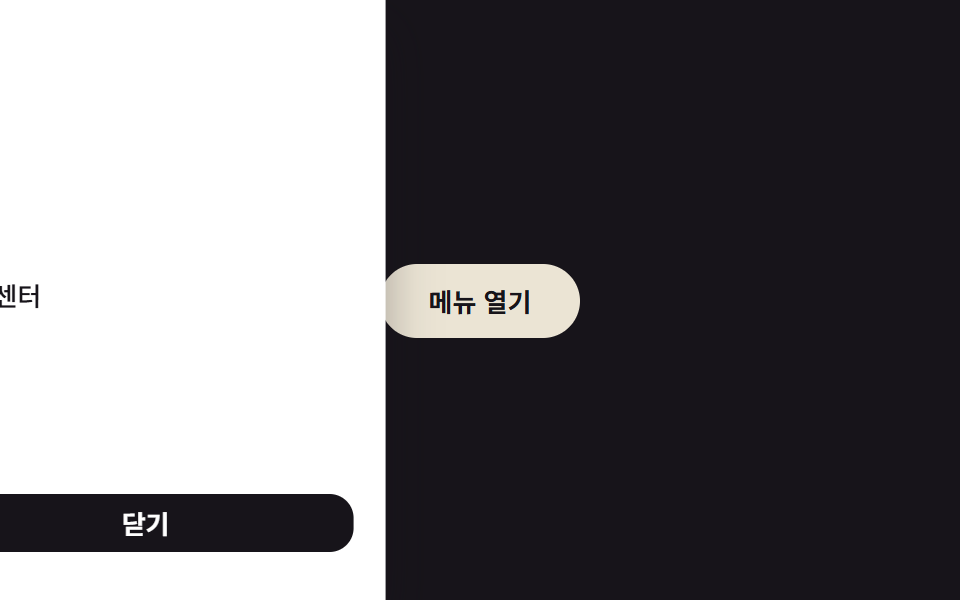 01 sidebar-drawer-left-slide
 02 sidebar-drawer-dialog-drawer
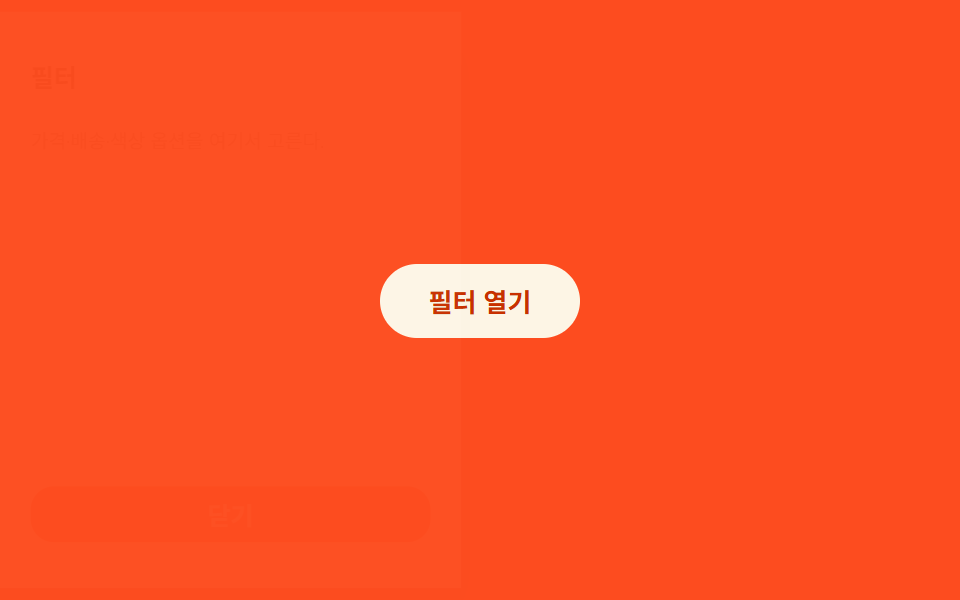 03 sidebar-drawer-overlay-fade
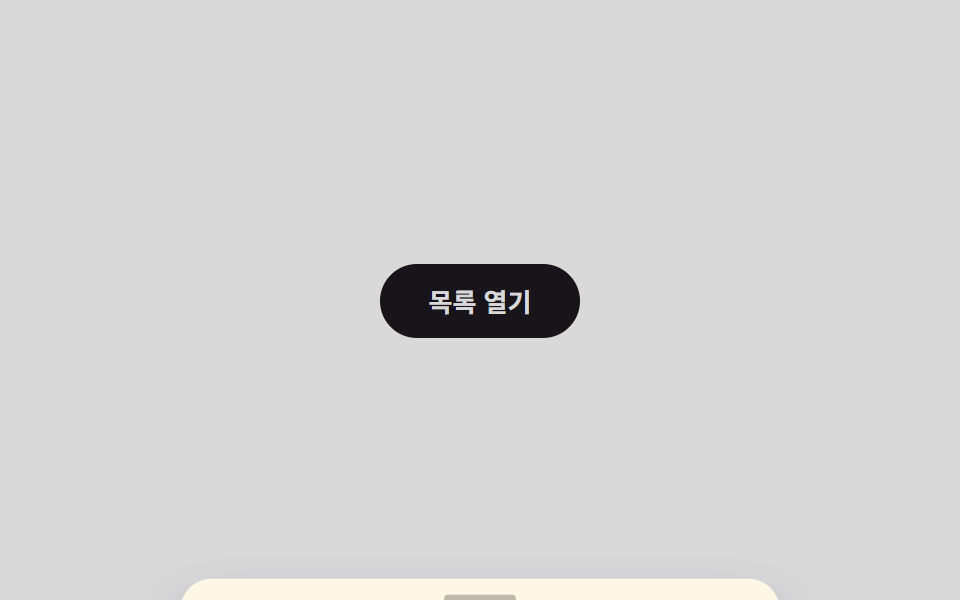 04 sidebar-drawer-bottom-sheet-snap
 05 sidebar-drawer-push-content
 06 sidebar-drawer-mini-expand
 07 sidebar-drawer-scroll-hide
 08 sidebar-drawer-nested-menu
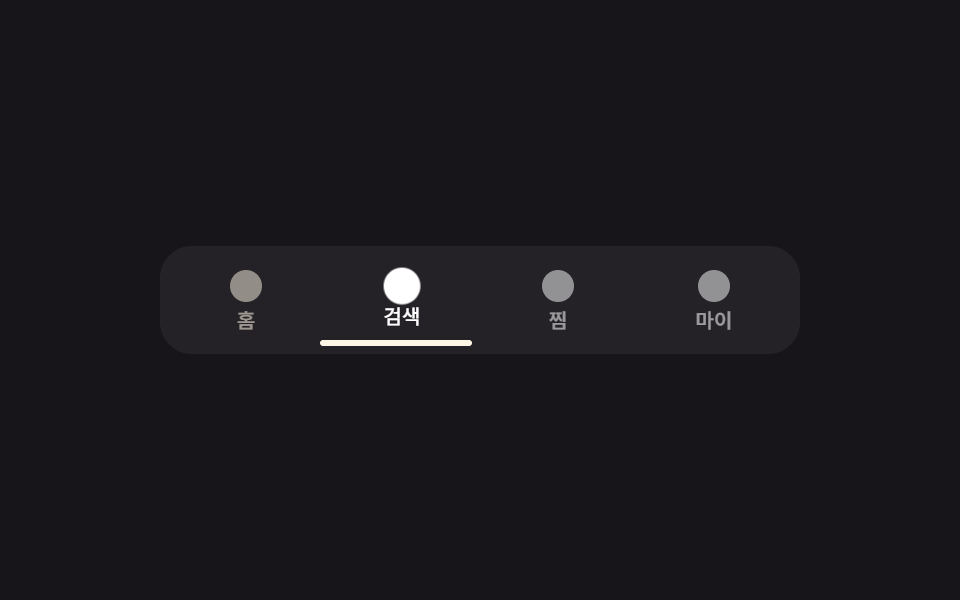 09 sidebar-drawer-tab-bar
자동 재생 · 눌러서 해당 항목으로 · 전부 한 zip
드로어 메뉴 아홉 개의 순서는 손이 얼마나 많이 들어가는지를 기준으로 잡았습니다. 01은 가장 흔한 슬라이드형이고, 02는 그 일을 브라우저의 dialog 요소에 통째로 맡깁니다. 03~07은 "연다"는 동작 자체가 다르게 생긴 경우(위치를 안 바꾸거나, 콘텐츠를 같이 밀거나, 아예 늘 떠 있거나)이고, 08·09는 계층이 늘어난 경우와, 반응형 사이드바가 모바일에서 아예 다른 UI로 바뀌는 경우입니다. 잠깐 떴다 사라지는 판이면 토스트 알림 쪽이 훨씬 가볍고, 자리는 그대로 두고 내용만 갈아 끼우는 방식은 탭 메뉴 전환이 담당합니다. 맨 아래 09 탭바까지 오면 드로어가 화면 전체를 어떻게 나눠 쓰는지까지 한눈에 보입니다.
01왼쪽 슬라이드
사이드바 애니메이션이 시작하는 자리
패널이 화면 왼쪽 밖에서 시작해 transform: translateX(-100%)에서 translateX(0)으로 이동하며 열리고, 오버레이는 opacity로 함께 어두워집니다.
<main class="stage is-demo">
  <div class="page" id="page">
    <button class="trigger" type="button" aria-haspopup="dialog" aria-controls="drawer1">메뉴 열기</button>
  </div>
  <div class="overlay"></div>
  <nav class="drawer" id="drawer1" role="dialog" aria-modal="true" aria-labelledby="t1">
    <h2 id="t1">메뉴</h2>
    <a class="drawer__link" href="#">홈</a>
    <a class="drawer__link" href="#">제품</a>
    <a class="drawer__link" href="#">고객센터</a>
    <button class="drawer__close" type="button">닫기</button>
  </nav>
</main>
@use "../../../../site/static/demo-tokens" as *;
// ── 변수 3개 ──────────────────────────────────────────
$duration: $dur-enter; // 600ms — 왼쪽에서 밀려 들어오는 시간
$easing: $ease-spring;
$color: $subject-cream; // 트리거 버튼 강조색
// ── 데모 무대 ───────────────────────────────────────────
@include stage($stage-ink);
.stage { position: relative; }
.page { display: grid; place-items: center; }
.trigger {
border: 0; border-radius: $r-pill;
padding: $sp-3 $sp-6;
font-weight: 600;
font-size: clamp(13px, 4vmin, 16px);
line-height: 1;
font-family: inherit;
color: $stage-ink; background: $color;
cursor: pointer; -webkit-tap-highlight-color: transparent;
}
.overlay {
position: fixed; inset: 0;
background: rgba($stage-ink, .55);
opacity: 0; pointer-events: none;
transition: opacity $duration $easing;
}
.drawer {
position: fixed; left: 0; top: 0; bottom: 0; right: auto;
transform: translateX(-100%);
width: min(76vw, 240px);
box-sizing: border-box;
display: flex; flex-direction: column; gap: $sp-2;
padding: $sp-6 $sp-4;
background: $stage-paper; color: $stage-ink;
box-shadow: $shadow-raised;
pointer-events: none;
transition: transform $duration $easing;
h2 { margin: 0 0 $sp-2; font-size: clamp(13px, 4.2vmin, 17px); }
}
.drawer__link {
padding: $sp-2 $sp-1;
border-radius: $r-sm;
color: $stage-ink; text-decoration: none; font-weight: 500; font-size: 13px; line-height: 1; font-family: inherit;
&:hover, &:focus-visible { background: rgba($stage-ink, .08); }
}
.drawer__close {
margin-top: auto;
border: 0; border-radius: $r-control;
background: $stage-ink; color: $stage-paper;
padding: $sp-2 $sp-4;
font-weight: 600; font-size: 13px; line-height: 1; font-family: inherit; cursor: pointer;
}
.stage.is-open .overlay { opacity: 1; pointer-events: auto; }
.stage.is-open .drawer { transform: translateX(0); pointer-events: auto; }
// 실측: 데모 루프는 열림→머묾→닫힘을 2초 안에 반복(1번 항목과 같은 구조)
.stage.is-demo .overlay { animation: overlay-loop $dur-loop ease-in-out infinite; }
.stage.is-demo .drawer { animation: drawer-loop $dur-loop $easing infinite; }
@keyframes overlay-loop {
0%, 100% { opacity: 0; }
15%, 70% { opacity: 1; }
85% { opacity: 0; }
}
@keyframes drawer-loop {
0%, 100% { transform: translateX(-100%); }
15%, 70% { transform: translateX(0); }
85% { transform: translateX(-100%); }
}
// ── 접근성: 움직임 줄이기 설정이면 여닫힘 애니메이션만 제거 ──────────
@media (prefers-reduced-motion: reduce) {
.stage.is-demo .overlay, .stage.is-demo .drawer { animation: none; }
.overlay, .drawer { transition-duration: 1ms; }
}html, body {
margin: 0;
overflow: hidden;
}
.stage {
box-sizing: border-box;
min-height: 100vh;
display: grid;
place-items: center;
margin: 0;
background: #17141a;
font-family: -apple-system, "Segoe UI", "Noto Sans KR", sans-serif;
padding: clamp(8px, 4vw, 24px);
}
.stage {
position: relative;
}
.page {
display: grid;
place-items: center;
}
.trigger {
border: 0;
border-radius: 999px;
padding: 12px 24px;
font-weight: 600;
font-size: clamp(13px, 4vmin, 16px);
line-height: 1;
font-family: inherit;
color: #17141a;
background: #fff7e6;
cursor: pointer;
-webkit-tap-highlight-color: transparent;
}
.overlay {
position: fixed;
inset: 0;
background: rgba(23, 20, 26, 0.55);
opacity: 0;
pointer-events: none;
transition: opacity 600ms cubic-bezier(0.2, 0.8, 0.2, 1);
}
.drawer {
position: fixed;
left: 0;
top: 0;
bottom: 0;
right: auto;
transform: translateX(-100%);
width: min(76vw, 240px);
box-sizing: border-box;
display: flex;
flex-direction: column;
gap: 8px;
padding: 24px 16px;
background: #ffffff;
color: #17141a;
box-shadow: 0 14px 24px rgba(23, 20, 26, 0.32);
pointer-events: none;
transition: transform 600ms cubic-bezier(0.2, 0.8, 0.2, 1);
}
.drawer h2 {
margin: 0 0 8px;
font-size: clamp(13px, 4.2vmin, 17px);
}
.drawer__link {
padding: 8px 4px;
border-radius: 8px;
color: #17141a;
text-decoration: none;
font-weight: 500;
font-size: 13px;
line-height: 1;
font-family: inherit;
}
.drawer__link:hover, .drawer__link:focus-visible {
background: rgba(23, 20, 26, 0.08);
}
.drawer__close {
margin-top: auto;
border: 0;
border-radius: 12px;
background: #17141a;
color: #ffffff;
padding: 8px 16px;
font-weight: 600;
font-size: 13px;
line-height: 1;
font-family: inherit;
cursor: pointer;
}
.stage.is-open .overlay {
opacity: 1;
pointer-events: auto;
}
.stage.is-open .drawer {
transform: translateX(0);
pointer-events: auto;
}
.stage.is-demo .overlay {
animation: overlay-loop 2s ease-in-out infinite;
}
.stage.is-demo .drawer {
animation: drawer-loop 2s cubic-bezier(0.2, 0.8, 0.2, 1) infinite;
}
@keyframes overlay-loop {
0%, 100% {
opacity: 0;
}
15%, 70% {
opacity: 1;
}
85% {
opacity: 0;
}
}
@keyframes drawer-loop {
0%, 100% {
transform: translateX(-100%);
}
15%, 70% {
transform: translateX(0);
}
85% {
transform: translateX(-100%);
}
}
@media (prefers-reduced-motion: reduce) {
.stage.is-demo .overlay, .stage.is-demo .drawer {
animation: none;
}
.overlay, .drawer {
transition-duration: 1ms;
}
}// 열림: 배경(#page)을 inert 로 막고 첫 링크로 포커스. 닫힘: inert 해제, 트리거로 포커스 복귀.
// Tab 키다운마다 포커스 가능 목록의 처음/끝을 감시해 드로어 밖으로 못 나가게 한다(포커스 트랩).
(function () {
var stage = document.querySelector('.stage');
var page = document.getElementById('page');
var trigger = document.querySelector('.trigger');
var overlay = document.querySelector('.overlay');
var drawer = document.querySelector('.drawer');
var closeBtn = document.querySelector('.drawer__close');
function focusables() { return drawer.querySelectorAll('a, button'); }
function open() {
stage.classList.remove('is-demo'); stage.classList.add('is-open');
page.setAttribute('inert', ''); page.setAttribute('aria-hidden', 'true');
focusables()[0].focus({ preventScroll: true });
}
function shut() {
stage.classList.remove('is-open');
page.removeAttribute('inert'); page.removeAttribute('aria-hidden');
trigger.focus({ preventScroll: true });
}
trigger.addEventListener('click', open);
overlay.addEventListener('click', shut);
closeBtn.addEventListener('click', shut);
document.addEventListener('keydown', function (e) {
if (!stage.classList.contains('is-open')) return;
if (e.key === 'Escape') { shut(); return; }
if (e.key !== 'Tab') return;
var f = focusables(), first = f[0], last = f[f.length - 1];
if (e.shiftKey && document.activeElement === first) { last.focus({ preventScroll: true }); e.preventDefault(); }
else if (!e.shiftKey && document.activeElement === last) { first.focus({ preventScroll: true }); e.preventDefault(); }
});
})();import { useEffect, useRef, useState } from "react";
import type { CSSProperties } from "react";
import styles from "./LeftSlideDrawer.module.scss";
export type LeftSlideDrawerProps = {
/** 왼쪽에서 밀려 들어오는 시간 (기본 600ms) */
duration?: number;
easing?: string;
color?: string;
};
export default function LeftSlideDrawer({
duration = 600,
easing = "cubic-bezier(.2,.8,.2,1)",
color = "#fff7e6",
}: LeftSlideDrawerProps) {
const [open, setOpen] = useState(false);
const drawerRef = useRef<HTMLElement | null>(null);
const triggerRef = useRef<HTMLButtonElement | null>(null);
useEffect(() => {
if (!open) {
triggerRef.current?.focus();
return;
}
const drawer = drawerRef.current;
if (!drawer) return;
const focusables = () => Array.from(drawer.querySelectorAll<HTMLElement>("a, button"));
focusables()[0]?.focus();
function onKey(e: KeyboardEvent) {
if (e.key === "Escape") { setOpen(false); return; }
if (e.key !== "Tab") return;
const f = focusables();
const first = f[0], last = f[f.length - 1];
if (e.shiftKey && document.activeElement === first) { last.focus(); e.preventDefault(); }
else if (!e.shiftKey && document.activeElement === last) { first.focus(); e.preventDefault(); }
}
document.addEventListener("keydown", onKey);
return () => document.removeEventListener("keydown", onKey);
}, [open]);
const vars: CSSProperties = { "--duration": `${duration}ms`, "--easing": easing, "--color": color };
return (
<div className={styles.stage} style={vars}>
<div className={styles.page} inert={open || undefined} aria-hidden={open}>
<button ref={triggerRef} className={styles.trigger} type="button" onClick={() => setOpen(true)}>
메뉴 열기
</button>
</div>
<div className={styles.overlay} data-open={open} onClick={() => setOpen(false)} />
<nav
ref={drawerRef}
className={styles.drawer}
data-open={open}
role="dialog"
aria-modal="true"
aria-label="메뉴"
>
<h2>메뉴</h2>
<a className={styles.link} href="#">홈</a>
<a className={styles.link} href="#">제품</a>
<a className={styles.link} href="#">고객센터</a>
<button className={styles.close} type="button" onClick={() => setOpen(false)}>닫기</button>
</nav>
</div>
);
}01 · 왼쪽 슬라이드 — 측정 누적면적 48.566% · 움직인 프레임 9/23GODRICH 원작 · zip 에 SCSS·React 포함 · 비밀번호 보기
배경을 막는 inert
열리는 순간 배경 콘텐츠는 inert 속성으로 막혀 스크린리더와 Tab 키 모두에서 닿지 않게 됩니다.
.drawer {
  position: fixed; left: 0; top: 0; bottom: 0;
  transform: translateX(-100%);
  width: min(76vw, 240px);
  transition: transform $duration $easing;
}
.overlay {
  position: fixed; inset: 0;
  opacity: 0; pointer-events: none;
  transition: opacity $duration $easing;
}
.stage.is-open .overlay { opacity: 1; pointer-events: auto; }
.stage.is-open .drawer  { transform: translateX(0); pointer-events: auto; }
02dialog 기반 드로어
브라우저에 맡기는 일
네이티브 <dialog> 요소를 화면 왼쪽에 고정하고 showModal()로 열면, 포커스 이동과 ESC 닫기, 바깥 클릭 차단을 브라우저가 대신 처리합니다.
<main class="stage is-demo">
  <div class="page">
    <button class="trigger" type="button">설정 열기</button>
  </div>
  <dialog class="drawer" id="d2" aria-labelledby="t2">
    <h2 id="t2">설정</h2>
    <p>이 패널은 브라우저의 dialog 요소다. ESC·바깥 클릭·포커스 가두기를 직접 짜지 않았다.</p>
    <button class="drawer__close" type="button">닫기</button>
  </dialog>
</main>
@use "../../../../site/static/demo-tokens" as *;
// ── 변수 3개 ──────────────────────────────────────────
$duration: $dur-base; // 300ms — 실사용 여닫힘 속도
$easing: $ease-spring;
$color: $subject-cream; // 트리거·닫기 버튼 강조색
// ── 데모 무대 ───────────────────────────────────────────
@include stage($stage-yellow);
.stage { position: relative; }
.page { display: grid; place-items: center; }
.trigger {
border: 0; border-radius: $r-pill;
padding: $sp-3 $sp-6;
font-weight: 600;
font-size: clamp(13px, 4vmin, 16px);
line-height: 1;
font-family: inherit;
color: $stage-yellow; background: $stage-ink;
cursor: pointer; -webkit-tap-highlight-color: transparent;
}
// UA 기본(가운데 고정·테두리·max-width)을 지우고 좌측 전체 높이 패널로
.drawer {
position: fixed; inset: 0 auto 0 0; margin: 0;
width: min(76vw, 240px); height: 100%; max-height: none;
box-sizing: border-box;
display: flex; flex-direction: column; gap: $sp-2;
padding: $sp-6 $sp-4;
border: 0; border-radius: 0;
background: $stage-paper; color: $stage-ink;
box-shadow: $shadow-raised;
h2 { margin: 0 0 $sp-2; font-size: clamp(13px, 4.2vmin, 17px); }
p { margin: 0 0 $sp-4; font-size: clamp(10px, 3.2vmin, 13px); color: rgba($stage-ink, .7); }
&::backdrop { background: rgba($stage-ink, .55); }
}
.drawer__close {
margin-top: auto;
border: 0; border-radius: $r-control;
background: $color; color: $stage-ink;
padding: $sp-2 $sp-4;
font-weight: 600; font-size: 13px; line-height: 1; font-family: inherit; cursor: pointer;
}
// 실사용(모던 브라우저): [open] 이 붙는 순간·떨어지는 순간에도 트랜지션이 걸리도록
// @starting-style + transition-behavior: allow-discrete. 값은 transform 만 움직인다.
.drawer {
transition: transform $duration $easing, overlay $duration allow-discrete, display $duration allow-discrete;
transform: translateX(-100%);
}
.drawer[open] { transform: translateX(0); }
@starting-style {
.drawer[open] { transform: translateX(-100%); }
}
// 데모 루프(.is-demo): showModal 로 이미 열려 있는 상태에서 keyframes 로 2초 주기 재생
.stage.is-demo .drawer { animation: drawer-loop $dur-loop $easing infinite; }
.stage.is-demo .drawer::backdrop { animation: backdrop-loop $dur-loop ease-in-out infinite; }
@keyframes drawer-loop {
0%, 100% { transform: translateX(-100%); }
15%, 70% { transform: translateX(0); }
85% { transform: translateX(-100%); }
}
@keyframes backdrop-loop {
0%, 100% { opacity: 0; }
15%, 70% { opacity: 1; }
85% { opacity: 0; }
}
// ── 접근성: 움직임 줄이기 설정이면 애니메이션 제거. ESC·포커스 트랩은 브라우저 기본이라 그대로 남는다 ──
@media (prefers-reduced-motion: reduce) {
.stage.is-demo .drawer, .stage.is-demo .drawer::backdrop { animation: none; }
.drawer { transition-duration: 1ms; }
}html, body {
margin: 0;
overflow: hidden;
}
.stage {
box-sizing: border-box;
min-height: 100vh;
display: grid;
place-items: center;
margin: 0;
background: #ffd23f;
font-family: -apple-system, "Segoe UI", "Noto Sans KR", sans-serif;
padding: clamp(8px, 4vw, 24px);
}
.stage {
position: relative;
}
.page {
display: grid;
place-items: center;
}
.trigger {
border: 0;
border-radius: 999px;
padding: 12px 24px;
font-weight: 600;
font-size: clamp(13px, 4vmin, 16px);
line-height: 1;
font-family: inherit;
color: #ffd23f;
background: #17141a;
cursor: pointer;
-webkit-tap-highlight-color: transparent;
}
.drawer {
position: fixed;
inset: 0 auto 0 0;
margin: 0;
width: min(76vw, 240px);
height: 100%;
max-height: none;
box-sizing: border-box;
display: flex;
flex-direction: column;
gap: 8px;
padding: 24px 16px;
border: 0;
border-radius: 0;
background: #ffffff;
color: #17141a;
box-shadow: 0 14px 24px rgba(23, 20, 26, 0.32);
}
.drawer h2 {
margin: 0 0 8px;
font-size: clamp(13px, 4.2vmin, 17px);
}
.drawer p {
margin: 0 0 16px;
font-size: clamp(10px, 3.2vmin, 13px);
color: rgba(23, 20, 26, 0.7);
}
.drawer::backdrop {
background: rgba(23, 20, 26, 0.55);
}
.drawer__close {
margin-top: auto;
border: 0;
border-radius: 12px;
background: #fff7e6;
color: #17141a;
padding: 8px 16px;
font-weight: 600;
font-size: 13px;
line-height: 1;
font-family: inherit;
cursor: pointer;
}
.drawer {
transition: transform 300ms cubic-bezier(0.2, 0.8, 0.2, 1), overlay 300ms allow-discrete, display 300ms allow-discrete;
transform: translateX(-100%);
}
.drawer[open] {
transform: translateX(0);
}
@starting-style {
.drawer[open] {
transform: translateX(-100%);
}
}
.stage.is-demo .drawer {
animation: drawer-loop 2s cubic-bezier(0.2, 0.8, 0.2, 1) infinite;
}
.stage.is-demo .drawer::backdrop {
animation: backdrop-loop 2s ease-in-out infinite;
}
@keyframes drawer-loop {
0%, 100% {
transform: translateX(-100%);
}
15%, 70% {
transform: translateX(0);
}
85% {
transform: translateX(-100%);
}
}
@keyframes backdrop-loop {
0%, 100% {
opacity: 0;
}
15%, 70% {
opacity: 1;
}
85% {
opacity: 0;
}
}
@media (prefers-reduced-motion: reduce) {
.stage.is-demo .drawer, .stage.is-demo .drawer::backdrop {
animation: none;
}
.drawer {
transition-duration: 1ms;
}
}// showModal 한 줄로 열면 포커스 이동·ESC 닫기·바깥 클릭 차단을 브라우저가 대신 한다.
// 로드 시엔 is-demo 를 그대로 두고 열어 데모 루프(keyframes)가 재생되게 한다.
// 실제 클릭(닫기·바깥·재오픈)이 오면 그때 is-demo 를 떼 실제 상호작용으로 넘긴다.
(function () {
var stage = document.querySelector('.stage');
var trigger = document.querySelector('.trigger');
var dlg = document.getElementById('d2');
var closeBtn = document.querySelector('.drawer__close');
function realOpen() { stage.classList.remove('is-demo'); dlg.showModal(); }
dlg.addEventListener('close', function () { stage.classList.remove('is-demo'); });
closeBtn.addEventListener('click', function () { dlg.close(); });
dlg.addEventListener('click', function (e) { if (e.target === dlg) dlg.close(); }); // ::backdrop 클릭과 같은 효과
trigger.addEventListener('click', realOpen);
dlg.showModal();
})();import { useEffect, useRef, useState } from "react";
import type { CSSProperties, MouseEvent } from "react";
import styles from "./DialogDrawer.module.scss";
export type DialogDrawerProps = {
duration?: number;
easing?: string;
color?: string;
/** 마운트되면 바로 열어 보여줄지(데모용) */
defaultOpen?: boolean;
};
export default function DialogDrawer({
duration = 300,
easing = "cubic-bezier(.2,.8,.2,1)",
color = "#fff7e6",
defaultOpen = false,
}: DialogDrawerProps) {
const dialogRef = useRef<HTMLDialogElement | null>(null);
const [open, setOpen] = useState(defaultOpen);
useEffect(() => {
const dlg = dialogRef.current;
if (!dlg) return;
if (open && !dlg.open) dlg.showModal();
if (!open && dlg.open) dlg.close();
}, [open]);
useEffect(() => {
const dlg = dialogRef.current;
if (!dlg) return;
const onClose = () => setOpen(false);
dlg.addEventListener("close", onClose);
return () => dlg.removeEventListener("close", onClose);
}, []);
const vars: CSSProperties = { "--duration": `${duration}ms`, "--easing": easing, "--color": color };
return (
<div className={styles.stage} style={vars}>
<button className={styles.trigger} type="button" onClick={() => setOpen(true)}>설정 열기</button>
<dialog
ref={dialogRef}
className={styles.drawer}
aria-label="설정"
onClick={(e: MouseEvent<HTMLDialogElement>) => { if (e.target === dialogRef.current) setOpen(false); }}
>
<h2>설정</h2>
<p>브라우저의 dialog 요소가 ESC·포커스 가두기를 대신 관리한다.</p>
<button className={styles.close} type="button" onClick={() => setOpen(false)}>닫기</button>
</dialog>
</div>
);
}02 · dialog 기반 드로어 — 측정 누적면적 98.965% · 움직인 프레임 9/23GODRICH 원작 · zip 에 SCSS·React 포함 · 비밀번호 보기
열리는 순간에도 애니메이션 걸기
실사용 전환에는 @starting-style과 allow-discrete를 써서 열리고 닫히는 순간에도 애니메이션이 걸리게 했습니다.
.drawer {
  position: fixed; inset: 0 auto 0 0; margin: 0;
  width: min(76vw, 240px); height: 100%;
  transition: transform $duration $easing,
    overlay $duration allow-discrete, display $duration allow-discrete;
  transform: translateX(-100%);
}
.drawer[open] { transform: translateX(0); }
@starting-style {
  .drawer[open] { transform: translateX(-100%); }
}
03오버레이 페이드
위치를 그대로 두고 나타나기
패널은 왼쪽 위치를 그대로 유지한 채 opacity와 transform: scale만으로 나타나고 사라집니다.
<main class="stage is-demo">
  <div class="page" id="page">
    <button class="trigger" type="button" aria-haspopup="dialog" aria-controls="drawer3">필터 열기</button>
  </div>
  <div class="overlay"></div>
  <div class="drawer" id="drawer3" role="dialog" aria-modal="true" aria-labelledby="t3">
    <h2 id="t3">필터</h2>
    <p>가격·배송·색상 옵션을 여기서 고른다.</p>
    <button class="drawer__close" type="button">닫기</button>
  </div>
</main>
@use "../../../../site/static/demo-tokens" as *;
// ── 변수 3개 ──────────────────────────────────────────
$duration: $dur-base; // 300ms — 자리에서 나타나는 시간
$easing: $ease-out;
$color: $subject-cream; // 트리거 강조색
// ── 데모 무대 ───────────────────────────────────────────
@include stage($stage-orange);
.stage { position: relative; }
.page { display: grid; place-items: center; }
.trigger {
border: 0; border-radius: $r-pill;
padding: $sp-3 $sp-6;
font-weight: 600;
font-size: clamp(13px, 4vmin, 16px);
line-height: 1;
font-family: inherit;
color: $subject-orange-deep; background: $color; // AA: 크림 면 위 주황 글자 5.04:1
cursor: pointer; -webkit-tap-highlight-color: transparent;
}
// 프로스트 유리 느낌: opacity + backdrop-filter 로 흐려진다(01 의 단색 어둡기와 다르다)
.overlay {
position: fixed; inset: 0;
background: rgba($stage-ink, .28);
backdrop-filter: blur(0px);
opacity: 0; pointer-events: none;
transition: opacity $duration $easing, backdrop-filter $duration $easing;
}
// 패널은 왼쪽에서 움직이지 않는다 — opacity·transform:scale 만으로 나타난다
.drawer {
position: fixed; left: 0; top: 0; bottom: 0; right: auto;
transform: scale(.96);
transform-origin: left center; // 규칙8: 왼쪽 붙은 패널 좌변 기준
opacity: 0;
width: min(76vw, 240px);
box-sizing: border-box;
display: flex; flex-direction: column; gap: $sp-2;
padding: $sp-6 $sp-4;
background: $stage-paper; color: $stage-ink;
box-shadow: $shadow-raised;
pointer-events: none;
transition: transform $duration $easing, opacity $duration $easing;
h2 { margin: 0 0 $sp-2; font-size: clamp(13px, 4.2vmin, 17px); }
p { margin: 0 0 $sp-4; font-size: clamp(10px, 3.2vmin, 13px); color: rgba($stage-ink, .7); }
}
.drawer__close {
margin-top: auto;
border: 0; border-radius: $r-control;
background: $stage-orange; color: $stage-paper;
padding: $sp-2 $sp-4;
font-weight: 600; font-size: 13px; line-height: 1; font-family: inherit; cursor: pointer;
}
.stage.is-open .overlay { opacity: 1; backdrop-filter: blur(6px); pointer-events: auto; }
.stage.is-open .drawer { opacity: 1; transform: scale(1); pointer-events: auto; }
.stage.is-demo .overlay { animation: overlay-loop $dur-loop ease-in-out infinite; }
.stage.is-demo .drawer { animation: drawer-loop $dur-loop $easing infinite; }
@keyframes overlay-loop {
0%, 100% { opacity: 0; backdrop-filter: blur(0px); }
15%, 70% { opacity: 1; backdrop-filter: blur(6px); }
85% { opacity: 0; backdrop-filter: blur(0px); }
}
@keyframes drawer-loop {
0%, 100% { opacity: 0; transform: scale(.96); }
15%, 70% { opacity: 1; transform: scale(1); }
85% { opacity: 0; transform: scale(.96); }
}
@media (prefers-reduced-motion: reduce) {
.stage.is-demo .overlay, .stage.is-demo .drawer { animation: none; }
.overlay, .drawer { transition-duration: 1ms; }
}html, body {
margin: 0;
overflow: hidden;
}
.stage {
box-sizing: border-box;
min-height: 100vh;
display: grid;
place-items: center;
margin: 0;
background: #ff4d1f;
font-family: -apple-system, "Segoe UI", "Noto Sans KR", sans-serif;
padding: clamp(8px, 4vw, 24px);
}
.stage {
position: relative;
}
.page {
display: grid;
place-items: center;
}
.trigger {
border: 0;
border-radius: 999px;
padding: 12px 24px;
font-weight: 600;
font-size: clamp(13px, 4vmin, 16px);
line-height: 1;
font-family: inherit;
color: #c93000;
background: #fff7e6;
cursor: pointer;
-webkit-tap-highlight-color: transparent;
}
.overlay {
position: fixed;
inset: 0;
background: rgba(23, 20, 26, 0.28);
backdrop-filter: blur(0px);
opacity: 0;
pointer-events: none;
transition: opacity 300ms ease-out, backdrop-filter 300ms ease-out;
}
.drawer {
position: fixed;
left: 0;
top: 0;
bottom: 0;
right: auto;
transform: scale(0.96);
transform-origin: left center;
opacity: 0;
width: min(76vw, 240px);
box-sizing: border-box;
display: flex;
flex-direction: column;
gap: 8px;
padding: 24px 16px;
background: #ffffff;
color: #17141a;
box-shadow: 0 14px 24px rgba(23, 20, 26, 0.32);
pointer-events: none;
transition: transform 300ms ease-out, opacity 300ms ease-out;
}
.drawer h2 {
margin: 0 0 8px;
font-size: clamp(13px, 4.2vmin, 17px);
}
.drawer p {
margin: 0 0 16px;
font-size: clamp(10px, 3.2vmin, 13px);
color: rgba(23, 20, 26, 0.7);
}
.drawer__close {
margin-top: auto;
border: 0;
border-radius: 12px;
background: #ff4d1f;
color: #ffffff;
padding: 8px 16px;
font-weight: 600;
font-size: 13px;
line-height: 1;
font-family: inherit;
cursor: pointer;
}
.stage.is-open .overlay {
opacity: 1;
backdrop-filter: blur(6px);
pointer-events: auto;
}
.stage.is-open .drawer {
opacity: 1;
transform: scale(1);
pointer-events: auto;
}
.stage.is-demo .overlay {
animation: overlay-loop 2s ease-in-out infinite;
}
.stage.is-demo .drawer {
animation: drawer-loop 2s ease-out infinite;
}
@keyframes overlay-loop {
0%, 100% {
opacity: 0;
backdrop-filter: blur(0px);
}
15%, 70% {
opacity: 1;
backdrop-filter: blur(6px);
}
85% {
opacity: 0;
backdrop-filter: blur(0px);
}
}
@keyframes drawer-loop {
0%, 100% {
opacity: 0;
transform: scale(0.96);
}
15%, 70% {
opacity: 1;
transform: scale(1);
}
85% {
opacity: 0;
transform: scale(0.96);
}
}
@media (prefers-reduced-motion: reduce) {
.stage.is-demo .overlay, .stage.is-demo .drawer {
animation: none;
}
.overlay, .drawer {
transition-duration: 1ms;
}
}// 패널은 이동하지 않고 자리에서 opacity·scale 로만 나타난다. 열림 시 #page 를 inert 로 막는다.
(function () {
var stage = document.querySelector('.stage');
var page = document.getElementById('page');
var trigger = document.querySelector('.trigger');
var overlay = document.querySelector('.overlay');
var panel = document.querySelector('.drawer');
var closeBtn = document.querySelector('.drawer__close');
function focusables() { return panel.querySelectorAll('a, button'); }
function open() {
stage.classList.remove('is-demo'); stage.classList.add('is-open');
page.setAttribute('inert', ''); page.setAttribute('aria-hidden', 'true');
focusables()[0].focus({ preventScroll: true });
}
function shut() {
stage.classList.remove('is-open');
page.removeAttribute('inert'); page.removeAttribute('aria-hidden');
trigger.focus({ preventScroll: true });
}
trigger.addEventListener('click', open);
overlay.addEventListener('click', shut);
closeBtn.addEventListener('click', shut);
document.addEventListener('keydown', function (e) {
if (!stage.classList.contains('is-open')) return;
if (e.key === 'Escape') { shut(); return; }
if (e.key !== 'Tab') return;
var f = focusables(), first = f[0], last = f[f.length - 1];
if (e.shiftKey && document.activeElement === first) { last.focus({ preventScroll: true }); e.preventDefault(); }
else if (!e.shiftKey && document.activeElement === last) { first.focus({ preventScroll: true }); e.preventDefault(); }
});
})();import { useEffect, useRef, useState } from "react";
import type { CSSProperties } from "react";
import styles from "./OverlayFadeDrawer.module.scss";
export type OverlayFadeDrawerProps = {
duration?: number;
easing?: string;
color?: string;
};
export default function OverlayFadeDrawer({
duration = 300,
easing = "ease-out",
color = "#fff7e6",
}: OverlayFadeDrawerProps) {
const [open, setOpen] = useState(false);
const panelRef = useRef<HTMLDivElement | null>(null);
const triggerRef = useRef<HTMLButtonElement | null>(null);
useEffect(() => {
if (!open) { triggerRef.current?.focus({ preventScroll: true }); return; }
const panel = panelRef.current;
if (!panel) return;
const focusables = () => Array.from(panel.querySelectorAll<HTMLElement>("a, button"));
focusables()[0]?.focus({ preventScroll: true });
function onKey(e: KeyboardEvent) {
if (e.key === "Escape") { setOpen(false); return; }
if (e.key !== "Tab") return;
const f = focusables();
const first = f[0], last = f[f.length - 1];
if (e.shiftKey && document.activeElement === first) { last.focus({ preventScroll: true }); e.preventDefault(); }
else if (!e.shiftKey && document.activeElement === last) { first.focus({ preventScroll: true }); e.preventDefault(); }
}
document.addEventListener("keydown", onKey);
return () => document.removeEventListener("keydown", onKey);
}, [open]);
const vars: CSSProperties = { "--duration": `${duration}ms`, "--easing": easing, "--color": color };
return (
<div className={styles.stage} style={vars}>
<div className={styles.page} inert={open || undefined} aria-hidden={open}>
<button ref={triggerRef} className={styles.trigger} type="button" onClick={() => setOpen(true)}>
필터 열기
</button>
</div>
<div className={styles.overlay} data-open={open} onClick={() => setOpen(false)} />
<div ref={panelRef} className={styles.drawer} data-open={open} role="dialog" aria-modal="true" aria-label="필터">
<h2>필터</h2>
<p>가격·배송·색상 옵션을 여기서 고른다.</p>
<button className={styles.close} type="button" onClick={() => setOpen(false)}>닫기</button>
</div>
</div>
);
}03 · 오버레이 페이드 — 측정 누적면적 100.0% · 움직인 프레임 8/23GODRICH 원작 · zip 에 SCSS·React 포함 · 비밀번호 보기
단색 오버레이와 다른 점
오버레이는 backdrop-filter로 뒤 콘텐츠를 흐리게 만들어 01의 단색 오버레이와 다른 느낌을 냅니다.
.overlay {
  opacity: 0; backdrop-filter: blur(0px);
  transition: opacity $duration $easing, backdrop-filter $duration $easing;
}
.drawer {
  transform: scale(.96); transform-origin: left center; opacity: 0;
  transition: transform $duration $easing, opacity $duration $easing;
}
.stage.is-open .overlay { opacity: 1; backdrop-filter: blur(6px); }
.stage.is-open .drawer  { opacity: 1; transform: scale(1); }
04바텀시트 스냅
세 값을 도는 data-snap
손잡이를 누를 때마다 data-snap 속성이 peek·half·full 세 값을 순환하고, 각 값에 대응하는 translate 규칙 하나만 적용됩니다.
<main class="stage is-demo">
  <div class="page" id="page">
    <button class="trigger" type="button" aria-haspopup="dialog" aria-controls="sheet4">목록 열기</button>
  </div>
  <div class="overlay"></div>
  <div class="sheet" id="sheet4" role="dialog" aria-modal="true" aria-labelledby="t4" data-snap="half">
    <button class="sheet__handle" type="button" aria-label="시트 크기 전환(peek·half·full)"></button>
    <h2 id="t4">주변 장소 12곳</h2>
    <p>손잡이를 누를 때마다 peek → half → full 순으로 바뀐다.</p>
  </div>
</main>
@use "../../../../site/static/demo-tokens" as *;
// ── 변수 3개 ──────────────────────────────────────────
$duration: $dur-base; // 300ms — 스냅마다 딱 멈추는 시간
$easing: $ease-out; // 관성 없이 멈춘다(스프링 아님)
$color: $subject-ink; // 손잡이·강조색
// ── 데모 무대 ───────────────────────────────────────────
@include stage($stage-paper);
.stage { position: relative; }
.page { display: grid; place-items: center; }
.trigger {
border: 0; border-radius: $r-pill;
padding: $sp-3 $sp-6;
font-weight: 600;
font-size: clamp(13px, 4vmin, 16px);
line-height: 1;
font-family: inherit;
color: $stage-paper; background: $color;
cursor: pointer; -webkit-tap-highlight-color: transparent;
}
.overlay {
position: fixed; inset: 0;
background: rgba($stage-ink, .45);
opacity: 0; pointer-events: none;
transition: opacity $duration $easing;
}
// 세 스냅 값은 시트 자기 높이 기준 %(transform 만 사용)
.sheet {
position: fixed; left: 50%; bottom: 0; top: auto;
transform: translate(-50%, 100%);
width: min(94vw, 300px);
box-sizing: border-box;
padding: $sp-2 $sp-4 $sp-6;
border-radius: $r-card $r-card 0 0;
background: $subject-cream; color: $stage-ink;
box-shadow: $shadow-raised;
pointer-events: none;
transition: transform $duration $easing;
h2 { margin: $sp-2 0 $sp-1; font-size: clamp(13px, 4.2vmin, 17px); }
p { margin: 0; font-size: clamp(10px, 3.2vmin, 13px); color: rgba($stage-ink, .7); }
}
.sheet__handle {
display: block;
width: 36px; height: $sp-1; margin: 0 auto;
border: 0; border-radius: $r-pill; background: rgba($stage-ink, .28);
cursor: pointer;
}
.stage.is-open .overlay { opacity: 1; pointer-events: auto; }
.stage.is-open .sheet { pointer-events: auto; }
.stage.is-open .sheet[data-snap="peek"] { transform: translate(-50%, 78%); }
.stage.is-open .sheet[data-snap="half"] { transform: translate(-50%, 40%); }
.stage.is-open .sheet[data-snap="full"] { transform: translate(-50%, 0); }
// 데모 루프: 닫힘 → peek → half → full → peek 순으로 2초 안에 한 바퀴
.stage.is-demo .overlay { animation: overlay-loop $dur-loop ease-in-out infinite; }
.stage.is-demo .sheet { animation: sheet-loop $dur-loop $easing infinite; }
@keyframes overlay-loop {
0%, 100% { opacity: 0; }
10%, 90% { opacity: 1; }
95% { opacity: 0; }
}
@keyframes sheet-loop {
0% { transform: translate(-50%, 100%); }
10% { transform: translate(-50%, 78%); }
40% { transform: translate(-50%, 40%); }
70% { transform: translate(-50%, 0); }
90% { transform: translate(-50%, 78%); }
100% { transform: translate(-50%, 100%); }
}
@media (prefers-reduced-motion: reduce) {
.stage.is-demo .overlay, .stage.is-demo .sheet { animation: none; }
.overlay, .sheet { transition-duration: 1ms; }
}html, body {
margin: 0;
overflow: hidden;
}
.stage {
box-sizing: border-box;
min-height: 100vh;
display: grid;
place-items: center;
margin: 0;
background: #ffffff;
font-family: -apple-system, "Segoe UI", "Noto Sans KR", sans-serif;
padding: clamp(8px, 4vw, 24px);
}
.stage {
position: relative;
}
.page {
display: grid;
place-items: center;
}
.trigger {
border: 0;
border-radius: 999px;
padding: 12px 24px;
font-weight: 600;
font-size: clamp(13px, 4vmin, 16px);
line-height: 1;
font-family: inherit;
color: #ffffff;
background: #17141a;
cursor: pointer;
-webkit-tap-highlight-color: transparent;
}
.overlay {
position: fixed;
inset: 0;
background: rgba(23, 20, 26, 0.45);
opacity: 0;
pointer-events: none;
transition: opacity 300ms ease-out;
}
.sheet {
position: fixed;
left: 50%;
bottom: 0;
top: auto;
transform: translate(-50%, 100%);
width: min(94vw, 300px);
box-sizing: border-box;
padding: 8px 16px 24px;
border-radius: 16px 16px 0 0;
background: #fff7e6;
color: #17141a;
box-shadow: 0 14px 24px rgba(23, 20, 26, 0.32);
pointer-events: none;
transition: transform 300ms ease-out;
}
.sheet h2 {
margin: 8px 0 4px;
font-size: clamp(13px, 4.2vmin, 17px);
}
.sheet p {
margin: 0;
font-size: clamp(10px, 3.2vmin, 13px);
color: rgba(23, 20, 26, 0.7);
}
.sheet__handle {
display: block;
width: 36px;
height: 4px;
margin: 0 auto;
border: 0;
border-radius: 999px;
background: rgba(23, 20, 26, 0.28);
cursor: pointer;
}
.stage.is-open .overlay {
opacity: 1;
pointer-events: auto;
}
.stage.is-open .sheet {
pointer-events: auto;
}
.stage.is-open .sheet[data-snap=peek] {
transform: translate(-50%, 78%);
}
.stage.is-open .sheet[data-snap=half] {
transform: translate(-50%, 40%);
}
.stage.is-open .sheet[data-snap=full] {
transform: translate(-50%, 0);
}
.stage.is-demo .overlay {
animation: overlay-loop 2s ease-in-out infinite;
}
.stage.is-demo .sheet {
animation: sheet-loop 2s ease-out infinite;
}
@keyframes overlay-loop {
0%, 100% {
opacity: 0;
}
10%, 90% {
opacity: 1;
}
95% {
opacity: 0;
}
}
@keyframes sheet-loop {
0% {
transform: translate(-50%, 100%);
}
10% {
transform: translate(-50%, 78%);
}
40% {
transform: translate(-50%, 40%);
}
70% {
transform: translate(-50%, 0);
}
90% {
transform: translate(-50%, 78%);
}
100% {
transform: translate(-50%, 100%);
}
}
@media (prefers-reduced-motion: reduce) {
.stage.is-demo .overlay, .stage.is-demo .sheet {
animation: none;
}
.overlay, .sheet {
transition-duration: 1ms;
}
}// 손잡이를 누를 때마다 data-snap 을 세 값 사이로 순환시킨다. CSS 는 그 값에 맞는 translateY 로만 반응.
(function () {
var stage = document.querySelector('.stage');
var page = document.getElementById('page');
var trigger = document.querySelector('.trigger');
var overlay = document.querySelector('.overlay');
var sheet = document.querySelector('.sheet');
var handle = document.querySelector('.sheet__handle');
var steps = ['peek', 'half', 'full'];
function open() {
stage.classList.remove('is-demo'); stage.classList.add('is-open');
page.setAttribute('inert', ''); page.setAttribute('aria-hidden', 'true');
handle.focus({ preventScroll: true });
}
function shut() {
stage.classList.remove('is-open'); sheet.dataset.snap = 'half';
page.removeAttribute('inert'); page.removeAttribute('aria-hidden');
trigger.focus({ preventScroll: true });
}
handle.addEventListener('click', function () {
var i = steps.indexOf(sheet.dataset.snap);
sheet.dataset.snap = steps[(i + 1) % steps.length];
});
trigger.addEventListener('click', open);
overlay.addEventListener('click', shut);
document.addEventListener('keydown', function (e) {
if (stage.classList.contains('is-open') && e.key === 'Escape') shut();
});
})();import { useState } from "react";
import type { CSSProperties } from "react";
import styles from "./BottomSheetSnap.module.scss";
export type SnapStep = "closed" | "peek" | "half" | "full";
export type BottomSheetSnapProps = {
duration?: number;
easing?: string;
color?: string;
};
const STEPS: SnapStep[] = ["peek", "half", "full"];
export default function BottomSheetSnap({
duration = 300,
easing = "ease-out",
color = "#17141a",
}: BottomSheetSnapProps) {
const [snap, setSnap] = useState<SnapStep>("closed");
const open = snap !== "closed";
function cycle() {
const i = STEPS.indexOf(snap === "closed" ? "peek" : snap);
setSnap(STEPS[(i + 1) % STEPS.length]);
}
const vars: CSSProperties = { "--duration": `${duration}ms`, "--easing": easing, "--color": color };
return (
<div className={styles.stage} style={vars}>
<button className={styles.trigger} type="button" onClick={() => setSnap("half")}>목록 열기</button>
<div className={styles.overlay} data-open={open} onClick={() => setSnap("closed")} />
<div className={styles.sheet} data-snap={snap} role="dialog" aria-modal="true" aria-label="주변 장소 12곳">
<button
className={styles.handle}
type="button"
aria-label="시트 크기 전환(peek·half·full)"
onClick={cycle}
/>
<h2>주변 장소 12곳</h2>
<p>손잡이를 누를 때마다 peek → half → full 순으로 바뀐다.</p>
</div>
</div>
);
}04 · 바텀시트 스냅 — 측정 누적면적 97.949% · 움직인 프레임 23/23GODRICH 원작 · zip 에 SCSS·React 포함 · 비밀번호 보기
드래그 좌표 없이 세 단계
드래그 좌표를 계산하지 않고 클릭만으로 세 단계를 오갑니다.
.sheet {
  transform: translate(-50%, 100%);
  transition: transform $duration $easing;
}
.stage.is-open .sheet[data-snap="peek"] { transform: translate(-50%, 78%); }
.stage.is-open .sheet[data-snap="half"] { transform: translate(-50%, 40%); }
.stage.is-open .sheet[data-snap="full"] { transform: translate(-50%, 0); }
05콘텐츠 밀어내기
둘이 동시에 움직여 자리를 나눈다
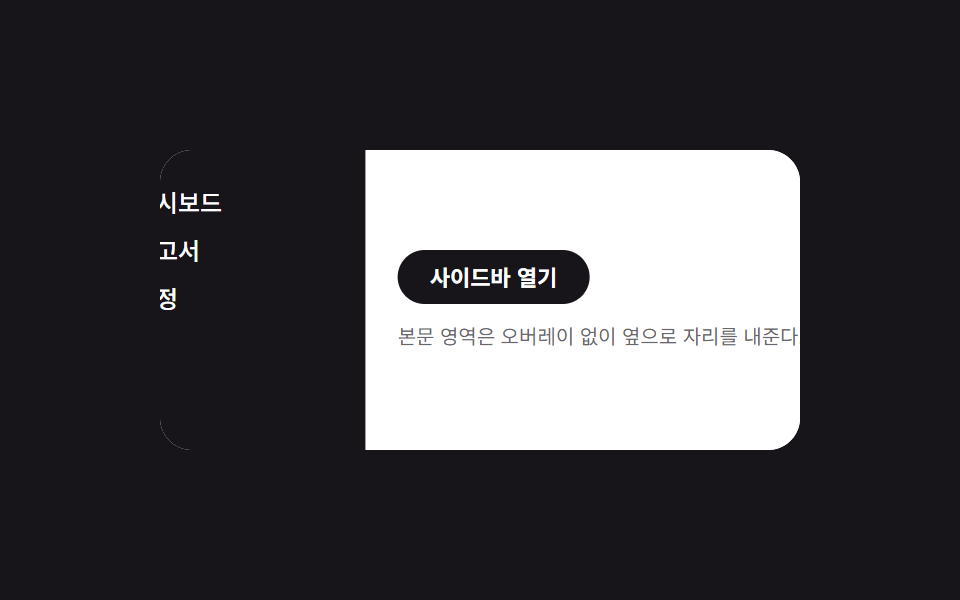
사이드바와 옆 콘텐츠가 같은 duration 동안 각각 translateX(-100%→0)과 translateX(0→40%)로 동시에 움직여, margin 없이 자리를 나눕니다.
<main class="stage is-demo">
  <div class="layout">
    <nav class="drawer" aria-label="사이드 내비게이션" aria-hidden="true">
      <a class="drawer__link" href="#" tabindex="-1">대시보드</a>
      <a class="drawer__link" href="#" tabindex="-1">보고서</a>
      <a class="drawer__link" href="#" tabindex="-1">설정</a>
    </nav>
    <div class="content">
      <button class="trigger" type="button" aria-expanded="false">사이드바 열기</button>
      <p class="content__line">본문 영역은 오버레이 없이 옆으로 자리를 내준다.</p>
    </div>
  </div>
</main>
@use "../../../../site/static/demo-tokens" as *;
// ── 변수 3개 ──────────────────────────────────────────
$duration: $dur-enter; // 600ms — 사이드바·콘텐츠가 함께 이동하는 시간
$easing: $ease-spring;
$color: $subject-blue; // 링크 hover 강조색
// ── 데모 무대 ───────────────────────────────────────────
@include stage($stage-ink);
.stage { position: relative; }
.layout {
position: relative;
overflow: hidden;
width: min(88vw, 320px);
height: min(50vw, 150px);
border-radius: $r-card;
background: $stage-paper;
}
// 드로어는 콘텐츠 밑에 고정, 처음엔 왼쪽 밖으로 밀려 있다
.drawer {
position: absolute; inset: 0 auto 0 0;
width: 40%;
box-sizing: border-box;
display: flex; flex-direction: column; gap: $sp-1;
padding: $sp-4 $sp-2;
background: $stage-ink; color: $stage-paper;
transform: translateX(-100%);
transition: transform $duration $easing;
z-index: 1;
}
.drawer__link {
padding: $sp-1;
border-radius: $r-xs;
color: $stage-paper; text-decoration: none; font-weight: 500; font-size: 12px; line-height: 1; font-family: inherit;
&:hover, &:focus-visible { background: rgba($stage-paper, .16); color: $color; }
}
// 콘텐츠는 항상 레이아웃 전체 폭 — 오른쪽으로 밀려 드로어를 드러낸다(오버레이 없음)
.content {
position: relative;
height: 100%;
box-sizing: border-box;
display: flex; flex-direction: column; gap: $sp-2; justify-content: center;
padding: $sp-4;
background: $stage-paper; color: $stage-ink;
transform: translateX(0);
transition: transform $duration $easing;
z-index: 2;
}
.content__line { margin: 0; font-size: clamp(10px, 3vmin, 12px); color: rgba($stage-ink, .65); }
.trigger {
align-self: flex-start;
border: 0; border-radius: $r-pill;
padding: $sp-2 $sp-4;
font-weight: 600;
font-size: clamp(11px, 3.4vmin, 13px);
line-height: 1;
font-family: inherit;
color: $stage-paper; background: $stage-ink;
cursor: pointer; -webkit-tap-highlight-color: transparent;
}
.stage.is-open .drawer { transform: translateX(0); }
.stage.is-open .content { transform: translateX(40%); }
// 데모 루프: 닫힘 → 밀려남 → 닫힘 순으로 2초에 한 바퀴
.stage.is-demo .drawer { animation: drawer-loop $dur-loop $easing infinite; }
.stage.is-demo .content { animation: content-loop $dur-loop $easing infinite; }
@keyframes drawer-loop {
0%, 100% { transform: translateX(-100%); }
15%, 70% { transform: translateX(0); }
85% { transform: translateX(-100%); }
}
@keyframes content-loop {
0%, 100% { transform: translateX(0); }
15%, 70% { transform: translateX(40%); }
85% { transform: translateX(0); }
}
@media (prefers-reduced-motion: reduce) {
.stage.is-demo .drawer, .stage.is-demo .content { animation: none; }
.drawer, .content { transition-duration: 1ms; }
}html, body {
margin: 0;
overflow: hidden;
}
.stage {
box-sizing: border-box;
min-height: 100vh;
display: grid;
place-items: center;
margin: 0;
background: #17141a;
font-family: -apple-system, "Segoe UI", "Noto Sans KR", sans-serif;
padding: clamp(8px, 4vw, 24px);
}
.stage {
position: relative;
}
.layout {
position: relative;
overflow: hidden;
width: min(88vw, 320px);
height: min(50vw, 150px);
border-radius: 16px;
background: #ffffff;
}
.drawer {
position: absolute;
inset: 0 auto 0 0;
width: 40%;
box-sizing: border-box;
display: flex;
flex-direction: column;
gap: 4px;
padding: 16px 8px;
background: #17141a;
color: #ffffff;
transform: translateX(-100%);
transition: transform 600ms cubic-bezier(0.2, 0.8, 0.2, 1);
z-index: 1;
}
.drawer__link {
padding: 4px;
border-radius: 4px;
color: #ffffff;
text-decoration: none;
font-weight: 500;
font-size: 12px;
line-height: 1;
font-family: inherit;
}
.drawer__link:hover, .drawer__link:focus-visible {
background: rgba(255, 255, 255, 0.16);
color: #2f6df6;
}
.content {
position: relative;
height: 100%;
box-sizing: border-box;
display: flex;
flex-direction: column;
gap: 8px;
justify-content: center;
padding: 16px;
background: #ffffff;
color: #17141a;
transform: translateX(0);
transition: transform 600ms cubic-bezier(0.2, 0.8, 0.2, 1);
z-index: 2;
}
.content__line {
margin: 0;
font-size: clamp(10px, 3vmin, 12px);
color: rgba(23, 20, 26, 0.65);
}
.trigger {
align-self: flex-start;
border: 0;
border-radius: 999px;
padding: 8px 16px;
font-weight: 600;
font-size: clamp(11px, 3.4vmin, 13px);
line-height: 1;
font-family: inherit;
color: #ffffff;
background: #17141a;
cursor: pointer;
-webkit-tap-highlight-color: transparent;
}
.stage.is-open .drawer {
transform: translateX(0);
}
.stage.is-open .content {
transform: translateX(40%);
}
.stage.is-demo .drawer {
animation: drawer-loop 2s cubic-bezier(0.2, 0.8, 0.2, 1) infinite;
}
.stage.is-demo .content {
animation: content-loop 2s cubic-bezier(0.2, 0.8, 0.2, 1) infinite;
}
@keyframes drawer-loop {
0%, 100% {
transform: translateX(-100%);
}
15%, 70% {
transform: translateX(0);
}
85% {
transform: translateX(-100%);
}
}
@keyframes content-loop {
0%, 100% {
transform: translateX(0);
}
15%, 70% {
transform: translateX(40%);
}
85% {
transform: translateX(0);
}
}
@media (prefers-reduced-motion: reduce) {
.stage.is-demo .drawer, .stage.is-demo .content {
animation: none;
}
.drawer, .content {
transition-duration: 1ms;
}
}// 모달이 아니라 상시 내비게이션이라 inert 대신 aria-hidden·tabindex 로만 여닫힘을 알린다.
(function () {
var stage = document.querySelector('.stage');
var trigger = document.querySelector('.trigger');
var drawer = document.querySelector('.drawer');
var links = drawer.querySelectorAll('a');
function set(open) {
stage.classList.remove('is-demo');
stage.classList.toggle('is-open', open);
trigger.setAttribute('aria-expanded', String(open));
drawer.setAttribute('aria-hidden', String(!open));
links.forEach(function (a) { a.tabIndex = open ? 0 : -1; });
}
trigger.addEventListener('click', function () { set(!stage.classList.contains('is-open')); });
document.addEventListener('keydown', function (e) {
if (e.key === 'Escape' && stage.classList.contains('is-open')) { set(false); trigger.focus({ preventScroll: true }); }
});
})();import { useState } from "react";
import type { CSSProperties } from "react";
import styles from "./PushContentDrawer.module.scss";
export type PushContentDrawerProps = {
duration?: number;
easing?: string;
color?: string;
};
export default function PushContentDrawer({
duration = 600,
easing = "cubic-bezier(.2,.8,.2,1)",
color = "#2f6df6",
}: PushContentDrawerProps) {
const [open, setOpen] = useState(false);
const vars: CSSProperties = { "--duration": `${duration}ms`, "--easing": easing, "--color": color };
return (
<div className={styles.stage} style={vars}>
<div className={styles.layout}>
<nav className={styles.drawer} data-open={open} aria-label="사이드 내비게이션" aria-hidden={!open}>
<a className={styles.link} href="#" tabIndex={open ? 0 : -1}>대시보드</a>
<a className={styles.link} href="#" tabIndex={open ? 0 : -1}>보고서</a>
<a className={styles.link} href="#" tabIndex={open ? 0 : -1}>설정</a>
</nav>
<div className={styles.content} data-open={open}>
<button className={styles.trigger} type="button" aria-expanded={open} onClick={() => setOpen((v) => !v)}>
사이드바 열기
</button>
<p className={styles.line}>본문 영역은 오버레이 없이 옆으로 자리를 내준다.</p>
</div>
</div>
</div>
);
}05 · 콘텐츠 밀어내기 — 측정 누적면적 15.844% · 움직인 프레임 9/23GODRICH 원작 · zip 에 SCSS·React 포함 · 비밀번호 보기
열려 있어도 계속 쓸 수 있다
오버레이가 없어서 콘텐츠는 열려 있는 동안에도 계속 상호작용할 수 있습니다.
.drawer {
  transform: translateX(-100%);
  transition: transform $duration $easing;
}
.content {
  transform: translateX(0);
  transition: transform $duration $easing;
}
.stage.is-open .drawer  { transform: translateX(0); }
.stage.is-open .content { transform: translateX(40%); }
06미니→확장
scaleX 에 역수를 거는 까닭
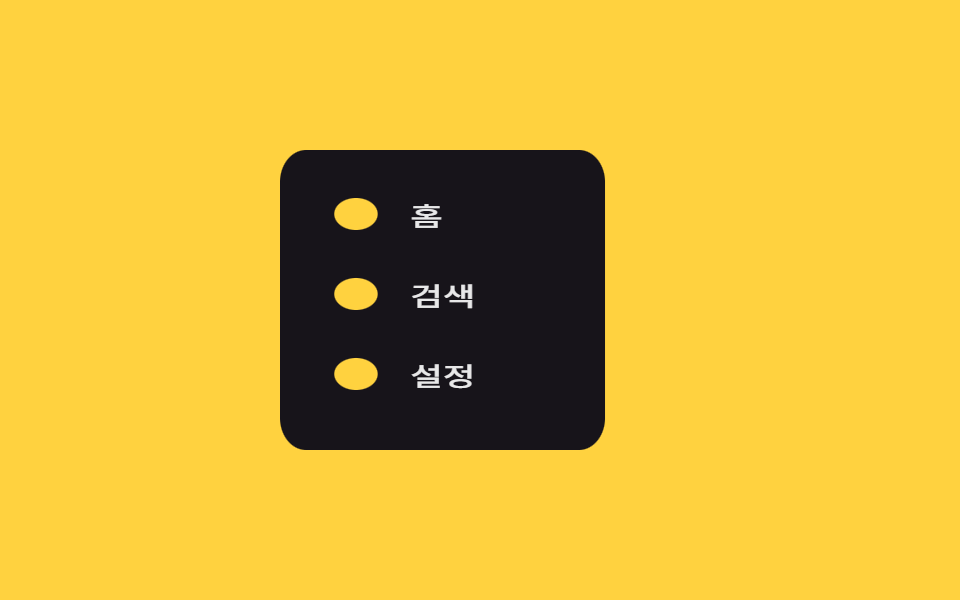
레일 전체를 scaleX로 좁혀 두고 안쪽 콘텐츠에는 정확히 역수를 걸어, hover·focus-within으로 넓어질 때 글자가 눌리지 않게 했습니다.
<main class="stage is-demo">
  <nav class="rail" tabindex="0" aria-label="사이드 내비게이션">
    <div class="rail__inner">
      <a class="rail__item" href="#"><span class="rail__ic" aria-hidden="true"></span><span class="rail__label">홈</span></a>
      <a class="rail__item" href="#"><span class="rail__ic" aria-hidden="true"></span><span class="rail__label">검색</span></a>
      <a class="rail__item" href="#"><span class="rail__ic" aria-hidden="true"></span><span class="rail__label">설정</span></a>
    </div>
  </nav>
</main>
@use "sass:math";
@use "../../../../site/static/demo-tokens" as *;
// ── 변수 3개 ──────────────────────────────────────────
$duration: $dur-base; // 300ms — 넓어지는 시간
$easing: $ease-out;
$color: $stage-yellow; // 활성 아이콘 강조색(배경 대비용, 아래서 재사용)
// ── 데모 무대 ───────────────────────────────────────────
@include stage($stage-yellow);
$collapsed: 56px;
$expanded: 200px;
$ratio: math.div($collapsed, $expanded);
.rail {
position: relative;
overflow: hidden;
width: $expanded;
height: min(50vw, 150px);
border-radius: $r-card;
background: $stage-ink;
transform: scaleX($ratio);
transform-origin: left center; // 규칙8: 레일 좌변 scaleX 접힘·펼침
transition: transform $duration $easing;
cursor: pointer;
}
// 안쪽은 바깥의 scaleX 를 역으로 상쇄해, 글자·아이콘이 눌리지 않는다
.rail__inner {
width: $expanded;
height: 100%;
box-sizing: border-box;
display: flex; flex-direction: column; gap: $sp-2;
padding: $sp-4 $sp-3;
transform: scaleX(math.div(1, $ratio));
transform-origin: left center; // 규칙8: 역상쇄 scaleX 좌변 축
transition: transform $duration $easing;
}
.rail__item {
display: flex; align-items: center; gap: $sp-3;
padding: $sp-2;
border-radius: $r-sm;
color: $stage-paper; text-decoration: none;
&:hover, &:focus-visible { background: rgba($stage-paper, .12); }
}
.rail__ic {
flex: none;
width: $sp-4; height: $sp-4;
border-radius: 50%;
background: $stage-yellow;
}
.rail__label {
font-weight: 500;
font-size: 13px;
line-height: 1;
font-family: inherit;
white-space: nowrap;
opacity: .9;
}
.rail:hover, .rail:focus-within {
transform: scaleX(1);
.rail__inner { transform: scaleX(1); }
}
// 데모 루프: 좁음 → 넓음 → 좁음, 안팎이 반대 배율로 같이 애니메이션
.stage.is-demo .rail { animation: rail-loop $dur-loop $easing infinite; }
.stage.is-demo .rail__inner { animation: rail-inner-loop $dur-loop $easing infinite; }
@keyframes rail-loop {
0%, 100% { transform: scaleX(#{$ratio}); }
30%, 75% { transform: scaleX(1); }
}
@keyframes rail-inner-loop {
0%, 100% { transform: scaleX(#{math.div(1, $ratio)}); }
30%, 75% { transform: scaleX(1); }
}
@media (prefers-reduced-motion: reduce) {
.stage.is-demo .rail, .stage.is-demo .rail__inner { animation: none; }
.rail, .rail__inner { transition-duration: 1ms; }
}html, body {
margin: 0;
overflow: hidden;
}
.stage {
box-sizing: border-box;
min-height: 100vh;
display: grid;
place-items: center;
margin: 0;
background: #ffd23f;
font-family: -apple-system, "Segoe UI", "Noto Sans KR", sans-serif;
padding: clamp(8px, 4vw, 24px);
}
.rail {
position: relative;
overflow: hidden;
width: 200px;
height: min(50vw, 150px);
border-radius: 16px;
background: #17141a;
transform: scaleX(0.28);
transform-origin: left center;
transition: transform 300ms ease-out;
cursor: pointer;
}
.rail__inner {
width: 200px;
height: 100%;
box-sizing: border-box;
display: flex;
flex-direction: column;
gap: 8px;
padding: 16px 12px;
transform: scaleX(3.5714285714);
transform-origin: left center;
transition: transform 300ms ease-out;
}
.rail__item {
display: flex;
align-items: center;
gap: 12px;
padding: 8px;
border-radius: 8px;
color: #ffffff;
text-decoration: none;
}
.rail__item:hover, .rail__item:focus-visible {
background: rgba(255, 255, 255, 0.12);
}
.rail__ic {
flex: none;
width: 16px;
height: 16px;
border-radius: 50%;
background: #ffd23f;
}
.rail__label {
font-weight: 500;
font-size: 13px;
line-height: 1;
font-family: inherit;
white-space: nowrap;
opacity: 0.9;
}
.rail:hover, .rail:focus-within {
transform: scaleX(1);
}
.rail:hover .rail__inner, .rail:focus-within .rail__inner {
transform: scaleX(1);
}
.stage.is-demo .rail {
animation: rail-loop 2s ease-out infinite;
}
.stage.is-demo .rail__inner {
animation: rail-inner-loop 2s ease-out infinite;
}
@keyframes rail-loop {
0%, 100% {
transform: scaleX(0.28);
}
30%, 75% {
transform: scaleX(1);
}
}
@keyframes rail-inner-loop {
0%, 100% {
transform: scaleX(3.5714285714);
}
30%, 75% {
transform: scaleX(1);
}
}
@media (prefers-reduced-motion: reduce) {
.stage.is-demo .rail, .stage.is-demo .rail__inner {
animation: none;
}
.rail, .rail__inner {
transition-duration: 1ms;
}
}// 실제 hover·focus 는 CSS 만으로 동작한다. 이 한 줄은 데모 루프를 실제 상호작용으로 넘겨주는 역할뿐이다.
document.querySelector('.rail').addEventListener('pointerenter', function () {
document.querySelector('.stage').classList.remove('is-demo');
});import type { CSSProperties } from "react";
import styles from "./MiniExpandRail.module.scss";
export type MiniExpandRailProps = {
duration?: number;
easing?: string;
color?: string;
};
const ITEMS = ["홈", "검색", "설정"];
export default function MiniExpandRail({
duration = 300,
easing = "ease-out",
color = "#ffd23f",
}: MiniExpandRailProps) {
const vars: CSSProperties = { "--duration": `${duration}ms`, "--easing": easing, "--color": color };
return (
<div className={styles.stage} style={vars}>
<nav className={styles.rail} tabIndex={0} aria-label="사이드 내비게이션">
<div className={styles.inner}>
{ITEMS.map((label) => (
<a key={label} className={styles.item} href="#">
<span className={styles.ic} aria-hidden="true" />
<span className={styles.label}>{label}</span>
</a>
))}
</div>
</nav>
</div>
);
}06 · 미니→확장 — 측정 누적면적 16.075% · 움직인 프레임 13/23GODRICH 원작 · zip 에 SCSS·React 포함 · 비밀번호 보기
JS 없이 되는 개폐
JS 없이 CSS만으로 동작합니다.
.rail {
  transform: scaleX(.28);
  transform-origin: left center;
  transition: transform $duration $easing;
  &:hover, &:focus-within { transform: scaleX(1); }
}
.rail__inner {
  transform: scaleX(3.57);
  transform-origin: left center;
  .rail:hover &, .rail:focus-within & { transform: scaleX(1); }
}
07스크롤 시 숨김
창이 아니라 패널의 스크롤
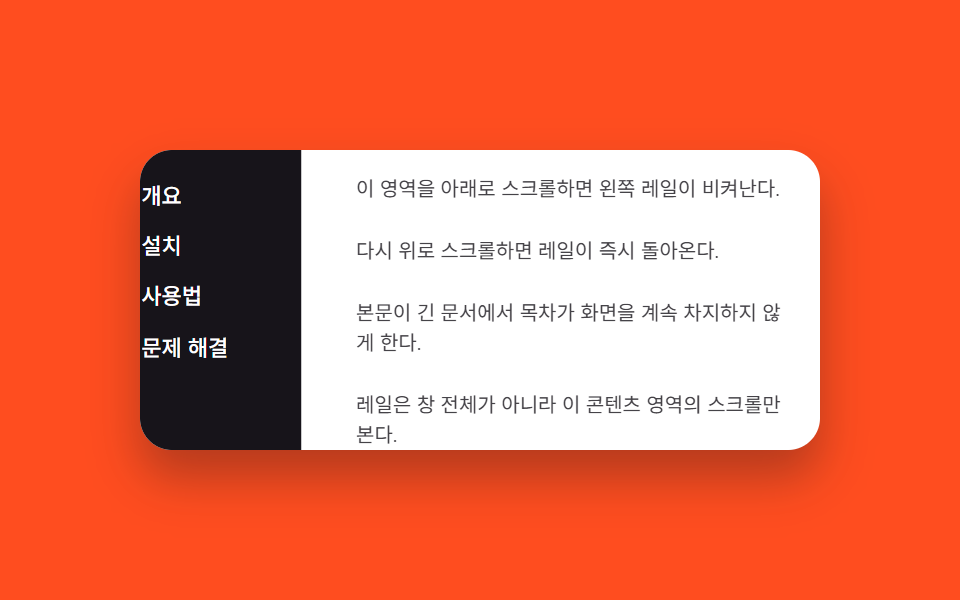
옆 콘텐츠 패널의 scroll 이벤트에서 방향을 비교해 레일에 클래스를 토글합니다.
<main class="stage is-demo">
  <div class="layout">
    <nav class="rail" aria-label="목차">
      <a class="rail__link" href="#">개요</a>
      <a class="rail__link" href="#">설치</a>
      <a class="rail__link" href="#">사용법</a>
      <a class="rail__link" href="#">문제 해결</a>
    </nav>
    <div class="content" id="content">
      <p>이 영역을 아래로 스크롤하면 왼쪽 레일이 비켜난다.</p>
      <p>다시 위로 스크롤하면 레일이 즉시 돌아온다.</p>
      <p>본문이 긴 문서에서 목차가 화면을 계속 차지하지 않게 한다.</p>
      <p>레일은 창 전체가 아니라 이 콘텐츠 영역의 스크롤만 본다.</p>
    </div>
  </div>
</main>
@use "../../../../site/static/demo-tokens" as *;
// ── 변수 3개 ──────────────────────────────────────────
$duration: $dur-quick; // 220ms — 실제 스크롤 시 숨는 속도
$easing: $ease-out;
$color: $subject-cream; // 레일 링크 강조색
// ── 데모 무대 ───────────────────────────────────────────
@include stage($stage-orange);
.layout {
display: flex;
width: min(90vw, 340px);
height: min(50vw, 150px);
border-radius: $r-card;
overflow: hidden;
background: $stage-paper;
box-shadow: $shadow-raised;
}
.rail {
flex: none;
width: 96px;
box-sizing: border-box;
display: flex; flex-direction: column; gap: $sp-1;
padding: $sp-3 $sp-2;
background: $stage-ink;
transform: translateX(0);
transition: transform $duration $easing;
}
.rail__link {
padding: $sp-1 $sp-2;
border-radius: $r-xs;
color: $stage-paper; text-decoration: none; font-weight: 500; font-size: 11px; line-height: 1.2; font-family: inherit;
&:hover, &:focus-visible { color: $color; background: rgba($stage-paper, .12); }
}
.rail.is-hidden { transform: translateX(-100%); }
.content {
flex: 1;
overflow-y: auto;
box-sizing: border-box;
padding: $sp-3;
display: flex; flex-direction: column; gap: $sp-4;
color: $stage-ink;
p { margin: 0; font-size: clamp(10px, 3vmin, 12px); line-height: 1.5; opacity: .8; }
}
// 데모 루프: 레일이 나갔다 들어왔다를 2초에 한 바퀴(실제 스크롤 여부와 무관)
.stage.is-demo .rail { animation: rail-loop $dur-loop ease-in-out infinite; }
@keyframes rail-loop {
0%, 100% { transform: translateX(0); }
40%, 70% { transform: translateX(-100%); }
}
@media (prefers-reduced-motion: reduce) {
.stage.is-demo .rail { animation: none; }
.rail { transition-duration: 1ms; }
}html, body {
margin: 0;
overflow: hidden;
}
.stage {
box-sizing: border-box;
min-height: 100vh;
display: grid;
place-items: center;
margin: 0;
background: #ff4d1f;
font-family: -apple-system, "Segoe UI", "Noto Sans KR", sans-serif;
padding: clamp(8px, 4vw, 24px);
}
.layout {
display: flex;
width: min(90vw, 340px);
height: min(50vw, 150px);
border-radius: 16px;
overflow: hidden;
background: #ffffff;
box-shadow: 0 14px 24px rgba(23, 20, 26, 0.32);
}
.rail {
flex: none;
width: 96px;
box-sizing: border-box;
display: flex;
flex-direction: column;
gap: 4px;
padding: 12px 8px;
background: #17141a;
transform: translateX(0);
transition: transform 220ms ease-out;
}
.rail__link {
padding: 4px 8px;
border-radius: 4px;
color: #ffffff;
text-decoration: none;
font-weight: 500;
font-size: 11px;
line-height: 1.2;
font-family: inherit;
}
.rail__link:hover, .rail__link:focus-visible {
color: #fff7e6;
background: rgba(255, 255, 255, 0.12);
}
.rail.is-hidden {
transform: translateX(-100%);
}
.content {
flex: 1;
overflow-y: auto;
box-sizing: border-box;
padding: 12px;
display: flex;
flex-direction: column;
gap: 16px;
color: #17141a;
}
.content p {
margin: 0;
font-size: clamp(10px, 3vmin, 12px);
line-height: 1.5;
opacity: 0.8;
}
.stage.is-demo .rail {
animation: rail-loop 2s ease-in-out infinite;
}
@keyframes rail-loop {
0%, 100% {
transform: translateX(0);
}
40%, 70% {
transform: translateX(-100%);
}
}
@media (prefers-reduced-motion: reduce) {
.stage.is-demo .rail {
animation: none;
}
.rail {
transition-duration: 1ms;
}
}// 콘텐츠 스크롤 방향을 비교해 레일을 translateX 로 숨기고 보인다. 실제 스크롤이 오면 데모 루프를 넘긴다.
(function () {
var stage = document.querySelector('.stage');
var rail = document.querySelector('.rail');
var content = document.getElementById('content');
var last = 0;
content.addEventListener('scroll', function () {
stage.classList.remove('is-demo');
var y = content.scrollTop;
if (y > last + 4) rail.classList.add('is-hidden');
else if (y < last - 4) rail.classList.remove('is-hidden');
last = y;
});
})();import { useRef, useState } from "react";
import type { CSSProperties } from "react";
import styles from "./ScrollHideRail.module.scss";
type ScrollEv = { currentTarget: HTMLDivElement };
export type ScrollHideRailProps = {
duration?: number;
easing?: string;
color?: string;
};
const LINKS = ["개요", "설치", "사용법", "문제 해결"];
export default function ScrollHideRail({
duration = 220,
easing = "ease-out",
color = "#fff7e6",
}: ScrollHideRailProps) {
const [hidden, setHidden] = useState(false);
const lastY = useRef(0);
function onScroll(e: ScrollEv) {
const y = e.currentTarget.scrollTop;
const last = lastY.current ?? 0;
if (y > last + 4) setHidden(true);
else if (y < last - 4) setHidden(false);
lastY.current = y;
}
const vars: CSSProperties = { "--duration": `${duration}ms`, "--easing": easing, "--color": color };
return (
<div className={styles.stage} style={vars}>
<div className={styles.layout}>
<nav className={styles.rail} data-hidden={hidden} aria-label="목차">
{LINKS.map((label) => (
<a key={label} className={styles.link} href="#">{label}</a>
))}
</nav>
<div className={styles.content} onScroll={onScroll}>
<p>이 영역을 아래로 스크롤하면 왼쪽 레일이 비켜난다.</p>
<p>다시 위로 스크롤하면 레일이 즉시 돌아온다.</p>
<p>본문이 긴 문서에서 목차가 화면을 계속 차지하지 않게 한다.</p>
<p>레일은 창 전체가 아니라 이 콘텐츠 영역의 스크롤만 본다.</p>
</div>
</div>
</div>
);
}07 · 스크롤 시 숨김 — 측정 누적면적 9.937% · 움직인 프레임 17/23GODRICH 원작 · zip 에 SCSS·React 포함 · 비밀번호 보기
문서 뷰어 안에서도
창 전체가 아니라 이 패널의 스크롤만 보기 때문에 문서 뷰어 안에서도 독립적으로 동작합니다.
content.addEventListener('scroll', function () {
  var y = content.scrollTop;
  if (y > last + 4) rail.classList.add('is-hidden');
  else if (y < last - 4) rail.classList.remove('is-hidden');
  last = y;
});
08중첩 메뉴
0fr 에서 1fr 로 펼치기
01과 같은 슬라이드 드로어 안에서 하위 메뉴가 grid-template-rows로 0fr에서 1fr로 펼쳐집니다.
<main class="stage is-demo">
  <div class="page" id="page8">
    <button class="trigger" type="button" aria-haspopup="dialog" aria-controls="drawer8">메뉴 열기</button>
  </div>
  <div class="overlay"></div>
  <nav class="drawer" id="drawer8" role="dialog" aria-modal="true" aria-labelledby="t8">
    <h2 id="t8">카테고리</h2>
    <a class="drawer__link" href="#">전체</a>
    <div class="group">
      <button class="group__toggle" type="button" aria-expanded="false" aria-controls="sub8">
        여성 <span class="chevron" aria-hidden="true"></span>
      </button>
      <div class="submenu" id="sub8">
        <div class="submenu__inner">
          <a href="#">상의</a>
          <a href="#">하의</a>
          <a href="#">신발</a>
        </div>
      </div>
    </div>
    <a class="drawer__link" href="#">브랜드</a>
    <button class="drawer__close" type="button">닫기</button>
  </nav>
</main>
@use "../../../../site/static/demo-tokens" as *;
// ── 변수 3개 ──────────────────────────────────────────
$duration: $dur-enter; // 600ms — 드로어가 밀려 들어오는 시간
$easing: $ease-spring;
$color: $subject-blue; // 하위 메뉴 강조색
// ── 데모 무대 ───────────────────────────────────────────
@include stage($stage-paper);
.stage { position: relative; }
.page { display: grid; place-items: center; }
.trigger {
border: 0; border-radius: $r-pill;
padding: $sp-3 $sp-6;
font-weight: 600;
font-size: clamp(13px, 4vmin, 16px);
line-height: 1;
font-family: inherit;
color: $stage-paper; background: $color;
cursor: pointer; -webkit-tap-highlight-color: transparent;
}
.overlay {
position: fixed; inset: 0;
background: rgba($stage-ink, .5);
opacity: 0; pointer-events: none;
transition: opacity $duration $easing;
}
.drawer {
position: fixed; left: 0; top: 0; bottom: 0; right: auto;
transform: translateX(-100%);
width: min(76vw, 240px);
box-sizing: border-box;
display: flex; flex-direction: column; gap: $sp-1;
padding: $sp-6 $sp-4;
background: $stage-ink; color: $stage-paper;
box-shadow: $shadow-raised;
pointer-events: none;
transition: transform $duration $easing;
h2 { margin: 0 0 $sp-2; font-size: clamp(13px, 4.2vmin, 17px); }
}
.drawer__link, .group__toggle {
padding: $sp-2 $sp-1;
border-radius: $r-sm;
color: $stage-paper; text-decoration: none; font-weight: 500; font-size: 13px; line-height: 1; font-family: inherit;
&:hover, &:focus-visible { background: rgba($stage-paper, .1); }
}
.group__toggle {
border: 0; background: transparent;
display: flex; align-items: center; justify-content: space-between;
width: 100%; cursor: pointer;
font-family: inherit;
}
// 체크와 같은 원리: 한 요소의 border 코너를 45° 돌려 화살표를 만든다(BD16)
.chevron {
width: $sp-2; height: $sp-2;
border-right: 2px solid currentColor;
border-bottom: 2px solid currentColor;
transform: rotate(45deg);
transition: transform $dur-base $ease-out;
}
.group.is-open .chevron { transform: rotate(225deg); }
// height:auto 트랜지션 — grid-template-rows 0fr → 1fr (017-01 과 같은 방식)
.submenu {
display: grid;
grid-template-rows: 0fr;
transition: grid-template-rows $dur-base $ease-out;
}
.submenu__inner {
overflow: hidden;
display: flex; flex-direction: column; gap: $sp-1;
padding-left: $sp-4;
a { color: $stage-paper; opacity: .8; text-decoration: none; font-weight: 400; font-size: 12px; line-height: 1.8; font-family: inherit; }
a:hover, a:focus-visible { opacity: 1; color: $color; }
}
.group.is-open .submenu { grid-template-rows: 1fr; }
.drawer__close {
margin-top: auto;
border: 0; border-radius: $r-control;
background: $color; color: $stage-paper;
padding: $sp-2 $sp-4;
font-weight: 600; font-size: 13px; line-height: 1; font-family: inherit; cursor: pointer;
}
.stage.is-open .overlay { opacity: 1; pointer-events: auto; }
.stage.is-open .drawer { transform: translateX(0); pointer-events: auto; }
// 데모 루프: 드로어가 들어온 뒤 하위 메뉴가 펼쳐졌다 접히고, 드로어가 다시 나간다
.stage.is-demo .overlay { animation: overlay-loop $dur-loop ease-in-out infinite; }
.stage.is-demo .drawer { animation: drawer-loop $dur-loop $easing infinite; }
.stage.is-demo .submenu { animation: submenu-loop $dur-loop $ease-out infinite; }
.stage.is-demo .chevron { animation: chevron-loop $dur-loop $ease-out infinite; }
@keyframes overlay-loop {
0%, 100% { opacity: 0; }
12%, 90% { opacity: 1; }
96% { opacity: 0; }
}
@keyframes drawer-loop {
0%, 100% { transform: translateX(-100%); }
12%, 90% { transform: translateX(0); }
96% { transform: translateX(-100%); }
}
@keyframes submenu-loop {
0%, 25%, 100% { grid-template-rows: 0fr; }
45%, 75% { grid-template-rows: 1fr; }
}
@keyframes chevron-loop {
0%, 25%, 100% { transform: rotate(45deg); }
45%, 75% { transform: rotate(225deg); }
}
@media (prefers-reduced-motion: reduce) {
.stage.is-demo .overlay, .stage.is-demo .drawer, .stage.is-demo .submenu, .stage.is-demo .chevron { animation: none; }
.overlay, .drawer, .submenu, .chevron { transition-duration: 1ms; }
}html, body {
margin: 0;
overflow: hidden;
}
.stage {
box-sizing: border-box;
min-height: 100vh;
display: grid;
place-items: center;
margin: 0;
background: #ffffff;
font-family: -apple-system, "Segoe UI", "Noto Sans KR", sans-serif;
padding: clamp(8px, 4vw, 24px);
}
.stage {
position: relative;
}
.page {
display: grid;
place-items: center;
}
.trigger {
border: 0;
border-radius: 999px;
padding: 12px 24px;
font-weight: 600;
font-size: clamp(13px, 4vmin, 16px);
line-height: 1;
font-family: inherit;
color: #ffffff;
background: #2f6df6;
cursor: pointer;
-webkit-tap-highlight-color: transparent;
}
.overlay {
position: fixed;
inset: 0;
background: rgba(23, 20, 26, 0.5);
opacity: 0;
pointer-events: none;
transition: opacity 600ms cubic-bezier(0.2, 0.8, 0.2, 1);
}
.drawer {
position: fixed;
left: 0;
top: 0;
bottom: 0;
right: auto;
transform: translateX(-100%);
width: min(76vw, 240px);
box-sizing: border-box;
display: flex;
flex-direction: column;
gap: 4px;
padding: 24px 16px;
background: #17141a;
color: #ffffff;
box-shadow: 0 14px 24px rgba(23, 20, 26, 0.32);
pointer-events: none;
transition: transform 600ms cubic-bezier(0.2, 0.8, 0.2, 1);
}
.drawer h2 {
margin: 0 0 8px;
font-size: clamp(13px, 4.2vmin, 17px);
}
.drawer__link, .group__toggle {
padding: 8px 4px;
border-radius: 8px;
color: #ffffff;
text-decoration: none;
font-weight: 500;
font-size: 13px;
line-height: 1;
font-family: inherit;
}
.drawer__link:hover, .drawer__link:focus-visible, .group__toggle:hover, .group__toggle:focus-visible {
background: rgba(255, 255, 255, 0.1);
}
.group__toggle {
border: 0;
background: transparent;
display: flex;
align-items: center;
justify-content: space-between;
width: 100%;
cursor: pointer;
font-family: inherit;
}
.chevron {
width: 8px;
height: 8px;
border-right: 2px solid currentColor;
border-bottom: 2px solid currentColor;
transform: rotate(45deg);
transition: transform 300ms ease-out;
}
.group.is-open .chevron {
transform: rotate(225deg);
}
.submenu {
display: grid;
grid-template-rows: 0fr;
transition: grid-template-rows 300ms ease-out;
}
.submenu__inner {
overflow: hidden;
display: flex;
flex-direction: column;
gap: 4px;
padding-left: 16px;
}
.submenu__inner a {
color: #ffffff;
opacity: 0.8;
text-decoration: none;
font-weight: 400;
font-size: 12px;
line-height: 1.8;
font-family: inherit;
}
.submenu__inner a:hover, .submenu__inner a:focus-visible {
opacity: 1;
color: #2f6df6;
}
.group.is-open .submenu {
grid-template-rows: 1fr;
}
.drawer__close {
margin-top: auto;
border: 0;
border-radius: 12px;
background: #2f6df6;
color: #ffffff;
padding: 8px 16px;
font-weight: 600;
font-size: 13px;
line-height: 1;
font-family: inherit;
cursor: pointer;
}
.stage.is-open .overlay {
opacity: 1;
pointer-events: auto;
}
.stage.is-open .drawer {
transform: translateX(0);
pointer-events: auto;
}
.stage.is-demo .overlay {
animation: overlay-loop 2s ease-in-out infinite;
}
.stage.is-demo .drawer {
animation: drawer-loop 2s cubic-bezier(0.2, 0.8, 0.2, 1) infinite;
}
.stage.is-demo .submenu {
animation: submenu-loop 2s ease-out infinite;
}
.stage.is-demo .chevron {
animation: chevron-loop 2s ease-out infinite;
}
@keyframes overlay-loop {
0%, 100% {
opacity: 0;
}
12%, 90% {
opacity: 1;
}
96% {
opacity: 0;
}
}
@keyframes drawer-loop {
0%, 100% {
transform: translateX(-100%);
}
12%, 90% {
transform: translateX(0);
}
96% {
transform: translateX(-100%);
}
}
@keyframes submenu-loop {
0%, 25%, 100% {
grid-template-rows: 0fr;
}
45%, 75% {
grid-template-rows: 1fr;
}
}
@keyframes chevron-loop {
0%, 25%, 100% {
transform: rotate(45deg);
}
45%, 75% {
transform: rotate(225deg);
}
}
@media (prefers-reduced-motion: reduce) {
.stage.is-demo .overlay, .stage.is-demo .drawer, .stage.is-demo .submenu, .stage.is-demo .chevron {
animation: none;
}
.overlay, .drawer, .submenu, .chevron {
transition-duration: 1ms;
}
}(function () {
var stage = document.querySelector('.stage');
var page = document.getElementById('page8');
var trigger = document.querySelector('.trigger');
var overlay = document.querySelector('.overlay');
var drawer = document.querySelector('.drawer');
var closeBtn = document.querySelector('.drawer__close');
var group = document.querySelector('.group');
var groupToggle = document.querySelector('.group__toggle');
function focusables() { return drawer.querySelectorAll('a, button'); }
function open() {
stage.classList.remove('is-demo'); stage.classList.add('is-open');
page.setAttribute('inert', ''); page.setAttribute('aria-hidden', 'true');
focusables()[0].focus({ preventScroll: true });
}
function shut() {
stage.classList.remove('is-open');
page.removeAttribute('inert'); page.removeAttribute('aria-hidden');
trigger.focus({ preventScroll: true });
}
trigger.addEventListener('click', open);
overlay.addEventListener('click', shut);
closeBtn.addEventListener('click', shut);
groupToggle.addEventListener('click', function () {
var open = group.classList.toggle('is-open');
groupToggle.setAttribute('aria-expanded', String(open));
});
document.addEventListener('keydown', function (e) {
if (!stage.classList.contains('is-open')) return;
if (e.key === 'Escape') { shut(); return; }
if (e.key !== 'Tab') return;
var f = focusables(), first = f[0], last = f[f.length - 1];
if (e.shiftKey && document.activeElement === first) { last.focus({ preventScroll: true }); e.preventDefault(); }
else if (!e.shiftKey && document.activeElement === last) { first.focus({ preventScroll: true }); e.preventDefault(); }
});
})();import { useEffect, useRef, useState } from "react";
import type { CSSProperties } from "react";
import styles from "./NestedMenuDrawer.module.scss";
export type NestedMenuDrawerProps = {
duration?: number;
easing?: string;
color?: string;
};
export default function NestedMenuDrawer({
duration = 600,
easing = "cubic-bezier(.2,.8,.2,1)",
color = "#2f6df6",
}: NestedMenuDrawerProps) {
const [open, setOpen] = useState(false);
const [groupOpen, setGroupOpen] = useState(false);
const drawerRef = useRef<HTMLElement | null>(null);
const triggerRef = useRef<HTMLButtonElement | null>(null);
useEffect(() => {
if (!open) { triggerRef.current?.focus(); return; }
const drawer = drawerRef.current;
if (!drawer) return;
const focusables = () => Array.from(drawer.querySelectorAll<HTMLElement>("a, button"));
focusables()[0]?.focus();
function onKey(e: KeyboardEvent) {
if (e.key === "Escape") { setOpen(false); return; }
if (e.key !== "Tab") return;
const f = focusables();
const first = f[0], last = f[f.length - 1];
if (e.shiftKey && document.activeElement === first) { last.focus(); e.preventDefault(); }
else if (!e.shiftKey && document.activeElement === last) { first.focus(); e.preventDefault(); }
}
document.addEventListener("keydown", onKey);
return () => document.removeEventListener("keydown", onKey);
}, [open]);
const vars: CSSProperties = { "--duration": `${duration}ms`, "--easing": easing, "--color": color };
return (
<div className={styles.stage} style={vars}>
<div className={styles.page} inert={open || undefined} aria-hidden={open}>
<button ref={triggerRef} className={styles.trigger} type="button" onClick={() => setOpen(true)}>
메뉴 열기
</button>
</div>
<div className={styles.overlay} data-open={open} onClick={() => setOpen(false)} />
<nav ref={drawerRef} className={styles.drawer} data-open={open} role="dialog" aria-modal="true" aria-label="카테고리">
<h2>카테고리</h2>
<a className={styles.link} href="#">전체</a>
<div className={styles.group}>
<button
className={styles.groupToggle}
type="button"
aria-expanded={groupOpen}
onClick={() => setGroupOpen((v) => !v)}
>
여성 <span className={styles.chevron} data-open={groupOpen} aria-hidden="true" />
</button>
<div className={styles.submenu} data-open={groupOpen}>
<div className={styles.submenuInner}>
<a href="#">상의</a>
<a href="#">하의</a>
<a href="#">신발</a>
</div>
</div>
</div>
<a className={styles.link} href="#">브랜드</a>
<button className={styles.close} type="button" onClick={() => setOpen(false)}>닫기</button>
</nav>
</div>
);
}08 · 중첩 메뉴 — 측정 누적면적 100.0% · 움직인 프레임 13/23GODRICH 원작 · zip 에 SCSS·React 포함 · 비밀번호 보기
셰브론을 한 요소로 만든 이유
셰브론은 한 요소의 border 코너를 45도에서 225도로 돌려 만들어, 막대 두 개를 따로 돌릴 때 흔한 어긋남 문제를 피합니다.
.submenu {
  display: grid;
  grid-template-rows: 0fr;
  transition: grid-template-rows $dur-base $ease-out;
}
.group.is-open .submenu { grid-template-rows: 1fr; }
.chevron {
  border-right: 2px solid currentColor;
  border-bottom: 2px solid currentColor;
  transform: rotate(45deg);
}
.group.is-open .chevron { transform: rotate(225deg); }
09하단 탭바
인덱스로 계산하는 인디케이터
탭을 누르면 JS가 인디케이터의 transform을 클릭된 탭의 인덱스로 계산해 translateX(N * 100%)로 옮깁니다.
<main class="stage is-demo">
  <nav class="tabbar" aria-label="하단 내비게이션">
    <button class="tab is-active" type="button" aria-current="page"><span class="tab__ic" aria-hidden="true"></span><span class="tab__label">홈</span></button>
    <button class="tab" type="button"><span class="tab__ic" aria-hidden="true"></span><span class="tab__label">검색</span></button>
    <button class="tab" type="button"><span class="tab__ic" aria-hidden="true"></span><span class="tab__label">찜</span></button>
    <button class="tab" type="button"><span class="tab__ic" aria-hidden="true"></span><span class="tab__label">마이</span></button>
    <span class="indicator" aria-hidden="true"></span>
  </nav>
</main>
@use "../../../../site/static/demo-tokens" as *;
// ── 변수 3개 ──────────────────────────────────────────
$duration: $dur-quick; // 220ms — 인디케이터가 옆 탭으로 미끄러지는 시간
$easing: $ease-spring;
$color: $subject-cream; // 활성 탭 강조색
// ── 데모 무대 ───────────────────────────────────────────
@include stage($stage-ink);
.tabbar {
position: relative;
display: flex;
width: min(92vw, 320px);
border-radius: $r-card;
background: rgba($stage-paper, .06);
padding: $sp-1;
box-sizing: border-box;
}
.tab {
flex: 1;
display: flex; flex-direction: column; align-items: center; gap: $sp-1;
border: 0; background: transparent; cursor: pointer;
padding: $sp-2 $sp-1;
color: $stage-paper;
font-family: inherit;
-webkit-tap-highlight-color: transparent;
}
.tab__ic {
width: $sp-4; height: $sp-4;
border-radius: 50%;
background: currentColor;
opacity: .5;
transform: scale(1);
transition: opacity $duration $easing, transform $duration $easing;
}
.tab__label {
font-weight: 500;
font-size: 10px;
line-height: 1;
font-family: inherit;
opacity: .55;
transform: translateY(0);
transition: opacity $duration $easing, transform $duration $easing;
}
.tab.is-active {
color: $color;
.tab__ic { opacity: 1; transform: scale(1.15); }
.tab__label { opacity: 1; transform: translateY(-2px); }
}
.indicator {
position: absolute; left: $sp-1; bottom: $sp-1;
width: calc(25% - #{$sp-1});
height: 3px;
border-radius: $r-xs;
background: $color;
transform: translateX(0);
transition: transform $duration $easing;
}
// 데모 루프: 인디케이터가 네 탭을 순서대로 돌고, 각 탭은 도착하는 구간에서만 밝아진다
.stage.is-demo .indicator { animation: indicator-loop $dur-loop $easing infinite; }
.stage.is-demo .tab:nth-child(1) .tab__ic { animation: tab-ic-loop $dur-loop $easing infinite; animation-delay: 0ms; }
.stage.is-demo .tab:nth-child(2) .tab__ic { animation: tab-ic-loop $dur-loop $easing infinite; animation-delay: 500ms; }
.stage.is-demo .tab:nth-child(3) .tab__ic { animation: tab-ic-loop $dur-loop $easing infinite; animation-delay: 1000ms; }
.stage.is-demo .tab:nth-child(4) .tab__ic { animation: tab-ic-loop $dur-loop $easing infinite; animation-delay: 1500ms; }
.stage.is-demo .tab:nth-child(1) .tab__label { animation: tab-label-loop $dur-loop $easing infinite; animation-delay: 0ms; }
.stage.is-demo .tab:nth-child(2) .tab__label { animation: tab-label-loop $dur-loop $easing infinite; animation-delay: 500ms; }
.stage.is-demo .tab:nth-child(3) .tab__label { animation: tab-label-loop $dur-loop $easing infinite; animation-delay: 1000ms; }
.stage.is-demo .tab:nth-child(4) .tab__label { animation: tab-label-loop $dur-loop $easing infinite; animation-delay: 1500ms; }
@keyframes indicator-loop {
0%, 20% { transform: translateX(0); }
25%, 45% { transform: translateX(100%); }
50%, 70% { transform: translateX(200%); }
75%, 95% { transform: translateX(300%); }
100% { transform: translateX(0); }
}
@keyframes tab-ic-loop {
0%, 20% { opacity: 1; transform: scale(1.15); }
25%, 100% { opacity: .5; transform: scale(1); }
}
@keyframes tab-label-loop {
0%, 20% { opacity: 1; transform: translateY(-2px); }
25%, 100% { opacity: .55; transform: translateY(0); }
}
@media (prefers-reduced-motion: reduce) {
.stage.is-demo .indicator,
.stage.is-demo .tab .tab__ic,
.stage.is-demo .tab .tab__label { animation: none; }
.indicator, .tab__ic, .tab__label { transition-duration: 1ms; }
}html, body {
margin: 0;
overflow: hidden;
}
.stage {
box-sizing: border-box;
min-height: 100vh;
display: grid;
place-items: center;
margin: 0;
background: #17141a;
font-family: -apple-system, "Segoe UI", "Noto Sans KR", sans-serif;
padding: clamp(8px, 4vw, 24px);
}
.tabbar {
position: relative;
display: flex;
width: min(92vw, 320px);
border-radius: 16px;
background: rgba(255, 255, 255, 0.06);
padding: 4px;
box-sizing: border-box;
}
.tab {
flex: 1;
display: flex;
flex-direction: column;
align-items: center;
gap: 4px;
border: 0;
background: transparent;
cursor: pointer;
padding: 8px 4px;
color: #ffffff;
font-family: inherit;
-webkit-tap-highlight-color: transparent;
}
.tab__ic {
width: 16px;
height: 16px;
border-radius: 50%;
background: currentColor;
opacity: 0.5;
transform: scale(1);
transition: opacity 220ms cubic-bezier(0.2, 0.8, 0.2, 1), transform 220ms cubic-bezier(0.2, 0.8, 0.2, 1);
}
.tab__label {
font-weight: 500;
font-size: 10px;
line-height: 1;
font-family: inherit;
opacity: 0.55;
transform: translateY(0);
transition: opacity 220ms cubic-bezier(0.2, 0.8, 0.2, 1), transform 220ms cubic-bezier(0.2, 0.8, 0.2, 1);
}
.tab.is-active {
color: #fff7e6;
}
.tab.is-active .tab__ic {
opacity: 1;
transform: scale(1.15);
}
.tab.is-active .tab__label {
opacity: 1;
transform: translateY(-2px);
}
.indicator {
position: absolute;
left: 4px;
bottom: 4px;
width: calc(25% - 4px);
height: 3px;
border-radius: 4px;
background: #fff7e6;
transform: translateX(0);
transition: transform 220ms cubic-bezier(0.2, 0.8, 0.2, 1);
}
.stage.is-demo .indicator {
animation: indicator-loop 2s cubic-bezier(0.2, 0.8, 0.2, 1) infinite;
}
.stage.is-demo .tab:nth-child(1) .tab__ic {
animation: tab-ic-loop 2s cubic-bezier(0.2, 0.8, 0.2, 1) infinite;
animation-delay: 0ms;
}
.stage.is-demo .tab:nth-child(2) .tab__ic {
animation: tab-ic-loop 2s cubic-bezier(0.2, 0.8, 0.2, 1) infinite;
animation-delay: 500ms;
}
.stage.is-demo .tab:nth-child(3) .tab__ic {
animation: tab-ic-loop 2s cubic-bezier(0.2, 0.8, 0.2, 1) infinite;
animation-delay: 1000ms;
}
.stage.is-demo .tab:nth-child(4) .tab__ic {
animation: tab-ic-loop 2s cubic-bezier(0.2, 0.8, 0.2, 1) infinite;
animation-delay: 1500ms;
}
.stage.is-demo .tab:nth-child(1) .tab__label {
animation: tab-label-loop 2s cubic-bezier(0.2, 0.8, 0.2, 1) infinite;
animation-delay: 0ms;
}
.stage.is-demo .tab:nth-child(2) .tab__label {
animation: tab-label-loop 2s cubic-bezier(0.2, 0.8, 0.2, 1) infinite;
animation-delay: 500ms;
}
.stage.is-demo .tab:nth-child(3) .tab__label {
animation: tab-label-loop 2s cubic-bezier(0.2, 0.8, 0.2, 1) infinite;
animation-delay: 1000ms;
}
.stage.is-demo .tab:nth-child(4) .tab__label {
animation: tab-label-loop 2s cubic-bezier(0.2, 0.8, 0.2, 1) infinite;
animation-delay: 1500ms;
}
@keyframes indicator-loop {
0%, 20% {
transform: translateX(0);
}
25%, 45% {
transform: translateX(100%);
}
50%, 70% {
transform: translateX(200%);
}
75%, 95% {
transform: translateX(300%);
}
100% {
transform: translateX(0);
}
}
@keyframes tab-ic-loop {
0%, 20% {
opacity: 1;
transform: scale(1.15);
}
25%, 100% {
opacity: 0.5;
transform: scale(1);
}
}
@keyframes tab-label-loop {
0%, 20% {
opacity: 1;
transform: translateY(-2px);
}
25%, 100% {
opacity: 0.55;
transform: translateY(0);
}
}
@media (prefers-reduced-motion: reduce) {
.stage.is-demo .indicator,
.stage.is-demo .tab .tab__ic,
.stage.is-demo .tab .tab__label {
animation: none;
}
.indicator, .tab__ic, .tab__label {
transition-duration: 1ms;
}
}(function () {
var stage = document.querySelector('.stage');
var tabs = document.querySelectorAll('.tab');
var indicator = document.querySelector('.indicator');
tabs.forEach(function (tab, i) {
tab.addEventListener('click', function () {
stage.classList.remove('is-demo');
tabs.forEach(function (t) { t.classList.remove('is-active'); t.removeAttribute('aria-current'); });
tab.classList.add('is-active'); tab.setAttribute('aria-current', 'page');
indicator.style.transform = 'translateX(' + (i * 100) + '%)';
});
});
})();import { useState } from "react";
import type { CSSProperties } from "react";
import styles from "./BottomTabBar.module.scss";
export type BottomTabBarProps = {
duration?: number;
easing?: string;
color?: string;
};
const TABS = ["홈", "검색", "찜", "마이"];
export default function BottomTabBar({
duration = 220,
easing = "cubic-bezier(.2,.8,.2,1)",
color = "#fff7e6",
}: BottomTabBarProps) {
const [active, setActive] = useState(0);
const vars: CSSProperties = {
"--duration": `${duration}ms`,
"--easing": easing,
"--color": color,
"--i": active,
};
return (
<div className={styles.stage} style={vars}>
<nav className={styles.tabbar} aria-label="하단 내비게이션">
{TABS.map((label, i) => (
<button
key={label}
className={styles.tab}
type="button"
data-active={i === active}
aria-current={i === active ? "page" : undefined}
onClick={() => setActive(i)}
>
<span className={styles.ic} aria-hidden="true" />
<span className={styles.label}>{label}</span>
</button>
))}
<span className={styles.indicator} aria-hidden="true" />
</nav>
</div>
);
}09 · 하단 탭바 — 측정 누적면적 1.886% · 움직인 프레임 7/23GODRICH 원작 · zip 에 SCSS·React 포함 · 비밀번호 보기
아이콘과 라벨이 함께
아이콘은 opacity와 scale로, 라벨은 opacity와 위치 이동으로 같은 시간 동안 강조됩니다.
.indicator {
  position: absolute; left: $sp-1; bottom: $sp-1;
  width: calc(25% - #{$sp-1});
  transform: translateX(0);
  transition: transform $duration $easing;
}
.tab.is-active .tab__ic { opacity: 1; transform: scale(1.15); }
어디서 깨지는가 — 함정
dialog 는 기본이 화면 가운데
가장 자주 겪은 함정은 02의 <dialog>입니다. 브라우저 기본 스타일이 요소를 화면 가운데에 내용 크기만큼만 띄우기 때문에, inset과 margin, border를 전부 지우지 않으면 왼쪽 전체 높이 패널이 아니라 중앙의 작은 상자로 뜹니다. 06도 비슷한 함정이 있는데, 레일을 scaleX로 줄인 뒤 안쪽 콘텐츠에 역수를 안 걸면 확장되기 전 글자가 눌린 채로 보입니다.
임계값 0 이 만든 잔떨림
드로어가 열린 채 뒤 배경까지 같이 스크롤되는 이 문제는, 스크롤 위치에 따라 나타났다 숨는 위로가기 버튼에서도 같은 잠금 규칙을 요구합니다.
두 번째는 07의 스크롤 임계값입니다. 값을 0으로 두면 트랙패드의 미세한 되돌림에도 레일이 깜빡였고, 4px 정도 여유를 둬야 잔떨림이 사라졌습니다. 이런 값이 이미 들어간 아홉 개 파일의 압축 비밀번호는 2g6qnjwn이고, 04의 스냅 값도 시트 자기 높이를 기준으로 한 퍼센트라 내용 길이가 바뀌면 같이 움직입니다.
접근성
배경을 막고 포커스를 가둔다
01·08처럼 배경을 덮는 드로어는 열릴 때 배경 콘텐츠에 inert와 aria-hidden을 걸고, 첫 포커스 가능 요소로 옮긴 뒤 Tab 키가 드로어 밖으로 못 나가게 가둡니다. 02는 이 일을 전부 <dialog>가 대신 하므로 별도 코드가 없습니다. prefers-reduced-motion: reduce에서는 아홉 개 전부 진입·퇴장 애니메이션을 지우고 최종 상태로 즉시 전환하되, 04의 스냅 전환처럼 상태 자체가 바뀌는 동작은 남겨 둡니다. 05는 모달이 아니라 상시 내비게이션이라 inert 대신 링크의 aria-hidden과 tabIndex를 열림 여부에 맞춰 바꿉니다. reduce 설정을 브라우저가 어떻게 읽는지는 MDN 문서에 정리되어 있습니다.
이어서 볼 글
<dialog> 요소 자체의 접근성은 MDN dialog 문서를 참고하면 되고, 02가 쓰는 @starting-style 전환의 브라우저 지원은 쓰기 전에 caniuse로 확인하세요. 아이콘·트리거의 여닫힘 방식은 햄버거 메뉴 9종과 겹치지 않게 패널 이동 방식에만 집중했고, 다른 CSS 애니메이션 주제는 CSS 애니메이션 카테고리에, 이 사이트가 무엇을 다루는지는 소개에 있습니다.
FAQ
사이드바와 드로어는 같은 건가요?
대체로 같습니다. 사이드바는 화면 가장자리에 붙는 패널을 가리키는 넓은 말이고, 드로어는 그 패널이 서랍처럼 밀려 나오는 움직임을 가리킵니다. 이 글의 아홉 개는 전부 사이드바이면서 여는 방식만 다릅니다.
React에서는 상태를 어떻게 관리하나요?
zip의 react 폴더는 각 항목을 useState 하나로 여닫습니다. 04는 peek·half·full 세 단계를 문자열 상태로, 09는 활성 탭 인덱스를 숫자 상태로 둡니다. 나머지는 boolean 하나로 충분합니다.
모바일 사이드바 ui 는 어떤 걸 써야 하나요?
화면이 좁으면 사이드바 대신 09 하단 탭바가 더 자연스럽습니다. 꼭 사이드바가 필요하다면 04 바텀시트나 01 왼쪽 슬라이드가 손가락 조작에 적합합니다. 드로어 안쪽을 사진으로 채워 넘길 계획이라면 CSS 이미지 슬라이드 애니메이션이 그 내용물을 맡아 줍니다.
이런 글이랑 어울려요
 전환CSS 페이지 전환 애니메이션 9종 — JS 없이, CSS만으로
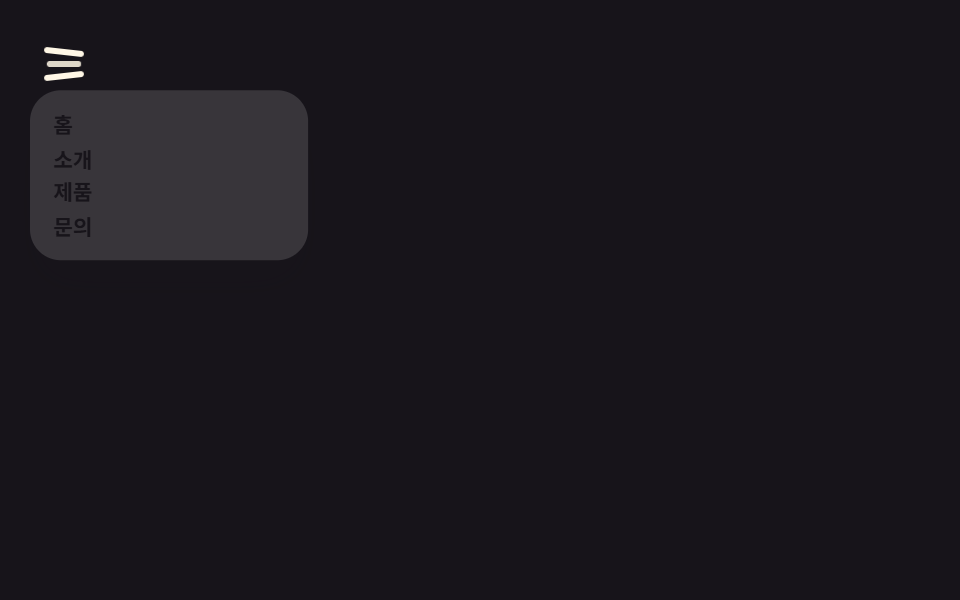 전환CSS 햄버거 메뉴 애니메이션 9종 — JS 없이, CSS만으로
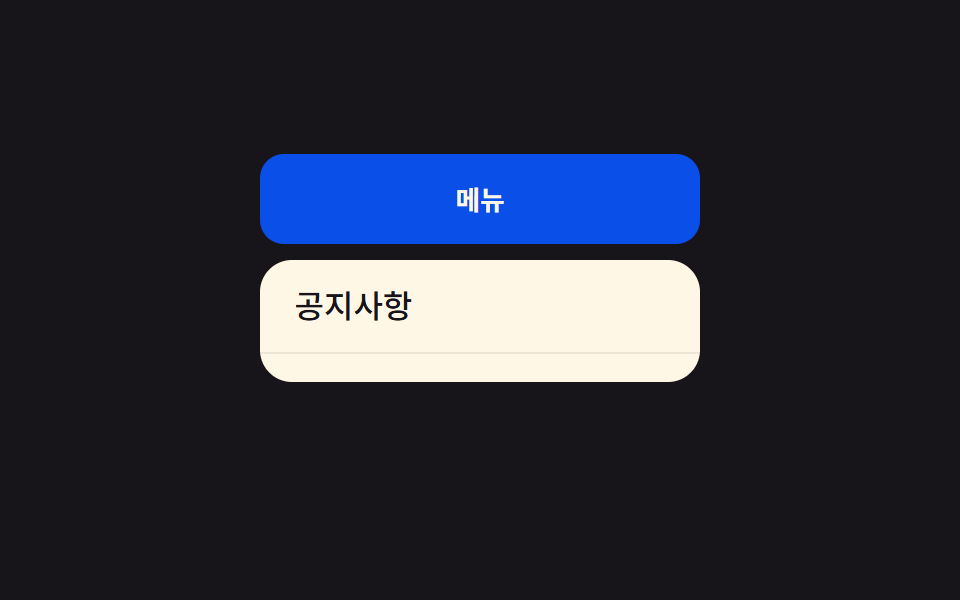 전환CSS 드롭다운 메뉴 애니메이션 9종 — JS 없이, CSS만으로
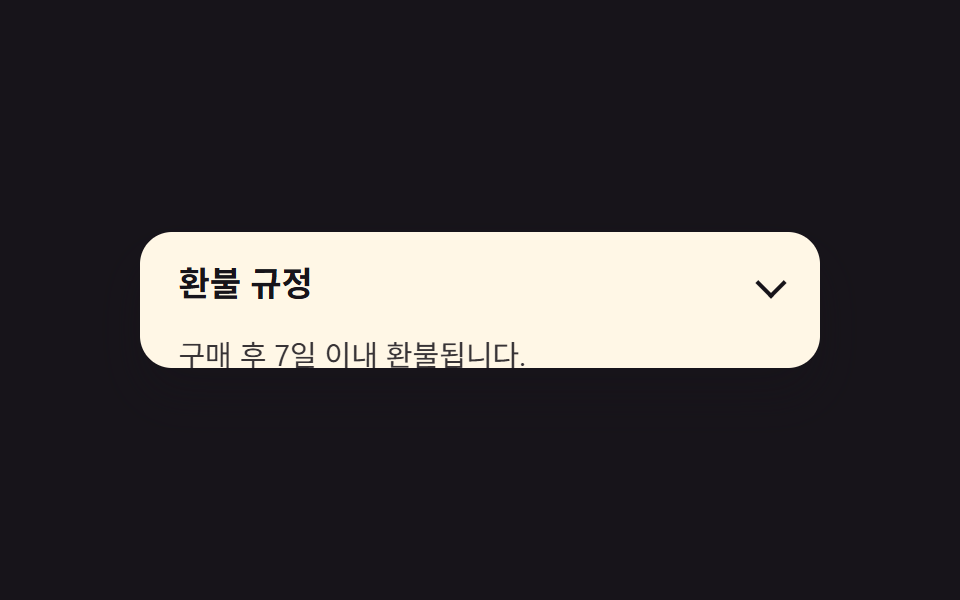 전환CSS 아코디언 애니메이션 9종 — JS 없이, CSS만으로
 전환웹 토스트 알림 CSS 애니메이션 9종 — JS 없이, CSS만으로
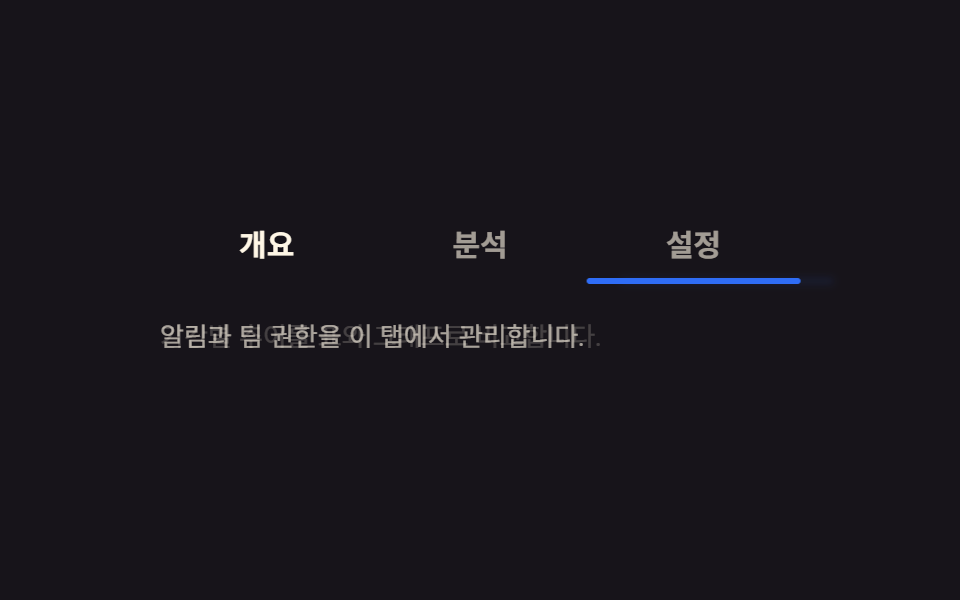 전환CSS 탭 메뉴 전환 애니메이션 9종 — JS 없이, CSS만으로
 전환CSS 화면 전환 효과 9종 — 화면이 바뀌는 순간 모음
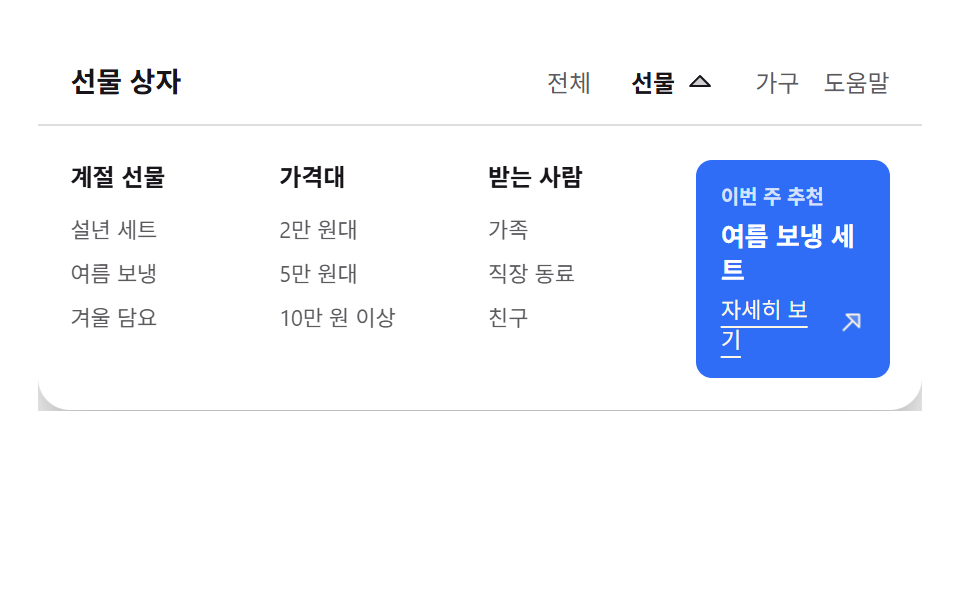 전환메가 메뉴 ui 9종 — 링크 나열이 아니라 사이트 지도
 전환장바구니 담기 UI 9종 — 스프링부터 배지 관성까지
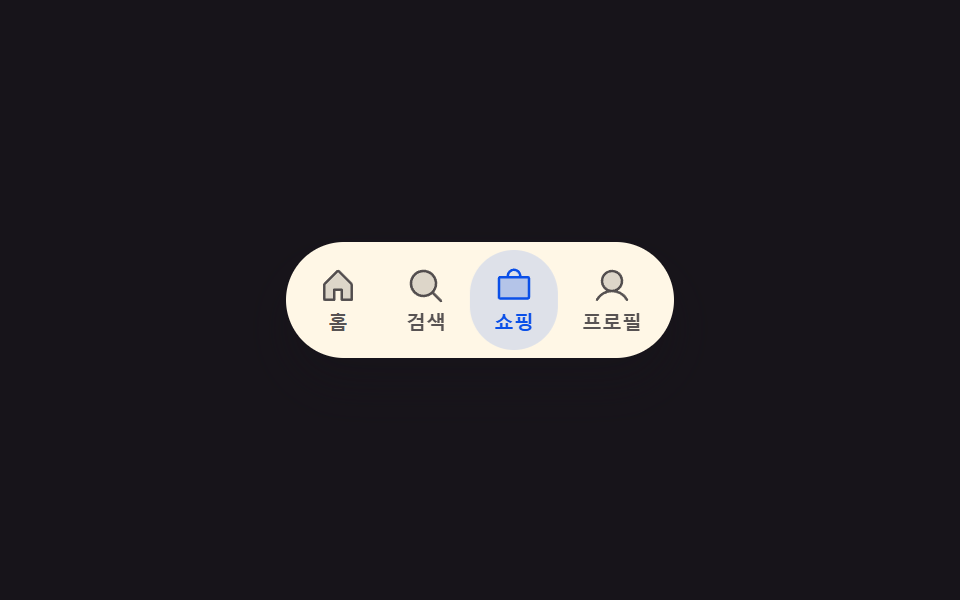 전환모바일 하단 탭바 9종 — 상태 값으로 바뀌는 아홉 가지 전환