CSS 햄버거 메뉴 애니메이션 9종 — JS 없이, CSS만으로
CSS 햄버거 메뉴 애니메이션은 클릭 한 번으로 세 줄 아이콘이 X로 바뀌고 메뉴가 열리는 전환 효과입니다. 아홉 개를 모았고 전부 transform과 opacity만 움직이며, JS 없이 CSS만으로 돌아갑니다.
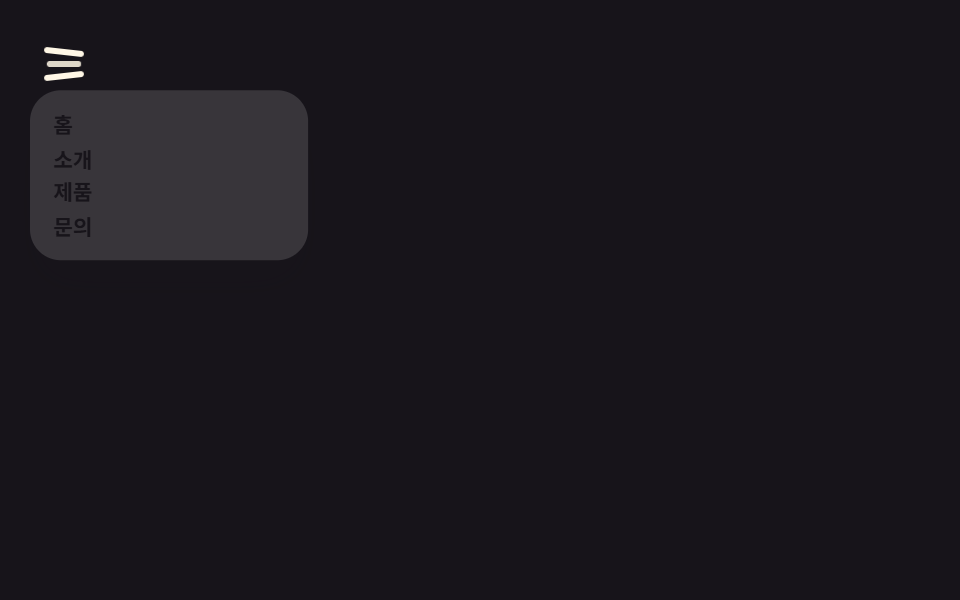 01 hamburger-menu-bars-to-x
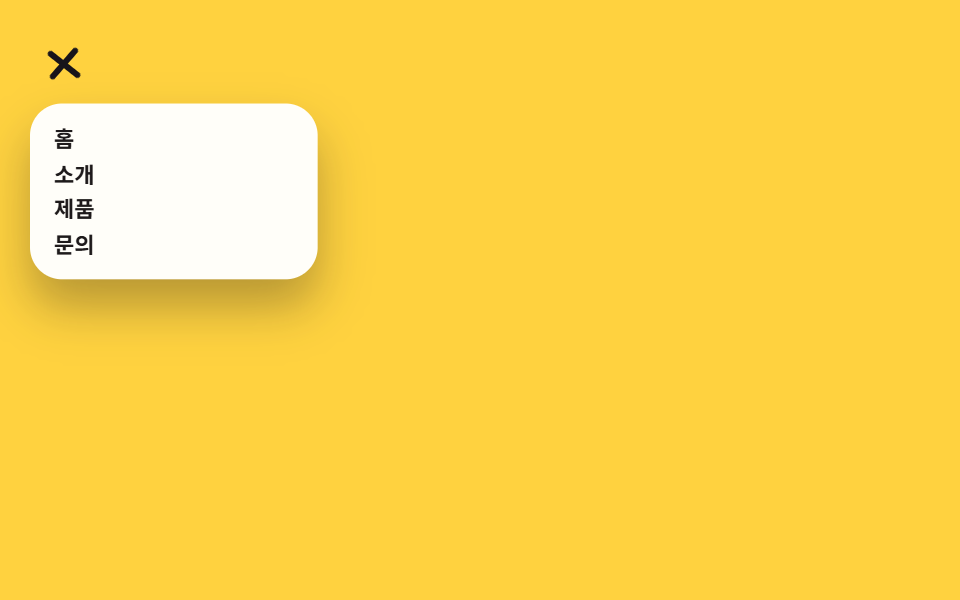 02 hamburger-menu-spin-to-x
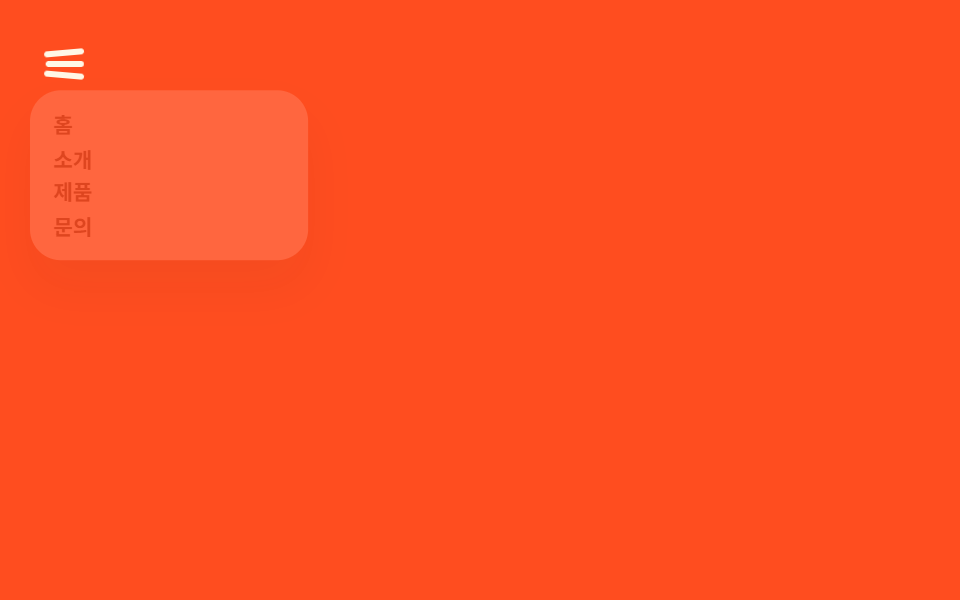 03 hamburger-menu-arrow-morph
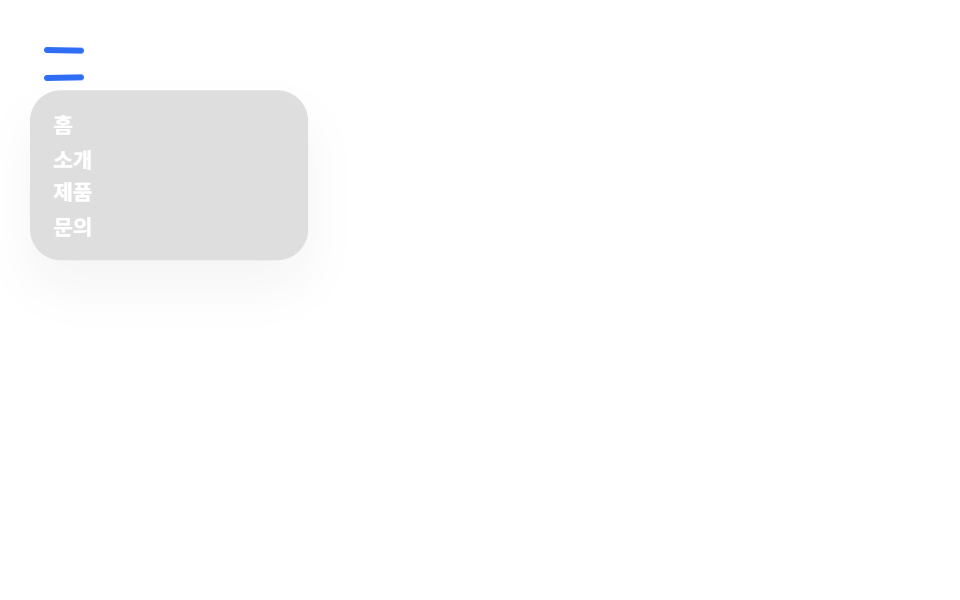 04 hamburger-menu-slide-out-middle
 05 hamburger-menu-fullscreen-overlay
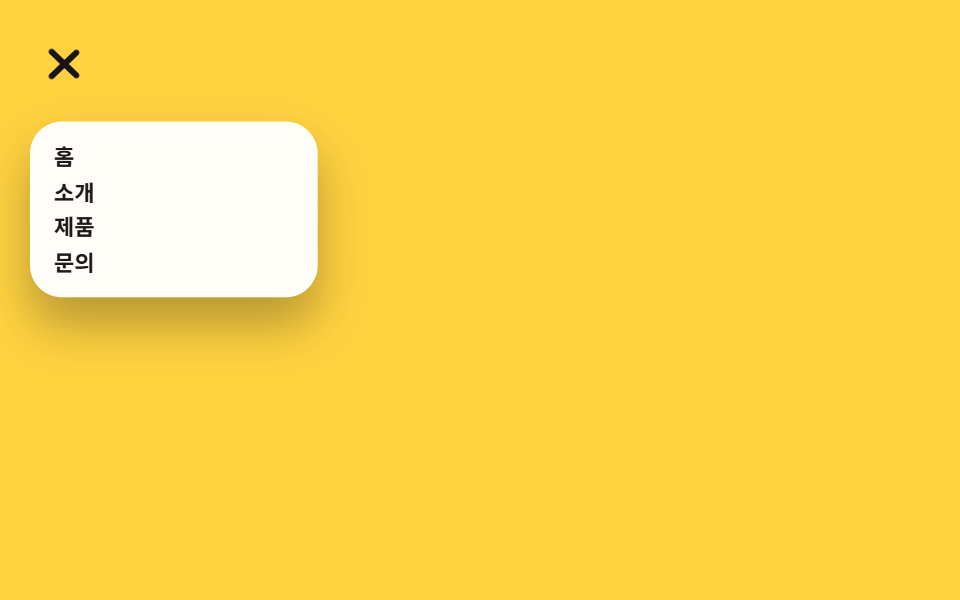 06 hamburger-menu-popover-menu-no-js
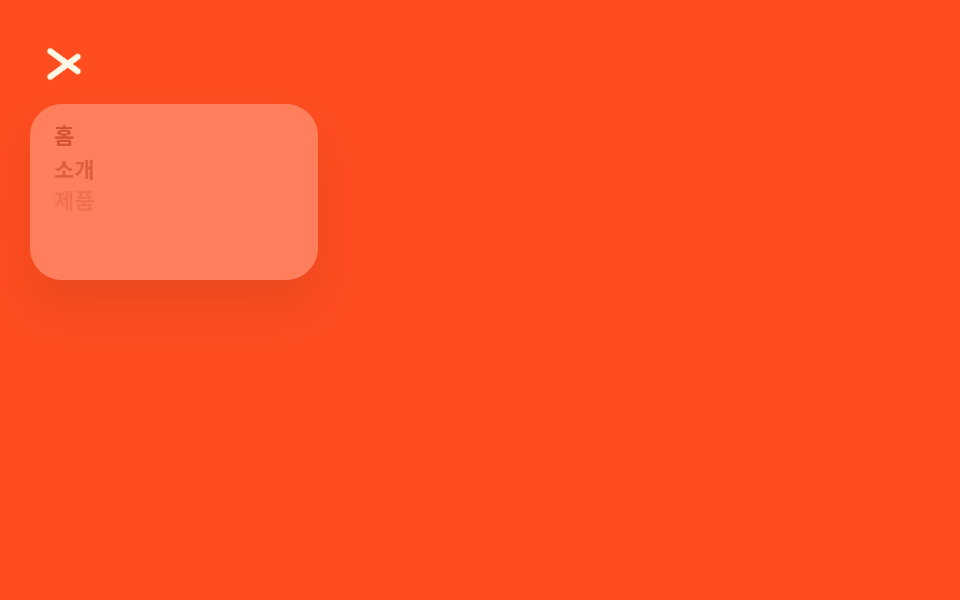 07 hamburger-menu-stagger-links
 08 hamburger-menu-circle-reveal-open
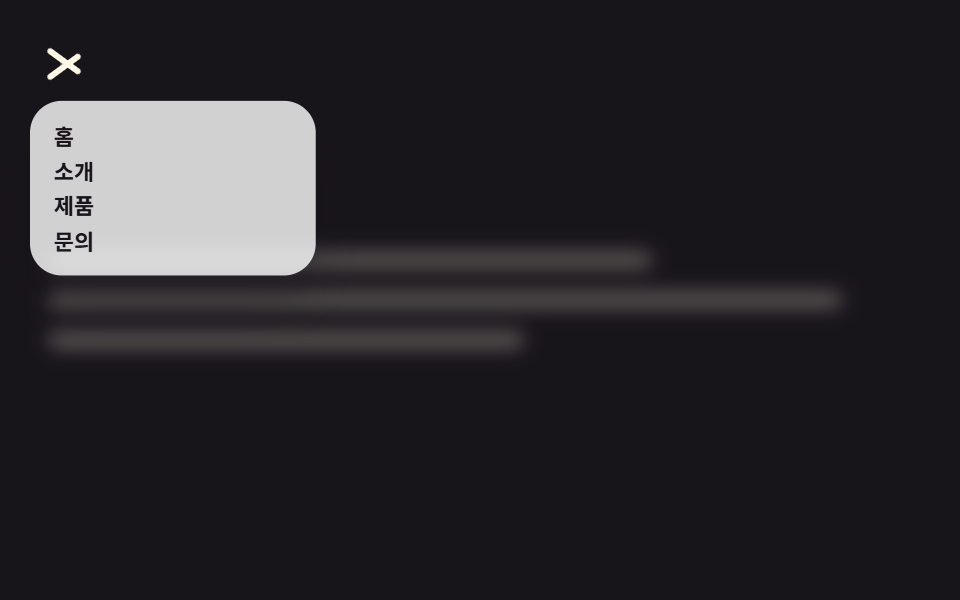 09 hamburger-menu-backdrop-blur-dim
자동 재생 · 눌러서 해당 항목으로 · 전부 한 zip
- 01 3줄이 X로 변환
- 02 회전하며 X로
- 03 화살표로 변형
- 04 중간 줄 슬라이드 아웃
- 05 풀스크린 오버레이 메뉴
- 06 Popover API로 JS 0줄 메뉴
- 07 링크 순차 등장
- 08 아이콘에서 원형으로 확산
- 09 배경 흐리고 어둡게
아홉 개는 흔히 보는 순서가 아니라 아이콘이 겪는 순서로 놓았습니다. 줄 세 개가 어떻게 X나 화살표로 바뀌는지(01~04), 메뉴가 화면에서 어떻게 나타나는지(05~08), 그리고 메뉴가 열린 동안 뒤 화면이 어떻게 반응하는지(09) 순서입니다. 항목마다 실제로 쓴 코드에서 핵심 규칙만 옮겼고, 완결된 아홉 개 파일은 zip 안에 있습니다. 05처럼 메뉴가 화면을 통째로 덮는 데서 더 나아가 화면 자체를 넘기는 전환이 필요하면 CSS 페이지 전환 애니메이션이고, 메뉴가 아니라 항목 하나가 제자리에서 펼쳐지는 경우는 CSS 아코디언 애니메이션이 맞습니다.
013줄이 X로 변환
무엇이 보이나
위·아래 줄이 각각 45도 돌아 가운데서 겹치며 X가 되고, 가운데 줄은 옆으로 사라집니다.
<main class="stage is-demo">
  <button class="burger" type="button" aria-label="메뉴 열기">
    <span class="bar bar1"></span>
    <span class="bar bar2"></span>
    <span class="bar bar3"></span>
  </button>
  <nav class="menu" aria-hidden="true">
    <a class="menu__link" href="#">홈</a>
    <a class="menu__link" href="#">소개</a>
    <a class="menu__link" href="#">제품</a>
    <a class="menu__link" href="#">문의</a>
  </nav>
</main>
@use "../../../../site/static/demo-tokens" as *;
// ── 변수 3개 ──────────────────────────────────────────
$duration: 300ms; // 줄이 X로 겹치는 시간
$easing: $ease-spring;
$color: $subject-cream; // 줄·메뉴 글자 색
@include stage($stage-ink);
.stage { position: relative; }
.burger {
position: absolute; top: clamp(14px, 5vmin, 20px); left: clamp(14px, 5vmin, 20px);
z-index: 2; width: clamp(34px, 10vmin, 42px); height: clamp(34px, 10vmin, 42px);
border: 0; border-radius: $r-control; background: transparent;
padding: 0; cursor: pointer; -webkit-tap-highlight-color: transparent;
}
.bar {
position: absolute; left: 50%; top: 50%;
width: clamp(20px, 6.4vmin, 26px); height: 3px; border-radius: 2px;
background: $color;
transition: transform $duration $easing, opacity $duration $easing;
}
.bar1 { transform: translate(-50%, -50%) translateY(-7px) rotate(0deg); }
.bar2 { transform: translate(-50%, -50%) scaleX(1); opacity: 1; }
.bar3 { transform: translate(-50%, -50%) translateY(7px) rotate(0deg); }
.menu {
position: absolute; top: clamp(52px, 16vmin, 64px); left: clamp(14px, 5vmin, 20px);
display: grid; gap: clamp(6px, 2.2vmin, 10px);
width: clamp(120px, 40vmin, 160px);
padding: clamp(12px, 4vmin, 16px);
border-radius: $r-card; background: $stage-paper; box-shadow: $shadow-raised;
opacity: 0; transform: translateY(-8px) scale(.96); transform-origin: top left; // 규칙8: 버튼 모서리에서 펼침
pointer-events: none;
transition: opacity $duration $easing, transform $duration $easing;
}
.menu__link { font-weight: 600; font-size: clamp(11px, 3.6vmin, 13px); line-height: 1; font-family: inherit; color: $stage-ink; text-decoration: none; }
.stage.is-open .bar1 { transform: translate(-50%, -50%) translateY(0) rotate(45deg); }
.stage.is-open .bar2 { transform: translate(-50%, -50%) scaleX(0); opacity: 0; }
.stage.is-open .bar3 { transform: translate(-50%, -50%) translateY(0) rotate(-45deg); }
.stage.is-open .menu { opacity: 1; transform: translateY(0) scale(1); pointer-events: auto; }
.stage.is-demo .bar1 { animation: bar1-loop $dur-loop $easing infinite; }
.stage.is-demo .bar2 { animation: bar2-loop $dur-loop $easing infinite; }
.stage.is-demo .bar3 { animation: bar3-loop $dur-loop $easing infinite; }
.stage.is-demo .menu { animation: menu-loop $dur-loop $easing infinite; }
@keyframes bar1-loop {
0% { transform: translate(-50%, -50%) translateY(-7px) rotate(0deg); }
15% { transform: translate(-50%, -50%) translateY(0) rotate(45deg); }
70% { transform: translate(-50%, -50%) translateY(0) rotate(45deg); }
85% { transform: translate(-50%, -50%) translateY(-7px) rotate(0deg); }
100% { transform: translate(-50%, -50%) translateY(-7px) rotate(0deg); }
}
@keyframes bar2-loop {
0% { transform: translate(-50%, -50%) scaleX(1); opacity: 1; }
15% { transform: translate(-50%, -50%) scaleX(0); opacity: 0; }
70% { transform: translate(-50%, -50%) scaleX(0); opacity: 0; }
85% { transform: translate(-50%, -50%) scaleX(1); opacity: 1; }
100% { transform: translate(-50%, -50%) scaleX(1); opacity: 1; }
}
@keyframes bar3-loop {
0% { transform: translate(-50%, -50%) translateY(7px) rotate(0deg); }
15% { transform: translate(-50%, -50%) translateY(0) rotate(-45deg); }
70% { transform: translate(-50%, -50%) translateY(0) rotate(-45deg); }
85% { transform: translate(-50%, -50%) translateY(7px) rotate(0deg); }
100% { transform: translate(-50%, -50%) translateY(7px) rotate(0deg); }
}
@keyframes menu-loop {
0% { opacity: 0; transform: translateY(-8px) scale(.96); }
15% { opacity: 1; transform: translateY(0) scale(1); }
70% { opacity: 1; transform: translateY(0) scale(1); }
85% { opacity: 0; transform: translateY(-8px) scale(.96); }
100% { opacity: 0; transform: translateY(-8px) scale(.96); }
}
// ── 접근성: 움직임 줄이기 설정이면 즉시 상태만 남긴다 ────────────
@media (prefers-reduced-motion: reduce) {
.stage.is-demo .bar1, .stage.is-demo .bar2, .stage.is-demo .bar3, .stage.is-demo .menu { animation: none; }
.bar, .menu { transition-duration: 1ms; }
}html, body {
margin: 0;
overflow: hidden;
}
.stage {
box-sizing: border-box;
min-height: 100vh;
display: grid;
place-items: center;
margin: 0;
background: #17141a;
font-family: -apple-system, "Segoe UI", "Noto Sans KR", sans-serif;
padding: clamp(8px, 4vw, 24px);
}
.stage {
position: relative;
}
.burger {
position: absolute;
top: clamp(14px, 5vmin, 20px);
left: clamp(14px, 5vmin, 20px);
z-index: 2;
width: clamp(34px, 10vmin, 42px);
height: clamp(34px, 10vmin, 42px);
border: 0;
border-radius: 12px;
background: transparent;
padding: 0;
cursor: pointer;
-webkit-tap-highlight-color: transparent;
}
.bar {
position: absolute;
left: 50%;
top: 50%;
width: clamp(20px, 6.4vmin, 26px);
height: 3px;
border-radius: 2px;
background: #fff7e6;
transition: transform 300ms cubic-bezier(0.2, 0.8, 0.2, 1), opacity 300ms cubic-bezier(0.2, 0.8, 0.2, 1);
}
.bar1 {
transform: translate(-50%, -50%) translateY(-7px) rotate(0deg);
}
.bar2 {
transform: translate(-50%, -50%) scaleX(1);
opacity: 1;
}
.bar3 {
transform: translate(-50%, -50%) translateY(7px) rotate(0deg);
}
.menu {
position: absolute;
top: clamp(52px, 16vmin, 64px);
left: clamp(14px, 5vmin, 20px);
display: grid;
gap: clamp(6px, 2.2vmin, 10px);
width: clamp(120px, 40vmin, 160px);
padding: clamp(12px, 4vmin, 16px);
border-radius: 16px;
background: #ffffff;
box-shadow: 0 14px 24px rgba(23, 20, 26, 0.32);
opacity: 0;
transform: translateY(-8px) scale(0.96);
transform-origin: top left;
pointer-events: none;
transition: opacity 300ms cubic-bezier(0.2, 0.8, 0.2, 1), transform 300ms cubic-bezier(0.2, 0.8, 0.2, 1);
}
.menu__link {
font-weight: 600;
font-size: clamp(11px, 3.6vmin, 13px);
line-height: 1;
font-family: inherit;
color: #17141a;
text-decoration: none;
}
.stage.is-open .bar1 {
transform: translate(-50%, -50%) translateY(0) rotate(45deg);
}
.stage.is-open .bar2 {
transform: translate(-50%, -50%) scaleX(0);
opacity: 0;
}
.stage.is-open .bar3 {
transform: translate(-50%, -50%) translateY(0) rotate(-45deg);
}
.stage.is-open .menu {
opacity: 1;
transform: translateY(0) scale(1);
pointer-events: auto;
}
.stage.is-demo .bar1 {
animation: bar1-loop 2s cubic-bezier(0.2, 0.8, 0.2, 1) infinite;
}
.stage.is-demo .bar2 {
animation: bar2-loop 2s cubic-bezier(0.2, 0.8, 0.2, 1) infinite;
}
.stage.is-demo .bar3 {
animation: bar3-loop 2s cubic-bezier(0.2, 0.8, 0.2, 1) infinite;
}
.stage.is-demo .menu {
animation: menu-loop 2s cubic-bezier(0.2, 0.8, 0.2, 1) infinite;
}
@keyframes bar1-loop {
0% {
transform: translate(-50%, -50%) translateY(-7px) rotate(0deg);
}
15% {
transform: translate(-50%, -50%) translateY(0) rotate(45deg);
}
70% {
transform: translate(-50%, -50%) translateY(0) rotate(45deg);
}
85% {
transform: translate(-50%, -50%) translateY(-7px) rotate(0deg);
}
100% {
transform: translate(-50%, -50%) translateY(-7px) rotate(0deg);
}
}
@keyframes bar2-loop {
0% {
transform: translate(-50%, -50%) scaleX(1);
opacity: 1;
}
15% {
transform: translate(-50%, -50%) scaleX(0);
opacity: 0;
}
70% {
transform: translate(-50%, -50%) scaleX(0);
opacity: 0;
}
85% {
transform: translate(-50%, -50%) scaleX(1);
opacity: 1;
}
100% {
transform: translate(-50%, -50%) scaleX(1);
opacity: 1;
}
}
@keyframes bar3-loop {
0% {
transform: translate(-50%, -50%) translateY(7px) rotate(0deg);
}
15% {
transform: translate(-50%, -50%) translateY(0) rotate(-45deg);
}
70% {
transform: translate(-50%, -50%) translateY(0) rotate(-45deg);
}
85% {
transform: translate(-50%, -50%) translateY(7px) rotate(0deg);
}
100% {
transform: translate(-50%, -50%) translateY(7px) rotate(0deg);
}
}
@keyframes menu-loop {
0% {
opacity: 0;
transform: translateY(-8px) scale(0.96);
}
15% {
opacity: 1;
transform: translateY(0) scale(1);
}
70% {
opacity: 1;
transform: translateY(0) scale(1);
}
85% {
opacity: 0;
transform: translateY(-8px) scale(0.96);
}
100% {
opacity: 0;
transform: translateY(-8px) scale(0.96);
}
}
@media (prefers-reduced-motion: reduce) {
.stage.is-demo .bar1, .stage.is-demo .bar2, .stage.is-demo .bar3, .stage.is-demo .menu {
animation: none;
}
.bar, .menu {
transition-duration: 1ms;
}
}(function () {
var stage = document.querySelector('.stage');
var burger = document.querySelector('.burger');
var open = false;
burger.addEventListener('click', function () {
stage.classList.remove('is-demo');
open = !open;
stage.classList.toggle('is-open', open);
burger.setAttribute('aria-label', open ? '메뉴 닫기' : '메뉴 열기');
});
})();import { useState } from "react";
import type { CSSProperties } from "react";
import styles from "./BarsToX.module.scss";
export type BarsToXProps = {
links: string[];
openLabel: string;
closeLabel: string;
/** 줄이 X로 겹치는 시간 (기본 300ms) */
duration?: number;
easing?: string;
color?: string;
};
type Vars = CSSProperties & { "--duration"?: string; "--easing"?: string; "--color"?: string };
export default function BarsToX({
links,
openLabel,
closeLabel,
duration = 300,
easing = "cubic-bezier(.2,.8,.2,1)",
color = "#fff7e6",
}: BarsToXProps) {
const [open, setOpen] = useState(false);
const vars: Vars = { "--duration": `${duration}ms`, "--easing": easing, "--color": color };
const cls = (base: string) => (open ? `${base} ${styles.isOpen}` : base);
return (
<div className={styles.stage} style={vars}>
<button
type="button"
className={cls(styles.burger)}
aria-label={open ? closeLabel : openLabel}
onClick={() => setOpen((v) => !v)}
>
<span className={`${styles.bar} ${styles.bar1}`} />
<span className={`${styles.bar} ${styles.bar2}`} />
<span className={`${styles.bar} ${styles.bar3}`} />
</button>
<nav className={cls(styles.menu)} aria-hidden={!open}>
{links.map((label) => (
<a key={label} className={styles.menuLink} href="#">
{label}
</a>
))}
</nav>
</div>
);
}01 · 3줄이 X로 변환 — 측정 누적면적 9.553% · 움직인 프레임 8/23GODRICH 원작 · zip 에 SCSS·React 포함 · 비밀번호 보기
css 햄버거 메뉴 만들기는 어디에 쓰나
헤더에 얹는 가장 기본적인 햄버거 버튼에 씁니다.
.bar1 { transform: translate(-50%, -50%) translateY(-7px) rotate(0deg); }
.bar2 { transform: translate(-50%, -50%) scaleX(1); opacity: 1; }
.bar3 { transform: translate(-50%, -50%) translateY(7px) rotate(0deg); }

.stage.is-open .bar1 { transform: translate(-50%, -50%) translateY(0) rotate(45deg); }
.stage.is-open .bar2 { transform: translate(-50%, -50%) scaleX(0); opacity: 0; }
.stage.is-open .bar3 { transform: translate(-50%, -50%) translateY(0) rotate(-45deg); }
02회전하며 X로
화면에서 일어나는 일
아이콘 전체가 180도 돌면서 동시에 줄 세 개가 X로 겹칩니다.
<main class="stage is-demo">
  <button class="burger" type="button" aria-label="메뉴 열기">
    <span class="bar bar1"></span>
    <span class="bar bar2"></span>
    <span class="bar bar3"></span>
  </button>
  <nav class="menu" aria-hidden="true">
    <a class="menu__link" href="#">홈</a>
    <a class="menu__link" href="#">소개</a>
    <a class="menu__link" href="#">제품</a>
    <a class="menu__link" href="#">문의</a>
  </nav>
</main>
@use "../../../../site/static/demo-tokens" as *;
// ── 변수 3개 ──────────────────────────────────────────
$duration: 350ms; // 아이콘이 도는 시간
$easing: $ease-pop; // 끝에서 살짝 튕긴다
$color: $subject-ink; // 줄·메뉴 글자 색
@include stage($stage-yellow);
.stage { position: relative; }
.burger {
position: absolute; top: clamp(14px, 5vmin, 20px); left: clamp(14px, 5vmin, 20px);
z-index: 2; width: clamp(34px, 10vmin, 42px); height: clamp(34px, 10vmin, 42px);
border: 0; border-radius: $r-control; background: transparent;
padding: 0; cursor: pointer; -webkit-tap-highlight-color: transparent;
transform: rotate(0deg);
transition: transform $duration $easing;
}
.bar {
position: absolute; left: 50%; top: 50%;
width: clamp(20px, 6.4vmin, 26px); height: 3px; border-radius: 2px;
background: $color;
transition: transform $duration $easing, opacity $duration $easing;
}
.bar1 { transform: translate(-50%, -50%) translateY(-7px) rotate(0deg); }
.bar2 { transform: translate(-50%, -50%) scaleX(1); opacity: 1; }
.bar3 { transform: translate(-50%, -50%) translateY(7px) rotate(0deg); }
.menu {
position: absolute; top: clamp(52px, 16vmin, 64px); left: clamp(14px, 5vmin, 20px);
display: grid; gap: clamp(6px, 2.2vmin, 10px);
width: clamp(120px, 40vmin, 160px);
padding: clamp(12px, 4vmin, 16px);
border-radius: $r-card; background: $stage-paper; box-shadow: $shadow-raised;
opacity: 0; transform: translateY(-8px) scale(.96); transform-origin: top left; // 규칙8: 버튼 모서리에서 펼침
pointer-events: none;
transition: opacity $duration $easing, transform $duration $easing;
}
.menu__link { font-weight: 600; font-size: clamp(11px, 3.6vmin, 13px); line-height: 1; font-family: inherit; color: $stage-ink; text-decoration: none; }
.stage.is-open .burger { transform: rotate(180deg); }
.stage.is-open .bar1 { transform: translate(-50%, -50%) translateY(0) rotate(45deg); }
.stage.is-open .bar2 { transform: translate(-50%, -50%) scaleX(0); opacity: 0; }
.stage.is-open .bar3 { transform: translate(-50%, -50%) translateY(0) rotate(-45deg); }
.stage.is-open .menu { opacity: 1; transform: translateY(0) scale(1); pointer-events: auto; }
.stage.is-demo .burger { animation: burger-loop $dur-loop $easing infinite; }
.stage.is-demo .bar1 { animation: bar1-loop $dur-loop $easing infinite; }
.stage.is-demo .bar2 { animation: bar2-loop $dur-loop $easing infinite; }
.stage.is-demo .bar3 { animation: bar3-loop $dur-loop $easing infinite; }
.stage.is-demo .menu { animation: menu-loop $dur-loop $easing infinite; }
@keyframes burger-loop {
0% { transform: rotate(0deg); }
15% { transform: rotate(180deg); }
70% { transform: rotate(180deg); }
85% { transform: rotate(0deg); }
100% { transform: rotate(0deg); }
}
@keyframes bar1-loop {
0% { transform: translate(-50%, -50%) translateY(-7px) rotate(0deg); }
15% { transform: translate(-50%, -50%) translateY(0) rotate(45deg); }
70% { transform: translate(-50%, -50%) translateY(0) rotate(45deg); }
85% { transform: translate(-50%, -50%) translateY(-7px) rotate(0deg); }
100% { transform: translate(-50%, -50%) translateY(-7px) rotate(0deg); }
}
@keyframes bar2-loop {
0% { transform: translate(-50%, -50%) scaleX(1); opacity: 1; }
15% { transform: translate(-50%, -50%) scaleX(0); opacity: 0; }
70% { transform: translate(-50%, -50%) scaleX(0); opacity: 0; }
85% { transform: translate(-50%, -50%) scaleX(1); opacity: 1; }
100% { transform: translate(-50%, -50%) scaleX(1); opacity: 1; }
}
@keyframes bar3-loop {
0% { transform: translate(-50%, -50%) translateY(7px) rotate(0deg); }
15% { transform: translate(-50%, -50%) translateY(0) rotate(-45deg); }
70% { transform: translate(-50%, -50%) translateY(0) rotate(-45deg); }
85% { transform: translate(-50%, -50%) translateY(7px) rotate(0deg); }
100% { transform: translate(-50%, -50%) translateY(7px) rotate(0deg); }
}
@keyframes menu-loop {
0% { opacity: 0; transform: translateY(-8px) scale(.96); }
15% { opacity: 1; transform: translateY(0) scale(1); }
70% { opacity: 1; transform: translateY(0) scale(1); }
85% { opacity: 0; transform: translateY(-8px) scale(.96); }
100% { opacity: 0; transform: translateY(-8px) scale(.96); }
}
// ── 접근성 ─────────────────────────────────────────
@media (prefers-reduced-motion: reduce) {
.stage.is-demo .burger, .stage.is-demo .bar1, .stage.is-demo .bar2, .stage.is-demo .bar3, .stage.is-demo .menu { animation: none; }
.burger, .bar, .menu { transition-duration: 1ms; }
}html, body {
margin: 0;
overflow: hidden;
}
.stage {
box-sizing: border-box;
min-height: 100vh;
display: grid;
place-items: center;
margin: 0;
background: #ffd23f;
font-family: -apple-system, "Segoe UI", "Noto Sans KR", sans-serif;
padding: clamp(8px, 4vw, 24px);
}
.stage {
position: relative;
}
.burger {
position: absolute;
top: clamp(14px, 5vmin, 20px);
left: clamp(14px, 5vmin, 20px);
z-index: 2;
width: clamp(34px, 10vmin, 42px);
height: clamp(34px, 10vmin, 42px);
border: 0;
border-radius: 12px;
background: transparent;
padding: 0;
cursor: pointer;
-webkit-tap-highlight-color: transparent;
transform: rotate(0deg);
transition: transform 350ms cubic-bezier(0.2, 1.4, 0.4, 1);
}
.bar {
position: absolute;
left: 50%;
top: 50%;
width: clamp(20px, 6.4vmin, 26px);
height: 3px;
border-radius: 2px;
background: #17141a;
transition: transform 350ms cubic-bezier(0.2, 1.4, 0.4, 1), opacity 350ms cubic-bezier(0.2, 1.4, 0.4, 1);
}
.bar1 {
transform: translate(-50%, -50%) translateY(-7px) rotate(0deg);
}
.bar2 {
transform: translate(-50%, -50%) scaleX(1);
opacity: 1;
}
.bar3 {
transform: translate(-50%, -50%) translateY(7px) rotate(0deg);
}
.menu {
position: absolute;
top: clamp(52px, 16vmin, 64px);
left: clamp(14px, 5vmin, 20px);
display: grid;
gap: clamp(6px, 2.2vmin, 10px);
width: clamp(120px, 40vmin, 160px);
padding: clamp(12px, 4vmin, 16px);
border-radius: 16px;
background: #ffffff;
box-shadow: 0 14px 24px rgba(23, 20, 26, 0.32);
opacity: 0;
transform: translateY(-8px) scale(0.96);
transform-origin: top left;
pointer-events: none;
transition: opacity 350ms cubic-bezier(0.2, 1.4, 0.4, 1), transform 350ms cubic-bezier(0.2, 1.4, 0.4, 1);
}
.menu__link {
font-weight: 600;
font-size: clamp(11px, 3.6vmin, 13px);
line-height: 1;
font-family: inherit;
color: #17141a;
text-decoration: none;
}
.stage.is-open .burger {
transform: rotate(180deg);
}
.stage.is-open .bar1 {
transform: translate(-50%, -50%) translateY(0) rotate(45deg);
}
.stage.is-open .bar2 {
transform: translate(-50%, -50%) scaleX(0);
opacity: 0;
}
.stage.is-open .bar3 {
transform: translate(-50%, -50%) translateY(0) rotate(-45deg);
}
.stage.is-open .menu {
opacity: 1;
transform: translateY(0) scale(1);
pointer-events: auto;
}
.stage.is-demo .burger {
animation: burger-loop 2s cubic-bezier(0.2, 1.4, 0.4, 1) infinite;
}
.stage.is-demo .bar1 {
animation: bar1-loop 2s cubic-bezier(0.2, 1.4, 0.4, 1) infinite;
}
.stage.is-demo .bar2 {
animation: bar2-loop 2s cubic-bezier(0.2, 1.4, 0.4, 1) infinite;
}
.stage.is-demo .bar3 {
animation: bar3-loop 2s cubic-bezier(0.2, 1.4, 0.4, 1) infinite;
}
.stage.is-demo .menu {
animation: menu-loop 2s cubic-bezier(0.2, 1.4, 0.4, 1) infinite;
}
@keyframes burger-loop {
0% {
transform: rotate(0deg);
}
15% {
transform: rotate(180deg);
}
70% {
transform: rotate(180deg);
}
85% {
transform: rotate(0deg);
}
100% {
transform: rotate(0deg);
}
}
@keyframes bar1-loop {
0% {
transform: translate(-50%, -50%) translateY(-7px) rotate(0deg);
}
15% {
transform: translate(-50%, -50%) translateY(0) rotate(45deg);
}
70% {
transform: translate(-50%, -50%) translateY(0) rotate(45deg);
}
85% {
transform: translate(-50%, -50%) translateY(-7px) rotate(0deg);
}
100% {
transform: translate(-50%, -50%) translateY(-7px) rotate(0deg);
}
}
@keyframes bar2-loop {
0% {
transform: translate(-50%, -50%) scaleX(1);
opacity: 1;
}
15% {
transform: translate(-50%, -50%) scaleX(0);
opacity: 0;
}
70% {
transform: translate(-50%, -50%) scaleX(0);
opacity: 0;
}
85% {
transform: translate(-50%, -50%) scaleX(1);
opacity: 1;
}
100% {
transform: translate(-50%, -50%) scaleX(1);
opacity: 1;
}
}
@keyframes bar3-loop {
0% {
transform: translate(-50%, -50%) translateY(7px) rotate(0deg);
}
15% {
transform: translate(-50%, -50%) translateY(0) rotate(-45deg);
}
70% {
transform: translate(-50%, -50%) translateY(0) rotate(-45deg);
}
85% {
transform: translate(-50%, -50%) translateY(7px) rotate(0deg);
}
100% {
transform: translate(-50%, -50%) translateY(7px) rotate(0deg);
}
}
@keyframes menu-loop {
0% {
opacity: 0;
transform: translateY(-8px) scale(0.96);
}
15% {
opacity: 1;
transform: translateY(0) scale(1);
}
70% {
opacity: 1;
transform: translateY(0) scale(1);
}
85% {
opacity: 0;
transform: translateY(-8px) scale(0.96);
}
100% {
opacity: 0;
transform: translateY(-8px) scale(0.96);
}
}
@media (prefers-reduced-motion: reduce) {
.stage.is-demo .burger, .stage.is-demo .bar1, .stage.is-demo .bar2, .stage.is-demo .bar3, .stage.is-demo .menu {
animation: none;
}
.burger, .bar, .menu {
transition-duration: 1ms;
}
}(function () {
var stage = document.querySelector('.stage');
var burger = document.querySelector('.burger');
var open = false;
burger.addEventListener('click', function () {
stage.classList.remove('is-demo');
open = !open;
stage.classList.toggle('is-open', open);
burger.setAttribute('aria-label', open ? '메뉴 닫기' : '메뉴 열기');
});
})();import { useState } from "react";
import type { CSSProperties } from "react";
import styles from "./SpinToX.module.scss";
export type SpinToXProps = {
links: string[];
openLabel: string;
closeLabel: string;
/** 아이콘이 도는 시간 (기본 350ms) */
duration?: number;
easing?: string;
color?: string;
};
type Vars = CSSProperties & { "--duration"?: string; "--easing"?: string; "--color"?: string };
export default function SpinToX({
links,
openLabel,
closeLabel,
duration = 350,
easing = "cubic-bezier(.2,1.4,.4,1)",
color = "#17141a",
}: SpinToXProps) {
const [open, setOpen] = useState(false);
const vars: Vars = { "--duration": `${duration}ms`, "--easing": easing, "--color": color };
const cls = (base: string) => (open ? `${base} ${styles.isOpen}` : base);
return (
<div className={styles.stage} style={vars}>
<button
type="button"
className={cls(styles.burger)}
aria-label={open ? closeLabel : openLabel}
onClick={() => setOpen((v) => !v)}
>
<span className={`${styles.bar} ${styles.bar1}`} />
<span className={`${styles.bar} ${styles.bar2}`} />
<span className={`${styles.bar} ${styles.bar3}`} />
</button>
<nav className={cls(styles.menu)} aria-hidden={!open}>
{links.map((label) => (
<a key={label} className={styles.menuLink} href="#">
{label}
</a>
))}
</nav>
</div>
);
}02 · 회전하며 X로 — 측정 누적면적 13.016% · 움직인 프레임 9/23GODRICH 원작 · zip 에 SCSS·React 포함 · 비밀번호 보기
쓰는 자리
강조가 필요한 모바일 내비게이션에 씁니다.
.burger { transform: rotate(0deg); transition: transform $duration $easing; }
.burger.is-open { transform: rotate(180deg); }

.bar1 { transform: translate(-50%, -50%) translateY(-7px) rotate(0deg); }
.bar3 { transform: translate(-50%, -50%) translateY(7px) rotate(0deg); }
.burger.is-open .bar1 { transform: translate(-50%, -50%) translateY(0) rotate(45deg); }
.burger.is-open .bar3 { transform: translate(-50%, -50%) translateY(0) rotate(-45deg); }
03화살표로 변형
어떤 움직임인가
줄의 기준점을 오른쪽 끝으로 두고 위·아래 줄을 반대로 돌리면 왼쪽이 모여 화살표 모양이 됩니다.
<main class="stage is-demo">
  <button class="burger" type="button" aria-label="메뉴 열기">
    <span class="bar bar1"></span>
    <span class="bar bar2"></span>
    <span class="bar bar3"></span>
  </button>
  <nav class="menu" aria-hidden="true">
    <a class="menu__link" href="#">홈</a>
    <a class="menu__link" href="#">소개</a>
    <a class="menu__link" href="#">제품</a>
    <a class="menu__link" href="#">문의</a>
  </nav>
</main>
@use "../../../../site/static/demo-tokens" as *;
// ── 변수 3개 ──────────────────────────────────────────
$duration: 250ms; // 화살표로 좁아지는 시간
$easing: $ease-spring;
$color: $subject-cream; // 줄·메뉴 글자 색
@include stage($stage-orange);
.stage { position: relative; }
.burger {
position: absolute; top: clamp(14px, 5vmin, 20px); left: clamp(14px, 5vmin, 20px);
z-index: 2; width: clamp(34px, 10vmin, 42px); height: clamp(34px, 10vmin, 42px);
border: 0; border-radius: $r-control; background: transparent;
padding: 0; cursor: pointer; -webkit-tap-highlight-color: transparent;
}
// 오른쪽 끝을 축으로 회전시켜 왼쪽 끝이 모이면 "<" 모양이 된다
.bar {
position: absolute; right: 50%; top: 50%;
width: clamp(20px, 6.4vmin, 26px); height: 3px; border-radius: 2px;
background: $color;
transform-origin: right center; // 규칙8: 오른쪽 끝축 막대 회전
transition: transform $duration $easing, opacity $duration $easing;
}
.bar1 { transform: translate(50%, -50%) translateY(-7px) rotate(0deg); }
.bar2 { transform: translate(50%, -50%) scaleX(1); opacity: 1; }
.bar3 { transform: translate(50%, -50%) translateY(7px) rotate(0deg); }
.menu {
position: absolute; top: clamp(52px, 16vmin, 64px); left: clamp(14px, 5vmin, 20px);
display: grid; gap: clamp(6px, 2.2vmin, 10px);
width: clamp(120px, 40vmin, 160px);
padding: clamp(12px, 4vmin, 16px);
border-radius: $r-card; background: $stage-paper; box-shadow: $shadow-raised;
opacity: 0; transform: translateY(-8px) scale(.96); transform-origin: top left; // 규칙8: 버튼 모서리에서 펼침
pointer-events: none;
transition: opacity $duration $easing, transform $duration $easing;
}
.menu__link { font-weight: 600; font-size: clamp(11px, 3.6vmin, 13px); line-height: 1; font-family: inherit; color: $stage-ink; text-decoration: none; }
.stage.is-open .bar1 { transform: translate(50%, -50%) translateY(-3px) rotate(-35deg); }
.stage.is-open .bar2 { transform: translate(50%, -50%) scaleX(.7); opacity: 1; }
.stage.is-open .bar3 { transform: translate(50%, -50%) translateY(3px) rotate(35deg); }
.stage.is-open .menu { opacity: 1; transform: translateY(0) scale(1); pointer-events: auto; }
.stage.is-demo .bar1 { animation: bar1-loop $dur-loop $easing infinite; }
.stage.is-demo .bar2 { animation: bar2-loop $dur-loop $easing infinite; }
.stage.is-demo .bar3 { animation: bar3-loop $dur-loop $easing infinite; }
.stage.is-demo .menu { animation: menu-loop $dur-loop $easing infinite; }
@keyframes bar1-loop {
0% { transform: translate(50%, -50%) translateY(-7px) rotate(0deg); }
15% { transform: translate(50%, -50%) translateY(-3px) rotate(-35deg); }
70% { transform: translate(50%, -50%) translateY(-3px) rotate(-35deg); }
85% { transform: translate(50%, -50%) translateY(-7px) rotate(0deg); }
100% { transform: translate(50%, -50%) translateY(-7px) rotate(0deg); }
}
@keyframes bar2-loop {
0% { transform: translate(50%, -50%) scaleX(1); }
15% { transform: translate(50%, -50%) scaleX(.7); }
70% { transform: translate(50%, -50%) scaleX(.7); }
85% { transform: translate(50%, -50%) scaleX(1); }
100% { transform: translate(50%, -50%) scaleX(1); }
}
@keyframes bar3-loop {
0% { transform: translate(50%, -50%) translateY(7px) rotate(0deg); }
15% { transform: translate(50%, -50%) translateY(3px) rotate(35deg); }
70% { transform: translate(50%, -50%) translateY(3px) rotate(35deg); }
85% { transform: translate(50%, -50%) translateY(7px) rotate(0deg); }
100% { transform: translate(50%, -50%) translateY(7px) rotate(0deg); }
}
@keyframes menu-loop {
0% { opacity: 0; transform: translateY(-8px) scale(.96); }
15% { opacity: 1; transform: translateY(0) scale(1); }
70% { opacity: 1; transform: translateY(0) scale(1); }
85% { opacity: 0; transform: translateY(-8px) scale(.96); }
100% { opacity: 0; transform: translateY(-8px) scale(.96); }
}
// ── 접근성 ─────────────────────────────────────────
@media (prefers-reduced-motion: reduce) {
.stage.is-demo .bar1, .stage.is-demo .bar2, .stage.is-demo .bar3, .stage.is-demo .menu { animation: none; }
.bar, .menu { transition-duration: 1ms; }
}html, body {
margin: 0;
overflow: hidden;
}
.stage {
box-sizing: border-box;
min-height: 100vh;
display: grid;
place-items: center;
margin: 0;
background: #ff4d1f;
font-family: -apple-system, "Segoe UI", "Noto Sans KR", sans-serif;
padding: clamp(8px, 4vw, 24px);
}
.stage {
position: relative;
}
.burger {
position: absolute;
top: clamp(14px, 5vmin, 20px);
left: clamp(14px, 5vmin, 20px);
z-index: 2;
width: clamp(34px, 10vmin, 42px);
height: clamp(34px, 10vmin, 42px);
border: 0;
border-radius: 12px;
background: transparent;
padding: 0;
cursor: pointer;
-webkit-tap-highlight-color: transparent;
}
.bar {
position: absolute;
right: 50%;
top: 50%;
width: clamp(20px, 6.4vmin, 26px);
height: 3px;
border-radius: 2px;
background: #fff7e6;
transform-origin: right center;
transition: transform 250ms cubic-bezier(0.2, 0.8, 0.2, 1), opacity 250ms cubic-bezier(0.2, 0.8, 0.2, 1);
}
.bar1 {
transform: translate(50%, -50%) translateY(-7px) rotate(0deg);
}
.bar2 {
transform: translate(50%, -50%) scaleX(1);
opacity: 1;
}
.bar3 {
transform: translate(50%, -50%) translateY(7px) rotate(0deg);
}
.menu {
position: absolute;
top: clamp(52px, 16vmin, 64px);
left: clamp(14px, 5vmin, 20px);
display: grid;
gap: clamp(6px, 2.2vmin, 10px);
width: clamp(120px, 40vmin, 160px);
padding: clamp(12px, 4vmin, 16px);
border-radius: 16px;
background: #ffffff;
box-shadow: 0 14px 24px rgba(23, 20, 26, 0.32);
opacity: 0;
transform: translateY(-8px) scale(0.96);
transform-origin: top left;
pointer-events: none;
transition: opacity 250ms cubic-bezier(0.2, 0.8, 0.2, 1), transform 250ms cubic-bezier(0.2, 0.8, 0.2, 1);
}
.menu__link {
font-weight: 600;
font-size: clamp(11px, 3.6vmin, 13px);
line-height: 1;
font-family: inherit;
color: #17141a;
text-decoration: none;
}
.stage.is-open .bar1 {
transform: translate(50%, -50%) translateY(-3px) rotate(-35deg);
}
.stage.is-open .bar2 {
transform: translate(50%, -50%) scaleX(0.7);
opacity: 1;
}
.stage.is-open .bar3 {
transform: translate(50%, -50%) translateY(3px) rotate(35deg);
}
.stage.is-open .menu {
opacity: 1;
transform: translateY(0) scale(1);
pointer-events: auto;
}
.stage.is-demo .bar1 {
animation: bar1-loop 2s cubic-bezier(0.2, 0.8, 0.2, 1) infinite;
}
.stage.is-demo .bar2 {
animation: bar2-loop 2s cubic-bezier(0.2, 0.8, 0.2, 1) infinite;
}
.stage.is-demo .bar3 {
animation: bar3-loop 2s cubic-bezier(0.2, 0.8, 0.2, 1) infinite;
}
.stage.is-demo .menu {
animation: menu-loop 2s cubic-bezier(0.2, 0.8, 0.2, 1) infinite;
}
@keyframes bar1-loop {
0% {
transform: translate(50%, -50%) translateY(-7px) rotate(0deg);
}
15% {
transform: translate(50%, -50%) translateY(-3px) rotate(-35deg);
}
70% {
transform: translate(50%, -50%) translateY(-3px) rotate(-35deg);
}
85% {
transform: translate(50%, -50%) translateY(-7px) rotate(0deg);
}
100% {
transform: translate(50%, -50%) translateY(-7px) rotate(0deg);
}
}
@keyframes bar2-loop {
0% {
transform: translate(50%, -50%) scaleX(1);
}
15% {
transform: translate(50%, -50%) scaleX(0.7);
}
70% {
transform: translate(50%, -50%) scaleX(0.7);
}
85% {
transform: translate(50%, -50%) scaleX(1);
}
100% {
transform: translate(50%, -50%) scaleX(1);
}
}
@keyframes bar3-loop {
0% {
transform: translate(50%, -50%) translateY(7px) rotate(0deg);
}
15% {
transform: translate(50%, -50%) translateY(3px) rotate(35deg);
}
70% {
transform: translate(50%, -50%) translateY(3px) rotate(35deg);
}
85% {
transform: translate(50%, -50%) translateY(7px) rotate(0deg);
}
100% {
transform: translate(50%, -50%) translateY(7px) rotate(0deg);
}
}
@keyframes menu-loop {
0% {
opacity: 0;
transform: translateY(-8px) scale(0.96);
}
15% {
opacity: 1;
transform: translateY(0) scale(1);
}
70% {
opacity: 1;
transform: translateY(0) scale(1);
}
85% {
opacity: 0;
transform: translateY(-8px) scale(0.96);
}
100% {
opacity: 0;
transform: translateY(-8px) scale(0.96);
}
}
@media (prefers-reduced-motion: reduce) {
.stage.is-demo .bar1, .stage.is-demo .bar2, .stage.is-demo .bar3, .stage.is-demo .menu {
animation: none;
}
.bar, .menu {
transition-duration: 1ms;
}
}(function () {
var stage = document.querySelector('.stage');
var burger = document.querySelector('.burger');
var open = false;
burger.addEventListener('click', function () {
stage.classList.remove('is-demo');
open = !open;
stage.classList.toggle('is-open', open);
burger.setAttribute('aria-label', open ? '메뉴 닫기' : '메뉴 열기');
});
})();import { useState } from "react";
import type { CSSProperties } from "react";
import styles from "./ArrowMorph.module.scss";
export type ArrowMorphProps = {
links: string[];
openLabel: string;
closeLabel: string;
/** 화살표로 좁아지는 시간 (기본 250ms) */
duration?: number;
easing?: string;
color?: string;
};
type Vars = CSSProperties & { "--duration"?: string; "--easing"?: string; "--color"?: string };
export default function ArrowMorph({
links,
openLabel,
closeLabel,
duration = 250,
easing = "cubic-bezier(.2,.8,.2,1)",
color = "#fff7e6",
}: ArrowMorphProps) {
const [open, setOpen] = useState(false);
const vars: Vars = { "--duration": `${duration}ms`, "--easing": easing, "--color": color };
const cls = (base: string) => (open ? `${base} ${styles.isOpen}` : base);
return (
<div className={styles.stage} style={vars}>
<button
type="button"
className={cls(styles.burger)}
aria-label={open ? closeLabel : openLabel}
onClick={() => setOpen((v) => !v)}
>
<span className={`${styles.bar} ${styles.bar1}`} />
<span className={`${styles.bar} ${styles.bar2}`} />
<span className={`${styles.bar} ${styles.bar3}`} />
</button>
<nav className={cls(styles.menu)} aria-hidden={!open}>
{links.map((label) => (
<a key={label} className={styles.menuLink} href="#">
{label}
</a>
))}
</nav>
</div>
);
}03 · 화살표로 변형 — 측정 누적면적 13.206% · 움직인 프레임 8/23GODRICH 원작 · zip 에 SCSS·React 포함 · 비밀번호 보기
언제 쓰나
뒤로가기를 겸하는 메뉴 버튼에 씁니다.
.bar { transform-origin: right center; }
.bar1 { transform: translate(50%, -50%) translateY(-7px) rotate(0deg); }
.bar3 { transform: translate(50%, -50%) translateY(7px) rotate(0deg); }

.stage.is-open .bar1 { transform: translate(50%, -50%) translateY(-3px) rotate(-35deg); }
.stage.is-open .bar2 { transform: translate(50%, -50%) scaleX(.7); }
.stage.is-open .bar3 { transform: translate(50%, -50%) translateY(3px) rotate(35deg); }
04중간 줄 슬라이드 아웃
무엇이 보이나
가운데 줄이 먼저 옆으로 빠지고, 그다음 위·아래 줄이 X로 겹칩니다.
<main class="stage is-demo">
  <button class="burger" type="button" aria-label="메뉴 열기">
    <span class="bar bar1"></span>
    <span class="bar bar2"></span>
    <span class="bar bar3"></span>
  </button>
  <nav class="menu" aria-hidden="true">
    <a class="menu__link" href="#">홈</a>
    <a class="menu__link" href="#">소개</a>
    <a class="menu__link" href="#">제품</a>
    <a class="menu__link" href="#">문의</a>
  </nav>
</main>
@use "../../../../site/static/demo-tokens" as *;
// ── 변수 3개 ──────────────────────────────────────────
$duration: 280ms; // 가운데 줄이 빠지는 시간
$easing: $ease-spring;
$color: $subject-blue; // 줄·메뉴 글자 색 (paper 무대라 blue)
@include stage($stage-paper);
.stage { position: relative; }
.burger {
position: absolute; top: clamp(14px, 5vmin, 20px); left: clamp(14px, 5vmin, 20px);
z-index: 2; width: clamp(34px, 10vmin, 42px); height: clamp(34px, 10vmin, 42px);
border: 0; border-radius: $r-control; background: transparent;
padding: 0; cursor: pointer; -webkit-tap-highlight-color: transparent;
}
.bar {
position: absolute; left: 50%; top: 50%;
width: clamp(20px, 6.4vmin, 26px); height: 3px; border-radius: 2px;
background: $color;
transition: transform $duration $easing, opacity $duration $easing;
}
.bar1 { transform: translate(-50%, -50%) translateY(-7px) rotate(0deg); }
.bar2 { transform: translate(-50%, -50%) translateX(0); opacity: 1; }
.bar3 { transform: translate(-50%, -50%) translateY(7px) rotate(0deg); }
.menu {
position: absolute; top: clamp(52px, 16vmin, 64px); left: clamp(14px, 5vmin, 20px);
display: grid; gap: clamp(6px, 2.2vmin, 10px);
width: clamp(120px, 40vmin, 160px);
padding: clamp(12px, 4vmin, 16px);
border-radius: $r-card; background: $stage-ink; box-shadow: $shadow-raised;
opacity: 0; transform: translateY(-8px) scale(.96); transform-origin: top left; // 규칙8: 버튼 모서리에서 펼침
pointer-events: none;
transition: opacity $duration $easing, transform $duration $easing;
}
.menu__link { font-weight: 600; font-size: clamp(11px, 3.6vmin, 13px); line-height: 1; font-family: inherit; color: $stage-paper; text-decoration: none; }
.stage.is-open .bar1 { transform: translate(-50%, -50%) translateY(0) rotate(45deg); }
.stage.is-open .bar2 { transform: translate(-50%, -50%) translateX(140%); opacity: 0; }
.stage.is-open .bar3 { transform: translate(-50%, -50%) translateY(0) rotate(-45deg); }
.stage.is-open .menu { opacity: 1; transform: translateY(0) scale(1); pointer-events: auto; }
.stage.is-demo .bar1 { animation: bar1-loop $dur-loop $easing infinite; }
.stage.is-demo .bar2 { animation: bar2-loop $dur-loop $easing infinite; }
.stage.is-demo .bar3 { animation: bar3-loop $dur-loop $easing infinite; }
.stage.is-demo .menu { animation: menu-loop $dur-loop $easing infinite; }
// 가운데 줄이 먼저 빠지고, 그다음 위·아래 줄이 X로 겹친다. 닫힐 땐 반대 순서.
@keyframes bar1-loop {
0% { transform: translate(-50%, -50%) translateY(-7px) rotate(0deg); }
15% { transform: translate(-50%, -50%) translateY(0) rotate(45deg); }
70% { transform: translate(-50%, -50%) translateY(0) rotate(45deg); }
78% { transform: translate(-50%, -50%) translateY(-7px) rotate(0deg); }
100% { transform: translate(-50%, -50%) translateY(-7px) rotate(0deg); }
}
@keyframes bar2-loop {
  0%   { transform: translate(-50%, -50%) translateX(0); opacity: 1; }
  8%   { transform: translate(-50%, -50%) translateX(140%); opacity: 0; }
  78%  { transform: translate(-50%, -50%) translateX(140%); opacity: 0; }
  85%  { transform: translate(-50%, -50%) translateX(0); opacity: 1; }
  100% { transform: translate(-50%, -50%) translateX(0); opacity: 1; }
}
@keyframes bar3-loop {
0% { transform: translate(-50%, -50%) translateY(7px) rotate(0deg); }
15% { transform: translate(-50%, -50%) translateY(0) rotate(-45deg); }
70% { transform: translate(-50%, -50%) translateY(0) rotate(-45deg); }
78% { transform: translate(-50%, -50%) translateY(7px) rotate(0deg); }
100% { transform: translate(-50%, -50%) translateY(7px) rotate(0deg); }
}
@keyframes menu-loop {
0% { opacity: 0; transform: translateY(-8px) scale(.96); }
15% { opacity: 1; transform: translateY(0) scale(1); }
70% { opacity: 1; transform: translateY(0) scale(1); }
85% { opacity: 0; transform: translateY(-8px) scale(.96); }
100% { opacity: 0; transform: translateY(-8px) scale(.96); }
}
// ── 접근성 ─────────────────────────────────────────
@media (prefers-reduced-motion: reduce) {
.stage.is-demo .bar1, .stage.is-demo .bar2, .stage.is-demo .bar3, .stage.is-demo .menu { animation: none; }
.bar, .menu { transition-duration: 1ms; }
}html, body {
margin: 0;
overflow: hidden;
}
.stage {
box-sizing: border-box;
min-height: 100vh;
display: grid;
place-items: center;
margin: 0;
background: #ffffff;
font-family: -apple-system, "Segoe UI", "Noto Sans KR", sans-serif;
padding: clamp(8px, 4vw, 24px);
}
.stage {
position: relative;
}
.burger {
position: absolute;
top: clamp(14px, 5vmin, 20px);
left: clamp(14px, 5vmin, 20px);
z-index: 2;
width: clamp(34px, 10vmin, 42px);
height: clamp(34px, 10vmin, 42px);
border: 0;
border-radius: 12px;
background: transparent;
padding: 0;
cursor: pointer;
-webkit-tap-highlight-color: transparent;
}
.bar {
position: absolute;
left: 50%;
top: 50%;
width: clamp(20px, 6.4vmin, 26px);
height: 3px;
border-radius: 2px;
background: #2f6df6;
transition: transform 280ms cubic-bezier(0.2, 0.8, 0.2, 1), opacity 280ms cubic-bezier(0.2, 0.8, 0.2, 1);
}
.bar1 {
transform: translate(-50%, -50%) translateY(-7px) rotate(0deg);
}
.bar2 {
transform: translate(-50%, -50%) translateX(0);
opacity: 1;
}
.bar3 {
transform: translate(-50%, -50%) translateY(7px) rotate(0deg);
}
.menu {
position: absolute;
top: clamp(52px, 16vmin, 64px);
left: clamp(14px, 5vmin, 20px);
display: grid;
gap: clamp(6px, 2.2vmin, 10px);
width: clamp(120px, 40vmin, 160px);
padding: clamp(12px, 4vmin, 16px);
border-radius: 16px;
background: #17141a;
box-shadow: 0 14px 24px rgba(23, 20, 26, 0.32);
opacity: 0;
transform: translateY(-8px) scale(0.96);
transform-origin: top left;
pointer-events: none;
transition: opacity 280ms cubic-bezier(0.2, 0.8, 0.2, 1), transform 280ms cubic-bezier(0.2, 0.8, 0.2, 1);
}
.menu__link {
font-weight: 600;
font-size: clamp(11px, 3.6vmin, 13px);
line-height: 1;
font-family: inherit;
color: #ffffff;
text-decoration: none;
}
.stage.is-open .bar1 {
transform: translate(-50%, -50%) translateY(0) rotate(45deg);
}
.stage.is-open .bar2 {
transform: translate(-50%, -50%) translateX(140%);
opacity: 0;
}
.stage.is-open .bar3 {
transform: translate(-50%, -50%) translateY(0) rotate(-45deg);
}
.stage.is-open .menu {
opacity: 1;
transform: translateY(0) scale(1);
pointer-events: auto;
}
.stage.is-demo .bar1 {
animation: bar1-loop 2s cubic-bezier(0.2, 0.8, 0.2, 1) infinite;
}
.stage.is-demo .bar2 {
animation: bar2-loop 2s cubic-bezier(0.2, 0.8, 0.2, 1) infinite;
}
.stage.is-demo .bar3 {
animation: bar3-loop 2s cubic-bezier(0.2, 0.8, 0.2, 1) infinite;
}
.stage.is-demo .menu {
animation: menu-loop 2s cubic-bezier(0.2, 0.8, 0.2, 1) infinite;
}
@keyframes bar1-loop {
0% {
transform: translate(-50%, -50%) translateY(-7px) rotate(0deg);
}
15% {
transform: translate(-50%, -50%) translateY(0) rotate(45deg);
}
70% {
transform: translate(-50%, -50%) translateY(0) rotate(45deg);
}
78% {
transform: translate(-50%, -50%) translateY(-7px) rotate(0deg);
}
100% {
transform: translate(-50%, -50%) translateY(-7px) rotate(0deg);
}
}
@keyframes bar2-loop {
0% {
transform: translate(-50%, -50%) translateX(0);
opacity: 1;
}
8% {
transform: translate(-50%, -50%) translateX(140%);
opacity: 0;
}
78% {
transform: translate(-50%, -50%) translateX(140%);
opacity: 0;
}
85% {
transform: translate(-50%, -50%) translateX(0);
opacity: 1;
}
100% {
transform: translate(-50%, -50%) translateX(0);
opacity: 1;
}
}
@keyframes bar3-loop {
0% {
transform: translate(-50%, -50%) translateY(7px) rotate(0deg);
}
15% {
transform: translate(-50%, -50%) translateY(0) rotate(-45deg);
}
70% {
transform: translate(-50%, -50%) translateY(0) rotate(-45deg);
}
78% {
transform: translate(-50%, -50%) translateY(7px) rotate(0deg);
}
100% {
transform: translate(-50%, -50%) translateY(7px) rotate(0deg);
}
}
@keyframes menu-loop {
0% {
opacity: 0;
transform: translateY(-8px) scale(0.96);
}
15% {
opacity: 1;
transform: translateY(0) scale(1);
}
70% {
opacity: 1;
transform: translateY(0) scale(1);
}
85% {
opacity: 0;
transform: translateY(-8px) scale(0.96);
}
100% {
opacity: 0;
transform: translateY(-8px) scale(0.96);
}
}
@media (prefers-reduced-motion: reduce) {
.stage.is-demo .bar1, .stage.is-demo .bar2, .stage.is-demo .bar3, .stage.is-demo .menu {
animation: none;
}
.bar, .menu {
transition-duration: 1ms;
}
}(function () {
var stage = document.querySelector('.stage');
var burger = document.querySelector('.burger');
var open = false;
burger.addEventListener('click', function () {
stage.classList.remove('is-demo');
open = !open;
stage.classList.toggle('is-open', open);
burger.setAttribute('aria-label', open ? '메뉴 닫기' : '메뉴 열기');
});
})();import { useState } from "react";
import type { CSSProperties } from "react";
import styles from "./SlideOutMiddle.module.scss";
export type SlideOutMiddleProps = {
links: string[];
openLabel: string;
closeLabel: string;
/** 가운데 줄이 빠지는 시간 (기본 280ms) */
duration?: number;
easing?: string;
color?: string;
};
type Vars = CSSProperties & { "--duration"?: string; "--easing"?: string; "--color"?: string };
export default function SlideOutMiddle({
links,
openLabel,
closeLabel,
duration = 280,
easing = "cubic-bezier(.2,.8,.2,1)",
color = "#2f6df6",
}: SlideOutMiddleProps) {
const [open, setOpen] = useState(false);
const vars: Vars = { "--duration": `${duration}ms`, "--easing": easing, "--color": color };
const cls = (base: string) => (open ? `${base} ${styles.isOpen}` : base);
return (
<div className={styles.stage} style={vars}>
<button
type="button"
className={cls(styles.burger)}
aria-label={open ? closeLabel : openLabel}
onClick={() => setOpen((v) => !v)}
>
<span className={`${styles.bar} ${styles.bar1}`} />
<span className={`${styles.bar} ${styles.bar2}`} />
<span className={`${styles.bar} ${styles.bar3}`} />
</button>
<nav className={cls(styles.menu)} aria-hidden={!open}>
{links.map((label) => (
<a key={label} className={styles.menuLink} href="#">
{label}
</a>
))}
</nav>
</div>
);
}04 · 중간 줄 슬라이드 아웃 — 측정 누적면적 13.229% · 움직인 프레임 8/23GODRICH 원작 · zip 에 SCSS·React 포함 · 비밀번호 보기
어디에 쓰나
닫힐 때는 순서가 반대라 X가 먼저 풀리고 가운데 줄이 마지막에 돌아옵니다.
@keyframes bar2-loop {
0% { transform: translate(-50%, -50%) translateX(0); opacity: 1; }
8% { transform: translate(-50%, -50%) translateX(140%); opacity: 0; }
78% { transform: translate(-50%, -50%) translateX(140%); opacity: 0; }
85% { transform: translate(-50%, -50%) translateX(0); opacity: 1; }
100% { transform: translate(-50%, -50%) translateX(0); opacity: 1; }
}
05풀스크린 오버레이 메뉴
화면에서 일어나는 일
버튼을 누르면 화면 전체를 덮는 색 패널이 아래에서 올라오고, 그 안에 큰 글자 링크가 가운데 정렬로 뜹니다.
<main class="stage is-demo">
  <button class="burger" type="button" aria-label="메뉴 열기">
    <span class="bar bar1"></span>
    <span class="bar bar2"></span>
    <span class="bar bar3"></span>
  </button>
  <div class="panel" aria-hidden="true">
    <span class="panel__title">메뉴</span>
    <nav class="panel__links">
      <a class="panel__link" href="#">홈</a>
      <a class="panel__link" href="#">소개</a>
      <a class="panel__link" href="#">제품</a>
      <a class="panel__link" href="#">문의</a>
    </nav>
  </div>
</main>
@use "../../../../site/static/demo-tokens" as *;
// ── 변수 3개 ──────────────────────────────────────────
$duration: 600ms; // 패널이 올라오는 시간
$easing: $ease-spring;
$color: $subject-cream; // 줄·패널 글자 색
@include stage($stage-ink);
.stage { position: relative; overflow: hidden; }
.burger {
position: absolute; top: clamp(14px, 5vmin, 20px); left: clamp(14px, 5vmin, 20px);
z-index: 3; width: clamp(34px, 10vmin, 42px); height: clamp(34px, 10vmin, 42px);
border: 0; border-radius: $r-control; background: transparent;
padding: 0; cursor: pointer; -webkit-tap-highlight-color: transparent;
}
.bar {
position: absolute; left: 50%; top: 50%;
width: clamp(20px, 6.4vmin, 26px); height: 3px; border-radius: 2px;
background: $color;
transition: transform $dur-quick $easing, opacity $dur-quick $easing;
}
.bar1 { transform: translate(-50%, -50%) translateY(-7px) rotate(0deg); }
.bar2 { transform: translate(-50%, -50%) scaleX(1); opacity: 1; }
.bar3 { transform: translate(-50%, -50%) translateY(7px) rotate(0deg); }
.panel {
position: absolute; inset: 0; z-index: 2;
display: grid; place-items: center; gap: clamp(10px, 3.4vmin, 16px);
background: $stage-orange;
transform: translateY(100%);
transition: transform $duration $easing;
}
.panel__title { font-weight: 600; font-size: clamp(11px, 3.4vmin, 13px); line-height: 1; font-family: inherit; color: rgba($color, .7); letter-spacing: .06em; }
.panel__links { display: grid; gap: clamp(8px, 3vmin, 14px); text-align: center; }
.panel__link { font-weight: 700; font-size: clamp(15px, 5.2vmin, 20px); line-height: 1; font-family: inherit; color: $color; text-decoration: none; }
.stage.is-open .bar1 { transform: translate(-50%, -50%) translateY(0) rotate(45deg); }
.stage.is-open .bar2 { transform: translate(-50%, -50%) scaleX(0); opacity: 0; }
.stage.is-open .bar3 { transform: translate(-50%, -50%) translateY(0) rotate(-45deg); }
.stage.is-open .panel { transform: translateY(0); }
.stage.is-demo .bar1 { animation: bar1-loop $dur-loop $easing infinite; }
.stage.is-demo .bar2 { animation: bar2-loop $dur-loop $easing infinite; }
.stage.is-demo .bar3 { animation: bar3-loop $dur-loop $easing infinite; }
.stage.is-demo .panel { animation: panel-loop $dur-loop $easing infinite; }
@keyframes bar1-loop {
0% { transform: translate(-50%, -50%) translateY(-7px) rotate(0deg); }
15% { transform: translate(-50%, -50%) translateY(0) rotate(45deg); }
70% { transform: translate(-50%, -50%) translateY(0) rotate(45deg); }
85% { transform: translate(-50%, -50%) translateY(-7px) rotate(0deg); }
100% { transform: translate(-50%, -50%) translateY(-7px) rotate(0deg); }
}
@keyframes bar2-loop {
0% { transform: translate(-50%, -50%) scaleX(1); opacity: 1; }
15% { transform: translate(-50%, -50%) scaleX(0); opacity: 0; }
70% { transform: translate(-50%, -50%) scaleX(0); opacity: 0; }
85% { transform: translate(-50%, -50%) scaleX(1); opacity: 1; }
100% { transform: translate(-50%, -50%) scaleX(1); opacity: 1; }
}
@keyframes bar3-loop {
0% { transform: translate(-50%, -50%) translateY(7px) rotate(0deg); }
15% { transform: translate(-50%, -50%) translateY(0) rotate(-45deg); }
70% { transform: translate(-50%, -50%) translateY(0) rotate(-45deg); }
85% { transform: translate(-50%, -50%) translateY(7px) rotate(0deg); }
100% { transform: translate(-50%, -50%) translateY(7px) rotate(0deg); }
}
@keyframes panel-loop {
0% { transform: translateY(100%); }
25% { transform: translateY(0); }
70% { transform: translateY(0); }
85% { transform: translateY(100%); }
100% { transform: translateY(100%); }
}
// ── 접근성 ─────────────────────────────────────────
@media (prefers-reduced-motion: reduce) {
.stage.is-demo .bar1, .stage.is-demo .bar2, .stage.is-demo .bar3, .stage.is-demo .panel { animation: none; }
.bar, .panel { transition-duration: 1ms; }
}html, body {
margin: 0;
overflow: hidden;
}
.stage {
box-sizing: border-box;
min-height: 100vh;
display: grid;
place-items: center;
margin: 0;
background: #17141a;
font-family: -apple-system, "Segoe UI", "Noto Sans KR", sans-serif;
padding: clamp(8px, 4vw, 24px);
}
.stage {
position: relative;
overflow: hidden;
}
.burger {
position: absolute;
top: clamp(14px, 5vmin, 20px);
left: clamp(14px, 5vmin, 20px);
z-index: 3;
width: clamp(34px, 10vmin, 42px);
height: clamp(34px, 10vmin, 42px);
border: 0;
border-radius: 12px;
background: transparent;
padding: 0;
cursor: pointer;
-webkit-tap-highlight-color: transparent;
}
.bar {
position: absolute;
left: 50%;
top: 50%;
width: clamp(20px, 6.4vmin, 26px);
height: 3px;
border-radius: 2px;
background: #fff7e6;
transition: transform 220ms cubic-bezier(0.2, 0.8, 0.2, 1), opacity 220ms cubic-bezier(0.2, 0.8, 0.2, 1);
}
.bar1 {
transform: translate(-50%, -50%) translateY(-7px) rotate(0deg);
}
.bar2 {
transform: translate(-50%, -50%) scaleX(1);
opacity: 1;
}
.bar3 {
transform: translate(-50%, -50%) translateY(7px) rotate(0deg);
}
.panel {
position: absolute;
inset: 0;
z-index: 2;
display: grid;
place-items: center;
gap: clamp(10px, 3.4vmin, 16px);
background: #ff4d1f;
transform: translateY(100%);
transition: transform 600ms cubic-bezier(0.2, 0.8, 0.2, 1);
}
.panel__title {
font-weight: 600;
font-size: clamp(11px, 3.4vmin, 13px);
line-height: 1;
font-family: inherit;
color: rgba(255, 247, 230, 0.7);
letter-spacing: 0.06em;
}
.panel__links {
display: grid;
gap: clamp(8px, 3vmin, 14px);
text-align: center;
}
.panel__link {
font-weight: 700;
font-size: clamp(15px, 5.2vmin, 20px);
line-height: 1;
font-family: inherit;
color: #fff7e6;
text-decoration: none;
}
.stage.is-open .bar1 {
transform: translate(-50%, -50%) translateY(0) rotate(45deg);
}
.stage.is-open .bar2 {
transform: translate(-50%, -50%) scaleX(0);
opacity: 0;
}
.stage.is-open .bar3 {
transform: translate(-50%, -50%) translateY(0) rotate(-45deg);
}
.stage.is-open .panel {
transform: translateY(0);
}
.stage.is-demo .bar1 {
animation: bar1-loop 2s cubic-bezier(0.2, 0.8, 0.2, 1) infinite;
}
.stage.is-demo .bar2 {
animation: bar2-loop 2s cubic-bezier(0.2, 0.8, 0.2, 1) infinite;
}
.stage.is-demo .bar3 {
animation: bar3-loop 2s cubic-bezier(0.2, 0.8, 0.2, 1) infinite;
}
.stage.is-demo .panel {
animation: panel-loop 2s cubic-bezier(0.2, 0.8, 0.2, 1) infinite;
}
@keyframes bar1-loop {
0% {
transform: translate(-50%, -50%) translateY(-7px) rotate(0deg);
}
15% {
transform: translate(-50%, -50%) translateY(0) rotate(45deg);
}
70% {
transform: translate(-50%, -50%) translateY(0) rotate(45deg);
}
85% {
transform: translate(-50%, -50%) translateY(-7px) rotate(0deg);
}
100% {
transform: translate(-50%, -50%) translateY(-7px) rotate(0deg);
}
}
@keyframes bar2-loop {
0% {
transform: translate(-50%, -50%) scaleX(1);
opacity: 1;
}
15% {
transform: translate(-50%, -50%) scaleX(0);
opacity: 0;
}
70% {
transform: translate(-50%, -50%) scaleX(0);
opacity: 0;
}
85% {
transform: translate(-50%, -50%) scaleX(1);
opacity: 1;
}
100% {
transform: translate(-50%, -50%) scaleX(1);
opacity: 1;
}
}
@keyframes bar3-loop {
0% {
transform: translate(-50%, -50%) translateY(7px) rotate(0deg);
}
15% {
transform: translate(-50%, -50%) translateY(0) rotate(-45deg);
}
70% {
transform: translate(-50%, -50%) translateY(0) rotate(-45deg);
}
85% {
transform: translate(-50%, -50%) translateY(7px) rotate(0deg);
}
100% {
transform: translate(-50%, -50%) translateY(7px) rotate(0deg);
}
}
@keyframes panel-loop {
0% {
transform: translateY(100%);
}
25% {
transform: translateY(0);
}
70% {
transform: translateY(0);
}
85% {
transform: translateY(100%);
}
100% {
transform: translateY(100%);
}
}
@media (prefers-reduced-motion: reduce) {
.stage.is-demo .bar1, .stage.is-demo .bar2, .stage.is-demo .bar3, .stage.is-demo .panel {
animation: none;
}
.bar, .panel {
transition-duration: 1ms;
}
}(function () {
var stage = document.querySelector('.stage');
var burger = document.querySelector('.burger');
var open = false;
burger.addEventListener('click', function () {
stage.classList.remove('is-demo');
open = !open;
stage.classList.toggle('is-open', open);
burger.setAttribute('aria-label', open ? '메뉴 닫기' : '메뉴 열기');
});
})();import { useState } from "react";
import type { CSSProperties } from "react";
import styles from "./FullscreenOverlay.module.scss";
export type FullscreenOverlayProps = {
title: string;
links: string[];
openLabel: string;
closeLabel: string;
/** 패널이 올라오는 시간 (기본 600ms) */
duration?: number;
easing?: string;
color?: string;
};
type Vars = CSSProperties & { "--duration"?: string; "--easing"?: string; "--color"?: string };
export default function FullscreenOverlay({
title,
links,
openLabel,
closeLabel,
duration = 600,
easing = "cubic-bezier(.2,.8,.2,1)",
color = "#fff7e6",
}: FullscreenOverlayProps) {
const [open, setOpen] = useState(false);
const vars: Vars = { "--duration": `${duration}ms`, "--easing": easing, "--color": color };
const cls = (base: string) => (open ? `${base} ${styles.isOpen}` : base);
return (
<div className={styles.stage} style={vars}>
<button
type="button"
className={cls(styles.burger)}
aria-label={open ? closeLabel : openLabel}
onClick={() => setOpen((v) => !v)}
>
<span className={`${styles.bar} ${styles.bar1}`} />
<span className={`${styles.bar} ${styles.bar2}`} />
<span className={`${styles.bar} ${styles.bar3}`} />
</button>
<div className={cls(styles.panel)} aria-hidden={!open}>
<span className={styles.panelTitle}>{title}</span>
<nav className={styles.panelLinks}>
{links.map((label) => (
<a key={label} className={styles.panelLink} href="#">
{label}
</a>
))}
</nav>
</div>
</div>
);
}05 · 풀스크린 오버레이 메뉴 — 측정 누적면적 99.997% · 움직인 프레임 11/23GODRICH 원작 · zip 에 SCSS·React 포함 · 비밀번호 보기
쓰는 자리
링크가 많은 모바일 내비게이션에 씁니다.
.panel {
  position: absolute; inset: 0;
  background: $stage-orange;
  transform: translateY(100%);
  transition: transform $duration $easing;
}
.stage.is-open .panel { transform: translateY(0); }
06Popover API로 JS 0줄 메뉴
어떤 움직임인가
popover 속성만으로 메뉴가 열리고, 바깥을 클릭하거나 Esc를 누르면 브라우저가 알아서 닫아 주는 동작은 MDN Popover API 문서에 정리되어 있습니다.
<main class="stage">
  <div class="anchor is-demo">
    <button class="burger" popovertarget="menu-06" type="button" aria-label="메뉴 열기">
      <span class="bar bar1"></span>
      <span class="bar bar2"></span>
      <span class="bar bar3"></span>
    </button>
    <div id="menu-06" class="menu" popover aria-label="메뉴">
      <a class="menu__link" href="#">홈</a>
      <a class="menu__link" href="#">소개</a>
      <a class="menu__link" href="#">제품</a>
      <a class="menu__link" href="#">문의</a>
    </div>
  </div>
</main>
@use "../../../../site/static/demo-tokens" as *;
// ── 변수 3개 ──────────────────────────────────────────
$duration: 220ms; // 메뉴가 뜨는 시간
$easing: $ease-pop; // 살짝 튀며 나타난다
$color: $subject-ink; // 줄·메뉴 글자 색
@include stage($stage-yellow);
.stage { position: relative; }
// 다른 항목(01~05·07~09)과 같은 자리: 무대 중앙이 아니라 좌상단에 고정한다.
// 무대는 place-items:center 라 버튼이 세로 중앙에 오면, 폰 높이(200px)에서
// 메뉴가 아래로 펼쳐질 자리가 모자라 바닥을 넘친다 (실측: 320x200 폰 높이 넘침 14px, BD9)
.anchor {
position: absolute; top: clamp(14px, 5vmin, 20px); left: clamp(14px, 5vmin, 20px);
}
.burger {
position: relative; z-index: 2;
width: clamp(34px, 10vmin, 42px); height: clamp(34px, 10vmin, 42px);
border: 0; border-radius: $r-control; background: transparent;
padding: 0; cursor: pointer; -webkit-tap-highlight-color: transparent;
}
.bar {
position: absolute; left: 50%; top: 50%;
width: clamp(20px, 6.4vmin, 26px); height: 3px; border-radius: 2px;
background: $color;
transition: transform $duration $easing, opacity $duration $easing;
}
.bar1 { transform: translate(-50%, -50%) translateY(-7px) rotate(0deg); }
.bar2 { transform: translate(-50%, -50%) scaleX(1); opacity: 1; }
.bar3 { transform: translate(-50%, -50%) translateY(7px) rotate(0deg); }
// popover 속성이 없을 때(데모 기본값)는 anchor 아래 평범한 상자로 그린다
.menu {
position: absolute; top: calc(100% + 8px); left: 0; right: auto;
margin: 0; border: 0;
display: grid; gap: clamp(6px, 2.2vmin, 10px);
width: clamp(120px, 40vmin, 160px);
padding: clamp(12px, 4vmin, 16px);
border-radius: $r-card; background: $stage-paper; color: $stage-ink; box-shadow: $shadow-raised;
opacity: 0; transform: translateY(-8px) scale(.96); transform-origin: top left; // 규칙8: 앵커 아래에서 펼침
transition: opacity $duration $easing, transform $duration $easing;
}
.menu__link { display: block; font-weight: 600; font-size: clamp(11px, 3.6vmin, 13px); line-height: 1; font-family: inherit; color: $stage-ink; text-decoration: none; }
// 진짜 Popover API 로 켜졌을 때는 top layer 위, 같은 자리에 뜨게 좌표만 다시 잡는다
.menu:popover-open {
position: fixed; inset: auto;
opacity: 1; transform: translateY(0) scale(1);
}
.anchor.is-demo .bar1 { animation: bar1-loop $dur-loop $easing infinite; }
.anchor.is-demo .bar2 { animation: bar2-loop $dur-loop $easing infinite; }
.anchor.is-demo .bar3 { animation: bar3-loop $dur-loop $easing infinite; }
.anchor.is-demo .menu { animation: menu-loop $dur-loop $easing infinite; }
@keyframes bar1-loop {
0% { transform: translate(-50%, -50%) translateY(-7px) rotate(0deg); }
15% { transform: translate(-50%, -50%) translateY(0) rotate(45deg); }
70% { transform: translate(-50%, -50%) translateY(0) rotate(45deg); }
85% { transform: translate(-50%, -50%) translateY(-7px) rotate(0deg); }
100% { transform: translate(-50%, -50%) translateY(-7px) rotate(0deg); }
}
@keyframes bar2-loop {
0% { transform: translate(-50%, -50%) scaleX(1); opacity: 1; }
15% { transform: translate(-50%, -50%) scaleX(0); opacity: 0; }
70% { transform: translate(-50%, -50%) scaleX(0); opacity: 0; }
85% { transform: translate(-50%, -50%) scaleX(1); opacity: 1; }
100% { transform: translate(-50%, -50%) scaleX(1); opacity: 1; }
}
@keyframes bar3-loop {
0% { transform: translate(-50%, -50%) translateY(7px) rotate(0deg); }
15% { transform: translate(-50%, -50%) translateY(0) rotate(-45deg); }
70% { transform: translate(-50%, -50%) translateY(0) rotate(-45deg); }
85% { transform: translate(-50%, -50%) translateY(7px) rotate(0deg); }
100% { transform: translate(-50%, -50%) translateY(7px) rotate(0deg); }
}
@keyframes menu-loop {
0% { opacity: 0; transform: translateY(-8px) scale(.96); }
15% { opacity: 1; transform: translateY(0) scale(1); }
70% { opacity: 1; transform: translateY(0) scale(1); }
85% { opacity: 0; transform: translateY(-8px) scale(.96); }
100% { opacity: 0; transform: translateY(-8px) scale(.96); }
}
// ── 접근성 ─────────────────────────────────────────
@media (prefers-reduced-motion: reduce) {
.anchor.is-demo .bar1, .anchor.is-demo .bar2, .anchor.is-demo .bar3, .anchor.is-demo .menu { animation: none; }
.bar, .menu { transition-duration: 1ms; }
}html, body {
margin: 0;
overflow: hidden;
}
.stage {
box-sizing: border-box;
min-height: 100vh;
display: grid;
place-items: center;
margin: 0;
background: #ffd23f;
font-family: -apple-system, "Segoe UI", "Noto Sans KR", sans-serif;
padding: clamp(8px, 4vw, 24px);
}
.stage {
position: relative;
}
.anchor {
position: absolute;
top: clamp(14px, 5vmin, 20px);
left: clamp(14px, 5vmin, 20px);
}
.burger {
position: relative;
z-index: 2;
width: clamp(34px, 10vmin, 42px);
height: clamp(34px, 10vmin, 42px);
border: 0;
border-radius: 12px;
background: transparent;
padding: 0;
cursor: pointer;
-webkit-tap-highlight-color: transparent;
}
.bar {
position: absolute;
left: 50%;
top: 50%;
width: clamp(20px, 6.4vmin, 26px);
height: 3px;
border-radius: 2px;
background: #17141a;
transition: transform 220ms cubic-bezier(0.2, 1.4, 0.4, 1), opacity 220ms cubic-bezier(0.2, 1.4, 0.4, 1);
}
.bar1 {
transform: translate(-50%, -50%) translateY(-7px) rotate(0deg);
}
.bar2 {
transform: translate(-50%, -50%) scaleX(1);
opacity: 1;
}
.bar3 {
transform: translate(-50%, -50%) translateY(7px) rotate(0deg);
}
.menu {
position: absolute;
top: calc(100% + 8px);
left: 0;
right: auto;
margin: 0;
border: 0;
display: grid;
gap: clamp(6px, 2.2vmin, 10px);
width: clamp(120px, 40vmin, 160px);
padding: clamp(12px, 4vmin, 16px);
border-radius: 16px;
background: #ffffff;
color: #17141a;
box-shadow: 0 14px 24px rgba(23, 20, 26, 0.32);
opacity: 0;
transform: translateY(-8px) scale(0.96);
transform-origin: top left;
transition: opacity 220ms cubic-bezier(0.2, 1.4, 0.4, 1), transform 220ms cubic-bezier(0.2, 1.4, 0.4, 1);
}
.menu__link {
display: block;
font-weight: 600;
font-size: clamp(11px, 3.6vmin, 13px);
line-height: 1;
font-family: inherit;
color: #17141a;
text-decoration: none;
}
.menu:popover-open {
position: fixed;
inset: auto;
opacity: 1;
transform: translateY(0) scale(1);
}
.anchor.is-demo .bar1 {
animation: bar1-loop 2s cubic-bezier(0.2, 1.4, 0.4, 1) infinite;
}
.anchor.is-demo .bar2 {
animation: bar2-loop 2s cubic-bezier(0.2, 1.4, 0.4, 1) infinite;
}
.anchor.is-demo .bar3 {
animation: bar3-loop 2s cubic-bezier(0.2, 1.4, 0.4, 1) infinite;
}
.anchor.is-demo .menu {
animation: menu-loop 2s cubic-bezier(0.2, 1.4, 0.4, 1) infinite;
}
@keyframes bar1-loop {
0% {
transform: translate(-50%, -50%) translateY(-7px) rotate(0deg);
}
15% {
transform: translate(-50%, -50%) translateY(0) rotate(45deg);
}
70% {
transform: translate(-50%, -50%) translateY(0) rotate(45deg);
}
85% {
transform: translate(-50%, -50%) translateY(-7px) rotate(0deg);
}
100% {
transform: translate(-50%, -50%) translateY(-7px) rotate(0deg);
}
}
@keyframes bar2-loop {
0% {
transform: translate(-50%, -50%) scaleX(1);
opacity: 1;
}
15% {
transform: translate(-50%, -50%) scaleX(0);
opacity: 0;
}
70% {
transform: translate(-50%, -50%) scaleX(0);
opacity: 0;
}
85% {
transform: translate(-50%, -50%) scaleX(1);
opacity: 1;
}
100% {
transform: translate(-50%, -50%) scaleX(1);
opacity: 1;
}
}
@keyframes bar3-loop {
0% {
transform: translate(-50%, -50%) translateY(7px) rotate(0deg);
}
15% {
transform: translate(-50%, -50%) translateY(0) rotate(-45deg);
}
70% {
transform: translate(-50%, -50%) translateY(0) rotate(-45deg);
}
85% {
transform: translate(-50%, -50%) translateY(7px) rotate(0deg);
}
100% {
transform: translate(-50%, -50%) translateY(7px) rotate(0deg);
}
}
@keyframes menu-loop {
0% {
opacity: 0;
transform: translateY(-8px) scale(0.96);
}
15% {
opacity: 1;
transform: translateY(0) scale(1);
}
70% {
opacity: 1;
transform: translateY(0) scale(1);
}
85% {
opacity: 0;
transform: translateY(-8px) scale(0.96);
}
100% {
opacity: 0;
transform: translateY(-8px) scale(0.96);
}
}
@media (prefers-reduced-motion: reduce) {
.anchor.is-demo .bar1, .anchor.is-demo .bar2, .anchor.is-demo .bar3, .anchor.is-demo .menu {
animation: none;
}
.bar, .menu {
transition-duration: 1ms;
}
}// 데모는 anchor 에 .is-demo 를 걸어 keyframes 로 반복한다. 실제 열고 닫는 동작은
// popover 속성 하나가 다 한다 — JS 는 데모 반복을 멈추는 한 줄뿐이다.
(function () {
var anchor = document.querySelector('.anchor');
var burger = document.querySelector('.burger');
var menu = document.querySelector('.menu');
burger.addEventListener('click', function () { anchor.classList.remove('is-demo'); });
menu.addEventListener('toggle', function (e) {
burger.setAttribute('aria-label', e.newState === 'open' ? '메뉴 닫기' : '메뉴 열기');
});
})();import { useRef, useState } from "react";
import type { CSSProperties } from "react";
import styles from "./PopoverMenu.module.scss";
export type PopoverMenuProps = {
links: string[];
openLabel: string;
closeLabel: string;
label: string;
/** 메뉴가 뜨는 시간 (기본 220ms) */
duration?: number;
easing?: string;
color?: string;
};
type Vars = CSSProperties & { "--duration"?: string; "--easing"?: string; "--color"?: string };
export default function PopoverMenu({
links,
openLabel,
closeLabel,
label,
duration = 220,
easing = "cubic-bezier(.2,1.4,.4,1)",
color = "#17141a",
}: PopoverMenuProps) {
const ref = useRef<HTMLDivElement>(null);
const [open, setOpen] = useState(false);
const vars: Vars = { "--duration": `${duration}ms`, "--easing": easing, "--color": color };
function toggle() {
const el = ref.current as (HTMLDivElement & { showPopover?: () => void; hidePopover?: () => void }) | null;
if (el) {
if (!el.hasAttribute("popover")) el.setAttribute("popover", "manual");
if (open) el.hidePopover?.();
else el.showPopover?.();
}
setOpen((v) => !v);
}
return (
<div className={styles.anchor} style={vars}>
<button type="button" className={styles.burger} aria-label={open ? closeLabel : openLabel} onClick={toggle}>
<span className={`${styles.bar} ${open ? `${styles.bar1} ${styles.isOpen}` : styles.bar1}`} />
<span className={`${styles.bar} ${open ? `${styles.bar2} ${styles.isOpen}` : styles.bar2}`} />
<span className={`${styles.bar} ${open ? `${styles.bar3} ${styles.isOpen}` : styles.bar3}`} />
</button>
<div ref={ref} className={open ? `${styles.menu} ${styles.isOpen}` : styles.menu} aria-label={label}>
{links.map((l) => (
<a key={l} className={styles.menuLink} href="#">
{l}
</a>
))}
</div>
</div>
);
}06 · Popover API로 JS 0줄 메뉴 — 측정 누적면적 12.977% · 움직인 프레임 9/23GODRICH 원작 · zip 에 SCSS·React 포함 · 비밀번호 보기
언제 쓰나
JS 이벤트 리스너 없이 메뉴 하나만 붙이면 되는 정적 사이트에 씁니다.
<button popovertarget="menu" aria-label="메뉴 열기">
  <span class="bar"></span>
</button>
<div id="menu" popover>
  <a href="#">홈</a>
  <a href="#">소개</a>
</div>
07링크 순차 등장
무엇이 보이나
메뉴가 열리면 링크마다 순서에 맞춰 30ms씩 늦게 나타납니다.
<main class="stage is-demo">
  <button class="burger" type="button" aria-label="메뉴 열기">
    <span class="bar bar1"></span>
    <span class="bar bar2"></span>
    <span class="bar bar3"></span>
  </button>
  <nav class="menu" aria-hidden="true">
    <a class="menu__link" href="#" style="--i:0">홈</a>
    <a class="menu__link" href="#" style="--i:1">소개</a>
    <a class="menu__link" href="#" style="--i:2">제품</a>
    <a class="menu__link" href="#" style="--i:3">문의</a>
  </nav>
</main>
@use "../../../../site/static/demo-tokens" as *;
// ── 변수 3개 (값은 토큰에서 받는다) ──────────────────────
$stagger: 30ms; // 링크 사이 간격
$duration: 220ms; // 링크 하나가 나타나는 시간
$color: $subject-cream; // 줄·메뉴 글자 색
@include stage($stage-orange);
.stage { position: relative; }
.burger {
position: absolute; top: clamp(14px, 5vmin, 20px); left: clamp(14px, 5vmin, 20px);
z-index: 2; width: clamp(34px, 10vmin, 42px); height: clamp(34px, 10vmin, 42px);
border: 0; border-radius: $r-control; background: transparent;
padding: 0; cursor: pointer; -webkit-tap-highlight-color: transparent;
}
.bar {
position: absolute; left: 50%; top: 50%;
width: clamp(20px, 6.4vmin, 26px); height: 3px; border-radius: 2px;
background: $color;
transition: transform $dur-quick $ease-spring, opacity $dur-quick $ease-spring;
}
.bar1 { transform: translate(-50%, -50%) translateY(-7px) rotate(0deg); }
.bar2 { transform: translate(-50%, -50%) scaleX(1); opacity: 1; }
.bar3 { transform: translate(-50%, -50%) translateY(7px) rotate(0deg); }
.menu {
position: absolute; top: clamp(52px, 16vmin, 64px); left: clamp(14px, 5vmin, 20px);
display: grid; gap: clamp(6px, 2.2vmin, 10px);
width: clamp(120px, 40vmin, 160px);
padding: clamp(12px, 4vmin, 16px);
border-radius: $r-card; background: $stage-paper; box-shadow: $shadow-raised;
opacity: 0; pointer-events: none;
transition: opacity $dur-instant linear;
}
.menu__link {
font-weight: 600; font-size: clamp(11px, 3.6vmin, 13px); line-height: 1; font-family: inherit; color: $stage-ink; text-decoration: none;
opacity: 0; transform: translateY(-6px);
transition: opacity $duration $ease-spring, transform $duration $ease-spring;
transition-delay: calc(var(--i) * #{$stagger});
}
.stage.is-open .bar1 { transform: translate(-50%, -50%) translateY(0) rotate(45deg); }
.stage.is-open .bar2 { transform: translate(-50%, -50%) scaleX(0); opacity: 0; }
.stage.is-open .bar3 { transform: translate(-50%, -50%) translateY(0) rotate(-45deg); }
.stage.is-open .menu { opacity: 1; pointer-events: auto; }
.stage.is-open .menu__link { opacity: 1; transform: translateY(0); }
.stage.is-demo .bar1 { animation: bar1-loop $dur-loop $ease-spring infinite; }
.stage.is-demo .bar2 { animation: bar2-loop $dur-loop $ease-spring infinite; }
.stage.is-demo .bar3 { animation: bar3-loop $dur-loop $ease-spring infinite; }
.stage.is-demo .menu { animation: menu-loop $dur-loop linear infinite; }
.stage.is-demo .menu__link { animation: link-loop $dur-loop $ease-spring infinite; animation-delay: calc(var(--i) * #{$stagger}); }
@keyframes bar1-loop {
0% { transform: translate(-50%, -50%) translateY(-7px) rotate(0deg); }
15% { transform: translate(-50%, -50%) translateY(0) rotate(45deg); }
70% { transform: translate(-50%, -50%) translateY(0) rotate(45deg); }
85% { transform: translate(-50%, -50%) translateY(-7px) rotate(0deg); }
100% { transform: translate(-50%, -50%) translateY(-7px) rotate(0deg); }
}
@keyframes bar2-loop {
0% { transform: translate(-50%, -50%) scaleX(1); opacity: 1; }
15% { transform: translate(-50%, -50%) scaleX(0); opacity: 0; }
70% { transform: translate(-50%, -50%) scaleX(0); opacity: 0; }
85% { transform: translate(-50%, -50%) scaleX(1); opacity: 1; }
100% { transform: translate(-50%, -50%) scaleX(1); opacity: 1; }
}
@keyframes bar3-loop {
0% { transform: translate(-50%, -50%) translateY(7px) rotate(0deg); }
15% { transform: translate(-50%, -50%) translateY(0) rotate(-45deg); }
70% { transform: translate(-50%, -50%) translateY(0) rotate(-45deg); }
85% { transform: translate(-50%, -50%) translateY(7px) rotate(0deg); }
100% { transform: translate(-50%, -50%) translateY(7px) rotate(0deg); }
}
@keyframes menu-loop {
0% { opacity: 0; }
15% { opacity: 1; }
70% { opacity: 1; }
85% { opacity: 0; }
100% { opacity: 0; }
}
@keyframes link-loop {
0% { opacity: 0; transform: translateY(-6px); }
20% { opacity: 1; transform: translateY(0); }
65% { opacity: 1; transform: translateY(0); }
80% { opacity: 0; transform: translateY(-6px); }
100% { opacity: 0; transform: translateY(-6px); }
}
// ── 접근성 ─────────────────────────────────────────
@media (prefers-reduced-motion: reduce) {
.stage.is-demo .bar1, .stage.is-demo .bar2, .stage.is-demo .bar3,
.stage.is-demo .menu, .stage.is-demo .menu__link { animation: none; }
.bar, .menu, .menu__link { transition-duration: 1ms; transition-delay: 0ms; }
}html, body {
margin: 0;
overflow: hidden;
}
.stage {
box-sizing: border-box;
min-height: 100vh;
display: grid;
place-items: center;
margin: 0;
background: #ff4d1f;
font-family: -apple-system, "Segoe UI", "Noto Sans KR", sans-serif;
padding: clamp(8px, 4vw, 24px);
}
.stage {
position: relative;
}
.burger {
position: absolute;
top: clamp(14px, 5vmin, 20px);
left: clamp(14px, 5vmin, 20px);
z-index: 2;
width: clamp(34px, 10vmin, 42px);
height: clamp(34px, 10vmin, 42px);
border: 0;
border-radius: 12px;
background: transparent;
padding: 0;
cursor: pointer;
-webkit-tap-highlight-color: transparent;
}
.bar {
position: absolute;
left: 50%;
top: 50%;
width: clamp(20px, 6.4vmin, 26px);
height: 3px;
border-radius: 2px;
background: #fff7e6;
transition: transform 220ms cubic-bezier(0.2, 0.8, 0.2, 1), opacity 220ms cubic-bezier(0.2, 0.8, 0.2, 1);
}
.bar1 {
transform: translate(-50%, -50%) translateY(-7px) rotate(0deg);
}
.bar2 {
transform: translate(-50%, -50%) scaleX(1);
opacity: 1;
}
.bar3 {
transform: translate(-50%, -50%) translateY(7px) rotate(0deg);
}
.menu {
position: absolute;
top: clamp(52px, 16vmin, 64px);
left: clamp(14px, 5vmin, 20px);
display: grid;
gap: clamp(6px, 2.2vmin, 10px);
width: clamp(120px, 40vmin, 160px);
padding: clamp(12px, 4vmin, 16px);
border-radius: 16px;
background: #ffffff;
box-shadow: 0 14px 24px rgba(23, 20, 26, 0.32);
opacity: 0;
pointer-events: none;
transition: opacity 140ms linear;
}
.menu__link {
font-weight: 600;
font-size: clamp(11px, 3.6vmin, 13px);
line-height: 1;
font-family: inherit;
color: #17141a;
text-decoration: none;
opacity: 0;
transform: translateY(-6px);
transition: opacity 220ms cubic-bezier(0.2, 0.8, 0.2, 1), transform 220ms cubic-bezier(0.2, 0.8, 0.2, 1);
transition-delay: calc(var(--i) * 30ms);
}
.stage.is-open .bar1 {
transform: translate(-50%, -50%) translateY(0) rotate(45deg);
}
.stage.is-open .bar2 {
transform: translate(-50%, -50%) scaleX(0);
opacity: 0;
}
.stage.is-open .bar3 {
transform: translate(-50%, -50%) translateY(0) rotate(-45deg);
}
.stage.is-open .menu {
opacity: 1;
pointer-events: auto;
}
.stage.is-open .menu__link {
opacity: 1;
transform: translateY(0);
}
.stage.is-demo .bar1 {
animation: bar1-loop 2s cubic-bezier(0.2, 0.8, 0.2, 1) infinite;
}
.stage.is-demo .bar2 {
animation: bar2-loop 2s cubic-bezier(0.2, 0.8, 0.2, 1) infinite;
}
.stage.is-demo .bar3 {
animation: bar3-loop 2s cubic-bezier(0.2, 0.8, 0.2, 1) infinite;
}
.stage.is-demo .menu {
animation: menu-loop 2s linear infinite;
}
.stage.is-demo .menu__link {
animation: link-loop 2s cubic-bezier(0.2, 0.8, 0.2, 1) infinite;
animation-delay: calc(var(--i) * 30ms);
}
@keyframes bar1-loop {
0% {
transform: translate(-50%, -50%) translateY(-7px) rotate(0deg);
}
15% {
transform: translate(-50%, -50%) translateY(0) rotate(45deg);
}
70% {
transform: translate(-50%, -50%) translateY(0) rotate(45deg);
}
85% {
transform: translate(-50%, -50%) translateY(-7px) rotate(0deg);
}
100% {
transform: translate(-50%, -50%) translateY(-7px) rotate(0deg);
}
}
@keyframes bar2-loop {
0% {
transform: translate(-50%, -50%) scaleX(1);
opacity: 1;
}
15% {
transform: translate(-50%, -50%) scaleX(0);
opacity: 0;
}
70% {
transform: translate(-50%, -50%) scaleX(0);
opacity: 0;
}
85% {
transform: translate(-50%, -50%) scaleX(1);
opacity: 1;
}
100% {
transform: translate(-50%, -50%) scaleX(1);
opacity: 1;
}
}
@keyframes bar3-loop {
0% {
transform: translate(-50%, -50%) translateY(7px) rotate(0deg);
}
15% {
transform: translate(-50%, -50%) translateY(0) rotate(-45deg);
}
70% {
transform: translate(-50%, -50%) translateY(0) rotate(-45deg);
}
85% {
transform: translate(-50%, -50%) translateY(7px) rotate(0deg);
}
100% {
transform: translate(-50%, -50%) translateY(7px) rotate(0deg);
}
}
@keyframes menu-loop {
0% {
opacity: 0;
}
15% {
opacity: 1;
}
70% {
opacity: 1;
}
85% {
opacity: 0;
}
100% {
opacity: 0;
}
}
@keyframes link-loop {
0% {
opacity: 0;
transform: translateY(-6px);
}
20% {
opacity: 1;
transform: translateY(0);
}
65% {
opacity: 1;
transform: translateY(0);
}
80% {
opacity: 0;
transform: translateY(-6px);
}
100% {
opacity: 0;
transform: translateY(-6px);
}
}
@media (prefers-reduced-motion: reduce) {
.stage.is-demo .bar1, .stage.is-demo .bar2, .stage.is-demo .bar3,
.stage.is-demo .menu, .stage.is-demo .menu__link {
animation: none;
}
.bar, .menu, .menu__link {
transition-duration: 1ms;
transition-delay: 0ms;
}
}(function () {
var stage = document.querySelector('.stage');
var burger = document.querySelector('.burger');
var open = false;
burger.addEventListener('click', function () {
stage.classList.remove('is-demo');
open = !open;
stage.classList.toggle('is-open', open);
burger.setAttribute('aria-label', open ? '메뉴 닫기' : '메뉴 열기');
});
})();import { useState } from "react";
import type { CSSProperties } from "react";
import styles from "./StaggerLinks.module.scss";
export type StaggerLinksProps = {
links: string[];
openLabel: string;
closeLabel: string;
/** 링크 사이 간격 (기본 30ms) */
stagger?: number;
/** 링크 하나가 나타나는 시간 (기본 220ms) */
duration?: number;
color?: string;
};
type Vars = CSSProperties & { "--duration"?: string; "--color"?: string };
type LinkVars = CSSProperties & { "--delay"?: string };
export default function StaggerLinks({
links,
openLabel,
closeLabel,
stagger = 30,
duration = 220,
color = "#fff7e6",
}: StaggerLinksProps) {
const [open, setOpen] = useState(false);
const vars: Vars = { "--duration": `${duration}ms`, "--color": color };
const cls = (base: string) => (open ? `${base} ${styles.isOpen}` : base);
return (
<div className={styles.stage} style={vars}>
<button
type="button"
className={cls(styles.burger)}
aria-label={open ? closeLabel : openLabel}
onClick={() => setOpen((v) => !v)}
>
<span className={`${styles.bar} ${styles.bar1}`} />
<span className={`${styles.bar} ${styles.bar2}`} />
<span className={`${styles.bar} ${styles.bar3}`} />
</button>
<nav className={cls(styles.menu)} aria-hidden={!open}>
{links.map((label, i) => {
const linkVars: LinkVars = { "--delay": `${i * stagger}ms` };
return (
<a key={label} className={styles.menuLink} style={linkVars} href="#">
{label}
</a>
);
})}
</nav>
</div>
);
}07 · 링크 순차 등장 — 측정 누적면적 12.543% · 움직인 프레임 10/23GODRICH 원작 · zip 에 SCSS·React 포함 · 비밀번호 보기
어디에 쓰나
링크 4~6개짜리 css 드롭다운 메뉴에 씁니다.
.menu__link {
  opacity: 0; transform: translateY(-6px);
  transition: opacity $duration $ease-spring, transform $duration $ease-spring;
  transition-delay: calc(var(--i) * #{$stagger});
}
.menu.is-open .menu__link { opacity: 1; transform: translateY(0); }
08아이콘에서 원형으로 확산
화면에서 일어나는 일
아이콘이 있는 모서리를 중심으로 원이 화면 전체를 덮을 때까지 커지고, 그 안에 링크 목록이 나타납니다.
<main class="stage is-demo">
  <button class="burger" type="button" aria-label="메뉴 열기">
    <span class="bar bar1"></span>
    <span class="bar bar2"></span>
    <span class="bar bar3"></span>
  </button>
  <div class="reveal" aria-hidden="true">
    <nav class="reveal__links">
      <a class="reveal__link" href="#">홈</a>
      <a class="reveal__link" href="#">소개</a>
      <a class="reveal__link" href="#">제품</a>
      <a class="reveal__link" href="#">문의</a>
    </nav>
  </div>
</main>
@use "../../../../site/static/demo-tokens" as *;
// ── 변수 3개 ──────────────────────────────────────────
$duration: 450ms; // 원이 화면을 덮는 시간
$easing: $ease-spring;
$color: $subject-blue; // 줄·링크 글자 색 (paper 무대라 blue)
@include stage($stage-paper);
.stage { position: relative; overflow: hidden; }
.burger {
position: absolute; top: clamp(14px, 5vmin, 20px); right: clamp(14px, 5vmin, 20px);
z-index: 3; width: clamp(34px, 10vmin, 42px); height: clamp(34px, 10vmin, 42px);
border: 0; border-radius: $r-control; background: transparent;
padding: 0; cursor: pointer; -webkit-tap-highlight-color: transparent;
}
.bar {
position: absolute; left: 50%; top: 50%;
width: clamp(20px, 6.4vmin, 26px); height: 3px; border-radius: 2px;
background: $color;
transition: transform $dur-quick $easing, opacity $dur-quick $easing;
}
.bar1 { transform: translate(-50%, -50%) translateY(-7px) rotate(0deg); }
.bar2 { transform: translate(-50%, -50%) scaleX(1); opacity: 1; }
.bar3 { transform: translate(-50%, -50%) translateY(7px) rotate(0deg); }
// 아이콘 위치(오른쪽 위)를 원점으로 clip-path 원이 커지며 화면을 덮는다. 크기·위치는 그대로,
// clip-path 반지름만 바뀌므로 transform·opacity 규칙과 같은 값으로 취급한다 (레이아웃 재계산 없음)
.reveal {
position: absolute; inset: 0; z-index: 2;
display: grid; place-items: center;
background: $stage-ink;
clip-path: circle(0% at calc(100% - 30px) 30px);
transition: clip-path $duration $easing;
}
.reveal__links { display: grid; gap: clamp(8px, 3vmin, 14px); text-align: center; }
.reveal__link { font-weight: 700; font-size: clamp(15px, 5.2vmin, 20px); line-height: 1; font-family: inherit; color: $color; text-decoration: none; }
.stage.is-open .bar1 { transform: translate(-50%, -50%) translateY(0) rotate(45deg); }
.stage.is-open .bar2 { transform: translate(-50%, -50%) scaleX(0); opacity: 0; }
.stage.is-open .bar3 { transform: translate(-50%, -50%) translateY(0) rotate(-45deg); }
.stage.is-open .reveal { clip-path: circle(150% at calc(100% - 30px) 30px); }
.stage.is-demo .bar1 { animation: bar1-loop $dur-loop $easing infinite; }
.stage.is-demo .bar2 { animation: bar2-loop $dur-loop $easing infinite; }
.stage.is-demo .bar3 { animation: bar3-loop $dur-loop $easing infinite; }
.stage.is-demo .reveal { animation: reveal-loop $dur-loop $easing infinite; }
@keyframes bar1-loop {
0% { transform: translate(-50%, -50%) translateY(-7px) rotate(0deg); }
15% { transform: translate(-50%, -50%) translateY(0) rotate(45deg); }
70% { transform: translate(-50%, -50%) translateY(0) rotate(45deg); }
85% { transform: translate(-50%, -50%) translateY(-7px) rotate(0deg); }
100% { transform: translate(-50%, -50%) translateY(-7px) rotate(0deg); }
}
@keyframes bar2-loop {
0% { transform: translate(-50%, -50%) scaleX(1); opacity: 1; }
15% { transform: translate(-50%, -50%) scaleX(0); opacity: 0; }
70% { transform: translate(-50%, -50%) scaleX(0); opacity: 0; }
85% { transform: translate(-50%, -50%) scaleX(1); opacity: 1; }
100% { transform: translate(-50%, -50%) scaleX(1); opacity: 1; }
}
@keyframes bar3-loop {
0% { transform: translate(-50%, -50%) translateY(7px) rotate(0deg); }
15% { transform: translate(-50%, -50%) translateY(0) rotate(-45deg); }
70% { transform: translate(-50%, -50%) translateY(0) rotate(-45deg); }
85% { transform: translate(-50%, -50%) translateY(7px) rotate(0deg); }
100% { transform: translate(-50%, -50%) translateY(7px) rotate(0deg); }
}
@keyframes reveal-loop {
0% { clip-path: circle(0% at calc(100% - 30px) 30px); }
20% { clip-path: circle(150% at calc(100% - 30px) 30px); }
70% { clip-path: circle(150% at calc(100% - 30px) 30px); }
85% { clip-path: circle(0% at calc(100% - 30px) 30px); }
100% { clip-path: circle(0% at calc(100% - 30px) 30px); }
}
// ── 접근성 ─────────────────────────────────────────
@media (prefers-reduced-motion: reduce) {
.stage.is-demo .bar1, .stage.is-demo .bar2, .stage.is-demo .bar3, .stage.is-demo .reveal { animation: none; }
.bar, .reveal { transition-duration: 1ms; }
}html, body {
margin: 0;
overflow: hidden;
}
.stage {
box-sizing: border-box;
min-height: 100vh;
display: grid;
place-items: center;
margin: 0;
background: #ffffff;
font-family: -apple-system, "Segoe UI", "Noto Sans KR", sans-serif;
padding: clamp(8px, 4vw, 24px);
}
.stage {
position: relative;
overflow: hidden;
}
.burger {
position: absolute;
top: clamp(14px, 5vmin, 20px);
right: clamp(14px, 5vmin, 20px);
z-index: 3;
width: clamp(34px, 10vmin, 42px);
height: clamp(34px, 10vmin, 42px);
border: 0;
border-radius: 12px;
background: transparent;
padding: 0;
cursor: pointer;
-webkit-tap-highlight-color: transparent;
}
.bar {
position: absolute;
left: 50%;
top: 50%;
width: clamp(20px, 6.4vmin, 26px);
height: 3px;
border-radius: 2px;
background: #2f6df6;
transition: transform 220ms cubic-bezier(0.2, 0.8, 0.2, 1), opacity 220ms cubic-bezier(0.2, 0.8, 0.2, 1);
}
.bar1 {
transform: translate(-50%, -50%) translateY(-7px) rotate(0deg);
}
.bar2 {
transform: translate(-50%, -50%) scaleX(1);
opacity: 1;
}
.bar3 {
transform: translate(-50%, -50%) translateY(7px) rotate(0deg);
}
.reveal {
position: absolute;
inset: 0;
z-index: 2;
display: grid;
place-items: center;
background: #17141a;
clip-path: circle(0% at calc(100% - 30px) 30px);
transition: clip-path 450ms cubic-bezier(0.2, 0.8, 0.2, 1);
}
.reveal__links {
display: grid;
gap: clamp(8px, 3vmin, 14px);
text-align: center;
}
.reveal__link {
font-weight: 700;
font-size: clamp(15px, 5.2vmin, 20px);
line-height: 1;
font-family: inherit;
color: #2f6df6;
text-decoration: none;
}
.stage.is-open .bar1 {
transform: translate(-50%, -50%) translateY(0) rotate(45deg);
}
.stage.is-open .bar2 {
transform: translate(-50%, -50%) scaleX(0);
opacity: 0;
}
.stage.is-open .bar3 {
transform: translate(-50%, -50%) translateY(0) rotate(-45deg);
}
.stage.is-open .reveal {
clip-path: circle(150% at calc(100% - 30px) 30px);
}
.stage.is-demo .bar1 {
animation: bar1-loop 2s cubic-bezier(0.2, 0.8, 0.2, 1) infinite;
}
.stage.is-demo .bar2 {
animation: bar2-loop 2s cubic-bezier(0.2, 0.8, 0.2, 1) infinite;
}
.stage.is-demo .bar3 {
animation: bar3-loop 2s cubic-bezier(0.2, 0.8, 0.2, 1) infinite;
}
.stage.is-demo .reveal {
animation: reveal-loop 2s cubic-bezier(0.2, 0.8, 0.2, 1) infinite;
}
@keyframes bar1-loop {
0% {
transform: translate(-50%, -50%) translateY(-7px) rotate(0deg);
}
15% {
transform: translate(-50%, -50%) translateY(0) rotate(45deg);
}
70% {
transform: translate(-50%, -50%) translateY(0) rotate(45deg);
}
85% {
transform: translate(-50%, -50%) translateY(-7px) rotate(0deg);
}
100% {
transform: translate(-50%, -50%) translateY(-7px) rotate(0deg);
}
}
@keyframes bar2-loop {
0% {
transform: translate(-50%, -50%) scaleX(1);
opacity: 1;
}
15% {
transform: translate(-50%, -50%) scaleX(0);
opacity: 0;
}
70% {
transform: translate(-50%, -50%) scaleX(0);
opacity: 0;
}
85% {
transform: translate(-50%, -50%) scaleX(1);
opacity: 1;
}
100% {
transform: translate(-50%, -50%) scaleX(1);
opacity: 1;
}
}
@keyframes bar3-loop {
0% {
transform: translate(-50%, -50%) translateY(7px) rotate(0deg);
}
15% {
transform: translate(-50%, -50%) translateY(0) rotate(-45deg);
}
70% {
transform: translate(-50%, -50%) translateY(0) rotate(-45deg);
}
85% {
transform: translate(-50%, -50%) translateY(7px) rotate(0deg);
}
100% {
transform: translate(-50%, -50%) translateY(7px) rotate(0deg);
}
}
@keyframes reveal-loop {
0% {
clip-path: circle(0% at calc(100% - 30px) 30px);
}
20% {
clip-path: circle(150% at calc(100% - 30px) 30px);
}
70% {
clip-path: circle(150% at calc(100% - 30px) 30px);
}
85% {
clip-path: circle(0% at calc(100% - 30px) 30px);
}
100% {
clip-path: circle(0% at calc(100% - 30px) 30px);
}
}
@media (prefers-reduced-motion: reduce) {
.stage.is-demo .bar1, .stage.is-demo .bar2, .stage.is-demo .bar3, .stage.is-demo .reveal {
animation: none;
}
.bar, .reveal {
transition-duration: 1ms;
}
}(function () {
var stage = document.querySelector('.stage');
var burger = document.querySelector('.burger');
var open = false;
burger.addEventListener('click', function () {
stage.classList.remove('is-demo');
open = !open;
stage.classList.toggle('is-open', open);
burger.setAttribute('aria-label', open ? '메뉴 닫기' : '메뉴 열기');
});
})();import { useState } from "react";
import type { CSSProperties } from "react";
import styles from "./CircleReveal.module.scss";
export type CircleRevealProps = {
links: string[];
openLabel: string;
closeLabel: string;
/** 원이 화면을 덮는 시간 (기본 450ms) */
duration?: number;
easing?: string;
color?: string;
};
type Vars = CSSProperties & { "--duration"?: string; "--easing"?: string; "--color"?: string };
export default function CircleReveal({
links,
openLabel,
closeLabel,
duration = 450,
easing = "cubic-bezier(.2,.8,.2,1)",
color = "#2f6df6",
}: CircleRevealProps) {
const [open, setOpen] = useState(false);
const vars: Vars = { "--duration": `${duration}ms`, "--easing": easing, "--color": color };
const cls = (base: string) => (open ? `${base} ${styles.isOpen}` : base);
return (
<div className={styles.stage} style={vars}>
<button
type="button"
className={cls(styles.burger)}
aria-label={open ? closeLabel : openLabel}
onClick={() => setOpen((v) => !v)}
>
<span className={`${styles.bar} ${styles.bar1}`} />
<span className={`${styles.bar} ${styles.bar2}`} />
<span className={`${styles.bar} ${styles.bar3}`} />
</button>
<div className={cls(styles.reveal)} aria-hidden={!open}>
<nav className={styles.revealLinks}>
{links.map((label) => (
<a key={label} className={styles.revealLink} href="#">
{label}
</a>
))}
</nav>
</div>
</div>
);
}08 · 아이콘에서 원형으로 확산 — 측정 누적면적 99.997% · 움직인 프레임 8/23GODRICH 원작 · zip 에 SCSS·React 포함 · 비밀번호 보기
쓰는 자리
로고 옆 아이콘 버튼처럼 임팩트가 필요한 랜딩에 씁니다.
.reveal {
  clip-path: circle(0% at calc(100% - 30px) 30px);
  transition: clip-path $duration $easing;
}
.stage.is-open .reveal {
  clip-path: circle(150% at calc(100% - 30px) 30px);
}
09배경 흐리고 어둡게
어떤 움직임인가
메뉴가 열리면 뒤 콘텐츠가 흐려지고 어두워져 시선이 메뉴로 모입니다.
<main class="stage is-demo">
  <div class="page">
    <span class="page__line page__line--1"></span>
    <span class="page__line page__line--2"></span>
    <span class="page__line page__line--3"></span>
  </div>
  <button class="burger" type="button" aria-label="메뉴 열기">
    <span class="bar bar1"></span>
    <span class="bar bar2"></span>
    <span class="bar bar3"></span>
  </button>
  <nav class="menu" aria-hidden="true">
    <a class="menu__link" href="#">홈</a>
    <a class="menu__link" href="#">소개</a>
    <a class="menu__link" href="#">제품</a>
    <a class="menu__link" href="#">문의</a>
  </nav>
</main>
@use "../../../../site/static/demo-tokens" as *;
// ── 변수 3개 (값은 토큰에서 받는다) ──────────────────────
$blur: 6px; // 배경이 흐려지는 정도. 진하게 10px
$dim: .4; // 배경이 어두워지는 정도(0~1)
$color: $subject-cream; // 줄·메뉴 글자 색
@include stage($stage-ink);
.stage { position: relative; overflow: hidden; }
.page {
position: absolute; inset: 0;
display: grid; align-content: center; gap: clamp(10px, 4vmin, 16px);
padding: clamp(20px, 8vmin, 32px);
transition: filter $dur-base $ease-spring;
}
.page__line { display: block; height: clamp(8px, 2.6vmin, 12px); border-radius: 6px; background: rgba($color, .5); }
.page__line--1 { width: 70%; }
.page__line--2 { width: 92%; }
.page__line--3 { width: 55%; }
.burger {
position: absolute; top: clamp(14px, 5vmin, 20px); left: clamp(14px, 5vmin, 20px);
z-index: 3; width: clamp(34px, 10vmin, 42px); height: clamp(34px, 10vmin, 42px);
border: 0; border-radius: $r-control; background: transparent;
padding: 0; cursor: pointer; -webkit-tap-highlight-color: transparent;
}
.bar {
position: absolute; left: 50%; top: 50%;
width: clamp(20px, 6.4vmin, 26px); height: 3px; border-radius: 2px;
background: $color;
transition: transform $dur-quick $ease-spring, opacity $dur-quick $ease-spring;
}
.bar1 { transform: translate(-50%, -50%) translateY(-7px) rotate(0deg); }
.bar2 { transform: translate(-50%, -50%) scaleX(1); opacity: 1; }
.bar3 { transform: translate(-50%, -50%) translateY(7px) rotate(0deg); }
.menu {
position: absolute; top: clamp(52px, 16vmin, 64px); left: clamp(14px, 5vmin, 20px);
z-index: 2;
display: grid; gap: clamp(6px, 2.2vmin, 10px);
width: clamp(120px, 40vmin, 160px);
padding: clamp(12px, 4vmin, 16px);
border-radius: $r-card; background: $stage-paper; box-shadow: $shadow-raised;
opacity: 0; transform: translateY(-8px) scale(.96); transform-origin: top left; // 규칙8: 버튼 모서리에서 펼침
pointer-events: none;
transition: opacity $dur-base $ease-spring, transform $dur-base $ease-spring;
}
.menu__link { font-weight: 600; font-size: clamp(11px, 3.6vmin, 13px); line-height: 1; font-family: inherit; color: $stage-ink; text-decoration: none; }
.stage.is-open .page { filter: blur($blur) brightness(1 - $dim); }
.stage.is-open .bar1 { transform: translate(-50%, -50%) translateY(0) rotate(45deg); }
.stage.is-open .bar2 { transform: translate(-50%, -50%) scaleX(0); opacity: 0; }
.stage.is-open .bar3 { transform: translate(-50%, -50%) translateY(0) rotate(-45deg); }
.stage.is-open .menu { opacity: 1; transform: translateY(0) scale(1); pointer-events: auto; }
.stage.is-demo .page { animation: page-loop $dur-loop $ease-spring infinite; }
.stage.is-demo .bar1 { animation: bar1-loop $dur-loop $ease-spring infinite; }
.stage.is-demo .bar2 { animation: bar2-loop $dur-loop $ease-spring infinite; }
.stage.is-demo .bar3 { animation: bar3-loop $dur-loop $ease-spring infinite; }
.stage.is-demo .menu { animation: menu-loop $dur-loop $ease-spring infinite; }
@keyframes page-loop {
0% { filter: blur(0) brightness(1); }
15% { filter: blur($blur) brightness(1 - $dim); }
70% { filter: blur($blur) brightness(1 - $dim); }
85% { filter: blur(0) brightness(1); }
100% { filter: blur(0) brightness(1); }
}
@keyframes bar1-loop {
0% { transform: translate(-50%, -50%) translateY(-7px) rotate(0deg); }
15% { transform: translate(-50%, -50%) translateY(0) rotate(45deg); }
70% { transform: translate(-50%, -50%) translateY(0) rotate(45deg); }
85% { transform: translate(-50%, -50%) translateY(-7px) rotate(0deg); }
100% { transform: translate(-50%, -50%) translateY(-7px) rotate(0deg); }
}
@keyframes bar2-loop {
0% { transform: translate(-50%, -50%) scaleX(1); opacity: 1; }
15% { transform: translate(-50%, -50%) scaleX(0); opacity: 0; }
70% { transform: translate(-50%, -50%) scaleX(0); opacity: 0; }
85% { transform: translate(-50%, -50%) scaleX(1); opacity: 1; }
100% { transform: translate(-50%, -50%) scaleX(1); opacity: 1; }
}
@keyframes bar3-loop {
0% { transform: translate(-50%, -50%) translateY(7px) rotate(0deg); }
15% { transform: translate(-50%, -50%) translateY(0) rotate(-45deg); }
70% { transform: translate(-50%, -50%) translateY(0) rotate(-45deg); }
85% { transform: translate(-50%, -50%) translateY(7px) rotate(0deg); }
100% { transform: translate(-50%, -50%) translateY(7px) rotate(0deg); }
}
@keyframes menu-loop {
0% { opacity: 0; transform: translateY(-8px) scale(.96); }
15% { opacity: 1; transform: translateY(0) scale(1); }
70% { opacity: 1; transform: translateY(0) scale(1); }
85% { opacity: 0; transform: translateY(-8px) scale(.96); }
100% { opacity: 0; transform: translateY(-8px) scale(.96); }
}
// ── 접근성 ─────────────────────────────────────────
@media (prefers-reduced-motion: reduce) {
.stage.is-demo .page, .stage.is-demo .bar1, .stage.is-demo .bar2, .stage.is-demo .bar3, .stage.is-demo .menu { animation: none; }
.page, .bar, .menu { transition-duration: 1ms; }
}html, body {
margin: 0;
overflow: hidden;
}
.stage {
box-sizing: border-box;
min-height: 100vh;
display: grid;
place-items: center;
margin: 0;
background: #17141a;
font-family: -apple-system, "Segoe UI", "Noto Sans KR", sans-serif;
padding: clamp(8px, 4vw, 24px);
}
.stage {
position: relative;
overflow: hidden;
}
.page {
position: absolute;
inset: 0;
display: grid;
align-content: center;
gap: clamp(10px, 4vmin, 16px);
padding: clamp(20px, 8vmin, 32px);
transition: filter 300ms cubic-bezier(0.2, 0.8, 0.2, 1);
}
.page__line {
display: block;
height: clamp(8px, 2.6vmin, 12px);
border-radius: 6px;
background: rgba(255, 247, 230, 0.5);
}
.page__line--1 {
width: 70%;
}
.page__line--2 {
width: 92%;
}
.page__line--3 {
width: 55%;
}
.burger {
position: absolute;
top: clamp(14px, 5vmin, 20px);
left: clamp(14px, 5vmin, 20px);
z-index: 3;
width: clamp(34px, 10vmin, 42px);
height: clamp(34px, 10vmin, 42px);
border: 0;
border-radius: 12px;
background: transparent;
padding: 0;
cursor: pointer;
-webkit-tap-highlight-color: transparent;
}
.bar {
position: absolute;
left: 50%;
top: 50%;
width: clamp(20px, 6.4vmin, 26px);
height: 3px;
border-radius: 2px;
background: #fff7e6;
transition: transform 220ms cubic-bezier(0.2, 0.8, 0.2, 1), opacity 220ms cubic-bezier(0.2, 0.8, 0.2, 1);
}
.bar1 {
transform: translate(-50%, -50%) translateY(-7px) rotate(0deg);
}
.bar2 {
transform: translate(-50%, -50%) scaleX(1);
opacity: 1;
}
.bar3 {
transform: translate(-50%, -50%) translateY(7px) rotate(0deg);
}
.menu {
position: absolute;
top: clamp(52px, 16vmin, 64px);
left: clamp(14px, 5vmin, 20px);
z-index: 2;
display: grid;
gap: clamp(6px, 2.2vmin, 10px);
width: clamp(120px, 40vmin, 160px);
padding: clamp(12px, 4vmin, 16px);
border-radius: 16px;
background: #ffffff;
box-shadow: 0 14px 24px rgba(23, 20, 26, 0.32);
opacity: 0;
transform: translateY(-8px) scale(0.96);
transform-origin: top left;
pointer-events: none;
transition: opacity 300ms cubic-bezier(0.2, 0.8, 0.2, 1), transform 300ms cubic-bezier(0.2, 0.8, 0.2, 1);
}
.menu__link {
font-weight: 600;
font-size: clamp(11px, 3.6vmin, 13px);
line-height: 1;
font-family: inherit;
color: #17141a;
text-decoration: none;
}
.stage.is-open .page {
filter: blur(6px) brightness(0.6);
}
.stage.is-open .bar1 {
transform: translate(-50%, -50%) translateY(0) rotate(45deg);
}
.stage.is-open .bar2 {
transform: translate(-50%, -50%) scaleX(0);
opacity: 0;
}
.stage.is-open .bar3 {
transform: translate(-50%, -50%) translateY(0) rotate(-45deg);
}
.stage.is-open .menu {
opacity: 1;
transform: translateY(0) scale(1);
pointer-events: auto;
}
.stage.is-demo .page {
animation: page-loop 2s cubic-bezier(0.2, 0.8, 0.2, 1) infinite;
}
.stage.is-demo .bar1 {
animation: bar1-loop 2s cubic-bezier(0.2, 0.8, 0.2, 1) infinite;
}
.stage.is-demo .bar2 {
animation: bar2-loop 2s cubic-bezier(0.2, 0.8, 0.2, 1) infinite;
}
.stage.is-demo .bar3 {
animation: bar3-loop 2s cubic-bezier(0.2, 0.8, 0.2, 1) infinite;
}
.stage.is-demo .menu {
animation: menu-loop 2s cubic-bezier(0.2, 0.8, 0.2, 1) infinite;
}
@keyframes page-loop {
0% {
filter: blur(0) brightness(1);
}
15% {
filter: blur(6px) brightness(0.6);
}
70% {
filter: blur(6px) brightness(0.6);
}
85% {
filter: blur(0) brightness(1);
}
100% {
filter: blur(0) brightness(1);
}
}
@keyframes bar1-loop {
0% {
transform: translate(-50%, -50%) translateY(-7px) rotate(0deg);
}
15% {
transform: translate(-50%, -50%) translateY(0) rotate(45deg);
}
70% {
transform: translate(-50%, -50%) translateY(0) rotate(45deg);
}
85% {
transform: translate(-50%, -50%) translateY(-7px) rotate(0deg);
}
100% {
transform: translate(-50%, -50%) translateY(-7px) rotate(0deg);
}
}
@keyframes bar2-loop {
0% {
transform: translate(-50%, -50%) scaleX(1);
opacity: 1;
}
15% {
transform: translate(-50%, -50%) scaleX(0);
opacity: 0;
}
70% {
transform: translate(-50%, -50%) scaleX(0);
opacity: 0;
}
85% {
transform: translate(-50%, -50%) scaleX(1);
opacity: 1;
}
100% {
transform: translate(-50%, -50%) scaleX(1);
opacity: 1;
}
}
@keyframes bar3-loop {
0% {
transform: translate(-50%, -50%) translateY(7px) rotate(0deg);
}
15% {
transform: translate(-50%, -50%) translateY(0) rotate(-45deg);
}
70% {
transform: translate(-50%, -50%) translateY(0) rotate(-45deg);
}
85% {
transform: translate(-50%, -50%) translateY(7px) rotate(0deg);
}
100% {
transform: translate(-50%, -50%) translateY(7px) rotate(0deg);
}
}
@keyframes menu-loop {
0% {
opacity: 0;
transform: translateY(-8px) scale(0.96);
}
15% {
opacity: 1;
transform: translateY(0) scale(1);
}
70% {
opacity: 1;
transform: translateY(0) scale(1);
}
85% {
opacity: 0;
transform: translateY(-8px) scale(0.96);
}
100% {
opacity: 0;
transform: translateY(-8px) scale(0.96);
}
}
@media (prefers-reduced-motion: reduce) {
.stage.is-demo .page, .stage.is-demo .bar1, .stage.is-demo .bar2, .stage.is-demo .bar3, .stage.is-demo .menu {
animation: none;
}
.page, .bar, .menu {
transition-duration: 1ms;
}
}(function () {
var stage = document.querySelector('.stage');
var burger = document.querySelector('.burger');
var open = false;
burger.addEventListener('click', function () {
stage.classList.remove('is-demo');
open = !open;
stage.classList.toggle('is-open', open);
burger.setAttribute('aria-label', open ? '메뉴 닫기' : '메뉴 열기');
});
})();import { useState } from "react";
import type { CSSProperties } from "react";
import styles from "./BackdropBlurDim.module.scss";
export type BackdropBlurDimProps = {
links: string[];
openLabel: string;
closeLabel: string;
/** 배경이 흐려지는 정도 (기본 6px, 진하게 10px) */
blur?: number;
/** 배경이 어두워지는 정도 0~1 (기본 .4) */
dim?: number;
color?: string;
};
type Vars = CSSProperties & { "--color"?: string; "--blur"?: string; "--brightness"?: string };
export default function BackdropBlurDim({
links,
openLabel,
closeLabel,
blur = 6,
dim = 0.4,
color = "#fff7e6",
}: BackdropBlurDimProps) {
const [open, setOpen] = useState(false);
const vars: Vars = { "--color": color, "--blur": `${blur}px`, "--brightness": `${1 - dim}` };
const cls = (base: string) => (open ? `${base} ${styles.isOpen}` : base);
return (
<div className={styles.stage} style={vars}>
<div className={cls(styles.page)}>
<span className={`${styles.pageLine} ${styles.pageLine1}`} />
<span className={`${styles.pageLine} ${styles.pageLine2}`} />
<span className={`${styles.pageLine} ${styles.pageLine3}`} />
</div>
<button
type="button"
className={cls(styles.burger)}
aria-label={open ? closeLabel : openLabel}
onClick={() => setOpen((v) => !v)}
>
<span className={`${styles.bar} ${styles.bar1}`} />
<span className={`${styles.bar} ${styles.bar2}`} />
<span className={`${styles.bar} ${styles.bar3}`} />
</button>
<nav className={cls(styles.menu)} aria-hidden={!open}>
{links.map((label) => (
<a key={label} className={styles.menuLink} href="#">
{label}
</a>
))}
</nav>
</div>
);
}09 · 배경 흐리고 어둡게 — 측정 누적면적 20.247% · 움직인 프레임 8/23GODRICH 원작 · zip 에 SCSS·React 포함 · 비밀번호 보기
언제 쓰나
콘텐츠가 많은 페이지의 오버레이 메뉴에 씁니다.
.page {
  filter: blur(0) brightness(1);
  transition: filter $dur-base $ease-spring;
}
.stage.is-open .page {
  filter: blur($blur) brightness(1 - $dim);
}
어디서 깨지는가 — 함정 하나
transform 과 opacity 만 쓰는 이유
아홉 개 전부 transform과 opacity만 움직이는 데는 이유가 있습니다. width나 top을 애니메이션하면 브라우저가 매 프레임 레이아웃을 다시 계산하지만, transform과 opacity는 합성 단계에서만 처리됩니다. 그 근거는 MDN이 정리한 CSS·JS 애니메이션 성능 가이드에서 자세히 볼 수 있습니다.
아이콘 크기
챙길 게 하나 더 있는데, 함정이라기보다는 크기 문제입니다. 아이콘 크기입니다. 줄 두께를 2px 밑으로 줄이면 480×300 무대에서는 괜찮아 보여도 실제 헤더의 44px 터치 영역 안에서는 손가락에 가려 잘 안 보입니다. 줄 두께는 3px 이상으로 두고, 버튼의 클릭 가능 영역은 최소 40px 정사각형을 유지하십시오. 07 링크 순차 등장의 지연을 메뉴 밖에서도 쓰고 싶다면, 같은 계산이 세로로 길게 이어지는 타임라인 CSS 애니메이션에 단계별로 정리돼 있습니다.
바깥 클릭으로 닫기
진짜 함정은 따로 있습니다. 01~05와 07~09는 메뉴 바깥을 클릭해도 저절로 닫히지 않습니다. 여기서는 오버레이에 클릭 핸들러를 따로 달아야 하고, 06만 popover 속성 하나로 이 문제가 공짜로 풀립니다. 지금 보는 아홉 개 파일을 잠근 압축 비밀번호는 2cpj9dyd이며, 풀어서 그대로 프로젝트에 옮기면 됩니다.
접근성
동작 줄이기를 켰을 때
시스템에서 동작 줄이기를 켠 사용자를 위해 아홉 개 전부 prefers-reduced-motion: reduce를 처리합니다. 아이콘 전환과 메뉴 등장 애니메이션은 꺼지고, 최종 상태(열림 또는 닫힘)만 즉시 나타납니다. 08 원형 확산은 clip-path가 순간 전환되어도 메뉴 내용은 그대로 읽을 수 있고, 09 배경 흐림은 대비를 해치지 않도록 최종 밝기값만 남습니다. 브라우저별 처리 방식은 MDN의 @media prefers-reduced-motion 문서를 참고하십시오.
@media (prefers-reduced-motion: reduce) {
  .stage.is-demo .bar1, .stage.is-demo .bar2, .stage.is-demo .bar3, .stage.is-demo .menu { animation: none; }
  .bar, .menu { transition-duration: 1ms; }
}
메뉴 말고 다른 전환 애니메이션은 CSS 애니메이션 카테고리에서 더 볼 수 있고, 이 블로그가 무엇을 다루는지는 소개 페이지에 정리했습니다.
FAQ
모바일 햄버거 메뉴 css 아홉 개를 한 프로젝트에 다 넣어도 됩니까?
한 사이트에는 보통 하나만 씁니다. 헤더 하나에 햄버거 메뉴가 두 종류로 겹치면 사용자가 어떤 게 진짜 메뉴 버튼인지 헷갈립니다. 모바일용과 데스크톱용을 나누고 싶다면 07 링크 순차 등장처럼 가벼운 것과 05 풀스크린 오버레이처럼 무거운 것을 화면 폭 기준으로 갈라 쓰십시오. 넓은 화면 쪽은 햄버거 대신 펼침 메뉴가 자연스러운 경우가 많은데, 그 형태는 CSS 드롭다운 메뉴 애니메이션에 따로 모아 뒀습니다.
React에서는 클래스 토글 대신 무엇을 씁니까?
zip의 react/ 폴더는 열림 상태를 useState로 관리합니다. 링크 목록은 문자열 배열 props로 받아 map으로 렌더링하고, 06 Popover 메뉴만 실제 DOM 요소에 ref를 걸어 showPopover·hidePopover를 호출합니다.
메뉴가 열려 있을 때 뒤 페이지가 같이 스크롤됩니다.
메뉴 바깥 영역에 overflow: hidden을 걸지 않으면 뒤 페이지가 같이 스크롤됩니다. 메뉴가 열리는 순간 body에 스크롤 잠금 클래스를 하나 추가하고, 닫힐 때 제거하면 해결됩니다.
이런 글이랑 어울려요
 전환CSS 페이지 전환 애니메이션 9종 — JS 없이, CSS만으로
 전환CSS 드롭다운 메뉴 애니메이션 9종 — JS 없이, CSS만으로
 전환CSS 사이드바 드로어 슬라이드 9종 — JS 최소로
 전환메가 메뉴 ui 9종 — 링크 나열이 아니라 사이트 지도
 전환CSS 모달 팝업 애니메이션 9종 — JS 최소, @starting-style로
 전환CSS 아코디언 애니메이션 9종 — JS 없이, CSS만으로
 전환웹 토스트 알림 CSS 애니메이션 9종 — JS 없이, CSS만으로
 전환CSS 탭 메뉴 전환 애니메이션 9종 — JS 없이, CSS만으로
 전환CSS 화면 전환 효과 9종 — 화면이 바뀌는 순간 모음
 전환장바구니 담기 UI 9종 — 스프링부터 배지 관성까지