메가 메뉴 ui 9종 — 링크 나열이 아니라 사이트 지도
메가 메뉴 ui 는 상단 내비의 항목 하나에서 화면 폭만큼 넓은 패널이 열려 사이트 전체 구조를 한눈에 보여 주는 메뉴입니다. 여기 모은 아홉 개는 그 패널뿐 아니라 다단 전개·스크롤 축소·모바일 전환·검색·알림까지, 메뉴가 사이트에서 맡는 일 아홉 가지를 전부 돌아가는 코드로
 01 navmenu-fullwide-hover-panel
 02 navmenu-multilevel-slide
 03 navmenu-tabbed-panel
 04 navmenu-shrink-scroll
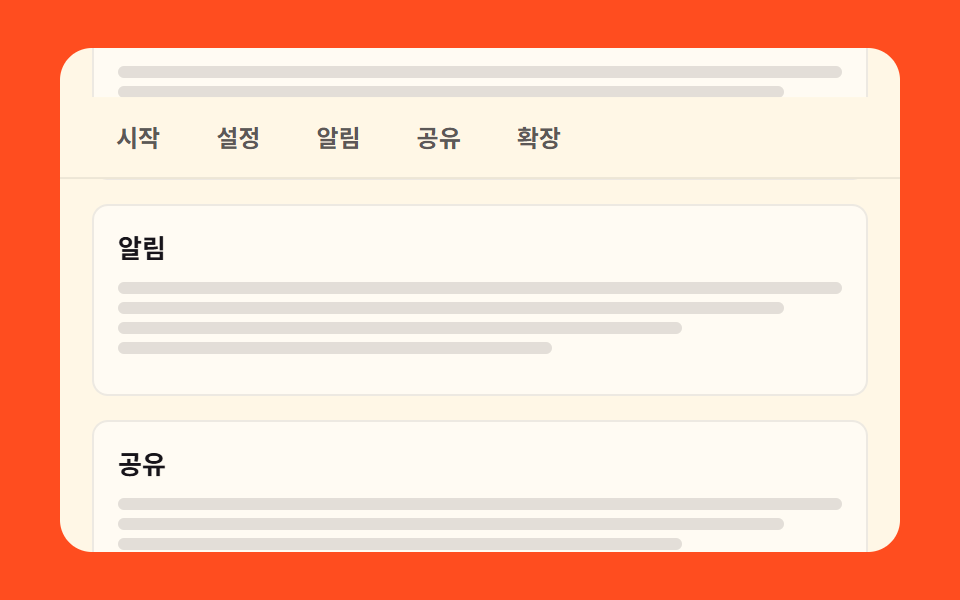 05 navmenu-sticky-subnav
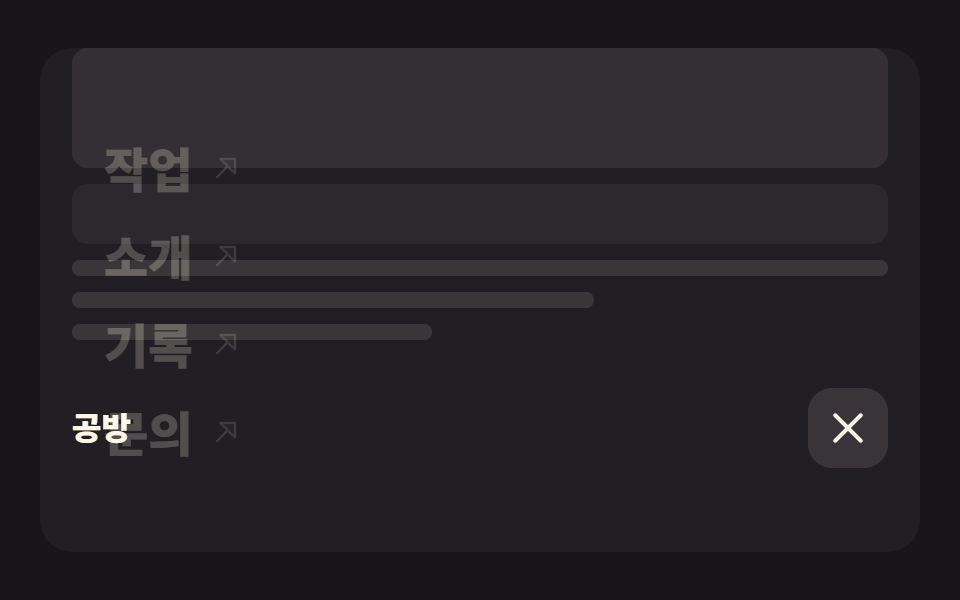 06 navmenu-fullscreen-morph
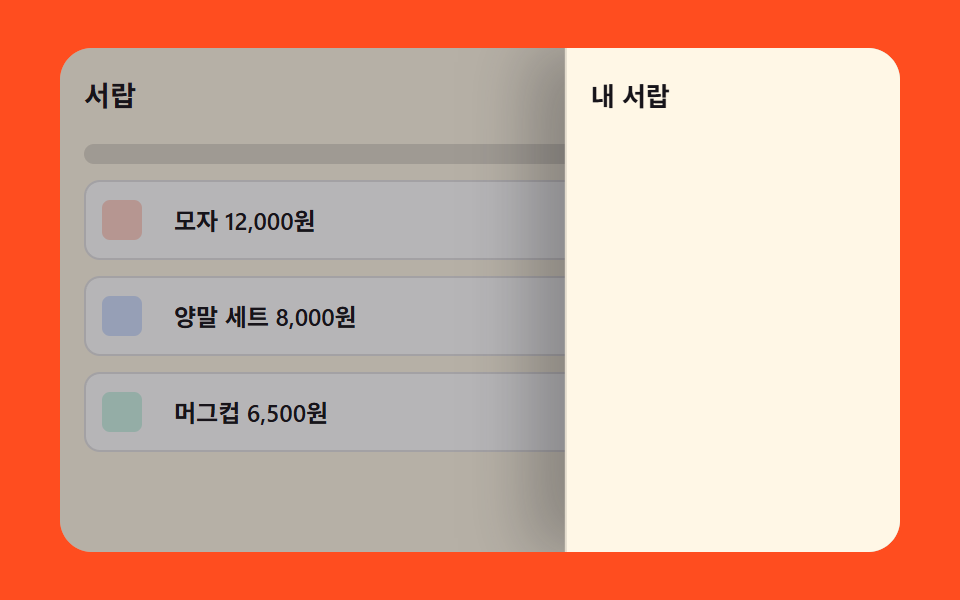 07 navmenu-side-drawer
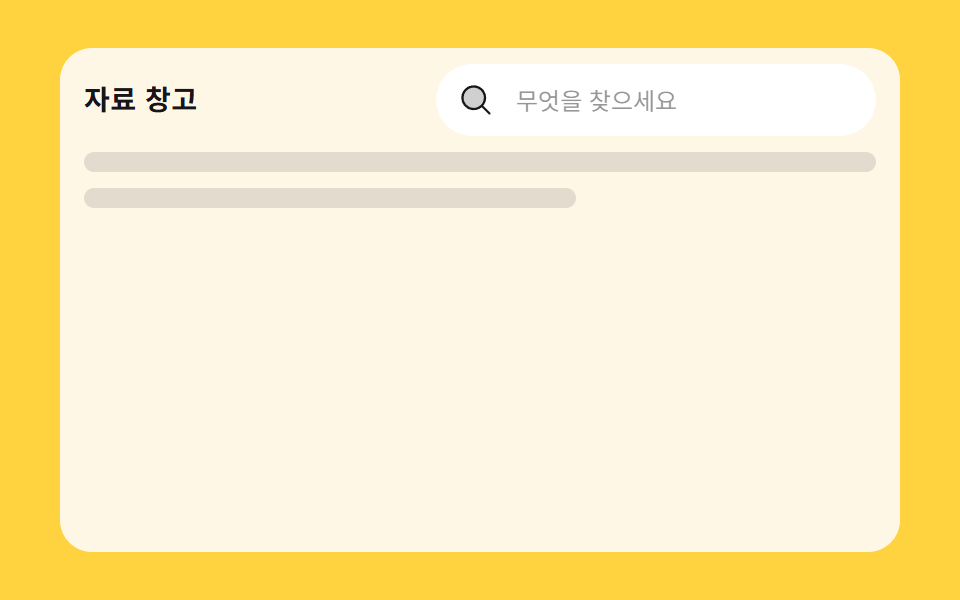 08 navmenu-search-expand
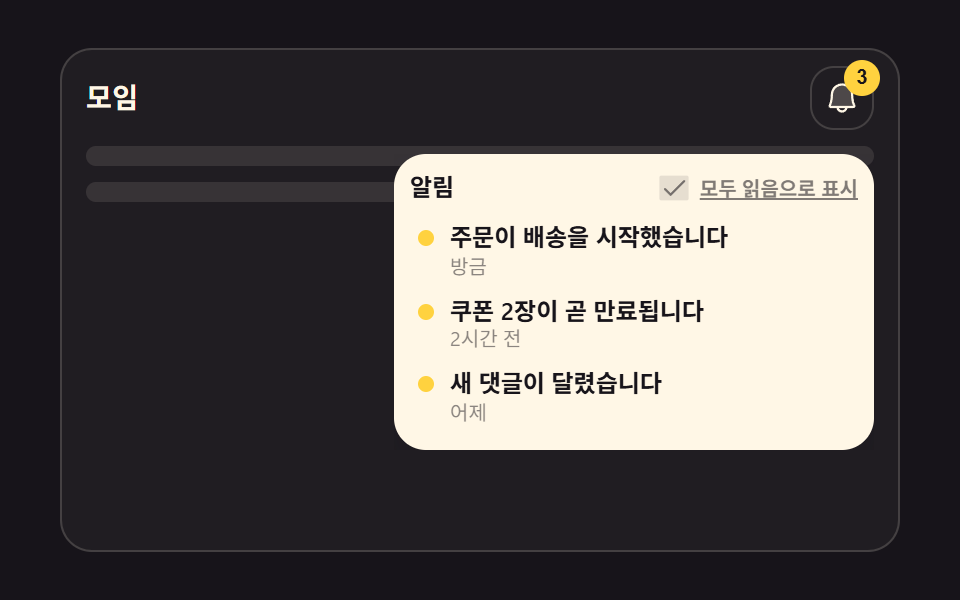 09 navmenu-notification-bell
자동 재생 · 눌러서 해당 항목으로 · 전부 한 zip
- 01 펼쳐지는 전체 폭 메가 패널
- 02 서브가 오른쪽으로 미끄러지는 다단 드롭다운
- 03 탭으로 갈아 끼우는 탭형 메가 메뉴
- 04 스크롤을 따라 접히는 축소 헤더
- 05 현재 칸을 알려 주는 스티키 서브 내비
- 06 햄버거가 X 로 접히는 풀스크린 오버레이
- 07 오른쪽에서 밀려오는 사이드 드로어
- 08 아이콘에서 입력창으로 펼쳐지는 검색
- 09 읽음 표시가 살아 있는 알림 배지 메뉴
아홉 개는 인기순이 아니라 메뉴가 져야 하는 짐이 무거워지는 순서로 놓았습니다. 앞의 세 개는 데스크톱에서 정보를 펼치는 방법입니다. 행 하나에 매달아 통째로 열고(01), 계층을 옆으로 밀고(02), 같은 패널 안에서 갈아 끼웁니다(03). 다음 두 개는 스크롤을 만납니다. 지나가면 접히는 헤더(04)와 섹션을 따라다니는 서브 내비(05)입니다. 여섯째와 일곱째는 화면이 좁아질 때의 대답입니다. 햄버거가 전체 화면을 덮고(06), 서랍이 옆에서 밀려 들어옵니다(07). 마지막 두 개는 메뉴의 남은 두 역할인 찾기와 알림입니다. 아이콘이 입력창으로 펼쳐지고(08), 종이 읽지 않은 소식을 셉니다(09). 첫 칸에서 마지막 칸으로 갈수록 메뉴는 링크 목록에서 사이트의 조종석으로 바뀝니다. 접힘 축의 다른 이웃들은 햄버거 버튼 애니메이션과 탭 메뉴 전환에, 선택 상자 계열은 셀렉트 드롭다운에 따로 묶어 두었습니다. 메뉴 디자인이 어려워지는 지점은 링크를 예쁘게 놓는 데가 아니라, 열려 있는 동안 초점과 스크롤을 누가 쥐는지를 정하는 데 있습니다. 04 의 축소 헤더만 따로 파고들려면 CSS 헤더 고정 스티키를, 상단 바 대신 화면 아래쪽에 띄우는 형태는 플로팅 내비게이션 독을 먼저 보면 이 순서가 더 자연스럽게 읽힙니다. 두 편 모두 헤더 한 줄이 스크롤과 맺는 관계를 다루지만, 여기서는 그 한 줄이 패널·드로어·검색까지 데리고 다니는 아홉 칸의 첫 칸일 뿐입니다.
01펼쳐지는 전체 폭 메가 패널
무엇이 보이나
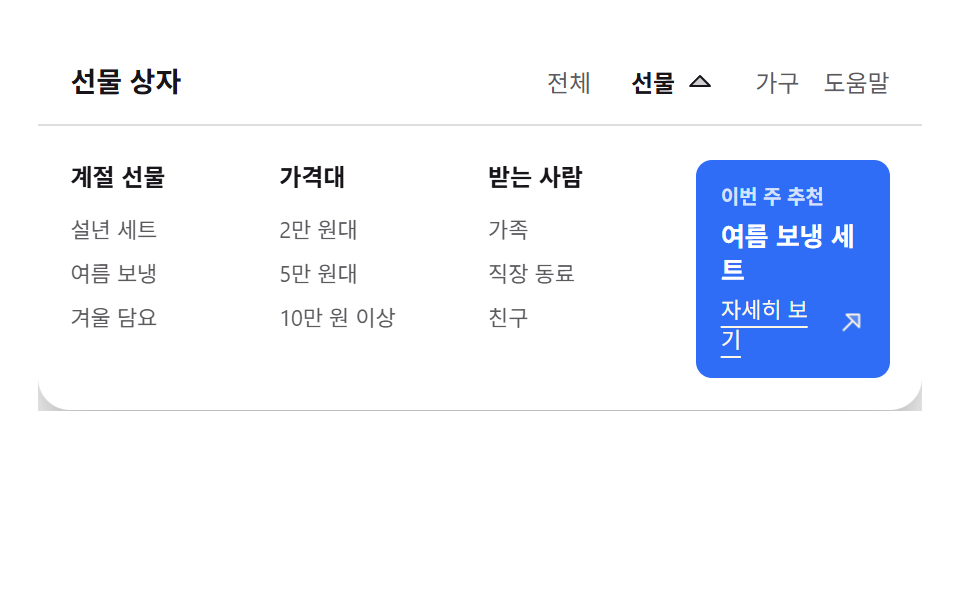
상단 행의 큰 메뉴에 마우스를 올리면 화면 폭만큼 넓은 패널이 내려오고, 안에는 카테고리 열 세 개와 강조 카드 한 장이 함께 보입니다. 열림은 translateY 여섯 픽셀과 한 번의 컷으로 끝나고, 그 뒤 열 제목들이 시차로 떠오르므로 2초 루프에서 열여덟 프레임이 움직입니다.
<main class="stage">
  <div class="fwp is-demo" id="root">
    <header class="fwp__bar">
      <span class="fwp__brand">선물 상자</span>
      <nav class="fwp__nav" aria-label="주 메뉴">
        <a class="fwp__link" href="#">전체</a>
        <button class="fwp__trigger" id="trigger" type="button" aria-controls="panel">선물
          <svg class="fwp__caret" viewBox="0 0 256 256" width="16" height="16" aria-hidden="true"><g fill="currentColor"><path d="m208 96l-80 80l-80-80Z" opacity=".2"/><path d="M215.39 92.94A8 8 0 0 0 208 88H48a8 8 0 0 0-5.66 13.66l80 80a8 8 0 0 0 11.32 0l80-80a8 8 0 0 0 1.73-8.72M128 164.69L67.31 104h121.38Z"/></g></svg>
        </button>
        <a class="fwp__link" href="#">가구</a>
        <a class="fwp__link" href="#">도움말</a>
      </nav>
    </header>
    <div class="fwp__hints" aria-hidden="true"><span></span><span></span></div>
    <div class="fwp__panel" id="panel">
      <div class="fwp__grid">
        <section class="fwp__col">
          <h3>계절 선물</h3>
          <ul><li>설년 세트</li><li>여름 보냉</li><li>겨울 담요</li></ul>
        </section>
        <section class="fwp__col">
          <h3>가격대</h3>
          <ul><li>2만 원대</li><li>5만 원대</li><li>10만 원 이상</li></ul>
        </section>
        <section class="fwp__col">
          <h3>받는 사람</h3>
          <ul><li>가족</li><li>직장 동료</li><li>친구</li></ul>
        </section>
        <aside class="fwp__promo">
          <span class="fwp__promo-label">이번 주 추천</span>
          <strong class="fwp__promo-title">여름 보냉 세트</strong>
          <a class="fwp__promo-link" href="#">자세히 보기
            <svg viewBox="0 0 256 256" width="16" height="16" aria-hidden="true"><g fill="currentColor"><path d="M192 64v104L88 64Z" opacity=".2"/><path d="M192 56H88a8 8 0 0 0-5.66 13.66L128.69 116l-70.35 70.34a8 8 0 0 0 11.32 11.32L140 127.31l46.34 46.35A8 8 0 0 0 200 168V64a8 8 0 0 0-8-8m-8 92.69l-38.34-38.34L107.31 72H184Z"/></g></svg>
          </a>
        </aside>
      </div>
    </div>
  </div>
</main>@use "../../../../site/static/demo-tokens" as *;
$duration: $dur-loop;
$easing: $ease-spring;
$color: $subject-blue;
@include stage($stage-paper);
// 패널이 아래로 열리는 드롭다운 — 무대 중앙 정렬 대신 뿌리를 상단에 붙인다
.stage { align-items: flex-start; }
$ink-70: rgba(23, 20, 26, .7);
$ink-55: rgba(23, 20, 26, .55);
$ink-14: rgba(23, 20, 26, .14);
$ink-08: rgba(23, 20, 26, .08);
.fwp {
position: relative;
width: 100%;
}
.fwp__bar {
position: relative;
z-index: 3;
box-sizing: border-box;
display: flex;
align-items: center;
justify-content: space-between;
gap: $sp-2;
height: 44px;
padding: 0 $sp-4;
background: $stage-paper;
border-bottom: 1px solid $ink-14;
}
.fwp__brand {
font-size: 14px;
font-weight: 700;
line-height: 20px;
color: $subject-ink;
}
.fwp__nav {
display: flex;
align-items: center;
gap: $sp-3;
}
.fwp__link {
font-size: 12px;
line-height: 18px;
color: $ink-70;
text-decoration: none;
transition: color $dur-quick $easing;
}
.fwp__link:hover { color: $subject-ink; }
.fwp__trigger {
box-sizing: border-box;
display: inline-flex;
align-items: center;
gap: $sp-1;
padding: $sp-1 $sp-2;
border: 0;
border-radius: $r-control;
background: transparent;
font-family: -apple-system, "Segoe UI", "Noto Sans KR", sans-serif;
font-size: 12px;
font-weight: 700;
line-height: 18px;
color: $subject-ink;
cursor: pointer;
transition: background-color $dur-quick $easing;
}
.fwp__trigger:hover { background: rgba(47, 109, 246, .12); }
.fwp__trigger:focus-visible { outline: 2px solid $color; outline-offset: -2px; }
.fwp__caret { display: block; transition: transform $dur-quick $ease-spring; }
.fwp__trigger[aria-expanded="true"] .fwp__caret { transform: rotate(180deg); }
// 본문 흉내 — 패널이 열리면 이 위를 덮는다
.fwp__hints {
display: grid;
gap: $sp-2;
margin: $sp-4 $sp-4 0;
}
.fwp__hints span {
display: block;
height: 8px;
border-radius: $r-xs;
background: $ink-08;
}
.fwp__hints span:last-child { width: 62%; }
.fwp__panel {
position: absolute;
left: 0;
right: 0;
top: 45px;
z-index: 2;
box-sizing: border-box;
padding: $sp-4;
background: $stage-paper;
border-radius: 0 0 $r-card $r-card;
box-shadow: $shadow-raised;
opacity: 0;
visibility: hidden;
transform: translateY(-6px);
transition: opacity $dur-quick $easing, transform $dur-quick $easing, visibility 0s linear $dur-quick;
}
.fwp:not(.is-demo).is-open .fwp__panel {
opacity: 1;
visibility: visible;
transform: translateY(0);
transition: opacity $dur-quick $easing, transform $dur-quick $easing, visibility 0s;
}
.fwp__grid {
display: grid;
grid-template-columns: 1fr 1fr 1fr 1.2fr;
column-gap: $sp-6;
align-items: start;
}
.fwp__col h3 {
margin: 0 0 $sp-2;
font-size: 12px;
font-weight: 700;
line-height: 16px;
color: $subject-ink;
}
.fwp__col ul {
margin: 0;
padding: 0;
list-style: none;
}
.fwp__col li {
font-size: 11px;
line-height: 22px;
color: $ink-70;
}
.fwp__col li:hover { color: $subject-ink; }
.fwp__promo {
box-sizing: border-box;
align-self: stretch;
display: flex;
flex-direction: column;
justify-content: center;
gap: $sp-1;
padding: $sp-3;
border-radius: $r-sm;
background: $subject-blue;
color: #ffffff;
}
.fwp__promo-label {
font-size: 10px;
font-weight: 700;
line-height: 13px;
color: rgba(255, 255, 255, .8);
}
.fwp__promo-title {
font-size: 13px;
font-weight: 700;
line-height: 17px;
color: #ffffff;
}
.fwp__promo-link {
display: inline-flex;
align-items: center;
gap: $sp-1;
width: fit-content;
font-size: 11px;
line-height: 15px;
color: $subject-cream;
text-decoration: underline;
text-underline-offset: 4px;
}
.fwp__promo-link:hover { color: #ffffff; }
.fwp__promo-link svg { display: block; }
// ── 자동 루프 (2s) ────────────────────────────────────
// 0-8% 닫힘 → 8-12% 패널 등장 + 열 항목 stagger → 75-78.5% 닫힘(짧게) → 90% 안에 원 상태
// 열 항목은 $duration 전체를 주기로 하는 애니메이션에 delay 만 얹어 시차를 낸다 —
// 매 사이클마다 패널이 다시 열릴 때 항목이 다시 떠오른다
.fwp.is-demo .fwp__panel {
visibility: visible;
animation-name: fwp-panel;
animation-duration: $duration;
animation-timing-function: $easing;
animation-iteration-count: infinite;
animation-fill-mode: backwards;
}
.fwp.is-demo .fwp__caret {
animation-name: fwp-caret;
animation-duration: $duration;
animation-timing-function: $easing;
animation-iteration-count: infinite;
animation-fill-mode: backwards;
}
.fwp.is-demo .fwp__grid > * {
animation-name: fwp-item;
animation-duration: $duration;
animation-timing-function: $easing;
animation-iteration-count: infinite;
animation-fill-mode: backwards;
}
.fwp.is-demo .fwp__grid > :nth-child(1) { animation-delay: 240ms; }
.fwp.is-demo .fwp__grid > :nth-child(2) { animation-delay: 300ms; }
.fwp.is-demo .fwp__grid > :nth-child(3) { animation-delay: 360ms; }
.fwp.is-demo .fwp__grid > :nth-child(4) { animation-delay: 420ms; }
// 패널이 열려 있는 동안 화면이 죽지 않게 — 카드 링크의 화살표가 천천히 오른위로 쉰다.
// 열림·닫힘 컷 사이의 긴 유지 구간을 채우는 연속 동작 (움직인프레임 5→보강)
.fwp.is-demo .fwp__promo-link svg {
animation-name: fwp-nudge;
animation-duration: 640ms;
animation-timing-function: ease-in-out;
animation-iteration-count: infinite;
}
@keyframes fwp-nudge {
0%, 100% { transform: translate(0, 0); }
50% { transform: translate(2px, -2px); }
}
@keyframes fwp-panel {
0%, 8.4% { opacity: 0; transform: translateY(-6px); clip-path: inset(0 0 100% 0); }
8.5%, 74% { opacity: 1; transform: translateY(0); clip-path: inset(0 0 0 0); }
86%, 100% { opacity: 1; transform: translateY(0); clip-path: inset(100% 0 0 0); }
}
@keyframes fwp-caret {
0%, 8.4% { transform: rotate(0deg); }
8.5%, 74% { transform: rotate(180deg); }
86%, 100% { transform: rotate(0deg); }
}
@keyframes fwp-item {
0% { opacity: 0; transform: translateY(8px); }
4%, 100% { opacity: 1; transform: translateY(0); }
}
@media (max-width: 340px) {
.fwp__bar { height: 32px; padding: 0 $sp-2; }
.fwp__brand { font-size: 12px; line-height: 16px; }
.fwp__nav { gap: $sp-2; }
.fwp__link { font-size: 11px; line-height: 16px; }
.fwp__trigger { padding: 0 $sp-1; font-size: 11px; line-height: 16px; }
.fwp__hints { gap: $sp-1; margin: $sp-2 $sp-2 0; }
.fwp__hints span { height: 6px; }
.fwp__panel { top: 33px; padding: $sp-2; }
.fwp__grid { grid-template-columns: 1fr 1fr; gap: $sp-2; }
.fwp__col h3 { margin-bottom: 0; font-size: 10px; line-height: 13px; }
.fwp__col li { font-size: 10px; line-height: 14px; }
.fwp__promo { padding: $sp-1; }
.fwp__promo-label { font-size: 9px; line-height: 12px; }
.fwp__promo-title { font-size: 10px; line-height: 13px; }
.fwp__promo-link { font-size: 9px; line-height: 12px; }
}
@media (prefers-reduced-motion: reduce) {
.fwp.is-demo .fwp__panel,
.fwp.is-demo .fwp__caret,
.fwp.is-demo .fwp__promo-link svg,
.fwp.is-demo .fwp__grid > * { animation: none !important; }
.fwp.is-demo .fwp__panel { opacity: 1; visibility: visible; transform: none; }
}html, body {
margin: 0;
overflow: hidden;
}
.stage {
box-sizing: border-box;
min-height: 100vh;
display: grid;
place-items: center;
margin: 0;
background: #ffffff;
font-family: -apple-system, "Segoe UI", "Noto Sans KR", sans-serif;
padding: clamp(8px, 4vw, 24px);
}
.stage {
align-items: flex-start;
}
.fwp {
position: relative;
width: 100%;
}
.fwp__bar {
position: relative;
z-index: 3;
box-sizing: border-box;
display: flex;
align-items: center;
justify-content: space-between;
gap: 8px;
height: 44px;
padding: 0 16px;
background: #ffffff;
border-bottom: 1px solid rgba(23, 20, 26, 0.14);
}
.fwp__brand {
font-size: 14px;
font-weight: 700;
line-height: 20px;
color: #17141a;
}
.fwp__nav {
display: flex;
align-items: center;
gap: 12px;
}
.fwp__link {
font-size: 12px;
line-height: 18px;
color: rgba(23, 20, 26, 0.7);
text-decoration: none;
transition: color 220ms cubic-bezier(0.2, 0.8, 0.2, 1);
}
.fwp__link:hover {
color: #17141a;
}
.fwp__trigger {
box-sizing: border-box;
display: inline-flex;
align-items: center;
gap: 4px;
padding: 4px 8px;
border: 0;
border-radius: 12px;
background: transparent;
font-family: -apple-system, "Segoe UI", "Noto Sans KR", sans-serif;
font-size: 12px;
font-weight: 700;
line-height: 18px;
color: #17141a;
cursor: pointer;
transition: background-color 220ms cubic-bezier(0.2, 0.8, 0.2, 1);
}
.fwp__trigger:hover {
background: rgba(47, 109, 246, 0.12);
}
.fwp__trigger:focus-visible {
outline: 2px solid #2f6df6;
outline-offset: -2px;
}
.fwp__caret {
display: block;
transition: transform 220ms cubic-bezier(0.2, 0.8, 0.2, 1);
}
.fwp__trigger[aria-expanded=true] .fwp__caret {
transform: rotate(180deg);
}
.fwp__hints {
display: grid;
gap: 8px;
margin: 16px 16px 0;
}
.fwp__hints span {
display: block;
height: 8px;
border-radius: 4px;
background: rgba(23, 20, 26, 0.08);
}
.fwp__hints span:last-child {
width: 62%;
}
.fwp__panel {
position: absolute;
left: 0;
right: 0;
top: 45px;
z-index: 2;
box-sizing: border-box;
padding: 16px;
background: #ffffff;
border-radius: 0 0 16px 16px;
box-shadow: 0 14px 24px rgba(23, 20, 26, 0.32);
opacity: 0;
visibility: hidden;
transform: translateY(-6px);
transition: opacity 220ms cubic-bezier(0.2, 0.8, 0.2, 1), transform 220ms cubic-bezier(0.2, 0.8, 0.2, 1), visibility 0s linear 220ms;
}
.fwp:not(.is-demo).is-open .fwp__panel {
opacity: 1;
visibility: visible;
transform: translateY(0);
transition: opacity 220ms cubic-bezier(0.2, 0.8, 0.2, 1), transform 220ms cubic-bezier(0.2, 0.8, 0.2, 1), visibility 0s;
}
.fwp__grid {
display: grid;
grid-template-columns: 1fr 1fr 1fr 1.2fr;
column-gap: 24px;
align-items: start;
}
.fwp__col h3 {
margin: 0 0 8px;
font-size: 12px;
font-weight: 700;
line-height: 16px;
color: #17141a;
}
.fwp__col ul {
margin: 0;
padding: 0;
list-style: none;
}
.fwp__col li {
font-size: 11px;
line-height: 22px;
color: rgba(23, 20, 26, 0.7);
}
.fwp__col li:hover {
color: #17141a;
}
.fwp__promo {
box-sizing: border-box;
align-self: stretch;
display: flex;
flex-direction: column;
justify-content: center;
gap: 4px;
padding: 12px;
border-radius: 8px;
background: #2f6df6;
color: #ffffff;
}
.fwp__promo-label {
font-size: 10px;
font-weight: 700;
line-height: 13px;
color: rgba(255, 255, 255, 0.8);
}
.fwp__promo-title {
font-size: 13px;
font-weight: 700;
line-height: 17px;
color: #ffffff;
}
.fwp__promo-link {
display: inline-flex;
align-items: center;
gap: 4px;
width: fit-content;
font-size: 11px;
line-height: 15px;
color: #fff7e6;
text-decoration: underline;
text-underline-offset: 4px;
}
.fwp__promo-link:hover {
color: #ffffff;
}
.fwp__promo-link svg {
display: block;
}
.fwp.is-demo .fwp__panel {
visibility: visible;
animation-name: fwp-panel;
animation-duration: 2s;
animation-timing-function: cubic-bezier(0.2, 0.8, 0.2, 1);
animation-iteration-count: infinite;
animation-fill-mode: backwards;
}
.fwp.is-demo .fwp__caret {
animation-name: fwp-caret;
animation-duration: 2s;
animation-timing-function: cubic-bezier(0.2, 0.8, 0.2, 1);
animation-iteration-count: infinite;
animation-fill-mode: backwards;
}
.fwp.is-demo .fwp__grid > * {
animation-name: fwp-item;
animation-duration: 2s;
animation-timing-function: cubic-bezier(0.2, 0.8, 0.2, 1);
animation-iteration-count: infinite;
animation-fill-mode: backwards;
}
.fwp.is-demo .fwp__grid > :nth-child(1) {
animation-delay: 240ms;
}
.fwp.is-demo .fwp__grid > :nth-child(2) {
animation-delay: 300ms;
}
.fwp.is-demo .fwp__grid > :nth-child(3) {
animation-delay: 360ms;
}
.fwp.is-demo .fwp__grid > :nth-child(4) {
animation-delay: 420ms;
}
.fwp.is-demo .fwp__promo-link svg {
animation-name: fwp-nudge;
animation-duration: 640ms;
animation-timing-function: ease-in-out;
animation-iteration-count: infinite;
}
@keyframes fwp-nudge {
0%, 100% {
transform: translate(0, 0);
}
50% {
transform: translate(2px, -2px);
}
}
@keyframes fwp-panel {
0%, 8.4% {
opacity: 0;
transform: translateY(-6px);
clip-path: inset(0 0 100% 0);
}
8.5%, 74% {
opacity: 1;
transform: translateY(0);
clip-path: inset(0 0 0 0);
}
86%, 100% {
opacity: 1;
transform: translateY(0);
clip-path: inset(100% 0 0 0);
}
}
@keyframes fwp-caret {
0%, 8.4% {
transform: rotate(0deg);
}
8.5%, 74% {
transform: rotate(180deg);
}
86%, 100% {
transform: rotate(0deg);
}
}
@keyframes fwp-item {
0% {
opacity: 0;
transform: translateY(8px);
}
4%, 100% {
opacity: 1;
transform: translateY(0);
}
}
@media (max-width: 340px) {
.fwp__bar {
height: 32px;
padding: 0 8px;
}
.fwp__brand {
font-size: 12px;
line-height: 16px;
}
.fwp__nav {
gap: 8px;
}
.fwp__link {
font-size: 11px;
line-height: 16px;
}
.fwp__trigger {
padding: 0 4px;
font-size: 11px;
line-height: 16px;
}
.fwp__hints {
gap: 4px;
margin: 8px 8px 0;
}
.fwp__hints span {
height: 6px;
}
.fwp__panel {
top: 33px;
padding: 8px;
}
.fwp__grid {
grid-template-columns: 1fr 1fr;
gap: 8px;
}
.fwp__col h3 {
margin-bottom: 0;
font-size: 10px;
line-height: 13px;
}
.fwp__col li {
font-size: 10px;
line-height: 14px;
}
.fwp__promo {
padding: 4px;
}
.fwp__promo-label {
font-size: 9px;
line-height: 12px;
}
.fwp__promo-title {
font-size: 10px;
line-height: 13px;
}
.fwp__promo-link {
font-size: 9px;
line-height: 12px;
}
}
@media (prefers-reduced-motion: reduce) {
.fwp.is-demo .fwp__panel,
.fwp.is-demo .fwp__caret,
.fwp.is-demo .fwp__promo-link svg,
.fwp.is-demo .fwp__grid > * {
animation: none !important;
}
.fwp.is-demo .fwp__panel {
opacity: 1;
visibility: visible;
transform: none;
}
}var root = document.getElementById('root');
var trigger = document.getElementById('trigger');
trigger.setAttribute('aria-haspopup', 'true');
trigger.setAttribute('aria-expanded', 'false');
function stopDemo() { root.classList.remove('is-demo'); }
function open() { stopDemo(); root.classList.add('is-open'); trigger.setAttribute('aria-expanded', 'true'); }
function close() { stopDemo(); root.classList.remove('is-open'); trigger.setAttribute('aria-expanded', 'false'); }
trigger.addEventListener('mouseenter', open);
trigger.addEventListener('focus', open);
trigger.addEventListener('click', function () { root.classList.contains('is-open') ? close() : open(); });
root.addEventListener('mouseleave', close);
document.addEventListener('keydown', function (e) { if (e.key === 'Escape') close(); });
document.addEventListener('pointerdown', stopDemo, { once: true });
document.addEventListener('keydown', stopDemo, { once: true });import { useState } from "react";
import type { CSSProperties } from "react";
import styles from "./FullwideHoverPanel.module.scss";
export type FullwideHoverPanelLabels = {
navLabel: string;
brand: string;
navAll: string;
trigger: string;
navFurniture: string;
navHelp: string;
colSeasonal: string;
colPrice: string;
colRecipient: string;
itemsSeasonal: string[];
itemsPrice: string[];
itemsRecipient: string[];
pickLabel: string;
pickTitle: string;
pickLink: string;
};
export type FullwideHoverPanelProps = {
labels?: FullwideHoverPanelLabels;
duration?: number;
easing?: string;
color?: string;
};
type Vars = CSSProperties & { "--duration"?: string; "--easing"?: string; "--color"?: string };
type KeyEvt = { key: string };
const DEFAULT_LABELS: FullwideHoverPanelLabels = {
navLabel: "Main menu",
brand: "Gift Box",
navAll: "All",
trigger: "Gifts",
navFurniture: "Furniture",
navHelp: "Help",
colSeasonal: "Seasonal",
colPrice: "Price range",
colRecipient: "Recipient",
itemsSeasonal: ["New Year set", "Summer cooler", "Winter blanket"],
itemsPrice: ["$20 range", "$50 range", "$100 and up"],
itemsRecipient: ["Family", "Coworkers", "Friends"],
pickLabel: "This week's pick",
pickTitle: "Cooler gift set",
pickLink: "See details",
};
function CaretDown() {
return (
<svg viewBox="0 0 256 256" width="16" height="16" aria-hidden="true">
<g fill="currentColor">
<path d="m208 96l-80 80l-80-80Z" opacity=".2" />
<path d="M215.39 92.94A8 8 0 0 0 208 88H48a8 8 0 0 0-5.66 13.66l80 80a8 8 0 0 0 11.32 0l80-80a8 8 0 0 0 1.73-8.72M128 164.69L67.31 104h121.38Z" />
</g>
</svg>
);
}
function ArrowUpRight() {
return (
<svg viewBox="0 0 256 256" width="16" height="16" aria-hidden="true">
<g fill="currentColor">
<path d="M192 64v104L88 64Z" opacity=".2" />
<path d="M192 56H88a8 8 0 0 0-5.66 13.66L128.69 116l-70.35 70.34a8 8 0 0 0 11.32 11.32L140 127.31l46.34 46.35A8 8 0 0 0 200 168V64a8 8 0 0 0-8-8m-8 92.69l-38.34-38.34L107.31 72H184Z" />
</g>
</svg>
);
}
export default function FullwideHoverPanel({
labels = DEFAULT_LABELS,
duration = 2000,
easing = "cubic-bezier(.2,.8,.2,1)",
color = "#2f6df6",
}: FullwideHoverPanelProps) {
const [live, setLive] = useState(true);
const [open, setOpen] = useState(false);
function wake() {
setLive(false);
}
function show() {
wake();
setOpen(true);
}
function hide() {
wake();
setOpen(false);
}
const vars: Vars = { "--duration": `${duration}ms`, "--easing": easing, "--color": color };
const cols = [
{ title: labels.colSeasonal, items: labels.itemsSeasonal },
{ title: labels.colPrice, items: labels.itemsPrice },
{ title: labels.colRecipient, items: labels.itemsRecipient },
];
return (
<div
className={[styles.fwp, live ? styles.isDemo : "", open ? styles.isOpen : ""].join(" ")}
style={vars}
onMouseLeave={hide}
onPointerDownCapture={wake}
onKeyDownCapture={wake}
onKeyDown={(e: KeyEvt) => {
if (e.key === "Escape") hide();
}}
>
<header className={styles.fwpBar}>
<span className={styles.fwpBrand}>{labels.brand}</span>
<nav className={styles.fwpNav} aria-label={labels.navLabel}>
<a className={styles.fwpLink} href="#">{labels.navAll}</a>
<button
type="button"
className={styles.fwpTrigger}
aria-expanded={open}
aria-haspopup="true"
onMouseEnter={show}
onFocus={show}
onClick={() => (open ? hide() : show())}
>
{labels.trigger}
<span className={styles.fwpCaret}>
<CaretDown />
</span>
</button>
<a className={styles.fwpLink} href="#">{labels.navFurniture}</a>
<a className={styles.fwpLink} href="#">{labels.navHelp}</a>
</nav>
</header>
<div className={styles.fwpHints} aria-hidden="true">
<span />
<span />
</div>
<div className={styles.fwpPanel}>
<div className={styles.fwpGrid}>
{cols.map((c) => (
<section className={styles.fwpCol} key={c.title}>
<h3>{c.title}</h3>
<ul>
{c.items.map((it) => (
<li key={it}>{it}</li>
))}
</ul>
</section>
))}
<aside className={styles.fwpPromo}>
<span className={styles.fwpPromoLabel}>{labels.pickLabel}</span>
<strong className={styles.fwpPromoTitle}>{labels.pickTitle}</strong>
<a className={styles.fwpPromoLink} href="#">
{labels.pickLink}
<ArrowUpRight />
</a>
</aside>
</div>
</div>
</div>
);
}01 · 펼쳐지는 전체 폭 메가 패널 — 측정 누적면적 12.979% · 움직인 프레임 18/23GODRICH 원작 · zip 에 SCSS·React 포함 · 비밀번호 보기
코드에서 볼 곳
제품군이 세 개 이상인 쇼핑몰·SaaS 상단 내비에 맞습니다.
trigger.setAttribute('aria-haspopup', 'true');
trigger.setAttribute('aria-expanded', 'false');

function open() { stopDemo(); root.classList.add('is-open'); trigger.setAttribute('aria-expanded', 'true'); }
function close() { stopDemo(); root.classList.remove('is-open'); trigger.setAttribute('aria-expanded', 'false'); }

trigger.addEventListener('mouseenter', open);
trigger.addEventListener('focus', open);
trigger.addEventListener('click', function () { root.classList.contains('is-open') ? close() : open(); });
root.addEventListener('mouseleave', close);
document.addEventListener('keydown', function (e) { if (e.key === 'Escape') close(); });
02서브가 오른쪽으로 미끄러지는 다단 드롭다운
네비게이션 메뉴에서 서브는 화면에서 어떻게 미끄러지나
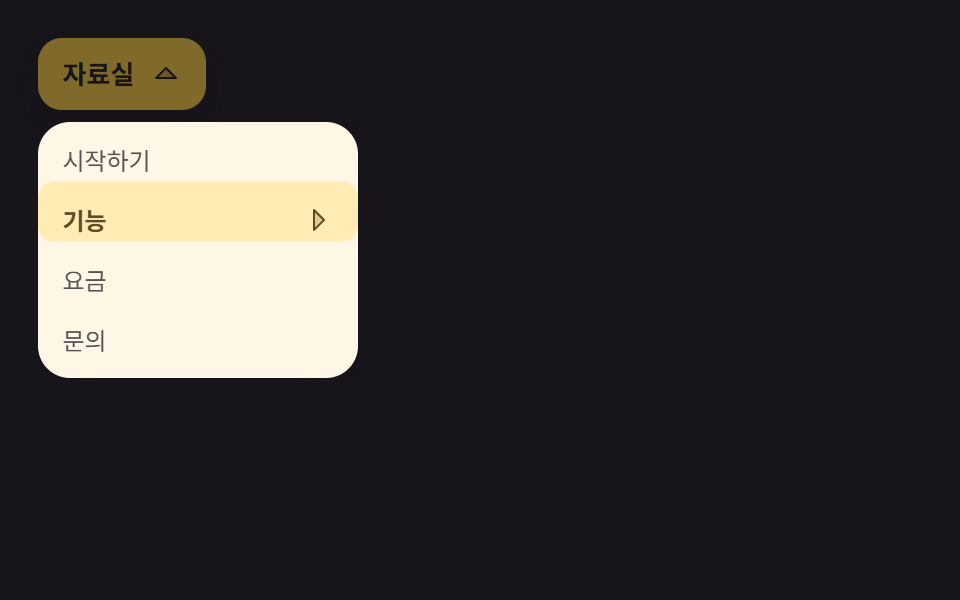
첫 단계 목록에서 화살표가 붙은 항목에 닿으면 두 번째 단계가 오른쪽에서 밀려 나오고, 그 안에서 다시 화살표가 붙은 항목이 세 번째 단계까지 이어 줍니다. 하위 전개는 CSS :hover와 :focus-within으로만 판정하므로 Tab 키로 들어가도 같은 순간에 열리고, JS 는 최상위 열림과 aria-expanded만 지킵니다.
<main class="stage">
  <div class="mls is-demo" id="root">
    <button class="mls__trigger" id="trigger" type="button" aria-controls="l1">자료실
      <svg class="mls__caret" viewBox="0 0 256 256" width="16" height="16" aria-hidden="true"><g fill="currentColor"><path d="m208 96l-80 80l-80-80Z" opacity=".2"/><path d="M215.39 92.94A8 8 0 0 0 208 88H48a8 8 0 0 0-5.66 13.66l80 80a8 8 0 0 0 11.32 0l80-80a8 8 0 0 0 1.73-8.72M128 164.69L67.31 104h121.38Z"/></g></svg>
    </button>
    <nav class="mls__l1" id="l1" aria-label="자료실 메뉴">
      <ul class="mls__u">
        <li class="mls__i"><a class="mls__a" href="#">시작하기</a></li>
        <li class="mls__i mls__i--parent mls__i--feat">
          <button class="mls__b" type="button" aria-controls="l2">기능
            <svg class="mls__sub-caret" viewBox="0 0 256 256" width="16" height="16" aria-hidden="true"><g fill="currentColor"><path d="m176 128l-80 80V48Z" opacity=".2"/><path d="m181.66 122.34l-80-80A8 8 0 0 0 88 48v160a8 8 0 0 0 13.66 5.66l80-80a8 8 0 0 0 0-11.32M104 188.69V67.31L164.69 128Z"/></g></svg>
          </button>
          <ul class="mls__l2" id="l2">
            <li class="mls__i"><a class="mls__a" href="#">목록 만들기</a></li>
            <li class="mls__i mls__i--parent mls__i--share">
              <button class="mls__b" type="button" aria-controls="l3">공유
                <svg class="mls__sub-caret" viewBox="0 0 256 256" width="16" height="16" aria-hidden="true"><g fill="currentColor"><path d="m176 128l-80 80V48Z" opacity=".2"/><path d="m181.66 122.34l-80-80A8 8 0 0 0 88 48v160a8 8 0 0 0 13.66 5.66l80-80a8 8 0 0 0 0-11.32M104 188.69V67.31L164.69 128Z"/></g></svg>
              </button>
              <ul class="mls__l3" id="l3">
                <li class="mls__i"><a class="mls__a" href="#">링크 복사</a></li>
                <li class="mls__i"><a class="mls__a" href="#">코드 삽입</a></li>
              </ul>
            </li>
            <li class="mls__i"><a class="mls__a" href="#">가져오기</a></li>
          </ul>
        </li>
        <li class="mls__i"><a class="mls__a" href="#">요금</a></li>
        <li class="mls__i"><a class="mls__a" href="#">문의</a></li>
      </ul>
    </nav>
  </div>
</main>@use "../../../../site/static/demo-tokens" as *;
$duration: $dur-loop;
$easing: $ease-spring;
$color: $stage-yellow;
@include stage($stage-ink);
// 플라이아웃은 왼쪽에서 폭을 쓴다 — 무대 중앙 정렬 대신 상단 왼쪽 고정
.stage { align-items: flex-start; justify-items: start; }
$ink-70: rgba(23, 20, 26, .72);
.mls {
position: relative;
}
.mls__trigger {
box-sizing: border-box;
display: inline-flex;
align-items: center;
gap: $sp-2;
height: 36px;
padding: 0 $sp-3;
border: 0;
border-radius: $r-control;
background: $subject-cream;
box-shadow: $shadow-press;
font-family: -apple-system, "Segoe UI", "Noto Sans KR", sans-serif;
font-size: 13px;
font-weight: 700;
line-height: 18px;
color: $subject-ink;
cursor: pointer;
}
.mls__trigger:focus-visible { outline: 2px solid $color; outline-offset: -2px; }
// 실제 조작에서도 열려 있는 동안 트리거가 눌려 있음을 배경으로 보여 준다
.mls:not(.is-demo) .mls__trigger[aria-expanded="true"] { background-color: rgba(255, 210, 63, .45); }
.mls__caret { display: block; transition: transform $dur-quick $ease-spring; }
.mls__trigger[aria-expanded="true"] .mls__caret { transform: rotate(180deg); }
.mls__l1,
.mls__l2,
.mls__l3 {
position: absolute;
z-index: 2;
box-sizing: border-box;
margin: 0;
padding: $sp-1 0;
list-style: none;
background: $subject-cream;
border-radius: $r-card;
box-shadow: $shadow-raised;
}
.mls__u {
margin: 0;
padding: 0;
list-style: none;
}
.mls__l1 {
top: 42px;
left: 0;
width: min(160px, 50vw);
opacity: 0;
visibility: hidden;
transform: translateY(-6px);
transition: opacity $dur-quick $easing, transform $dur-quick $easing, visibility 0s linear $dur-quick;
}
.mls:not(.is-demo).is-open .mls__l1 {
opacity: 1;
visibility: visible;
transform: translateY(0);
transition: opacity $dur-quick $easing, transform $dur-quick $easing, visibility 0s;
}
// 하위 단계는 각 항목(li) 기준 오른쪽 옆 — hover/:focus-within CSS 로 열린다
.mls__l2,
.mls__l3 {
top: 0;
left: 100%;
opacity: 0;
visibility: hidden;
transform: translateX(12px);
transition: opacity $dur-quick $easing, transform $dur-quick $easing, visibility 0s linear $dur-quick;
}
.mls__l2 { width: min(140px, 44vw); }
.mls__l3 { width: min(120px, 38vw); }
.mls__i { position: relative; }
.mls__i--parent:hover > .mls__l2,
.mls__i--parent:focus-within > .mls__l2,
.mls__i--parent:hover > .mls__l3,
.mls__i--parent:focus-within > .mls__l3 {
opacity: 1;
visibility: visible;
transform: translateX(0);
transition: opacity $dur-quick $easing, transform $dur-quick $easing, visibility 0s;
}
.mls__a,
.mls__b {
box-sizing: border-box;
display: flex;
width: 100%;
align-items: center;
justify-content: space-between;
gap: $sp-1;
height: 30px;
padding: 0 $sp-3;
border: 0;
background: transparent;
font-family: -apple-system, "Segoe UI", "Noto Sans KR", sans-serif;
font-size: 12px;
font-weight: 400;
line-height: 16px;
color: $ink-70;
text-decoration: none;
cursor: pointer;
}
.mls__a:hover,
.mls__b:hover { background: rgba(255, 210, 63, .3); color: $subject-ink; }
.mls__a:focus-visible,
.mls__b:focus-visible { outline: 2px solid $color; outline-offset: -2px; }
.mls__b { font-weight: 700; color: $subject-ink; }
.mls__sub-caret { display: block; transition: transform $dur-quick $ease-spring; }
.mls__i--parent:hover > .mls__b .mls__sub-caret,
.mls__i--parent:focus-within > .mls__b .mls__sub-caret { transform: rotate(90deg); }
// ── 자동 루프 (2s) ────────────────────────────────────
// 6% L1 컷 등장 → 30% L2 슬라이드 → 52% L3 슬라이드 → 76·82·88.5% 에 나눠 순차 닫힘(L3→L2→L1)
// 슬라이드는 transform 을 $easing 으로, 보임은 steps(1, end) 컷으로 나눠 건다
.mls.is-demo .mls__l1,
.mls.is-demo .mls__l2,
.mls.is-demo .mls__l3 { visibility: visible; }
.mls.is-demo .mls__l1 {
animation-name: mls-l1;
animation-duration: $duration;
animation-timing-function: steps(1, end);
animation-iteration-count: infinite;
animation-fill-mode: backwards;
}
.mls.is-demo .mls__caret {
animation-name: mls-caret;
animation-duration: $duration;
animation-timing-function: steps(1, end);
animation-iteration-count: infinite;
animation-fill-mode: backwards;
}
.mls.is-demo .mls__trigger {
animation-name: mls-trig;
animation-duration: $duration;
animation-timing-function: steps(1, end);
animation-iteration-count: infinite;
animation-fill-mode: backwards;
}
.mls.is-demo .mls__l2 {
animation-name: mls-l2-slide, mls-l2-show;
animation-duration: $duration, $duration;
animation-timing-function: $easing, steps(1, end);
animation-iteration-count: infinite, infinite;
animation-fill-mode: backwards, backwards;
}
.mls.is-demo .mls__l3 {
animation-name: mls-l3-slide, mls-l3-show;
animation-duration: $duration, $duration;
animation-timing-function: $easing, steps(1, end);
animation-iteration-count: infinite, infinite;
animation-fill-mode: backwards, backwards;
}
.mls.is-demo .mls__i--feat > .mls__b .mls__sub-caret {
animation-name: mls-caret-feat;
animation-duration: $duration;
animation-timing-function: steps(1, end);
animation-iteration-count: infinite;
animation-fill-mode: backwards;
}
.mls.is-demo .mls__i--share > .mls__b .mls__sub-caret {
animation-name: mls-caret-share;
animation-duration: $duration;
animation-timing-function: steps(1, end);
animation-iteration-count: infinite;
animation-fill-mode: backwards;
}
@keyframes mls-l1 {
0%, 5% { opacity: 0; transform: translateY(-6px); clip-path: inset(0 0 100% 0); }
6%, 82% { opacity: 1; transform: translateY(0); clip-path: inset(0 0 0 0); }
90%, 100% { opacity: 1; transform: translateY(0); clip-path: inset(100% 0 0 0); }
}
@keyframes mls-caret {
0%, 5% { transform: rotate(0deg); }
6%, 88% { transform: rotate(180deg); }
88.5%, 100% { transform: rotate(0deg); }
}
@keyframes mls-l2-slide {
0%, 28% { transform: translateX(12px); }
36%, 80% { transform: translateX(0); }
86%, 100% { transform: translateX(12px); }
}
@keyframes mls-l2-show {
0%, 29% { opacity: 0; }
31%, 82% { opacity: 1; }
82.1%, 100% { opacity: 0; }
}
@keyframes mls-caret-feat {
0%, 30% { transform: rotate(0deg); }
31%, 82% { transform: rotate(90deg); }
83%, 100% { transform: rotate(0deg); }
}
@keyframes mls-l3-slide {
0%, 50% { transform: translateX(12px); }
58%, 77% { transform: translateX(0); }
83%, 100% { transform: translateX(12px); }
}
@keyframes mls-l3-show {
0%, 51% { opacity: 0; }
53%, 76% { opacity: 1; }
76.1%, 100% { opacity: 0; }
}
@keyframes mls-caret-share {
0%, 52% { transform: rotate(0deg); }
53%, 76% { transform: rotate(90deg); }
77%, 100% { transform: rotate(0deg); }
}
// 트리거 배경도 열림 컷과 같은 순간에 갈린다 — 열림 순간의 변화량을 닫힘보다 크게
@keyframes mls-trig {
0%, 5.9% { background-color: transparent; }
6%, 88% { background-color: rgba(255, 210, 63, .45); }
88.5%, 100% { background-color: transparent; }
}
// 루프 동안 L1 목록을 훑는 하이라이트 띠 — 열려 있는 긴 유지 구간의 프레임을 채운다.
// 배경색 스윕은 강도가 0으로 측정되는 함정(134 실측)이 있어 띠가 실제 translateY 로 움직인다
.mls.is-demo .mls__l1::after {
content: "";
position: absolute;
left: 0;
right: 0;
top: $sp-1;
height: 30px;
border-radius: $r-sm;
background: rgba(255, 210, 63, .3);
pointer-events: none;
animation-name: mls-sweep;
animation-duration: 900ms;
animation-timing-function: $ease-out;
animation-iteration-count: infinite;
}
@keyframes mls-sweep {
0% { transform: translateY(0); opacity: 0; }
10% { opacity: 1; }
90% { opacity: 1; }
100% { transform: translateY(90px); opacity: 0; }
}
// 320px 폰 — L1+L2+L3 가 옆으로 나가지 않게 폭을 줄인다.
// 슬라이드 중엔 부모 transform(+12px) 이 abs 자식에 겹쳐 최대 +24px 까지 나가므로
// 12.8 + 108+92+80 + 24 = 316.8 ≤ 320 이 되게 폭을 잡는다
@media (max-width: 340px) {
.mls__trigger { height: 30px; padding: 0 $sp-2; font-size: 11px; line-height: 15px; }
.mls__l1 { top: 34px; width: 108px; }
.mls__l2 { width: 92px; }
.mls__l3 { width: 80px; }
.mls__a,
.mls__b { height: 26px; padding: 0 $sp-1; gap: 0; font-size: 10px; line-height: 14px; }
}
@media (prefers-reduced-motion: reduce) {
.mls.is-demo .mls__l1,
.mls.is-demo .mls__l2,
.mls.is-demo .mls__l3,
.mls.is-demo .mls__caret,
.mls.is-demo .mls__sub-caret { animation: none !important; }
.mls.is-demo .mls__l1::after { animation: none !important; opacity: 0; }
.mls.is-demo .mls__l1,
.mls.is-demo .mls__l2,
.mls.is-demo .mls__l3 { opacity: 1; visibility: visible; transform: none; }
.mls.is-demo .mls__caret { transform: rotate(180deg); }
.mls.is-demo .mls__trigger { background-color: rgba(255, 210, 63, .45); }
.mls.is-demo .mls__i--feat > .mls__b .mls__sub-caret,
.mls.is-demo .mls__i--share > .mls__b .mls__sub-caret { transform: rotate(90deg); }
}html, body {
margin: 0;
overflow: hidden;
}
.stage {
box-sizing: border-box;
min-height: 100vh;
display: grid;
place-items: center;
margin: 0;
background: #17141a;
font-family: -apple-system, "Segoe UI", "Noto Sans KR", sans-serif;
padding: clamp(8px, 4vw, 24px);
}
.stage {
align-items: flex-start;
justify-items: start;
}
.mls {
position: relative;
}
.mls__trigger {
box-sizing: border-box;
display: inline-flex;
align-items: center;
gap: 8px;
height: 36px;
padding: 0 12px;
border: 0;
border-radius: 12px;
background: #fff7e6;
box-shadow: 0 6px 12px rgba(23, 20, 26, 0.32);
font-family: -apple-system, "Segoe UI", "Noto Sans KR", sans-serif;
font-size: 13px;
font-weight: 700;
line-height: 18px;
color: #17141a;
cursor: pointer;
}
.mls__trigger:focus-visible {
outline: 2px solid #ffd23f;
outline-offset: -2px;
}
.mls:not(.is-demo) .mls__trigger[aria-expanded=true] {
background-color: rgba(255, 210, 63, 0.45);
}
.mls__caret {
display: block;
transition: transform 220ms cubic-bezier(0.2, 0.8, 0.2, 1);
}
.mls__trigger[aria-expanded=true] .mls__caret {
transform: rotate(180deg);
}
.mls__l1,
.mls__l2,
.mls__l3 {
position: absolute;
z-index: 2;
box-sizing: border-box;
margin: 0;
padding: 4px 0;
list-style: none;
background: #fff7e6;
border-radius: 16px;
box-shadow: 0 14px 24px rgba(23, 20, 26, 0.32);
}
.mls__u {
margin: 0;
padding: 0;
list-style: none;
}
.mls__l1 {
top: 42px;
left: 0;
width: min(160px, 50vw);
opacity: 0;
visibility: hidden;
transform: translateY(-6px);
transition: opacity 220ms cubic-bezier(0.2, 0.8, 0.2, 1), transform 220ms cubic-bezier(0.2, 0.8, 0.2, 1), visibility 0s linear 220ms;
}
.mls:not(.is-demo).is-open .mls__l1 {
opacity: 1;
visibility: visible;
transform: translateY(0);
transition: opacity 220ms cubic-bezier(0.2, 0.8, 0.2, 1), transform 220ms cubic-bezier(0.2, 0.8, 0.2, 1), visibility 0s;
}
.mls__l2,
.mls__l3 {
top: 0;
left: 100%;
opacity: 0;
visibility: hidden;
transform: translateX(12px);
transition: opacity 220ms cubic-bezier(0.2, 0.8, 0.2, 1), transform 220ms cubic-bezier(0.2, 0.8, 0.2, 1), visibility 0s linear 220ms;
}
.mls__l2 {
width: min(140px, 44vw);
}
.mls__l3 {
width: min(120px, 38vw);
}
.mls__i {
position: relative;
}
.mls__i--parent:hover > .mls__l2,
.mls__i--parent:focus-within > .mls__l2,
.mls__i--parent:hover > .mls__l3,
.mls__i--parent:focus-within > .mls__l3 {
opacity: 1;
visibility: visible;
transform: translateX(0);
transition: opacity 220ms cubic-bezier(0.2, 0.8, 0.2, 1), transform 220ms cubic-bezier(0.2, 0.8, 0.2, 1), visibility 0s;
}
.mls__a,
.mls__b {
box-sizing: border-box;
display: flex;
width: 100%;
align-items: center;
justify-content: space-between;
gap: 4px;
height: 30px;
padding: 0 12px;
border: 0;
background: transparent;
font-family: -apple-system, "Segoe UI", "Noto Sans KR", sans-serif;
font-size: 12px;
font-weight: 400;
line-height: 16px;
color: rgba(23, 20, 26, 0.72);
text-decoration: none;
cursor: pointer;
}
.mls__a:hover,
.mls__b:hover {
background: rgba(255, 210, 63, 0.3);
color: #17141a;
}
.mls__a:focus-visible,
.mls__b:focus-visible {
outline: 2px solid #ffd23f;
outline-offset: -2px;
}
.mls__b {
font-weight: 700;
color: #17141a;
}
.mls__sub-caret {
display: block;
transition: transform 220ms cubic-bezier(0.2, 0.8, 0.2, 1);
}
.mls__i--parent:hover > .mls__b .mls__sub-caret,
.mls__i--parent:focus-within > .mls__b .mls__sub-caret {
transform: rotate(90deg);
}
.mls.is-demo .mls__l1,
.mls.is-demo .mls__l2,
.mls.is-demo .mls__l3 {
visibility: visible;
}
.mls.is-demo .mls__l1 {
animation-name: mls-l1;
animation-duration: 2s;
animation-timing-function: steps(1, end);
animation-iteration-count: infinite;
animation-fill-mode: backwards;
}
.mls.is-demo .mls__caret {
animation-name: mls-caret;
animation-duration: 2s;
animation-timing-function: steps(1, end);
animation-iteration-count: infinite;
animation-fill-mode: backwards;
}
.mls.is-demo .mls__trigger {
animation-name: mls-trig;
animation-duration: 2s;
animation-timing-function: steps(1, end);
animation-iteration-count: infinite;
animation-fill-mode: backwards;
}
.mls.is-demo .mls__l2 {
animation-name: mls-l2-slide, mls-l2-show;
animation-duration: 2s, 2s;
animation-timing-function: cubic-bezier(0.2, 0.8, 0.2, 1), steps(1, end);
animation-iteration-count: infinite, infinite;
animation-fill-mode: backwards, backwards;
}
.mls.is-demo .mls__l3 {
animation-name: mls-l3-slide, mls-l3-show;
animation-duration: 2s, 2s;
animation-timing-function: cubic-bezier(0.2, 0.8, 0.2, 1), steps(1, end);
animation-iteration-count: infinite, infinite;
animation-fill-mode: backwards, backwards;
}
.mls.is-demo .mls__i--feat > .mls__b .mls__sub-caret {
animation-name: mls-caret-feat;
animation-duration: 2s;
animation-timing-function: steps(1, end);
animation-iteration-count: infinite;
animation-fill-mode: backwards;
}
.mls.is-demo .mls__i--share > .mls__b .mls__sub-caret {
animation-name: mls-caret-share;
animation-duration: 2s;
animation-timing-function: steps(1, end);
animation-iteration-count: infinite;
animation-fill-mode: backwards;
}
@keyframes mls-l1 {
0%, 5% {
opacity: 0;
transform: translateY(-6px);
clip-path: inset(0 0 100% 0);
}
6%, 82% {
opacity: 1;
transform: translateY(0);
clip-path: inset(0 0 0 0);
}
90%, 100% {
opacity: 1;
transform: translateY(0);
clip-path: inset(100% 0 0 0);
}
}
@keyframes mls-caret {
0%, 5% {
transform: rotate(0deg);
}
6%, 88% {
transform: rotate(180deg);
}
88.5%, 100% {
transform: rotate(0deg);
}
}
@keyframes mls-l2-slide {
0%, 28% {
transform: translateX(12px);
}
36%, 80% {
transform: translateX(0);
}
86%, 100% {
transform: translateX(12px);
}
}
@keyframes mls-l2-show {
0%, 29% {
opacity: 0;
}
31%, 82% {
opacity: 1;
}
82.1%, 100% {
opacity: 0;
}
}
@keyframes mls-caret-feat {
0%, 30% {
transform: rotate(0deg);
}
31%, 82% {
transform: rotate(90deg);
}
83%, 100% {
transform: rotate(0deg);
}
}
@keyframes mls-l3-slide {
0%, 50% {
transform: translateX(12px);
}
58%, 77% {
transform: translateX(0);
}
83%, 100% {
transform: translateX(12px);
}
}
@keyframes mls-l3-show {
0%, 51% {
opacity: 0;
}
53%, 76% {
opacity: 1;
}
76.1%, 100% {
opacity: 0;
}
}
@keyframes mls-caret-share {
0%, 52% {
transform: rotate(0deg);
}
53%, 76% {
transform: rotate(90deg);
}
77%, 100% {
transform: rotate(0deg);
}
}
@keyframes mls-trig {
0%, 5.9% {
background-color: transparent;
}
6%, 88% {
background-color: rgba(255, 210, 63, 0.45);
}
88.5%, 100% {
background-color: transparent;
}
}
.mls.is-demo .mls__l1::after {
content: "";
position: absolute;
left: 0;
right: 0;
top: 4px;
height: 30px;
border-radius: 8px;
background: rgba(255, 210, 63, 0.3);
pointer-events: none;
animation-name: mls-sweep;
animation-duration: 900ms;
animation-timing-function: ease-out;
animation-iteration-count: infinite;
}
@keyframes mls-sweep {
0% {
transform: translateY(0);
opacity: 0;
}
10% {
opacity: 1;
}
90% {
opacity: 1;
}
100% {
transform: translateY(90px);
opacity: 0;
}
}
@media (max-width: 340px) {
.mls__trigger {
height: 30px;
padding: 0 8px;
font-size: 11px;
line-height: 15px;
}
.mls__l1 {
top: 34px;
width: 108px;
}
.mls__l2 {
width: 92px;
}
.mls__l3 {
width: 80px;
}
.mls__a,
.mls__b {
height: 26px;
padding: 0 4px;
gap: 0;
font-size: 10px;
line-height: 14px;
}
}
@media (prefers-reduced-motion: reduce) {
.mls.is-demo .mls__l1,
.mls.is-demo .mls__l2,
.mls.is-demo .mls__l3,
.mls.is-demo .mls__caret,
.mls.is-demo .mls__sub-caret {
animation: none !important;
}
.mls.is-demo .mls__l1::after {
animation: none !important;
opacity: 0;
}
.mls.is-demo .mls__l1,
.mls.is-demo .mls__l2,
.mls.is-demo .mls__l3 {
opacity: 1;
visibility: visible;
transform: none;
}
.mls.is-demo .mls__caret {
transform: rotate(180deg);
}
.mls.is-demo .mls__trigger {
background-color: rgba(255, 210, 63, 0.45);
}
.mls.is-demo .mls__i--feat > .mls__b .mls__sub-caret,
.mls.is-demo .mls__i--share > .mls__b .mls__sub-caret {
transform: rotate(90deg);
}
}var root = document.getElementById('root');
var trigger = document.getElementById('trigger');
var parents = Array.prototype.slice.call(root.querySelectorAll('.mls__i--parent'));
trigger.setAttribute('aria-haspopup', 'true');
trigger.setAttribute('aria-expanded', 'false');
parents.forEach(function (li) {
var btn = li.querySelector('button');
btn.setAttribute('aria-haspopup', 'true');
btn.setAttribute('aria-expanded', 'false');
['mouseenter', 'focusin'].forEach(function (on) {
li.addEventListener(on, function () { btn.setAttribute('aria-expanded', 'true'); });
});
['mouseleave', 'focusout'].forEach(function (off) {
li.addEventListener(off, function () { btn.setAttribute('aria-expanded', 'false'); });
});
});
function stopDemo() { root.classList.remove('is-demo'); }
function setL1(on) {
stopDemo();
root.classList.toggle('is-open', on);
trigger.setAttribute('aria-expanded', String(on));
}
function closeAll() {
setL1(false);
parents.forEach(function (li) { li.querySelector('button').setAttribute('aria-expanded', 'false'); });
}
trigger.addEventListener('click', function () { setL1(!root.classList.contains('is-open')); });
trigger.addEventListener('focus', function () { setL1(true); });
document.addEventListener('keydown', function (e) { if (e.key === 'Escape') closeAll(); });
document.addEventListener('pointerdown', function (e) { if (!root.contains(e.target)) closeAll(); });
document.addEventListener('pointerdown', stopDemo, { once: true });
document.addEventListener('keydown', stopDemo, { once: true });import { useState } from "react";
import type { CSSProperties } from "react";
import styles from "./MultilevelSlide.module.scss";
export type MultilevelSlideLabels = {
menuLabel: string;
trigger: string;
start: string;
features: string;
pricing: string;
contact: string;
makeList: string;
share: string;
importItems: string;
copyLink: string;
embed: string;
};
export type MultilevelSlideProps = {
labels?: MultilevelSlideLabels;
duration?: number;
easing?: string;
color?: string;
};
type Vars = CSSProperties & { "--duration"?: string; "--easing"?: string; "--color"?: string };
type KeyEvt = { key: string };
type BlurEvt = { relatedTarget: Node | null; currentTarget: Node };
const DEFAULT_LABELS: MultilevelSlideLabels = {
menuLabel: "Library menu",
trigger: "Library",
start: "Get started",
features: "Features",
pricing: "Pricing",
contact: "Contact",
makeList: "Make a list",
share: "Share",
importItems: "Import",
copyLink: "Copy link",
embed: "Embed code",
};
function CaretDown() {
return (
<svg viewBox="0 0 256 256" width="16" height="16" aria-hidden="true">
<g fill="currentColor">
<path d="m208 96l-80 80l-80-80Z" opacity=".2" />
<path d="M215.39 92.94A8 8 0 0 0 208 88H48a8 8 0 0 0-5.66 13.66l80 80a8 8 0 0 0 11.32 0l80-80a8 8 0 0 0 1.73-8.72M128 164.69L67.31 104h121.38Z" />
</g>
</svg>
);
}
function CaretRight() {
return (
<svg viewBox="0 0 256 256" width="16" height="16" aria-hidden="true">
<g fill="currentColor">
<path d="m176 128l-80 80V48Z" opacity=".2" />
<path d="m181.66 122.34l-80-80A8 8 0 0 0 88 48v160a8 8 0 0 0 13.66 5.66l80-80a8 8 0 0 0 0-11.32M104 188.69V67.31L164.69 128Z" />
</g>
</svg>
);
}
export default function MultilevelSlide({
labels = DEFAULT_LABELS,
duration = 2000,
easing = "cubic-bezier(.2,.8,.2,1)",
color = "#ffd23f",
}: MultilevelSlideProps) {
const [live, setLive] = useState(true);
const [l1, setL1] = useState(false);
const [feat, setFeat] = useState(false);
const [share, setShare] = useState(false);
function wake() {
setLive(false);
}
function closeAll() {
wake();
setL1(false);
setFeat(false);
setShare(false);
}
function leftSub(e: BlurEvt) {
if (!e.currentTarget.contains(e.relatedTarget)) closeAll();
}
const vars: Vars = { "--duration": `${duration}ms`, "--easing": easing, "--color": color };
return (
<div
className={[styles.mls, live ? styles.isDemo : "", l1 ? styles.isOpen : ""].join(" ")}
style={vars}
onPointerDownCapture={wake}
onKeyDownCapture={wake}
onKeyDown={(e: KeyEvt) => {
if (e.key === "Escape") closeAll();
}}
onBlurCapture={leftSub}
>
<button
type="button"
className={styles.mlsTrigger}
aria-expanded={l1}
aria-haspopup="true"
onClick={() => {
wake();
setL1(!l1);
}}
onFocus={() => {
wake();
setL1(true);
}}
>
{labels.trigger}
<span className={styles.mlsCaret}>
<CaretDown />
</span>
</button>
<nav className={styles.mlsL1} aria-label={labels.menuLabel}>
<ul className={styles.mlsU}>
<li className={styles.mlsI}>
<a className={styles.mlsA} href="#">{labels.start}</a>
</li>
<li
className={[styles.mlsI, styles.mlsParent, styles.iFeat].join(" ")}
onMouseEnter={() => {
wake();
setFeat(true);
}}
onMouseLeave={() => setFeat(false)}
onFocusCapture={() => setFeat(true)}
onBlurCapture={(e: BlurEvt) => {
if (!e.currentTarget.contains(e.relatedTarget)) setFeat(false);
}}
>
<button type="button" className={styles.mlsB} aria-expanded={feat} aria-haspopup="true">
{labels.features}
<span className={styles.mlsSubCaret}>
<CaretRight />
</span>
</button>
<ul className={[styles.mlsU, styles.mlsL2].join(" ")}>
<li className={styles.mlsI}>
<a className={styles.mlsA} href="#">{labels.makeList}</a>
</li>
<li
className={[styles.mlsI, styles.mlsParent, styles.iShare].join(" ")}
onMouseEnter={() => {
wake();
setShare(true);
}}
onMouseLeave={() => setShare(false)}
onFocusCapture={() => setShare(true)}
onBlurCapture={(e: BlurEvt) => {
if (!e.currentTarget.contains(e.relatedTarget)) setShare(false);
}}
>
<button type="button" className={styles.mlsB} aria-expanded={share} aria-haspopup="true">
{labels.share}
<span className={styles.mlsSubCaret}>
<CaretRight />
</span>
</button>
<ul className={[styles.mlsU, styles.mlsL3].join(" ")}>
<li className={styles.mlsI}>
<a className={styles.mlsA} href="#">{labels.copyLink}</a>
</li>
<li className={styles.mlsI}>
<a className={styles.mlsA} href="#">{labels.embed}</a>
</li>
</ul>
</li>
<li className={styles.mlsI}>
<a className={styles.mlsA} href="#">{labels.importItems}</a>
</li>
</ul>
</li>
<li className={styles.mlsI}>
<a className={styles.mlsA} href="#">{labels.pricing}</a>
</li>
<li className={styles.mlsI}>
<a className={styles.mlsA} href="#">{labels.contact}</a>
</li>
</ul>
</nav>
</div>
);
}02 · 서브가 오른쪽으로 미끄러지는 다단 드롭다운 — 측정 누적면적 16.116% · 움직인 프레임 21/23GODRICH 원작 · zip 에 SCSS·React 포함 · 비밀번호 보기
코드 읽는 법
카테고리가 2~3층인 문서·도움말 사이트 내비에 씁니다.
// 하위 단계는 각 항목(li) 기준 오른쪽 옆 — hover/:focus-within CSS 로 열린다
.mls__l2,
.mls__l3 {
  top: 0;
  left: 100%;
  opacity: 0;
  visibility: hidden;
  transform: translateX(12px);
  transition: opacity $dur-quick $easing, transform $dur-quick $easing, visibility 0s linear $dur-quick;
}
.mls__i--parent:hover > .mls__l2,
.mls__i--parent:focus-within > .mls__l2,
.mls__i--parent:hover > .mls__l3,
.mls__i--parent:focus-within > .mls__l3 {
  opacity: 1;
  visibility: visible;
  transform: translateX(0);
}
03탭으로 갈아 끼우는 탭형 메가 메뉴
어떤 움직임인가
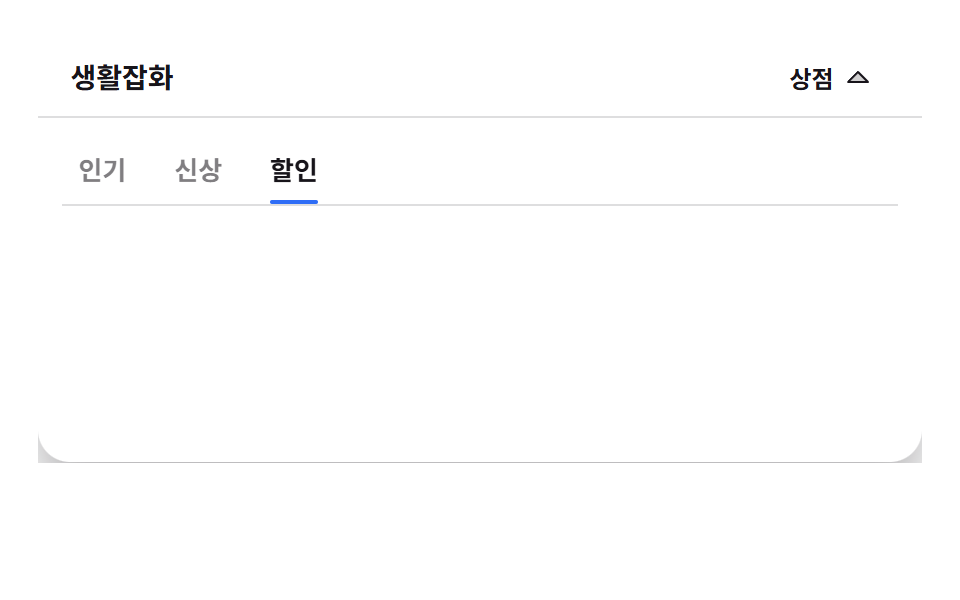
패널 안의 탭을 누르면 같은 자리에서 카드 묶음이 한 프레임에 갈아 끼워지고, 눌린 탭만 선택된 상태로 읽힙니다. 묶음 교체는 두 층을 섞지 않고 steps(1, end) 컷으로 자르고, 직후 새 카드들이 translateY로 시차 팝을 하므로 컷만 쓸 때보다 프레임이 절반 이상 늘어납니다.
<main class="stage">
  <div class="tmp is-demo" id="root">
    <header class="tmp__bar">
      <span class="tmp__brand">생활잡화</span>
      <button class="tmp__trigger" id="trigger" type="button" aria-controls="panel">상점
        <svg class="tmp__caret" viewBox="0 0 256 256" width="16" height="16" aria-hidden="true"><g fill="currentColor"><path d="m208 96l-80 80l-80-80Z" opacity=".2"/><path d="M215.39 92.94A8 8 0 0 0 208 88H48a8 8 0 0 0-5.66 13.66l80 80a8 8 0 0 0 11.32 0l80-80a8 8 0 0 0 1.73-8.72M128 164.69L67.31 104h121.38Z"/></g></svg>
      </button>
    </header>
    <div class="tmp__panel" id="panel">
      <div class="tmp__tabs" role="tablist" aria-label="상점 메뉴" id="tablist">
        <button class="tmp__tab" id="tab0" type="button" role="tab" aria-controls="set0" data-i="0">인기</button>
        <button class="tmp__tab" id="tab1" type="button" role="tab" aria-controls="set1" data-i="1">신상</button>
        <button class="tmp__tab" id="tab2" type="button" role="tab" aria-controls="set2" data-i="2">할인</button>
      </div>
      <div class="tmp__body">
        <ul class="tmp__set" id="set0" role="tabpanel" aria-labelledby="tab0">
          <li class="tmp__card">
            <span class="tmp__block tmp__block--0"></span>
            <strong class="tmp__name">벽걸이 선반</strong>
            <span class="tmp__price">24,000원</span>
          </li>
          <li class="tmp__card">
            <span class="tmp__block tmp__block--1"></span>
            <strong class="tmp__name">미니 화분</strong>
            <span class="tmp__price">9,800원</span>
          </li>
          <li class="tmp__card">
            <span class="tmp__block tmp__block--2"></span>
            <strong class="tmp__name">무드 등</strong>
            <span class="tmp__price">16,500원</span>
          </li>
        </ul>
        <ul class="tmp__set" id="set1" role="tabpanel" aria-labelledby="tab1">
          <li class="tmp__card">
            <span class="tmp__block tmp__block--0"></span>
            <strong class="tmp__name">대나무 책상</strong>
            <span class="tmp__price">89,000원</span>
          </li>
          <li class="tmp__card">
            <span class="tmp__block tmp__block--1"></span>
            <strong class="tmp__name">유리 컵 세트</strong>
            <span class="tmp__price">19,900원</span>
          </li>
          <li class="tmp__card">
            <span class="tmp__block tmp__block--2"></span>
            <strong class="tmp__name">서랍장</strong>
            <span class="tmp__price">42,000원</span>
          </li>
        </ul>
        <ul class="tmp__set" id="set2" role="tabpanel" aria-labelledby="tab2">
          <li class="tmp__card">
            <span class="tmp__block tmp__block--0"><span class="tmp__badge">30%</span></span>
            <strong class="tmp__name">러그</strong>
            <span class="tmp__price">27,300원</span>
          </li>
          <li class="tmp__card">
            <span class="tmp__block tmp__block--1"><span class="tmp__badge">20%</span></span>
            <strong class="tmp__name">행거</strong>
            <span class="tmp__price">31,200원</span>
          </li>
          <li class="tmp__card">
            <span class="tmp__block tmp__block--2"><span class="tmp__badge">45%</span></span>
            <strong class="tmp__name">거울</strong>
            <span class="tmp__price">15,400원</span>
          </li>
        </ul>
      </div>
    </div>
  </div>
</main>@use "../../../../site/static/demo-tokens" as *;
$duration: $dur-loop;
$easing: $ease-spring;
$color: $subject-blue;
@include stage($stage-paper);
// 패널이 아래로 열리는 드롭다운 — 무대 중앙 정렬 대신 뿌리를 상단에 붙인다
.stage { align-items: flex-start; }
$ink-70: rgba(23, 20, 26, .7);
$ink-55: rgba(23, 20, 26, .55);
$ink-14: rgba(23, 20, 26, .14);
.tmp {
position: relative;
width: 100%;
}
.tmp__bar {
position: relative;
z-index: 3;
box-sizing: border-box;
display: flex;
align-items: center;
justify-content: space-between;
gap: $sp-2;
height: 40px;
padding: 0 $sp-4;
background: $stage-paper;
border-bottom: 1px solid $ink-14;
}
.tmp__brand {
font-size: 14px;
font-weight: 700;
line-height: 20px;
color: $subject-ink;
}
.tmp__trigger {
box-sizing: border-box;
display: inline-flex;
align-items: center;
gap: $sp-1;
padding: $sp-1 $sp-2;
border: 0;
border-radius: $r-control;
background: transparent;
font-family: -apple-system, "Segoe UI", "Noto Sans KR", sans-serif;
font-size: 12px;
font-weight: 700;
line-height: 18px;
color: $subject-ink;
cursor: pointer;
transition: background-color $dur-quick $easing;
}
.tmp__trigger:hover { background: rgba(47, 109, 246, .12); }
.tmp__trigger:focus-visible { outline: 2px solid $color; outline-offset: -2px; }
.tmp__caret { display: block; transition: transform $dur-quick $ease-spring; }
.tmp__trigger[aria-expanded="true"] .tmp__caret { transform: rotate(180deg); }
.tmp__panel {
position: absolute;
left: 0;
right: 0;
top: 41px;
z-index: 2;
box-sizing: border-box;
padding: $sp-2 $sp-3 $sp-3;
background: $stage-paper;
border-radius: 0 0 $r-card $r-card;
box-shadow: $shadow-raised;
opacity: 0;
visibility: hidden;
transform: translateY(-6px);
transition: opacity $dur-quick $easing, transform $dur-quick $easing, visibility 0s linear $dur-quick;
}
.tmp:not(.is-demo).is-open .tmp__panel {
opacity: 1;
visibility: visible;
transform: translateY(0);
transition: opacity $dur-quick $easing, transform $dur-quick $easing, visibility 0s;
}
// 탭은 flex: 0 0 auto — 밑줄은 탭마다 제자리(::after)에서 채워지고, 이동하지 않는다
.tmp__tabs {
display: flex;
align-items: stretch;
gap: $sp-2;
height: 34px;
margin-bottom: $sp-2;
border-bottom: 1px solid $ink-14;
}
.tmp__tab {
position: relative;
flex: 0 0 auto;
box-sizing: border-box;
padding: 0 $sp-2;
border: 0;
background: transparent;
font-family: -apple-system, "Segoe UI", "Noto Sans KR", sans-serif;
font-size: 13px;
font-weight: 700;
line-height: 34px;
color: $ink-55;
cursor: pointer;
transition: color $dur-quick $easing;
}
.tmp__tab:hover { color: $ink-70; }
.tmp__tab:focus-visible { outline: 2px solid $color; outline-offset: -2px; }
.tmp__tab[aria-selected="true"] { color: $subject-ink; }
.tmp__tab::after {
content: "";
position: absolute;
left: $sp-2;
right: $sp-2;
bottom: 0;
height: 2px;
border-radius: $r-pill;
background: $color;
transform: scaleX(0);
transform-origin: center;
transition: transform $dur-quick $ease-spring;
}
.tmp__tab[aria-selected="true"]::after { transform: scaleX(1); }
.tmp__body {
position: relative;
height: 108px;
}
.tmp__set {
position: absolute;
inset: 0;
display: grid;
grid-template-columns: repeat(3, 1fr);
gap: $sp-2;
margin: 0;
padding: 0;
list-style: none;
}
.tmp__set[hidden] { display: none; }
.tmp__card {
box-sizing: border-box;
display: flex;
flex-direction: column;
gap: $sp-1;
padding: $sp-2;
border: 1px solid $ink-14;
border-radius: $r-sm;
background: $stage-paper;
}
.tmp__block {
position: relative;
display: block;
height: 52px;
border-radius: $r-xs;
}
.tmp__block--0 { background: $subject-blue; }
.tmp__block--1 { background: $stage-yellow; }
.tmp__block--2 { background: $stage-orange; }
.tmp__name {
font-size: 12px;
font-weight: 700;
line-height: 16px;
color: $subject-ink;
}
.tmp__price {
font-size: 11px;
font-weight: 400;
line-height: 14px;
color: $ink-70;
}
.tmp__badge {
position: absolute;
top: $sp-1;
right: $sp-1;
box-sizing: border-box;
padding: 0 $sp-1;
border-radius: $r-xs;
background: $subject-ink;
color: $subject-cream;
font-size: 9px;
font-weight: 700;
line-height: 12px;
}
// 정적 조작 — 탭을 고르면 해당 묶음만 살리고 카드가 시차로 팝한다
.tmp__set.is-pop .tmp__card {
animation-name: tmp-card-pop;
animation-duration: $dur-base;
animation-timing-function: $ease-pop;
animation-iteration-count: 1;
animation-fill-mode: backwards;
}
.tmp__set.is-pop .tmp__card:nth-child(2) { animation-delay: 40ms; }
.tmp__set.is-pop .tmp__card:nth-child(3) { animation-delay: 80ms; }
@keyframes tmp-card-pop {
0% { opacity: 0; transform: translateY(8px); }
100% { opacity: 1; transform: translateY(0); }
}
// ── 자동 루프 (2s) ────────────────────────────────────
// 8% 패널 등장(인기) → 34% 신상 컷+팝 → 58% 할인 컷+팝 → 80-84% 닫힘(짧게)
// 묶음 교체는 steps(1, end) 컷, 그 옆에서 새 카드가 translateY 팝으로 프레임을 채운다
.tmp.is-demo .tmp__panel {
visibility: visible;
animation-name: tmp-panel;
animation-duration: $duration;
animation-timing-function: $easing;
animation-iteration-count: infinite;
animation-fill-mode: backwards;
}
.tmp.is-demo .tmp__caret {
animation-name: tmp-caret;
animation-duration: $duration;
animation-timing-function: $easing;
animation-iteration-count: infinite;
animation-fill-mode: backwards;
}
.tmp.is-demo .tmp__set,
.tmp.is-demo .tmp__set[hidden] { display: grid; }
.tmp.is-demo .tmp__set {
animation-duration: $duration;
animation-timing-function: steps(1, end);
animation-iteration-count: infinite;
animation-fill-mode: backwards;
}
.tmp.is-demo #set0 { animation-name: tmp-set0; }
.tmp.is-demo #set1 { animation-name: tmp-set1; }
.tmp.is-demo #set2 { animation-name: tmp-set2; }
.tmp.is-demo .tmp__tab {
animation-duration: $duration;
animation-timing-function: steps(1, end);
animation-iteration-count: infinite;
animation-fill-mode: backwards;
}
.tmp.is-demo #tab0 { animation-name: tmp-tab0; }
.tmp.is-demo #tab1 { animation-name: tmp-tab1; }
.tmp.is-demo #tab2 { animation-name: tmp-tab2; }
.tmp.is-demo #tab0::after,
.tmp.is-demo #tab1::after,
.tmp.is-demo #tab2::after {
animation-duration: $duration;
animation-timing-function: steps(1, end);
animation-iteration-count: infinite;
animation-fill-mode: backwards;
}
.tmp.is-demo #tab0::after { animation-name: tmp-u0; }
.tmp.is-demo #tab1::after { animation-name: tmp-u1; }
.tmp.is-demo #tab2::after { animation-name: tmp-u2; }
.tmp.is-demo .tmp__card {
animation-name: tmp-card;
animation-duration: $duration;
animation-timing-function: $ease-pop;
animation-iteration-count: infinite;
animation-fill-mode: backwards;
}
.tmp.is-demo #set0 .tmp__card:nth-child(1) { animation-delay: 220ms; }
.tmp.is-demo #set0 .tmp__card:nth-child(2) { animation-delay: 260ms; }
.tmp.is-demo #set0 .tmp__card:nth-child(3) { animation-delay: 300ms; }
.tmp.is-demo #set1 .tmp__card:nth-child(1) { animation-delay: 700ms; }
.tmp.is-demo #set1 .tmp__card:nth-child(2) { animation-delay: 740ms; }
.tmp.is-demo #set1 .tmp__card:nth-child(3) { animation-delay: 780ms; }
.tmp.is-demo #set2 .tmp__card:nth-child(1) { animation-delay: 1180ms; }
.tmp.is-demo #set2 .tmp__card:nth-child(2) { animation-delay: 1220ms; }
.tmp.is-demo #set2 .tmp__card:nth-child(3) { animation-delay: 1260ms; }
@keyframes tmp-panel {
0%, 8.3% { opacity: 0; transform: translateY(-6px); clip-path: inset(0 0 100% 0); }
8.4%, 74% { opacity: 1; transform: translateY(0); clip-path: inset(0 0 0 0); }
86%, 100% { opacity: 1; transform: translateY(0); clip-path: inset(100% 0 0 0); }
}
@keyframes tmp-caret {
0%, 8.3% { transform: rotate(0deg); }
8.4%, 74% { transform: rotate(180deg); }
86%, 100% { transform: rotate(0deg); }
}
@keyframes tmp-set0 {
0%, 7.9% { opacity: 0; }
8%, 33.9% { opacity: 1; }
34%, 100% { opacity: 0; }
}
@keyframes tmp-set1 {
0%, 33.9% { opacity: 0; }
34%, 57.9% { opacity: 1; }
58%, 100% { opacity: 0; }
}
@keyframes tmp-set2 {
0%, 57.9% { opacity: 0; }
58%, 100% { opacity: 1; }
}
@keyframes tmp-tab0 {
0%, 7.9% { color: $ink-55; }
8%, 33.9% { color: $subject-ink; }
34%, 100% { color: $ink-55; }
}
@keyframes tmp-tab1 {
0%, 33.9% { color: $ink-55; }
34%, 57.9% { color: $subject-ink; }
58%, 100% { color: $ink-55; }
}
@keyframes tmp-tab2 {
0%, 57.9% { color: $ink-55; }
58%, 100% { color: $subject-ink; }
}
@keyframes tmp-u0 {
0%, 7.9% { transform: scaleX(0); }
8%, 33.9% { transform: scaleX(1); }
34%, 100% { transform: scaleX(0); }
}
@keyframes tmp-u1 {
0%, 33.9% { transform: scaleX(0); }
34%, 57.9% { transform: scaleX(1); }
58%, 100% { transform: scaleX(0); }
}
@keyframes tmp-u2 {
0%, 57.9% { transform: scaleX(0); }
58%, 100% { transform: scaleX(1); }
}
@keyframes tmp-card {
0% { opacity: 0; transform: translateY(8px); }
4%, 100% { opacity: 1; transform: translateY(0); }
}
@media (max-width: 340px) {
.tmp__bar { height: 32px; padding: 0 $sp-2; }
.tmp__brand { font-size: 12px; line-height: 16px; }
.tmp__trigger { padding: 0 $sp-1; font-size: 11px; line-height: 16px; }
.tmp__panel { top: 33px; padding: $sp-1 $sp-2 $sp-2; }
.tmp__tabs { height: 26px; gap: $sp-1; margin-bottom: $sp-1; }
.tmp__tab { padding: 0 $sp-1; font-size: 11px; line-height: 26px; }
.tmp__body { height: 76px; }
.tmp__card { gap: 0; padding: $sp-1; }
.tmp__block { height: 34px; }
.tmp__name { font-size: 10px; line-height: 13px; }
.tmp__price { font-size: 9px; line-height: 12px; }
.tmp__badge { font-size: 8px; line-height: 10px; }
}
@media (prefers-reduced-motion: reduce) {
.tmp.is-demo .tmp__panel,
.tmp.is-demo .tmp__caret,
.tmp.is-demo .tmp__set,
.tmp.is-demo .tmp__card,
.tmp.is-demo .tmp__tab,
.tmp.is-demo .tmp__tab::after { animation: none !important; }
.tmp.is-demo .tmp__panel { opacity: 1; visibility: visible; transform: none; }
.tmp.is-demo #set1,
.tmp.is-demo #set2 { opacity: 0; }
}html, body {
margin: 0;
overflow: hidden;
}
.stage {
box-sizing: border-box;
min-height: 100vh;
display: grid;
place-items: center;
margin: 0;
background: #ffffff;
font-family: -apple-system, "Segoe UI", "Noto Sans KR", sans-serif;
padding: clamp(8px, 4vw, 24px);
}
.stage {
align-items: flex-start;
}
.tmp {
position: relative;
width: 100%;
}
.tmp__bar {
position: relative;
z-index: 3;
box-sizing: border-box;
display: flex;
align-items: center;
justify-content: space-between;
gap: 8px;
height: 40px;
padding: 0 16px;
background: #ffffff;
border-bottom: 1px solid rgba(23, 20, 26, 0.14);
}
.tmp__brand {
font-size: 14px;
font-weight: 700;
line-height: 20px;
color: #17141a;
}
.tmp__trigger {
box-sizing: border-box;
display: inline-flex;
align-items: center;
gap: 4px;
padding: 4px 8px;
border: 0;
border-radius: 12px;
background: transparent;
font-family: -apple-system, "Segoe UI", "Noto Sans KR", sans-serif;
font-size: 12px;
font-weight: 700;
line-height: 18px;
color: #17141a;
cursor: pointer;
transition: background-color 220ms cubic-bezier(0.2, 0.8, 0.2, 1);
}
.tmp__trigger:hover {
background: rgba(47, 109, 246, 0.12);
}
.tmp__trigger:focus-visible {
outline: 2px solid #2f6df6;
outline-offset: -2px;
}
.tmp__caret {
display: block;
transition: transform 220ms cubic-bezier(0.2, 0.8, 0.2, 1);
}
.tmp__trigger[aria-expanded=true] .tmp__caret {
transform: rotate(180deg);
}
.tmp__panel {
position: absolute;
left: 0;
right: 0;
top: 41px;
z-index: 2;
box-sizing: border-box;
padding: 8px 12px 12px;
background: #ffffff;
border-radius: 0 0 16px 16px;
box-shadow: 0 14px 24px rgba(23, 20, 26, 0.32);
opacity: 0;
visibility: hidden;
transform: translateY(-6px);
transition: opacity 220ms cubic-bezier(0.2, 0.8, 0.2, 1), transform 220ms cubic-bezier(0.2, 0.8, 0.2, 1), visibility 0s linear 220ms;
}
.tmp:not(.is-demo).is-open .tmp__panel {
opacity: 1;
visibility: visible;
transform: translateY(0);
transition: opacity 220ms cubic-bezier(0.2, 0.8, 0.2, 1), transform 220ms cubic-bezier(0.2, 0.8, 0.2, 1), visibility 0s;
}
.tmp__tabs {
display: flex;
align-items: stretch;
gap: 8px;
height: 34px;
margin-bottom: 8px;
border-bottom: 1px solid rgba(23, 20, 26, 0.14);
}
.tmp__tab {
position: relative;
flex: 0 0 auto;
box-sizing: border-box;
padding: 0 8px;
border: 0;
background: transparent;
font-family: -apple-system, "Segoe UI", "Noto Sans KR", sans-serif;
font-size: 13px;
font-weight: 700;
line-height: 34px;
color: rgba(23, 20, 26, 0.55);
cursor: pointer;
transition: color 220ms cubic-bezier(0.2, 0.8, 0.2, 1);
}
.tmp__tab:hover {
color: rgba(23, 20, 26, 0.7);
}
.tmp__tab:focus-visible {
outline: 2px solid #2f6df6;
outline-offset: -2px;
}
.tmp__tab[aria-selected=true] {
color: #17141a;
}
.tmp__tab::after {
content: "";
position: absolute;
left: 8px;
right: 8px;
bottom: 0;
height: 2px;
border-radius: 999px;
background: #2f6df6;
transform: scaleX(0);
transform-origin: center;
transition: transform 220ms cubic-bezier(0.2, 0.8, 0.2, 1);
}
.tmp__tab[aria-selected=true]::after {
transform: scaleX(1);
}
.tmp__body {
position: relative;
height: 108px;
}
.tmp__set {
position: absolute;
inset: 0;
display: grid;
grid-template-columns: repeat(3, 1fr);
gap: 8px;
margin: 0;
padding: 0;
list-style: none;
}
.tmp__set[hidden] {
display: none;
}
.tmp__card {
box-sizing: border-box;
display: flex;
flex-direction: column;
gap: 4px;
padding: 8px;
border: 1px solid rgba(23, 20, 26, 0.14);
border-radius: 8px;
background: #ffffff;
}
.tmp__block {
position: relative;
display: block;
height: 52px;
border-radius: 4px;
}
.tmp__block--0 {
background: #2f6df6;
}
.tmp__block--1 {
background: #ffd23f;
}
.tmp__block--2 {
background: #ff4d1f;
}
.tmp__name {
font-size: 12px;
font-weight: 700;
line-height: 16px;
color: #17141a;
}
.tmp__price {
font-size: 11px;
font-weight: 400;
line-height: 14px;
color: rgba(23, 20, 26, 0.7);
}
.tmp__badge {
position: absolute;
top: 4px;
right: 4px;
box-sizing: border-box;
padding: 0 4px;
border-radius: 4px;
background: #17141a;
color: #fff7e6;
font-size: 9px;
font-weight: 700;
line-height: 12px;
}
.tmp__set.is-pop .tmp__card {
animation-name: tmp-card-pop;
animation-duration: 300ms;
animation-timing-function: cubic-bezier(0.2, 1.4, 0.4, 1);
animation-iteration-count: 1;
animation-fill-mode: backwards;
}
.tmp__set.is-pop .tmp__card:nth-child(2) {
animation-delay: 40ms;
}
.tmp__set.is-pop .tmp__card:nth-child(3) {
animation-delay: 80ms;
}
@keyframes tmp-card-pop {
0% {
opacity: 0;
transform: translateY(8px);
}
100% {
opacity: 1;
transform: translateY(0);
}
}
.tmp.is-demo .tmp__panel {
visibility: visible;
animation-name: tmp-panel;
animation-duration: 2s;
animation-timing-function: cubic-bezier(0.2, 0.8, 0.2, 1);
animation-iteration-count: infinite;
animation-fill-mode: backwards;
}
.tmp.is-demo .tmp__caret {
animation-name: tmp-caret;
animation-duration: 2s;
animation-timing-function: cubic-bezier(0.2, 0.8, 0.2, 1);
animation-iteration-count: infinite;
animation-fill-mode: backwards;
}
.tmp.is-demo .tmp__set,
.tmp.is-demo .tmp__set[hidden] {
display: grid;
}
.tmp.is-demo .tmp__set {
animation-duration: 2s;
animation-timing-function: steps(1, end);
animation-iteration-count: infinite;
animation-fill-mode: backwards;
}
.tmp.is-demo #set0 {
animation-name: tmp-set0;
}
.tmp.is-demo #set1 {
animation-name: tmp-set1;
}
.tmp.is-demo #set2 {
animation-name: tmp-set2;
}
.tmp.is-demo .tmp__tab {
animation-duration: 2s;
animation-timing-function: steps(1, end);
animation-iteration-count: infinite;
animation-fill-mode: backwards;
}
.tmp.is-demo #tab0 {
animation-name: tmp-tab0;
}
.tmp.is-demo #tab1 {
animation-name: tmp-tab1;
}
.tmp.is-demo #tab2 {
animation-name: tmp-tab2;
}
.tmp.is-demo #tab0::after,
.tmp.is-demo #tab1::after,
.tmp.is-demo #tab2::after {
animation-duration: 2s;
animation-timing-function: steps(1, end);
animation-iteration-count: infinite;
animation-fill-mode: backwards;
}
.tmp.is-demo #tab0::after {
animation-name: tmp-u0;
}
.tmp.is-demo #tab1::after {
animation-name: tmp-u1;
}
.tmp.is-demo #tab2::after {
animation-name: tmp-u2;
}
.tmp.is-demo .tmp__card {
animation-name: tmp-card;
animation-duration: 2s;
animation-timing-function: cubic-bezier(0.2, 1.4, 0.4, 1);
animation-iteration-count: infinite;
animation-fill-mode: backwards;
}
.tmp.is-demo #set0 .tmp__card:nth-child(1) {
animation-delay: 220ms;
}
.tmp.is-demo #set0 .tmp__card:nth-child(2) {
animation-delay: 260ms;
}
.tmp.is-demo #set0 .tmp__card:nth-child(3) {
animation-delay: 300ms;
}
.tmp.is-demo #set1 .tmp__card:nth-child(1) {
animation-delay: 700ms;
}
.tmp.is-demo #set1 .tmp__card:nth-child(2) {
animation-delay: 740ms;
}
.tmp.is-demo #set1 .tmp__card:nth-child(3) {
animation-delay: 780ms;
}
.tmp.is-demo #set2 .tmp__card:nth-child(1) {
animation-delay: 1180ms;
}
.tmp.is-demo #set2 .tmp__card:nth-child(2) {
animation-delay: 1220ms;
}
.tmp.is-demo #set2 .tmp__card:nth-child(3) {
animation-delay: 1260ms;
}
@keyframes tmp-panel {
0%, 8.3% {
opacity: 0;
transform: translateY(-6px);
clip-path: inset(0 0 100% 0);
}
8.4%, 74% {
opacity: 1;
transform: translateY(0);
clip-path: inset(0 0 0 0);
}
86%, 100% {
opacity: 1;
transform: translateY(0);
clip-path: inset(100% 0 0 0);
}
}
@keyframes tmp-caret {
0%, 8.3% {
transform: rotate(0deg);
}
8.4%, 74% {
transform: rotate(180deg);
}
86%, 100% {
transform: rotate(0deg);
}
}
@keyframes tmp-set0 {
0%, 7.9% {
opacity: 0;
}
8%, 33.9% {
opacity: 1;
}
34%, 100% {
opacity: 0;
}
}
@keyframes tmp-set1 {
0%, 33.9% {
opacity: 0;
}
34%, 57.9% {
opacity: 1;
}
58%, 100% {
opacity: 0;
}
}
@keyframes tmp-set2 {
0%, 57.9% {
opacity: 0;
}
58%, 100% {
opacity: 1;
}
}
@keyframes tmp-tab0 {
0%, 7.9% {
color: rgba(23, 20, 26, 0.55);
}
8%, 33.9% {
color: #17141a;
}
34%, 100% {
color: rgba(23, 20, 26, 0.55);
}
}
@keyframes tmp-tab1 {
0%, 33.9% {
color: rgba(23, 20, 26, 0.55);
}
34%, 57.9% {
color: #17141a;
}
58%, 100% {
color: rgba(23, 20, 26, 0.55);
}
}
@keyframes tmp-tab2 {
0%, 57.9% {
color: rgba(23, 20, 26, 0.55);
}
58%, 100% {
color: #17141a;
}
}
@keyframes tmp-u0 {
0%, 7.9% {
transform: scaleX(0);
}
8%, 33.9% {
transform: scaleX(1);
}
34%, 100% {
transform: scaleX(0);
}
}
@keyframes tmp-u1 {
0%, 33.9% {
transform: scaleX(0);
}
34%, 57.9% {
transform: scaleX(1);
}
58%, 100% {
transform: scaleX(0);
}
}
@keyframes tmp-u2 {
0%, 57.9% {
transform: scaleX(0);
}
58%, 100% {
transform: scaleX(1);
}
}
@keyframes tmp-card {
0% {
opacity: 0;
transform: translateY(8px);
}
4%, 100% {
opacity: 1;
transform: translateY(0);
}
}
@media (max-width: 340px) {
.tmp__bar {
height: 32px;
padding: 0 8px;
}
.tmp__brand {
font-size: 12px;
line-height: 16px;
}
.tmp__trigger {
padding: 0 4px;
font-size: 11px;
line-height: 16px;
}
.tmp__panel {
top: 33px;
padding: 4px 8px 8px;
}
.tmp__tabs {
height: 26px;
gap: 4px;
margin-bottom: 4px;
}
.tmp__tab {
padding: 0 4px;
font-size: 11px;
line-height: 26px;
}
.tmp__body {
height: 76px;
}
.tmp__card {
gap: 0;
padding: 4px;
}
.tmp__block {
height: 34px;
}
.tmp__name {
font-size: 10px;
line-height: 13px;
}
.tmp__price {
font-size: 9px;
line-height: 12px;
}
.tmp__badge {
font-size: 8px;
line-height: 10px;
}
}
@media (prefers-reduced-motion: reduce) {
.tmp.is-demo .tmp__panel,
.tmp.is-demo .tmp__caret,
.tmp.is-demo .tmp__set,
.tmp.is-demo .tmp__card,
.tmp.is-demo .tmp__tab,
.tmp.is-demo .tmp__tab::after {
animation: none !important;
}
.tmp.is-demo .tmp__panel {
opacity: 1;
visibility: visible;
transform: none;
}
.tmp.is-demo #set1,
.tmp.is-demo #set2 {
opacity: 0;
}
}var root = document.getElementById('root');
var trigger = document.getElementById('trigger');
var tablist = document.getElementById('tablist');
var tabs = [0, 1, 2].map(function (i) { return document.getElementById('tab' + i); });
var sets = [0, 1, 2].map(function (i) { return document.getElementById('set' + i); });
trigger.setAttribute('aria-haspopup', 'true');
trigger.setAttribute('aria-expanded', 'false');
function stopDemo() { root.classList.remove('is-demo'); }
function open() { stopDemo(); root.classList.add('is-open'); trigger.setAttribute('aria-expanded', 'true'); }
function close() { stopDemo(); root.classList.remove('is-open'); trigger.setAttribute('aria-expanded', 'false'); }
function select(i) {
  tabs.forEach(function (t, k) {
    t.setAttribute('aria-selected', k === i ? 'true' : 'false');
    t.tabIndex = k === i ? 0 : -1;
    sets[k].hidden = k !== i;
    if (k === i && !root.classList.contains('is-demo')) {
      sets[k].classList.remove('is-pop');
      void sets[k].offsetWidth;
      sets[k].classList.add('is-pop');
    }
  });
}
trigger.addEventListener('click', function () { root.classList.contains('is-open') ? close() : open(); });
tablist.addEventListener('click', function (e) {
var t = e.target.closest ? e.target.closest('button') : null;
if (t) { stopDemo(); select(tabs.indexOf(t)); }
});
tablist.addEventListener('keydown', function (e) {
if (e.key !== 'ArrowRight' && e.key !== 'ArrowLeft') return;
e.preventDefault();
var i = tabs.indexOf(tablist.querySelector('[aria-selected="true"]'));
var n = e.key === 'ArrowRight' ? (i + 1) % 3 : (i + 2) % 3;
stopDemo();
select(n);
tabs[n].focus({ preventScroll: true });
});
document.addEventListener('keydown', function (e) { if (e.key === 'Escape') close(); });
document.addEventListener('pointerdown', stopDemo, { once: true });
document.addEventListener('keydown', stopDemo, { once: true });
select(0);import { useState, useRef } from "react";
import type { CSSProperties } from "react";
import styles from "./TabbedMegaPanel.module.scss";
export type TabbedCard = { name: string; price: string; badge?: string };
export type TabbedMegaPanelLabels = {
brand: string;
trigger: string;
tabsLabel: string;
tabs: string[];
cards: TabbedCard[][];
};
export type TabbedMegaPanelProps = {
labels?: TabbedMegaPanelLabels;
duration?: number;
easing?: string;
color?: string;
};
type Vars = CSSProperties & { "--duration"?: string; "--easing"?: string; "--color"?: string };
type KeyEvt = { key: string; preventDefault(): void };
type Box<T> = { current: T };
type BtnRef = (el: HTMLButtonElement | null) => void;
const DEFAULT_LABELS: TabbedMegaPanelLabels = {
brand: "Homeware",
trigger: "Shop",
tabsLabel: "Shop menu",
tabs: ["Popular", "New", "Sale"],
cards: [
[
{ name: "Wall shelf", price: "24,000" },
{ name: "Mini planter", price: "9,800" },
{ name: "Mood lamp", price: "16,500" },
],
[
{ name: "Bamboo desk", price: "89,000" },
{ name: "Glass cup set", price: "19,900" },
{ name: "Drawer unit", price: "42,000" },
],
[
{ name: "Rug", price: "27,300", badge: "30%" },
{ name: "Hanger", price: "31,200", badge: "20%" },
{ name: "Mirror", price: "15,400", badge: "45%" },
],
],
};
function CaretDown() {
return (
<svg viewBox="0 0 256 256" width="16" height="16" aria-hidden="true">
<g fill="currentColor">
<path d="m208 96l-80 80l-80-80Z" opacity=".2" />
<path d="M215.39 92.94A8 8 0 0 0 208 88H48a8 8 0 0 0-5.66 13.66l80 80a8 8 0 0 0 11.32 0l80-80a8 8 0 0 0 1.73-8.72M128 164.69L67.31 104h121.38Z" />
</g>
</svg>
);
}
function CardView({ card, j }: { card: TabbedCard; j: number; key?: string }) {
return (
<li className={styles.card}>
<span className={[styles.block, styles["block" + (j % 3)]].join(" ")}>
{card.badge ? <span className={styles.badge}>{card.badge}</span> : null}
</span>
<strong className={styles.name}>{card.name}</strong>
<span className={styles.price}>{card.price}</span>
</li>
);
}
export default function TabbedMegaPanel({
labels = DEFAULT_LABELS,
duration = 2000,
easing = "cubic-bezier(.2,.8,.2,1)",
color = "#2f6df6",
}: TabbedMegaPanelProps) {
const [live, setLive] = useState(true);
const [open, setOpen] = useState(false);
const [tab, setTab] = useState(0);
const tabRefs = useRef<(HTMLButtonElement | null)[]>([]) as Box<(HTMLButtonElement | null)[]>;
function wake() {
setLive(false);
}
function openPanel() {
wake();
setOpen(true);
}
function closePanel() {
wake();
setOpen(false);
}
function select(i: number) {
wake();
setTab(i);
}
function setTabRef(i: number): BtnRef {
return (el: HTMLButtonElement | null) => {
tabRefs.current[i] = el;
};
}
function onTabsKey(e: KeyEvt) {
if (e.key !== "ArrowRight" && e.key !== "ArrowLeft") return;
e.preventDefault();
const next = e.key === "ArrowRight" ? (tab + 1) % 3 : (tab + 2) % 3;
select(next);
const btn = tabRefs.current[next];
if (btn) btn.focus({ preventScroll: true });
}
const vars: Vars = { "--duration": `${duration}ms`, "--easing": easing, "--color": color };
return (
<div
className={[styles.tmp, live ? styles.isDemo : "", open ? styles.isOpen : ""].join(" ")}
style={vars}
onPointerDownCapture={wake}
onKeyDownCapture={wake}
onKeyDown={(e: KeyEvt) => {
if (e.key === "Escape") closePanel();
}}
>
<header className={styles.tmpBar}>
<span className={styles.tmpBrand}>{labels.brand}</span>
<button
type="button"
className={styles.tmpTrigger}
aria-expanded={open}
aria-haspopup="true"
onClick={() => (open ? closePanel() : openPanel())}
>
{labels.trigger}
<span className={styles.tmpCaret}>
<CaretDown />
</span>
</button>
</header>
<div className={styles.tmpPanel}>
<div className={styles.tmpTabs} role="tablist" aria-label={labels.tabsLabel} onKeyDown={onTabsKey}>
{labels.tabs.map((t, i) => (
<button
key={t}
type="button"
role="tab"
id={"tmp-tab-" + i}
aria-controls={"tmp-set-" + i}
className={live ? [styles.tab, styles["tab" + i]].join(" ") : styles.tab}
aria-selected={live ? undefined : tab === i}
tabIndex={live ? -1 : tab === i ? 0 : -1}
ref={setTabRef(i)}
onClick={() => select(i)}
>
{t}
</button>
))}
</div>
<div className={styles.tmpBody}>
{live ? (
labels.cards.map((set, i) => (
<ul
key={i}
id={"tmp-set-" + i}
role="tabpanel"
aria-labelledby={"tmp-tab-" + i}
className={[styles.set, styles["set" + i]].join(" ")}
>
{set.map((c, j) => (
<CardView card={c} j={j} key={c.name} />
))}
</ul>
))
) : (
<ul
key={tab}
id={"tmp-set-" + tab}
role="tabpanel"
aria-labelledby={"tmp-tab-" + tab}
className={styles.set}
>
{labels.cards[tab].map((c, j) => (
<CardView card={c} j={j} key={c.name} />
))}
</ul>
)}
</div>
</div>
</div>
);
}03 · 탭으로 갈아 끼우는 탭형 메가 메뉴 — 측정 누적면적 17.594% · 움직인 프레임 14/23GODRICH 원작 · zip 에 SCSS·React 포함 · 비밀번호 보기
어디를 바꾸면 되나
같은 카테고리를 주제별로 몇 가지 각도로 보여 줘야 하는 스토어 내비에 맞습니다.
function select(i) {
tabs.forEach(function (t, k) {
t.setAttribute('aria-selected', k === i ? 'true' : 'false');
t.tabIndex = k === i ? 0 : -1;
sets[k].hidden = k !== i;
if (k === i && !root.classList.contains('is-demo')) {
sets[k].classList.remove('is-pop');
void sets[k].offsetWidth;
sets[k].classList.add('is-pop');
}
});
}
04스크롤을 따라 접히는 축소 헤더
무엇이 보이나
본문이 스크롤되어 지나가면 빈 막대 배경과 로고가 함께 작아지며 그만큼 본문이 위로 당겨지고, 되돌리면 원래 크기로 돌아옵니다. 높이를 바꾸는 대신 비어 있는 막대는 scaleY, 내용물은 scale, 본문은 translateY로 접으므로 축소 한 번에 리플로우가 0이고, 판정은 본문 맨 위의 감시점 하나가 화면에서 벗어났는지로 끝납니다.
<main class="stage">
  <div class="ns is-demo">
    <header class="ns__head">
      <div class="ns__inner">
        <p class="ns__brand">뉴스룸</p>
        <nav class="ns__nav">
          <a class="ns__link" href="#">첫 화면</a>
          <a class="ns__link" href="#">경제</a>
          <a class="ns__link" href="#">문화</a>
          <a class="ns__link" href="#">스포츠</a>
        </nav>
      </div>
    </header>
    <div class="ns__main">
      <div class="ns__feed" tabindex="0">
        <div class="ns__sentinel" aria-hidden="true"></div>
        <div class="ns__track">
          <article class="ns__card">
            <h3 class="ns__t">아침 브리핑</h3>
            <i class="ns__bar"></i><i class="ns__bar ns__bar--s"></i>
          </article>
          <article class="ns__card">
            <h3 class="ns__t">주말 날씨</h3>
            <i class="ns__bar"></i><i class="ns__bar ns__bar--s"></i>
          </article>
          <article class="ns__card">
            <h3 class="ns__t">새 책 서가</h3>
            <i class="ns__bar"></i><i class="ns__bar ns__bar--s"></i>
          </article>
          <article class="ns__card">
            <h3 class="ns__t">동네 축구</h3>
            <i class="ns__bar"></i><i class="ns__bar ns__bar--s"></i>
          </article>
          <article class="ns__card">
            <h3 class="ns__t">지하철 지연</h3>
            <i class="ns__bar"></i><i class="ns__bar ns__bar--s"></i>
          </article>
          <article class="ns__card">
            <h3 class="ns__t">야간 개장</h3>
            <i class="ns__bar"></i><i class="ns__bar ns__bar--s"></i>
          </article>
        </div>
      </div>
    </div>
  </div>
</main>@use "../../../../site/static/demo-tokens" as *;
// ── 변수 3개 ──────────────────────────────────────────
$duration: $dur-loop; // 격자 미리보기 루프 한 바퀴 2초
$easing: $ease-out; // 스크롤 관성 — 빠르게 시작해 천천히 멈춘다
$color: $subject-ink; // 노랑 무대 위 브랜드·기사 제목 글자
@include stage($stage-yellow);
.ns, .ns * { box-sizing: border-box; }
.ns { width: min(432px, 94vw); }
// ── 헤더 ── 배경은 비어 있는 ::before 막대가 담당한다(absolute, 좌우 0 위 0).
// 축소는 막대 scaleY · 내용 scale · 본문 translateY 셋 다 transform 이라 reflow 가 0 — 이게 이 데모의 원리.
.ns__head { position: relative; height: 48px; }
.ns__head::before {
content: "";
position: absolute;
top: 0; left: 0; right: 0; bottom: 0;
background: $subject-cream;
border-radius: 0 0 $r-sm $r-sm;
transform: scaleY(1);
transform-origin: top; // 규칙8: 헤더배경 top에서 줄어듦
transition: transform 220ms $ease-out;
}
.ns__inner {
position: relative;
z-index: 1;
display: flex;
align-items: center;
justify-content: space-between;
height: 100%;
padding: 0 $sp-4;
transform: scale(1);
transform-origin: left center; // 규칙8: 왼쪽 브랜드 고정 축소
transition: transform 220ms $ease-out;
}
.ns__brand { margin: 0; color: $color; font-size: 19px; line-height: 24px; font-weight: 800; }
.ns__nav { display: flex; gap: $sp-3; }
.ns__link { color: rgba(23, 20, 26, .72); font-size: 12px; line-height: 16px; font-weight: 600; text-decoration: none; }
// ── 실제 동작: 센티넬이 화면에서 벗어나면 헤더에 .is-compact 가 붙는다(JS) ──
.ns__head.is-compact::before { transform: scaleY(.62); }
.ns__head.is-compact .ns__inner { transform: scale(.78); }
.ns__head.is-compact + .ns__main { transform: translateY(-14px); }
.ns__main { transition: transform 220ms $ease-out; }
.ns__feed {
height: min(200px, calc(100vh - 104px));
overflow-y: auto;
scrollbar-width: none;
&::-webkit-scrollbar { display: none; }
}
.ns__sentinel { height: 1px; }
.ns__track { display: grid; gap: $sp-2; padding: $sp-2; }
.ns__card { padding: $sp-2 $sp-3; background: $subject-cream; border-radius: $r-sm; }
.ns__t { margin: 0 0 $sp-1; color: $color; font-size: 13px; line-height: 18px; font-weight: 700; }
.ns__bar { display: block; height: 6px; margin-top: $sp-1; border-radius: $r-xs; background: rgba(23, 20, 26, .14); }
.ns__bar--s { width: 72%; }
// ── 격자 미리보기 루프 ──
// 움직이는 건 안쪽 트랙뿐 — 스크롤 상자(viewport)에 transform 을 걸면
// 100% 기준이 상자 폭이 되어 내용이 통째로 날아간다(051 실측).
// 헤더 축소는 steps(1, end) 컷 — 반투명하게 겹치는 중간 프레임이 없다.
// 0~36% 평화 → 40% 컷(축소가 최대 변화 프레임) → 74% 유지 → 78~88% 원상복귀.
.ns.is-demo .ns__track {
animation-name: ns-scroll;
animation-duration: $duration;
animation-timing-function: $easing;
animation-iteration-count: infinite;
}
.ns.is-demo .ns__head::before,
.ns.is-demo .ns__inner,
.ns.is-demo .ns__main {
animation-duration: $duration;
animation-timing-function: steps(1, end);
animation-iteration-count: infinite;
}
.ns.is-demo .ns__head::before { animation-name: ns-cut-bar; }
.ns.is-demo .ns__inner { animation-name: ns-cut-inner; }
.ns.is-demo .ns__main { animation-name: ns-cut-main; }
@keyframes ns-scroll {
0%, 36% { transform: translateY(0); }
74%, 78% { transform: translateY(-132px); }
88%, 100% { transform: translateY(0); }
}
@keyframes ns-cut-bar {
0% { transform: scaleY(1); }
40% { transform: scaleY(.62); }
78%, 100% { transform: scaleY(1); }
}
@keyframes ns-cut-inner {
0% { transform: scale(1); }
40% { transform: scale(.78); }
78%, 100% { transform: scale(1); }
}
@keyframes ns-cut-main {
0% { transform: translateY(0); }
40% { transform: translateY(-14px); }
78%, 100% { transform: translateY(0); }
}
@media (max-width: 340px) {
.ns__inner { padding: 0 $sp-3; }
.ns__brand { font-size: 17px; line-height: 22px; }
.ns__nav { gap: $sp-2; }
.ns__link { font-size: 11px; }
.ns__card { padding: $sp-2; }
.ns__t { font-size: 12px; }
}
@media (prefers-reduced-motion: reduce) {
.ns.is-demo .ns__track,
.ns.is-demo .ns__head::before,
.ns.is-demo .ns__inner,
.ns.is-demo .ns__main { animation: none !important; }
.ns.is-demo .ns__track { transform: none !important; }
.ns__head::before, .ns__inner, .ns__main { transition: none !important; }
}html, body {
margin: 0;
overflow: hidden;
}
.stage {
box-sizing: border-box;
min-height: 100vh;
display: grid;
place-items: center;
margin: 0;
background: #ffd23f;
font-family: -apple-system, "Segoe UI", "Noto Sans KR", sans-serif;
padding: clamp(8px, 4vw, 24px);
}
.ns, .ns * {
box-sizing: border-box;
}
.ns {
width: min(432px, 94vw);
}
.ns__head {
position: relative;
height: 48px;
}
.ns__head::before {
content: "";
position: absolute;
top: 0;
left: 0;
right: 0;
bottom: 0;
background: #fff7e6;
border-radius: 0 0 8px 8px;
transform: scaleY(1);
transform-origin: top;
transition: transform 220ms ease-out;
}
.ns__inner {
position: relative;
z-index: 1;
display: flex;
align-items: center;
justify-content: space-between;
height: 100%;
padding: 0 16px;
transform: scale(1);
transform-origin: left center;
transition: transform 220ms ease-out;
}
.ns__brand {
margin: 0;
color: #17141a;
font-size: 19px;
line-height: 24px;
font-weight: 800;
}
.ns__nav {
display: flex;
gap: 12px;
}
.ns__link {
color: rgba(23, 20, 26, 0.72);
font-size: 12px;
line-height: 16px;
font-weight: 600;
text-decoration: none;
}
.ns__head.is-compact::before {
transform: scaleY(0.62);
}
.ns__head.is-compact .ns__inner {
transform: scale(0.78);
}
.ns__head.is-compact + .ns__main {
transform: translateY(-14px);
}
.ns__main {
transition: transform 220ms ease-out;
}
.ns__feed {
height: min(200px, 100vh - 104px);
overflow-y: auto;
scrollbar-width: none;
}
.ns__feed::-webkit-scrollbar {
display: none;
}
.ns__sentinel {
height: 1px;
}
.ns__track {
display: grid;
gap: 8px;
padding: 8px;
}
.ns__card {
padding: 8px 12px;
background: #fff7e6;
border-radius: 8px;
}
.ns__t {
margin: 0 0 4px;
color: #17141a;
font-size: 13px;
line-height: 18px;
font-weight: 700;
}
.ns__bar {
display: block;
height: 6px;
margin-top: 4px;
border-radius: 4px;
background: rgba(23, 20, 26, 0.14);
}
.ns__bar--s {
width: 72%;
}
.ns.is-demo .ns__track {
animation-name: ns-scroll;
animation-duration: 2s;
animation-timing-function: ease-out;
animation-iteration-count: infinite;
}
.ns.is-demo .ns__head::before,
.ns.is-demo .ns__inner,
.ns.is-demo .ns__main {
animation-duration: 2s;
animation-timing-function: steps(1, end);
animation-iteration-count: infinite;
}
.ns.is-demo .ns__head::before {
animation-name: ns-cut-bar;
}
.ns.is-demo .ns__inner {
animation-name: ns-cut-inner;
}
.ns.is-demo .ns__main {
animation-name: ns-cut-main;
}
@keyframes ns-scroll {
0%, 36% {
transform: translateY(0);
}
74%, 78% {
transform: translateY(-132px);
}
88%, 100% {
transform: translateY(0);
}
}
@keyframes ns-cut-bar {
0% {
transform: scaleY(1);
}
40% {
transform: scaleY(0.62);
}
78%, 100% {
transform: scaleY(1);
}
}
@keyframes ns-cut-inner {
0% {
transform: scale(1);
}
40% {
transform: scale(0.78);
}
78%, 100% {
transform: scale(1);
}
}
@keyframes ns-cut-main {
0% {
transform: translateY(0);
}
40% {
transform: translateY(-14px);
}
78%, 100% {
transform: translateY(0);
}
}
@media (max-width: 340px) {
.ns__inner {
padding: 0 12px;
}
.ns__brand {
font-size: 17px;
line-height: 22px;
}
.ns__nav {
gap: 8px;
}
.ns__link {
font-size: 11px;
}
.ns__card {
padding: 8px;
}
.ns__t {
font-size: 12px;
}
}
@media (prefers-reduced-motion: reduce) {
.ns.is-demo .ns__track,
.ns.is-demo .ns__head::before,
.ns.is-demo .ns__inner,
.ns.is-demo .ns__main {
animation: none !important;
}
.ns.is-demo .ns__track {
transform: none !important;
}
.ns__head::before, .ns__inner, .ns__main {
transition: none !important;
}
}// 실제 동작: 스크롤 상자 맨 위의 센티넬이 화면에서 벗어나는 순간이 축소 신호다.
// 축소는 전부 transform 이라 리플로우가 0이다.
var ns = document.querySelector('.ns');
var feed = ns.querySelector('.ns__feed');
var head = ns.querySelector('.ns__head');
function stopDemo() { ns.classList.remove('is-demo'); } // 사람이 만졌으니 자동 루프를 끈다
ns.addEventListener('pointerdown', stopDemo);
feed.addEventListener('scroll', stopDemo, { passive: true });
new IntersectionObserver(function (entries) {
head.classList.toggle('is-compact', !entries[0].isIntersecting);
}, { root: feed }).observe(ns.querySelector('.ns__sentinel'));import { useState, useEffect, useRef } from "react";
import type { CSSProperties } from "react";
import styles from "./ShrinkScrollHeader.module.scss";
export type ShrinkScrollHeaderProps = {
labels?: { brand?: string; nav?: string[]; articles?: string[] };
/** 격자 미리보기용 2초 자동 루프. 사람이 손대면 꺼진다 */
demo?: boolean;
duration?: number;
easing?: string;
color?: string;
};
type Vars = CSSProperties & { "--duration"?: string; "--easing"?: string; "--color"?: string };
type Box<T> = { current: T | null };
const NAV = ["Home", "Business", "Culture", "Sports"];
const ARTICLES = ["Morning briefing", "Weekend weather", "New book shelf", "Neighborhood soccer", "Subway delays", "Night opening"];
export default function ShrinkScrollHeader({
labels,
demo = true,
duration = 2000,
easing = "ease-out",
color = "#17141a",
}: ShrinkScrollHeaderProps) {
const brand = labels?.brand ?? "Newsroom";
const nav = labels?.nav ?? NAV;
const articles = labels?.articles ?? ARTICLES;
const [live, setLive] = useState(demo);
const [compact, setCompact] = useState(false);
const feedRef: Box<HTMLDivElement> = useRef(null);
const sentRef: Box<HTMLDivElement> = useRef(null);
// 센티넬이 스크롤 상자 밖으로 나가는 순간이 축소 신호다 — 축소는 전부 transform
useEffect(() => {
const feed = feedRef.current;
const sent = sentRef.current;
if (feed === null || sent === null) return;
const io = new IntersectionObserver(
(entries) => entries.forEach((e) => setCompact(!e.isIntersecting)),
{ root: feed }
);
io.observe(sent);
return () => io.disconnect();
}, []);
function touch() {
setLive(false); // 사람이 만졌으니 자동 루프를 끈다
}
const vars: Vars = { "--duration": `${duration}ms`, "--easing": easing, "--color": color };
const cls = [styles.ns, live ? styles.isDemo : "", compact ? styles.isCompact : ""].filter(Boolean).join(" ");
return (
<section className={cls} style={vars} onPointerDown={touch}>
<header className={styles.head}>
<div className={styles.inner}>
<p className={styles.brand}>{brand}</p>
<nav className={styles.nav}>
{nav.map((item) => (
<a className={styles.link} key={item} href="#">{item}</a>
))}
</nav>
</div>
</header>
<div className={styles.main}>
<div className={styles.feed} ref={feedRef} tabIndex={0} onScroll={touch}>
<div className={styles.sentinel} aria-hidden="true" ref={sentRef} />
<div className={styles.track}>
{articles.map((t) => (
<article className={styles.card} key={t}>
<h3 className={styles.t}>{t}</h3>
<i className={styles.bar} />
<i className={styles.barS} />
</article>
))}
</div>
</div>
</div>
</section>
);
}04 · 스크롤을 따라 접히는 축소 헤더 — 측정 누적면적 63.282% · 움직인 프레임 14/23GODRICH 원작 · zip 에 SCSS·React 포함 · 비밀번호 보기
코드에서 볼 곳
목록·매거진처럼 스크롤이 긴 페이지의 상단에 씁니다.
// 축소는 전부 transform 이라 리플로우가 0이다.
var ns = document.querySelector('.ns');
var feed = ns.querySelector('.ns__feed');
var head = ns.querySelector('.ns__head');
new IntersectionObserver(function (entries) {
  head.classList.toggle('is-compact', !entries[0].isIntersecting);
}, { root: feed }).observe(ns.querySelector('.ns__sentinel'));
05현재 칸을 알려 주는 스티키 서브 내비
화면에서 일어나는 일
섹션이 지나가는 동안 카테고리 바는 자리에 붙어 있고, 화면에 걸린 섹션이 바뀌면 강조가 그 칸으로 옮겨 갑니다. 현재 섹션은 스크롤 상자를 루트로 삼은 IntersectionObserver가 화면 중앙과 가장 가까운 섹션으로 골라 칩의 aria-current를 갈아 씁니다.
<main class="stage">
  <div class="ss is-demo">
    <div class="ss__win">
      <div class="ss__doc">
        <div class="ss__docHead">
          <h2 class="ss__title">설명서</h2>
        </div>
        <nav class="ss__bar">
          <a class="ss__chip" href="#sec-1">시작</a>
          <a class="ss__chip" href="#sec-2">설정</a>
          <a class="ss__chip" href="#sec-3">알림</a>
          <a class="ss__chip" href="#sec-4">공유</a>
          <a class="ss__chip" href="#sec-5">확장</a>
        </nav>
        <div class="ss__track">
          <section class="ss__sec" id="sec-1">
            <h3 class="ss__h">시작</h3>
            <i class="ss__line"></i><i class="ss__line ss__line--a"></i><i class="ss__line ss__line--b"></i><i class="ss__line ss__line--c"></i>
          </section>
          <section class="ss__sec" id="sec-2">
            <h3 class="ss__h">설정</h3>
            <i class="ss__line"></i><i class="ss__line ss__line--a"></i><i class="ss__line ss__line--b"></i><i class="ss__line ss__line--c"></i>
          </section>
          <section class="ss__sec" id="sec-3">
            <h3 class="ss__h">알림</h3>
            <i class="ss__line"></i><i class="ss__line ss__line--a"></i><i class="ss__line ss__line--b"></i><i class="ss__line ss__line--c"></i>
          </section>
          <section class="ss__sec" id="sec-4">
            <h3 class="ss__h">공유</h3>
            <i class="ss__line"></i><i class="ss__line ss__line--a"></i><i class="ss__line ss__line--b"></i><i class="ss__line ss__line--c"></i>
          </section>
          <section class="ss__sec" id="sec-5">
            <h3 class="ss__h">확장</h3>
            <i class="ss__line"></i><i class="ss__line ss__line--a"></i><i class="ss__line ss__line--b"></i><i class="ss__line ss__line--c"></i>
          </section>
        </div>
      </div>
    </div>
  </div>
</main>@use "../../../../site/static/demo-tokens" as *;
// ── 변수 3개 ──────────────────────────────────────────
$duration: $dur-loop; // 격자 미리보기 루프 한 바퀴 2초
$easing: linear; // 칩 컷과 섹션이 같은 속도로 지나가야 하이라이트 타이밍이 맞는다
$color: $subject-ink; // 크림 카드 위 글자 · 현재 칩 배경
@include stage($stage-orange);
.ss, .ss * { box-sizing: border-box; }
.ss { width: min(420px, 94vw); }
// 스크롤 상자 = 크림 카드 자체. 안에서만 스크롤이 일어난다.
.ss__win {
height: clamp(160px, 84vh, 272px);
overflow-y: auto;
scrollbar-width: none;
&::-webkit-scrollbar { display: none; }
border-radius: $r-card;
background: $subject-cream;
color: $color;
scroll-behavior: smooth;
}
// sticky 바는 부모(.ss__doc) 높이만큼만 붙어 있을 수 있다 — 부모가 콘텐츠 전체를 감싼다(260 실측).
.ss__doc { position: relative; }
// 제목 영역 높이 46px(16 + 22 + 8) — 아래 루프 ss-bar 의 시작 오프셋과 같은 값
.ss__docHead { padding: $sp-4 $sp-4 $sp-2; }
.ss__title { margin: 0; font-size: 16px; line-height: 22px; font-weight: 800; }
.ss__bar {
position: sticky;
top: 0;
z-index: 1;
display: flex;
gap: $sp-1;
padding: $sp-2 $sp-4;
background: $subject-cream;
border-bottom: 1px solid rgba(23, 20, 26, .08);
}
.ss__chip {
padding: $sp-1 $sp-3;
border-radius: $r-pill;
color: rgba(23, 20, 26, .7);
font-size: 12px;
line-height: 16px;
font-weight: 700;
text-decoration: none;
transition: background-color 140ms $ease-out, color 140ms $ease-out;
}
.ss__chip[aria-current="true"] { background: $color; color: $subject-cream; }
.ss__track { display: grid; gap: $sp-3; padding: $sp-3 $sp-4 $sp-12; }
.ss__sec { min-height: 96px; padding: $sp-3; border: 1px solid rgba(23, 20, 26, .08); border-radius: $r-sm; background: rgba(255, 255, 255, .5); }
.ss__h { margin: 0 0 $sp-2; font-size: 13px; line-height: 18px; font-weight: 700; }
.ss__line { display: block; height: 6px; margin-top: $sp-1; border-radius: $r-xs; background: rgba(23, 20, 26, .12); }
.ss__line--a { width: 92%; }
.ss__line--b { width: 78%; }
.ss__line--c { width: 60%; }
// ── 격자 미리보기 루프 ──
// .is-demo 동안은 스크롤이 0 이라 sticky 가 안 걸린다 — 바를 absolute 로 무대 위에 고정하고
// 트랙(제목+섹션 묶음)을 translateY 로 흘려 스크롤을 흉내낸다(051: 상자가 아니라 트랙).
// 제목도 트랙과 함께 흘러가고 바만 남는다.
.ss.is-demo .ss__bar {
position: absolute;
top: 0; left: 0; right: 0;
animation-name: ss-bar;
animation-duration: $duration;
animation-timing-function: $easing;
animation-iteration-count: infinite;
}
.ss.is-demo .ss__docHead,
.ss.is-demo .ss__track {
animation-name: ss-flow;
animation-duration: $duration;
animation-timing-function: $easing;
animation-iteration-count: infinite;
}
// 칩 하이라이트는 steps(1, end) 컷으로 옮겨간다(이동 아님) — 섹션이 중앙을 지나는 타이밍과 맞춤
.ss.is-demo .ss__chip {
animation-duration: $duration;
animation-timing-function: steps(1, end);
animation-iteration-count: infinite;
}
.ss.is-demo .ss__chip:nth-child(1) { animation-name: ss-cur-1; }
.ss.is-demo .ss__chip:nth-child(2) { animation-name: ss-cur-2; }
.ss.is-demo .ss__chip:nth-child(3) { animation-name: ss-cur-3; }
.ss.is-demo .ss__chip:nth-child(4) { animation-name: ss-cur-4; }
.ss.is-demo .ss__chip:nth-child(5) { animation-name: ss-cur-5; }
@keyframes ss-flow {
0%, 6% { transform: translateY(0); }
74%, 78% { transform: translateY(-420px); }
88%, 100% { transform: translateY(0); }
}
@keyframes ss-bar {
0%, 6% { transform: translateY(46px); } // 제목 아래 본래 위치
16% { transform: translateY(0); } // 제목이 흘러가면 무대 위에 붙는다
78% { transform: translateY(0); }
88%, 100% { transform: translateY(46px); }
}
// 시작→설정→알림→공유→확장 순서대로 하이라이트가 컷 이동, 88% 안에 복귀
@keyframes ss-cur-1 { 0% { background: $color; color: $subject-cream; } 18%, 100% { background: transparent; color: rgba(23, 20, 26, .7); } }
@keyframes ss-cur-2 { 0% { background: transparent; color: rgba(23, 20, 26, .7); } 18% { background: $color; color: $subject-cream; } 34%, 100% { background: transparent; color: rgba(23, 20, 26, .7); } }
@keyframes ss-cur-3 { 0% { background: transparent; color: rgba(23, 20, 26, .7); } 34% { background: $color; color: $subject-cream; } 50%, 100% { background: transparent; color: rgba(23, 20, 26, .7); } }
@keyframes ss-cur-4 { 0% { background: transparent; color: rgba(23, 20, 26, .7); } 50% { background: $color; color: $subject-cream; } 66%, 100% { background: transparent; color: rgba(23, 20, 26, .7); } }
@keyframes ss-cur-5 { 0% { background: transparent; color: rgba(23, 20, 26, .7); } 66% { background: $color; color: $subject-cream; } 80%, 100% { background: transparent; color: rgba(23, 20, 26, .7); } }
@media (max-width: 340px) {
.ss__bar { gap: 0; padding: $sp-2 $sp-3; }
.ss__chip { padding: $sp-1 $sp-2; font-size: 11px; }
.ss__sec { min-height: 84px; padding: $sp-2; }
.ss__track { gap: $sp-2; padding: $sp-2 $sp-3 $sp-10; }
}
@media (prefers-reduced-motion: reduce) {
.ss.is-demo .ss__bar,
.ss.is-demo .ss__docHead,
.ss.is-demo .ss__track,
.ss.is-demo .ss__chip { animation: none !important; }
// 정적 상태에서도 바가 제목 아래 붙어 있는 모습이 그대로 보인다(진짜 sticky 로 복귀)
.ss.is-demo .ss__bar { position: sticky; top: 0; transform: none !important; }
.ss.is-demo .ss__docHead, .ss.is-demo .ss__track { transform: none !important; }
.ss__win { scroll-behavior: auto; }
}html, body {
margin: 0;
overflow: hidden;
}
.stage {
box-sizing: border-box;
min-height: 100vh;
display: grid;
place-items: center;
margin: 0;
background: #ff4d1f;
font-family: -apple-system, "Segoe UI", "Noto Sans KR", sans-serif;
padding: clamp(8px, 4vw, 24px);
}
.ss, .ss * {
box-sizing: border-box;
}
.ss {
width: min(420px, 94vw);
}
.ss__win {
height: clamp(160px, 84vh, 272px);
overflow-y: auto;
scrollbar-width: none;
}
.ss__win::-webkit-scrollbar {
display: none;
}
.ss__win {
border-radius: 16px;
background: #fff7e6;
color: #17141a;
scroll-behavior: smooth;
}
.ss__doc {
position: relative;
}
.ss__docHead {
padding: 16px 16px 8px;
}
.ss__title {
margin: 0;
font-size: 16px;
line-height: 22px;
font-weight: 800;
}
.ss__bar {
position: sticky;
top: 0;
z-index: 1;
display: flex;
gap: 4px;
padding: 8px 16px;
background: #fff7e6;
border-bottom: 1px solid rgba(23, 20, 26, 0.08);
}
.ss__chip {
padding: 4px 12px;
border-radius: 999px;
color: rgba(23, 20, 26, 0.7);
font-size: 12px;
line-height: 16px;
font-weight: 700;
text-decoration: none;
transition: background-color 140ms ease-out, color 140ms ease-out;
}
.ss__chip[aria-current=true] {
background: #17141a;
color: #fff7e6;
}
.ss__track {
display: grid;
gap: 12px;
padding: 12px 16px 48px;
}
.ss__sec {
min-height: 96px;
padding: 12px;
border: 1px solid rgba(23, 20, 26, 0.08);
border-radius: 8px;
background: rgba(255, 255, 255, 0.5);
}
.ss__h {
margin: 0 0 8px;
font-size: 13px;
line-height: 18px;
font-weight: 700;
}
.ss__line {
display: block;
height: 6px;
margin-top: 4px;
border-radius: 4px;
background: rgba(23, 20, 26, 0.12);
}
.ss__line--a {
width: 92%;
}
.ss__line--b {
width: 78%;
}
.ss__line--c {
width: 60%;
}
.ss.is-demo .ss__bar {
position: absolute;
top: 0;
left: 0;
right: 0;
animation-name: ss-bar;
animation-duration: 2s;
animation-timing-function: linear;
animation-iteration-count: infinite;
}
.ss.is-demo .ss__docHead,
.ss.is-demo .ss__track {
animation-name: ss-flow;
animation-duration: 2s;
animation-timing-function: linear;
animation-iteration-count: infinite;
}
.ss.is-demo .ss__chip {
animation-duration: 2s;
animation-timing-function: steps(1, end);
animation-iteration-count: infinite;
}
.ss.is-demo .ss__chip:nth-child(1) {
animation-name: ss-cur-1;
}
.ss.is-demo .ss__chip:nth-child(2) {
animation-name: ss-cur-2;
}
.ss.is-demo .ss__chip:nth-child(3) {
animation-name: ss-cur-3;
}
.ss.is-demo .ss__chip:nth-child(4) {
animation-name: ss-cur-4;
}
.ss.is-demo .ss__chip:nth-child(5) {
animation-name: ss-cur-5;
}
@keyframes ss-flow {
0%, 6% {
transform: translateY(0);
}
74%, 78% {
transform: translateY(-420px);
}
88%, 100% {
transform: translateY(0);
}
}
@keyframes ss-bar {
0%, 6% {
transform: translateY(46px);
}
16% {
transform: translateY(0);
}
78% {
transform: translateY(0);
}
88%, 100% {
transform: translateY(46px);
}
}
@keyframes ss-cur-1 {
0% {
background: #17141a;
color: #fff7e6;
}
18%, 100% {
background: transparent;
color: rgba(23, 20, 26, 0.7);
}
}
@keyframes ss-cur-2 {
0% {
background: transparent;
color: rgba(23, 20, 26, 0.7);
}
18% {
background: #17141a;
color: #fff7e6;
}
34%, 100% {
background: transparent;
color: rgba(23, 20, 26, 0.7);
}
}
@keyframes ss-cur-3 {
0% {
background: transparent;
color: rgba(23, 20, 26, 0.7);
}
34% {
background: #17141a;
color: #fff7e6;
}
50%, 100% {
background: transparent;
color: rgba(23, 20, 26, 0.7);
}
}
@keyframes ss-cur-4 {
0% {
background: transparent;
color: rgba(23, 20, 26, 0.7);
}
50% {
background: #17141a;
color: #fff7e6;
}
66%, 100% {
background: transparent;
color: rgba(23, 20, 26, 0.7);
}
}
@keyframes ss-cur-5 {
0% {
background: transparent;
color: rgba(23, 20, 26, 0.7);
}
66% {
background: #17141a;
color: #fff7e6;
}
80%, 100% {
background: transparent;
color: rgba(23, 20, 26, 0.7);
}
}
@media (max-width: 340px) {
.ss__bar {
gap: 0;
padding: 8px 12px;
}
.ss__chip {
padding: 4px 8px;
font-size: 11px;
}
.ss__sec {
min-height: 84px;
padding: 8px;
}
.ss__track {
gap: 8px;
padding: 8px 12px 40px;
}
}
@media (prefers-reduced-motion: reduce) {
.ss.is-demo .ss__bar,
.ss.is-demo .ss__docHead,
.ss.is-demo .ss__track,
.ss.is-demo .ss__chip {
animation: none !important;
}
.ss.is-demo .ss__bar {
position: sticky;
top: 0;
transform: none !important;
}
.ss.is-demo .ss__docHead, .ss.is-demo .ss__track {
transform: none !important;
}
.ss__win {
scroll-behavior: auto;
}
}// 실제 동작: 화면(스크롤 상자) 중앙에 가장 가까운 섹션이 현재 칩이 된다.
var ss = document.querySelector('.ss');
var win = ss.querySelector('.ss__win');
var chips = Array.prototype.slice.call(ss.querySelectorAll('.ss__chip'));
var secs = Array.prototype.slice.call(ss.querySelectorAll('.ss__sec'));
function stopDemo() { ss.classList.remove('is-demo'); } // 사람이 만졌으니 자동 루프를 끈다
ss.addEventListener('pointerdown', stopDemo);
win.addEventListener('scroll', stopDemo, { passive: true });
function mark(el) {
chips.forEach(function (c) {
c.setAttribute('aria-current', c.getAttribute('href') === '#' + el.id ? 'true' : 'false');
});
}
var io = new IntersectionObserver(function (entries) {
  var w = win.getBoundingClientRect();
  var mid = w.top + w.height / 2;
  var best = null, gap = Infinity;
  entries.forEach(function (e) {
    if (!e.isIntersecting) return;
    var r = e.boundingClientRect;
    var d = Math.abs((r.top + r.bottom) / 2 - mid);
    if (d < gap) { gap = d; best = e.target; }
  });
  if (best) mark(best);
}, { root: win, threshold: 0.5 });
secs.forEach(function (s) { io.observe(s); });
mark(secs[0]);import { useState, useEffect, useRef } from "react";
import type { CSSProperties } from "react";
import styles from "./StickySubnav.module.scss";
export type StickySubnavProps = {
labels?: { title?: string; chips?: string[] };
/** 격자 미리보기용 2초 자동 루프. 사람이 손대면 꺼진다 */
demo?: boolean;
duration?: number;
easing?: string;
color?: string;
};
type Vars = CSSProperties & { "--duration"?: string; "--easing"?: string; "--color"?: string };
type Box<T> = { current: T | null };
const CHIPS = ["Start", "Settings", "Alerts", "Sharing", "Extend"];
export default function StickySubnav({
labels,
demo = true,
duration = 2000,
easing = "linear",
color = "#17141a",
}: StickySubnavProps) {
const title = labels?.title ?? "Manual";
const chips = labels?.chips ?? CHIPS;
const [live, setLive] = useState(demo);
const [cur, setCur] = useState(0);
const winRef: Box<HTMLDivElement> = useRef(null);
const trackRef: Box<HTMLDivElement> = useRef(null);
// 화면(스크롤 상자) 중앙에 가장 가까운 섹션이 현재 칩이 된다
useEffect(() => {
const win = winRef.current;
const track = trackRef.current;
if (win === null || track === null) return;
const secs = Array.from(track.children) as HTMLElement[];
const io = new IntersectionObserver(
(entries) => {
const r = win.getBoundingClientRect();
const mid = r.top + r.height / 2;
let best: HTMLElement | null = null;
let gap = Infinity;
entries.forEach((e) => {
if (!e.isIntersecting) return;
const b = e.boundingClientRect;
const d = Math.abs((b.top + b.bottom) / 2 - mid);
if (d < gap) {
gap = d;
best = e.target as HTMLElement;
}
});
if (best !== null) setCur(secs.indexOf(best));
},
{ root: win, threshold: 0.5 }
);
secs.forEach((s) => io.observe(s));
return () => io.disconnect();
}, []);
function touch() {
setLive(false); // 사람이 만졌으니 자동 루프를 끈다
}
const vars: Vars = { "--duration": `${duration}ms`, "--easing": easing, "--color": color };
const cls = [styles.ss, live ? styles.isDemo : ""].filter(Boolean).join(" ");
return (
<section className={cls} style={vars} onPointerDown={touch}>
<div className={styles.win} ref={winRef} onScroll={touch}>
<div className={styles.doc}>
<div className={styles.docHead}>
<h2 className={styles.title}>{title}</h2>
</div>
<nav className={styles.bar}>
{chips.map((c, i) => (
<a
className={styles.chip}
key={c}
href={`#sec-${i + 1}`}
aria-current={i === cur ? "true" : "false"}
>
{c}
</a>
))}
</nav>
<div className={styles.track} ref={trackRef}>
{chips.map((c, i) => (
<section className={styles.sec} key={c} id={`sec-${i + 1}`}>
<h3 className={styles.h}>{c}</h3>
<i className={styles.line} />
<i className={`${styles.line} ${styles.lineA}`} />
<i className={`${styles.line} ${styles.lineB}`} />
<i className={`${styles.line} ${styles.lineC}`} />
</section>
))}
</div>
</div>
</div>
</section>
);
}05 · 현재 칸을 알려 주는 스티키 서브 내비 — 측정 누적면적 66.211% · 움직인 프레임 21/23GODRICH 원작 · zip 에 SCSS·React 포함 · 비밀번호 보기
코드 읽는 법
설명서·랜딩처럼 한 페이지가 여러 섹션인 곳에 맞습니다.
var io = new IntersectionObserver(function (entries) {
var w = win.getBoundingClientRect();
var mid = w.top + w.height / 2;
var best = null, gap = Infinity;
entries.forEach(function (e) {
if (!e.isIntersecting) return;
var r = e.boundingClientRect;
var d = Math.abs((r.top + r.bottom) / 2 - mid);
if (d < gap) { gap = d; best = e.target; }
});
if (best) mark(best);
}, { root: win, threshold: 0.5 });
06햄버거가 X 로 접히는 풀스크린 오버레이
어떤 움직임인가
세 줄이 벌어지며 X자로 접히고 화면 전체를 덮는 판 위로 링크들이 하나씩 밀려 올라옵니다. 판이 열려 있는 동안 키보드 초점은 판 안에만 머뭅니다.
<main class="stage">
  <div class="fm is-demo">
    <div class="fm__page" aria-hidden="true">
      <i class="fm__block fm__block--a"></i>
      <i class="fm__block fm__block--b"></i>
      <i class="fm__rule"></i>
      <i class="fm__rule fm__rule--s"></i>
      <i class="fm__rule fm__rule--m"></i>
    </div>
    <header class="fm__bar">
      <span class="fm__brand">공방</span>
      <button class="fm__btn" type="button" aria-controls="fm-menu">
        <span class="fm__burger" aria-hidden="true"><span></span><span></span><span></span></span>
      </button>
    </header>
    <div class="fm__overlay" id="fm-menu" role="dialog" aria-modal="true" aria-label="주 메뉴">
      <a class="fm__link" style="--i: 0" href="#">작업
        <svg viewBox="0 0 256 256" width="18" height="18" aria-hidden="true"><g fill="currentColor"><path d="M192 64v104L88 64Z" opacity=".2"/><path d="M192 56H88a8 8 0 0 0-5.66 13.66L128.69 116l-70.35 70.34a8 8 0 0 0 11.32 11.32L140 127.31l46.34 46.35A8 8 0 0 0 200 168V64a8 8 0 0 0-8-8m-8 92.69l-38.34-38.34L107.31 72H184Z"/></g></svg>
      </a>
      <a class="fm__link" style="--i: 1" href="#">소개
        <svg viewBox="0 0 256 256" width="18" height="18" aria-hidden="true"><g fill="currentColor"><path d="M192 64v104L88 64Z" opacity=".2"/><path d="M192 56H88a8 8 0 0 0-5.66 13.66L128.69 116l-70.35 70.34a8 8 0 0 0 11.32 11.32L140 127.31l46.34 46.35A8 8 0 0 0 200 168V64a8 8 0 0 0-8-8m-8 92.69l-38.34-38.34L107.31 72H184Z"/></g></svg>
      </a>
      <a class="fm__link" style="--i: 2" href="#">기록
        <svg viewBox="0 0 256 256" width="18" height="18" aria-hidden="true"><g fill="currentColor"><path d="M192 64v104L88 64Z" opacity=".2"/><path d="M192 56H88a8 8 0 0 0-5.66 13.66L128.69 116l-70.35 70.34a8 8 0 0 0 11.32 11.32L140 127.31l46.34 46.35A8 8 0 0 0 200 168V64a8 8 0 0 0-8-8m-8 92.69l-38.34-38.34L107.31 72H184Z"/></g></svg>
      </a>
      <a class="fm__link" style="--i: 3" href="#">문의
        <svg viewBox="0 0 256 256" width="18" height="18" aria-hidden="true"><g fill="currentColor"><path d="M192 64v104L88 64Z" opacity=".2"/><path d="M192 56H88a8 8 0 0 0-5.66 13.66L128.69 116l-70.35 70.34a8 8 0 0 0 11.32 11.32L140 127.31l46.34 46.35A8 8 0 0 0 200 168V64a8 8 0 0 0-8-8m-8 92.69l-38.34-38.34L107.31 72H184Z"/></g></svg>
      </a>
    </div>
  </div>
</main>@use "../../../../site/static/demo-tokens" as *;
// ── 변수 3개 ──────────────────────────────────────────
$duration: $dur-loop; // 격자 미리보기 루프 한 바퀴 2초
$easing: $ease-pop; // 햄버거→X 모프와 오버레이 등장의 탄성
$color: $subject-cream; // 잉크 무대 위 브랜드·막대·큰 링크
@include stage($stage-ink);
.fm, .fm * { box-sizing: border-box; }
.fm {
position: relative;
width: min(440px, 94vw);
height: clamp(168px, 84vh, 264px);
overflow: hidden;
border-radius: $r-card;
background: rgba(255, 247, 230, .04);
}
// ── 평소 화면: 상단 바 + 텍스트 없는 장식 조각 ──
.fm__bar {
position: relative;
z-index: 3;
display: flex;
align-items: center;
justify-content: space-between;
padding: $sp-3 $sp-4;
}
.fm__brand { color: $color; font-size: 16px; line-height: 22px; font-weight: 800; transition: opacity 200ms linear; }
.fm.is-open .fm__brand { opacity: 0; } // 열렸을 때는 X 닫기 버튼만 남는다
.fm__btn {
display: grid;
place-items: center;
width: 40px;
height: 40px;
margin: 0;
padding: 0;
border: 0;
border-radius: $r-control;
background: rgba(255, 247, 230, .1);
cursor: pointer;
}
.fm__btn:focus-visible { outline: 2px solid $color; outline-offset: 2px; }
// 햄버거는 아이콘이 아니라 막대 3개 span — 그 자체가 X 로 모프한다
.fm__burger { display: grid; gap: $sp-1; }
.fm__burger span {
width: 20px;
height: 2px;
border-radius: $r-pill;
background: $color;
transition: transform 300ms $ease-pop, opacity 160ms linear;
}
.fm.is-open .fm__burger span:nth-child(1) { transform: translateY(6px) rotate(45deg); }
.fm.is-open .fm__burger span:nth-child(2) { transform: scaleX(0); opacity: 0; }
.fm.is-open .fm__burger span:nth-child(3) { transform: translateY(-6px) rotate(-45deg); }
// 페이지 장식 — 블록 두 개와 회색 막대 세 줄
.fm__page { display: flex; flex-direction: column; gap: $sp-2; padding: 0 $sp-4 $sp-3; }
.fm__block { border-radius: $r-sm; background: rgba(255, 247, 230, .1); }
.fm__block--a { height: clamp(40px, 20vh, 84px); }
.fm__block--b { height: clamp(20px, 10vh, 44px); background: rgba(255, 247, 230, .06); }
.fm__rule { height: 8px; border-radius: $r-xs; background: rgba(255, 247, 230, .14); }
.fm__rule--s { width: 64%; }
.fm__rule--m { width: 44%; }
// ── 풀스크린 오버레이 ── 겹침 크로스페이드가 아니라 새 레이어 등장(scale 1.06→1 + opacity).
// 닫힌 상태는 visibility: hidden + inert(JS) 로 포커스·탐색에서도 밖으로 내보낸다.
.fm__overlay {
position: absolute;
inset: 0;
z-index: 2;
display: flex;
flex-direction: column;
justify-content: center;
gap: $sp-3;
padding: 0 $sp-8;
background: #241f2d; // 잉크 무대보다 살짝 밝은 오버레이
visibility: hidden;
opacity: 0;
transform: scale(1.06);
transition: opacity 260ms $ease-out, transform 320ms $ease-pop, visibility 0s linear 320ms;
}
.fm.is-open .fm__overlay {
visibility: visible;
opacity: 1;
transform: scale(1);
transition: opacity 260ms $ease-out, transform 320ms $ease-pop, visibility 0s;
}
.fm__link {
display: inline-flex;
align-items: center;
gap: $sp-2;
color: $color;
font-size: 24px;
line-height: 32px;
font-weight: 800;
text-decoration: none;
opacity: 0;
transform: translateY(18px);
transition: opacity 260ms $ease-out, transform 300ms $ease-pop;
}
.fm__link svg { opacity: .6; }
.fm__link:focus-visible { outline: 2px solid $color; outline-offset: 4px; border-radius: $r-xs; }
// 열릴 때만 시차 등장(--i × 80ms). 닫힘은 지연 없이 한꺼번에 — 퇴장은 짧게.
.fm.is-open .fm__link { opacity: 1; transform: translateY(0); transition-delay: calc(var(--i) * 80ms); }
// ── 격자 미리보기 루프 ──
// 0~7% 닫힘 → 8% 모프+오버레이 등장 → 12~48% 링크 시차 등장(등장이 주인공) →
// 72% 유지 → 76% 닫힘(짧게, 막대 역모프) → 84%부터 닫힌 채 대기.
.fm.is-demo .fm__overlay {
visibility: visible;
animation-name: fm-ov;
animation-duration: $duration;
animation-timing-function: $easing;
animation-iteration-count: infinite;
}
.fm.is-demo .fm__burger span,
.fm.is-demo .fm__link {
animation-duration: $duration;
animation-timing-function: $easing;
animation-iteration-count: infinite;
}
.fm.is-demo .fm__burger span:nth-child(1) { animation-name: fm-b1; }
.fm.is-demo .fm__burger span:nth-child(2) { animation-name: fm-b2; }
.fm.is-demo .fm__burger span:nth-child(3) { animation-name: fm-b3; }
.fm.is-demo .fm__link:nth-child(1) { animation-name: fm-l1; }
.fm.is-demo .fm__link:nth-child(2) { animation-name: fm-l2; }
.fm.is-demo .fm__link:nth-child(3) { animation-name: fm-l3; }
.fm.is-demo .fm__link:nth-child(4) { animation-name: fm-l4; }
@keyframes fm-ov {
0%, 8.3% { opacity: 0; transform: scale(1.06); }
8.4%, 74% { opacity: 1; transform: scale(1); }
80%, 100% { opacity: 0; transform: scale(1); }
}
@keyframes fm-b1 {
0%, 8.3% { transform: translateY(0) rotate(0deg); }
18%, 78% { transform: translateY(6px) rotate(45deg); }
88%, 100% { transform: translateY(0) rotate(0deg); }
}
@keyframes fm-b2 {
0%, 8.3% { opacity: 1; transform: scaleX(1); }
18%, 78% { opacity: 0; transform: scaleX(0); }
88%, 100% { opacity: 1; transform: scaleX(1); }
}
@keyframes fm-b3 {
0%, 8.3% { transform: translateY(0) rotate(0deg); }
18%, 78% { transform: translateY(-6px) rotate(-45deg); }
88%, 100% { transform: translateY(0) rotate(0deg); }
}
@keyframes fm-l1 { 0%, 12% { opacity: 0; transform: translateY(18px); } 24%, 100% { opacity: 1; transform: translateY(0); } }
@keyframes fm-l2 { 0%, 20% { opacity: 0; transform: translateY(18px); } 32%, 100% { opacity: 1; transform: translateY(0); } }
@keyframes fm-l3 { 0%, 28% { opacity: 0; transform: translateY(18px); } 40%, 100% { opacity: 1; transform: translateY(0); } }
@keyframes fm-l4 { 0%, 36% { opacity: 0; transform: translateY(18px); } 48%, 100% { opacity: 1; transform: translateY(0); } }
@media (max-width: 340px) {
.fm__bar { padding: $sp-2 $sp-3; }
.fm__brand { font-size: 14px; line-height: 20px; }
.fm__btn { width: 36px; height: 36px; }
.fm__page { gap: $sp-1; padding: 0 $sp-3 $sp-2; }
.fm__rule { height: 6px; }
.fm__overlay { gap: $sp-2; padding: 0 $sp-5; }
.fm__link { font-size: 19px; line-height: 26px; }
}
@media (prefers-reduced-motion: reduce) {
.fm.is-demo .fm__overlay,
.fm.is-demo .fm__burger span,
.fm.is-demo .fm__link { animation: none !important; }
// 정적 상태에서 주인공(열린 메뉴)이 보이도록 연 채 둔다
.fm.is-demo .fm__overlay { visibility: visible !important; opacity: 1 !important; transform: none !important; }
.fm.is-demo .fm__link { opacity: 1 !important; transform: none !important; }
.fm.is-demo .fm__burger span:nth-child(1) { transform: translateY(6px) rotate(45deg) !important; }
.fm.is-demo .fm__burger span:nth-child(2) { opacity: 0 !important; transform: scaleX(0) !important; }
.fm.is-demo .fm__burger span:nth-child(3) { transform: translateY(-6px) rotate(-45deg) !important; }
.fm.is-demo .fm__brand { opacity: 0 !important; }
.fm__burger span, .fm__overlay, .fm__link, .fm__brand { transition: none !important; transition-delay: 0ms !important; }
}html, body {
margin: 0;
overflow: hidden;
}
.stage {
box-sizing: border-box;
min-height: 100vh;
display: grid;
place-items: center;
margin: 0;
background: #17141a;
font-family: -apple-system, "Segoe UI", "Noto Sans KR", sans-serif;
padding: clamp(8px, 4vw, 24px);
}
.fm, .fm * {
box-sizing: border-box;
}
.fm {
position: relative;
width: min(440px, 94vw);
height: clamp(168px, 84vh, 264px);
overflow: hidden;
border-radius: 16px;
background: rgba(255, 247, 230, 0.04);
}
.fm__bar {
position: relative;
z-index: 3;
display: flex;
align-items: center;
justify-content: space-between;
padding: 12px 16px;
}
.fm__brand {
color: #fff7e6;
font-size: 16px;
line-height: 22px;
font-weight: 800;
transition: opacity 200ms linear;
}
.fm.is-open .fm__brand {
opacity: 0;
}
.fm__btn {
display: grid;
place-items: center;
width: 40px;
height: 40px;
margin: 0;
padding: 0;
border: 0;
border-radius: 12px;
background: rgba(255, 247, 230, 0.1);
cursor: pointer;
}
.fm__btn:focus-visible {
outline: 2px solid #fff7e6;
outline-offset: 2px;
}
.fm__burger {
display: grid;
gap: 4px;
}
.fm__burger span {
width: 20px;
height: 2px;
border-radius: 999px;
background: #fff7e6;
transition: transform 300ms cubic-bezier(0.2, 1.4, 0.4, 1), opacity 160ms linear;
}
.fm.is-open .fm__burger span:nth-child(1) {
transform: translateY(6px) rotate(45deg);
}
.fm.is-open .fm__burger span:nth-child(2) {
transform: scaleX(0);
opacity: 0;
}
.fm.is-open .fm__burger span:nth-child(3) {
transform: translateY(-6px) rotate(-45deg);
}
.fm__page {
display: flex;
flex-direction: column;
gap: 8px;
padding: 0 16px 12px;
}
.fm__block {
border-radius: 8px;
background: rgba(255, 247, 230, 0.1);
}
.fm__block--a {
height: clamp(40px, 20vh, 84px);
}
.fm__block--b {
height: clamp(20px, 10vh, 44px);
background: rgba(255, 247, 230, 0.06);
}
.fm__rule {
height: 8px;
border-radius: 4px;
background: rgba(255, 247, 230, 0.14);
}
.fm__rule--s {
width: 64%;
}
.fm__rule--m {
width: 44%;
}
.fm__overlay {
position: absolute;
inset: 0;
z-index: 2;
display: flex;
flex-direction: column;
justify-content: center;
gap: 12px;
padding: 0 32px;
background: #241f2d;
visibility: hidden;
opacity: 0;
transform: scale(1.06);
transition: opacity 260ms ease-out, transform 320ms cubic-bezier(0.2, 1.4, 0.4, 1), visibility 0s linear 320ms;
}
.fm.is-open .fm__overlay {
visibility: visible;
opacity: 1;
transform: scale(1);
transition: opacity 260ms ease-out, transform 320ms cubic-bezier(0.2, 1.4, 0.4, 1), visibility 0s;
}
.fm__link {
display: inline-flex;
align-items: center;
gap: 8px;
color: #fff7e6;
font-size: 24px;
line-height: 32px;
font-weight: 800;
text-decoration: none;
opacity: 0;
transform: translateY(18px);
transition: opacity 260ms ease-out, transform 300ms cubic-bezier(0.2, 1.4, 0.4, 1);
}
.fm__link svg {
opacity: 0.6;
}
.fm__link:focus-visible {
outline: 2px solid #fff7e6;
outline-offset: 4px;
border-radius: 4px;
}
.fm.is-open .fm__link {
opacity: 1;
transform: translateY(0);
transition-delay: calc(var(--i) * 80ms);
}
.fm.is-demo .fm__overlay {
visibility: visible;
animation-name: fm-ov;
animation-duration: 2s;
animation-timing-function: cubic-bezier(0.2, 1.4, 0.4, 1);
animation-iteration-count: infinite;
}
.fm.is-demo .fm__burger span,
.fm.is-demo .fm__link {
animation-duration: 2s;
animation-timing-function: cubic-bezier(0.2, 1.4, 0.4, 1);
animation-iteration-count: infinite;
}
.fm.is-demo .fm__burger span:nth-child(1) {
animation-name: fm-b1;
}
.fm.is-demo .fm__burger span:nth-child(2) {
animation-name: fm-b2;
}
.fm.is-demo .fm__burger span:nth-child(3) {
animation-name: fm-b3;
}
.fm.is-demo .fm__link:nth-child(1) {
animation-name: fm-l1;
}
.fm.is-demo .fm__link:nth-child(2) {
animation-name: fm-l2;
}
.fm.is-demo .fm__link:nth-child(3) {
animation-name: fm-l3;
}
.fm.is-demo .fm__link:nth-child(4) {
animation-name: fm-l4;
}
@keyframes fm-ov {
0%, 8.3% {
opacity: 0;
transform: scale(1.06);
}
8.4%, 74% {
opacity: 1;
transform: scale(1);
}
80%, 100% {
opacity: 0;
transform: scale(1);
}
}
@keyframes fm-b1 {
0%, 8.3% {
transform: translateY(0) rotate(0deg);
}
18%, 78% {
transform: translateY(6px) rotate(45deg);
}
88%, 100% {
transform: translateY(0) rotate(0deg);
}
}
@keyframes fm-b2 {
0%, 8.3% {
opacity: 1;
transform: scaleX(1);
}
18%, 78% {
opacity: 0;
transform: scaleX(0);
}
88%, 100% {
opacity: 1;
transform: scaleX(1);
}
}
@keyframes fm-b3 {
0%, 8.3% {
transform: translateY(0) rotate(0deg);
}
18%, 78% {
transform: translateY(-6px) rotate(-45deg);
}
88%, 100% {
transform: translateY(0) rotate(0deg);
}
}
@keyframes fm-l1 {
0%, 12% {
opacity: 0;
transform: translateY(18px);
}
24%, 100% {
opacity: 1;
transform: translateY(0);
}
}
@keyframes fm-l2 {
0%, 20% {
opacity: 0;
transform: translateY(18px);
}
32%, 100% {
opacity: 1;
transform: translateY(0);
}
}
@keyframes fm-l3 {
0%, 28% {
opacity: 0;
transform: translateY(18px);
}
40%, 100% {
opacity: 1;
transform: translateY(0);
}
}
@keyframes fm-l4 {
0%, 36% {
opacity: 0;
transform: translateY(18px);
}
48%, 100% {
opacity: 1;
transform: translateY(0);
}
}
@media (max-width: 340px) {
.fm__bar {
padding: 8px 12px;
}
.fm__brand {
font-size: 14px;
line-height: 20px;
}
.fm__btn {
width: 36px;
height: 36px;
}
.fm__page {
gap: 4px;
padding: 0 12px 8px;
}
.fm__rule {
height: 6px;
}
.fm__overlay {
gap: 8px;
padding: 0 20px;
}
.fm__link {
font-size: 19px;
line-height: 26px;
}
}
@media (prefers-reduced-motion: reduce) {
.fm.is-demo .fm__overlay,
.fm.is-demo .fm__burger span,
.fm.is-demo .fm__link {
animation: none !important;
}
.fm.is-demo .fm__overlay {
visibility: visible !important;
opacity: 1 !important;
transform: none !important;
}
.fm.is-demo .fm__link {
opacity: 1 !important;
transform: none !important;
}
.fm.is-demo .fm__burger span:nth-child(1) {
transform: translateY(6px) rotate(45deg) !important;
}
.fm.is-demo .fm__burger span:nth-child(2) {
opacity: 0 !important;
transform: scaleX(0) !important;
}
.fm.is-demo .fm__burger span:nth-child(3) {
transform: translateY(-6px) rotate(-45deg) !important;
}
.fm.is-demo .fm__brand {
opacity: 0 !important;
}
.fm__burger span, .fm__overlay, .fm__link, .fm__brand {
transition: none !important;
transition-delay: 0ms !important;
}
}// 실제 동작: 버튼 하나가 열기/닫기를 겸한다 — 햄버거 막대가 X 로 모프한다.
var fm = document.querySelector('.fm');
var btn = fm.querySelector('.fm__btn');
var ov = fm.querySelector('.fm__overlay');
var links = Array.prototype.slice.call(ov.querySelectorAll('.fm__link'));
btn.setAttribute('aria-haspopup', 'true');
btn.setAttribute('aria-expanded', 'false');
ov.setAttribute('inert', '');
function stopDemo() { fm.classList.remove('is-demo'); } // 사람이 만졌으니 자동 루프를 끈다
fm.addEventListener('pointerdown', stopDemo);
function open() {
fm.classList.add('is-open');
btn.setAttribute('aria-expanded', 'true');
ov.removeAttribute('inert');
btn.focus({ preventScroll: true }); // 같은 버튼이 X 닫기가 된다 — 초점 유지
}
function close() {
fm.classList.remove('is-open');
btn.setAttribute('aria-expanded', 'false');
ov.setAttribute('inert', '');
btn.focus({ preventScroll: true });
}
btn.addEventListener('click', function () {
fm.classList.contains('is-open') ? close() : open();
});
// Tab 이 오버레이 밖으로 나가면 다시 안으로 돌린다(포커스 트랩)
ov.addEventListener('keydown', function (e) {
  if (e.key !== 'Tab' || links.length === 0) return;
  var first = links[0], last = links[links.length - 1];
  if (e.shiftKey && document.activeElement === first) {
    e.preventDefault(); last.focus({ preventScroll: true });
  } else if (!e.shiftKey && document.activeElement === last) {
    e.preventDefault(); first.focus({ preventScroll: true });
  }
});
// Escape 닫기 — 초점은 버튼으로
fm.addEventListener('keydown', function (e) {
if (e.key === 'Escape' && fm.classList.contains('is-open')) close();
});import { useState, useEffect, useRef } from "react";
import type { CSSProperties } from "react";
import styles from "./FullscreenMorph.module.scss";
export type FullscreenMorphProps = {
labels?: { brand?: string; menuLabel?: string; links?: string[] };
/** 격자 미리보기용 2초 자동 루프. 사람이 손대면 꺼진다 */
demo?: boolean;
duration?: number;
easing?: string;
color?: string;
};
type Vars = CSSProperties & { "--duration"?: string; "--easing"?: string; "--color"?: string };
type Box<T> = { current: T | null };
type KeyEvt = { key: string; shiftKey: boolean; preventDefault(): void };
const LINKS = ["Work", "About", "Log", "Contact"];
const ARROW = (
<g fill="currentColor">
<path d="M192 64v104L88 64Z" opacity=".2" />
<path d="M192 56H88a8 8 0 0 0-5.66 13.66L128.69 116l-70.35 70.34a8 8 0 0 0 11.32 11.32L140 127.31l46.34 46.35A8 8 0 0 0 200 168V64a8 8 0 0 0-8-8m-8 92.69l-38.34-38.34L107.31 72H184Z" />
</g>
);
export default function FullscreenMorph({
labels,
demo = true,
duration = 2000,
easing = "cubic-bezier(.2, 1.4, .4, 1)",
color = "#fff7e6",
}: FullscreenMorphProps) {
const brand = labels?.brand ?? "Studio";
const menuLabel = labels?.menuLabel ?? "Main menu";
const links = labels?.links ?? LINKS;
const [live, setLive] = useState(demo);
const [open, setOpen] = useState(false);
const btnRef: Box<HTMLButtonElement> = useRef(null);
const ovRef: Box<HTMLDivElement> = useRef(null);
// 닫힌 오버레이는 포커스·탐색에서도 밖으로 내보낸다(inert)
useEffect(() => {
const ov = ovRef.current;
if (ov === null) return;
if (open) ov.removeAttribute("inert");
else ov.setAttribute("inert", "");
}, [open]);
function toggle() {
setLive(false); // 사람이 만졌으니 자동 루프를 끈다
setOpen(!open);
const b = btnRef.current; // 같은 버튼이 X 닫기가 된다 — 초점 유지
if (b !== null) b.focus({ preventScroll: true });
}
// Escape 닫기 + Tab 이 오버레이 밖으로 나가면 다시 안으로(포커스 트랩)
function keys(e: KeyEvt) {
setLive(false);
if (e.key === "Escape" && open) {
setOpen(false);
const b = btnRef.current;
if (b !== null) b.focus({ preventScroll: true });
return;
}
if (e.key !== "Tab" || !open) return;
const ov = ovRef.current;
if (ov === null) return;
const els = Array.from(ov.querySelectorAll("a")) as HTMLElement[];
if (els.length === 0) return;
const first = els[0];
const last = els[els.length - 1];
const el = document.activeElement;
if (e.shiftKey && el === first) {
e.preventDefault();
last.focus({ preventScroll: true });
} else if (!e.shiftKey && el === last) {
e.preventDefault();
first.focus({ preventScroll: true });
}
}
const vars: Vars = { "--duration": `${duration}ms`, "--easing": easing, "--color": color };
const cls = [styles.fm, live ? styles.isDemo : "", open ? styles.isOpen : ""].filter(Boolean).join(" ");
return (
<section className={cls} style={vars} onPointerDown={() => setLive(false)} onKeyDown={keys}>
<div className={styles.page} aria-hidden="true">
<i className={`${styles.block} ${styles.blockA}`} />
<i className={`${styles.block} ${styles.blockB}`} />
<i className={styles.rule} />
<i className={`${styles.rule} ${styles.ruleS}`} />
<i className={`${styles.rule} ${styles.ruleM}`} />
</div>
<header className={styles.bar}>
<span className={styles.brand}>{brand}</span>
<button
className={styles.btn}
type="button"
aria-haspopup="true"
aria-expanded={open}
aria-controls="fm-menu"
ref={btnRef}
onClick={toggle}
>
<span className={styles.burger} aria-hidden="true"><span /><span /><span /></span>
</button>
</header>
<div
className={styles.overlay}
id="fm-menu"
role="dialog"
aria-modal="true"
aria-label={menuLabel}
ref={ovRef}
>
{links.map((t, i) => (
<a className={styles.link} key={t} href="#" style={{ "--i": i } as CSSProperties}>
{t}
<svg viewBox="0 0 256 256" width="18" height="18" aria-hidden="true">{ARROW}</svg>
</a>
))}
</div>
</section>
);
}06 · 햄버거가 X 로 접히는 풀스크린 오버레이 — 측정 누적면적 24.215% · 움직인 프레임 15/23GODRICH 원작 · zip 에 SCSS·React 포함 · 비밀번호 보기
어디를 바꾸면 되나
막대의 모프는 translateY와 rotate 조합이고 링크 등장은 항목마다 시차를 두므로, 모바일·포트폴리오의 주 메뉴로 썼을 때 첫인상이 문 하나가 아니라 안내판이 됩니다.
ov.addEventListener('keydown', function (e) {
if (e.key !== 'Tab' || links.length === 0) return;
var first = links[0], last = links[links.length - 1];
if (e.shiftKey && document.activeElement === first) {
e.preventDefault(); last.focus({ preventScroll: true });
} else if (!e.shiftKey && document.activeElement === last) {
e.preventDefault(); first.focus({ preventScroll: true });
}
});
07오른쪽에서 밀려오는 사이드 드로어
무엇이 보이나
버튼을 누르면 오른쪽 가장자리에서 패널이 밀려 들어오고 남은 화면은 어두워지며 손댈 수 없게 되는데, 닫히면 초점은 눌렀던 버튼으로 돌아옵니다. 잠금은 inert 속성 하나로 합니다.
<main class="stage">
  <section class="frame is-demo" id="sdr" aria-label="서랍">
    <div class="page" id="sdr-page">
      <header class="bar">
        <p class="brand">서랍</p>
        <button class="burger" id="sdr-open" type="button" aria-label="메뉴 열기" aria-controls="sdr-drawer">
          <svg viewBox="0 0 256 256" width="18" height="18" aria-hidden="true"><g fill="currentColor"><path d="M216 64v128H40V64Z" opacity=".2"/><path d="M224 128a8 8 0 0 1-8 8H40a8 8 0 0 1 0-16h176a8 8 0 0 1 8 8M40 72h176a8 8 0 0 0 0-16H40a8 8 0 0 0 0 16m176 112H40a8 8 0 0 0 0 16h176a8 8 0 0 0 0-16"/></g></svg>
        </button>
      </header>
      <div class="body">
        <p class="skeleton" aria-hidden="true"></p>
        <ul class="cards">
          <li class="card"><span class="sw sw--a" aria-hidden="true"></span><span class="nm">모자 12,000원</span></li>
          <li class="card"><span class="sw sw--b" aria-hidden="true"></span><span class="nm">양말 세트 8,000원</span></li>
          <li class="card"><span class="sw sw--c" aria-hidden="true"></span><span class="nm">머그컵 6,500원</span></li>
        </ul>
      </div>
    </div>
    <div class="veil" id="sdr-veil"></div>
    <aside class="drawer" id="sdr-drawer" aria-label="내 서랍" aria-hidden="true">
      <header class="head">
        <p class="title">내 서랍</p>
        <button class="xbtn" id="sdr-close" type="button" aria-label="닫기">
          <svg viewBox="0 0 256 256" width="18" height="18" aria-hidden="true"><g fill="currentColor"><path d="M216 56v144a16 16 0 0 1-16 16H56a16 16 0 0 1-16-16V56a16 16 0 0 1 16-16h144a16 16 0 0 1 16 16" opacity=".2"/><path d="M205.66 194.34a8 8 0 0 1-11.32 11.32L128 139.31l-66.34 66.35a8 8 0 0 1-11.32-11.32L116.69 128L50.34 61.66a8 8 0 0 1 11.32-11.32L128 116.69l66.34-66.35a8 8 0 0 1 11.32 11.32L139.31 128Z"/></g></svg>
        </button>
      </header>
      <ul class="menu">
        <li><button type="button"><span>주문 내역</span><svg viewBox="0 0 256 256" width="18" height="18" aria-hidden="true"><g fill="currentColor"><path d="m176 128l-80 80V48Z" opacity=".2"/><path d="m181.66 122.34l-80-80A8 8 0 0 0 88 48v160a8 8 0 0 0 13.66 5.66l80-80a8 8 0 0 0 0-11.32M104 188.69V67.31L164.69 128Z"/></g></svg></button></li>
        <li><button type="button"><span>찜해 둔 상품</span><svg viewBox="0 0 256 256" width="18" height="18" aria-hidden="true"><g fill="currentColor"><path d="m176 128l-80 80V48Z" opacity=".2"/><path d="m181.66 122.34l-80-80A8 8 0 0 0 88 48v160a8 8 0 0 0 13.66 5.66l80-80a8 8 0 0 0 0-11.32M104 188.69V67.31L164.69 128Z"/></g></svg></button></li>
        <li><button type="button"><span>배송지</span><svg viewBox="0 0 256 256" width="18" height="18" aria-hidden="true"><g fill="currentColor"><path d="m176 128l-80 80V48Z" opacity=".2"/><path d="m181.66 122.34l-80-80A8 8 0 0 0 88 48v160a8 8 0 0 0 13.66 5.66l80-80a8 8 0 0 0 0-11.32M104 188.69V67.31L164.69 128Z"/></g></svg></button></li>
        <li><button type="button"><span>쿠폰</span><svg viewBox="0 0 256 256" width="18" height="18" aria-hidden="true"><g fill="currentColor"><path d="m176 128l-80 80V48Z" opacity=".2"/><path d="m181.66 122.34l-80-80A8 8 0 0 0 88 48v160a8 8 0 0 0 13.66 5.66l80-80a8 8 0 0 0 0-11.32M104 188.69V67.31L164.69 128Z"/></g></svg></button></li>
        <li><button type="button"><span>설정</span><svg viewBox="0 0 256 256" width="18" height="18" aria-hidden="true"><g fill="currentColor"><path d="m176 128l-80 80V48Z" opacity=".2"/><path d="m181.66 122.34l-80-80A8 8 0 0 0 88 48v160a8 8 0 0 0 13.66 5.66l80-80a8 8 0 0 0 0-11.32M104 188.69V67.31L164.69 128Z"/></g></svg></button></li>
      </ul>
    </aside>
  </section>
</main>@use "../../../../site/static/demo-tokens" as *;
$duration: $dur-loop;
$easing: $ease-spring;
$color: $stage-orange;
@include stage($stage-orange);
$ink: $subject-ink;
$cream: $subject-cream;
$line: rgba(23, 20, 26, .12);
$hover: rgba(23, 20, 26, .06);
// ── 프레임: 오렌지 무대 위 크림 카드 ────────────────
.frame {
position: relative;
overflow: hidden; // 드로어가 튀어나가지 않게 프레임에서 자른다
box-sizing: border-box;
width: min(420px, 94vw);
height: min(260px, 84vh);
border-radius: $r-card;
background: $cream;
color: $ink;
font-family: -apple-system, "Segoe UI", "Noto Sans KR", sans-serif;
font-size: 12px;
line-height: 1.35;
}
.frame, .frame * { box-sizing: border-box; }
.page { display: flex; flex-direction: column; height: 100%; }
.bar {
display: flex;
align-items: center;
justify-content: space-between;
padding: $sp-2 $sp-3;
}
.brand { margin: 0; font-size: 14px; font-weight: 700; letter-spacing: .02em; }
.burger, .xbtn {
display: inline-flex;
align-items: center;
justify-content: center;
width: 32px;
height: 32px;
margin: 0;
padding: 0;
border: 1px solid $line;
border-radius: $r-control;
background: transparent;
color: inherit;
cursor: pointer;
}
.burger:focus-visible, .xbtn:focus-visible { outline: 2px solid $color; outline-offset: 2px; }
// 본문 흉내 — 회색 막대 하나와 상품 카드 3장
.body {
display: grid;
align-content: start;
gap: $sp-2;
padding: 0 $sp-3 $sp-3;
}
.skeleton {
height: 10px;
margin: 0;
border-radius: $r-pill;
background: rgba(23, 20, 26, .14);
}
.cards { display: grid; gap: $sp-2; margin: 0; padding: 0; list-style: none; }
.card {
display: grid;
grid-template-columns: 28px 1fr;
align-items: center;
gap: $sp-2;
height: 40px;
padding: 0 $sp-2;
border: 1px solid $line;
border-radius: $r-sm;
background: $stage-paper;
}
.sw { width: 20px; height: 20px; border-radius: $r-xs; }
.sw--a { background: rgba(255, 77, 31, .25); }
.sw--b { background: rgba(47, 109, 246, .22); }
.sw--c { background: rgba(76, 212, 166, .28); }
.nm { font-weight: 600; }
// ── 오버레이 + 드로어 ────────────────────────────
.veil {
position: absolute;
inset: 0;
background: rgba(23, 20, 26, .45);
opacity: 0;
pointer-events: none;
transition: opacity $dur-base $easing;
}
.frame.is-open .veil { opacity: 1; pointer-events: auto; }
.drawer {
position: absolute;
top: 0;
bottom: 0;
right: 0;
display: flex;
flex-direction: column;
width: min(240px, 72%);
padding: $sp-2 $sp-3;
border-left: 1px solid $line;
background: $cream;
box-shadow: -18px 0 32px rgba(23, 20, 26, .28);
transform: translateX(100%); // 닫힘 — 프레임 오른쪽 밖
transition: transform $dur-base $easing;
}
.frame.is-open .drawer { transform: translateX(0); }
.head {
display: flex;
align-items: center;
justify-content: space-between;
margin: 0 0 $sp-2;
}
.title { margin: 0; font-size: 13px; font-weight: 700; }
.menu { display: grid; gap: $sp-1; margin: 0; padding: 0; list-style: none; }
.menu button {
display: flex;
align-items: center;
justify-content: space-between;
gap: $sp-2;
height: 32px;
margin: 0;
padding: 0 $sp-2;
border: 0;
border-radius: $r-control;
background: transparent;
color: inherit;
font-family: inherit;
font-size: 12px;
font-weight: 600;
line-height: 1.3;
text-align: left;
cursor: pointer;
}
.menu button:hover { background: $hover; }
.menu button:focus-visible { outline: 2px solid $color; outline-offset: 2px; }
// 메뉴 시차 등장 — 정적 경로(사람이 열 때)는 transition 지연으로 배치
.menu li {
opacity: 0;
transform: translateY(8px);
transition: opacity $dur-quick $easing, transform $dur-quick $easing;
}
.frame.is-open .menu li { opacity: 1; transform: translateY(0); }
.frame.is-open .menu li:nth-child(2) { transition-delay: 40ms, 40ms; }
.frame.is-open .menu li:nth-child(3) { transition-delay: 80ms, 80ms; }
.frame.is-open .menu li:nth-child(4) { transition-delay: 120ms, 120ms; }
.frame.is-open .menu li:nth-child(5) { transition-delay: 160ms, 160ms; }
// ── 격자 미리보기 전용 2초 루프 ─────────────────────
// 0-8% 닫힘 → 10% 드로어 슬라이드 인 → 16-50% 메뉴 시차 등장 → 78% 유지 → 80-88% 짧은 닫힘.
// 등장과 목록이 주인공이라 닫힘은 8% 안에 끝낸다. 켜짐·꺼짐은 steps 컷, 자리잡기는 transform 짝.
@keyframes sdr-press {
0%, 4% { transform: translateY(0); }
6% { transform: translateY(2px); }
8%, 100% { transform: translateY(0); }
}
@keyframes sdr-xpress {
0%, 76% { transform: translateY(0); }
78% { transform: translateY(2px); }
80%, 100% { transform: translateY(0); }
}
@keyframes sdr-drawer {
0%, 10% { transform: translateX(100%); }
22%, 80% { transform: translateX(0); }
88%, 100% { transform: translateX(100%); }
}
@keyframes sdr-veil {
0%, 10% { opacity: 0; }
22%, 80% { opacity: 1; }
88%, 100% { opacity: 0; }
}
@keyframes sdr-item-cut {
0%, 16% { opacity: 0; }
16.1%, 100% { opacity: 1; }
}
@keyframes sdr-item-rise {
0%, 16% { transform: translateY(8px); }
26%, 100% { transform: translateY(0); }
}
.frame.is-demo {
.burger {
animation-name: sdr-press;
animation-duration: $duration;
animation-timing-function: $easing;
animation-iteration-count: infinite;
}
.xbtn {
animation-name: sdr-xpress;
animation-duration: $duration;
animation-timing-function: $easing;
animation-iteration-count: infinite;
}
.drawer {
animation-name: sdr-drawer;
animation-duration: $duration;
animation-timing-function: $easing;
animation-iteration-count: infinite;
}
.veil {
animation-name: sdr-veil;
animation-duration: $duration;
animation-timing-function: $easing;
animation-iteration-count: infinite;
}
.menu li {
animation-name: sdr-item-cut, sdr-item-rise;
animation-duration: $duration, $duration;
animation-timing-function: steps(1, end), $easing;
animation-iteration-count: infinite, infinite;
animation-fill-mode: backwards, backwards;
}
}
// 시차 — 같은 루프에 delay 만 더해 쓴다 (뒤 · 높은 특이도)
.frame.is-demo .menu li:nth-child(2) { animation-delay: 120ms, 120ms; }
.frame.is-demo .menu li:nth-child(3) { animation-delay: 240ms, 240ms; }
.frame.is-demo .menu li:nth-child(4) { animation-delay: 360ms, 360ms; }
.frame.is-demo .menu li:nth-child(5) { animation-delay: 480ms, 480ms; }
@media (max-width: 340px) {
.bar { padding: $sp-1 $sp-2; }
.brand { font-size: 13px; }
.burger, .xbtn { width: 28px; height: 28px; }
.body { gap: $sp-1; padding: 0 $sp-2 $sp-2; }
.card { height: 32px; gap: $sp-1; }
.drawer { padding: $sp-1 $sp-2; }
.head { margin-bottom: $sp-1; }
.menu { gap: 0; }
.menu button { height: 24px; font-size: 11px; }
}
@media (prefers-reduced-motion: reduce) {
.frame.is-demo .burger,
.frame.is-demo .xbtn,
.frame.is-demo .drawer,
.frame.is-demo .veil,
.frame.is-demo .menu li { animation: none !important; }
// 움직임만 끄고 「열린 드로어」 결과는 남긴다
.frame.is-demo .veil { opacity: 1 !important; }
.frame.is-demo .drawer { transform: translateX(0) !important; }
.frame.is-demo .menu li { opacity: 1 !important; transform: none !important; }
}html, body {
margin: 0;
overflow: hidden;
}
.stage {
box-sizing: border-box;
min-height: 100vh;
display: grid;
place-items: center;
margin: 0;
background: #ff4d1f;
font-family: -apple-system, "Segoe UI", "Noto Sans KR", sans-serif;
padding: clamp(8px, 4vw, 24px);
}
.frame {
position: relative;
overflow: hidden;
box-sizing: border-box;
width: min(420px, 94vw);
height: min(260px, 84vh);
border-radius: 16px;
background: #fff7e6;
color: #17141a;
font-family: -apple-system, "Segoe UI", "Noto Sans KR", sans-serif;
font-size: 12px;
line-height: 1.35;
}
.frame, .frame * {
box-sizing: border-box;
}
.page {
display: flex;
flex-direction: column;
height: 100%;
}
.bar {
display: flex;
align-items: center;
justify-content: space-between;
padding: 8px 12px;
}
.brand {
margin: 0;
font-size: 14px;
font-weight: 700;
letter-spacing: 0.02em;
}
.burger, .xbtn {
display: inline-flex;
align-items: center;
justify-content: center;
width: 32px;
height: 32px;
margin: 0;
padding: 0;
border: 1px solid rgba(23, 20, 26, 0.12);
border-radius: 12px;
background: transparent;
color: inherit;
cursor: pointer;
}
.burger:focus-visible, .xbtn:focus-visible {
outline: 2px solid #ff4d1f;
outline-offset: 2px;
}
.body {
display: grid;
align-content: start;
gap: 8px;
padding: 0 12px 12px;
}
.skeleton {
height: 10px;
margin: 0;
border-radius: 999px;
background: rgba(23, 20, 26, 0.14);
}
.cards {
display: grid;
gap: 8px;
margin: 0;
padding: 0;
list-style: none;
}
.card {
display: grid;
grid-template-columns: 28px 1fr;
align-items: center;
gap: 8px;
height: 40px;
padding: 0 8px;
border: 1px solid rgba(23, 20, 26, 0.12);
border-radius: 8px;
background: #ffffff;
}
.sw {
width: 20px;
height: 20px;
border-radius: 4px;
}
.sw--a {
background: rgba(255, 77, 31, 0.25);
}
.sw--b {
background: rgba(47, 109, 246, 0.22);
}
.sw--c {
background: rgba(76, 212, 166, 0.28);
}
.nm {
font-weight: 600;
}
.veil {
position: absolute;
inset: 0;
background: rgba(23, 20, 26, 0.45);
opacity: 0;
pointer-events: none;
transition: opacity 300ms cubic-bezier(0.2, 0.8, 0.2, 1);
}
.frame.is-open .veil {
opacity: 1;
pointer-events: auto;
}
.drawer {
position: absolute;
top: 0;
bottom: 0;
right: 0;
display: flex;
flex-direction: column;
width: min(240px, 72%);
padding: 8px 12px;
border-left: 1px solid rgba(23, 20, 26, 0.12);
background: #fff7e6;
box-shadow: -18px 0 32px rgba(23, 20, 26, 0.28);
transform: translateX(100%);
transition: transform 300ms cubic-bezier(0.2, 0.8, 0.2, 1);
}
.frame.is-open .drawer {
transform: translateX(0);
}
.head {
display: flex;
align-items: center;
justify-content: space-between;
margin: 0 0 8px;
}
.title {
margin: 0;
font-size: 13px;
font-weight: 700;
}
.menu {
display: grid;
gap: 4px;
margin: 0;
padding: 0;
list-style: none;
}
.menu button {
display: flex;
align-items: center;
justify-content: space-between;
gap: 8px;
height: 32px;
margin: 0;
padding: 0 8px;
border: 0;
border-radius: 12px;
background: transparent;
color: inherit;
font-family: inherit;
font-size: 12px;
font-weight: 600;
line-height: 1.3;
text-align: left;
cursor: pointer;
}
.menu button:hover {
background: rgba(23, 20, 26, 0.06);
}
.menu button:focus-visible {
outline: 2px solid #ff4d1f;
outline-offset: 2px;
}
.menu li {
opacity: 0;
transform: translateY(8px);
transition: opacity 220ms cubic-bezier(0.2, 0.8, 0.2, 1), transform 220ms cubic-bezier(0.2, 0.8, 0.2, 1);
}
.frame.is-open .menu li {
opacity: 1;
transform: translateY(0);
}
.frame.is-open .menu li:nth-child(2) {
transition-delay: 40ms, 40ms;
}
.frame.is-open .menu li:nth-child(3) {
transition-delay: 80ms, 80ms;
}
.frame.is-open .menu li:nth-child(4) {
transition-delay: 120ms, 120ms;
}
.frame.is-open .menu li:nth-child(5) {
transition-delay: 160ms, 160ms;
}
@keyframes sdr-press {
0%, 4% {
transform: translateY(0);
}
6% {
transform: translateY(2px);
}
8%, 100% {
transform: translateY(0);
}
}
@keyframes sdr-xpress {
0%, 76% {
transform: translateY(0);
}
78% {
transform: translateY(2px);
}
80%, 100% {
transform: translateY(0);
}
}
@keyframes sdr-drawer {
0%, 10% {
transform: translateX(100%);
}
22%, 80% {
transform: translateX(0);
}
88%, 100% {
transform: translateX(100%);
}
}
@keyframes sdr-veil {
0%, 10% {
opacity: 0;
}
22%, 80% {
opacity: 1;
}
88%, 100% {
opacity: 0;
}
}
@keyframes sdr-item-cut {
0%, 16% {
opacity: 0;
}
16.1%, 100% {
opacity: 1;
}
}
@keyframes sdr-item-rise {
0%, 16% {
transform: translateY(8px);
}
26%, 100% {
transform: translateY(0);
}
}
.frame.is-demo .burger {
animation-name: sdr-press;
animation-duration: 2s;
animation-timing-function: cubic-bezier(0.2, 0.8, 0.2, 1);
animation-iteration-count: infinite;
}
.frame.is-demo .xbtn {
animation-name: sdr-xpress;
animation-duration: 2s;
animation-timing-function: cubic-bezier(0.2, 0.8, 0.2, 1);
animation-iteration-count: infinite;
}
.frame.is-demo .drawer {
animation-name: sdr-drawer;
animation-duration: 2s;
animation-timing-function: cubic-bezier(0.2, 0.8, 0.2, 1);
animation-iteration-count: infinite;
}
.frame.is-demo .veil {
animation-name: sdr-veil;
animation-duration: 2s;
animation-timing-function: cubic-bezier(0.2, 0.8, 0.2, 1);
animation-iteration-count: infinite;
}
.frame.is-demo .menu li {
animation-name: sdr-item-cut, sdr-item-rise;
animation-duration: 2s, 2s;
animation-timing-function: steps(1, end), cubic-bezier(0.2, 0.8, 0.2, 1);
animation-iteration-count: infinite, infinite;
animation-fill-mode: backwards, backwards;
}
.frame.is-demo .menu li:nth-child(2) {
animation-delay: 120ms, 120ms;
}
.frame.is-demo .menu li:nth-child(3) {
animation-delay: 240ms, 240ms;
}
.frame.is-demo .menu li:nth-child(4) {
animation-delay: 360ms, 360ms;
}
.frame.is-demo .menu li:nth-child(5) {
animation-delay: 480ms, 480ms;
}
@media (max-width: 340px) {
.bar {
padding: 4px 8px;
}
.brand {
font-size: 13px;
}
.burger, .xbtn {
width: 28px;
height: 28px;
}
.body {
gap: 4px;
padding: 0 8px 8px;
}
.card {
height: 32px;
gap: 4px;
}
.drawer {
padding: 4px 8px;
}
.head {
margin-bottom: 4px;
}
.menu {
gap: 0;
}
.menu button {
height: 24px;
font-size: 11px;
}
}
@media (prefers-reduced-motion: reduce) {
.frame.is-demo .burger,
.frame.is-demo .xbtn,
.frame.is-demo .drawer,
.frame.is-demo .veil,
.frame.is-demo .menu li {
animation: none !important;
}
.frame.is-demo .veil {
opacity: 1 !important;
}
.frame.is-demo .drawer {
transform: translateX(0) !important;
}
.frame.is-demo .menu li {
opacity: 1 !important;
transform: none !important;
}
}// 실제 동작: 햄버거를 누르면 본문이 inert 로 잠기고 드로어가 열린다. 닫기는 x · Escape · 오버레이 클릭.
var root = document.getElementById('sdr');
var page = document.getElementById('sdr-page');
var drawer = document.getElementById('sdr-drawer');
var openBtn = document.getElementById('sdr-open');
var closeBtn = document.getElementById('sdr-close');
var veil = document.getElementById('sdr-veil');
var stops = [closeBtn].concat(Array.prototype.slice.call(drawer.querySelectorAll('.menu button')));
openBtn.setAttribute('aria-haspopup', 'true');
openBtn.setAttribute('aria-expanded', 'false');
drawer.inert = true; // 닫힌 동안 드로어 안 버튼은 탭 순서에서 빠진다
drawer.setAttribute('aria-hidden', 'true');
function setOpen(on) {
root.classList.remove('is-demo'); // 첫 조작에서 격자 루프를 끈다
root.classList.toggle('is-open', on);
page.inert = on; // 열린 동안 본문은 포커스를 잃는다
page.setAttribute('aria-hidden', on ? 'true' : 'false');
drawer.inert = !on;
drawer.setAttribute('aria-hidden', on ? 'false' : 'true');
openBtn.setAttribute('aria-expanded', on ? 'true' : 'false');
(on ? closeBtn : openBtn).focus({ preventScroll: true });
}
openBtn.addEventListener('click', function () { setOpen(true); });
closeBtn.addEventListener('click', function () { setOpen(false); });
veil.addEventListener('click', function () { setOpen(false); });
drawer.addEventListener('keydown', function (e) {
if (e.key === 'Escape') { setOpen(false); return; }
if (e.key !== 'Tab') return;
e.preventDefault(); // 드로어 안에서만 Tab 이 돈다 — 짧은 포커스 트랩
var i = stops.indexOf(document.activeElement);
var d = e.shiftKey ? -1 : 1;
stops[(i + d + stops.length) % stops.length].focus({ preventScroll: true });
});import { useState, useEffect, useRef } from "react";
import type { CSSProperties } from "react";
import styles from "./SideDrawer.module.scss";
export type SideDrawerLabels = {
brand: string;
openLabel: string;
closeLabel: string;
drawerTitle: string;
menu: string[];
products: string[];
};
export type SideDrawerProps = {
labels?: Partial<SideDrawerLabels>;
/** 격자 미리보기용 2초 자동 루프. 사람이 손대면 꺼진다 */
demo?: boolean;
duration?: number;
easing?: string;
color?: string;
};
type Vars = CSSProperties & { "--duration"?: string; "--easing"?: string; "--color"?: string };
// ambient 가 얇아 이벤트 제네릭을 못 쓴다 — 필요한 꼴만 로컬 타입으로 선언
type KeyEvt = { key: string; shiftKey: boolean; preventDefault(): void };
type Focusable = { focus: (o: { preventScroll: boolean }) => void };
type PageEl = { inert?: boolean };
type Box<T> = { current: T | null };
const defaults: SideDrawerLabels = {
brand: "Drawer",
openLabel: "Open menu",
closeLabel: "Close",
drawerTitle: "My drawer",
menu: ["Orders", "Saved items", "Addresses", "Coupons", "Settings"],
products: ["Hat 12,000", "Socks set 8,000", "Mug 6,500"],
};
function ListIcon() {
return (
<svg viewBox="0 0 256 256" width="18" height="18" aria-hidden="true"><g fill="currentColor"><path d="M216 64v128H40V64Z" opacity=".2"/><path d="M224 128a8 8 0 0 1-8 8H40a8 8 0 0 1 0-16h176a8 8 0 0 1 8 8M40 72h176a8 8 0 0 0 0-16H40a8 8 0 0 0 0 16m176 112H40a8 8 0 0 0 0 16h176a8 8 0 0 0 0-16"/></g></svg>
);
}
function XIcon() {
return (
<svg viewBox="0 0 256 256" width="18" height="18" aria-hidden="true"><g fill="currentColor"><path d="M216 56v144a16 16 0 0 1-16 16H56a16 16 0 0 1-16-16V56a16 16 0 0 1 16-16h144a16 16 0 0 1 16 16" opacity=".2"/><path d="M205.66 194.34a8 8 0 0 1-11.32 11.32L128 139.31l-66.34 66.35a8 8 0 0 1-11.32-11.32L116.69 128L50.34 61.66a8 8 0 0 1 11.32-11.32L128 116.69l66.34-66.35a8 8 0 0 1 11.32 11.32L139.31 128Z"/></g></svg>
);
}
function CaretIcon() {
return (
<svg viewBox="0 0 256 256" width="18" height="18" aria-hidden="true"><g fill="currentColor"><path d="m176 128l-80 80V48Z" opacity=".2"/><path d="m181.66 122.34l-80-80A8 8 0 0 0 88 48v160a8 8 0 0 0 13.66 5.66l80-80a8 8 0 0 0 0-11.32M104 188.69V67.31L164.69 128Z"/></g></svg>
);
}
export default function SideDrawer({
labels,
demo = true,
duration = 2000,
easing = "cubic-bezier(.2,.8,.2,1)",
color = "#ff4d1f",
}: SideDrawerProps) {
const L = { ...defaults, ...labels };
const [open, setOpen] = useState(false);
const [live, setLive] = useState(demo);
const openBtn = useRef<Focusable | null>(null);
const closeBtn = useRef<Focusable | null>(null);
const menuBtns = useRef<Array<Focusable | null>>([]);
const pageRef = useRef<PageEl | null>(null);
// 열린 동안 본문은 포커스를 잃는다 (inert)
useEffect(() => { if (pageRef.current) pageRef.current.inert = open; }, [open]);
const vars: Vars = { "--duration": `${duration}ms`, "--easing": easing, "--color": color };
function setDrawer(on: boolean) {
setLive(false);
setOpen(on);
(on ? closeBtn.current : openBtn.current)?.focus({ preventScroll: true });
}
function drawerKeys(e: KeyEvt) {
if (e.key === "Escape") { setDrawer(false); return; }
if (e.key !== "Tab") return;
e.preventDefault(); // 드로어 안에서만 Tab 이 돈다 — 짧은 포커스 트랩
if (!menuBtns.current) return; // Box 배열 ref null 가드
const stops = [closeBtn.current].concat(menuBtns.current.filter((b): b is Focusable => b !== null));
let i = 0;
for (let j = 0; j < stops.length; j++) { if (document.activeElement === stops[j]) i = j; }
const d = e.shiftKey ? -1 : 1;
stops[(i + d + stops.length) % stops.length]?.focus({ preventScroll: true });
}
const cls = [styles.frame, live ? styles.isDemo : "", open ? styles.isOpen : ""].filter(Boolean).join(" ");
const sws = [styles.swA, styles.swB, styles.swC];
return (
<section className={cls} style={vars} aria-label={L.brand}>
<div className={styles.page} ref={(el: PageEl | null) => { pageRef.current = el; }} aria-hidden={open}>
<header className={styles.bar}>
<p className={styles.brand}>{L.brand}</p>
<button
className={styles.burger}
type="button"
aria-label={L.openLabel}
aria-controls="sdr-drawer"
aria-haspopup="true"
aria-expanded={open}
onClick={() => setDrawer(true)}
ref={(el: Focusable | null) => { openBtn.current = el; }}
>
<ListIcon />
</button>
</header>
<div className={styles.body}>
<p className={styles.skeleton} aria-hidden="true" />
<ul className={styles.cards}>
{L.products.map((t, i) => (
<li className={styles.card} key={t}>
<span className={sws[i % 3]} aria-hidden="true" />
<span className={styles.nm}>{t}</span>
</li>
))}
</ul>
</div>
</div>
<div className={styles.veil} onClick={() => setDrawer(false)} />
<aside className={styles.drawer} id="sdr-drawer" aria-label={L.drawerTitle} aria-hidden={!open} onKeyDown={drawerKeys}>
<header className={styles.head}>
<p className={styles.title}>{L.drawerTitle}</p>
<button
className={styles.xbtn}
type="button"
aria-label={L.closeLabel}
onClick={() => setDrawer(false)}
ref={(el: Focusable | null) => { closeBtn.current = el; }}
>
<XIcon />
</button>
</header>
<ul className={styles.menu}>
{L.menu.map((m, i) => (
<li key={m}>
<button type="button" ref={(el: Focusable | null) => { if (menuBtns.current) menuBtns.current[i] = el; }}>
<span>{m}</span>
<CaretIcon />
</button>
</li>
))}
</ul>
</aside>
</section>
);
}07 · 오른쪽에서 밀려오는 사이드 드로어 — 측정 누적면적 64.769% · 움직인 프레임 14/23GODRICH 원작 · zip 에 SCSS·React 포함 · 비밀번호 보기
코드에서 볼 곳
본문에 inert를 붙이면 뒤쪽 링크가 시각적으로 남아 있어도 탭과 스크린리더가 건너뛰고 드로어가 닫히면 반대로 돌아가며, 이 서랍 짝은 장바구니·계정 메뉴처럼 옆에서 열리는 화면에 맞습니다.
function setOpen(on) {
  root.classList.toggle('is-open', on);
  page.inert = on;                                    // 열린 동안 본문은 포커스를 잃는다
  page.setAttribute('aria-hidden', on ? 'true' : 'false');
  drawer.inert = !on;
  drawer.setAttribute('aria-hidden', on ? 'false' : 'true');
  openBtn.setAttribute('aria-expanded', on ? 'true' : 'false');
  (on ? closeBtn : openBtn).focus({ preventScroll: true });
}
08아이콘에서 입력창으로 펼쳐지는 검색
화면에서 일어나는 일
돋보기를 누르면 알약 모양 입력창이 아이콘 자리에서 펼쳐지고, 몇 글자 넣으면 건너뛰기 링크가 그 아래로 좁게 따라옵니다. 펼침은 폭을 늘리는 대신 항상 전체 폭인 입력창을 clip-path: inset으로 오른쪽부터 덮었다가 치우는 방식이라 레이아웃이 다시 계산되지 않습니다.
<main class="stage">
  <section class="frame is-demo" id="sch" aria-label="자료 창고">
    <div class="page">
      <header class="bar">
        <p class="brand">자료 창고</p>
        <div class="search" id="sch-box">
          <button class="glass" id="sch-btn" type="button" aria-label="검색 열기" aria-controls="sch-box">
            <svg viewBox="0 0 256 256" width="18" height="18" aria-hidden="true"><g fill="currentColor"><path d="M192 112a80 80 0 1 1-80-80a80 80 0 0 1 80 80" opacity=".2"/><path d="m229.66 218.34l-50.06-50.06a88.21 88.21 0 1 0-11.32 11.31l50.06 50.07a8 8 0 0 0 11.32-11.32M40 112a72 72 0 1 1 72 72a72.08 72.08 0 0 1-72-72"/></g></svg>
          </button>
          <input class="input" id="sch-in" type="text" placeholder="무엇을 찾으세요" autocomplete="off">
        </div>
      </header>
      <div class="body">
        <p class="skeleton" aria-hidden="true"></p>
        <p class="skeleton skeleton--short" aria-hidden="true"></p>
      </div>
    </div>
    <ul class="skips" id="sch-skips" aria-hidden="true">
      <li><button type="button"><span>템플릿 모음</span><svg viewBox="0 0 256 256" width="18" height="18" aria-hidden="true"><g fill="currentColor"><path d="M192 64v104L88 64Z" opacity=".2"/><path d="M192 56H88a8 8 0 0 0-5.66 13.66L128.69 116l-70.35 70.34a8 8 0 0 0 11.32 11.32L140 127.31l46.34 46.35A8 8 0 0 0 200 168V64a8 8 0 0 0-8-8m-8 92.69l-38.34-38.34L107.31 72H184Z"/></g></svg></button></li>
      <li><button type="button"><span>아이콘 세트</span><svg viewBox="0 0 256 256" width="18" height="18" aria-hidden="true"><g fill="currentColor"><path d="M192 64v104L88 64Z" opacity=".2"/><path d="M192 56H88a8 8 0 0 0-5.66 13.66L128.69 116l-70.35 70.34a8 8 0 0 0 11.32 11.32L140 127.31l46.34 46.35A8 8 0 0 0 200 168V64a8 8 0 0 0-8-8m-8 92.69l-38.34-38.34L107.31 72H184Z"/></g></svg></button></li>
      <li><button type="button"><span>시작 가이드</span><svg viewBox="0 0 256 256" width="18" height="18" aria-hidden="true"><g fill="currentColor"><path d="M192 64v104L88 64Z" opacity=".2"/><path d="M192 56H88a8 8 0 0 0-5.66 13.66L128.69 116l-70.35 70.34a8 8 0 0 0 11.32 11.32L140 127.31l46.34 46.35A8 8 0 0 0 200 168V64a8 8 0 0 0-8-8m-8 92.69l-38.34-38.34L107.31 72H184Z"/></g></svg></button></li>
    </ul>
  </section>
</main>
@use "../../../../site/static/demo-tokens" as *;
$duration: $dur-loop;
$easing: $ease-spring;
$color: $subject-ink;
@include stage($stage-yellow);
$ink: $subject-ink;
$cream: $subject-cream;
$line: rgba(23, 20, 26, .12);
$hover: rgba(23, 20, 26, .06);
$clip-shut: inset(0 calc(100% - 40px) 0 0 round 999px); // 아이콘 칸 40px 만 보임
$clip-open: inset(0 0 0 0 round 999px); // 전부 보임
// ── 프레임: 노랑 무대 위 크림 카드 ──────────────────
.frame {
position: relative;
overflow: hidden;
box-sizing: border-box;
width: min(420px, 94vw);
height: min(260px, 84vh);
border-radius: $r-card;
background: $cream;
color: $ink;
font-family: -apple-system, "Segoe UI", "Noto Sans KR", sans-serif;
font-size: 12px;
line-height: 1.35;
}
.frame, .frame * { box-sizing: border-box; }
.page { display: flex; flex-direction: column; height: 100%; }
.bar {
display: flex;
align-items: center;
justify-content: space-between;
gap: $sp-2;
padding: $sp-2 $sp-3;
}
.brand { margin: 0; font-size: 14px; font-weight: 700; letter-spacing: .02em; }
// 검색 자리 — 폭은 고정, clip-path 로 40px 아이콘 칸만 보이다가 펼쳐진다 (레이아웃 안 건드림)
.search {
position: relative;
width: min(220px, 60vw);
height: 36px;
border-radius: $r-pill;
background: $stage-paper;
clip-path: $clip-shut;
transition: clip-path $dur-base $easing;
}
.frame.is-open .search { clip-path: $clip-open; }
.search:focus-within { box-shadow: inset 0 0 0 2px $color; } // clip 밖으로 나가지 않는 초점 링
.glass {
position: absolute;
top: 0;
left: 0;
display: inline-flex;
align-items: center;
justify-content: center;
width: 40px;
height: 36px;
margin: 0;
padding: 0;
border: 0;
background: transparent;
color: $ink;
cursor: pointer;
}
.glass:focus-visible { box-shadow: inset 0 0 0 2px $color; }
.input {
position: absolute;
top: 0;
left: 0;
width: 100%;
height: 36px;
margin: 0;
padding: 0 $sp-3 0 40px;
border: 0;
border-radius: $r-pill;
background: transparent;
color: $ink;
font-family: inherit;
font-size: 12px;
line-height: 1.3;
}
.input::placeholder { color: rgba(23, 20, 26, .45); }
// 본문 흉내 — 회색 막대
.body {
display: grid;
align-content: start;
gap: $sp-2;
padding: 0 $sp-3 $sp-3;
}
.skeleton {
height: 10px;
margin: 0;
border-radius: $r-pill;
background: rgba(23, 20, 26, .12);
}
.skeleton--short { width: 62%; }
// ── 건너뛰기 목록 — input 값으로 걸러져 나타난다 ─────
.skips {
position: absolute; // 프레임 안에 완전히 들어간다
top: 56px;
right: $sp-3;
width: min(220px, 56vw);
margin: 0;
padding: $sp-1;
list-style: none;
border: 1px solid $line;
border-radius: $r-card;
background: $stage-paper;
box-shadow: $shadow-raised;
opacity: 0;
transform: translateY(-4px);
pointer-events: none;
transition: opacity $dur-quick $easing, transform $dur-quick $easing;
}
.frame.is-listing .skips { opacity: 1; transform: translateY(0); pointer-events: auto; }
.skips li {
opacity: 0;
transform: translateY(6px);
transition: opacity $dur-quick $easing, transform $dur-quick $easing;
}
.frame.is-listing .skips li { opacity: 1; transform: translateY(0); }
.frame.is-listing .skips li:nth-child(2) { transition-delay: 40ms, 40ms; }
.frame.is-listing .skips li:nth-child(3) { transition-delay: 80ms, 80ms; }
.skips button {
display: flex;
align-items: center;
justify-content: space-between;
gap: $sp-2;
width: 100%;
height: 34px;
margin: 0;
padding: 0 $sp-2;
border: 0;
border-radius: $r-control;
background: transparent;
color: inherit;
font-family: inherit;
font-size: 12px;
font-weight: 600;
line-height: 1.3;
text-align: left;
cursor: pointer;
}
.skips button:hover { background: $hover; }
.skips button:focus-visible { outline: 2px solid $color; outline-offset: 2px; }
// ── 격자 미리보기 전용 2초 루프 ─────────────────────
// 0-10% 닫힘(아이콘만) → 12-30% clip-path 펼쳐짐 → 36% 목록 steps 컷 등장 + 항목 팝 →
// 78% 유지 → 80-88% 접힘. 펼쳐진 인풋과 목록이 주인공이라 닫힘은 8% 안에 끝낸다.
@keyframes sch-press {
0%, 4% { transform: translateY(0); }
6% { transform: translateY(2px); }
8%, 100% { transform: translateY(0); }
}
@keyframes sch-clip {
0%, 12% { clip-path: $clip-shut; }
30%, 78% { clip-path: $clip-open; }
90%, 100% { clip-path: $clip-shut; }
}
@keyframes sch-list-cut {
0%, 36% { opacity: 0; }
36.1%, 74.9% { opacity: 1; }
75%, 100% { opacity: 0; }
}
@keyframes sch-list-pop {
0%, 36% { transform: translateY(-4px); }
44%, 74.9% { transform: translateY(0); }
76%, 100% { transform: translateY(-4px); }
}
@keyframes sch-item-cut {
0%, 37% { opacity: 0; }
37.1%, 100% { opacity: 1; }
}
@keyframes sch-item-pop {
0%, 37% { transform: translateY(6px); }
45%, 100% { transform: translateY(0); }
}
.frame.is-demo {
.glass {
animation-name: sch-press;
animation-duration: $duration;
animation-timing-function: $easing;
animation-iteration-count: infinite;
}
.search {
animation-name: sch-clip;
animation-duration: $duration;
animation-timing-function: $easing;
animation-iteration-count: infinite;
}
.skips {
animation-name: sch-list-cut, sch-list-pop;
animation-duration: $duration, $duration;
animation-timing-function: steps(1, end), $easing;
animation-iteration-count: infinite, infinite;
}
.skips li {
animation-name: sch-item-cut, sch-item-pop;
animation-duration: $duration, $duration;
animation-timing-function: steps(1, end), $easing;
animation-iteration-count: infinite, infinite;
animation-fill-mode: backwards, backwards;
}
}
// 시차 — 같은 루프에 delay 만 더해 쓴다 (뒤 · 높은 특이도)
.frame.is-demo .skips li:nth-child(2) { animation-delay: 40ms, 40ms; }
.frame.is-demo .skips li:nth-child(3) { animation-delay: 80ms, 80ms; }
@media (max-width: 340px) {
.bar { padding: $sp-1 $sp-2; }
.brand { font-size: 13px; }
.search { width: 56vw; height: 32px; }
.glass { height: 32px; }
.input { height: 32px; padding-right: $sp-2; font-size: 11px; }
.skips { top: 44px; width: min(168px, 56vw); }
.skips button { height: 30px; font-size: 11px; }
.body { gap: $sp-1; padding: 0 $sp-2 $sp-2; }
}
@media (prefers-reduced-motion: reduce) {
.frame.is-demo .glass,
.frame.is-demo .search,
.frame.is-demo .skips,
.frame.is-demo .skips li { animation: none !important; }
// 움직임만 끄고 「펼쳐진 검색 + 목록」 결과는 남긴다
.frame.is-demo .search { clip-path: $clip-open !important; }
.frame.is-demo .skips { opacity: 1 !important; transform: none !important; }
.frame.is-demo .skips li { opacity: 1 !important; transform: none !important; }
}html, body {
margin: 0;
overflow: hidden;
}
.stage {
box-sizing: border-box;
min-height: 100vh;
display: grid;
place-items: center;
margin: 0;
background: #ffd23f;
font-family: -apple-system, "Segoe UI", "Noto Sans KR", sans-serif;
padding: clamp(8px, 4vw, 24px);
}
.frame {
position: relative;
overflow: hidden;
box-sizing: border-box;
width: min(420px, 94vw);
height: min(260px, 84vh);
border-radius: 16px;
background: #fff7e6;
color: #17141a;
font-family: -apple-system, "Segoe UI", "Noto Sans KR", sans-serif;
font-size: 12px;
line-height: 1.35;
}
.frame, .frame * {
box-sizing: border-box;
}
.page {
display: flex;
flex-direction: column;
height: 100%;
}
.bar {
display: flex;
align-items: center;
justify-content: space-between;
gap: 8px;
padding: 8px 12px;
}
.brand {
margin: 0;
font-size: 14px;
font-weight: 700;
letter-spacing: 0.02em;
}
.search {
position: relative;
width: min(220px, 60vw);
height: 36px;
border-radius: 999px;
background: #ffffff;
clip-path: inset(0 calc(100% - 40px) 0 0 round 999px);
transition: clip-path 300ms cubic-bezier(0.2, 0.8, 0.2, 1);
}
.frame.is-open .search {
clip-path: inset(0 0 0 0 round 999px);
}
.search:focus-within {
box-shadow: inset 0 0 0 2px #17141a;
}
.glass {
position: absolute;
top: 0;
left: 0;
display: inline-flex;
align-items: center;
justify-content: center;
width: 40px;
height: 36px;
margin: 0;
padding: 0;
border: 0;
background: transparent;
color: #17141a;
cursor: pointer;
}
.glass:focus-visible {
box-shadow: inset 0 0 0 2px #17141a;
}
.input {
position: absolute;
top: 0;
left: 0;
width: 100%;
height: 36px;
margin: 0;
padding: 0 12px 0 40px;
border: 0;
border-radius: 999px;
background: transparent;
color: #17141a;
font-family: inherit;
font-size: 12px;
line-height: 1.3;
}
.input::placeholder {
color: rgba(23, 20, 26, 0.45);
}
.body {
display: grid;
align-content: start;
gap: 8px;
padding: 0 12px 12px;
}
.skeleton {
height: 10px;
margin: 0;
border-radius: 999px;
background: rgba(23, 20, 26, 0.12);
}
.skeleton--short {
width: 62%;
}
.skips {
position: absolute;
top: 56px;
right: 12px;
width: min(220px, 56vw);
margin: 0;
padding: 4px;
list-style: none;
border: 1px solid rgba(23, 20, 26, 0.12);
border-radius: 16px;
background: #ffffff;
box-shadow: 0 14px 24px rgba(23, 20, 26, 0.32);
opacity: 0;
transform: translateY(-4px);
pointer-events: none;
transition: opacity 220ms cubic-bezier(0.2, 0.8, 0.2, 1), transform 220ms cubic-bezier(0.2, 0.8, 0.2, 1);
}
.frame.is-listing .skips {
opacity: 1;
transform: translateY(0);
pointer-events: auto;
}
.skips li {
opacity: 0;
transform: translateY(6px);
transition: opacity 220ms cubic-bezier(0.2, 0.8, 0.2, 1), transform 220ms cubic-bezier(0.2, 0.8, 0.2, 1);
}
.frame.is-listing .skips li {
opacity: 1;
transform: translateY(0);
}
.frame.is-listing .skips li:nth-child(2) {
transition-delay: 40ms, 40ms;
}
.frame.is-listing .skips li:nth-child(3) {
transition-delay: 80ms, 80ms;
}
.skips button {
display: flex;
align-items: center;
justify-content: space-between;
gap: 8px;
width: 100%;
height: 34px;
margin: 0;
padding: 0 8px;
border: 0;
border-radius: 12px;
background: transparent;
color: inherit;
font-family: inherit;
font-size: 12px;
font-weight: 600;
line-height: 1.3;
text-align: left;
cursor: pointer;
}
.skips button:hover {
background: rgba(23, 20, 26, 0.06);
}
.skips button:focus-visible {
outline: 2px solid #17141a;
outline-offset: 2px;
}
@keyframes sch-press {
0%, 4% {
transform: translateY(0);
}
6% {
transform: translateY(2px);
}
8%, 100% {
transform: translateY(0);
}
}
@keyframes sch-clip {
0%, 12% {
clip-path: inset(0 calc(100% - 40px) 0 0 round 999px);
}
30%, 78% {
clip-path: inset(0 0 0 0 round 999px);
}
90%, 100% {
clip-path: inset(0 calc(100% - 40px) 0 0 round 999px);
}
}
@keyframes sch-list-cut {
0%, 36% {
opacity: 0;
}
36.1%, 74.9% {
opacity: 1;
}
75%, 100% {
opacity: 0;
}
}
@keyframes sch-list-pop {
0%, 36% {
transform: translateY(-4px);
}
44%, 74.9% {
transform: translateY(0);
}
76%, 100% {
transform: translateY(-4px);
}
}
@keyframes sch-item-cut {
0%, 37% {
opacity: 0;
}
37.1%, 100% {
opacity: 1;
}
}
@keyframes sch-item-pop {
0%, 37% {
transform: translateY(6px);
}
45%, 100% {
transform: translateY(0);
}
}
.frame.is-demo .glass {
animation-name: sch-press;
animation-duration: 2s;
animation-timing-function: cubic-bezier(0.2, 0.8, 0.2, 1);
animation-iteration-count: infinite;
}
.frame.is-demo .search {
animation-name: sch-clip;
animation-duration: 2s;
animation-timing-function: cubic-bezier(0.2, 0.8, 0.2, 1);
animation-iteration-count: infinite;
}
.frame.is-demo .skips {
animation-name: sch-list-cut, sch-list-pop;
animation-duration: 2s, 2s;
animation-timing-function: steps(1, end), cubic-bezier(0.2, 0.8, 0.2, 1);
animation-iteration-count: infinite, infinite;
}
.frame.is-demo .skips li {
animation-name: sch-item-cut, sch-item-pop;
animation-duration: 2s, 2s;
animation-timing-function: steps(1, end), cubic-bezier(0.2, 0.8, 0.2, 1);
animation-iteration-count: infinite, infinite;
animation-fill-mode: backwards, backwards;
}
.frame.is-demo .skips li:nth-child(2) {
animation-delay: 40ms, 40ms;
}
.frame.is-demo .skips li:nth-child(3) {
animation-delay: 80ms, 80ms;
}
@media (max-width: 340px) {
.bar {
padding: 4px 8px;
}
.brand {
font-size: 13px;
}
.search {
width: 56vw;
height: 32px;
}
.glass {
height: 32px;
}
.input {
height: 32px;
padding-right: 8px;
font-size: 11px;
}
.skips {
top: 44px;
width: min(168px, 56vw);
}
.skips button {
height: 30px;
font-size: 11px;
}
.body {
gap: 4px;
padding: 0 8px 8px;
}
}
@media (prefers-reduced-motion: reduce) {
.frame.is-demo .glass,
.frame.is-demo .search,
.frame.is-demo .skips,
.frame.is-demo .skips li {
animation: none !important;
}
.frame.is-demo .search {
clip-path: inset(0 0 0 0 round 999px) !important;
}
.frame.is-demo .skips {
opacity: 1 !important;
transform: none !important;
}
.frame.is-demo .skips li {
opacity: 1 !important;
transform: none !important;
}
}// 실제 동작: 버튼으로 펼치고 input 에 치면 목록이 includes 필터로 걸러진다. Escape 로 닫는다.
var root = document.getElementById('sch');
var btn = document.getElementById('sch-btn');
var input = document.getElementById('sch-in');
var skips = document.getElementById('sch-skips');
var items = Array.prototype.slice.call(skips.querySelectorAll('button'));
btn.setAttribute('aria-haspopup', 'true');
btn.setAttribute('aria-expanded', 'false');
input.tabIndex = -1; // 닫힌 동안 input 은 탭 순서에서 빠진다
function hits() {
var q = input.value.trim();
if (q === '') return [];
return items.filter(function (b) { return b.textContent.includes(q); });
}
function render() {
var hit = hits();
root.classList.toggle('is-listing', hit.length > 0);
skips.setAttribute('aria-hidden', hit.length ? 'false' : 'true');
items.forEach(function (b) { b.parentElement.hidden = hit.indexOf(b) < 0; });
}
function setOpen(on) {
root.classList.remove('is-demo'); // 첫 조작에서 격자 루프를 끈다
root.classList.toggle('is-open', on);
btn.setAttribute('aria-expanded', on ? 'true' : 'false');
input.tabIndex = on ? 0 : -1;
if (on) { input.focus({ preventScroll: true }); render(); return; }
root.classList.remove('is-listing');
skips.setAttribute('aria-hidden', 'true');
btn.focus({ preventScroll: true });
}
btn.addEventListener('click', function () { setOpen(!root.classList.contains('is-open')); });
input.addEventListener('input', function () { root.classList.remove('is-demo'); render(); });
items.forEach(function (b) { b.addEventListener('click', function () { setOpen(false); }); });
document.addEventListener('keydown', function (e) {
if (e.key === 'Escape' && root.classList.contains('is-open')) setOpen(false);
});import { useState, useRef } from "react";
import type { CSSProperties } from "react";
import styles from "./SearchExpand.module.scss";
export type SearchExpandLabels = {
brand: string;
openLabel: string;
placeholder: string;
items: string[];
};
export type SearchExpandProps = {
labels?: Partial<SearchExpandLabels>;
/** 격자 미리보기용 2초 자동 루프. 사람이 손대면 꺼진다 */
demo?: boolean;
duration?: number;
easing?: string;
color?: string;
};
type Vars = CSSProperties & { "--duration"?: string; "--easing"?: string; "--color"?: string };
// ambient 가 얇아 이벤트 제네릭을 못 쓴다 — 필요한 꼴만 로컬 타입으로 선언
type KeyEvt = { key: string; preventDefault(): void };
type InputEvt = { target: HTMLInputElement };
type Focusable = { focus: (o: { preventScroll: boolean }) => void };
type Box<T> = { current: T | null };
const defaults: SearchExpandLabels = {
brand: "File depot",
openLabel: "Open search",
placeholder: "Search the site",
items: ["Templates", "Icon sets", "Quick start"],
};
function MagnifyIcon() {
return (
<svg viewBox="0 0 256 256" width="18" height="18" aria-hidden="true"><g fill="currentColor"><path d="M192 112a80 80 0 1 1-80-80a80 80 0 0 1 80 80" opacity=".2"/><path d="m229.66 218.34l-50.06-50.06a88.21 88.21 0 1 0-11.32 11.31l50.06 50.07a8 8 0 0 0 11.32-11.32M40 112a72 72 0 1 1 72 72a72.08 72.08 0 0 1-72-72"/></g></svg>
);
}
function ArrowIcon() {
return (
<svg viewBox="0 0 256 256" width="18" height="18" aria-hidden="true"><g fill="currentColor"><path d="M192 64v104L88 64Z" opacity=".2"/><path d="M192 56H88a8 8 0 0 0-5.66 13.66L128.69 116l-70.35 70.34a8 8 0 0 0 11.32 11.32L140 127.31l46.34 46.35A8 8 0 0 0 200 168V64a8 8 0 0 0-8-8m-8 92.69l-38.34-38.34L107.31 72H184Z"/></g></svg>
);
}
export default function SearchExpand({
labels,
demo = true,
duration = 2000,
easing = "cubic-bezier(.2,.8,.2,1)",
color = "#17141a",
}: SearchExpandProps) {
const L = { ...defaults, ...labels };
const [open, setOpen] = useState(false);
const [live, setLive] = useState(demo);
const [value, setValue] = useState("");
const btnRef = useRef<Focusable | null>(null);
const inputRef = useRef<Focusable | null>(null);
const vars: Vars = { "--duration": `${duration}ms`, "--easing": easing, "--color": color };
const q = value.trim();
const hits = q === "" ? [] : L.items.filter((t) => t.includes(q));
const listing = open && hits.length > 0;
function setSearch(on: boolean) {
setLive(false);
setOpen(on);
if (on) { inputRef.current?.focus({ preventScroll: true }); return; }
btnRef.current?.focus({ preventScroll: true });
}
function rootKeys(e: KeyEvt) {
if (e.key === "Escape" && open) setSearch(false);
}
const cls = [styles.frame, live ? styles.isDemo : "", open ? styles.isOpen : "", listing ? styles.isListing : ""]
.filter(Boolean)
.join(" ");
return (
<section className={cls} style={vars} aria-label={L.brand} onKeyDown={rootKeys}>
<div className={styles.page}>
<header className={styles.bar}>
<p className={styles.brand}>{L.brand}</p>
<div className={styles.search}>
<button
className={styles.glass}
type="button"
aria-label={L.openLabel}
aria-haspopup="true"
aria-expanded={open}
onClick={() => setSearch(!open)}
ref={(el: Focusable | null) => { btnRef.current = el; }}
>
<MagnifyIcon />
</button>
<input
className={styles.input}
type="text"
placeholder={L.placeholder}
autoComplete="off"
tabIndex={open ? 0 : -1}
value={value}
onChange={(e: InputEvt) => { setLive(false); setValue(e.target.value); }}
ref={(el: Focusable | null) => { inputRef.current = el; }}
/>
</div>
</header>
<div className={styles.body}>
<p className={styles.skeleton} aria-hidden="true" />
<p className={styles.skeletonShort} aria-hidden="true" />
</div>
</div>
<ul className={styles.skips} aria-hidden={!listing}>
{L.items.map((t) => (
<li key={t} hidden={!hits.includes(t)}>
<button type="button" onClick={() => setSearch(false)}>
<span>{t}</span>
<ArrowIcon />
</button>
</li>
))}
</ul>
</section>
);
}08 · 아이콘에서 입력창으로 펼쳐지는 검색 — 측정 누적면적 27.184% · 움직인 프레임 16/23GODRICH 원작 · zip 에 SCSS·React 포함 · 비밀번호 보기
코드 읽는 법
상단 여백이 아까운 문서·블로그 헤더에 맞습니다.
$clip-shut: inset(0 calc(100% - 40px) 0 0 round 999px);   // 아이콘 칸 40px 만 보임
$clip-open: inset(0 0 0 0 round 999px);                    // 전부 보임

.search {
  clip-path: $clip-shut;
  transition: clip-path $dur-base $easing;
}
.frame.is-open .search { clip-path: $clip-open; }
09읽음 표시가 살아 있는 알림 배지 메뉴
어떤 움직임인가
종에 매달린 숫자가 안 읽은 알림 수를 세고, 패널에서 항목을 읽으면 점이 지워지며 숫자도 그 즉시 따라 줄어듭니다. 배지 숫자는 숫자 세 개를 겹쳐 두고 steps(1, end)로 한 프레임에 갈아 끼우므로 반투명하게 겹치는 순간이 없고, 화면 밖 aria-live 영역이 수를 소리내어 갱신합니다.
<main class="stage">
  <section class="frame is-demo" id="nbf" aria-label="모임">
    <div class="page">
      <header class="bar">
        <p class="brand">모임</p>
        <button class="bell" id="nbf-bell" type="button" aria-label="알림" aria-controls="nbf-panel">
          <svg viewBox="0 0 256 256" width="18" height="18" aria-hidden="true"><g fill="currentColor"><path d="M208 192H48a8 8 0 0 1-6.88-12C47.71 168.6 56 139.81 56 104a72 72 0 0 1 144 0c0 35.82 8.3 64.6 14.9 76a8 8 0 0 1-6.9 12" opacity=".2"/><path d="M221.8 175.94c-5.55-9.56-13.8-36.61-13.8-71.94a80 80 0 1 0-160 0c0 35.34-8.26 62.38-13.81 71.94A16 16 0 0 0 48 200h40.81a40 40 0 0 0 78.38 0H208a16 16 0 0 0 13.8-24.06M128 216a24 24 0 0 1-22.62-16h45.24A24 24 0 0 1 128 216m-80-32c7.7-13.24 16-43.92 16-80a64 64 0 1 1 128 0c0 36.05 8.28 66.73 16 80Z"/></g></svg>
          <span class="badge" id="nbf-badge" data-n="3" aria-hidden="true"><span class="n3">3</span><span class="n2">2</span><span class="n1">1</span></span>
        </button>
      </header>
      <div class="body">
        <p class="skeleton" aria-hidden="true"></p>
        <p class="skeleton skeleton--short" aria-hidden="true"></p>
      </div>
    </div>
    <aside class="panel" id="nbf-panel" aria-label="알림" aria-hidden="true">
      <header class="phead">
        <p class="ptitle">알림</p>
        <button class="allbtn" id="nbf-all" type="button">
          <svg viewBox="0 0 256 256" width="18" height="18" aria-hidden="true"><g fill="currentColor"><path d="M232 56v144a16 16 0 0 1-16 16H40a16 16 0 0 1-16-16V56a16 16 0 0 1 16-16h176a16 16 0 0 1 16 16" opacity=".2"/><path d="m205.66 85.66l-96 96a8 8 0 0 1-11.32 0l-40-40a8 8 0 0 1 11.32-11.32L104 164.69l90.34-90.35a8 8 0 0 1 11.32 11.32"/></g></svg>
          <span>모두 읽음으로 표시</span>
        </button>
      </header>
      <ul class="rows">
        <li><button class="row" type="button"><span class="dot" aria-hidden="true"></span><span class="rt">주문이 배송을 시작했습니다</span><span class="rtime">방금</span></button></li>
        <li><button class="row" type="button"><span class="dot" aria-hidden="true"></span><span class="rt">쿠폰 2장이 곧 만료됩니다</span><span class="rtime">2시간 전</span></button></li>
        <li><button class="row" type="button"><span class="dot" aria-hidden="true"></span><span class="rt">새 댓글이 달렸습니다</span><span class="rtime">어제</span></button></li>
      </ul>
    </aside>
    <p class="sr" id="nbf-live" aria-live="polite" data-fmt="읽지 않은 알림 {n}개">읽지 않은 알림 3개</p>
  </section>
</main>@use "../../../../site/static/demo-tokens" as *;
$duration: $dur-loop;
$easing: $ease-spring;
$color: $stage-yellow;
@include stage($stage-ink);
$ink: $subject-ink;
$cream: $subject-cream;
$line: rgba(255, 247, 230, .16);
$hover: rgba(23, 20, 26, .06);
// ── 프레임: 잉크 무대 위 어두운 카드 ────────────────
.frame {
position: relative;
overflow: hidden;
box-sizing: border-box;
width: min(420px, 94vw);
height: min(260px, 84vh);
border: 1px solid $line;
border-radius: $r-card;
background: rgba(255, 247, 230, .04);
color: $cream;
font-family: -apple-system, "Segoe UI", "Noto Sans KR", sans-serif;
font-size: 12px;
line-height: 1.35;
}
.frame, .frame * { box-sizing: border-box; }
.page { display: flex; flex-direction: column; height: 100%; }
.bar {
display: flex;
align-items: center;
justify-content: space-between;
padding: $sp-2 $sp-3;
}
.brand { margin: 0; font-size: 14px; font-weight: 700; letter-spacing: .02em; }
.bell {
position: relative;
display: inline-flex;
align-items: center;
justify-content: center;
width: 32px;
height: 32px;
margin: 0;
padding: 0;
border: 1px solid $line;
border-radius: $r-control;
background: transparent;
color: $cream;
cursor: pointer;
}
.bell:focus-visible { outline: 2px solid $color; outline-offset: 2px; }
// 배지 — 숫자는 겹친 span 을 컷으로 갈아끼운다 (transition 없음, 크로스페이드 금지)
.badge {
position: absolute;
top: -4px;
right: -4px;
width: 18px;
height: 18px;
border-radius: $r-pill;
background: $color;
color: $ink;
}
.badge span {
position: absolute;
inset: 0;
display: flex;
align-items: center;
justify-content: center;
font-size: 10px;
font-weight: 700;
line-height: 1;
opacity: 0;
}
.badge[data-n="3"] .n3,
.badge[data-n="2"] .n2,
.badge[data-n="1"] .n1 { opacity: 1; }
.frame.is-clear .badge { opacity: 0; transform: scale(0); }
// 본문 흉내 — 회색 막대
.body {
display: grid;
align-content: start;
gap: $sp-2;
padding: 0 $sp-3 $sp-3;
}
.skeleton {
height: 10px;
margin: 0;
border-radius: $r-pill;
background: rgba(255, 247, 230, .10);
}
.skeleton--short { width: 62%; }
// ── 알림 패널 — 종 아래 오른쪽 정렬 ─────────────────
.panel {
position: absolute; // 프레임 안에 완전히 들어간다
top: 52px;
right: $sp-3;
width: min(240px, 84vw);
padding: $sp-2;
border-radius: $r-card;
background: $cream;
color: $ink;
box-shadow: $shadow-raised;
opacity: 0;
transform: translateY(-6px);
pointer-events: none;
transition: opacity $dur-quick $easing, transform $dur-quick $easing;
}
.frame.is-open .panel { opacity: 1; transform: translateY(0); pointer-events: auto; }
.phead {
display: flex;
align-items: center;
justify-content: space-between;
margin: 0 0 $sp-1;
}
.ptitle { margin: 0; font-size: 12px; font-weight: 700; line-height: 1.3; }
.allbtn {
display: inline-flex;
align-items: center;
gap: $sp-1;
margin: 0;
padding: 0;
border: 0;
background: transparent;
color: rgba(23, 20, 26, .55);
font-family: inherit;
font-size: 10px;
font-weight: 700;
line-height: 1.3;
text-decoration: underline;
cursor: pointer;
}
.allbtn:focus-visible { outline: 2px solid $color; outline-offset: 2px; }
.rows { display: grid; gap: 0; margin: 0; padding: 0; list-style: none; }
.row {
display: grid;
grid-template-columns: 8px 1fr;
column-gap: $sp-2;
align-items: start;
width: 100%;
margin: 0;
padding: $sp-1;
border: 0;
border-radius: $r-control;
background: transparent;
color: inherit;
font-family: inherit;
text-align: left;
cursor: pointer;
}
.row:hover { background: $hover; }
.row:focus-visible { outline: 2px solid $color; outline-offset: 2px; }
.dot {
grid-column: 1;
grid-row: 1;
width: 8px;
height: 8px;
margin-top: 4px;
border-radius: 50%;
background: $color;
}
.rt { grid-column: 2; grid-row: 1; font-size: 12px; font-weight: 600; line-height: 1.3; }
.rtime { grid-column: 2; grid-row: 2; font-size: 10px; line-height: 1.3; color: rgba(23, 20, 26, .5); }
// 읽음 — 점 소멸과 줄 어둡게짐은 컷으로 바뀐다 (transition 없음)
.row.is-read { opacity: .5; }
.row.is-read .dot { opacity: 0; transform: scale(0); }
// 화면 밖 스크린리더 영역 — 배지 수를 소리로 알린다
.sr {
position: absolute;
width: 1px;
height: 1px;
margin: 0;
padding: 0;
overflow: hidden;
clip-path: inset(50%);
white-space: nowrap;
}
// ── 격자 미리보기 전용 2초 루프 ─────────────────────
// 0-8% 닫힘 → 10% 패널 등장 → 34/48/62% 줄 하나씩 읽음(점 컷 소멸 + 배지 3→2→1→소멸) →
// 78% 유지 → 80-88% 짧은 닫힘. 읽음 처리 컷이 주인공이라 닫힘은 8% 안에 끝낸다.
@keyframes nbf-press {
0%, 4% { transform: translateY(0); }
6% { transform: translateY(2px); }
8%, 100% { transform: translateY(0); }
}
@keyframes nbf-panel-cut {
0%, 8.3% { opacity: 0; }
8.4%, 100% { opacity: 1; }
}
@keyframes nbf-panel-rise {
0%, 8.3% { transform: translateY(0); clip-path: inset(0 0 100% 0); }
8.4%, 84% { transform: translateY(0); clip-path: inset(0 0 0 0); }
90%, 100% { transform: translateY(0); clip-path: inset(100% 0 0 0); }
}
@keyframes nbf-dim1 { 0%, 34% { opacity: 1; } 34.1%, 100% { opacity: .5; } }
@keyframes nbf-dim2 { 0%, 48% { opacity: 1; } 48.1%, 100% { opacity: .5; } }
@keyframes nbf-dim3 { 0%, 62% { opacity: 1; } 62.1%, 100% { opacity: .5; } }
@keyframes nbf-dot1 { 0%, 34% { opacity: 1; transform: scale(1); } 34.1%, 100% { opacity: 0; transform: scale(0); } }
@keyframes nbf-dot2 { 0%, 48% { opacity: 1; transform: scale(1); } 48.1%, 100% { opacity: 0; transform: scale(0); } }
@keyframes nbf-dot3 { 0%, 62% { opacity: 1; transform: scale(1); } 62.1%, 100% { opacity: 0; transform: scale(0); } }
@keyframes nbf-n3 { 0%, 34% { opacity: 1; } 34.1%, 100% { opacity: 0; } }
@keyframes nbf-n2 { 0%, 34% { opacity: 0; } 34.1%, 48% { opacity: 1; } 48.1%, 100% { opacity: 0; } }
@keyframes nbf-n1 { 0%, 48% { opacity: 0; } 48.1%, 62% { opacity: 1; } 62.1%, 100% { opacity: 0; } }
@keyframes nbf-badge {
0%, 62% { opacity: 1; transform: scale(1); }
62.1%, 100% { opacity: 0; transform: scale(0); }
}
.frame.is-demo {
.bell {
animation-name: nbf-press;
animation-duration: $duration;
animation-timing-function: $easing;
animation-iteration-count: infinite;
}
.panel {
animation-name: nbf-panel-cut, nbf-panel-rise;
animation-duration: $duration, $duration;
animation-timing-function: steps(1, end), $easing;
animation-iteration-count: infinite, infinite;
}
.badge {
animation-name: nbf-badge;
animation-duration: $duration;
animation-timing-function: steps(1, end);
animation-iteration-count: infinite;
}
.badge .n3 { animation-name: nbf-n3; animation-duration: $duration; animation-timing-function: steps(1, end); animation-iteration-count: infinite; }
.badge .n2 { animation-name: nbf-n2; animation-duration: $duration; animation-timing-function: steps(1, end); animation-iteration-count: infinite; }
.badge .n1 { animation-name: nbf-n1; animation-duration: $duration; animation-timing-function: steps(1, end); animation-iteration-count: infinite; }
.rows li:nth-child(1) .row { animation-name: nbf-dim1; animation-duration: $duration; animation-timing-function: steps(1, end); animation-iteration-count: infinite; }
.rows li:nth-child(1) .dot { animation-name: nbf-dot1; animation-duration: $duration; animation-timing-function: steps(1, end); animation-iteration-count: infinite; }
.rows li:nth-child(2) .row { animation-name: nbf-dim2; animation-duration: $duration; animation-timing-function: steps(1, end); animation-iteration-count: infinite; }
.rows li:nth-child(2) .dot { animation-name: nbf-dot2; animation-duration: $duration; animation-timing-function: steps(1, end); animation-iteration-count: infinite; }
.rows li:nth-child(3) .row { animation-name: nbf-dim3; animation-duration: $duration; animation-timing-function: steps(1, end); animation-iteration-count: infinite; }
.rows li:nth-child(3) .dot { animation-name: nbf-dot3; animation-duration: $duration; animation-timing-function: steps(1, end); animation-iteration-count: infinite; }
}
@media (max-width: 340px) {
.bar { padding: $sp-1 $sp-2; }
.brand { font-size: 13px; }
.panel { top: 44px; width: min(216px, 84vw); padding: $sp-1; }
.phead { margin-bottom: 0; }
.ptitle { font-size: 11px; }
.row { padding: 0; column-gap: $sp-1; }
.rt { font-size: 11px; line-height: 1.25; }
.rtime { font-size: 10px; line-height: 1.2; }
.body { gap: $sp-1; padding: 0 $sp-2 $sp-2; }
}
@media (prefers-reduced-motion: reduce) {
.frame.is-demo .bell,
.frame.is-demo .panel,
.frame.is-demo .badge,
.frame.is-demo .badge .n3,
.frame.is-demo .badge .n2,
.frame.is-demo .badge .n1,
.frame.is-demo .rows li .row,
.frame.is-demo .rows li .dot { animation: none !important; }
// 움직임만 끄고 「열린 패널 + 안 읽은 알림 3개」 결과는 남긴다
.frame.is-demo .panel { opacity: 1 !important; transform: none !important; }
}html, body {
margin: 0;
overflow: hidden;
}
.stage {
box-sizing: border-box;
min-height: 100vh;
display: grid;
place-items: center;
margin: 0;
background: #17141a;
font-family: -apple-system, "Segoe UI", "Noto Sans KR", sans-serif;
padding: clamp(8px, 4vw, 24px);
}
.frame {
position: relative;
overflow: hidden;
box-sizing: border-box;
width: min(420px, 94vw);
height: min(260px, 84vh);
border: 1px solid rgba(255, 247, 230, 0.16);
border-radius: 16px;
background: rgba(255, 247, 230, 0.04);
color: #fff7e6;
font-family: -apple-system, "Segoe UI", "Noto Sans KR", sans-serif;
font-size: 12px;
line-height: 1.35;
}
.frame, .frame * {
box-sizing: border-box;
}
.page {
display: flex;
flex-direction: column;
height: 100%;
}
.bar {
display: flex;
align-items: center;
justify-content: space-between;
padding: 8px 12px;
}
.brand {
margin: 0;
font-size: 14px;
font-weight: 700;
letter-spacing: 0.02em;
}
.bell {
position: relative;
display: inline-flex;
align-items: center;
justify-content: center;
width: 32px;
height: 32px;
margin: 0;
padding: 0;
border: 1px solid rgba(255, 247, 230, 0.16);
border-radius: 12px;
background: transparent;
color: #fff7e6;
cursor: pointer;
}
.bell:focus-visible {
outline: 2px solid #ffd23f;
outline-offset: 2px;
}
.badge {
position: absolute;
top: -4px;
right: -4px;
width: 18px;
height: 18px;
border-radius: 999px;
background: #ffd23f;
color: #17141a;
}
.badge span {
position: absolute;
inset: 0;
display: flex;
align-items: center;
justify-content: center;
font-size: 10px;
font-weight: 700;
line-height: 1;
opacity: 0;
}
.badge[data-n="3"] .n3,
.badge[data-n="2"] .n2,
.badge[data-n="1"] .n1 {
opacity: 1;
}
.frame.is-clear .badge {
opacity: 0;
transform: scale(0);
}
.body {
display: grid;
align-content: start;
gap: 8px;
padding: 0 12px 12px;
}
.skeleton {
height: 10px;
margin: 0;
border-radius: 999px;
background: rgba(255, 247, 230, 0.1);
}
.skeleton--short {
width: 62%;
}
.panel {
position: absolute;
top: 52px;
right: 12px;
width: min(240px, 84vw);
padding: 8px;
border-radius: 16px;
background: #fff7e6;
color: #17141a;
box-shadow: 0 14px 24px rgba(23, 20, 26, 0.32);
opacity: 0;
transform: translateY(-6px);
pointer-events: none;
transition: opacity 220ms cubic-bezier(0.2, 0.8, 0.2, 1), transform 220ms cubic-bezier(0.2, 0.8, 0.2, 1);
}
.frame.is-open .panel {
opacity: 1;
transform: translateY(0);
pointer-events: auto;
}
.phead {
display: flex;
align-items: center;
justify-content: space-between;
margin: 0 0 4px;
}
.ptitle {
margin: 0;
font-size: 12px;
font-weight: 700;
line-height: 1.3;
}
.allbtn {
display: inline-flex;
align-items: center;
gap: 4px;
margin: 0;
padding: 0;
border: 0;
background: transparent;
color: rgba(23, 20, 26, 0.55);
font-family: inherit;
font-size: 10px;
font-weight: 700;
line-height: 1.3;
text-decoration: underline;
cursor: pointer;
}
.allbtn:focus-visible {
outline: 2px solid #ffd23f;
outline-offset: 2px;
}
.rows {
display: grid;
gap: 0;
margin: 0;
padding: 0;
list-style: none;
}
.row {
display: grid;
grid-template-columns: 8px 1fr;
column-gap: 8px;
align-items: start;
width: 100%;
margin: 0;
padding: 4px;
border: 0;
border-radius: 12px;
background: transparent;
color: inherit;
font-family: inherit;
text-align: left;
cursor: pointer;
}
.row:hover {
background: rgba(23, 20, 26, 0.06);
}
.row:focus-visible {
outline: 2px solid #ffd23f;
outline-offset: 2px;
}
.dot {
grid-column: 1;
grid-row: 1;
width: 8px;
height: 8px;
margin-top: 4px;
border-radius: 50%;
background: #ffd23f;
}
.rt {
grid-column: 2;
grid-row: 1;
font-size: 12px;
font-weight: 600;
line-height: 1.3;
}
.rtime {
grid-column: 2;
grid-row: 2;
font-size: 10px;
line-height: 1.3;
color: rgba(23, 20, 26, 0.5);
}
.row.is-read {
opacity: 0.5;
}
.row.is-read .dot {
opacity: 0;
transform: scale(0);
}
.sr {
position: absolute;
width: 1px;
height: 1px;
margin: 0;
padding: 0;
overflow: hidden;
clip-path: inset(50%);
white-space: nowrap;
}
@keyframes nbf-press {
0%, 4% {
transform: translateY(0);
}
6% {
transform: translateY(2px);
}
8%, 100% {
transform: translateY(0);
}
}
@keyframes nbf-panel-cut {
0%, 8.3% {
opacity: 0;
}
8.4%, 100% {
opacity: 1;
}
}
@keyframes nbf-panel-rise {
0%, 8.3% {
transform: translateY(0);
clip-path: inset(0 0 100% 0);
}
8.4%, 84% {
transform: translateY(0);
clip-path: inset(0 0 0 0);
}
90%, 100% {
transform: translateY(0);
clip-path: inset(100% 0 0 0);
}
}
@keyframes nbf-dim1 {
0%, 34% {
opacity: 1;
}
34.1%, 100% {
opacity: 0.5;
}
}
@keyframes nbf-dim2 {
0%, 48% {
opacity: 1;
}
48.1%, 100% {
opacity: 0.5;
}
}
@keyframes nbf-dim3 {
0%, 62% {
opacity: 1;
}
62.1%, 100% {
opacity: 0.5;
}
}
@keyframes nbf-dot1 {
0%, 34% {
opacity: 1;
transform: scale(1);
}
34.1%, 100% {
opacity: 0;
transform: scale(0);
}
}
@keyframes nbf-dot2 {
0%, 48% {
opacity: 1;
transform: scale(1);
}
48.1%, 100% {
opacity: 0;
transform: scale(0);
}
}
@keyframes nbf-dot3 {
0%, 62% {
opacity: 1;
transform: scale(1);
}
62.1%, 100% {
opacity: 0;
transform: scale(0);
}
}
@keyframes nbf-n3 {
0%, 34% {
opacity: 1;
}
34.1%, 100% {
opacity: 0;
}
}
@keyframes nbf-n2 {
0%, 34% {
opacity: 0;
}
34.1%, 48% {
opacity: 1;
}
48.1%, 100% {
opacity: 0;
}
}
@keyframes nbf-n1 {
0%, 48% {
opacity: 0;
}
48.1%, 62% {
opacity: 1;
}
62.1%, 100% {
opacity: 0;
}
}
@keyframes nbf-badge {
0%, 62% {
opacity: 1;
transform: scale(1);
}
62.1%, 100% {
opacity: 0;
transform: scale(0);
}
}
.frame.is-demo .bell {
animation-name: nbf-press;
animation-duration: 2s;
animation-timing-function: cubic-bezier(0.2, 0.8, 0.2, 1);
animation-iteration-count: infinite;
}
.frame.is-demo .panel {
animation-name: nbf-panel-cut, nbf-panel-rise;
animation-duration: 2s, 2s;
animation-timing-function: steps(1, end), cubic-bezier(0.2, 0.8, 0.2, 1);
animation-iteration-count: infinite, infinite;
}
.frame.is-demo .badge {
animation-name: nbf-badge;
animation-duration: 2s;
animation-timing-function: steps(1, end);
animation-iteration-count: infinite;
}
.frame.is-demo .badge .n3 {
animation-name: nbf-n3;
animation-duration: 2s;
animation-timing-function: steps(1, end);
animation-iteration-count: infinite;
}
.frame.is-demo .badge .n2 {
animation-name: nbf-n2;
animation-duration: 2s;
animation-timing-function: steps(1, end);
animation-iteration-count: infinite;
}
.frame.is-demo .badge .n1 {
animation-name: nbf-n1;
animation-duration: 2s;
animation-timing-function: steps(1, end);
animation-iteration-count: infinite;
}
.frame.is-demo .rows li:nth-child(1) .row {
animation-name: nbf-dim1;
animation-duration: 2s;
animation-timing-function: steps(1, end);
animation-iteration-count: infinite;
}
.frame.is-demo .rows li:nth-child(1) .dot {
animation-name: nbf-dot1;
animation-duration: 2s;
animation-timing-function: steps(1, end);
animation-iteration-count: infinite;
}
.frame.is-demo .rows li:nth-child(2) .row {
animation-name: nbf-dim2;
animation-duration: 2s;
animation-timing-function: steps(1, end);
animation-iteration-count: infinite;
}
.frame.is-demo .rows li:nth-child(2) .dot {
animation-name: nbf-dot2;
animation-duration: 2s;
animation-timing-function: steps(1, end);
animation-iteration-count: infinite;
}
.frame.is-demo .rows li:nth-child(3) .row {
animation-name: nbf-dim3;
animation-duration: 2s;
animation-timing-function: steps(1, end);
animation-iteration-count: infinite;
}
.frame.is-demo .rows li:nth-child(3) .dot {
animation-name: nbf-dot3;
animation-duration: 2s;
animation-timing-function: steps(1, end);
animation-iteration-count: infinite;
}
@media (max-width: 340px) {
.bar {
padding: 4px 8px;
}
.brand {
font-size: 13px;
}
.panel {
top: 44px;
width: min(216px, 84vw);
padding: 4px;
}
.phead {
margin-bottom: 0;
}
.ptitle {
font-size: 11px;
}
.row {
padding: 0;
column-gap: 4px;
}
.rt {
font-size: 11px;
line-height: 1.25;
}
.rtime {
font-size: 10px;
line-height: 1.2;
}
.body {
gap: 4px;
padding: 0 8px 8px;
}
}
@media (prefers-reduced-motion: reduce) {
.frame.is-demo .bell,
.frame.is-demo .panel,
.frame.is-demo .badge,
.frame.is-demo .badge .n3,
.frame.is-demo .badge .n2,
.frame.is-demo .badge .n1,
.frame.is-demo .rows li .row,
.frame.is-demo .rows li .dot {
animation: none !important;
}
.frame.is-demo .panel {
opacity: 1 !important;
transform: none !important;
}
}// 실제 동작: 줄을 누르면 그 줄만 읽음이 되고 배지 숫자가 줄어든다. 화면 밖 aria-live 영역이 수를 갱신한다.
var root = document.getElementById('nbf');
var bell = document.getElementById('nbf-bell');
var panel = document.getElementById('nbf-panel');
var live = document.getElementById('nbf-live');
var badge = document.getElementById('nbf-badge');
var allBtn = document.getElementById('nbf-all');
var rows = Array.prototype.slice.call(root.querySelectorAll('.row'));
bell.setAttribute('aria-haspopup', 'true');
bell.setAttribute('aria-expanded', 'false');
panel.inert = true; // 닫힌 동안 패널 안 버튼은 탭 순서에서 빠진다
function unread() {
return rows.filter(function (r) { return !r.classList.contains('is-read'); });
}
function sync() {
root.classList.remove('is-demo'); // 첫 조작에서 격자 루프를 끈다
var n = unread().length;
root.classList.toggle('is-clear', n === 0);
badge.setAttribute('data-n', String(n));
live.textContent = live.dataset.fmt.replace('{n}', String(n)); // 문구는 data-fmt 템플릿에서 — JS 에 하드코딩하면 언어팩을 못 탄다
}
function setOpen(on) {
root.classList.remove('is-demo');
root.classList.toggle('is-open', on);
bell.setAttribute('aria-expanded', on ? 'true' : 'false');
panel.setAttribute('aria-hidden', on ? 'false' : 'true');
panel.inert = !on;
var hit = unread();
(on ? (hit.length ? hit[0] : rows[0]) : bell).focus({ preventScroll: true });
}
bell.addEventListener('click', function () { setOpen(!root.classList.contains('is-open')); });
allBtn.addEventListener('click', function () {
rows.forEach(function (r) { r.classList.add('is-read'); });
sync();
});
rows.forEach(function (r) {
r.addEventListener('click', function () { r.classList.add('is-read'); sync(); });
});
document.addEventListener('keydown', function (e) {
if (e.key === 'Escape' && root.classList.contains('is-open')) setOpen(false);
});import { useState, useEffect, useRef } from "react";
import type { CSSProperties } from "react";
import styles from "./NotificationBell.module.scss";
export type NotificationBellLabels = {
brand: string;
bellLabel: string;
panelTitle: string;
markAll: string;
unreadText: string;
items: Array<{ title: string; time: string }>;
};
export type NotificationBellProps = {
labels?: Partial<NotificationBellLabels>;
/** 격자 미리보기용 2초 자동 루프. 사람이 손대면 꺼진다 */
demo?: boolean;
duration?: number;
easing?: string;
color?: string;
};
type Vars = CSSProperties & { "--duration"?: string; "--easing"?: string; "--color"?: string };
// ambient 가 얇아 이벤트 제네릭을 못 쓴다 — 필요한 꼴만 로컬 타입으로 선언
type KeyEvt = { key: string; preventDefault(): void };
type Focusable = { focus: (o: { preventScroll: boolean }) => void };
type PanelEl = { inert?: boolean };
type Box<T> = { current: T | null };
const defaults: NotificationBellLabels = {
brand: "Club",
bellLabel: "Notifications",
panelTitle: "Notifications",
markAll: "Mark all as read",
unreadText: "{n} unread",
items: [
{ title: "Your order started shipping", time: "just now" },
{ title: "2 coupons expiring soon", time: "2 hours ago" },
{ title: "New comment posted", time: "yesterday" },
],
};
function BellIcon() {
return (
<svg viewBox="0 0 256 256" width="18" height="18" aria-hidden="true"><g fill="currentColor"><path d="M208 192H48a8 8 0 0 1-6.88-12C47.71 168.6 56 139.81 56 104a72 72 0 0 1 144 0c0 35.82 8.3 64.6 14.9 76a8 8 0 0 1-6.9 12" opacity=".2"/><path d="M221.8 175.94c-5.55-9.56-13.8-36.61-13.8-71.94a80 80 0 1 0-160 0c0 35.34-8.26 62.38-13.81 71.94A16 16 0 0 0 48 200h40.81a40 40 0 0 0 78.38 0H208a16 16 0 0 0 13.8-24.06M128 216a24 24 0 0 1-22.62-16h45.24A24 24 0 0 1 128 216m-80-32c7.7-13.24 16-43.92 16-80a64 64 0 1 1 128 0c0 36.05 8.28 66.73 16 80Z"/></g></svg>
);
}
function CheckIcon() {
return (
<svg viewBox="0 0 256 256" width="18" height="18" aria-hidden="true"><g fill="currentColor"><path d="M232 56v144a16 16 0 0 1-16 16H40a16 16 0 0 1-16-16V56a16 16 0 0 1 16-16h176a16 16 0 0 1 16 16" opacity=".2"/><path d="m205.66 85.66l-96 96a8 8 0 0 1-11.32 0l-40-40a8 8 0 0 1 11.32-11.32L104 164.69l90.34-90.35a8 8 0 0 1 11.32 11.32"/></g></svg>
);
}
export default function NotificationBell({
labels,
demo = true,
duration = 2000,
easing = "cubic-bezier(.2,.8,.2,1)",
color = "#ffd23f",
}: NotificationBellProps) {
const L = { ...defaults, ...labels };
const [open, setOpen] = useState(false);
const [live, setLive] = useState(demo);
const [read, setRead] = useState<boolean[]>(L.items.map(() => false));
const bellRef = useRef<Focusable | null>(null);
const panelRef = useRef<PanelEl | null>(null);
const rowRefs = useRef<Array<Focusable | null>>([]);
// 닫힌 동안 패널 안 버튼은 탭 순서에서 빠진다 (inert)
useEffect(() => { if (panelRef.current) panelRef.current.inert = !open; }, [open]);
const vars: Vars = { "--duration": `${duration}ms`, "--easing": easing, "--color": color };
const unread = read.filter((r) => !r).length;
function firstUnread() {
const rows = rowRefs.current; // Box 배열 ref null 가드
if (!rows) return undefined;
for (let j = 0; j < rows.length; j++) {
if (!read[j] && rows[j]) return rows[j];
}
return rows[0];
}
function setBell(on: boolean) {
setLive(false);
setOpen(on);
(on ? firstUnread() : bellRef.current)?.focus({ preventScroll: true });
}
function markRead(i: number) {
setLive(false);
setRead(read.map((r, j) => (j === i ? true : r)));
}
function markAll() {
setLive(false);
setRead(L.items.map(() => true));
}
function panelKeys(e: KeyEvt) {
if (e.key === "Escape") setBell(false);
}
const cls = [styles.frame, live ? styles.isDemo : "", open ? styles.isOpen : "", unread === 0 ? styles.isClear : ""]
.filter(Boolean)
.join(" ");
return (
<section className={cls} style={vars} aria-label={L.brand}>
<div className={styles.page}>
<header className={styles.bar}>
<p className={styles.brand}>{L.brand}</p>
<button
className={styles.bell}
type="button"
aria-label={L.bellLabel}
aria-controls="nbf-panel"
aria-haspopup="true"
aria-expanded={open}
onClick={() => setBell(!open)}
ref={(el: Focusable | null) => { bellRef.current = el; }}
>
<BellIcon />
<span className={styles.badge} data-n={String(unread)} aria-hidden="true">
<span className={styles.n3}>3</span>
<span className={styles.n2}>2</span>
<span className={styles.n1}>1</span>
</span>
</button>
</header>
<div className={styles.body}>
<p className={styles.skeleton} aria-hidden="true" />
<p className={styles.skeletonShort} aria-hidden="true" />
</div>
</div>
<aside
className={styles.panel}
id="nbf-panel"
aria-label={L.panelTitle}
aria-hidden={!open}
onKeyDown={panelKeys}
ref={(el: PanelEl | null) => { panelRef.current = el; }}
>
<header className={styles.phead}>
<p className={styles.ptitle}>{L.panelTitle}</p>
<button className={styles.allbtn} type="button" onClick={markAll}>
<CheckIcon />
<span>{L.markAll}</span>
</button>
</header>
<ul className={styles.rows}>
{L.items.map((it, i) => (
<li key={it.title}>
<button
type="button"
className={[styles.row, read[i] ? styles.isRead : ""].filter(Boolean).join(" ")}
onClick={() => markRead(i)}
ref={(el: Focusable | null) => { if (rowRefs.current) rowRefs.current[i] = el; }}
>
<span className={styles.dot} aria-hidden="true" />
<span className={styles.rt}>{it.title}</span>
<span className={styles.rtime}>{it.time}</span>
</button>
</li>
))}
</ul>
</aside>
<p className={styles.sr} aria-live="polite">{L.unreadText.replace("{n}", String(unread))}</p>
</section>
);
}09 · 읽음 표시가 살아 있는 알림 배지 메뉴 — 측정 누적면적 24.846% · 움직인 프레임 8/23GODRICH 원작 · zip 에 SCSS·React 포함 · 비밀번호 보기
어디를 바꾸면 되나
앱 상단의 알림 센터에 씁니다.
function sync() {
  var n = unread().length;
  root.classList.toggle('is-clear', n === 0);
  badge.setAttribute('data-n', String(n));
  live.textContent = live.dataset.fmt.replace('{n}', String(n));
}
어디서 깨지는가 — 함정
이번에 손이 멈춘 곳은 세 군데였습니다.
첫째는 02 의 폭이었습니다. 320px 폰에서 L1·L2·L3 의 폭을 각각 112·96·84px로 줄여도 본문 폭이 329px로 측정되었습니다. 원인은 슬라이드 자체였습니다. 하위 단계는 left: 100%로 부모 항목 옆에 붙는데, 슬라이드 중인 부모의 transform: translateX(12px)가 절대 위치한 자식에도 얹히므로, L2 와 L3 이 동시에 밀리는 순간 최대 24px 만큼 더 나갑니다. 미디어쿼리에서 폭을 108·92·80px로 낮춰 12.8 + 280 + 24 = 316.8px 을 맞췄습니다. 무대 안에서는 멀쩡해도 폰에서는 처음 펼친 순간에만 넘치는, 눈으로 한 번 봐야 잡히는 값입니다. 절대 위치로 띄운 목록은 부모의 높이 계산에서도 빠지므로, 폭과 함께 세로 여유도 뿌리에 예약해 두는 편이 안전합니다.
둘째는 대표 장면이었습니다. 격자 미리보기의 poster 는 앞 프레임과 가장 크게 달라진 장을 뽑는데, 여닫는 패널에서는 닫히는 순간의 변화가 열리는 순간보다 크게 나오기 쉽습니다. 열림 때는 없던 열 제목과 카드가 닫힘 때는 이미 차 있어서입니다. 처음에는 닫힘을 서서히 페이드했지만 소용이 없었습니다. 이 편의 측정은 한 픽셀에서 최대 채널 차이가 12 를 넘으면 그 픽셀을 움직였다고 세는데, 크림색 패널이 잉크 무대 위에서는 알파가 절반으로 내려가도 차이가 그 문턱을 넘기 때문에, 면적이 절반으로 줄지 않았습니다. 결국 닫힘을 opacity 가 아니라 clip-path: inset의 위프로 바꿔 한 프레임이 감당하는 면적을 쪼갰습니다. 위프의 방향은 위에서 아래로 접는 쪽으로 정했는데, 패널이 상단 행에 매달려 있어 매단 쪽부터 차례로 내려앉는 모양새가 자연스러웠기 때문입니다. 01·03·09 의 poster 가 이 방식으로 패널이 열린 장을 다시 차지했습니다. 아홉 장의 poster 는 마지막까지 반드시 눈으로 확인했습니다. 수치가 다 갖춰져 있어도 뽑힌 한 장이 주인공을 비추고 있는지는 기계가 잴 수 없는 자리입니다.
셋째는 그 위프가 09 에서 처음에 움직이지 않았던 일입니다. 패널에 걸린 애니메이션 중 하나가 steps(1, end) 타이밍을 쓰고 있었는데, 같은 키프레임에 넣은 clip-path까지 계단으로 잘려 위프가 한 번의 컷이 되어 버렸습니다. clip-path 를 이징이 걸린 다른 애니메이션으로 옮겨서야 프레임마다 조금씩 접혔습니다. 계단은 값을 가르는 도구이지, 값을 스캔하는 도구가 아닙니다. 같은 이유로 시차를 주는 요소의 지연은 animation: 단축이 지워 버리므로 낱개 속성으로 쓰는 습관이 이번에도 답이 되었습니다. 아홉 개 폴더를 여는 압축 비밀번호는 kes5pp8b 이고, 위에서 말한 수치는 전부 run 폴더의 측정.json 에 그대로 남아 있습니다. 스크롤 위치를 값으로 바꿔 쓰는 04·05 의 사촌 격인 CSS 패럴랙스 스크롤에서도 계단 타이밍은 같은 방식으로 장면을 잘라 먹습니다.
접근성
아홉 개 모두 prefers-reduced-motion: reduce에서 자동 루프를 끄고 각자의 정적 상태를 남깁니다. 01·02·03 은 패널이 열린 채로 서고, 04 는 큰 헤더로 돌아가며, 05 는 카테고리 바가 제목 아래 제자리에 멈춥니다. 06 은 오버레이가 열리고 막대가 X 로 접힌 한 장을 보여 주고, 07 은 드로어가 열린 장을, 08 은 입력창이 펼쳐진 장을, 09 는 안 읽은 세 줄이 그대로 남습니다. 문은 애니메이션이지만 문의 상태는 값이므로, 움직임을 꺼도 정보는 줄지 않습니다. 열림 판정은 전부 aria-expanded에 적히고 aria-haspopup은 스크립트가 처음에 한 번 붙입니다. 포커스를 되돌리는 다섯 데모는 모두 focus({ preventScroll: true })를 쓰는데, 이 데모들이 홈 목록에 iframe 으로 박혀 있어 무가드 포커스가 부모 페이지를 끌고 내려가기 때문입니다.
대비 표의 숫자는 WCAG 상대휘도 식에 넣어 이 편의 조합마다 손으로 구했습니다.
| 쓰이는 곳 | 글자 | 바탕 | 대비 |
|---|---|---|---|
| 01·03·08 본문 잉크 / 흰 패널 | #17141a |
#ffffff |
18.24:1 |
| 01 강조 카드 흰 글자 / 파랑 | #ffffff |
#2f6df6 |
4.53:1 |
| 02·07·09 잉크 / 크림 패널 | #17141a |
#fff7e6 |
17.11:1 |
| 04 잉크 / 노랑 무대 | #17141a |
#ffd23f |
12.63:1 |
| 05 하이라이트 칩 크림 글자 / 잉크 칩 | #fff7e6 |
#17141a |
17.11:1 |
| 06 큰 링크 크림 / 오버레이 | #fff7e6 |
#241f2d |
15.05:1 |
| 마우스 | 키보드 | 상태가 적히는 곳 | |
|---|---|---|---|
| 01 | 트리거에 올리거나 누른다 | 포커스로 열리고 Esc 로 닫힌다 | 트리거 aria-expanded |
| 02 | 항목에 올린다 | Tab 으로 하위 진입, Esc 로 전체 닫기 | 각 상위 버튼 aria-expanded |
| 03 | 탭을 누른다 | 좌우 화살표로 탭 이동, Esc 닫기 | 탭 aria-selected, 패널 hidden |
| 04 | 본문을 스크롤한다 | 스크롤 상자 자체가 포커스를 가진다 | 헤더의 .is-compact 클래스 |
| 05 | 섹션을 지나간다 | 칩 앵커로 섹션 이동 | 칩 aria-current |
| 06 | 버튼을 누른다 | Tab 순환이 판 안에 갇히고 Esc 닫힌다 | 판 aria-modal, 버튼 aria-expanded |
| 07 | 버튼·오버레이·닫기를 누른다 | 본문은 inert, Tab 은 드로어 안, Esc 닫기 |
드로어·본문 aria-hidden |
| 08 | 돋보기를 누르고 입력한다 | Esc 로 접히고 초점은 버튼으로 | 버튼 aria-expanded |
| 09 | 종과 줄·전체 읽기를 누른다 | 첫 안 읽은 줄로 초점, Esc 닫기 | aria-live 영역의 수 문장 |
판정 기준은 MDN 의 aria-haspopup 문서와 IntersectionObserver 문서를 따랐습니다. 같은 축의 다른 이웃으로 떠 있는 독 내비게이션과 스티키 헤더, 사이드 드로어 전환가 있습니다.
FAQ
메가 메뉴는 언제 쓰지 말아야 하나요
항목이 일곱 개 아래로 줄지 않을 때입니다. 패널의 이점은 한 번에 보여 주는 지도인데, 항목이 적으면 지도가 목록보다 느려집니다. 이럴 때는 02 의 다단 드롭다운이나 폼 안이라면 셀렉트 드롭다운이 더 빠른 답입니다. 편집거리가 아니라 읽는 사람의 지도 크기로 정합니다.
호버로 열지 클릭으로 열지는 무엇으로 정하나요
패널이 열릴 때 화면의 절반 이상을 덮으면 클릭, 그보다 작으면 호버입니다. 호버는 지나가는 길에 열리는 만큼 남의 조작을 훔치기 쉽고, 01 처럼 닫힘을 마우스가 바깥으로 나가는 순간에 묶어야 애매한 상태가 남지 않습니다. 01 도 호버와 동시에 포커스·클릭을 열림 조건에 넣어 터치와 키보드를 함께 지원합니다.
모바일에서는 이 헤더 메뉴 패턴들을 어떻게 바꾸나요
펼침은 접힘으로 갈아입습니다. 데스크톱의 메가 패널은 모바일에서 06 의 풀스크린 오버레이나 07 의 드로어로 바뀌는 게 보통이고, 08 의 검색은 아이콘에서 시작하는 구조 그대로 좁은 폭과 잘 맞습니다. 바꿀 때 남길 것은 동작이 아니라 aria-expanded·inert·포커스 복귀 같은 상태 약속입니다. 화면이 좁아져도 약속이 같으면 같은 메뉴입니다. 07 의 서랍만 여러 방향·속도로 바꿔 보고 싶다면 CSS 사이드바 드로어 슬라이드에 아홉 가지가 따로 있습니다.
이런 글이랑 어울려요
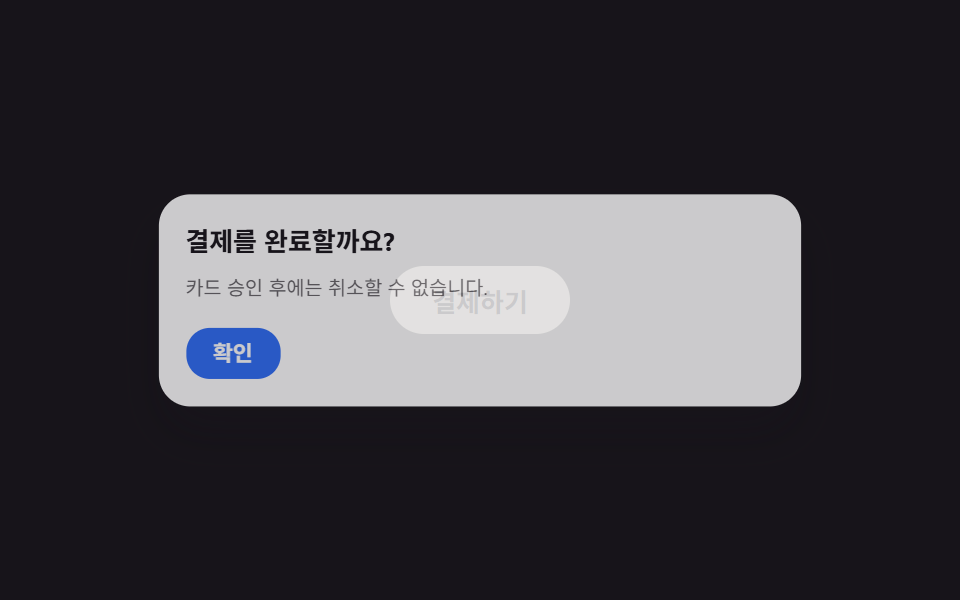 전환CSS 모달 팝업 애니메이션 9종 — JS 최소, @starting-style로
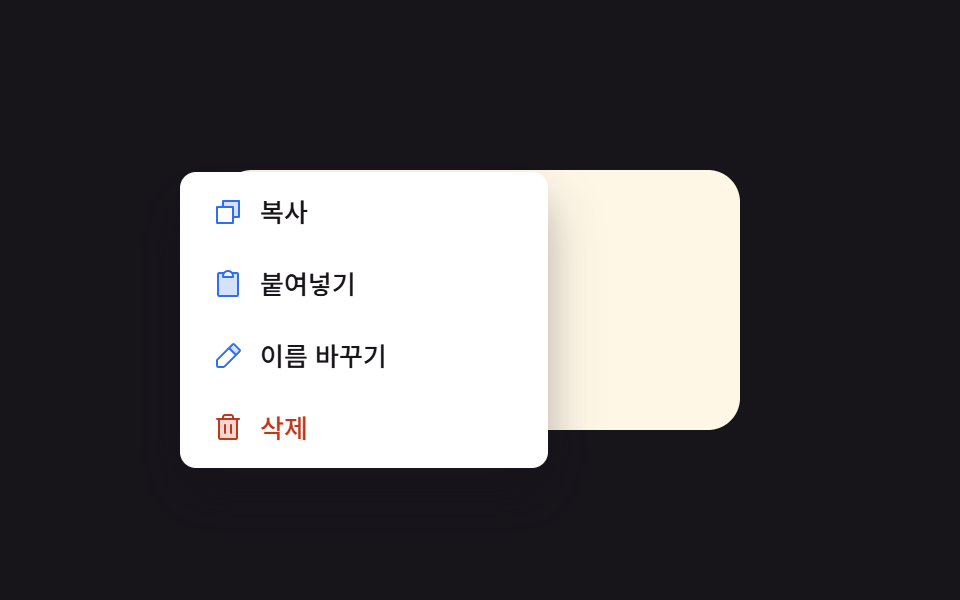 전환컨텍스트 메뉴 UI 9종 — 클릭 좌표 값이 메뉴 위치를 정하는 방식
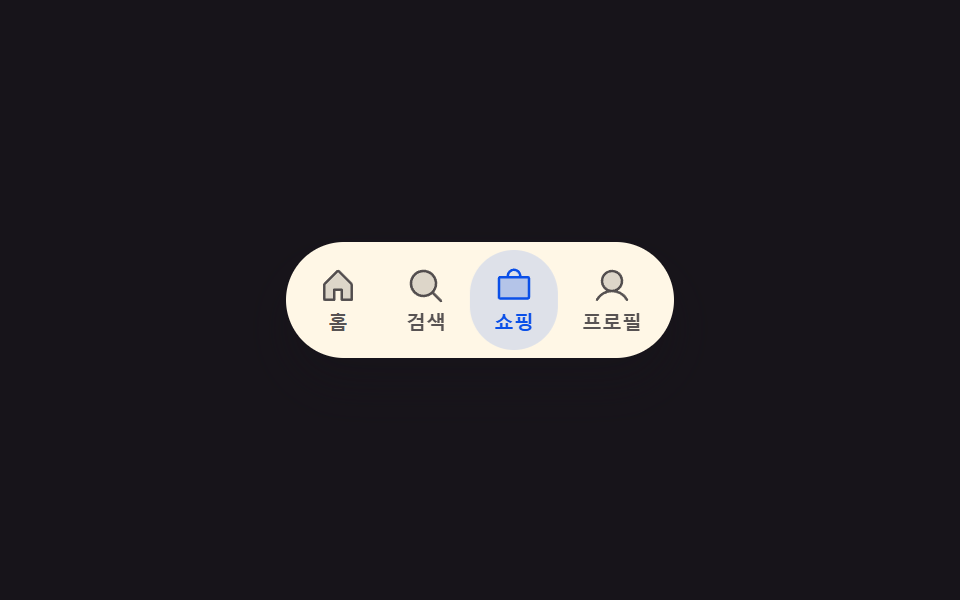 전환모바일 하단 탭바 9종 — 상태 값으로 바뀌는 아홉 가지 전환
 전환화면전환 애니메이션 효과 9가지 — 파티클 물리로 만들기
 전환CSS 페이지 전환 애니메이션 9종 — JS 없이, CSS만으로
 전환CSS 햄버거 메뉴 애니메이션 9종 — JS 없이, CSS만으로
 전환필터 UI 9종 — 패널 슬라이드부터 칩 제거까지
 전환장바구니 담기 UI 9종 — 스프링부터 배지 관성까지
 전환아코디언 테이블 9종 — 행이 펼쳐지고 접히는 아홉 가지 방식
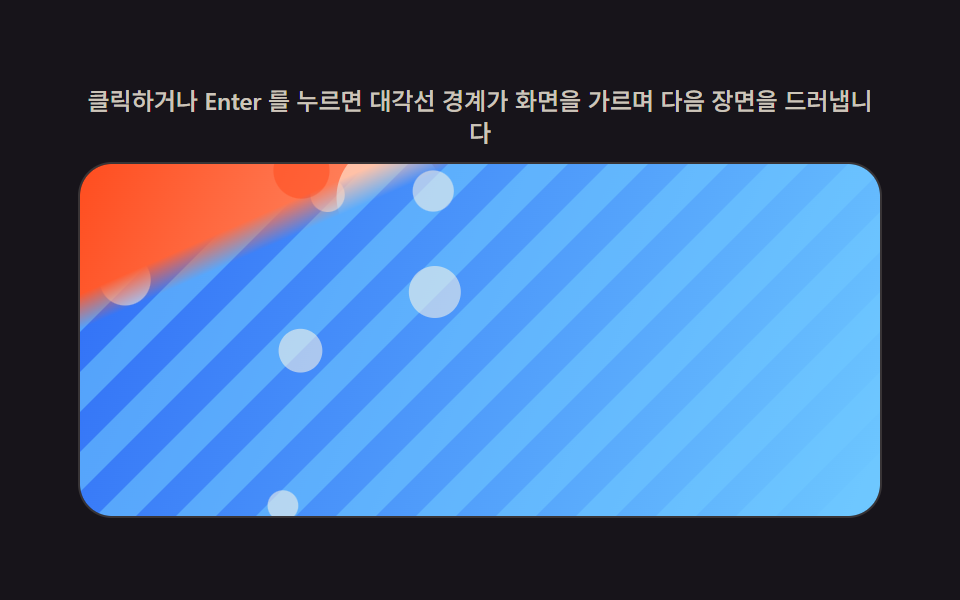 전환이미지 전환 효과 9종 — 캔버스 픽셀 계산으로 완성되는 리빌