마우스 이펙트 9가지 — 커서부터 드래그까지
마우스 이펙트는 커서를 움직이거나 클릭·드래그·스크롤할 때 화면이 그에 맞춰 반응하는 작은 인터랙션을 말한다. 커서만 움직였을 뿐인데 버튼이 끌려오거나 카드가 기울어지는 것도 여기 속한다.
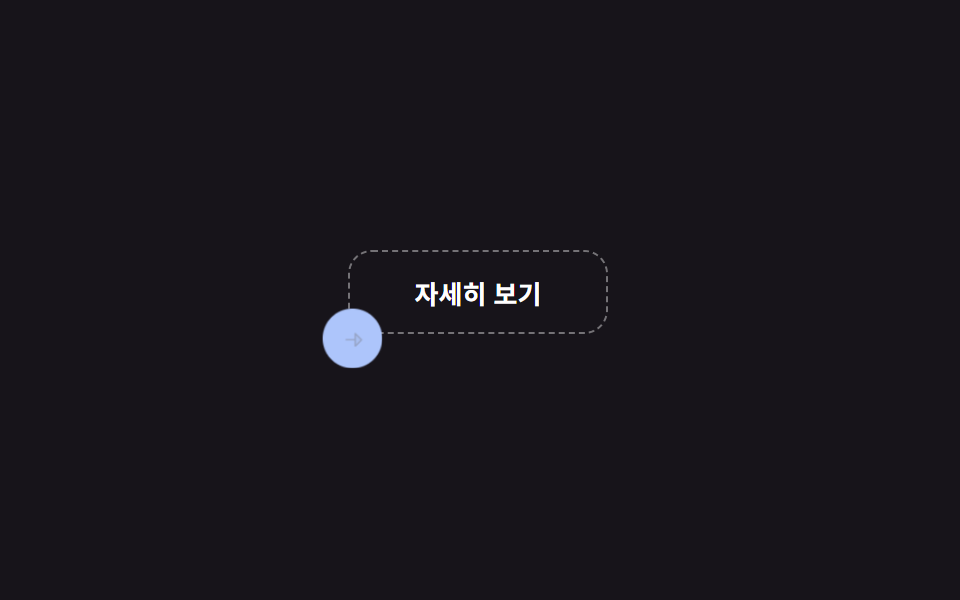 01 cursor-shape-morph-link
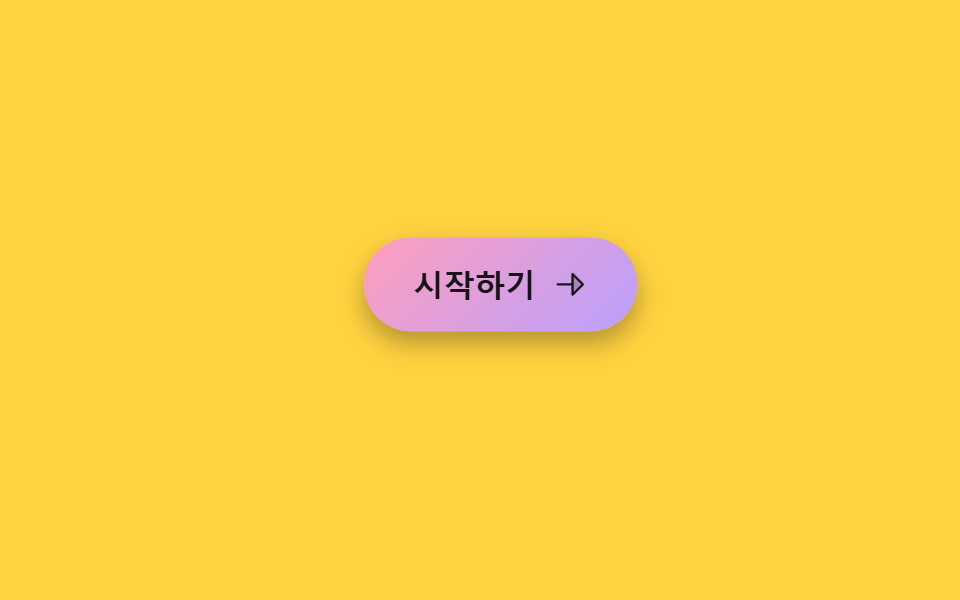 02 cursor-magnetic-pull-button
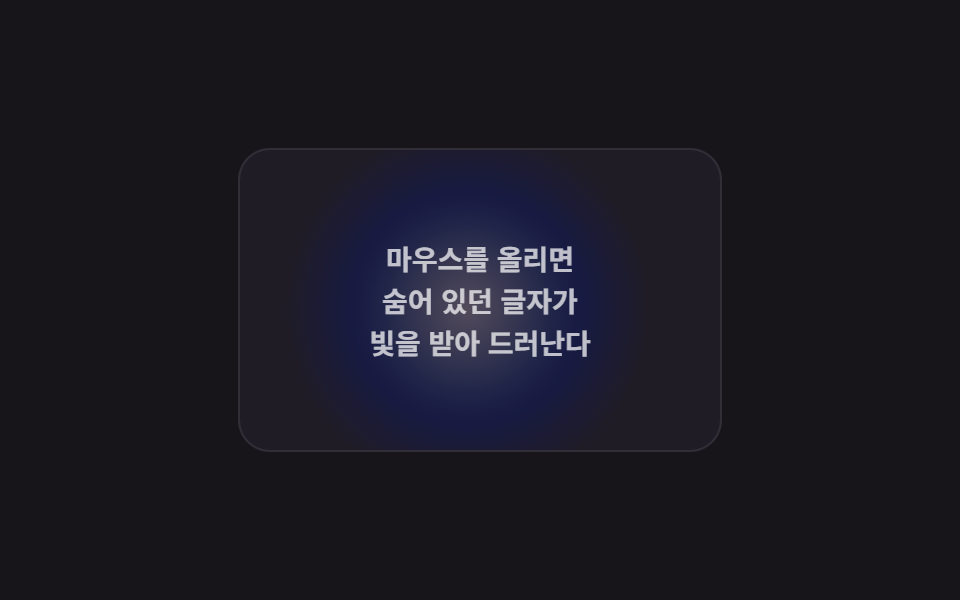 03 cursor-spotlight-card-reveal
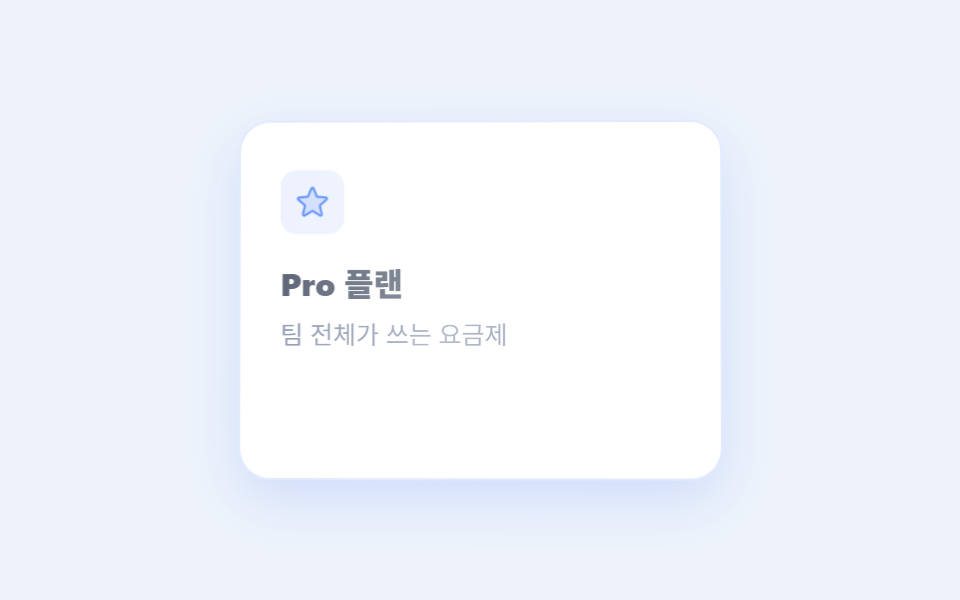 04 cursor-tilt-3d-card
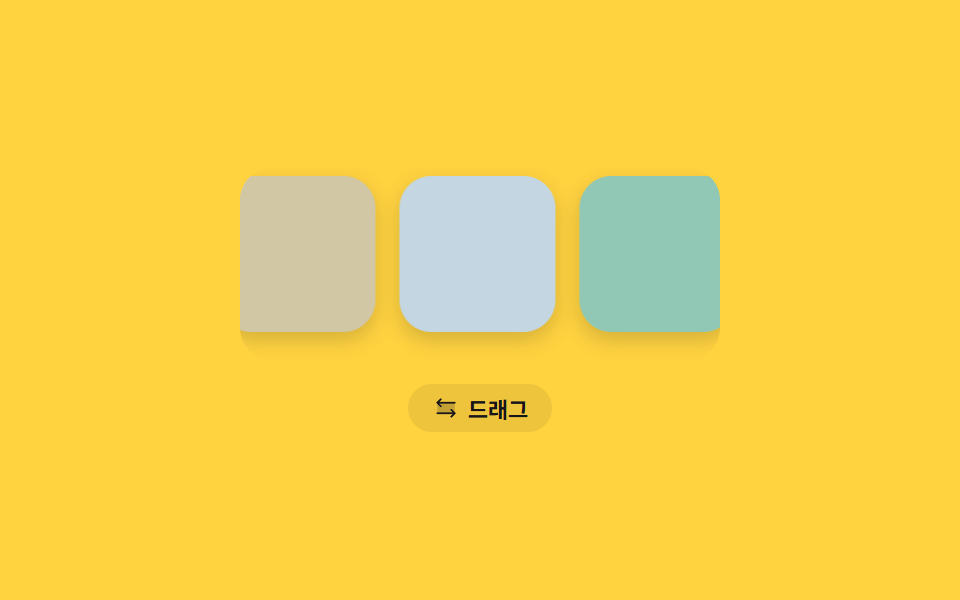 05 cursor-drag-scroll-gallery
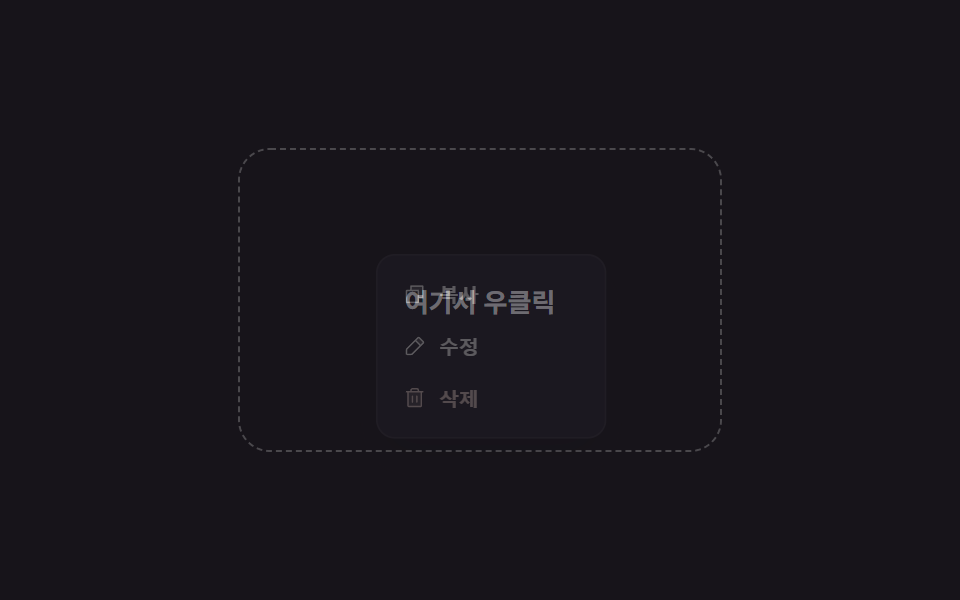 06 cursor-context-menu-custom
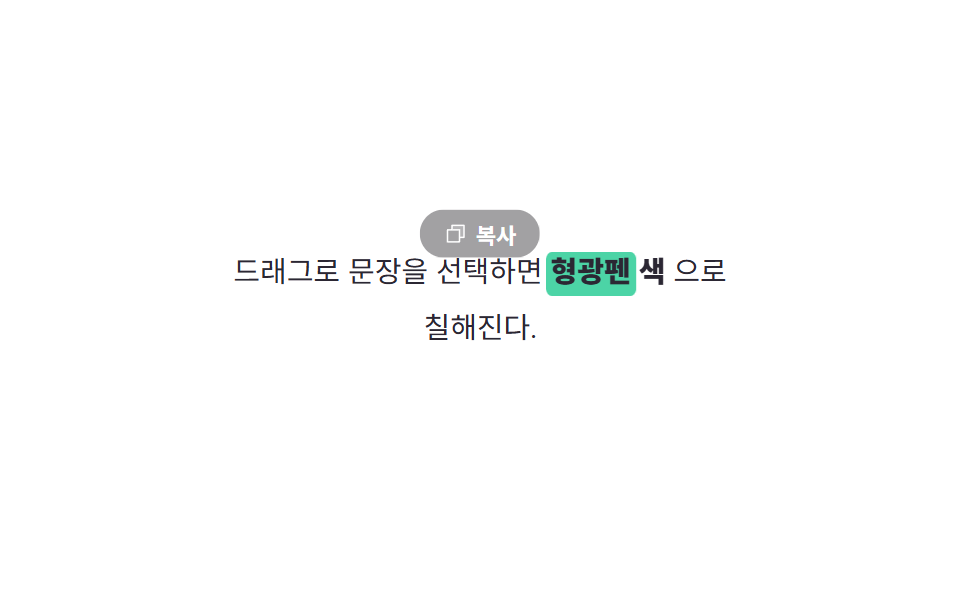 07 cursor-text-selection-highlight
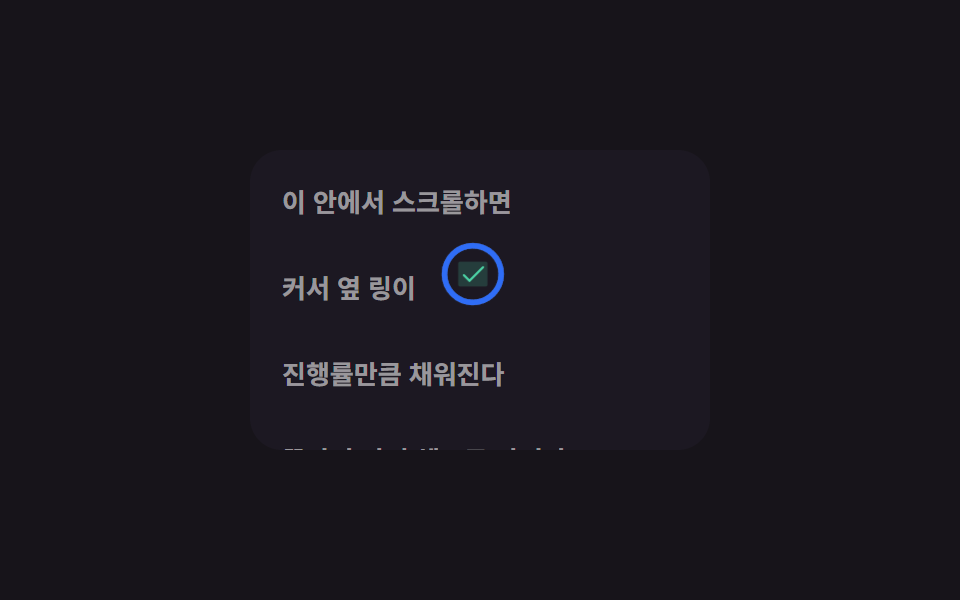 08 cursor-scroll-progress-ring
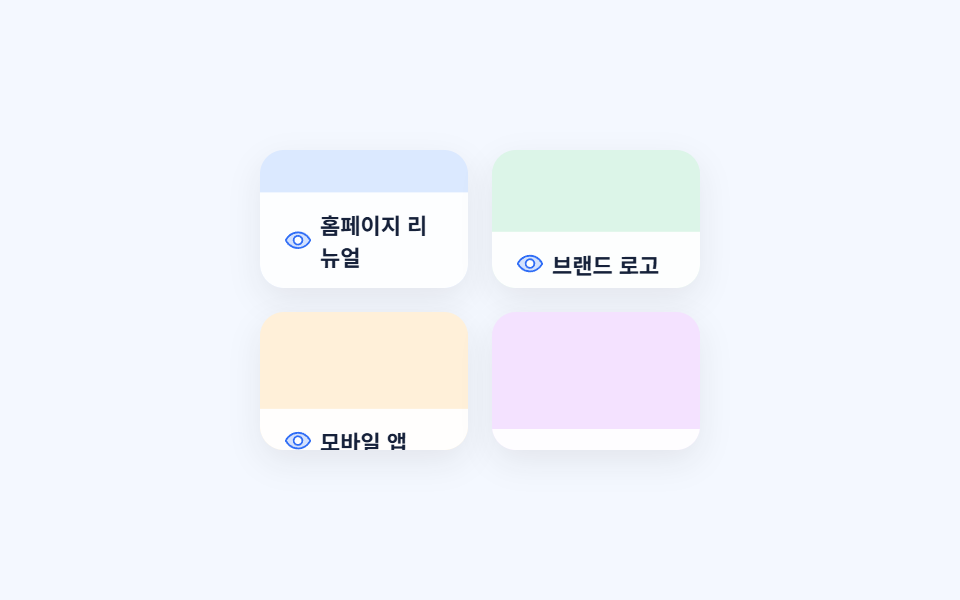 09 cursor-hover-caption-grid
자동 재생 · 눌러서 해당 항목으로 · 전부 한 zip
- 01 커서 모양 변신
- 02 마그네틱 풀 버튼
- 03 스포트라이트 카드 리빌
- 04 3D 틸트 카드
- 05 드래그 스크롤 갤러리
- 06 커스텀 우클릭 메뉴
- 07 텍스트 선택 형광펜 색
- 08 스크롤 진행률 커서 링
- 09 호버 캡션 이미지 그리드
아래 아홉 개는 인기순이 아니라 마우스 커서 따라다니는 효과부터 시작해 마우스가 화면 위에서 실제로 겪는 순서다 — 가만히 있다가 링크 위에서 모양이 바뀌고(01), 버튼에 다가가면 끌려오고(02), 카드 위를 지나가면 빛이 따라오고 기울어지고(03·04), 화면을 손으로 끌어당기고(05), 우클릭하면 메뉴가 뜨고(06), 문장을 그으면 색이 칠해지고(07), 페이지를 읽어 내리면 링이 채워지고(08), 마지막으로 그리드를 훑으면 캡션이 올라온다(09). 마우스가 없는 화면에서 같은 동작을 손가락으로 옮긴 판은 모바일 터치 제스처에 있고, 포인터 궤적을 그대로 그림으로 남기는 쪽은 서명 패드와 캔버스 드로잉 UI로 이어집니다.
01커서 모양 변신
마우스 커서 이펙트에서 무엇이 보이나
링크 위로 커서가 올라가면 작은 점이 화살표가 든 파란 원으로 커지고, 벗어나면 다시 점으로 돌아간다.
<main class="stage">
  <div class="cm-area is-demo">
    <a class="cm-link" href="#" data-cursor="link" tabindex="-1">자세히 보기</a>
    <div class="cm-cursor" aria-hidden="true">
      <span class="cm-cursor__shape">
        <svg viewBox="0 0 256 256"><g fill="currentColor"><path d="m216 128l-72 72V56Z" opacity=".2"/><path d="m221.66 122.34l-72-72A8 8 0 0 0 136 56v64H40a8 8 0 0 0 0 16h96v64a8 8 0 0 0 13.66 5.66l72-72a8 8 0 0 0 0-11.32M152 180.69V75.31L204.69 128Z"/></g></svg>
      </span>
    </div>
  </div>
</main>
@use "../../../../site/static/demo-tokens" as *;
$duration: $dur-quick; // 커서 모양 전환 시간
$easing: $ease-spring;
$color: $stage-paper;
@include stage($stage-ink);
.cm-area {
position: relative;
width: min(220px, 74vw);
height: 110px;
}
.cm-link {
position: absolute;
left: 44px;
top: 30px;
width: 128px;
height: 40px;
display: grid;
place-items: center;
border-radius: $r-control;
border: 1px dashed rgba(255, 255, 255, .4);
color: $color;
font-size: 13px;
font-weight: 700;
text-decoration: none;
}
// pointer(마우스)가 있는 기기만 커스텀 커서를 그린다 — 손가락엔 커서가 없다
.cm-cursor {
position: absolute;
left: 0;
top: 0;
width: 0;
height: 0;
pointer-events: none;
transform: translate(6px, 90px);
transition: transform $duration $easing;
}
.cm-cursor__shape {
position: absolute;
left: -11px;
top: -11px;
width: 22px;
height: 22px;
display: grid;
place-items: center;
border-radius: $r-pill;
background: $color;
transition: transform $duration $easing, background $duration $easing;
}
.cm-cursor__shape svg {
width: 13px;
height: 13px;
color: $stage-ink;
opacity: 0;
transform: scale(.4);
transition: opacity $duration $easing, transform $duration $easing;
}
.cm-cursor.is-link .cm-cursor__shape {
transform: scale(1.9);
background: $subject-blue;
}
.cm-cursor.is-link .cm-cursor__shape svg {
opacity: 1;
transform: scale(1);
color: $stage-paper;
}
@media (hover: none), (pointer: coarse) {
.cm-cursor { display: none; } // 터치 기기: 커스텀 커서 자체가 의미 없다 (함정 참고)
}
// 데모 강제 루프 — 실제 pointermove 없이도 같은 두 상태를 오간다
.cm-area.is-demo .cm-cursor { animation: cm-move $dur-loop $easing infinite; }
.cm-area.is-demo .cm-cursor__shape { animation: cm-shape $dur-loop $easing infinite; }
.cm-area.is-demo .cm-cursor__shape svg { animation: cm-icon $dur-loop $easing infinite; }
@keyframes cm-move {
0%, 12% { transform: translate(6px, 90px); }
40%, 62% { transform: translate(108px, 50px); }
90%, 100% { transform: translate(6px, 90px); }
}
@keyframes cm-shape {
0%, 12% { transform: scale(1); background: $color; }
40%, 62% { transform: scale(1.9); background: $subject-blue; }
90%, 100% { transform: scale(1); background: $color; }
}
@keyframes cm-icon {
0%, 12% { opacity: 0; transform: scale(.4); color: $stage-ink; }
40%, 62% { opacity: 1; transform: scale(1); color: $stage-paper; }
90%, 100% { opacity: 0; transform: scale(.4); color: $stage-ink; }
}
@media (prefers-reduced-motion: reduce) {
.cm-cursor, .cm-cursor__shape, .cm-cursor__shape svg { animation: none !important; transition: none !important; }
}html, body {
margin: 0;
overflow: hidden;
}
.stage {
box-sizing: border-box;
min-height: 100vh;
display: grid;
place-items: center;
margin: 0;
background: #17141a;
font-family: -apple-system, "Segoe UI", "Noto Sans KR", sans-serif;
padding: clamp(8px, 4vw, 24px);
}
.cm-area {
position: relative;
width: min(220px, 74vw);
height: 110px;
}
.cm-link {
position: absolute;
left: 44px;
top: 30px;
width: 128px;
height: 40px;
display: grid;
place-items: center;
border-radius: 12px;
border: 1px dashed rgba(255, 255, 255, 0.4);
color: #ffffff;
font-size: 13px;
font-weight: 700;
text-decoration: none;
}
.cm-cursor {
position: absolute;
left: 0;
top: 0;
width: 0;
height: 0;
pointer-events: none;
transform: translate(6px, 90px);
transition: transform 220ms cubic-bezier(0.2, 0.8, 0.2, 1);
}
.cm-cursor__shape {
position: absolute;
left: -11px;
top: -11px;
width: 22px;
height: 22px;
display: grid;
place-items: center;
border-radius: 999px;
background: #ffffff;
transition: transform 220ms cubic-bezier(0.2, 0.8, 0.2, 1), background 220ms cubic-bezier(0.2, 0.8, 0.2, 1);
}
.cm-cursor__shape svg {
width: 13px;
height: 13px;
color: #17141a;
opacity: 0;
transform: scale(0.4);
transition: opacity 220ms cubic-bezier(0.2, 0.8, 0.2, 1), transform 220ms cubic-bezier(0.2, 0.8, 0.2, 1);
}
.cm-cursor.is-link .cm-cursor__shape {
transform: scale(1.9);
background: #2f6df6;
}
.cm-cursor.is-link .cm-cursor__shape svg {
opacity: 1;
transform: scale(1);
color: #ffffff;
}
@media (hover: none), (pointer: coarse) {
.cm-cursor {
display: none;
}
}
.cm-area.is-demo .cm-cursor {
animation: cm-move 2s cubic-bezier(0.2, 0.8, 0.2, 1) infinite;
}
.cm-area.is-demo .cm-cursor__shape {
animation: cm-shape 2s cubic-bezier(0.2, 0.8, 0.2, 1) infinite;
}
.cm-area.is-demo .cm-cursor__shape svg {
animation: cm-icon 2s cubic-bezier(0.2, 0.8, 0.2, 1) infinite;
}
@keyframes cm-move {
0%, 12% {
transform: translate(6px, 90px);
}
40%, 62% {
transform: translate(108px, 50px);
}
90%, 100% {
transform: translate(6px, 90px);
}
}
@keyframes cm-shape {
0%, 12% {
transform: scale(1);
background: #ffffff;
}
40%, 62% {
transform: scale(1.9);
background: #2f6df6;
}
90%, 100% {
transform: scale(1);
background: #ffffff;
}
}
@keyframes cm-icon {
0%, 12% {
opacity: 0;
transform: scale(0.4);
color: #17141a;
}
40%, 62% {
opacity: 1;
transform: scale(1);
color: #ffffff;
}
90%, 100% {
opacity: 0;
transform: scale(0.4);
color: #17141a;
}
}
@media (prefers-reduced-motion: reduce) {
.cm-cursor, .cm-cursor__shape, .cm-cursor__shape svg {
animation: none !important;
transition: none !important;
}
}(function () {
var area = document.querySelector('.cm-area');
var cursor = area.querySelector('.cm-cursor');
var link = area.querySelector('.cm-link');
// 실제 사용자: pointermove 로 커서 점이 실제 포인터를 따라가고, data-cursor 요소 위에서 링+화살표로 커진다
area.addEventListener('pointermove', function (e) {
if (area.classList.contains('is-demo')) return;
var r = area.getBoundingClientRect();
cursor.style.transform = 'translate(' + (e.clientX - r.left) + 'px,' + (e.clientY - r.top) + 'px)';
});
link.addEventListener('pointerenter', function () { cursor.classList.add('is-link'); });
link.addEventListener('pointerleave', function () { cursor.classList.remove('is-link'); });
// 터치 기기엔 pointermove 오버가 없다 — 첫 터치를 감지하면 데모 루프로 되돌려 커서가 화면에 박혀 남지 않게 한다
area.addEventListener('pointerdown', function (e) {
if (e.pointerType === 'touch') { area.classList.add('is-demo'); cursor.style.transform = ''; }
});
})();import { useRef, type CSSProperties, type PointerEvent } from "react";
import styles from "./CursorShapeMorphLink.module.scss";
export type CursorShapeMorphLinkProps = {
href?: string;
label?: string;
duration?: number;
easing?: string;
color?: string;
};
type Vars = CSSProperties & { "--duration"?: string; "--easing"?: string; "--color"?: string };
/** pointermove 로 커서 점이 따라가고, 링크 위에서 화살표 든 원으로 커진다. 터치 기기는 CSS 로 커서를 숨긴다 */
export default function CursorShapeMorphLink({
href = "#",
label = "자세히 보기",
duration = 220,
easing = "cubic-bezier(.2,.8,.2,1)",
color = "#ffffff",
}: CursorShapeMorphLinkProps) {
const areaRef = useRef<HTMLDivElement>(null);
const cursorRef = useRef<HTMLDivElement>(null);
const vars: Vars = { "--duration": `${duration}ms`, "--easing": easing, "--color": color };
const move = (e: PointerEvent<HTMLDivElement>) => {
const area = areaRef.current, cursor = cursorRef.current;
if (!area || !cursor) return;
const r = area.getBoundingClientRect();
cursor.style.transform = `translate(${e.clientX - r.left}px,${e.clientY - r.top}px)`;
};
return (
<div ref={areaRef} className={styles.area} style={vars} onPointerMove={move}>
<a
className={styles.link}
href={href}
onPointerEnter={() => cursorRef.current?.classList.add(styles.isLink)}
onPointerLeave={() => cursorRef.current?.classList.remove(styles.isLink)}
>
{label}
</a>
<div ref={cursorRef} className={styles.cursor} aria-hidden="true">
<span className={styles.shape}>
<svg viewBox="0 0 256 256"><g fill="currentColor"><path d="m216 128l-72 72V56Z" opacity=".2" /><path d="m221.66 122.34l-72-72A8 8 0 0 0 136 56v64H40a8 8 0 0 0 0 16h96v64a8 8 0 0 0 13.66 5.66l72-72a8 8 0 0 0 0-11.32M152 180.69V75.31L204.69 128Z" /></g></svg>
</span>
</div>
</div>
);
}01 · 커서 모양 변신 — 측정 누적면적 3.019% · 움직인 프레임 16/23GODRICH 원작 · zip 에 SCSS·React 포함 · 비밀번호 보기
코드에서 볼 곳
pointermove로 커서 점의 위치를 옮기고, pointerenter·pointerleave로 모양을 바꾼다.
area.addEventListener('pointermove', function (e) {
  var r = area.getBoundingClientRect();
  cursor.style.transform =
    'translate(' + (e.clientX - r.left) + 'px,' +
    (e.clientY - r.top) + 'px)';
});
link.addEventListener('pointerenter', function () {
  cursor.classList.add('is-link');
});
link.addEventListener('pointerleave', function () {
  cursor.classList.remove('is-link');
});
02마그네틱 풀 버튼
화면에서 일어나는 일
버튼 근처로 커서를 가져가면 버튼이 그 방향으로 살짝 끌려오고, 커서가 멀어지면 원래 자리로 돌아온다.
<main class="stage">
  <div class="mg-zone is-demo">
    <button class="mg-btn" type="button" tabindex="-1">
      <span>시작하기</span>
      <svg viewBox="0 0 256 256" aria-hidden="true"><g fill="currentColor"><path d="m216 128l-72 72V56Z" opacity=".2"/><path d="m221.66 122.34l-72-72A8 8 0 0 0 136 56v64H40a8 8 0 0 0 0 16h96v64a8 8 0 0 0 13.66 5.66l72-72a8 8 0 0 0 0-11.32M152 180.69V75.31L204.69 128Z"/></g></svg>
    </button>
  </div>
</main>
@use "../../../../site/static/demo-tokens" as *;
$duration: $dur-base; // 자석에 끌려오는 시간
$easing: $ease-spring;
$color: $subject-pink;
@include stage($stage-yellow);
.mg-zone {
width: min(230px, 76vw);
height: 140px;
display: grid;
place-items: center;
}
.mg-btn {
display: inline-flex;
align-items: center;
gap: $sp-2;
padding: $sp-3 $sp-6;
border: 0;
border-radius: $r-pill;
background: linear-gradient(135deg, $subject-pink, $subject-lilac);
color: $subject-ink; // 파스텔 면 위 흰 글자는 2.09:1 — 잉크로 8.73:1
font-size: 15px;
font-weight: 800;
box-shadow: $shadow-press;
cursor: pointer;
transition: transform $duration $easing;
will-change: transform;
}
.mg-btn svg { width: 18px; height: 18px; }
@media (hover: none), (pointer: coarse) {
.mg-btn { transition: none; } // 터치엔 hover 좌표가 없다 — 그냥 보통 버튼으로 동작
}
// 데모 강제 루프 — 가상의 포인터가 버튼 오른쪽 위에서 다가왔다 멀어지는 것을 흉내
.mg-zone.is-demo .mg-btn { animation: mg-pull $dur-loop $easing infinite; }
@keyframes mg-pull {
0%, 10% { transform: translate(0, 0) scale(1); }
32%, 55% { transform: translate(20px, -15px) scale(1.04); }
82%, 100% { transform: translate(0, 0) scale(1); }
}
@media (prefers-reduced-motion: reduce) {
.mg-btn { animation: none !important; transition: none !important; }
}html, body {
margin: 0;
overflow: hidden;
}
.stage {
box-sizing: border-box;
min-height: 100vh;
display: grid;
place-items: center;
margin: 0;
background: #ffd23f;
font-family: -apple-system, "Segoe UI", "Noto Sans KR", sans-serif;
padding: clamp(8px, 4vw, 24px);
}
.mg-zone {
width: min(230px, 76vw);
height: 140px;
display: grid;
place-items: center;
}
.mg-btn {
display: inline-flex;
align-items: center;
gap: 8px;
padding: 12px 24px;
border: 0;
border-radius: 999px;
background: linear-gradient(135deg, #ff9ebb, #b9a0ff);
color: #17141a;
font-size: 15px;
font-weight: 800;
box-shadow: 0 6px 12px rgba(23, 20, 26, 0.32);
cursor: pointer;
transition: transform 300ms cubic-bezier(0.2, 0.8, 0.2, 1);
will-change: transform;
}
.mg-btn svg {
width: 18px;
height: 18px;
}
@media (hover: none), (pointer: coarse) {
.mg-btn {
transition: none;
}
}
.mg-zone.is-demo .mg-btn {
animation: mg-pull 2s cubic-bezier(0.2, 0.8, 0.2, 1) infinite;
}
@keyframes mg-pull {
0%, 10% {
transform: translate(0, 0) scale(1);
}
32%, 55% {
transform: translate(20px, -15px) scale(1.04);
}
82%, 100% {
transform: translate(0, 0) scale(1);
}
}
@media (prefers-reduced-motion: reduce) {
.mg-btn {
animation: none !important;
transition: none !important;
}
}(function () {
var zone = document.querySelector('.mg-zone');
var btn = zone.querySelector('.mg-btn');
var STRENGTH = 0.4; // 자석 세기 — 0에 가까울수록 덜 끌려온다
zone.addEventListener('pointermove', function (e) {
if (zone.classList.contains('is-demo')) return;
var r = zone.getBoundingClientRect();
var dx = e.clientX - (r.left + r.width / 2);
var dy = e.clientY - (r.top + r.height / 2);
btn.style.transform = 'translate(' + dx * STRENGTH + 'px,' + dy * STRENGTH + 'px)';
});
zone.addEventListener('pointerleave', function () { btn.style.transform = ''; });
})();import { useRef, type CSSProperties, type PointerEvent } from "react";
import styles from "./CursorMagneticPullButton.module.scss";
export type CursorMagneticPullButtonProps = {
label?: string;
duration?: number;
easing?: string;
color?: string;
};
type Vars = CSSProperties & { "--duration"?: string; "--easing"?: string; "--color"?: string };
const STRENGTH = 0.4;
/** 버튼 히트 존 안에서 pointermove 좌표로 자석처럼 끌려오는 translate 를 계산한다 */
export default function CursorMagneticPullButton({
label = "시작하기",
duration = 300,
easing = "cubic-bezier(.2,.8,.2,1)",
color = "#ff9ebb",
}: CursorMagneticPullButtonProps) {
const btnRef = useRef<HTMLButtonElement>(null);
const vars: Vars = { "--duration": `${duration}ms`, "--easing": easing, "--color": color };
const move = (e: PointerEvent<HTMLDivElement>) => {
const btn = btnRef.current;
if (!btn) return;
const r = e.currentTarget.getBoundingClientRect();
const dx = e.clientX - (r.left + r.width / 2);
const dy = e.clientY - (r.top + r.height / 2);
btn.style.transform = `translate(${dx * STRENGTH}px,${dy * STRENGTH}px)`;
};
const leave = () => { if (btnRef.current) btnRef.current.style.transform = ""; };
return (
<div className={styles.zone} style={vars} onPointerMove={move} onPointerLeave={leave}>
<button ref={btnRef} className={styles.btn} type="button">
<span>{label}</span>
<svg viewBox="0 0 256 256" aria-hidden="true"><g fill="currentColor"><path d="m216 128l-72 72V56Z" opacity=".2" /><path d="m221.66 122.34l-72-72A8 8 0 0 0 136 56v64H40a8 8 0 0 0 0 16h96v64a8 8 0 0 0 13.66 5.66l72-72a8 8 0 0 0 0-11.32M152 180.69V75.31L204.69 128Z" /></g></svg>
</button>
</div>
);
}02 · 마그네틱 풀 버튼 — 측정 누적면적 6.596% · 움직인 프레임 11/23GODRICH 원작 · zip 에 SCSS·React 포함 · 비밀번호 보기
코드 읽는 법
히트 존 중심과 커서의 거리에 계수(0.4)를 곱해 translate 값을 만든다.
zone.addEventListener('pointermove', function (e) {
  var r = zone.getBoundingClientRect();
  var dx = e.clientX - (r.left + r.width / 2);
  var dy = e.clientY - (r.top + r.height / 2);
  btn.style.transform =
    'translate(' + dx * 0.4 + 'px,' + dy * 0.4 + 'px)';
});
zone.addEventListener('pointerleave', function () {
  btn.style.transform = '';
});
03스포트라이트 카드 리빌
어떤 움직임인가
카드 위에서 커서를 움직이면 동그란 빛이 함께 움직이며, 빛이 지나간 자리의 흐린 글자가 밝게 드러난다.
<main class="stage">
  <div class="sp-card is-demo">
    <span class="sp-card__spot" aria-hidden="true"></span>
    <p class="sp-card__text">마우스를 올리면<br>숨어 있던 글자가<br>빛을 받아 드러난다</p>
  </div>
</main>
@use "../../../../site/static/demo-tokens" as *;
$duration: $dur-quick;
$easing: $ease-out;
$color: $stage-paper;
@include stage($stage-ink);
.sp-card {
position: relative;
width: min(240px, 78vw);
height: 150px;
overflow: hidden;
border-radius: $r-card;
background: #201c26;
border: 1px solid rgba(255, 255, 255, .08);
display: grid;
place-items: center;
}
.sp-card__spot {
position: absolute;
left: -90px;
top: -90px;
width: 180px;
height: 180px;
border-radius: 50%;
background: radial-gradient(circle, rgba(255, 255, 255, .9) 0%, rgba(47, 109, 246, .5) 45%, transparent 72%);
mix-blend-mode: soft-light;
transform: translate(120px, 75px);
transition: transform $duration $easing;
pointer-events: none;
}
.sp-card__text {
position: relative;
z-index: 1;
margin: 0;
padding: $sp-4;
text-align: center;
font-size: 14px;
line-height: 1.5;
font-weight: 700;
color: rgba(255, 255, 255, .72); // .22 + screen 은 스포트라이트 밖에서 1.95:1 이었다 — AA 4.5
mix-blend-mode: screen;
}
@media (hover: none), (pointer: coarse) {
.sp-card__spot { opacity: 0; } // 터치엔 계속 따라다닐 커서가 없다 — 꺼서 항상 어두운 카드로 둔다
.sp-card__text { color: rgba(255, 255, 255, .85); } // 대신 글자 자체를 밝혀 내용은 읽히게 한다
}
// 데모 강제 루프 — 스포트라이트가 카드 위를 대각선으로 오간다
.sp-card.is-demo .sp-card__spot { animation: sp-sweep $dur-loop $easing infinite; transition: none; }
@keyframes sp-sweep {
0%, 6% { transform: translate(10px, 10px); }
50% { transform: translate(190px, 130px); }
94%, 100% { transform: translate(10px, 10px); }
}
@media (prefers-reduced-motion: reduce) {
.sp-card__spot { animation: none !important; transition: none !important; transform: translate(120px, 75px); }
.sp-card__text { color: rgba(255, 255, 255, .72); }
}html, body {
margin: 0;
overflow: hidden;
}
.stage {
box-sizing: border-box;
min-height: 100vh;
display: grid;
place-items: center;
margin: 0;
background: #17141a;
font-family: -apple-system, "Segoe UI", "Noto Sans KR", sans-serif;
padding: clamp(8px, 4vw, 24px);
}
.sp-card {
position: relative;
width: min(240px, 78vw);
height: 150px;
overflow: hidden;
border-radius: 16px;
background: #201c26;
border: 1px solid rgba(255, 255, 255, 0.08);
display: grid;
place-items: center;
}
.sp-card__spot {
position: absolute;
left: -90px;
top: -90px;
width: 180px;
height: 180px;
border-radius: 50%;
background: radial-gradient(circle, rgba(255, 255, 255, 0.9) 0%, rgba(47, 109, 246, 0.5) 45%, transparent 72%);
mix-blend-mode: soft-light;
transform: translate(120px, 75px);
transition: transform 220ms ease-out;
pointer-events: none;
}
.sp-card__text {
position: relative;
z-index: 1;
margin: 0;
padding: 16px;
text-align: center;
font-size: 14px;
line-height: 1.5;
font-weight: 700;
color: rgba(255, 255, 255, 0.72);
mix-blend-mode: screen;
}
@media (hover: none), (pointer: coarse) {
.sp-card__spot {
opacity: 0;
}
.sp-card__text {
color: rgba(255, 255, 255, 0.85);
}
}
.sp-card.is-demo .sp-card__spot {
animation: sp-sweep 2s ease-out infinite;
transition: none;
}
@keyframes sp-sweep {
0%, 6% {
transform: translate(10px, 10px);
}
50% {
transform: translate(190px, 130px);
}
94%, 100% {
transform: translate(10px, 10px);
}
}
@media (prefers-reduced-motion: reduce) {
.sp-card__spot {
animation: none !important;
transition: none !important;
transform: translate(120px, 75px);
}
.sp-card__text {
color: rgba(255, 255, 255, 0.72);
}
}(function () {
var card = document.querySelector('.sp-card');
var spot = card.querySelector('.sp-card__spot');
// 실제 사용자: pointermove 좌표를 그대로 스포트라이트 위치에 반영
card.addEventListener('pointermove', function (e) {
if (card.classList.contains('is-demo')) return;
var r = card.getBoundingClientRect();
spot.style.transform = 'translate(' + (e.clientX - r.left) + 'px,' + (e.clientY - r.top) + 'px)';
});
card.addEventListener('pointerenter', function () { card.classList.remove('is-demo'); card.classList.add('is-live'); });
card.addEventListener('pointerleave', function () { card.classList.remove('is-live'); spot.style.transform = ''; });
})();import { useRef, type CSSProperties, type PointerEvent } from "react";
import styles from "./CursorSpotlightCardReveal.module.scss";
export type CursorSpotlightCardRevealProps = {
text?: string;
duration?: number;
easing?: string;
color?: string;
};
type Vars = CSSProperties & { "--duration"?: string; "--easing"?: string; "--color"?: string };
/** pointermove 좌표를 그대로 spotlight 엘리먼트의 translate 에 반영한다. mix-blend-mode 로 글자가 밝아진다 */
export default function CursorSpotlightCardReveal({
text = "마우스를 올리면 숨어 있던 글자가 빛을 받아 드러난다",
duration = 220,
easing = "ease-out",
color = "#ffffff",
}: CursorSpotlightCardRevealProps) {
const spotRef = useRef<HTMLSpanElement>(null);
const vars: Vars = { "--duration": `${duration}ms`, "--easing": easing, "--color": color };
const move = (e: PointerEvent<HTMLDivElement>) => {
const spot = spotRef.current;
if (!spot) return;
const r = e.currentTarget.getBoundingClientRect();
spot.style.transform = `translate(${e.clientX - r.left}px,${e.clientY - r.top}px)`;
};
const leave = () => { if (spotRef.current) spotRef.current.style.transform = ""; };
return (
<div className={styles.card} style={vars} onPointerMove={move} onPointerLeave={leave}>
<span ref={spotRef} className={styles.spot} aria-hidden="true" />
<p className={styles.text}>{text}</p>
</div>
);
}03 · 스포트라이트 카드 리빌 — 측정 누적면적 20.166% · 움직인 프레임 17/23GODRICH 원작 · zip 에 SCSS·React 포함 · 비밀번호 보기
어디를 바꾸면 되나
mix-blend-mode: soft-light로 빛과 배경을 섞고 screen으로 글자를 밝힌다.
card.addEventListener('pointermove', function (e) {
  var r = card.getBoundingClientRect();
  spot.style.transform =
    'translate(' + (e.clientX - r.left) + 'px,' +
    (e.clientY - r.top) + 'px)';
});
card.addEventListener('pointerleave', function () {
  spot.style.transform = '';
});
043D 틸트 카드
무엇이 보이나
카드 위 커서의 위치에 따라 카드가 입체적으로 기울고, 대각선 광택이 함께 스친다.
<main class="stage">
  <div class="tilt-wrap">
    <div class="tilt-card is-demo">
      <span class="tilt-card__badge">
        <svg viewBox="0 0 256 256" aria-hidden="true"><g fill="currentColor"><path d="m229.06 108.79l-48.7 42l14.88 62.79a8.4 8.4 0 0 1-12.52 9.17L128 189.09l-54.72 33.65a8.4 8.4 0 0 1-12.52-9.17l14.88-62.79l-48.7-42A8.46 8.46 0 0 1 31.73 94l63.91-5.2l24.62-59.6a8.36 8.36 0 0 1 15.48 0l24.62 59.6l63.91 5.2a8.46 8.46 0 0 1 4.79 14.79" opacity=".2"/><path d="M239.18 97.26A16.38 16.38 0 0 0 224.92 86l-59-4.76l-22.78-55.09a16.36 16.36 0 0 0-30.27 0L90.11 81.23L31.08 86a16.46 16.46 0 0 0-9.37 28.86l45 38.83L53 211.75a16.38 16.38 0 0 0 24.5 17.82l50.5-31.08l50.53 31.08A16.4 16.4 0 0 0 203 211.75l-13.76-58.07l45-38.83a16.43 16.43 0 0 0 4.94-17.59m-15.34 5.47l-48.7 42a8 8 0 0 0-2.56 7.91l14.88 62.8a.37.37 0 0 1-.17.48c-.18.14-.23.11-.38 0l-54.72-33.65a8 8 0 0 0-8.38 0l-54.72 33.67c-.15.09-.19.12-.38 0a.37.37 0 0 1-.17-.48l14.88-62.8a8 8 0 0 0-2.56-7.91l-48.7-42c-.12-.1-.23-.19-.13-.5s.18-.27.33-.29l63.92-5.16a8 8 0 0 0 6.72-4.94l24.62-59.61c.08-.17.11-.25.35-.25s.27.08.35.25L153 91.86a8 8 0 0 0 6.75 4.92l63.92 5.16c.15 0 .24 0 .33.29s0 .4-.16.5"/></g></svg>
      </span>
      <p class="tilt-card__title">Pro 플랜</p>
      <p class="tilt-card__desc">팀 전체가 쓰는 요금제</p>
      <span class="tilt-card__sheen" aria-hidden="true"></span>
    </div>
  </div>
</main>
@use "../../../../site/static/demo-tokens" as *;
$duration: $dur-instant; // 기울기 반응 시간
$easing: $ease-out;
$color: $subject-blue;
@include stage(#eef3fb);
.tilt-wrap {
width: min(200px, 62vw);
height: 130px;
display: grid;
place-items: center;
}
.tilt-card {
position: relative;
width: 100%;
height: 100%;
overflow: hidden;
padding: $sp-6 $sp-5;
border-radius: $r-card;
background: $stage-paper;
border: 1px solid rgba(47, 109, 246, .14);
box-shadow: 0 10px 26px rgba(47, 109, 246, .16);
transform: perspective(600px) rotateX(0) rotateY(0);
transition: transform $duration $easing;
will-change: transform;
}
.tilt-card__badge {
display: grid;
place-items: center;
width: 32px;
height: 32px;
border-radius: $r-sm;
background: rgba(47, 109, 246, .12);
color: $color;
margin-bottom: $sp-3;
}
.tilt-card__badge svg { width: 18px; height: 18px; }
.tilt-card__title { margin: 0 0 $sp-1; font-size: 16px; font-weight: 800; color: #16213a; }
.tilt-card__desc { margin: 0; font-size: 12.5px; color: #5b6b8c; }
.tilt-card__sheen {
position: absolute;
inset: -40% -60%;
background: linear-gradient(115deg, transparent 35%, rgba(255, 255, 255, .55) 50%, transparent 65%);
background-size: 220% 220%;
background-position: 0% 50%;
pointer-events: none;
}
@media (hover: none), (pointer: coarse) {
.tilt-card { transition: none; } // 터치엔 기울기를 줄 좌표가 없다 — 평평한 카드로 둔다
}
// 데모 강제 루프 — 포인터가 카드 네 모서리를 도는 것을 흉내
.tilt-card.is-demo { animation: tilt-loop $dur-loop $easing infinite; transition: none; }
.tilt-card.is-demo .tilt-card__sheen { animation: tilt-sheen $dur-loop $easing infinite; }
@keyframes tilt-loop {
0%, 8% { transform: perspective(600px) rotateX(0) rotateY(0); }
30% { transform: perspective(600px) rotateX(6deg) rotateY(-6deg); }
55% { transform: perspective(600px) rotateX(-6deg) rotateY(6deg); }
80%, 100% { transform: perspective(600px) rotateX(0) rotateY(0); }
}
@keyframes tilt-sheen {
0%, 8% { background-position: 10% 50%; }
30% { background-position: 70% 20%; }
55% { background-position: 30% 80%; }
80%, 100% { background-position: 10% 50%; }
}
@media (prefers-reduced-motion: reduce) {
.tilt-card, .tilt-card__sheen { animation: none !important; transition: none !important; transform: none; }
}html, body {
margin: 0;
overflow: hidden;
}
.stage {
box-sizing: border-box;
min-height: 100vh;
display: grid;
place-items: center;
margin: 0;
background: #eef3fb;
font-family: -apple-system, "Segoe UI", "Noto Sans KR", sans-serif;
padding: clamp(8px, 4vw, 24px);
}
.tilt-wrap {
width: min(200px, 62vw);
height: 130px;
display: grid;
place-items: center;
}
.tilt-card {
position: relative;
width: 100%;
height: 100%;
overflow: hidden;
padding: 24px 20px;
border-radius: 16px;
background: #ffffff;
border: 1px solid rgba(47, 109, 246, 0.14);
box-shadow: 0 10px 26px rgba(47, 109, 246, 0.16);
transform: perspective(600px) rotateX(0) rotateY(0);
transition: transform 140ms ease-out;
will-change: transform;
}
.tilt-card__badge {
display: grid;
place-items: center;
width: 32px;
height: 32px;
border-radius: 8px;
background: rgba(47, 109, 246, 0.12);
color: #2f6df6;
margin-bottom: 12px;
}
.tilt-card__badge svg {
width: 18px;
height: 18px;
}
.tilt-card__title {
margin: 0 0 4px;
font-size: 16px;
font-weight: 800;
color: #16213a;
}
.tilt-card__desc {
margin: 0;
font-size: 12.5px;
color: #5b6b8c;
}
.tilt-card__sheen {
position: absolute;
inset: -40% -60%;
background: linear-gradient(115deg, transparent 35%, rgba(255, 255, 255, 0.55) 50%, transparent 65%);
background-size: 220% 220%;
background-position: 0% 50%;
pointer-events: none;
}
@media (hover: none), (pointer: coarse) {
.tilt-card {
transition: none;
}
}
.tilt-card.is-demo {
animation: tilt-loop 2s ease-out infinite;
transition: none;
}
.tilt-card.is-demo .tilt-card__sheen {
animation: tilt-sheen 2s ease-out infinite;
}
@keyframes tilt-loop {
0%, 8% {
transform: perspective(600px) rotateX(0) rotateY(0);
}
30% {
transform: perspective(600px) rotateX(6deg) rotateY(-6deg);
}
55% {
transform: perspective(600px) rotateX(-6deg) rotateY(6deg);
}
80%, 100% {
transform: perspective(600px) rotateX(0) rotateY(0);
}
}
@keyframes tilt-sheen {
0%, 8% {
background-position: 10% 50%;
}
30% {
background-position: 70% 20%;
}
55% {
background-position: 30% 80%;
}
80%, 100% {
background-position: 10% 50%;
}
}
@media (prefers-reduced-motion: reduce) {
.tilt-card, .tilt-card__sheen {
animation: none !important;
transition: none !important;
transform: none;
}
}(function () {
var wrap = document.querySelector('.tilt-wrap');
var card = wrap.querySelector('.tilt-card');
var MAX = 6; // 최대 기울기(deg)
wrap.addEventListener('pointermove', function (e) {
if (card.classList.contains('is-demo')) return;
var r = wrap.getBoundingClientRect();
var px = (e.clientX - r.left) / r.width; // 0~1
var py = (e.clientY - r.top) / r.height;
var rx = (0.5 - py) * MAX * 2;
var ry = (px - 0.5) * MAX * 2;
card.style.transform = 'perspective(600px) rotateX(' + rx + 'deg) rotateY(' + ry + 'deg)';
});
wrap.addEventListener('pointerleave', function () { card.style.transform = ''; });
})();import { useRef, type CSSProperties, type PointerEvent } from "react";
import styles from "./CursorTilt3dCard.module.scss";
export type CursorTilt3dCardProps = {
title?: string;
desc?: string;
duration?: number;
easing?: string;
color?: string;
};
type Vars = CSSProperties & { "--duration"?: string; "--easing"?: string; "--color"?: string };
const MAX_DEG = 6;
/** offsetX/Y 비율로 rotateX/rotateY 를 계산해 perspective 카드에 적용한다 */
export default function CursorTilt3dCard({
title = "Pro 플랜",
desc = "팀 전체가 쓰는 요금제",
duration = 140,
easing = "ease-out",
color = "#2f6df6",
}: CursorTilt3dCardProps) {
const cardRef = useRef<HTMLDivElement>(null);
const vars: Vars = { "--duration": `${duration}ms`, "--easing": easing, "--color": color };
const move = (e: PointerEvent<HTMLDivElement>) => {
const card = cardRef.current;
if (!card) return;
const r = e.currentTarget.getBoundingClientRect();
const px = (e.clientX - r.left) / r.width;
const py = (e.clientY - r.top) / r.height;
const rx = (0.5 - py) * MAX_DEG * 2;
const ry = (px - 0.5) * MAX_DEG * 2;
card.style.transform = `perspective(600px) rotateX(${rx}deg) rotateY(${ry}deg)`;
};
const leave = () => { if (cardRef.current) cardRef.current.style.transform = ""; };
return (
<div className={styles.wrap} style={vars} onPointerMove={move} onPointerLeave={leave}>
<div ref={cardRef} className={styles.card}>
<span className={styles.badge}>
<svg viewBox="0 0 256 256" aria-hidden="true"><g fill="currentColor"><path d="m229.06 108.79l-48.7 42l14.88 62.79a8.4 8.4 0 0 1-12.52 9.17L128 189.09l-54.72 33.65a8.4 8.4 0 0 1-12.52-9.17l14.88-62.79l-48.7-42A8.46 8.46 0 0 1 31.73 94l63.91-5.2l24.62-59.6a8.36 8.36 0 0 1 15.48 0l24.62 59.6l63.91 5.2a8.46 8.46 0 0 1 4.79 14.79" opacity=".2" /><path d="M239.18 97.26A16.38 16.38 0 0 0 224.92 86l-59-4.76l-22.78-55.09a16.36 16.36 0 0 0-30.27 0L90.11 81.23L31.08 86a16.46 16.46 0 0 0-9.37 28.86l45 38.83L53 211.75a16.38 16.38 0 0 0 24.5 17.82l50.5-31.08l50.53 31.08A16.4 16.4 0 0 0 203 211.75l-13.76-58.07l45-38.83a16.43 16.43 0 0 0 4.94-17.59m-15.34 5.47l-48.7 42a8 8 0 0 0-2.56 7.91l14.88 62.8a.37.37 0 0 1-.17.48c-.18.14-.23.11-.38 0l-54.72-33.65a8 8 0 0 0-8.38 0l-54.72 33.67c-.15.09-.19.12-.38 0a.37.37 0 0 1-.17-.48l14.88-62.8a8 8 0 0 0-2.56-7.91l-48.7-42c-.12-.1-.23-.19-.13-.5s.18-.27.33-.29l63.92-5.16a8 8 0 0 0 6.72-4.94l24.62-59.61c.08-.17.11-.25.35-.25s.27.08.35.25L153 91.86a8 8 0 0 0 6.75 4.92l63.92 5.16c.15 0 .24 0 .33.29s0 .4-.16.5" /></g></svg>
</span>
<p className={styles.title}>{title}</p>
<p className={styles.desc}>{desc}</p>
<span className={styles.sheen} aria-hidden="true" />
</div>
</div>
);
}04 · 3D 틸트 카드 — 측정 누적면적 3.769% · 움직인 프레임 17/23GODRICH 원작 · zip 에 SCSS·React 포함 · 비밀번호 보기
코드에서 볼 곳
커서의 좌표를 0~1 비율로 바꿔 rotateX·rotateY 각도를 계산한다.
wrap.addEventListener('pointermove', function (e) {
  var r = wrap.getBoundingClientRect();
  var px = (e.clientX - r.left) / r.width;
  var py = (e.clientY - r.top) / r.height;
  var rx = (0.5 - py) * 6 * 2;
  var ry = (px - 0.5) * 6 * 2;
  card.style.transform =
    'perspective(600px) rotateX(' + rx + 'deg) rotateY(' + ry + 'deg)';
});
05드래그 스크롤 갤러리
화면에서 일어나는 일
타일을 손으로 잡아끌듯 드래그하면 갤러리가 가로로 스크롤되고, 손을 놓으면 그 자리에 멈춘다.
<main class="stage">
  <div class="dg-wrap">
    <div class="dg-viewport is-demo">
      <div class="dg-track">
        <span class="dg-tile" style="background:#ff9ebb"></span>
        <span class="dg-tile" style="background:#d2c7a4"></span>
        <span class="dg-tile" style="background:#c3d6e2"></span>
        <span class="dg-tile" style="background:#90c8b5"></span>
        <span class="dg-tile" style="background:#b9a0ff"></span>
      </div>
    </div>
    <span class="dg-hint" aria-hidden="true">
      <svg viewBox="0 0 256 256"><g fill="currentColor"><path d="M208 80v96H48V80Z" opacity=".2"/><path d="m213.66 181.66l-32 32a8 8 0 0 1-11.32-11.32L188.69 184H48a8 8 0 0 1 0-16h140.69l-18.35-18.34a8 8 0 0 1 11.32-11.32l32 32a8 8 0 0 1 0 11.32m-139.32-64a8 8 0 0 0 11.32-11.32L67.31 88H208a8 8 0 0 0 0-16H67.31l18.35-18.34a8 8 0 0 0-11.32-11.32l-32 32a8 8 0 0 0 0 11.32Z"/></g></svg>
      드래그
    </span>
  </div>
</main>
@use "../../../../site/static/demo-tokens" as *;
$duration: $dur-base;
$easing: $ease-spring;
$color: $stage-ink;
@include stage($stage-yellow);
.dg-wrap {
width: min(240px, 78vw);
display: flex;
flex-direction: column;
align-items: center;
gap: $sp-3;
}
.dg-viewport {
width: 100%;
height: 96px;
overflow-x: auto;
overflow-y: hidden;
border-radius: $r-card;
cursor: grab;
touch-action: pan-x; // 세로 스크롤은 페이지에 그대로 남긴다
scrollbar-width: none;
&::-webkit-scrollbar { display: none; }
&.is-grabbing { cursor: grabbing; }
}
.dg-track {
display: flex;
gap: $sp-3;
width: max-content;
padding: $sp-1;
}
.dg-tile {
flex: 0 0 auto;
width: 78px;
height: 78px;
border-radius: $r-card;
box-shadow: 0 4px 10px rgba(23, 20, 26, .18);
}
.dg-hint {
display: inline-flex;
align-items: center;
gap: $sp-1;
padding: $sp-1 $sp-3;
border-radius: $r-pill;
background: rgba(23, 20, 26, .08);
color: $color;
font-size: 11px;
font-weight: 700;
}
.dg-hint svg { width: 14px; height: 14px; }
// 데모 강제 루프 — 실제 scrollLeft 대신 transform 으로 같은 드래그 동작을 흉내 (WAAPI 는 scrollLeft 를 못 잰다)
.dg-viewport.is-demo { overflow: hidden; }
.dg-viewport.is-demo .dg-track { animation: dg-drag $dur-loop $easing infinite; }
@keyframes dg-drag {
0%, 8% { transform: translateX(0); }
50% { transform: translateX(-172px); }
92%, 100% { transform: translateX(0); }
}
@media (prefers-reduced-motion: reduce) {
.dg-track { animation: none !important; }
}html, body {
margin: 0;
overflow: hidden;
}
.stage {
box-sizing: border-box;
min-height: 100vh;
display: grid;
place-items: center;
margin: 0;
background: #ffd23f;
font-family: -apple-system, "Segoe UI", "Noto Sans KR", sans-serif;
padding: clamp(8px, 4vw, 24px);
}
.dg-wrap {
width: min(240px, 78vw);
display: flex;
flex-direction: column;
align-items: center;
gap: 12px;
}
.dg-viewport {
width: 100%;
height: 96px;
overflow-x: auto;
overflow-y: hidden;
border-radius: 16px;
cursor: grab;
touch-action: pan-x;
scrollbar-width: none;
}
.dg-viewport::-webkit-scrollbar {
display: none;
}
.dg-viewport.is-grabbing {
cursor: grabbing;
}
.dg-track {
display: flex;
gap: 12px;
width: max-content;
padding: 4px;
}
.dg-tile {
flex: 0 0 auto;
width: 78px;
height: 78px;
border-radius: 16px;
box-shadow: 0 4px 10px rgba(23, 20, 26, 0.18);
}
.dg-hint {
display: inline-flex;
align-items: center;
gap: 4px;
padding: 4px 12px;
border-radius: 999px;
background: rgba(23, 20, 26, 0.08);
color: #17141a;
font-size: 11px;
font-weight: 700;
}
.dg-hint svg {
width: 14px;
height: 14px;
}
.dg-viewport.is-demo {
overflow: hidden;
}
.dg-viewport.is-demo .dg-track {
animation: dg-drag 2s cubic-bezier(0.2, 0.8, 0.2, 1) infinite;
}
@keyframes dg-drag {
0%, 8% {
transform: translateX(0);
}
50% {
transform: translateX(-172px);
}
92%, 100% {
transform: translateX(0);
}
}
@media (prefers-reduced-motion: reduce) {
.dg-track {
animation: none !important;
}
}(function () {
var vp = document.querySelector('.dg-viewport');
var dragging = false, startX = 0, startScroll = 0;
// 실제 사용자: pointerdown 후 움직인 거리만큼 scrollLeft 를 직접 옮긴다 (transform 이 아니라 진짜 스크롤)
vp.addEventListener('pointerdown', function (e) {
if (vp.classList.contains('is-demo')) return;
dragging = true; startX = e.clientX; startScroll = vp.scrollLeft;
vp.classList.add('is-grabbing'); vp.setPointerCapture(e.pointerId);
});
vp.addEventListener('pointermove', function (e) {
if (!dragging) return;
vp.scrollLeft = startScroll - (e.clientX - startX);
});
['pointerup', 'pointercancel'].forEach(function (ev) {
vp.addEventListener(ev, function () { dragging = false; vp.classList.remove('is-grabbing'); });
});
})();import { useRef, useState, type CSSProperties, type PointerEvent } from "react";
import styles from "./CursorDragScrollGallery.module.scss";
export type CursorDragScrollGalleryProps = {
colors?: string[];
duration?: number;
easing?: string;
};
type Vars = CSSProperties & { "--duration"?: string; "--easing"?: string };
/** pointerdown 시작점 대비 이동 거리로 실제 scrollLeft 를 옮긴다 (transform 이 아니라 진짜 스크롤) */
export default function CursorDragScrollGallery({
colors = ["#ff9ebb", "#ffd23f", "#6ec8ff", "#4cd4a6", "#b9a0ff"],
duration = 300,
easing = "cubic-bezier(.2,.8,.2,1)",
}: CursorDragScrollGalleryProps) {
const vpRef = useRef<HTMLDivElement>(null);
const [dragging, setDragging] = useState(false);
const start = useRef<{ x: number; scroll: number }>({ x: 0, scroll: 0 });
const vars: Vars = { "--duration": `${duration}ms`, "--easing": easing };
const down = (e: PointerEvent<HTMLDivElement>) => {
const vp = vpRef.current;
if (!vp) return;
start.current = { x: e.clientX, scroll: vp.scrollLeft };
setDragging(true);
vp.setPointerCapture(e.pointerId);
};
const move = (e: PointerEvent<HTMLDivElement>) => {
if (!dragging || !vpRef.current) return;
const s = start.current ?? { x: 0, scroll: 0 };
vpRef.current.scrollLeft = s.scroll - (e.clientX - s.x);
};
return (
<div className={styles.wrap} style={vars}>
<div
ref={vpRef}
className={`${styles.viewport} ${dragging ? styles.grabbing : ""}`}
onPointerDown={down}
onPointerMove={move}
onPointerUp={() => setDragging(false)}
onPointerCancel={() => setDragging(false)}
>
<div className={styles.track}>
{colors.map((c, i) => (
<span key={i} className={styles.tile} style={{ background: c }} />
))}
</div>
</div>
<span className={styles.hint}>
<svg viewBox="0 0 256 256" aria-hidden="true"><g fill="currentColor"><path d="M208 80v96H48V80Z" opacity=".2" /><path d="m213.66 181.66l-32 32a8 8 0 0 1-11.32-11.32L188.69 184H48a8 8 0 0 1 0-16h140.69l-18.35-18.34a8 8 0 0 1 11.32-11.32l32 32a8 8 0 0 1 0 11.32m-139.32-64a8 8 0 0 0 11.32-11.32L67.31 88H208a8 8 0 0 0 0-16H67.31l18.35-18.34a8 8 0 0 0-11.32-11.32l-32 32a8 8 0 0 0 0 11.32Z" /></g></svg>
드래그
</span>
</div>
);
}05 · 드래그 스크롤 갤러리 — 측정 누적면적 13.938% · 움직인 프레임 20/23GODRICH 원작 · zip 에 SCSS·React 포함 · 비밀번호 보기
코드 읽는 법
transform이 아니라 진짜 scrollLeft를 옮기므로 터치에서도 네이티브 스크롤과 자연스럽게 이어진다.
vp.addEventListener('pointerdown', function (e) {
  dragging = true;
  startX = e.clientX;
  startScroll = vp.scrollLeft;
  vp.setPointerCapture(e.pointerId);
});
vp.addEventListener('pointermove', function (e) {
  if (!dragging) return;
  vp.scrollLeft = startScroll - (e.clientX - startX);
});
06커스텀 우클릭 메뉴
어떤 움직임인가
영역을 우클릭하면 브라우저 기본 메뉴 대신 복사·수정·삭제 아이콘 메뉴가 클릭한 자리에 튀어 오르듯 뜬다.
<main class="stage">
  <div class="cx-pad is-demo">
    <p class="cx-hint">여기서 우클릭</p>
    <div class="cx-menu" role="menu">
      <button class="cx-menu__item" type="button" role="menuitem">
        <svg viewBox="0 0 256 256" aria-hidden="true"><g fill="currentColor"><path d="M216 40v128h-48V88H88V40Z" opacity=".2"/><path d="M216 32H88a8 8 0 0 0-8 8v40H40a8 8 0 0 0-8 8v128a8 8 0 0 0 8 8h128a8 8 0 0 0 8-8v-40h40a8 8 0 0 0 8-8V40a8 8 0 0 0-8-8m-56 176H48V96h112Zm48-48h-32V88a8 8 0 0 0-8-8H96V48h112Z"/></g></svg>
        복사
      </button>
      <button class="cx-menu__item" type="button" role="menuitem">
        <svg viewBox="0 0 256 256" aria-hidden="true"><g fill="currentColor"><path d="M221.66 90.34L192 120l-56-56l29.66-29.66a8 8 0 0 1 11.31 0L221.66 79a8 8 0 0 1 0 11.34" opacity=".2"/><path d="m227.31 73.37l-44.68-44.69a16 16 0 0 0-22.63 0L36.69 152A15.86 15.86 0 0 0 32 163.31V208a16 16 0 0 0 16 16h44.69a15.86 15.86 0 0 0 11.31-4.69L227.31 96a16 16 0 0 0 0-22.63M92.69 208H48v-44.69l88-88L180.69 120ZM192 108.68L147.31 64l24-24L216 84.68Z"/></g></svg>
        수정
      </button>
      <button class="cx-menu__item cx-menu__item--danger" type="button" role="menuitem">
        <svg viewBox="0 0 256 256" aria-hidden="true"><g fill="currentColor"><path d="M200 56v152a8 8 0 0 1-8 8H64a8 8 0 0 1-8-8V56Z" opacity=".2"/><path d="M216 48h-40v-8a24 24 0 0 0-24-24h-48a24 24 0 0 0-24 24v8H40a8 8 0 0 0 0 16h8v144a16 16 0 0 0 16 16h128a16 16 0 0 0 16-16V64h8a8 8 0 0 0 0-16M96 40a8 8 0 0 1 8-8h48a8 8 0 0 1 8 8v8H96Zm96 168H64V64h128Zm-80-104v64a8 8 0 0 1-16 0v-64a8 8 0 0 1 16 0m48 0v64a8 8 0 0 1-16 0v-64a8 8 0 0 1 16 0"/></g></svg>
        삭제
      </button>
    </div>
  </div>
</main>
@use "../../../../site/static/demo-tokens" as *;
$duration: $dur-quick;
$easing: $ease-pop;
$color: $stage-paper;
@include stage($stage-ink);
.cx-pad {
position: relative;
width: min(240px, 78vw);
height: 150px;
border-radius: $r-card;
border: 1px dashed rgba(255, 255, 255, .22);
display: grid;
place-items: center;
user-select: none;
}
.cx-hint { margin: 0; color: rgba(255, 255, 255, .5); font-size: 13px; font-weight: 700; }
.cx-menu {
position: absolute;
left: 68px;
top: 52px;
min-width: 128px;
display: flex;
flex-direction: column;
padding: $sp-2;
border-radius: $r-control;
background: #26212e;
box-shadow: $shadow-raised;
border: 1px solid rgba(255, 255, 255, .08);
transform: scale(.7);
transform-origin: top left; // 규칙8: 클릭 지점에서 메뉴 펼침
opacity: 0;
pointer-events: none;
transition: transform $duration $easing, opacity $duration $easing;
}
.cx-pad.is-open .cx-menu { transform: scale(1); opacity: 1; pointer-events: auto; }
.cx-menu__item {
display: flex;
align-items: center;
gap: $sp-2;
padding: $sp-2 $sp-2;
border: 0;
border-radius: $r-sm;
background: transparent;
color: $color;
font-size: 12.5px;
font-weight: 600;
cursor: pointer;
text-align: left;
}
.cx-menu__item svg { width: 15px; height: 15px; flex: 0 0 auto; }
.cx-menu__item:hover, .cx-menu__item:focus-visible { background: rgba(255, 255, 255, .08); }
.cx-menu__item--danger { color: #e2cac5; }
// 데모 강제 루프 — 우클릭 → 메뉴 등장 → 사라짐
.cx-pad.is-demo .cx-menu { animation: cx-loop $dur-loop $easing infinite; }
@keyframes cx-loop {
0%, 10% { transform: scale(.7); opacity: 0; }
32% { transform: scale(1.05); opacity: 1; }
42%, 68% { transform: scale(1); opacity: 1; }
88%, 100% { transform: scale(.7); opacity: 0; }
}
@media (prefers-reduced-motion: reduce) {
.cx-menu { transition: none; }
}html, body {
margin: 0;
overflow: hidden;
}
.stage {
box-sizing: border-box;
min-height: 100vh;
display: grid;
place-items: center;
margin: 0;
background: #17141a;
font-family: -apple-system, "Segoe UI", "Noto Sans KR", sans-serif;
padding: clamp(8px, 4vw, 24px);
}
.cx-pad {
position: relative;
width: min(240px, 78vw);
height: 150px;
border-radius: 16px;
border: 1px dashed rgba(255, 255, 255, 0.22);
display: grid;
place-items: center;
user-select: none;
}
.cx-hint {
margin: 0;
color: rgba(255, 255, 255, 0.5);
font-size: 13px;
font-weight: 700;
}
.cx-menu {
position: absolute;
left: 68px;
top: 52px;
min-width: 128px;
display: flex;
flex-direction: column;
padding: 8px;
border-radius: 12px;
background: #26212e;
box-shadow: 0 14px 24px rgba(23, 20, 26, 0.32);
border: 1px solid rgba(255, 255, 255, 0.08);
transform: scale(0.7);
transform-origin: top left;
opacity: 0;
pointer-events: none;
transition: transform 220ms cubic-bezier(0.2, 1.4, 0.4, 1), opacity 220ms cubic-bezier(0.2, 1.4, 0.4, 1);
}
.cx-pad.is-open .cx-menu {
transform: scale(1);
opacity: 1;
pointer-events: auto;
}
.cx-menu__item {
display: flex;
align-items: center;
gap: 8px;
padding: 8px 8px;
border: 0;
border-radius: 8px;
background: transparent;
color: #ffffff;
font-size: 12.5px;
font-weight: 600;
cursor: pointer;
text-align: left;
}
.cx-menu__item svg {
width: 15px;
height: 15px;
flex: 0 0 auto;
}
.cx-menu__item:hover, .cx-menu__item:focus-visible {
background: rgba(255, 255, 255, 0.08);
}
.cx-menu__item--danger {
color: #e2cac5;
}
.cx-pad.is-demo .cx-menu {
animation: cx-loop 2s cubic-bezier(0.2, 1.4, 0.4, 1) infinite;
}
@keyframes cx-loop {
0%, 10% {
transform: scale(0.7);
opacity: 0;
}
32% {
transform: scale(1.05);
opacity: 1;
}
42%, 68% {
transform: scale(1);
opacity: 1;
}
88%, 100% {
transform: scale(0.7);
opacity: 0;
}
}
@media (prefers-reduced-motion: reduce) {
.cx-menu {
transition: none;
}
}(function () {
var pad = document.querySelector('.cx-pad');
var menu = pad.querySelector('.cx-menu');
function close() { pad.classList.remove('is-open'); menu.style.left = menu.style.top = ''; }
pad.addEventListener('contextmenu', function (e) {
e.preventDefault();
if (pad.classList.contains('is-demo')) return;
var r = pad.getBoundingClientRect();
var x = Math.min(e.clientX - r.left, r.width - 132);
var y = Math.min(e.clientY - r.top, r.height - 112);
menu.style.left = x + 'px'; menu.style.top = y + 'px';
pad.classList.add('is-open');
});
document.addEventListener('click', function (e) { if (!menu.contains(e.target)) close(); });
document.addEventListener('keydown', function (e) { if (e.key === 'Escape') close(); });
})();import { useEffect, useRef, useState, type CSSProperties, type MouseEvent } from "react";
import styles from "./CursorContextMenuCustom.module.scss";
export type CursorContextMenuCustomProps = {
duration?: number;
easing?: string;
color?: string;
};
type Vars = CSSProperties & { "--duration"?: string; "--easing"?: string; "--color"?: string };
/** contextmenu 를 막고 클릭 좌표(클램프 처리)에 커스텀 메뉴를 띄운다. 바깥 클릭·Escape 로 닫는다 */
export default function CursorContextMenuCustom({
duration = 220,
easing = "cubic-bezier(.2,1.4,.4,1)",
color = "#ffffff",
}: CursorContextMenuCustomProps) {
const padRef = useRef<HTMLDivElement>(null);
const [open, setOpen] = useState(false);
const [pos, setPos] = useState({ x: 68, y: 52 });
const vars: Vars = { "--duration": `${duration}ms`, "--easing": easing, "--color": color };
const onContext = (e: MouseEvent<HTMLDivElement>) => {
e.preventDefault();
const r = e.currentTarget.getBoundingClientRect();
setPos({
x: Math.min(e.clientX - r.left, r.width - 132),
y: Math.min(e.clientY - r.top, r.height - 112),
});
setOpen(true);
};
useEffect(() => {
const close = () => setOpen(false);
const onKey = (e: KeyboardEvent) => { if (e.key === "Escape") setOpen(false); };
document.addEventListener("click", close);
document.addEventListener("keydown", onKey);
return () => { document.removeEventListener("click", close); document.removeEventListener("keydown", onKey); };
}, []);
return (
<div ref={padRef} className={styles.pad} style={vars} onContextMenu={onContext}>
<p className={styles.hint}>여기서 우클릭</p>
<div
className={`${styles.menu} ${open ? styles.open : ""}`}
role="menu"
style={{ left: pos.x, top: pos.y }}
onClick={(e: MouseEvent<HTMLDivElement>) => e.stopPropagation()}
>
<button className={styles.item} type="button" role="menuitem">
<svg viewBox="0 0 256 256" aria-hidden="true"><g fill="currentColor"><path d="M216 40v128h-48V88H88V40Z" opacity=".2" /><path d="M216 32H88a8 8 0 0 0-8 8v40H40a8 8 0 0 0-8 8v128a8 8 0 0 0 8 8h128a8 8 0 0 0 8-8v-40h40a8 8 0 0 0 8-8V40a8 8 0 0 0-8-8m-56 176H48V96h112Zm48-48h-32V88a8 8 0 0 0-8-8H96V48h112Z" /></g></svg>
복사
</button>
<button className={styles.item} type="button" role="menuitem">
<svg viewBox="0 0 256 256" aria-hidden="true"><g fill="currentColor"><path d="M221.66 90.34L192 120l-56-56l29.66-29.66a8 8 0 0 1 11.31 0L221.66 79a8 8 0 0 1 0 11.34" opacity=".2" /><path d="m227.31 73.37l-44.68-44.69a16 16 0 0 0-22.63 0L36.69 152A15.86 15.86 0 0 0 32 163.31V208a16 16 0 0 0 16 16h44.69a15.86 15.86 0 0 0 11.31-4.69L227.31 96a16 16 0 0 0 0-22.63M92.69 208H48v-44.69l88-88L180.69 120ZM192 108.68L147.31 64l24-24L216 84.68Z" /></g></svg>
수정
</button>
<button className={`${styles.item} ${styles.danger}`} type="button" role="menuitem">
<svg viewBox="0 0 256 256" aria-hidden="true"><g fill="currentColor"><path d="M200 56v152a8 8 0 0 1-8 8H64a8 8 0 0 1-8-8V56Z" opacity=".2" /><path d="M216 48h-40v-8a24 24 0 0 0-24-24h-48a24 24 0 0 0-24 24v8H40a8 8 0 0 0 0 16h8v144a16 16 0 0 0 16 16h128a16 16 0 0 0 16-16V64h8a8 8 0 0 0 0-16M96 40a8 8 0 0 1 8-8h48a8 8 0 0 1 8 8v8H96Zm96 168H64V64h128Zm-80-104v64a8 8 0 0 1-16 0v-64a8 8 0 0 1 16 0m48 0v64a8 8 0 0 1-16 0v-64a8 8 0 0 1 16 0" /></g></svg>
삭제
</button>
</div>
</div>
);
}06 · 커스텀 우클릭 메뉴 — 측정 누적면적 13.451% · 움직인 프레임 11/23GODRICH 원작 · zip 에 SCSS·React 포함 · 비밀번호 보기
어디를 바꾸면 되나
좌표는 영역 경계를 넘지 않도록 클램프한다.
pad.addEventListener('contextmenu', function (e) {
  e.preventDefault();
  var r = pad.getBoundingClientRect();
  var x = Math.min(e.clientX - r.left, r.width - 132);
  var y = Math.min(e.clientY - r.top, r.height - 112);
  menu.style.left = x + 'px';
  menu.style.top = y + 'px';
  pad.classList.add('is-open');
});
07텍스트 선택 형광펜 색
무엇이 보이나
문장을 드래그로 선택하면 브라우저 파란색 대신 지정한 형광펜 색으로 칠해지고, 선택 위로 복사 배지가 뜬다.
<main class="stage">
  <div class="ts-card is-demo">
    <p class="ts-text">
      드래그로 문장을 선택하면
      <span class="ts-phrase">
        <span class="ts-phrase__bar" aria-hidden="true"></span>
        <span class="ts-phrase__word">형광펜 색</span>
      </span>
      으로 칠해진다.
    </p>
    <span class="ts-badge" aria-hidden="true">
      <svg viewBox="0 0 256 256"><g fill="currentColor"><path d="M216 40v128h-48V88H88V40Z" opacity=".2"/><path d="M216 32H88a8 8 0 0 0-8 8v40H40a8 8 0 0 0-8 8v128a8 8 0 0 0 8 8h128a8 8 0 0 0 8-8v-40h40a8 8 0 0 0 8-8V40a8 8 0 0 0-8-8m-56 176H48V96h112Zm48-48h-32V88a8 8 0 0 0-8-8H96V48h112Z"/></g></svg>
      복사
    </span>
  </div>
</main>
@use "../../../../site/static/demo-tokens" as *;
$duration: $dur-base;
$easing: $ease-out;
$color: $subject-pink;
@include stage($stage-paper);
::selection { background: $subject-pink; color: $stage-ink; } // 진짜 드래그 선택도 같은 형광펜 색
.ts-card {
position: relative;
width: min(250px, 80vw);
padding: $sp-6 $sp-5;
}
.ts-text {
margin: 0;
font-size: 14.5px;
line-height: 1.9;
color: #2b2733;
text-align: center;
}
.ts-phrase {
position: relative;
display: inline-block;
font-weight: 800;
}
.ts-phrase__bar {
position: absolute;
left: -2px;
right: -2px;
top: 4px;
bottom: 2px;
background: $subject-mint;
border-radius: $r-xs;
transform: scaleX(0);
transform-origin: left center; // 규칙8: 형광펜 왼쪽 스윕
z-index: 0;
}
.ts-phrase__word { position: relative; z-index: 1; }
.ts-badge {
position: absolute;
left: 50%;
top: 6px;
display: inline-flex;
align-items: center;
gap: 4px;
padding: $sp-1 $sp-3;
border-radius: $r-pill;
background: $stage-ink;
color: $stage-paper;
font-size: 11px;
font-weight: 700;
transform: translate(-50%, 4px);
opacity: 0;
transition: opacity $duration $easing, transform $duration $easing;
pointer-events: none;
white-space: nowrap;
}
.ts-badge svg { width: 12px; height: 12px; }
.ts-badge.is-shown { opacity: 1; transform: translate(-50%, -4px); }
// 데모 강제 루프 — 실제 드래그 선택 없이도 하이라이터가 지나가고 배지가 뜬다
.ts-card.is-demo .ts-phrase__bar { animation: ts-sweep $dur-loop $easing infinite; }
.ts-card.is-demo .ts-badge { animation: ts-badge $dur-loop $easing infinite; }
@keyframes ts-sweep {
0%, 15% { transform: scaleX(0); }
45%, 85% { transform: scaleX(1); }
100% { transform: scaleX(0); }
}
@keyframes ts-badge {
0%, 40% { opacity: 0; transform: translate(-50%, 4px); }
55%, 82% { opacity: 1; transform: translate(-50%, -4px); }
95%, 100% { opacity: 0; transform: translate(-50%, 4px); }
}
@media (prefers-reduced-motion: reduce) {
.ts-phrase__bar, .ts-badge { animation: none !important; transition: none !important; }
}html, body {
margin: 0;
overflow: hidden;
}
.stage {
box-sizing: border-box;
min-height: 100vh;
display: grid;
place-items: center;
margin: 0;
background: #ffffff;
font-family: -apple-system, "Segoe UI", "Noto Sans KR", sans-serif;
padding: clamp(8px, 4vw, 24px);
}
::selection {
  background: #ff9ebb;
  color: #17141a;
}
.ts-card {
position: relative;
width: min(250px, 80vw);
padding: 24px 20px;
}
.ts-text {
margin: 0;
font-size: 14.5px;
line-height: 1.9;
color: #2b2733;
text-align: center;
}
.ts-phrase {
position: relative;
display: inline-block;
font-weight: 800;
}
.ts-phrase__bar {
position: absolute;
left: -2px;
right: -2px;
top: 4px;
bottom: 2px;
background: #4cd4a6;
border-radius: 4px;
transform: scaleX(0);
transform-origin: left center;
z-index: 0;
}
.ts-phrase__word {
position: relative;
z-index: 1;
}
.ts-badge {
position: absolute;
left: 50%;
top: 6px;
display: inline-flex;
align-items: center;
gap: 4px;
padding: 4px 12px;
border-radius: 999px;
background: #17141a;
color: #ffffff;
font-size: 11px;
font-weight: 700;
transform: translate(-50%, 4px);
opacity: 0;
transition: opacity 300ms ease-out, transform 300ms ease-out;
pointer-events: none;
white-space: nowrap;
}
.ts-badge svg {
width: 12px;
height: 12px;
}
.ts-badge.is-shown {
opacity: 1;
transform: translate(-50%, -4px);
}
.ts-card.is-demo .ts-phrase__bar {
animation: ts-sweep 2s ease-out infinite;
}
.ts-card.is-demo .ts-badge {
animation: ts-badge 2s ease-out infinite;
}
@keyframes ts-sweep {
0%, 15% {
transform: scaleX(0);
}
45%, 85% {
transform: scaleX(1);
}
100% {
transform: scaleX(0);
}
}
@keyframes ts-badge {
0%, 40% {
opacity: 0;
transform: translate(-50%, 4px);
}
55%, 82% {
opacity: 1;
transform: translate(-50%, -4px);
}
95%, 100% {
opacity: 0;
transform: translate(-50%, 4px);
}
}
@media (prefers-reduced-motion: reduce) {
.ts-phrase__bar, .ts-badge {
animation: none !important;
transition: none !important;
}
}(function () {
var card = document.querySelector('.ts-card');
var badge = card.querySelector('.ts-badge');
// 실제 사용자: 정말로 문장을 드래그해 선택하면 selectionchange 가 뜨고, 배지가 선택 영역 위에 뜬다
document.addEventListener('selectionchange', function () {
var sel = window.getSelection();
if (!card.contains(sel.anchorNode) || sel.isCollapsed) { badge.classList.remove('is-shown'); return; }
var r = sel.getRangeAt(0).getBoundingClientRect();
var cr = card.getBoundingClientRect();
badge.style.left = (r.left - cr.left + r.width / 2) + 'px';
badge.style.top = (r.top - cr.top - 28) + 'px';
badge.classList.add('is-shown');
card.classList.remove('is-demo');
});
})();import { useEffect, useRef, useState, type CSSProperties } from "react";
import styles from "./CursorTextSelectionHighlight.module.scss";
export type CursorTextSelectionHighlightProps = {
duration?: number;
easing?: string;
color?: string;
};
type Vars = CSSProperties & { "--duration"?: string; "--easing"?: string; "--color"?: string };
/** selectionchange 로 실제 텍스트 선택을 감지해 복사 배지를 선택 영역 위에 띄운다. 색은 ::selection 으로 지정 */
export default function CursorTextSelectionHighlight({
duration = 300,
easing = "ease-out",
color = "#ff9ebb",
}: CursorTextSelectionHighlightProps) {
const cardRef = useRef<HTMLDivElement>(null);
const [badge, setBadge] = useState<{ x: number; y: number; show: boolean }>({ x: 0, y: 0, show: false });
const vars: Vars = { "--duration": `${duration}ms`, "--easing": easing, "--color": color };
useEffect(() => {
const onChange = () => {
const card = cardRef.current;
const sel = window.getSelection();
if (!card || !sel || sel.isCollapsed || !card.contains(sel.anchorNode)) {
setBadge((b) => ({ ...b, show: false }));
return;
}
const r = sel.getRangeAt(0).getBoundingClientRect();
const cr = card.getBoundingClientRect();
setBadge({ x: r.left - cr.left + r.width / 2, y: r.top - cr.top - 28, show: true });
};
document.addEventListener("selectionchange", onChange);
return () => document.removeEventListener("selectionchange", onChange);
}, []);
return (
<div ref={cardRef} className={styles.card} style={vars}>
<p className={styles.text}>
드래그로 문장을 선택하면 <mark className={styles.mark}>형광펜 색</mark>으로 칠해진다.
</p>
<span
className={`${styles.badge} ${badge.show ? styles.shown : ""}`}
style={{ left: badge.x, top: badge.y }}
aria-hidden="true"
>
<svg viewBox="0 0 256 256"><g fill="currentColor"><path d="M216 40v128h-48V88H88V40Z" opacity=".2" /><path d="M216 32H88a8 8 0 0 0-8 8v40H40a8 8 0 0 0-8 8v128a8 8 0 0 0 8 8h128a8 8 0 0 0 8-8v-40h40a8 8 0 0 0 8-8V40a8 8 0 0 0-8-8m-56 176H48V96h112Zm48-48h-32V88a8 8 0 0 0-8-8H96V48h112Z" /></g></svg>
복사
</span>
</div>
);
}07 · 텍스트 선택 형광펜 색 — 측정 누적면적 2.017% · 움직인 프레임 15/23GODRICH 원작 · zip 에 SCSS·React 포함 · 비밀번호 보기
코드에서 볼 곳
색은 ::selection 하나로 정하고, 배지 위치는 selectionchange로 잡는다.
::selection {
background: #ff9ebb;
color: #17141a;
}
document.addEventListener('selectionchange', function () {
  var sel = window.getSelection();
  if (sel.isCollapsed) return;
  var r = sel.getRangeAt(0).getBoundingClientRect();
  badge.style.left = r.left + r.width / 2 + 'px';
  badge.style.top = r.top - 28 + 'px';
  badge.classList.add('is-shown');
});
08스크롤 진행률 커서 링
화면에서 일어나는 일
안에서 스크롤하는 동안 커서를 따라다니는 작은 링이 진행률만큼 채워지고, 끝까지 읽으면 체크 표시로 바뀐다.
<main class="stage">
  <div class="pr-box is-demo">
    <div class="pr-content">
      <p>이 안에서 스크롤하면</p>
      <p>커서 옆 링이</p>
      <p>진행률만큼 채워진다</p>
      <p>끝까지 가면 체크로 바뀐다</p>
    </div>
    <div class="pr-ring" aria-hidden="true">
      <svg viewBox="0 0 36 36">
        <circle class="pr-ring__track" cx="18" cy="18" r="15"/>
        <circle class="pr-ring__fill" cx="18" cy="18" r="15"/>
      </svg>
      <svg class="pr-ring__check" viewBox="0 0 256 256"><g fill="currentColor"><path d="M232 56v144a16 16 0 0 1-16 16H40a16 16 0 0 1-16-16V56a16 16 0 0 1 16-16h176a16 16 0 0 1 16 16" opacity=".2"/><path d="m205.66 85.66l-96 96a8 8 0 0 1-11.32 0l-40-40a8 8 0 0 1 11.32-11.32L104 164.69l90.34-90.35a8 8 0 0 1 11.32 11.32"/></g></svg>
    </div>
  </div>
</main>
@use "../../../../site/static/demo-tokens" as *;
$duration: $dur-quick;
$easing: $ease-out;
$color: $subject-blue;
@include stage($stage-ink);
.pr-box {
position: relative;
width: min(230px, 76vw);
height: 150px;
overflow-y: auto;
border-radius: $r-card;
background: #1c1822;
cursor: none;
}
.pr-content {
padding: $sp-4;
height: 340px;
p { margin: 0 0 $sp-6; font-size: 13px; font-weight: 700; color: rgba(255, 255, 255, .55); }
}
.pr-ring {
position: absolute;
left: 0;
top: 0;
width: 34px;
height: 34px;
margin: -17px 0 0 -17px;
pointer-events: none;
transform: translate(24px, 112px);
transition: transform $duration $easing;
}
.pr-ring svg:first-child { transform: rotate(-90deg); }
.pr-ring__track { fill: none; stroke: rgba(255, 255, 255, .18); stroke-width: 3; }
.pr-ring__fill {
fill: none;
stroke: $color;
stroke-width: 3;
stroke-linecap: round;
stroke-dasharray: 94.2;
stroke-dashoffset: var(--dash, 94.2);
}
.pr-ring__check {
position: absolute;
inset: 8px;
color: $subject-mint;
opacity: 0;
}
.pr-box.is-done .pr-ring__check { opacity: 1; }
.pr-box.is-done .pr-ring svg:first-child { opacity: 0; }
// 데모 강제 루프 — 실제 스크롤 없이도 링이 채워졌다가 체크로 바뀐다
.pr-box.is-demo { overflow: hidden; }
.pr-box.is-demo .pr-ring { animation: pr-move $dur-loop $easing infinite; transition: none; }
.pr-box.is-demo .pr-ring__fill { animation: pr-fill $dur-loop $easing infinite; }
.pr-box.is-demo .pr-ring__check { animation: pr-check $dur-loop $easing infinite; }
@keyframes pr-move {
0%, 8% { transform: translate(24px, 112px); }
50% { transform: translate(150px, 40px); }
92%, 100% { transform: translate(24px, 112px); }
}
@keyframes pr-fill {
0%, 8% { stroke-dashoffset: 94.2; }
50%, 62% { stroke-dashoffset: 0; }
92%, 100% { stroke-dashoffset: 94.2; }
}
@keyframes pr-check {
0%, 46% { opacity: 0; }
52%, 60% { opacity: 1; }
68%, 100% { opacity: 0; }
}
@media (hover: none), (pointer: coarse) {
.pr-box { cursor: auto; } // 터치엔 커서가 없다 — 링은 스크롤 위치에만 반응하는 진행 표시로 남는다
}
@media (prefers-reduced-motion: reduce) {
.pr-ring, .pr-ring__fill, .pr-ring__check { animation: none !important; transition: none !important; }
}html, body {
margin: 0;
overflow: hidden;
}
.stage {
box-sizing: border-box;
min-height: 100vh;
display: grid;
place-items: center;
margin: 0;
background: #17141a;
font-family: -apple-system, "Segoe UI", "Noto Sans KR", sans-serif;
padding: clamp(8px, 4vw, 24px);
}
.pr-box {
position: relative;
width: min(230px, 76vw);
height: 150px;
overflow-y: auto;
border-radius: 16px;
background: #1c1822;
cursor: none;
}
.pr-content {
padding: 16px;
height: 340px;
}
.pr-content p {
margin: 0 0 24px;
font-size: 13px;
font-weight: 700;
color: rgba(255, 255, 255, 0.55);
}
.pr-ring {
position: absolute;
left: 0;
top: 0;
width: 34px;
height: 34px;
margin: -17px 0 0 -17px;
pointer-events: none;
transform: translate(24px, 112px);
transition: transform 220ms ease-out;
}
.pr-ring svg:first-child {
transform: rotate(-90deg);
}
.pr-ring__track {
fill: none;
stroke: rgba(255, 255, 255, 0.18);
stroke-width: 3;
}
.pr-ring__fill {
fill: none;
stroke: #2f6df6;
stroke-width: 3;
stroke-linecap: round;
stroke-dasharray: 94.2;
stroke-dashoffset: var(--dash, 94.2);
}
.pr-ring__check {
position: absolute;
inset: 8px;
color: #4cd4a6;
opacity: 0;
}
.pr-box.is-done .pr-ring__check {
opacity: 1;
}
.pr-box.is-done .pr-ring svg:first-child {
opacity: 0;
}
.pr-box.is-demo {
overflow: hidden;
}
.pr-box.is-demo .pr-ring {
animation: pr-move 2s ease-out infinite;
transition: none;
}
.pr-box.is-demo .pr-ring__fill {
animation: pr-fill 2s ease-out infinite;
}
.pr-box.is-demo .pr-ring__check {
animation: pr-check 2s ease-out infinite;
}
@keyframes pr-move {
0%, 8% {
transform: translate(24px, 112px);
}
50% {
transform: translate(150px, 40px);
}
92%, 100% {
transform: translate(24px, 112px);
}
}
@keyframes pr-fill {
0%, 8% {
stroke-dashoffset: 94.2;
}
50%, 62% {
stroke-dashoffset: 0;
}
92%, 100% {
stroke-dashoffset: 94.2;
}
}
@keyframes pr-check {
0%, 46% {
opacity: 0;
}
52%, 60% {
opacity: 1;
}
68%, 100% {
opacity: 0;
}
}
@media (hover: none), (pointer: coarse) {
.pr-box {
cursor: auto;
}
}
@media (prefers-reduced-motion: reduce) {
.pr-ring, .pr-ring__fill, .pr-ring__check {
animation: none !important;
transition: none !important;
}
}(function () {
var box = document.querySelector('.pr-box');
var ring = box.querySelector('.pr-ring');
var CIRC = 2 * Math.PI * 15;
// 실제 사용자: 포인터를 따라가고, 스크롤 진행률만큼 링 테두리가 채워진다
box.addEventListener('pointermove', function (e) {
if (box.classList.contains('is-demo')) return;
var r = box.getBoundingClientRect();
ring.style.transform = 'translate(' + (e.clientX - r.left) + 'px,' + (e.clientY - r.top) + 'px)';
});
box.addEventListener('scroll', function () {
if (box.classList.contains('is-demo')) return;
var max = box.scrollHeight - box.clientHeight;
var pct = max > 0 ? box.scrollTop / max : 0;
ring.style.setProperty('--dash', (CIRC * (1 - pct)).toFixed(1));
box.classList.toggle('is-done', pct > 0.98);
});
})();import { useRef, useState, type CSSProperties, type PointerEvent } from "react";
import styles from "./CursorScrollProgressRing.module.scss";
export type CursorScrollProgressRingProps = {
duration?: number;
easing?: string;
color?: string;
};
type Vars = CSSProperties & { "--duration"?: string; "--easing"?: string; "--color"?: string };
const CIRC = 2 * Math.PI * 15;
/** pointermove 로 커서를 따라가고, 내부 스크롤 비율만큼 stroke-dashoffset 을 채운다 */
export default function CursorScrollProgressRing({
duration = 220,
easing = "ease-out",
color = "#2f6df6",
}: CursorScrollProgressRingProps) {
const ringRef = useRef<HTMLDivElement>(null);
const [done, setDone] = useState(false);
const [dash, setDash] = useState(CIRC);
const vars: Vars = { "--duration": `${duration}ms`, "--easing": easing, "--color": color };
const move = (e: PointerEvent<HTMLDivElement>) => {
const ring = ringRef.current;
if (!ring) return;
const r = e.currentTarget.getBoundingClientRect();
ring.style.transform = `translate(${e.clientX - r.left}px,${e.clientY - r.top}px)`;
};
const scroll = (e: { currentTarget: HTMLDivElement }) => {
const box = e.currentTarget;
const max = box.scrollHeight - box.clientHeight;
const pct = max > 0 ? box.scrollTop / max : 0;
setDash(CIRC * (1 - pct));
setDone(pct > 0.98);
};
return (
<div className={`${styles.box} ${done ? styles.isDone : ""}`} style={vars} onPointerMove={move} onScroll={scroll}>
<div className={styles.content}>
<p>이 안에서 스크롤하면</p>
<p>커서 옆 링이</p>
<p>진행률만큼 채워진다</p>
<p>끝까지 가면 체크로 바뀐다</p>
</div>
<div ref={ringRef} className={styles.ring} aria-hidden="true">
<svg viewBox="0 0 36 36">
<circle className={styles.track} cx="18" cy="18" r="15" />
<circle className={styles.fill} cx="18" cy="18" r="15" style={{ strokeDashoffset: dash }} />
</svg>
<svg className={styles.check} viewBox="0 0 256 256"><g fill="currentColor"><path d="M232 56v144a16 16 0 0 1-16 16H40a16 16 0 0 1-16-16V56a16 16 0 0 1 16-16h176a16 16 0 0 1 16 16" opacity=".2" /><path d="m205.66 85.66l-96 96a8 8 0 0 1-11.32 0l-40-40a8 8 0 0 1 11.32-11.32L104 164.69l90.34-90.35a8 8 0 0 1 11.32 11.32" /></g></svg>
</div>
</div>
);
}08 · 스크롤 진행률 커서 링 — 측정 누적면적 3.108% · 움직인 프레임 22/23GODRICH 원작 · zip 에 SCSS·React 포함 · 비밀번호 보기
코드 읽는 법
링의 stroke-dashoffset을 스크롤 비율만큼 줄인다.
box.addEventListener('scroll', function () {
  var max = box.scrollHeight - box.clientHeight;
  var pct = max > 0 ? box.scrollTop / max : 0;
  ring.style.setProperty('--dash', (94.2 * (1 - pct)).toFixed(1));
  box.classList.toggle('is-done', pct > 0.98);
});
09호버 캡션 이미지 그리드
어떤 움직임인가
그리드 타일에 마우스를 올리면 아래에서 흰 캡션 띠가 올라오며 이름표가 나타나고, 키보드 포커스에도 똑같이 반응한다.
<main class="stage">
  <div class="hg-grid is-demo">
    <div class="hg-tile" style="background:#dbe9ff" tabindex="0">
      <span class="hg-tile__cap"><svg viewBox="0 0 256 256" aria-hidden="true"><g fill="currentColor"><path d="M128 56c-80 0-112 72-112 72s32 72 112 72s112-72 112-72s-32-72-112-72m0 112a40 40 0 1 1 40-40a40 40 0 0 1-40 40" opacity=".2"/><path d="M247.31 124.76c-.35-.79-8.82-19.58-27.65-38.41C194.57 61.26 162.88 48 128 48S61.43 61.26 36.34 86.35C17.51 105.18 9 124 8.69 124.76a8 8 0 0 0 0 6.5c.35.79 8.82 19.57 27.65 38.4C61.43 194.74 93.12 208 128 208s66.57-13.26 91.66-38.34c18.83-18.83 27.3-37.61 27.65-38.4a8 8 0 0 0 0-6.5M128 192c-30.78 0-57.67-11.19-79.93-33.25A133.5 133.5 0 0 1 25 128a133.3 133.3 0 0 1 23.07-30.75C70.33 75.19 97.22 64 128 64s57.67 11.19 79.93 33.25A133.5 133.5 0 0 1 231.05 128c-7.21 13.46-38.62 64-103.05 64m0-112a48 48 0 1 0 48 48a48.05 48.05 0 0 0-48-48m0 80a32 32 0 1 1 32-32a32 32 0 0 1-32 32"/></g></svg>홈페이지 리뉴얼</span>
    </div>
    <div class="hg-tile" style="background:#dcf5e8" tabindex="0">
      <span class="hg-tile__cap"><svg viewBox="0 0 256 256" aria-hidden="true"><g fill="currentColor"><path d="M128 56c-80 0-112 72-112 72s32 72 112 72s112-72 112-72s-32-72-112-72m0 112a40 40 0 1 1 40-40a40 40 0 0 1-40 40" opacity=".2"/><path d="M247.31 124.76c-.35-.79-8.82-19.58-27.65-38.41C194.57 61.26 162.88 48 128 48S61.43 61.26 36.34 86.35C17.51 105.18 9 124 8.69 124.76a8 8 0 0 0 0 6.5c.35.79 8.82 19.57 27.65 38.4C61.43 194.74 93.12 208 128 208s66.57-13.26 91.66-38.34c18.83-18.83 27.3-37.61 27.65-38.4a8 8 0 0 0 0-6.5M128 192c-30.78 0-57.67-11.19-79.93-33.25A133.5 133.5 0 0 1 25 128a133.3 133.3 0 0 1 23.07-30.75C70.33 75.19 97.22 64 128 64s57.67 11.19 79.93 33.25A133.5 133.5 0 0 1 231.05 128c-7.21 13.46-38.62 64-103.05 64m0-112a48 48 0 1 0 48 48a48.05 48.05 0 0 0-48-48m0 80a32 32 0 1 1 32-32a32 32 0 0 1-32 32"/></g></svg>브랜드 로고</span>
    </div>
    <div class="hg-tile" style="background:#fff0d9" tabindex="0">
      <span class="hg-tile__cap"><svg viewBox="0 0 256 256" aria-hidden="true"><g fill="currentColor"><path d="M128 56c-80 0-112 72-112 72s32 72 112 72s112-72 112-72s-32-72-112-72m0 112a40 40 0 1 1 40-40a40 40 0 0 1-40 40" opacity=".2"/><path d="M247.31 124.76c-.35-.79-8.82-19.58-27.65-38.41C194.57 61.26 162.88 48 128 48S61.43 61.26 36.34 86.35C17.51 105.18 9 124 8.69 124.76a8 8 0 0 0 0 6.5c.35.79 8.82 19.57 27.65 38.4C61.43 194.74 93.12 208 128 208s66.57-13.26 91.66-38.34c18.83-18.83 27.3-37.61 27.65-38.4a8 8 0 0 0 0-6.5M128 192c-30.78 0-57.67-11.19-79.93-33.25A133.5 133.5 0 0 1 25 128a133.3 133.3 0 0 1 23.07-30.75C70.33 75.19 97.22 64 128 64s57.67 11.19 79.93 33.25A133.5 133.5 0 0 1 231.05 128c-7.21 13.46-38.62 64-103.05 64m0-112a48 48 0 1 0 48 48a48.05 48.05 0 0 0-48-48m0 80a32 32 0 1 1 32-32a32 32 0 0 1-32 32"/></g></svg>모바일 앱</span>
    </div>
    <div class="hg-tile" style="background:#f4e2ff" tabindex="0">
      <span class="hg-tile__cap"><svg viewBox="0 0 256 256" aria-hidden="true"><g fill="currentColor"><path d="M128 56c-80 0-112 72-112 72s32 72 112 72s112-72 112-72s-32-72-112-72m0 112a40 40 0 1 1 40-40a40 40 0 0 1-40 40" opacity=".2"/><path d="M247.31 124.76c-.35-.79-8.82-19.58-27.65-38.41C194.57 61.26 162.88 48 128 48S61.43 61.26 36.34 86.35C17.51 105.18 9 124 8.69 124.76a8 8 0 0 0 0 6.5c.35.79 8.82 19.57 27.65 38.4C61.43 194.74 93.12 208 128 208s66.57-13.26 91.66-38.34c18.83-18.83 27.3-37.61 27.65-38.4a8 8 0 0 0 0-6.5M128 192c-30.78 0-57.67-11.19-79.93-33.25A133.5 133.5 0 0 1 25 128a133.3 133.3 0 0 1 23.07-30.75C70.33 75.19 97.22 64 128 64s57.67 11.19 79.93 33.25A133.5 133.5 0 0 1 231.05 128c-7.21 13.46-38.62 64-103.05 64m0-112a48 48 0 1 0 48 48a48.05 48.05 0 0 0-48-48m0 80a32 32 0 1 1 32-32a32 32 0 0 1-32 32"/></g></svg>대시보드</span>
    </div>
  </div>
</main>
@use "../../../../site/static/demo-tokens" as *;
$duration: $dur-base;
$easing: $ease-out;
$color: $subject-blue;
@include stage(#f4f8ff);
.hg-grid {
display: grid;
grid-template-columns: repeat(2, 1fr);
gap: $sp-3;
width: min(220px, 74vw);
}
.hg-tile {
position: relative;
aspect-ratio: 3 / 2;
border-radius: $r-control;
overflow: hidden;
cursor: pointer;
box-shadow: 0 6px 16px rgba(23, 20, 26, .08);
}
.hg-tile:focus-visible { outline: 2px solid $color; outline-offset: 2px; }
.hg-tile__cap {
position: absolute;
inset: auto 0 0 0;
display: flex;
align-items: center;
gap: $sp-1;
padding: $sp-2 $sp-3;
background: rgba(255, 255, 255, .94);
color: #16213a;
font-size: 11px;
font-weight: 700;
transform: translateY(100%);
transition: transform $duration $easing;
}
.hg-tile__cap svg { width: 14px; height: 14px; flex: 0 0 auto; color: $color; }
.hg-tile:hover .hg-tile__cap,
.hg-tile:focus-visible .hg-tile__cap { transform: translateY(0); }
// 데모 강제 루프 — 네 칸이 순서대로 캡션을 올렸다 내린다
.hg-grid.is-demo .hg-tile__cap { animation: hg-reveal $dur-loop $easing infinite; }
.hg-grid.is-demo .hg-tile:nth-child(2) .hg-tile__cap { animation-delay: .12s; }
.hg-grid.is-demo .hg-tile:nth-child(3) .hg-tile__cap { animation-delay: .24s; }
.hg-grid.is-demo .hg-tile:nth-child(4) .hg-tile__cap { animation-delay: .36s; }
@keyframes hg-reveal {
0%, 6% { transform: translateY(100%); }
30%, 55% { transform: translateY(0); }
80%, 100% { transform: translateY(100%); }
}
@media (prefers-reduced-motion: reduce) {
.hg-tile__cap { animation: none !important; transition: none !important; }
}html, body {
margin: 0;
overflow: hidden;
}
.stage {
box-sizing: border-box;
min-height: 100vh;
display: grid;
place-items: center;
margin: 0;
background: #f4f8ff;
font-family: -apple-system, "Segoe UI", "Noto Sans KR", sans-serif;
padding: clamp(8px, 4vw, 24px);
}
.hg-grid {
display: grid;
grid-template-columns: repeat(2, 1fr);
gap: 12px;
width: min(220px, 74vw);
}
.hg-tile {
position: relative;
aspect-ratio: 3/2;
border-radius: 12px;
overflow: hidden;
cursor: pointer;
box-shadow: 0 6px 16px rgba(23, 20, 26, 0.08);
}
.hg-tile:focus-visible {
outline: 2px solid #2f6df6;
outline-offset: 2px;
}
.hg-tile__cap {
position: absolute;
inset: auto 0 0 0;
display: flex;
align-items: center;
gap: 4px;
padding: 8px 12px;
background: rgba(255, 255, 255, 0.94);
color: #16213a;
font-size: 11px;
font-weight: 700;
transform: translateY(100%);
transition: transform 300ms ease-out;
}
.hg-tile__cap svg {
width: 14px;
height: 14px;
flex: 0 0 auto;
color: #2f6df6;
}
.hg-tile:hover .hg-tile__cap,
.hg-tile:focus-visible .hg-tile__cap {
transform: translateY(0);
}
.hg-grid.is-demo .hg-tile__cap {
animation: hg-reveal 2s ease-out infinite;
}
.hg-grid.is-demo .hg-tile:nth-child(2) .hg-tile__cap {
animation-delay: 0.12s;
}
.hg-grid.is-demo .hg-tile:nth-child(3) .hg-tile__cap {
animation-delay: 0.24s;
}
.hg-grid.is-demo .hg-tile:nth-child(4) .hg-tile__cap {
animation-delay: 0.36s;
}
@keyframes hg-reveal {
0%, 6% {
transform: translateY(100%);
}
30%, 55% {
transform: translateY(0);
}
80%, 100% {
transform: translateY(100%);
}
}
@media (prefers-reduced-motion: reduce) {
.hg-tile__cap {
animation: none !important;
transition: none !important;
}
}import type { CSSProperties } from "react";
import styles from "./CursorHoverCaptionGrid.module.scss";
export type CursorHoverCaptionGridProps = {
items?: { bg: string; label: string }[];
duration?: number;
easing?: string;
color?: string;
};
type Vars = CSSProperties & { "--duration"?: string; "--easing"?: string; "--color"?: string };
const EYE = (
<svg viewBox="0 0 256 256" aria-hidden="true"><g fill="currentColor"><path d="M128 56c-80 0-112 72-112 72s32 72 112 72s112-72 112-72s-32-72-112-72m0 112a40 40 0 1 1 40-40a40 40 0 0 1-40 40" opacity=".2" /><path d="M247.31 124.76c-.35-.79-8.82-19.58-27.65-38.41C194.57 61.26 162.88 48 128 48S61.43 61.26 36.34 86.35C17.51 105.18 9 124 8.69 124.76a8 8 0 0 0 0 6.5c.35.79 8.82 19.57 27.65 38.4C61.43 194.74 93.12 208 128 208s66.57-13.26 91.66-38.34c18.83-18.83 27.3-37.61 27.65-38.4a8 8 0 0 0 0-6.5M128 192c-30.78 0-57.67-11.19-79.93-33.25A133.5 133.5 0 0 1 25 128a133.3 133.3 0 0 1 23.07-30.75C70.33 75.19 97.22 64 128 64s57.67 11.19 79.93 33.25A133.5 133.5 0 0 1 231.05 128c-7.21 13.46-38.62 64-103.05 64m0-112a48 48 0 1 0 48 48a48.05 48.05 0 0 0-48-48m0 80a32 32 0 1 1 32-32a32 32 0 0 1-32 32" /></g></svg>
);
/** :hover 와 :focus-visible 로 캡션을 올린다 — JS 없이도 실제 사이트에서 그대로 동작한다 */
export default function CursorHoverCaptionGrid({
items = [
{ bg: "#dbe9ff", label: "홈페이지 리뉴얼" },
{ bg: "#dcf5e8", label: "브랜드 로고" },
{ bg: "#fff0d9", label: "모바일 앱" },
{ bg: "#f4e2ff", label: "대시보드" },
],
duration = 300,
easing = "ease-out",
color = "#2f6df6",
}: CursorHoverCaptionGridProps) {
const vars: Vars = { "--duration": `${duration}ms`, "--easing": easing, "--color": color };
return (
<div className={styles.grid} style={vars}>
{items.map((it, i) => (
<div key={i} className={styles.tile} style={{ background: it.bg }} tabIndex={0}>
<span className={styles.cap}>{EYE}{it.label}</span>
</div>
))}
</div>
);
}09 · 호버 캡션 이미지 그리드 — 측정 누적면적 10.226% · 움직인 프레임 21/23GODRICH 원작 · zip 에 SCSS·React 포함 · 비밀번호 보기
어디를 바꾸면 되나
JS 없이 :hover와 :focus-visible 두 선택자만으로 동작한다.
.hg-tile__cap {
  transform: translateY(100%);
  transition: transform .3s ease-out;
}
.hg-tile:hover .hg-tile__cap,
.hg-tile:focus-visible .hg-tile__cap {
  transform: translateY(0);
}
마우스 이펙트, 어디서 깨지는가
가장 먼저 겪은 함정은 04번 3D 틸트였다. rotateX·rotateY는 시각적으로만 기울어 보일 뿐 레이아웃을 다시 계산하지 않는데도, 320px 폭에서는 회전한 카드의 눈에 보이는 경계 상자가 실제 스크롤 영역에 그대로 잡혀 화면이 옆으로 넘쳤다 — 처음 잡았던 9도로는 넘침이 그대로 남았고, 각도를 6도로 줄이고 카드 자체를 더 작게 잡은 뒤에야 320px 렌더에서 넘침이 사라진 것을 확인했다. 두 번째는 05번 드래그 갤러리다. 손가락으로 드래그하는 동작을 transform으로 흉내 내면 실제 스크롤 위치와 어긋나므로, 진짜 사용자 조작에는 반드시 scrollLeft를 직접 옮겨야 한다. 세 번째는 06번 우클릭 메뉴다 — 좌표를 클램프하지 않으면 화면 오른쪽·아래 끝에서 메뉴가 영역 밖으로 잘려 나간다.
접근성 — 커스텀 커서가 오히려 방해가 될 때
01·03·08번처럼 커서 자체를 따라다니는 요소는 prefers-reduced-motion: reduce에서 움직임을 멈추도록 transition·animation을 전부 꺼둔다. 하지만 진짜 문제는 움직임보다 커서 자체다 — 저시력 사용자나 트랙패드 대신 스위치·조이스틱 같은 보조기기를 쓰는 사람에게 작은 커스텀 커서는 기본 커서보다 오히려 찾기 어렵다. 그래서 01번은 @media (hover: none), (pointer: coarse)로 터치 기기에서 커서 점 자체를 완전히 없애고, 08번은 같은 조건에서 기본 커서로 되돌린다. 02·04번은 애초에 따로 숨길 커서 요소가 없어 포인터에 의존하는 전환만 꺼진다. 03번은 스포트라이트를 끄는 것과 함께 글자 색을 처음부터 밝혀 내용이 항상 읽히게 했다. 05번 드래그 갤러리는 오히려 터치에서 더 잘 동작한다 — 네이티브 스크롤이 그대로 살아 있기 때문이다. 06·07·09번은 마우스 조작(우클릭·드래그 선택·호버)에 각각 키보드·포커스 대체 수단(Escape·키보드 선택·:focus-visible)을 붙여, 마우스가 없어도 같은 기능을 쓸 수 있게 했다. 포인터 좌표를 값으로 바꿔 화면을 다시 그리는 같은 얼개는 CSS 배경 패턴에서 시드 하나로 반복됩니다. 아홉 개 파일의 압축 비밀번호는 c5gmgmdf이고, 압축을 풀면 vanilla·react 폴더에서 같은 아홉 가지 동작을 나란히 비교해 볼 수 있다.
FAQ
마우스 클릭 이펙트까지 CSS만으로 만들 수 있나요?
일부는 그렇다. 07번 텍스트 선택 색과 09번 호버 캡션 그리드는 ::selection과 :hover만으로 동작하는 CSS 전용 효과다. 나머지는 커서 좌표를 읽어야 해서 pointermove 같은 짧은 바닐라 JS가 필요하다. 커서를 따라 장면 전체가 기우는 연출은 마우스를 따라오는 CSS 3D 회전 장면에서 각도 계산까지 풀어 놨습니다.
커스텀 커서를 쓰면 사이트가 느려지나요?
pointermove마다 transform만 바꾸면 레이아웃 재계산이 없어 대부분 부드럽다. 다만 이벤트 안에서 매번 getBoundingClientRect를 다시 재는 대신, 크기가 바뀌지 않는 요소라면 값을 한 번 캐싱해 두는 것이 좋다.
이 효과들은 모바일에서도 그대로 동작하나요?
포인터를 전제로 한 01·02·03·04·08번은 손가락엔 의미가 없어 CSS로 숨기거나 대체 상태를 준다. 05번 드래그 갤러리와 06·07·09번은 터치에서도 자연스럽게 동작하도록 따로 처리했다.
출처: MDN Pointer events, MDN prefers-reduced-motion · 더 보기: 소개, 호버 인터랙션 모음, 랜딩 페이지 인터랙션
이런 글이랑 어울려요
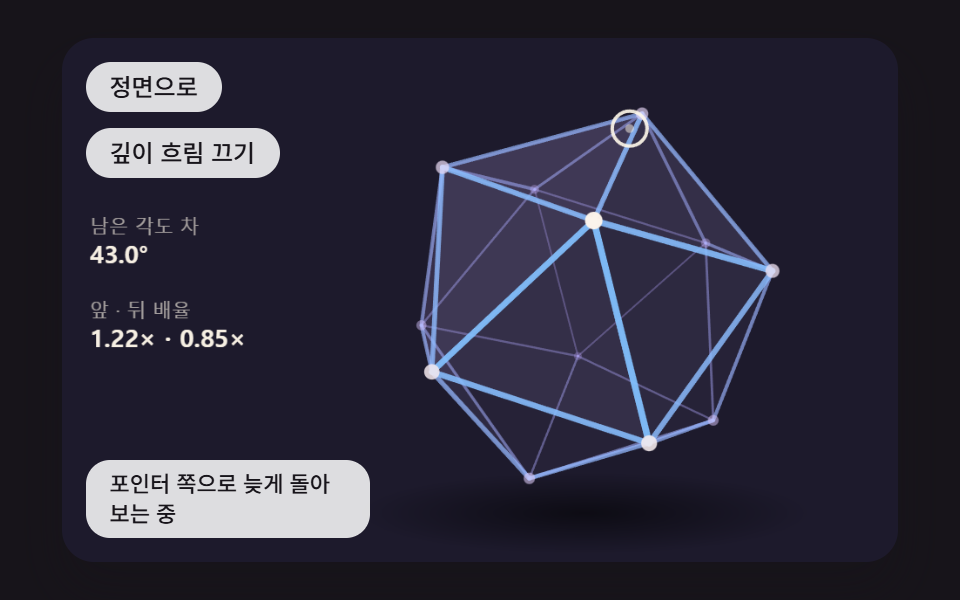 인터랙션3d 웹사이트 만들기 9종 — 마우스를 따라 도는 라이브러리 없는 모형
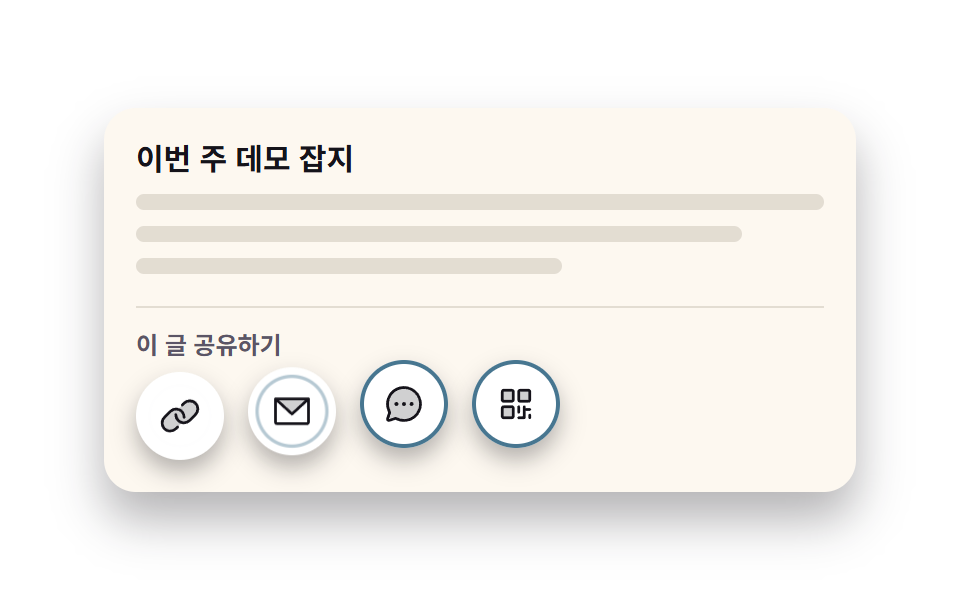 인터랙션공유하기 버튼 UI 9종 — 붙이면 실제로 복사되는
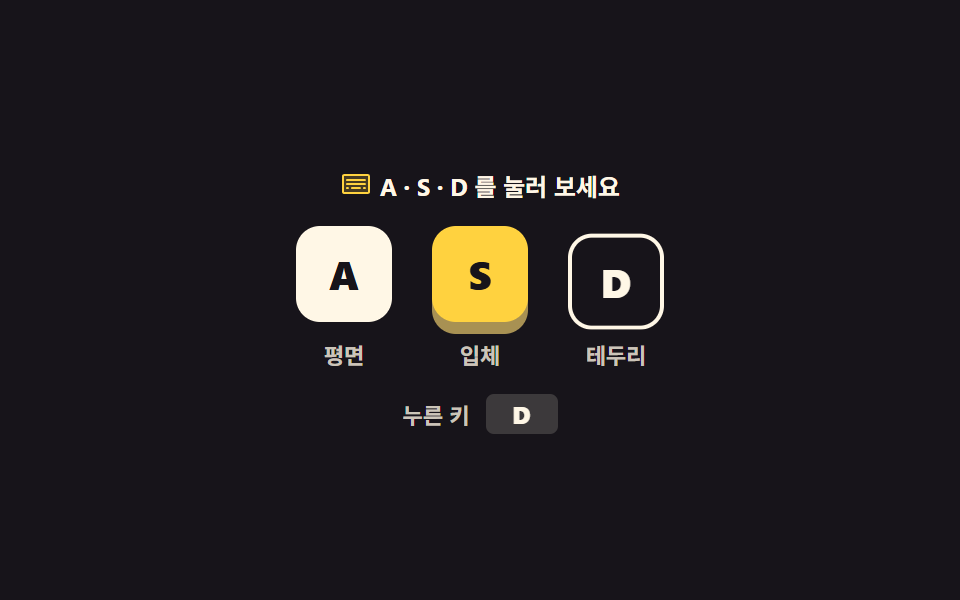 인터랙션키보드 단축키 UI 9종 — 키캡부터 도움말 시트까지
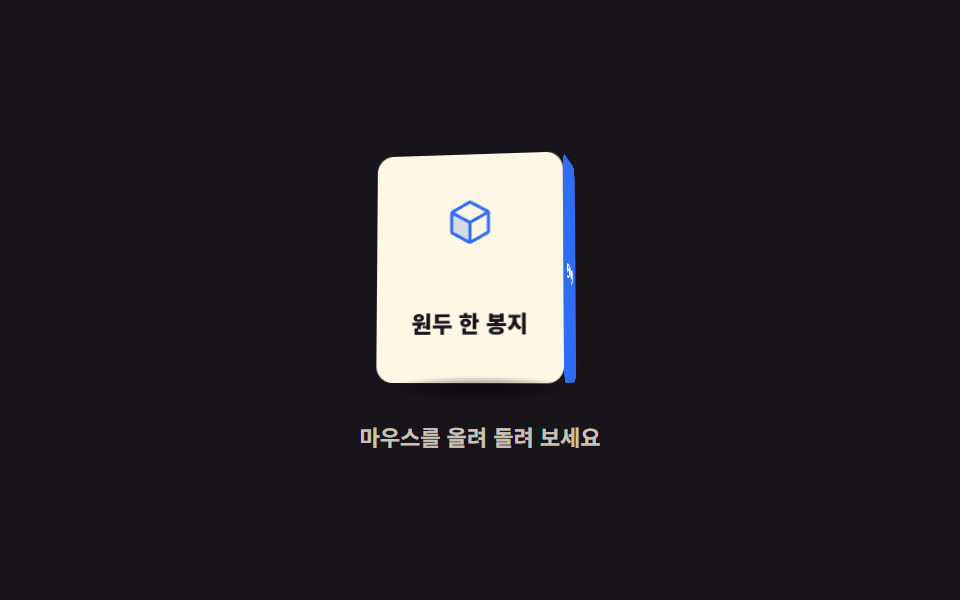 인터랙션마우스를 따라오는 CSS 3D 회전 장면 9종
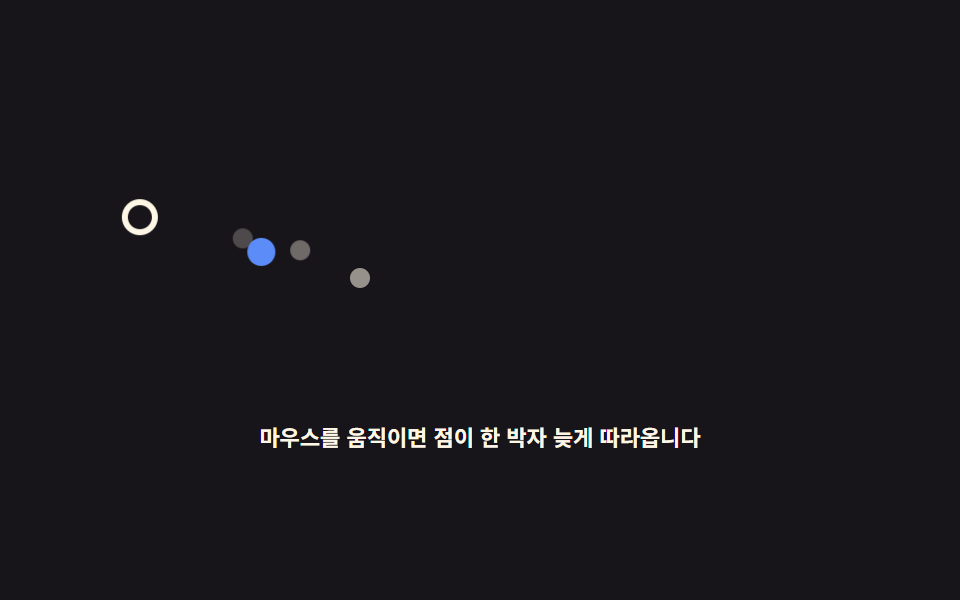 인터랙션마우스 따라다니는 효과 9종 — 커서를 쫓는 글씨·빛·파티클
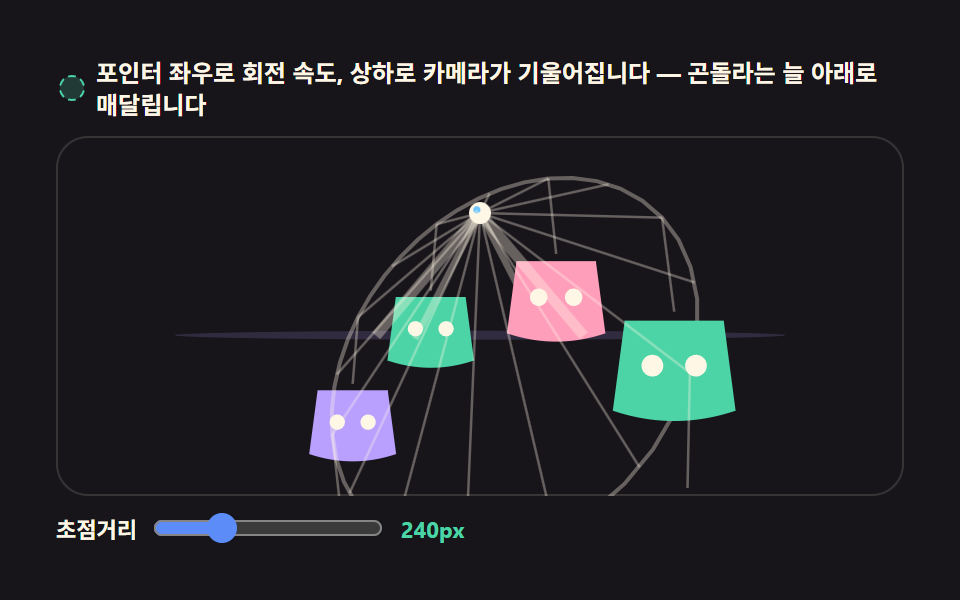 인터랙션css 3d 회전 장면 9종 — 마우스를 따라 도는 입체 씬 (CSS+캔버스)
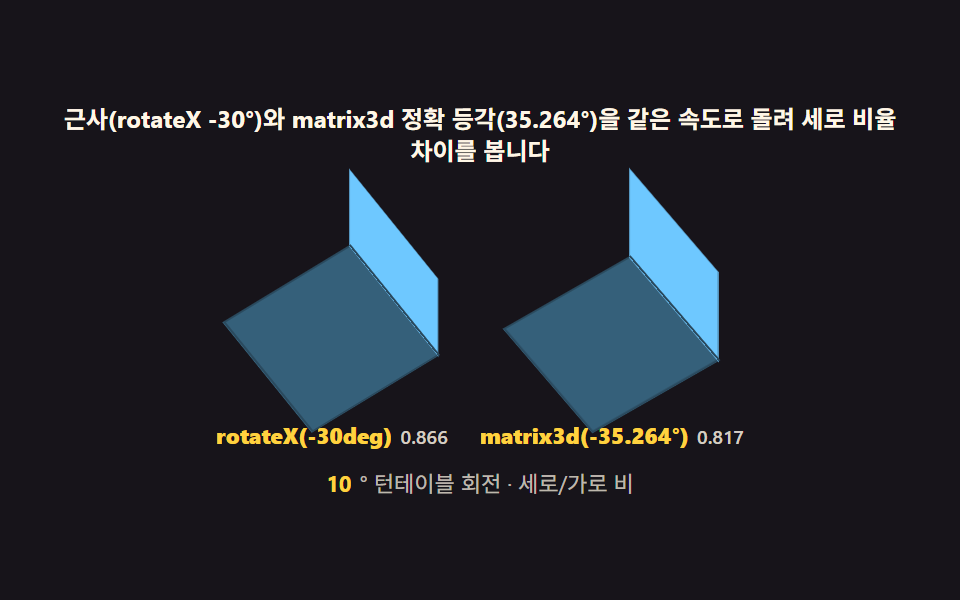 인터랙션아이소메트릭 디자인 — 진짜 등각투영 행렬로 짓는 3D 다이오라마 씬 9종
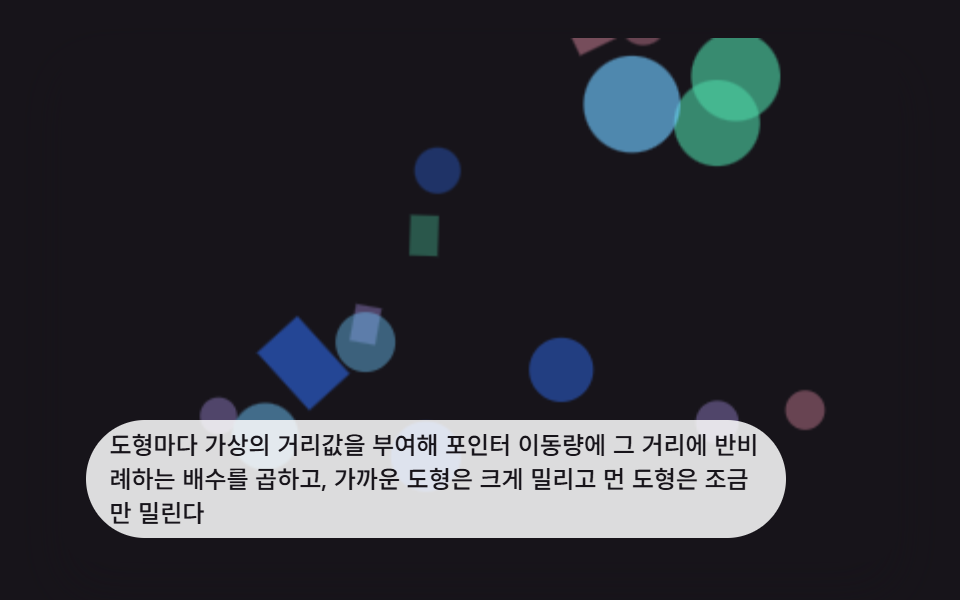 인터랙션css 배경 애니메이션 효과 9가지 — 깊이 층 3D 장면
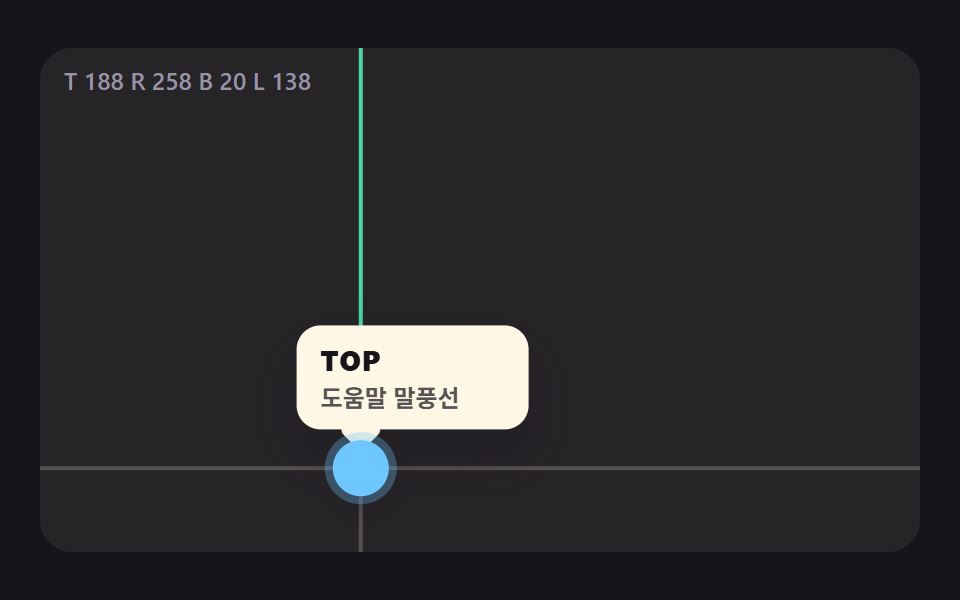 인터랙션css popover 9가지 — 앵커에서 열리고 가장자리에서 뒤집히는 팝오버
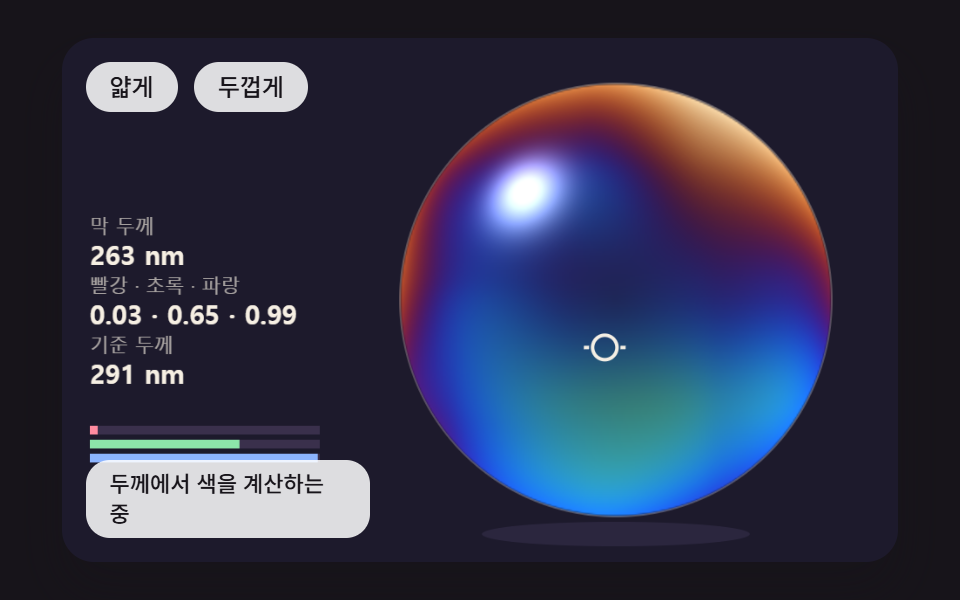 인터랙션비눗방울 효과 9종 — 막 두께 색·터짐·두 방울 붙기 계산