믿음 가는 랜딩 페이지 섹션 템플릿 9종
랜딩 페이지 섹션 템플릿은 통계·로고 바·비교표부터 문의 폼까지, 랜딩 페이지 여기저기 흩어져 있던 신뢰 요소를 한 번에 붙일 수 있게 모은 코드 모음입니다. 랜딩 페이지에 바로 붙이는 아홉 개 중 하나는 숫자가 실제로 0에서 목표값까지 올라갑니다.
 01 stats-metrics-showcase
 02 logo-cloud-trusted-by
 03 feature-comparison-table
 04 team-members-grid
 05 newsletter-signup-band
 06 integration-partners-grid
 07 timeline-roadmap
 08 awards-press-mentions
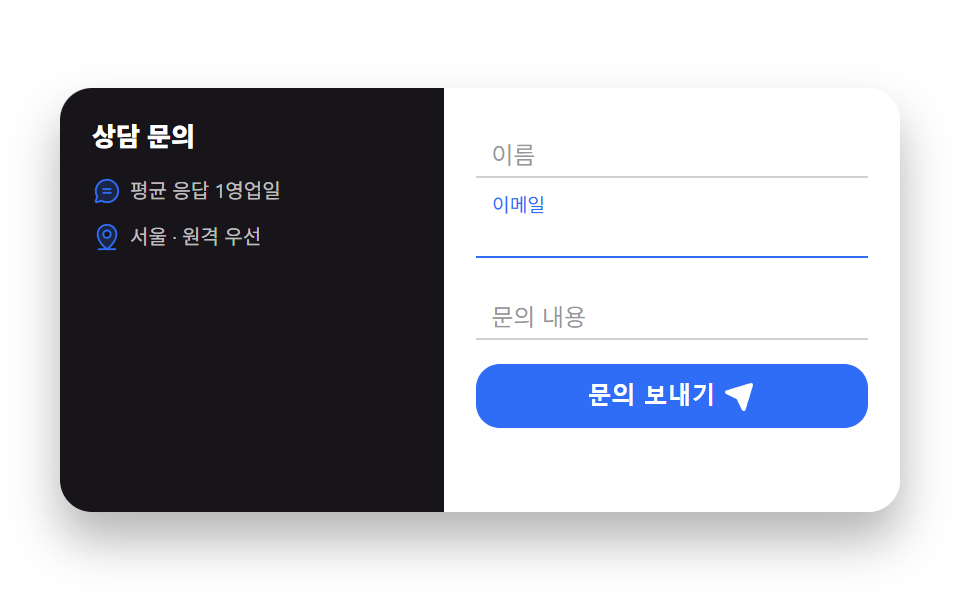 09 contact-form-split
자동 재생 · 눌러서 해당 항목으로 · 전부 한 zip
- 01 핵심 지표 카운터
- 02 고객사 로고 트러스트 바
- 03 기능 비교표
- 04 팀 소개 그리드
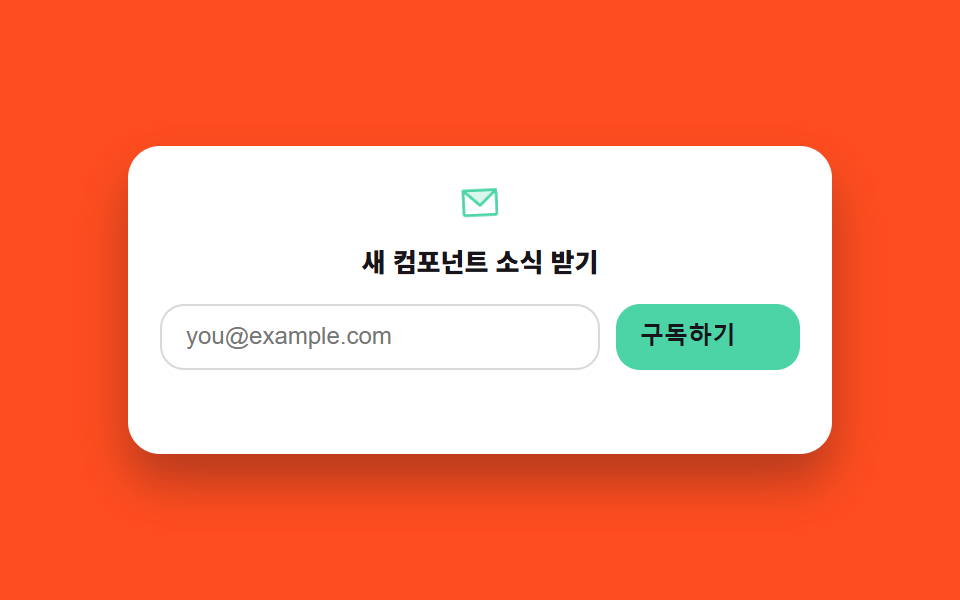
- 05 뉴스레터 구독 밴드
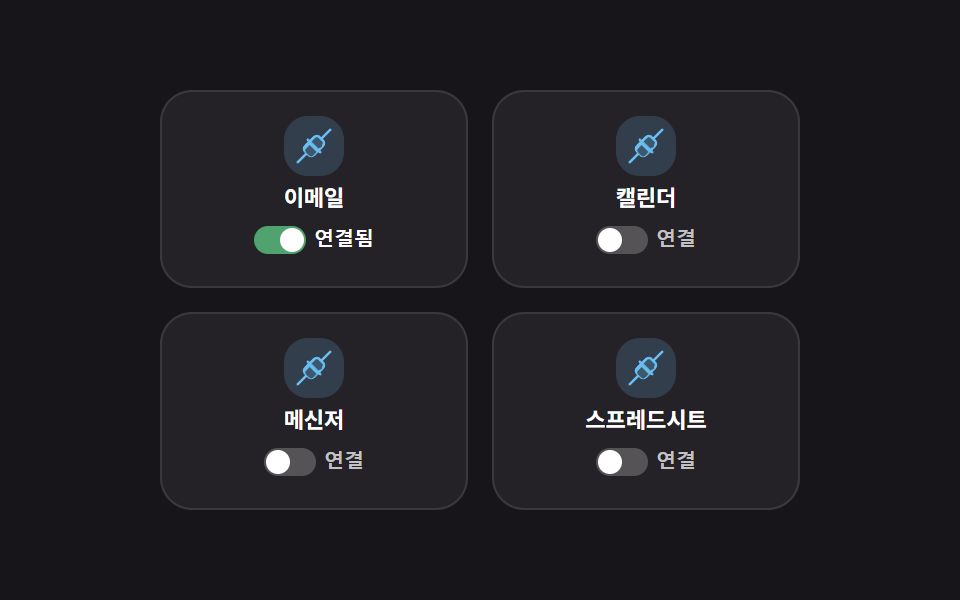
- 06 연동 서비스 그리드
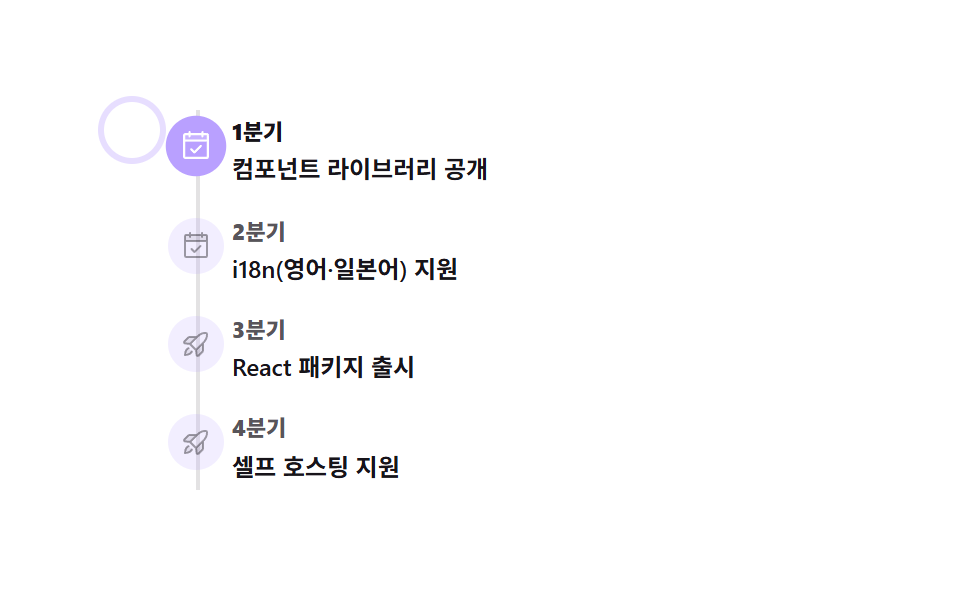
- 07 로드맵 타임라인
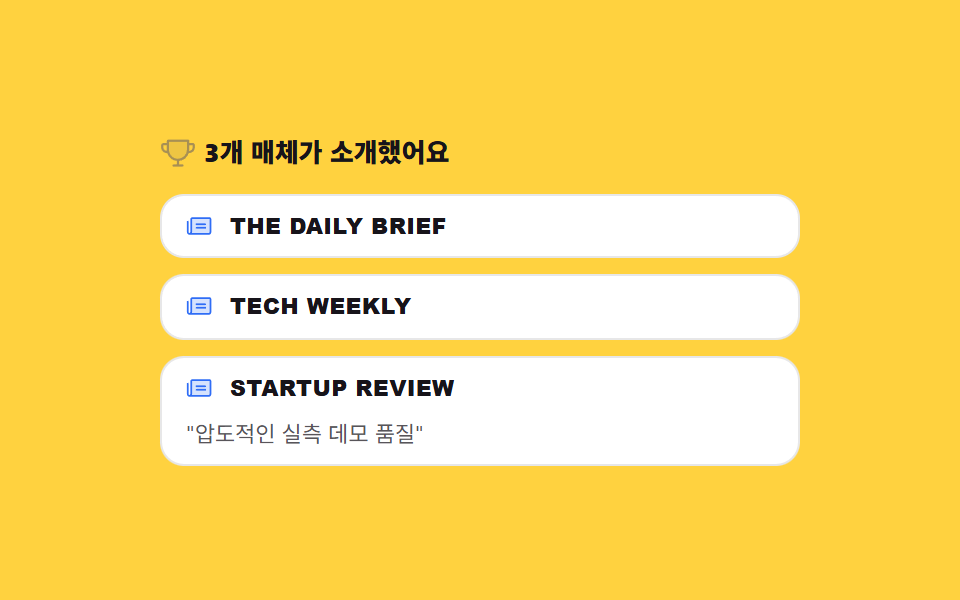
- 08 수상·언론 보도 섹션
- 09 문의 폼 스플릿 레이아웃
아홉 개는 랜딩 페이지 히어로 섹션 아래에 오는 것들로, 인기순이 아니라 방문자가 신뢰를 쌓아가는 순서대로 놓았습니다. 먼저 숫자로 규모를 보여주고(핵심 지표 카운터), 이미 쓰는 회사 이름을 흘려보내고(고객사 로고 바), 요금제 차이를 표로 정리하고(기능 비교표), 실제로 일하는 사람을 보여주고(팀 소개 그리드), 다음 소식을 받게 하고(뉴스레터 구독 밴드), 연결되는 도구를 나열하고(연동 서비스 그리드), 지금까지 온 길과 앞으로 갈 길을 보여주고(로드맵 타임라인), 제3자가 인정했다는 근거를 대고(수상·언론 보도), 마지막으로 실제 문의를 받습니다(문의 폼). 로고·아바타·매체 이름은 전부 이 사이트의 먹·파랑·크림 토큰으로 그린 자리표시자라, 실제 로고 파일만 바꿔 끼워도 격자와 정렬은 그대로 유지됩니다. 같은 섹션 조립이라도 기간 한정 판매를 미는 쪽은 프로모션 랜딩 섹션 템플릿에 따로 있고, 신뢰의 얼굴을 사람으로 보여 주는 조각은 프로필 카드 디자인이 더 자세합니다.
01핵심 지표 카운터
랜딩 페이지 디자인에서 무엇이 보이나
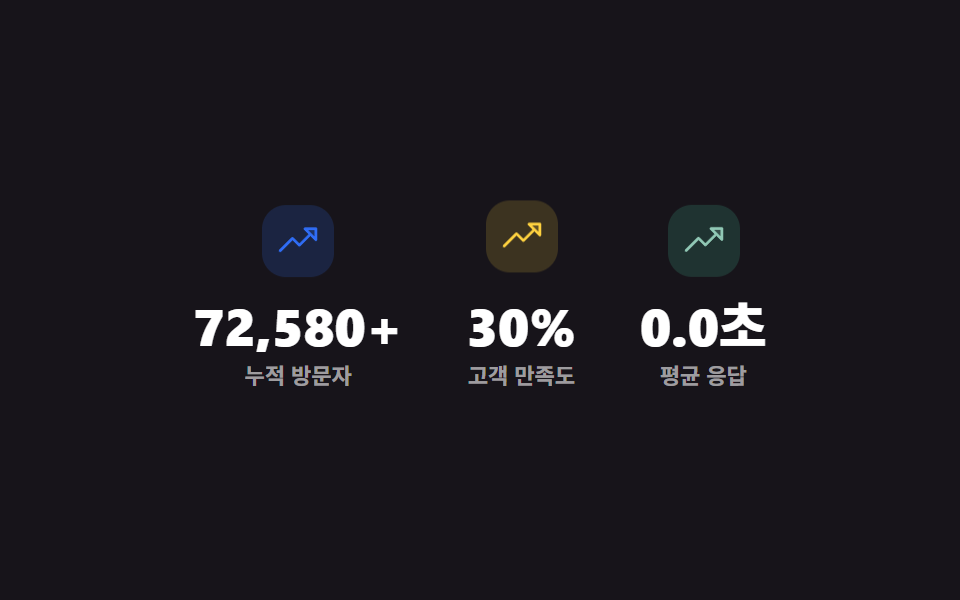
숫자 세 개는 페이지가 뜨자마자 0에서 실제 목표값까지 requestAnimationFrame으로 실측 카운트업됩니다.
<main class="stage">
  <section class="stats" aria-label="핵심 지표">
    <div class="stats__item">
      <span class="stats__icon" aria-hidden="true"><svg viewBox="0 0 256 256" width="22" height="22"><g fill="currentColor"><path d="M232 56v64l-64-64Z" opacity=".2"/><path d="M232 48h-64a8 8 0 0 0-5.66 13.66L188.69 88L136 140.69l-34.34-34.35a8 8 0 0 0-11.32 0l-72 72a8 8 0 0 0 11.32 11.32L96 123.31l34.34 34.35a8 8 0 0 0 11.32 0L200 99.31l26.34 26.35A8 8 0 0 0 240 120V56a8 8 0 0 0-8-8m-8 52.69L187.31 64H224Z"/></g></svg></span>
      <p class="stats__num"><span class="stats__n" data-target="128400" data-suffix="+">0</span></p>
      <p class="stats__label">누적 방문자</p>
    </div>
    <div class="stats__item">
      <span class="stats__icon" aria-hidden="true"><svg viewBox="0 0 256 256" width="22" height="22"><g fill="currentColor"><path d="M232 56v64l-64-64Z" opacity=".2"/><path d="M232 48h-64a8 8 0 0 0-5.66 13.66L188.69 88L136 140.69l-34.34-34.35a8 8 0 0 0-11.32 0l-72 72a8 8 0 0 0 11.32 11.32L96 123.31l34.34 34.35a8 8 0 0 0 11.32 0L200 99.31l26.34 26.35A8 8 0 0 0 240 120V56a8 8 0 0 0-8-8m-8 52.69L187.31 64H224Z"/></g></svg></span>
      <p class="stats__num"><span class="stats__n" data-target="98" data-suffix="%">0</span></p>
      <p class="stats__label">고객 만족도</p>
    </div>
    <div class="stats__item">
      <span class="stats__icon" aria-hidden="true"><svg viewBox="0 0 256 256" width="22" height="22"><g fill="currentColor"><path d="M232 56v64l-64-64Z" opacity=".2"/><path d="M232 48h-64a8 8 0 0 0-5.66 13.66L188.69 88L136 140.69l-34.34-34.35a8 8 0 0 0-11.32 0l-72 72a8 8 0 0 0 11.32 11.32L96 123.31l34.34 34.35a8 8 0 0 0 11.32 0L200 99.31l26.34 26.35A8 8 0 0 0 240 120V56a8 8 0 0 0-8-8m-8 52.69L187.31 64H224Z"/></g></svg></span>
      <p class="stats__num"><span class="stats__n" data-target="1200" data-decimals="1" data-scale="0.001" data-suffix="초">0</span></p>
      <p class="stats__label">평균 응답</p>
    </div>
  </section>
</main>
@use "../../../../site/static/demo-tokens" as *;
// ── 변수 3개 ──────────────────────────────────────────
$duration: $dur-loop;
$easing: $ease-out;
$color: $subject-blue;
@include stage($stage-ink);
.stats { display: flex; gap: $sp-8; width: min(420px, 94vw); justify-content: center; }
.stats__item { display: flex; flex-direction: column; align-items: center; text-align: center; }
.stats__icon {
display: grid; place-items: center;
width: 36px; height: 36px;
border-radius: $r-control;
background: rgba(47, 109, 246, .18);
color: $color;
margin-bottom: $sp-2;
animation: stats-float $duration $easing infinite;
}
.stats__item:nth-child(2) .stats__icon { animation-delay: -.5s; color: $stage-yellow; background: rgba(255, 210, 63, .16); }
.stats__item:nth-child(3) .stats__icon { animation-delay: -1s; color: #90c8b5; background: rgba(76, 212, 166, .16); }
@keyframes stats-float {
0%, 100% { transform: translateY(0); }
50% { transform: translateY(-5px); }
}
.stats__num { margin: 0; font-family: inherit; }
.stats__n {
font-weight: 800;
font-size: clamp(20px, 6vw, 26px);
line-height: 1.1;
font-variant-numeric: tabular-nums;
color: $stage-paper;
}
.stats__label { margin: $sp-1 0 0; font-weight: 600; font-size: 11px; line-height: 1.3; font-family: inherit; color: rgba(255, 255, 255, .58); }
// ── 접근성 ──────────────────────────────────────────
@media (prefers-reduced-motion: reduce) {
.stats__icon { animation: none !important; }
}
// ── 반응형(320px) ────────────────────────────────────
@media (max-width: 340px), (max-height: 220px) {
.stats { gap: $sp-4; }
.stats__icon { width: 30px; height: 30px; }
}html, body {
margin: 0;
overflow: hidden;
}
.stage {
box-sizing: border-box;
min-height: 100vh;
display: grid;
place-items: center;
margin: 0;
background: #17141a;
font-family: -apple-system, "Segoe UI", "Noto Sans KR", sans-serif;
padding: clamp(8px, 4vw, 24px);
}
.stats {
display: flex;
gap: 32px;
width: min(420px, 94vw);
justify-content: center;
}
.stats__item {
display: flex;
flex-direction: column;
align-items: center;
text-align: center;
}
.stats__icon {
display: grid;
place-items: center;
width: 36px;
height: 36px;
border-radius: 12px;
background: rgba(47, 109, 246, 0.18);
color: #2f6df6;
margin-bottom: 8px;
animation: stats-float 2s ease-out infinite;
}
.stats__item:nth-child(2) .stats__icon {
animation-delay: -0.5s;
color: #ffd23f;
background: rgba(255, 210, 63, 0.16);
}
.stats__item:nth-child(3) .stats__icon {
animation-delay: -1s;
color: #90c8b5;
background: rgba(76, 212, 166, 0.16);
}
@keyframes stats-float {
0%, 100% {
transform: translateY(0);
}
50% {
transform: translateY(-5px);
}
}
.stats__num {
margin: 0;
font-family: inherit;
}
.stats__n {
font-weight: 800;
font-size: clamp(20px, 6vw, 26px);
line-height: 1.1;
font-variant-numeric: tabular-nums;
color: #ffffff;
}
.stats__label {
margin: 4px 0 0;
font-weight: 600;
font-size: 11px;
line-height: 1.3;
font-family: inherit;
color: rgba(255, 255, 255, 0.58);
}
@media (prefers-reduced-motion: reduce) {
.stats__icon {
animation: none !important;
}
}
@media (max-width: 340px), (max-height: 220px) {
.stats {
gap: 16px;
}
.stats__icon {
width: 30px;
height: 30px;
}
}// 실제 동작: 화면에 뜨자마자 숫자 3개가 각각 0 → 실측 목표값까지 requestAnimationFrame 으로 카운트업된다. 아이콘은 CSS 로 계속 위아래 스친다.
document.querySelectorAll('.stats__n').forEach(function (el, i) {
var target = Number(el.getAttribute('data-target'));
var scale = Number(el.getAttribute('data-scale')) || 1;
var decimals = Number(el.getAttribute('data-decimals')) || 0;
var suffix = el.getAttribute('data-suffix') || '';
var DUR = 1100, start = null, delay = i * 140;
function frame(ts) {
if (!start) start = ts;
var t = Math.max(0, ts - start - delay);
var p = Math.min(1, t / DUR);
var eased = 1 - Math.pow(1 - p, 3);
var val = eased * target * scale;
el.textContent = (decimals ? val.toFixed(decimals) : Math.round(val)).toLocaleString('ko-KR') + suffix;
if (p < 1) requestAnimationFrame(frame);
}
requestAnimationFrame(frame);
});import { useEffect, useState } from "react";
import type { CSSProperties } from "react";
import styles from "./StatsMetrics.module.scss";
export type StatsMetricsProps = { duration?: number; easing?: string; color?: string };
type Vars = CSSProperties & { "--duration"?: string; "--easing"?: string; "--color"?: string };
type Stat = { target: number; label: string; decimals?: number; scale?: number; suffix?: string };
const STATS: Stat[] = [
{ target: 128400, label: "누적 방문자", suffix: "+" },
{ target: 98, label: "고객 만족도", suffix: "%" },
{ target: 1200, label: "평균 응답", decimals: 1, scale: 0.001, suffix: "초" },
];
function Counter({ target, decimals = 0, scale = 1, suffix = "", delay }: Stat & { delay: number }) {
const [val, setVal] = useState(0);
useEffect(() => {
let raf = 0;
let start: number | null = null;
const DUR = 1100;
function frame(ts: number) {
if (start === null) start = ts;
const t = Math.max(0, ts - start - delay);
const p = Math.min(1, t / DUR);
const eased = 1 - Math.pow(1 - p, 3);
setVal(eased * target * scale);
if (p < 1) raf = requestAnimationFrame(frame);
}
raf = requestAnimationFrame(frame);
return () => cancelAnimationFrame(raf);
}, [target, scale, delay]);
const text = (decimals ? val.toFixed(decimals) : Math.round(val)).toLocaleString("ko-KR") + suffix;
return <span className={styles.n}>{text}</span>;
}
export default function StatsMetrics({ duration = 2000, easing = "ease-out", color = "#2f6df6" }: StatsMetricsProps) {
const vars: Vars = { "--duration": `${duration}ms`, "--easing": easing, "--color": color };
return (
<section className={styles.stats} style={vars} aria-label="핵심 지표">
{STATS.map((s, i) => (
<div className={styles.item} key={s.label}>
<span className={styles.icon} aria-hidden="true">
<svg viewBox="0 0 256 256" width="22" height="22">
<g fill="currentColor">
<path d="M232 56v64l-64-64Z" opacity=".2" />
<path d="M232 48h-64a8 8 0 0 0-5.66 13.66L188.69 88L136 140.69l-34.34-34.35a8 8 0 0 0-11.32 0l-72 72a8 8 0 0 0 11.32 11.32L96 123.31l34.34 34.35a8 8 0 0 0 11.32 0L200 99.31l26.34 26.35A8 8 0 0 0 240 120V56a8 8 0 0 0-8-8m-8 52.69L187.31 64H224Z" />
</g>
</svg>
</span>
<p className={styles.num}><Counter {...s} delay={i * 140} /></p>
<p className={styles.label}>{s.label}</p>
</div>
))}
</section>
);
}01 · 핵심 지표 카운터 — 측정 누적면적 6.406% · 움직인 프레임 23/23GODRICH 원작 · zip 에 SCSS·React 포함 · 비밀번호 보기
코드에서 볼 곳
아이콘은 계속 은은하게 위아래로 스치며 눈길을 붙잡습니다.
document.querySelectorAll('.stats__n').forEach(function (el, i) {
  var target = Number(el.getAttribute('data-target'));
  var DUR = 1100, start = null, delay = i * 140;
  function frame(ts) {
    if (!start) start = ts;
    var t = Math.max(0, ts - start - delay);
    var p = Math.min(1, t / DUR);
    var eased = 1 - Math.pow(1 - p, 3);
    el.textContent = Math.round(eased * target).toLocaleString('ko-KR');
    if (p < 1) requestAnimationFrame(frame);
  }
  requestAnimationFrame(frame);
});
02고객사 로고 트러스트 바
화면에서 일어나는 일
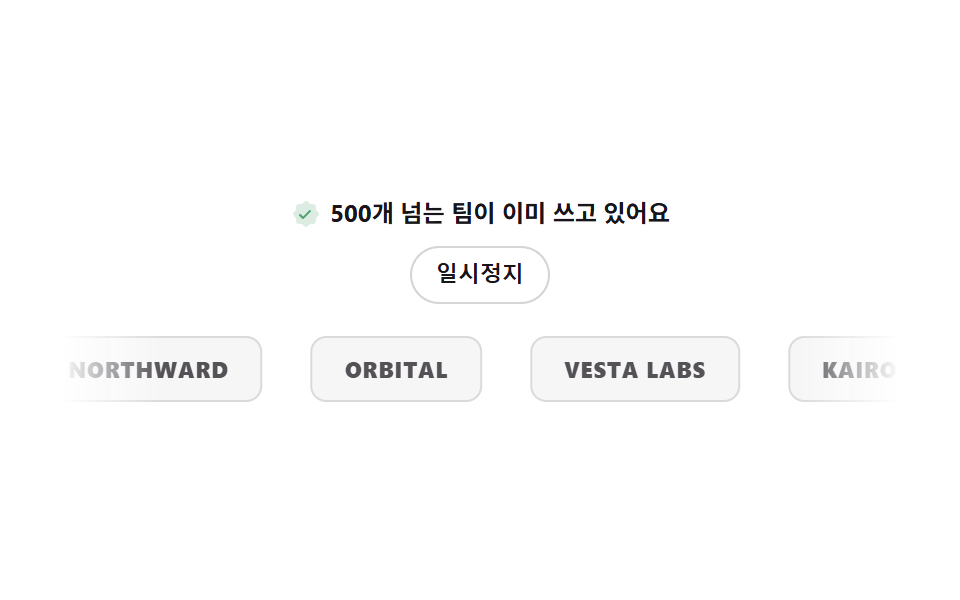
로고 줄은 끊김 없이 계속 흐르고, 버튼을 누르면 aria-pressed가 바뀌며 실제로 멈추고 다시 흐릅니다.
<main class="stage">
  <section class="lc">
    <p class="lc__label">
      <span class="lc__badge" aria-hidden="true"><svg viewBox="0 0 256 256" width="16" height="16"><g fill="currentColor"><path d="M232 128c0 12.51-17.82 21.95-22.68 33.69c-4.68 11.32 1.42 30.65-7.78 39.85s-28.53 3.1-39.85 7.78C150 214.18 140.5 232 128 232s-22-17.82-33.69-22.68c-11.32-4.68-30.65 1.42-39.85-7.78s-3.1-28.53-7.78-39.85C41.82 150 24 140.5 24 128s17.82-22 22.68-33.69c4.68-11.31-1.42-30.65 7.78-39.85s28.54-3.1 39.85-7.78C106.05 41.82 115.5 24 128 24s22 17.82 33.69 22.68c11.32 4.68 30.65-1.42 39.85 7.78s3.1 28.53 7.78 39.85C214.18 106.05 232 115.5 232 128" opacity=".2"/><path d="m165.66 98.34a8 8 0 0 1 0 11.32l-56 56a8 8 0 0 1-11.32 0l-24-24a8 8 0 0 1 11.32-11.32L104 148.69l50.34-50.35a8 8 0 0 1 11.32 0"/></g></svg></span>
      500개 넘는 팀이 이미 쓰고 있어요
    </p>
    <button type="button" class="lc__toggle" aria-pressed="false">일시정지</button>
    <div class="lc__viewport">
      <ul class="lc__track" aria-hidden="true">
        <li>NORTHWARD</li><li>ORBITAL</li><li>VESTA LABS</li><li>KAIROS</li><li>ATLAS CO</li><li>LUMEN</li>
        <li>NORTHWARD</li><li>ORBITAL</li><li>VESTA LABS</li><li>KAIROS</li><li>ATLAS CO</li><li>LUMEN</li>
      </ul>
    </div>
    <p class="sr-only">함께하는 회사: Northward, Orbital, Vesta Labs, Kairos, Atlas Co, Lumen</p>
  </section>
</main>
@use "../../../../site/static/demo-tokens" as *;
// ── 변수 3개 ──────────────────────────────────────────
$duration: 9s;
$easing: linear;
$color: $subject-ink;
@include stage($stage-paper);
.lc { width: min(420px, 94vw); text-align: center; }
.lc__label {
display: flex; align-items: center; justify-content: center; gap: $sp-1;
margin: 0 0 $sp-2; font-weight: 700; font-size: 12px; line-height: 1.3; font-family: inherit;
color: $subject-ink;
}
.lc__badge { display: grid; place-items: center; color: #50a26e; flex: 0 0 auto; }
.lc__toggle {
display: inline-block; margin: 0 0 $sp-4;
padding: $sp-2 $sp-3;
border: 1px solid rgba(23, 20, 26, .18);
border-radius: $r-pill;
background: $stage-paper;
color: $subject-ink;
font-weight: 700; font-size: 11px; line-height: 1;
cursor: pointer;
}
.lc__toggle[aria-pressed="true"] { background: $subject-ink; color: $stage-paper; border-color: $subject-ink; }
.lc__viewport { overflow: hidden; width: 100%; -webkit-mask-image: linear-gradient(90deg, transparent, #000 12%, #000 88%, transparent); mask-image: linear-gradient(90deg, transparent, #000 12%, #000 88%, transparent); }
// 무한 루프 트랙 — flex gap 대신 margin-right (BD15). 12개(6종×2) 중 -50% 는 정확히 앞 6개 끝.
.lc__track {
display: flex; list-style: none; margin: 0; padding: 0;
width: max-content;
animation: lc-scroll $duration $easing infinite;
}
.lc__track li {
flex: 0 0 auto;
margin-right: $sp-6;
padding: $sp-2 $sp-4;
border: 1px solid rgba(23, 20, 26, .12);
border-radius: $r-sm;
background: rgba(23, 20, 26, .04);
color: rgba(23, 20, 26, .72);
font-weight: 800; font-size: 11px; letter-spacing: .04em; font-family: inherit;
white-space: nowrap;
}
@keyframes lc-scroll {
from { transform: translateX(0); }
to { transform: translateX(-50%); }
}
.sr-only {
position: absolute; width: 1px; height: 1px; padding: 0; margin: -1px;
overflow: hidden; clip: rect(0, 0, 0, 0); white-space: nowrap; border: 0;
}
// ── 접근성 ──────────────────────────────────────────
@media (prefers-reduced-motion: reduce) {
.lc__track { animation: none !important; }
}
// ── 반응형(320px) ────────────────────────────────────
@media (max-width: 340px), (max-height: 220px) {
.lc__track li { margin-right: $sp-4; padding: $sp-1 $sp-3; }
}html, body {
margin: 0;
overflow: hidden;
}
.stage {
box-sizing: border-box;
min-height: 100vh;
display: grid;
place-items: center;
margin: 0;
background: #ffffff;
font-family: -apple-system, "Segoe UI", "Noto Sans KR", sans-serif;
padding: clamp(8px, 4vw, 24px);
}
.lc {
width: min(420px, 94vw);
text-align: center;
}
.lc__label {
display: flex;
align-items: center;
justify-content: center;
gap: 4px;
margin: 0 0 8px;
font-weight: 700;
font-size: 12px;
line-height: 1.3;
font-family: inherit;
color: #17141a;
}
.lc__badge {
display: grid;
place-items: center;
color: #50a26e;
flex: 0 0 auto;
}
.lc__toggle {
display: inline-block;
margin: 0 0 16px;
padding: 8px 12px;
border: 1px solid rgba(23, 20, 26, 0.18);
border-radius: 999px;
background: #ffffff;
color: #17141a;
font-weight: 700;
font-size: 11px;
line-height: 1;
cursor: pointer;
}
.lc__toggle[aria-pressed=true] {
background: #17141a;
color: #ffffff;
border-color: #17141a;
}
.lc__viewport {
overflow: hidden;
width: 100%;
-webkit-mask-image: linear-gradient(90deg, transparent, #000 12%, #000 88%, transparent);
mask-image: linear-gradient(90deg, transparent, #000 12%, #000 88%, transparent);
}
.lc__track {
display: flex;
list-style: none;
margin: 0;
padding: 0;
width: max-content;
animation: lc-scroll 9s linear infinite;
}
.lc__track li {
flex: 0 0 auto;
margin-right: 24px;
padding: 8px 16px;
border: 1px solid rgba(23, 20, 26, 0.12);
border-radius: 8px;
background: rgba(23, 20, 26, 0.04);
color: rgba(23, 20, 26, 0.72);
font-weight: 800;
font-size: 11px;
letter-spacing: 0.04em;
font-family: inherit;
white-space: nowrap;
}
@keyframes lc-scroll {
from {
transform: translateX(0);
}
to {
transform: translateX(-50%);
}
}
.sr-only {
position: absolute;
width: 1px;
height: 1px;
padding: 0;
margin: -1px;
overflow: hidden;
clip: rect(0, 0, 0, 0);
white-space: nowrap;
border: 0;
}
@media (prefers-reduced-motion: reduce) {
.lc__track {
animation: none !important;
}
}
@media (max-width: 340px), (max-height: 220px) {
.lc__track li {
margin-right: 16px;
padding: 4px 12px;
}
}// 실제 동작: 버튼을 누르면 aria-pressed 가 바뀌며 흐르는 로고 줄이 실제로 멈추고 다시 누르면 이어서 흐른다.
var track = document.querySelector('.lc__track');
var btn = document.querySelector('.lc__toggle');
btn.addEventListener('click', function () {
var paused = btn.getAttribute('aria-pressed') === 'true';
btn.setAttribute('aria-pressed', String(!paused));
btn.textContent = paused ? '일시정지' : '재생';
track.style.animationPlayState = paused ? 'running' : 'paused';
});import { useState } from "react";
import type { CSSProperties } from "react";
import styles from "./LogoCloud.module.scss";
export type LogoCloudProps = { duration?: number; easing?: string; color?: string; names?: string[] };
type Vars = CSSProperties & { "--duration"?: string; "--easing"?: string; "--color"?: string };
const DEFAULT_NAMES = ["NORTHWARD", "ORBITAL", "VESTA LABS", "KAIROS", "ATLAS CO", "LUMEN"];
export default function LogoCloud({ duration = 9000, easing = "linear", color = "#17141a", names = DEFAULT_NAMES }: LogoCloudProps) {
const [paused, setPaused] = useState(false);
const vars: Vars = { "--duration": `${duration}ms`, "--easing": easing, "--color": color };
const track = [...names, ...names];
return (
<section className={styles.lc} style={vars}>
<p className={styles.label}>
<span className={styles.badge} aria-hidden="true">
<svg viewBox="0 0 256 256" width="16" height="16">
<g fill="currentColor">
<path d="M232 128c0 12.51-17.82 21.95-22.68 33.69c-4.68 11.32 1.42 30.65-7.78 39.85s-28.53 3.1-39.85 7.78C150 214.18 140.5 232 128 232s-22-17.82-33.69-22.68c-11.32-4.68-30.65 1.42-39.85-7.78s-3.1-28.53-7.78-39.85C41.82 150 24 140.5 24 128s17.82-22 22.68-33.69c4.68-11.31-1.42-30.65 7.78-39.85s28.54-3.1 39.85-7.78C106.05 41.82 115.5 24 128 24s22 17.82 33.69 22.68c11.32 4.68 30.65-1.42 39.85 7.78s3.1 28.53 7.78 39.85C214.18 106.05 232 115.5 232 128" opacity=".2" />
<path d="m165.66 98.34a8 8 0 0 1 0 11.32l-56 56a8 8 0 0 1-11.32 0l-24-24a8 8 0 0 1 11.32-11.32L104 148.69l50.34-50.35a8 8 0 0 1 11.32 0" />
</g>
</svg>
</span>
500개 넘는 팀이 이미 쓰고 있어요
</p>
<button type="button" className={styles.toggle} aria-pressed={paused} onClick={() => setPaused((p) => !p)}>
{paused ? "재생" : "일시정지"}
</button>
<div className={styles.viewport}>
<ul className={styles.track} aria-hidden="true" data-paused={paused}>
{track.map((n, i) => <li key={i}>{n}</li>)}
</ul>
</div>
<p className={styles.srOnly}>함께하는 회사: {names.join(", ")}</p>
</section>
);
}02 · 고객사 로고 트러스트 바 — 측정 누적면적 5.088% · 움직인 프레임 23/23GODRICH 원작 · zip 에 SCSS·React 포함 · 비밀번호 보기
코드 읽는 법
흐름 폭은 로고 6개를 그대로 한 번 더 붙인 구조라 이어 붙는 자리가 안 보입니다.
.lc__track {
  display: flex;
  width: max-content;
  animation: lc-scroll 9s linear infinite;
}
.lc__track li {
  flex: 0 0 auto;
  margin-right: 24px; // gap 대신 margin-right
}
@keyframes lc-scroll {
  from { transform: translateX(0); }
  to   { transform: translateX(-50%); }
}
03기능 비교표
어떤 움직임인가
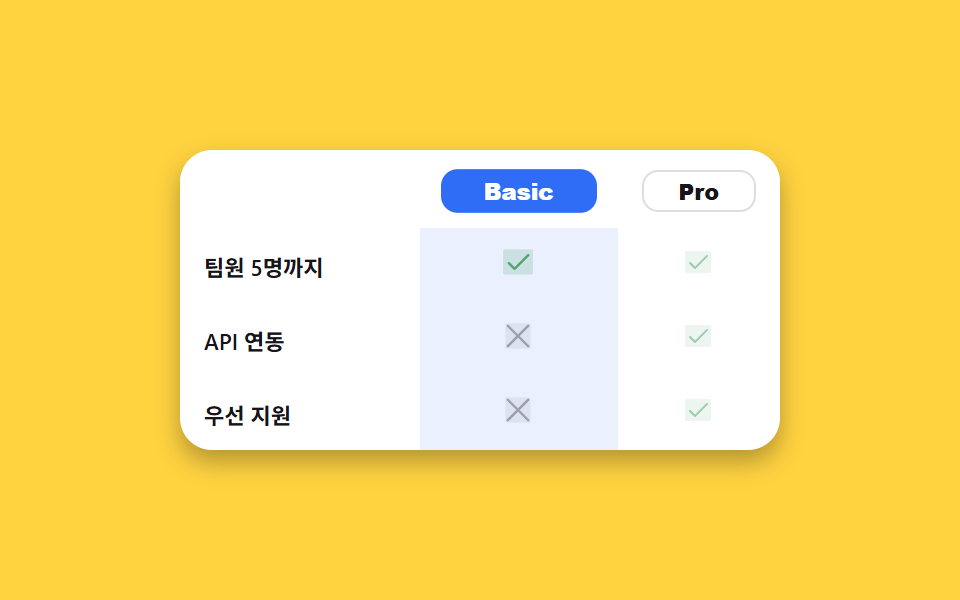
요금제 이름을 클릭하면 aria-pressed가 바뀌며 그 열의 체크·엑스 아이콘이 실제로 커지고 배경이 강조됩니다.
<main class="stage">
  <table class="fc">
    <caption class="sr-only">요금제별 기능 비교</caption>
    <thead>
      <tr>
        <th scope="col"></th>
        <th scope="col"><button type="button" class="fc__plan" data-plan="basic" aria-pressed="false">Basic</button></th>
        <th scope="col"><button type="button" class="fc__plan is-on" data-plan="pro" aria-pressed="true">Pro</button></th>
      </tr>
    </thead>
    <tbody>
      <tr>
        <th scope="row">팀원 5명까지</th>
        <td class="fc__cell" data-plan="basic"><span class="fc__ic fc__ic--yes" aria-hidden="true"><svg viewBox="0 0 256 256" width="16" height="16"><g fill="currentColor"><path d="M232 56v144a16 16 0 0 1-16 16H40a16 16 0 0 1-16-16V56a16 16 0 0 1 16-16h176a16 16 0 0 1 16 16" opacity=".2"/><path d="m205.66 85.66l-96 96a8 8 0 0 1-11.32 0l-40-40a8 8 0 0 1 11.32-11.32L104 164.69l90.34-90.35a8 8 0 0 1 11.32 11.32"/></g></svg></span><span class="sr-only">있음</span></td>
        <td class="fc__cell" data-plan="pro"><span class="fc__ic fc__ic--yes" aria-hidden="true"><svg viewBox="0 0 256 256" width="16" height="16"><g fill="currentColor"><path d="M232 56v144a16 16 0 0 1-16 16H40a16 16 0 0 1-16-16V56a16 16 0 0 1 16-16h176a16 16 0 0 1 16 16" opacity=".2"/><path d="m205.66 85.66l-96 96a8 8 0 0 1-11.32 0l-40-40a8 8 0 0 1 11.32-11.32L104 164.69l90.34-90.35a8 8 0 0 1 11.32 11.32"/></g></svg></span><span class="sr-only">있음</span></td>
      </tr>
      <tr>
        <th scope="row">API 연동</th>
        <td class="fc__cell" data-plan="basic"><span class="fc__ic fc__ic--no" aria-hidden="true"><svg viewBox="0 0 256 256" width="16" height="16"><g fill="currentColor"><path d="M216 56v144a16 16 0 0 1-16 16H56a16 16 0 0 1-16-16V56a16 16 0 0 1 16-16h144a16 16 0 0 1 16 16" opacity=".2"/><path d="M205.66 194.34a8 8 0 0 1-11.32 11.32L128 139.31l-66.34 66.35a8 8 0 0 1-11.32-11.32L116.69 128L50.34 61.66a8 8 0 0 1 11.32-11.32L128 116.69l66.34-66.35a8 8 0 0 1 11.32 11.32L139.31 128Z"/></g></svg></span><span class="sr-only">없음</span></td>
        <td class="fc__cell" data-plan="pro"><span class="fc__ic fc__ic--yes" aria-hidden="true"><svg viewBox="0 0 256 256" width="16" height="16"><g fill="currentColor"><path d="M232 56v144a16 16 0 0 1-16 16H40a16 16 0 0 1-16-16V56a16 16 0 0 1 16-16h176a16 16 0 0 1 16 16" opacity=".2"/><path d="m205.66 85.66l-96 96a8 8 0 0 1-11.32 0l-40-40a8 8 0 0 1 11.32-11.32L104 164.69l90.34-90.35a8 8 0 0 1 11.32 11.32"/></g></svg></span><span class="sr-only">있음</span></td>
      </tr>
      <tr>
        <th scope="row">우선 지원</th>
        <td class="fc__cell" data-plan="basic"><span class="fc__ic fc__ic--no" aria-hidden="true"><svg viewBox="0 0 256 256" width="16" height="16"><g fill="currentColor"><path d="M216 56v144a16 16 0 0 1-16 16H56a16 16 0 0 1-16-16V56a16 16 0 0 1 16-16h144a16 16 0 0 1 16 16" opacity=".2"/><path d="M205.66 194.34a8 8 0 0 1-11.32 11.32L128 139.31l-66.34 66.35a8 8 0 0 1-11.32-11.32L116.69 128L50.34 61.66a8 8 0 0 1 11.32-11.32L128 116.69l66.34-66.35a8 8 0 0 1 11.32 11.32L139.31 128Z"/></g></svg></span><span class="sr-only">없음</span></td>
        <td class="fc__cell" data-plan="pro"><span class="fc__ic fc__ic--yes" aria-hidden="true"><svg viewBox="0 0 256 256" width="16" height="16"><g fill="currentColor"><path d="M232 56v144a16 16 0 0 1-16 16H40a16 16 0 0 1-16-16V56a16 16 0 0 1 16-16h176a16 16 0 0 1 16 16" opacity=".2"/><path d="m205.66 85.66l-96 96a8 8 0 0 1-11.32 0l-40-40a8 8 0 0 1 11.32-11.32L104 164.69l90.34-90.35a8 8 0 0 1 11.32 11.32"/></g></svg></span><span class="sr-only">있음</span></td>
      </tr>
    </tbody>
  </table>
</main>@use "../../../../site/static/demo-tokens" as *;
// ── 변수 3개 ──────────────────────────────────────────
$duration: $dur-base;
$easing: $ease-spring;
$color: $subject-blue;
@include stage($stage-yellow);
.fc { width: min(300px, 92vw); border-collapse: collapse; background: $stage-paper; border-radius: $r-card; overflow: hidden; box-shadow: $shadow-press; }
.fc th, .fc td { padding: $sp-2 $sp-3; text-align: center; font-family: inherit; }
.fc thead th:first-child { width: 40%; }
.fc tbody th { text-align: left; font-weight: 600; font-size: 11px; color: $subject-ink; }
.fc__plan {
width: 100%;
padding: $sp-1 $sp-2;
border: 1px solid rgba(23, 20, 26, .14);
border-radius: $r-sm;
background: $stage-paper;
color: $subject-ink;
font-weight: 800; font-size: 11px; line-height: 1;
cursor: pointer;
transition: background $duration $easing, color $duration $easing, transform $duration $easing;
}
.fc__plan.is-on { background: $color; color: $stage-paper; border-color: $color; transform: scale(1.04); }
.fc__cell { transition: background $duration $easing, opacity $duration $easing; opacity: .55; }
.fc__cell.is-on { background: rgba(47, 109, 246, .1); opacity: 1; }
.fc__ic { display: inline-grid; place-items: center; transition: transform $duration $easing; }
.fc__cell.is-on .fc__ic { transform: scale(1.15); }
.fc__ic--yes { color: #50a26e; }
.fc__ic--no { color: rgba(23, 20, 26, .32); }
.sr-only {
position: absolute; width: 1px; height: 1px; padding: 0; margin: -1px;
overflow: hidden; clip: rect(0, 0, 0, 0); white-space: nowrap; border: 0;
}
// ── 접근성 ──────────────────────────────────────────
@media (prefers-reduced-motion: reduce) {
.fc__plan, .fc__cell, .fc__ic { transition: none !important; }
}
// ── 반응형(320px) ────────────────────────────────────
@media (max-width: 340px), (max-height: 220px) {
.fc th, .fc td { padding: $sp-1 $sp-2; }
.fc__plan { font-size: 10px; }
}html, body {
margin: 0;
overflow: hidden;
}
.stage {
box-sizing: border-box;
min-height: 100vh;
display: grid;
place-items: center;
margin: 0;
background: #ffd23f;
font-family: -apple-system, "Segoe UI", "Noto Sans KR", sans-serif;
padding: clamp(8px, 4vw, 24px);
}
.fc {
width: min(300px, 92vw);
border-collapse: collapse;
background: #ffffff;
border-radius: 16px;
overflow: hidden;
box-shadow: 0 6px 12px rgba(23, 20, 26, 0.32);
}
.fc th, .fc td {
padding: 8px 12px;
text-align: center;
font-family: inherit;
}
.fc thead th:first-child {
width: 40%;
}
.fc tbody th {
text-align: left;
font-weight: 600;
font-size: 11px;
color: #17141a;
}
.fc__plan {
width: 100%;
padding: 4px 8px;
border: 1px solid rgba(23, 20, 26, 0.14);
border-radius: 8px;
background: #ffffff;
color: #17141a;
font-weight: 800;
font-size: 11px;
line-height: 1;
cursor: pointer;
transition: background 300ms cubic-bezier(0.2, 0.8, 0.2, 1), color 300ms cubic-bezier(0.2, 0.8, 0.2, 1), transform 300ms cubic-bezier(0.2, 0.8, 0.2, 1);
}
.fc__plan.is-on {
background: #2f6df6;
color: #ffffff;
border-color: #2f6df6;
transform: scale(1.04);
}
.fc__cell {
transition: background 300ms cubic-bezier(0.2, 0.8, 0.2, 1), opacity 300ms cubic-bezier(0.2, 0.8, 0.2, 1);
opacity: 0.55;
}
.fc__cell.is-on {
background: rgba(47, 109, 246, 0.1);
opacity: 1;
}
.fc__ic {
display: inline-grid;
place-items: center;
transition: transform 300ms cubic-bezier(0.2, 0.8, 0.2, 1);
}
.fc__cell.is-on .fc__ic {
transform: scale(1.15);
}
.fc__ic--yes {
color: #50a26e;
}
.fc__ic--no {
color: rgba(23, 20, 26, 0.32);
}
.sr-only {
position: absolute;
width: 1px;
height: 1px;
padding: 0;
margin: -1px;
overflow: hidden;
clip: rect(0, 0, 0, 0);
white-space: nowrap;
border: 0;
}
@media (prefers-reduced-motion: reduce) {
.fc__plan, .fc__cell, .fc__ic {
transition: none !important;
}
}
@media (max-width: 340px), (max-height: 220px) {
.fc th, .fc td {
padding: 4px 8px;
}
.fc__plan {
font-size: 10px;
}
}// 실제 동작: 요금제 이름을 누르면 aria-pressed 가 바뀌며 그 열이 실제로 강조되고(배경·아이콘 확대), 다른 열은 옅어진다.
// .is-demo 자동 재생: 1초마다 basic·pro 를 번갈아 강조해 데모 렌더에서도 움직임이 보인다.
function select(plan) {
  document.querySelectorAll('.fc__plan').forEach(function (b) {
    var on = b.getAttribute('data-plan') === plan;
    b.classList.toggle('is-on', on);
    b.setAttribute('aria-pressed', String(on));
  });
  document.querySelectorAll('.fc__cell').forEach(function (c) {
    c.classList.toggle('is-on', c.getAttribute('data-plan') === plan);
  });
}
document.querySelectorAll('.fc__plan').forEach(function (btn) {
btn.addEventListener('click', function () { select(btn.getAttribute('data-plan')); restart(); });
});
var order = ['pro', 'basic'], oi = 0, timer = null;
function tick() { oi = (oi + 1) % order.length; select(order[oi]); }
function restart() { if (timer) clearInterval(timer); timer = setInterval(tick, 1000); }
restart();import { useEffect, useState } from "react";
import type { CSSProperties } from "react";
import styles from "./FeatureComparison.module.scss";
export type FeatureComparisonProps = { duration?: number; easing?: string; color?: string };
type Vars = CSSProperties & { "--duration"?: string; "--easing"?: string; "--color"?: string };
const ROWS: { label: string; basic: boolean; pro: boolean }[] = [
{ label: "팀원 5명까지", basic: true, pro: true },
{ label: "API 연동", basic: false, pro: true },
{ label: "우선 지원", basic: false, pro: true },
];
function Check() {
return (
<svg viewBox="0 0 256 256" width="16" height="16">
<g fill="currentColor">
<path d="M232 56v144a16 16 0 0 1-16 16H40a16 16 0 0 1-16-16V56a16 16 0 0 1 16-16h176a16 16 0 0 1 16 16" opacity=".2" />
<path d="m205.66 85.66l-96 96a8 8 0 0 1-11.32 0l-40-40a8 8 0 0 1 11.32-11.32L104 164.69l90.34-90.35a8 8 0 0 1 11.32 11.32" />
</g>
</svg>
);
}
function Cross() {
return (
<svg viewBox="0 0 256 256" width="16" height="16">
<g fill="currentColor">
<path d="M216 56v144a16 16 0 0 1-16 16H56a16 16 0 0 1-16-16V56a16 16 0 0 1 16-16h144a16 16 0 0 1 16 16" opacity=".2" />
<path d="M205.66 194.34a8 8 0 0 1-11.32 11.32L128 139.31l-66.34 66.35a8 8 0 0 1-11.32-11.32L116.69 128L50.34 61.66a8 8 0 0 1 11.32-11.32L128 116.69l66.34-66.35a8 8 0 0 1 11.32 11.32L139.31 128Z" />
</g>
</svg>
);
}
export default function FeatureComparison({ duration = 300, easing = "cubic-bezier(.2,.8,.2,1)", color = "#2f6df6" }: FeatureComparisonProps) {
const [plan, setPlan] = useState<"basic" | "pro">("pro");
const vars: Vars = { "--duration": `${duration}ms`, "--easing": easing, "--color": color };
// 자동 재생: 1초마다 basic·pro 를 번갈아 강조 (사용자가 직접 눌러도 즉시 반영된다)
useEffect(() => {
const id = setInterval(() => setPlan((p) => (p === "pro" ? "basic" : "pro")), 1000);
return () => clearInterval(id);
}, []);
return (
<table className={styles.fc} style={vars}>
<caption className={styles.srOnly}>요금제별 기능 비교</caption>
<thead>
<tr>
<th scope="col" />
{(["basic", "pro"] as const).map((p) => (
<th scope="col" key={p}>
<button
type="button"
className={`${styles.plan} ${plan === p ? styles.on : ""}`}
aria-pressed={plan === p}
onClick={() => setPlan(p)}
>
{p === "basic" ? "Basic" : "Pro"}
</button>
</th>
))}
</tr>
</thead>
<tbody>
{ROWS.map((r) => (
<tr key={r.label}>
<th scope="row">{r.label}</th>
{(["basic", "pro"] as const).map((p) => {
const has = p === "basic" ? r.basic : r.pro;
return (
<td key={p} className={`${styles.cell} ${plan === p ? styles.on : ""}`}>
<span className={has ? styles.yes : styles.no} aria-hidden="true">{has ? <Check /> : <Cross />}</span>
<span className={styles.srOnly}>{has ? "있음" : "없음"}</span>
</td>
);
})}
</tr>
))}
</tbody>
</table>
);
}03 · 기능 비교표 — 측정 누적면적 15.99% · 움직인 프레임 7/23GODRICH 원작 · zip 에 SCSS·React 포함 · 비밀번호 보기
어디를 바꾸면 되나
두 열은 1초마다 자동으로도 번갈아 강조돼, 누르지 않아도 어떤 항목이 어느 요금제에 있는지 눈으로 따라갈 수 있습니다.
function select(plan) {
document.querySelectorAll('.fc__plan').forEach(function (b) {
var on = b.getAttribute('data-plan') === plan;
b.classList.toggle('is-on', on);
b.setAttribute('aria-pressed', String(on));
});
document.querySelectorAll('.fc__cell').forEach(function (c) {
c.classList.toggle('is-on', c.getAttribute('data-plan') === plan);
});
}
04팀 소개 그리드
무엇이 보이나
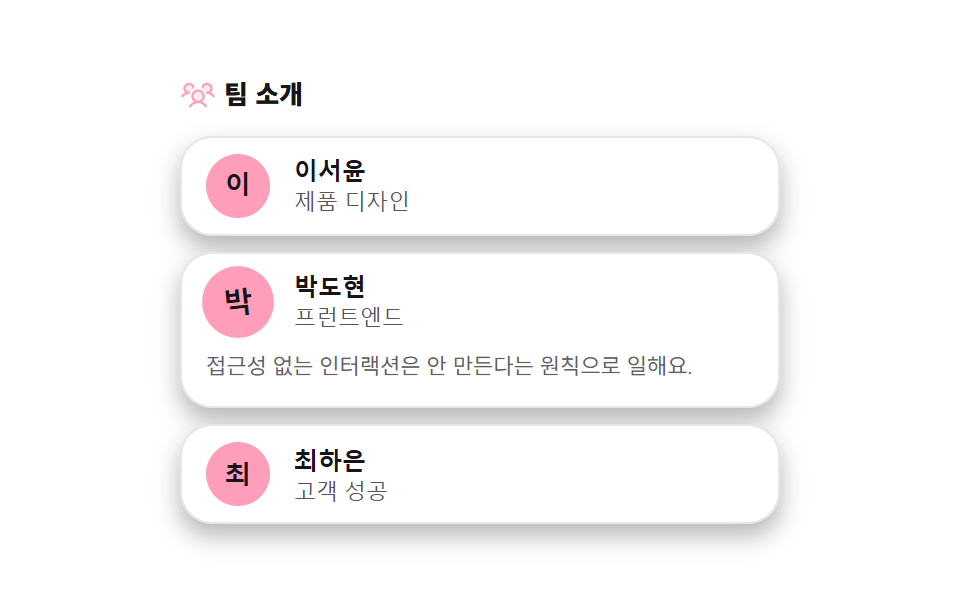
멤버 카드를 클릭하거나 Enter를 누르면 aria-expanded가 바뀌며 한줄 소개가 grid-template-rows로 실제로 펼쳐집니다.
<main class="stage">
  <section class="tm">
    <p class="tm__title">
      <span class="tm__ic" aria-hidden="true"><svg viewBox="0 0 256 256" width="18" height="18"><g fill="currentColor"><path d="M168 144a40 40 0 1 1-40-40a40 40 0 0 1 40 40M64 56a32 32 0 1 0 32 32a32 32 0 0 0-32-32m128 0a32 32 0 1 0 32 32a32 32 0 0 0-32-32" opacity=".2"/><path d="M244.8 150.4a8 8 0 0 1-11.2-1.6A51.6 51.6 0 0 0 192 128a8 8 0 0 1 0-16a24 24 0 1 0-23.24-30a8 8 0 1 1-15.5-4A40 40 0 1 1 219 117.51a67.94 67.94 0 0 1 27.43 21.68a8 8 0 0 1-1.63 11.21M190.92 212a8 8 0 1 1-13.85 8a57 57 0 0 0-98.15 0a8 8 0 1 1-13.84-8a72.06 72.06 0 0 1 33.74-29.92a48 48 0 1 1 58.36 0A72.06 72.06 0 0 1 190.92 212M128 176a32 32 0 1 0-32-32a32 32 0 0 0 32 32m-56-56a8 8 0 0 0-8-8a24 24 0 1 1 23.24-30a8 8 0 1 0 15.5-4A40 40 0 1 0 37 117.51a67.94 67.94 0 0 0-27.4 21.68a8 8 0 1 0 12.8 9.61A51.6 51.6 0 0 1 64 128a8 8 0 0 0 8-8"/></g></svg></span>
      팀 소개
    </p>
    <ul class="tm__grid">
      <li class="tm__card">
        <button type="button" class="tm__head" aria-expanded="false">
          <span class="tm__avatar">이</span>
          <span class="tm__meta"><b>이서윤</b><i>제품 디자인</i></span>
        </button>
        <div class="tm__bio"><p>3년째 컴포넌트 라이브러리를 다듬고 있어요. 커피보다 그리드를 더 좋아해요.</p></div>
      </li>
      <li class="tm__card">
        <button type="button" class="tm__head" aria-expanded="false">
          <span class="tm__avatar">박</span>
          <span class="tm__meta"><b>박도현</b><i>프런트엔드</i></span>
        </button>
        <div class="tm__bio"><p>접근성 없는 인터랙션은 안 만든다는 원칙으로 일해요.</p></div>
      </li>
      <li class="tm__card">
        <button type="button" class="tm__head" aria-expanded="false">
          <span class="tm__avatar">최</span>
          <span class="tm__meta"><b>최하은</b><i>고객 성공</i></span>
        </button>
        <div class="tm__bio"><p>도입 첫 주를 가장 중요하게 생각해요. 질문은 언제나 환영이에요.</p></div>
      </li>
    </ul>
  </section>
</main>@use "../../../../site/static/demo-tokens" as *;
// ── 변수 3개 ──────────────────────────────────────────
$duration: $dur-enter;
$easing: $ease-spring;
$color: $subject-pink;
@include stage($stage-paper);
.tm { width: min(300px, 94vw); }
.tm__title { display: flex; align-items: center; gap: $sp-1; margin: 0 0 $sp-3; font-weight: 800; font-size: 13px; line-height: 1.2; font-family: inherit; color: $subject-ink; }
.tm__ic { display: grid; place-items: center; color: $color; }
.tm__grid { list-style: none; margin: 0; padding: 0; display: flex; flex-direction: column; gap: $sp-2; }
.tm__card { border: 1px solid rgba(23, 20, 26, .1); border-radius: $r-card; background: $stage-paper; box-shadow: $shadow-press; overflow: hidden; }
.tm__head {
display: flex; align-items: center; gap: $sp-3; width: 100%;
padding: $sp-2 $sp-3;
border: 0; background: transparent; cursor: pointer; text-align: left;
}
.tm__avatar {
display: grid; place-items: center; flex: 0 0 auto;
width: 32px; height: 32px; border-radius: 50%;
background: $color; color: $subject-ink; // 핑크 면 위 흰 글자 1.93:1 — 잉크 9.43:1
font-weight: 800; font-size: 13px; line-height: 1;
transition: transform $duration $easing;
}
.tm__card.is-open .tm__avatar { transform: scale(1.12) rotate(-6deg); }
.tm__meta { display: flex; flex-direction: column; font-family: inherit; }
.tm__meta b { font-size: 12px; color: $subject-ink; }
.tm__meta i { font-style: normal; font-size: 11px; color: rgba(23, 20, 26, .72); }
.tm__bio {
display: grid; grid-template-rows: 0fr; transition: grid-template-rows $duration $easing;
}
.tm__card.is-open .tm__bio { grid-template-rows: 1fr; }
.tm__bio p { margin: 0; overflow: hidden; padding: 0 $sp-3; font-size: 11px; line-height: 1.5; color: rgba(23, 20, 26, .68); font-family: inherit; }
.tm__card.is-open .tm__bio p { padding: 0 $sp-3 $sp-3; }
// ── 접근성 ──────────────────────────────────────────
@media (prefers-reduced-motion: reduce) {
.tm__avatar, .tm__bio { transition: none !important; }
}
// ── 반응형(320×200) ──────────────────────────────────
@media (max-width: 340px), (max-height: 220px) {
.tm { width: min(260px, 92vw); }
.tm__title { margin: 0 0 4px; font-size: 11px; }
.tm__grid { gap: 4px; }
.tm__head { padding: $sp-1 $sp-2; gap: $sp-2; }
.tm__avatar { width: 20px; height: 20px; font-size: 9px; }
.tm__meta b { font-size: 10px; }
.tm__meta i { font-size: 9px; }
.tm__bio p {
font-size: 9px; line-height: 1.3;
display: -webkit-box; -webkit-line-clamp: 1; -webkit-box-orient: vertical;
}
.tm__card.is-open .tm__bio p { padding: 0 $sp-2 4px; }
}html, body {
margin: 0;
overflow: hidden;
}
.stage {
box-sizing: border-box;
min-height: 100vh;
display: grid;
place-items: center;
margin: 0;
background: #ffffff;
font-family: -apple-system, "Segoe UI", "Noto Sans KR", sans-serif;
padding: clamp(8px, 4vw, 24px);
}
.tm {
width: min(300px, 94vw);
}
.tm__title {
display: flex;
align-items: center;
gap: 4px;
margin: 0 0 12px;
font-weight: 800;
font-size: 13px;
line-height: 1.2;
font-family: inherit;
color: #17141a;
}
.tm__ic {
display: grid;
place-items: center;
color: #ff9ebb;
}
.tm__grid {
list-style: none;
margin: 0;
padding: 0;
display: flex;
flex-direction: column;
gap: 8px;
}
.tm__card {
border: 1px solid rgba(23, 20, 26, 0.1);
border-radius: 16px;
background: #ffffff;
box-shadow: 0 6px 12px rgba(23, 20, 26, 0.32);
overflow: hidden;
}
.tm__head {
display: flex;
align-items: center;
gap: 12px;
width: 100%;
padding: 8px 12px;
border: 0;
background: transparent;
cursor: pointer;
text-align: left;
}
.tm__avatar {
display: grid;
place-items: center;
flex: 0 0 auto;
width: 32px;
height: 32px;
border-radius: 50%;
background: #ff9ebb;
color: #17141a;
font-weight: 800;
font-size: 13px;
line-height: 1;
transition: transform 600ms cubic-bezier(0.2, 0.8, 0.2, 1);
}
.tm__card.is-open .tm__avatar {
transform: scale(1.12) rotate(-6deg);
}
.tm__meta {
display: flex;
flex-direction: column;
font-family: inherit;
}
.tm__meta b {
font-size: 12px;
color: #17141a;
}
.tm__meta i {
font-style: normal;
font-size: 11px;
color: rgba(23, 20, 26, 0.72);
}
.tm__bio {
display: grid;
grid-template-rows: 0fr;
transition: grid-template-rows 600ms cubic-bezier(0.2, 0.8, 0.2, 1);
}
.tm__card.is-open .tm__bio {
grid-template-rows: 1fr;
}
.tm__bio p {
margin: 0;
overflow: hidden;
padding: 0 12px;
font-size: 11px;
line-height: 1.5;
color: rgba(23, 20, 26, 0.68);
font-family: inherit;
}
.tm__card.is-open .tm__bio p {
padding: 0 12px 12px;
}
@media (prefers-reduced-motion: reduce) {
.tm__avatar, .tm__bio {
transition: none !important;
}
}
@media (max-width: 340px), (max-height: 220px) {
.tm {
width: min(260px, 92vw);
}
.tm__title {
margin: 0 0 4px;
font-size: 11px;
}
.tm__grid {
gap: 4px;
}
.tm__head {
padding: 4px 8px;
gap: 8px;
}
.tm__avatar {
width: 20px;
height: 20px;
font-size: 9px;
}
.tm__meta b {
font-size: 10px;
}
.tm__meta i {
font-size: 9px;
}
.tm__bio p {
font-size: 9px;
line-height: 1.3;
display: -webkit-box;
-webkit-line-clamp: 1;
-webkit-box-orient: vertical;
}
.tm__card.is-open .tm__bio p {
padding: 0 8px 4px;
}
}// 실제 동작: 카드를 클릭하거나 Enter/Space 를 누르면 aria-expanded 가 바뀌며 그 카드의 한줄 소개가 grid-template-rows 로 실제로 펼쳐지고, 다시 누르면 접힌다.
// .is-demo 자동 재생: 카드를 하나씩 돌아가며 자동으로 펼쳐 보여준다(900ms 마다).
var cards = document.querySelectorAll('.tm__card');
function openOnly(idx) {
cards.forEach(function (c, n) {
var on = n === idx;
c.classList.toggle('is-open', on);
c.querySelector('.tm__head').setAttribute('aria-expanded', String(on));
});
}
cards.forEach(function (card, idx) {
card.querySelector('.tm__head').addEventListener('click', function () {
var open = card.classList.contains('is-open');
openOnly(open ? -1 : idx);
restart();
});
});
var ti = 0, timer = null;
function tick() { ti = (ti + 1) % cards.length; openOnly(ti); }
function restart() { if (timer) clearInterval(timer); timer = setInterval(tick, 900); }
openOnly(0);
restart();import { useEffect, useState } from "react";
import type { CSSProperties } from "react";
import styles from "./TeamMembersGrid.module.scss";
export type TeamMembersGridProps = { duration?: number; easing?: string; color?: string };
type Vars = CSSProperties & { "--duration"?: string; "--easing"?: string; "--color"?: string };
const MEMBERS = [
{ initial: "이", name: "이서윤", role: "제품 디자인", bio: "3년째 컴포넌트 라이브러리를 다듬고 있어요. 커피보다 그리드를 더 좋아해요." },
{ initial: "박", name: "박도현", role: "프런트엔드", bio: "접근성 없는 인터랙션은 안 만든다는 원칙으로 일해요." },
{ initial: "최", name: "최하은", role: "고객 성공", bio: "도입 첫 주를 가장 중요하게 생각해요. 질문은 언제나 환영이에요." },
];
export default function TeamMembersGrid({ duration = 600, easing = "cubic-bezier(.2,.8,.2,1)", color = "#ff9ebb" }: TeamMembersGridProps) {
const [open, setOpen] = useState<number | null>(0);
const vars: Vars = { "--duration": `${duration}ms`, "--easing": easing, "--color": color };
// 자동 재생: 900ms 마다 다음 멤버를 돌아가며 펼쳐 보여준다
useEffect(() => {
const id = setInterval(() => setOpen((o) => ((o ?? -1) + 1) % MEMBERS.length), 900);
return () => clearInterval(id);
}, []);
return (
<section className={styles.tm} style={vars}>
<p className={styles.title}>
<span className={styles.ic} aria-hidden="true">
<svg viewBox="0 0 256 256" width="18" height="18">
<g fill="currentColor">
<path d="M168 144a40 40 0 1 1-40-40a40 40 0 0 1 40 40M64 56a32 32 0 1 0 32 32a32 32 0 0 0-32-32m128 0a32 32 0 1 0 32 32a32 32 0 0 0-32-32" opacity=".2" />
<path d="M244.8 150.4a8 8 0 0 1-11.2-1.6A51.6 51.6 0 0 0 192 128a8 8 0 0 1 0-16a24 24 0 1 0-23.24-30a8 8 0 1 1-15.5-4A40 40 0 1 1 219 117.51a67.94 67.94 0 0 1 27.43 21.68a8 8 0 0 1-1.63 11.21M190.92 212a8 8 0 1 1-13.85 8a57 57 0 0 0-98.15 0a8 8 0 1 1-13.84-8a72.06 72.06 0 0 1 33.74-29.92a48 48 0 1 1 58.36 0A72.06 72.06 0 0 1 190.92 212M128 176a32 32 0 1 0-32-32a32 32 0 0 0 32 32m-56-56a8 8 0 0 0-8-8a24 24 0 1 1 23.24-30a8 8 0 1 0 15.5-4A40 40 0 1 0 37 117.51a67.94 67.94 0 0 0-27.4 21.68a8 8 0 1 0 12.8 9.61A51.6 51.6 0 0 1 64 128a8 8 0 0 0 8-8" />
</g>
</svg>
</span>
팀 소개
</p>
<ul className={styles.grid}>
{MEMBERS.map((m, i) => {
const isOpen = open === i;
return (
<li key={m.name} className={`${styles.card} ${isOpen ? styles.isOpen : ""}`}>
<button type="button" className={styles.head} aria-expanded={isOpen} onClick={() => setOpen(isOpen ? null : i)}>
<span className={styles.avatar}>{m.initial}</span>
<span className={styles.meta}><b>{m.name}</b><i>{m.role}</i></span>
</button>
<div className={styles.bio}><p>{m.bio}</p></div>
</li>
);
})}
</ul>
</section>
);
}04 · 팀 소개 그리드 — 측정 누적면적 35.494% · 움직인 프레임 13/23GODRICH 원작 · zip 에 SCSS·React 포함 · 비밀번호 보기
코드에서 볼 곳
아바타는 펼쳐질 때마다 살짝 커지고 기울어져 지금 누가 펼쳐졌는지 바로 보입니다.
document.querySelectorAll('.tm__head').forEach(function (btn) {
  btn.addEventListener('click', function () {
    var card = btn.closest('.tm__card');
    var open = btn.getAttribute('aria-expanded') === 'true';
    btn.setAttribute('aria-expanded', String(!open));
    card.classList.toggle('is-open', !open);
  });
});
05뉴스레터 구독 밴드
화면에서 일어나는 일
이메일을 넣고 구독하면 정규식으로 실제 형식을 검사해, 통과하면 체크가 stroke-dashoffset으로 그려지고 버튼 글자가 "구독 완료"로 바뀝니다.
<main class="stage">
  <form class="nl" novalidate>
    <span class="nl__ic" aria-hidden="true"><svg viewBox="0 0 256 256" width="22" height="22"><g fill="currentColor"><path d="m224 56l-96 88l-96-88Z" opacity=".2"/><path d="M224 48H32a8 8 0 0 0-8 8v136a16 16 0 0 0 16 16h176a16 16 0 0 0 16-16V56a8 8 0 0 0-8-8m-20.57 16L128 133.15L52.57 64ZM216 192H40V74.19l82.59 75.71a8 8 0 0 0 10.82 0L216 74.19z"/></g></svg></span>
    <p class="nl__title">새 컴포넌트 소식 받기</p>
    <div class="nl__row">
      <label for="nl-email" class="sr-only">이메일 주소</label>
      <input id="nl-email" class="nl__input" type="email" placeholder="[email protected]" autocomplete="email">
      <button type="submit" class="nl__submit">
        <span class="nl__submit-text">구독하기</span>
        <svg class="nl__check" viewBox="0 0 24 24" width="16" height="16" aria-hidden="true"><polyline points="4 12 9 17 20 6" fill="none" stroke="currentColor" stroke-width="3" stroke-linecap="round" stroke-linejoin="round"/></svg>
      </button>
    </div>
    <p class="nl__msg" role="status"></p>
  </form>
</main>
@use "../../../../site/static/demo-tokens" as *;
// ── 변수 3개 ──────────────────────────────────────────
$duration: $dur-loop;
$easing: $ease-spring;
$color: $subject-mint;
@include stage($stage-orange);
.nl { width: min(320px, 94vw); text-align: center; background: $stage-paper; border-radius: $r-card; padding: $sp-5 $sp-4; box-shadow: $shadow-raised; }
.nl__ic { display: grid; place-items: center; margin: 0 auto $sp-2; color: $color; animation: nl-bob $duration $easing infinite; }
@keyframes nl-bob {
0%, 100% { transform: translateY(0) rotate(0deg); }
50% { transform: translateY(-4px) rotate(-4deg); }
}
.nl__title { margin: 0 0 $sp-3; font-weight: 800; font-size: 13px; line-height: 1.3; font-family: inherit; color: $subject-ink; }
.nl__row { display: flex; gap: $sp-2; }
.nl__input {
flex: 1 1 auto; min-width: 0;
padding: $sp-2 $sp-3;
border: 1.5px solid rgba(23, 20, 26, .16);
border-radius: $r-control;
font-weight: 500; font-size: 12px; line-height: 1.2;
color: $subject-ink;
}
.nl__input:focus-visible { outline: 2px solid $subject-blue; outline-offset: 1px; }
.nl__input.is-shake { animation: nl-shake .32s $ease-out; }
@keyframes nl-shake {
0%, 100% { transform: translateX(0); }
25% { transform: translateX(-5px); }
75% { transform: translateX(5px); }
}
.nl__submit {
flex: 0 0 auto; display: inline-flex; align-items: center; gap: $sp-1;
padding: $sp-2 $sp-3;
border: 0; border-radius: $r-control;
background: $color; color: $subject-ink;
font-weight: 800; font-size: 12px; line-height: 1;
cursor: pointer;
}
.nl__check {
color: $subject-ink;
stroke-dasharray: 28; stroke-dashoffset: 28;
transition: stroke-dashoffset $duration $easing;
}
.nl.is-done .nl__check { stroke-dashoffset: 0; }
.nl.is-done .nl__submit { background: #50a26e; color: $stage-paper; }
.nl__msg { margin: $sp-2 0 0; min-height: 14px; font-size: 11px; line-height: 1.3; color: rgba(23, 20, 26, .6); font-family: inherit; }
.sr-only {
position: absolute; width: 1px; height: 1px; padding: 0; margin: -1px;
overflow: hidden; clip: rect(0, 0, 0, 0); white-space: nowrap; border: 0;
}
// ── 접근성 ──────────────────────────────────────────
@media (prefers-reduced-motion: reduce) {
.nl__ic, .nl__input.is-shake, .nl__check { animation: none !important; transition: none !important; }
}
// ── 반응형(320×200) ──────────────────────────────────
@media (max-width: 340px), (max-height: 220px) {
.nl { padding: $sp-2 $sp-2; width: min(280px, 92vw); }
.nl__ic { margin: 0 auto $sp-1; }
.nl__ic svg { width: 16px; height: 16px; }
.nl__title { margin: 0 0 $sp-1; font-size: 11px; }
.nl__row { gap: 4px; }
.nl__input { padding: 4px $sp-2; font-size: 10px; }
.nl__submit { padding: 4px $sp-2; font-size: 10px; }
.nl__msg { margin-top: $sp-1; min-height: 0; font-size: 9px; }
}html, body {
margin: 0;
overflow: hidden;
}
.stage {
box-sizing: border-box;
min-height: 100vh;
display: grid;
place-items: center;
margin: 0;
background: #ff4d1f;
font-family: -apple-system, "Segoe UI", "Noto Sans KR", sans-serif;
padding: clamp(8px, 4vw, 24px);
}
.nl {
width: min(320px, 94vw);
text-align: center;
background: #ffffff;
border-radius: 16px;
padding: 20px 16px;
box-shadow: 0 14px 24px rgba(23, 20, 26, 0.32);
}
.nl__ic {
display: grid;
place-items: center;
margin: 0 auto 8px;
color: #4cd4a6;
animation: nl-bob 2s cubic-bezier(0.2, 0.8, 0.2, 1) infinite;
}
@keyframes nl-bob {
0%, 100% {
transform: translateY(0) rotate(0deg);
}
50% {
transform: translateY(-4px) rotate(-4deg);
}
}
.nl__title {
margin: 0 0 12px;
font-weight: 800;
font-size: 13px;
line-height: 1.3;
font-family: inherit;
color: #17141a;
}
.nl__row {
display: flex;
gap: 8px;
}
.nl__input {
flex: 1 1 auto;
min-width: 0;
padding: 8px 12px;
border: 1.5px solid rgba(23, 20, 26, 0.16);
border-radius: 12px;
font-weight: 500;
font-size: 12px;
line-height: 1.2;
color: #17141a;
}
.nl__input:focus-visible {
outline: 2px solid #2f6df6;
outline-offset: 1px;
}
.nl__input.is-shake {
animation: nl-shake 0.32s ease-out;
}
@keyframes nl-shake {
0%, 100% {
transform: translateX(0);
}
25% {
transform: translateX(-5px);
}
75% {
transform: translateX(5px);
}
}
.nl__submit {
flex: 0 0 auto;
display: inline-flex;
align-items: center;
gap: 4px;
padding: 8px 12px;
border: 0;
border-radius: 12px;
background: #4cd4a6;
color: #17141a;
font-weight: 800;
font-size: 12px;
line-height: 1;
cursor: pointer;
}
.nl__check {
color: #17141a;
stroke-dasharray: 28;
stroke-dashoffset: 28;
transition: stroke-dashoffset 2s cubic-bezier(0.2, 0.8, 0.2, 1);
}
.nl.is-done .nl__check {
stroke-dashoffset: 0;
}
.nl.is-done .nl__submit {
background: #50a26e;
color: #ffffff;
}
.nl__msg {
margin: 8px 0 0;
min-height: 14px;
font-size: 11px;
line-height: 1.3;
color: rgba(23, 20, 26, 0.6);
font-family: inherit;
}
.sr-only {
position: absolute;
width: 1px;
height: 1px;
padding: 0;
margin: -1px;
overflow: hidden;
clip: rect(0, 0, 0, 0);
white-space: nowrap;
border: 0;
}
@media (prefers-reduced-motion: reduce) {
.nl__ic, .nl__input.is-shake, .nl__check {
animation: none !important;
transition: none !important;
}
}
@media (max-width: 340px), (max-height: 220px) {
.nl {
padding: 8px 8px;
width: min(280px, 92vw);
}
.nl__ic {
margin: 0 auto 4px;
}
.nl__ic svg {
width: 16px;
height: 16px;
}
.nl__title {
margin: 0 0 4px;
font-size: 11px;
}
.nl__row {
gap: 4px;
}
.nl__input {
padding: 4px 8px;
font-size: 10px;
}
.nl__submit {
padding: 4px 8px;
font-size: 10px;
}
.nl__msg {
margin-top: 4px;
min-height: 0;
font-size: 9px;
}
}// 실제 동작: 이메일 형식을 정규식으로 검사해 통과하면 버튼 글자가 "구독 완료"로 바뀌며 체크가 stroke-dashoffset 으로 실제로 그려지고, 틀리면 입력칸이 좌우로 짧게 흔들린다.
var form = document.querySelector('.nl');
var input = document.getElementById('nl-email');
var btn = document.querySelector('.nl__submit');
var msg = document.querySelector('.nl__msg');
var RE = /^[^\s@]+@[^\s@]+\.[^\s@]+$/;
form.addEventListener('submit', function (e) {
e.preventDefault();
if (RE.test(input.value)) {
form.classList.add('is-done');
btn.querySelector('.nl__submit-text').textContent = '구독 완료';
msg.textContent = input.value + ' 주소로 확인 메일을 보냈어요.';
} else {
input.classList.remove('is-shake');
void input.offsetWidth;
input.classList.add('is-shake');
msg.textContent = '이메일 형식을 다시 확인해 주세요.';
}
});import { useState } from "react";
import type { CSSProperties } from "react";
import styles from "./NewsletterBand.module.scss";
export type NewsletterBandProps = { duration?: number; easing?: string; color?: string };
type Vars = CSSProperties & { "--duration"?: string; "--easing"?: string; "--color"?: string };
const RE = /^[^\s@]+@[^\s@]+\.[^\s@]+$/;
export default function NewsletterBand({ duration = 2000, easing = "cubic-bezier(.2,.8,.2,1)", color = "#4cd4a6" }: NewsletterBandProps) {
const [email, setEmail] = useState("");
const [done, setDone] = useState(false);
const [shake, setShake] = useState(false);
const [msg, setMsg] = useState("");
const vars: Vars = { "--duration": `${duration}ms`, "--easing": easing, "--color": color };
function onSubmit(e: any) {
e.preventDefault();
if (RE.test(email)) {
setDone(true);
setMsg(`${email} 주소로 확인 메일을 보냈어요.`);
} else {
setShake(false);
requestAnimationFrame(() => setShake(true));
setMsg("이메일 형식을 다시 확인해 주세요.");
}
}
return (
<form className={styles.nl} style={vars} onSubmit={onSubmit} noValidate>
<span className={styles.ic} aria-hidden="true">
<svg viewBox="0 0 256 256" width="22" height="22">
<g fill="currentColor">
<path d="m224 56l-96 88l-96-88Z" opacity=".2" />
<path d="M224 48H32a8 8 0 0 0-8 8v136a16 16 0 0 0 16 16h176a16 16 0 0 0 16-16V56a8 8 0 0 0-8-8m-20.57 16L128 133.15L52.57 64ZM216 192H40V74.19l82.59 75.71a8 8 0 0 0 10.82 0L216 74.19z" />
</g>
</svg>
</span>
<p className={styles.title}>새 컴포넌트 소식 받기</p>
<div className={styles.row}>
<label htmlFor="nl-email-r" className={styles.srOnly}>이메일 주소</label>
<input
id="nl-email-r"
className={`${styles.input} ${shake ? styles.shake : ""}`}
type="email"
placeholder="[email protected]"
autoComplete="email"
value={email}
onChange={(e: any) => setEmail(e.target.value)}
onAnimationEnd={() => setShake(false)}
/>
<button type="submit" className={`${styles.submit} ${done ? styles.done : ""}`}>
<span>{done ? "구독 완료" : "구독하기"}</span>
<svg className={styles.check} viewBox="0 0 24 24" width="16" height="16" aria-hidden="true">
<polyline points="4 12 9 17 20 6" fill="none" stroke="currentColor" strokeWidth={3} strokeLinecap="round" strokeLinejoin="round" />
</svg>
</button>
</div>
<p className={styles.msg} role="status">{msg}</p>
</form>
);
}05 · 뉴스레터 구독 밴드 — 측정 누적면적 0.22% · 움직인 프레임 16/23GODRICH 원작 · zip 에 SCSS·React 포함 · 비밀번호 보기
코드 읽는 법
형식이 틀리면 입력칸이 좌우로 짧게 흔들려 무엇이 잘못됐는지 바로 알 수 있습니다.
var RE = /^[^\s@]+@[^\s@]+\.[^\s@]+$/;
form.addEventListener('submit', function (e) {
  e.preventDefault();
  if (RE.test(input.value)) {
    form.classList.add('is-done');
    msg.textContent = input.value + ' 주소로 확인 메일을 보냈어요.';
  } else {
    input.classList.add('is-shake');
    msg.textContent = '이메일 형식을 다시 확인해 주세요.';
  }
});
06연동 서비스 그리드
어떤 움직임인가
연결 버튼을 누르면 aria-pressed가 바뀌며 점이 실제로 오른쪽으로 슬라이드되고 글자가 "연결됨"으로 바뀝니다.
<main class="stage">
  <ul class="ig">
    <li class="ig__tile">
      <span class="ig__ic" aria-hidden="true"><svg viewBox="0 0 256 256" width="20" height="20"><g fill="currentColor"><path d="m185 127l-58 58a24 24 0 0 1-33.94 0L71 162.91A24 24 0 0 1 71 129l58-58a24 24 0 0 1 33.94 0L185 93.09a24 24 0 0 1 0 33.91" opacity=".2"/><path d="M237.66 18.34a8 8 0 0 0-11.32 0l-52.4 52.41l-5.37-5.38a32.05 32.05 0 0 0-45.26 0L100 88.69l-6.34-6.35a8 8 0 0 0-11.32 11.32l6.35 6.34l-23.32 23.31a32 32 0 0 0 0 45.26l5.38 5.37l-52.41 52.4a8 8 0 0 0 11.32 11.32l52.4-52.41l5.37 5.38a32.06 32.06 0 0 0 45.26 0L156 167.31l6.34 6.35a8 8 0 0 0 11.32-11.32l-6.35-6.34l23.32-23.31a32 32 0 0 0 0-45.26l-5.38-5.37l52.41-52.4a8 8 0 0 0 0-11.32M121.37 190.06a16 16 0 0 1-22.62 0l-22.06-22.09a16 16 0 0 1 0-22.62L100 121.31L144.69 166Zm57.94-57.94L156 144.69L111.31 100l23.32-23.31a16 16 0 0 1 22.62 0l22.06 22a16 16 0 0 1 0 22.63Z"/></g></svg></span>
      <p class="ig__name">이메일</p>
      <button type="button" class="ig__toggle" aria-pressed="true"><span class="ig__track"><span class="ig__dot"></span></span><span class="ig__state">연결됨</span></button>
    </li>
    <li class="ig__tile">
      <span class="ig__ic" aria-hidden="true"><svg viewBox="0 0 256 256" width="20" height="20"><g fill="currentColor"><path d="m185 127l-58 58a24 24 0 0 1-33.94 0L71 162.91A24 24 0 0 1 71 129l58-58a24 24 0 0 1 33.94 0L185 93.09a24 24 0 0 1 0 33.91" opacity=".2"/><path d="M237.66 18.34a8 8 0 0 0-11.32 0l-52.4 52.41l-5.37-5.38a32.05 32.05 0 0 0-45.26 0L100 88.69l-6.34-6.35a8 8 0 0 0-11.32 11.32l6.35 6.34l-23.32 23.31a32 32 0 0 0 0 45.26l5.38 5.37l-52.41 52.4a8 8 0 0 0 11.32 11.32l52.4-52.41l5.37 5.38a32.06 32.06 0 0 0 45.26 0L156 167.31l6.34 6.35a8 8 0 0 0 11.32-11.32l-6.35-6.34l23.32-23.31a32 32 0 0 0 0-45.26l-5.38-5.37l52.41-52.4a8 8 0 0 0 0-11.32M121.37 190.06a16 16 0 0 1-22.62 0l-22.06-22.09a16 16 0 0 1 0-22.62L100 121.31L144.69 166Zm57.94-57.94L156 144.69L111.31 100l23.32-23.31a16 16 0 0 1 22.62 0l22.06 22a16 16 0 0 1 0 22.63Z"/></g></svg></span>
      <p class="ig__name">캘린더</p>
      <button type="button" class="ig__toggle" aria-pressed="false"><span class="ig__track"><span class="ig__dot"></span></span><span class="ig__state">연결</span></button>
    </li>
    <li class="ig__tile">
      <span class="ig__ic" aria-hidden="true"><svg viewBox="0 0 256 256" width="20" height="20"><g fill="currentColor"><path d="m185 127l-58 58a24 24 0 0 1-33.94 0L71 162.91A24 24 0 0 1 71 129l58-58a24 24 0 0 1 33.94 0L185 93.09a24 24 0 0 1 0 33.91" opacity=".2"/><path d="M237.66 18.34a8 8 0 0 0-11.32 0l-52.4 52.41l-5.37-5.38a32.05 32.05 0 0 0-45.26 0L100 88.69l-6.34-6.35a8 8 0 0 0-11.32 11.32l6.35 6.34l-23.32 23.31a32 32 0 0 0 0 45.26l5.38 5.37l-52.41 52.4a8 8 0 0 0 11.32 11.32l52.4-52.41l5.37 5.38a32.06 32.06 0 0 0 45.26 0L156 167.31l6.34 6.35a8 8 0 0 0 11.32-11.32l-6.35-6.34l23.32-23.31a32 32 0 0 0 0-45.26l-5.38-5.37l52.41-52.4a8 8 0 0 0 0-11.32M121.37 190.06a16 16 0 0 1-22.62 0l-22.06-22.09a16 16 0 0 1 0-22.62L100 121.31L144.69 166Zm57.94-57.94L156 144.69L111.31 100l23.32-23.31a16 16 0 0 1 22.62 0l22.06 22a16 16 0 0 1 0 22.63Z"/></g></svg></span>
      <p class="ig__name">메신저</p>
      <button type="button" class="ig__toggle" aria-pressed="false"><span class="ig__track"><span class="ig__dot"></span></span><span class="ig__state">연결</span></button>
    </li>
    <li class="ig__tile">
      <span class="ig__ic" aria-hidden="true"><svg viewBox="0 0 256 256" width="20" height="20"><g fill="currentColor"><path d="m185 127l-58 58a24 24 0 0 1-33.94 0L71 162.91A24 24 0 0 1 71 129l58-58a24 24 0 0 1 33.94 0L185 93.09a24 24 0 0 1 0 33.91" opacity=".2"/><path d="M237.66 18.34a8 8 0 0 0-11.32 0l-52.4 52.41l-5.37-5.38a32.05 32.05 0 0 0-45.26 0L100 88.69l-6.34-6.35a8 8 0 0 0-11.32 11.32l6.35 6.34l-23.32 23.31a32 32 0 0 0 0 45.26l5.38 5.37l-52.41 52.4a8 8 0 0 0 11.32 11.32l52.4-52.41l5.37 5.38a32.06 32.06 0 0 0 45.26 0L156 167.31l6.34 6.35a8 8 0 0 0 11.32-11.32l-6.35-6.34l23.32-23.31a32 32 0 0 0 0-45.26l-5.38-5.37l52.41-52.4a8 8 0 0 0 0-11.32M121.37 190.06a16 16 0 0 1-22.62 0l-22.06-22.09a16 16 0 0 1 0-22.62L100 121.31L144.69 166Zm57.94-57.94L156 144.69L111.31 100l23.32-23.31a16 16 0 0 1 22.62 0l22.06 22a16 16 0 0 1 0 22.63Z"/></g></svg></span>
      <p class="ig__name">스프레드시트</p>
      <button type="button" class="ig__toggle" aria-pressed="false"><span class="ig__track"><span class="ig__dot"></span></span><span class="ig__state">연결</span></button>
    </li>
  </ul>
</main>
@use "../../../../site/static/demo-tokens" as *;
// ── 변수 3개 ──────────────────────────────────────────
$duration: $dur-quick;
$easing: $ease-spring;
$color: $subject-sky;
@include stage($stage-ink);
.ig { width: min(320px, 94vw); list-style: none; margin: 0; padding: 0; display: grid; grid-template-columns: repeat(2, 1fr); gap: $sp-3; }
.ig__tile {
display: flex; flex-direction: column; align-items: center; gap: $sp-1;
padding: $sp-3 $sp-2;
border-radius: $r-card;
background: rgba(255, 255, 255, .06);
border: 1px solid rgba(255, 255, 255, .1);
}
.ig__ic { display: grid; place-items: center; width: 30px; height: 30px; border-radius: $r-control; background: rgba(110, 200, 255, .18); color: $color; animation: ig-pulse $duration ease-in-out infinite alternate; }
@keyframes ig-pulse {
from { opacity: .75; }
to { opacity: 1; }
}
.ig__name { margin: 0; font-weight: 700; font-size: 11px; line-height: 1.2; font-family: inherit; color: $stage-paper; }
.ig__toggle {
display: inline-flex; align-items: center; gap: $sp-1;
padding: $sp-1 0;
border: 0; background: transparent;
color: rgba(255, 255, 255, .72);
font-weight: 700; font-size: 10px; line-height: 1;
cursor: pointer;
}
.ig__toggle[aria-pressed="true"] { color: $stage-paper; }
.ig__track {
position: relative; flex: 0 0 auto;
width: 26px; height: 14px; border-radius: $r-pill;
background: rgba(255, 255, 255, .22);
transition: background $duration $easing;
}
.ig__toggle[aria-pressed="true"] .ig__track { background: #50a26e; }
.ig__dot {
position: absolute; top: 1px; left: 1px;
width: 12px; height: 12px; border-radius: 50%;
background: $stage-paper;
transform: translateX(0);
transition: transform $duration $easing;
}
.ig__toggle[aria-pressed="true"] .ig__dot { transform: translateX(12px); }
// ── 접근성 ──────────────────────────────────────────
@media (prefers-reduced-motion: reduce) {
.ig__ic, .ig__toggle, .ig__dot { animation: none !important; transition: none !important; }
}
// ── 반응형(320×200) ──────────────────────────────────
@media (max-width: 340px), (max-height: 220px) {
.ig { width: min(260px, 92vw); gap: $sp-1; }
.ig__tile { padding: $sp-2 $sp-1; gap: $sp-1; }
.ig__ic { width: 20px; height: 20px; }
.ig__ic svg { width: 13px; height: 13px; }
.ig__name { font-size: 9px; }
.ig__toggle { font-size: 8px; gap: $sp-1; }
.ig__track { width: 20px; height: 11px; }
.ig__dot { width: 9px; height: 9px; }
.ig__toggle[aria-pressed="true"] .ig__dot { transform: translateX(9px); }
}html, body {
margin: 0;
overflow: hidden;
}
.stage {
box-sizing: border-box;
min-height: 100vh;
display: grid;
place-items: center;
margin: 0;
background: #17141a;
font-family: -apple-system, "Segoe UI", "Noto Sans KR", sans-serif;
padding: clamp(8px, 4vw, 24px);
}
.ig {
width: min(320px, 94vw);
list-style: none;
margin: 0;
padding: 0;
display: grid;
grid-template-columns: repeat(2, 1fr);
gap: 12px;
}
.ig__tile {
display: flex;
flex-direction: column;
align-items: center;
gap: 4px;
padding: 12px 8px;
border-radius: 16px;
background: rgba(255, 255, 255, 0.06);
border: 1px solid rgba(255, 255, 255, 0.1);
}
.ig__ic {
display: grid;
place-items: center;
width: 30px;
height: 30px;
border-radius: 12px;
background: rgba(110, 200, 255, 0.18);
color: #6ec8ff;
animation: ig-pulse 220ms ease-in-out infinite alternate;
}
@keyframes ig-pulse {
from {
opacity: 0.75;
}
to {
opacity: 1;
}
}
.ig__name {
margin: 0;
font-weight: 700;
font-size: 11px;
line-height: 1.2;
font-family: inherit;
color: #ffffff;
}
.ig__toggle {
display: inline-flex;
align-items: center;
gap: 4px;
padding: 4px 0;
border: 0;
background: transparent;
color: rgba(255, 255, 255, 0.72);
font-weight: 700;
font-size: 10px;
line-height: 1;
cursor: pointer;
}
.ig__toggle[aria-pressed=true] {
color: #ffffff;
}
.ig__track {
position: relative;
flex: 0 0 auto;
width: 26px;
height: 14px;
border-radius: 999px;
background: rgba(255, 255, 255, 0.22);
transition: background 220ms cubic-bezier(0.2, 0.8, 0.2, 1);
}
.ig__toggle[aria-pressed=true] .ig__track {
background: #50a26e;
}
.ig__dot {
position: absolute;
top: 1px;
left: 1px;
width: 12px;
height: 12px;
border-radius: 50%;
background: #ffffff;
transform: translateX(0);
transition: transform 220ms cubic-bezier(0.2, 0.8, 0.2, 1);
}
.ig__toggle[aria-pressed=true] .ig__dot {
transform: translateX(12px);
}
@media (prefers-reduced-motion: reduce) {
.ig__ic, .ig__toggle, .ig__dot {
animation: none !important;
transition: none !important;
}
}
@media (max-width: 340px), (max-height: 220px) {
.ig {
width: min(260px, 92vw);
gap: 4px;
}
.ig__tile {
padding: 8px 4px;
gap: 4px;
}
.ig__ic {
width: 20px;
height: 20px;
}
.ig__ic svg {
width: 13px;
height: 13px;
}
.ig__name {
font-size: 9px;
}
.ig__toggle {
font-size: 8px;
gap: 4px;
}
.ig__track {
width: 20px;
height: 11px;
}
.ig__dot {
width: 9px;
height: 9px;
}
.ig__toggle[aria-pressed=true] .ig__dot {
transform: translateX(9px);
}
}// 실제 동작: "연결" 버튼을 누르면 aria-pressed 가 바뀌며 점이 실제로 오른쪽으로 슬라이드되고 글자가 "연결됨"으로 바뀐다. 다시 누르면 되돌아간다.
document.querySelectorAll('.ig__toggle').forEach(function (btn) {
  btn.addEventListener('click', function () {
    var on = btn.getAttribute('aria-pressed') === 'true';
    btn.setAttribute('aria-pressed', String(!on));
    btn.querySelector('.ig__state').textContent = on ? '연결' : '연결됨';
  });
});import { useState } from "react";
import type { CSSProperties } from "react";
import styles from "./IntegrationGrid.module.scss";
export type IntegrationGridProps = { duration?: number; easing?: string; color?: string };
type Vars = CSSProperties & { "--duration"?: string; "--easing"?: string; "--color"?: string };
const APPS = [
{ name: "이메일", connected: true },
{ name: "캘린더", connected: false },
{ name: "메신저", connected: false },
{ name: "스프레드시트", connected: false },
];
function PlugIcon() {
return (
<svg viewBox="0 0 256 256" width="20" height="20">
<g fill="currentColor">
<path d="m185 127l-58 58a24 24 0 0 1-33.94 0L71 162.91A24 24 0 0 1 71 129l58-58a24 24 0 0 1 33.94 0L185 93.09a24 24 0 0 1 0 33.91" opacity=".2" />
<path d="M237.66 18.34a8 8 0 0 0-11.32 0l-52.4 52.41l-5.37-5.38a32.05 32.05 0 0 0-45.26 0L100 88.69l-6.34-6.35a8 8 0 0 0-11.32 11.32l6.35 6.34l-23.32 23.31a32 32 0 0 0 0 45.26l5.38 5.37l-52.41 52.4a8 8 0 0 0 11.32 11.32l52.4-52.41l5.37 5.38a32.06 32.06 0 0 0 45.26 0L156 167.31l6.34 6.35a8 8 0 0 0 11.32-11.32l-6.35-6.34l23.32-23.31a32 32 0 0 0 0-45.26l-5.38-5.37l52.41-52.4a8 8 0 0 0 0-11.32M121.37 190.06a16 16 0 0 1-22.62 0l-22.06-22.09a16 16 0 0 1 0-22.62L100 121.31L144.69 166Zm57.94-57.94L156 144.69L111.31 100l23.32-23.31a16 16 0 0 1 22.62 0l22.06 22a16 16 0 0 1 0 22.63Z" />
</g>
</svg>
);
}
export default function IntegrationGrid({ duration = 220, easing = "cubic-bezier(.2,.8,.2,1)", color = "#6ec8ff" }: IntegrationGridProps) {
const [apps, setApps] = useState(APPS);
const vars: Vars = { "--duration": `${duration}ms`, "--easing": easing, "--color": color };
function toggle(i: number) {
setApps((prev) => prev.map((a, idx) => (idx === i ? { ...a, connected: !a.connected } : a)));
}
return (
<ul className={styles.ig} style={vars}>
{apps.map((a, i) => (
<li key={a.name} className={styles.tile}>
<span className={styles.ic} aria-hidden="true"><PlugIcon /></span>
<p className={styles.name}>{a.name}</p>
<button type="button" className={styles.toggle} aria-pressed={a.connected} onClick={() => toggle(i)}>
<span className={styles.track}><span className={styles.dot} /></span>
<span>{a.connected ? "연결됨" : "연결"}</span>
</button>
</li>
))}
</ul>
);
}06 · 연동 서비스 그리드 — 측정 누적면적 0.339% · 움직인 프레임 16/23GODRICH 원작 · zip 에 SCSS·React 포함 · 비밀번호 보기
어디를 바꾸면 되나
점은 자기 트랙 안에서만 움직여 "연결" 글자와 겹치지 않습니다.
document.querySelectorAll('.ig__toggle').forEach(function (btn) {
btn.addEventListener('click', function () {
var on = btn.getAttribute('aria-pressed') === 'true';
btn.setAttribute('aria-pressed', String(!on));
btn.querySelector('.ig__state').textContent = on ? '연결' : '연결됨';
});
});
07로드맵 타임라인
무엇이 보이나
스포트라이트는 자동으로 다음 분기로 옮겨가고, 항목을 클릭하거나 Tab으로 포커스를 옮기면 실측한 위치로 translateY만큼 바로 이동합니다.
<main class="stage">
  <ol class="rm">
    <li class="rm__step" tabindex="0">
      <span class="rm__marker" aria-hidden="true"><svg viewBox="0 0 256 256" width="16" height="16"><g fill="currentColor"><path d="M216 48v40H40V48a8 8 0 0 1 8-8h160a8 8 0 0 1 8 8" opacity=".2"/><path d="M208 32h-24v-8a8 8 0 0 0-16 0v8H88v-8a8 8 0 0 0-16 0v8H48a16 16 0 0 0-16 16v160a16 16 0 0 0 16 16h160a16 16 0 0 0 16-16V48a16 16 0 0 0-16-16M72 48v8a8 8 0 0 0 16 0v-8h80v8a8 8 0 0 0 16 0v-8h24v32H48V48Zm136 160H48V96h160zm-38.34-85.66a8 8 0 0 1 0 11.32l-48 48a8 8 0 0 1-11.32 0l-24-24a8 8 0 0 1 11.32-11.32L116 164.69l42.34-42.35a8 8 0 0 1 11.32 0"/></g></svg></span>
      <p class="rm__q">1분기</p><p class="rm__t">컴포넌트 라이브러리 공개</p>
    </li>
    <li class="rm__step" tabindex="0">
      <span class="rm__marker" aria-hidden="true"><svg viewBox="0 0 256 256" width="16" height="16"><g fill="currentColor"><path d="M216 48v40H40V48a8 8 0 0 1 8-8h160a8 8 0 0 1 8 8" opacity=".2"/><path d="M208 32h-24v-8a8 8 0 0 0-16 0v8H88v-8a8 8 0 0 0-16 0v8H48a16 16 0 0 0-16 16v160a16 16 0 0 0 16 16h160a16 16 0 0 0 16-16V48a16 16 0 0 0-16-16M72 48v8a8 8 0 0 0 16 0v-8h80v8a8 8 0 0 0 16 0v-8h24v32H48V48Zm136 160H48V96h160zm-38.34-85.66a8 8 0 0 1 0 11.32l-48 48a8 8 0 0 1-11.32 0l-24-24a8 8 0 0 1 11.32-11.32L116 164.69l42.34-42.35a8 8 0 0 1 11.32 0"/></g></svg></span>
      <p class="rm__q">2분기</p><p class="rm__t">i18n(영어·일본어) 지원</p>
    </li>
    <li class="rm__step" tabindex="0">
      <span class="rm__marker" aria-hidden="true"><svg viewBox="0 0 256 256" width="16" height="16"><g fill="currentColor"><path d="M184 120v61.65a8 8 0 0 1-2.34 5.65l-34.35 34.35a8 8 0 0 1-13.57-4.53L128 176Zm-48-48H74.35a8 8 0 0 0-5.65 2.34l-34.35 34.35a8 8 0 0 0 4.53 13.57L80 128ZM40 216c37.65 0 50.69-19.69 54.56-28.18l-26.38-26.38C59.69 165.31 40 178.35 40 216" opacity=".2"/><path d="M223.85 47.12a16 16 0 0 0-15-15c-12.58-.75-44.73.4-71.41 27.07L132.69 64H74.36A15.9 15.9 0 0 0 63 68.68L28.7 103a16 16 0 0 0 9.07 27.16l38.47 5.37l44.21 44.21l5.37 38.49a15.94 15.94 0 0 0 10.78 12.92a16.1 16.1 0 0 0 5.1.83a15.9 15.9 0 0 0 11.3-4.68l34.32-34.3a15.9 15.9 0 0 0 4.68-11.36v-58.33l4.77-4.77c26.68-26.68 27.83-58.83 27.08-71.42M74.36 80h42.33l-39.53 39.52L40 114.34Zm74.41-9.45a76.65 76.65 0 0 1 59.11-22.47a76.46 76.46 0 0 1-22.42 59.16L128 164.68L91.32 128ZM176 181.64L141.67 216l-5.19-37.17L176 139.31Zm-74.16 9.5C97.34 201 82.29 224 40 224a8 8 0 0 1-8-8c0-42.29 23-57.34 32.86-61.85a8 8 0 0 1 6.64 14.56c-6.43 2.93-20.62 12.36-23.12 38.91c26.55-2.5 36-16.69 38.91-23.12a8 8 0 1 1 14.56 6.64Z"/></g></svg></span>
      <p class="rm__q">3분기</p><p class="rm__t">React 패키지 출시</p>
    </li>
    <li class="rm__step" tabindex="0">
      <span class="rm__marker" aria-hidden="true"><svg viewBox="0 0 256 256" width="16" height="16"><g fill="currentColor"><path d="M184 120v61.65a8 8 0 0 1-2.34 5.65l-34.35 34.35a8 8 0 0 1-13.57-4.53L128 176Zm-48-48H74.35a8 8 0 0 0-5.65 2.34l-34.35 34.35a8 8 0 0 0 4.53 13.57L80 128ZM40 216c37.65 0 50.69-19.69 54.56-28.18l-26.38-26.38C59.69 165.31 40 178.35 40 216" opacity=".2"/><path d="M223.85 47.12a16 16 0 0 0-15-15c-12.58-.75-44.73.4-71.41 27.07L132.69 64H74.36A15.9 15.9 0 0 0 63 68.68L28.7 103a16 16 0 0 0 9.07 27.16l38.47 5.37l44.21 44.21l5.37 38.49a15.94 15.94 0 0 0 10.78 12.92a16.1 16.1 0 0 0 5.1.83a15.9 15.9 0 0 0 11.3-4.68l34.32-34.3a15.9 15.9 0 0 0 4.68-11.36v-58.33l4.77-4.77c26.68-26.68 27.83-58.83 27.08-71.42M74.36 80h42.33l-39.53 39.52L40 114.34Zm74.41-9.45a76.65 76.65 0 0 1 59.11-22.47a76.46 76.46 0 0 1-22.42 59.16L128 164.68L91.32 128ZM176 181.64L141.67 216l-5.19-37.17L176 139.31Zm-74.16 9.5C97.34 201 82.29 224 40 224a8 8 0 0 1-8-8c0-42.29 23-57.34 32.86-61.85a8 8 0 0 1 6.64 14.56c-6.43 2.93-20.62 12.36-23.12 38.91c26.55-2.5 36-16.69 38.91-23.12a8 8 0 1 1 14.56 6.64Z"/></g></svg></span>
      <p class="rm__q">4분기</p><p class="rm__t">셀프 호스팅 지원</p>
    </li>
    <li class="rm__spot" aria-hidden="true"></li>
  </ol>
</main>
@use "../../../../site/static/demo-tokens" as *;
// ── 변수 3개 ──────────────────────────────────────────
$duration: $dur-base;
$easing: $ease-spring;
$color: $subject-lilac;
@include stage($stage-paper);
.rm { position: relative; width: min(280px, 92vw); list-style: none; margin: 0; padding: 0 0 0 $sp-8; }
.rm::before { content: ""; position: absolute; left: 14px; top: 4px; bottom: 4px; width: 2px; background: rgba(23, 20, 26, .12); }
.rm__step {
position: relative; padding: $sp-2 0; cursor: pointer;
outline: none;
}
.rm__step:focus-visible .rm__q { color: $subject-ink; }
.rm__marker {
position: absolute; left: -#{$sp-8}; top: $sp-2;
display: grid; place-items: center;
width: 28px; height: 28px; border-radius: 50%;
background: rgba(185, 160, 255, .18);
color: rgba(23, 20, 26, .4);
transition: color $duration $easing, background $duration $easing, transform $duration $easing;
}
.rm__step.is-active .rm__marker { background: $color; color: $stage-paper; transform: scale(1.08); }
.rm__q { margin: 0; font-weight: 800; font-size: 11px; line-height: 1.2; font-family: inherit; color: rgba(23, 20, 26, .72); transition: color $duration $easing; }
.rm__t { margin: $sp-1 0 0; font-weight: 600; font-size: 12px; line-height: 1.35; font-family: inherit; color: $subject-ink; }
.rm__step.is-active .rm__q { color: $subject-ink; } // 활성 분기 라벨 — 라일락 글자는 페이퍼 위 2.26:1
.rm__spot {
position: absolute; left: 0; top: 0;
width: 28px; height: 28px; margin-left: -#{$sp-8};
border-radius: 50%;
box-shadow: 0 0 0 3px rgba(185, 160, 255, .35);
transition: transform $duration $easing;
pointer-events: none;
}
// ── 접근성 ──────────────────────────────────────────
@media (prefers-reduced-motion: reduce) {
.rm__spot, .rm__marker, .rm__q { transition: none !important; }
}
// ── 반응형(320×200) ──────────────────────────────────
@media (max-width: 340px), (max-height: 220px) {
.rm { padding-left: $sp-6; width: min(230px, 90vw); }
.rm::before { left: 8px; }
.rm__step { padding: $sp-1 0; }
.rm__marker { left: -#{$sp-6}; top: 3px; width: 18px; height: 18px; }
.rm__marker svg { width: 11px; height: 11px; }
.rm__q { font-size: 9px; }
.rm__t { font-size: 10px; line-height: 1.2; }
.rm__spot { width: 18px; height: 18px; margin-left: -#{$sp-6}; }
}html, body {
margin: 0;
overflow: hidden;
}
.stage {
box-sizing: border-box;
min-height: 100vh;
display: grid;
place-items: center;
margin: 0;
background: #ffffff;
font-family: -apple-system, "Segoe UI", "Noto Sans KR", sans-serif;
padding: clamp(8px, 4vw, 24px);
}
.rm {
position: relative;
width: min(280px, 92vw);
list-style: none;
margin: 0;
padding: 0 0 0 32px;
}
.rm::before {
content: "";
position: absolute;
left: 14px;
top: 4px;
bottom: 4px;
width: 2px;
background: rgba(23, 20, 26, 0.12);
}
.rm__step {
position: relative;
padding: 8px 0;
cursor: pointer;
outline: none;
}
.rm__step:focus-visible .rm__q {
color: #17141a;
}
.rm__marker {
position: absolute;
left: -32px;
top: 8px;
display: grid;
place-items: center;
width: 28px;
height: 28px;
border-radius: 50%;
background: rgba(185, 160, 255, 0.18);
color: rgba(23, 20, 26, 0.4);
transition: color 300ms cubic-bezier(0.2, 0.8, 0.2, 1), background 300ms cubic-bezier(0.2, 0.8, 0.2, 1), transform 300ms cubic-bezier(0.2, 0.8, 0.2, 1);
}
.rm__step.is-active .rm__marker {
background: #b9a0ff;
color: #ffffff;
transform: scale(1.08);
}
.rm__q {
margin: 0;
font-weight: 800;
font-size: 11px;
line-height: 1.2;
font-family: inherit;
color: rgba(23, 20, 26, 0.72);
transition: color 300ms cubic-bezier(0.2, 0.8, 0.2, 1);
}
.rm__t {
margin: 4px 0 0;
font-weight: 600;
font-size: 12px;
line-height: 1.35;
font-family: inherit;
color: #17141a;
}
.rm__step.is-active .rm__q {
color: #17141a;
}
.rm__spot {
position: absolute;
left: 0;
top: 0;
width: 28px;
height: 28px;
margin-left: -32px;
border-radius: 50%;
box-shadow: 0 0 0 3px rgba(185, 160, 255, 0.35);
transition: transform 300ms cubic-bezier(0.2, 0.8, 0.2, 1);
pointer-events: none;
}
@media (prefers-reduced-motion: reduce) {
.rm__spot, .rm__marker, .rm__q {
transition: none !important;
}
}
@media (max-width: 340px), (max-height: 220px) {
.rm {
padding-left: 24px;
width: min(230px, 90vw);
}
.rm::before {
left: 8px;
}
.rm__step {
padding: 4px 0;
}
.rm__marker {
left: -24px;
top: 3px;
width: 18px;
height: 18px;
}
.rm__marker svg {
width: 11px;
height: 11px;
}
.rm__q {
font-size: 9px;
}
.rm__t {
font-size: 10px;
line-height: 1.2;
}
.rm__spot {
width: 18px;
height: 18px;
margin-left: -24px;
}
}// 실제 동작: 1.6초마다 스포트라이트가 자동으로 다음 분기로 옮겨가고, 항목을 클릭하거나 포커스하면(Tab) 그 자리로 실측한 위치만큼 translateY 로 바로 이동한다.
var steps = document.querySelectorAll('.rm__step');
var spot = document.querySelector('.rm__spot');
var list = document.querySelector('.rm');
var i = 0, timer = null;
function moveTo(idx) {
  i = idx;
  var top = steps[idx].getBoundingClientRect().top - list.getBoundingClientRect().top;
  spot.style.transform = 'translateY(' + top + 'px)';
  steps.forEach(function (s, n) { s.classList.toggle('is-active', n === idx); });
}
function tick() { moveTo((i + 1) % steps.length); }
function restart() { if (timer) clearInterval(timer); timer = setInterval(tick, 400); }
steps.forEach(function (s, idx) {
s.addEventListener('click', function () { moveTo(idx); restart(); });
s.addEventListener('focus', function () { moveTo(idx); restart(); });
});
moveTo(0);
restart();import { useEffect, useRef, useState } from "react";
import type { CSSProperties } from "react";
import styles from "./TimelineRoadmap.module.scss";
export type TimelineRoadmapProps = { duration?: number; easing?: string; color?: string };
type Vars = CSSProperties & { "--duration"?: string; "--easing"?: string; "--color"?: string };
const STEPS = [
{ q: "1분기", t: "컴포넌트 라이브러리 공개", done: true },
{ q: "2분기", t: "i18n(영어·일본어) 지원", done: true },
{ q: "3분기", t: "React 패키지 출시", done: false },
{ q: "4분기", t: "셀프 호스팅 지원", done: false },
];
function CalendarCheck() {
return (
<svg viewBox="0 0 256 256" width="16" height="16">
<g fill="currentColor">
<path d="M216 48v40H40V48a8 8 0 0 1 8-8h160a8 8 0 0 1 8 8" opacity=".2" />
<path d="M208 32h-24v-8a8 8 0 0 0-16 0v8H88v-8a8 8 0 0 0-16 0v8H48a16 16 0 0 0-16 16v160a16 16 0 0 0 16 16h160a16 16 0 0 0 16-16V48a16 16 0 0 0-16-16M72 48v8a8 8 0 0 0 16 0v-8h80v8a8 8 0 0 0 16 0v-8h24v32H48V48Zm136 160H48V96h160zm-38.34-85.66a8 8 0 0 1 0 11.32l-48 48a8 8 0 0 1-11.32 0l-24-24a8 8 0 0 1 11.32-11.32L116 164.69l42.34-42.35a8 8 0 0 1 11.32 0" />
</g>
</svg>
);
}
function RocketLaunch() {
return (
<svg viewBox="0 0 256 256" width="16" height="16">
<g fill="currentColor">
<path d="M184 120v61.65a8 8 0 0 1-2.34 5.65l-34.35 34.35a8 8 0 0 1-13.57-4.53L128 176Zm-48-48H74.35a8 8 0 0 0-5.65 2.34l-34.35 34.35a8 8 0 0 0 4.53 13.57L80 128ZM40 216c37.65 0 50.69-19.69 54.56-28.18l-26.38-26.38C59.69 165.31 40 178.35 40 216" opacity=".2" />
<path d="M223.85 47.12a16 16 0 0 0-15-15c-12.58-.75-44.73.4-71.41 27.07L132.69 64H74.36A15.9 15.9 0 0 0 63 68.68L28.7 103a16 16 0 0 0 9.07 27.16l38.47 5.37l44.21 44.21l5.37 38.49a15.94 15.94 0 0 0 10.78 12.92a16.1 16.1 0 0 0 5.1.83a15.9 15.9 0 0 0 11.3-4.68l34.32-34.3a15.9 15.9 0 0 0 4.68-11.36v-58.33l4.77-4.77c26.68-26.68 27.83-58.83 27.08-71.42M74.36 80h42.33l-39.53 39.52L40 114.34Zm74.41-9.45a76.65 76.65 0 0 1 59.11-22.47a76.46 76.46 0 0 1-22.42 59.16L128 164.68L91.32 128ZM176 181.64L141.67 216l-5.19-37.17L176 139.31Zm-74.16 9.5C97.34 201 82.29 224 40 224a8 8 0 0 1-8-8c0-42.29 23-57.34 32.86-61.85a8 8 0 0 1 6.64 14.56c-6.43 2.93-20.62 12.36-23.12 38.91c26.55-2.5 36-16.69 38.91-23.12a8 8 0 1 1 14.56 6.64Z" />
</g>
</svg>
);
}
export default function TimelineRoadmap({ duration = 300, easing = "cubic-bezier(.2,.8,.2,1)", color = "#b9a0ff" }: TimelineRoadmapProps) {
const [active, setActive] = useState(0);
const [top, setTop] = useState(0);
const listRef = useRef<HTMLOListElement>(null);
const stepRefs = useRef<(HTMLLIElement | null)[]>([]);
const vars: Vars = { "--duration": `${duration}ms`, "--easing": easing, "--color": color };
function moveTo(idx: number) {
setActive(idx);
const list = listRef.current;
const refs = stepRefs.current || [];
const step = refs[idx];
if (list && step) setTop(step.getBoundingClientRect().top - list.getBoundingClientRect().top);
}
useEffect(() => {
moveTo(0);
const id = setInterval(() => setActive((a) => (a + 1) % STEPS.length), 400);
return () => clearInterval(id);
// eslint-disable-next-line react-hooks/exhaustive-deps
}, []);
useEffect(() => { moveTo(active); /* eslint-disable-next-line react-hooks/exhaustive-deps */ }, [active]);
return (
<ol className={styles.rm} style={vars} ref={listRef}>
{STEPS.map((s, i) => (
<li
key={s.q}
ref={(el: HTMLLIElement | null) => { const refs = stepRefs.current; if (refs) refs[i] = el; }}
className={`${styles.step} ${active === i ? styles.isActive : ""}`}
tabIndex={0}
onClick={() => moveTo(i)}
onFocus={() => moveTo(i)}
>
<span className={styles.marker} aria-hidden="true">{s.done ? <CalendarCheck /> : <RocketLaunch />}</span>
<p className={styles.q}>{s.q}</p>
<p className={styles.t}>{s.t}</p>
</li>
))}
<li className={styles.spot} aria-hidden="true" style={{ transform: `translateY(${top}px)` }} />
</ol>
);
}07 · 로드맵 타임라인 — 측정 누적면적 4.467% · 움직인 프레임 6/23GODRICH 원작 · zip 에 SCSS·React 포함 · 비밀번호 보기
코드에서 볼 곳
완료된 분기와 예정 분기는 서로 다른 아이콘으로 구분됩니다.
function moveTo(idx) {
i = idx;
var top = steps[idx].getBoundingClientRect().top - list.getBoundingClientRect().top;
spot.style.transform = 'translateY(' + top + 'px)';
steps.forEach(function (s, n) { s.classList.toggle('is-active', n === idx); });
}
08수상·언론 보도 섹션
화면에서 일어나는 일
매체 이름을 클릭하면 aria-expanded가 바뀌며 그 매체의 인용 문구가 실제로 펼쳐지고, 한 번에 하나만 열립니다.
<main class="stage">
  <section class="ap">
    <p class="ap__title">
      <span class="ap__ic" aria-hidden="true"><svg viewBox="0 0 256 256" width="18" height="18"><g fill="currentColor"><path d="M200 48v63.1c0 39.7-31.75 72.6-71.45 72.9A72 72 0 0 1 56 112V48Z" opacity=".2"/><path d="M232 64h-24V48a8 8 0 0 0-8-8H56a8 8 0 0 0-8 8v16H24A16 16 0 0 0 8 80v16a40 40 0 0 0 40 40h3.65A80.13 80.13 0 0 0 120 191.61V216H96a8 8 0 0 0 0 16h64a8 8 0 0 0 0-16h-24v-24.42c31.94-3.23 58.44-25.64 68.08-55.58H208a40 40 0 0 0 40-40V80a16 16 0 0 0-16-16M48 120a24 24 0 0 1-24-24V80h24v32q0 4 .39 8Zm144-8.9c0 35.52-29 64.64-64 64.9a64 64 0 0 1-64-64V56h128ZM232 96a24 24 0 0 1-24 24h-.5a82 82 0 0 0 .5-8.9V80h24Z"/></g></svg></span>
      3개 매체가 소개했어요
    </p>
    <ul class="ap__grid">
      <li class="ap__badge">
        <button type="button" class="ap__btn" aria-expanded="false">
          <span class="ap__ic-sm" aria-hidden="true"><svg viewBox="0 0 256 256" width="14" height="14"><g fill="currentColor"><path d="M224 64v120a16 16 0 0 1-16 16H32a16 16 0 0 1 16-16V64a8 8 0 0 1 8-8h160a8 8 0 0 1 8 8" opacity=".2"/><path d="M88 112a8 8 0 0 1 8-8h80a8 8 0 0 1 0 16H96a8 8 0 0 1-8-8m8 40h80a8 8 0 0 0 0-16H96a8 8 0 0 0 0 16m136-88v120a24 24 0 0 1-24 24H32a24 24 0 0 1-24-23.89V88a8 8 0 0 1 16 0v96a8 8 0 0 0 16 0V64a16 16 0 0 1 16-16h160a16 16 0 0 1 16 16m-16 0H56v120a23.8 23.8 0 0 1-1.37 8H208a8 8 0 0 0 8-8Z"/></g></svg></span>
          THE DAILY BRIEF
        </button>
        <div class="ap__reveal"><p class="ap__cap">"올해 나온 CSS 도구 중 가장 실용적"</p></div>
      </li>
      <li class="ap__badge">
        <button type="button" class="ap__btn" aria-expanded="false">
          <span class="ap__ic-sm" aria-hidden="true"><svg viewBox="0 0 256 256" width="14" height="14"><g fill="currentColor"><path d="M224 64v120a16 16 0 0 1-16 16H32a16 16 0 0 1 16-16V64a8 8 0 0 1 8-8h160a8 8 0 0 1 8 8" opacity=".2"/><path d="M88 112a8 8 0 0 1 8-8h80a8 8 0 0 1 0 16H96a8 8 0 0 1-8-8m8 40h80a8 8 0 0 0 0-16H96a8 8 0 0 0 0 16m136-88v120a24 24 0 0 1-24 24H32a24 24 0 0 1-24-23.89V88a8 8 0 0 1 16 0v96a8 8 0 0 0 16 0V64a16 16 0 0 1 16-16h160a16 16 0 0 1 16 16m-16 0H56v120a23.8 23.8 0 0 1-1.37 8H208a8 8 0 0 0 8-8Z"/></g></svg></span>
          TECH WEEKLY
        </button>
        <div class="ap__reveal"><p class="ap__cap">"바이브코더를 위한 최고의 발견"</p></div>
      </li>
      <li class="ap__badge">
        <button type="button" class="ap__btn" aria-expanded="false">
          <span class="ap__ic-sm" aria-hidden="true"><svg viewBox="0 0 256 256" width="14" height="14"><g fill="currentColor"><path d="M224 64v120a16 16 0 0 1-16 16H32a16 16 0 0 1 16-16V64a8 8 0 0 1 8-8h160a8 8 0 0 1 8 8" opacity=".2"/><path d="M88 112a8 8 0 0 1 8-8h80a8 8 0 0 1 0 16H96a8 8 0 0 1-8-8m8 40h80a8 8 0 0 0 0-16H96a8 8 0 0 0 0 16m136-88v120a24 24 0 0 1-24 24H32a24 24 0 0 1-24-23.89V88a8 8 0 0 1 16 0v96a8 8 0 0 0 16 0V64a16 16 0 0 1 16-16h160a16 16 0 0 1 16 16m-16 0H56v120a23.8 23.8 0 0 1-1.37 8H208a8 8 0 0 0 8-8Z"/></g></svg></span>
          STARTUP REVIEW
        </button>
        <div class="ap__reveal"><p class="ap__cap">"압도적인 실측 데모 품질"</p></div>
      </li>
    </ul>
  </section>
</main>@use "../../../../site/static/demo-tokens" as *;
// ── 변수 3개 ──────────────────────────────────────────
$duration: $dur-enter;
$easing: $ease-spring;
$color: $subject-blue;
@include stage($stage-yellow);
.ap { width: min(320px, 94vw); }
.ap__title { display: flex; align-items: center; gap: $sp-1; margin: 0 0 $sp-3; font-weight: 800; font-size: 13px; line-height: 1.2; font-family: inherit; color: $subject-ink; }
.ap__ic { display: grid; place-items: center; color: #a89053; }
.ap__grid { list-style: none; margin: 0; padding: 0; display: flex; flex-direction: column; gap: $sp-2; }
.ap__badge { border: 1px solid rgba(23, 20, 26, .1); border-radius: $r-control; background: $stage-paper; overflow: hidden; }
.ap__btn {
display: flex; align-items: center; gap: $sp-2; width: 100%;
padding: $sp-2 $sp-3;
border: 0; background: transparent; cursor: pointer; text-align: left;
color: $subject-ink; font-weight: 800; font-size: 11px; line-height: 1.2; letter-spacing: .02em;
}
.ap__ic-sm { display: grid; place-items: center; color: $color; flex: 0 0 auto; }
.ap__reveal { display: grid; grid-template-rows: 0fr; transition: grid-template-rows $duration $easing; }
.ap__badge.is-open .ap__reveal { grid-template-rows: 1fr; }
.ap__cap { margin: 0; overflow: hidden; padding: 0 $sp-3; font-size: 11px; line-height: 1.5; color: rgba(23, 20, 26, .72); font-family: inherit; } // 옐로 무대 위 6.06:1
.ap__badge.is-open .ap__cap { padding: 0 $sp-3 $sp-2; }
// ── 접근성 ──────────────────────────────────────────
@media (prefers-reduced-motion: reduce) {
.ap__cap { transition: none !important; }
}
// ── 반응형(320px) ────────────────────────────────────
@media (max-width: 340px), (max-height: 220px) {
.ap__btn { padding: $sp-1 $sp-2; font-size: 10px; }
}html, body {
margin: 0;
overflow: hidden;
}
.stage {
box-sizing: border-box;
min-height: 100vh;
display: grid;
place-items: center;
margin: 0;
background: #ffd23f;
font-family: -apple-system, "Segoe UI", "Noto Sans KR", sans-serif;
padding: clamp(8px, 4vw, 24px);
}
.ap {
width: min(320px, 94vw);
}
.ap__title {
display: flex;
align-items: center;
gap: 4px;
margin: 0 0 12px;
font-weight: 800;
font-size: 13px;
line-height: 1.2;
font-family: inherit;
color: #17141a;
}
.ap__ic {
display: grid;
place-items: center;
color: #a89053;
}
.ap__grid {
list-style: none;
margin: 0;
padding: 0;
display: flex;
flex-direction: column;
gap: 8px;
}
.ap__badge {
border: 1px solid rgba(23, 20, 26, 0.1);
border-radius: 12px;
background: #ffffff;
overflow: hidden;
}
.ap__btn {
display: flex;
align-items: center;
gap: 8px;
width: 100%;
padding: 8px 12px;
border: 0;
background: transparent;
cursor: pointer;
text-align: left;
color: #17141a;
font-weight: 800;
font-size: 11px;
line-height: 1.2;
letter-spacing: 0.02em;
}
.ap__ic-sm {
display: grid;
place-items: center;
color: #2f6df6;
flex: 0 0 auto;
}
.ap__reveal {
display: grid;
grid-template-rows: 0fr;
transition: grid-template-rows 600ms cubic-bezier(0.2, 0.8, 0.2, 1);
}
.ap__badge.is-open .ap__reveal {
grid-template-rows: 1fr;
}
.ap__cap {
margin: 0;
overflow: hidden;
padding: 0 12px;
font-size: 11px;
line-height: 1.5;
color: rgba(23, 20, 26, 0.72);
font-family: inherit;
}
.ap__badge.is-open .ap__cap {
padding: 0 12px 8px;
}
@media (prefers-reduced-motion: reduce) {
.ap__cap {
transition: none !important;
}
}
@media (max-width: 340px), (max-height: 220px) {
.ap__btn {
padding: 4px 8px;
font-size: 10px;
}
}// 실제 동작: 매체 이름을 클릭하거나 Enter 를 누르면 aria-expanded 가 바뀌며 그 매체의 인용 문구가 실제로 펼쳐진다. 한 번에 하나만 열린다.
// .is-demo 자동 재생: 900ms 마다 다음 매체를 돌아가며 펼쳐 보여준다.
var btns = document.querySelectorAll('.ap__btn');
function openOnly(idx) {
  btns.forEach(function (b, n) {
    var on = n === idx;
    b.setAttribute('aria-expanded', String(on));
    b.closest('.ap__badge').classList.toggle('is-open', on);
  });
}
btns.forEach(function (btn, idx) {
btn.addEventListener('click', function () {
var open = btn.getAttribute('aria-expanded') === 'true';
openOnly(open ? -1 : idx);
restart();
});
});
var ai = 0, timer = null;
function tick() { ai = (ai + 1) % btns.length; openOnly(ai); }
function restart() { if (timer) clearInterval(timer); timer = setInterval(tick, 900); }
openOnly(0);
restart();import { useEffect, useState } from "react";
import type { CSSProperties } from "react";
import styles from "./AwardsPress.module.scss";
export type AwardsPressProps = { duration?: number; easing?: string; color?: string };
type Vars = CSSProperties & { "--duration"?: string; "--easing"?: string; "--color"?: string };
const OUTLETS = [
{ name: "THE DAILY BRIEF", quote: `"올해 나온 CSS 도구 중 가장 실용적"` },
{ name: "TECH WEEKLY", quote: `"바이브코더를 위한 최고의 발견"` },
{ name: "STARTUP REVIEW", quote: `"압도적인 실측 데모 품질"` },
];
export default function AwardsPress({ duration = 600, easing = "cubic-bezier(.2,.8,.2,1)", color = "#2f6df6" }: AwardsPressProps) {
const [open, setOpen] = useState<number | null>(0);
const vars: Vars = { "--duration": `${duration}ms`, "--easing": easing, "--color": color };
// 자동 재생: 900ms 마다 다음 매체를 돌아가며 펼쳐 보여준다
useEffect(() => {
const id = setInterval(() => setOpen((o) => ((o ?? -1) + 1) % OUTLETS.length), 900);
return () => clearInterval(id);
}, []);
return (
<section className={styles.ap} style={vars}>
<p className={styles.title}>
<span className={styles.ic} aria-hidden="true">
<svg viewBox="0 0 256 256" width="18" height="18">
<g fill="currentColor">
<path d="M200 48v63.1c0 39.7-31.75 72.6-71.45 72.9A72 72 0 0 1 56 112V48Z" opacity=".2" />
<path d="M232 64h-24V48a8 8 0 0 0-8-8H56a8 8 0 0 0-8 8v16H24A16 16 0 0 0 8 80v16a40 40 0 0 0 40 40h3.65A80.13 80.13 0 0 0 120 191.61V216H96a8 8 0 0 0 0 16h64a8 8 0 0 0 0-16h-24v-24.42c31.94-3.23 58.44-25.64 68.08-55.58H208a40 40 0 0 0 40-40V80a16 16 0 0 0-16-16M48 120a24 24 0 0 1-24-24V80h24v32q0 4 .39 8Zm144-8.9c0 35.52-29 64.64-64 64.9a64 64 0 0 1-64-64V56h128ZM232 96a24 24 0 0 1-24 24h-.5a82 82 0 0 0 .5-8.9V80h24Z" />
</g>
</svg>
</span>
3개 매체가 소개했어요
</p>
<ul className={styles.grid}>
{OUTLETS.map((o, i) => {
const isOpen = open === i;
return (
<li key={o.name} className={`${styles.badge} ${isOpen ? styles.isOpen : ""}`}>
<button type="button" className={styles.btn} aria-expanded={isOpen} onClick={() => setOpen(isOpen ? null : i)}>
<span className={styles.icSm} aria-hidden="true">
<svg viewBox="0 0 256 256" width="14" height="14">
<g fill="currentColor">
<path d="M224 64v120a16 16 0 0 1-16 16H32a16 16 0 0 1 16-16V64a8 8 0 0 1 8-8h160a8 8 0 0 1 8 8" opacity=".2" />
<path d="M88 112a8 8 0 0 1 8-8h80a8 8 0 0 1 0 16H96a8 8 0 0 1-8-8m8 40h80a8 8 0 0 0 0-16H96a8 8 0 0 0 0 16m136-88v120a24 24 0 0 1-24 24H32a24 24 0 0 1-24-23.89V88a8 8 0 0 1 16 0v96a8 8 0 0 0 16 0V64a16 16 0 0 1 16-16h160a16 16 0 0 1 16 16m-16 0H56v120a23.8 23.8 0 0 1-1.37 8H208a8 8 0 0 0 8-8Z" />
</g>
</svg>
</span>
{o.name}
</button>
<div className={styles.reveal}><p className={styles.cap}>{o.quote}</p></div>
</li>
);
})}
</ul>
</section>
);
}08 · 수상·언론 보도 섹션 — 측정 누적면적 20.544% · 움직인 프레임 11/23GODRICH 원작 · zip 에 SCSS·React 포함 · 비밀번호 보기
코드 읽는 법
자동으로도 매체가 하나씩 돌아가며 열려, 방문자가 아무것도 누르지 않아도 인용 문구를 전부 볼 수 있습니다.
function openOnly(idx) {
btns.forEach(function (b, n) {
var on = n === idx;
b.setAttribute('aria-expanded', String(on));
b.closest('.ap__badge').classList.toggle('is-open', on);
});
}
09문의 폼 스플릿 레이아웃
어떤 움직임인가
이름·이메일·문의 내용을 다 채우고 보내면 종이비행기 아이콘이 실제로 날아가며 사라지고 버튼 글자가 "전송 완료"로 바뀝니다.
<main class="stage">
  <section class="cf">
    <div class="cf__info">
      <p class="cf__info-t">상담 문의</p>
      <p class="cf__info-row"><span aria-hidden="true"><svg viewBox="0 0 256 256" width="15" height="15"><g fill="currentColor"><path d="M224 128a96 96 0 0 1-144.07 83.11l-37.39 12.47a8 8 0 0 1-10.12-10.12l12.47-37.39A96 96 0 1 1 224 128" opacity=".2"/><path d="M128 24a104 104 0 0 0-91.82 152.88l-11.35 34.05a16 16 0 0 0 20.24 20.24l34.05-11.35A104 104 0 1 0 128 24m0 192a87.87 87.87 0 0 1-44.06-11.81a8 8 0 0 0-4-1.08a7.9 7.9 0 0 0-2.53.42L40 216l12.47-37.4a8 8 0 0 0-.66-6.54A88 88 0 1 1 128 216m40-104a8 8 0 0 1-8 8H96a8 8 0 0 1 0-16h64a8 8 0 0 1 8 8m0 32a8 8 0 0 1-8 8H96a8 8 0 0 1 0-16h64a8 8 0 0 1 8 8"/></g></svg></span>평균 응답 1영업일</p>
      <p class="cf__info-row"><span aria-hidden="true"><svg viewBox="0 0 256 256" width="15" height="15"><g fill="currentColor"><path d="M128 24a80 80 0 0 0-80 80c0 72 80 128 80 128s80-56 80-128a80 80 0 0 0-80-80m0 112a32 32 0 1 1 32-32a32 32 0 0 1-32 32" opacity=".2"/><path d="M200 224h-49.46A267 267 0 0 0 174 200.25c27.45-31.57 42-64.85 42-96.25a88 88 0 0 0-176 0c0 31.4 14.51 64.68 42 96.25A267 267 0 0 0 105.46 224H56a8 8 0 0 0 0 16h144a8 8 0 0 0 0-16M56 104a72 72 0 0 1 144 0c0 57.23-55.47 105-72 118c-16.53-13-72-60.77-72-118m112 0a40 40 0 1 0-40 40a40 40 0 0 0 40-40m-64 0a24 24 0 1 1 24 24a24 24 0 0 1-24-24"/></g></svg></span>서울 · 원격 우선</p>
    </div>
    <form class="cf__form" novalidate>
      <label class="cf__field">
        <input type="text" required placeholder=" ">
        <span>이름</span>
      </label>
      <label class="cf__field">
        <input type="email" required placeholder=" ">
        <span>이메일</span>
      </label>
      <label class="cf__field">
        <input type="text" required placeholder=" ">
        <span>문의 내용</span>
      </label>
      <button type="submit" class="cf__send">
        <span class="cf__send-text">문의 보내기</span>
        <svg class="cf__plane" viewBox="0 0 256 256" width="16" height="16" aria-hidden="true"><g fill="currentColor"><path d="m223.69 42.18l-58.22 192a8 8 0 0 1-14.92 1.25L108 148l-87.42-42.55a8 8 0 0 1 1.25-14.92l192-58.22a8 8 0 0 1 9.86 9.87" opacity=".2"/><path d="M227.32 28.68a16 16 0 0 0-15.66-4.08h-.15L19.57 82.84a16 16 0 0 0-2.49 29.8L102 154l41.3 84.87a15.86 15.86 0 0 0 14.44 9.13q.69 0 1.38-.06a15.88 15.88 0 0 0 14-11.51l58.2-191.94v-.15a16 16 0 0 0-4-15.66"/></g></svg>
      </button>
      <p class="cf__msg" role="status"></p>
    </form>
  </section>
</main>@use "../../../../site/static/demo-tokens" as *;
// ── 변수 3개 ──────────────────────────────────────────
$duration: $dur-quick;
$easing: $ease-spring;
$color: $subject-blue;
@include stage($stage-paper);
.cf { display: flex; width: min(420px, 94vw); border-radius: $r-card; overflow: hidden; box-shadow: $shadow-raised; }
.cf__info {
flex: 0 0 38%;
background: $subject-ink;
color: $stage-paper;
padding: $sp-4;
}
.cf__info-t { margin: 0 0 $sp-3; font-weight: 800; font-size: 13px; line-height: 1.2; font-family: inherit; }
.cf__info-row { display: flex; align-items: center; gap: $sp-1; margin: 0 0 $sp-2; font-size: 10px; line-height: 1.3; font-family: inherit; color: rgba(255, 255, 255, .72); }
.cf__info-row span { color: $color; flex: 0 0 auto; display: grid; place-items: center; }
.cf__form { flex: 1 1 auto; background: $stage-paper; padding: $sp-4; display: flex; flex-direction: column; gap: $sp-3; }
.cf__field { position: relative; display: block; }
.cf__field input {
width: 100%; box-sizing: border-box;
padding: $sp-2 $sp-2 4px;
border: 0; border-bottom: 1.5px solid rgba(23, 20, 26, .2);
font-weight: 500; font-size: 12px; line-height: 1.3;
color: $subject-ink;
background: transparent;
}
.cf__field input:focus-visible { outline: none; border-color: $color; }
.cf__field span {
position: absolute; left: $sp-2; top: $sp-2;
font-size: 12px; color: rgba(23, 20, 26, .45); font-family: inherit;
transform-origin: left top; // 규칙8: 라벨 좌상단 앵커 계산
transition: transform $duration $easing, color $duration $easing;
pointer-events: none;
}
.cf__field input:focus + span,
.cf__field input:not(:placeholder-shown) + span {
transform: translateY(-14px) scale(.8);
color: $color;
}
.cf__field input.is-shake { animation: cf-shake .32s $ease-out; }
@keyframes cf-shake {
0%, 100% { transform: translateX(0); }
25% { transform: translateX(-4px); }
75% { transform: translateX(4px); }
}
.cf__send {
display: inline-flex; align-items: center; justify-content: center; gap: $sp-1;
padding: $sp-2 $sp-3;
border: 0; border-radius: $r-control;
background: $color; color: $stage-paper;
font-weight: 800; font-size: 12px; line-height: 1;
cursor: pointer;
}
.cf__plane { transition: transform $duration $easing, opacity $duration $easing; }
.cf__form.is-sent .cf__plane { transform: translate(6px, -4px); opacity: 0; }
.cf__form.is-sent .cf__send { background: #50a26e; }
.cf__msg { margin: 0; min-height: 14px; font-size: 10px; line-height: 1.3; color: rgba(23, 20, 26, .6); font-family: inherit; }
// ── 접근성 ──────────────────────────────────────────
@media (prefers-reduced-motion: reduce) {
.cf__field span, .cf__field input.is-shake, .cf__plane { transition: none !important; animation: none !important; }
}
// ── 반응형(320×200) ──────────────────────────────────
// 스택(column)으로 바꾸면 패널이 위아래로 쌓여 320×200 안에 못 들어간다 — 좌우 분할을 유지하고 안쪽만 줄인다.
@media (max-width: 340px), (max-height: 220px) {
.cf { width: min(290px, 92vw); }
.cf__info { padding: $sp-2; }
.cf__info-t { margin: 0 0 4px; font-size: 10px; }
.cf__info-row { margin: 0 0 $sp-1; font-size: 8px; gap: $sp-1; }
.cf__form { padding: $sp-2; gap: $sp-2; }
.cf__field input { padding: 4px $sp-1 $sp-1; font-size: 10px; }
.cf__field span { left: $sp-1; top: 4px; font-size: 10px; }
.cf__send { padding: 4px $sp-2; font-size: 10px; }
.cf__msg { min-height: 0; font-size: 8px; }
}html, body {
margin: 0;
overflow: hidden;
}
.stage {
box-sizing: border-box;
min-height: 100vh;
display: grid;
place-items: center;
margin: 0;
background: #ffffff;
font-family: -apple-system, "Segoe UI", "Noto Sans KR", sans-serif;
padding: clamp(8px, 4vw, 24px);
}
.cf {
display: flex;
width: min(420px, 94vw);
border-radius: 16px;
overflow: hidden;
box-shadow: 0 14px 24px rgba(23, 20, 26, 0.32);
}
.cf__info {
flex: 0 0 38%;
background: #17141a;
color: #ffffff;
padding: 16px;
}
.cf__info-t {
margin: 0 0 12px;
font-weight: 800;
font-size: 13px;
line-height: 1.2;
font-family: inherit;
}
.cf__info-row {
display: flex;
align-items: center;
gap: 4px;
margin: 0 0 8px;
font-size: 10px;
line-height: 1.3;
font-family: inherit;
color: rgba(255, 255, 255, 0.72);
}
.cf__info-row span {
color: #2f6df6;
flex: 0 0 auto;
display: grid;
place-items: center;
}
.cf__form {
flex: 1 1 auto;
background: #ffffff;
padding: 16px;
display: flex;
flex-direction: column;
gap: 12px;
}
.cf__field {
position: relative;
display: block;
}
.cf__field input {
width: 100%;
box-sizing: border-box;
padding: 8px 8px 4px;
border: 0;
border-bottom: 1.5px solid rgba(23, 20, 26, 0.2);
font-weight: 500;
font-size: 12px;
line-height: 1.3;
color: #17141a;
background: transparent;
}
.cf__field input:focus-visible {
outline: none;
border-color: #2f6df6;
}
.cf__field span {
position: absolute;
left: 8px;
top: 8px;
font-size: 12px;
color: rgba(23, 20, 26, 0.45);
font-family: inherit;
transform-origin: left top;
transition: transform 220ms cubic-bezier(0.2, 0.8, 0.2, 1), color 220ms cubic-bezier(0.2, 0.8, 0.2, 1);
pointer-events: none;
}
.cf__field input:focus + span,
.cf__field input:not(:placeholder-shown) + span {
transform: translateY(-14px) scale(0.8);
color: #2f6df6;
}
.cf__field input.is-shake {
animation: cf-shake 0.32s ease-out;
}
@keyframes cf-shake {
0%, 100% {
transform: translateX(0);
}
25% {
transform: translateX(-4px);
}
75% {
transform: translateX(4px);
}
}
.cf__send {
display: inline-flex;
align-items: center;
justify-content: center;
gap: 4px;
padding: 8px 12px;
border: 0;
border-radius: 12px;
background: #2f6df6;
color: #ffffff;
font-weight: 800;
font-size: 12px;
line-height: 1;
cursor: pointer;
}
.cf__plane {
transition: transform 220ms cubic-bezier(0.2, 0.8, 0.2, 1), opacity 220ms cubic-bezier(0.2, 0.8, 0.2, 1);
}
.cf__form.is-sent .cf__plane {
transform: translate(6px, -4px);
opacity: 0;
}
.cf__form.is-sent .cf__send {
background: #50a26e;
}
.cf__msg {
margin: 0;
min-height: 14px;
font-size: 10px;
line-height: 1.3;
color: rgba(23, 20, 26, 0.6);
font-family: inherit;
}
@media (prefers-reduced-motion: reduce) {
.cf__field span, .cf__field input.is-shake, .cf__plane {
transition: none !important;
animation: none !important;
}
}
@media (max-width: 340px), (max-height: 220px) {
.cf {
width: min(290px, 92vw);
}
.cf__info {
padding: 8px;
}
.cf__info-t {
margin: 0 0 4px;
font-size: 10px;
}
.cf__info-row {
margin: 0 0 4px;
font-size: 8px;
gap: 4px;
}
.cf__form {
padding: 8px;
gap: 8px;
}
.cf__field input {
padding: 4px 4px 4px;
font-size: 10px;
}
.cf__field span {
left: 4px;
top: 4px;
font-size: 10px;
}
.cf__send {
padding: 4px 8px;
font-size: 10px;
}
.cf__msg {
min-height: 0;
font-size: 8px;
}
}// 실제 동작: 이름·이메일·문의 내용을 다 채우고 보내면 종이비행기 아이콘이 실제로 translateX+opacity 로 날아가며 "전송 완료"로 바뀐다. 빈 칸이 있으면 그 칸이 흔들린다.
var form = document.querySelector('.cf__form');
var msg = document.querySelector('.cf__msg');
form.addEventListener('submit', function (e) {
e.preventDefault();
var inputs = form.querySelectorAll('input');
var ok = true;
inputs.forEach(function (inp) {
if (!inp.value.trim() || (inp.type === 'email' && !/^[^\s@]+@[^\s@]+\.[^\s@]+$/.test(inp.value))) {
ok = false;
inp.classList.remove('is-shake'); void inp.offsetWidth; inp.classList.add('is-shake');
}
});
if (ok) {
form.classList.add('is-sent');
form.querySelector('.cf__send-text').textContent = '전송 완료';
msg.textContent = '문의가 접수됐어요. 1영업일 안에 답장 드려요.';
} else {
msg.textContent = '빈 칸을 모두 채워 주세요.';
}
});
// .is-demo 자동 재생: 입력칸을 하나씩 돌아가며 focus 해 라벨이 위로 떠오르는 모습을 보여준다. preventScroll 로 부모 페이지를 끌어당기지 않는다(BD18).
var fields = form.querySelectorAll('input');
var fi = 0;
setInterval(function () {
fields[fi].blur();
fi = (fi + 1) % fields.length;
fields[fi].focus({ preventScroll: true });
}, 900);import { useEffect, useRef, useState } from "react";
import type { CSSProperties } from "react";
import styles from "./ContactFormSplit.module.scss";
export type ContactFormSplitProps = { duration?: number; easing?: string; color?: string };
type Vars = CSSProperties & { "--duration"?: string; "--easing"?: string; "--color"?: string };
const RE = /^[^\s@]+@[^\s@]+\.[^\s@]+$/;
export default function ContactFormSplit({ duration = 220, easing = "cubic-bezier(.2,.8,.2,1)", color = "#2f6df6" }: ContactFormSplitProps) {
const [name, setName] = useState("");
const [email, setEmail] = useState("");
const [message, setMessage] = useState("");
const [sent, setSent] = useState(false);
const [shake, setShake] = useState({ name: false, email: false, message: false });
const [msg, setMsg] = useState("");
const vars: Vars = { "--duration": `${duration}ms`, "--easing": easing, "--color": color };
const fieldRefs = useRef<(HTMLInputElement | null)[]>([]);
// 자동 재생: 입력칸을 하나씩 돌아가며 focus 해 라벨이 떠오르는 모습을 보여준다. preventScroll 로 부모 페이지를 끌어당기지 않는다(BD18).
useEffect(() => {
let fi = 0;
const id = setInterval(() => {
const refs = fieldRefs.current || [];
refs[fi]?.blur();
fi = (fi + 1) % refs.length;
refs[fi]?.focus({ preventScroll: true });
}, 900);
return () => clearInterval(id);
}, []);
function onSubmit(e: any) {
e.preventDefault();
const bad = { name: !name.trim(), email: !RE.test(email), message: !message.trim() };
if (bad.name || bad.email || bad.message) {
setShake({ name: false, email: false, message: false });
requestAnimationFrame(() => setShake(bad));
setMsg("빈 칸을 모두 채워 주세요.");
return;
}
setSent(true);
setMsg("문의가 접수됐어요. 1영업일 안에 답장 드려요.");
}
return (
<section className={styles.cf} style={vars}>
<div className={styles.info}>
<p className={styles.infoT}>상담 문의</p>
<p className={styles.infoRow}><span aria-hidden="true">⏱</span>평균 응답 1영업일</p>
<p className={styles.infoRow}><span aria-hidden="true">📍</span>서울 · 원격 우선</p>
</div>
<form className={`${styles.form} ${sent ? styles.sent : ""}`} onSubmit={onSubmit} noValidate>
<label className={styles.field}>
<input type="text" placeholder=" " value={name} onChange={(e: any) => setName(e.target.value)}
ref={(el: HTMLInputElement | null) => { const r = fieldRefs.current; if (r) r[0] = el; }}
className={shake.name ? styles.shake : ""} onAnimationEnd={() => setShake((s) => ({ ...s, name: false }))} />
<span>이름</span>
</label>
<label className={styles.field}>
<input type="email" placeholder=" " value={email} onChange={(e: any) => setEmail(e.target.value)}
ref={(el: HTMLInputElement | null) => { const r = fieldRefs.current; if (r) r[1] = el; }}
className={shake.email ? styles.shake : ""} onAnimationEnd={() => setShake((s) => ({ ...s, email: false }))} />
<span>이메일</span>
</label>
<label className={styles.field}>
<input type="text" placeholder=" " value={message} onChange={(e: any) => setMessage(e.target.value)}
ref={(el: HTMLInputElement | null) => { const r = fieldRefs.current; if (r) r[2] = el; }}
className={shake.message ? styles.shake : ""} onAnimationEnd={() => setShake((s) => ({ ...s, message: false }))} />
<span>문의 내용</span>
</label>
<button type="submit" className={styles.send}>
<span>{sent ? "전송 완료" : "문의 보내기"}</span>
<svg className={styles.plane} viewBox="0 0 256 256" width="16" height="16" aria-hidden="true">
<g fill="currentColor">
<path d="m223.69 42.18l-58.22 192a8 8 0 0 1-14.92 1.25L108 148l-87.42-42.55a8 8 0 0 1 1.25-14.92l192-58.22a8 8 0 0 1 9.86 9.87" opacity=".2" />
<path d="M227.32 28.68a16 16 0 0 0-15.66-4.08h-.15L19.57 82.84a16 16 0 0 0-2.49 29.8L102 154l41.3 84.87a15.86 15.86 0 0 0 14.44 9.13q.69 0 1.38-.06a15.88 15.88 0 0 0 14-11.51l58.2-191.94v-.15a16 16 0 0 0-4-15.66" />
</g>
</svg>
</button>
<p className={styles.msg} role="status">{msg}</p>
</form>
</section>
);
}09 · 문의 폼 스플릿 레이아웃 — 측정 누적면적 1.571% · 움직인 프레임 7/23GODRICH 원작 · zip 에 SCSS·React 포함 · 비밀번호 보기
어디를 바꾸면 되나
빈 칸이 있거나 이메일 형식이 틀리면 그 칸만 짧게 흔들립니다.
inputs.forEach(function (inp) {
  if (!inp.value.trim() || (inp.type === 'email' && !RE.test(inp.value))) {
    ok = false;
    inp.classList.add('is-shake');
  }
});
if (ok) {
  form.classList.add('is-sent');
  msg.textContent = '문의가 접수됐어요. 1영업일 안에 답장 드려요.';
}
어디서 깨지는가 — 함정
아홉 개를 만드는 동안 실제로 세 번 발을 헛디뎠습니다. 첫 번째는 고객사 로고 바(02)입니다. 로고 여섯 개를 두 번 이어 붙여 translateX(-50%)로 무한히 흐르게 했는데, 처음엔 항목 사이 간격을 gap으로 줬습니다. 로고가 열두 개면 사이 간격은 열한 개뿐이라 -50% 지점이 간격의 절반만큼 모자라, 한 바퀴 돌 때마다 로고 줄이 살짝 튀었습니다. gap을 버리고 항목마다 margin-right를 주자 이어 붙는 자리가 완전히 사라졌습니다.
두 번째는 320px 폭·200px 높이 화면 확인에서 나왔습니다. 팀 소개 그리드(04)와 문의 폼(09)은 처음엔 좁은 화면에서 세로로 쌓이게(flex-direction: column) 했는데, 오히려 세로로 더 길어져 실측값이 화면 높이를 넘겼습니다. 쌓는 대신 안쪽 글자 크기와 여백만 줄이자 두 화면 모두 넘치지 않고 들어갔습니다.
세 번째는 연동 서비스 그리드(06)의 토글 스위치입니다. 점을 "연결"·"연결됨" 글자와 같은 줄에 나란히 두고 transform: translateX로만 옮겼더니, 점이 켜질 때 옆 글자 위로 실제로 겹쳤습니다. 점을 자기만의 작은 트랙 안에 가두고 트랙째로 배치하자 겹침이 사라졌습니다.
접근성
숫자로 꾸준함을 증명하는 방식은 습관 트래커 UI에서 잔디 격자로 다시 풀어 봤습니다. zip을 rghhpe4v으로 열면 받는 코드 아홉 개가 전부 prefers-reduced-motion: reduce 환경에서 장식만 끄고 상태는 그대로 남기도록 이미 짜여 있습니다. 핵심 지표 카운터(01)는 아이콘 흔들림만 끄고 숫자 카운트업은 정보라서 그대로 유지하며, 고객사 로고 바(02)의 흐름도 멈추지만 일시정지 버튼은 그대로 눌립니다. 기능 비교표(03)와 연동 서비스 그리드(06)의 상태는 각각 aria-pressed로, 팀 소개 그리드(04)와 수상·언론 보도(08)의 펼침 상태는 aria-expanded로 전달합니다. 뉴스레터 구독 밴드(05)와 문의 폼(09)의 결과 문구는 role="status"라 스크린 리더가 성공·실패를 바로 읽습니다. 펼침 애니메이션에 쓴 grid-template-rows: 0fr → 1fr 전환은 MDN의 grid-template-rows 문서에 나온 표준 트랙 크기 문법을 그대로 쓰고, prefers-reduced-motion 자체는 MDN 문서를 따릅니다.
같은 기둥의 다른 랜딩 조합은 템플릿 카테고리에 모아 뒀고, 이 코드를 누가 만드는지는 소개 페이지에 적어 뒀습니다.
FAQ
랜딩 페이지 레퍼런스로 쓸 때 고객사 로고 바(02)는 실제로 자동으로 흐르나요, 정지 이미지인가요?
실제로 흐릅니다. translateX(-50%) CSS 애니메이션으로 무한 반복되고, 로고 목록을 정확히 한 번 더 이어 붙여 이음매가 보이지 않게 만들었습니다. 일시정지 버튼을 누르면 animation-play-state가 실제로 paused로 바뀝니다. 언론에 실린 기록을 신뢰 근거로 쌓아 두는 방법은 프레스룸 섹션에 정리해 두었습니다.
React 버전도 CSS 버전과 동작이 같나요?
네, 같습니다. 열림·연결·강조 같은 상태는 전부 useState로 관리하고, 변수 3개(duration·easing·color)는 props로 받아 CSS 변수로 그대로 넘깁니다. 로드맵(07)의 자동 이동과 문의 폼(09)의 자동 포커스도 useEffect 안에서 같은 로직을 씁니다.
문의 폼(09)이 실제로 메일을 어딘가로 보내나요?
아니요, 데모 자체는 형식 검사와 전송 완료 표시까지만 실제로 동작하고 실제 발송 서버는 연결돼 있지 않습니다. form의 submit 이벤트를 가로채 정규식으로 검사하는 부분까지가 이 템플릿의 역할이고, 실제로 쓸 때는 그 자리에 실제 API 호출만 추가하면 검증·표시 로직은 그대로 재사용할 수 있습니다.
이런 글이랑 어울려요
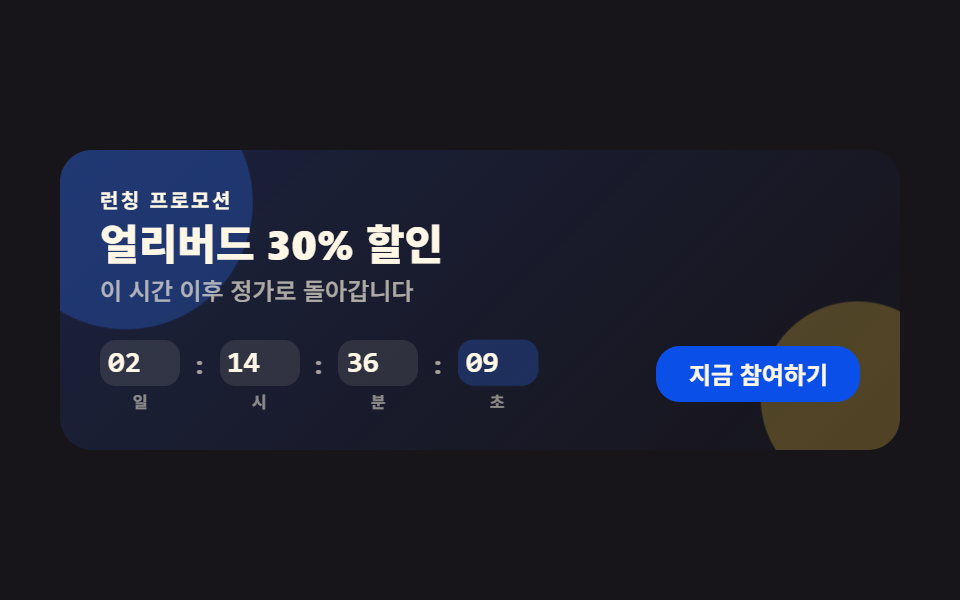 랜딩 섹션프로모션 페이지 랜딩 섹션 템플릿 9종
 랜딩 섹션이벤트 페이지 템플릿 9종 — 그대로 붙이는 섹션
 랜딩 섹션언론보도 페이지 템플릿 9종 — 프레스룸 섹션 모음
 랜딩 섹션프로젝트 포트폴리오 템플릿 9종 — 쇼케이스 섹션 모음
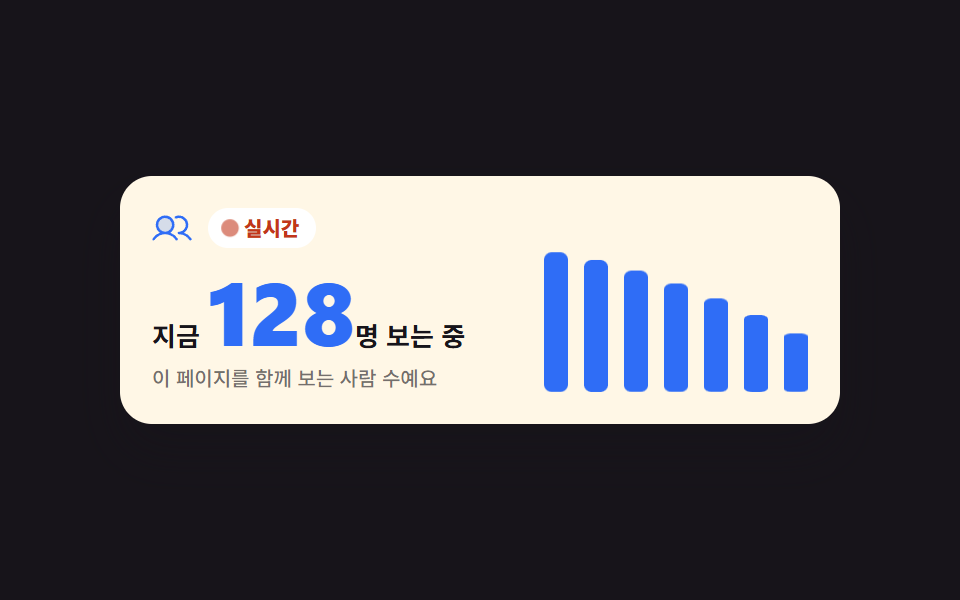 랜딩 섹션랜딩페이지 전환율을 끌어올리는 섹션 9종
 랜딩 섹션히어로 섹션 디자인 패턴 9종 — JS 라이브러리 없이
 랜딩 섹션고객 후기 디자인 패턴 9종, 신뢰를 보여 주는
 랜딩 섹션웹사이트 푸터 디자인 패턴 9종, 복사해서 바로 쓰는
 랜딩 섹션인용구 디자인 CSS 9종 — 블로그에 바로 붙이는 인용구 박스 코드
 랜딩 섹션CSS 카드 디자인 9종 — 도시·팀원·바로가기부터