회원가입 단계 ui 9가지 — 갈라지고 이어서 쓰는 폼
회원가입 단계 ui는 한 번에 다 보여 주지 않고 몇 장의 화면으로 쪼개어 순서대로 받아 내는 입력 방식입니다. 아홉 개 전부 값을 실제로 읽고 검사하고 저장하며, 칸을 채우지 않으면 다음 장으로 안 넘어가고 탭을 닫았다 열어도 쓰던 자리에서 이어집니다.
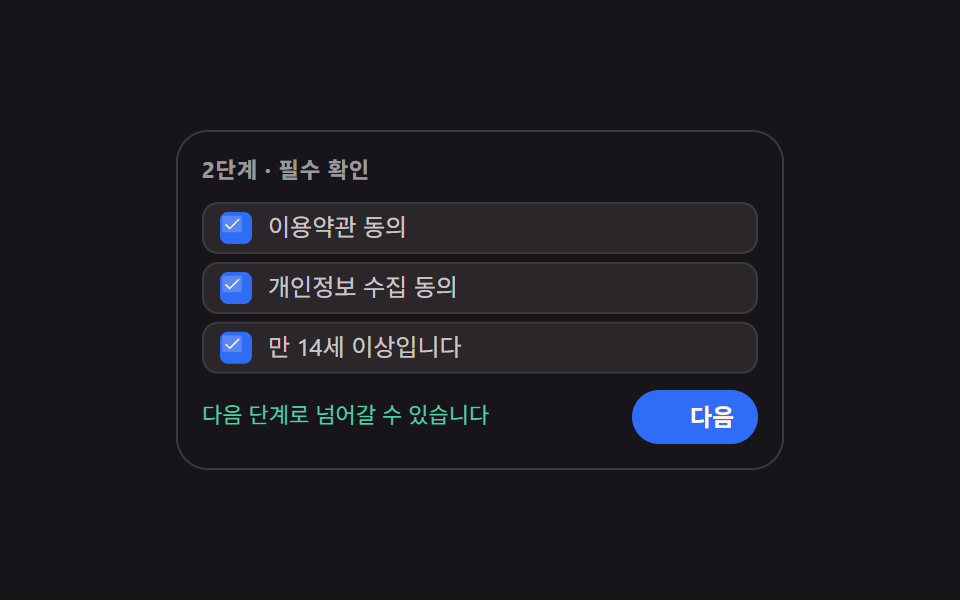 01 wizard-step-lock-gate
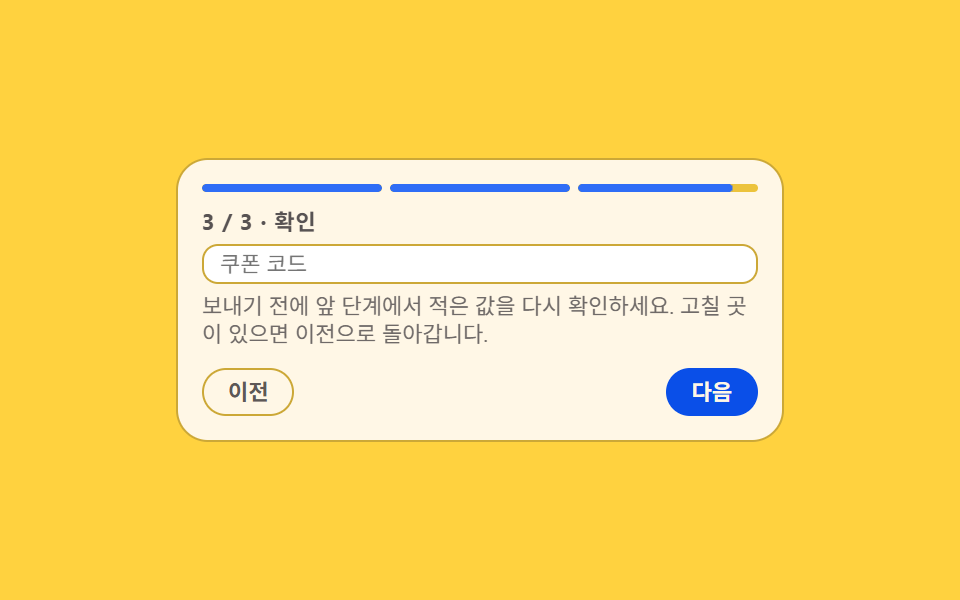 02 wizard-auto-height-transition
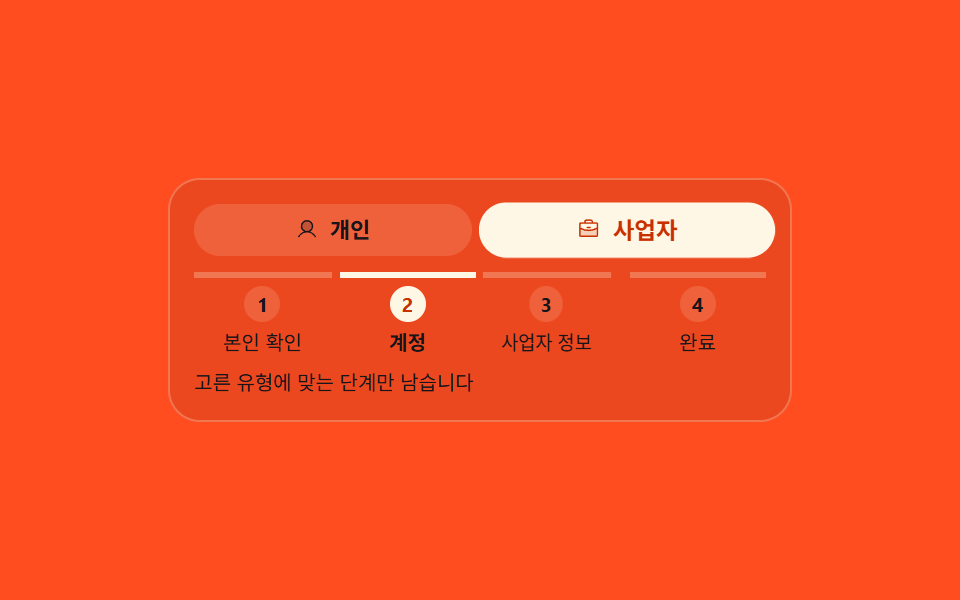 03 wizard-branch-step-path
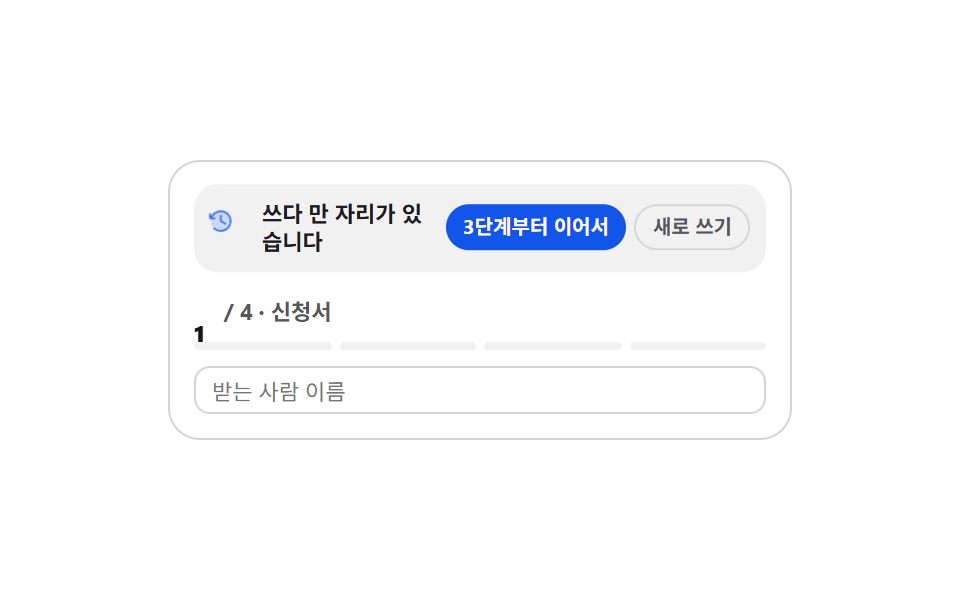 04 wizard-resume-draft-banner
 05 wizard-live-summary-panel
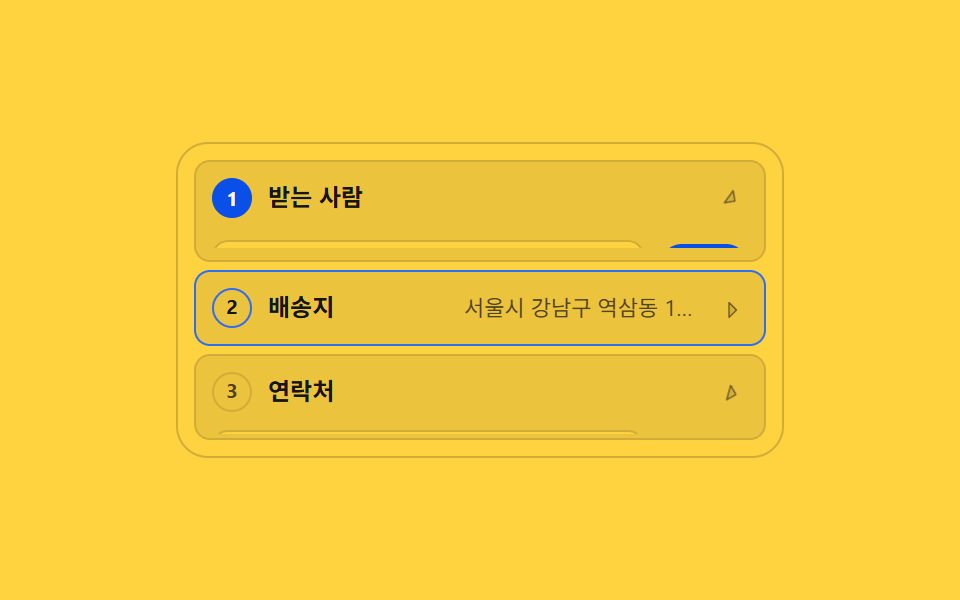 06 wizard-accordion-vertical-steps
 07 wizard-final-review-edit
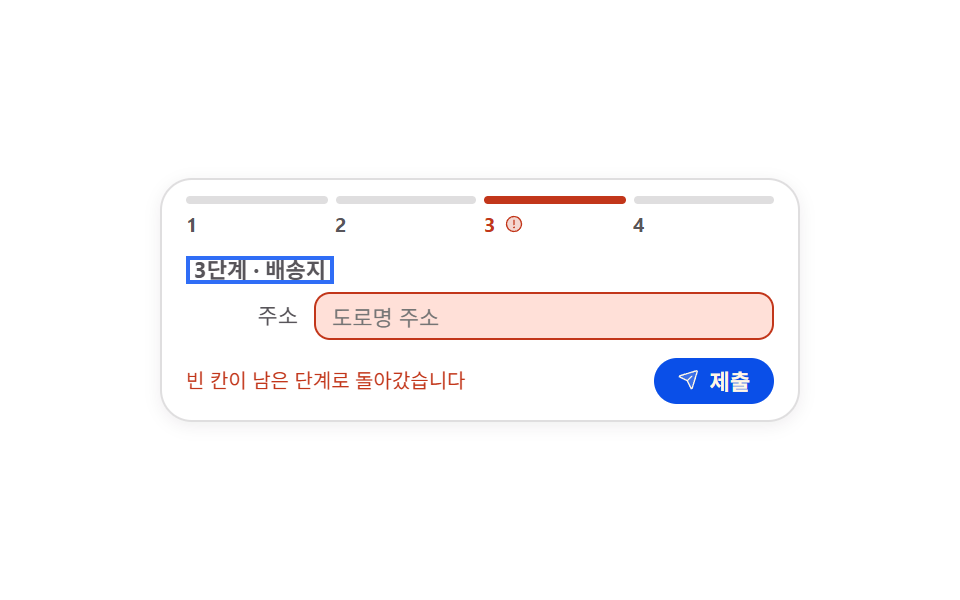 08 wizard-incomplete-step-return
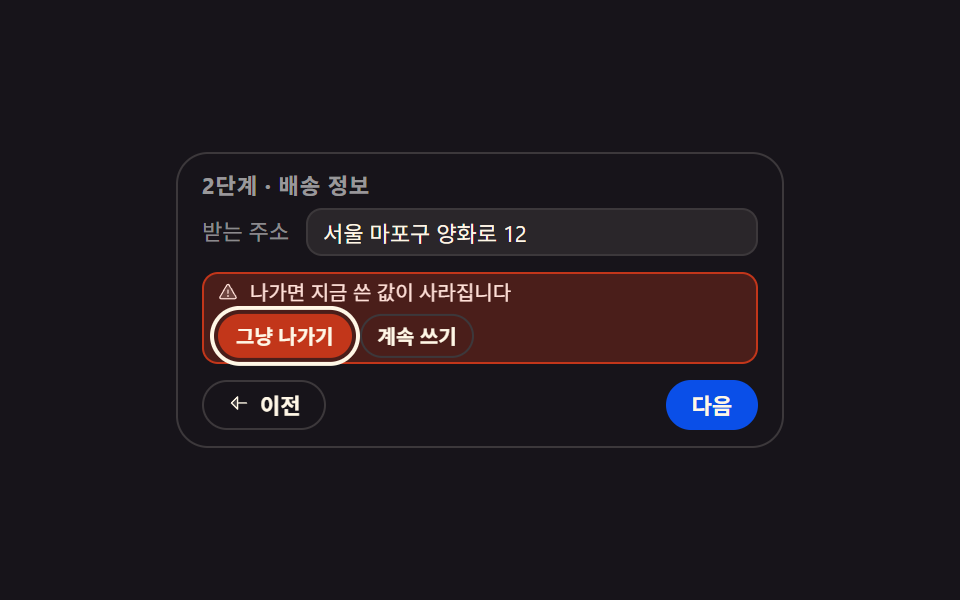 09 wizard-leave-guard-inline
자동 재생 · 눌러서 해당 항목으로 · 전부 한 zip
- 01 조건이 차야 풀리는 다음 단계 잠금
- 02 단계마다 키를 맞추는 폼 높이 전환
- 03 고른 답에 따라 갈라지는 단계 경로
- 04 쓰다 만 자리를 기억하는 이어쓰기 띠
- 05 치는 대로 쌓이는 옆칸 요약
- 06 끝난 단계가 한 줄로 접히는 세로 위저드
- 07 보내기 전 전부 펼쳐 보는 검토 화면
- 08 빈 칸이 남은 단계로 되돌려 보내는 제출
- 09 쓰던 값을 지키는 인라인 이탈 확인
순서는 폼을 만드는 사람이 아니라 폼을 채우는 사람이 막히는 순서입니다. 먼저 필수 약관이 다 체크되지 않아 다음 버튼이 잠겨 있고(01), 넘어가니 단계마다 칸 수가 달라 상자가 툭툭 튑니다(02). 개인과 사업자로 갈라지는 갈림길이 나오고(03), 중간에 그만둔 사람을 위해 이어쓰기 띠가 떠 있습니다(04). 여기까지가 길을 안내하는 일입니다. 다음 둘은 치는 즉시 확인시키는 일입니다. 입력한 값이 옆에 그대로 쌓이고(05), 폰에서는 세로로 접혀 한 화면에 들어옵니다(06). 마지막 셋은 폼이 사람에게 도리를 지키는 쪽입니다. 보내기 전에 전부 펼쳐 보여 주고(07), 빈 칸이 있으면 그 단계로 되돌려 보내며(08), 뒤로 가기로 값이 사라지기 직전에 한 번 더 묻습니다(09). 예약 페이지 ui 처럼 단계가 두세 개뿐인 폼에서도 막히는 자리는 같은 순서로 찾아옵니다. 단계를 채우는 도중의 판정은 폼 유효성 검사 UI가 맡고, 단계가 아니라 한 화면 결제로 모이면 장바구니 UI가 이어받습니다.
01조건이 차야 풀리는 다음 단계 잠금
무엇이 보이나
「다음」 버튼을 처음부터 눌리게 두면 사람은 반응이 없는 이유를 모릅니다. 이 부품은 필수 조건 세 줄이 전부 켜지기 전까지 버튼을 aria-disabled 로 잠그고, 이유 문구를 버튼 옆에 그대로 둡니다.
<main class="stage">
  <section class="lg is-demo" id="lg" aria-label="가입 필수 확인 단계">
    <p class="lg__h">2단계 · 필수 확인</p>
    <ul class="lg__list">
      <li class="lg__row" data-row="1">
        <button class="lg__box" type="button" role="checkbox" aria-checked="false">
          <span class="lg__tick" aria-hidden="true"><svg viewBox="0 0 256 256" width="1em" height="1em" fill="currentColor"><g><path d="M232 56v144a16 16 0 0 1-16 16H40a16 16 0 0 1-16-16V56a16 16 0 0 1 16-16h176a16 16 0 0 1 16 16" opacity=".2"/><path d="m205.66 85.66l-96 96a8 8 0 0 1-11.32 0l-40-40a8 8 0 0 1 11.32-11.32L104 164.69l90.34-90.35a8 8 0 0 1 11.32 11.32"/></g></svg></span>
          <span class="lg__label">이용약관 동의</span>
        </button>
      </li>
      <li class="lg__row" data-row="2">
        <button class="lg__box" type="button" role="checkbox" aria-checked="false">
          <span class="lg__tick" aria-hidden="true"><svg viewBox="0 0 256 256" width="1em" height="1em" fill="currentColor"><g><path d="M232 56v144a16 16 0 0 1-16 16H40a16 16 0 0 1-16-16V56a16 16 0 0 1 16-16h176a16 16 0 0 1 16 16" opacity=".2"/><path d="m205.66 85.66l-96 96a8 8 0 0 1-11.32 0l-40-40a8 8 0 0 1 11.32-11.32L104 164.69l90.34-90.35a8 8 0 0 1 11.32 11.32"/></g></svg></span>
          <span class="lg__label">개인정보 수집 동의</span>
        </button>
      </li>
      <li class="lg__row" data-row="3">
        <button class="lg__box" type="button" role="checkbox" aria-checked="false">
          <span class="lg__tick" aria-hidden="true"><svg viewBox="0 0 256 256" width="1em" height="1em" fill="currentColor"><g><path d="M232 56v144a16 16 0 0 1-16 16H40a16 16 0 0 1-16-16V56a16 16 0 0 1 16-16h176a16 16 0 0 1 16 16" opacity=".2"/><path d="m205.66 85.66l-96 96a8 8 0 0 1-11.32 0l-40-40a8 8 0 0 1 11.32-11.32L104 164.69l90.34-90.35a8 8 0 0 1 11.32 11.32"/></g></svg></span>
          <span class="lg__label">만 14세 이상입니다</span>
        </button>
      </li>
    </ul>
    <div class="lg__foot">
      <p class="lg__why">
        <span class="lg__why-a">남은 필수 항목이 있습니다</span>
        <span class="lg__why-b">다음 단계로 넘어갈 수 있습니다</span>
      </p>
      <button class="lg__next" type="button" id="lg-next" aria-disabled="true">
        <span class="lg__lock" aria-hidden="true"><svg viewBox="0 0 256 256" width="1em" height="1em" fill="currentColor"><g><path d="M216 96v112a8 8 0 0 1-8 8H48a8 8 0 0 1-8-8V96a8 8 0 0 1 8-8h160a8 8 0 0 1 8 8" opacity=".2"/><path d="M208 80h-32V56a48 48 0 0 0-96 0v24H48a16 16 0 0 0-16 16v112a16 16 0 0 0 16 16h160a16 16 0 0 0 16-16V96a16 16 0 0 0-16-16M96 56a32 32 0 0 1 64 0v24H96Zm112 152H48V96h160z"/></g></svg></span>
        <span class="lg__next-t">다음</span>
      </button>
    </div>
  </section>
</main>@use "sass:color";
@use "../../../../site/static/demo-tokens" as *;
$duration: $dur-quick;
$easing: $ease-spring;
$color: $subject-blue;
@include stage($stage-ink);
$line: color.mix($subject-cream, $stage-ink, 16%);
$soft: color.mix($subject-cream, $stage-ink, 8%);
.lg {
box-sizing: border-box;
width: min(304px, 92vw);
padding: $sp-3;
border: 1px solid $line;
border-radius: $r-card;
background: $stage-ink;
color: $subject-cream;
font-family: -apple-system, "Segoe UI", "Noto Sans KR", sans-serif;
font-size: 12px;
line-height: 1.3;
}
.lg__h {
margin: 0 0 $sp-2;
color: rgba(255, 255, 255, .56);
font-size: 11px;
font-weight: 700;
letter-spacing: .04em;
}
.lg__list {
display: grid;
gap: $sp-1;
margin: 0;
padding: 0;
list-style: none;
}
// ── 조건 한 줄 ────────────────────────────────────
.lg__box {
display: flex;
align-items: center;
gap: $sp-2;
width: 100%;
margin: 0;
padding: $sp-1 $sp-2;
border: 1px solid $line;
border-radius: $r-sm;
background: $soft;
color: inherit;
font-family: inherit;
font-size: 12px;
line-height: 1.3;
text-align: left;
cursor: pointer;
}
.lg__box:focus-visible { outline: 2px solid $color; outline-offset: 2px; }
.lg__tick {
display: inline-flex;
flex: 0 0 auto;
width: 16px;
height: 16px;
border-radius: $r-xs;
background: rgba(255, 255, 255, .1);
color: transparent;
}
.lg__label { color: rgba(255, 255, 255, .74); }
// 정적(사람이 조작하는) 경로 — .is-demo 를 떼도 결과가 보여야 한다
.lg__row.is-on .lg__tick { background: $color; color: $subject-cream; }
.lg__row.is-on .lg__label { color: $subject-cream; }
// ── 발판 ─────────────────────────────────────────
.lg__foot {
display: grid;
grid-template-columns: 1fr auto;
align-items: center;
gap: $sp-2;
margin-top: $sp-2;
}
.lg__why {
position: relative;
margin: 0;
min-height: 16px;
font-size: 11px;
}
.lg__why-a, .lg__why-b { position: absolute; inset: 0; }
.lg__why-a { color: rgba(255, 255, 255, .5); }
.lg__why-b { color: $subject-mint; opacity: 0; }
.lg.is-ready .lg__why-a { opacity: 0; }
.lg.is-ready .lg__why-b { opacity: 1; }
.lg__next {
display: inline-flex;
align-items: center;
gap: $sp-1;
margin: 0;
padding: $sp-1 $sp-3;
border: 0;
border-radius: $r-pill;
background: rgba(255, 255, 255, .12);
color: rgba(255, 255, 255, .72);
font-family: inherit;
font-size: 12px;
font-weight: 700;
line-height: 1.6;
cursor: not-allowed;
}
.lg__next:focus-visible { outline: 2px solid $color; outline-offset: 2px; }
.lg__lock { display: inline-flex; width: 13px; height: 13px; }
.lg.is-ready .lg__next { background: $color; color: $subject-cream; cursor: pointer; }
.lg.is-ready .lg__lock { display: none; }
.lg.is-sent .lg__next-t { color: $subject-mint; }
.lg.is-nudge .lg__why-a { color: $error-soft; }
// ── 격자 미리보기 전용 2초 루프 ─────────────────────
// 켜짐은 steps(1, end) 로 한 프레임에 자르고(반투명 유령 금지),
// 프레임 수는 같은 줄의 translateY 팝이 채운다
@keyframes lg-on-1 {
0%, 11% { background: rgba(255, 255, 255, .1); color: transparent; }
12%, 100% { background: $color; color: $subject-cream; }
}
@keyframes lg-on-2 {
0%, 31% { background: rgba(255, 255, 255, .1); color: transparent; }
32%, 100% { background: $color; color: $subject-cream; }
}
@keyframes lg-on-3 {
0%, 51% { background: rgba(255, 255, 255, .1); color: transparent; }
52%, 88% { background: $color; color: $subject-cream; }
89%, 100% { background: rgba(255, 255, 255, .1); color: transparent; }
}
@keyframes lg-pop-1 {
0%, 8% { transform: translateY(0); }
14% { transform: translateY(-3px); }
22%, 100% { transform: translateY(0); }
}
@keyframes lg-pop-2 {
0%, 28% { transform: translateY(0); }
34% { transform: translateY(-3px); }
42%, 100% { transform: translateY(0); }
}
@keyframes lg-pop-3 {
0%, 48% { transform: translateY(0); }
54% { transform: translateY(-3px); }
62%, 88% { transform: translateY(0); }
100% { transform: translateY(0); }
}
@keyframes lg-unlock {
0%, 55% { background: rgba(255, 255, 255, .12); color: rgba(255, 255, 255, .72); }
56%, 88% { background: $color; color: $subject-cream; }
89%, 100% { background: rgba(255, 255, 255, .12); color: rgba(255, 255, 255, .72); }
}
@keyframes lg-lock-off {
0%, 55% { transform: scale(1); opacity: 1; }
56%, 88% { transform: scale(.4); opacity: 0; }
89%, 100% { transform: scale(1); opacity: 1; }
}
@keyframes lg-why-a {
0%, 55% { opacity: 1; }
56%, 88% { opacity: 0; }
89%, 100% { opacity: 1; }
}
@keyframes lg-why-b {
0%, 55% { opacity: 0; transform: translateY(3px); }
56% { opacity: 1; transform: translateY(3px); }
64%, 88% { opacity: 1; transform: translateY(0); }
89%, 100% { opacity: 0; transform: translateY(3px); }
}
.lg.is-demo {
.lg__row[data-row="1"] .lg__tick { animation-name: lg-on-1; }
.lg__row[data-row="2"] .lg__tick { animation-name: lg-on-2; }
.lg__row[data-row="3"] .lg__tick { animation-name: lg-on-3; }
.lg__tick {
animation-duration: $dur-loop;
animation-timing-function: steps(1, end);
animation-iteration-count: infinite;
}
.lg__row[data-row="1"] .lg__box { animation-name: lg-pop-1; }
.lg__row[data-row="2"] .lg__box { animation-name: lg-pop-2; }
.lg__row[data-row="3"] .lg__box { animation-name: lg-pop-3; }
.lg__box {
animation-duration: $dur-loop;
animation-timing-function: $easing;
animation-iteration-count: infinite;
}
.lg__next {
animation-name: lg-unlock;
animation-duration: $dur-loop;
animation-timing-function: steps(1, end);
animation-iteration-count: infinite;
}
.lg__lock {
animation-name: lg-lock-off;
animation-duration: $dur-loop;
animation-timing-function: $easing;
animation-iteration-count: infinite;
}
.lg__why-a {
animation-name: lg-why-a;
animation-duration: $dur-loop;
animation-timing-function: steps(1, end);
animation-iteration-count: infinite;
}
.lg__why-b {
animation-name: lg-why-b;
animation-duration: $dur-loop;
animation-timing-function: $easing;
animation-iteration-count: infinite;
}
}
@media (max-width: 340px) {
.lg { padding: $sp-2; font-size: 11px; }
.lg__h { margin-bottom: $sp-1; }
.lg__box { padding: 0 $sp-2; font-size: 11px; }
.lg__foot { margin-top: $sp-1; }
}
@media (prefers-reduced-motion: reduce) {
.lg.is-demo .lg__tick,
.lg.is-demo .lg__box,
.lg.is-demo .lg__next,
.lg.is-demo .lg__lock,
.lg.is-demo .lg__why-a,
.lg.is-demo .lg__why-b { animation: none !important; transform: none !important; }
// 움직임만 끄고 판정 결과는 남긴다
.lg.is-demo .lg__tick { background: $color !important; color: $subject-cream !important; }
.lg.is-demo .lg__next { background: $color !important; color: $subject-cream !important; }
.lg.is-demo .lg__lock { display: none !important; }
.lg.is-demo .lg__why-a { opacity: 0 !important; }
.lg.is-demo .lg__why-b { opacity: 1 !important; }
}html, body {
margin: 0;
overflow: hidden;
}
.stage {
box-sizing: border-box;
min-height: 100vh;
display: grid;
place-items: center;
margin: 0;
background: #17141a;
font-family: -apple-system, "Segoe UI", "Noto Sans KR", sans-serif;
padding: clamp(8px, 4vw, 24px);
}
.lg {
box-sizing: border-box;
width: min(304px, 92vw);
padding: 12px;
border: 1px solid rgb(23.5764705882%, 22.0862745098%, 22.9960784314%);
border-radius: 16px;
background: #17141a;
color: #fff7e6;
font-family: -apple-system, "Segoe UI", "Noto Sans KR", sans-serif;
font-size: 12px;
line-height: 1.3;
}
.lg__h {
margin: 0 0 8px;
color: rgba(255, 255, 255, 0.56);
font-size: 11px;
font-weight: 700;
letter-spacing: 0.04em;
}
.lg__list {
display: grid;
gap: 4px;
margin: 0;
padding: 0;
list-style: none;
}
.lg__box {
display: flex;
align-items: center;
gap: 8px;
width: 100%;
margin: 0;
padding: 4px 8px;
border: 1px solid rgb(23.5764705882%, 22.0862745098%, 22.9960784314%);
border-radius: 8px;
background: rgb(16.2980392157%, 14.9647058824%, 16.5960784314%);
color: inherit;
font-family: inherit;
font-size: 12px;
line-height: 1.3;
text-align: left;
cursor: pointer;
}
.lg__box:focus-visible {
outline: 2px solid #2f6df6;
outline-offset: 2px;
}
.lg__tick {
display: inline-flex;
flex: 0 0 auto;
width: 16px;
height: 16px;
border-radius: 4px;
background: rgba(255, 255, 255, 0.1);
color: transparent;
}
.lg__label {
color: rgba(255, 255, 255, 0.74);
}
.lg__row.is-on .lg__tick {
background: #2f6df6;
color: #fff7e6;
}
.lg__row.is-on .lg__label {
color: #fff7e6;
}
.lg__foot {
display: grid;
grid-template-columns: 1fr auto;
align-items: center;
gap: 8px;
margin-top: 8px;
}
.lg__why {
position: relative;
margin: 0;
min-height: 16px;
font-size: 11px;
}
.lg__why-a, .lg__why-b {
position: absolute;
inset: 0;
}
.lg__why-a {
color: rgba(255, 255, 255, 0.5);
}
.lg__why-b {
color: #4cd4a6;
opacity: 0;
}
.lg.is-ready .lg__why-a {
opacity: 0;
}
.lg.is-ready .lg__why-b {
opacity: 1;
}
.lg__next {
display: inline-flex;
align-items: center;
gap: 4px;
margin: 0;
padding: 4px 12px;
border: 0;
border-radius: 999px;
background: rgba(255, 255, 255, 0.12);
color: rgba(255, 255, 255, 0.72);
font-family: inherit;
font-size: 12px;
font-weight: 700;
line-height: 1.6;
cursor: not-allowed;
}
.lg__next:focus-visible {
outline: 2px solid #2f6df6;
outline-offset: 2px;
}
.lg__lock {
display: inline-flex;
width: 13px;
height: 13px;
}
.lg.is-ready .lg__next {
background: #2f6df6;
color: #fff7e6;
cursor: pointer;
}
.lg.is-ready .lg__lock {
display: none;
}
.lg.is-sent .lg__next-t {
color: #4cd4a6;
}
.lg.is-nudge .lg__why-a {
color: #ffe0d8;
}
@keyframes lg-on-1 {
0%, 11% {
background: rgba(255, 255, 255, 0.1);
color: transparent;
}
12%, 100% {
background: #2f6df6;
color: #fff7e6;
}
}
@keyframes lg-on-2 {
0%, 31% {
background: rgba(255, 255, 255, 0.1);
color: transparent;
}
32%, 100% {
background: #2f6df6;
color: #fff7e6;
}
}
@keyframes lg-on-3 {
0%, 51% {
background: rgba(255, 255, 255, 0.1);
color: transparent;
}
52%, 88% {
background: #2f6df6;
color: #fff7e6;
}
89%, 100% {
background: rgba(255, 255, 255, 0.1);
color: transparent;
}
}
@keyframes lg-pop-1 {
0%, 8% {
transform: translateY(0);
}
14% {
transform: translateY(-3px);
}
22%, 100% {
transform: translateY(0);
}
}
@keyframes lg-pop-2 {
0%, 28% {
transform: translateY(0);
}
34% {
transform: translateY(-3px);
}
42%, 100% {
transform: translateY(0);
}
}
@keyframes lg-pop-3 {
0%, 48% {
transform: translateY(0);
}
54% {
transform: translateY(-3px);
}
62%, 88% {
transform: translateY(0);
}
100% {
transform: translateY(0);
}
}
@keyframes lg-unlock {
0%, 55% {
background: rgba(255, 255, 255, 0.12);
color: rgba(255, 255, 255, 0.72);
}
56%, 88% {
background: #2f6df6;
color: #fff7e6;
}
89%, 100% {
background: rgba(255, 255, 255, 0.12);
color: rgba(255, 255, 255, 0.72);
}
}
@keyframes lg-lock-off {
0%, 55% {
transform: scale(1);
opacity: 1;
}
56%, 88% {
transform: scale(0.4);
opacity: 0;
}
89%, 100% {
transform: scale(1);
opacity: 1;
}
}
@keyframes lg-why-a {
0%, 55% {
opacity: 1;
}
56%, 88% {
opacity: 0;
}
89%, 100% {
opacity: 1;
}
}
@keyframes lg-why-b {
0%, 55% {
opacity: 0;
transform: translateY(3px);
}
56% {
opacity: 1;
transform: translateY(3px);
}
64%, 88% {
opacity: 1;
transform: translateY(0);
}
89%, 100% {
opacity: 0;
transform: translateY(3px);
}
}
.lg.is-demo .lg__row[data-row="1"] .lg__tick {
animation-name: lg-on-1;
}
.lg.is-demo .lg__row[data-row="2"] .lg__tick {
animation-name: lg-on-2;
}
.lg.is-demo .lg__row[data-row="3"] .lg__tick {
animation-name: lg-on-3;
}
.lg.is-demo .lg__tick {
animation-duration: 2s;
animation-timing-function: steps(1, end);
animation-iteration-count: infinite;
}
.lg.is-demo .lg__row[data-row="1"] .lg__box {
animation-name: lg-pop-1;
}
.lg.is-demo .lg__row[data-row="2"] .lg__box {
animation-name: lg-pop-2;
}
.lg.is-demo .lg__row[data-row="3"] .lg__box {
animation-name: lg-pop-3;
}
.lg.is-demo .lg__box {
animation-duration: 2s;
animation-timing-function: cubic-bezier(0.2, 0.8, 0.2, 1);
animation-iteration-count: infinite;
}
.lg.is-demo .lg__next {
animation-name: lg-unlock;
animation-duration: 2s;
animation-timing-function: steps(1, end);
animation-iteration-count: infinite;
}
.lg.is-demo .lg__lock {
animation-name: lg-lock-off;
animation-duration: 2s;
animation-timing-function: cubic-bezier(0.2, 0.8, 0.2, 1);
animation-iteration-count: infinite;
}
.lg.is-demo .lg__why-a {
animation-name: lg-why-a;
animation-duration: 2s;
animation-timing-function: steps(1, end);
animation-iteration-count: infinite;
}
.lg.is-demo .lg__why-b {
animation-name: lg-why-b;
animation-duration: 2s;
animation-timing-function: cubic-bezier(0.2, 0.8, 0.2, 1);
animation-iteration-count: infinite;
}
@media (max-width: 340px) {
.lg {
padding: 8px;
font-size: 11px;
}
.lg__h {
margin-bottom: 4px;
}
.lg__box {
padding: 0 8px;
font-size: 11px;
}
.lg__foot {
margin-top: 4px;
}
}
@media (prefers-reduced-motion: reduce) {
.lg.is-demo .lg__tick,
.lg.is-demo .lg__box,
.lg.is-demo .lg__next,
.lg.is-demo .lg__lock,
.lg.is-demo .lg__why-a,
.lg.is-demo .lg__why-b {
animation: none !important;
transform: none !important;
}
.lg.is-demo .lg__tick {
background: #2f6df6 !important;
color: #fff7e6 !important;
}
.lg.is-demo .lg__next {
background: #2f6df6 !important;
color: #fff7e6 !important;
}
.lg.is-demo .lg__lock {
display: none !important;
}
.lg.is-demo .lg__why-a {
opacity: 0 !important;
}
.lg.is-demo .lg__why-b {
opacity: 1 !important;
}
}// 실제 동작: 세 조건이 전부 켜져야 다음 버튼의 aria-disabled 가 false 로 바뀐다.
// 잠긴 동안 눌러도 단계는 안 넘어가고 이유 문구만 그대로 남는다.
var lg = document.getElementById('lg');
var lgBoxes = [].slice.call(lg.querySelectorAll('.lg__box'));
function lgSync() {
  var done = lgBoxes.filter(function (b) {
    return b.getAttribute('aria-checked') === 'true';
  }).length;
  var ready = done === lgBoxes.length;
  lg.classList.toggle('is-ready', ready);
  var next = document.getElementById('lg-next');
  next.setAttribute('aria-disabled', ready ? 'false' : 'true');
}
lgBoxes.forEach(function (b) {
b.addEventListener('click', function () {
lg.classList.remove('is-demo');
b.setAttribute('aria-checked', b.getAttribute('aria-checked') === 'true' ? 'false' : 'true');
b.parentNode.classList.toggle('is-on', b.getAttribute('aria-checked') === 'true');
lgSync();
});
});
document.getElementById('lg-next').addEventListener('click', function () {
lg.classList.remove('is-demo');
if (this.getAttribute('aria-disabled') === 'true') { lg.classList.add('is-nudge'); return; }
lg.classList.remove('is-nudge');
lg.classList.add('is-sent');
});
lgSync();import { useState } from "react";
import type { CSSProperties } from "react";
import styles from "./StepLockGate.module.scss";
export type StepLockGateProps = {
heading?: string;
rules?: string[];
lockedHint?: string;
readyHint?: string;
nextLabel?: string;
groupLabel?: string;
/** 격자 미리보기용 2초 자동 루프. 사람이 손대면 꺼진다 */
demo?: boolean;
duration?: number;
easing?: string;
color?: string;
};
type Vars = CSSProperties & { "--duration"?: string; "--easing"?: string; "--color"?: string };
const DEFAULT_RULES = ["Accept the terms of service", "Accept the privacy notice", "I am 14 or older"];
function Tick() {
return (
<svg viewBox="0 0 256 256" width="1em" height="1em" fill="currentColor">
<g>
<path d="M232 56v144a16 16 0 0 1-16 16H40a16 16 0 0 1-16-16V56a16 16 0 0 1 16-16h176a16 16 0 0 1 16 16" opacity=".2" />
<path d="m205.66 85.66l-96 96a8 8 0 0 1-11.32 0l-40-40a8 8 0 0 1 11.32-11.32L104 164.69l90.34-90.35a8 8 0 0 1 11.32 11.32" />
</g>
</svg>
);
}
function Lock() {
return (
<svg viewBox="0 0 256 256" width="1em" height="1em" fill="currentColor">
<g>
<path d="M216 96v112a8 8 0 0 1-8 8H48a8 8 0 0 1-8-8V96a8 8 0 0 1 8-8h160a8 8 0 0 1 8 8" opacity=".2" />
<path d="M208 80h-32V56a48 48 0 0 0-96 0v24H48a16 16 0 0 0-16 16v112a16 16 0 0 0 16 16h160a16 16 0 0 0 16-16V96a16 16 0 0 0-16-16M96 56a32 32 0 0 1 64 0v24H96Zm112 152H48V96h160z" />
</g>
</svg>
);
}
export default function StepLockGate({
heading = "Step 2 · Required checks",
rules = DEFAULT_RULES,
lockedHint = "Required items are still open",
readyHint = "You can move to the next step",
nextLabel = "Next",
groupLabel = "Required checks for signup",
demo = true,
duration = 220,
easing = "cubic-bezier(.2,.8,.2,1)",
color = "#2f6df6",
}: StepLockGateProps) {
const [on, setOn] = useState<boolean[]>(rules.map(() => false));
const [live, setLive] = useState(demo);
const [nudge, setNudge] = useState(false);
const ready = on.length > 0 && on.every(Boolean);
const vars: Vars = { "--duration": `${duration}ms`, "--easing": easing, "--color": color };
function toggle(i: number) {
setLive(false);
setOn((prev) => prev.map((v, n) => (n === i ? !v : v)));
}
function next() {
setLive(false);
// 잠긴 동안 눌러도 단계는 안 넘어간다 — 이유만 강조한다
setNudge(!ready);
}
const cls = [styles.lg, live ? styles.isDemo : "", ready ? styles.isReady : "", nudge ? styles.isNudge : ""]
.filter(Boolean)
.join(" ");
return (
<section className={cls} style={vars} aria-label={groupLabel}>
<p className={styles.h}>{heading}</p>
<ul className={styles.list}>
{rules.map((r, i) => (
<li key={r} className={[styles.row, on[i] ? styles.isOn : ""].filter(Boolean).join(" ")} data-row={i + 1}>
<button className={styles.box} type="button" role="checkbox" aria-checked={on[i]} onClick={() => toggle(i)}>
<span className={styles.tick} aria-hidden="true"><Tick /></span>
<span className={styles.label}>{r}</span>
</button>
</li>
))}
</ul>
<div className={styles.foot}>
<p className={styles.why}>
<span className={styles.whyA}>{lockedHint}</span>
<span className={styles.whyB}>{readyHint}</span>
</p>
<button className={styles.next} type="button" aria-disabled={!ready} onClick={next}>
{!ready && <span className={styles.lock} aria-hidden="true"><Lock /></span>}
<span className={styles.nextT}>{nextLabel}</span>
</button>
</div>
</section>
);
}01 · 조건이 차야 풀리는 다음 단계 잠금 — 측정 누적면적 8.435% · 움직인 프레임 12/23GODRICH 원작 · zip 에 SCSS·React 포함 · 비밀번호 보기
코드에서 볼 곳
마지막 조건이 켜지는 순간 잠금은 한 프레임에 풀리고 이유 문구가 민트색의 「넘어갈 수 있습니다」 로 바뀝니다.
function lgSync() {
var done = lgBoxes.filter(function (b) {
return b.getAttribute('aria-checked') === 'true';
}).length;
var ready = done === lgBoxes.length;
lg.classList.toggle('is-ready', ready);
var next = document.getElementById('lg-next');
next.setAttribute('aria-disabled', ready ? 'false' : 'true');
}
02단계마다 키를 맞추는 폼 높이 전환
단계 표시 ui 에서 폼 높이는 화면에서 어떻게 바뀌나
1단계는 칸이 두 개, 2단계는 세 개, 3단계는 한 개뿐이라면 상자 높이가 단계마다 툭 튑니다. 이 부품은 다음 단계 패널의 실제 높이를 getBoundingClientRect() 로 재어 길이형 커스텀 속성 --h 하나에 넣고, 상자가 그 값까지 흐릅니다.
<main class="stage">
  <section class="ah is-demo" id="ah" aria-label="칸 수가 다른 단계를 잇는 신청 폼">
    <div class="ah__bar" id="ah-bar" role="progressbar" aria-valuemin="1" aria-valuemax="3" aria-valuenow="1" aria-label="단계 진행">
      <span class="ah__seg" data-seg="1"><span class="ah__seg-f"></span></span>
      <span class="ah__seg" data-seg="2"><span class="ah__seg-f"></span></span>
      <span class="ah__seg" data-seg="3"><span class="ah__seg-f"></span></span>
    </div>
    <div class="ah__box" id="ah-box">
      <div class="ah__panel is-on" data-step="1">
        <p class="ah__t">1 / 3 · 계정</p>
        <input class="ah__f" type="text" placeholder="이메일">
        <input class="ah__f" type="text" placeholder="비밀번호">
      </div>
      <div class="ah__panel" data-step="2">
        <p class="ah__t">2 / 3 · 배송</p>
        <input class="ah__f" type="text" placeholder="받는 사람">
        <input class="ah__f" type="text" placeholder="주소">
        <input class="ah__f" type="text" placeholder="연락처">
      </div>
      <div class="ah__panel" data-step="3">
        <p class="ah__t">3 / 3 · 확인</p>
        <input class="ah__f" type="text" placeholder="쿠폰 코드">
        <p class="ah__note">보내기 전에 앞 단계에서 적은 값을 다시 확인하세요. 고칠 곳이 있으면 이전으로 돌아갑니다.</p>
      </div>
    </div>
    <div class="ah__foot">
      <button class="ah__btn" type="button" id="ah-prev">이전</button>
      <button class="ah__btn ah__btn--go" type="button" id="ah-next">다음</button>
    </div>
  </section>
</main>@use "sass:color";
@use "../../../../site/static/demo-tokens" as *;
$duration: $dur-base;
$easing: $ease-spring;
$color: $subject-blue;
@include stage($stage-yellow);
$line: color.mix($subject-ink, $stage-yellow, 22%);
$soft: color.mix($subject-ink, $stage-yellow, 8%);
// 단계마다 다른 상자 높이. 길이형으로 등록해야 보간된다 —
// 등록하지 않은 커스텀 속성은 중간값이 없어 높이가 툭 튄다
@property --h {
syntax: "<length>";
inherits: true;
initial-value: 63px;
}
// 패널 셋의 실측 높이(측정값과 맞춰 둔 루프용 값)
$h1: 63px;
$h2: 87px;
$h3: 70px;
.ah {
box-sizing: border-box;
width: min(304px, 92vw);
padding: $sp-3;
border: 1px solid $line;
border-radius: $r-card;
background: $subject-cream;
color: $subject-ink;
font-family: -apple-system, "Segoe UI", "Noto Sans KR", sans-serif;
font-size: 12px;
line-height: 1.3;
}
// ── 진행 막대 ─────────────────────────────────────
.ah__bar {
display: grid;
grid-template-columns: repeat(3, 1fr);
gap: $sp-1;
margin-bottom: $sp-2;
}
.ah__seg {
height: 4px;
border-radius: $r-pill;
background: $soft;
overflow: hidden;
}
.ah__seg-f {
display: block;
height: 100%;
border-radius: inherit;
background: $color;
transform: scaleX(0);
transform-origin: left center; // 규칙8: 단계 막대 좌측에서 채움
transition: transform $duration $easing;
}
// 정적(사람이 조작하는) 경로 — .is-demo 를 떼도 진행 상태가 보여야 한다
.ah__seg.is-done .ah__seg-f { transform: scaleX(1); }
// ── 높이가 흐르는 상자 ─────────────────────────────
.ah__box {
--h: #{$h1};
display: grid;
align-items: start;
height: var(--h);
overflow: hidden;
transition: --h $duration $easing;
}
.ah__panel {
display: grid;
grid-area: 1 / 1;
align-content: start;
gap: $sp-1;
opacity: 0;
visibility: hidden;
}
.ah__panel.is-on { opacity: 1; visibility: visible; }
.ah__t {
margin: 0;
color: rgba($subject-ink, .72);
font-size: 11px;
font-weight: 700;
letter-spacing: .04em;
}
.ah__f {
box-sizing: border-box;
width: 100%;
height: 20px;
margin: 0;
padding: 0 $sp-2;
border: 1px solid $line;
border-radius: $r-sm;
background: $stage-paper;
color: $subject-ink;
font-family: inherit;
font-size: 11px;
line-height: 1.3;
}
.ah__f:focus-visible { outline: 2px solid $color; outline-offset: 2px; }
.ah__note {
margin: 0;
color: color.mix($subject-ink, $subject-cream, 62%);
font-size: 11px;
line-height: 1.25;
}
// ── 발판 ─────────────────────────────────────────
.ah__foot {
display: grid;
grid-template-columns: auto auto;
justify-content: space-between;
gap: $sp-2;
margin-top: $sp-2;
}
.ah__btn {
margin: 0;
padding: $sp-1 $sp-3;
border: 1px solid $line;
border-radius: $r-pill;
background: transparent;
color: color.mix($subject-ink, $subject-cream, 70%);
font-family: inherit;
font-size: 11px;
font-weight: 700;
line-height: 1.3;
cursor: pointer;
}
.ah__btn--go { border-color: $subject-blue-deep; background: $subject-blue-deep; color: $subject-cream; }
.ah__btn:focus-visible { outline: 2px solid $color; outline-offset: 2px; }
// ── 격자 미리보기 전용 2초 루프 ─────────────────────
// --h 는 등록돼 있으니 키프레임 사이가 보간된다(상자가 흐른다).
// 패널 교체만 steps(1, end) 로 한 프레임에 자른다 — 반투명 유령 금지
@keyframes ah-h {
0%, 18% { --h: #{$h1}; }
30%, 46% { --h: #{$h2}; }
58%, 72% { --h: #{$h3}; }
86%, 100% { --h: #{$h1}; }
}
@keyframes ah-p1 {
0%, 17% { opacity: 1; visibility: visible; }
18%, 71% { opacity: 0; visibility: hidden; }
72%, 100% { opacity: 1; visibility: visible; }
}
@keyframes ah-p2 {
0%, 17% { opacity: 0; visibility: hidden; }
18%, 45% { opacity: 1; visibility: visible; }
46%, 100% { opacity: 0; visibility: hidden; }
}
@keyframes ah-p3 {
0%, 45% { opacity: 0; visibility: hidden; }
46%, 71% { opacity: 1; visibility: visible; }
72%, 100% { opacity: 0; visibility: hidden; }
}
@keyframes ah-seg2 {
0%, 17% { transform: scaleX(0); }
18% { transform: scaleX(0); }
30%, 71% { transform: scaleX(1); }
84%, 100% { transform: scaleX(0); }
}
@keyframes ah-seg3 {
0%, 45% { transform: scaleX(0); }
46% { transform: scaleX(0); }
58%, 71% { transform: scaleX(1); }
84%, 100% { transform: scaleX(0); }
}
.ah.is-demo {
// 루프 중에는 전환을 끈다 — 전환이 살아 있으면 캐스케이드에서 애니메이션을 덮는다
.ah__box, .ah__seg-f { transition: none; }
.ah__box {
animation-name: ah-h;
animation-duration: $dur-loop;
animation-timing-function: $easing;
animation-iteration-count: infinite;
}
.ah__panel[data-step="1"] { animation-name: ah-p1; }
.ah__panel[data-step="2"] { animation-name: ah-p2; }
.ah__panel[data-step="3"] { animation-name: ah-p3; }
.ah__panel {
animation-duration: $dur-loop;
animation-timing-function: steps(1, end);
animation-iteration-count: infinite;
}
.ah__seg[data-seg="2"] .ah__seg-f { animation-name: ah-seg2; }
.ah__seg[data-seg="3"] .ah__seg-f { animation-name: ah-seg3; }
.ah__seg[data-seg="2"] .ah__seg-f,
.ah__seg[data-seg="3"] .ah__seg-f {
animation-duration: $dur-loop;
animation-timing-function: $easing;
animation-iteration-count: infinite;
}
}
@media (max-width: 340px) {
.ah { padding: $sp-2; font-size: 11px; }
.ah__btn { padding: 0 $sp-2; }
.ah__note { font-size: 10px; }
}
@media (prefers-reduced-motion: reduce) {
.ah.is-demo .ah__box,
.ah.is-demo .ah__panel,
.ah.is-demo .ah__seg-f { animation: none !important; transition: none !important; }
// 움직임만 끄고 진행 상태는 남긴다 — 칸 셋짜리 2단계에 맞춰진 상자
.ah.is-demo .ah__box { --h: #{$h2} !important; }
.ah.is-demo .ah__panel[data-step="1"],
.ah.is-demo .ah__panel[data-step="3"] { opacity: 0 !important; visibility: hidden !important; }
.ah.is-demo .ah__panel[data-step="2"] { opacity: 1 !important; visibility: visible !important; }
.ah.is-demo .ah__seg[data-seg="1"] .ah__seg-f,
.ah.is-demo .ah__seg[data-seg="2"] .ah__seg-f { transform: scaleX(1) !important; }
.ah.is-demo .ah__seg[data-seg="3"] .ah__seg-f { transform: scaleX(0) !important; }
}html, body {
margin: 0;
overflow: hidden;
}
.stage {
box-sizing: border-box;
min-height: 100vh;
display: grid;
place-items: center;
margin: 0;
background: #ffd23f;
font-family: -apple-system, "Segoe UI", "Noto Sans KR", sans-serif;
padding: clamp(8px, 4vw, 24px);
}
@property --h {
syntax: "<length>";
inherits: true;
initial-value: 63px;
}
.ah {
box-sizing: border-box;
width: min(304px, 92vw);
padding: 12px;
border: 1px solid rgb(79.9843137255%, 65.9607843137%, 21.5137254902%);
border-radius: 16px;
background: #fff7e6;
color: #17141a;
font-family: -apple-system, "Segoe UI", "Noto Sans KR", sans-serif;
font-size: 12px;
line-height: 1.3;
}
.ah__bar {
display: grid;
grid-template-columns: repeat(3, 1fr);
gap: 4px;
margin-bottom: 8px;
}
.ah__seg {
height: 4px;
border-radius: 999px;
background: rgb(92.7215686275%, 76.3921568627%, 23.5450980392%);
overflow: hidden;
}
.ah__seg-f {
display: block;
height: 100%;
border-radius: inherit;
background: #2f6df6;
transform: scaleX(0);
transform-origin: left center;
transition: transform 300ms cubic-bezier(0.2, 0.8, 0.2, 1);
}
.ah__seg.is-done .ah__seg-f {
transform: scaleX(1);
}
.ah__box {
--h: 63px;
display: grid;
align-items: start;
height: var(--h);
overflow: hidden;
transition: --h 300ms cubic-bezier(0.2, 0.8, 0.2, 1);
}
.ah__panel {
display: grid;
grid-area: 1/1;
align-content: start;
gap: 4px;
opacity: 0;
visibility: hidden;
}
.ah__panel.is-on {
opacity: 1;
visibility: visible;
}
.ah__t {
margin: 0;
color: rgba(23, 20, 26, 0.72);
font-size: 11px;
font-weight: 700;
letter-spacing: 0.04em;
}
.ah__f {
box-sizing: border-box;
width: 100%;
height: 20px;
margin: 0;
padding: 0 8px;
border: 1px solid rgb(79.9843137255%, 65.9607843137%, 21.5137254902%);
border-radius: 8px;
background: #ffffff;
color: #17141a;
font-family: inherit;
font-size: 11px;
line-height: 1.3;
}
.ah__f:focus-visible {
outline: 2px solid #2f6df6;
outline-offset: 2px;
}
.ah__note {
margin: 0;
color: rgb(43.5921568627%, 41.6705882353%, 40.5960784314%);
font-size: 11px;
line-height: 1.25;
}
.ah__foot {
display: grid;
grid-template-columns: auto auto;
justify-content: space-between;
gap: 8px;
margin-top: 8px;
}
.ah__btn {
margin: 0;
padding: 4px 12px;
border: 1px solid rgb(79.9843137255%, 65.9607843137%, 21.5137254902%);
border-radius: 999px;
background: transparent;
color: rgb(36.3137254902%, 34.5490196078%, 34.1960784314%);
font-family: inherit;
font-size: 11px;
font-weight: 700;
line-height: 1.3;
cursor: pointer;
}
.ah__btn--go {
border-color: #0a4fe8;
background: #0a4fe8;
color: #fff7e6;
}
.ah__btn:focus-visible {
outline: 2px solid #2f6df6;
outline-offset: 2px;
}
@keyframes ah-h {
0%, 18% {
--h: 63px;
}
30%, 46% {
--h: 87px;
}
58%, 72% {
--h: 70px;
}
86%, 100% {
--h: 63px;
}
}
@keyframes ah-p1 {
0%, 17% {
opacity: 1;
visibility: visible;
}
18%, 71% {
opacity: 0;
visibility: hidden;
}
72%, 100% {
opacity: 1;
visibility: visible;
}
}
@keyframes ah-p2 {
0%, 17% {
opacity: 0;
visibility: hidden;
}
18%, 45% {
opacity: 1;
visibility: visible;
}
46%, 100% {
opacity: 0;
visibility: hidden;
}
}
@keyframes ah-p3 {
0%, 45% {
opacity: 0;
visibility: hidden;
}
46%, 71% {
opacity: 1;
visibility: visible;
}
72%, 100% {
opacity: 0;
visibility: hidden;
}
}
@keyframes ah-seg2 {
0%, 17% {
transform: scaleX(0);
}
18% {
transform: scaleX(0);
}
30%, 71% {
transform: scaleX(1);
}
84%, 100% {
transform: scaleX(0);
}
}
@keyframes ah-seg3 {
0%, 45% {
transform: scaleX(0);
}
46% {
transform: scaleX(0);
}
58%, 71% {
transform: scaleX(1);
}
84%, 100% {
transform: scaleX(0);
}
}
.ah.is-demo .ah__box, .ah.is-demo .ah__seg-f {
transition: none;
}
.ah.is-demo .ah__box {
animation-name: ah-h;
animation-duration: 2s;
animation-timing-function: cubic-bezier(0.2, 0.8, 0.2, 1);
animation-iteration-count: infinite;
}
.ah.is-demo .ah__panel[data-step="1"] {
animation-name: ah-p1;
}
.ah.is-demo .ah__panel[data-step="2"] {
animation-name: ah-p2;
}
.ah.is-demo .ah__panel[data-step="3"] {
animation-name: ah-p3;
}
.ah.is-demo .ah__panel {
animation-duration: 2s;
animation-timing-function: steps(1, end);
animation-iteration-count: infinite;
}
.ah.is-demo .ah__seg[data-seg="2"] .ah__seg-f {
animation-name: ah-seg2;
}
.ah.is-demo .ah__seg[data-seg="3"] .ah__seg-f {
animation-name: ah-seg3;
}
.ah.is-demo .ah__seg[data-seg="2"] .ah__seg-f,
.ah.is-demo .ah__seg[data-seg="3"] .ah__seg-f {
animation-duration: 2s;
animation-timing-function: cubic-bezier(0.2, 0.8, 0.2, 1);
animation-iteration-count: infinite;
}
@media (max-width: 340px) {
.ah {
padding: 8px;
font-size: 11px;
}
.ah__btn {
padding: 0 8px;
}
.ah__note {
font-size: 10px;
}
}
@media (prefers-reduced-motion: reduce) {
.ah.is-demo .ah__box,
.ah.is-demo .ah__panel,
.ah.is-demo .ah__seg-f {
animation: none !important;
transition: none !important;
}
.ah.is-demo .ah__box {
--h: 87px !important;
}
.ah.is-demo .ah__panel[data-step="1"],
.ah.is-demo .ah__panel[data-step="3"] {
opacity: 0 !important;
visibility: hidden !important;
}
.ah.is-demo .ah__panel[data-step="2"] {
opacity: 1 !important;
visibility: visible !important;
}
.ah.is-demo .ah__seg[data-seg="1"] .ah__seg-f,
.ah.is-demo .ah__seg[data-seg="2"] .ah__seg-f {
transform: scaleX(1) !important;
}
.ah.is-demo .ah__seg[data-seg="3"] .ah__seg-f {
transform: scaleX(0) !important;
}
}// 실제 동작: 단계를 바꿀 때마다 그 패널의 실제 높이를 재서 --h 에 넣는다.
// --h 는 길이형으로 등록돼 있어 상자가 그 값까지 흐른다(짐작한 고정 높이가 아니다).
var ah = document.getElementById('ah');
var ahBox = document.getElementById('ah-box');
var ahBar = document.getElementById('ah-bar');
var ahPanels = [].slice.call(ah.querySelectorAll('.ah__panel'));
var ahSegs = [].slice.call(ah.querySelectorAll('.ah__seg'));
var ahStep = 1;
function ahGo(n) {
ahStep = Math.max(1, Math.min(ahPanels.length, n));
ahPanels.forEach(function (p, i) { p.classList.toggle('is-on', i + 1 === ahStep); });
ahSegs.forEach(function (s, i) { s.classList.toggle('is-done', i + 1 <= ahStep); });
var h = Math.ceil(ahPanels[ahStep - 1].getBoundingClientRect().height);
ahBox.style.setProperty('--h', h + 'px');
ahBar.setAttribute('aria-valuenow', String(ahStep));
}
function ahMove(d) { ah.classList.remove('is-demo'); ahGo(ahStep + d); }
document.getElementById('ah-next').addEventListener('click', function () { ahMove(1); });
document.getElementById('ah-prev').addEventListener('click', function () { ahMove(-1); });
ah.addEventListener('keydown', function (e) {
if (e.key === 'ArrowRight') { e.preventDefault(); ahMove(1); }
if (e.key === 'ArrowLeft') { e.preventDefault(); ahMove(-1); }
});
ahGo(1);import { useCallback, useEffect, useRef, useState } from "react";
import type { CSSProperties } from "react";
import styles from "./AutoHeightTransition.module.scss";
export type AutoHeightStep = {
/** "1 / 3 · Account" */
title: string;
/** placeholder of each field on this step */
fields: string[];
note?: string;
};
export type AutoHeightTransitionProps = {
steps?: AutoHeightStep[];
prevLabel?: string;
nextLabel?: string;
groupLabel?: string;
progressLabel?: string;
/** 격자 미리보기용 2초 자동 루프. 사람이 손대면 꺼진다 */
demo?: boolean;
duration?: number;
easing?: string;
color?: string;
};
type KeyEvt = { key: string; preventDefault(): void };
type Box<T> = { current: T };
const DEFAULT_STEPS: AutoHeightStep[] = [
{ title: "1 / 3 · Account", fields: ["Email", "Password"] },
{ title: "2 / 3 · Delivery", fields: ["Recipient", "Address", "Phone"] },
{
title: "3 / 3 · Review",
fields: ["Coupon code"],
note: "Check what you typed on earlier steps before sending. Go back if something needs a fix.",
},
];
export default function AutoHeightTransition({
steps = DEFAULT_STEPS,
prevLabel = "Back",
nextLabel = "Next",
groupLabel = "Application form with uneven field counts",
progressLabel = "Step progress",
demo = true,
duration = 300,
easing = "cubic-bezier(.2,.8,.2,1)",
color = "#2f6df6",
}: AutoHeightTransitionProps) {
const [step, setStep] = useState(1);
const [live, setLive] = useState(demo);
const [h, setH] = useState<number | null>(null);
const panels = useRef<HTMLDivElement[]>([]) as Box<HTMLDivElement[]>;
// 다음 패널의 실제 높이를 재서 --h 에 넣는다 — 짐작한 고정 높이가 아니다
const measure = useCallback((n: number) => {
const el = panels.current[n - 1];
if (el) setH(Math.ceil(el.getBoundingClientRect().height));
}, []);
useEffect(() => {
measure(step);
}, [measure, step]);
function move(d: number) {
setLive(false);
setStep((p) => Math.max(1, Math.min(steps.length, p + d)));
}
function onKey(e: KeyEvt) {
if (e.key === "ArrowRight") {
e.preventDefault();
move(1);
}
if (e.key === "ArrowLeft") {
e.preventDefault();
move(-1);
}
}
const vars: CSSProperties = {
"--duration": `${duration}ms`,
"--easing": easing,
"--color": color,
};
const boxVars: CSSProperties = h === null ? {} : { "--h": `${h}px` };
const cls = [styles.ah, live ? styles.isDemo : ""].filter(Boolean).join(" ");
return (
<section className={cls} style={vars} aria-label={groupLabel} onKeyDown={onKey}>
<div
className={styles.bar}
role="progressbar"
aria-valuemin={1}
aria-valuemax={steps.length}
aria-valuenow={step}
aria-label={progressLabel}
>
{steps.map((s, i) => (
<span
key={s.title}
className={[styles.seg, i + 1 <= step ? styles.isDone : ""].filter(Boolean).join(" ")}
data-seg={i + 1}
>
<span className={styles.segF} />
</span>
))}
</div>
<div className={styles.box} style={boxVars}>
{steps.map((s, i) => (
<div
key={s.title}
className={[styles.panel, i + 1 === step ? styles.isOn : ""].filter(Boolean).join(" ")}
data-step={i + 1}
ref={(el: HTMLDivElement | null) => {
if (el) panels.current[i] = el;
}}
>
<p className={styles.t}>{s.title}</p>
{s.fields.map((f) => (
<input key={f} className={styles.f} type="text" placeholder={f} />
))}
{s.note ? <p className={styles.note}>{s.note}</p> : null}
</div>
))}
</div>
<div className={styles.foot}>
<button className={styles.btn} type="button" onClick={() => move(-1)}>
{prevLabel}
</button>
<button className={[styles.btn, styles.btnGo].join(" ")} type="button" onClick={() => move(1)}>
{nextLabel}
</button>
</div>
</section>
);
}02 · 단계마다 키를 맞추는 폼 높이 전환 — 측정 누적면적 22.462% · 움직인 프레임 10/23GODRICH 원작 · zip 에 SCSS·React 포함 · 비밀번호 보기
코드 읽는 법
--h 는 @property 로 등록돼 있어 중간값이 생기는 것이 핵심입니다.
@property --h {
  syntax: "<length>";
  inherits: true;
  initial-value: 63px;
}
.ah__box {
  --h: 63px;
  display: grid;
  align-items: start;
  height: var(--h);
  overflow: hidden;
  transition: --h 300ms cubic-bezier(.2, .8, .2, 1);
}
03고른 답에 따라 갈라지는 단계 경로
어떤 움직임인가
개인과 사업자는 필요한 단계 수부터 다릅니다. 라디오를 고르는 순간 단계 배열을 걸러 목록을 통째로 다시 그려, 사업자를 고르면 「사업자 정보」 칸이 끼어들어 세 칸이 네 칸이 되고 균등 눈금도 배열 길이로 다시 적힙니다.
<main class="stage">
  <section class="bp is-demo" id="bp" aria-label="고른 답에 따라 갈라지는 가입 단계">
    <div class="bp__pick" role="radiogroup" aria-label="가입 유형">
      <label class="bp__opt">
        <input class="bp__r" type="radio" name="bp-kind" value="personal">
        <span class="bp__opt-b" data-opt="personal">
          <span class="bp__opt-i" aria-hidden="true"><svg viewBox="0 0 256 256" width="1em" height="1em" fill="currentColor"><g><path d="M192 96a64 64 0 1 1-64-64a64 64 0 0 1 64 64" opacity=".2"/><path d="M230.92 212c-15.23-26.33-38.7-45.21-66.09-54.16a72 72 0 1 0-73.66 0c-27.39 8.94-50.86 27.82-66.09 54.16a8 8 0 1 0 13.85 8c18.84-32.56 52.14-52 89.07-52s70.23 19.44 89.07 52a8 8 0 1 0 13.85-8M72 96a56 56 0 1 1 56 56a56.06 56.06 0 0 1-56-56"/></g></svg></span>
          <span class="bp__opt-t">개인</span>
        </span>
      </label>
      <label class="bp__opt">
        <input class="bp__r" type="radio" name="bp-kind" value="business" checked>
        <span class="bp__opt-b" data-opt="business">
          <span class="bp__opt-i" aria-hidden="true"><svg viewBox="0 0 256 256" width="1em" height="1em" fill="currentColor"><g><path d="M224 118.31V200a8 8 0 0 1-8 8H40a8 8 0 0 1-8-8v-81.69A191.14 191.14 0 0 0 128 144a191.1 191.1 0 0 0 96-25.69" opacity=".2"/><path d="M104 112a8 8 0 0 1 8-8h32a8 8 0 0 1 0 16h-32a8 8 0 0 1-8-8m128-40v128a16 16 0 0 1-16 16H40a16 16 0 0 1-16-16V72a16 16 0 0 1 16-16h40v-8a24 24 0 0 1 24-24h48a24 24 0 0 1 24 24v8h40a16 16 0 0 1 16 16M96 56h64v-8a8 8 0 0 0-8-8h-48a8 8 0 0 0-8 8ZM40 72v41.62A184.1 184.1 0 0 0 128 136a184 184 0 0 0 88-22.39V72Zm176 128v-68.37A200.25 200.25 0 0 1 128 152a200.2 200.2 0 0 1-88-20.36V200z"/></g></svg></span>
          <span class="bp__opt-t">사업자</span>
        </span>
      </label>
    </div>
    <ol class="bp__steps" id="bp-steps"></ol>
    <p class="bp__note">고른 유형에 맞는 단계만 남습니다</p>
  </section>
  <template id="bp-src">
    <li data-k="all">본인 확인</li>
    <li data-k="all">계정</li>
    <li data-k="biz">사업자 정보</li>
    <li data-k="all">완료</li>
  </template>
</main>@use "sass:color";
@use "../../../../site/static/demo-tokens" as *;
$duration: $dur-quick;
$easing: $ease-spring;
$color: $subject-cream;
@include stage($stage-orange);
$card: color.mix($subject-ink, $stage-orange, 8%);
$line: color.mix($subject-cream, $card, 26%);
$soft: color.mix($subject-cream, $card, 14%);
$mute: color.mix($subject-cream, $card, 66%);
.bp {
box-sizing: border-box;
width: min(312px, 92vw);
padding: $sp-3;
border: 1px solid $line;
border-radius: $r-card;
background: $card;
color: $color;
font-family: -apple-system, "Segoe UI", "Noto Sans KR", sans-serif;
font-size: 12px;
line-height: 1.3;
}
// ── 갈림길을 고르는 라디오 ──────────────────────────
.bp__pick {
display: grid;
grid-template-columns: repeat(2, 1fr);
gap: $sp-2;
}
.bp__opt {
position: relative;
display: block;
cursor: pointer;
}
// 라디오 자체는 감추되 초점은 그대로 받는다 — 화살표 키 이동이 네이티브로 돈다
.bp__r {
position: absolute;
width: 1px;
height: 1px;
margin: 0;
opacity: 0;
}
.bp__opt-b {
display: flex;
align-items: center;
justify-content: center;
gap: $sp-1;
height: 26px;
border-radius: $r-pill;
background: $soft;
color: $subject-ink;
font-size: 11px;
font-weight: 700;
line-height: 1.3;
}
.bp__opt-i { display: inline-flex; width: 13px; height: 13px; }
// 정적(사람이 고르는) 경로 — .is-demo 를 떼도 고른 값이 보여야 한다
.bp__r:checked + .bp__opt-b { background: $color; color: $subject-orange-deep; }
.bp__r:focus-visible + .bp__opt-b { outline: 2px solid $color; outline-offset: 2px; }
// ── 다시 그려지는 단계 목록 ─────────────────────────
// 번호는 CSS counter 가 센다 — 칸이 하나 빠지면 뒤 칸 번호가 저절로 당겨진다
.bp__steps {
display: grid;
grid-template-columns: repeat(3, 1fr);
gap: $sp-1;
counter-reset: bps;
margin: $sp-2 0 0;
padding: 0;
list-style: none;
}
.bp__s {
display: grid;
align-content: start;
justify-items: center;
gap: $sp-1;
counter-increment: bps;
padding: $sp-1 0 0;
border-top: 3px solid $line;
}
.bp__s::before {
content: counter(bps);
display: grid;
place-items: center;
width: 18px;
height: 18px;
border-radius: 50%;
background: $soft;
color: $subject-ink;
font-size: 10px;
font-weight: 700;
line-height: 1;
}
.bp__l {
color: $subject-ink;
font-size: 10px;
line-height: 1.2;
text-align: center;
}
.bp__s[aria-current="step"] { border-top-color: $color; }
.bp__s[aria-current="step"]::before { background: $color; color: $subject-orange-deep; }
.bp__s[aria-current="step"] .bp__l { color: $subject-ink; font-weight: 700; }
.bp__note {
margin: $sp-2 0 0;
color: $subject-ink;
font-size: 10px;
line-height: 1.3;
}
// ── 격자 미리보기 전용 2초 루프 ─────────────────────
// 고른 값과 칸 수는 steps(1, end) 로 한 프레임에 컷,
// 새로 끼어드는 칸만 translateX·scaleX 로 보조 움직임을 준다
@keyframes bp-cols {
0%, 29% { grid-template-columns: repeat(3, 1fr); }
30%, 69% { grid-template-columns: repeat(4, 1fr); }
70%, 100% { grid-template-columns: repeat(3, 1fr); }
}
@keyframes bp-biz {
0%, 29% { display: none; }
30%, 69% { display: grid; }
70%, 100% { display: none; }
}
@keyframes bp-biz-in {
0%, 30% { transform: translateX(-12px) scaleX(.72); }
44%, 69% { transform: translateX(0) scaleX(1); }
70%, 100% { transform: translateX(-12px) scaleX(.72); }
}
@keyframes bp-pick-p {
0%, 29% { background: $color; color: $subject-orange-deep; }
30%, 69% { background: $soft; color: $subject-ink; }
70%, 100% { background: $color; color: $subject-orange-deep; }
}
@keyframes bp-pick-b {
0%, 29% { background: $soft; color: $subject-ink; }
30%, 69% { background: $color; color: $subject-orange-deep; }
70%, 100% { background: $soft; color: $subject-ink; }
}
@keyframes bp-pop-b {
0%, 30% { transform: scale(1); }
37% { transform: scale(1.07); }
47%, 100% { transform: scale(1); }
}
@keyframes bp-pop-p {
0%, 70% { transform: scale(1); }
77% { transform: scale(1.07); }
87%, 100% { transform: scale(1); }
}
.bp.is-demo {
.bp__steps {
animation-name: bp-cols;
animation-duration: $dur-loop;
animation-timing-function: steps(1, end);
animation-iteration-count: infinite;
}
.bp__s--biz {
animation-name: bp-biz, bp-biz-in;
animation-duration: $dur-loop, $dur-loop;
animation-timing-function: steps(1, end), $easing;
animation-iteration-count: infinite, infinite;
}
.bp__opt-b[data-opt="personal"] {
animation-name: bp-pick-p, bp-pop-p;
animation-duration: $dur-loop, $dur-loop;
animation-timing-function: steps(1, end), $easing;
animation-iteration-count: infinite, infinite;
}
.bp__opt-b[data-opt="business"] {
animation-name: bp-pick-b, bp-pop-b;
animation-duration: $dur-loop, $dur-loop;
animation-timing-function: steps(1, end), $easing;
animation-iteration-count: infinite, infinite;
}
}
@media (max-width: 340px) {
.bp { padding: $sp-2; font-size: 11px; }
.bp__pick { gap: $sp-1; }
.bp__opt-b { gap: 0; font-size: 10px; }
.bp__note { font-size: 9px; }
}
@media (prefers-reduced-motion: reduce) {
.bp.is-demo .bp__steps,
.bp.is-demo .bp__s--biz,
.bp.is-demo .bp__opt-b { animation: none !important; transform: none !important; }
// 움직임만 끄고 고른 값과 그에 맞는 칸 수는 남긴다 — 사업자(네 칸)
.bp.is-demo .bp__steps { grid-template-columns: repeat(4, 1fr) !important; }
.bp.is-demo .bp__s--biz { display: grid !important; }
.bp.is-demo .bp__opt-b[data-opt="business"] { background: $color !important; color: $subject-orange-deep !important; }
.bp.is-demo .bp__opt-b[data-opt="personal"] { background: $soft !important; color: $subject-ink !important; }
}html, body {
margin: 0;
overflow: hidden;
}
.stage {
box-sizing: border-box;
min-height: 100vh;
display: grid;
place-items: center;
margin: 0;
background: #ff4d1f;
font-family: -apple-system, "Segoe UI", "Noto Sans KR", sans-serif;
padding: clamp(8px, 4vw, 24px);
}
.bp {
box-sizing: border-box;
width: min(312px, 92vw);
padding: 12px;
border: 1px solid rgb(94.6139607843%, 46.2061176471%, 32.3309803922%);
border-radius: 16px;
background: rgb(92.7215686275%, 28.4078431373%, 12%);
color: #fff7e6;
font-family: -apple-system, "Segoe UI", "Noto Sans KR", sans-serif;
font-size: 12px;
line-height: 1.3;
}
.bp__pick {
display: grid;
grid-template-columns: repeat(2, 1fr);
gap: 8px;
}
.bp__opt {
position: relative;
display: block;
cursor: pointer;
}
.bp__r {
position: absolute;
width: 1px;
height: 1px;
margin: 0;
opacity: 0;
}
.bp__opt-b {
display: flex;
align-items: center;
justify-content: center;
gap: 4px;
height: 26px;
border-radius: 999px;
background: rgb(93.7405490196%, 37.9915294118%, 22.9474509804%);
color: #17141a;
font-size: 11px;
font-weight: 700;
line-height: 1.3;
}
.bp__opt-i {
display: inline-flex;
width: 13px;
height: 13px;
}
.bp__r:checked + .bp__opt-b {
background: #fff7e6;
color: #c93000;
}
.bp__r:focus-visible + .bp__opt-b {
outline: 2px solid #fff7e6;
outline-offset: 2px;
}
.bp__steps {
display: grid;
grid-template-columns: repeat(3, 1fr);
gap: 4px;
counter-reset: bps;
margin: 8px 0 0;
padding: 0;
list-style: none;
}
.bp__s {
display: grid;
align-content: start;
justify-items: center;
gap: 4px;
counter-increment: bps;
padding: 4px 0 0;
border-top: 3px solid rgb(94.6139607843%, 46.2061176471%, 32.3309803922%);
}
.bp__s::before {
content: counter(bps);
display: grid;
place-items: center;
width: 18px;
height: 18px;
border-radius: 50%;
background: rgb(93.7405490196%, 37.9915294118%, 22.9474509804%);
color: #17141a;
font-size: 10px;
font-weight: 700;
line-height: 1;
}
.bp__l {
color: #17141a;
font-size: 10px;
line-height: 1.2;
text-align: center;
}
.bp__s[aria-current=step] {
border-top-color: #fff7e6;
}
.bp__s[aria-current=step]::before {
background: #fff7e6;
color: #c93000;
}
.bp__s[aria-current=step] .bp__l {
color: #17141a;
font-weight: 700;
}
.bp__note {
margin: 8px 0 0;
color: #17141a;
font-size: 10px;
line-height: 1.3;
}
@keyframes bp-cols {
0%, 29% {
grid-template-columns: repeat(3, 1fr);
}
30%, 69% {
grid-template-columns: repeat(4, 1fr);
}
70%, 100% {
grid-template-columns: repeat(3, 1fr);
}
}
@keyframes bp-biz {
0%, 29% {
display: none;
}
30%, 69% {
display: grid;
}
70%, 100% {
display: none;
}
}
@keyframes bp-biz-in {
0%, 30% {
transform: translateX(-12px) scaleX(0.72);
}
44%, 69% {
transform: translateX(0) scaleX(1);
}
70%, 100% {
transform: translateX(-12px) scaleX(0.72);
}
}
@keyframes bp-pick-p {
0%, 29% {
background: #fff7e6;
color: #c93000;
}
30%, 69% {
background: rgb(93.7405490196%, 37.9915294118%, 22.9474509804%);
color: #17141a;
}
70%, 100% {
background: #fff7e6;
color: #c93000;
}
}
@keyframes bp-pick-b {
0%, 29% {
background: rgb(93.7405490196%, 37.9915294118%, 22.9474509804%);
color: #17141a;
}
30%, 69% {
background: #fff7e6;
color: #c93000;
}
70%, 100% {
background: rgb(93.7405490196%, 37.9915294118%, 22.9474509804%);
color: #17141a;
}
}
@keyframes bp-pop-b {
0%, 30% {
transform: scale(1);
}
37% {
transform: scale(1.07);
}
47%, 100% {
transform: scale(1);
}
}
@keyframes bp-pop-p {
0%, 70% {
transform: scale(1);
}
77% {
transform: scale(1.07);
}
87%, 100% {
transform: scale(1);
}
}
.bp.is-demo .bp__steps {
animation-name: bp-cols;
animation-duration: 2s;
animation-timing-function: steps(1, end);
animation-iteration-count: infinite;
}
.bp.is-demo .bp__s--biz {
animation-name: bp-biz, bp-biz-in;
animation-duration: 2s, 2s;
animation-timing-function: steps(1, end), cubic-bezier(0.2, 0.8, 0.2, 1);
animation-iteration-count: infinite, infinite;
}
.bp.is-demo .bp__opt-b[data-opt=personal] {
animation-name: bp-pick-p, bp-pop-p;
animation-duration: 2s, 2s;
animation-timing-function: steps(1, end), cubic-bezier(0.2, 0.8, 0.2, 1);
animation-iteration-count: infinite, infinite;
}
.bp.is-demo .bp__opt-b[data-opt=business] {
animation-name: bp-pick-b, bp-pop-b;
animation-duration: 2s, 2s;
animation-timing-function: steps(1, end), cubic-bezier(0.2, 0.8, 0.2, 1);
animation-iteration-count: infinite, infinite;
}
@media (max-width: 340px) {
.bp {
padding: 8px;
font-size: 11px;
}
.bp__pick {
gap: 4px;
}
.bp__opt-b {
gap: 0;
font-size: 10px;
}
.bp__note {
font-size: 9px;
}
}
@media (prefers-reduced-motion: reduce) {
.bp.is-demo .bp__steps,
.bp.is-demo .bp__s--biz,
.bp.is-demo .bp__opt-b {
animation: none !important;
transform: none !important;
}
.bp.is-demo .bp__steps {
grid-template-columns: repeat(4, 1fr) !important;
}
.bp.is-demo .bp__s--biz {
display: grid !important;
}
.bp.is-demo .bp__opt-b[data-opt=business] {
background: #fff7e6 !important;
color: #c93000 !important;
}
.bp.is-demo .bp__opt-b[data-opt=personal] {
background: rgb(93.7405490196%, 37.9915294118%, 22.9474509804%) !important;
color: #17141a !important;
}
}// 실제 동작: 고른 값으로 단계 배열을 다시 걸러 목록을 통째로 다시 그린다.
// 칸 수가 달라지므로 grid 트랙 수도 배열 길이로 다시 적는다. 번호는 CSS counter 가 센다.
var bp = document.getElementById('bp');
var bpSteps = document.getElementById('bp-steps');
var bpSrc = [].slice.call(document.getElementById('bp-src').content.querySelectorAll('li'));
var bpAt = 2;
function bpDraw() {
var picked = bp.querySelector('.bp__r:checked');
var biz = !!picked && picked.value === 'business';
var list = bpSrc.filter(function (n) { return n.getAttribute('data-k') === 'all' || biz; });
bpSteps.style.gridTemplateColumns = 'repeat(' + list.length + ', 1fr)';
while (bpSteps.firstChild) { bpSteps.removeChild(bpSteps.firstChild); }
list.forEach(function (n, i) {
var li = document.createElement('li');
li.className = 'bp__s';
if (n.getAttribute('data-k') === 'biz') { li.className += ' bp__s--biz'; }
if (i + 1 === bpAt) { li.setAttribute('aria-current', 'step'); }
var lab = document.createElement('span');
lab.className = 'bp__l';
lab.textContent = n.textContent;
li.appendChild(lab);
bpSteps.appendChild(li);
});
}
[].slice.call(bp.querySelectorAll('.bp__r')).forEach(function (r) {
r.addEventListener('change', function () { bp.classList.remove('is-demo'); bpDraw(); });
});
bpDraw();import { useState } from "react";
import type { CSSProperties } from "react";
import styles from "./BranchStepPath.module.scss";
export type BranchStep = {
label: string;
/** "all" = every path, "biz" = only the business path */
kind: "all" | "biz";
};
export type BranchStepPathProps = {
steps?: BranchStep[];
personalLabel?: string;
businessLabel?: string;
pickLabel?: string;
groupLabel?: string;
note?: string;
/** 1-based index of the step the user stands on */
current?: number;
/** 격자 미리보기용 2초 자동 루프. 사람이 손대면 꺼진다 */
demo?: boolean;
duration?: number;
easing?: string;
color?: string;
};
const DEFAULT_STEPS: BranchStep[] = [
{ label: "Verify", kind: "all" },
{ label: "Account", kind: "all" },
{ label: "Business info", kind: "biz" },
{ label: "Done", kind: "all" },
];
function Person() {
return (
<svg viewBox="0 0 256 256" width="1em" height="1em" fill="currentColor">
<g>
<path d="M192 96a64 64 0 1 1-64-64a64 64 0 0 1 64 64" opacity=".2" />
<path d="M230.92 212c-15.23-26.33-38.7-45.21-66.09-54.16a72 72 0 1 0-73.66 0c-27.39 8.94-50.86 27.82-66.09 54.16a8 8 0 1 0 13.85 8c18.84-32.56 52.14-52 89.07-52s70.23 19.44 89.07 52a8 8 0 1 0 13.85-8M72 96a56 56 0 1 1 56 56a56.06 56.06 0 0 1-56-56" />
</g>
</svg>
);
}
function Briefcase() {
return (
<svg viewBox="0 0 256 256" width="1em" height="1em" fill="currentColor">
<g>
<path d="M224 118.31V200a8 8 0 0 1-8 8H40a8 8 0 0 1-8-8v-81.69A191.14 191.14 0 0 0 128 144a191.1 191.1 0 0 0 96-25.69" opacity=".2" />
<path d="M104 112a8 8 0 0 1 8-8h32a8 8 0 0 1 0 16h-32a8 8 0 0 1-8-8m128-40v128a16 16 0 0 1-16 16H40a16 16 0 0 1-16-16V72a16 16 0 0 1 16-16h40v-8a24 24 0 0 1 24-24h48a24 24 0 0 1 24 24v8h40a16 16 0 0 1 16 16M96 56h64v-8a8 8 0 0 0-8-8h-48a8 8 0 0 0-8 8ZM40 72v41.62A184.1 184.1 0 0 0 128 136a184 184 0 0 0 88-22.39V72Zm176 128v-68.37A200.25 200.25 0 0 1 128 152a200.2 200.2 0 0 1-88-20.36V200z" />
</g>
</svg>
);
}
export default function BranchStepPath({
steps = DEFAULT_STEPS,
personalLabel = "Personal",
businessLabel = "Business",
pickLabel = "Account type",
groupLabel = "Signup path that branches on the answer you pick",
note = "Only the steps that fit the type you picked are left",
current = 2,
demo = true,
duration = 220,
easing = "cubic-bezier(.2,.8,.2,1)",
color = "#fff7e6",
}: BranchStepPathProps) {
const [biz, setBiz] = useState(true);
const [live, setLive] = useState(demo);
// 고른 값으로 배열을 다시 걸러 목록을 통째로 다시 그린다
const list = steps.filter((s) => s.kind === "all" || biz);
function pick(next: boolean) {
setLive(false);
setBiz(next);
}
const vars: CSSProperties = { "--duration": `${duration}ms`, "--easing": easing, "--color": color };
const cols: CSSProperties = { gridTemplateColumns: `repeat(${list.length}, 1fr)` };
const cls = [styles.bp, live ? styles.isDemo : ""].filter(Boolean).join(" ");
return (
<section className={cls} style={vars} aria-label={groupLabel}>
<div className={styles.pick} role="radiogroup" aria-label={pickLabel}>
<label className={styles.opt}>
<input
className={styles.r}
type="radio"
name="bp-kind"
value="personal"
checked={!biz}
onChange={() => pick(false)}
/>
<span className={styles.optB} data-opt="personal">
<span className={styles.optI} aria-hidden="true"><Person /></span>
<span>{personalLabel}</span>
</span>
</label>
<label className={styles.opt}>
<input
className={styles.r}
type="radio"
name="bp-kind"
value="business"
checked={biz}
onChange={() => pick(true)}
/>
<span className={styles.optB} data-opt="business">
<span className={styles.optI} aria-hidden="true"><Briefcase /></span>
<span>{businessLabel}</span>
</span>
</label>
</div>
<ol className={styles.steps} style={cols}>
{list.map((s, i) => (
<li
key={s.label}
className={[styles.s, s.kind === "biz" ? styles.sBiz : ""].filter(Boolean).join(" ")}
aria-current={i + 1 === current ? "step" : undefined}
>
<span className={styles.l}>{s.label}</span>
</li>
))}
</ol>
<p className={styles.note}>{note}</p>
</section>
);
}03 · 고른 답에 따라 갈라지는 단계 경로 — 측정 누적면적 7.863% · 움직인 프레임 11/23GODRICH 원작 · zip 에 SCSS·React 포함 · 비밀번호 보기
어디를 바꾸면 되나
지금 서 있는 칸에만 aria-current="step" 이 붙습니다.
function bpDraw() {
  var picked = bp.querySelector('.bp__r:checked');
  var biz = !!picked && picked.value === 'business';
  var list = bpSrc.filter(function (n) {
    return n.getAttribute('data-k') === 'all' || biz;
  });
  bpSteps.style.gridTemplateColumns =
    'repeat(' + list.length + ', 1fr)';
  list.forEach(function (n, i) {
    if (i + 1 === bpAt) li.setAttribute('aria-current', 'step');
  });
}
04쓰다 만 자리를 기억하는 이어쓰기 띠
무엇이 보이나
긴 신청서는 대부분 중간에 끊깁니다. 칸을 칠 때마다 단계 번호와 값을 localStorage 에 적어 두고, 다시 들어온 사람에게 「3단계부터 이어서」 라고 적힌 띠를 위에서 내려 보냅니다.
<main class="stage">
  <section class="rb is-demo" id="rb" aria-label="쓰다 만 자리를 기억하는 신청서">
    <div class="rb__bar" id="rb-bar" role="status" aria-live="polite">
      <span class="rb__bar-i" aria-hidden="true"><svg viewBox="0 0 256 256" width="1em" height="1em" fill="currentColor"><g><path d="M216 128a88 88 0 1 1-88-88a88 88 0 0 1 88 88" opacity=".2"/><path d="M136 80v43.47l36.12 21.67a8 8 0 0 1-8.24 13.72l-40-24A8 8 0 0 1 120 128V80a8 8 0 0 1 16 0m-8-48a95.44 95.44 0 0 0-67.92 28.15C52.81 67.51 46.35 74.59 40 82V64a8 8 0 0 0-16 0v40a8 8 0 0 0 8 8h40a8 8 0 0 0 0-16H49c7.15-8.42 14.27-16.35 22.39-24.57a80 80 0 1 1 1.66 114.75a8 8 0 1 0-11 11.64A96 96 0 1 0 128 32"/></g></svg></span>
      <p class="rb__bar-t">쓰다 만 자리가 있습니다</p>
      <span class="rb__bar-a">
        <button class="rb__b rb__b--go" type="button" id="rb-resume" data-t="{n}단계부터 이어서">3단계부터 이어서</button>
        <button class="rb__b" type="button" id="rb-fresh">새로 쓰기</button>
      </span>
    </div>
    <div class="rb__form">
      <div class="rb__head">
        <p class="rb__h">
          <span class="rb__now"><b class="rb__d" data-d="1">1</b><b class="rb__d" data-d="3">3</b></span> / 4 · 신청서
        </p>
        <p class="rb__save" id="rb-save">자동 저장됨</p>
      </div>
      <div class="rb__dots" aria-hidden="true">
        <span class="rb__dot" data-dot="1"><span class="rb__dot-f"></span></span>
        <span class="rb__dot" data-dot="2"><span class="rb__dot-f"></span></span>
        <span class="rb__dot" data-dot="3"><span class="rb__dot-f"></span></span>
        <span class="rb__dot" data-dot="4"><span class="rb__dot-f"></span></span>
      </div>
      <input class="rb__in" id="rb-in" type="text" placeholder="받는 사람 이름" aria-label="받는 사람 이름">
    </div>  </section>
</main>@use "sass:color";
@use "../../../../site/static/demo-tokens" as *;
$duration: $dur-base;
$easing: $ease-spring;
$color: $subject-blue;
@include stage($stage-paper);
$line: color.mix($subject-ink, $stage-paper, 18%);
$soft: color.mix($subject-ink, $stage-paper, 6%);
$mute: rgba($subject-ink, .72);
.rb {
box-sizing: border-box;
width: min(312px, 92vw);
padding: $sp-3;
border: 1px solid $line;
border-radius: $r-card;
background: $stage-paper;
color: $subject-ink;
font-family: -apple-system, "Segoe UI", "Noto Sans KR", sans-serif;
font-size: 12px;
line-height: 1.3;
}
// ── 위에서 내려오는 이어쓰기 띠 ─────────────────────
// 띠 자체는 루프에서 사라지지 않는다(지운 뒤 빈 화면이 대표 이미지가 된다)
.rb__bar {
display: flex;
align-items: center;
gap: $sp-2;
padding: $sp-2;
border-radius: $r-control;
background: $soft;
}
.rb__bar-i { display: inline-flex; flex: 0 0 auto; width: 18px; height: 18px; color: $color; }
.rb__bar-t {
flex: 1 1 auto;
margin: 0;
color: $subject-ink;
font-size: 11px;
font-weight: 700;
line-height: 1.3;
}
.rb__bar-a {
display: inline-flex;
gap: $sp-1;
}
.rb__b {
margin: 0;
padding: $sp-1 $sp-2;
border: 1px solid $line;
border-radius: $r-pill;
background: transparent;
color: $mute;
font-family: inherit;
font-size: 10px;
font-weight: 700;
line-height: 1.3;
white-space: nowrap;
cursor: pointer;
}
.rb__b--go { border-color: $subject-blue-deep; background: $subject-blue-deep; color: $subject-cream; }
.rb__b:focus-visible { outline: 2px solid $color; outline-offset: 2px; }
// ── 아래 폼 ───────────────────────────────────────
.rb__form { padding-top: $sp-3; }
.rb__head {
display: flex;
align-items: baseline;
justify-content: space-between;
gap: $sp-2;
}.rb__h {
margin: 0;
color: $mute;
font-size: 11px;
font-weight: 700;
line-height: 1.3;
}
.rb__now { position: relative; display: inline-block; width: 12px; }
.rb__d { position: absolute; inset: 0; color: $subject-ink; font-size: 11px; }
.rb__d[data-d="3"] { visibility: hidden; }
// 정적(사람이 조작하는) 경로 — 이어서를 누르면 3단계 표시가 켜진다
.rb.is-at3 .rb__d[data-d="1"] { visibility: hidden; }
.rb.is-at3 .rb__d[data-d="3"] { visibility: visible; }
.rb__save {
margin: 0;
color: $mute;
font-size: 10px;
line-height: 1.3;
opacity: 0;
}
// 칸을 칠 때마다 저장 표시가 떴다 가라앉는다
.rb.is-on .rb__save { opacity: 1; }
.rb.is-fresh .rb__save { opacity: 0; }
.rb__dots {
display: grid;
grid-template-columns: repeat(4, 1fr);
gap: $sp-1;
margin-top: $sp-2;
}
.rb__dot {
height: 4px;
border-radius: $r-pill;
background: $soft;
overflow: hidden;
}
.rb__dot-f {
display: block;
height: 100%;
border-radius: inherit;
background: $color;
transform: scaleX(0);
transform-origin: left center; // 규칙8: 단계 점 좌측에서 채움
transition: transform $duration $easing;
}
// 정적 경로 — 이어서를 누른 단계까지의 점이 차 있다
.rb.is-at3 .rb__dot[data-dot="1"] .rb__dot-f,
.rb.is-at3 .rb__dot[data-dot="2"] .rb__dot-f,
.rb.is-at3 .rb__dot[data-dot="3"] .rb__dot-f { transform: scaleX(1); }
.rb__in {
box-sizing: border-box;
width: 100%;
height: 24px;
margin: $sp-2 0 0;
padding: 0 $sp-2;
border: 1px solid $line;
border-radius: $r-sm;
background: $stage-paper;
color: $subject-ink;
font-family: inherit;
font-size: 11px;
line-height: 1.3;
}
.rb__in:focus-visible { outline: 2px solid $color; outline-offset: 2px; }
// ── 격자 미리보기 전용 2초 루프 ─────────────────────
// 띠는 내려와 자리 잡고 그대로 남는다(퇴장 재현 금지).
// 띠 아래 폼의 단계 표시가 1 → 3 으로 컷 점프하고 점이 따라 찬다
@keyframes rb-drop {
0% { transform: translateY(-30px); opacity: 0; }
14%, 100% { transform: translateY(0); opacity: 1; }
}
@keyframes rb-ico {
0%, 5% { transform: scale(1); }
11% { transform: scale(1.2); }
18%, 100% { transform: scale(1); }
}
@keyframes rb-d3 {
0%, 44% { visibility: hidden; }
45%, 100% { visibility: visible; }
}
@keyframes rb-d1 {
0%, 44% { visibility: visible; }
45%, 100% { visibility: hidden; }
}
@keyframes rb-dot3 {
0%, 44% { transform: scaleX(0); }
52%, 100% { transform: scaleX(1); }
}
@keyframes rb-in-pop {
0%, 44% { transform: translateY(0); }
50% { transform: translateY(2px); }
58%, 100% { transform: translateY(0); }
}
.rb.is-demo {
.rb__bar {
animation-name: rb-drop;
animation-duration: $dur-loop;
animation-timing-function: $easing;
animation-iteration-count: infinite;
animation-fill-mode: backwards;
}
.rb__bar-i {
animation-name: rb-ico;
animation-duration: $dur-loop;
animation-timing-function: $easing;
animation-iteration-count: infinite;
}
.rb__d[data-d="1"] { animation-name: rb-d1; }
.rb__d[data-d="3"] { animation-name: rb-d3; }
.rb__d {
animation-duration: $dur-loop;
animation-timing-function: steps(1, end);
animation-iteration-count: infinite;
}
.rb__dot[data-dot="3"] .rb__dot-f { animation-name: rb-dot3; }
.rb__dot[data-dot="3"] .rb__dot-f {
animation-duration: $dur-loop;
animation-timing-function: $easing;
animation-iteration-count: infinite;
}
.rb__in {
animation-name: rb-in-pop;
animation-duration: $dur-loop;
animation-timing-function: $easing;
animation-iteration-count: infinite;
}
}
@media (max-width: 340px) {
.rb { padding: $sp-2; }
.rb__bar { gap: $sp-1; padding: $sp-1; }
.rb__b { padding: 0 $sp-1; }
.rb__bar-t { font-size: 10px; }
.rb__form { padding-top: $sp-2; }
}
@media (prefers-reduced-motion: reduce) {
.rb.is-demo .rb__bar,
.rb.is-demo .rb__bar-i,
.rb.is-demo .rb__d,
.rb.is-demo .rb__dot-f,
.rb.is-demo .rb__in { animation: none !important; transform: none !important; }
// 움직임만 끄고 내려온 띠와 3단계 판정은 남긴다
.rb.is-demo .rb__bar { opacity: 1 !important; }
.rb.is-demo .rb__d[data-d="1"] { visibility: hidden !important; }
.rb.is-demo .rb__d[data-d="3"] { visibility: visible !important; }
.rb.is-demo .rb__dot[data-dot="3"] .rb__dot-f { transform: scaleX(1) !important; }
}html, body {
margin: 0;
overflow: hidden;
}
.stage {
box-sizing: border-box;
min-height: 100vh;
display: grid;
place-items: center;
margin: 0;
background: #ffffff;
font-family: -apple-system, "Segoe UI", "Noto Sans KR", sans-serif;
padding: clamp(8px, 4vw, 24px);
}
.rb {
box-sizing: border-box;
width: min(312px, 92vw);
padding: 12px;
border: 1px solid rgb(83.6235294118%, 83.4117647059%, 83.8352941176%);
border-radius: 16px;
background: #ffffff;
color: #17141a;
font-family: -apple-system, "Segoe UI", "Noto Sans KR", sans-serif;
font-size: 12px;
line-height: 1.3;
}
.rb__bar {
display: flex;
align-items: center;
gap: 8px;
padding: 8px;
border-radius: 12px;
background: rgb(94.5411764706%, 94.4705882353%, 94.6117647059%);
}
.rb__bar-i {
display: inline-flex;
flex: 0 0 auto;
width: 18px;
height: 18px;
color: #2f6df6;
}
.rb__bar-t {
flex: 1 1 auto;
margin: 0;
color: #17141a;
font-size: 11px;
font-weight: 700;
line-height: 1.3;
}
.rb__bar-a {
display: inline-flex;
gap: 4px;
}
.rb__b {
margin: 0;
padding: 4px 8px;
border: 1px solid rgb(83.6235294118%, 83.4117647059%, 83.8352941176%);
border-radius: 999px;
background: transparent;
color: rgba(23, 20, 26, 0.72);
font-family: inherit;
font-size: 10px;
font-weight: 700;
line-height: 1.3;
white-space: nowrap;
cursor: pointer;
}
.rb__b--go {
border-color: #0a4fe8;
background: #0a4fe8;
color: #fff7e6;
}
.rb__b:focus-visible {
outline: 2px solid #2f6df6;
outline-offset: 2px;
}
.rb__form {
padding-top: 12px;
}
.rb__head {
display: flex;
align-items: baseline;
justify-content: space-between;
gap: 8px;
}
.rb__h {
margin: 0;
color: rgba(23, 20, 26, 0.72);
font-size: 11px;
font-weight: 700;
line-height: 1.3;
}
.rb__now {
position: relative;
display: inline-block;
width: 12px;
}
.rb__d {
position: absolute;
inset: 0;
color: #17141a;
font-size: 11px;
}
.rb__d[data-d="3"] {
visibility: hidden;
}
.rb.is-at3 .rb__d[data-d="1"] {
visibility: hidden;
}
.rb.is-at3 .rb__d[data-d="3"] {
visibility: visible;
}
.rb__save {
margin: 0;
color: rgba(23, 20, 26, 0.72);
font-size: 10px;
line-height: 1.3;
opacity: 0;
}
.rb.is-on .rb__save {
opacity: 1;
}
.rb.is-fresh .rb__save {
opacity: 0;
}
.rb__dots {
display: grid;
grid-template-columns: repeat(4, 1fr);
gap: 4px;
margin-top: 8px;
}
.rb__dot {
height: 4px;
border-radius: 999px;
background: rgb(94.5411764706%, 94.4705882353%, 94.6117647059%);
overflow: hidden;
}
.rb__dot-f {
display: block;
height: 100%;
border-radius: inherit;
background: #2f6df6;
transform: scaleX(0);
transform-origin: left center;
transition: transform 300ms cubic-bezier(0.2, 0.8, 0.2, 1);
}
.rb.is-at3 .rb__dot[data-dot="1"] .rb__dot-f,
.rb.is-at3 .rb__dot[data-dot="2"] .rb__dot-f,
.rb.is-at3 .rb__dot[data-dot="3"] .rb__dot-f {
transform: scaleX(1);
}
.rb__in {
box-sizing: border-box;
width: 100%;
height: 24px;
margin: 8px 0 0;
padding: 0 8px;
border: 1px solid rgb(83.6235294118%, 83.4117647059%, 83.8352941176%);
border-radius: 8px;
background: #ffffff;
color: #17141a;
font-family: inherit;
font-size: 11px;
line-height: 1.3;
}
.rb__in:focus-visible {
outline: 2px solid #2f6df6;
outline-offset: 2px;
}
@keyframes rb-drop {
0% {
transform: translateY(-30px);
opacity: 0;
}
14%, 100% {
transform: translateY(0);
opacity: 1;
}
}
@keyframes rb-ico {
0%, 5% {
transform: scale(1);
}
11% {
transform: scale(1.2);
}
18%, 100% {
transform: scale(1);
}
}
@keyframes rb-d3 {
0%, 44% {
visibility: hidden;
}
45%, 100% {
visibility: visible;
}
}
@keyframes rb-d1 {
0%, 44% {
visibility: visible;
}
45%, 100% {
visibility: hidden;
}
}
@keyframes rb-dot3 {
0%, 44% {
transform: scaleX(0);
}
52%, 100% {
transform: scaleX(1);
}
}
@keyframes rb-in-pop {
0%, 44% {
transform: translateY(0);
}
50% {
transform: translateY(2px);
}
58%, 100% {
transform: translateY(0);
}
}
.rb.is-demo .rb__bar {
animation-name: rb-drop;
animation-duration: 2s;
animation-timing-function: cubic-bezier(0.2, 0.8, 0.2, 1);
animation-iteration-count: infinite;
animation-fill-mode: backwards;
}
.rb.is-demo .rb__bar-i {
animation-name: rb-ico;
animation-duration: 2s;
animation-timing-function: cubic-bezier(0.2, 0.8, 0.2, 1);
animation-iteration-count: infinite;
}
.rb.is-demo .rb__d[data-d="1"] {
animation-name: rb-d1;
}
.rb.is-demo .rb__d[data-d="3"] {
animation-name: rb-d3;
}
.rb.is-demo .rb__d {
animation-duration: 2s;
animation-timing-function: steps(1, end);
animation-iteration-count: infinite;
}
.rb.is-demo .rb__dot[data-dot="3"] .rb__dot-f {
animation-name: rb-dot3;
}
.rb.is-demo .rb__dot[data-dot="3"] .rb__dot-f {
animation-duration: 2s;
animation-timing-function: cubic-bezier(0.2, 0.8, 0.2, 1);
animation-iteration-count: infinite;
}
.rb.is-demo .rb__in {
animation-name: rb-in-pop;
animation-duration: 2s;
animation-timing-function: cubic-bezier(0.2, 0.8, 0.2, 1);
animation-iteration-count: infinite;
}
@media (max-width: 340px) {
.rb {
padding: 8px;
}
.rb__bar {
gap: 4px;
padding: 4px;
}
.rb__b {
padding: 0 4px;
}
.rb__bar-t {
font-size: 10px;
}
.rb__form {
padding-top: 8px;
}
}
@media (prefers-reduced-motion: reduce) {
.rb.is-demo .rb__bar,
.rb.is-demo .rb__bar-i,
.rb.is-demo .rb__d,
.rb.is-demo .rb__dot-f,
.rb.is-demo .rb__in {
animation: none !important;
transform: none !important;
}
.rb.is-demo .rb__bar {
opacity: 1 !important;
}
.rb.is-demo .rb__d[data-d="1"] {
visibility: hidden !important;
}
.rb.is-demo .rb__d[data-d="3"] {
visibility: visible !important;
}
.rb.is-demo .rb__dot[data-dot="3"] .rb__dot-f {
transform: scaleX(1) !important;
}
}// 실제 동작: 칸을 칠 때마다 단계 번호와 값을 localStorage 에 적고,
// 열 때 저장된 게 있으면 그 단계로 데려다 준다. iframe 이 저장소를 막을 수 있어 try/catch.
var rb = document.getElementById('rb');
var rbIn = document.getElementById('rb-in');
var rbGo = document.getElementById('rb-resume');
var rbMark = document.getElementById('rb-save');
var RB_KEY = 'godrich-265-04';
var rbStep = 1;
function rbRead() {
try { return JSON.parse(localStorage.getItem(RB_KEY) || 'null'); } catch (e) { return null; }
}
function rbWrite(o) {
try { localStorage.setItem(RB_KEY, JSON.stringify(o)); } catch (e) {}
}
function rbAt(n) { rbStep = n; rb.classList.toggle('is-at3', n >= 3); }
var rbDraft = rbRead();
if (!rbDraft) {
// 데모라 직전 세션이 없다 — 이어쓸 거리가 있도록 예시 초안을 한 번 적어 둔다
rbDraft = { step: 3, v: '' };
rbWrite(rbDraft);
}
rbGo.textContent = rbGo.getAttribute('data-t').replace('{n}', rbDraft.step);
rbIn.addEventListener('input', function () {
rb.classList.remove('is-demo');
rbWrite({ step: rbStep, v: rbIn.value });
rbMark.classList.add('is-on');
});
rbGo.addEventListener('click', function () {
rb.classList.remove('is-demo');
var d = rbRead();
rbAt(d ? d.step : 1);
rbIn.value = d ? d.v : '';
rbIn.focus({ preventScroll: true });
});
document.getElementById('rb-fresh').addEventListener('click', function () {
rb.classList.remove('is-demo');
rbWrite({ step: 1, v: '' });
rb.classList.add('is-fresh');
rbAt(1);
rbIn.value = '';
rbIn.focus({ preventScroll: true });
});
rbAt(1);import { useEffect, useRef, useState } from "react";
import type { CSSProperties } from "react";
import styles from "./ResumeDraftBanner.module.scss";
export type ResumeDraftBannerProps = {
bannerText?: string;
resumePrefix?: string;
resumeSuffix?: string;
freshLabel?: string;
headingPrefix?: string;
headingSuffix?: string;
fieldLabel?: string;
fieldPlaceholder?: string;
savedLabel?: string;
groupLabel?: string;
totalSteps?: number;
/** 데모라 직전 세션이 없을 때 이어쓸 초안 단계 */
seedStep?: number;
/** 격자 미리보기용 2초 자동 루프. 사람이 손대면 꺼진다 */
demo?: boolean;
duration?: number;
easing?: string;
color?: string;
};
type KeyEvt = { key: string; preventDefault(): void };
type InputEvt = { target: { value: string } };
type Box<T> = { current: T };
const STORAGE_KEY = "godrich-265-04-react";
type Draft = { step: number; v: string };
function readDraft(seedStep: number): Draft {
try {
const raw = localStorage.getItem(STORAGE_KEY);
if (raw) {
const d = JSON.parse(raw) as Draft;
if (typeof d.step === "number") return { step: d.step, v: String(d.v || "") };
}
} catch {
// iframe 이 저장소를 막을 수 있다 — 없을 때와 똑같이 논다
}
return { step: seedStep, v: "" };
}
function writeDraft(d: Draft) {
try {
localStorage.setItem(STORAGE_KEY, JSON.stringify(d));
} catch {
// 저장 실패는 화면을 깨지 않는다
}
}
function ClockBack() {
return (
<svg viewBox="0 0 256 256" width="1em" height="1em" fill="currentColor">
<g>
<path d="M216 128a88 88 0 1 1-88-88a88 88 0 0 1 88 88" opacity=".2" />
<path d="M136 80v43.47l36.12 21.67a8 8 0 0 1-8.24 13.72l-40-24A8 8 0 0 1 120 128V80a8 8 0 0 1 16 0m-8-48a95.44 95.44 0 0 0-67.92 28.15C52.81 67.51 46.35 74.59 40 82V64a8 8 0 0 0-16 0v40a8 8 0 0 0 8 8h40a8 8 0 0 0 0-16H49c7.15-8.42 14.27-16.35 22.39-24.57a80 80 0 1 1 1.66 114.75a8 8 0 1 0-11 11.64A96 96 0 1 0 128 32" />
</g>
</svg>
);
}
export default function ResumeDraftBanner({
bannerText = "You have an unfinished draft",
resumePrefix = "Resume from step ",
resumeSuffix = "",
freshLabel = "Start over",
headingPrefix = "/ 4 · Application",
headingSuffix = "",
fieldLabel = "Recipient name",
fieldPlaceholder = "Recipient name",
savedLabel = "Saved automatically",
groupLabel = "Application that remembers where you stopped",
totalSteps = 4,
seedStep = 3,
demo = true,
duration = 300,
easing = "cubic-bezier(.2,.8,.2,1)",
color = "#2f6df6",
}: ResumeDraftBannerProps) {
const [draft, setDraft] = useState<Draft>({ step: 1, v: "" });
const [step, setStep] = useState(1);
const [live, setLive] = useState(demo);
const [saved, setSaved] = useState(false);
const input = useRef<HTMLInputElement>(null) as Box<HTMLInputElement | null>;
// 열 때 저장된 초안을 읽어 띠 문구를 맞춘다
useEffect(() => {
const d = readDraft(seedStep);
setDraft(d);
if (!localStorage.getItem(STORAGE_KEY)) {
try {
localStorage.setItem(STORAGE_KEY, JSON.stringify(d));
} catch {
/* 저장소가 막혀도 띠는 seedStep 로 보여 준다 */
}
}
}, [seedStep]);
function onInput(e: InputEvt) {
setLive(false);
setSaved(true);
const next = { step, v: e.target.value };
setDraft(next);
writeDraft(next);
}
function resume() {
setLive(false);
const d = readDraft(seedStep);
setStep(d.step);
setDraft(d);
if (input.current) {
input.current.value = d.v;
input.current.focus({ preventScroll: true });
}
}
function fresh() {
setLive(false);
const next = { step: 1, v: "" };
setStep(1);
setDraft(next);
setSaved(false);
writeDraft(next);
if (input.current) {
input.current.value = "";
input.current.focus({ preventScroll: true });
}
}
function onKey(e: KeyEvt) {
if (e.key === "Enter") {
e.preventDefault();
resume();
}
}
const vars: CSSProperties = { "--duration": `${duration}ms`, "--easing": easing, "--color": color };
const cls = [styles.rb, live ? styles.isDemo : "", step >= 3 ? styles.isAt3 : "", saved ? styles.isOn : ""]
.filter(Boolean)
.join(" ");
return (
<section className={cls} style={vars} aria-label={groupLabel}>
<div className={styles.bar} role="status" aria-live="polite">
<span className={styles.barI} aria-hidden="true"><ClockBack /></span>
<p className={styles.barT}>{bannerText}</p>
<span className={styles.barA}>
<button className={[styles.b, styles.bGo].join(" ")} type="button" onClick={resume}>
{resumePrefix + draft.step + resumeSuffix}
</button>
<button className={styles.b} type="button" onClick={fresh}>
{freshLabel}
</button>
</span>
</div>
<div className={styles.form}>
<div className={styles.head}>
<p className={styles.h}>
<span className={styles.now}>
<b className={styles.d} data-d="1">1</b>
<b className={styles.d} data-d="3">3</b>
</span>
{" "}{headingPrefix}{headingSuffix}
</p>
<p className={styles.save}>{savedLabel}</p>
</div>
<div className={styles.dots} aria-hidden="true">
{Array.from({ length: totalSteps }, (_, i) => (
<span key={i} className={styles.dot} data-dot={i + 1}>
<span className={styles.dotF} />
</span>
))}
</div>
<input
ref={input}
className={styles.in}
type="text"
placeholder={fieldPlaceholder}
aria-label={fieldLabel}
onInput={onInput}
onKeyDown={onKey}
/>
</div>
</section>
);
}04 · 쓰다 만 자리를 기억하는 이어쓰기 띠 — 측정 누적면적 10.174% · 움직인 프레임 7/23GODRICH 원작 · zip 에 SCSS·React 포함 · 비밀번호 보기
코드에서 볼 곳
이어서를 누르면 저장된 단계와 값이 실제로 폼에 되살아나며, 저장소는 iframe 안에서 막힐 수 있으므로 접근 전부를 try/catch 로 감쌌습니다.
function rbRead() {
  try {
    return JSON.parse(localStorage.getItem(RB_KEY) || 'null');
  } catch (e) { return null; }
}
function rbWrite(o) {
  try { localStorage.setItem(RB_KEY, JSON.stringify(o)); } catch (e) {}
}
rbGo.textContent = rbGo.getAttribute('data-t')
  .replace('{n}', rbDraft.step);
05치는 대로 쌓이는 옆칸 요약
화면에서 일어나는 일
결제 화면에서 가장 불안한 순간은 내가 뭘 골랐는지 안 보일 때입니다. 이 부품은 왼쪽 칸에 글자를 넣는 그 순간 오른쪽 요약 줄이 같이 바뀌고, 요약 옆 고치기 단추를 누르면 그 값을 담은 단계로 곧장 돌아가 해당 칸에 초점을 줍니다.
<main class="stage">
  <section class="sp is-demo" id="sp" aria-label="배송 정보 입력 단계">
    <div class="sp__bar">
      <p class="sp__h">배송 정보</p>
      <p class="sp__cnt" id="sp-step">2 / 3단계</p>
    </div>
    <div class="sp__cols">
      <div class="sp__form">
        <div class="sp__f" data-f="1">
          <span class="sp__num" aria-hidden="true">1</span>
          <input class="sp__inp" id="sp-i1" value="홍길동" aria-label="받는 사람" placeholder="홍길동">
        </div>
        <div class="sp__f is-current" data-f="2">
          <span class="sp__num" aria-hidden="true">2</span>
          <input class="sp__inp" id="sp-i2" value="[email protected]" aria-label="이메일" placeholder="[email protected]">
        </div>
        <div class="sp__f" data-f="3">
          <span class="sp__num" aria-hidden="true">3</span>
          <input class="sp__inp" id="sp-i3" value="010-2345-6789" aria-label="연락처" placeholder="010-2345-6789">
        </div>
      </div>
      <div class="sp__side" aria-live="polite">
        <ul class="sp__list">
          <li class="sp__row" data-row="1">
            <span class="sp__k">받는 사람</span>
            <span class="sp__v"><span class="sp__v0">—</span><span class="sp__v1">홍길동</span></span>
            <button class="sp__fix" type="button">고치기</button>
          </li>
          <li class="sp__row" data-row="2">
            <span class="sp__k">이메일</span>
            <span class="sp__v"><span class="sp__v0">—</span><span class="sp__v1">[email protected]</span></span>
            <button class="sp__fix" type="button">고치기</button>
          </li>
          <li class="sp__row" data-row="3">
            <span class="sp__k">연락처</span>
            <span class="sp__v"><span class="sp__v0">—</span><span class="sp__v1">010-2345-6789</span></span>
            <button class="sp__fix" type="button">고치기</button>
          </li>
        </ul>
      </div>
    </div>
  </section>
</main>@use "sass:color";
@use "../../../../site/static/demo-tokens" as *;
$duration: $dur-quick;
$easing: $ease-spring;
$color: $subject-blue;
@include stage($stage-ink);
$line: color.mix($subject-cream, $stage-ink, 16%);
$soft: color.mix($subject-cream, $stage-ink, 8%);
.sp {
box-sizing: border-box;
width: min(320px, 92vw);
padding: $sp-3;
border: 1px solid $line;
border-radius: $r-card;
background: $stage-ink;
color: $subject-cream;
font-family: -apple-system, "Segoe UI", "Noto Sans KR", sans-serif;
font-size: 12px;
line-height: 1.3;
}
.sp__bar {
display: flex;
align-items: baseline;
justify-content: space-between;
gap: $sp-2;
margin: 0 0 $sp-2;
}
.sp__h { margin: 0; font-size: 11px; font-weight: 700; letter-spacing: .04em; color: rgba(255, 255, 255, .56); }
.sp__cnt { margin: 0; font-size: 11px; font-weight: 700; color: $subject-blue-light; }
.sp__cols {
display: grid;
grid-template-columns: 1fr 1fr;
gap: $sp-3;
}
// ── 왼쪽: 단계 칸 ────────────────────────────────
.sp__form { display: grid; gap: $sp-2; align-content: start; }
.sp__f {
display: grid;
grid-template-columns: auto 1fr;
gap: $sp-2;
align-items: center;
}
.sp__num {
display: grid;
place-items: center;
width: 16px;
height: 16px;
border: 1px solid $line;
border-radius: 50%;
font-size: 10px;
font-weight: 700;
color: rgba(255, 255, 255, .5);
transition: background-color $duration $easing, border-color $duration $easing, color $duration $easing;
}
.sp__inp {
box-sizing: border-box;
width: 100%;
min-width: 0;
margin: 0;
padding: $sp-1;
border: 1px solid $line;
border-radius: $r-sm;
background: $soft;
color: $subject-cream;
font-family: inherit;
font-size: 12px;
line-height: 1.3;
}
.sp__inp:focus-visible { outline: 2px solid $color; outline-offset: 1px; }
// 현재 단계 표시 — 고치기로 돌아온 단계가 어디인지 번호와 테두리로 보인다
.sp__f.is-current .sp__num { border-color: $subject-blue-deep; background: $subject-blue-deep; color: $subject-cream; }
.sp__f.is-current .sp__inp { border-color: $color; }
// ── 오른쪽: 요약 패널 ────────────────────────────
.sp__side { min-width: 0; border-left: 1px solid $line; padding-left: $sp-2; }
.sp__list { display: grid; gap: $sp-2; margin: 0; padding: 0; list-style: none; align-content: start; }
.sp__row {
display: grid;
grid-template-columns: 1fr auto;
gap: 0 $sp-1;
align-items: center;
}
.sp__k { grid-column: 1 / -1; font-size: 10px; color: rgba(255, 255, 255, .72); }
.sp__v { position: relative; display: block; min-width: 0; font-size: 11px; }
.sp__v0, .sp__v1 { display: block; overflow: hidden; white-space: nowrap; text-overflow: ellipsis; }
.sp__v0 { color: rgba(255, 255, 255, .34); }
.sp__v1 { position: absolute; inset: 0; color: $subject-cream; }
// 정적 상태(사람이 조작하는 길) — 요약 줄에는 이미 값이 들어와 있다
.sp__v0 { opacity: 0; }
.sp__v1 { opacity: 1; }
.sp__fix {
margin: 0;
padding: 0 $sp-1;
border: 1px solid $line;
border-radius: $r-pill;
background: transparent;
color: rgba(255, 255, 255, .56);
font-family: inherit;
font-size: 10px;
line-height: 1.4;
cursor: pointer;
transition: border-color $duration $easing, color $duration $easing;
}
.sp__fix:hover { border-color: $color; color: $subject-cream; }
.sp__fix:focus-visible { outline: 2px solid $color; outline-offset: 1px; }
// 격자 미리보기 동안 플레이스홀더가 값과 겹쳐 보이지 않게
.sp.is-demo .sp__inp::placeholder { color: transparent; }
// ── 격자 미리보기 전용 2초 루프 ──────────────────
// 값 글자는 steps(1, end) 로 한 프레임에 컷 교체되고(반투명 유령 금지),
// 같은 순간 translateX 로 오른쪽에서 미끄러져 들어와 프레임 수를 채운다
// 값은 한 번 들어오면 루프 끝까지 유지되고, 처음 상태로 돌아가는 순간(컷)은
// 애니메이션 경계(100% → 0%) 자체다 — 루프 안에서 주인공(요약 값)을 지우지 않는다
@keyframes sp-cut-1 {
0%, 13% { opacity: 0; }
14%, 100% { opacity: 1; }
}
@keyframes sp-cut-2 {
0%, 43% { opacity: 0; }
44%, 100% { opacity: 1; }
}
@keyframes sp-cut-3 {
0%, 73% { opacity: 0; }
74%, 100% { opacity: 1; }
}
@keyframes sp-empty-1 {
0%, 13% { opacity: 1; }
14%, 100% { opacity: 0; }
}
@keyframes sp-empty-2 {
0%, 43% { opacity: 1; }
44%, 100% { opacity: 0; }
}
@keyframes sp-empty-3 {
0%, 73% { opacity: 1; }
74%, 100% { opacity: 0; }
}
@keyframes sp-slide-1 {
0%, 12% { transform: translateX(0); }
14% { transform: translateX(10px); }
28%, 100% { transform: translateX(0); }
}
@keyframes sp-slide-2 {
0%, 42% { transform: translateX(0); }
44% { transform: translateX(10px); }
58%, 100% { transform: translateX(0); }
}
@keyframes sp-slide-3 {
0%, 72% { transform: translateX(0); }
74% { transform: translateX(10px); }
88%, 100% { transform: translateX(0); }
}
.sp.is-demo {
.sp__row[data-row="1"] .sp__v1 { animation-name: sp-cut-1, sp-slide-1; }
.sp__row[data-row="2"] .sp__v1 { animation-name: sp-cut-2, sp-slide-2; }
.sp__row[data-row="3"] .sp__v1 { animation-name: sp-cut-3, sp-slide-3; }
.sp__v1 {
animation-duration: $dur-loop, $dur-loop;
animation-timing-function: steps(1, end), $easing;
animation-iteration-count: infinite, infinite;
}
.sp__row[data-row="1"] .sp__v0 { animation-name: sp-empty-1; }
.sp__row[data-row="2"] .sp__v0 { animation-name: sp-empty-2; }
.sp__row[data-row="3"] .sp__v0 { animation-name: sp-empty-3; }
.sp__v0 {
animation-duration: $dur-loop;
animation-timing-function: steps(1, end);
animation-iteration-count: infinite;
}
}
// 320px 에서는 요약을 아래로 내리지 않고 폭만 줄인다 — 세로 예산(174px) 때문
@media (max-width: 340px) {
.sp { padding: $sp-2; }
.sp__bar { margin-bottom: $sp-1; }
.sp__cols { gap: $sp-2; }
.sp__form, .sp__list { gap: $sp-1; }
.sp__f { gap: $sp-1; }
.sp__inp { padding: 0 $sp-1; font-size: 11px; }
.sp__side { padding-left: $sp-1; }
.sp__fix { padding: 0; border: 0; }
}
@media (prefers-reduced-motion: reduce) {
.sp.is-demo .sp__v0,
.sp.is-demo .sp__v1 { animation: none !important; transform: none !important; }
// 움직임만 끄고 판정 결과(값이 들어와 있는 요약)는 정적 규칙 그대로 남는다
}html, body {
margin: 0;
overflow: hidden;
}
.stage {
box-sizing: border-box;
min-height: 100vh;
display: grid;
place-items: center;
margin: 0;
background: #17141a;
font-family: -apple-system, "Segoe UI", "Noto Sans KR", sans-serif;
padding: clamp(8px, 4vw, 24px);
}
.sp {
box-sizing: border-box;
width: min(320px, 92vw);
padding: 12px;
border: 1px solid rgb(23.5764705882%, 22.0862745098%, 22.9960784314%);
border-radius: 16px;
background: #17141a;
color: #fff7e6;
font-family: -apple-system, "Segoe UI", "Noto Sans KR", sans-serif;
font-size: 12px;
line-height: 1.3;
}
.sp__bar {
display: flex;
align-items: baseline;
justify-content: space-between;
gap: 8px;
margin: 0 0 8px;
}
.sp__h {
margin: 0;
font-size: 11px;
font-weight: 700;
letter-spacing: 0.04em;
color: rgba(255, 255, 255, 0.56);
}
.sp__cnt {
margin: 0;
font-size: 11px;
font-weight: 700;
color: #5b8cf8;
}
.sp__cols {
display: grid;
grid-template-columns: 1fr 1fr;
gap: 12px;
}
.sp__form {
display: grid;
gap: 8px;
align-content: start;
}
.sp__f {
display: grid;
grid-template-columns: auto 1fr;
gap: 8px;
align-items: center;
}
.sp__num {
display: grid;
place-items: center;
width: 16px;
height: 16px;
border: 1px solid rgb(23.5764705882%, 22.0862745098%, 22.9960784314%);
border-radius: 50%;
font-size: 10px;
font-weight: 700;
color: rgba(255, 255, 255, 0.5);
transition: background-color 220ms cubic-bezier(0.2, 0.8, 0.2, 1), border-color 220ms cubic-bezier(0.2, 0.8, 0.2, 1), color 220ms cubic-bezier(0.2, 0.8, 0.2, 1);
}
.sp__inp {
box-sizing: border-box;
width: 100%;
min-width: 0;
margin: 0;
padding: 4px;
border: 1px solid rgb(23.5764705882%, 22.0862745098%, 22.9960784314%);
border-radius: 8px;
background: rgb(16.2980392157%, 14.9647058824%, 16.5960784314%);
color: #fff7e6;
font-family: inherit;
font-size: 12px;
line-height: 1.3;
}
.sp__inp:focus-visible {
outline: 2px solid #2f6df6;
outline-offset: 1px;
}
.sp__f.is-current .sp__num {
border-color: #0a4fe8;
background: #0a4fe8;
color: #fff7e6;
}
.sp__f.is-current .sp__inp {
border-color: #2f6df6;
}
.sp__side {
min-width: 0;
border-left: 1px solid rgb(23.5764705882%, 22.0862745098%, 22.9960784314%);
padding-left: 8px;
}
.sp__list {
display: grid;
gap: 8px;
margin: 0;
padding: 0;
list-style: none;
align-content: start;
}
.sp__row {
display: grid;
grid-template-columns: 1fr auto;
gap: 0 4px;
align-items: center;
}
.sp__k {
grid-column: 1/-1;
font-size: 10px;
color: rgba(255, 255, 255, 0.72);
}
.sp__v {
position: relative;
display: block;
min-width: 0;
font-size: 11px;
}
.sp__v0, .sp__v1 {
display: block;
overflow: hidden;
white-space: nowrap;
text-overflow: ellipsis;
}
.sp__v0 {
color: rgba(255, 255, 255, 0.34);
}
.sp__v1 {
position: absolute;
inset: 0;
color: #fff7e6;
}
.sp__v0 {
opacity: 0;
}
.sp__v1 {
opacity: 1;
}
.sp__fix {
margin: 0;
padding: 0 4px;
border: 1px solid rgb(23.5764705882%, 22.0862745098%, 22.9960784314%);
border-radius: 999px;
background: transparent;
color: rgba(255, 255, 255, 0.56);
font-family: inherit;
font-size: 10px;
line-height: 1.4;
cursor: pointer;
transition: border-color 220ms cubic-bezier(0.2, 0.8, 0.2, 1), color 220ms cubic-bezier(0.2, 0.8, 0.2, 1);
}
.sp__fix:hover {
border-color: #2f6df6;
color: #fff7e6;
}
.sp__fix:focus-visible {
outline: 2px solid #2f6df6;
outline-offset: 1px;
}
.sp.is-demo .sp__inp::placeholder {
color: transparent;
}
@keyframes sp-cut-1 {
0%, 13% {
opacity: 0;
}
14%, 100% {
opacity: 1;
}
}
@keyframes sp-cut-2 {
0%, 43% {
opacity: 0;
}
44%, 100% {
opacity: 1;
}
}
@keyframes sp-cut-3 {
0%, 73% {
opacity: 0;
}
74%, 100% {
opacity: 1;
}
}
@keyframes sp-empty-1 {
0%, 13% {
opacity: 1;
}
14%, 100% {
opacity: 0;
}
}
@keyframes sp-empty-2 {
0%, 43% {
opacity: 1;
}
44%, 100% {
opacity: 0;
}
}
@keyframes sp-empty-3 {
0%, 73% {
opacity: 1;
}
74%, 100% {
opacity: 0;
}
}
@keyframes sp-slide-1 {
0%, 12% {
transform: translateX(0);
}
14% {
transform: translateX(10px);
}
28%, 100% {
transform: translateX(0);
}
}
@keyframes sp-slide-2 {
0%, 42% {
transform: translateX(0);
}
44% {
transform: translateX(10px);
}
58%, 100% {
transform: translateX(0);
}
}
@keyframes sp-slide-3 {
0%, 72% {
transform: translateX(0);
}
74% {
transform: translateX(10px);
}
88%, 100% {
transform: translateX(0);
}
}
.sp.is-demo .sp__row[data-row="1"] .sp__v1 {
animation-name: sp-cut-1, sp-slide-1;
}
.sp.is-demo .sp__row[data-row="2"] .sp__v1 {
animation-name: sp-cut-2, sp-slide-2;
}
.sp.is-demo .sp__row[data-row="3"] .sp__v1 {
animation-name: sp-cut-3, sp-slide-3;
}
.sp.is-demo .sp__v1 {
animation-duration: 2s, 2s;
animation-timing-function: steps(1, end), cubic-bezier(0.2, 0.8, 0.2, 1);
animation-iteration-count: infinite, infinite;
}
.sp.is-demo .sp__row[data-row="1"] .sp__v0 {
animation-name: sp-empty-1;
}
.sp.is-demo .sp__row[data-row="2"] .sp__v0 {
animation-name: sp-empty-2;
}
.sp.is-demo .sp__row[data-row="3"] .sp__v0 {
animation-name: sp-empty-3;
}
.sp.is-demo .sp__v0 {
animation-duration: 2s;
animation-timing-function: steps(1, end);
animation-iteration-count: infinite;
}
@media (max-width: 340px) {
.sp {
padding: 8px;
}
.sp__bar {
margin-bottom: 4px;
}
.sp__cols {
gap: 8px;
}
.sp__form, .sp__list {
gap: 4px;
}
.sp__f {
gap: 4px;
}
.sp__inp {
padding: 0 4px;
font-size: 11px;
}
.sp__side {
padding-left: 4px;
}
.sp__fix {
padding: 0;
border: 0;
}
}
@media (prefers-reduced-motion: reduce) {
.sp.is-demo .sp__v0,
.sp.is-demo .sp__v1 {
animation: none !important;
transform: none !important;
}
}// 실제 동작: 왼쪽 칸에 넣는 글자가 input 이벤트로 그 순간 오른쪽 요약 줄에 반영되고,
// 고치기 단추는 그 값을 담은 단계를 현재 단계로 만들어 해당 칸에 초점을 옮긴다.
var sp = document.getElementById('sp');
var STEPS = ['1 / 3단계', '2 / 3단계', '3 / 3단계'];
var fs = [].slice.call(sp.querySelectorAll('.sp__f'));
var ins = [].slice.call(sp.querySelectorAll('.sp__inp'));
var rows = [].slice.call(sp.querySelectorAll('.sp__row'));
var cnt = document.getElementById('sp-step');
function setStep(i) {
fs.forEach(function (f, n) { f.classList.toggle('is-current', n === i); });
cnt.textContent = STEPS[i];
}
ins.forEach(function (inp, i) {
inp.addEventListener('input', function () {
sp.classList.remove('is-demo');
rows[i].querySelector('.sp__v1').textContent = inp.value.trim() || '—';
});
inp.addEventListener('focus', function () { sp.classList.remove('is-demo'); setStep(i); });
inp.addEventListener('keydown', function (e) {
var d = e.key === 'ArrowDown' ? 1 : e.key === 'ArrowUp' ? -1 : 0;
if (d && ins[i + d]) { e.preventDefault(); ins[i + d].focus({ preventScroll: true }); }
});
});
rows.forEach(function (row, i) {
row.querySelector('.sp__fix').addEventListener('click', function () {
sp.classList.remove('is-demo');
setStep(i);
ins[i].focus({ preventScroll: true });
});
});import { useState, useRef } from "react";
import type { CSSProperties } from "react";
import styles from "./LiveSummaryPanel.module.scss";
export type LiveSummaryPanelProps = {
heading?: string;
fields?: { label: string; value: string }[];
editLabel?: string;
groupLabel?: string;
/** 격자 미리보기용 2초 자동 루프. 사람이 손대면 꺼진다 */
demo?: boolean;
duration?: number;
easing?: string;
color?: string;
};
type Vars = CSSProperties & { "--duration"?: string; "--easing"?: string; "--color"?: string };
type FocusEl = { focus(opt: { preventScroll: boolean }): void };
type Box<T> = { current: T };
type KeyEvt = { key: string; preventDefault(): void };
type InpEvt = { target: { value: string } };
const DEFAULT_FIELDS = [
{ label: "Recipient", value: "Hong Gildong" },
{ label: "Email", value: "[email protected]" },
{ label: "Phone", value: "010-2345-6789" },
];
export default function LiveSummaryPanel({
heading = "Delivery details",
fields = DEFAULT_FIELDS,
editLabel = "Edit",
groupLabel = "Delivery details entry steps",
demo = true,
duration = 220,
easing = "cubic-bezier(.2,.8,.2,1)",
color = "#2f6df6",
}: LiveSummaryPanelProps) {
// 정적 상태: 요약이 값으로 차 있고 현재 단계는 2 (0 기반 1)
const [values, setValues] = useState<string[]>(fields.map((f) => f.value));
const [at, setAt] = useState(1);
const [live, setLive] = useState(demo);
const boxes = useRef<(FocusEl | null)[]>([]);
const vars: Vars = { "--duration": `${duration}ms`, "--easing": easing, "--color": color };
function type(i: number, v: string) {
setLive(false);
setValues((prev) => prev.map((s, n) => (n === i ? v : s)));
}
// 고치기: 그 값을 담은 단계로 돌아가 해당 칸에 초점을 준다
function jump(i: number) {
setLive(false);
setAt(i);
const arr = boxes.current;
const el = arr ? arr[i] : null;
if (el) el.focus({ preventScroll: true });
}
function arrows(i: number, e: KeyEvt) {
const d = e.key === "ArrowDown" ? 1 : e.key === "ArrowUp" ? -1 : 0;
if (d && fields[i + d]) {
e.preventDefault();
setAt(i + d);
const arr = boxes.current;
const el = arr ? arr[i + d] : null;
if (el) el.focus({ preventScroll: true });
}
}
const cls = [styles.sp, live ? styles.isDemo : ""].filter(Boolean).join(" ");
return (
<section className={cls} style={vars} aria-label={groupLabel}>
<div className={styles.bar}>
<p className={styles.h}>{heading}</p>
<p className={styles.cnt}>{at + 1} / {fields.length} steps</p>
</div>
<div className={styles.cols}>
<div className={styles.form}>
{fields.map((f, i) => (
<div
key={f.label}
className={[styles.f, i === at ? styles.isCurrent : ""].filter(Boolean).join(" ")}
data-f={i + 1}
>
<span className={styles.num} aria-hidden="true">{i + 1}</span>
<input
className={styles.inp}
ref={(el: FocusEl | null) => { const arr = boxes.current; if (arr) arr[i] = el; }}
value={values[i]}
aria-label={f.label}
placeholder={f.value}
onChange={(e: InpEvt) => type(i, e.target.value)}
onFocus={() => { setLive(false); setAt(i); }}
onKeyDown={(e: KeyEvt) => arrows(i, e)}
/>
</div>
))}
</div>
<div className={styles.side} aria-live="polite">
<ul className={styles.list}>
{fields.map((f, i) => (
<li key={f.label} className={styles.row} data-row={i + 1}>
<span className={styles.k}>{f.label}</span>
<span className={styles.v}>
<span className={styles.v0}>—</span>
<span className={styles.v1}>{values[i] || "—"}</span>
</span>
<button className={styles.fix} type="button" onClick={() => jump(i)}>{editLabel}</button>
</li>
))}
</ul>
</div>
</div>
</section>
);
}05 · 치는 대로 쌓이는 옆칸 요약 — 측정 누적면적 1.076% · 움직인 프레임 11/23GODRICH 원작 · zip 에 SCSS·React 포함 · 비밀번호 보기
코드 읽는 법
요약 패널은 aria-live="polite" 로 묶어 값이 바뀌면 낭독기가 다시 읽습니다.
ins.forEach(function (inp, i) {
  inp.addEventListener('input', function () {
    sp.classList.remove('is-demo');
    rows[i].querySelector('.sp__v1').textContent =
      inp.value.trim() || '—';
  });
});
rows.forEach(function (row, i) {
  row.querySelector('.sp__fix').addEventListener('click', function () {
    sp.classList.remove('is-demo');
    setStep(i);
    ins[i].focus({ preventScroll: true });
  });
});
06끝난 단계가 한 줄로 접히는 세로 위저드
어떤 움직임인가
폰 화면에서는 단계를 가로로 늘어놓을 폭이 없습니다. 이 부품은 단계를 세로로 쌓고, 값이 채워진 단계를 grid-template-rows 가 1fr 에서 0fr 로 접어 머리 한 줄만 남깁니다.
<main class="stage">
  <section class="vz is-demo" id="vz" aria-label="배송 정보 세 단계">
    <div class="vz__item is-done" data-item="1">
      <button class="vz__h" type="button" id="vz-h1" aria-expanded="false" aria-controls="vz-p1">
        <span class="vz__num" aria-hidden="true">1</span>
        <span class="vz__t">받는 사람</span>
        <span class="vz__sv">홍길동</span>
        <span class="vz__caret" aria-hidden="true"><svg viewBox="0 0 256 256" width="1em" height="1em" fill="currentColor"><g><path d="m208 96l-80 80l-80-80Z" opacity=".2"/><path d="M215.39 92.94A8 8 0 0 0 208 88H48a8 8 0 0 0-5.66 13.66l80 80a8 8 0 0 0 11.32 0l80-80a8 8 0 0 0 1.73-8.72M128 164.69L67.31 104h121.38Z"/></g></svg></span>
      </button>
      <div class="vz__body" id="vz-p1" role="region" aria-labelledby="vz-h1">
        <div class="vz__inner">
          <input class="vz__inp" value="홍길동" aria-label="받는 사람" placeholder="홍길동">
          <button class="vz__next" type="button">다음</button>
        </div>
      </div>
    </div>
    <div class="vz__item is-open" data-item="2">
      <button class="vz__h" type="button" id="vz-h2" aria-expanded="true" aria-controls="vz-p2">
        <span class="vz__num" aria-hidden="true">2</span>
        <span class="vz__t">배송지</span>
        <span class="vz__sv">서울시 강남구 역삼동 12-34</span>
        <span class="vz__caret" aria-hidden="true"><svg viewBox="0 0 256 256" width="1em" height="1em" fill="currentColor"><g><path d="m208 96l-80 80l-80-80Z" opacity=".2"/><path d="M215.39 92.94A8 8 0 0 0 208 88H48a8 8 0 0 0-5.66 13.66l80 80a8 8 0 0 0 11.32 0l80-80a8 8 0 0 0 1.73-8.72M128 164.69L67.31 104h121.38Z"/></g></svg></span>
      </button>
      <div class="vz__body" id="vz-p2" role="region" aria-labelledby="vz-h2">
        <div class="vz__inner">
          <input class="vz__inp" value="서울시 강남구 역삼동 12-34" aria-label="배송지" placeholder="서울시 강남구 역삼동 12-34">
          <button class="vz__next" type="button">다음</button>
        </div>
      </div>
    </div>
    <div class="vz__item" data-item="3">
      <button class="vz__h" type="button" id="vz-h3" aria-expanded="false" aria-controls="vz-p3">
        <span class="vz__num" aria-hidden="true">3</span>
        <span class="vz__t">연락처</span>
        <span class="vz__sv">010-2345-6789</span>
        <span class="vz__caret" aria-hidden="true"><svg viewBox="0 0 256 256" width="1em" height="1em" fill="currentColor"><g><path d="m208 96l-80 80l-80-80Z" opacity=".2"/><path d="M215.39 92.94A8 8 0 0 0 208 88H48a8 8 0 0 0-5.66 13.66l80 80a8 8 0 0 0 11.32 0l80-80a8 8 0 0 0 1.73-8.72M128 164.69L67.31 104h121.38Z"/></g></svg></span>
      </button>
      <div class="vz__body" id="vz-p3" role="region" aria-labelledby="vz-h3">
        <div class="vz__inner">
          <input class="vz__inp" value="010-2345-6789" aria-label="연락처" placeholder="010-2345-6789">
          <button class="vz__next" type="button">완료</button>
        </div>
      </div>
    </div>
  </section>
</main>@use "sass:color";
@use "../../../../site/static/demo-tokens" as *;
$duration: $dur-base;
$easing: $ease-spring;
$color: $subject-blue;
@include stage($stage-yellow);
$line: color.mix($subject-ink, $stage-yellow, 20%);
$soft: color.mix($subject-ink, $stage-yellow, 8%);
.vz {
box-sizing: border-box;
display: grid;
gap: $sp-1;
width: min(304px, 92vw);
padding: $sp-2;
border: 1px solid $line;
border-radius: $r-card;
background: $stage-yellow;
color: $subject-ink;
font-family: -apple-system, "Segoe UI", "Noto Sans KR", sans-serif;
font-size: 12px;
line-height: 1.3;
transition: border-color $duration $easing;
}
.vz.is-all { border-color: $color; }
.vz__item {
border: 1px solid $line;
border-radius: $r-sm;
background: $soft;
transition: border-color $duration $easing;
}
.vz__item.is-open { border-color: $color; }
// ── 머리: 번호 · 제목 · 값 요약 · 화살표 ──────────
.vz__h {
display: grid;
grid-template-columns: auto 1fr auto auto;
gap: $sp-2;
align-items: center;
width: 100%;
margin: 0;
padding: $sp-2;
border: 0;
background: transparent;
color: inherit;
font-family: inherit;
font-size: 12px;
font-weight: 700;
line-height: 1.3;
text-align: left;
cursor: pointer;
}
.vz__h:focus-visible { outline: 2px solid $color; outline-offset: 1px; }
.vz__num {
display: grid;
place-items: center;
width: 18px;
height: 18px;
border: 1px solid $line;
border-radius: 50%;
font-size: 10px;
color: rgba(23, 20, 26, .72);
transition: background-color $duration $easing, border-color $duration $easing, color $duration $easing;
}
.vz__item.is-open .vz__num { border-color: $color; color: $subject-ink; }
.vz__item.is-done .vz__num { border-color: $subject-blue-deep; background: $subject-blue-deep; color: $subject-cream; }
.vz__t { color: $subject-ink; }
// 끝난 단계에만 머리에 입력값 한 줄이 남는다(펼쳐 있는 동안은 감춘다)
.vz__sv {
max-width: 120px;
overflow: hidden;
white-space: nowrap;
text-overflow: ellipsis;
font-size: 11px;
font-weight: 400;
color: rgba(23, 20, 26, .72);
opacity: 0;
transition: opacity $duration $easing;
}
.vz__item.is-done .vz__sv { opacity: 1; }
.vz__item.is-open .vz__sv { opacity: 0; }
.vz__caret {
display: inline-flex;
width: 14px;
height: 14px;
color: rgba(23, 20, 26, .55);
transform: rotate(-90deg);
transition: transform $duration $easing;
}
.vz__item.is-open .vz__caret { transform: rotate(0deg); }
// ── 접히는 몸통: grid-template-rows 1fr ↔ 0fr ─────
// 0fr 에서도 세로 패딩은 남는다 — 몸통에 min-height: 0 + overflow: hidden 래퍼를 두고
// 접힐 때 세로 패딩을 0 으로 함께 내린다. visibility 로 접힌 칸의 초점도 막는다.
.vz__body {
display: grid;
grid-template-rows: 0fr;
visibility: hidden;
transition: grid-template-rows $duration $easing, visibility $duration $easing;
}
.vz__item.is-open .vz__body { grid-template-rows: 1fr; visibility: visible; }
.vz__inner {
display: grid;
grid-template-columns: 1fr auto;
gap: $sp-2;
align-items: center;
min-height: 0;
overflow: hidden;
padding: 0 $sp-2;
transition: padding $duration $easing;
}
.vz__item.is-open .vz__inner { padding: $sp-2; }
.vz__inp {
box-sizing: border-box;
width: 100%;
min-width: 0;
margin: 0;
padding: $sp-1;
border: 1px solid $line;
border-radius: $r-sm;
background: $stage-yellow;
color: $subject-ink;
font-family: inherit;
font-size: 12px;
line-height: 1.3;
}
.vz__inp:focus-visible { outline: 2px solid $color; outline-offset: 1px; }
.vz__next {
margin: 0;
padding: $sp-1 $sp-3;
border: 0;
border-radius: $r-pill;
background: $subject-blue-deep;
color: $subject-cream;
font-family: inherit;
font-size: 11px;
font-weight: 700;
line-height: 1.3;
cursor: pointer;
}
.vz__next:focus-visible { outline: 2px solid $color; outline-offset: 1px; }
// 격자 미리보기 동안 플레이스홀더가 값과 겹쳐 보이지 않게
.vz.is-demo .vz__inp::placeholder { color: transparent; }
// ── 격자 미리보기 전용 2초 루프 ──────────────────
// 1단계 접힘 → 2단계 펼침 → 2단계 접힘 → 3단계 펼침 → 84% 까지 처음으로 복귀
@keyframes vz-rows-1 {
0%, 6% { grid-template-rows: 1fr; visibility: visible; }
16%, 74% { grid-template-rows: 0fr; visibility: hidden; }
84%, 100% { grid-template-rows: 1fr; visibility: visible; }
}
@keyframes vz-rows-2 {
0%, 16% { grid-template-rows: 0fr; visibility: hidden; }
26%, 40% { grid-template-rows: 1fr; visibility: visible; }
50%, 100% { grid-template-rows: 0fr; visibility: hidden; }
}
@keyframes vz-rows-3 {
0%, 50% { grid-template-rows: 0fr; visibility: hidden; }
60%, 72% { grid-template-rows: 1fr; visibility: visible; }
82%, 100% { grid-template-rows: 0fr; visibility: hidden; }
}
@keyframes vz-pad-1 {
0%, 6% { padding: 8px 8px; }
16%, 74% { padding: 0 8px; }
84%, 100% { padding: 8px 8px; }
}
@keyframes vz-pad-2 {
0%, 16% { padding: 0 8px; }
26%, 40% { padding: 8px 8px; }
50%, 100% { padding: 0 8px; }
}
@keyframes vz-pad-3 {
0%, 50% { padding: 0 8px; }
60%, 72% { padding: 8px 8px; }
82%, 100% { padding: 0 8px; }
}
@keyframes vz-caret-1 {
0%, 6% { transform: rotate(0deg); }
16%, 74% { transform: rotate(-90deg); }
84%, 100% { transform: rotate(0deg); }
}
@keyframes vz-caret-2 {
0%, 16% { transform: rotate(-90deg); }
26%, 40% { transform: rotate(0deg); }
50%, 100% { transform: rotate(-90deg); }
}
@keyframes vz-caret-3 {
0%, 50% { transform: rotate(-90deg); }
60%, 72% { transform: rotate(0deg); }
82%, 100% { transform: rotate(-90deg); }
}
// 머리의 값 요약은 접힘과 동시에 steps(1, end) 로 한 프레임에 컷 등장한다
@keyframes vz-sv-1 {
0%, 17% { opacity: 0; }
18%, 73% { opacity: 1; }
74%, 100% { opacity: 0; }
}
@keyframes vz-sv-2 {
0%, 51% { opacity: 0; }
52%, 84% { opacity: 1; }
85%, 100% { opacity: 0; }
}
@keyframes vz-sv-3 {
0%, 75% { opacity: 0; }
76%, 84% { opacity: 1; }
85%, 100% { opacity: 0; }
}
.vz.is-demo {
.vz__item[data-item="1"] .vz__body { animation-name: vz-rows-1; }
.vz__item[data-item="2"] .vz__body { animation-name: vz-rows-2; }
.vz__item[data-item="3"] .vz__body { animation-name: vz-rows-3; }
.vz__body {
animation-duration: $dur-loop;
animation-timing-function: $easing;
animation-iteration-count: infinite;
}
.vz__item[data-item="1"] .vz__inner { animation-name: vz-pad-1; }
.vz__item[data-item="2"] .vz__inner { animation-name: vz-pad-2; }
.vz__item[data-item="3"] .vz__inner { animation-name: vz-pad-3; }
.vz__inner {
animation-duration: $dur-loop;
animation-timing-function: $easing;
animation-iteration-count: infinite;
}
.vz__item[data-item="1"] .vz__caret { animation-name: vz-caret-1; }
.vz__item[data-item="2"] .vz__caret { animation-name: vz-caret-2; }
.vz__item[data-item="3"] .vz__caret { animation-name: vz-caret-3; }
.vz__caret {
animation-duration: $dur-loop;
animation-timing-function: $easing;
animation-iteration-count: infinite;
}
.vz__item[data-item="1"] .vz__sv { animation-name: vz-sv-1; }
.vz__item[data-item="2"] .vz__sv { animation-name: vz-sv-2; }
.vz__item[data-item="3"] .vz__sv { animation-name: vz-sv-3; }
.vz__sv {
animation-duration: $dur-loop;
animation-timing-function: steps(1, end);
animation-iteration-count: infinite;
}
}
@media (max-width: 340px) {
.vz { padding: $sp-1; gap: $sp-1; }
.vz__h { padding: $sp-1; gap: $sp-1; font-size: 11px; }
.vz__num { width: 16px; height: 16px; }
.vz__sv { max-width: 88px; font-size: 10px; }
.vz__caret { width: 12px; height: 12px; }
.vz__inner { gap: $sp-1; padding: 0 $sp-1; }
.vz__item.is-open .vz__inner { padding: $sp-1; }
.vz__inp { padding: 0 $sp-1; font-size: 11px; }
.vz__next { padding: 0 $sp-2; font-size: 10px; }
}
@media (prefers-reduced-motion: reduce) {
.vz.is-demo .vz__body,
.vz.is-demo .vz__inner,
.vz.is-demo .vz__caret,
.vz.is-demo .vz__sv { animation: none !important; }
// 움직임만 끄고 판정 결과는 남는다 — 정적 규칙이 1단계 값 요약 + 2단계 펼침을 그대로 보여 준다
}html, body {
margin: 0;
overflow: hidden;
}
.stage {
box-sizing: border-box;
min-height: 100vh;
display: grid;
place-items: center;
margin: 0;
background: #ffd23f;
font-family: -apple-system, "Segoe UI", "Noto Sans KR", sans-serif;
padding: clamp(8px, 4vw, 24px);
}
.vz {
box-sizing: border-box;
display: grid;
gap: 4px;
width: min(304px, 92vw);
padding: 8px;
border: 1px solid rgb(81.8039215686%, 67.4509803922%, 21.8039215686%);
border-radius: 16px;
background: #ffd23f;
color: #17141a;
font-family: -apple-system, "Segoe UI", "Noto Sans KR", sans-serif;
font-size: 12px;
line-height: 1.3;
transition: border-color 300ms cubic-bezier(0.2, 0.8, 0.2, 1);
}
.vz.is-all {
border-color: #2f6df6;
}
.vz__item {
border: 1px solid rgb(81.8039215686%, 67.4509803922%, 21.8039215686%);
border-radius: 8px;
background: rgb(92.7215686275%, 76.3921568627%, 23.5450980392%);
transition: border-color 300ms cubic-bezier(0.2, 0.8, 0.2, 1);
}
.vz__item.is-open {
border-color: #2f6df6;
}
.vz__h {
display: grid;
grid-template-columns: auto 1fr auto auto;
gap: 8px;
align-items: center;
width: 100%;
margin: 0;
padding: 8px;
border: 0;
background: transparent;
color: inherit;
font-family: inherit;
font-size: 12px;
font-weight: 700;
line-height: 1.3;
text-align: left;
cursor: pointer;
}
.vz__h:focus-visible {
outline: 2px solid #2f6df6;
outline-offset: 1px;
}
.vz__num {
display: grid;
place-items: center;
width: 18px;
height: 18px;
border: 1px solid rgb(81.8039215686%, 67.4509803922%, 21.8039215686%);
border-radius: 50%;
font-size: 10px;
color: rgba(23, 20, 26, 0.72);
transition: background-color 300ms cubic-bezier(0.2, 0.8, 0.2, 1), border-color 300ms cubic-bezier(0.2, 0.8, 0.2, 1), color 300ms cubic-bezier(0.2, 0.8, 0.2, 1);
}
.vz__item.is-open .vz__num {
border-color: #2f6df6;
color: #17141a;
}
.vz__item.is-done .vz__num {
border-color: #0a4fe8;
background: #0a4fe8;
color: #fff7e6;
}
.vz__t {
color: #17141a;
}
.vz__sv {
max-width: 120px;
overflow: hidden;
white-space: nowrap;
text-overflow: ellipsis;
font-size: 11px;
font-weight: 400;
color: rgba(23, 20, 26, 0.72);
opacity: 0;
transition: opacity 300ms cubic-bezier(0.2, 0.8, 0.2, 1);
}
.vz__item.is-done .vz__sv {
opacity: 1;
}
.vz__item.is-open .vz__sv {
opacity: 0;
}
.vz__caret {
display: inline-flex;
width: 14px;
height: 14px;
color: rgba(23, 20, 26, 0.55);
transform: rotate(-90deg);
transition: transform 300ms cubic-bezier(0.2, 0.8, 0.2, 1);
}
.vz__item.is-open .vz__caret {
transform: rotate(0deg);
}
.vz__body {
display: grid;
grid-template-rows: 0fr;
visibility: hidden;
transition: grid-template-rows 300ms cubic-bezier(0.2, 0.8, 0.2, 1), visibility 300ms cubic-bezier(0.2, 0.8, 0.2, 1);
}
.vz__item.is-open .vz__body {
grid-template-rows: 1fr;
visibility: visible;
}
.vz__inner {
display: grid;
grid-template-columns: 1fr auto;
gap: 8px;
align-items: center;
min-height: 0;
overflow: hidden;
padding: 0 8px;
transition: padding 300ms cubic-bezier(0.2, 0.8, 0.2, 1);
}
.vz__item.is-open .vz__inner {
padding: 8px;
}
.vz__inp {
box-sizing: border-box;
width: 100%;
min-width: 0;
margin: 0;
padding: 4px;
border: 1px solid rgb(81.8039215686%, 67.4509803922%, 21.8039215686%);
border-radius: 8px;
background: #ffd23f;
color: #17141a;
font-family: inherit;
font-size: 12px;
line-height: 1.3;
}
.vz__inp:focus-visible {
outline: 2px solid #2f6df6;
outline-offset: 1px;
}
.vz__next {
margin: 0;
padding: 4px 12px;
border: 0;
border-radius: 999px;
background: #0a4fe8;
color: #fff7e6;
font-family: inherit;
font-size: 11px;
font-weight: 700;
line-height: 1.3;
cursor: pointer;
}
.vz__next:focus-visible {
outline: 2px solid #2f6df6;
outline-offset: 1px;
}
.vz.is-demo .vz__inp::placeholder {
color: transparent;
}
@keyframes vz-rows-1 {
0%, 6% {
grid-template-rows: 1fr;
visibility: visible;
}
16%, 74% {
grid-template-rows: 0fr;
visibility: hidden;
}
84%, 100% {
grid-template-rows: 1fr;
visibility: visible;
}
}
@keyframes vz-rows-2 {
0%, 16% {
grid-template-rows: 0fr;
visibility: hidden;
}
26%, 40% {
grid-template-rows: 1fr;
visibility: visible;
}
50%, 100% {
grid-template-rows: 0fr;
visibility: hidden;
}
}
@keyframes vz-rows-3 {
0%, 50% {
grid-template-rows: 0fr;
visibility: hidden;
}
60%, 72% {
grid-template-rows: 1fr;
visibility: visible;
}
82%, 100% {
grid-template-rows: 0fr;
visibility: hidden;
}
}
@keyframes vz-pad-1 {
0%, 6% {
padding: 8px 8px;
}
16%, 74% {
padding: 0 8px;
}
84%, 100% {
padding: 8px 8px;
}
}
@keyframes vz-pad-2 {
0%, 16% {
padding: 0 8px;
}
26%, 40% {
padding: 8px 8px;
}
50%, 100% {
padding: 0 8px;
}
}
@keyframes vz-pad-3 {
0%, 50% {
padding: 0 8px;
}
60%, 72% {
padding: 8px 8px;
}
82%, 100% {
padding: 0 8px;
}
}
@keyframes vz-caret-1 {
0%, 6% {
transform: rotate(0deg);
}
16%, 74% {
transform: rotate(-90deg);
}
84%, 100% {
transform: rotate(0deg);
}
}
@keyframes vz-caret-2 {
0%, 16% {
transform: rotate(-90deg);
}
26%, 40% {
transform: rotate(0deg);
}
50%, 100% {
transform: rotate(-90deg);
}
}
@keyframes vz-caret-3 {
0%, 50% {
transform: rotate(-90deg);
}
60%, 72% {
transform: rotate(0deg);
}
82%, 100% {
transform: rotate(-90deg);
}
}
@keyframes vz-sv-1 {
0%, 17% {
opacity: 0;
}
18%, 73% {
opacity: 1;
}
74%, 100% {
opacity: 0;
}
}
@keyframes vz-sv-2 {
0%, 51% {
opacity: 0;
}
52%, 84% {
opacity: 1;
}
85%, 100% {
opacity: 0;
}
}
@keyframes vz-sv-3 {
0%, 75% {
opacity: 0;
}
76%, 84% {
opacity: 1;
}
85%, 100% {
opacity: 0;
}
}
.vz.is-demo .vz__item[data-item="1"] .vz__body {
animation-name: vz-rows-1;
}
.vz.is-demo .vz__item[data-item="2"] .vz__body {
animation-name: vz-rows-2;
}
.vz.is-demo .vz__item[data-item="3"] .vz__body {
animation-name: vz-rows-3;
}
.vz.is-demo .vz__body {
animation-duration: 2s;
animation-timing-function: cubic-bezier(0.2, 0.8, 0.2, 1);
animation-iteration-count: infinite;
}
.vz.is-demo .vz__item[data-item="1"] .vz__inner {
animation-name: vz-pad-1;
}
.vz.is-demo .vz__item[data-item="2"] .vz__inner {
animation-name: vz-pad-2;
}
.vz.is-demo .vz__item[data-item="3"] .vz__inner {
animation-name: vz-pad-3;
}
.vz.is-demo .vz__inner {
animation-duration: 2s;
animation-timing-function: cubic-bezier(0.2, 0.8, 0.2, 1);
animation-iteration-count: infinite;
}
.vz.is-demo .vz__item[data-item="1"] .vz__caret {
animation-name: vz-caret-1;
}
.vz.is-demo .vz__item[data-item="2"] .vz__caret {
animation-name: vz-caret-2;
}
.vz.is-demo .vz__item[data-item="3"] .vz__caret {
animation-name: vz-caret-3;
}
.vz.is-demo .vz__caret {
animation-duration: 2s;
animation-timing-function: cubic-bezier(0.2, 0.8, 0.2, 1);
animation-iteration-count: infinite;
}
.vz.is-demo .vz__item[data-item="1"] .vz__sv {
animation-name: vz-sv-1;
}
.vz.is-demo .vz__item[data-item="2"] .vz__sv {
animation-name: vz-sv-2;
}
.vz.is-demo .vz__item[data-item="3"] .vz__sv {
animation-name: vz-sv-3;
}
.vz.is-demo .vz__sv {
animation-duration: 2s;
animation-timing-function: steps(1, end);
animation-iteration-count: infinite;
}
@media (max-width: 340px) {
.vz {
padding: 4px;
gap: 4px;
}
.vz__h {
padding: 4px;
gap: 4px;
font-size: 11px;
}
.vz__num {
width: 16px;
height: 16px;
}
.vz__sv {
max-width: 88px;
font-size: 10px;
}
.vz__caret {
width: 12px;
height: 12px;
}
.vz__inner {
gap: 4px;
padding: 0 4px;
}
.vz__item.is-open .vz__inner {
padding: 4px;
}
.vz__inp {
padding: 0 4px;
font-size: 11px;
}
.vz__next {
padding: 0 8px;
font-size: 10px;
}
}
@media (prefers-reduced-motion: reduce) {
.vz.is-demo .vz__body,
.vz.is-demo .vz__inner,
.vz.is-demo .vz__caret,
.vz.is-demo .vz__sv {
animation: none !important;
}
}// 실제 동작: 머리 단추는 그 단계를 접고 펼치고, 안의 단추는 입력값을 읽어
// 머리에 한 줄 요약으로 남긴 뒤 다음 단계를 펼쳐 그 칸에 초점을 준다.
var vz = document.getElementById('vz');
var items = [].slice.call(vz.querySelectorAll('.vz__item'));
function setOpen(item, open) {
vz.classList.remove('is-demo');
item.classList.toggle('is-open', open);
item.querySelector('.vz__h').setAttribute('aria-expanded', open ? 'true' : 'false');
}
items.forEach(function (item, i) {
var inp = item.querySelector('.vz__inp');
item.querySelector('.vz__h').addEventListener('click', function () {
setOpen(item, !item.classList.contains('is-open'));
});
item.querySelector('.vz__next').addEventListener('click', function () {
item.querySelector('.vz__sv').textContent = inp.value.trim() || '—';
item.classList.add('is-done');
setOpen(item, false);
var nxt = items[i + 1];
if (nxt) {
setOpen(nxt, true);
nxt.querySelector('.vz__inp').focus({ preventScroll: true });
} else {
vz.classList.add('is-all');
item.querySelector('.vz__h').focus({ preventScroll: true });
}
});
inp.addEventListener('input', function () { vz.classList.remove('is-demo'); });
inp.addEventListener('keydown', function (e) {
if (e.key === 'Enter') { e.preventDefault(); item.querySelector('.vz__next').click(); }
});
});import { useState, useRef } from "react";
import type { CSSProperties } from "react";
import styles from "./AccordionVerticalSteps.module.scss";
export type WizardStep = { title: string; value: string };
export type AccordionVerticalStepsProps = {
steps?: WizardStep[];
nextLabel?: string;
finishLabel?: string;
groupLabel?: string;
/** 격자 미리보기용 2초 자동 루프. 사람이 손대면 꺼진다 */
demo?: boolean;
duration?: number;
easing?: string;
color?: string;
};
type Vars = CSSProperties & { "--duration"?: string; "--easing"?: string; "--color"?: string };
type FocusEl = { focus(opt: { preventScroll: boolean }): void };
type Box<T> = { current: T };
type KeyEvt = { key: string; preventDefault(): void };
type InpEvt = { target: { value: string } };
const DEFAULT_STEPS: WizardStep[] = [
{ title: "Recipient", value: "Hong Gildong" },
{ title: "Address", value: "12-34 Yeoksam-dong, Gangnam-gu, Seoul" },
{ title: "Phone", value: "010-2345-6789" },
];
function Caret() {
return (
<svg viewBox="0 0 256 256" width="1em" height="1em" fill="currentColor">
<g>
<path d="m208 96l-80 80l-80-80Z" opacity=".2" />
<path d="M215.39 92.94A8 8 0 0 0 208 88H48a8 8 0 0 0-5.66 13.66l80 80a8 8 0 0 0 11.32 0l80-80a8 8 0 0 0 1.73-8.72M128 164.69L67.31 104h121.38Z" />
</g>
</svg>
);
}
export default function AccordionVerticalSteps({
steps = DEFAULT_STEPS,
nextLabel = "Next",
finishLabel = "Done",
groupLabel = "Delivery details in three steps",
demo = true,
duration = 300,
easing = "cubic-bezier(.2,.8,.2,1)",
color = "#2f6df6",
}: AccordionVerticalStepsProps) {
// 정적 상태: 1단계 끝남(접혀 값 요약) · 2단계 펼침 · 3단계 대기
const [open, setOpen] = useState<number | null>(1);
const [vals, setVals] = useState<string[]>(steps.map((s) => s.value));
const [done, setDone] = useState<boolean[]>(steps.map((_, i) => i === 0));
const [all, setAll] = useState(false);
const [live, setLive] = useState(demo);
const boxes = useRef<(FocusEl | null)[]>([]);
// ambient useRef 는 T | null 을 돌려주므로 로컬 별칭으로 한 번만 좁혀 쓴다
const boxesBox: Box<(FocusEl | null)[]> = boxes as Box<(FocusEl | null)[]>;
const heads = useRef<(FocusEl | null)[]>([]);
const headsBox: Box<(FocusEl | null)[]> = heads as Box<(FocusEl | null)[]>;
const vars: Vars = { "--duration": `${duration}ms`, "--easing": easing, "--color": color };
function toggle(i: number) {
setLive(false);
setOpen((prev) => (prev === i ? null : i));
}
// 값 읽어 머리에 한 줄로 남기고 다음 단계를 펼쳐 그 칸에 초점을 준다
function advance(i: number) {
setLive(false);
setDone((prev) => prev.map((d, n) => (n === i ? true : d)));
const boxesArr = boxes.current;
const headsArr = heads.current;
if (i + 1 < steps.length) {
setOpen(i + 1);
const el = boxesArr ? boxesArr[i + 1] : null;
if (el) el.focus({ preventScroll: true });
} else {
setOpen(null);
setAll(true);
const h = headsArr ? headsArr[i] : null;
if (h) h.focus({ preventScroll: true });
}
}
const cls = [styles.vz, live ? styles.isDemo : "", all ? styles.isAll : ""].filter(Boolean).join(" ");
return (
<section className={cls} style={vars} aria-label={groupLabel}>
{steps.map((s, i) => {
const isOpen = open === i;
return (
<div
key={s.title}
className={[styles.item, done[i] ? styles.isDone : "", isOpen ? styles.isOpen : ""].filter(Boolean).join(" ")}
data-item={i + 1}
>
<button
className={styles.h}
type="button"
id={`vz-h-${i}`}
ref={(el: FocusEl | null) => { const arr = heads.current; if (arr) arr[i] = el; }}
aria-expanded={isOpen}
aria-controls={`vz-p-${i}`}
onClick={() => toggle(i)}
>
<span className={styles.num} aria-hidden="true">{i + 1}</span>
<span className={styles.t}>{s.title}</span>
<span className={styles.sv}>{vals[i] || "—"}</span>
<span className={styles.caret} aria-hidden="true"><Caret /></span>
</button>
<div className={styles.body} id={`vz-p-${i}`} role="region" aria-labelledby={`vz-h-${i}`}>
<div className={styles.inner}>
<input
className={styles.inp}
ref={(el: FocusEl | null) => { const arr = boxes.current; if (arr) arr[i] = el; }}
value={vals[i]}
aria-label={s.title}
placeholder={s.value}
onChange={(e: InpEvt) => {
setLive(false);
setVals((prev) => prev.map((v, n) => (n === i ? e.target.value : v)));
}}
onKeyDown={(e: KeyEvt) => {
if (e.key === "Enter") { e.preventDefault(); advance(i); }
}}
/>
<button className={styles.next} type="button" onClick={() => advance(i)}>
{i + 1 < steps.length ? nextLabel : finishLabel}
</button>
</div>
</div>
</div>
);
})}
</section>
);
}06 · 끝난 단계가 한 줄로 접히는 세로 위저드 — 측정 누적면적 29.447% · 움직인 프레임 15/23GODRICH 원작 · zip 에 SCSS·React 포함 · 비밀번호 보기
어디를 바꾸면 되나
0fr 에서도 세로 패딩은 남으므로 몸통에 min-height: 0 과 overflow: hidden 인 안쪽 래퍼를 두는 것이 이 패턴의 관건입니다.
.vz__body {
  display: grid;
  grid-template-rows: 0fr;
  transition: grid-template-rows 300ms cubic-bezier(.2, .8, .2, 1),
              visibility 300ms;
}
.vz__item.is-open .vz__body { grid-template-rows: 1fr; }
.vz__inner {
  min-height: 0;
  overflow: hidden;
}
07보내기 전 전부 펼쳐 보는 검토 화면
무엇이 보이나
마지막 화면은 앞 단계에서 받은 값을 묶음별로 다시 적어 둡니다. 묶음마다 붙은 연필 단추는 그 단계 번호를 기억하고 있어, 눌린 묶음만 잠깐 떠올랐다 가라앉으며 값이 진짜 입력칸으로 바뀝니다.
<main class="stage">
  <section class="rv is-demo" id="rv" aria-label="보내기 전 검토">
    <p class="rv__h">마지막 확인</p>
    <div class="rv__g" data-g="1">
      <div class="rv__top">
        <p class="rv__name">배송지</p>
        <button class="rv__pen" type="button" data-step="1" aria-label="배송지 고치기" aria-pressed="false">
          <svg viewBox="0 0 256 256" width="1em" height="1em" fill="currentColor"><g><path d="M221.66 90.34L192 120l-56-56l29.66-29.66a8 8 0 0 1 11.31 0L221.66 79a8 8 0 0 1 0 11.34" opacity=".2"/><path d="m227.31 73.37l-44.68-44.69a16 16 0 0 0-22.63 0L36.69 152A15.86 15.86 0 0 0 32 163.31V208a16 16 0 0 0 16 16h44.69a15.86 15.86 0 0 0 11.31-4.69L227.31 96a16 16 0 0 0 0-22.63M92.69 208H48v-44.69l88-88L180.69 120ZM192 108.68L147.31 64l24-24L216 84.68Z"/></g></svg>
        </button>
      </div>
      <dl class="rv__kv">
        <div class="rv__row">
          <dt class="rv__k">받는 사람</dt>
          <dd class="rv__dd" data-label="받는 사람"><span class="rv__val">홍길동</span></dd>
        </div>
        <div class="rv__row">
          <dt class="rv__k">주소</dt>
          <dd class="rv__dd" data-label="주소"><span class="rv__val">서울시 강남구 역삼동 12-34</span></dd>
        </div>
      </dl>
    </div>
    <div class="rv__g" data-g="2">
      <div class="rv__top">
        <p class="rv__name">연락처</p>
        <button class="rv__pen" type="button" data-step="2" aria-label="연락처 고치기" aria-pressed="false">
          <svg viewBox="0 0 256 256" width="1em" height="1em" fill="currentColor"><g><path d="M221.66 90.34L192 120l-56-56l29.66-29.66a8 8 0 0 1 11.31 0L221.66 79a8 8 0 0 1 0 11.34" opacity=".2"/><path d="m227.31 73.37l-44.68-44.69a16 16 0 0 0-22.63 0L36.69 152A15.86 15.86 0 0 0 32 163.31V208a16 16 0 0 0 16 16h44.69a15.86 15.86 0 0 0 11.31-4.69L227.31 96a16 16 0 0 0 0-22.63M92.69 208H48v-44.69l88-88L180.69 120ZM192 108.68L147.31 64l24-24L216 84.68Z"/></g></svg>
        </button>
      </div>
      <dl class="rv__kv">
        <div class="rv__row">
          <dt class="rv__k">전화</dt>
          <dd class="rv__dd" data-label="전화"><span class="rv__val">010-2345-6789</span></dd>
        </div>
        <div class="rv__row">
          <dt class="rv__k">이메일</dt>
          <dd class="rv__dd" data-label="이메일"><span class="rv__val">[email protected]</span></dd>
        </div>
      </dl>
    </div>
    <div class="rv__g" data-g="3">
      <div class="rv__top">
        <p class="rv__name">결제 수단</p>
        <button class="rv__pen" type="button" data-step="3" aria-label="결제 수단 고치기" aria-pressed="false">
          <svg viewBox="0 0 256 256" width="1em" height="1em" fill="currentColor"><g><path d="M221.66 90.34L192 120l-56-56l29.66-29.66a8 8 0 0 1 11.31 0L221.66 79a8 8 0 0 1 0 11.34" opacity=".2"/><path d="m227.31 73.37l-44.68-44.69a16 16 0 0 0-22.63 0L36.69 152A15.86 15.86 0 0 0 32 163.31V208a16 16 0 0 0 16 16h44.69a15.86 15.86 0 0 0 11.31-4.69L227.31 96a16 16 0 0 0 0-22.63M92.69 208H48v-44.69l88-88L180.69 120ZM192 108.68L147.31 64l24-24L216 84.68Z"/></g></svg>
        </button>
      </div>
      <dl class="rv__kv">
        <div class="rv__row">
          <dt class="rv__k">결제 카드</dt>
          <dd class="rv__dd" data-label="결제 카드"><span class="rv__val">개인 카드 · 4444</span></dd>
        </div>
        <div class="rv__row">
          <dt class="rv__k">할부</dt>
          <dd class="rv__dd" data-label="할부"><span class="rv__val">일시불</span></dd>
        </div>
      </dl>
    </div>
  </section>
</main>@use "sass:color";
@use "../../../../site/static/demo-tokens" as *;
$duration: $dur-base;
$easing: $ease-spring;
$color: $subject-cream;
@include stage($stage-orange);
$line: color.mix($subject-cream, $stage-orange, 24%);
$soft: color.mix($subject-cream, $stage-orange, 10%);
$dim: rgba(255, 247, 230, .72);
$muted: rgba(255, 247, 230, .5);
.rv {
box-sizing: border-box;
display: grid;
gap: $sp-1;
width: min(320px, 92vw);
padding: $sp-2;
border: 1px solid $line;
border-radius: $r-card;
background: $stage-orange;
color: $subject-cream;
font-family: -apple-system, "Segoe UI", "Noto Sans KR", sans-serif;
font-size: 12px;
line-height: 1.3;
}
.rv__h { margin: 0; font-size: 11px; font-weight: 700; letter-spacing: .04em; color: $subject-ink; }
// ── 값 묶음 하나 ────────────────────────────────
.rv__g {
box-sizing: border-box;
padding: $sp-2;
border: 1px solid $line;
border-radius: $r-sm;
background: transparent;
transition: border-color $duration $easing, background-color $duration $easing;
}
// 편집 상태 — 눌린 묶음만 살짝 들렀다 가라앉는다(scale 한 번 재생)
.rv__g.is-edit {
border-color: $color;
background: $soft;
animation-name: rv-lift;
animation-duration: 600ms;
animation-timing-function: $easing;
animation-iteration-count: 1;
}
@keyframes rv-lift {
0% { transform: scale(1); }
40% { transform: scale(1.04); }
100% { transform: scale(1); }
}
.rv__top {
display: flex;
align-items: center;
justify-content: space-between;
gap: $sp-2;
margin: 0 0 $sp-1;
}
.rv__name { margin: 0; font-size: 11px; font-weight: 700; color: $subject-ink; }
.rv__pen {
display: inline-grid;
place-items: center;
width: 18px;
height: 18px;
margin: 0;
padding: 0;
border: 1px solid $line;
border-radius: 50%;
background: transparent;
color: $dim;
cursor: pointer;
transition: background-color $duration $easing, border-color $duration $easing, color $duration $easing;
}
.rv__pen svg { width: 12px; height: 12px; }
.rv__pen:hover { border-color: $color; color: $subject-cream; }
.rv__pen:focus-visible { outline: 2px solid $color; outline-offset: 1px; }
.rv__g.is-edit .rv__pen { background: $color; border-color: $color; color: $stage-orange; }
.rv__kv { display: grid; margin: 0; }
.rv__row {
display: grid;
grid-template-columns: 64px 1fr;
gap: $sp-2;
align-items: baseline;
}
.rv__k { font-size: 11px; color: $subject-ink; }
.rv__dd {
margin: 0;
min-width: 0;
overflow: hidden;
white-space: nowrap;
text-overflow: ellipsis;
font-size: 11px;
color: $subject-cream;
}
// 정적 상태(사람이 조작하는 길) — 검토 목록은 값이 적혀 있는 채로 산다
.rv__val {
color: $subject-ink;
border-radius: $r-xs;
transition: background-color $duration $easing, box-shadow $duration $easing;
}
// 편집으로 진짜 생기는 칸 — 값이 input 으로 바뀐다
.rv__inp {
box-sizing: border-box;
width: 100%;
min-width: 0;
margin: 0;
padding: 0 $sp-1;
border: 0;
border-bottom: 1px solid $color;
border-radius: $r-xs $r-xs 0 0;
background: rgba(255, 247, 230, .14);
color: $subject-ink;
font-family: inherit;
font-size: 11px;
line-height: 1.4;
}
.rv__inp:focus-visible { outline: 2px solid $color; outline-offset: 1px; }
// ── 격자 미리보기 전용 2초 루프 ──────────────────
// 묶음이 하나씩 scale 로 들렀다 놓이고, 편집 상태 전환은 steps(1, end) 로 한 프레임에 컷.
// 검토 목록(주인공)은 루프 안에서 지우지 않는다.
@keyframes rv-lift-1 {
0%, 4% { transform: scale(1); }
10% { transform: scale(1.04); }
16%, 100% { transform: scale(1); }
}
@keyframes rv-lift-2 {
0%, 32% { transform: scale(1); }
38% { transform: scale(1.04); }
44%, 100% { transform: scale(1); }
}
@keyframes rv-lift-3 {
0%, 60% { transform: scale(1); }
66% { transform: scale(1.04); }
72%, 100% { transform: scale(1); }
}
// 편집 상태는 한 번 켜지면 루프 끝까지 유지되고, 처음으로 돌아가는 컷은
// 애니메이션 경계(100% → 0%) 자체다 — 세 묶음이 한꺼번에 꺼지는 프레임이 poster 로 뽑히는 일을 막는다
@keyframes rv-edit-1 {
0%, 18% { border-color: $line; background: transparent; }
19%, 100% { border-color: $color; background: $soft; }
}
@keyframes rv-edit-2 {
0%, 48% { border-color: $line; background: transparent; }
49%, 100% { border-color: $color; background: $soft; }
}
@keyframes rv-edit-3 {
0%, 78% { border-color: $line; background: transparent; }
79%, 100% { border-color: $color; background: $soft; }
}
@keyframes rv-pen-1 {
0%, 18% { background: transparent; color: $dim; }
19%, 100% { background: $color; color: $stage-orange; }
}
@keyframes rv-pen-2 {
0%, 48% { background: transparent; color: $dim; }
49%, 100% { background: $color; color: $stage-orange; }
}
@keyframes rv-pen-3 {
0%, 78% { background: transparent; color: $dim; }
79%, 100% { background: $color; color: $stage-orange; }
}
@keyframes rv-field-1 {
0%, 18% { background: transparent; box-shadow: none; }
19%, 100% { background: rgba(255, 247, 230, .14); box-shadow: 0 1px 0 $color; }
}
@keyframes rv-field-2 {
0%, 48% { background: transparent; box-shadow: none; }
49%, 100% { background: rgba(255, 247, 230, .14); box-shadow: 0 1px 0 $color; }
}
@keyframes rv-field-3 {
0%, 78% { background: transparent; box-shadow: none; }
79%, 100% { background: rgba(255, 247, 230, .14); box-shadow: 0 1px 0 $color; }
}
.rv.is-demo {
.rv__g[data-g="1"] { animation-name: rv-lift-1, rv-edit-1; }
.rv__g[data-g="2"] { animation-name: rv-lift-2, rv-edit-2; }
.rv__g[data-g="3"] { animation-name: rv-lift-3, rv-edit-3; }
.rv__g {
animation-duration: $dur-loop, $dur-loop;
animation-timing-function: $easing, steps(1, end);
animation-iteration-count: infinite, infinite;
}
.rv__g[data-g="1"] .rv__pen { animation-name: rv-pen-1; }
.rv__g[data-g="2"] .rv__pen { animation-name: rv-pen-2; }
.rv__g[data-g="3"] .rv__pen { animation-name: rv-pen-3; }
.rv__pen {
animation-duration: $dur-loop;
animation-timing-function: steps(1, end);
animation-iteration-count: infinite;
}
.rv__g[data-g="1"] .rv__val { animation-name: rv-field-1; }
.rv__g[data-g="2"] .rv__val { animation-name: rv-field-2; }
.rv__g[data-g="3"] .rv__val { animation-name: rv-field-3; }
.rv__val {
animation-duration: $dur-loop;
animation-timing-function: steps(1, end);
animation-iteration-count: infinite;
}
}
// 좁은 폭에서는 각 묶음의 첫 값만 보인다 — 320px 세로 예산(174px) 안에 들어가게
@media (max-width: 340px) {
.rv { padding: $sp-2; gap: $sp-1; }
.rv__g { padding: $sp-1; }
.rv__top { margin-bottom: $sp-1; }
.rv__pen { width: 16px; height: 16px; }
.rv__pen svg { width: 10px; height: 10px; }
.rv__row { grid-template-columns: 52px 1fr; gap: $sp-1; }
.rv__name, .rv__k, .rv__dd, .rv__inp { font-size: 10px; }
.rv__kv .rv__row:nth-child(2) { display: none; }
}
@media (prefers-reduced-motion: reduce) {
.rv.is-demo .rv__g,
.rv.is-demo .rv__pen,
.rv.is-demo .rv__val { animation: none !important; transform: none !important; }
// 움직임만 끄고 판정 결과는 남긴다 — 첫 묶음이 편집 상태인 장을 보여 준다
.rv.is-demo .rv__g[data-g="1"] { border-color: $color !important; background: $soft !important; }
.rv.is-demo .rv__g[data-g="1"] .rv__pen { background: $color !important; border-color: $color !important; color: $stage-orange !important; }
.rv.is-demo .rv__g[data-g="1"] .rv__val { background: rgba(255, 247, 230, .14) !important; box-shadow: 0 1px 0 $color !important; }
}html, body {
margin: 0;
overflow: hidden;
}
.stage {
box-sizing: border-box;
min-height: 100vh;
display: grid;
place-items: center;
margin: 0;
background: #ff4d1f;
font-family: -apple-system, "Segoe UI", "Noto Sans KR", sans-serif;
padding: clamp(8px, 4vw, 24px);
}
.rv {
box-sizing: border-box;
display: grid;
gap: 4px;
width: min(320px, 92vw);
padding: 8px;
border: 1px solid rgb(100%, 46.1960784314%, 30.8862745098%);
border-radius: 16px;
background: #ff4d1f;
color: #fff7e6;
font-family: -apple-system, "Segoe UI", "Noto Sans KR", sans-serif;
font-size: 12px;
line-height: 1.3;
}
.rv__h {
margin: 0;
font-size: 11px;
font-weight: 700;
letter-spacing: 0.04em;
color: #17141a;
}
.rv__g {
box-sizing: border-box;
padding: 8px;
border: 1px solid rgb(100%, 46.1960784314%, 30.8862745098%);
border-radius: 8px;
background: transparent;
transition: border-color 300ms cubic-bezier(0.2, 0.8, 0.2, 1), background-color 300ms cubic-bezier(0.2, 0.8, 0.2, 1);
}
.rv__g.is-edit {
border-color: #fff7e6;
background: rgb(100%, 36.862745098%, 19.9607843137%);
animation-name: rv-lift;
animation-duration: 600ms;
animation-timing-function: cubic-bezier(0.2, 0.8, 0.2, 1);
animation-iteration-count: 1;
}
@keyframes rv-lift {
0% {
transform: scale(1);
}
40% {
transform: scale(1.04);
}
100% {
transform: scale(1);
}
}
.rv__top {
display: flex;
align-items: center;
justify-content: space-between;
gap: 8px;
margin: 0 0 4px;
}
.rv__name {
margin: 0;
font-size: 11px;
font-weight: 700;
color: #17141a;
}
.rv__pen {
display: inline-grid;
place-items: center;
width: 18px;
height: 18px;
margin: 0;
padding: 0;
border: 1px solid rgb(100%, 46.1960784314%, 30.8862745098%);
border-radius: 50%;
background: transparent;
color: rgba(255, 247, 230, 0.72);
cursor: pointer;
transition: background-color 300ms cubic-bezier(0.2, 0.8, 0.2, 1), border-color 300ms cubic-bezier(0.2, 0.8, 0.2, 1), color 300ms cubic-bezier(0.2, 0.8, 0.2, 1);
}
.rv__pen svg {
width: 12px;
height: 12px;
}
.rv__pen:hover {
border-color: #fff7e6;
color: #fff7e6;
}
.rv__pen:focus-visible {
outline: 2px solid #fff7e6;
outline-offset: 1px;
}
.rv__g.is-edit .rv__pen {
background: #fff7e6;
border-color: #fff7e6;
color: #ff4d1f;
}
.rv__kv {
display: grid;
margin: 0;
}
.rv__row {
display: grid;
grid-template-columns: 64px 1fr;
gap: 8px;
align-items: baseline;
}
.rv__k {
font-size: 11px;
color: #17141a;
}
.rv__dd {
margin: 0;
min-width: 0;
overflow: hidden;
white-space: nowrap;
text-overflow: ellipsis;
font-size: 11px;
color: #fff7e6;
}
.rv__val {
color: #17141a;
border-radius: 4px;
transition: background-color 300ms cubic-bezier(0.2, 0.8, 0.2, 1), box-shadow 300ms cubic-bezier(0.2, 0.8, 0.2, 1);
}
.rv__inp {
box-sizing: border-box;
width: 100%;
min-width: 0;
margin: 0;
padding: 0 4px;
border: 0;
border-bottom: 1px solid #fff7e6;
border-radius: 4px 4px 0 0;
background: rgba(255, 247, 230, 0.14);
color: #17141a;
font-family: inherit;
font-size: 11px;
line-height: 1.4;
}
.rv__inp:focus-visible {
outline: 2px solid #fff7e6;
outline-offset: 1px;
}
@keyframes rv-lift-1 {
0%, 4% {
transform: scale(1);
}
10% {
transform: scale(1.04);
}
16%, 100% {
transform: scale(1);
}
}
@keyframes rv-lift-2 {
0%, 32% {
transform: scale(1);
}
38% {
transform: scale(1.04);
}
44%, 100% {
transform: scale(1);
}
}
@keyframes rv-lift-3 {
0%, 60% {
transform: scale(1);
}
66% {
transform: scale(1.04);
}
72%, 100% {
transform: scale(1);
}
}
@keyframes rv-edit-1 {
0%, 18% {
border-color: rgb(100%, 46.1960784314%, 30.8862745098%);
background: transparent;
}
19%, 100% {
border-color: #fff7e6;
background: rgb(100%, 36.862745098%, 19.9607843137%);
}
}
@keyframes rv-edit-2 {
0%, 48% {
border-color: rgb(100%, 46.1960784314%, 30.8862745098%);
background: transparent;
}
49%, 100% {
border-color: #fff7e6;
background: rgb(100%, 36.862745098%, 19.9607843137%);
}
}
@keyframes rv-edit-3 {
0%, 78% {
border-color: rgb(100%, 46.1960784314%, 30.8862745098%);
background: transparent;
}
79%, 100% {
border-color: #fff7e6;
background: rgb(100%, 36.862745098%, 19.9607843137%);
}
}
@keyframes rv-pen-1 {
0%, 18% {
background: transparent;
color: rgba(255, 247, 230, 0.72);
}
19%, 100% {
background: #fff7e6;
color: #ff4d1f;
}
}
@keyframes rv-pen-2 {
0%, 48% {
background: transparent;
color: rgba(255, 247, 230, 0.72);
}
49%, 100% {
background: #fff7e6;
color: #ff4d1f;
}
}
@keyframes rv-pen-3 {
0%, 78% {
background: transparent;
color: rgba(255, 247, 230, 0.72);
}
79%, 100% {
background: #fff7e6;
color: #ff4d1f;
}
}
@keyframes rv-field-1 {
0%, 18% {
background: transparent;
box-shadow: none;
}
19%, 100% {
background: rgba(255, 247, 230, 0.14);
box-shadow: 0 1px 0 #fff7e6;
}
}
@keyframes rv-field-2 {
0%, 48% {
background: transparent;
box-shadow: none;
}
49%, 100% {
background: rgba(255, 247, 230, 0.14);
box-shadow: 0 1px 0 #fff7e6;
}
}
@keyframes rv-field-3 {
0%, 78% {
background: transparent;
box-shadow: none;
}
79%, 100% {
background: rgba(255, 247, 230, 0.14);
box-shadow: 0 1px 0 #fff7e6;
}
}
.rv.is-demo .rv__g[data-g="1"] {
animation-name: rv-lift-1, rv-edit-1;
}
.rv.is-demo .rv__g[data-g="2"] {
animation-name: rv-lift-2, rv-edit-2;
}
.rv.is-demo .rv__g[data-g="3"] {
animation-name: rv-lift-3, rv-edit-3;
}
.rv.is-demo .rv__g {
animation-duration: 2s, 2s;
animation-timing-function: cubic-bezier(0.2, 0.8, 0.2, 1), steps(1, end);
animation-iteration-count: infinite, infinite;
}
.rv.is-demo .rv__g[data-g="1"] .rv__pen {
animation-name: rv-pen-1;
}
.rv.is-demo .rv__g[data-g="2"] .rv__pen {
animation-name: rv-pen-2;
}
.rv.is-demo .rv__g[data-g="3"] .rv__pen {
animation-name: rv-pen-3;
}
.rv.is-demo .rv__pen {
animation-duration: 2s;
animation-timing-function: steps(1, end);
animation-iteration-count: infinite;
}
.rv.is-demo .rv__g[data-g="1"] .rv__val {
animation-name: rv-field-1;
}
.rv.is-demo .rv__g[data-g="2"] .rv__val {
animation-name: rv-field-2;
}
.rv.is-demo .rv__g[data-g="3"] .rv__val {
animation-name: rv-field-3;
}
.rv.is-demo .rv__val {
animation-duration: 2s;
animation-timing-function: steps(1, end);
animation-iteration-count: infinite;
}
@media (max-width: 340px) {
.rv {
padding: 8px;
gap: 4px;
}
.rv__g {
padding: 4px;
}
.rv__top {
margin-bottom: 4px;
}
.rv__pen {
width: 16px;
height: 16px;
}
.rv__pen svg {
width: 10px;
height: 10px;
}
.rv__row {
grid-template-columns: 52px 1fr;
gap: 4px;
}
.rv__name, .rv__k, .rv__dd, .rv__inp {
font-size: 10px;
}
.rv__kv .rv__row:nth-child(2) {
display: none;
}
}
@media (prefers-reduced-motion: reduce) {
.rv.is-demo .rv__g,
.rv.is-demo .rv__pen,
.rv.is-demo .rv__val {
animation: none !important;
transform: none !important;
}
.rv.is-demo .rv__g[data-g="1"] {
border-color: #fff7e6 !important;
background: rgb(100%, 36.862745098%, 19.9607843137%) !important;
}
.rv.is-demo .rv__g[data-g="1"] .rv__pen {
background: #fff7e6 !important;
border-color: #fff7e6 !important;
color: #ff4d1f !important;
}
.rv.is-demo .rv__g[data-g="1"] .rv__val {
background: rgba(255, 247, 230, 0.14) !important;
box-shadow: 0 1px 0 #fff7e6 !important;
}
}// 실제 동작: 연필 단추를 누른 묶음의 값이 진짜 input 으로 바뀌고,
// 다시 누르면 고친 값을 텍스트로 되돌려 적는다(화면만 바꾸는 흉내가 아니다).
var rv = document.getElementById('rv');
var groups = [].slice.call(rv.querySelectorAll('.rv__g'));
groups.forEach(function (g) {
var pen = g.querySelector('.rv__pen');
pen.addEventListener('click', function () {
rv.classList.remove('is-demo');
var editing = g.classList.toggle('is-edit');
pen.setAttribute('aria-pressed', editing ? 'true' : 'false');
g.querySelectorAll('.rv__dd').forEach(function (dd) {
var old = dd.querySelector('input');
if (editing && !old) {
var inp = document.createElement('input');
inp.className = 'rv__inp';
inp.value = dd.textContent.trim();
inp.setAttribute('aria-label', dd.getAttribute('data-label'));
dd.textContent = '';
dd.appendChild(inp);
} else if (!editing && old) {
dd.textContent = old.value.trim() || '—';
}
});
var first = g.querySelector('input');
if (editing && first) first.focus({ preventScroll: true });
});
g.addEventListener('keydown', function (e) {
if (e.key === 'Enter' && g.classList.contains('is-edit')) { e.preventDefault(); pen.click(); }
});
});import { useState, useRef, useEffect } from "react";
import type { CSSProperties } from "react";
import styles from "./FinalReviewEdit.module.scss";
export type ReviewField = { label: string; value: string };
export type ReviewGroup = {
name: string;
editLabel: string;
fields: ReviewField[];
};
export type FinalReviewEditProps = {
heading?: string;
groups?: ReviewGroup[];
groupLabel?: string;
/** 격자 미리보기용 2초 자동 루프. 사람이 손대면 꺼진다 */
demo?: boolean;
duration?: number;
easing?: string;
color?: string;
};
type Vars = CSSProperties & { "--duration"?: string; "--easing"?: string; "--color"?: string };
type FocusEl = { focus(opt: { preventScroll: boolean }): void };
type KeyEvt = { key: string; preventDefault(): void };
type InpEvt = { target: { value: string } };
const DEFAULT_GROUPS: ReviewGroup[] = [
{
name: "Delivery",
editLabel: "Edit the delivery address",
fields: [
{ label: "Recipient", value: "Hong Gildong" },
{ label: "Address", value: "12-34 Yeoksam-dong, Gangnam-gu, Seoul" },
],
},
{
name: "Contact",
editLabel: "Edit the contact details",
fields: [
{ label: "Phone", value: "010-2345-6789" },
{ label: "Email", value: "[email protected]" },
],
},
{
name: "Payment",
editLabel: "Edit the payment method",
fields: [
{ label: "Card", value: "Personal card · 4444" },
{ label: "Plan", value: "Pay in full" },
],
},
];
function Pencil() {
return (
<svg viewBox="0 0 256 256" width="1em" height="1em" fill="currentColor">
<g>
<path d="M221.66 90.34L192 120l-56-56l29.66-29.66a8 8 0 0 1 11.31 0L221.66 79a8 8 0 0 1 0 11.34" opacity=".2" />
<path d="m227.31 73.37l-44.68-44.69a16 16 0 0 0-22.63 0L36.69 152A15.86 15.86 0 0 0 32 163.31V208a16 16 0 0 0 16 16h44.69a15.86 15.86 0 0 0 11.31-4.69L227.31 96a16 16 0 0 0 0-22.63M92.69 208H48v-44.69l88-88L180.69 120ZM192 108.68L147.31 64l24-24L216 84.68Z" />
</g>
</svg>
);
}
export default function FinalReviewEdit({
heading = "Last check",
groups = DEFAULT_GROUPS,
groupLabel = "Final review before sending",
demo = true,
duration = 300,
easing = "cubic-bezier(.2,.8,.2,1)",
color = "#fff7e6",
}: FinalReviewEditProps) {
const [editing, setEditing] = useState<number | null>(null);
const [values, setValues] = useState<string[][]>(groups.map((g) => g.fields.map((f) => f.value)));
const [live, setLive] = useState(demo);
const firstBox = useRef<FocusEl | null>(null);
const vars: Vars = { "--duration": `${duration}ms`, "--easing": easing, "--color": color };
// 편집에 들어가면 첫 칸에 초점 — iframe 안이라 preventScroll 이 필수
useEffect(() => {
if (editing !== null) {
const el = firstBox.current;
if (el) el.focus({ preventScroll: true });
}
}, [editing]);
// 연필: 눌린 묶음의 값이 진짜 input 으로 바뀌고, 다시 누르면 고친 값이 텍스트로 남는다
function press(gi: number) {
setLive(false);
setEditing((prev) => (prev === gi ? null : gi));
}
const cls = [styles.rv, live ? styles.isDemo : ""].filter(Boolean).join(" ");
return (
<section className={cls} style={vars} aria-label={groupLabel}>
<p className={styles.h}>{heading}</p>
{groups.map((g, gi) => {
const isEdit = editing === gi;
return (
<div key={g.name} className={[styles.g, isEdit ? styles.isEdit : ""].filter(Boolean).join(" ")} data-g={gi + 1}>
<div className={styles.top}>
<p className={styles.name}>{g.name}</p>
<button
className={styles.pen}
type="button"
data-step={gi + 1}
aria-label={g.editLabel}
aria-pressed={isEdit}
onClick={() => press(gi)}
>
<Pencil />
</button>
</div>
<dl className={styles.kv}>
{g.fields.map((f, fi) => (
<div key={f.label} className={styles.row}>
<dt className={styles.k}>{f.label}</dt>
<dd className={styles.dd}>
{isEdit ? (
<input
className={styles.inp}
value={values[gi][fi]}
aria-label={f.label}
ref={fi === 0 ? (el: FocusEl | null) => { firstBox.current = el; } : undefined}
onChange={(e: InpEvt) => {
setValues((prev) => prev.map((row, n) => (n === gi ? row.map((v, m) => (m === fi ? e.target.value : v)) : row)));
}}
onKeyDown={(e: KeyEvt) => {
if (e.key === "Enter") { e.preventDefault(); setEditing(null); }
}}
/>
) : (
<span className={styles.val}>{values[gi][fi] || "—"}</span>
)}
</dd>
</div>
))}
</dl>
</div>
);
})}
</section>
);
}07 · 보내기 전 전부 펼쳐 보는 검토 화면 — 측정 누적면적 45.66% · 움직인 프레임 15/23GODRICH 원작 · zip 에 SCSS·React 포함 · 비밀번호 보기
코드에서 볼 곳
다시 누르면 고친 값을 텍스트로 되돌려 적습니다.
g.querySelectorAll('.rv__dd').forEach(function (dd) {
  var old = dd.querySelector('input');
  if (editing && !old) {
    var inp = document.createElement('input');
    inp.value = dd.textContent.trim();
    dd.textContent = '';
    dd.appendChild(inp);
  } else if (!editing && old) {
    dd.textContent = old.value.trim() || '—';
  }
});
08빈 칸이 남은 단계로 되돌려 보내는 제출
화면에서 일어나는 일
중요한 것은 어떤 단계인지가 아니라 빈 칸이 어느 단계에 남았는지이며, 그 자리로 돌아가야 합니다. 이 부품은 제출을 누르면 단계를 앞에서부터 훑어 value 가 빈 첫 단계로 되돌아가고, 그 단계 표시에 느낌표 경고 아이콘이 붙으며 칸에 aria-invalid 가, 단계 제목에 초점이 갑니다.
<main class="stage">
  <section class="ir is-demo" id="ir" aria-label="신청서 단계">
    <ol class="ir__steps" aria-label="단계 표시">
      <li class="ir__step" data-step="1">
        <span class="ir__bar" aria-hidden="true"></span>
        <span class="ir__cap"><span class="ir__n">1</span><span class="ir__warn" aria-hidden="true"><svg viewBox="0 0 256 256" width="1em" height="1em" fill="currentColor"><g><path d="M224 128a96 96 0 1 1-96-96a96 96 0 0 1 96 96" opacity=".2"/><path d="M128 24a104 104 0 1 0 104 104A104.11 104.11 0 0 0 128 24m0 192a88 88 0 1 1 88-88a88.1 88.1 0 0 1-88 88m-8-80V80a8 8 0 0 1 16 0v56a8 8 0 0 1-16 0m20 36a12 12 0 1 1-12-12a12 12 0 0 1 12 12"/></g></svg></span></span>
      </li>
      <li class="ir__step" data-step="2">
        <span class="ir__bar" aria-hidden="true"></span>
        <span class="ir__cap"><span class="ir__n">2</span><span class="ir__warn" aria-hidden="true"><svg viewBox="0 0 256 256" width="1em" height="1em" fill="currentColor"><g><path d="M224 128a96 96 0 1 1-96-96a96 96 0 0 1 96 96" opacity=".2"/><path d="M128 24a104 104 0 1 0 104 104A104.11 104.11 0 0 0 128 24m0 192a88 88 0 1 1 88-88a88.1 88.1 0 0 1-88 88m-8-80V80a8 8 0 0 1 16 0v56a8 8 0 0 1-16 0m20 36a12 12 0 1 1-12-12a12 12 0 0 1 12 12"/></g></svg></span></span>
      </li>
      <li class="ir__step" data-step="3">
        <span class="ir__bar" aria-hidden="true"></span>
        <span class="ir__cap"><span class="ir__n">3</span><span class="ir__warn" aria-hidden="true"><svg viewBox="0 0 256 256" width="1em" height="1em" fill="currentColor"><g><path d="M224 128a96 96 0 1 1-96-96a96 96 0 0 1 96 96" opacity=".2"/><path d="M128 24a104 104 0 1 0 104 104A104.11 104.11 0 0 0 128 24m0 192a88 88 0 1 1 88-88a88.1 88.1 0 0 1-88 88m-8-80V80a8 8 0 0 1 16 0v56a8 8 0 0 1-16 0m20 36a12 12 0 1 1-12-12a12 12 0 0 1 12 12"/></g></svg></span></span>
      </li>
      <li class="ir__step" data-step="4">
        <span class="ir__bar" aria-hidden="true"></span>
        <span class="ir__cap"><span class="ir__n">4</span><span class="ir__warn" aria-hidden="true"><svg viewBox="0 0 256 256" width="1em" height="1em" fill="currentColor"><g><path d="M224 128a96 96 0 1 1-96-96a96 96 0 0 1 96 96" opacity=".2"/><path d="M128 24a104 104 0 1 0 104 104A104.11 104.11 0 0 0 128 24m0 192a88 88 0 1 1 88-88a88.1 88.1 0 0 1-88 88m-8-80V80a8 8 0 0 1 16 0v56a8 8 0 0 1-16 0m20 36a12 12 0 1 1-12-12a12 12 0 0 1 12 12"/></g></svg></span></span>
      </li>
    </ol>

    <div class="ir__view">
      <div class="ir__track" id="ir-track">
        <div class="ir__panel">
          <h3 class="ir__title" tabindex="-1">1단계 · 이름</h3>
          <div class="ir__field">
            <label class="ir__lab" for="ir-f1">이름</label>
            <input class="ir__in" id="ir-f1" type="text" value="김도윤" aria-invalid="false" autocomplete="off">
          </div>
        </div>
        <div class="ir__panel">
          <h3 class="ir__title" tabindex="-1">2단계 · 연락처</h3>
          <div class="ir__field">
            <label class="ir__lab" for="ir-f2">휴대전화</label>
            <input class="ir__in" id="ir-f2" type="text" value="010-2345-6789" aria-invalid="false" autocomplete="off">
          </div>
        </div>
        <div class="ir__panel">
          <h3 class="ir__title" tabindex="-1">3단계 · 배송지</h3>
          <div class="ir__field">
            <label class="ir__lab" for="ir-f3">주소</label>
            <input class="ir__in" id="ir-f3" type="text" value="" placeholder="도로명 주소" aria-invalid="false" autocomplete="off">
          </div>
        </div>
        <div class="ir__panel">
          <h3 class="ir__title" tabindex="-1">4단계 · 요청</h3>
          <div class="ir__field">
            <label class="ir__lab" for="ir-f4">요청 사항</label>
            <input class="ir__in" id="ir-f4" type="text" value="부재 시 경비실" aria-invalid="false" autocomplete="off">
          </div>
        </div>
      </div>
    </div>

    <div class="ir__foot">
      <p class="ir__msg">
        <span class="ir__msg-a">빈 칸이 없으면 제출됩니다</span>
        <span class="ir__msg-b">빈 칸이 남은 단계로 돌아갔습니다</span>
      </p>
      <button class="ir__submit" type="button" id="ir-submit">
        <span class="ir__send" aria-hidden="true"><svg viewBox="0 0 256 256" width="1em" height="1em" fill="currentColor"><g><path d="m223.69 42.18l-58.22 192a8 8 0 0 1-14.92 1.25L108 148l-87.42-42.55a8 8 0 0 1 1.25-14.92l192-58.22a8 8 0 0 1 9.86 9.87" opacity=".2"/><path d="M227.32 28.68a16 16 0 0 0-15.66-4.08h-.15L19.57 82.84a16 16 0 0 0-2.49 29.8L102 154l41.3 84.87a15.86 15.86 0 0 0 14.44 9.13q.69 0 1.38-.06a15.88 15.88 0 0 0 14-11.51l58.2-191.94v-.15a16 16 0 0 0-4-15.66m-69.49 203.17l-.05.14v-.07l-40.06-82.3l48-48a8 8 0 0 0-11.31-11.31l-48 48l-82.33-40.06h-.07h.14L216 40Z"/></g></svg></span>
        <span class="ir__submit-t">제출</span>
      </button>
    </div>
  </section>
</main>@use "sass:color";
@use "../../../../site/static/demo-tokens" as *;
$duration: $dur-quick;
$easing: $ease-spring;
$color: $subject-blue;
@include stage($stage-paper);
$line: color.mix($subject-ink, $stage-paper, 14%);
$soft: color.mix($subject-ink, $stage-paper, 5%);
$muted: rgba($subject-ink, .72);
// 트랙을 옮기는 단계 번호. 애니메이션·전이에 쓰이므로 형을 등록해 둔다
@property --i {
syntax: "<number>";
inherits: true;
initial-value: 3;
}
.ir {
--i: 3;
box-sizing: border-box;
width: min(320px, 92vw);
padding: $sp-2 $sp-3;
border: 1px solid $line;
border-radius: $r-card;
background: $stage-paper;
box-shadow: 0 2px 8px rgba(23, 20, 26, .07);
color: $subject-ink;
font-family: -apple-system, "Segoe UI", "Noto Sans KR", sans-serif;
font-size: 12px;
line-height: 1.3;
}
// ── 단계 표시 네 칸 ───────────────────────────────
.ir__steps {
display: grid;
grid-template-columns: repeat(4, 1fr);
gap: $sp-1;
margin: 0;
padding: 0;
list-style: none;
}
.ir__step {
display: grid;
gap: $sp-1;
}
.ir__bar {
height: 4px;
border-radius: $r-pill;
background: $line;
}
.ir__cap {
display: flex;
align-items: center;
gap: $sp-1;
color: $muted;
font-size: 10px;
font-weight: 700;
line-height: 1.3;
}
.ir__warn {
display: inline-flex;
width: 11px;
height: 11px;
color: $error;
opacity: 0;
transform: scale(.4);
}
// 정적(사람이 조작하는) 경로 — .is-demo 를 떼도 판정 결과가 보여야 한다
.ir__step.is-now .ir__bar { background: $color; }
.ir__step.is-now .ir__cap { color: $subject-ink; }
.ir__step.is-bad .ir__bar { background: $error; }
.ir__step.is-bad .ir__cap { color: $error; }
.ir__step.is-bad .ir__warn { opacity: 1; transform: scale(1); }
// ── 단계 하나가 통째로 미끄러지는 트랙 ──────────────
.ir__view {
overflow: hidden;
height: 44px;
margin-top: $sp-2;
}
.ir__track {
display: grid;
grid-auto-flow: column;
grid-auto-columns: 100%;
width: 100%;
transform: translateX(calc(var(--i) * -100%));
transition: transform $duration $easing;
}
.ir__panel { min-width: 0; }
// 초점 테두리가 칸 전체 폭으로 번지지 않게 글자만큼만 차지한다
.ir__title {
display: inline-block;
margin: 0 0 $sp-1;
padding: 0 $sp-1;
outline: 2px solid transparent;
outline-offset: -2px;
color: $muted;
font-size: 11px;
font-weight: 700;
line-height: 1.3;
}
// tabindex="-1" 헤딩은 :focus-visible 이 안 붙는 경우가 있어 :focus 로 둔다
.ir__title:focus { outline-color: $color; }
.ir__field {
display: grid;
grid-template-columns: 56px 1fr;
align-items: center;
gap: $sp-2;
}
.ir__lab {
color: $muted;
font-size: 11px;
line-height: 1.3;
text-align: right;
}
.ir__in {
box-sizing: border-box;
width: 100%;
height: 24px;
margin: 0;
padding: 0 $sp-2;
border: 1px solid $line;
border-radius: $r-sm;
background: $soft;
color: $subject-ink;
font-family: inherit;
font-size: 11px;
line-height: 1.3;
}
.ir__in:focus-visible { outline: 2px solid $color; outline-offset: -2px; }
.ir__in[aria-invalid="true"] { border-color: $error; background: $error-soft; }
// ── 발판 ─────────────────────────────────────────
.ir__foot {
display: grid;
grid-template-columns: 1fr auto;
align-items: center;
gap: $sp-2;
margin-top: $sp-2;
}
.ir__msg {
position: relative;
min-height: 15px;
margin: 0;
font-size: 10px;
}
.ir__msg-a, .ir__msg-b { position: absolute; inset: 0; line-height: 1.4; }
.ir__msg-a { color: $muted; }
.ir__msg-b { color: $error; opacity: 0; }
.ir.is-bad .ir__msg-a { opacity: 0; }
.ir.is-bad .ir__msg-b { opacity: 1; }
.ir__submit {
display: inline-flex;
align-items: center;
gap: $sp-1;
margin: 0;
padding: $sp-1 $sp-3;
border: 0;
border-radius: $r-pill;
background: $subject-blue-deep;
color: $subject-cream;
font-family: inherit;
font-size: 11px;
font-weight: 700;
line-height: 1.4;
cursor: pointer;
}
.ir__submit:focus-visible { outline: 2px solid $subject-ink; outline-offset: 2px; }
.ir__send { display: inline-flex; width: 12px; height: 12px; }
// ── 격자 미리보기 전용 2초 루프 ─────────────────────
// 제출 → 빈 칸이 남은 3단계로 translateX 슬라이드, 경고는 steps(1, end) 컷. 88% 안에 복귀.
// 시각을 12fps 눈금(1프레임 = 4.1667%)에 맞춰 놨다 — 슬라이드가 눈금 한 칸(33.4%→37.5%)
// 안에서 끝나야 poster(=가장 크게 변한 프레임)가 어긋난 중간 장면이 아니라 다 도착한 3단계가 된다.
// 경고 컷도 같은 칸 안(34%)에 둬서 그 프레임이 되돌아오는 프레임보다 확실히 크게 변한다
@keyframes ir-slide {
0%, 33.4% { transform: translateX(-300%); }
37.5%, 83.4% { transform: translateX(-200%); }
87.5%, 100% { transform: translateX(-300%); }
}
@keyframes ir-press {
0%, 20% { transform: translateY(0); }
25% { transform: translateY(2px); }
31%, 100% { transform: translateY(0); }
}
// 도착한 다음 프레임부터 흔든다 — poster 가 되는 37.5% 프레임은 제자리여야 한다
@keyframes ir-nudge {
0%, 41% { transform: translateX(0); }
46% { transform: translateX(4px); }
52% { transform: translateX(-2px); }
58%, 100% { transform: translateX(0); }
}
@keyframes ir-bar-3 {
0%, 33.9% { background: $line; }
34%, 87.9% { background: $error; }
88%, 100% { background: $line; }
}
@keyframes ir-bar-4 {
0%, 33.9% { background: $color; }
34%, 87.9% { background: $line; }
88%, 100% { background: $color; }
}
@keyframes ir-cap-3 {
0%, 33.9% { color: $muted; }
34%, 87.9% { color: $error; }
88%, 100% { color: $muted; }
}
@keyframes ir-cap-4 {
0%, 33.9% { color: $subject-ink; }
34%, 87.9% { color: $muted; }
88%, 100% { color: $subject-ink; }
}
@keyframes ir-warn {
0%, 33.9% { opacity: 0; transform: scale(.4); }
34%, 87.9% { opacity: 1; transform: scale(1); }
88%, 100% { opacity: 0; transform: scale(.4); }
}
@keyframes ir-bad-in {
0%, 33.9% { border-color: $line; background: $soft; }
34%, 87.9% { border-color: $error; background: $error-soft; }
88%, 100% { border-color: $line; background: $soft; }
}
@keyframes ir-focus {
0%, 33.9% { outline-color: transparent; }
34%, 87.9% { outline-color: $color; }
88%, 100% { outline-color: transparent; }
}
@keyframes ir-msg-a {
0%, 33.9% { opacity: 1; }
34%, 87.9% { opacity: 0; }
88%, 100% { opacity: 1; }
}
@keyframes ir-msg-b {
0%, 33.9% { opacity: 0; }
34%, 87.9% { opacity: 1; }
88%, 100% { opacity: 0; }
}
.ir.is-demo {
.ir__track {
animation-name: ir-slide;
animation-duration: $dur-loop;
animation-timing-function: $easing;
animation-iteration-count: infinite;
}
.ir__submit {
animation-name: ir-press;
animation-duration: $dur-loop;
animation-timing-function: $easing;
animation-iteration-count: infinite;
}
.ir__step:nth-child(3) .ir__bar { animation-name: ir-bar-3; }
.ir__step:nth-child(4) .ir__bar { animation-name: ir-bar-4; }
.ir__step .ir__bar {
animation-duration: $dur-loop;
animation-timing-function: steps(1, end);
animation-iteration-count: infinite;
}
.ir__step:nth-child(3) .ir__cap { animation-name: ir-cap-3; }
.ir__step:nth-child(4) .ir__cap { animation-name: ir-cap-4; }
.ir__step .ir__cap {
animation-duration: $dur-loop;
animation-timing-function: steps(1, end);
animation-iteration-count: infinite;
}
.ir__step:nth-child(3) .ir__warn {
animation-name: ir-warn;
animation-duration: $dur-loop;
animation-timing-function: steps(1, end);
animation-iteration-count: infinite;
}
.ir__panel:nth-child(3) .ir__field {
animation-name: ir-nudge;
animation-duration: $dur-loop;
animation-timing-function: $easing;
animation-iteration-count: infinite;
}
.ir__panel:nth-child(3) .ir__in {
animation-name: ir-bad-in;
animation-duration: $dur-loop;
animation-timing-function: steps(1, end);
animation-iteration-count: infinite;
}
.ir__panel:nth-child(3) .ir__title {
animation-name: ir-focus;
animation-duration: $dur-loop;
animation-timing-function: steps(1, end);
animation-iteration-count: infinite;
}
.ir__msg-a {
animation-name: ir-msg-a;
animation-duration: $dur-loop;
animation-timing-function: steps(1, end);
animation-iteration-count: infinite;
}
.ir__msg-b {
animation-name: ir-msg-b;
animation-duration: $dur-loop;
animation-timing-function: steps(1, end);
animation-iteration-count: infinite;
}
}
@media (max-width: 340px) {
.ir { padding: $sp-1 $sp-2; font-size: 11px; }
.ir__view { height: 40px; margin-top: $sp-1; }
.ir__field { grid-template-columns: 48px 1fr; gap: $sp-1; }
.ir__in { height: 22px; }
.ir__foot { margin-top: $sp-1; }
.ir__submit { padding: $sp-1 $sp-2; }
}
@media (prefers-reduced-motion: reduce) {
.ir.is-demo .ir__track,
.ir.is-demo .ir__submit,
.ir.is-demo .ir__bar,
.ir.is-demo .ir__cap,
.ir.is-demo .ir__warn,
.ir.is-demo .ir__field,
.ir.is-demo .ir__in,
.ir.is-demo .ir__title,
.ir.is-demo .ir__msg-a,
.ir.is-demo .ir__msg-b { animation: none !important; }
// 움직임만 끄고 되돌아간 결과(3단계 · 경고)는 남긴다
.ir.is-demo .ir__track { transform: translateX(-200%) !important; }
.ir.is-demo .ir__step:nth-child(3) .ir__bar { background: $error !important; }
.ir.is-demo .ir__step:nth-child(3) .ir__cap { color: $error !important; }
.ir.is-demo .ir__step:nth-child(4) .ir__cap { color: $muted !important; }
.ir.is-demo .ir__step:nth-child(3) .ir__warn { opacity: 1 !important; transform: none !important; }
.ir.is-demo .ir__panel:nth-child(3) .ir__in { border-color: $error !important; background: $error-soft !important; }
.ir.is-demo .ir__panel:nth-child(3) .ir__title { outline-color: $color !important; }
.ir.is-demo .ir__msg-a { opacity: 0 !important; }
.ir.is-demo .ir__msg-b { opacity: 1 !important; }
}html, body {
margin: 0;
overflow: hidden;
}
.stage {
box-sizing: border-box;
min-height: 100vh;
display: grid;
place-items: center;
margin: 0;
background: #ffffff;
font-family: -apple-system, "Segoe UI", "Noto Sans KR", sans-serif;
padding: clamp(8px, 4vw, 24px);
}
@property --i {
syntax: "<number>";
inherits: true;
initial-value: 3;
}
.ir {
--i: 3;
box-sizing: border-box;
width: min(320px, 92vw);
padding: 8px 12px;
border: 1px solid rgb(87.262745098%, 87.0980392157%, 87.4274509804%);
border-radius: 16px;
background: #ffffff;
box-shadow: 0 2px 8px rgba(23, 20, 26, 0.07);
color: #17141a;
font-family: -apple-system, "Segoe UI", "Noto Sans KR", sans-serif;
font-size: 12px;
line-height: 1.3;
}
.ir__steps {
display: grid;
grid-template-columns: repeat(4, 1fr);
gap: 4px;
margin: 0;
padding: 0;
list-style: none;
}
.ir__step {
display: grid;
gap: 4px;
}
.ir__bar {
height: 4px;
border-radius: 999px;
background: rgb(87.262745098%, 87.0980392157%, 87.4274509804%);
}
.ir__cap {
display: flex;
align-items: center;
gap: 4px;
color: rgba(23, 20, 26, 0.72);
font-size: 10px;
font-weight: 700;
line-height: 1.3;
}
.ir__warn {
display: inline-flex;
width: 11px;
height: 11px;
color: #c2361a;
opacity: 0;
transform: scale(0.4);
}
.ir__step.is-now .ir__bar {
background: #2f6df6;
}
.ir__step.is-now .ir__cap {
color: #17141a;
}
.ir__step.is-bad .ir__bar {
background: #c2361a;
}
.ir__step.is-bad .ir__cap {
color: #c2361a;
}
.ir__step.is-bad .ir__warn {
opacity: 1;
transform: scale(1);
}
.ir__view {
overflow: hidden;
height: 44px;
margin-top: 8px;
}
.ir__track {
display: grid;
grid-auto-flow: column;
grid-auto-columns: 100%;
width: 100%;
transform: translateX(calc(var(--i) * -100%));
transition: transform 220ms cubic-bezier(0.2, 0.8, 0.2, 1);
}
.ir__panel {
min-width: 0;
}
.ir__title {
display: inline-block;
margin: 0 0 4px;
padding: 0 4px;
outline: 2px solid transparent;
outline-offset: -2px;
color: rgba(23, 20, 26, 0.72);
font-size: 11px;
font-weight: 700;
line-height: 1.3;
}
.ir__title:focus {
outline-color: #2f6df6;
}
.ir__field {
display: grid;
grid-template-columns: 56px 1fr;
align-items: center;
gap: 8px;
}
.ir__lab {
color: rgba(23, 20, 26, 0.72);
font-size: 11px;
line-height: 1.3;
text-align: right;
}
.ir__in {
box-sizing: border-box;
width: 100%;
height: 24px;
margin: 0;
padding: 0 8px;
border: 1px solid rgb(87.262745098%, 87.0980392157%, 87.4274509804%);
border-radius: 8px;
background: rgb(95.4509803922%, 95.3921568627%, 95.5098039216%);
color: #17141a;
font-family: inherit;
font-size: 11px;
line-height: 1.3;
}
.ir__in:focus-visible {
outline: 2px solid #2f6df6;
outline-offset: -2px;
}
.ir__in[aria-invalid=true] {
border-color: #c2361a;
background: #ffe0d8;
}
.ir__foot {
display: grid;
grid-template-columns: 1fr auto;
align-items: center;
gap: 8px;
margin-top: 8px;
}
.ir__msg {
position: relative;
min-height: 15px;
margin: 0;
font-size: 10px;
}
.ir__msg-a, .ir__msg-b {
position: absolute;
inset: 0;
line-height: 1.4;
}
.ir__msg-a {
color: rgba(23, 20, 26, 0.72);
}
.ir__msg-b {
color: #c2361a;
opacity: 0;
}
.ir.is-bad .ir__msg-a {
opacity: 0;
}
.ir.is-bad .ir__msg-b {
opacity: 1;
}
.ir__submit {
display: inline-flex;
align-items: center;
gap: 4px;
margin: 0;
padding: 4px 12px;
border: 0;
border-radius: 999px;
background: #0a4fe8;
color: #fff7e6;
font-family: inherit;
font-size: 11px;
font-weight: 700;
line-height: 1.4;
cursor: pointer;
}
.ir__submit:focus-visible {
outline: 2px solid #17141a;
outline-offset: 2px;
}
.ir__send {
display: inline-flex;
width: 12px;
height: 12px;
}
@keyframes ir-slide {
0%, 33.4% {
transform: translateX(-300%);
}
37.5%, 83.4% {
transform: translateX(-200%);
}
87.5%, 100% {
transform: translateX(-300%);
}
}
@keyframes ir-press {
0%, 20% {
transform: translateY(0);
}
25% {
transform: translateY(2px);
}
31%, 100% {
transform: translateY(0);
}
}
@keyframes ir-nudge {
0%, 41% {
transform: translateX(0);
}
46% {
transform: translateX(4px);
}
52% {
transform: translateX(-2px);
}
58%, 100% {
transform: translateX(0);
}
}
@keyframes ir-bar-3 {
0%, 33.9% {
background: rgb(87.262745098%, 87.0980392157%, 87.4274509804%);
}
34%, 87.9% {
background: #c2361a;
}
88%, 100% {
background: rgb(87.262745098%, 87.0980392157%, 87.4274509804%);
}
}
@keyframes ir-bar-4 {
0%, 33.9% {
background: #2f6df6;
}
34%, 87.9% {
background: rgb(87.262745098%, 87.0980392157%, 87.4274509804%);
}
88%, 100% {
background: #2f6df6;
}
}
@keyframes ir-cap-3 {
0%, 33.9% {
color: rgba(23, 20, 26, 0.72);
}
34%, 87.9% {
color: #c2361a;
}
88%, 100% {
color: rgba(23, 20, 26, 0.72);
}
}
@keyframes ir-cap-4 {
0%, 33.9% {
color: #17141a;
}
34%, 87.9% {
color: rgba(23, 20, 26, 0.72);
}
88%, 100% {
color: #17141a;
}
}
@keyframes ir-warn {
0%, 33.9% {
opacity: 0;
transform: scale(0.4);
}
34%, 87.9% {
opacity: 1;
transform: scale(1);
}
88%, 100% {
opacity: 0;
transform: scale(0.4);
}
}
@keyframes ir-bad-in {
0%, 33.9% {
border-color: rgb(87.262745098%, 87.0980392157%, 87.4274509804%);
background: rgb(95.4509803922%, 95.3921568627%, 95.5098039216%);
}
34%, 87.9% {
border-color: #c2361a;
background: #ffe0d8;
}
88%, 100% {
border-color: rgb(87.262745098%, 87.0980392157%, 87.4274509804%);
background: rgb(95.4509803922%, 95.3921568627%, 95.5098039216%);
}
}
@keyframes ir-focus {
0%, 33.9% {
outline-color: transparent;
}
34%, 87.9% {
outline-color: #2f6df6;
}
88%, 100% {
outline-color: transparent;
}
}
@keyframes ir-msg-a {
0%, 33.9% {
opacity: 1;
}
34%, 87.9% {
opacity: 0;
}
88%, 100% {
opacity: 1;
}
}
@keyframes ir-msg-b {
0%, 33.9% {
opacity: 0;
}
34%, 87.9% {
opacity: 1;
}
88%, 100% {
opacity: 0;
}
}
.ir.is-demo .ir__track {
animation-name: ir-slide;
animation-duration: 2s;
animation-timing-function: cubic-bezier(0.2, 0.8, 0.2, 1);
animation-iteration-count: infinite;
}
.ir.is-demo .ir__submit {
animation-name: ir-press;
animation-duration: 2s;
animation-timing-function: cubic-bezier(0.2, 0.8, 0.2, 1);
animation-iteration-count: infinite;
}
.ir.is-demo .ir__step:nth-child(3) .ir__bar {
animation-name: ir-bar-3;
}
.ir.is-demo .ir__step:nth-child(4) .ir__bar {
animation-name: ir-bar-4;
}
.ir.is-demo .ir__step .ir__bar {
animation-duration: 2s;
animation-timing-function: steps(1, end);
animation-iteration-count: infinite;
}
.ir.is-demo .ir__step:nth-child(3) .ir__cap {
animation-name: ir-cap-3;
}
.ir.is-demo .ir__step:nth-child(4) .ir__cap {
animation-name: ir-cap-4;
}
.ir.is-demo .ir__step .ir__cap {
animation-duration: 2s;
animation-timing-function: steps(1, end);
animation-iteration-count: infinite;
}
.ir.is-demo .ir__step:nth-child(3) .ir__warn {
animation-name: ir-warn;
animation-duration: 2s;
animation-timing-function: steps(1, end);
animation-iteration-count: infinite;
}
.ir.is-demo .ir__panel:nth-child(3) .ir__field {
animation-name: ir-nudge;
animation-duration: 2s;
animation-timing-function: cubic-bezier(0.2, 0.8, 0.2, 1);
animation-iteration-count: infinite;
}
.ir.is-demo .ir__panel:nth-child(3) .ir__in {
animation-name: ir-bad-in;
animation-duration: 2s;
animation-timing-function: steps(1, end);
animation-iteration-count: infinite;
}
.ir.is-demo .ir__panel:nth-child(3) .ir__title {
animation-name: ir-focus;
animation-duration: 2s;
animation-timing-function: steps(1, end);
animation-iteration-count: infinite;
}
.ir.is-demo .ir__msg-a {
animation-name: ir-msg-a;
animation-duration: 2s;
animation-timing-function: steps(1, end);
animation-iteration-count: infinite;
}
.ir.is-demo .ir__msg-b {
animation-name: ir-msg-b;
animation-duration: 2s;
animation-timing-function: steps(1, end);
animation-iteration-count: infinite;
}
@media (max-width: 340px) {
.ir {
padding: 4px 8px;
font-size: 11px;
}
.ir__view {
height: 40px;
margin-top: 4px;
}
.ir__field {
grid-template-columns: 48px 1fr;
gap: 4px;
}
.ir__in {
height: 22px;
}
.ir__foot {
margin-top: 4px;
}
.ir__submit {
padding: 4px 8px;
}
}
@media (prefers-reduced-motion: reduce) {
.ir.is-demo .ir__track,
.ir.is-demo .ir__submit,
.ir.is-demo .ir__bar,
.ir.is-demo .ir__cap,
.ir.is-demo .ir__warn,
.ir.is-demo .ir__field,
.ir.is-demo .ir__in,
.ir.is-demo .ir__title,
.ir.is-demo .ir__msg-a,
.ir.is-demo .ir__msg-b {
animation: none !important;
}
.ir.is-demo .ir__track {
transform: translateX(-200%) !important;
}
.ir.is-demo .ir__step:nth-child(3) .ir__bar {
background: #c2361a !important;
}
.ir.is-demo .ir__step:nth-child(3) .ir__cap {
color: #c2361a !important;
}
.ir.is-demo .ir__step:nth-child(4) .ir__cap {
color: rgba(23, 20, 26, 0.72) !important;
}
.ir.is-demo .ir__step:nth-child(3) .ir__warn {
opacity: 1 !important;
transform: none !important;
}
.ir.is-demo .ir__panel:nth-child(3) .ir__in {
border-color: #c2361a !important;
background: #ffe0d8 !important;
}
.ir.is-demo .ir__panel:nth-child(3) .ir__title {
outline-color: #2f6df6 !important;
}
.ir.is-demo .ir__msg-a {
opacity: 0 !important;
}
.ir.is-demo .ir__msg-b {
opacity: 1 !important;
}
}// 실제 동작: 제출을 누르면 단계를 앞에서부터 훑어 input.value 가 빈 첫 단계로 되돌아간다.
// 화면만 바꾸는 흉내가 아니라 값을 읽고 비교한 결과가 --i 와 aria-invalid 로 나간다.
var ir = document.getElementById('ir');
var irPanels = [].slice.call(ir.querySelectorAll('.ir__panel'));
var irSteps = [].slice.call(ir.querySelectorAll('.ir__step'));
function irGo(n, bad) {
ir.style.setProperty('--i', n);
irSteps.forEach(function (s, i) {
s.classList.toggle('is-now', i === n);
s.classList.toggle('is-bad', bad && i === n);
});
irPanels.forEach(function (p, i) { p.setAttribute('aria-hidden', i === n ? 'false' : 'true'); });
}
function irSubmit() {
ir.classList.remove('is-demo');
var first = -1;
for (var i = 0; i < irPanels.length; i++) { // 앞에서부터 훑는다
var f = irPanels[i].querySelector('.ir__in');
var blank = f.value.trim() === '';
f.setAttribute('aria-invalid', blank ? 'true' : 'false');
if (blank && first < 0) first = i;
}
ir.classList.toggle('is-bad', first >= 0);
if (first < 0) { irGo(irPanels.length - 1, false); return; }
irGo(first, true);
// 되돌아간 단계의 제목이 초점을 받는다. iframe 안이라 부모를 끌지 않게 preventScroll
irPanels[first].querySelector('.ir__title').focus({ preventScroll: true });
}
document.getElementById('ir-submit').addEventListener('click', irSubmit);
ir.addEventListener('input', function (e) {
ir.classList.remove('is-demo', 'is-bad');
e.target.setAttribute('aria-invalid', 'false');
irSteps.forEach(function (s) { s.classList.remove('is-bad'); });
});
ir.addEventListener('keydown', function (e) {
if (e.key !== 'Enter' || e.target.className.indexOf('ir__in') < 0) return;
e.preventDefault();
irSubmit();
});
irGo(irPanels.length - 1, false);import { useState } from "react";
import type { CSSProperties } from "react";
import styles from "./IncompleteStepReturn.module.scss";
export type IncompleteStepReturnProps = {
/** 단계마다 { 제목, 칸 이름, 처음 값 }. 처음 값이 빈 문자열인 단계가 제출 시 되돌아갈 단계다 */
steps?: { title: string; label: string; value: string; placeholder?: string }[];
markerLabel?: string;
panelLabel?: string;
cleanHint?: string;
badHint?: string;
submitLabel?: string;
/** 격자 미리보기용 2초 자동 루프. 사람이 손대면 꺼진다 */
demo?: boolean;
duration?: number;
easing?: string;
color?: string;
};
type Vars = CSSProperties & { "--duration"?: string; "--easing"?: string; "--color"?: string; "--step"?: string };
type KeyEvt = { key: string; preventDefault(): void };
type ChEvt = { target: { value: string } };
// ambient 가 얇아 DOM 전역 타입을 못 쓴다 — 초점 받을 요소의 최소 꼴만 로컬로 선언
type Focusable = { focus: (o: { preventScroll: boolean }) => void };
const DEFAULT_STEPS = [
{ title: "Step 1 · Name", label: "Name", value: "Dana Kim", placeholder: "" },
{ title: "Step 2 · Contact", label: "Mobile", value: "+1 555 0134", placeholder: "" },
{ title: "Step 3 · Delivery", label: "Address", value: "", placeholder: "Street address" },
{ title: "Step 4 · Request", label: "Request", value: "Leave with the front desk", placeholder: "" },
];
function WarnDot() {
return (
<svg viewBox="0 0 256 256" width="1em" height="1em" fill="currentColor">
<g>
<path d="M224 128a96 96 0 1 1-96-96a96 96 0 0 1 96 96" opacity=".2" />
<path d="M128 24a104 104 0 1 0 104 104A104.11 104.11 0 0 0 128 24m0 192a88 88 0 1 1 88-88a88.1 88.1 0 0 1-88 88m-8-80V80a8 8 0 0 1 16 0v56a8 8 0 0 1-16 0m20 36a12 12 0 1 1-12-12a12 12 0 0 1 12 12" />
</g>
</svg>
);
}
function SendIcon() {
return (
<svg viewBox="0 0 256 256" width="1em" height="1em" fill="currentColor">
<g>
<path d="m223.69 42.18l-58.22 192a8 8 0 0 1-14.92 1.25L108 148l-87.42-42.55a8 8 0 0 1 1.25-14.92l192-58.22a8 8 0 0 1 9.86 9.87" opacity=".2" />
<path d="M227.32 28.68a16 16 0 0 0-15.66-4.08h-.15L19.57 82.84a16 16 0 0 0-2.49 29.8L102 154l41.3 84.87a15.86 15.86 0 0 0 14.44 9.13q.69 0 1.38-.06a15.88 15.88 0 0 0 14-11.51l58.2-191.94v-.15a16 16 0 0 0-4-15.66m-69.49 203.17l-.05.14v-.07l-40.06-82.3l48-48a8 8 0 0 0-11.31-11.31l-48 48l-82.33-40.06h-.07h.14L216 40Z" />
</g>
</svg>
);
}
export default function IncompleteStepReturn({
steps = DEFAULT_STEPS,
markerLabel = "Step markers",
panelLabel = "Application steps",
cleanHint = "Submits once no field is blank",
badHint = "Sent back to the step with a blank",
submitLabel = "Submit",
demo = true,
duration = 220,
easing = "cubic-bezier(.2,.8,.2,1)",
color = "#2f6df6",
}: IncompleteStepReturnProps) {
const [values, setValues] = useState<string[]>(steps.map((s) => s.value));
const [step, setStep] = useState(steps.length - 1); // 처음엔 마지막 검토 단계에 서 있다
const [bad, setBad] = useState<number | null>(null);
const [live, setLive] = useState(demo);
// useRef<T>(null) 은 T | null 이라 인덱스 접근이 번거롭다 — 초기 더미로 T 를 채운 상자 하나로 둔다
const titles = useState<Focusable[]>(steps.map(() => ({ focus: () => {} })))[0];
const vars: Vars = {
"--duration": `${duration}ms`,
"--easing": easing,
"--color": color,
"--step": String(step),
};
function submit() {
setLive(false);
// 단계를 앞에서부터 훑어 빈 값이 처음 나온 단계로 되돌아간다
let first = -1;
for (let i = 0; i < steps.length; i++) {
if (values[i].trim() === "" && first < 0) first = i;
}
setBad(first >= 0 ? first : null);
setStep(first >= 0 ? first : steps.length - 1);
if (first >= 0) titles[first].focus({ preventScroll: true }); // iframe 안에서 부모를 끌지 않게
}
function edit(i: number, v: string) {
setLive(false);
setValues((prev) => prev.map((p, n) => (n === i ? v : p)));
if (bad === i && v.trim() !== "") setBad(null);
}
function headingKey(e: KeyEvt, i: number) {
if (e.key !== "Enter") return;
e.preventDefault();
setStep(i);
}
const cls = [styles.ir, live ? styles.isDemo : "", bad !== null ? styles.isBad : ""].filter(Boolean).join(" ");
return (
<section className={cls} style={vars} aria-label={panelLabel}>
<ol className={styles.steps} aria-label={markerLabel}>
{steps.map((s, i) => (
<li
key={s.title}
className={[styles.step, i === step ? styles.isNow : "", bad === i ? styles.isBad : ""]
.filter(Boolean)
.join(" ")}
>
<span className={styles.bar} aria-hidden="true" />
<span className={styles.cap}>
{i + 1}
<span className={styles.warn} aria-hidden="true"><WarnDot /></span>
</span>
</li>
))}
</ol>
<div className={styles.view}>
<div className={styles.track}>
{steps.map((s, i) => (
<div className={styles.panel} key={s.title} aria-hidden={i === step ? undefined : true}>
<h3
className={styles.title}
tabIndex={-1}
onFocus={() => setLive(false)}
onKeyDown={(e: KeyEvt) => headingKey(e, i)}
ref={(el: Focusable | null) => { if (el) titles[i] = el; }}
>
{s.title}
</h3>
<div className={styles.field}>
<label className={styles.lab} htmlFor={`ir-in-${i}`}>{s.label}</label>
<input
className={[styles.in, bad === i && values[i].trim() === "" ? styles.invalid : ""]
.filter(Boolean)
.join(" ")}
id={`ir-in-${i}`}
type="text"
value={values[i]}
placeholder={s.placeholder || ""}
aria-invalid={bad === i && values[i].trim() === "" ? true : undefined}
autoComplete="off"
onChange={(e: ChEvt) => edit(i, e.target.value)}
onKeyDown={(e: KeyEvt) => {
if (e.key === "Enter") { e.preventDefault(); submit(); }
}}
/>
</div>
</div>
))}
</div>
</div>
<div className={styles.foot}>
<p className={styles.msg}>
<span className={styles.msgA}>{cleanHint}</span>
<span className={styles.msgB}>{badHint}</span>
</p>
<button className={styles.submit} type="button" onClick={submit}>
<span className={styles.send} aria-hidden="true"><SendIcon /></span>
{submitLabel}
</button>
</div>
</section>
);
}08 · 빈 칸이 남은 단계로 되돌려 보내는 제출 — 측정 누적면적 5.894% · 움직인 프레임 11/23GODRICH 원작 · zip 에 SCSS·React 포함 · 비밀번호 보기
코드 읽는 법
제출은 마지막 장에서 누르므로 빈 칸이 첫 장에 남아 있을 때 되돌아가는 거리가 가장 멀다는 점이 이 패턴의 성질입니다.
function irSubmit() {
  var first = -1;
  for (var i = 0; i < irPanels.length; i++) {
    var blank = irPanels[i].querySelector('.ir__in')
      .value.trim() === '';
    irPanels[i].querySelector('.ir__in')
      .setAttribute('aria-invalid', blank ? 'true' : 'false');
    if (blank && first < 0) first = i;
  }
  irGo(first, true);
  irPanels[first].querySelector('.ir__title')
    .focus({ preventScroll: true });
}
09쓰던 값을 지키는 인라인 이탈 확인
어떤 움직임인가
입력하다 뒤로 가기를 누르면 화면을 덮는 모달이 뜨는 경우가 많은데, 그러면 방금 무엇을 하려던 순간인지 가려집니다. 이 부품은 대신 버튼 바로 위에서 확인 줄이 펼쳐지게 두고, 값이 있을 때만 role="alertdialog" 로 묻습니다.
<main class="stage">
  <section class="lgd is-demo" id="lgd" aria-label="배송 정보 입력 단계">
    <p class="lgd__h">
      <span class="lgd__h-a">2단계 · 배송 정보</span>
      <span class="lgd__h-b">1단계 · 주문 확인</span>
    </p>

    <div class="lgd__field">
      <label class="lgd__lab" for="lgd-addr">받는 주소</label>
      <input class="lgd__in" id="lgd-addr" type="text" value="서울 마포구 양화로 12" autocomplete="off">
    </div>

    <div class="lgd__guard">
      <p class="lgd__idle">쓰던 값은 아직 저장 전입니다</p>
      <div class="lgd__sheet" id="lgd-sheet" role="alertdialog" aria-labelledby="lgd-msg" aria-hidden="true">
        <span class="lgd__skin" aria-hidden="true"></span>
        <p class="lgd__msg" id="lgd-msg">
          <span class="lgd__ico" aria-hidden="true"><svg viewBox="0 0 256 256" width="1em" height="1em" fill="currentColor"><g><path d="M215.46 216H40.54c-12.62 0-20.54-13.21-14.41-23.91l87.46-151.87c6.3-11 22.52-11 28.82 0l87.46 151.87c6.13 10.7-1.79 23.91-14.41 23.91" opacity=".2"/><path d="M236.8 188.09L149.35 36.22a24.76 24.76 0 0 0-42.7 0L19.2 188.09a23.51 23.51 0 0 0 0 23.72A24.35 24.35 0 0 0 40.55 224h174.9a24.35 24.35 0 0 0 21.33-12.19a23.51 23.51 0 0 0 .02-23.72m-13.87 15.71a8.5 8.5 0 0 1-7.48 4.2H40.55a8.5 8.5 0 0 1-7.48-4.2a7.59 7.59 0 0 1 0-7.72l87.45-151.87a8.75 8.75 0 0 1 15 0l87.45 151.87a7.59 7.59 0 0 1-.04 7.72M120 144v-40a8 8 0 0 1 16 0v40a8 8 0 0 1-16 0m20 36a12 12 0 1 1-12-12a12 12 0 0 1 12 12"/></g></svg></span>
          <span class="lgd__msg-t">나가면 지금 쓴 값이 사라집니다</span>
        </p>
        <div class="lgd__acts">
          <button class="lgd__go" type="button" id="lgd-go" tabindex="-1">그냥 나가기</button>
          <button class="lgd__stay" type="button" id="lgd-stay" tabindex="-1">계속 쓰기</button>
        </div>
      </div>
    </div>

    <div class="lgd__foot">
      <button class="lgd__back" type="button" id="lgd-back" aria-expanded="false" aria-controls="lgd-sheet">
        <span class="lgd__arrow" aria-hidden="true"><svg viewBox="0 0 256 256" width="1em" height="1em" fill="currentColor"><g><path d="M112 56v144l-72-72Z" opacity=".2"/><path d="M216 120h-96V56a8 8 0 0 0-13.66-5.66l-72 72a8 8 0 0 0 0 11.32l72 72A8 8 0 0 0 120 200v-64h96a8 8 0 0 0 0-16m-112 60.69L51.31 128L104 75.31Z"/></g></svg></span>
        <span class="lgd__back-t">이전</span>
      </button>
      <button class="lgd__next" type="button">다음</button>
    </div>
  </section>
</main>@use "sass:color";
@use "../../../../site/static/demo-tokens" as *;
$duration: $dur-quick;
$easing: $ease-spring;
$color: $subject-blue;
@include stage($stage-ink);
$line: color.mix($subject-cream, $stage-ink, 16%);
$soft: color.mix($subject-cream, $stage-ink, 8%);
$warn-bg: color.mix($error, $stage-ink, 30%);
.lgd {
box-sizing: border-box;
width: min(304px, 92vw);
padding: $sp-2 $sp-3;
border: 1px solid $line;
border-radius: $r-card;
background: $stage-ink;
color: $subject-cream;
font-family: -apple-system, "Segoe UI", "Noto Sans KR", sans-serif;
font-size: 12px;
line-height: 1.3;
}
.lgd__h {
position: relative;
min-height: 15px;
margin: 0 0 $sp-1;
font-size: 11px;
font-weight: 700;
letter-spacing: .04em;
}
.lgd__h-a, .lgd__h-b { position: absolute; inset: 0; line-height: 1.4; }
.lgd__h-a { color: rgba(255, 255, 255, .56); }
.lgd__h-b { color: $subject-mint; opacity: 0; }
// 정적(사람이 조작하는) 경로 — .is-demo 를 떼도 결과가 보여야 한다
.lgd.is-gone .lgd__h-a { opacity: 0; }
.lgd.is-gone .lgd__h-b { opacity: 1; }
.lgd__field {
display: grid;
grid-template-columns: auto 1fr;
align-items: center;
gap: $sp-2;
}
.lgd__lab {
color: rgba(255, 255, 255, .5);
font-size: 11px;
line-height: 1.3;
}
.lgd__in {
box-sizing: border-box;
width: 100%;
height: 24px;
margin: 0;
padding: 0 $sp-2;
border: 1px solid $line;
border-radius: $r-sm;
background: $soft;
color: $subject-cream;
font-family: inherit;
font-size: 11px;
line-height: 1.3;
}
.lgd__in:focus-visible { outline: 2px solid $color; outline-offset: 2px; }
// ── 버튼 바로 위 확인 줄 ───────────────────────────
// 자리는 늘 잡아 둔다. 열려도 닫혀도 상자 높이가 그대로라 버튼이 튀지 않고,
// 닫힌 동안에도 이 칸은 「저장 전」 안내로 차 있다 (빈 화면을 만들지 않는다)
.lgd__guard {
position: relative;
height: 46px;
margin-top: $sp-2;
}
.lgd__idle {
position: absolute;
inset: 0;
display: flex;
align-items: center;
box-sizing: border-box;
margin: 0;
padding: 0 $sp-2;
border: 1px dashed $line;
border-radius: $r-sm;
color: rgba(255, 255, 255, .72);
font-size: 10px;
line-height: 1.4;
}
.lgd__sheet {
position: absolute;
inset: 0;
display: grid;
align-content: center;
gap: $sp-1;
box-sizing: border-box;
padding: 0 $sp-2;
pointer-events: none;
}
.lgd.is-open .lgd__sheet { pointer-events: auto; }
.lgd.is-open .lgd__idle { opacity: 0; }
// 껍데기만 scaleY 로 펼친다 — 글자는 이 안에 없으므로 눌리지 않는다
.lgd__skin {
position: absolute;
inset: 0;
border: 1px solid $error;
border-radius: $r-sm;
background: $warn-bg;
transform: scaleY(0);
transform-origin: bottom; // 규칙8: 경고 껍데기 하단 변 펼침
transition: transform $duration $easing;
}
.lgd.is-open .lgd__skin { transform: scaleY(1); }
// 내용은 껍데기와 따로 opacity + translateY 로 들어온다
.lgd__msg, .lgd__acts {
position: relative;
opacity: 0;
transform: translateY(6px);
transition: opacity $duration $easing, transform $duration $easing;
}
.lgd.is-open .lgd__msg, .lgd.is-open .lgd__acts { opacity: 1; transform: translateY(0); }
.lgd__msg {
display: flex;
align-items: center;
gap: $sp-1;
margin: 0;
color: $error-soft;
font-size: 10px;
line-height: 1.3;
}
.lgd__ico { display: inline-flex; flex: 0 0 auto; width: 12px; height: 12px; }
.lgd__acts { display: flex; gap: $sp-1; }
.lgd__go, .lgd__stay {
margin: 0;
padding: $sp-1 $sp-2;
border: 1px solid $line;
border-radius: $r-control;
background: transparent;
color: $subject-cream;
font-family: inherit;
font-size: 10px;
font-weight: 700;
line-height: 1.2;
cursor: pointer;
}
.lgd__go { border-color: $error; background: $error; }
.lgd__go, .lgd__stay { outline: 2px solid transparent; outline-offset: 2px; }
.lgd__go:focus-visible, .lgd__stay:focus-visible { outline-color: $subject-cream; }
// ── 발판 ─────────────────────────────────────────
.lgd__foot {
display: grid;
grid-template-columns: auto auto;
justify-content: space-between;
gap: $sp-2;
margin-top: $sp-2;
}
.lgd__back, .lgd__next {
display: inline-flex;
align-items: center;
gap: $sp-1;
margin: 0;
padding: $sp-1 $sp-3;
border: 1px solid $line;
border-radius: $r-pill;
background: transparent;
color: $subject-cream;
font-family: inherit;
font-size: 11px;
font-weight: 700;
line-height: 1.4;
cursor: pointer;
}
.lgd__next { border-color: $subject-blue-deep; background: $subject-blue-deep; }
.lgd__back:focus-visible, .lgd__next:focus-visible { outline: 2px solid $subject-cream; outline-offset: 2px; }
.lgd__arrow { display: inline-flex; width: 12px; height: 12px; }
// ── 격자 미리보기 전용 2초 루프 ─────────────────────
// 확인 줄이 빠진 「빈 자리」 가 대표 이미지로 뽑히면 안 되므로(브리프 규칙 8) 시각을
// 12fps 눈금(1프레임 = 4.1667%)에 맞춰 놨다. 열림은 눈금 한 칸(16.8%→20.8%) 안에서
// 통째로 끝나 그 프레임이 가장 크게 변하고 — poster 는 다 펼쳐진 확인 줄이 된다.
// 되돌아갈 때는 같은 양을 네 칸(70.9%→87.5%)에 나눠 접어 프레임당 변화를 열림의 1/4 로 줄인다.
// 자리는 늘 잡혀 있어 닫혀도 안내 줄이 그 칸을 메운다 — 어느 프레임도 빈 화면이 아니다
@keyframes lgd-press {
0%, 8% { transform: translateY(0); }
13% { transform: translateY(2px); }
19%, 100% { transform: translateY(0); }
}
@keyframes lgd-skin {
0%, 16.8% { transform: scaleY(0); }
20.8%, 70.9% { transform: scaleY(1); }
87.5%, 100% { transform: scaleY(0); }
}
@keyframes lgd-fade {
0%, 16.9% { opacity: 0; }
17%, 70.9% { opacity: 1; }
71%, 100% { opacity: 0; }
}
@keyframes lgd-rise {
0%, 17% { transform: translateY(6px); }
29.2%, 70.9% { transform: translateY(0); }
71%, 100% { transform: translateY(6px); }
}
@keyframes lgd-idle {
0%, 16.9% { opacity: 1; }
17%, 87.3% { opacity: 0; }
87.4%, 100% { opacity: 1; }
}
@keyframes lgd-ring {
0%, 16.9% { outline-color: transparent; }
17%, 70.9% { outline-color: $subject-cream; }
71%, 100% { outline-color: transparent; }
}
.lgd.is-demo {
.lgd__back {
animation-name: lgd-press;
animation-duration: $dur-loop;
animation-timing-function: $easing;
animation-iteration-count: infinite;
}
// 접히는 양을 프레임마다 고르게 나눠야 한 프레임이 튀지 않는다 — 여기만 linear
.lgd__skin {
animation-name: lgd-skin;
animation-duration: $dur-loop;
animation-timing-function: linear;
animation-iteration-count: infinite;
}
// 켜짐·꺼짐은 컷(steps), 자리잡기는 transform 으로 나눠 반투명 유령을 안 만든다
.lgd__msg, .lgd__acts {
animation-name: lgd-fade, lgd-rise;
animation-duration: $dur-loop, $dur-loop;
animation-timing-function: steps(1, end), $easing;
animation-iteration-count: infinite, infinite;
}
.lgd__idle {
animation-name: lgd-idle;
animation-duration: $dur-loop;
animation-timing-function: steps(1, end);
animation-iteration-count: infinite;
}
.lgd__go {
animation-name: lgd-ring;
animation-duration: $dur-loop;
animation-timing-function: steps(1, end);
animation-iteration-count: infinite;
}
}
@media (max-width: 340px) {
.lgd { padding: $sp-1 $sp-2; font-size: 11px; }
.lgd__field { gap: $sp-1; }
.lgd__in { height: 22px; }
.lgd__guard { height: 42px; margin-top: $sp-1; }
.lgd__foot { margin-top: $sp-1; }
.lgd__back, .lgd__next { padding: $sp-1 $sp-2; }
}
@media (prefers-reduced-motion: reduce) {
.lgd.is-demo .lgd__back,
.lgd.is-demo .lgd__skin,
.lgd.is-demo .lgd__msg,
.lgd.is-demo .lgd__acts,
.lgd.is-demo .lgd__idle,
.lgd.is-demo .lgd__go { animation: none !important; }
// 움직임만 끄고 「열린 확인 줄」 이라는 결과는 남긴다
.lgd.is-demo .lgd__skin { transform: scaleY(1) !important; }
.lgd.is-demo .lgd__msg,
.lgd.is-demo .lgd__acts { opacity: 1 !important; transform: none !important; }
.lgd.is-demo .lgd__idle { opacity: 0 !important; }
.lgd.is-demo .lgd__go { outline-color: $subject-cream !important; }
}html, body {
margin: 0;
overflow: hidden;
}
.stage {
box-sizing: border-box;
min-height: 100vh;
display: grid;
place-items: center;
margin: 0;
background: #17141a;
font-family: -apple-system, "Segoe UI", "Noto Sans KR", sans-serif;
padding: clamp(8px, 4vw, 24px);
}
.lgd {
box-sizing: border-box;
width: min(304px, 92vw);
padding: 8px 12px;
border: 1px solid rgb(23.5764705882%, 22.0862745098%, 22.9960784314%);
border-radius: 16px;
background: #17141a;
color: #fff7e6;
font-family: -apple-system, "Segoe UI", "Noto Sans KR", sans-serif;
font-size: 12px;
line-height: 1.3;
}
.lgd__h {
position: relative;
min-height: 15px;
margin: 0 0 4px;
font-size: 11px;
font-weight: 700;
letter-spacing: 0.04em;
}
.lgd__h-a, .lgd__h-b {
position: absolute;
inset: 0;
line-height: 1.4;
}
.lgd__h-a {
color: rgba(255, 255, 255, 0.56);
}
.lgd__h-b {
color: #4cd4a6;
opacity: 0;
}
.lgd.is-gone .lgd__h-a {
opacity: 0;
}
.lgd.is-gone .lgd__h-b {
opacity: 1;
}
.lgd__field {
display: grid;
grid-template-columns: auto 1fr;
align-items: center;
gap: 8px;
}
.lgd__lab {
color: rgba(255, 255, 255, 0.5);
font-size: 11px;
line-height: 1.3;
}
.lgd__in {
box-sizing: border-box;
width: 100%;
height: 24px;
margin: 0;
padding: 0 8px;
border: 1px solid rgb(23.5764705882%, 22.0862745098%, 22.9960784314%);
border-radius: 8px;
background: rgb(16.2980392157%, 14.9647058824%, 16.5960784314%);
color: #fff7e6;
font-family: inherit;
font-size: 11px;
line-height: 1.3;
}
.lgd__in:focus-visible {
outline: 2px solid #2f6df6;
outline-offset: 2px;
}
.lgd__guard {
position: relative;
height: 46px;
margin-top: 8px;
}
.lgd__idle {
position: absolute;
inset: 0;
display: flex;
align-items: center;
box-sizing: border-box;
margin: 0;
padding: 0 8px;
border: 1px dashed rgb(23.5764705882%, 22.0862745098%, 22.9960784314%);
border-radius: 8px;
color: rgba(255, 255, 255, 0.72);
font-size: 10px;
line-height: 1.4;
}
.lgd__sheet {
position: absolute;
inset: 0;
display: grid;
align-content: center;
gap: 4px;
box-sizing: border-box;
padding: 0 8px;
pointer-events: none;
}
.lgd.is-open .lgd__sheet {
pointer-events: auto;
}
.lgd.is-open .lgd__idle {
opacity: 0;
}
.lgd__skin {
position: absolute;
inset: 0;
border: 1px solid #c2361a;
border-radius: 8px;
background: rgb(29.137254902%, 11.8431372549%, 10.1960784314%);
transform: scaleY(0);
transform-origin: bottom;
transition: transform 220ms cubic-bezier(0.2, 0.8, 0.2, 1);
}
.lgd.is-open .lgd__skin {
transform: scaleY(1);
}
.lgd__msg, .lgd__acts {
position: relative;
opacity: 0;
transform: translateY(6px);
transition: opacity 220ms cubic-bezier(0.2, 0.8, 0.2, 1), transform 220ms cubic-bezier(0.2, 0.8, 0.2, 1);
}
.lgd.is-open .lgd__msg, .lgd.is-open .lgd__acts {
opacity: 1;
transform: translateY(0);
}
.lgd__msg {
display: flex;
align-items: center;
gap: 4px;
margin: 0;
color: #ffe0d8;
font-size: 10px;
line-height: 1.3;
}
.lgd__ico {
display: inline-flex;
flex: 0 0 auto;
width: 12px;
height: 12px;
}
.lgd__acts {
display: flex;
gap: 4px;
}
.lgd__go, .lgd__stay {
margin: 0;
padding: 4px 8px;
border: 1px solid rgb(23.5764705882%, 22.0862745098%, 22.9960784314%);
border-radius: 12px;
background: transparent;
color: #fff7e6;
font-family: inherit;
font-size: 10px;
font-weight: 700;
line-height: 1.2;
cursor: pointer;
}
.lgd__go {
border-color: #c2361a;
background: #c2361a;
}
.lgd__go, .lgd__stay {
outline: 2px solid transparent;
outline-offset: 2px;
}
.lgd__go:focus-visible, .lgd__stay:focus-visible {
outline-color: #fff7e6;
}
.lgd__foot {
display: grid;
grid-template-columns: auto auto;
justify-content: space-between;
gap: 8px;
margin-top: 8px;
}
.lgd__back, .lgd__next {
display: inline-flex;
align-items: center;
gap: 4px;
margin: 0;
padding: 4px 12px;
border: 1px solid rgb(23.5764705882%, 22.0862745098%, 22.9960784314%);
border-radius: 999px;
background: transparent;
color: #fff7e6;
font-family: inherit;
font-size: 11px;
font-weight: 700;
line-height: 1.4;
cursor: pointer;
}
.lgd__next {
border-color: #0a4fe8;
background: #0a4fe8;
}
.lgd__back:focus-visible, .lgd__next:focus-visible {
outline: 2px solid #fff7e6;
outline-offset: 2px;
}
.lgd__arrow {
display: inline-flex;
width: 12px;
height: 12px;
}
@keyframes lgd-press {
0%, 8% {
transform: translateY(0);
}
13% {
transform: translateY(2px);
}
19%, 100% {
transform: translateY(0);
}
}
@keyframes lgd-skin {
0%, 16.8% {
transform: scaleY(0);
}
20.8%, 70.9% {
transform: scaleY(1);
}
87.5%, 100% {
transform: scaleY(0);
}
}
@keyframes lgd-fade {
0%, 16.9% {
opacity: 0;
}
17%, 70.9% {
opacity: 1;
}
71%, 100% {
opacity: 0;
}
}
@keyframes lgd-rise {
0%, 17% {
transform: translateY(6px);
}
29.2%, 70.9% {
transform: translateY(0);
}
71%, 100% {
transform: translateY(6px);
}
}
@keyframes lgd-idle {
0%, 16.9% {
opacity: 1;
}
17%, 87.3% {
opacity: 0;
}
87.4%, 100% {
opacity: 1;
}
}
@keyframes lgd-ring {
0%, 16.9% {
outline-color: transparent;
}
17%, 70.9% {
outline-color: #fff7e6;
}
71%, 100% {
outline-color: transparent;
}
}
.lgd.is-demo .lgd__back {
animation-name: lgd-press;
animation-duration: 2s;
animation-timing-function: cubic-bezier(0.2, 0.8, 0.2, 1);
animation-iteration-count: infinite;
}
.lgd.is-demo .lgd__skin {
animation-name: lgd-skin;
animation-duration: 2s;
animation-timing-function: linear;
animation-iteration-count: infinite;
}
.lgd.is-demo .lgd__msg, .lgd.is-demo .lgd__acts {
animation-name: lgd-fade, lgd-rise;
animation-duration: 2s, 2s;
animation-timing-function: steps(1, end), cubic-bezier(0.2, 0.8, 0.2, 1);
animation-iteration-count: infinite, infinite;
}
.lgd.is-demo .lgd__idle {
animation-name: lgd-idle;
animation-duration: 2s;
animation-timing-function: steps(1, end);
animation-iteration-count: infinite;
}
.lgd.is-demo .lgd__go {
animation-name: lgd-ring;
animation-duration: 2s;
animation-timing-function: steps(1, end);
animation-iteration-count: infinite;
}
@media (max-width: 340px) {
.lgd {
padding: 4px 8px;
font-size: 11px;
}
.lgd__field {
gap: 4px;
}
.lgd__in {
height: 22px;
}
.lgd__guard {
height: 42px;
margin-top: 4px;
}
.lgd__foot {
margin-top: 4px;
}
.lgd__back, .lgd__next {
padding: 4px 8px;
}
}
@media (prefers-reduced-motion: reduce) {
.lgd.is-demo .lgd__back,
.lgd.is-demo .lgd__skin,
.lgd.is-demo .lgd__msg,
.lgd.is-demo .lgd__acts,
.lgd.is-demo .lgd__idle,
.lgd.is-demo .lgd__go {
animation: none !important;
}
.lgd.is-demo .lgd__skin {
transform: scaleY(1) !important;
}
.lgd.is-demo .lgd__msg,
.lgd.is-demo .lgd__acts {
opacity: 1 !important;
transform: none !important;
}
.lgd.is-demo .lgd__idle {
opacity: 0 !important;
}
.lgd.is-demo .lgd__go {
outline-color: #fff7e6 !important;
}
}// 실제 동작: 입력 칸에 값이 남아 있을 때만 확인 줄이 열린다(흉내가 아니라 value 를 읽는다).
// 열려 있는 동안 Tab 은 줄 안 두 버튼 사이만 돈다 — 짧은 포커스 트랩.
var lgd = document.getElementById('lgd');
var lgdIn = document.getElementById('lgd-addr');
var lgdSheet = document.getElementById('lgd-sheet');
var lgdBack = document.getElementById('lgd-back');
var lgdBtns = [document.getElementById('lgd-go'), document.getElementById('lgd-stay')];
function lgdOpen(on) {
lgd.classList.toggle('is-open', on);
lgdSheet.setAttribute('aria-hidden', on ? 'false' : 'true');
lgdBack.setAttribute('aria-expanded', on ? 'true' : 'false');
lgdBtns.forEach(function (b) { b.tabIndex = on ? 0 : -1; });
// iframe 안이라 부모 페이지가 끌려가지 않게 preventScroll
(on ? lgdBtns[0] : lgdBack).focus({ preventScroll: true });
}
lgdBack.addEventListener('click', function () {
lgd.classList.remove('is-demo');
if (lgdIn.value.trim() === '') { lgd.classList.add('is-gone'); return; }
lgdOpen(true);
});
lgdBtns[1].addEventListener('click', function () { lgdOpen(false); });
lgdBtns[0].addEventListener('click', function () {
lgdIn.value = ''; // 나가기를 고르면 쓰던 값이 실제로 사라진다
lgdOpen(false);
lgd.classList.add('is-gone');
});
lgdSheet.addEventListener('keydown', function (e) {
if (e.key === 'Escape') { lgdOpen(false); return; }
if (e.key !== 'Tab') return;
e.preventDefault();
var i = lgdBtns.indexOf(document.activeElement);
lgdBtns[(i + 1) % 2].focus({ preventScroll: true }); // 둘뿐이라 Tab 과 Shift+Tab 이 같은 짝을 가리킨다
});
lgdIn.addEventListener('input', function () { lgd.classList.remove('is-demo', 'is-gone'); });import { useState } from "react";
import type { CSSProperties } from "react";
import styles from "./LeaveGuardInline.module.scss";
export type LeaveGuardInlineProps = {
groupLabel?: string;
currentHeading?: string;
leftHeading?: string;
fieldLabel?: string;
initialValue?: string;
idleNote?: string;
guardMessage?: string;
leaveLabel?: string;
stayLabel?: string;
backLabel?: string;
nextLabel?: string;
/** 격자 미리보기용 2초 자동 루프. 사람이 손대면 꺼진다 */
demo?: boolean;
duration?: number;
easing?: string;
color?: string;
};
type Vars = CSSProperties & { "--duration"?: string; "--easing"?: string; "--color"?: string };
type KeyEvt = { key: string; preventDefault(): void };
type ChEvt = { target: { value: string } };
// ambient 가 얇아 DOM 전역 타입을 못 쓴다 — 초점 받을 요소의 최소 꼴만 로컬로 선언
type Focusable = { focus: (o: { preventScroll: boolean }) => void };
type Box<T> = { current: T };
function WarnIcon() {
return (
<svg viewBox="0 0 256 256" width="1em" height="1em" fill="currentColor">
<g>
<path d="M215.46 216H40.54c-12.62 0-20.54-13.21-14.41-23.91l87.46-151.87c6.3-11 22.52-11 28.82 0l87.46 151.87c6.13 10.7-1.79 23.91-14.41 23.91" opacity=".2" />
<path d="M236.8 188.09L149.35 36.22a24.76 24.76 0 0 0-42.7 0L19.2 188.09a23.51 23.51 0 0 0 0 23.72A24.35 24.35 0 0 0 40.55 224h174.9a24.35 24.35 0 0 0 21.33-12.19a23.51 23.51 0 0 0 .02-23.72m-13.87 15.71a8.5 8.5 0 0 1-7.48 4.2H40.55a8.5 8.5 0 0 1-7.48-4.2a7.59 7.59 0 0 1 0-7.72l87.45-151.87a8.75 8.75 0 0 1 15 0l87.45 151.87a7.59 7.59 0 0 1-.04 7.72M120 144v-40a8 8 0 0 1 16 0v40a8 8 0 0 1-16 0m20 36a12 12 0 1 1-12-12a12 12 0 0 1 12 12" />
</g>
</svg>
);
}
function BackIcon() {
return (
<svg viewBox="0 0 256 256" width="1em" height="1em" fill="currentColor">
<g>
<path d="M112 56v144l-72-72Z" opacity=".2" />
<path d="M216 120h-96V56a8 8 0 0 0-13.66-5.66l-72 72a8 8 0 0 0 0 11.32l72 72A8 8 0 0 0 120 200v-64h96a8 8 0 0 0 0-16m-112 60.69L51.31 128L104 75.31Z" />
</g>
</svg>
);
}
export default function LeaveGuardInline({
groupLabel = "Delivery detail step",
currentHeading = "Step 2 · Delivery",
leftHeading = "Step 1 · Order check",
fieldLabel = "Ship to",
initialValue = "12 Yanghwa-ro, Mapo-gu",
idleNote = "What you typed is not saved yet",
guardMessage = "Leaving drops what you just typed",
leaveLabel = "Leave anyway",
stayLabel = "Keep writing",
backLabel = "Back",
nextLabel = "Next",
demo = true,
duration = 220,
easing = "cubic-bezier(.2,.8,.2,1)",
color = "#2f6df6",
}: LeaveGuardInlineProps) {
const [value, setValue] = useState(initialValue);
const [open, setOpen] = useState(false);
const [gone, setGone] = useState(false);
const [live, setLive] = useState(demo);
const goBtn = useState<Box<Focusable | null>>({ current: null })[0];
const stayBtn = useState<Box<Focusable | null>>({ current: null })[0];
const backBtn = useState<Box<Focusable | null>>({ current: null })[0];
const vars: Vars = { "--duration": `${duration}ms`, "--easing": easing, "--color": color };
function openGuard(on: boolean) {
setOpen(on);
// iframe 안이라 부모 페이지가 끌려가지 않게 preventScroll
(on ? goBtn.current : backBtn.current)?.focus({ preventScroll: true });
}
function back() {
setLive(false);
if (value.trim() === "") { setGone(true); return; } // 빈 칸이면 물음 없이 그냥 돌아간다
openGuard(true);
}
function leave() {
setValue(""); // 나가기를 고르면 쓰던 값이 실제로 사라진다
openGuard(false);
setGone(true);
}
function sheetKeys(e: KeyEvt) {
if (e.key === "Escape") { openGuard(false); return; }
if (e.key !== "Tab") return;
e.preventDefault(); // 둘뿐이라 Tab 과 Shift+Tab 이 같은 짝을 가리킨다
const atGo = document.activeElement === goBtn.current;
(atGo ? stayBtn.current : goBtn.current)?.focus({ preventScroll: true });
}
const cls = [styles.lgd, live ? styles.isDemo : "", open ? styles.isOpen : "", gone ? styles.isGone : ""]
.filter(Boolean)
.join(" ");
return (
<section className={cls} style={vars} aria-label={groupLabel}>
<p className={styles.h}>
<span className={styles.hA}>{currentHeading}</span>
<span className={styles.hB}>{leftHeading}</span>
</p>
<div className={styles.field}>
<label className={styles.lab} htmlFor="lgd-addr">{fieldLabel}</label>
<input
className={styles.in}
id="lgd-addr"
type="text"
value={value}
autoComplete="off"
onChange={(e: ChEvt) => { setLive(false); setGone(false); setValue(e.target.value); }}
/>
</div>
<div className={styles.guard}>
<p className={styles.idle}>{idleNote}</p>
<div
className={styles.sheet}
role="alertdialog"
aria-label={guardMessage}
aria-hidden={!open}
onKeyDown={open ? sheetKeys : undefined}
>
<span className={styles.skin} aria-hidden="true" />
<p className={styles.msg}>
<span className={styles.ico} aria-hidden="true"><WarnIcon /></span>
{guardMessage}
</p>
<div className={styles.acts}>
<button
className={styles.go}
type="button"
tabIndex={open ? 0 : -1}
onClick={leave}
ref={(el: Focusable | null) => { goBtn.current = el; }}
>
{leaveLabel}
</button>
<button
className={styles.stay}
type="button"
tabIndex={open ? 0 : -1}
onClick={() => openGuard(false)}
ref={(el: Focusable | null) => { stayBtn.current = el; }}
>
{stayLabel}
</button>
</div>
</div>
</div>
<div className={styles.foot}>
<button
className={styles.back}
type="button"
aria-expanded={open}
aria-controls="lgd-sheet"
onClick={back}
ref={(el: Focusable | null) => { backBtn.current = el; }}
>
<span className={styles.arrow} aria-hidden="true"><BackIcon /></span>
{backLabel}
</button>
<button className={styles.next} type="button" onClick={() => setLive(false)}>
{nextLabel}
</button>
</div>
</section>
);
}09 · 쓰던 값을 지키는 인라인 이탈 확인 — 측정 누적면적 9.356% · 움직인 프레임 9/23GODRICH 원작 · zip 에 SCSS·React 포함 · 비밀번호 보기
어디를 바꾸면 되나
값이 비어 있으면 묻지 않고 바로 나가며, 열려 있는 동안 Tab 은 줄 안 두 버튼 사이만 돕습니다.
lgdSheet.addEventListener('keydown', function (e) {
  if (e.key === 'Escape') { lgdOpen(false); return; }
  if (e.key !== 'Tab') return;
  e.preventDefault();
  var i = lgdBtns.indexOf(document.activeElement);
  lgdBtns[(i + 1) % 2].focus({ preventScroll: true });
});
lgdBack.addEventListener('click', function () {
  if (lgdIn.value.trim() === '') {
    lgd.classList.add('is-gone');
    return;
  }
  lgdOpen(true);
});
어디서 깨지는가 — 함정
가장 자주 깨지는 곳은 높이를 짐작해 고정값으로 박는 곳입니다. 02 를 처음 만들 때는 단계 높이를 세 개 적어 두었는데, 안내문이 한 줄 늘어나자 여섯 번째 칸이 상자 밖으로 나갔습니다. 그래서 지금은 다음 단계의 실제 높이를 그때그때 재어 --h 에 넣습니다. 덧붙여 이 커스텀 속성은 @property 로 길이형으로 등록해 두어야 합니다. 등록하지 않으면 브라우저가 그 값을 길이가 아니라 그냥 글자로 보아 중간값 없이 한 번에 튑니다.
두 번째는 켜는 것과 끄는 것의 세기 차이입니다. 06 에서 완성 단계를 접는 순간, 펼칠 때는 머리 한 줄만큼만 변하던 화면이 접힐 때는 몸통 전체가 사라지며 훨씬 크게 변했습니다. 24장으로 추리는 미리보기에서는 더 크게 변하는 장이 대표 그림으로 뽑히므로, 접히는 순간이 모두의 첫인상이 됩니다. 그래서 루프에서는 접힘과 펼침의 시각을 떼어 두고 접히는 쪽에 컷을 쓰지 않았습니다. 09 도 같았습니다. 확인 줄이 닫히는 장이 열리는 장보다 넓게 변해 빈 화면이 대표 그림으로 뽑혔습니다. 열림은 한눈금 칸에서 통째로 켜고 닫힘은 같은 양을 네 칸에 나누어 프레임당 변화를 줄인 뒤에야 주인공이 있는 장이 남았습니다.
세 번째는 이탈 확인을 조건 없이 거는 것입니다. 09 를 처음 짤 때는 이전 버튼을 누르면 값과 상관없이 확인 줄이 열렸습니다. 그런데 값을 하나도 쓰지 않은 사람에게 「나가면 값이 사라집니다」 라고 묻는 것은 헛된 방해입니다. 확인 줄은 value.trim() === '' 이 아닐 때만 열게 바꾸었고, 비어 있으면 묻지 않고 바로 나갑니다. 08 의 빈 칸 검사도 같은 맥락입니다. 검사를 마지막 단계에서만 하면 앞 단계의 빈 칸은 영영 안 보입니다. 앞에서부터 전부 훑는 이유가 그것입니다.
마지막은 좁은 화면입니다. 부품은 넓은 화면에서는 폭 480px·높이 300px 칸에 들어가고 폰에서는 320×200 칸으로 줄어듭니다. 무대 여백을 빼면 세로로 쓸 수 있는 건 174px 뿐인데, 320px 폭에서 아홉 부품의 높이를 잰 결과 검토 목록이 가장 컸습니다. 그래서 좁은 화면에서는 묶음마다 첫 값만 보이게 하고 폰트를 10px 로 내렸으며, 세로 간격은 올리지 않고 내렸습니다. 단계 사이에 시간 구간을 고르는 칸이 끼면 시간 선택 ui가 그 칸을 채웁니다. 아홉 벌의 규칙을 한 폴더에 모아 두었고 그 압축 파일의 비밀번호는 gyxeywcf 이며 안에는 지금 보고 있는 바닐라 판과 React 판이 같은 값으로 들어 있습니다.
접근성
움직임을 줄여 달라는 설정(prefers-reduced-motion: reduce)이 켜진 화면에서는 아홉 벌 전부에서 반복 루프가 멈추고 결과 상태만 남습니다. 잠금이 풀린 버튼은 풀린 색 그대로 있고, 접힌 단계는 접힌 채 요약 한 줄만 보이며, 이탈 확인 줄은 펼쳐진 장으로 멈춥니다. 움직임이 사라져도 「무엇이 확정됐는가」 는 사라지지 않아야 하기 때문입니다.
단계 폼의 접근성은 두 역할로 정리됩니다. 진행 상태는 role="progressbar" 에 aria-valuenow 를 실제 값으로 갱신하고(02), 지금 단계는 aria-current="step" 으로 표시합니다(03). 값의 이상은 aria-invalid(08), 잠김은 aria-disabled(01), 접힘은 aria-expanded(06) 로 알립니다. 초점도 예외 없이 다룹니다. 단계가 바뀔 때 제목에 초점을 주되 preventScroll 과 함께 쓰는 이유는 이 부품들이 홈 목록의 iframe 안에 들어 있어, 가드 없이 부르면 부모 페이지가 통째로 끌려가기 때문입니다.
| 항목 | 눈으로 | 낭독기로 | 조작 |
|---|---|---|---|
| 01 단계 잠금 | 잠긴 버튼 → 풀린 색 | aria-disabled 토글 |
클릭 |
| 02 높이 전환 | 상자가 늘었다 줄어듦 | progressbar 값 갱신 |
다음·이전·좌우 화살표 |
| 03 갈라지는 경로 | 3칸 ↔ 4칸 재구성 | aria-current="step" |
라디오 |
| 04 이어쓰기 띠 | 위에서 내려오는 띠 | aria-live 로 이어쓰기 안내 |
이어서·새로 쓰기 |
| 05 옆칸 요약 | 요약 줄 실시간 반영 | 요약 패널 aria-live |
입력·고치기·↑↓ |
| 06 세로 위저드 | 완료 단계 한 줄 접힘 | aria-expanded · 요약 낭독 |
머리 클릭 · Enter |
| 07 검토 화면 | 들렀다 가라앉는 묶음 | 연필 단추 aria-label |
클릭 |
| 08 빈 칸 복귀 | 경고 아이콘 + 붉은 칸 | aria-invalid · 제목 초점 |
제출 |
| 09 이탈 확인 | 버튼 위 확인 줄 | alertdialog 안내문 |
Escape · Tab |
여러 단계로 나뉜 폼에 어떤 역할을 붙여야 하는지는 MDN 의 aria-current 문서에 정리되어 있습니다. 같은 계열의 입력 부품은 폼·입력 카테고리에, 자바스크립트가 실제로 도는 부품은 JS 카테고리에 모여 있습니다.
FAQ
단계를 CSS 만으로 나눌 수는 없나요?
화면을 가리는 것까지는 됩니다. 각 단계에 :target 이나 라디오로 규칙을 걸면 눌렀을 때 보이는 칸이 바뀝니다. 다만 「빈 칸이 있으면 못 넘어간다」 와 「쓰던 값을 저장한다」 는 CSS 가 못 합니다. 값을 읽고 비교하고 저장하는 일은 자바스크립트의 몫이라, 이 아홉 개는 전부 그 몇 줄을 함께 줍니다. 화면만 갈아 끼우는 폼은 08 의 검사를 통과할 수 없습니다. 한 번에 보이는 입력창을 전부 모아 보고 싶으면 회원가입 폼 디자인 입력창이 평면판입니다.
localStorage 에 뭘 저장하면 좋을까요?
단계 번호와 입력값을 그대로 담은 객체 하나면 충분합니다. 04 는 { step: 3, v: '서울시 강남구' } 처럼 단계 번호와 문자열을 함께 저장합니다. 단, 다른 사람이 같은 브라우저를 쓰면 값이 섞이므로 편마다 키를 다르게 잡고, 저장소가 막힌 환경(iframe 안 등)을 대비해 접근 전체를 try/catch 로 감싸는 것이 이 부품의 규칙입니다. 민감한 값은 아예 저장하지 않는 편이 안전합니다.
단계 표시기가 열 개를 넘으면 어떻게 하나요?
이 가운데 02 와 06 은 단계 수에 제약이 없습니다. 높이 전환과 접힘은 배열 길이만 보므로 열 개도 스무 개도 같습니다. 다만 03 처럼 목록을 통째로 다시 그리는 방식은 단계가 늘수록 한 번의 다시 그림이 무거워지므로, 그때는 갈림을 앞쪽 몇 단계로 몰아두는 구성이 낫습니다. 사람도 열 개 넘는 단계 표시를 한눈에 못 셉니다.
이런 글이랑 어울려요
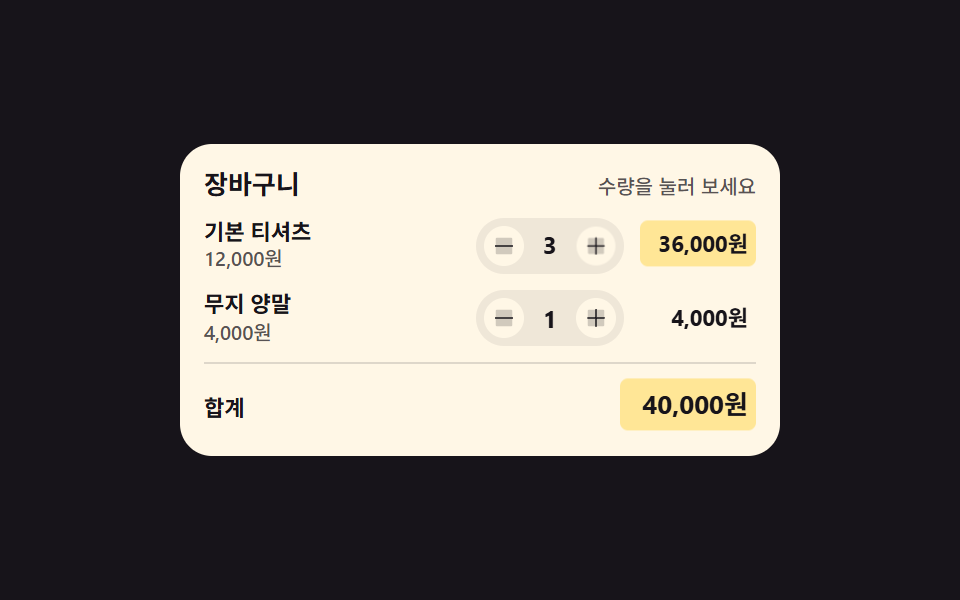 입력 UI장바구니 UI 9종 — 복붙하면 되는 수량·쿠폰·결제 코드
 입력 UI숫자 스텝퍼 UI 패턴 9종 — 길게 누를수록 빨라지는 것부터 눈금에 붙는 것까지
 입력 UI커스텀 체크박스 9종 — 체크 값으로 바뀌는 아홉 가지 방식
 입력 UI범위 슬라이더 9종 — 핸들 두 개가 서로 못 넘어가는 계산까지
 입력 UI입력창 디자인 9가지 — 복붙하면 되는 폼 위젯
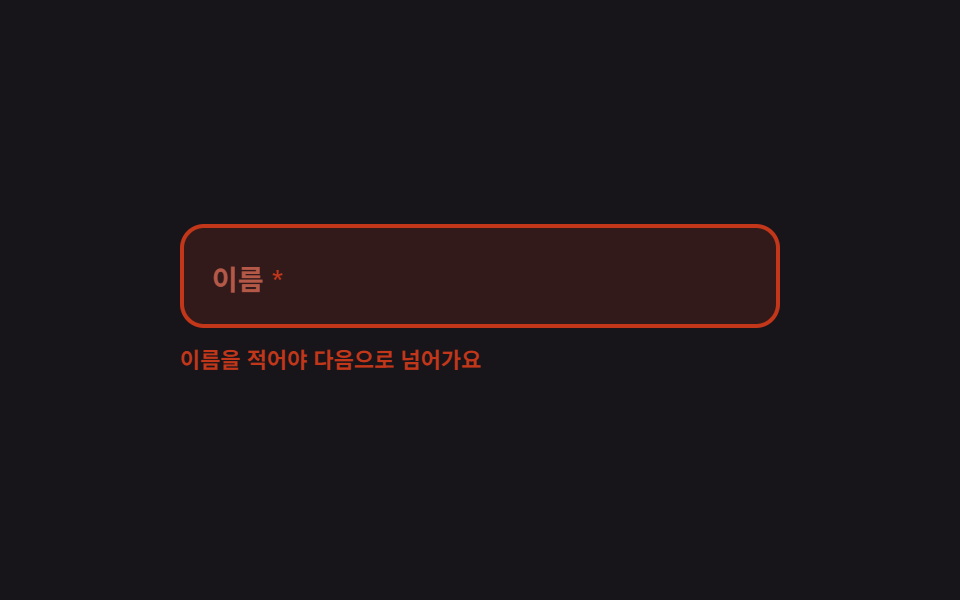 입력 UI폼 유효성 검사 UI 9종 — 입력하는 순간 판정하는 오류 안내
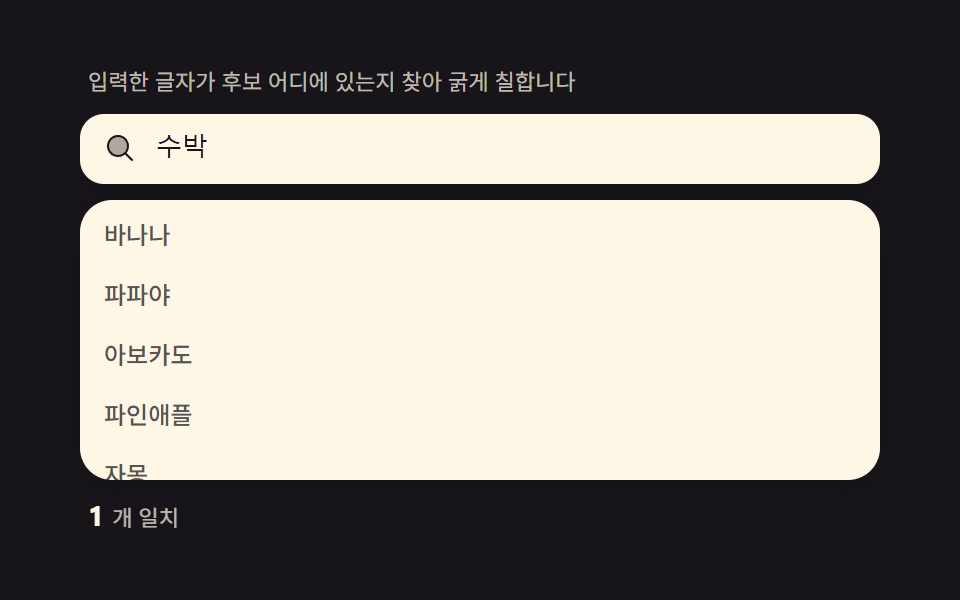 입력 UIinput 자동완성 검색창 — 하이라이트·디바운스·편집거리 계산을 얹은 9종
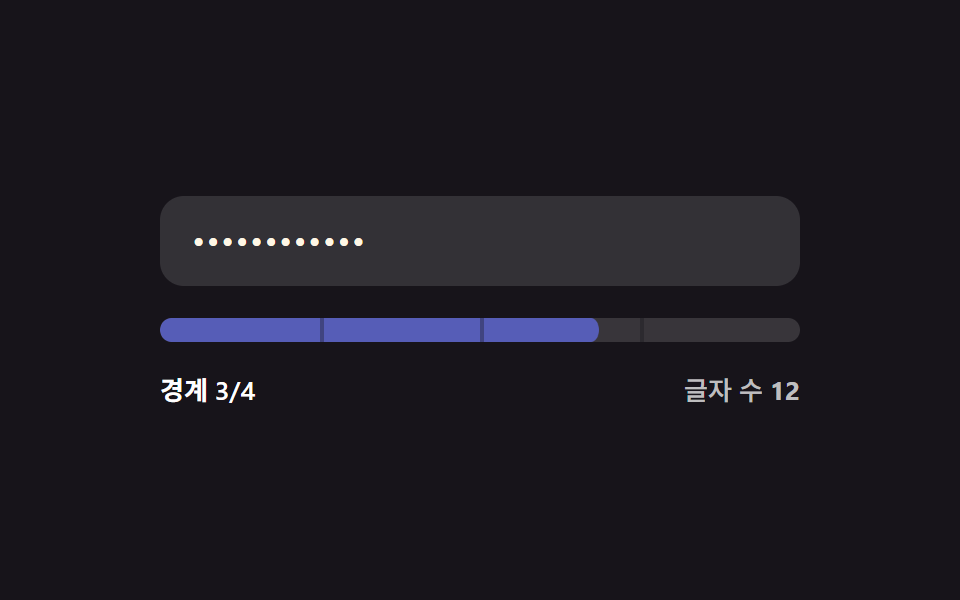 입력 UI비밀번호 강도 UI 9종 — 강도 값이 계산되는 아홉 가지 방식
 입력 UI카드 번호 입력 UI 9종 — 자릿수 값마다 반응이 달라지는 아홉 가지 방식
 입력 UI계산기 디자인 9종 — 인풋 박스 디자인이 값을 그리는 방식