css 셀렉트박스 디자인 9종 — 진짜 열리는 드롭다운
css 셀렉트박스 디자인은 브라우저가 제 마음대로 그리는 기본 <select> 상자를 버리고, 버튼과 목록을 직접 만들어 여닫는 방식입니다. 아홉 개 중 하나는 목록을 아예 열지 않으며, 그 안의 품절 칸은 눌러도 꿈쩍하지 않습니다.
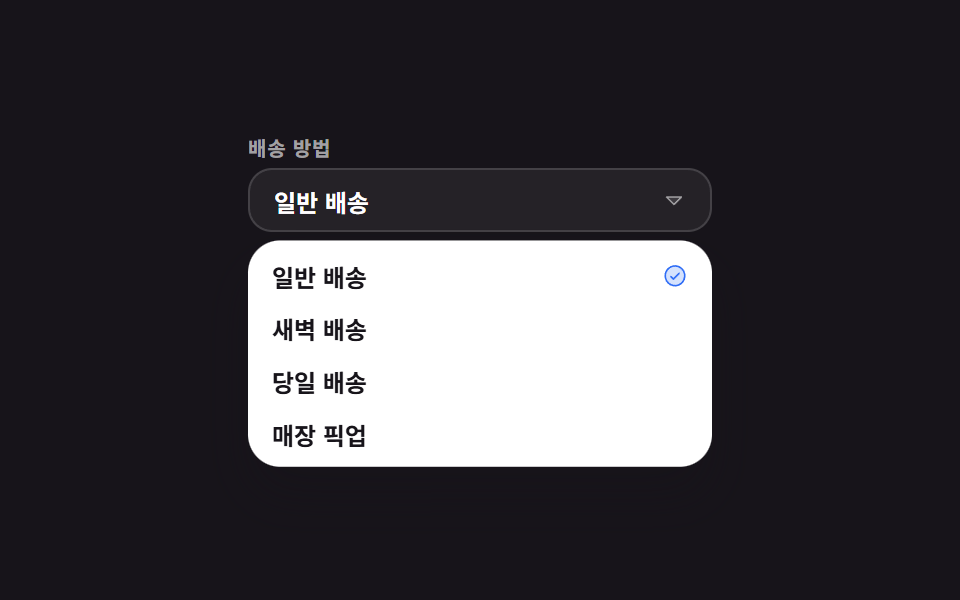 01 custom-select-spring-open
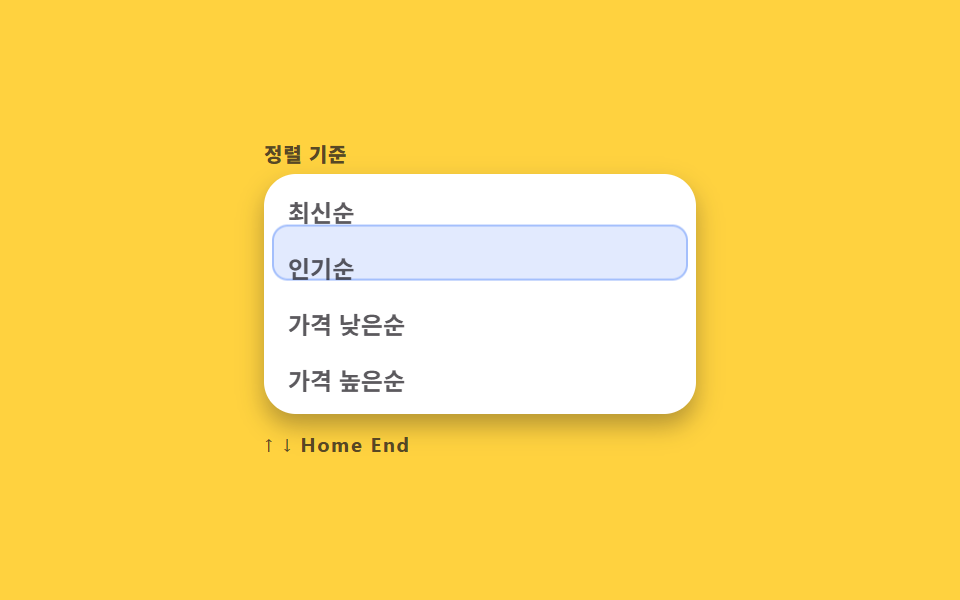 02 custom-select-keyboard-highlight
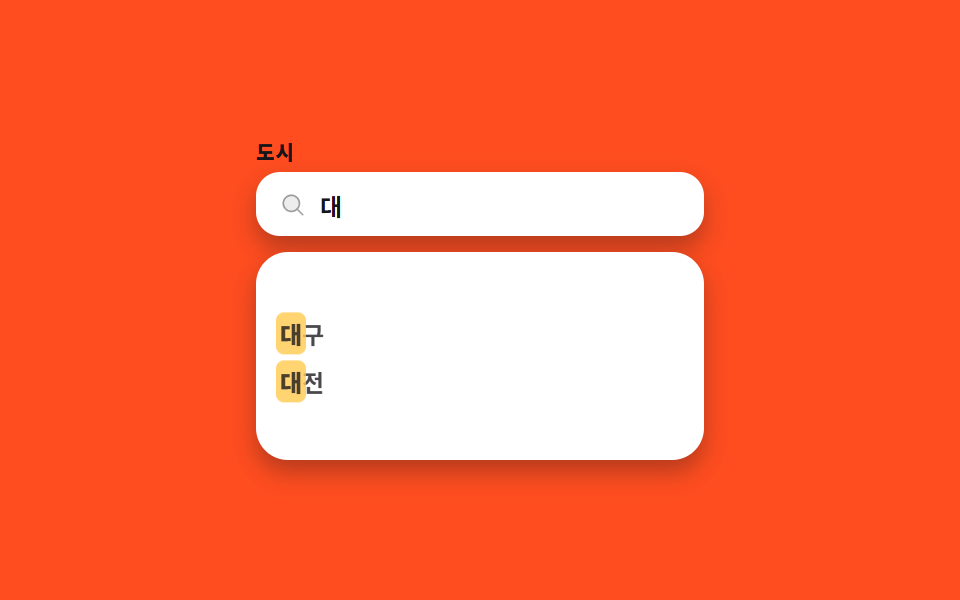 03 custom-select-search-filter
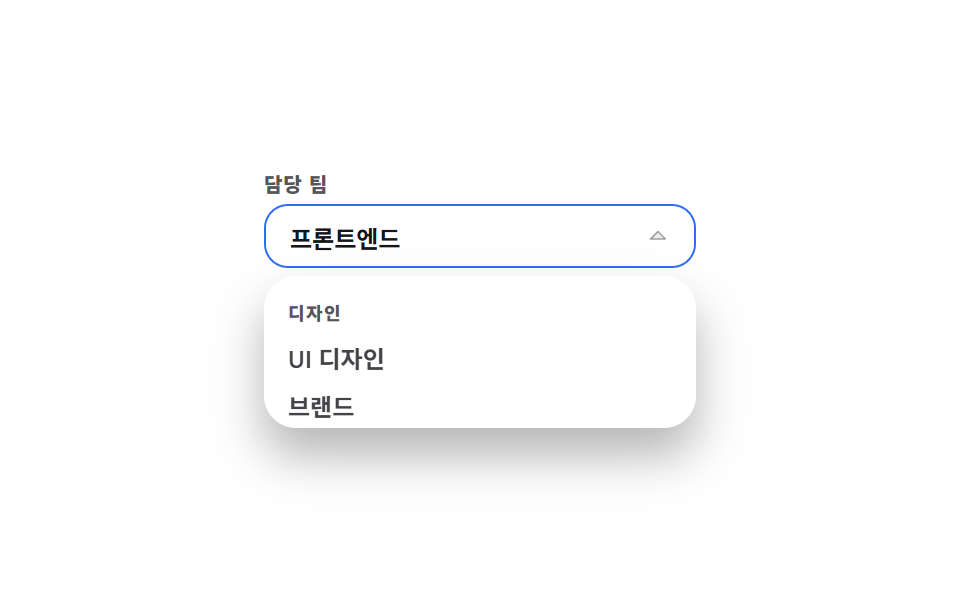 04 custom-select-grouped-headers
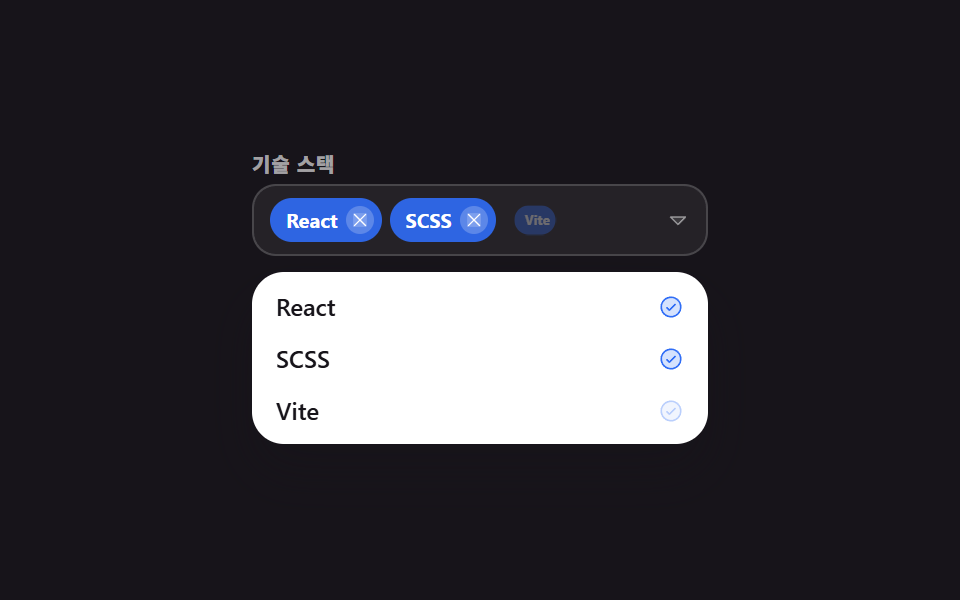 05 custom-select-multi-chip
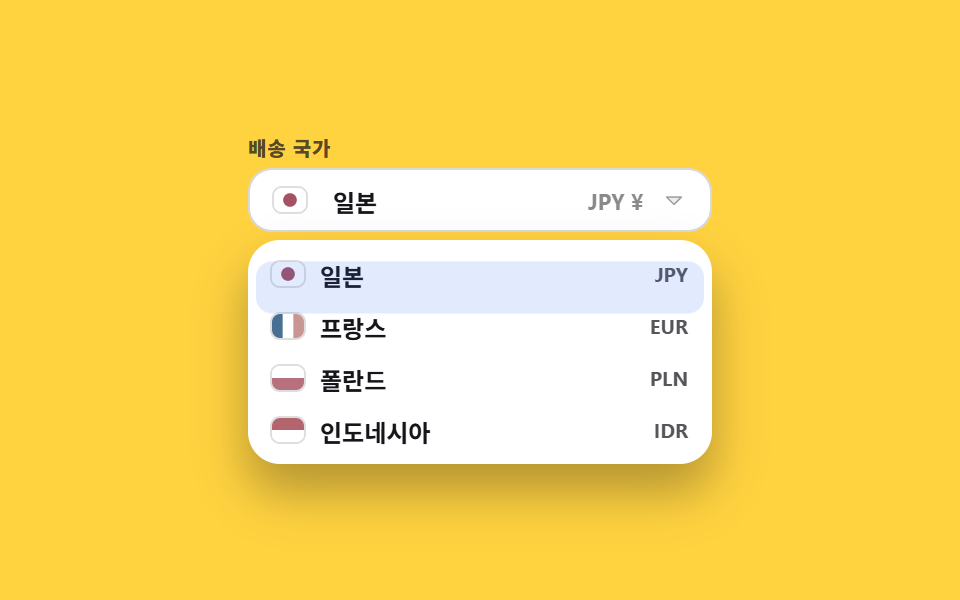 06 custom-select-country-flag
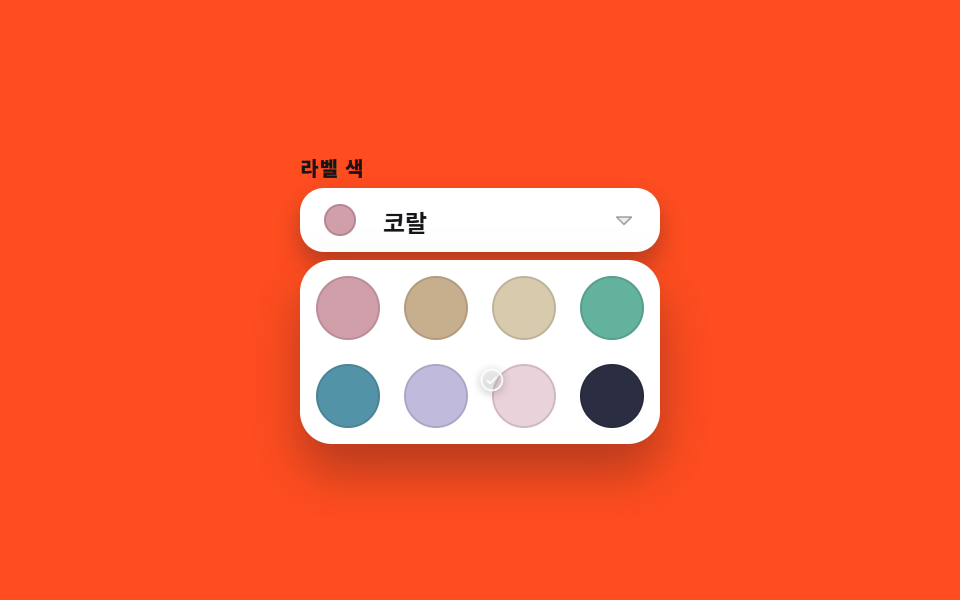 07 custom-select-color-swatch
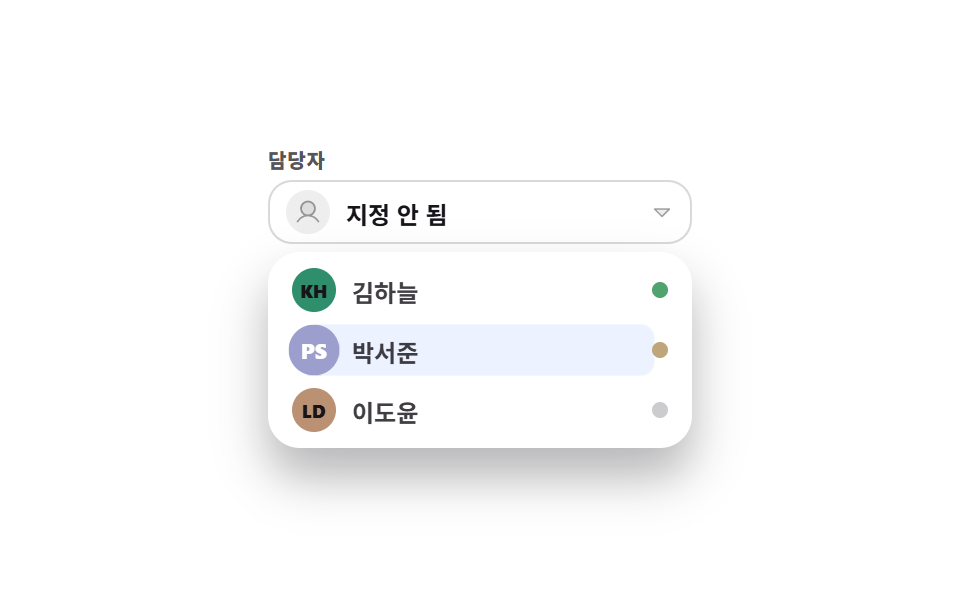 08 custom-select-avatar-assignee
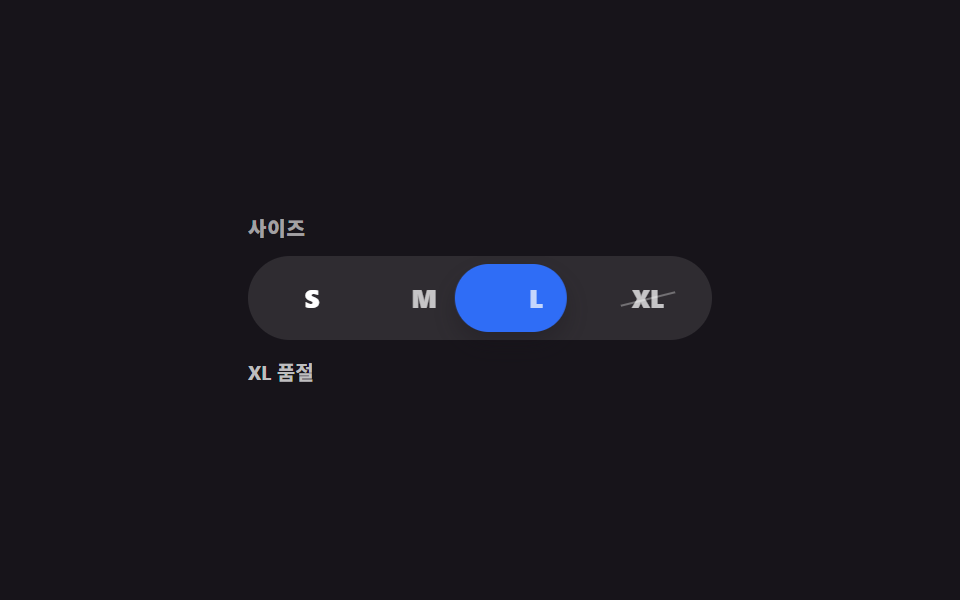 09 custom-select-size-segment
자동 재생 · 눌러서 해당 항목으로 · 전부 한 zip
- 01 스프링으로 열리는 기본 셀렉트
- 02 키보드 하이라이트 레일
- 03 검색해서 좁히는 콤보박스
- 04 그룹 헤더가 붙는 목록
- 05 다중 선택 칩 토큰
- 06 국기 붙은 국가·통화 선택
- 07 컬러 스와치 격자 선택
- 08 아바타 담당자 지정
- 09 펼치지 않는 크기 세그먼트
커스텀 드롭다운 아홉 개는 유행하는 모양 순서가 아니라 셀렉트박스가 실제로 겪는 문제 순서대로 놓았습니다. 먼저 열리고(01), 열린 목록 안에서 키보드로 돌아다니고(02), 선택지가 많아지면 검색으로 좁히고(03), 그래도 많으면 묶음으로 나눕니다(04). 그다음은 한 개가 아니라 여러 개를 고르는 경우(05)이고, 마지막 넷은 목록이 글자 줄만으로 끝나지 않을 때입니다. 나라(06)와 색(07)과 사람(08)은 각각 국기·동그라미·이니셜을 먼저 보고 고르며, 선택지가 넷뿐인 사이즈(09)는 목록을 여는 동작 자체를 없앱니다. 아홉 개 전부 role="listbox"와 role="option"을 달고 화살표 키가 실제로 듣고, 목록을 여닫는 일곱 개는 Escape에도 반응합니다. 선택지가 날짜라면 모양이 아예 달라지는데 그 판은 달력 선택 UI와 css 달력 만들기에 월간 격자부터 따로 정리했습니다.
01스프링으로 열리는 기본 셀렉트
html 셀렉트박스 디자인에서 무엇이 보이나
버튼을 누르면 목록이 위 모서리를 기준으로 튕기듯 커지며 실제로 열리고, 항목을 고르면 버튼 글자가 그 값으로 바뀝니다.
<main class="stage">
  <div class="ss is-demo">
    <span class="ss__label" id="ss-label">배송 방법</span>
    <button class="ss__btn" type="button" id="ss-btn" role="combobox" aria-haspopup="listbox" aria-expanded="false" aria-controls="ss-list" aria-labelledby="ss-label ss-value">
      <span class="ss__value" id="ss-value">일반 배송</span>
      <span class="ss__caret" aria-hidden="true"><svg viewBox="0 0 256 256" width="12" height="12"><g fill="currentColor"><path d="m208 96l-80 80l-80-80Z" opacity=".2"/><path d="M215.39 92.94A8 8 0 0 0 208 88H48a8 8 0 0 0-5.66 13.66l80 80a8 8 0 0 0 11.32 0l80-80a8 8 0 0 0 1.73-8.72M128 164.69L67.31 104h121.38Z"/></g></svg></span>
    </button>
    <ul class="ss__list" id="ss-list" role="listbox" aria-labelledby="ss-label" tabindex="-1">
      <li class="ss__opt is-sel" id="ss-o1" role="option" aria-selected="true"><span>일반 배송</span><span class="ss__tick" aria-hidden="true"><svg viewBox="0 0 256 256" width="13" height="13"><g fill="currentColor"><path d="M224 128a96 96 0 1 1-96-96a96 96 0 0 1 96 96" opacity=".2"/><path d="M173.66 98.34a8 8 0 0 1 0 11.32l-56 56a8 8 0 0 1-11.32 0l-24-24a8 8 0 0 1 11.32-11.32L112 148.69l50.34-50.35a8 8 0 0 1 11.32 0M232 128A104 104 0 1 1 128 24a104.11 104.11 0 0 1 104 104m-16 0a88 88 0 1 0-88 88a88.1 88.1 0 0 0 88-88"/></g></svg></span></li>
      <li class="ss__opt" id="ss-o2" role="option" aria-selected="false"><span>새벽 배송</span><span class="ss__tick" aria-hidden="true"><svg viewBox="0 0 256 256" width="13" height="13"><g fill="currentColor"><path d="M224 128a96 96 0 1 1-96-96a96 96 0 0 1 96 96" opacity=".2"/><path d="M173.66 98.34a8 8 0 0 1 0 11.32l-56 56a8 8 0 0 1-11.32 0l-24-24a8 8 0 0 1 11.32-11.32L112 148.69l50.34-50.35a8 8 0 0 1 11.32 0M232 128A104 104 0 1 1 128 24a104.11 104.11 0 0 1 104 104m-16 0a88 88 0 1 0-88 88a88.1 88.1 0 0 0 88-88"/></g></svg></span></li>
      <li class="ss__opt" id="ss-o3" role="option" aria-selected="false"><span>당일 배송</span><span class="ss__tick" aria-hidden="true"><svg viewBox="0 0 256 256" width="13" height="13"><g fill="currentColor"><path d="M224 128a96 96 0 1 1-96-96a96 96 0 0 1 96 96" opacity=".2"/><path d="M173.66 98.34a8 8 0 0 1 0 11.32l-56 56a8 8 0 0 1-11.32 0l-24-24a8 8 0 0 1 11.32-11.32L112 148.69l50.34-50.35a8 8 0 0 1 11.32 0M232 128A104 104 0 1 1 128 24a104.11 104.11 0 0 1 104 104m-16 0a88 88 0 1 0-88 88a88.1 88.1 0 0 0 88-88"/></g></svg></span></li>
      <li class="ss__opt" id="ss-o4" role="option" aria-selected="false"><span>매장 픽업</span><span class="ss__tick" aria-hidden="true"><svg viewBox="0 0 256 256" width="13" height="13"><g fill="currentColor"><path d="M224 128a96 96 0 1 1-96-96a96 96 0 0 1 96 96" opacity=".2"/><path d="M173.66 98.34a8 8 0 0 1 0 11.32l-56 56a8 8 0 0 1-11.32 0l-24-24a8 8 0 0 1 11.32-11.32L112 148.69l50.34-50.35a8 8 0 0 1 11.32 0M232 128A104 104 0 1 1 128 24a104.11 104.11 0 0 1 104 104m-16 0a88 88 0 1 0-88 88a88.1 88.1 0 0 0 88-88"/></g></svg></span></li>
    </ul>
  </div>
</main>
@use "../../../../site/static/demo-tokens" as *;
$duration: $dur-quick;
$easing: $ease-pop;
$color: $subject-blue;
@include stage($stage-ink);
.ss {
position: relative;
box-sizing: border-box;
width: min(232px, 84vw);
// 열린 목록은 absolute 라 높이에 안 잡힌다 — 그만큼 아래를 비워 둬야 무대 가운데 정렬이 맞는다
padding-bottom: 116px;
font-family: -apple-system, "Segoe UI", "Noto Sans KR", sans-serif;
color: $stage-ink;
}
.ss__label {
display: block;
font-size: 10px; line-height: 12px; font-weight: 700;
letter-spacing: .04em;
color: rgba(255, 255, 255, .6);
margin: 0 0 $sp-1;
}
.ss__btn {
box-sizing: border-box;
width: 100%; height: 32px;
display: flex; align-items: center; justify-content: space-between; gap: $sp-2;
padding: 0 $sp-3;
border: 1px solid rgba(255, 255, 255, .14);
background: rgba(255, 255, 255, .06);
border-radius: $r-control;
color: #fff;
font-family: inherit;
font-size: 12px; font-weight: 600;
cursor: pointer;
transition: border-color $duration $easing, background $duration $easing;
}
.ss__btn:hover { background: rgba(255, 255, 255, .1); }
.ss.is-open .ss__btn { border-color: $color; }
.ss__caret { display: inline-flex; color: rgba(255, 255, 255, .55); transition: transform $duration $easing; }
.ss.is-open .ss__caret { transform: rotate(180deg); }
.ss__list {
position: absolute;
top: 52px; left: 0; right: 0;
box-sizing: border-box;
margin: 0; padding: $sp-1;
list-style: none;
background: #fff;
border-radius: $r-card;
box-shadow: $shadow-raised;
transform-origin: top center; // 규칙8: 버튼 아래변에서 펼침
transform: translateY(-6px) scaleY(.72);
opacity: 0;
pointer-events: none;
transition: transform $duration $easing, opacity $duration $easing;
}
.ss.is-open .ss__list { transform: translateY(0) scaleY(1); opacity: 1; pointer-events: auto; }
.ss__list:focus-visible { outline: 2px solid $color; outline-offset: 2px; }
.ss__opt {
box-sizing: border-box;
height: 26px;
display: flex; align-items: center; justify-content: space-between; gap: $sp-2;
padding: 0 $sp-2;
border-radius: $r-sm;
font-size: 12px; font-weight: 600;
cursor: pointer;
}
.ss__opt.is-active { background: rgba(47, 109, 246, .12); }
.ss__tick { display: inline-flex; color: $color; opacity: 0; }
.ss__opt.is-sel .ss__tick { opacity: 1; }
// ── 자동 루프: 열림 → 유지 → 닫힘. 끝 프레임이 첫 프레임과 같아 이어 붙어도 튀지 않는다 ──
.ss.is-demo .ss__list { animation: ss-open $dur-loop $easing infinite; }
@keyframes ss-open {
0%, 100% { opacity: 0; transform: translateY(-6px) scaleY(.72); }
22% { opacity: 1; transform: translateY(0) scaleY(1); }
78% { opacity: 1; transform: translateY(0) scaleY(1); }
}
@media (prefers-reduced-motion: reduce) {
.ss.is-demo .ss__list { animation: none !important; }
.ss__list, .ss__btn, .ss__caret { transition: none; }
}html, body {
margin: 0;
overflow: hidden;
}
.stage {
box-sizing: border-box;
min-height: 100vh;
display: grid;
place-items: center;
margin: 0;
background: #17141a;
font-family: -apple-system, "Segoe UI", "Noto Sans KR", sans-serif;
padding: clamp(8px, 4vw, 24px);
}
.ss {
position: relative;
box-sizing: border-box;
width: min(232px, 84vw);
padding-bottom: 116px;
font-family: -apple-system, "Segoe UI", "Noto Sans KR", sans-serif;
color: #17141a;
}
.ss__label {
display: block;
font-size: 10px;
line-height: 12px;
font-weight: 700;
letter-spacing: 0.04em;
color: rgba(255, 255, 255, 0.6);
margin: 0 0 4px;
}
.ss__btn {
box-sizing: border-box;
width: 100%;
height: 32px;
display: flex;
align-items: center;
justify-content: space-between;
gap: 8px;
padding: 0 12px;
border: 1px solid rgba(255, 255, 255, 0.14);
background: rgba(255, 255, 255, 0.06);
border-radius: 12px;
color: #fff;
font-family: inherit;
font-size: 12px;
font-weight: 600;
cursor: pointer;
transition: border-color 220ms cubic-bezier(0.2, 1.4, 0.4, 1), background 220ms cubic-bezier(0.2, 1.4, 0.4, 1);
}
.ss__btn:hover {
background: rgba(255, 255, 255, 0.1);
}
.ss.is-open .ss__btn {
border-color: #2f6df6;
}
.ss__caret {
display: inline-flex;
color: rgba(255, 255, 255, 0.55);
transition: transform 220ms cubic-bezier(0.2, 1.4, 0.4, 1);
}
.ss.is-open .ss__caret {
transform: rotate(180deg);
}
.ss__list {
position: absolute;
top: 52px;
left: 0;
right: 0;
box-sizing: border-box;
margin: 0;
padding: 4px;
list-style: none;
background: #fff;
border-radius: 16px;
box-shadow: 0 14px 24px rgba(23, 20, 26, 0.32);
transform-origin: top center;
transform: translateY(-6px) scaleY(0.72);
opacity: 0;
pointer-events: none;
transition: transform 220ms cubic-bezier(0.2, 1.4, 0.4, 1), opacity 220ms cubic-bezier(0.2, 1.4, 0.4, 1);
}
.ss.is-open .ss__list {
transform: translateY(0) scaleY(1);
opacity: 1;
pointer-events: auto;
}
.ss__list:focus-visible {
outline: 2px solid #2f6df6;
outline-offset: 2px;
}
.ss__opt {
box-sizing: border-box;
height: 26px;
display: flex;
align-items: center;
justify-content: space-between;
gap: 8px;
padding: 0 8px;
border-radius: 8px;
font-size: 12px;
font-weight: 600;
cursor: pointer;
}
.ss__opt.is-active {
background: rgba(47, 109, 246, 0.12);
}
.ss__tick {
display: inline-flex;
color: #2f6df6;
opacity: 0;
}
.ss__opt.is-sel .ss__tick {
opacity: 1;
}
.ss.is-demo .ss__list {
animation: ss-open 2s cubic-bezier(0.2, 1.4, 0.4, 1) infinite;
}
@keyframes ss-open {
0%, 100% {
opacity: 0;
transform: translateY(-6px) scaleY(0.72);
}
22% {
opacity: 1;
transform: translateY(0) scaleY(1);
}
78% {
opacity: 1;
transform: translateY(0) scaleY(1);
}
}
@media (prefers-reduced-motion: reduce) {
.ss.is-demo .ss__list {
animation: none !important;
}
.ss__list, .ss__btn, .ss__caret {
transition: none;
}
}// 실제 동작: 버튼으로 열고 닫고, 화살표로 옮기고, Enter 로 고르고, Escape 로 닫는다.
var root = document.querySelector('.ss');
var btn = document.getElementById('ss-btn');
var list = document.getElementById('ss-list');
var value = document.getElementById('ss-value');
var opts = [].slice.call(list.querySelectorAll('.ss__opt'));
var active = 0;
function paint() {
opts.forEach(function (o, i) { o.classList.toggle('is-active', i === active); });
list.setAttribute('aria-activedescendant', opts[active].id);
}
function open(on) {
root.classList.remove('is-demo');
root.classList.toggle('is-open', on);
btn.setAttribute('aria-expanded', String(on));
if (on) { paint(); list.focus({ preventScroll: true }); }
}
function pick(i) {
opts.forEach(function (o, k) {
o.classList.toggle('is-sel', k === i);
o.setAttribute('aria-selected', String(k === i));
});
value.textContent = opts[i].firstElementChild.textContent;
open(false);
btn.focus({ preventScroll: true });
}
btn.addEventListener('click', function () { open(!root.classList.contains('is-open')); });
opts.forEach(function (o, i) {
o.addEventListener('click', function () { pick(i); });
o.addEventListener('mousemove', function () { active = i; paint(); });
});
list.addEventListener('keydown', function (e) {
if (e.key === 'ArrowDown') { active = Math.min(active + 1, opts.length - 1); paint(); e.preventDefault(); }
else if (e.key === 'ArrowUp') { active = Math.max(active - 1, 0); paint(); e.preventDefault(); }
else if (e.key === 'Enter' || e.key === ' ') { pick(active); e.preventDefault(); }
else if (e.key === 'Escape') { open(false); btn.focus({ preventScroll: true }); }
});
document.addEventListener('click', function (e) { if (!e.target.closest('.ss')) open(false); });import { useEffect, useRef, useState } from "react";
import type { CSSProperties } from "react";
import styles from "./SpringSelect.module.scss";
export type SpringSelectProps = {
label?: string;
options?: string[];
duration?: number;
easing?: string;
color?: string;
};
type Vars = CSSProperties & { "--duration"?: string; "--easing"?: string; "--color"?: string };
type KeyEvt = { key: string; preventDefault: () => void };
type ChangeEvt = { target: { value: string } };
type ClickEvt = { stopPropagation: () => void };
export default function SpringSelect({
label = "Shipping method",
options = ["Standard", "Dawn delivery", "Same day", "Store pickup"],
duration = 220,
easing = "cubic-bezier(.2,1.4,.4,1)",
color = "#2f6df6",
}: SpringSelectProps) {
const [open, setOpen] = useState(false);
const [picked, setPicked] = useState(0);
const [active, setActive] = useState(0);
const rootRef = useRef<HTMLDivElement>(null);
const btnRef = useRef<HTMLButtonElement>(null);
const listRef = useRef<HTMLUListElement>(null);
const vars: Vars = { "--duration": `${duration}ms`, "--easing": easing, "--color": color };
useEffect(() => {
function onDocClick(e: MouseEvent) {
if (rootRef.current && !rootRef.current.contains(e.target as Node)) setOpen(false);
}
document.addEventListener("click", onDocClick);
return () => document.removeEventListener("click", onDocClick);
}, []);
useEffect(() => {
if (open) listRef.current?.focus({ preventScroll: true });
}, [open]);
function pick(i: number) {
setPicked(i);
setOpen(false);
btnRef.current?.focus({ preventScroll: true });
}
return (
<div className={`${styles.ss} ${open ? styles.isOpen : ""}`} style={vars} ref={rootRef}>
<span className={styles.label} id="ss-label">{label}</span>
<button
ref={btnRef}
type="button"
className={styles.btn}
role="combobox"
aria-haspopup="listbox"
aria-expanded={open}
aria-controls="ss-list"
onClick={() => setOpen((o) => !o)}
>
<span>{options[picked]}</span>
<span className={styles.caret} aria-hidden="true">▾</span>
</button>
<ul
ref={listRef}
id="ss-list"
className={styles.list}
role="listbox"
aria-labelledby="ss-label"
aria-activedescendant={`ss-o${active}`}
tabIndex={-1}
onKeyDown={(e: KeyEvt) => {
if (e.key === "ArrowDown") { setActive((a) => Math.min(a + 1, options.length - 1)); e.preventDefault(); }
else if (e.key === "ArrowUp") { setActive((a) => Math.max(a - 1, 0)); e.preventDefault(); }
else if (e.key === "Enter" || e.key === " ") { pick(active); e.preventDefault(); }
else if (e.key === "Escape") { setOpen(false); btnRef.current?.focus({ preventScroll: true }); }
}}
>
{options.map((o, i) => (
<li
key={o}
id={`ss-o${i}`}
className={`${styles.opt} ${i === active ? styles.isActive : ""}`}
role="option"
aria-selected={i === picked}
onMouseMove={() => setActive(i)}
onClick={() => pick(i)}
>
<span>{o}</span>
<span className={styles.tick} aria-hidden="true">{i === picked ? "●" : ""}</span>
</li>
))}
</ul>
</div>
);
}01 · 스프링으로 열리는 기본 셀렉트 — 측정 누적면적 19.057% · 움직인 프레임 8/23GODRICH 원작 · zip 에 SCSS·React 포함 · 비밀번호 보기
코드에서 볼 곳
열고 닫는 느낌은 transform-origin을 목록 위쪽에 두고 scaleY를 0.72에서 1로 밀어 만듭니다.
.ss__list {
  transform-origin: top center;
  transform: translateY(-6px) scaleY(.72);
  opacity: 0;
  pointer-events: none;
  transition: transform $duration $easing, opacity $duration $easing;
}
.ss.is-open .ss__list { transform: translateY(0) scaleY(1); opacity: 1; pointer-events: auto; }
02키보드 하이라이트 레일
화면에서 일어나는 일
위아래 화살표를 누르면 색칠된 막대 하나가 항목 사이를 미끄러져 옮겨 다니고, Home과 End로 양 끝까지 한 번에 갑니다.
<main class="stage">
  <div class="kb is-demo">
    <span class="kb__label" id="kb-label">정렬 기준</span>
    <div class="kb__panel">
      <div class="kb__rail" aria-hidden="true"></div>
      <ul class="kb__list" id="kb-list" role="listbox" aria-labelledby="kb-label" tabindex="0" aria-activedescendant="kb-o1">
        <li class="kb__opt" id="kb-o1" role="option" aria-selected="true">최신순</li>
        <li class="kb__opt" id="kb-o2" role="option" aria-selected="false">인기순</li>
        <li class="kb__opt" id="kb-o3" role="option" aria-selected="false">가격 낮은순</li>
        <li class="kb__opt" id="kb-o4" role="option" aria-selected="false">가격 높은순</li>
      </ul>
    </div>
    <span class="kb__hint">↑ ↓ Home End</span>
  </div>
</main>
@use "../../../../site/static/demo-tokens" as *;
$duration: $dur-quick;
$easing: $ease-spring;
$color: $subject-blue;
@include stage($stage-yellow);
.kb {
box-sizing: border-box;
width: min(216px, 84vw);
font-family: -apple-system, "Segoe UI", "Noto Sans KR", sans-serif;
color: $stage-ink;
}
.kb__label {
display: block;
font-size: 10px; line-height: 12px; font-weight: 800;
letter-spacing: .04em;
color: rgba(23, 20, 26, .72);
margin: 0 0 $sp-1;
}
.kb__panel {
position: relative;
box-sizing: border-box;
padding: $sp-1;
background: #fff;
border-radius: $r-card;
box-shadow: $shadow-press;
}
.kb__rail {
position: absolute;
top: $sp-1; left: $sp-1; right: $sp-1;
height: 28px;
border-radius: $r-sm;
background: rgba(47, 109, 246, .14);
box-shadow: inset 0 0 0 1px rgba(47, 109, 246, .35);
transform: translateY(0);
transition: transform $duration $easing;
}
.kb__list { margin: 0; padding: 0; list-style: none; position: relative; }
.kb__list:focus-visible { outline: 2px solid $color; outline-offset: 4px; border-radius: $r-sm; }
.kb__opt {
box-sizing: border-box;
height: 28px;
display: flex; align-items: center;
padding: 0 $sp-2;
font-size: 12px; font-weight: 600;
color: rgba(23, 20, 26, .7);
cursor: pointer;
}
.kb__opt.is-at { color: $color; }
.kb__opt.is-sel { font-weight: 800; }
.kb__hint {
display: block;
margin: $sp-2 0 0;
font-size: 10px; font-weight: 700;
letter-spacing: .08em;
color: rgba(23, 20, 26, .72);
}
// ── 자동 루프: 막대가 1→4 로 내려갔다 다시 1 로 올라온다. 되돌아오므로 이음새가 없다 ──
.kb.is-demo .kb__rail { animation: kb-rail $dur-loop $ease-spring infinite; }
@keyframes kb-rail {
0% { transform: translateY(0); }
17% { transform: translateY(28px); }
34% { transform: translateY(56px); }
50% { transform: translateY(84px); }
67% { transform: translateY(56px); }
84% { transform: translateY(28px); }
100% { transform: translateY(0); }
}
@media (prefers-reduced-motion: reduce) {
.kb.is-demo .kb__rail { animation: none !important; }
.kb__rail { transition: none; }
}html, body {
margin: 0;
overflow: hidden;
}
.stage {
box-sizing: border-box;
min-height: 100vh;
display: grid;
place-items: center;
margin: 0;
background: #ffd23f;
font-family: -apple-system, "Segoe UI", "Noto Sans KR", sans-serif;
padding: clamp(8px, 4vw, 24px);
}
.kb {
box-sizing: border-box;
width: min(216px, 84vw);
font-family: -apple-system, "Segoe UI", "Noto Sans KR", sans-serif;
color: #17141a;
}
.kb__label {
display: block;
font-size: 10px;
line-height: 12px;
font-weight: 800;
letter-spacing: 0.04em;
color: rgba(23, 20, 26, 0.72);
margin: 0 0 4px;
}
.kb__panel {
position: relative;
box-sizing: border-box;
padding: 4px;
background: #fff;
border-radius: 16px;
box-shadow: 0 6px 12px rgba(23, 20, 26, 0.32);
}
.kb__rail {
position: absolute;
top: 4px;
left: 4px;
right: 4px;
height: 28px;
border-radius: 8px;
background: rgba(47, 109, 246, 0.14);
box-shadow: inset 0 0 0 1px rgba(47, 109, 246, 0.35);
transform: translateY(0);
transition: transform 220ms cubic-bezier(0.2, 0.8, 0.2, 1);
}
.kb__list {
margin: 0;
padding: 0;
list-style: none;
position: relative;
}
.kb__list:focus-visible {
outline: 2px solid #2f6df6;
outline-offset: 4px;
border-radius: 8px;
}
.kb__opt {
box-sizing: border-box;
height: 28px;
display: flex;
align-items: center;
padding: 0 8px;
font-size: 12px;
font-weight: 600;
color: rgba(23, 20, 26, 0.7);
cursor: pointer;
}
.kb__opt.is-at {
color: #2f6df6;
}
.kb__opt.is-sel {
font-weight: 800;
}
.kb__hint {
display: block;
margin: 8px 0 0;
font-size: 10px;
font-weight: 700;
letter-spacing: 0.08em;
color: rgba(23, 20, 26, 0.72);
}
.kb.is-demo .kb__rail {
animation: kb-rail 2s cubic-bezier(0.2, 0.8, 0.2, 1) infinite;
}
@keyframes kb-rail {
0% {
transform: translateY(0);
}
17% {
transform: translateY(28px);
}
34% {
transform: translateY(56px);
}
50% {
transform: translateY(84px);
}
67% {
transform: translateY(56px);
}
84% {
transform: translateY(28px);
}
100% {
transform: translateY(0);
}
}
@media (prefers-reduced-motion: reduce) {
.kb.is-demo .kb__rail {
animation: none !important;
}
.kb__rail {
transition: none;
}
}// 실제 동작: 화살표·Home·End 로 하이라이트 막대가 옮겨 다니고, Enter 로 그 줄이 선택된다.
var root = document.querySelector('.kb');
var list = document.getElementById('kb-list');
var rail = document.querySelector('.kb__rail');
var opts = [].slice.call(list.querySelectorAll('.kb__opt'));
var ROW = 28;
var at = 0;
function move(i) {
root.classList.remove('is-demo');
at = Math.max(0, Math.min(i, opts.length - 1));
rail.style.transform = 'translateY(' + (at * ROW) + 'px)';
list.setAttribute('aria-activedescendant', opts[at].id);
opts.forEach(function (o, k) { o.classList.toggle('is-at', k === at); });
}
function choose() {
opts.forEach(function (o, k) {
o.setAttribute('aria-selected', String(k === at));
o.classList.toggle('is-sel', k === at);
});
}
list.addEventListener('keydown', function (e) {
if (e.key === 'ArrowDown') { move(at + 1); e.preventDefault(); }
else if (e.key === 'ArrowUp') { move(at - 1); e.preventDefault(); }
else if (e.key === 'Home') { move(0); e.preventDefault(); }
else if (e.key === 'End') { move(opts.length - 1); e.preventDefault(); }
else if (e.key === 'Enter' || e.key === ' ') { choose(); e.preventDefault(); }
});
opts.forEach(function (o, i) {
o.addEventListener('click', function () { move(i); choose(); });
});import { useRef, useState } from "react";
import type { CSSProperties } from "react";
import styles from "./HighlightRail.module.scss";
export type HighlightRailProps = {
label?: string;
options?: string[];
hint?: string;
duration?: number;
easing?: string;
color?: string;
};
type Vars = CSSProperties & { "--duration"?: string; "--easing"?: string; "--color"?: string };
type KeyEvt = { key: string; preventDefault: () => void };
type ChangeEvt = { target: { value: string } };
type ClickEvt = { stopPropagation: () => void };
const ROW = 28;
export default function HighlightRail({
label = "Sort by",
options = ["Newest", "Most popular", "Price: low to high", "Price: high to low"],
hint = "↑ ↓ Home End",
duration = 220,
easing = "cubic-bezier(.2,.8,.2,1)",
color = "#2f6df6",
}: HighlightRailProps) {
const [at, setAt] = useState(0);
const [picked, setPicked] = useState(0);
const listRef = useRef<HTMLUListElement>(null);
const vars: Vars = { "--duration": `${duration}ms`, "--easing": easing, "--color": color };
function move(i: number) {
setAt(Math.max(0, Math.min(i, options.length - 1)));
}
return (
<div className={styles.kb} style={vars}>
<span className={styles.label} id="kb-label">{label}</span>
<div className={styles.panel}>
<div
className={styles.rail}
aria-hidden="true"
style={{ transform: `translateY(${at * ROW}px)` }}
/>
<ul
ref={listRef}
id="kb-list"
className={styles.list}
role="listbox"
aria-labelledby="kb-label"
aria-activedescendant={`kb-o${at}`}
tabIndex={0}
onKeyDown={(e: KeyEvt) => {
if (e.key === "ArrowDown") { move(at + 1); e.preventDefault(); }
else if (e.key === "ArrowUp") { move(at - 1); e.preventDefault(); }
else if (e.key === "Home") { move(0); e.preventDefault(); }
else if (e.key === "End") { move(options.length - 1); e.preventDefault(); }
else if (e.key === "Enter" || e.key === " ") { setPicked(at); e.preventDefault(); }
}}
>
{options.map((o, i) => (
<li
key={o}
id={`kb-o${i}`}
className={`${styles.opt} ${i === at ? styles.isAt : ""} ${i === picked ? styles.isSel : ""}`}
role="option"
aria-selected={i === picked}
onClick={() => {
move(i);
setPicked(i);
listRef.current?.focus({ preventScroll: true });
}}
>
{o}
</li>
))}
</ul>
</div>
<span className={styles.hint}>{hint}</span>
</div>
);
}02 · 키보드 하이라이트 레일 — 측정 누적면적 15.938% · 움직인 프레임 23/23GODRICH 원작 · zip 에 SCSS·React 포함 · 비밀번호 보기
코드 읽는 법
줄마다 배경색을 켜고 끄는 대신 막대 한 개를 translateY로 옮기기 때문에 칠해지는 면적이 아니라 위치만 바뀝니다.
function move(i) {
  root.classList.remove('is-demo');
  at = Math.max(0, Math.min(i, opts.length - 1));
  rail.style.transform = 'translateY(' + (at * ROW) + 'px)';
  list.setAttribute('aria-activedescendant', opts[at].id);
  opts.forEach(function (o, k) { o.classList.toggle('is-at', k === at); });
}
list.addEventListener('keydown', function (e) {
  if (e.key === 'ArrowDown') { move(at + 1); e.preventDefault(); }
  else if (e.key === 'ArrowUp') { move(at - 1); e.preventDefault(); }
  else if (e.key === 'Home') { move(0); e.preventDefault(); }
  else if (e.key === 'End') { move(opts.length - 1); e.preventDefault(); }
});
03검색해서 좁히는 콤보박스
어떤 움직임인가
글자를 치면 목록이 실제로 줄어들고, 맞아떨어진 글자에만 형광 배경이 깔립니다.
<main class="stage">
  <div class="cb is-demo">
    <span class="cb__label" id="cb-label">도시</span>
    <div class="cb__field">
      <span class="cb__mag" aria-hidden="true"><svg viewBox="0 0 256 256" width="13" height="13"><g fill="currentColor"><path d="M192 112a80 80 0 1 1-80-80a80 80 0 0 1 80 80" opacity=".2"/><path d="m229.66 218.34l-50.06-50.06a88.21 88.21 0 1 0-11.32 11.31l50.06 50.07a8 8 0 0 0 11.32-11.32M40 112a72 72 0 1 1 72 72a72.08 72.08 0 0 1-72-72"/></g></svg></span>
      <input class="cb__input" id="cb-input" type="text" role="combobox" aria-expanded="true" aria-controls="cb-list" aria-autocomplete="list" aria-labelledby="cb-label" placeholder="도시 검색" autocomplete="off">
      <span class="cb__typed" aria-hidden="true">대</span>
    </div>
    <div class="cb__box">
      <ul class="cb__list" id="cb-list" role="listbox" aria-labelledby="cb-label">
        <li class="cb__opt cb__opt--out" id="cb-o1" role="option" aria-selected="false">서울</li>
        <li class="cb__opt cb__opt--out" id="cb-o2" role="option" aria-selected="false">부산</li>
        <li class="cb__opt cb__opt--hit" id="cb-o3" role="option" aria-selected="false"><span class="cb__m">대</span>구</li>
        <li class="cb__opt cb__opt--hit" id="cb-o4" role="option" aria-selected="false"><span class="cb__m">대</span>전</li>
      </ul>
      <p class="cb__empty" id="cb-empty" hidden>검색 결과 없음</p>
    </div>
  </div>
</main>
@use "../../../../site/static/demo-tokens" as *;
$duration: $dur-quick;
$easing: $ease-spring;
$color: $subject-blue;
@include stage($stage-orange);
.cb {
box-sizing: border-box;
width: min(224px, 84vw);
font-family: -apple-system, "Segoe UI", "Noto Sans KR", sans-serif;
color: $stage-ink;
}
.cb__label {
display: block;
font-size: 10px; line-height: 12px; font-weight: 800;
letter-spacing: .04em;
color: $subject-ink;
margin: 0 0 $sp-1;
}
.cb__field {
position: relative;
box-sizing: border-box;
height: 32px;
display: flex; align-items: center; gap: $sp-2;
padding: 0 $sp-3;
background: #fff;
border-radius: $r-control;
box-shadow: $shadow-press;
}
.cb__mag { display: inline-flex; color: rgba(23, 20, 26, .4); }
.cb__input {
flex: 1 1 auto;
min-width: 0;
border: 0; background: transparent;
font-family: inherit;
font-size: 12px; font-weight: 600;
color: $stage-ink;
}
.cb__input:focus-visible { outline: 2px solid $color; outline-offset: 4px; border-radius: $r-xs; }
.cb__typed {
position: absolute;
left: 32px; right: 12px; top: 50%;
display: flex; align-items: center;
height: 18px;
transform: translateY(-50%);
background: #fff;
font-size: 12px; font-weight: 700;
color: $stage-ink;
opacity: 0;
pointer-events: none;
}
.cb__box {
position: relative;
box-sizing: border-box;
height: 104px;
margin: $sp-2 0 0;
padding: $sp-1;
overflow: hidden;
background: #fff;
border-radius: $r-card;
box-shadow: $shadow-press;
}
.cb__list { margin: 0; padding: 0; list-style: none; }
.cb__opt {
box-sizing: border-box;
height: 24px;
display: flex; align-items: center;
padding: 0 $sp-2;
border-radius: $r-sm;
font-size: 12px; font-weight: 600;
color: rgba(23, 20, 26, .78);
cursor: pointer;
}
.cb__opt.is-at { background: rgba(47, 109, 246, .12); color: $color; }
.cb__m { position: relative; z-index: 0; font-weight: 800; }
.cb__m::before {
content: "";
position: absolute;
inset: -2px -2px;
z-index: -1;
border-radius: $r-xs;
background: rgba(255, 201, 77, .8);
opacity: 0;
}
.cb__m.is-on::before { opacity: 1; }
.cb__empty {
margin: 0; padding: $sp-2;
font-size: 11px; font-weight: 600;
color: rgba(23, 20, 26, .4);
}
// ── 자동 루프: 「대」를 치면 안 맞는 두 줄이 사라지고 맞은 두 줄이 올라온다. 다시 원래대로 되돌아온다 ──
// 사라지는 줄과 올라오는 줄이 같은 자리를 지나므로, 사라짐은 steps(1) 로 먼저 끝내고
// 그다음 남은 줄이 미끄러져 올라온다 — 겹쳐 비치는 프레임이 없다
.cb.is-demo .cb__typed,
.cb.is-demo .cb__m::before { animation: cb-cut-in $dur-loop steps(1, end) infinite; }
.cb.is-demo .cb__opt--out { animation: cb-cut-out $dur-loop steps(1, end) infinite; }
.cb.is-demo .cb__opt--hit { animation: cb-rise $dur-loop $easing infinite; }
@keyframes cb-cut-in {
0%, 17% { opacity: 0; }
18%, 83% { opacity: 1; }
84%, 100% { opacity: 0; }
}
@keyframes cb-cut-out {
0%, 17% { opacity: 1; }
18%, 83% { opacity: 0; }
84%, 100% { opacity: 1; }
}
@keyframes cb-rise {
0%, 18% { transform: translateY(0); }
40%, 62% { transform: translateY(-48px); }
84%, 100% { transform: translateY(0); }
}
@media (prefers-reduced-motion: reduce) {
.cb.is-demo .cb__typed,
.cb.is-demo .cb__opt--out,
.cb.is-demo .cb__opt--hit,
.cb.is-demo .cb__m::before { animation: none !important; }
.cb__typed { opacity: 0; }
}html, body {
margin: 0;
overflow: hidden;
}
.stage {
box-sizing: border-box;
min-height: 100vh;
display: grid;
place-items: center;
margin: 0;
background: #ff4d1f;
font-family: -apple-system, "Segoe UI", "Noto Sans KR", sans-serif;
padding: clamp(8px, 4vw, 24px);
}
.cb {
box-sizing: border-box;
width: min(224px, 84vw);
font-family: -apple-system, "Segoe UI", "Noto Sans KR", sans-serif;
color: #17141a;
}
.cb__label {
display: block;
font-size: 10px;
line-height: 12px;
font-weight: 800;
letter-spacing: 0.04em;
color: #17141a;
margin: 0 0 4px;
}
.cb__field {
position: relative;
box-sizing: border-box;
height: 32px;
display: flex;
align-items: center;
gap: 8px;
padding: 0 12px;
background: #fff;
border-radius: 12px;
box-shadow: 0 6px 12px rgba(23, 20, 26, 0.32);
}
.cb__mag {
display: inline-flex;
color: rgba(23, 20, 26, 0.4);
}
.cb__input {
flex: 1 1 auto;
min-width: 0;
border: 0;
background: transparent;
font-family: inherit;
font-size: 12px;
font-weight: 600;
color: #17141a;
}
.cb__input:focus-visible {
outline: 2px solid #2f6df6;
outline-offset: 4px;
border-radius: 4px;
}
.cb__typed {
position: absolute;
left: 32px;
right: 12px;
top: 50%;
display: flex;
align-items: center;
height: 18px;
transform: translateY(-50%);
background: #fff;
font-size: 12px;
font-weight: 700;
color: #17141a;
opacity: 0;
pointer-events: none;
}
.cb__box {
position: relative;
box-sizing: border-box;
height: 104px;
margin: 8px 0 0;
padding: 4px;
overflow: hidden;
background: #fff;
border-radius: 16px;
box-shadow: 0 6px 12px rgba(23, 20, 26, 0.32);
}
.cb__list {
margin: 0;
padding: 0;
list-style: none;
}
.cb__opt {
box-sizing: border-box;
height: 24px;
display: flex;
align-items: center;
padding: 0 8px;
border-radius: 8px;
font-size: 12px;
font-weight: 600;
color: rgba(23, 20, 26, 0.78);
cursor: pointer;
}
.cb__opt.is-at {
background: rgba(47, 109, 246, 0.12);
color: #2f6df6;
}
.cb__m {
position: relative;
z-index: 0;
font-weight: 800;
}
.cb__m::before {
content: "";
position: absolute;
inset: -2px -2px;
z-index: -1;
border-radius: 4px;
background: rgba(255, 201, 77, 0.8);
opacity: 0;
}
.cb__m.is-on::before {
opacity: 1;
}
.cb__empty {
margin: 0;
padding: 8px;
font-size: 11px;
font-weight: 600;
color: rgba(23, 20, 26, 0.4);
}
.cb.is-demo .cb__typed,
.cb.is-demo .cb__m::before {
animation: cb-cut-in 2s steps(1, end) infinite;
}
.cb.is-demo .cb__opt--out {
animation: cb-cut-out 2s steps(1, end) infinite;
}
.cb.is-demo .cb__opt--hit {
animation: cb-rise 2s cubic-bezier(0.2, 0.8, 0.2, 1) infinite;
}
@keyframes cb-cut-in {
0%, 17% {
opacity: 0;
}
18%, 83% {
opacity: 1;
}
84%, 100% {
opacity: 0;
}
}
@keyframes cb-cut-out {
0%, 17% {
opacity: 1;
}
18%, 83% {
opacity: 0;
}
84%, 100% {
opacity: 1;
}
}
@keyframes cb-rise {
0%, 18% {
transform: translateY(0);
}
40%, 62% {
transform: translateY(-48px);
}
84%, 100% {
transform: translateY(0);
}
}
@media (prefers-reduced-motion: reduce) {
.cb.is-demo .cb__typed,
.cb.is-demo .cb__opt--out,
.cb.is-demo .cb__opt--hit,
.cb.is-demo .cb__m::before {
animation: none !important;
}
.cb__typed {
opacity: 0;
}
}// 실제 동작: 글자를 치면 목록이 실제로 줄고, 맞은 글자만 형광으로 칠해진다.
var root = document.querySelector('.cb');
var input = document.getElementById('cb-input');
var list = document.getElementById('cb-list');
var empty = document.getElementById('cb-empty');
var opts = [].slice.call(list.querySelectorAll('.cb__opt'));
var names = opts.map(function (o) { return o.textContent; });
var at = -1;
function render(q) {
  root.classList.remove('is-demo');
  var shown = 0;
  opts.forEach(function (o, i) {
    var hit = !q || names[i].indexOf(q) >= 0;
    o.hidden = !hit;
    if (hit) {
      shown++;
      var k = names[i].indexOf(q);
      o.innerHTML = !q ? names[i]
        : names[i].slice(0, k) + '<span class="cb__m is-on">' + q + '</span>' + names[i].slice(k + q.length);
    }
  });
  empty.hidden = shown > 0;
  at = -1;
}
input.addEventListener('input', function () { render(input.value.trim()); });
input.addEventListener('keydown', function (e) {
var vis = opts.filter(function (o) { return !o.hidden; });
if (e.key === 'ArrowDown' || e.key === 'ArrowUp') {
at = Math.max(0, Math.min(at + (e.key === 'ArrowDown' ? 1 : -1), vis.length - 1));
vis.forEach(function (o, i) { o.classList.toggle('is-at', i === at); });
if (vis[at]) input.setAttribute('aria-activedescendant', vis[at].id);
e.preventDefault();
} else if (e.key === 'Enter' && vis[at]) {
vis.forEach(function (o) { o.setAttribute('aria-selected', String(o === vis[at])); });
input.value = vis[at].textContent;
render('');
e.preventDefault();
} else if (e.key === 'Escape') {
input.value = ''; render(''); input.focus({ preventScroll: true });
}
});import { useRef, useState } from "react";
import type { CSSProperties } from "react";
import styles from "./SearchCombobox.module.scss";
export type SearchComboboxProps = {
label?: string;
placeholder?: string;
emptyText?: string;
options?: string[];
duration?: number;
easing?: string;
color?: string;
};
type Vars = CSSProperties & { "--duration"?: string; "--easing"?: string; "--color"?: string };
type KeyEvt = { key: string; preventDefault: () => void };
type ChangeEvt = { target: { value: string } };
type ClickEvt = { stopPropagation: () => void };
type Slice = { before: string; hit: string; after: string };
function split(name: string, q: string): Slice {
if (!q) return { before: name, hit: "", after: "" };
const k = name.toLowerCase().indexOf(q.toLowerCase());
if (k < 0) return { before: name, hit: "", after: "" };
return { before: name.slice(0, k), hit: name.slice(k, k + q.length), after: name.slice(k + q.length) };
}
export default function SearchCombobox({
label = "City",
placeholder = "Search city",
emptyText = "No results",
options = ["Seoul", "Busan", "Daegu", "Daejeon"],
duration = 220,
easing = "cubic-bezier(.2,.8,.2,1)",
color = "#2f6df6",
}: SearchComboboxProps) {
const [query, setQuery] = useState("");
const [filter, setFilter] = useState("");
const [picked, setPicked] = useState<string | null>(null);
const [at, setAt] = useState(-1);
const inputRef = useRef<HTMLInputElement>(null);
const vars: Vars = { "--duration": `${duration}ms`, "--easing": easing, "--color": color };
const visible = options
.map((name, i) => ({ name, i }))
.filter(({ name }) => !filter || name.toLowerCase().includes(filter.toLowerCase()));
function choose(name: string) {
setPicked(name);
setQuery(name);
setFilter("");
setAt(-1);
}
return (
<div className={styles.cb} style={vars}>
<span className={styles.label} id="cb-label">{label}</span>
<div className={styles.field}>
<span className={styles.mag} aria-hidden="true">
<svg viewBox="0 0 256 256" width="13" height="13">
<g fill="currentColor">
<path d="M192 112a80 80 0 1 1-80-80a80 80 0 0 1 80 80" opacity=".2" />
<path d="m229.66 218.34l-50.06-50.06a88.21 88.21 0 1 0-11.32 11.31l50.06 50.07a8 8 0 0 0 11.32-11.32M40 112a72 72 0 1 1 72 72a72.08 72.08 0 0 1-72-72" />
</g>
</svg>
</span>
<input
ref={inputRef}
id="cb-input"
className={styles.input}
type="text"
role="combobox"
aria-expanded="true"
aria-controls="cb-list"
aria-autocomplete="list"
aria-labelledby="cb-label"
aria-activedescendant={at >= 0 && visible[at] ? `cb-o${visible[at].i}` : undefined}
placeholder={placeholder}
autoComplete="off"
value={query}
onChange={(e: ChangeEvt) => {
const q = e.target.value;
setQuery(q);
setFilter(q.trim());
setAt(-1);
}}
onKeyDown={(e: KeyEvt) => {
if (e.key === "ArrowDown" || e.key === "ArrowUp") {
setAt((a) => Math.max(0, Math.min(a + (e.key === "ArrowDown" ? 1 : -1), visible.length - 1)));
e.preventDefault();
} else if (e.key === "Enter" && visible[at]) {
choose(visible[at].name);
e.preventDefault();
} else if (e.key === "Escape") {
setQuery("");
setFilter("");
setAt(-1);
inputRef.current?.focus({ preventScroll: true });
}
}}
/>
</div>
<div className={styles.box}>
<ul id="cb-list" className={styles.list} role="listbox" aria-labelledby="cb-label">
{visible.map(({ name, i }, vi) => {
const s = split(name, filter);
return (
<li
key={name}
id={`cb-o${i}`}
className={`${styles.opt} ${vi === at ? styles.isAt : ""}`}
role="option"
aria-selected={name === picked}
onMouseMove={() => setAt(vi)}
onClick={() => choose(name)}
>
{s.before}
{s.hit ? <mark className={styles.mark}>{s.hit}</mark> : null}
{s.after}
</li>
);
})}
</ul>
{visible.length === 0 ? <p className={styles.empty} id="cb-empty">{emptyText}</p> : null}
</div>
</div>
);
}03 · 검색해서 좁히는 콤보박스 — 측정 누적면적 1.65% · 움직인 프레임 13/23GODRICH 원작 · zip 에 SCSS·React 포함 · 비밀번호 보기
어디를 바꾸면 되나
남는 항목이 없으면 빈 상태 문구가 대신 나오고, Escape를 누르면 입력이 비워지면서 목록이 원래대로 돌아옵니다.
function render(q) {
root.classList.remove('is-demo');
var shown = 0;
opts.forEach(function (o, i) {
var hit = !q || names[i].indexOf(q) >= 0;
o.hidden = !hit;
if (hit) {
shown++;
var k = names[i].indexOf(q);
o.innerHTML = !q ? names[i]
: names[i].slice(0, k) + '<span class="cb__m is-on">' + q + '</span>' + names[i].slice(k + q.length);
}
});
empty.hidden = shown > 0;
at = -1;
}
04그룹 헤더가 붙는 목록
무엇이 보이나
스크롤을 내리면 지금 보고 있는 묶음의 제목이 목록 맨 위에 붙어 남고, 다음 묶음이 올라오면 그대로 밀려 올라갑니다.
<main class="stage">
  <div class="gs is-demo is-open">
    <span class="gs__label" id="gs-label">담당 팀</span>
    <button class="gs__btn" type="button" id="gs-btn" aria-haspopup="listbox" aria-expanded="true" aria-controls="gs-list" aria-labelledby="gs-label gs-value">
      <span id="gs-value">프론트엔드</span>
      <span class="gs__caret" aria-hidden="true"><svg viewBox="0 0 256 256" width="12" height="12"><g fill="currentColor"><path d="m208 96l-80 80l-80-80Z" opacity=".2"/><path d="M215.39 92.94A8 8 0 0 0 208 88H48a8 8 0 0 0-5.66 13.66l80 80a8 8 0 0 0 11.32 0l80-80a8 8 0 0 0 1.73-8.72M128 164.69L67.31 104h121.38Z"/></g></svg></span>
    </button>
    <div class="gs__panel">
      <div class="gs__scroll" id="gs-scroll">
        <ul class="gs__track" id="gs-list" role="listbox" aria-labelledby="gs-label" tabindex="-1">
          <li class="gs__group" role="group" aria-labelledby="gs-g1">
            <p class="gs__head gs__head--a" id="gs-g1">개발</p>
            <ul class="gs__sub" role="presentation">
              <li class="gs__opt" id="gs-o1" role="option" aria-selected="true">프론트엔드</li>
              <li class="gs__opt" id="gs-o2" role="option" aria-selected="false">백엔드</li>
            </ul>
          </li>
          <li class="gs__group" role="group" aria-labelledby="gs-g2">
            <p class="gs__head" id="gs-g2">디자인</p>
            <ul class="gs__sub" role="presentation">
              <li class="gs__opt" id="gs-o3" role="option" aria-selected="false">UI 디자인</li>
              <li class="gs__opt" id="gs-o4" role="option" aria-selected="false">브랜드</li>
            </ul>
          </li>
        </ul>
      </div>
    </div>
  </div>
</main>@use "../../../../site/static/demo-tokens" as *;
$duration: $dur-quick;
$easing: $ease-spring;
$color: $subject-blue;
@include stage($stage-paper);
.gs {
position: relative;
box-sizing: border-box;
width: min(216px, 84vw);
// 열린 패널은 absolute 라 높이에 안 잡힌다 — 그만큼 아래를 비워 둔다
padding-bottom: 80px;
font-family: -apple-system, "Segoe UI", "Noto Sans KR", sans-serif;
color: $stage-ink;
}
.gs__label {
display: block;
font-size: 10px; line-height: 12px; font-weight: 800;
letter-spacing: .04em;
color: rgba(23, 20, 26, .72);
margin: 0 0 $sp-1;
}
.gs__btn {
box-sizing: border-box;
width: 100%; height: 32px;
display: flex; align-items: center; justify-content: space-between; gap: $sp-2;
padding: 0 $sp-3;
border: 1px solid rgba(23, 20, 26, .16);
background: #fff;
border-radius: $r-control;
color: $stage-ink;
font-family: inherit;
font-size: 12px; font-weight: 600;
cursor: pointer;
}
.gs.is-open .gs__btn { border-color: $color; }
.gs__caret { display: inline-flex; color: rgba(23, 20, 26, .4); transition: transform $duration $easing; }
.gs.is-open .gs__caret { transform: rotate(180deg); }
.gs__panel {
position: absolute;
top: 52px; left: 0; right: 0;
box-sizing: border-box;
padding: $sp-1;
background: #fff;
border-radius: $r-card;
box-shadow: $shadow-raised;
transform-origin: top center; // 규칙8: 버튼 아래변에서 펼침
transform: scaleY(.8);
opacity: 0;
pointer-events: none;
transition: transform $duration $easing, opacity $duration $easing;
}
.gs.is-open .gs__panel { transform: scaleY(1); opacity: 1; pointer-events: auto; }
.gs__scroll {
height: 68px;
overflow-y: auto;
scrollbar-width: thin;
overscroll-behavior: contain;
}
.gs__track, .gs__sub { margin: 0; padding: 0; list-style: none; }
.gs__track:focus-visible { outline: 2px solid $color; outline-offset: 2px; border-radius: $r-sm; }
.gs__head {
position: sticky;
top: 0;
z-index: 1;
box-sizing: border-box;
height: 20px;
margin: 0; padding: 0 $sp-2;
display: flex; align-items: center;
background: #fff;
font-size: 9px; font-weight: 800;
letter-spacing: .08em;
color: rgba(23, 20, 26, .72);
} // 스티키 헤더 글자 — 회색 면 위 5.55:1
.gs__opt {
box-sizing: border-box;
height: 24px;
display: flex; align-items: center;
padding: 0 $sp-2;
border-radius: $r-sm;
font-size: 12px; font-weight: 600;
color: rgba(23, 20, 26, .8);
cursor: pointer;
}
.gs__opt.is-at, .gs__opt:hover { background: rgba(47, 109, 246, .1); color: $color; }
.gs__opt[aria-selected="true"] { font-weight: 800; color: $color; }
// ── 자동 루프: 목록이 68px 내려갔다 그대로 되돌아온다. 「개발」 머리글은 48px 까지 제자리에
// 버티다(sticky 가 하는 일) 다음 묶음에 밀려 올라간다. 0% 와 100% 가 같아 이음새가 없다 ──
.gs.is-demo .gs__track { animation: gs-scroll $dur-loop linear infinite; }
.gs.is-demo .gs__head--a { animation: gs-pin $dur-loop linear infinite; }
@keyframes gs-scroll {
0% { transform: translateY(0); }
28% { transform: translateY(-48px); }
40% { transform: translateY(-68px); }
60% { transform: translateY(-68px); }
72% { transform: translateY(-48px); }
100% { transform: translateY(0); }
}
@keyframes gs-pin {
0% { transform: translateY(0); }
28% { transform: translateY(48px); }
40% { transform: translateY(28px); }
60% { transform: translateY(28px); }
72% { transform: translateY(48px); }
100% { transform: translateY(0); }
}
@media (prefers-reduced-motion: reduce) {
.gs.is-demo .gs__track, .gs.is-demo .gs__head--a { animation: none !important; }
.gs__panel, .gs__caret { transition: none; }
}html, body {
margin: 0;
overflow: hidden;
}
.stage {
box-sizing: border-box;
min-height: 100vh;
display: grid;
place-items: center;
margin: 0;
background: #ffffff;
font-family: -apple-system, "Segoe UI", "Noto Sans KR", sans-serif;
padding: clamp(8px, 4vw, 24px);
}
.gs {
position: relative;
box-sizing: border-box;
width: min(216px, 84vw);
padding-bottom: 80px;
font-family: -apple-system, "Segoe UI", "Noto Sans KR", sans-serif;
color: #17141a;
}
.gs__label {
display: block;
font-size: 10px;
line-height: 12px;
font-weight: 800;
letter-spacing: 0.04em;
color: rgba(23, 20, 26, 0.72);
margin: 0 0 4px;
}
.gs__btn {
box-sizing: border-box;
width: 100%;
height: 32px;
display: flex;
align-items: center;
justify-content: space-between;
gap: 8px;
padding: 0 12px;
border: 1px solid rgba(23, 20, 26, 0.16);
background: #fff;
border-radius: 12px;
color: #17141a;
font-family: inherit;
font-size: 12px;
font-weight: 600;
cursor: pointer;
}
.gs.is-open .gs__btn {
border-color: #2f6df6;
}
.gs__caret {
display: inline-flex;
color: rgba(23, 20, 26, 0.4);
transition: transform 220ms cubic-bezier(0.2, 0.8, 0.2, 1);
}
.gs.is-open .gs__caret {
transform: rotate(180deg);
}
.gs__panel {
position: absolute;
top: 52px;
left: 0;
right: 0;
box-sizing: border-box;
padding: 4px;
background: #fff;
border-radius: 16px;
box-shadow: 0 14px 24px rgba(23, 20, 26, 0.32);
transform-origin: top center;
transform: scaleY(0.8);
opacity: 0;
pointer-events: none;
transition: transform 220ms cubic-bezier(0.2, 0.8, 0.2, 1), opacity 220ms cubic-bezier(0.2, 0.8, 0.2, 1);
}
.gs.is-open .gs__panel {
transform: scaleY(1);
opacity: 1;
pointer-events: auto;
}
.gs__scroll {
height: 68px;
overflow-y: auto;
scrollbar-width: thin;
overscroll-behavior: contain;
}
.gs__track, .gs__sub {
margin: 0;
padding: 0;
list-style: none;
}
.gs__track:focus-visible {
outline: 2px solid #2f6df6;
outline-offset: 2px;
border-radius: 8px;
}
.gs__head {
position: sticky;
top: 0;
z-index: 1;
box-sizing: border-box;
height: 20px;
margin: 0;
padding: 0 8px;
display: flex;
align-items: center;
background: #fff;
font-size: 9px;
font-weight: 800;
letter-spacing: 0.08em;
color: rgba(23, 20, 26, 0.72);
}
.gs__opt {
box-sizing: border-box;
height: 24px;
display: flex;
align-items: center;
padding: 0 8px;
border-radius: 8px;
font-size: 12px;
font-weight: 600;
color: rgba(23, 20, 26, 0.8);
cursor: pointer;
}
.gs__opt.is-at, .gs__opt:hover {
background: rgba(47, 109, 246, 0.1);
color: #2f6df6;
}
.gs__opt[aria-selected=true] {
font-weight: 800;
color: #2f6df6;
}
.gs.is-demo .gs__track {
animation: gs-scroll 2s linear infinite;
}
.gs.is-demo .gs__head--a {
animation: gs-pin 2s linear infinite;
}
@keyframes gs-scroll {
0% {
transform: translateY(0);
}
28% {
transform: translateY(-48px);
}
40% {
transform: translateY(-68px);
}
60% {
transform: translateY(-68px);
}
72% {
transform: translateY(-48px);
}
100% {
transform: translateY(0);
}
}
@keyframes gs-pin {
0% {
transform: translateY(0);
}
28% {
transform: translateY(48px);
}
40% {
transform: translateY(28px);
}
60% {
transform: translateY(28px);
}
72% {
transform: translateY(48px);
}
100% {
transform: translateY(0);
}
}
@media (prefers-reduced-motion: reduce) {
.gs.is-demo .gs__track, .gs.is-demo .gs__head--a {
animation: none !important;
}
.gs__panel, .gs__caret {
transition: none;
}
}// 실제 동작: 진짜 스크롤이라 position:sticky 로 그룹 제목이 목록 위에 붙는다. 버튼으로 열고 닫는다.
var root = document.querySelector('.gs');
var btn = document.getElementById('gs-btn');
var track = document.getElementById('gs-list');
var value = document.getElementById('gs-value');
var opts = [].slice.call(track.querySelectorAll('.gs__opt'));
var at = 0;
function open(on) {
root.classList.remove('is-demo');
root.classList.toggle('is-open', on);
btn.setAttribute('aria-expanded', String(on));
if (on) track.focus({ preventScroll: true });
}
function pick(i) {
at = i;
opts.forEach(function (o, k) { o.setAttribute('aria-selected', String(k === i)); });
value.textContent = opts[i].textContent;
open(false);
btn.focus({ preventScroll: true });
}
btn.addEventListener('click', function () { open(!root.classList.contains('is-open')); });
opts.forEach(function (o, i) { o.addEventListener('click', function () { pick(i); }); });
track.addEventListener('keydown', function (e) {
if (e.key === 'ArrowDown' || e.key === 'ArrowUp') {
at = Math.max(0, Math.min(at + (e.key === 'ArrowDown' ? 1 : -1), opts.length - 1));
opts.forEach(function (o, k) { o.classList.toggle('is-at', k === at); });
track.setAttribute('aria-activedescendant', opts[at].id);
opts[at].scrollIntoView({ block: 'nearest' });
e.preventDefault();
} else if (e.key === 'Enter' || e.key === ' ') { pick(at); e.preventDefault(); }
else if (e.key === 'Escape') { open(false); btn.focus({ preventScroll: true }); }
});
document.addEventListener('click', function (e) { if (!e.target.closest('.gs')) open(false); });import { useEffect, useRef, useState } from "react";
import type { CSSProperties } from "react";
import styles from "./GroupedSelect.module.scss";
export type SelectGroup = { head: string; options: string[] };
export type GroupedSelectProps = {
label?: string;
groups?: SelectGroup[];
duration?: number;
easing?: string;
color?: string;
};
type Vars = CSSProperties & { "--duration"?: string; "--easing"?: string; "--color"?: string };
type KeyEvt = { key: string; preventDefault: () => void };
type ChangeEvt = { target: { value: string } };
type ClickEvt = { stopPropagation: () => void };
const DEFAULT_GROUPS: SelectGroup[] = [
{ head: "Engineering", options: ["Frontend", "Backend"] },
{ head: "Design", options: ["UI design", "Brand"] },
];
export default function GroupedSelect({
label = "Team",
groups = DEFAULT_GROUPS,
duration = 220,
easing = "cubic-bezier(.2,.8,.2,1)",
color = "#2f6df6",
}: GroupedSelectProps) {
const [open, setOpen] = useState(false);
const [at, setAt] = useState(0);
const [picked, setPicked] = useState(0);
const rootRef = useRef<HTMLDivElement>(null);
const btnRef = useRef<HTMLButtonElement>(null);
const trackRef = useRef<HTMLUListElement>(null);
const optRefs = useRef<(HTMLLIElement | null)[]>([]);
const vars: Vars = { "--duration": `${duration}ms`, "--easing": easing, "--color": color };
const flat: string[] = groups.flatMap((g) => g.options);
const offset = (gi: number) => groups.slice(0, gi).reduce((s, g) => s + g.options.length, 0);
useEffect(() => {
function onDocClick(e: MouseEvent) {
if (rootRef.current && !rootRef.current.contains(e.target as Node)) setOpen(false);
}
document.addEventListener("click", onDocClick);
return () => document.removeEventListener("click", onDocClick);
}, []);
useEffect(() => {
if (open) trackRef.current?.focus({ preventScroll: true });
}, [open]);
function pick(i: number) {
setAt(i);
setPicked(i);
setOpen(false);
btnRef.current?.focus({ preventScroll: true });
}
return (
<div className={`${styles.gs} ${open ? styles.isOpen : ""}`} style={vars} ref={rootRef}>
<span className={styles.label} id="gs-label">{label}</span>
<button
ref={btnRef}
type="button"
id="gs-btn"
className={styles.btn}
aria-haspopup="listbox"
aria-expanded={open}
aria-controls="gs-list"
aria-labelledby="gs-label gs-value"
onClick={() => setOpen((o) => !o)}
>
<span id="gs-value">{flat[picked]}</span>
<span className={styles.caret} aria-hidden="true">
<svg viewBox="0 0 256 256" width="12" height="12">
<g fill="currentColor">
<path d="m208 96l-80 80l-80-80Z" opacity=".2" />
<path d="M215.39 92.94A8 8 0 0 0 208 88H48a8 8 0 0 0-5.66 13.66l80 80a8 8 0 0 0 11.32 0l80-80a8 8 0 0 0 1.73-8.72M128 164.69L67.31 104h121.38Z" />
</g>
</svg>
</span>
</button>
<div className={styles.panel}>
<div className={styles.scroll} id="gs-scroll">
<ul
ref={trackRef}
id="gs-list"
className={styles.track}
role="listbox"
aria-labelledby="gs-label"
aria-activedescendant={`gs-o${at}`}
tabIndex={-1}
onKeyDown={(e: KeyEvt) => {
if (e.key === "ArrowDown" || e.key === "ArrowUp") {
const next = Math.max(0, Math.min(at + (e.key === "ArrowDown" ? 1 : -1), flat.length - 1));
setAt(next);
optRefs.current?.[next]?.scrollIntoView({ block: "nearest" });
e.preventDefault();
} else if (e.key === "Enter" || e.key === " ") {
pick(at);
e.preventDefault();
} else if (e.key === "Escape") {
setOpen(false);
btnRef.current?.focus({ preventScroll: true });
}
}}
>
{groups.map((g, gi) => (
<li key={g.head} className={styles.group} role="group" aria-labelledby={`gs-g${gi}`}>
<p className={styles.head} id={`gs-g${gi}`}>{g.head}</p>
<ul className={styles.sub} role="presentation">
{g.options.map((o, oi) => {
const i = offset(gi) + oi;
return (
<li
key={o}
ref={(el: HTMLLIElement | null) => { if (optRefs.current) optRefs.current[i] = el; }}
id={`gs-o${i}`}
className={`${styles.opt} ${i === at ? styles.isAt : ""}`}
role="option"
aria-selected={i === picked}
onClick={() => pick(i)}
>
{o}
</li>
);
})}
</ul>
</li>
))}
</ul>
</div>
</div>
</div>
);
}04 · 그룹 헤더가 붙는 목록 — 측정 누적면적 1.897% · 움직인 프레임 19/23GODRICH 원작 · zip 에 SCSS·React 포함 · 비밀번호 보기
코드에서 볼 곳
붙이는 일은 position: sticky 한 줄이 하고, 목록 상자에는 68px짜리 실제 스크롤 영역을 두었습니다.
.gs__scroll {
  height: 68px;
  overflow-y: auto;
  scrollbar-width: thin;
  overscroll-behavior: contain;
}
.gs__head {
  position: sticky;
  top: 0;
  z-index: 1;
  box-sizing: border-box;
  height: 20px;
  margin: 0; padding: 0 $sp-2;
  display: flex; align-items: center;
  background: #fff;
  font-size: 9px; font-weight: 800;
  letter-spacing: .08em;
  color: rgba(23, 20, 26, .38);
}
05다중 선택 칩 토큰
화면에서 일어나는 일
고른 항목이 입력칸 안에 알약 모양 칩으로 쌓이고, 칩의 x를 누르거나 입력칸에서 Backspace를 치면 마지막 칩부터 실제로 빠집니다.
<main class="stage">
  <div class="mc is-demo is-open">
    <span class="mc__label" id="mc-label">기술 스택</span>
    <div class="mc__field" id="mc-field" role="combobox" tabindex="0" aria-haspopup="listbox" aria-expanded="true" aria-controls="mc-list" aria-labelledby="mc-label">
      <span class="mc__chips" id="mc-chips">
        <span class="mc__chip" data-for="mc-o1">React<button class="mc__x" type="button" aria-label="React 빼기"><svg viewBox="0 0 256 256" width="10" height="10"><g fill="currentColor"><path d="M216 56v144a16 16 0 0 1-16 16H56a16 16 0 0 1-16-16V56a16 16 0 0 1 16-16h144a16 16 0 0 1 16 16" opacity=".2"/><path d="M205.66 194.34a8 8 0 0 1-11.32 11.32L128 139.31l-66.34 66.35a8 8 0 0 1-11.32-11.32L116.69 128L50.34 61.66a8 8 0 0 1 11.32-11.32L128 116.69l66.34-66.35a8 8 0 0 1 11.32 11.32L139.31 128Z"/></g></svg></button></span>
        <span class="mc__chip" data-for="mc-o2">SCSS<button class="mc__x" type="button" aria-label="SCSS 빼기"><svg viewBox="0 0 256 256" width="10" height="10"><g fill="currentColor"><path d="M216 56v144a16 16 0 0 1-16 16H56a16 16 0 0 1-16-16V56a16 16 0 0 1 16-16h144a16 16 0 0 1 16 16" opacity=".2"/><path d="M205.66 194.34a8 8 0 0 1-11.32 11.32L128 139.31l-66.34 66.35a8 8 0 0 1-11.32-11.32L116.69 128L50.34 61.66a8 8 0 0 1 11.32-11.32L128 116.69l66.34-66.35a8 8 0 0 1 11.32 11.32L139.31 128Z"/></g></svg></button></span>
        <span class="mc__chip mc__chip--ghost" aria-hidden="true">Vite</span>
      </span>
      <span class="mc__caret" aria-hidden="true"><svg viewBox="0 0 256 256" width="12" height="12"><g fill="currentColor"><path d="m208 96l-80 80l-80-80Z" opacity=".2"/><path d="M215.39 92.94A8 8 0 0 0 208 88H48a8 8 0 0 0-5.66 13.66l80 80a8 8 0 0 0 11.32 0l80-80a8 8 0 0 0 1.73-8.72M128 164.69L67.31 104h121.38Z"/></g></svg></span>
    </div>
    <ul class="mc__list" id="mc-list" role="listbox" aria-multiselectable="true" aria-labelledby="mc-label">
      <li class="mc__opt is-on" id="mc-o1" role="option" aria-selected="true">React<span class="mc__tick" aria-hidden="true"><svg viewBox="0 0 256 256" width="13" height="13"><g fill="currentColor"><path d="M224 128a96 96 0 1 1-96-96a96 96 0 0 1 96 96" opacity=".2"/><path d="M173.66 98.34a8 8 0 0 1 0 11.32l-56 56a8 8 0 0 1-11.32 0l-24-24a8 8 0 0 1 11.32-11.32L112 148.69l50.34-50.35a8 8 0 0 1 11.32 0M232 128A104 104 0 1 1 128 24a104.11 104.11 0 0 1 104 104m-16 0a88 88 0 1 0-88 88a88.1 88.1 0 0 0 88-88"/></g></svg></span></li>
      <li class="mc__opt is-on" id="mc-o2" role="option" aria-selected="true">SCSS<span class="mc__tick" aria-hidden="true"><svg viewBox="0 0 256 256" width="13" height="13"><g fill="currentColor"><path d="M224 128a96 96 0 1 1-96-96a96 96 0 0 1 96 96" opacity=".2"/><path d="M173.66 98.34a8 8 0 0 1 0 11.32l-56 56a8 8 0 0 1-11.32 0l-24-24a8 8 0 0 1 11.32-11.32L112 148.69l50.34-50.35a8 8 0 0 1 11.32 0M232 128A104 104 0 1 1 128 24a104.11 104.11 0 0 1 104 104m-16 0a88 88 0 1 0-88 88a88.1 88.1 0 0 0 88-88"/></g></svg></span></li>
      <li class="mc__opt mc__opt--pulse" id="mc-o3" role="option" aria-selected="false">Vite<span class="mc__tick" aria-hidden="true"><svg viewBox="0 0 256 256" width="13" height="13"><g fill="currentColor"><path d="M224 128a96 96 0 1 1-96-96a96 96 0 0 1 96 96" opacity=".2"/><path d="M173.66 98.34a8 8 0 0 1 0 11.32l-56 56a8 8 0 0 1-11.32 0l-24-24a8 8 0 0 1 11.32-11.32L112 148.69l50.34-50.35a8 8 0 0 1 11.32 0M232 128A104 104 0 1 1 128 24a104.11 104.11 0 0 1 104 104m-16 0a88 88 0 1 0-88 88a88.1 88.1 0 0 0 88-88"/></g></svg></span></li>
    </ul>
  </div>
</main>
@use "../../../../site/static/demo-tokens" as *;
$duration: $dur-quick;
$easing: $ease-pop;
$color: $subject-blue;
@include stage($stage-ink);
.mc {
position: relative;
box-sizing: border-box;
width: min(228px, 84vw);
// 열린 목록은 absolute 라 높이에 안 잡힌다 — 그만큼 아래를 비워 둔다
padding-bottom: 96px;
font-family: -apple-system, "Segoe UI", "Noto Sans KR", sans-serif;
}
.mc__label {
display: block;
font-size: 10px; line-height: 12px; font-weight: 800;
letter-spacing: .04em;
color: rgba(255, 255, 255, .6);
margin: 0 0 $sp-1;
}
.mc__field {
box-sizing: border-box;
min-height: 36px;
display: flex; align-items: center; justify-content: space-between; gap: $sp-2;
padding: 0 $sp-2;
border: 1px solid rgba(255, 255, 255, .16);
background: rgba(255, 255, 255, .06);
border-radius: $r-control;
cursor: text;
}
.mc__field:focus-visible { outline: 2px solid $color; outline-offset: 2px; }
.mc__chips { display: flex; align-items: center; gap: $sp-1; flex-wrap: nowrap; }
.mc__chip {
box-sizing: border-box;
height: 22px;
display: inline-flex; align-items: center; gap: $sp-1;
padding: 0 $sp-1 0 $sp-2;
border-radius: $r-pill;
background: rgba(47, 109, 246, .9);
color: #fff;
font-size: 10px; font-weight: 700;
white-space: nowrap;
}
.mc__x {
display: inline-flex; align-items: center; justify-content: center;
width: 14px; height: 14px;
padding: 0;
border: 0;
border-radius: 50%;
background: rgba(255, 255, 255, .22);
color: #fff;
font: inherit;
font-size: 10px; line-height: 1;
cursor: pointer;
}
.mc__chip--ghost {
transform: scale(.5);
opacity: 0;
}
.mc__caret { display: inline-flex; color: rgba(255, 255, 255, .5); }
.mc__list {
position: absolute;
top: 60px; left: 0; right: 0;
box-sizing: border-box;
margin: 0; padding: $sp-1;
list-style: none;
background: #fff;
border-radius: $r-card;
box-shadow: $shadow-raised;
opacity: 0;
transform: translateY(-4px);
pointer-events: none;
transition: opacity $duration $easing, transform $duration $easing;
}
.mc.is-open .mc__list { opacity: 1; transform: translateY(0); pointer-events: auto; }
.mc__opt {
box-sizing: border-box;
height: 26px;
display: flex; align-items: center; justify-content: space-between; gap: $sp-2;
padding: 0 $sp-2;
border-radius: $r-sm;
color: $stage-ink;
font-size: 12px; font-weight: 600;
cursor: pointer;
}
.mc__opt.is-at, .mc__opt:hover { background: rgba(47, 109, 246, .1); }
.mc__tick { display: inline-flex; color: $color; opacity: 0; }
.mc__opt.is-on .mc__tick { opacity: 1; }
// ── 자동 루프: 세 번째 항목을 고르면 칩이 튀어나오고, 다시 빼면 칩이 줄어든다 ──
.mc.is-demo .mc__chip--ghost { animation: mc-chip $dur-loop $easing infinite; }
.mc.is-demo .mc__opt--pulse .mc__tick { animation: mc-tick $dur-loop $easing infinite; }
@keyframes mc-chip {
0%, 100% { transform: scale(.5); opacity: 0; }
24% { transform: scale(1); opacity: 1; }
76% { transform: scale(1); opacity: 1; }
}
@keyframes mc-tick {
0%, 100% { opacity: 0; }
24% { opacity: 1; }
76% { opacity: 1; }
}
@media (prefers-reduced-motion: reduce) {
.mc.is-demo .mc__chip--ghost,
.mc.is-demo .mc__opt--pulse .mc__tick { animation: none !important; }
.mc__list { transition: none; }
}html, body {
margin: 0;
overflow: hidden;
}
.stage {
box-sizing: border-box;
min-height: 100vh;
display: grid;
place-items: center;
margin: 0;
background: #17141a;
font-family: -apple-system, "Segoe UI", "Noto Sans KR", sans-serif;
padding: clamp(8px, 4vw, 24px);
}
.mc {
position: relative;
box-sizing: border-box;
width: min(228px, 84vw);
padding-bottom: 96px;
font-family: -apple-system, "Segoe UI", "Noto Sans KR", sans-serif;
}
.mc__label {
display: block;
font-size: 10px;
line-height: 12px;
font-weight: 800;
letter-spacing: 0.04em;
color: rgba(255, 255, 255, 0.6);
margin: 0 0 4px;
}
.mc__field {
box-sizing: border-box;
min-height: 36px;
display: flex;
align-items: center;
justify-content: space-between;
gap: 8px;
padding: 0 8px;
border: 1px solid rgba(255, 255, 255, 0.16);
background: rgba(255, 255, 255, 0.06);
border-radius: 12px;
cursor: text;
}
.mc__field:focus-visible {
outline: 2px solid #2f6df6;
outline-offset: 2px;
}
.mc__chips {
display: flex;
align-items: center;
gap: 4px;
flex-wrap: nowrap;
}
.mc__chip {
box-sizing: border-box;
height: 22px;
display: inline-flex;
align-items: center;
gap: 4px;
padding: 0 4px 0 8px;
border-radius: 999px;
background: rgba(47, 109, 246, 0.9);
color: #fff;
font-size: 10px;
font-weight: 700;
white-space: nowrap;
}
.mc__x {
display: inline-flex;
align-items: center;
justify-content: center;
width: 14px;
height: 14px;
padding: 0;
border: 0;
border-radius: 50%;
background: rgba(255, 255, 255, 0.22);
color: #fff;
font: inherit;
font-size: 10px;
line-height: 1;
cursor: pointer;
}
.mc__chip--ghost {
transform: scale(0.5);
opacity: 0;
}
.mc__caret {
display: inline-flex;
color: rgba(255, 255, 255, 0.5);
}
.mc__list {
position: absolute;
top: 60px;
left: 0;
right: 0;
box-sizing: border-box;
margin: 0;
padding: 4px;
list-style: none;
background: #fff;
border-radius: 16px;
box-shadow: 0 14px 24px rgba(23, 20, 26, 0.32);
opacity: 0;
transform: translateY(-4px);
pointer-events: none;
transition: opacity 220ms cubic-bezier(0.2, 1.4, 0.4, 1), transform 220ms cubic-bezier(0.2, 1.4, 0.4, 1);
}
.mc.is-open .mc__list {
opacity: 1;
transform: translateY(0);
pointer-events: auto;
}
.mc__opt {
box-sizing: border-box;
height: 26px;
display: flex;
align-items: center;
justify-content: space-between;
gap: 8px;
padding: 0 8px;
border-radius: 8px;
color: #17141a;
font-size: 12px;
font-weight: 600;
cursor: pointer;
}
.mc__opt.is-at, .mc__opt:hover {
background: rgba(47, 109, 246, 0.1);
}
.mc__tick {
display: inline-flex;
color: #2f6df6;
opacity: 0;
}
.mc__opt.is-on .mc__tick {
opacity: 1;
}
.mc.is-demo .mc__chip--ghost {
animation: mc-chip 2s cubic-bezier(0.2, 1.4, 0.4, 1) infinite;
}
.mc.is-demo .mc__opt--pulse .mc__tick {
animation: mc-tick 2s cubic-bezier(0.2, 1.4, 0.4, 1) infinite;
}
@keyframes mc-chip {
0%, 100% {
transform: scale(0.5);
opacity: 0;
}
24% {
transform: scale(1);
opacity: 1;
}
76% {
transform: scale(1);
opacity: 1;
}
}
@keyframes mc-tick {
0%, 100% {
opacity: 0;
}
24% {
opacity: 1;
}
76% {
opacity: 1;
}
}
@media (prefers-reduced-motion: reduce) {
.mc.is-demo .mc__chip--ghost,
.mc.is-demo .mc__opt--pulse .mc__tick {
animation: none !important;
}
.mc__list {
transition: none;
}
}// 실제 동작: 항목을 누르면 칩이 실제로 늘고 줄며, Backspace 는 마지막 칩을 뺀다.
var root = document.querySelector('.mc');
var field = document.getElementById('mc-field');
var chips = document.getElementById('mc-chips');
var list = document.getElementById('mc-list');
var opts = [].slice.call(list.querySelectorAll('.mc__opt'));
var ghost = chips.querySelector('.mc__chip--ghost');
var at = 0;
function label(o) { return o.firstChild.nodeValue; }
function sync(o) {
root.classList.remove('is-demo');
if (ghost) { ghost.remove(); ghost = null; }
var on = o.getAttribute('aria-selected') !== 'true';
o.setAttribute('aria-selected', String(on));
o.classList.toggle('is-on', on);
var have = chips.querySelector('[data-for="' + o.id + '"]');
if (on && !have) {
var chip = document.createElement('span');
chip.className = 'mc__chip';
chip.dataset.for = o.id;
chip.textContent = label(o);
var x = document.createElement('button');
x.type = 'button';
x.className = 'mc__x';
x.setAttribute('aria-label', label(o) + ' 빼기');
x.textContent = '×';
x.addEventListener('click', function (e) { e.stopPropagation(); sync(o); });
chip.appendChild(x);
chips.appendChild(chip);
} else if (!on && have) { have.remove(); }
}
opts.forEach(function (o, i) {
o.addEventListener('click', function () { at = i; sync(o); });
});
chips.querySelectorAll('.mc__x').forEach(function (x) {
x.addEventListener('click', function (e) {
e.stopPropagation();
sync(document.getElementById(x.parentNode.dataset.for));
});
});
field.addEventListener('keydown', function (e) {
  if (e.key === 'Backspace') {
    var last = chips.querySelector('.mc__chip:last-child');
    if (last && last.dataset.for) sync(document.getElementById(last.dataset.for));
    e.preventDefault();
  } else if (e.key === 'ArrowDown' || e.key === 'ArrowUp') {
    at = Math.max(0, Math.min(at + (e.key === 'ArrowDown' ? 1 : -1), opts.length - 1));
    opts.forEach(function (o, k) { o.classList.toggle('is-at', k === at); });
    field.setAttribute('aria-activedescendant', opts[at].id);
    e.preventDefault();
  } else if (e.key === 'Enter' || e.key === ' ') { sync(opts[at]); e.preventDefault(); }
  else if (e.key === 'Escape') { root.classList.remove('is-open'); field.blur(); }
});import { useRef, useState } from "react";
import type { CSSProperties } from "react";
import styles from "./MultiChipSelect.module.scss";
export type MultiChipSelectProps = {
label?: string;
options?: string[];
initial?: string[];
removeLabel?: (name: string) => string;
duration?: number;
easing?: string;
color?: string;
};
type Vars = CSSProperties & { "--duration"?: string; "--easing"?: string; "--color"?: string };
type KeyEvt = { key: string; preventDefault: () => void };
type ChangeEvt = { target: { value: string } };
type ClickEvt = { stopPropagation: () => void };
const DEFAULT_OPTIONS = ["React", "SCSS", "Vite"];
const DEFAULT_INITIAL = ["React", "SCSS"];
function XIcon() {
return (
<svg viewBox="0 0 256 256" width="10" height="10">
<g fill="currentColor">
<path d="M216 56v144a16 16 0 0 1-16 16H56a16 16 0 0 1-16-16V56a16 16 0 0 1 16-16h144a16 16 0 0 1 16 16" opacity=".2" />
<path d="M205.66 194.34a8 8 0 0 1-11.32 11.32L128 139.31l-66.34 66.35a8 8 0 0 1-11.32-11.32L116.69 128L50.34 61.66a8 8 0 0 1 11.32-11.32L128 116.69l66.34-66.35a8 8 0 0 1 11.32 11.32L139.31 128Z" />
</g>
</svg>
);
}
export default function MultiChipSelect({
label = "Tech stack",
options = DEFAULT_OPTIONS,
initial = DEFAULT_INITIAL,
removeLabel = (name: string) => `Remove ${name}`,
duration = 220,
easing = "cubic-bezier(.2,1.4,.4,1)",
color = "#2f6df6",
}: MultiChipSelectProps) {
const [open, setOpen] = useState(true);
const [chips, setChips] = useState<string[]>(initial);
const [at, setAt] = useState(0);
const fieldRef = useRef<HTMLDivElement>(null);
const vars: Vars = { "--duration": `${duration}ms`, "--easing": easing, "--color": color };
function toggle(name: string) {
setChips((cur) => (cur.includes(name) ? cur.filter((c) => c !== name) : [...cur, name]));
}
return (
<div className={`${styles.mc} ${open ? styles.isOpen : ""}`} style={vars}>
<span className={styles.label} id="mc-label">{label}</span>
<div
ref={fieldRef}
id="mc-field"
className={styles.field}
role="combobox"
tabIndex={0}
aria-haspopup="listbox"
aria-expanded={open}
aria-controls="mc-list"
aria-labelledby="mc-label"
aria-activedescendant={`mc-o${at}`}
onClick={() => setOpen(true)}
onKeyDown={(e: KeyEvt) => {
if (e.key === "Backspace") {
setChips((cur) => cur.slice(0, -1));
e.preventDefault();
} else if (e.key === "ArrowDown" || e.key === "ArrowUp") {
setAt((a) => Math.max(0, Math.min(a + (e.key === "ArrowDown" ? 1 : -1), options.length - 1)));
setOpen(true);
e.preventDefault();
} else if (e.key === "Enter" || e.key === " ") {
toggle(options[at]);
e.preventDefault();
} else if (e.key === "Escape") {
setOpen(false);
fieldRef.current?.blur();
}
}}
>
<span className={styles.chips} id="mc-chips">
{chips.map((c) => (
<span key={c} className={styles.chip}>
{c}
<button
type="button"
className={styles.x}
aria-label={removeLabel(c)}
onClick={(e: ClickEvt) => {
e.stopPropagation();
toggle(c);
}}
>
<XIcon />
</button>
</span>
))}
</span>
<span className={styles.caret} aria-hidden="true">
<svg viewBox="0 0 256 256" width="12" height="12">
<g fill="currentColor">
<path d="m208 96l-80 80l-80-80Z" opacity=".2" />
<path d="M215.39 92.94A8 8 0 0 0 208 88H48a8 8 0 0 0-5.66 13.66l80 80a8 8 0 0 0 11.32 0l80-80a8 8 0 0 0 1.73-8.72M128 164.69L67.31 104h121.38Z" />
</g>
</svg>
</span>
</div>
<ul
id="mc-list"
className={styles.list}
role="listbox"
aria-multiselectable="true"
aria-labelledby="mc-label"
>
{options.map((o, i) => {
const on = chips.includes(o);
return (
<li
key={o}
id={`mc-o${i}`}
className={`${styles.opt} ${on ? styles.isOn : ""} ${i === at ? styles.isAt : ""}`}
role="option"
aria-selected={on}
onMouseMove={() => setAt(i)}
onClick={() => {
setAt(i);
toggle(o);
fieldRef.current?.focus({ preventScroll: true });
}}
>
{o}
<span className={styles.tick} aria-hidden="true">
<svg viewBox="0 0 256 256" width="13" height="13">
<g fill="currentColor">
<path d="M224 128a96 96 0 1 1-96-96a96 96 0 0 1 96 96" opacity=".2" />
<path d="M173.66 98.34a8 8 0 0 1 0 11.32l-56 56a8 8 0 0 1-11.32 0l-24-24a8 8 0 0 1 11.32-11.32L112 148.69l50.34-50.35a8 8 0 0 1 11.32 0M232 128A104 104 0 1 1 128 24a104.11 104.11 0 0 1 104 104m-16 0a88 88 0 1 0-88 88a88.1 88.1 0 0 0 88-88" />
</g>
</svg>
</span>
</li>
);
})}
</ul>
</div>
);
}05 · 다중 선택 칩 토큰 — 측정 누적면적 0.526% · 움직인 프레임 8/23GODRICH 원작 · zip 에 SCSS·React 포함 · 비밀번호 보기
코드 읽는 법
목록 요소 자체에 aria-multiselectable="true"가 붙어 있어 하나를 고를 때 나머지가 풀리지 않습니다.
field.addEventListener('keydown', function (e) {
if (e.key === 'Backspace') {
var last = chips.querySelector('.mc__chip:last-child');
if (last && last.dataset.for) sync(document.getElementById(last.dataset.for));
e.preventDefault();
} else if (e.key === 'ArrowDown' || e.key === 'ArrowUp') {
at = Math.max(0, Math.min(at + (e.key === 'ArrowDown' ? 1 : -1), opts.length - 1));
opts.forEach(function (o, k) { o.classList.toggle('is-at', k === at); });
field.setAttribute('aria-activedescendant', opts[at].id);
e.preventDefault();
} else if (e.key === 'Enter' || e.key === ' ') { sync(opts[at]); e.preventDefault(); }
else if (e.key === 'Escape') { root.classList.remove('is-open'); field.blur(); }
});
06국기 붙은 국가·통화 선택
어떤 움직임인가
국가를 고르면 버튼의 국기와 통화 기호가 한꺼번에 바뀝니다.
<main class="stage">
  <div class="cf is-demo is-open">
    <span class="cf__label" id="cf-label">배송 국가</span>
    <button class="cf__btn" type="button" id="cf-btn" aria-haspopup="listbox" aria-expanded="true" aria-controls="cf-list" aria-labelledby="cf-label cf-name">
      <span class="cf__swap">
        <span class="cf__flag cf__slot cf__slot--a"><svg viewBox="0 0 16 12" width="16" height="12" aria-hidden="true"><rect width="16" height="12" fill="#ffffff"/><circle cx="8" cy="6" r="3.4" fill="#a45164"/></svg></span>
        <span class="cf__flag cf__slot cf__slot--b" aria-hidden="true"><svg viewBox="0 0 16 12" width="16" height="12"><rect width="16" height="12" fill="#ffffff"/><rect width="5.33" height="12" fill="#496f93"/><rect x="10.67" width="5.33" height="12" fill="#ca9693"/></svg></span>
      </span>
      <span class="cf__name" id="cf-name">
        <span class="cf__slot cf__slot--a">일본</span>
        <span class="cf__slot cf__slot--b" aria-hidden="true">프랑스</span>
      </span>
      <span class="cf__cur">
        <span class="cf__slot cf__slot--a">JPY ¥</span>
        <span class="cf__slot cf__slot--b" aria-hidden="true">EUR €</span>
      </span>
      <span class="cf__caret" aria-hidden="true"><svg viewBox="0 0 256 256" width="12" height="12"><g fill="currentColor"><path d="m208 96l-80 80l-80-80Z" opacity=".2"/><path d="M215.39 92.94A8 8 0 0 0 208 88H48a8 8 0 0 0-5.66 13.66l80 80a8 8 0 0 0 11.32 0l80-80a8 8 0 0 0 1.73-8.72M128 164.69L67.31 104h121.38Z"/></g></svg></span>
    </button>
    <span class="cf__mark" aria-hidden="true"></span>
    <ul class="cf__list" id="cf-list" role="listbox" aria-labelledby="cf-label">
      <li class="cf__opt cf__opt--a" id="cf-o1" role="option" aria-selected="true" data-cur="JPY ¥">
        <span class="cf__flag"><svg viewBox="0 0 16 12" width="16" height="12" aria-hidden="true"><rect width="16" height="12" fill="#ffffff"/><circle cx="8" cy="6" r="3.4" fill="#a45164"/></svg></span>
        <span class="cf__opt-name">일본</span><span class="cf__code">JPY</span>
      </li>
      <li class="cf__opt cf__opt--b" id="cf-o2" role="option" aria-selected="false" data-cur="EUR €">
        <span class="cf__flag"><svg viewBox="0 0 16 12" width="16" height="12" aria-hidden="true"><rect width="16" height="12" fill="#ffffff"/><rect width="5.33" height="12" fill="#496f93"/><rect x="10.67" width="5.33" height="12" fill="#ca9693"/></svg></span>
        <span class="cf__opt-name">프랑스</span><span class="cf__code">EUR</span>
      </li>
      <li class="cf__opt" id="cf-o3" role="option" aria-selected="false" data-cur="PLN zł">
        <span class="cf__flag"><svg viewBox="0 0 16 12" width="16" height="12" aria-hidden="true"><rect width="16" height="6" fill="#ffffff"/><rect y="6" width="16" height="6" fill="#b8707e"/></svg></span>
        <span class="cf__opt-name">폴란드</span><span class="cf__code">PLN</span>
      </li>
      <li class="cf__opt" id="cf-o4" role="option" aria-selected="false" data-cur="IDR Rp">
        <span class="cf__flag"><svg viewBox="0 0 16 12" width="16" height="12" aria-hidden="true"><rect width="16" height="6" fill="#b3646d"/><rect y="6" width="16" height="6" fill="#ffffff"/></svg></span>
        <span class="cf__opt-name">인도네시아</span><span class="cf__code">IDR</span>
      </li>
    </ul>
  </div>
</main>@use "../../../../site/static/demo-tokens" as *;
$duration: $dur-quick;
$easing: $ease-spring;
$color: $subject-blue;
@include stage($stage-yellow);
.cf {
position: relative;
box-sizing: border-box;
width: min(232px, 84vw);
// 열린 목록은 absolute 라 높이에 안 잡힌다 — 그만큼 아래를 비워 둔다
padding-bottom: 116px;
font-family: -apple-system, "Segoe UI", "Noto Sans KR", sans-serif;
color: $stage-ink;
}
.cf__label {
display: block;
font-size: 10px; line-height: 12px; font-weight: 800;
letter-spacing: .04em;
color: rgba(23, 20, 26, .72);
margin: 0 0 $sp-1;
}
.cf__btn {
box-sizing: border-box;
width: 100%; height: 32px;
display: flex; align-items: center; gap: $sp-2;
padding: 0 $sp-3;
border: 1px solid rgba(23, 20, 26, .16);
background: #fff;
border-radius: $r-control;
color: $stage-ink;
font-family: inherit;
font-size: 12px; font-weight: 700;
cursor: pointer;
}
.cf__swap, .cf__name, .cf__cur { display: inline-grid; }
.cf__slot { grid-area: 1 / 1; }
.cf__slot--b { opacity: 0; }
.cf__cur { margin-left: auto; font-size: 11px; font-weight: 700; color: rgba(23, 20, 26, .5); }
.cf__flag {
display: inline-flex;
border-radius: $r-xs;
overflow: hidden;
box-shadow: 0 0 0 1px rgba(23, 20, 26, .14);
}
.cf__caret { display: inline-flex; color: rgba(23, 20, 26, .4); }
.cf__list {
position: absolute;
top: 52px; left: 0; right: 0;
box-sizing: border-box;
margin: 0; padding: $sp-1;
list-style: none;
background: #fff;
border-radius: $r-card;
box-shadow: $shadow-raised;
opacity: 0;
transform: translateY(-4px);
pointer-events: none;
transition: opacity $duration $easing, transform $duration $easing;
}
.cf.is-open .cf__list { opacity: 1; transform: translateY(0); pointer-events: auto; }
.cf__mark {
position: absolute;
z-index: 1;
top: 56px; left: $sp-1; right: $sp-1;
height: 26px;
border-radius: $r-sm;
background: rgba(47, 109, 246, .14);
opacity: 0;
pointer-events: none;
}
.cf__opt {
position: relative;
isolation: isolate;
box-sizing: border-box;
height: 26px;
display: flex; align-items: center; gap: $sp-2;
padding: 0 $sp-2;
border-radius: $r-sm;
font-size: 12px; font-weight: 600;
cursor: pointer;
}
.cf__opt::after {
content: "";
position: absolute;
inset: 0;
z-index: -1;
border-radius: $r-sm;
background: rgba(47, 109, 246, .14);
opacity: 0;
}
.cf__opt[aria-selected="true"]::after { opacity: 1; }
.cf__opt.is-at::after { opacity: .6; }
.cf__code { margin-left: auto; font-size: 10px; font-weight: 700; color: rgba(23, 20, 26, .72); }
// ── 자동 루프: 두 번째 나라로 바뀌었다가 다시 첫 나라로 돌아온다 (국기·이름·통화가 한꺼번에) ──
// 선택 표시는 줄마다 켜고 끄는 게 아니라 막대 하나가 줄 사이(26px)를 미끄러진다.
// 글자와 국기는 겹쳐 놓은 두 겹이라 서서히 교차시키면 두 나라가 동시에 비친다 — steps(1) 로 한 번에 갈아 끼운다
.cf.is-demo .cf__opt::after { opacity: 0; }
.cf.is-demo .cf__mark { opacity: 1; animation: cf-mark $dur-loop $easing infinite; }
.cf.is-demo .cf__slot--a { animation: cf-swap-a $dur-loop steps(1, end) infinite; }
.cf.is-demo .cf__slot--b { animation: cf-swap-b $dur-loop steps(1, end) infinite; }
@keyframes cf-mark {
0%, 10% { transform: translateY(0); }
35%, 65% { transform: translateY(26px); }
90%, 100% { transform: translateY(0); }
}
@keyframes cf-swap-a {
0%, 33% { opacity: 1; }
34%, 65% { opacity: 0; }
66%, 100% { opacity: 1; }
}
@keyframes cf-swap-b {
0%, 33% { opacity: 0; }
34%, 65% { opacity: 1; }
66%, 100% { opacity: 0; }
}
@media (prefers-reduced-motion: reduce) {
.cf.is-demo .cf__slot--a, .cf.is-demo .cf__slot--b,
.cf.is-demo .cf__mark { animation: none !important; }
.cf__slot--b { opacity: 0; }
.cf__list { transition: none; }
}html, body {
margin: 0;
overflow: hidden;
}
.stage {
box-sizing: border-box;
min-height: 100vh;
display: grid;
place-items: center;
margin: 0;
background: #ffd23f;
font-family: -apple-system, "Segoe UI", "Noto Sans KR", sans-serif;
padding: clamp(8px, 4vw, 24px);
}
.cf {
position: relative;
box-sizing: border-box;
width: min(232px, 84vw);
padding-bottom: 116px;
font-family: -apple-system, "Segoe UI", "Noto Sans KR", sans-serif;
color: #17141a;
}
.cf__label {
display: block;
font-size: 10px;
line-height: 12px;
font-weight: 800;
letter-spacing: 0.04em;
color: rgba(23, 20, 26, 0.72);
margin: 0 0 4px;
}
.cf__btn {
box-sizing: border-box;
width: 100%;
height: 32px;
display: flex;
align-items: center;
gap: 8px;
padding: 0 12px;
border: 1px solid rgba(23, 20, 26, 0.16);
background: #fff;
border-radius: 12px;
color: #17141a;
font-family: inherit;
font-size: 12px;
font-weight: 700;
cursor: pointer;
}
.cf__swap, .cf__name, .cf__cur {
display: inline-grid;
}
.cf__slot {
grid-area: 1/1;
}
.cf__slot--b {
opacity: 0;
}
.cf__cur {
margin-left: auto;
font-size: 11px;
font-weight: 700;
color: rgba(23, 20, 26, 0.5);
}
.cf__flag {
display: inline-flex;
border-radius: 4px;
overflow: hidden;
box-shadow: 0 0 0 1px rgba(23, 20, 26, 0.14);
}
.cf__caret {
display: inline-flex;
color: rgba(23, 20, 26, 0.4);
}
.cf__list {
position: absolute;
top: 52px;
left: 0;
right: 0;
box-sizing: border-box;
margin: 0;
padding: 4px;
list-style: none;
background: #fff;
border-radius: 16px;
box-shadow: 0 14px 24px rgba(23, 20, 26, 0.32);
opacity: 0;
transform: translateY(-4px);
pointer-events: none;
transition: opacity 220ms cubic-bezier(0.2, 0.8, 0.2, 1), transform 220ms cubic-bezier(0.2, 0.8, 0.2, 1);
}
.cf.is-open .cf__list {
opacity: 1;
transform: translateY(0);
pointer-events: auto;
}
.cf__mark {
position: absolute;
z-index: 1;
top: 56px;
left: 4px;
right: 4px;
height: 26px;
border-radius: 8px;
background: rgba(47, 109, 246, 0.14);
opacity: 0;
pointer-events: none;
}
.cf__opt {
position: relative;
isolation: isolate;
box-sizing: border-box;
height: 26px;
display: flex;
align-items: center;
gap: 8px;
padding: 0 8px;
border-radius: 8px;
font-size: 12px;
font-weight: 600;
cursor: pointer;
}
.cf__opt::after {
content: "";
position: absolute;
inset: 0;
z-index: -1;
border-radius: 8px;
background: rgba(47, 109, 246, 0.14);
opacity: 0;
}
.cf__opt[aria-selected=true]::after {
opacity: 1;
}
.cf__opt.is-at::after {
opacity: 0.6;
}
.cf__code {
margin-left: auto;
font-size: 10px;
font-weight: 700;
color: rgba(23, 20, 26, 0.72);
}
.cf.is-demo .cf__opt::after {
opacity: 0;
}
.cf.is-demo .cf__mark {
opacity: 1;
animation: cf-mark 2s cubic-bezier(0.2, 0.8, 0.2, 1) infinite;
}
.cf.is-demo .cf__slot--a {
animation: cf-swap-a 2s steps(1, end) infinite;
}
.cf.is-demo .cf__slot--b {
animation: cf-swap-b 2s steps(1, end) infinite;
}
@keyframes cf-mark {
0%, 10% {
transform: translateY(0);
}
35%, 65% {
transform: translateY(26px);
}
90%, 100% {
transform: translateY(0);
}
}
@keyframes cf-swap-a {
0%, 33% {
opacity: 1;
}
34%, 65% {
opacity: 0;
}
66%, 100% {
opacity: 1;
}
}
@keyframes cf-swap-b {
0%, 33% {
opacity: 0;
}
34%, 65% {
opacity: 1;
}
66%, 100% {
opacity: 0;
}
}
@media (prefers-reduced-motion: reduce) {
.cf.is-demo .cf__slot--a, .cf.is-demo .cf__slot--b,
.cf.is-demo .cf__mark {
animation: none !important;
}
.cf__slot--b {
opacity: 0;
}
.cf__list {
transition: none;
}
}// 실제 동작: 국가를 고르면 버튼의 국기와 통화 표시가 함께 바뀐다.
var root = document.querySelector('.cf');
var btn = document.getElementById('cf-btn');
var list = document.getElementById('cf-list');
var name = document.getElementById('cf-name');
var swap = root.querySelector('.cf__swap');
var cur = root.querySelector('.cf__cur');
var opts = [].slice.call(list.querySelectorAll('.cf__opt'));
var at = 0;
function open(on) {
root.classList.remove('is-demo');
root.classList.toggle('is-open', on);
btn.setAttribute('aria-expanded', String(on));
if (on) list.focus({ preventScroll: true });
}
function pick(i) {
  at = i;
  root.classList.remove('is-demo');
  opts.forEach(function (o, k) { o.setAttribute('aria-selected', String(k === i)); });
  swap.innerHTML = opts[i].querySelector('.cf__flag').innerHTML;
  name.textContent = opts[i].querySelector('.cf__opt-name').textContent;
  cur.textContent = opts[i].dataset.cur;
  open(false);
  btn.focus({ preventScroll: true });
}
btn.addEventListener('click', function () { open(!root.classList.contains('is-open')); });
opts.forEach(function (o, i) { o.addEventListener('click', function () { pick(i); }); });
list.setAttribute('tabindex', '-1');
list.addEventListener('keydown', function (e) {
if (e.key === 'ArrowDown' || e.key === 'ArrowUp') {
at = Math.max(0, Math.min(at + (e.key === 'ArrowDown' ? 1 : -1), opts.length - 1));
opts.forEach(function (o, k) { o.classList.toggle('is-at', k === at); });
list.setAttribute('aria-activedescendant', opts[at].id);
e.preventDefault();
} else if (e.key === 'Enter' || e.key === ' ') { pick(at); e.preventDefault(); }
else if (e.key === 'Escape') { open(false); btn.focus({ preventScroll: true }); }
});
document.addEventListener('click', function (e) { if (!e.target.closest('.cf')) open(false); });import { useEffect, useRef, useState } from "react";
import type { CSSProperties, ReactNode } from "react";
import styles from "./CountrySelect.module.scss";
export type Country = {
name: string;
code: string;
currency: string;
flag: ReactNode;
};
export type CountrySelectProps = {
label?: string;
countries?: Country[];
duration?: number;
easing?: string;
color?: string;
};
type Vars = CSSProperties & { "--duration"?: string; "--easing"?: string; "--color"?: string };
type KeyEvt = { key: string; preventDefault: () => void };
type ChangeEvt = { target: { value: string } };
type ClickEvt = { stopPropagation: () => void };
const FLAG_JAPAN: ReactNode = (
<svg viewBox="0 0 16 12" width="16" height="12" aria-hidden="true">
<rect width="16" height="12" fill="#ffffff" />
<circle cx="8" cy="6" r="3.4" fill="#bc002d" />
</svg>
);
const FLAG_FRANCE: ReactNode = (
<svg viewBox="0 0 16 12" width="16" height="12" aria-hidden="true">
<rect width="16" height="12" fill="#ffffff" />
<rect width="5.33" height="12" fill="#0055a4" />
<rect x="10.67" width="5.33" height="12" fill="#ef4135" />
</svg>
);
const FLAG_POLAND: ReactNode = (
<svg viewBox="0 0 16 12" width="16" height="12" aria-hidden="true">
<rect width="16" height="6" fill="#ffffff" />
<rect y="6" width="16" height="6" fill="#dc143c" />
</svg>
);
const FLAG_INDONESIA: ReactNode = (
<svg viewBox="0 0 16 12" width="16" height="12" aria-hidden="true">
<rect width="16" height="6" fill="#ce1126" />
<rect y="6" width="16" height="6" fill="#ffffff" />
</svg>
);
const DEFAULT_COUNTRIES: Country[] = [
{ name: "Japan", code: "JPY", currency: "JPY ¥", flag: FLAG_JAPAN },
{ name: "France", code: "EUR", currency: "EUR €", flag: FLAG_FRANCE },
{ name: "Poland", code: "PLN", currency: "PLN zł", flag: FLAG_POLAND },
{ name: "Indonesia", code: "IDR", currency: "IDR Rp", flag: FLAG_INDONESIA },
];
export default function CountrySelect({
label = "Ship to",
countries = DEFAULT_COUNTRIES,
duration = 180,
easing = "cubic-bezier(.2,1.4,.4,1)",
color = "#2f6df6",
}: CountrySelectProps) {
const [open, setOpen] = useState(false);
const [picked, setPicked] = useState(0);
const [active, setActive] = useState(0);
const rootRef = useRef<HTMLDivElement>(null);
const btnRef = useRef<HTMLButtonElement>(null);
const listRef = useRef<HTMLUListElement>(null);
const vars: Vars = { "--duration": `${duration}ms`, "--easing": easing, "--color": color };
const current = countries[picked];
useEffect(() => {
function onDocClick(e: MouseEvent) {
if (rootRef.current && !rootRef.current.contains(e.target as Node)) setOpen(false);
}
document.addEventListener("click", onDocClick);
return () => document.removeEventListener("click", onDocClick);
}, []);
useEffect(() => {
if (open) listRef.current?.focus({ preventScroll: true });
}, [open]);
function pick(i: number) {
setPicked(i);
setActive(i);
setOpen(false);
btnRef.current?.focus({ preventScroll: true });
}
return (
<div className={`${styles.cf} ${open ? styles.isOpen : ""}`} style={vars} ref={rootRef}>
<span className={styles.label} id="cf-label">{label}</span>
<button
ref={btnRef}
type="button"
id="cf-btn"
className={styles.btn}
aria-haspopup="listbox"
aria-expanded={open}
aria-controls="cf-list"
aria-labelledby="cf-label cf-name"
onClick={() => setOpen((o) => !o)}
>
<span className={styles.flag}>{current.flag}</span>
<span className={styles.name} id="cf-name">{current.name}</span>
<span className={styles.cur}>{current.currency}</span>
<span className={styles.caret} aria-hidden="true">
<svg viewBox="0 0 256 256" width="12" height="12">
<g fill="currentColor">
<path d="m208 96l-80 80l-80-80Z" opacity=".2" />
<path d="M215.39 92.94A8 8 0 0 0 208 88H48a8 8 0 0 0-5.66 13.66l80 80a8 8 0 0 0 11.32 0l80-80a8 8 0 0 0 1.73-8.72M128 164.69L67.31 104h121.38Z" />
</g>
</svg>
</span>
</button>
<ul
ref={listRef}
id="cf-list"
className={styles.list}
role="listbox"
aria-labelledby="cf-label"
aria-activedescendant={`cf-o${active}`}
tabIndex={-1}
onKeyDown={(e: KeyEvt) => {
if (e.key === "ArrowDown") { setActive((a) => Math.min(a + 1, countries.length - 1)); e.preventDefault(); }
else if (e.key === "ArrowUp") { setActive((a) => Math.max(a - 1, 0)); e.preventDefault(); }
else if (e.key === "Enter" || e.key === " ") { pick(active); e.preventDefault(); }
else if (e.key === "Escape") { setOpen(false); btnRef.current?.focus({ preventScroll: true }); }
}}
>
{countries.map((c, i) => (
<li
key={c.code}
id={`cf-o${i}`}
className={`${styles.opt} ${i === active ? styles.isAt : ""} ${i === picked ? styles.isPicked : ""}`}
role="option"
aria-selected={i === picked}
onMouseMove={() => setActive(i)}
onClick={() => pick(i)}
>
<span className={styles.flag}>{c.flag}</span>
<span className={styles.optName}>{c.name}</span>
<span className={styles.code}>{c.code}</span>
</li>
))}
</ul>
</div>
);
}06 · 국기 붙은 국가·통화 선택 — 측정 누적면적 8.468% · 움직인 프레임 11/23GODRICH 원작 · zip 에 SCSS·React 포함 · 비밀번호 보기
어디를 바꾸면 되나
국기는 이미지 파일도 이모지도 아니고 viewBox="0 0 16 12" 안에 사각형 두세 개나 사각형 위의 원 하나로 그린 인라인 SVG여서, 윈도우 크롬처럼 국기 이모지를 글자로 보여 주는 환경에서도 똑같이 그려집니다.
function pick(i) {
at = i;
root.classList.remove('is-demo');
opts.forEach(function (o, k) { o.setAttribute('aria-selected', String(k === i)); });
swap.innerHTML = opts[i].querySelector('.cf__flag').innerHTML;
name.textContent = opts[i].querySelector('.cf__opt-name').textContent;
cur.textContent = opts[i].dataset.cur;
open(false);
btn.focus({ preventScroll: true });
}
07컬러 스와치 격자 선택
무엇이 보이나
줄줄이 늘어선 목록 대신 4열짜리 색 동그라미 격자가 열리고, 체크 표시 하나가 고른 색 위로 건너갑니다.
<main class="stage">
  <div class="cs is-demo is-open">
    <span class="cs__label" id="cs-label">라벨 색</span>
    <button class="cs__btn" type="button" id="cs-btn" aria-haspopup="listbox" aria-expanded="true" aria-controls="cs-grid" aria-labelledby="cs-label cs-name">
      <span class="cs__preview">
        <span class="cs__dot cs__slot cs__slot--a" style="background:#d09faa"></span>
        <span class="cs__dot cs__slot cs__slot--b" aria-hidden="true" style="background:#c0bbdd"></span>
      </span>
      <span class="cs__name" id="cs-name">
        <span class="cs__slot cs__slot--a">코랄</span>
        <span class="cs__slot cs__slot--b" aria-hidden="true">라벤더</span>
      </span>
      <span class="cs__caret" aria-hidden="true"><svg viewBox="0 0 256 256" width="12" height="12"><g fill="currentColor"><path d="m208 96l-80 80l-80-80Z" opacity=".2"/><path d="M215.39 92.94A8 8 0 0 0 208 88H48a8 8 0 0 0-5.66 13.66l80 80a8 8 0 0 0 11.32 0l80-80a8 8 0 0 0 1.73-8.72M128 164.69L67.31 104h121.38Z"/></g></svg></span>
    </button>
    <div class="cs__panel">
      <span class="cs__ring" aria-hidden="true"><svg viewBox="0 0 256 256" width="14" height="14"><g fill="#ffffff"><path d="M224 128a96 96 0 1 1-96-96a96 96 0 0 1 96 96" opacity=".2"/><path d="M173.66 98.34a8 8 0 0 1 0 11.32l-56 56a8 8 0 0 1-11.32 0l-24-24a8 8 0 0 1 11.32-11.32L112 148.69l50.34-50.35a8 8 0 0 1 11.32 0M232 128A104 104 0 1 1 128 24a104.11 104.11 0 0 1 104 104m-16 0a88 88 0 1 0-88 88a88.1 88.1 0 0 0 88-88"/></g></svg></span>
      <div class="cs__grid" id="cs-grid" role="listbox" aria-labelledby="cs-label" tabindex="-1">
        <span class="cs__sw" role="option" aria-selected="true" aria-label="코랄" style="background:#d09faa"></span>
        <span class="cs__sw" role="option" aria-selected="false" aria-label="귤" style="background:#c7ae8c"></span>
        <span class="cs__sw" role="option" aria-selected="false" aria-label="레몬" style="background:#d7caad"></span>
        <span class="cs__sw" role="option" aria-selected="false" aria-label="민트" style="background:#62b29d"></span>
        <span class="cs__sw" role="option" aria-selected="false" aria-label="바다" style="background:#5393a8"></span>
        <span class="cs__sw" role="option" aria-selected="false" aria-label="라벤더" style="background:#c0bbdd"></span>
        <span class="cs__sw" role="option" aria-selected="false" aria-label="벚꽃" style="background:#e9d2da"></span>
        <span class="cs__sw" role="option" aria-selected="false" aria-label="먹" style="background:#2b2d42"></span>
      </div>
    </div>
  </div>
</main>@use "../../../../site/static/demo-tokens" as *;
$duration: $dur-quick;
$easing: $ease-pop;
$color: $subject-blue;
@include stage($stage-orange);
.cs {
position: relative;
box-sizing: border-box;
width: min(180px, 84vw);
// 열린 패널은 absolute 라 높이에 안 잡힌다 — 그만큼 아래를 비워 둔다
padding-bottom: 96px;
font-family: -apple-system, "Segoe UI", "Noto Sans KR", sans-serif;
color: $stage-ink;
}
.cs__label {
display: block;
font-size: 10px; line-height: 12px; font-weight: 800;
letter-spacing: .04em;
color: $subject-ink;
margin: 0 0 $sp-1;
}
.cs__btn {
box-sizing: border-box;
width: 100%; height: 32px;
display: flex; align-items: center; gap: $sp-2;
padding: 0 $sp-3;
border: 0;
background: #fff;
border-radius: $r-control;
color: $stage-ink;
font-family: inherit;
font-size: 12px; font-weight: 700;
cursor: pointer;
box-shadow: $shadow-press;
}
.cs__preview, .cs__name { display: inline-grid; }
.cs__slot { grid-area: 1 / 1; }
.cs__slot--b { opacity: 0; }
.cs__dot {
display: block;
width: 16px; height: 16px;
border-radius: 50%;
box-shadow: inset 0 0 0 1px rgba(23, 20, 26, .16);
}
.cs__caret { margin-left: auto; display: inline-flex; color: rgba(23, 20, 26, .4); }
.cs__panel {
position: absolute;
top: 52px; left: 0;
box-sizing: border-box;
padding: $sp-2;
background: #fff;
border-radius: $r-card;
box-shadow: $shadow-raised;
transform-origin: top left; // 규칙8: 버튼 좌상단에서 팝
transform: scale(.9);
opacity: 0;
pointer-events: none;
transition: transform $duration $easing, opacity $duration $easing;
}
.cs.is-open .cs__panel { transform: scale(1); opacity: 1; pointer-events: auto; }
.cs__grid {
display: grid;
grid-template-columns: repeat(4, 32px);
gap: $sp-3;
}
.cs__grid:focus-visible { outline: 2px solid $color; outline-offset: 4px; border-radius: $r-sm; }
.cs__sw {
width: 32px; height: 32px;
border-radius: 50%;
cursor: pointer;
box-shadow: inset 0 0 0 1px rgba(23, 20, 26, .12);
transition: transform $duration $easing;
}
.cs__sw:hover { transform: scale(1.12); }
.cs__ring {
position: absolute;
top: 17px; left: 17px;
z-index: 1;
display: inline-flex;
pointer-events: none;
filter: drop-shadow(0 1px 2px rgba(23, 20, 26, .45));
transform: translate(0, 0);
transition: transform $duration $easing;
}
// ── 자동 루프: 체크가 첫 색에서 여섯 번째 색(2행 3열)으로 갔다가 그대로 되돌아온다 ──
.cs.is-demo .cs__ring { animation: cs-hop $dur-loop $easing infinite; }
// 미리보기 원과 색 이름은 겹쳐 놓은 두 겹이라 steps(1) 로 한 번에 갈아 끼운다 (서서히 겹치면 두 색이 동시에 비친다)
.cs.is-demo .cs__slot--a { animation: cs-swap-a $dur-loop steps(1, end) infinite; }
.cs.is-demo .cs__slot--b { animation: cs-swap-b $dur-loop steps(1, end) infinite; }
@keyframes cs-hop {
0%, 100% { transform: translate(0, 0); }
30%, 70% { transform: translate(88px, 44px); }
}
@keyframes cs-swap-a {
0%, 29% { opacity: 1; }
30%, 69% { opacity: 0; }
70%, 100% { opacity: 1; }
}
@keyframes cs-swap-b {
0%, 29% { opacity: 0; }
30%, 69% { opacity: 1; }
70%, 100% { opacity: 0; }
}
@media (prefers-reduced-motion: reduce) {
.cs.is-demo .cs__ring, .cs.is-demo .cs__slot--a, .cs.is-demo .cs__slot--b { animation: none !important; }
.cs__slot--b { opacity: 0; }
.cs__panel, .cs__ring, .cs__sw { transition: none; }
}html, body {
margin: 0;
overflow: hidden;
}
.stage {
box-sizing: border-box;
min-height: 100vh;
display: grid;
place-items: center;
margin: 0;
background: #ff4d1f;
font-family: -apple-system, "Segoe UI", "Noto Sans KR", sans-serif;
padding: clamp(8px, 4vw, 24px);
}
.cs {
position: relative;
box-sizing: border-box;
width: min(180px, 84vw);
padding-bottom: 96px;
font-family: -apple-system, "Segoe UI", "Noto Sans KR", sans-serif;
color: #17141a;
}
.cs__label {
display: block;
font-size: 10px;
line-height: 12px;
font-weight: 800;
letter-spacing: 0.04em;
color: #17141a;
margin: 0 0 4px;
}
.cs__btn {
box-sizing: border-box;
width: 100%;
height: 32px;
display: flex;
align-items: center;
gap: 8px;
padding: 0 12px;
border: 0;
background: #fff;
border-radius: 12px;
color: #17141a;
font-family: inherit;
font-size: 12px;
font-weight: 700;
cursor: pointer;
box-shadow: 0 6px 12px rgba(23, 20, 26, 0.32);
}
.cs__preview, .cs__name {
display: inline-grid;
}
.cs__slot {
grid-area: 1/1;
}
.cs__slot--b {
opacity: 0;
}
.cs__dot {
display: block;
width: 16px;
height: 16px;
border-radius: 50%;
box-shadow: inset 0 0 0 1px rgba(23, 20, 26, 0.16);
}
.cs__caret {
margin-left: auto;
display: inline-flex;
color: rgba(23, 20, 26, 0.4);
}
.cs__panel {
position: absolute;
top: 52px;
left: 0;
box-sizing: border-box;
padding: 8px;
background: #fff;
border-radius: 16px;
box-shadow: 0 14px 24px rgba(23, 20, 26, 0.32);
transform-origin: top left;
transform: scale(0.9);
opacity: 0;
pointer-events: none;
transition: transform 220ms cubic-bezier(0.2, 1.4, 0.4, 1), opacity 220ms cubic-bezier(0.2, 1.4, 0.4, 1);
}
.cs.is-open .cs__panel {
transform: scale(1);
opacity: 1;
pointer-events: auto;
}
.cs__grid {
display: grid;
grid-template-columns: repeat(4, 32px);
gap: 12px;
}
.cs__grid:focus-visible {
outline: 2px solid #2f6df6;
outline-offset: 4px;
border-radius: 8px;
}
.cs__sw {
width: 32px;
height: 32px;
border-radius: 50%;
cursor: pointer;
box-shadow: inset 0 0 0 1px rgba(23, 20, 26, 0.12);
transition: transform 220ms cubic-bezier(0.2, 1.4, 0.4, 1);
}
.cs__sw:hover {
transform: scale(1.12);
}
.cs__ring {
position: absolute;
top: 17px;
left: 17px;
z-index: 1;
display: inline-flex;
pointer-events: none;
filter: drop-shadow(0 1px 2px rgba(23, 20, 26, 0.45));
transform: translate(0, 0);
transition: transform 220ms cubic-bezier(0.2, 1.4, 0.4, 1);
}
.cs.is-demo .cs__ring {
animation: cs-hop 2s cubic-bezier(0.2, 1.4, 0.4, 1) infinite;
}
.cs.is-demo .cs__slot--a {
animation: cs-swap-a 2s steps(1, end) infinite;
}
.cs.is-demo .cs__slot--b {
animation: cs-swap-b 2s steps(1, end) infinite;
}
@keyframes cs-hop {
0%, 100% {
transform: translate(0, 0);
}
30%, 70% {
transform: translate(88px, 44px);
}
}
@keyframes cs-swap-a {
0%, 29% {
opacity: 1;
}
30%, 69% {
opacity: 0;
}
70%, 100% {
opacity: 1;
}
}
@keyframes cs-swap-b {
0%, 29% {
opacity: 0;
}
30%, 69% {
opacity: 1;
}
70%, 100% {
opacity: 0;
}
}
@media (prefers-reduced-motion: reduce) {
.cs.is-demo .cs__ring, .cs.is-demo .cs__slot--a, .cs.is-demo .cs__slot--b {
animation: none !important;
}
.cs__slot--b {
opacity: 0;
}
.cs__panel, .cs__ring, .cs__sw {
transition: none;
}
}// 실제 동작: 색을 고르면 체크가 그 색 위로 옮겨가고 버튼의 미리보기 원이 그 색이 된다.
var root = document.querySelector('.cs');
var btn = document.getElementById('cs-btn');
var grid = document.getElementById('cs-grid');
var ring = root.querySelector('.cs__ring');
var preview = root.querySelector('.cs__preview');
var name = document.getElementById('cs-name');
var sws = [].slice.call(grid.querySelectorAll('.cs__sw'));
var STEP = 44;
var at = 0;
function place(i) {
  ring.style.transform = 'translate(' + ((i % 4) * STEP) + 'px,' + (Math.floor(i / 4) * STEP) + 'px)';
}
function pick(i) {
  root.classList.remove('is-demo');
  at = i;
  sws.forEach(function (s, k) { s.setAttribute('aria-selected', String(k === i)); });
  place(i);
  preview.innerHTML = '<span class="cs__dot" style="background:' + sws[i].style.background + '"></span>';
  name.textContent = sws[i].getAttribute('aria-label');
}
function open(on) {
root.classList.remove('is-demo');
root.classList.toggle('is-open', on);
btn.setAttribute('aria-expanded', String(on));
if (on) grid.focus({ preventScroll: true });
}
btn.addEventListener('click', function () { open(!root.classList.contains('is-open')); });
sws.forEach(function (s, i) { s.addEventListener('click', function () { pick(i); }); });
grid.addEventListener('keydown', function (e) {
var step = { ArrowRight: 1, ArrowLeft: -1, ArrowDown: 4, ArrowUp: -4 }[e.key];
if (step) { pick(Math.max(0, Math.min(at + step, sws.length - 1))); e.preventDefault(); }
else if (e.key === 'Escape') { open(false); btn.focus({ preventScroll: true }); }
});
document.addEventListener('click', function (e) { if (!e.target.closest('.cs')) open(false); });import { useEffect, useRef, useState } from "react";
import type { CSSProperties } from "react";
import styles from "./ColorSwatchSelect.module.scss";
export type Swatch = { name: string; hex: string };
export type ColorSwatchSelectProps = {
label?: string;
swatches?: Swatch[];
duration?: number;
easing?: string;
color?: string;
};
type Vars = CSSProperties & { "--duration"?: string; "--easing"?: string; "--color"?: string };
type KeyEvt = { key: string; preventDefault: () => void };
type ChangeEvt = { target: { value: string } };
type ClickEvt = { stopPropagation: () => void };
const COLS = 4;
const STEP = 44;
const DEFAULT_SWATCHES: Swatch[] = [
{ name: "Coral", hex: "#ef476f" },
{ name: "Tangerine", hex: "#ff9f1c" },
{ name: "Lemon", hex: "#ffc94d" },
{ name: "Mint", hex: "#06d6a0" },
{ name: "Ocean", hex: "#118ab2" },
{ name: "Lavender", hex: "#7b61ff" },
{ name: "Blossom", hex: "#f48fb1" },
{ name: "Ink", hex: "#2b2d42" },
];
const KEY_STEP: Record<string, number | undefined> = {
ArrowRight: 1,
ArrowLeft: -1,
ArrowDown: COLS,
ArrowUp: -COLS,
};
export default function ColorSwatchSelect({
label = "Label color",
swatches = DEFAULT_SWATCHES,
duration = 180,
easing = "cubic-bezier(.34,1.56,.64,1)",
color = "#2f6df6",
}: ColorSwatchSelectProps) {
const [open, setOpen] = useState(false);
const [picked, setPicked] = useState(0);
const rootRef = useRef<HTMLDivElement>(null);
const btnRef = useRef<HTMLButtonElement>(null);
const gridRef = useRef<HTMLDivElement>(null);
const vars: Vars = { "--duration": `${duration}ms`, "--easing": easing, "--color": color };
const current = swatches[picked];
const ringStyle: CSSProperties = {
transform: `translate(${(picked % COLS) * STEP}px, ${Math.floor(picked / COLS) * STEP}px)`,
};
useEffect(() => {
function onDocClick(e: MouseEvent) {
if (rootRef.current && !rootRef.current.contains(e.target as Node)) setOpen(false);
}
document.addEventListener("click", onDocClick);
return () => document.removeEventListener("click", onDocClick);
}, []);
useEffect(() => {
if (open) gridRef.current?.focus({ preventScroll: true });
}, [open]);
function pick(i: number) {
setPicked(Math.max(0, Math.min(i, swatches.length - 1)));
}
return (
<div className={`${styles.cs} ${open ? styles.isOpen : ""}`} style={vars} ref={rootRef}>
<span className={styles.label} id="cs-label">{label}</span>
<button
ref={btnRef}
type="button"
id="cs-btn"
className={styles.btn}
aria-haspopup="listbox"
aria-expanded={open}
aria-controls="cs-grid"
aria-labelledby="cs-label cs-name"
onClick={() => setOpen((o) => !o)}
>
<span className={styles.dot} style={{ background: current.hex }} />
<span className={styles.name} id="cs-name">{current.name}</span>
<span className={styles.caret} aria-hidden="true">
<svg viewBox="0 0 256 256" width="12" height="12">
<g fill="currentColor">
<path d="m208 96l-80 80l-80-80Z" opacity=".2" />
<path d="M215.39 92.94A8 8 0 0 0 208 88H48a8 8 0 0 0-5.66 13.66l80 80a8 8 0 0 0 11.32 0l80-80a8 8 0 0 0 1.73-8.72M128 164.69L67.31 104h121.38Z" />
</g>
</svg>
</span>
</button>
<div className={styles.panel}>
<span className={styles.ring} style={ringStyle} aria-hidden="true">
<svg viewBox="0 0 256 256" width="14" height="14">
<g fill="#ffffff">
<path d="M224 128a96 96 0 1 1-96-96a96 96 0 0 1 96 96" opacity=".2" />
<path d="M173.66 98.34a8 8 0 0 1 0 11.32l-56 56a8 8 0 0 1-11.32 0l-24-24a8 8 0 0 1 11.32-11.32L112 148.69l50.34-50.35a8 8 0 0 1 11.32 0M232 128A104 104 0 1 1 128 24a104.11 104.11 0 0 1 104 104m-16 0a88 88 0 1 0-88 88a88.1 88.1 0 0 0 88-88" />
</g>
</svg>
</span>
<div
ref={gridRef}
id="cs-grid"
className={styles.grid}
role="listbox"
aria-labelledby="cs-label"
tabIndex={-1}
onKeyDown={(e: KeyEvt) => {
const step = KEY_STEP[e.key];
if (step) { pick(picked + step); e.preventDefault(); }
else if (e.key === "Escape") { setOpen(false); btnRef.current?.focus({ preventScroll: true }); }
}}
>
{swatches.map((s, i) => (
<span
key={s.hex}
className={styles.sw}
role="option"
aria-selected={i === picked}
aria-label={s.name}
style={{ background: s.hex }}
onClick={() => pick(i)}
/>
))}
</div>
</div>
</div>
);
}07 · 컬러 스와치 격자 선택 — 측정 누적면적 0.888% · 움직인 프레임 14/23GODRICH 원작 · zip 에 SCSS·React 포함 · 비밀번호 보기
코드에서 볼 곳
체크를 색마다 하나씩 두는 대신 한 개만 만들어 translate로 옮기기 때문에 격자 칸이 늘어도 움직이는 요소는 그대로 하나입니다.
function place(i) {
ring.style.transform = 'translate(' + ((i % 4) * STEP) + 'px,' + (Math.floor(i / 4) * STEP) + 'px)';
}
function pick(i) {
root.classList.remove('is-demo');
at = i;
sws.forEach(function (s, k) { s.setAttribute('aria-selected', String(k === i)); });
place(i);
preview.innerHTML = '<span class="cs__dot" style="background:' + sws[i].style.background + '"></span>';
name.textContent = sws[i].getAttribute('aria-label');
}
08아바타 담당자 지정
화면에서 일어나는 일
이름 옆에 이니셜 동그라미와 접속 상태 점이 함께 나오고, 한 사람을 고르면 버튼의 빈 아바타 자리가 그 사람으로 채워집니다.
<main class="stage">
  <div class="av is-demo is-open">
    <span class="av__label" id="av-label">담당자</span>
    <button class="av__btn" type="button" id="av-btn" aria-haspopup="listbox" aria-expanded="true" aria-controls="av-list" aria-labelledby="av-label av-name">
      <span class="av__slot-wrap">
        <span class="av__empty av__slot av__slot--a"><svg viewBox="0 0 256 256" width="14" height="14"><g fill="currentColor"><path d="M192 96a64 64 0 1 1-64-64a64 64 0 0 1 64 64" opacity=".2"/><path d="M230.92 212c-15.23-26.33-38.7-45.21-66.09-54.16a72 72 0 1 0-73.66 0c-27.39 8.94-50.86 27.82-66.09 54.16a8 8 0 1 0 13.85 8c18.84-32.56 52.14-52 89.07-52s70.23 19.44 89.07 52a8 8 0 1 0 13.85-8M72 96a56 56 0 1 1 56 56a56.06 56.06 0 0 1-56-56"/></g></svg></span>
        <span class="av__pic av__pic--b av__slot av__slot--b" aria-hidden="true">PS</span>
      </span>
      <span class="av__name" id="av-name">
        <span class="av__slot av__slot--a">지정 안 됨</span>
        <span class="av__slot av__slot--b" aria-hidden="true">박서준</span>
      </span>
      <span class="av__caret" aria-hidden="true"><svg viewBox="0 0 256 256" width="12" height="12"><g fill="currentColor"><path d="m208 96l-80 80l-80-80Z" opacity=".2"/><path d="M215.39 92.94A8 8 0 0 0 208 88H48a8 8 0 0 0-5.66 13.66l80 80a8 8 0 0 0 11.32 0l80-80a8 8 0 0 0 1.73-8.72M128 164.69L67.31 104h121.38Z"/></g></svg></span>
    </button>
    <ul class="av__list" id="av-list" role="listbox" aria-labelledby="av-label" tabindex="-1">
      <li class="av__opt" id="av-o1" role="option" aria-selected="false">
        <span class="av__pic av__pic--a">KH</span>
        <span class="av__who">김하늘</span>
        <span class="av__dot av__dot--on" title="온라인"></span>
      </li>
      <li class="av__opt av__opt--b" id="av-o2" role="option" aria-selected="false">
        <span class="av__pic av__pic--b">PS</span>
        <span class="av__who">박서준</span>
        <span class="av__dot av__dot--away" title="자리 비움"></span>
      </li>
      <li class="av__opt" id="av-o3" role="option" aria-selected="false">
        <span class="av__pic av__pic--c">LD</span>
        <span class="av__who">이도윤</span>
        <span class="av__dot" title="오프라인"></span>
      </li>
    </ul>
  </div>
</main>@use "../../../../site/static/demo-tokens" as *;
$duration: $dur-quick;
$easing: $ease-pop;
$color: $subject-blue;
@include stage($stage-paper);
.av {
position: relative;
box-sizing: border-box;
width: min(212px, 84vw);
// 열린 목록은 absolute 라 높이에 안 잡힌다 — 그만큼 아래를 비워 둔다
padding-bottom: 104px;
font-family: -apple-system, "Segoe UI", "Noto Sans KR", sans-serif;
color: $stage-ink;
}
.av__label {
display: block;
font-size: 10px; line-height: 12px; font-weight: 800;
letter-spacing: .04em;
color: rgba(23, 20, 26, .72);
margin: 0 0 $sp-1;
}
.av__btn {
box-sizing: border-box;
width: 100%; height: 32px;
display: flex; align-items: center; gap: $sp-2;
padding: 0 $sp-2;
border: 1px solid rgba(23, 20, 26, .16);
background: #fff;
border-radius: $r-control;
color: $stage-ink;
font-family: inherit;
font-size: 12px; font-weight: 700;
cursor: pointer;
}
.av__slot-wrap, .av__name { display: inline-grid; }
.av__slot { grid-area: 1 / 1; place-self: center start; }
.av__slot--b { opacity: 0; }
.av__empty {
display: inline-flex; align-items: center; justify-content: center;
width: 22px; height: 22px;
border-radius: 50%;
background: rgba(23, 20, 26, .07);
color: rgba(23, 20, 26, .4);
}
.av__pic {
display: inline-flex; align-items: center; justify-content: center;
width: 22px; height: 22px;
border-radius: 50%;
color: #fff;
font-size: 9px; font-weight: 800;
letter-spacing: .02em;
}
.av__pic--a { background: #2f8f6d; color: $subject-ink; } // 흰 이니셜 3.98:1 — 잉크 4.58:1
.av__pic--b { background: #9c9fce; }
.av__pic--c { background: #ba9273; color: $subject-ink; } // 흰 이니셜 3.60:1 — 잉크 5.07:1
.av__caret { margin-left: auto; display: inline-flex; color: rgba(23, 20, 26, .4); }
.av__list {
position: absolute;
top: 52px; left: 0; right: 0;
box-sizing: border-box;
margin: 0; padding: $sp-1;
list-style: none;
background: #fff;
border-radius: $r-card;
box-shadow: $shadow-raised;
opacity: 0;
transform: translateY(-4px);
pointer-events: none;
transition: opacity $duration $easing, transform $duration $easing;
}
.av.is-open .av__list { opacity: 1; transform: translateY(0); pointer-events: auto; }
.av__opt {
position: relative;
isolation: isolate;
box-sizing: border-box;
height: 30px;
display: flex; align-items: center; gap: $sp-2;
padding: 0 $sp-2;
border-radius: $r-sm;
font-size: 12px; font-weight: 600;
cursor: pointer;
}
.av__opt::after {
content: "";
position: absolute;
inset: 0;
z-index: -1;
border-radius: $r-sm;
background: rgba(47, 109, 246, .12);
opacity: 0;
}
.av__opt[aria-selected="true"]::after, .av__opt.is-at::after, .av__opt:hover::after { opacity: 1; }
.av__who { color: rgba(23, 20, 26, .82); }
.av__dot {
margin-left: auto;
width: 8px; height: 8px;
border-radius: 50%;
background: rgba(23, 20, 26, .22);
}
.av__dot--on { background: #50a26e; }
.av__dot--away { background: #bea57a; }
// ── 자동 루프: 두 번째 사람이 눌리면 빈 아바타 자리가 그 사람으로 채워졌다가 다시 비워진다 ──
// 트리거의 빈 자리와 채워진 아바타는 겹쳐 놓은 두 겹이라 steps(1) 로 한 번에 갈아 끼운다
.av.is-demo .av__slot--a { animation: av-swap-a $dur-loop steps(1, end) infinite; }
.av.is-demo .av__slot--b { animation: av-swap-b $dur-loop steps(1, end) infinite; }
.av.is-demo .av__opt--b::after { animation: av-in $dur-loop $easing infinite; }
.av.is-demo .av__opt--b .av__pic { animation: av-pop $dur-loop $easing infinite; }
@keyframes av-swap-a {
0%, 25% { opacity: 1; }
26%, 73% { opacity: 0; }
74%, 100% { opacity: 1; }
}
@keyframes av-swap-b {
0%, 25% { opacity: 0; }
26%, 73% { opacity: 1; }
74%, 100% { opacity: 0; }
}
@keyframes av-in {
0%, 100% { opacity: 0; transform: scale(.4); }
26%, 74% { opacity: 1; transform: scale(1); }
}
@keyframes av-pop {
0%, 100% { transform: scale(1); }
20% { transform: scale(1.18); }
40%, 74% { transform: scale(1); }
}
@media (prefers-reduced-motion: reduce) {
.av.is-demo .av__slot--a, .av.is-demo .av__slot--b,
.av.is-demo .av__opt--b::after, .av.is-demo .av__opt--b .av__pic { animation: none !important; }
.av__list { transition: none; }
}html, body {
margin: 0;
overflow: hidden;
}
.stage {
box-sizing: border-box;
min-height: 100vh;
display: grid;
place-items: center;
margin: 0;
background: #ffffff;
font-family: -apple-system, "Segoe UI", "Noto Sans KR", sans-serif;
padding: clamp(8px, 4vw, 24px);
}
.av {
position: relative;
box-sizing: border-box;
width: min(212px, 84vw);
padding-bottom: 104px;
font-family: -apple-system, "Segoe UI", "Noto Sans KR", sans-serif;
color: #17141a;
}
.av__label {
display: block;
font-size: 10px;
line-height: 12px;
font-weight: 800;
letter-spacing: 0.04em;
color: rgba(23, 20, 26, 0.72);
margin: 0 0 4px;
}
.av__btn {
box-sizing: border-box;
width: 100%;
height: 32px;
display: flex;
align-items: center;
gap: 8px;
padding: 0 8px;
border: 1px solid rgba(23, 20, 26, 0.16);
background: #fff;
border-radius: 12px;
color: #17141a;
font-family: inherit;
font-size: 12px;
font-weight: 700;
cursor: pointer;
}
.av__slot-wrap, .av__name {
display: inline-grid;
}
.av__slot {
grid-area: 1/1;
place-self: center start;
}
.av__slot--b {
opacity: 0;
}
.av__empty {
display: inline-flex;
align-items: center;
justify-content: center;
width: 22px;
height: 22px;
border-radius: 50%;
background: rgba(23, 20, 26, 0.07);
color: rgba(23, 20, 26, 0.4);
}
.av__pic {
display: inline-flex;
align-items: center;
justify-content: center;
width: 22px;
height: 22px;
border-radius: 50%;
color: #fff;
font-size: 9px;
font-weight: 800;
letter-spacing: 0.02em;
}
.av__pic--a {
background: #2f8f6d;
color: #17141a;
}
.av__pic--b {
background: #9c9fce;
}
.av__pic--c {
background: #ba9273;
color: #17141a;
}
.av__caret {
margin-left: auto;
display: inline-flex;
color: rgba(23, 20, 26, 0.4);
}
.av__list {
position: absolute;
top: 52px;
left: 0;
right: 0;
box-sizing: border-box;
margin: 0;
padding: 4px;
list-style: none;
background: #fff;
border-radius: 16px;
box-shadow: 0 14px 24px rgba(23, 20, 26, 0.32);
opacity: 0;
transform: translateY(-4px);
pointer-events: none;
transition: opacity 220ms cubic-bezier(0.2, 1.4, 0.4, 1), transform 220ms cubic-bezier(0.2, 1.4, 0.4, 1);
}
.av.is-open .av__list {
opacity: 1;
transform: translateY(0);
pointer-events: auto;
}
.av__opt {
position: relative;
isolation: isolate;
box-sizing: border-box;
height: 30px;
display: flex;
align-items: center;
gap: 8px;
padding: 0 8px;
border-radius: 8px;
font-size: 12px;
font-weight: 600;
cursor: pointer;
}
.av__opt::after {
content: "";
position: absolute;
inset: 0;
z-index: -1;
border-radius: 8px;
background: rgba(47, 109, 246, 0.12);
opacity: 0;
}
.av__opt[aria-selected=true]::after, .av__opt.is-at::after, .av__opt:hover::after {
opacity: 1;
}
.av__who {
color: rgba(23, 20, 26, 0.82);
}
.av__dot {
margin-left: auto;
width: 8px;
height: 8px;
border-radius: 50%;
background: rgba(23, 20, 26, 0.22);
}
.av__dot--on {
background: #50a26e;
}
.av__dot--away {
background: #bea57a;
}
.av.is-demo .av__slot--a {
animation: av-swap-a 2s steps(1, end) infinite;
}
.av.is-demo .av__slot--b {
animation: av-swap-b 2s steps(1, end) infinite;
}
.av.is-demo .av__opt--b::after {
animation: av-in 2s cubic-bezier(0.2, 1.4, 0.4, 1) infinite;
}
.av.is-demo .av__opt--b .av__pic {
animation: av-pop 2s cubic-bezier(0.2, 1.4, 0.4, 1) infinite;
}
@keyframes av-swap-a {
0%, 25% {
opacity: 1;
}
26%, 73% {
opacity: 0;
}
74%, 100% {
opacity: 1;
}
}
@keyframes av-swap-b {
0%, 25% {
opacity: 0;
}
26%, 73% {
opacity: 1;
}
74%, 100% {
opacity: 0;
}
}
@keyframes av-in {
0%, 100% {
opacity: 0;
transform: scale(0.4);
}
26%, 74% {
opacity: 1;
transform: scale(1);
}
}
@keyframes av-pop {
0%, 100% {
transform: scale(1);
}
20% {
transform: scale(1.18);
}
40%, 74% {
transform: scale(1);
}
}
@media (prefers-reduced-motion: reduce) {
.av.is-demo .av__slot--a, .av.is-demo .av__slot--b,
.av.is-demo .av__opt--b::after, .av.is-demo .av__opt--b .av__pic {
animation: none !important;
}
.av__list {
transition: none;
}
}// 실제 동작: 사람을 고르면 버튼의 빈 아바타 자리가 그 사람의 이니셜 원으로 채워진다.
var root = document.querySelector('.av');
var btn = document.getElementById('av-btn');
var list = document.getElementById('av-list');
var wrap = root.querySelector('.av__slot-wrap');
var name = document.getElementById('av-name');
var opts = [].slice.call(list.querySelectorAll('.av__opt'));
var at = 0;
function open(on) {
root.classList.remove('is-demo');
root.classList.toggle('is-open', on);
btn.setAttribute('aria-expanded', String(on));
if (on) list.focus({ preventScroll: true });
}
function pick(i) {
  root.classList.remove('is-demo');
  at = i;
  opts.forEach(function (o, k) { o.setAttribute('aria-selected', String(k === i)); });
  var pic = opts[i].querySelector('.av__pic');
  wrap.innerHTML = '<span class="' + pic.className + '">' + pic.textContent + '</span>';
  name.textContent = opts[i].querySelector('.av__who').textContent;
  open(false);
  btn.focus({ preventScroll: true });
}
btn.addEventListener('click', function () { open(!root.classList.contains('is-open')); });
opts.forEach(function (o, i) { o.addEventListener('click', function () { pick(i); }); });
list.addEventListener('keydown', function (e) {
if (e.key === 'ArrowDown' || e.key === 'ArrowUp') {
at = Math.max(0, Math.min(at + (e.key === 'ArrowDown' ? 1 : -1), opts.length - 1));
opts.forEach(function (o, k) { o.classList.toggle('is-at', k === at); });
list.setAttribute('aria-activedescendant', opts[at].id);
e.preventDefault();
} else if (e.key === 'Enter' || e.key === ' ') { pick(at); e.preventDefault(); }
else if (e.key === 'Escape') { open(false); btn.focus({ preventScroll: true }); }
});
document.addEventListener('click', function (e) { if (!e.target.closest('.av')) open(false); });import { useEffect, useRef, useState } from "react";
import type { CSSProperties } from "react";
import styles from "./AssigneeSelect.module.scss";
export type Assignee = {
initials: string;
name: string;
status: "online" | "away" | "offline";
};
export type AssigneeSelectProps = {
label?: string;
emptyText?: string;
people?: Assignee[];
duration?: number;
easing?: string;
color?: string;
};
type Vars = CSSProperties & { "--duration"?: string; "--easing"?: string; "--color"?: string };
type KeyEvt = { key: string; preventDefault: () => void };
type ChangeEvt = { target: { value: string } };
type ClickEvt = { stopPropagation: () => void };
const DEFAULT_PEOPLE: Assignee[] = [
{ initials: "HK", name: "Hana Kim", status: "online" },
{ initials: "PP", name: "Peter Park", status: "away" },
{ initials: "LL", name: "Leo Lee", status: "offline" },
];
const TONES = [styles.picA, styles.picB, styles.picC];
const STATUS_TEXT: Record<Assignee["status"], string> = {
online: "Online",
away: "Away",
offline: "Offline",
};
const STATUS_CLASS: Record<Assignee["status"], string> = {
online: styles.dotOn,
away: styles.dotAway,
offline: "",
};
export default function AssigneeSelect({
label = "Assignee",
emptyText = "Unassigned",
people = DEFAULT_PEOPLE,
duration = 180,
easing = "cubic-bezier(.34,1.56,.64,1)",
color = "#2f6df6",
}: AssigneeSelectProps) {
const [open, setOpen] = useState(false);
const [picked, setPicked] = useState<number | null>(null);
const [active, setActive] = useState(0);
const rootRef = useRef<HTMLDivElement>(null);
const btnRef = useRef<HTMLButtonElement>(null);
const listRef = useRef<HTMLUListElement>(null);
const vars: Vars = { "--duration": `${duration}ms`, "--easing": easing, "--color": color };
const current = picked === null ? null : people[picked];
useEffect(() => {
function onDocClick(e: MouseEvent) {
if (rootRef.current && !rootRef.current.contains(e.target as Node)) setOpen(false);
}
document.addEventListener("click", onDocClick);
return () => document.removeEventListener("click", onDocClick);
}, []);
useEffect(() => {
if (open) listRef.current?.focus({ preventScroll: true });
}, [open]);
function pick(i: number) {
setPicked(i);
setActive(i);
setOpen(false);
btnRef.current?.focus({ preventScroll: true });
}
return (
<div className={`${styles.av} ${open ? styles.isOpen : ""}`} style={vars} ref={rootRef}>
<span className={styles.label} id="av-label">{label}</span>
<button
ref={btnRef}
type="button"
id="av-btn"
className={styles.btn}
aria-haspopup="listbox"
aria-expanded={open}
aria-controls="av-list"
aria-labelledby="av-label av-name"
onClick={() => setOpen((o) => !o)}
>
{current === null ? (
<span className={styles.empty}>
<svg viewBox="0 0 256 256" width="14" height="14" aria-hidden="true">
<g fill="currentColor">
<path d="M192 96a64 64 0 1 1-64-64a64 64 0 0 1 64 64" opacity=".2" />
<path d="M230.92 212c-15.23-26.33-38.7-45.21-66.09-54.16a72 72 0 1 0-73.66 0c-27.39 8.94-50.86 27.82-66.09 54.16a8 8 0 1 0 13.85 8c18.84-32.56 52.14-52 89.07-52s70.23 19.44 89.07 52a8 8 0 1 0 13.85-8M72 96a56 56 0 1 1 56 56a56.06 56.06 0 0 1-56-56" />
</g>
</svg>
</span>
) : (
<span className={`${styles.pic} ${TONES[(picked ?? 0) % TONES.length]}`}>{current.initials}</span>
)}
<span className={styles.name} id="av-name">{current === null ? emptyText : current.name}</span>
<span className={styles.caret} aria-hidden="true">
<svg viewBox="0 0 256 256" width="12" height="12">
<g fill="currentColor">
<path d="m208 96l-80 80l-80-80Z" opacity=".2" />
<path d="M215.39 92.94A8 8 0 0 0 208 88H48a8 8 0 0 0-5.66 13.66l80 80a8 8 0 0 0 11.32 0l80-80a8 8 0 0 0 1.73-8.72M128 164.69L67.31 104h121.38Z" />
</g>
</svg>
</span>
</button>
<ul
ref={listRef}
id="av-list"
className={styles.list}
role="listbox"
aria-labelledby="av-label"
aria-activedescendant={`av-o${active}`}
tabIndex={-1}
onKeyDown={(e: KeyEvt) => {
if (e.key === "ArrowDown") { setActive((a) => Math.min(a + 1, people.length - 1)); e.preventDefault(); }
else if (e.key === "ArrowUp") { setActive((a) => Math.max(a - 1, 0)); e.preventDefault(); }
else if (e.key === "Enter" || e.key === " ") { pick(active); e.preventDefault(); }
else if (e.key === "Escape") { setOpen(false); btnRef.current?.focus({ preventScroll: true }); }
}}
>
{people.map((p, i) => (
<li
key={p.name}
id={`av-o${i}`}
className={`${styles.opt} ${i === active ? styles.isAt : ""} ${i === picked ? styles.isPicked : ""}`}
role="option"
aria-selected={i === picked}
onMouseMove={() => setActive(i)}
onClick={() => pick(i)}
>
<span className={`${styles.pic} ${TONES[i % TONES.length]}`}>{p.initials}</span>
<span className={styles.who}>{p.name}</span>
<span className={`${styles.dot} ${STATUS_CLASS[p.status]}`} title={STATUS_TEXT[p.status]} />
</li>
))}
</ul>
</div>
);
}08 · 아바타 담당자 지정 — 측정 누적면적 4.726% · 움직인 프레임 9/23GODRICH 원작 · zip 에 SCSS·React 포함 · 비밀번호 보기
코드 읽는 법
빈 자리는 직접 그린 사람 모양이 아니라 Phosphor Duotone의 user 아이콘 SVG를 그대로 넣은 것입니다.
function pick(i) {
root.classList.remove('is-demo');
at = i;
opts.forEach(function (o, k) { o.setAttribute('aria-selected', String(k === i)); });
var pic = opts[i].querySelector('.av__pic');
wrap.innerHTML = '<span class="' + pic.className + '">' + pic.textContent + '</span>';
name.textContent = opts[i].querySelector('.av__who').textContent;
open(false);
btn.focus({ preventScroll: true });
}
09펼치지 않는 크기 세그먼트
어떤 움직임인가
선택지가 넷뿐이라 아무것도 열지 않고 알약 하나가 칸 사이를 미끄러집니다.
<main class="stage">
  <div class="sg is-demo">
    <span class="sg__label" id="sg-label">사이즈</span>
    <div class="sg__track" id="sg-track" role="listbox" aria-labelledby="sg-label" tabindex="0" aria-activedescendant="sg-o1">
      <span class="sg__pill" aria-hidden="true"></span>
      <span class="sg__cell" id="sg-o1" role="option" aria-selected="true">S</span>
      <span class="sg__cell" id="sg-o2" role="option" aria-selected="false">M</span>
      <span class="sg__cell" id="sg-o3" role="option" aria-selected="false">L</span>
      <span class="sg__cell sg__cell--out" id="sg-o4" role="option" aria-selected="false" aria-disabled="true">XL</span>
    </div>
    <p class="sg__note">XL 품절</p>
  </div>
</main>
@use "../../../../site/static/demo-tokens" as *;
$duration: $dur-quick;
$easing: $ease-pop;
$color: $subject-blue;
@include stage($stage-ink);
.sg {
box-sizing: border-box;
font-family: -apple-system, "Segoe UI", "Noto Sans KR", sans-serif;
}
.sg__label {
display: block;
font-size: 10px; line-height: 12px; font-weight: 800;
letter-spacing: .04em;
color: rgba(255, 255, 255, .6);
margin: 0 0 $sp-2;
}
.sg__track {
position: relative;
box-sizing: border-box;
width: 232px;
display: flex;
padding: $sp-1;
border-radius: $r-pill;
background: rgba(255, 255, 255, .1);
}
.sg__track:focus-visible { outline: 2px solid $color; outline-offset: 4px; }
.sg__pill {
position: absolute;
top: $sp-1; left: $sp-1;
width: 56px; height: 34px;
border-radius: $r-pill;
background: $color;
box-shadow: $shadow-press;
transform: translateX(0);
transition: transform $duration $easing;
}
.sg__cell {
position: relative;
z-index: 1;
flex: 0 0 56px;
height: 34px;
display: flex; align-items: center; justify-content: center;
font-size: 13px; font-weight: 800;
color: rgba(255, 255, 255, .72);
cursor: pointer;
transition: color $duration $easing;
}
.sg__cell[aria-selected="true"] { color: #fff; }
.sg__cell--out {
color: rgba(255, 255, 255, .72);
cursor: not-allowed;
}
.sg__cell--out::after {
content: "";
position: absolute;
left: 14px; right: 14px; top: 50%;
height: 1px;
background: rgba(255, 255, 255, .32);
transform: rotate(-14deg);
}
.sg__note {
margin: $sp-2 0 0;
font-size: 10px; font-weight: 700;
color: rgba(255, 255, 255, .72);
}
// ── 자동 루프: 알약이 S→M→L 로 갔다가 같은 길로 되돌아온다 (품절 XL 은 건너뛴다) ──
.sg.is-demo .sg__pill { animation: sg-slide $dur-loop $easing infinite; }
@keyframes sg-slide {
0% { transform: translateX(0); }
25% { transform: translateX(56px); }
50% { transform: translateX(112px); }
75% { transform: translateX(56px); }
100% { transform: translateX(0); }
}
@media (prefers-reduced-motion: reduce) {
.sg.is-demo .sg__pill { animation: none !important; }
.sg__pill, .sg__cell { transition: none; }
}html, body {
margin: 0;
overflow: hidden;
}
.stage {
box-sizing: border-box;
min-height: 100vh;
display: grid;
place-items: center;
margin: 0;
background: #17141a;
font-family: -apple-system, "Segoe UI", "Noto Sans KR", sans-serif;
padding: clamp(8px, 4vw, 24px);
}
.sg {
box-sizing: border-box;
font-family: -apple-system, "Segoe UI", "Noto Sans KR", sans-serif;
}
.sg__label {
display: block;
font-size: 10px;
line-height: 12px;
font-weight: 800;
letter-spacing: 0.04em;
color: rgba(255, 255, 255, 0.6);
margin: 0 0 8px;
}
.sg__track {
position: relative;
box-sizing: border-box;
width: 232px;
display: flex;
padding: 4px;
border-radius: 999px;
background: rgba(255, 255, 255, 0.1);
}
.sg__track:focus-visible {
outline: 2px solid #2f6df6;
outline-offset: 4px;
}
.sg__pill {
position: absolute;
top: 4px;
left: 4px;
width: 56px;
height: 34px;
border-radius: 999px;
background: #2f6df6;
box-shadow: 0 6px 12px rgba(23, 20, 26, 0.32);
transform: translateX(0);
transition: transform 220ms cubic-bezier(0.2, 1.4, 0.4, 1);
}
.sg__cell {
position: relative;
z-index: 1;
flex: 0 0 56px;
height: 34px;
display: flex;
align-items: center;
justify-content: center;
font-size: 13px;
font-weight: 800;
color: rgba(255, 255, 255, 0.72);
cursor: pointer;
transition: color 220ms cubic-bezier(0.2, 1.4, 0.4, 1);
}
.sg__cell[aria-selected=true] {
color: #fff;
}
.sg__cell--out {
color: rgba(255, 255, 255, 0.72);
cursor: not-allowed;
}
.sg__cell--out::after {
content: "";
position: absolute;
left: 14px;
right: 14px;
top: 50%;
height: 1px;
background: rgba(255, 255, 255, 0.32);
transform: rotate(-14deg);
}
.sg__note {
margin: 8px 0 0;
font-size: 10px;
font-weight: 700;
color: rgba(255, 255, 255, 0.72);
}
.sg.is-demo .sg__pill {
animation: sg-slide 2s cubic-bezier(0.2, 1.4, 0.4, 1) infinite;
}
@keyframes sg-slide {
0% {
transform: translateX(0);
}
25% {
transform: translateX(56px);
}
50% {
transform: translateX(112px);
}
75% {
transform: translateX(56px);
}
100% {
transform: translateX(0);
}
}
@media (prefers-reduced-motion: reduce) {
.sg.is-demo .sg__pill {
animation: none !important;
}
.sg__pill, .sg__cell {
transition: none;
}
}// 실제 동작: 알약이 칸 폭(56px)만큼 옮겨 간다. 품절 칸은 aria-disabled 라 옮겨가지 않는다.
var root = document.querySelector('.sg');
var track = document.getElementById('sg-track');
var pill = root.querySelector('.sg__pill');
var cells = [].slice.call(track.querySelectorAll('.sg__cell'));
var W = 56;
var at = 0;
function pick(i) {
  if (i < 0 || i >= cells.length) return;
  if (cells[i].getAttribute('aria-disabled') === 'true') return;
  root.classList.remove('is-demo');
  at = i;
  pill.style.transform = 'translateX(' + (i * W) + 'px)';
  cells.forEach(function (c, k) { c.setAttribute('aria-selected', String(k === i)); });
  track.setAttribute('aria-activedescendant', cells[i].id);
}
cells.forEach(function (c, i) { c.addEventListener('click', function () { pick(i); }); });
track.addEventListener('keydown', function (e) {
if (e.key === 'ArrowRight') { pick(at + 1); e.preventDefault(); }
else if (e.key === 'ArrowLeft') { pick(at - 1); e.preventDefault(); }
else if (e.key === 'Home') { pick(0); e.preventDefault(); }
else if (e.key === 'End') { pick(cells.length - 1); e.preventDefault(); }
});import { useRef, useState } from "react";
import type { CSSProperties } from "react";
import styles from "./SizeSegment.module.scss";
export type SizeOption = { label: string; soldOut?: boolean };
export type SizeSegmentProps = {
label?: string;
note?: string;
sizes?: SizeOption[];
duration?: number;
easing?: string;
color?: string;
};
type Vars = CSSProperties & { "--duration"?: string; "--easing"?: string; "--color"?: string };
type KeyEvt = { key: string; preventDefault: () => void };
type ChangeEvt = { target: { value: string } };
type ClickEvt = { stopPropagation: () => void };
const CELL = 56;
const DEFAULT_SIZES: SizeOption[] = [
{ label: "S" },
{ label: "M" },
{ label: "L" },
{ label: "XL", soldOut: true },
];
export default function SizeSegment({
label = "Size",
note = "XL sold out",
sizes = DEFAULT_SIZES,
duration = 180,
easing = "cubic-bezier(.34,1.56,.64,1)",
color = "#2f6df6",
}: SizeSegmentProps) {
const [picked, setPicked] = useState(0);
const trackRef = useRef<HTMLDivElement>(null);
const vars: Vars = { "--duration": `${duration}ms`, "--easing": easing, "--color": color };
function pick(i: number) {
if (i < 0 || i >= sizes.length) return;
if (sizes[i].soldOut) return;
setPicked(i);
}
return (
<div className={styles.sg} style={vars}>
<span className={styles.label} id="sg-label">{label}</span>
<div
ref={trackRef}
id="sg-track"
className={styles.track}
role="listbox"
aria-labelledby="sg-label"
tabIndex={0}
aria-activedescendant={`sg-o${picked}`}
onKeyDown={(e: KeyEvt) => {
if (e.key === "ArrowRight") { pick(picked + 1); e.preventDefault(); }
else if (e.key === "ArrowLeft") { pick(picked - 1); e.preventDefault(); }
else if (e.key === "Home") { pick(0); e.preventDefault(); }
else if (e.key === "End") { pick(sizes.length - 1); e.preventDefault(); }
}}
>
<span
className={styles.pill}
aria-hidden="true"
style={{ transform: `translateX(${picked * CELL}px)` }}
/>
{sizes.map((s, i) => (
<span
key={s.label}
id={`sg-o${i}`}
className={`${styles.cell} ${s.soldOut ? styles.isOut : ""}`}
role="option"
aria-selected={i === picked}
aria-disabled={s.soldOut ? true : undefined}
onClick={() => pick(i)}
>
{s.label}
</span>
))}
</div>
<p className={styles.note}>{note}</p>
</div>
);
}09 · 펼치지 않는 크기 세그먼트 — 측정 누적면적 3.94% · 움직인 프레임 23/23GODRICH 원작 · zip 에 SCSS·React 포함 · 비밀번호 보기
어디를 바꾸면 되나
품절 칸에는 aria-disabled="true"가 붙어 있어 눌러도 알약이 그쪽으로 가지 않고, 화살표 키로 지나가려 해도 같은 검사가 막습니다.
function pick(i) {
if (i < 0 || i >= cells.length) return;
if (cells[i].getAttribute('aria-disabled') === 'true') return;
root.classList.remove('is-demo');
at = i;
pill.style.transform = 'translateX(' + (i * W) + 'px)';
cells.forEach(function (c, k) { c.setAttribute('aria-selected', String(k === i)); });
track.setAttribute('aria-activedescendant', cells[i].id);
}
어디서 깨지는가 — 함정
열린 목록을 position: absolute로 띄우는 순간, 그 목록은 부모의 높이 계산에서 통째로 빠집니다. 화면 가운데 정렬은 버튼과 라벨만 놓고 계산되고 목록은 그 아래로 삐져나가는데, 넓은 화면에서는 여백이 넉넉해 티가 나지 않습니다. 320px 폭으로 줄여 재어 보니 아홉 개 중 여섯 개에서 문서 높이가 화면보다 길어졌고, 01번은 화면이 200px인데 내용이 230px이었습니다. 30px이면 목록 마지막 줄이 잘려 나가는 길이입니다. 고친 방법은 목록을 다시 흐름 안으로 넣는 게 아니라, 부품을 감싼 바깥 상자에 목록 높이만큼 padding-bottom을 줘서 비어 있는 자리를 미리 잡아 두는 것이었습니다. 01번은 116px, 04번은 80px처럼 항목마다 값이 다릅니다.
둘째 함정은 04번에서 나왔습니다. position: sticky는 진짜 스크롤이 있어야 발동합니다. 자동 재생 화면에서 목록을 transform으로 밀어 올리면 스크롤 위치는 0 그대로라서 머리글도 함께 밀려 올라가고, 붙는 장면이 아예 찍히지 않습니다. 그래서 자동 재생에서는 머리글에 반대 방향 이동을 따로 걸어 붙어 있는 것처럼 보이게 하고, 사람이 마우스 휠이나 키보드로 실제로 스크롤할 때는 손대지 않은 position: sticky가 그대로 일합니다. 열림 애니메이션이 스크롤과 엉키는 문제는 사용자 표시를 아이콘으로 대신하는 아바타 UI에서도 목록이 길어질 때 같은 방식으로 터집니다. 이 두 가지를 다 고친 소스는 압축 비밀번호 c7dd2vxx를 넣으면 열리는 zip 안에 아홉 벌 그대로 들어 있습니다.
접근성
아홉 개 전부 prefers-reduced-motion: reduce에서 자동 재생 루프를 끄되 선택 상태와 위치 값은 그대로 남깁니다. 막대가 미끄러지지 않고 바로 자리에 서고, 목록은 커지는 과정 없이 열린 상태로 나타나며, 무엇이 선택돼 있는지는 aria-selected가 계속 알려 줍니다. 목록을 띄우는 여섯 개의 트리거 버튼에는 aria-haspopup="listbox"와 aria-expanded가 붙어 지금 열려 있는지를 읽어 주고, 열린 목록은 aria-activedescendant로 초점을 옮기지 않은 채 지금 가리키는 줄만 바꿉니다. 여기서 쓴 역할 이름과 속성의 정의는 MDN의 listbox 역할 문서에 정리돼 있습니다. 초점을 되돌릴 때 focus({ preventScroll: true })를 쓰는 이유는 이 데모들이 글 안에 iframe으로 박혀 있어, 그냥 focus()를 부르면 읽던 사람의 화면이 아래로 끌려가기 때문입니다.
같은 자리에서 쓰는 입력 부품은 폼·입력 카테고리에, 눌렀을 때 반응하는 부품은 클릭 카테고리에 모아 두었습니다.
FAQ
select 박스 css 만 손대면 되는데 기본 <select>를 놔두고 굳이 새로 만들 이유가 있나요?
모양을 바꾸려는 것뿐이라면 없습니다. 기본 <select>는 키보드와 스크린 리더가 이미 완벽하게 알아듣고, 모바일에서는 운영체제가 제 방식대로 예쁘게 띄워 줍니다. 직접 만들 이유는 목록 안에 국기나 색 동그라미나 아바타처럼 글자가 아닌 것을 넣어야 할 때, 또는 여러 개를 칩으로 고르게 해야 할 때입니다. 그 경우에도 역할과 키보드 동작은 기본 <select>가 하던 만큼 직접 채워 넣어야 합니다. 목록이 계층으로 겹겹이 들어가는 경우는 파일 트리 만들기가 폴더 여닫이로 풀어 놨습니다.
아홉 개 전부 키보드만으로 쓸 수 있나요?
네. 트리거는 Tab으로 닿고 Enter나 Space로 열리며, 열린 목록에서는 위아래 화살표로 옮겨 다니고 Enter로 고르고 Escape로 닫으면서 초점이 트리거로 돌아옵니다. 여는 동작이 없는 02번과 09번은 목록 자체가 tabindex="0"으로 Tab 순서에 들어갑니다. 02번은 Home과 End로 양 끝까지 가고, 07번은 좌우 화살표로 옆 칸, 위아래 화살표로 윗줄과 아랫줄로 건너뜁니다.
React 버전에서도 애니메이션 값을 바꿀 수 있나요?
바꿀 수 있습니다. 아홉 개 컴포넌트가 모두 duration·easing·color 세 개를 props로 받아 --duration·--easing·--color 사용자 지정 속성으로 내려보내고, 스타일 파일은 그 변수만 읽습니다. 값 하나만 바꾸면 아홉 개가 같은 리듬으로 함께 움직입니다.
이런 글이랑 어울려요
 선택 UI세그먼트 컨트롤 선택 UI 9종 — 복붙하면 되는
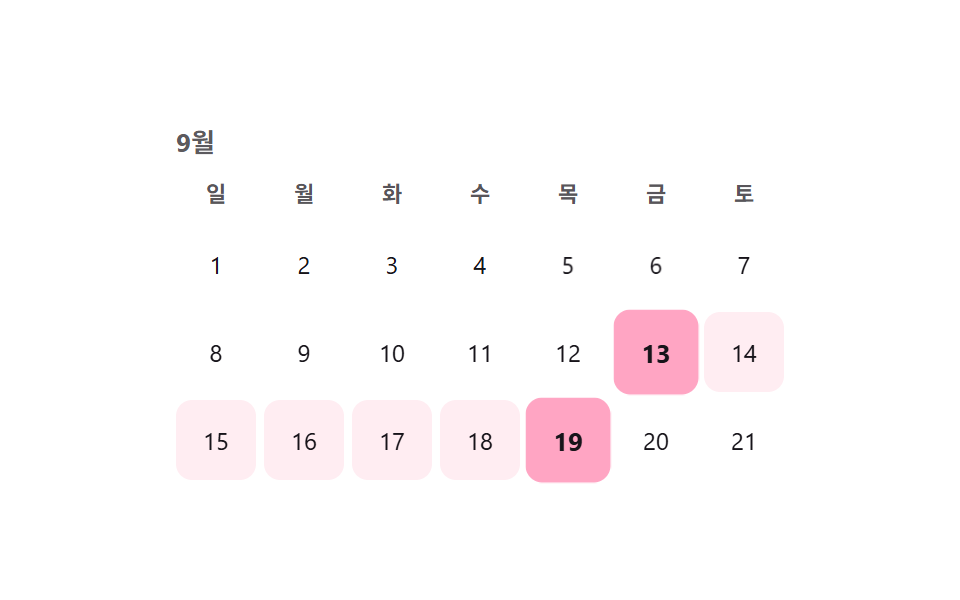 선택 UI달력 선택 UI 9종 — 복붙하면 되는
 선택 UI시간 선택 ui 9종 — 시각 하나가 아니라 구간까지
 선택 UI컬러 피커 직접 만들기 CSS+JS 9종 — 라이브러리 없이
 선택 UIcss input range 슬라이더 — 관성·스냅 계산을 얹은 커스텀 9종
 선택 UI날짜 선택 UI 9종 — 팝오버로 열고 접는 아홉 가지 방식
 선택 UI난이도 선택 ui 9종 — 드래그 각도로 값이 바뀌는 계산까지
 선택 UIcss 달력 만들기 9종 — 진짜 넘어가는 월간 캘린더
 선택 UI지도 ui 디자인 9종 — 누르면 핀이 떨어지는 위치 선택 화면
 선택 UI별점 UI 9종 — 채움 값이 상태에 따라 바뀌는 방식