css input range 슬라이더 — 관성·스냅 계산을 얹은 커스텀 9종
드래그를 놓으면 속도값으로 관성 lerp가 감쇠하고, 값이 바뀔 때마다 스프링 오버슈트로 썸이 살짝 튕겨 안착합니다. 눈금 스냅·세로 볼륨형·색 그라디언트 트랙까지 — css input range 슬라이더 9종, 코드는 비밀번호 zip으로 드립니다.
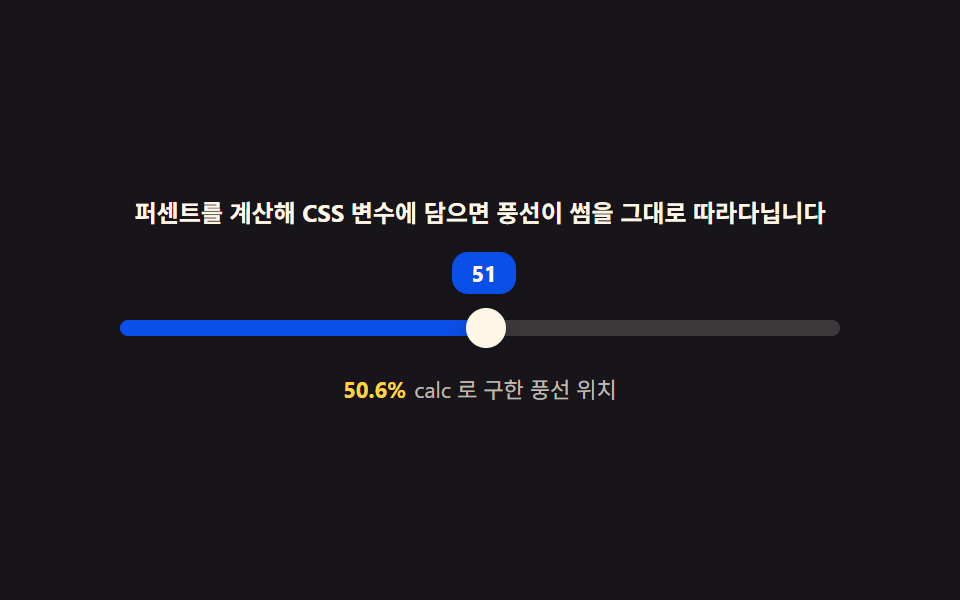 01 range-slider-value-tooltip-follow
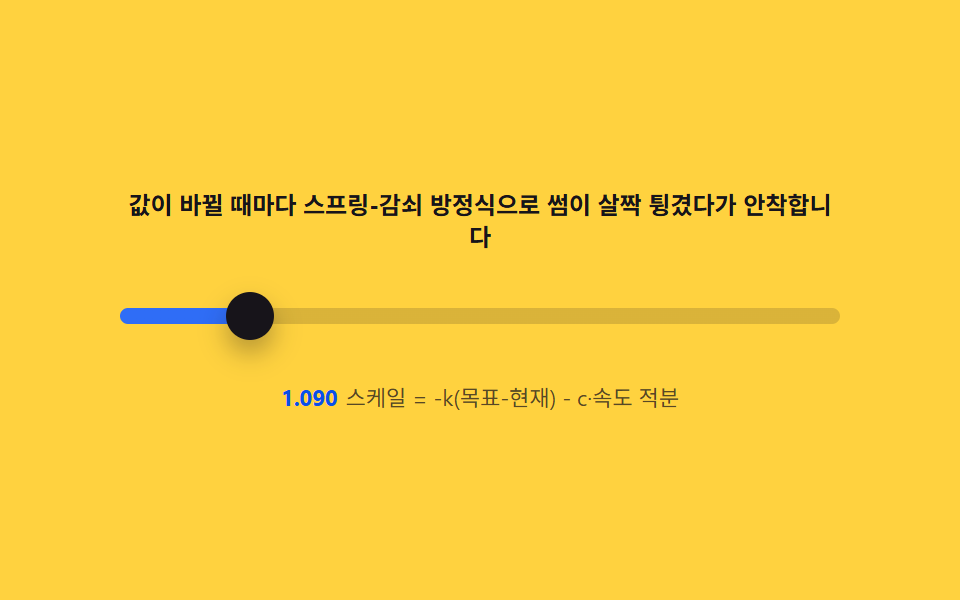 02 range-slider-spring-thumb-overshoot
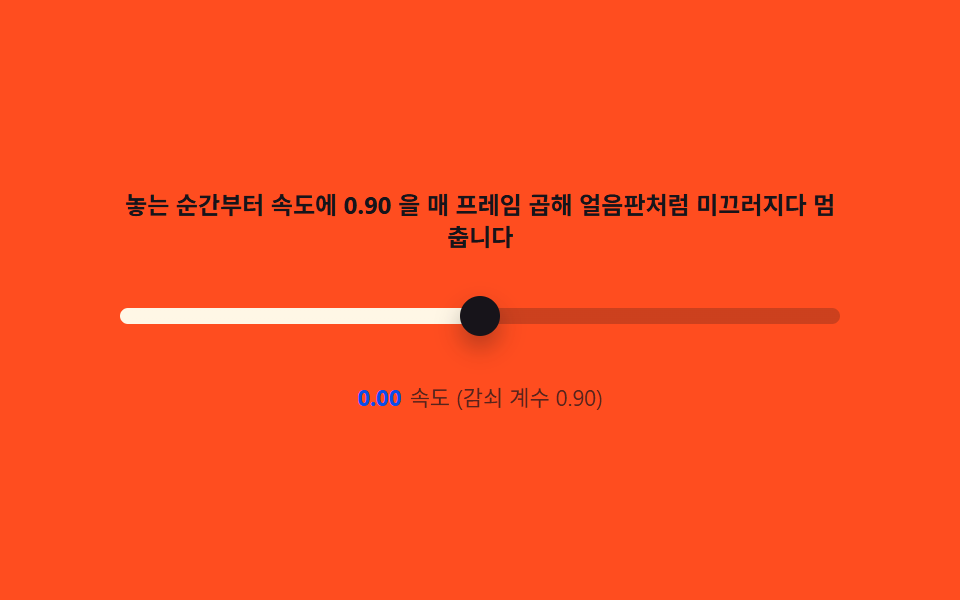 03 range-slider-drag-inertia-lerp
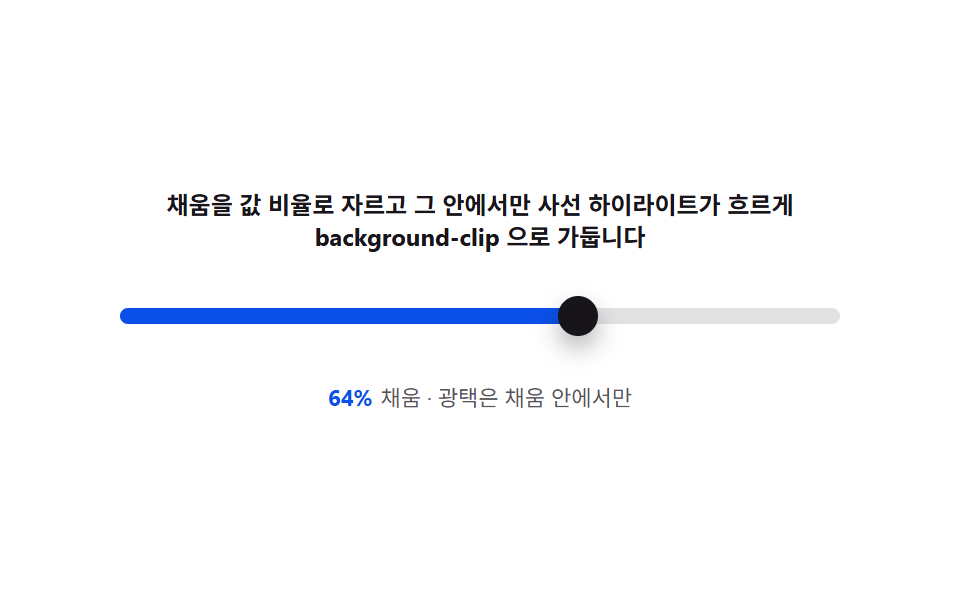 04 range-slider-fill-gloss-sweep
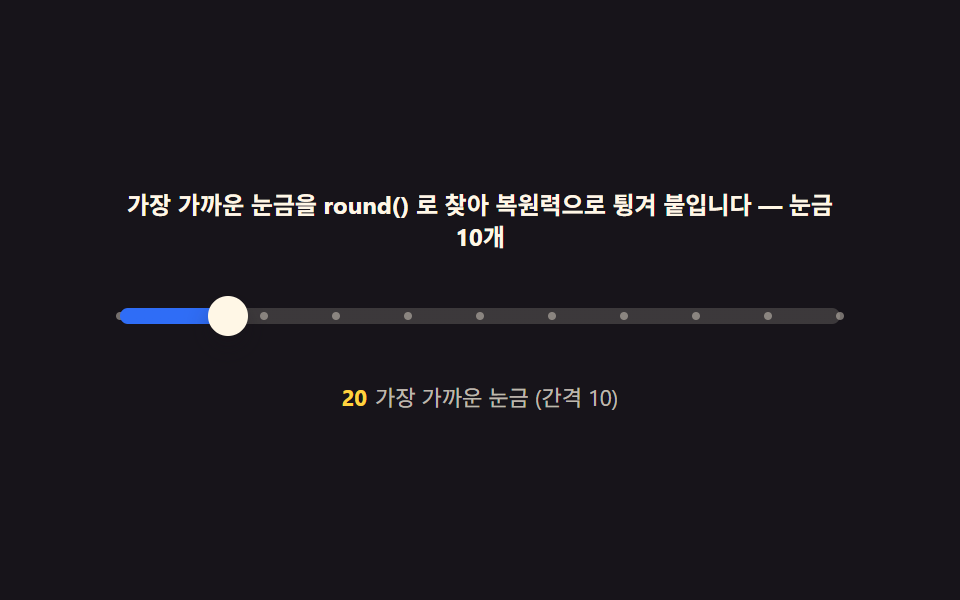 05 range-slider-tick-snap-bounce
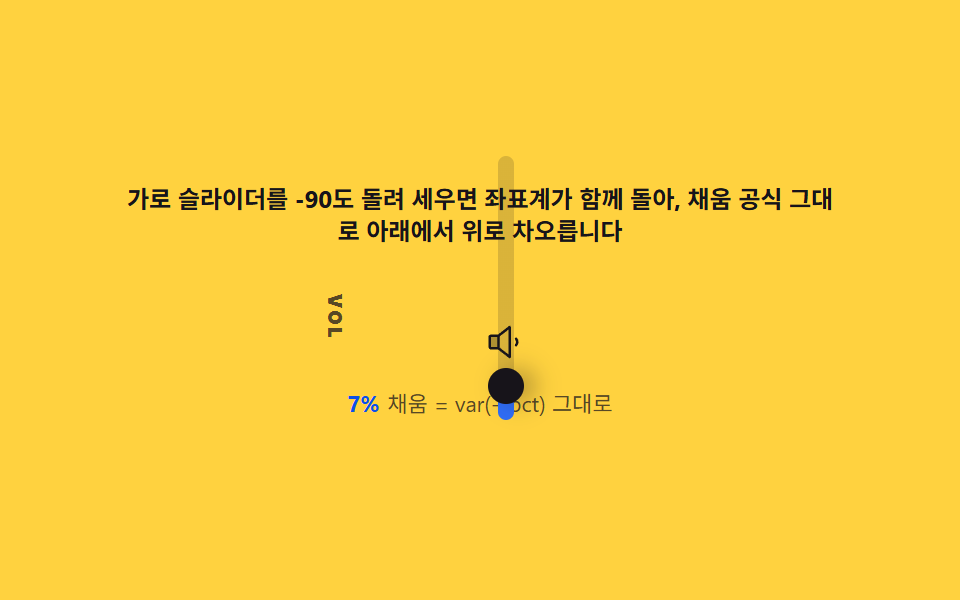 06 range-slider-vertical-volume-style
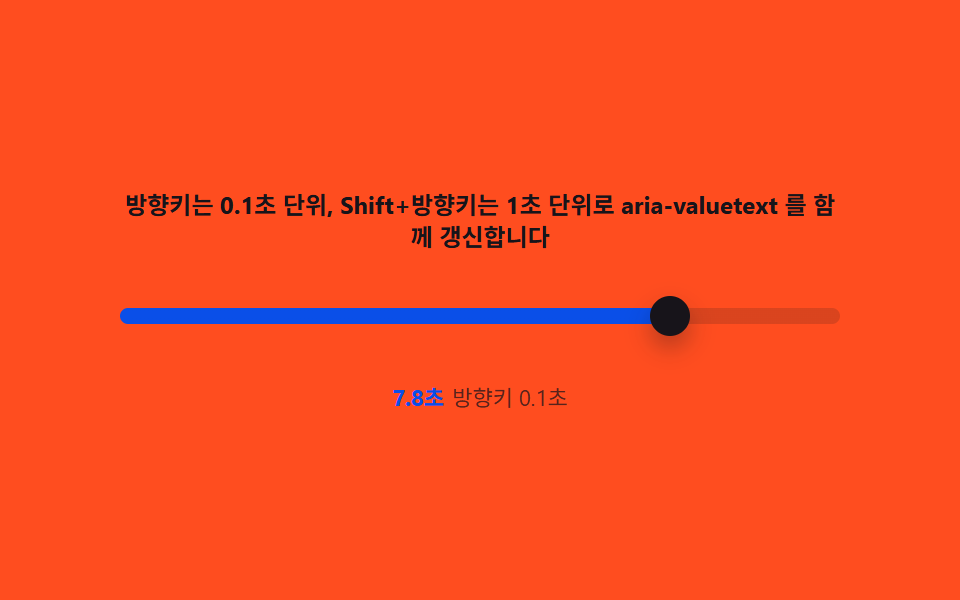 07 range-slider-keyboard-arrow-precision
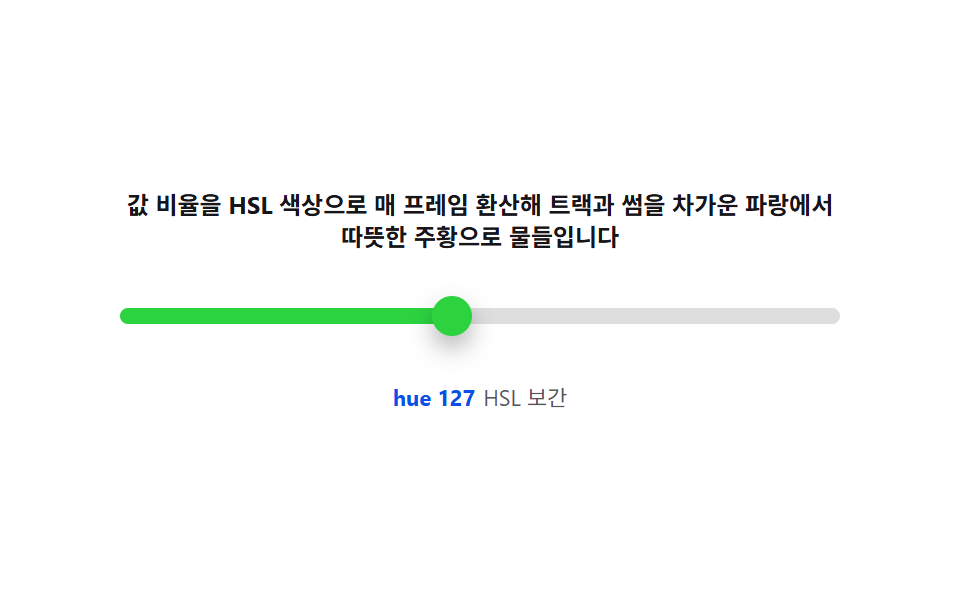 08 range-slider-color-temperature-gradient
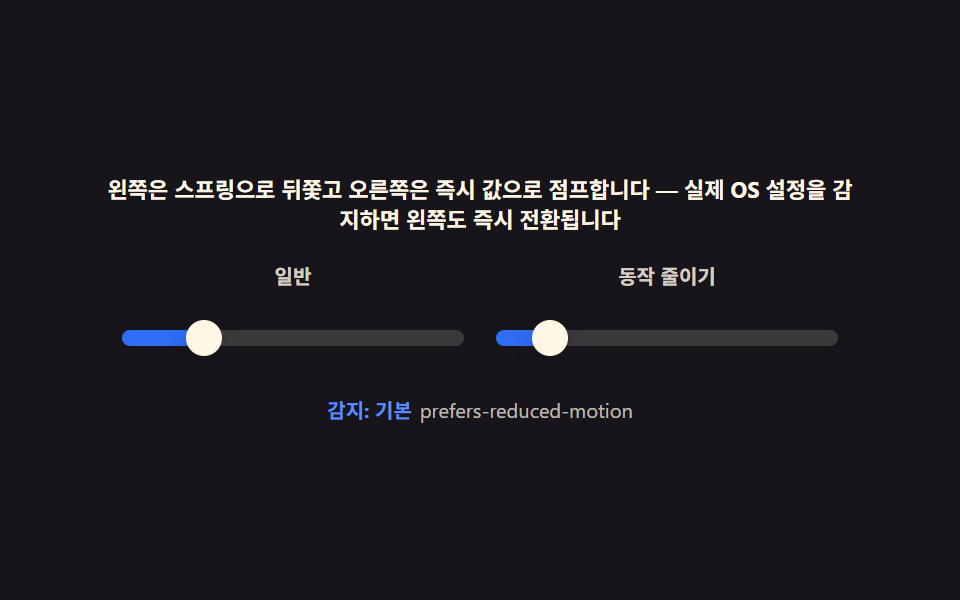 09 range-slider-reduced-motion-static
자동 재생 · 눌러서 해당 항목으로 · 전부 한 zip
- 01 값 풍선 — 트랙 위치를 백분율로 바꿔 따라다니는 값 라벨
- 02 스프링 오버슈트 — 값이 바뀔 때 썸이 살짝 튕겨 안착하는 감쇠 진동
- 03 드래그 관성 — 포인터 속도를 추적해 놓은 뒤 지수 감쇠로 미끄러지는 lerp
- 04 필 광택 — 채워진 구간을 값 비율로 자르고 하이라이트를 흘리는 sweep
- 05 눈금 스냅 — 가장 가까운 눈금을 찾아 복원력으로 튕겨 붙는 단속 함수
- 06 세로 볼륨바 — 쓰기 방향 회전과 채움 방향 반전 계산
- 07 키보드 정밀 조정 — 방향키·Shift 누름 단위와 aria-valuetext 동기화
- 08 색온도 트랙 — 값 비율을 채도·색조 보간으로 바꿔 물드는 트랙
- 09 리듀스 모션 — 관성·스프링을 끄고 즉시 값을 반영하는 정적 대체
데모
아홉 슬라이더 전부 네이티브 input[type=range] 하나를 그대로 두고 그 위에 트랙·썸을 다시 그린 화면입니다. css input range slider 를 검색해서 나오는 예제 대부분이 색만 바꾼 정적 스타일링인 것과 달리, 이 아홉 개는 값이 바뀌는 매 순간 requestAnimationFrame 루프 안에서 위치·스케일·색을 다시 계산합니다 — 관성 lerp·스프링 오버슈트·눈금 복원력·색온도 보간이 그 계산입니다. 사람이 만지지 않을 때는 시드 고정 난수와 정해진 목표값 배열로 같은 장면을 자동으로 재생해, 캡처와 실제 동작이 어긋나지 않습니다.
실측 한눈에
| 항목 | 초점 | 누적면적(%) | 강도평균 | 움직인프레임(24 기준) |
|---|---|---|---|---|
| 01 값 풍선 | (v-min)/(max-min) 을 --pct 로 | 6.99 | 183.8 | 22 |
| 02 스프링 오버슈트 | -k(scale-1)-c·속도 적분 | 6.24 | 134.6 | 22 |
| 03 드래그 관성 | velocity *= DECAY^dt | 1.85 | 133.6 | 19 |
| 04 필 광택 | --pct·--sweep 이중 변수 | 4.78 | 127.7 | 21 |
| 05 눈금 스냅 | round() + 스프링 복원 | 3.13 | 193.8 | 19 |
| 06 세로 볼륨바 | rotate(-90deg) + writing-mode | 2.65 | 119.7 | 20 |
| 07 키보드 정밀 | keydown → 같은 스프링 목표 | 4.83 | 135.5 | 20 |
| 08 색온도 트랙 | hue·sat 선형 보간 | 5.58 | 94.7 | 21 |
| 09 리듀스 모션 | matchMedia + 즉시 스냅 | 2.88 | 185.3 | 21 |
정교함이 기준인 이유
트랙 하나·썸 하나로 이뤄진 컴포넌트는 화면 전체를 채우는 캔버스 장면이 될 수 없어, 이 편의 기준은 077 캔버스 특수효과가 세운 누적면적 30% 가 아니라 속성 트윈 위에 계산 한 겹이 실제로 얹혀 있는가입니다. 01 값 풍선의 6.99% 가 아홉 항목 중 가장 넓고 03 드래그 관성의 1.85% 가 가장 좁은데, 트랙·썸의 실제 크기를 그대로 두고 면적을 억지로 키우지 않은 결과라 좁은 쪽이 오히려 정상입니다. 강도평균은 08 색온도 트랙이 94.7 로 가장 차분하지만 BD3 게이트의 하한 15 에는 아홉 항목 모두 넉넉히 여유가 있고, 24프레임 중 19~22프레임이 실제로 값을 다시 계산해 화면을 갈아 끼웁니다.
input[type=range] 의 해부 — 트랙·썸·필의 구조와 스타일이 닿는 경계
네이티브 input[type=range] 는 값·포커스·키보드·스크린리더를 전부 쥐고 있는 유일한 진실이고, 우리가 다시 그리는 건 그 위에 겹치는 트랙·썸·필 세 겹뿐입니다. appearance: none 으로 브라우저 기본 그림만 지우고 가상 요소로 새로 칠하는 것이지, div 로 통째로 바꿔치기하는 순간 방향키와 aria 값이 함께 사라집니다.
트랙 — ::-webkit-slider-runnable-track 과 ::-moz-range-track
트랙은 값의 전체 구간(min~max)을 시각화하는 배경이고, 채움 색은 여기 linear-gradient 두 색을 calc(var(--pct) * 1%) 지점에서 끊어 만듭니다. 08 색온도 트랙처럼 배경색 자체가 매 프레임 바뀌는 항목도 이 가상 요소 하나만 다시 칠하면 됩니다.
썸 — css input range thumb 을 다시 그리는 경계
css input range thumb 을 다시 그릴 때 가장 자주 놓치는 게 ::-webkit-slider-thumb 와 ::-moz-range-thumb 를 같은 규칙 안에 나란히 적어 버리는 실수입니다. 02 스프링 오버슈트는 이 썸의 transform: scale() 값만 매 프레임 다시 계산해 튕김을 만들고, 트랙의 채움 계산과는 완전히 분리된 채로 움직입니다.
필 — 그리지 않고 계산으로 채운다
필(채움)은 색이 아니라 위치의 문제입니다 — 04 필 광택은 채움 폭을 --pct, 그 위를 흐르는 사선 하이라이트 위치를 --sweep 라는 별도 변수로 나눠, background-clip 으로 채움 바깥에는 광택이 새지 않게 가둡니다. 두 변수를 하나로 합치면 값이 바뀔 때 광택 위치도 같이 튀어 버려 sweep 이 흐르는 느낌이 사라집니다.
아홉 슬라이더 단계별 코드
트랙·썸을 css input range style 로 새로 칠하는 절차는 아홉 항목 모두 같습니다 — pointer/keydown 입력을 목표값으로 받아 requestAnimationFrame 루프에서 그 목표를 계산으로 뒤쫓고, 결과를 --pct 같은 CSS 변수에 담아 트랙·썸에 흘려보냅니다. 아래 코드는 각 항목의 index.html 에서 그 계산이 실제로 도는 부분만 그대로 옮긴 것입니다.
01값 풍선 — 트랙 위치를 백분율로 바꿔 따라다니는 값 라벨
현재 값과 최솟값·최댓값으로 백분율을 구해 CSS 변수에 담아두면, 풍선 라벨이 left: calc(var(--pct) * 1%) 로 썸을 정확히 따라다닙니다. 사람이 만지지 않는 동안은 지수 감쇠(TAU 0.11초)로 목표값 사이를 부드럽게 오갑니다.
<main class="stage">
<div class="vt" id="vt">
  <p class="vt__hint">퍼센트를 계산해 CSS 변수에 담으면 풍선이 썸을 그대로 따라다닙니다</p>
  <div class="vt__wrap" id="vtWrap" role="img" aria-label="값이 바뀔 때마다 풍선 라벨이 썸을 따라 이동하는 장면">
    <div class="vt__bubble" id="vtBubble"><span id="vtVal">50</span></div>
    <input class="vt__range" id="vtRange" type="range" min="0" max="100" step="1" value="50" aria-label="값 슬라이더">
  </div>
  <p class="vt__meta"><b class="vt__tag" id="vtCalc">50.0%</b><span class="vt__unit">calc 로 구한 풍선 위치</span></p>
</div>
</main>
@use "../../../../site/static/demo-tokens" as *;
// 값 풍선(01) — input[type=range] 의 runnable-track/progress 를 var(--pct) 로 채우고,
// 풍선은 계산된 left(calc) 로 썸을 따라간다. 트랙 두께는 변형 표의 기본값 8px.
$duration: $dur-quick;
$easing: $ease-out;
$color: $subject-blue-deep;
@include stage($stage-ink);
$track-h: 8px;
$thumb-d: 20px;
.vt {
display: flex; flex-direction: column; align-items: center; gap: $sp-3;
width: 100%; max-width: 360px;
}
.vt__hint {
margin: 0; font-weight: 700; font-size: clamp(10px, 2.8vw, 12px); line-height: 1.35;
color: $subject-cream; text-align: center;
}
.vt__wrap {
position: relative; width: 100%; height: 48px;
display: flex; align-items: center;
--pct: 50;
--tw: #{$thumb-d};
}
.vt__bubble {
position: absolute; top: 0;
left: calc((var(--pct) / 100) * (100% - var(--tw)) + var(--tw) / 2);
transform: translate(-50%, 0);
min-width: 32px; padding: $sp-1 $sp-2; box-sizing: border-box;
background: $color; color: $subject-cream;
border-radius: $r-sm;
font-weight: 700; font-size: 11px; line-height: 1.2; text-align: center;
font-variant-numeric: tabular-nums;
box-shadow: $shadow-press;
transition: background $duration $easing;
}
.vt__range {
appearance: none; -webkit-appearance: none;
width: 100%; height: $thumb-d; margin: 0; background: transparent;
position: relative; top: 14px;
}
.vt__range:focus-visible { outline: 2px solid $subject-cream; outline-offset: 4px; border-radius: $r-pill; }
.vt__range::-webkit-slider-runnable-track {
height: $track-h; border-radius: $r-pill;
background: linear-gradient(to right, $color calc(var(--pct) * 1%), rgba($subject-cream, .16) calc(var(--pct) * 1%));
}
.vt__range::-webkit-slider-thumb {
appearance: none; -webkit-appearance: none;
width: $thumb-d; height: $thumb-d; border-radius: 50%;
background: $subject-cream; box-shadow: $shadow-press;
margin-top: calc(($track-h - $thumb-d) / 2);
}
.vt__range::-moz-range-track {
height: $track-h; border-radius: $r-pill; background: rgba($subject-cream, .16);
}
.vt__range::-moz-range-progress {
height: $track-h; border-radius: $r-pill; background: $color;
}
.vt__range::-moz-range-thumb {
width: $thumb-d; height: $thumb-d; border: 0; border-radius: 50%;
background: $subject-cream; box-shadow: $shadow-press;
}
.vt__meta { margin: 0; font-size: clamp(9px, 2.4vw, 11px); color: rgba($subject-cream, .82); }
.vt__tag { font-weight: 700; color: $stage-yellow; font-variant-numeric: tabular-nums; margin-right: $sp-1; }
.vt__unit { color: rgba($subject-cream, .72); }
@media (max-width: 340px) {
.vt { gap: $sp-2; max-width: 280px; }
.vt__hint { font-size: 8px; }
.vt__meta { font-size: 7px; }
}
@media (prefers-reduced-motion: reduce) {
.vt__bubble { transition: none; }
}html, body {
margin: 0;
overflow: hidden;
}
.stage {
box-sizing: border-box;
min-height: 100vh;
display: grid;
place-items: center;
margin: 0;
background: #17141a;
font-family: -apple-system, "Segoe UI", "Noto Sans KR", sans-serif;
padding: clamp(8px, 4vw, 24px);
}
.vt {
display: flex;
flex-direction: column;
align-items: center;
gap: 12px;
width: 100%;
max-width: 360px;
}
.vt__hint {
margin: 0;
font-weight: 700;
font-size: clamp(10px, 2.8vw, 12px);
line-height: 1.35;
color: #fff7e6;
text-align: center;
}
.vt__wrap {
position: relative;
width: 100%;
height: 48px;
display: flex;
align-items: center;
--pct: 50;
--tw: 20px;
}
.vt__bubble {
position: absolute;
top: 0;
left: calc(var(--pct) / 100 * (100% - var(--tw)) + var(--tw) / 2);
transform: translate(-50%, 0);
min-width: 32px;
padding: 4px 8px;
box-sizing: border-box;
background: #0a4fe8;
color: #fff7e6;
border-radius: 8px;
font-weight: 700;
font-size: 11px;
line-height: 1.2;
text-align: center;
font-variant-numeric: tabular-nums;
box-shadow: 0 6px 12px rgba(23, 20, 26, 0.32);
transition: background 220ms ease-out;
}
.vt__range {
appearance: none;
-webkit-appearance: none;
width: 100%;
height: 20px;
margin: 0;
background: transparent;
position: relative;
top: 14px;
}
.vt__range:focus-visible {
outline: 2px solid #fff7e6;
outline-offset: 4px;
border-radius: 999px;
}
.vt__range::-webkit-slider-runnable-track {
height: 8px;
border-radius: 999px;
background: linear-gradient(to right, #0a4fe8 calc(var(--pct) * 1%), rgba(255, 247, 230, 0.16) calc(var(--pct) * 1%));
}
.vt__range::-webkit-slider-thumb {
appearance: none;
-webkit-appearance: none;
width: 20px;
height: 20px;
border-radius: 50%;
background: #fff7e6;
box-shadow: 0 6px 12px rgba(23, 20, 26, 0.32);
margin-top: -6px;
}
.vt__range::-moz-range-track {
height: 8px;
border-radius: 999px;
background: rgba(255, 247, 230, 0.16);
}
.vt__range::-moz-range-progress {
height: 8px;
border-radius: 999px;
background: #0a4fe8;
}
.vt__range::-moz-range-thumb {
width: 20px;
height: 20px;
border: 0;
border-radius: 50%;
background: #fff7e6;
box-shadow: 0 6px 12px rgba(23, 20, 26, 0.32);
}
.vt__meta {
margin: 0;
font-size: clamp(9px, 2.4vw, 11px);
color: rgba(255, 247, 230, 0.82);
}
.vt__tag {
font-weight: 700;
color: #ffd23f;
font-variant-numeric: tabular-nums;
margin-right: 4px;
}
.vt__unit {
color: rgba(255, 247, 230, 0.72);
}
@media (max-width: 340px) {
.vt {
gap: 8px;
max-width: 280px;
}
.vt__hint {
font-size: 8px;
}
.vt__meta {
font-size: 7px;
}
}
@media (prefers-reduced-motion: reduce) {
.vt__bubble {
transition: none;
}
}// 값 풍선(01) — (value - min) / (max - min) * 100 을 --pct 로 내려 풍선의 left 를
// calc(var(--pct) * 1%) 로 계산한다. 풍선 폭의 절반만큼 안쪽으로 당기는 오프셋 보정을
// 넣어 0%·100% 에서도 풍선이 트랙 밖으로 삐져나가지 않게 한다. CSS @keyframes 는 없다 —
// 자동 시연은 목표값 사이를 지수 감쇠로 부드럽게 접근하는 requestAnimationFrame 루프다.
(function () {
var root = document.getElementById('vt');
var wrap = document.getElementById('vtWrap');
var bubble = document.getElementById('vtBubble');
var valEl = document.getElementById('vtVal');
var calcEl = document.getElementById('vtCalc');
var range = document.getElementById('vtRange');
if (!root || !wrap || !bubble || !valEl || !calcEl || !range) return;
  var MIN = 0, MAX = 100;
  var TAU = 0.11; // 지수 감쇠 시간상수(초) — 값 접근 속도
  var current = 50;

  function paint(v) {
    var pct = (v - MIN) / (MAX - MIN) * 100;
    wrap.style.setProperty('--pct', pct.toFixed(2));
    valEl.textContent = String(Math.round(v));
    calcEl.textContent = pct.toFixed(1) + '%';
    range.setAttribute('aria-valuenow', String(Math.round(v)));
  }
  paint(current);
var reduce = window.matchMedia('(prefers-reduced-motion: reduce)').matches;
function onUserInput() {
stop();
current = Number(range.value);
paint(current);
}
range.addEventListener('input', onUserInput);
range.addEventListener('pointerdown', stop);
range.addEventListener('keydown', stop);
var targets = [50, 18, 82, 35, 92, 50]; // 마지막 = 처음, 루프가 이어 붙는다
var seg = 0, playing = true;
function stop() { playing = false; }
if (reduce) {
current = targets[0];
range.value = String(current);
paint(current);
} else {
var segStart = performance.now();
var segFrom = current;
var SEG_MS = 400;
(function step(now) {
if (playing) {
var elapsed = now - segStart;
if (elapsed >= SEG_MS) {
seg = (seg + 1) % targets.length;
segStart = now;
segFrom = current;
elapsed = 0;
}
var target = targets[seg];
var t = elapsed / 1000;
var k = 1 - Math.exp(-t / TAU);
current = segFrom + (target - segFrom) * k;
range.value = String(Math.round(current));
paint(current);
}
requestAnimationFrame(step);
})(segStart);
}
})();// RangeSliderValueTooltipFollow — vanilla 판(run/334/demo/01-range-slider-value-tooltip-follow/index.html)
// 의 React 포트. (value - min) / (max - min) * 100 을 --pct 로 내려 풍선의 left 를
// calc(var(--pct) * 1%) 로 계산한다. CSS @keyframes 는 없다 — 자동 시연은 목표값 사이를
// 지수 감쇠로 부드럽게 접근하는 requestAnimationFrame 루프다.
import { useEffect, useRef } from "react";
import type { CSSProperties } from "react";
import styles from "./RangeSliderValueTooltipFollow.module.scss";
export type RangeSliderValueTooltipFollowProps = {
duration?: string;
easing?: string;
color?: string;
};
type Vars = CSSProperties & { "--duration"?: string; "--easing"?: string; "--color"?: string };
type Box<T> = { current: T };
const HINT = "퍼센트를 계산해 CSS 변수에 담으면 풍선이 썸을 그대로 따라다닙니다";
const ARIA_SCENE = "값이 바뀔 때마다 풍선 라벨이 썸을 따라 이동하는 장면";
const ARIA_RANGE = "값 슬라이더";
const UNIT = "calc 로 구한 풍선 위치";
const MIN = 0, MAX = 100;
const TAU = 0.11; // 지수 감쇠 시간상수(초) — 값 접근 속도
const TARGETS = [50, 18, 82, 35, 92, 50]; // 마지막 = 처음, 루프가 이어 붙는다
const SEG_MS = 400;
export default function RangeSliderValueTooltipFollow({
duration = "220ms",
easing = "ease-out",
color = "#0a4fe8"
}: RangeSliderValueTooltipFollowProps) {
const wrapRef = useRef<HTMLDivElement | null>(null);
const valRef = useRef<HTMLElement | null>(null);
const calcRef = useRef<HTMLElement | null>(null);
const rangeRef = useRef<HTMLInputElement | null>(null);
const rafRef = useRef(0) as Box<number>;
useEffect(() => {
const wrap = wrapRef.current;
const valEl = valRef.current;
const calcEl = calcRef.current;
const range = rangeRef.current;
if (!wrap || !valEl || !calcEl || !range) return;
let current = 50;
function paint(v: number): void {
const pct = ((v - MIN) / (MAX - MIN)) * 100;
wrap!.style.setProperty("--pct", pct.toFixed(2));
valEl!.textContent = String(Math.round(v));
calcEl!.textContent = pct.toFixed(1) + "%";
range!.setAttribute("aria-valuenow", String(Math.round(v)));
}
paint(current);
const reduce = window.matchMedia("(prefers-reduced-motion: reduce)").matches;
let playing = true;
function stop(): void {
playing = false;
}
function onUserInput(): void {
stop();
current = Number(range!.value);
paint(current);
}
range.addEventListener("input", onUserInput);
range.addEventListener("pointerdown", stop);
range.addEventListener("keydown", stop);
if (reduce) {
current = TARGETS[0];
range.value = String(current);
paint(current);
} else {
let seg = 0;
let segStart = performance.now();
let segFrom = current;
const step = (now: number): void => {
if (playing) {
let elapsed = now - segStart;
if (elapsed >= SEG_MS) {
seg = (seg + 1) % TARGETS.length;
segStart = now;
segFrom = current;
elapsed = 0;
}
const target = TARGETS[seg];
const t = elapsed / 1000;
const k = 1 - Math.exp(-t / TAU);
current = segFrom + (target - segFrom) * k;
range.value = String(Math.round(current));
paint(current);
}
rafRef.current = requestAnimationFrame(step);
};
rafRef.current = requestAnimationFrame(step);
}
return () => {
cancelAnimationFrame(rafRef.current);
range.removeEventListener("input", onUserInput);
range.removeEventListener("pointerdown", stop);
range.removeEventListener("keydown", stop);
};
// eslint-disable-next-line react-hooks/exhaustive-deps
}, []);
return (
<main className={styles.stage}>
<div
className={styles.vt}
style={{ "--duration": duration, "--easing": easing, "--color": color } as Vars}
>
<p className={styles.hint}>{HINT}</p>
<div className={styles.wrap} ref={wrapRef} role="img" aria-label={ARIA_SCENE}>
<div className={styles.bubble}>
<span ref={valRef}>50</span>
</div>
<input
className={styles.range}
ref={rangeRef}
type="range"
min={0}
max={100}
step={1}
defaultValue={50}
aria-label={ARIA_RANGE}
/>
</div>
<p className={styles.meta}>
<b className={styles.tag} ref={calcRef}>50.0%</b>
<span className={styles.unit}>{UNIT}</span>
</p>
</div>
</main>
);
}01 · 값 풍선 — 트랙 위치를 백분율로 바꿔 따라다니는 값 라벨 — 측정 누적면적 6.988% · 움직인 프레임 22/23GODRICH 원작 · zip 에 SCSS·React 포함 · 비밀번호 보기
paint 한 함수가 라벨·값·aria 세 곳을 한 번에 갈아 끼운다
var MIN = 0, MAX = 100;
var TAU = 0.11; // 지수 감쇠 시간상수(초) — 값 접근 속도
var current = 50;
function paint(v) {
var pct = (v - MIN) / (MAX - MIN) * 100;
wrap.style.setProperty('--pct', pct.toFixed(2));
valEl.textContent = String(Math.round(v));
calcEl.textContent = pct.toFixed(1) + '%';
range.setAttribute('aria-valuenow', String(Math.round(v)));
}
paint(current);
pct 하나가 라벨 위치·화면 숫자·aria-valuenow 세 곳으로 동시에 흘러가는 것이 css input range show value 를 만드는 전부입니다.
02스프링 오버슈트 — 값이 바뀔 때 썸이 살짝 튕겨 안착하는 감쇠 진동
썸의 transform: scale() 을 스프링-감쇠 미분방정식으로 requestAnimationFrame 안에서 적분하면, 값이 바뀔 때마다 목표를 살짝 지나쳤다가 되돌아오는 튕김이 나옵니다. 계수 K·C 두 개만 조율하면 튕김의 세기와 잦아드는 속도가 그대로 달라집니다.
<main class="stage">
<div class="so" id="so">
  <p class="so__hint">값이 바뀔 때마다 스프링-감쇠 방정식으로 썸이 살짝 튕겼다가 안착합니다</p>
  <div class="so__wrap" id="soWrap" role="img" aria-label="값이 바뀔 때마다 썸이 튕겨 안착하는 스프링 오버슈트 장면">
    <input class="so__range" id="soRange" type="range" min="0" max="100" step="1" value="50" aria-label="값 슬라이더">
  </div>
  <p class="so__meta"><b class="so__tag" id="soScale">1.000</b><span class="so__unit">스케일 = -k(목표-현재) - c·속도 적분</span></p>
</div>
</main>
@use "../../../../site/static/demo-tokens" as *;
// 스프링 오버슈트(02) — 썸 스케일은 JS 스프링 적분값을 --scale 로 받아
// ::-webkit-slider-thumb 에 transform: scale() 로만 얹는다. 위치·스케일 모두 rAF 계산.
$duration: $dur-quick;
$easing: $ease-spring;
$color: $subject-blue;
@include stage($stage-yellow);
$track-h: 8px;
$thumb-d: 22px;
.so {
display: flex; flex-direction: column; align-items: center; gap: $sp-3;
width: 100%; max-width: 360px;
}
.so__hint {
margin: 0; font-weight: 700; font-size: clamp(10px, 2.8vw, 12px); line-height: 1.35;
color: $subject-ink; text-align: center;
}
.so__wrap {
position: relative; width: 100%; height: 40px;
display: flex; align-items: center;
--pct: 50; --scale: 1;
}
.so__range {
appearance: none; -webkit-appearance: none;
width: 100%; height: $thumb-d; margin: 0; background: transparent;
}
.so__range:focus-visible { outline: 2px solid $subject-ink; outline-offset: 4px; border-radius: $r-pill; }
.so__range::-webkit-slider-runnable-track {
height: $track-h; border-radius: $r-pill;
background: linear-gradient(to right, $color calc(var(--pct) * 1%), rgba($subject-ink, .16) calc(var(--pct) * 1%));
}
.so__range::-webkit-slider-thumb {
appearance: none; -webkit-appearance: none;
width: $thumb-d; height: $thumb-d; border-radius: 50%;
background: $subject-ink; box-shadow: $shadow-press;
margin-top: calc(($track-h - $thumb-d) / 2);
transform: scale(var(--scale, 1));
transform-origin: center center;
}
.so__range::-moz-range-track {
height: $track-h; border-radius: $r-pill; background: rgba($subject-ink, .16);
}
.so__range::-moz-range-progress {
height: $track-h; border-radius: $r-pill; background: $color;
}
.so__range::-moz-range-thumb {
width: $thumb-d; height: $thumb-d; border: 0; border-radius: 50%;
background: $subject-ink; box-shadow: $shadow-press;
transform: scale(var(--scale, 1));
transform-origin: center center;
}
.so__meta { margin: 0; font-size: clamp(9px, 2.4vw, 11px); color: rgba($subject-ink, .82); }
.so__tag { font-weight: 700; color: $subject-blue-deep; font-variant-numeric: tabular-nums; margin-right: $sp-1; }
.so__unit { color: rgba($subject-ink, .72); }
@media (max-width: 340px) {
.so { gap: $sp-2; max-width: 280px; }
.so__hint { font-size: 8px; }
.so__meta { font-size: 7px; }
}
@media (prefers-reduced-motion: reduce) {
.so__range::-webkit-slider-thumb { transform: scale(1); }
.so__range::-moz-range-thumb { transform: scale(1); }
}html, body {
margin: 0;
overflow: hidden;
}
.stage {
box-sizing: border-box;
min-height: 100vh;
display: grid;
place-items: center;
margin: 0;
background: #ffd23f;
font-family: -apple-system, "Segoe UI", "Noto Sans KR", sans-serif;
padding: clamp(8px, 4vw, 24px);
}
.so {
display: flex;
flex-direction: column;
align-items: center;
gap: 12px;
width: 100%;
max-width: 360px;
}
.so__hint {
margin: 0;
font-weight: 700;
font-size: clamp(10px, 2.8vw, 12px);
line-height: 1.35;
color: #17141a;
text-align: center;
}
.so__wrap {
position: relative;
width: 100%;
height: 40px;
display: flex;
align-items: center;
--pct: 50;
--scale: 1;
}
.so__range {
appearance: none;
-webkit-appearance: none;
width: 100%;
height: 22px;
margin: 0;
background: transparent;
}
.so__range:focus-visible {
outline: 2px solid #17141a;
outline-offset: 4px;
border-radius: 999px;
}
.so__range::-webkit-slider-runnable-track {
height: 8px;
border-radius: 999px;
background: linear-gradient(to right, #2f6df6 calc(var(--pct) * 1%), rgba(23, 20, 26, 0.16) calc(var(--pct) * 1%));
}
.so__range::-webkit-slider-thumb {
appearance: none;
-webkit-appearance: none;
width: 22px;
height: 22px;
border-radius: 50%;
background: #17141a;
box-shadow: 0 6px 12px rgba(23, 20, 26, 0.32);
margin-top: -7px;
transform: scale(var(--scale, 1));
transform-origin: center center;
}
.so__range::-moz-range-track {
height: 8px;
border-radius: 999px;
background: rgba(23, 20, 26, 0.16);
}
.so__range::-moz-range-progress {
height: 8px;
border-radius: 999px;
background: #2f6df6;
}
.so__range::-moz-range-thumb {
width: 22px;
height: 22px;
border: 0;
border-radius: 50%;
background: #17141a;
box-shadow: 0 6px 12px rgba(23, 20, 26, 0.32);
transform: scale(var(--scale, 1));
transform-origin: center center;
}
.so__meta {
margin: 0;
font-size: clamp(9px, 2.4vw, 11px);
color: rgba(23, 20, 26, 0.82);
}
.so__tag {
font-weight: 700;
color: #0a4fe8;
font-variant-numeric: tabular-nums;
margin-right: 4px;
}
.so__unit {
color: rgba(23, 20, 26, 0.72);
}
@media (max-width: 340px) {
.so {
gap: 8px;
max-width: 280px;
}
.so__hint {
font-size: 8px;
}
.so__meta {
font-size: 7px;
}
}
@media (prefers-reduced-motion: reduce) {
.so__range::-webkit-slider-thumb {
transform: scale(1);
}
.so__range::-moz-range-thumb {
transform: scale(1);
}
}// 스프링 오버슈트(02) — 값이 바뀌는 순간 썸 스케일에 속도 킥을 넣고, 매 프레임
// accel = -k*(scale-1) - c*velocity 를 적분해 감쇠 진동을 만든다. k·c 두 계수만으로
// 튕김의 세기와 빠르기가 정해진다. CSS @keyframes·transition 은 없다 — 위치와 스케일
// 둘 다 requestAnimationFrame 이 매 프레임 다시 계산해 그린다.
(function () {
var root = document.getElementById('so');
var wrap = document.getElementById('soWrap');
var range = document.getElementById('soRange');
var scaleEl = document.getElementById('soScale');
if (!root || !wrap || !range || !scaleEl) return;
var MIN = 0, MAX = 100;
var K = 170, C = 14; // 스프링 상수 · 감쇠 계수 (임계감쇠비 약 0.54 — 12~14% 오버슈트)
var KICK = 9; // 값이 바뀔 때 스케일 속도에 주는 충격량
var pos = 50; // 트랙 위 표시 값(0~100)
var scale = 1;
var vel = 0;
function paint() {
var pct = (pos - MIN) / (MAX - MIN) * 100;
wrap.style.setProperty('--pct', pct.toFixed(2));
wrap.style.setProperty('--scale', scale.toFixed(4));
range.setAttribute('aria-valuenow', String(Math.round(pos)));
scaleEl.textContent = scale.toFixed(3);
}
paint();
var reduce = window.matchMedia('(prefers-reduced-motion: reduce)').matches;
var playing = true;
function stop() { playing = false; }
range.addEventListener('pointerdown', stop);
range.addEventListener('keydown', stop);
range.addEventListener('input', function () {
pos = Number(range.value);
vel += KICK;
paint();
});
var targets = [50, 15, 85, 40, 95, 50];
var seg = 0, posFrom = pos;
var SEG_MS = 400;
var segStart = performance.now();
var last = segStart;
if (reduce) {
pos = targets[0];
range.value = String(pos);
scale = 1; vel = 0;
paint();
} else {
    (function step(now) {
      var dt = Math.min((now - last) / 1000, 0.05);
      last = now;
      if (playing) {
        var elapsed = now - segStart;
        if (elapsed >= SEG_MS) {
          seg = (seg + 1) % targets.length;
          segStart = now; elapsed = 0; posFrom = pos;
          vel += KICK; // 목표가 바뀔 때마다 튕김 킥
        }
        var target = targets[seg];
        var t = elapsed / SEG_MS;
        pos = posFrom + (target - posFrom) * t;
        range.value = String(Math.round(pos));
      }
      var acc = -K * (scale - 1) - C * vel;
      vel += acc * dt;
      scale += vel * dt;
      paint();
      requestAnimationFrame(step);
    })(segStart);
}
})();// RangeSliderSpringThumbOvershoot — vanilla 판(run/334/demo/02-range-slider-spring-thumb-overshoot/index.html)
// 의 React 포트. 값이 바뀌는 순간 썸 스케일에 속도 킥을 넣고, 매 프레임
// accel = -k*(scale-1) - c*velocity 를 적분해 감쇠 진동을 만든다. CSS @keyframes·transition 은
// 없다 — 위치와 스케일 둘 다 requestAnimationFrame 이 매 프레임 다시 계산해 그린다.
import { useEffect, useRef } from "react";
import type { CSSProperties } from "react";
import styles from "./RangeSliderSpringThumbOvershoot.module.scss";
export type RangeSliderSpringThumbOvershootProps = {
duration?: string;
easing?: string;
color?: string;
};
type Vars = CSSProperties & { "--duration"?: string; "--easing"?: string; "--color"?: string };
type Box<T> = { current: T };
const HINT = "값이 바뀔 때마다 스프링-감쇠 방정식으로 썸이 살짝 튕겼다가 안착합니다";
const ARIA_SCENE = "값이 바뀔 때마다 썸이 튕겨 안착하는 스프링 오버슈트 장면";
const ARIA_RANGE = "값 슬라이더";
const UNIT = "스케일 = -k(목표-현재) - c·속도 적분";
const MIN = 0, MAX = 100;
const K = 170, C = 14; // 스프링 상수 · 감쇠 계수 (임계감쇠비 약 0.54 — 12~14% 오버슈트)
const KICK = 9; // 값이 바뀔 때 스케일 속도에 주는 충격량
const TARGETS = [50, 15, 85, 40, 95, 50];
const SEG_MS = 400;
export default function RangeSliderSpringThumbOvershoot({
duration = "220ms",
easing = "cubic-bezier(.2, .8, .2, 1)",
color = "#2f6df6"
}: RangeSliderSpringThumbOvershootProps) {
const wrapRef = useRef<HTMLDivElement | null>(null);
const rangeRef = useRef<HTMLInputElement | null>(null);
const scaleRef = useRef<HTMLElement | null>(null);
const rafRef = useRef(0) as Box<number>;
useEffect(() => {
const wrap = wrapRef.current;
const range = rangeRef.current;
const scaleEl = scaleRef.current;
if (!wrap || !range || !scaleEl) return;
let pos = 50; // 트랙 위 표시 값(0~100)
let scale = 1;
let vel = 0;
function paint(): void {
const pct = ((pos - MIN) / (MAX - MIN)) * 100;
wrap!.style.setProperty("--pct", pct.toFixed(2));
wrap!.style.setProperty("--scale", scale.toFixed(4));
range!.setAttribute("aria-valuenow", String(Math.round(pos)));
scaleEl!.textContent = scale.toFixed(3);
}
paint();
const reduce = window.matchMedia("(prefers-reduced-motion: reduce)").matches;
let playing = true;
function stop(): void {
playing = false;
}
function onInput(): void {
pos = Number(range!.value);
vel += KICK;
paint();
}
range.addEventListener("pointerdown", stop);
range.addEventListener("keydown", stop);
range.addEventListener("input", onInput);
if (reduce) {
pos = TARGETS[0];
range.value = String(pos);
scale = 1;
vel = 0;
paint();
} else {
let seg = 0;
let posFrom = pos;
let segStart = performance.now();
let last = segStart;
const step = (now: number): void => {
const dt = Math.min((now - last) / 1000, 0.05);
last = now;
if (playing) {
let elapsed = now - segStart;
if (elapsed >= SEG_MS) {
seg = (seg + 1) % TARGETS.length;
segStart = now;
elapsed = 0;
posFrom = pos;
vel += KICK; // 목표가 바뀔 때마다 튕김 킥
}
const target = TARGETS[seg];
const t = elapsed / SEG_MS;
pos = posFrom + (target - posFrom) * t;
range!.value = String(Math.round(pos));
}
const acc = -K * (scale - 1) - C * vel;
vel += acc * dt;
scale += vel * dt;
paint();
rafRef.current = requestAnimationFrame(step);
};
rafRef.current = requestAnimationFrame(step);
}
return () => {
cancelAnimationFrame(rafRef.current);
range.removeEventListener("pointerdown", stop);
range.removeEventListener("keydown", stop);
range.removeEventListener("input", onInput);
};
// eslint-disable-next-line react-hooks/exhaustive-deps
}, []);
return (
<main className={styles.stage}>
<div
className={styles.so}
style={{ "--duration": duration, "--easing": easing, "--color": color } as Vars}
>
<p className={styles.hint}>{HINT}</p>
<div className={styles.wrap} ref={wrapRef} role="img" aria-label={ARIA_SCENE}>
<input
className={styles.range}
ref={rangeRef}
type="range"
min={0}
max={100}
step={1}
defaultValue={50}
aria-label={ARIA_RANGE}
/>
</div>
<p className={styles.meta}>
<b className={styles.tag} ref={scaleRef}>1.000</b>
<span className={styles.unit}>{UNIT}</span>
</p>
</div>
</main>
);
}02 · 스프링 오버슈트 — 값이 바뀔 때 썸이 살짝 튕겨 안착하는 감쇠 진동 — 측정 누적면적 6.238% · 움직인 프레임 22/23GODRICH 원작 · zip 에 SCSS·React 포함 · 비밀번호 보기
KICK 충격량이 속도에 얹히고 그 속도를 accel 이 매 프레임 깎는다
(function step(now) {
var dt = Math.min((now - last) / 1000, 0.05);
last = now;
if (playing) {
var elapsed = now - segStart;
if (elapsed >= SEG_MS) {
seg = (seg + 1) % targets.length;
segStart = now; elapsed = 0; posFrom = pos;
vel += KICK; // 목표가 바뀔 때마다 튕김 킥
}
var target = targets[seg];
var t = elapsed / SEG_MS;
pos = posFrom + (target - posFrom) * t;
range.value = String(Math.round(pos));
}
var acc = -K * (scale - 1) - C * vel;
vel += acc * dt;
scale += vel * dt;
paint();
requestAnimationFrame(step);
})(segStart);
목표가 바뀌는 순간 vel += KICK 으로 충격을 주고 그다음부터는 오일러 적분이 감쇠 진동을 만드는데, K 170·C 14 는 임계감쇠비 약 0.54 로 12~14% 오버슈트를 냅니다.
03드래그 관성 — 포인터 속도를 추적해 놓은 뒤 지수 감쇠로 미끄러지는 lerp
pointermove 사이의 이동거리로 순간 속도를 기록해 두고, 놓는 순간부터 매 프레임 속도에 감쇠 계수를 곱해 위치에 더하면 얼음판에서 미끄러지듯 감속하는 관성이 붙습니다. 사람이 드래그하지 않는 동안은 mulberry32 시드 난수가 결정적인 "놓는 순간" 속도를 대신 만들어 자동 시연합니다.
<main class="stage">
<div class="di" id="di">
  <p class="di__hint">놓는 순간부터 속도에 0.90 을 매 프레임 곱해 얼음판처럼 미끄러지다 멈춥니다</p>
  <div class="di__wrap" id="diWrap" role="img" aria-label="관성으로 미끄러지다 감속해 멈추는 슬라이더 장면">
    <input class="di__range" id="diRange" type="range" min="0" max="100" step="1" value="50" aria-label="값 슬라이더">
  </div>
  <p class="di__meta"><b class="di__tag" id="diVel">0.00</b><span class="di__unit">속도 (감쇠 계수 0.90)</span></p>
</div>
</main>
@use "../../../../site/static/demo-tokens" as *;
// 드래그 관성(03) — 위치는 JS 가 매초 DECAY^12 배(변형 0.90 기준)로 감쇠하는
// 속도를 적분해 계산한다. 트랙 색만 --pct 로 채운다.
$duration: $dur-base;
$easing: $ease-out;
$color: $subject-cream;
@include stage($stage-orange);
$track-h: 8px;
$thumb-d: 20px;
.di {
display: flex; flex-direction: column; align-items: center; gap: $sp-3;
width: 100%; max-width: 360px;
}
.di__hint {
margin: 0; font-weight: 700; font-size: clamp(10px, 2.8vw, 12px); line-height: 1.35;
color: $subject-ink; text-align: center;
}
.di__wrap {
position: relative; width: 100%; height: 40px;
display: flex; align-items: center;
--pct: 50;
}
.di__range {
appearance: none; -webkit-appearance: none;
width: 100%; height: $thumb-d; margin: 0; background: transparent;
touch-action: none;
}
.di__range:focus-visible { outline: 2px solid $subject-ink; outline-offset: 4px; border-radius: $r-pill; }
.di__range::-webkit-slider-runnable-track {
height: $track-h; border-radius: $r-pill;
background: linear-gradient(to right, $color calc(var(--pct) * 1%), rgba($subject-ink, .22) calc(var(--pct) * 1%));
}
.di__range::-webkit-slider-thumb {
appearance: none; -webkit-appearance: none;
width: $thumb-d; height: $thumb-d; border-radius: 50%;
background: $subject-ink; box-shadow: $shadow-press;
margin-top: calc(($track-h - $thumb-d) / 2);
}
.di__range::-moz-range-track {
height: $track-h; border-radius: $r-pill; background: rgba($subject-ink, .22);
}
.di__range::-moz-range-progress {
height: $track-h; border-radius: $r-pill; background: $color;
}
.di__range::-moz-range-thumb {
width: $thumb-d; height: $thumb-d; border: 0; border-radius: 50%;
background: $subject-ink; box-shadow: $shadow-press;
}
.di__meta { margin: 0; font-size: clamp(9px, 2.4vw, 11px); color: rgba($subject-ink, .82); }
.di__tag { font-weight: 700; color: $subject-blue-deep; font-variant-numeric: tabular-nums; margin-right: $sp-1; }
.di__unit { color: rgba($subject-ink, .72); }
@media (max-width: 340px) {
.di { gap: $sp-2; max-width: 280px; }
.di__hint { font-size: 8px; }
.di__meta { font-size: 7px; }
}
@media (prefers-reduced-motion: reduce) {
.di__range { transition: none; }
}html, body {
margin: 0;
overflow: hidden;
}
.stage {
box-sizing: border-box;
min-height: 100vh;
display: grid;
place-items: center;
margin: 0;
background: #ff4d1f;
font-family: -apple-system, "Segoe UI", "Noto Sans KR", sans-serif;
padding: clamp(8px, 4vw, 24px);
}
.di {
display: flex;
flex-direction: column;
align-items: center;
gap: 12px;
width: 100%;
max-width: 360px;
}
.di__hint {
margin: 0;
font-weight: 700;
font-size: clamp(10px, 2.8vw, 12px);
line-height: 1.35;
color: #17141a;
text-align: center;
}
.di__wrap {
position: relative;
width: 100%;
height: 40px;
display: flex;
align-items: center;
--pct: 50;
}
.di__range {
appearance: none;
-webkit-appearance: none;
width: 100%;
height: 20px;
margin: 0;
background: transparent;
touch-action: none;
}
.di__range:focus-visible {
outline: 2px solid #17141a;
outline-offset: 4px;
border-radius: 999px;
}
.di__range::-webkit-slider-runnable-track {
height: 8px;
border-radius: 999px;
background: linear-gradient(to right, #fff7e6 calc(var(--pct) * 1%), rgba(23, 20, 26, 0.22) calc(var(--pct) * 1%));
}
.di__range::-webkit-slider-thumb {
appearance: none;
-webkit-appearance: none;
width: 20px;
height: 20px;
border-radius: 50%;
background: #17141a;
box-shadow: 0 6px 12px rgba(23, 20, 26, 0.32);
margin-top: -6px;
}
.di__range::-moz-range-track {
height: 8px;
border-radius: 999px;
background: rgba(23, 20, 26, 0.22);
}
.di__range::-moz-range-progress {
height: 8px;
border-radius: 999px;
background: #fff7e6;
}
.di__range::-moz-range-thumb {
width: 20px;
height: 20px;
border: 0;
border-radius: 50%;
background: #17141a;
box-shadow: 0 6px 12px rgba(23, 20, 26, 0.32);
}
.di__meta {
margin: 0;
font-size: clamp(9px, 2.4vw, 11px);
color: rgba(23, 20, 26, 0.82);
}
.di__tag {
font-weight: 700;
color: #0a4fe8;
font-variant-numeric: tabular-nums;
margin-right: 4px;
}
.di__unit {
color: rgba(23, 20, 26, 0.72);
}
@media (max-width: 340px) {
.di {
gap: 8px;
max-width: 280px;
}
.di__hint {
font-size: 8px;
}
.di__meta {
font-size: 7px;
}
}
@media (prefers-reduced-motion: reduce) {
.di__range {
transition: none;
}
}// 드래그 관성(03) — 놓는 순간의 속도를 저장해 두고, 매 프레임 velocity *= 0.90 을
// 곱해 위치에 더한다. 속도가 문턱 밑으로 떨어지면 정지, 트랙 끝에서는 클램프한다.
// 실제 드래그가 없는 동안은 시드 난수(mulberry32)로 결정적인 "놓는 순간" 을 만든다.
(function () {
var root = document.getElementById('di');
var wrap = document.getElementById('diWrap');
var range = document.getElementById('diRange');
var velEl = document.getElementById('diVel');
if (!root || !wrap || !range || !velEl) return;
var MIN = 0, MAX = 100;
var DECAY = 0.90; // "매 프레임" 감쇠 계수 (변형: 0.75) — 기준 프레임률 12fps
var BASE_FPS = 12;
var DECAY_PER_SEC = Math.pow(DECAY, BASE_FPS); // 실제 rAF 주사율과 무관하게 같은 감쇠가 되도록 시간 기준으로 환산
var STOP_THRESHOLD = 0.03;
var KICK_EVERY_MS = 650;
function mulberry32(seed) {
return function () {
seed |= 0; seed = (seed + 0x6D2B79F5) | 0;
var t = Math.imul(seed ^ (seed >>> 15), 1 | seed);
t = (t + Math.imul(t ^ (t >>> 7), 61 | t)) ^ t;
return ((t ^ (t >>> 14)) >>> 0) / 4294967296;
};
}
var rand = mulberry32(42);
var pos = 50;
var velocity = 0;
var lastKick = 0;
function paint() {
var pct = (pos - MIN) / (MAX - MIN) * 100;
wrap.style.setProperty('--pct', pct.toFixed(2));
range.setAttribute('aria-valuenow', String(Math.round(pos)));
velEl.textContent = velocity.toFixed(2);
}
paint();
var reduce = window.matchMedia('(prefers-reduced-motion: reduce)').matches;
var dragging = false, lastX = 0, lastT = 0;
function pointerDown(e) {
dragging = true; velocity = 0;
lastX = e.clientX; lastT = performance.now();
}
function pointerMove(e) {
if (!dragging) return;
var now = performance.now();
var dt = Math.max(now - lastT, 1);
var dx = e.clientX - lastX;
var trackW = wrap.getBoundingClientRect().width || 1;
velocity = (dx / trackW) * 100 / (dt / 1000); // 퍼센트/초
lastX = e.clientX; lastT = now;
}
function pointerUp() { dragging = false; }
range.addEventListener('pointerdown', pointerDown);
range.addEventListener('pointermove', pointerMove);
window.addEventListener('pointerup', pointerUp);
range.addEventListener('input', function () { if (dragging) pos = Number(range.value); });
if (reduce) {
pos = 50; velocity = 0;
range.value = String(pos);
paint();
} else {
var last = performance.now();
    (function step(now) {
      var dt = now - last; last = now;
      if (!dragging) {
        if (now - lastKick > KICK_EVERY_MS && Math.abs(velocity) < STOP_THRESHOLD) {
          velocity = (rand() - 0.5) * 160; // 결정적 "놓는 순간" 속도(퍼센트/초)
          lastKick = now;
        }
        if (Math.abs(velocity) >= STOP_THRESHOLD) {
          pos += velocity * (dt / 1000);
          velocity *= Math.pow(DECAY_PER_SEC, dt / 1000);
          if (pos < MIN) { pos = MIN; velocity = 0; }
          if (pos > MAX) { pos = MAX; velocity = 0; }
          if (Math.abs(velocity) < STOP_THRESHOLD) velocity = 0;
          range.value = String(Math.round(pos));
        }
      }
      paint();
      requestAnimationFrame(step);
    })(last);
}
})();// RangeSliderDragInertiaLerp — vanilla 판(run/334/demo/03-range-slider-drag-inertia-lerp/index.html)
// 의 React 포트. 놓는 순간의 속도를 저장해 두고, 매 프레임 velocity *= 0.90 을 곱해
// 위치에 더한다. 속도가 문턱 밑으로 떨어지면 정지, 트랙 끝에서는 클램프한다. 실제 드래그가
// 없는 동안은 시드 난수(mulberry32)로 결정적인 "놓는 순간" 을 만든다.
import { useEffect, useRef } from "react";
import type { CSSProperties } from "react";
import styles from "./RangeSliderDragInertiaLerp.module.scss";
export type RangeSliderDragInertiaLerpProps = {
duration?: string;
easing?: string;
color?: string;
};
type Vars = CSSProperties & { "--duration"?: string; "--easing"?: string; "--color"?: string };
type Box<T> = { current: T };
const HINT = "놓는 순간부터 속도에 0.90 을 매 프레임 곱해 얼음판처럼 미끄러지다 멈춥니다";
const ARIA_SCENE = "관성으로 미끄러지다 감속해 멈추는 슬라이더 장면";
const ARIA_RANGE = "값 슬라이더";
const UNIT = "속도 (감쇠 계수 0.90)";
const MIN = 0, MAX = 100;
const DECAY = 0.90; // "매 프레임" 감쇠 계수 (변형: 0.75) — 기준 프레임률 12fps
const BASE_FPS = 12;
const DECAY_PER_SEC = Math.pow(DECAY, BASE_FPS); // 실제 rAF 주사율과 무관하게 같은 감쇠가 되도록 시간 기준으로 환산
const STOP_THRESHOLD = 0.03;
const KICK_EVERY_MS = 650;
function mulberry32(seed: number): () => number {
let s = seed;
return function () {
s |= 0;
s = (s + 0x6D2B79F5) | 0;
let t = Math.imul(s ^ (s >>> 15), 1 | s);
t = (t + Math.imul(t ^ (t >>> 7), 61 | t)) ^ t;
return ((t ^ (t >>> 14)) >>> 0) / 4294967296;
};
}
export default function RangeSliderDragInertiaLerp({
duration = "300ms",
easing = "ease-out",
color = "#fff7e6"
}: RangeSliderDragInertiaLerpProps) {
const wrapRef = useRef<HTMLDivElement | null>(null);
const rangeRef = useRef<HTMLInputElement | null>(null);
const velRef = useRef<HTMLElement | null>(null);
const rafRef = useRef(0) as Box<number>;
useEffect(() => {
const wrap = wrapRef.current;
const range = rangeRef.current;
const velEl = velRef.current;
if (!wrap || !range || !velEl) return;
const rand = mulberry32(42);
let pos = 50;
let velocity = 0;
let lastKick = 0;
function paint(): void {
const pct = ((pos - MIN) / (MAX - MIN)) * 100;
wrap!.style.setProperty("--pct", pct.toFixed(2));
range!.setAttribute("aria-valuenow", String(Math.round(pos)));
velEl!.textContent = velocity.toFixed(2);
}
paint();
const reduce = window.matchMedia("(prefers-reduced-motion: reduce)").matches;
let dragging = false, lastX = 0, lastT = 0;
function pointerDown(e: PointerEvent): void {
dragging = true;
velocity = 0;
lastX = e.clientX;
lastT = performance.now();
}
function pointerMove(e: PointerEvent): void {
if (!dragging) return;
const now = performance.now();
const dt = Math.max(now - lastT, 1);
const dx = e.clientX - lastX;
const trackW = wrap!.getBoundingClientRect().width || 1;
velocity = ((dx / trackW) * 100) / (dt / 1000); // 퍼센트/초
lastX = e.clientX;
lastT = now;
}
function pointerUp(): void {
dragging = false;
}
function onInput(): void {
if (dragging) pos = Number(range!.value);
}
range.addEventListener("pointerdown", pointerDown);
range.addEventListener("pointermove", pointerMove);
window.addEventListener("pointerup", pointerUp);
range.addEventListener("input", onInput);
if (reduce) {
pos = 50;
velocity = 0;
range.value = String(pos);
paint();
} else {
let last = performance.now();
const step = (now: number): void => {
const dt = now - last;
last = now;
if (!dragging) {
if (now - lastKick > KICK_EVERY_MS && Math.abs(velocity) < STOP_THRESHOLD) {
velocity = (rand() - 0.5) * 160; // 결정적 "놓는 순간" 속도(퍼센트/초)
lastKick = now;
}
if (Math.abs(velocity) >= STOP_THRESHOLD) {
pos += velocity * (dt / 1000);
velocity *= Math.pow(DECAY_PER_SEC, dt / 1000);
if (pos < MIN) { pos = MIN; velocity = 0; }
if (pos > MAX) { pos = MAX; velocity = 0; }
if (Math.abs(velocity) < STOP_THRESHOLD) velocity = 0;
range!.value = String(Math.round(pos));
}
}
paint();
rafRef.current = requestAnimationFrame(step);
};
rafRef.current = requestAnimationFrame(step);
}
return () => {
cancelAnimationFrame(rafRef.current);
range.removeEventListener("pointerdown", pointerDown);
range.removeEventListener("pointermove", pointerMove);
window.removeEventListener("pointerup", pointerUp);
range.removeEventListener("input", onInput);
};
// eslint-disable-next-line react-hooks/exhaustive-deps
}, []);
return (
<main className={styles.stage}>
<div
className={styles.di}
style={{ "--duration": duration, "--easing": easing, "--color": color } as Vars}
>
<p className={styles.hint}>{HINT}</p>
<div className={styles.wrap} ref={wrapRef} role="img" aria-label={ARIA_SCENE}>
<input
className={styles.range}
ref={rangeRef}
type="range"
min={0}
max={100}
step={1}
defaultValue={50}
aria-label={ARIA_RANGE}
/>
</div>
<p className={styles.meta}>
<b className={styles.tag} ref={velRef}>0.00</b>
<span className={styles.unit}>{UNIT}</span>
</p>
</div>
</main>
);
}03 · 드래그 관성 — 포인터 속도를 추적해 놓은 뒤 지수 감쇠로 미끄러지는 lerp — 측정 누적면적 1.847% · 움직인 프레임 19/23GODRICH 원작 · zip 에 SCSS·React 포함 · 비밀번호 보기
DECAY_PER_SEC — 프레임 수가 아니라 초 단위로 감쇠를 재는 이유
(function step(now) {
var dt = now - last; last = now;
if (!dragging) {
if (now - lastKick > KICK_EVERY_MS && Math.abs(velocity) < STOP_THRESHOLD) {
velocity = (rand() - 0.5) * 160; // 결정적 "놓는 순간" 속도(퍼센트/초)
lastKick = now;
}
if (Math.abs(velocity) >= STOP_THRESHOLD) {
pos += velocity * (dt / 1000);
velocity *= Math.pow(DECAY_PER_SEC, dt / 1000);
if (pos < MIN) { pos = MIN; velocity = 0; }
if (pos > MAX) { pos = MAX; velocity = 0; }
if (Math.abs(velocity) < STOP_THRESHOLD) velocity = 0;
range.value = String(Math.round(pos));
}
}
paint();
requestAnimationFrame(step);
})(last);
DECAY_PER_SEC = Math.pow(DECAY, BASE_FPS) 로 초 단위 감쇠로 미리 환산해 두었기에 rAF 호출 수와 무관하게 결과가 같고, 기준 0.90 대신 변형 0.75 를 넣으면 멀리 미끄러지던 얼음판이 손에서 바로 붙잡히는 무거운 느낌으로 바뀝니다.
04필 광택 — 채워진 구간을 값 비율로 자르고 하이라이트를 흘리는 sweep
linear-gradient 를 var(--pct) 지점에서 두 색으로 끊어 채움을 만들고, 그 위에 사선 하이라이트 띠를 얹어 값이 커질 때 광택이 채움 끝을 따라 흐르듯 보이게 합니다. background-clip 으로 트랙 안에만 가둬 둥근 끝에서도 광택이 새지 않습니다.
<main class="stage">
<div class="fg" id="fg">
  <p class="fg__hint">채움을 값 비율로 자르고 그 안에서만 사선 하이라이트가 흐르게 background-clip 으로 가둡니다</p>
  <div class="fg__track" id="fgTrack" role="img" aria-label="채움 끝을 따라 광택이 흐르는 필 슬라이더 장면">
    <div class="fg__fill" id="fgFill"><div class="fg__gloss"></div></div>
    <div class="fg__thumb" id="fgThumb"></div>
    <input class="fg__range" id="fgRange" type="range" min="0" max="100" step="1" value="50" aria-label="값 슬라이더">
  </div>
  <p class="fg__meta"><b class="fg__tag" id="fgPct">50%</b><span class="fg__unit">채움 · 광택은 채움 안에서만</span></p>
</div>
</main>
@use "../../../../site/static/demo-tokens" as *;
// 필 광택(04, 아이디어형) — 네이티브 input 은 투명 오버레이로 조작만 받고, 채움·광택은
// 아래 div 가 그린다. background-clip 대신 overflow:hidden 트랙에 폭(--pct)만큼 자란
// .fg__fill 로 가둔다 — 안의 sweep 은 그 폭 밖으로 못 나간다.
$duration: $dur-loop;
$easing: $ease-out;
$color: $subject-blue-deep;
@include stage($stage-paper);
$track-h: 8px;
$thumb-d: 20px;
.fg {
display: flex; flex-direction: column; align-items: center; gap: $sp-3;
width: 100%; max-width: 360px;
}
.fg__hint {
margin: 0; font-weight: 700; font-size: clamp(10px, 2.8vw, 12px); line-height: 1.35;
color: $subject-ink; text-align: center;
}
.fg__track {
position: relative; width: 100%; height: 40px;
display: flex; align-items: center;
--pct: 50; --sweep: 0;
}
.fg__track::before {
content: ""; position: absolute; left: 0; right: 0; top: 50%;
height: $track-h; margin-top: -($track-h / 2);
border-radius: $r-pill; background: rgba($subject-ink, .12);
}
.fg__fill {
position: absolute; left: 0; top: 50%; height: $track-h; margin-top: -($track-h / 2);
width: calc(var(--pct) * 1%);
border-radius: $r-pill; background: $color;
overflow: hidden;
}
.fg__gloss {
position: absolute; top: 0; left: 0; width: 100%; height: 100%;
background: linear-gradient(115deg, transparent 40%, rgba($subject-cream, .65) 50%, transparent 60%);
background-size: 260% 100%;
background-position: calc(var(--sweep) * 1% - 80%) 0;
}
.fg__thumb {
position: absolute; top: 50%;
// 썸을 값 위치에 중심 정렬한다 — 가운데 정렬 트랜스폼 대신 자기 반지름만큼
// 왼쪽으로 당겨 같은 결과를 낸다(마퀴 트랙이 아니라 점 정렬이라 BD15 대상이 아니다).
left: calc(var(--pct) * 1% - #{$thumb-d} / 2);
width: $thumb-d; height: $thumb-d; margin-top: -($thumb-d / 2);
border-radius: 50%; background: $subject-ink; box-shadow: $shadow-press;
}
.fg__range {
position: absolute; inset: 0; width: 100%; height: 100%;
margin: 0; appearance: none; -webkit-appearance: none;
background: transparent; opacity: 0; cursor: pointer;
}
.fg__range:focus-visible { outline: 2px solid $subject-blue-deep; outline-offset: 2px; border-radius: $r-pill; }
.fg__range::-webkit-slider-thumb { appearance: none; -webkit-appearance: none; width: $thumb-d; height: $thumb-d; }
.fg__range::-moz-range-thumb { width: $thumb-d; height: $thumb-d; border: 0; background: transparent; }
.fg__meta { margin: 0; font-size: clamp(9px, 2.4vw, 11px); color: rgba($subject-ink, .82); }
.fg__tag { font-weight: 700; color: $color; font-variant-numeric: tabular-nums; margin-right: $sp-1; }
.fg__unit { color: rgba($subject-ink, .72); }
@media (max-width: 340px) {
.fg { gap: $sp-2; max-width: 280px; }
.fg__hint { font-size: 8px; }
.fg__meta { font-size: 7px; }
}
@media (prefers-reduced-motion: reduce) {
.fg__gloss { background-position: -80% 0; }
}html, body {
margin: 0;
overflow: hidden;
}
.stage {
box-sizing: border-box;
min-height: 100vh;
display: grid;
place-items: center;
margin: 0;
background: #ffffff;
font-family: -apple-system, "Segoe UI", "Noto Sans KR", sans-serif;
padding: clamp(8px, 4vw, 24px);
}
.fg {
display: flex;
flex-direction: column;
align-items: center;
gap: 12px;
width: 100%;
max-width: 360px;
}
.fg__hint {
margin: 0;
font-weight: 700;
font-size: clamp(10px, 2.8vw, 12px);
line-height: 1.35;
color: #17141a;
text-align: center;
}
.fg__track {
position: relative;
width: 100%;
height: 40px;
display: flex;
align-items: center;
--pct: 50;
--sweep: 0;
}
.fg__track::before {
content: "";
position: absolute;
left: 0;
right: 0;
top: 50%;
height: 8px;
margin-top: -4px;
border-radius: 999px;
background: rgba(23, 20, 26, 0.12);
}
.fg__fill {
position: absolute;
left: 0;
top: 50%;
height: 8px;
margin-top: -4px;
width: calc(var(--pct) * 1%);
border-radius: 999px;
background: #0a4fe8;
overflow: hidden;
}
.fg__gloss {
position: absolute;
top: 0;
left: 0;
width: 100%;
height: 100%;
background: linear-gradient(115deg, transparent 40%, rgba(255, 247, 230, 0.65) 50%, transparent 60%);
background-size: 260% 100%;
background-position: calc(var(--sweep) * 1% - 80%) 0;
}
.fg__thumb {
position: absolute;
top: 50%;
left: calc(var(--pct) * 1% - 20px / 2);
width: 20px;
height: 20px;
margin-top: -10px;
border-radius: 50%;
background: #17141a;
box-shadow: 0 6px 12px rgba(23, 20, 26, 0.32);
}
.fg__range {
position: absolute;
inset: 0;
width: 100%;
height: 100%;
margin: 0;
appearance: none;
-webkit-appearance: none;
background: transparent;
opacity: 0;
cursor: pointer;
}
.fg__range:focus-visible {
outline: 2px solid #0a4fe8;
outline-offset: 2px;
border-radius: 999px;
}
.fg__range::-webkit-slider-thumb {
appearance: none;
-webkit-appearance: none;
width: 20px;
height: 20px;
}
.fg__range::-moz-range-thumb {
width: 20px;
height: 20px;
border: 0;
background: transparent;
}
.fg__meta {
margin: 0;
font-size: clamp(9px, 2.4vw, 11px);
color: rgba(23, 20, 26, 0.82);
}
.fg__tag {
font-weight: 700;
color: #0a4fe8;
font-variant-numeric: tabular-nums;
margin-right: 4px;
}
.fg__unit {
color: rgba(23, 20, 26, 0.72);
}
@media (max-width: 340px) {
.fg {
gap: 8px;
max-width: 280px;
}
.fg__hint {
font-size: 8px;
}
.fg__meta {
font-size: 7px;
}
}
@media (prefers-reduced-motion: reduce) {
.fg__gloss {
background-position: -80% 0;
}
}// 필 광택(04) — 네이티브 input 은 투명하게 겹쳐 실제 조작만 받고, 시각은 아래 채움
// div 가 맡는다(트랙·썸 anatomy 의 경계 — pseudo-element 만으로는 background-clip 가둠과
// 사선 sweep 을 함께 표현하기 어렵다). 채움 폭은 --pct, 광택 위치는 --sweep 로 매 프레임
// 다시 계산해 background-position 에 대입한다. CSS @keyframes 는 없다.
(function () {
var root = document.getElementById('fg');
var track = document.getElementById('fgTrack');
var fill = document.getElementById('fgFill');
var thumb = document.getElementById('fgThumb');
var range = document.getElementById('fgRange');
var pctEl = document.getElementById('fgPct');
if (!root || !track || !fill || !thumb || !range || !pctEl) return;
var MIN = 0, MAX = 100;
var TAU = 0.14;
var SWEEP_PERIOD = 1.1; // 초 — 광택이 채움 안을 한 번 가로지르는 주기
function paint(v, sweepPhase) {
var pct = (v - MIN) / (MAX - MIN) * 100;
track.style.setProperty('--pct', pct.toFixed(2));
track.style.setProperty('--sweep', (sweepPhase * 100).toFixed(2));
pctEl.textContent = Math.round(pct) + '%';
range.setAttribute('aria-valuenow', String(Math.round(v)));
}
var current = 50;
paint(current, 0);
var reduce = window.matchMedia('(prefers-reduced-motion: reduce)').matches;
var playing = true;
function stop() { playing = false; }
range.addEventListener('pointerdown', stop);
range.addEventListener('keydown', stop);
range.addEventListener('input', function () {
current = Number(range.value);
});
var targets = [50, 22, 78, 40, 90, 50];
var seg = 0, segFrom = current;
var SEG_MS = 400;
var segStart = performance.now();
var start = segStart;
if (reduce) {
current = targets[0];
range.value = String(current);
paint(current, 0);
} else {
    (function step(now) {
      if (playing) {
        var elapsed = now - segStart;
        if (elapsed >= SEG_MS) {
          seg = (seg + 1) % targets.length;
          segStart = now; elapsed = 0; segFrom = current;
        }
        var target = targets[seg];
        var t = elapsed / 1000;
        var k = 1 - Math.exp(-t / TAU);
        current = segFrom + (target - segFrom) * k;
        range.value = String(Math.round(current));
      }
      var sweepT = ((now - start) / 1000) % SWEEP_PERIOD / SWEEP_PERIOD;
      paint(current, sweepT);
      requestAnimationFrame(step);
    })(start);
}
})();// RangeSliderFillGlossSweep — vanilla 판(run/334/demo/04-range-slider-fill-gloss-sweep/index.html)
// 의 React 포트. 네이티브 input 은 투명 오버레이로 조작만 받고, 채움·광택은 아래 div 가
// 그린다. 채움 폭은 --pct, 광택 위치는 --sweep 로 매 프레임 다시 계산해 background-position
// 에 대입한다. CSS @keyframes 는 없다.
import { useEffect, useRef } from "react";
import type { CSSProperties } from "react";
import styles from "./RangeSliderFillGlossSweep.module.scss";
export type RangeSliderFillGlossSweepProps = {
duration?: string;
easing?: string;
color?: string;
};
type Vars = CSSProperties & { "--duration"?: string; "--easing"?: string; "--color"?: string };
type Box<T> = { current: T };
const HINT = "채움을 값 비율로 자르고 그 안에서만 사선 하이라이트가 흐르게 background-clip 으로 가둡니다";
const ARIA_SCENE = "채움 끝을 따라 광택이 흐르는 필 슬라이더 장면";
const RANGE_LABEL = "값 슬라이더";
const UNIT = "채움 · 광택은 채움 안에서만";
const MIN = 0, MAX = 100;
const TAU = 0.14;
const SWEEP_PERIOD = 1.1; // 초 — 광택이 채움 안을 한 번 가로지르는 주기
const TARGETS = [50, 22, 78, 40, 90, 50];
const SEG_MS = 400;
export default function RangeSliderFillGlossSweep({
duration = "2s",
easing = "ease-out",
color = "#0a4fe8"
}: RangeSliderFillGlossSweepProps) {
const trackRef = useRef<HTMLDivElement | null>(null);
const rangeRef = useRef<HTMLInputElement | null>(null);
const pctRef = useRef<HTMLElement | null>(null);
const rafRef = useRef(0) as Box<number>;
useEffect(() => {
const track = trackRef.current;
const range = rangeRef.current;
const pctEl = pctRef.current;
if (!track || !range || !pctEl) return;
function paint(v: number, sweepPhase: number): void {
const pct = ((v - MIN) / (MAX - MIN)) * 100;
track!.style.setProperty("--pct", pct.toFixed(2));
track!.style.setProperty("--sweep", (sweepPhase * 100).toFixed(2));
pctEl!.textContent = Math.round(pct) + "%";
range!.setAttribute("aria-valuenow", String(Math.round(v)));
}
let current = 50;
paint(current, 0);
const reduce = window.matchMedia("(prefers-reduced-motion: reduce)").matches;
let playing = true;
function stop(): void { playing = false; }
const onInput = (): void => { current = Number(range!.value); };
range.addEventListener("pointerdown", stop);
range.addEventListener("keydown", stop);
range.addEventListener("input", onInput);
let seg = 0, segFrom = current;
let segStart = performance.now();
const start = segStart;
if (reduce) {
current = TARGETS[0];
range.value = String(current);
paint(current, 0);
} else {
const step = (now: number): void => {
if (playing) {
let elapsed = now - segStart;
if (elapsed >= SEG_MS) {
seg = (seg + 1) % TARGETS.length;
segStart = now; elapsed = 0; segFrom = current;
}
const target = TARGETS[seg];
const t = elapsed / 1000;
const k = 1 - Math.exp(-t / TAU);
current = segFrom + (target - segFrom) * k;
range!.value = String(Math.round(current));
}
const sweepT = (((now - start) / 1000) % SWEEP_PERIOD) / SWEEP_PERIOD;
paint(current, sweepT);
rafRef.current = requestAnimationFrame(step);
};
rafRef.current = requestAnimationFrame(step);
}
return () => {
cancelAnimationFrame(rafRef.current);
range.removeEventListener("pointerdown", stop);
range.removeEventListener("keydown", stop);
range.removeEventListener("input", onInput);
};
// eslint-disable-next-line react-hooks/exhaustive-deps
}, []);
return (
<main className={styles.stage}>
<div
className={styles.fg}
style={{ "--duration": duration, "--easing": easing, "--color": color } as Vars}
>
<p className={styles.hint}>{HINT}</p>
<div className={styles.track} ref={trackRef} role="img" aria-label={ARIA_SCENE}>
<div className={styles.fill}>
<div className={styles.gloss}></div>
</div>
<div className={styles.thumb}></div>
<input
className={styles.range}
ref={rangeRef}
type="range"
min={0}
max={100}
step={1}
defaultValue={50}
aria-label={RANGE_LABEL}
/>
</div>
<p className={styles.meta}>
<b className={styles.tag} ref={pctRef}>50%</b>
<span className={styles.unit}>{UNIT}</span>
</p>
</div>
</main>
);
}04 · 필 광택 — 채워진 구간을 값 비율로 자르고 하이라이트를 흘리는 sweep — 측정 누적면적 4.78% · 움직인 프레임 21/23GODRICH 원작 · zip 에 SCSS·React 포함 · 비밀번호 보기
sweepT 는 시간을, --pct 는 값을 — 서로 다른 두 변수가 한 화면에 같이 산다
(function step(now) {
if (playing) {
var elapsed = now - segStart;
if (elapsed >= SEG_MS) {
seg = (seg + 1) % targets.length;
segStart = now; elapsed = 0; segFrom = current;
}
var target = targets[seg];
var t = elapsed / 1000;
var k = 1 - Math.exp(-t / TAU);
current = segFrom + (target - segFrom) * k;
range.value = String(Math.round(current));
}
var sweepT = ((now - start) / 1000) % SWEEP_PERIOD / SWEEP_PERIOD;
paint(current, sweepT);
requestAnimationFrame(step);
})(start);
current(값)는 목표를 향해 지수 감쇠로 다가가고 sweepT(광택 위치)는 1.1초 주기로 계속 돌아, 값이 멈춰도 광택만 흐르는 채로 남을 수 있습니다.
05눈금 스냅 — 가장 가까운 눈금을 찾아 복원력으로 튕겨 붙는 단속 함수
값에서 눈금 간격의 배수를 round() 로 구해 가장 가까운 눈금을 찾고, 놓는 순간 목표까지 거리에 비례하는 복원력으로 튕겨 들어가게 하면 자석에 붙듯 눈금에 안착합니다. 값이 정수로 딱 떨어지는 순간에도 스프링 적분은 멈추지 않고 계속 돕니다.
<main class="stage">
<div class="ts" id="ts">
  <p class="ts__hint">가장 가까운 눈금을 round() 로 찾아 복원력으로 튕겨 붙입니다 — 눈금 10개</p>
  <div class="ts__wrap" id="tsWrap" role="img" aria-label="드래그가 가장 가까운 눈금에 자석처럼 튕겨 붙는 장면">
    <div class="ts__ticks" id="tsTicks"></div>
    <input class="ts__range" id="tsRange" type="range" min="0" max="100" step="1" value="50" aria-label="값 슬라이더">
  </div>
  <p class="ts__meta"><b class="ts__tag" id="tsTick">50</b><span class="ts__unit">가장 가까운 눈금 (간격 10)</span></p>
</div>
</main>
@use "../../../../site/static/demo-tokens" as *;
// 눈금 스냅(05) — 눈금 점은 장식(::before 대신 JS 로 생성한 절대배치 span), 트랙 채움과
// 썸은 pseudo-element 로 직접 커스텀한다.
$duration: $dur-quick;
$easing: $ease-spring;
$color: $subject-blue;
@include stage($stage-ink);
$track-h: 8px;
$thumb-d: 20px;
.ts {
display: flex; flex-direction: column; align-items: center; gap: $sp-3;
width: 100%; max-width: 360px;
}
.ts__hint {
margin: 0; font-weight: 700; font-size: clamp(10px, 2.8vw, 12px); line-height: 1.35;
color: $subject-cream; text-align: center;
}
.ts__wrap {
position: relative; width: 100%; height: 40px;
display: flex; align-items: center;
--pct: 50;
}
.ts__ticks {
position: absolute; left: 0; right: 0; top: 50%; height: 4px; margin-top: -2px;
pointer-events: none;
}
.ts__tick {
position: absolute; top: 0; width: 4px; height: 4px; margin-left: -2px;
border-radius: 50%; background: rgba($subject-cream, .40);
}
.ts__range {
appearance: none; -webkit-appearance: none;
width: 100%; height: $thumb-d; margin: 0; background: transparent;
position: relative; z-index: 1;
}
.ts__range:focus-visible { outline: 2px solid $subject-cream; outline-offset: 4px; border-radius: $r-pill; }
.ts__range::-webkit-slider-runnable-track {
height: $track-h; border-radius: $r-pill;
background: linear-gradient(to right, $color calc(var(--pct) * 1%), rgba($subject-cream, .16) calc(var(--pct) * 1%));
}
.ts__range::-webkit-slider-thumb {
appearance: none; -webkit-appearance: none;
width: $thumb-d; height: $thumb-d; border-radius: 50%;
background: $subject-cream; box-shadow: $shadow-press;
margin-top: calc(($track-h - $thumb-d) / 2);
}
.ts__range::-moz-range-track {
height: $track-h; border-radius: $r-pill; background: rgba($subject-cream, .16);
}
.ts__range::-moz-range-progress {
height: $track-h; border-radius: $r-pill; background: $color;
}
.ts__range::-moz-range-thumb {
width: $thumb-d; height: $thumb-d; border: 0; border-radius: 50%;
background: $subject-cream; box-shadow: $shadow-press;
}
.ts__meta { margin: 0; font-size: clamp(9px, 2.4vw, 11px); color: rgba($subject-cream, .82); }
.ts__tag { font-weight: 700; color: $stage-yellow; font-variant-numeric: tabular-nums; margin-right: $sp-1; }
.ts__unit { color: rgba($subject-cream, .72); }
@media (max-width: 340px) {
.ts { gap: $sp-2; max-width: 280px; }
.ts__hint { font-size: 8px; }
.ts__meta { font-size: 7px; }
}
@media (prefers-reduced-motion: reduce) {
.ts__range { transition: none; }
}html, body {
margin: 0;
overflow: hidden;
}
.stage {
box-sizing: border-box;
min-height: 100vh;
display: grid;
place-items: center;
margin: 0;
background: #17141a;
font-family: -apple-system, "Segoe UI", "Noto Sans KR", sans-serif;
padding: clamp(8px, 4vw, 24px);
}
.ts {
display: flex;
flex-direction: column;
align-items: center;
gap: 12px;
width: 100%;
max-width: 360px;
}
.ts__hint {
margin: 0;
font-weight: 700;
font-size: clamp(10px, 2.8vw, 12px);
line-height: 1.35;
color: #fff7e6;
text-align: center;
}
.ts__wrap {
position: relative;
width: 100%;
height: 40px;
display: flex;
align-items: center;
--pct: 50;
}
.ts__ticks {
position: absolute;
left: 0;
right: 0;
top: 50%;
height: 4px;
margin-top: -2px;
pointer-events: none;
}
.ts__tick {
position: absolute;
top: 0;
width: 4px;
height: 4px;
margin-left: -2px;
border-radius: 50%;
background: rgba(255, 247, 230, 0.4);
}
.ts__range {
appearance: none;
-webkit-appearance: none;
width: 100%;
height: 20px;
margin: 0;
background: transparent;
position: relative;
z-index: 1;
}
.ts__range:focus-visible {
outline: 2px solid #fff7e6;
outline-offset: 4px;
border-radius: 999px;
}
.ts__range::-webkit-slider-runnable-track {
height: 8px;
border-radius: 999px;
background: linear-gradient(to right, #2f6df6 calc(var(--pct) * 1%), rgba(255, 247, 230, 0.16) calc(var(--pct) * 1%));
}
.ts__range::-webkit-slider-thumb {
appearance: none;
-webkit-appearance: none;
width: 20px;
height: 20px;
border-radius: 50%;
background: #fff7e6;
box-shadow: 0 6px 12px rgba(23, 20, 26, 0.32);
margin-top: -6px;
}
.ts__range::-moz-range-track {
height: 8px;
border-radius: 999px;
background: rgba(255, 247, 230, 0.16);
}
.ts__range::-moz-range-progress {
height: 8px;
border-radius: 999px;
background: #2f6df6;
}
.ts__range::-moz-range-thumb {
width: 20px;
height: 20px;
border: 0;
border-radius: 50%;
background: #fff7e6;
box-shadow: 0 6px 12px rgba(23, 20, 26, 0.32);
}
.ts__meta {
margin: 0;
font-size: clamp(9px, 2.4vw, 11px);
color: rgba(255, 247, 230, 0.82);
}
.ts__tag {
font-weight: 700;
color: #ffd23f;
font-variant-numeric: tabular-nums;
margin-right: 4px;
}
.ts__unit {
color: rgba(255, 247, 230, 0.72);
}
@media (max-width: 340px) {
.ts {
gap: 8px;
max-width: 280px;
}
.ts__hint {
font-size: 8px;
}
.ts__meta {
font-size: 7px;
}
}
@media (prefers-reduced-motion: reduce) {
.ts__range {
transition: none;
}
}// 눈금 스냅(05) — 원시 드래그 목표(rawTarget)를 매 프레임 계산하고, 그 값을 눈금
// 간격(STEP=10)으로 나눈 round() 결과를 "이산 목표(tickTarget)" 로 삼는다. pos 는
// 항상 tickTarget 을 스프링(-k(pos-tick)-c·속도)으로 뒤쫓으므로, tickTarget 이 한
// 칸 건너뛸 때마다 pos 가 살짝 지나쳤다가 튕겨 붙는다. CSS @keyframes 는 없다.
(function () {
var root = document.getElementById('ts');
var wrap = document.getElementById('tsWrap');
var ticksEl = document.getElementById('tsTicks');
var range = document.getElementById('tsRange');
var tickEl = document.getElementById('tsTick');
if (!root || !wrap || !ticksEl || !range || !tickEl) return;
var MIN = 0, MAX = 100;
var STEP = (MAX - MIN) / 10; // 변형: max/20 이면 STEP = (MAX-MIN)/20
var K = 260, C = 22; // 스냅 스프링 상수 · 감쇠 (오버슈트 약 5%)
var TAU = 0.16;
for (var i = 0; i <= 10; i++) {
var d = document.createElement('span');
d.className = 'ts__tick';
d.style.left = (i * 10) + '%';
ticksEl.appendChild(d);
}
var rawTarget = 50;
var pos = 50, vel = 0;
function paint() {
var pct = (pos - MIN) / (MAX - MIN) * 100;
wrap.style.setProperty('--pct', pct.toFixed(2));
var tick = Math.round(rawTarget / STEP) * STEP;
tickEl.textContent = String(Math.round(tick));
range.setAttribute('aria-valuenow', String(Math.round(pos)));
}
paint();
var reduce = window.matchMedia('(prefers-reduced-motion: reduce)').matches;
var playing = true;
function stop() { playing = false; }
range.addEventListener('pointerdown', stop);
range.addEventListener('keydown', stop);
range.addEventListener('input', function () {
rawTarget = Number(range.value);
pos = Math.round(rawTarget / STEP) * STEP;
vel = 0;
range.value = String(Math.round(pos));
});
var segTargets = [50, 8, 77, 24, 96, 50];
var seg = 0, segFrom = rawTarget;
var SEG_MS = 380;
var segStart = performance.now();
var last = segStart;
if (reduce) {
rawTarget = segTargets[0];
pos = Math.round(rawTarget / STEP) * STEP;
range.value = String(pos);
paint();
} else {
    (function step(now) {
      var dt = Math.min((now - last) / 1000, 0.05);
      last = now;
      if (playing) {
        var elapsed = now - segStart;
        if (elapsed >= SEG_MS) {
          seg = (seg + 1) % segTargets.length;
          segStart = now; elapsed = 0; segFrom = rawTarget;
        }
        var target = segTargets[seg];
        var t = elapsed / 1000;
        var k = 1 - Math.exp(-t / TAU);
        rawTarget = segFrom + (target - segFrom) * k;
      }
      var tickTarget = Math.round(rawTarget / STEP) * STEP;
      var acc = -K * (pos - tickTarget) - C * vel;
      vel += acc * dt;
      pos += vel * dt;
      range.value = String(Math.round(pos));
      paint();
      requestAnimationFrame(step);
    })(last);
}
})();// RangeSliderTickSnapBounce — vanilla 판(run/334/demo/05-range-slider-tick-snap-bounce/index.html)
// 의 React 포트. 원시 드래그 목표(rawTarget)를 매 프레임 계산하고, 그 값을 눈금 간격(STEP=10)
// 으로 나눈 round() 결과를 "이산 목표(tickTarget)" 로 삼는다. pos 는 항상 tickTarget 을
// 스프링(-k(pos-tick)-c·속도)으로 뒤쫓으므로, tickTarget 이 한 칸 건너뛸 때마다 pos 가
// 살짝 지나쳤다가 튕겨 붙는다. CSS @keyframes 는 없다.
import { useEffect, useRef } from "react";
import type { CSSProperties } from "react";
import styles from "./RangeSliderTickSnapBounce.module.scss";
export type RangeSliderTickSnapBounceProps = {
duration?: string;
easing?: string;
color?: string;
};
type Vars = CSSProperties & { "--duration"?: string; "--easing"?: string; "--color"?: string };
type Box<T> = { current: T };
const HINT = "가장 가까운 눈금을 round() 로 찾아 복원력으로 튕겨 붙입니다 — 눈금 10개";
const ARIA_SCENE = "드래그가 가장 가까운 눈금에 자석처럼 튕겨 붙는 장면";
const RANGE_LABEL = "값 슬라이더";
const UNIT = "가장 가까운 눈금 (간격 10)";
const MIN = 0, MAX = 100;
const STEP = (MAX - MIN) / 10; // 변형: max/20 이면 STEP = (MAX-MIN)/20
const K = 260, C = 22; // 스냅 스프링 상수 · 감쇠 (오버슈트 약 5%)
const TAU = 0.16;
const SEG_TARGETS = [50, 8, 77, 24, 96, 50];
const SEG_MS = 380;
export default function RangeSliderTickSnapBounce({
duration = "220ms",
easing = "cubic-bezier(.2, .8, .2, 1)",
color = "#2f6df6"
}: RangeSliderTickSnapBounceProps) {
const wrapRef = useRef<HTMLDivElement | null>(null);
const ticksRef = useRef<HTMLDivElement | null>(null);
const rangeRef = useRef<HTMLInputElement | null>(null);
const tickRef = useRef<HTMLElement | null>(null);
const rafRef = useRef(0) as Box<number>;
useEffect(() => {
const wrap = wrapRef.current;
const ticksEl = ticksRef.current;
const range = rangeRef.current;
const tickEl = tickRef.current;
if (!wrap || !ticksEl || !range || !tickEl) return;
for (let i = 0; i <= 10; i++) {
const d = document.createElement("span");
d.className = styles.tick;
d.style.left = i * 10 + "%";
ticksEl.appendChild(d);
}
let rawTarget = 50;
let pos = 50, vel = 0;
function paint(): void {
const pct = ((pos - MIN) / (MAX - MIN)) * 100;
wrap!.style.setProperty("--pct", pct.toFixed(2));
const tick = Math.round(rawTarget / STEP) * STEP;
tickEl!.textContent = String(Math.round(tick));
range!.setAttribute("aria-valuenow", String(Math.round(pos)));
}
paint();
const reduce = window.matchMedia("(prefers-reduced-motion: reduce)").matches;
let playing = true;
function stop(): void { playing = false; }
const onInput = (): void => {
rawTarget = Number(range!.value);
pos = Math.round(rawTarget / STEP) * STEP;
vel = 0;
range!.value = String(Math.round(pos));
};
range.addEventListener("pointerdown", stop);
range.addEventListener("keydown", stop);
range.addEventListener("input", onInput);
let seg = 0, segFrom = rawTarget;
let segStart = performance.now();
let last = segStart;
if (reduce) {
rawTarget = SEG_TARGETS[0];
pos = Math.round(rawTarget / STEP) * STEP;
range.value = String(pos);
paint();
} else {
const step = (now: number): void => {
const dt = Math.min((now - last) / 1000, 0.05);
last = now;
if (playing) {
let elapsed = now - segStart;
if (elapsed >= SEG_MS) {
seg = (seg + 1) % SEG_TARGETS.length;
segStart = now; elapsed = 0; segFrom = rawTarget;
}
const target = SEG_TARGETS[seg];
const t = elapsed / 1000;
const k = 1 - Math.exp(-t / TAU);
rawTarget = segFrom + (target - segFrom) * k;
}
const tickTarget = Math.round(rawTarget / STEP) * STEP;
const acc = -K * (pos - tickTarget) - C * vel;
vel += acc * dt;
pos += vel * dt;
range!.value = String(Math.round(pos));
paint();
rafRef.current = requestAnimationFrame(step);
};
rafRef.current = requestAnimationFrame(step);
}
return () => {
cancelAnimationFrame(rafRef.current);
range.removeEventListener("pointerdown", stop);
range.removeEventListener("keydown", stop);
range.removeEventListener("input", onInput);
};
// eslint-disable-next-line react-hooks/exhaustive-deps
}, []);
return (
<main className={styles.stage}>
<div
className={styles.ts}
style={{ "--duration": duration, "--easing": easing, "--color": color } as Vars}
>
<p className={styles.hint}>{HINT}</p>
<div className={styles.wrap} ref={wrapRef} role="img" aria-label={ARIA_SCENE}>
<div className={styles.ticks} ref={ticksRef}></div>
<input
className={styles.range}
ref={rangeRef}
type="range"
min={0}
max={100}
step={1}
defaultValue={50}
aria-label={RANGE_LABEL}
/>
</div>
<p className={styles.meta}>
<b className={styles.tag} ref={tickRef}>50</b>
<span className={styles.unit}>{UNIT}</span>
</p>
</div>
</main>
);
}05 · 눈금 스냅 — 가장 가까운 눈금을 찾아 복원력으로 튕겨 붙는 단속 함수 — 측정 누적면적 3.133% · 움직인 프레임 19/23GODRICH 원작 · zip 에 SCSS·React 포함 · 비밀번호 보기
tickTarget 은 목적지일 뿐 — 도착은 스프링이 한다
(function step(now) {
var dt = Math.min((now - last) / 1000, 0.05);
last = now;
if (playing) {
var elapsed = now - segStart;
if (elapsed >= SEG_MS) {
seg = (seg + 1) % segTargets.length;
segStart = now; elapsed = 0; segFrom = rawTarget;
}
var target = segTargets[seg];
var t = elapsed / 1000;
var k = 1 - Math.exp(-t / TAU);
rawTarget = segFrom + (target - segFrom) * k;
}
var tickTarget = Math.round(rawTarget / STEP) * STEP;
var acc = -K * (pos - tickTarget) - C * vel;
vel += acc * dt;
pos += vel * dt;
range.value = String(Math.round(pos));
paint();
requestAnimationFrame(step);
})(last);
Math.round(rawTarget / STEP) * STEP 이 구하는 건 목적지 좌표뿐이고 실제로 붙이는 건 아래 스프링인데, 기본 (max-min)/10 눈금을 변형 /20 으로 좁히면 자석 느낌은 약해지고 정밀 조정에 가까워집니다.
06세로 볼륨바 — 쓰기 방향 회전과 채움 방향 반전 계산
가로 input[type=range] 를 -90도 회전시켜 세로로 세우면 네이티브 썸은 로컬 0%(값이 작은 쪽)에서 시작하고, 회전 뒤 그 로컬 0%가 화면 아래로 옵니다. 채움을 값 큰 쪽 기준으로 뒤집으면 오히려 채움이 화면 위쪽 조각으로 떨어져 썸과 분리되므로, 이 항목은 가로판과 같은 var(--pct) 공식을 그대로 둡니다.
<main class="stage">
<div class="vv" id="vv">
  <p class="vv__hint">가로 슬라이더를 -90도 돌려 세우면 좌표계가 함께 돌아, 채움 공식 그대로 아래에서 위로 차오릅니다</p>
  <div class="vv__row" role="img" aria-label="아래에서 위로 차오르는 세로 볼륨 슬라이더 장면">
    <span class="vv__label" aria-hidden="true">VOL</span>
    <div class="vv__col">
      <div class="vv__wrap" id="vvWrap">
        <input class="vv__range" id="vvRange" type="range" min="0" max="100" step="1" value="60" aria-label="볼륨">
      </div>
      <span class="vv__icon" id="vvIcon"></span>
    </div>
  </div>
  <p class="vv__meta"><b class="vv__tag" id="vvPct">60%</b><span class="vv__unit">채움 = var(--pct) 그대로</span></p>
</div>
</main>
@use "../../../../site/static/demo-tokens" as *;
// 세로 볼륨바(06) — 가로 input 을 rotate(-90deg) 로 세운다. 좌표계가 함께 돌아
// 로컬 0%(화면 아래)에서 로컬 100%(화면 위) 로 향하므로, 채움 공식은 가로판과
// 같은 그대로 쓴다 — (100% - var(--pct)) 로 반전하면 채움이 화면 맨 위에 떨어진다.
$duration: $dur-quick;
$easing: $ease-out;
$color: $subject-blue;
@include stage($stage-yellow);
$track-h: 8px;
$thumb-d: 18px;
$bar-len: 132px;
.vv {
display: flex; flex-direction: column; align-items: center; gap: $sp-3;
width: 100%; max-width: 360px;
}
.vv__hint {
margin: 0; font-weight: 700; font-size: clamp(10px, 2.8vw, 12px); line-height: 1.35;
color: $subject-ink; text-align: center;
}
.vv__row { display: flex; align-items: center; gap: $sp-3; }
.vv__label {
writing-mode: vertical-lr;
font-weight: 800; font-size: 10px; letter-spacing: .08em;
color: rgba($subject-ink, .72);
}
.vv__col { display: flex; flex-direction: column; align-items: center; gap: $sp-2; }
.vv__wrap {
  position: relative; width: $bar-len; height: $thumb-d;
  display: flex; align-items: center; justify-content: center;
  transform: rotate(-90deg);
  --pct: 60;
}

.vv__range {
  appearance: none; -webkit-appearance: none;
  width: $bar-len; height: $thumb-d; margin: 0; background: transparent;
}
.vv__range:focus-visible { outline: 2px solid $subject-ink; outline-offset: 4px; border-radius: $r-pill; }

.vv__range::-webkit-slider-runnable-track {
  height: $track-h; border-radius: $r-pill;
  // 로컬 오른쪽(값 큰 쪽=local 100%)이 회전 뒤 화면 위(top)로 온다. 네이티브 썸은
  // local 0%(왼쪽=화면 아래)에서 시작하므로, 채움도 local 0%(화면 아래)부터
  // var(--pct)% 까지 칠해야 썸과 같은 지점에서 "아래에서 위로" 자란다. 플립하면
  // 채움이 항상 화면 맨 위 조각으로 떨어져 썸과 분리된다(렌더 확인 후 수정).
  background: linear-gradient(to right, $color calc(var(--pct) * 1%), rgba($subject-ink, .16) calc(var(--pct) * 1%));
}
.vv__range::-webkit-slider-thumb {
appearance: none; -webkit-appearance: none;
width: $thumb-d; height: $thumb-d; border-radius: 50%;
background: $subject-ink; box-shadow: $shadow-press;
margin-top: calc(($track-h - $thumb-d) / 2);
}
.vv__range::-moz-range-track {
height: $track-h; border-radius: $r-pill; background: rgba($subject-ink, .16);
}
.vv__range::-moz-range-progress {
height: $track-h; border-radius: $r-pill; background: $color;
}
.vv__range::-moz-range-thumb {
width: $thumb-d; height: $thumb-d; border: 0; border-radius: 50%;
background: $subject-ink; box-shadow: $shadow-press;
}
.vv__icon { color: $subject-ink; display: flex; }
.vv__meta { margin: 0; font-size: clamp(9px, 2.4vw, 11px); color: rgba($subject-ink, .82); text-align: center; }
.vv__tag { font-weight: 700; color: $subject-blue-deep; font-variant-numeric: tabular-nums; margin-right: $sp-1; }
.vv__unit { color: rgba($subject-ink, .72); }
@media (max-width: 340px) {
.vv { gap: $sp-2; max-width: 280px; }
.vv__hint { font-size: 8px; }
.vv__meta { font-size: 7px; }
.vv__row { gap: $sp-2; }
}
@media (prefers-reduced-motion: reduce) {
.vv__range { transition: none; }
}html, body {
margin: 0;
overflow: hidden;
}
.stage {
box-sizing: border-box;
min-height: 100vh;
display: grid;
place-items: center;
margin: 0;
background: #ffd23f;
font-family: -apple-system, "Segoe UI", "Noto Sans KR", sans-serif;
padding: clamp(8px, 4vw, 24px);
}
.vv {
display: flex;
flex-direction: column;
align-items: center;
gap: 12px;
width: 100%;
max-width: 360px;
}
.vv__hint {
margin: 0;
font-weight: 700;
font-size: clamp(10px, 2.8vw, 12px);
line-height: 1.35;
color: #17141a;
text-align: center;
}
.vv__row {
display: flex;
align-items: center;
gap: 12px;
}
.vv__label {
writing-mode: vertical-lr;
font-weight: 800;
font-size: 10px;
letter-spacing: 0.08em;
color: rgba(23, 20, 26, 0.72);
}
.vv__col {
display: flex;
flex-direction: column;
align-items: center;
gap: 8px;
}
.vv__wrap {
position: relative;
width: 132px;
height: 18px;
display: flex;
align-items: center;
justify-content: center;
transform: rotate(-90deg);
--pct: 60;
}
.vv__range {
appearance: none;
-webkit-appearance: none;
width: 132px;
height: 18px;
margin: 0;
background: transparent;
}
.vv__range:focus-visible {
outline: 2px solid #17141a;
outline-offset: 4px;
border-radius: 999px;
}
.vv__range::-webkit-slider-runnable-track {
height: 8px;
border-radius: 999px;
background: linear-gradient(to right, #2f6df6 calc(var(--pct) * 1%), rgba(23, 20, 26, 0.16) calc(var(--pct) * 1%));
}
.vv__range::-webkit-slider-thumb {
appearance: none;
-webkit-appearance: none;
width: 18px;
height: 18px;
border-radius: 50%;
background: #17141a;
box-shadow: 0 6px 12px rgba(23, 20, 26, 0.32);
margin-top: -5px;
}
.vv__range::-moz-range-track {
height: 8px;
border-radius: 999px;
background: rgba(23, 20, 26, 0.16);
}
.vv__range::-moz-range-progress {
height: 8px;
border-radius: 999px;
background: #2f6df6;
}
.vv__range::-moz-range-thumb {
width: 18px;
height: 18px;
border: 0;
border-radius: 50%;
background: #17141a;
box-shadow: 0 6px 12px rgba(23, 20, 26, 0.32);
}
.vv__icon {
color: #17141a;
display: flex;
}
.vv__meta {
margin: 0;
font-size: clamp(9px, 2.4vw, 11px);
color: rgba(23, 20, 26, 0.82);
text-align: center;
}
.vv__tag {
font-weight: 700;
color: #0a4fe8;
font-variant-numeric: tabular-nums;
margin-right: 4px;
}
.vv__unit {
color: rgba(23, 20, 26, 0.72);
}
@media (max-width: 340px) {
.vv {
gap: 8px;
max-width: 280px;
}
.vv__hint {
font-size: 8px;
}
.vv__meta {
font-size: 7px;
}
.vv__row {
gap: 8px;
}
}
@media (prefers-reduced-motion: reduce) {
.vv__range {
transition: none;
}
}// 세로 볼륨바(06, 아이디어형) — 가로 input 을 -90도 회전시켜 세로로 세운다. 네이티브
// 썸은 로컬 0%(값이 작은 쪽)에서 시작하고, 회전 뒤 로컬 0%는 화면 아래쪽에 온다.
// 채움도 썸과 같은 지점(로컬 0% = 화면 아래)에서 var(--pct)% 까지 칠해야 "아래에서
// 위로" 차오른다 — 트랙 배경을 (100%-var(--pct)) 로 뒤집으면 채움이 항상 화면
// 맨 위 조각으로 떨어져 썸과 분리된다(렌더 확인 후 style.scss 에서 수정, 뒤집지 않음).
(function () {
var root = document.getElementById('vv');
var wrap = document.getElementById('vvWrap');
var range = document.getElementById('vvRange');
var pctEl = document.getElementById('vvPct');
var iconEl = document.getElementById('vvIcon');
if (!root || !wrap || !range || !pctEl || !iconEl) return;
var ICONS = {
none: '<svg viewBox="0 0 256 256" width="20" height="20"><g fill="currentColor"><path d="M80 88v80H32a8 8 0 0 1-8-8V96a8 8 0 0 1 8-8Z" opacity=".35"/><path d="M155.51 24.81a8 8 0 0 0-8.42.88L77.25 80H32a16 16 0 0 0-16 16v64a16 16 0 0 0 16 16h45.25l69.84 54.31A8 8 0 0 0 160 224V32a8 8 0 0 0-4.49-7.19M32 96h40v64H32Zm112 111.64l-56-43.55V91.91l56-43.55Z"/></g></svg>',
low: '<svg viewBox="0 0 256 256" width="20" height="20"><g fill="currentColor"><path d="M80 88v80H32a8 8 0 0 1-8-8V96a8 8 0 0 1 8-8Z" opacity=".35"/><path d="M155.51 24.81a8 8 0 0 0-8.42.88L77.25 80H32a16 16 0 0 0-16 16v64a16 16 0 0 0 16 16h45.25l69.84 54.31A8 8 0 0 0 160 224V32a8 8 0 0 0-4.49-7.19M32 96h40v64H32Zm112 111.64l-56-43.55V91.91l56-43.55ZM208 128a39.93 39.93 0 0 1-10 26.46a8 8 0 0 1-12-10.58a24 24 0 0 0 0-31.72a8 8 0 1 1 12-10.58A40 40 0 0 1 208 128"/></g></svg>',
high: '<svg viewBox="0 0 256 256" width="20" height="20"><g fill="currentColor"><path d="M80 88v80H32a8 8 0 0 1-8-8V96a8 8 0 0 1 8-8Z" opacity=".35"/><path d="M155.51 24.81a8 8 0 0 0-8.42.88L77.25 80H32a16 16 0 0 0-16 16v64a16 16 0 0 0 16 16h45.25l69.84 54.31A8 8 0 0 0 160 224V32a8 8 0 0 0-4.49-7.19M32 96h40v64H32Zm112 111.64l-56-43.55V91.91l56-43.55Zm54-106.08a40 40 0 0 1 0 52.88a8 8 0 0 1-12-10.58a24 24 0 0 0 0-31.72a8 8 0 0 1 12-10.58M248 128a79.9 79.9 0 0 1-20.37 53.34a8 8 0 0 1-11.92-10.67a64 64 0 0 0 0-85.33a8 8 0 1 1 11.92-10.67A79.83 79.83 0 0 1 248 128"/></g></svg>'
};
var MIN = 0, MAX = 100;
var TAU = 0.13;
function iconFor(v) {
if (v <= 1) return 'none';
if (v < 40) return 'low';
return 'high';
}
var lastIcon = '';
function paint(v) {
var pct = (v - MIN) / (MAX - MIN) * 100;
wrap.style.setProperty('--pct', pct.toFixed(2));
pctEl.textContent = Math.round(pct) + '%';
range.setAttribute('aria-valuenow', String(Math.round(v)));
var key = iconFor(v);
if (key !== lastIcon) { iconEl.innerHTML = ICONS[key]; lastIcon = key; }
}
var current = 60;
paint(current);
var reduce = window.matchMedia('(prefers-reduced-motion: reduce)').matches;
var playing = true;
function stop() { playing = false; }
range.addEventListener('pointerdown', stop);
range.addEventListener('keydown', stop);
range.addEventListener('input', function () { current = Number(range.value); paint(current); });
var targets = [60, 2, 88, 30, 100, 60];
var seg = 0, segFrom = current;
var SEG_MS = 400;
var segStart = performance.now();
if (reduce) {
current = targets[0];
range.value = String(current);
paint(current);
} else {
(function step(now) {
if (playing) {
var elapsed = now - segStart;
if (elapsed >= SEG_MS) {
seg = (seg + 1) % targets.length;
segStart = now; elapsed = 0; segFrom = current;
}
var target = targets[seg];
var t = elapsed / 1000;
var k = 1 - Math.exp(-t / TAU);
current = segFrom + (target - segFrom) * k;
range.value = String(Math.round(current));
paint(current);
}
requestAnimationFrame(step);
})(segStart);
}
})();// RangeSliderVerticalVolumeStyle — vanilla 판(run/334/demo/06-range-slider-vertical-volume-style/index.html)
// 의 React 포트. 가로 input 을 -90도 회전시켜 세로로 세운다. 좌표계가 함께 돌아 로컬 0%
// (화면 아래)에서 로컬 100%(화면 위) 로 향하므로, 채움 공식은 가로판과 같은 그대로 쓴다 —
// (100% - var(--pct)) 로 반전하면 채움이 화면 맨 위에 떨어져 썸과 분리된다.
import { useEffect, useRef } from "react";
import type { CSSProperties } from "react";
import styles from "./RangeSliderVerticalVolumeStyle.module.scss";
export type RangeSliderVerticalVolumeStyleProps = {
duration?: string;
easing?: string;
color?: string;
};
type Vars = CSSProperties & { "--duration"?: string; "--easing"?: string; "--color"?: string };
type Box<T> = { current: T };
const HINT = "가로 슬라이더를 -90도 돌려 세우면 좌표계가 함께 돌아, 채움 공식 그대로 아래에서 위로 차오릅니다";
const ARIA_SCENE = "아래에서 위로 차오르는 세로 볼륨 슬라이더 장면";
const RANGE_LABEL = "볼륨";
const UNIT = "채움 = var(--pct) 그대로";
const ICONS: Record<"none" | "low" | "high", string> = {
none: '<svg viewBox="0 0 256 256" width="20" height="20"><g fill="currentColor"><path d="M80 88v80H32a8 8 0 0 1-8-8V96a8 8 0 0 1 8-8Z" opacity=".35"/><path d="M155.51 24.81a8 8 0 0 0-8.42.88L77.25 80H32a16 16 0 0 0-16 16v64a16 16 0 0 0 16 16h45.25l69.84 54.31A8 8 0 0 0 160 224V32a8 8 0 0 0-4.49-7.19M32 96h40v64H32Zm112 111.64l-56-43.55V91.91l56-43.55Z"/></g></svg>',
low: '<svg viewBox="0 0 256 256" width="20" height="20"><g fill="currentColor"><path d="M80 88v80H32a8 8 0 0 1-8-8V96a8 8 0 0 1 8-8Z" opacity=".35"/><path d="M155.51 24.81a8 8 0 0 0-8.42.88L77.25 80H32a16 16 0 0 0-16 16v64a16 16 0 0 0 16 16h45.25l69.84 54.31A8 8 0 0 0 160 224V32a8 8 0 0 0-4.49-7.19M32 96h40v64H32Zm112 111.64l-56-43.55V91.91l56-43.55ZM208 128a39.93 39.93 0 0 1-10 26.46a8 8 0 0 1-12-10.58a24 24 0 0 0 0-31.72a8 8 0 1 1 12-10.58A40 40 0 0 1 208 128"/></g></svg>',
high: '<svg viewBox="0 0 256 256" width="20" height="20"><g fill="currentColor"><path d="M80 88v80H32a8 8 0 0 1-8-8V96a8 8 0 0 1 8-8Z" opacity=".35"/><path d="M155.51 24.81a8 8 0 0 0-8.42.88L77.25 80H32a16 16 0 0 0-16 16v64a16 16 0 0 0 16 16h45.25l69.84 54.31A8 8 0 0 0 160 224V32a8 8 0 0 0-4.49-7.19M32 96h40v64H32Zm112 111.64l-56-43.55V91.91l56-43.55Zm54-106.08a40 40 0 0 1 0 52.88a8 8 0 0 1-12-10.58a24 24 0 0 0 0-31.72a8 8 0 0 1 12-10.58M248 128a79.9 79.9 0 0 1-20.37 53.34a8 8 0 0 1-11.92-10.67a64 64 0 0 0 0-85.33a8 8 0 1 1 11.92-10.67A79.83 79.83 0 0 1 248 128"/></g></svg>'
};
const MIN = 0, MAX = 100;
const TAU = 0.13;
const TARGETS = [60, 2, 88, 30, 100, 60];
const SEG_MS = 400;
function iconFor(v: number): "none" | "low" | "high" {
if (v <= 1) return "none";
if (v < 40) return "low";
return "high";
}
export default function RangeSliderVerticalVolumeStyle({
duration = "220ms",
easing = "ease-out",
color = "#2f6df6"
}: RangeSliderVerticalVolumeStyleProps) {
const wrapRef = useRef<HTMLDivElement | null>(null);
const rangeRef = useRef<HTMLInputElement | null>(null);
const pctRef = useRef<HTMLElement | null>(null);
const iconRef = useRef<HTMLElement | null>(null);
const rafRef = useRef(0) as Box<number>;
useEffect(() => {
const wrap = wrapRef.current;
const range = rangeRef.current;
const pctEl = pctRef.current;
const iconEl = iconRef.current;
if (!wrap || !range || !pctEl || !iconEl) return;
let lastIcon = "";
function paint(v: number): void {
const pct = ((v - MIN) / (MAX - MIN)) * 100;
wrap!.style.setProperty("--pct", pct.toFixed(2));
pctEl!.textContent = Math.round(pct) + "%";
range!.setAttribute("aria-valuenow", String(Math.round(v)));
const key = iconFor(v);
if (key !== lastIcon) { iconEl!.innerHTML = ICONS[key]; lastIcon = key; }
}
let current = 60;
paint(current);
const reduce = window.matchMedia("(prefers-reduced-motion: reduce)").matches;
let playing = true;
function stop(): void { playing = false; }
const onInput = (): void => { current = Number(range!.value); paint(current); };
range.addEventListener("pointerdown", stop);
range.addEventListener("keydown", stop);
range.addEventListener("input", onInput);
let seg = 0, segFrom = current;
let segClock = performance.now();
if (reduce) {
current = TARGETS[0];
range.value = String(current);
paint(current);
} else {
const step = (now: number): void => {
if (playing) {
let elapsed = now - segClock;
if (elapsed >= SEG_MS) {
seg = (seg + 1) % TARGETS.length;
segClock = now; elapsed = 0; segFrom = current;
}
const target = TARGETS[seg];
const t = elapsed / 1000;
const k = 1 - Math.exp(-t / TAU);
current = segFrom + (target - segFrom) * k;
range!.value = String(Math.round(current));
paint(current);
}
rafRef.current = requestAnimationFrame(step);
};
rafRef.current = requestAnimationFrame(step);
}
return () => {
cancelAnimationFrame(rafRef.current);
range.removeEventListener("pointerdown", stop);
range.removeEventListener("keydown", stop);
range.removeEventListener("input", onInput);
};
// eslint-disable-next-line react-hooks/exhaustive-deps
}, []);
return (
<main className={styles.stage}>
<div
className={styles.vv}
style={{ "--duration": duration, "--easing": easing, "--color": color } as Vars}
>
<p className={styles.hint}>{HINT}</p>
<div className={styles.row} role="img" aria-label={ARIA_SCENE}>
<span className={styles.label} aria-hidden="true">VOL</span>
<div className={styles.col}>
<div className={styles.wrap} ref={wrapRef}>
<input
className={styles.range}
ref={rangeRef}
type="range"
min={0}
max={100}
step={1}
defaultValue={60}
aria-label={RANGE_LABEL}
/>
</div>
<span className={styles.icon} ref={iconRef}></span>
</div>
</div>
<p className={styles.meta}>
<b className={styles.tag} ref={pctRef}>60%</b>
<span className={styles.unit}>{UNIT}</span>
</p>
</div>
</main>
);
}06 · 세로 볼륨바 — 쓰기 방향 회전과 채움 방향 반전 계산 — 측정 누적면적 2.646% · 움직인 프레임 20/23GODRICH 원작 · zip 에 SCSS·React 포함 · 비밀번호 보기
뒤집지 않는 게 정답이었다 — 렌더로 확인한 채움 방향
.vv__wrap {
position: relative; width: $bar-len; height: $thumb-d;
display: flex; align-items: center; justify-content: center;
transform: rotate(-90deg);
--pct: 60;
}
.vv__range {
appearance: none; -webkit-appearance: none;
width: $bar-len; height: $thumb-d; margin: 0; background: transparent;
}
.vv__range:focus-visible { outline: 2px solid $subject-ink; outline-offset: 4px; border-radius: $r-pill; }
.vv__range::-webkit-slider-runnable-track {
height: $track-h; border-radius: $r-pill;
// 로컬 오른쪽(값 큰 쪽=local 100%)이 회전 뒤 화면 위(top)로 온다. 네이티브 썸은
// local 0%(왼쪽=화면 아래)에서 시작하므로, 채움도 local 0%(화면 아래)부터
// var(--pct)% 까지 칠해야 썸과 같은 지점에서 "아래에서 위로" 자란다. 플립하면
// 채움이 항상 화면 맨 위 조각으로 떨어져 썸과 분리된다(렌더 확인 후 수정).
background: linear-gradient(to right, $color calc(var(--pct) * 1%), rgba($subject-ink, .16) calc(var(--pct) * 1%));
}
transform: rotate(-90deg) 는 화면 좌표계만 돌릴 뿐 트랙 내부의 로컬 0%·100% 기준은 그대로라, 같은 8px 트랙 두께를 01 에서 16px 로 키우는 변형은 정밀 도구에서 모바일 터치 대상으로 인상이 옮겨가는 지점을 보여줍니다.
07키보드 정밀 조정 — 방향키·Shift 누름 단위와 aria-valuetext 동기화
keydown 에서 방향키·Shift 증감을 네이티브 step 과 별도로 직접 처리해 같은 스프링 목표값에 넣고, 같은 프레임에서 aria-valuetext 를 사람이 읽는 단위로 갱신합니다. 값 35 는 화면에 "3.5초"로 표시되며, 방향키는 0.1초·Shift+방향키는 1초 단위로 움직입니다.
<main class="stage">
<div class="ka" id="ka">
  <p class="ka__hint">방향키는 0.1초 단위, Shift+방향키는 1초 단위로 aria-valuetext 를 함께 갱신합니다</p>
  <div class="ka__wrap" id="kaWrap" role="img" aria-label="방향키로 시간 값을 정밀하게 조정하는 장면">
    <input class="ka__range" id="kaRange" type="range" min="0" max="100" step="1" value="35" aria-label="재생 시작 시간">
  </div>
  <p class="ka__meta"><b class="ka__tag" id="kaTime">3.5초</b><span class="ka__unit" id="kaStep">방향키 0.1초</span></p>
</div>
</main>
@use "../../../../site/static/demo-tokens" as *;
// 키보드 정밀 조정(07) — 네이티브 input 을 그대로 커스텀한다. keydown 이 실제 값을
// 바꾸고, 위치는 가벼운 스프링으로 그 값을 뒤쫓는다.
$duration: $dur-quick;
$easing: $ease-out;
$color: $subject-blue-deep;
@include stage($stage-orange);
$track-h: 8px;
$thumb-d: 20px;
.ka {
display: flex; flex-direction: column; align-items: center; gap: $sp-3;
width: 100%; max-width: 360px;
}
.ka__hint {
margin: 0; font-weight: 700; font-size: clamp(10px, 2.8vw, 12px); line-height: 1.35;
color: $subject-ink; text-align: center;
}
.ka__wrap {
position: relative; width: 100%; height: 40px;
display: flex; align-items: center;
--pct: 35;
}
.ka__range {
appearance: none; -webkit-appearance: none;
width: 100%; height: $thumb-d; margin: 0; background: transparent;
}
.ka__range:focus-visible { outline: 2px solid $subject-ink; outline-offset: 4px; border-radius: $r-pill; }
.ka__range::-webkit-slider-runnable-track {
height: $track-h; border-radius: $r-pill;
background: linear-gradient(to right, $color calc(var(--pct) * 1%), rgba($subject-ink, .16) calc(var(--pct) * 1%));
}
.ka__range::-webkit-slider-thumb {
appearance: none; -webkit-appearance: none;
width: $thumb-d; height: $thumb-d; border-radius: 50%;
background: $subject-ink; box-shadow: $shadow-press;
margin-top: calc(($track-h - $thumb-d) / 2);
}
.ka__range::-moz-range-track {
height: $track-h; border-radius: $r-pill; background: rgba($subject-ink, .16);
}
.ka__range::-moz-range-progress {
height: $track-h; border-radius: $r-pill; background: $color;
}
.ka__range::-moz-range-thumb {
width: $thumb-d; height: $thumb-d; border: 0; border-radius: 50%;
background: $subject-ink; box-shadow: $shadow-press;
}
.ka__meta { margin: 0; font-size: clamp(9px, 2.4vw, 11px); color: rgba($subject-ink, .82); }
.ka__tag { font-weight: 700; color: $color; font-variant-numeric: tabular-nums; margin-right: $sp-1; }
.ka__unit { color: rgba($subject-ink, .72); }
@media (max-width: 340px) {
.ka { gap: $sp-2; max-width: 280px; }
.ka__hint { font-size: 8px; }
.ka__meta { font-size: 7px; }
}
@media (prefers-reduced-motion: reduce) {
.ka__range { transition: none; }
}html, body {
margin: 0;
overflow: hidden;
}
.stage {
box-sizing: border-box;
min-height: 100vh;
display: grid;
place-items: center;
margin: 0;
background: #ff4d1f;
font-family: -apple-system, "Segoe UI", "Noto Sans KR", sans-serif;
padding: clamp(8px, 4vw, 24px);
}
.ka {
display: flex;
flex-direction: column;
align-items: center;
gap: 12px;
width: 100%;
max-width: 360px;
}
.ka__hint {
margin: 0;
font-weight: 700;
font-size: clamp(10px, 2.8vw, 12px);
line-height: 1.35;
color: #17141a;
text-align: center;
}
.ka__wrap {
position: relative;
width: 100%;
height: 40px;
display: flex;
align-items: center;
--pct: 35;
}
.ka__range {
appearance: none;
-webkit-appearance: none;
width: 100%;
height: 20px;
margin: 0;
background: transparent;
}
.ka__range:focus-visible {
outline: 2px solid #17141a;
outline-offset: 4px;
border-radius: 999px;
}
.ka__range::-webkit-slider-runnable-track {
height: 8px;
border-radius: 999px;
background: linear-gradient(to right, #0a4fe8 calc(var(--pct) * 1%), rgba(23, 20, 26, 0.16) calc(var(--pct) * 1%));
}
.ka__range::-webkit-slider-thumb {
appearance: none;
-webkit-appearance: none;
width: 20px;
height: 20px;
border-radius: 50%;
background: #17141a;
box-shadow: 0 6px 12px rgba(23, 20, 26, 0.32);
margin-top: -6px;
}
.ka__range::-moz-range-track {
height: 8px;
border-radius: 999px;
background: rgba(23, 20, 26, 0.16);
}
.ka__range::-moz-range-progress {
height: 8px;
border-radius: 999px;
background: #0a4fe8;
}
.ka__range::-moz-range-thumb {
width: 20px;
height: 20px;
border: 0;
border-radius: 50%;
background: #17141a;
box-shadow: 0 6px 12px rgba(23, 20, 26, 0.32);
}
.ka__meta {
margin: 0;
font-size: clamp(9px, 2.4vw, 11px);
color: rgba(23, 20, 26, 0.82);
}
.ka__tag {
font-weight: 700;
color: #0a4fe8;
font-variant-numeric: tabular-nums;
margin-right: 4px;
}
.ka__unit {
color: rgba(23, 20, 26, 0.72);
}
@media (max-width: 340px) {
.ka {
gap: 8px;
max-width: 280px;
}
.ka__hint {
font-size: 8px;
}
.ka__meta {
font-size: 7px;
}
}
@media (prefers-reduced-motion: reduce) {
.ka__range {
transition: none;
}
}// 키보드 방향키 정밀 조정(07) — 실제 값(0~100, 0.1초 단위)과 사람이 읽는 valuetext
// ("3.5초") 를 같은 프레임에서 맞춘다. 방향키는 step=1(0.1초), Shift+방향키는
// step=10(1초) 로 keydown 에서 직접 처리해 네이티브 step 보다 촘촘한 미세조정을
// 보여준다. 이동은 스프링(-k·거리-c·속도)으로 가볍게 뒤쫓게 해 위치가 목표로
// 부드럽게 붙는다 — 02 번보다 가벼운 상수(오버슈트가 거의 없음).
(function () {
var root = document.getElementById('ka');
var wrap = document.getElementById('kaWrap');
var range = document.getElementById('kaRange');
var timeEl = document.getElementById('kaTime');
var stepEl = document.getElementById('kaStep');
if (!root || !wrap || !range || !timeEl || !stepEl) return;
var MIN = 0, MAX = 100;
var K = 120, C = 16; // 가벼운 스프링 — 오버슈트 최소
var TAU = 0.12;
function fmt(v) { return (v / 10).toFixed(1) + '초'; }
var target = 35, pos = 35, vel = 0;
function paint() {
var pct = (pos - MIN) / (MAX - MIN) * 100;
wrap.style.setProperty('--pct', pct.toFixed(2));
timeEl.textContent = fmt(pos);
range.setAttribute('aria-valuetext', fmt(Math.round(pos)));
range.setAttribute('aria-valuenow', String(Math.round(pos)));
}
paint();
var reduce = window.matchMedia('(prefers-reduced-motion: reduce)').matches;
var playing = true;
function stop() { playing = false; }
range.addEventListener('pointerdown', stop);
range.addEventListener('input', function () {
stop();
target = Number(range.value);
pos = target; vel = 0;
paint();
});
  range.addEventListener('keydown', function (e) {
    var fine = 1, coarse = 10;
    var delta = 0;
    if (e.key === 'ArrowRight' || e.key === 'ArrowUp') delta = e.shiftKey ? coarse : fine;
    else if (e.key === 'ArrowLeft' || e.key === 'ArrowDown') delta = e.shiftKey ? -coarse : -fine;
    else return;
    e.preventDefault();
    stop();
    stepEl.textContent = e.shiftKey ? 'Shift+방향키 1초' : '방향키 0.1초';
    target = Math.max(MIN, Math.min(MAX, target + delta));
    range.value = String(target);
    paint();
  });
var segTargets = [35, 82, 6, 60, 95, 35];
var seg = 0, segFrom = target;
var SEG_MS = 420;
var segStart = performance.now();
var last = segStart;
if (reduce) {
target = segTargets[0]; pos = target;
range.value = String(target);
paint();
} else {
(function step(now) {
var dt = Math.min((now - last) / 1000, 0.05);
last = now;
if (playing) {
var elapsed = now - segStart;
if (elapsed >= SEG_MS) {
seg = (seg + 1) % segTargets.length;
segStart = now; elapsed = 0; segFrom = target;
}
var t = elapsed / 1000;
var k = 1 - Math.exp(-t / TAU);
target = segFrom + (segTargets[seg] - segFrom) * k;
}
var acc = -K * (pos - target) - C * vel;
vel += acc * dt;
pos += vel * dt;
range.value = String(Math.round(pos));
paint();
requestAnimationFrame(step);
})(last);
}
})();// RangeSliderKeyboardArrowPrecision — vanilla 판(run/334/demo/07-range-slider-keyboard-arrow-precision/index.html)
// 의 React 포트. 실제 값(0~100, 0.1초 단위)과 사람이 읽는 valuetext("3.5초")를 같은 프레임에서
// 맞춘다. 방향키는 step=1(0.1초), Shift+방향키는 step=10(1초)로 keydown 에서 직접 처리해
// 네이티브 step 보다 촘촘한 미세조정을 보여준다. 이동은 가벼운 스프링(-k·거리-c·속도)으로
// 뒤쫓게 해 위치가 목표로 부드럽게 붙는다.
import { useEffect, useRef } from "react";
import type { CSSProperties } from "react";
import styles from "./RangeSliderKeyboardArrowPrecision.module.scss";
export type RangeSliderKeyboardArrowPrecisionProps = {
duration?: string;
easing?: string;
color?: string;
};
type Vars = CSSProperties & { "--duration"?: string; "--easing"?: string; "--color"?: string };
type Box<T> = { current: T };
const HINT = "방향키는 0.1초 단위, Shift+방향키는 1초 단위로 aria-valuetext 를 함께 갱신합니다";
const ARIA_SCENE = "방향키로 시간 값을 정밀하게 조정하는 장면";
const LABEL_RANGE = "재생 시작 시간";
const STEP_FINE = "방향키 0.1초";
const STEP_COARSE = "Shift+방향키 1초";
export default function RangeSliderKeyboardArrowPrecision({
duration = "220ms",
easing = "ease-out",
color = "#0a4fe8"
}: RangeSliderKeyboardArrowPrecisionProps) {
const rootRef = useRef<HTMLDivElement | null>(null);
const wrapRef = useRef<HTMLDivElement | null>(null);
const rangeRef = useRef<HTMLInputElement | null>(null);
const timeRef = useRef<HTMLElement | null>(null);
const stepRef = useRef<HTMLElement | null>(null);
const rafRef = useRef(0) as Box<number>;
useEffect(() => {
const root = rootRef.current;
const wrap = wrapRef.current;
const range = rangeRef.current;
const timeEl = timeRef.current;
const stepEl = stepRef.current;
if (!root || !wrap || !range || !timeEl || !stepEl) return;
const MIN = 0, MAX = 100;
const K = 120, C = 16; // 가벼운 스프링 — 오버슈트 최소
const TAU = 0.12;
function fmt(v: number): string {
return (v / 10).toFixed(1) + "초";
}
let target = 35, pos = 35, vel = 0;
function paint(): void {
const pct = ((pos - MIN) / (MAX - MIN)) * 100;
wrap!.style.setProperty("--pct", pct.toFixed(2));
timeEl!.textContent = fmt(pos);
range!.setAttribute("aria-valuetext", fmt(Math.round(pos)));
range!.setAttribute("aria-valuenow", String(Math.round(pos)));
}
paint();
const reduce = window.matchMedia("(prefers-reduced-motion: reduce)").matches;
let playing = true;
const stop = (): void => {
playing = false;
};
const onInput = (): void => {
stop();
target = Number(range.value);
pos = target;
vel = 0;
paint();
};
const onKeydown = (e: KeyboardEvent): void => {
const fine = 1, coarse = 10;
let delta = 0;
if (e.key === "ArrowRight" || e.key === "ArrowUp") delta = e.shiftKey ? coarse : fine;
else if (e.key === "ArrowLeft" || e.key === "ArrowDown") delta = e.shiftKey ? -coarse : -fine;
else return;
e.preventDefault();
stop();
stepEl.textContent = e.shiftKey ? STEP_COARSE : STEP_FINE;
target = Math.max(MIN, Math.min(MAX, target + delta));
range.value = String(target);
paint();
};
range.addEventListener("pointerdown", stop);
range.addEventListener("input", onInput);
range.addEventListener("keydown", onKeydown);
const segTargets = [35, 82, 6, 60, 95, 35];
let seg = 0, segFrom = target;
const SEG_MS = 420;
let segStart = performance.now();
let last = segStart;
if (reduce) {
target = segTargets[0];
pos = target;
range.value = String(target);
paint();
} else {
const step = (now: number): void => {
const dt = Math.min((now - last) / 1000, 0.05);
last = now;
if (playing) {
let elapsed = now - segStart;
if (elapsed >= SEG_MS) {
seg = (seg + 1) % segTargets.length;
segStart = now;
elapsed = 0;
segFrom = target;
}
const t = elapsed / 1000;
const k = 1 - Math.exp(-t / TAU);
target = segFrom + (segTargets[seg] - segFrom) * k;
}
const acc = -K * (pos - target) - C * vel;
vel += acc * dt;
pos += vel * dt;
range.value = String(Math.round(pos));
paint();
rafRef.current = requestAnimationFrame(step);
};
step(last);
}
return () => {
range.removeEventListener("pointerdown", stop);
range.removeEventListener("input", onInput);
range.removeEventListener("keydown", onKeydown);
cancelAnimationFrame(rafRef.current);
};
// eslint-disable-next-line react-hooks/exhaustive-deps
}, []);
return (
<main className={styles.stage}>
<div
className={styles.ka}
ref={rootRef}
style={{ "--duration": duration, "--easing": easing, "--color": color } as Vars}
>
<p className={styles.hint}>{HINT}</p>
<div className={styles.wrap} ref={wrapRef} role="img" aria-label={ARIA_SCENE}>
<input
className={styles.range}
ref={rangeRef}
type="range"
min={0}
max={100}
step={1}
defaultValue={35}
aria-label={LABEL_RANGE}
/>
</div>
<p className={styles.meta}>
<b className={styles.tag} ref={timeRef}>3.5초</b>
<span className={styles.unit} ref={stepRef}>{STEP_FINE}</span>
</p>
</div>
</main>
);
}07 · 키보드 정밀 조정 — 방향키·Shift 누름 단위와 aria-valuetext 동기화 — 측정 누적면적 4.829% · 움직인 프레임 20/23GODRICH 원작 · zip 에 SCSS·React 포함 · 비밀번호 보기
마우스와 다른 계산을 쓰지 않는다 — 같은 target 에 델타만 더한다
range.addEventListener('keydown', function (e) {
var fine = 1, coarse = 10;
var delta = 0;
if (e.key === 'ArrowRight' || e.key === 'ArrowUp') delta = e.shiftKey ? coarse : fine;
else if (e.key === 'ArrowLeft' || e.key === 'ArrowDown') delta = e.shiftKey ? -coarse : -fine;
else return;
e.preventDefault();
stop();
stepEl.textContent = e.shiftKey ? 'Shift+방향키 1초' : '방향키 0.1초';
target = Math.max(MIN, Math.min(MAX, target + delta));
range.value = String(target);
paint();
});
target 은 마우스로 놓은 값이든 방향키로 더한 값이든 같은 스프링 목표값이라, 02 번보다 가벼운 계수(K 120·C 16)로 뒤쫓기만 다르게 조율됩니다.
08색온도 트랙 — 값 비율을 채도·색조 보간으로 바꿔 물드는 트랙
값 비율을 hue = HUE_COLD + (HUE_WARM-HUE_COLD)*ratio 로 선형 보간해 매 프레임 --hue·--sat 커스텀 프로퍼티를 갱신하고, 트랙 배경과 썸 색이 그 값을 그대로 읽습니다. 차가운 파랑(210)에서 따뜻한 주황(28)으로 물드는 온도 슬라이더입니다.
<main class="stage">
<div class="ct" id="ct">
  <p class="ct__hint">값 비율을 HSL 색상으로 매 프레임 환산해 트랙과 썸을 차가운 파랑에서 따뜻한 주황으로 물들입니다</p>
  <div class="ct__wrap" id="ctWrap" role="img" aria-label="값에 따라 색온도가 파랑에서 주황으로 바뀌는 슬라이더 장면">
    <input class="ct__range" id="ctRange" type="range" min="0" max="100" step="1" value="50" aria-label="색온도">
  </div>
  <p class="ct__meta"><b class="ct__tag" id="ctHue">hue 122</b><span class="ct__unit">HSL 보간</span></p>
</div>
</main>
@use "../../../../site/static/demo-tokens" as *;
// 색온도 그라디언트(08, 아이디어형·기능색) — 색 자체가 값을 나타내는 편이라
// hue 는 JS 가 매 프레임 계산해 --hue·--sat 커스텀 프로퍼티로 넘긴다. 트랙·썸은
// hsl(var(--hue) var(--sat)% L%) 로 그 값을 그대로 그린다 — 정적 토큰이 아니다.
$duration: $dur-quick;
$easing: $ease-out;
$color: $subject-blue-deep;
@include stage($stage-paper);
$track-h: 8px;
$thumb-d: 20px;
.ct {
display: flex; flex-direction: column; align-items: center; gap: $sp-3;
width: 100%; max-width: 360px;
}
.ct__hint {
margin: 0; font-weight: 700; font-size: clamp(10px, 2.8vw, 12px); line-height: 1.35;
color: $subject-ink; text-align: center;
}
.ct__wrap {
position: relative; width: 100%; height: 40px;
display: flex; align-items: center;
--pct: 50; --hue: 165; --sat: 66;
}
.ct__range {
appearance: none; -webkit-appearance: none;
width: 100%; height: $thumb-d; margin: 0; background: transparent;
}
.ct__range:focus-visible { outline: 2px solid $subject-ink; outline-offset: 4px; border-radius: $r-pill; }
.ct__range::-webkit-slider-runnable-track {
height: $track-h; border-radius: $r-pill;
background: linear-gradient(
to right,
hsl(calc(var(--hue) * 1deg) calc(var(--sat) * 1%) 50%) calc(var(--pct) * 1%),
rgba($subject-ink, .14) calc(var(--pct) * 1%)
);
}
.ct__range::-webkit-slider-thumb {
appearance: none; -webkit-appearance: none;
width: $thumb-d; height: $thumb-d; border-radius: 50%;
background: hsl(calc(var(--hue) * 1deg) calc(var(--sat) * 1%) 50%);
box-shadow: $shadow-press;
margin-top: calc(($track-h - $thumb-d) / 2);
}
.ct__range::-moz-range-track {
height: $track-h; border-radius: $r-pill; background: rgba($subject-ink, .14);
}
.ct__range::-moz-range-progress {
height: $track-h; border-radius: $r-pill;
background: hsl(calc(var(--hue) * 1deg) calc(var(--sat) * 1%) 50%);
}
.ct__range::-moz-range-thumb {
width: $thumb-d; height: $thumb-d; border: 0; border-radius: 50%;
background: hsl(calc(var(--hue) * 1deg) calc(var(--sat) * 1%) 50%);
box-shadow: $shadow-press;
}
.ct__meta { margin: 0; font-size: clamp(9px, 2.4vw, 11px); color: rgba($subject-ink, .82); }
.ct__tag { font-weight: 700; color: $color; font-variant-numeric: tabular-nums; margin-right: $sp-1; }
.ct__unit { color: rgba($subject-ink, .72); }
@media (max-width: 340px) {
.ct { gap: $sp-2; max-width: 280px; }
.ct__hint { font-size: 8px; }
.ct__meta { font-size: 7px; }
}
@media (prefers-reduced-motion: reduce) {
.ct__range { transition: none; }
}html, body {
margin: 0;
overflow: hidden;
}
.stage {
box-sizing: border-box;
min-height: 100vh;
display: grid;
place-items: center;
margin: 0;
background: #ffffff;
font-family: -apple-system, "Segoe UI", "Noto Sans KR", sans-serif;
padding: clamp(8px, 4vw, 24px);
}
.ct {
display: flex;
flex-direction: column;
align-items: center;
gap: 12px;
width: 100%;
max-width: 360px;
}
.ct__hint {
margin: 0;
font-weight: 700;
font-size: clamp(10px, 2.8vw, 12px);
line-height: 1.35;
color: #17141a;
text-align: center;
}
.ct__wrap {
position: relative;
width: 100%;
height: 40px;
display: flex;
align-items: center;
--pct: 50;
--hue: 165;
--sat: 66;
}
.ct__range {
appearance: none;
-webkit-appearance: none;
width: 100%;
height: 20px;
margin: 0;
background: transparent;
}
.ct__range:focus-visible {
outline: 2px solid #17141a;
outline-offset: 4px;
border-radius: 999px;
}
.ct__range::-webkit-slider-runnable-track {
height: 8px;
border-radius: 999px;
background: linear-gradient(to right, hsl(calc(var(--hue) * 1deg), calc(var(--sat) * 1%), 50%) calc(var(--pct) * 1%), rgba(23, 20, 26, 0.14) calc(var(--pct) * 1%));
}
.ct__range::-webkit-slider-thumb {
appearance: none;
-webkit-appearance: none;
width: 20px;
height: 20px;
border-radius: 50%;
background: hsl(calc(var(--hue) * 1deg), calc(var(--sat) * 1%), 50%);
box-shadow: 0 6px 12px rgba(23, 20, 26, 0.32);
margin-top: -6px;
}
.ct__range::-moz-range-track {
height: 8px;
border-radius: 999px;
background: rgba(23, 20, 26, 0.14);
}
.ct__range::-moz-range-progress {
height: 8px;
border-radius: 999px;
background: hsl(calc(var(--hue) * 1deg), calc(var(--sat) * 1%), 50%);
}
.ct__range::-moz-range-thumb {
width: 20px;
height: 20px;
border: 0;
border-radius: 50%;
background: hsl(calc(var(--hue) * 1deg), calc(var(--sat) * 1%), 50%);
box-shadow: 0 6px 12px rgba(23, 20, 26, 0.32);
}
.ct__meta {
margin: 0;
font-size: clamp(9px, 2.4vw, 11px);
color: rgba(23, 20, 26, 0.82);
}
.ct__tag {
font-weight: 700;
color: #0a4fe8;
font-variant-numeric: tabular-nums;
margin-right: 4px;
}
.ct__unit {
color: rgba(23, 20, 26, 0.72);
}
@media (max-width: 340px) {
.ct {
gap: 8px;
max-width: 280px;
}
.ct__hint {
font-size: 8px;
}
.ct__meta {
font-size: 7px;
}
}
@media (prefers-reduced-motion: reduce) {
.ct__range {
transition: none;
}
}// 색온도 그라디언트(08, 아이디어형) — 값 비율(0~1)을 hue 로 선형 보간한다.
// 차가운 파랑(HUE_COLD=210) → 따뜻한 주황(HUE_WARM=28). 매 프레임 --hue·--sat
// CSS 커스텀 프로퍼티를 갱신해 트랙 채움색과 썸 배경이 값과 함께 실시간으로
// 물든다. CSS @keyframes 는 없다 — 색은 매 프레임 계산으로 나온다.
(function () {
var root = document.getElementById('ct');
var wrap = document.getElementById('ctWrap');
var range = document.getElementById('ctRange');
var hueEl = document.getElementById('ctHue');
if (!root || !wrap || !range || !hueEl) return;
var MIN = 0, MAX = 100;
var HUE_COLD = 210, HUE_WARM = 28;
var SAT_MIN = 55, SAT_MAX = 78;
var TAU = 0.14;
  function paint(v) {
    var ratio = (v - MIN) / (MAX - MIN);
    var hue = HUE_COLD + (HUE_WARM - HUE_COLD) * ratio;
    var sat = SAT_MIN + (SAT_MAX - SAT_MIN) * ratio;
    wrap.style.setProperty('--pct', (ratio * 100).toFixed(2));
    wrap.style.setProperty('--hue', hue.toFixed(1));
    wrap.style.setProperty('--sat', sat.toFixed(1));
    hueEl.textContent = 'hue ' + Math.round(hue);
    range.setAttribute('aria-valuenow', String(Math.round(v)));
  }
var current = 50;
paint(current);
var reduce = window.matchMedia('(prefers-reduced-motion: reduce)').matches;
var playing = true;
function stop() { playing = false; }
range.addEventListener('pointerdown', stop);
range.addEventListener('keydown', stop);
range.addEventListener('input', function () { current = Number(range.value); paint(current); });
var targets = [50, 5, 92, 18, 78, 50];
var seg = 0, segFrom = current;
var SEG_MS = 400;
var segStart = performance.now();
if (reduce) {
current = targets[0];
range.value = String(current);
paint(current);
} else {
(function step(now) {
if (playing) {
var elapsed = now - segStart;
if (elapsed >= SEG_MS) {
seg = (seg + 1) % targets.length;
segStart = now; elapsed = 0; segFrom = current;
}
var target = targets[seg];
var t = elapsed / 1000;
var k = 1 - Math.exp(-t / TAU);
current = segFrom + (target - segFrom) * k;
range.value = String(Math.round(current));
paint(current);
}
requestAnimationFrame(step);
})(segStart);
}
})();// RangeSliderColorTemperatureGradient — vanilla 판(run/334/demo/08-range-slider-color-temperature-gradient/index.html)
// 의 React 포트. 값 비율(0~1)을 hue 로 선형 보간한다: 차가운 파랑(HUE_COLD=210) → 따뜻한
// 주황(HUE_WARM=28). 매 프레임 --hue·--sat CSS 커스텀 프로퍼티를 갱신해 트랙 채움색과
// 썸 배경이 값과 함께 실시간으로 물든다. CSS @keyframes 는 없다 — 색은 매 프레임 계산으로 나온다.
import { useEffect, useRef } from "react";
import type { CSSProperties } from "react";
import styles from "./RangeSliderColorTemperatureGradient.module.scss";
export type RangeSliderColorTemperatureGradientProps = {
duration?: string;
easing?: string;
color?: string;
};
type Vars = CSSProperties & { "--duration"?: string; "--easing"?: string; "--color"?: string };
type Box<T> = { current: T };
const HINT = "값 비율을 HSL 색상으로 매 프레임 환산해 트랙과 썸을 차가운 파랑에서 따뜻한 주황으로 물들입니다";
const ARIA_SCENE = "값에 따라 색온도가 파랑에서 주황으로 바뀌는 슬라이더 장면";
const LABEL_RANGE = "색온도";
const UNIT = "HSL 보간";
export default function RangeSliderColorTemperatureGradient({
duration = "220ms",
easing = "ease-out",
color = "#0a4fe8"
}: RangeSliderColorTemperatureGradientProps) {
const rootRef = useRef<HTMLDivElement | null>(null);
const wrapRef = useRef<HTMLDivElement | null>(null);
const rangeRef = useRef<HTMLInputElement | null>(null);
const hueRef = useRef<HTMLElement | null>(null);
const rafRef = useRef(0) as Box<number>;
useEffect(() => {
const root = rootRef.current;
const wrap = wrapRef.current;
const range = rangeRef.current;
const hueEl = hueRef.current;
if (!root || !wrap || !range || !hueEl) return;
const MIN = 0, MAX = 100;
const HUE_COLD = 210, HUE_WARM = 28;
const SAT_MIN = 55, SAT_MAX = 78;
const TAU = 0.14;
function paint(v: number): void {
const ratio = (v - MIN) / (MAX - MIN);
const hue = HUE_COLD + (HUE_WARM - HUE_COLD) * ratio;
const sat = SAT_MIN + (SAT_MAX - SAT_MIN) * ratio;
wrap!.style.setProperty("--pct", (ratio * 100).toFixed(2));
wrap!.style.setProperty("--hue", hue.toFixed(1));
wrap!.style.setProperty("--sat", sat.toFixed(1));
hueEl!.textContent = "hue " + Math.round(hue);
range!.setAttribute("aria-valuenow", String(Math.round(v)));
}
let current = 50;
paint(current);
const reduce = window.matchMedia("(prefers-reduced-motion: reduce)").matches;
let playing = true;
const stop = (): void => {
playing = false;
};
const onInput = (): void => {
current = Number(range.value);
paint(current);
};
range.addEventListener("pointerdown", stop);
range.addEventListener("keydown", stop);
range.addEventListener("input", onInput);
const targets = [50, 5, 92, 18, 78, 50];
let seg = 0, segFrom = current;
const SEG_MS = 400;
let segStart = performance.now();
if (reduce) {
current = targets[0];
range.value = String(current);
paint(current);
} else {
const step = (now: number): void => {
if (playing) {
let elapsed = now - segStart;
if (elapsed >= SEG_MS) {
seg = (seg + 1) % targets.length;
segStart = now;
elapsed = 0;
segFrom = current;
}
const target = targets[seg];
const t = elapsed / 1000;
const k = 1 - Math.exp(-t / TAU);
current = segFrom + (target - segFrom) * k;
range.value = String(Math.round(current));
paint(current);
}
rafRef.current = requestAnimationFrame(step);
};
step(segStart);
}
return () => {
range.removeEventListener("pointerdown", stop);
range.removeEventListener("keydown", stop);
range.removeEventListener("input", onInput);
cancelAnimationFrame(rafRef.current);
};
// eslint-disable-next-line react-hooks/exhaustive-deps
}, []);
return (
<main className={styles.stage}>
<div
className={styles.ct}
ref={rootRef}
style={{ "--duration": duration, "--easing": easing, "--color": color } as Vars}
>
<p className={styles.hint}>{HINT}</p>
<div className={styles.wrap} ref={wrapRef} role="img" aria-label={ARIA_SCENE}>
<input
className={styles.range}
ref={rangeRef}
type="range"
min={0}
max={100}
step={1}
defaultValue={50}
aria-label={LABEL_RANGE}
/>
</div>
<p className={styles.meta}>
<b className={styles.tag} ref={hueRef}>hue 122</b>
<span className={styles.unit}>{UNIT}</span>
</p>
</div>
</main>
);
}08 · 색온도 트랙 — 값 비율을 채도·색조 보간으로 바꿔 물드는 트랙 — 측정 누적면적 5.576% · 움직인 프레임 21/23GODRICH 원작 · zip 에 SCSS·React 포함 · 비밀번호 보기
값→색 변환표를 CSS 변수 하나로 내려보낸다
function paint(v) {
var ratio = (v - MIN) / (MAX - MIN);
var hue = HUE_COLD + (HUE_WARM - HUE_COLD) * ratio;
var sat = SAT_MIN + (SAT_MAX - SAT_MIN) * ratio;
wrap.style.setProperty('--pct', (ratio * 100).toFixed(2));
wrap.style.setProperty('--hue', hue.toFixed(1));
wrap.style.setProperty('--sat', sat.toFixed(1));
hueEl.textContent = 'hue ' + Math.round(hue);
range.setAttribute('aria-valuenow', String(Math.round(v)));
}
ratio 하나가 위치(--pct)와 색(--hue·--sat) 두 계산으로 한 번에 갈라져 나가며, 강도평균 94.7 은 저채도 파스텔 구간을 지나는 아홉 항목 중 가장 차분한 값입니다.
09리듀스 모션 — 관성·스프링을 끄고 즉시 값을 반영하는 정적 대체
왼쪽 패널은 목표값을 지수 감쇠로 먼저 옮긴 뒤 스프링으로 뒤쫓고, 오른쪽 패널은 같은 목표값 배열로 매 세그먼트마다 즉시 점프합니다. matchMedia('(prefers-reduced-motion: reduce)') 가 true 이면 두 패널 모두 첫 목표값으로 즉시 스냅하고 루프 자체를 시작하지 않습니다.
<main class="stage">
<div class="rm" id="rm">
  <p class="rm__hint">왼쪽은 스프링으로 뒤쫓고 오른쪽은 즉시 값으로 점프합니다 — 실제 OS 설정을 감지하면 왼쪽도 즉시 전환됩니다</p>
  <div class="rm__row">
    <div class="rm__col">
      <span class="rm__label">일반</span>
      <div class="rm__wrap" id="rmWrapA">
        <input class="rm__range" id="rmRangeA" type="range" min="0" max="100" step="1" value="50" aria-label="일반 슬라이더">
      </div>
    </div>
    <div class="rm__col">
      <span class="rm__label">동작 줄이기</span>
      <div class="rm__wrap" id="rmWrapB">
        <input class="rm__range" id="rmRangeB" type="range" min="0" max="100" step="1" value="50" aria-label="동작을 줄인 슬라이더">
      </div>
    </div>
  </div>
  <p class="rm__meta"><b class="rm__tag" id="rmMode">감지: 기본</b><span class="rm__unit">prefers-reduced-motion</span></p>
</div>
</main>
@use "../../../../site/static/demo-tokens" as *;
// 동작 감소 대응(09) — 두 트랙을 나란히 두고 채움 계산은 동일한 커스텀
// 프로퍼티(--pct) 패턴으로 통일한다. 차이는 JS 쪽 위치 갱신 방식(스프링 vs 즉시)뿐.
$duration: $dur-quick;
$easing: $ease-out;
$color: $subject-blue;
@include stage($stage-ink);
$track-h: 8px;
$thumb-d: 18px;
.rm {
display: flex; flex-direction: column; align-items: center; gap: $sp-3;
width: 100%; max-width: 380px;
}
.rm__hint {
margin: 0; font-weight: 700; font-size: clamp(9px, 2.6vw, 11px); line-height: 1.35;
color: $subject-cream; text-align: center;
}
.rm__row { display: flex; gap: $sp-4; width: 100%; justify-content: center; }
.rm__col { display: flex; flex-direction: column; align-items: center; gap: $sp-2; width: 45%; }
.rm__label { font-weight: 700; font-size: 10px; color: rgba($subject-cream, .82); }
.rm__wrap {
position: relative; width: 100%; height: 32px;
display: flex; align-items: center;
--pct: 50;
}
.rm__range {
appearance: none; -webkit-appearance: none;
width: 100%; height: $thumb-d; margin: 0; background: transparent;
}
.rm__range:focus-visible { outline: 2px solid $subject-blue-light; outline-offset: 4px; border-radius: $r-pill; }
.rm__range::-webkit-slider-runnable-track {
height: $track-h; border-radius: $r-pill;
background: linear-gradient(to right, $color calc(var(--pct) * 1%), rgba($subject-cream, .16) calc(var(--pct) * 1%));
}
.rm__range::-webkit-slider-thumb {
appearance: none; -webkit-appearance: none;
width: $thumb-d; height: $thumb-d; border-radius: 50%;
background: $subject-cream; box-shadow: $shadow-press;
margin-top: calc(($track-h - $thumb-d) / 2);
}
.rm__range::-moz-range-track {
height: $track-h; border-radius: $r-pill; background: rgba($subject-cream, .16);
}
.rm__range::-moz-range-progress {
height: $track-h; border-radius: $r-pill; background: $color;
}
.rm__range::-moz-range-thumb {
width: $thumb-d; height: $thumb-d; border: 0; border-radius: 50%;
background: $subject-cream; box-shadow: $shadow-press;
}
.rm__meta { margin: 0; font-size: clamp(9px, 2.2vw, 10px); color: rgba($subject-cream, .82); }
.rm__tag { font-weight: 700; color: $subject-blue-light; font-variant-numeric: tabular-nums; margin-right: $sp-1; }
.rm__unit { color: rgba($subject-cream, .72); }
@media (max-width: 340px) {
.rm { gap: $sp-2; max-width: 280px; }
.rm__row { gap: $sp-2; }
.rm__hint { font-size: 7px; }
.rm__meta { font-size: 7px; }
}
@media (prefers-reduced-motion: reduce) {
.rm__range { transition: none; }
}html, body {
margin: 0;
overflow: hidden;
}
.stage {
box-sizing: border-box;
min-height: 100vh;
display: grid;
place-items: center;
margin: 0;
background: #17141a;
font-family: -apple-system, "Segoe UI", "Noto Sans KR", sans-serif;
padding: clamp(8px, 4vw, 24px);
}
.rm {
display: flex;
flex-direction: column;
align-items: center;
gap: 12px;
width: 100%;
max-width: 380px;
}
.rm__hint {
margin: 0;
font-weight: 700;
font-size: clamp(9px, 2.6vw, 11px);
line-height: 1.35;
color: #fff7e6;
text-align: center;
}
.rm__row {
display: flex;
gap: 16px;
width: 100%;
justify-content: center;
}
.rm__col {
display: flex;
flex-direction: column;
align-items: center;
gap: 8px;
width: 45%;
}
.rm__label {
font-weight: 700;
font-size: 10px;
color: rgba(255, 247, 230, 0.82);
}
.rm__wrap {
position: relative;
width: 100%;
height: 32px;
display: flex;
align-items: center;
--pct: 50;
}
.rm__range {
appearance: none;
-webkit-appearance: none;
width: 100%;
height: 18px;
margin: 0;
background: transparent;
}
.rm__range:focus-visible {
outline: 2px solid #5b8cf8;
outline-offset: 4px;
border-radius: 999px;
}
.rm__range::-webkit-slider-runnable-track {
height: 8px;
border-radius: 999px;
background: linear-gradient(to right, #2f6df6 calc(var(--pct) * 1%), rgba(255, 247, 230, 0.16) calc(var(--pct) * 1%));
}
.rm__range::-webkit-slider-thumb {
appearance: none;
-webkit-appearance: none;
width: 18px;
height: 18px;
border-radius: 50%;
background: #fff7e6;
box-shadow: 0 6px 12px rgba(23, 20, 26, 0.32);
margin-top: -5px;
}
.rm__range::-moz-range-track {
height: 8px;
border-radius: 999px;
background: rgba(255, 247, 230, 0.16);
}
.rm__range::-moz-range-progress {
height: 8px;
border-radius: 999px;
background: #2f6df6;
}
.rm__range::-moz-range-thumb {
width: 18px;
height: 18px;
border: 0;
border-radius: 50%;
background: #fff7e6;
box-shadow: 0 6px 12px rgba(23, 20, 26, 0.32);
}
.rm__meta {
margin: 0;
font-size: clamp(9px, 2.2vw, 10px);
color: rgba(255, 247, 230, 0.82);
}
.rm__tag {
font-weight: 700;
color: #5b8cf8;
font-variant-numeric: tabular-nums;
margin-right: 4px;
}
.rm__unit {
color: rgba(255, 247, 230, 0.72);
}
@media (max-width: 340px) {
.rm {
gap: 8px;
max-width: 280px;
}
.rm__row {
gap: 8px;
}
.rm__hint {
font-size: 7px;
}
.rm__meta {
font-size: 7px;
}
}
@media (prefers-reduced-motion: reduce) {
.rm__range {
transition: none;
}
}// 동작 감소 대응(09) — 같은 목표값 배열을 두 패널이 같이 따라가되, 왼쪽(A)은
// 스프링 보간, 오른쪽(B)은 목표가 바뀌는 즉시 그 값으로 점프한다(애니메이션이
// 아니라 상태 전환). matchMedia('(prefers-reduced-motion: reduce)') 로 실제
// OS 설정을 읽어 reduce 이면 A 도 B 와 같은 즉시 점프로 전환한다 — 두 값 중
// 하나를 죽이는 게 아니라 "감쇠를 0 으로" 만드는 방식으로 구현 원리를 보여준다.
// aria-valuenow 는 두 패널 모두 화면 갱신과 같은 프레임에서 갈아준다.
(function () {
var root = document.getElementById('rm');
var wrapA = document.getElementById('rmWrapA');
var wrapB = document.getElementById('rmWrapB');
var rangeA = document.getElementById('rmRangeA');
var rangeB = document.getElementById('rmRangeB');
var modeEl = document.getElementById('rmMode');
if (!root || !wrapA || !wrapB || !rangeA || !rangeB || !modeEl) return;
var MIN = 0, MAX = 100;
var K = 150, C = 17;
var TAU = 0.13;
var mq = window.matchMedia('(prefers-reduced-motion: reduce)');
var reduce = mq.matches;
var MODE_TEXT = { def: '감지: 기본', reduced: '감지: 동작 줄이기' };
modeEl.textContent = reduce ? MODE_TEXT.reduced : MODE_TEXT.def;
function paint(wrap, range, v) {
var pct = (v - MIN) / (MAX - MIN) * 100;
wrap.style.setProperty('--pct', pct.toFixed(2));
range.setAttribute('aria-valuenow', String(Math.round(v)));
}
var posA = 50, velA = 0, target = 50;
var posB = 50;
paint(wrapA, rangeA, posA);
paint(wrapB, rangeB, posB);
var playing = true;
function stop() { playing = false; }
[rangeA, rangeB].forEach(function (r) {
r.addEventListener('pointerdown', stop);
r.addEventListener('keydown', stop);
});
rangeA.addEventListener('input', function () {
stop();
target = Number(rangeA.value); posA = target; velA = 0; posB = target;
rangeB.value = String(target);
paint(wrapA, rangeA, posA); paint(wrapB, rangeB, posB);
});
var targets = [50, 12, 88, 30, 96, 50];
var seg = 0, segFrom = target;
var SEG_MS = 400;
var segStart = performance.now();
var last = segStart;
if (reduce) {
target = targets[0]; posA = target; posB = target;
rangeA.value = String(target); rangeB.value = String(target);
paint(wrapA, rangeA, posA); paint(wrapB, rangeB, posB);
} else {
    (function step(now) {
      var dt = Math.min((now - last) / 1000, 0.05);
      last = now;
      if (playing) {
        var elapsed = now - segStart;
        if (elapsed >= SEG_MS) {
          seg = (seg + 1) % targets.length;
          segStart = now; elapsed = 0; segFrom = target;
          posB = targets[seg];
        }
        var t = elapsed / 1000;
        var k = 1 - Math.exp(-t / TAU);
        target = segFrom + (targets[seg] - segFrom) * k;
      }
      var acc = -K * (posA - target) - C * velA;
      velA += acc * dt;
      posA += velA * dt;
      rangeA.value = String(Math.round(posA));
      rangeB.value = String(Math.round(posB));
      paint(wrapA, rangeA, posA);
      paint(wrapB, rangeB, posB);
      requestAnimationFrame(step);
    })(last);
}
})();// RangeSliderReducedMotionStatic — vanilla 판(run/334/demo/09-range-slider-reduced-motion-static/index.html)
// 의 React 포트. 같은 목표값 배열을 두 패널이 같이 따라가되, 왼쪽(A)은 스프링 보간,
// 오른쪽(B)은 목표가 바뀌는 즉시 그 값으로 점프한다(애니메이션이 아니라 상태 전환).
// matchMedia('(prefers-reduced-motion: reduce)') 로 실제 OS 설정을 읽어 reduce 이면 A 도
// B 와 같은 즉시 점프로 전환한다 — 두 값 중 하나를 죽이는 게 아니라 "감쇠를 0 으로" 만드는
// 방식으로 구현 원리를 보여준다. aria-valuenow 는 두 패널 모두 화면 갱신과 같은 프레임에서 갈아준다.
import { useEffect, useRef } from "react";
import type { CSSProperties } from "react";
import styles from "./RangeSliderReducedMotionStatic.module.scss";
export type RangeSliderReducedMotionStaticProps = {
duration?: string;
easing?: string;
color?: string;
};
type Vars = CSSProperties & { "--duration"?: string; "--easing"?: string; "--color"?: string };
type Box<T> = { current: T };
const HINT = "왼쪽은 스프링으로 뒤쫓고 오른쪽은 즉시 값으로 점프합니다 — 실제 OS 설정을 감지하면 왼쪽도 즉시 전환됩니다";
const LABEL_A = "일반";
const LABEL_B = "동작 줄이기";
const LABEL_RANGE_A = "일반 슬라이더";
const LABEL_RANGE_B = "동작을 줄인 슬라이더";
const MODE_DEF = "감지: 기본";
const MODE_REDUCED = "감지: 동작 줄이기";
const UNIT = "prefers-reduced-motion";
export default function RangeSliderReducedMotionStatic({
duration = "220ms",
easing = "ease-out",
color = "#2f6df6"
}: RangeSliderReducedMotionStaticProps) {
const rootRef = useRef<HTMLDivElement | null>(null);
const wrapARef = useRef<HTMLDivElement | null>(null);
const wrapBRef = useRef<HTMLDivElement | null>(null);
const rangeARef = useRef<HTMLInputElement | null>(null);
const rangeBRef = useRef<HTMLInputElement | null>(null);
const modeRef = useRef<HTMLElement | null>(null);
const rafRef = useRef(0) as Box<number>;
useEffect(() => {
const root = rootRef.current;
const wrapA = wrapARef.current;
const wrapB = wrapBRef.current;
const rangeA = rangeARef.current;
const rangeB = rangeBRef.current;
const modeEl = modeRef.current;
if (!root || !wrapA || !wrapB || !rangeA || !rangeB || !modeEl) return;
const MIN = 0, MAX = 100;
const K = 150, C = 17;
const TAU = 0.13;
const mq = window.matchMedia("(prefers-reduced-motion: reduce)");
const reduce = mq.matches;
modeEl.textContent = reduce ? MODE_REDUCED : MODE_DEF;
function paint(wrap: HTMLDivElement, range: HTMLInputElement, v: number): void {
const pct = ((v - MIN) / (MAX - MIN)) * 100;
wrap.style.setProperty("--pct", pct.toFixed(2));
range.setAttribute("aria-valuenow", String(Math.round(v)));
}
let posA = 50, velA = 0, target = 50;
let posB = 50;
paint(wrapA, rangeA, posA);
paint(wrapB, rangeB, posB);
let playing = true;
const stop = (): void => {
playing = false;
};
for (const r of [rangeA, rangeB]) {
r.addEventListener("pointerdown", stop);
r.addEventListener("keydown", stop);
}
const onInputA = (): void => {
stop();
target = Number(rangeA.value);
posA = target;
velA = 0;
posB = target;
rangeB.value = String(target);
paint(wrapA, rangeA, posA);
paint(wrapB, rangeB, posB);
};
rangeA.addEventListener("input", onInputA);
const targets = [50, 12, 88, 30, 96, 50];
let seg = 0, segFrom = target;
const SEG_MS = 400;
let segStart = performance.now();
let last = segStart;
if (reduce) {
target = targets[0];
posA = target;
posB = target;
rangeA.value = String(target);
rangeB.value = String(target);
paint(wrapA, rangeA, posA);
paint(wrapB, rangeB, posB);
} else {
const step = (now: number): void => {
const dt = Math.min((now - last) / 1000, 0.05);
last = now;
if (playing) {
let elapsed = now - segStart;
if (elapsed >= SEG_MS) {
seg = (seg + 1) % targets.length;
segStart = now;
elapsed = 0;
segFrom = target;
posB = targets[seg];
}
const t = elapsed / 1000;
const k = 1 - Math.exp(-t / TAU);
target = segFrom + (targets[seg] - segFrom) * k;
}
const acc = -K * (posA - target) - C * velA;
velA += acc * dt;
posA += velA * dt;
rangeA.value = String(Math.round(posA));
rangeB.value = String(Math.round(posB));
paint(wrapA, rangeA, posA);
paint(wrapB, rangeB, posB);
rafRef.current = requestAnimationFrame(step);
};
step(last);
}
return () => {
for (const r of [rangeA, rangeB]) {
r.removeEventListener("pointerdown", stop);
r.removeEventListener("keydown", stop);
}
rangeA.removeEventListener("input", onInputA);
cancelAnimationFrame(rafRef.current);
};
// eslint-disable-next-line react-hooks/exhaustive-deps
}, []);
return (
<main className={styles.stage}>
<div
className={styles.rm}
ref={rootRef}
style={{ "--duration": duration, "--easing": easing, "--color": color } as Vars}
>
<p className={styles.hint}>{HINT}</p>
<div className={styles.row}>
<div className={styles.col}>
<span className={styles.label}>{LABEL_A}</span>
<div className={styles.wrap} ref={wrapARef}>
<input
className={styles.range}
ref={rangeARef}
type="range"
min={0}
max={100}
step={1}
defaultValue={50}
aria-label={LABEL_RANGE_A}
/>
</div>
</div>
<div className={styles.col}>
<span className={styles.label}>{LABEL_B}</span>
<div className={styles.wrap} ref={wrapBRef}>
<input
className={styles.range}
ref={rangeBRef}
type="range"
min={0}
max={100}
step={1}
defaultValue={50}
aria-label={LABEL_RANGE_B}
/>
</div>
</div>
</div>
<p className={styles.meta}>
<b className={styles.tag} ref={modeRef}>{MODE_DEF}</b>
<span className={styles.unit}>{UNIT}</span>
</p>
</div>
</main>
);
}09 · 리듀스 모션 — 관성·스프링을 끄고 즉시 값을 반영하는 정적 대체 — 측정 누적면적 2.876% · 움직인 프레임 21/23GODRICH 원작 · zip 에 SCSS·React 포함 · 비밀번호 보기
감쇠를 0으로 만드는 것과 루프를 끄는 것의 차이
(function step(now) {
var dt = Math.min((now - last) / 1000, 0.05);
last = now;
if (playing) {
var elapsed = now - segStart;
if (elapsed >= SEG_MS) {
seg = (seg + 1) % targets.length;
segStart = now; elapsed = 0; segFrom = target;
posB = targets[seg];
}
var t = elapsed / 1000;
var k = 1 - Math.exp(-t / TAU);
target = segFrom + (targets[seg] - segFrom) * k;
}
var acc = -K * (posA - target) - C * velA;
velA += acc * dt;
posA += velA * dt;
rangeA.value = String(Math.round(posA));
rangeB.value = String(Math.round(posB));
paint(wrapA, rangeA, posA);
paint(wrapB, rangeB, posB);
requestAnimationFrame(step);
})(last);
오른쪽 패널의 posB 는 세그먼트가 바뀌는 순간에만 targets[seg] 로 대입될 뿐 그 사이엔 계산이 없어, 매 프레임 스프링 적분과 대비되는 상태 전환을 그대로 보여줍니다.
움직임은 계산이다 — 관성 lerp·스냅 복원력·오버슈트 수식
지수 감쇠와 스프링 적분은 다른 수식이다
01·04·06·08 은 k = 1 - Math.exp(-t/TAU) 지수 감쇠로 목표에 다가가는데, 이 수식은 항상 감쇠하기만 하고 목표를 넘어서지 않습니다. 02·05·07·09 는 acc = -K*(pos-target) - C*velocity 스프링-감쇠 미분방정식을 매 프레임 오일러 적분해, K·C 두 계수의 비율에 따라 목표를 지나쳤다가 되돌아오는 오버슈트가 생기거나 사라집니다. 03 드래그 관성만 둘 중 어느 쪽도 아닌 velocity *= DECAY^dt 순수 감쇠로, 목표점 없이 속도 자체가 0에 수렴합니다.
스냅은 반올림이 아니라 뒤쫓음이다
05 눈금 스냅이 Math.round(rawTarget / STEP) * STEP 으로 구하는 건 정수 좌표 하나일 뿐이고, 그 좌표로 실제 위치가 붙는 과정은 여전히 스프링 적분이 맡습니다. 목표가 눈금 하나를 건너뛰는 순간 tickTarget 이 갑자기 바뀌고, pos 는 그 차이를 스프링으로 뒤쫓다가 살짝 지나친 뒤 되돌아오는데, 그 1~2프레임의 밀림이 "붙는다"는 감각을 만듭니다. 목표에 즉시 pos = tickTarget 을 대입했다면 딱딱 끊기는 계단만 남고 튕기는 감각은 사라집니다.
슬라이더 아홉 종, 실제로 어디에 놓나
설정 화면의 밝기·볼륨 조절, 상품 필터의 가격대 지정, 사진 편집 도구의 색 보정 패널 — 이 세 자리가 커스텀 슬라이더를 가장 자주 찾습니다. 02 스프링 오버슈트는 값이 바뀔 때마다 손맛이 느껴져야 하는 설정 화면에 맞고, 05 눈금 스냅은 정해진 단계로만 고정돼야 하는 필터 값 지정에 맞습니다.
색을 다루는 편집 도구에서는 08 색온도 트랙이 값 자체를 시각적으로 보여줘 숫자를 읽지 않고도 방향을 짐작하게 합니다. 세 화면 모두 트랙 위 위치 하나가 실제 값을 계산해 낸다는 점이 같아서, 백분율과 실제 값을 오가는 이 구조가 그대로 들어맞습니다.
어디서 깨지는가 — 브라우저별 함정
::-webkit-slider-thumb 와 ::-moz-range-thumb 를 한 셀렉터에 묶지 않는다
두 가상 요소를 쉼표로 이어 한 규칙에 적으면, 그 브라우저가 모르는 쪽 가상 요소 하나 때문에 셀렉터 목록 전체가 무효로 처리되어 지원하는 브라우저에서도 규칙이 통째로 사라집니다. 아홉 항목 모두 ::-webkit-slider-thumb·::-webkit-slider-runnable-track·::-moz-range-thumb·::-moz-range-track 를 각각 별도 규칙으로 나눠 적은 것이 이 함정을 피하는 방법입니다.
세로로 눕히면 방향키 응답 축을 다시 확인한다
06 처럼 트랙을 회전시키면 화면 축과 값 축이 어긋나, 방향키를 눌렀을 때 어느 방향이 값을 올리는지가 회전 각도와 브라우저·OS 조합에 따라 다르게 해석될 수 있습니다. 배포 전에는 실제로 방향키를 눌러 값이 화면에서 기대한 방향으로 움직이는지 직접 확인해야 눈으로만 본 세로 슬라이더가 키보드에서 뒤집히는 사고를 막습니다.
감쇠와 관성 계수를 낮추면 접근성 처리도 함께 보인다
값 하나만 바꾼 세 변형
03 의 관성 감쇠 계수를 0.90 에서 0.75 로 낮추면 얼음판처럼 멀리 미끄러지던 손맛이 손에서 바로 붙잡히는 무거운 금속 느낌으로 바뀌고, 05 의 눈금 간격을 (max-min)/10 에서 /20 으로 좁히면 자석 느낌은 약해지는 대신 정밀 조정에 가까워집니다. 01 의 트랙 두께를 8px 에서 16px 로 키우면 얇은 트랙의 정밀한 인상이 사라지고 모바일 손가락 조작에 넉넉한 터치 대상으로 바뀝니다. 세 변형은 계수 하나만 바꿔 손맛이 실제로 달라짐을 보여주는 확인용이고, 아홉 항목 전체와 함께 결과 zip 에 들어 있습니다 — 압축 파일 비밀번호는 gkbc756y 입니다.
스크린리더는 계산을 몰라도 된다
관성 lerp·스프링 오버슈트·색온도 보간이 아무리 복잡해져도, 스크린리더가 읽는 값의 진실은 언제나 네이티브 input 자신의 value·aria-valuenow·aria-valuetext 세 속성에만 있습니다. 풍선 라벨·눈금·아이콘 같은 시각 장식은 그 값을 화면에 보여주는 그림일 뿐이라, 계산이 바뀌어도 접근성 트리에 새로 챙길 것은 없습니다. prefers-reduced-motion 을 감지했을 때도 루프만 끄고 목표값으로 즉시 스냅해, 빈 화면이나 멈춘 기본값을 보여주지 않는 것이 09 의 원칙입니다.
슬라이더를 붙이고 자주 걸리는 질문
css input range 슬라이더에 라이브러리 없이도 이 정도 계산을 넣을 수 있나요?
네. 아홉 항목 전부 바닐라 자바스크립트의 requestAnimationFrame·pointermove·keydown 이벤트와 CSS 커스텀 프로퍼티만으로 만들어졌고, 라이브러리·프레임워크·CDN 은 하나도 쓰지 않습니다. 계산의 핵심은 값을 --pct 같은 CSS 변수로 흘려보내는 한 가지 파이프라인뿐입니다.
세로 볼륨바(06)는 왜 채움 공식을 뒤집지 않나요?
회전된 트랙에서 네이티브 썸이 시작하는 로컬 0% 지점과, 채움이 칠해지는 기준점이 같은 곳에 있어야 썸과 채움이 분리되지 않기 때문입니다. (100% - var(--pct)) 로 미리 뒤집으면 오히려 채움이 화면 위쪽 조각으로 떨어져 버려, 이 항목은 렌더로 확인한 뒤 가로판과 같은 공식을 그대로 두었습니다.
스프링 계수 K·C 를 바꾸면 어떤 느낌이 달라지나요?
K(스프링 상수)가 커지면 목표로 끌려가는 힘이 세져 더 빨리 움직이고, C(감쇠 계수)가 작아지면 그 힘을 억제하는 마찰이 줄어 오버슈트가 커집니다. 02 는 K 170·C 14 로 임계감쇠비 약 0.54(12~14% 오버슈트)를, 07 은 K 120·C 16 으로 오버슈트가 거의 없는 가벼운 뒤쫓음을 만듭니다.
더 읽을거리
이런 글이랑 어울려요
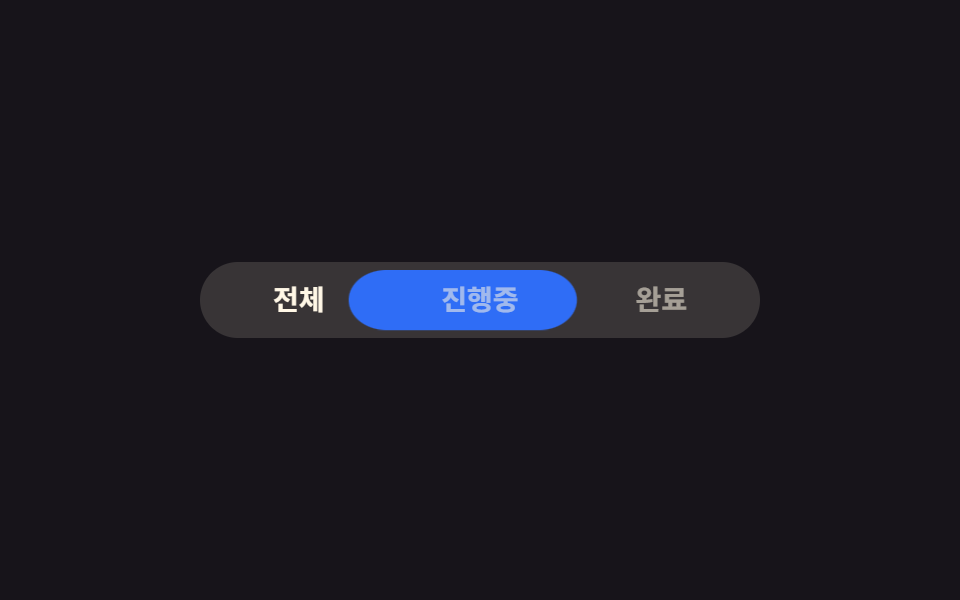 선택 UI세그먼트 컨트롤 선택 UI 9종 — 복붙하면 되는
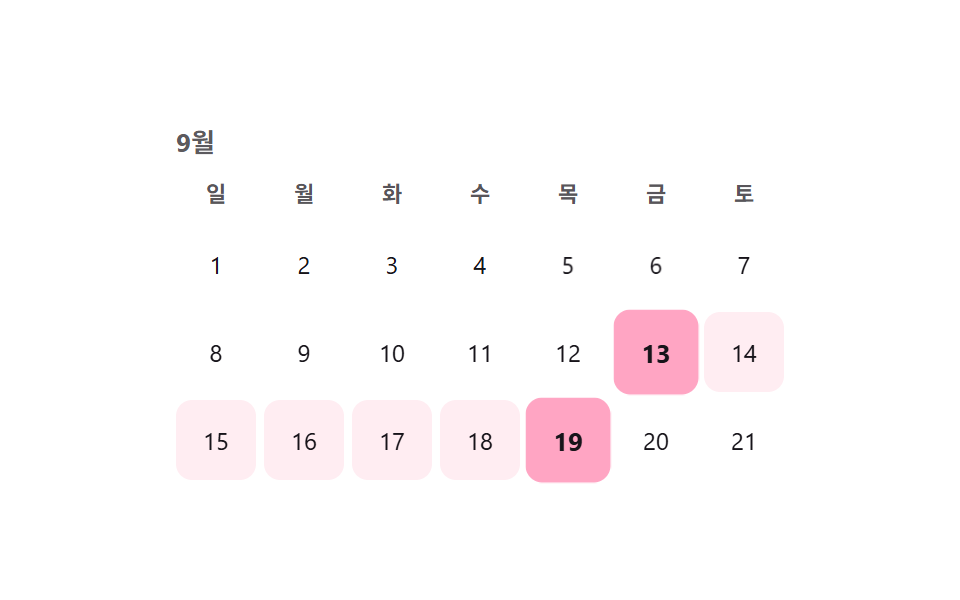 선택 UI달력 선택 UI 9종 — 복붙하면 되는
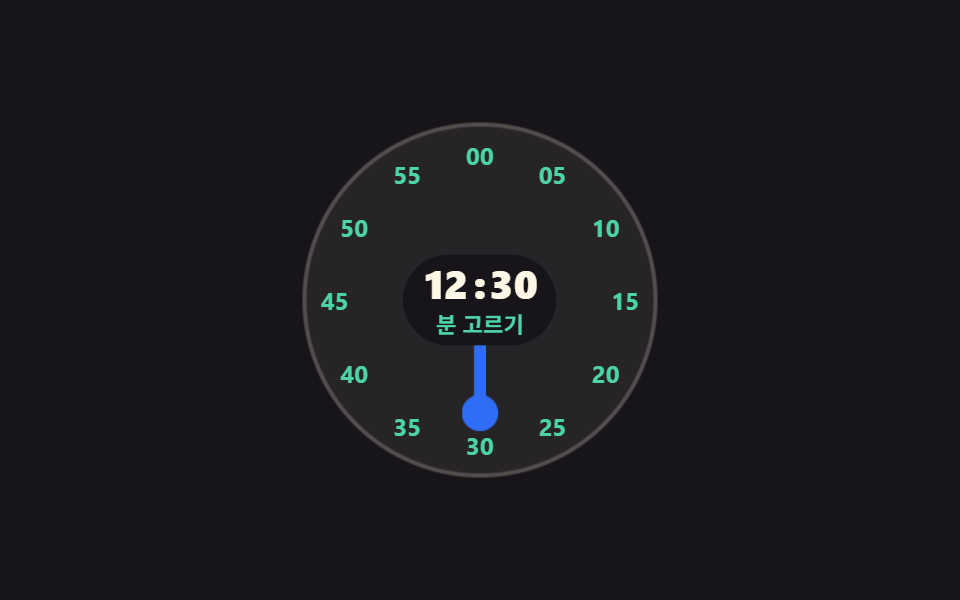 선택 UI시간 선택 ui 9종 — 시각 하나가 아니라 구간까지
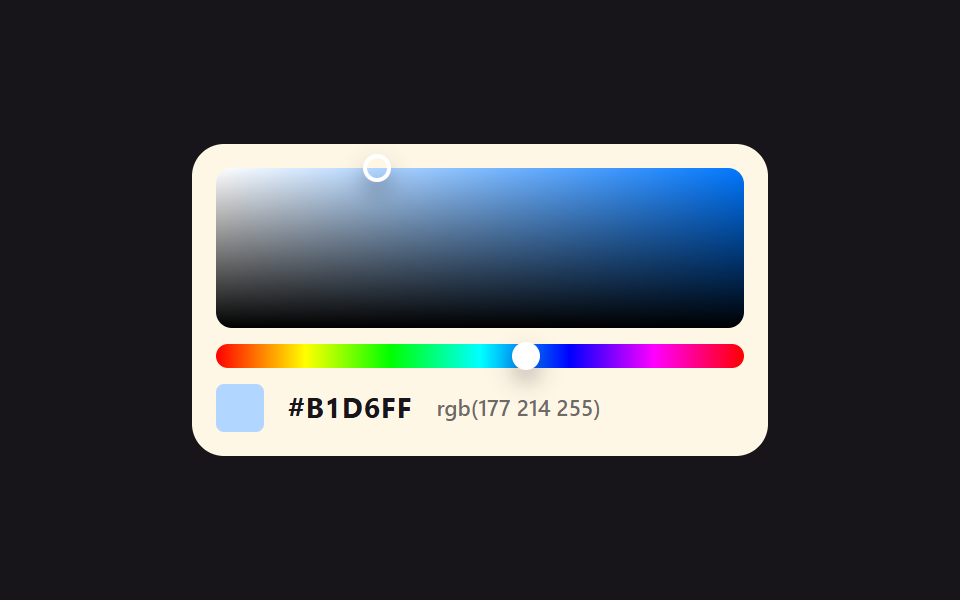 선택 UI컬러 피커 직접 만들기 CSS+JS 9종 — 라이브러리 없이
 선택 UI날짜 선택 UI 9종 — 팝오버로 열고 접는 아홉 가지 방식
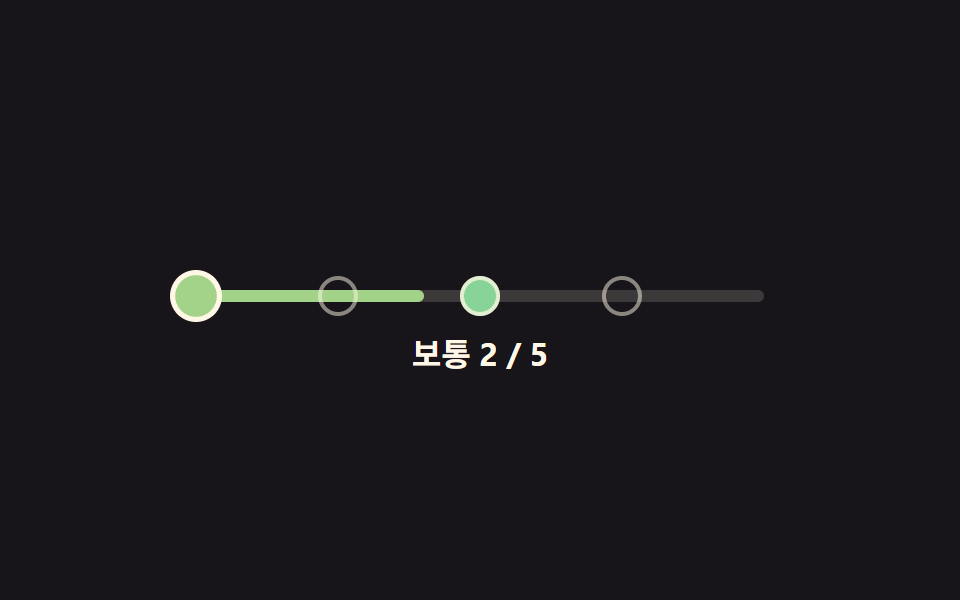 선택 UI난이도 선택 ui 9종 — 드래그 각도로 값이 바뀌는 계산까지
 선택 UIcss 셀렉트박스 디자인 9종 — 진짜 열리는 드롭다운
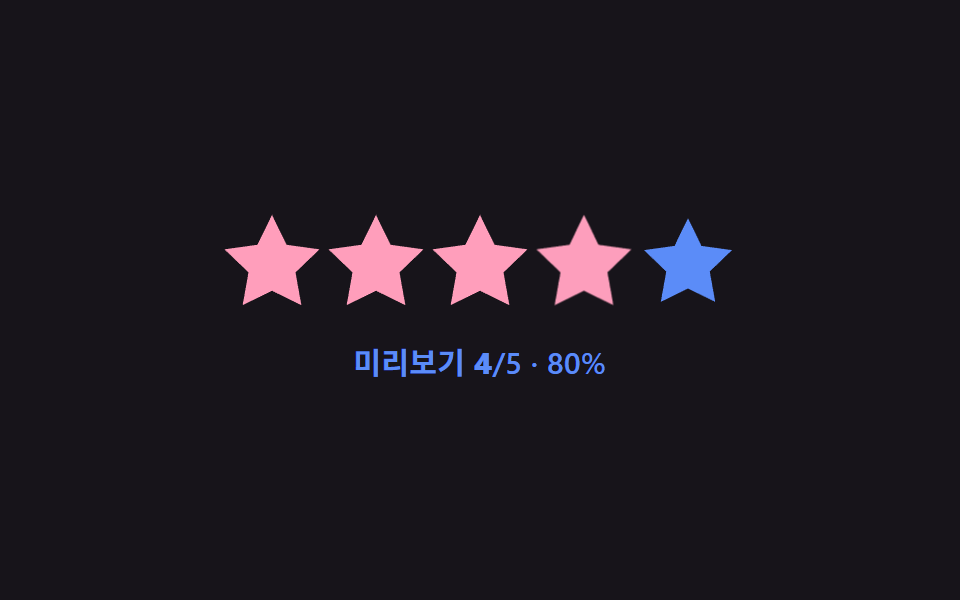 선택 UI별점 UI 9종 — 채움 값이 상태에 따라 바뀌는 방식
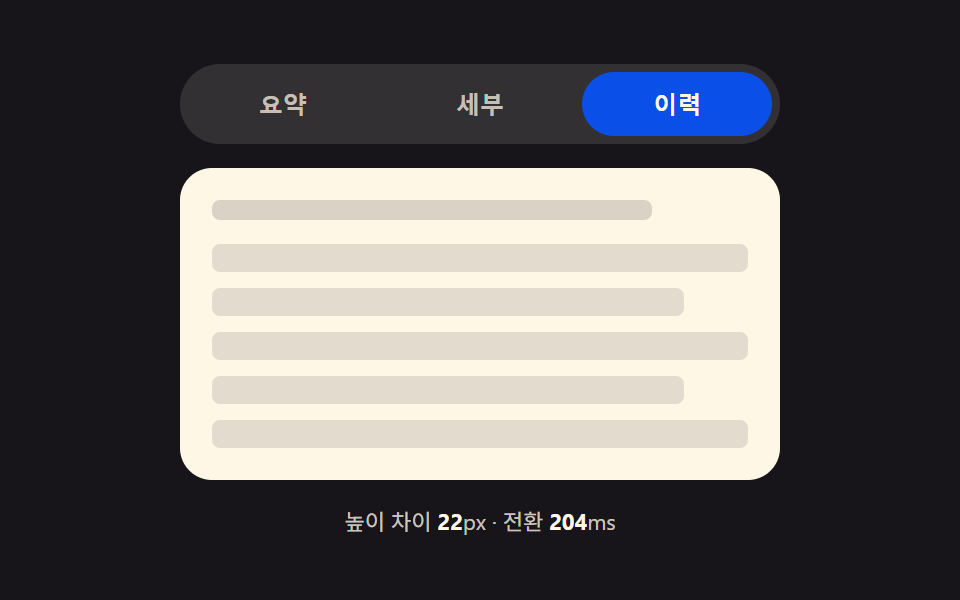 선택 UI탭 전환 애니메이션 9가지 패턴 — 코드 그대로
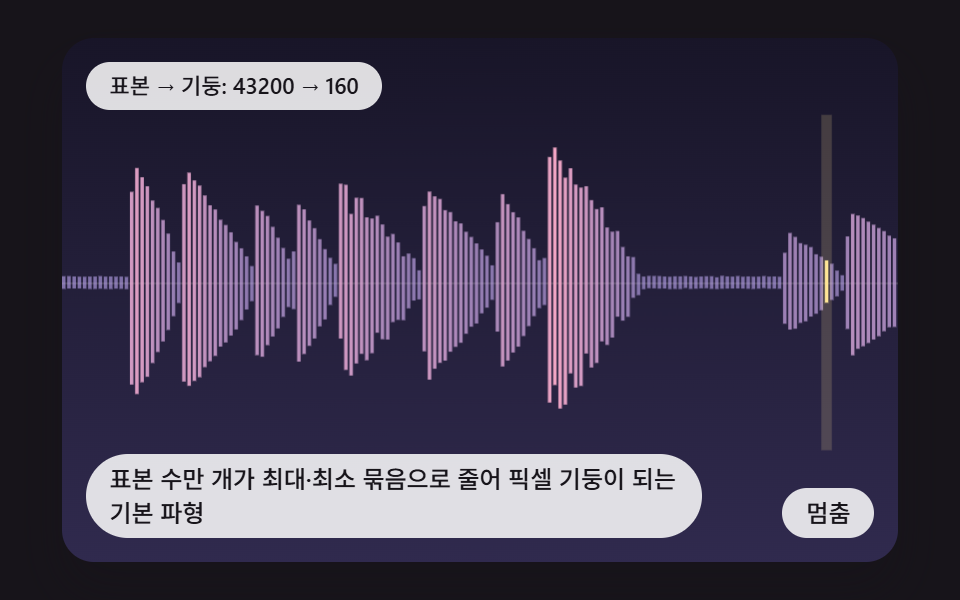 선택 UIcss waveform 9가지 — 피크로 줄이고 구간을 골라 자르는 오디오 파형 장면