CSS 背景 アニメーション 9選 — 一行でコピペOK
css 背景 アニメーションは、CSSだけで背景を動かし続ける手法です。この記事では9種類を選び、background-positionとtransform、filter: blurという仕組みだけで実装しました。グリッドの9つはiframeの中で最初から動いていて、クリックでは止められません。
 01 background-animation-gradient-shift
 02 background-animation-mesh-gradient
 03 background-animation-aurora-blur
 04 background-animation-grid-lines-drift
 05 background-animation-blob-morph
 06 background-animation-noise-grain
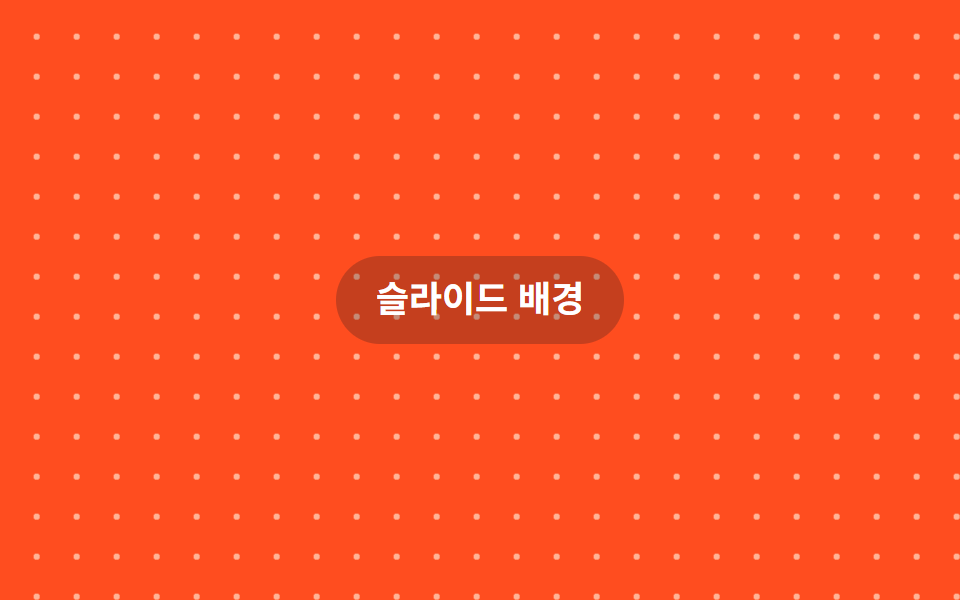 07 background-animation-dot-pattern-drift
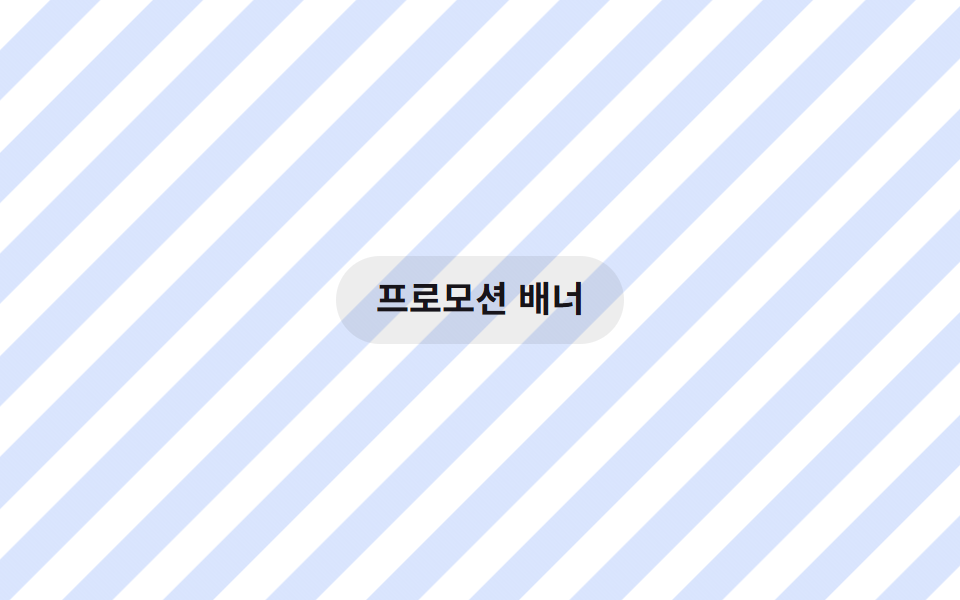 08 background-animation-stripes-diagonal
 09 background-animation-spotlight-cursor-bg
自動再生 · タイルを押すとその項目へ · すべて1つのzip
- 01 グラデーションの流れ
- 02 メッシュグラデーションの漂い
- 03 オーロラブラー
- 04 動くグリッド線
- 05 ブロブモーフィング
- 06 ノイズグレイン
- 07 動くドットパターン
- 08 斜めストライプ移動
- 09 カーソルスポットライト背景
並び順は効果の派手さではなく、動きをどう組み立てるかという仕組みの難易度で決めました。まずbackground-positionだけを行き来させる css 背景 アニメーション 簡単 な基本形から始め(01)、それを複数のtransformレイヤーへ広げて奥行きを足し(02〜03)、繰り返しパターンを敷き詰めるgradientの重ね方に進み(04・06・07)、opacityとtransformだけでborder-radiusを毎フレーム再計算せずに形を変える手法を挟み(05)、回転させたレイヤーで見え方を変える書き方を経て(08)、最後にtransformの座標をpointermoveの値へ差し替えるだけで自動再生からカーソル追従へ切り替わる実装を並べました(09)。どの項目も動かしているのはbackground-positionかtransformのどちらかで、JavaScriptを使うのは09の座標の差し替えだけです。 動きが地面ではなく文字に付くべき場面はCSS 文字 アニメーション 9選がその半分で、背景に載せた写真が反応すべきならCSS 画像 ホバー エフェクト 9選が組になります。
01グラデーションの流れ
css 背景 アニメーション グラデーション の動かし方
背景を実際の画面より二倍大きく敷き、background-positionだけを行き来させることで、グラデーションが波のように流れて見えます。
どこで使うか
ヒーローセクションの背景や、プレミアムなCTAボタンの背景に向いています。
<main class="stage">
  <p class="hint">ヒーロー背景</p>
</main>
@use "../../../../site/static/demo-tokens" as *;
// ── 변수 3개. 변형은 이것만 바꾼다 ──────────────────────────
$duration: $dur-loop; // 그라데이션이 한 바퀴 흐르는 시간
$easing: $ease-out;
$color: $subject-blue; // 흐르는 그라데이션의 포인트 색
// ── 데모 무대 ──────────────────────────────────────────
@include stage($stage-ink);
.stage {
position: relative;
overflow: hidden;
}
// 실제 배경은 스테이지보다 두 배 크게 깔고 background-position 만 움직인다 (transform·opacity 만 쓰는 규칙의 배경판)
.stage::before {
content: "";
position: absolute;
inset: 0;
background-image: linear-gradient(120deg, $stage-ink, $color, $subject-cream, $stage-ink);
background-size: 220% 220%;
animation: flow $duration $easing infinite;
}
.hint {
position: relative;
margin: 0;
padding: 10px 20px;
border-radius: $r-pill;
background: rgba($stage-ink, .35);
color: $stage-paper;
font: 700 clamp(14px, 4vw, 18px)/1.3 -apple-system, "Segoe UI", "Noto Sans KR", sans-serif;
}
@keyframes flow {
0% { background-position: 0% 50%; }
50% { background-position: 100% 50%; }
100% { background-position: 0% 50%; }
}
// ── 접근성: 움직임 줄이기 설정이면 정지 프레임만 ────────────
@media (prefers-reduced-motion: reduce) {
.stage::before { animation: none; background-position: 0% 50%; }
}html, body {
margin: 0;
overflow: hidden;
}
.stage {
box-sizing: border-box;
min-height: 100vh;
display: grid;
place-items: center;
margin: 0;
background: #17141a;
font-family: -apple-system, "Segoe UI", "Noto Sans KR", sans-serif;
padding: clamp(8px, 4vw, 24px);
}
.stage {
position: relative;
overflow: hidden;
}
.stage::before {
content: "";
position: absolute;
inset: 0;
background-image: linear-gradient(120deg, #17141a, #2f6df6, #fff7e6, #17141a);
background-size: 220% 220%;
animation: flow 2s ease-out infinite;
}
.hint {
position: relative;
margin: 0;
padding: 10px 20px;
border-radius: 999px;
background: rgba(23, 20, 26, 0.35);
color: #ffffff;
font: 700 clamp(14px, 4vw, 18px)/1.3 -apple-system, "Segoe UI", "Noto Sans KR", sans-serif;
}
@keyframes flow {
0% {
background-position: 0% 50%;
}
50% {
background-position: 100% 50%;
}
100% {
background-position: 0% 50%;
}
}
@media (prefers-reduced-motion: reduce) {
.stage::before {
animation: none;
background-position: 0% 50%;
}
}import type { CSSProperties, ReactNode } from "react";
import styles from "./GradientShiftBg.module.scss";
export type GradientShiftBgProps = {
children?: ReactNode;
/** 한 바퀴 흐르는 시간 (기본 2000ms) */
duration?: number;
easing?: string;
/** 흐르는 그라데이션의 포인트 색 */
color?: string;
className?: string;
};
type Vars = CSSProperties & { "--duration"?: string; "--easing"?: string; "--color"?: string };
export default function GradientShiftBg({
children,
duration = 2000,
easing = "ease-out",
color = "#2f6df6",
className = "",
}: GradientShiftBgProps) {
const vars: Vars = { "--duration": `${duration}ms`, "--easing": easing, "--color": color };
return (
<div className={`${styles.stage} ${className}`} style={vars}>
<div className={styles.bg} aria-hidden="true" />
{children}
</div>
);
}01 · グラデーションの流れ — 計測 累積面積 99.739% · 動いたフレーム 20/23GODRICH オリジナル · SCSS と React は zip に同梱 · パスワードを見る
.stage::before {
  content: "";
  position: absolute;
  inset: 0;
  background-image: linear-gradient(120deg, $stage-ink, $color, $subject-cream, $stage-ink);
  background-size: 220% 220%;
  animation: flow $duration $easing infinite;
}

@keyframes flow {
  0%   { background-position: 0% 50%; }
  50%  { background-position: 100% 50%; }
  100% { background-position: 0% 50%; }
}
02メッシュグラデーションの漂い
どう動くか
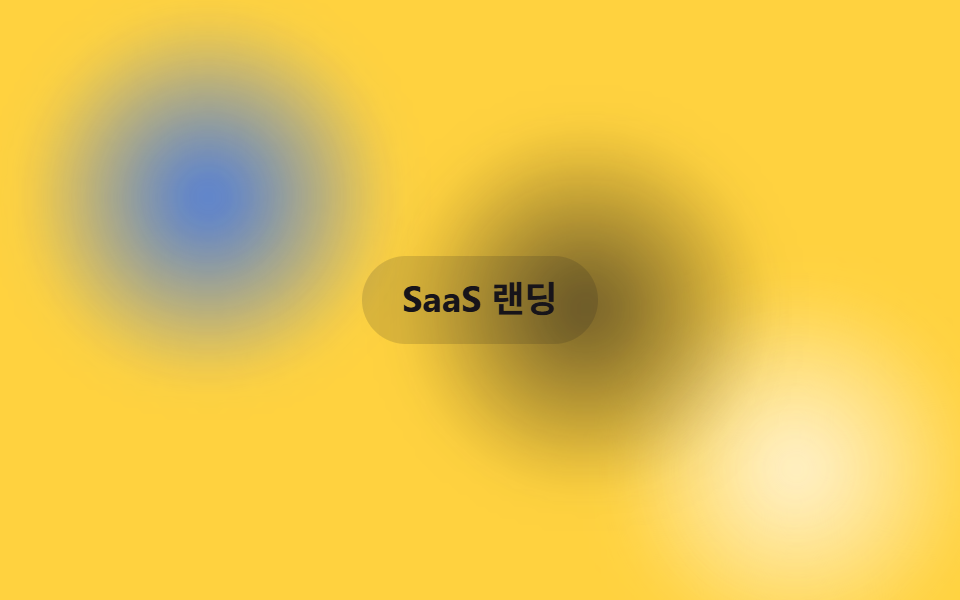
色の異なるradial-gradientのにじみを3枚重ね、それぞれ違う周期でtransform: translateさせることで、にじみが有機的に混ざり合うメッシュグラデーションになります。
どこで使うか
SaaSのランディングヒーロー背景や、アプリのオンボーディング画面の背景に向いています。
<main class="stage">
  <span class="blob b1" aria-hidden="true"></span>
  <span class="blob b2" aria-hidden="true"></span>
  <span class="blob b3" aria-hidden="true"></span>
  <p class="hint">SaaSランディング</p>
</main>
@use "../../../../site/static/demo-tokens" as *;
// ── 변수 3개 ──────────────────────────────────────────
$duration: $dur-loop; // 얼룩 하나가 경로를 한 바퀴 도는 시간
$easing: $ease-spring;
$color: $subject-blue; // 얼룩 색 하나
// ── 데모 무대 ──────────────────────────────────────────
@include stage($stage-yellow);
.stage {
position: relative;
overflow: hidden;
}
// 서로 다른 색의 radial-gradient 얼룩 세 개를 겹치고, transform 으로만 각자 다른 경로를 돈다
.blob {
position: absolute;
width: 42%;
aspect-ratio: 1;
border-radius: 50%;
filter: blur(12px);
opacity: .9;
}
.b1 { background: radial-gradient($color, transparent 65%); top: -8%; left: -6%; animation: drift1 $duration $easing infinite; }
.b2 { background: radial-gradient($subject-cream, transparent 65%); bottom: -12%; right: -4%; animation: drift2 $duration $easing infinite; animation-delay: -.6s; }
.b3 { background: radial-gradient($stage-ink, transparent 65%); top: 28%; right: 22%; opacity: .65; animation: drift3 $duration $easing infinite; animation-delay: -1.2s; }
@keyframes drift1 { 0%, 100% { transform: translate(0, 0); } 50% { transform: translate(48px, 32px); } }
@keyframes drift2 { 0%, 100% { transform: translate(0, 0); } 50% { transform: translate(-42px, -26px); } }
@keyframes drift3 { 0%, 100% { transform: translate(0, 0); } 50% { transform: translate(24px, -38px); } }
.hint {
position: relative;
margin: 0;
padding: 10px 20px;
border-radius: $r-pill;
background: rgba($stage-ink, .15);
color: $stage-ink;
font: 700 clamp(14px, 4vw, 18px)/1.3 -apple-system, "Segoe UI", "Noto Sans KR", sans-serif;
}
@media (prefers-reduced-motion: reduce) {
.blob { animation: none; }
}html, body {
margin: 0;
overflow: hidden;
}
.stage {
box-sizing: border-box;
min-height: 100vh;
display: grid;
place-items: center;
margin: 0;
background: #ffd23f;
font-family: -apple-system, "Segoe UI", "Noto Sans KR", sans-serif;
padding: clamp(8px, 4vw, 24px);
}
.stage {
position: relative;
overflow: hidden;
}
.blob {
position: absolute;
width: 42%;
aspect-ratio: 1;
border-radius: 50%;
filter: blur(12px);
opacity: 0.9;
}
.b1 {
background: radial-gradient(#2f6df6, transparent 65%);
top: -8%;
left: -6%;
animation: drift1 2s cubic-bezier(0.2, 0.8, 0.2, 1) infinite;
}
.b2 {
background: radial-gradient(#fff7e6, transparent 65%);
bottom: -12%;
right: -4%;
animation: drift2 2s cubic-bezier(0.2, 0.8, 0.2, 1) infinite;
animation-delay: -0.6s;
}
.b3 {
background: radial-gradient(#17141a, transparent 65%);
top: 28%;
right: 22%;
opacity: 0.65;
animation: drift3 2s cubic-bezier(0.2, 0.8, 0.2, 1) infinite;
animation-delay: -1.2s;
}
@keyframes drift1 {
0%, 100% {
transform: translate(0, 0);
}
50% {
transform: translate(48px, 32px);
}
}
@keyframes drift2 {
0%, 100% {
transform: translate(0, 0);
}
50% {
transform: translate(-42px, -26px);
}
}
@keyframes drift3 {
0%, 100% {
transform: translate(0, 0);
}
50% {
transform: translate(24px, -38px);
}
}
.hint {
position: relative;
margin: 0;
padding: 10px 20px;
border-radius: 999px;
background: rgba(23, 20, 26, 0.15);
color: #17141a;
font: 700 clamp(14px, 4vw, 18px)/1.3 -apple-system, "Segoe UI", "Noto Sans KR", sans-serif;
}
@media (prefers-reduced-motion: reduce) {
.blob {
animation: none;
}
}import type { CSSProperties, ReactNode } from "react";
import styles from "./MeshGradientBg.module.scss";
export type MeshGradientBgProps = {
children?: ReactNode;
/** 얼룩 하나가 경로를 한 바퀴 도는 시간 (기본 2000ms) */
duration?: number;
easing?: string;
/** 얼룩 색 하나 */
color?: string;
className?: string;
};
type Vars = CSSProperties & { "--duration"?: string; "--easing"?: string; "--color"?: string };
export default function MeshGradientBg({
children,
duration = 2000,
easing = "cubic-bezier(.2,.8,.2,1)",
color = "#2f6df6",
className = "",
}: MeshGradientBgProps) {
const vars: Vars = { "--duration": `${duration}ms`, "--easing": easing, "--color": color };
return (
<div className={`${styles.stage} ${className}`} style={vars}>
<span className={`${styles.blob} ${styles.b1}`} aria-hidden="true" />
<span className={`${styles.blob} ${styles.b2}`} aria-hidden="true" />
<span className={`${styles.blob} ${styles.b3}`} aria-hidden="true" />
{children}
</div>
);
}02 · メッシュグラデーションの漂い — 計測 累積面積 52.819% · 動いたフレーム 15/23GODRICH オリジナル · SCSS と React は zip に同梱 · パスワードを見る
.blob {
  position: absolute;
  width: 42%;
  aspect-ratio: 1;
  border-radius: 50%;
  filter: blur(12px);
}

.b1 { animation: drift1 $duration $easing infinite; }
.b2 { animation: drift2 $duration $easing infinite; animation-delay: -.6s; }
.b3 { animation: drift3 $duration $easing infinite; animation-delay: -1.2s; }

@keyframes drift1 {
  0%, 100% { transform: translate(0, 0); }
  50%      { transform: translate(48px, 32px); }
}
03オーロラブラー
どう動くか
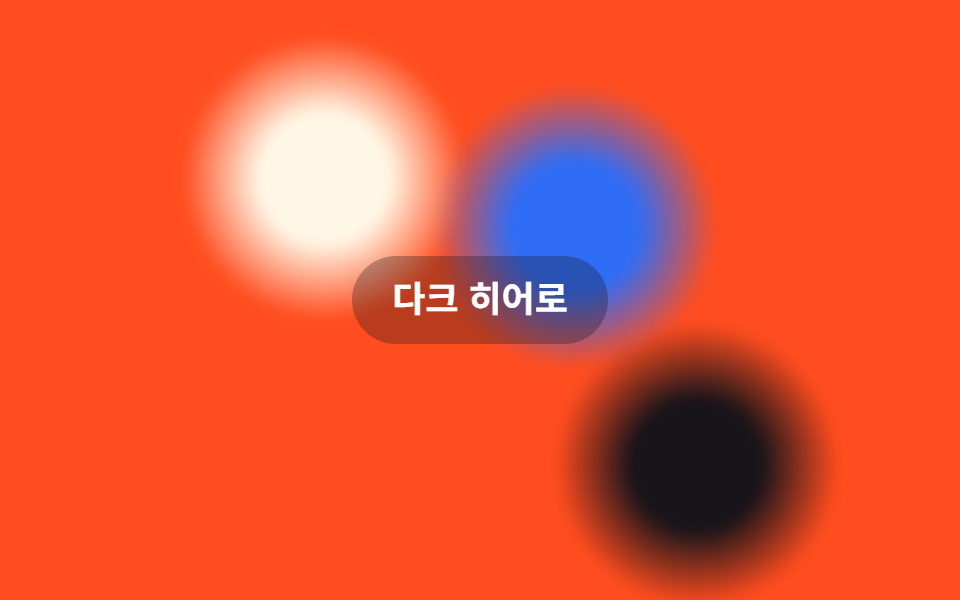
filter: blurでぼかした小さな色の塊を3枚、半透明のまま重ね、transformの移動と回転だけで動かすことで、オーロラが重なり流れるような背景になります。
どこで使うか
ダークモードのヒーロー背景や、プレミアムなランディングの環境光演出に向いています。
<main class="stage">
  <span class="aurora a1" aria-hidden="true"></span>
  <span class="aurora a2" aria-hidden="true"></span>
  <span class="aurora a3" aria-hidden="true"></span>
  <p class="hint">ダークヒーロー</p>
</main>
@use "../../../../site/static/demo-tokens" as *;
// ── 변수 3개 ──────────────────────────────────────────
$duration: $dur-loop; // 덩어리 하나가 경로를 한 바퀴 도는 시간
$easing: $ease-out;
$color: $subject-blue; // 덩어리 색 하나
// ── 데모 무대 ──────────────────────────────────────────
@include stage($stage-orange);
.stage {
position: relative;
overflow: hidden;
}
// filter: blur 로 흐린 덩어리를 겹치고, transform(translate·rotate)으로만 움직인다
.aurora {
position: absolute;
width: 38%;
aspect-ratio: 1;
border-radius: 50%;
filter: blur(3px);
opacity: 1;
}
.a1 { background: radial-gradient($subject-cream 0%, $subject-cream 25%, transparent 55%); top: -8%; left: 8%; animation: spin1 $duration linear infinite; }
.a2 { background: radial-gradient($stage-ink 0%, $stage-ink 25%, transparent 55%); bottom: -12%; right: 4%; animation: spin2 $duration linear infinite; animation-delay: -1s; }
.a3 { background: radial-gradient($color 0%, $color 25%, transparent 55%); top: 22%; right: 28%; animation: spin3 $duration linear infinite; animation-delay: -.5s; }
@keyframes spin1 { 0% { transform: translate(0, 0) rotate(0deg); } 50% { transform: translate(56px, 38px) rotate(180deg); } 100% { transform: translate(0, 0) rotate(360deg); } }
@keyframes spin2 { 0% { transform: translate(0, 0) rotate(0deg); } 50% { transform: translate(-50px, -30px) rotate(-160deg); } 100% { transform: translate(0, 0) rotate(-360deg); } }
@keyframes spin3 { 0% { transform: translate(0, 0) rotate(0deg); } 50% { transform: translate(36px, -48px) rotate(150deg); } 100% { transform: translate(0, 0) rotate(300deg); } }
.hint {
position: relative;
margin: 0;
padding: 10px 20px;
border-radius: $r-pill;
background: rgba($stage-ink, .3);
color: $stage-paper;
font: 700 clamp(14px, 4vw, 18px)/1.3 -apple-system, "Segoe UI", "Noto Sans KR", sans-serif;
}
@media (prefers-reduced-motion: reduce) {
.aurora { animation: none; }
}html, body {
margin: 0;
overflow: hidden;
}
.stage {
box-sizing: border-box;
min-height: 100vh;
display: grid;
place-items: center;
margin: 0;
background: #ff4d1f;
font-family: -apple-system, "Segoe UI", "Noto Sans KR", sans-serif;
padding: clamp(8px, 4vw, 24px);
}
.stage {
position: relative;
overflow: hidden;
}
.aurora {
position: absolute;
width: 38%;
aspect-ratio: 1;
border-radius: 50%;
filter: blur(3px);
opacity: 1;
}
.a1 {
background: radial-gradient(#fff7e6 0%, #fff7e6 25%, transparent 55%);
top: -8%;
left: 8%;
animation: spin1 2s linear infinite;
}
.a2 {
background: radial-gradient(#17141a 0%, #17141a 25%, transparent 55%);
bottom: -12%;
right: 4%;
animation: spin2 2s linear infinite;
animation-delay: -1s;
}
.a3 {
background: radial-gradient(#2f6df6 0%, #2f6df6 25%, transparent 55%);
top: 22%;
right: 28%;
animation: spin3 2s linear infinite;
animation-delay: -0.5s;
}
@keyframes spin1 {
0% {
transform: translate(0, 0) rotate(0deg);
}
50% {
transform: translate(56px, 38px) rotate(180deg);
}
100% {
transform: translate(0, 0) rotate(360deg);
}
}
@keyframes spin2 {
0% {
transform: translate(0, 0) rotate(0deg);
}
50% {
transform: translate(-50px, -30px) rotate(-160deg);
}
100% {
transform: translate(0, 0) rotate(-360deg);
}
}
@keyframes spin3 {
0% {
transform: translate(0, 0) rotate(0deg);
}
50% {
transform: translate(36px, -48px) rotate(150deg);
}
100% {
transform: translate(0, 0) rotate(300deg);
}
}
.hint {
position: relative;
margin: 0;
padding: 10px 20px;
border-radius: 999px;
background: rgba(23, 20, 26, 0.3);
color: #ffffff;
font: 700 clamp(14px, 4vw, 18px)/1.3 -apple-system, "Segoe UI", "Noto Sans KR", sans-serif;
}
@media (prefers-reduced-motion: reduce) {
.aurora {
animation: none;
}
}import type { CSSProperties, ReactNode } from "react";
import styles from "./AuroraBlurBg.module.scss";
export type AuroraBlurBgProps = {
children?: ReactNode;
/** 덩어리 하나가 경로를 한 바퀴 도는 시간 (기본 2000ms) */
duration?: number;
easing?: string;
/** 덩어리 색 하나 */
color?: string;
className?: string;
};
type Vars = CSSProperties & { "--duration"?: string; "--color"?: string };
export default function AuroraBlurBg({
children,
duration = 2000,
easing = "linear",
color = "#2f6df6",
className = "",
}: AuroraBlurBgProps) {
const vars: Vars = { "--duration": `${duration}ms`, "--color": color };
void easing; // linear 고정 — spin 키프레임은 등속이 자연스럽다
return (
<div className={`${styles.stage} ${className}`} style={vars}>
<span className={`${styles.aurora} ${styles.a1}`} aria-hidden="true" />
<span className={`${styles.aurora} ${styles.a2}`} aria-hidden="true" />
<span className={`${styles.aurora} ${styles.a3}`} aria-hidden="true" />
{children}
</div>
);
}03 · オーロラブラー — 計測 累積面積 41.671% · 動いたフレーム 23/23GODRICH オリジナル · SCSS と React は zip に同梱 · パスワードを見る
.aurora {
  position: absolute;
  width: 38%;
  aspect-ratio: 1;
  border-radius: 50%;
  filter: blur(3px);
}

.a1 { animation: spin1 $duration linear infinite; }
.a2 { animation: spin2 $duration linear infinite; animation-delay: -1s; }

@keyframes spin1 {
  0%   { transform: translate(0, 0) rotate(0deg); }
  50%  { transform: translate(56px, 38px) rotate(180deg); }
  100% { transform: translate(0, 0) rotate(360deg); }
}
04動くグリッド線
どう動くか
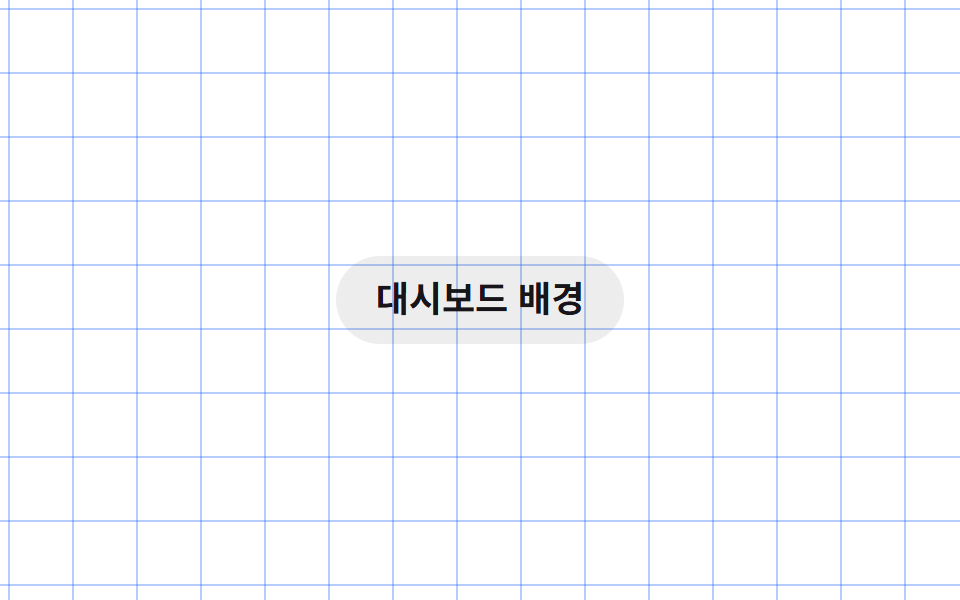
repeating-linear-gradientを縦横二重に重ねてグリッド線を描き、background-positionを対角線方向へ動かすことで、グリッドが途切れず移動し続けているように見えます。
どこで使うか
開発者向けツールや技術ドキュメントのヒーロー、ダッシュボードの空状態背景に向いています。
<main class="stage">
  <p class="hint">ダッシュボード背景</p>
</main>
@use "../../../../site/static/demo-tokens" as *;
// ── 변수 3개 ──────────────────────────────────────────
$duration: $dur-loop; // 격자 한 칸만큼 흐르는 시간
$easing: linear; // 등속으로 흘러야 격자가 자연스럽다
$color: $subject-blue; // 격자선 색
// ── 데모 무대 ──────────────────────────────────────────
@include stage($stage-paper);
.stage {
position: relative;
overflow: hidden;
}
// repeating-linear-gradient 두 겹(가로·세로)을 한 배경에 겹쳐 격자를 그리고 background-position 만 대각선으로 흘려보낸다
.stage::before {
content: "";
position: absolute;
inset: 0;
background-image:
linear-gradient(to right, rgba($color, .35) 1px, transparent 1px),
linear-gradient(to bottom, rgba($color, .35) 1px, transparent 1px);
background-size: 32px 32px, 32px 32px;
animation: gridmove $duration $easing infinite;
}
.hint {
position: relative;
margin: 0;
padding: 10px 20px;
border-radius: $r-pill;
background: rgba($stage-ink, .08);
color: $stage-ink;
font: 700 clamp(14px, 4vw, 18px)/1.3 -apple-system, "Segoe UI", "Noto Sans KR", sans-serif;
}
@keyframes gridmove {
from { background-position: 0 0, 0 0; }
to { background-position: 32px 32px, 32px 32px; }
}
@media (prefers-reduced-motion: reduce) {
.stage::before { animation: none; }
}html, body {
margin: 0;
overflow: hidden;
}
.stage {
box-sizing: border-box;
min-height: 100vh;
display: grid;
place-items: center;
margin: 0;
background: #ffffff;
font-family: -apple-system, "Segoe UI", "Noto Sans KR", sans-serif;
padding: clamp(8px, 4vw, 24px);
}
.stage {
position: relative;
overflow: hidden;
}
.stage::before {
content: "";
position: absolute;
inset: 0;
background-image: linear-gradient(to right, rgba(47, 109, 246, 0.35) 1px, transparent 1px), linear-gradient(to bottom, rgba(47, 109, 246, 0.35) 1px, transparent 1px);
background-size: 32px 32px, 32px 32px;
animation: gridmove 2s linear infinite;
}
.hint {
position: relative;
margin: 0;
padding: 10px 20px;
border-radius: 999px;
background: rgba(23, 20, 26, 0.08);
color: #17141a;
font: 700 clamp(14px, 4vw, 18px)/1.3 -apple-system, "Segoe UI", "Noto Sans KR", sans-serif;
}
@keyframes gridmove {
from {
background-position: 0 0, 0 0;
}
to {
background-position: 32px 32px, 32px 32px;
}
}
@media (prefers-reduced-motion: reduce) {
.stage::before {
animation: none;
}
}import type { CSSProperties, ReactNode } from "react";
import styles from "./GridLinesDriftBg.module.scss";
export type GridLinesDriftBgProps = {
children?: ReactNode;
/** 격자 한 칸만큼 흐르는 시간 (기본 2000ms) */
duration?: number;
/** 격자선 색 */
color?: string;
className?: string;
};
type Vars = CSSProperties & { "--duration"?: string; "--color"?: string };
export default function GridLinesDriftBg({
children,
duration = 2000,
color = "#2f6df6",
className = "",
}: GridLinesDriftBgProps) {
const vars: Vars = { "--duration": `${duration}ms`, "--color": color };
return (
<div className={`${styles.stage} ${className}`} style={vars}>
<div className={styles.grid} aria-hidden="true" />
{children}
</div>
);
}04 · 動くグリッド線 — 計測 累積面積 99.682% · 動いたフレーム 23/23GODRICH オリジナル · SCSS と React は zip に同梱 · パスワードを見る
.stage::before {
  content: "";
  position: absolute;
  inset: 0;
  background-image:
    linear-gradient(to right, rgba($color, .35) 1px, transparent 1px),
    linear-gradient(to bottom, rgba($color, .35) 1px, transparent 1px);
  background-size: 32px 32px, 32px 32px;
  animation: gridmove $duration linear infinite;
}

@keyframes gridmove {
  from { background-position: 0 0, 0 0; }
  to   { background-position: 32px 32px, 32px 32px; }
}
05ブロブモーフィング
どう動くか
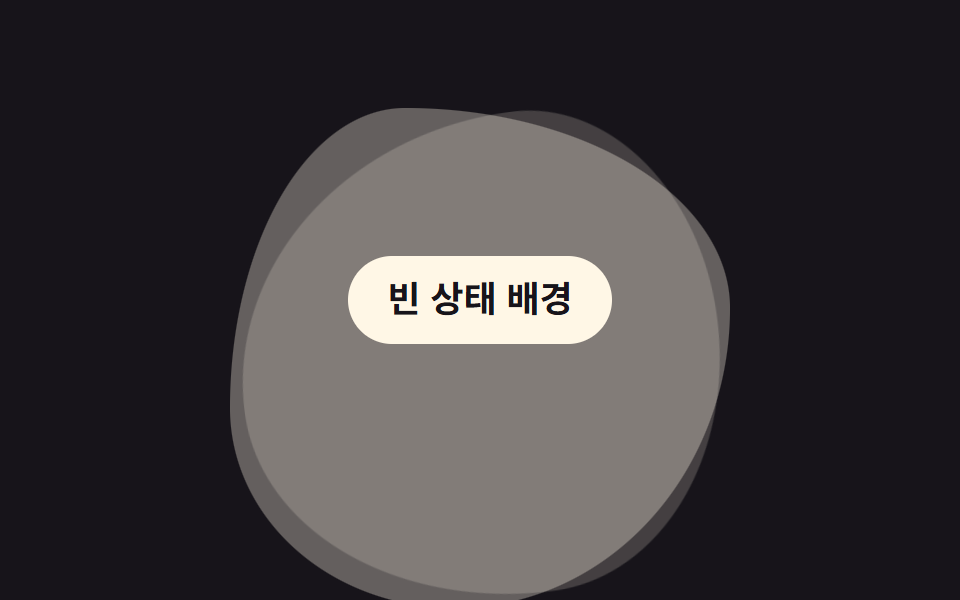
形の違うブロブを3枚重ね、opacityとtransform(scale・rotate)だけを交互に動かすことで、border-radiusを毎フレーム再計算せずに一つの塊が形を変え続けるように見えます。
どこで使うか
アバウトページの装飾背景や、空状態(empty state)イラストの背景に向いています。
<main class="stage">
  <span class="blob m1" aria-hidden="true"></span>
  <span class="blob m2" aria-hidden="true"></span>
  <span class="blob m3" aria-hidden="true"></span>
  <p class="hint">空状態</p>
</main>
@use "../../../../site/static/demo-tokens" as *;
// ── 변수 3개 ──────────────────────────────────────────
$duration: $dur-loop; // 세 블롭이 한 바퀴 교차하는 시간
$easing: $ease-spring;
$color: $subject-cream; // 블롭 색
// ── 데모 무대 ──────────────────────────────────────────
@include stage($stage-ink);
.stage {
position: relative;
overflow: hidden;
}
// border-radius 는 세 블롭마다 고정값. opacity·transform 만 움직여 border-radius 를 매 프레임 다시 계산하지 않는다
.blob {
position: absolute;
width: 52%;
aspect-ratio: 1;
left: 24%;
top: 18%;
background: $color;
}
.m1 { border-radius: 42% 58% 63% 37% / 41% 44% 56% 59%; animation: morph1 $duration $easing infinite; }
.m2 { border-radius: 63% 37% 41% 59% / 55% 48% 52% 45%; opacity: 0; animation: morph2 $duration $easing infinite; }
.m3 { border-radius: 35% 65% 55% 45% / 60% 40% 60% 40%; opacity: 0; animation: morph3 $duration $easing infinite; }
@keyframes morph1 {
0% { opacity: 1; transform: scale(1) rotate(0deg); }
28% { opacity: 1; transform: scale(1.05) rotate(4deg); }
38% { opacity: 0; transform: scale(.94) rotate(8deg); }
92% { opacity: 0; }
100% { opacity: 1; transform: scale(1) rotate(0deg); }
}
@keyframes morph2 {
0%, 30% { opacity: 0; }
40% { opacity: 1; transform: scale(1) rotate(0deg); }
68% { opacity: 1; transform: scale(1.05) rotate(-4deg); }
78% { opacity: 0; transform: scale(.94) rotate(-8deg); }
100% { opacity: 0; }
}
@keyframes morph3 {
0%, 70% { opacity: 0; }
80% { opacity: 1; transform: scale(1) rotate(0deg); }
96% { opacity: 1; transform: scale(1.05) rotate(4deg); }
100% { opacity: 0; }
}
.hint {
position: relative;
margin: 0;
padding: 10px 20px;
border-radius: $r-pill;
background: $subject-cream;
color: $subject-ink;
font: 700 clamp(14px, 4vw, 18px)/1.3 -apple-system, "Segoe UI", "Noto Sans KR", sans-serif;
}
@media (prefers-reduced-motion: reduce) {
.blob { animation: none; }
.m1 { opacity: 1; }
.m2, .m3 { opacity: 0; }
}html, body {
margin: 0;
overflow: hidden;
}
.stage {
box-sizing: border-box;
min-height: 100vh;
display: grid;
place-items: center;
margin: 0;
background: #17141a;
font-family: -apple-system, "Segoe UI", "Noto Sans KR", sans-serif;
padding: clamp(8px, 4vw, 24px);
}
.stage {
position: relative;
overflow: hidden;
}
.blob {
position: absolute;
width: 52%;
aspect-ratio: 1;
left: 24%;
top: 18%;
background: #fff7e6;
}
.m1 {
border-radius: 42% 58% 63% 37%/41% 44% 56% 59%;
animation: morph1 2s cubic-bezier(0.2, 0.8, 0.2, 1) infinite;
}
.m2 {
border-radius: 63% 37% 41% 59%/55% 48% 52% 45%;
opacity: 0;
animation: morph2 2s cubic-bezier(0.2, 0.8, 0.2, 1) infinite;
}
.m3 {
border-radius: 35% 65% 55% 45%/60% 40% 60% 40%;
opacity: 0;
animation: morph3 2s cubic-bezier(0.2, 0.8, 0.2, 1) infinite;
}
@keyframes morph1 {
0% {
opacity: 1;
transform: scale(1) rotate(0deg);
}
28% {
opacity: 1;
transform: scale(1.05) rotate(4deg);
}
38% {
opacity: 0;
transform: scale(0.94) rotate(8deg);
}
92% {
opacity: 0;
}
100% {
opacity: 1;
transform: scale(1) rotate(0deg);
}
}
@keyframes morph2 {
0%, 30% {
opacity: 0;
}
40% {
opacity: 1;
transform: scale(1) rotate(0deg);
}
68% {
opacity: 1;
transform: scale(1.05) rotate(-4deg);
}
78% {
opacity: 0;
transform: scale(0.94) rotate(-8deg);
}
100% {
opacity: 0;
}
}
@keyframes morph3 {
0%, 70% {
opacity: 0;
}
80% {
opacity: 1;
transform: scale(1) rotate(0deg);
}
96% {
opacity: 1;
transform: scale(1.05) rotate(4deg);
}
100% {
opacity: 0;
}
}
.hint {
position: relative;
margin: 0;
padding: 10px 20px;
border-radius: 999px;
background: #fff7e6;
color: #17141a;
font: 700 clamp(14px, 4vw, 18px)/1.3 -apple-system, "Segoe UI", "Noto Sans KR", sans-serif;
}
@media (prefers-reduced-motion: reduce) {
.blob {
animation: none;
}
.m1 {
opacity: 1;
}
.m2, .m3 {
opacity: 0;
}
}import type { CSSProperties, ReactNode } from "react";
import styles from "./BlobMorphBg.module.scss";
export type BlobMorphBgProps = {
children?: ReactNode;
/** 세 블롭이 한 바퀴 교차하는 시간 (기본 2000ms) */
duration?: number;
easing?: string;
/** 블롭 색 */
color?: string;
className?: string;
};
type Vars = CSSProperties & { "--duration"?: string; "--easing"?: string; "--color"?: string };
export default function BlobMorphBg({
children,
duration = 2000,
easing = "cubic-bezier(.2,.8,.2,1)",
color = "#fff7e6",
className = "",
}: BlobMorphBgProps) {
const vars: Vars = { "--duration": `${duration}ms`, "--easing": easing, "--color": color };
return (
<div className={`${styles.stage} ${className}`} style={vars}>
<span className={`${styles.blob} ${styles.m1}`} aria-hidden="true" />
<span className={`${styles.blob} ${styles.m2}`} aria-hidden="true" />
<span className={`${styles.blob} ${styles.m3}`} aria-hidden="true" />
{children}
</div>
);
}05 · ブロブモーフィング — 計測 累積面積 36.54% · 動いたフレーム 22/23GODRICH オリジナル · SCSS と React は zip に同梱 · パスワードを見る
.blob {
  position: absolute;
  width: 52%;
  aspect-ratio: 1;
}

.m1 { border-radius: 42% 58% 63% 37% / 41% 44% 56% 59%; animation: morph1 $duration $easing infinite; }
.m2 { border-radius: 63% 37% 41% 59% / 55% 48% 52% 45%; opacity: 0; animation: morph2 $duration $easing infinite; }

@keyframes morph1 {
  0%   { opacity: 1; transform: scale(1) rotate(0deg); }
  38%  { opacity: 0; transform: scale(.94) rotate(8deg); }
  100% { opacity: 1; transform: scale(1) rotate(0deg); }
}
06ノイズグレイン
どう動くか
極小のrepeating-conic-gradientタイルを敷き詰め、background-positionをsteps()で毎フレーム飛ばすことで、フィルムグレインのようにチラつく質感になります。
どこで使うか
ダークヒーローのテクスチャオーバーレイや、プレミアムカード背景の淡いノイズに向いています。
<main class="stage">
  <p class="hint">プレミアムカード</p>
</main>
@use "../../../../site/static/demo-tokens" as *;
// ── 변수 3개 ──────────────────────────────────────────
$duration: $dur-loop; // 그레인 지글거림이 한 바퀴 도는 시간
$easing: steps(40); // 프레임을 건너뛰어야 그레인처럼 보인다 (부드러운 이징 금지)
$color: $stage-ink; // 그레인 점 색
// ── 데모 무대 ──────────────────────────────────────────
@include stage($stage-yellow);
.stage {
position: relative;
overflow: hidden;
}
// 아주 작은 conic-gradient 타일을 반복시키고 background-position 을 steps() 로 매 프레임 건너뛴다
.stage::before {
content: "";
position: absolute;
inset: 0;
background-image: repeating-conic-gradient(from 0deg, rgba($color, .55) 0deg 90deg, transparent 90deg 180deg);
background-size: 3px 3px;
opacity: .35;
animation: grain $duration $easing infinite;
}
.hint {
position: relative;
margin: 0;
padding: 10px 20px;
border-radius: $r-pill;
background: rgba($stage-ink, .12);
color: $stage-ink;
font: 700 clamp(14px, 4vw, 18px)/1.3 -apple-system, "Segoe UI", "Noto Sans KR", sans-serif;
}
@keyframes grain {
from { background-position: 0 0; }
to { background-position: 117px 69px; }
}
@media (prefers-reduced-motion: reduce) {
.stage::before { animation: none; }
}html, body {
margin: 0;
overflow: hidden;
}
.stage {
box-sizing: border-box;
min-height: 100vh;
display: grid;
place-items: center;
margin: 0;
background: #ffd23f;
font-family: -apple-system, "Segoe UI", "Noto Sans KR", sans-serif;
padding: clamp(8px, 4vw, 24px);
}
.stage {
position: relative;
overflow: hidden;
}
.stage::before {
content: "";
position: absolute;
inset: 0;
background-image: repeating-conic-gradient(from 0deg, rgba(23, 20, 26, 0.55) 0deg 90deg, transparent 90deg 180deg);
background-size: 3px 3px;
opacity: 0.35;
animation: grain 2s steps(40) infinite;
}
.hint {
position: relative;
margin: 0;
padding: 10px 20px;
border-radius: 999px;
background: rgba(23, 20, 26, 0.12);
color: #17141a;
font: 700 clamp(14px, 4vw, 18px)/1.3 -apple-system, "Segoe UI", "Noto Sans KR", sans-serif;
}
@keyframes grain {
from {
background-position: 0 0;
}
to {
background-position: 117px 69px;
}
}
@media (prefers-reduced-motion: reduce) {
.stage::before {
animation: none;
}
}import type { CSSProperties, ReactNode } from "react";
import styles from "./NoiseGrainBg.module.scss";
export type NoiseGrainBgProps = {
children?: ReactNode;
/** 그레인 지글거림이 한 바퀴 도는 시간 (기본 2000ms) */
duration?: number;
/** 그레인 점 색 */
color?: string;
className?: string;
};
type Vars = CSSProperties & { "--duration"?: string; "--color"?: string };
export default function NoiseGrainBg({
children,
duration = 2000,
color = "#17141a",
className = "",
}: NoiseGrainBgProps) {
const vars: Vars = { "--duration": `${duration}ms`, "--color": color };
return (
<div className={`${styles.stage} ${className}`} style={vars}>
<div className={styles.grain} aria-hidden="true" />
{children}
</div>
);
}06 · ノイズグレイン — 計測 累積面積 99.705% · 動いたフレーム 21/23GODRICH オリジナル · SCSS と React は zip に同梱 · パスワードを見る
.stage::before {
  content: "";
  position: absolute;
  inset: 0;
  background-image: repeating-conic-gradient(from 0deg, rgba($color, .55) 0deg 90deg, transparent 90deg 180deg);
  background-size: 3px 3px;
  opacity: .35;
  animation: grain $duration steps(40) infinite;
}

@keyframes grain {
  from { background-position: 0 0; }
  to   { background-position: 117px 69px; }
}
07動くドットパターン
どう動くか
radial-gradientで描いた小さなドットパターンをタイル状に並べ、background-positionを斜め方向へゆっくり流すことで、ドットが途切れなく流れて見えます。
どこで使うか
プレゼンやスライドの背景、カードグリッドの背後の背景に向いています。
<main class="stage">
  <p class="hint">スライド背景</p>
</main>
@use "../../../../site/static/demo-tokens" as *;
// ── 변수 3개 ──────────────────────────────────────────
$duration: $dur-loop; // 점 한 칸만큼 흐르는 시간
$easing: linear;
$color: $subject-cream; // 점 색
// ── 데모 무대 ──────────────────────────────────────────
@include stage($stage-orange);
.stage {
position: relative;
overflow: hidden;
}
// radial-gradient 로 찍은 점 패턴을 타일링하고 background-position 만 대각선으로 흘려보낸다
.stage::before {
content: "";
position: absolute;
inset: 0;
background-image: radial-gradient(circle, rgba($color, .6) 1.5px, transparent 1.5px);
background-size: 20px 20px;
animation: dotdrift $duration $easing infinite;
}
.hint {
position: relative;
margin: 0;
padding: 10px 20px;
border-radius: $r-pill;
background: rgba($stage-ink, .25);
color: $stage-paper;
font: 700 clamp(14px, 4vw, 18px)/1.3 -apple-system, "Segoe UI", "Noto Sans KR", sans-serif;
}
@keyframes dotdrift {
from { background-position: 0 0; }
to { background-position: 20px 20px; }
}
@media (prefers-reduced-motion: reduce) {
.stage::before { animation: none; }
}html, body {
margin: 0;
overflow: hidden;
}
.stage {
box-sizing: border-box;
min-height: 100vh;
display: grid;
place-items: center;
margin: 0;
background: #ff4d1f;
font-family: -apple-system, "Segoe UI", "Noto Sans KR", sans-serif;
padding: clamp(8px, 4vw, 24px);
}
.stage {
position: relative;
overflow: hidden;
}
.stage::before {
content: "";
position: absolute;
inset: 0;
background-image: radial-gradient(circle, rgba(255, 247, 230, 0.6) 1.5px, transparent 1.5px);
background-size: 20px 20px;
animation: dotdrift 2s linear infinite;
}
.hint {
position: relative;
margin: 0;
padding: 10px 20px;
border-radius: 999px;
background: rgba(23, 20, 26, 0.25);
color: #ffffff;
font: 700 clamp(14px, 4vw, 18px)/1.3 -apple-system, "Segoe UI", "Noto Sans KR", sans-serif;
}
@keyframes dotdrift {
from {
background-position: 0 0;
}
to {
background-position: 20px 20px;
}
}
@media (prefers-reduced-motion: reduce) {
.stage::before {
animation: none;
}
}import type { CSSProperties, ReactNode } from "react";
import styles from "./DotPatternDriftBg.module.scss";
export type DotPatternDriftBgProps = {
children?: ReactNode;
/** 점 한 칸만큼 흐르는 시간 (기본 2000ms) */
duration?: number;
/** 점 색 */
color?: string;
className?: string;
};
type Vars = CSSProperties & { "--duration"?: string; "--color"?: string };
export default function DotPatternDriftBg({
children,
duration = 2000,
color = "#fff7e6",
className = "",
}: DotPatternDriftBgProps) {
const vars: Vars = { "--duration": `${duration}ms`, "--color": color };
return (
<div className={`${styles.stage} ${className}`} style={vars}>
<div className={styles.dots} aria-hidden="true" />
{children}
</div>
);
}07 · 動くドットパターン — 計測 累積面積 24.738% · 動いたフレーム 23/23GODRICH オリジナル · SCSS と React は zip に同梱 · パスワードを見る
.stage::before {
  content: "";
  position: absolute;
  inset: 0;
  background-image: radial-gradient(circle, rgba($color, .6) 1.5px, transparent 1.5px);
  background-size: 20px 20px;
  animation: dotdrift $duration linear infinite;
}

@keyframes dotdrift {
  from { background-position: 0 0; }
  to   { background-position: 20px 20px; }
}
08斜めストライプ移動
どう動くか
縦向きの縞模様を描いたレイヤーをまるごと45度回転させ、回転前の座標のまま横方向へbackground-positionを動かすことで、縞模様が斜めに行進しているように見えます。
どこで使うか
セールやプロモーションバナーの背景、処理中(processing)状態の背景に向いています。
<main class="stage">
  <p class="hint">プロモバナー</p>
</main>
@use "../../../../site/static/demo-tokens" as *;
// ── 변수 3개 ──────────────────────────────────────────
$duration: $dur-loop; // 줄무늬 한 칸만큼 행진하는 시간
$easing: linear;
$color: $subject-blue; // 줄무늬 색
// ── 데모 무대 ──────────────────────────────────────────
@include stage($stage-paper);
.stage {
position: relative;
overflow: hidden;
}
// 세로 줄무늬를 그린 뒤 통째로 45도 회전시켜 대각선으로 보이게 하고, background-position 은 회전 전 좌표계에서 가로로만 한 칸(36px) 이동시킨다
// (45deg 로 기울인 채로 background-position 을 대각선으로 움직이면 이동 방향이 줄무늬와 나란해져 화면이 안 바뀐다 — 실측 2026-09-09)
.stage::before {
content: "";
position: absolute;
inset: -150% -150%;
transform: rotate(45deg);
background-image: repeating-linear-gradient(90deg, rgba($color, .18) 0 18px, transparent 18px 36px);
animation: stripemove $duration $easing infinite;
}
.hint {
position: relative;
margin: 0;
padding: 10px 20px;
border-radius: $r-pill;
background: rgba($stage-ink, .08);
color: $stage-ink;
font: 700 clamp(14px, 4vw, 18px)/1.3 -apple-system, "Segoe UI", "Noto Sans KR", sans-serif;
}
@keyframes stripemove {
from { background-position: 0 0; }
to { background-position: 36px 0; }
}
@media (prefers-reduced-motion: reduce) {
.stage::before { animation: none; }
}html, body {
margin: 0;
overflow: hidden;
}
.stage {
box-sizing: border-box;
min-height: 100vh;
display: grid;
place-items: center;
margin: 0;
background: #ffffff;
font-family: -apple-system, "Segoe UI", "Noto Sans KR", sans-serif;
padding: clamp(8px, 4vw, 24px);
}
.stage {
position: relative;
overflow: hidden;
}
.stage::before {
content: "";
position: absolute;
inset: -150% -150%;
transform: rotate(45deg);
background-image: repeating-linear-gradient(90deg, rgba(47, 109, 246, 0.18) 0 18px, transparent 18px 36px);
animation: stripemove 2s linear infinite;
}
.hint {
position: relative;
margin: 0;
padding: 10px 20px;
border-radius: 999px;
background: rgba(23, 20, 26, 0.08);
color: #17141a;
font: 700 clamp(14px, 4vw, 18px)/1.3 -apple-system, "Segoe UI", "Noto Sans KR", sans-serif;
}
@keyframes stripemove {
from {
background-position: 0 0;
}
to {
background-position: 36px 0;
}
}
@media (prefers-reduced-motion: reduce) {
.stage::before {
animation: none;
}
}import type { CSSProperties, ReactNode } from "react";
import styles from "./StripesDiagonalBg.module.scss";
export type StripesDiagonalBgProps = {
children?: ReactNode;
/** 줄무늬 한 칸만큼 행진하는 시간 (기본 2000ms) */
duration?: number;
/** 줄무늬 색 */
color?: string;
className?: string;
};
type Vars = CSSProperties & { "--duration"?: string; "--color"?: string };
export default function StripesDiagonalBg({
children,
duration = 2000,
color = "#2f6df6",
className = "",
}: StripesDiagonalBgProps) {
const vars: Vars = { "--duration": `${duration}ms`, "--color": color };
return (
<div className={`${styles.stage} ${className}`} style={vars}>
<div className={styles.stripes} aria-hidden="true" />
{children}
</div>
);
}08 · 斜めストライプ移動 — 計測 累積面積 99.674% · 動いたフレーム 23/23GODRICH オリジナル · SCSS と React は zip に同梱 · パスワードを見る
.stage::before {
  content: "";
  position: absolute;
  inset: -150% -150%;
  transform: rotate(45deg);
  background-image: repeating-linear-gradient(90deg, rgba($color, .18) 0 18px, transparent 18px 36px);
  animation: stripemove $duration linear infinite;
}

@keyframes stripemove {
  from { background-position: 0 0; }
  to   { background-position: 36px 0; }
}
09カーソルスポットライト背景
どう動くか
ぼかした小さなradial-gradientの円をスポットライトとして、transform: translateで楕円軌道上に動かします。実際のページではこの座標をpointermoveの値に差し替え、カーソルに追従させます。
どこで使うか
インタラクティブなランディング背景や、ダークヒーローのポイント照明に向いています。
<main class="stage">
  <span class="spot is-demo" aria-hidden="true"></span>
  <p class="hint">ポイント照明</p>
</main>
@use "../../../../site/static/demo-tokens" as *;
// ── 변수 3개 ──────────────────────────────────────────
$duration: $dur-loop; // 스포트라이트가 궤도를 한 바퀴 도는 시간
$easing: $ease-spring;
$color: $subject-blue; // 스포트라이트 색
// ── 데모 무대 ──────────────────────────────────────────
@include stage($stage-ink);
.stage {
position: relative;
overflow: hidden;
}
// 작은 블러 원 하나만 transform: translate 로 궤도를 그린다. 실제 페이지에서는 같은 좌표가 pointermove 에서 온다
.spot {
position: absolute;
top: 50%;
left: 50%;
width: 120px;
height: 120px;
margin: -60px 0 0 -60px;
border-radius: 50%;
background: radial-gradient(circle, rgba($color, .55), transparent 70%);
filter: blur(6px);
pointer-events: none;
}
.spot.is-demo { animation: orbit $duration $easing infinite; }
@keyframes orbit {
0% { transform: translate(-90px, -40px); }
25% { transform: translate(90px, -50px); }
50% { transform: translate(70px, 60px); }
75% { transform: translate(-80px, 55px); }
100% { transform: translate(-90px, -40px); }
}
.hint {
position: relative;
margin: 0;
padding: 10px 20px;
border-radius: $r-pill;
background: rgba($stage-paper, .12);
color: $stage-paper;
font: 700 clamp(14px, 4vw, 18px)/1.3 -apple-system, "Segoe UI", "Noto Sans KR", sans-serif;
}
@media (prefers-reduced-motion: reduce) {
.spot.is-demo { animation: none; transform: translate(-90px, -40px); }
}html, body {
margin: 0;
overflow: hidden;
}
.stage {
box-sizing: border-box;
min-height: 100vh;
display: grid;
place-items: center;
margin: 0;
background: #17141a;
font-family: -apple-system, "Segoe UI", "Noto Sans KR", sans-serif;
padding: clamp(8px, 4vw, 24px);
}
.stage {
position: relative;
overflow: hidden;
}
.spot {
position: absolute;
top: 50%;
left: 50%;
width: 120px;
height: 120px;
margin: -60px 0 0 -60px;
border-radius: 50%;
background: radial-gradient(circle, rgba(47, 109, 246, 0.55), transparent 70%);
filter: blur(6px);
pointer-events: none;
}
.spot.is-demo {
animation: orbit 2s cubic-bezier(0.2, 0.8, 0.2, 1) infinite;
}
@keyframes orbit {
0% {
transform: translate(-90px, -40px);
}
25% {
transform: translate(90px, -50px);
}
50% {
transform: translate(70px, 60px);
}
75% {
transform: translate(-80px, 55px);
}
100% {
transform: translate(-90px, -40px);
}
}
.hint {
position: relative;
margin: 0;
padding: 10px 20px;
border-radius: 999px;
background: rgba(255, 255, 255, 0.12);
color: #ffffff;
font: 700 clamp(14px, 4vw, 18px)/1.3 -apple-system, "Segoe UI", "Noto Sans KR", sans-serif;
}
@media (prefers-reduced-motion: reduce) {
.spot.is-demo {
animation: none;
transform: translate(-90px, -40px);
}
}// 실제 페이지에서는 좌표를 pointermove 값으로 바꿔 스포트라이트가 커서를 따라가게 한다. 데모(.is-demo)는 궤도를 자동으로 돈다.
if (matchMedia('(pointer: fine)').matches) {
var stage = document.querySelector('.stage');
var spot = document.querySelector('.spot');
stage.addEventListener('pointermove', function (e) {
var r = stage.getBoundingClientRect();
spot.classList.remove('is-demo');
spot.style.transform = 'translate(' + (e.clientX - r.left - r.width / 2) + 'px,' + (e.clientY - r.top - r.height / 2) + 'px)';
});
}import { useCallback, useState } from "react";
import type { CSSProperties, PointerEvent, ReactNode } from "react";
import styles from "./SpotlightCursorBg.module.scss";
export type SpotlightCursorBgProps = {
children?: ReactNode;
/** 궤도를 한 바퀴 도는 시간 (기본 2000ms) */
duration?: number;
easing?: string;
/** 스포트라이트 색 */
color?: string;
className?: string;
};
type Vars = CSSProperties & { "--duration"?: string; "--easing"?: string; "--color"?: string };
export default function SpotlightCursorBg({
children,
duration = 2000,
easing = "cubic-bezier(.2,.8,.2,1)",
color = "#2f6df6",
className = "",
}: SpotlightCursorBgProps) {
const [demo, setDemo] = useState(true);
const [pos, setPos] = useState({ x: -90, y: -40 });
const move = useCallback((e: PointerEvent<HTMLDivElement>) => {
const r = e.currentTarget.getBoundingClientRect();
setDemo(false);
setPos({ x: e.clientX - r.left - r.width / 2, y: e.clientY - r.top - r.height / 2 });
}, []);
const vars: Vars = { "--duration": `${duration}ms`, "--easing": easing, "--color": color };
const t = demo ? undefined : { transform: `translate(${pos.x}px,${pos.y}px)` };
return (
<div className={`${styles.stage} ${className}`} style={vars} onPointerMove={move}>
<span className={demo ? `${styles.spot} ${styles.isDemo}` : styles.spot} style={t} aria-hidden="true" />
{children}
</div>
);
}09 · カーソルスポットライト背景 — 計測 累積面積 34.851% · 動いたフレーム 13/23GODRICH オリジナル · SCSS と React は zip に同梱 · パスワードを見る
.spot {
  position: absolute;
  top: 50%;
  left: 50%;
  width: 120px;
  height: 120px;
  margin: -60px 0 0 -60px;
  border-radius: 50%;
  background: radial-gradient(circle, rgba($color, .55), transparent 70%);
  filter: blur(6px);
}

.spot.is-demo { animation: orbit $duration $easing infinite; }

@keyframes orbit {
  0%   { transform: translate(-90px, -40px); }
  50%  { transform: translate(70px, 60px); }
  100% { transform: translate(-90px, -40px); }
}
どこで崩れるか — 落とし穴
9つとも背景と要素の位置をbackground-positionかtransformのどちらかだけで動かしていて、幅や高さといった寸法の数値を書き換えるコードは一切ありません。
斜めに動かすと止まって見える
ひとつ目に踏んだ壁は08の斜めストライプを組み立てているときのもので、45度に傾けたgradientそのものをその斜め方向へbackground-positionで動かしたところ、縞模様の向きと移動方向がぴったり重なり、画面はほとんど変化しませんでした。縦向きの縞を描いたレイヤーを別に用意し、それを丸ごとtransform: rotate(45deg)で回してから、回す前の横方向にbackground-positionを動かすことで、ようやく斜めに行進する見え方になりました。
steps() でないとグレインにならない
ふたつ目は06のノイズグレインを組み立てていたときの話です。background-positionの動きにease-outのような滑らかな曲線を当てると、粒がひとかたまりのようになだらかに移動してしまい、フィルムのグレインらしいチラつきにはまったく見えませんでした。steps(40)へ差し替えて位置を毎フレーム飛び飛びに動かすと、粒がランダムに点滅するようなざらついた質感に変わりました。この差し替え済みの9ファイル一式を開く鍵は bc82wnvk という文字の並びで、下に置いたカードから取り出せます。 02・03の流れる色をLPのセクション丸ごとへ大きくしたい場合はグレインを残したメッシュグラデのLPキットがその拡張版です。
タッチ端末で貼り付く
みっつ目は09のスポットライトを実ページへ組み込んだときのことです。デモの.is-demoはtransformで楕円軌道を勝手に描き続けますが、pointer: fineの判定を外してpointermoveのリスナーだけ付けたところ、タッチ操作しかできない端末で円が画面の隅に貼り付いたまま動かなくなりました。matchMedia('(pointer: fine)')で分岐を挟んだことで、マウスのある環境だけがカーソル追従へ切り替わるようになりました。
アクセシビリティ
動きを減らす設定では
9つとも prefers-reduced-motion: reduce では動きが止まりますが、要素そのものが消えるわけではありません。グラデーションの流れ(01)とグリッド線(04)、ノイズグレイン(06)、ドットパターン(07)、斜めストライプ(08)は最初のフレームの背景位置のまま静止し、メッシュグラデーション(02)とオーロラ(03)は各レイヤーが重なった位置で止まります。
止まる位置の違い
ブロブモーフィング(05)はopacity: 1の一枚だけが残り、スポットライト(09)は軌道の出発点で固定されます。この設定の詳しい挙動はMDNのprefers-reduced-motionの解説に載っています。
@media (prefers-reduced-motion: reduce) {
  .stage::before { animation: none; }
  .blob, .aurora { animation: none; }
  .m1 { opacity: 1; }
  .m2, .m3 { opacity: 0; }
  .spot.is-demo { animation: none; transform: translate(-90px, -40px); }
}
背景アニメーション以外のCSS作例はCSSカテゴリーの一覧ページにまとめてあり、この配布物を作っている運営については紹介ページで説明しています。
FAQ
css アニメーション 背景 ループ をすべて同じページに並べても重なりませんか?
重なりません。それぞれのアニメーションは自分自身のクラス名にしか結び付いていないため、01のグラデーションと09のスポットライトを隣に並べても、片方のanimationがもう片方の要素へ影響することはありません。radial-gradientやfilter: blurを使う02・03・09も、レイヤーと座標がそれぞれの要素にスコープされているため同時に置いても問題は起きません。 色ではなく舞う粒で地面を埋める道はCSS 背景アニメーション 星 9選が進みます。
背景を画面いっぱいに敷いても動作が重くなりませんか?
9つとも動かしているのはbackground-positionかtransformのどちらかで、レイアウトの再計算(リフロー)を引き起こすプロパティは使っていません。画面いっぱいに敷いても、ブラウザは背景レイヤーの合成だけで済ませるため、スクロールや文字の描画が目に見えて重くなることは基本的にありません。ただし06のような細かいタイルを敷き詰めるパターンは面積が広がるほど描くタイルの数も増えるので、極端に大きな画面では一度確認しておくと安心です。
Reactではこの動きをどう表示しますか?
zipのreact/フォルダにある各コンポーネントは、div要素にこれまでと同じクラス名を付けているだけで、動きの速さと軌道はCSSのanimationと@keyframesが担います。09だけはpointer: fineの判定をuseEffectの中で行い、マウス環境のときだけpointermoveのイベントリスナーを登録してtransformの値を書き換えます。
こんな記事もどうぞ
 フィードバックCSS テキスト グラデーション アニメーション 9選 — 一行でコピペOK
 フィードバックCSS 背景アニメーション 星 9選 — 一行でコピペOK
 フィードバック「カーソル エフェクト css」9選 — 一行でコピペOK
 フィードバックCSS タイピング アニメーション 9選 — 一行でコピペOK
 フィードバックCSS 文字 アニメーション 9選 — 一行でコピペOK
 フィードバックCSS キーフレーム アニメーション 9選 — 一行でコピペOK
 フィードバック【一行でコピペOK】CSS 3D アニメーション9選
 フィードバック【コピペOK】css テキスト アニメーション 9選
 フィードバックcss テキスト エフェクト 9選 — デコード演出
 フィードバック【コピペOK】css バッジ デザイン 9選 — NEW・SALE・認証バッジ