magnetic button framer なしで作る 9種 — 距離計算と慣性の引き寄せ
magnetic button framer なしで作る方法は、カーソルが半径に入った瞬間から毎フレーム距離を測ってボタンを引き寄せる距離の計算です。framer motion がなくても、半径と減衰指数と慣性の係数だけで作れます。
マグネティックボタンとはカーソルを引き寄せること — 半径と引力のモデル
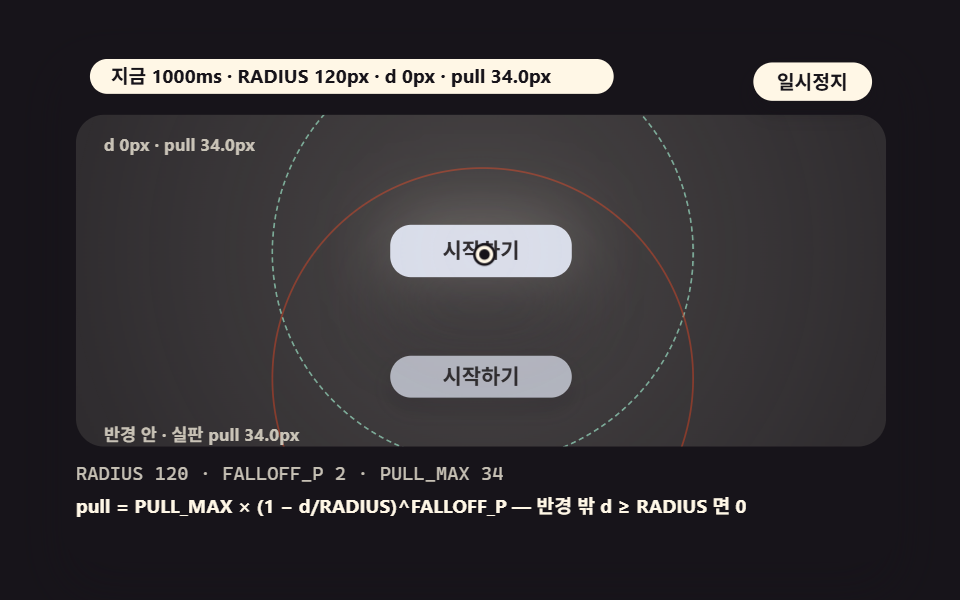 01 mag-cta-distance-falloff
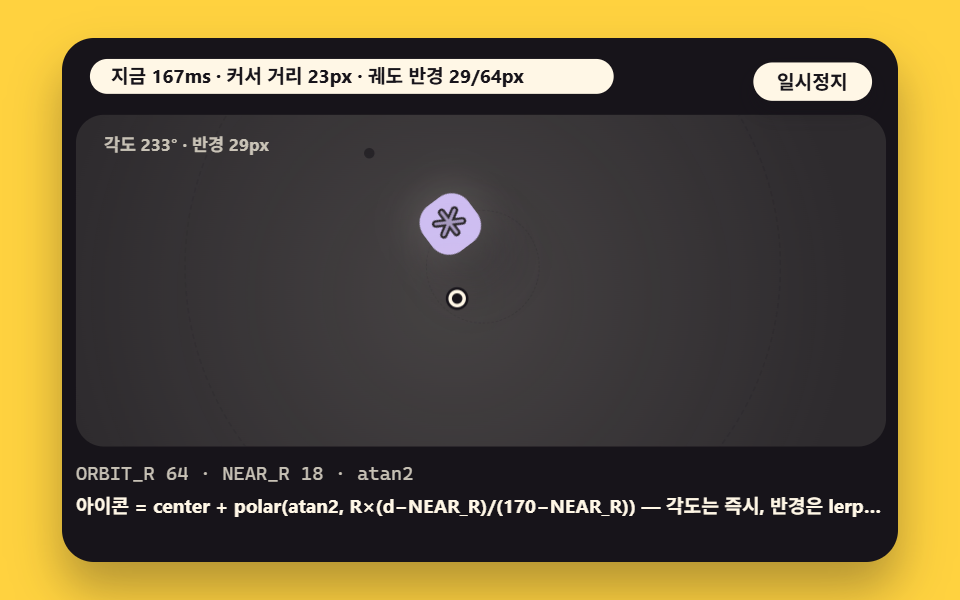 02 mag-icon-orbit-angle
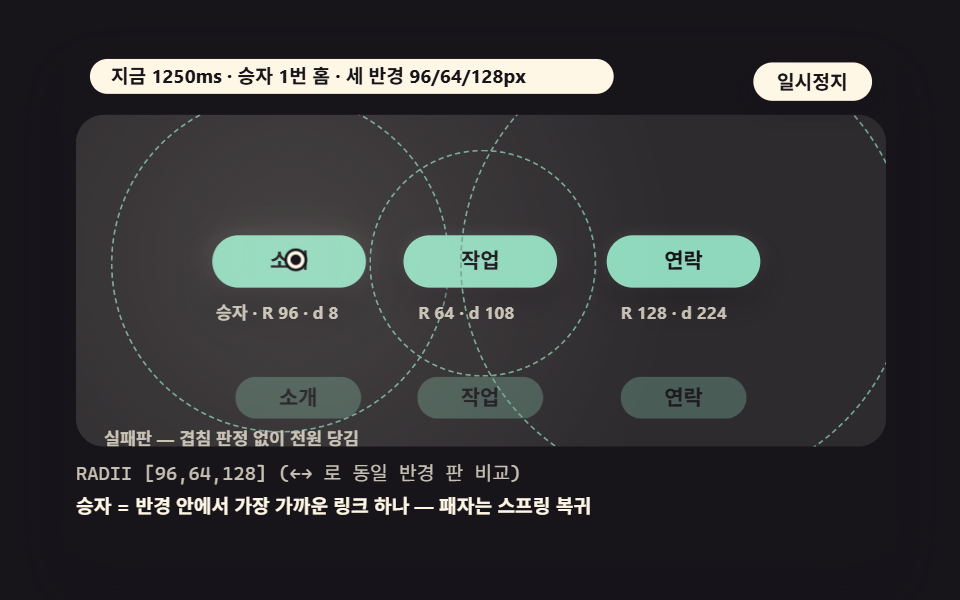 03 mag-nav-link-radii
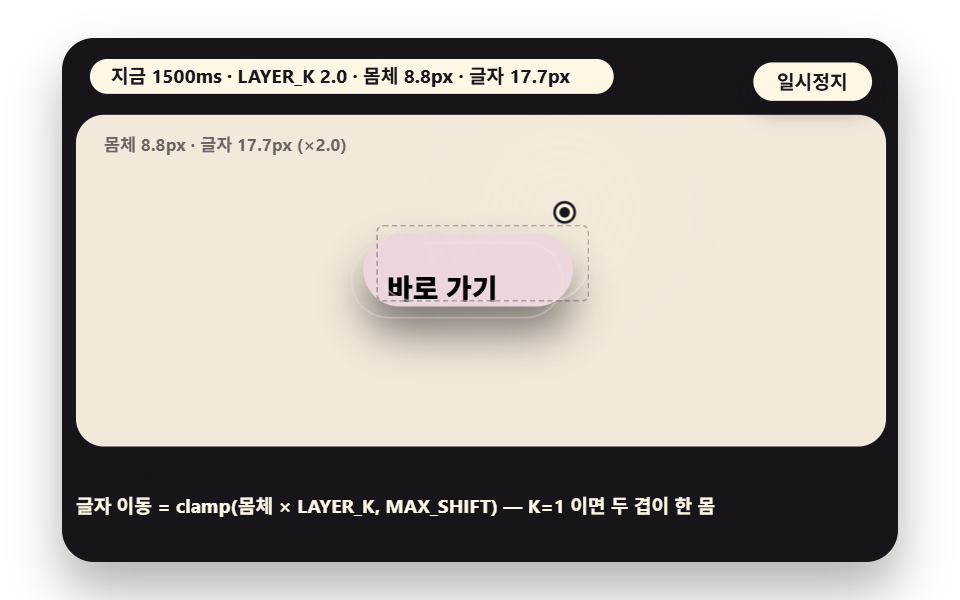 04 mag-text-layer-parallax
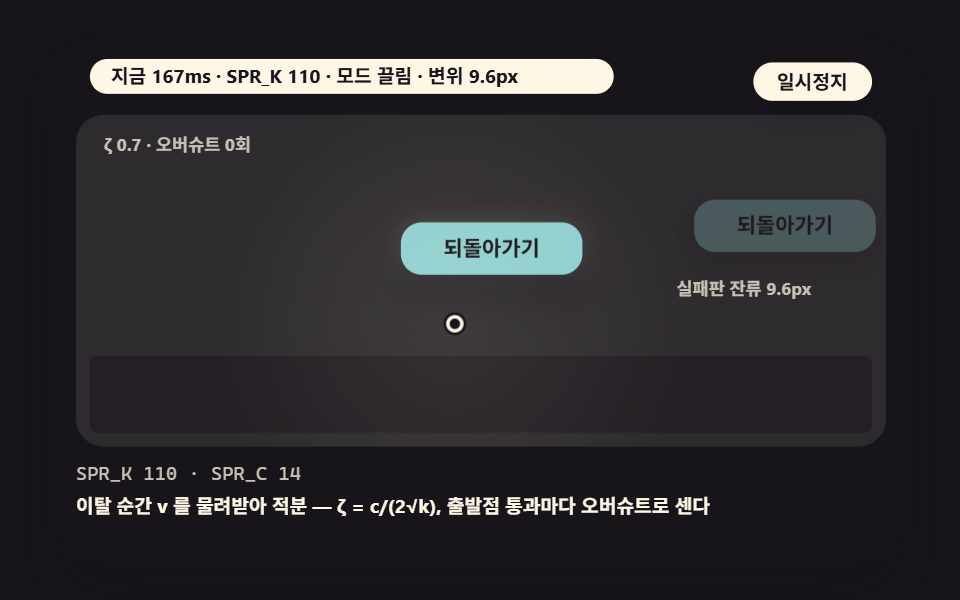 05 mag-spring-return-overshoot
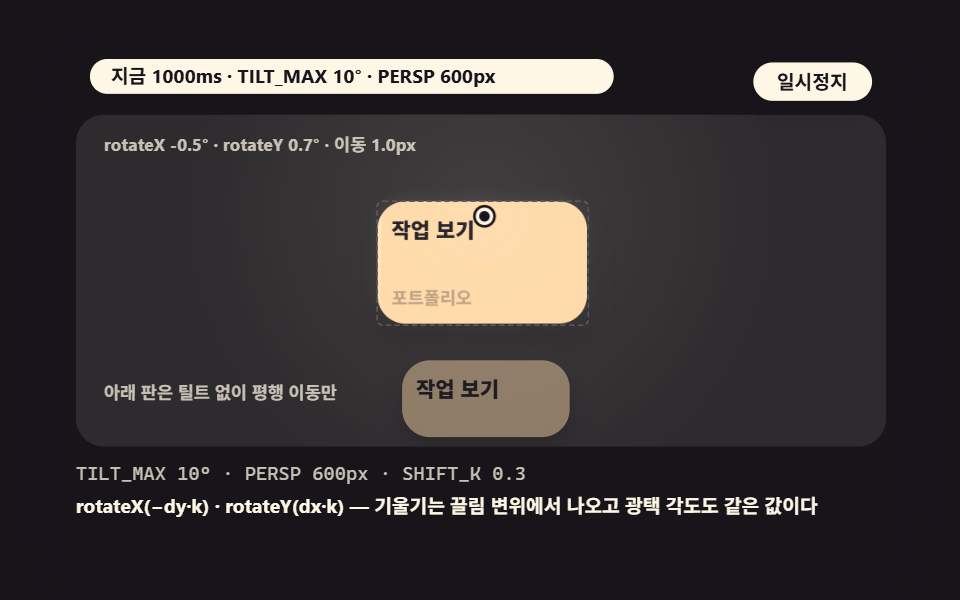 06 mag-card-tilt-pull
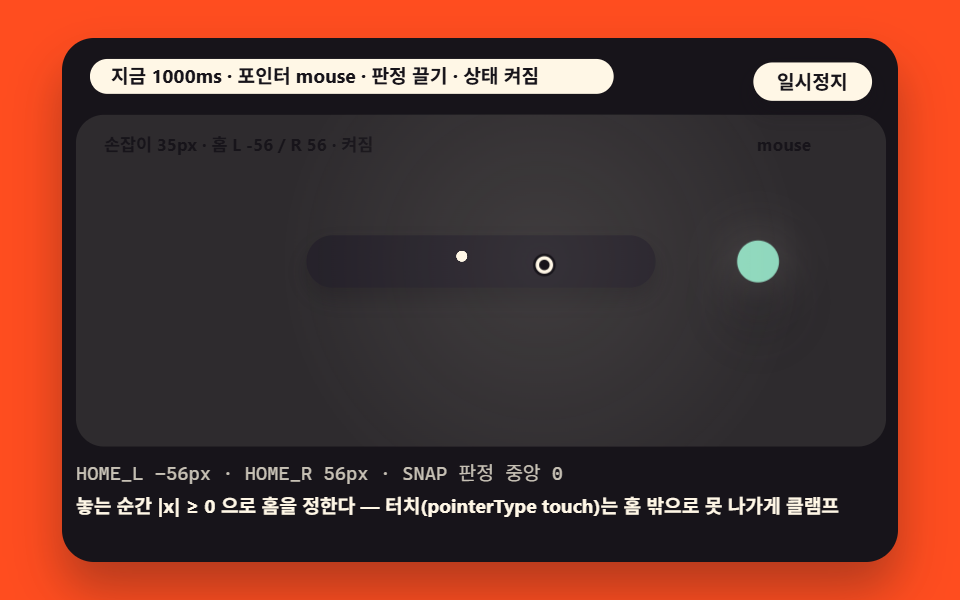 07 mag-switch-snap-verdict
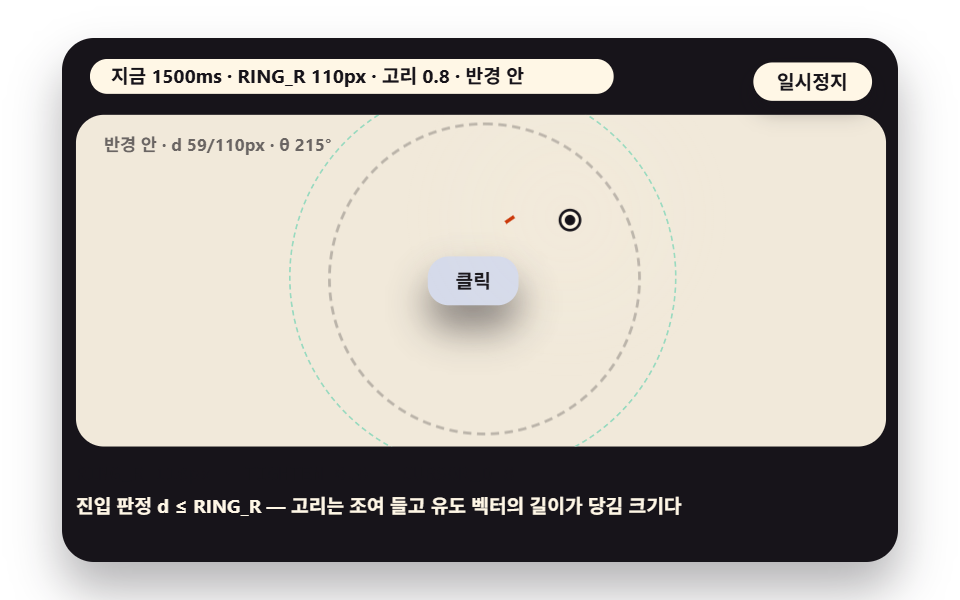 08 mag-ring-hit-visualize
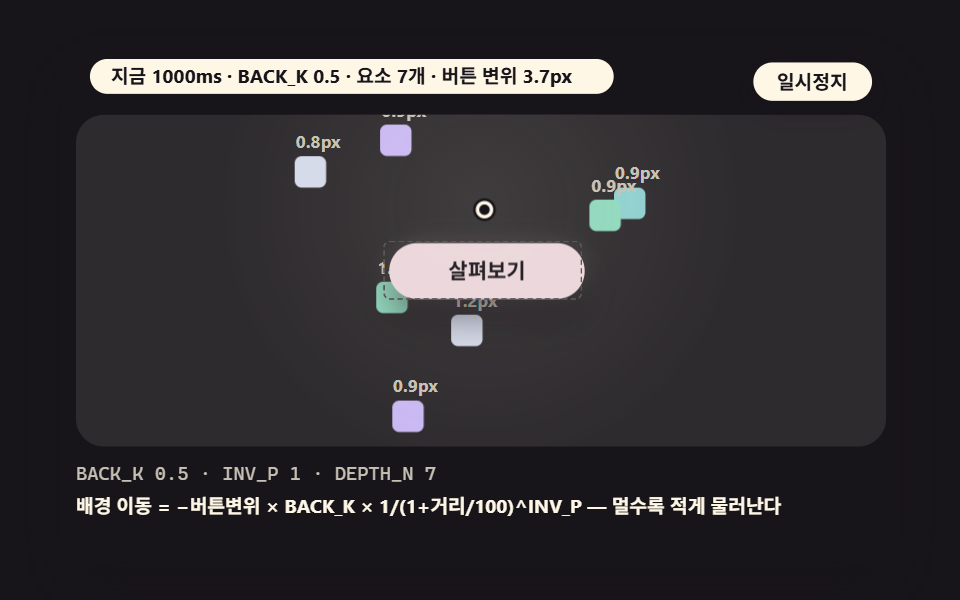 09 mag-backdrop-counter-parallax
- 01 半径の中で距離減衰に引かれてくる基本CTA
- 02 カーソルの角度に沿って円の上を回るアイコンボタン
- 03 リンクごとに半径が違うナビ3つ
- 04 外側より内側の文字が遠くへ行く2層の視差
- 05 離すと出発点を越えて戻るばねの行き過ぎ
- 06 体全体が傾いて引かれるカードの3Dチルト結合
- 07 近い方の受けへ吸い付くマグネティックスイッチ
- 08 半径が見える円形ヒット領域と締まる輪
- 09 背景の要素は逆へ引く、反対方向の遠景
magnetic button とは「カーソルとボタンの中心のあいだの距離 d を毎フレーム測り、d が半径 R の中ならボタンを中心の方向へ動かす」処理のことです。CSSのtransitionだけでは距離に比例した引きを作れないので、JavaScriptがフレームごとに距離を測ります。この記事の九つの場面は、ライブラリなしでこの計算ひとつから作っています。
モデルは四つの値にまとまります。半径 R は引きが始まる境界、減衰指数 p は遠くなるほどどれだけ弱まるか、最大変位はボタンがどこまで押し出されるか、そして戻り方はlerp慣性と減衰ばねの二つに分かれます。九つの場面は、この四つをそれぞれ違う組み合わせで並べたものです。
測り方と数値の性質
九つの場面の数値には二つの性質があります。累積面積・強度・フレームは 도구/demo.py が480×300の内側の箱を24枚撮り、隣り合う二枚の差23個を比べて出した実測値です。累積面積は24枚のうち一枚でも最初の枚と変わった画素の割合、強度はその画素の色差の平均(0〜255)、動いたフレームは直前の枚と変わった枚数です。
モデルの値もあります。d=100px のときの pull の計算や ζ = c/(2√k) の減衰比は、ソースの定数を式に当てた計算値で、その結果を描画エンジンが出した画面でも読み返して確かめました。確かめられなかったことは未確認と書きます。測定環境は測定時刻に記録された一か所だけで、他のブラウザの値はこの記事では測っていません。
九つの場面の測定値
| 場面 | 累積面積 | 動いたフレーム | 強度平均 | 核心の数値の性質 |
|---|---|---|---|---|
| 01 基本CTAの距離減衰 | 25.5% | 23/23 | 77.3 | ソースの定数と計算 |
| 02 アイコンの軌道 | 19.8% | 23/23 | 108.6 | atan2 の角度とlerpの状態 |
| 03 ナビのリンク半径 | 23.8% | 23/23 | 60.1 | nearest 判定とばね |
| 04 二層の視差 | 10.5% | 23/23 | 84.1 | 倍率の計算とゴースト |
| 05 ばねのオーバーシュート | 11.8% | 23/23 | 82.1 | ばねの積分と ζ |
| 06 カードの3Dチルト | 9.5% | 23/23 | 60.2 | 傾き角の計算 |
| 07 スイッチのスナップ | 10.3% | 23/23 | 89.4 | スナップの判定 |
| 08 ヒットの輪 | 7.5% | 23/23 | 66.7 | 進入の判定 |
| 09 反対方向の遠景 | 9.9% | 23/23 | 75.7 | 距離反比例の計算 |
累積面積が最も広いのは01、最も狭いのは08です。この値はレンダリングの箱の中の画面の変化量で、実際のページの性能の数値ではありません。
距離に基づく引きの計算 — 遠いほど弱まる距離減衰関数
距離 d と半径 R、減衰指数 p、最大変位が引きを決めます。01の RADIUS は120・200・120px、FALLOFF_P は2・2・4、PULL_MAX は34です。d ≥ R の判定を外すと、偶数の指数で半径の外まで引きが残る失敗版になります。その対比をデモの小さな板に赤い輪で付けてあります。
カーソルの後ろを追う192pxの引き場の輪も同じ計算の別の表現なので、半径の外では0に消えます。変位に比例する影(0から8〜32px、アルファ0.45から0.80)も同じ値から強さを受け取ります。デモの動かす経路は8の字(±155、±34px)で半径の内外を繰り返し、境界で引きが正確に切れることを確かめさせます。
01半径の中で距離減衰に引かれてくる基本CTA
ランディングヒーローの主要な行動ボタンがカーソルを追う、最も基本的な版です。カーソルが半径に入るとボタンは中心へ向かって距離減衰関数の分だけ追い、遠いほど引きは弱まり、半径の外では完全に止まります。
<main class="stage">
<div class="ez is-demo" id="ez">
  <div class="ez__in" data-role="inner">
    <div class="ez__pad" data-role="pad" tabindex="0" role="application" aria-label="デモの舞台 — SpaceかEnterで一時停止、Rで最初から、左右の矢印キーで別の値へ">
      <div class="ez__scene" data-role="scene" role="img" aria-label="カーソルが半径に入るとボタンが距離減衰の分だけ追い、下の失敗版は半径の外でも引きが残る場面"></div>
      <p class="ez__status" data-role="status" aria-live="off">場面の準備</p>
      <p class="ez__reada" data-role="reada" aria-hidden="true"></p>
      <p class="ez__readb" data-role="readb" aria-hidden="true"></p>
      <div class="ez__ctrl">
        <button class="ez__pause" data-role="pause" type="button" aria-pressed="false">一時停止</button>
      </div>
      <p class="ez__done" data-role="done" role="status" aria-live="polite"></p>
… (총 16줄 — 아래 「전체 코드」에서 원문 전체)
@use "../../../../site/static/demo-tokens" as *;
// 마그네틱 버튼 장면 공통 — 무대 4색 순환은 항목 scss 에서 @include stage 로 정한다
$panel: mix($subject-cream, $subject-ink, 10%);
$grid: mix($subject-cream, $subject-ink, 7%);
$line: mix($subject-cream, $subject-ink, 26%);
$dim: mix($subject-cream, $subject-ink, 76%);
// 파스텔 팔레트 — vivid 토큰(채도 .55+) 대신 이 값들을 쓴다 (BD26)
$pastel-blue: #d5daea; // $subject-blue 계열 파스텔
$pastel-rose: #ebd6db;
$pastel-mint: #8fd8bd;
… (총 283줄 — 아래 「전체 코드」에서 원문 전체).ez {
position: relative;
width: min(92vw, 160vh - 12.8vw);
aspect-ratio: 480/300;
margin: 0 auto;
border-radius: 16px;
overflow: hidden;
box-shadow: 0 14px 24px rgba(23, 20, 26, 0.32);
background: #17141a;
}
.ez__in {
… (총 310줄 — 아래 「전체 코드」에서 원문 전체)(function () {
const rootEl = document.getElementById("ez");
if (!rootEl) return;
main(rootEl);
function cx(s) { return s; }
function main(root) {
// 무대 좌표 — 안쪽 상자는 늘 480x300 이고 화면 크기에 맞춰 통째로 줄인다 (왼쪽 위 모서리 기준)
const W = 480;
const SW = 464; // 장면 폭 (480 - 좌우 8px)
const SH = 190; // 장면 높이
function clamp(v, lo, hi) { return v < lo ? lo : (v > hi ? hi : v); }
function lerp(a, b, k) { return a + (b - a) * k; }
… (총 370줄 — 아래 「전체 코드」에서 원문 전체)// CtaFalloff - 같은 항목 vanilla index.html 의 React 판. 같은 계산을 useEffect 안에서 돌린다
import { useEffect, useRef } from "react";
import styles from "./CtaFalloff.module.scss";
const cx = (s: string): string => s.split(" ").map((n) => styles[n] ?? n).join(" ");
function main(root: HTMLElement): (() => void) | undefined {
// 무대 좌표 — 안쪽 상자는 늘 480x300 이고 화면 크기에 맞춰 통째로 줄인다 (왼쪽 위 모서리 기준)
const W = 480;
const SW = 464; // 장면 폭 (480 - 좌우 8px)
const SH = 190; // 장면 높이
function clamp(v: number, lo: number, hi: number): number { return v < lo ? lo : (v > hi ? hi : v); }
… (총 355줄 — 아래 「전체 코드」에서 원문 전체)01 · 半径の中で距離減衰に引かれてくる基本CTA — 計測 累積面積 25.542% · 動いたフレーム 23/23GODRICH オリジナル · SCSS と React は zip に同梱 · パスワードを見る
この関数が九つの場面すべての土台なので、ソースをそのまま載せます。
// 距離減衰の引き — d が RADIUS の中のときだけ成り立ち、p 乗で遠いほど弱くなる
    function pullAmt(d, radius, pullMax, p) {
        if (d >= radius) {
            return 0;
        }
        return pullMax * Math.pow(1 - d / radius, p);
    }
慣性はどう与えるか — lerpとフレームのデルタ
慣性を与える鍵は、lerpの比率をフレーム間隔 k に掛けることです。Math.min(1, k*6) なので、60Hzの画面では一フレームに6/60ずつ、144Hzの画面では6/144ずつ追い、リフレッシュレートが変わっても同じ速さで狭まります。デモはリサージュ曲線(±120、±52px)でカーソルを動かし、八方向から軌道を確かめます。
アイコンの回転角は atan2 の値に90度を足した角度で、常にカーソルの方向を向き、半径の輪はいまの軌道比率の分だけ縮みます。半径のlerp係数(6)が角度の係数(3)より大きいので、カーソルを外すと角度が先に戻り、半径が遅れて狭まります。コードの while 二つが角度差を−π〜πへ畳む部分で、これが最短弧の核心です。
02カーソルの角度に沿って円の上を回るアイコンボタン
フローティング操作ボタンや道具の輪に付ける版です。アイコンはカーソルの方向の角度(atan2)で円の上を追い、カーソルが近づくほど軌道半径が縮んで NEAR_R の18pxで最小になります。角度は最短弧で即時に追い、半径はlerp慣性でゆっくり狭まります。
<main class="stage">
<div class="ez is-demo" id="ez">
  <div class="ez__in" data-role="inner">
    <div class="ez__pad" data-role="pad" tabindex="0" role="application" aria-label="デモの舞台 — SpaceかEnterで一時停止、Rで最初から、左右の矢印キーで別の値へ">
      <div class="ez__scene" data-role="scene" role="img" aria-label="アイコンがカーソルの角度で円を追い、カーソルが近づくほど軌道半径が縮む場面"></div>
      <p class="ez__status" data-role="status" aria-live="off">場面の準備</p>
      <p class="ez__reada" data-role="reada" aria-hidden="true"></p>
      <p class="ez__readb" data-role="readb" aria-hidden="true"></p>
      <div class="ez__ctrl">
        <button class="ez__pause" data-role="pause" type="button" aria-pressed="false">一時停止</button>
      </div>
      <p class="ez__done" data-role="done" role="status" aria-live="polite"></p>
… (총 16줄 — 아래 「전체 코드」에서 원문 전체)
@use "../../../../site/static/demo-tokens" as *;
// 마그네틱 버튼 장면 공통 — 무대 4색 순환은 항목 scss 에서 @include stage 로 정한다
$panel: mix($subject-cream, $subject-ink, 10%);
$grid: mix($subject-cream, $subject-ink, 7%);
$line: mix($subject-cream, $subject-ink, 26%);
$dim: mix($subject-cream, $subject-ink, 76%);
// 파스텔 팔레트 — vivid 토큰(채도 .55+) 대신 이 값들을 쓴다 (BD26)
$pastel-blue: #d5daea; // $subject-blue 계열 파스텔
$pastel-rose: #ebd6db;
$pastel-mint: #8fd8bd;
… (총 290줄 — 아래 「전체 코드」에서 원문 전체).ez {
position: relative;
width: min(92vw, 160vh - 12.8vw);
aspect-ratio: 480/300;
margin: 0 auto;
border-radius: 16px;
overflow: hidden;
box-shadow: 0 14px 24px rgba(23, 20, 26, 0.32);
background: #17141a;
}
.ez__in {
… (총 312줄 — 아래 「전체 코드」에서 원문 전체)(function () {
const rootEl = document.getElementById("ez");
if (!rootEl) return;
main(rootEl);
function cx(s) { return s; }
function main(root) {
// 무대 좌표 — 안쪽 상자는 늘 480x300 이고 화면 크기에 맞춰 통째로 줄인다 (왼쪽 위 모서리 기준)
const W = 480;
const SW = 464; // 장면 폭 (480 - 좌우 8px)
const SH = 190; // 장면 높이
function clamp(v, lo, hi) { return v < lo ? lo : (v > hi ? hi : v); }
function lerp(a, b, k) { return a + (b - a) * k; }
… (총 366줄 — 아래 「전체 코드」에서 원문 전체)// IconOrbit - 같은 항목 vanilla index.html 의 React 판. 같은 계산을 useEffect 안에서 돌린다
import { useEffect, useRef } from "react";
import styles from "./IconOrbit.module.scss";
const cx = (s: string): string => s.split(" ").map((n) => styles[n] ?? n).join(" ");
function main(root: HTMLElement): (() => void) | undefined {
// 무대 좌표 — 안쪽 상자는 늘 480x300 이고 화면 크기에 맞춰 통째로 줄인다 (왼쪽 위 모서리 기준)
const W = 480;
const SW = 464; // 장면 폭 (480 - 좌우 8px)
const SH = 190; // 장면 높이
function clamp(v: number, lo: number, hi: number): number { return v < lo ? lo : (v > hi ? hi : v); }
… (총 352줄 — 아래 「전체 코드」에서 원문 전체)02 · カーソルの角度に沿って円の上を回るアイコンボタン — 計測 累積面積 19.818% · 動いたフレーム 23/23GODRICH オリジナル · SCSS と React は zip に同梱 · パスワードを見る
        const ang = Math.atan2(dy, dx);
        // 角度は即時(最短弧) — 半径は lerp で慣性を残す
        let da = ang - angC;
        while (da > Math.PI) {
            da -= Math.PI * 2;
        }
        while (da < -Math.PI) {
            da += Math.PI * 2;
        }
        angC += da * Math.min(1, k * 3);
        const target = ORBIT_R[pi2] * clamp((d - NEAR_R) / (170 - NEAR_R), 0, 1);
        radC = lerp(radC, target, Math.min(1, k * 6));
離すと跳ねて戻る — ばねの行き過ぎと収まり
ばねの二つの値がこの記事の心臓なので先に書きます。SPR_K は110・240・110、SPR_C は14です。減衰比 ζ = c/(2√k) は k が110のとき0.67、240のとき0.45です — 硬くなるほど出発点を越える幅が大きくなり、震える周波数が速まります(ωd = √k·√(1−ζ²) で7.9rad/s から13.9rad/s)。
05の画面の下の変位ストリップは x(t) の振動を448pxの幅にそのまま描き、速い離脱で引きが残る失敗版をデモの下に置きます。出発点の符号が変わるたびにオーバーシュートの回数を数え、±0.5px の中に最後に入って留まった時刻を収まりとして表示します — 最初に達した時刻ではなく、後者のほうを数えます。失敗版は離脱後に目標だけを0へ動かす遅いlerp(k 2.2/フレーム)なので、引きが数秒残ります。
05離すと出発点を越えて戻るばねの行き過ぎ
きれいに定位置へ戻るべき操作に向く、標準的な版です。カーソルが半径を出ると減衰ばねで定位置へ戻り、出発点を一、二度越え、震える周波数と減衰比が目に見えます。
<main class="stage">
<div class="ez is-demo" id="ez">
  <div class="ez__in" data-role="inner">
    <div class="ez__pad" data-role="pad" tabindex="0" role="application" aria-label="デモの舞台 — SpaceかEnterで一時停止、Rで最初から、左右の矢印キーで別の値へ">
      <div class="ez__scene" data-role="scene" role="img" aria-label="カーソルが半径を出ると減衰ばねで出発点を越えて戻り、横のプロットに振動が描かれる場面"></div>
      <p class="ez__status" data-role="status" aria-live="off">場面の準備</p>
      <p class="ez__reada" data-role="reada" aria-hidden="true"></p>
      <p class="ez__readb" data-role="readb" aria-hidden="true"></p>
      <div class="ez__ctrl">
        <button class="ez__pause" data-role="pause" type="button" aria-pressed="false">一時停止</button>
      </div>
      <p class="ez__done" data-role="done" role="status" aria-live="polite"></p>
… (총 16줄 — 아래 「전체 코드」에서 원문 전체)
@use "../../../../site/static/demo-tokens" as *;
// 마그네틱 버튼 장면 공통 — 무대 4색 순환은 항목 scss 에서 @include stage 로 정한다
$panel: mix($subject-cream, $subject-ink, 10%);
$grid: mix($subject-cream, $subject-ink, 7%);
$line: mix($subject-cream, $subject-ink, 26%);
$dim: mix($subject-cream, $subject-ink, 76%);
// 파스텔 팔레트 — vivid 토큰(채도 .55+) 대신 이 값들을 쓴다 (BD26)
$pastel-blue: #d5daea; // $subject-blue 계열 파스텔
$pastel-rose: #ebd6db;
$pastel-mint: #8fd8bd;
… (총 298줄 — 아래 「전체 코드」에서 원문 전체).ez {
position: relative;
width: min(92vw, 160vh - 12.8vw);
aspect-ratio: 480/300;
margin: 0 auto;
border-radius: 16px;
overflow: hidden;
box-shadow: 0 14px 24px rgba(23, 20, 26, 0.32);
background: #17141a;
}
.ez__in {
… (총 328줄 — 아래 「전체 코드」에서 원문 전체)(function () {
const rootEl = document.getElementById("ez");
if (!rootEl) return;
main(rootEl);
function cx(s) { return s; }
function main(root) {
// 무대 좌표 — 안쪽 상자는 늘 480x300 이고 화면 크기에 맞춰 통째로 줄인다 (왼쪽 위 모서리 기준)
const W = 480;
const SW = 464; // 장면 폭 (480 - 좌우 8px)
const SH = 190; // 장면 높이
function clamp(v, lo, hi) { return v < lo ? lo : (v > hi ? hi : v); }
function lerp(a, b, k) { return a + (b - a) * k; }
… (총 429줄 — 아래 「전체 코드」에서 원문 전체)// SpringOvershoot - 같은 항목 vanilla index.html 의 React 판. 같은 계산을 useEffect 안에서 돌린다
import { useEffect, useRef } from "react";
import styles from "./SpringOvershoot.module.scss";
const cx = (s: string): string => s.split(" ").map((n) => styles[n] ?? n).join(" ");
function main(root: HTMLElement): (() => void) | undefined {
// 무대 좌표 — 안쪽 상자는 늘 480x300 이고 화면 크기에 맞춰 통째로 줄인다 (왼쪽 위 모서리 기준)
const W = 480;
const SW = 464; // 장면 폭 (480 - 좌우 8px)
const SH = 190; // 장면 높이
function clamp(v: number, lo: number, hi: number): number { return v < lo ? lo : (v > hi ? hi : v); }
… (총 405줄 — 아래 「전체 코드」에서 원문 전체)05 · 離すと出発点を越えて戻るばねの行き過ぎ — 計測 累積面積 11.829% · 動いたフレーム 23/23GODRICH オリジナル · SCSS と React は zip に同梱 · パスワードを見る
ばねは属性のトゥイーンではなく積分です — 一歩は加速度から速度を、速度から位置を更新する半陰的オイラーの二行です。
// 減衰ばねの一歩(半陰的オイラー) — 属性のトゥイーンではなく積分
// k: 強さ(N/m 比例) · c: 減衰係数 · dt: 固定時間間隔(秒)
    function spring(x, v, tx, k, c, dt) {
        const a = -k * (x - tx) - c * v;
        const v2 = v + a * dt;
        return [x + v2 * dt, v2];
    }
                pos5[0] = lerp(pos5[0], tx, Math.min(1, dt * 14));
                pos5[1] = lerp(pos5[1], ty, Math.min(1, dt * 14));
                // 失敗版も同じ lerp の引き
                pos5f[0] = pos5[0];
                pos5f[1] = pos5[1];
            else {
                // 離脱の瞬間 — 正常版はばねの積分へ渡す
                mode5 = 'spring';
                leaveT = t5;
                settleT = -1;
                osc = 0;
                vel5 = [(pos5[0] / Math.max(0.001, dt)) * 0.02, (pos5[1] / Math.max(0.001, dt)) * 0.02];
    }
        if (mode5 === 'spring') {
            const r0 = spring(pos5[0], vel5[0], 0, SPR_K[pi5], SPR_C, dt);
            const r1 = spring(pos5[1], vel5[1], 0, SPR_K[pi5], SPR_C, dt);
            const px = pos5[0];
            const py = pos5[1];
            pos5 = [r0[0], r1[0]];
            vel5 = [r0[1], r1[1]];
            // 符号が変われば出発点を通過した(オーバーシュート)
            if (px * pos5[0] < 0 || py * pos5[1] < 0) {
                osc += 1;
            }
            const mag = Math.hypot(pos5[0], pos5[1]);
            if (mag <= 0.5) {
                settleT = t5;
            }
中の文字はより遠くへ行く — レイヤーの視差比率
ゴースト五つは3フレーム間隔で軌跡を残し、アルファは0.34から0.10へ減衰します。本体が止まっても文字がまだ動いているとき、ゴーストがその差を目に残します。04の←→キーで K=1 のプリセット(倍率を1にすると二層が一つに動く対比版)を選ぶと、視差が消える瞬間を直接見られます。
04外側より内側の文字が遠くへ行く2層の視差
強調CTAやポートフォリオのリンクに合う版です。ボタンの本体と文字が比率を変えて動き、文字は本体の2倍まで押し出され、残像で軌跡が見えます。
<main class="stage">
<div class="ez is-demo" id="ez">
  <div class="ez__in" data-role="inner">
    <div class="ez__pad" data-role="pad" tabindex="0" role="application" aria-label="デモの舞台 — SpaceかEnterで一時停止、Rで最初から、左右の矢印キーで別の値へ">
      <div class="ez__scene" data-role="scene" role="img" aria-label="本体より中の文字が遠くへ押し出され、残像で軌跡が見える2層の視差の場面"></div>
      <p class="ez__status" data-role="status" aria-live="off">場面の準備</p>
      <p class="ez__reada" data-role="reada" aria-hidden="true"></p>
      <p class="ez__readb" data-role="readb" aria-hidden="true"></p>
      <div class="ez__ctrl">
        <button class="ez__pause" data-role="pause" type="button" aria-pressed="false">一時停止</button>
      </div>
      <p class="ez__done" data-role="done" role="status" aria-live="polite"></p>
… (총 16줄 — 아래 「전체 코드」에서 원문 전체)
@use "../../../../site/static/demo-tokens" as *;
// 마그네틱 버튼 장면 공통 — 무대 4색 순환은 항목 scss 에서 @include stage 로 정한다
$panel: mix($subject-cream, $subject-ink, 10%);
$grid: mix($subject-cream, $subject-ink, 7%);
$line: mix($subject-cream, $subject-ink, 26%);
$dim: mix($subject-cream, $subject-ink, 76%);
// 파스텔 팔레트 — vivid 토큰(채도 .55+) 대신 이 값들을 쓴다 (BD26)
$pastel-blue: #d5daea; // $subject-blue 계열 파스텔
$pastel-rose: #ebd6db;
$pastel-mint: #8fd8bd;
… (총 300줄 — 아래 「전체 코드」에서 원문 전체).ez {
position: relative;
width: min(92vw, 160vh - 12.8vw);
aspect-ratio: 480/300;
margin: 0 auto;
border-radius: 16px;
overflow: hidden;
box-shadow: 0 14px 24px rgba(23, 20, 26, 0.32);
background: #17141a;
}
.ez__in {
… (총 328줄 — 아래 「전체 코드」에서 원문 전체)(function () {
const rootEl = document.getElementById("ez");
if (!rootEl) return;
main(rootEl);
function cx(s) { return s; }
function main(root) {
// 무대 좌표 — 안쪽 상자는 늘 480x300 이고 화면 크기에 맞춰 통째로 줄인다 (왼쪽 위 모서리 기준)
const W = 480;
const SW = 464; // 장면 폭 (480 - 좌우 8px)
const SH = 190; // 장면 높이
function clamp(v, lo, hi) { return v < lo ? lo : (v > hi ? hi : v); }
function lerp(a, b, k) { return a + (b - a) * k; }
… (총 375줄 — 아래 「전체 코드」에서 원문 전체)// TextParallax - 같은 항목 vanilla index.html 의 React 판. 같은 계산을 useEffect 안에서 돌린다
import { useEffect, useRef } from "react";
import styles from "./TextParallax.module.scss";
const cx = (s: string): string => s.split(" ").map((n) => styles[n] ?? n).join(" ");
function main(root: HTMLElement): (() => void) | undefined {
// 무대 좌표 — 안쪽 상자는 늘 480x300 이고 화면 크기에 맞춰 통째로 줄인다 (왼쪽 위 모서리 기준)
const W = 480;
const SW = 464; // 장면 폭 (480 - 좌우 8px)
const SH = 190; // 장면 높이
function clamp(v: number, lo: number, hi: number): number { return v < lo ? lo : (v > hi ? hi : v); }
… (총 362줄 — 아래 「전체 코드」에서 원문 전체)04 · 外側より内側の文字が遠くへ行く2層の視差 — 計測 累積面積 10.531% · 動いたフレーム 23/23GODRICH オリジナル · SCSS と React は zip に同梱 · パスワードを見る
本体は30pxの減衰引きをそのまま使い、文字はその値に LAYER_K(2・1・2.6)を掛けて MAX_SHIFT の40pxの中に留めます。
        const bx = a * mx;
        const by = a * my;
        const lx = clamp(bx * K, -MAX_SHIFT, MAX_SHIFT);
        const ly = clamp(by * K, -MAX_SHIFT, MAX_SHIFT);
        shell.style.transform = 'translate(' + f1(bx) + 'px,' + f1(by) + 'px)';
        shadowAt(shell, Math.hypot(bx, by), 30);
        txt.style.transform = 'translate(' + f1(lx) + 'px,' + f1(ly) + 'px)';
// 軌跡のゴースト — 最近の数フレームの文字の位置をアルファ減衰で残す
        ghostV.unshift([lx, ly]);
        ghostV.length = Math.min(ghostV.length, GHOST_N * 3);
        for (let i = 0; i < ghost.length; i += 1) {
            const g = ghostV[(i + 1) * 3];
            if (g) {
                ghost[i].style.transform = 'translate(' + f1(g[0]) + 'px,' + f1(g[1]) + 'px)';
    }
半径の外では何も起きない — ヒット領域の設計
ヒット領域の設計で最初に決めるのは半径の大きさです。08は半径を輪で見せること自体が目的の場面なので、RING_R を110・88・132pxで回して見せます。半径が大きくなるほどボタンが反応する範囲が広がりますが、隣の要素と重なる危険も大きくなります — ナビゲーションのように要素が並ぶ場所では、03の重なり判定を一緒に置く必要があります。
08が「半径が見えないといつから引かれるのか分からない」ことを示す場面であるだけに、ヒット領域がいつ点くかを知らせる仕掛けがあると、効果は体感より大きくなります。08のオレンジの誘導ベクトルは向きがカーソルから中心側、長さが引きを30pxの目盛で割った値なので、棒が短くなること自体が距離減衰を目で読むことです。進入・離脱の判定と d の値は画面下の読み取り行にliveで出ます。
08半径が見える円形ヒット領域と締まる輪
オンボーディングや半径の考えを説明する画面に合う版です。ヒット半径はうすい輪として常に見え、カーソルが入ると輪が締まり、カーソルの点がボタンの中心を向きます。
<main class="stage">
<div class="ez is-demo" id="ez">
  <div class="ez__in" data-role="inner">
    <div class="ez__pad" data-role="pad" tabindex="0" role="application" aria-label="デモの舞台 — SpaceかEnterで一時停止、Rで最初から、左右の矢印キーで別の値へ">
      <div class="ez__scene" data-role="scene" role="img" aria-label="ヒット半径がうすい輪で常に見え、カーソルが入ると輪が締まり、誘導ベクトルが中心を向く場面"></div>
      <p class="ez__status" data-role="status" aria-live="off">場面の準備</p>
      <p class="ez__reada" data-role="reada" aria-hidden="true"></p>
      <p class="ez__readb" data-role="readb" aria-hidden="true"></p>
      <div class="ez__ctrl">
        <button class="ez__pause" data-role="pause" type="button" aria-pressed="false">一時停止</button>
      </div>
      <p class="ez__done" data-role="done" role="status" aria-live="polite"></p>
… (총 16줄 — 아래 「전체 코드」에서 원문 전체)
@use "../../../../site/static/demo-tokens" as *;
// 마그네틱 버튼 장면 공통 — 무대 4색 순환은 항목 scss 에서 @include stage 로 정한다
$panel: mix($subject-cream, $subject-ink, 10%);
$grid: mix($subject-cream, $subject-ink, 7%);
$line: mix($subject-cream, $subject-ink, 26%);
$dim: mix($subject-cream, $subject-ink, 76%);
// 파스텔 팔레트 — vivid 토큰(채도 .55+) 대신 이 값들을 쓴다 (BD26)
$pastel-blue: #d5daea; // $subject-blue 계열 파스텔
$pastel-rose: #ebd6db;
$pastel-mint: #8fd8bd;
… (총 305줄 — 아래 「전체 코드」에서 원문 전체).ez {
position: relative;
width: min(92vw, 160vh - 12.8vw);
aspect-ratio: 480/300;
margin: 0 auto;
border-radius: 16px;
overflow: hidden;
box-shadow: 0 14px 24px rgba(23, 20, 26, 0.32);
background: #17141a;
}
.ez__in {
… (총 333줄 — 아래 「전체 코드」에서 원문 전체)(function () {
const rootEl = document.getElementById("ez");
if (!rootEl) return;
main(rootEl);
function cx(s) { return s; }
function main(root) {
// 무대 좌표 — 안쪽 상자는 늘 480x300 이고 화면 크기에 맞춰 통째로 줄인다 (왼쪽 위 모서리 기준)
const W = 480;
const SW = 464; // 장면 폭 (480 - 좌우 8px)
const SH = 190; // 장면 높이
function clamp(v, lo, hi) { return v < lo ? lo : (v > hi ? hi : v); }
function lerp(a, b, k) { return a + (b - a) * k; }
… (총 374줄 — 아래 「전체 코드」에서 원문 전체)// RingHitVisualize - 같은 항목 vanilla index.html 의 React 판. 같은 계산을 useEffect 안에서 돌린다
import { useEffect, useRef } from "react";
import styles from "./RingHitVisualize.module.scss";
const cx = (s: string): string => s.split(" ").map((n) => styles[n] ?? n).join(" ");
function main(root: HTMLElement): (() => void) | undefined {
// 무대 좌표 — 안쪽 상자는 늘 480x300 이고 화면 크기에 맞춰 통째로 줄인다 (왼쪽 위 모서리 기준)
const W = 480;
const SW = 464; // 장면 폭 (480 - 좌우 8px)
const SH = 190; // 장면 높이
function clamp(v: number, lo: number, hi: number): number { return v < lo ? lo : (v > hi ? hi : v); }
… (총 361줄 — 아래 「전체 코드」에서 원문 전체)08 · 半径が見える円形ヒット領域と締まる輪 — 計測 累積面積 7.5% · 動いたフレーム 23/23GODRICH オリジナル · SCSS と React は zip に同梱 · パスワードを見る
進入の判定は d ≤ RING_R の一行です。
        const was = inside8;
        inside8 = d <= R;
        if (inside8 !== was) { }
        rC = lerp(rC, inside8 ? TIGHTEN : 1, Math.min(1, dt * 8));
        ring2.style.transform = 'scale(' + f1(rC) + ')';
        const a = pullAmt(d, R, 26, 2);
        let mx = 0;
        let my = 0;
        if (d > 0.001) {
            mx = dx / d;
            my = dy / d;
        }
        btn8.style.transform = 'translate(' + f1(a * mx) + 'px,' + f1(a * my) + 'px)';
        shadowAt(btn8, a, 26);
        // 誘導ベクトル — カーソルの点から中心の方向。長さ = 引きの大きさ
        if (vec) {
タッチではどうなるか — ポインタタイプの分岐
タッチ機器にカーソルはないので、hover半径方式のマグネティック効果は丸ごと意味を失います。代わりの道は二つで、07のようにドラッグとスナップ判定へ変えることと、押した瞬間だけ強調するタップ強調です。07はつまみのドラッグをタッチで行うと、目標を二つの受け側の中に留めるクランプが付いて、つまみが受け側の外へ出なくなります。
画面の右上のタグが、いまの入力を mouse・touch・pen のどれで受けているかをliveで知らせます。マウスで開いても実際のタッチで上書きすると、タグとクランプがその場で切り替わります。デモは一周期につまみを左から右へ、また逆へ二回引いて離す経路で、スナップが二回起きるように作ってあります。
07近い方の受けへ吸い付くマグネティックスイッチ
設定スイッチや二状態の選択に使う版です。つまみは二つの受け側の間でカーソルを追い、離した瞬間に近い方の受けへ吸い付く判定に引き付けられ、途中に止まる値はありません。
<main class="stage">
<div class="ez is-demo" id="ez">
  <div class="ez__in" data-role="inner">
    <div class="ez__pad" data-role="pad" tabindex="0" role="application" aria-label="デモの舞台 — SpaceかEnterで一時停止、Rで最初から、左右の矢印キーで別の値へ">
      <div class="ez__scene" data-role="scene" role="img" aria-label="つまみが2つの受けの間でカーソルを追い、離した瞬間に近い方の受けへ吸い付く場面"></div>
      <p class="ez__status" data-role="status" aria-live="off">場面の準備</p>
      <p class="ez__reada" data-role="reada" aria-hidden="true"></p>
      <p class="ez__readb" data-role="readb" aria-hidden="true"></p>
      <div class="ez__ctrl">
        <button class="ez__pause" data-role="pause" type="button" aria-pressed="false">一時停止</button>
      </div>
      <p class="ez__done" data-role="done" role="status" aria-live="polite"></p>
… (총 16줄 — 아래 「전체 코드」에서 원문 전체)
@use "../../../../site/static/demo-tokens" as *;
// 마그네틱 버튼 장면 공통 — 무대 4색 순환은 항목 scss 에서 @include stage 로 정한다
$panel: mix($subject-cream, $subject-ink, 10%);
$grid: mix($subject-cream, $subject-ink, 7%);
$line: mix($subject-cream, $subject-ink, 26%);
$dim: mix($subject-cream, $subject-ink, 76%);
// 파스텔 팔레트 — vivid 토큰(채도 .55+) 대신 이 값들을 쓴다 (BD26)
$pastel-blue: #d5daea; // $subject-blue 계열 파스텔
$pastel-rose: #ebd6db;
$pastel-mint: #8fd8bd;
… (총 297줄 — 아래 「전체 코드」에서 원문 전체).ez {
position: relative;
width: min(92vw, 160vh - 12.8vw);
aspect-ratio: 480/300;
margin: 0 auto;
border-radius: 16px;
overflow: hidden;
box-shadow: 0 14px 24px rgba(23, 20, 26, 0.32);
background: #17141a;
}
.ez__in {
… (총 310줄 — 아래 「전체 코드」에서 원문 전체)(function () {
const rootEl = document.getElementById("ez");
if (!rootEl) return;
main(rootEl);
function cx(s) { return s; }
function main(root) {
// 무대 좌표 — 안쪽 상자는 늘 480x300 이고 화면 크기에 맞춰 통째로 줄인다 (왼쪽 위 모서리 기준)
const W = 480;
const SW = 464; // 장면 폭 (480 - 좌우 8px)
const SH = 190; // 장면 높이
function clamp(v, lo, hi) { return v < lo ? lo : (v > hi ? hi : v); }
function lerp(a, b, k) { return a + (b - a) * k; }
… (총 417줄 — 아래 「전체 코드」에서 원문 전체)// SwitchSnap - 같은 항목 vanilla index.html 의 React 판. 같은 계산을 useEffect 안에서 돌린다
import { useEffect, useRef } from "react";
import styles from "./SwitchSnap.module.scss";
const cx = (s: string): string => s.split(" ").map((n) => styles[n] ?? n).join(" ");
function main(root: HTMLElement): (() => void) | undefined {
// 무대 좌표 — 안쪽 상자는 늘 480x300 이고 화면 크기에 맞춰 통째로 줄인다 (왼쪽 위 모서리 기준)
const W = 480;
const SW = 464; // 장면 폭 (480 - 좌우 8px)
const SH = 190; // 장면 높이
function clamp(v: number, lo: number, hi: number): number { return v < lo ? lo : (v > hi ? hi : v); }
… (총 385줄 — 아래 「전체 코드」에서 원문 전체)07 · 近い方の受けへ吸い付くマグネティックスイッチ — 計測 累積面積 10.319% · 動いたフレーム 23/23GODRICH オリジナル · SCSS と React は zip に同梱 · パスワードを見る
ドラッグ中の lerp(k 16/フレーム)の追跡と、離した瞬間のばね(k 320、c 18)のスナップがこの場面の骨格で、タッチ入力には二つの受け側(HOME_L −56 · HOME_R +56)の中に留めるクランプが付きます。
        if (dragging) {
            x7 = lerp(x7, target7, Math.min(1, dt * 16));
        }
        else {
            const r = spring(x7, v7, target7, 320, 18, dt);
            x7 = r[0];
            v7 = r[1];
            if (snapT < 0 && Math.abs(x7 - target7) <= 0.5) {
                snapT = t7;
            }
        }
    function release7() {
        // スナップ判定 — 中央(0)基準で近い方。途中に止まる値はない
        target7 = x7 >= 0 ? HOME_R : HOME_L;
        dragging = false;
        snapT = -1;
    }
            else if (down7) {
                dragging = true;
                target7 = clamp(ptr7[0] - 232, HOME_L - 10, HOME_R + 10);
                if (ptrType7 === 'touch') {
                    target7 = clamp(target7, HOME_L, HOME_R);
    }
この場面たちが崩れるところ — 失敗版三つが示すもの
失敗版は飾りではなく、それぞれの落とし穴の最短の再現です。三つの版とも正常版の横に同じフレームで並べて比べられます。
一つ目は、半径の外の判定を外す場合です。01の失敗版は d ≥ RADIUS の判定なしに (1−d/R)^p を半径の外まで使います。指数 p が偶数(2・4)なので遠くなるほど絶対値が逆に大きくなり、半径の外の100px先まで引きが生きます。正常版ではこの値が正確に0になり、引き場の輪も消えます。
二つ目は、離脱のときに位置と速度を渡さない場合です。05の失敗版は離脱後に目標だけを0へ動かしたlerp(k 2.2/フレーム)なので、引きが数秒残ります。正常版は離脱の瞬間に位置を速度へ換算してばねに渡すので、跳ね返りが自然です。
三つ目は03の重なり判定です。勝者のリンクだけが22pxの引きを受け、画面下の読み取り行に「勝者」の表示が出るのとは違い、失敗版(判定なしに全員が引きを受ける)は真ん中で二つのリンクが重なって座ります。
このほかに、ソースで確認した習慣をひとつ書きます。イベントリスナーは九つの場面すべて AbortController にまとめて外します。Reactの useEffect の後片付けと同じ形なので、画面を離れるときフレームループとリスナーが一緒に片付きます。
フレーム計算の時間軸も書いておきます。この記事の場面は時計としてCSSアニメーション一つの currentTime を読み、決定論的に動きます。
Date.now() も Math.random() も使わないので、同じ時刻には常に同じ絵が出ります。読者のコードでは rAF のコールバックが受け取るタイムスタンプで同じことができ、dt は50msを超えないように留めます(05の積分がそうしています)。タブが隠れて戻った最初のフレームで dt が数百msに跳ぶと、ばねが暴走します。
03リンクごとに半径が違うナビ3つ
ヘッダーのナビゲーションやフッターのリンクまとまりに使う版です。三つのリンクがそれぞれの半径(96・64・128)でカーソルを引き寄せ、半径が重なる真ん中では近い方が勝ちます。
<main class="stage">
<div class="ez is-demo" id="ez">
  <div class="ez__in" data-role="inner">
    <div class="ez__pad" data-role="pad" tabindex="0" role="application" aria-label="デモの舞台 — SpaceかEnterで一時停止、Rで最初から、左右の矢印キーで別の値へ">
      <div class="ez__scene" data-role="scene" role="img" aria-label="半径が違うナビ3つがカーソルを引き、重なる真ん中では近い方が勝つ場面"></div>
      <p class="ez__status" data-role="status" aria-live="off">場面の準備</p>
      <p class="ez__reada" data-role="reada" aria-hidden="true"></p>
      <p class="ez__readb" data-role="readb" aria-hidden="true"></p>
      <div class="ez__ctrl">
        <button class="ez__pause" data-role="pause" type="button" aria-pressed="false">一時停止</button>
      </div>
      <p class="ez__done" data-role="done" role="status" aria-live="polite"></p>
… (총 16줄 — 아래 「전체 코드」에서 원문 전체)
@use "../../../../site/static/demo-tokens" as *;
// 마그네틱 버튼 장면 공통 — 무대 4색 순환은 항목 scss 에서 @include stage 로 정한다
$panel: mix($subject-cream, $subject-ink, 10%);
$grid: mix($subject-cream, $subject-ink, 7%);
$line: mix($subject-cream, $subject-ink, 26%);
$dim: mix($subject-cream, $subject-ink, 76%);
// 파스텔 팔레트 — vivid 토큰(채도 .55+) 대신 이 값들을 쓴다 (BD26)
$pastel-blue: #d5daea; // $subject-blue 계열 파스텔
$pastel-rose: #ebd6db;
$pastel-mint: #8fd8bd;
… (총 278줄 — 아래 「전체 코드」에서 원문 전체).ez {
position: relative;
width: min(92vw, 160vh - 12.8vw);
aspect-ratio: 480/300;
margin: 0 auto;
border-radius: 16px;
overflow: hidden;
box-shadow: 0 14px 24px rgba(23, 20, 26, 0.32);
background: #17141a;
}
.ez__in {
… (총 298줄 — 아래 「전체 코드」에서 원문 전체)(function () {
const rootEl = document.getElementById("ez");
if (!rootEl) return;
main(rootEl);
function cx(s) { return s; }
function main(root) {
// 무대 좌표 — 안쪽 상자는 늘 480x300 이고 화면 크기에 맞춰 통째로 줄인다 (왼쪽 위 모서리 기준)
const W = 480;
const SW = 464; // 장면 폭 (480 - 좌우 8px)
const SH = 190; // 장면 높이
function clamp(v, lo, hi) { return v < lo ? lo : (v > hi ? hi : v); }
function lerp(a, b, k) { return a + (b - a) * k; }
… (총 386줄 — 아래 「전체 코드」에서 원문 전체)// NavRadii - 같은 항목 vanilla index.html 의 React 판. 같은 계산을 useEffect 안에서 돌린다
import { useEffect, useRef } from "react";
import styles from "./NavRadii.module.scss";
const cx = (s: string): string => s.split(" ").map((n) => styles[n] ?? n).join(" ");
function main(root: HTMLElement): (() => void) | undefined {
// 무대 좌표 — 안쪽 상자는 늘 480x300 이고 화면 크기에 맞춰 통째로 줄인다 (왼쪽 위 모서리 기준)
const W = 480;
const SW = 464; // 장면 폭 (480 - 좌우 8px)
const SH = 190; // 장면 높이
function clamp(v: number, lo: number, hi: number): number { return v < lo ? lo : (v > hi ? hi : v); }
… (총 371줄 — 아래 「전체 코드」에서 원문 전체)03 · リンクごとに半径が違うナビ3つ — 計測 累積面積 23.836% · 動いたフレーム 23/23GODRICH オリジナル · SCSS と React は zip に同梱 · パスワードを見る
正常版は毎フレーム半径の中の最も近い(nearest)一つだけを勝者に決め、残りはばね(k 110、c 14)で定位置へ返します。
        let best = -1;
        let bd = 1e9;
        const ds = [];
        for (let i = 0; i < 3; i += 1) {
            const d = Math.hypot(x - LINK_X[i], y - CY3);
            ds.push(d);
            if (d <= rs[i] && d < bd) {
                bd = d;
                best = i;
            }
        }
        winner = best;
        for (let i = 0; i < 3; i += 1) {
            // 勝者はカーソル方向への減衰引き、残りは減衰ばねで定位置へ
            const d = ds[i];
            let tx = 0;
            if (best === i && d > 0.001) {
                tx = clamp(pullAmt(d, rs[i], 22, 2) * (x - LINK_X[i]) / d, -26, 26);
            }
06カードが傾いて追ってくる3Dチルトの結合
カード型CTAや作品のサムネイルに合う版です。カードは引かれる向きへ傾きながら追い、傾きの深さは引きのずれに比例し、視線距離の600pxは固定で、チルトなしの平行移動だけの版を隣に並べて比べます。
<main class="stage">
<div class="ez is-demo" id="ez">
  <div class="ez__in" data-role="inner">
    <div class="ez__pad" data-role="pad" tabindex="0" role="application" aria-label="デモの舞台 — SpaceかEnterで一時停止、Rで最初から、左右の矢印キーで別の値へ">
      <div class="ez__scene" data-role="scene" role="img" aria-label="カードが引かれる向きへ3Dで傾いて追い、下の版は平行移動だけの比較の場面"></div>
      <p class="ez__status" data-role="status" aria-live="off">場面の準備</p>
      <p class="ez__reada" data-role="reada" aria-hidden="true"></p>
      <p class="ez__readb" data-role="readb" aria-hidden="true"></p>
      <div class="ez__ctrl">
        <button class="ez__pause" data-role="pause" type="button" aria-pressed="false">一時停止</button>
      </div>
      <p class="ez__done" data-role="done" role="status" aria-live="polite"></p>
… (총 16줄 — 아래 「전체 코드」에서 원문 전체)
@use "../../../../site/static/demo-tokens" as *;
// 마그네틱 버튼 장면 공통 — 무대 4색 순환은 항목 scss 에서 @include stage 로 정한다
$panel: mix($subject-cream, $subject-ink, 10%);
$grid: mix($subject-cream, $subject-ink, 7%);
$line: mix($subject-cream, $subject-ink, 26%);
$dim: mix($subject-cream, $subject-ink, 76%);
// 파스텔 팔레트 — vivid 토큰(채도 .55+) 대신 이 값들을 쓴다 (BD26)
$pastel-blue: #d5daea; // $subject-blue 계열 파스텔
$pastel-rose: #ebd6db;
$pastel-mint: #8fd8bd;
… (총 309줄 — 아래 「전체 코드」에서 원문 전체).ez {
position: relative;
width: min(92vw, 160vh - 12.8vw);
aspect-ratio: 480/300;
margin: 0 auto;
border-radius: 16px;
overflow: hidden;
box-shadow: 0 14px 24px rgba(23, 20, 26, 0.32);
background: #17141a;
}
.ez__in {
… (총 322줄 — 아래 「전체 코드」에서 원문 전체)(function () {
const rootEl = document.getElementById("ez");
if (!rootEl) return;
main(rootEl);
function cx(s) { return s; }
function main(root) {
// 무대 좌표 — 안쪽 상자는 늘 480x300 이고 화면 크기에 맞춰 통째로 줄인다 (왼쪽 위 모서리 기준)
const W = 480;
const SW = 464; // 장면 폭 (480 - 좌우 8px)
const SH = 190; // 장면 높이
function clamp(v, lo, hi) { return v < lo ? lo : (v > hi ? hi : v); }
function lerp(a, b, k) { return a + (b - a) * k; }
… (총 374줄 — 아래 「전체 코드」에서 원문 전체)// CardTiltPull - 같은 항목 vanilla index.html 의 React 판. 같은 계산을 useEffect 안에서 돌린다
import { useEffect, useRef } from "react";
import styles from "./CardTiltPull.module.scss";
const cx = (s: string): string => s.split(" ").map((n) => styles[n] ?? n).join(" ");
function main(root: HTMLElement): (() => void) | undefined {
// 무대 좌표 — 안쪽 상자는 늘 480x300 이고 화면 크기에 맞춰 통째로 줄인다 (왼쪽 위 모서리 기준)
const W = 480;
const SW = 464; // 장면 폭 (480 - 좌우 8px)
const SH = 190; // 장면 높이
function clamp(v: number, lo: number, hi: number): number { return v < lo ? lo : (v > hi ? hi : v); }
… (총 361줄 — 아래 「전체 코드」에서 원문 전체)06 · 体全体が傾いて引かれるカードの3Dチルト結合 — 計測 累積面積 9.522% · 動いたフレーム 23/23GODRICH オリジナル · SCSS と React は zip に同梱 · パスワードを見る
傾きは引きのずれに0.9を掛けて TILT_MAX(10・10・16度)の中に留める計算だけで、光沢の帯の x 座標は傾き角 ry に3.4を掛けた計算値です。
// ばねの追跡 — カードが目標をわずかに遅れて追い、傾きが自然になる
        const r0 = spring(x6[0], v6[0], tx, 90, 13, dt);
        const r1 = spring(x6[1], v6[1], ty, 90, 13, dt);
        x6 = [r0[0], r1[0]];
        v6 = [r0[1], r1[1]];
        const deg = TILT_MAX[pi6];
        const rx = clamp(-x6[1] * 0.9, -deg, deg);
        const ry = clamp(x6[0] * 0.9, -deg, deg);
        card6.style.transform = 'translate(' + f1(x6[0]) + 'px,' + f1(x6[1]) + 'px) perspective(' + PERSP + 'px) rotateX(' + f1(rx) + 'deg) rotateY(' + f1(ry) + 'deg)';
// 光沢の帯 — 傾き角(ry)から座標が決まる(飾りではなく計算値)
        shine.style.transform = 'translateX(' + f1(ry * 3.4) + 'px)';
09背景の要素は逆へ引く、反対方向の遠景
ヒーローヘッダーや紹介画面の背景に使う版です。ボタンの周りの背景の図形七つ(シードハッシュで配置してあり、Math.random ではありません)がボタンと反対方向へ小さく動いて奥行きを作り、動く量はボタンとの距離に反比例します。
<main class="stage">
<div class="ez is-demo" id="ez">
  <div class="ez__in" data-role="inner">
    <div class="ez__pad" data-role="pad" tabindex="0" role="application" aria-label="デモの舞台 — SpaceかEnterで一時停止、Rで最初から、左右の矢印キーで別の値へ">
      <div class="ez__scene" data-role="scene" role="img" aria-label="ボタンの周りの図形が反対方向へ小さく引いて奥行きを作る場面"></div>
      <p class="ez__status" data-role="status" aria-live="off">場面の準備</p>
      <p class="ez__reada" data-role="reada" aria-hidden="true"></p>
      <p class="ez__readb" data-role="readb" aria-hidden="true"></p>
      <div class="ez__ctrl">
        <button class="ez__pause" data-role="pause" type="button" aria-pressed="false">一時停止</button>
      </div>
      <p class="ez__done" data-role="done" role="status" aria-live="polite"></p>
… (총 16줄 — 아래 「전체 코드」에서 원문 전체)
@use "../../../../site/static/demo-tokens" as *;
// 마그네틱 버튼 장면 공통 — 무대 4색 순환은 항목 scss 에서 @include stage 로 정한다
$panel: mix($subject-cream, $subject-ink, 10%);
$grid: mix($subject-cream, $subject-ink, 7%);
$line: mix($subject-cream, $subject-ink, 26%);
$dim: mix($subject-cream, $subject-ink, 76%);
// 파스텔 팔레트 — vivid 토큰(채도 .55+) 대신 이 값들을 쓴다 (BD26)
$pastel-blue: #d5daea; // $subject-blue 계열 파스텔
$pastel-rose: #ebd6db;
$pastel-mint: #8fd8bd;
… (총 293줄 — 아래 「전체 코드」에서 원문 전체).ez {
position: relative;
width: min(92vw, 160vh - 12.8vw);
aspect-ratio: 480/300;
margin: 0 auto;
border-radius: 16px;
overflow: hidden;
box-shadow: 0 14px 24px rgba(23, 20, 26, 0.32);
background: #17141a;
}
.ez__in {
… (총 316줄 — 아래 「전체 코드」에서 원문 전체)(function () {
const rootEl = document.getElementById("ez");
if (!rootEl) return;
main(rootEl);
function cx(s) { return s; }
function main(root) {
// 무대 좌표 — 안쪽 상자는 늘 480x300 이고 화면 크기에 맞춰 통째로 줄인다 (왼쪽 위 모서리 기준)
const W = 480;
const SW = 464; // 장면 폭 (480 - 좌우 8px)
const SH = 190; // 장면 높이
function clamp(v, lo, hi) { return v < lo ? lo : (v > hi ? hi : v); }
function lerp(a, b, k) { return a + (b - a) * k; }
… (총 376줄 — 아래 「전체 코드」에서 원문 전체)// BackdropCounter - 같은 항목 vanilla index.html 의 React 판. 같은 계산을 useEffect 안에서 돌린다
import { useEffect, useRef } from "react";
import styles from "./BackdropCounter.module.scss";
const cx = (s: string): string => s.split(" ").map((n) => styles[n] ?? n).join(" ");
function main(root: HTMLElement): (() => void) | undefined {
// 무대 좌표 — 안쪽 상자는 늘 480x300 이고 화면 크기에 맞춰 통째로 줄인다 (왼쪽 위 모서리 기준)
const W = 480;
const SW = 464; // 장면 폭 (480 - 좌우 8px)
const SH = 190; // 장면 높이
function clamp(v: number, lo: number, hi: number): number { return v < lo ? lo : (v > hi ? hi : v); }
… (총 361줄 — 아래 「전체 코드」에서 원문 전체)09 · 背景の要素は逆へ引く、反対方向の遠景 — 計測 累積面積 9.945% · 動いたフレーム 23/23GODRICH オリジナル · SCSS と React は zip に同梱 · パスワードを見る
ボタン自体は28pxのばね(k 100、c 13)のマグネティックで、背景の図形の移動はボタンのずれに−符号と距離減衰を掛けた計算です。
        for (let i = 0; i < bits.length; i += 1) {
            const bx = bits[i].offsetLeft + 0;
            const by = bits[i].offsetTop + 0;
            const dist = Math.hypot((bx + 9) - CX9, (by + 9) - CY9);
            const w = 1 / Math.pow(1 + dist / 100, INV_P);
            const ox = -x9[0] * BACK_K[pi9] * w;
            const oy = -x9[1] * BACK_K[pi9] * w;
            bits[i].style.transform = 'translate(' + f1(ox) + 'px,' + f1(oy) + 'px)';
            if (labs9[i]) {
                labs9[i].textContent = f1(Math.hypot(ox, oy)) + 'px';
    }
    }
どこまで使うか — 乱用の落とし穴とCTA一つの原則
遠景の版の面白さは数値で確かめられます。09では図形ごとに移動量のラベルがliveで付き、近い図形は大きく、遠い図形は小さく引く様子をそのまま読めます。こういうラベルはデモの計算を読む目を読者に渡す仕掛けなので、他の場面にも乗せやすいです。
この効果は目立つぶん、乱用すると画面全体が揺れます。半径はボタンの大きさの1.5〜2倍の中で決め、一枚の画面のマグネティックボタンは主要な行動の呼びかけひとつに限ります。すべてのリンクが引き寄せられるナビゲーションは、03の失敗版が示すとおり互いにぶつかります。マグネティック ボタン を探すときに見かける framer motion magnetic button の作例も、中で動いているのは同じ距離の計算です。
framer motion の useSpring や GSAP でも同じ結果は作れますが、この記事の九つの場面はすべて素のJavaScriptの数十行でできているので、貼り付けてすぐ動きます。ライブラリを使わずに magnetic hover effect を理解すると、後からどの道具を使っても定数の意味はそのまま残ります。
値を変えたときの違い
三つの変形は、それぞれ定数を一つだけ変えた前後を←→キーで直接見られます。
| 名前 | 変えた値 | 感触 |
|---|---|---|
| 半径を広く | 01 RADIUS 120 → 200 | 引きが始まる距離が120pxから200pxへ増え、カーソルがボタンに触れる前から引かれます。d=100px での pull は9.4pxから19.1pxへ倍になります(計算値) |
| 減衰を急に | 01 FALLOFF_P 2 → 4 | 同じ d=100px(半径120)で pull は8.5pxから2.1pxへ減り、意味なく引かれる領域は半径の内側の半分に狭まり、外側の半分は1px未満でほぼ反応しなくなります(計算値) |
| ばねを硬く | 05 SPR_K 110 → 240 | 減衰比 ζ が0.67から0.45へ下がり、出発点を越えるオーバーシュートの幅が大きくなり、震える周波数は ωd ≈ 13.9rad/s へ速まります(7.9rad/s との比較、計算値)。減衰係数の14は同じなので、完全に止まるまでの時間は変わりません |
九つの場面のソースとreact版をまとめたzipは下の箱から受け取れます。解凍のパスワードは qyq8yrxc です。magnetic effect css だけでは距離の計算ができない理由を、コードで直接確かめられます。
どのブラウザで使えるか — 対応とアクセシビリティ
caniuse-lite で直接読んだ、接頭辞なしの最初の対応バージョンです。マグネティックボタンは毎フレーム距離を測るので、Pointer Events と requestAnimationFrame が実質的な下限になります。
| 機能 | Chrome | Firefox | Safari | Edge |
|---|---|---|---|---|
Pointer Events (pointermove) |
55 | 59 | 13 | 79 |
prefers-reduced-motion |
74 | 63 | 11 | 79 |
Web Animations API (currentTime) |
84 | 75 | 14 | 84 |
注記: iOS Safari は Pointer Events が13、prefers-reduced-motion が10.3、Web Animations API が14からです。この記事のデモは時計としてCSSアニメーション一つの currentTime を読むので、最後の行が測定の下限です。
出典: MDN の Pointer events · requestAnimationFrame · prefers-reduced-motion の各リファレンス
動きを減らす設定では引かれた状態の一枚を描く
このデモの九つの場面はすべて時間割の自動再生なので、操作をしなくても最後まで見られます。prefers-reduced-motion がオンの環境では rAF のループを回さず、カーソルが引かれた状態の一枚(t=1200ms)だけを描いて置きます。pointer入力や←→のプリセット切り替えが来るたびに一枚を描き直して画面へ反映します。
状態の行は aria-live を切り、読み上げ用の文章は一時停止とプリセット切り替えのときだけ変わります。SpaceとEnterが一時停止、Rが最初から、←→がプリセット切り替えです。タブが隠れているあいだは止まり、戻ると続きから動きます。
読者のコードへそのまま移すときは、下の数行が基本です。動きを切って、引かれた位置を固定します。
@media (prefers-reduced-motion: reduce) {
  .magnetic { transition: none; }
}
JavaScriptではメディアクエリを一度読んで、rAF を始めるかどうかを分けます — 九つの場面すべてにこの分岐があります。
関連する記事はボタンを押したときの物理パターン、 スライドして解除するボタン、 マウスカーソルの効果へと続きます。
半径・ばね・タッチでよくある質問
magnetic button css だけで作れますか
距離に比例する引きまではできず、傾きの程度までです。CSSのtransitionはカーソルの位置を知らないので transform の目標を決められず、半径の中で距離を測る処理にはJavaScriptが要ります。この記事の01の場面がその計算の最小形です。
ばねの定数はどう選びますか
減衰比 ζ = c/(2√k) を先に決めるのが早いです。ζ が1なら揺れずに一度で止まり、0.4〜0.7なら出発点を一、二度越える自然な跳ねが残ります。05の場面の←→キーで k を110と240に変えると、同じ c 14 で ζ が0.67から0.45へ下がる違いを見られます。
タッチ機器でもマグネティック効果は動きますか
hover半径方式は動きません。タッチにカーソルはないので、07の場面のようにドラッグとスナップ判定へ変えるか、押した強調へ置き換えます。この記事のデモは pointerType が touch のとき目標を受け側の中に留めるクランプを置いて、タッチでもスイッチが受け側の外へ出ないようにしています。
こんな記事もどうぞ
 ボタンcss ボタン 立体感 9種 — クリックまで再現
 ボタンスライドでロック解除 9種 — 引くほど重くなるゴムの軌道から弧を描く電源スライダーまで
 ボタン【コピペOK】CSS ボタン アニメーション 9選(SCSS + React)
 ボタンcss ボタン ホバー アニメーション 9選 — 受賞級の定番テク
 ボタンCTA ボタン デザイン 9選 — 伸びる影から跳ねるバーまで
 ボタンボタン 押し込み UI 9選 — 押し込みの値が戻る計算の9通り
 ボタンcss ボタン ホバー エフェクト 9選 — 距離の値で変わる
 ボタンcss ボタン 色 変更 9パターン — ホバー途中の色が濁らないよう計算した場面
 ボタンcss ボタン デザイン 9選 — キャンディグラデ・押し込み・ローディング
 ボタンcss ボタン 押したら変わる 9選 — 状態遷移の実装