모바일 hover 대응 가이드 — 마우스와 터치를 나눠 쓰는 9장면
모바일 hover 문제는 올림 효과를 어디에 둘지 정하는 문제다. 마우스가 있는 화면에는 @media (hover: hover) 안에서 올림 효과를 두고, 터치 화면에는 올림 대신 눌림 피드백을 준다.
모바일 hover 는 터치 화면에서 어긋나는 마우스 올림 효과다
 01 hv-media
 02 hv-active
 03 hv-sticky
 04 hv-pointer
 05 hv-target
 06 hv-longpress
 07 hv-swipe
 08 hv-touchaction
 09 hv-focus
- 01 hover 분기 — 마우스에서만 올림 효과 켜기
- 02 누름 피드백 — :active 로 눌림을 보여주기
- 03 남는 hover — 탭 뒤 효과가 안 풀리는 문제
- 04 입력 종류 감지 — pointerType 으로 나누기
- 05 터치 목표 크기 — 24px 와 44px 의 눌림 오차
- 06 길게 누르기 — 임계 시간과 이동 허용치
- 07 스와이프 — 거리와 속도 임계값으로 판정
- 08 제스처 나누기 — touch-action 으로 스크롤과 구분
- 09 포커스 표시 — :focus-visible 로 입력 방식별 테두리
hover 는 포인터를 요소 위에 올려 두는 마우스 입력이고, 손가락으로 화면을 누르는 터치에는 올려 두는 상태가 없다. 그래서 터치 화면에서 :hover 규칙은 누르는 순간에 한 번 켜졌다가 손을 뗀 뒤에도 그대로 남는 일이 생긴다. 이 어긋남을 아홉 장면으로 나눠 본다.
01~04 는 기기를 가르고 읽는 쪽이다. 쿼리 분기, 눌림 피드백, 남는 올림 상태, 입력 종류 감지를 다룬다.
05~08 은 손가락의 물리다. 목표 크기에 따른 눌림 오차, 길게 누르기, 스와이프 판정, 스크롤과 제스처의 방향 나누기를 본다. 09 는 키보드와 터치를 함께 쓰는 화면의 포커스 표시다.
마우스 올림 효과를 손가락에 그대로 두면 어떻게 되는지 궁금하다면 클릭 터치 피드백 9종에서 누르는 순간의 반응을 먼저 볼 수 있다.
터치 대응 9종 — 측정 방법과 면적·프레임
아래 표는 도구/demo.py 로 렌더한 480×300 화면 24장에서 나온 값이고, 장 사이의 차이 23개를 한 쌍씩 비교한다.
누적면적은 어느 장에서든 첫 장과 달라진 픽셀이 화면에서 차지하는 비율, 강도는 달라진 픽셀의 색 차이 평균(0~255)이고, 장이 바뀌었다고 보는 문턱은 색 채널 차 12 초과다. 렌더한 Chrome 의 세부 버전은 이번 기록에 없어 미확인이다.
각 항목 절의 비율과 횟수는 별도다. 05·06·07·08 은 데모 소스의 판정 로직을 node 로 돌린 모형 시뮬레이션 값이다 — 고정 씨앗 난수 표본(05 300개·06 200개·07 60개·08 120개)에 접촉의 퍼짐(터치 9px·마우스 2px)과 끌기 각도 기준(15도·45도) 같은 가정을 대입해 계산했다.
실기기에서 사람 손으로 잰 값이 아니므로 고정된 값이 아니라 조건을 바꿨을 때의 변화 폭으로 읽는다.
| 장면 | 누적면적 | 움직인 프레임 | 강도 평균 |
|---|---|---|---|
| 01 hover 분기 | 29.2% | 9/23 | 50.2 |
| 02 누름 피드백 | 30.8% | 10/23 | 48.0 |
| 03 남는 hover | 27.9% | 11/23 | 39.1 |
| 04 입력 종류 감지 | 16.4% | 8/23 | 37.7 |
| 05 목표 크기 | 18.7% | 21/23 | 21.3 |
| 06 길게 누르기 | 34.0% | 22/23 | 77.7 |
| 07 스와이프 | 17.2% | 20/23 | 74.5 |
| 08 제스처 나누기 | 20.8% | 21/23 | 31.7 |
| 09 포커스 표시 | 22.2% | 22/23 | 52.1 |
움직인 프레임이 21~23 인 05~09 는 표본 점과 상자가 시간 내내 흐르는 장면이고, 9~11 인 01~04 는 시간표의 특정 시각에 상태가 바뀌는 장면이다.
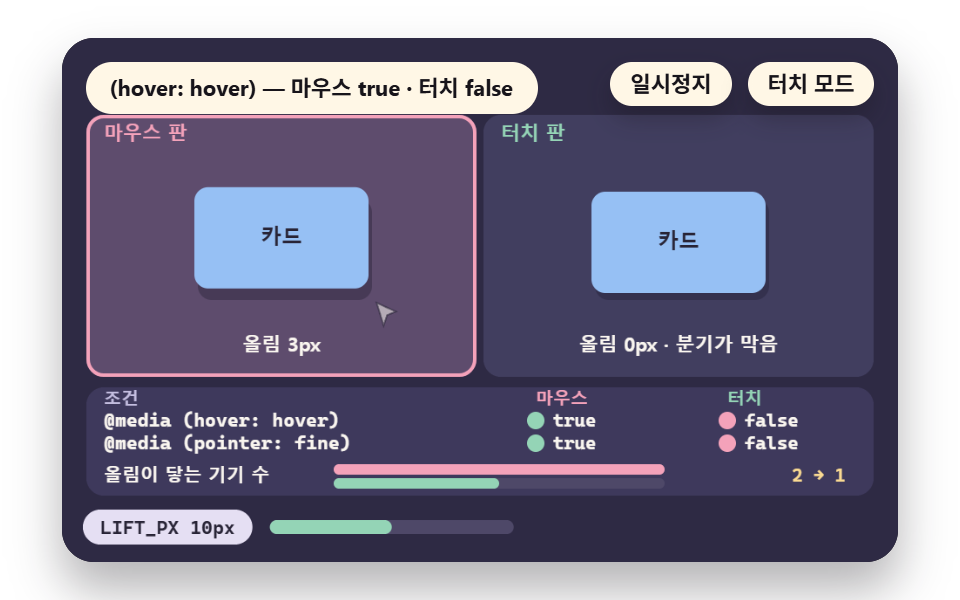
01hover 분기 — 마우스에서만 올림 효과 켜기
마우스 판 카드는 4.2초 주기 동안 LIFT_PX 10px 만큼 올라갔다 내려오고, 터치 판 카드는 같은 규칙이 조건 안에 있어 올라가지 않는다.
기기 2종에 조건 2개(HOVER_Q·POINTER_Q)를 겹친 네 칸 중 참인 칸 MATCH 는 2 이고, 올림이 닿는 기기는 분기 없이 2대에서 쿼리 안에 두면 1대가 된다. 모바일 hover 제거를 CSS 두 줄로 처리할 때 맞고, 눌림 반응이 따로 없는 버튼에는 02 를 함께 붙인다.
<main class="stage">
<div class="ez is-demo" id="ez">
  <div class="ez__pad" data-role="pad" tabindex="0" role="application" aria-label="시연 무대 — Space 또는 Enter 로 일시정지, R 로 처음부터, T 로 터치 모드 켜기">
    <canvas class="ez__canvas" data-role="canvas" width="480" height="300" role="img" aria-label="같은 카드에 hover 쿼리 분기를 건 마우스 판과 터치 판을 나란히 놓고 조건이 어느 기기를 어디로 보내는지 읽는 장면"></canvas>
  </div>
  <p class="ez__status" data-role="status" aria-live="off">장면 준비</p>
  <div class="ez__ctrl">
    <button class="ez__pause" data-role="pause" type="button" aria-pressed="false">일시정지</button>
    <button class="ez__pause" data-role="sim" type="button" aria-pressed="false">터치 모드</button>
  </div>
  <p class="ez__done" data-role="done" role="status" aria-live="polite"></p>
</div>
… (총 13줄 — 아래 「전체 코드」에서 원문 전체)
@use "../../../../site/static/demo-tokens" as *;
@include stage($stage-paper);
.ez {
position: relative;
width: min(92vw, calc(160vh - 12.8vw));
aspect-ratio: 480 / 300;
margin: 0 auto;
border-radius: $r-card;
overflow: hidden;
box-shadow: $shadow-raised;
background: $subject-ink;
… (총 122줄 — 아래 「전체 코드」에서 원문 전체)html, body {
margin: 0;
overflow: hidden;
}
.stage {
box-sizing: border-box;
min-height: 100vh;
display: grid;
place-items: center;
margin: 0;
background: #ffffff;
… (총 134줄 — 아래 「전체 코드」에서 원문 전체)(function () {
const rootEl = document.getElementById("ez");
if (!rootEl) return;
main(rootEl);
function main(root) {
// 무대 좌표 — 캔버스 안 계산은 늘 480×300. 화면에 보이는 크기와 상관없다
const W = 480;
const H = 300;
const TAU = Math.PI * 2;
function clamp(v, lo, hi) { return v < lo ? lo : (v > hi ? hi : v); }
function lerp(a, b, k) { return a + (b - a) * k; }
// 파스텔 팔레트 — 바탕은 짙은 자두색, 상자는 연한 색, 글자는 연한 색 또는 짙은 잉크
… (총 640줄 — 아래 「전체 코드」에서 원문 전체)// HoverBranch - 같은 항목 vanilla index.html 의 React 판. 같은 계산을 useEffect 안에서 돌린다
import { useEffect, useRef } from "react";
import styles from "./HoverBranch.module.scss";
const cx = (s: string): string => s.split(" ").map((n) => styles[n] ?? n).join(" ");
function main(root: HTMLElement): () => void {
type RGB = [number, number, number];
type Fn = (p: number) => number;
// 무대 좌표 — 캔버스 안 계산은 늘 480×300. 화면에 보이는 크기와 상관없다
const W = 480;
const H = 300;
… (총 608줄 — 아래 「전체 코드」에서 원문 전체)01 · hover 분기 — 마우스에서만 올림 효과 켜기 — 측정 누적면적 29.216% · 움직인 프레임 9/23GODRICH 원작 · zip 에 SCSS·React 포함 · 비밀번호 보기
    const HOVER_Q = '(hover: hover)';
    const POINTER_Q = '(pointer: fine)';
    const LIFT_PX = 10;
    const LAP_S = 4.2;
    const REST_S = 1.0;
    const DEV_MOUSE = { hover: true, fine: true };
    const DEV_TOUCH = { hover: false, fine: false };
    // 기기 한 대가 조건 q(0 은 hover 쿼리, 1 은 pointer 쿼리)에 맞는가
    function matchQ(d, q) { return q === 0 ? d.hover : d.fine; }
    // 두 기기 × 두 조건 가운데 참인 칸 수
    const MATCH = [DEV_MOUSE, DEV_TOUCH].reduce(function (s, d) { return s + (matchQ(d, 0) ? 1 : 0) + (matchQ(d, 1) ? 1 : 0); }, 0);
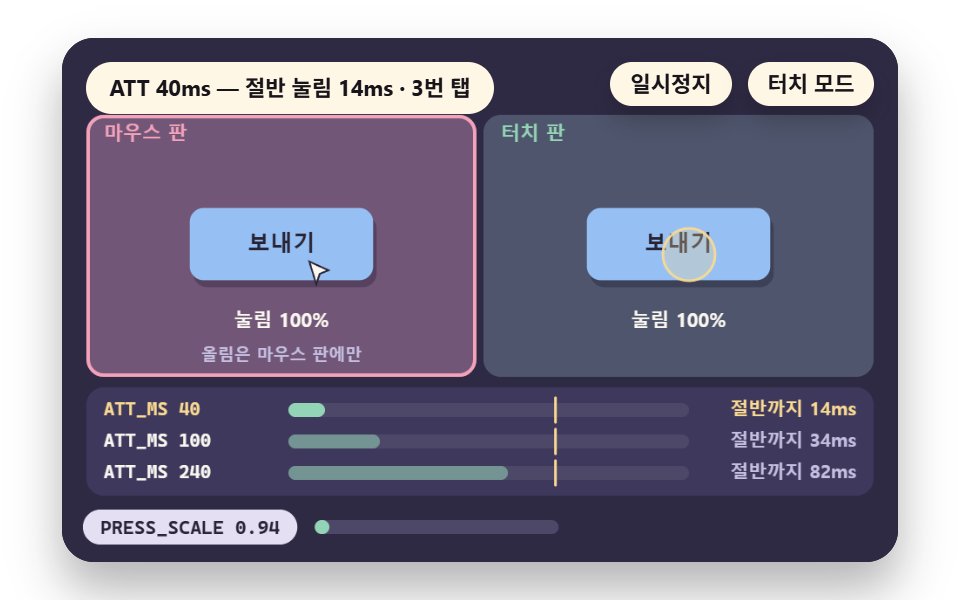
02누름 피드백 — 눌림을 눈금으로 확인하기
버튼은 PRESS_SCALE 0.94 배로 줄었다가 뗀 뒤 REL_MS 160ms 에 걸쳐 돌아오며, 반응 지연 후보 ATT_OPTS 40·100·240ms 에서 눌림이 절반에 닿는 halfMs 는 13.7·34.3·82.2ms 로 세 값 모두 눈금선 FEEL_MS 100ms 보다 짧다.
4.0초 한 바퀴 안에 TAP_AT 의 세 시각(0.5·1.7·2.9초)에 탭하고, 화면에서 방향키로 후보를 바꿔 가며 눌림의 느낌을 눈금으로 읽는다. 올림이 없는 화면에서 눌림을 알릴 때 맞는다.
<main class="stage">
<div class="ez is-demo" id="ez">
  <div class="ez__pad" data-role="pad" tabindex="0" role="application" aria-label="시연 무대 — Space 또는 Enter 로 일시정지, R 로 처음부터, T 로 터치 모드 켜기, 왼쪽·오른쪽 방향키로 누름 반응 시간을 바꾼다">
    <canvas class="ez__canvas" data-role="canvas" width="480" height="300" role="img" aria-label="눌림 스케일과 복귀 시간을 바꿔 가며 눌린 뒤 절반에 닿는 시간을 눈금으로 비교하는 장면"></canvas>
  </div>
  <p class="ez__status" data-role="status" aria-live="off">장면 준비</p>
  <div class="ez__ctrl">
    <button class="ez__pause" data-role="pause" type="button" aria-pressed="false">일시정지</button>
    <button class="ez__pause" data-role="sim" type="button" aria-pressed="false">터치 모드</button>
  </div>
  <p class="ez__done" data-role="done" role="status" aria-live="polite"></p>
</div>
… (총 13줄 — 아래 「전체 코드」에서 원문 전체)
@use "../../../../site/static/demo-tokens" as *;
@include stage($stage-paper);
.ez {
position: relative;
width: min(92vw, calc(160vh - 12.8vw));
aspect-ratio: 480 / 300;
margin: 0 auto;
border-radius: $r-card;
overflow: hidden;
box-shadow: $shadow-raised;
background: $subject-ink;
… (총 122줄 — 아래 「전체 코드」에서 원문 전체)html, body {
margin: 0;
overflow: hidden;
}
.stage {
box-sizing: border-box;
min-height: 100vh;
display: grid;
place-items: center;
margin: 0;
background: #ffffff;
… (총 134줄 — 아래 「전체 코드」에서 원문 전체)(function () {
const rootEl = document.getElementById("ez");
if (!rootEl) return;
main(rootEl);
function main(root) {
// 무대 좌표 — 캔버스 안 계산은 늘 480×300. 화면에 보이는 크기와 상관없다
const W = 480;
const H = 300;
const TAU = Math.PI * 2;
function clamp(v, lo, hi) { return v < lo ? lo : (v > hi ? hi : v); }
function lerp(a, b, k) { return a + (b - a) * k; }
// 파스텔 팔레트 — 바탕은 짙은 자두색, 상자는 연한 색, 글자는 연한 색 또는 짙은 잉크
… (총 666줄 — 아래 「전체 코드」에서 원문 전체)// PressFeedback - 같은 항목 vanilla index.html 의 React 판. 같은 계산을 useEffect 안에서 돌린다
import { useEffect, useRef } from "react";
import styles from "./PressFeedback.module.scss";
const cx = (s: string): string => s.split(" ").map((n) => styles[n] ?? n).join(" ");
function main(root: HTMLElement): () => void {
type RGB = [number, number, number];
type Fn = (p: number) => number;
// 무대 좌표 — 캔버스 안 계산은 늘 480×300. 화면에 보이는 크기와 상관없다
const W = 480;
const H = 300;
… (총 622줄 — 아래 「전체 코드」에서 원문 전체)02 · 누름 피드백 — :active 로 눌림을 보여주기 — 측정 누적면적 30.751% · 움직인 프레임 10/23GODRICH 원작 · zip 에 SCSS·React 포함 · 비밀번호 보기
    const PRESS_SCALE = 0.94;
    const REL_MS = 160;
    const ATT_OPTS = [40, 100, 240];
    let attIdx = 0;
    const TAP_AT = [0.5, 1.7, 2.9];
    const TAP_N = TAP_AT.length;
    const HOLD_S = 0.3;
    const FEEL_MS = 100;
    const LAP_S = 4.0;
    const REST_S = 0.7;
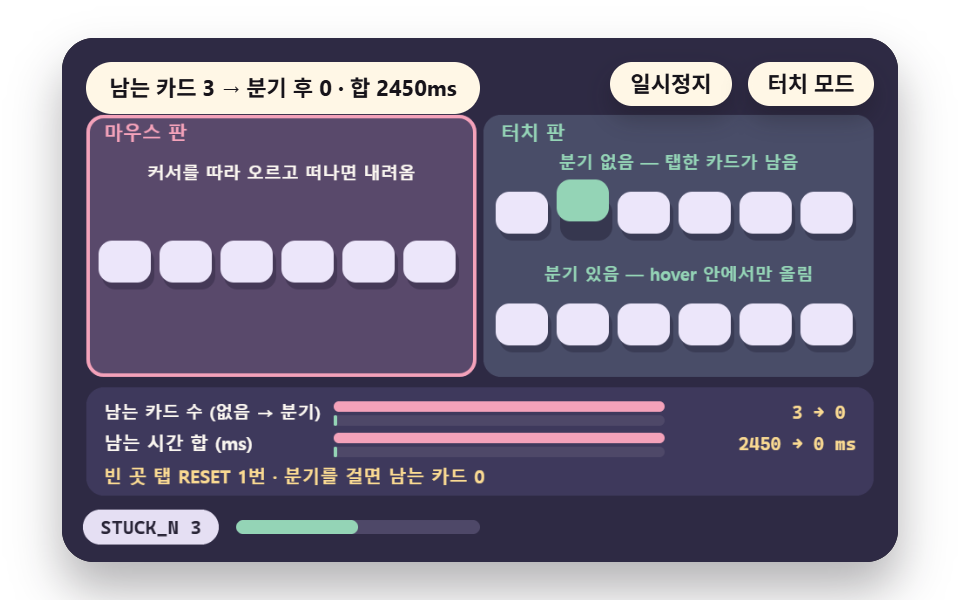
03남는 hover — 탭 뒤 효과가 안 풀리는 문제
터치 판은 카드를 누른 순간 올림이 켜지고 손을 뗀 뒤에도 풀리지 않아, 카드 6장 줄에서 TAP_SEQ [1,4,2] 순서로 탭하면 눌린 카드가 다음 탭이나 RESET_AT 3.5초의 빈 곳 탭 RESET 한 번까지 떠 있다.
남는 카드 STUCK_N 은 분기 없이 3장, 쿼리 분기를 걸면 0장이고 남는 시간 합 STUCK_MS 는 2450ms 다. 카드 목록에서 눌렀던 카드만 계속 떠 있을 때 이 분기로 정리하고, 분기 없는 올림은 쓰지 않는다.
<main class="stage">
<div class="ez is-demo" id="ez">
  <div class="ez__pad" data-role="pad" tabindex="0" role="application" aria-label="시연 무대 — Space 또는 Enter 로 일시정지, R 로 처음부터, T 로 터치 모드 켜기">
    <canvas class="ez__canvas" data-role="canvas" width="480" height="300" role="img" aria-label="탭한 카드가 올림 상태로 남는 판과 분기를 건 판을 나란히 놓고 남는 칸 수를 세는 장면"></canvas>
  </div>
  <p class="ez__status" data-role="status" aria-live="off">장면 준비</p>
  <div class="ez__ctrl">
    <button class="ez__pause" data-role="pause" type="button" aria-pressed="false">일시정지</button>
    <button class="ez__pause" data-role="sim" type="button" aria-pressed="false">터치 모드</button>
  </div>
  <p class="ez__done" data-role="done" role="status" aria-live="polite"></p>
</div>
… (총 13줄 — 아래 「전체 코드」에서 원문 전체)
@use "../../../../site/static/demo-tokens" as *;
@include stage($stage-paper);
.ez {
position: relative;
width: min(92vw, calc(160vh - 12.8vw));
aspect-ratio: 480 / 300;
margin: 0 auto;
border-radius: $r-card;
overflow: hidden;
box-shadow: $shadow-raised;
background: $subject-ink;
… (총 122줄 — 아래 「전체 코드」에서 원문 전체)html, body {
margin: 0;
overflow: hidden;
}
.stage {
box-sizing: border-box;
min-height: 100vh;
display: grid;
place-items: center;
margin: 0;
background: #ffffff;
… (총 134줄 — 아래 「전체 코드」에서 원문 전체)(function () {
const rootEl = document.getElementById("ez");
if (!rootEl) return;
main(rootEl);
function main(root) {
// 무대 좌표 — 캔버스 안 계산은 늘 480×300. 화면에 보이는 크기와 상관없다
const W = 480;
const H = 300;
const TAU = Math.PI * 2;
function clamp(v, lo, hi) { return v < lo ? lo : (v > hi ? hi : v); }
function lerp(a, b, k) { return a + (b - a) * k; }
// 파스텔 팔레트 — 바탕은 짙은 자두색, 상자는 연한 색, 글자는 연한 색 또는 짙은 잉크
… (총 666줄 — 아래 「전체 코드」에서 원문 전체)// StuckHover - 같은 항목 vanilla index.html 의 React 판. 같은 계산을 useEffect 안에서 돌린다
import { useEffect, useRef } from "react";
import styles from "./StuckHover.module.scss";
const cx = (s: string): string => s.split(" ").map((n) => styles[n] ?? n).join(" ");
function main(root: HTMLElement): () => void {
type RGB = [number, number, number];
type Fn = (p: number) => number;
// 무대 좌표 — 캔버스 안 계산은 늘 480×300. 화면에 보이는 크기와 상관없다
const W = 480;
const H = 300;
… (총 615줄 — 아래 「전체 코드」에서 원문 전체)03 · 남는 hover — 탭 뒤 효과가 안 풀리는 문제 — 측정 누적면적 27.897% · 움직인 프레임 11/23GODRICH 원작 · zip 에 SCSS·React 포함 · 비밀번호 보기
    // 남는 카드 수와 그 시간 합(ms) — 손가락을 뗀 뒤에도 올라 있던 시간
    const STUCK_N = TAP_SEQ.length;
    let stuckSum = 0;
    for (let i = 0; i < TAP_SEQ.length; i += 1) {
        const end = i + 1 < TAP_SEQ.length ? TAP_AT[i + 1] : RESET_AT;
        stuckSum += (end - (TAP_AT[i] + TAP_HOLD)) * 1000;
    }
    const STUCK_MS = Math.round(stuckSum);
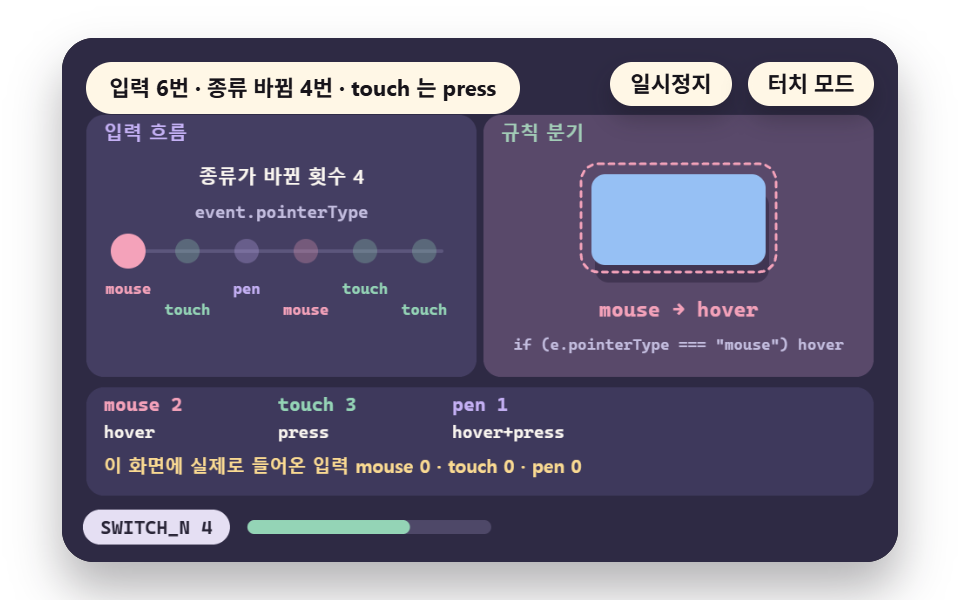
04입력 종류 감지 — pointerType 으로 나누기
마우스·터치·펜 입력 6번이 SEQ 순서로 한 요소에 들어오면 routeOf 가 pointerType 문자열 하나로 mouse 는 hover, touch 는 press, pen 은 hover+press 로 보내고, 이웃한 두 입력의 종류가 다른 SWITCH_N 은 4번이다.
종류별로는 mouse 2번·touch 3번·pen 1번이며 데모 화면의 실제 pointerdown 도 pointerType 별로 따로 센다. 한 화면에서 마우스와 터치를 함께 받는 기기를 다룰 때 맞는다.
<main class="stage">
<div class="ez is-demo" id="ez">
  <div class="ez__pad" data-role="pad" tabindex="0" role="application" aria-label="시연 무대 — Space 또는 Enter 로 일시정지, R 로 처음부터, T 로 터치 모드 켜기">
    <canvas class="ez__canvas" data-role="canvas" width="480" height="300" role="img" aria-label="마우스·터치·펜 입력이 번갈아 들어올 때 pointerType 으로 규칙을 나누고 종류 바뀜을 세는 장면"></canvas>
  </div>
  <p class="ez__status" data-role="status" aria-live="off">장면 준비</p>
  <div class="ez__ctrl">
    <button class="ez__pause" data-role="pause" type="button" aria-pressed="false">일시정지</button>
    <button class="ez__pause" data-role="sim" type="button" aria-pressed="false">터치 모드</button>
  </div>
  <p class="ez__done" data-role="done" role="status" aria-live="polite"></p>
</div>
… (총 13줄 — 아래 「전체 코드」에서 원문 전체)
@use "../../../../site/static/demo-tokens" as *;
@include stage($stage-paper);
.ez {
position: relative;
width: min(92vw, calc(160vh - 12.8vw));
aspect-ratio: 480 / 300;
margin: 0 auto;
border-radius: $r-card;
overflow: hidden;
box-shadow: $shadow-raised;
background: $subject-ink;
… (총 122줄 — 아래 「전체 코드」에서 원문 전체)html, body {
margin: 0;
overflow: hidden;
}
.stage {
box-sizing: border-box;
min-height: 100vh;
display: grid;
place-items: center;
margin: 0;
background: #ffffff;
… (총 134줄 — 아래 「전체 코드」에서 원문 전체)(function () {
const rootEl = document.getElementById("ez");
if (!rootEl) return;
main(rootEl);
function main(root) {
// 무대 좌표 — 캔버스 안 계산은 늘 480×300. 화면에 보이는 크기와 상관없다
const W = 480;
const H = 300;
const TAU = Math.PI * 2;
function clamp(v, lo, hi) { return v < lo ? lo : (v > hi ? hi : v); }
function lerp(a, b, k) { return a + (b - a) * k; }
// 파스텔 팔레트 — 바탕은 짙은 자두색, 상자는 연한 색, 글자는 연한 색 또는 짙은 잉크
… (총 663줄 — 아래 「전체 코드」에서 원문 전체)// PointerKind - 같은 항목 vanilla index.html 의 React 판. 같은 계산을 useEffect 안에서 돌린다
import { useEffect, useRef } from "react";
import styles from "./PointerKind.module.scss";
const cx = (s: string): string => s.split(" ").map((n) => styles[n] ?? n).join(" ");
function main(root: HTMLElement): () => void {
type RGB = [number, number, number];
type Fn = (p: number) => number;
// 무대 좌표 — 캔버스 안 계산은 늘 480×300. 화면에 보이는 크기와 상관없다
const W = 480;
const H = 300;
… (총 613줄 — 아래 「전체 코드」에서 원문 전체)04 · 입력 종류 감지 — pointerType 으로 나누기 — 측정 누적면적 16.366% · 움직인 프레임 8/23GODRICH 원작 · zip 에 SCSS·React 포함 · 비밀번호 보기
    // 종류가 바뀐 횟수 — 이웃한 두 입력의 종류가 다른 자리
    let sw = 0;
    for (let i = 1; i < SEQ.length; i += 1) {
        if (SEQ[i] !== SEQ[i - 1]) {
            sw += 1;
        }
    }
    const SWITCH_N = sw;
    // 규칙 갈래 — pointerType 문자열 하나로 정한다
    function routeOf(pt) {
        if (pt === 'mouse') {
            return 'hover';
        }
        if (pt === 'touch') {
            return 'press';
        }
        return 'hover+press';
    }
    const ROUTE = routeOf(PTYPE[1]);
05터치 목표 크기 — 24px 와 44px 의 눌림 오차
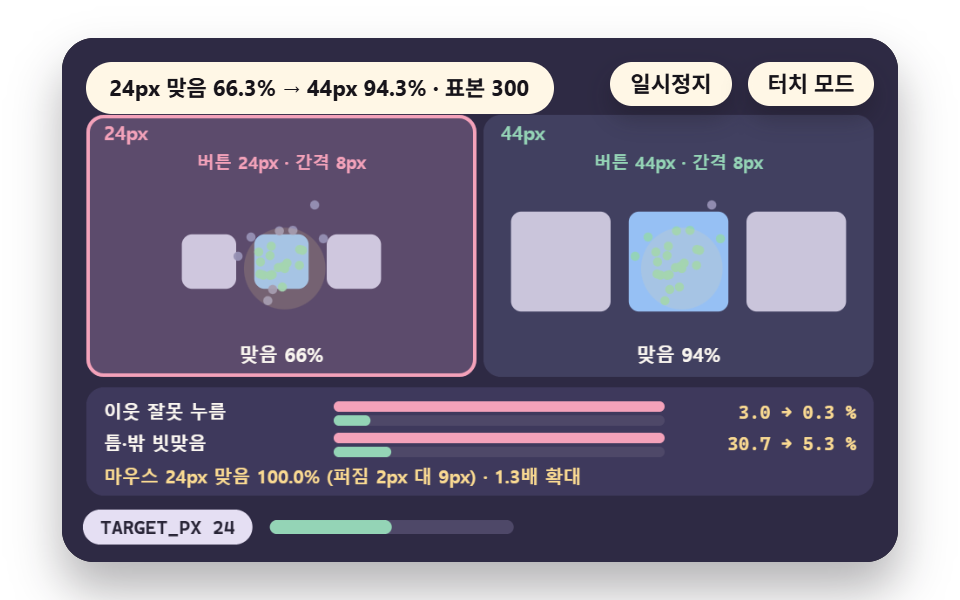
간격 GAP_PX 8px 의 버튼 줄에 접촉 중심을 고정 씨앗 표본 300개로 뿌리며, 접촉 지름은 FINGER_PX 36px 로 그리고 중심의 퍼짐은 터치 SIGMA_TOUCH 9px·마우스 SIGMA_MOUSE 2px 로 가정했다(화면은 1.3배 확대, 계산은 px 그대로).
모형 시뮬레이션에서 24px 버튼은 맞게 누르는 비율 66.3%·이웃 잘못 3.0%·틈이나 밖 30.7% 이고 44px 는 94.3%·0.3%·5.3% 이며 마우스는 두 크기 모두 100.0% 다. 작은 아이콘 버튼 줄의 오탭을 줄일 때 맞고, 8px 간격의 24px 버튼 줄은 틈·밖이 30% 대라 쓰지 않는다.
<main class="stage">
<div class="ez is-demo" id="ez">
  <div class="ez__pad" data-role="pad" tabindex="0" role="application" aria-label="시연 무대 — Space 또는 Enter 로 일시정지, R 로 처음부터, T 로 터치 모드 켜기, 왼쪽·오른쪽 방향키로 강조할 버튼 크기를 고른다">
    <canvas class="ez__canvas" data-role="canvas" width="480" height="300" role="img" aria-label="24px 와 44px 버튼 줄에 손가락 접촉 중심 표본을 뿌려 이웃을 잘못 누르는 비율을 비교하는 장면"></canvas>
  </div>
  <p class="ez__status" data-role="status" aria-live="off">장면 준비</p>
  <div class="ez__ctrl">
    <button class="ez__pause" data-role="pause" type="button" aria-pressed="false">일시정지</button>
    <button class="ez__pause" data-role="sim" type="button" aria-pressed="false">터치 모드</button>
  </div>
  <p class="ez__done" data-role="done" role="status" aria-live="polite"></p>
</div>
… (총 13줄 — 아래 「전체 코드」에서 원문 전체)
@use "../../../../site/static/demo-tokens" as *;
@include stage($stage-paper);
.ez {
position: relative;
width: min(92vw, calc(160vh - 12.8vw));
aspect-ratio: 480 / 300;
margin: 0 auto;
border-radius: $r-card;
overflow: hidden;
box-shadow: $shadow-raised;
background: $subject-ink;
… (총 122줄 — 아래 「전체 코드」에서 원문 전체)html, body {
margin: 0;
overflow: hidden;
}
.stage {
box-sizing: border-box;
min-height: 100vh;
display: grid;
place-items: center;
margin: 0;
background: #ffffff;
… (총 134줄 — 아래 「전체 코드」에서 원문 전체)(function () {
const rootEl = document.getElementById("ez");
if (!rootEl) return;
main(rootEl);
function main(root) {
// 무대 좌표 — 캔버스 안 계산은 늘 480×300. 화면에 보이는 크기와 상관없다
const W = 480;
const H = 300;
const TAU = Math.PI * 2;
function clamp(v, lo, hi) { return v < lo ? lo : (v > hi ? hi : v); }
function lerp(a, b, k) { return a + (b - a) * k; }
// 파스텔 팔레트 — 바탕은 짙은 자두색, 상자는 연한 색, 글자는 연한 색 또는 짙은 잉크
… (총 677줄 — 아래 「전체 코드」에서 원문 전체)// TargetSize - 같은 항목 vanilla index.html 의 React 판. 같은 계산을 useEffect 안에서 돌린다
import { useEffect, useRef } from "react";
import styles from "./TargetSize.module.scss";
const cx = (s: string): string => s.split(" ").map((n) => styles[n] ?? n).join(" ");
function main(root: HTMLElement): () => void {
type RGB = [number, number, number];
type Fn = (p: number) => number;
// 무대 좌표 — 캔버스 안 계산은 늘 480×300. 화면에 보이는 크기와 상관없다
const W = 480;
const H = 300;
… (총 627줄 — 아래 「전체 코드」에서 원문 전체)05 · 터치 목표 크기 — 24px 와 44px 의 눌림 오차 — 측정 누적면적 18.692% · 움직인 프레임 21/23GODRICH 원작 · zip 에 SCSS·React 포함 · 비밀번호 보기
    const SIZES = [24, 44];
    let selIdx = 0;
    const TARGET_PX = SIZES[0];
    const GAP_PX = 8;
    // 손가락 접촉 지름 가정 — 접촉 중심이 정확히 어디 떨어지는지가 눌림을 정한다
    const FINGER_PX = 36;
    const SIGMA_TOUCH = 9;
    const SIGMA_MOUSE = 2;
    const SAMPLES = 300;
    const SHOWN = 120;
    // 화면에서는 1px 를 1.3칸으로 키워 그린다 — 계산은 px 그대로
    const K = 1.3;
06길게 누르기 — 임계 시간과 이동 허용치
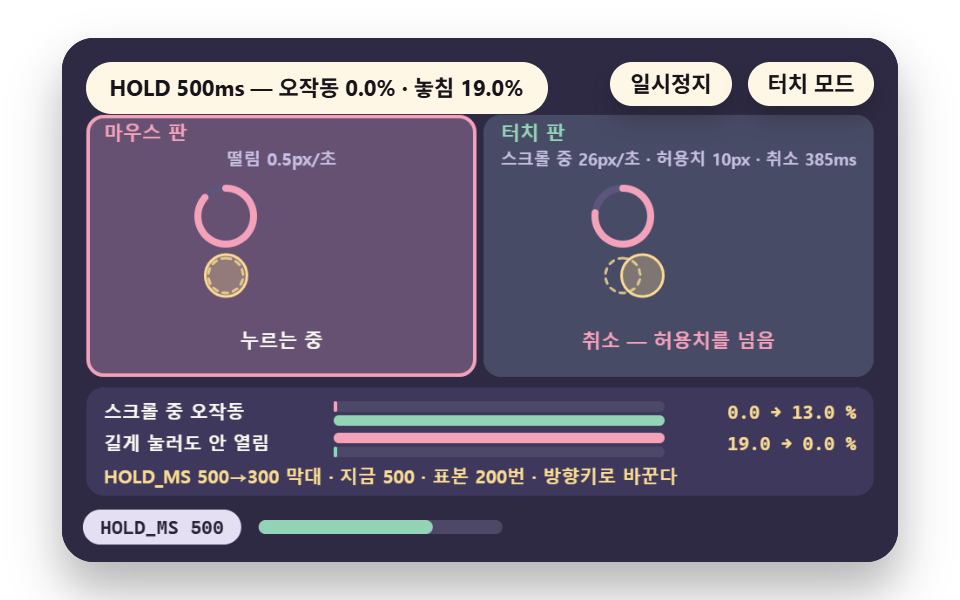
누른 시간이 임계 HOLD_MS 에 닿고 그동안 손가락이 MOVE_PX 10px 이상 움직이지 않으면 메뉴가 열리며, 터치 판 손가락이 초당 DRIFT_V 26px 로 흐르면 385ms(CANCEL)에 취소된다.
표본 200개의 절반은 길게 누르려는 손이고 절반은 스크롤하는 손이며, 모형 시뮬레이션에서 500 은 스크롤 중 오작동 0.0%·안 열림 19.0%, 300 은 13.0%·0.0% 다. 오른쪽 클릭이 없는 화면에서 보조 메뉴를 열 때 맞고, 임계를 300 으로 낮춘 값은 오작동이 늘어 스크롤이 많은 목록에는 쓰지 않는다.
<main class="stage">
<div class="ez is-demo" id="ez">
  <div class="ez__pad" data-role="pad" tabindex="0" role="application" aria-label="시연 무대 — Space 또는 Enter 로 일시정지, R 로 처음부터, T 로 터치 모드 켜기, 왼쪽·오른쪽 방향키로 임계 시간을 500 과 300 사이에서 고른다">
    <canvas class="ez__canvas" data-role="canvas" width="480" height="300" role="img" aria-label="누른 시간이 임계에 닿고 이동이 허용치 안이면 메뉴가 열리는 판정과 스크롤 중 오작동 표본을 비교하는 장면"></canvas>
  </div>
  <p class="ez__status" data-role="status" aria-live="off">장면 준비</p>
  <div class="ez__ctrl">
    <button class="ez__pause" data-role="pause" type="button" aria-pressed="false">일시정지</button>
    <button class="ez__pause" data-role="sim" type="button" aria-pressed="false">터치 모드</button>
  </div>
  <p class="ez__done" data-role="done" role="status" aria-live="polite"></p>
</div>
… (총 13줄 — 아래 「전체 코드」에서 원문 전체)
@use "../../../../site/static/demo-tokens" as *;
@include stage($stage-paper);
.ez {
position: relative;
width: min(92vw, calc(160vh - 12.8vw));
aspect-ratio: 480 / 300;
margin: 0 auto;
border-radius: $r-card;
overflow: hidden;
box-shadow: $shadow-raised;
background: $subject-ink;
… (총 122줄 — 아래 「전체 코드」에서 원문 전체)html, body {
margin: 0;
overflow: hidden;
}
.stage {
box-sizing: border-box;
min-height: 100vh;
display: grid;
place-items: center;
margin: 0;
background: #ffffff;
… (총 134줄 — 아래 「전체 코드」에서 원문 전체)(function () {
const rootEl = document.getElementById("ez");
if (!rootEl) return;
main(rootEl);
function main(root) {
// 무대 좌표 — 캔버스 안 계산은 늘 480×300. 화면에 보이는 크기와 상관없다
const W = 480;
const H = 300;
const TAU = Math.PI * 2;
function clamp(v, lo, hi) { return v < lo ? lo : (v > hi ? hi : v); }
function lerp(a, b, k) { return a + (b - a) * k; }
// 파스텔 팔레트 — 바탕은 짙은 자두색, 상자는 연한 색, 글자는 연한 색 또는 짙은 잉크
… (총 703줄 — 아래 「전체 코드」에서 원문 전체)// LongPress - 같은 항목 vanilla index.html 의 React 판. 같은 계산을 useEffect 안에서 돌린다
import { useEffect, useRef } from "react";
import styles from "./LongPress.module.scss";
const cx = (s: string): string => s.split(" ").map((n) => styles[n] ?? n).join(" ");
function main(root: HTMLElement): () => void {
type RGB = [number, number, number];
type Fn = (p: number) => number;
// 무대 좌표 — 캔버스 안 계산은 늘 480×300. 화면에 보이는 크기와 상관없다
const W = 480;
const H = 300;
… (총 649줄 — 아래 「전체 코드」에서 원문 전체)06 · 길게 누르기 — 임계 시간과 이동 허용치 — 측정 누적면적 33.968% · 움직인 프레임 22/23GODRICH 원작 · zip 에 SCSS·React 포함 · 비밀번호 보기
    // 표본 — 절반은 길게 누르려는 손(누른 시간 350 에서 1000ms, 떨림 0 에서 8px/초), 절반은 스크롤하는 손(100 에서 700ms, 20 에서 120px/초)
    const r6 = rng(6);
    const DUR = [];
    const VEL = [];
    const INTENT = [];
    for (let i = 0; i < N; i += 1) {
        const lp = i % 2 === 0;
        INTENT.push(lp);
        DUR.push(lp ? 350 + r6() * 650 : 100 + r6() * 600);
        VEL.push(lp ? r6() * 8 : 20 + r6() * 100);
    }
    // 판정 — 임계 시간 안에 허용치를 넘어 움직이면 취소(CANCEL), 임계 시간 전에 떼도 열리지 않는다
    function opens(i, hold) { return DUR[i] >= hold && (VEL[i] * hold) / 1000 <= MOVE_PX; }
07스와이프 — 거리와 속도 임계값으로 판정
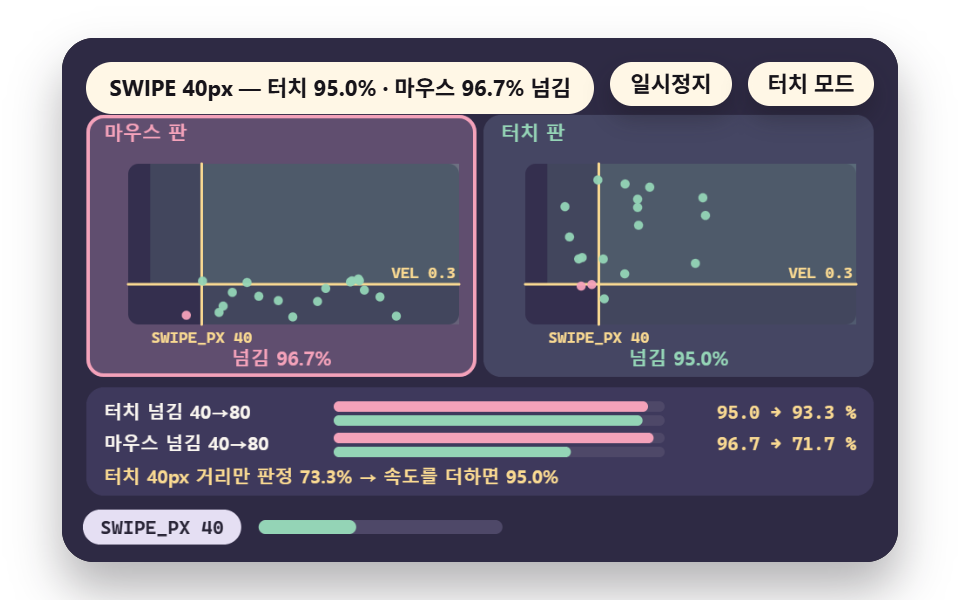
이동 거리가 SWIPE_PX 40px 에 닿거나 MIN_PX 12px 이상 움직인 채 속도가 VEL 0.3px/ms 이상이면 commit 이 넘김으로 판정하며, 표본 60개는 마우스가 길고 느린 끌기·터치가 짧고 빠른 튕김이다.
모형 시뮬레이션에서 터치 넘김은 95.0%, 마우스는 96.7% 이고 터치 40px 에서 거리만 보면 73.3% 라 속도 조건이 짧은 튕김을 건진다. 카드 넘기기·삭제 밀기를 만들 때 맞고, 거리 임계만으로 판정하는 방식은 그 튕김을 놓치니 쓰지 않는다.
<main class="stage">
<div class="ez is-demo" id="ez">
  <div class="ez__pad" data-role="pad" tabindex="0" role="application" aria-label="시연 무대 — Space 또는 Enter 로 일시정지, R 로 처음부터, T 로 터치 모드 켜기, 왼쪽·오른쪽 방향키로 거리 임계를 40 과 80 사이에서 고른다">
    <canvas class="ez__canvas" data-role="canvas" width="480" height="300" role="img" aria-label="마우스 판과 터치 판의 끌기 표본을 거리·속도 두 임계값으로 나눠 넘김 비율을 비교하는 장면"></canvas>
  </div>
  <p class="ez__status" data-role="status" aria-live="off">장면 준비</p>
  <div class="ez__ctrl">
    <button class="ez__pause" data-role="pause" type="button" aria-pressed="false">일시정지</button>
    <button class="ez__pause" data-role="sim" type="button" aria-pressed="false">터치 모드</button>
  </div>
  <p class="ez__done" data-role="done" role="status" aria-live="polite"></p>
</div>
… (총 13줄 — 아래 「전체 코드」에서 원문 전체)
@use "../../../../site/static/demo-tokens" as *;
@include stage($stage-paper);
.ez {
position: relative;
width: min(92vw, calc(160vh - 12.8vw));
aspect-ratio: 480 / 300;
margin: 0 auto;
border-radius: $r-card;
overflow: hidden;
box-shadow: $shadow-raised;
background: $subject-ink;
… (총 122줄 — 아래 「전체 코드」에서 원문 전체)html, body {
margin: 0;
overflow: hidden;
}
.stage {
box-sizing: border-box;
min-height: 100vh;
display: grid;
place-items: center;
margin: 0;
background: #ffffff;
… (총 134줄 — 아래 「전체 코드」에서 원문 전체)(function () {
const rootEl = document.getElementById("ez");
if (!rootEl) return;
main(rootEl);
function main(root) {
// 무대 좌표 — 캔버스 안 계산은 늘 480×300. 화면에 보이는 크기와 상관없다
const W = 480;
const H = 300;
const TAU = Math.PI * 2;
function clamp(v, lo, hi) { return v < lo ? lo : (v > hi ? hi : v); }
function lerp(a, b, k) { return a + (b - a) * k; }
// 파스텔 팔레트 — 바탕은 짙은 자두색, 상자는 연한 색, 글자는 연한 색 또는 짙은 잉크
… (총 669줄 — 아래 「전체 코드」에서 원문 전체)// SwipeCommit - 같은 항목 vanilla index.html 의 React 판. 같은 계산을 useEffect 안에서 돌린다
import { useEffect, useRef } from "react";
import styles from "./SwipeCommit.module.scss";
const cx = (s: string): string => s.split(" ").map((n) => styles[n] ?? n).join(" ");
function main(root: HTMLElement): () => void {
type RGB = [number, number, number];
type Fn = (p: number) => number;
// 무대 좌표 — 캔버스 안 계산은 늘 480×300. 화면에 보이는 크기와 상관없다
const W = 480;
const H = 300;
… (총 626줄 — 아래 「전체 코드」에서 원문 전체)07 · 스와이프 — 거리와 속도 임계값으로 판정 — 측정 누적면적 17.194% · 움직인 프레임 20/23GODRICH 원작 · zip 에 SCSS·React 포함 · 비밀번호 보기
    // 속도 임계(px/ms) — 짧아도 이 속도 이상이면 넘김, 단 MIN_PX 이상 움직였을 때만
    const VEL = 0.3;
    const MIN_PX = 12;
    const N = 60;
    const LAP_S = 4.4;
    const REST_S = 3.6;
    const rs = rng(7);
    // 표본 — 마우스는 길고 느린 끌기(30 에서 170px, 0.05 에서 0.35px/ms), 터치는 짧고 빠른 튕김(14 에서 100px, 0.15 에서 1.1px/ms)
    const MD = [];
    const MV = [];
    const TD = [];
    const TV = [];
    for (let i = 0; i < N; i += 1) {
        MD.push(30 + rs() * 140);
        MV.push(0.05 + rs() * 0.3);
        TD.push(14 + rs() * 86);
        TV.push(0.15 + rs() * 0.95);
    }
    function commit(d, v, swipe, useVel) { return d >= swipe || (useVel && v >= VEL && d >= MIN_PX); }
08제스처 나누기 — touch-action 으로 스크롤과 구분
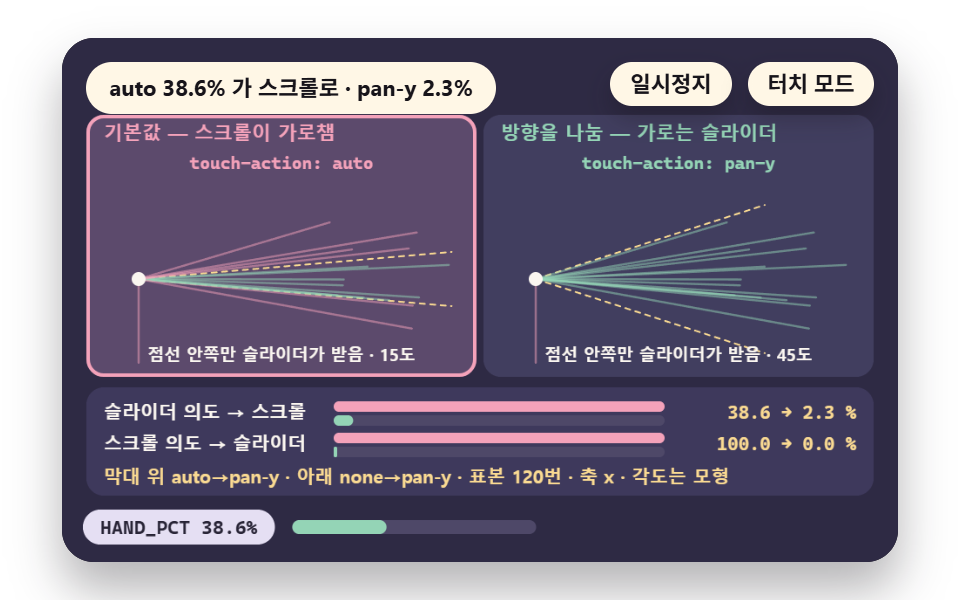
가로로 끄는 슬라이더가 세로 스크롤을 가로채는 상태(TOUCH_ACT auto)와 방향을 나눈 상태(pan-y)를 나란히 두고, 표본 120개(70% 가 슬라이더를 끌려는 손, 30% 가 페이지를 내리려는 손)에서 슬라이더 의도가 스크롤로 넘어간 비율 HAND_PCT 를 센다.
모형 시뮬레이션에서 그 비율은 auto 38.6% 에서 pan-y 2.3% 로, 스크롤 의도를 슬라이더가 잡은 비율은 none 100.0% 에서 pan-y 0.0% 로 줄며 15도·45도 각도 기준은 이 데모의 모형 가정이다.
가로 슬라이더 안에서 페이지가 안 내려갈 때 pan-y 로 정리하고, none 은 세로 스크롤까지 붙잡으니 슬라이더에는 쓰지 않는다.
<main class="stage">
<div class="ez is-demo" id="ez">
  <div class="ez__pad" data-role="pad" tabindex="0" role="application" aria-label="시연 무대 — Space 또는 Enter 로 일시정지, R 로 처음부터, T 로 터치 모드 켜기">
    <canvas class="ez__canvas" data-role="canvas" width="480" height="300" role="img" aria-label="touch-action 이 auto 일 때와 pan-y 일 때 끌기 방향 표본이 스크롤과 슬라이더로 갈리는 비율을 비교하는 장면"></canvas>
  </div>
  <p class="ez__status" data-role="status" aria-live="off">장면 준비</p>
  <div class="ez__ctrl">
    <button class="ez__pause" data-role="pause" type="button" aria-pressed="false">일시정지</button>
    <button class="ez__pause" data-role="sim" type="button" aria-pressed="false">터치 모드</button>
  </div>
  <p class="ez__done" data-role="done" role="status" aria-live="polite"></p>
</div>
… (총 13줄 — 아래 「전체 코드」에서 원문 전체)
@use "../../../../site/static/demo-tokens" as *;
@include stage($stage-paper);
.ez {
position: relative;
width: min(92vw, calc(160vh - 12.8vw));
aspect-ratio: 480 / 300;
margin: 0 auto;
border-radius: $r-card;
overflow: hidden;
box-shadow: $shadow-raised;
background: $subject-ink;
… (총 122줄 — 아래 「전체 코드」에서 원문 전체)html, body {
margin: 0;
overflow: hidden;
}
.stage {
box-sizing: border-box;
min-height: 100vh;
display: grid;
place-items: center;
margin: 0;
background: #ffffff;
… (총 134줄 — 아래 「전체 코드」에서 원문 전체)(function () {
const rootEl = document.getElementById("ez");
if (!rootEl) return;
main(rootEl);
function main(root) {
// 무대 좌표 — 캔버스 안 계산은 늘 480×300. 화면에 보이는 크기와 상관없다
const W = 480;
const H = 300;
const TAU = Math.PI * 2;
function clamp(v, lo, hi) { return v < lo ? lo : (v > hi ? hi : v); }
function lerp(a, b, k) { return a + (b - a) * k; }
// 파스텔 팔레트 — 바탕은 짙은 자두색, 상자는 연한 색, 글자는 연한 색 또는 짙은 잉크
… (총 672줄 — 아래 「전체 코드」에서 원문 전체)// TouchAction - 같은 항목 vanilla index.html 의 React 판. 같은 계산을 useEffect 안에서 돌린다
import { useEffect, useRef } from "react";
import styles from "./TouchAction.module.scss";
const cx = (s: string): string => s.split(" ").map((n) => styles[n] ?? n).join(" ");
function main(root: HTMLElement): () => void {
type RGB = [number, number, number];
type Fn = (p: number) => number;
// 무대 좌표 — 캔버스 안 계산은 늘 480×300. 화면에 보이는 크기와 상관없다
const W = 480;
const H = 300;
… (총 624줄 — 아래 「전체 코드」에서 원문 전체)08 · 제스처 나누기 — touch-action 으로 스크롤과 구분 — 측정 누적면적 20.799% · 움직인 프레임 21/23GODRICH 원작 · zip 에 SCSS·React 포함 · 비밀번호 보기
    const TOUCH_ACT = ['auto', 'pan-y'];
    // 모형 가정 — auto 에서는 첫 움직임이 가로축에서 STEAL_DEG 이상 기울면 스크롤이 가져간다. pan-y 는 가로가 우세(45도 이내)하면 슬라이더가 갖는다
    const STEAL_DEG = 15;
    const AXIS_DEG = 45;
    const AXIS = 'x';
    const N = 120;
    const LAP_S = 4.2;
    const REST_S = 3.4;
    const r8 = rng(8);
09포커스 표시 — 입력 방식별 테두리
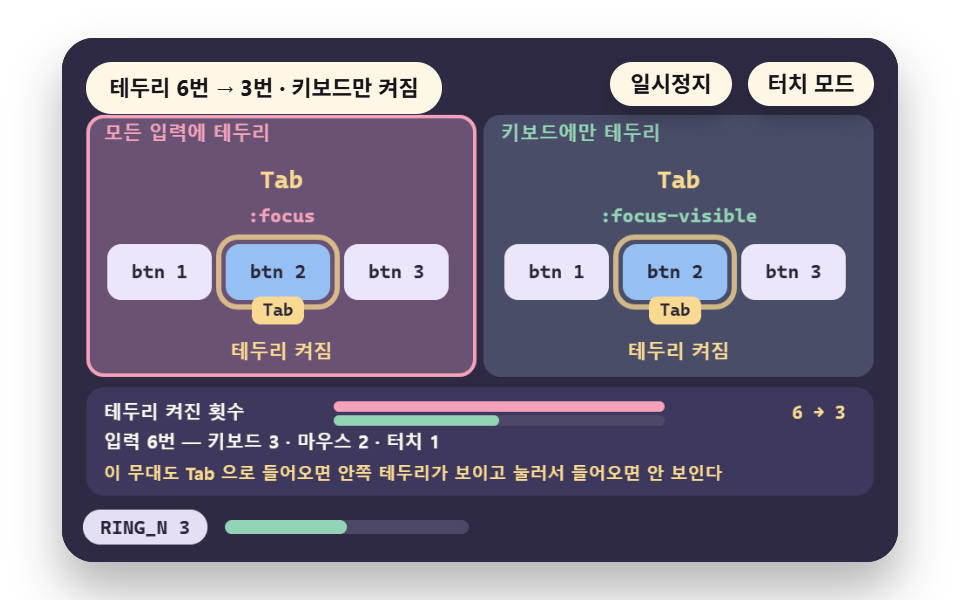
포커스가 6번 옮겨 가는 동안(입력 순서 키보드 3·마우스 2·터치 1) :focus 는 테두리를 6번 모두 켜고, :focus-visible 은 ringOn 이 키보드 입력일 때만 켜서 RING_N 이 3번이다.
키보드만 켠다는 판정은 이 데모의 모형이고, 실제 브라우저는 텍스트 입력 칸처럼 마우스로 눌러도 :focus-visible 이 켜지는 예외가 있어 입력 칸에 이 수치를 그대로 옮길 수 없다. 키보드와 터치를 함께 쓰는 폼을 다룰 때 맞는다.
<main class="stage">
<div class="ez is-demo" id="ez">
  <div class="ez__pad" data-role="pad" tabindex="0" role="application" aria-label="시연 무대 — Space 또는 Enter 로 일시정지, R 로 처음부터, T 로 터치 모드 켜기">
    <canvas class="ez__canvas" data-role="canvas" width="480" height="300" role="img" aria-label="키보드·마우스·터치 입력으로 포커스가 옮겨 갈 때 :focus 와 :focus-visible 의 테두리 횟수를 비교하는 장면"></canvas>
  </div>
  <p class="ez__status" data-role="status" aria-live="off">장면 준비</p>
  <div class="ez__ctrl">
    <button class="ez__pause" data-role="pause" type="button" aria-pressed="false">일시정지</button>
    <button class="ez__pause" data-role="sim" type="button" aria-pressed="false">터치 모드</button>
  </div>
  <p class="ez__done" data-role="done" role="status" aria-live="polite"></p>
</div>
… (총 13줄 — 아래 「전체 코드」에서 원문 전체)
@use "../../../../site/static/demo-tokens" as *;
@include stage($stage-paper);
.ez {
position: relative;
width: min(92vw, calc(160vh - 12.8vw));
aspect-ratio: 480 / 300;
margin: 0 auto;
border-radius: $r-card;
overflow: hidden;
box-shadow: $shadow-raised;
background: $subject-ink;
… (총 122줄 — 아래 「전체 코드」에서 원문 전체)html, body {
margin: 0;
overflow: hidden;
}
.stage {
box-sizing: border-box;
min-height: 100vh;
display: grid;
place-items: center;
margin: 0;
background: #ffffff;
… (총 134줄 — 아래 「전체 코드」에서 원문 전체)(function () {
const rootEl = document.getElementById("ez");
if (!rootEl) return;
main(rootEl);
function main(root) {
// 무대 좌표 — 캔버스 안 계산은 늘 480×300. 화면에 보이는 크기와 상관없다
const W = 480;
const H = 300;
const TAU = Math.PI * 2;
function clamp(v, lo, hi) { return v < lo ? lo : (v > hi ? hi : v); }
function lerp(a, b, k) { return a + (b - a) * k; }
// 파스텔 팔레트 — 바탕은 짙은 자두색, 상자는 연한 색, 글자는 연한 색 또는 짙은 잉크
… (총 665줄 — 아래 「전체 코드」에서 원문 전체)// FocusRing - 같은 항목 vanilla index.html 의 React 판. 같은 계산을 useEffect 안에서 돌린다
import { useEffect, useRef } from "react";
import styles from "./FocusRing.module.scss";
const cx = (s: string): string => s.split(" ").map((n) => styles[n] ?? n).join(" ");
function main(root: HTMLElement): () => void {
type RGB = [number, number, number];
type Fn = (p: number) => number;
// 무대 좌표 — 캔버스 안 계산은 늘 480×300. 화면에 보이는 크기와 상관없다
const W = 480;
const H = 300;
… (총 617줄 — 아래 「전체 코드」에서 원문 전체)09 · 포커스 표시 — :focus-visible 로 입력 방식별 테두리 — 측정 누적면적 22.228% · 움직인 프레임 22/23GODRICH 원작 · zip 에 SCSS·React 포함 · 비밀번호 보기
    // 테두리 알파가 숨쉬듯 오르내리는 속도 — 초당 1회
    const FOCUS_VIS = ':focus-visible';
    // 규칙별 테두리가 켜지는가 — :focus 는 모든 입력에서, :focus-visible 은 키보드에서만(이 데모의 모형)
    function ringOn(rule, kind) { return rule === 0 ? true : kind === 0; }
    function ringCount(rule) {
        let n = 0;
        for (let i = 0; i < EV_KIND.length; i += 1) {
            if (ringOn(rule, EV_KIND[i])) {
                n += 1;
            }
        }
        return n;
    }
    const RING_N = ringCount(1);
    const RING_ALL = ringCount(0);
마우스와 터치 중 어느 쪽 기준으로 짤까?
터치 화면을 먼저 맞추고 마우스에 올림 효과를 얹는 순서가 이 글의 기본이다. 눌림 피드백(02)은 두 입력 모두에게 필요하고, 올림 효과는 쿼리 분기(01) 안에서 마우스 화면에만 둔다.
| 화면의 입력 | 먼저 갖추는 것 | 얹는 것 | 근거 절 |
|---|---|---|---|
| 터치만 | 눌림 피드백·목표 크기 | 길게 누르기·제스처 나누기 | 02·05·06·08 |
| 마우스만 | 눌림 피드백 | 올림 효과 | 02·01 |
| 둘 다(노트북 터치 화면) | 입력 종류 감지 | 쿼리 분기·포커스 표시 | 04·01·09 |
쿼리 분기의 (hover: hover) 는 기본 입력이 올림 가능한지를 묻는 값이라 보조로 마우스를 연결한 터치 기기에서는 false 로 돌아올 수 있다. 그 기기까지 마우스 반응을 주려면 04 의 pointerType 감지를 JS 로 붙인다.
제스처의 실제 손놀림 모음은 모바일 터치 제스처 9종에서 볼 수 있다.
움직임을 줄이는 쪽 설정과 겹치는 부분은 prefers-reduced-motion 적용 가이드에서 다룬다.
입력 한 번이 CSS 와 JS 에 닿는 순서 — 동작 흐름
손가락이 닿으면 이벤트가 두 층으로 올라온다
CSS 는 미디어 쿼리 값으로 화면 전체를 미리 가르고, JS 는 pointerdown 같은 pointer 이벤트가 올 때 pointerType 값으로 한 번을 가른다. pointerType 은 매번의 입력마다 읽히는데, 04 장면에서 종류가 4번 바뀐 것이 그 차이다.
규칙은 요소 단위로 갈라 붙인다
01·03 은 쿼리가 규칙을 통째로 켜고 끄고, 04·09 는 값 하나로 규칙을 가른다. 길게 누르기·스와이프는 pointer 이벤트의 시각과 좌표로만 판정한다(06·07).
라이브러리 없이 실제 화면에 붙이는 법
세 블록이면 충분하다
실제 화면에서는 @media (hover: hover) and (pointer: fine) 블록에 올림 효과를 두고, 바깥에는 공통 눌림 피드백을 둔다. 요소에는 touch-action 으로 방향을 정해 주고 슬라이더에는 pan-y 를 쓴다.
길게 누르기와 스와이프는 좌표로 잰다
pointerdown 의 시각·좌표를 기억해 pointermove 에서 거리·속도를 계산한다. 06 은 시간과 허용치, 07 은 거리·속도 임계를 옮겨 쓴다.
터치에서 깨지는 함정 — 남는 hover 와 겹치는 제스처
남는 hover 는 손을 뗀 뒤에 남는다
03 장면에서 분기 없이 두면 탭한 카드 3장이 떠 있는 채로 남는다. 그 자리에 02 의 눌림 피드백을 두면 누른 순간의 반응은 살아 있다.
touch-action none 은 스크롤을 막아버린다
08 장면의 none 판은 스크롤 의도의 표본 전부를 슬라이더가 잡아 페이지가 내려가지 않게 만든다. 슬라이더에는 pan-y 로 방향을 나누고, none 이 필요한 그림판 같은 면에만 좁게 쓴다.
길게 누르기 임계를 줄이면 잘못 열림이 늘어난다
06 장면에서 HOLD_MS 를 500 에서 300 으로 줄이면 안 열림은 사라지지만 스크롤 중 잘못 열림이 생긴다. 기본은 500 쪽에 두는 편이 안전하다.
스와이프 거리 임계를 늘리면 느린 끌기부터 떨어진다
07 장면에서 임계 40px 를 80px 로 늘리면 터치 넘김은 조금 줄지만 마우스는 크게 준다. 길고 느린 마우스 끌기가 임계에 못 미치는 표본이 먼저 떨어져 나가기 때문이다.
값을 바꿔 본 차이
HOLD_MS·TARGET_PX·SWIPE_PX 를 하나씩 바꿔 본 결과를 표로 모았다.
| 이름 | 바꾼 값 | 느낌 |
|---|---|---|
| 길게 누르기 시간을 바꿔 | 06 HOLD_MS 500 → 300 | 스크롤 중 메뉴가 잘못 열리는 비율이 0.0%에서 13.0%로 늘고, 길게 눌러도 안 열리는 비율은 19.0%에서 0.0%로 줄어든다 |
| 터치 목표 크기를 바꿔 | 05 TARGET_PX 24 → 44 | 맞게 누르는 비율이 66.3%에서 94.3%로 오르고 이웃을 잘못 누르는 비율은 3.0%에서 0.3%로, 틈·밖은 30.7%에서 5.3%로 줄어든다 |
| 스와이프 임계 거리를 바꿔 | 07 SWIPE_PX 40 → 80 | 터치 넘김 비율이 95.0%에서 93.3%로 조금 줄고 마우스는 96.7%에서 71.7%로 크게 줄어, 거리 임계를 늘리면 느린 끌기부터 떨어져 나간다 |
아홉 장면의 마크업·스타일·스크립트와 react 판을 묶은 zip 은 아래 상자에서 받고, 압축을 푸는 암호는 7thjut9u 이다.
브라우저 호환 — hover·pointer 쿼리 지원 범위
데모는 캔버스에 그려서 이 표와 무관하게 돈다. 표는 내 화면에 옮길 최소 버전을 MDN 브라우저 호환 데이터(mdn/browser-compat-data) JSON 에서 읽은 값이다.
| 기능 | Chrome | Safari | Firefox | Edge |
|---|---|---|---|---|
@media (hover) 특성 |
38 | 9 | 64 | 12 |
@media (pointer) 특성 |
41 | 9 | 64 | 12 |
@media (any-hover) 특성 |
41 | 9 | 64 | 16 |
:focus-visible 선택자 |
86 | 15.4 | 85 | Chrome 값을 따름 |
touch-action 속성 |
36 | 13 | 52 | 12 |
PointerEvent (pointerType 포함) |
55 | 13 | 59 | 12 |
칸의 숫자는 지원이 시작된 버전이다. Edge 칸의 「Chrome 값을 따름」 은 별도 버전 없이 mirror 표시만 있어 적지 않았다.
출처: MDN hover · MDN pointer
출처: MDN touch-action · MDN PointerEvent
버전 숫자의 원본은 browser-compat-data 의 css/at-rules/media.json이다.
:focus-visible 행은 css/selectors/focus-visible.json에서,
touch-action 행은 css/properties/touch-action.json에서,
PointerEvent 행은 api/PointerEvent.json에서 읽었다.
어느 행을 보고 쓸까
이 표에서 가장 늦은 칸은 :focus-visible 의 Safari 15.4 다. 09 처럼 이 선택자를 쓰려면 Safari 15.4 미만 방문자가 있는지 먼저 보고, 그 범위까지 받으려면 :focus 를 기본 테두리로 두고 :focus-visible 을 덮어 쓰는 쪽으로 쓴다.
터치 접근성 — 붙여 쓰는 CSS 와 대체 입력
아래는 독자가 그대로 붙여 쓸 수 있는 CSS 로 올림 분기·눌림 피드백·포커스 테두리·최소 목표 크기를 한 블록에 합친 예시이고, 데모 소스는 아니다. .card 는 자기 화면의 요소 선택자로 바꾼다.
@media (hover: hover) and (pointer: fine) {
    .card:hover { transform: translateY(-4px); }
}
.card { min-height: 44px; min-width: 44px; }
.card:active { transform: scale(0.94); }
.card:focus-visible { outline: 2px solid #5b8def; outline-offset: 2px; }
이 블록은 올림 효과를 마우스 화면에만 두고 터치 화면에는 눌림과 44px 목표를 남긴다.
목표 크기 기준은 WCAG 의 두 성공 기준에 적혀 있는데, 24×24 CSS 픽셀은 최소(AA)이고 44×44 는 강화(AAA)다.
출처: WCAG 2.5.8 Target Size (Minimum)
출처: WCAG 2.5.5 Target Size (Enhanced)
05 장면의 44px 비교가 이 값에서 왔다.
터치 모드 스위치와 자동 시연
장면 아홉 개는 시간표로만 움직이는 자동 시연이라 입력 없이 끝까지 재생된다. 화면 안의 터치 모드 스위치를 T 키나 버튼으로 켜면 html 의 data-input 속성이 mouse 와 touch 로 바뀐다. 켜면 터치 판이 강조되고 버튼 높이가 커지며 올림 효과가 꺼진다.
에뮬레이션으로 잰 값은 미신뢰다
터치 화면을 흉내 내어 Chrome 컨텍스트에 터치와 모바일 설정을 켜고 열면 matchMedia 가 (hover: none) true · (pointer: coarse) true 를 돌려줬다. 이 값은 에뮬레이션 값이고 실기기에서 같다는 증거가 아니다 — 실기기는 확인하지 않았다(미확인).
그래서 장면 판정은 상수 모형 값으로 움직여 같은 결과가 나온다.
낭독과 일시정지
상태 줄은 aria-live="off" 라 시연 중에 읽히지 않고, role="status" 문단이 모드가 바뀔 때만 낭독한다.
일시정지는 Space·Enter·P, 처음부터는 R 이고 화면에도 일시정지 버튼이 있으며 탭이 숨으면 루프를 멈춘다. 깜빡임은 초당 3회 이하로 09 의 테두리 알파 맥동이 초당 1회로 가장 빠르다.
터치 FAQ — hover 를 없애야 하나·터치 여부를 어떻게 아나
모바일 hover 를 없애야 하나요
올림 효과를 없애는 게 아니라 마우스 화면으로 좁힌다. @media (hover: hover) 안에 규칙을 옮기면 터치 화면에서 남는 카드가 0장이 되는 것이 03 장면의 비교이고, 그 자리에는 02 의 눌림 피드백을 둔다.
터치 기기인지는 어떻게 아나요
두 층이 있다. CSS 는 @media (hover: none) · (pointer: coarse) 값으로 화면 전체를 가르고, JS 는 pointer 이벤트의 pointerType 으로 매번의 입력을 가른다. 노트북 터치 화면처럼 둘이 섞인 기기에는 04 의 pointerType 이 맞다.
css 모바일 터치 효과는 어떻게 붙이나요
눌림은 :active 로, 포커스 테두리는 :focus-visible 로, 슬라이더의 방향 나누기는 touch-action 으로 붙인다. 접근성 절의 블록을 그대로 붙여 시작할 수 있다.
입력 종류 규칙은 pointerType 문서에 있다.
이런 글이랑 어울려요
 UX 원칙CSS 트랜지션 이징 선택 가이드 — 같은 움직임을 곡선만 바꿔 고르는 9장면
 UX 원칙prefers-reduced-motion 적용 가이드 — 설정별로 바꾸는 9장면
 UX 원칙will-change transform 성능 가이드 — 프레임 비용 9장면 실측
 UX 원칙css animation-delay 순차 애니메이션 — stagger 간격 설계 9장면
 버튼css 버튼 디자인 9종 — 캔디 그라데이션·눌림·로딩 버튼 코드
 UX 원칙requestAnimationFrame 사용법 — delta time 으로 움직이는 9장면
 버튼CSS 버튼 애니메이션 9종 — 복붙하면 되는 SCSS + React
 피드백CSS 다크모드 토글 애니메이션 9종 — 한 줄 복붙으로
 피드백바이브코딩 마이크로 인터랙션 9종 — 한 줄 복붙으로
 피드백CSS 하트 애니메이션 좋아요·별점 9종 — 한 줄 복붙으로