CSS 트랜지션 이징 선택 가이드 — 같은 움직임을 곡선만 바꿔 고르는 9장면
css 트랜지션은 들어올 때 ease-out, 나갈 때 ease-in, 제자리에서 바뀔 때 ease-in-out 을 고르고, 150ms 이하 전환은 곡선보다 시작 반응이 느낌을 정한다.
CSS 이징은 시간에 따라 변화량이 쌓이는 곡선이다
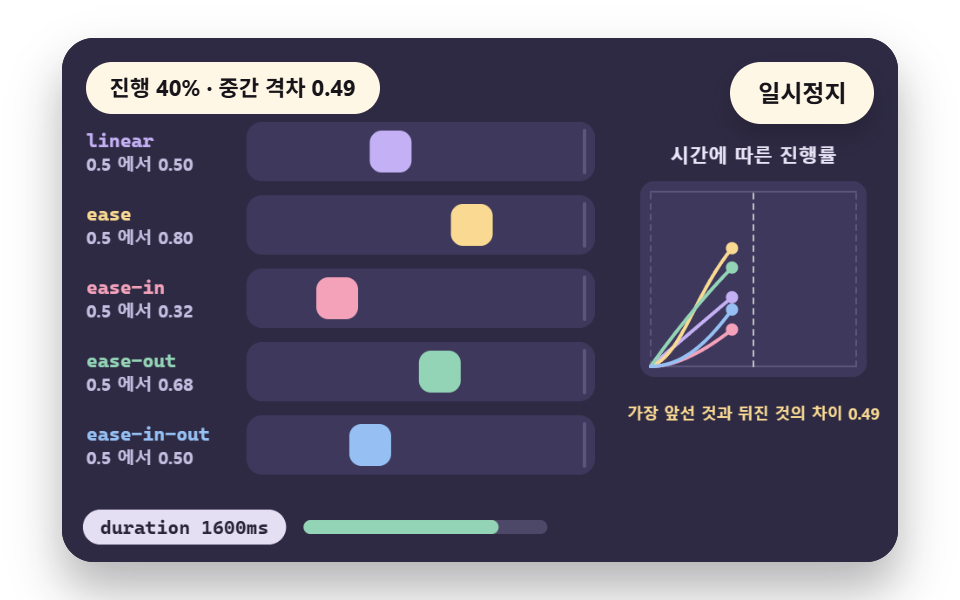 01 ez-keyword-race
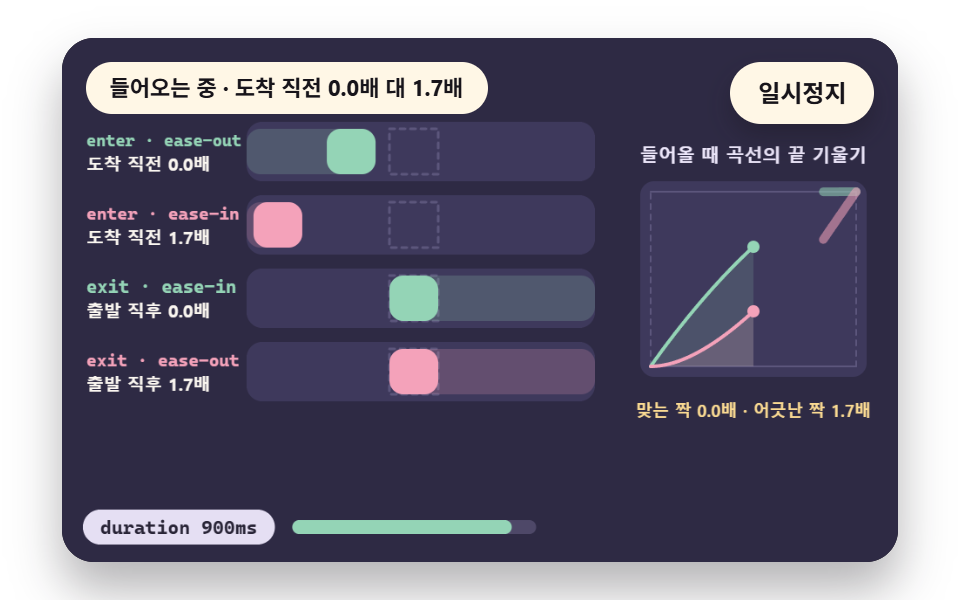 02 ez-enter-exit
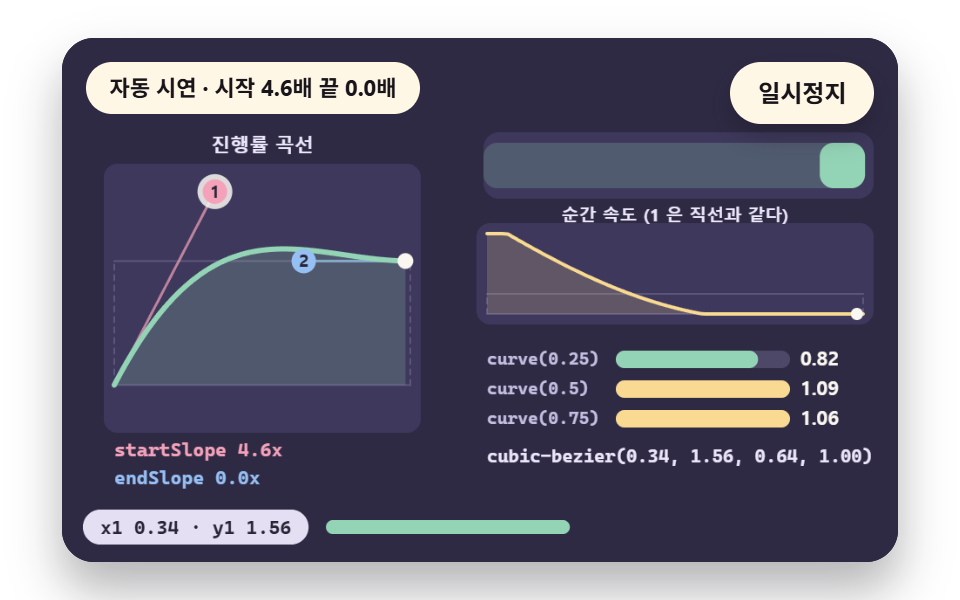 03 ez-cubic-reader
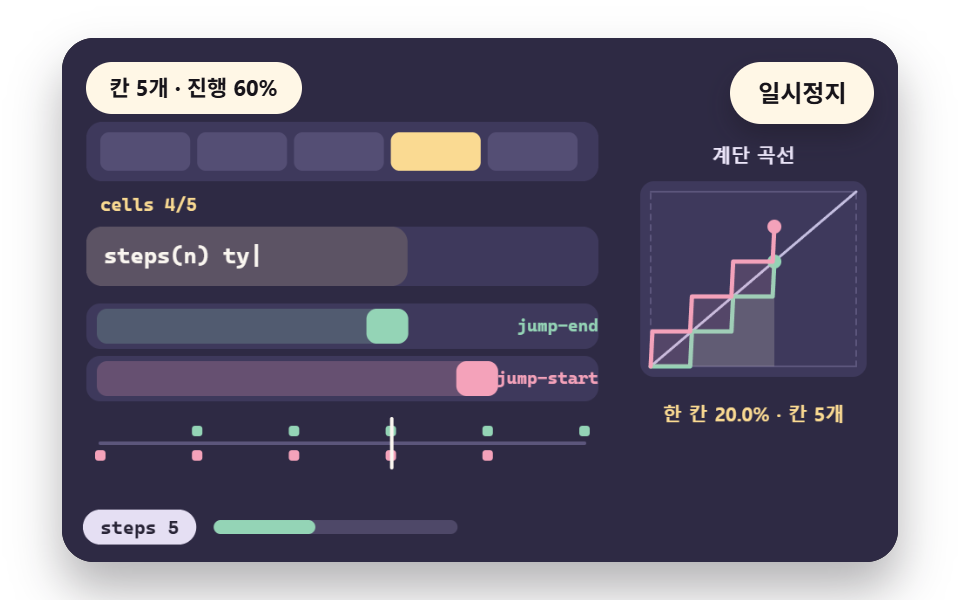 04 ez-steps
 05 ez-overshoot
 06 ez-linear-spring
 07 ez-duration-pair
 08 ez-keyframe-segment
 09 ez-per-property
- 01 기본 키워드 다섯 개를 나란히 달리게 하는 비교
- 02 들어올 때는 감속, 나갈 때는 가속 — 진입과 퇴장 짝
- 03 3차 곡선 값 네 개를 읽어 속도 그래프로 바꾸는 판독기
- 04 계단 이징으로 스프라이트와 타자기를 끊어 움직이기
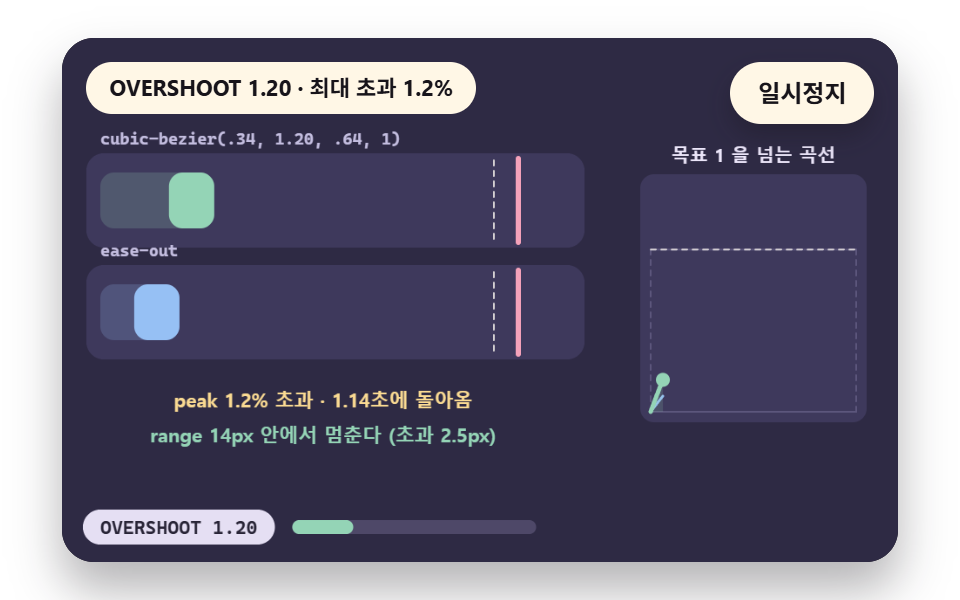
- 05 목표를 살짝 넘었다 돌아오는 오버슈트 곡선
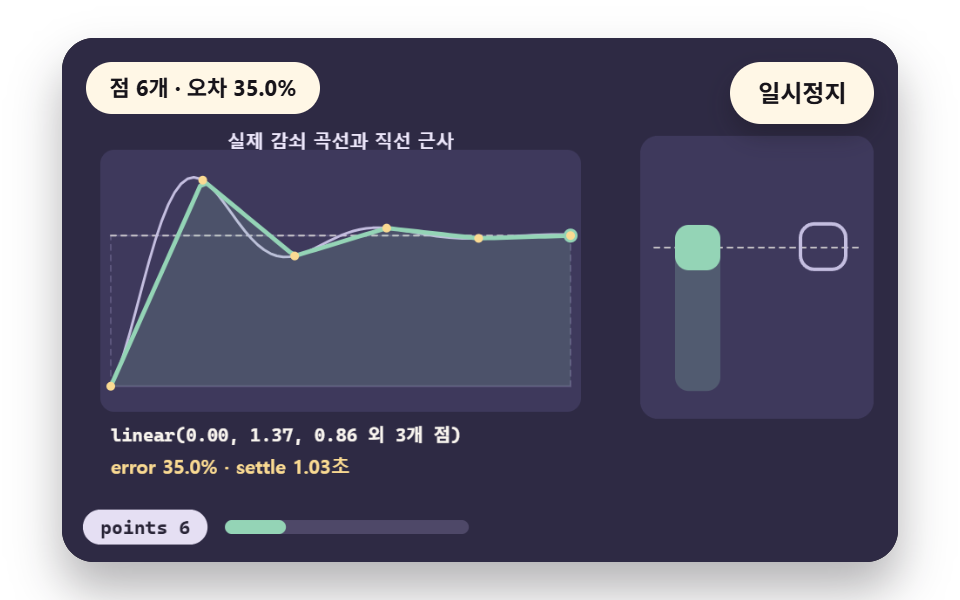
- 06 직선 점을 이어 만드는 스프링 근사 이징
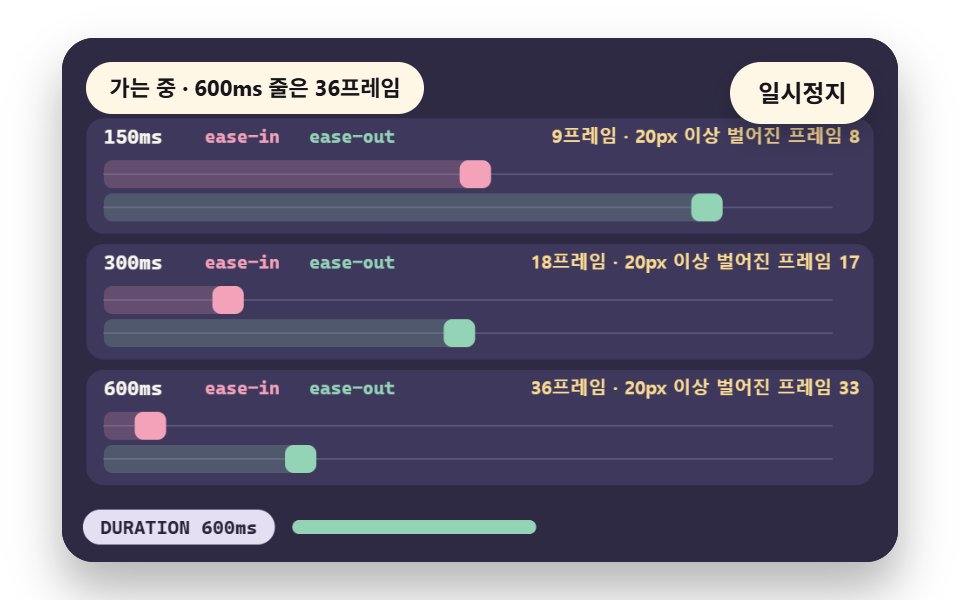
- 07 시간 길이를 150·300·600ms 로 바꿔 이징과 짝 맞추기
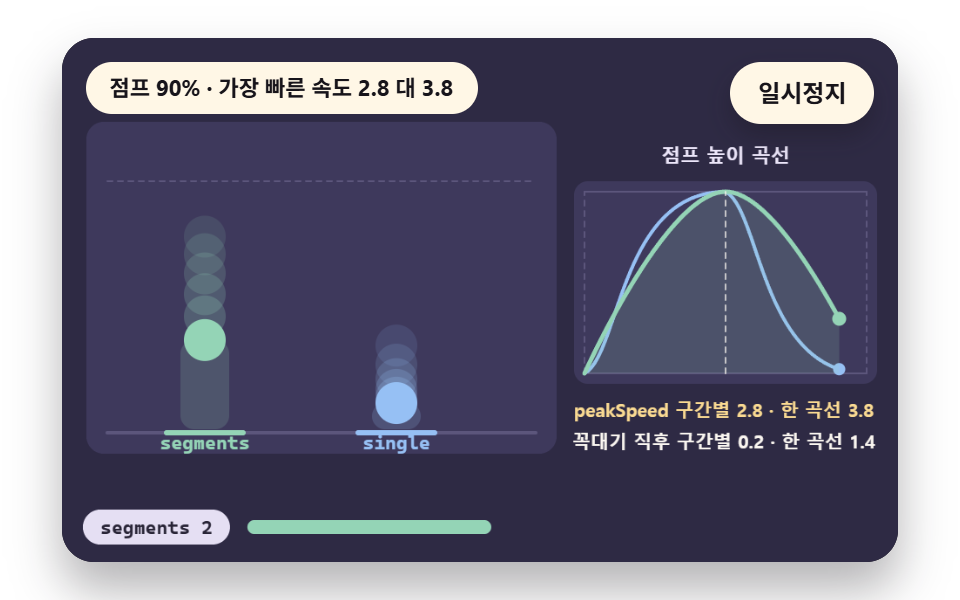
- 08 키프레임 구간마다 이징을 따로 건 점프 동작
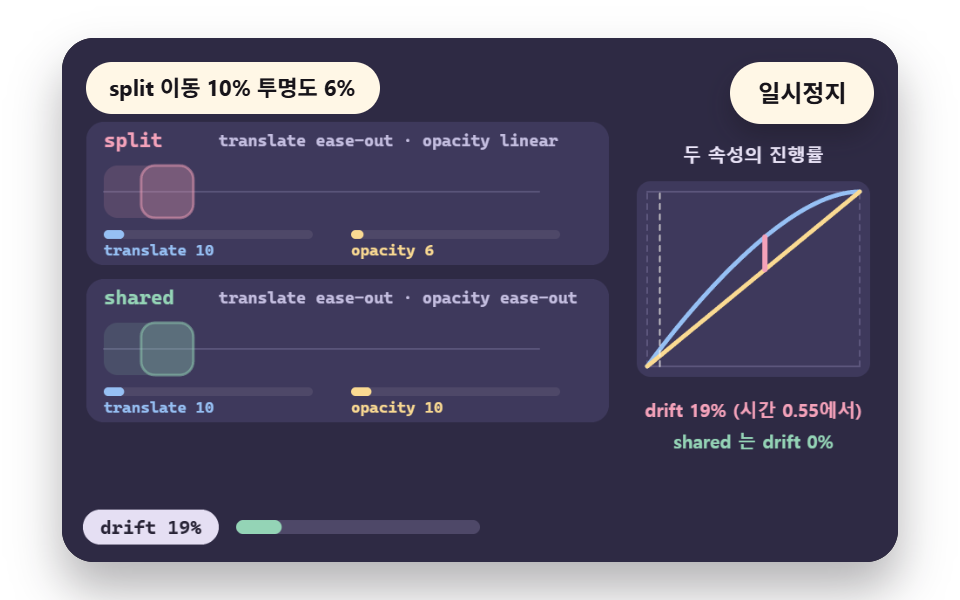
- 09 속성마다 이징을 달리해 이동과 투명도 어긋나게 하기
트랜지션은 시작값에서 끝값까지 가는 시간을 정하고, 이징은 그 시간 안에서 어느 순간에 얼마나 와 있는지를 정한다.
거리와 시간이 같아도 곡선이 다르면 중간 지점의 위치가 달라지므로, 길이를 만지기 전에 곡선을 먼저 정하는 편이 느낌을 바꾸는 가장 짧은 길이다. 이 글의 아홉 장면은 모두 같은 거리와 같은 시간을 두고 곡선 하나만 바꿔 읽는다.
곡선은 진행률을 변화량으로 바꾸는 함수다
입력은 시간이 얼마나 흘렀는지를 0 에서 1 로 나타낸 진행률이고, 출력은 변화가 얼마나 끝났는지를 나타낸 값이다. 직선이면 둘이 같고, 곡선이면 출력이 먼저 앞서가거나 뒤처진다.
출력이 1 을 넘으면 목표를 지나쳤다가 돌아오는 오버슈트가 된다.
데모는 CSS 대신 같은 식을 캔버스로 직접 계산한다
데모는 3차 곡선을 시간에 맞는 매개값을 반으로 줄이는 32번 반복 근사로 풀어 출력을 얻고, 계단과 직선 점 이징도 정의대로 계산한다.
그래서 화면 한 장마다 값이 숫자로 남아 곡선 차이를 눈금으로 읽을 수 있다. 라이브러리와 외부 파일은 쓰지 않았다.
아래 반복문이 그 32번 근사다. lo 와 hi 를 반씩 줄여 가며 시간 p 에 맞는 매개값 s 를 찾고, 마지막 줄이 그 s 의 y 값을 변화량으로 돌려준다.
            let lo = 0;
            let hi = 1;
            let s = p;
            for (let i = 0; i < 32; i += 1) {
                s = (lo + hi) / 2;
                if (bz(x1, x2, s) < p) {
                    lo = s;
                }
                else {
                    hi = s;
                }
            }
            return bz(y1, y2, s);
CSS 이징 9종 — 측정 방법과 아홉 장면의 면적·프레임
아홉 장면의 수치는 도구/demo.py 가 설치된 Chrome 으로 480×300 화면에서 2초를 초당 12장, 24장으로 찍고 연속한 장의 차이 23개를 재서 얻었다. 렌더에 쓴 Chrome 버전과 운영체제 세부는 미확인이다.
누적면적은 첫 장과 한 번이라도 달라진 픽셀이 화면에서 차지하는 비율이고, 강도는 달라진 픽셀 안에서 색 차이의 평균(0~255)이다. 움직인 프레임은 앞 장과 달라진 장의 수다.
픽셀이 달라졌다고 보는 문턱은 색 채널 차 12 를 넘는 경우다. 이 장면들은 Web Animations 가 없는 캔버스라서 시계를 직접 놓지 못하고 약 83ms 간격으로 화면을 찍는 분기를 탄다고 코드에서 읽었으나, 이번 실행이 그 경로였는지는 미확인이다.
| 장면 | 누적면적 | 움직인 프레임 | 강도 평균 |
|---|---|---|---|
| 01 키워드 경주 | 16.1% | 15/23 | 132.2 |
| 02 진입·퇴장 짝 | 11.8% | 15/23 | 116.9 |
| 03 3차 곡선 판독기 | 14.9% | 21/23 | 76.6 |
| 04 계단 이징 | 19.8% | 17/23 | 83.5 |
| 05 오버슈트 | 12.7% | 13/23 | 83.9 |
| 06 직선 점 스프링 | 16.3% | 17/23 | 55.9 |
| 07 길이 짝맞추기 | 22.8% | 12/23 | 73.9 |
| 08 키프레임 구간 | 11.9% | 22/23 | 60.2 |
| 09 속성별 이징 | 12.5% | 17/23 | 97.5 |
누적면적이 가장 넓은 것은 07 의 22.8% 이고 가장 좁은 것은 02 의 11.8% 다. 움직인 프레임은 08 이 22/23 으로 가장 많고 07 이 12/23 으로 가장 적다.
강도 평균은 01 이 132.2 로 가장 높고 06 이 55.9 로 가장 낮다. 곡선 비교 장면은 면적을 키우려고 움직임을 늘리지 않고 같은 상자 하나의 위치 차이로 보여 주므로 면적 수치는 크지 않다.
표는 움직인 프레임과 면적을 같이 읽어야 한다. 프레임이 적은데 면적이 넓은 장면(07)은 짧은 시간에 큰 이동이 몰린 장면이고, 프레임이 많은데 면적이 좁은 장면(08)은 작은 이동이 길게 이어진 장면이다.
아홉 장면은 세 묶음으로 읽으면 빠르다. 01~03 은 곡선이 무엇인지 읽는 장면, 04~06 은 계단·오버슈트·직선 점으로 곡선 밖의 모양을 만드는 장면, 07~09 는 시간 길이·구간·속성과 곡선의 짝을 맞추는 장면이다.
01기본 키워드 다섯 개를 나란히 달리게 하는 비교
같은 거리를 같은 1.6초에 가는 상자 다섯 개를 나란히 달리게 해 곡선만 비교한다. halfway 로 뽑은 가운데 시간(0.5)의 진행률은 아래 표와 같고, 가장 앞선 ease 와 가장 뒤진 ease-in 은 0.49 벌어진다.
| 키워드 | linear | ease | ease-in | ease-out | ease-in-out |
|---|---|---|---|---|---|
| 가운데 진행률 | 0.50 | 0.80 | 0.32 | 0.68 | 0.50 |
기본값 ease 를 그대로 둘지 정할 때 읽는 비교이며, 150ms 이하 전환에서는 이 차이가 프레임 사이에 묻히니 쓰지 않는다.
<main class="stage">
<div class="ez is-demo" id="ez">
  <div class="ez__pad" data-role="pad" tabindex="0" role="application" aria-label="시연 무대 — Space 또는 Enter 로 일시정지, R 로 처음부터">
    <canvas class="ez__canvas" data-role="canvas" width="480" height="300" role="img" aria-label="다섯 키워드 상자가 같은 거리를 달리고 곡선 그래프와 가운데 시간 진행률을 읽는 장면"></canvas>
  </div>
  <p class="ez__status" data-role="status" aria-live="off">장면 준비</p>
  <div class="ez__ctrl">
    <button class="ez__pause" data-role="pause" type="button" aria-pressed="false">일시정지</button>
  </div>
  <p class="ez__done" data-role="done" role="status" aria-live="polite"></p>
</div>
</main>
@use "../../../../site/static/demo-tokens" as *;
@include stage($stage-paper);
.ez {
position: relative;
width: min(92vw, calc(160vh - 12.8vw));
aspect-ratio: 480 / 300;
margin: 0 auto;
border-radius: $r-card;
overflow: hidden;
box-shadow: $shadow-raised;
background: $subject-ink;
… (총 122줄 — 아래 「전체 코드」에서 원문 전체)html, body {
margin: 0;
overflow: hidden;
}
.stage {
box-sizing: border-box;
min-height: 100vh;
display: grid;
place-items: center;
margin: 0;
background: #ffffff;
… (총 134줄 — 아래 「전체 코드」에서 원문 전체)(function () {
const rootEl = document.getElementById("ez");
if (!rootEl) return;
main(rootEl);
function main(root) {
// 무대 좌표 — 캔버스 안 계산은 늘 480×300. 화면에 보이는 크기와 상관없다
const W = 480;
const H = 300;
const TAU = Math.PI * 2;
function clamp(v, lo, hi) { return v < lo ? lo : (v > hi ? hi : v); }
function lerp(a, b, k) { return a + (b - a) * k; }
// 파스텔 팔레트 — 바탕은 짙은 자두색, 상자는 연한 색, 글자는 연한 색 또는 짙은 잉크
… (총 464줄 — 아래 「전체 코드」에서 원문 전체)// KeywordRace - 같은 항목 vanilla index.html 의 React 판. 같은 계산을 useEffect 안에서 돌린다
import { useEffect, useRef } from "react";
import styles from "./KeywordRace.module.scss";
const cx = (s: string): string => s.split(" ").map((n) => styles[n] ?? n).join(" ");
function main(root: HTMLElement): () => void {
type RGB = [number, number, number];
type Fn = (p: number) => number;
// 무대 좌표 — 캔버스 안 계산은 늘 480×300. 화면에 보이는 크기와 상관없다
const W = 480;
const H = 300;
… (총 435줄 — 아래 「전체 코드」에서 원문 전체)01 · 기본 키워드 다섯 개를 나란히 달리게 하는 비교 — 측정 누적면적 16.076% · 움직인 프레임 15/23GODRICH 원작 · zip 에 SCSS·React 포함 · 비밀번호 보기
        { name: 'ease-out', fn: EASE_OUT, c: MINT },
        { name: 'ease-in-out', fn: EASE_IN_OUT, c: SKY }
    ];
    // 가운데 시간(0.5)의 진행률 다섯 개와 그 차이
    const halfway = KEYS.map(function (k) { return k.fn(0.5); });
    const gap = Math.max(...halfway) - Math.min(...halfway);
02들어올 때는 감속, 나갈 때는 가속 — 진입과 퇴장 짝
패널이 들어올 때 ease-out, 나갈 때 ease-in 을 쓴 줄과 반대로 쓴 줄 네 개를 겹쳐 놓고 slopeAt 으로 도착 직전과 출발 직후의 속도를 읽는다.
ease-out 은 도착 직전 속도가 0.0배이고 시간의 74.0% 에 거리의 90% 에 닿으며, ease-in 은 도착 직전 1.7배로 93.9% 에서야 닿는다.
메뉴와 모달이 열리고 닫히는 곡선을 고를 때 쓰는 비교이며, 150ms 이하(9프레임) 짧은 전환에서는 시점 차이가 프레임 사이에 묻혀 쓰지 않는다.
<main class="stage">
<div class="ez is-demo" id="ez">
  <div class="ez__pad" data-role="pad" tabindex="0" role="application" aria-label="시연 무대 — Space 또는 Enter 로 일시정지, R 로 처음부터">
    <canvas class="ez__canvas" data-role="canvas" width="480" height="300" role="img" aria-label="들어올 때와 나갈 때 곡선을 맞춘 짝과 어긋난 짝을 겹쳐 속도를 읽는 장면"></canvas>
  </div>
  <p class="ez__status" data-role="status" aria-live="off">장면 준비</p>
  <div class="ez__ctrl">
    <button class="ez__pause" data-role="pause" type="button" aria-pressed="false">일시정지</button>
  </div>
  <p class="ez__done" data-role="done" role="status" aria-live="polite"></p>
</div>
</main>
@use "../../../../site/static/demo-tokens" as *;
@include stage($stage-paper);
.ez {
position: relative;
width: min(92vw, calc(160vh - 12.8vw));
aspect-ratio: 480 / 300;
margin: 0 auto;
border-radius: $r-card;
overflow: hidden;
box-shadow: $shadow-raised;
background: $subject-ink;
… (총 122줄 — 아래 「전체 코드」에서 원문 전체)html, body {
margin: 0;
overflow: hidden;
}
.stage {
box-sizing: border-box;
min-height: 100vh;
display: grid;
place-items: center;
margin: 0;
background: #ffffff;
… (총 134줄 — 아래 「전체 코드」에서 원문 전체)(function () {
const rootEl = document.getElementById("ez");
if (!rootEl) return;
main(rootEl);
function main(root) {
// 무대 좌표 — 캔버스 안 계산은 늘 480×300. 화면에 보이는 크기와 상관없다
const W = 480;
const H = 300;
const TAU = Math.PI * 2;
function clamp(v, lo, hi) { return v < lo ? lo : (v > hi ? hi : v); }
function lerp(a, b, k) { return a + (b - a) * k; }
// 파스텔 팔레트 — 바탕은 짙은 자두색, 상자는 연한 색, 글자는 연한 색 또는 짙은 잉크
… (총 499줄 — 아래 「전체 코드」에서 원문 전체)// EnterExitPair - 같은 항목 vanilla index.html 의 React 판. 같은 계산을 useEffect 안에서 돌린다
import { useEffect, useRef } from "react";
import styles from "./EnterExitPair.module.scss";
const cx = (s: string): string => s.split(" ").map((n) => styles[n] ?? n).join(" ");
function main(root: HTMLElement): () => void {
type RGB = [number, number, number];
type Fn = (p: number) => number;
// 무대 좌표 — 캔버스 안 계산은 늘 480×300. 화면에 보이는 크기와 상관없다
const W = 480;
const H = 300;
… (총 459줄 — 아래 「전체 코드」에서 원문 전체)02 · 들어올 때는 감속, 나갈 때는 가속 — 진입과 퇴장 짝 — 측정 누적면적 11.778% · 움직인 프레임 15/23GODRICH 원작 · zip 에 SCSS·React 포함 · 비밀번호 보기
        { name: 'exit · ease-in', fn: pair.exit, enter: false, good: true },
        { name: 'exit · ease-out', fn: pair.enter, enter: false, good: false }
    ];
    // 곡선 끝(도착 직전)과 곡선 처음(출발 직후)의 기울기 — 길이 1 을 시간 1 에 가는 직선이 1 배
    const arriveSpeed = [slopeAt(pair.enter, 1), slopeAt(pair.exit, 1)];
    const leaveSpeed = [slopeAt(pair.exit, 0), slopeAt(pair.enter, 0)];
033차 곡선 값 네 개를 읽어 속도 그래프로 바꾸는 판독기
곡선 값 네 개를 바꿀 때마다 진행률 곡선과 순간 속도 곡선이 같이 그려진다.
PRESETS 첫 줄인 기본 값 (0.34, 1.56, 0.64, 1) 은 시간 0.25·0.5·0.75 에서 진행률이 0.82·1.09·1.06 이라 1 을 넘고, 시작 기울기는 4.59 이며 끝 기울기는 0 이다.
손으로 곡선 값을 만들 때 조절점을 끌어 읽는 판독기이고, 키워드로 충분한 장면(ease 의 시작 기울기는 0.40)에는 쓰지 않는다.
<main class="stage">
<div class="ez is-demo" id="ez">
  <div class="ez__pad" data-role="pad" tabindex="0" role="application" aria-label="시연 무대 — Space 또는 Enter 로 일시정지, R 로 처음부터, 1 또는 2 로 조절점을 고르고 방향키로 옮긴다">
    <canvas class="ez__canvas" data-role="canvas" width="480" height="300" role="img" aria-label="3차 곡선의 조절점 두 개를 끌어 곡선과 상자 움직임과 계산값이 함께 바뀌는 장면"></canvas>
  </div>
  <p class="ez__status" data-role="status" aria-live="off">장면 준비</p>
  <div class="ez__ctrl">
    <button class="ez__pause" data-role="pause" type="button" aria-pressed="false">일시정지</button>
  </div>
  <p class="ez__done" data-role="done" role="status" aria-live="polite"></p>
</div>
</main>
@use "../../../../site/static/demo-tokens" as *;
@include stage($stage-paper);
.ez {
position: relative;
width: min(92vw, calc(160vh - 12.8vw));
aspect-ratio: 480 / 300;
margin: 0 auto;
border-radius: $r-card;
overflow: hidden;
box-shadow: $shadow-raised;
background: $subject-ink;
… (총 122줄 — 아래 「전체 코드」에서 원문 전체)html, body {
margin: 0;
overflow: hidden;
}
.stage {
box-sizing: border-box;
min-height: 100vh;
display: grid;
place-items: center;
margin: 0;
background: #ffffff;
… (총 135줄 — 아래 「전체 코드」에서 원문 전체)(function () {
const rootEl = document.getElementById("ez");
if (!rootEl) return;
main(rootEl);
function main(root) {
// 무대 좌표 — 캔버스 안 계산은 늘 480×300. 화면에 보이는 크기와 상관없다
const W = 480;
const H = 300;
const TAU = Math.PI * 2;
function clamp(v, lo, hi) { return v < lo ? lo : (v > hi ? hi : v); }
function lerp(a, b, k) { return a + (b - a) * k; }
// 파스텔 팔레트 — 바탕은 짙은 자두색, 상자는 연한 색, 글자는 연한 색 또는 짙은 잉크
… (총 574줄 — 아래 「전체 코드」에서 원문 전체)// CubicReader - 같은 항목 vanilla index.html 의 React 판. 같은 계산을 useEffect 안에서 돌린다
import { useEffect, useRef } from "react";
import styles from "./CubicReader.module.scss";
const cx = (s: string): string => s.split(" ").map((n) => styles[n] ?? n).join(" ");
function main(root: HTMLElement): () => void {
type RGB = [number, number, number];
type Fn = (p: number) => number;
// 무대 좌표 — 캔버스 안 계산은 늘 480×300. 화면에 보이는 크기와 상관없다
const W = 480;
const H = 300;
… (총 527줄 — 아래 「전체 코드」에서 원문 전체)03 · 3차 곡선 값 네 개를 읽어 속도 그래프로 바꾸는 판독기 — 측정 누적면적 14.908% · 움직인 프레임 21/23GODRICH 원작 · zip 에 SCSS·React 포함 · 비밀번호 보기
    const PRESETS = [
        [0.34, 1.56, 0.64, 1],
        [0.25, 0.1, 0.25, 1],
        [0.42, 0, 0.58, 1],
        [0.42, 0, 1, 1],
        [0, 0, 0.58, 1]
    ];
04계단 이징으로 스프라이트와 타자기를 끊어 움직이기
단계 수를 바꾸면 한 구간이 몇 칸으로 쪼개지는지와 칸이 바뀌는 순간이 시간선에 찍히고, stepsFn 이 그 값을 낸다.
5칸이면 한 칸이 20% 이고, 시간 0.5 에서 jump-end 는 0.4 jump-start 는 0.6 이며 시간 0.01 에서는 jump-end 0 jump-start 0.2 다.
스프라이트 시트·타자기 글자·시계 바늘에 쓰고, 12칸처럼 한 칸이 8.3% 로 얇아지면 직선과 구별되지 않으니 매끄러운 이동에는 쓰지 않는다.
<main class="stage">
<div class="ez is-demo" id="ez">
  <div class="ez__pad" data-role="pad" tabindex="0" role="application" aria-label="시연 무대 — Space 또는 Enter 로 일시정지, R 로 처음부터, 왼쪽·오른쪽 방향키로 단계 수를 바꾼다">
    <canvas class="ez__canvas" data-role="canvas" width="480" height="300" role="img" aria-label="계단 이징으로 스프라이트 칸과 타자기 글자가 끊겨 움직이는 장면"></canvas>
  </div>
  <p class="ez__status" data-role="status" aria-live="off">장면 준비</p>
  <div class="ez__ctrl">
    <button class="ez__pause" data-role="pause" type="button" aria-pressed="false">일시정지</button>
  </div>
  <p class="ez__done" data-role="done" role="status" aria-live="polite"></p>
</div>
</main>
@use "../../../../site/static/demo-tokens" as *;
@include stage($stage-paper);
.ez {
position: relative;
width: min(92vw, calc(160vh - 12.8vw));
aspect-ratio: 480 / 300;
margin: 0 auto;
border-radius: $r-card;
overflow: hidden;
box-shadow: $shadow-raised;
background: $subject-ink;
… (총 122줄 — 아래 「전체 코드」에서 원문 전체)html, body {
margin: 0;
overflow: hidden;
}
.stage {
box-sizing: border-box;
min-height: 100vh;
display: grid;
place-items: center;
margin: 0;
background: #ffffff;
… (총 134줄 — 아래 「전체 코드」에서 원문 전체)(function () {
const rootEl = document.getElementById("ez");
if (!rootEl) return;
main(rootEl);
function main(root) {
// 무대 좌표 — 캔버스 안 계산은 늘 480×300. 화면에 보이는 크기와 상관없다
const W = 480;
const H = 300;
const TAU = Math.PI * 2;
function clamp(v, lo, hi) { return v < lo ? lo : (v > hi ? hi : v); }
function lerp(a, b, k) { return a + (b - a) * k; }
// 파스텔 팔레트 — 바탕은 짙은 자두색, 상자는 연한 색, 글자는 연한 색 또는 짙은 잉크
… (총 489줄 — 아래 「전체 코드」에서 원문 전체)// StepsEasing - 같은 항목 vanilla index.html 의 React 판. 같은 계산을 useEffect 안에서 돌린다
import { useEffect, useRef } from "react";
import styles from "./StepsEasing.module.scss";
const cx = (s: string): string => s.split(" ").map((n) => styles[n] ?? n).join(" ");
function main(root: HTMLElement): () => void {
type RGB = [number, number, number];
type Fn = (p: number) => number;
// 무대 좌표 — 캔버스 안 계산은 늘 480×300. 화면에 보이는 크기와 상관없다
const W = 480;
const H = 300;
… (총 449줄 — 아래 「전체 코드」에서 원문 전체)04 · 계단 이징으로 스프라이트와 타자기를 끊어 움직이기 — 측정 누적면적 19.778% · 움직인 프레임 17/23GODRICH 원작 · zip 에 SCSS·React 포함 · 비밀번호 보기
    function stepsFn(n, jumpStart) {
        return function (p) {
            if (p <= 0) {
                return 0;
            }
            if (p >= 1) {
                return 1;
            }
            return jumpStart ? Math.min(1, Math.ceil(p * n) / n) : Math.floor(p * n) / n;
        };
    }
05목표를 살짝 넘었다 돌아오는 오버슈트 곡선
곡선의 둘째 값을 1.2 로 두면 상자가 목표를 최대 1.2%(2.5px) 넘었다가 정점 시간 0.74 를 지나 1.14초에 1% 아래로 돌아오고, 14px 벽 안에서 멈춘다.
analyze 의 backAt 이 그 돌아오는 시점을 1% 문턱으로 찾는 줄이고, 눈금에는 최대 초과량 peak 도 같이 뜬다.
값을 올린 전후 비교는 함정 절의 표에서 보고, 이 장면은 버튼 눌림이나 토스트 등장에 살짝 탄력을 줄 때 쓴다.
<main class="stage">
<div class="ez is-demo" id="ez">
  <div class="ez__pad" data-role="pad" tabindex="0" role="application" aria-label="시연 무대 — Space 또는 Enter 로 일시정지, R 로 처음부터, 왼쪽·오른쪽 방향키로 오버슈트 값을 바꾼다">
    <canvas class="ez__canvas" data-role="canvas" width="480" height="300" role="img" aria-label="목표를 넘었다 돌아오는 오버슈트 곡선과 최대 초과량을 읽는 장면"></canvas>
  </div>
  <p class="ez__status" data-role="status" aria-live="off">장면 준비</p>
  <div class="ez__ctrl">
    <button class="ez__pause" data-role="pause" type="button" aria-pressed="false">일시정지</button>
  </div>
  <p class="ez__done" data-role="done" role="status" aria-live="polite"></p>
</div>
</main>
@use "../../../../site/static/demo-tokens" as *;
@include stage($stage-paper);
.ez {
position: relative;
width: min(92vw, calc(160vh - 12.8vw));
aspect-ratio: 480 / 300;
margin: 0 auto;
border-radius: $r-card;
overflow: hidden;
box-shadow: $shadow-raised;
background: $subject-ink;
… (총 122줄 — 아래 「전체 코드」에서 원문 전체)html, body {
margin: 0;
overflow: hidden;
}
.stage {
box-sizing: border-box;
min-height: 100vh;
display: grid;
place-items: center;
margin: 0;
background: #ffffff;
… (총 134줄 — 아래 「전체 코드」에서 원문 전체)(function () {
const rootEl = document.getElementById("ez");
if (!rootEl) return;
main(rootEl);
function main(root) {
// 무대 좌표 — 캔버스 안 계산은 늘 480×300. 화면에 보이는 크기와 상관없다
const W = 480;
const H = 300;
const TAU = Math.PI * 2;
function clamp(v, lo, hi) { return v < lo ? lo : (v > hi ? hi : v); }
function lerp(a, b, k) { return a + (b - a) * k; }
// 파스텔 팔레트 — 바탕은 짙은 자두색, 상자는 연한 색, 글자는 연한 색 또는 짙은 잉크
… (총 495줄 — 아래 「전체 코드」에서 원문 전체)// OvershootCurve - 같은 항목 vanilla index.html 의 React 판. 같은 계산을 useEffect 안에서 돌린다
import { useEffect, useRef } from "react";
import styles from "./OvershootCurve.module.scss";
const cx = (s: string): string => s.split(" ").map((n) => styles[n] ?? n).join(" ");
function main(root: HTMLElement): () => void {
type RGB = [number, number, number];
type Fn = (p: number) => number;
// 무대 좌표 — 캔버스 안 계산은 늘 480×300. 화면에 보이는 크기와 상관없다
const W = 480;
const H = 300;
… (총 452줄 — 아래 「전체 코드」에서 원문 전체)05 · 목표를 살짝 넘었다 돌아오는 오버슈트 곡선 — 측정 누적면적 12.688% · 움직인 프레임 13/23GODRICH 원작 · zip 에 SCSS·React 포함 · 비밀번호 보기
        let backAt = 1;
        for (let i = Math.round(peakAt * 1000); i <= 1000; i += 1) {
            if (fn(i / 1000) - 1 <= 0.01) {
                backAt = i / 1000;
                break;
            }
        }
        return { fn: fn, peak: peak, peakAt: peakAt, backAt: backAt };
    }
06직선 점을 이어 만드는 스프링 근사 이징
점 몇 개를 직선으로 이어 진동하며 가라앉는 모양을 만들면 점 수만큼 실제 감쇠 곡선과 어긋난다. 최대 오차는 6점 35.0%·12점 12.5%·24점 3.3% 이고, settle 반복문이 1 의 2% 안에 머무는 시점을 6점 1.03초·12점 1.00초·24점 1.00초 로 찾는다. 탄성 있는 카드나 알림 흔들림을 3차 곡선 하나로 못 낼 때 쓴다.
<main class="stage">
<div class="ez is-demo" id="ez">
  <div class="ez__pad" data-role="pad" tabindex="0" role="application" aria-label="시연 무대 — Space 또는 Enter 로 일시정지, R 로 처음부터, 왼쪽·오른쪽 방향키로 점 수를 바꾼다">
    <canvas class="ez__canvas" data-role="canvas" width="480" height="300" role="img" aria-label="직선 점을 이어 감쇠 진동을 근사하고 점 수별 오차를 읽는 장면"></canvas>
  </div>
  <p class="ez__status" data-role="status" aria-live="off">장면 준비</p>
  <div class="ez__ctrl">
    <button class="ez__pause" data-role="pause" type="button" aria-pressed="false">일시정지</button>
  </div>
  <p class="ez__done" data-role="done" role="status" aria-live="polite"></p>
</div>
</main>
@use "../../../../site/static/demo-tokens" as *;
@include stage($stage-paper);
.ez {
position: relative;
width: min(92vw, calc(160vh - 12.8vw));
aspect-ratio: 480 / 300;
margin: 0 auto;
border-radius: $r-card;
overflow: hidden;
box-shadow: $shadow-raised;
background: $subject-ink;
… (총 122줄 — 아래 「전체 코드」에서 원문 전체)html, body {
margin: 0;
overflow: hidden;
}
.stage {
box-sizing: border-box;
min-height: 100vh;
display: grid;
place-items: center;
margin: 0;
background: #ffffff;
… (총 134줄 — 아래 「전체 코드」에서 원문 전체)(function () {
const rootEl = document.getElementById("ez");
if (!rootEl) return;
main(rootEl);
function main(root) {
// 무대 좌표 — 캔버스 안 계산은 늘 480×300. 화면에 보이는 크기와 상관없다
const W = 480;
const H = 300;
const TAU = Math.PI * 2;
function clamp(v, lo, hi) { return v < lo ? lo : (v > hi ? hi : v); }
function lerp(a, b, k) { return a + (b - a) * k; }
// 파스텔 팔레트 — 바탕은 짙은 자두색, 상자는 연한 색, 글자는 연한 색 또는 짙은 잉크
… (총 508줄 — 아래 「전체 코드」에서 원문 전체)// LinearSpring - 같은 항목 vanilla index.html 의 React 판. 같은 계산을 useEffect 안에서 돌린다
import { useEffect, useRef } from "react";
import styles from "./LinearSpring.module.scss";
const cx = (s: string): string => s.split(" ").map((n) => styles[n] ?? n).join(" ");
function main(root: HTMLElement): () => void {
type RGB = [number, number, number];
type Fn = (p: number) => number;
// 무대 좌표 — 캔버스 안 계산은 늘 480×300. 화면에 보이는 크기와 상관없다
const W = 480;
const H = 300;
… (총 466줄 — 아래 「전체 코드」에서 원문 전체)06 · 직선 점을 이어 만드는 스프링 근사 이징 — 측정 누적면적 16.301% · 움직인 프레임 17/23GODRICH 원작 · zip 에 SCSS·React 포함 · 비밀번호 보기
        let settle = 0;
        for (let i = 1000; i >= 0; i -= 1) {
            if (Math.abs(fn(i / 1000) - 1) > 0.02) {
                settle = (i + 1) / 1000;
                break;
            }
        }
        return { pts: pts, fn: fn, error: error, settle: settle };
    }
07시간 길이를 150·300·600ms 로 바꿔 이징과 짝 맞추기
같은 곡선을 150·300·600ms 로 돌리면 전체 프레임이 9·18·36개이고, ease-in 과 ease-out 이 20px 이상 벌어진 프레임은 8·17·33개다.
maxStep 반복문으로 ease-out 이 한 프레임에 가는 가장 큰 거리를 재면 71px·36.4px·18.5px 이다.
벌어진 프레임 수(8·17·33)는 전체 프레임 수에 비례해 줄어드는 값이라 곡선 차이의 근거가 아니다.
<main class="stage">
<div class="ez is-demo" id="ez">
  <div class="ez__pad" data-role="pad" tabindex="0" role="application" aria-label="시연 무대 — Space 또는 Enter 로 일시정지, R 로 처음부터">
    <canvas class="ez__canvas" data-role="canvas" width="480" height="300" role="img" aria-label="150과 300과 600밀리초 길이에서 두 곡선의 차이가 보이는 프레임 수를 비교하는 장면"></canvas>
  </div>
  <p class="ez__status" data-role="status" aria-live="off">장면 준비</p>
  <div class="ez__ctrl">
    <button class="ez__pause" data-role="pause" type="button" aria-pressed="false">일시정지</button>
  </div>
  <p class="ez__done" data-role="done" role="status" aria-live="polite"></p>
</div>
</main>
@use "../../../../site/static/demo-tokens" as *;
@include stage($stage-paper);
.ez {
position: relative;
width: min(92vw, calc(160vh - 12.8vw));
aspect-ratio: 480 / 300;
margin: 0 auto;
border-radius: $r-card;
overflow: hidden;
box-shadow: $shadow-raised;
background: $subject-ink;
… (총 122줄 — 아래 「전체 코드」에서 원문 전체)html, body {
margin: 0;
overflow: hidden;
}
.stage {
box-sizing: border-box;
min-height: 100vh;
display: grid;
place-items: center;
margin: 0;
background: #ffffff;
… (총 134줄 — 아래 「전체 코드」에서 원문 전체)(function () {
const rootEl = document.getElementById("ez");
if (!rootEl) return;
main(rootEl);
function main(root) {
// 무대 좌표 — 캔버스 안 계산은 늘 480×300. 화면에 보이는 크기와 상관없다
const W = 480;
const H = 300;
const TAU = Math.PI * 2;
function clamp(v, lo, hi) { return v < lo ? lo : (v > hi ? hi : v); }
function lerp(a, b, k) { return a + (b - a) * k; }
// 파스텔 팔레트 — 바탕은 짙은 자두색, 상자는 연한 색, 글자는 연한 색 또는 짙은 잉크
… (총 475줄 — 아래 「전체 코드」에서 원문 전체)// DurationPair - 같은 항목 vanilla index.html 의 React 판. 같은 계산을 useEffect 안에서 돌린다
import { useEffect, useRef } from "react";
import styles from "./DurationPair.module.scss";
const cx = (s: string): string => s.split(" ").map((n) => styles[n] ?? n).join(" ");
function main(root: HTMLElement): () => void {
type RGB = [number, number, number];
type Fn = (p: number) => number;
// 무대 좌표 — 캔버스 안 계산은 늘 480×300. 화면에 보이는 크기와 상관없다
const W = 480;
const H = 300;
… (총 440줄 — 아래 「전체 코드」에서 원문 전체)07 · 시간 길이를 150·300·600ms 로 바꿔 이징과 짝 맞추기 — 측정 누적면적 22.826% · 움직인 프레임 12/23GODRICH 원작 · zip 에 SCSS·React 포함 · 비밀번호 보기
        for (let i = 1; i <= frames; i += 1) {
            const s = (EASE_OUT(i / frames) - EASE_OUT((i - 1) / frames)) * TRAVEL;
            if (s > maxStep) {
                maxStep = s;
            }
        }
        return { ms: ms, frames: frames, visible: visible, maxStep: maxStep };
    }
08키프레임 구간마다 이징을 따로 건 점프 동작
올라갈 때 ease-out, 내려올 때 ease-in 을 구간별로 건 점프와 ease 한 곡선으로 오르내리는 점프를 jumpQ 시간표 위에서 비교한다.
가장 빠른 속도는 구간별 2.8 이고 한 곡선은 3.8(높이/초)이며, 꼭대기 직후(q=0.52) 속도는 구간별 0.2 한 곡선 1.4 다.
튀어 오르기·떨어지기·흔들기에 쓰고, 꼭대기 직후 속도 차(0.2 대 1.4)가 필요 없는 단순 이동에는 쓰지 않는다.
<main class="stage">
<div class="ez is-demo" id="ez">
  <div class="ez__pad" data-role="pad" tabindex="0" role="application" aria-label="시연 무대 — Space 또는 Enter 로 일시정지, R 로 처음부터">
    <canvas class="ez__canvas" data-role="canvas" width="480" height="300" role="img" aria-label="점프 동작에서 구간별 이징과 한 곡선을 나란히 비교하는 장면"></canvas>
  </div>
  <p class="ez__status" data-role="status" aria-live="off">장면 준비</p>
  <div class="ez__ctrl">
    <button class="ez__pause" data-role="pause" type="button" aria-pressed="false">일시정지</button>
  </div>
  <p class="ez__done" data-role="done" role="status" aria-live="polite"></p>
</div>
</main>
@use "../../../../site/static/demo-tokens" as *;
@include stage($stage-paper);
.ez {
position: relative;
width: min(92vw, calc(160vh - 12.8vw));
aspect-ratio: 480 / 300;
margin: 0 auto;
border-radius: $r-card;
overflow: hidden;
box-shadow: $shadow-raised;
background: $subject-ink;
… (총 122줄 — 아래 「전체 코드」에서 원문 전체)html, body {
margin: 0;
overflow: hidden;
}
.stage {
box-sizing: border-box;
min-height: 100vh;
display: grid;
place-items: center;
margin: 0;
background: #ffffff;
… (총 134줄 — 아래 「전체 코드」에서 원문 전체)(function () {
const rootEl = document.getElementById("ez");
if (!rootEl) return;
main(rootEl);
function main(root) {
// 무대 좌표 — 캔버스 안 계산은 늘 480×300. 화면에 보이는 크기와 상관없다
const W = 480;
const H = 300;
const TAU = Math.PI * 2;
function clamp(v, lo, hi) { return v < lo ? lo : (v > hi ? hi : v); }
function lerp(a, b, k) { return a + (b - a) * k; }
// 파스텔 팔레트 — 바탕은 짙은 자두색, 상자는 연한 색, 글자는 연한 색 또는 짙은 잉크
… (총 485줄 — 아래 「전체 코드」에서 원문 전체)// KeyframeSegment - 같은 항목 vanilla index.html 의 React 판. 같은 계산을 useEffect 안에서 돌린다
import { useEffect, useRef } from "react";
import styles from "./KeyframeSegment.module.scss";
const cx = (s: string): string => s.split(" ").map((n) => styles[n] ?? n).join(" ");
function main(root: HTMLElement): () => void {
type RGB = [number, number, number];
type Fn = (p: number) => number;
// 무대 좌표 — 캔버스 안 계산은 늘 480×300. 화면에 보이는 크기와 상관없다
const W = 480;
const H = 300;
… (총 450줄 — 아래 「전체 코드」에서 원문 전체)08 · 키프레임 구간마다 이징을 따로 건 점프 동작 — 측정 누적면적 11.868% · 움직인 프레임 22/23GODRICH 원작 · zip 에 SCSS·React 포함 · 비밀번호 보기
    function jumpQ(t) {
        if (t < T0) {
            return 0;
        }
        if (t < T1) {
            return clamp((t - T0) / JUMP_S, 0, 1);
        }
        return clamp((t - T1) / JUMP_S, 0, 1);
    }
09속성마다 이징을 달리해 이동과 투명도 어긋나게 하기
<main class="stage">
<div class="ez is-demo" id="ez">
  <div class="ez__pad" data-role="pad" tabindex="0" role="application" aria-label="시연 무대 — Space 또는 Enter 로 일시정지, R 로 처음부터">
    <canvas class="ez__canvas" data-role="canvas" width="480" height="300" role="img" aria-label="이동과 투명도에 서로 다른 이징을 걸었을 때와 같은 이징일 때의 어긋남을 겹쳐 보는 장면"></canvas>
  </div>
  <p class="ez__status" data-role="status" aria-live="off">장면 준비</p>
  <div class="ez__ctrl">
    <button class="ez__pause" data-role="pause" type="button" aria-pressed="false">일시정지</button>
  </div>
  <p class="ez__done" data-role="done" role="status" aria-live="polite"></p>
</div>
</main>
@use "../../../../site/static/demo-tokens" as *;
@include stage($stage-paper);
.ez {
position: relative;
width: min(92vw, calc(160vh - 12.8vw));
aspect-ratio: 480 / 300;
margin: 0 auto;
border-radius: $r-card;
overflow: hidden;
box-shadow: $shadow-raised;
background: $subject-ink;
… (총 122줄 — 아래 「전체 코드」에서 원문 전체)html, body {
margin: 0;
overflow: hidden;
}
.stage {
box-sizing: border-box;
min-height: 100vh;
display: grid;
place-items: center;
margin: 0;
background: #ffffff;
… (총 134줄 — 아래 「전체 코드」에서 원문 전체)(function () {
const rootEl = document.getElementById("ez");
if (!rootEl) return;
main(rootEl);
function main(root) {
// 무대 좌표 — 캔버스 안 계산은 늘 480×300. 화면에 보이는 크기와 상관없다
const W = 480;
const H = 300;
const TAU = Math.PI * 2;
function clamp(v, lo, hi) { return v < lo ? lo : (v > hi ? hi : v); }
function lerp(a, b, k) { return a + (b - a) * k; }
// 파스텔 팔레트 — 바탕은 짙은 자두색, 상자는 연한 색, 글자는 연한 색 또는 짙은 잉크
… (총 492줄 — 아래 「전체 코드」에서 원문 전체)// PerPropertyEasing - 같은 항목 vanilla index.html 의 React 판. 같은 계산을 useEffect 안에서 돌린다
import { useEffect, useRef } from "react";
import styles from "./PerPropertyEasing.module.scss";
const cx = (s: string): string => s.split(" ").map((n) => styles[n] ?? n).join(" ");
function main(root: HTMLElement): () => void {
type RGB = [number, number, number];
type Fn = (p: number) => number;
// 무대 좌표 — 캔버스 안 계산은 늘 480×300. 화면에 보이는 크기와 상관없다
const W = 480;
const H = 300;
… (총 458줄 — 아래 「전체 코드」에서 원문 전체)09 · 속성마다 이징을 달리해 이동과 투명도 어긋나게 하기 — 측정 누적면적 12.494% · 움직인 프레임 17/23GODRICH 원작 · zip 에 SCSS·React 포함 · 비밀번호 보기
이동은 ease-out, 투명도는 linear 로 따로 걸면 두 값이 최대 18.7% 어긋나고 그 시점은 시간의 0.554(1.4초 기준 0.78초)다. 둘 다 ease-out 으로 맞춘 줄은 어긋남이 0% 이며, maxDrift 가 천 구간을 훑어 최댓값과 그 시점을 돌려준다. 카드가 슬라이드하며 나타날 때 이동과 페이드를 맞추는 일에 쓴다.
        for (let i = 0; i <= 1000; i += 1) {
            const d = Math.abs(pl.move(i / 1000) - pl.fade(i / 1000));
            if (d > best) {
                best = d;
                at = i / 1000;
            }
        }
        return [best, at];
    }
어떤 이징을 고를까 — 들어올 때·나갈 때·제자리일 때는?
고르는 순서는 장면이 무엇을 하는지부터다. 들어오는지, 나가는지, 제자리에서 바뀌는지를 정하면 곡선 후보가 둘 셋으로 줄고, 남은 후보는 01 의 가운데 시간 진행률 표에서 하나씩 골라 본다.
css 애니메이션 속도를 고르는 일도 시간 길이와 곡선을 따로 보지 않고 둘을 짝으로 놓고 본다.
들어올 때는 도착 직전이 느려지는 곡선
02 에서 ease-out 은 도착 직전 속도가 0.0배여서 멈추는 자리에 부드럽게 앉고, 거리의 90% 에 시간의 74.0% 만에 닿는다. 들어오는 패널은 처음부터 빠르게 움직이고 끝에서 속도를 줄이는 쪽이 02 의 숫자와 맞는다.
들어오는 요소가 시선을 끌어야 하는 장면에는 ease-out 이, 이미 자리 잡은 요소가 사라지는 장면에는 ease-in 이 맞다.
나갈 때는 출발 직후가 느린 곡선
ease-in 은 출발 직후 속도가 0.0배이고 도착 직전 1.7배라 천천히 떠나 빠르게 사라진다. 02 에서 거리의 90% 에 93.9% 에야 닿으니 나가는 요소가 끝에서 속도를 내며 화면 밖으로 빠진다.
제자리에서 바뀔 때는 양쪽이 느린 곡선
01 에서 ease-in-out 의 가운데 시간 진행률은 linear 와 같은 0.50 이지만 처음과 끝이 느려 시작과 멈춤이 부드럽다.
반면 기본값 ease 는 0.80 으로 앞서가므로 위치를 바꾸는 장면에는 가운데가 같은 ease-in-out 이 읽기 쉽다.
이징 한 번이 계산되는 순서 — 시간에서 위치까지
시간이 진행률이 된다
장면 시계 하나가 흐르고, 시작 시각 T0 를 뺀 값을 DURATION 으로 나눠 0 에서 1 사이로 자른 것이 진행률이다. 01 은 T0 0.3초에 DURATION 1.6초라 4.2초 한 바퀴 중 1.9초에 상자가 도착한다.
진행률이 곡선을 지나 위치가 된다
진행률을 곡선 함수에 넣으면 변화량이 나오고, 이 값을 시작 위치와 끝 위치 사이로 섞은 것이 상자의 위치다. 03 의 기본 값은 같은 진행률 0.5 에서 1.09 를 돌려주어 위치가 목표 앞에서 이미 지나친 상태가 된다.
곡선 모양은 처음 기울기와 끝 기울기가 먼저 읽힌다
곡선의 처음 기울기가 크면 출발이 빠르고 끝 기울기가 0 이면 도착에서 멈춘다. 03 의 ease 는 처음 기울기가 0.40 이고 기본 값은 4.59 라 출발부터 한참 빨라 보인다.
CSS 트랜지션에 붙일 때 — 한 줄·hover 와 터치·시간 길이
라이브러리 없이 한 줄이다
데모는 곡선을 캔버스로 계산해 그리지만 실제 화면에서는 transition-timing-function 한 줄로 끝난다. 이 줄 하나가 css 트랜지션 애니메이션의 곡선을 정하므로 선택한 곡선 이름이나 값을 그대로 옮기면 된다.
곡선 값 자체가 필요하면 복붙용으로 모아 둔 cubic-bezier css 이징 커브·스프링 9종에서 가져오고, 스프링을 계산으로 만드는 쪽은 물리 시뮬레이션 만들기 9종이 다룬다.
hover 와 터치
03 은 조절점을 끌 때 pointerdown·pointermove·pointerup·pointercancel 과 setPointerCapture 를 쓰고 무대에 touch-action: none 을 걸어 손가락과 마우스가 같은 경로로 들어온다.
실제 화면에서도 마우스 hover 와 손가락 접촉은 입력 경로가 다르니 같은 곡선을 두 경로에서 다 확인해 둔다.
시간 길이 정하기
시간 길이는 07 절의 프레임 수로 정한다. 짧은 전환은 곡선 이름보다 첫 프레임에 얼마나 움직이는지를 보고, 긴 전환일수록 곡선이 지나는 모양이 눈에 들어온다.
150ms 쪽에서는 곡선 차이를 믿지 않고 600ms 쪽에서 곡선을 고른다. 곡선을 고른 뒤 열고 닫는 짝을 실제 화면에 적용한 예는 모달 창 애니메이션 9종에서 볼 수 있다.
이징이 깨지는 함정 — 오버슈트·짧은 시간·속성 불일치
오버슈트가 벽 밖으로 튄다
05 의 둘째 값을 올리면 최대 초과가 커지고 돌아오는 시점이 늦어진다(수치는 아래 표). 벽 여백이 14px 이라 1.2 는 안에서 멈추지만 1.6 은 벽을 넘어 닿는다.
부모에 overflow: hidden 이 있으면 넘은 부분이 잘려 모서리가 평평하게 보이거나 끝이 한 번 끊겨 보이므로 곡선을 올리기 전에 여백을 재야 한다.
여백을 잴 때는 최대 초과 비율을 요소 크기에 곱해 px 로 바꿔 벽 여백과 비교한다. 05 장면의 눈금이 그 최대 초과량을 바로 보여 준다.
짧은 시간에서는 곡선 차이가 안 보인다
07 의 150ms 는 전체가 9프레임이고 ease-out 이 한 프레임에 71px 를 간다. 600ms 의 18.5px 와 비교하면 같은 곡선이 프레임 사이에서 네 배 가까이 건너뛰어 모양이 읽히지 않고 첫 프레임의 반응만 남는다.
짧은 전환에서는 곡선 이름을 오래 고민하지 않고 시작 반응, 곧 첫 프레임에 얼마나 움직이는지만 본다.
속성마다 이징이 어긋나 따로 논다
09 에서 이동을 ease-out, 투명도를 linear 로 따로 걸면 이동은 이미 거의 다 갔는데 투명도는 아직 덜 올라 카드가 반쯤 투명한 채 제자리에 서 있는 모습이 생긴다.
둘 다 같은 곡선으로 맞추면 어긋남이 0% 이니 한 요소의 이동과 투명도는 같은 이징으로 건다. 어긋남이 가장 큰 시점이 시간의 0.554, 곧 0.78초 부근이라 짧게 스치는 문제가 아니라 전환 한가운데에서 눈에 띈다.
직선 점은 점 수가 적으면 모서리가 보인다
06 의 6점은 실제 감쇠 곡선과 최대 35.0% 어긋나 진동의 꼭짓점이 꺾여 보이고, 24점은 3.3% 로 거의 구별되지 않는다. 점을 늘리면 코드 줄이 길어지니 필요한 만큼만 늘린다.
값을 바꿔 본 차이
DURATION·OVERSHOOT·STEPS 를 하나씩 바꿔 본 결과를 표로 모았다. 앞의 함정 항목에 나온 수치는 다시 적지 않았다.
| 이름 | 바꾼 값 | 느낌 |
|---|---|---|
| 시간을 더 짧게 | 07 DURATION 600 → 150 | 프레임이 줄고 프레임당 이동이 커져 곡선 모양이 읽히지 않는다(수치는 짧은 시간 항목) |
| 오버슈트를 크게 | 05 OVERSHOOT 1.2 → 1.6 | 최대 초과가 1.2%(2.5px)에서 11.0%(22px)로, 돌아오는 시점이 1.14초에서 1.28초로 늘어 14px 벽을 넘는다 |
| 계단 수를 늘려 | 04 STEPS 5 → 12 | 한 칸이 20%에서 8.3%로 얇아지고 시간선 점이 5개에서 12개로 늘어 곡선이 직선에 가까워진다 |
세 값은 서로 다른 것을 건드린다. DURATION 은 프레임 수, OVERSHOOT 은 목표를 지나는 크기, STEPS 는 계단의 굵기를 바꾸니 하나씩 바꿔 어느 값이 느낌을 바꿨는지 보는 것이 좋다.
이 글의 데모 아홉 개를 HTML·CSS·JS 한 벌로 묶은 zip 은 아래 상자에서 내려받고, 여는 암호는 5nyb6svh 이다.
브라우저 호환 — 이징 함수별 지원 버전
데모는 곡선을 캔버스에서 계산해 그리므로 이 표의 지원 여부와 상관없이 돈다. 표는 실제 화면에 CSS 로 옮길 때 어느 버전부터 되는지를 MDN 의 브라우저 호환 데이터에서 읽은 것이다.
| 기능 | Chrome | Safari | Firefox | Edge |
|---|---|---|---|---|
| 이징 키워드(ease 등) | 4 | 3.1 | 4 | 12 |
3차 곡선 함수 cubic-bezier() |
16 | 6 | 4 | 12 |
계단 함수 steps() |
8 | 5.1 | 4 | 12 |
steps() 의 jump-* 키워드 |
77 | 14 | 65 | Chrome 값을 따름 |
선형 점 함수 linear() |
113 | 17.2 | 112 | Chrome 값을 따름 |
prefers-reduced-motion |
74 | 10.1 | 63 | Chrome 값을 따름 |
| 오버슈트(y 값이 범위를 넘는 곡선) | 미확인 | 미확인 | 미확인 | 미확인 |
숫자는 각 브라우저에서 처음 지원한 버전이다. Edge 칸의 「Chrome 값을 따름」 은 MDN 데이터가 Edge 를 Chrome 값과 같게 적은 항목이라 따로 버전을 적지 않았다.
각주: 이 항목들은 MDN 의 렌더 페이지에서 Edge 79 로 표시되는데, browser-compat-data 에서 Chrome 값을 그대로 따르도록(mirror) 적힌 값이 화면에 그렇게 풀린 것이다.
오버슈트는 MDN 데이터에 따로 떼어 둔 항목이 없어 확인하지 못했고, 곡선 값이 1 을 넘는 입력이 표의 3차 곡선 함수 행과 같은 지원 범위에서 되는지는 직접 열어 확인해야 한다.
어느 함수를 믿고 쓸까
선형 점 함수는 표에서 가장 늦은 버전이다. 06 처럼 점으로 스프링을 만든 CSS 를 쓸 때는 이 행의 Safari 17.2 와 Firefox 112 보다 낮은 버전을 쓰는 방문자가 있는지 먼저 보고, 있으면 3차 곡선 함수 하나로 근사한 값을 대신 둔다.
계단 함수의 jump-* 키워드는 Safari 14 가 처음이니 04 처럼 jump-start 를 쓸 때는 이 행을 본다.
출처: MDN easing-function 의 호환 표 · MDN steps()
출처: MDN linear() · MDN prefers-reduced-motion
수치 원본은 MDN browser-compat-data 의 easing-function.json 이다.
움직임 줄이기와 접근성 — 곡선 대신 끝 상태 한 장
실제 화면에서는 사용자가 움직임 줄이기를 켰을 때 전환을 없애는 CSS 세 줄이면 된다. 이징 곡선에 기대지 않고 끝 상태가 바로 보이게 하는 가장 짧은 대응이다.
@media (prefers-reduced-motion: reduce) {
    * { transition: none; }
}
움직임 줄이기가 켜지면 시간표 끝의 한 장만 그린다
prefers-reduced-motion 이 켜져 있으면 루프를 돌리지 않고 시간표가 끝나는 시각 REST_S 의 한 장만 그린다. 곡선을 건너뛰고 도착한 상태가 바로 보인다.
한 장의 시각은 01 이 3.0초, 02 가 1.9초, 03 이 1.5초, 04 와 05 가 2.4초, 06 이 4.1초, 07 이 1.4초, 08 이 0.9초, 09 가 1.9초 지점이다. 곡선으로 느낌을 전하던 장면도 끝 상태와 상태 문장만으로 뜻이 전해진다.
입력은 즉시 반영하고 낭독은 모드가 바뀔 때만
움직임 줄이기에서도 방향키로 단계 수나 점 수를 바꾸거나 03 의 조절점을 끌면 루프 없이 그 자리에서 다시 그린다.
상태 줄은 aria-live="off" 라 시연 중에 읽히지 않고, role="status" 문단에 이징 이름과 걸린 시간을 문장으로 쓰되 모드가 바뀔 때만 낭독한다. 일시정지는 Space·Enter·P, 처음부터는 R 이고 화면에 일시정지 버튼도 있다.
숨은 탭과 설정이 바뀔 때
탭이 숨으면 루프를 멈췄다가 돌아오면 이어 가고, 페이지를 연 채로 움직임 줄이기 설정을 바꿔도 change 리스너가 다시 읽어 켜지면 끝 장면 한 장, 꺼지면 다시 움직인다.
설정 이름과 동작은 MDN prefers-reduced-motion 문서와 맞춘 것이다.
    // 탭이 숨으면 멈추고, 돌아오면 시계를 다시 맞춰 시작
    document.addEventListener('visibilitychange', function () {
        if (document.hidden) {
            stopLoop();
        }
        else if (!paused && !still) {
            startLoop();
        }
    }, { signal: off.signal });
    // 설정이 바뀌면 — 켜지면 끝 장면 한 장, 꺼지면 다시 움직인다
    reduceQuery.addEventListener('change', function () {
        still = reduceQuery.matches;
        if (still) {
            stopLoop();
            redraw();
        }
        else {
            restart();
        }
    }, { signal: off.signal });
CSS 이징 FAQ — 속도 고르는 법·ease 차이·곡선 값 만들기
css 애니메이션 속도는 어떻게 고르나요
시간 길이와 곡선을 따로 정하지 않고 함께 본다. 짧은 반응은 곡선보다 시작 반응으로, 긴 전환은 02 의 들어올 때·나갈 때 짝으로 고른다. 프레임 수와 곡선 모양이 어떻게 달라지는지는 07 절을 참고한다.
ease 와 ease-in-out 은 무엇이 다른가요
01 에서 가운데 시간의 진행률이 ease 는 0.80, ease-in-out 은 0.50 이다. 03 에서 ease 의 처음 기울기는 0.40 이라 시작이 느리지 않고 앞서가고, ease-in-out 은 0.13·0.50·0.87 로 대칭이다.
곡선 값을 직접 만들 때는 무엇이 필요한가요
03 의 판독기에서 조절점을 끌어 시작 기울기와 끝 기울기가 몇 배인지 읽는 것이 가장 빠르다. 1 을 넘는 값을 쓸 때는 05 의 최대 초과량과 벽 여백을 함께 본다.
출처 문서는 MDN 의 easing-function 항목과
이런 글이랑 어울려요
 UX 원칙prefers-reduced-motion 적용 가이드 — 설정별로 바꾸는 9장면
 UX 원칙will-change transform 성능 가이드 — 프레임 비용 9장면 실측
 UX 원칙css animation-delay 순차 애니메이션 — stagger 간격 설계 9장면
 UX 원칙requestAnimationFrame 사용법 — delta time 으로 움직이는 9장면
 UX 원칙모바일 hover 대응 가이드 — 마우스와 터치를 나눠 쓰는 9장면
 스크롤CSS 스크롤 애니메이션 9종 — AOS·GSAP 없이 JS 0줄로
 피드백CSS 배경 애니메이션 9종 — 한 줄 복붙으로
 스크롤CSS 순차적 애니메이션 9종 — 복붙되는 스태거 데모
 피드백CSS 글자 그라데이션 반짝이는 텍스트 9종 — 한 줄 복붙으로
 피드백CSS 3D 큐브 캐러셀 틸트 9종 — 한 줄 복붙으로