prefers-reduced-motion 적용 가이드 — 설정별로 바꾸는 9장면
prefers-reduced-motion reduce 를 켠 사용자에게는 장식 반복은 끄고, 이동은 페이드로 바꾸고, 큰 움직임은 비율로 줄이고, 수치 전환은 결과만 보이게 고른다.
prefers-reduced-motion 은 움직임 설정을 읽는 쿼리
 01 rm-remove
 02 rm-fade
 03 rm-shrink
 04 rm-instant
 05 rm-toggle
 06 rm-watch
 07 rm-autoplay
 08 rm-parallax
 09 rm-scroll
- 01 끄기 — 반복 움직임을 정지 상태 한 장으로
- 02 대체하기 — 이동 대신 페이드로 같은 정보 전달
- 03 줄이기 — 큰 움직임의 거리와 시간을 비율로 낮추기
- 04 즉시 최종 상태 — 전환을 건너뛰고 결과만 보이기
- 05 사용자 토글 — 운영체제 설정과 사이트 스위치 겹치기
- 06 JS 변화 감지 — 실행 중 설정이 바뀌는 순간 따라가기
- 07 자동 재생 정지 — 슬라이드·배경 영상을 먼저 멈추기
- 08 패럴랙스 — 깊이 차이를 같은 속도로 맞추기
- 09 스크롤 연동 — 진행에 묶인 움직임을 상태 전환으로
이 쿼리는 사용자가 운영체제에서 움직임 줄이기를 켰는지 CSS 가 읽게 해 주는 미디어 쿼리이고, 값이 reduce 이면 움직임을 줄여 달라는 뜻이다.
애니메이션을 모두 끄라는 명령이 아니라 불편을 주는 움직임을 줄이라는 신호이므로, 무엇을 지우고 무엇을 남길지는 장면마다 작성자가 정한다. 이 글의 아홉 장면은 같은 움직임을 일반판과 reduce 판으로 나란히 그려 그 선택을 비교한다.
읽는 방법은 CSS 와 JS 두 가지다
CSS 는 @media (prefers-reduced-motion: reduce) 블록 안에 reduce 일 때의 규칙을 적어 읽고, JS 는 matchMedia 가 돌려준 객체의 matches 값과 change 이벤트로 읽는다.
데모도 같은 설정을 읽는다
데모는 실제 matchMedia 값을 읽어서 켜져 있으면 루프를 돌리지 않고 시간표가 끝난 시각의 한 장만 그린다. 아래는 06 번 데모에서 설정 변경을 듣는 부분으로, 켜지면 stopLoop 로 멈춘 뒤 redraw 로 한 장을 그리고 꺼지면 restart 로 다시 움직인다.
    reduceQuery.addEventListener('change', function () {
        still = reduceQuery.matches;
        onSetting(still);
        if (still) {
            stopLoop();
            redraw();
        }
        else {
            restart();
        }
    }, { signal: off.signal });
움직임 줄이기 9종 — 측정 방법과 면적·프레임
표의 면적·프레임·강도는 도구/demo.py 가 Chrome 을 열어 480×300 화면을 2초 동안 24장 찍고, 이어지는 두 장의 차 23개를 비교해 얻은 값이다. 렌더한 Chrome 의 세부 버전은 이번 기록에 남지 않아 미확인이다.
누적면적은 24장 중 어느 한 장에서라도 첫 장과 달라진 픽셀의 화면 점유율이고, 강도는 그 픽셀들의 색 차이 평균(0~255)이다. 움직인 프레임은 직전 장과 비교해 달라진 장의 수이며, 달라졌다고 판정하는 문턱은 색 채널 차 12 초과다.
장면 안의 움직임 양 자체(이동 길이·최대 속도·프레임 수)는 이 표와 별개로 데모 안에서 1초 60프레임 표본으로 센 값이고, 각 항목 절에 적었다. 한 화면에 일반판과 reduce 판이 같이 있으므로 표의 면적은 두 판을 합친 값이다.
| 장면 | 누적면적 | 움직인 프레임 | 강도 평균 |
|---|---|---|---|
| 01 끄기 | 16.9% | 23/23 | 30.6 |
| 02 대체하기 | 34.8% | 8/23 | 42.6 |
| 03 줄이기 | 33.3% | 17/23 | 57.5 |
| 04 즉시 최종 상태 | 34.7% | 15/23 | 90.4 |
| 05 사용자 토글 | 13.4% | 23/23 | 91.0 |
| 06 JS 변화 감지 | 13.9% | 23/23 | 133.3 |
| 07 자동 재생 정지 | 13.6% | 23/23 | 61.8 |
| 08 패럴랙스 | 35.6% | 20/23 | 98.4 |
| 09 스크롤 연동 | 34.5% | 20/23 | 62.8 |
누적면적이 가장 넓은 것은 08 의 35.6% 이고 가장 좁은 것은 05 의 13.4% 다. 움직인 프레임은 01·05·06·07 이 23/23 으로 가장 많고 02 가 8/23 으로 가장 적다.
강도 평균은 06 이 133.3 으로 가장 높고 01 이 30.6 으로 가장 낮다. 장면을 성격별로 나누면 세 묶음이다. 01~03 은 움직임을 끄거나 바꾸거나 줄이는 기본 세 가지, 04~06 은 결과만 보이기·사용자 토글·변화 감지로 설정을 다루는 방식, 07~09 는 자동 재생·패럴랙스·스크롤처럼 사용자 조작 없이 일어나는 움직임이다.
01끄기 — 반복 움직임을 정지 상태 한 장으로
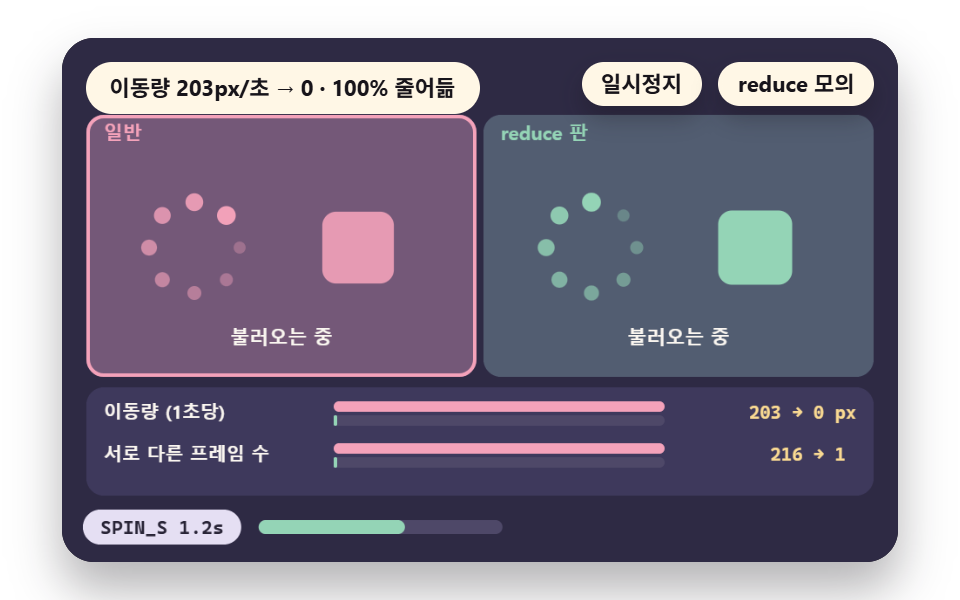
무한 회전과 맥박 상자를 일반판은 계속 돌리고 reduce 판은 REST_HEAD·REST_PULSE 로 정한 한 장면에 멈춘다.
이동량 MOVE_N 은 초당 203px 에서 0 이 되고, 일반판은 3.6초 한 바퀴 동안 216프레임이 계속 바뀐다. 정지 뒤에도 불러오는 중 글자·점 밝기 꼬리·상자 모양 KEEP 3가지가 남아 의미가 전해지므로 장식용 무한 반복을 정리할 때 맞고, 회전 말고는 진행을 알릴 길이 없어 KEEP 이 0 이 되는 로딩 표시에는 쓰지 않는다.
<main class="stage">
<div class="ez is-demo" id="ez">
  <div class="ez__pad" data-role="pad" tabindex="0" role="application" aria-label="시연 무대 — Space 또는 Enter 로 일시정지, R 로 처음부터, S 로 reduce 모의 켜기">
    <canvas class="ez__canvas" data-role="canvas" width="480" height="300" role="img" aria-label="회전 표시와 맥박 상자를 일반판과 reduce 판으로 나란히 놓고 이동량을 비교하는 장면"></canvas>
  </div>
  <p class="ez__status" data-role="status" aria-live="off">장면 준비</p>
  <div class="ez__ctrl">
    <button class="ez__pause" data-role="pause" type="button" aria-pressed="false">일시정지</button>
    <button class="ez__pause" data-role="sim" type="button" aria-pressed="false">reduce 모의</button>
  </div>
  <p class="ez__done" data-role="done" role="status" aria-live="polite"></p>
</div>
… (총 13줄 — 아래 「전체 코드」에서 원문 전체)
@use "../../../../site/static/demo-tokens" as *;
@include stage($stage-paper);
.ez {
position: relative;
width: min(92vw, calc(160vh - 12.8vw));
aspect-ratio: 480 / 300;
margin: 0 auto;
border-radius: $r-card;
overflow: hidden;
box-shadow: $shadow-raised;
background: $subject-ink;
… (총 122줄 — 아래 「전체 코드」에서 원문 전체)html, body {
margin: 0;
overflow: hidden;
}
.stage {
box-sizing: border-box;
min-height: 100vh;
display: grid;
place-items: center;
margin: 0;
background: #ffffff;
… (총 134줄 — 아래 「전체 코드」에서 원문 전체)(function () {
const rootEl = document.getElementById("ez");
if (!rootEl) return;
main(rootEl);
function main(root) {
// 무대 좌표 — 캔버스 안 계산은 늘 480×300. 화면에 보이는 크기와 상관없다
const W = 480;
const H = 300;
const TAU = Math.PI * 2;
function clamp(v, lo, hi) { return v < lo ? lo : (v > hi ? hi : v); }
function lerp(a, b, k) { return a + (b - a) * k; }
// 파스텔 팔레트 — 바탕은 짙은 자두색, 상자는 연한 색, 글자는 연한 색 또는 짙은 잉크
… (총 560줄 — 아래 「전체 코드」에서 원문 전체)// RemoveStill - 같은 항목 vanilla index.html 의 React 판. 같은 계산을 useEffect 안에서 돌린다
import { useEffect, useRef } from "react";
import styles from "./RemoveStill.module.scss";
const cx = (s: string): string => s.split(" ").map((n) => styles[n] ?? n).join(" ");
function main(root: HTMLElement): () => void {
type RGB = [number, number, number];
type Fn = (p: number) => number;
// 무대 좌표 — 캔버스 안 계산은 늘 480×300. 화면에 보이는 크기와 상관없다
const W = 480;
const H = 300;
… (총 529줄 — 아래 「전체 코드」에서 원문 전체)01 · 끄기 — 반복 움직임을 정지 상태 한 장으로 — 측정 누적면적 16.854% · 움직인 프레임 23/23GODRICH 원작 · zip 에 SCSS·React 포함 · 비밀번호 보기
    function headAngle(t) { return TAU * (t / SPIN_S); }
    function pulseAt(t) { return 0.5 - 0.5 * Math.cos(TAU * (t / PULSE_S)); }
    // reduce 판은 시각과 상관없이 같은 한 장면
    const REST_HEAD = 0;
    const REST_PULSE = 1;
    // 이동량: 머리 점이 도는 길이(px) 와 상자 네 변이 움직인 길이(px)를 1초당으로 환산
    const MOVE_N = (pathLen(function (t) { return headAngle(t) * SPIN_R; }, 0, LAP_S) + pathLen(function (t) { return pulseAt(t) * BOX * GROW * 2; }, 0, LAP_S) * 2) / LAP_S;
    const MOVE_R = 0;
02대체하기 — 이동 대신 페이드로 같은 정보 전달
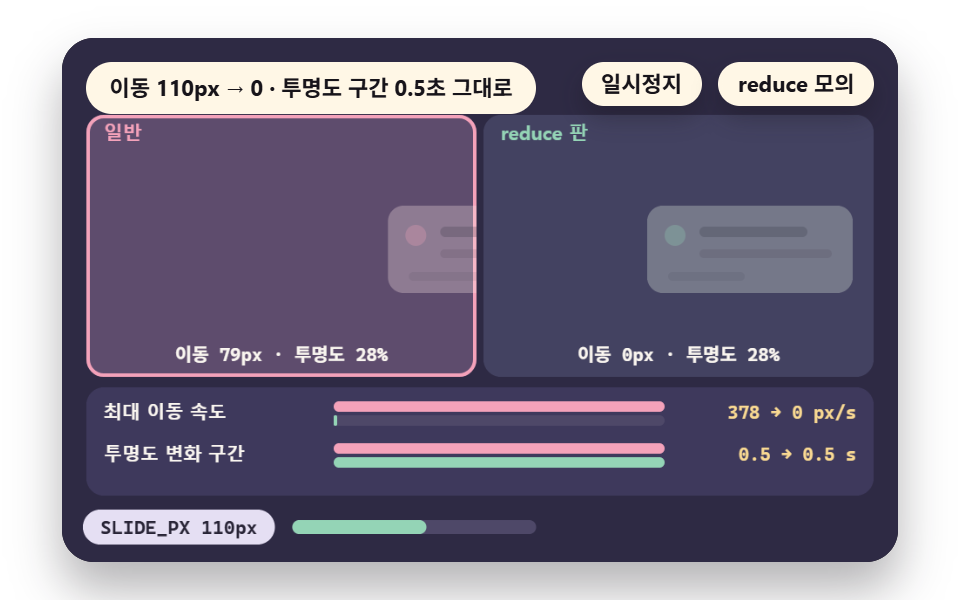
슬라이드 인 패널은 reduce 에서 offsetReduce 가 0 을 돌려줘 이동 없이 opacityAt 의 투명도만 바뀐다.
최대 이동 속도 SPEED_N 은 초당 378px 에서 0 이 되고, 투명도 변화 구간 FADE_S 는 두 판 모두 0.5초이며 한 프레임에 최대 5.7%p 바뀐다. 메뉴·모달·토스트의 등장 방식을 바꿀 때 맞고, SLIDE_PX 110px 이동은 페이드로 바뀌어도 나타남이라는 뜻이 그대로 남는다.
<main class="stage">
<div class="ez is-demo" id="ez">
  <div class="ez__pad" data-role="pad" tabindex="0" role="application" aria-label="시연 무대 — Space 또는 Enter 로 일시정지, R 로 처음부터, S 로 reduce 모의 켜기">
    <canvas class="ez__canvas" data-role="canvas" width="480" height="300" role="img" aria-label="슬라이드 인 패널과 페이드 판을 나란히 놓고 이동 거리와 투명도 변화를 읽는 장면"></canvas>
  </div>
  <p class="ez__status" data-role="status" aria-live="off">장면 준비</p>
  <div class="ez__ctrl">
    <button class="ez__pause" data-role="pause" type="button" aria-pressed="false">일시정지</button>
    <button class="ez__pause" data-role="sim" type="button" aria-pressed="false">reduce 모의</button>
  </div>
  <p class="ez__done" data-role="done" role="status" aria-live="polite"></p>
</div>
… (총 13줄 — 아래 「전체 코드」에서 원문 전체)
@use "../../../../site/static/demo-tokens" as *;
@include stage($stage-paper);
.ez {
position: relative;
width: min(92vw, calc(160vh - 12.8vw));
aspect-ratio: 480 / 300;
margin: 0 auto;
border-radius: $r-card;
overflow: hidden;
box-shadow: $shadow-raised;
background: $subject-ink;
… (총 122줄 — 아래 「전체 코드」에서 원문 전체)html, body {
margin: 0;
overflow: hidden;
}
.stage {
box-sizing: border-box;
min-height: 100vh;
display: grid;
place-items: center;
margin: 0;
background: #ffffff;
… (총 134줄 — 아래 「전체 코드」에서 원문 전체)(function () {
const rootEl = document.getElementById("ez");
if (!rootEl) return;
main(rootEl);
function main(root) {
// 무대 좌표 — 캔버스 안 계산은 늘 480×300. 화면에 보이는 크기와 상관없다
const W = 480;
const H = 300;
const TAU = Math.PI * 2;
function clamp(v, lo, hi) { return v < lo ? lo : (v > hi ? hi : v); }
function lerp(a, b, k) { return a + (b - a) * k; }
// 파스텔 팔레트 — 바탕은 짙은 자두색, 상자는 연한 색, 글자는 연한 색 또는 짙은 잉크
… (총 558줄 — 아래 「전체 코드」에서 원문 전체)// FadeReplace - 같은 항목 vanilla index.html 의 React 판. 같은 계산을 useEffect 안에서 돌린다
import { useEffect, useRef } from "react";
import styles from "./FadeReplace.module.scss";
const cx = (s: string): string => s.split(" ").map((n) => styles[n] ?? n).join(" ");
function main(root: HTMLElement): () => void {
type RGB = [number, number, number];
type Fn = (p: number) => number;
// 무대 좌표 — 캔버스 안 계산은 늘 480×300. 화면에 보이는 크기와 상관없다
const W = 480;
const H = 300;
… (총 529줄 — 아래 「전체 코드」에서 원문 전체)02 · 대체하기 — 이동 대신 페이드로 같은 정보 전달 — 측정 누적면적 34.811% · 움직인 프레임 8/23GODRICH 원작 · zip 에 SCSS·React 포함 · 비밀번호 보기
    function inP(t) { return EASE_IN_OUT(clamp((t - T_IN) / FADE_S, 0, 1)); }
    function outP(t) { return EASE_IN_OUT(clamp((t - T_OUT) / FADE_S, 0, 1)); }
    function opacityAt(t) { return clamp(inP(t) - outP(t), 0, 1); }
    // 일반판 패널의 가로 이동(px) — 들어올 땐 오른쪽에서, 나갈 땐 오른쪽으로
    function offsetNormal(t) { return SLIDE_PX * (1 - inP(t)) + SLIDE_PX * outP(t); }
    function offsetReduce(t) { void t; return 0; }
    const SPEED_N = peakRate(offsetNormal, 0, LAP_S);
    const SPEED_R = peakRate(offsetReduce, 0, LAP_S);
03줄이기 — 큰 움직임의 거리와 시간을 비율로 낮추기
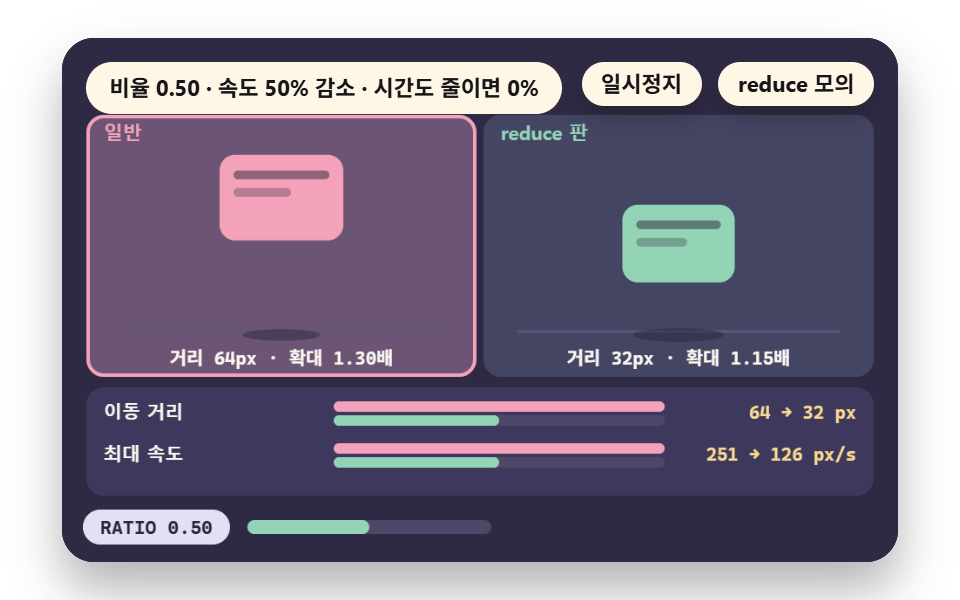
튀어 오르는 카드의 이동 거리 TRAVEL 64px 와 확대량에 RATIO 0.5 를 곱하면 거리는 32px, 확대는 1.30배에서 1.15배로 줄고 최대 속도는 초당 251px 에서 126px 로 절반이 된다.
지속 시간 DURATION 은 그대로 둔 값이고, riseRT 처럼 시간까지 같은 비율로 줄이면 거리와 시간이 같이 줄어 최대 속도가 거의 그대로 남는다. 완전히 끄기엔 정보가 아까울 때 쓰고, 지속 시간까지 비율로 줄이는 방식은 속도를 낮추지 못하니 쓰지 않는다.
<main class="stage">
<div class="ez is-demo" id="ez">
  <div class="ez__pad" data-role="pad" tabindex="0" role="application" aria-label="시연 무대 — Space 또는 Enter 로 일시정지, R 로 처음부터, S 로 reduce 모의 켜기, 왼쪽·오른쪽 방향키로 줄이는 비율을 바꾼다">
    <canvas class="ez__canvas" data-role="canvas" width="480" height="300" role="img" aria-label="튀어 오르는 카드를 일반판과 비율로 줄인 판으로 나란히 놓고 거리와 속도를 비교하는 장면"></canvas>
  </div>
  <p class="ez__status" data-role="status" aria-live="off">장면 준비</p>
  <div class="ez__ctrl">
    <button class="ez__pause" data-role="pause" type="button" aria-pressed="false">일시정지</button>
    <button class="ez__pause" data-role="sim" type="button" aria-pressed="false">reduce 모의</button>
  </div>
  <p class="ez__done" data-role="done" role="status" aria-live="polite"></p>
</div>
… (총 13줄 — 아래 「전체 코드」에서 원문 전체)
@use "../../../../site/static/demo-tokens" as *;
@include stage($stage-paper);
.ez {
position: relative;
width: min(92vw, calc(160vh - 12.8vw));
aspect-ratio: 480 / 300;
margin: 0 auto;
border-radius: $r-card;
overflow: hidden;
box-shadow: $shadow-raised;
background: $subject-ink;
… (총 122줄 — 아래 「전체 코드」에서 원문 전체)html, body {
margin: 0;
overflow: hidden;
}
.stage {
box-sizing: border-box;
min-height: 100vh;
display: grid;
place-items: center;
margin: 0;
background: #ffffff;
… (총 134줄 — 아래 「전체 코드」에서 원문 전체)(function () {
const rootEl = document.getElementById("ez");
if (!rootEl) return;
main(rootEl);
function main(root) {
// 무대 좌표 — 캔버스 안 계산은 늘 480×300. 화면에 보이는 크기와 상관없다
const W = 480;
const H = 300;
const TAU = Math.PI * 2;
function clamp(v, lo, hi) { return v < lo ? lo : (v > hi ? hi : v); }
function lerp(a, b, k) { return a + (b - a) * k; }
// 파스텔 팔레트 — 바탕은 짙은 자두색, 상자는 연한 색, 글자는 연한 색 또는 짙은 잉크
… (총 588줄 — 아래 「전체 코드」에서 원문 전체)// ShrinkRatio - 같은 항목 vanilla index.html 의 React 판. 같은 계산을 useEffect 안에서 돌린다
import { useEffect, useRef } from "react";
import styles from "./ShrinkRatio.module.scss";
const cx = (s: string): string => s.split(" ").map((n) => styles[n] ?? n).join(" ");
function main(root: HTMLElement): () => void {
type RGB = [number, number, number];
type Fn = (p: number) => number;
// 무대 좌표 — 캔버스 안 계산은 늘 480×300. 화면에 보이는 크기와 상관없다
const W = 480;
const H = 300;
… (총 549줄 — 아래 「전체 코드」에서 원문 전체)03 · 줄이기 — 큰 움직임의 거리와 시간을 비율로 낮추기 — 측정 누적면적 33.337% · 움직인 프레임 17/23GODRICH 원작 · zip 에 SCSS·React 포함 · 비밀번호 보기
    // 판별 움직임 — 거리와 확대량에만 비율을 곱하고 시간은 그대로
    function rise(t) { return TRAVEL * lift(t, DURATION); }
    function riseR(t) { return TRAVEL * ratio * lift(t, DURATION); }
    // 시간도 같은 비율로 줄이는 경우(속도 비교용)
    function riseRT(t) { return TRAVEL * ratio * lift(t, DURATION * ratio); }
    let speedN = 0;
    let speedR = 0;
    let speedRT = 0;
04즉시 최종 상태 — 전환을 건너뛰고 결과만 보이기
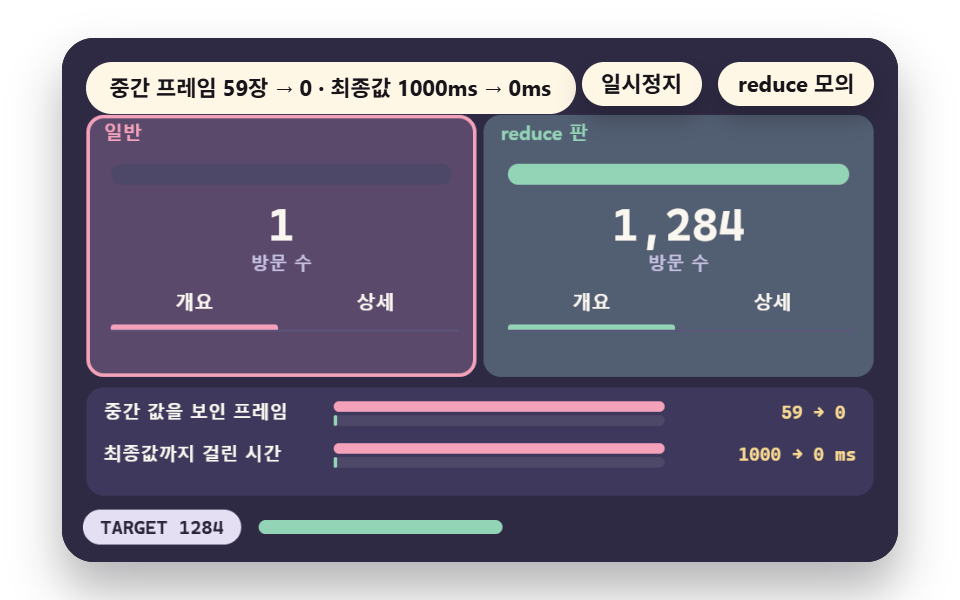
수치 카운터 TARGET 1284 가 일반판은 MS_N 1000ms 동안 중간 숫자를 MID_N 59프레임 보이고, reduce 판은 시작 시각에 바로 1284 가 되어 두 값이 모두 0 이 된다.
framesBefore 와 msToFinal 이 1초 60프레임으로 훑어 센 값이다. 도착값이 중요한 수치·상태 표시에 쓰고, 과정 자체가 정보인 진행 막대처럼 중간 값이 뜻을 가진 화면에는 쓰지 않는다.
<main class="stage">
<div class="ez is-demo" id="ez">
  <div class="ez__pad" data-role="pad" tabindex="0" role="application" aria-label="시연 무대 — Space 또는 Enter 로 일시정지, R 로 처음부터, S 로 reduce 모의 켜기">
    <canvas class="ez__canvas" data-role="canvas" width="480" height="300" role="img" aria-label="진행 막대와 카운터와 탭 전환의 점진 판과 즉시 판을 나란히 놓고 중간 프레임 수를 세는 장면"></canvas>
  </div>
  <p class="ez__status" data-role="status" aria-live="off">장면 준비</p>
  <div class="ez__ctrl">
    <button class="ez__pause" data-role="pause" type="button" aria-pressed="false">일시정지</button>
    <button class="ez__pause" data-role="sim" type="button" aria-pressed="false">reduce 모의</button>
  </div>
  <p class="ez__done" data-role="done" role="status" aria-live="polite"></p>
</div>
… (총 13줄 — 아래 「전체 코드」에서 원문 전체)
@use "../../../../site/static/demo-tokens" as *;
@include stage($stage-paper);
.ez {
position: relative;
width: min(92vw, calc(160vh - 12.8vw));
aspect-ratio: 480 / 300;
margin: 0 auto;
border-radius: $r-card;
overflow: hidden;
box-shadow: $shadow-raised;
background: $subject-ink;
… (총 122줄 — 아래 「전체 코드」에서 원문 전체)html, body {
margin: 0;
overflow: hidden;
}
.stage {
box-sizing: border-box;
min-height: 100vh;
display: grid;
place-items: center;
margin: 0;
background: #ffffff;
… (총 134줄 — 아래 「전체 코드」에서 원문 전체)(function () {
const rootEl = document.getElementById("ez");
if (!rootEl) return;
main(rootEl);
function main(root) {
// 무대 좌표 — 캔버스 안 계산은 늘 480×300. 화면에 보이는 크기와 상관없다
const W = 480;
const H = 300;
const TAU = Math.PI * 2;
function clamp(v, lo, hi) { return v < lo ? lo : (v > hi ? hi : v); }
function lerp(a, b, k) { return a + (b - a) * k; }
// 파스텔 팔레트 — 바탕은 짙은 자두색, 상자는 연한 색, 글자는 연한 색 또는 짙은 잉크
… (총 590줄 — 아래 「전체 코드」에서 원문 전체)// InstantEnd - 같은 항목 vanilla index.html 의 React 판. 같은 계산을 useEffect 안에서 돌린다
import { useEffect, useRef } from "react";
import styles from "./InstantEnd.module.scss";
const cx = (s: string): string => s.split(" ").map((n) => styles[n] ?? n).join(" ");
function main(root: HTMLElement): () => void {
type RGB = [number, number, number];
type Fn = (p: number) => number;
// 무대 좌표 — 캔버스 안 계산은 늘 480×300. 화면에 보이는 크기와 상관없다
const W = 480;
const H = 300;
… (총 555줄 — 아래 「전체 코드」에서 원문 전체)04 · 즉시 최종 상태 — 전환을 건너뛰고 결과만 보이기 — 측정 누적면적 34.744% · 움직인 프레임 15/23GODRICH 원작 · zip 에 SCSS·React 포함 · 비밀번호 보기
    function msToFinal(f) {
        for (let t = T0; t < T0 + 2; t += 1 / FPS) {
            if (Math.round(f(t) * TARGET) >= TARGET) {
                return Math.round((t - T0) * 1000);
            }
        }
        return 2000;
    }
    const MID_N = framesBefore(progN);
05사용자 토글 — 운영체제 설정과 사이트 스위치 겹치기
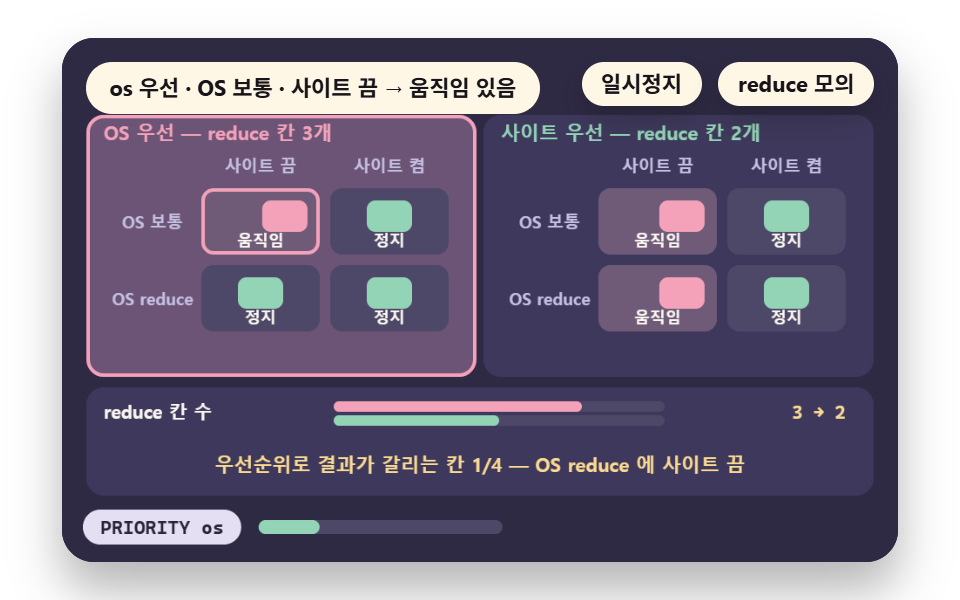
운영체제 설정과 사이트 스위치를 겹칠 때 decide 는 OS 우선이면 os || site 를, 사이트 우선이면 site 만 본다.
네 조합 CELLS 중 reduce 가 되는 칸은 OS 우선 3개·사이트 우선 2개이고, 결과가 갈리는 칸은 1개로 OS 가 reduce 인데 사이트 스위치를 끈 조합이다. 설정을 못 바꾸는 환경의 사용자를 위한 대안으로 쓰고, 사이트 우선은 OS 에서 이미 줄여 둔 사용자를 다시 움직이게 만들 수 있어 쓰지 않는다.
<main class="stage">
<div class="ez is-demo" id="ez">
  <div class="ez__pad" data-role="pad" tabindex="0" role="application" aria-label="시연 무대 — Space 또는 Enter 로 일시정지, R 로 처음부터, S 로 reduce 모의 켜기, 왼쪽·오른쪽 방향키로 우선순위를 바꾸고 W 로 사이트 스위치를 바꾼다">
    <canvas class="ez__canvas" data-role="canvas" width="480" height="300" role="img" aria-label="운영체제 설정과 사이트 스위치의 네 가지 조합을 우선순위별 표로 비교하는 장면"></canvas>
  </div>
  <p class="ez__status" data-role="status" aria-live="off">장면 준비</p>
  <div class="ez__ctrl">
    <button class="ez__pause" data-role="pause" type="button" aria-pressed="false">일시정지</button>
    <button class="ez__pause" data-role="sim" type="button" aria-pressed="false">reduce 모의</button>
  </div>
  <p class="ez__done" data-role="done" role="status" aria-live="polite"></p>
</div>
… (총 13줄 — 아래 「전체 코드」에서 원문 전체)
@use "../../../../site/static/demo-tokens" as *;
@include stage($stage-paper);
.ez {
position: relative;
width: min(92vw, calc(160vh - 12.8vw));
aspect-ratio: 480 / 300;
margin: 0 auto;
border-radius: $r-card;
overflow: hidden;
box-shadow: $shadow-raised;
background: $subject-ink;
… (총 122줄 — 아래 「전체 코드」에서 원문 전체)html, body {
margin: 0;
overflow: hidden;
}
.stage {
box-sizing: border-box;
min-height: 100vh;
display: grid;
place-items: center;
margin: 0;
background: #ffffff;
… (총 134줄 — 아래 「전체 코드」에서 원문 전체)(function () {
const rootEl = document.getElementById("ez");
if (!rootEl) return;
main(rootEl);
function main(root) {
// 무대 좌표 — 캔버스 안 계산은 늘 480×300. 화면에 보이는 크기와 상관없다
const W = 480;
const H = 300;
const TAU = Math.PI * 2;
function clamp(v, lo, hi) { return v < lo ? lo : (v > hi ? hi : v); }
function lerp(a, b, k) { return a + (b - a) * k; }
// 파스텔 팔레트 — 바탕은 짙은 자두색, 상자는 연한 색, 글자는 연한 색 또는 짙은 잉크
… (총 599줄 — 아래 「전체 코드」에서 원문 전체)// ToggleOverride - 같은 항목 vanilla index.html 의 React 판. 같은 계산을 useEffect 안에서 돌린다
import { useEffect, useRef } from "react";
import styles from "./ToggleOverride.module.scss";
const cx = (s: string): string => s.split(" ").map((n) => styles[n] ?? n).join(" ");
function main(root: HTMLElement): () => void {
type RGB = [number, number, number];
type Fn = (p: number) => number;
// 무대 좌표 — 캔버스 안 계산은 늘 480×300. 화면에 보이는 크기와 상관없다
const W = 480;
const H = 300;
… (총 551줄 — 아래 「전체 코드」에서 원문 전체)05 · 사용자 토글 — 운영체제 설정과 사이트 스위치 겹치기 — 측정 누적면적 13.448% · 움직인 프레임 23/23GODRICH 원작 · zip 에 SCSS·React 포함 · 비밀번호 보기
    function decide(os, site, prio) {
        return prio === 'os' ? (os || site) : site;
    }
    // 네 조합을 모두 돌려 센다 — [os 우선에서 reduce 칸 수, site 우선에서 reduce 칸 수, 두 우선순위의 결과가 갈리는 칸 수]
    function countCells() {
        let a = 0;
        let b = 0;
        let diff = 0;
        for (let o = 0; o < 2; o += 1) {
            for (let s = 0; s < 2; s += 1) {
                const ra = decide(o === 1, s === 1, 'os');
                const rb = decide(o === 1, s === 1, 'site');
06JS 변화 감지 — 실행 중 설정이 바뀌는 순간 따라가기
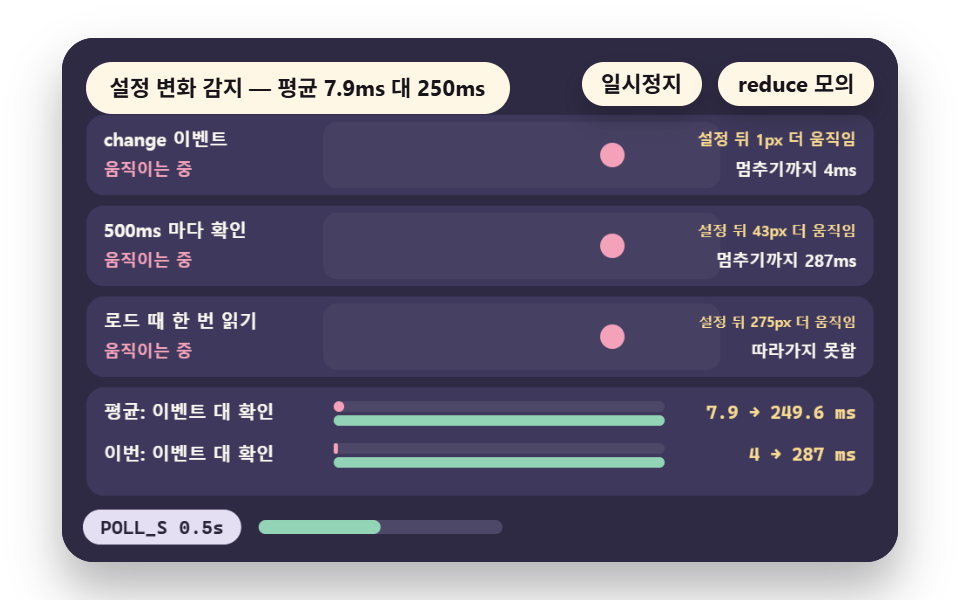
실행 중 설정이 바뀌는 순간을 change 이벤트는 다음 프레임에, POLL_S 마다 확인하는 방식은 다음 확인 시각에 따라간다.
설정이 켜지는 시각을 1초에 1200곳으로 바꿔 센 평균 지연은 AVG_EVENT 7.9ms 대 AVG_POLL 250ms 이고, 로드 때 한 번만 읽으면 따라가지 못한다. prefers reduced motion javascript 로 읽어야 하는 캔버스·JS 애니메이션 페이지에 맞는다.
<main class="stage">
<div class="ez is-demo" id="ez">
  <div class="ez__pad" data-role="pad" tabindex="0" role="application" aria-label="시연 무대 — Space 또는 Enter 로 일시정지, R 로 처음부터, S 로 reduce 모의 켜기">
    <canvas class="ez__canvas" data-role="canvas" width="480" height="300" role="img" aria-label="설정이 바뀌는 순간을 이벤트와 주기 확인과 한 번 읽기로 따라가는 세 줄을 비교하는 장면"></canvas>
  </div>
  <p class="ez__status" data-role="status" aria-live="off">장면 준비</p>
  <div class="ez__ctrl">
    <button class="ez__pause" data-role="pause" type="button" aria-pressed="false">일시정지</button>
    <button class="ez__pause" data-role="sim" type="button" aria-pressed="false">reduce 모의</button>
  </div>
  <p class="ez__done" data-role="done" role="status" aria-live="polite"></p>
</div>
… (총 13줄 — 아래 「전체 코드」에서 원문 전체)
@use "../../../../site/static/demo-tokens" as *;
@include stage($stage-paper);
.ez {
position: relative;
width: min(92vw, calc(160vh - 12.8vw));
aspect-ratio: 480 / 300;
margin: 0 auto;
border-radius: $r-card;
overflow: hidden;
box-shadow: $shadow-raised;
background: $subject-ink;
… (총 122줄 — 아래 「전체 코드」에서 원문 전체)html, body {
margin: 0;
overflow: hidden;
}
.stage {
box-sizing: border-box;
min-height: 100vh;
display: grid;
place-items: center;
margin: 0;
background: #ffffff;
… (총 134줄 — 아래 「전체 코드」에서 원문 전체)(function () {
const rootEl = document.getElementById("ez");
if (!rootEl) return;
main(rootEl);
function main(root) {
// 무대 좌표 — 캔버스 안 계산은 늘 480×300. 화면에 보이는 크기와 상관없다
const W = 480;
const H = 300;
const TAU = Math.PI * 2;
function clamp(v, lo, hi) { return v < lo ? lo : (v > hi ? hi : v); }
function lerp(a, b, k) { return a + (b - a) * k; }
// 파스텔 팔레트 — 바탕은 짙은 자두색, 상자는 연한 색, 글자는 연한 색 또는 짙은 잉크
… (총 570줄 — 아래 「전체 코드」에서 원문 전체)// WatchChange - 같은 항목 vanilla index.html 의 React 판. 같은 계산을 useEffect 안에서 돌린다
import { useEffect, useRef } from "react";
import styles from "./WatchChange.module.scss";
const cx = (s: string): string => s.split(" ").map((n) => styles[n] ?? n).join(" ");
function main(root: HTMLElement): () => void {
type RGB = [number, number, number];
type Fn = (p: number) => number;
// 무대 좌표 — 캔버스 안 계산은 늘 480×300. 화면에 보이는 크기와 상관없다
const W = 480;
const H = 300;
… (총 539줄 — 아래 「전체 코드」에서 원문 전체)06 · JS 변화 감지 — 실행 중 설정이 바뀌는 순간 따라가기 — 측정 누적면적 13.865% · 움직인 프레임 23/23GODRICH 원작 · zip 에 SCSS·React 포함 · 비밀번호 보기
    function avgLatency(lane) {
        let sum = 0;
        for (let k = 0; k < 1200; k += 1) {
            const f = k / 1200;
            sum += (lane === 0 ? nextFrame(f) : nextPoll(f)) - f;
        }
        return (sum / 1200) * 1000;
    }
    const AVG_EVENT = avgLatency(0);
    const AVG_POLL = avgLatency(1);
07자동 재생 정지 — 슬라이드·배경 영상을 먼저 멈추기
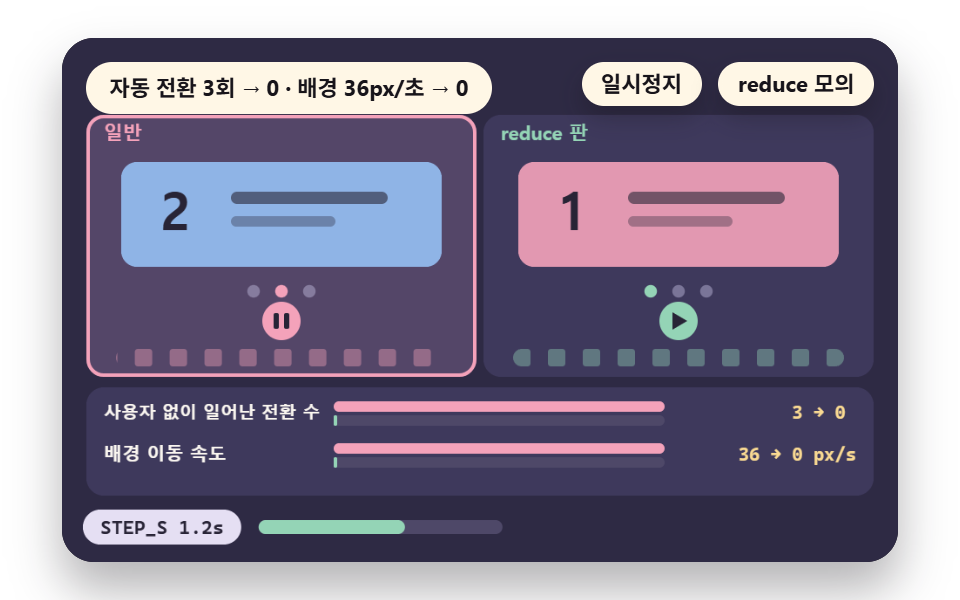
일반판은 STEP_S 1.2초마다 슬라이드가 저절로 넘어가 AUTO_N 3회 전환하고 배경이 초당 36px 흐르며, reduce 판은 첫 장면에 멈춰 USER_T 2.4초에 사용자가 누를 때만 posR 로 한 칸 움직인다.
캐러셀·히어로 배경·자동 재생 영상처럼 사용자가 요청하지 않은 움직임을 먼저 멈출 때 맞다.
<main class="stage">
<div class="ez is-demo" id="ez">
  <div class="ez__pad" data-role="pad" tabindex="0" role="application" aria-label="시연 무대 — Space 또는 Enter 로 일시정지, R 로 처음부터, S 로 reduce 모의 켜기">
    <canvas class="ez__canvas" data-role="canvas" width="480" height="300" role="img" aria-label="자동으로 넘어가는 슬라이드와 첫 장면에 멈춘 판을 나란히 놓고 전환 횟수를 세는 장면"></canvas>
  </div>
  <p class="ez__status" data-role="status" aria-live="off">장면 준비</p>
  <div class="ez__ctrl">
    <button class="ez__pause" data-role="pause" type="button" aria-pressed="false">일시정지</button>
    <button class="ez__pause" data-role="sim" type="button" aria-pressed="false">reduce 모의</button>
  </div>
  <p class="ez__done" data-role="done" role="status" aria-live="polite"></p>
</div>
… (총 13줄 — 아래 「전체 코드」에서 원문 전체)
@use "../../../../site/static/demo-tokens" as *;
@include stage($stage-paper);
.ez {
position: relative;
width: min(92vw, calc(160vh - 12.8vw));
aspect-ratio: 480 / 300;
margin: 0 auto;
border-radius: $r-card;
overflow: hidden;
box-shadow: $shadow-raised;
background: $subject-ink;
… (총 122줄 — 아래 「전체 코드」에서 원문 전체)html, body {
margin: 0;
overflow: hidden;
}
.stage {
box-sizing: border-box;
min-height: 100vh;
display: grid;
place-items: center;
margin: 0;
background: #ffffff;
… (총 134줄 — 아래 「전체 코드」에서 원문 전체)(function () {
const rootEl = document.getElementById("ez");
if (!rootEl) return;
main(rootEl);
function main(root) {
// 무대 좌표 — 캔버스 안 계산은 늘 480×300. 화면에 보이는 크기와 상관없다
const W = 480;
const H = 300;
const TAU = Math.PI * 2;
function clamp(v, lo, hi) { return v < lo ? lo : (v > hi ? hi : v); }
function lerp(a, b, k) { return a + (b - a) * k; }
// 파스텔 팔레트 — 바탕은 짙은 자두색, 상자는 연한 색, 글자는 연한 색 또는 짙은 잉크
… (총 585줄 — 아래 「전체 코드」에서 원문 전체)// AutoplayStop - 같은 항목 vanilla index.html 의 React 판. 같은 계산을 useEffect 안에서 돌린다
import { useEffect, useRef } from "react";
import styles from "./AutoplayStop.module.scss";
const cx = (s: string): string => s.split(" ").map((n) => styles[n] ?? n).join(" ");
function main(root: HTMLElement): () => void {
type RGB = [number, number, number];
type Fn = (p: number) => number;
// 무대 좌표 — 캔버스 안 계산은 늘 480×300. 화면에 보이는 크기와 상관없다
const W = 480;
const H = 300;
… (총 553줄 — 아래 「전체 코드」에서 원문 전체)07 · 자동 재생 정지 — 슬라이드·배경 영상을 먼저 멈추기 — 측정 누적면적 13.591% · 움직인 프레임 23/23GODRICH 원작 · zip 에 SCSS·React 포함 · 비밀번호 보기
    const AUTO_AT = [STEP_S, STEP_S * 2, STEP_S * 3];
    // 슬라이드 위치(칸 단위) — 일반판은 시각마다 한 칸씩, reduce 판은 사용자가 누른 시각에 한 칸
    function posAt(times, t) {
        let s = 0;
        for (let i = 0; i < times.length; i += 1) {
            s += EASE_IN_OUT(clamp((t - times[i]) / MOVE_S, 0, 1));
        }
        return s;
    }
    function posN(t) { return posAt(AUTO_AT, t); }
    function posR(t) { return posAt([USER_T], t); }
08패럴랙스 — 깊이 차이를 같은 속도로 맞추기
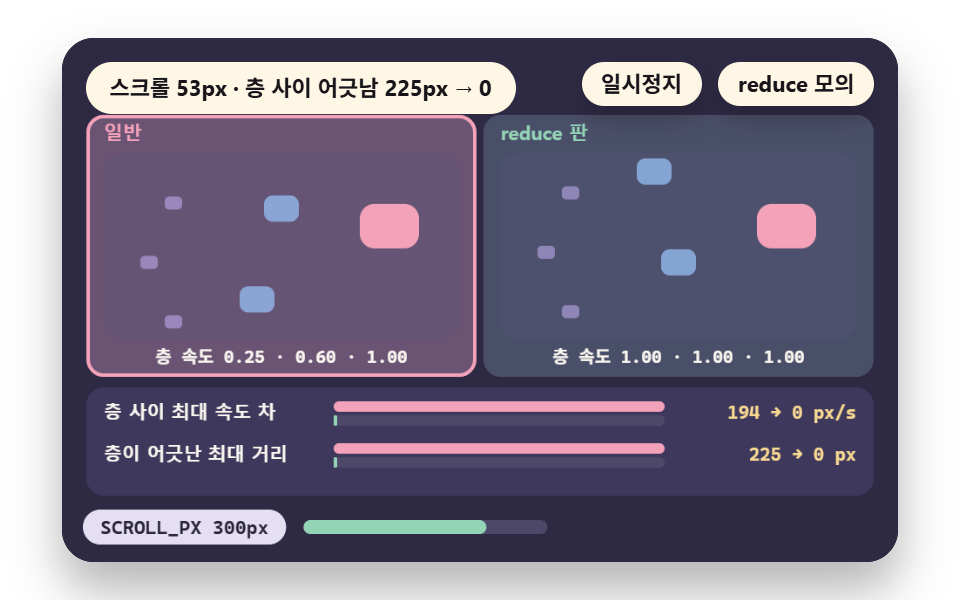
스크롤하면 세 층이 FAR 0.25·MID 0.6·NEAR 1 배율로 움직이는 일반판은 층이 서로 최대 GAP_DIST_N 225px 어긋나고 층 사이 최대 속도 차가 초당 194px 이며, reduce 판은 배율이 모두 1 이라 둘 다 0 이다.
스크롤 깊이 효과가 어지럼을 일으키는 경우에 맞고, 스크롤에 붙어 움직이는 면은 남는다. 층별 배율을 만드는 방법은 CSS 패럴랙스 스크롤 9종에서 다룬다.
<main class="stage">
<div class="ez is-demo" id="ez">
  <div class="ez__pad" data-role="pad" tabindex="0" role="application" aria-label="시연 무대 — Space 또는 Enter 로 일시정지, R 로 처음부터, S 로 reduce 모의 켜기">
    <canvas class="ez__canvas" data-role="canvas" width="480" height="300" role="img" aria-label="층마다 속도가 다른 패럴랙스와 같은 속도로 맞춘 판을 나란히 놓고 층 사이 어긋남을 재는 장면"></canvas>
  </div>
  <p class="ez__status" data-role="status" aria-live="off">장면 준비</p>
  <div class="ez__ctrl">
    <button class="ez__pause" data-role="pause" type="button" aria-pressed="false">일시정지</button>
    <button class="ez__pause" data-role="sim" type="button" aria-pressed="false">reduce 모의</button>
  </div>
  <p class="ez__done" data-role="done" role="status" aria-live="polite"></p>
</div>
… (총 13줄 — 아래 「전체 코드」에서 원문 전체)
@use "../../../../site/static/demo-tokens" as *;
@include stage($stage-paper);
.ez {
position: relative;
width: min(92vw, calc(160vh - 12.8vw));
aspect-ratio: 480 / 300;
margin: 0 auto;
border-radius: $r-card;
overflow: hidden;
box-shadow: $shadow-raised;
background: $subject-ink;
… (총 122줄 — 아래 「전체 코드」에서 원문 전체)html, body {
margin: 0;
overflow: hidden;
}
.stage {
box-sizing: border-box;
min-height: 100vh;
display: grid;
place-items: center;
margin: 0;
background: #ffffff;
… (총 134줄 — 아래 「전체 코드」에서 원문 전체)(function () {
const rootEl = document.getElementById("ez");
if (!rootEl) return;
main(rootEl);
function main(root) {
// 무대 좌표 — 캔버스 안 계산은 늘 480×300. 화면에 보이는 크기와 상관없다
const W = 480;
const H = 300;
const TAU = Math.PI * 2;
function clamp(v, lo, hi) { return v < lo ? lo : (v > hi ? hi : v); }
function lerp(a, b, k) { return a + (b - a) * k; }
// 파스텔 팔레트 — 바탕은 짙은 자두색, 상자는 연한 색, 글자는 연한 색 또는 짙은 잉크
… (총 569줄 — 아래 「전체 코드」에서 원문 전체)// ParallaxFlat - 같은 항목 vanilla index.html 의 React 판. 같은 계산을 useEffect 안에서 돌린다
import { useEffect, useRef } from "react";
import styles from "./ParallaxFlat.module.scss";
const cx = (s: string): string => s.split(" ").map((n) => styles[n] ?? n).join(" ");
function main(root: HTMLElement): () => void {
type RGB = [number, number, number];
type Fn = (p: number) => number;
// 무대 좌표 — 캔버스 안 계산은 늘 480×300. 화면에 보이는 크기와 상관없다
const W = 480;
const H = 300;
… (총 536줄 — 아래 「전체 코드」에서 원문 전체)08 · 패럴랙스 — 깊이 차이를 같은 속도로 맞추기 — 측정 누적면적 35.569% · 움직인 프레임 20/23GODRICH 원작 · zip 에 SCSS·React 포함 · 비밀번호 보기
    const SPEEDS_N = [FAR, MID, NEAR];
    const SPEEDS_R = [1, 1, 1];
    // 층 사이 속도 차(px/초)와 층이 서로 어긋난 가장 큰 거리(px)
    const PEAK = peakRate(scrollAt, 0, LAP_S);
    const GAP_SPEED_N = (Math.max(FAR, MID, NEAR) - Math.min(FAR, MID, NEAR)) * PEAK;
    const GAP_SPEED_R = (1 - 1) * PEAK;
    const GAP_DIST_N = (Math.max(FAR, MID, NEAR) - Math.min(FAR, MID, NEAR)) * SCROLL_PX;
    const GAP_DIST_R = 0;
09스크롤 연동 — 진행에 묶인 움직임을 상태 전환으로
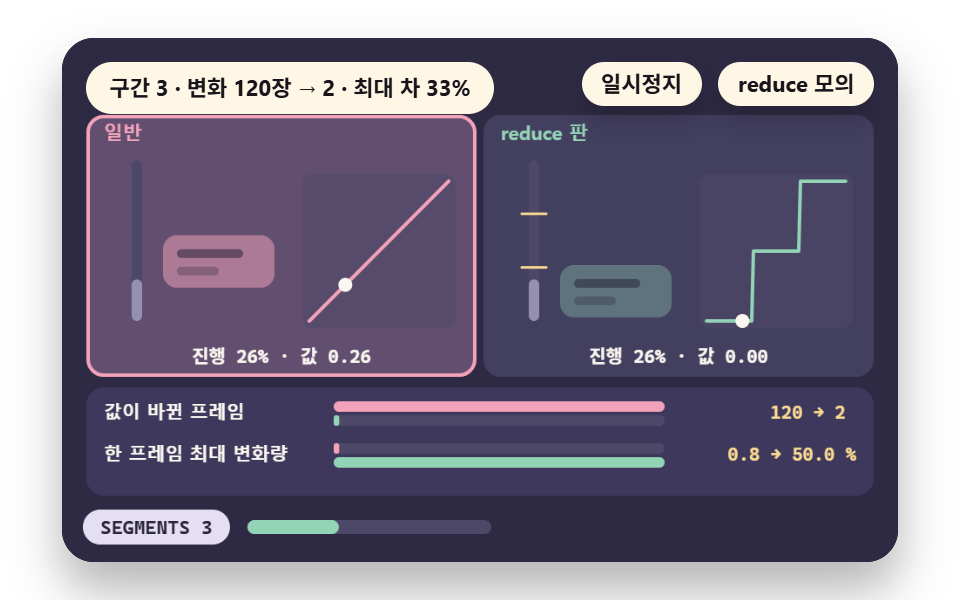
스크롤 진행률 p 에 묶인 값을 일반판은 contV 로 연속해서 바꾸고, reduce 판은 stepV 로 SEGMENTS 3개 구간의 경계에서만 바꾼다.
값이 바뀐 프레임은 일반판 120장에서 reduce 판 2장으로 줄지만 한 프레임 최대 변화량이 0.8% 에서 50.0% 로 커지고 연속값과의 최대 차이 maxGap 은 33% 다. 진행 표시와 섹션 전환에 쓰고, 구간이 3개라 한 번에 절반이 바뀌므로 정밀한 값을 읽어야 하는 시각화에는 쓰지 않는다.
<main class="stage">
<div class="ez is-demo" id="ez">
  <div class="ez__pad" data-role="pad" tabindex="0" role="application" aria-label="시연 무대 — Space 또는 Enter 로 일시정지, R 로 처음부터, S 로 reduce 모의 켜기, 왼쪽·오른쪽 방향키로 구간 수를 바꾼다">
    <canvas class="ez__canvas" data-role="canvas" width="480" height="300" role="img" aria-label="스크롤 진행에 따라 연속으로 변하는 값과 구간마다 한 번 바뀌는 값을 나란히 놓는 장면"></canvas>
  </div>
  <p class="ez__status" data-role="status" aria-live="off">장면 준비</p>
  <div class="ez__ctrl">
    <button class="ez__pause" data-role="pause" type="button" aria-pressed="false">일시정지</button>
    <button class="ez__pause" data-role="sim" type="button" aria-pressed="false">reduce 모의</button>
  </div>
  <p class="ez__done" data-role="done" role="status" aria-live="polite"></p>
</div>
… (총 13줄 — 아래 「전체 코드」에서 원문 전체)
@use "../../../../site/static/demo-tokens" as *;
@include stage($stage-paper);
.ez {
position: relative;
width: min(92vw, calc(160vh - 12.8vw));
aspect-ratio: 480 / 300;
margin: 0 auto;
border-radius: $r-card;
overflow: hidden;
box-shadow: $shadow-raised;
background: $subject-ink;
… (총 122줄 — 아래 「전체 코드」에서 원문 전체)html, body {
margin: 0;
overflow: hidden;
}
.stage {
box-sizing: border-box;
min-height: 100vh;
display: grid;
place-items: center;
margin: 0;
background: #ffffff;
… (총 134줄 — 아래 「전체 코드」에서 원문 전체)(function () {
const rootEl = document.getElementById("ez");
if (!rootEl) return;
main(rootEl);
function main(root) {
// 무대 좌표 — 캔버스 안 계산은 늘 480×300. 화면에 보이는 크기와 상관없다
const W = 480;
const H = 300;
const TAU = Math.PI * 2;
function clamp(v, lo, hi) { return v < lo ? lo : (v > hi ? hi : v); }
function lerp(a, b, k) { return a + (b - a) * k; }
// 파스텔 팔레트 — 바탕은 짙은 자두색, 상자는 연한 색, 글자는 연한 색 또는 짙은 잉크
… (총 624줄 — 아래 「전체 코드」에서 원문 전체)// ScrollSteps - 같은 항목 vanilla index.html 의 React 판. 같은 계산을 useEffect 안에서 돌린다
import { useEffect, useRef } from "react";
import styles from "./ScrollSteps.module.scss";
const cx = (s: string): string => s.split(" ").map((n) => styles[n] ?? n).join(" ");
function main(root: HTMLElement): () => void {
type RGB = [number, number, number];
type Fn = (p: number) => number;
// 무대 좌표 — 캔버스 안 계산은 늘 480×300. 화면에 보이는 크기와 상관없다
const W = 480;
const H = 300;
… (총 574줄 — 아래 「전체 코드」에서 원문 전체)09 · 스크롤 연동 — 진행에 묶인 움직임을 상태 전환으로 — 측정 누적면적 34.513% · 움직인 프레임 20/23GODRICH 원작 · zip 에 SCSS·React 포함 · 비밀번호 보기
    // 연속값과 계단값 — 계단값은 구간 번호를 구간 수에서 1 뺀 값으로 나눠 마지막 구간이 1 이 되게 한다
    function contV(p) { return p; }
    function stepV(p) { return Math.floor(Math.min(p, 0.9999) * segs) / (segs - 1); }
    let changedN = 0;
    let changedR = 0;
    let stepPct = 0;
    let maxGap = 0;
    let frameN = 0;
어떤 방식을 고를까 — 끄기·대체·축소·즉시 전환은?
고르는 순서는 그 움직임이 무엇을 알리는지부터 묻는 것이다. 알리는 것이 없으면 끄고, 위치가 아니라 나타남만 알리면 페이드로 대체하고, 크기가 뜻이면 비율로 줄이고, 도착값만 뜻이면 즉시 보인다.
| 움직임이 알리는 것 | 고를 방식 | 근거 절 |
|---|---|---|
| 없음 (장식 반복) | 끄기 | 01 |
| 나타남과 사라짐 | 페이드로 대체 | 02 |
| 크기나 힘 | 비율로 줄이기 | 03 |
| 도착한 값 | 즉시 최종 상태 | 04 |
| 자동으로 넘어가는 순서 | 자동 재생 정지 | 07 |
| 스크롤 깊이·진행 | 같은 속도·상태 전환 | 08·09 |
스크롤에 묶인 움직임은 한 방식으로 정리되지 않는다. 깊이 차이가 문제면 08 처럼 층 속도를 맞추고, 진행값이 필요하면 09 처럼 구간 전환으로 바꾼다. 스크롤 효과를 폭넓게 모아 둔 홈페이지 스크롤 효과 9가지에서 어느 장면이 어느 방식에 속하는지 같은 기준으로 대 볼 수 있다.
설정 값 하나가 CSS 와 JS 에 전해지는 순서
운영체제 설정이 미디어 쿼리 값이 된다
사용자가 운영체제에서 움직임 줄이기를 켜면 브라우저가 그 값을 prefers-reduced-motion: reduce 로 돌려준다. CSS 의 미디어 블록은 이 값이 바뀌면 바로 다시 적용되고, JS 는 matches 를 읽어야 값을 얻는다.
JS 는 읽는 시점이 결과를 정한다
로드 때 한 번만 읽으면 그 뒤 설정 변경을 놓치고, change 를 듣거나 주기로 확인하면 변경을 따라간다. 06 의 평균 지연 차이가 이 선택의 크기를 보여 준다.
사이트 스위치는 OS 값 뒤에 놓는다
OS 값과 사이트 스위치를 겹칠 때는 05 처럼 어느 쪽이 이기는지를 먼저 정해야 한다. 이 글의 데모는 OS 우선을 기본으로 두어 OS 에서 줄인 사용자가 사이트 안에서 다시 움직이게 되는 경우를 막는다.
실제 화면에 붙이는 법 — 라이브러리 없이 쓰기
한 블록이면 된다
데모는 두 판을 캔버스로 계산해 나란히 그리지만 실제 화면에서는 @media (prefers-reduced-motion: reduce) 블록 하나로 정리된다. 블록 안에서 01 은 animation: none, 02 는 transform: none 과 transition: opacity, 03 은 이동 값을 줄인 값으로 덮어쓰면 된다.
사용자 스위치는 저장해야 남는다
사이트에 스위치를 두면 값을 localStorage 에 써 두고 로드 때 읽어야 새로 고침 뒤에도 유지된다. 이 글의 데모는 변수 simOn 하나만 쓰고 저장하지 않으므로, 저장 코드는 독자가 만들어 붙이는 부분이다.
이징·시간과 함께 정한다
reduce 판이 이동 거리를 줄여도 이징 곡선과 지속 시간은 따로 남아 있다. 곡선을 고르는 기준은 CSS 트랜지션 이징 선택 가이드에서 같은 방식으로 정리했다.
움직임 줄이기가 깨지는 함정 — 무시되는 설정과 사라지는 정보
로드 때 한 번만 읽으면 설정 변경을 놓친다
06 의 시연에서 설정이 켜진 뒤 멈추기까지 change 이벤트는 4ms, 500ms 확인은 287ms 걸렸다.
설정이 켜져 있던 1.834초 동안 로드 때 한 번만 읽는 방식은 점이 275px 더 움직였고, 이벤트는 1px, 확인은 43px 더 움직였다. 표본 평균(06 절)보다 시연 한 번의 값이 크게 다르지만, 어느 쪽이든 로드 읽기는 설정 변경을 따라가지 못한다는 결론은 같다.
시간까지 같은 비율로 줄이면 약해지지 않는다
03 에서 거리와 시간에 같은 비율을 곱하면 최대 속도는 거의 그대로다. 60프레임 표본으로 재면 0.5 비율에서는 같고 0.2 비율에서는 2% 차이가 났으므로, 줄이는 것은 거리 쪽에만 걸어야 한다.
한 방식만 쓰면 정보가 사라진다
01 에서 KEEP 이 0 이 되면 회전을 멈춘 화면이 멈춘 것인지 끝난 것인지 구별되지 않는다. 09 의 구간 수 3 에서는 한 번에 절반이 바뀌어 사용자가 놓친 값이 생기고, 05 의 사이트 우선은 OS 설정과 사이트 스위치가 어긋나 reduce 를 켠 사용자가 움직임을 다시 만나는 경우를 만든다.
값을 바꿔 본 차이
RATIO·PRIORITY·SEGMENTS 를 하나씩 바꿔 본 결과를 표로 모았다. 위 함정 항목의 수치는 이 표에서 반복하지 않았다.
| 이름 | 바꾼 값 | 느낌 |
|---|---|---|
| 줄이는 비율을 바꿔 | 03 RATIO 0.5 → 0.2 | 이동 거리가 32px 에서 13px, 확대가 1.15배에서 1.06배, 최대 속도가 126px/초에서 50px/초로 내려가 일반판 대비 감소가 50% 에서 80% 가 된다 |
| 토글 우선순위를 뒤집어 | 05 PRIORITY os → site | reduce 가 되는 칸이 3개에서 2개로 줄고, 결과가 갈리는 칸은 OS reduce 에 사이트 스위치를 끈 1개다 |
| 스크롤 구간 수를 늘려 | 09 SEGMENTS 3 → 8 | 값이 바뀐 프레임이 2장에서 7장으로, 한 번에 바뀌는 양이 50.0% 에서 14.3% 로, 연속값과의 최대 차이가 33% 에서 13% 로 줄어든다 |
세 값이 건드리는 대상은 각각 다르다. RATIO 는 줄어드는 양, PRIORITY 는 누구 설정이 이기는지, SEGMENTS 는 값이 바뀌는 굵기를 정하니 하나씩 바꿔 어느 값이 느낌을 바꿨는지 보는 것이 좋다.
아홉 장면의 HTML·CSS·JS 와 react 판을 묶은 zip 은 아래 상자에서 받고, 압축을 푸는 암호는 dr762e6r 이다.
브라우저 호환 — Chrome·Safari·Firefox·Edge 범위
데모는 캔버스로 두 판을 계산해 그리므로 이 표의 지원 여부와 상관없이 돈다. 표는 실제 화면에 옮길 때 어느 버전부터 되는지를 MDN 의 브라우저 호환 데이터(mdn/browser-compat-data) JSON 에서 읽은 것이다.
| 기능 | Chrome | Safari | Firefox | Edge |
|---|---|---|---|---|
prefers-reduced-motion 미디어 특성 |
74 | 10.1 | 63 | Chrome 값을 따름 |
MediaQueryList 의 change 이벤트 |
39 | 14 | 55 | Chrome 값을 따름 |
window.matchMedia() |
9 | 5.1 | 6 | 12 |
CSS animation 속성 |
43 | 9 | 16 | 12 |
칸의 숫자는 그 브라우저가 처음 지원한 버전이다. Edge 의 「Chrome 값을 따름」 칸은 데이터에 별도 버전 없이 Chrome 값을 되풀이하라는 표시(mirror)만 있어 버전을 적지 않은 것이다.
각주: 위 표에서 Edge 가 「Chrome 값을 따름」 인 두 행은 browser-compat-data 의 mirror 항목이다.
출처: MDN prefers-reduced-motion · MDN matchMedia
출처: MDN MediaQueryList change 이벤트 · MDN animation
수치 원본은 browser-compat-data 의 css/at-rules/media.json이다.
change 이벤트 행은 api/MediaQueryList.json에서 읽었다.
matchMedia 행은 api/Window.json에서 읽었다.
animation 행은 css/properties/animation.json에서 읽었다.
어느 행을 보고 쓸까
change 이벤트 행의 Safari 14 가 표에서 가장 늦으니, 06 처럼 addEventListener('change') 로 듣는 코드는 Safari 14 미만 방문자가 있는지 먼저 본다. 옛 addListener 는 같은 MDN 데이터에서 Chrome 9·Safari 5.1·Firefox 6·Edge 12 부터 지원으로 적혀 있어, Safari 14 미만까지 받으려면 addListener 를 함께 두는 쪽이 맞다(출처: mdn/browser-compat-data api/MediaQueryList.json).
움직임 줄이기 접근성 — 붙여 쓰는 CSS 와 대체 표시
아래는 독자가 그대로 붙여 쓸 수 있는 CSS 로 01 의 끄기와 02 의 대체를 한 블록에 합친 예시이고, 데모 소스는 아니다. 선택자 이름은 자기 화면에 맞게 바꾼다.
@media (prefers-reduced-motion: reduce) {
    .spinner { animation: none; }
    .panel { transform: none; transition: opacity 0.5s; }
    .carousel { scroll-behavior: auto; }
}
이 블록은 반복 회전을 멈추고 패널의 이동을 없애며 투명도만 바꾸고, 스크롤을 부드럽게 굴리는 동작을 즉시 이동으로 돌린다.
움직임 줄이기가 켜지면 끝 장면 한 장만 그린다
데모의 아홉 장면은 모두 시간표만으로 움직이는 자동 시연이라 조작 없이 끝까지 볼 수 있다.
켜져 있으면 루프 없이 시간표 끝 시각 REST_S 의 한 장만 그린다. 그 시각은 01 이 0.9초, 02 가 1.6초, 03 이 1.7초, 04 가 1.9초, 05 가 0.3초, 06 이 2.0초, 07 이 0.2초, 08 과 09 가 2.4초다. 두 장 캡처가 같은 화면인지 크롬 reduce 에뮬레이션으로 확인했고 아홉 장면 모두 같았다.
시뮬레이션과 낭독
이 편의 주제가 움직임 줄이기라서 장면마다 일반판과 reduce 판을 나란히 두고, 운영체제 설정을 바꾸지 않고 두 상태를 보도록 S 키로 reduce 시뮬레이션을 켜고 끌 수 있다. 상태 줄은 aria-live="off" 라 시연 중에 읽히지 않고, role="status" 문단에 상태 문장을 쓰되 모드가 바뀔 때만 낭독한다.
일시정지와 숨은 탭
일시정지는 Space·Enter·P, 처음부터는 R 이고 화면에도 일시정지 버튼이 있다.
탭이 숨으면 루프를 멈추고, 깜빡임은 초당 3회 이하이며 가장 빠른 것도 1.2초 주기다. 접근성 기준 문서는 WCAG 이해 문서 Animation from Interactions를 따라 읽었다.
움직임 줄이기 FAQ — 모두 꺼야 하나·JS 에서는 어떻게 읽나
애니메이션을 모두 꺼야 하나요
모두 끌 필요는 없다. 알리는 것이 없는 장식 반복은 01 처럼 끄고, 나타남이 정보인 요소는 02 처럼 페이드로 남기며, 크기가 뜻이면 03 처럼 줄인다. 정보를 잃는 지점은 함정 절에서 숫자로 확인할 수 있다.
prefers reduced motion setting 은 사이트에서 바꿀 수 있나요
운영체제 값은 사이트가 바꾸지 못하고 읽기만 한다. 설정을 못 바꾸는 환경의 사용자를 위해 05 처럼 사이트 스위치를 두되, 어느 쪽이 이기는지는 OS 우선으로 정해 둔다.
JS 에서는 어떻게 읽나요
window.matchMedia('(prefers-reduced-motion: reduce)') 로 객체를 얻어 matches 를 읽고, 실행 중 변경은 change 이벤트로 듣는다. 지연 차이는 06 절에서 숫자로 확인할 수 있다.
출처 문서는 MDN 의 prefers-reduced-motion 항목과
matchMedia 항목이다.
이런 글이랑 어울려요
 UX 원칙CSS 트랜지션 이징 선택 가이드 — 같은 움직임을 곡선만 바꿔 고르는 9장면
 UX 원칙will-change transform 성능 가이드 — 프레임 비용 9장면 실측
 UX 원칙css animation-delay 순차 애니메이션 — stagger 간격 설계 9장면
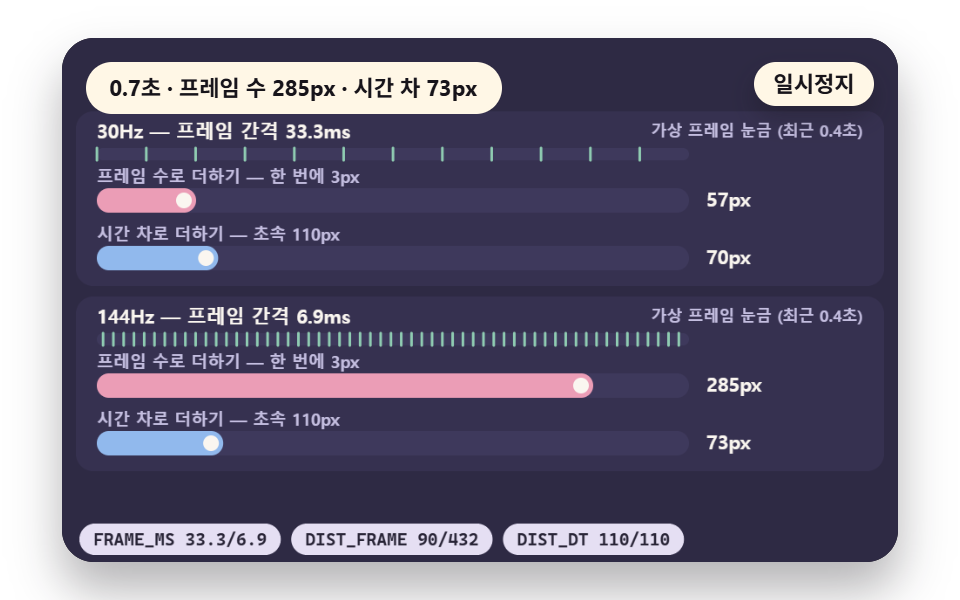 UX 원칙requestAnimationFrame 사용법 — delta time 으로 움직이는 9장면
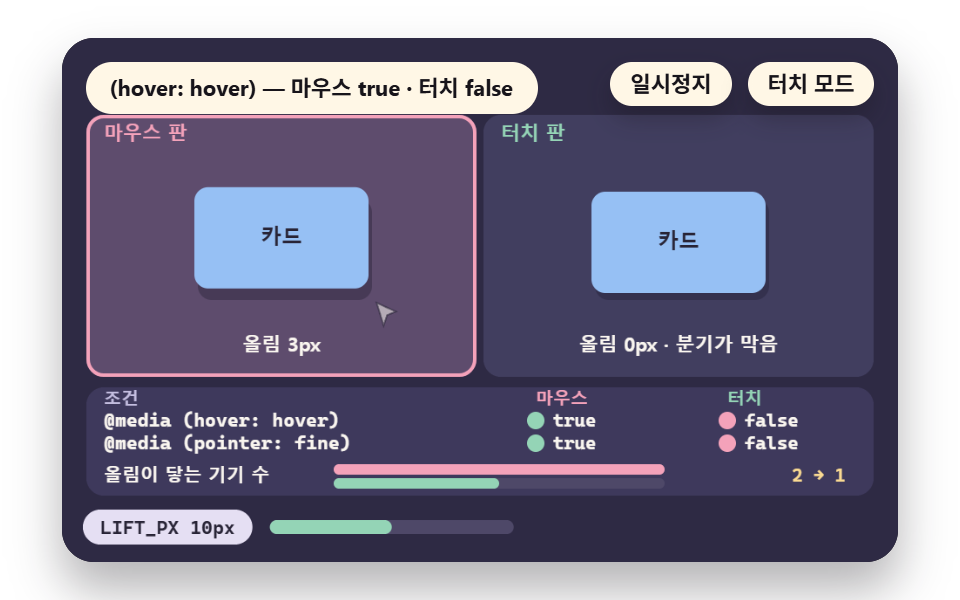 UX 원칙모바일 hover 대응 가이드 — 마우스와 터치를 나눠 쓰는 9장면
 스크롤CSS 스크롤 애니메이션 9종 — AOS·GSAP 없이 JS 0줄로
 피드백CSS 배경 애니메이션 9종 — 한 줄 복붙으로
 스크롤CSS 순차적 애니메이션 9종 — 복붙되는 스태거 데모
 피드백CSS 글자 그라데이션 반짝이는 텍스트 9종 — 한 줄 복붙으로
 피드백CSS 3D 큐브 캐러셀 틸트 9종 — 한 줄 복붙으로