will-change と合成プロパティの性能ガイド — フレーム負荷を9場面で比べる
will-change のようなヒントより先に、動かすプロパティを transform と opacity から選び、それ以外は計測で効果が見えたときだけ使います。同じ動きを位置・透明度・フィルタ・レイヤー・隔離で作り替え、フレーム時間を画面上で測ります。合成プロパティがどれだけ軽く、どこで壊れるかを数字で整理します。
CSSアニメの速さは合成プロパティで決まる
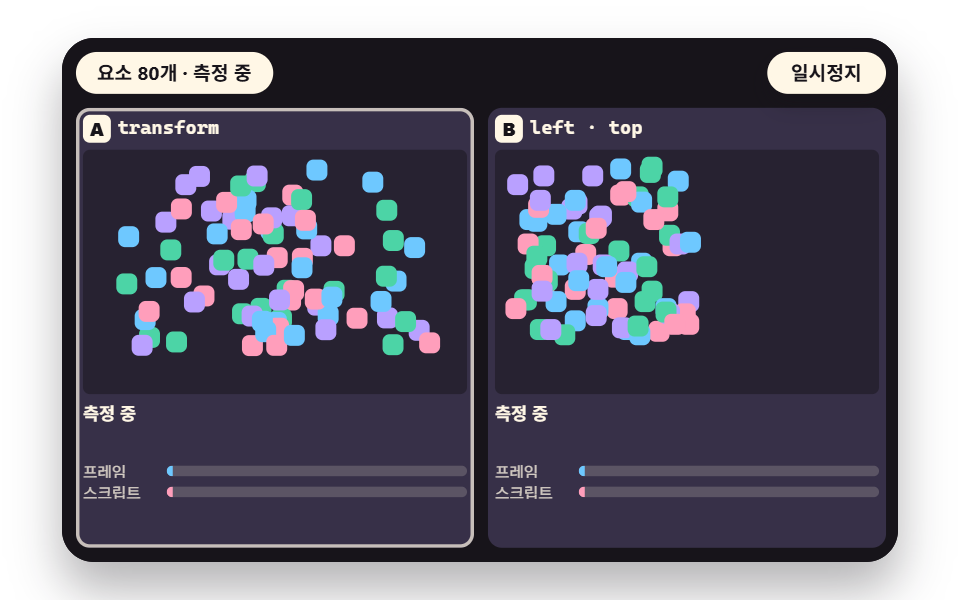 01 pf-transform
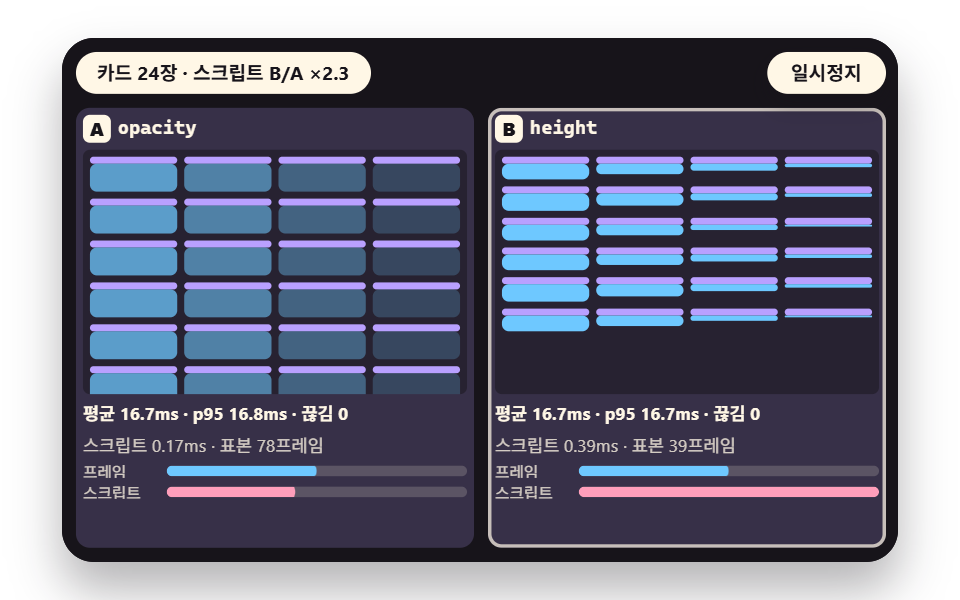 02 pf-opacity
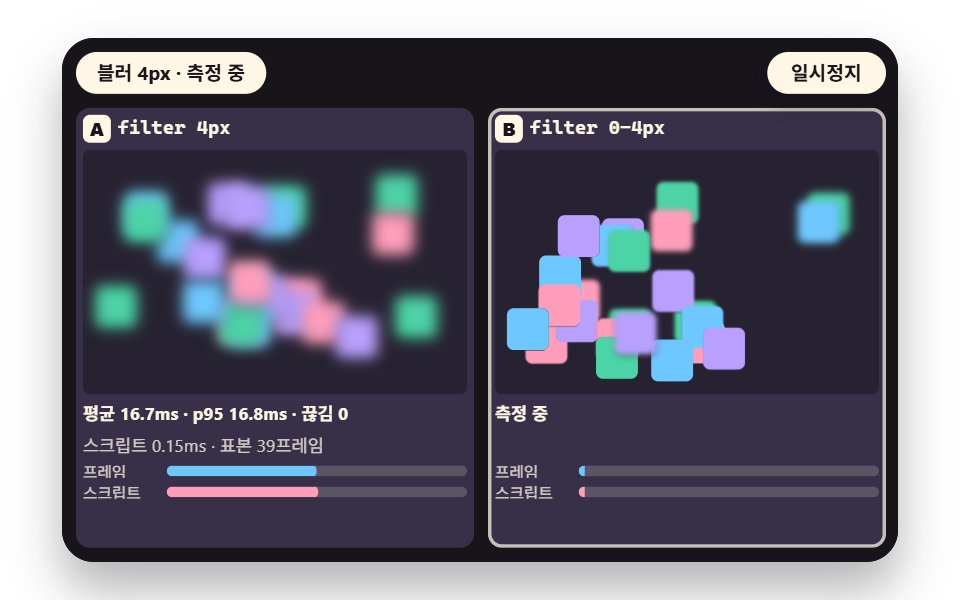 03 pf-paint
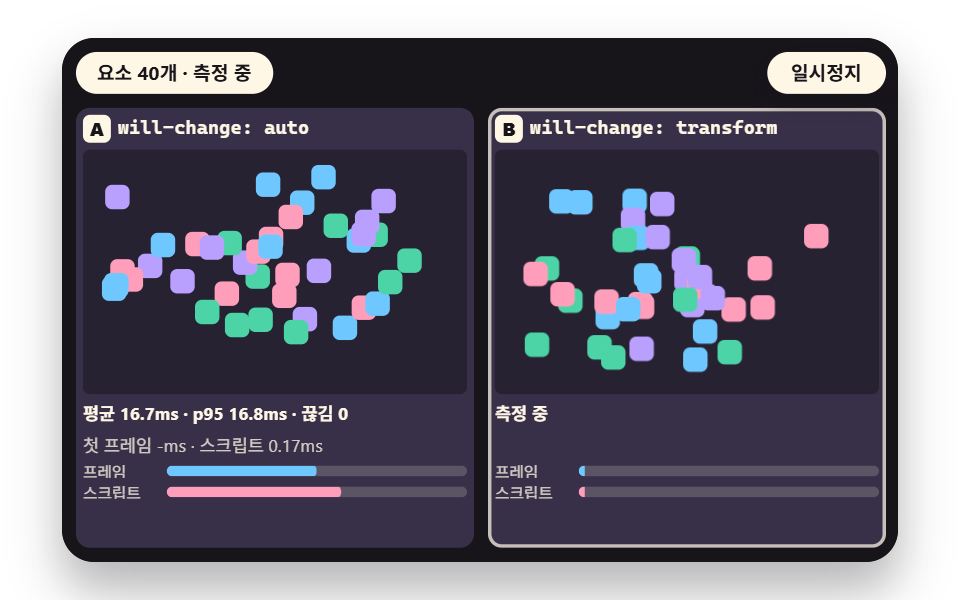 04 pf-willchange
 05 pf-layers
 06 pf-thrash
 07 pf-many
 08 pf-contain
 09 pf-cv
- 01 位置の移動 — transformとleft・topのフレーム時間
- 02 透明度 — opacityとheight・visibilityの切り替え
- 03 描画の費用 — filterのぼかしとbox-shadowのアニメ
- 04 ヒント — will-changeを付ける場合と付けない場合
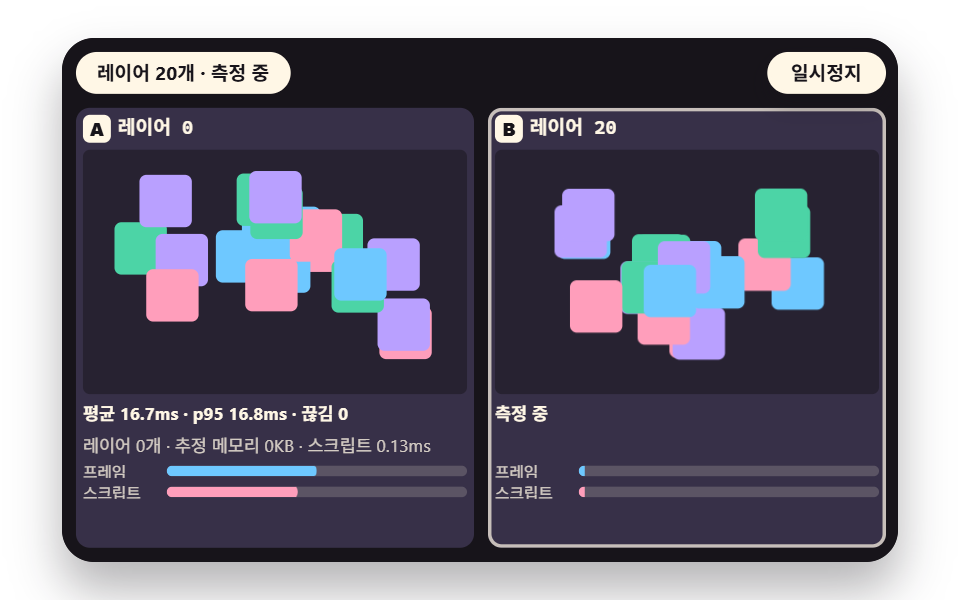
- 05 レイヤー数 — 合成レイヤーが多すぎるとき
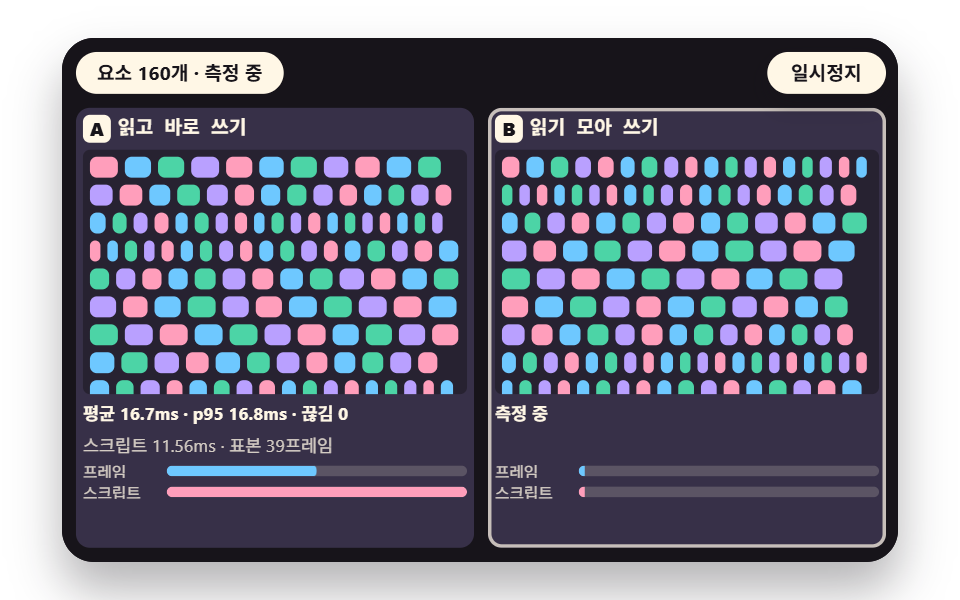
- 06 レイアウトスラッシング — 読みと書きを混ぜるとき
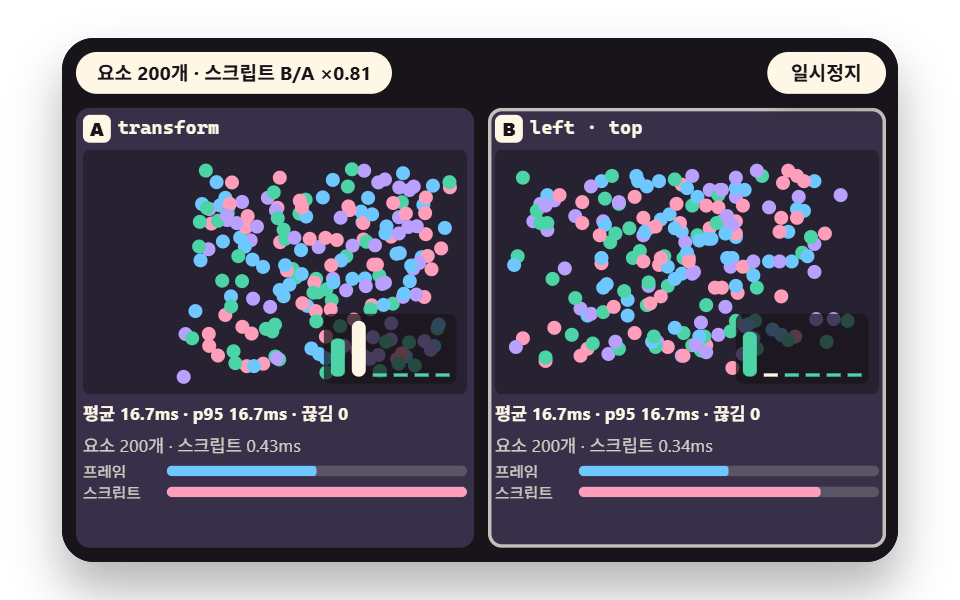
- 07 要素数 — 多数を一度に動かすとき
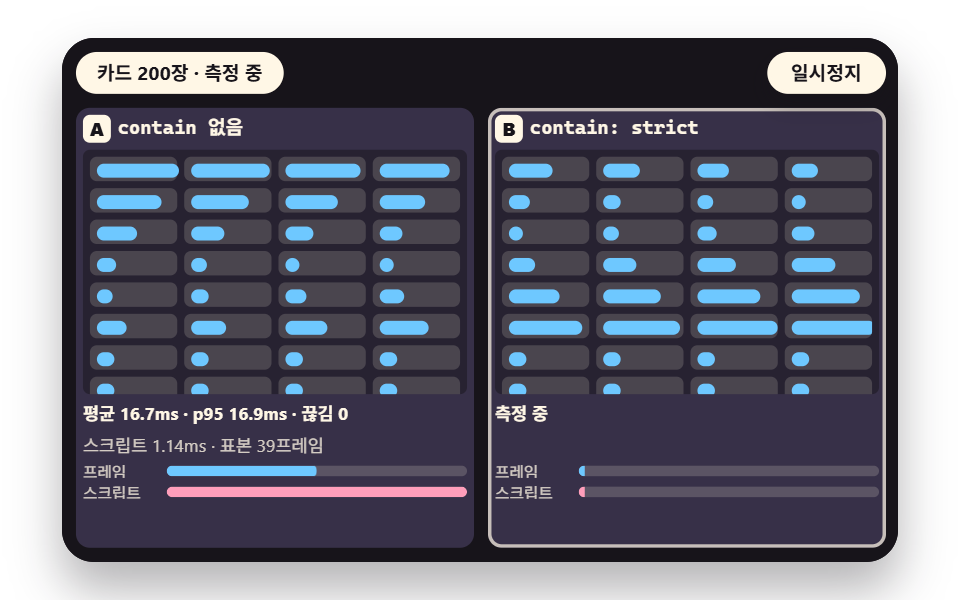
- 08 隔離 — containで再計算の範囲を狭める
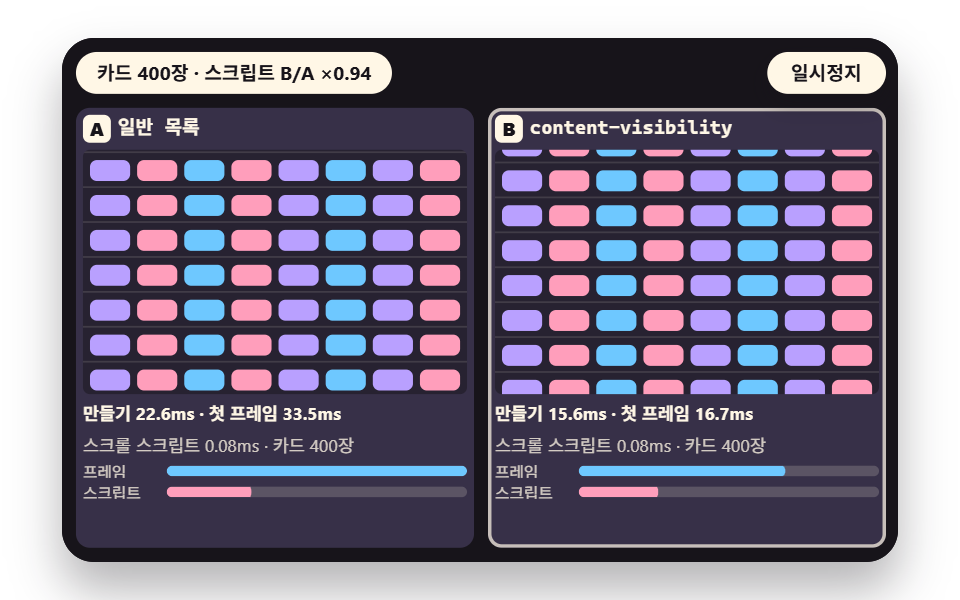
- 09 画面の外 — content-visibilityで描画を飛ばす
合成プロパティとは、ブラウザがすでに描いてある面を描き直さず、位置や透明度だけを変えて画面に重ねられるプロパティのことで、代表が transform と opacity です。
同じ距離を動かす方法はいくつもありますが、プロパティごとにブラウザがやり直す仕事は違います。left・top・height は周りの箱の配置まで計算し直させることがあり、filter と box-shadow は描き直す面積を広げます。
この記事の九つの場面は、その差を二つの枠で並べて測ります。A枠とB枠は距離・時間・要素数が同じで、違うのは動かすプロパティだけです。フレーム時間は画面の下の数字でそのまま読めます。
will-change transform は準備を前倒しするヒントです
will-change transform は「この要素の transform をこれから変えます」と先にブラウザへ伝えるヒントです。動きを速くする設定ではなく、準備の時間を動きの前へ移すだけのものです。この記事の測定では、要素が少ないうちは効果が見えず、増えるとスクリプト時間がわずかに伸びました。
測定は1フレームの中でこう行います
デモは rAF のコールバックが来るたびに、書き込みとレイアウト読み取りにかかった時間を performance.now() で集めます。次がその部分で、sceneStep がA枠またはB枠のプロパティを書き換え、getBoundingClientRect() の読み取りがスタイル計算とレイアウトをこの時間の中へ引き込みます。
        const t1 = performance.now();
        sceneStep(mode, (clockMs / periodMs) % 1);
        // レイアウトを強制的に読み、書き込みが生んだ計算コストをこのスクリプト時間の中へ引き込む — 二つの枠とも同じ読み取り
        void rootEl.getBoundingClientRect().width;
        const t2 = performance.now();
        if (roundIdx > 0) {
            pushCap(stats[mode].sc, t2 - t1);
        }
二つの枠が同じ読み取りをするので、差は書いたプロパティが生んだ仕事からだけ出ます。CSSのGPU加速が話題になるときに抜けがちなのがこの区別で、この時間にはペイント・ラスタライズ・合成が入らないことが、以降の解釈全体の前提になります。
フレーム負荷9種 — 位置・透明度・フィルタ・レイヤー・隔離
表の値は demo.py ではなく、デモの中で直接測ったものです。舞台は480×300の固定座標で、1往復は1.2秒、A枠40フレームとB枠40フレームを交互に回し、各周の最初のフレームを除いた間隔とスクリプト時間を、枠ごとに直近240個まで集めます。
描画は playwright で開いたヘッドレスのChromeで、GPUはないかもしれません。調整値の最小・既定・最大をそれぞれ8秒(07は1回のスイープで16秒)回す測定を2セッション行い、標本数は枠ごとに232〜234個がほとんどです。先のセッションは別の描画が隣で動いていた時間帯で、値が3倍ほど高く出ました。
そこでこの記事はミリ秒の実測値そのものは書かず、二つのセッションで同じ向きに出たA枠に対するB枠の相対比較だけを使います。ヘッドレスの rAF は約60Hzに揃うため、この描画環境では間隔が16.7ms付近に張り付き、1フレームの仕事がそれより小さければ二つの枠の間隔は同じに見えて、差はスクリプト時間にだけ出ます。
合成プロパティが節約するペイント・ラスタライズ・合成の時間はスクリプト時間に入らないので、この描画環境では未確認です。デモが実際に動いていたかは、demo.py がChromeで480×300の画面を2秒間に24枚撮り、隣り合う2枚の差23個を比べて確かめました。
累積面積は、24枚のうち一度でも最初の一枚と違った画素が画面に占める割合です。強度はその画素の色の差の平均(0〜255)で、性能ではなく画面に動きがあることを確かめる値です。
| 場面 | 累積面積 | 動いたフレーム | 強度の平均 |
|---|---|---|---|
| 01 位置 | 30.0% | 23/23 | 155.6 |
| 02 透明度 | 30.6% | 23/23 | 97.9 |
| 03 描画 | 31.9% | 23/23 | 99.5 |
| 04 will-change | 27.6% | 23/23 | 158.6 |
| 05 レイヤー | 28.1% | 23/23 | 151.3 |
| 06 スラッシング | 30.8% | 23/23 | 135.3 |
| 07 要素数 | 32.2% | 23/23 | 141.7 |
| 08 隔離 | 15.1% | 23/23 | 138.5 |
| 09 画面外 | 37.2% | 23/23 | 140.0 |
累積面積がいちばん狭いのは08の15.1%で、いちばん広いのは09の37.2%です。次の表が、二つの枠のフレーム負荷の比較です。
| 場面 | A枠 | B枠 | A枠に対するB枠のスクリプト時間 | 読み方 |
|---|---|---|---|---|
| 01 位置 | transform | left・top | 0.98〜1.55倍 | 大きな差なし |
| 02 透明度 | opacity | height | 2.3〜2.8倍 | heightが長い |
| 03 描画 | blur固定 | blur・shadow変化 | 1.57〜1.77倍 | 変化させる側が長い |
| 04 will-change | auto | transform | 4個は範囲が重なる、40・320個で1.20〜1.31倍 | わずか |
| 05 レイヤー | レイヤー0 | 要素ごとにwill-change | 1.10〜1.23倍 | わずか |
| 06 スラッシング | 読んですぐ書く | 読みをまとめて書く | 0.13〜0.15倍(40個)・0.04倍(160個)・0.02倍(320個) | まとめる側がずっと短い |
| 07 要素数 | transform | left・top | 最大1.2倍 | 600個まで小さな差 |
| 08 隔離 | containなし | contain strict | 0.93〜1.04倍 | 利点なし |
| 09 画面外 | 通常 | content-visibility | スクリプトは同じ、800枚でカクつき8〜9回から0回 | 最初の描画フレームが分かれる |
06はA枠が遅い側なので、値が1よりずっと小さくなります。この行は値が小さいほどB枠が短いという意味です。
01位置移動 — transformとleft・top
moveByTransform は translate で、moveByLeftTop は left・top の値で同じ距離を動かし、要素20〜240個でスクリプト時間は大きく分かれませんでした。このデモの箱は position: absolute で left・top が隣の箱を押さないので、通常の流れの中にある箱へはこの結果を当てはめません。流れの中の箱での left・top と transform の比較は、この記事では未確認です。
<main class="stage">
<div class="pf is-demo" id="pf">
  <div class="pf__fit" data-role="fit">
    <div class="pf__pad" data-role="pad" tabindex="0" role="application" aria-label="デモの舞台 — SpaceかEnterで一時停止、Rで最初から、矢印キーで要素の数を変える">
      <section class="pf__lane" data-role="laneA">
        <h3 class="pf__tag"><b>A</b><span data-role="tagA"></span></h3>
        <div class="pf__arena" data-role="arenaA"></div>
        <p class="pf__read" data-role="readA">測定中</p>
        <p class="pf__read pf__read--sub" data-role="extraA"></p>
        <div class="pf__bars">
          <div class="pf__bar"><span class="pf__lg">フレーム</span><span class="pf__trk"><i data-role="barFA"></i></span></div>
          <div class="pf__bar"><span class="pf__lg">スクリプト</span><span class="pf__trk pf__trk--s"><i data-role="barSA"></i></span></div>
… (총 33줄 — 아래 「전체 코드」에서 원문 전체)
@use "../../../../site/static/demo-tokens" as *;
@include stage($stage-paper);
// 두 칸 비교 무대 — 480x300 고정 좌표를 JS 가 칸 폭에 맞춰 줄인다
$pf-panel: mix($subject-ink, $subject-lilac, 80%);
$pf-arena: mix($subject-ink, $subject-lilac, 90%);
$pf-text: $subject-cream;
$pf-sub: rgba($subject-cream, .78);
.pf {
position: relative;
width: min(92vw, calc(160vh - 12.8vw));
… (총 368줄 — 아래 「전체 코드」에서 원문 전체)html, body {
margin: 0;
overflow: hidden;
}
.stage {
box-sizing: border-box;
min-height: 100vh;
display: grid;
place-items: center;
margin: 0;
background: #ffffff;
… (총 392줄 — 아래 「전체 코드」에서 원문 전체)(function () {
const rootEl = document.getElementById("pf");
if (!rootEl) return;
function cx(s) { return s; }
main(rootEl);
function main(root) {
const ARENA_W = 220;
const ARENA_H = 140;
const CAP = 240;
function clamp(v, lo, hi) { return v < lo ? lo : (v > hi ? hi : v); }
function f1(v) { return Number.isFinite(v) ? (Math.round(v * 10) / 10).toFixed(1) : '-'; }
function f2(v) { return Number.isFinite(v) ? (Math.round(v * 100) / 100).toFixed(2) : '-'; }
… (총 479줄 — 아래 「전체 코드」에서 원문 전체)// TransformVsLeft - 같은 항목 vanilla index.html 의 React 판. 같은 계산을 useEffect 안에서 돌린다
import { useEffect, useRef } from "react";
import styles from "./TransformVsLeft.module.scss";
const cx = (s: string): string => s.split(" ").map((n) => styles[n] ?? n).join(" ");
function main(root: HTMLElement): () => void {
// 두 칸 비교 장면의 공통 뼈대 — 같은 움직임을 A·B 두 칸에 속성만 바꿔 입히고, 프레임 간격·스크립트 시간을 같은 루프에서 잰다.
// 한 칸씩 번갈아 한 바퀴(ROUND 프레임) 돌리므로 두 칸의 값이 서로 섞이지 않는다. 절대값은 이 기기 값이고 A·B 상대 비교만 읽는다.
type Sum = { n: number; mean: number; p95: number; drops: number; script: number; first: number };
type Stat = { iv: number[]; sc: number[]; first: number[] };
const ARENA_W = 220;
… (총 468줄 — 아래 「전체 코드」에서 원문 전체)01 · 位置の移動 — transformとleft・topのフレーム時間 — 計測 累積面積 30.024% · 動いたフレーム 23/23GODRICH オリジナル · SCSS と React は zip に同梱 · パスワードを見る
    // 合成側 — transform で動かす(left・top はそのまま)
    function moveByTransform(els, ms, ph, tx, ty) {
        for (let i = 0; i < els.length; i += 1) {
            els[i].style.transform = 'translate(' + dxOf(ms[i], ph, tx).toFixed(2) + 'px,' + dyOf(ms[i], ph, ty).toFixed(2) + 'px)';
        }
    }
    // レイアウト側 — left・top の値を変えて同じ距離を動かす
    function moveByLeftTop(els, ms, ph, tx, ty) {
        for (let i = 0; i < els.length; i += 1) {
            els[i].style.left = (ms[i].x + dxOf(ms[i], ph, tx)).toFixed(2) + 'px';
            els[i].style.top = (ms[i].y + dyOf(ms[i], ph, ty)).toFixed(2) + 'px';
        }
    }
02透明度 — opacityとheightの切り替え
開け閉めするパネルを、opacity で透明度だけ変える枠と height を変える枠で比べると、height枠はカードが増えるほどレイアウトの再計算でスクリプト時間が長くなりました。フレーム間隔は両方の枠とも1フレームに収まり、この環境ではカクつきとして現れていません。高さそのものが情報になるパネルには height が必要なので、opacity への置き換えは勧めません。
<main class="stage">
<div class="pf is-demo" id="pf">
  <div class="pf__fit" data-role="fit">
    <div class="pf__pad" data-role="pad" tabindex="0" role="application" aria-label="デモの舞台 — SpaceかEnterで一時停止、Rで最初から、矢印キーでカードの数を変える">
      <section class="pf__lane" data-role="laneA">
        <h3 class="pf__tag"><b>A</b><span data-role="tagA"></span></h3>
        <div class="pf__arena" data-role="arenaA"></div>
        <p class="pf__read" data-role="readA">測定中</p>
        <p class="pf__read pf__read--sub" data-role="extraA"></p>
        <div class="pf__bars">
          <div class="pf__bar"><span class="pf__lg">フレーム</span><span class="pf__trk"><i data-role="barFA"></i></span></div>
          <div class="pf__bar"><span class="pf__lg">スクリプト</span><span class="pf__trk pf__trk--s"><i data-role="barSA"></i></span></div>
… (총 33줄 — 아래 「전체 코드」에서 원문 전체)
@use "../../../../site/static/demo-tokens" as *;
@include stage($stage-paper);
// 두 칸 비교 무대 — 480x300 고정 좌표를 JS 가 칸 폭에 맞춰 줄인다
$pf-panel: mix($subject-ink, $subject-lilac, 80%);
$pf-arena: mix($subject-ink, $subject-lilac, 90%);
$pf-text: $subject-cream;
$pf-sub: rgba($subject-cream, .78);
.pf {
position: relative;
width: min(92vw, calc(160vh - 12.8vw));
… (총 368줄 — 아래 「전체 코드」에서 원문 전체)html, body {
margin: 0;
overflow: hidden;
}
.stage {
box-sizing: border-box;
min-height: 100vh;
display: grid;
place-items: center;
margin: 0;
background: #ffffff;
… (총 392줄 — 아래 「전체 코드」에서 원문 전체)(function () {
const rootEl = document.getElementById("pf");
if (!rootEl) return;
function cx(s) { return s; }
main(rootEl);
function main(root) {
const ARENA_W = 220;
const ARENA_H = 140;
const CAP = 240;
function clamp(v, lo, hi) { return v < lo ? lo : (v > hi ? hi : v); }
function f1(v) { return Number.isFinite(v) ? (Math.round(v * 10) / 10).toFixed(1) : '-'; }
function f2(v) { return Number.isFinite(v) ? (Math.round(v * 100) / 100).toFixed(2) : '-'; }
… (총 493줄 — 아래 「전체 코드」에서 원문 전체)// OpacityVsHeight - 같은 항목 vanilla index.html 의 React 판. 같은 계산을 useEffect 안에서 돌린다
import { useEffect, useRef } from "react";
import styles from "./OpacityVsHeight.module.scss";
const cx = (s: string): string => s.split(" ").map((n) => styles[n] ?? n).join(" ");
function main(root: HTMLElement): () => void {
// 두 칸 비교 장면의 공통 뼈대 — 같은 움직임을 A·B 두 칸에 속성만 바꿔 입히고, 프레임 간격·스크립트 시간을 같은 루프에서 잰다.
// 한 칸씩 번갈아 한 바퀴(ROUND 프레임) 돌리므로 두 칸의 값이 서로 섞이지 않는다. 절대값은 이 기기 값이고 A·B 상대 비교만 읽는다.
type Sum = { n: number; mean: number; p95: number; drops: number; script: number; first: number };
type Stat = { iv: number[]; sc: number[]; first: number[] };
const ARENA_W = 220;
… (총 482줄 — 아래 「전체 코드」에서 원문 전체)02 · 透明度 — opacityとheight・visibilityの切り替え — 計測 累積面積 30.597% · 動いたフレーム 23/23GODRICH オリジナル · SCSS と React は zip に同梱 · パスワードを見る
    // 開き具合 e(0 から 1) — カードごとに少しずつずれて波になって開く
    function openOf(i, ph) { return smooth(tri(ph + (i % 4) * 0.06)); }
    function sceneStep(m, ph) {
        const els = details[m];
        for (let i = 0; i < els.length; i += 1) {
            const e = openOf(i, ph);
            if (m === 0) {
                els[i].style.opacity = e.toFixed(3);
            }
            else {
                els[i].style.height = (DETAIL_H * e).toFixed(2) + 'px';
            }
        }
    }
03描画の負荷 — blurとshadowの変化
filter: blur() と box-shadow の大きさをフレームごとに変えるB枠は、一度だけ決めるA枠よりスクリプト時間が長く、ぼかし半径4pxと24pxの二つの調整値で同じ向きでした。ラスタライズの負荷はこの環境では未確認なので、数字に出るのはスタイル側のコストだけです。filter を動かすときは、値を変える回数を減らせないかを先に考えます。
<main class="stage">
<div class="pf is-demo" id="pf">
  <div class="pf__fit" data-role="fit">
    <div class="pf__pad" data-role="pad" tabindex="0" role="application" aria-label="デモの舞台 — SpaceかEnterで一時停止、Rで最初から、矢印キーでぼかし半径を変える">
      <section class="pf__lane" data-role="laneA">
        <h3 class="pf__tag"><b>A</b><span data-role="tagA"></span></h3>
        <div class="pf__arena" data-role="arenaA"></div>
        <p class="pf__read" data-role="readA">測定中</p>
        <p class="pf__read pf__read--sub" data-role="extraA"></p>
        <div class="pf__bars">
          <div class="pf__bar"><span class="pf__lg">フレーム</span><span class="pf__trk"><i data-role="barFA"></i></span></div>
          <div class="pf__bar"><span class="pf__lg">スクリプト</span><span class="pf__trk pf__trk--s"><i data-role="barSA"></i></span></div>
… (총 33줄 — 아래 「전체 코드」에서 원문 전체)
@use "../../../../site/static/demo-tokens" as *;
@include stage($stage-paper);
// 두 칸 비교 무대 — 480x300 고정 좌표를 JS 가 칸 폭에 맞춰 줄인다
$pf-panel: mix($subject-ink, $subject-lilac, 80%);
$pf-arena: mix($subject-ink, $subject-lilac, 90%);
$pf-text: $subject-cream;
$pf-sub: rgba($subject-cream, .78);
.pf {
position: relative;
width: min(92vw, calc(160vh - 12.8vw));
… (총 368줄 — 아래 「전체 코드」에서 원문 전체)html, body {
margin: 0;
overflow: hidden;
}
.stage {
box-sizing: border-box;
min-height: 100vh;
display: grid;
place-items: center;
margin: 0;
background: #ffffff;
… (총 392줄 — 아래 「전체 코드」에서 원문 전체)(function () {
const rootEl = document.getElementById("pf");
if (!rootEl) return;
function cx(s) { return s; }
main(rootEl);
function main(root) {
const ARENA_W = 220;
const ARENA_H = 140;
const CAP = 240;
function clamp(v, lo, hi) { return v < lo ? lo : (v > hi ? hi : v); }
function f1(v) { return Number.isFinite(v) ? (Math.round(v * 10) / 10).toFixed(1) : '-'; }
function f2(v) { return Number.isFinite(v) ? (Math.round(v * 100) / 100).toFixed(2) : '-'; }
… (총 490줄 — 아래 「전체 코드」에서 원문 전체)// BlurPaintCost - 같은 항목 vanilla index.html 의 React 판. 같은 계산을 useEffect 안에서 돌린다
import { useEffect, useRef } from "react";
import styles from "./BlurPaintCost.module.scss";
const cx = (s: string): string => s.split(" ").map((n) => styles[n] ?? n).join(" ");
function main(root: HTMLElement): () => void {
// 두 칸 비교 장면의 공통 뼈대 — 같은 움직임을 A·B 두 칸에 속성만 바꿔 입히고, 프레임 간격·스크립트 시간을 같은 루프에서 잰다.
// 한 칸씩 번갈아 한 바퀴(ROUND 프레임) 돌리므로 두 칸의 값이 서로 섞이지 않는다. 절대값은 이 기기 값이고 A·B 상대 비교만 읽는다.
type Sum = { n: number; mean: number; p95: number; drops: number; script: number; first: number };
type Stat = { iv: number[]; sc: number[]; first: number[] };
const ARENA_W = 220;
… (총 480줄 — 아래 「전체 코드」에서 원문 전체)03 · 描画の費用 — filterのぼかしとbox-shadowのアニメ — 計測 累積面積 31.885% · 動いたフレーム 23/23GODRICH オリジナル · SCSS と React は zip に同梱 · パスワードを見る
    function sceneStep(m, ph) {
        moveByTransform(boxes[m], movers, ph, TRAVEL_X, TRAVEL_Y);
        if (m === 1) {
            for (let i = 0; i < BOX_N; i += 1) {
                const k = BLUR * smooth(tri(ph * 2 + movers[i].ph));
                boxes[1][i].style.filter = 'blur(' + k.toFixed(2) + 'px)';
                boxes[1][i].style.boxShadow = shadowOf(k);
            }
        }
    }
04ヒント — will-changeを付けるとき・付けないとき
sceneRoundStart はB枠の周でだけ willChange = 'transform' を付け、A枠の周では auto へ戻して、ヒントを付けた直後の最初のフレームを別に測ります。要素4個では二つの枠の範囲が重なり、40個と320個ではB枠がわずかに長く、最初のフレームの間隔は同じでした。
動かす要素が少ないときは will-change を使いません。レイヤーの生成コストはこの環境では未確認です。
<main class="stage">
<div class="pf is-demo" id="pf">
  <div class="pf__fit" data-role="fit">
    <div class="pf__pad" data-role="pad" tabindex="0" role="application" aria-label="デモの舞台 — SpaceかEnterで一時停止、Rで最初から、矢印キーで要素の数を変える">
      <section class="pf__lane" data-role="laneA">
        <h3 class="pf__tag"><b>A</b><span data-role="tagA"></span></h3>
        <div class="pf__arena" data-role="arenaA"></div>
        <p class="pf__read" data-role="readA">測定中</p>
        <p class="pf__read pf__read--sub" data-role="extraA"></p>
        <div class="pf__bars">
          <div class="pf__bar"><span class="pf__lg">フレーム</span><span class="pf__trk"><i data-role="barFA"></i></span></div>
          <div class="pf__bar"><span class="pf__lg">スクリプト</span><span class="pf__trk pf__trk--s"><i data-role="barSA"></i></span></div>
… (총 33줄 — 아래 「전체 코드」에서 원문 전체)
@use "../../../../site/static/demo-tokens" as *;
@include stage($stage-paper);
// 두 칸 비교 무대 — 480x300 고정 좌표를 JS 가 칸 폭에 맞춰 줄인다
$pf-panel: mix($subject-ink, $subject-lilac, 80%);
$pf-arena: mix($subject-ink, $subject-lilac, 90%);
$pf-text: $subject-cream;
$pf-sub: rgba($subject-cream, .78);
.pf {
position: relative;
width: min(92vw, calc(160vh - 12.8vw));
… (총 368줄 — 아래 「전체 코드」에서 원문 전체)html, body {
margin: 0;
overflow: hidden;
}
.stage {
box-sizing: border-box;
min-height: 100vh;
display: grid;
place-items: center;
margin: 0;
background: #ffffff;
… (총 392줄 — 아래 「전체 코드」에서 원문 전체)(function () {
const rootEl = document.getElementById("pf");
if (!rootEl) return;
function cx(s) { return s; }
main(rootEl);
function main(root) {
const ARENA_W = 220;
const ARENA_H = 140;
const CAP = 240;
function clamp(v, lo, hi) { return v < lo ? lo : (v > hi ? hi : v); }
function f1(v) { return Number.isFinite(v) ? (Math.round(v * 10) / 10).toFixed(1) : '-'; }
function f2(v) { return Number.isFinite(v) ? (Math.round(v * 100) / 100).toFixed(2) : '-'; }
… (총 484줄 — 아래 「전체 코드」에서 원문 전체)// WillChangeHint - 같은 항목 vanilla index.html 의 React 판. 같은 계산을 useEffect 안에서 돌린다
import { useEffect, useRef } from "react";
import styles from "./WillChangeHint.module.scss";
const cx = (s: string): string => s.split(" ").map((n) => styles[n] ?? n).join(" ");
function main(root: HTMLElement): () => void {
// 두 칸 비교 장면의 공통 뼈대 — 같은 움직임을 A·B 두 칸에 속성만 바꿔 입히고, 프레임 간격·스크립트 시간을 같은 루프에서 잰다.
// 한 칸씩 번갈아 한 바퀴(ROUND 프레임) 돌리므로 두 칸의 값이 서로 섞이지 않는다. 절대값은 이 기기 값이고 A·B 상대 비교만 읽는다.
type Sum = { n: number; mean: number; p95: number; drops: number; script: number; first: number };
type Stat = { iv: number[]; sc: number[]; first: number[] };
const ARENA_W = 220;
… (총 474줄 — 아래 「전체 코드」에서 원문 전체)04 · ヒント — will-changeを付ける場合と付けない場合 — 計測 累積面積 27.581% · 動いたフレーム 23/23GODRICH オリジナル · SCSS と React は zip に同梱 · パスワードを見る
    // 周の始まりでB枠にだけヒントを付け、A枠の周ではB枠のヒントを外す — ヒントを付けた直後の最初のフレームが別にとれる
    function sceneRoundStart(m) {
        for (let i = 0; i < boxes[1].length; i += 1) {
            boxes[1][i].style.willChange = m === 1 ? 'transform' : 'auto';
        }
    }
05レイヤー数 — 合成レイヤーが増えすぎるとき
LAYERS 個の要素にそれぞれ will-change: transform を付けるとレイヤーがその数だけ作られ、スクリプト時間はレイヤー0の枠よりわずかに長くなりました。レイヤーのメモリは、幅×高さ×4バイトで見積もった概算であり、ブラウザが実際に確保する値ではありません。画面の要素に一斉に will-change を付ける方法は、20〜200個の範囲で利点が見えなかったので使いません。
<main class="stage">
<div class="pf is-demo" id="pf">
  <div class="pf__fit" data-role="fit">
    <div class="pf__pad" data-role="pad" tabindex="0" role="application" aria-label="デモの舞台 — SpaceかEnterで一時停止、Rで最初から、矢印キーでレイヤーの数を変える">
      <section class="pf__lane" data-role="laneA">
        <h3 class="pf__tag"><b>A</b><span data-role="tagA"></span></h3>
        <div class="pf__arena" data-role="arenaA"></div>
        <p class="pf__read" data-role="readA">測定中</p>
        <p class="pf__read pf__read--sub" data-role="extraA"></p>
        <div class="pf__bars">
          <div class="pf__bar"><span class="pf__lg">フレーム</span><span class="pf__trk"><i data-role="barFA"></i></span></div>
          <div class="pf__bar"><span class="pf__lg">スクリプト</span><span class="pf__trk pf__trk--s"><i data-role="barSA"></i></span></div>
… (총 33줄 — 아래 「전체 코드」에서 원문 전체)
@use "../../../../site/static/demo-tokens" as *;
@include stage($stage-paper);
// 두 칸 비교 무대 — 480x300 고정 좌표를 JS 가 칸 폭에 맞춰 줄인다
$pf-panel: mix($subject-ink, $subject-lilac, 80%);
$pf-arena: mix($subject-ink, $subject-lilac, 90%);
$pf-text: $subject-cream;
$pf-sub: rgba($subject-cream, .78);
.pf {
position: relative;
width: min(92vw, calc(160vh - 12.8vw));
… (총 368줄 — 아래 「전체 코드」에서 원문 전체)html, body {
margin: 0;
overflow: hidden;
}
.stage {
box-sizing: border-box;
min-height: 100vh;
display: grid;
place-items: center;
margin: 0;
background: #ffffff;
… (총 392줄 — 아래 「전체 코드」에서 원문 전체)(function () {
const rootEl = document.getElementById("pf");
if (!rootEl) return;
function cx(s) { return s; }
main(rootEl);
function main(root) {
const ARENA_W = 220;
const ARENA_H = 140;
const CAP = 240;
function clamp(v, lo, hi) { return v < lo ? lo : (v > hi ? hi : v); }
function f1(v) { return Number.isFinite(v) ? (Math.round(v * 10) / 10).toFixed(1) : '-'; }
function f2(v) { return Number.isFinite(v) ? (Math.round(v * 100) / 100).toFixed(2) : '-'; }
… (총 486줄 — 아래 「전체 코드」에서 원문 전체)// LayerCount - 같은 항목 vanilla index.html 의 React 판. 같은 계산을 useEffect 안에서 돌린다
import { useEffect, useRef } from "react";
import styles from "./LayerCount.module.scss";
const cx = (s: string): string => s.split(" ").map((n) => styles[n] ?? n).join(" ");
function main(root: HTMLElement): () => void {
// 두 칸 비교 장면의 공통 뼈대 — 같은 움직임을 A·B 두 칸에 속성만 바꿔 입히고, 프레임 간격·스크립트 시간을 같은 루프에서 잰다.
// 한 칸씩 번갈아 한 바퀴(ROUND 프레임) 돌리므로 두 칸의 값이 서로 섞이지 않는다. 절대값은 이 기기 값이고 A·B 상대 비교만 읽는다.
type Sum = { n: number; mean: number; p95: number; drops: number; script: number; first: number };
type Stat = { iv: number[]; sc: number[]; first: number[] };
const ARENA_W = 220;
… (총 476줄 — 아래 「전체 코드」에서 원문 전체)05 · レイヤー数 — 合成レイヤーが多すぎるとき — 計測 累積面積 28.142% · 動いたフレーム 23/23GODRICH オリジナル · SCSS と React は zip に同梱 · パスワードを見る
        tags[0].textContent = 'レイヤー 0';
        tags[1].textContent = fill('レイヤー {a}', String(LAYERS));
        movers = makeMovers(LAYERS, 525, SIZE, TRAVEL_X, TRAVEL_Y);
        boxes = [buildBoxes(arenas[0], movers, SIZE, ''), buildBoxes(arenas[1], movers, SIZE, '')];
        for (let i = 0; i < LAYERS; i += 1) {
            boxes[1][i].style.willChange = 'transform';
        }
    }
06レイアウトスラッシング — 読みと書きを混ぜるとき
混ぜるA枠は、要素ごとに offsetWidth を読むたびに直前の書き込みをレイアウトで解決するので、要素数と同じ回数のレイアウトが起き、B枠は読みをまとめてから書きます。320個ではAの平均フレーム間隔が約41msまで上がり、Bの16.7msと分かれました(この描画環境では)。JSで多くの要素を読み書きするループに当てはまります。
<main class="stage">
<div class="pf is-demo" id="pf">
  <div class="pf__fit" data-role="fit">
    <div class="pf__pad" data-role="pad" tabindex="0" role="application" aria-label="デモの舞台 — SpaceかEnterで一時停止、Rで最初から、矢印キーで要素の数を変える">
      <section class="pf__lane" data-role="laneA">
        <h3 class="pf__tag"><b>A</b><span data-role="tagA"></span></h3>
        <div class="pf__arena" data-role="arenaA"></div>
        <p class="pf__read" data-role="readA">測定中</p>
        <p class="pf__read pf__read--sub" data-role="extraA"></p>
        <div class="pf__bars">
          <div class="pf__bar"><span class="pf__lg">フレーム</span><span class="pf__trk"><i data-role="barFA"></i></span></div>
          <div class="pf__bar"><span class="pf__lg">スクリプト</span><span class="pf__trk pf__trk--s"><i data-role="barSA"></i></span></div>
… (총 33줄 — 아래 「전체 코드」에서 원문 전체)
@use "../../../../site/static/demo-tokens" as *;
@include stage($stage-paper);
// 두 칸 비교 무대 — 480x300 고정 좌표를 JS 가 칸 폭에 맞춰 줄인다
$pf-panel: mix($subject-ink, $subject-lilac, 80%);
$pf-arena: mix($subject-ink, $subject-lilac, 90%);
$pf-text: $subject-cream;
$pf-sub: rgba($subject-cream, .78);
.pf {
position: relative;
width: min(92vw, calc(160vh - 12.8vw));
… (총 368줄 — 아래 「전체 코드」에서 원문 전체)html, body {
margin: 0;
overflow: hidden;
}
.stage {
box-sizing: border-box;
min-height: 100vh;
display: grid;
place-items: center;
margin: 0;
background: #ffffff;
… (총 392줄 — 아래 「전체 코드」에서 원문 전체)(function () {
const rootEl = document.getElementById("pf");
if (!rootEl) return;
function cx(s) { return s; }
main(rootEl);
function main(root) {
const ARENA_W = 220;
const ARENA_H = 140;
const CAP = 240;
function clamp(v, lo, hi) { return v < lo ? lo : (v > hi ? hi : v); }
function f1(v) { return Number.isFinite(v) ? (Math.round(v * 10) / 10).toFixed(1) : '-'; }
function f2(v) { return Number.isFinite(v) ? (Math.round(v * 100) / 100).toFixed(2) : '-'; }
… (총 501줄 — 아래 「전체 코드」에서 원문 전체)// LayoutThrash - 같은 항목 vanilla index.html 의 React 판. 같은 계산을 useEffect 안에서 돌린다
import { useEffect, useRef } from "react";
import styles from "./LayoutThrash.module.scss";
const cx = (s: string): string => s.split(" ").map((n) => styles[n] ?? n).join(" ");
function main(root: HTMLElement): () => void {
// 두 칸 비교 장면의 공통 뼈대 — 같은 움직임을 A·B 두 칸에 속성만 바꿔 입히고, 프레임 간격·스크립트 시간을 같은 루프에서 잰다.
// 한 칸씩 번갈아 한 바퀴(ROUND 프레임) 돌리므로 두 칸의 값이 서로 섞이지 않는다. 절대값은 이 기기 값이고 A·B 상대 비교만 읽는다.
type Sum = { n: number; mean: number; p95: number; drops: number; script: number; first: number };
type Stat = { iv: number[]; sc: number[]; first: number[] };
const ARENA_W = 220;
… (총 488줄 — 아래 「전체 코드」에서 원문 전체)06 · レイアウトスラッシング — 読みと書きを混ぜるとき — 計測 累積面積 30.819% · 動いたフレーム 23/23GODRICH オリジナル · SCSS と React は zip に同梱 · パスワードを見る
        if (m === 0) {
            // 枠ごとに幅を読んですぐ書く — 読むたびにレイアウトを解き直す
            for (let i = 0; i < els.length; i += 1) {
                const cur = els[i].offsetWidth;
                els[i].style.width = (targetW(i, ph) + (cur < 0 ? 1 : 0)).toFixed(2) + 'px';
            }
        }
        else {
            // 幅を全部先に読んでから全部書く — レイアウトは最後に一度だけ
            const seen = [];
            for (let i = 0; i < els.length; i += 1) {
                seen.push(els[i].offsetWidth);
            }
            for (let i = 0; i < els.length; i += 1) {
                els[i].style.width = (targetW(i, ph) + (seen[i] < 0 ? 1 : 0)).toFixed(2) + 'px';
            }
        }
07要素数 — たくさんの要素を一度に動かすとき
要素数を100から600まで上げても、transform枠とleft・top枠のスクリプト時間は同じ傾きで伸び、left・top側が最大1.2倍でした。ladders の目盛りは段階ごとの時間を棒の高さで積んで折れ点を見せますが、この範囲では折れませんでした。粒子やカードを100〜600個動かすなら transform を選べますが、600個を超える範囲は未確認です。
<main class="stage">
<div class="pf is-demo" id="pf">
  <div class="pf__fit" data-role="fit">
    <div class="pf__pad" data-role="pad" tabindex="0" role="application" aria-label="デモの舞台 — SpaceかEnterで一時停止、Rで最初から、矢印キーで要素数の段階を移る">
      <section class="pf__lane" data-role="laneA">
        <h3 class="pf__tag"><b>A</b><span data-role="tagA"></span></h3>
        <div class="pf__arena" data-role="arenaA"></div>
        <p class="pf__read" data-role="readA">測定中</p>
        <p class="pf__read pf__read--sub" data-role="extraA"></p>
        <div class="pf__bars">
          <div class="pf__bar"><span class="pf__lg">フレーム</span><span class="pf__trk"><i data-role="barFA"></i></span></div>
          <div class="pf__bar"><span class="pf__lg">スクリプト</span><span class="pf__trk pf__trk--s"><i data-role="barSA"></i></span></div>
… (총 33줄 — 아래 「전체 코드」에서 원문 전체)
@use "../../../../site/static/demo-tokens" as *;
@include stage($stage-paper);
// 두 칸 비교 무대 — 480x300 고정 좌표를 JS 가 칸 폭에 맞춰 줄인다
$pf-panel: mix($subject-ink, $subject-lilac, 80%);
$pf-arena: mix($subject-ink, $subject-lilac, 90%);
$pf-text: $subject-cream;
$pf-sub: rgba($subject-cream, .78);
.pf {
position: relative;
width: min(92vw, calc(160vh - 12.8vw));
… (총 368줄 — 아래 「전체 코드」에서 원문 전체)html, body {
margin: 0;
overflow: hidden;
}
.stage {
box-sizing: border-box;
min-height: 100vh;
display: grid;
place-items: center;
margin: 0;
background: #ffffff;
… (총 392줄 — 아래 「전체 코드」에서 원문 전체)(function () {
const rootEl = document.getElementById("pf");
if (!rootEl) return;
function cx(s) { return s; }
main(rootEl);
function main(root) {
const ARENA_W = 220;
const ARENA_H = 140;
const CAP = 240;
function clamp(v, lo, hi) { return v < lo ? lo : (v > hi ? hi : v); }
function f1(v) { return Number.isFinite(v) ? (Math.round(v * 10) / 10).toFixed(1) : '-'; }
function f2(v) { return Number.isFinite(v) ? (Math.round(v * 100) / 100).toFixed(2) : '-'; }
… (총 542줄 — 아래 「전체 코드」에서 원문 전체)// ElementCountSweep - 같은 항목 vanilla index.html 의 React 판. 같은 계산을 useEffect 안에서 돌린다
import { useEffect, useRef } from "react";
import styles from "./ElementCountSweep.module.scss";
const cx = (s: string): string => s.split(" ").map((n) => styles[n] ?? n).join(" ");
function main(root: HTMLElement): () => void {
// 두 칸 비교 장면의 공통 뼈대 — 같은 움직임을 A·B 두 칸에 속성만 바꿔 입히고, 프레임 간격·스크립트 시간을 같은 루프에서 잰다.
// 한 칸씩 번갈아 한 바퀴(ROUND 프레임) 돌리므로 두 칸의 값이 서로 섞이지 않는다. 절대값은 이 기기 값이고 A·B 상대 비교만 읽는다.
type Sum = { n: number; mean: number; p95: number; drops: number; script: number; first: number };
type Stat = { iv: number[]; sc: number[]; first: number[] };
const ARENA_W = 220;
… (총 521줄 — 아래 「전체 코드」에서 원문 전체)07 · 要素数 — 多数を一度に動かすとき — 計測 累積面積 32.174% · 動いたフレーム 23/23GODRICH オリジナル · SCSS と React は zip に同梱 · パスワードを見る
    function build() {
        movers = makeMovers(COUNT, 527, SIZE, TRAVEL_X, TRAVEL_Y);
        for (let k = 0; k < 2; k += 1) {
            boxes[k] = buildBoxes(arenas[k], movers, SIZE, '');
            const lad = mk('div', 'pf__ladder', arenas[k]);
            ladders[k] = [];
            for (let j = 0; j < COUNT_LIST.length; j += 1) {
                ladders[k].push(mk('i', '', lad));
            }
        }
    }
08隔離 — containで再計算の範囲を絞る
buildCards がB枠のカードに contain: strict を付けると、1枚のカードの中の変化が外へ広がらないよう閉じ込めますが、カード50〜400枚でスクリプト時間は二つの枠でほぼ同じでした。カードの大きさが固定で、閉じ込めても見た目が変わらない条件です。この範囲では利点が見えないので、contain は使いません。
<main class="stage">
<div class="pf is-demo" id="pf">
  <div class="pf__fit" data-role="fit">
    <div class="pf__pad" data-role="pad" tabindex="0" role="application" aria-label="デモの舞台 — SpaceかEnterで一時停止、Rで最初から、矢印キーでカードの数を変える">
      <section class="pf__lane" data-role="laneA">
        <h3 class="pf__tag"><b>A</b><span data-role="tagA"></span></h3>
        <div class="pf__arena" data-role="arenaA"></div>
        <p class="pf__read" data-role="readA">測定中</p>
        <p class="pf__read pf__read--sub" data-role="extraA"></p>
        <div class="pf__bars">
          <div class="pf__bar"><span class="pf__lg">フレーム</span><span class="pf__trk"><i data-role="barFA"></i></span></div>
          <div class="pf__bar"><span class="pf__lg">スクリプト</span><span class="pf__trk pf__trk--s"><i data-role="barSA"></i></span></div>
… (총 33줄 — 아래 「전체 코드」에서 원문 전체)
@use "../../../../site/static/demo-tokens" as *;
@include stage($stage-paper);
// 두 칸 비교 무대 — 480x300 고정 좌표를 JS 가 칸 폭에 맞춰 줄인다
$pf-panel: mix($subject-ink, $subject-lilac, 80%);
$pf-arena: mix($subject-ink, $subject-lilac, 90%);
$pf-text: $subject-cream;
$pf-sub: rgba($subject-cream, .78);
.pf {
position: relative;
width: min(92vw, calc(160vh - 12.8vw));
… (총 368줄 — 아래 「전체 코드」에서 원문 전체)html, body {
margin: 0;
overflow: hidden;
}
.stage {
box-sizing: border-box;
min-height: 100vh;
display: grid;
place-items: center;
margin: 0;
background: #ffffff;
… (총 392줄 — 아래 「전체 코드」에서 원문 전체)(function () {
const rootEl = document.getElementById("pf");
if (!rootEl) return;
function cx(s) { return s; }
main(rootEl);
function main(root) {
const ARENA_W = 220;
const ARENA_H = 140;
const CAP = 240;
function clamp(v, lo, hi) { return v < lo ? lo : (v > hi ? hi : v); }
function f1(v) { return Number.isFinite(v) ? (Math.round(v * 10) / 10).toFixed(1) : '-'; }
function f2(v) { return Number.isFinite(v) ? (Math.round(v * 100) / 100).toFixed(2) : '-'; }
… (총 490줄 — 아래 「전체 코드」에서 원문 전체)// ContainScope - 같은 항목 vanilla index.html 의 React 판. 같은 계산을 useEffect 안에서 돌린다
import { useEffect, useRef } from "react";
import styles from "./ContainScope.module.scss";
const cx = (s: string): string => s.split(" ").map((n) => styles[n] ?? n).join(" ");
function main(root: HTMLElement): () => void {
// 두 칸 비교 장면의 공통 뼈대 — 같은 움직임을 A·B 두 칸에 속성만 바꿔 입히고, 프레임 간격·스크립트 시간을 같은 루프에서 잰다.
// 한 칸씩 번갈아 한 바퀴(ROUND 프레임) 돌리므로 두 칸의 값이 서로 섞이지 않는다. 절대값은 이 기기 값이고 A·B 상대 비교만 읽는다.
type Sum = { n: number; mean: number; p95: number; drops: number; script: number; first: number };
type Stat = { iv: number[]; sc: number[]; first: number[] };
const ARENA_W = 220;
… (총 476줄 — 아래 「전체 코드」에서 원문 전체)08 · 隔離 — containで再計算の範囲を狭める — 計測 累積面積 15.131% · 動いたフレーム 23/23GODRICH オリジナル · SCSS と React は zip に同梱 · パスワードを見る
            const card = mk('div', 'pf__card', grid);
            if (contained) {
                card.style.contain = 'strict';
            }
            const inner = mk('i', 'pf__in', card);
            if (i < LIVE_CARDS) {
                out.push(inner);
            }
09画面外 — content-visibilityで描画を飛ばす
content-visibility: auto と contain-intrinsic-size を付けたB枠のリストは、画面外のカードを描かないので、800枚で通常リストに出ていたカクつきが消えました。スクロールのスクリプト時間は二つの枠で同じで、スクロールでカードが入ってくるときの遅れは見えませんでした。60枚ではどちらの枠もカクつきが0回なので、この属性は使いません。
<main class="stage">
<div class="pf is-demo" id="pf">
  <div class="pf__fit" data-role="fit">
    <div class="pf__pad" data-role="pad" tabindex="0" role="application" aria-label="デモの舞台 — SpaceかEnterで一時停止、Rで最初から、矢印キーでカードの数を変える">
      <section class="pf__lane" data-role="laneA">
        <h3 class="pf__tag"><b>A</b><span data-role="tagA"></span></h3>
        <div class="pf__arena" data-role="arenaA"></div>
        <p class="pf__read" data-role="readA">測定中</p>
        <p class="pf__read pf__read--sub" data-role="extraA"></p>
        <div class="pf__bars">
          <div class="pf__bar"><span class="pf__lg">フレーム</span><span class="pf__trk"><i data-role="barFA"></i></span></div>
          <div class="pf__bar"><span class="pf__lg">スクリプト</span><span class="pf__trk pf__trk--s"><i data-role="barSA"></i></span></div>
… (총 33줄 — 아래 「전체 코드」에서 원문 전체)
@use "../../../../site/static/demo-tokens" as *;
@include stage($stage-paper);
// 두 칸 비교 무대 — 480x300 고정 좌표를 JS 가 칸 폭에 맞춰 줄인다
$pf-panel: mix($subject-ink, $subject-lilac, 80%);
$pf-arena: mix($subject-ink, $subject-lilac, 90%);
$pf-text: $subject-cream;
$pf-sub: rgba($subject-cream, .78);
.pf {
position: relative;
width: min(92vw, calc(160vh - 12.8vw));
… (총 368줄 — 아래 「전체 코드」에서 원문 전체)html, body {
margin: 0;
overflow: hidden;
}
.stage {
box-sizing: border-box;
min-height: 100vh;
display: grid;
place-items: center;
margin: 0;
background: #ffffff;
… (총 392줄 — 아래 「전체 코드」에서 원문 전체)(function () {
const rootEl = document.getElementById("pf");
if (!rootEl) return;
function cx(s) { return s; }
main(rootEl);
function main(root) {
const ARENA_W = 220;
const ARENA_H = 140;
const CAP = 240;
function clamp(v, lo, hi) { return v < lo ? lo : (v > hi ? hi : v); }
function f1(v) { return Number.isFinite(v) ? (Math.round(v * 10) / 10).toFixed(1) : '-'; }
function f2(v) { return Number.isFinite(v) ? (Math.round(v * 100) / 100).toFixed(2) : '-'; }
… (총 519줄 — 아래 「전체 코드」에서 원문 전체)// ContentVisibilityList - 같은 항목 vanilla index.html 의 React 판. 같은 계산을 useEffect 안에서 돌린다
import { useEffect, useRef } from "react";
import styles from "./ContentVisibilityList.module.scss";
const cx = (s: string): string => s.split(" ").map((n) => styles[n] ?? n).join(" ");
function main(root: HTMLElement): () => void {
// 두 칸 비교 장면의 공통 뼈대 — 같은 움직임을 A·B 두 칸에 속성만 바꿔 입히고, 프레임 간격·스크립트 시간을 같은 루프에서 잰다.
// 한 칸씩 번갈아 한 바퀴(ROUND 프레임) 돌리므로 두 칸의 값이 서로 섞이지 않는다. 절대값은 이 기기 값이고 A·B 상대 비교만 읽는다.
type Sum = { n: number; mean: number; p95: number; drops: number; script: number; first: number };
type Stat = { iv: number[]; sc: number[]; first: number[] };
const ARENA_W = 220;
… (총 503줄 — 아래 「전체 코드」에서 원문 전체)09 · 画面の外 — content-visibilityで描画を飛ばす — 計測 累積面積 37.237% · 動いたフレーム 23/23GODRICH オリジナル · SCSS と React は zip に同梱 · パスワードを見る
        for (let i = 0; i < CARDS; i += 1) {
            const item = mk('div', 'pf__item', box);
            for (let k = 0; k < CELLS_PER_CARD; k += 1) {
                mk('i', '', item);
            }
            if (m === 1) {
                item.style.setProperty('content-visibility', 'auto');
                item.style.setProperty('contain-intrinsic-size', 'auto 20px');
            }
        }
どのプロパティで動かすか — 選ぶ基準は?
選ぶ順番は、その動きがレイアウトを変えるかどうかを最初に問うことです。位置と出現だけで足りるなら transform と opacity にし、大きさそのものが意味ならレイアウトのコストを知ったうえで選び、ヒントと隔離はそのあとで、測って利点が見えたものだけを残します。
| やりたいこと | まず選ぶもの | 根拠の節 |
|---|---|---|
| 位置の移動 | transform | 01・07 |
| 現れる・消える | opacity | 02 |
| 高さが意味の開閉 | height、コストを承知で | 02 |
| ぼかし・影の変化 | 値を変える回数を減らす | 03 |
| 開始が分かっている少数の要素 | will-change、効果を確かめてから | 04・05 |
| 多くの要素の大きさの読み書き | 読みをまとめて書く | 06 |
| 長いカードリストの最初の描画 | content-visibility | 09 |
| 独立したウィジェットが多い画面 | contain、効果を確かめてから | 08 |
一つの画面に仕事が重なっているときは、いちばん大きなコストから減らします。この記事の表でいちばん大きく開いたのは06の読み書きの混在で、次が02の height でした。
カードの縁や立体感を transform で動かす例はCSS 3D アニメーション9選で見られます。
長いリストの場所取りを扱う記事は画像 遅延読み込みのUIパターンで、同じ選び方を実際の画面につなげて見られます。動きの速さを曲線で選ぶ話はCSS イージング選び方ガイドにあります。
ブラウザが1フレームを描く順番 — 動作の流れ
スタイル計算とレイアウトが先に働きます
値が変わると、ブラウザはまずどの規則が当たるかを計算し直し、大きさや位置が変わったなら、その要素と隣の配置を計算し直します。06の読み取りがこの段階を前倒しで強制的に起こすのは、ここに理由があります。
ペイントとラスタライズがその次です
配置が終わると、どのピクセルをどの色で塗るかの描画リストを作り、そのリストを実際のピクセルに変えます。03の filter・box-shadow はこの塗る仕事を大きくする側ですが、この仕事はスクリプト時間に入らないので、この記事は向きだけを述べます。
合成は面を重ねて1枚の画面にします
塗り終えた面を重ねて1枚の画面にする最後の段階では、transform と opacity は面を塗り直さずに位置と透明度だけを変えられます。will-change はこの面を前もって別に作っておく合図で、05のように面が増えれば重ねる量も増えます。
実際の画面に付ける方法 — ライブラリなしで
動かすプロパティは二つから始めます
アニメーションのキーフレームには transform と opacity だけを書き、位置は最初に一度だけ left・top で決めたあと、動きは translate だけで行う構成が01のデモと同じ作りです。高さの切り替えがどうしても要るなら、02のようにその要素一つだけに留めて、コストが広がらないようにします。
will-change は動く直前に付けて、終わったら外します
will-change css をスタイルシートに付けっぱなしにするより、ポインターが乗ったときのように動きがもうすぐ始まる時点で element.style.willChange = 'transform' と付け、transitionend で auto へ戻します。04のデモが周の始まりで付けてA枠の周で外す流れがこの順番で、付ける時点と外す時点を決めにくい要素には、ヒントを与えない方が無難です。
読みと書きは二つのループに分けます
複数の要素を扱うときは、最初のループで offsetWidth のような読み取りを配列にためて、二つ目のループで書き込みます。06のB枠がこの作りで、要素が増えるほどこの差は大きくなります。
長いリストは content-visibility とサイズの目安を一組にします
画面外のカードに content-visibility: auto を付けると、飛ばしたカードの高さが0になってスクロールバーが揺れるため、09のように contain-intrinsic-size でおおよその高さも一緒に付けます。css contain layout のように隔離する属性は、08のように利点を先に測ってから残します。
性能が壊れる落とし穴 — will-change乱用とレイヤー増殖
要素ごとに will-change を付けても利点は見えませんでした
05ではレイヤー20個と200個のどちらでも、要素ごとに will-change を付けた枠のスクリプト時間がレイヤー0の枠を上回り、04の要素40個と320個でも同じでした。利点が確かめられた範囲は、この記事にはありません。will-change filter のように重い処理を指すヒントも同じで、少数の要素に、動く直前に付け、終わったら外すのが安全です。
レイヤーが増えるとメモリが要素数に比例します
レイヤーのメモリは、幅×高さ×4バイトをレイヤーの数だけ足し合わせた概算の見積もりで、ブラウザが実際に確保する値ではありません。05のデモの30×30の箱200個は、1倍の画面で約703KBと見積もられ、要素が少ないうちはこの値が小さいので問題として表に出ません。
読みと書きを混ぜるとフレームが遅れます
06ではA枠が要素160個でカクつきを1〜2回出し始め、320個では平均間隔が41ms台へ上がって、1フレームの長さの2倍を超えました。この値はこの環境での相対比較で、端末が遅ければ、同じループが1フレームを超える要素数はもっと少なくなりえます。
値を変えて見た差
要素数・レイヤー数・ぼかし半径を一つずつ変えた結果を表にまとめました。上の落とし穴の数字は、この表では繰り返していません。
| 名前 | 変えた値 | 見え方 |
|---|---|---|
| 動かす要素数を増やす | 07 COUNT 100 → 600 | 二つの枠ともスクリプト時間が約4倍になり、同じ傾きで伸びて、600個まで折れ点は見えない |
| レイヤー数を変える | 05 LAYERS 20 → 200 | 二つの枠の比が1.10〜1.20倍から1.20〜1.23倍へわずかに上がり、差が少し開く |
| ぼかし半径を大きくする | 03 BLUR 4px → 24px | スクリプト時間の比は1.69〜1.77倍から1.67〜1.71倍でほぼ同じ、半径が大きいときのペイント負荷は未確認 |
三つの値が触る対象はそれぞれ違います。COUNT はループの長さ、LAYERS は合成する面の数、BLUR は塗る範囲なので、一つずつ変えて、どの値が数字を動かしたのかを見ます。
ソース一式とreact版は下の箱のzipに入っていて、開くときのパスワードは 845ng2t7 です。
ブラウザ対応 — 対応するバージョンの範囲
デモは計算をスクリプトとインラインスタイルだけで行うので、この表の対応状況に関係なく動きます。表は、実際の画面へ移すときにどのバージョンから使えるかを、mdn/browser-compat-data のJSONから読んだものです。
| 機能 | Chrome | Safari | Firefox | Edge |
|---|---|---|---|---|
will-change |
36 | 9.1 | 36 | Chromeの値に従う |
contain |
52 | 15.4 | 69 | Chromeの値に従う |
content-visibility |
85 | 18 | 125 | Chromeの値に従う |
contain-intrinsic-size |
83 | 17 | 107 | Chromeの値に従う |
表の数字は、それぞれのブラウザでその属性が最初に対応したバージョンです。Edgeの欄には別のバージョンがなく、Chromeの値をそのまま使うというミラー表示だけがあるので、「Chromeの値に従う」と書きました。
脚注:上の表のEdgeは、四つの行とも browser-compat-data のミラー項目です。
出典:MDN will-change ・ MDN contain
出典:MDN content-visibility ・ MDN contain-intrinsic-size
数値の原本は browser-compat-data の css/properties/will-change.json・contain.json・content-visibility.json・contain-intrinsic-size.jsonです。
どの行を見て使うか
対応がいちばん遅いのは、content-visibility のSafari 18とFirefox 125です。未対応のブラウザはこの属性を読まず、リストをいつも通りに描くので、09の利点だけが抜けて見た目は同じです。
contain はSafari 15.4からで、08で利点も見えなかったので、対応状況で悩む理由はありません。ヒントである will-change は、未対応のブラウザで読まれなくても見た目が変わりません。
性能のアクセシビリティ — 低性能端末と動きを減らす設定
デモの場面は時間表だけで動く自動の見せ方なので、操作しなくても最後まで見られます。フレーム時間は画面の数字でも表示されるため、動きを見ない利用者も、二つの枠の比較値を読めます。
一時停止は Space・Enter・P、最初からやり直しは R、調整値は矢印キーで、タブが隠れるとループは止まります。状態の行は aria-live="off" なので見せている最中には読み上げられず、読み上げの文は、一時停止・動きを減らす設定・調整値が変わったときだけ role="status" の段落へ書かれます。
動きを減らす設定が入っていると、ループを回さず、同じ書き込みを PROBE_N 回、同期で繰り返してスクリプト時間だけを埋めます。フレーム間隔は測らず、画面に動きはありません。読者の画面には、次のように付けます。
@media (prefers-reduced-motion: reduce) {
    .scene * { animation: none; transition: none; }
}
const reduce = window.matchMedia('(prefers-reduced-motion: reduce)');
reduce.addEventListener('change', function () {
    if (reduce.matches) { cancelAnimationFrame(rafId); }
});
前半はCSS、後半はJSで、動きを減らす設定が入ったら、飾りのアニメーションを止め、測定のループも止めます。セレクターと rafId の名前は、自分の画面に合わせて変えてください。
遅い端末では、同じループが1フレームを超える要素数が減ることがあります。06のように要素数に比例して遅くなるループは、要素数を減らすか、読み取りをまとめるのが先です。
性能のFAQ — GPU加速なら速くなるのか
GPU加速なら速くなりますか
この描画環境にはGPUがないかもしれず、加速の効果は確かめられていません。opacity枠はheight枠よりスクリプト側のコスト(スタイル計算・レイアウト)が短く、will-change で面を別に作った枠は、むしろ少し長くなりました。合成やラスタライズがどれだけ速くなるかはこの記事では未確認なので、プロパティの選び方とレイヤー数がどう効くかは、自分の画面で測って決めます。
will-change はいつ使いますか
動きがもうすぐ始まると分かっていて、要素が少ないときに、始まる直前に付け、終わったら外します。この記事の04・05の測定では、要素を増やしても利点が現れなかったので、効果を測らないままスタイルシートに付けておくことはしません。
contain は使えますか
08のカード50〜400枚の範囲では利点が見えませんでした。独立したウィジェットがずっと多い画面や、一つのウィジェットの変化が多い画面はこの記事では未確認なので、自分の画面で同じやり方で測って決めます。
出典の文書は、MDNの will-change と contain の項目です。
こんな記事もどうぞ
 UX原則CSS イージング選び方ガイド — 同じ動きを曲線だけ変えて比べる9場面
 UX原則prefers-reduced-motion 対応ガイド — 同じ動きを設定に合わせて変える9場面
 UX原則CSS animation delay 効かない原因と順番に動かす設計 — 9場面で測る
 UX原則requestAnimationFrame 使い方 — フレーム速度に左右されない動きを作る9場面
 UX原則スマホ hover 対応ガイド — マウスとタップを分ける9場面
 スクロール【コピペOK】スクロール アニメーション CSS のみ 9選
 フィードバックCSS 背景 アニメーション 9選 — 一行でコピペOK
 スクロールCSS アニメーション 順番に表示 9選 — コピペで動く
 フィードバックCSS テキスト グラデーション アニメーション 9選 — 一行でコピペOK
 フィードバック【一行でコピペOK】CSS 3D アニメーション9選