prefers-reduced-motion 対応ガイド — 同じ動きを設定に合わせて変える9場面
prefers-reduced-motion: reduce の利用者には、飾りの繰り返しは消し、移動はフェードに置き換え、大きな動きは割合で縮め、数値の切り替えは結果だけ見せます。動きを減らす設定を入れた利用者に、同じ画面はどう見えるべきか。
prefers-reduced-motion とは — 設定をCSSで読む
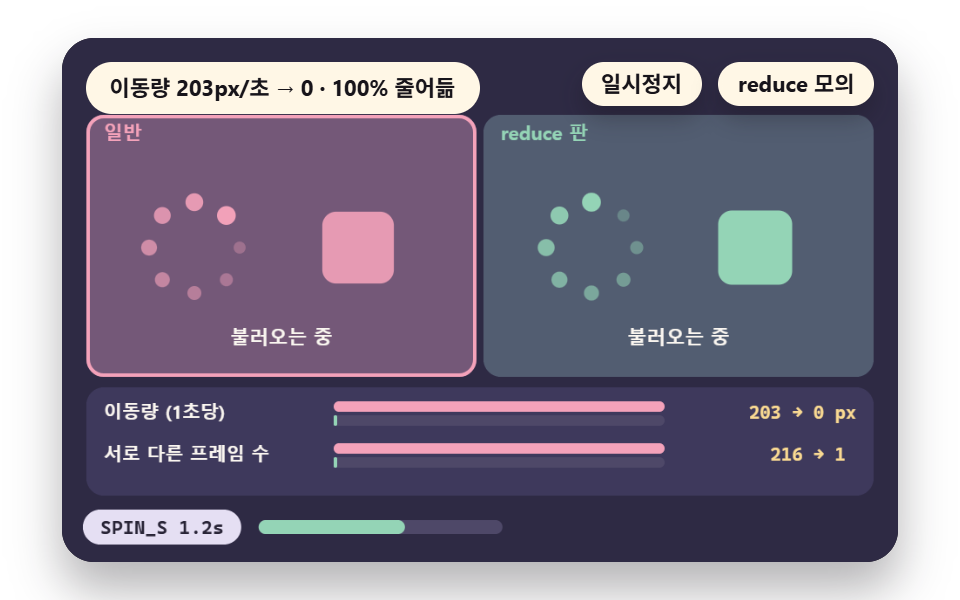 01 rm-remove
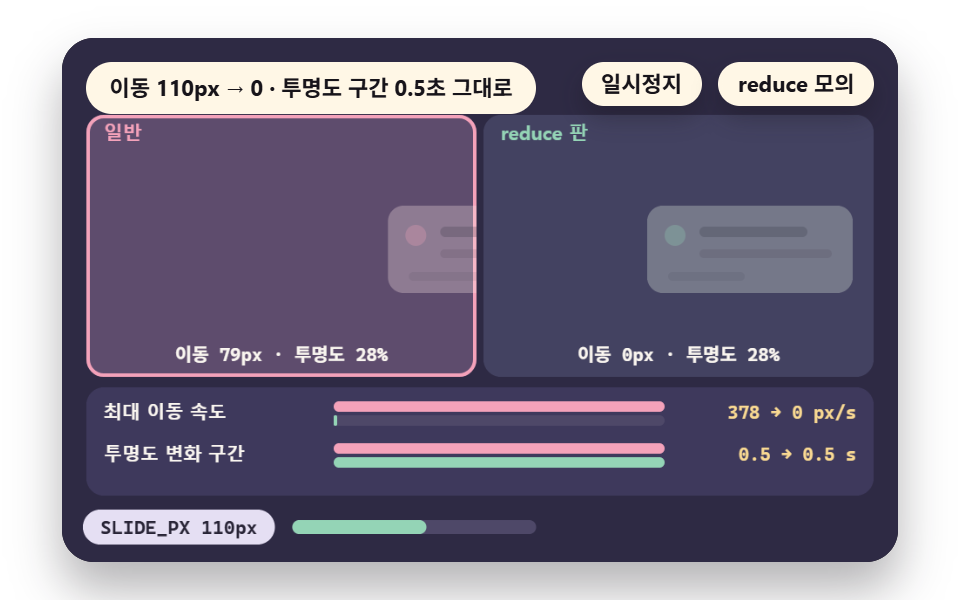 02 rm-fade
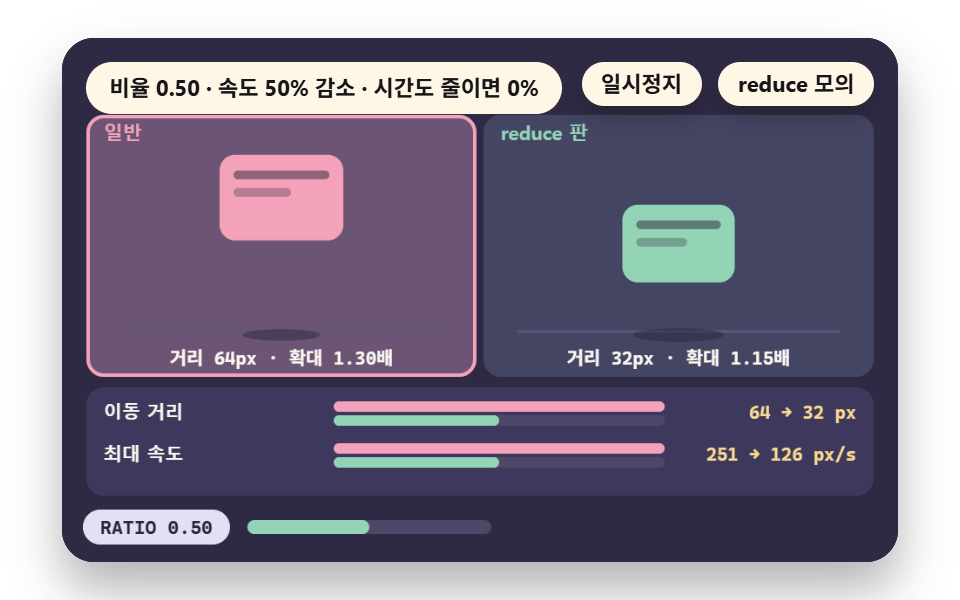 03 rm-shrink
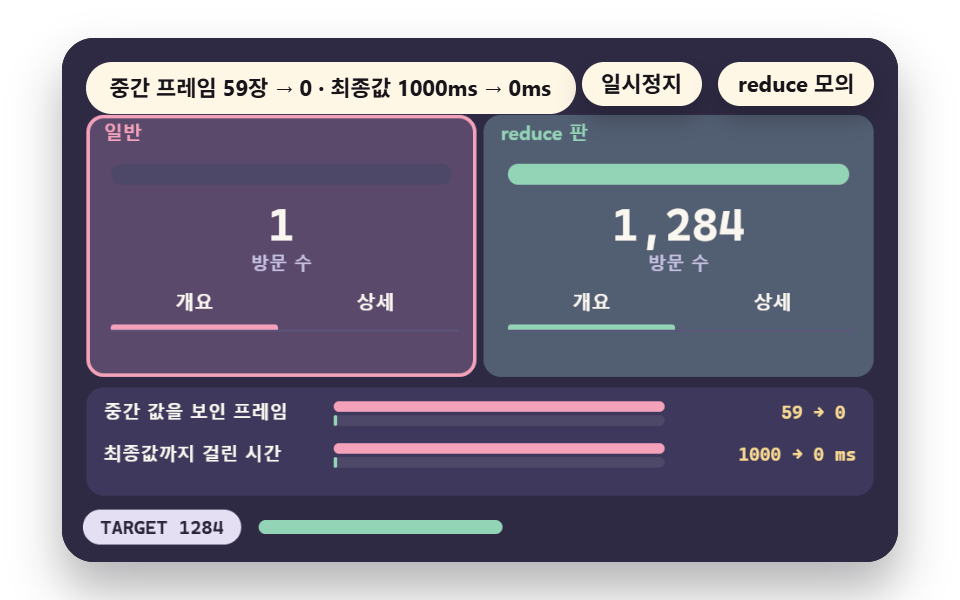 04 rm-instant
 05 rm-toggle
 06 rm-watch
 07 rm-autoplay
 08 rm-parallax
 09 rm-scroll
- 01 消す — 繰り返しの動きを静止した状態一枚に
- 02 置き換える — 移動の代わりにフェードで同じ情報を伝える
- 03 縮める — 大きな動きの距離と時間を割合で下げる
- 04 即座に最終状態 — 遷移を飛ばして結果だけ見せる
- 05 ユーザー切り替え — OS設定とサイトのスイッチを重ねる
- 06 JSの変化検知 — 実行中に設定が変わる瞬間に追従する
- 07 自動再生の停止 — スライドや背景動画を先に止める
- 08 パララックス — 奥行きの差を同じ速さにそろえる
- 09 スクロール連動 — 進行に結びついた動きを状態の切り替えに
これは、利用者がOSで「動きを減らす」を入れているかをCSSから読めるメディアクエリで、値がreduceなら動きを減らしてほしいという意味です。
アニメーションを全部切れという命令ではなく、不快になる動きを減らしてほしいという合図なので、何を消して何を残すかは場面ごとに作り手が決めます。この記事の九つの場面は、同じ動きを通常版とreduce版で並べて描き、その選び方を比べます。値が no-preference のときは、通常版の動きをそのまま使います。
読み方はCSSとJSの二つです
CSSは @media (prefers-reduced-motion: reduce) のブロックにreduceのときの規則を書いて読み、JSは matchMedia が返すオブジェクトの matches の値と change イベントで読みます。
デモも同じ設定を読みます
デモは本物の matchMedia の値を読み、有効ならループを回さず、時間表が終わった時刻の一枚だけを描きます。次は06のデモで設定の変更を聞く部分で、有効になると stopLoop で止めて redraw で一枚を描き、無効に戻ると restart でまた動かします。
    reduceQuery.addEventListener('change', function () {
        still = reduceQuery.matches;
        onSetting(still);
        if (still) {
            stopLoop();
            redraw();
        }
        else {
            restart();
        }
    }, { signal: off.signal });
動きを減らす9種 — 測定方法と面積・フレーム
表の面積・フレーム・強度は、demo.py がChromeで480×300の画面を2秒間に24枚撮り、続く2枚どうしの差23個を比べて得た値です。描画に使ったChromeの細かいバージョンはこの記録に残っておらず、未確認です。
累積面積は24枚のどれか一枚でも最初の一枚と違ったピクセルが画面に占める割合で、強度はそのピクセルの色の差の平均(0〜255)です。動いたフレームは前の一枚と違った枚数で、違うと判定する閾値は色チャンネルの差が12を超える場合です。
場面の中の動きの量そのもの(移動の長さ・最大速度・フレーム数)は、この表とは別にデモの中で毎秒60フレームの標本で数えた値で、各項目の節に書きました。一つの画面に通常版とreduce版が並ぶので、表の面積は二つを合わせた値です。
| 場面 | 累積面積 | 動いたフレーム | 強度の平均 |
|---|---|---|---|
| 01 消す | 16.9% | 23/23 | 30.6 |
| 02 置き換える | 34.8% | 8/23 | 42.6 |
| 03 縮める | 33.3% | 17/23 | 57.5 |
| 04 即座に最終状態 | 34.7% | 15/23 | 90.4 |
| 05 ユーザー切り替え | 13.4% | 23/23 | 91.0 |
| 06 JSの変化検知 | 13.9% | 23/23 | 133.3 |
| 07 自動再生の停止 | 13.6% | 23/23 | 61.8 |
| 08 パララックス | 35.6% | 20/23 | 98.4 |
| 09 スクロール連動 | 34.5% | 20/23 | 62.8 |
累積面積がいちばん広いのは08の35.6%で、いちばん狭いのは05の13.4%です。動いたフレームは01・05・06・07が23/23でいちばん多く、02が8/23でいちばん少なくなりました。
強度の平均は06が133.3でいちばん高く、01が30.6でいちばん低い値です。
場面を性格で分けると三つの組になります。01〜03は動きを消す・置き換える・縮める基本の三つ、04〜06は結果だけ見せる・利用者の切り替え・変化の検知という設定の扱い方、07〜09は自動再生・パララックス・スクロールのように利用者の操作なしで起きる動きです。
01消す — 繰り返しの動きを静止した状態一枚に
終わらない回転と脈打つ箱を、通常版は動かし続け、reduce版は REST_HEAD・REST_PULSE で決めた一場面に止めます。
移動量 MOVE_N は毎秒203pxから0になり、通常版は3.6秒の1周あたり216フレームが変わり続けます。止めたあとも「読み込み中」の文字・点の明るさの尾・箱の形という KEEP の3つが残って意味が伝わるので、飾りの無限ループの整理に向きます。回転のほかに進行を知らせる手段がなく KEEP が0になる読み込み表示には使いません。
<main class="stage">
<div class="ez is-demo" id="ez">
  <div class="ez__pad" data-role="pad" tabindex="0" role="application" aria-label="デモの舞台 — SpaceかEnterで一時停止、Rで最初から、Sでreduce模擬の切り替え">
    <canvas class="ez__canvas" data-role="canvas" width="480" height="300" role="img" aria-label="回転表示とパルスの箱を通常版とreduce版で並べて移動量を比べる場面"></canvas>
  </div>
  <p class="ez__status" data-role="status" aria-live="off">場面の準備</p>
  <div class="ez__ctrl">
    <button class="ez__pause" data-role="pause" type="button" aria-pressed="false">一時停止</button>
    <button class="ez__pause" data-role="sim" type="button" aria-pressed="false">reduce模擬</button>
  </div>
  <p class="ez__done" data-role="done" role="status" aria-live="polite"></p>
</div>
… (총 13줄 — 아래 「전체 코드」에서 원문 전체)
@use "../../../../site/static/demo-tokens" as *;
@include stage($stage-paper);
.ez {
position: relative;
width: min(92vw, calc(160vh - 12.8vw));
aspect-ratio: 480 / 300;
margin: 0 auto;
border-radius: $r-card;
overflow: hidden;
box-shadow: $shadow-raised;
background: $subject-ink;
… (총 122줄 — 아래 「전체 코드」에서 원문 전체)html, body {
margin: 0;
overflow: hidden;
}
.stage {
box-sizing: border-box;
min-height: 100vh;
display: grid;
place-items: center;
margin: 0;
background: #ffffff;
… (총 134줄 — 아래 「전체 코드」에서 원문 전체)(function () {
const rootEl = document.getElementById("ez");
if (!rootEl) return;
main(rootEl);
function main(root) {
// 무대 좌표 — 캔버스 안 계산은 늘 480×300. 화면에 보이는 크기와 상관없다
const W = 480;
const H = 300;
const TAU = Math.PI * 2;
function clamp(v, lo, hi) { return v < lo ? lo : (v > hi ? hi : v); }
function lerp(a, b, k) { return a + (b - a) * k; }
// 파스텔 팔레트 — 바탕은 짙은 자두색, 상자는 연한 색, 글자는 연한 색 또는 짙은 잉크
… (총 560줄 — 아래 「전체 코드」에서 원문 전체)// RemoveStill - 같은 항목 vanilla index.html 의 React 판. 같은 계산을 useEffect 안에서 돌린다
import { useEffect, useRef } from "react";
import styles from "./RemoveStill.module.scss";
const cx = (s: string): string => s.split(" ").map((n) => styles[n] ?? n).join(" ");
function main(root: HTMLElement): () => void {
type RGB = [number, number, number];
type Fn = (p: number) => number;
// 무대 좌표 — 캔버스 안 계산은 늘 480×300. 화면에 보이는 크기와 상관없다
const W = 480;
const H = 300;
… (총 529줄 — 아래 「전체 코드」에서 원문 전체)01 · 消す — 繰り返しの動きを静止した状態一枚に — 計測 累積面積 16.854% · 動いたフレーム 23/23GODRICH オリジナル · SCSS と React は zip に同梱 · パスワードを見る
    function headAngle(t) { return TAU * (t / SPIN_S); }
    function pulseAt(t) { return 0.5 - 0.5 * Math.cos(TAU * (t / PULSE_S)); }
    // reduce版は時刻に関係なく同じ一場面
    const REST_HEAD = 0;
    const REST_PULSE = 1;
    // 移動量: 頭の点が回る長さ(px)と箱の四辺が動いた長さ(px)を1秒あたりに換算
    const MOVE_N = (pathLen(function (t) { return headAngle(t) * SPIN_R; }, 0, LAP_S) + pathLen(function (t) { return pulseAt(t) * BOX * GROW * 2; }, 0, LAP_S) * 2) / LAP_S;
    const MOVE_R = 0;
02置き換える — 移動の代わりにフェードで同じ情報を伝える
スライドインのパネルは、reduceでは offsetReduce が0を返すので移動がなくなり、opacityAt の透明度だけが変わります。
最大移動速度 SPEED_N は毎秒378pxから0になり、透明度が変わる区間 FADE_S は両版とも0.5秒で、1フレームに最大5.7%pずつ変わります。メニュー・モーダル・トーストの出し方を変えるときに向きます。SLIDE_PX の110px分の移動がフェードに変わっても、「現れた」という意味はそのまま残るからです。ただし、移動そのものに意味がある場面には使いません。
<main class="stage">
<div class="ez is-demo" id="ez">
  <div class="ez__pad" data-role="pad" tabindex="0" role="application" aria-label="デモの舞台 — SpaceかEnterで一時停止、Rで最初から、Sでreduce模擬の切り替え">
    <canvas class="ez__canvas" data-role="canvas" width="480" height="300" role="img" aria-label="スライドインのパネルとフェード版を並べて移動距離と透明度の変化を読む場面"></canvas>
  </div>
  <p class="ez__status" data-role="status" aria-live="off">場面の準備</p>
  <div class="ez__ctrl">
    <button class="ez__pause" data-role="pause" type="button" aria-pressed="false">一時停止</button>
    <button class="ez__pause" data-role="sim" type="button" aria-pressed="false">reduce模擬</button>
  </div>
  <p class="ez__done" data-role="done" role="status" aria-live="polite"></p>
</div>
… (총 13줄 — 아래 「전체 코드」에서 원문 전체)
@use "../../../../site/static/demo-tokens" as *;
@include stage($stage-paper);
.ez {
position: relative;
width: min(92vw, calc(160vh - 12.8vw));
aspect-ratio: 480 / 300;
margin: 0 auto;
border-radius: $r-card;
overflow: hidden;
box-shadow: $shadow-raised;
background: $subject-ink;
… (총 122줄 — 아래 「전체 코드」에서 원문 전체)html, body {
margin: 0;
overflow: hidden;
}
.stage {
box-sizing: border-box;
min-height: 100vh;
display: grid;
place-items: center;
margin: 0;
background: #ffffff;
… (총 134줄 — 아래 「전체 코드」에서 원문 전체)(function () {
const rootEl = document.getElementById("ez");
if (!rootEl) return;
main(rootEl);
function main(root) {
// 무대 좌표 — 캔버스 안 계산은 늘 480×300. 화면에 보이는 크기와 상관없다
const W = 480;
const H = 300;
const TAU = Math.PI * 2;
function clamp(v, lo, hi) { return v < lo ? lo : (v > hi ? hi : v); }
function lerp(a, b, k) { return a + (b - a) * k; }
// 파스텔 팔레트 — 바탕은 짙은 자두색, 상자는 연한 색, 글자는 연한 색 또는 짙은 잉크
… (총 558줄 — 아래 「전체 코드」에서 원문 전체)// FadeReplace - 같은 항목 vanilla index.html 의 React 판. 같은 계산을 useEffect 안에서 돌린다
import { useEffect, useRef } from "react";
import styles from "./FadeReplace.module.scss";
const cx = (s: string): string => s.split(" ").map((n) => styles[n] ?? n).join(" ");
function main(root: HTMLElement): () => void {
type RGB = [number, number, number];
type Fn = (p: number) => number;
// 무대 좌표 — 캔버스 안 계산은 늘 480×300. 화면에 보이는 크기와 상관없다
const W = 480;
const H = 300;
… (총 529줄 — 아래 「전체 코드」에서 원문 전체)02 · 置き換える — 移動の代わりにフェードで同じ情報を伝える — 計測 累積面積 34.811% · 動いたフレーム 8/23GODRICH オリジナル · SCSS と React は zip に同梱 · パスワードを見る
    function inP(t) { return EASE_IN_OUT(clamp((t - T_IN) / FADE_S, 0, 1)); }
    function outP(t) { return EASE_IN_OUT(clamp((t - T_OUT) / FADE_S, 0, 1)); }
    function opacityAt(t) { return clamp(inP(t) - outP(t), 0, 1); }
    // 通常版パネルの横移動(px) — 入るときは右から、出るときは右へ
    function offsetNormal(t) { return SLIDE_PX * (1 - inP(t)) + SLIDE_PX * outP(t); }
    function offsetReduce(t) { void t; return 0; }
    const SPEED_N = peakRate(offsetNormal, 0, LAP_S);
    const SPEED_R = peakRate(offsetReduce, 0, LAP_S);
03縮める — 大きな動きの距離と時間を割合で下げる
跳ね上がるカードの移動距離 TRAVEL の64pxと拡大量に RATIO の0.5を掛けると、距離は32px、拡大は1.30倍から1.15倍になり、最大速度は毎秒251pxから126pxへ半分になります。
継続時間 DURATION はそのままにしてあります。riseRT のように時間まで同じ割合で縮めると、距離も時間も縮むので最大速度はほとんど変わりません。完全に消すには情報が惜しいときに使い、時間まで縮める方式は速さを下げられないので使いません。
<main class="stage">
<div class="ez is-demo" id="ez">
  <div class="ez__pad" data-role="pad" tabindex="0" role="application" aria-label="デモの舞台 — SpaceかEnterで一時停止、Rで最初から、Sでreduce模擬の切り替え、左右の矢印キーで縮める割合を変える">
    <canvas class="ez__canvas" data-role="canvas" width="480" height="300" role="img" aria-label="跳ねるカードを通常版と割合で縮めた版で並べて距離と速さを比べる場面"></canvas>
  </div>
  <p class="ez__status" data-role="status" aria-live="off">場面の準備</p>
  <div class="ez__ctrl">
    <button class="ez__pause" data-role="pause" type="button" aria-pressed="false">一時停止</button>
    <button class="ez__pause" data-role="sim" type="button" aria-pressed="false">reduce模擬</button>
  </div>
  <p class="ez__done" data-role="done" role="status" aria-live="polite"></p>
</div>
… (총 13줄 — 아래 「전체 코드」에서 원문 전체)
@use "../../../../site/static/demo-tokens" as *;
@include stage($stage-paper);
.ez {
position: relative;
width: min(92vw, calc(160vh - 12.8vw));
aspect-ratio: 480 / 300;
margin: 0 auto;
border-radius: $r-card;
overflow: hidden;
box-shadow: $shadow-raised;
background: $subject-ink;
… (총 122줄 — 아래 「전체 코드」에서 원문 전체)html, body {
margin: 0;
overflow: hidden;
}
.stage {
box-sizing: border-box;
min-height: 100vh;
display: grid;
place-items: center;
margin: 0;
background: #ffffff;
… (총 134줄 — 아래 「전체 코드」에서 원문 전체)(function () {
const rootEl = document.getElementById("ez");
if (!rootEl) return;
main(rootEl);
function main(root) {
// 무대 좌표 — 캔버스 안 계산은 늘 480×300. 화면에 보이는 크기와 상관없다
const W = 480;
const H = 300;
const TAU = Math.PI * 2;
function clamp(v, lo, hi) { return v < lo ? lo : (v > hi ? hi : v); }
function lerp(a, b, k) { return a + (b - a) * k; }
// 파스텔 팔레트 — 바탕은 짙은 자두색, 상자는 연한 색, 글자는 연한 색 또는 짙은 잉크
… (총 588줄 — 아래 「전체 코드」에서 원문 전체)// ShrinkRatio - 같은 항목 vanilla index.html 의 React 판. 같은 계산을 useEffect 안에서 돌린다
import { useEffect, useRef } from "react";
import styles from "./ShrinkRatio.module.scss";
const cx = (s: string): string => s.split(" ").map((n) => styles[n] ?? n).join(" ");
function main(root: HTMLElement): () => void {
type RGB = [number, number, number];
type Fn = (p: number) => number;
// 무대 좌표 — 캔버스 안 계산은 늘 480×300. 화면에 보이는 크기와 상관없다
const W = 480;
const H = 300;
… (총 549줄 — 아래 「전체 코드」에서 원문 전체)03 · 縮める — 大きな動きの距離と時間を割合で下げる — 計測 累積面積 33.337% · 動いたフレーム 17/23GODRICH オリジナル · SCSS と React は zip に同梱 · パスワードを見る
    // 判別する動き — 距離と拡大量にだけ割合を掛け、時間はそのまま
    function rise(t) { return TRAVEL * lift(t, DURATION); }
    function riseR(t) { return TRAVEL * ratio * lift(t, DURATION); }
    // 時間も同じ割合で縮める場合(速さの比較用)
    function riseRT(t) { return TRAVEL * ratio * lift(t, DURATION * ratio); }
    let speedN = 0;
    let speedR = 0;
    let speedRT = 0;
04即座に最終状態 — 遷移を飛ばして結果だけ見せる
数値カウンターの TARGET は1284です。通常版は MS_N の1000msをかけて途中の数字を MID_N の59フレーム見せますが、reduce版は開始の時刻にすぐ1284になるので、どちらの数も0になります。
この二つの数は、framesBefore と msToFinal が毎秒60フレームでたどって数えた値です。着いた値が大事な数値や状態の表示に使い、過程そのものが情報になる進捗バーのように途中の値に意味がある画面には使いません。
<main class="stage">
<div class="ez is-demo" id="ez">
  <div class="ez__pad" data-role="pad" tabindex="0" role="application" aria-label="デモの舞台 — SpaceかEnterで一時停止、Rで最初から、Sでreduce模擬の切り替え">
    <canvas class="ez__canvas" data-role="canvas" width="480" height="300" role="img" aria-label="進行バーとカウンターとタブ切り替えの段階版と即時版を並べて途中のフレーム数を数える場面"></canvas>
  </div>
  <p class="ez__status" data-role="status" aria-live="off">場面の準備</p>
  <div class="ez__ctrl">
    <button class="ez__pause" data-role="pause" type="button" aria-pressed="false">一時停止</button>
    <button class="ez__pause" data-role="sim" type="button" aria-pressed="false">reduce模擬</button>
  </div>
  <p class="ez__done" data-role="done" role="status" aria-live="polite"></p>
</div>
… (총 13줄 — 아래 「전체 코드」에서 원문 전체)
@use "../../../../site/static/demo-tokens" as *;
@include stage($stage-paper);
.ez {
position: relative;
width: min(92vw, calc(160vh - 12.8vw));
aspect-ratio: 480 / 300;
margin: 0 auto;
border-radius: $r-card;
overflow: hidden;
box-shadow: $shadow-raised;
background: $subject-ink;
… (총 122줄 — 아래 「전체 코드」에서 원문 전체)html, body {
margin: 0;
overflow: hidden;
}
.stage {
box-sizing: border-box;
min-height: 100vh;
display: grid;
place-items: center;
margin: 0;
background: #ffffff;
… (총 134줄 — 아래 「전체 코드」에서 원문 전체)(function () {
const rootEl = document.getElementById("ez");
if (!rootEl) return;
main(rootEl);
function main(root) {
// 무대 좌표 — 캔버스 안 계산은 늘 480×300. 화면에 보이는 크기와 상관없다
const W = 480;
const H = 300;
const TAU = Math.PI * 2;
function clamp(v, lo, hi) { return v < lo ? lo : (v > hi ? hi : v); }
function lerp(a, b, k) { return a + (b - a) * k; }
// 파스텔 팔레트 — 바탕은 짙은 자두색, 상자는 연한 색, 글자는 연한 색 또는 짙은 잉크
… (총 590줄 — 아래 「전체 코드」에서 원문 전체)// InstantEnd - 같은 항목 vanilla index.html 의 React 판. 같은 계산을 useEffect 안에서 돌린다
import { useEffect, useRef } from "react";
import styles from "./InstantEnd.module.scss";
const cx = (s: string): string => s.split(" ").map((n) => styles[n] ?? n).join(" ");
function main(root: HTMLElement): () => void {
type RGB = [number, number, number];
type Fn = (p: number) => number;
// 무대 좌표 — 캔버스 안 계산은 늘 480×300. 화면에 보이는 크기와 상관없다
const W = 480;
const H = 300;
… (총 555줄 — 아래 「전체 코드」에서 원문 전체)04 · 即座に最終状態 — 遷移を飛ばして結果だけ見せる — 計測 累積面積 34.744% · 動いたフレーム 15/23GODRICH オリジナル · SCSS と React は zip に同梱 · パスワードを見る
    function msToFinal(f) {
        for (let t = T0; t < T0 + 2; t += 1 / FPS) {
            if (Math.round(f(t) * TARGET) >= TARGET) {
                return Math.round((t - T0) * 1000);
            }
        }
        return 2000;
    }
    const MID_N = framesBefore(progN);
05ユーザー切り替え — OS設定とサイトのスイッチを重ねる
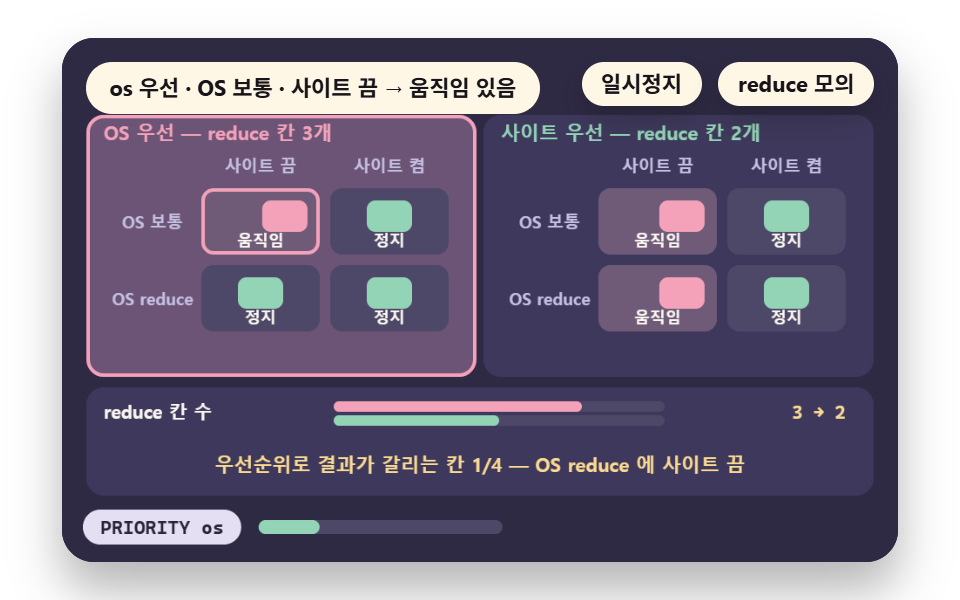
OS設定とサイトのスイッチを重ねるとき、decide はOS優先なら os || site を、サイト優先なら site だけを見ます。
四つの組み合わせ CELLS のうちreduceになるマスはOS優先で3個・サイト優先で2個で、結果が分かれるマスは1個で、OSがreduceなのにサイトのスイッチを切った組み合わせです。
設定を変えられない環境の利用者への代わりの手段として使います。ただしサイト優先は、OSで動きを減らしてある利用者をまた動かしてしまうことがあるので使いません。
<main class="stage">
<div class="ez is-demo" id="ez">
  <div class="ez__pad" data-role="pad" tabindex="0" role="application" aria-label="デモの舞台 — SpaceかEnterで一時停止、Rで最初から、Sでreduce模擬の切り替え、左右の矢印キーで優先順位を変えWでサイトのスイッチを変える">
    <canvas class="ez__canvas" data-role="canvas" width="480" height="300" role="img" aria-label="OS設定とサイトのスイッチの四通りの組み合わせを優先順位ごとの表で比べる場面"></canvas>
  </div>
  <p class="ez__status" data-role="status" aria-live="off">場面の準備</p>
  <div class="ez__ctrl">
    <button class="ez__pause" data-role="pause" type="button" aria-pressed="false">一時停止</button>
    <button class="ez__pause" data-role="sim" type="button" aria-pressed="false">reduce模擬</button>
  </div>
  <p class="ez__done" data-role="done" role="status" aria-live="polite"></p>
</div>
… (총 13줄 — 아래 「전체 코드」에서 원문 전체)
@use "../../../../site/static/demo-tokens" as *;
@include stage($stage-paper);
.ez {
position: relative;
width: min(92vw, calc(160vh - 12.8vw));
aspect-ratio: 480 / 300;
margin: 0 auto;
border-radius: $r-card;
overflow: hidden;
box-shadow: $shadow-raised;
background: $subject-ink;
… (총 122줄 — 아래 「전체 코드」에서 원문 전체)html, body {
margin: 0;
overflow: hidden;
}
.stage {
box-sizing: border-box;
min-height: 100vh;
display: grid;
place-items: center;
margin: 0;
background: #ffffff;
… (총 134줄 — 아래 「전체 코드」에서 원문 전체)(function () {
const rootEl = document.getElementById("ez");
if (!rootEl) return;
main(rootEl);
function main(root) {
// 무대 좌표 — 캔버스 안 계산은 늘 480×300. 화면에 보이는 크기와 상관없다
const W = 480;
const H = 300;
const TAU = Math.PI * 2;
function clamp(v, lo, hi) { return v < lo ? lo : (v > hi ? hi : v); }
function lerp(a, b, k) { return a + (b - a) * k; }
// 파스텔 팔레트 — 바탕은 짙은 자두색, 상자는 연한 색, 글자는 연한 색 또는 짙은 잉크
… (총 599줄 — 아래 「전체 코드」에서 원문 전체)// ToggleOverride - 같은 항목 vanilla index.html 의 React 판. 같은 계산을 useEffect 안에서 돌린다
import { useEffect, useRef } from "react";
import styles from "./ToggleOverride.module.scss";
const cx = (s: string): string => s.split(" ").map((n) => styles[n] ?? n).join(" ");
function main(root: HTMLElement): () => void {
type RGB = [number, number, number];
type Fn = (p: number) => number;
// 무대 좌표 — 캔버스 안 계산은 늘 480×300. 화면에 보이는 크기와 상관없다
const W = 480;
const H = 300;
… (총 551줄 — 아래 「전체 코드」에서 원문 전체)05 · ユーザー切り替え — OS設定とサイトのスイッチを重ねる — 計測 累積面積 13.448% · 動いたフレーム 23/23GODRICH オリジナル · SCSS と React は zip に同梱 · パスワードを見る
    function decide(os, site, prio) {
        return prio === 'os' ? (os || site) : site;
    }
    // 四つの組み合わせを回して数える — [OS優先でreduceのマス数, サイト優先でreduceのマス数, 二つの優先順位で結果が分かれるマス数]
    function countCells() {
        let a = 0;
        let b = 0;
        let diff = 0;
        for (let o = 0; o < 2; o += 1) {
            for (let s = 0; s < 2; s += 1) {
                const ra = decide(o === 1, s === 1, 'os');
                const rb = decide(o === 1, s === 1, 'site');
06JSの変化検知 — 実行中に設定が変わる瞬間に追従する
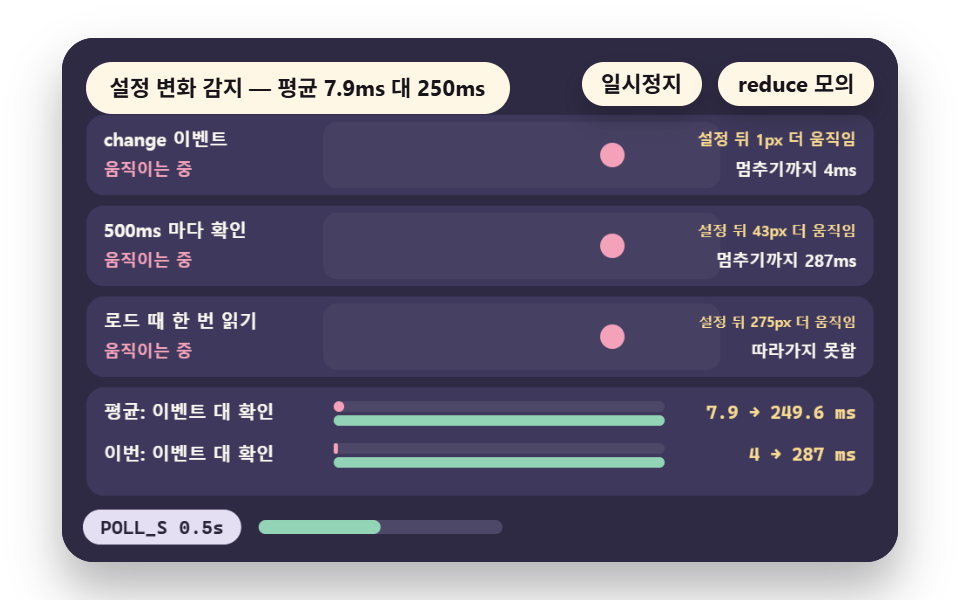
実行中に設定が変わる瞬間に、change イベントは次のフレームで、POLL_S ごとに確認する方式は次の確認の時刻で追いつきます。
設定が有効になる時刻を1秒に1200か所へ変えて数えた平均の遅れは AVG_EVENT が7.9ms、AVG_POLL が250msで、読み込みのときに一度だけ読む方式は追従できません。キャンバスやJSのアニメーションがあるページで、prefers reduced motion をJavaScriptで読む必要があるときに合います。
<main class="stage">
<div class="ez is-demo" id="ez">
  <div class="ez__pad" data-role="pad" tabindex="0" role="application" aria-label="デモの舞台 — SpaceかEnterで一時停止、Rで最初から、Sでreduce模擬の切り替え">
    <canvas class="ez__canvas" data-role="canvas" width="480" height="300" role="img" aria-label="設定が変わる瞬間をイベントと定期確認と一度読みで追う三本のレーンを比べる場面"></canvas>
  </div>
  <p class="ez__status" data-role="status" aria-live="off">場面の準備</p>
  <div class="ez__ctrl">
    <button class="ez__pause" data-role="pause" type="button" aria-pressed="false">一時停止</button>
    <button class="ez__pause" data-role="sim" type="button" aria-pressed="false">reduce模擬</button>
  </div>
  <p class="ez__done" data-role="done" role="status" aria-live="polite"></p>
</div>
… (총 13줄 — 아래 「전체 코드」에서 원문 전체)
@use "../../../../site/static/demo-tokens" as *;
@include stage($stage-paper);
.ez {
position: relative;
width: min(92vw, calc(160vh - 12.8vw));
aspect-ratio: 480 / 300;
margin: 0 auto;
border-radius: $r-card;
overflow: hidden;
box-shadow: $shadow-raised;
background: $subject-ink;
… (총 122줄 — 아래 「전체 코드」에서 원문 전체)html, body {
margin: 0;
overflow: hidden;
}
.stage {
box-sizing: border-box;
min-height: 100vh;
display: grid;
place-items: center;
margin: 0;
background: #ffffff;
… (총 134줄 — 아래 「전체 코드」에서 원문 전체)(function () {
const rootEl = document.getElementById("ez");
if (!rootEl) return;
main(rootEl);
function main(root) {
// 무대 좌표 — 캔버스 안 계산은 늘 480×300. 화면에 보이는 크기와 상관없다
const W = 480;
const H = 300;
const TAU = Math.PI * 2;
function clamp(v, lo, hi) { return v < lo ? lo : (v > hi ? hi : v); }
function lerp(a, b, k) { return a + (b - a) * k; }
// 파스텔 팔레트 — 바탕은 짙은 자두색, 상자는 연한 색, 글자는 연한 색 또는 짙은 잉크
… (총 570줄 — 아래 「전체 코드」에서 원문 전체)// WatchChange - 같은 항목 vanilla index.html 의 React 판. 같은 계산을 useEffect 안에서 돌린다
import { useEffect, useRef } from "react";
import styles from "./WatchChange.module.scss";
const cx = (s: string): string => s.split(" ").map((n) => styles[n] ?? n).join(" ");
function main(root: HTMLElement): () => void {
type RGB = [number, number, number];
type Fn = (p: number) => number;
// 무대 좌표 — 캔버스 안 계산은 늘 480×300. 화면에 보이는 크기와 상관없다
const W = 480;
const H = 300;
… (총 539줄 — 아래 「전체 코드」에서 원문 전체)06 · JSの変化検知 — 実行中に設定が変わる瞬間に追従する — 計測 累積面積 13.865% · 動いたフレーム 23/23GODRICH オリジナル · SCSS と React は zip に同梱 · パスワードを見る
    function avgLatency(lane) {
        let sum = 0;
        for (let k = 0; k < 1200; k += 1) {
            const f = k / 1200;
            sum += (lane === 0 ? nextFrame(f) : nextPoll(f)) - f;
        }
        return (sum / 1200) * 1000;
    }
    const AVG_EVENT = avgLatency(0);
    const AVG_POLL = avgLatency(1);
07自動再生の停止 — スライドや背景動画を先に止める
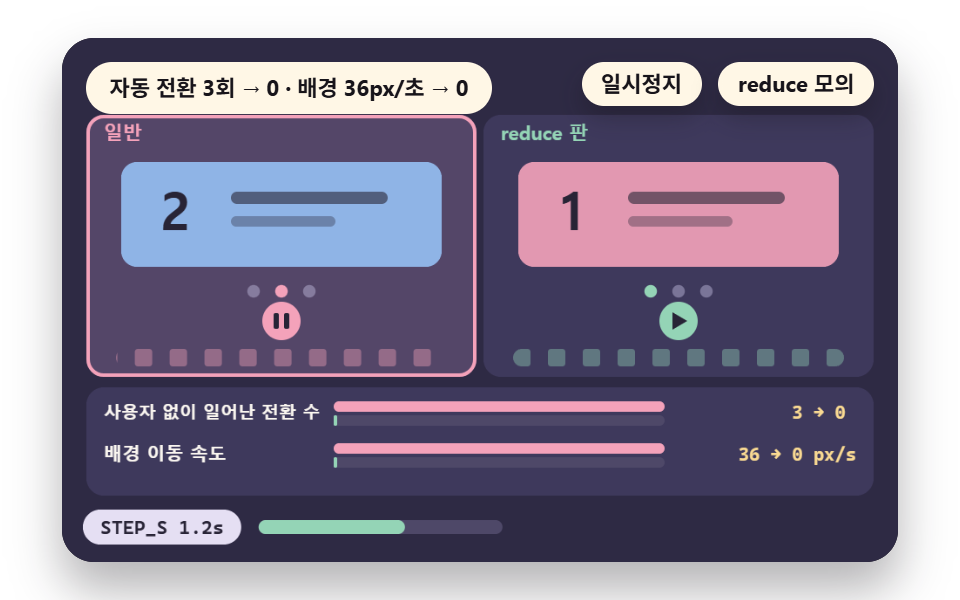
通常版は STEP_S の1.2秒ごとにスライドが勝手に進んで AUTO_N の3回切り替わり、背景が毎秒36px流れます。reduce版は最初の場面に止まり、USER_T の2.4秒に利用者が押したときだけ posR で一つ動きます。
カルーセル・ヒーローの背景・自動再生の動画のように、利用者が頼んでいない動きを先に止めたいときに向きます。
<main class="stage">
<div class="ez is-demo" id="ez">
  <div class="ez__pad" data-role="pad" tabindex="0" role="application" aria-label="デモの舞台 — SpaceかEnterで一時停止、Rで最初から、Sでreduce模擬の切り替え">
    <canvas class="ez__canvas" data-role="canvas" width="480" height="300" role="img" aria-label="自動で進むスライドと最初の場面で止まった版を並べて切り替え回数を数える場面"></canvas>
  </div>
  <p class="ez__status" data-role="status" aria-live="off">場面の準備</p>
  <div class="ez__ctrl">
    <button class="ez__pause" data-role="pause" type="button" aria-pressed="false">一時停止</button>
    <button class="ez__pause" data-role="sim" type="button" aria-pressed="false">reduce模擬</button>
  </div>
  <p class="ez__done" data-role="done" role="status" aria-live="polite"></p>
</div>
… (총 13줄 — 아래 「전체 코드」에서 원문 전체)
@use "../../../../site/static/demo-tokens" as *;
@include stage($stage-paper);
.ez {
position: relative;
width: min(92vw, calc(160vh - 12.8vw));
aspect-ratio: 480 / 300;
margin: 0 auto;
border-radius: $r-card;
overflow: hidden;
box-shadow: $shadow-raised;
background: $subject-ink;
… (총 122줄 — 아래 「전체 코드」에서 원문 전체)html, body {
margin: 0;
overflow: hidden;
}
.stage {
box-sizing: border-box;
min-height: 100vh;
display: grid;
place-items: center;
margin: 0;
background: #ffffff;
… (총 134줄 — 아래 「전체 코드」에서 원문 전체)(function () {
const rootEl = document.getElementById("ez");
if (!rootEl) return;
main(rootEl);
function main(root) {
// 무대 좌표 — 캔버스 안 계산은 늘 480×300. 화면에 보이는 크기와 상관없다
const W = 480;
const H = 300;
const TAU = Math.PI * 2;
function clamp(v, lo, hi) { return v < lo ? lo : (v > hi ? hi : v); }
function lerp(a, b, k) { return a + (b - a) * k; }
// 파스텔 팔레트 — 바탕은 짙은 자두색, 상자는 연한 색, 글자는 연한 색 또는 짙은 잉크
… (총 585줄 — 아래 「전체 코드」에서 원문 전체)// AutoplayStop - 같은 항목 vanilla index.html 의 React 판. 같은 계산을 useEffect 안에서 돌린다
import { useEffect, useRef } from "react";
import styles from "./AutoplayStop.module.scss";
const cx = (s: string): string => s.split(" ").map((n) => styles[n] ?? n).join(" ");
function main(root: HTMLElement): () => void {
type RGB = [number, number, number];
type Fn = (p: number) => number;
// 무대 좌표 — 캔버스 안 계산은 늘 480×300. 화면에 보이는 크기와 상관없다
const W = 480;
const H = 300;
… (총 553줄 — 아래 「전체 코드」에서 원문 전체)07 · 自動再生の停止 — スライドや背景動画を先に止める — 計測 累積面積 13.591% · 動いたフレーム 23/23GODRICH オリジナル · SCSS と React は zip に同梱 · パスワードを見る
    const AUTO_AT = [STEP_S, STEP_S * 2, STEP_S * 3];
    // スライドの位置(マス単位) — 通常版は時刻ごとに一マス、reduce版は利用者が押した時刻に一マス
    function posAt(times, t) {
        let s = 0;
        for (let i = 0; i < times.length; i += 1) {
            s += EASE_IN_OUT(clamp((t - times[i]) / MOVE_S, 0, 1));
        }
        return s;
    }
    function posN(t) { return posAt(AUTO_AT, t); }
    function posR(t) { return posAt([USER_T], t); }
08パララックス — 奥行きの差を同じ速さにそろえる
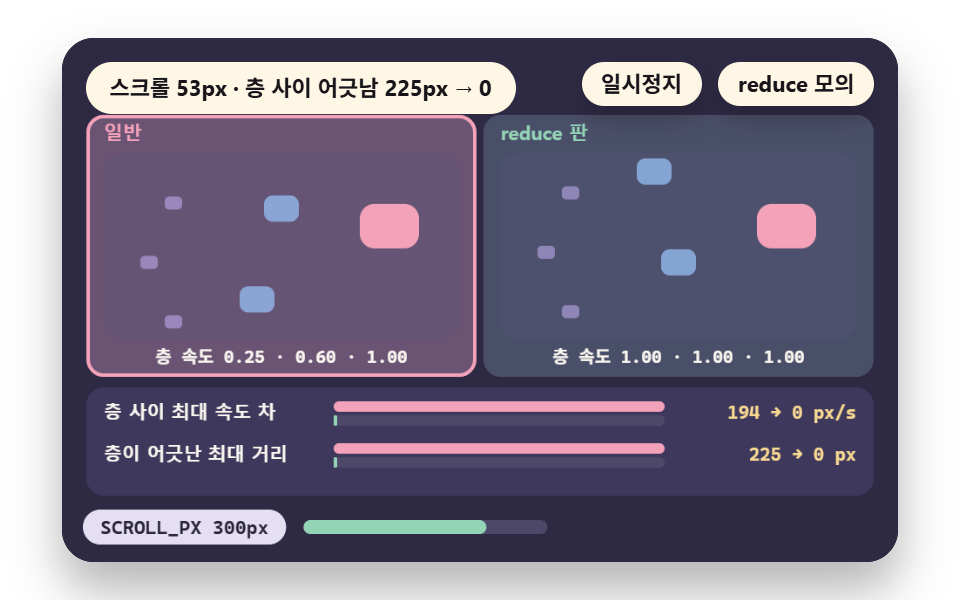
スクロールすると、通常版では三つの層が FAR の0.25・MID の0.6・NEAR の1の倍率で動きます。層どうしは最大 GAP_DIST_N の225pxずれ、層の間の最大速度の差は毎秒194pxです。reduce版は倍率がどれも1なので、この二つはどちらも0になります。
奥行きの効果でめまいがする場合に向きますが、スクロールに合わせて動く面そのものは残ります。層ごとの倍率の作り方はCSSパララックススクロール9種で扱っています。
<main class="stage">
<div class="ez is-demo" id="ez">
  <div class="ez__pad" data-role="pad" tabindex="0" role="application" aria-label="デモの舞台 — SpaceかEnterで一時停止、Rで最初から、Sでreduce模擬の切り替え">
    <canvas class="ez__canvas" data-role="canvas" width="480" height="300" role="img" aria-label="層ごとに速さが違うパララックスと同じ速さにそろえた版を並べて層どうしのずれを測る場面"></canvas>
  </div>
  <p class="ez__status" data-role="status" aria-live="off">場面の準備</p>
  <div class="ez__ctrl">
    <button class="ez__pause" data-role="pause" type="button" aria-pressed="false">一時停止</button>
    <button class="ez__pause" data-role="sim" type="button" aria-pressed="false">reduce模擬</button>
  </div>
  <p class="ez__done" data-role="done" role="status" aria-live="polite"></p>
</div>
… (총 13줄 — 아래 「전체 코드」에서 원문 전체)
@use "../../../../site/static/demo-tokens" as *;
@include stage($stage-paper);
.ez {
position: relative;
width: min(92vw, calc(160vh - 12.8vw));
aspect-ratio: 480 / 300;
margin: 0 auto;
border-radius: $r-card;
overflow: hidden;
box-shadow: $shadow-raised;
background: $subject-ink;
… (총 122줄 — 아래 「전체 코드」에서 원문 전체)html, body {
margin: 0;
overflow: hidden;
}
.stage {
box-sizing: border-box;
min-height: 100vh;
display: grid;
place-items: center;
margin: 0;
background: #ffffff;
… (총 134줄 — 아래 「전체 코드」에서 원문 전체)(function () {
const rootEl = document.getElementById("ez");
if (!rootEl) return;
main(rootEl);
function main(root) {
// 무대 좌표 — 캔버스 안 계산은 늘 480×300. 화면에 보이는 크기와 상관없다
const W = 480;
const H = 300;
const TAU = Math.PI * 2;
function clamp(v, lo, hi) { return v < lo ? lo : (v > hi ? hi : v); }
function lerp(a, b, k) { return a + (b - a) * k; }
// 파스텔 팔레트 — 바탕은 짙은 자두색, 상자는 연한 색, 글자는 연한 색 또는 짙은 잉크
… (총 569줄 — 아래 「전체 코드」에서 원문 전체)// ParallaxFlat - 같은 항목 vanilla index.html 의 React 판. 같은 계산을 useEffect 안에서 돌린다
import { useEffect, useRef } from "react";
import styles from "./ParallaxFlat.module.scss";
const cx = (s: string): string => s.split(" ").map((n) => styles[n] ?? n).join(" ");
function main(root: HTMLElement): () => void {
type RGB = [number, number, number];
type Fn = (p: number) => number;
// 무대 좌표 — 캔버스 안 계산은 늘 480×300. 화면에 보이는 크기와 상관없다
const W = 480;
const H = 300;
… (총 536줄 — 아래 「전체 코드」에서 원문 전체)08 · パララックス — 奥行きの差を同じ速さにそろえる — 計測 累積面積 35.569% · 動いたフレーム 20/23GODRICH オリジナル · SCSS と React は zip に同梱 · パスワードを見る
    const SPEEDS_N = [FAR, MID, NEAR];
    const SPEEDS_R = [1, 1, 1];
    // 層の間の速さの差(px/秒)と層が互いにずれた最大の距離(px)
    const PEAK = peakRate(scrollAt, 0, LAP_S);
    const GAP_SPEED_N = (Math.max(FAR, MID, NEAR) - Math.min(FAR, MID, NEAR)) * PEAK;
    const GAP_SPEED_R = (1 - 1) * PEAK;
    const GAP_DIST_N = (Math.max(FAR, MID, NEAR) - Math.min(FAR, MID, NEAR)) * SCROLL_PX;
    const GAP_DIST_R = 0;
09スクロール連動 — 進行に結びついた動きを状態の切り替えに
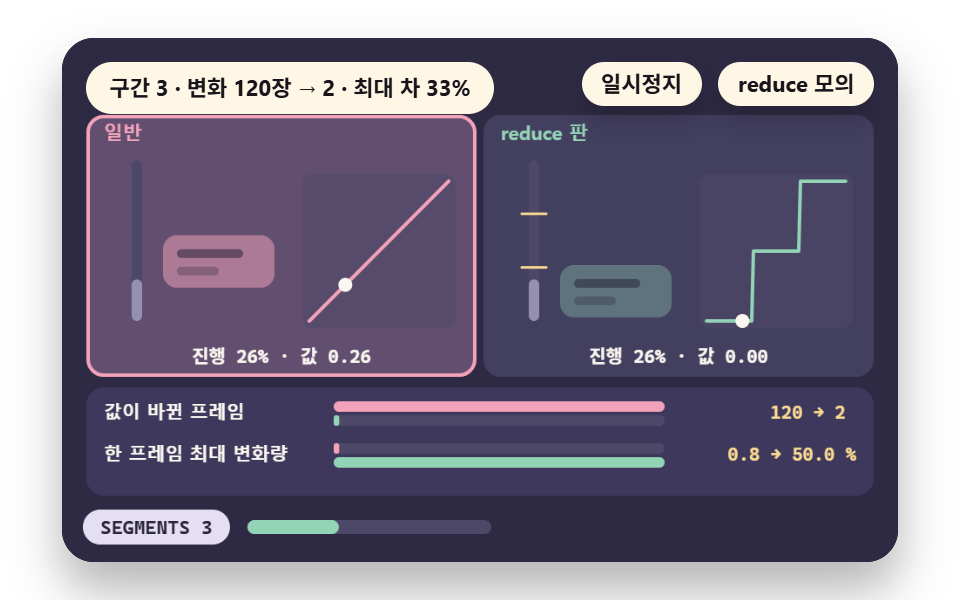
スクロールの進み具合 p に結びついた値を、通常版は contV で連続して変え、reduce版は stepV で SEGMENTS の3区間の境目でだけ変えます。
値が変わったフレームは通常版の120枚からreduce版の2枚に減りますが、1フレームの最大変化量は0.8%から50.0%に大きくなり、連続値との最大差 maxGap は33%です。
進行表示とセクションの切り替えに使います。区間が3個だと一度に半分が変わるので、細かい値を読み取る可視化には使いません。
<main class="stage">
<div class="ez is-demo" id="ez">
  <div class="ez__pad" data-role="pad" tabindex="0" role="application" aria-label="デモの舞台 — SpaceかEnterで一時停止、Rで最初から、Sでreduce模擬の切り替え、左右の矢印キーで区間の数を変える">
    <canvas class="ez__canvas" data-role="canvas" width="480" height="300" role="img" aria-label="スクロールの進みに応じて連続で変わる値と区間ごとに一度変わる値を並べる場面"></canvas>
  </div>
  <p class="ez__status" data-role="status" aria-live="off">場面の準備</p>
  <div class="ez__ctrl">
    <button class="ez__pause" data-role="pause" type="button" aria-pressed="false">一時停止</button>
    <button class="ez__pause" data-role="sim" type="button" aria-pressed="false">reduce模擬</button>
  </div>
  <p class="ez__done" data-role="done" role="status" aria-live="polite"></p>
</div>
… (총 13줄 — 아래 「전체 코드」에서 원문 전체)
@use "../../../../site/static/demo-tokens" as *;
@include stage($stage-paper);
.ez {
position: relative;
width: min(92vw, calc(160vh - 12.8vw));
aspect-ratio: 480 / 300;
margin: 0 auto;
border-radius: $r-card;
overflow: hidden;
box-shadow: $shadow-raised;
background: $subject-ink;
… (총 122줄 — 아래 「전체 코드」에서 원문 전체)html, body {
margin: 0;
overflow: hidden;
}
.stage {
box-sizing: border-box;
min-height: 100vh;
display: grid;
place-items: center;
margin: 0;
background: #ffffff;
… (총 134줄 — 아래 「전체 코드」에서 원문 전체)(function () {
const rootEl = document.getElementById("ez");
if (!rootEl) return;
main(rootEl);
function main(root) {
// 무대 좌표 — 캔버스 안 계산은 늘 480×300. 화면에 보이는 크기와 상관없다
const W = 480;
const H = 300;
const TAU = Math.PI * 2;
function clamp(v, lo, hi) { return v < lo ? lo : (v > hi ? hi : v); }
function lerp(a, b, k) { return a + (b - a) * k; }
// 파스텔 팔레트 — 바탕은 짙은 자두색, 상자는 연한 색, 글자는 연한 색 또는 짙은 잉크
… (총 624줄 — 아래 「전체 코드」에서 원문 전체)// ScrollSteps - 같은 항목 vanilla index.html 의 React 판. 같은 계산을 useEffect 안에서 돌린다
import { useEffect, useRef } from "react";
import styles from "./ScrollSteps.module.scss";
const cx = (s: string): string => s.split(" ").map((n) => styles[n] ?? n).join(" ");
function main(root: HTMLElement): () => void {
type RGB = [number, number, number];
type Fn = (p: number) => number;
// 무대 좌표 — 캔버스 안 계산은 늘 480×300. 화면에 보이는 크기와 상관없다
const W = 480;
const H = 300;
… (총 574줄 — 아래 「전체 코드」에서 원문 전체)09 · スクロール連動 — 進行に結びついた動きを状態の切り替えに — 計測 累積面積 34.513% · 動いたフレーム 20/23GODRICH オリジナル · SCSS と React は zip に同梱 · パスワードを見る
    // 連続値と階段値 — 階段値は区間番号を区間数から1引いた値で割り、最後の区間が1になるようにする
    function contV(p) { return p; }
    function stepV(p) { return Math.floor(Math.min(p, 0.9999) * segs) / (segs - 1); }
    let changedN = 0;
    let changedR = 0;
    let stepPct = 0;
    let maxGap = 0;
    let frameN = 0;
どの方式を選ぶか — 消す・置き換え・縮める・即切り替えの基準は?
まず、その動きが何を知らせているかを問います。知らせるものがなければ消し、現れることだけを知らせるならフェードに置き換え、大きさが意味なら割合で縮め、着いた値だけが意味ならすぐ見せます。
| 動きが知らせるもの | 選ぶ方式 | 根拠の節 |
|---|---|---|
| なし(飾りの繰り返し) | 消す | 01 |
| 現れることと消えること | フェードに置き換え | 02 |
| 大きさや勢い | 割合で縮める | 03 |
| 着いた値 | 即座に最終状態 | 04 |
| 自動で進む順番 | 自動再生の停止 | 07 |
| スクロールの奥行き・進行 | 同じ速さ・状態の切り替え | 08・09 |
スクロールに結びついた動きは一つの方式では片づきません。奥行きの差が問題なら08のように層の速さをそろえ、進行の値が必要なら09のように区間の切り替えに変えます。スクロール効果を広く集めたホームページのスクロール効果9選でも、同じ基準で効果ごとに方式を当てはめられます。
設定値ひとつがCSSとJSに伝わる順番 — 動作の流れ
OSの設定がメディアクエリの値になります
利用者がOSで動きを減らす設定を入れると、ブラウザがその値を prefers-reduced-motion: reduce として返します。CSSのメディアブロックはこの値が変わるとすぐに適用し直され、JSは matches を読んではじめて値を得ます。
JSは読むタイミングで結果が決まります
読み込みのときに一度だけ読むとその後の設定変更を見逃し、change を聞くか一定の間隔で確認すれば変更に追従します。06の平均の遅れの差が、この選択の大きさを示します。
サイトのスイッチはOSの値のあとに置きます
OSの値とサイトのスイッチを重ねるときは、05のようにどちらが勝つかを先に決める必要があります。この記事のデモはOS優先を基本にして、OSで動きを減らした利用者がサイトの中でまた動きに出会うことを防ぎます。
実際の画面に付ける方法 — ライブラリなしで
ブロック一つで足ります
デモは二つの版をキャンバスで計算して並べて描きますが、実際の画面では @media (prefers-reduced-motion: reduce) のブロック一つにまとまります。ブロックの中では、01は animation: none、02は transform: none と transition: opacity、03は移動の値を縮めた値で上書きします。
利用者のスイッチは保存して初めて残ります
サイトにスイッチを置くなら、値を localStorage に書いておき、読み込みのときに読まないと、再読み込みのあとに選択が残りません。この記事のデモは変数 simOn ひとつだけを使い、保存はしません。保存のコードは読者が自分で足す部分です。
イージングと時間も一緒に決めます
reduce版が移動距離を縮めても、イージングの曲線と継続時間は別に決める必要があります。曲線の選び方はCSSイージング選び方ガイドで場面ごとに整理しました。
動きを減らす設定が壊れる落とし穴 — 無視されることと情報が消えること
読み込みで一度だけ読むと設定の変更を見逃します
06の見せ方では、設定が有効になってから止まるまでに、change イベントは4ms、500msごとの確認は287msかかりました。
設定が有効だった1.834秒のあいだ、読み込みで一度だけ読む方式は点が275px余計に動き、イベントは1px、確認は43px余計に動きました。これはデモを一回動かした値で、06の節の標本の平均(7.9msと250ms)とは違います。ただし、どちらでも読み込みのときの一度きりの読み取りが設定変更に追従できないという結論は同じです。
時間まで同じ割合で縮めても弱くなりません
03で距離と時間に同じ割合を掛けると、最大速度はほとんど変わりません。60フレームの標本で測ると、最大速度の変化は割合0.5で0%、0.2で2%でした。割合を掛けるのは距離の側だけにします。
一つの方式だけだと情報が消えます
01で KEEP が0になると、回転を止めた画面が止まっているのか終わったのかを区別できません。09の区間数3では一度に半分が変わり、利用者が見逃す値が出ます。05のサイト優先では、OSの設定とサイトのスイッチがずれて、reduceを入れた利用者が動きにまた出会うことがあります。
値を変えて見た違い
RATIO・PRIORITY・SEGMENTSを一つずつ変えた結果を表にまとめました。上の落とし穴の数値は、この表では繰り返していません。
| 名前 | 変えた値 | 感じ |
|---|---|---|
| 縮める割合を変えて | 03 RATIO 0.5 → 0.2 | 移動距離が32pxから13px、拡大が1.15倍から1.06倍、最大速度が126px/秒から50px/秒に下がり、通常版に対する減り方が50%から80%になる |
| 切り替えの優先順位を逆にして | 05 PRIORITY os → site | reduceになるマスが3個から2個に減り、結果が分かれるマスはOSがreduceでサイトのスイッチを切った1個 |
| スクロールの区間数を増やして | 09 SEGMENTS 3 → 8 | 値が変わったフレームが2枚から7枚に、一度に変わる量が50.0%から14.3%に、連続値との最大差が33%から13%に小さくなる |
三つの値が触る対象はそれぞれ違います。RATIOは減る量、PRIORITYはだれの設定が勝つか、SEGMENTSは値が変わる粗さを決めるので、一つずつ変えてどの値が感じを変えたのかを見るのがおすすめです。
九つの場面のHTML・CSS・JSとreact版をまとめたzipは下の箱から受け取れます。展開するパスワードはdr762e6rです。
ブラウザ対応 — Chrome・Safari・Firefox・Edge
デモはキャンバスで二つの版を計算して描くので、この表の対応状況に関係なく動きます。表は実際の画面に移すときにどのバージョンから使えるかを、MDNのブラウザ互換データ(mdn/browser-compat-data)のJSONから読んだものです。
| 機能 | Chrome | Safari | Firefox | Edge |
|---|---|---|---|---|
prefers-reduced-motion メディア特性 |
74 | 10.1 | 63 | Chromeの値に従う |
MediaQueryListの change イベント |
39 | 14 | 55 | Chromeの値に従う |
window.matchMedia() |
9 | 5.1 | 6 | 12 |
CSSの animation プロパティ |
43 | 9 | 16 | 12 |
数字は各ブラウザで最初に対応したバージョンです。Edgeの欄の「Chromeの値に従う」は、データに別のバージョンがなくChromeの値を繰り返す印(mirror)だけがある項目なので、バージョンを書いていません。
注記: 上の表でEdgeが「Chromeの値に従う」二つの行は、browser-compat-dataのmirrorの項目です。
出典: MDN prefers-reduced-motion · MDN matchMedia
出典: MDN MediaQueryListのchangeイベント · MDN animation
数値の原本は、browser-compat-dataのcss/at-rules/media.jsonです。
change イベントの行はapi/MediaQueryList.jsonから読みました。
matchMedia の行はapi/Window.jsonから読みました。
animation の行はcss/properties/animation.jsonから読みました。
どの行を見て使うか
change イベントの行のSafari 14が表でいちばん遅いので、06のように addEventListener('change') で聞くコードは、Safari 14より古い訪問者がいるかを先に見ます。古い addListener は、同じMDNのデータでChrome 9・Safari 5.1・Firefox 6・Edge 12から対応と書かれています。
Safari 14より古いバージョンまで受けるなら、addListener を一緒に置くほうが合います(出典: mdn/browser-compat-data api/MediaQueryList.json)。
動きを減らすアクセシビリティ — 貼れるCSSと代わりの表示
次は読者がそのまま貼って使えるCSSで、01の消すと02の置き換えを一つのブロックにまとめた例であり、デモのソースではありません。セレクタの名前は自分の画面に合わせて変えます。
@media (prefers-reduced-motion: reduce) {
    .spinner { animation: none; }
    .panel { transform: none; transition: opacity 0.5s; }
    .carousel { scroll-behavior: auto; }
}
このブロックは、繰り返しの回転を止め、パネルの移動をなくして透明度だけ変え、スクロールをなめらかに転がす動作を即座の移動に戻します。
動きを減らす設定が有効なら終わりの場面一枚だけを描きます
デモの九つの場面は、どれも時間表だけで動く自動デモなので、操作しなくても最後まで見られます。
有効になっているとループを回さず、時間表が終わる時刻 REST_S の一枚だけを描きます。その時刻は01が0.9秒、02が1.6秒、03が1.7秒、04が1.9秒、05が0.3秒、06が2.0秒、07が0.2秒、08と09が2.4秒です。二枚のキャプチャが同じ画面かをChromeのreduceエミュレーションで確かめ、九つの場面とも同じでした。
シミュレーションと読み上げ
この編の主題が動きを減らす設定なので、場面ごとに通常版とreduce版を並べ、OS設定を変えずに二つの状態を見られるようにSキーでreduceのシミュレーションを入れ切りできます。
状態の行は aria-live="off" なので動作中は読み上げられず、role="status" の段落に状態の文を書いて、モードが変わるときだけ読み上げます。
一時停止と隠れたタブ
一時停止はSpace・Enter・P、最初からはRで、画面にも一時停止のボタンがあります。
タブが隠れるとループを止め、点滅は毎秒3回以下で、いちばん速いものも1.2秒周期です。あわせて読む基準の文書はWCAGの理解文書 Animation from Interactionsです。
動きを減らす設定のFAQ — アニメを全部切るべきか・JSではどう読むか
アニメーションを全部切るべきですか
全部切る必要はありません。知らせるものがない飾りの繰り返しは01のように消し、現れること自体が情報の要素は02のようにフェードで残し、大きさが意味なら03のように縮めます。情報を失う所は、落とし穴の節で数字を確かめられます。
prefers-reduced-motion no-preference のときは何をしますか
値が no-preference のときは、利用者が動きを減らす設定を入れていない状態なので、通常版の動きをそのまま使います。
サイトからOSの値を変えることはできず、読むだけです。設定を変えられない環境の利用者のためには、05のようにサイトのスイッチを置き、どちらが勝つかをOS優先で決めておきます。
JSではどう読みますか
window.matchMedia('(prefers-reduced-motion: reduce)') でオブジェクトを得て matches を読み、実行中の変更は change イベントで聞きます。遅れの差は06の節で数字で確かめられます。
出典の文書は、MDNのprefers-reduced-motionの項目とmatchMediaの項目です。
こんな記事もどうぞ
 UX原則CSS イージング選び方ガイド — 同じ動きを曲線だけ変えて比べる9場面
 UX原則will-change と合成プロパティの性能ガイド — フレーム負荷を9場面で比べる
 UX原則CSS animation delay 効かない原因と順番に動かす設計 — 9場面で測る
 UX原則requestAnimationFrame 使い方 — フレーム速度に左右されない動きを作る9場面
 UX原則スマホ hover 対応ガイド — マウスとタップを分ける9場面
 スクロール【コピペOK】スクロール アニメーション CSS のみ 9選
 フィードバックCSS 背景 アニメーション 9選 — 一行でコピペOK
 スクロールCSS アニメーション 順番に表示 9選 — コピペで動く
 フィードバックCSS テキスト グラデーション アニメーション 9選 — 一行でコピペOK
 フィードバック【一行でコピペOK】CSS 3D アニメーション9選