requestAnimationFrame 使い方 — フレーム速度に左右されない動きを作る9場面
requestAnimationFrame 使い方の要点は、コールバックの中で次の呼び出しを掛け直し、動かす量をフレームの回数ではなくコールバックが受け取る時間の差で決めることです。同じコードが60Hzでは遅く144Hzでは速く動く理由と、時間の差でその違いを消す方法を、場面ごとに数字で比べます。
requestAnimationFrameは次の画面更新の直前に関数を一度呼ぶ
 01 raf-delta-compare
 02 raf-fixed-step
 03 raf-timestamp-spring
 04 raf-visibility-jump
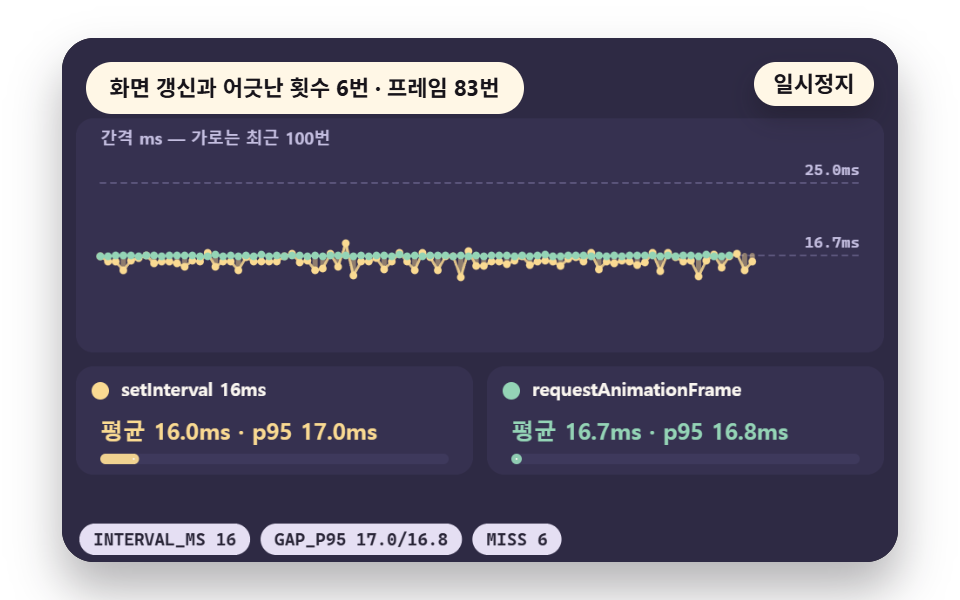 05 raf-vs-interval
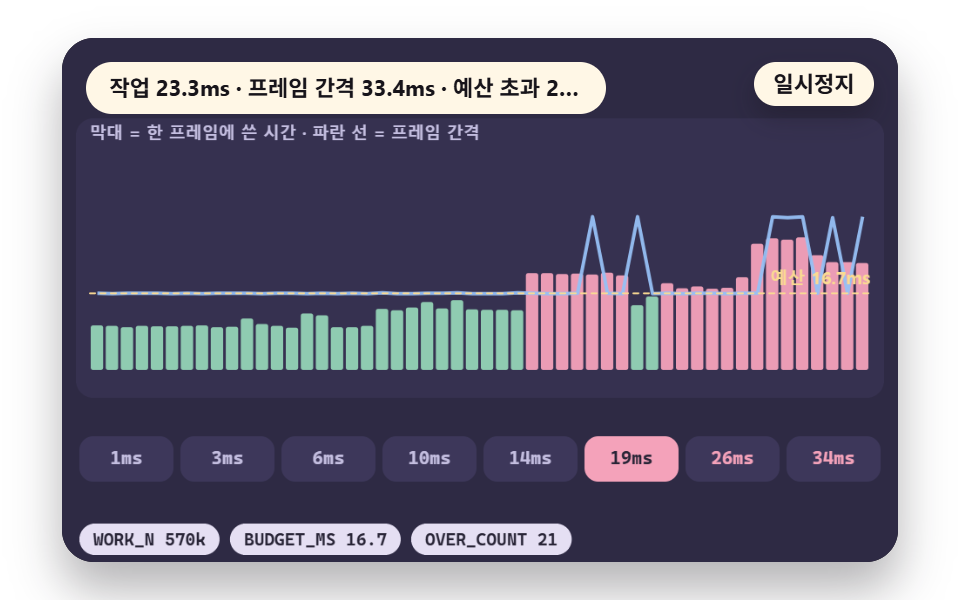 06 raf-frame-budget
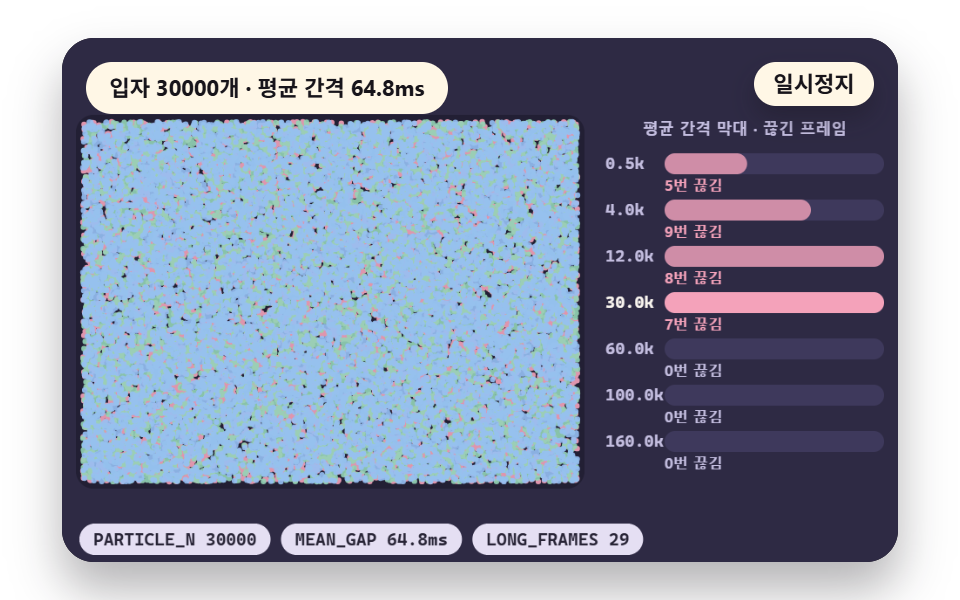 07 raf-particle-limit
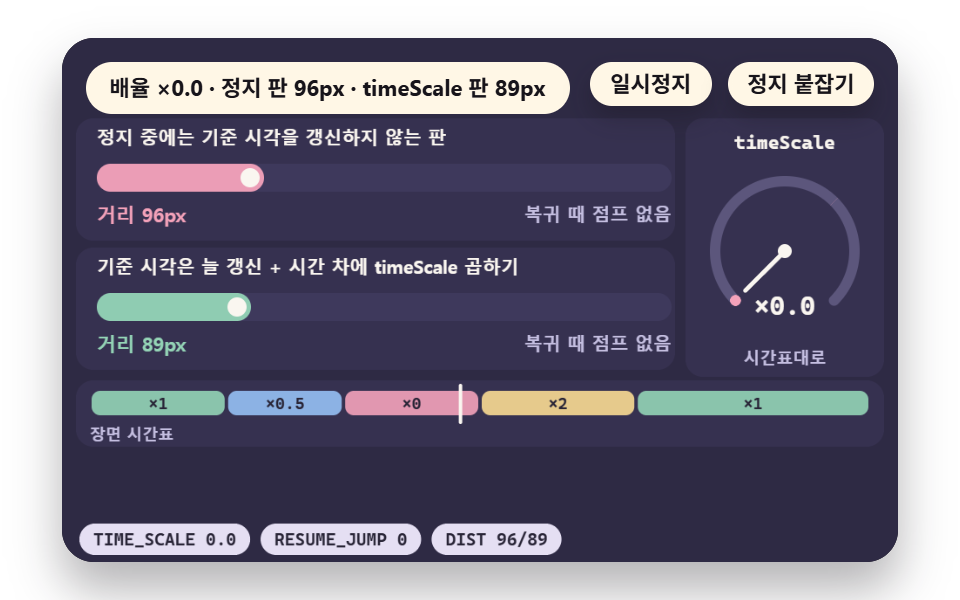 08 raf-timescale
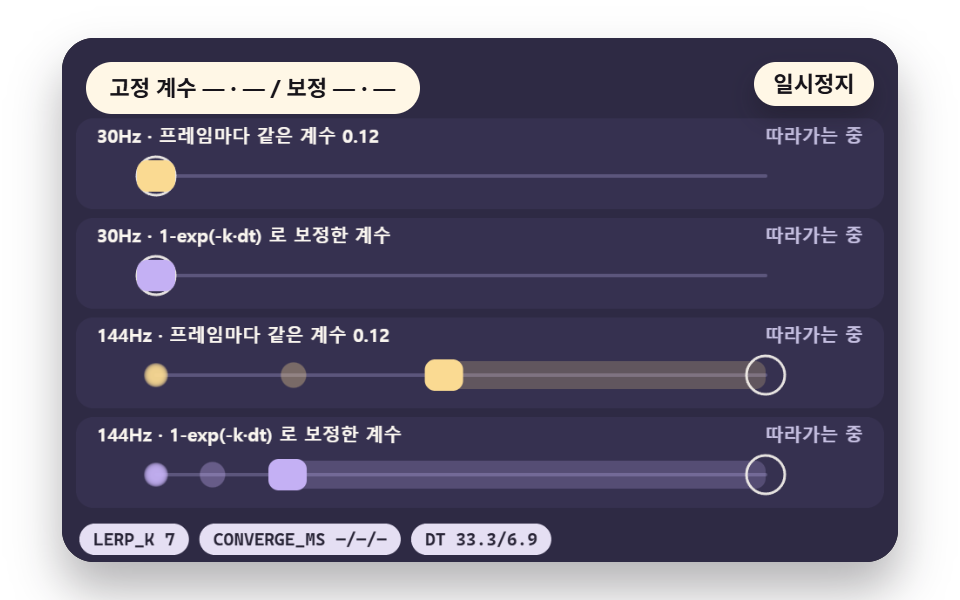 09 raf-lerp-decay
- 01 デルタタイム — 30Hzと144Hzで同じ距離を進む
- 02 固定ステップと補間 — 公転体を安定して回す
- 03 タイムスタンプのバネ — コールバック引数で作る減衰振動
- 04 タブ非表示 — 復帰時の時計の飛びを防ぐ
- 05 タイマーのずれ — setIntervalの目盛りとrAFの目盛り
- 06 フレーム予算バー — 作業量を上げながら16.7msを守る
- 07 粒子のループ — 要素数が限界に出会う点
- 08 一時停止・倍速の時計 — timeScaleで時間を扱う
- 09 フレーム独立の減衰 — スクロール慣性lerpの補正
requestAnimationFrameとは、「次の画面を描く直前にこの関数を呼んでください」とブラウザに頼む関数です。呼ばれるのは一度きりなので、動きを続けるにはコールバックが終わる前に同じ関数をもう一度頼む必要があり、こうしてつなげたものがループです。
コールバックが受け取るtimestamp
コールバックは引数として timestamp を一つ受け取ります。画面更新の時刻をミリ秒で表した数字なので、続けて受け取った二つの値の差が1フレームの長さであり、この記事でいうデルタタイムです。
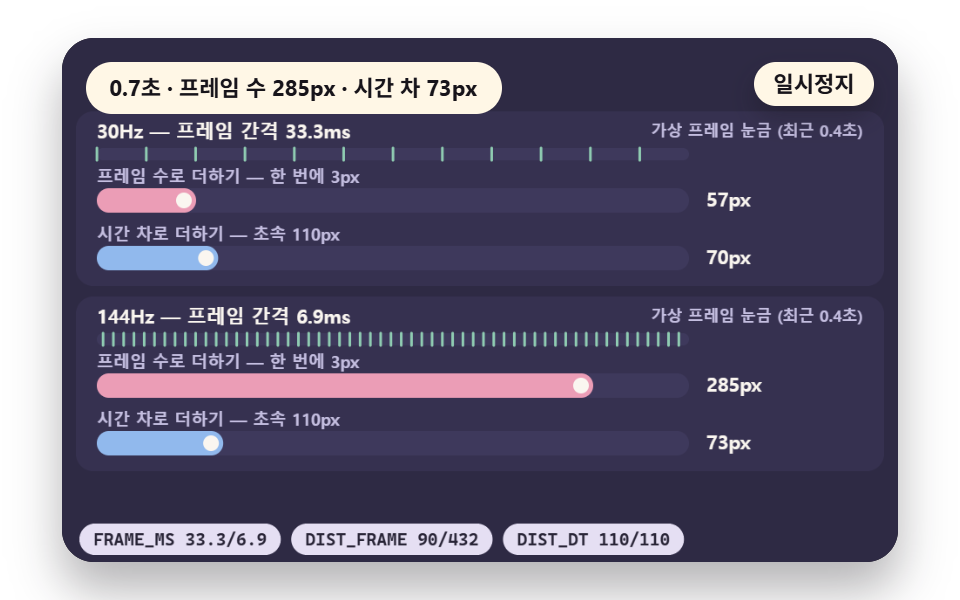
この値を使わずに「1回呼ばれるたびに3px」のように回数へ掛けると、モニターのリフレッシュレートがそのまま速さになります。この差は01の場面から数字で示します。
ループ1周がすること
9場面はどれも同じ骨組みのループを実際に回しています。キャンバスの計算で真似た絵ではなく、frame が終わる前に window.requestAnimationFrame(frame) を呼び直す形で、ライブラリ・WebGL・外部ファイルは使っていません。
    function frame(ts) {
        rafId = 0;
        if (still || paused || document.hidden) {
            return;
        }
        rawGap = lastTs < 0 ? 0 : ts - lastTs;
        const dt = lastTs < 0 ? 0 : Math.min(rawGap / 1000, DT_MAX);
        lastTs = ts;
        sceneT += dt;
        if (sceneT >= LAP_S) {
            lap += 1;
            resetScene();
        }
        advance(ts, dt);
        redraw();
        if (!holdFlag) {
            rafId = window.requestAnimationFrame(frame);
        }
    }
rawGap がコールバックの間の実際の間隔で、dt はそれを DT_MAX の0.05秒で切った値です。一時停止や隠れたタブでは return で次の要求を掛けないので、ループが止まります。
フレーム速度が違っても同じ速さで動かすにはどうするか
デルタタイムは一行で書けます
答えは一行です。移動量を、速さに経過時間を掛けた値にすれば足り、これがrequestAnimationFrameでデルタタイムを使う計算のすべてです。30Hzでは1回に大きく、144Hzでは1回に小さく動くので、同じ時間のあと同じ場所に立ちます。
難しいのは、その時間差をどこまで信じてよいかです。タブが隠れて戻った瞬間や、1フレームが長引いた瞬間の大きな値をそのまま使うと、かえって飛んでしまいます。04と08でその場合を別に見ます。
測定方法と値の性格
9場面の数字は性格が二つあり、混ぜて読んではいけません。01・02・03・09は仮想の目盛りの時計を差し込んだモデルで、実際のrAFが一度呼ばれるたびに30Hz(33.33ms)や144Hz(6.94ms)の目盛りを順に計算するため、同じ区間なら実行しても値は変わりません。実際の30Hzや144Hzのモニターで測った値ではありません。03と09のポスターに出る数字が本文と数十msずれるのは、目標を0.4・2.2・4.0秒の3回動かし、ラベルが直近の移動後の値だけを出すのに対し、ポスターは途中の時点を撮ったスナップショットだからです。本文は最後の移動後の値で統一しています。
04・05・06・07は実際のrAFのタイムスタンプと performance.now で測った実測値なので、機器と負荷で変わります。08は時間表が倍率を決め、距離は実際のコールバック時刻から計算するため、両方の性格が混ざっています。実測の項目は数値よりも順序と構造を読むのが正しい使い方です。
確認できていないこともあります。ヘッドレスChromeのrAFは60Hzに固定されるため、30Hz・144Hzの実機の値は未確認で、実際のタブ非表示のイベントも作れなかったので、04は cancelAnimationFrame でループを止めてから掛け直す再現です。描画環境はChrome 157.0.8103.40、32コアのPCです。
9場面の測定値
表の面積・強度・フレームは 도구/demo.py が480×300のキャンバスを2秒間に24枚撮り、隣り合う2枚の差23個を比べて得ました。累積面積は24枚のうち一度でも最初の1枚と違った画素の割合、強度はその画素の色差の平均(0〜255)、動いたフレームは直前の1枚と違った枚数です。
| 場面 | 累積面積 | 動いたフレーム | 強度平均 | 値の性格 |
|---|---|---|---|---|
| 01 デルタタイム | 11.8% | 23/23 | 81.9 | モデル |
| 02 固定ステップ | 8.8% | 23/23 | 88.9 | モデル |
| 03 タイムスタンプのバネ | 14.8% | 22/23 | 75.8 | モデル |
| 04 タブ非表示 | 68.3% | 23/23 | 121.7 | 実測 |
| 05 タイマーのずれ | 4.6% | 23/23 | 100.3 | 実測 |
| 06 フレーム予算バー | 27.9% | 23/23 | 104.9 | 実測 |
| 07 粒子のループ | 38.5% | 23/23 | 71.4 | 実測 |
| 08 一時停止・倍速の時計 | 10.9% | 23/23 | 110.8 | 時間表と実測 |
| 09 フレーム独立の減衰 | 17.4% | 22/23 | 82.6 | モデル |
累積面積が最も広いのは04で、最も狭いのは05です。22/23なのは03と09だけで、残りの7場面は23/23です。この値はキャンバスの中の絵の変化であり、実際のページの性能ではありません。
01デルタタイム — 30Hzと144Hzで同じ距離を進む
デモと説明
時計を差し込んで30Hzと144Hzの2本の列を真似し、一方はフレームごとに STEP_PX の3pxずつ足し、もう一方は SPEED の110pxに経過時間を掛けて足します。フレーム数で足すと毎秒の速さが30Hzで90px、144Hzで432pxに割れて端に着く時刻が3.80秒と0.79秒になり、時間差で足すと両方が毎秒110pxで3.10秒に着きます。
<main class="stage">
<div class="ez is-demo" id="ez">
  <div class="ez__pad" data-role="pad" tabindex="0" role="application" aria-label="デモの舞台 — SpaceかEnterで一時停止、Rで最初から、左右の矢印キーで二つ目の行のリフレッシュレートを変える">
    <canvas class="ez__canvas" data-role="canvas" width="480" height="300" role="img" aria-label="30Hzと選んだ周波数で、フレーム数で足す版と時間差で足す版が同じ距離を進む時間を並べる場面"></canvas>
  </div>
  <p class="ez__status" data-role="status" aria-live="off">場面の準備</p>
  <div class="ez__ctrl">
    <button class="ez__pause" data-role="pause" type="button" aria-pressed="false">一時停止</button>
  </div>
  <p class="ez__done" data-role="done" role="status" aria-live="polite"></p>
</div>
</main>
@use "../../../../site/static/demo-tokens" as *;
@include stage($stage-paper);
.ez {
position: relative;
width: min(92vw, calc(160vh - 12.8vw));
aspect-ratio: 480 / 300;
margin: 0 auto;
border-radius: $r-card;
overflow: hidden;
box-shadow: $shadow-raised;
background: $subject-ink;
… (총 122줄 — 아래 「전체 코드」에서 원문 전체)html, body {
margin: 0;
overflow: hidden;
}
.stage {
box-sizing: border-box;
min-height: 100vh;
display: grid;
place-items: center;
margin: 0;
background: #ffffff;
… (총 134줄 — 아래 「전체 코드」에서 원문 전체)(function () {
const rootEl = document.getElementById("ez");
if (!rootEl) return;
main(rootEl);
function main(root) {
// 무대 좌표 — 캔버스 안 계산은 늘 480×300. 화면에 보이는 크기와 상관없다
const W = 480;
const H = 300;
const TAU = Math.PI * 2;
function clamp(v, lo, hi) { return v < lo ? lo : (v > hi ? hi : v); }
function lerp(a, b, k) { return a + (b - a) * k; }
// 파스텔 팔레트 — 바탕은 짙은 자두색, 상자는 연한 색, 글자는 연한 색 또는 짙은 잉크
… (총 439줄 — 아래 「전체 코드」에서 원문 전체)// DeltaCompare - 같은 항목 vanilla index.html 의 React 판. 같은 계산을 useEffect 안에서 돌린다
import { useEffect, useRef } from "react";
import styles from "./DeltaCompare.module.scss";
const cx = (s: string): string => s.split(" ").map((n) => styles[n] ?? n).join(" ");
function main(root: HTMLElement): () => void {
type RGB = [number, number, number];
// 무대 좌표 — 캔버스 안 계산은 늘 480×300. 화면에 보이는 크기와 상관없다
const W = 480;
const H = 300;
const TAU = Math.PI * 2;
… (총 420줄 — 아래 「전체 코드」에서 원문 전체)01 · デルタタイム — 30Hzと144Hzで同じ距離を進む — 計測 累積面積 11.767% · 動いたフレーム 23/23GODRICH オリジナル · SCSS と React は zip に同梱 · パスワードを見る
コードのどこを見るか
runLane の内側が二つの版の分かれ目で、r.fc は間隔を知らずに3pxを足し、r.dd は gap を読んで毎秒の速さに掛けます。
            runLane(r.l, nowMs, function (gap, vt) {
                // フレーム数の版 — 間隔を知らずに1回あたりSTEP_PXだけ進める
                if (r.fc < TW) {
                    r.fc = Math.min(TW, r.fc + STEP_PX);
                    if (r.fc >= TW) {
                        r.fcAt = vt / 1000;
                    }
                }
                // 時間差の版 — 毎秒の速さ × 経過時間
                if (r.dd < TW) {
                    r.dd = Math.min(TW, r.dd + SPEED * gap / 1000);
                    if (r.dd >= TW) {
                        r.ddAt = vt / 1000;
                    }
                }
                r.ticks.push(vt);
            });
02固定ステップと補間 — 公転体を安定して回す
デモと説明
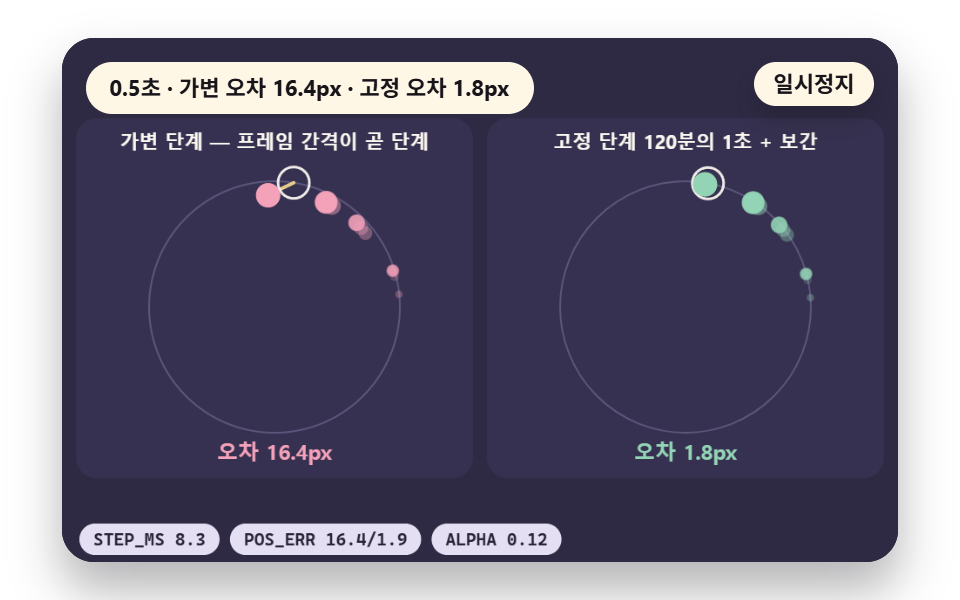
蓄積器 acc にフレーム間隔を積み、STEP_S の1/120秒単位でだけ状態を更新して、余りの割合で描く位置を補間した版を、間隔が16〜130msでばらつく GAPS の表の上で、間隔をそのまま1ステップに使う版と重ねて回します。時間に合う解析解との最大の位置誤差は可変版が85.3px、固定ステップと補間の版が3.7pxなので物理シミュレーションや軌道の演出には向きますが、間隔一つで終わる単純な移動には不要です。
<main class="stage">
<div class="ez is-demo" id="ez">
  <div class="ez__pad" data-role="pad" tabindex="0" role="application" aria-label="デモの舞台 — SpaceかEnterで一時停止、Rで最初から">
    <canvas class="ez__canvas" data-role="canvas" width="480" height="300" role="img" aria-label="ばらつくフレーム間隔で、可変ステップ版と固定ステップ補間版の公転が正しい位置からどれだけずれるかを見る場面"></canvas>
  </div>
  <p class="ez__status" data-role="status" aria-live="off">場面の準備</p>
  <div class="ez__ctrl">
    <button class="ez__pause" data-role="pause" type="button" aria-pressed="false">一時停止</button>
  </div>
  <p class="ez__done" data-role="done" role="status" aria-live="polite"></p>
</div>
</main>
@use "../../../../site/static/demo-tokens" as *;
@include stage($stage-paper);
.ez {
position: relative;
width: min(92vw, calc(160vh - 12.8vw));
aspect-ratio: 480 / 300;
margin: 0 auto;
border-radius: $r-card;
overflow: hidden;
box-shadow: $shadow-raised;
background: $subject-ink;
… (총 122줄 — 아래 「전체 코드」에서 원문 전체)html, body {
margin: 0;
overflow: hidden;
}
.stage {
box-sizing: border-box;
min-height: 100vh;
display: grid;
place-items: center;
margin: 0;
background: #ffffff;
… (총 134줄 — 아래 「전체 코드」에서 원문 전체)(function () {
const rootEl = document.getElementById("ez");
if (!rootEl) return;
main(rootEl);
function main(root) {
// 무대 좌표 — 캔버스 안 계산은 늘 480×300. 화면에 보이는 크기와 상관없다
const W = 480;
const H = 300;
const TAU = Math.PI * 2;
function clamp(v, lo, hi) { return v < lo ? lo : (v > hi ? hi : v); }
function lerp(a, b, k) { return a + (b - a) * k; }
// 파스텔 팔레트 — 바탕은 짙은 자두색, 상자는 연한 색, 글자는 연한 색 또는 짙은 잉크
… (총 465줄 — 아래 「전체 코드」에서 원문 전체)// FixedStep - 같은 항목 vanilla index.html 의 React 판. 같은 계산을 useEffect 안에서 돌린다
import { useEffect, useRef } from "react";
import styles from "./FixedStep.module.scss";
const cx = (s: string): string => s.split(" ").map((n) => styles[n] ?? n).join(" ");
function main(root: HTMLElement): () => void {
type RGB = [number, number, number];
// 무대 좌표 — 캔버스 안 계산은 늘 480×300. 화면에 보이는 크기와 상관없다
const W = 480;
const H = 300;
const TAU = Math.PI * 2;
… (총 458줄 — 아래 「전체 코드」에서 원문 전체)02 · 固定ステップと補間 — 公転体を安定して回す — 計測 累積面積 8.839% · 動いたフレーム 23/23GODRICH オリジナル · SCSS と React は zip に同梱 · パスワードを見る
コードのどこを見るか
while (acc >= STEP_S) の内側が固定ステップの起きる場所で、その上の stepBody(vBody, gap / 1000) は同じ間隔を一度に使う比較版です。
        while (vNext <= nowMs && frames < 60) {
            const gap = GAPS[gapIdx % GAPS.length];
            vt = vNext;
            // 可変ステップ — フレーム間隔をそのまま1ステップに使う
            stepBody(vBody, gap / 1000);
            // 固定ステップ — 間隔を蓄積器に積み、120分の1秒ずつだけ更新する
            acc += gap / 1000;
            while (acc >= STEP_S) {
                stepBody(fBody, STEP_S);
                acc -= STEP_S;
                fSteps += 1;
            }
            gapIdx += 1;
            vNext += GAPS[gapIdx % GAPS.length];
            frames += 1;
        }
03タイムスタンプのバネ — コールバック引数で作る減衰振動
デモと説明
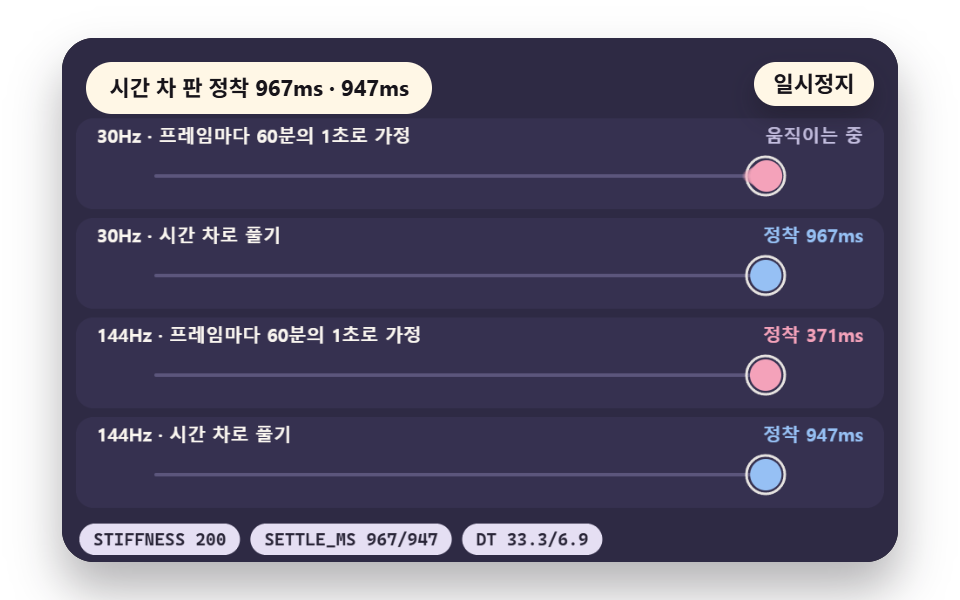
コールバックが受け取るtimestampの差 h で減衰振動の閉じた式を解くと、STIFFNESS が200、ZETA が0.45のバネが、フレーム間隔に関係なく同じ曲線の上に乗ります。落ち着く(誤差1.2px未満・速度8未満)までは時間差の版が30Hzで933ms、144Hzで951msとほぼ同じで、毎フレーム1/60秒と仮定した版は1800msと375msに割れるため、カードが追従するUIに向きます。
<main class="stage">
<div class="ez is-demo" id="ez">
  <div class="ez__pad" data-role="pad" tabindex="0" role="application" aria-label="デモの舞台 — SpaceかEnterで一時停止、Rで最初から">
    <canvas class="ez__canvas" data-role="canvas" width="480" height="300" role="img" aria-label="30Hzと144Hzで、フレームごとに1/60秒と仮定したバネと時間差で解いたバネの静止までの時間を四行で比べる場面"></canvas>
  </div>
  <p class="ez__status" data-role="status" aria-live="off">場面の準備</p>
  <div class="ez__ctrl">
    <button class="ez__pause" data-role="pause" type="button" aria-pressed="false">一時停止</button>
  </div>
  <p class="ez__done" data-role="done" role="status" aria-live="polite"></p>
</div>
</main>
@use "../../../../site/static/demo-tokens" as *;
@include stage($stage-paper);
.ez {
position: relative;
width: min(92vw, calc(160vh - 12.8vw));
aspect-ratio: 480 / 300;
margin: 0 auto;
border-radius: $r-card;
overflow: hidden;
box-shadow: $shadow-raised;
background: $subject-ink;
… (총 122줄 — 아래 「전체 코드」에서 원문 전체)html, body {
margin: 0;
overflow: hidden;
}
.stage {
box-sizing: border-box;
min-height: 100vh;
display: grid;
place-items: center;
margin: 0;
background: #ffffff;
… (총 134줄 — 아래 「전체 코드」에서 원문 전체)(function () {
const rootEl = document.getElementById("ez");
if (!rootEl) return;
main(rootEl);
function main(root) {
// 무대 좌표 — 캔버스 안 계산은 늘 480×300. 화면에 보이는 크기와 상관없다
const W = 480;
const H = 300;
const TAU = Math.PI * 2;
function clamp(v, lo, hi) { return v < lo ? lo : (v > hi ? hi : v); }
function lerp(a, b, k) { return a + (b - a) * k; }
// 파스텔 팔레트 — 바탕은 짙은 자두색, 상자는 연한 색, 글자는 연한 색 또는 짙은 잉크
… (총 439줄 — 아래 「전체 코드」에서 원문 전체)// TimestampSpring - 같은 항목 vanilla index.html 의 React 판. 같은 계산을 useEffect 안에서 돌린다
import { useEffect, useRef } from "react";
import styles from "./TimestampSpring.module.scss";
const cx = (s: string): string => s.split(" ").map((n) => styles[n] ?? n).join(" ");
function main(root: HTMLElement): () => void {
type RGB = [number, number, number];
// 무대 좌표 — 캔버스 안 계산은 늘 480×300. 화면에 보이는 크기와 상관없다
const W = 480;
const H = 300;
const TAU = Math.PI * 2;
… (총 429줄 — 아래 「전체 코드」에서 원문 전체)03 · タイムスタンプのバネ — コールバック引数で作る減衰振動 — 計測 累積面積 14.802% · 動いたフレーム 22/23GODRICH オリジナル · SCSS と React は zip に同梱 · パスワードを見る
コードのどこを見るか
exactStep は h に Math.exp と Math.cos を掛けて一度に解き、下の guessStep は h = 1 / 60 に固定してあるので、二つの版の違いはこの2関数で生まれます。
    // 時間差h(秒)だけ減衰振動の閉じた式で一度に進める — hがいくつでも同じ曲線の上にある
    function exactStep(s, h) {
        const e = s.x - s.target;
        const d = Math.exp(-ZETA * W0 * h);
        const cs = Math.cos(WD * h);
        const sn = Math.sin(WD * h);
        const b = (s.v + ZETA * W0 * e) / WD;
        s.x = s.target + d * (e * cs + b * sn);
        s.v = d * (s.v * cs - ((ZETA * W0 * s.v + W0 * W0 * e) / WD) * sn);
    }
    // 間隔を知らず、フレームごとに60分の1秒だと仮定したステップ
    function guessStep(s) {
        const h = 1 / 60;
        s.v += (-STIFFNESS * (s.x - s.target) - 2 * ZETA * W0 * s.v) * h;
        s.x += s.v * h;
04タブ非表示 — 復帰時の時計の飛びを防ぐ
デモと説明
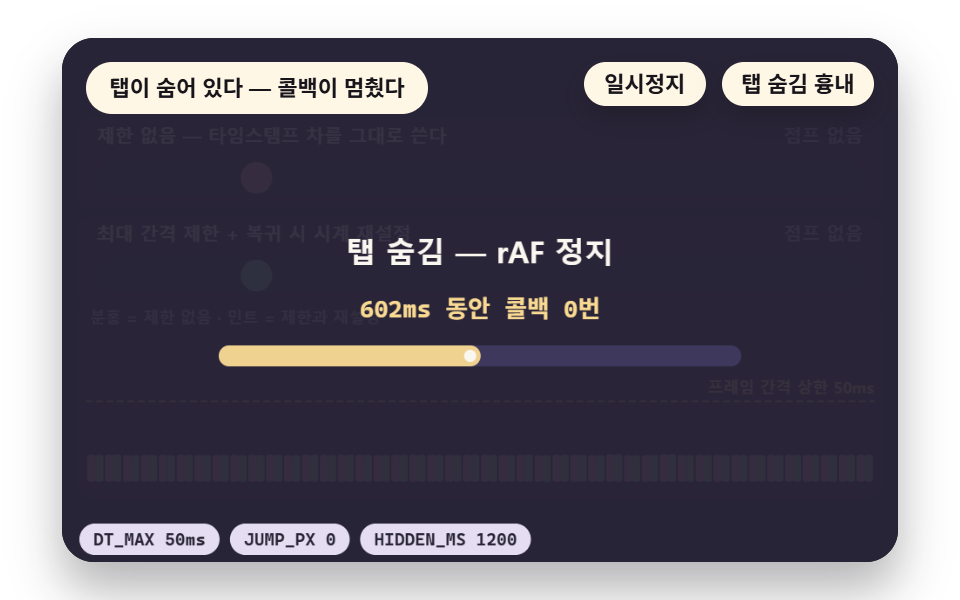
タブが隠れるとrAFのコールバックが止まり、戻った最初のコールバックの ts が大きく跳ぶので、デモは cancelAnimationFrame で2本のループを止め、HIDDEN_MS の1200ms後に掛け直す再現をします。制限のない版は復帰の最初のフレームで120pxを一度に飛び、DT_MAX で切って時計を今に合わせた版は飛びが0pxで、長く開いたままのダッシュボードやゲームに必要な守りです。
<main class="stage">
<div class="ez is-demo" id="ez">
  <div class="ez__pad" data-role="pad" tabindex="0" role="application" aria-label="デモの舞台 — SpaceかEnterで一時停止、Rで最初から、Aキーでタブ非表示の模擬をもう一度行う">
    <canvas class="ez__canvas" data-role="canvas" width="480" height="300" role="img" aria-label="タブが隠れて戻るとき、制限なしのループは1フレームで大きく飛び、間隔を制限したループは飛ばない場面"></canvas>
  </div>
  <p class="ez__status" data-role="status" aria-live="off">場面の準備</p>
  <div class="ez__ctrl">
    <button class="ez__pause" data-role="pause" type="button" aria-pressed="false">一時停止</button>
    <button class="ez__pause" data-role="act" type="button">タブ非表示の模擬</button>
  </div>
  <p class="ez__done" data-role="done" role="status" aria-live="polite"></p>
</div>
… (총 13줄 — 아래 「전체 코드」에서 원문 전체)
@use "../../../../site/static/demo-tokens" as *;
@include stage($stage-paper);
.ez {
position: relative;
width: min(92vw, calc(160vh - 12.8vw));
aspect-ratio: 480 / 300;
margin: 0 auto;
border-radius: $r-card;
overflow: hidden;
box-shadow: $shadow-raised;
background: $subject-ink;
… (총 122줄 — 아래 「전체 코드」에서 원문 전체)html, body {
margin: 0;
overflow: hidden;
}
.stage {
box-sizing: border-box;
min-height: 100vh;
display: grid;
place-items: center;
margin: 0;
background: #ffffff;
… (총 134줄 — 아래 「전체 코드」에서 원문 전체)(function () {
const rootEl = document.getElementById("ez");
if (!rootEl) return;
main(rootEl);
function main(root) {
// 무대 좌표 — 캔버스 안 계산은 늘 480×300. 화면에 보이는 크기와 상관없다
const W = 480;
const H = 300;
const TAU = Math.PI * 2;
function clamp(v, lo, hi) { return v < lo ? lo : (v > hi ? hi : v); }
function lerp(a, b, k) { return a + (b - a) * k; }
// 파스텔 팔레트 — 바탕은 짙은 자두색, 상자는 연한 색, 글자는 연한 색 또는 짙은 잉크
… (총 529줄 — 아래 「전체 코드」에서 원문 전체)// VisibilityJump - 같은 항목 vanilla index.html 의 React 판. 같은 계산을 useEffect 안에서 돌린다
import { useEffect, useRef } from "react";
import styles from "./VisibilityJump.module.scss";
const cx = (s: string): string => s.split(" ").map((n) => styles[n] ?? n).join(" ");
function main(root: HTMLElement): () => void {
type RGB = [number, number, number];
// 무대 좌표 — 캔버스 안 계산은 늘 480×300. 화면에 보이는 크기와 상관없다
const W = 480;
const H = 300;
const TAU = Math.PI * 2;
… (총 503줄 — 아래 「전체 코드」에서 원문 전체)04 · タブ非表示 — 復帰時の時計の飛びを防ぐ — 計測 累積面積 68.296% · 動いたフレーム 23/23GODRICH オリジナル · SCSS と React は zip に同梱 · パスワードを見る
コードのどこを見るか
dG の行が最大間隔の制限、resumed の分岐が復帰の最初のフレームの基準時刻を今に変える時計のリセットで、dN は二つの守りをどちらも使わない値です。
        if (resumed) {
            // 時計のリセット — 戻った最初のフレームの基準時刻を今に合わせる
            guard.last = ts;
            resumed = false;
        }
        const dN = (ts - naive.last) / 1000;
        const dG = Math.min((ts - guard.last) / 1000, DT_MAX);
        naive.last = ts;
        guard.last = ts;
        if (dN > 0.3) {
            naive.from = naive.x;
            naive.jump = SP * dN;
            naive.x = wrap(naive.x + SP * dN);
            naive.to = naive.x;
            maxJump = Math.max(maxJump, naive.jump);
        }
        else {
            naive.x = wrap(naive.x + SP * dN);
        }
        guard.x = wrap(guard.x + SP * dG);
05タイマーのずれ — setIntervalの目盛りとrAFの目盛り
デモと説明
同じ目盛りの上に setInterval(16) の間隔とrAFのコールバック間隔を重ねて描き、隣り合う2回の画面更新の間にタイマーが0回、または2回以上呼ばれたフレームを miss として数えます。ヘッドレスChrome(60Hz固定)で測ったrAFの間隔は平均16.904msで setInterval(16) は平均16.001msと少しずつずれ、ライブの miss は60〜244フレームのうち3〜10回だったので、タイマーでアニメーションを回していたコードの点検で最初に見ます。
<main class="stage">
<div class="ez is-demo" id="ez">
  <div class="ez__pad" data-role="pad" tabindex="0" role="application" aria-label="デモの舞台 — SpaceかEnterで一時停止、Rで最初から">
    <canvas class="ez__canvas" data-role="canvas" width="480" height="300" role="img" aria-label="setInterval 16msとrequestAnimationFrameが刻む間隔を同じ目盛りに重ね、平均とp95を比べる場面"></canvas>
  </div>
  <p class="ez__status" data-role="status" aria-live="off">場面の準備</p>
  <div class="ez__ctrl">
    <button class="ez__pause" data-role="pause" type="button" aria-pressed="false">一時停止</button>
  </div>
  <p class="ez__done" data-role="done" role="status" aria-live="polite"></p>
</div>
</main>
@use "../../../../site/static/demo-tokens" as *;
@include stage($stage-paper);
.ez {
position: relative;
width: min(92vw, calc(160vh - 12.8vw));
aspect-ratio: 480 / 300;
margin: 0 auto;
border-radius: $r-card;
overflow: hidden;
box-shadow: $shadow-raised;
background: $subject-ink;
… (총 122줄 — 아래 「전체 코드」에서 원문 전체)html, body {
margin: 0;
overflow: hidden;
}
.stage {
box-sizing: border-box;
min-height: 100vh;
display: grid;
place-items: center;
margin: 0;
background: #ffffff;
… (총 134줄 — 아래 「전체 코드」에서 원문 전체)(function () {
const rootEl = document.getElementById("ez");
if (!rootEl) return;
main(rootEl);
function main(root) {
// 무대 좌표 — 캔버스 안 계산은 늘 480×300. 화면에 보이는 크기와 상관없다
const W = 480;
const H = 300;
const TAU = Math.PI * 2;
function clamp(v, lo, hi) { return v < lo ? lo : (v > hi ? hi : v); }
function lerp(a, b, k) { return a + (b - a) * k; }
// 파스텔 팔레트 — 바탕은 짙은 자두색, 상자는 연한 색, 글자는 연한 색 또는 짙은 잉크
… (총 488줄 — 아래 「전체 코드」에서 원문 전체)// TimerDrift - 같은 항목 vanilla index.html 의 React 판. 같은 계산을 useEffect 안에서 돌린다
import { useEffect, useRef } from "react";
import styles from "./TimerDrift.module.scss";
const cx = (s: string): string => s.split(" ").map((n) => styles[n] ?? n).join(" ");
function main(root: HTMLElement): () => void {
type RGB = [number, number, number];
// 무대 좌표 — 캔버스 안 계산은 늘 480×300. 화면에 보이는 크기와 상관없다
const W = 480;
const H = 300;
const TAU = Math.PI * 2;
… (총 460줄 — 아래 「전체 코드」에서 원문 전체)05 · タイマーのずれ — setIntervalの目盛りとrAFの目盛り — 計測 累積面積 4.587% · 動いたフレーム 23/23GODRICH オリジナル · SCSS と React は zip に同梱 · パスワードを見る
コードのどこを見るか
ticksSince !== 1 の条件がずれたフレームを数える場所で、タイマーのコールバックは別に ticksSince を増やすだけです。
        if (rawGap > 0) {
            gapsR.push(rawGap);
            if (gapsR.length > N) {
                gapsR.shift();
            }
            frames += 1;
            // このフレームの間にタイマーが0回または2回以上呼ばれたら、画面とずれている
            if (frames > 2 && ticksSince !== 1) {
                miss += 1;
            }
        }
        ticksSince = 0;
06フレーム予算バー — 作業量を上げながら16.7msを守る
デモと説明
開始時に Math.sin と Math.cos の繰り返しの速さを測ってこの機器の perMs を求め、段階ごとに目標の作業時間(1・3・6・10・14・19・26・34ms)に合う繰り返し数で毎フレーム実際に仕事をさせ、rAFの間隔がどう変わるかを見ます。この環境のライブ値は、作業9.4msで予算 BUDGET_MS の16.7ms超えが0回、18.3msで17回、40.9msでは間隔が49.9msに延びたため、重い画面のボトルネックを探す最初の一歩になります。
<main class="stage">
<div class="ez is-demo" id="ez">
  <div class="ez__pad" data-role="pad" tabindex="0" role="application" aria-label="デモの舞台 — SpaceかEnterで一時停止、Rで最初から、左右の矢印キーで計算量の段階を選ぶ">
    <canvas class="ez__canvas" data-role="canvas" width="480" height="300" role="img" aria-label="フレームごとの計算量を上げながら、1フレームに使った時間の棒が16.7msの予算線を越える点を見る場面"></canvas>
  </div>
  <p class="ez__status" data-role="status" aria-live="off">場面の準備</p>
  <div class="ez__ctrl">
    <button class="ez__pause" data-role="pause" type="button" aria-pressed="false">一時停止</button>
  </div>
  <p class="ez__done" data-role="done" role="status" aria-live="polite"></p>
</div>
</main>
@use "../../../../site/static/demo-tokens" as *;
@include stage($stage-paper);
.ez {
position: relative;
width: min(92vw, calc(160vh - 12.8vw));
aspect-ratio: 480 / 300;
margin: 0 auto;
border-radius: $r-card;
overflow: hidden;
box-shadow: $shadow-raised;
background: $subject-ink;
… (총 122줄 — 아래 「전체 코드」에서 원문 전체)html, body {
margin: 0;
overflow: hidden;
}
.stage {
box-sizing: border-box;
min-height: 100vh;
display: grid;
place-items: center;
margin: 0;
background: #ffffff;
… (총 134줄 — 아래 「전체 코드」에서 원문 전체)(function () {
const rootEl = document.getElementById("ez");
if (!rootEl) return;
main(rootEl);
function main(root) {
// 무대 좌표 — 캔버스 안 계산은 늘 480×300. 화면에 보이는 크기와 상관없다
const W = 480;
const H = 300;
const TAU = Math.PI * 2;
function clamp(v, lo, hi) { return v < lo ? lo : (v > hi ? hi : v); }
function lerp(a, b, k) { return a + (b - a) * k; }
// 파스텔 팔레트 — 바탕은 짙은 자두색, 상자는 연한 색, 글자는 연한 색 또는 짙은 잉크
… (총 485줄 — 아래 「전체 코드」에서 원문 전체)// FrameBudget - 같은 항목 vanilla index.html 의 React 판. 같은 계산을 useEffect 안에서 돌린다
import { useEffect, useRef } from "react";
import styles from "./FrameBudget.module.scss";
const cx = (s: string): string => s.split(" ").map((n) => styles[n] ?? n).join(" ");
function main(root: HTMLElement): () => void {
type RGB = [number, number, number];
// 무대 좌표 — 캔버스 안 계산은 늘 480×300. 화면에 보이는 크기와 상관없다
const W = 480;
const H = 300;
const TAU = Math.PI * 2;
… (총 455줄 — 아래 「전체 코드」에서 원문 전체)06 · フレーム予算バー — 作業量を上げながら16.7msを守る — 計測 累積面積 27.918% · 動いたフレーム 23/23GODRICH オリジナル · SCSS と React は zip に同梱 · パスワードを見る
コードのどこを見るか
else の内側が毎フレーム busy(workN) で仕事をした時間 w とコールバックの間隔 g を一緒に記録する場所で、その上の settling の分岐は動きを減らす設定のときだけ使う決め打ちの値です。
        else {
            workN = Math.round(LEVELS[level] * perMs);
            const t0 = performance.now();
            busy(workN);
            w = performance.now() - t0;
            g = rawGap > 0 ? rawGap : BUDGET_MS;
        }
        work.push(w);
        gap.push(g);
07粒子のループ — 要素数が限界に出会う点
デモと説明
Float32Array で先に確保した粒子を500個から160000個まで増やし、粒子は時間差 h だけ動くようにして間隔が延びても落下の速さを同じに保ち、平均の間隔と25msを超えたフレーム LONG_MS を棒で読みます。この機器では30000個まで16.7msを保ち、100000個で平均20.8ms、160000個で33.5〜48.8msに延びましたが、機器で変わるので、この数字をそのまま他へ使わず粒子の数を決めるときの相対比較にだけ使います。
<main class="stage">
<div class="ez is-demo" id="ez">
  <div class="ez__pad" data-role="pad" tabindex="0" role="application" aria-label="デモの舞台 — SpaceかEnterで一時停止、Rで最初から、左右の矢印キーで粒子の段階を選ぶ">
    <canvas class="ez__canvas" data-role="canvas" width="480" height="300" role="img" aria-label="粒子数を段階的に増やし、段階ごとの平均フレーム間隔と途切れたフレーム数を棒で見る場面"></canvas>
  </div>
  <p class="ez__status" data-role="status" aria-live="off">場面の準備</p>
  <div class="ez__ctrl">
    <button class="ez__pause" data-role="pause" type="button" aria-pressed="false">一時停止</button>
  </div>
  <p class="ez__done" data-role="done" role="status" aria-live="polite"></p>
</div>
</main>
@use "../../../../site/static/demo-tokens" as *;
@include stage($stage-paper);
.ez {
position: relative;
width: min(92vw, calc(160vh - 12.8vw));
aspect-ratio: 480 / 300;
margin: 0 auto;
border-radius: $r-card;
overflow: hidden;
box-shadow: $shadow-raised;
background: $subject-ink;
… (총 122줄 — 아래 「전체 코드」에서 원문 전체)html, body {
margin: 0;
overflow: hidden;
}
.stage {
box-sizing: border-box;
min-height: 100vh;
display: grid;
place-items: center;
margin: 0;
background: #ffffff;
… (총 134줄 — 아래 「전체 코드」에서 원문 전체)(function () {
const rootEl = document.getElementById("ez");
if (!rootEl) return;
main(rootEl);
function main(root) {
// 무대 좌표 — 캔버스 안 계산은 늘 480×300. 화면에 보이는 크기와 상관없다
const W = 480;
const H = 300;
const TAU = Math.PI * 2;
function clamp(v, lo, hi) { return v < lo ? lo : (v > hi ? hi : v); }
function lerp(a, b, k) { return a + (b - a) * k; }
// 파스텔 팔레트 — 바탕은 짙은 자두색, 상자는 연한 색, 글자는 연한 색 또는 짙은 잉크
… (총 479줄 — 아래 「전체 코드」에서 원문 전체)// ParticleLimit - 같은 항목 vanilla index.html 의 React 판. 같은 계산을 useEffect 안에서 돌린다
import { useEffect, useRef } from "react";
import styles from "./ParticleLimit.module.scss";
const cx = (s: string): string => s.split(" ").map((n) => styles[n] ?? n).join(" ");
function main(root: HTMLElement): () => void {
type RGB = [number, number, number];
// 무대 좌표 — 캔버스 안 계산은 늘 480×300. 화면에 보이는 크기와 상관없다
const W = 480;
const H = 300;
const TAU = Math.PI * 2;
… (총 452줄 — 아래 「전체 코드」에서 원문 전체)07 · 粒子のループ — 要素数が限界に出会う点 — 計測 累積面積 38.51% · 動いたフレーム 23/23GODRICH オリジナル · SCSS と React は zip に同梱 · パスワードを見る
コードのどこを見るか
h の行がフレーム間隔を0.1秒で切った時間差で、その下の for が粒子数 n だけ位置を更新し、画面の外へ出たら反対側へ戻します。
        const h = settling ? 1 / 60 : Math.min(rawGap > 0 ? rawGap / 1000 : dt, 0.1);
        for (let i = 0; i < n; i += 1) {
            py[i] += pv[i] * h;
            px[i] += pd[i] * h;
            if (py[i] > FH) {
                py[i] -= FH;
            }
            if (px[i] < 0) {
                px[i] += FW;
            }
            else if (px[i] > FW) {
                px[i] -= FW;
            }
        }
08一時停止・倍速の時計 — timeScaleで時間を扱う
デモと説明
scaleAt の時間表が1倍・0.5倍・停止・2倍・1倍を決め、timeScale版は時間差に倍率を掛けて SP の毎秒90pxで動き、停止版は止まっている間は基準時刻を更新しません。停止が解けた最初のフレームで停止版は溜まった約0.7秒を一度に使って129px飛び(時間表の終わりの距離は330pxと323px)、timeScale版は飛びがないので一時停止ボタンのあるゲームやチュートリアルに向きます。
<main class="stage">
<div class="ez is-demo" id="ez">
  <div class="ez__pad" data-role="pad" tabindex="0" role="application" aria-label="デモの舞台 — SpaceかEnterで一時停止、Rで最初から、Aキーで倍率を0に固定したり解いたりする">
    <canvas class="ez__canvas" data-role="canvas" width="480" height="300" role="img" aria-label="倍率を1倍・0.5倍・停止・2倍に変えるとき、復帰の最初のフレームで飛ぶ版と飛ばない版の移動距離を比べる場面"></canvas>
  </div>
  <p class="ez__status" data-role="status" aria-live="off">場面の準備</p>
  <div class="ez__ctrl">
    <button class="ez__pause" data-role="pause" type="button" aria-pressed="false">一時停止</button>
    <button class="ez__pause" data-role="act" type="button">停止を固定</button>
  </div>
  <p class="ez__done" data-role="done" role="status" aria-live="polite"></p>
</div>
… (총 13줄 — 아래 「전체 코드」에서 원문 전체)
@use "../../../../site/static/demo-tokens" as *;
@include stage($stage-paper);
.ez {
position: relative;
width: min(92vw, calc(160vh - 12.8vw));
aspect-ratio: 480 / 300;
margin: 0 auto;
border-radius: $r-card;
overflow: hidden;
box-shadow: $shadow-raised;
background: $subject-ink;
… (총 122줄 — 아래 「전체 코드」에서 원문 전체)html, body {
margin: 0;
overflow: hidden;
}
.stage {
box-sizing: border-box;
min-height: 100vh;
display: grid;
place-items: center;
margin: 0;
background: #ffffff;
… (총 134줄 — 아래 「전체 코드」에서 원문 전체)(function () {
const rootEl = document.getElementById("ez");
if (!rootEl) return;
main(rootEl);
function main(root) {
// 무대 좌표 — 캔버스 안 계산은 늘 480×300. 화면에 보이는 크기와 상관없다
const W = 480;
const H = 300;
const TAU = Math.PI * 2;
function clamp(v, lo, hi) { return v < lo ? lo : (v > hi ? hi : v); }
function lerp(a, b, k) { return a + (b - a) * k; }
// 파스텔 팔레트 — 바탕은 짙은 자두색, 상자는 연한 색, 글자는 연한 색 또는 짙은 잉크
… (총 471줄 — 아래 「전체 코드」에서 원문 전체)// TimeScale - 같은 항목 vanilla index.html 의 React 판. 같은 계산을 useEffect 안에서 돌린다
import { useEffect, useRef } from "react";
import styles from "./TimeScale.module.scss";
const cx = (s: string): string => s.split(" ").map((n) => styles[n] ?? n).join(" ");
function main(root: HTMLElement): () => void {
type RGB = [number, number, number];
// 무대 좌표 — 캔버스 안 계산은 늘 480×300. 화면에 보이는 크기와 상관없다
const W = 480;
const H = 300;
const TAU = Math.PI * 2;
… (총 459줄 — 아래 「전체 코드」에서 원문 전체)08 · 一時停止・倍速の時計 — timeScaleで時間を扱う — 計測 累積面積 10.905% · 動いたフレーム 23/23GODRICH オリジナル · SCSS と React は zip に同梱 · パスワードを見る
コードのどこを見るか
curScale > 0 の条件が停止版の基準時刻を凍らせる場所で、上の scaled 版は dB に curScale を掛ける一行で終わります。
        // timeScaleの版 — 基準時刻は常に更新し、時間差に倍率を掛ける
        const dB = Math.min((ts - scaled.last) / 1000, DT_MAX);
        scaled.last = ts;
        scaled.x = Math.min(TW, scaled.x + SP * curScale * dB);
        // 停止の版 — 止まっている間は基準時刻を更新せず、そのまま飛ばす
        if (curScale > 0) {
            const dA = (ts - naive.last) / 1000;
            naive.last = ts;
            const before = naive.x;
            naive.x = Math.min(TW, naive.x + SP * curScale * dA);
            if (dA > 0.3) {
                naive.jump = naive.x - before;
                resumeJump = Math.max(resumeJump, naive.jump);
            }
        }
09フレーム独立の減衰 — スクロール慣性lerpの補正
デモと説明
目標が動いたとき毎フレーム同じ係数 K_FRAME の0.12で追う版は、残りの距離が1px未満になる収束が30Hzで1533ms、144Hzで319msに割れます。1 - Math.exp(-LERP_K * gap / 1000) で係数を作った版は833msと840msでほぼ同じなので、なめらかなスクロールやマウス追従をモニターに関係なく同じ感触にできます。
<main class="stage">
<div class="ez is-demo" id="ez">
  <div class="ez__pad" data-role="pad" tabindex="0" role="application" aria-label="デモの舞台 — SpaceかEnterで一時停止、Rで最初から">
    <canvas class="ez__canvas" data-role="canvas" width="480" height="300" role="img" aria-label="30Hzと144Hzで、係数を固定したlerpと1-exp(-k·dt)で補正したlerpが目標に収束する時間を四行で比べる場面"></canvas>
  </div>
  <p class="ez__status" data-role="status" aria-live="off">場面の準備</p>
  <div class="ez__ctrl">
    <button class="ez__pause" data-role="pause" type="button" aria-pressed="false">一時停止</button>
  </div>
  <p class="ez__done" data-role="done" role="status" aria-live="polite"></p>
</div>
</main>
@use "../../../../site/static/demo-tokens" as *;
@include stage($stage-paper);
.ez {
position: relative;
width: min(92vw, calc(160vh - 12.8vw));
aspect-ratio: 480 / 300;
margin: 0 auto;
border-radius: $r-card;
overflow: hidden;
box-shadow: $shadow-raised;
background: $subject-ink;
… (총 122줄 — 아래 「전체 코드」에서 원문 전체)html, body {
margin: 0;
overflow: hidden;
}
.stage {
box-sizing: border-box;
min-height: 100vh;
display: grid;
place-items: center;
margin: 0;
background: #ffffff;
… (총 134줄 — 아래 「전체 코드」에서 원문 전체)(function () {
const rootEl = document.getElementById("ez");
if (!rootEl) return;
main(rootEl);
function main(root) {
// 무대 좌표 — 캔버스 안 계산은 늘 480×300. 화면에 보이는 크기와 상관없다
const W = 480;
const H = 300;
const TAU = Math.PI * 2;
function clamp(v, lo, hi) { return v < lo ? lo : (v > hi ? hi : v); }
function lerp(a, b, k) { return a + (b - a) * k; }
// 파스텔 팔레트 — 바탕은 짙은 자두색, 상자는 연한 색, 글자는 연한 색 또는 짙은 잉크
… (총 417줄 — 아래 「전체 코드」에서 원문 전체)// LerpDecay - 같은 항목 vanilla index.html 의 React 판. 같은 계산을 useEffect 안에서 돌린다
import { useEffect, useRef } from "react";
import styles from "./LerpDecay.module.scss";
const cx = (s: string): string => s.split(" ").map((n) => styles[n] ?? n).join(" ");
function main(root: HTMLElement): () => void {
type RGB = [number, number, number];
// 무대 좌표 — 캔버스 안 계산은 늘 480×300. 화면에 보이는 크기와 상관없다
const W = 480;
const H = 300;
const TAU = Math.PI * 2;
… (총 412줄 — 아래 「전체 코드」에서 원문 전체)09 · フレーム独立の減衰 — スクロール慣性lerpの補正 — 計測 累積面積 17.401% · 動いたフレーム 22/23GODRICH オリジナル · SCSS と React は zip に同梱 · パスワードを見る
コードのどこを見るか
const k の行の三項演算が二つの版を分ける部分で、補正版は gap から係数を作り、固定版は定数 K_FRAME をそのまま使います。
                }
                // 補正版はフレーム間隔(秒)で係数を作り、固定版はフレームごとに同じ係数を使う
                const k = c.corr ? 1 - Math.exp(-LERP_K * gap / 1000) : K_FRAME;
                c.x += (c.target - c.x) * k;
                if (!c.done && Math.abs(c.x - c.target) < 1) {
                    c.done = true;
                    c.convMs = vtm - c.t0;
固定時間ステップと可変時間ステップはどう違うか
可変ステップは間隔をそのまま使います
可変ステップはフレーム間隔の全体を一回の計算に入れます。実装が最も短く、位置を掛け算一つで求める移動なら十分ですが、速度が位置にまた影響する積分では、間隔が長いほど誤差が大きく溜まります。
02の間隔表には130msのフレームが混ざっていて、このフレーム一つが一ステップとして入る瞬間に、軌道は時間に合う位置から最も遠くなります。
固定ステップは蓄積器で割ります
固定ステップは間隔を蓄積器に積み、一定の単位が溜まるたびに状態を更新します。1/120秒の単位なら、16msのフレームでは1〜2回、130msのフレームでは15回前後更新するので、フレームが長くても一ステップの大きさは同じです。
余った時間は蓄積器に残しておき、alpha で前の状態と今の状態を補間して描きます。描く位置は最後の更新より一ステップ先なので、画面が更新の単位に引きずられてカクつくことはありません。
どちらを選ぶか
閉じた式があるなら03のように時間差一つで一度に解けばよく、式のない物理計算なら02のように固定ステップに補間を重ねます。単純な移動は01の掛け算で終わらせ、固定ステップに要る蓄積器と補間のコードは、それだけ必要なときにだけ入れます。
タブが隠れるとループはどうなるか — 復帰時の時計の飛び
隠れたタブではコールバックが止まります
タブが隠れるとブラウザはrAFのコールバックを呼びません。ループが止まるのは電池の面では望ましいことですが、時計は止まらないので、戻った最初のコールバックの timestamp は隠れていた時間の分だけ大きくなっています。
復帰の最初のフレームを扱う二つの守り
守りは二つあります。一つは時間差の上限で、もう一つは復帰のときに最後の時刻を今に合わせ直す時計のリセットです。04のデモの上限は0.05秒なので、毎秒100pxで動く棒が1フレームで進める距離は5pxに抑えられます。
隠れた・戻ったは visibilitychange イベントで分かります。デモは隠れる瞬間にループを止め、戻ると startLoop の中で lastTs を-1に戻して、最初のフレームの間隔を0にしています。
    document.addEventListener('visibilitychange', function () {
        if (document.hidden) {
            stopLoop();
        }
        else if (!paused && !still) {
            startLoop();
        }
    }, { signal: off.signal });
一時停止も同じ病気です
ユーザーが自分で押す一時停止も、隠れたタブと同じ構造です。止まっている間に基準時刻を更新しないと、解けた瞬間に溜まった時間がまとめて押し寄せ、08の停止版が129px飛んだのはこのためです。同じ二つの守りで防げます。
setTimeout・setInterval・CSSアニメーションとの違いは何か
タイマーは画面更新とは別に動きます
setTimeout と setInterval は決めた時間が経ったときに呼ぶ仕組みで、画面をいつ描くかは知りません。05では setInterval(16) が平均16.001msで呼ばれる間に画面は16.7ms間隔で更新され、画面1回の間にタイマーが一度も呼ばれない、または2回呼ばれるフレームが出ました。
requestAnimationFrame setTimeoutの使い分けは単純で、rAFは画面更新に合わせて呼ばれるので、描く仕事をコールバックに集めれば無駄な呼び出しがありません。代わりに隠れたタブでは止まるので、その間も動かすロジックはタイマーや時計の差の計算で別に持ちます。
三つの方式を一つの表で比べます
| 方式 | 呼ばれるとき | 隠れたタブ | 向く使い方 |
|---|---|---|---|
setTimeout・setInterval |
決めた時間が経ったとき | 呼ばれ続けるがブラウザが頻度を下げることがある | 画面と関係のない周期的な作業 |
| requestAnimationFrame | 次の画面更新の直前 | 止まる | 毎フレーム値を計算するキャンバス・物理 |
| CSSアニメーション・トランジション | ブラウザが直接進める | スクリプトなしでブラウザが処理 | 二つの状態を行き来するUI |
どれを先に選ぶか
値が二つの状態を行き来するだけならCSSで足り、スクリプトのループを作る理由はありません。合成コストと will-change の影響はCSSアニメーション性能ガイドで場面ごとに扱いました。
毎フレーム入力や計算が入るならrAFを使い、なめらかな始まりと終わりはCSSイージング関数ガイドの曲線を同じ時間差の上に重ねればよいです。
1フレーム16.7msの予算をどう使い分けるか
16.7msは60Hzの一目盛りです
1秒を60で割った16.7msが60Hzの画面の1フレームで、この中にスクリプトの計算と、ブラウザのスタイル・レイアウト・描画が一緒に収まる必要があります。コールバック一つが16.7msを使い切ると、ブラウザが使う時間が残りません。requestAnimationFrame fpsの上限もこの一目盛りで決まり、60Hzなら毎秒約60回です。
| リフレッシュレート | 1フレームの長さ |
|---|---|
| 30Hz | 33.33ms |
| 60Hz | 16.67ms |
| 144Hz | 6.94ms |
作業が予算を超えると間隔が階段状に延びます
作業が予算を超えても、間隔が少しずつ延びるわけではありません。06で見たように次の画面更新まで待ってから描くので、間隔は16.7から33.3、49.9msのように画面更新の目盛りの倍数で跳びます。
そのため棒が予算線を一度超えた瞬間に体感のフレーム数が半分になり、少し減るのではなく一段下の階段へ落ちます。
個数はこの機器で測って決めます
粒子のような繰り返す要素の個数は、07のように増やしながら、平均間隔が予算の目盛りを超える直前で止めます。同じ数字が別の機器で同じ間隔になる保証はないので、個数を固定で書き込むより、開始時に測るか、低スペック向けの段階を別に用意します。
時間差を掛けておけば、個数が限界を超えても落下の速さそのものは守られ、カクつきだけが残ります。この二つを分けて見せるのが07の表示の理由です。
ループが漏れる・重なる落とし穴 — 二重ループと誤差の蓄積
ループを二度掛けると速さが2倍に見えます
最もよくある壊れ方は、ループが重なる場合です。すでに回っているループがあるのに開始の関数をもう一度呼ぶと、frame が毎回2回要求され、1フレームに移動が2回起きます。デモは要求のidを rafId に保持し、すでにあれば先頭で戻るようにして防いでいます。
    function startLoop() {
        if (rafId || holdFlag) {
            return;
        }
        // 止まっていた間の時間を、最初のフレームの間隔として渡さない
        lastTs = -1;
        rafId = window.requestAnimationFrame(frame);
    }
    function stopLoop() {
        if (rafId) {
            window.cancelAnimationFrame(rafId);
            rafId = 0;
        }
    }
止めるときに要求を取り消さないと、次のフレームがもう1回呼ばれ、コンポーネントが消えたあともコールバックが回って、すでにない要素に触れます。要求のidを保存し、後片付けの段階で cancelAnimationFrame するのが原則です。
フレームごとに同じ係数は機器ごとに違う速さになります
値を少しずつ追いかけさせるlerpで係数を定数にすると、リフレッシュレートがそのまま速さになります。09では同じ0.12が30Hzと144Hzで収束時間が5倍近く開くのを見せ、03の仮定版も同じ病気です。係数や加速度を作るときは、必ず時間差を通します。
値を変えて見た差
値を一つだけ変えて前と後を並べた表です。前の節で使った数字は、この表では書き直していません。
| 名前 | 変えた値 | 感触 |
|---|---|---|
| 2本目のリフレッシュレートを上げて | 01 ←→キーで144 → 240Hz | フレーム数版の毎秒の速さが432pxから720pxに上がり、到着が0.79秒から0.48秒に早まるが、時間差版は3.10秒のままです |
| 固定係数を補正係数に | 09 K_FRAME 0.12 → LERP_K 7 |
144Hzの固定版319msと30Hz版1533msの4.8倍の差が、補正版では840ms対833msの1%差に縮まります |
| フレームの作業を増やして | 06 ←→キーで10ms → 34ms | 作業が予算16.7msを超える瞬間、間隔が16.7msから33.3〜49.9msへ階段を上ります |
変えた値が一つなので、どの値が感触を変えたかがすぐ読めます。時間差を掛ける側は値を変えても結果が変わらず、掛けない側だけが揺れるのが、この記事の要点です。
9場面のソースとreact版、例のファイルをまとめたzipは下の箱から受け取れ、解凍のパスワードは 68sk3uyw です。
ブラウザ対応とアクセシビリティ — 動きを減らす設定と一時停止
どのブラウザから使えるか
caniuseで直接確認した値では、requestAnimationFrameもPage Visibilityも全世界の対応率は97.57%です。接頭辞なしで最初に対応したバージョンはChrome 24・Firefox 23・Safari 6.1・Edge 12・IE 10で、接頭辞付きの対応はChrome 10とFirefox 4からです。
| 機能 | Chrome | Firefox | Safari | Edge |
|---|---|---|---|---|
| requestAnimationFrame(接頭辞なし) | 24 | 23 | 6.1 | 12 |
| requestAnimationFrame(接頭辞付きの対応開始) | 10 | 4 | 未確認 | 未確認 |
Page Visibility visibilitychange |
14 | 10 | 6.1 | 12 |
注記: caniuseの注によると、一部の古い版は cancelAnimationFrame がなく webkitCancelRequestAnimationFrame だけがあり、部分対応に分類されます。接頭辞付き対応のSafariとEdgeの欄はこの記事で確認できなかったため、未確認としました。
出典: MDN requestAnimationFrame · MDN cancelAnimationFrame · MDN visibilitychange · caniuse requestAnimationFrame
どの行を見て使うか
表で最も遅い欄はSafari 6.1とFirefox 23です。これより古い版まで対応する案件は少なく、その場合に限って接頭辞付きの名前 webkitRequestAnimationFrame を確認するか、setTimeout で代わりに呼ぶフォールバックを置きます。
全世界の対応が97.57%ということは、残りの2.43%の環境ではこの関数がない、または確認できていないという意味です。訪問者のログでその割合を見てから、フォールバック一行に値打ちがあるかを決めればよいです。
軽減がオンならループを作りません
動きを減らす設定がオンのとき、9場面すべてで frame がすぐに戻り、rAFを一度も要求しません。代わりに finalState が60分の1秒の段階で時間表の終わりの状態を計算だけして1枚描き、設定が変わると change のリスナーが読み直します。
読者のコードも構造は同じです。下はデモのソースではなく、そのまま貼って使える型で、設定がオンなら要求を掛けず、終わりの形を一度だけ描きます。
const reduce = window.matchMedia('(prefers-reduced-motion: reduce)');

function start() {
    if (reduce.matches) {
        drawFinal();
        return;
    }
    requestAnimationFrame(tick);
}
reduce.addEventListener('change', start);
CSS側のアニメーションは、次のルールが一緒にあって初めて同じ設定で止まります。
@media (prefers-reduced-motion: reduce) {
    .scene {
        animation: none;
        transition: none;
    }
}
設定全体を場面ごとに選ぶ基準は、prefers-reduced-motion適用ガイドに別にまとめました。
自動再生が1周する時間
9場面はどれも時間表で1周を自動再生し、終わると最初からまた回ります。1周の長さは01が4.6秒、02が6秒、03が5.4秒、04が4.4秒、05が5秒、06と07が3.6秒、08が4秒、09が5.4秒です。
そのためキーボードが使えなくても、操作なしですべての値が見られ、下のキーはあくまで補助の手段です。
一時停止とキーボード
すべての場面に一時停止ボタンがあり、aria-pressed で状態を知らせます。Space・Enter・Pが一時停止、Rが最初から、04と08はAキーが動作ボタンで、01・06・07は←→で値を選びます。
読み上げの文は role="status" と aria-live="polite" の領域に、モードが変わるときだけ書くので、再生中に毎フレーム読まれることはありません。タブが隠れるとループが止まることも、アクセシビリティには利点です。
requestAnimationFrame FAQ — 毎秒何回呼ばれ、Reactでは安全に使えるか
requestAnimationFrameは毎秒何回呼ばれますか
画面のリフレッシュレートと同じです。60Hzの画面なら毎秒約60回、144Hzなら約144回で、その間の間隔がデルタタイムです。この記事のヘッドレスChromeは60Hzに固定され、間隔は16.7ms前後で、30Hz・144Hzの実機の値は未確認です。
requestAnimationFrame reactではどこにループを作りますか
useEffect の中で要求を始め、後片付けの関数で cancelAnimationFrame で切ります。要求のidと毎フレーム変わる値は useRef に置く必要があり、毎フレーム setState を呼ぶとそのたびにコンポーネントが再描画されてコストが大きくなります。zipのreact版も同じ構造です。
隠れたタブでも時間を進めたいときはどうしますか
rAFは止まるので、画面側の値と時間側の値を分けます。画面に描く移動は復帰のときに時間差の上限で切り、カウントダウンのように実際の時間が流れるべき値は、performance.now の差で復帰の瞬間に一度に計算し直します。
二つを混ぜると、04の飛びがそのまま出ます。どの値が時計に付いていくべきで、どの値は画面にだけ付いていけばよいかを先に分けておくのが、この質問の答えです。
こんな記事もどうぞ
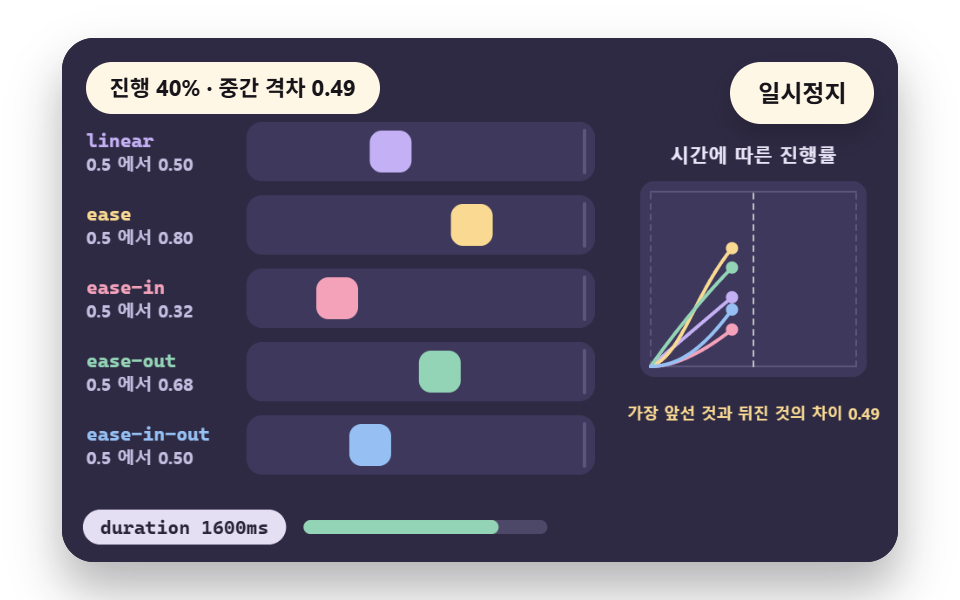 UX原則CSS イージング選び方ガイド — 同じ動きを曲線だけ変えて比べる9場面
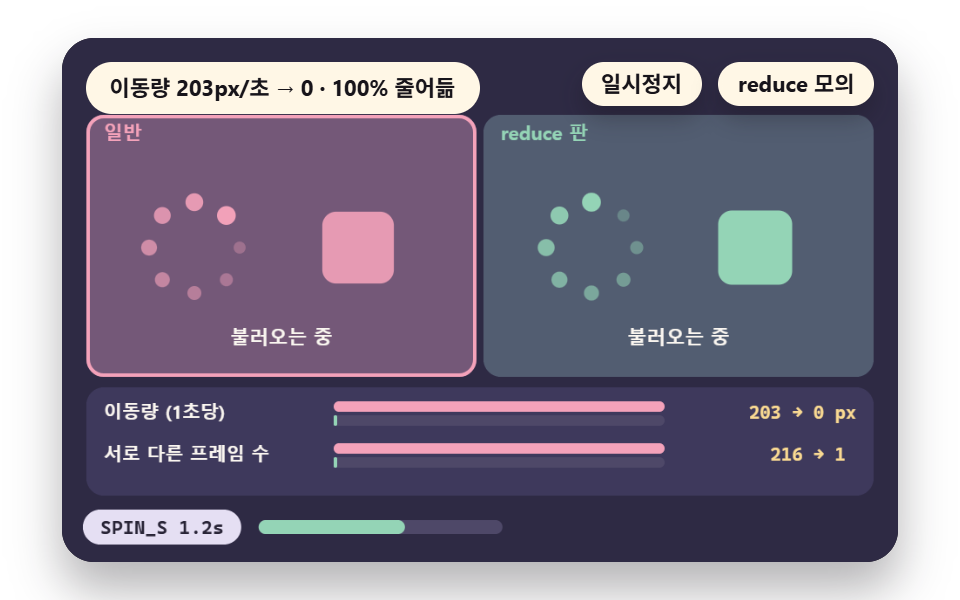 UX原則prefers-reduced-motion 対応ガイド — 同じ動きを設定に合わせて変える9場面
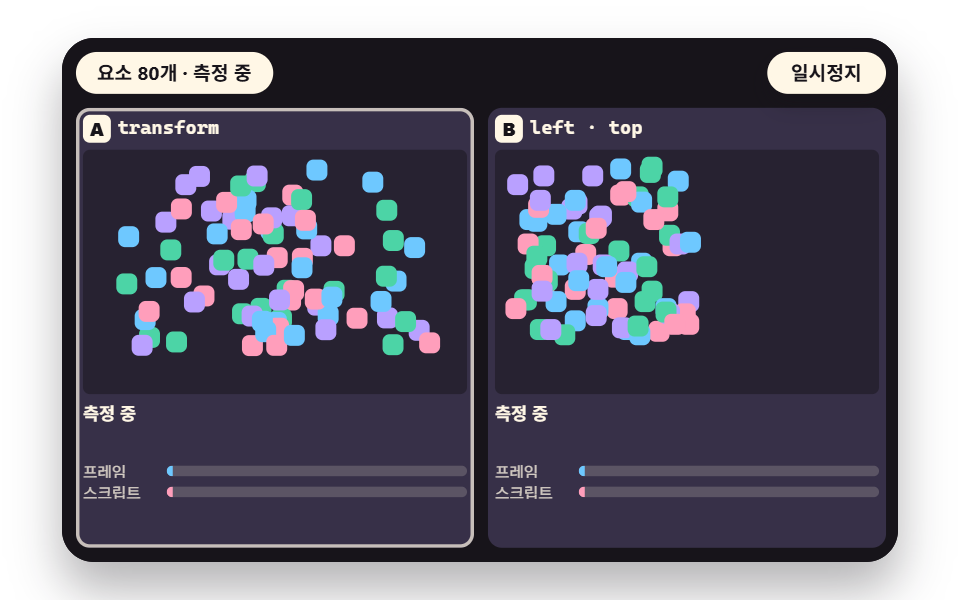 UX原則will-change と合成プロパティの性能ガイド — フレーム負荷を9場面で比べる
 UX原則CSS animation delay 効かない原因と順番に動かす設計 — 9場面で測る
 UX原則スマホ hover 対応ガイド — マウスとタップを分ける9場面
 ギャラリーポートフォリオ ギャラリー UI 9選 — ドラッグからモーフ切替まで
 埋め込み【コピペOK】シェアボタン デザイン 9選 — 埋め込みウィジェット
 インタラクションマウス 追従 アニメーション css で作る3D場面9選
 クリエイティブUIオーディオビジュアライザー 作り方 9選 — 棒からマイクまで
 クリエイティブUIcss 背景 パターン ジェネレーター 自作9種