マウス 追従 アニメーション css で作る3D場面9選
マウス追従アニメーションとは、ポインタの位置に反応して要素が回る CSS 3D 回転の場面です。「マウス 追従 アニメーション css」の9つの場面は perspective と preserve-3d、素の JavaScript
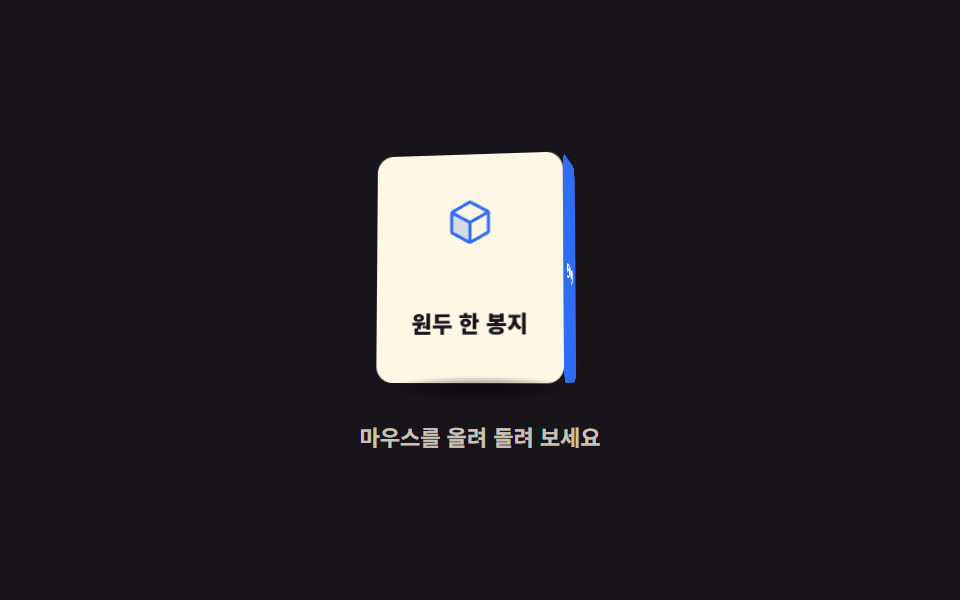 01 pointer-3d-product-rotate
 02 pointer-3d-card-stack-parallax
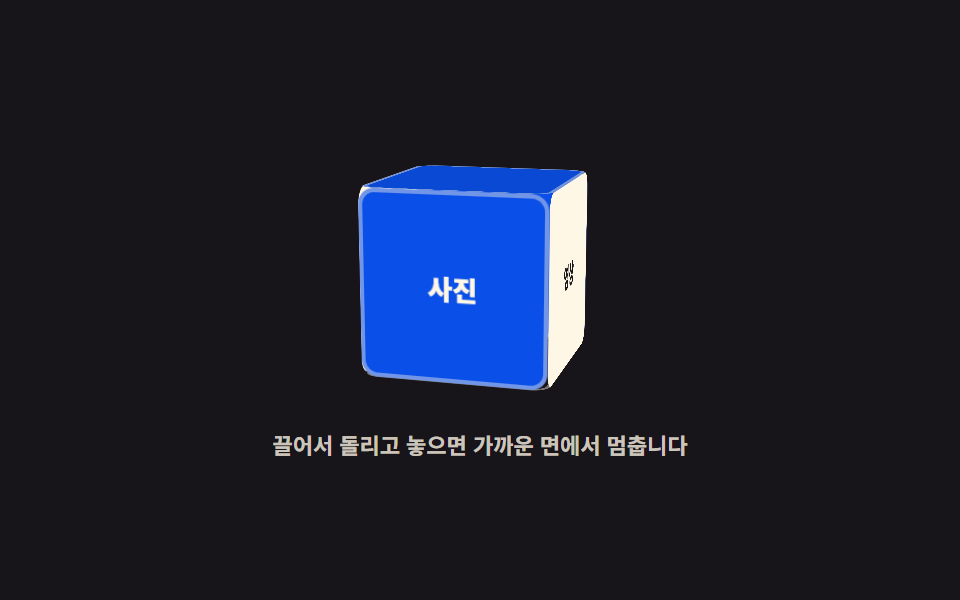 03 pointer-3d-cube-drag-spin
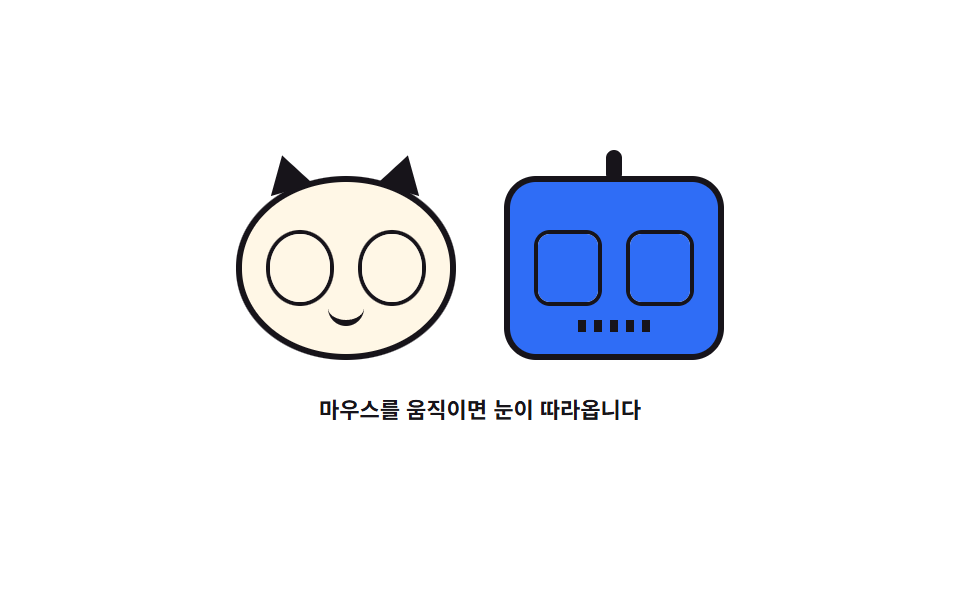 04 pointer-3d-eyes-follow
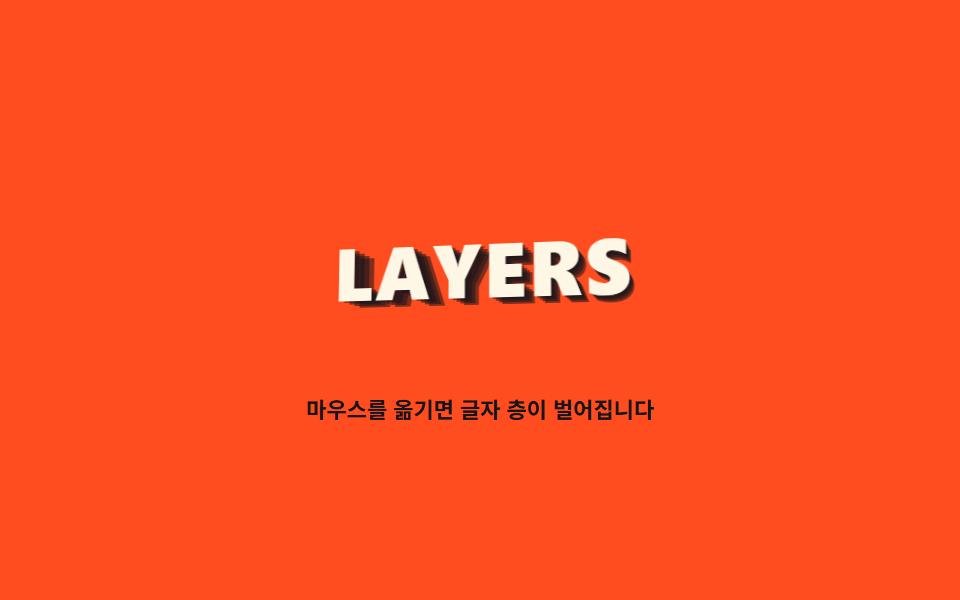 05 pointer-3d-text-layers
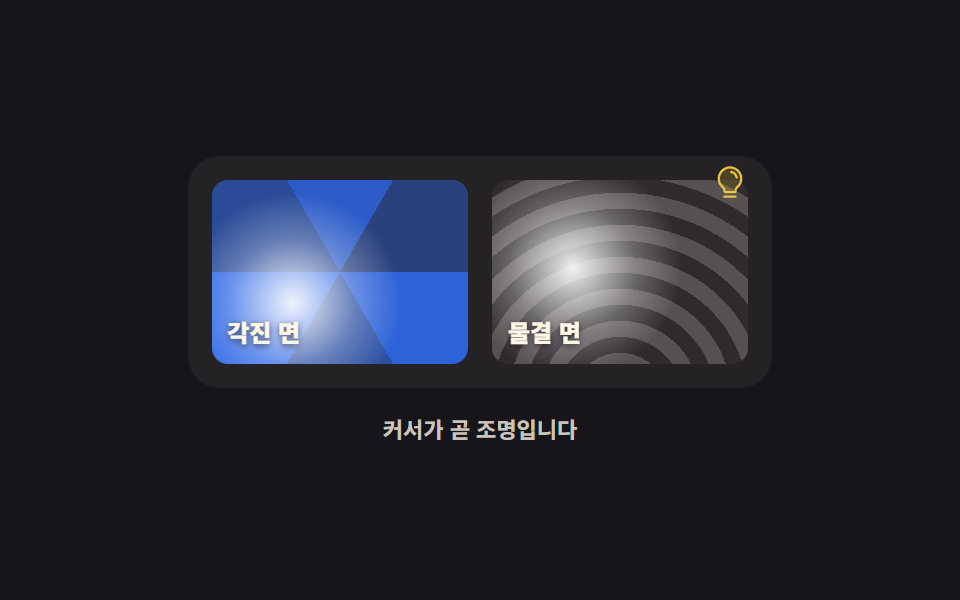 06 pointer-3d-light-highlight
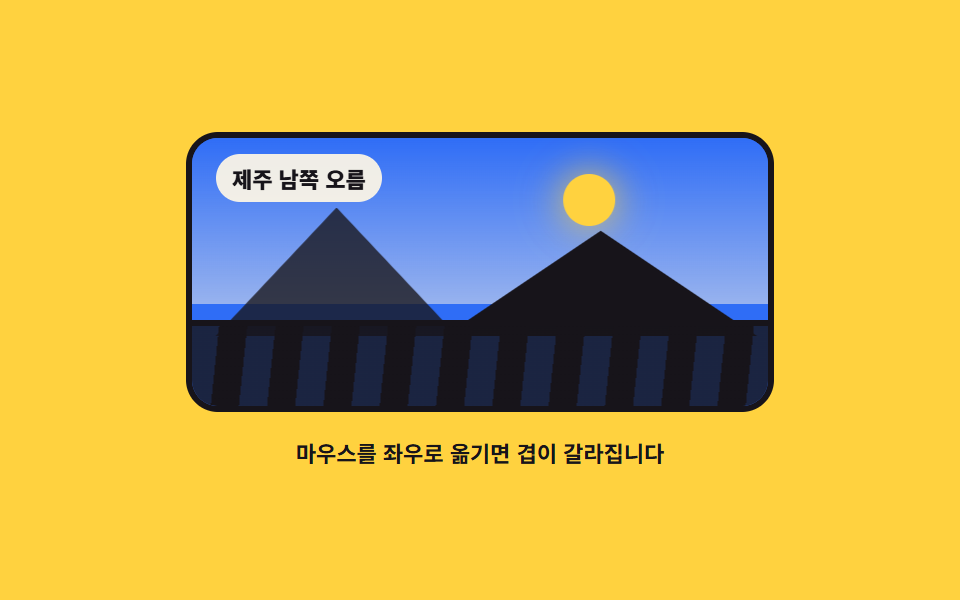 07 pointer-3d-terrain-panorama
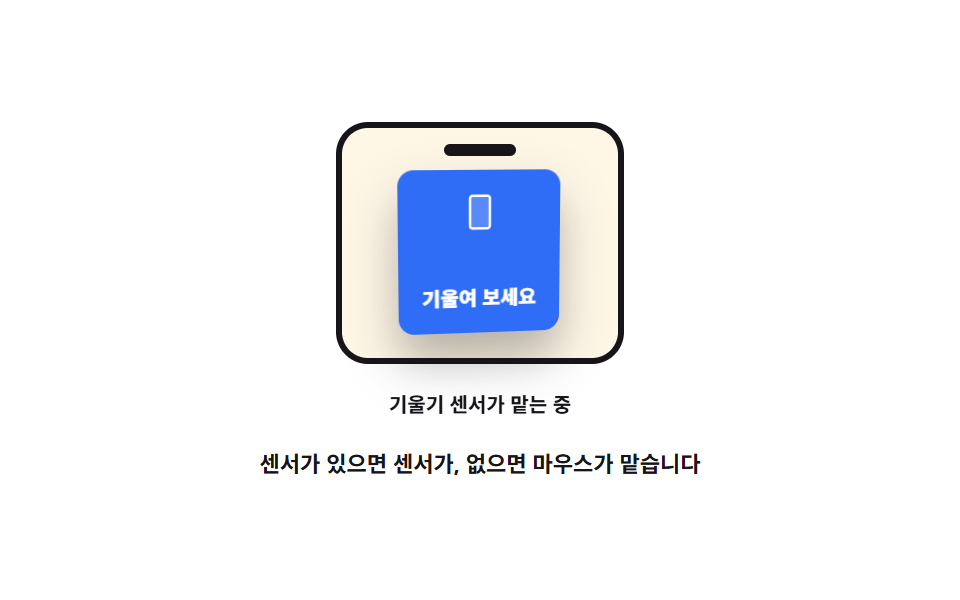 08 pointer-3d-gyro-fallback
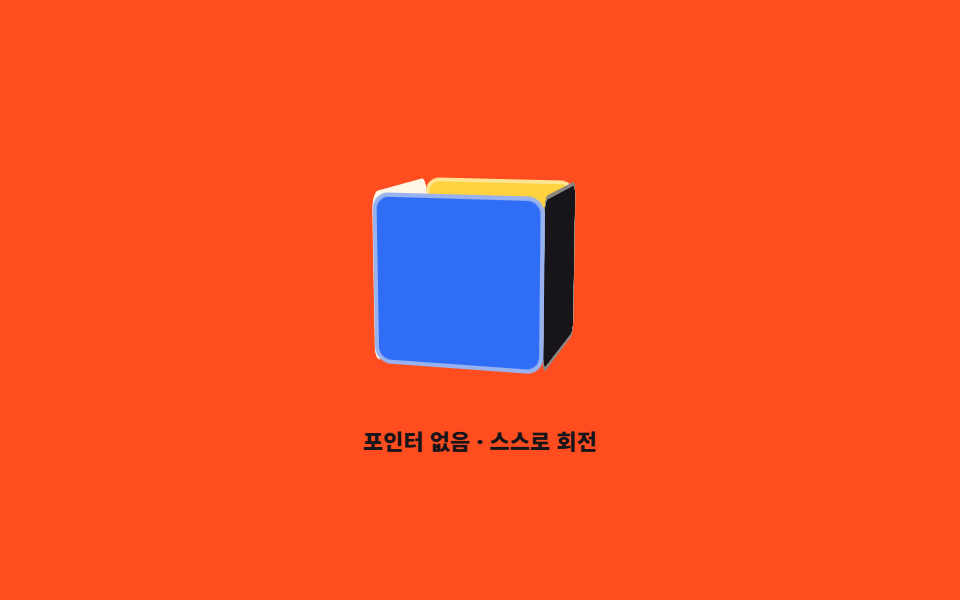 09 pointer-3d-auto-reduce
自動再生 · タイルを押すとその項目へ · すべて1つのzip
- 01 マウスに合わせて回る製品モックアップ
- 02 奥行きごとにずれるカードスタック
- 03 ドラッグで回す6面ボックス
- 04 目でカーソルを追うキャラクター
- 05 層になって浮かぶ3D文字
- 06 カーソルを光源にするハイライト
- 07 前後に分かれる風景パノラマ
- 08 傾きセンサーへ引き継ぐフォールバック
- 09 ポインタがないときの自動回転
9つの並び順は派手さではなく、css 3d 回転 がポインタにどう反応するかの順です。まず角度で反応する3つ — ポインタの X・Y を rotateY・rotateX の角度に変える製品モック(01)に、奥行きごとの係数でカードの層を分け(02)、ドラッグで自由回転させます(03)。次は方向で反応する3つ — カーソルまでの角度を測る瞳(04)に、同じ単語を重ねて浮かべる 3D テキスト(05)、カーソルを光源にするハイライト(06)が続きます。最後の3つはポインタがなくても成立する道 — パノラマで視差の感覚を加え(07)、傾きセンサーに引き継ぎ(08)、自動回転と prefers-reduced-motion での停止で締めます(09)。ステージの色はインク3・紙2・黄2・橙2の順で回しています。スクロールに反応する画面はスクロールストーリーテンプレートに、カーソル自体を変える効果はマウスカーソル効果9種にあります。
01マウスに合わせて回る製品モックアップ
何が見えるか
ポインタの X 位置を rotateY ±16度、Y 位置を rotateX ±6度に変える基本の場面です。慣性とバネ戻りを1つのループで処理します。目標角度へ引く力と摩擦を毎フレーム掛け合わせると、離したときに弾むように正面へ戻ります。グリッドのプレビューはポインタが端から端まで通ったのと同じ範囲を CSS キーフレームの軌道で再生し、累積面積 3.96%・移動フレーム 23/23 を記録しました。
<main class="stage">
<div class="pr is-demo" id="pr">
  <div class="pr__scene" id="scene" role="img" aria-label="マウスに合わせて左右に回る箱のモデル">
    <div class="pr__model" id="model">
      <div class="pr__face pr__face--front">
        <svg xmlns="http://www.w3.org/2000/svg" viewBox="0 0 256 256" class="pr__ico" aria-hidden="true"><g fill="currentColor"><path d="M128 129.09V232a8 8 0 0 1-3.84-1l-88-48.16a8 8 0 0 1-4.16-7V80.2a8 8 0 0 1 .7-3.27Z" opacity=".2"/><path d="m223.68 66.15l-88-48.15a15.88 15.88 0 0 0-15.36 0l-88 48.17a16 16 0 0 0-8.32 14v95.64a16 16 0 0 0 8.32 14l88 48.17a15.88 15.88 0 0 0 15.36 0l88-48.17a16 16 0 0 0 8.32-14V80.18a16 16 0 0 0-8.32-14.03M128 32l80.34 44L128 120L47.66 76ZM40 90l80 43.78v85.79l-80-43.75Zm96 129.57v-85.75L216 90v85.78Z"/></g></svg>
        <span class="pr__name">コーヒー豆 1袋</span>
      </div>
      <div class="pr__face pr__face--side"><span class="pr__side">250 g</span></div>
      <div class="pr__face pr__face--top"></div>
    </div>
    <span class="pr__floor" aria-hidden="true"></span>
  </div>
  <p class="pr__hint">マウスを乗せて回してみてください</p>
</div>
</main>
@use "../../../../site/static/demo-tokens" as *;
// 마우스를 따라 도는 제품 목업 — 실제 회전은 JS 가 포인터 좌표를 각도로 바꿔 모델에 인라인 transform 으로 준다.
// 격자 미리보기(.is-demo)는 그 JS 가 만드는 것과 **같은 범위**(rotateY ±16도 · rotateX ±6도)를
// CSS @keyframes 궤적으로 왕복시킨다 — demo.py 는 CSS 애니메이션 시계로 프레임을 뽑으므로
// rAF 로 그리는 각도는 24장이 전부 같은 값이 된다.
$duration: $dur-loop;
$easing: linear;
$color: $subject-cream;
@include stage($stage-ink);
.pr { display: grid; justify-items: center; gap: $sp-3; width: 100%; }
// perspective 는 장면(부모)에 두고 preserve-3d 는 도는 요소에 둔다 — 둘을 한 요소에 겹치면 면이 납작해진다
.pr__scene {
position: relative;
width: clamp(132px, 34vw, 168px);
height: clamp(96px, 26vw, 124px);
perspective: 620px;
perspective-origin: 50% 42%;
}
.pr__scene:focus-visible { outline: 3px solid $subject-blue; outline-offset: $sp-2; border-radius: $r-sm; }
.pr__model {
position: absolute; inset: 0; margin: auto;
width: clamp(72px, 19vw, 92px); height: clamp(88px, 23vw, 112px);
transform-style: preserve-3d;
transform: rotateX(0deg) rotateY(0deg);
}
.pr__face { position: absolute; box-sizing: border-box; backface-visibility: hidden; }
// 앞면·옆면·윗면 셋이면 ±16도 안에서 상자로 보인다. 깊이(--d)는 옆면 폭이자 앞면을 앞으로 내미는 거리의 두 배
.pr__model { --d: 52px; }
.pr__face--front {
inset: 0;
display: grid; place-items: center; gap: $sp-1;
background: $color; color: $subject-ink;
border-radius: $r-sm;
transform: translateZ(calc(var(--d) / 2));
padding: $sp-2;
}
.pr__face--side {
top: 0; right: 0; width: var(--d); height: 100%;
display: grid; place-items: center;
background: $subject-blue; color: $stage-paper;
border-radius: $r-sm;
transform: rotateY(90deg) translateZ(calc(var(--d) / 2));
}
.pr__face--top {
top: 0; left: 0; width: 100%; height: var(--d);
background: $subject-blue;
border-radius: $r-sm;
opacity: .58;
transform: rotateX(90deg) translateZ(calc(var(--d) / 2));
}
.pr__ico { width: clamp(20px, 5vw, 26px); height: clamp(20px, 5vw, 26px); color: $subject-blue; }
.pr__name { font-weight: 800; font-size: clamp(9px, 2.4vw, 11px); line-height: 1.3; text-align: center; }
.pr__side { font-weight: 700; font-size: clamp(8px, 2.2vw, 10px); }
// 바닥 그림자는 모델 아래 평면에 눕혀 둔다 — 회전할 때 상자만 돌고 그림자는 제자리라 깊이가 읽힌다
.pr__floor {
position: absolute; left: 50%; bottom: -2px;
width: clamp(76px, 20vw, 96px); height: 12px;
transform: translateX(-50%);
border-radius: $r-pill;
background: radial-gradient(closest-side, rgba(0, 0, 0, .52), rgba(0, 0, 0, 0));
}
.pr__hint {
margin: 0; color: rgba(255, 247, 230, .76);
font-weight: 700; font-size: clamp(9px, 2.4vw, 11px);
}
// ── 미리보기 루프: 포인터가 왼쪽 끝 → 오른쪽 끝으로 지나간 것과 같은 궤적.
// 중앙(정면)을 느리게 지나고 양 끝에서 빠르게 꺾는다 — 면적 변화율은 |sin θ| × 각속도라
// 등속으로 돌리면 언제나 정면(θ≈0) 프레임이 최대 변화가 되어 poster 가 납작한 장면으로 뽑힌다.
.pr.is-demo .pr__model {
animation-name: prTurn;
animation-duration: $duration;
animation-timing-function: $easing;
animation-iteration-count: infinite;
}
@keyframes prTurn {
0% { transform: rotateX(6deg) rotateY(-16deg); }
7% { transform: rotateX(5deg) rotateY(-7deg); }
25% { transform: rotateX(2deg) rotateY(-2deg); }
43% { transform: rotateX(-2deg) rotateY(2deg); }
50% { transform: rotateX(-5deg) rotateY(7deg); }
57% { transform: rotateX(-6deg) rotateY(16deg); }
64% { transform: rotateX(-5deg) rotateY(7deg); }
82% { transform: rotateX(0deg) rotateY(0deg); }
93% { transform: rotateX(5deg) rotateY(-7deg); }
100% { transform: rotateX(6deg) rotateY(-16deg); }
}
@media (max-width: 340px) {
.pr { gap: $sp-2; }
.pr__model { --d: 40px; }
}
@media (prefers-reduced-motion: reduce) {
.pr.is-demo .pr__model { animation: none !important; transform: rotateX(2deg) rotateY(-14deg) !important; }
}html, body {
margin: 0;
overflow: hidden;
}
.stage {
box-sizing: border-box;
min-height: 100vh;
display: grid;
place-items: center;
margin: 0;
background: #17141a;
font-family: -apple-system, "Segoe UI", "Noto Sans KR", sans-serif;
padding: clamp(8px, 4vw, 24px);
}
.pr {
display: grid;
justify-items: center;
gap: 12px;
width: 100%;
}
.pr__scene {
position: relative;
width: clamp(132px, 34vw, 168px);
height: clamp(96px, 26vw, 124px);
perspective: 620px;
perspective-origin: 50% 42%;
}
.pr__scene:focus-visible {
outline: 3px solid #2f6df6;
outline-offset: 8px;
border-radius: 8px;
}
.pr__model {
position: absolute;
inset: 0;
margin: auto;
width: clamp(72px, 19vw, 92px);
height: clamp(88px, 23vw, 112px);
transform-style: preserve-3d;
transform: rotateX(0deg) rotateY(0deg);
}
.pr__face {
position: absolute;
box-sizing: border-box;
backface-visibility: hidden;
}
.pr__model {
--d: 52px;
}
.pr__face--front {
inset: 0;
display: grid;
place-items: center;
gap: 4px;
background: #fff7e6;
color: #17141a;
border-radius: 8px;
transform: translateZ(calc(var(--d) / 2));
padding: 8px;
}
.pr__face--side {
top: 0;
right: 0;
width: var(--d);
height: 100%;
display: grid;
place-items: center;
background: #2f6df6;
color: #ffffff;
border-radius: 8px;
transform: rotateY(90deg) translateZ(calc(var(--d) / 2));
}
.pr__face--top {
top: 0;
left: 0;
width: 100%;
height: var(--d);
background: #2f6df6;
border-radius: 8px;
opacity: 0.58;
transform: rotateX(90deg) translateZ(calc(var(--d) / 2));
}
.pr__ico {
width: clamp(20px, 5vw, 26px);
height: clamp(20px, 5vw, 26px);
color: #2f6df6;
}
.pr__name {
font-weight: 800;
font-size: clamp(9px, 2.4vw, 11px);
line-height: 1.3;
text-align: center;
}
.pr__side {
font-weight: 700;
font-size: clamp(8px, 2.2vw, 10px);
}
.pr__floor {
position: absolute;
left: 50%;
bottom: -2px;
width: clamp(76px, 20vw, 96px);
height: 12px;
transform: translateX(-50%);
border-radius: 999px;
background: radial-gradient(closest-side, rgba(0, 0, 0, 0.52), rgba(0, 0, 0, 0));
}
.pr__hint {
margin: 0;
color: rgba(255, 247, 230, 0.76);
font-weight: 700;
font-size: clamp(9px, 2.4vw, 11px);
}
.pr.is-demo .pr__model {
animation-name: prTurn;
animation-duration: 2s;
animation-timing-function: linear;
animation-iteration-count: infinite;
}
@keyframes prTurn {
0% {
transform: rotateX(6deg) rotateY(-16deg);
}
7% {
transform: rotateX(5deg) rotateY(-7deg);
}
25% {
transform: rotateX(2deg) rotateY(-2deg);
}
43% {
transform: rotateX(-2deg) rotateY(2deg);
}
50% {
transform: rotateX(-5deg) rotateY(7deg);
}
57% {
transform: rotateX(-6deg) rotateY(16deg);
}
64% {
transform: rotateX(-5deg) rotateY(7deg);
}
82% {
transform: rotateX(0deg) rotateY(0deg);
}
93% {
transform: rotateX(5deg) rotateY(-7deg);
}
100% {
transform: rotateX(6deg) rotateY(-16deg);
}
}
@media (max-width: 340px) {
.pr {
gap: 8px;
}
.pr__model {
--d: 40px;
}
}
@media (prefers-reduced-motion: reduce) {
.pr.is-demo .pr__model {
animation: none !important;
transform: rotateX(2deg) rotateY(-14deg) !important;
}
}var pr = document.getElementById('pr');
var scene = document.getElementById('scene');
var model = document.getElementById('model');
var MAX_Y = 16, MAX_X = 6; // 미리보기 루프의 키프레임과 같은 범위
var aimX = 0, aimY = 0; // 포인터가 요구하는 각도
var nowX = 0, nowY = 0, velX = 0, velY = 0;
var running = false, holding = false;
// 감쇠 추적: 목표로 당기는 힘(stiffness)과 마찰(damping)로 관성과 스프링 복귀를 한 식으로 처리한다
function step() {
velX = (velX + (aimX - nowX) * 0.18) * 0.76;
velY = (velY + (aimY - nowY) * 0.18) * 0.76;
nowX += velX;
nowY += velY;
model.style.transform = 'rotateX(' + nowX.toFixed(2) + 'deg) rotateY(' + nowY.toFixed(2) + 'deg)';
var resting = Math.abs(velX) < 0.01 && Math.abs(velY) < 0.01 && Math.abs(aimX - nowX) < 0.05 && Math.abs(aimY - nowY) < 0.05;
if (resting && !holding) { running = false; return; }
requestAnimationFrame(step);
}
function start() {
if (running) { return; }
running = true;
requestAnimationFrame(step);
}
function aimFrom(e) {
var r = scene.getBoundingClientRect();
var nx = (e.clientX - r.left) / r.width * 2 - 1;
var ny = (e.clientY - r.top) / r.height * 2 - 1;
aimY = Math.max(-1, Math.min(1, nx)) * MAX_Y;
aimX = Math.max(-1, Math.min(1, ny)) * -MAX_X;
}
scene.addEventListener('pointerenter', function () { pr.classList.remove('is-demo'); holding = true; });
scene.addEventListener('pointermove', function (e) { pr.classList.remove('is-demo'); holding = true; aimFrom(e); start(); });
scene.addEventListener('pointerleave', function () { holding = false; aimX = 0; aimY = 0; start(); });
// 키보드 경로: 화살표로 4도씩 돌린다 (포인터가 없는 사람도 같은 각도를 볼 수 있게)
scene.setAttribute('tabindex', '0');
scene.addEventListener('keydown', function (e) {
var keys = { ArrowLeft: [0, -4], ArrowRight: [0, 4], ArrowUp: [4, 0], ArrowDown: [-4, 0] };
var move = keys[e.key];
if (!move) { return; }
e.preventDefault();
pr.classList.remove('is-demo');
holding = true;
aimX = Math.max(-MAX_X, Math.min(MAX_X, aimX + move[0]));
aimY = Math.max(-MAX_Y, Math.min(MAX_Y, aimY + move[1]));
start();
});// ProductRotate3D — vanilla 판(run/290/demo/01-pointer-3d-product-rotate/index.html) 의 React 포트.
// 포인터 좌표를 -1~1 로 정규화해 목표 각도(aim)를 만들고, 감쇠 추적으로 현재 각도(now)를 따라가게 한다.
// 목표로 당기는 힘 0.18 과 마찰 0.76 이 관성과 스프링 복귀를 한 식으로 처리한다. 값·수치는 vanilla 와 같다.
import { useEffect, useRef, useState } from "react";
import type { CSSProperties, PointerEvent as ReactPointerEvent } from "react";
import styles from "./ProductRotate3D.module.scss";
export type ProductRotate3DProps = {
duration?: number;
easing?: string;
color?: string;
};
type Vars = CSSProperties & { "--duration"?: string; "--easing"?: string; "--color"?: string };
// useRef 는 T | null 을 돌려준다. 처음부터 값이 있고 절대 비지 않는 상자는 이렇게 좁혀 쓴다
type Box<T> = { current: T };
// React 의 KeyboardEvent 제네릭이 없는 환경이라 필요한 것만 로컬로 선언한다
type KeyEvt = { key: string; preventDefault(): void };
const MAX_Y = 16; // 미리보기 루프의 키프레임과 같은 범위
const MAX_X = 6;
const SCENE_LABEL = "마우스를 따라 좌우로 도는 상자 모형";
// 키보드 경로: 화살표로 4도씩 돌린다 (포인터가 없는 사람도 같은 각도를 볼 수 있게)
const KEY_MOVES: { [key: string]: [number, number] } = {
ArrowLeft: [0, -4],
ArrowRight: [0, 4],
ArrowUp: [4, 0],
ArrowDown: [-4, 0],
};
function clamp(value: number, min: number, max: number): number {
return Math.max(min, Math.min(max, value));
}
export default function ProductRotate3D({
duration = 2000,
easing = "linear",
color = "#fff7e6",
}: ProductRotate3DProps) {
const sceneRef = useRef<HTMLDivElement | null>(null);
const modelRef = useRef<HTMLDivElement | null>(null);
const aimXRef = useRef<number>(0) as Box<number>; // 포인터가 요구하는 각도
const aimYRef = useRef<number>(0) as Box<number>;
const nowXRef = useRef<number>(0) as Box<number>;
const nowYRef = useRef<number>(0) as Box<number>;
const velXRef = useRef<number>(0) as Box<number>;
const velYRef = useRef<number>(0) as Box<number>;
const runningRef = useRef<boolean>(false) as Box<boolean>;
const holdingRef = useRef<boolean>(false) as Box<boolean>;
const frameRef = useRef<number>(0) as Box<number>;
const [demo, setDemo] = useState(true);
const vars: Vars = { "--duration": `${duration}ms`, "--easing": easing, "--color": color };
useEffect(() => {
return () => cancelAnimationFrame(frameRef.current);
}, []);
// 감쇠 추적: 목표로 당기는 힘(stiffness)과 마찰(damping)로 관성과 스프링 복귀를 한 식으로 처리한다
function step(): void {
velXRef.current = (velXRef.current + (aimXRef.current - nowXRef.current) * 0.18) * 0.76;
velYRef.current = (velYRef.current + (aimYRef.current - nowYRef.current) * 0.18) * 0.76;
nowXRef.current += velXRef.current;
nowYRef.current += velYRef.current;
const model = modelRef.current;
if (model) {
model.style.transform =
"rotateX(" + nowXRef.current.toFixed(2) + "deg) rotateY(" + nowYRef.current.toFixed(2) + "deg)";
}
const resting =
Math.abs(velXRef.current) < 0.01 &&
Math.abs(velYRef.current) < 0.01 &&
Math.abs(aimXRef.current - nowXRef.current) < 0.05 &&
Math.abs(aimYRef.current - nowYRef.current) < 0.05;
if (resting && !holdingRef.current) {
runningRef.current = false;
return;
}
frameRef.current = requestAnimationFrame(step);
}
function start(): void {
if (runningRef.current) return;
runningRef.current = true;
frameRef.current = requestAnimationFrame(step);
}
function aimFrom(event: ReactPointerEvent<HTMLDivElement>): void {
const scene = sceneRef.current;
if (!scene) return;
const r = scene.getBoundingClientRect();
const nx = ((event.clientX - r.left) / r.width) * 2 - 1;
const ny = ((event.clientY - r.top) / r.height) * 2 - 1;
aimYRef.current = clamp(nx, -1, 1) * MAX_Y;
aimXRef.current = clamp(ny, -1, 1) * -MAX_X;
}
function onPointerEnter(): void {
setDemo(false);
holdingRef.current = true;
}
function onPointerMove(event: ReactPointerEvent<HTMLDivElement>): void {
setDemo(false);
holdingRef.current = true;
aimFrom(event);
start();
}
function onPointerLeave(): void {
holdingRef.current = false;
aimXRef.current = 0;
aimYRef.current = 0;
start();
}
function onKeyDown(event: KeyEvt): void {
const move = KEY_MOVES[event.key];
if (!move) return;
event.preventDefault();
setDemo(false);
holdingRef.current = true;
aimXRef.current = clamp(aimXRef.current + move[0], -MAX_X, MAX_X);
aimYRef.current = clamp(aimYRef.current + move[1], -MAX_Y, MAX_Y);
start();
}
const cls = [styles.root, demo ? styles.isDemo : ""].filter(Boolean).join(" ");
return (
<main className={styles.stage}>
<div className={cls} style={vars}>
<div
className={styles.scene}
ref={sceneRef}
role="img"
aria-label={SCENE_LABEL}
tabIndex={0}
onPointerEnter={onPointerEnter}
onPointerMove={onPointerMove}
onPointerLeave={onPointerLeave}
onKeyDown={onKeyDown}
>
<div className={styles.model} ref={modelRef}>
<div className={`${styles.face} ${styles.faceFront}`}>
<svg xmlns="http://www.w3.org/2000/svg" viewBox="0 0 256 256" className={styles.ico} aria-hidden="true"><g fill="currentColor"><path d="M128 129.09V232a8 8 0 0 1-3.84-1l-88-48.16a8 8 0 0 1-4.16-7V80.2a8 8 0 0 1 .7-3.27Z" opacity=".2"/><path d="m223.68 66.15l-88-48.15a15.88 15.88 0 0 0-15.36 0l-88 48.17a16 16 0 0 0-8.32 14v95.64a16 16 0 0 0 8.32 14l88 48.17a15.88 15.88 0 0 0 15.36 0l88-48.17a16 16 0 0 0 8.32-14V80.18a16 16 0 0 0-8.32-14.03M128 32l80.34 44L128 120L47.66 76ZM40 90l80 43.78v85.79l-80-43.75Zm96 129.57v-85.75L216 90v85.78Z"/></g></svg>
<span className={styles.name}>원두 한 봉지</span>
</div>
<div className={`${styles.face} ${styles.faceSide}`}><span className={styles.side}>250 g</span></div>
<div className={`${styles.face} ${styles.faceTop}`}></div>
</div>
<span className={styles.floor} aria-hidden="true"></span>
</div>
<p className={styles.hint}>마우스를 올려 돌려 보세요</p>
</div>
</main>
);
}01 · マウスに合わせて回る製品モックアップ — 計測 累積面積 3.96% · 動いたフレーム 23/23GODRICH オリジナル · SCSS と React は zip に同梱 · パスワードを見る
コードのどこを見るか
製品詳細ページのメイン画像に使います。
// 減衰追跡: 目標へ引く力(stiffness)と摩擦(damping)で慣性とバネ戻りを1つの式で処理する
function step() {
  velX = (velX + (aimX - nowX) * 0.18) * 0.76;
  velY = (velY + (aimY - nowY) * 0.18) * 0.76;
  nowX += velX;
  nowY += velY;
  model.style.transform = 'rotateX(' + nowX.toFixed(2) + 'deg) rotateY(' + nowY.toFixed(2) + 'deg)';
  var resting = Math.abs(velX) < 0.01 && Math.abs(velY) < 0.01 && Math.abs(aimX - nowX) < 0.05 && Math.abs(aimY - nowY) < 0.05;
  if (resting && !holding) { running = false; return; }
  requestAnimationFrame(step);
}
/* perspective は場面(親)に、preserve-3d は回る要素に置く — 1つの要素に重ねると面が潰れる */
.pr__scene {
  position: relative;
  perspective: 620px;
  perspective-origin: 50% 42%;
}
.pr__model {
  position: absolute; inset: 0; margin: auto;
  transform-style: preserve-3d;
}
02奥行きごとにずれるカードスタック
マウス 追従 アニメーション はどこに効くか
カード3枚がそれぞれ別の奥行き係数を持ち、JavaScript はポインタの x を -1〜1 の値1つだけ渡します。前のカードは 26px、真ん中は 16px、後ろは 8px 動き、translateZ が遠近による縮みまで担うので層が分かれて読めます。同じ値で光沢帯のグラデーション角度も連動して動きます。
<main class="stage">
<div class="cs is-demo" id="cs">
  <div class="cs__scene" id="scene" role="img" aria-label="奥行きの違う3枚のカードがマウスに合わせてずれるモデル">
    <div class="cs__card cs__card--back">
      <span class="cs__tag">チーム</span>
      <span class="cs__gloss" aria-hidden="true"></span>
    </div>
    <div class="cs__card cs__card--mid">
      <span class="cs__tag">プロ</span>
      <span class="cs__gloss" aria-hidden="true"></span>
    </div>
    <div class="cs__card cs__card--front">
      <svg xmlns="http://www.w3.org/2000/svg" viewBox="0 0 256 256" class="cs__ico" aria-hidden="true"><g fill="currentColor"><path d="m224 96l-96 56l-96-56l96-56Z" opacity=".2"/><path d="M232.4 114.49L128 174.06l-104.4-59.57a8 8 0 0 0-7.94 13.88l108.36 61.85a8 8 0 0 0 7.94 0l108.4-61.85a8 8 0 0 0-8-13.88ZM24 89.9l100.36 57.28a8 8 0 0 0 7.94 0L232.4 89.9a16 16 0 0 0 0-27.79L131.94 4.87a8 8 0 0 0-7.88 0L24 62.11a16 16 0 0 0 0 27.79Zm104-69l96.06 54.85L128 130.61L31.94 75.75Z"/></g></svg>
      <span class="cs__tag cs__tag--lead">ベーシック</span>
      <span class="cs__gloss" aria-hidden="true"></span>
    </div>
  </div>
  <p class="cs__hint">マウスを左右に動かしてみてください</p>
</div>
</main>
@use "../../../../site/static/demo-tokens" as *;
// 깊이별로 어긋나는 카드 스택 — 실제 움직임은 JS 가 포인터 x 를 -1~1 로 바꿔 --px 하나만 넘기고,
// 카드마다 다른 깊이 계수(--shift)가 그 값을 곱해 층이 갈라진다.
// 격자 미리보기(.is-demo)는 같은 이동폭(앞 26px · 가운데 16px · 뒤 8px)을 @keyframes 로 왕복시킨다.
$duration: $dur-loop;
$easing: linear;
$color: $subject-ink;
@include stage($stage-yellow);
.cs { display: grid; justify-items: center; gap: $sp-3; width: 100%; }
.cs__scene {
--px: 0;
position: relative;
width: clamp(160px, 42vw, 212px);
height: clamp(96px, 26vw, 124px);
perspective: 700px;
transform-style: preserve-3d;
}
.cs__scene:focus-visible { outline: 3px solid $subject-blue; outline-offset: $sp-2; border-radius: $r-sm; }
.cs__card {
position: absolute; left: 50%; top: 50%; box-sizing: border-box;
display: flex; align-items: flex-start; gap: $sp-1;
width: clamp(104px, 27vw, 132px); height: clamp(64px, 17vw, 84px);
padding: $sp-2;
border-radius: $r-card;
overflow: hidden;
// 깊이 계수: 앞 카드가 가장 크게 밀린다. translate3d 의 z 가 원근 축소까지 맡는다
transform: translate3d(calc(-50% + var(--px) * var(--shift)), calc(-50% + var(--y)), var(--z)) rotateY(calc(var(--px) * var(--tilt)));
}
.cs__card--back { --shift: 8px; --z: -56px; --tilt: 3deg; --y: -28px; background: $subject-ink; color: $subject-cream; }
.cs__card--mid { --shift: 16px; --z: -28px; --tilt: 5deg; --y: -18px; background: $subject-blue; color: $stage-paper; }
.cs__card--front { --shift: 26px; --z: 0px; --tilt: 7deg; --y: 0px; background: $stage-paper; color: $color; box-shadow: $shadow-raised; }
.cs__tag { font-weight: 800; font-size: clamp(10px, 2.6vw, 12px); }
// 뒤 두 장은 앞 카드 위로 삐져나온 띠에만 글자가 보인다 — 그 띠 안으로 라벨을 올린다
.cs__card--back, .cs__card--mid { padding-top: $sp-1; }
.cs__tag--lead { font-size: clamp(12px, 3.2vw, 14px); }
.cs__ico { width: clamp(16px, 4.4vw, 20px); height: clamp(16px, 4.4vw, 20px); color: $subject-blue; }
// 광택은 카드 위를 지나는 밝은 띠 — 포인터가 오른쪽으로 갈수록 띠도 오른쪽으로 쓸린다
.cs__gloss {
position: absolute; inset: 0;
background: linear-gradient(104deg, rgba($stage-paper, 0) 38%, rgba($stage-paper, .62) 50%, rgba($stage-paper, 0) 62%);
transform: translateX(calc(var(--px) * 64px));
}
.cs__card--back .cs__gloss { opacity: .5; }
.cs__hint { margin: 0; color: $color; font-weight: 700; font-size: clamp(9px, 2.4vw, 11px); }
// ── 미리보기 루프: --px 가 -1 → 1 로 지나간 것과 같은 결과를 카드마다 직접 그린다.
// 끝에서 잠깐 머물러 층이 가장 갈라진 장면이 poster 로 뽑히게 한다
.cs.is-demo .cs__card,
.cs.is-demo .cs__gloss {
animation-duration: $duration;
animation-timing-function: $easing;
animation-iteration-count: infinite;
}
.cs.is-demo .cs__card--back { animation-name: csBack; }
.cs.is-demo .cs__card--mid { animation-name: csMid; }
.cs.is-demo .cs__card--front { animation-name: csFront; }
.cs.is-demo .cs__gloss { animation-name: csGloss; }
@keyframes csBack {
0%, 6% { transform: translate3d(calc(-50% - 8px), calc(-50% - 28px), -56px) rotateY(-3deg); }
44%, 56% { transform: translate3d(calc(-50% + 8px), calc(-50% - 28px), -56px) rotateY(3deg); }
94%, 100% { transform: translate3d(calc(-50% - 8px), calc(-50% - 28px), -56px) rotateY(-3deg); }
}
@keyframes csMid {
0%, 6% { transform: translate3d(calc(-50% - 16px), calc(-50% - 18px), -28px) rotateY(-5deg); }
44%, 56% { transform: translate3d(calc(-50% + 16px), calc(-50% - 18px), -28px) rotateY(5deg); }
94%, 100% { transform: translate3d(calc(-50% - 16px), calc(-50% - 18px), -28px) rotateY(-5deg); }
}
@keyframes csFront {
0%, 6% { transform: translate3d(calc(-50% - 26px), -50%, 0) rotateY(-7deg); }
44%, 56% { transform: translate3d(calc(-50% + 26px), -50%, 0) rotateY(7deg); }
94%, 100% { transform: translate3d(calc(-50% - 26px), -50%, 0) rotateY(-7deg); }
}
@keyframes csGloss {
0%, 6% { transform: translateX(-64px); }
44%, 56% { transform: translateX(64px); }
94%, 100% { transform: translateX(-64px); }
}
@media (max-width: 340px) {
.cs { gap: $sp-2; }
.cs__card { padding: $sp-1; }
}
@media (prefers-reduced-motion: reduce) {
.cs.is-demo .cs__card,
.cs.is-demo .cs__gloss { animation: none !important; }
// 움직임 없이 층이 갈라진 상태로 세운다
.cs.is-demo .cs__card--back { transform: translate3d(calc(-50% + 8px), calc(-50% - 28px), -56px) rotateY(3deg) !important; }
.cs.is-demo .cs__card--mid { transform: translate3d(calc(-50% + 16px), calc(-50% - 18px), -28px) rotateY(5deg) !important; }
.cs.is-demo .cs__card--front { transform: translate3d(calc(-50% + 26px), -50%, 0) rotateY(7deg) !important; }
.cs.is-demo .cs__gloss { transform: translateX(32px) !important; }
}html, body {
margin: 0;
overflow: hidden;
}
.stage {
box-sizing: border-box;
min-height: 100vh;
display: grid;
place-items: center;
margin: 0;
background: #ffd23f;
font-family: -apple-system, "Segoe UI", "Noto Sans KR", sans-serif;
padding: clamp(8px, 4vw, 24px);
}
.cs {
display: grid;
justify-items: center;
gap: 12px;
width: 100%;
}
.cs__scene {
--px: 0;
position: relative;
width: clamp(160px, 42vw, 212px);
height: clamp(96px, 26vw, 124px);
perspective: 700px;
transform-style: preserve-3d;
}
.cs__scene:focus-visible {
outline: 3px solid #2f6df6;
outline-offset: 8px;
border-radius: 8px;
}
.cs__card {
position: absolute;
left: 50%;
top: 50%;
box-sizing: border-box;
display: flex;
align-items: flex-start;
gap: 4px;
width: clamp(104px, 27vw, 132px);
height: clamp(64px, 17vw, 84px);
padding: 8px;
border-radius: 16px;
overflow: hidden;
transform: translate3d(calc(-50% + var(--px) * var(--shift)), calc(-50% + var(--y)), var(--z)) rotateY(calc(var(--px) * var(--tilt)));
}
.cs__card--back {
--shift: 8px;
--z: -56px;
--tilt: 3deg;
--y: -28px;
background: #17141a;
color: #fff7e6;
}
.cs__card--mid {
--shift: 16px;
--z: -28px;
--tilt: 5deg;
--y: -18px;
background: #2f6df6;
color: #ffffff;
}
.cs__card--front {
--shift: 26px;
--z: 0px;
--tilt: 7deg;
--y: 0px;
background: #ffffff;
color: #17141a;
box-shadow: 0 14px 24px rgba(23, 20, 26, 0.32);
}
.cs__tag {
font-weight: 800;
font-size: clamp(10px, 2.6vw, 12px);
}
.cs__card--back, .cs__card--mid {
padding-top: 4px;
}
.cs__tag--lead {
font-size: clamp(12px, 3.2vw, 14px);
}
.cs__ico {
width: clamp(16px, 4.4vw, 20px);
height: clamp(16px, 4.4vw, 20px);
color: #2f6df6;
}
.cs__gloss {
position: absolute;
inset: 0;
background: linear-gradient(104deg, rgba(255, 255, 255, 0) 38%, rgba(255, 255, 255, 0.62) 50%, rgba(255, 255, 255, 0) 62%);
transform: translateX(calc(var(--px) * 64px));
}
.cs__card--back .cs__gloss {
opacity: 0.5;
}
.cs__hint {
margin: 0;
color: #17141a;
font-weight: 700;
font-size: clamp(9px, 2.4vw, 11px);
}
.cs.is-demo .cs__card,
.cs.is-demo .cs__gloss {
animation-duration: 2s;
animation-timing-function: linear;
animation-iteration-count: infinite;
}
.cs.is-demo .cs__card--back {
animation-name: csBack;
}
.cs.is-demo .cs__card--mid {
animation-name: csMid;
}
.cs.is-demo .cs__card--front {
animation-name: csFront;
}
.cs.is-demo .cs__gloss {
animation-name: csGloss;
}
@keyframes csBack {
0%, 6% {
transform: translate3d(calc(-50% - 8px), calc(-50% - 28px), -56px) rotateY(-3deg);
}
44%, 56% {
transform: translate3d(calc(-50% + 8px), calc(-50% - 28px), -56px) rotateY(3deg);
}
94%, 100% {
transform: translate3d(calc(-50% - 8px), calc(-50% - 28px), -56px) rotateY(-3deg);
}
}
@keyframes csMid {
0%, 6% {
transform: translate3d(calc(-50% - 16px), calc(-50% - 18px), -28px) rotateY(-5deg);
}
44%, 56% {
transform: translate3d(calc(-50% + 16px), calc(-50% - 18px), -28px) rotateY(5deg);
}
94%, 100% {
transform: translate3d(calc(-50% - 16px), calc(-50% - 18px), -28px) rotateY(-5deg);
}
}
@keyframes csFront {
0%, 6% {
transform: translate3d(calc(-50% - 26px), -50%, 0) rotateY(-7deg);
}
44%, 56% {
transform: translate3d(calc(-50% + 26px), -50%, 0) rotateY(7deg);
}
94%, 100% {
transform: translate3d(calc(-50% - 26px), -50%, 0) rotateY(-7deg);
}
}
@keyframes csGloss {
0%, 6% {
transform: translateX(-64px);
}
44%, 56% {
transform: translateX(64px);
}
94%, 100% {
transform: translateX(-64px);
}
}
@media (max-width: 340px) {
.cs {
gap: 8px;
}
.cs__card {
padding: 4px;
}
}
@media (prefers-reduced-motion: reduce) {
.cs.is-demo .cs__card,
.cs.is-demo .cs__gloss {
animation: none !important;
}
.cs.is-demo .cs__card--back {
transform: translate3d(calc(-50% + 8px), calc(-50% - 28px), -56px) rotateY(3deg) !important;
}
.cs.is-demo .cs__card--mid {
transform: translate3d(calc(-50% + 16px), calc(-50% - 18px), -28px) rotateY(5deg) !important;
}
.cs.is-demo .cs__card--front {
transform: translate3d(calc(-50% + 26px), -50%, 0) rotateY(7deg) !important;
}
.cs.is-demo .cs__gloss {
transform: translateX(32px) !important;
}
}var cs = document.getElementById('cs');
var scene = document.getElementById('scene');
var aim = 0, now = 0, running = false;
// 깊이 계수는 CSS 가 카드마다 --shift 로 갖고 있고, JS 는 -1~1 한 값(--px)만 넘긴다
function step() {
now += (aim - now) * 0.16;
scene.style.setProperty('--px', now.toFixed(3));
if (Math.abs(aim - now) < 0.002) { scene.style.setProperty('--px', aim.toFixed(3)); running = false; return; }
requestAnimationFrame(step);
}
function start() {
if (running) { return; }
running = true;
requestAnimationFrame(step);
}
function aimFrom(e) {
var r = scene.getBoundingClientRect();
var nx = (e.clientX - r.left) / r.width * 2 - 1;
aim = Math.max(-1, Math.min(1, nx));
}
scene.addEventListener('pointermove', function (e) { cs.classList.remove('is-demo'); aimFrom(e); start(); });
scene.addEventListener('pointerleave', function () { aim = 0; start(); });
// 키보드 경로: 좌우 화살표로 같은 범위를 0.25씩 움직인다
scene.setAttribute('tabindex', '0');
scene.addEventListener('keydown', function (e) {
var move = e.key === 'ArrowLeft' ? -0.25 : e.key === 'ArrowRight' ? 0.25 : 0;
if (!move) { return; }
e.preventDefault();
cs.classList.remove('is-demo');
aim = Math.max(-1, Math.min(1, aim + move));
start();
});// CardStackParallax — vanilla 판(run/290/demo/02-pointer-3d-card-stack-parallax/index.html) 의 React 포트.
// 깊이 계수는 CSS 가 카드마다 --shift 로 갖고 있고, 훅은 -1~1 한 값(--px)만 장면에 넘긴다.
// 감쇠 0.16 으로 목표를 따라가고 차이가 0.002 미만이면 목표 값으로 딱 맞춰 멈춘다. 값·수치는 vanilla 와 같다.
import { useEffect, useRef, useState } from "react";
import type { CSSProperties, PointerEvent as ReactPointerEvent } from "react";
import styles from "./CardStackParallax.module.scss";
export type CardStackParallaxProps = {
duration?: number;
easing?: string;
color?: string;
};
type Vars = CSSProperties & { "--duration"?: string; "--easing"?: string; "--color"?: string };
// useRef 는 T | null 을 돌려준다. 처음부터 값이 있고 절대 비지 않는 상자는 이렇게 좁혀 쓴다
type Box<T> = { current: T };
// React 의 KeyboardEvent 제네릭이 없는 환경이라 필요한 것만 로컬로 선언한다
type KeyEvt = { key: string; preventDefault(): void };
const SCENE_LABEL = "깊이가 다른 카드 석 장이 마우스를 따라 어긋나는 모형";
const KEY_STEP = 0.25; // 키보드 경로: 좌우 화살표로 같은 범위를 0.25씩 움직인다
function clamp(value: number, min: number, max: number): number {
return Math.max(min, Math.min(max, value));
}
export default function CardStackParallax({
duration = 2000,
easing = "linear",
color = "#17141a",
}: CardStackParallaxProps) {
const sceneRef = useRef<HTMLDivElement | null>(null);
const aimRef = useRef<number>(0) as Box<number>;
const nowRef = useRef<number>(0) as Box<number>;
const runningRef = useRef<boolean>(false) as Box<boolean>;
const frameRef = useRef<number>(0) as Box<number>;
const [demo, setDemo] = useState(true);
const vars: Vars = { "--duration": `${duration}ms`, "--easing": easing, "--color": color };
useEffect(() => {
return () => cancelAnimationFrame(frameRef.current);
}, []);
function step(): void {
const scene = sceneRef.current;
if (!scene) {
runningRef.current = false;
return;
}
nowRef.current += (aimRef.current - nowRef.current) * 0.16;
scene.style.setProperty("--px", nowRef.current.toFixed(3));
if (Math.abs(aimRef.current - nowRef.current) < 0.002) {
scene.style.setProperty("--px", aimRef.current.toFixed(3));
runningRef.current = false;
return;
}
frameRef.current = requestAnimationFrame(step);
}
function start(): void {
if (runningRef.current) return;
runningRef.current = true;
frameRef.current = requestAnimationFrame(step);
}
function aimFrom(event: ReactPointerEvent<HTMLDivElement>): void {
const scene = sceneRef.current;
if (!scene) return;
const r = scene.getBoundingClientRect();
const nx = ((event.clientX - r.left) / r.width) * 2 - 1;
aimRef.current = clamp(nx, -1, 1);
}
function onPointerMove(event: ReactPointerEvent<HTMLDivElement>): void {
setDemo(false);
aimFrom(event);
start();
}
function onPointerLeave(): void {
aimRef.current = 0;
start();
}
function onKeyDown(event: KeyEvt): void {
const move = event.key === "ArrowLeft" ? -KEY_STEP : event.key === "ArrowRight" ? KEY_STEP : 0;
if (!move) return;
event.preventDefault();
setDemo(false);
aimRef.current = clamp(aimRef.current + move, -1, 1);
start();
}
const cls = [styles.root, demo ? styles.isDemo : ""].filter(Boolean).join(" ");
return (
<main className={styles.stage}>
<div className={cls} style={vars}>
<div
className={styles.scene}
ref={sceneRef}
role="img"
aria-label={SCENE_LABEL}
tabIndex={0}
onPointerMove={onPointerMove}
onPointerLeave={onPointerLeave}
onKeyDown={onKeyDown}
>
<div className={`${styles.card} ${styles.cardBack}`}>
<span className={styles.tag}>팀</span>
<span className={styles.gloss} aria-hidden="true"></span>
</div>
<div className={`${styles.card} ${styles.cardMid}`}>
<span className={styles.tag}>프로</span>
<span className={styles.gloss} aria-hidden="true"></span>
</div>
<div className={`${styles.card} ${styles.cardFront}`}>
<svg xmlns="http://www.w3.org/2000/svg" viewBox="0 0 256 256" className={styles.ico} aria-hidden="true"><g fill="currentColor"><path d="m224 96l-96 56l-96-56l96-56Z" opacity=".2"/><path d="M232.4 114.49L128 174.06l-104.4-59.57a8 8 0 0 0-7.94 13.88l108.36 61.85a8 8 0 0 0 7.94 0l108.4-61.85a8 8 0 0 0-8-13.88ZM24 89.9l100.36 57.28a8 8 0 0 0 7.94 0L232.4 89.9a16 16 0 0 0 0-27.79L131.94 4.87a8 8 0 0 0-7.88 0L24 62.11a16 16 0 0 0 0 27.79Zm104-69l96.06 54.85L128 130.61L31.94 75.75Z"/></g></svg>
<span className={`${styles.tag} ${styles.tagLead}`}>기본</span>
<span className={styles.gloss} aria-hidden="true"></span>
</div>
</div>
<p className={styles.hint}>마우스를 좌우로 옮겨 보세요</p>
</div>
</main>
);
}02 · 奥行きごとにずれるカードスタック — 計測 累積面積 11.708% · 動いたフレーム 20/23GODRICH オリジナル · SCSS と React は zip に同梱 · パスワードを見る
コードの読み方
プレビューは累積面積 11.71%・移動フレーム 20/23 — 料金プランの比較カードに使います。
/* 奥行き係数: 前のカードが最も大きく動く。translate3d の z が遠近縮小も担う */
.cs__card {
  transform: translate3d(calc(-50% + var(--px) * var(--shift)), calc(-50% + var(--y)), var(--z))
             rotateY(calc(var(--px) * var(--tilt)));
}
.cs__card--back  { --shift: 8px;  --z: -56px; --tilt: 3deg; --y: -28px; }
.cs__card--mid   { --shift: 16px; --z: -28px; --tilt: 5deg; --y: -18px; }
.cs__card--front { --shift: 26px; --z: 0px;   --tilt: 7deg; --y: 0px; }
function step() {
  now += (aim - now) * 0.16;
  scene.style.setProperty('--px', now.toFixed(3));
  if (Math.abs(aim - now) < 0.002) { scene.style.setProperty('--px', aim.toFixed(3)); running = false; return; }
  requestAnimationFrame(step);
}
03ドラッグで回す6面ボックス
どんな動きか
6つの面にコンテンツを置き、ドラッグで自由に回す箱です。離すと残った速度でさらに回り、90度の目盛りのうち最も近い側へ引かれて止まります — 慣性とスナップが同じループの中で続きます。プレビューは累積面積 9.35%・移動フレーム 18/23。
<main class="stage">
<div class="cb is-demo" id="cb">
  <div class="cb__scene" id="scene" role="img" aria-label="6面に分類が書かれた箱、ドラッグで回す">
    <div class="cb__cube" id="cube">
      <div class="cb__face cb__face--f"><span>写真</span></div>
      <div class="cb__face cb__face--r"><span>動画</span></div>
      <div class="cb__face cb__face--b"><span>テキスト</span></div>
      <div class="cb__face cb__face--l"><span>オーディオ</span></div>
      <div class="cb__face cb__face--u"></div>
      <div class="cb__face cb__face--d"></div>
    </div>
  </div>
  <p class="cb__hint">ドラッグで回し、離すと近い面で止まります</p>
</div>
</main>
@use "sass:color";
@use "../../../../site/static/demo-tokens" as *;
// 드래그로 돌리는 여섯 면 상자 — 실제 회전은 JS 가 드래그 거리(dx)를 각도로 바꿔 인라인 transform 으로 준다.
// 놓으면 남은 속도로 더 돌다가 90도 눈금으로 당겨져 멈춘다(관성 + 스냅).
// 격자 미리보기(.is-demo)는 그 손놀림 한 번을 @keyframes 로 재현한다 — 한 면 넘기고, 튕겼다가, 제자리로.
$duration: $dur-loop;
$easing: linear;
$color: $subject-cream;
@include stage($stage-ink);
.cb { display: grid; justify-items: center; gap: $sp-4; width: 100%; }
.cb__scene {
display: grid; place-items: center;
width: clamp(104px, 27vw, 132px); height: clamp(104px, 27vw, 132px);
perspective: 560px;
cursor: grab;
touch-action: none;
}
.cb__scene:active { cursor: grabbing; }
.cb__scene:focus-visible { outline: 3px solid $subject-blue; outline-offset: $sp-2; border-radius: $r-sm; }
.cb__cube {
--s: clamp(72px, 19vw, 92px);
position: relative; width: var(--s); height: var(--s);
transform-style: preserve-3d;
transform: rotateX(-12deg) rotateY(0deg);
}
.cb__face {
position: absolute; inset: 0;
display: grid; place-items: center;
box-sizing: border-box;
border: 2px solid rgba($subject-cream, .42);
border-radius: $r-sm;
// 크림 글자가 기본 파랑 위에서 4.25:1 이라 AA(4.5:1)에 못 미쳤다 — 면을 한 단계 내린다
background: color.adjust($subject-blue, $lightness: -10%);
color: $color;
font-weight: 800; font-size: clamp(11px, 2.8vw, 13px);
}
// 여섯 면은 같은 정사각형을 반 변(--s / 2)만큼 바깥으로 밀어 세운 것이다
.cb__face--f { transform: translateZ(calc(var(--s) / 2)); }
.cb__face--r { transform: rotateY(90deg) translateZ(calc(var(--s) / 2)); background: $subject-cream; color: $subject-ink; }
.cb__face--b { transform: rotateY(180deg) translateZ(calc(var(--s) / 2)); }
.cb__face--l { transform: rotateY(-90deg) translateZ(calc(var(--s) / 2)); background: $subject-cream; color: $subject-ink; }
.cb__face--u { transform: rotateX(90deg) translateZ(calc(var(--s) / 2)); background: color.adjust($subject-blue, $lightness: -14%); }
.cb__face--d { transform: rotateX(-90deg) translateZ(calc(var(--s) / 2)); background: $subject-ink; }
.cb__hint {
margin: 0; max-width: 280px; text-align: center;
color: rgba($subject-cream, .78); font-weight: 700; font-size: clamp(9px, 2.4vw, 11px); line-height: 1.4;
}
// ── 미리보기 루프: 한 면(90도) 넘기고 6도 지나쳤다가 눈금으로 당겨지고, 뒷절반에 제자리로 되돌아온다.
// 되돌아오는 길도 같은 스냅을 거치므로 루프 이음매(0% = 100%)에서 튀지 않는다
.cb.is-demo .cb__cube {
animation-name: cbSpin;
animation-duration: $duration;
animation-timing-function: $easing;
animation-iteration-count: infinite;
}
@keyframes cbSpin {
0%, 8% { transform: rotateX(-12deg) rotateY(0deg); }
30% { transform: rotateX(-12deg) rotateY(-96deg); }
38%, 58% { transform: rotateX(-12deg) rotateY(-90deg); }
80% { transform: rotateX(-12deg) rotateY(6deg); }
88%, 100% { transform: rotateX(-12deg) rotateY(0deg); }
}
@media (max-width: 340px) {
.cb { gap: $sp-3; }
.cb__hint { max-width: 200px; }
}
@media (prefers-reduced-motion: reduce) {
// 움직임 없이 두 면이 함께 보이는 각도로 세운다
.cb.is-demo .cb__cube { animation: none !important; transform: rotateX(-12deg) rotateY(-38deg) !important; }
}html, body {
margin: 0;
overflow: hidden;
}
.stage {
box-sizing: border-box;
min-height: 100vh;
display: grid;
place-items: center;
margin: 0;
background: #17141a;
font-family: -apple-system, "Segoe UI", "Noto Sans KR", sans-serif;
padding: clamp(8px, 4vw, 24px);
}
.cb {
display: grid;
justify-items: center;
gap: 16px;
width: 100%;
}
.cb__scene {
display: grid;
place-items: center;
width: clamp(104px, 27vw, 132px);
height: clamp(104px, 27vw, 132px);
perspective: 560px;
cursor: grab;
touch-action: none;
}
.cb__scene:active {
cursor: grabbing;
}
.cb__scene:focus-visible {
outline: 3px solid #2f6df6;
outline-offset: 8px;
border-radius: 8px;
}
.cb__cube {
--s: clamp(72px, 19vw, 92px);
position: relative;
width: var(--s);
height: var(--s);
transform-style: preserve-3d;
transform: rotateX(-12deg) rotateY(0deg);
}
.cb__face {
position: absolute;
inset: 0;
display: grid;
place-items: center;
box-sizing: border-box;
border: 2px solid rgba(255, 247, 230, 0.42);
border-radius: 8px;
background: rgb(3.9360260233%, 31.0508719617%, 90.965934761%);
color: #fff7e6;
font-weight: 800;
font-size: clamp(11px, 2.8vw, 13px);
}
.cb__face--f {
transform: translateZ(calc(var(--s) / 2));
}
.cb__face--r {
transform: rotateY(90deg) translateZ(calc(var(--s) / 2));
background: #fff7e6;
color: #17141a;
}
.cb__face--b {
transform: rotateY(180deg) translateZ(calc(var(--s) / 2));
}
.cb__face--l {
transform: rotateY(-90deg) translateZ(calc(var(--s) / 2));
background: #fff7e6;
color: #17141a;
}
.cb__face--u {
transform: rotateX(90deg) translateZ(calc(var(--s) / 2));
background: rgb(3.6042287883%, 28.433360441%, 83.297731996%);
}
.cb__face--d {
transform: rotateX(-90deg) translateZ(calc(var(--s) / 2));
background: #17141a;
}
.cb__hint {
margin: 0;
max-width: 280px;
text-align: center;
color: rgba(255, 247, 230, 0.78);
font-weight: 700;
font-size: clamp(9px, 2.4vw, 11px);
line-height: 1.4;
}
.cb.is-demo .cb__cube {
animation-name: cbSpin;
animation-duration: 2s;
animation-timing-function: linear;
animation-iteration-count: infinite;
}
@keyframes cbSpin {
0%, 8% {
transform: rotateX(-12deg) rotateY(0deg);
}
30% {
transform: rotateX(-12deg) rotateY(-96deg);
}
38%, 58% {
transform: rotateX(-12deg) rotateY(-90deg);
}
80% {
transform: rotateX(-12deg) rotateY(6deg);
}
88%, 100% {
transform: rotateX(-12deg) rotateY(0deg);
}
}
@media (max-width: 340px) {
.cb {
gap: 12px;
}
.cb__hint {
max-width: 200px;
}
}
@media (prefers-reduced-motion: reduce) {
.cb.is-demo .cb__cube {
animation: none !important;
transform: rotateX(-12deg) rotateY(-38deg) !important;
}
}var cb = document.getElementById('cb');
var scene = document.getElementById('scene');
var cube = document.getElementById('cube');
var angle = 0, spin = 0, lastX = 0, dragging = false, running = false;
function paint() { cube.style.transform = 'rotateX(-12deg) rotateY(' + angle.toFixed(2) + 'deg)'; }
// 놓은 뒤에는 남은 속도로 더 돌다가(관성) 90도 눈금 중 가장 가까운 쪽으로 당겨져 멈춘다
function step() {
if (dragging) { running = false; return; }
var snap = Math.round(angle / 90) * 90;
spin = spin * 0.92 + (snap - angle) * 0.08;
angle += spin;
paint();
if (Math.abs(spin) < 0.05 && Math.abs(snap - angle) < 0.3) { angle = snap; paint(); running = false; return; }
requestAnimationFrame(step);
}
function start() { if (!running) { running = true; requestAnimationFrame(step); } }
scene.addEventListener('pointerdown', function (e) {
cb.classList.remove('is-demo');
dragging = true; lastX = e.clientX; spin = 0;
scene.setPointerCapture(e.pointerId);
});
scene.addEventListener('pointermove', function (e) {
if (!dragging) { return; }
var dx = e.clientX - lastX;
lastX = e.clientX;
spin = dx * 0.55;
angle += spin;
paint();
});
window.addEventListener('pointerup', function () { if (dragging) { dragging = false; start(); } });
// 키보드 경로: 좌우 화살표가 한 면씩(90도) 돌린다
scene.setAttribute('tabindex', '0');
scene.addEventListener('keydown', function (e) {
var turn = e.key === 'ArrowLeft' ? -90 : e.key === 'ArrowRight' ? 90 : 0;
if (!turn) { return; }
e.preventDefault();
cb.classList.remove('is-demo');
angle = Math.round(angle / 90) * 90 + turn;
paint();
});// CubeDragSpin — vanilla 판(run/290/demo/03-pointer-3d-cube-drag-spin/index.html) 의 React 포트.
// 끄는 동안에는 드래그 거리(dx)에 0.55 를 곱해 각도를 바로 더하고, 놓은 뒤에는 남은 속도로 더 돌다가
// 90도 눈금 중 가장 가까운 쪽으로 당겨져 멈춘다(마찰 0.92 + 스냅 0.08). 값·수치는 vanilla 와 같다.
import { useEffect, useRef, useState } from "react";
import type { CSSProperties, PointerEvent as ReactPointerEvent } from "react";
import styles from "./CubeDragSpin.module.scss";
export type CubeDragSpinProps = {
duration?: number;
easing?: string;
color?: string;
};
type Vars = CSSProperties & { "--duration"?: string; "--easing"?: string; "--color"?: string };
// useRef 는 T | null 을 돌려준다. 처음부터 값이 있고 절대 비지 않는 상자는 이렇게 좁혀 쓴다
type Box<T> = { current: T };
// React 의 KeyboardEvent 제네릭이 없는 환경이라 필요한 것만 로컬로 선언한다
type KeyEvt = { key: string; preventDefault(): void };
const SCENE_LABEL = "여섯 면에 분류가 적힌 상자, 끌어서 돌린다";
const QUARTER = 90; // 키보드 경로: 좌우 화살표가 한 면씩(90도) 돌린다
export default function CubeDragSpin({
duration = 2000,
easing = "linear",
color = "#fff7e6",
}: CubeDragSpinProps) {
const sceneRef = useRef<HTMLDivElement | null>(null);
const cubeRef = useRef<HTMLDivElement | null>(null);
const angleRef = useRef<number>(0) as Box<number>;
const spinRef = useRef<number>(0) as Box<number>;
const lastXRef = useRef<number>(0) as Box<number>;
const draggingRef = useRef<boolean>(false) as Box<boolean>;
const runningRef = useRef<boolean>(false) as Box<boolean>;
const frameRef = useRef<number>(0) as Box<number>;
const [demo, setDemo] = useState(true);
const vars: Vars = { "--duration": `${duration}ms`, "--easing": easing, "--color": color };
function paint(): void {
const cube = cubeRef.current;
if (!cube) return;
cube.style.transform = "rotateX(-12deg) rotateY(" + angleRef.current.toFixed(2) + "deg)";
}
// 놓은 뒤에는 남은 속도로 더 돌다가(관성) 90도 눈금 중 가장 가까운 쪽으로 당겨져 멈춘다
function step(): void {
if (draggingRef.current) {
runningRef.current = false;
return;
}
const snap = Math.round(angleRef.current / QUARTER) * QUARTER;
spinRef.current = spinRef.current * 0.92 + (snap - angleRef.current) * 0.08;
angleRef.current += spinRef.current;
paint();
if (Math.abs(spinRef.current) < 0.05 && Math.abs(snap - angleRef.current) < 0.3) {
angleRef.current = snap;
paint();
runningRef.current = false;
return;
}
frameRef.current = requestAnimationFrame(step);
}
function start(): void {
if (!runningRef.current) {
runningRef.current = true;
frameRef.current = requestAnimationFrame(step);
}
}
useEffect(() => {
function onWindowPointerUp(): void {
if (draggingRef.current) {
draggingRef.current = false;
start();
}
}
window.addEventListener("pointerup", onWindowPointerUp);
return () => {
window.removeEventListener("pointerup", onWindowPointerUp);
cancelAnimationFrame(frameRef.current);
};
}, []);
function onPointerDown(event: ReactPointerEvent<HTMLDivElement>): void {
const scene = sceneRef.current;
if (!scene) return;
setDemo(false);
draggingRef.current = true;
lastXRef.current = event.clientX;
spinRef.current = 0;
scene.setPointerCapture(event.pointerId);
}
function onPointerMove(event: ReactPointerEvent<HTMLDivElement>): void {
if (!draggingRef.current) return;
const dx = event.clientX - lastXRef.current;
lastXRef.current = event.clientX;
spinRef.current = dx * 0.55;
angleRef.current += spinRef.current;
paint();
}
function onKeyDown(event: KeyEvt): void {
const turn = event.key === "ArrowLeft" ? -QUARTER : event.key === "ArrowRight" ? QUARTER : 0;
if (!turn) return;
event.preventDefault();
setDemo(false);
angleRef.current = Math.round(angleRef.current / QUARTER) * QUARTER + turn;
paint();
}
const cls = [styles.root, demo ? styles.isDemo : ""].filter(Boolean).join(" ");
return (
<main className={styles.stage}>
<div className={cls} style={vars}>
<div
className={styles.scene}
ref={sceneRef}
role="img"
aria-label={SCENE_LABEL}
tabIndex={0}
onPointerDown={onPointerDown}
onPointerMove={onPointerMove}
onKeyDown={onKeyDown}
>
<div className={styles.cube} ref={cubeRef}>
<div className={`${styles.face} ${styles.faceF}`}><span>사진</span></div>
<div className={`${styles.face} ${styles.faceR}`}><span>영상</span></div>
<div className={`${styles.face} ${styles.faceB}`}><span>글</span></div>
<div className={`${styles.face} ${styles.faceL}`}><span>소리</span></div>
<div className={`${styles.face} ${styles.faceU}`}></div>
<div className={`${styles.face} ${styles.faceD}`}></div>
</div>
</div>
<p className={styles.hint}>끌어서 돌리고 놓으면 가까운 면에서 멈춥니다</p>
</div>
</main>
);
}03 · ドラッグで回す6面ボックス — 計測 累積面積 9.347% · 動いたフレーム 18/23GODRICH オリジナル · SCSS と React は zip に同梱 · パスワードを見る
どこを変えるか
6つのカテゴリを選ぶ画面に使います。
// 離した後は残り速度で回り(慣性)、90度の目盛りの最も近い側へ引かれて止まる
function step() {
  if (dragging) { running = false; return; }
  var snap = Math.round(angle / 90) * 90;
  spin = spin * 0.92 + (snap - angle) * 0.08;
  angle += spin;
  paint();
  if (Math.abs(spin) < 0.05 && Math.abs(snap - angle) < 0.3) { angle = snap; paint(); running = false; return; }
  requestAnimationFrame(step);
}
/* 6つの面は同じ正方形を辺の半分(--s / 2)だけ外へ押し出して立てたもの */
.cb__face--f { transform: translateZ(calc(var(--s) / 2)); }
.cb__face--r { transform: rotateY(90deg) translateZ(calc(var(--s) / 2)); }
.cb__face--u { transform: rotateX(90deg) translateZ(calc(var(--s) / 2)); }
04目でカーソルを追うキャラクター
何が見えるか
目ごとに自分の中心からカーソルまでの角度を Math.atan2 で測り、その方向へ瞳を目の大きさの 22% だけ動かします。まばたきは、まぶたが1フレームで覆いかぶさって別のフレームで開く steps(1, end) のカットで表現し、猫とロボットは立つ場所が違うので同じカーソルを別の角度で見ます。
<main class="stage">
<div class="ey is-demo" id="ey">
  <div class="ey__row" id="row" role="img" aria-label="猫とロボットが瞳でカーソルを追う絵">
    <div class="ey__face ey__face--cat">
      <span class="ey__ear ey__ear--l" aria-hidden="true"></span>
      <span class="ey__ear ey__ear--r" aria-hidden="true"></span>
      <span class="ey__eye"><span class="ey__pupil"></span><span class="ey__lid" aria-hidden="true"></span></span>
      <span class="ey__eye"><span class="ey__pupil"></span><span class="ey__lid" aria-hidden="true"></span></span>
      <span class="ey__mouth" aria-hidden="true"></span>
    </div>
    <div class="ey__face ey__face--bot">
      <span class="ey__ant" aria-hidden="true"></span>
      <span class="ey__eye ey__eye--wide"><span class="ey__pupil ey__pupil--bar"></span><span class="ey__lid" aria-hidden="true"></span></span>
      <span class="ey__eye ey__eye--wide"><span class="ey__pupil ey__pupil--bar"></span><span class="ey__lid" aria-hidden="true"></span></span>
      <span class="ey__grill" aria-hidden="true"></span>
    </div>
  </div>
  <p class="ey__hint">マウスを動かすと目が追いかけます</p>
</div>
</main>
@use "../../../../site/static/demo-tokens" as *;
// 눈으로 커서를 쫓는 캐릭터 — 실제 시선은 JS 가 눈 중심에서 커서까지의 각도(Math.atan2)를 재고
// 그 방향으로 눈동자를 반지름의 22% 만큼 내보낸다.
// 격자 미리보기(.is-demo)는 커서가 왼쪽 끝에서 오른쪽 끝으로 지나간 것과 같은 폭을 @keyframes 로 왕복시키고,
// 깜빡임은 눈꺼풀을 세로로 덮었다 여는 별도 타이머다.
$duration: $dur-loop;
$easing: $ease-spring;
$color: $subject-ink;
@include stage($stage-paper);
.ey { display: grid; justify-items: center; gap: $sp-4; width: 100%; }
.ey__row { display: flex; align-items: center; justify-content: center; gap: $sp-6; }
.ey__row:focus-visible { outline: 3px solid $subject-blue; outline-offset: $sp-2; border-radius: $r-card; }
.ey__face {
position: relative; box-sizing: border-box;
display: flex; align-items: center; justify-content: center; gap: $sp-3;
width: clamp(88px, 23vw, 112px); height: clamp(72px, 19vw, 92px);
padding: $sp-3;
}
.ey__face--cat { background: $subject-cream; border-radius: 50%; border: 3px solid $color; }
.ey__face--bot { background: $subject-blue; border-radius: $r-card; border: 3px solid $color; }
// 귀는 얼굴 원 위에 얹은 삼각형 두 개 — 회전 원점을 꼭짓점에 두면 붙는 자리가 흔들리지 않는다
.ey__ear {
position: absolute; top: -14px; width: 0; height: 0;
border-left: 11px solid transparent; border-right: 11px solid transparent;
border-bottom: 18px solid $color;
}
.ey__ear--l { left: 14%; transform: rotate(-16deg); transform-origin: 50% 100%; }
.ey__ear--r { right: 14%; transform: rotate(16deg); transform-origin: 50% 100%; }
.ey__ant {
position: absolute; top: -16px; left: 50%;
width: 8px; height: 16px; margin-left: -4px;
background: $color; border-radius: $r-pill;
}
.ey__eye {
position: relative; overflow: hidden;
width: clamp(26px, 7vw, 34px); height: clamp(26px, 7vw, 34px);
background: $stage-paper; border-radius: 50%; border: 2px solid $color;
}
.ey__eye--wide { border-radius: $r-sm; }
.ey__pupil {
position: absolute; left: 50%; top: 50%;
width: 42%; height: 42%; margin: -21% 0 0 -21%;
background: $color; border-radius: 50%;
}
.ey__pupil--bar { width: 30%; margin-left: -15%; border-radius: $r-xs; }
// 눈꺼풀은 눈 위를 덮는 판이다. 위에서 내려오도록 원점을 윗변에 둔다 (붙는 지점이 있는 요소)
.ey__lid {
position: absolute; inset: 0;
background: $subject-cream;
transform: scaleY(0);
transform-origin: 50% 0;
}
.ey__face--bot .ey__lid { background: $subject-blue; }
.ey__mouth {
position: absolute; bottom: 16%; left: 50%;
width: 18px; height: 8px; margin-left: -9px;
border-bottom: 3px solid $color; border-radius: 0 0 $r-pill $r-pill;
}
.ey__grill {
position: absolute; bottom: 12%; left: 50%;
width: 36px; height: 6px; margin-left: -18px;
background: repeating-linear-gradient(90deg, $color 0 4px, transparent 4px 8px);
}
.ey__hint { margin: 0; color: $color; font-weight: 700; font-size: clamp(9px, 2.4vw, 11px); }
// ── 미리보기 루프: 커서가 화면 왼쪽 끝 → 오른쪽 끝으로 지나간 것과 같은 폭(반지름 22%)을 왕복한다.
// 두 캐릭터는 서 있는 자리가 달라 같은 커서를 봐도 각도가 다르다 — 고양이가 먼저 끝까지 돌아간다
.ey.is-demo .ey__pupil,
.ey.is-demo .ey__lid {
animation-duration: $duration;
animation-timing-function: $easing;
animation-iteration-count: infinite;
}
.ey.is-demo .ey__face--cat .ey__pupil { animation-name: eyLookCat; }
.ey.is-demo .ey__face--bot .ey__pupil { animation-name: eyLookBot; }
.ey.is-demo .ey__lid { animation-name: eyBlink; animation-timing-function: steps(1, end); }
@keyframes eyLookCat {
0%, 6% { transform: translate(-3px, 3px); }
46%, 60% { transform: translate(7.5px, -2px); }
94%, 100% { transform: translate(-3px, 3px); }
}
// 로봇은 고양이보다 오른쪽에 서 있어 같은 커서를 더 일찍 끝까지 본다 — 위상이 어긋나 있다
@keyframes eyLookBot {
0%, 4% { transform: translate(-6.5px, 2.6px); }
22%, 72% { transform: translate(6.5px, -1px); }
96%, 100% { transform: translate(-6.5px, 2.6px); }
}
// 깜빡임은 한 프레임에 덮고 한 프레임에 여는 컷이다 — 반쯤 감긴 유령 프레임이 생기지 않는다
@keyframes eyBlink {
0%, 50% { transform: scaleY(0); }
54% { transform: scaleY(1); }
58%, 100% { transform: scaleY(0); }
}
@media (max-width: 340px) {
.ey { gap: $sp-3; }
.ey__row { gap: $sp-4; }
.ey__face { padding: $sp-2; gap: $sp-2; }
}
@media (prefers-reduced-motion: reduce) {
.ey.is-demo .ey__pupil,
.ey.is-demo .ey__lid { animation: none !important; }
// 눈은 뜬 채로, 시선은 가운데를 본 상태로 세운다
.ey.is-demo .ey__pupil { transform: translate(0, 0) !important; }
.ey.is-demo .ey__lid { transform: scaleY(0) !important; }
}html, body {
margin: 0;
overflow: hidden;
}
.stage {
box-sizing: border-box;
min-height: 100vh;
display: grid;
place-items: center;
margin: 0;
background: #ffffff;
font-family: -apple-system, "Segoe UI", "Noto Sans KR", sans-serif;
padding: clamp(8px, 4vw, 24px);
}
.ey {
display: grid;
justify-items: center;
gap: 16px;
width: 100%;
}
.ey__row {
display: flex;
align-items: center;
justify-content: center;
gap: 24px;
}
.ey__row:focus-visible {
outline: 3px solid #2f6df6;
outline-offset: 8px;
border-radius: 16px;
}
.ey__face {
position: relative;
box-sizing: border-box;
display: flex;
align-items: center;
justify-content: center;
gap: 12px;
width: clamp(88px, 23vw, 112px);
height: clamp(72px, 19vw, 92px);
padding: 12px;
}
.ey__face--cat {
background: #fff7e6;
border-radius: 50%;
border: 3px solid #17141a;
}
.ey__face--bot {
background: #2f6df6;
border-radius: 16px;
border: 3px solid #17141a;
}
.ey__ear {
position: absolute;
top: -14px;
width: 0;
height: 0;
border-left: 11px solid transparent;
border-right: 11px solid transparent;
border-bottom: 18px solid #17141a;
}
.ey__ear--l {
left: 14%;
transform: rotate(-16deg);
transform-origin: 50% 100%;
}
.ey__ear--r {
right: 14%;
transform: rotate(16deg);
transform-origin: 50% 100%;
}
.ey__ant {
position: absolute;
top: -16px;
left: 50%;
width: 8px;
height: 16px;
margin-left: -4px;
background: #17141a;
border-radius: 999px;
}
.ey__eye {
position: relative;
overflow: hidden;
width: clamp(26px, 7vw, 34px);
height: clamp(26px, 7vw, 34px);
background: #ffffff;
border-radius: 50%;
border: 2px solid #17141a;
}
.ey__eye--wide {
border-radius: 8px;
}
.ey__pupil {
position: absolute;
left: 50%;
top: 50%;
width: 42%;
height: 42%;
margin: -21% 0 0 -21%;
background: #17141a;
border-radius: 50%;
}
.ey__pupil--bar {
width: 30%;
margin-left: -15%;
border-radius: 4px;
}
.ey__lid {
position: absolute;
inset: 0;
background: #fff7e6;
transform: scaleY(0);
transform-origin: 50% 0;
}
.ey__face--bot .ey__lid {
background: #2f6df6;
}
.ey__mouth {
position: absolute;
bottom: 16%;
left: 50%;
width: 18px;
height: 8px;
margin-left: -9px;
border-bottom: 3px solid #17141a;
border-radius: 0 0 999px 999px;
}
.ey__grill {
position: absolute;
bottom: 12%;
left: 50%;
width: 36px;
height: 6px;
margin-left: -18px;
background: repeating-linear-gradient(90deg, #17141a 0 4px, transparent 4px 8px);
}
.ey__hint {
margin: 0;
color: #17141a;
font-weight: 700;
font-size: clamp(9px, 2.4vw, 11px);
}
.ey.is-demo .ey__pupil,
.ey.is-demo .ey__lid {
animation-duration: 2s;
animation-timing-function: cubic-bezier(0.2, 0.8, 0.2, 1);
animation-iteration-count: infinite;
}
.ey.is-demo .ey__face--cat .ey__pupil {
animation-name: eyLookCat;
}
.ey.is-demo .ey__face--bot .ey__pupil {
animation-name: eyLookBot;
}
.ey.is-demo .ey__lid {
animation-name: eyBlink;
animation-timing-function: steps(1, end);
}
@keyframes eyLookCat {
0%, 6% {
transform: translate(-3px, 3px);
}
46%, 60% {
transform: translate(7.5px, -2px);
}
94%, 100% {
transform: translate(-3px, 3px);
}
}
@keyframes eyLookBot {
0%, 4% {
transform: translate(-6.5px, 2.6px);
}
22%, 72% {
transform: translate(6.5px, -1px);
}
96%, 100% {
transform: translate(-6.5px, 2.6px);
}
}
@keyframes eyBlink {
0%, 50% {
transform: scaleY(0);
}
54% {
transform: scaleY(1);
}
58%, 100% {
transform: scaleY(0);
}
}
@media (max-width: 340px) {
.ey {
gap: 12px;
}
.ey__row {
gap: 16px;
}
.ey__face {
padding: 8px;
gap: 8px;
}
}
@media (prefers-reduced-motion: reduce) {
.ey.is-demo .ey__pupil,
.ey.is-demo .ey__lid {
animation: none !important;
}
.ey.is-demo .ey__pupil {
transform: translate(0, 0) !important;
}
.ey.is-demo .ey__lid {
transform: scaleY(0) !important;
}
}var ey = document.getElementById('ey');
var row = document.getElementById('row');
var eyes = Array.prototype.slice.call(document.querySelectorAll('.ey__eye'));
// 눈마다 자기 중심에서 커서까지의 각도를 재고, 그 방향으로 눈동자를 반지름만큼만 내보낸다
function look(clientX, clientY) {
for (var i = 0; i < eyes.length; i++) {
var eye = eyes[i];
var pupil = eye.firstElementChild;
var r = eye.getBoundingClientRect();
var angle = Math.atan2(clientY - (r.top + r.height / 2), clientX - (r.left + r.width / 2));
var reach = Math.min(r.width, r.height) * 0.22;
pupil.style.transform = 'translate(' + (Math.cos(angle) * reach).toFixed(1) + 'px, ' + (Math.sin(angle) * reach).toFixed(1) + 'px)';
}
}
window.addEventListener('pointermove', function (e) {
ey.classList.remove('is-demo');
look(e.clientX, e.clientY);
});
// 키보드 경로: 화살표로 시선을 네 방향으로 보낸다 (포인터가 없어도 같은 각도를 본다)
row.setAttribute('tabindex', '0');
row.addEventListener('keydown', function (e) {
var r = row.getBoundingClientRect();
var spots = {
ArrowLeft: [r.left - 60, r.top + r.height / 2],
ArrowRight: [r.right + 60, r.top + r.height / 2],
ArrowUp: [r.left + r.width / 2, r.top - 60],
ArrowDown: [r.left + r.width / 2, r.bottom + 60]
};
var spot = spots[e.key];
if (!spot) { return; }
e.preventDefault();
ey.classList.remove('is-demo');
look(spot[0], spot[1]);
});// EyesFollow — vanilla 판(run/290/demo/04-pointer-3d-eyes-follow/index.html) 의 React 포트.
// 눈마다 자기 중심에서 커서까지의 각도를 재고, 그 방향으로 눈동자를 반지름의 22% 만큼 내보낸다.
// 포인터가 없어도 화살표 키가 같은 각도를 만들어 준다. 값·수치는 vanilla 와 같다.
import { useCallback, useEffect, useRef, useState } from "react";
import type { CSSProperties } from "react";
import styles from "./EyesFollow.module.scss";
export type EyesFollowProps = {
duration?: number;
easing?: string;
color?: string;
};
type Vars = CSSProperties & { "--duration"?: string; "--easing"?: string; "--color"?: string };
// useRef 는 T | null 을 돌려준다. 처음부터 값이 있고 절대 비지 않는 상자는 이렇게 좁혀 쓴다
type Box<T> = { current: T };
// 키보드 이벤트는 ambient react 타입에 없다 — 쓰는 두 가지만 지역 타입으로 적는다
type KeyEvt = { key: string; preventDefault(): void };
const EYE_COUNT = 4;
const ROW_LABEL = "고양이와 로봇이 눈동자로 커서를 따라보는 그림";
const HINT = "마우스를 움직이면 눈이 따라옵니다";
// 화살표가 시선을 보내는 지점은 상자 밖 60px
const KEY_REACH = 60;
export default function EyesFollow({
duration = 2000,
easing = "cubic-bezier(.2, .8, .2, 1)",
color = "#17141a",
}: EyesFollowProps) {
const rowRef = useRef<HTMLDivElement | null>(null);
const eyesRef = useRef<(HTMLSpanElement | null)[]>(new Array(EYE_COUNT).fill(null)) as Box<(HTMLSpanElement | null)[]>;
const [demo, setDemo] = useState(true);
const vars: Vars = { "--duration": `${duration}ms`, "--easing": easing, "--color": color };
// 눈마다 자기 중심에서 커서까지의 각도를 재고, 그 방향으로 눈동자를 반지름만큼만 내보낸다
const look = useCallback((clientX: number, clientY: number): void => {
for (let i = 0; i < eyesRef.current.length; i++) {
const eye = eyesRef.current[i];
if (!eye) continue;
const pupil = eye.firstElementChild as HTMLElement | null;
if (!pupil) continue;
const r = eye.getBoundingClientRect();
const angle = Math.atan2(clientY - (r.top + r.height / 2), clientX - (r.left + r.width / 2));
const reach = Math.min(r.width, r.height) * 0.22;
pupil.style.transform =
"translate(" + (Math.cos(angle) * reach).toFixed(1) + "px, " + (Math.sin(angle) * reach).toFixed(1) + "px)";
}
}, []);
useEffect(() => {
function onMove(event: PointerEvent): void {
setDemo(false);
look(event.clientX, event.clientY);
}
window.addEventListener("pointermove", onMove);
return () => window.removeEventListener("pointermove", onMove);
}, [look]);
function setEye(index: number) {
return (el: HTMLSpanElement | null): void => {
eyesRef.current[index] = el;
};
}
// 키보드 경로: 화살표로 시선을 네 방향으로 보낸다 (포인터가 없어도 같은 각도를 본다)
function onKeyDown(event: KeyEvt): void {
const row = rowRef.current;
if (!row) return;
const r = row.getBoundingClientRect();
const spots: { [key: string]: [number, number] } = {
ArrowLeft: [r.left - KEY_REACH, r.top + r.height / 2],
ArrowRight: [r.right + KEY_REACH, r.top + r.height / 2],
ArrowUp: [r.left + r.width / 2, r.top - KEY_REACH],
ArrowDown: [r.left + r.width / 2, r.bottom + KEY_REACH],
};
const spot = spots[event.key];
if (!spot) return;
event.preventDefault();
setDemo(false);
look(spot[0], spot[1]);
}
const cls = [styles.root, demo ? styles.isDemo : ""].filter(Boolean).join(" ");
return (
<main className={styles.stage}>
<div className={cls} style={vars}>
<div className={styles.row} ref={rowRef} role="img" aria-label={ROW_LABEL} tabIndex={0} onKeyDown={onKeyDown}>
<div className={`${styles.face} ${styles.faceCat}`}>
<span className={`${styles.ear} ${styles.earL}`} aria-hidden="true"></span>
<span className={`${styles.ear} ${styles.earR}`} aria-hidden="true"></span>
<span className={styles.eye} ref={setEye(0)}>
<span className={styles.pupil}></span>
<span className={styles.lid} aria-hidden="true"></span>
</span>
<span className={styles.eye} ref={setEye(1)}>
<span className={styles.pupil}></span>
<span className={styles.lid} aria-hidden="true"></span>
</span>
<span className={styles.mouth} aria-hidden="true"></span>
</div>
<div className={`${styles.face} ${styles.faceBot}`}>
<span className={styles.ant} aria-hidden="true"></span>
<span className={`${styles.eye} ${styles.eyeWide}`} ref={setEye(2)}>
<span className={`${styles.pupil} ${styles.pupilBar}`}></span>
<span className={styles.lid} aria-hidden="true"></span>
</span>
<span className={`${styles.eye} ${styles.eyeWide}`} ref={setEye(3)}>
<span className={`${styles.pupil} ${styles.pupilBar}`}></span>
<span className={styles.lid} aria-hidden="true"></span>
</span>
<span className={styles.grill} aria-hidden="true"></span>
</div>
</div>
<p className={styles.hint}>{HINT}</p>
</div>
</main>
);
}04 · 目でカーソルを追うキャラクター — 計測 累積面積 2.572% · 動いたフレーム 20/23GODRICH オリジナル · SCSS と React は zip に同梱 · パスワードを見る
コードのどこを見るか
プレビューは累積面積 2.57%・移動フレーム 20/23 — 404ページのマスコットに使います。
// 目ごとに中心からカーソルまでの角度を測り、その方向へ瞳を半径の分だけ出す
function look(clientX, clientY) {
  for (var i = 0; i < eyes.length; i++) {
    var eye = eyes[i];
    var pupil = eye.firstElementChild;
    var r = eye.getBoundingClientRect();
    var angle = Math.atan2(clientY - (r.top + r.height / 2), clientX - (r.left + r.width / 2));
    var reach = Math.min(r.width, r.height) * 0.22;
    pupil.style.transform = 'translate(' + (Math.cos(angle) * reach).toFixed(1) + 'px, ' + (Math.sin(angle) * reach).toFixed(1) + 'px)';
  }
}
05層になって浮かぶ3D文字
画面で起きること
同じ単語を5枚重ね、枚ごとに translateZ を -32px から 0px まで変えて厚みを作ります。ポインタが動くと手前の層と奥の層が別の角度へ押され、文字がまるごと彫られたように読めます。奥の層は半透明のインクへ退いて手前の層が生き残ります。
<main class="stage">
<div class="tx is-demo" id="tx">
  <div class="tx__scene" id="scene" role="img" aria-label="LAYERS という文字が5層に浮かび、マウスに合わせて傾くモデル">
    <div class="tx__stack" id="stack">
      <span class="tx__layer" aria-hidden="true">LAYERS</span>
      <span class="tx__layer" aria-hidden="true">LAYERS</span>
      <span class="tx__layer" aria-hidden="true">LAYERS</span>
      <span class="tx__layer" aria-hidden="true">LAYERS</span>
      <span class="tx__layer tx__layer--top">LAYERS</span>
    </div>
  </div>
  <p class="tx__hint">マウスを動かすと文字の層が開きます</p>
</div>
</main>
@use "../../../../site/static/demo-tokens" as *;
// 층층이 뜬 3D 글자 — 같은 낱말을 다섯 겹 겹치고 겹마다 translateZ 를 달리해 두께를 만든다.
// 실제 기울기는 JS 가 포인터 좌표를 rotateX ±10도 · rotateY ±18도 로 바꿔 묶음에 준다.
// 격자 미리보기(.is-demo)는 같은 범위를 @keyframes 궤적으로 왕복시킨다.
$duration: $dur-loop;
$easing: linear;
$color: $subject-cream;
@include stage($stage-orange);
.tx { display: grid; justify-items: center; gap: $sp-4; width: 100%; }
.tx__scene {
display: grid; place-items: center;
width: clamp(200px, 54vw, 268px); height: clamp(72px, 19vw, 92px);
perspective: 520px;
}
.tx__scene:focus-visible { outline: 3px solid $subject-ink; outline-offset: $sp-2; border-radius: $r-sm; }
.tx__stack {
position: relative; transform-style: preserve-3d;
transform: rotateX(0deg) rotateY(0deg);
}
.tx__layer {
position: absolute; left: 50%; top: 50%;
// 겹은 자기 자리에서 뒤로 물러나기만 한다 — 가운데 정렬은 translate 로 먼저 맞춘다
transform: translate(-50%, -50%) translateZ(var(--z));
color: rgba($subject-ink, .55);
font-weight: 800; font-size: clamp(26px, 8vw, 40px); line-height: 1; letter-spacing: .04em;
white-space: nowrap;
}
.tx__layer:nth-child(1) { --z: -32px; }
.tx__layer:nth-child(2) { --z: -24px; }
.tx__layer:nth-child(3) { --z: -16px; }
.tx__layer:nth-child(4) { --z: -8px; }
.tx__layer--top {
--z: 0px;
position: relative; left: auto; top: auto;
transform: translateZ(0);
color: $color;
}
.tx__hint { margin: 0; color: $subject-ink; font-weight: 700; font-size: clamp(9px, 2.4vw, 11px); }
// ── 미리보기 루프: 포인터가 왼쪽 위 → 오른쪽 아래로 지나간 것과 같은 궤적.
// 정면(0도)을 느리게 지나고 양 끝에서 빠르게 꺾어 poster 가 납작한 장면으로 뽑히지 않게 한다
.tx.is-demo .tx__stack {
animation-name: txTilt;
animation-duration: $duration;
animation-timing-function: $easing;
animation-iteration-count: infinite;
}
@keyframes txTilt {
0% { transform: rotateX(10deg) rotateY(-18deg); }
8% { transform: rotateX(7deg) rotateY(-8deg); }
26% { transform: rotateX(2deg) rotateY(-2deg); }
44% { transform: rotateX(-2deg) rotateY(2deg); }
52% { transform: rotateX(-7deg) rotateY(8deg); }
58% { transform: rotateX(-10deg) rotateY(18deg); }
66% { transform: rotateX(-7deg) rotateY(8deg); }
84% { transform: rotateX(0deg) rotateY(0deg); }
94% { transform: rotateX(7deg) rotateY(-8deg); }
100% { transform: rotateX(10deg) rotateY(-18deg); }
}
@media (max-width: 340px) {
.tx { gap: $sp-3; }
.tx__layer:nth-child(1) { --z: -24px; }
.tx__layer:nth-child(2) { --z: -18px; }
.tx__layer:nth-child(3) { --z: -12px; }
.tx__layer:nth-child(4) { --z: -6px; }
}
@media (prefers-reduced-motion: reduce) {
// 움직임 없이 층이 보이는 각도로 세운다
.tx.is-demo .tx__stack { animation: none !important; transform: rotateX(6deg) rotateY(-14deg) !important; }
}html, body {
margin: 0;
overflow: hidden;
}
.stage {
box-sizing: border-box;
min-height: 100vh;
display: grid;
place-items: center;
margin: 0;
background: #ff4d1f;
font-family: -apple-system, "Segoe UI", "Noto Sans KR", sans-serif;
padding: clamp(8px, 4vw, 24px);
}
.tx {
display: grid;
justify-items: center;
gap: 16px;
width: 100%;
}
.tx__scene {
display: grid;
place-items: center;
width: clamp(200px, 54vw, 268px);
height: clamp(72px, 19vw, 92px);
perspective: 520px;
}
.tx__scene:focus-visible {
outline: 3px solid #17141a;
outline-offset: 8px;
border-radius: 8px;
}
.tx__stack {
position: relative;
transform-style: preserve-3d;
transform: rotateX(0deg) rotateY(0deg);
}
.tx__layer {
position: absolute;
left: 50%;
top: 50%;
transform: translate(-50%, -50%) translateZ(var(--z));
color: rgba(23, 20, 26, 0.55);
font-weight: 800;
font-size: clamp(26px, 8vw, 40px);
line-height: 1;
letter-spacing: 0.04em;
white-space: nowrap;
}
.tx__layer:nth-child(1) {
--z: -32px;
}
.tx__layer:nth-child(2) {
--z: -24px;
}
.tx__layer:nth-child(3) {
--z: -16px;
}
.tx__layer:nth-child(4) {
--z: -8px;
}
.tx__layer--top {
--z: 0px;
position: relative;
left: auto;
top: auto;
transform: translateZ(0);
color: #fff7e6;
}
.tx__hint {
margin: 0;
color: #17141a;
font-weight: 700;
font-size: clamp(9px, 2.4vw, 11px);
}
.tx.is-demo .tx__stack {
animation-name: txTilt;
animation-duration: 2s;
animation-timing-function: linear;
animation-iteration-count: infinite;
}
@keyframes txTilt {
0% {
transform: rotateX(10deg) rotateY(-18deg);
}
8% {
transform: rotateX(7deg) rotateY(-8deg);
}
26% {
transform: rotateX(2deg) rotateY(-2deg);
}
44% {
transform: rotateX(-2deg) rotateY(2deg);
}
52% {
transform: rotateX(-7deg) rotateY(8deg);
}
58% {
transform: rotateX(-10deg) rotateY(18deg);
}
66% {
transform: rotateX(-7deg) rotateY(8deg);
}
84% {
transform: rotateX(0deg) rotateY(0deg);
}
94% {
transform: rotateX(7deg) rotateY(-8deg);
}
100% {
transform: rotateX(10deg) rotateY(-18deg);
}
}
@media (max-width: 340px) {
.tx {
gap: 12px;
}
.tx__layer:nth-child(1) {
--z: -24px;
}
.tx__layer:nth-child(2) {
--z: -18px;
}
.tx__layer:nth-child(3) {
--z: -12px;
}
.tx__layer:nth-child(4) {
--z: -6px;
}
}
@media (prefers-reduced-motion: reduce) {
.tx.is-demo .tx__stack {
animation: none !important;
transform: rotateX(6deg) rotateY(-14deg) !important;
}
}var tx = document.getElementById('tx');
var scene = document.getElementById('scene');
var stack = document.getElementById('stack');
var aimX = 0, aimY = 0, nowX = 0, nowY = 0, running = false;
var MAX_Y = 18, MAX_X = 10; // 미리보기 키프레임과 같은 범위
function step() {
nowX += (aimX - nowX) * 0.14;
nowY += (aimY - nowY) * 0.14;
stack.style.transform = 'rotateX(' + nowX.toFixed(2) + 'deg) rotateY(' + nowY.toFixed(2) + 'deg)';
if (Math.abs(aimX - nowX) < 0.04 && Math.abs(aimY - nowY) < 0.04) { running = false; return; }
requestAnimationFrame(step);
}
function start() { if (!running) { running = true; requestAnimationFrame(step); } }
scene.addEventListener('pointermove', function (e) {
tx.classList.remove('is-demo');
var r = scene.getBoundingClientRect();
aimY = Math.max(-1, Math.min(1, (e.clientX - r.left) / r.width * 2 - 1)) * MAX_Y;
aimX = Math.max(-1, Math.min(1, (e.clientY - r.top) / r.height * 2 - 1)) * -MAX_X;
start();
});
scene.addEventListener('pointerleave', function () { aimX = 0; aimY = 0; start(); });
// 키보드 경로: 화살표로 5도씩 기울인다
scene.setAttribute('tabindex', '0');
scene.addEventListener('keydown', function (e) {
var keys = { ArrowLeft: [0, -5], ArrowRight: [0, 5], ArrowUp: [5, 0], ArrowDown: [-5, 0] };
var move = keys[e.key];
if (!move) { return; }
e.preventDefault();
tx.classList.remove('is-demo');
aimX = Math.max(-MAX_X, Math.min(MAX_X, aimX + move[0]));
aimY = Math.max(-MAX_Y, Math.min(MAX_Y, aimY + move[1]));
start();
});// TextLayers3D — vanilla 판(run/290/demo/05-pointer-3d-text-layers/index.html) 의 React 포트.
// 포인터 좌표를 rotateX ±10도 · rotateY ±18도 로 바꿔 묶음에 주고, 목표값까지 프레임마다 14% 씩 다가간다.
// 목표에 0.04도 안으로 붙으면 루프를 끊어 idle 프레임을 돌리지 않는다. 값·수치는 vanilla 와 같다.
import { useCallback, useEffect, useRef, useState } from "react";
import type { CSSProperties, PointerEvent as ReactPointerEvent } from "react";
import styles from "./TextLayers3D.module.scss";
export type TextLayers3DProps = {
duration?: number;
easing?: string;
color?: string;
};
type Vars = CSSProperties & { "--duration"?: string; "--easing"?: string; "--color"?: string };
// useRef 는 T | null 을 돌려준다. 처음부터 값이 있고 절대 비지 않는 상자는 이렇게 좁혀 쓴다
type Box<T> = { current: T };
type Tilt = { x: number; y: number };
// 키보드 이벤트는 ambient react 타입에 없다 — 쓰는 두 가지만 지역 타입으로 적는다
type KeyEvt = { key: string; preventDefault(): void };
const MAX_Y = 18; // 미리보기 키프레임과 같은 범위
const MAX_X = 10;
const EASE_RATE = 0.14;
const STOP_AT = 0.04;
const KEY_STEP = 5;
const WORD = "LAYERS";
const SCENE_LABEL = "LAYERS 라는 글자가 다섯 겹으로 떠서 마우스를 따라 기우는 모형";
const HINT = "마우스를 옮기면 글자 층이 벌어집니다";
function clamp(value: number, limit: number): number {
return Math.max(-limit, Math.min(limit, value));
}
export default function TextLayers3D({
duration = 2000,
easing = "linear",
color = "#fff7e6",
}: TextLayers3DProps) {
const stackRef = useRef<HTMLDivElement | null>(null);
const aimRef = useRef<Tilt>({ x: 0, y: 0 }) as Box<Tilt>;
const nowRef = useRef<Tilt>({ x: 0, y: 0 }) as Box<Tilt>;
const runningRef = useRef<boolean>(false) as Box<boolean>;
const frameRef = useRef<number>(0) as Box<number>;
const [demo, setDemo] = useState(true);
const vars: Vars = { "--duration": `${duration}ms`, "--easing": easing, "--color": color };
const step = useCallback((): void => {
const aim = aimRef.current;
const now = nowRef.current;
now.x += (aim.x - now.x) * EASE_RATE;
now.y += (aim.y - now.y) * EASE_RATE;
const stack = stackRef.current;
if (stack) {
stack.style.transform = "rotateX(" + now.x.toFixed(2) + "deg) rotateY(" + now.y.toFixed(2) + "deg)";
}
if (Math.abs(aim.x - now.x) < STOP_AT && Math.abs(aim.y - now.y) < STOP_AT) {
runningRef.current = false;
return;
}
frameRef.current = requestAnimationFrame(step);
}, []);
const start = useCallback((): void => {
if (!runningRef.current) {
runningRef.current = true;
frameRef.current = requestAnimationFrame(step);
}
}, [step]);
useEffect(() => {
return () => cancelAnimationFrame(frameRef.current);
}, []);
function onPointerMove(event: ReactPointerEvent<HTMLDivElement>): void {
setDemo(false);
const r = event.currentTarget.getBoundingClientRect();
aimRef.current.y = Math.max(-1, Math.min(1, ((event.clientX - r.left) / r.width) * 2 - 1)) * MAX_Y;
aimRef.current.x = Math.max(-1, Math.min(1, ((event.clientY - r.top) / r.height) * 2 - 1)) * -MAX_X;
start();
}
function onPointerLeave(): void {
aimRef.current.x = 0;
aimRef.current.y = 0;
start();
}
// 키보드 경로: 화살표로 5도씩 기울인다
function onKeyDown(event: KeyEvt): void {
const keys: { [key: string]: [number, number] } = {
ArrowLeft: [0, -KEY_STEP],
ArrowRight: [0, KEY_STEP],
ArrowUp: [KEY_STEP, 0],
ArrowDown: [-KEY_STEP, 0],
};
const move = keys[event.key];
if (!move) return;
event.preventDefault();
setDemo(false);
aimRef.current.x = clamp(aimRef.current.x + move[0], MAX_X);
aimRef.current.y = clamp(aimRef.current.y + move[1], MAX_Y);
start();
}
const cls = [styles.root, demo ? styles.isDemo : ""].filter(Boolean).join(" ");
return (
<main className={styles.stage}>
<div className={cls} style={vars}>
<div
className={styles.scene}
role="img"
aria-label={SCENE_LABEL}
tabIndex={0}
onPointerMove={onPointerMove}
onPointerLeave={onPointerLeave}
onKeyDown={onKeyDown}
>
<div className={styles.stack} ref={stackRef}>
<span className={styles.layer} aria-hidden="true">{WORD}</span>
<span className={styles.layer} aria-hidden="true">{WORD}</span>
<span className={styles.layer} aria-hidden="true">{WORD}</span>
<span className={styles.layer} aria-hidden="true">{WORD}</span>
<span className={`${styles.layer} ${styles.layerTop}`}>{WORD}</span>
</div>
</div>
<p className={styles.hint}>{HINT}</p>
</div>
</main>
);
}05 · 層になって浮かぶ3D文字 — 計測 累積面積 3.034% · 動いたフレーム 23/23GODRICH オリジナル · SCSS と React は zip に同梱 · パスワードを見る
コードの読み方
プレビューは累積面積 3.03%・移動フレーム 23/23 — イベントページの大見出しに使います。
.tx__layer {
  position: absolute; left: 50%; top: 50%;
  transform: translate(-50%, -50%) translateZ(var(--z));
  color: rgba($subject-ink, .55);
  font-weight: 800; font-size: clamp(26px, 8vw, 40px); line-height: 1; letter-spacing: .04em;
}
.tx__layer:nth-child(1) { --z: -32px; }
.tx__layer:nth-child(2) { --z: -24px; }
.tx__layer:nth-child(3) { --z: -16px; }
.tx__layer:nth-child(4) { --z: -8px; }
.tx__layer--top {
  --z: 0px;
  position: relative; left: auto; top: auto;
  transform: translateZ(0);
}
06カーソルを光源にするハイライト
どんな動きか
カーソルの位置に丸い光を作り、その位置を面ごとにその面基準のパーセントで渡します。角張った面は conic-gradient で折り目の付いた面のように、波打つ面は repeating-radial-gradient のさざ波のように描き、光は mix-blend-mode: screen で下の模様を生かしたまま明るくします。
<main class="stage">
<div class="lt is-demo" id="lt">
  <div class="lt__panel" id="panel" role="img" aria-label="カーソルの位置の光が角張った面と波打つ面を明るくするパネル">
    <div class="lt__surface lt__surface--facet">
      <span class="lt__glow" aria-hidden="true"></span>
      <span class="lt__label">角張った面</span>
    </div>
    <div class="lt__surface lt__surface--wave">
      <span class="lt__glow" aria-hidden="true"></span>
      <span class="lt__label">波打つ面</span>
    </div>
    <svg xmlns="http://www.w3.org/2000/svg" viewBox="0 0 256 256" class="lt__ico" aria-hidden="true"><g fill="currentColor"><path d="M208 104a79.86 79.86 0 0 1-30.59 62.92A24.29 24.29 0 0 0 168 186v6a8 8 0 0 1-8 8H96a8 8 0 0 1-8-8v-6a24.11 24.11 0 0 0-9.3-19A79.87 79.87 0 0 1 48 104.45C47.76 61.09 82.72 25 126.07 24A80 80 0 0 1 208 104" opacity=".2"/><path d="M176 232a8 8 0 0 1-8 8H88a8 8 0 0 1 0-16h80a8 8 0 0 1 8 8m40-128a87.55 87.55 0 0 1-33.64 69.21A16.24 16.24 0 0 0 176 186v6a16 16 0 0 1-16 16H96a16 16 0 0 1-16-16v-6a16 16 0 0 0-6.23-12.66A87.59 87.59 0 0 1 40 104.49C39.74 56.83 78.26 17.14 125.88 16A88 88 0 0 1 216 104m-16 0a72 72 0 0 0-73.74-72c-39 .92-70.47 33.39-70.26 72.39a71.65 71.65 0 0 0 27.64 56.3A32 32 0 0 1 96 186v6h64v-6a32.15 32.15 0 0 1 12.47-25.35A71.65 71.65 0 0 0 200 104m-16.11-9.34a57.6 57.6 0 0 0-46.56-46.55a8 8 0 0 0-2.66 15.78c16.57 2.79 30.63 16.85 33.44 33.45A8 8 0 0 0 176 104a9 9 0 0 0 1.35-.11a8 8 0 0 0 6.54-9.23"/></g></svg>
  </div>
  <p class="lt__hint">カーソルがそのまま照明です</p>
</div>
</main>
@use "../../../../site/static/demo-tokens" as *;
// 커서를 광원으로 쓰는 하이라이트 — 실제 빛 자리는 JS 가 면마다 자기 상자 기준 백분율(--mx·--my)로 넘긴다.
// 격자 미리보기(.is-demo)는 같은 두 값을 @property 로 등록해 @keyframes 로 움직인다 —
// 등록하지 않은 커스텀 속성은 보간되지 않아 빛이 뚝뚝 끊긴다.
// @property 는 그 값을 쓰는 요소 자신에게 상속돼야 한다 — inherits: true 로 두면 자식(빛)까지 따라온다
@property --mx { syntax: "<percentage>"; inherits: true; initial-value: 50%; }
@property --my { syntax: "<percentage>"; inherits: true; initial-value: 50%; }
$duration: $dur-loop;
$easing: linear;
$color: $subject-cream;
@include stage($stage-ink);
.lt { display: grid; justify-items: center; gap: $sp-3; width: 100%; }
.lt__panel {
position: relative;
display: grid; grid-template-columns: repeat(2, 1fr); gap: $sp-3;
width: clamp(216px, 56vw, 280px);
padding: $sp-3;
border-radius: $r-card;
background: rgba($subject-cream, .06);
}
.lt__panel:focus-visible { outline: 3px solid $subject-blue; outline-offset: $sp-2; }
.lt__surface {
position: relative; overflow: hidden;
height: clamp(72px, 19vw, 92px);
border-radius: $r-sm;
isolation: isolate;
}
// 각진 면은 원뿔 그라디언트로 접힌 다면체처럼, 물결 면은 반복 방사형으로 파문처럼 만든다
.lt__surface--facet {
background: conic-gradient(from 210deg at 50% 50%,
rgba($subject-blue, .92) 0deg 60deg, rgba($subject-blue, .55) 60deg 120deg,
rgba($subject-blue, .78) 120deg 180deg, rgba($subject-blue, .42) 180deg 240deg,
rgba($subject-blue, .86) 240deg 300deg, rgba($subject-blue, .6) 300deg 360deg);
}
.lt__surface--wave {
background: repeating-radial-gradient(circle at 50% 120%,
rgba($subject-cream, .22) 0 8px, rgba($subject-cream, .04) 8px 16px);
}
// 빛은 커서 자리에서 퍼지는 둥근 밝음이다. mix-blend-mode 로 아래 면의 무늬를 살린 채 밝힌다
.lt__glow {
position: absolute; inset: 0;
background: radial-gradient(circle 76px at var(--mx) var(--my),
rgba($stage-paper, .92), rgba($stage-paper, .28) 42%, rgba($stage-paper, 0) 72%);
mix-blend-mode: screen;
}
.lt__label {
position: absolute; left: $sp-2; bottom: $sp-2;
color: $color; font-weight: 800; font-size: clamp(10px, 2.6vw, 12px);
text-shadow: 0 1px 3px rgba($subject-ink, .7);
}
.lt__ico {
position: absolute; right: $sp-3; top: $sp-1;
width: 18px; height: 18px; color: rgba($stage-yellow, .9);
}
.lt__hint { margin: 0; color: rgba($subject-cream, .78); font-weight: 700; font-size: clamp(9px, 2.4vw, 11px); }
// ── 미리보기 루프: 커서가 왼쪽 아래에서 오른쪽 위로 대각선으로 지나간 것과 같은 경로
.lt.is-demo .lt__surface {
animation-name: ltSweep;
animation-duration: $duration;
animation-timing-function: $easing;
animation-iteration-count: infinite;
}
.lt.is-demo .lt__surface--wave { animation-name: ltSweepWave; }
@keyframes ltSweep {
0%, 6% { --mx: 6%; --my: 88%; }
46%, 58% { --mx: 92%; --my: 16%; }
94%, 100% { --mx: 6%; --my: 88%; }
}
// 오른쪽 면은 커서가 조금 늦게 닿는다 — 같은 경로를 한 박자 뒤에 지난다
@keyframes ltSweepWave {
0%, 22% { --mx: -18%; --my: 96%; }
62%, 74% { --mx: 68%; --my: 12%; }
96%, 100% { --mx: -18%; --my: 96%; }
}
@media (max-width: 340px) {
.lt__panel { gap: $sp-2; padding: $sp-2; }
.lt__surface { height: clamp(56px, 18vw, 72px); }
}
@media (prefers-reduced-motion: reduce) {
// 빛은 남기고 움직임만 끈다 — 빛이 어디 있는지가 이 부품의 정보다
.lt.is-demo .lt__surface { animation: none !important; --mx: 62% !important; --my: 34% !important; }
}@property --mx {
syntax: "<percentage>";
inherits: true;
initial-value: 50%;
}
@property --my {
syntax: "<percentage>";
inherits: true;
initial-value: 50%;
}
html, body {
margin: 0;
overflow: hidden;
}
.stage {
box-sizing: border-box;
min-height: 100vh;
display: grid;
place-items: center;
margin: 0;
background: #17141a;
font-family: -apple-system, "Segoe UI", "Noto Sans KR", sans-serif;
padding: clamp(8px, 4vw, 24px);
}
.lt {
display: grid;
justify-items: center;
gap: 12px;
width: 100%;
}
.lt__panel {
position: relative;
display: grid;
grid-template-columns: repeat(2, 1fr);
gap: 12px;
width: clamp(216px, 56vw, 280px);
padding: 12px;
border-radius: 16px;
background: rgba(255, 247, 230, 0.06);
}
.lt__panel:focus-visible {
outline: 3px solid #2f6df6;
outline-offset: 8px;
}
.lt__surface {
position: relative;
overflow: hidden;
height: clamp(72px, 19vw, 92px);
border-radius: 8px;
isolation: isolate;
}
.lt__surface--facet {
background: conic-gradient(from 210deg at 50% 50%, rgba(47, 109, 246, 0.92) 0deg 60deg, rgba(47, 109, 246, 0.55) 60deg 120deg, rgba(47, 109, 246, 0.78) 120deg 180deg, rgba(47, 109, 246, 0.42) 180deg 240deg, rgba(47, 109, 246, 0.86) 240deg 300deg, rgba(47, 109, 246, 0.6) 300deg 360deg);
}
.lt__surface--wave {
background: repeating-radial-gradient(circle at 50% 120%, rgba(255, 247, 230, 0.22) 0 8px, rgba(255, 247, 230, 0.04) 8px 16px);
}
.lt__glow {
position: absolute;
inset: 0;
background: radial-gradient(circle 76px at var(--mx) var(--my), rgba(255, 255, 255, 0.92), rgba(255, 255, 255, 0.28) 42%, rgba(255, 255, 255, 0) 72%);
mix-blend-mode: screen;
}
.lt__label {
position: absolute;
left: 8px;
bottom: 8px;
color: #fff7e6;
font-weight: 800;
font-size: clamp(10px, 2.6vw, 12px);
text-shadow: 0 1px 3px rgba(23, 20, 26, 0.7);
}
.lt__ico {
position: absolute;
right: 12px;
top: 4px;
width: 18px;
height: 18px;
color: rgba(255, 210, 63, 0.9);
}
.lt__hint {
margin: 0;
color: rgba(255, 247, 230, 0.78);
font-weight: 700;
font-size: clamp(9px, 2.4vw, 11px);
}
.lt.is-demo .lt__surface {
animation-name: ltSweep;
animation-duration: 2s;
animation-timing-function: linear;
animation-iteration-count: infinite;
}
.lt.is-demo .lt__surface--wave {
animation-name: ltSweepWave;
}
@keyframes ltSweep {
0%, 6% {
--mx: 6%;
--my: 88%;
}
46%, 58% {
--mx: 92%;
--my: 16%;
}
94%, 100% {
--mx: 6%;
--my: 88%;
}
}
@keyframes ltSweepWave {
0%, 22% {
--mx: -18%;
--my: 96%;
}
62%, 74% {
--mx: 68%;
--my: 12%;
}
96%, 100% {
--mx: -18%;
--my: 96%;
}
}
@media (max-width: 340px) {
.lt__panel {
gap: 8px;
padding: 8px;
}
.lt__surface {
height: clamp(56px, 18vw, 72px);
}
}
@media (prefers-reduced-motion: reduce) {
.lt.is-demo .lt__surface {
animation: none !important;
--mx: 62% !important;
--my: 34% !important;
}
}var lt = document.getElementById('lt');
var panel = document.getElementById('panel');
// 광원 위치는 면마다 자기 상자 기준 백분율로 넘긴다 — 같은 커서라도 면마다 밝아지는 자리가 다르다
function lightAt(clientX, clientY) {
var faces = panel.querySelectorAll('.lt__surface');
for (var i = 0; i < faces.length; i++) {
var r = faces[i].getBoundingClientRect();
faces[i].style.setProperty('--mx', ((clientX - r.left) / r.width * 100).toFixed(1) + '%');
faces[i].style.setProperty('--my', ((clientY - r.top) / r.height * 100).toFixed(1) + '%');
}
}
panel.addEventListener('pointermove', function (e) {
lt.classList.remove('is-demo');
lightAt(e.clientX, e.clientY);
});
// 키보드 경로: 화살표가 빛을 네 귀퉁이 쪽으로 20% 씩 옮긴다
panel.setAttribute('tabindex', '0');
var keyX = 50, keyY = 50;
panel.addEventListener('keydown', function (e) {
var keys = { ArrowLeft: [-20, 0], ArrowRight: [20, 0], ArrowUp: [0, -20], ArrowDown: [0, 20] };
var move = keys[e.key];
if (!move) { return; }
e.preventDefault();
lt.classList.remove('is-demo');
keyX = Math.max(0, Math.min(100, keyX + move[0]));
keyY = Math.max(0, Math.min(100, keyY + move[1]));
var r = panel.getBoundingClientRect();
lightAt(r.left + r.width * keyX / 100, r.top + r.height * keyY / 100);
});// LightHighlight — vanilla 판(run/290/demo/06-pointer-3d-light-highlight/index.html) 의 React 포트.
// 광원 위치는 면마다 자기 상자 기준 백분율(--mx·--my)로 넘긴다 — 같은 커서라도 면마다 밝아지는 자리가 다르다.
// 화살표 키는 빛을 20% 씩 옮겨 포인터 없이도 같은 경로를 낸다. 값·수치는 vanilla 와 같다.
import { useCallback, useRef, useState } from "react";
import type { CSSProperties, PointerEvent as ReactPointerEvent } from "react";
import styles from "./LightHighlight.module.scss";
export type LightHighlightProps = {
duration?: number;
easing?: string;
color?: string;
};
type Vars = CSSProperties & { "--duration"?: string; "--easing"?: string; "--color"?: string };
// useRef 는 T | null 을 돌려준다. 처음부터 값이 있고 절대 비지 않는 상자는 이렇게 좁혀 쓴다
type Box<T> = { current: T };
// 키보드 이벤트는 ambient react 타입에 없다 — 쓰는 두 가지만 지역 타입으로 적는다
type KeyEvt = { key: string; preventDefault(): void };
const FACE_COUNT = 2;
const KEY_STEP = 20;
const PANEL_LABEL = "커서 자리에 생긴 빛이 각진 면과 물결 면을 따라 밝아지는 패널";
const FACET_LABEL = "각진 면";
const WAVE_LABEL = "물결 면";
const HINT = "커서가 곧 조명입니다";
export default function LightHighlight({
duration = 2000,
easing = "linear",
color = "#fff7e6",
}: LightHighlightProps) {
const panelRef = useRef<HTMLDivElement | null>(null);
const facesRef = useRef<(HTMLDivElement | null)[]>(new Array(FACE_COUNT).fill(null)) as Box<(HTMLDivElement | null)[]>;
const keyRef = useRef<{ x: number; y: number }>({ x: 50, y: 50 }) as Box<{ x: number; y: number }>;
const [demo, setDemo] = useState(true);
const vars: Vars = { "--duration": `${duration}ms`, "--easing": easing, "--color": color };
const lightAt = useCallback((clientX: number, clientY: number): void => {
for (let i = 0; i < facesRef.current.length; i++) {
const face = facesRef.current[i];
if (!face) continue;
const r = face.getBoundingClientRect();
face.style.setProperty("--mx", (((clientX - r.left) / r.width) * 100).toFixed(1) + "%");
face.style.setProperty("--my", (((clientY - r.top) / r.height) * 100).toFixed(1) + "%");
}
}, []);
function setFace(index: number) {
return (el: HTMLDivElement | null): void => {
facesRef.current[index] = el;
};
}
function onPointerMove(event: ReactPointerEvent<HTMLDivElement>): void {
setDemo(false);
lightAt(event.clientX, event.clientY);
}
// 키보드 경로: 화살표가 빛을 네 귀퉁이 쪽으로 20% 씩 옮긴다
function onKeyDown(event: KeyEvt): void {
const keys: { [key: string]: [number, number] } = {
ArrowLeft: [-KEY_STEP, 0],
ArrowRight: [KEY_STEP, 0],
ArrowUp: [0, -KEY_STEP],
ArrowDown: [0, KEY_STEP],
};
const move = keys[event.key];
if (!move) return;
event.preventDefault();
const panel = panelRef.current;
if (!panel) return;
setDemo(false);
keyRef.current.x = Math.max(0, Math.min(100, keyRef.current.x + move[0]));
keyRef.current.y = Math.max(0, Math.min(100, keyRef.current.y + move[1]));
const r = panel.getBoundingClientRect();
lightAt(r.left + (r.width * keyRef.current.x) / 100, r.top + (r.height * keyRef.current.y) / 100);
}
const cls = [styles.root, demo ? styles.isDemo : ""].filter(Boolean).join(" ");
return (
<main className={styles.stage}>
<div className={cls} style={vars}>
<div
className={styles.panel}
ref={panelRef}
role="img"
aria-label={PANEL_LABEL}
tabIndex={0}
onPointerMove={onPointerMove}
onKeyDown={onKeyDown}
>
<div className={`${styles.surface} ${styles.surfaceFacet}`} ref={setFace(0)}>
<span className={styles.glow} aria-hidden="true"></span>
<span className={styles.label}>{FACET_LABEL}</span>
</div>
<div className={`${styles.surface} ${styles.surfaceWave}`} ref={setFace(1)}>
<span className={styles.glow} aria-hidden="true"></span>
<span className={styles.label}>{WAVE_LABEL}</span>
</div>
<svg xmlns="http://www.w3.org/2000/svg" viewBox="0 0 256 256" className={styles.ico} aria-hidden="true"><g fill="currentColor"><path d="M208 104a79.86 79.86 0 0 1-30.59 62.92A24.29 24.29 0 0 0 168 186v6a8 8 0 0 1-8 8H96a8 8 0 0 1-8-8v-6a24.11 24.11 0 0 0-9.3-19A79.87 79.87 0 0 1 48 104.45C47.76 61.09 82.72 25 126.07 24A80 80 0 0 1 208 104" opacity=".2"/><path d="M176 232a8 8 0 0 1-8 8H88a8 8 0 0 1 0-16h80a8 8 0 0 1 8 8m40-128a87.55 87.55 0 0 1-33.64 69.21A16.24 16.24 0 0 0 176 186v6a16 16 0 0 1-16 16H96a16 16 0 0 1-16-16v-6a16 16 0 0 0-6.23-12.66A87.59 87.59 0 0 1 40 104.49C39.74 56.83 78.26 17.14 125.88 16A88 88 0 0 1 216 104m-16 0a72 72 0 0 0-73.74-72c-39 .92-70.47 33.39-70.26 72.39a71.65 71.65 0 0 0 27.64 56.3A32 32 0 0 1 96 186v6h64v-6a32.15 32.15 0 0 1 12.47-25.35A71.65 71.65 0 0 0 200 104m-16.11-9.34a57.6 57.6 0 0 0-46.56-46.55a8 8 0 0 0-2.66 15.78c16.57 2.79 30.63 16.85 33.44 33.45A8 8 0 0 0 176 104a9 9 0 0 0 1.35-.11a8 8 0 0 0 6.54-9.23"/></g></svg>
</div>
<p className={styles.hint}>{HINT}</p>
</div>
</main>
);
}06 · カーソルを光源にするハイライト — 計測 累積面積 13.951% · 動いたフレーム 22/23GODRICH オリジナル · SCSS と React は zip に同梱 · パスワードを見る
どこを変えるか
プレビューは累積面積 13.95%・移動フレーム 22/23 — ダークテーマのダッシュボードで強調パネルに使います。
@property --mx { syntax: "<percentage>"; inherits: true; initial-value: 50%; }
@property --my { syntax: "<percentage>"; inherits: true; initial-value: 50%; }

/* 光はカーソルの位置から広がる丸い明るさ。mix-blend-mode で下の面の模様を生かしたまま明るくする */
.lt__glow {
  position: absolute; inset: 0;
  background: radial-gradient(circle 76px at var(--mx) var(--my),
    rgba($stage-paper, .92), rgba($stage-paper, .28) 42%, rgba($stage-paper, 0) 72%);
  mix-blend-mode: screen;
}
function lightAt(clientX, clientY) {
  var faces = panel.querySelectorAll('.lt__surface');
  for (var i = 0; i < faces.length; i++) {
    var r = faces[i].getBoundingClientRect();
    faces[i].style.setProperty('--mx', ((clientX - r.left) / r.width * 100).toFixed(1) + '%');
    faces[i].style.setProperty('--my', ((clientY - r.top) / r.height * 100).toFixed(1) + '%');
  }
}
07前後に分かれる風景パノラマ
何が見えるか
空 8px、山 22px、草原 44px — 層ごとの移動係数を3倍ずつ広げて窓の外のような奥行きを作ります。JavaScript は 02 と同じ -1〜1 の値1つだけを渡し、係数は CSS が層ごとの --depth で持ちます。山は clip-path の三角形2枚で描きました。
<main class="stage">
<div class="tp is-demo" id="tp">
  <div class="tp__window" id="window" role="img" aria-label="空・山・草原の3層がマウスに合わせて違う距離で動く風景">
    <span class="tp__layer tp__layer--sky" aria-hidden="true"><span class="tp__sun"></span></span>
    <span class="tp__layer tp__layer--hill" aria-hidden="true"><i class="tp__peak tp__peak--l"></i><i class="tp__peak tp__peak--r"></i></span>
    <span class="tp__layer tp__layer--field" aria-hidden="true"></span>
    <span class="tp__caption">済州島南部のオルム</span>
  </div>
  <p class="tp__hint">マウスを左右に動かすと層が分かれます</p>
</div>
</main>
@use "../../../../site/static/demo-tokens" as *;
// 앞뒤로 갈라지는 풍경 파노라마 — 겹마다 다른 이동 계수(--depth)를 두고 JS 는 포인터 x 를 -1~1 로 바꿔 --px 하나만 넘긴다.
// 배경(하늘)은 8px, 중경(산)은 22px, 전경(들판)은 44px 움직인다 — 가까울수록 많이 움직이는 것이 깊이로 읽힌다.
// 격자 미리보기(.is-demo)는 그 세 폭을 @keyframes 로 왕복시킨다.
$duration: $dur-loop;
$easing: linear;
$color: $subject-ink;
@include stage($stage-yellow);
.tp { display: grid; justify-items: center; gap: $sp-3; width: 100%; }
.tp__window {
--px: 0;
position: relative; overflow: hidden;
width: clamp(232px, 60vw, 296px); height: clamp(104px, 28vw, 136px);
border-radius: $r-card;
border: 3px solid $color;
background: $subject-blue;
}
.tp__window:focus-visible { outline: 3px solid $color; outline-offset: $sp-2; }
.tp__layer {
position: absolute; left: -12%; right: -12%;
transform: translateX(calc(var(--px) * var(--depth)));
}
.tp__layer--sky {
--depth: 8px;
top: 0; height: 62%;
background: linear-gradient(180deg, $subject-blue 0%, rgba($subject-cream, .5) 100%);
}
.tp__sun {
position: absolute; left: 62%; top: 22%;
width: 26px; height: 26px;
border-radius: 50%;
background: $stage-yellow;
box-shadow: 0 0 20px rgba(255, 210, 63, .9);
}
// 산은 clip-path 삼각형 두 개 — 그라디언트로 그리면 반쪽 쐐기가 되어 능선으로 안 읽힌다
.tp__layer--hill {
--depth: 22px;
bottom: 26%; height: 48%;
}
.tp__peak {
position: absolute; bottom: 0; height: 100%;
clip-path: polygon(50% 0, 100% 100%, 0 100%);
}
.tp__peak--l { left: 14%; width: 34%; background: rgba($subject-ink, .78); }
.tp__peak--r { left: 46%; width: 44%; height: 82%; background: $subject-ink; }
.tp__layer--field {
--depth: 44px;
bottom: 0; height: 30%;
background: repeating-linear-gradient(96deg, $subject-ink 0 14px, rgba($subject-ink, .82) 14px 28px);
border-top: 3px solid $color;
}
.tp__caption {
position: absolute; left: $sp-3; top: $sp-2;
padding: $sp-1 $sp-2;
border-radius: $r-pill;
background: rgba($subject-cream, .92); color: $color;
font-weight: 800; font-size: clamp(9px, 2.4vw, 11px);
}
.tp__hint { margin: 0; color: $color; font-weight: 700; font-size: clamp(9px, 2.4vw, 11px); }
// ── 미리보기 루프: --px 가 -1 → 1 로 지나간 것과 같은 결과를 겹마다 직접 그린다
.tp.is-demo .tp__layer {
animation-duration: $duration;
animation-timing-function: $easing;
animation-iteration-count: infinite;
}
.tp.is-demo .tp__layer--sky { animation-name: tpSky; }
.tp.is-demo .tp__layer--hill { animation-name: tpHill; }
.tp.is-demo .tp__layer--field { animation-name: tpField; }
@keyframes tpSky {
0%, 6% { transform: translateX(-8px); }
46%, 58% { transform: translateX(8px); }
94%, 100% { transform: translateX(-8px); }
}
@keyframes tpHill {
0%, 6% { transform: translateX(-22px); }
46%, 58% { transform: translateX(22px); }
94%, 100% { transform: translateX(-22px); }
}
@keyframes tpField {
0%, 6% { transform: translateX(-44px); }
46%, 58% { transform: translateX(44px); }
94%, 100% { transform: translateX(-44px); }
}
@media (max-width: 340px) {
.tp__caption { left: $sp-2; }
}
@media (prefers-reduced-motion: reduce) {
.tp.is-demo .tp__layer { animation: none !important; }
// 움직임 없이 겹이 갈라진 자리로 세운다
.tp.is-demo .tp__layer--sky { transform: translateX(4px) !important; }
.tp.is-demo .tp__layer--hill { transform: translateX(12px) !important; }
.tp.is-demo .tp__layer--field { transform: translateX(24px) !important; }
}html, body {
margin: 0;
overflow: hidden;
}
.stage {
box-sizing: border-box;
min-height: 100vh;
display: grid;
place-items: center;
margin: 0;
background: #ffd23f;
font-family: -apple-system, "Segoe UI", "Noto Sans KR", sans-serif;
padding: clamp(8px, 4vw, 24px);
}
.tp {
display: grid;
justify-items: center;
gap: 12px;
width: 100%;
}
.tp__window {
--px: 0;
position: relative;
overflow: hidden;
width: clamp(232px, 60vw, 296px);
height: clamp(104px, 28vw, 136px);
border-radius: 16px;
border: 3px solid #17141a;
background: #2f6df6;
}
.tp__window:focus-visible {
outline: 3px solid #17141a;
outline-offset: 8px;
}
.tp__layer {
position: absolute;
left: -12%;
right: -12%;
transform: translateX(calc(var(--px) * var(--depth)));
}
.tp__layer--sky {
--depth: 8px;
top: 0;
height: 62%;
background: linear-gradient(180deg, #2f6df6 0%, rgba(255, 247, 230, 0.5) 100%);
}
.tp__sun {
position: absolute;
left: 62%;
top: 22%;
width: 26px;
height: 26px;
border-radius: 50%;
background: #ffd23f;
box-shadow: 0 0 20px rgba(255, 210, 63, 0.9);
}
.tp__layer--hill {
--depth: 22px;
bottom: 26%;
height: 48%;
}
.tp__peak {
position: absolute;
bottom: 0;
height: 100%;
clip-path: polygon(50% 0, 100% 100%, 0 100%);
}
.tp__peak--l {
left: 14%;
width: 34%;
background: rgba(23, 20, 26, 0.78);
}
.tp__peak--r {
left: 46%;
width: 44%;
height: 82%;
background: #17141a;
}
.tp__layer--field {
--depth: 44px;
bottom: 0;
height: 30%;
background: repeating-linear-gradient(96deg, #17141a 0 14px, rgba(23, 20, 26, 0.82) 14px 28px);
border-top: 3px solid #17141a;
}
.tp__caption {
position: absolute;
left: 12px;
top: 8px;
padding: 4px 8px;
border-radius: 999px;
background: rgba(255, 247, 230, 0.92);
color: #17141a;
font-weight: 800;
font-size: clamp(9px, 2.4vw, 11px);
}
.tp__hint {
margin: 0;
color: #17141a;
font-weight: 700;
font-size: clamp(9px, 2.4vw, 11px);
}
.tp.is-demo .tp__layer {
animation-duration: 2s;
animation-timing-function: linear;
animation-iteration-count: infinite;
}
.tp.is-demo .tp__layer--sky {
animation-name: tpSky;
}
.tp.is-demo .tp__layer--hill {
animation-name: tpHill;
}
.tp.is-demo .tp__layer--field {
animation-name: tpField;
}
@keyframes tpSky {
0%, 6% {
transform: translateX(-8px);
}
46%, 58% {
transform: translateX(8px);
}
94%, 100% {
transform: translateX(-8px);
}
}
@keyframes tpHill {
0%, 6% {
transform: translateX(-22px);
}
46%, 58% {
transform: translateX(22px);
}
94%, 100% {
transform: translateX(-22px);
}
}
@keyframes tpField {
0%, 6% {
transform: translateX(-44px);
}
46%, 58% {
transform: translateX(44px);
}
94%, 100% {
transform: translateX(-44px);
}
}
@media (max-width: 340px) {
.tp__caption {
left: 8px;
}
}
@media (prefers-reduced-motion: reduce) {
.tp.is-demo .tp__layer {
animation: none !important;
}
.tp.is-demo .tp__layer--sky {
transform: translateX(4px) !important;
}
.tp.is-demo .tp__layer--hill {
transform: translateX(12px) !important;
}
.tp.is-demo .tp__layer--field {
transform: translateX(24px) !important;
}
}var tp = document.getElementById('tp');
var frame = document.getElementById('window');
var aim = 0, now = 0, running = false;
// 겹마다 다른 계수는 CSS 가 --depth 로 갖고 있고, JS 는 -1~1 한 값(--px)만 넘긴다
function step() {
now += (aim - now) * 0.12;
frame.style.setProperty('--px', now.toFixed(3));
if (Math.abs(aim - now) < 0.002) { frame.style.setProperty('--px', aim.toFixed(3)); running = false; return; }
requestAnimationFrame(step);
}
function start() { if (!running) { running = true; requestAnimationFrame(step); } }
frame.addEventListener('pointermove', function (e) {
tp.classList.remove('is-demo');
var r = frame.getBoundingClientRect();
aim = Math.max(-1, Math.min(1, (e.clientX - r.left) / r.width * 2 - 1));
start();
});
frame.addEventListener('pointerleave', function () { aim = 0; start(); });
// 키보드 경로: 좌우 화살표로 같은 범위를 0.25씩 움직인다
frame.setAttribute('tabindex', '0');
frame.addEventListener('keydown', function (e) {
var move = e.key === 'ArrowLeft' ? -0.25 : e.key === 'ArrowRight' ? 0.25 : 0;
if (!move) { return; }
e.preventDefault();
tp.classList.remove('is-demo');
aim = Math.max(-1, Math.min(1, aim + move));
start();
});// TerrainPanorama — vanilla 판(run/290/demo/07-pointer-3d-terrain-panorama/index.html) 의 React 포트.
// 겹마다 다른 이동 계수(--depth)는 CSS 가 갖고 있고, 여기서는 포인터 x 를 -1~1 로 바꾼 값(--px) 하나만 넘긴다.
// 그 한 값이 requestAnimationFrame 루프에서 0.12 씩 목표로 다가가므로 겹이 관성 있게 따라온다.
// 값·수치는 vanilla 와 같다.
import { useEffect, useRef, useState } from "react";
import type { CSSProperties, PointerEvent as ReactPointerEvent } from "react";
import styles from "./TerrainPanorama.module.scss";
export type TerrainPanoramaProps = {
duration?: number;
easing?: string;
color?: string;
};
type Vars = CSSProperties & { "--duration"?: string; "--easing"?: string; "--color"?: string };
// useRef 는 T | null 을 돌려준다. 처음부터 값이 있고 절대 비지 않는 상자는 이렇게 좁혀 쓴다
type Box<T> = { current: T };
// 전역 DOM 타입에 기대지 않는다 — 키보드 이벤트에서 실제로 쓰는 두 가지만 적는다
type KeyEvt = { key: string; preventDefault(): void };
const WINDOW_LABEL = "하늘, 산, 들판 세 겹이 마우스를 따라 서로 다른 거리로 움직이는 풍경";
const CAPTION = "제주 남쪽 오름";
const HINT = "마우스를 좌우로 옮기면 겹이 갈라집니다";
function clampAim(value: number): number {
return Math.max(-1, Math.min(1, value));
}
export default function TerrainPanorama({
duration = 2000,
easing = "linear",
color = "#17141a",
}: TerrainPanoramaProps) {
const frameRef = useRef<HTMLDivElement | null>(null);
const aimRef = useRef<number>(0) as Box<number>;
const nowRef = useRef<number>(0) as Box<number>;
const runningRef = useRef<boolean>(false) as Box<boolean>;
const rafRef = useRef<number>(0) as Box<number>;
const [demo, setDemo] = useState(true);
const vars: Vars = { "--duration": `${duration}ms`, "--easing": easing, "--color": color };
// 함수 선언이라 자기 이름을 안전하게 다시 부른다 — 프레임마다 목표까지 남은 거리의 12% 를 좁힌다
function step(): void {
const frame = frameRef.current;
if (!frame) {
runningRef.current = false;
return;
}
nowRef.current += (aimRef.current - nowRef.current) * 0.12;
frame.style.setProperty("--px", nowRef.current.toFixed(3));
if (Math.abs(aimRef.current - nowRef.current) < 0.002) {
frame.style.setProperty("--px", aimRef.current.toFixed(3));
runningRef.current = false;
return;
}
rafRef.current = requestAnimationFrame(step);
}
function start(): void {
if (!runningRef.current) {
runningRef.current = true;
rafRef.current = requestAnimationFrame(step);
}
}
useEffect(() => {
return () => {
cancelAnimationFrame(rafRef.current);
};
}, []);
function onPointerMove(event: ReactPointerEvent<HTMLDivElement>): void {
const frame = frameRef.current;
if (!frame) return;
setDemo(false);
const r = frame.getBoundingClientRect();
aimRef.current = clampAim(((event.clientX - r.left) / r.width) * 2 - 1);
start();
}
function onPointerLeave(): void {
aimRef.current = 0;
start();
}
// 키보드 경로: 좌우 화살표로 같은 범위를 0.25씩 움직인다
function onKeyDown(event: KeyEvt): void {
const move = event.key === "ArrowLeft" ? -0.25 : event.key === "ArrowRight" ? 0.25 : 0;
if (!move) return;
event.preventDefault();
setDemo(false);
aimRef.current = clampAim(aimRef.current + move);
start();
}
const cls = [styles.root, demo ? styles.isDemo : ""].filter(Boolean).join(" ");
return (
<main className={styles.stage}>
<div className={cls} style={vars}>
<div
className={styles.window}
ref={frameRef}
role="img"
aria-label={WINDOW_LABEL}
tabIndex={0}
onPointerMove={onPointerMove}
onPointerLeave={onPointerLeave}
onKeyDown={onKeyDown}
>
<span className={`${styles.layer} ${styles.layerSky}`} aria-hidden="true">
<span className={styles.sun}></span>
</span>
<span className={`${styles.layer} ${styles.layerHill}`} aria-hidden="true">
<i className={`${styles.peak} ${styles.peakL}`}></i>
<i className={`${styles.peak} ${styles.peakR}`}></i>
</span>
<span className={`${styles.layer} ${styles.layerField}`} aria-hidden="true"></span>
<span className={styles.caption}>{CAPTION}</span>
</div>
<p className={styles.hint}>{HINT}</p>
</div>
</main>
);
}07 · 前後に分かれる風景パノラマ — 計測 累積面積 14.113% · 動いたフレーム 20/23GODRICH オリジナル · SCSS と React は zip に同梱 · パスワードを見る
コードのどこを見るか
プレビューは累積面積 14.1%・移動フレーム 21/23 — 旅行商品の紹介バナーに使います。
.tp__layer {
  position: absolute; left: -12%; right: -12%;
  transform: translateX(calc(var(--px) * var(--depth)));
}
.tp__layer--sky {
  --depth: 8px;
  top: 0; height: 62%;
}
.tp__layer--hill {
  --depth: 22px;
  bottom: 26%; height: 48%;
}
.tp__layer--field {
  --depth: 44px;
  bottom: 0; height: 30%;
}

/* 山は clip-path の三角形2枚 — グラデーションで描くと半分のくさびになり稜線として読めない */
.tp__peak {
  position: absolute; bottom: 0; height: 100%;
  clip-path: polygon(50% 0, 100% 100%, 0 100%);
}
08傾きセンサーへ引き継ぐフォールバック
画面で起きること
マウスがない端末では deviceorientation の beta・gamma の値で同じ場面を回します。今どちらが操作しているかをラベルで示すのがこの部品の主役です。iOS 13 以降は DeviceOrientationEvent.requestPermission がユーザー操作のあとでしかセンサーの使用を許さないので、それまではポインタが担当します。
<main class="stage">
<div class="gy is-demo" id="gy">
  <div class="gy__phone" id="phone" role="img" aria-label="スマホ画面の中のカードが傾きに合わせて回るモデル">
    <span class="gy__notch" aria-hidden="true"></span>
    <div class="gy__scene">
      <div class="gy__card" id="card">
        <svg xmlns="http://www.w3.org/2000/svg" viewBox="0 0 256 256" class="gy__ico" aria-hidden="true"><g fill="currentColor"><path d="M176 24H80a16 16 0 0 0-16 16v176a16 16 0 0 0 16 16h96a16 16 0 0 0 16-16V40a16 16 0 0 0-16-16" opacity=".2"/><path d="M176 16H80a24 24 0 0 0-24 24v176a24 24 0 0 0 24 24h96a24 24 0 0 0 24-24V40a24 24 0 0 0-24-24m8 200a8 8 0 0 1-8 8H80a8 8 0 0 1-8-8V40a8 8 0 0 1 8-8h96a8 8 0 0 1 8 8Z"/></g></svg>
        <span class="gy__face">傾けてみてください</span>
      </div>
    </div>
  </div>
  <p class="gy__badge" id="badge">
    <span class="gy__mode gy__mode--mouse">マウスが担当中</span>
    <span class="gy__mode gy__mode--tilt">傾きセンサーが担当中</span>
  </p>
  <p class="gy__hint">センサーがあればセンサーが、なければマウスが担当します</p>
</div>
</main>
@use "../../../../site/static/demo-tokens" as *;
// 기울기 센서로 넘어가는 폴백 — 센서가 있으면 deviceorientation 의 beta·gamma 가, 없으면 포인터가 같은 각도를 만든다.
// 라벨은 실제로 무엇이 맡고 있는지를 그때그때 보여 준다(JS 가 글자를 바꾼다).
// 격자 미리보기(.is-demo)는 두 라벨을 steps(1, end) 로 갈아 끼우고 카드는 같은 범위(rotateX ±12도 · rotateY ±18도)로 기운다.
$duration: $dur-loop;
$easing: linear;
$color: $subject-ink;
@include stage($stage-paper);
.gy { display: grid; justify-items: center; gap: $sp-3; width: 100%; }
.gy__phone {
position: relative; box-sizing: border-box;
display: grid; justify-items: center; gap: $sp-2;
width: clamp(112px, 30vw, 144px);
padding: $sp-4 $sp-2 $sp-2;
border-radius: $r-card;
border: 3px solid $color;
background: $subject-cream;
}
.gy__phone:focus-visible { outline: 3px solid $subject-blue; outline-offset: $sp-2; }
.gy__notch {
position: absolute; left: 50%; top: $sp-2;
width: 36px; height: 6px; margin-left: -18px;
border-radius: $r-pill;
background: $color;
}
.gy__scene { width: 100%; height: clamp(72px, 19vw, 92px); display: grid; place-items: center; perspective: 480px; }
.gy__card {
display: grid; place-items: center; gap: $sp-1;
width: clamp(64px, 17vw, 84px); height: clamp(64px, 17vw, 84px);
border-radius: $r-sm;
background: $subject-blue; color: $stage-paper;
box-shadow: $shadow-raised;
transform: rotateX(0deg) rotateY(0deg);
}
.gy__ico { width: 20px; height: 20px; }
.gy__face { font-weight: 800; font-size: clamp(9px, 2.4vw, 10px); }
.gy__badge {
position: relative; margin: 0; min-height: 18px; width: min(100%, 280px); white-space: nowrap;
color: $color; font-weight: 700; font-size: clamp(9px, 2.2vw, 10px); text-align: center;
}
// 실제 화면에서는 지금 맡고 있는 쪽 하나만 보인다 — 센서 라벨은 JS 가 글자를 바꿔 넣을 때 나타난다
.gy__mode--tilt { display: none; }
.gy__hint {
margin: 0; max-width: 260px; text-align: center;
color: $color; font-weight: 700; font-size: clamp(9px, 2.4vw, 11px); line-height: 1.4;
}
// ── 미리보기 루프: 앞절반은 마우스가, 뒷절반은 센서가 맡는 장면을 컷으로 갈아 끼운다
.gy.is-demo .gy__card {
animation-name: gyTilt;
animation-duration: $duration;
animation-timing-function: $easing;
animation-iteration-count: infinite;
}
@keyframes gyTilt {
0% { transform: rotateX(8deg) rotateY(-18deg); }
8% { transform: rotateX(6deg) rotateY(-8deg); }
26% { transform: rotateX(2deg) rotateY(-2deg); }
44% { transform: rotateX(-2deg) rotateY(3deg); }
52% { transform: rotateX(-9deg) rotateY(12deg); }
58% { transform: rotateX(-12deg) rotateY(18deg); }
66% { transform: rotateX(-8deg) rotateY(9deg); }
84% { transform: rotateX(0deg) rotateY(0deg); }
94% { transform: rotateX(6deg) rotateY(-9deg); }
100% { transform: rotateX(8deg) rotateY(-18deg); }
}
.gy.is-demo .gy__mode {
display: block; position: absolute; left: 0; right: 0;
animation-duration: $duration;
animation-timing-function: steps(1, end);
animation-iteration-count: infinite;
}
.gy.is-demo .gy__mode--mouse { animation-name: gyModeMouse; }
.gy.is-demo .gy__mode--tilt { animation-name: gyModeTilt; }
// 한 프레임에 갈아 끼운다 — 두 라벨이 반투명하게 겹치는 프레임이 생기지 않는다
@keyframes gyModeMouse {
0%, 46% { opacity: 1; }
50%, 100% { opacity: 0; }
}
@keyframes gyModeTilt {
0%, 46% { opacity: 0; }
50%, 100% { opacity: 1; }
}
@media (max-width: 340px) {
.gy__phone { padding: $sp-4 $sp-1 $sp-1; }
.gy__hint { max-width: 200px; }
}
@media (prefers-reduced-motion: reduce) {
.gy.is-demo .gy__card,
.gy.is-demo .gy__mode { animation: none !important; }
// 움직임 없이 기운 상태로 세우고, 라벨은 마우스 쪽 하나만 남긴다
.gy.is-demo .gy__card { transform: rotateX(6deg) rotateY(-14deg) !important; }
.gy.is-demo .gy__mode--mouse { opacity: 1 !important; }
.gy.is-demo .gy__mode--tilt { opacity: 0 !important; }
}html, body {
margin: 0;
overflow: hidden;
}
.stage {
box-sizing: border-box;
min-height: 100vh;
display: grid;
place-items: center;
margin: 0;
background: #ffffff;
font-family: -apple-system, "Segoe UI", "Noto Sans KR", sans-serif;
padding: clamp(8px, 4vw, 24px);
}
.gy {
display: grid;
justify-items: center;
gap: 12px;
width: 100%;
}
.gy__phone {
position: relative;
box-sizing: border-box;
display: grid;
justify-items: center;
gap: 8px;
width: clamp(112px, 30vw, 144px);
padding: 16px 8px 8px;
border-radius: 16px;
border: 3px solid #17141a;
background: #fff7e6;
}
.gy__phone:focus-visible {
outline: 3px solid #2f6df6;
outline-offset: 8px;
}
.gy__notch {
position: absolute;
left: 50%;
top: 8px;
width: 36px;
height: 6px;
margin-left: -18px;
border-radius: 999px;
background: #17141a;
}
.gy__scene {
width: 100%;
height: clamp(72px, 19vw, 92px);
display: grid;
place-items: center;
perspective: 480px;
}
.gy__card {
display: grid;
place-items: center;
gap: 4px;
width: clamp(64px, 17vw, 84px);
height: clamp(64px, 17vw, 84px);
border-radius: 8px;
background: #2f6df6;
color: #ffffff;
box-shadow: 0 14px 24px rgba(23, 20, 26, 0.32);
transform: rotateX(0deg) rotateY(0deg);
}
.gy__ico {
width: 20px;
height: 20px;
}
.gy__face {
font-weight: 800;
font-size: clamp(9px, 2.4vw, 10px);
}
.gy__badge {
position: relative;
margin: 0;
min-height: 18px;
width: min(100%, 280px);
white-space: nowrap;
color: #17141a;
font-weight: 700;
font-size: clamp(9px, 2.2vw, 10px);
text-align: center;
}
.gy__mode--tilt {
display: none;
}
.gy__hint {
margin: 0;
max-width: 260px;
text-align: center;
color: #17141a;
font-weight: 700;
font-size: clamp(9px, 2.4vw, 11px);
line-height: 1.4;
}
.gy.is-demo .gy__card {
animation-name: gyTilt;
animation-duration: 2s;
animation-timing-function: linear;
animation-iteration-count: infinite;
}
@keyframes gyTilt {
0% {
transform: rotateX(8deg) rotateY(-18deg);
}
8% {
transform: rotateX(6deg) rotateY(-8deg);
}
26% {
transform: rotateX(2deg) rotateY(-2deg);
}
44% {
transform: rotateX(-2deg) rotateY(3deg);
}
52% {
transform: rotateX(-9deg) rotateY(12deg);
}
58% {
transform: rotateX(-12deg) rotateY(18deg);
}
66% {
transform: rotateX(-8deg) rotateY(9deg);
}
84% {
transform: rotateX(0deg) rotateY(0deg);
}
94% {
transform: rotateX(6deg) rotateY(-9deg);
}
100% {
transform: rotateX(8deg) rotateY(-18deg);
}
}
.gy.is-demo .gy__mode {
display: block;
position: absolute;
left: 0;
right: 0;
animation-duration: 2s;
animation-timing-function: steps(1, end);
animation-iteration-count: infinite;
}
.gy.is-demo .gy__mode--mouse {
animation-name: gyModeMouse;
}
.gy.is-demo .gy__mode--tilt {
animation-name: gyModeTilt;
}
@keyframes gyModeMouse {
0%, 46% {
opacity: 1;
}
50%, 100% {
opacity: 0;
}
}
@keyframes gyModeTilt {
0%, 46% {
opacity: 0;
}
50%, 100% {
opacity: 1;
}
}
@media (max-width: 340px) {
.gy__phone {
padding: 16px 4px 4px;
}
.gy__hint {
max-width: 200px;
}
}
@media (prefers-reduced-motion: reduce) {
.gy.is-demo .gy__card,
.gy.is-demo .gy__mode {
animation: none !important;
}
.gy.is-demo .gy__card {
transform: rotateX(6deg) rotateY(-14deg) !important;
}
.gy.is-demo .gy__mode--mouse {
opacity: 1 !important;
}
.gy.is-demo .gy__mode--tilt {
opacity: 0 !important;
}
}var gy = document.getElementById('gy');
var phone = document.getElementById('phone');
var card = document.getElementById('card');
var badge = document.getElementById('badge');
var MOUSE_LABEL = 'マウスが担当中';
var TILT_LABEL = '傾きセンサーが担当中';
// iOS 13+ 는 DeviceOrientationEvent.requestPermission 을 사람이 누른 뒤에만 준다 — 그 전까지는 마우스가 맡는다
var hasSensor = typeof window.DeviceOrientationEvent !== 'undefined' && typeof window.DeviceOrientationEvent.requestPermission !== 'function';
function tilt(rx, ry, label) {
gy.classList.remove('is-demo');
card.style.transform = 'rotateX(' + rx.toFixed(1) + 'deg) rotateY(' + ry.toFixed(1) + 'deg)';
badge.textContent = label;
}
if (hasSensor) {
window.addEventListener('deviceorientation', function (e) {
var beta = e.beta === null ? 0 : e.beta; // 앞뒤 기울기
var gamma = e.gamma === null ? 0 : e.gamma; // 좌우 기울기
tilt(Math.max(-12, Math.min(12, (beta - 40) * 0.4)), Math.max(-18, Math.min(18, gamma * 0.6)), TILT_LABEL);
});
}
phone.addEventListener('pointermove', function (e) {
var r = phone.getBoundingClientRect();
var nx = Math.max(-1, Math.min(1, (e.clientX - r.left) / r.width * 2 - 1));
var ny = Math.max(-1, Math.min(1, (e.clientY - r.top) / r.height * 2 - 1));
tilt(-ny * 12, nx * 18, MOUSE_LABEL);
});
// 키보드 경로: 화살표가 기울기를 6도씩 준다
phone.setAttribute('tabindex', '0');
var keyX = 0, keyY = 0;
phone.addEventListener('keydown', function (e) {
var keys = { ArrowLeft: [0, -6], ArrowRight: [0, 6], ArrowUp: [6, 0], ArrowDown: [-6, 0] };
var move = keys[e.key];
if (!move) { return; }
e.preventDefault();
keyX = Math.max(-12, Math.min(12, keyX + move[0]));
keyY = Math.max(-18, Math.min(18, keyY + move[1]));
tilt(keyX, keyY, MOUSE_LABEL);
});// GyroFallback — vanilla 판(run/290/demo/08-pointer-3d-gyro-fallback/index.html) 의 React 포트.
// 기울기 센서가 있으면 deviceorientation 의 beta·gamma 가, 없으면 포인터 좌표가 같은 각도(rotateX ±12도 · rotateY ±18도)를 만든다.
// 지금 무엇이 맡고 있는지를 라벨이 그때그때 보여 준다. 값·수치는 vanilla 와 같다.
import { useEffect, useRef, useState } from "react";
import type { CSSProperties, PointerEvent as ReactPointerEvent } from "react";
import styles from "./GyroFallback.module.scss";
export type GyroFallbackProps = {
duration?: number;
easing?: string;
color?: string;
};
type Vars = CSSProperties & { "--duration"?: string; "--easing"?: string; "--color"?: string };
// useRef 는 T | null 을 돌려준다. 처음부터 값이 있고 절대 비지 않는 상자는 이렇게 좁혀 쓴다
type Box<T> = { current: T };
// 전역 DOM 타입에 기대지 않는다 — 기울기 이벤트와 키보드 이벤트에서 실제로 읽는 것만 적는다
type TiltEvt = { beta: number | null; gamma: number | null };
type KeyEvt = { key: string; preventDefault(): void };
type OrientationCtor = { requestPermission?: () => unknown };
type WindowWithOrientation = { DeviceOrientationEvent?: OrientationCtor };
const MOUSE_LABEL = "마우스가 맡는 중";
const TILT_LABEL = "기울기 센서가 맡는 중";
const PHONE_LABEL = "휴대폰 화면 속 카드가 기울기에 따라 도는 모형";
const FACE_LABEL = "기울여 보세요";
const HINT = "센서가 있으면 센서가, 없으면 마우스가 맡습니다";
const KEY_STEPS: { [key: string]: [number, number] } = {
ArrowLeft: [0, -6],
ArrowRight: [0, 6],
ArrowUp: [6, 0],
ArrowDown: [-6, 0],
};
// iOS 13+ 는 DeviceOrientationEvent.requestPermission 을 사람이 누른 뒤에만 준다 — 그 전까지는 마우스가 맡는다
function sensorReady(): boolean {
const scope = window as unknown as WindowWithOrientation;
return typeof scope.DeviceOrientationEvent !== "undefined" && typeof scope.DeviceOrientationEvent.requestPermission !== "function";
}
export default function GyroFallback({
duration = 2000,
easing = "linear",
color = "#17141a",
}: GyroFallbackProps) {
const phoneRef = useRef<HTMLDivElement | null>(null);
const cardRef = useRef<HTMLDivElement | null>(null);
const keyXRef = useRef<number>(0) as Box<number>;
const keyYRef = useRef<number>(0) as Box<number>;
const [demo, setDemo] = useState(true);
const [label, setLabel] = useState(MOUSE_LABEL);
const vars: Vars = { "--duration": `${duration}ms`, "--easing": easing, "--color": color };
function tilt(rx: number, ry: number, next: string): void {
const card = cardRef.current;
if (!card) return;
setDemo(false);
card.style.transform = "rotateX(" + rx.toFixed(1) + "deg) rotateY(" + ry.toFixed(1) + "deg)";
setLabel(next);
}
useEffect(() => {
if (!sensorReady()) return;
function onOrientation(event: Event): void {
const source = event as unknown as TiltEvt;
const beta = source.beta === null ? 0 : source.beta; // 앞뒤 기울기
const gamma = source.gamma === null ? 0 : source.gamma; // 좌우 기울기
tilt(Math.max(-12, Math.min(12, (beta - 40) * 0.4)), Math.max(-18, Math.min(18, gamma * 0.6)), TILT_LABEL);
}
window.addEventListener("deviceorientation", onOrientation);
return () => window.removeEventListener("deviceorientation", onOrientation);
}, []);
function onPointerMove(event: ReactPointerEvent<HTMLDivElement>): void {
const phone = phoneRef.current;
if (!phone) return;
const r = phone.getBoundingClientRect();
const nx = Math.max(-1, Math.min(1, ((event.clientX - r.left) / r.width) * 2 - 1));
const ny = Math.max(-1, Math.min(1, ((event.clientY - r.top) / r.height) * 2 - 1));
tilt(-ny * 12, nx * 18, MOUSE_LABEL);
}
// 키보드 경로: 화살표가 기울기를 6도씩 준다
function onKeyDown(event: KeyEvt): void {
const move = KEY_STEPS[event.key];
if (!move) return;
event.preventDefault();
keyXRef.current = Math.max(-12, Math.min(12, keyXRef.current + move[0]));
keyYRef.current = Math.max(-18, Math.min(18, keyYRef.current + move[1]));
tilt(keyXRef.current, keyYRef.current, MOUSE_LABEL);
}
const cls = [styles.root, demo ? styles.isDemo : ""].filter(Boolean).join(" ");
return (
<main className={styles.stage}>
<div className={cls} style={vars}>
<div
className={styles.phone}
ref={phoneRef}
role="img"
aria-label={PHONE_LABEL}
tabIndex={0}
onPointerMove={onPointerMove}
onKeyDown={onKeyDown}
>
<span className={styles.notch} aria-hidden="true"></span>
<div className={styles.scene}>
<div className={styles.card} ref={cardRef}>
<svg xmlns="http://www.w3.org/2000/svg" viewBox="0 0 256 256" className={styles.ico} aria-hidden="true"><g fill="currentColor"><path d="M176 24H80a16 16 0 0 0-16 16v176a16 16 0 0 0 16 16h96a16 16 0 0 0 16-16V40a16 16 0 0 0-16-16" opacity=".2"/><path d="M176 16H80a24 24 0 0 0-24 24v176a24 24 0 0 0 24 24h96a24 24 0 0 0 24-24V40a24 24 0 0 0-24-24m8 200a8 8 0 0 1-8 8H80a8 8 0 0 1-8-8V40a8 8 0 0 1 8-8h96a8 8 0 0 1 8 8Z"/></g></svg>
<span className={styles.face}>{FACE_LABEL}</span>
</div>
</div>
</div>
<p className={styles.badge}>
{demo ? (
<>
<span className={`${styles.mode} ${styles.modeMouse}`}>{MOUSE_LABEL}</span>
<span className={`${styles.mode} ${styles.modeTilt}`}>{TILT_LABEL}</span>
</>
) : (
label
)}
</p>
<p className={styles.hint}>{HINT}</p>
</div>
</main>
);
}08 · 傾きセンサーへ引き継ぐフォールバック — 計測 累積面積 1.713% · 動いたフレーム 23/23GODRICH オリジナル · SCSS と React は zip に同梱 · パスワードを見る
コードの読み方
プレビューは累積面積 1.71%・移動フレーム 23/23 — スマホで開く製品プレビューに使います。
// iOS 13 以降は DeviceOrientationEvent.requestPermission がユーザー承認の後でしか渡さない — それまでポインタが担当
var hasSensor = typeof window.DeviceOrientationEvent !== 'undefined'
             && typeof window.DeviceOrientationEvent.requestPermission !== 'function';

if (hasSensor) {
  window.addEventListener('deviceorientation', function (e) {
    var beta = e.beta === null ? 0 : e.beta;     // 前後の傾き
    var gamma = e.gamma === null ? 0 : e.gamma;  // 左右の傾き
    tilt(Math.max(-12, Math.min(12, (beta - 40) * 0.4)), Math.max(-18, Math.min(18, gamma * 0.6)), TILT_LABEL);
  });
}
09ポインタがないときの自動回転
どんな動きか
(hover: hover) and (pointer: fine) のメディアクエリでポインタがある端末かどうかを先に尋ね、あれば人が回し、なければ CSS アニメーションが8秒かけて1回転を繰り返します。動きを減らす設定では回転を止めて1つの面を正面に立てます。
<main class="stage">
<div class="ar is-demo" id="ar">
  <div class="ar__scene" id="scene" role="img" aria-label="ポインタがなければ自分で回る箱、動きを減らす設定では止まる">
    <div class="ar__prism ar__prism--auto" id="prism">
      <span class="ar__side ar__side--a"></span>
      <span class="ar__side ar__side--b"></span>
      <span class="ar__side ar__side--c"></span>
      <span class="ar__side ar__side--d"></span>
    </div>
  </div>
  <p class="ar__state" id="state">
    <span class="ar__mode ar__mode--auto">ポインタなし・自動で回転</span>
    <span class="ar__mode ar__mode--hand">マウスに合わせて回転</span>
  </p>
</div>
</main>
@use "../../../../site/static/demo-tokens" as *;
// 포인터가 없을 때의 자동 회전 — 포인터가 있는 기기(hover: hover and pointer: fine)면 사람이 돌리고,
// 없으면 CSS 애니메이션이 스스로 천천히 돌린다. 움직임 최소화 설정에서는 회전을 멈추고 한 면을 세워 둔다.
// 격자 미리보기(.is-demo)는 자동 회전 쪽을 그대로 보여 준다 — 미리보기 장면이 곧 실제 자동 상태다.
$duration: $dur-loop;
$easing: linear;
$color: $subject-cream;
@include stage($stage-orange);
.ar { display: grid; justify-items: center; gap: $sp-4; width: 100%; }
.ar__scene {
display: grid; place-items: center;
width: clamp(112px, 30vw, 144px); height: clamp(96px, 26vw, 124px);
perspective: 520px;
}
.ar__scene:focus-visible { outline: 3px solid $subject-ink; outline-offset: $sp-2; border-radius: $r-sm; }
.ar__prism {
--s: clamp(64px, 17vw, 84px);
position: relative; width: var(--s); height: var(--s);
transform-style: preserve-3d;
transform: rotateX(-10deg) rotateY(0deg);
}
.ar__side {
position: absolute; inset: 0;
border-radius: $r-sm;
border: 2px solid rgba($subject-cream, .5);
}
.ar__side--a { background: $subject-cream; transform: translateZ(calc(var(--s) / 2)); }
.ar__side--b { background: $subject-blue; transform: rotateY(90deg) translateZ(calc(var(--s) / 2)); }
.ar__side--c { background: $subject-ink; transform: rotateY(180deg) translateZ(calc(var(--s) / 2)); }
.ar__side--d { background: $stage-yellow; transform: rotateY(-90deg) translateZ(calc(var(--s) / 2)); }
.ar__state {
position: relative; margin: 0; min-height: 16px;
color: $subject-ink; font-weight: 800; font-size: clamp(9px, 2.4vw, 11px); text-align: center;
}
// 실제 화면에서는 지금 맡고 있는 쪽 하나만 보인다 — 사람이 돌리기 시작하면 JS 가 글자를 바꾼다
.ar__mode--hand { display: none; }
// 자동 회전은 클래스 하나로 붙였다 뗀다 — 사람이 돌리는 동안에는 이 클래스가 없다
.ar__prism--auto {
animation-name: arTurn;
animation-duration: 8s;
animation-timing-function: $easing;
animation-iteration-count: infinite;
}
@keyframes arTurn {
0% { transform: rotateX(-10deg) rotateY(0deg); }
100% { transform: rotateX(-10deg) rotateY(360deg); }
}
// ── 격자 미리보기: 2초 창 안에 한 바퀴를 다 보여 준다(설정 초의 약수라 gif 이음매가 맞는다).
// 실제 자동 회전은 8초로 훨씬 느리다 — 같은 동작이고 속도만 다르다
.ar.is-demo .ar__prism--auto {
animation-duration: $duration;
}
@media (max-width: 340px) {
.ar { gap: $sp-3; }
}
@media (prefers-reduced-motion: reduce) {
// 자동 회전은 장식이다 — 멈추고 한 면을 정면으로 세운다
.ar__prism--auto { animation: none !important; transform: rotateX(-10deg) rotateY(-28deg) !important; }
}html, body {
margin: 0;
overflow: hidden;
}
.stage {
box-sizing: border-box;
min-height: 100vh;
display: grid;
place-items: center;
margin: 0;
background: #ff4d1f;
font-family: -apple-system, "Segoe UI", "Noto Sans KR", sans-serif;
padding: clamp(8px, 4vw, 24px);
}
.ar {
display: grid;
justify-items: center;
gap: 16px;
width: 100%;
}
.ar__scene {
display: grid;
place-items: center;
width: clamp(112px, 30vw, 144px);
height: clamp(96px, 26vw, 124px);
perspective: 520px;
}
.ar__scene:focus-visible {
outline: 3px solid #17141a;
outline-offset: 8px;
border-radius: 8px;
}
.ar__prism {
--s: clamp(64px, 17vw, 84px);
position: relative;
width: var(--s);
height: var(--s);
transform-style: preserve-3d;
transform: rotateX(-10deg) rotateY(0deg);
}
.ar__side {
position: absolute;
inset: 0;
border-radius: 8px;
border: 2px solid rgba(255, 247, 230, 0.5);
}
.ar__side--a {
background: #fff7e6;
transform: translateZ(calc(var(--s) / 2));
}
.ar__side--b {
background: #2f6df6;
transform: rotateY(90deg) translateZ(calc(var(--s) / 2));
}
.ar__side--c {
background: #17141a;
transform: rotateY(180deg) translateZ(calc(var(--s) / 2));
}
.ar__side--d {
background: #ffd23f;
transform: rotateY(-90deg) translateZ(calc(var(--s) / 2));
}
.ar__state {
position: relative;
margin: 0;
min-height: 16px;
color: #17141a;
font-weight: 800;
font-size: clamp(9px, 2.4vw, 11px);
text-align: center;
}
.ar__mode--hand {
display: none;
}
.ar__prism--auto {
animation-name: arTurn;
animation-duration: 8s;
animation-timing-function: linear;
animation-iteration-count: infinite;
}
@keyframes arTurn {
0% {
transform: rotateX(-10deg) rotateY(0deg);
}
100% {
transform: rotateX(-10deg) rotateY(360deg);
}
}
.ar.is-demo .ar__prism--auto {
animation-duration: 2s;
}
@media (max-width: 340px) {
.ar {
gap: 12px;
}
}
@media (prefers-reduced-motion: reduce) {
.ar__prism--auto {
animation: none !important;
transform: rotateX(-10deg) rotateY(-28deg) !important;
}
}var ar = document.getElementById('ar');
var scene = document.getElementById('scene');
var prism = document.getElementById('prism');
var state = document.getElementById('state');
var AUTO_LABEL = 'ポインタなし・自動で回転';
var HAND_LABEL = 'マウスに合わせて回転';
// 포인터가 아예 없는 기기인지 먼저 묻는다 — 있으면 사람이 돌리고, 없으면 스스로 돈다
var fine = window.matchMedia('(hover: hover) and (pointer: fine)');
function handOver(deg) {
ar.classList.remove('is-demo');
prism.classList.remove('ar__prism--auto');
prism.style.transform = 'rotateX(-10deg) rotateY(' + deg.toFixed(1) + 'deg)';
state.textContent = HAND_LABEL;
}
function backToAuto() {
prism.style.transform = '';
prism.classList.add('ar__prism--auto');
state.textContent = AUTO_LABEL;
}
if (fine.matches) {
scene.addEventListener('pointermove', function (e) {
var r = scene.getBoundingClientRect();
handOver(Math.max(-1, Math.min(1, (e.clientX - r.left) / r.width * 2 - 1)) * 42);
});
scene.addEventListener('pointerleave', backToAuto);
}
// 키보드 경로: 좌우 화살표가 12도씩 돌리고, Escape 가 자동 회전으로 돌려놓는다
scene.setAttribute('tabindex', '0');
var keyDeg = 0;
scene.addEventListener('keydown', function (e) {
if (e.key === 'Escape') { backToAuto(); return; }
var turn = e.key === 'ArrowLeft' ? -12 : e.key === 'ArrowRight' ? 12 : 0;
if (!turn) { return; }
e.preventDefault();
keyDeg = Math.max(-42, Math.min(42, keyDeg + turn));
handOver(keyDeg);
});// AutoRotateReduce — vanilla 판(run/290/demo/09-pointer-3d-auto-reduce/index.html) 의 React 포트.
// 포인터가 있는 기기(hover: hover and pointer: fine)면 사람이 마우스를 따라 돌리고, 없으면 CSS 애니메이션이 스스로 돈다.
// 사람이 돌리는 동안에는 자동 회전 클래스(prismAuto)를 떼고 inline transform 을 직접 쓴다. 값·수치는 vanilla 와 같다.
import { useEffect, useRef, useState } from "react";
import type { CSSProperties } from "react";
import styles from "./AutoRotateReduce.module.scss";
export type AutoRotateReduceProps = {
duration?: number;
easing?: string;
color?: string;
};
type Vars = CSSProperties & { "--duration"?: string; "--easing"?: string; "--color"?: string };
// useRef 는 T | null 을 돌려준다. 처음부터 값이 있고 절대 비지 않는 상자는 이렇게 좁혀 쓴다
type Box<T> = { current: T };
// 전역 DOM 타입에 기대지 않는다 — 포인터·키보드 이벤트에서 실제로 읽는 것만 적는다
type PtrEvt = { clientX: number };
type KeyEvt = { key: string; preventDefault(): void };
const AUTO_LABEL = "포인터 없음 · 스스로 회전";
const HAND_LABEL = "마우스를 따라 회전";
const SCENE_LABEL = "포인터가 없으면 스스로 도는 상자, 움직임 최소화 설정에서는 멈춘다";
export default function AutoRotateReduce({
duration = 2000,
easing = "linear",
color = "#fff7e6",
}: AutoRotateReduceProps) {
const sceneRef = useRef<HTMLDivElement | null>(null);
const prismRef = useRef<HTMLDivElement | null>(null);
const keyDegRef = useRef<number>(0) as Box<number>;
const [demo, setDemo] = useState(true);
const [auto, setAuto] = useState(true);
const [label, setLabel] = useState(AUTO_LABEL);
const vars: Vars = { "--duration": `${duration}ms`, "--easing": easing, "--color": color };
// 사람이 잡은 순간: 자동 회전 클래스를 떼고 각도를 직접 쓴다
function handOver(deg: number): void {
const prism = prismRef.current;
if (!prism) return;
setDemo(false);
setAuto(false);
prism.style.transform = "rotateX(-10deg) rotateY(" + deg.toFixed(1) + "deg)";
setLabel(HAND_LABEL);
}
// 손을 놓은 순간: inline transform 을 지우고 자동 회전 클래스를 다시 붙인다 (is-demo 는 그대로 둔다 — vanilla 와 같다)
function backToAuto(): void {
const prism = prismRef.current;
if (!prism) return;
prism.style.transform = "";
setAuto(true);
setLabel(AUTO_LABEL);
}
// 포인터가 아예 없는 기기인지 먼저 묻는다 — 있으면 사람이 돌리고, 없으면 스스로 돈다
useEffect(() => {
const fine = window.matchMedia("(hover: hover) and (pointer: fine)");
const sceneBox = sceneRef.current as Box<HTMLDivElement> | null;
if (!fine.matches || !sceneBox) return;
const scene = sceneBox.current;
function onMove(event: PtrEvt): void {
const r = scene.getBoundingClientRect();
handOver(Math.max(-1, Math.min(1, ((event.clientX - r.left) / r.width) * 2 - 1)) * 42);
}
function onLeave(): void {
backToAuto();
}
scene.addEventListener("pointermove", onMove);
scene.addEventListener("pointerleave", onLeave);
return () => {
scene.removeEventListener("pointermove", onMove);
scene.removeEventListener("pointerleave", onLeave);
};
// eslint-disable-next-line react-hooks/exhaustive-deps
}, []);
// 키보드 경로: 좌우 화살표가 12도씩 돌리고, Escape 가 자동 회전으로 돌려놓는다
function onKeyDown(event: KeyEvt): void {
if (event.key === "Escape") {
backToAuto();
return;
}
const turn = event.key === "ArrowLeft" ? -12 : event.key === "ArrowRight" ? 12 : 0;
if (!turn) return;
event.preventDefault();
keyDegRef.current = Math.max(-42, Math.min(42, keyDegRef.current + turn));
handOver(keyDegRef.current);
}
const cls = [styles.root, demo ? styles.isDemo : ""].filter(Boolean).join(" ");
const prismCls = [styles.prism, auto ? styles.prismAuto : ""].filter(Boolean).join(" ");
return (
<main className={styles.stage}>
<div className={cls} style={vars}>
<div
className={styles.scene}
ref={sceneRef}
role="img"
aria-label={SCENE_LABEL}
tabIndex={0}
onKeyDown={onKeyDown}
>
<div className={prismCls} ref={prismRef}>
<span className={`${styles.side} ${styles.sideA}`}></span>
<span className={`${styles.side} ${styles.sideB}`}></span>
<span className={`${styles.side} ${styles.sideC}`}></span>
<span className={`${styles.side} ${styles.sideD}`}></span>
</div>
</div>
<p className={styles.state}>
{demo ? (
<>
<span>{AUTO_LABEL}</span>
<span className={styles.modeHand}>{HAND_LABEL}</span>
</>
) : (
label
)}
</p>
</div>
</main>
);
}09 · ポインタがないときの自動回転 — 計測 累積面積 7.72% · 動いたフレーム 23/23GODRICH オリジナル · SCSS と React は zip に同梱 · パスワードを見る
どこを変えるか
プレビューは累積面積 7.72%・強度 145.8・移動フレーム 23/23 — キオスクの待機画面に使います。
// ポインタがある端末か先に尋ねる — あれば人が回し、なければ自分で回る
var fine = window.matchMedia('(hover: hover) and (pointer: fine)');

function backToAuto() {
  prism.style.transform = '';
  prism.classList.add('ar__prism--auto');
  state.textContent = AUTO_LABEL;
}
/* 自動回転はクラス1つで着脱 — 人が回している間このクラスはない */
.ar__prism--auto {
  animation-name: arTurn;
  animation-duration: 8s;
  animation-timing-function: $easing;
}
どこで壊れるか — 落とし穴
1つ目は、プレビューの代表場面がいつも正面ばかりだったことです。回転した面の見える幅は角度のコサインなので、面積の変化率はサイン×角速度になります。±16度を等速で往復させると正面(0度)付近でフレーム間の差が最も大きくなり、poster がいつも最も平らな正面で選ばれてしまいました。キーフレームを切り替えて正面をゆっくり通り、端で速く曲がるようにしたところ、同じ測定条件でも傾いた場面が最大変化として選ばれるようになりました。2つ目は 07 の山を conic-gradient で描いたら半分のくさびとして描かれたこと — 頂点が下端中央の扇形は180度より広く開いたときだけ生き残るので、稜線には最初から clip-path の三角形が正解でした。3つ目は 03 の青い面の上のクリーム色の文字が既定のトークン青(#2f6df6)の上で 4.25:1 となり AA(4.5:1)に届かなかったこと — 面の色を1段下げた #0a4fe8 で 5.98:1 を測定しました(根拠: run/290/_대비실측.json)。ポインタが本当に追従するかは9つすべて Playwright の mouse.move で確認し、その記録が run/290/_probe/실측.json です。
| 落とし穴 | 症状 | 直し方 |
|---|---|---|
| 等速の往復回転 | poster がいつも正面 | 正面をゆっくり、端を速く |
| conic-gradient の山 | 半分のくさびとして描画 | clip-path の三角形2枚 |
| 青の面の上のクリーム文字 4.25:1 | AA コントラスト未達 | 面を #0a4fe8 へ下げて 5.98:1 |
9つの場面のアーカイブパスワードは 27ds8fgs で、展開すると項目ごとに vanilla 版と React 版がペアで入っています。
アクセシビリティ
3D 効果は装飾なので、9つの場面すべてに role="img" と要約の aria-label を付け、ポインタ依存の機能にはキーボード操作も用意しました — 矢印キーで回転(01・05)、面を1つずつ送る(03)、視線を向ける(04)、光を動かす(06・08)、09 は Escape で自動回転に戻ります。08 のラベルが読み上げられるときは、センサーとポインタのどちらが実際に担当しているかを文で伝えます。prefers-reduced-motion では回転・視差・まばたきを止め、各場面を最も読みやすい固定角度に立てます — 06 だけは光の位置自体が情報なので光の場所を残し、動きだけを切ります。
FAQ
マウスがないスマホではどうなりますか?
09 の matchMedia('(hover: hover) and (pointer: fine)') がタッチ専用端末を見つけ、その端末では場面がゆっくり自分で回ります。08 を足せば操作が傾きセンサーの値に引き継がれ、端末を傾ける手がマウスの代わりを務めます。
3D 変換のせいで画面が重くなるのですが原因はどこですか?
たいていは、回している面の数です。transform-style: preserve-3d で囲まれた要素は合成レイヤーが積み重なり、面の数に比例してコストがかかります。07 のような層ごとに係数だけが違う視差の場面では will-change: transform を動く層にだけ掛け、影や filter を毎フレーム再計算するのは避けてください。
css アニメーション 回転 3d を慣性なしで即座に追従させるには?
01・05 の step() で速度の項を外し、now += (aim - now) * 0.14 の1行だけ残せば即時追従になります。逆に慣性を強くするには摩擦係数(0.76)を 1 に近い側へ上げます。0.9 を超えると離した後いつまでも揺れるので 0.76〜0.85 の間がおすすめです。角度の計算はMath.atan2 のリファレンス、ポインタイベントはPointer Events の文書を参照してください。
こんな記事もどうぞ
 インタラクションマウス 追従 エフェクト 9選 — マウスストーカーの作り方
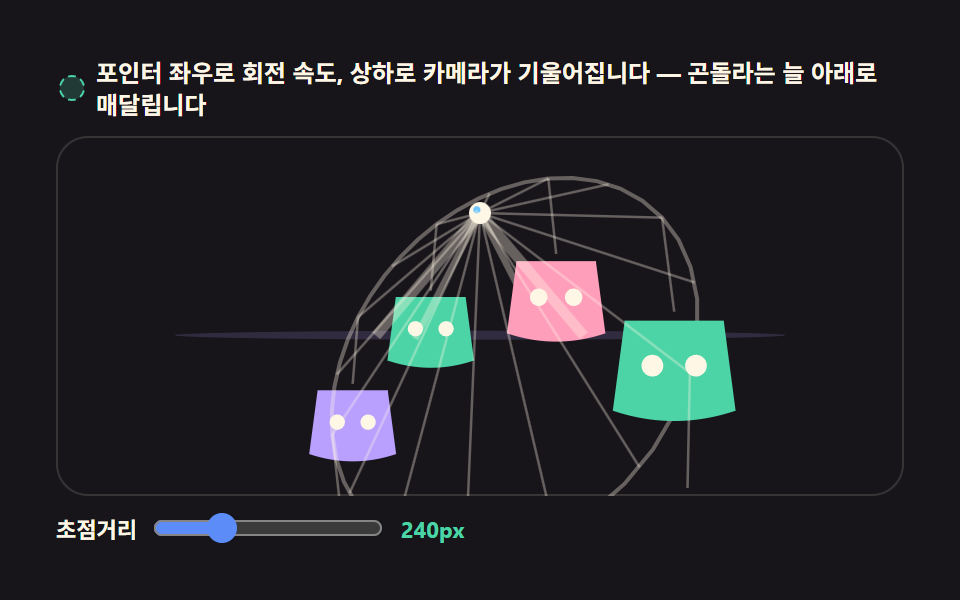 インタラクションcss 3d アニメーション で作る マウス追従の立体シーン9選
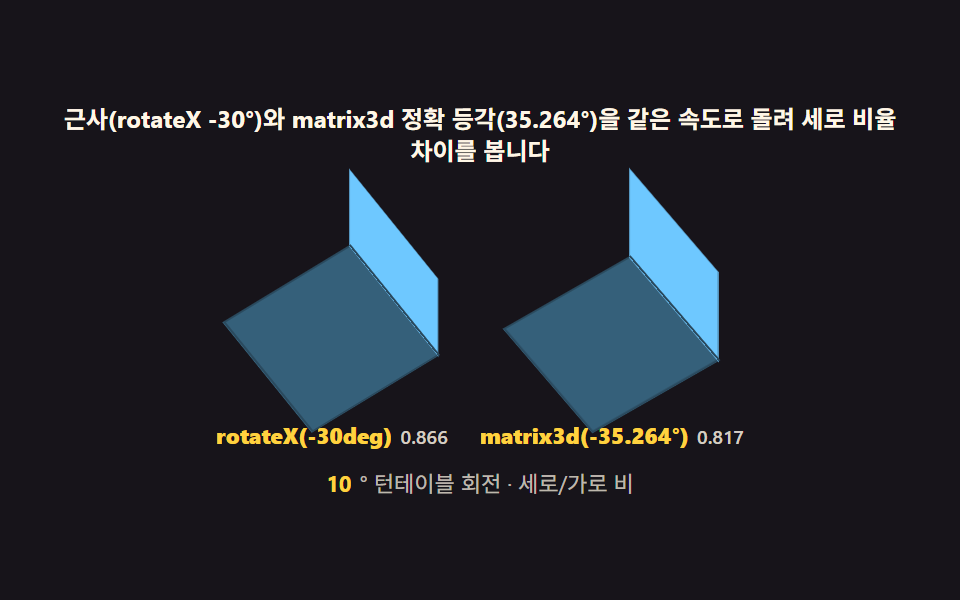 インタラクションアイソメトリック デザイン — 陰影計算で組む3Dジオラマシーン9種
 インタラクションcss パララックス 背景 9選 — 奥行き3Dシーン
 インタラクション磁性流体 シミュレーション 9種 — 立つトゲから時計まで
 インタラクション画像 ドット絵 変換 9パターン — キャンバスでドット絵を作る
 インタラクションシャボン玉 アニメーション 9種 — 膜の虹色と割れる瞬間
 インタラクションjavascript 3dアニメーション 9種 — マウスに向く立体模型
 インタラクションブラウザ ピアノ 9種 — ばねの鍵盤・ハンマー・弦の倍音・自動演奏
 インタラクションマウス 追従 js で動く生き物 9種 — 蛇・鯉・トカゲ・タコを計算で