ショートカットキー 表示 UI 9選 — キーキャップからヘルプシートまで
ショートカットキー 表示 UI とは、キーボードで画面を操作するためのキーキャップ・表記・案内を設計する仕事です。ここにある9点は、キーキャップの3スタイルからOS自動切替・録画・衝突テーブル・ヘルプシートまでをCSS と少しの JS で作ったもので、貼り付けたらそのまま動きます。
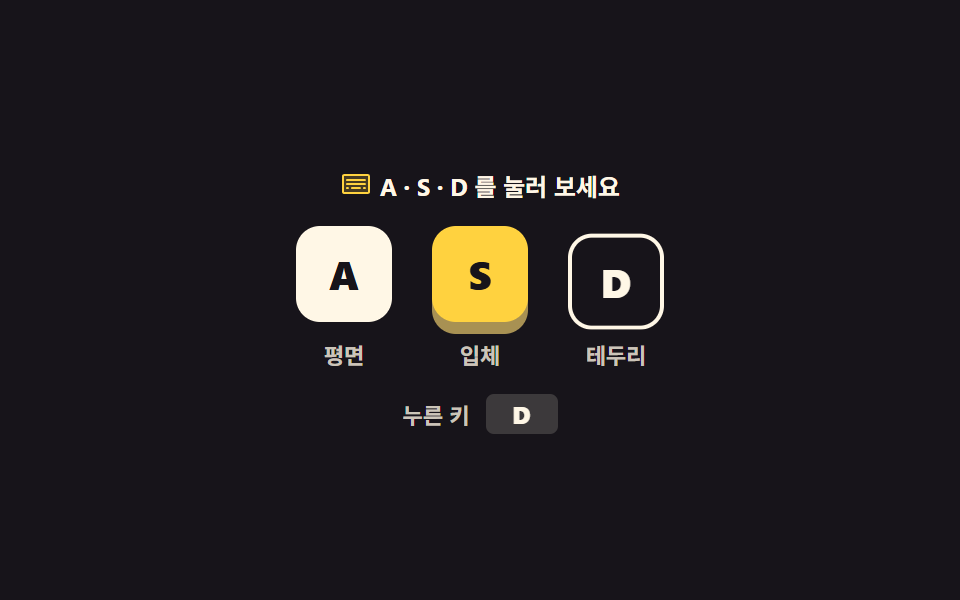 01 kbd-keycap-styles
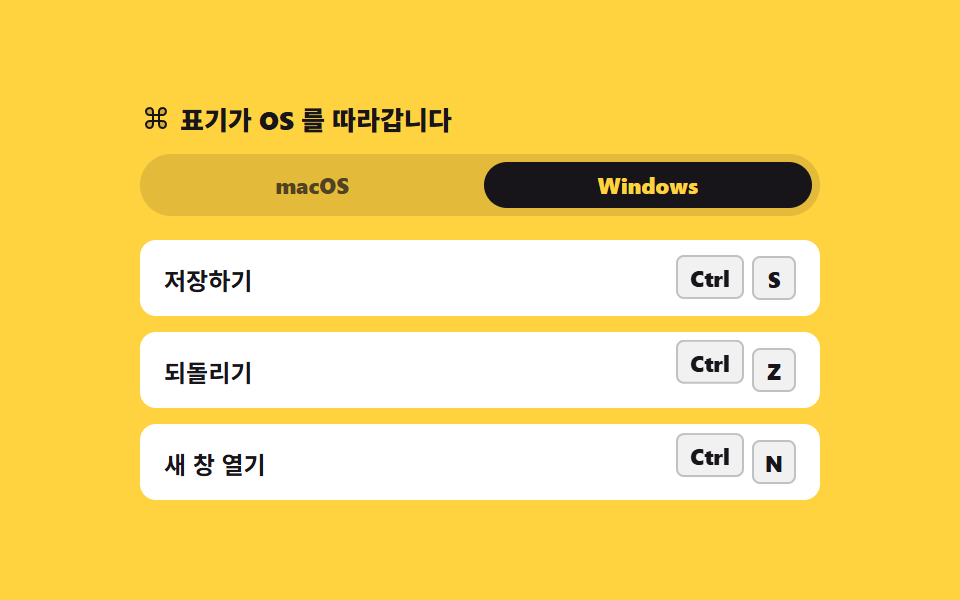 02 kbd-platform-switch
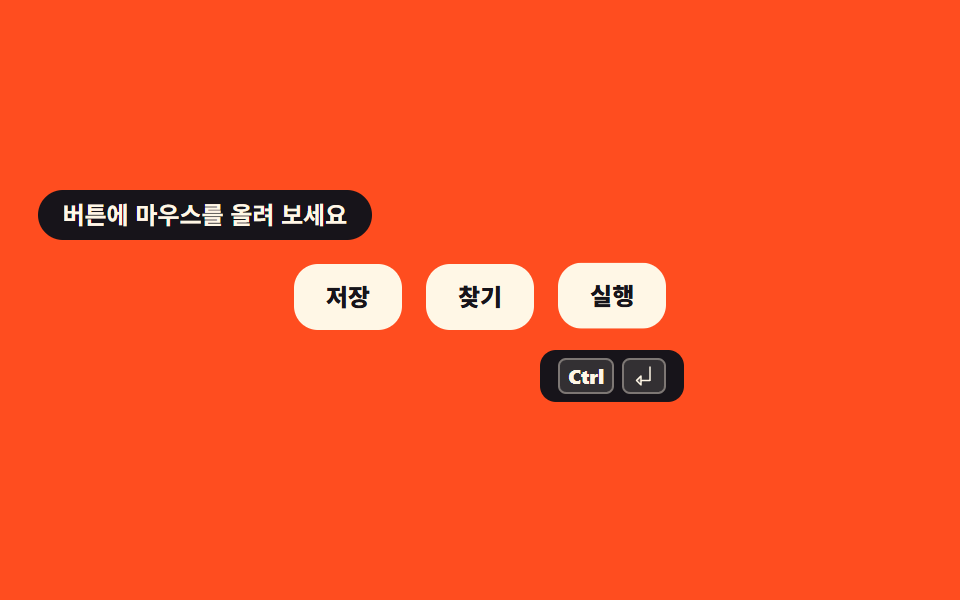 03 shortcut-hint-tooltip
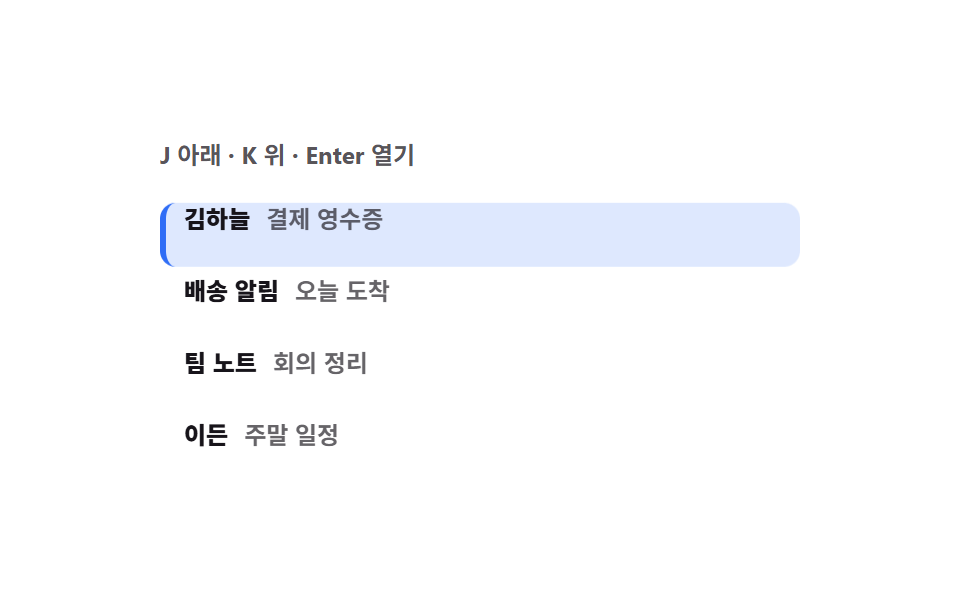 04 kbd-roving-list-nav
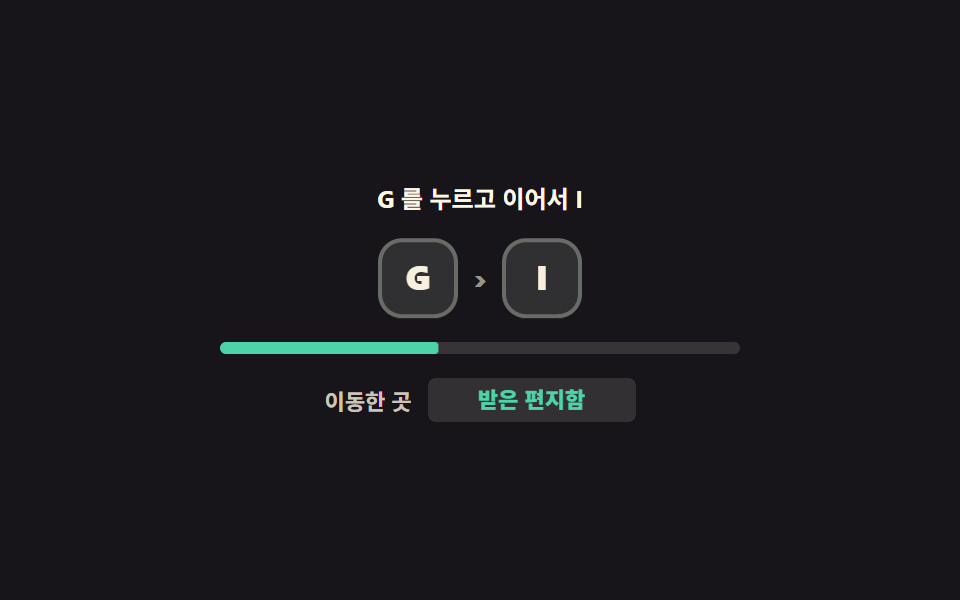 05 shortcut-chord-sequence
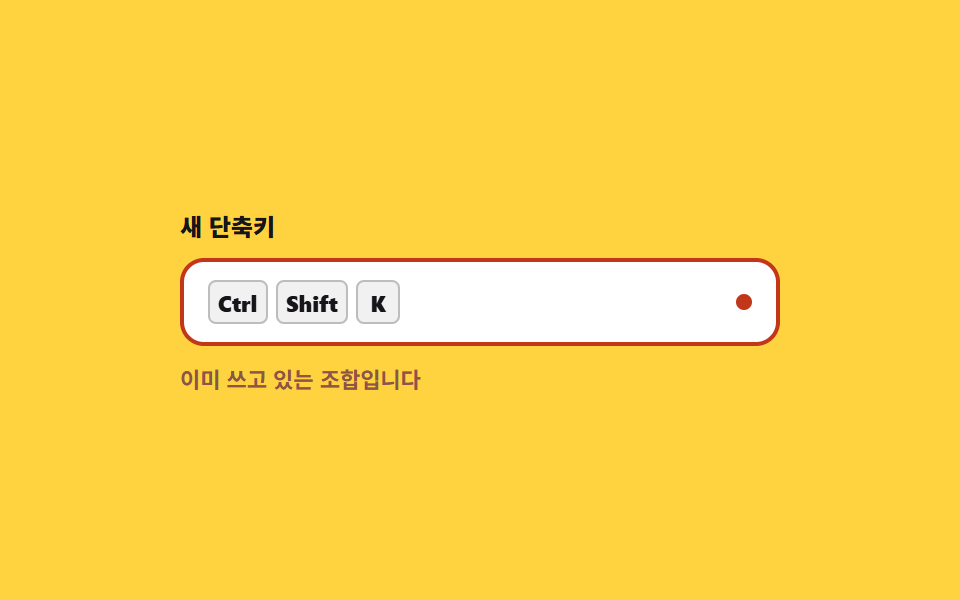 06 shortcut-recorder-input
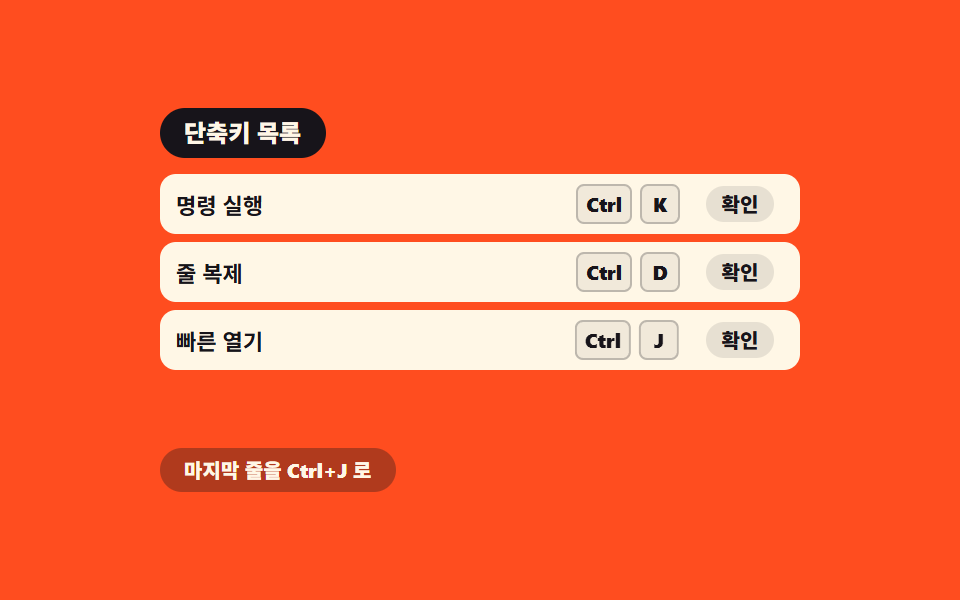 07 shortcut-conflict-table
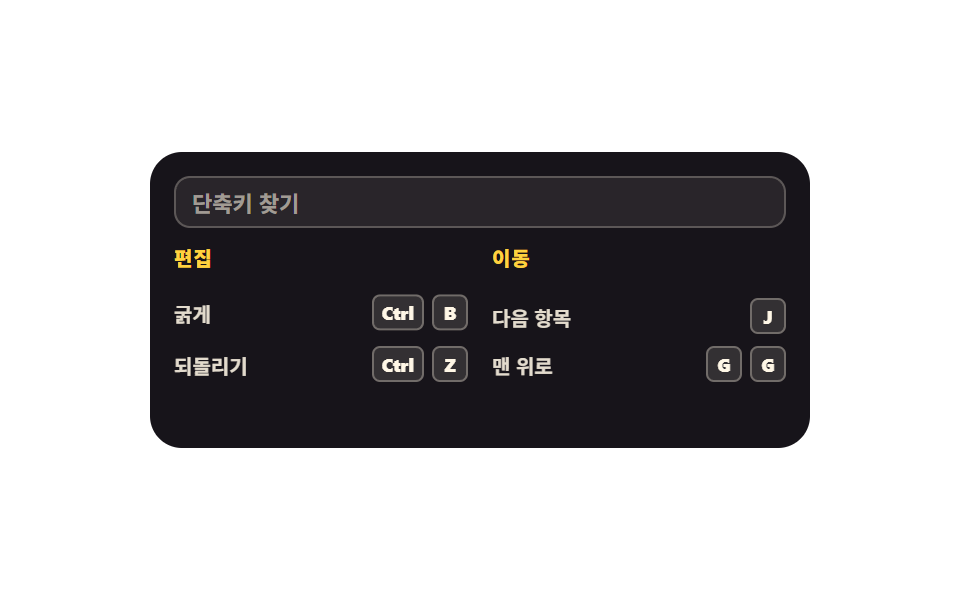 08 shortcut-help-sheet
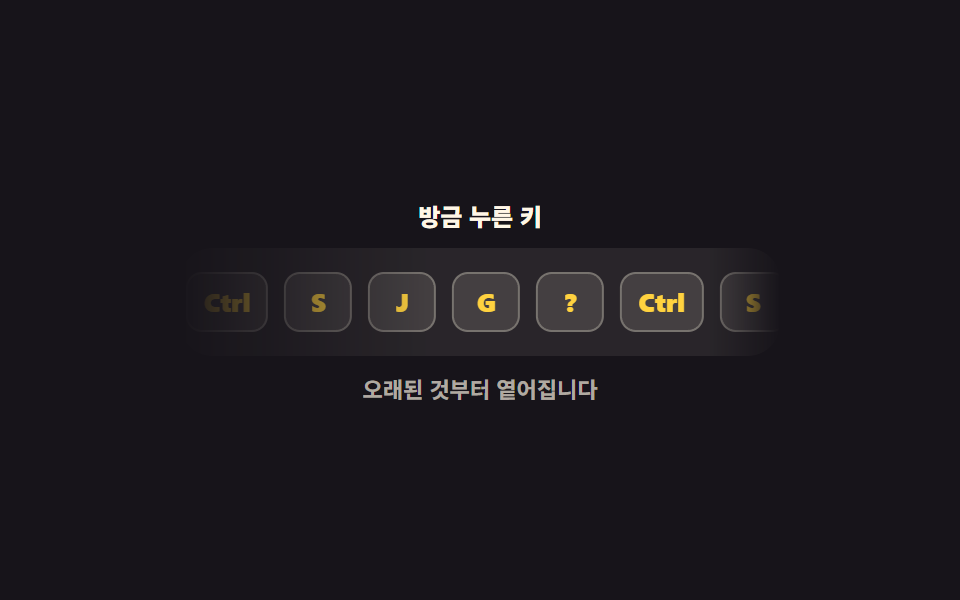 09 kbd-keycast-stream
自動再生 · タイルを押すとその項目へ · すべて1つのzip
- 01 キーキャップ3スタイル
- 02 プラットフォーム自動切替キーキャップ
- 03 ショートカットヒントのツールチップ
- 04 J・Kのリスト移動
- 05 2キー連続入力
- 06 ショートカット録画フィールド
- 07 衝突検出テーブル
- 08 はてなマークのヘルプシート
- 09 押したキーの流し表示
9点の並び順は部品の種類ではなく、ショートカットが出会う順番です。まず目に見える3つ — キーキャップの形を選び(01)、使う人の OS に合わせ(02)、ボタンにヒントを付けます(03)。次に手が動く2つ — リストを J・K でなぞり(04)、G を押して I を押す2キー連続で画面を移動します(05)。それから定義する3つ — 組み合わせを録画して登録し(06)、重なる組み合わせをテーブルで捕まえ(07)、はてなマークで今の画面のショートカットを開きます(08)。最後の1つは人に見せる側 — 押したばかりのキーを画面の隅に流して、録画やデモに使います(09)。ステージ色はインク3・イエロー2・オレンジ2・紙2で回して、9マスの明るさが片側に寄らないように合わせました。検索窓を開くコマンドパレットとその中のショートカットバッジはコマンドパレット検索 UI 9選が、動画画面のショートカットオーバーレイは動画プレイヤーコントロール9選が扱います。指のジェスチャーで同じ場所を埋める側はモバイルタッチジェスチャー9選にあります。キーの代わりにボタン一つで同じ仕事を終える軸はシェアボタン デザインが、マウスに合わせて場面が傾く軸はマウス 追従の3D場面がそれぞれ担います。
01キーキャップ3スタイル
何が見えるか
同じ文字をフラット・立体・アウトラインの3つのキャップで見せます。立体キャップの厚みは box-shadow で作り、押し込みは translateY だけにします — scale で縮めると文字まで一緒に潰れて見えるからです。
<svg width="0" height="0" style="position:absolute" aria-hidden="true">
  <defs>
    <symbol id="keyboard" viewBox="0 0 256 256" fill="currentColor"><path d="M232,64V192a8,8,0,0,1-8,8H32a8,8,0,0,1-8-8V64a8,8,0,0,1,8-8H224A8,8,0,0,1,232,64Z" opacity="0.2"/><path d="M224,48H32A16,16,0,0,0,16,64V192a16,16,0,0,0,16,16H224a16,16,0,0,0,16-16V64A16,16,0,0,0,224,48Zm0,144H32V64H224V192Zm-16-64a8,8,0,0,1-8,8H56a8,8,0,0,1,0-16H200A8,8,0,0,1,208,128Zm0-32a8,8,0,0,1-8,8H56a8,8,0,0,1,0-16H200A8,8,0,0,1,208,96ZM72,160a8,8,0,0,1-8,8H56a8,8,0,0,1,0-16h8A8,8,0,0,1,72,160Zm96,0a8,8,0,0,1-8,8H96a8,8,0,0,1,0-16h64A8,8,0,0,1,168,160Zm40,0a8,8,0,0,1-8,8h-8a8,8,0,0,1,0-16h8A8,8,0,0,1,208,160Z"/></symbol>
  </defs>
</svg>
<main class="stage">
<div class="kc is-demo" id="kc">
  <p class="kc__hint"><svg class="kc__ico" aria-hidden="true"><use href="#keyboard"/></svg><span>A・S・D を押してみて</span></p>
  <div class="kc__row">
    <span class="kc__cell"><kbd class="kc__cap kc__cap--flat" data-key="a">A</kbd><span class="kc__tag">フラット</span></span>
    <span class="kc__cell"><kbd class="kc__cap kc__cap--raised" data-key="s">S</kbd><span class="kc__tag">立体</span></span>
    <span class="kc__cell"><kbd class="kc__cap kc__cap--outline" data-key="d">D</kbd><span class="kc__tag">アウトライン</span></span>
  </div>
  <p class="kc__read">
    <span class="kc__readLabel">押したキー</span>
    <b class="kc__readKey"><span class="kc__readText" id="readText" aria-live="polite">-</span><span class="kc__loop" aria-hidden="true"><i>A</i><i>S</i><i>D</i></span></b>
  </p>
</div>
</main>
@use "../../../../site/static/demo-tokens" as *;
// 키캡 스타일 세 가지 — 평면 · 입체 · 테두리. 입체 키캡의 두께는 box-shadow 로 만든다.
// 누름은 translateY 로만 내린다(scale 로 줄이면 글자까지 눌려 보인다 — blog-demo 규칙 8).
// 격자 미리보기(.is-demo)는 세 키캡이 순서대로 눌리는 2초 CSS 루프. 사람이 실제 키를 누르면 JS 가 루프를 뗀다.
$duration: $dur-instant;
$easing: $ease-spring;
$color: $stage-yellow;
@include stage($stage-ink);
.kc { display: flex; flex-direction: column; align-items: center; gap: $sp-3; width: 100%; }
.kc__hint {
display: flex; align-items: center; gap: $sp-1; margin: 0;
font-weight: 700; font-size: clamp(11px, 3vw, 12px); color: $subject-cream;
}
.kc__ico { width: 16px; height: 16px; color: $stage-yellow; }
.kc__row { display: flex; align-items: flex-end; justify-content: center; gap: $sp-5; }
.kc__cell { display: flex; flex-direction: column; align-items: center; gap: $sp-2; }
.kc__tag { font-weight: 700; font-size: clamp(10px, 2.6vw, 11px); color: rgba(255, 247, 230, .78); }
// 키캡 공통 — <kbd> 의 기본 서체는 monospace 라 크기·굵기를 낱개 속성으로 다시 정한다 (font 단축은 BD20)
.kc__cap {
display: grid; place-items: center; box-sizing: border-box;
width: 48px; height: 48px; border-radius: $r-control;
font-family: inherit; font-weight: 800; font-size: 20px; line-height: 1;
transition: transform $duration $easing, box-shadow $duration $easing;
}
.kc__cap--flat { background: $subject-cream; color: $subject-ink; }
// 두께 6px 은 그림자로만 만든다 — 누를 때 이 값이 2px 로 줄면서 키가 내려앉는다
.kc__cap--raised { background: $color; color: $subject-ink; box-shadow: 0 6px 0 #a89153; }
.kc__cap--outline { background: transparent; color: $subject-cream; border: 2px solid $subject-cream; }
.kc__cap.is-down { transform: translateY(4px); }
.kc__cap--raised.is-down { transform: translateY(4px); box-shadow: 0 2px 0 #a89153; }
.kc__read { margin: 0; display: flex; align-items: center; gap: $sp-2; }
.kc__readLabel { font-weight: 700; font-size: clamp(10px, 2.6vw, 11px); color: rgba(255, 247, 230, .78); }
.kc__readKey {
position: relative; display: grid; place-items: center;
min-width: 28px; height: 20px; border-radius: $r-xs; padding: 0 $sp-1;
background: rgba(255, 247, 230, .16); color: $subject-cream;
font-weight: 800; font-size: clamp(11px, 3vw, 12px); line-height: 1;
}
.kc__loop { position: absolute; inset: 0; display: grid; place-items: center; visibility: hidden; }
.kc__loop i { grid-area: 1 / 1; font-style: normal; visibility: hidden; }
// ── 격자 미리보기 루프: 세 키캡이 0.6s 간격으로 눌렸다 올라온다.
// animation-delay 는 낱개 속성으로 — animation 단축은 delay 를 0s 로 되돌린다 (240 실측).
.kc.is-demo .kc__cap {
animation-name: kcPress; animation-duration: $dur-loop; animation-timing-function: $easing;
animation-iteration-count: infinite; animation-fill-mode: backwards;
}
.kc.is-demo .kc__cap--flat { animation-delay: 0ms; }
.kc.is-demo .kc__cap--raised { animation-name: kcPressRaised; animation-delay: 600ms; }
.kc.is-demo .kc__cap--outline { animation-delay: 1200ms; }
@keyframes kcPress {
0%, 4% { transform: translateY(0); }
9%, 22% { transform: translateY(4px); }
28%, 100% { transform: translateY(0); }
}
@keyframes kcPressRaised {
0%, 4% { transform: translateY(0); box-shadow: 0 6px 0 #a89153; }
9%, 22% { transform: translateY(4px); box-shadow: 0 2px 0 #a89153; }
28%, 100% { transform: translateY(0); box-shadow: 0 6px 0 #a89153; }
}
// 누른 키 칸도 같은 박자로 A → S → D 를 보여준다. 글자 교체는 steps(1, end) 로 한 프레임에 컷.
// 미리보기 전용 글자는 color: transparent 로만 감춘다 — display: none 은 칸 폭까지 없앤다 (274 실측)
.kc.is-demo .kc__readText { color: transparent; }
.kc.is-demo .kc__loop { visibility: visible; }
.kc.is-demo .kc__loop i {
animation-name: kcLetter; animation-duration: $dur-loop; animation-timing-function: steps(1, end);
animation-iteration-count: infinite; animation-fill-mode: backwards;
}
.kc.is-demo .kc__loop i:nth-child(1) { animation-delay: 0ms; }
.kc.is-demo .kc__loop i:nth-child(2) { animation-delay: 600ms; }
.kc.is-demo .kc__loop i:nth-child(3) { animation-delay: 1200ms; }
@keyframes kcLetter {
0%, 27% { visibility: visible; }
28%, 100% { visibility: hidden; }
}
@media (max-width: 340px) {
.kc { gap: $sp-2; }
.kc__row { gap: $sp-3; }
.kc__cap { width: 40px; height: 40px; font-size: 17px; }
.kc__cell { gap: $sp-1; }
}
@media (prefers-reduced-motion: reduce) {
.kc.is-demo .kc__cap,
.kc.is-demo .kc__loop i { animation: none !important; }
.kc.is-demo .kc__readText { color: $subject-cream !important; }
.kc.is-demo .kc__loop { visibility: hidden !important; }
.kc__cap { transition: none !important; }
}html, body {
margin: 0;
overflow: hidden;
}
.stage {
box-sizing: border-box;
min-height: 100vh;
display: grid;
place-items: center;
margin: 0;
background: #17141a;
font-family: -apple-system, "Segoe UI", "Noto Sans KR", sans-serif;
padding: clamp(8px, 4vw, 24px);
}
.kc {
display: flex;
flex-direction: column;
align-items: center;
gap: 12px;
width: 100%;
}
.kc__hint {
display: flex;
align-items: center;
gap: 4px;
margin: 0;
font-weight: 700;
font-size: clamp(11px, 3vw, 12px);
color: #fff7e6;
}
.kc__ico {
width: 16px;
height: 16px;
color: #ffd23f;
}
.kc__row {
display: flex;
align-items: flex-end;
justify-content: center;
gap: 20px;
}
.kc__cell {
display: flex;
flex-direction: column;
align-items: center;
gap: 8px;
}
.kc__tag {
font-weight: 700;
font-size: clamp(10px, 2.6vw, 11px);
color: rgba(255, 247, 230, 0.78);
}
.kc__cap {
display: grid;
place-items: center;
box-sizing: border-box;
width: 48px;
height: 48px;
border-radius: 12px;
font-family: inherit;
font-weight: 800;
font-size: 20px;
line-height: 1;
transition: transform 140ms cubic-bezier(0.2, 0.8, 0.2, 1), box-shadow 140ms cubic-bezier(0.2, 0.8, 0.2, 1);
}
.kc__cap--flat {
background: #fff7e6;
color: #17141a;
}
.kc__cap--raised {
background: #ffd23f;
color: #17141a;
box-shadow: 0 6px 0 #a89153;
}
.kc__cap--outline {
background: transparent;
color: #fff7e6;
border: 2px solid #fff7e6;
}
.kc__cap.is-down {
transform: translateY(4px);
}
.kc__cap--raised.is-down {
transform: translateY(4px);
box-shadow: 0 2px 0 #a89153;
}
.kc__read {
margin: 0;
display: flex;
align-items: center;
gap: 8px;
}
.kc__readLabel {
font-weight: 700;
font-size: clamp(10px, 2.6vw, 11px);
color: rgba(255, 247, 230, 0.78);
}
.kc__readKey {
position: relative;
display: grid;
place-items: center;
min-width: 28px;
height: 20px;
border-radius: 4px;
padding: 0 4px;
background: rgba(255, 247, 230, 0.16);
color: #fff7e6;
font-weight: 800;
font-size: clamp(11px, 3vw, 12px);
line-height: 1;
}
.kc__loop {
position: absolute;
inset: 0;
display: grid;
place-items: center;
visibility: hidden;
}
.kc__loop i {
grid-area: 1/1;
font-style: normal;
visibility: hidden;
}
.kc.is-demo .kc__cap {
animation-name: kcPress;
animation-duration: 2s;
animation-timing-function: cubic-bezier(0.2, 0.8, 0.2, 1);
animation-iteration-count: infinite;
animation-fill-mode: backwards;
}
.kc.is-demo .kc__cap--flat {
animation-delay: 0ms;
}
.kc.is-demo .kc__cap--raised {
animation-name: kcPressRaised;
animation-delay: 600ms;
}
.kc.is-demo .kc__cap--outline {
animation-delay: 1200ms;
}
@keyframes kcPress {
0%, 4% {
transform: translateY(0);
}
9%, 22% {
transform: translateY(4px);
}
28%, 100% {
transform: translateY(0);
}
}
@keyframes kcPressRaised {
0%, 4% {
transform: translateY(0);
box-shadow: 0 6px 0 #a89153;
}
9%, 22% {
transform: translateY(4px);
box-shadow: 0 2px 0 #a89153;
}
28%, 100% {
transform: translateY(0);
box-shadow: 0 6px 0 #a89153;
}
}
.kc.is-demo .kc__readText {
color: transparent;
}
.kc.is-demo .kc__loop {
visibility: visible;
}
.kc.is-demo .kc__loop i {
animation-name: kcLetter;
animation-duration: 2s;
animation-timing-function: steps(1, end);
animation-iteration-count: infinite;
animation-fill-mode: backwards;
}
.kc.is-demo .kc__loop i:nth-child(1) {
animation-delay: 0ms;
}
.kc.is-demo .kc__loop i:nth-child(2) {
animation-delay: 600ms;
}
.kc.is-demo .kc__loop i:nth-child(3) {
animation-delay: 1200ms;
}
@keyframes kcLetter {
0%, 27% {
visibility: visible;
}
28%, 100% {
visibility: hidden;
}
}
@media (max-width: 340px) {
.kc {
gap: 8px;
}
.kc__row {
gap: 12px;
}
.kc__cap {
width: 40px;
height: 40px;
font-size: 17px;
}
.kc__cell {
gap: 4px;
}
}
@media (prefers-reduced-motion: reduce) {
.kc.is-demo .kc__cap,
.kc.is-demo .kc__loop i {
animation: none !important;
}
.kc.is-demo .kc__readText {
color: #fff7e6 !important;
}
.kc.is-demo .kc__loop {
visibility: hidden !important;
}
.kc__cap {
transition: none !important;
}
}var root = document.getElementById('kc');
var readText = document.getElementById('readText');
var caps = Array.prototype.slice.call(document.querySelectorAll('.kc__cap'));
function capFor(key) {
var want = String(key || '').toLowerCase();
for (var i = 0; i < caps.length; i++) {
if (caps[i].getAttribute('data-key') === want) { return caps[i]; }
}
return null;
}
window.addEventListener('keydown', function (e) {
var cap = capFor(e.key);
if (!cap) { return; }
root.classList.remove('is-demo');
cap.classList.add('is-down');
readText.textContent = cap.getAttribute('data-key').toUpperCase();
});
window.addEventListener('keyup', function (e) {
var cap = capFor(e.key);
if (cap) { cap.classList.remove('is-down'); }
});// KeycapStyles — vanilla 판(run/288/demo/01-kbd-keycap-styles/index.html) 의 React 포트.
// 평면·입체·테두리 세 키캡. 실제 키 입력에 반응해 해당 키캡만 translateY 로 내려앉았다가 keyup 에 돌아온다.
import { useEffect, useState } from "react";
import type { CSSProperties } from "react";
import styles from "./KeycapStyles.module.scss";
export type KeycapStylesProps = {
/** 격자 미리보기용 2초 자동 루프. 사람이 키를 누르면 꺼진다 */
demo?: boolean;
duration?: number;
easing?: string;
color?: string;
};
type Vars = CSSProperties & { "--duration"?: string; "--easing"?: string; "--color"?: string };
type Cap = { key: string; label: string; tag: string; face: string };
/** vanilla 의 data-key 세 개와 같은 순서 */
const CAPS: Cap[] = [
{ key: "a", label: "A", tag: "평면", face: "capFlat" },
{ key: "s", label: "S", tag: "입체", face: "capRaised" },
{ key: "d", label: "D", tag: "테두리", face: "capOutline" },
];
export default function KeycapStyles({
demo = true,
duration = 140,
easing = "cubic-bezier(.2, .8, .2, 1)",
color = "#ffd23f",
}: KeycapStylesProps) {
const [live, setLive] = useState(demo);
const [down, setDown] = useState("");
const [readText, setReadText] = useState("-");
const vars: Vars = { "--duration": `${duration}ms`, "--easing": easing, "--color": color };
useEffect(() => {
function handleDown(e: KeyboardEvent) {
const want = e.key.toLowerCase();
if (!CAPS.some((cap) => cap.key === want)) {
return;
}
setLive(false);
setDown(want);
setReadText(want.toUpperCase());
}
function handleUp(e: KeyboardEvent) {
const want = e.key.toLowerCase();
if (CAPS.some((cap) => cap.key === want)) {
setDown("");
}
}
window.addEventListener("keydown", handleDown);
window.addEventListener("keyup", handleUp);
return () => {
window.removeEventListener("keydown", handleDown);
window.removeEventListener("keyup", handleUp);
};
}, []);
const cls = [styles.root, live ? styles.isDemo : ""].filter(Boolean).join(" ");
return (
<main className={styles.stage} style={vars}>
<svg width="0" height="0" style={{ position: "absolute" }} aria-hidden="true">
<defs>
<symbol id="keyboard" viewBox="0 0 256 256" fill="currentColor">
<path d="M232,64V192a8,8,0,0,1-8,8H32a8,8,0,0,1-8-8V64a8,8,0,0,1,8-8H224A8,8,0,0,1,232,64Z" opacity="0.2" />
<path d="M224,48H32A16,16,0,0,0,16,64V192a16,16,0,0,0,16,16H224a16,16,0,0,0,16-16V64A16,16,0,0,0,224,48Zm0,144H32V64H224V192Zm-16-64a8,8,0,0,1-8,8H56a8,8,0,0,1,0-16H200A8,8,0,0,1,208,128Zm0-32a8,8,0,0,1-8,8H56a8,8,0,0,1,0-16H200A8,8,0,0,1,208,96ZM72,160a8,8,0,0,1-8,8H56a8,8,0,0,1,0-16h8A8,8,0,0,1,72,160Zm96,0a8,8,0,0,1-8,8H96a8,8,0,0,1,0-16h64A8,8,0,0,1,168,160Zm40,0a8,8,0,0,1-8,8h-8a8,8,0,0,1,0-16h8A8,8,0,0,1,208,160Z" />
</symbol>
</defs>
</svg>
<div className={cls}>
<p className={styles.hint}>
<svg className={styles.ico} aria-hidden="true"><use href="#keyboard" /></svg>
<span>A · S · D 를 눌러 보세요</span>
</p>
<div className={styles.row}>
{CAPS.map((cap) => (
<span className={styles.cell} key={cap.key}>
<kbd className={[styles.cap, styles[cap.face], down === cap.key ? styles.isDown : ""].filter(Boolean).join(" ")}>
{cap.label}
</kbd>
<span className={styles.tag}>{cap.tag}</span>
</span>
))}
</div>
<p className={styles.read}>
<span className={styles.readLabel}>누른 키</span>
<b className={styles.readKey}>
<span className={styles.readText} aria-live="polite">{readText}</span>
<span className={styles.loop} aria-hidden="true"><i>A</i><i>S</i><i>D</i></span>
</b>
</p>
</div>
</main>
);
}01 · キーキャップ3スタイル — 計測 累積面積 1.499% · 動いたフレーム 13/23GODRICH オリジナル · SCSS と React は zip に同梱 · パスワードを見る
コードのどこを見るか
実際に A・S・D を押すとそのキャップだけが沈み、keyup で戻ります — 動きは静かな方で、累積面積 1.495% ながら3つのキャップが交代で押されて移動フレームは 13/23 です。
.kc__cap {
  display: grid; place-items: center; box-sizing: border-box;
  width: 48px; height: 48px; border-radius: $r-control;
  font-family: inherit; font-weight: 800; font-size: 20px; line-height: 1;
  transition: transform $duration $easing, box-shadow $duration $easing;
}
// 厚み6pxは影だけで作る — 押すとこの値が2pxに縮んでキーが沈む
.kc__cap--raised { background: $color; color: $subject-ink; box-shadow: 0 6px 0 #b8890a; }
.kc__cap--raised.is-down { transform: translateY(4px); box-shadow: 0 2px 0 #b8890a; }
02プラットフォーム自動切替キーキャップ
ショートカットキー 表示 切り替え はどう作るか
Mac では ⌘、Windows では Ctrl と、同じショートカットが違って見えます。判定は userAgentData.platform を先に見て、その属性がないブラウザでは古い navigator.platform に降り、トグルで手動切り替えもできます。
<svg width="0" height="0" style="position:absolute" aria-hidden="true">
<defs>
<symbol id="command" viewBox="0 0 256 256" fill="currentColor"><path d="M208,76h0a28,28,0,0,1-28,28H152V76a28,28,0,0,1,28-28h0A28,28,0,0,1,208,76ZM76,48h0A28,28,0,0,0,48,76h0a28,28,0,0,0,28,28h28V76A28,28,0,0,0,76,48ZM180,152H152v28a28,28,0,0,0,28,28h0a28,28,0,0,0,28-28h0A28,28,0,0,0,180,152ZM48,180h0a28,28,0,0,0,28,28h0a28,28,0,0,0,28-28V152H76A28,28,0,0,0,48,180Z" opacity="0.2"/><path d="M180,144H160V112h20a36,36,0,1,0-36-36V96H112V76a36,36,0,1,0-36,36H96v32H76a36,36,0,1,0,36,36V160h32v20a36,36,0,1,0,36-36ZM160,76a20,20,0,1,1,20,20H160ZM56,76a20,20,0,0,1,40,0V96H76A20,20,0,0,1,56,76ZM96,180a20,20,0,1,1-20-20H96Zm16-68h32v32H112Zm68,88a20,20,0,0,1-20-20V160h20a20,20,0,0,1,0,40Z"/></symbol>
</defs>
</svg>
<main class="stage">
<div class="pf is-demo" id="pf" data-platform="win">
<div class="pf__head">
<p class="pf__title"><svg class="pf__ico" aria-hidden="true"><use href="#command"/></svg><span>表記が OS に合わせて変わります</span></p>
<div class="pf__switch" role="group" aria-label="表記する OS">
<button type="button" class="pf__opt" data-os="mac" aria-pressed="false">macOS</button>
<button type="button" class="pf__opt" data-os="win" aria-pressed="true">Windows</button>
</div>
</div>
<ul class="pf__list">
<li class="pf__row">
<span class="pf__act">ファイルを保存</span>
<span class="pf__keys"><kbd class="pf__mod"><span class="pf__mac">⌘</span><span class="pf__win">Ctrl</span></kbd><kbd class="pf__key">S</kbd></span>
</li>
<li class="pf__row">
<span class="pf__act">元に戻す</span>
<span class="pf__keys"><kbd class="pf__mod"><span class="pf__mac">⌘</span><span class="pf__win">Ctrl</span></kbd><kbd class="pf__key">Z</kbd></span>
</li>
<li class="pf__row">
<span class="pf__act">新しいウィンドウ</span>
<span class="pf__keys"><kbd class="pf__mod"><span class="pf__mac">⌘</span><span class="pf__win">Ctrl</span></kbd><kbd class="pf__key">N</kbd></span>
</li>
</ul>
</div>
</main>@use "../../../../site/static/demo-tokens" as *;
// 플랫폼 자동 전환 키캡 — 같은 단축키를 맥에서는 ⌘, 윈도우에서는 Ctrl 로 적는다.
// 두 표기는 같은 격자 칸(grid-area: 1 / 1)에 겹쳐 두고 visibility 로만 고른다.
// 폭이 넓은 Ctrl 쪽에 min-width 를 맞춰 두어 표기가 바뀌어도 줄이 흔들리지 않는다.
// 격자 미리보기(.is-demo)는 1초마다 두 표기를 steps(1, end) 로 컷 교체하고, 바뀌는 키캡만 살짝 튀어오른다.
$duration: $dur-quick;
$easing: $ease-pop;
$color: $subject-ink;
@include stage($stage-yellow);
.pf { display: flex; flex-direction: column; gap: $sp-3; width: min(100%, 340px); }
.pf__head { display: flex; flex-direction: column; gap: $sp-2; }
.pf__title {
display: flex; align-items: center; gap: $sp-1; margin: 0;
font-weight: 800; font-size: clamp(11px, 3vw, 13px); color: $subject-ink;
}
.pf__ico { width: 16px; height: 16px; color: $subject-ink; }
.pf__switch { display: grid; grid-template-columns: repeat(2, 1fr); gap: $sp-1; padding: $sp-1; background: rgba(23, 20, 26, .12); border-radius: $r-pill; }
.pf__opt {
border: 0; cursor: pointer; background: transparent; color: rgba(23, 20, 26, .72);
border-radius: $r-pill; padding: $sp-1 $sp-2; font-family: inherit;
font-weight: 800; font-size: clamp(10px, 2.8vw, 11px); line-height: 1.4;
transition: background $duration $ease-spring, color $duration $ease-spring;
}
.pf__opt[aria-pressed="true"] { background: $color; color: $stage-yellow; }
.pf__opt:focus-visible { outline: 3px solid $subject-blue; outline-offset: 2px; }
.pf__list { list-style: none; margin: 0; padding: 0; display: flex; flex-direction: column; gap: $sp-2; }
.pf__row {
display: flex; align-items: center; justify-content: space-between; gap: $sp-2;
background: $stage-paper; border-radius: $r-sm; padding: $sp-2 $sp-3;
}
.pf__act { font-weight: 700; font-size: clamp(11px, 3vw, 12px); color: $subject-ink; }
.pf__keys { display: flex; align-items: center; gap: $sp-1; }
.pf__mod, .pf__key {
display: grid; place-items: center; box-sizing: border-box; height: 22px;
border-radius: $r-xs; border: 1px solid rgba(23, 20, 26, .22);
background: rgba(23, 20, 26, .06); color: $subject-ink;
font-family: inherit; font-weight: 800; font-size: 11px; line-height: 1;
}
.pf__key { min-width: 22px; padding: 0 $sp-1; }
// Ctrl(넓은 쪽) 폭으로 고정 — 표기가 바뀌어도 줄 전체가 밀리지 않는다
.pf__mod { position: relative; min-width: 34px; padding: 0 $sp-1; }
.pf__mod span { grid-area: 1 / 1; }
.pf[data-platform="win"] .pf__mac { visibility: hidden; }
.pf[data-platform="mac"] .pf__win { visibility: hidden; }
// ── 격자 미리보기 루프: Windows(0~1s) → macOS(1~2s). 컷만 두면 움직인 프레임이 모자라
// 바뀐 키캡이 곧바로 4px 튀어오르는 보조 움직임을 붙인다 (252 실측: 컷 + transform).
.pf.is-demo .pf__mac,
.pf.is-demo .pf__win {
animation-duration: $dur-loop; animation-timing-function: steps(1, end);
animation-iteration-count: infinite; animation-fill-mode: backwards;
}
.pf.is-demo .pf__mac { animation-name: pfShowLate; }
.pf.is-demo .pf__win { animation-name: pfShowEarly; }
// 복귀(mac → win)도 루프 안에서 보이게 90% 지점에 둔다 — 24프레임의 마지막 장은 95.8% 지점이라
// 96% 뒤에 둔 복귀는 gif 에도 측정에도 안 잡힌다 (242 실측)
@keyframes pfShowEarly {
0%, 44% { visibility: visible; }
45%, 89% { visibility: hidden; }
90%, 100% { visibility: visible; }
}
@keyframes pfShowLate {
0%, 44% { visibility: hidden; }
45%, 89% { visibility: visible; }
90%, 100% { visibility: hidden; }
}
.pf.is-demo .pf__mod {
animation-name: pfPop; animation-duration: $dur-loop; animation-timing-function: $easing;
animation-iteration-count: infinite; animation-fill-mode: backwards;
}
.pf.is-demo .pf__row:nth-child(1) .pf__mod { animation-delay: 0ms; }
.pf.is-demo .pf__row:nth-child(2) .pf__mod { animation-delay: 80ms; }
.pf.is-demo .pf__row:nth-child(3) .pf__mod { animation-delay: 160ms; }
@keyframes pfPop {
0%, 37% { transform: translateY(0); }
45% { transform: translateY(-4px); }
53%, 82% { transform: translateY(0); }
90% { transform: translateY(-4px); }
98%, 100% { transform: translateY(0); }
}
// 두 토글 버튼도 같은 박자로 눌린 쪽이 바뀐다
.pf.is-demo .pf__opt {
animation-duration: $dur-loop; animation-timing-function: steps(1, end);
animation-iteration-count: infinite; animation-fill-mode: backwards;
}
.pf.is-demo .pf__opt[data-os="win"] { animation-name: pfOptEarly; }
.pf.is-demo .pf__opt[data-os="mac"] { animation-name: pfOptLate; }
@keyframes pfOptEarly {
0%, 44% { background: $color; color: $stage-yellow; }
45%, 89% { background: transparent; color: rgba(23, 20, 26, .72); }
90%, 100% { background: $color; color: $stage-yellow; }
}
@keyframes pfOptLate {
0%, 44% { background: transparent; color: rgba(23, 20, 26, .72); }
45%, 89% { background: $color; color: $stage-yellow; }
90%, 100% { background: transparent; color: rgba(23, 20, 26, .72); }
}
@media (max-width: 340px) {
.pf { gap: $sp-2; }
.pf__row { padding: $sp-1 $sp-2; }
.pf__list { gap: $sp-1; }
}
@media (prefers-reduced-motion: reduce) {
.pf.is-demo .pf__mac,
.pf.is-demo .pf__win,
.pf.is-demo .pf__mod,
.pf.is-demo .pf__opt { animation: none !important; }
.pf.is-demo .pf__mac { visibility: hidden !important; }
.pf__opt { transition: none !important; }
}html, body {
margin: 0;
overflow: hidden;
}
.stage {
box-sizing: border-box;
min-height: 100vh;
display: grid;
place-items: center;
margin: 0;
background: #ffd23f;
font-family: -apple-system, "Segoe UI", "Noto Sans KR", sans-serif;
padding: clamp(8px, 4vw, 24px);
}
.pf {
display: flex;
flex-direction: column;
gap: 12px;
width: min(100%, 340px);
}
.pf__head {
display: flex;
flex-direction: column;
gap: 8px;
}
.pf__title {
display: flex;
align-items: center;
gap: 4px;
margin: 0;
font-weight: 800;
font-size: clamp(11px, 3vw, 13px);
color: #17141a;
}
.pf__ico {
width: 16px;
height: 16px;
color: #17141a;
}
.pf__switch {
display: grid;
grid-template-columns: repeat(2, 1fr);
gap: 4px;
padding: 4px;
background: rgba(23, 20, 26, 0.12);
border-radius: 999px;
}
.pf__opt {
border: 0;
cursor: pointer;
background: transparent;
color: rgba(23, 20, 26, 0.72);
border-radius: 999px;
padding: 4px 8px;
font-family: inherit;
font-weight: 800;
font-size: clamp(10px, 2.8vw, 11px);
line-height: 1.4;
transition: background 220ms cubic-bezier(0.2, 0.8, 0.2, 1), color 220ms cubic-bezier(0.2, 0.8, 0.2, 1);
}
.pf__opt[aria-pressed=true] {
background: #17141a;
color: #ffd23f;
}
.pf__opt:focus-visible {
outline: 3px solid #2f6df6;
outline-offset: 2px;
}
.pf__list {
list-style: none;
margin: 0;
padding: 0;
display: flex;
flex-direction: column;
gap: 8px;
}
.pf__row {
display: flex;
align-items: center;
justify-content: space-between;
gap: 8px;
background: #ffffff;
border-radius: 8px;
padding: 8px 12px;
}
.pf__act {
font-weight: 700;
font-size: clamp(11px, 3vw, 12px);
color: #17141a;
}
.pf__keys {
display: flex;
align-items: center;
gap: 4px;
}
.pf__mod, .pf__key {
display: grid;
place-items: center;
box-sizing: border-box;
height: 22px;
border-radius: 4px;
border: 1px solid rgba(23, 20, 26, 0.22);
background: rgba(23, 20, 26, 0.06);
color: #17141a;
font-family: inherit;
font-weight: 800;
font-size: 11px;
line-height: 1;
}
.pf__key {
min-width: 22px;
padding: 0 4px;
}
.pf__mod {
position: relative;
min-width: 34px;
padding: 0 4px;
}
.pf__mod span {
grid-area: 1/1;
}
.pf[data-platform=win] .pf__mac {
visibility: hidden;
}
.pf[data-platform=mac] .pf__win {
visibility: hidden;
}
.pf.is-demo .pf__mac,
.pf.is-demo .pf__win {
animation-duration: 2s;
animation-timing-function: steps(1, end);
animation-iteration-count: infinite;
animation-fill-mode: backwards;
}
.pf.is-demo .pf__mac {
animation-name: pfShowLate;
}
.pf.is-demo .pf__win {
animation-name: pfShowEarly;
}
@keyframes pfShowEarly {
0%, 44% {
visibility: visible;
}
45%, 89% {
visibility: hidden;
}
90%, 100% {
visibility: visible;
}
}
@keyframes pfShowLate {
0%, 44% {
visibility: hidden;
}
45%, 89% {
visibility: visible;
}
90%, 100% {
visibility: hidden;
}
}
.pf.is-demo .pf__mod {
animation-name: pfPop;
animation-duration: 2s;
animation-timing-function: cubic-bezier(0.2, 1.4, 0.4, 1);
animation-iteration-count: infinite;
animation-fill-mode: backwards;
}
.pf.is-demo .pf__row:nth-child(1) .pf__mod {
animation-delay: 0ms;
}
.pf.is-demo .pf__row:nth-child(2) .pf__mod {
animation-delay: 80ms;
}
.pf.is-demo .pf__row:nth-child(3) .pf__mod {
animation-delay: 160ms;
}
@keyframes pfPop {
0%, 37% {
transform: translateY(0);
}
45% {
transform: translateY(-4px);
}
53%, 82% {
transform: translateY(0);
}
90% {
transform: translateY(-4px);
}
98%, 100% {
transform: translateY(0);
}
}
.pf.is-demo .pf__opt {
animation-duration: 2s;
animation-timing-function: steps(1, end);
animation-iteration-count: infinite;
animation-fill-mode: backwards;
}
.pf.is-demo .pf__opt[data-os=win] {
animation-name: pfOptEarly;
}
.pf.is-demo .pf__opt[data-os=mac] {
animation-name: pfOptLate;
}
@keyframes pfOptEarly {
0%, 44% {
background: #17141a;
color: #ffd23f;
}
45%, 89% {
background: transparent;
color: rgba(23, 20, 26, 0.72);
}
90%, 100% {
background: #17141a;
color: #ffd23f;
}
}
@keyframes pfOptLate {
0%, 44% {
background: transparent;
color: rgba(23, 20, 26, 0.72);
}
45%, 89% {
background: #17141a;
color: #ffd23f;
}
90%, 100% {
background: transparent;
color: rgba(23, 20, 26, 0.72);
}
}
@media (max-width: 340px) {
.pf {
gap: 8px;
}
.pf__row {
padding: 4px 8px;
}
.pf__list {
gap: 4px;
}
}
@media (prefers-reduced-motion: reduce) {
.pf.is-demo .pf__mac,
.pf.is-demo .pf__win,
.pf.is-demo .pf__mod,
.pf.is-demo .pf__opt {
animation: none !important;
}
.pf.is-demo .pf__mac {
visibility: hidden !important;
}
.pf__opt {
transition: none !important;
}
}var pf = document.getElementById('pf');
var opts = Array.prototype.slice.call(document.querySelectorAll('.pf__opt'));
function applyPlatform(os) {
pf.setAttribute('data-platform', os);
for (var i = 0; i < opts.length; i++) {
opts[i].setAttribute('aria-pressed', opts[i].getAttribute('data-os') === os ? 'true' : 'false');
}
}
// userAgentData.platform 이 있으면 그걸 먼저 보고, 없는 브라우저에서는 예전 navigator.platform 으로 내려간다
function detectPlatform() {
var data = navigator.userAgentData;
var name = (data && data.platform) || navigator.platform || '';
return /mac|iphone|ipad|ipod/i.test(name) ? 'mac' : 'win';
}
opts.forEach(function (btn) {
btn.addEventListener('click', function () {
pf.classList.remove('is-demo');
applyPlatform(btn.getAttribute('data-os'));
});
});
applyPlatform(detectPlatform());// PlatformKeycap — vanilla 판(run/288/demo/02-kbd-platform-switch/index.html) 의 React 포트.
// userAgentData.platform 을 먼저 보고, 없는 브라우저에서는 예전 navigator.platform 으로 내려간다.
import { useEffect, useState } from "react";
import type { CSSProperties } from "react";
import styles from "./PlatformKeycap.module.scss";
export type PlatformKeycapProps = {
/** 격자 미리보기용 2초 자동 루프. 사람이 토글을 누르면 꺼진다 */
demo?: boolean;
duration?: number;
easing?: string;
color?: string;
};
type Vars = CSSProperties & { "--duration"?: string; "--easing"?: string; "--color"?: string };
/** navigator.userAgentData 는 아직 타입이 없는 브라우저가 있어 여기서 직접 좁혀 쓴다 */
type UaData = { platform?: string };
const ROWS: { action: string; letter: string }[] = [
{ action: "저장하기", letter: "S" },
{ action: "되돌리기", letter: "Z" },
{ action: "새 창 열기", letter: "N" },
];
function detectPlatform(): string {
const data = (navigator as unknown as { userAgentData?: UaData }).userAgentData;
const name = (data && data.platform) || navigator.platform || "";
return /mac|iphone|ipad|ipod/i.test(name) ? "mac" : "win";
}
export default function PlatformKeycap({
demo = true,
duration = 220,
easing = "cubic-bezier(.2, 1.4, .4, 1)",
color = "#17141a",
}: PlatformKeycapProps) {
const [live, setLive] = useState(demo);
const [platform, setPlatform] = useState("win");
const vars: Vars = { "--duration": `${duration}ms`, "--easing": easing, "--color": color };
useEffect(() => {
setPlatform(detectPlatform());
}, []);
function applyPlatform(os: string) {
setLive(false);
setPlatform(os);
}
const cls = [styles.root, live ? styles.isDemo : ""].filter(Boolean).join(" ");
return (
<main className={styles.stage} style={vars}>
<svg width="0" height="0" style={{ position: "absolute" }} aria-hidden="true">
<defs>
<symbol id="command" viewBox="0 0 256 256" fill="currentColor">
<path d="M208,76h0a28,28,0,0,1-28,28H152V76a28,28,0,0,1,28-28h0A28,28,0,0,1,208,76ZM76,48h0A28,28,0,0,0,48,76h0a28,28,0,0,0,28,28h28V76A28,28,0,0,0,76,48ZM180,152H152v28a28,28,0,0,0,28,28h0a28,28,0,0,0,28-28h0A28,28,0,0,0,180,152ZM48,180h0a28,28,0,0,0,28,28h0a28,28,0,0,0,28-28V152H76A28,28,0,0,0,48,180Z" opacity="0.2" />
<path d="M180,144H160V112h20a36,36,0,1,0-36-36V96H112V76a36,36,0,1,0-36,36H96v32H76a36,36,0,1,0,36,36V160h32v20a36,36,0,1,0,36-36ZM160,76a20,20,0,1,1,20,20H160ZM56,76a20,20,0,0,1,40,0V96H76A20,20,0,0,1,56,76ZM96,180a20,20,0,1,1-20-20H96Zm16-68h32v32H112Zm68,88a20,20,0,0,1-20-20V160h20a20,20,0,0,1,0,40Z" />
</symbol>
</defs>
</svg>
<div className={cls} data-platform={platform}>
<div className={styles.head}>
<p className={styles.title}>
<svg className={styles.ico} aria-hidden="true"><use href="#command" /></svg>
<span>표기가 OS 를 따라갑니다</span>
</p>
<div className={styles.switch} role="group" aria-label="표기할 운영체제">
<button type="button" className={styles.opt} data-os="mac" aria-pressed={platform === "mac"} onClick={() => applyPlatform("mac")}>
macOS
</button>
<button type="button" className={styles.opt} data-os="win" aria-pressed={platform === "win"} onClick={() => applyPlatform("win")}>
Windows
</button>
</div>
</div>
<ul className={styles.list}>
{ROWS.map((row) => (
<li className={styles.row} key={row.letter}>
<span className={styles.act}>{row.action}</span>
<span className={styles.keys}>
<kbd className={styles.mod}>
<span className={styles.mac}>{"⌘"}</span>
<span className={styles.win}>Ctrl</span>
</kbd>
<kbd className={styles.key}>{row.letter}</kbd>
</span>
</li>
))}
</ul>
</div>
</main>
);
}02 · プラットフォーム自動切替キーキャップ — 計測 累積面積 6.392% · 動いたフレーム 11/23GODRICH オリジナル · SCSS と React は zip に同梱 · パスワードを見る
コードの読み方
2つの表記は同じグリッド枠に重ねて visibility だけで選ぶので文字が変わっても行がずれず、表記が変わるカットごとにキャップが跳ねる補助動きを付けて、累積面積 6.392%・移動フレーム 11/23 を記録しました。
// userAgentData.platform があればそれを先に見て、ないブラウザでは旧来のプロパティに降りる
function detectPlatform() {
  var data = navigator.userAgentData;
  var name = (data && data.platform) || navigator.platform || '';
  return /mac|iphone|ipad|ipod/i.test(name) ? 'mac' : 'win';
}
03ショートカットヒントのツールチップ
どんな動きか
ボタンにマウスを乗せると、そのショートカットが小さなキーキャップで浮かびます。同じ値を aria-keyshortcuts にも書いてスクリーンリーダーがボタン名と一緒に読み上げ、実際に Ctrl+F を押すと検索ボタンが一度沈みます。
<svg width="0" height="0" style="position:absolute" aria-hidden="true">
  <defs>
    <symbol id="enter" viewBox="0 0 256 256" fill="currentColor"><path d="M96,128v96L48,176Z" opacity="0.2"/><path d="M192,24a8,8,0,0,0-8,8V168H104V128a8,8,0,0,0-13.66-5.66l-48,48a8,8,0,0,0,0,11.32l48,48A8,8,0,0,0,104,224V184h88a8,8,0,0,0,8-8V32A8,8,0,0,0,192,24ZM88,204.69,59.31,176,88,147.31Z"/></symbol>
  </defs>
</svg>
<main class="stage">
<div class="ht is-demo" id="ht">
  <p class="ht__cap">ボタンにマウスを乗せてみて</p>
  <div class="ht__bar" role="toolbar" aria-label="編集ツール">
    <button type="button" class="ht__btn" data-combo="s" aria-keyshortcuts="Control+S">
      <span class="ht__label">保存</span>
      <span class="ht__tip" role="tooltip"><kbd class="ht__cap1">Ctrl</kbd><kbd class="ht__cap1">S</kbd></span>
    </button>
    <button type="button" class="ht__btn" data-combo="f" aria-keyshortcuts="Control+F">
      <span class="ht__label">検索</span>
      <span class="ht__tip" role="tooltip"><kbd class="ht__cap1">Ctrl</kbd><kbd class="ht__cap1">F</kbd></span>
    </button>
    <button type="button" class="ht__btn" data-combo="enter" aria-keyshortcuts="Control+Enter">
      <span class="ht__label">実行</span>
      <span class="ht__tip" role="tooltip"><kbd class="ht__cap1">Ctrl</kbd><kbd class="ht__cap1"><svg class="ht__ico" aria-hidden="true"><use href="#enter"/></svg></kbd></span>
    </button>
  </div>
</div>
</main>
@use "../../../../site/static/demo-tokens" as *;
// 단축키 힌트 툴팁 — 버튼 아래에 그 버튼의 단축키를 키캡으로 띄운다.
// 같은 값을 HTML 의 aria-keyshortcuts 에도 적어 스크린리더가 버튼 이름과 함께 읽는다.
// 절대배치 툴팁은 부모 높이에서 빠지므로 .ht__bar 에 padding-bottom 으로 자리를 미리 잡는다 (237 실측).
// 나타남은 visibility 컷 + translateY 이동으로 — opacity 페이드는 poster 에 반투명 유령을 남긴다 (248 실측).
$duration: $dur-quick;
$easing: $ease-spring;
$color: $subject-ink;
@include stage($stage-orange);
.ht { display: flex; flex-direction: column; align-items: center; gap: $sp-3; width: 100%; }
.ht__cap {
margin: 0; align-self: flex-start; border-radius: $r-pill; padding: $sp-1 $sp-3;
// 주황 무대 위 크림 글자는 3.11:1 이라 잉크 알약 배경 위로 옮겼다 (실측)
background: $subject-ink; font-weight: 700; font-size: clamp(11px, 3vw, 12px); line-height: 1.4; color: $subject-cream;
}
.ht__bar {
display: flex; align-items: flex-start; justify-content: center; gap: $sp-3;
padding-bottom: 40px;
}
.ht__btn {
position: relative; border: 0; cursor: pointer;
background: $subject-cream; color: $color; border-radius: $r-control;
padding: $sp-2 $sp-4; font-family: inherit;
font-weight: 800; font-size: clamp(11px, 3vw, 12px); line-height: 1.4;
transition: transform $duration $easing;
}
.ht__btn:focus-visible { outline: 3px solid $subject-ink; outline-offset: 2px; }
.ht__btn.is-hit { transform: translateY(2px); }
.ht__label { pointer-events: none; }
.ht__tip {
position: absolute; top: calc(100% + 8px); left: 50%; margin-left: -36px;
display: flex; align-items: center; justify-content: center; gap: $sp-1;
width: 72px; box-sizing: border-box;
background: $color; border-radius: $r-sm; padding: $sp-1 $sp-2;
visibility: hidden; transform: translateY(4px);
transition: transform $duration $easing;
}
.ht__cap1 {
display: grid; place-items: center; box-sizing: border-box; height: 18px; min-width: 18px;
border-radius: $r-xs; border: 1px solid rgba(255, 247, 230, .36);
background: rgba(255, 247, 230, .12); color: $subject-cream;
font-family: inherit; font-weight: 800; font-size: 10px; line-height: 1; padding: 0 $sp-1;
}
.ht__ico { width: 12px; height: 12px; }
.ht__btn:hover .ht__tip,
.ht__btn:focus-visible .ht__tip { visibility: visible; transform: translateY(0); }
// ── 격자 미리보기 루프: 세 툴팁이 0.66s 씩 이어 달린다 — 항상 한 개는 떠 있다.
// 툴팁이 전부 닫히는 순간을 루프에 두면 그 빈 화면이 최대 변화 프레임이 되어 poster 가 된다 (255 실측).
.ht.is-demo .ht__tip {
animation-name: htTip; animation-duration: $dur-loop; animation-timing-function: $easing;
animation-iteration-count: infinite; animation-fill-mode: backwards;
}
.ht.is-demo .ht__btn:nth-child(1) .ht__tip { animation-delay: 0ms; }
.ht.is-demo .ht__btn:nth-child(2) .ht__tip { animation-delay: 660ms; }
.ht.is-demo .ht__btn:nth-child(3) .ht__tip { animation-delay: 1320ms; }
@keyframes htTip {
0% { visibility: visible; transform: translateY(4px); }
8%, 32% { visibility: visible; transform: translateY(0); }
33%, 100% { visibility: hidden; transform: translateY(0); }
}
.ht.is-demo .ht__btn {
animation-name: htLift; animation-duration: $dur-loop; animation-timing-function: $easing;
animation-iteration-count: infinite; animation-fill-mode: backwards;
}
.ht.is-demo .ht__btn:nth-child(1) { animation-delay: 0ms; }
.ht.is-demo .ht__btn:nth-child(2) { animation-delay: 660ms; }
.ht.is-demo .ht__btn:nth-child(3) { animation-delay: 1320ms; }
@keyframes htLift {
0% { transform: translateY(0); }
8%, 30% { transform: translateY(-2px); }
33%, 100% { transform: translateY(0); }
}
@media (max-width: 340px) {
.ht__bar { gap: $sp-1; padding-bottom: 36px; }
.ht__btn { padding: $sp-2 $sp-2; }
}
@media (prefers-reduced-motion: reduce) {
.ht.is-demo .ht__tip,
.ht.is-demo .ht__btn { animation: none !important; }
.ht__tip, .ht__btn { transition: none !important; }
}html, body {
margin: 0;
overflow: hidden;
}
.stage {
box-sizing: border-box;
min-height: 100vh;
display: grid;
place-items: center;
margin: 0;
background: #ff4d1f;
font-family: -apple-system, "Segoe UI", "Noto Sans KR", sans-serif;
padding: clamp(8px, 4vw, 24px);
}
.ht {
display: flex;
flex-direction: column;
align-items: center;
gap: 12px;
width: 100%;
}
.ht__cap {
margin: 0;
align-self: flex-start;
border-radius: 999px;
padding: 4px 12px;
background: #17141a;
font-weight: 700;
font-size: clamp(11px, 3vw, 12px);
line-height: 1.4;
color: #fff7e6;
}
.ht__bar {
display: flex;
align-items: flex-start;
justify-content: center;
gap: 12px;
padding-bottom: 40px;
}
.ht__btn {
position: relative;
border: 0;
cursor: pointer;
background: #fff7e6;
color: #17141a;
border-radius: 12px;
padding: 8px 16px;
font-family: inherit;
font-weight: 800;
font-size: clamp(11px, 3vw, 12px);
line-height: 1.4;
transition: transform 220ms cubic-bezier(0.2, 0.8, 0.2, 1);
}
.ht__btn:focus-visible {
outline: 3px solid #17141a;
outline-offset: 2px;
}
.ht__btn.is-hit {
transform: translateY(2px);
}
.ht__label {
pointer-events: none;
}
.ht__tip {
position: absolute;
top: calc(100% + 8px);
left: 50%;
margin-left: -36px;
display: flex;
align-items: center;
justify-content: center;
gap: 4px;
width: 72px;
box-sizing: border-box;
background: #17141a;
border-radius: 8px;
padding: 4px 8px;
visibility: hidden;
transform: translateY(4px);
transition: transform 220ms cubic-bezier(0.2, 0.8, 0.2, 1);
}
.ht__cap1 {
display: grid;
place-items: center;
box-sizing: border-box;
height: 18px;
min-width: 18px;
border-radius: 4px;
border: 1px solid rgba(255, 247, 230, 0.36);
background: rgba(255, 247, 230, 0.12);
color: #fff7e6;
font-family: inherit;
font-weight: 800;
font-size: 10px;
line-height: 1;
padding: 0 4px;
}
.ht__ico {
width: 12px;
height: 12px;
}
.ht__btn:hover .ht__tip,
.ht__btn:focus-visible .ht__tip {
visibility: visible;
transform: translateY(0);
}
.ht.is-demo .ht__tip {
animation-name: htTip;
animation-duration: 2s;
animation-timing-function: cubic-bezier(0.2, 0.8, 0.2, 1);
animation-iteration-count: infinite;
animation-fill-mode: backwards;
}
.ht.is-demo .ht__btn:nth-child(1) .ht__tip {
animation-delay: 0ms;
}
.ht.is-demo .ht__btn:nth-child(2) .ht__tip {
animation-delay: 660ms;
}
.ht.is-demo .ht__btn:nth-child(3) .ht__tip {
animation-delay: 1320ms;
}
@keyframes htTip {
0% {
visibility: visible;
transform: translateY(4px);
}
8%, 32% {
visibility: visible;
transform: translateY(0);
}
33%, 100% {
visibility: hidden;
transform: translateY(0);
}
}
.ht.is-demo .ht__btn {
animation-name: htLift;
animation-duration: 2s;
animation-timing-function: cubic-bezier(0.2, 0.8, 0.2, 1);
animation-iteration-count: infinite;
animation-fill-mode: backwards;
}
.ht.is-demo .ht__btn:nth-child(1) {
animation-delay: 0ms;
}
.ht.is-demo .ht__btn:nth-child(2) {
animation-delay: 660ms;
}
.ht.is-demo .ht__btn:nth-child(3) {
animation-delay: 1320ms;
}
@keyframes htLift {
0% {
transform: translateY(0);
}
8%, 30% {
transform: translateY(-2px);
}
33%, 100% {
transform: translateY(0);
}
}
@media (max-width: 340px) {
.ht__bar {
gap: 4px;
padding-bottom: 36px;
}
.ht__btn {
padding: 8px 8px;
}
}
@media (prefers-reduced-motion: reduce) {
.ht.is-demo .ht__tip,
.ht.is-demo .ht__btn {
animation: none !important;
}
.ht__tip, .ht__btn {
transition: none !important;
}
}var ht = document.getElementById('ht');
var buttons = Array.prototype.slice.call(document.querySelectorAll('.ht__btn'));
function flash(btn) {
btn.classList.add('is-hit');
setTimeout(function () { btn.classList.remove('is-hit'); }, 240);
}
buttons.forEach(function (btn) {
btn.addEventListener('pointerenter', function () { ht.classList.remove('is-demo'); });
btn.addEventListener('focus', function () { ht.classList.remove('is-demo'); });
});
// aria-keyshortcuts 에 적어 둔 조합을 실제로 눌러도 같은 버튼이 반응한다
window.addEventListener('keydown', function (e) {
if (!e.ctrlKey && !e.metaKey) { return; }
var want = e.key === 'Enter' ? 'enter' : String(e.key).toLowerCase();
for (var i = 0; i < buttons.length; i++) {
if (buttons[i].getAttribute('data-combo') === want) {
e.preventDefault();
ht.classList.remove('is-demo');
flash(buttons[i]);
return;
}
}
});// ShortcutHintTooltip — vanilla 판(run/288/demo/03-shortcut-hint-tooltip/index.html) 의 React 포트.
// 버튼마다 aria-keyshortcuts 를 달아 두고, 같은 조합을 실제로 누르면 그 버튼이 한 번 눌린다.
import { useEffect, useState } from "react";
import type { CSSProperties } from "react";
import styles from "./ShortcutHintTooltip.module.scss";
export type ShortcutHintTooltipProps = {
/** 격자 미리보기용 2초 자동 루프. 마우스를 올리거나 초점이 들어오면 꺼진다 */
demo?: boolean;
duration?: number;
easing?: string;
color?: string;
};
type Vars = CSSProperties & { "--duration"?: string; "--easing"?: string; "--color"?: string };
type Tool = { combo: string; label: string; shortcut: string; cap: string };
const TOOLS: Tool[] = [
{ combo: "s", label: "저장", shortcut: "Control+S", cap: "S" },
{ combo: "f", label: "찾기", shortcut: "Control+F", cap: "F" },
{ combo: "enter", label: "실행", shortcut: "Control+Enter", cap: "" },
];
export default function ShortcutHintTooltip({
demo = true,
duration = 220,
easing = "cubic-bezier(.2, .8, .2, 1)",
color = "#17141a",
}: ShortcutHintTooltipProps) {
const [live, setLive] = useState(demo);
const [hit, setHit] = useState("");
const vars: Vars = { "--duration": `${duration}ms`, "--easing": easing, "--color": color };
useEffect(() => {
let timer = 0;
function handleDown(e: KeyboardEvent) {
if (!e.ctrlKey && !e.metaKey) {
return;
}
const want = e.key === "Enter" ? "enter" : e.key.toLowerCase();
if (!TOOLS.some((tool) => tool.combo === want)) {
return;
}
e.preventDefault();
setLive(false);
setHit(want);
window.clearTimeout(timer);
timer = window.setTimeout(() => setHit(""), 240);
}
window.addEventListener("keydown", handleDown);
return () => {
window.clearTimeout(timer);
window.removeEventListener("keydown", handleDown);
};
}, []);
const cls = [styles.root, live ? styles.isDemo : ""].filter(Boolean).join(" ");
return (
<main className={styles.stage} style={vars}>
<svg width="0" height="0" style={{ position: "absolute" }} aria-hidden="true">
<defs>
<symbol id="enter" viewBox="0 0 256 256" fill="currentColor">
<path d="M96,128v96L48,176Z" opacity="0.2" />
<path d="M192,24a8,8,0,0,0-8,8V168H104V128a8,8,0,0,0-13.66-5.66l-48,48a8,8,0,0,0,0,11.32l48,48A8,8,0,0,0,104,224V184h88a8,8,0,0,0,8-8V32A8,8,0,0,0,192,24ZM88,204.69,59.31,176,88,147.31Z" />
</symbol>
</defs>
</svg>
<div className={cls}>
<p className={styles.cap}>버튼에 마우스를 올려 보세요</p>
<div className={styles.bar} role="toolbar" aria-label="편집 도구">
{TOOLS.map((tool) => (
<button
type="button"
key={tool.combo}
className={[styles.btn, hit === tool.combo ? styles.isHit : ""].filter(Boolean).join(" ")}
aria-keyshortcuts={tool.shortcut}
onPointerEnter={() => setLive(false)}
onFocus={() => setLive(false)}
>
<span className={styles.label}>{tool.label}</span>
<span className={styles.tip} role="tooltip">
<kbd className={styles.cap1}>Ctrl</kbd>
<kbd className={styles.cap1}>
{tool.cap === "" ? <svg className={styles.ico} aria-hidden="true"><use href="#enter" /></svg> : tool.cap}
</kbd>
</span>
</button>
))}
</div>
</div>
</main>
);
}03 · ショートカットヒントのツールチップ — 計測 累積面積 5.105% · 動いたフレーム 8/23GODRICH オリジナル · SCSS と React は zip に同梱 · パスワードを見る
どこを変えるか
出現は visibility のカットと translateY の移動だけ — opacity フェードが静止画に残す半透明の幽霊は避けて、ツールチップが順番に繋がって浮かぶループで移動フレーム 8/23・累積面積 5.105% です。
.ht__tip {
  position: absolute; top: calc(100% + 8px); left: 50%; margin-left: -36px;
  display: flex; align-items: center; justify-content: center; gap: $sp-1;
  width: 72px; box-sizing: border-box;
  background: $color; border-radius: $r-sm; padding: $sp-1 $sp-2;
  visibility: hidden; transform: translateY(4px);
  transition: transform $duration $easing;
}
.ht__btn:hover .ht__tip,
.ht__btn:focus-visible .ht__tip { visibility: visible; transform: translateY(0); }
04J・Kのリスト移動
何が見えるか
メールボックスのように J で下へ、K で上へ、Enter で開くリストです。フォーカスはロービング tabindex — 1行だけが tabindex 0 を持ち、Tab 1回でリスト全体を通り越せます。
<main class="stage">
<div class="rv is-demo" id="rv">
  <p class="rv__cap">J で下・K で上・Enter で開く</p>
  <ul class="rv__list" id="list" role="listbox" aria-label="受信メール" style="--i: 0">
    <li class="rv__marker" aria-hidden="true"></li>
    <li class="rv__row" role="option" tabindex="0" aria-selected="true"><span class="rv__who">キム・ハヌル</span><span class="rv__what">決済レシート</span></li>
    <li class="rv__row" role="option" tabindex="-1" aria-selected="false"><span class="rv__who">配送のお知らせ</span><span class="rv__what">本日到着</span></li>
    <li class="rv__row" role="option" tabindex="-1" aria-selected="false"><span class="rv__who">チームノート</span><span class="rv__what">会議のまとめ</span></li>
    <li class="rv__row" role="option" tabindex="-1" aria-selected="false"><span class="rv__who">エデン</span><span class="rv__what">週末の予定</span></li>
  </ul>
</div>
</main>
@use "../../../../site/static/demo-tokens" as *;
// J·K 목록 이동 — 선택 표시는 줄마다 다시 칠하지 않고 하나짜리 막대(.rv__marker)를 옮긴다.
// 옮김이 transform 이라 줄이 늘어나도 레이아웃을 다시 계산하지 않고, 텔레포트 대신 미끄러진다.
// 초점은 로빙 tabindex — 한 줄만 tabindex 0 이라 Tab 한 번에 목록 전체를 지나간다.
$duration: $dur-quick;
$easing: $ease-spring;
$color: $subject-blue;
// 줄 높이 32px + 줄 간격 4px = 한 칸 36px. 막대 이동 거리와 같은 값이라 한 곳에서만 바꾼다
$row-h: 32px;
$row-step: 36px;
@include stage($stage-paper);
.rv { display: flex; flex-direction: column; gap: $sp-2; width: min(100%, 320px); }
.rv__cap { margin: 0; font-weight: 700; font-size: clamp(11px, 3vw, 12px); color: rgba(23, 20, 26, .72); }
.rv__list {
position: relative; list-style: none; margin: 0; padding: 0;
display: flex; flex-direction: column; gap: $sp-1;
}
.rv__marker {
position: absolute; left: 0; top: 0; width: 100%; height: $row-h;
border-radius: $r-sm; background: rgba(47, 109, 246, .16);
border-left: 3px solid $color; box-sizing: border-box;
transform: translateY(calc(var(--i, 0) * #{$row-step}));
transition: transform $duration $easing;
}
.rv__row {
position: relative; display: flex; align-items: center; gap: $sp-2;
height: $row-h; box-sizing: border-box; padding: 0 $sp-3;
border-radius: $r-sm; cursor: pointer;
}
.rv__row:focus-visible { outline: 2px solid $subject-ink; outline-offset: 0; }
.rv__who { font-weight: 800; font-size: clamp(11px, 3vw, 12px); color: $subject-ink; }
.rv__what { font-weight: 600; font-size: clamp(11px, 3vw, 12px); color: rgba(23, 20, 26, .66); }
.rv__row.is-open .rv__what { text-decoration: underline; }
// ── 격자 미리보기 루프: 막대가 네 줄을 훑고 90% 안에 첫 줄로 미끄러져 돌아온다 (242 실측: 96% 뒤는 샘플 없음)
.rv.is-demo .rv__marker {
animation-name: rvMove; animation-duration: $dur-loop; animation-timing-function: $easing;
animation-iteration-count: infinite; animation-fill-mode: backwards;
}
@keyframes rvMove {
0%, 16% { transform: translateY(0); }
22%, 38% { transform: translateY($row-step); }
44%, 60% { transform: translateY($row-step * 2); }
66%, 84% { transform: translateY($row-step * 3); }
92%, 100% { transform: translateY(0); }
}
@media (max-width: 340px) {
.rv__row { padding: 0 $sp-2; }
.rv__list { gap: $sp-1; }
}
@media (prefers-reduced-motion: reduce) {
.rv.is-demo .rv__marker { animation: none !important; }
.rv__marker { transition: none !important; }
}html, body {
margin: 0;
overflow: hidden;
}
.stage {
box-sizing: border-box;
min-height: 100vh;
display: grid;
place-items: center;
margin: 0;
background: #ffffff;
font-family: -apple-system, "Segoe UI", "Noto Sans KR", sans-serif;
padding: clamp(8px, 4vw, 24px);
}
.rv {
display: flex;
flex-direction: column;
gap: 8px;
width: min(100%, 320px);
}
.rv__cap {
margin: 0;
font-weight: 700;
font-size: clamp(11px, 3vw, 12px);
color: rgba(23, 20, 26, 0.72);
}
.rv__list {
position: relative;
list-style: none;
margin: 0;
padding: 0;
display: flex;
flex-direction: column;
gap: 4px;
}
.rv__marker {
position: absolute;
left: 0;
top: 0;
width: 100%;
height: 32px;
border-radius: 8px;
background: rgba(47, 109, 246, 0.16);
border-left: 3px solid #2f6df6;
box-sizing: border-box;
transform: translateY(calc(var(--i, 0) * 36px));
transition: transform 220ms cubic-bezier(0.2, 0.8, 0.2, 1);
}
.rv__row {
position: relative;
display: flex;
align-items: center;
gap: 8px;
height: 32px;
box-sizing: border-box;
padding: 0 12px;
border-radius: 8px;
cursor: pointer;
}
.rv__row:focus-visible {
outline: 2px solid #17141a;
outline-offset: 0;
}
.rv__who {
font-weight: 800;
font-size: clamp(11px, 3vw, 12px);
color: #17141a;
}
.rv__what {
font-weight: 600;
font-size: clamp(11px, 3vw, 12px);
color: rgba(23, 20, 26, 0.66);
}
.rv__row.is-open .rv__what {
text-decoration: underline;
}
.rv.is-demo .rv__marker {
animation-name: rvMove;
animation-duration: 2s;
animation-timing-function: cubic-bezier(0.2, 0.8, 0.2, 1);
animation-iteration-count: infinite;
animation-fill-mode: backwards;
}
@keyframes rvMove {
0%, 16% {
transform: translateY(0);
}
22%, 38% {
transform: translateY(36px);
}
44%, 60% {
transform: translateY(72px);
}
66%, 84% {
transform: translateY(108px);
}
92%, 100% {
transform: translateY(0);
}
}
@media (max-width: 340px) {
.rv__row {
padding: 0 8px;
}
.rv__list {
gap: 4px;
}
}
@media (prefers-reduced-motion: reduce) {
.rv.is-demo .rv__marker {
animation: none !important;
}
.rv__marker {
transition: none !important;
}
}var rv = document.getElementById('rv');
var list = document.getElementById('list');
var rows = Array.prototype.slice.call(document.querySelectorAll('.rv__row'));
var index = 0;
// 로빙 tabindex — 목록 전체가 아니라 한 줄만 tabindex 0 을 갖는다. Tab 한 번이면 목록을 지나간다
function applySelection(next) {
index = Math.max(0, Math.min(rows.length - 1, next));
list.style.setProperty('--i', String(index));
rows.forEach(function (row, i) {
row.setAttribute('tabindex', i === index ? '0' : '-1');
row.setAttribute('aria-selected', i === index ? 'true' : 'false');
row.classList.toggle('is-open', false);
});
// iframe 안에서 preventScroll 없이 부르면 부모 페이지가 이 줄로 끌려 내려간다 (BD18)
rows[index].focus({ preventScroll: true });
}
list.addEventListener('keydown', function (e) {
var key = String(e.key).toLowerCase();
if (key !== 'j' && key !== 'k' && e.key !== 'Enter') { return; }
e.preventDefault();
rv.classList.remove('is-demo');
if (key === 'j') { applySelection(index + 1); }
if (key === 'k') { applySelection(index - 1); }
if (e.key === 'Enter') { rows[index].classList.add('is-open'); }
});
rows.forEach(function (row, i) {
row.addEventListener('click', function () { rv.classList.remove('is-demo'); applySelection(i); });
});// RovingListNav — vanilla 판(run/288/demo/04-kbd-roving-list-nav/index.html) 의 React 포트.
// 로빙 tabindex: 한 줄만 tabindex 0 을 갖고, 초점 이동은 preventScroll 과 함께 부른다 (BD18).
import { useRef, useState } from "react";
import type { CSSProperties } from "react";
import styles from "./RovingListNav.module.scss";
export type RovingListNavProps = {
/** 격자 미리보기용 2초 자동 루프. 사람이 키를 누르거나 줄을 클릭하면 꺼진다 */
demo?: boolean;
duration?: number;
easing?: string;
color?: string;
};
type Vars = CSSProperties & { "--duration"?: string; "--easing"?: string; "--color"?: string; "--i"?: string };
/** useRef 배열은 T | null 을 돌려주므로 쓰기 전에 null 을 걸러 낸다 */
type RowBox = { current: (HTMLLIElement | null)[] };
/** React 이벤트 제네릭이 ambient 에 없어 쓰는 필드만 지역 타입으로 선언한다 */
type KeyEvt = { key: string; preventDefault(): void };
const ROWS: { who: string; what: string }[] = [
{ who: "김하늘", what: "결제 영수증" },
{ who: "배송 알림", what: "오늘 도착" },
{ who: "팀 노트", what: "회의 정리" },
{ who: "이든", what: "주말 일정" },
];
export default function RovingListNav({
demo = true,
duration = 220,
easing = "cubic-bezier(.2, .8, .2, 1)",
color = "#2f6df6",
}: RovingListNavProps) {
const [live, setLive] = useState(demo);
const [index, setIndex] = useState(0);
const [opened, setOpened] = useState(-1);
const rowRefs = useRef<(HTMLLIElement | null)[]>([]) as RowBox;
const vars: Vars = { "--duration": `${duration}ms`, "--easing": easing, "--color": color, "--i": String(index) };
function applySelection(next: number) {
const clamped = Math.max(0, Math.min(ROWS.length - 1, next));
setIndex(clamped);
setOpened(-1);
const row = rowRefs.current[clamped];
if (row) {
// iframe 안에서 preventScroll 없이 부르면 부모 페이지가 이 줄로 끌려 내려간다 (BD18)
row.focus({ preventScroll: true });
}
}
function handleKeyDown(e: KeyEvt) {
const key = e.key.toLowerCase();
if (key !== "j" && key !== "k" && e.key !== "Enter") {
return;
}
e.preventDefault();
setLive(false);
if (key === "j") { applySelection(index + 1); }
if (key === "k") { applySelection(index - 1); }
if (e.key === "Enter") { setOpened(index); }
}
const cls = [styles.root, live ? styles.isDemo : ""].filter(Boolean).join(" ");
return (
<main className={styles.stage} style={vars}>
<div className={cls}>
<p className={styles.cap}>J 아래 · K 위 · Enter 열기</p>
<ul className={styles.list} role="listbox" aria-label="받은 메일" onKeyDown={handleKeyDown}>
<li className={styles.marker} aria-hidden="true" />
{ROWS.map((row, i) => (
<li
key={row.who}
ref={(node: HTMLLIElement | null) => { rowRefs.current[i] = node; }}
className={[styles.row, opened === i ? styles.isOpen : ""].filter(Boolean).join(" ")}
role="option"
tabIndex={i === index ? 0 : -1}
aria-selected={i === index}
onClick={() => { setLive(false); applySelection(i); }}
>
<span className={styles.who}>{row.who}</span>
<span className={styles.what}>{row.what}</span>
</li>
))}
</ul>
</div>
</main>
);
}04 · J・Kのリスト移動 — 計測 累積面積 29.468% · 動いたフレーム 9/23GODRICH オリジナル · SCSS と React は zip に同梱 · パスワードを見る
コードのどこを見るか
選択表示は行ごとに塗り直すのではなく1本のバーを translateY で運び、そのバーが4行をなぞって戻るループで、累積面積 29.468% は9点中2番目に大きく、移動フレームは 9/23 です。
// ロービング tabindex — リスト全体ではなく1行だけが tabindex 0 を持つ。Tab 1回でリストを通り越す
function applySelection(next) {
  index = Math.max(0, Math.min(rows.length - 1, next));
  list.style.setProperty('--i', String(index));
  rows.forEach(function (row, i) {
    row.setAttribute('tabindex', i === index ? '0' : '-1');
    row.setAttribute('aria-selected', i === index ? 'true' : 'false');
  });
  // iframe の中で preventScroll なしに呼ぶと、親ページがこの行まで引きずり下ろされる
  rows[index].focus({ preventScroll: true });
}
052キー連続入力
画面で起きること
G を押して続けて I を押すと受信トレイへ移動します。最初のキーが入った瞬間から残り時間が scaleX のバーで減り、時間切れになると setTimeout が待機状態を自分で解除するので、中途半端な入力が残りません。
<main class="stage">
<div class="cs is-demo" id="cs">
<p class="cs__cap">G を押して続けて I</p>
<div class="cs__keys">
<kbd class="cs__key cs__key--first">G</kbd>
<span class="cs__then" aria-hidden="true">›</span>
<kbd class="cs__key cs__key--second">I</kbd>
</div>
<div class="cs__meter"><span class="cs__fill"></span></div>
<p class="cs__dest">
<span class="cs__destLabel">移動先</span>
<b class="cs__destBox"><span class="cs__destIdle">待機中</span><span class="cs__destDone">受信トレイ</span></b>
</p>
</div>
</main>@use "../../../../site/static/demo-tokens" as *;
// 두 키 연속 입력 — G 다음 I. 남은 시간은 scaleX 로 줄어드는 막대 하나로 보여준다.
// 막대 칸은 grid 한 칸으로 짠다 — flex: 1 1 0 위에 scaleX 를 얹으면 BD19 가 탭 인디케이터로 오인한다 (254 실측).
// 격자 미리보기(.is-demo)는 G 누름 → 막대 줄어듦 → I 누름 → 도착지 컷 → 복귀까지 2초 한 바퀴.
$duration: $dur-base;
$easing: $ease-spring;
$color: $subject-mint;
@include stage($stage-ink);
.cs { display: flex; flex-direction: column; align-items: center; gap: $sp-3; width: min(100%, 260px); }
.cs__cap { margin: 0; font-weight: 700; font-size: clamp(11px, 3vw, 12px); color: $subject-cream; }
.cs__keys { display: flex; align-items: center; gap: $sp-2; }
.cs__then { font-weight: 800; font-size: 16px; line-height: 1; color: rgba(255, 247, 230, .56); }
.cs__key {
display: grid; place-items: center; box-sizing: border-box;
width: 40px; height: 40px; border-radius: $r-control;
background: rgba(255, 247, 230, .10); border: 2px solid rgba(255, 247, 230, .28); color: $subject-cream;
font-family: inherit; font-weight: 800; font-size: 17px; line-height: 1;
transition: transform $dur-instant $easing, background $dur-instant $easing, border-color $dur-instant $easing;
}
.cs.is-pending .cs__key--first,
.cs.is-done .cs__key--second { background: $color; border-color: $color; color: $subject-ink; transform: translateY(3px); }
.cs__meter {
display: grid; grid-template-columns: 1fr;
width: 100%; height: 6px; border-radius: $r-pill;
background: rgba(255, 247, 230, .14); overflow: hidden;
}
// 왼쪽 변에 붙어 줄어드는 막대라 transform-origin 은 중심이 아니라 left (blog-demo 규칙 8 의 예외)
.cs__fill {
border-radius: $r-pill; background: $color;
transform-origin: left center; transform: scaleX(0);
}
.cs.is-pending .cs__fill { animation: csDrain 1200ms linear both; }
@keyframes csDrain { 0% { transform: scaleX(1); } 100% { transform: scaleX(0); } }
.cs__dest { margin: 0; display: flex; align-items: center; gap: $sp-2; }
.cs__destLabel { font-weight: 700; font-size: clamp(10px, 2.8vw, 11px); color: rgba(255, 247, 230, .78); }
.cs__destBox {
position: relative; display: grid; place-items: center;
min-width: 88px; height: 22px; border-radius: $r-xs; padding: 0 $sp-2;
background: rgba(255, 247, 230, .12); color: $subject-cream;
font-weight: 800; font-size: clamp(10px, 2.8vw, 11px); line-height: 1;
}
.cs__destBox span { grid-area: 1 / 1; }
.cs__destDone { visibility: hidden; color: $color; }
.cs.is-done .cs__destIdle { visibility: hidden; }
.cs.is-done .cs__destDone { visibility: visible; }
// ── 격자 미리보기 루프 (2초 한 바퀴)
// 0~8% 대기 · 8~28% G 눌림 · 8~56% 막대 줄어듦 · 56~66% I 눌림 · 60% 도착지 컷 · 88% 복귀
.cs.is-demo .cs__key--first {
animation-name: csFirst; animation-duration: $dur-loop; animation-timing-function: $easing;
animation-iteration-count: infinite; animation-fill-mode: backwards;
}
@keyframes csFirst {
0%, 7% { transform: translateY(0); background: rgba(255, 247, 230, .10); border-color: rgba(255, 247, 230, .28); color: $subject-cream; }
12%, 84% { transform: translateY(3px); background: $color; border-color: $color; color: $subject-ink; }
90%, 100% { transform: translateY(0); background: rgba(255, 247, 230, .10); border-color: rgba(255, 247, 230, .28); color: $subject-cream; }
}
.cs.is-demo .cs__key--second {
animation-name: csSecond; animation-duration: $dur-loop; animation-timing-function: $easing;
animation-iteration-count: infinite; animation-fill-mode: backwards;
}
@keyframes csSecond {
0%, 55% { transform: translateY(0); background: rgba(255, 247, 230, .10); border-color: rgba(255, 247, 230, .28); color: $subject-cream; }
60%, 84% { transform: translateY(3px); background: $color; border-color: $color; color: $subject-ink; }
90%, 100% { transform: translateY(0); background: rgba(255, 247, 230, .10); border-color: rgba(255, 247, 230, .28); color: $subject-cream; }
}
.cs.is-demo .cs__fill {
animation-name: csDrainLoop; animation-duration: $dur-loop; animation-timing-function: linear;
animation-iteration-count: infinite; animation-fill-mode: backwards;
}
@keyframes csDrainLoop {
0%, 8% { transform: scaleX(0); }
9% { transform: scaleX(1); }
56%, 100% { transform: scaleX(.42); }
}
// 도착지 글자는 steps(1, end) 로 한 프레임에 컷 — opacity 교차는 poster 에 두 글자를 겹쳐 남긴다 (237 실측)
.cs.is-demo .cs__destIdle,
.cs.is-demo .cs__destDone {
animation-duration: $dur-loop; animation-timing-function: steps(1, end);
animation-iteration-count: infinite; animation-fill-mode: backwards;
}
.cs.is-demo .cs__destIdle { animation-name: csIdleText; }
.cs.is-demo .cs__destDone { animation-name: csDoneText; }
@keyframes csIdleText {
0%, 59% { visibility: visible; }
60%, 87% { visibility: hidden; }
88%, 100% { visibility: visible; }
}
@keyframes csDoneText {
0%, 59% { visibility: hidden; }
60%, 87% { visibility: visible; }
88%, 100% { visibility: hidden; }
}
@media (max-width: 340px) {
.cs { gap: $sp-2; }
.cs__key { width: 36px; height: 36px; font-size: 15px; }
}
@media (prefers-reduced-motion: reduce) {
.cs.is-demo .cs__key--first,
.cs.is-demo .cs__key--second,
.cs.is-demo .cs__fill,
.cs.is-demo .cs__destIdle,
.cs.is-demo .cs__destDone,
.cs.is-pending .cs__fill { animation: none !important; }
.cs.is-demo .cs__fill { transform: scaleX(.42) !important; }
.cs__key { transition: none !important; }
}html, body {
margin: 0;
overflow: hidden;
}
.stage {
box-sizing: border-box;
min-height: 100vh;
display: grid;
place-items: center;
margin: 0;
background: #17141a;
font-family: -apple-system, "Segoe UI", "Noto Sans KR", sans-serif;
padding: clamp(8px, 4vw, 24px);
}
.cs {
display: flex;
flex-direction: column;
align-items: center;
gap: 12px;
width: min(100%, 260px);
}
.cs__cap {
margin: 0;
font-weight: 700;
font-size: clamp(11px, 3vw, 12px);
color: #fff7e6;
}
.cs__keys {
display: flex;
align-items: center;
gap: 8px;
}
.cs__then {
font-weight: 800;
font-size: 16px;
line-height: 1;
color: rgba(255, 247, 230, 0.56);
}
.cs__key {
display: grid;
place-items: center;
box-sizing: border-box;
width: 40px;
height: 40px;
border-radius: 12px;
background: rgba(255, 247, 230, 0.1);
border: 2px solid rgba(255, 247, 230, 0.28);
color: #fff7e6;
font-family: inherit;
font-weight: 800;
font-size: 17px;
line-height: 1;
transition: transform 140ms cubic-bezier(0.2, 0.8, 0.2, 1), background 140ms cubic-bezier(0.2, 0.8, 0.2, 1), border-color 140ms cubic-bezier(0.2, 0.8, 0.2, 1);
}
.cs.is-pending .cs__key--first,
.cs.is-done .cs__key--second {
background: #4cd4a6;
border-color: #4cd4a6;
color: #17141a;
transform: translateY(3px);
}
.cs__meter {
display: grid;
grid-template-columns: 1fr;
width: 100%;
height: 6px;
border-radius: 999px;
background: rgba(255, 247, 230, 0.14);
overflow: hidden;
}
.cs__fill {
border-radius: 999px;
background: #4cd4a6;
transform-origin: left center;
transform: scaleX(0);
}
.cs.is-pending .cs__fill {
animation: csDrain 1200ms linear both;
}
@keyframes csDrain {
0% {
transform: scaleX(1);
}
100% {
transform: scaleX(0);
}
}
.cs__dest {
margin: 0;
display: flex;
align-items: center;
gap: 8px;
}
.cs__destLabel {
font-weight: 700;
font-size: clamp(10px, 2.8vw, 11px);
color: rgba(255, 247, 230, 0.78);
}
.cs__destBox {
position: relative;
display: grid;
place-items: center;
min-width: 88px;
height: 22px;
border-radius: 4px;
padding: 0 8px;
background: rgba(255, 247, 230, 0.12);
color: #fff7e6;
font-weight: 800;
font-size: clamp(10px, 2.8vw, 11px);
line-height: 1;
}
.cs__destBox span {
grid-area: 1/1;
}
.cs__destDone {
visibility: hidden;
color: #4cd4a6;
}
.cs.is-done .cs__destIdle {
visibility: hidden;
}
.cs.is-done .cs__destDone {
visibility: visible;
}
.cs.is-demo .cs__key--first {
animation-name: csFirst;
animation-duration: 2s;
animation-timing-function: cubic-bezier(0.2, 0.8, 0.2, 1);
animation-iteration-count: infinite;
animation-fill-mode: backwards;
}
@keyframes csFirst {
0%, 7% {
transform: translateY(0);
background: rgba(255, 247, 230, 0.1);
border-color: rgba(255, 247, 230, 0.28);
color: #fff7e6;
}
12%, 84% {
transform: translateY(3px);
background: #4cd4a6;
border-color: #4cd4a6;
color: #17141a;
}
90%, 100% {
transform: translateY(0);
background: rgba(255, 247, 230, 0.1);
border-color: rgba(255, 247, 230, 0.28);
color: #fff7e6;
}
}
.cs.is-demo .cs__key--second {
animation-name: csSecond;
animation-duration: 2s;
animation-timing-function: cubic-bezier(0.2, 0.8, 0.2, 1);
animation-iteration-count: infinite;
animation-fill-mode: backwards;
}
@keyframes csSecond {
0%, 55% {
transform: translateY(0);
background: rgba(255, 247, 230, 0.1);
border-color: rgba(255, 247, 230, 0.28);
color: #fff7e6;
}
60%, 84% {
transform: translateY(3px);
background: #4cd4a6;
border-color: #4cd4a6;
color: #17141a;
}
90%, 100% {
transform: translateY(0);
background: rgba(255, 247, 230, 0.1);
border-color: rgba(255, 247, 230, 0.28);
color: #fff7e6;
}
}
.cs.is-demo .cs__fill {
animation-name: csDrainLoop;
animation-duration: 2s;
animation-timing-function: linear;
animation-iteration-count: infinite;
animation-fill-mode: backwards;
}
@keyframes csDrainLoop {
0%, 8% {
transform: scaleX(0);
}
9% {
transform: scaleX(1);
}
56%, 100% {
transform: scaleX(0.42);
}
}
.cs.is-demo .cs__destIdle,
.cs.is-demo .cs__destDone {
animation-duration: 2s;
animation-timing-function: steps(1, end);
animation-iteration-count: infinite;
animation-fill-mode: backwards;
}
.cs.is-demo .cs__destIdle {
animation-name: csIdleText;
}
.cs.is-demo .cs__destDone {
animation-name: csDoneText;
}
@keyframes csIdleText {
0%, 59% {
visibility: visible;
}
60%, 87% {
visibility: hidden;
}
88%, 100% {
visibility: visible;
}
}
@keyframes csDoneText {
0%, 59% {
visibility: hidden;
}
60%, 87% {
visibility: visible;
}
88%, 100% {
visibility: hidden;
}
}
@media (max-width: 340px) {
.cs {
gap: 8px;
}
.cs__key {
width: 36px;
height: 36px;
font-size: 15px;
}
}
@media (prefers-reduced-motion: reduce) {
.cs.is-demo .cs__key--first,
.cs.is-demo .cs__key--second,
.cs.is-demo .cs__fill,
.cs.is-demo .cs__destIdle,
.cs.is-demo .cs__destDone,
.cs.is-pending .cs__fill {
animation: none !important;
}
.cs.is-demo .cs__fill {
transform: scaleX(0.42) !important;
}
.cs__key {
transition: none !important;
}
}var cs = document.getElementById('cs');
var pending = false;
var timer = 0;
var WINDOW_MS = 1200;
function startChord() {
pending = true;
cs.classList.add('is-pending');
cs.classList.remove('is-done');
clearTimeout(timer);
// 시간 안에 두 번째 키가 안 오면 대기를 스스로 푼다 — 쌓인 첫 키가 영영 남지 않게
timer = setTimeout(cancelChord, WINDOW_MS);
}
function finishChord() {
clearTimeout(timer);
pending = false;
cs.classList.remove('is-pending');
cs.classList.add('is-done');
}
function cancelChord() {
pending = false;
cs.classList.remove('is-pending');
}
window.addEventListener('keydown', function (e) {
if (e.isComposing || e.ctrlKey || e.metaKey || e.altKey) { return; }
var key = String(e.key).toLowerCase();
if (!pending && key === 'g') { cs.classList.remove('is-demo'); startChord(); return; }
if (pending && key === 'i') { finishChord(); }
});// ChordSequence — vanilla 판(run/288/demo/05-shortcut-chord-sequence/index.html) 의 React 포트.
// G 다음 I. 첫 키가 들어온 뒤 WINDOW_MS 안에 두 번째 키가 안 오면 setTimeout 이 대기를 스스로 푼다.
import { useEffect, useRef, useState } from "react";
import type { CSSProperties } from "react";
import styles from "./ChordSequence.module.scss";
export type ChordSequenceProps = {
/** 격자 미리보기용 2초 자동 루프. 사람이 G 를 누르면 꺼진다 */
demo?: boolean;
duration?: number;
easing?: string;
color?: string;
};
type Vars = CSSProperties & { "--duration"?: string; "--easing"?: string; "--color"?: string };
/** useRef<T> 는 T | null 을 돌려주므로 항상 값이 있는 상자로 좁혀 쓴다 */
type Box<T> = { current: T };
const WINDOW_MS = 1200;
export default function ChordSequence({
demo = true,
duration = 300,
easing = "cubic-bezier(.2, .8, .2, 1)",
color = "#4cd4a6",
}: ChordSequenceProps) {
const [live, setLive] = useState(demo);
const [pending, setPending] = useState(false);
const [done, setDone] = useState(false);
const pendingRef = useRef<boolean>(false) as Box<boolean>;
const timerRef = useRef<number>(0) as Box<number>;
const vars: Vars = { "--duration": `${duration}ms`, "--easing": easing, "--color": color };
useEffect(() => {
function cancelChord() {
pendingRef.current = false;
setPending(false);
}
function startChord() {
pendingRef.current = true;
setPending(true);
setDone(false);
window.clearTimeout(timerRef.current);
timerRef.current = window.setTimeout(cancelChord, WINDOW_MS);
}
function finishChord() {
window.clearTimeout(timerRef.current);
pendingRef.current = false;
setPending(false);
setDone(true);
}
function handleDown(e: KeyboardEvent) {
if (e.isComposing || e.ctrlKey || e.metaKey || e.altKey) {
return;
}
const key = e.key.toLowerCase();
if (!pendingRef.current && key === "g") {
setLive(false);
startChord();
return;
}
if (pendingRef.current && key === "i") {
finishChord();
}
}
window.addEventListener("keydown", handleDown);
return () => {
window.clearTimeout(timerRef.current);
window.removeEventListener("keydown", handleDown);
};
}, []);
const cls = [styles.root, live ? styles.isDemo : "", pending ? styles.isPending : "", done ? styles.isDone : ""]
.filter(Boolean)
.join(" ");
return (
<main className={styles.stage} style={vars}>
<div className={cls}>
<p className={styles.cap}>G 를 누르고 이어서 I</p>
<div className={styles.keys}>
<kbd className={[styles.key, styles.keyFirst].join(" ")}>G</kbd>
<span className={styles.then} aria-hidden="true">{"›"}</span>
<kbd className={[styles.key, styles.keySecond].join(" ")}>I</kbd>
</div>
<div className={styles.meter}>
<span className={styles.fill} />
</div>
<p className={styles.dest}>
<span className={styles.destLabel}>이동한 곳</span>
<b className={styles.destBox}>
<span className={styles.destIdle}>대기 중</span>
<span className={styles.destDone}>받은 편지함</span>
</b>
</p>
</div>
</main>
);
}05 · 2キー連続入力 — 計測 累積面積 3.294% · 動いたフレーム 16/23GODRICH オリジナル · SCSS と React は zip に同梱 · パスワードを見る
コードの読み方
キーが沈む動きとバーが減る区間が長く続くので、累積面積 3.647%・強度平均 137.8・移動フレーム 16/23 と、この中で最もせわしなく動きます。
var WINDOW_MS = 1200;
function startChord() {
  pending = true;
  cs.classList.add('is-pending');
  cs.classList.remove('is-done');
  clearTimeout(timer);
  // 時間内に二つ目のキーが来なければ待機を自分で解く — 溜まった最初のキーが永遠に残らないように
  timer = setTimeout(cancelChord, WINDOW_MS);
}
06ショートカット録画フィールド
どんな動きか
フィールドにフォーカスして組み合わせをそのまま押すと、Ctrl+Shift+K のように記録されます。フォーカスがある間は preventDefault でブラウザ既定の動作を止めて組み合わせだけを受け付け、IME 変換中に来るキーは isComposing を見て飛ばします。
<main class="stage">
<div class="rc is-demo" id="rc">
  <p class="rc__label" id="fieldLabel">新しいショートカット</p>
  <div class="rc__field" id="field" tabindex="0" role="textbox" aria-readonly="true" aria-labelledby="fieldLabel">
    <span class="rc__slot">
      <span class="rc__hint">組み合わせを押してください</span>
      <span class="rc__combo" id="combo" aria-live="polite"><kbd class="rc__key">Ctrl</kbd><kbd class="rc__key">Shift</kbd><kbd class="rc__key">K</kbd></span>
    </span>
    <span class="rc__rec" aria-hidden="true"></span>
  </div>
  <p class="rc__warn">すでに使われている組み合わせです</p>
</div>
</main>
@use "../../../../site/static/demo-tokens" as *;
// 단축키 녹화 입력칸 — 칸이 초점을 가진 동안 누른 조합을 그대로 받아 적는다.
// 안내 문구와 키캡 줄은 같은 격자 칸(grid-area: 1 / 1)에 겹쳐 두어 글자가 바뀌어도 칸 높이가 흔들리지 않는다.
// 격자 미리보기(.is-demo)는 Ctrl → Shift → K 가 차례로 찍히고 충돌 경고가 떴다가 90% 안에 되돌아오는 2초 루프.
$duration: $dur-instant;
$easing: $ease-pop;
$color: $subject-ink;
@include stage($stage-yellow);
.rc { display: flex; flex-direction: column; gap: $sp-2; width: min(100%, 300px); }
.rc__label { margin: 0; font-weight: 800; font-size: clamp(11px, 3vw, 12px); color: $subject-ink; }
.rc__field {
display: flex; align-items: center; justify-content: space-between; gap: $sp-2;
box-sizing: border-box; min-height: 44px; padding: $sp-2 $sp-3;
background: $stage-paper; border: 2px solid rgba(23, 20, 26, .18); border-radius: $r-control;
transition: border-color $duration $ease-spring;
}
.rc__field:focus-visible { outline: 3px solid $subject-blue; outline-offset: 2px; }
.rc.is-conflict .rc__field { border-color: $error; }
.rc__slot { display: grid; align-items: center; justify-items: start; min-width: 0; }
.rc__slot > * { grid-area: 1 / 1; }
.rc__hint { font-weight: 600; font-size: clamp(10px, 2.8vw, 11px); color: rgba(23, 20, 26, .72); }
.rc__combo { display: flex; align-items: center; gap: $sp-1; visibility: hidden; }
.rc.has-combo .rc__hint { visibility: hidden; }
.rc.has-combo .rc__combo { visibility: visible; }
.rc__key {
display: grid; place-items: center; box-sizing: border-box; height: 22px; min-width: 22px;
border-radius: $r-xs; border: 1px solid rgba(23, 20, 26, .24);
background: rgba(23, 20, 26, .06); color: $color;
font-family: inherit; font-weight: 800; font-size: 11px; line-height: 1; padding: 0 $sp-1;
}
// 녹화 중임을 알리는 점 — 스스로 완결한 동그라미라 중심에서 커진다 (blog-demo 규칙 8)
.rc__rec {
flex: 0 0 auto; width: 8px; height: 8px; border-radius: 50%;
background: $error; transform-origin: 50% 50%;
}
.rc__warn {
margin: 0; font-weight: 700; font-size: clamp(10px, 2.8vw, 11px); color: #905347; visibility: hidden;
}
.rc.is-conflict .rc__warn { visibility: visible; }
// ── 격자 미리보기 루프: 0~15% 안내 문구 · 16/34/52% 에 키캡이 하나씩 · 64% 충돌 경고까지 쌓고 멈춘다.
// 루프 안에서 키캡을 다시 지우면 그 빈 칸이 최대 변화 프레임이 되어 poster 로 뽑힌다 (255 실측) —
// 되돌림은 0% 경계에서만 일어나고, poster 는 경고가 켜지는 장면이 된다
.rc.is-demo .rc__hint {
animation-name: rcHint; animation-duration: $dur-loop; animation-timing-function: steps(1, end);
animation-iteration-count: infinite; animation-fill-mode: backwards;
}
@keyframes rcHint {
0%, 15% { visibility: visible; }
16%, 100% { visibility: hidden; }
}
.rc.is-demo .rc__combo { visibility: visible; }
.rc.is-demo .rc__key {
animation-duration: $dur-loop; animation-timing-function: $easing;
animation-iteration-count: infinite; animation-fill-mode: backwards;
}
.rc.is-demo .rc__key:nth-child(1) { animation-name: rcKey1; }
.rc.is-demo .rc__key:nth-child(2) { animation-name: rcKey2; }
.rc.is-demo .rc__key:nth-child(3) { animation-name: rcKey3; }
// 등장 시각은 animation-delay 가 아니라 키프레임 퍼센트로 준다 — delay 를 쓰면 세 키캡의 주기가
// 서로 어긋나 복귀 프레임에서 안내 문구와 키캡이 겹친다 (이 편 실측)
// 키캡은 제자리에서 나타난다 — 커지는 중심은 자기 자신 (blog-demo 규칙 8)
@keyframes rcKey1 {
0%, 15% { visibility: hidden; transform: scale(.6); }
16% { visibility: visible; transform: scale(.6); }
22%, 100% { visibility: visible; transform: scale(1); }
}
@keyframes rcKey2 {
0%, 33% { visibility: hidden; transform: scale(.6); }
34% { visibility: visible; transform: scale(.6); }
40%, 100% { visibility: visible; transform: scale(1); }
}
@keyframes rcKey3 {
0%, 51% { visibility: hidden; transform: scale(.6); }
52% { visibility: visible; transform: scale(.6); }
58%, 100% { visibility: visible; transform: scale(1); }
}
.rc.is-demo .rc__rec {
animation-name: rcBlink; animation-duration: $dur-loop; animation-timing-function: $ease-out;
animation-iteration-count: infinite; animation-fill-mode: backwards;
}
@keyframes rcBlink {
0%, 44% { transform: scale(1); }
50% { transform: scale(1.75); }
56%, 100% { transform: scale(1); }
}
.rc.is-demo .rc__warn {
animation-name: rcWarn; animation-duration: $dur-loop; animation-timing-function: steps(1, end);
animation-iteration-count: infinite; animation-fill-mode: backwards;
}
@keyframes rcWarn {
0%, 63% { visibility: hidden; }
64%, 100% { visibility: visible; }
}
.rc.is-demo .rc__field {
animation-name: rcBorder; animation-duration: $dur-loop; animation-timing-function: steps(1, end);
animation-iteration-count: infinite; animation-fill-mode: backwards;
}
@keyframes rcBorder {
0%, 63% { border-color: rgba(23, 20, 26, .18); }
64%, 100% { border-color: $error; }
}
@media (max-width: 340px) {
.rc__field { min-height: 40px; padding: $sp-1 $sp-2; }
}
@media (prefers-reduced-motion: reduce) {
.rc.is-demo .rc__hint,
.rc.is-demo .rc__key,
.rc.is-demo .rc__rec,
.rc.is-demo .rc__warn,
.rc.is-demo .rc__field { animation: none !important; }
.rc.is-demo .rc__combo { visibility: hidden !important; }
.rc__field { transition: none !important; }
}html, body {
margin: 0;
overflow: hidden;
}
.stage {
box-sizing: border-box;
min-height: 100vh;
display: grid;
place-items: center;
margin: 0;
background: #ffd23f;
font-family: -apple-system, "Segoe UI", "Noto Sans KR", sans-serif;
padding: clamp(8px, 4vw, 24px);
}
.rc {
display: flex;
flex-direction: column;
gap: 8px;
width: min(100%, 300px);
}
.rc__label {
margin: 0;
font-weight: 800;
font-size: clamp(11px, 3vw, 12px);
color: #17141a;
}
.rc__field {
display: flex;
align-items: center;
justify-content: space-between;
gap: 8px;
box-sizing: border-box;
min-height: 44px;
padding: 8px 12px;
background: #ffffff;
border: 2px solid rgba(23, 20, 26, 0.18);
border-radius: 12px;
transition: border-color 140ms cubic-bezier(0.2, 0.8, 0.2, 1);
}
.rc__field:focus-visible {
outline: 3px solid #2f6df6;
outline-offset: 2px;
}
.rc.is-conflict .rc__field {
border-color: #c2361a;
}
.rc__slot {
display: grid;
align-items: center;
justify-items: start;
min-width: 0;
}
.rc__slot > * {
grid-area: 1/1;
}
.rc__hint {
font-weight: 600;
font-size: clamp(10px, 2.8vw, 11px);
color: rgba(23, 20, 26, 0.72);
}
.rc__combo {
display: flex;
align-items: center;
gap: 4px;
visibility: hidden;
}
.rc.has-combo .rc__hint {
visibility: hidden;
}
.rc.has-combo .rc__combo {
visibility: visible;
}
.rc__key {
display: grid;
place-items: center;
box-sizing: border-box;
height: 22px;
min-width: 22px;
border-radius: 4px;
border: 1px solid rgba(23, 20, 26, 0.24);
background: rgba(23, 20, 26, 0.06);
color: #17141a;
font-family: inherit;
font-weight: 800;
font-size: 11px;
line-height: 1;
padding: 0 4px;
}
.rc__rec {
flex: 0 0 auto;
width: 8px;
height: 8px;
border-radius: 50%;
background: #c2361a;
transform-origin: 50% 50%;
}
.rc__warn {
margin: 0;
font-weight: 700;
font-size: clamp(10px, 2.8vw, 11px);
color: #905347;
visibility: hidden;
}
.rc.is-conflict .rc__warn {
visibility: visible;
}
.rc.is-demo .rc__hint {
animation-name: rcHint;
animation-duration: 2s;
animation-timing-function: steps(1, end);
animation-iteration-count: infinite;
animation-fill-mode: backwards;
}
@keyframes rcHint {
0%, 15% {
visibility: visible;
}
16%, 100% {
visibility: hidden;
}
}
.rc.is-demo .rc__combo {
visibility: visible;
}
.rc.is-demo .rc__key {
animation-duration: 2s;
animation-timing-function: cubic-bezier(0.2, 1.4, 0.4, 1);
animation-iteration-count: infinite;
animation-fill-mode: backwards;
}
.rc.is-demo .rc__key:nth-child(1) {
animation-name: rcKey1;
}
.rc.is-demo .rc__key:nth-child(2) {
animation-name: rcKey2;
}
.rc.is-demo .rc__key:nth-child(3) {
animation-name: rcKey3;
}
@keyframes rcKey1 {
0%, 15% {
visibility: hidden;
transform: scale(0.6);
}
16% {
visibility: visible;
transform: scale(0.6);
}
22%, 100% {
visibility: visible;
transform: scale(1);
}
}
@keyframes rcKey2 {
0%, 33% {
visibility: hidden;
transform: scale(0.6);
}
34% {
visibility: visible;
transform: scale(0.6);
}
40%, 100% {
visibility: visible;
transform: scale(1);
}
}
@keyframes rcKey3 {
0%, 51% {
visibility: hidden;
transform: scale(0.6);
}
52% {
visibility: visible;
transform: scale(0.6);
}
58%, 100% {
visibility: visible;
transform: scale(1);
}
}
.rc.is-demo .rc__rec {
animation-name: rcBlink;
animation-duration: 2s;
animation-timing-function: ease-out;
animation-iteration-count: infinite;
animation-fill-mode: backwards;
}
@keyframes rcBlink {
0%, 44% {
transform: scale(1);
}
50% {
transform: scale(1.75);
}
56%, 100% {
transform: scale(1);
}
}
.rc.is-demo .rc__warn {
animation-name: rcWarn;
animation-duration: 2s;
animation-timing-function: steps(1, end);
animation-iteration-count: infinite;
animation-fill-mode: backwards;
}
@keyframes rcWarn {
0%, 63% {
visibility: hidden;
}
64%, 100% {
visibility: visible;
}
}
.rc.is-demo .rc__field {
animation-name: rcBorder;
animation-duration: 2s;
animation-timing-function: steps(1, end);
animation-iteration-count: infinite;
animation-fill-mode: backwards;
}
@keyframes rcBorder {
0%, 63% {
border-color: rgba(23, 20, 26, 0.18);
}
64%, 100% {
border-color: #c2361a;
}
}
@media (max-width: 340px) {
.rc__field {
min-height: 40px;
padding: 4px 8px;
}
}
@media (prefers-reduced-motion: reduce) {
.rc.is-demo .rc__hint,
.rc.is-demo .rc__key,
.rc.is-demo .rc__rec,
.rc.is-demo .rc__warn,
.rc.is-demo .rc__field {
animation: none !important;
}
.rc.is-demo .rc__combo {
visibility: hidden !important;
}
.rc__field {
transition: none !important;
}
}var rc = document.getElementById('rc');
var field = document.getElementById('field');
var combo = document.getElementById('combo');
var TAKEN = ['Ctrl+Shift+K'];
var MODIFIER_KEYS = ['Control', 'Alt', 'Shift', 'Meta'];
function renderCombo(parts) {
combo.textContent = '';
parts.forEach(function (part) {
var cap = document.createElement('kbd');
cap.className = 'rc__key';
cap.textContent = part;
combo.appendChild(cap);
});
rc.classList.toggle('has-combo', parts.length > 1);
rc.classList.toggle('is-conflict', TAKEN.indexOf(parts.join('+')) >= 0);
}
field.addEventListener('keydown', function (e) {
// 한글·일본어 입력기가 조합 중일 때 오는 키는 글자를 만드는 중이라 단축키가 아니다
if (e.isComposing) { return; }
if (e.key === 'Tab') { return; }
// 칸이 초점을 가진 동안에는 Ctrl+S 같은 브라우저 기본 동작을 막고 조합만 받아 적는다
e.preventDefault();
rc.classList.remove('is-demo');
var parts = [];
if (e.ctrlKey) { parts.push('Ctrl'); }
if (e.altKey) { parts.push('Alt'); }
if (e.shiftKey) { parts.push('Shift'); }
if (e.metaKey) { parts.push('Meta'); }
if (MODIFIER_KEYS.indexOf(e.key) < 0) {
parts.push(e.key.length === 1 ? e.key.toUpperCase() : e.key);
}
renderCombo(parts);
});// ShortcutRecorder — vanilla 판(run/288/demo/06-shortcut-recorder-input/index.html) 의 React 포트.
// 칸이 초점을 가진 동안 누른 조합을 그대로 받아 적는다. IME 조합 중(isComposing)은 건너뛴다.
import { useState } from "react";
import type { CSSProperties } from "react";
import styles from "./ShortcutRecorder.module.scss";
export type ShortcutRecorderProps = {
/** 격자 미리보기용 2초 자동 루프. 칸에서 키를 누르면 꺼진다 */
demo?: boolean;
duration?: number;
easing?: string;
color?: string;
};
type Vars = CSSProperties & { "--duration"?: string; "--easing"?: string; "--color"?: string };
/** React 이벤트 제네릭이 ambient 에 없어 쓰는 필드만 지역 타입으로 선언한다 */
type KeyEvt = {
key: string;
isComposing: boolean;
ctrlKey: boolean;
altKey: boolean;
shiftKey: boolean;
metaKey: boolean;
preventDefault(): void;
};
const TAKEN = ["Ctrl+Shift+K"];
const MODIFIER_KEYS = ["Control", "Alt", "Shift", "Meta"];
/** 미리보기 루프가 보여 주는 조합 — 실제 입력이 들어오면 그 조합으로 갈린다 */
const PREVIEW = ["Ctrl", "Shift", "K"];
export default function ShortcutRecorder({
demo = true,
duration = 140,
easing = "cubic-bezier(.2, 1.4, .4, 1)",
color = "#17141a",
}: ShortcutRecorderProps) {
const [live, setLive] = useState(demo);
const [parts, setParts] = useState<string[]>(PREVIEW);
const [recorded, setRecorded] = useState(false);
const vars: Vars = { "--duration": `${duration}ms`, "--easing": easing, "--color": color };
function handleKeyDown(e: KeyEvt) {
// 한글·일본어 입력기가 조합 중일 때 오는 키는 글자를 만드는 중이라 단축키가 아니다
if (e.isComposing) { return; }
if (e.key === "Tab") { return; }
// 칸이 초점을 가진 동안에는 Ctrl+S 같은 브라우저 기본 동작을 막고 조합만 받아 적는다
e.preventDefault();
setLive(false);
const next: string[] = [];
if (e.ctrlKey) { next.push("Ctrl"); }
if (e.altKey) { next.push("Alt"); }
if (e.shiftKey) { next.push("Shift"); }
if (e.metaKey) { next.push("Meta"); }
if (MODIFIER_KEYS.indexOf(e.key) < 0) {
next.push(e.key.length === 1 ? e.key.toUpperCase() : e.key);
}
setParts(next);
setRecorded(next.length > 1);
}
const conflict = recorded && TAKEN.indexOf(parts.join("+")) >= 0;
const cls = [styles.root, live ? styles.isDemo : "", recorded ? styles.hasCombo : "", conflict ? styles.isConflict : ""]
.filter(Boolean)
.join(" ");
return (
<main className={styles.stage} style={vars}>
<div className={cls}>
<p className={styles.label} id="fieldLabel">새 단축키</p>
<div className={styles.field} tabIndex={0} role="textbox" aria-readonly="true" aria-labelledby="fieldLabel" onKeyDown={handleKeyDown}>
<span className={styles.slot}>
<span className={styles.hint}>조합을 눌러 주세요</span>
<span className={styles.combo} aria-live="polite">
{parts.map((part) => (
<kbd className={styles.key} key={part}>{part}</kbd>
))}
</span>
</span>
<span className={styles.rec} aria-hidden="true" />
</div>
<p className={styles.warn}>이미 쓰고 있는 조합입니다</p>
</div>
</main>
);
}06 · ショートカット録画フィールド — 計測 累積面積 2.931% · 動いたフレーム 11/23GODRICH オリジナル · SCSS と React は zip に同梱 · パスワードを見る
どこを変えるか
すでに使われている組み合わせなら枠と警告文が一緒に付き、キャップが順に打たれて警告まで続くループで、累積面積 2.951%・移動フレーム 11/23 です。
field.addEventListener('keydown', function (e) {
  // ハングル·日本語の IME が変換中に来るキーは文字を作っている最中でショートカットではない
  if (e.isComposing) { return; }
  if (e.key === 'Tab') { return; }
  // 欄がフォーカスを持つ間は Ctrl+S のようなブラウザ既定の動作を止め、組み合わせだけを書き取る
  e.preventDefault();
  var parts = [];
  if (e.ctrlKey) { parts.push('Ctrl'); }
  if (e.altKey) { parts.push('Alt'); }
  if (e.shiftKey) { parts.push('Shift'); }
  if (e.metaKey) { parts.push('Meta'); }
  if (MODIFIER_KEYS.indexOf(e.key) < 0) {
    parts.push(e.key.length === 1 ? e.key.toUpperCase() : e.key);
  }
  renderCombo(parts);
});
07衝突検出テーブル
何が見えるか
同じ組み合わせに2つの動作が割り当たると、その2行に警告バッジと輪郭線が付くテーブルです。組み合わせごとに使う行を数えて2行以上を衝突とみなし、警告文は aria-live で一度だけ読み上げられ、どちらかを変えるとバッジが「衝突」から「問題なし」へ一緒に変わります。
<main class="stage">
<div class="cf is-demo" id="cf">
  <p class="cf__cap">ショートカット一覧</p>
  <div class="cf__table" role="table" aria-label="ショートカット一覧">
    <div class="cf__row" role="row">
      <span class="cf__act" role="cell">コマンド実行</span>
      <span class="cf__bind" role="cell"><kbd class="cf__key">Ctrl</kbd><kbd class="cf__key"><span class="cf__letterText">K</span></kbd></span>
      <span class="cf__state" role="cell">
        <span class="cf__warn">衝突</span>
        <span class="cf__ok">問題なし</span>
      </span>
    </div>
    <div class="cf__row" role="row">
      <span class="cf__act" role="cell">行を複製</span>
      <span class="cf__bind" role="cell"><kbd class="cf__key">Ctrl</kbd><kbd class="cf__key"><span class="cf__letterText">D</span></kbd></span>
      <span class="cf__state" role="cell">
        <span class="cf__warn">衝突</span>
        <span class="cf__ok">問題なし</span>
      </span>
    </div>
    <div class="cf__row" role="row">
      <span class="cf__act" role="cell">クイックオープン</span>
      <span class="cf__bind" role="cell"><kbd class="cf__key">Ctrl</kbd><kbd class="cf__key"><span class="cf__letterText" id="lastLetter">K</span><span class="cf__letterAlt" aria-hidden="true">J</span></kbd></span>
      <span class="cf__state" role="cell">
        <span class="cf__warn">衝突</span>
        <span class="cf__ok">問題なし</span>
      </span>
    </div>
  </div>
  <p class="cf__live" aria-live="polite">同じ組み合わせが 2 行にあります</p>
  <button type="button" class="cf__swap" id="swap">最後の行を Ctrl+J に</button>
</div>
</main>@use "../../../../site/static/demo-tokens" as *;
// 충돌 감지 표 — 같은 조합이 두 줄에 걸리면 그 줄에 경고 배지와 outline 이 붙는다.
// 표는 <td> 대신 div 격자로 짠다 — <td> 에 직접 grid 를 주면 Chrome 이 한 행의 칸을 익명 셀로 묶는다 (259 실측).
// 상태 배지는 「충돌」과 「확인」 두 장을 같은 칸에 겹쳐 두고 visibility 로만 고른다 — 칸 폭이 흔들리지 않는다.
$duration: $dur-quick;
$easing: $ease-spring;
$color: $subject-cream;
@include stage($stage-orange);
.cf { display: flex; flex-direction: column; gap: $sp-2; width: min(100%, 320px); }
.cf__cap {
margin: 0; align-self: flex-start; border-radius: $r-pill; padding: $sp-1 $sp-3;
// 주황 무대 위 크림 글자는 3.11:1 이라 잉크 알약 배경 위로 옮겼다 (실측)
background: $subject-ink; font-weight: 800; font-size: clamp(11px, 3vw, 12px); line-height: 1.4; color: $subject-cream;
}
.cf__table { display: flex; flex-direction: column; gap: $sp-1; }
.cf__row {
display: grid; grid-template-columns: 1fr auto 44px; align-items: center; gap: $sp-2;
box-sizing: border-box; min-height: 30px; padding: 0 $sp-2;
background: $subject-cream; border-radius: $r-sm;
outline: 2px solid transparent; outline-offset: 0;
}
.cf__row.is-conflict { outline-color: #905347; }
.cf__act { font-weight: 700; font-size: clamp(10px, 2.8vw, 11px); color: $subject-ink; }
.cf__bind { display: flex; align-items: center; gap: $sp-1; }
.cf__key {
position: relative; display: grid; place-items: center; box-sizing: border-box;
height: 20px; min-width: 20px; padding: 0 $sp-1;
border-radius: $r-xs; border: 1px solid rgba(23, 20, 26, .24); background: rgba(23, 20, 26, .06);
color: $subject-ink; font-family: inherit; font-weight: 800; font-size: 10px; line-height: 1;
}
.cf__key > span { grid-area: 1 / 1; }
.cf__letterAlt { visibility: hidden; }
.cf__state { display: grid; place-items: center; }
.cf__state > span {
grid-area: 1 / 1; border-radius: $r-pill; padding: $sp-1 $sp-2;
font-weight: 800; font-size: 10px; line-height: 1; visibility: hidden;
}
.cf__warn { background: #905347; color: $color; }
.cf__ok { background: rgba(23, 20, 26, .10); color: $subject-ink; }
.cf__row.is-conflict .cf__warn { visibility: visible; }
.cf__row.is-ok .cf__ok { visibility: visible; }
.cf__live {
margin: 0; align-self: flex-start; border-radius: $r-pill; padding: $sp-1 $sp-3;
background: $subject-ink; font-weight: 700; font-size: clamp(10px, 2.8vw, 11px); line-height: 1.4; color: $subject-cream; visibility: hidden;
}
.cf.has-conflict .cf__live { visibility: visible; }
.cf__swap {
align-self: flex-start; border: 0; cursor: pointer;
background: $subject-ink; color: $subject-cream; border-radius: $r-pill;
padding: $sp-1 $sp-3; font-family: inherit; font-weight: 800; font-size: 10px; line-height: 1.4;
transition: transform $duration $easing;
}
.cf__swap:active { transform: translateY(2px); }
.cf__swap:focus-visible { outline: 3px solid $subject-cream; outline-offset: 2px; }
.cf__swap:disabled { cursor: default; background: rgba(23, 20, 26, .34); }
// ── 격자 미리보기 루프: 0~15% 깨끗한 표 · 16% 충돌 배지 + outline · 64% 마지막 줄이 Ctrl+J 로 바뀌며 해소.
// 배지는 사라지지 않고 「충돌」→「확인」으로 바뀐다 — 루프에서 주인공을 지우면 그 빈 칸이 poster 가 된다 (255 실측).
.cf.is-demo .cf__row,
.cf.is-demo .cf__warn,
.cf.is-demo .cf__ok,
.cf.is-demo .cf__live,
.cf.is-demo .cf__row:nth-child(3) .cf__letterText,
.cf.is-demo .cf__letterAlt {
animation-duration: $dur-loop; animation-timing-function: steps(1, end);
animation-iteration-count: infinite; animation-fill-mode: backwards;
}
.cf.is-demo .cf__row:nth-child(1),
.cf.is-demo .cf__row:nth-child(3) { animation-name: cfOutline; }
@keyframes cfOutline {
0%, 15% { outline-color: transparent; }
16%, 63% { outline-color: #905347; }
64%, 100% { outline-color: transparent; }
}
.cf.is-demo .cf__row:nth-child(1) .cf__warn,
.cf.is-demo .cf__row:nth-child(3) .cf__warn { animation-name: cfWarnBadge; }
@keyframes cfWarnBadge {
0%, 15% { visibility: hidden; }
16%, 63% { visibility: visible; }
64%, 100% { visibility: hidden; }
}
.cf.is-demo .cf__row:nth-child(1) .cf__ok,
.cf.is-demo .cf__row:nth-child(3) .cf__ok { animation-name: cfOkBadge; }
@keyframes cfOkBadge {
0%, 63% { visibility: hidden; }
64%, 100% { visibility: visible; }
}
.cf.is-demo .cf__row:nth-child(2) .cf__ok { animation-name: cfOkAlways; }
@keyframes cfOkAlways { 0%, 100% { visibility: visible; } }
.cf.is-demo .cf__live { animation-name: cfLive; }
@keyframes cfLive {
0%, 15% { visibility: hidden; }
16%, 63% { visibility: visible; }
64%, 100% { visibility: hidden; }
}
// 글자가 바뀌는 것은 마지막 줄뿐이다 — 선택자를 그 줄로 좁히지 않으면 다른 줄의 K·D 까지 사라진다
.cf.is-demo .cf__row:nth-child(3) .cf__letterText { animation-name: cfLetterOld; }
.cf.is-demo .cf__letterAlt { animation-name: cfLetterNew; }
@keyframes cfLetterOld { 0%, 63% { visibility: visible; } 64%, 100% { visibility: hidden; } }
@keyframes cfLetterNew { 0%, 63% { visibility: hidden; } 64%, 100% { visibility: visible; } }
// 컷만 두면 움직인 프레임이 모자라 바뀌는 줄이 한 번 튀어오르는 보조 움직임을 붙인다 (252 실측)
.cf.is-demo .cf__row:nth-child(3) .cf__bind {
animation-name: cfBindPop; animation-duration: $dur-loop; animation-timing-function: $easing;
animation-iteration-count: infinite; animation-fill-mode: backwards;
}
@keyframes cfBindPop {
0%, 10% { transform: translateX(0); }
16% { transform: translateX(-4px); }
24%, 58% { transform: translateX(0); }
64% { transform: translateX(-4px); }
72%, 100% { transform: translateX(0); }
}
.cf.is-demo .cf__swap {
animation-name: cfSwapState; animation-duration: $dur-loop; animation-timing-function: steps(1, end);
animation-iteration-count: infinite; animation-fill-mode: backwards;
}
@keyframes cfSwapState {
0%, 63% { background: $subject-ink; }
64%, 100% { background: rgba(23, 20, 26, .34); }
}
@media (max-width: 340px) {
// 알약 배경 두 개가 세로 여백을 더 쓰게 되어 320×200 에서 15px 넘쳤다 — 좁은 화면에서는
// 올리지 않고 줄이는 쪽으로만 푼다 (BD17↔BD9 상쇄 규칙)
.cf { gap: $sp-1; }
.cf__row { grid-template-columns: 1fr auto 40px; gap: $sp-1; padding: 0 $sp-1; min-height: 26px; }
.cf__state > span { padding: 0 $sp-1; }
.cf__cap { padding: 0 $sp-2; }
.cf__live { padding: 0 $sp-2; }
}
@media (prefers-reduced-motion: reduce) {
.cf.is-demo .cf__row,
.cf.is-demo .cf__warn,
.cf.is-demo .cf__ok,
.cf.is-demo .cf__live,
.cf.is-demo .cf__letterText,
.cf.is-demo .cf__letterAlt,
.cf.is-demo .cf__bind,
.cf.is-demo .cf__swap { animation: none !important; }
.cf__swap { transition: none !important; }
}html, body {
margin: 0;
overflow: hidden;
}
.stage {
box-sizing: border-box;
min-height: 100vh;
display: grid;
place-items: center;
margin: 0;
background: #ff4d1f;
font-family: -apple-system, "Segoe UI", "Noto Sans KR", sans-serif;
padding: clamp(8px, 4vw, 24px);
}
.cf {
display: flex;
flex-direction: column;
gap: 8px;
width: min(100%, 320px);
}
.cf__cap {
margin: 0;
align-self: flex-start;
border-radius: 999px;
padding: 4px 12px;
background: #17141a;
font-weight: 800;
font-size: clamp(11px, 3vw, 12px);
line-height: 1.4;
color: #fff7e6;
}
.cf__table {
display: flex;
flex-direction: column;
gap: 4px;
}
.cf__row {
display: grid;
grid-template-columns: 1fr auto 44px;
align-items: center;
gap: 8px;
box-sizing: border-box;
min-height: 30px;
padding: 0 8px;
background: #fff7e6;
border-radius: 8px;
outline: 2px solid transparent;
outline-offset: 0;
}
.cf__row.is-conflict {
outline-color: #905347;
}
.cf__act {
font-weight: 700;
font-size: clamp(10px, 2.8vw, 11px);
color: #17141a;
}
.cf__bind {
display: flex;
align-items: center;
gap: 4px;
}
.cf__key {
position: relative;
display: grid;
place-items: center;
box-sizing: border-box;
height: 20px;
min-width: 20px;
padding: 0 4px;
border-radius: 4px;
border: 1px solid rgba(23, 20, 26, 0.24);
background: rgba(23, 20, 26, 0.06);
color: #17141a;
font-family: inherit;
font-weight: 800;
font-size: 10px;
line-height: 1;
}
.cf__key > span {
grid-area: 1/1;
}
.cf__letterAlt {
visibility: hidden;
}
.cf__state {
display: grid;
place-items: center;
}
.cf__state > span {
grid-area: 1/1;
border-radius: 999px;
padding: 4px 8px;
font-weight: 800;
font-size: 10px;
line-height: 1;
visibility: hidden;
}
.cf__warn {
background: #905347;
color: #fff7e6;
}
.cf__ok {
background: rgba(23, 20, 26, 0.1);
color: #17141a;
}
.cf__row.is-conflict .cf__warn {
visibility: visible;
}
.cf__row.is-ok .cf__ok {
visibility: visible;
}
.cf__live {
margin: 0;
align-self: flex-start;
border-radius: 999px;
padding: 4px 12px;
background: #17141a;
font-weight: 700;
font-size: clamp(10px, 2.8vw, 11px);
line-height: 1.4;
color: #fff7e6;
visibility: hidden;
}
.cf.has-conflict .cf__live {
visibility: visible;
}
.cf__swap {
align-self: flex-start;
border: 0;
cursor: pointer;
background: #17141a;
color: #fff7e6;
border-radius: 999px;
padding: 4px 12px;
font-family: inherit;
font-weight: 800;
font-size: 10px;
line-height: 1.4;
transition: transform 220ms cubic-bezier(0.2, 0.8, 0.2, 1);
}
.cf__swap:active {
transform: translateY(2px);
}
.cf__swap:focus-visible {
outline: 3px solid #fff7e6;
outline-offset: 2px;
}
.cf__swap:disabled {
cursor: default;
background: rgba(23, 20, 26, 0.34);
}
.cf.is-demo .cf__row,
.cf.is-demo .cf__warn,
.cf.is-demo .cf__ok,
.cf.is-demo .cf__live,
.cf.is-demo .cf__row:nth-child(3) .cf__letterText,
.cf.is-demo .cf__letterAlt {
animation-duration: 2s;
animation-timing-function: steps(1, end);
animation-iteration-count: infinite;
animation-fill-mode: backwards;
}
.cf.is-demo .cf__row:nth-child(1),
.cf.is-demo .cf__row:nth-child(3) {
animation-name: cfOutline;
}
@keyframes cfOutline {
0%, 15% {
outline-color: transparent;
}
16%, 63% {
outline-color: #905347;
}
64%, 100% {
outline-color: transparent;
}
}
.cf.is-demo .cf__row:nth-child(1) .cf__warn,
.cf.is-demo .cf__row:nth-child(3) .cf__warn {
animation-name: cfWarnBadge;
}
@keyframes cfWarnBadge {
0%, 15% {
visibility: hidden;
}
16%, 63% {
visibility: visible;
}
64%, 100% {
visibility: hidden;
}
}
.cf.is-demo .cf__row:nth-child(1) .cf__ok,
.cf.is-demo .cf__row:nth-child(3) .cf__ok {
animation-name: cfOkBadge;
}
@keyframes cfOkBadge {
0%, 63% {
visibility: hidden;
}
64%, 100% {
visibility: visible;
}
}
.cf.is-demo .cf__row:nth-child(2) .cf__ok {
animation-name: cfOkAlways;
}
@keyframes cfOkAlways {
0%, 100% {
visibility: visible;
}
}
.cf.is-demo .cf__live {
animation-name: cfLive;
}
@keyframes cfLive {
0%, 15% {
visibility: hidden;
}
16%, 63% {
visibility: visible;
}
64%, 100% {
visibility: hidden;
}
}
.cf.is-demo .cf__row:nth-child(3) .cf__letterText {
animation-name: cfLetterOld;
}
.cf.is-demo .cf__letterAlt {
animation-name: cfLetterNew;
}
@keyframes cfLetterOld {
0%, 63% {
visibility: visible;
}
64%, 100% {
visibility: hidden;
}
}
@keyframes cfLetterNew {
0%, 63% {
visibility: hidden;
}
64%, 100% {
visibility: visible;
}
}
.cf.is-demo .cf__row:nth-child(3) .cf__bind {
animation-name: cfBindPop;
animation-duration: 2s;
animation-timing-function: cubic-bezier(0.2, 0.8, 0.2, 1);
animation-iteration-count: infinite;
animation-fill-mode: backwards;
}
@keyframes cfBindPop {
0%, 10% {
transform: translateX(0);
}
16% {
transform: translateX(-4px);
}
24%, 58% {
transform: translateX(0);
}
64% {
transform: translateX(-4px);
}
72%, 100% {
transform: translateX(0);
}
}
.cf.is-demo .cf__swap {
animation-name: cfSwapState;
animation-duration: 2s;
animation-timing-function: steps(1, end);
animation-iteration-count: infinite;
animation-fill-mode: backwards;
}
@keyframes cfSwapState {
0%, 63% {
background: #17141a;
}
64%, 100% {
background: rgba(23, 20, 26, 0.34);
}
}
@media (max-width: 340px) {
.cf {
gap: 4px;
}
.cf__row {
grid-template-columns: 1fr auto 40px;
gap: 4px;
padding: 0 4px;
min-height: 26px;
}
.cf__state > span {
padding: 0 4px;
}
.cf__cap {
padding: 0 8px;
}
.cf__live {
padding: 0 8px;
}
}
@media (prefers-reduced-motion: reduce) {
.cf.is-demo .cf__row,
.cf.is-demo .cf__warn,
.cf.is-demo .cf__ok,
.cf.is-demo .cf__live,
.cf.is-demo .cf__letterText,
.cf.is-demo .cf__letterAlt,
.cf.is-demo .cf__bind,
.cf.is-demo .cf__swap {
animation: none !important;
}
.cf__swap {
transition: none !important;
}
}var cf = document.getElementById('cf');
var swap = document.getElementById('swap');
var lastLetter = document.getElementById('lastLetter');
var rows = Array.prototype.slice.call(document.querySelectorAll('.cf__row'));
function bindingOf(row) {
return 'Ctrl+' + row.querySelector('.cf__letterText').textContent;
}
// 조합마다 몇 줄이 쓰는지 세어, 두 줄 이상이면 그 줄을 충돌로 본다
function applyConflicts() {
var counts = new Map();
rows.forEach(function (row) {
var key = bindingOf(row);
counts.set(key, (counts.get(key) || 0) + 1);
});
var hit = 0;
rows.forEach(function (row) {
var dup = counts.get(bindingOf(row)) > 1;
row.classList.toggle('is-conflict', dup);
row.classList.toggle('is-ok', !dup);
if (dup) { hit = hit + 1; }
});
cf.classList.toggle('has-conflict', hit > 0);
swap.disabled = hit === 0;
}
swap.addEventListener('click', function () {
cf.classList.remove('is-demo');
lastLetter.textContent = 'J';
applyConflicts();
});
applyConflicts();// ConflictTable — vanilla 판(run/288/demo/07-shortcut-conflict-table/index.html) 의 React 포트.
// 같은 조합이 두 줄에 걸리면 그 줄에 경고 배지와 outline 이 붙고, 경고문은 aria-live 로 한 번 읽힌다.
import { useState } from "react";
import type { CSSProperties } from "react";
import styles from "./ConflictTable.module.scss";
export type ConflictTableProps = {
/** 격자 미리보기용 2초 자동 루프. 바꾸기 버튼을 누르면 꺼진다 */
demo?: boolean;
duration?: number;
easing?: string;
color?: string;
};
type Vars = CSSProperties & { "--duration"?: string; "--easing"?: string; "--color"?: string };
const ACTIONS = ["명령 실행", "줄 복제", "빠른 열기"];
/** 조합마다 몇 줄이 쓰는지 세어, 두 줄 이상이면 그 줄을 충돌로 본다 */
function conflictFlags(letters: string[]): boolean[] {
const counts = new Map<string, number>();
letters.forEach((letter) => {
const key = "Ctrl+" + letter;
counts.set(key, (counts.get(key) || 0) + 1);
});
return letters.map((letter) => (counts.get("Ctrl+" + letter) || 0) > 1);
}
export default function ConflictTable({
demo = true,
duration = 220,
easing = "cubic-bezier(.2, .8, .2, 1)",
color = "#fff7e6",
}: ConflictTableProps) {
const [live, setLive] = useState(demo);
const [letters, setLetters] = useState<string[]>(["K", "D", "K"]);
const vars: Vars = { "--duration": `${duration}ms`, "--easing": easing, "--color": color };
const flags = conflictFlags(letters);
const hasConflict = flags.some(Boolean);
function applySwap() {
setLive(false);
setLetters(["K", "D", "J"]);
}
const cls = [styles.root, live ? styles.isDemo : "", hasConflict ? styles.hasConflict : ""].filter(Boolean).join(" ");
return (
<main className={styles.stage} style={vars}>
<div className={cls}>
<p className={styles.cap}>단축키 목록</p>
<div className={styles.table} role="table" aria-label="단축키 목록">
{ACTIONS.map((action, i) => (
<div
className={[styles.row, flags[i] ? styles.isConflict : styles.isOk].join(" ")}
role="row"
key={action}
>
<span className={styles.act} role="cell">{action}</span>
<span className={styles.bind} role="cell">
<kbd className={styles.key}>Ctrl</kbd>
<kbd className={styles.key}>
<span className={styles.letterText}>{letters[i]}</span>
{i === 2 ? <span className={styles.letterAlt} aria-hidden="true">J</span> : null}
</kbd>
</span>
<span className={styles.state} role="cell">
<span className={styles.warn}>충돌</span>
<span className={styles.ok}>확인</span>
</span>
</div>
))}
</div>
<p className={styles.live} aria-live="polite">같은 조합이 두 줄에 있습니다</p>
<button type="button" className={styles.swap} disabled={!hasConflict} onClick={applySwap}>
마지막 줄을 Ctrl+J 로
</button>
</div>
</main>
);
}07 · 衝突検出テーブル — 計測 累積面積 7.233% · 動いたフレーム 8/23GODRICH オリジナル · SCSS と React は zip に同梱 · パスワードを見る
コードのどこを見るか
バッジ2枚を同じ枠に重ねて visibility だけで選ぶので列の幅は揺れず、累積面積 7.233%・移動フレーム 8/23 です。
// 組み合わせごとに使う行を数え、2行以上ならその行を衝突とみなす
function applyConflicts() {
  var counts = new Map();
  rows.forEach(function (row) {
    var key = bindingOf(row);
    counts.set(key, (counts.get(key) || 0) + 1);
  });
  rows.forEach(function (row) {
    var dup = counts.get(bindingOf(row)) > 1;
    row.classList.toggle('is-conflict', dup);
    row.classList.toggle('is-ok', !dup);
  });
}
08はてなマークのヘルプシート
ショートカットキー 表示 画面 はどこから開くか
はてなマークを押すと、今の画面で使えるショートカットだけがグループごとに開きます。上の検索欄に文字を入れるとその場で絞り込まれ、Esc で閉じます。
<svg width="0" height="0" style="position:absolute" aria-hidden="true">
  <defs>
    <symbol id="question" viewBox="0 0 256 256" fill="currentColor"><path d="M224,128a96,96,0,1,1-96-96A96,96,0,0,1,224,128Z" opacity="0.2"/><path d="M140,180a12,12,0,1,1-12-12A12,12,0,0,1,140,180ZM128,72c-22.06,0-40,16.15-40,36v4a8,8,0,0,0,16,0v-4c0-11,10.77-20,24-20s24,9,24,20-10.77,20-24,20a8,8,0,0,0-8,8v8a8,8,0,0,0,16,0v-.72c18.24-3.35,32-17.9,32-35.28C168,88.15,150.06,72,128,72Zm104,56A104,104,0,1,1,128,24,104.11,104.11,0,0,1,232,128Zm-16,0a88,88,0,1,0-88,88A88.1,88.1,0,0,0,216,128Z"/></symbol>
  </defs>
</svg>
<main class="stage">
<div class="hs is-demo" id="hs">
  <div class="hs__app">
    <div class="hs__bar">
      <span class="hs__appName">ドキュメント編集</span>
      <button type="button" class="hs__ask" id="ask" aria-expanded="false" aria-controls="sheet" aria-keyshortcuts="Shift+?">
        <svg class="hs__ico" aria-hidden="true"><use href="#question"/></svg>
      </button>
    </div>
    <div class="hs__paper" aria-hidden="true"><i></i><i></i><i></i></div>
    <div class="hs__sheet" id="sheet" role="dialog" aria-modal="true" aria-label="この画面のショートカット">
      <input class="hs__search" id="search" type="search" placeholder="ショートカットを検索" aria-label="ショートカットを検索">
      <div class="hs__cols">
        <section class="hs__group">
          <p class="hs__groupName">編集</p>
          <ul class="hs__list">
            <li class="hs__item"><span class="hs__what">太字</span><span class="hs__keys"><kbd class="hs__key">Ctrl</kbd><kbd class="hs__key">B</kbd></span></li>
            <li class="hs__item"><span class="hs__what">元に戻す</span><span class="hs__keys"><kbd class="hs__key">Ctrl</kbd><kbd class="hs__key">Z</kbd></span></li>
          </ul>
        </section>
        <section class="hs__group">
          <p class="hs__groupName">移動</p>
          <ul class="hs__list">
            <li class="hs__item"><span class="hs__what">次の項目</span><span class="hs__keys"><kbd class="hs__key">J</kbd></span></li>
            <li class="hs__item"><span class="hs__what">先頭へ</span><span class="hs__keys"><kbd class="hs__key">G</kbd><kbd class="hs__key">G</kbd></span></li>
          </ul>
        </section>
      </div>
    </div>
  </div>
</div>
</main>@use "../../../../site/static/demo-tokens" as *;
// 물음표 도움말 시트 — ? 를 누르면 지금 화면에서 쓸 수 있는 단축키만 묶음별로 펼쳐진다.
// 실제 조작(클릭·? 입력)에서 열림은 clip-path 위프(transition, ease-out)이고 안쪽 줄은 translateY 로 뒤따른다.
// 시트는 앱 카드 안(inset: 0)에 갇힌 절대배치라 무대 높이를 넘기지 않는다.
$duration: $dur-base;
$easing: $ease-spring;
$color: $subject-ink;
@include stage($stage-paper);
.hs { display: flex; justify-content: center; width: 100%; }
.hs__app {
position: relative; overflow: hidden; box-sizing: border-box;
width: min(100%, 330px); height: 148px;
background: rgba(23, 20, 26, .05); border-radius: $r-card; padding: $sp-3;
}
.hs__bar { display: flex; align-items: center; justify-content: space-between; gap: $sp-2; }
.hs__appName { font-weight: 800; font-size: clamp(11px, 3vw, 12px); color: $color; }
.hs__ask {
display: grid; place-items: center; border: 0; cursor: pointer;
width: 24px; height: 24px; border-radius: 50%;
background: rgba(23, 20, 26, .10); color: $color;
transition: transform $dur-instant $easing, background $dur-instant $easing;
}
.hs__ask:focus-visible { outline: 3px solid $subject-blue; outline-offset: 2px; }
.hs__ico { width: 16px; height: 16px; }
.hs__paper { display: flex; flex-direction: column; gap: $sp-2; margin-top: $sp-4; }
.hs__paper i { height: 6px; border-radius: $r-pill; background: rgba(23, 20, 26, .10); }
.hs__paper i:nth-child(2) { width: 76%; }
.hs__paper i:nth-child(3) { width: 54%; }
.hs__sheet {
position: absolute; inset: 0; box-sizing: border-box;
display: flex; flex-direction: column; gap: $sp-2;
background: $color; padding: $sp-3;
clip-path: inset(0 0 100% 0);
transition: clip-path $duration $ease-out;
}
.hs.is-open .hs__sheet { clip-path: inset(0 0 0 0); }
.hs__search {
box-sizing: border-box; width: 100%; height: 26px;
border: 1px solid rgba(255, 247, 230, .24); border-radius: $r-sm;
background: rgba(255, 247, 230, .08); color: $subject-cream;
font-family: inherit; font-weight: 600; font-size: 11px; line-height: 1; padding: 0 $sp-2;
}
.hs__search::placeholder { color: rgba(255, 247, 230, .56); }
.hs__cols { display: grid; grid-template-columns: repeat(2, 1fr); gap: $sp-3; }
.hs__group { min-width: 0; }
.hs__groupName {
margin: 0 0 $sp-1; font-weight: 800; font-size: 10px; line-height: 1.4;
color: $stage-yellow; letter-spacing: .04em;
}
.hs__list { list-style: none; margin: 0; padding: 0; display: flex; flex-direction: column; gap: $sp-1; }
.hs__item {
display: flex; align-items: center; justify-content: space-between; gap: $sp-1;
min-height: 20px;
}
.hs__item.is-hidden { visibility: hidden; }
.hs__what { font-weight: 600; font-size: 10px; color: rgba(255, 247, 230, .88); }
.hs__keys { display: flex; align-items: center; gap: $sp-1; }
.hs__key {
display: grid; place-items: center; box-sizing: border-box; height: 18px; min-width: 18px;
border-radius: $r-xs; border: 1px solid rgba(255, 247, 230, .30);
background: rgba(255, 247, 230, .12); color: $subject-cream;
font-family: inherit; font-weight: 800; font-size: 9px; line-height: 1; padding: 0 $sp-1;
}
// ── 격자 미리보기 루프: 0~14% 닫힌 문서 · 15% 에 시트가 한 프레임에 열리고 그 뒤로는 열린 채로 머문다.
// 위프를 그대로 미리보기에 쓰면 24프레임 중 한 장이 **반쯤 열린** 장면이 되고, 그 장이 최대 변화라
// poster 로 뽑힌다 (이 편 실측). 시트처럼 면적이 큰 판은 미리보기에서만 steps(1, end) 로 컷한다 —
// 실제 클릭·? 입력은 위의 transition: clip-path 그대로 부드럽게 열린다 (252 와 같은 계열).
// 닫히는 장면은 루프에 두지 않는다 — 빈 문서 화면이 최대 변화가 되어 버린다 (255 실측).
.hs.is-demo .hs__sheet {
animation-name: hsOpen; animation-duration: $dur-loop; animation-timing-function: steps(1, end);
animation-iteration-count: infinite; animation-fill-mode: backwards;
}
@keyframes hsOpen {
0%, 14% { clip-path: inset(0 0 100% 0); }
15%, 100% { clip-path: inset(0 0 0 0); }
}
.hs.is-demo .hs__ask {
animation-name: hsAsk; animation-duration: $dur-loop; animation-timing-function: $easing;
animation-iteration-count: infinite; animation-fill-mode: backwards;
}
@keyframes hsAsk {
0%, 8% { transform: scale(1); background: rgba(23, 20, 26, .10); }
14% { transform: scale(.86); background: rgba(23, 20, 26, .20); }
22%, 100% { transform: scale(1); background: rgba(23, 20, 26, .10); }
}
// 묶음 안 줄은 위프가 지나간 뒤 차례로 올라온다 — 퍼센트로 시차를 주고 delay 는 쓰지 않는다
.hs.is-demo .hs__item {
animation-duration: $dur-loop; animation-timing-function: $easing;
animation-iteration-count: infinite; animation-fill-mode: backwards;
}
.hs.is-demo .hs__group:nth-child(1) .hs__item:nth-child(1) { animation-name: hsRise1; }
.hs.is-demo .hs__group:nth-child(1) .hs__item:nth-child(2) { animation-name: hsRise2; }
.hs.is-demo .hs__group:nth-child(2) .hs__item:nth-child(1) { animation-name: hsRise3; }
.hs.is-demo .hs__group:nth-child(2) .hs__item:nth-child(2) { animation-name: hsRise4; }
@keyframes hsRise1 { 0%, 16% { transform: translateY(8px); } 28%, 100% { transform: translateY(0); } }
@keyframes hsRise2 { 0%, 21% { transform: translateY(8px); } 33%, 100% { transform: translateY(0); } }
@keyframes hsRise3 { 0%, 26% { transform: translateY(8px); } 38%, 100% { transform: translateY(0); } }
@keyframes hsRise4 { 0%, 31% { transform: translateY(8px); } 43%, 100% { transform: translateY(0); } }
@media (max-width: 340px) {
.hs__app { padding: $sp-2; height: 144px; }
.hs__sheet { padding: $sp-2; gap: $sp-1; }
.hs__cols { gap: $sp-2; }
.hs__paper { margin-top: $sp-3; }
}
@media (prefers-reduced-motion: reduce) {
.hs.is-demo .hs__sheet,
.hs.is-demo .hs__ask,
.hs.is-demo .hs__item { animation: none !important; }
.hs.is-demo .hs__sheet { clip-path: inset(0 0 0 0) !important; }
.hs__sheet, .hs__ask { transition: none !important; }
}html, body {
margin: 0;
overflow: hidden;
}
.stage {
box-sizing: border-box;
min-height: 100vh;
display: grid;
place-items: center;
margin: 0;
background: #ffffff;
font-family: -apple-system, "Segoe UI", "Noto Sans KR", sans-serif;
padding: clamp(8px, 4vw, 24px);
}
.hs {
display: flex;
justify-content: center;
width: 100%;
}
.hs__app {
position: relative;
overflow: hidden;
box-sizing: border-box;
width: min(100%, 330px);
height: 148px;
background: rgba(23, 20, 26, 0.05);
border-radius: 16px;
padding: 12px;
}
.hs__bar {
display: flex;
align-items: center;
justify-content: space-between;
gap: 8px;
}
.hs__appName {
font-weight: 800;
font-size: clamp(11px, 3vw, 12px);
color: #17141a;
}
.hs__ask {
display: grid;
place-items: center;
border: 0;
cursor: pointer;
width: 24px;
height: 24px;
border-radius: 50%;
background: rgba(23, 20, 26, 0.1);
color: #17141a;
transition: transform 140ms cubic-bezier(0.2, 0.8, 0.2, 1), background 140ms cubic-bezier(0.2, 0.8, 0.2, 1);
}
.hs__ask:focus-visible {
outline: 3px solid #2f6df6;
outline-offset: 2px;
}
.hs__ico {
width: 16px;
height: 16px;
}
.hs__paper {
display: flex;
flex-direction: column;
gap: 8px;
margin-top: 16px;
}
.hs__paper i {
height: 6px;
border-radius: 999px;
background: rgba(23, 20, 26, 0.1);
}
.hs__paper i:nth-child(2) {
width: 76%;
}
.hs__paper i:nth-child(3) {
width: 54%;
}
.hs__sheet {
position: absolute;
inset: 0;
box-sizing: border-box;
display: flex;
flex-direction: column;
gap: 8px;
background: #17141a;
padding: 12px;
clip-path: inset(0 0 100% 0);
transition: clip-path 300ms ease-out;
}
.hs.is-open .hs__sheet {
clip-path: inset(0 0 0 0);
}
.hs__search {
box-sizing: border-box;
width: 100%;
height: 26px;
border: 1px solid rgba(255, 247, 230, 0.24);
border-radius: 8px;
background: rgba(255, 247, 230, 0.08);
color: #fff7e6;
font-family: inherit;
font-weight: 600;
font-size: 11px;
line-height: 1;
padding: 0 8px;
}
.hs__search::placeholder {
color: rgba(255, 247, 230, 0.56);
}
.hs__cols {
display: grid;
grid-template-columns: repeat(2, 1fr);
gap: 12px;
}
.hs__group {
min-width: 0;
}
.hs__groupName {
margin: 0 0 4px;
font-weight: 800;
font-size: 10px;
line-height: 1.4;
color: #ffd23f;
letter-spacing: 0.04em;
}
.hs__list {
list-style: none;
margin: 0;
padding: 0;
display: flex;
flex-direction: column;
gap: 4px;
}
.hs__item {
display: flex;
align-items: center;
justify-content: space-between;
gap: 4px;
min-height: 20px;
}
.hs__item.is-hidden {
visibility: hidden;
}
.hs__what {
font-weight: 600;
font-size: 10px;
color: rgba(255, 247, 230, 0.88);
}
.hs__keys {
display: flex;
align-items: center;
gap: 4px;
}
.hs__key {
display: grid;
place-items: center;
box-sizing: border-box;
height: 18px;
min-width: 18px;
border-radius: 4px;
border: 1px solid rgba(255, 247, 230, 0.3);
background: rgba(255, 247, 230, 0.12);
color: #fff7e6;
font-family: inherit;
font-weight: 800;
font-size: 9px;
line-height: 1;
padding: 0 4px;
}
.hs.is-demo .hs__sheet {
animation-name: hsOpen;
animation-duration: 2s;
animation-timing-function: steps(1, end);
animation-iteration-count: infinite;
animation-fill-mode: backwards;
}
@keyframes hsOpen {
0%, 14% {
clip-path: inset(0 0 100% 0);
}
15%, 100% {
clip-path: inset(0 0 0 0);
}
}
.hs.is-demo .hs__ask {
animation-name: hsAsk;
animation-duration: 2s;
animation-timing-function: cubic-bezier(0.2, 0.8, 0.2, 1);
animation-iteration-count: infinite;
animation-fill-mode: backwards;
}
@keyframes hsAsk {
0%, 8% {
transform: scale(1);
background: rgba(23, 20, 26, 0.1);
}
14% {
transform: scale(0.86);
background: rgba(23, 20, 26, 0.2);
}
22%, 100% {
transform: scale(1);
background: rgba(23, 20, 26, 0.1);
}
}
.hs.is-demo .hs__item {
animation-duration: 2s;
animation-timing-function: cubic-bezier(0.2, 0.8, 0.2, 1);
animation-iteration-count: infinite;
animation-fill-mode: backwards;
}
.hs.is-demo .hs__group:nth-child(1) .hs__item:nth-child(1) {
animation-name: hsRise1;
}
.hs.is-demo .hs__group:nth-child(1) .hs__item:nth-child(2) {
animation-name: hsRise2;
}
.hs.is-demo .hs__group:nth-child(2) .hs__item:nth-child(1) {
animation-name: hsRise3;
}
.hs.is-demo .hs__group:nth-child(2) .hs__item:nth-child(2) {
animation-name: hsRise4;
}
@keyframes hsRise1 {
0%, 16% {
transform: translateY(8px);
}
28%, 100% {
transform: translateY(0);
}
}
@keyframes hsRise2 {
0%, 21% {
transform: translateY(8px);
}
33%, 100% {
transform: translateY(0);
}
}
@keyframes hsRise3 {
0%, 26% {
transform: translateY(8px);
}
38%, 100% {
transform: translateY(0);
}
}
@keyframes hsRise4 {
0%, 31% {
transform: translateY(8px);
}
43%, 100% {
transform: translateY(0);
}
}
@media (max-width: 340px) {
.hs__app {
padding: 8px;
height: 144px;
}
.hs__sheet {
padding: 8px;
gap: 4px;
}
.hs__cols {
gap: 8px;
}
.hs__paper {
margin-top: 12px;
}
}
@media (prefers-reduced-motion: reduce) {
.hs.is-demo .hs__sheet,
.hs.is-demo .hs__ask,
.hs.is-demo .hs__item {
animation: none !important;
}
.hs.is-demo .hs__sheet {
clip-path: inset(0 0 0 0) !important;
}
.hs__sheet, .hs__ask {
transition: none !important;
}
}var hs = document.getElementById('hs');
var ask = document.getElementById('ask');
var search = document.getElementById('search');
var items = Array.prototype.slice.call(document.querySelectorAll('.hs__item'));
function applySheet(open) {
hs.classList.remove('is-demo');
hs.classList.toggle('is-open', open);
ask.setAttribute('aria-expanded', open ? 'true' : 'false');
if (open) { search.focus({ preventScroll: true }); }
}
ask.addEventListener('click', function () {
applySheet(ask.getAttribute('aria-expanded') !== 'true');
});
window.addEventListener('keydown', function (e) {
  if (e.isComposing) { return; }
  if (e.key === '?') { e.preventDefault(); applySheet(true); return; }
  if (e.key === 'Escape') { applySheet(false); }
});
search.addEventListener('input', function () {
  var want = search.value.trim().toLowerCase();
  items.forEach(function (item) {
    var text = item.textContent.toLowerCase();
    item.classList.toggle('is-hidden', want !== '' && text.indexOf(want) < 0);
  });
});// HelpSheet — vanilla 판(run/288/demo/08-shortcut-help-sheet/index.html) 의 React 포트.
// ? 로 열고 Esc 로 닫는다. 검색칸에 글자를 넣으면 지금 화면의 단축키만 그 자리에서 걸러진다.
import { useEffect, useRef, useState } from "react";
import type { CSSProperties } from "react";
import styles from "./HelpSheet.module.scss";
export type HelpSheetProps = {
/** 격자 미리보기용 2초 자동 루프. 물음표를 누르거나 ? 를 입력하면 꺼진다 */
demo?: boolean;
duration?: number;
easing?: string;
color?: string;
};
type Vars = CSSProperties & { "--duration"?: string; "--easing"?: string; "--color"?: string };
/** useRef<T> 는 T | null 을 돌려주므로 쓰기 전에 null 을 걸러 낸다 */
type InputBox = { current: HTMLInputElement | null };
/** React 이벤트 제네릭이 ambient 에 없어 쓰는 필드만 지역 타입으로 선언한다 */
type ChangeEvt = { target: { value: string } };
type Group = { name: string; items: { what: string; keys: string[] }[] };
const GROUPS: Group[] = [
{ name: "편집", items: [{ what: "굵게", keys: ["Ctrl", "B"] }, { what: "되돌리기", keys: ["Ctrl", "Z"] }] },
{ name: "이동", items: [{ what: "다음 항목", keys: ["J"] }, { what: "맨 위로", keys: ["G", "G"] }] },
];
export default function HelpSheet({
demo = true,
duration = 300,
easing = "cubic-bezier(.2, .8, .2, 1)",
color = "#17141a",
}: HelpSheetProps) {
const [live, setLive] = useState(demo);
const [open, setOpen] = useState(false);
const [query, setQuery] = useState("");
const searchRef = useRef<HTMLInputElement>(null) as InputBox;
const vars: Vars = { "--duration": `${duration}ms`, "--easing": easing, "--color": color };
function applySheet(next: boolean) {
setLive(false);
setOpen(next);
if (next && searchRef.current) {
searchRef.current.focus({ preventScroll: true });
}
}
useEffect(() => {
function handleDown(e: KeyboardEvent) {
if (e.isComposing) { return; }
if (e.key === "?") { e.preventDefault(); applySheet(true); return; }
if (e.key === "Escape") { applySheet(false); }
}
window.addEventListener("keydown", handleDown);
return () => window.removeEventListener("keydown", handleDown);
}, []);
const want = query.trim().toLowerCase();
const cls = [styles.root, live ? styles.isDemo : "", open ? styles.isOpen : ""].filter(Boolean).join(" ");
return (
<main className={styles.stage} style={vars}>
<svg width="0" height="0" style={{ position: "absolute" }} aria-hidden="true">
<defs>
<symbol id="question" viewBox="0 0 256 256" fill="currentColor">
<path d="M224,128a96,96,0,1,1-96-96A96,96,0,0,1,224,128Z" opacity="0.2" />
<path d="M140,180a12,12,0,1,1-12-12A12,12,0,0,1,140,180ZM128,72c-22.06,0-40,16.15-40,36v4a8,8,0,0,0,16,0v-4c0-11,10.77-20,24-20s24,9,24,20-10.77,20-24,20a8,8,0,0,0-8,8v8a8,8,0,0,0,16,0v-.72c18.24-3.35,32-17.9,32-35.28C168,88.15,150.06,72,128,72Zm104,56A104,104,0,1,1,128,24,104.11,104.11,0,0,1,232,128Zm-16,0a88,88,0,1,0-88,88A88.1,88.1,0,0,0,216,128Z" />
</symbol>
</defs>
</svg>
<div className={cls}>
<div className={styles.app}>
<div className={styles.bar}>
<span className={styles.appName}>문서 편집</span>
<button
type="button"
className={styles.ask}
aria-expanded={open}
aria-controls="sheet"
aria-keyshortcuts="Shift+?"
onClick={() => applySheet(!open)}
>
<svg className={styles.ico} aria-hidden="true"><use href="#question" /></svg>
</button>
</div>
<div className={styles.paper} aria-hidden="true"><i /><i /><i /></div>
<div className={styles.sheet} id="sheet" role="dialog" aria-modal="true" aria-label="이 화면의 단축키">
<input
ref={searchRef}
className={styles.search}
type="search"
placeholder="단축키 찾기"
aria-label="단축키 찾기"
value={query}
onChange={(e: ChangeEvt) => setQuery(e.target.value)}
/>
<div className={styles.cols}>
{GROUPS.map((group) => (
<section className={styles.group} key={group.name}>
<p className={styles.groupName}>{group.name}</p>
<ul className={styles.list}>
{group.items.map((item) => {
const text = (item.what + item.keys.join("")).toLowerCase();
const hidden = want !== "" && text.indexOf(want) < 0;
return (
<li className={[styles.item, hidden ? styles.isHidden : ""].filter(Boolean).join(" ")} key={item.what}>
<span className={styles.what}>{item.what}</span>
<span className={styles.keys}>
{item.keys.map((k, ki) => (
<kbd className={styles.key} key={String(ki) + k}>{k}</kbd>
))}
</span>
</li>
);
})}
</ul>
</section>
))}
</div>
</div>
</div>
</div>
</main>
);
}08 · はてなマークのヘルプシート — 計測 累積面積 33.781% · 動いたフレーム 9/23GODRICH オリジナル · SCSS と React は zip に同梱 · パスワードを見る
コードの読み方
シートは role="dialog" に aria-modal を付けたパネルなのでフォーカスが外に漏れず、カード全体を覆うぶん累積面積 33.781% は9点中最大で、移動フレームは 9/23 です。
window.addEventListener('keydown', function (e) {
if (e.isComposing) { return; }
if (e.key === '?') { e.preventDefault(); applySheet(true); return; }
if (e.key === 'Escape') { applySheet(false); }
});
search.addEventListener('input', function () {
var want = search.value.trim().toLowerCase();
items.forEach(function (item) {
var text = item.textContent.toLowerCase();
item.classList.toggle('is-hidden', want !== '' && text.indexOf(want) < 0);
});
});
09押したキーの流し表示
どんな動きか
たった今押したキーが画面の隅に積まれ、古いものから薄くなって左へ流れていきます。薄くなる処理はコマごとに不透明度を設定する代わりに、パネル全体に mask-image グラデーションを一度被せて、位置がそのまま古さになるようにしました。
<main class="stage">
<div class="kt is-demo" id="kt">
  <p class="kt__cap">たった今押したキー</p>
  <div class="kt__panel">
    <div class="kt__strip" id="strip" aria-live="polite" aria-label="直近のキー">
      <kbd class="kt__chip">Ctrl</kbd>
      <kbd class="kt__chip">S</kbd>
      <kbd class="kt__chip">J</kbd>
      <kbd class="kt__chip">G</kbd>
      <kbd class="kt__chip">?</kbd>
      <kbd class="kt__chip kt__dup" aria-hidden="true">Ctrl</kbd>
      <kbd class="kt__chip kt__dup" aria-hidden="true">S</kbd>
      <kbd class="kt__chip kt__dup" aria-hidden="true">J</kbd>
      <kbd class="kt__chip kt__dup" aria-hidden="true">G</kbd>
      <kbd class="kt__chip kt__dup" aria-hidden="true">?</kbd>
    </div>
  </div>
  <p class="kt__note">古いものから薄くなります</p>
</div>
</main>
@use "../../../../site/static/demo-tokens" as *;
// 눌린 키 흘림 표시 — 새 키는 오른쪽에서 들어오고, 오래된 키일수록 왼쪽에서 옅어지다 사라진다.
// 옅어짐은 칸마다 opacity 를 매기는 대신 판 전체에 mask-image 그라디언트를 한 번 씌워 만든다.
// 오른쪽 끝 12% 도 함께 흐리게 두어 새 키가 판 밖에서 잘린 채 튀어나오지 않는다 —
// 자리(왼쪽일수록 오래됨)가 곧 나이라 JS 는 칩을 붙이고 다섯 개를 넘으면 지우기만 하면 된다.
// 격자 미리보기(.is-demo)는 같은 다섯 칸을 한 벌 더 두고 translateX(-50%) 로 흘린다.
// 두 벌 사이 간격은 gap 이 아니라 margin-right 로 준다 — gap 은 2N 개 사이에 2N-1 개만 생겨
// -50% 가 gap 절반만큼 모자라 한 바퀴마다 튄다 (BD15).
$duration: $dur-base;
$easing: $ease-out;
$color: $stage-yellow;
@include stage($stage-ink);
.kt { display: flex; flex-direction: column; align-items: center; gap: $sp-2; width: 100%; }
.kt__cap { margin: 0; font-weight: 800; font-size: clamp(11px, 3vw, 12px); color: $subject-cream; }
.kt__panel {
// width 를 min(100%, …) 로 주면 흐름 트랙(width: max-content)이 이 칸의 max-content 기여로 새어
// 부모가 폰 폭보다 넓어진다 (이 편 320px 실측 369px — run/288/_수리전실측.json). 고정 폭 + max-width 로 기여를 못 박는다
box-sizing: border-box; width: 300px; max-width: 100%; overflow: hidden;
background: rgba(255, 247, 230, .08); border-radius: $r-card; padding: $sp-3;
mask-image: linear-gradient(to right, transparent 0, #000 42%, #000 88%, transparent 100%);
}
.kt__strip { display: flex; align-items: center; justify-content: flex-end; }
.kt__chip {
display: grid; place-items: center; box-sizing: border-box; flex: 0 0 auto;
height: 30px; min-width: 34px; padding: 0 $sp-2; margin-right: $sp-2;
border-radius: $r-sm; border: 1px solid rgba(255, 247, 230, .28);
background: rgba(255, 247, 230, .12); color: $color;
font-family: inherit; font-weight: 800; font-size: 13px; line-height: 1;
}
.kt:not(.is-demo) .kt__chip:last-child { margin-right: 0; }
.kt__chip.is-new { animation: ktEnter $duration $easing both; }
@keyframes ktEnter {
0% { transform: translateX(10px) scale(.85); }
100% { transform: translateX(0) scale(1); }
}
// 미리보기용 두 번째 벌은 사람이 키를 누르는 순간 JS 가 DOM 에서 지운다
.kt:not(.is-demo) .kt__dup { display: none; }
.kt__note { margin: 0; font-weight: 700; font-size: clamp(10px, 2.8vw, 11px); color: rgba(255, 247, 230, .66); }
// ── 격자 미리보기 루프: 열 칸(다섯 칸 × 두 벌)이 2초에 정확히 한 벌만큼 왼쪽으로 흐른다.
// 두 벌이 같은 내용이라 -50% 지점의 그림이 0% 와 같고, 이음새가 보이지 않는다.
.kt.is-demo .kt__strip {
justify-content: flex-start; width: max-content;
animation: ktFlow $dur-loop linear infinite;
}
@keyframes ktFlow {
0% { transform: translateX(0); }
100% { transform: translateX(-50%); }
}
@media (max-width: 340px) {
.kt__panel { padding: $sp-2; }
.kt__chip { height: 26px; min-width: 30px; font-size: 11px; padding: 0 $sp-1; margin-right: $sp-1; }
}
@media (prefers-reduced-motion: reduce) {
.kt.is-demo .kt__strip,
.kt__chip.is-new { animation: none !important; }
}html, body {
margin: 0;
overflow: hidden;
}
.stage {
box-sizing: border-box;
min-height: 100vh;
display: grid;
place-items: center;
margin: 0;
background: #17141a;
font-family: -apple-system, "Segoe UI", "Noto Sans KR", sans-serif;
padding: clamp(8px, 4vw, 24px);
}
.kt {
display: flex;
flex-direction: column;
align-items: center;
gap: 8px;
width: 100%;
}
.kt__cap {
margin: 0;
font-weight: 800;
font-size: clamp(11px, 3vw, 12px);
color: #fff7e6;
}
.kt__panel {
box-sizing: border-box;
width: 300px;
max-width: 100%;
overflow: hidden;
background: rgba(255, 247, 230, 0.08);
border-radius: 16px;
padding: 12px;
mask-image: linear-gradient(to right, transparent 0, #000 42%, #000 88%, transparent 100%);
}
.kt__strip {
display: flex;
align-items: center;
justify-content: flex-end;
}
.kt__chip {
display: grid;
place-items: center;
box-sizing: border-box;
flex: 0 0 auto;
height: 30px;
min-width: 34px;
padding: 0 8px;
margin-right: 8px;
border-radius: 8px;
border: 1px solid rgba(255, 247, 230, 0.28);
background: rgba(255, 247, 230, 0.12);
color: #ffd23f;
font-family: inherit;
font-weight: 800;
font-size: 13px;
line-height: 1;
}
.kt:not(.is-demo) .kt__chip:last-child {
margin-right: 0;
}
.kt__chip.is-new {
animation: ktEnter 300ms ease-out both;
}
@keyframes ktEnter {
0% {
transform: translateX(10px) scale(0.85);
}
100% {
transform: translateX(0) scale(1);
}
}
.kt:not(.is-demo) .kt__dup {
display: none;
}
.kt__note {
margin: 0;
font-weight: 700;
font-size: clamp(10px, 2.8vw, 11px);
color: rgba(255, 247, 230, 0.66);
}
.kt.is-demo .kt__strip {
justify-content: flex-start;
width: max-content;
animation: ktFlow 2s linear infinite;
}
@keyframes ktFlow {
0% {
transform: translateX(0);
}
100% {
transform: translateX(-50%);
}
}
@media (max-width: 340px) {
.kt__panel {
padding: 8px;
}
.kt__chip {
height: 26px;
min-width: 30px;
font-size: 11px;
padding: 0 4px;
margin-right: 4px;
}
}
@media (prefers-reduced-motion: reduce) {
.kt.is-demo .kt__strip,
.kt__chip.is-new {
animation: none !important;
}
}var kt = document.getElementById('kt');
var strip = document.getElementById('strip');
var MAX = 5;
function labelFor(e) {
if (e.key === ' ') { return 'Space'; }
return e.key.length === 1 ? e.key.toUpperCase() : e.key;
}
function pushKey(text) {
var chip = document.createElement('kbd');
chip.className = 'kt__chip is-new';
chip.textContent = text;
strip.appendChild(chip);
// 다섯 개를 넘으면 가장 오래된 것부터 지운다 — 화면 구석을 침범하지 않게
while (strip.children.length > MAX) {
strip.removeChild(strip.firstChild);
}
}
function dropPreviewChips() {
var dup = Array.prototype.slice.call(strip.querySelectorAll('.kt__dup'));
dup.forEach(function (node) { strip.removeChild(node); });
}
window.addEventListener('keydown', function (e) {
if (e.isComposing) { return; }
if (kt.classList.contains('is-demo')) {
kt.classList.remove('is-demo');
dropPreviewChips();
}
pushKey(labelFor(e));
});// KeycastStream — vanilla 판(run/288/demo/09-kbd-keycast-stream/index.html) 의 React 포트.
// 새 키는 오른쪽에서 들어오고 다섯 개를 넘으면 가장 오래된 것부터 빠진다. 옅어짐은 판의 mask 가 맡는다.
import { useEffect, useState } from "react";
import type { CSSProperties } from "react";
import styles from "./KeycastStream.module.scss";
export type KeycastStreamProps = {
/** 격자 미리보기용 2초 자동 루프. 사람이 키를 누르면 꺼지고 미리보기용 두 번째 벌이 빠진다 */
demo?: boolean;
duration?: number;
easing?: string;
color?: string;
};
type Vars = CSSProperties & { "--duration"?: string; "--easing"?: string; "--color"?: string };
const MAX = 5;
/** 미리보기에서 보여 주는 다섯 칸 — 흐름이 이어지도록 한 벌을 더 붙인다 */
const SEED = ["Ctrl", "S", "J", "G", "?"];
function labelFor(e: KeyboardEvent): string {
if (e.key === " ") { return "Space"; }
return e.key.length === 1 ? e.key.toUpperCase() : e.key;
}
export default function KeycastStream({
demo = true,
duration = 300,
easing = "ease-out",
color = "#ffd23f",
}: KeycastStreamProps) {
const [live, setLive] = useState(demo);
const [keys, setKeys] = useState<string[]>(SEED);
const vars: Vars = { "--duration": `${duration}ms`, "--easing": easing, "--color": color };
useEffect(() => {
function handleDown(e: KeyboardEvent) {
if (e.isComposing) { return; }
setLive(false);
const text = labelFor(e);
setKeys((prev) => prev.concat([text]).slice(-MAX));
}
window.addEventListener("keydown", handleDown);
return () => window.removeEventListener("keydown", handleDown);
}, []);
const cls = [styles.root, live ? styles.isDemo : ""].filter(Boolean).join(" ");
return (
<main className={styles.stage} style={vars}>
<div className={cls}>
<p className={styles.cap}>방금 누른 키</p>
<div className={styles.panel}>
<div className={styles.strip} aria-live="polite" aria-label="최근 누른 키">
{keys.map((text, i) => (
<kbd className={styles.chip} key={"live" + String(i) + text}>{text}</kbd>
))}
{live
? SEED.map((text, i) => (
<kbd className={[styles.chip, styles.dup].join(" ")} aria-hidden="true" key={"dup" + String(i) + text}>{text}</kbd>
))
: null}
</div>
</div>
<p className={styles.note}>오래된 것부터 옅어집니다</p>
</div>
</main>
);
}09 · 押したキーの流し表示 — 計測 累積面積 5.389% · 動いたフレーム 23/23GODRICH オリジナル · SCSS と React は zip に同梱 · パスワードを見る
どこを変えるか
5個を超えると最も古いものから外れ、プレビューは同じ5コマをもう1組置いて translateX(-50%) で流して継ぎ目を見えなくしています — 毎フレーム動くので移動フレーム 23/23、累積面積 5.389% です。
.kt__panel {
  box-sizing: border-box; width: 300px; max-width: 100%; overflow: hidden;
  background: rgba(255, 247, 230, .08); border-radius: $r-card; padding: $sp-3;
  mask-image: linear-gradient(to right, transparent 0, #000 42%, #000 88%, transparent 100%);
}
.kt__chip {
  display: grid; place-items: center; box-sizing: border-box; flex: 0 0 auto;
  height: 30px; min-width: 34px; padding: 0 $sp-2; margin-right: $sp-2;
  border-radius: $r-sm; border: 1px solid rgba(255, 247, 230, .28);
}
どこで壊れるか — 落とし穴
ここで最も時間を食ったのは、無限フローのトラックが親の幅を広げる問題でした。09 のプレビューは同じ5コマを2組並べたトラックを translateX(-50%) で回すものですが、トラックに width: max-content を与えた瞬間、その本来の幅が親のレイアウト計算にそのまま染み込みました。パネルは min(100%, 300px) で制限してあったのに、320px の画面で document.body.scrollWidth が 369px と出て狭い画面の検査に引っかかりました — パネルの overflow: hidden は描かれる物を切り取るだけで、レイアウトが計算した幅は戻してくれません。パネルの幅を width: 300px + max-width: 100% で固定して寄与を遮ると、同じ計測で 320px に収まりました。同じトラックにはもう1つ規則があります。2組の間隔は flex の gap ではなくコマごとの margin-right で — 10コマの間にできる gap は9個なので、-50% が毎周半分ずつ足りなくなり飛びます。無限マーキーがマージンを使うのと同じ理由です。
2つ目は、静止画が常に最も変化の大きいフレームから選ばれることです。08 のシートが開く様子を、ユーザーが目にするそのままの clip-path ワイプで見せようとしたら、24フレームのうち1枚が半開きの瞬間を捕まえ、そのフレームが最も大きく変わっていたので毎回ポスターになってしまいました。プレビューループでは開く瞬間だけ steps(1, end) のカットに変え、実際のクリックや ? 入力はワイプのままにしたところ、開いたシートがポスターに収まりました。閉じる場面はループに入れていません — 閉じると空の文書が最大の変化になって、その空白がポスターを占めてしまうからです。03 のツールチップも同じ理由で、3つが繋がって常に1つは見えているように並べました。
3つ目はオレンジのステージ上のクリーム色の文字でした。03 の案内文と 07 のタイトル・警告文をクリーム(#fff7e6)で書いたところ、オレンジ(#ff4d1f)の上で 3.11:1 となり、本文の基準(4.5:1)に届きませんでした。白に変えてもほとんど変わらないので、3つの文はすべてインク(#17141a)のピル背景の上に移して 17.11:1 にし、06 の案内文はインクの濃度を .56 から .72 に上げて 7.26:1 にしました。このピルのせいで 07 が 320px の高さを15px 超えるようになったので、狭い画面では値を増やす方向ではなく減らす方向だけ — 行の高さとピルの余白を縮めて — 合わせました。画面の文字35箇所の実測対比表は run/288/_probe/_대비실측.json に、修復前の値は run/288/_수리전실측.json に残してあります。09の流し表示のように押した入力を絵に変える手は、オーディオビジュアライザーが音の側で同じように使っています。こうして直した箇所まで全部入った9点のオリジナルは下の zip にあり、開くパスワードは <span class="pw-inline" id="pw">pe8qtpqk</span> です。
3つのバリエーション
| 名前 | 変える値 | 感じ |
|---|---|---|
| 厚いキーキャップ | 01 box-shadow: 0 6px 0 を 0 8px 0 に |
キャップがより盛り上がり、古いメカニカルキーボードの風合いが出ます |
| 余裕のある入力窓 | 05 WINDOW_MS = 1200 を 1800 に |
2キーの間の猶予が増えて、初心者も順番を逃しません |
| 3コマの流し表示 | 09 MAX = 5 を 3 に |
画面の隅をあまり占有せず、デモ中の本文を隠しません |
AIプロンプト
バイブコーディングでショートカット部品を1つ新しく作るときは、見えるもの・動き・制約の3つを一度に固定すると書き直しが減ります。下は 08 のヘルプシートを作ったときの断片です。
ヘルプシートを作る。
見えるもの: 330px カードの中に検索欄1つとショートカットグループ2つ(編集・移動)。各行は動作名と kbd キーキャップ。
動き: ? キーかはてなボタンで開く。開きは clip-path inset のワイプ 300ms。Esc で閉じる。
制約: シートはカードの中に inset 0 で閉じ込める。検索はリストを描き直さずその場で絞り込む。
禁止: opacity フェードで開くこと。半開きのフレームが静止画として残るループ。
clip-path inset のワイプ を opacity フェード に置き換えると重なった文字が半透明の幽霊として写るので、結果が逆に出たときはまずこの1語から見ます。
アクセシビリティ
prefers-reduced-motion: reduce では9点すべてのアニメーションを止めつつ、状態の読み取れる1枚を残します。01 は3つのキャップを押されていない姿で並べ、02 は判定したプラットフォームの表記で止まります。03 はツールチップを畳んだままボタンを置き、04 は最初の行が選ばれた状態で立ちます。05 は半分減ったバーの待機姿、06 は案内文が見える空欄で止まります。07 はバッジ付きのテーブルをそのまま残し、08 は開いたシートを見せ、09 は5コマが薄く敷かれた盤で止まります。状態を声でも伝えるため、02 のトグルは aria-pressed、04 のリストはロービング tabindex と aria-selected、06・07 は aria-live、08 のシートは aria-modal を持ち、03 のボタンには aria-keyshortcuts を付けてスクリーンリーダーがボタン名と一緒に組み合わせを読むようにしました。ショートカットを捕まえる際に Alt の組み合わせは避けました — Windows のメニューアクセスキーやブラウザのウィンドウ命令と重なり、ページでは止められない動作が先に起こるためです。韓国語・日本語の IME 利用者のために、録画とシートの開閉は isComposing が真の間は無視します。
FAQ
userAgentData はどこまで使えますか
caniuse の実測では全世界 77.83% — Chrome 90 以降と Edge・Opera などの Chromium 系は対応していますが、Safari と Firefox はまだ未対応です。だから 02 は userAgentData.platform を先に見て、なければ navigator.platform に降りる2段構えにしています。
ショートカットがブラウザの既定動作と重なるときはどうすればいいですか
06 の録画欄のように、その画面がフォーカスを持っている間だけ preventDefault で止める範囲を狭めます。Ctrl+W・Ctrl+T のようにブラウザがページに渡してくれない組み合わせは止められないので、設計段階で別のキーに逃がし、Alt の組み合わせは OS のメニューと重なるためこれも避けるのが定石です。
物理キーボードがない端末ではどうなりますか
01・04・05・09 はキーがあって意味を持つので、ヒント文は (hover: hover) and (pointer: fine) メディアクエリで表示だけ切り替えるのが定石で、動作そのものは 04 の行クリック・08 のはてなボタンのようにタッチの経路を並べて置きます。03 のツールチップも :focus-visible のときだけ出るようにすれば、タッチでは現れません。
こんな記事もどうぞ
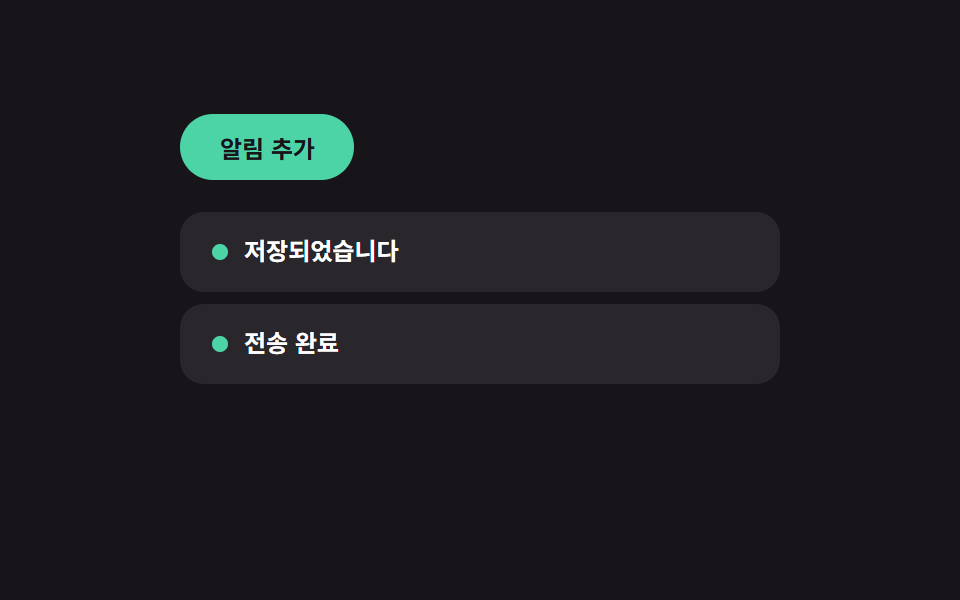 インタラクションマイクロインタラクション UIパターン9選 — トーストからスクロールスパイまで
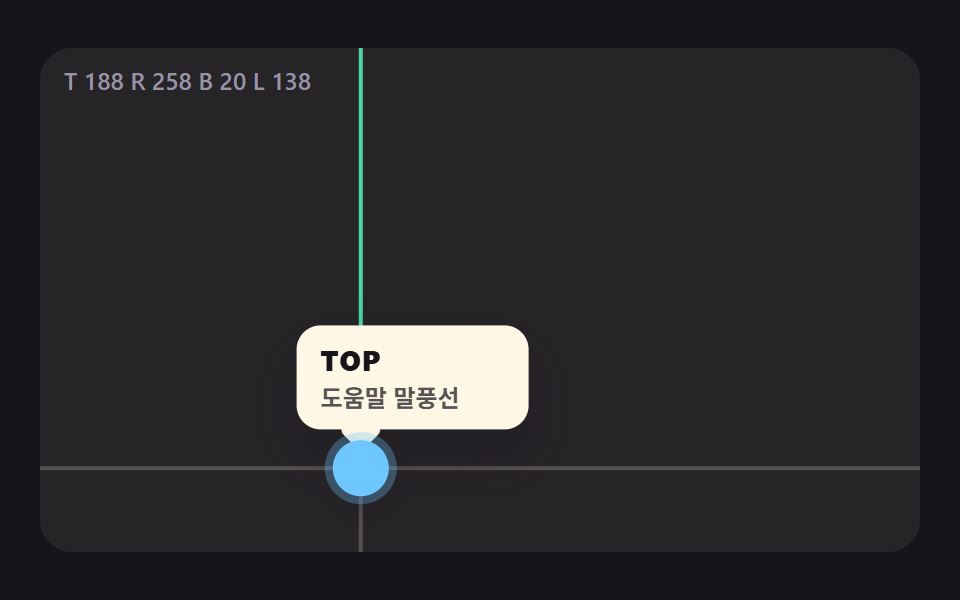 インタラクションcss popover 9パターン — アンカーから開き端で反転するポップオーバー
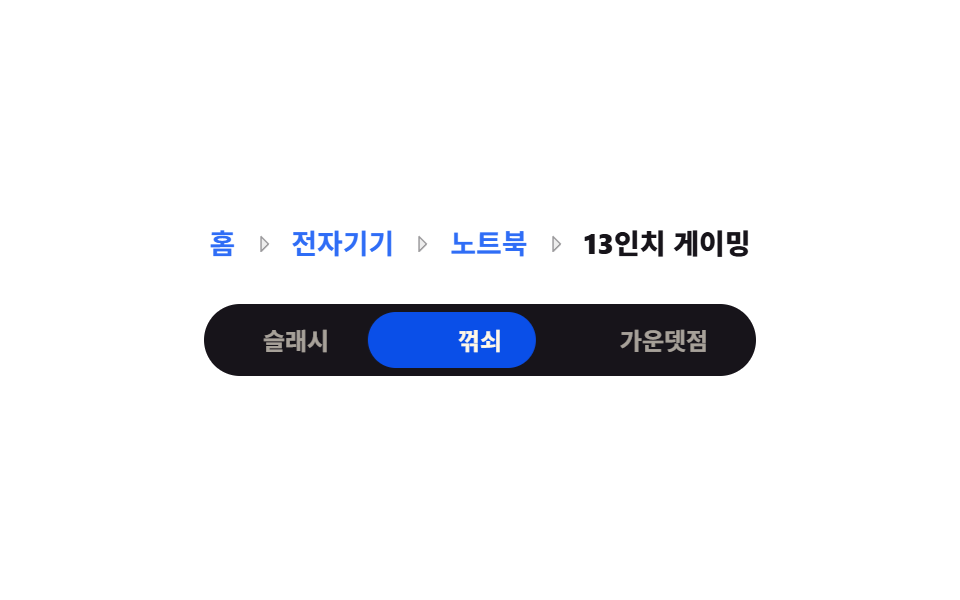 インタラクションパンくずリスト 9選 — 階層が深くても崩れない
 インタラクションシェアボタン デザイン パターン9選 — コピペで動く
 インタラクションタッチパネル 注文 画面のUI 9選 — 指の大きさで作る
 インタラクションコピー ボタン html UI 9選 — コード・URL・テキストのフィードバックまで
 インタラクションカード スワイプ ui 9パターン — 物理計算で仕上げる
 インタラクションjavascript 3dアニメーション 9種 — マウスに向く立体模型
 インタラクションマウス カーソル エフェクト 9選 — コピペOK
 インタラクション画面分割 css レイアウト9選 — ドラッグで幅が変わる