スワイプ削除リストUI 9選 — ページネーションまで
スワイプ削除とは、リストの行を横に押すと裏に隠れていた削除ボタンが現れる動きのことで、アプリで見たあの操作をウェブでもそのまま使いたい人は多いです。この記事では、そのスワイプ削除を含むリストのインタラクションを9個、実際に動くコードでまとめました。
 01 swipe-actions-delete-reveal
 02 swipe-actions-multi-action-stack
 03 pull-to-refresh-elastic-spinner
 04 sortable-table-drag-handle-reorder
 05 sortable-table-header-click-sort
 06 sticky-columns-header-freeze
 07 skeleton-list-shimmer-rows
 08 bulk-select-checkbox-toolbar
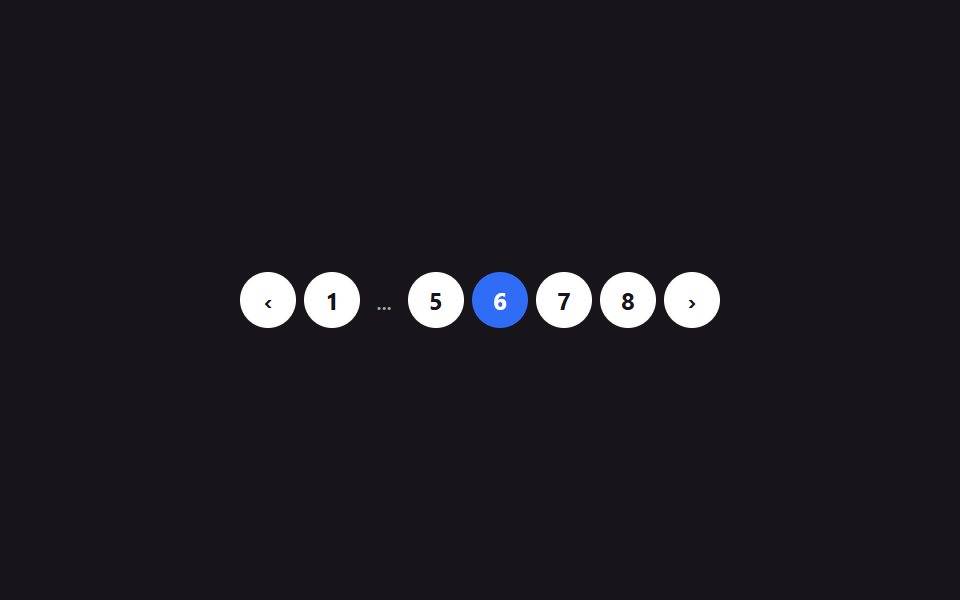 09 pagination-numbered-ellipsis
自動再生 · タイルを押すとその項目へ · すべて1つのzip
- 01 スワイプ削除リビール
- 02 スワイプ複数アクション
- 03 プルリフレッシュ
- 04 ドラッグハンドルで並び替え
- 05 クリックソートヘッダー
- 06 固定ヘッダー + 固定列
- 07 スケルトンローディング行
- 08 一括選択ツールバー
- 09 数字ページネーション
9個は人気順ではなく、リストがたどる順番で並べました。まず1行だけを扱う手の動き(01・02のスワイプ、03の引っ張って更新)、次にリスト全体を扱う操作(04・05の並び替え、06の css テーブルヘッダー固定)、最後に項目が増えすぎたときに必要なもの(07の読み込み中表示・08の一括選択・09のページ分割)という順です。行をタップして開く側はアコーディオンリスト UI 9選に、2枚の写真をつまみで見比べる画面はビフォーアフター スライダー UI 9選にあります。
01スワイプ削除リビール
何が動くか
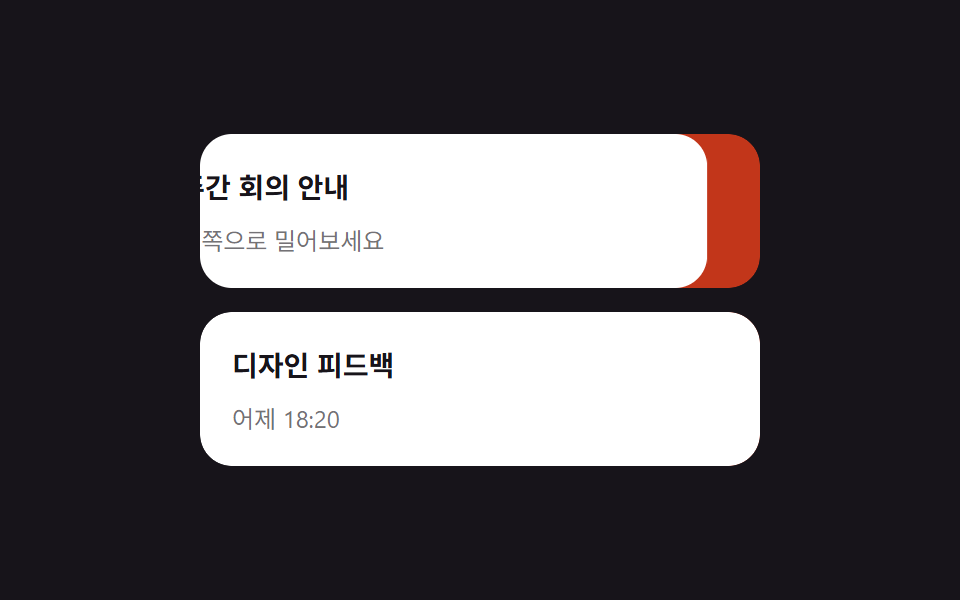
行を左にスワイプすると赤い削除ボタンが裏から現れ、半分以上スワイプすると行ごと自動で消えます。
<main class="stage">
  <ul class="swipe-list" aria-label="受信トレイ">
    <li class="swipe-row is-demo">
      <button class="swipe-row__delete" type="button">削除</button>
      <div class="swipe-row__content" tabindex="0">
        <span class="swipe-row__title">週次会議のお知らせ</span>
        <span class="swipe-row__desc">左にスワイプしてみてください</span>
      </div>
    </li>
    <li class="swipe-row">
      <button class="swipe-row__delete" type="button">削除</button>
      <div class="swipe-row__content" tabindex="0">
        <span class="swipe-row__title">デザインフィードバック</span>
        <span class="swipe-row__desc">昨日 18:20</span>
      </div>
    </li>
  </ul>
</main>
@use "../../../../site/static/demo-tokens" as *;
$duration: $dur-quick; // 콘텐츠가 밀리는 시간
$easing: $ease-out;
$color: $error; // 삭제 버튼 색
@include stage($stage-ink);
.swipe-list {
list-style: none;
margin: 0;
padding: 0;
width: min(280px, 82vw);
display: flex;
flex-direction: column;
gap: $sp-3;
}
.swipe-row {
position: relative;
overflow: hidden;
border-radius: $r-card;
transition: height $duration $easing;
}
.swipe-row__delete {
position: absolute;
inset: 0 0 0 auto;
width: 88px;
border: 0;
border-radius: $r-card;
background: $color;
color: $stage-paper;
font-weight: 700;
font-size: 14px;
font-family: inherit;
cursor: pointer;
}
.swipe-row__content {
position: relative;
display: flex;
flex-direction: column;
gap: $sp-1;
padding: $sp-4;
border-radius: $r-card;
background: $stage-paper;
transform: translateX(0);
transition: transform $duration $easing;
cursor: grab;
touch-action: pan-y;
}
.swipe-row__content:focus-visible { outline: 2px solid $subject-blue; outline-offset: 2px; }
.swipe-row__title { display: block; font-weight: 700; font-size: 14px; color: $stage-ink; }
.swipe-row__desc { display: block; margin-top: $sp-1; font-size: 12px; color: rgba(23, 20, 26, .6); }
.swipe-row.is-demo .swipe-row__content { animation: swipe-loop $dur-loop $easing infinite; }
@keyframes swipe-loop {
0%, 15% { transform: translateX(0); }
45%, 65% { transform: translateX(-88px); }
90%, 100% { transform: translateX(0); }
}
@media (prefers-reduced-motion: reduce) {
.swipe-row__content { transition: none; }
.swipe-row { transition: none; }
.swipe-row.is-demo .swipe-row__content { animation: none; transform: translateX(-88px); }
}html, body {
margin: 0;
overflow: hidden;
}
.stage {
box-sizing: border-box;
min-height: 100vh;
display: grid;
place-items: center;
margin: 0;
background: #17141a;
font-family: -apple-system, "Segoe UI", "Noto Sans KR", sans-serif;
padding: clamp(8px, 4vw, 24px);
}
.swipe-list {
list-style: none;
margin: 0;
padding: 0;
width: min(280px, 82vw);
display: flex;
flex-direction: column;
gap: 12px;
}
.swipe-row {
position: relative;
overflow: hidden;
border-radius: 16px;
transition: height 220ms ease-out;
}
.swipe-row__delete {
position: absolute;
inset: 0 0 0 auto;
width: 88px;
border: 0;
border-radius: 16px;
background: #c2361a;
color: #ffffff;
font-weight: 700;
font-size: 14px;
font-family: inherit;
cursor: pointer;
}
.swipe-row__content {
position: relative;
display: flex;
flex-direction: column;
gap: 4px;
padding: 16px;
border-radius: 16px;
background: #ffffff;
transform: translateX(0);
transition: transform 220ms ease-out;
cursor: grab;
touch-action: pan-y;
}
.swipe-row__content:focus-visible {
outline: 2px solid #2f6df6;
outline-offset: 2px;
}
.swipe-row__title {
display: block;
font-weight: 700;
font-size: 14px;
color: #17141a;
}
.swipe-row__desc {
display: block;
margin-top: 4px;
font-size: 12px;
color: rgba(23, 20, 26, 0.6);
}
.swipe-row.is-demo .swipe-row__content {
animation: swipe-loop 2s ease-out infinite;
}
@keyframes swipe-loop {
0%, 15% {
transform: translateX(0);
}
45%, 65% {
transform: translateX(-88px);
}
90%, 100% {
transform: translateX(0);
}
}
@media (prefers-reduced-motion: reduce) {
.swipe-row__content {
transition: none;
}
.swipe-row {
transition: none;
}
.swipe-row.is-demo .swipe-row__content {
animation: none;
transform: translateX(-88px);
}
}(function () {
var OPEN = 88, DEL = 140;
document.querySelectorAll('.swipe-row').forEach(function (row) {
var content = row.querySelector('.swipe-row__content');
var del = row.querySelector('.swipe-row__delete');
var startX = 0, dx = 0, dragging = false;
function remove() {
row.style.height = row.offsetHeight + 'px';
requestAnimationFrame(function () {
row.classList.add('is-leaving');
row.style.height = '0px';
});
row.addEventListener('transitionend', function h(e) {
if (e.propertyName === 'height') { row.removeEventListener('transitionend', h); row.remove(); }
});
}
content.addEventListener('pointerdown', function (e) {
row.classList.remove('is-demo');
dragging = true; startX = e.clientX; content.setPointerCapture(e.pointerId);
});
content.addEventListener('pointermove', function (e) {
if (!dragging) return;
dx = Math.min(0, Math.max(-DEL - 30, e.clientX - startX));
content.style.transform = 'translateX(' + dx + 'px)';
});
function end() {
if (!dragging) return;
dragging = false;
if (dx < -DEL) { remove(); return; }
content.style.transform = dx < -OPEN / 2 ? 'translateX(-' + OPEN + 'px)' : '';
dx = 0;
}
content.addEventListener('pointerup', end);
content.addEventListener('pointercancel', end);
content.addEventListener('keydown', function (e) {
if (e.key === 'Delete' || e.key === 'Backspace') { row.classList.remove('is-demo'); remove(); }
});
del.addEventListener('click', function () { remove(); });
});
})();import { useRef, useState, type CSSProperties, type PointerEvent } from "react";
import styles from "./SwipeDeleteReveal.module.scss";
export type SwipeDeleteRevealProps = {
title: string;
desc: string;
/** 콘텐츠가 밀리는 시간 (기본 220ms) */
duration?: number;
easing?: string;
/** 삭제 버튼 색 */
color?: string;
};
type Vars = CSSProperties & { "--duration"?: string; "--easing"?: string; "--color"?: string };
const OPEN = 88;
const DEL = 140;
/** pointer 드래그로 --dx 를 직접 놓고, 임계값을 넘기면 행을 지운다 */
export default function SwipeDeleteReveal({
title,
desc,
duration = 220,
easing = "ease-out",
color = "#c2361a",
}: SwipeDeleteRevealProps) {
const [removed, setRemoved] = useState(false);
const [dx, setDx] = useState(0);
const dragging = useRef(false);
const startX = useRef(0);
const vars: Vars = { "--duration": `${duration}ms`, "--easing": easing, "--color": color };
if (removed) return null;
const down = (e: PointerEvent<HTMLDivElement>) => {
dragging.current = true;
startX.current = e.clientX;
e.currentTarget.setPointerCapture(e.pointerId);
};
const move = (e: PointerEvent<HTMLDivElement>) => {
if (!dragging.current) return;
setDx(Math.min(0, Math.max(-DEL - 30, e.clientX - (startX.current ?? 0))));
};
const up = () => {
if (!dragging.current) return;
dragging.current = false;
if (dx < -DEL) { setRemoved(true); return; }
setDx(dx < -OPEN / 2 ? -OPEN : 0);
};
const key = (e: any) => {
if (e.key === "Delete" || e.key === "Backspace") setRemoved(true);
};
return (
<li className={styles.row} style={vars}>
<button className={styles.del} type="button" onClick={() => setRemoved(true)}>삭제</button>
<div
className={styles.content}
tabIndex={0}
style={{ transform: `translateX(${dx}px)` }}
onPointerDown={down}
onPointerMove={move}
onPointerUp={up}
onPointerCancel={up}
onKeyDown={key}
>
<span className={styles.title}>{title}</span>
<span className={styles.desc}>{desc}</span>
</div>
</li>
);
}01 · スワイプ削除リビール — 計測 累積面積 6.517% · 動いたフレーム 15/23GODRICH オリジナル · SCSS と React は zip に同梱 · パスワードを見る
コードで見る所
ボタンは常にDOM上にある本物の<button>なので、Tabキーで移動してDeleteキーを押しても同じように削除できます。
// pointermove で --dx を直接書き換え、離した瞬間に2つのしきい値で判定する
content.addEventListener('pointermove', function (e) {
  dx = Math.min(0, Math.max(-170, e.clientX - startX));
  content.style.transform = 'translateX(' + dx + 'px)';
});
function end() {
  if (dx < -140) { removeRow(); }                  // 削除のしきい値を超えた
  else content.style.transform = dx < -44 ? 'translateX(-88px)' : '';
}
02スワイプ複数アクション
何が動くか
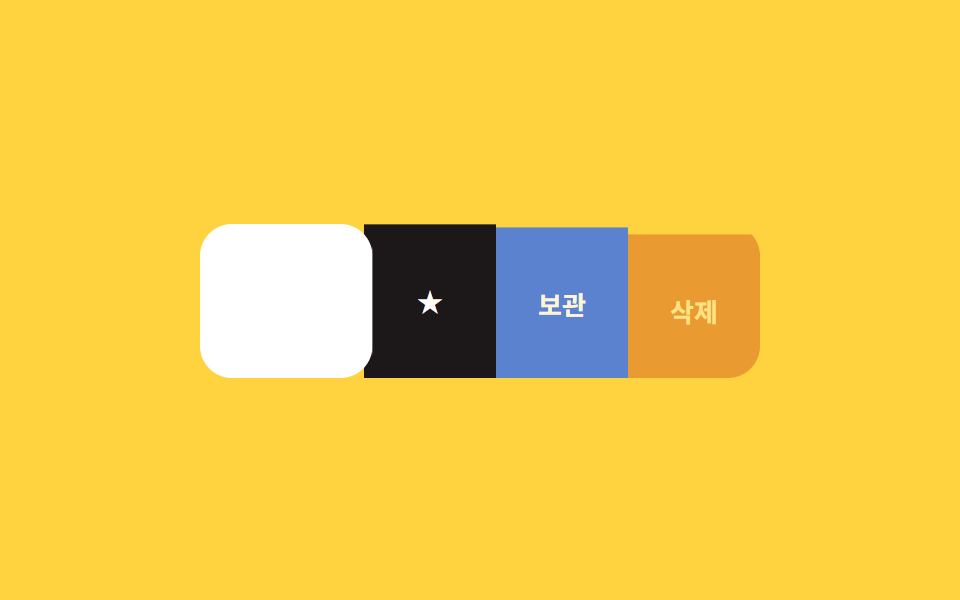
さらにスワイプするほど、お気に入り・アーカイブ・削除ボタンが順番に横から現れて並びます。
<main class="stage">
  <ul class="ma-list">
    <li class="ma-row is-demo">
      <div class="ma-row__actions">
        <button class="ma-row__action ma-row__action--fav" type="button" aria-pressed="false">★</button>
        <button class="ma-row__action ma-row__action--archive" type="button">アーカイブ</button>
        <button class="ma-row__action ma-row__action--del" type="button">削除</button>
      </div>
      <div class="ma-row__content" tabindex="0">
        <span class="ma-row__title">新しいコメント3件</span>
        <span class="ma-row__desc">投稿に新しいコメントが付きました</span>
      </div>
    </li>
  </ul>
</main>
@use "../../../../site/static/demo-tokens" as *;
$duration: $dur-quick; // 콘텐츠가 밀리는 시간
$easing: $ease-pop;
$color: $subject-blue; // 보관 버튼 색
@include stage($stage-yellow);
.ma-list { list-style: none; margin: 0; padding: 0; width: min(280px, 82vw); }
.ma-row {
position: relative;
overflow: hidden;
border-radius: $r-card;
transition: height $duration $easing, opacity $duration $easing;
}
.ma-row__actions {
position: absolute;
inset: 0 0 0 auto;
display: flex;
width: 198px;
}
.ma-row__action {
flex: 1 0 66px;
border: 0;
color: $stage-paper;
font-weight: 700;
font-size: 13px;
font-family: inherit;
cursor: pointer;
opacity: 0;
transform: translateY(8px);
transition: opacity $duration $easing, transform $duration $easing, background-color $duration $easing;
}
.ma-row__action--fav { background: $stage-ink; }
.ma-row__action--fav.is-on { background: $stage-yellow; color: $stage-ink; }
.ma-row__action--archive { background: $color; }
.ma-row__action--del { background: $error; }
.ma-row__content {
position: relative;
display: flex;
flex-direction: column;
gap: $sp-1;
padding: $sp-4;
border-radius: $r-card;
background: $stage-paper;
transform: translateX(0);
transition: transform $duration $easing;
cursor: grab;
touch-action: pan-y;
}
.ma-row__content:focus-visible { outline: 2px solid $subject-blue; outline-offset: 2px; }
.ma-row:focus-within .ma-row__action { opacity: 1; transform: translateY(0); }
.ma-row__title { display: block; font-weight: 700; font-size: 14px; color: $stage-ink; }
.ma-row__desc { display: block; margin-top: $sp-1; font-size: 12px; color: rgba(23, 20, 26, .6); }
.ma-row.is-demo .ma-row__content { animation: ma-content-loop $dur-loop $easing infinite; }
.ma-row.is-demo .ma-row__action { animation: ma-action-loop $dur-loop $easing infinite; }
.ma-row.is-demo .ma-row__action--fav { animation-delay: 0ms; }
.ma-row.is-demo .ma-row__action--archive { animation-delay: 80ms; }
.ma-row.is-demo .ma-row__action--del { animation-delay: 160ms; }
@keyframes ma-content-loop {
0%, 15% { transform: translateX(0); }
50%, 70% { transform: translateX(-198px); }
95%, 100% { transform: translateX(0); }
}
@keyframes ma-action-loop {
0%, 15% { opacity: 0; transform: translateY(8px); }
50%, 70% { opacity: 1; transform: translateY(0); }
95%, 100% { opacity: 0; transform: translateY(8px); }
}
@media (prefers-reduced-motion: reduce) {
.ma-row__content, .ma-row__action, .ma-row { transition: none; }
.ma-row.is-demo .ma-row__content { animation: none; transform: translateX(-198px); }
.ma-row.is-demo .ma-row__action { animation: none; opacity: 1; transform: translateY(0); }
}html, body {
margin: 0;
overflow: hidden;
}
.stage {
box-sizing: border-box;
min-height: 100vh;
display: grid;
place-items: center;
margin: 0;
background: #ffd23f;
font-family: -apple-system, "Segoe UI", "Noto Sans KR", sans-serif;
padding: clamp(8px, 4vw, 24px);
}
.ma-list {
list-style: none;
margin: 0;
padding: 0;
width: min(280px, 82vw);
}
.ma-row {
position: relative;
overflow: hidden;
border-radius: 16px;
transition: height 220ms cubic-bezier(0.2, 1.4, 0.4, 1), opacity 220ms cubic-bezier(0.2, 1.4, 0.4, 1);
}
.ma-row__actions {
position: absolute;
inset: 0 0 0 auto;
display: flex;
width: 198px;
}
.ma-row__action {
flex: 1 0 66px;
border: 0;
color: #ffffff;
font-weight: 700;
font-size: 13px;
font-family: inherit;
cursor: pointer;
opacity: 0;
transform: translateY(8px);
transition: opacity 220ms cubic-bezier(0.2, 1.4, 0.4, 1), transform 220ms cubic-bezier(0.2, 1.4, 0.4, 1), background-color 220ms cubic-bezier(0.2, 1.4, 0.4, 1);
}
.ma-row__action--fav {
background: #17141a;
}
.ma-row__action--fav.is-on {
background: #ffd23f;
color: #17141a;
}
.ma-row__action--archive {
background: #2f6df6;
}
.ma-row__action--del {
background: #c2361a;
}
.ma-row__content {
position: relative;
display: flex;
flex-direction: column;
gap: 4px;
padding: 16px;
border-radius: 16px;
background: #ffffff;
transform: translateX(0);
transition: transform 220ms cubic-bezier(0.2, 1.4, 0.4, 1);
cursor: grab;
touch-action: pan-y;
}
.ma-row__content:focus-visible {
outline: 2px solid #2f6df6;
outline-offset: 2px;
}
.ma-row:focus-within .ma-row__action {
opacity: 1;
transform: translateY(0);
}
.ma-row__title {
display: block;
font-weight: 700;
font-size: 14px;
color: #17141a;
}
.ma-row__desc {
display: block;
margin-top: 4px;
font-size: 12px;
color: rgba(23, 20, 26, 0.6);
}
.ma-row.is-demo .ma-row__content {
animation: ma-content-loop 2s cubic-bezier(0.2, 1.4, 0.4, 1) infinite;
}
.ma-row.is-demo .ma-row__action {
animation: ma-action-loop 2s cubic-bezier(0.2, 1.4, 0.4, 1) infinite;
}
.ma-row.is-demo .ma-row__action--fav {
animation-delay: 0ms;
}
.ma-row.is-demo .ma-row__action--archive {
animation-delay: 80ms;
}
.ma-row.is-demo .ma-row__action--del {
animation-delay: 160ms;
}
@keyframes ma-content-loop {
0%, 15% {
transform: translateX(0);
}
50%, 70% {
transform: translateX(-198px);
}
95%, 100% {
transform: translateX(0);
}
}
@keyframes ma-action-loop {
0%, 15% {
opacity: 0;
transform: translateY(8px);
}
50%, 70% {
opacity: 1;
transform: translateY(0);
}
95%, 100% {
opacity: 0;
transform: translateY(8px);
}
}
@media (prefers-reduced-motion: reduce) {
.ma-row__content, .ma-row__action, .ma-row {
transition: none;
}
.ma-row.is-demo .ma-row__content {
animation: none;
transform: translateX(-198px);
}
.ma-row.is-demo .ma-row__action {
animation: none;
opacity: 1;
transform: translateY(0);
}
}(function () {
var OPEN = 198;
document.querySelectorAll('.ma-row').forEach(function (row) {
var content = row.querySelector('.ma-row__content');
var fav = row.querySelector('.ma-row__action--fav');
var startX = 0, dx = 0, dragging = false;
function collapse() {
row.style.height = row.offsetHeight + 'px';
requestAnimationFrame(function () { row.style.height = '0px'; row.style.opacity = '0'; });
row.addEventListener('transitionend', function h(e) {
if (e.propertyName === 'height') { row.removeEventListener('transitionend', h); row.remove(); }
});
}
content.addEventListener('pointerdown', function (e) {
row.classList.remove('is-demo');
dragging = true; startX = e.clientX; content.setPointerCapture(e.pointerId);
});
content.addEventListener('pointermove', function (e) {
if (!dragging) return;
dx = Math.min(0, Math.max(-OPEN, e.clientX - startX));
content.style.transform = 'translateX(' + dx + 'px)';
});
function end() {
if (!dragging) return;
dragging = false;
content.style.transform = dx < -OPEN / 2 ? 'translateX(-' + OPEN + 'px)' : '';
dx = 0;
}
content.addEventListener('pointerup', end);
content.addEventListener('pointercancel', end);
fav.addEventListener('click', function () {
var on = fav.getAttribute('aria-pressed') === 'true';
fav.setAttribute('aria-pressed', String(!on));
fav.classList.toggle('is-on', !on);
});
row.querySelector('.ma-row__action--archive').addEventListener('click', collapse);
row.querySelector('.ma-row__action--del').addEventListener('click', collapse);
});
})();import { useRef, useState, type CSSProperties, type PointerEvent } from "react";
import styles from "./SwipeMultiActionStack.module.scss";
export type SwipeMultiActionStackProps = {
title: string;
desc: string;
/** 콘텐츠가 밀리는 시간 (기본 220ms) */
duration?: number;
easing?: string;
/** 보관 버튼 색 */
color?: string;
};
type Vars = CSSProperties & { "--duration"?: string; "--easing"?: string; "--color"?: string };
const OPEN = 198;
export default function SwipeMultiActionStack({
title,
desc,
duration = 220,
easing = "cubic-bezier(.2, 1.4, .4, 1)",
color = "#2f6df6",
}: SwipeMultiActionStackProps) {
const [dx, setDx] = useState(0);
const [fav, setFav] = useState(false);
const [gone, setGone] = useState(false);
const dragging = useRef(false);
const startX = useRef(0);
const vars: Vars = { "--duration": `${duration}ms`, "--easing": easing, "--color": color };
if (gone) return null;
const down = (e: PointerEvent<HTMLDivElement>) => {
dragging.current = true;
startX.current = e.clientX;
e.currentTarget.setPointerCapture(e.pointerId);
};
const move = (e: PointerEvent<HTMLDivElement>) => {
if (!dragging.current) return;
setDx(Math.min(0, Math.max(-OPEN, e.clientX - (startX.current ?? 0))));
};
const up = () => {
if (!dragging.current) return;
dragging.current = false;
setDx(dx < -OPEN / 2 ? -OPEN : 0);
};
return (
<li className={styles.row} style={vars}>
<div className={styles.actions} style={{ opacity: dx < 0 ? 1 : undefined }}>
<button className={styles.fav} type="button" aria-pressed={fav} onClick={() => setFav((v) => !v)}>★</button>
<button className={styles.archive} type="button" onClick={() => setGone(true)}>보관</button>
<button className={styles.delBtn} type="button" onClick={() => setGone(true)}>삭제</button>
</div>
<div
className={styles.content}
tabIndex={0}
style={{ transform: `translateX(${dx}px)` }}
onPointerDown={down}
onPointerMove={move}
onPointerUp={up}
onPointerCancel={up}
>
<span className={styles.title}>{title}</span>
<span className={styles.desc}>{desc}</span>
</div>
</li>
);
}02 · スワイプ複数アクション — 計測 累積面積 12.767% · 動いたフレーム 17/23GODRICH オリジナル · SCSS と React は zip に同梱 · パスワードを見る
コードで見る所
3つとも本物のボタンなので、行にTabキーでフォーカスを移すだけで、キーボード操作でも同じボタンが現れます。
.action {
  opacity: 0;
  transform: translateY(8px);
  transition: opacity .22s, transform .22s;
}
// ホバーだけでなくキーボードフォーカスが行に入ったときも同じ3つのボタンが現れる
.row:focus-within .action { opacity: 1; transform: translateY(0); }
.action--fav     { animation-delay: 0ms; }
.action--archive { animation-delay: 80ms; }
.action--del     { animation-delay: 160ms; }
03プルリフレッシュ
何が動くか
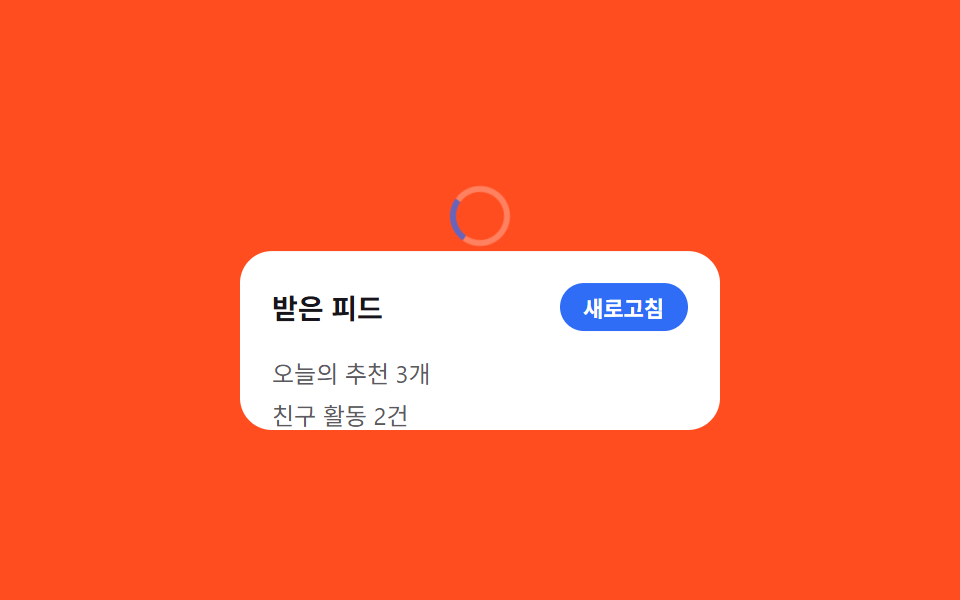
リストの一番上から下に引っ張るとゴムのような抵抗で伸び、手を離すとスピナーが回って更新されます。
<main class="stage">
  <div class="ptr is-demo">
    <div class="ptr__indicator" aria-hidden="true"><span class="ptr__spinner"></span></div>
    <div class="ptr__body">
      <div class="ptr__head">
        <span class="ptr__title">受信フィード</span>
        <button class="ptr__refresh" type="button">更新</button>
      </div>
      <ul class="ptr__list">
        <li>本日のおすすめ3件</li>
        <li>友達のアクティビティ2件</li>
      </ul>
      <p class="ptr__status" aria-live="polite">たった今更新しました</p>
    </div>
  </div>
</main>
@use "../../../../site/static/demo-tokens" as *;
$duration: $dur-base; // 당긴 만큼 늘어나는 시간
$easing: $ease-spring;
$color: $subject-blue; // 스피너 색
@include stage($stage-orange);
.ptr {
position: relative;
width: min(240px, 78vw);
overflow: hidden;
border-radius: $r-card;
}
.ptr__indicator {
position: absolute;
top: $sp-2;
left: 0;
right: 0;
display: flex;
justify-content: center;
}
.ptr__spinner {
width: 24px;
height: 24px;
border-radius: 50%;
border: 3px solid rgba($stage-paper, .4);
border-top-color: $color;
opacity: 0;
transition: opacity $duration $easing;
}
.ptr__body {
position: relative;
padding: $sp-4;
border-radius: $r-card;
background: $stage-paper;
transform: translateY(0);
transition: transform $duration $easing;
touch-action: pan-x;
cursor: grab;
}
.ptr__head { display: flex; align-items: center; justify-content: space-between; gap: $sp-2; }
.ptr__title { font-weight: 700; font-size: 14px; color: $stage-ink; }
.ptr__refresh {
border: 0;
border-radius: $r-pill;
padding: $sp-1 $sp-3;
background: $color;
color: $stage-paper;
font-size: 11px;
font-weight: 700;
font-family: inherit;
cursor: pointer;
}
.ptr__list { list-style: none; margin: $sp-3 0 0; padding: 0; font-size: 12px; color: rgba(23, 20, 26, .7); display: flex; flex-direction: column; gap: $sp-1; }
.ptr__status { margin: $sp-2 0 0; font-size: 11px; color: rgba(23, 20, 26, .72); }
.ptr.is-refreshing .ptr__spinner { opacity: 1; animation: ptr-spin .7s linear infinite; }
.ptr.is-demo .ptr__body { animation: ptr-loop $dur-loop $easing infinite; }
.ptr.is-demo .ptr__spinner { animation: ptr-spin-loop $dur-loop $easing infinite; }
@keyframes ptr-spin { to { transform: rotate(360deg); } }
@keyframes ptr-loop {
0%, 10% { transform: translateY(0); }
40%, 60% { transform: translateY(56px); }
95%, 100% { transform: translateY(0); }
}
@keyframes ptr-spin-loop {
0%, 10% { opacity: 0; transform: rotate(0deg); }
40%, 60% { opacity: 1; transform: rotate(360deg); }
95%, 100% { opacity: 0; transform: rotate(360deg); }
}
@media (prefers-reduced-motion: reduce) {
.ptr__body, .ptr__spinner { transition: none; }
.ptr.is-demo .ptr__body { animation: none; transform: translateY(56px); }
.ptr.is-demo .ptr__spinner { animation: none; opacity: 1; }
.ptr.is-refreshing .ptr__spinner { animation: none; }
}html, body {
margin: 0;
overflow: hidden;
}
.stage {
box-sizing: border-box;
min-height: 100vh;
display: grid;
place-items: center;
margin: 0;
background: #ff4d1f;
font-family: -apple-system, "Segoe UI", "Noto Sans KR", sans-serif;
padding: clamp(8px, 4vw, 24px);
}
.ptr {
position: relative;
width: min(240px, 78vw);
overflow: hidden;
border-radius: 16px;
}
.ptr__indicator {
position: absolute;
top: 8px;
left: 0;
right: 0;
display: flex;
justify-content: center;
}
.ptr__spinner {
width: 24px;
height: 24px;
border-radius: 50%;
border: 3px solid rgba(255, 255, 255, 0.4);
border-top-color: #2f6df6;
opacity: 0;
transition: opacity 300ms cubic-bezier(0.2, 0.8, 0.2, 1);
}
.ptr__body {
position: relative;
padding: 16px;
border-radius: 16px;
background: #ffffff;
transform: translateY(0);
transition: transform 300ms cubic-bezier(0.2, 0.8, 0.2, 1);
touch-action: pan-x;
cursor: grab;
}
.ptr__head {
display: flex;
align-items: center;
justify-content: space-between;
gap: 8px;
}
.ptr__title {
font-weight: 700;
font-size: 14px;
color: #17141a;
}
.ptr__refresh {
border: 0;
border-radius: 999px;
padding: 4px 12px;
background: #2f6df6;
color: #ffffff;
font-size: 11px;
font-weight: 700;
font-family: inherit;
cursor: pointer;
}
.ptr__list {
list-style: none;
margin: 12px 0 0;
padding: 0;
font-size: 12px;
color: rgba(23, 20, 26, 0.7);
display: flex;
flex-direction: column;
gap: 4px;
}
.ptr__status {
margin: 8px 0 0;
font-size: 11px;
color: rgba(23, 20, 26, 0.72);
}
.ptr.is-refreshing .ptr__spinner {
opacity: 1;
animation: ptr-spin 0.7s linear infinite;
}
.ptr.is-demo .ptr__body {
animation: ptr-loop 2s cubic-bezier(0.2, 0.8, 0.2, 1) infinite;
}
.ptr.is-demo .ptr__spinner {
animation: ptr-spin-loop 2s cubic-bezier(0.2, 0.8, 0.2, 1) infinite;
}
@keyframes ptr-spin {
to {
transform: rotate(360deg);
}
}
@keyframes ptr-loop {
0%, 10% {
transform: translateY(0);
}
40%, 60% {
transform: translateY(56px);
}
95%, 100% {
transform: translateY(0);
}
}
@keyframes ptr-spin-loop {
0%, 10% {
opacity: 0;
transform: rotate(0deg);
}
40%, 60% {
opacity: 1;
transform: rotate(360deg);
}
95%, 100% {
opacity: 0;
transform: rotate(360deg);
}
}
@media (prefers-reduced-motion: reduce) {
.ptr__body, .ptr__spinner {
transition: none;
}
.ptr.is-demo .ptr__body {
animation: none;
transform: translateY(56px);
}
.ptr.is-demo .ptr__spinner {
animation: none;
opacity: 1;
}
.ptr.is-refreshing .ptr__spinner {
animation: none;
}
}(function () {
var ptr = document.querySelector('.ptr');
var body = ptr.querySelector('.ptr__body');
var status = ptr.querySelector('.ptr__status');
var startY = 0, dy = 0, dragging = false, refreshing = false;
function refresh() {
if (refreshing) return;
refreshing = true;
ptr.classList.add('is-refreshing');
body.style.transform = 'translateY(56px)';
status.style.visibility = 'hidden';
setTimeout(function () {
refreshing = false;
ptr.classList.remove('is-refreshing');
body.style.transform = '';
status.style.visibility = '';
}, 900);
}
body.addEventListener('pointerdown', function (e) {
ptr.classList.remove('is-demo');
dragging = true; startY = e.clientY; body.setPointerCapture(e.pointerId);
});
body.addEventListener('pointermove', function (e) {
if (!dragging || refreshing) return;
dy = Math.max(0, Math.min(72, (e.clientY - startY) * 0.5));
body.style.transform = 'translateY(' + dy + 'px)';
});
function end() {
if (!dragging || refreshing) { dragging = false; return; }
dragging = false;
if (dy > 44) { refresh(); } else { body.style.transform = ''; }
dy = 0;
}
body.addEventListener('pointerup', end);
body.addEventListener('pointercancel', end);
ptr.querySelector('.ptr__refresh').addEventListener('click', function () {
ptr.classList.remove('is-demo'); refresh();
});
})();import { useRef, useState, type CSSProperties, type PointerEvent } from "react";
import styles from "./PullToRefreshSpinner.module.scss";
export type PullToRefreshSpinnerProps = {
title: string;
onRefresh?: () => void;
/** 당긴 만큼 늘어나는 시간 (기본 300ms) */
duration?: number;
easing?: string;
/** 스피너 색 */
color?: string;
};
type Vars = CSSProperties & { "--duration"?: string; "--easing"?: string; "--color"?: string };
export default function PullToRefreshSpinner({
title,
onRefresh,
duration = 300,
easing = "cubic-bezier(.2, .8, .2, 1)",
color = "#2f6df6",
}: PullToRefreshSpinnerProps) {
const [dy, setDy] = useState(0);
const [refreshing, setRefreshing] = useState(false);
const dragging = useRef(false);
const startY = useRef(0);
const vars: Vars = { "--duration": `${duration}ms`, "--easing": easing, "--color": color };
const refresh = () => {
if (refreshing) return;
setRefreshing(true);
setDy(56);
onRefresh?.();
setTimeout(() => { setRefreshing(false); setDy(0); }, 900);
};
const down = (e: PointerEvent<HTMLDivElement>) => {
dragging.current = true;
startY.current = e.clientY;
e.currentTarget.setPointerCapture(e.pointerId);
};
const move = (e: PointerEvent<HTMLDivElement>) => {
if (!dragging.current || refreshing) return;
setDy(Math.max(0, Math.min(72, (e.clientY - (startY.current ?? 0)) * 0.5)));
};
const up = () => {
if (!dragging.current || refreshing) { dragging.current = false; return; }
dragging.current = false;
if (dy > 44) refresh(); else setDy(0);
};
return (
<div className={styles.ptr} style={vars}>
<div className={styles.indicator} aria-hidden="true">
<span className={styles.spinner} data-spin={refreshing || undefined} />
</div>
<div
className={styles.body}
style={{ transform: `translateY(${dy}px)` }}
onPointerDown={down}
onPointerMove={move}
onPointerUp={up}
onPointerCancel={up}
>
<div className={styles.head}>
<span className={styles.title}>{title}</span>
<button className={styles.refreshBtn} type="button" onClick={refresh}>새로고침</button>
</div>
<p className={styles.status} style={{ visibility: refreshing ? "hidden" : undefined }} aria-live="polite">
방금 새로고침함
</p>
</div>
</div>
);
}03 · プルリフレッシュ — 計測 累積面積 14.518% · 動いたフレーム 17/23GODRICH オリジナル · SCSS と React は zip に同梱 · パスワードを見る
コードで見る所
表示されている更新ボタンを押しても同じアニメーションが起きるので、指で引っ張る操作ができない人にも使えます。
function end() {
  if (dy > 44) refresh();            // 半分以上引っ張った
  else body.style.transform = '';    // それ以外は元の位置へ戻る
}
function refresh() {
  body.style.transform = 'translateY(56px)';
  setTimeout(function () { body.style.transform = ''; }, 900);
}
04ドラッグハンドルで並び替え
何が動くか
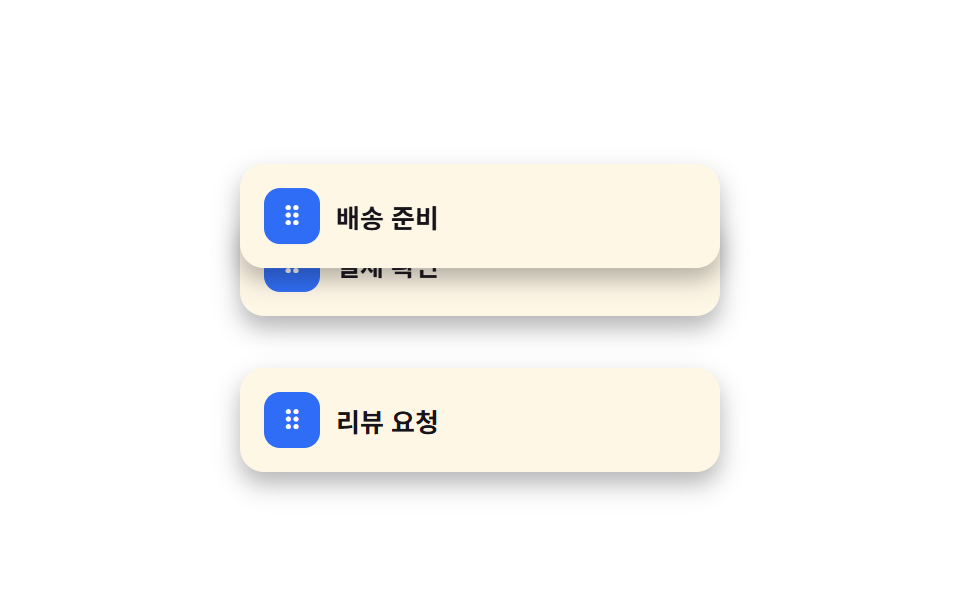
行の左にある六点ハンドルをつかんで上下に動かすと、通過する行が場所を譲って順番が入れ替わります。
<main class="stage">
  <ul class="drag-list is-demo" aria-label="処理順">
    <li class="drag-row">
      <button class="drag-row__handle" type="button" aria-label="ドラッグまたは矢印キーで並び替え">⠿</button>
      <span class="drag-row__label">決済確認</span>
    </li>
    <li class="drag-row">
      <button class="drag-row__handle" type="button" aria-label="ドラッグまたは矢印キーで並び替え">⠿</button>
      <span class="drag-row__label">発送準備</span>
    </li>
    <li class="drag-row">
      <button class="drag-row__handle" type="button" aria-label="ドラッグまたは矢印キーで並び替え">⠿</button>
      <span class="drag-row__label">レビュー依頼</span>
    </li>
  </ul>
</main>
@use "../../../../site/static/demo-tokens" as *;
$duration: $dur-quick; // 드래그 중 스냅 시간
$easing: $ease-out;
$color: $subject-blue; // 핸들 색
@include stage($stage-paper);
.drag-list {
position: relative;
list-style: none;
margin: 0;
padding: 0;
width: min(240px, 78vw);
display: flex;
flex-direction: column;
gap: $sp-2;
}
.drag-row {
display: flex;
align-items: center;
gap: $sp-2;
padding: $sp-3;
border-radius: $r-control;
background: $subject-cream;
box-shadow: $shadow-press;
transition: transform $duration $easing;
&.is-dragging { transition: none; z-index: 2; box-shadow: $shadow-raised; }
}
.drag-row__handle {
flex: 0 0 auto;
width: 28px;
height: 28px;
border: 0;
border-radius: $r-sm;
background: $color;
color: $stage-paper;
font-size: 14px;
line-height: 1;
cursor: grab;
touch-action: none;
}
.drag-row__handle:focus-visible { outline: 2px solid $stage-ink; outline-offset: 2px; }
.drag-row__label { font-weight: 700; font-size: 13px; color: $stage-ink; font-family: inherit; }
.drag-list.is-demo .drag-row:nth-child(1) { animation: drag-a $dur-loop $easing infinite; }
.drag-list.is-demo .drag-row:nth-child(2) { animation: drag-b $dur-loop $easing infinite; }
@keyframes drag-a {
0%, 10% { transform: translateY(0); }
45%, 65% { transform: translateY(60px); }
95%, 100% { transform: translateY(0); }
}
@keyframes drag-b {
0%, 10% { transform: translateY(0); }
45%, 65% { transform: translateY(-60px); }
95%, 100% { transform: translateY(0); }
}
@media (prefers-reduced-motion: reduce) {
.drag-row { transition: none; }
.drag-list.is-demo .drag-row:nth-child(1),
.drag-list.is-demo .drag-row:nth-child(2) { animation: none; }
}html, body {
margin: 0;
overflow: hidden;
}
.stage {
box-sizing: border-box;
min-height: 100vh;
display: grid;
place-items: center;
margin: 0;
background: #ffffff;
font-family: -apple-system, "Segoe UI", "Noto Sans KR", sans-serif;
padding: clamp(8px, 4vw, 24px);
}
.drag-list {
position: relative;
list-style: none;
margin: 0;
padding: 0;
width: min(240px, 78vw);
display: flex;
flex-direction: column;
gap: 8px;
}
.drag-row {
display: flex;
align-items: center;
gap: 8px;
padding: 12px;
border-radius: 12px;
background: #fff7e6;
box-shadow: 0 6px 12px rgba(23, 20, 26, 0.32);
transition: transform 220ms ease-out;
}
.drag-row.is-dragging {
transition: none;
z-index: 2;
box-shadow: 0 14px 24px rgba(23, 20, 26, 0.32);
}
.drag-row__handle {
flex: 0 0 auto;
width: 28px;
height: 28px;
border: 0;
border-radius: 8px;
background: #2f6df6;
color: #ffffff;
font-size: 14px;
line-height: 1;
cursor: grab;
touch-action: none;
}
.drag-row__handle:focus-visible {
outline: 2px solid #17141a;
outline-offset: 2px;
}
.drag-row__label {
font-weight: 700;
font-size: 13px;
color: #17141a;
font-family: inherit;
}
.drag-list.is-demo .drag-row:nth-child(1) {
animation: drag-a 2s ease-out infinite;
}
.drag-list.is-demo .drag-row:nth-child(2) {
animation: drag-b 2s ease-out infinite;
}
@keyframes drag-a {
0%, 10% {
transform: translateY(0);
}
45%, 65% {
transform: translateY(60px);
}
95%, 100% {
transform: translateY(0);
}
}
@keyframes drag-b {
0%, 10% {
transform: translateY(0);
}
45%, 65% {
transform: translateY(-60px);
}
95%, 100% {
transform: translateY(0);
}
}
@media (prefers-reduced-motion: reduce) {
.drag-row {
transition: none;
}
.drag-list.is-demo .drag-row:nth-child(1),
.drag-list.is-demo .drag-row:nth-child(2) {
animation: none;
}
}(function () {
var list = document.querySelector('.drag-list');
Array.prototype.forEach.call(list.children, function (row) {
var handle = row.querySelector('.drag-row__handle');
var startY = 0, dy = 0, dragging = false;
handle.addEventListener('pointerdown', function (e) {
list.classList.remove('is-demo');
dragging = true; startY = e.clientY; row.classList.add('is-dragging');
handle.setPointerCapture(e.pointerId);
});
handle.addEventListener('pointermove', function (e) {
if (!dragging) return;
dy = e.clientY - startY;
row.style.transform = 'translateY(' + dy + 'px)';
});
function end() {
if (!dragging) return;
dragging = false; row.classList.remove('is-dragging');
var target = dy > 30 ? row.nextElementSibling : dy < -30 ? row.previousElementSibling : null;
row.style.transform = '';
if (target) list.insertBefore(dy > 0 ? target : row, dy > 0 ? row : target);
dy = 0;
}
handle.addEventListener('pointerup', end);
handle.addEventListener('pointercancel', end);
handle.addEventListener('keydown', function (e) {
list.classList.remove('is-demo');
var sib = e.key === 'ArrowDown' ? row.nextElementSibling : e.key === 'ArrowUp' ? row.previousElementSibling : null;
if (!sib) return;
e.preventDefault();
if (e.key === 'ArrowDown') list.insertBefore(sib, row); else list.insertBefore(row, sib);
handle.focus({ preventScroll: true });
});
});
})();import { useEffect, useRef, useState, type CSSProperties, type PointerEvent } from "react";
import styles from "./DragHandleReorder.module.scss";
export type DragHandleReorderProps = {
items: string[];
/** 드래그 스냅 시간 (기본 220ms) */
duration?: number;
easing?: string;
/** 핸들 색 */
color?: string;
};
type Vars = CSSProperties & { "--duration"?: string; "--easing"?: string; "--color"?: string };
export default function DragHandleReorder({
items,
duration = 220,
easing = "ease-out",
color = "#2f6df6",
}: DragHandleReorderProps) {
const [rows, setRows] = useState(items);
const [dragIndex, setDragIndex] = useState<number | null>(null);
const [dy, setDy] = useState(0);
const startY = useRef(0);
const handles = useRef<{ [label: string]: HTMLButtonElement | null }>({});
const refocusLabel = useRef<string | null>(null);
const vars: Vars = { "--duration": `${duration}ms`, "--easing": easing, "--color": color };
// 키보드로 순서를 바꾼 뒤에도 같은 핸들에 포커스가 남아 있어야 연속으로 화살표 키를 누를 수 있다
// (vanilla 판의 handle.focus({ preventScroll: true }) 와 같은 목적 — react 는 key 재조정으로도
// 대개 포커스가 유지되지만, 여기서는 명시적으로 한 번 더 확인해 다른 리렌더에 흔들리지 않게 한다)
useEffect(() => {
const label = refocusLabel.current;
if (label) { handles.current![label]?.focus({ preventScroll: true }); refocusLabel.current = null; }
}, [rows]);
const swap = (i: number, j: number, keyboardLabel?: string) => {
if (j < 0 || j >= rows.length) return;
const next = rows.slice();
const t = next[i]; next[i] = next[j]; next[j] = t;
if (keyboardLabel) refocusLabel.current = keyboardLabel;
setRows(next);
};
const down = (i: number) => (e: PointerEvent<HTMLButtonElement>) => {
setDragIndex(i); startY.current = e.clientY;
e.currentTarget.setPointerCapture(e.pointerId);
};
const move = (e: PointerEvent<HTMLButtonElement>) => {
if (dragIndex === null) return;
setDy(e.clientY - (startY.current ?? 0));
};
const up = () => {
if (dragIndex === null) return;
if (dy > 30) swap(dragIndex, dragIndex + 1);
else if (dy < -30) swap(dragIndex, dragIndex - 1);
setDragIndex(null); setDy(0);
};
const key = (i: number, label: string) => (e: any) => {
if (e.key === "ArrowDown") { e.preventDefault(); swap(i, i + 1, label); }
else if (e.key === "ArrowUp") { e.preventDefault(); swap(i, i - 1, label); }
};
return (
<ul className={styles.list} style={vars}>
{rows.map((label, i) => (
<li
key={label}
className={styles.row}
style={dragIndex === i ? { transform: `translateY(${dy}px)`, transition: "none" } : undefined}
>
<button
ref={(el: HTMLButtonElement | null) => { handles.current![label] = el; }}
className={styles.handle}
type="button"
aria-label="드래그하거나 화살표 키로 순서 변경"
onPointerDown={down(i)}
onPointerMove={move}
onPointerUp={up}
onPointerCancel={up}
onKeyDown={key(i, label)}
>⠿</button>
<span className={styles.label}>{label}</span>
</li>
))}
</ul>
);
}04 · ドラッグハンドルで並び替え — 計測 累積面積 18.702% · 動いたフレーム 17/23GODRICH オリジナル · SCSS と React は zip に同梱 · パスワードを見る
コードで見る所
ポインターを使わなくても、ハンドルにフォーカスを合わせて矢印キーを押すだけで同じように並び替えられます。
handle.addEventListener('keydown', function (e) {
  var sib = e.key === 'ArrowDown' ? row.nextElementSibling
          : e.key === 'ArrowUp'   ? row.previousElementSibling : null;
  if (!sib) return;
  e.preventDefault();
  e.key === 'ArrowDown' ? list.insertBefore(sib, row) : list.insertBefore(row, sib);
  handle.focus({ preventScroll: true });   // iframe内の親ページが強制スクロールされないようにする
});
05クリックソートヘッダー
何が動くか
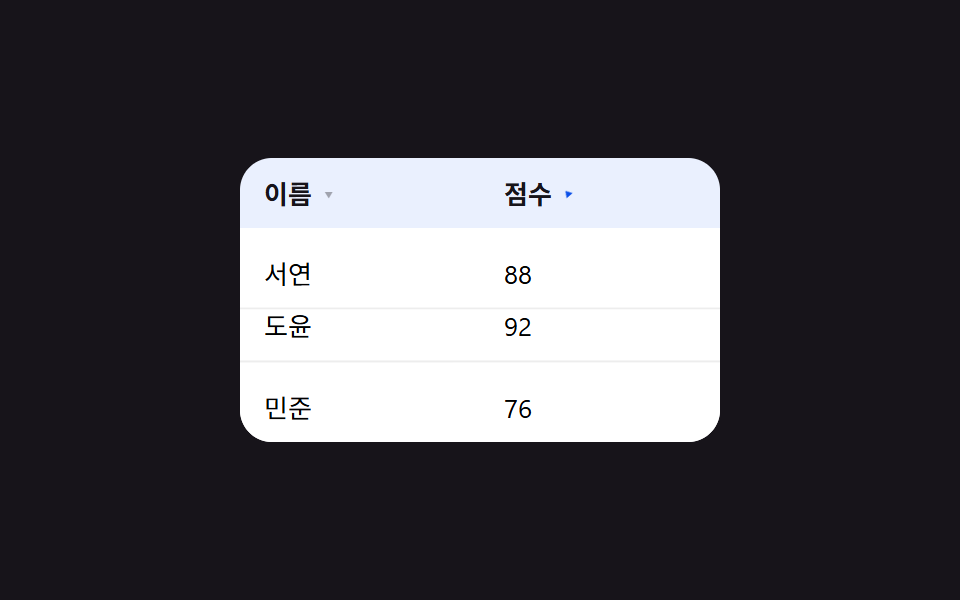
列見出しをクリックすると矢印が反転し、その列を基準に昇順・降順が交互に並び替わります。
<main class="stage">
  <table class="sort-table is-demo">
    <caption class="sort-table__caption">参加者のスコア</caption>
    <thead>
      <tr>
        <th><button class="sort-table__th" type="button" data-key="name" aria-sort="none">名前<span class="sort-table__arrow" aria-hidden="true">▾</span></button></th>
        <th><button class="sort-table__th" type="button" data-key="score" aria-sort="descending">スコア<span class="sort-table__arrow" aria-hidden="true">▾</span></button></th>
      </tr>
    </thead>
    <tbody>
      <tr><td>ドユン</td><td data-score="92">92</td></tr>
      <tr><td>ソヨン</td><td data-score="88">88</td></tr>
      <tr><td>ミンジュン</td><td data-score="76">76</td></tr>
    </tbody>
  </table>
</main>
@use "../../../../site/static/demo-tokens" as *;
$duration: $dur-quick; // 화살표가 뒤집히는 시간
$easing: $ease-out;
$color: $subject-blue; // 정렬 중인 열 강조 색
@include stage($stage-ink);
.sort-table {
position: relative;
width: min(240px, 78vw);
border-collapse: separate;
border-spacing: 0;
border-radius: $r-card;
overflow: hidden;
background: $stage-paper;
font-size: 13px;
}
.sort-table__caption {
position: absolute;
width: 1px; height: 1px;
overflow: hidden;
clip-path: inset(50%);
}
.sort-table th, .sort-table td {
padding: $sp-2 $sp-3;
text-align: left;
}
.sort-table thead th { background: rgba($subject-blue, .1); }
// tbody 행에도 불투명 배경을 줘야 한다 — 안 주면 정렬 데모 루프에서 두 행이 translateY 로 겹칠 때
// 배경이 없는 행 뒤로 다른 행 글자가 그대로 비쳐 보인다 (실측으로 확인)
.sort-table tbody td { background: $stage-paper; }
.sort-table tbody tr:not(:last-child) td { border-bottom: 1px solid rgba(23, 20, 26, .08); }
.sort-table__th {
display: flex;
align-items: center;
gap: $sp-1;
width: 100%;
border: 0;
background: none;
padding: 0;
font-family: inherit;
font-size: inherit;
font-weight: 700;
color: $stage-ink;
cursor: pointer;
}
.sort-table__th:focus-visible { outline: 2px solid $color; outline-offset: 2px; }
.sort-table__th[aria-sort="none"] .sort-table__arrow { opacity: .35; transform: rotate(0deg); }
.sort-table__th[aria-sort="descending"] .sort-table__arrow { opacity: 1; transform: rotate(0deg); color: $subject-blue-deep; } // 연파랑 헤더 위 파랑 3.96:1 → deep 5.29:1
.sort-table__th[aria-sort="ascending"] .sort-table__arrow { opacity: 1; transform: rotate(180deg); color: $subject-blue-deep; }
.sort-table__arrow { display: inline-block; font-size: 10px; transition: transform $duration $easing, opacity $duration $easing; }
.sort-table.is-demo tbody tr:nth-child(1) { animation: sort-row-a $dur-loop $easing infinite; }
.sort-table.is-demo tbody tr:nth-child(2) { animation: sort-row-b $dur-loop $easing infinite; }
.sort-table.is-demo [data-key="score"] .sort-table__arrow { animation: sort-arrow-loop $dur-loop $easing infinite; }
@keyframes sort-row-a {
0%, 10% { transform: translateY(0); }
45%, 65% { transform: translateY(37px); }
95%, 100% { transform: translateY(0); }
}
@keyframes sort-row-b {
0%, 10% { transform: translateY(0); }
45%, 65% { transform: translateY(-37px); }
95%, 100% { transform: translateY(0); }
}
@keyframes sort-arrow-loop {
0%, 10% { transform: rotate(0deg); }
50%, 60% { transform: rotate(180deg); }
95%, 100% { transform: rotate(0deg); }
}
@media (prefers-reduced-motion: reduce) {
.sort-table__arrow { transition: none; }
.sort-table.is-demo tbody tr:nth-child(1),
.sort-table.is-demo tbody tr:nth-child(2),
.sort-table.is-demo [data-key="score"] .sort-table__arrow { animation: none; }
}html, body {
margin: 0;
overflow: hidden;
}
.stage {
box-sizing: border-box;
min-height: 100vh;
display: grid;
place-items: center;
margin: 0;
background: #17141a;
font-family: -apple-system, "Segoe UI", "Noto Sans KR", sans-serif;
padding: clamp(8px, 4vw, 24px);
}
.sort-table {
position: relative;
width: min(240px, 78vw);
border-collapse: separate;
border-spacing: 0;
border-radius: 16px;
overflow: hidden;
background: #ffffff;
font-size: 13px;
}
.sort-table__caption {
position: absolute;
width: 1px;
height: 1px;
overflow: hidden;
clip-path: inset(50%);
}
.sort-table th, .sort-table td {
padding: 8px 12px;
text-align: left;
}
.sort-table thead th {
background: rgba(47, 109, 246, 0.1);
}
.sort-table tbody td {
background: #ffffff;
}
.sort-table tbody tr:not(:last-child) td {
border-bottom: 1px solid rgba(23, 20, 26, 0.08);
}
.sort-table__th {
display: flex;
align-items: center;
gap: 4px;
width: 100%;
border: 0;
background: none;
padding: 0;
font-family: inherit;
font-size: inherit;
font-weight: 700;
color: #17141a;
cursor: pointer;
}
.sort-table__th:focus-visible {
outline: 2px solid #2f6df6;
outline-offset: 2px;
}
.sort-table__th[aria-sort=none] .sort-table__arrow {
opacity: 0.35;
transform: rotate(0deg);
}
.sort-table__th[aria-sort=descending] .sort-table__arrow {
opacity: 1;
transform: rotate(0deg);
color: #0a4fe8;
}
.sort-table__th[aria-sort=ascending] .sort-table__arrow {
opacity: 1;
transform: rotate(180deg);
color: #0a4fe8;
}
.sort-table__arrow {
display: inline-block;
font-size: 10px;
transition: transform 220ms ease-out, opacity 220ms ease-out;
}
.sort-table.is-demo tbody tr:nth-child(1) {
animation: sort-row-a 2s ease-out infinite;
}
.sort-table.is-demo tbody tr:nth-child(2) {
animation: sort-row-b 2s ease-out infinite;
}
.sort-table.is-demo [data-key=score] .sort-table__arrow {
animation: sort-arrow-loop 2s ease-out infinite;
}
@keyframes sort-row-a {
0%, 10% {
transform: translateY(0);
}
45%, 65% {
transform: translateY(37px);
}
95%, 100% {
transform: translateY(0);
}
}
@keyframes sort-row-b {
0%, 10% {
transform: translateY(0);
}
45%, 65% {
transform: translateY(-37px);
}
95%, 100% {
transform: translateY(0);
}
}
@keyframes sort-arrow-loop {
0%, 10% {
transform: rotate(0deg);
}
50%, 60% {
transform: rotate(180deg);
}
95%, 100% {
transform: rotate(0deg);
}
}
@media (prefers-reduced-motion: reduce) {
.sort-table__arrow {
transition: none;
}
.sort-table.is-demo tbody tr:nth-child(1),
.sort-table.is-demo tbody tr:nth-child(2),
.sort-table.is-demo [data-key=score] .sort-table__arrow {
animation: none;
}
}(function () {
var table = document.querySelector('.sort-table');
var tbody = table.querySelector('tbody');
var ths = table.querySelectorAll('.sort-table__th');
ths.forEach(function (btn) {
btn.addEventListener('click', function () {
table.classList.remove('is-demo');
var key = btn.dataset.key;
var dir = btn.getAttribute('aria-sort') === 'ascending' ? 'descending' : 'ascending';
ths.forEach(function (b) { b.setAttribute('aria-sort', 'none'); });
btn.setAttribute('aria-sort', dir);
var rows = Array.prototype.slice.call(tbody.rows);
rows.sort(function (a, b) {
var av = key === 'score' ? Number(a.cells[1].dataset.score) : a.cells[0].textContent;
var bv = key === 'score' ? Number(b.cells[1].dataset.score) : b.cells[0].textContent;
var cmp = av > bv ? 1 : av < bv ? -1 : 0;
return dir === 'ascending' ? cmp : -cmp;
});
rows.forEach(function (r) { tbody.appendChild(r); });
});
});
})();import { useState, type CSSProperties } from "react";
import styles from "./SortableHeaderClick.module.scss";
export type Row = { name: string; score: number };
export type SortableHeaderClickProps = {
rows: Row[];
/** 화살표가 뒤집히는 시간 (기본 220ms) */
duration?: number;
easing?: string;
/** 정렬 중인 열 강조 색 */
color?: string;
};
type Vars = CSSProperties & { "--duration"?: string; "--easing"?: string; "--color"?: string };
type Key = "name" | "score";
type Dir = "none" | "ascending" | "descending";
export default function SortableHeaderClick({
rows,
duration = 220,
easing = "ease-out",
color = "#2f6df6",
}: SortableHeaderClickProps) {
const [key, setKey] = useState<Key>("score");
const [dir, setDir] = useState<Dir>("descending");
const vars: Vars = { "--duration": `${duration}ms`, "--easing": easing, "--color": color };
const sorted = rows.slice().sort((a, b) => {
const cmp = a[key] > b[key] ? 1 : a[key] < b[key] ? -1 : 0;
return dir === "ascending" ? cmp : -cmp;
});
const click = (k: Key) => {
setDir(k === key && dir === "ascending" ? "descending" : "ascending");
setKey(k);
};
const sortOf = (k: Key): Dir => (k === key ? dir : "none");
return (
<table className={styles.table} style={vars}>
<caption className={styles.caption}>참가자 점수</caption>
<thead>
<tr>
<th>
<button className={styles.th} type="button" aria-sort={sortOf("name")} onClick={() => click("name")}>
이름<span className={styles.arrow} aria-hidden="true">▾</span>
</button>
</th>
<th>
<button className={styles.th} type="button" aria-sort={sortOf("score")} onClick={() => click("score")}>
점수<span className={styles.arrow} aria-hidden="true">▾</span>
</button>
</th>
</tr>
</thead>
<tbody>
{sorted.map((r) => (
<tr key={r.name}>
<td>{r.name}</td>
<td>{r.score}</td>
</tr>
))}
</tbody>
</table>
);
}05 · クリックソートヘッダー — 計測 累積面積 3.665% · 動いたフレーム 19/23GODRICH オリジナル · SCSS と React は zip に同梱 · パスワードを見る
コードで見る所
並び替えの状態はaria-sortにも渡されるので、矢印の向きが見えない人にも同じ情報がスクリーンリーダー経由で伝わります。
btn.addEventListener('click', function () {
  var dir = btn.getAttribute('aria-sort') === 'ascending' ? 'descending' : 'ascending';
  ths.forEach(function (b) { b.setAttribute('aria-sort', 'none'); });
  btn.setAttribute('aria-sort', dir);
  rows.sort(function (a, b) {
    var cmp = a[key] > b[key] ? 1 : a[key] < b[key] ? -1 : 0;
    return dir === 'ascending' ? cmp : -cmp;
  }).forEach(function (r) { tbody.appendChild(r); });
});
06固定ヘッダー + 固定列
何が動くか
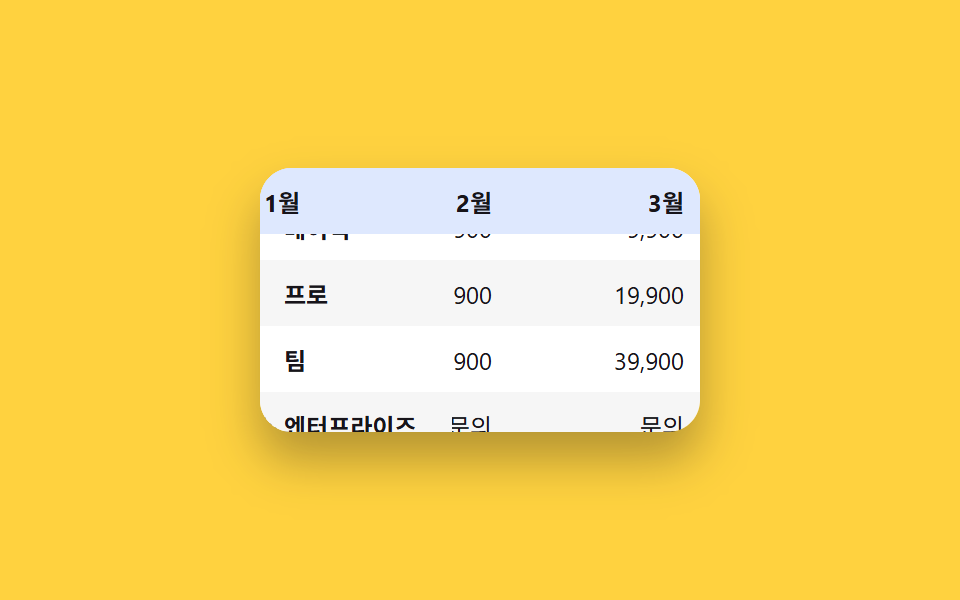
表を縦横にスクロールしても、一番上のヘッダー行と一番左の列は画面に固定されたままついてきます。
<main class="stage">
  <div class="freeze-wrap is-demo" tabindex="0" aria-label="料金比較表。矢印キーかドラッグでスクロール">
    <table class="freeze-table">
      <thead>
        <tr>
          <th class="freeze-table__corner">プラン</th>
          <th>1月</th><th>2月</th><th>3月</th><th>4月</th>
        </tr>
      </thead>
      <tbody>
        <tr><th scope="row">ベーシック</th><td>9,900</td><td>9,900</td><td>9,900</td><td>9,900</td></tr>
        <tr><th scope="row">プロ</th><td>19,900</td><td>19,900</td><td>19,900</td><td>19,900</td></tr>
        <tr><th scope="row">チーム</th><td>39,900</td><td>39,900</td><td>39,900</td><td>39,900</td></tr>
        <tr><th scope="row">エンタープライズ</th><td>お問い合わせ</td><td>お問い合わせ</td><td>お問い合わせ</td><td>お問い合わせ</td></tr>
      </tbody>
    </table>
  </div>
</main>
@use "../../../../site/static/demo-tokens" as *;
$duration: $dur-base; // 스크롤 자동 시연 왕복 시간(스크립트 값과 맞춤)
$easing: $ease-out;
$color: $subject-blue; // 헤더·첫 열 배경
@include stage($stage-yellow);
.freeze-wrap {
width: 220px;
height: 132px;
overflow: auto;
border-radius: $r-card;
background: $stage-paper;
box-shadow: $shadow-raised;
}
.freeze-wrap:focus-visible { outline: 2px solid $stage-ink; outline-offset: 2px; }
.freeze-table {
border-collapse: separate;
border-spacing: 0;
font-size: 12px;
color: $stage-ink;
}
.freeze-table th, .freeze-table td {
padding: $sp-2 $sp-3;
min-width: 72px;
white-space: nowrap;
text-align: right;
background: $stage-paper;
}
// 스티키 셀은 스크롤되는 내용 위로 겹쳐 그려지므로 배경이 완전 불투명해야 한다.
// rgba(..., .16) 처럼 반투명으로 두면 아래로 스크롤되는 글자가 비쳐 보여 겹침(고스팅)이 생긴다 — 실측으로 확인
.freeze-table thead th {
position: sticky;
top: 0;
z-index: 2;
background: #dee8fe; // $subject-blue 를 흰 배경에 16% 섞은 불투명 값
text-align: right;
font-weight: 700;
}
.freeze-table tbody th[scope="row"] {
position: sticky;
left: 0;
z-index: 1;
text-align: left;
font-weight: 700;
background: $stage-paper;
}
.freeze-table__corner {
position: sticky;
top: 0;
left: 0;
z-index: 3;
text-align: left !important;
background: #c5d6fc !important; // $subject-blue 를 28% 섞은 불투명 값
}
// 여기도 th[scope="row"]는 스티키(왼쪽 고정)라 불투명해야 한다 — td는 스크롤에 그냥 같이 움직이니 상관없다
.freeze-table tbody tr:nth-child(even) td { background: rgba(23, 20, 26, .04); }
.freeze-table tbody tr:nth-child(even) th[scope="row"] { background: #f6f6f6; }
@media (prefers-reduced-motion: reduce) {
.freeze-wrap { scroll-behavior: auto; }
}html, body {
margin: 0;
overflow: hidden;
}
.stage {
box-sizing: border-box;
min-height: 100vh;
display: grid;
place-items: center;
margin: 0;
background: #ffd23f;
font-family: -apple-system, "Segoe UI", "Noto Sans KR", sans-serif;
padding: clamp(8px, 4vw, 24px);
}
.freeze-wrap {
width: 220px;
height: 132px;
overflow: auto;
border-radius: 16px;
background: #ffffff;
box-shadow: 0 14px 24px rgba(23, 20, 26, 0.32);
}
.freeze-wrap:focus-visible {
outline: 2px solid #17141a;
outline-offset: 2px;
}
.freeze-table {
border-collapse: separate;
border-spacing: 0;
font-size: 12px;
color: #17141a;
}
.freeze-table th, .freeze-table td {
padding: 8px 12px;
min-width: 72px;
white-space: nowrap;
text-align: right;
background: #ffffff;
}
.freeze-table thead th {
position: sticky;
top: 0;
z-index: 2;
background: #dee8fe;
text-align: right;
font-weight: 700;
}
.freeze-table tbody th[scope=row] {
position: sticky;
left: 0;
z-index: 1;
text-align: left;
font-weight: 700;
background: #ffffff;
}
.freeze-table__corner {
position: sticky;
top: 0;
left: 0;
z-index: 3;
text-align: left !important;
background: #c5d6fc !important;
}
.freeze-table tbody tr:nth-child(even) td {
background: rgba(23, 20, 26, 0.04);
}
.freeze-table tbody tr:nth-child(even) th[scope=row] {
background: #f6f6f6;
}
@media (prefers-reduced-motion: reduce) {
.freeze-wrap {
scroll-behavior: auto;
}
}(function () {
var wrap = document.querySelector('.freeze-wrap');
var reduce = window.matchMedia('(prefers-reduced-motion: reduce)').matches;
var raf = null, t0 = null;
function maxX() { return wrap.scrollWidth - wrap.clientWidth; }
function maxY() { return wrap.scrollHeight - wrap.clientHeight; }
function loop(ts) {
if (!wrap.classList.contains('is-demo')) return;
if (t0 === null) t0 = ts;
var p = ((ts - t0) / 2000) % 1;
var s = p < .5 ? p * 2 : 2 - p * 2;
wrap.scrollLeft = s * maxX();
wrap.scrollTop = s * maxY();
raf = requestAnimationFrame(loop);
}
function stop() {
wrap.classList.remove('is-demo');
if (raf) cancelAnimationFrame(raf);
}
wrap.addEventListener('pointerdown', stop);
wrap.addEventListener('wheel', stop, { passive: true });
wrap.addEventListener('keydown', function (e) {
var step = 24;
if (e.key === 'ArrowRight') { stop(); wrap.scrollLeft += step; }
else if (e.key === 'ArrowLeft') { stop(); wrap.scrollLeft -= step; }
else if (e.key === 'ArrowDown') { stop(); wrap.scrollTop += step; }
else if (e.key === 'ArrowUp') { stop(); wrap.scrollTop -= step; }
else return;
e.preventDefault();
});
if (!reduce) requestAnimationFrame(loop);
})();import { useRef, type CSSProperties } from "react";
import styles from "./StickyHeaderColumnFreeze.module.scss";
export type StickyHeaderColumnFreezeProps = {
columns: string[];
rows: { label: string; values: string[] }[];
/** 헤더·첫 열 배경 색 */
color?: string;
};
type Vars = CSSProperties & { "--color"?: string };
export default function StickyHeaderColumnFreeze({ columns, rows, color = "#2f6df6" }: StickyHeaderColumnFreezeProps) {
const wrap = useRef<HTMLDivElement | null>(null);
const vars: Vars = { "--color": color };
const key = (e: any) => {
const el = wrap.current;
if (!el) return;
const step = 24;
if (e.key === "ArrowRight") { e.preventDefault(); el.scrollLeft += step; }
else if (e.key === "ArrowLeft") { e.preventDefault(); el.scrollLeft -= step; }
else if (e.key === "ArrowDown") { e.preventDefault(); el.scrollTop += step; }
else if (e.key === "ArrowUp") { e.preventDefault(); el.scrollTop -= step; }
};
return (
<div
className={styles.wrap}
style={vars}
ref={wrap}
tabIndex={0}
aria-label="가격 비교표. 화살표 키나 드래그로 스크롤"
onKeyDown={key}
>
<table className={styles.table}>
<thead>
<tr>
<th className={styles.corner}>플랜</th>
{columns.map((c) => <th key={c}>{c}</th>)}
</tr>
</thead>
<tbody>
{rows.map((r) => (
<tr key={r.label}>
<th scope="row">{r.label}</th>
{r.values.map((v, i) => <td key={i}>{v}</td>)}
</tr>
))}
</tbody>
</table>
</div>
);
}06 · 固定ヘッダー + 固定列 — 計測 累積面積 11.599% · 動いたフレーム 23/23GODRICH オリジナル · SCSS と React は zip に同梱 · パスワードを見る
コードで見る所
position: stickyにtopとleftを両方与え、その2つが重なる一つのセルだけz-indexをもう一段上げれば実現できます。
// ヘッダー行 — 縦にスクロールしても上に固定される
thead th {
  position: sticky;
  top: 0;
  z-index: 2;
}
// 一番左の列 — 横にスクロールしても左に固定される
tbody th[scope="row"] {
  position: sticky;
  left: 0;
  z-index: 1;
}
// 両方が重なる角のセルだけさらに上のレイヤーに置く
.corner { position: sticky; top: 0; left: 0; z-index: 3; }
07スケルトンローディング行
何が動くか
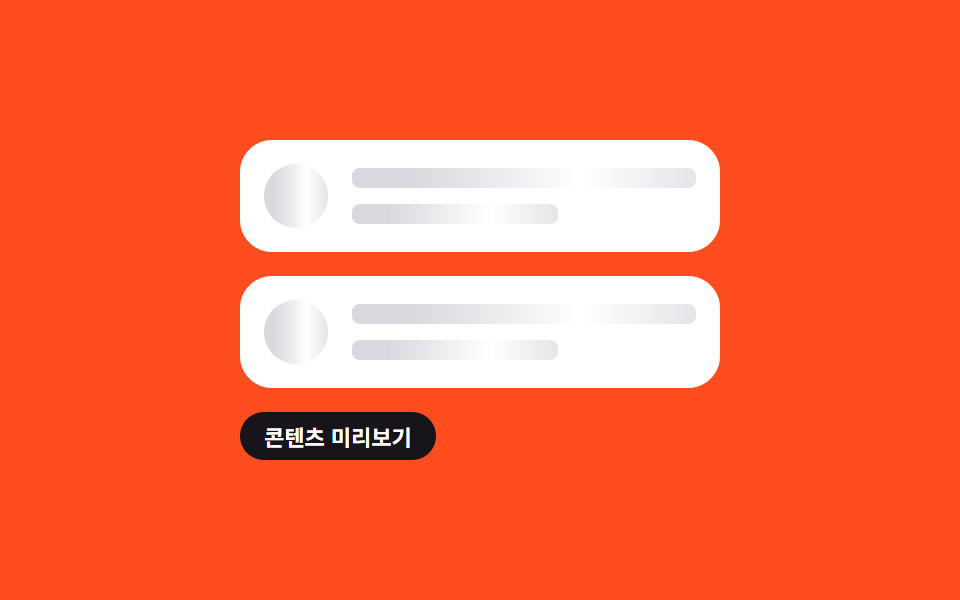
データが来る前、グレーのバー行が左右に光を流し、コンテンツが入る場所を先に見せます。
<main class="stage">
  <div class="skel-list" aria-busy="true">
    <div class="skel-list__row">
      <span class="skel-list__avatar" aria-hidden="true"></span>
      <span class="skel-list__lines" aria-hidden="true"><span></span><span></span></span>
      <span class="skel-list__content"><strong>イ・ソジュン</strong><span>新しいコメントを残しました</span></span>
    </div>
    <div class="skel-list__row">
      <span class="skel-list__avatar" aria-hidden="true"></span>
      <span class="skel-list__lines" aria-hidden="true"><span></span><span></span></span>
      <span class="skel-list__content"><strong>パク・ハユン</strong><span>投稿をシェアしました</span></span>
    </div>
    <button class="skel-list__toggle" type="button">コンテンツをプレビュー</button>
  </div>
</main>
@use "../../../../site/static/demo-tokens" as *;
$duration: 1.4s; // 한 번 훑는 시간
$easing: linear;
$color: #d8d8de; // 스켈레톤 막대 바탕
$highlight: rgba(255, 255, 255, .95); // 훑고 지나가는 밝은 띠 — 바탕과 대비를 크게 둔다
@include stage($stage-orange);
.skel-list {
width: min(240px, 78vw);
display: flex;
flex-direction: column;
gap: $sp-3;
}
.skel-list__row {
display: flex;
align-items: center;
gap: $sp-3;
padding: $sp-3;
border-radius: $r-card;
background: $stage-paper;
}
.skel-list__avatar {
flex: 0 0 auto;
width: 32px;
height: 32px;
border-radius: 50%;
background: linear-gradient(90deg, $color 25%, $highlight 50%, $color 75%);
background-size: 200% 100%;
animation: skel-shimmer $duration $easing infinite;
}
.skel-list__lines {
flex: 1 1 auto;
display: flex;
flex-direction: column;
gap: $sp-2;
span {
display: block;
height: 10px;
border-radius: $r-xs;
background: linear-gradient(90deg, $color 25%, $highlight 50%, $color 75%);
background-size: 200% 100%;
animation: skel-shimmer $duration $easing infinite;
&:last-child { width: 60%; }
}
}
.skel-list__content {
display: none;
flex: 1 1 auto;
flex-direction: column;
gap: $sp-1;
font-size: 12px;
strong { font-size: 13px; color: $stage-ink; }
span { color: rgba(23, 20, 26, .6); }
}
.skel-list.is-loaded .skel-list__avatar,
.skel-list.is-loaded .skel-list__lines { display: none; }
.skel-list.is-loaded .skel-list__content { display: flex; }
.skel-list__toggle {
align-self: flex-start;
border: 0;
border-radius: $r-pill;
padding: $sp-1 $sp-3;
background: $stage-ink;
color: $stage-paper;
font-size: 11px;
font-weight: 700;
font-family: inherit;
cursor: pointer;
}
@keyframes skel-shimmer {
0% { background-position: 200% 0; }
100% { background-position: -200% 0; }
}
@media (prefers-reduced-motion: reduce) {
.skel-list__avatar, .skel-list__lines span { animation-duration: 3.2s; }
}html, body {
margin: 0;
overflow: hidden;
}
.stage {
box-sizing: border-box;
min-height: 100vh;
display: grid;
place-items: center;
margin: 0;
background: #ff4d1f;
font-family: -apple-system, "Segoe UI", "Noto Sans KR", sans-serif;
padding: clamp(8px, 4vw, 24px);
}
.skel-list {
width: min(240px, 78vw);
display: flex;
flex-direction: column;
gap: 12px;
}
.skel-list__row {
display: flex;
align-items: center;
gap: 12px;
padding: 12px;
border-radius: 16px;
background: #ffffff;
}
.skel-list__avatar {
flex: 0 0 auto;
width: 32px;
height: 32px;
border-radius: 50%;
background: linear-gradient(90deg, #d8d8de 25%, rgba(255, 255, 255, 0.95) 50%, #d8d8de 75%);
background-size: 200% 100%;
animation: skel-shimmer 1.4s linear infinite;
}
.skel-list__lines {
flex: 1 1 auto;
display: flex;
flex-direction: column;
gap: 8px;
}
.skel-list__lines span {
display: block;
height: 10px;
border-radius: 4px;
background: linear-gradient(90deg, #d8d8de 25%, rgba(255, 255, 255, 0.95) 50%, #d8d8de 75%);
background-size: 200% 100%;
animation: skel-shimmer 1.4s linear infinite;
}
.skel-list__lines span:last-child {
width: 60%;
}
.skel-list__content {
display: none;
flex: 1 1 auto;
flex-direction: column;
gap: 4px;
font-size: 12px;
}
.skel-list__content strong {
font-size: 13px;
color: #17141a;
}
.skel-list__content span {
color: rgba(23, 20, 26, 0.6);
}
.skel-list.is-loaded .skel-list__avatar,
.skel-list.is-loaded .skel-list__lines {
display: none;
}
.skel-list.is-loaded .skel-list__content {
display: flex;
}
.skel-list__toggle {
align-self: flex-start;
border: 0;
border-radius: 999px;
padding: 4px 12px;
background: #17141a;
color: #ffffff;
font-size: 11px;
font-weight: 700;
font-family: inherit;
cursor: pointer;
}
@keyframes skel-shimmer {
0% {
background-position: 200% 0;
}
100% {
background-position: -200% 0;
}
}
@media (prefers-reduced-motion: reduce) {
.skel-list__avatar, .skel-list__lines span {
animation-duration: 3.2s;
}
}document.querySelector('.skel-list__toggle').addEventListener('click', function () {
var list = document.querySelector('.skel-list');
var loaded = list.classList.toggle('is-loaded');
list.setAttribute('aria-busy', String(!loaded));
this.textContent = loaded ? 'スケルトンをもう一度見る' : 'コンテンツをプレビュー';
});import { useState, type CSSProperties } from "react";
import styles from "./SkeletonShimmerRows.module.scss";
export type SkeletonShimmerRowsProps = {
people: { name: string; action: string }[];
loaded?: boolean;
/** 한 번 훑는 시간 (기본 1.4s) */
duration?: number;
};
type Vars = CSSProperties & { "--duration"?: string };
export default function SkeletonShimmerRows({ people, loaded = false, duration = 1400 }: SkeletonShimmerRowsProps) {
const [isLoaded, setIsLoaded] = useState(loaded);
const vars: Vars = { "--duration": `${duration}ms` };
return (
<div className={styles.list} style={vars} aria-busy={!isLoaded}>
{people.map((p) => (
<div className={styles.row} key={p.name}>
{isLoaded ? (
<span className={styles.content}>
<strong>{p.name}</strong>
<span>{p.action}</span>
</span>
) : (
<>
<span className={styles.avatar} aria-hidden="true" />
<span className={styles.lines} aria-hidden="true"><span /><span /></span>
</>
)}
</div>
))}
<button className={styles.toggle} type="button" onClick={() => setIsLoaded((v) => !v)}>
{isLoaded ? "스켈레톤 다시 보기" : "콘텐츠 미리보기"}
</button>
</div>
);
}07 · スケルトンローディング行 — 計測 累積面積 4.918% · 動いたフレーム 22/23GODRICH オリジナル · SCSS と React は zip に同梱 · パスワードを見る
コードで見る所
バーの地色と光る帯の明るさの差を大きく取るほど、スクリーンショットやgifでも光が流れているのがはっきり見えます。
.bar {
  background: linear-gradient(90deg, #d8d8de 25%, rgba(255, 255, 255, .95) 50%, #d8d8de 75%);
  background-size: 200% 100%;
  animation: shimmer 1.4s linear infinite;
}
@keyframes shimmer {
  0%   { background-position: 200% 0; }
  100% { background-position: -200% 0; }
}
08一括選択ツールバー
何が動くか
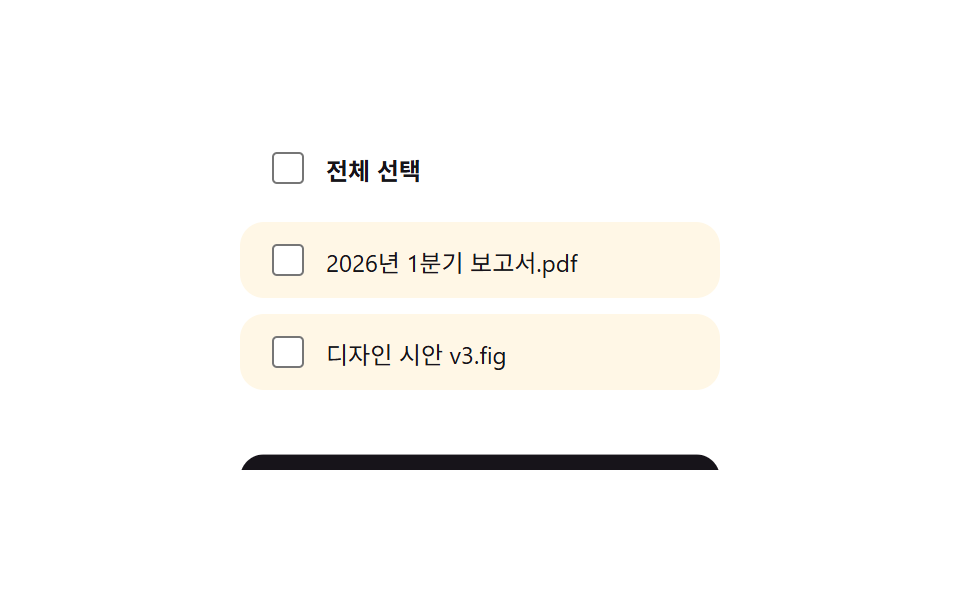
行のチェックボックスを一つでも選ぶと、画面下から削除・移動などの一括操作ツールバーがスライドで現れます。
<main class="stage">
  <div class="bulk-list is-demo">
    <label class="bulk-list__row bulk-list__row--all">
      <input type="checkbox" class="bulk-list__selectall">
      <span>すべて選択</span>
    </label>
    <label class="bulk-list__row">
      <input type="checkbox" class="bulk-list__item">
      <span>2026年第1四半期レポート.pdf</span>
    </label>
    <label class="bulk-list__row">
      <input type="checkbox" class="bulk-list__item">
      <span>デザイン案v3.fig</span>
    </label>
    <div class="bulk-list__toolbar">
      <span class="bulk-list__count"><span class="bulk-list__count-num">0</span>件選択中</span>
      <button type="button">移動</button>
      <button type="button">削除</button>
    </div>
  </div>
</main>
@use "../../../../site/static/demo-tokens" as *;
$duration: $dur-base; // 툴바가 올라오는 시간
$easing: $ease-spring;
$color: $subject-blue; // 체크박스·툴바 강조 색
@include stage($stage-paper);
.bulk-list {
position: relative;
overflow: hidden;
width: min(240px, 78vw);
display: flex;
flex-direction: column;
gap: $sp-2;
padding-bottom: $sp-10;
}
.bulk-list__row {
display: flex;
align-items: center;
gap: $sp-2;
padding: $sp-2 $sp-3;
border-radius: $r-control;
background: $subject-cream;
font-size: 12px;
color: $stage-ink;
cursor: pointer;
}
.bulk-list__row--all { background: none; font-weight: 700; padding-left: $sp-3; }
.bulk-list input[type="checkbox"] {
width: 16px;
height: 16px;
accent-color: $color;
}
.bulk-list input[type="checkbox"]:focus-visible { outline: 2px solid $color; outline-offset: 2px; }
.bulk-list__toolbar {
position: absolute;
left: 0;
right: 0;
bottom: 0;
display: flex;
align-items: center;
gap: $sp-2;
padding: $sp-2 $sp-3;
border-radius: $r-control;
background: $stage-ink;
color: $stage-paper;
transform: translateY(0); // 정지 상태는 보이는 자리 — 반복 재생은 .is-demo 에서만
transition: transform $duration $easing;
button {
margin-left: auto;
border: 0;
border-radius: $r-pill;
padding: $sp-1 $sp-3;
background: $color;
color: $stage-paper;
font-size: 11px;
font-weight: 700;
font-family: inherit;
cursor: pointer;
& + button { margin-left: $sp-1; background: $error; }
}
}
.bulk-list__count { font-size: 11px; }
.bulk-list.has-selection .bulk-list__toolbar { transform: translateY(0); }
.bulk-list.is-demo .bulk-list__toolbar { animation: bulk-toolbar-loop $dur-loop $easing infinite; }
@keyframes bulk-toolbar-loop {
0%, 15% { transform: translateY(120%); }
45%, 65% { transform: translateY(0); }
95%, 100% { transform: translateY(120%); }
}
@media (prefers-reduced-motion: reduce) {
.bulk-list__toolbar { transition: none; }
.bulk-list.is-demo .bulk-list__toolbar { animation: none; transform: translateY(0); }
}html, body {
margin: 0;
overflow: hidden;
}
.stage {
box-sizing: border-box;
min-height: 100vh;
display: grid;
place-items: center;
margin: 0;
background: #ffffff;
font-family: -apple-system, "Segoe UI", "Noto Sans KR", sans-serif;
padding: clamp(8px, 4vw, 24px);
}
.bulk-list {
position: relative;
overflow: hidden;
width: min(240px, 78vw);
display: flex;
flex-direction: column;
gap: 8px;
padding-bottom: 40px;
}
.bulk-list__row {
display: flex;
align-items: center;
gap: 8px;
padding: 8px 12px;
border-radius: 12px;
background: #fff7e6;
font-size: 12px;
color: #17141a;
cursor: pointer;
}
.bulk-list__row--all {
background: none;
font-weight: 700;
padding-left: 12px;
}
.bulk-list input[type=checkbox] {
width: 16px;
height: 16px;
accent-color: #2f6df6;
}
.bulk-list input[type=checkbox]:focus-visible {
outline: 2px solid #2f6df6;
outline-offset: 2px;
}
.bulk-list__toolbar {
position: absolute;
left: 0;
right: 0;
bottom: 0;
display: flex;
align-items: center;
gap: 8px;
padding: 8px 12px;
border-radius: 12px;
background: #17141a;
color: #ffffff;
transform: translateY(0);
transition: transform 300ms cubic-bezier(0.2, 0.8, 0.2, 1);
}
.bulk-list__toolbar button {
margin-left: auto;
border: 0;
border-radius: 999px;
padding: 4px 12px;
background: #2f6df6;
color: #ffffff;
font-size: 11px;
font-weight: 700;
font-family: inherit;
cursor: pointer;
}
.bulk-list__toolbar button + button {
margin-left: 4px;
background: #c2361a;
}
.bulk-list__count {
font-size: 11px;
}
.bulk-list.has-selection .bulk-list__toolbar {
transform: translateY(0);
}
.bulk-list.is-demo .bulk-list__toolbar {
animation: bulk-toolbar-loop 2s cubic-bezier(0.2, 0.8, 0.2, 1) infinite;
}
@keyframes bulk-toolbar-loop {
0%, 15% {
transform: translateY(120%);
}
45%, 65% {
transform: translateY(0);
}
95%, 100% {
transform: translateY(120%);
}
}
@media (prefers-reduced-motion: reduce) {
.bulk-list__toolbar {
transition: none;
}
.bulk-list.is-demo .bulk-list__toolbar {
animation: none;
transform: translateY(0);
}
}(function () {
var list = document.querySelector('.bulk-list');
var all = list.querySelector('.bulk-list__selectall');
var items = Array.prototype.slice.call(list.querySelectorAll('.bulk-list__item'));
var count = list.querySelector('.bulk-list__count-num');
function sync() {
var n = items.filter(function (c) { return c.checked; }).length;
all.checked = n === items.length;
all.indeterminate = n > 0 && n < items.length;
list.classList.toggle('has-selection', n > 0);
list.classList.remove('is-demo');
count.textContent = String(n);
}
all.addEventListener('change', function () {
items.forEach(function (c) { c.checked = all.checked; });
sync();
});
items.forEach(function (c) { c.addEventListener('change', sync); });
})();import { useEffect, useMemo, useRef, useState, type CSSProperties } from "react";
import styles from "./BulkSelectToolbar.module.scss";
export type BulkSelectToolbarProps = {
files: string[];
/** 툴바가 올라오는 시간 (기본 300ms) */
duration?: number;
easing?: string;
/** 체크박스·툴바 강조 색 */
color?: string;
};
type Vars = CSSProperties & { "--duration"?: string; "--easing"?: string; "--color"?: string };
export default function BulkSelectToolbar({
files,
duration = 300,
easing = "cubic-bezier(.2, .8, .2, 1)",
color = "#2f6df6",
}: BulkSelectToolbarProps) {
const [checked, setChecked] = useState<boolean[]>(files.map(() => false));
const vars: Vars = { "--duration": `${duration}ms`, "--easing": easing, "--color": color };
const count = useMemo(() => checked.filter(Boolean).length, [checked]);
const allChecked = count === files.length;
const someChecked = count > 0 && !allChecked;
const allRef = useRef<HTMLInputElement | null>(null);
// .indeterminate 는 DOM 프로퍼티일 뿐 HTML 속성이 아니라서 JSX 에 그대로 못 준다 — ref 로 직접 써야 한다
// (vanilla 판의 all.indeterminate = n > 0 && n < items.length 와 동일한 지점)
useEffect(() => {
if (allRef.current) allRef.current.indeterminate = someChecked;
}, [someChecked]);
const toggleOne = (i: number) => {
const next = checked.slice();
next[i] = !next[i];
setChecked(next);
};
const toggleAll = () => setChecked(files.map(() => !allChecked));
return (
<div className={`${styles.list} ${count > 0 ? styles.hasSelection : ""}`} style={vars}>
<label className={`${styles.row} ${styles.rowAll}`}>
<input ref={allRef} type="checkbox" checked={allChecked} onChange={toggleAll} />
<span>전체 선택</span>
</label>
{files.map((f, i) => (
<label className={styles.row} key={f}>
<input type="checkbox" checked={checked[i]} onChange={() => toggleOne(i)} />
<span>{f}</span>
</label>
))}
<div className={styles.toolbar}>
<span className={styles.count}>{count}개 선택됨</span>
<button type="button">이동</button>
<button type="button">삭제</button>
</div>
</div>
);
}08 · 一括選択ツールバー — 計測 累積面積 6.635% · 動いたフレーム 11/23GODRICH オリジナル · SCSS と React は zip に同梱 · パスワードを見る
コードで見る所
一部の行だけ選ばれているときは、全選択チェックボックスがindeterminate状態に変わり、「全部ではない」ことを見た目で伝えます。
function sync() {
  var n = items.filter(function (c) { return c.checked; }).length;
  all.checked = n === items.length;
  all.indeterminate = n > 0 && n < items.length;    // 一部だけ選ばれている状態を区別する
  list.classList.toggle('has-selection', n > 0);    // ツールバーをスライドで見せるトリガー
}
09数字ページネーション
何が動くか
ページ番号ボタンが並び、ページ数が増えると中央が三点リーダーに折りたたまれ、現在のページだけが強調されます。
<main class="stage">
  <nav class="pg-nav is-demo" aria-label="ページ">
    <button class="pg-nav__prev" type="button" aria-label="前のページ">‹</button>
    <ul class="pg-nav__list"></ul>
    <button class="pg-nav__next" type="button" aria-label="次のページ">›</button>
  </nav>
</main>
@use "../../../../site/static/demo-tokens" as *;
$duration: $dur-instant; // 버튼 강조가 바뀌는 시간
$easing: $ease-out;
$color: $subject-blue; // 현재 페이지 강조 색
@include stage($stage-ink);
.pg-nav {
display: flex;
align-items: center;
gap: $sp-1;
}
.pg-nav__list {
display: flex;
align-items: center;
gap: $sp-1;
list-style: none;
margin: 0;
padding: 0;
}
.pg-nav__prev, .pg-nav__next, .pg-nav__num {
min-width: 28px;
height: 28px;
padding: 0 $sp-1;
border: 0;
border-radius: $r-pill;
background: $stage-paper;
color: $stage-ink;
font-size: 12px;
font-weight: 700;
font-family: inherit;
cursor: pointer;
transition: background-color $duration $easing, color $duration $easing;
}
.pg-nav__prev:disabled, .pg-nav__next:disabled { opacity: .35; cursor: default; }
.pg-nav__num[aria-current="page"] { background: $color; color: $stage-paper; }
.pg-nav__num:focus-visible, .pg-nav__prev:focus-visible, .pg-nav__next:focus-visible {
outline: 2px solid $stage-yellow; outline-offset: 2px;
}
.pg-nav__ellipsis { color: rgba($stage-paper, .6); font-size: 12px; padding: 0 $sp-1; }
@media (prefers-reduced-motion: reduce) {
.pg-nav__prev, .pg-nav__next, .pg-nav__num { transition: none; }
}html, body {
margin: 0;
overflow: hidden;
}
.stage {
box-sizing: border-box;
min-height: 100vh;
display: grid;
place-items: center;
margin: 0;
background: #17141a;
font-family: -apple-system, "Segoe UI", "Noto Sans KR", sans-serif;
padding: clamp(8px, 4vw, 24px);
}
.pg-nav {
display: flex;
align-items: center;
gap: 4px;
}
.pg-nav__list {
display: flex;
align-items: center;
gap: 4px;
list-style: none;
margin: 0;
padding: 0;
}
.pg-nav__prev, .pg-nav__next, .pg-nav__num {
min-width: 28px;
height: 28px;
padding: 0 4px;
border: 0;
border-radius: 999px;
background: #ffffff;
color: #17141a;
font-size: 12px;
font-weight: 700;
font-family: inherit;
cursor: pointer;
transition: background-color 140ms ease-out, color 140ms ease-out;
}
.pg-nav__prev:disabled, .pg-nav__next:disabled {
opacity: 0.35;
cursor: default;
}
.pg-nav__num[aria-current=page] {
background: #2f6df6;
color: #ffffff;
}
.pg-nav__num:focus-visible, .pg-nav__prev:focus-visible, .pg-nav__next:focus-visible {
outline: 2px solid #ffd23f;
outline-offset: 2px;
}
.pg-nav__ellipsis {
color: rgba(255, 255, 255, 0.6);
font-size: 12px;
padding: 0 4px;
}
@media (prefers-reduced-motion: reduce) {
.pg-nav__prev, .pg-nav__next, .pg-nav__num {
transition: none;
}
}(function () {
var nav = document.querySelector('.pg-nav');
var list = nav.querySelector('.pg-nav__list');
var prev = nav.querySelector('.pg-nav__prev');
var next = nav.querySelector('.pg-nav__next');
var total = 8, current = 3, timer = null;
function pages() {
var out = [];
for (var p = 1; p <= total; p++) {
if (p === 1 || p === total || Math.abs(p - current) <= 1) out.push(p);
else if (out[out.length - 1] !== '...') out.push('...');
}
return out;
}
function render() {
list.innerHTML = '';
pages().forEach(function (p) {
var li = document.createElement('li');
if (p === '...') {
li.className = 'pg-nav__ellipsis'; li.textContent = '...'; li.setAttribute('aria-hidden', 'true');
} else {
var b = document.createElement('button');
b.type = 'button'; b.className = 'pg-nav__num'; b.textContent = String(p);
if (p === current) { b.setAttribute('aria-current', 'page'); }
b.addEventListener('click', function () { stop(); current = p; render(); });
li.appendChild(b);
}
list.appendChild(li);
});
prev.disabled = current === 1;
next.disabled = current === total;
}
function stop() { nav.classList.remove('is-demo'); if (timer) { clearInterval(timer); timer = null; } }
prev.addEventListener('click', function () { stop(); if (current > 1) { current--; render(); } });
next.addEventListener('click', function () { stop(); if (current < total) { current++; render(); } });
render();
if (!window.matchMedia('(prefers-reduced-motion: reduce)').matches) {
timer = setInterval(function () {
current = current < total ? current + 1 : 1;
render();
}, 260);
}
})();import { useState, type CSSProperties } from "react";
import styles from "./NumberedPagination.module.scss";
export type NumberedPaginationProps = {
total: number;
initial?: number;
/** 현재 페이지 강조 색 */
color?: string;
};
type Vars = CSSProperties & { "--color"?: string };
type Token = number | "...";
function pages(total: number, current: number): Token[] {
const out: Token[] = [];
for (let p = 1; p <= total; p++) {
if (p === 1 || p === total || Math.abs(p - current) <= 1) out.push(p);
else if (out[out.length - 1] !== "...") out.push("...");
}
return out;
}
export default function NumberedPagination({ total, initial = 1, color = "#2f6df6" }: NumberedPaginationProps) {
const [current, setCurrent] = useState(initial);
const vars: Vars = { "--color": color };
return (
<nav className={styles.nav} style={vars} aria-label="페이지">
<button
className={styles.prev}
type="button"
aria-label="이전 페이지"
disabled={current === 1}
onClick={() => setCurrent((c) => Math.max(1, c - 1))}
>‹</button>
<ul className={styles.list}>
{pages(total, current).map((p, i) =>
p === "..." ? (
<li className={styles.ellipsis} key={`e${i}`} aria-hidden="true">...</li>
) : (
<li key={p}>
<button
className={styles.num}
type="button"
aria-current={p === current ? "page" : undefined}
onClick={() => setCurrent(p)}
>{p}</button>
</li>
)
)}
</ul>
<button
className={styles.next}
type="button"
aria-label="다음 페이지"
disabled={current === total}
onClick={() => setCurrent((c) => Math.min(total, c + 1))}
>›</button>
</nav>
);
}09 · 数字ページネーション — 計測 累積面積 4.884% · 動いたフレーム 10/23GODRICH オリジナル · SCSS と React は zip に同梱 · パスワードを見る
コードで見る所
このデモは全8ページなので、最初・最後・現在のページの隣だけが番号のまま残ります。
function pages(total, current) {
  var out = [];
  for (var p = 1; p <= total; p++) {
    // 最初・最後のページか、現在のページの隣なら番号を残す
    if (p === 1 || p === total || Math.abs(p - current) <= 1) {
      out.push(p);
    } else if (out[out.length - 1] !== '...') {
      out.push('...');           // 連続する飛ばし区間は点ひとつにまとめる
    }
  }
  return out;
}
リストのスワイプ・並び替え、どこで壊れるか
プルリフレッシュ、どこで壊れるか?
01・02番はどちらもドラッグが始まった瞬間にsetPointerCaptureを呼んでいます。この一行を忘れると(うっかり抜けやすい部分です)、指がボタンの外へ少しでも出た瞬間にpointermoveが途切れ、理由もわからずスワイプが途中で止まってしまいます。もう一つの落とし穴は08番のツールバーを作る過程で実際に踏んだものです — チェックが一つもないときは画面外に隠れているはずの要素なのに、overflow: hiddenで囲む前のコードでこの480×300のデモを320px幅で描画し直したところ、document.documentElement.scrollHeightがビューポートより大きくなり、見た目は変わらないのにページだけが伸びていました。今このzipに入っているのは、リスト全体をoverflow: hiddenで囲んで直したあとのコードです。ドラッグで項目を並べ替える感覚を画面全体に広げた構成はポートフォリオ ギャラリー UI 9選で扱いました。この9個のファイルをまとめたzipの合言葉はkjj4ftraで、解凍するとvanilla・reactの両方が同じ構成で並んでいるので見比べられます。
アクセシビリティ — 9個がreduced-motionで残すもの
押さえた点
「動きを減らす」設定が有効な人に対して、01〜06・08番はtransition: noneで切り替えの時間だけをなくし、スワイプ・並び替え・固定という結果自体はそのまま起きますが瞬時に切り替わります。07番(スケルトン)だけは扱いが違い、光が流れるアニメーションを完全には止めず、代わりに周期を3.2秒まで伸ばして、読み込み中という合図は残しつつちらつきを大きく減らします。09番(ページネーション)はもともと色が変わる切り替えしかないので、reduced-motion環境ではその切り替えもtransition: noneで瞬時になります。9個ともフォーカス表示が残っているので、マウスなしでキーボードだけで最後まで操作できます。
次に見る所
ほかのリスト・表のテーマは実用UIカテゴリーにまとまっていて、このサイトが何を扱っているかはサイト紹介にあります。position: stickyがどのスクロールコンテナを基準にするかはMDNのリファレンスに、01・02番が使うsetPointerCaptureはMDNのPointer events文書にまとまっています。
FAQ — よくある質問
スワイプ削除や css ページネーションはライブラリなしで本当に作れますか?
はい。ここでの01・02番はpointerdown・pointermove・pointerupの3つのイベントとtransform: translateX()だけで作られていて、別のジェスチャーライブラリは使っていません。
なぜtop・leftではなくtransformで動かすのですか?
top・left・heightの値を変えると、ブラウザが毎フレームレイアウトを計算し直すことになり、ドラッグやスワイプの最中にカクつきやすくなります。transformとopacityだけを動かせば、レイアウト計算なしで合成レイヤーだけが更新されるので指の動きに滑らかについてきます。
vanillaとreactのコードは違いますか?
動き自体は同じです。vanillaのデモはギャラリー用にis-demoクラスで絶え間なく繰り返し再生しますが、ReactコンポーネントはuseState・useRefを使って実際のpointer・clickイベントにだけ反応します。列をドラッグで広げ、セルを選んでコピーする表の兄弟にあたるのがテーブル UI デザイン 9選です。
こんな記事もどうぞ
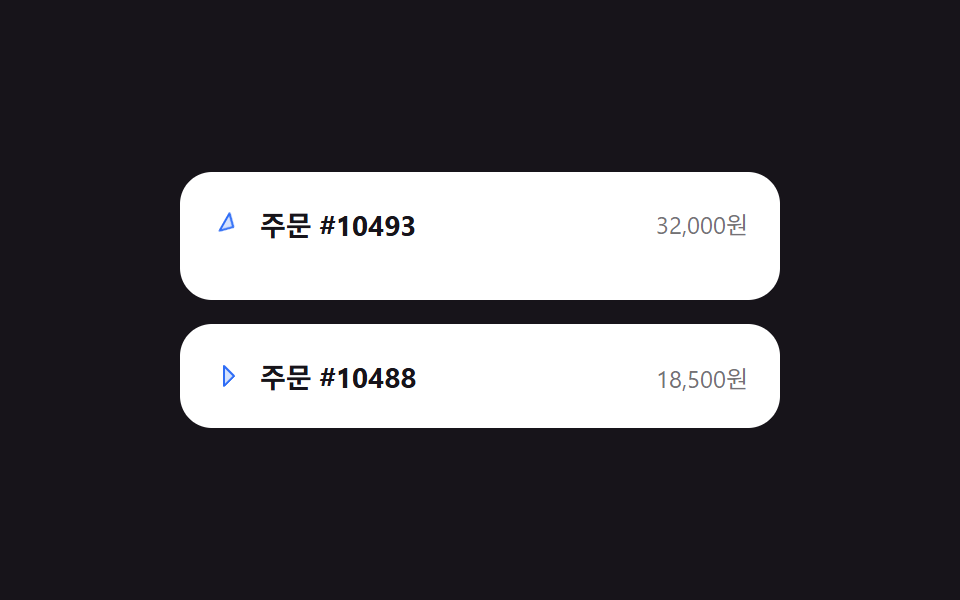 リスト・テーブルUIアコーディオンリスト UI 9選 — チェックリストまで
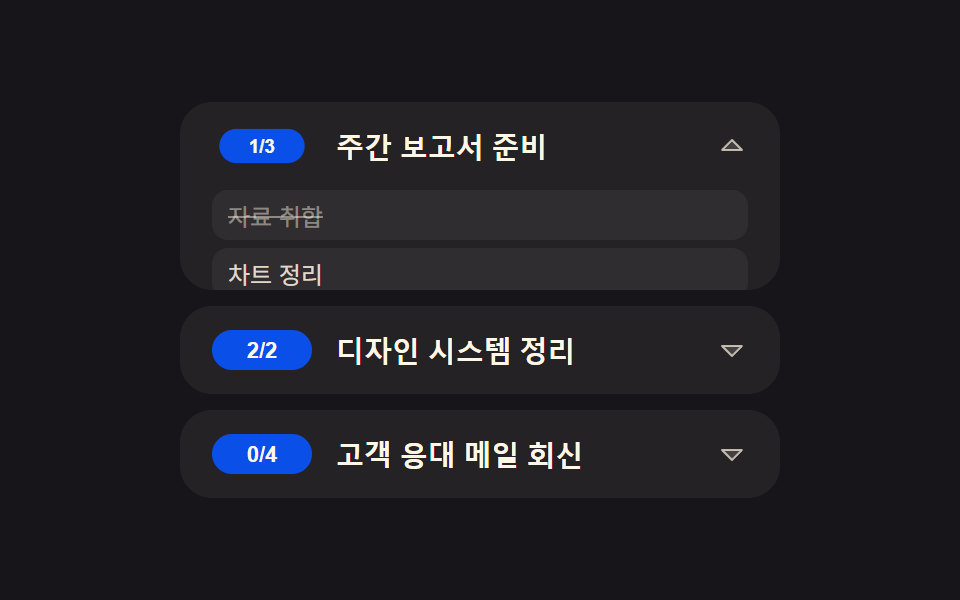 リスト・テーブルUItodo リスト ui 9パターン — 進捗ゲージから巻き戻しまで一気に整理
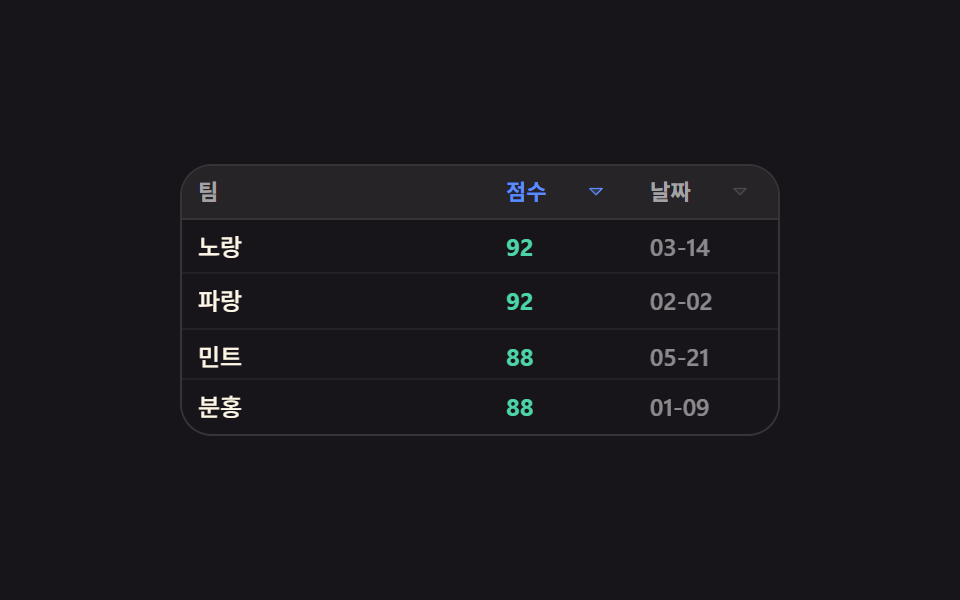 リスト・テーブルUIテーブル UI デザイン 9選 — 列幅ドラッグと範囲選択まで
 リスト・テーブルUIエンプティステート デザイン 9選 — CSSだけで描く
 リスト・テーブルUIファイルツリー 作成 9選 — フォルダが実際に開くツリービュー
 リスト・テーブルUI無限スクロール 実装 9種 — リスト・テーブルUI基本パターン集
 リスト・テーブルUIcss receipt 9パターン — 一行ずつ印字・切り取り線・バーコード読み取り・割り勘の場面
 リスト・テーブルUIcss リスト デザイン 9選 — マーカーが計算で動く箇条書きの装飾
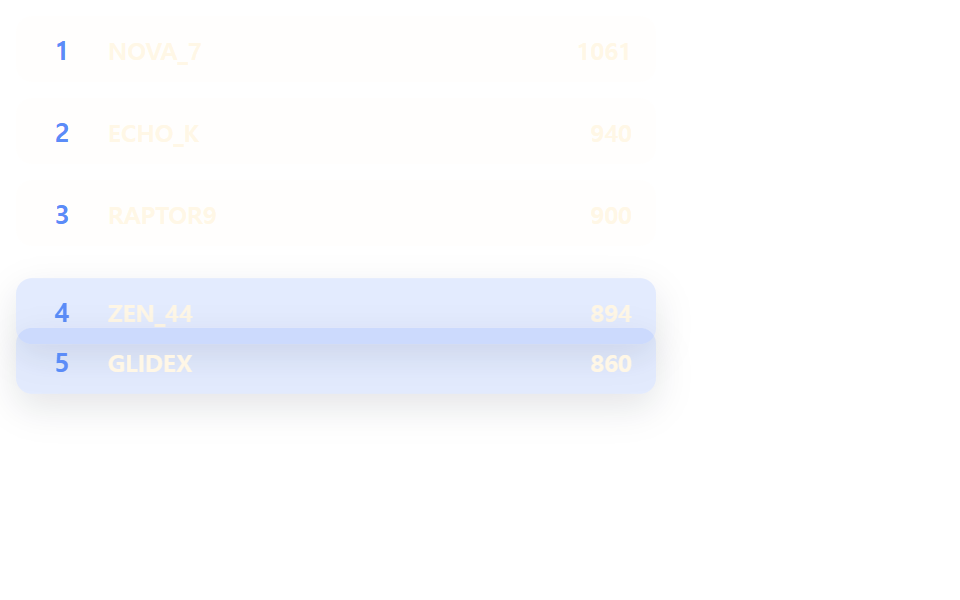 リスト・テーブルUIランキング デザイン css 9パターン — 順位表 デザインも同じ仕組み
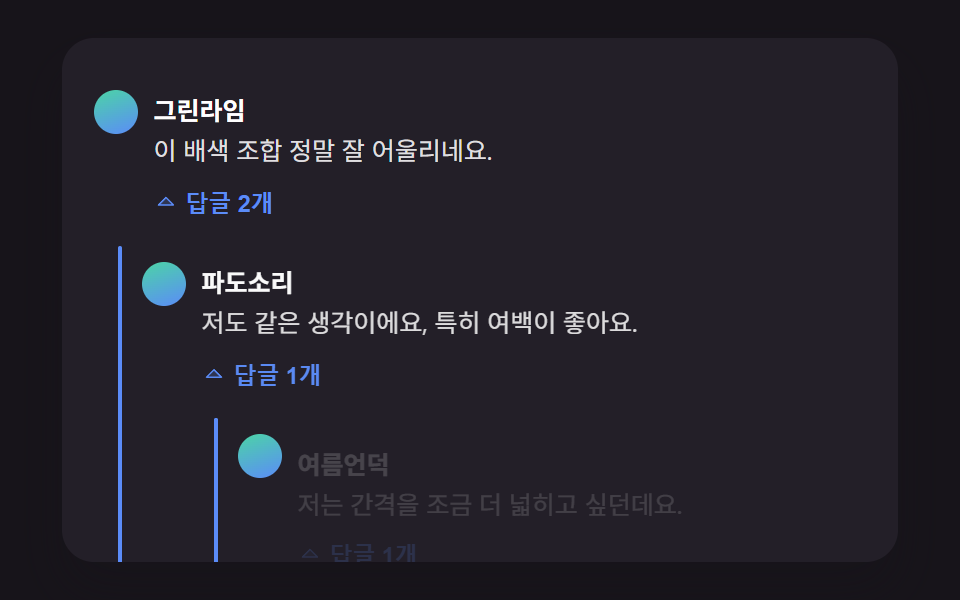 リスト・テーブルUIコメント欄 css 実装9パターン — 深さから削除後の詰めまで計算するリスト