ログイン画面 デザイン 9選 — コピペで使えるカードUI
ログイン画面 デザインはメールと入力欄・ボタンだけに見えますが、実際にはカードの質感・画面分割・ステップ進行まで9つの小さな判断でできています。9つのうち1つは、画面をぼかすと同時にモーダルを重ねて表示し、セッション切れを伝えます。
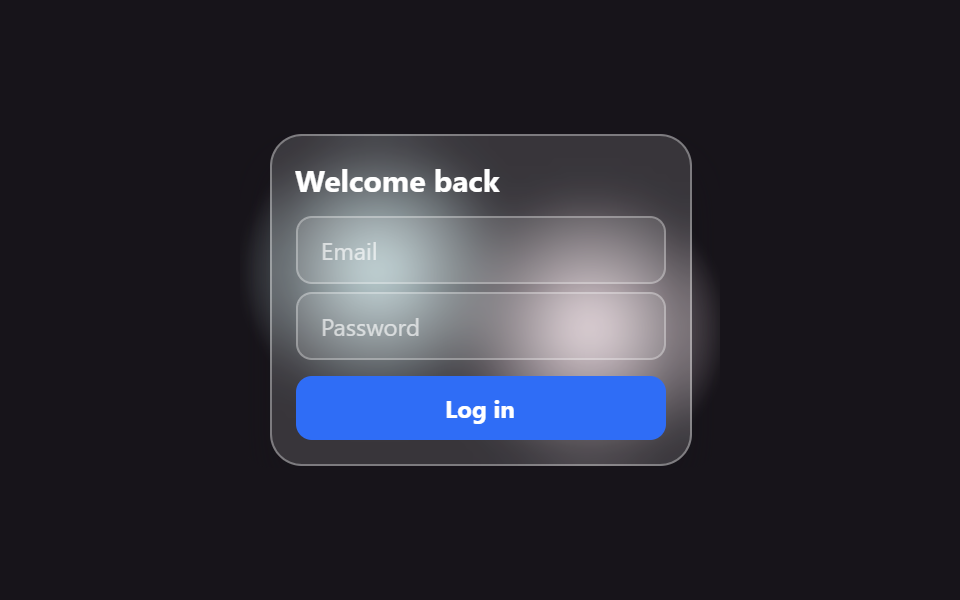 01 auth-card-glassmorphism
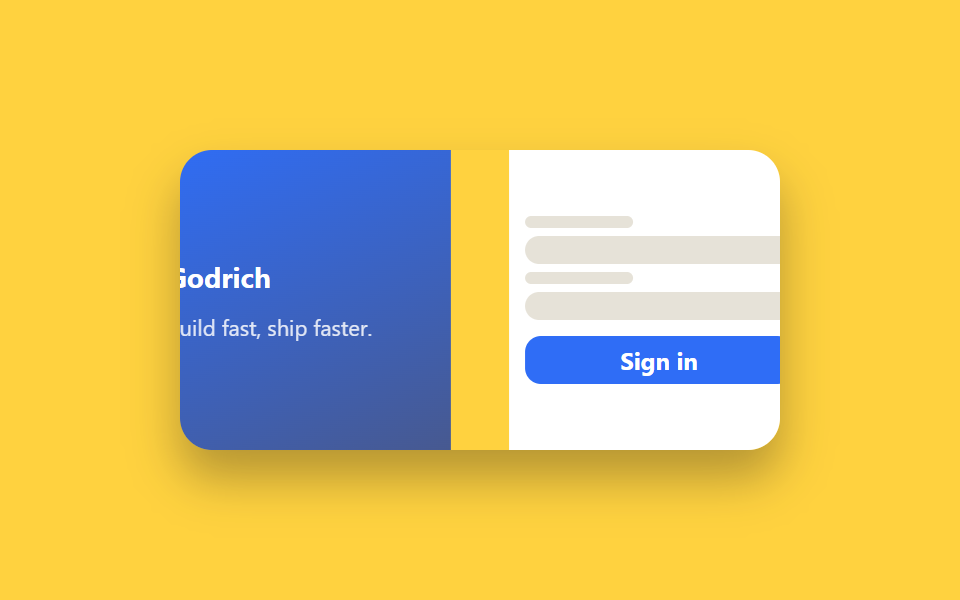 02 auth-card-split-screen
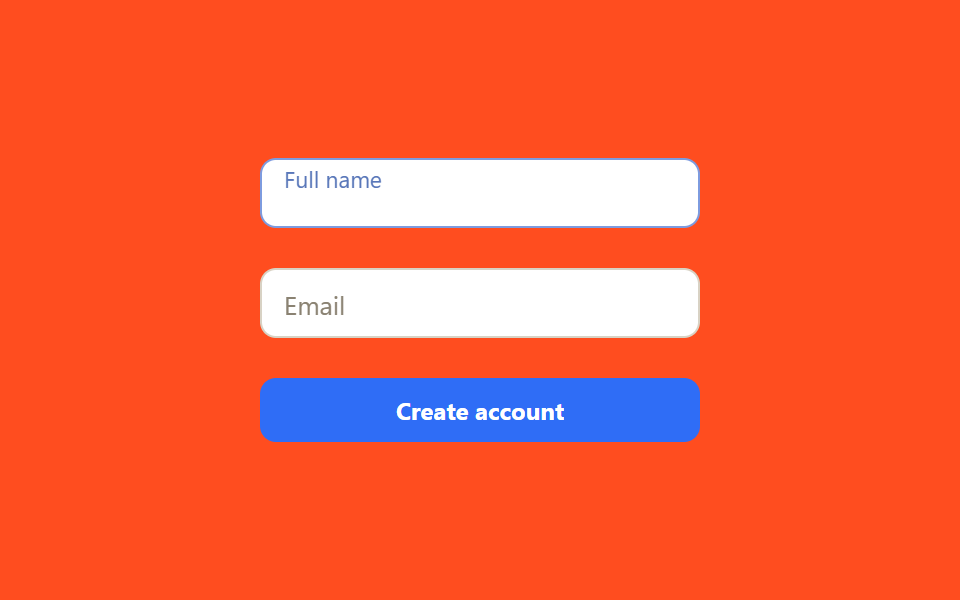 03 auth-signup-floating-label
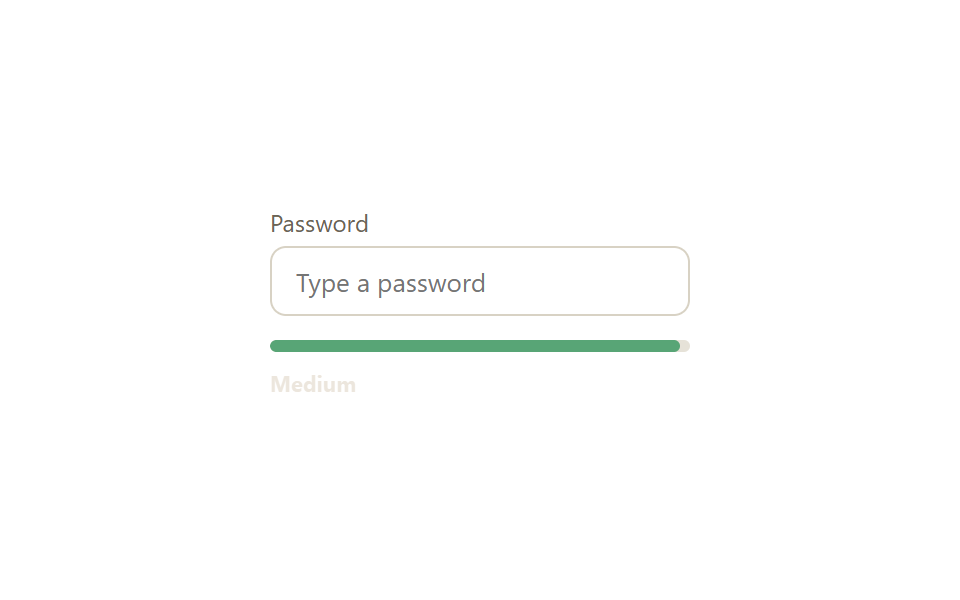 04 auth-password-strength-meter
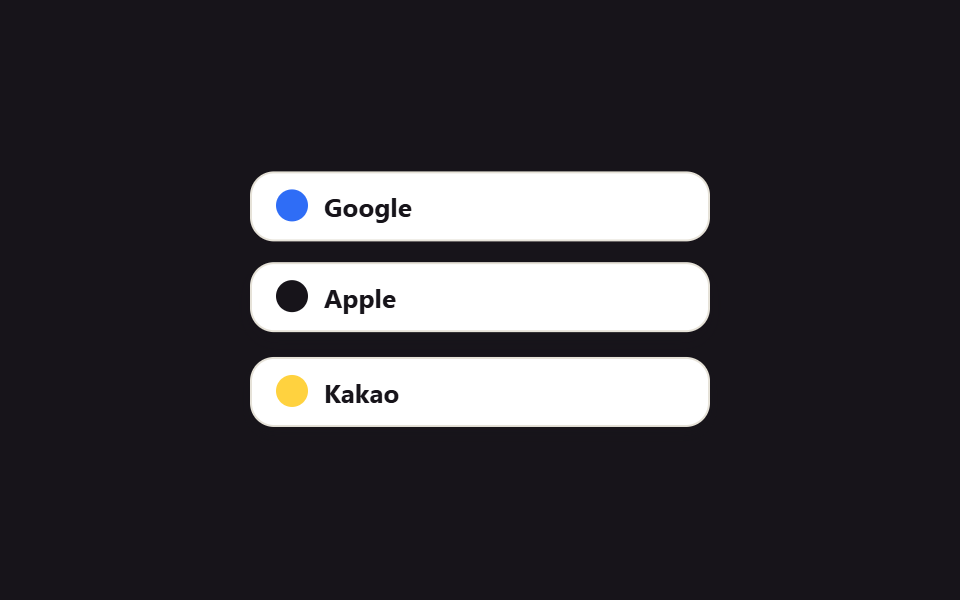 05 auth-social-button-row
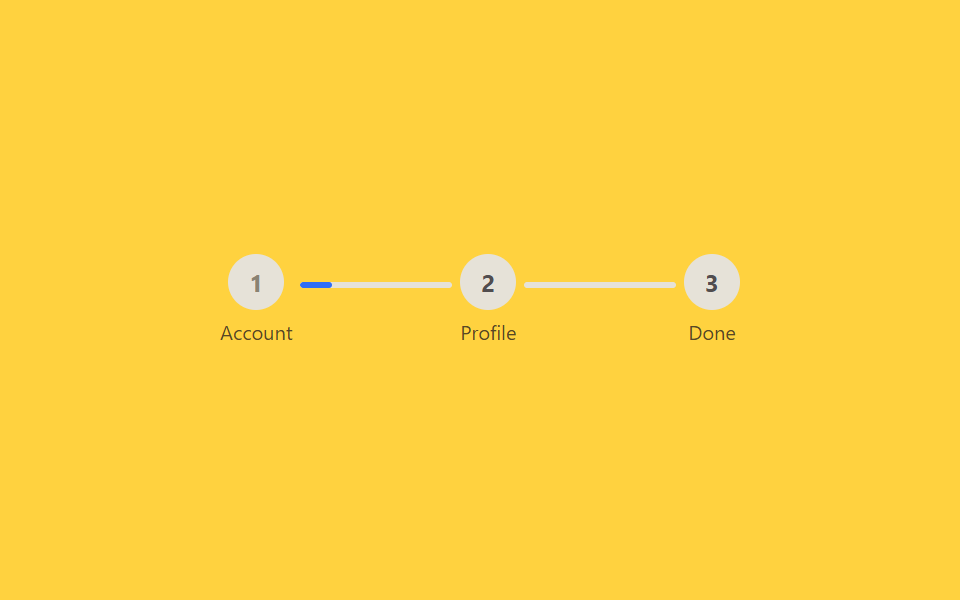 06 auth-signup-step-progress
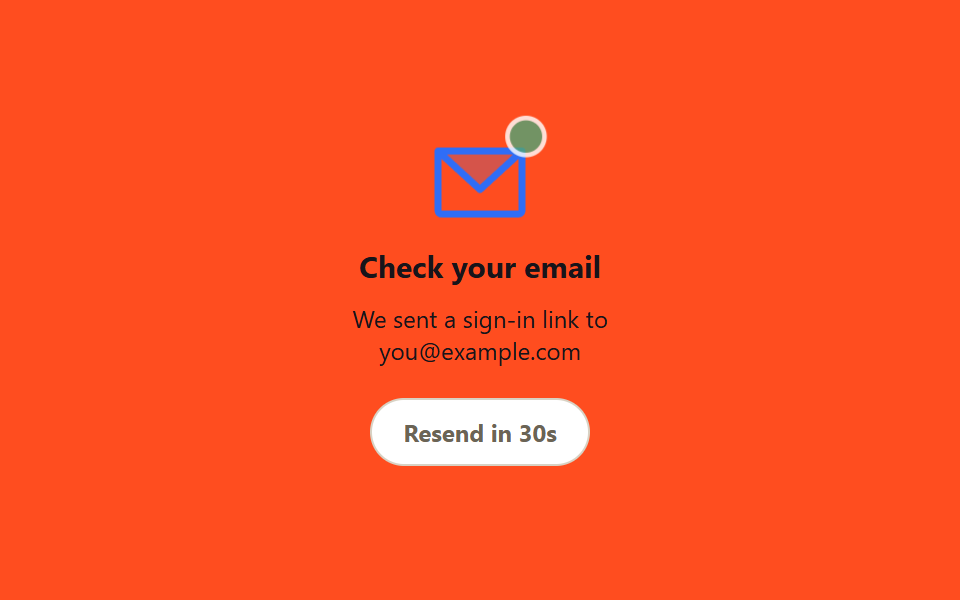 07 auth-magic-link-sent
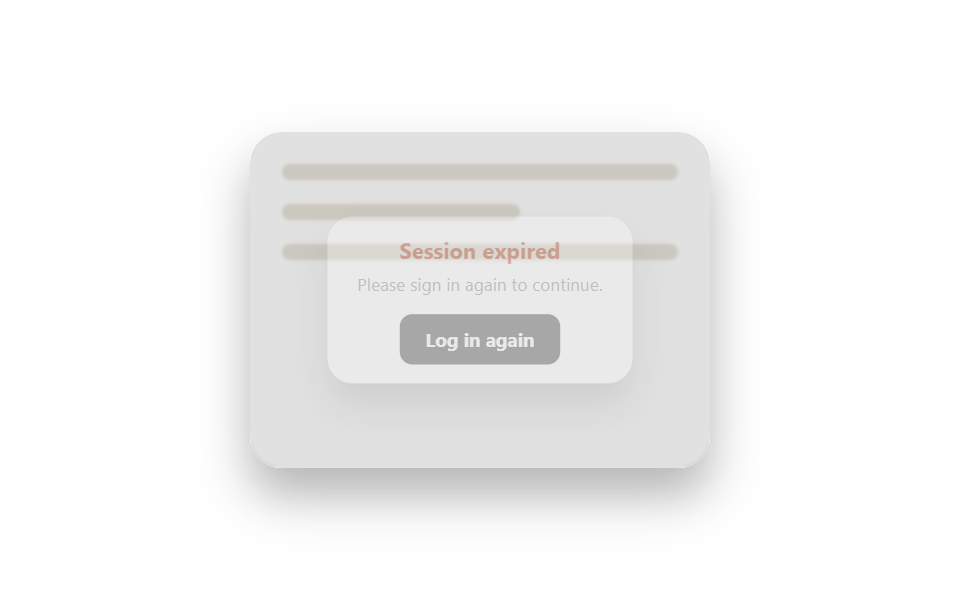 08 auth-session-expired-modal
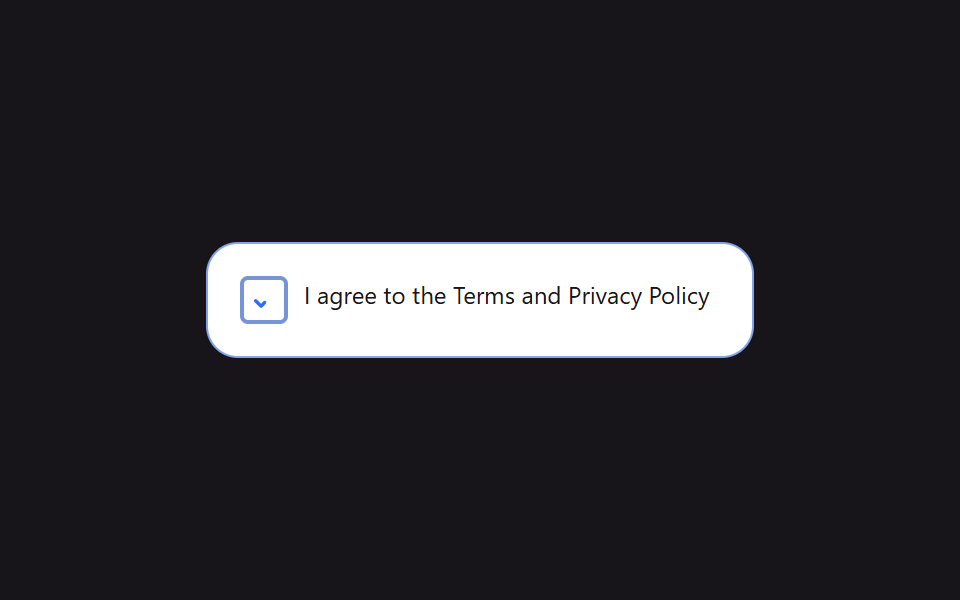 09 auth-consent-checkbox
自動再生 · タイルを押すとその項目へ · すべて1つのzip
- 01 グラスモーフィズムのログインカード
- 02 スプリットスクリーンのログイン
- 03 フローティングラベルの会員登録入力欄
- 04 パスワード強度バー
- 05 ソーシャルログインボタンの並び
- 06 会員登録ステップ進行バー
- 07 マジックリンク送信完了カード
- 08 セッション切れの再ログインモーダル
- 09 利用規約同意チェックボックス
以下の9つは人気順ではなく、ログイン フォーム デザインと会員登録画面で実際に起こる順番で並べました。カードがまず目に入り(01・02)、名前やメールを入力し(03)、パスワードを入力しながら強度を確認し(04)、ソーシャルログインのボタンを選ぶか(05)複数のステップを踏んで登録を進め(06)、メールのリンクを待ち(07)、セッションが切れて再ログインし(08)、最後に規約に同意して終わります(09)。ログインの次の段階にあたる本人確認画面のカード9枚は本人確認 画面UI 9選に、ログインの後で出会う開閉・チェックリストのリストはアコーディオンリスト UI 9選にまとめてあります。
| 番号 | 名前 | 何が動くか | JS |
|---|---|---|---|
| 01 | グラスモーフィズムのログインカード | ブロブの transform、カードの backdrop-filter: blur |
なし |
| 02 | スプリットスクリーンのログイン | 左右パネルの translateX 進入 |
なし |
| 03 | フローティングラベルの会員登録入力欄 | ラベルの translateY + scale |
なし |
| 04 | パスワード強度バー | バーの width・背景色、ステータス文言 |
11行 |
| 05 | ソーシャルログインボタンの並び | ボタンの translateY ホバー |
なし |
| 06 | 会員登録ステップ進行バー | 連結線の width トランジション |
なし |
| 07 | マジックリンク送信完了カード | 封筒の translateY バウンス、カウントダウン |
18行 |
| 08 | セッション切れの再ログインモーダル | モーダルの scale+opacity、backdrop の blur |
なし |
| 09 | 利用規約同意チェックボックス | チェックの stroke-dashoffset 描画 |
なし |
01グラスモーフィズムのログインカード
何が動くか
半透明のガラス質カードが背景のグラデーションをぼかして映し、カードの奥で光の塊がゆっくり動いてガラスの質感を出します。プロダクトのランディングページのログインモーダルや、ダークテーマSaaSの最初の画面に向いています。
<main class="stage">
  <div class="glass-scene is-demo">
    <span class="glass-scene__blob glass-scene__blob--a" aria-hidden="true"></span>
    <span class="glass-scene__blob glass-scene__blob--b" aria-hidden="true"></span>
    <form class="glass-card" autocomplete="off">
      <h2 class="glass-card__title">Welcome back</h2>
      <input class="glass-card__input" type="email" placeholder="Email">
      <input class="glass-card__input" type="password" placeholder="Password">
      <button class="glass-card__btn" type="button">Log in</button>
    </form>
  </div>
</main>
@use "../../../../site/static/demo-tokens" as *;
$duration: $dur-base; // 카드 진입·호버 전환 시간
$easing: $ease-out;
$color: $subject-blue; // 블롭 색 1
@include stage($stage-ink);
.glass-scene {
position: relative;
width: min(240px, 80vw);
height: 168px;
display: grid;
place-items: center;
overflow: hidden;
border-radius: $r-card;
}
.glass-scene__blob {
position: absolute;
width: 140px;
height: 140px;
border-radius: 50%;
filter: blur(2px);
opacity: 1;
transform: translate(-30px, -20px);
}
.glass-scene__blob--a { background: radial-gradient(circle, #c5dfe2, transparent 68%); top: 8%; left: 8%; }
.glass-scene__blob--b { background: radial-gradient(circle, #eddae1, transparent 68%); bottom: 3%; right: 3%; }
.glass-card {
position: relative;
z-index: 1;
width: min(185px, 66vw);
padding: $sp-3;
display: flex;
flex-direction: column;
gap: $sp-1;
background: rgba(255, 255, 255, .14);
border: 1px solid rgba(255, 255, 255, .35);
border-radius: $r-card;
backdrop-filter: blur(10px);
-webkit-backdrop-filter: blur(10px);
box-shadow: $shadow-raised;
}
.glass-card__title { margin: 0 0 $sp-1; color: $stage-paper; font-size: 15px; font-weight: 700; font-family: inherit; }
.glass-card__input {
width: 100%;
box-sizing: border-box;
padding: $sp-2 $sp-3;
border-radius: $r-sm;
border: 1px solid rgba(255, 255, 255, .3);
background: rgba(255, 255, 255, .12);
color: $stage-paper;
font-size: 12px;
font-family: inherit;
&::placeholder { color: rgba(255, 255, 255, .65); }
&:focus-visible { outline: 2px solid $stage-paper; outline-offset: 1px; }
}
.glass-card__btn {
margin-top: $sp-1;
padding: $sp-2;
border: none;
border-radius: $r-sm;
background: $color;
color: $stage-paper;
font-weight: 700;
font-size: 12px;
font-family: inherit;
cursor: pointer;
transition: transform $dur-instant $easing, box-shadow $dur-instant $easing;
&:hover, &:focus-visible { transform: translateY(-1px); box-shadow: $shadow-press; }
&:active { transform: translateY(0); }
}
.glass-scene.is-demo .glass-scene__blob--a { animation: drift-a $dur-loop $easing infinite; }
.glass-scene.is-demo .glass-scene__blob--b { animation: drift-b $dur-loop $easing infinite; }
@keyframes drift-a {
0%, 100% { transform: translate(-30px, -20px) scale(1); }
50% { transform: translate(40px, 30px) scale(1.15); }
}
@keyframes drift-b {
0%, 100% { transform: translate(20px, 10px) scale(1); }
50% { transform: translate(-40px, -25px) scale(1.2); }
}
@media (prefers-reduced-motion: reduce) {
.glass-scene.is-demo .glass-scene__blob--a,
.glass-scene.is-demo .glass-scene__blob--b { animation: none; }
.glass-card__btn { transition: none; }
}html, body {
margin: 0;
overflow: hidden;
}
.stage {
box-sizing: border-box;
min-height: 100vh;
display: grid;
place-items: center;
margin: 0;
background: #17141a;
font-family: -apple-system, "Segoe UI", "Noto Sans KR", sans-serif;
padding: clamp(8px, 4vw, 24px);
}
.glass-scene {
position: relative;
width: min(240px, 80vw);
height: 168px;
display: grid;
place-items: center;
overflow: hidden;
border-radius: 16px;
}
.glass-scene__blob {
position: absolute;
width: 140px;
height: 140px;
border-radius: 50%;
filter: blur(2px);
opacity: 1;
transform: translate(-30px, -20px);
}
.glass-scene__blob--a {
background: radial-gradient(circle, #c5dfe2, transparent 68%);
top: 8%;
left: 8%;
}
.glass-scene__blob--b {
background: radial-gradient(circle, #eddae1, transparent 68%);
bottom: 3%;
right: 3%;
}
.glass-card {
position: relative;
z-index: 1;
width: min(185px, 66vw);
padding: 12px;
display: flex;
flex-direction: column;
gap: 4px;
background: rgba(255, 255, 255, 0.14);
border: 1px solid rgba(255, 255, 255, 0.35);
border-radius: 16px;
backdrop-filter: blur(10px);
-webkit-backdrop-filter: blur(10px);
box-shadow: 0 14px 24px rgba(23, 20, 26, 0.32);
}
.glass-card__title {
margin: 0 0 4px;
color: #ffffff;
font-size: 15px;
font-weight: 700;
font-family: inherit;
}
.glass-card__input {
width: 100%;
box-sizing: border-box;
padding: 8px 12px;
border-radius: 8px;
border: 1px solid rgba(255, 255, 255, 0.3);
background: rgba(255, 255, 255, 0.12);
color: #ffffff;
font-size: 12px;
font-family: inherit;
}
.glass-card__input::placeholder {
color: rgba(255, 255, 255, 0.65);
}
.glass-card__input:focus-visible {
outline: 2px solid #ffffff;
outline-offset: 1px;
}
.glass-card__btn {
margin-top: 4px;
padding: 8px;
border: none;
border-radius: 8px;
background: #2f6df6;
color: #ffffff;
font-weight: 700;
font-size: 12px;
font-family: inherit;
cursor: pointer;
transition: transform 140ms ease-out, box-shadow 140ms ease-out;
}
.glass-card__btn:hover, .glass-card__btn:focus-visible {
transform: translateY(-1px);
box-shadow: 0 6px 12px rgba(23, 20, 26, 0.32);
}
.glass-card__btn:active {
transform: translateY(0);
}
.glass-scene.is-demo .glass-scene__blob--a {
animation: drift-a 2s ease-out infinite;
}
.glass-scene.is-demo .glass-scene__blob--b {
animation: drift-b 2s ease-out infinite;
}
@keyframes drift-a {
0%, 100% {
transform: translate(-30px, -20px) scale(1);
}
50% {
transform: translate(40px, 30px) scale(1.15);
}
}
@keyframes drift-b {
0%, 100% {
transform: translate(20px, 10px) scale(1);
}
50% {
transform: translate(-40px, -25px) scale(1.2);
}
}
@media (prefers-reduced-motion: reduce) {
.glass-scene.is-demo .glass-scene__blob--a,
.glass-scene.is-demo .glass-scene__blob--b {
animation: none;
}
.glass-card__btn {
transition: none;
}
}import type { CSSProperties } from "react";
import styles from "./GlassLoginCard.module.scss";
export type GlassLoginCardProps = {
/** 카드 등장 전환 시간 (기본 300ms) */
duration?: number;
easing?: string;
/** 카드 뒤 블롭 색 1 */
color?: string;
};
type Vars = CSSProperties & { "--duration"?: string; "--easing"?: string; "--color"?: string };
/** 반투명 카드가 backdrop-filter 로 뒤 블롭을 흐리게 비춘다. 블롭은 항상 천천히 움직인다 */
export default function GlassLoginCard({
duration = 300,
easing = "ease-out",
color = "#2f6df6",
}: GlassLoginCardProps) {
const vars: Vars = { "--duration": `${duration}ms`, "--easing": easing, "--color": color };
return (
<div className={styles.scene} style={vars}>
<span className={`${styles.blob} ${styles.blobA}`} aria-hidden="true" />
<span className={`${styles.blob} ${styles.blobB}`} aria-hidden="true" />
<form className={styles.card} onSubmit={(e: { preventDefault(): void }) => e.preventDefault()}>
<h2 className={styles.title}>Welcome back</h2>
<input className={styles.input} type="email" placeholder="Email" />
<input className={styles.input} type="password" placeholder="Password" />
<button className={styles.btn} type="submit">Log in</button>
</form>
</div>
);
}01 · グラスモーフィズムのログインカード — 計測 累積面積 19.275% · 動いたフレーム 18/23GODRICH オリジナル · SCSS と React は zip に同梱 · パスワードを見る
コードで見る所
backdrop-filter: blur はカードの奥で実際に何かが動いていないとガラスらしく見えないため、2つのブロブを transform: translate で常に動かしています。
.glass-card {
  background: rgba(255, 255, 255, .14);
  border: 1px solid rgba(255, 255, 255, .35);
  backdrop-filter: blur(10px);
  -webkit-backdrop-filter: blur(10px);
}
.glass-scene__blob {
  border-radius: 50%;
  filter: blur(2px);
  animation: drift 6s $easing infinite;
}
@keyframes drift {
  0%, 100% { transform: translate(-30px, -20px) scale(1); }
  50%      { transform: translate(40px, 30px) scale(1.15); }
}
02スプリットスクリーンのログイン
何が動くか
画面を左右に分け、片側に画像やキャッチコピー、もう片側にフォームを置き、読み込み時に両方のパネルが左右から少しだけ滑り込んできます。ブランドイメージを重視するサービスのログインページや、アプリのダウンロードも一緒に訴求する認証画面に向いています。
<main class="stage">
  <div class="split is-demo">
    <div class="split__panel split__panel--image">
      <span class="split__brand">Godrich</span>
      <p class="split__tagline">Build fast, ship faster.</p>
    </div>
    <form class="split__panel split__panel--form" autocomplete="off">
      <span class="split__line split__line--label"></span>
      <span class="split__line split__line--input"></span>
      <span class="split__line split__line--label"></span>
      <span class="split__line split__line--input"></span>
      <button class="split__btn" type="button">Sign in</button>
    </form>
  </div>
</main>
@use "../../../../site/static/demo-tokens" as *;
$duration: $dur-enter; // 패널 진입 시간
$easing: $ease-spring;
$color: $subject-blue; // 이미지 패널 색
@include stage($stage-yellow);
.split {
width: min(300px, 86vw);
height: 150px;
display: flex;
overflow: hidden;
border-radius: $r-card;
box-shadow: $shadow-raised;
}
.split__panel {
width: 50%;
height: 100%;
box-sizing: border-box;
padding: $sp-3 $sp-2;
display: flex;
flex-direction: column;
justify-content: center;
gap: $sp-1;
}
.split__panel--image {
background: linear-gradient(155deg, $color, #475990);
color: $stage-paper;
gap: $sp-2;
}
.split__brand { font-weight: 700; font-size: 14px; font-family: inherit; }
.split__tagline { margin: 0; font-size: 11px; opacity: .85; font-family: inherit; }
.split__panel--form { background: $stage-paper; gap: $sp-1; }
.split__line {
display: block;
border-radius: $r-xs;
background: #e6e2d8;
}
.split__line--label { width: 40%; height: 6px; }
.split__line--input { width: 100%; height: 14px; border-radius: $r-sm; }
.split__btn {
margin-top: $sp-1;
padding: $sp-1 $sp-2;
border: none;
border-radius: $r-sm;
background: $color;
color: $stage-paper;
font-weight: 700;
font-size: 12px;
font-family: inherit;
cursor: pointer;
transition: transform $dur-instant $ease-out;
}
.split__btn:hover, .split__btn:focus-visible { transform: translateY(-1px); }
.split.is-demo .split__panel--image { animation: enter-left $dur-loop $easing infinite; }
.split.is-demo .split__panel--form { animation: enter-right $dur-loop $easing infinite; }
@keyframes enter-left {
0%, 100% { transform: translateX(-16%); }
35%, 90% { transform: translateX(0); }
}
@keyframes enter-right {
0%, 100% { transform: translateX(16%); }
35%, 90% { transform: translateX(0); }
}
@media (prefers-reduced-motion: reduce) {
.split.is-demo .split__panel--image,
.split.is-demo .split__panel--form { animation: none; transform: none; }
}html, body {
margin: 0;
overflow: hidden;
}
.stage {
box-sizing: border-box;
min-height: 100vh;
display: grid;
place-items: center;
margin: 0;
background: #ffd23f;
font-family: -apple-system, "Segoe UI", "Noto Sans KR", sans-serif;
padding: clamp(8px, 4vw, 24px);
}
.split {
width: min(300px, 86vw);
height: 150px;
display: flex;
overflow: hidden;
border-radius: 16px;
box-shadow: 0 14px 24px rgba(23, 20, 26, 0.32);
}
.split__panel {
width: 50%;
height: 100%;
box-sizing: border-box;
padding: 12px 8px;
display: flex;
flex-direction: column;
justify-content: center;
gap: 4px;
}
.split__panel--image {
background: linear-gradient(155deg, #2f6df6, #475990);
color: #ffffff;
gap: 8px;
}
.split__brand {
font-weight: 700;
font-size: 14px;
font-family: inherit;
}
.split__tagline {
margin: 0;
font-size: 11px;
opacity: 0.85;
font-family: inherit;
}
.split__panel--form {
background: #ffffff;
gap: 4px;
}
.split__line {
display: block;
border-radius: 4px;
background: #e6e2d8;
}
.split__line--label {
width: 40%;
height: 6px;
}
.split__line--input {
width: 100%;
height: 14px;
border-radius: 8px;
}
.split__btn {
margin-top: 4px;
padding: 4px 8px;
border: none;
border-radius: 8px;
background: #2f6df6;
color: #ffffff;
font-weight: 700;
font-size: 12px;
font-family: inherit;
cursor: pointer;
transition: transform 140ms ease-out;
}
.split__btn:hover, .split__btn:focus-visible {
transform: translateY(-1px);
}
.split.is-demo .split__panel--image {
animation: enter-left 2s cubic-bezier(0.2, 0.8, 0.2, 1) infinite;
}
.split.is-demo .split__panel--form {
animation: enter-right 2s cubic-bezier(0.2, 0.8, 0.2, 1) infinite;
}
@keyframes enter-left {
0%, 100% {
transform: translateX(-16%);
}
35%, 90% {
transform: translateX(0);
}
}
@keyframes enter-right {
0%, 100% {
transform: translateX(16%);
}
35%, 90% {
transform: translateX(0);
}
}
@media (prefers-reduced-motion: reduce) {
.split.is-demo .split__panel--image,
.split.is-demo .split__panel--form {
animation: none;
transform: none;
}
}import { useEffect, useState, type CSSProperties } from "react";
import styles from "./SplitScreenLogin.module.scss";
export type SplitScreenLoginProps = {
/** 패널이 밀려 들어오는 시간 (기본 600ms) */
duration?: number;
easing?: string;
/** 이미지 패널 색 */
color?: string;
};
/** 화면 진입 시 두 패널이 좌우에서 밀려 들어온다. 마운트 직후 한 번만 재생 */
export default function SplitScreenLogin({
duration = 600,
easing = "cubic-bezier(.2,.8,.2,1)",
color = "#2f6df6",
}: SplitScreenLoginProps) {
const [entered, setEntered] = useState(false);
useEffect(() => {
const id = requestAnimationFrame(() => setEntered(true));
return () => cancelAnimationFrame(id);
}, []);
const style = { "--duration": `${duration}ms`, "--easing": easing, "--color": color } as CSSProperties;
return (
<div className={styles.split} style={style}>
<div className={`${styles.panel} ${styles.image} ${entered ? styles.in : styles.outLeft}`}>
<span className={styles.brand}>Godrich</span>
<p className={styles.tagline}>Build fast, ship faster.</p>
</div>
<form
className={`${styles.panel} ${styles.form} ${entered ? styles.in : styles.outRight}`}
onSubmit={(e: { preventDefault(): void }) => e.preventDefault()}
>
<span className={`${styles.line} ${styles.label}`} />
<span className={`${styles.line} ${styles.field}`} />
<span className={`${styles.line} ${styles.label}`} />
<span className={`${styles.line} ${styles.field}`} />
<button className={styles.btn} type="submit">Sign in</button>
</form>
</div>
);
}02 · スプリットスクリーンのログイン — 計測 累積面積 7.366% · 動いたフレーム 10/23GODRICH オリジナル · SCSS と React は zip に同梱 · パスワードを見る
コードで見る所
進入距離を画面幅の100%ではなく16%にとどめた理由は、下の「落とし穴」の段落にあります。
.split { display: flex; overflow: hidden; }
.split__panel--image { animation: enter-left 2s $easing infinite; }
.split__panel--form  { animation: enter-right 2s $easing infinite; }
@keyframes enter-left {
  0%, 100%  { transform: translateX(-16%); }
  35%, 90%  { transform: translateX(0); }
}
03フローティングラベルの会員登録入力欄
何が動くか
入力欄の中にあったラベルが、フォーカスされるか値が入ると上に浮き上がって小さくなり、placeholder が消えても何の欄か分かり続けます。メール・氏名・電話番号を集める会員登録フォームや、縦のスペースを節約したいモバイルフォームに使います。
<main class="stage">
  <form class="float-form is-demo" autocomplete="off">
    <div class="float-field float-field--a">
      <input class="float-field__input" id="fname" placeholder=" ">
      <label class="float-field__label" for="fname">Full name</label>
    </div>
    <div class="float-field float-field--b">
      <input class="float-field__input" id="femail" placeholder=" ">
      <label class="float-field__label" for="femail">Email</label>
    </div>
    <button class="float-form__btn" type="button">Create account</button>
  </form>
</main>
@use "../../../../site/static/demo-tokens" as *;
$duration: $dur-quick; // 라벨이 뜨는 시간
$easing: $ease-out;
$color: $subject-blue; // 포커스 색
@include stage($stage-orange);
.float-form {
width: min(220px, 82vw);
display: flex;
flex-direction: column;
gap: $sp-5;
}
.float-field {
position: relative;
}
.float-field__input {
width: 100%;
box-sizing: border-box;
padding: $sp-3 $sp-3 $sp-1;
border: 1.5px solid #d8d2c4;
border-radius: $r-sm;
background: $stage-paper;
font-size: 13px;
font-family: inherit;
color: $stage-ink;
transition: border-color $duration $easing;
}
.float-field__label {
position: absolute;
left: $sp-3;
top: 50%;
transform: translateY(-50%);
font-size: 13px;
color: #8a8272;
font-family: inherit;
pointer-events: none;
transform-origin: left center; // 규칙8: 입력칸 왼쪽 안쪽선에 맞춰 줄어든다 — 중심이면 줄면서 오른쪽으로 밀린다
transition: transform $duration $easing, color $duration $easing;
}
.float-field__input:focus { outline: none; border-color: $color; }
.float-field__input:focus + .float-field__label,
.float-field__input:not(:placeholder-shown) + .float-field__label {
transform: translateY(-135%) scale(.78);
color: $color;
}
.float-form__btn {
padding: $sp-2;
border: none;
border-radius: $r-sm;
background: $color;
color: $stage-paper;
font-weight: 700;
font-size: 12px;
font-family: inherit;
cursor: pointer;
transition: transform $dur-instant $ease-out;
}
.float-form__btn:hover, .float-form__btn:focus-visible { transform: translateY(-1px); }
// 자동 재생 미리보기 — 실제 :focus 대신 같은 transform·color 값을 키프레임으로 직접 재생한다
.float-form.is-demo .float-field--a .float-field__input { animation: ring-a $dur-loop $easing infinite; }
.float-form.is-demo .float-field--a .float-field__label { animation: float-a $dur-loop $easing infinite; }
.float-form.is-demo .float-field--b .float-field__input { animation: ring-b $dur-loop $easing infinite; }
.float-form.is-demo .float-field--b .float-field__label { animation: float-b $dur-loop $easing infinite; }
@keyframes float-a {
0%, 8% { transform: translateY(-50%) scale(1); color: #8a8272; }
20%, 45% { transform: translateY(-135%) scale(.78); color: $color; }
55%, 100% { transform: translateY(-50%) scale(1); color: #8a8272; }
}
@keyframes ring-a {
0%, 8% { border-color: #d8d2c4; }
20%, 45% { border-color: $color; }
55%, 100% { border-color: #d8d2c4; }
}
@keyframes float-b {
0%, 55% { transform: translateY(-50%) scale(1); color: #8a8272; }
65%, 92% { transform: translateY(-135%) scale(.78); color: $color; }
100% { transform: translateY(-50%) scale(1); color: #8a8272; }
}
@keyframes ring-b {
0%, 55% { border-color: #d8d2c4; }
65%, 92% { border-color: $color; }
100% { border-color: #d8d2c4; }
}
@media (prefers-reduced-motion: reduce) {
.float-field__input, .float-field__label, .float-form__btn { transition: none; }
.float-form.is-demo .float-field--a .float-field__input,
.float-form.is-demo .float-field--a .float-field__label,
.float-form.is-demo .float-field--b .float-field__input,
.float-form.is-demo .float-field--b .float-field__label { animation: none; }
}html, body {
margin: 0;
overflow: hidden;
}
.stage {
box-sizing: border-box;
min-height: 100vh;
display: grid;
place-items: center;
margin: 0;
background: #ff4d1f;
font-family: -apple-system, "Segoe UI", "Noto Sans KR", sans-serif;
padding: clamp(8px, 4vw, 24px);
}
.float-form {
width: min(220px, 82vw);
display: flex;
flex-direction: column;
gap: 20px;
}
.float-field {
position: relative;
}
.float-field__input {
width: 100%;
box-sizing: border-box;
padding: 12px 12px 4px;
border: 1.5px solid #d8d2c4;
border-radius: 8px;
background: #ffffff;
font-size: 13px;
font-family: inherit;
color: #17141a;
transition: border-color 220ms ease-out;
}
.float-field__label {
position: absolute;
left: 12px;
top: 50%;
transform: translateY(-50%);
font-size: 13px;
color: #8a8272;
font-family: inherit;
pointer-events: none;
transform-origin: left center;
transition: transform 220ms ease-out, color 220ms ease-out;
}
.float-field__input:focus {
outline: none;
border-color: #2f6df6;
}
.float-field__input:focus + .float-field__label,
.float-field__input:not(:placeholder-shown) + .float-field__label {
transform: translateY(-135%) scale(0.78);
color: #2f6df6;
}
.float-form__btn {
padding: 8px;
border: none;
border-radius: 8px;
background: #2f6df6;
color: #ffffff;
font-weight: 700;
font-size: 12px;
font-family: inherit;
cursor: pointer;
transition: transform 140ms ease-out;
}
.float-form__btn:hover, .float-form__btn:focus-visible {
transform: translateY(-1px);
}
.float-form.is-demo .float-field--a .float-field__input {
animation: ring-a 2s ease-out infinite;
}
.float-form.is-demo .float-field--a .float-field__label {
animation: float-a 2s ease-out infinite;
}
.float-form.is-demo .float-field--b .float-field__input {
animation: ring-b 2s ease-out infinite;
}
.float-form.is-demo .float-field--b .float-field__label {
animation: float-b 2s ease-out infinite;
}
@keyframes float-a {
0%, 8% {
transform: translateY(-50%) scale(1);
color: #8a8272;
}
20%, 45% {
transform: translateY(-135%) scale(0.78);
color: #2f6df6;
}
55%, 100% {
transform: translateY(-50%) scale(1);
color: #8a8272;
}
}
@keyframes ring-a {
0%, 8% {
border-color: #d8d2c4;
}
20%, 45% {
border-color: #2f6df6;
}
55%, 100% {
border-color: #d8d2c4;
}
}
@keyframes float-b {
0%, 55% {
transform: translateY(-50%) scale(1);
color: #8a8272;
}
65%, 92% {
transform: translateY(-135%) scale(0.78);
color: #2f6df6;
}
100% {
transform: translateY(-50%) scale(1);
color: #8a8272;
}
}
@keyframes ring-b {
0%, 55% {
border-color: #d8d2c4;
}
65%, 92% {
border-color: #2f6df6;
}
100% {
border-color: #d8d2c4;
}
}
@media (prefers-reduced-motion: reduce) {
.float-field__input, .float-field__label, .float-form__btn {
transition: none;
}
.float-form.is-demo .float-field--a .float-field__input,
.float-form.is-demo .float-field--a .float-field__label,
.float-form.is-demo .float-field--b .float-field__input,
.float-form.is-demo .float-field--b .float-field__label {
animation: none;
}
}import type { CSSProperties } from "react";
import styles from "./FloatingLabelInput.module.scss";
export type FloatingLabelInputProps = {
id: string;
label: string;
type?: string;
/** 라벨이 뜨는 시간 (기본 220ms) */
duration?: number;
easing?: string;
color?: string;
};
/** :placeholder-shown 과 :focus 만으로 동작 — JS 없이 라벨이 뜬다 */
export default function FloatingLabelInput({
id,
label,
type = "text",
duration = 220,
easing = "ease-out",
color = "#2f6df6",
}: FloatingLabelInputProps) {
const style = { "--duration": `${duration}ms`, "--easing": easing, "--color": color } as CSSProperties;
return (
<div className={styles.field} style={style}>
<input className={styles.input} id={id} type={type} placeholder=" " />
<label className={styles.label} htmlFor={id}>{label}</label>
</div>
);
}03 · フローティングラベルの会員登録入力欄 — 計測 累積面積 1.618% · 動いたフレーム 11/23GODRICH オリジナル · SCSS と React は zip に同梱 · パスワードを見る
コードで見る所
鍵は input:not(:placeholder-shown) で、placeholder=" "(スペース1つ)を入れておくと値が空のときだけこの状態になるので、JS なしでラベルが浮き上がります。
.float-field__label {
  transform-origin: left center;
  transition: transform $duration $easing, color $duration $easing;
}
.float-field__input:focus + .float-field__label,
.float-field__input:not(:placeholder-shown) + .float-field__label {
  transform: translateY(-135%) scale(.78);
  color: $color;
}
04パスワード強度バー
何が動くか
入力中のパスワードの長さと文字の組み合わせに応じてバーが赤→オレンジ→緑に伸びていき、横のテキストが「弱い・普通・強い」をリアルタイムで知らせます。会員登録のパスワード入力欄やパスワード変更画面向けです。
<main class="stage">
  <div class="pw-card is-demo">
    <label class="pw-card__label" for="pw">Password</label>
    <input class="pw-input" id="pw" type="password" placeholder="Type a password">
    <div class="pw-meter">
      <span class="pw-meter__fill"></span>
    </div>
    <p class="pw-status" aria-live="polite">
      <span class="pw-status__text pw-status__text--weak">Weak</span>
      <span class="pw-status__text pw-status__text--medium">Medium</span>
      <span class="pw-status__text pw-status__text--strong">Strong</span>
    </p>
  </div>
</main>
@use "../../../../site/static/demo-tokens" as *;
$duration: $dur-base; // 막대 너비·색이 바뀌는 시간
$easing: $ease-out;
$color: $error; // 약함 색 기준값
@include stage($stage-paper);
.pw-card {
width: min(210px, 80vw);
display: flex;
flex-direction: column;
gap: $sp-1;
}
.pw-card__label { font-size: 12px; color: #6b6455; font-family: inherit; }
.pw-input {
box-sizing: border-box;
width: 100%;
padding: $sp-2 $sp-3;
border: 1.5px solid #d8d2c4;
border-radius: $r-sm;
font-size: 13px;
font-family: inherit;
color: $stage-ink;
margin-bottom: $sp-2;
&:focus { outline: none; border-color: $subject-blue; }
}
.pw-meter {
height: 6px;
border-radius: $r-xs;
background: #e6e2d8;
overflow: hidden;
}
.pw-meter__fill {
display: block;
height: 100%;
width: 0%;
background: $color;
border-radius: $r-xs;
transition: width $duration $easing, background-color $duration $easing;
}
.pw-status {
position: relative;
height: 14px;
margin: $sp-1 0 0;
}
.pw-status__text {
position: absolute;
left: 0; top: 0;
font-size: 11px;
font-weight: 700;
font-family: inherit;
opacity: 0;
transition: opacity $duration $easing;
}
.pw-status__text--weak { color: $error; }
.pw-status__text--medium { color: #9c7c4d; }
.pw-status__text--strong { color: #51a474; }
.pw-card.is-demo .pw-meter__fill { animation: fill-cycle $dur-loop $easing infinite; }
.pw-card.is-demo .pw-status__text--weak { animation: show-weak $dur-loop $easing infinite; }
.pw-card.is-demo .pw-status__text--medium { animation: show-medium $dur-loop $easing infinite; }
.pw-card.is-demo .pw-status__text--strong { animation: show-strong $dur-loop $easing infinite; }
@keyframes fill-cycle {
0%, 5% { width: 0%; background: $color; }
30% { width: 35%; background: $color; }
55% { width: 65%; background: #c8af8f; }
80%, 100% { width: 100%; background: #51a474; }
}
@keyframes show-weak { 0%, 5% { opacity: 0; } 12%, 45% { opacity: 1; } 55%, 100% { opacity: 0; } }
@keyframes show-medium { 0%, 50% { opacity: 0; } 58%, 70% { opacity: 1; } 78%, 100% { opacity: 0; } }
@keyframes show-strong { 0%, 75% { opacity: 0; } 83%, 100% { opacity: 1; } }
@media (prefers-reduced-motion: reduce) {
.pw-meter__fill, .pw-status__text { transition: none; }
.pw-card.is-demo .pw-meter__fill,
.pw-card.is-demo .pw-status__text--weak,
.pw-card.is-demo .pw-status__text--medium,
.pw-card.is-demo .pw-status__text--strong { animation: none; }
}html, body {
margin: 0;
overflow: hidden;
}
.stage {
box-sizing: border-box;
min-height: 100vh;
display: grid;
place-items: center;
margin: 0;
background: #ffffff;
font-family: -apple-system, "Segoe UI", "Noto Sans KR", sans-serif;
padding: clamp(8px, 4vw, 24px);
}
.pw-card {
width: min(210px, 80vw);
display: flex;
flex-direction: column;
gap: 4px;
}
.pw-card__label {
font-size: 12px;
color: #6b6455;
font-family: inherit;
}
.pw-input {
box-sizing: border-box;
width: 100%;
padding: 8px 12px;
border: 1.5px solid #d8d2c4;
border-radius: 8px;
font-size: 13px;
font-family: inherit;
color: #17141a;
margin-bottom: 8px;
}
.pw-input:focus {
outline: none;
border-color: #2f6df6;
}
.pw-meter {
height: 6px;
border-radius: 4px;
background: #e6e2d8;
overflow: hidden;
}
.pw-meter__fill {
display: block;
height: 100%;
width: 0%;
background: #c2361a;
border-radius: 4px;
transition: width 300ms ease-out, background-color 300ms ease-out;
}
.pw-status {
position: relative;
height: 14px;
margin: 4px 0 0;
}
.pw-status__text {
position: absolute;
left: 0;
top: 0;
font-size: 11px;
font-weight: 700;
font-family: inherit;
opacity: 0;
transition: opacity 300ms ease-out;
}
.pw-status__text--weak {
color: #c2361a;
}
.pw-status__text--medium {
color: #9c7c4d;
}
.pw-status__text--strong {
color: #51a474;
}
.pw-card.is-demo .pw-meter__fill {
animation: fill-cycle 2s ease-out infinite;
}
.pw-card.is-demo .pw-status__text--weak {
animation: show-weak 2s ease-out infinite;
}
.pw-card.is-demo .pw-status__text--medium {
animation: show-medium 2s ease-out infinite;
}
.pw-card.is-demo .pw-status__text--strong {
animation: show-strong 2s ease-out infinite;
}
@keyframes fill-cycle {
0%, 5% {
width: 0%;
background: #c2361a;
}
30% {
width: 35%;
background: #c2361a;
}
55% {
width: 65%;
background: #c8af8f;
}
80%, 100% {
width: 100%;
background: #51a474;
}
}
@keyframes show-weak {
0%, 5% {
opacity: 0;
}
12%, 45% {
opacity: 1;
}
55%, 100% {
opacity: 0;
}
}
@keyframes show-medium {
0%, 50% {
opacity: 0;
}
58%, 70% {
opacity: 1;
}
78%, 100% {
opacity: 0;
}
}
@keyframes show-strong {
0%, 75% {
opacity: 0;
}
83%, 100% {
opacity: 1;
}
}
@media (prefers-reduced-motion: reduce) {
.pw-meter__fill, .pw-status__text {
transition: none;
}
.pw-card.is-demo .pw-meter__fill,
.pw-card.is-demo .pw-status__text--weak,
.pw-card.is-demo .pw-status__text--medium,
.pw-card.is-demo .pw-status__text--strong {
animation: none;
}
}var inp=document.getElementById('pw'),
fill=document.querySelector('.pw-meter__fill'),
card=document.querySelector('.pw-card');
inp.addEventListener('input',function(){
card.classList.remove('is-demo');
var v=inp.value, s=0;
if(v.length>=6)s++;
if(/[a-z]/.test(v)&&/[A-Z]/.test(v))s++;
if(/[0-9]/.test(v))s++;
if(/[^A-Za-z0-9]/.test(v))s++;
var pct=v.length?[15,40,70,100,100][s]:0;
var col=['#b27062','#b27062','#c8af8f','#51a474','#51a474'][s];
fill.style.width=pct+'%'; fill.style.background=col;
});import { useMemo, useState, type ChangeEvent, type CSSProperties } from "react";
import styles from "./PasswordStrengthMeter.module.scss";
export type PasswordStrengthMeterProps = {
/** 막대 너비·색이 바뀌는 시간 (기본 300ms) */
duration?: number;
easing?: string;
};
const LEVELS = ["", "Weak", "Weak", "Medium", "Strong", "Strong"];
const COLORS = ["#e6e2d8", "#c2361a", "#c2361a", "#ff9d1f", "#1f9d55", "#1f9d55"];
const WIDTHS = [0, 15, 15, 40, 70, 100];
function score(v: string) {
let s = 0;
if (v.length >= 6) s++;
if (/[a-z]/.test(v) && /[A-Z]/.test(v)) s++;
if (/[0-9]/.test(v)) s++;
if (/[^A-Za-z0-9]/.test(v)) s++;
return v.length ? s + 1 : 0;
}
/** input 이벤트마다 길이·문자 조합을 다시 계산해 막대 너비·색·라벨을 갱신한다 */
export default function PasswordStrengthMeter({ duration = 300, easing = "ease-out" }: PasswordStrengthMeterProps) {
const [value, setValue] = useState("");
const s = useMemo(() => score(value), [value]);
const style = { "--duration": `${duration}ms`, "--easing": easing } as CSSProperties;
const onChange = (e: ChangeEvent<HTMLInputElement>) => setValue(e.target.value);
return (
<div className={styles.card} style={style}>
<label className={styles.label} htmlFor="pw-react">Password</label>
<input className={styles.input} id="pw-react" type="password" value={value} onChange={onChange} placeholder="Type a password" />
<div className={styles.meter}>
<span className={styles.fill} style={{ width: `${WIDTHS[s]}%`, background: COLORS[s] }} />
</div>
<p className={styles.status} aria-live="polite" style={{ color: COLORS[s] }}>{LEVELS[s]}</p>
</div>
);
}04 · パスワード強度バー — 計測 累積面積 1.076% · 動いたフレーム 19/23GODRICH オリジナル · SCSS と React は zip に同梱 · パスワードを見る
コードで見る所
長さ・大文字小文字の混在・数字・記号の4つをそれぞれ test() で確認してスコアを出し、そのスコアでバーの幅と色を一度に変えます。
.pw-meter__fill { transition: width $duration $easing, background-color $duration $easing; }
inp.addEventListener('input', function(){
  var v = inp.value, s = 0;
  if (v.length >= 6) s++;
  if (/[a-z]/.test(v) && /[A-Z]/.test(v)) s++;
  if (/[0-9]/.test(v)) s++;
  if (/[^A-Za-z0-9]/.test(v)) s++;
  var pct = v.length ? [15,40,70,100,100][s] : 0;
  fill.style.width = pct + '%';
});
05ソーシャルログインボタンの並び
何が動くか
Google・Apple・Kakao のようなソーシャルログインボタンが一列に並び、カーソルを乗せた瞬間だけわずかに浮き上がって影が濃くなります。メール登録より前に置くソーシャルログイン優先画面や、複数のログイン手段を並べて見せたいサービスに使います。
<main class="stage">
  <div class="social-row is-demo">
    <button class="social-btn social-btn--a" type="button" aria-label="Continue with Google">
      <span class="social-btn__dot"></span>Google
    </button>
    <button class="social-btn social-btn--b" type="button" aria-label="Continue with Apple">
      <span class="social-btn__dot"></span>Apple
    </button>
    <button class="social-btn social-btn--c" type="button" aria-label="Continue with Kakao">
      <span class="social-btn__dot"></span>Kakao
    </button>
  </div>
</main>
@use "../../../../site/static/demo-tokens" as *;
$duration: $dur-instant; // 버튼 lift 전환 시간
$easing: $ease-out;
$color: $subject-blue; // Google 점 색
@include stage($stage-ink);
.social-row {
width: min(230px, 86vw);
display: flex;
flex-direction: column;
gap: $sp-3;
}
.social-btn {
display: flex;
align-items: center;
gap: $sp-2;
padding: $sp-2 $sp-3;
border: 1.5px solid #e6e2d8;
border-radius: $r-control;
background: $stage-paper;
color: $stage-ink;
font-size: 13px;
font-weight: 700;
font-family: inherit;
cursor: pointer;
box-shadow: 0 1px 0 rgba(23, 20, 26, .04);
transition: transform $duration $easing, box-shadow $duration $easing;
&:hover, &:focus-visible { transform: translateY(-3px); box-shadow: $shadow-press; }
&:focus-visible { outline: 2px solid $color; outline-offset: 2px; }
&:active { transform: translateY(-1px); }
}
.social-btn__dot { width: 16px; height: 16px; border-radius: 50%; flex: 0 0 auto; }
.social-btn--a .social-btn__dot { background: $color; }
.social-btn--b .social-btn__dot { background: $stage-ink; }
.social-btn--c .social-btn__dot { background: $stage-yellow; }
.social-row.is-demo .social-btn--a { animation: lift $dur-loop $easing infinite; }
.social-row.is-demo .social-btn--b { animation: lift $dur-loop $easing infinite; animation-delay: calc(#{$dur-loop} / 3); }
.social-row.is-demo .social-btn--c { animation: lift $dur-loop $easing infinite; animation-delay: calc(#{$dur-loop} / 3 * 2); }
@keyframes lift {
0%, 88%, 100% { transform: translateY(0); box-shadow: 0 1px 0 rgba(23, 20, 26, .04); }
12%, 22% { transform: translateY(-3px); box-shadow: $shadow-press; }
}
@media (prefers-reduced-motion: reduce) {
.social-btn { transition: none; }
.social-row.is-demo .social-btn--a,
.social-row.is-demo .social-btn--b,
.social-row.is-demo .social-btn--c { animation: none; }
}html, body {
margin: 0;
overflow: hidden;
}
.stage {
box-sizing: border-box;
min-height: 100vh;
display: grid;
place-items: center;
margin: 0;
background: #17141a;
font-family: -apple-system, "Segoe UI", "Noto Sans KR", sans-serif;
padding: clamp(8px, 4vw, 24px);
}
.social-row {
width: min(230px, 86vw);
display: flex;
flex-direction: column;
gap: 12px;
}
.social-btn {
display: flex;
align-items: center;
gap: 8px;
padding: 8px 12px;
border: 1.5px solid #e6e2d8;
border-radius: 12px;
background: #ffffff;
color: #17141a;
font-size: 13px;
font-weight: 700;
font-family: inherit;
cursor: pointer;
box-shadow: 0 1px 0 rgba(23, 20, 26, 0.04);
transition: transform 140ms ease-out, box-shadow 140ms ease-out;
}
.social-btn:hover, .social-btn:focus-visible {
transform: translateY(-3px);
box-shadow: 0 6px 12px rgba(23, 20, 26, 0.32);
}
.social-btn:focus-visible {
outline: 2px solid #2f6df6;
outline-offset: 2px;
}
.social-btn:active {
transform: translateY(-1px);
}
.social-btn__dot {
width: 16px;
height: 16px;
border-radius: 50%;
flex: 0 0 auto;
}
.social-btn--a .social-btn__dot {
background: #2f6df6;
}
.social-btn--b .social-btn__dot {
background: #17141a;
}
.social-btn--c .social-btn__dot {
background: #ffd23f;
}
.social-row.is-demo .social-btn--a {
animation: lift 2s ease-out infinite;
}
.social-row.is-demo .social-btn--b {
animation: lift 2s ease-out infinite;
animation-delay: calc(2s / 3);
}
.social-row.is-demo .social-btn--c {
animation: lift 2s ease-out infinite;
animation-delay: calc(2s / 3 * 2);
}
@keyframes lift {
0%, 88%, 100% {
transform: translateY(0);
box-shadow: 0 1px 0 rgba(23, 20, 26, 0.04);
}
12%, 22% {
transform: translateY(-3px);
box-shadow: 0 6px 12px rgba(23, 20, 26, 0.32);
}
}
@media (prefers-reduced-motion: reduce) {
.social-btn {
transition: none;
}
.social-row.is-demo .social-btn--a,
.social-row.is-demo .social-btn--b,
.social-row.is-demo .social-btn--c {
animation: none;
}
}import type { CSSProperties } from "react";
import styles from "./SocialLoginRow.module.scss";
export type SocialLoginRowProps = {
/** 호버 lift 전환 시간 (기본 140ms) */
duration?: number;
easing?: string;
color?: string;
onSelect?: (provider: "google" | "apple" | "kakao") => void;
};
/** 클릭한 provider 를 그대로 콜백으로 넘긴다 — 실제 OAuth 시작은 호출부 몫 */
export default function SocialLoginRow({
duration = 140,
easing = "ease-out",
color = "#2f6df6",
onSelect,
}: SocialLoginRowProps) {
const style = { "--duration": `${duration}ms`, "--easing": easing, "--color": color } as CSSProperties;
return (
<div className={styles.row} style={style}>
{(["google", "apple", "kakao"] as const).map((p) => (
<button key={p} type="button" className={styles.btn} onClick={() => onSelect?.(p)}>
<span className={`${styles.dot} ${styles[p]}`} />
{p[0].toUpperCase() + p.slice(1)}
</button>
))}
</div>
);
}05 · ソーシャルログインボタンの並び — 計測 累積面積 4.935% · 動いたフレーム 21/23GODRICH オリジナル · SCSS と React は zip に同梱 · パスワードを見る
コードで見る所
動くのは transform: translateY だけで top は使わないため、レイアウトが再計算されません。
.social-btn {
  transition: transform $duration $easing, box-shadow $duration $easing;
}
.social-btn:hover, .social-btn:focus-visible {
  transform: translateY(-3px);
  box-shadow: $shadow-press;
}
06会員登録ステップ進行バー
何が動くか
1・2・3のステップの点が線でつながっていて、次のステップに進むたびにその線が伸びるアニメーションが再生されます。情報を分けて受け取る複数ステップの会員登録や、決済前に複数ステップを踏むオンボーディングに使います。
<main class="stage">
  <ol class="stepper is-demo" aria-label="Signup progress">
    <li class="stepper__step stepper__step--1"><span class="stepper__dot">1</span><span class="stepper__label">Account</span></li>
    <li class="stepper__connector"><span class="stepper__fill stepper__fill--1"></span></li>
    <li class="stepper__step stepper__step--2"><span class="stepper__dot">2</span><span class="stepper__label">Profile</span></li>
    <li class="stepper__connector"><span class="stepper__fill stepper__fill--2"></span></li>
    <li class="stepper__step stepper__step--3"><span class="stepper__dot">3</span><span class="stepper__label">Done</span></li>
  </ol>
</main>
@use "../../../../site/static/demo-tokens" as *;
$duration: $dur-base; // 연결선이 채워지는 시간
$easing: $ease-out;
$color: $subject-blue; // 진행 색
@include stage($stage-yellow);
.stepper {
width: min(260px, 90vw);
margin: 0; padding: 0;
list-style: none;
display: flex;
align-items: center;
}
.stepper__step {
display: flex;
flex-direction: column;
align-items: center;
gap: $sp-1;
flex: 0 0 auto;
}
.stepper__dot {
width: 28px; height: 28px;
border-radius: 50%;
display: grid; place-items: center;
background: #e6e2d8;
color: rgba($subject-ink, .72);
font-weight: 700;
font-size: 12px;
font-family: inherit;
transition: background $duration $easing, color $duration $easing;
}
.stepper__label { font-size: 10px; color: rgba($subject-ink, .72); font-family: inherit; }
.stepper__connector {
flex: 1 1 auto;
height: 3px;
margin: 0 $sp-1 16px;
border-radius: $r-xs;
background: #e6e2d8;
overflow: hidden;
}
.stepper__fill {
display: block;
height: 100%;
width: 0%;
background: $color;
border-radius: $r-xs;
}
.stepper.is-demo .stepper__fill--1 { animation: fill-1 $dur-loop $easing infinite; }
.stepper.is-demo .stepper__fill--2 { animation: fill-2 $dur-loop $easing infinite; }
.stepper.is-demo .stepper__step--1 .stepper__dot,
.stepper.is-demo .stepper__step--2 .stepper__dot { animation: dot-fill $dur-loop step-end infinite; }
.stepper.is-demo .stepper__step--2 .stepper__dot { animation-delay: calc(#{$dur-loop} / 2); }
@keyframes fill-1 {
0%, 8% { width: 0%; }
42%, 100% { width: 100%; }
}
@keyframes fill-2 {
0%, 50% { width: 0%; }
92%, 100% { width: 100%; }
}
@keyframes dot-fill {
0% { background: #e6e2d8; color: #8a8272; }
100% { background: $color; color: $stage-paper; }
}
@media (prefers-reduced-motion: reduce) {
.stepper.is-demo .stepper__fill--1,
.stepper.is-demo .stepper__fill--2,
.stepper.is-demo .stepper__step--1 .stepper__dot,
.stepper.is-demo .stepper__step--2 .stepper__dot { animation: none; }
}html, body {
margin: 0;
overflow: hidden;
}
.stage {
box-sizing: border-box;
min-height: 100vh;
display: grid;
place-items: center;
margin: 0;
background: #ffd23f;
font-family: -apple-system, "Segoe UI", "Noto Sans KR", sans-serif;
padding: clamp(8px, 4vw, 24px);
}
.stepper {
width: min(260px, 90vw);
margin: 0;
padding: 0;
list-style: none;
display: flex;
align-items: center;
}
.stepper__step {
display: flex;
flex-direction: column;
align-items: center;
gap: 4px;
flex: 0 0 auto;
}
.stepper__dot {
width: 28px;
height: 28px;
border-radius: 50%;
display: grid;
place-items: center;
background: #e6e2d8;
color: rgba(23, 20, 26, 0.72);
font-weight: 700;
font-size: 12px;
font-family: inherit;
transition: background 300ms ease-out, color 300ms ease-out;
}
.stepper__label {
font-size: 10px;
color: rgba(23, 20, 26, 0.72);
font-family: inherit;
}
.stepper__connector {
flex: 1 1 auto;
height: 3px;
margin: 0 4px 16px;
border-radius: 4px;
background: #e6e2d8;
overflow: hidden;
}
.stepper__fill {
display: block;
height: 100%;
width: 0%;
background: #2f6df6;
border-radius: 4px;
}
.stepper.is-demo .stepper__fill--1 {
animation: fill-1 2s ease-out infinite;
}
.stepper.is-demo .stepper__fill--2 {
animation: fill-2 2s ease-out infinite;
}
.stepper.is-demo .stepper__step--1 .stepper__dot,
.stepper.is-demo .stepper__step--2 .stepper__dot {
animation: dot-fill 2s step-end infinite;
}
.stepper.is-demo .stepper__step--2 .stepper__dot {
animation-delay: calc(2s / 2);
}
@keyframes fill-1 {
0%, 8% {
width: 0%;
}
42%, 100% {
width: 100%;
}
}
@keyframes fill-2 {
0%, 50% {
width: 0%;
}
92%, 100% {
width: 100%;
}
}
@keyframes dot-fill {
0% {
background: #e6e2d8;
color: #8a8272;
}
100% {
background: #2f6df6;
color: #ffffff;
}
}
@media (prefers-reduced-motion: reduce) {
.stepper.is-demo .stepper__fill--1,
.stepper.is-demo .stepper__fill--2,
.stepper.is-demo .stepper__step--1 .stepper__dot,
.stepper.is-demo .stepper__step--2 .stepper__dot {
animation: none;
}
}import type { CSSProperties } from "react";
import styles from "./SignupStepProgress.module.scss";
export type SignupStepProgressProps = {
/** 1~3. 지금 사용자가 있는 단계 */
step: 1 | 2 | 3;
/** 연결선이 채워지는 시간 (기본 300ms) */
duration?: number;
easing?: string;
color?: string;
};
const LABELS = ["Account", "Profile", "Done"];
/** step prop 이 올라갈 때마다 그 앞 연결선의 width 가 전환된다 */
export default function SignupStepProgress({
step,
duration = 300,
easing = "ease-out",
color = "#2f6df6",
}: SignupStepProgressProps) {
const style = { "--duration": `${duration}ms`, "--easing": easing, "--color": color } as CSSProperties;
const items = LABELS.flatMap((label, i) => {
const nodes = [
<li key={`s${i}`} className={styles.step}>
<span className={styles.dot} data-done={i + 1 <= step}>{i + 1}</span>
<span className={styles.label}>{label}</span>
</li>,
];
if (i < LABELS.length - 1) {
nodes.push(
<li key={`c${i}`} className={styles.connector}>
<span className={styles.fill} style={{ width: i + 1 < step ? "100%" : "0%" }} />
</li>
);
}
return nodes;
});
return (
<ol className={styles.stepper} style={style} aria-label="Signup progress">
{items}
</ol>
);
}06 · 会員登録ステップ進行バー — 計測 累積面積 0.337% · 動いたフレーム 20/23GODRICH オリジナル · SCSS と React は zip に同梱 · パスワードを見る
コードで見る所
React 版では step という props ひとつで、その手前の連結線の width が切り替わるようにしているので、親は今どのステップかを渡すだけで済みます。
.stepper__fill {
  width: 0%;
  background: $color;
  border-radius: $r-xs;
}
.stepper.is-demo .stepper__fill--1 { animation: fill-1 $dur-loop $easing infinite; }
.stepper.is-demo .stepper__step--1 .stepper__dot,
.stepper.is-demo .stepper__step--2 .stepper__dot {
  animation: dot-fill $dur-loop step-end infinite;
}
07マジックリンク送信完了カード
何が動くか
パスワードなしでリンクからログインする方式で、メール送信直後に封筒アイコンが跳ね、再送信ボタンはカウントダウンが終わるまで押せません。パスワードレス(マジックリンク)ログインを使うサービスや、メール認証待ちの画面に向いています。
<main class="stage">
  <div class="magic-card">
    <span class="envelope" aria-hidden="true">
      <svg class="envelope__icon" viewBox="0 0 256 256"><g fill="currentColor"><path d="m224 56l-96 88l-96-88Z" opacity=".2"/><path d="M224 48H32a8 8 0 0 0-8 8v136a16 16 0 0 0 16 16h176a16 16 0 0 0 16-16V56a8 8 0 0 0-8-8m-20.57 16L128 133.15L52.57 64ZM216 192H40V74.19l82.59 75.71a8 8 0 0 0 10.82 0L216 74.19z"/></g></svg>
      <span class="envelope__badge"></span>
    </span>
    <h2 class="magic-card__title">Check your email</h2>
    <p class="magic-card__desc">We sent a sign-in link to [email protected]</p>
    <button class="magic-card__resend" type="button" disabled>Resend in <span class="magic-card__count">30</span>s</button>
  </div>
</main>
@use "../../../../site/static/demo-tokens" as *;
$duration: $dur-loop; // 봉투가 통통 튀는 주기
$easing: $ease-out;
$color: $subject-blue; // 봉투 색
@include stage($stage-orange);
.magic-card {
width: min(220px, 82vw);
display: flex;
flex-direction: column;
align-items: center;
text-align: center;
gap: $sp-2;
}
.envelope {
position: relative;
width: 56px;
height: 40px;
margin-bottom: $sp-2;
animation: bounce $duration $easing infinite;
}
.envelope__icon {
position: absolute; inset: 0;
color: $color; // Phosphor duotone: g fill="currentColor" 가 이 값을 물려받는다
}
.envelope__badge {
position: absolute;
top: -4px; right: -4px;
width: 14px; height: 14px;
border-radius: 50%;
background: #51a474;
border: 2px solid $stage-paper;
animation: pulse $duration $easing infinite;
}
.magic-card__title { margin: 0; font-size: 15px; font-weight: 700; color: $stage-ink; font-family: inherit; }
.magic-card__desc { margin: 0; font-size: 12px; color: $subject-ink; font-family: inherit; }
.magic-card__resend {
margin-top: $sp-2;
padding: $sp-2 $sp-4;
border: 1.5px solid #d8d2c4;
border-radius: $r-pill;
background: $stage-paper;
color: #6b6455;
font-size: 12px;
font-weight: 700;
font-family: inherit;
cursor: not-allowed;
&:not(:disabled) {
color: $color;
border-color: $color;
cursor: pointer;
}
&:not(:disabled):hover, &:not(:disabled):focus-visible { background: rgba($color, .08); }
}
@keyframes bounce {
0%, 100% { transform: translateY(0); }
50% { transform: translateY(-6px); }
}
@keyframes pulse {
0%, 100% { transform: scale(1); opacity: 1; }
50% { transform: scale(1.25); opacity: .7; }
}
@media (prefers-reduced-motion: reduce) {
.envelope, .envelope__badge { animation: none; }
}html, body {
margin: 0;
overflow: hidden;
}
.stage {
box-sizing: border-box;
min-height: 100vh;
display: grid;
place-items: center;
margin: 0;
background: #ff4d1f;
font-family: -apple-system, "Segoe UI", "Noto Sans KR", sans-serif;
padding: clamp(8px, 4vw, 24px);
}
.magic-card {
width: min(220px, 82vw);
display: flex;
flex-direction: column;
align-items: center;
text-align: center;
gap: 8px;
}
.envelope {
position: relative;
width: 56px;
height: 40px;
margin-bottom: 8px;
animation: bounce 2s ease-out infinite;
}
.envelope__icon {
position: absolute;
inset: 0;
color: #2f6df6;
}
.envelope__badge {
position: absolute;
top: -4px;
right: -4px;
width: 14px;
height: 14px;
border-radius: 50%;
background: #51a474;
border: 2px solid #ffffff;
animation: pulse 2s ease-out infinite;
}
.magic-card__title {
margin: 0;
font-size: 15px;
font-weight: 700;
color: #17141a;
font-family: inherit;
}
.magic-card__desc {
margin: 0;
font-size: 12px;
color: #17141a;
font-family: inherit;
}
.magic-card__resend {
margin-top: 8px;
padding: 8px 16px;
border: 1.5px solid #d8d2c4;
border-radius: 999px;
background: #ffffff;
color: #6b6455;
font-size: 12px;
font-weight: 700;
font-family: inherit;
cursor: not-allowed;
}
.magic-card__resend:not(:disabled) {
color: #2f6df6;
border-color: #2f6df6;
cursor: pointer;
}
.magic-card__resend:not(:disabled):hover, .magic-card__resend:not(:disabled):focus-visible {
background: rgba(47, 109, 246, 0.08);
}
@keyframes bounce {
0%, 100% {
transform: translateY(0);
}
50% {
transform: translateY(-6px);
}
}
@keyframes pulse {
0%, 100% {
transform: scale(1);
opacity: 1;
}
50% {
transform: scale(1.25);
opacity: 0.7;
}
}
@media (prefers-reduced-motion: reduce) {
.envelope, .envelope__badge {
animation: none;
}
}var btn=document.querySelector('.magic-card__resend'),
cnt=document.querySelector('.magic-card__count'),
n=30,
timer=setInterval(function(){
n--; cnt.textContent=n;
if(n<=0){clearInterval(timer);btn.disabled=false;btn.firstChild.textContent='Resend link';cnt.remove();}
},1000);
btn.addEventListener('click',function(){
if(btn.disabled)return;
n=30; btn.disabled=true; btn.textContent='Resend in ';
var span=document.createElement('span'); span.className='magic-card__count'; span.textContent=n;
btn.appendChild(span); btn.appendChild(document.createTextNode('s'));
cnt=span;
timer=setInterval(function(){
n--; cnt.textContent=n;
if(n<=0){clearInterval(timer);btn.disabled=false;btn.textContent='Resend link';}
},1000);
});import { useEffect, useState } from "react";
import styles from "./MagicLinkSentCard.module.scss";
export type MagicLinkSentCardProps = {
email: string;
/** 재전송 대기 초 (기본 30) */
cooldown?: number;
onResend?: () => void;
};
/** 마운트·재전송마다 cooldown 초를 세고, 0 이 되면 재전송 버튼이 풀린다 */
export default function MagicLinkSentCard({ email, cooldown = 30, onResend }: MagicLinkSentCardProps) {
const [left, setLeft] = useState(cooldown);
useEffect(() => {
if (left <= 0) return;
const id = setInterval(() => setLeft((n) => n - 1), 1000);
return () => clearInterval(id);
}, [left]);
const resend = () => {
if (left > 0) return;
onResend?.();
setLeft(cooldown);
};
return (
<div className={styles.card}>
<span className={styles.envelope} aria-hidden="true">
<svg className={styles.icon} viewBox="0 0 256 256">
<g fill="currentColor"><path d="m224 56l-96 88l-96-88Z" opacity=".2" /><path d="M224 48H32a8 8 0 0 0-8 8v136a16 16 0 0 0 16 16h176a16 16 0 0 0 16-16V56a8 8 0 0 0-8-8m-20.57 16L128 133.15L52.57 64ZM216 192H40V74.19l82.59 75.71a8 8 0 0 0 10.82 0L216 74.19z" /></g>
</svg>
<span className={styles.badge} />
</span>
<h2 className={styles.title}>Check your email</h2>
<p className={styles.desc}>We sent a sign-in link to {email}</p>
<button className={styles.resend} type="button" disabled={left > 0} onClick={resend}>
{left > 0 ? `Resend in ${left}s` : "Resend link"}
</button>
</div>
);
}07 · マジックリンク送信完了カード — 計測 累積面積 1.242% · 動いたフレーム 23/23GODRICH オリジナル · SCSS と React は zip に同梱 · パスワードを見る
コードで見る所
封筒のバウンスは常に回っている CSS の @keyframes ですが、カウントダウンは1秒ごとに数字を減らし0になるとボタンを解除する、18行の実際の setInterval です。
var n = 30;
var timer = setInterval(function () {
  n--;
  cnt.textContent = n;
  if (n <= 0) {
    clearInterval(timer);
    btn.disabled = false;
    btn.textContent = 'Resend link';
  }
}, 1000);
08セッション切れの再ログインモーダル
何が動くか
一定時間が過ぎてセッションが切れると背景がぼやけ、モーダルが拡大しながら現れて、もう一度ログインしないと元の画面に戻れないことを伝えます。
<main class="stage">
  <div class="modal-scene is-demo">
    <div class="modal-scene__page">
      <span class="modal-scene__line"></span>
      <span class="modal-scene__line modal-scene__line--short"></span>
      <span class="modal-scene__line"></span>
    </div>
    <div class="modal-scene__backdrop"></div>
    <div class="modal-scene__modal" role="alertdialog" aria-label="Session expired">
      <h2 class="modal-scene__title">Session expired</h2>
      <p class="modal-scene__desc">Please sign in again to continue.</p>
      <button class="modal-scene__btn" type="button">Log in again</button>
    </div>
  </div>
</main>
@use "../../../../site/static/demo-tokens" as *;
$duration: $dur-enter; // 모달 등장 시간
$easing: $ease-pop;
$color: $error; // 경고 색
@include stage($stage-paper);
.modal-scene {
position: relative;
width: min(230px, 82vw);
height: 168px;
border-radius: $r-card;
overflow: hidden;
box-shadow: $shadow-raised;
}
.modal-scene__page {
position: absolute;
inset: 0;
padding: $sp-4;
background: $stage-paper;
display: flex;
flex-direction: column;
gap: $sp-3;
}
.modal-scene__line { display: block; height: 8px; border-radius: $r-xs; background: #e6e2d8; }
.modal-scene__line--short { width: 60%; }
.modal-scene__backdrop {
position: absolute;
inset: 0;
background: rgba(23, 20, 26, 0);
backdrop-filter: blur(0px);
-webkit-backdrop-filter: blur(0px);
transition: background $duration $easing, backdrop-filter $duration $easing;
pointer-events: none;
}
.modal-scene__modal {
position: absolute;
left: 50%; top: 50%;
width: min(170px, 74%);
padding: $sp-3;
background: $stage-paper;
border-radius: $r-card;
box-shadow: $shadow-raised;
text-align: center;
transform: translate(-50%, -50%) scale(.7);
opacity: 0;
transition: transform $duration $easing, opacity $duration $easing;
}
.modal-scene__title { margin: 0 0 $sp-1; font-size: 14px; font-weight: 700; color: $color; font-family: inherit; }
.modal-scene__desc { margin: 0 0 $sp-3; font-size: 11px; color: #6b6455; font-family: inherit; }
.modal-scene__btn {
padding: $sp-2 $sp-4;
border: none;
border-radius: $r-sm;
background: $stage-ink;
color: $stage-paper;
font-weight: 700;
font-size: 12px;
font-family: inherit;
cursor: pointer;
}
.modal-scene__btn:hover, .modal-scene__btn:focus-visible { background: lighten($stage-ink, 12%); }
.modal-scene.is-demo .modal-scene__backdrop { animation: backdrop-cycle $dur-loop $easing infinite; }
.modal-scene.is-demo .modal-scene__modal { animation: modal-cycle $dur-loop $easing infinite; }
@keyframes backdrop-cycle {
0%, 8% { background: rgba(23, 20, 26, 0); backdrop-filter: blur(0px); }
23%, 77% { background: rgba(23, 20, 26, .45); backdrop-filter: blur(3px); }
92%, 100% { background: rgba(23, 20, 26, 0); backdrop-filter: blur(0px); }
}
@keyframes modal-cycle {
0%, 8% { transform: translate(-50%, -50%) scale(.7); opacity: 0; }
23%, 77% { transform: translate(-50%, -50%) scale(1); opacity: 1; }
92%, 100% { transform: translate(-50%, -50%) scale(.7); opacity: 0; }
}
@media (prefers-reduced-motion: reduce) {
.modal-scene__backdrop, .modal-scene__modal { transition: none; }
.modal-scene.is-demo .modal-scene__backdrop,
.modal-scene.is-demo .modal-scene__modal { animation: none; }
}html, body {
margin: 0;
overflow: hidden;
}
.stage {
box-sizing: border-box;
min-height: 100vh;
display: grid;
place-items: center;
margin: 0;
background: #ffffff;
font-family: -apple-system, "Segoe UI", "Noto Sans KR", sans-serif;
padding: clamp(8px, 4vw, 24px);
}
.modal-scene {
position: relative;
width: min(230px, 82vw);
height: 168px;
border-radius: 16px;
overflow: hidden;
box-shadow: 0 14px 24px rgba(23, 20, 26, 0.32);
}
.modal-scene__page {
position: absolute;
inset: 0;
padding: 16px;
background: #ffffff;
display: flex;
flex-direction: column;
gap: 12px;
}
.modal-scene__line {
display: block;
height: 8px;
border-radius: 4px;
background: #e6e2d8;
}
.modal-scene__line--short {
width: 60%;
}
.modal-scene__backdrop {
position: absolute;
inset: 0;
background: rgba(23, 20, 26, 0);
backdrop-filter: blur(0px);
-webkit-backdrop-filter: blur(0px);
transition: background 600ms cubic-bezier(0.2, 1.4, 0.4, 1), backdrop-filter 600ms cubic-bezier(0.2, 1.4, 0.4, 1);
pointer-events: none;
}
.modal-scene__modal {
position: absolute;
left: 50%;
top: 50%;
width: min(170px, 74%);
padding: 12px;
background: #ffffff;
border-radius: 16px;
box-shadow: 0 14px 24px rgba(23, 20, 26, 0.32);
text-align: center;
transform: translate(-50%, -50%) scale(0.7);
opacity: 0;
transition: transform 600ms cubic-bezier(0.2, 1.4, 0.4, 1), opacity 600ms cubic-bezier(0.2, 1.4, 0.4, 1);
}
.modal-scene__title {
margin: 0 0 4px;
font-size: 14px;
font-weight: 700;
color: #c2361a;
font-family: inherit;
}
.modal-scene__desc {
margin: 0 0 12px;
font-size: 11px;
color: #6b6455;
font-family: inherit;
}
.modal-scene__btn {
padding: 8px 16px;
border: none;
border-radius: 8px;
background: #17141a;
color: #ffffff;
font-weight: 700;
font-size: 12px;
font-family: inherit;
cursor: pointer;
}
.modal-scene__btn:hover, .modal-scene__btn:focus-visible {
background: rgb(21.0196078431%, 18.2779198636%, 23.7612958227%);
}
.modal-scene.is-demo .modal-scene__backdrop {
animation: backdrop-cycle 2s cubic-bezier(0.2, 1.4, 0.4, 1) infinite;
}
.modal-scene.is-demo .modal-scene__modal {
animation: modal-cycle 2s cubic-bezier(0.2, 1.4, 0.4, 1) infinite;
}
@keyframes backdrop-cycle {
0%, 8% {
background: rgba(23, 20, 26, 0);
backdrop-filter: blur(0px);
}
23%, 77% {
background: rgba(23, 20, 26, 0.45);
backdrop-filter: blur(3px);
}
92%, 100% {
background: rgba(23, 20, 26, 0);
backdrop-filter: blur(0px);
}
}
@keyframes modal-cycle {
0%, 8% {
transform: translate(-50%, -50%) scale(0.7);
opacity: 0;
}
23%, 77% {
transform: translate(-50%, -50%) scale(1);
opacity: 1;
}
92%, 100% {
transform: translate(-50%, -50%) scale(0.7);
opacity: 0;
}
}
@media (prefers-reduced-motion: reduce) {
.modal-scene__backdrop, .modal-scene__modal {
transition: none;
}
.modal-scene.is-demo .modal-scene__backdrop,
.modal-scene.is-demo .modal-scene__modal {
animation: none;
}
}import type { CSSProperties } from "react";
import styles from "./SessionExpiredModal.module.scss";
export type SessionExpiredModalProps = {
open: boolean;
onReLogin?: () => void;
/** 모달 등장 시간 (기본 600ms) */
duration?: number;
easing?: string;
};
/** open 이 바뀔 때마다 backdrop 과 모달이 함께 페이드+스케일 전환된다 */
export default function SessionExpiredModal({
open,
onReLogin,
duration = 600,
easing = "cubic-bezier(.2,1.4,.4,1)",
}: SessionExpiredModalProps) {
const style = { "--duration": `${duration}ms`, "--easing": easing } as CSSProperties;
return (
<div className={styles.scene} style={style}>
<div className={styles.page}>
<span className={styles.line} />
<span className={`${styles.line} ${styles.short}`} />
<span className={styles.line} />
</div>
<div className={`${styles.backdrop} ${open ? styles.show : ""}`} />
<div className={`${styles.modal} ${open ? styles.show : ""}`} role="alertdialog" aria-label="Session expired" aria-hidden={!open}>
<h2 className={styles.title}>Session expired</h2>
<p className={styles.desc}>Please sign in again to continue.</p>
<button className={styles.btn} type="button" onClick={onReLogin}>Log in again</button>
</div>
</div>
);
}08 · セッション切れの再ログインモーダル — 計測 累積面積 26.689% · 動いたフレーム 7/23GODRICH オリジナル · SCSS と React は zip に同梱 · パスワードを見る
コードで見る所
管理画面の自動ログアウト通知や、しばらく放置してから開き直すウェブアプリに使います。
.modal-scene__backdrop {
  background: rgba(23, 20, 26, 0);
  backdrop-filter: blur(0px);
  transition: background $duration $easing, backdrop-filter $duration $easing;
}
.modal-scene__modal {
  transform: translate(-50%, -50%) scale(.7);
  opacity: 0;
  transition: transform $duration $easing, opacity $duration $easing;
}
09利用規約同意チェックボックス
何が動くか
四角い枠をタップするとチェックマークが線を描くように現れ、隣の「規約に同意します」という文言と一緒にカードの枠線の色が変わります。会員登録の最後のステップで行う利用規約・プライバシー同意や、マーケティング受信同意のチェックに使います。
<main class="stage">
  <div class="consent-card is-demo">
    <label class="consent">
      <input class="consent__input" type="checkbox">
      <span class="consent__box">
        <svg class="consent__svg" viewBox="0 0 20 20" aria-hidden="true">
          <path class="consent__check" d="M4 10.5l4 4 8-9" pathLength="1" fill="none" stroke="currentColor" stroke-width="2.4" stroke-linecap="round" stroke-linejoin="round"/>
        </svg>
      </span>
      I agree to the Terms and Privacy Policy
    </label>
  </div>
</main>
@use "../../../../site/static/demo-tokens" as *;
$duration: $dur-base; // 체크 선이 그려지는 시간
$easing: $ease-out;
$color: $subject-blue; // 체크·테두리 색
@include stage($stage-ink);
.consent-card {
width: min(240px, 88vw);
padding: $sp-4;
border: 1.5px solid #e6e2d8;
border-radius: $r-card;
background: $stage-paper;
transition: border-color $duration $easing;
}
.consent {
display: flex;
align-items: flex-start;
gap: $sp-2;
font-size: 12px;
line-height: 1.5;
color: $stage-ink;
font-family: inherit;
cursor: pointer;
}
.consent__input { position: absolute; opacity: 0; width: 1px; height: 1px; }
.consent__box {
flex: 0 0 auto;
width: 20px; height: 20px;
border-radius: $r-xs;
border: 2px solid #c9c2b2;
color: $color;
display: grid;
place-items: center;
transition: border-color $duration $easing;
}
.consent__svg { width: 14px; height: 14px; }
.consent__check {
stroke-dasharray: 1;
stroke-dashoffset: 1;
transition: stroke-dashoffset $duration $easing;
}
.consent__input:checked ~ .consent__box { border-color: $color; }
.consent__input:checked ~ .consent__box .consent__check { stroke-dashoffset: 0; }
.consent__input:focus-visible ~ .consent__box { outline: 2px solid $color; outline-offset: 2px; }
.consent-card:has(.consent__input:checked) { border-color: $color; }
.consent-card.is-demo .consent__box { animation: box-cycle $dur-loop $easing infinite; }
.consent-card.is-demo .consent__check { animation: check-cycle $dur-loop $easing infinite; }
.consent-card.is-demo { animation: card-cycle $dur-loop $easing infinite; }
@keyframes card-cycle {
0%, 20% { border-color: #e6e2d8; }
45%, 100% { border-color: $color; }
}
@keyframes box-cycle {
0%, 20% { border-color: #c9c2b2; }
45%, 100% { border-color: $color; }
}
@keyframes check-cycle {
0%, 20% { stroke-dashoffset: 1; }
45%, 100% { stroke-dashoffset: 0; }
}
@media (prefers-reduced-motion: reduce) {
.consent-card, .consent__box, .consent__check { transition: none; }
.consent-card.is-demo,
.consent-card.is-demo .consent__box,
.consent-card.is-demo .consent__check { animation: none; }
}html, body {
margin: 0;
overflow: hidden;
}
.stage {
box-sizing: border-box;
min-height: 100vh;
display: grid;
place-items: center;
margin: 0;
background: #17141a;
font-family: -apple-system, "Segoe UI", "Noto Sans KR", sans-serif;
padding: clamp(8px, 4vw, 24px);
}
.consent-card {
width: min(240px, 88vw);
padding: 16px;
border: 1.5px solid #e6e2d8;
border-radius: 16px;
background: #ffffff;
transition: border-color 300ms ease-out;
}
.consent {
display: flex;
align-items: flex-start;
gap: 8px;
font-size: 12px;
line-height: 1.5;
color: #17141a;
font-family: inherit;
cursor: pointer;
}
.consent__input {
position: absolute;
opacity: 0;
width: 1px;
height: 1px;
}
.consent__box {
flex: 0 0 auto;
width: 20px;
height: 20px;
border-radius: 4px;
border: 2px solid #c9c2b2;
color: #2f6df6;
display: grid;
place-items: center;
transition: border-color 300ms ease-out;
}
.consent__svg {
width: 14px;
height: 14px;
}
.consent__check {
stroke-dasharray: 1;
stroke-dashoffset: 1;
transition: stroke-dashoffset 300ms ease-out;
}
.consent__input:checked ~ .consent__box {
border-color: #2f6df6;
}
.consent__input:checked ~ .consent__box .consent__check {
stroke-dashoffset: 0;
}
.consent__input:focus-visible ~ .consent__box {
outline: 2px solid #2f6df6;
outline-offset: 2px;
}
.consent-card:has(.consent__input:checked) {
border-color: #2f6df6;
}
.consent-card.is-demo .consent__box {
animation: box-cycle 2s ease-out infinite;
}
.consent-card.is-demo .consent__check {
animation: check-cycle 2s ease-out infinite;
}
.consent-card.is-demo {
animation: card-cycle 2s ease-out infinite;
}
@keyframes card-cycle {
0%, 20% {
border-color: #e6e2d8;
}
45%, 100% {
border-color: #2f6df6;
}
}
@keyframes box-cycle {
0%, 20% {
border-color: #c9c2b2;
}
45%, 100% {
border-color: #2f6df6;
}
}
@keyframes check-cycle {
0%, 20% {
stroke-dashoffset: 1;
}
45%, 100% {
stroke-dashoffset: 0;
}
}
@media (prefers-reduced-motion: reduce) {
.consent-card, .consent__box, .consent__check {
transition: none;
}
.consent-card.is-demo,
.consent-card.is-demo .consent__box,
.consent-card.is-demo .consent__check {
animation: none;
}
}import { useState, type CSSProperties, type ChangeEvent } from "react";
import styles from "./ConsentCheckbox.module.scss";
export type ConsentCheckboxProps = {
label: string;
/** 체크 선이 그려지는 시간 (기본 300ms) */
duration?: number;
easing?: string;
color?: string;
onChange?: (checked: boolean) => void;
};
/** 실제 input[type=checkbox] 을 감춰 쓴다 — 스크린리더·키보드는 그 checkbox 를 그대로 읽고 조작한다 */
export default function ConsentCheckbox({
label,
duration = 300,
easing = "ease-out",
color = "#2f6df6",
onChange,
}: ConsentCheckboxProps) {
const [checked, setChecked] = useState(false);
const style = { "--duration": `${duration}ms`, "--easing": easing, "--color": color } as CSSProperties;
return (
<div className={styles.card} data-checked={checked} style={style}>
<label className={styles.consent}>
<input
className={styles.input}
type="checkbox"
checked={checked}
onChange={(e: ChangeEvent<HTMLInputElement>) => {
setChecked(e.target.checked);
onChange?.(e.target.checked);
}}
/>
<span className={styles.box}>
<svg className={styles.svg} viewBox="0 0 20 20" aria-hidden="true">
<path className={styles.check} d="M4 10.5l4 4 8-9" pathLength={1} fill="none" stroke="currentColor" strokeWidth={2.4} strokeLinecap="round" strokeLinejoin="round" />
</svg>
</span>
{label}
</label>
</div>
);
}09 · 利用規約同意チェックボックス — 計測 累積面積 0.647% · 動いたフレーム 7/23GODRICH オリジナル · SCSS と React は zip に同梱 · パスワードを見る
コードで見る所
実際の <input type="checkbox"> を画面上でだけ隠し、SVG の path に pathLength="1" を指定して stroke-dashoffset を0〜1の一つの値で扱うため、スクリーンリーダーは隠れた本物のチェックボックスをそのまま読み上げます。
.consent__check {
  stroke-dasharray: 1;
  stroke-dashoffset: 1;
  transition: stroke-dashoffset $duration $easing;
}
.consent__input:checked ~ .consent__box .consent__check {
  stroke-dashoffset: 0;
}
.consent-card:has(.consent__input:checked) {
  border-color: $color;
}
どこで壊れるか(落とし穴)
ログイン画面 デザイン css、どこで壊れるか?
02番のスプリットスクリーンは最初、進入距離を画面幅の100%(画面の外まで完全に)にしていたところ、自動再生プレビューの静止画(ポスター)がよりによってパネルが半分だけ入った瞬間を捉えてしまい、「文字が切れたカード」に見えました。ポスターはフレーム間でピクセルが最も大きく変わった瞬間を選ぶのですが、スライド進入アニメーションではその「最も大きく変わる瞬間」が必ずパネルが半分かかった状態になってしまうのが原因です。進入距離を16%に縮めたところ、どのフレームを捉えても文字とボタンがきちんと見えるようになりました。カードやボタンの登場アニメーションで「画面外からの登場」を必ず100%移動にする必要はないと分かりました。08番のセッション切れモーダルも同じ理由で、トランジション区間を1周期の15%以内に短く収めています。この9つのファイルの圧縮パスワードはfc9jedg2で、箱や色で強調せずこの文章の中にそのまま書いています。入力を待つ空の画面という観点からログインカードを見直すなら、エンプティステート デザイン 9選がその手前の場面を描きます。
アクセシビリティ
押さえた点
9つとも prefers-reduced-motion: reduce ではループとトランジションを止め、最終状態に近いところで落ち着きます。01はブロブが止まりガラスの見た目だけ残り、02は両パネルが中央で止まり、03はラベルの切り替えが瞬時に起こり、04はバーがトランジションなしでそのまま値に切り替わり、06はループが止まって連結線が初期状態のまま残り、05はホバーの浮き上がりが即座に効き、07は封筒のバウンスが止まりカウントダウンの数字だけ残り、08はモーダルがトランジションなしで表示・非表示になり、09はチェックの線がトランジションなしで即座に描かれます。03・09番のように実際のフォーム要素(input)をそのまま使っている項目は、キーボードのタブ移動とスクリーンリーダーが標準のまま動きます。09番の role はブラウザ標準のチェックボックスの役割をそのまま使い、独自には指定していません。backdrop-filter のブラウザ対応状況は MDN のドキュメントで確認できます。チェックボックス・ラジオ系のアニメーションをもっと見たい方は、チェックボックス・ラジオのカスタムアニメーション集と、フォーカス状態を扱う入力欄フォーカス効果集も合わせてどうぞ。
FAQ
会員登録 フォーム デザインの03番フローティングラベルは、本当にJSが一切要りませんか?
はい。placeholder=" "(スペース1つ)を入れておくと :placeholder-shown は欄が空のときだけ真になるので、input:not(:placeholder-shown) + label と input:focus + label という2つのセレクタだけでラベルが上下します。React 版でも useState を使わず同じ CSS をそのまま使っています。
09番のチェックボックスは実際にフォーム送信に使えますか?
はい。画面上は opacity: 0 で隠しているだけで、実際の <input type="checkbox"> はそのまま存在するので、<form> の中に name 属性付きで置けば他のチェックボックスと同じように値が送信されます。見た目のチェックアイコンは、その本物のチェックボックスの状態をなぞる装飾にすぎません。チェックボックスを含む登録入力欄9つの細部は会員登録 フォーム 入力欄9選で扱っています。
07番のカウントダウンはタブがバックグラウンドにあるとどうなりますか?
多くのブラウザはバックグラウンドタブで setInterval の間隔を遅らせる(スロットリングする)ため、カウントダウンが本来の30秒より遅く進むことがあります。正確な時間が重要な場合は、開始時刻を保存しておき Date.now() との差分から残り秒数を計算し直す方が安全です。
こんな記事もどうぞ
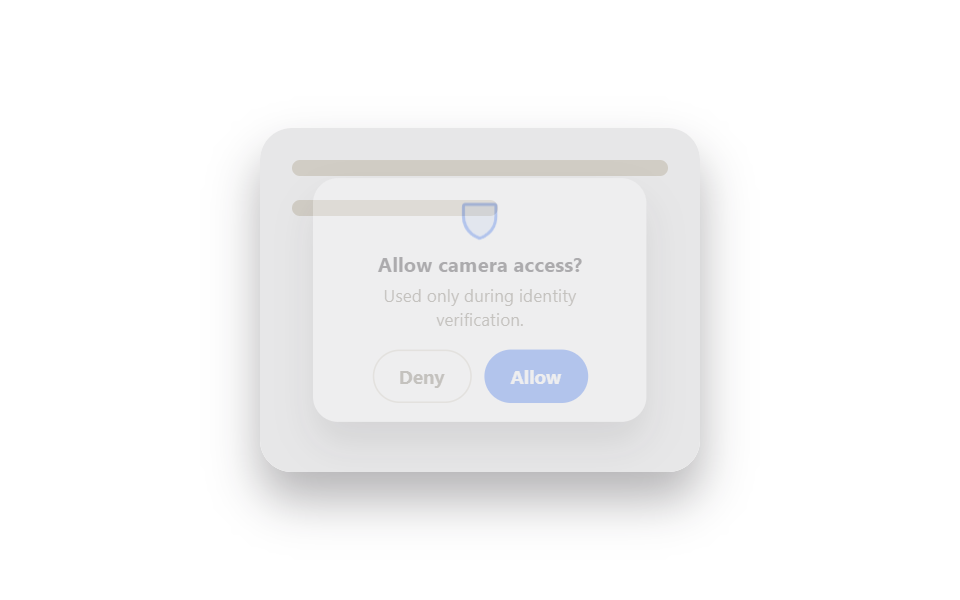 ログイン・認証UI本人確認 画面UI 9選 — そのまま使える認証カード
 ログイン・認証UIアカウント セキュリティ 設定 UI 9選 — ログイン後の画面
 ログイン・認証UIログイン 失敗 ロック 9選 — 値が計算で絞られていく9つの方式
 ログイン・認証UI指紋認証 アニメーション 9選 — スキャン進捗値で変わる生体認証ボタン
 ログイン・認証UIcss captcha 9パターン — 歪んだ文字・回転合わせ・ノイズの中の文字で人を確かめる場面
 ログイン・認証UIプロフィール UI デザイン 9種 — 画像ファイルなし
 ログイン・認証UIパスワード 目のアイコン 9パターン — 文字とドットの入れ替え計算
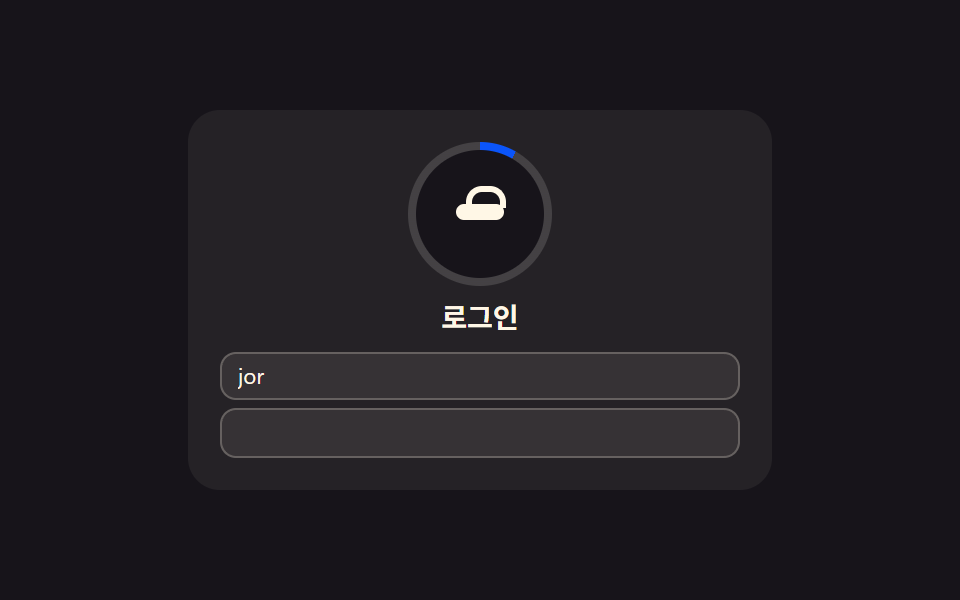 ログイン・認証UIログイン 画面 デザイン9選 — 会員登録からセッション切れまで
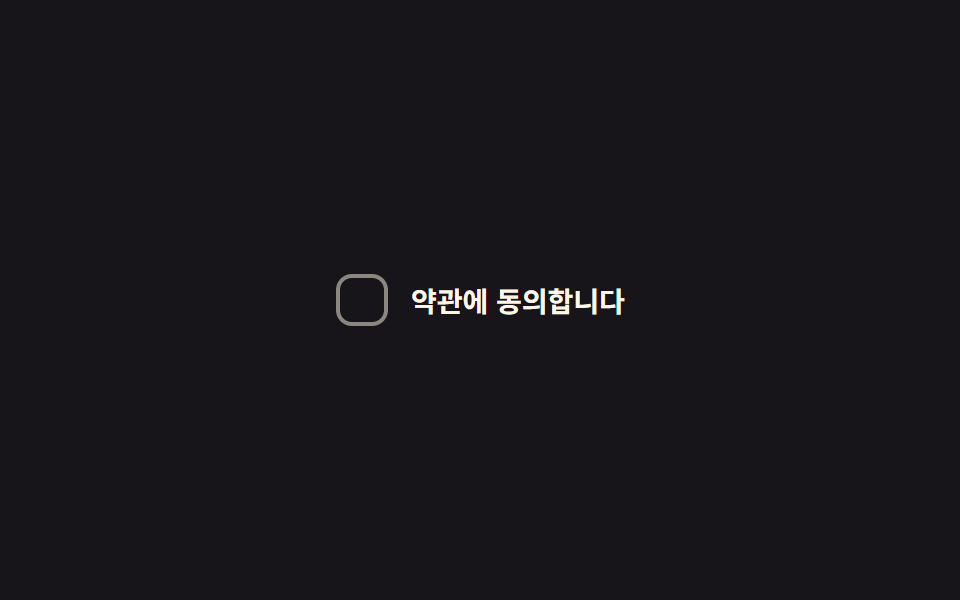 入力UIチェックボックス ui 9選 — チェック値で変わる9つの方式
 ボタン【コピペOK】CSS ボタン アニメーション 9選(SCSS + React)