認証コード 入力画面が直面する9つの状況 バリデーションまで対応
認証コード 入力画面は、6桁の数字を1マスずつ入力させ、桁移動や貼り付け、誤入力の処理までUIとして作り込む部品です。この記事では9つの状況を選び、バニラJSとReactの両方で実装しました。格子に並ぶ9つはiframeの中で最初から動いていて、クリックでは操作できません。
 01 pin-auto-advance
 02 pin-backspace-prev
 03 pin-paste-full-code
 04 pin-mobile-numeric-keypad
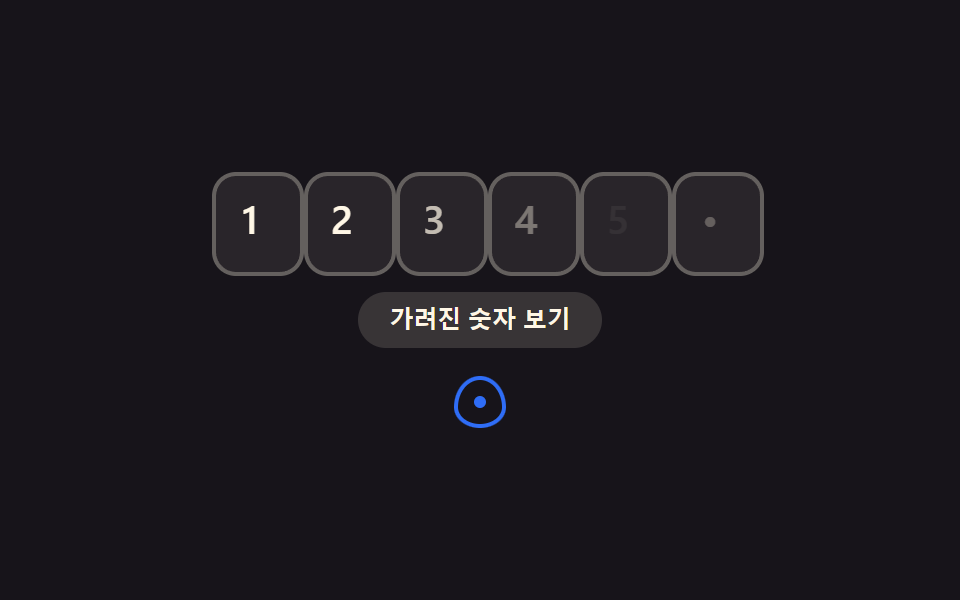 05 pin-masked-toggle
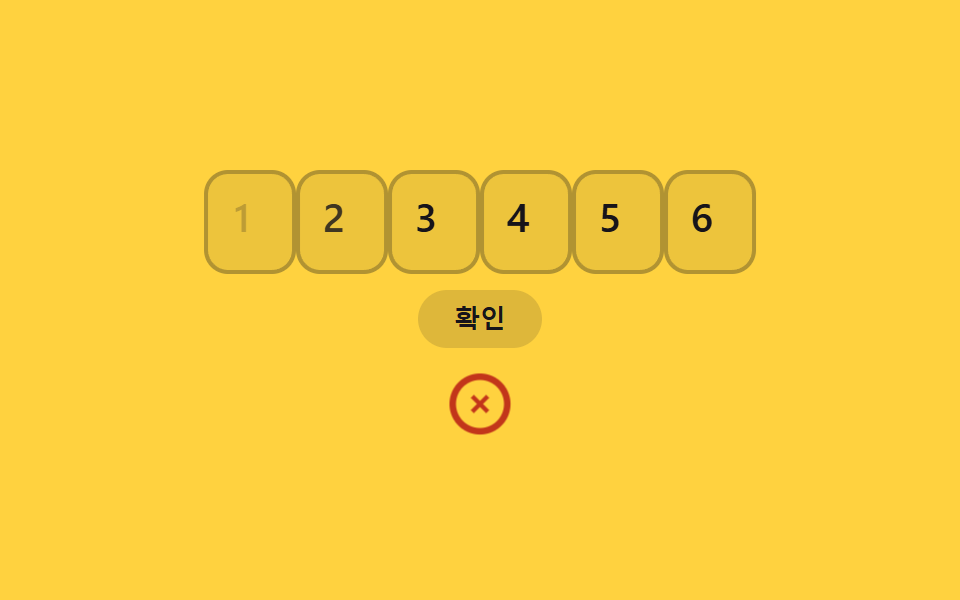 06 pin-error-shake-clear
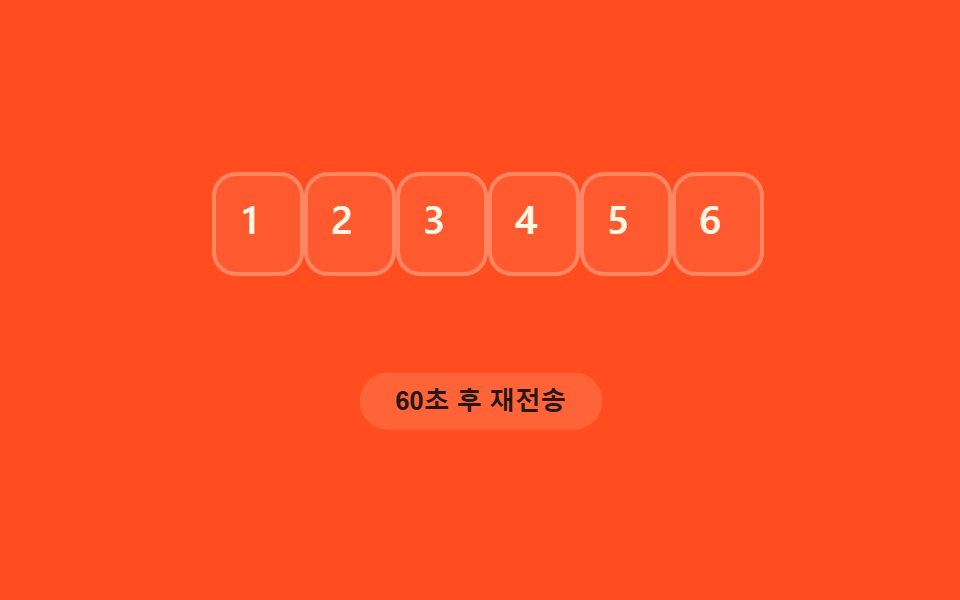 07 pin-resend-timer
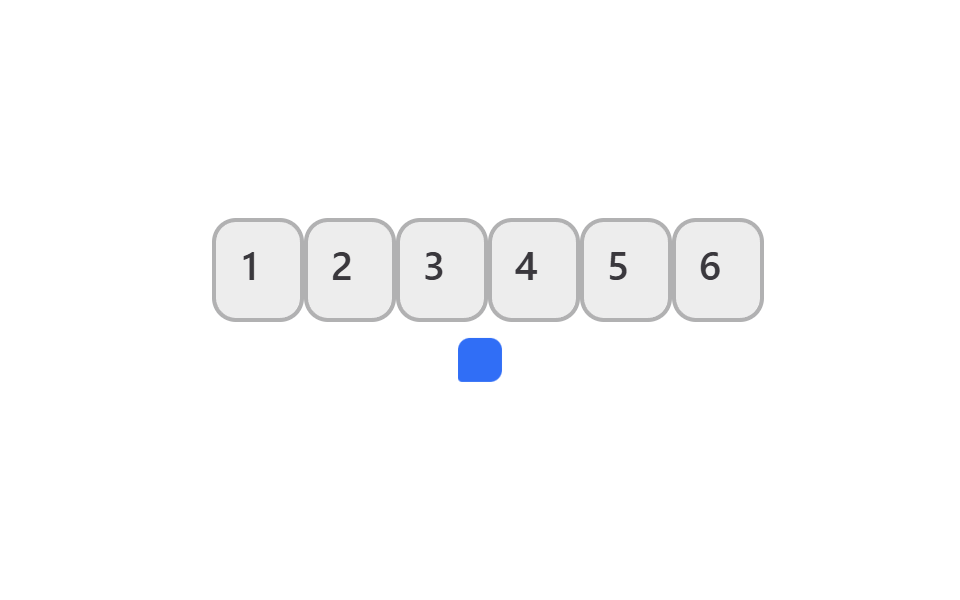 08 pin-autofill-sms-otp
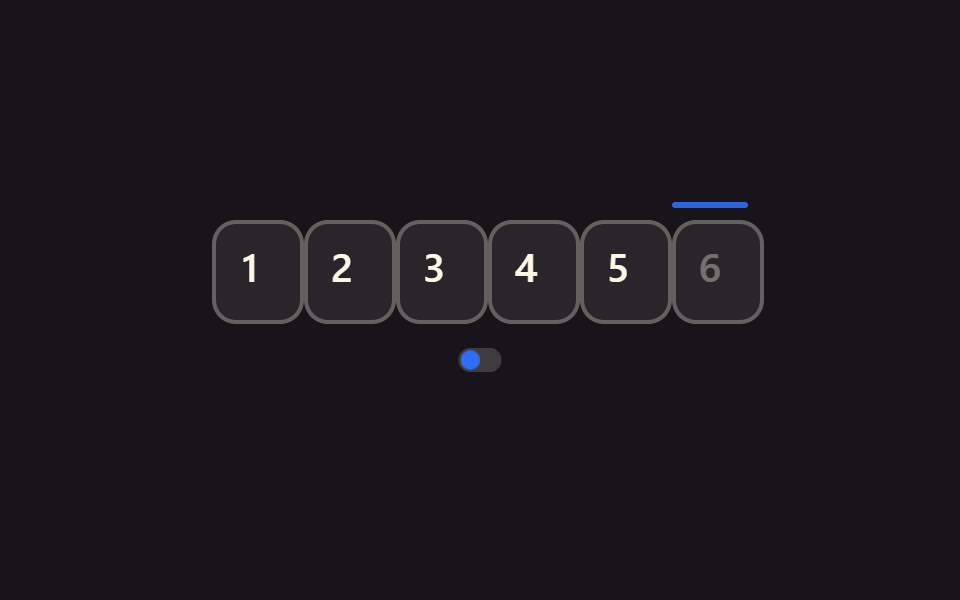 09 pin-reduced-motion-static
自動再生 · タイルを押すとその項目へ · すべて1つのzip
- 01 次のマスへ自動移動
- 02 バックスペースで前のマスへ
- 03 コード全体を貼り付けて分配
- 04 モバイル数字キーパッド固定
- 05 マスク表示切替
- 06 エラー時に揺れてクリア
- 07 再送信タイマー
- 08 SMS OTP自動入力
- 09 モーション減設定時は静的フォーカス
並び順は派手さではなく、入力を受け取る仕組みが積み重なる順です。まず1マスごとの自動移動と逆方向の削除という基本の2つから始め(01〜02)、貼り付けと端末側の入力方式という外から来る入力の扱いを重ね(03〜04)、見た目の切り替えと失敗時の演出という状態の表現に進み(05〜06)、最後に時間経過とOS連携、モーション設定の尊重という実際のログイン画面に近い場面を並べました(07〜09)。9つとも1マスにつき1文字までしか受け付けないinputを並べ、Reactでは同じ振る舞いをuseStateの配列ひとつで管理しています。 認証コードだけではなくフォーム全体の部品を眺めたい場合は入力欄 デザイン 9選が同じinputの土台を広く扱い、コードを打つのではなく場所を選ぶ入力は地図 ui デザイン 9選がピンを落とす形で扱います。
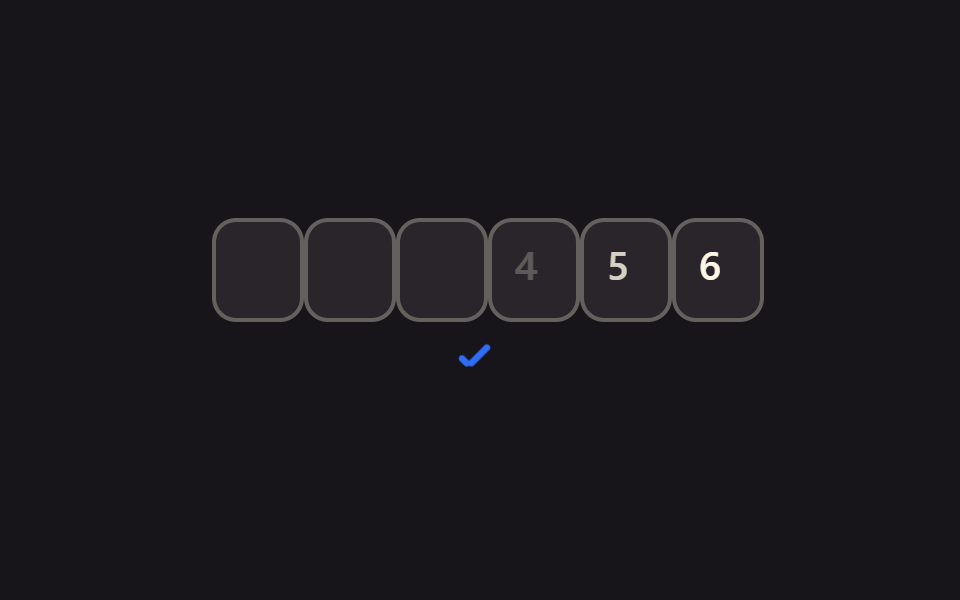
01次のマスへ自動移動
どんな動きか
数字を1つ入力すると、その場でカーソルが自動的に次のマスへ移動します。
<main class="stage">
  <div class="pin is-demo" role="group" aria-label="認証コード入力">
    <div class="pin__row">
      <span class="pin__box">
        <input class="pin__input" type="text" inputmode="numeric" pattern="[0-9]*" maxlength="1" autocomplete="one-time-code" aria-label="認証コード 1桁目">
        <span class="pin__ghost" aria-hidden="true">1</span>
        <span class="pin__scramble" aria-hidden="true"></span>
      </span>
      <span class="pin__box">
        <input class="pin__input" type="text" inputmode="numeric" pattern="[0-9]*" maxlength="1" autocomplete="one-time-code" aria-label="認証コード 2桁目">
        <span class="pin__ghost" aria-hidden="true">2</span>
        <span class="pin__scramble" aria-hidden="true"></span>
      </span>
      <span class="pin__box">
        <input class="pin__input" type="text" inputmode="numeric" pattern="[0-9]*" maxlength="1" autocomplete="one-time-code" aria-label="認証コード 3桁目">
        <span class="pin__ghost" aria-hidden="true">3</span>
        <span class="pin__scramble" aria-hidden="true"></span>
      </span>
      <span class="pin__box">
        <input class="pin__input" type="text" inputmode="numeric" pattern="[0-9]*" maxlength="1" autocomplete="one-time-code" aria-label="認証コード 4桁目">
        <span class="pin__ghost" aria-hidden="true">4</span>
        <span class="pin__scramble" aria-hidden="true"></span>
      </span>
      <span class="pin__box">
        <input class="pin__input" type="text" inputmode="numeric" pattern="[0-9]*" maxlength="1" autocomplete="one-time-code" aria-label="認証コード 5桁目">
        <span class="pin__ghost" aria-hidden="true">5</span>
        <span class="pin__scramble" aria-hidden="true"></span>
      </span>
      <span class="pin__box">
        <input class="pin__input" type="text" inputmode="numeric" pattern="[0-9]*" maxlength="1" autocomplete="one-time-code" aria-label="認証コード 6桁目">
        <span class="pin__ghost" aria-hidden="true">6</span>
        <span class="pin__scramble" aria-hidden="true"></span>
      </span>
      <span class="pin__caret" aria-hidden="true"></span>
    </div>
    <span class="pin__signal pin__signal--check" aria-hidden="true"></span>
  </div>
</main>@use "../../../../site/static/demo-tokens" as *;
$duration: $dur-quick;
$easing: $ease-spring;
$color: $subject-blue;
$fg: $subject-cream;
@include stage($stage-ink);
.pin {
display: flex;
flex-direction: column;
align-items: center;
gap: 14px;
font-family: -apple-system, "Segoe UI", "Noto Sans KR", sans-serif;
}
.pin__row {
position: relative;
display: flex;
gap: 8px;
}
.pin__box {
position: relative;
width: 38px;
height: 46px;
}
.pin__input {
position: absolute;
inset: 0;
width: 100%;
height: 100%;
border: 2px solid rgba($fg, .28);
border-radius: $r-control;
background: rgba($fg, .08);
color: $fg;
text-align: center;
font-weight: 600; font-size: 20px; line-height: 1;
outline: none;
transition: border-color $duration $easing;
-webkit-tap-highlight-color: transparent;
}
.pin__input:focus { border-color: $color; }
.pin__ghost {
position: absolute;
inset: 0;
display: grid;
place-items: center;
color: $fg;
font-weight: 600; font-size: 20px; line-height: 1;
opacity: 0;
pointer-events: none;
}
// 슬롯머신 스크램블 오버레이: 정착 전까지 실제 입력값 위에 무작위 숫자를 보여준다
.pin__scramble {
position: absolute;
inset: 0;
display: grid;
place-items: center;
color: $color;
font-weight: 600; font-size: 20px; line-height: 1;
font-variant-numeric: tabular-nums;
opacity: 0;
pointer-events: none;
}
.pin__box.is-scrambling .pin__input { color: transparent; }
.pin__box.is-scrambling .pin__scramble { opacity: 1; }
.pin__caret {
position: absolute;
left: 0;
top: -9px;
width: 38px;
height: 3px;
border-radius: $r-pill;
background: $color;
opacity: 0;
}
.pin__signal {
position: relative;
width: 22px;
height: 22px;
opacity: 0;
transform: scale(.6);
}
.pin__signal--check::before,
.pin__signal--check::after {
content: "";
position: absolute;
background: $color;
border-radius: 2px;
}
.pin__signal--check::before { left: 6px; top: 12px; width: 6px; height: 3px; transform: rotate(225deg); transform-origin: left center; } // 같은 꼭짓점(6,12)
.pin__signal--check::after { left: 6px; top: 12px; width: 13px; height: 3px; transform: rotate(-45deg); transform-origin: left center; }
.pin.is-demo .pin__ghost { animation: pin-ghost $dur-loop linear infinite; }
@for $i from 1 through 6 {
.pin.is-demo .pin__box:nth-child(#{$i}) .pin__ghost { animation-delay: #{($i - 1) * 90}ms; }
}
@keyframes pin-ghost {
0%, 100% { opacity: 0; }
7% { opacity: 1; }
68% { opacity: 1; }
76% { opacity: 0; }
}
.pin.is-demo .pin__caret {
animation: pin-caret $dur-loop steps(1) infinite;
}
@keyframes pin-caret {
0% { opacity: .9; transform: translateX(0); }
5% { opacity: .9; transform: translateX(46px); }
9% { opacity: .9; transform: translateX(92px); }
14% { opacity: .9; transform: translateX(138px); }
18% { opacity: .9; transform: translateX(184px); }
23% { opacity: .9; transform: translateX(230px); }
76% { opacity: .9; transform: translateX(230px); }
84%, 100% { opacity: 0; transform: translateX(230px); }
}
.pin.is-demo .pin__signal--check { animation: pin-signal $dur-loop linear infinite; }
@keyframes pin-signal {
0%, 78% { opacity: 0; transform: scale(.6); }
86% { opacity: 1; transform: scale(1.12); }
94%, 100% { opacity: 1; transform: scale(1); }
}
@media (prefers-reduced-motion: reduce) {
.pin__ghost, .pin__ghost--dot, .pin__ghost--digit, .pin__caret, .pin__signal,
.pin__row, .pin__timer-n, .pin__resend, .pin__input {
animation: none !important;
transition: none !important;
}
.pin__scramble { display: none !important; }
.pin__box.is-scrambling .pin__input { color: $fg !important; }
.pin.is-demo .pin__ghost,
.pin.is-demo .pin__ghost--digit { opacity: 1; }
.pin.is-demo .pin__ghost--dot { opacity: 0; }
.pin.is-demo .pin__caret { opacity: .9; transform: translateX(230px); }
.pin.is-demo .pin__signal { opacity: 1; transform: scale(1); }
.pin.is-demo .pin__signal--toggle::before { transform: translateX(16px); }
.pin.is-demo .pin__resend { opacity: 1; transform: scale(1); }
}html, body {
margin: 0;
overflow: hidden;
}
.stage {
box-sizing: border-box;
min-height: 100vh;
display: grid;
place-items: center;
margin: 0;
background: #17141a;
font-family: -apple-system, "Segoe UI", "Noto Sans KR", sans-serif;
padding: clamp(8px, 4vw, 24px);
}
.pin {
display: flex;
flex-direction: column;
align-items: center;
gap: 14px;
font-family: -apple-system, "Segoe UI", "Noto Sans KR", sans-serif;
}
.pin__row {
position: relative;
display: flex;
gap: 8px;
}
.pin__box {
position: relative;
width: 38px;
height: 46px;
}
.pin__input {
position: absolute;
inset: 0;
width: 100%;
height: 100%;
border: 2px solid rgba(255, 247, 230, 0.28);
border-radius: 12px;
background: rgba(255, 247, 230, 0.08);
color: #fff7e6;
text-align: center;
font-weight: 600;
font-size: 20px;
line-height: 1;
outline: none;
transition: border-color 220ms cubic-bezier(0.2, 0.8, 0.2, 1);
-webkit-tap-highlight-color: transparent;
}
.pin__input:focus {
border-color: #2f6df6;
}
.pin__ghost {
position: absolute;
inset: 0;
display: grid;
place-items: center;
color: #fff7e6;
font-weight: 600;
font-size: 20px;
line-height: 1;
opacity: 0;
pointer-events: none;
}
.pin__scramble {
position: absolute;
inset: 0;
display: grid;
place-items: center;
color: #2f6df6;
font-weight: 600;
font-size: 20px;
line-height: 1;
font-variant-numeric: tabular-nums;
opacity: 0;
pointer-events: none;
}
.pin__box.is-scrambling .pin__input {
color: transparent;
}
.pin__box.is-scrambling .pin__scramble {
opacity: 1;
}
.pin__caret {
position: absolute;
left: 0;
top: -9px;
width: 38px;
height: 3px;
border-radius: 999px;
background: #2f6df6;
opacity: 0;
}
.pin__signal {
position: relative;
width: 22px;
height: 22px;
opacity: 0;
transform: scale(0.6);
}
.pin__signal--check::before,
.pin__signal--check::after {
content: "";
position: absolute;
background: #2f6df6;
border-radius: 2px;
}
.pin__signal--check::before {
left: 6px;
top: 12px;
width: 6px;
height: 3px;
transform: rotate(225deg);
transform-origin: left center;
}
.pin__signal--check::after {
left: 6px;
top: 12px;
width: 13px;
height: 3px;
transform: rotate(-45deg);
transform-origin: left center;
}
.pin.is-demo .pin__ghost {
animation: pin-ghost 2s linear infinite;
}
.pin.is-demo .pin__box:nth-child(1) .pin__ghost {
animation-delay: 0ms;
}
.pin.is-demo .pin__box:nth-child(2) .pin__ghost {
animation-delay: 90ms;
}
.pin.is-demo .pin__box:nth-child(3) .pin__ghost {
animation-delay: 180ms;
}
.pin.is-demo .pin__box:nth-child(4) .pin__ghost {
animation-delay: 270ms;
}
.pin.is-demo .pin__box:nth-child(5) .pin__ghost {
animation-delay: 360ms;
}
.pin.is-demo .pin__box:nth-child(6) .pin__ghost {
animation-delay: 450ms;
}
@keyframes pin-ghost {
0%, 100% {
opacity: 0;
}
7% {
opacity: 1;
}
68% {
opacity: 1;
}
76% {
opacity: 0;
}
}
.pin.is-demo .pin__caret {
animation: pin-caret 2s steps(1) infinite;
}
@keyframes pin-caret {
0% {
opacity: 0.9;
transform: translateX(0);
}
5% {
opacity: 0.9;
transform: translateX(46px);
}
9% {
opacity: 0.9;
transform: translateX(92px);
}
14% {
opacity: 0.9;
transform: translateX(138px);
}
18% {
opacity: 0.9;
transform: translateX(184px);
}
23% {
opacity: 0.9;
transform: translateX(230px);
}
76% {
opacity: 0.9;
transform: translateX(230px);
}
84%, 100% {
opacity: 0;
transform: translateX(230px);
}
}
.pin.is-demo .pin__signal--check {
animation: pin-signal 2s linear infinite;
}
@keyframes pin-signal {
0%, 78% {
opacity: 0;
transform: scale(0.6);
}
86% {
opacity: 1;
transform: scale(1.12);
}
94%, 100% {
opacity: 1;
transform: scale(1);
}
}
@media (prefers-reduced-motion: reduce) {
.pin__ghost, .pin__ghost--dot, .pin__ghost--digit, .pin__caret, .pin__signal,
.pin__row, .pin__timer-n, .pin__resend, .pin__input {
animation: none !important;
transition: none !important;
}
.pin__scramble {
display: none !important;
}
.pin__box.is-scrambling .pin__input {
color: #fff7e6 !important;
}
.pin.is-demo .pin__ghost,
.pin.is-demo .pin__ghost--digit {
opacity: 1;
}
.pin.is-demo .pin__ghost--dot {
opacity: 0;
}
.pin.is-demo .pin__caret {
opacity: 0.9;
transform: translateX(230px);
}
.pin.is-demo .pin__signal {
opacity: 1;
transform: scale(1);
}
.pin.is-demo .pin__signal--toggle::before {
transform: translateX(16px);
}
.pin.is-demo .pin__resend {
opacity: 1;
transform: scale(1);
}
}(function () {
var pin = document.querySelector('.pin');
var boxes = [].slice.call(pin.querySelectorAll('.pin__input'));
var reduceMotionQuery = window.matchMedia('(prefers-reduced-motion: reduce)');
function wake() { pin.classList.remove('is-demo'); }
// 슬롯머신 스크램블: 최종 숫자를 바로 보여주지 않고 무작위 숫자가 지나가다 감속하며 정착한다
function cancelScramble(box) {
if (box._scrambleTimer) {
clearTimeout(box._scrambleTimer);
box._scrambleTimer = null;
}
}
function scrambleDigit(box, finalDigit) {
var display = box.querySelector('.pin__scramble');
if (!display) return;
cancelScramble(box);
if (reduceMotionQuery.matches) {
box.classList.remove('is-scrambling');
display.textContent = '';
return;
}
box.classList.add('is-scrambling');
var startedAt = Date.now();
var totalMs = 280; // 스크램블 총 지속시간
var delay = 24; // 초기 간격(빠름)
var growth = 1.35; // 감속 배율
var maxDelay = 200; // 최대 간격(느려짐)
function tick() {
var elapsed = Date.now() - startedAt;
if (elapsed >= totalMs) {
display.textContent = finalDigit;
box._scrambleTimer = setTimeout(function () {
box.classList.remove('is-scrambling');
display.textContent = '';
box._scrambleTimer = null;
}, 70);
return;
}
display.textContent = String(Math.floor(Math.random() * 10));
delay = Math.min(delay * growth, maxDelay);
box._scrambleTimer = setTimeout(tick, delay);
}
tick();
}
boxes.forEach(function (b, i) {
var box = b.closest('.pin__box');
b.addEventListener('focus', wake);
b.addEventListener('input', function () {
b.value = b.value.replace(/[^0-9]/g, '').slice(-1);
if (b.value) {
scrambleDigit(box, b.value);
if (boxes[i + 1]) boxes[i + 1].focus({ preventScroll: true });
} else {
cancelScramble(box);
box.classList.remove('is-scrambling');
var display = box.querySelector('.pin__scramble');
if (display) display.textContent = '';
}
});
b.addEventListener('keydown', function (e) {
if (e.key === 'Backspace' && !b.value && boxes[i - 1]) boxes[i - 1].focus({ preventScroll: true });
});
b.addEventListener('paste', function (e) {
var t = (e.clipboardData || window.clipboardData).getData('text').replace(/[^0-9]/g, '');
if (!t) return;
e.preventDefault();
t.slice(0, 6).split('').forEach(function (ch, k) {
if (boxes[k]) {
boxes[k].value = ch;
scrambleDigit(boxes[k].closest('.pin__box'), ch);
}
});
(boxes[Math.min(t.length, 6) - 1] || boxes[0]).focus({ preventScroll: true });
});
});
})();import { useEffect, useRef, useState } from "react";
import type { CSSProperties } from "react";
import styles from "./PinAutoAdvance.module.scss";
function siblings(el: any): HTMLInputElement[] {
var row = el.closest("[data-pin-row]");
return row ? Array.prototype.slice.call(row.querySelectorAll("input")) : [];
}
export type PinAutoAdvanceProps = {
/** 칸 수 (기본 6) */
length?: number;
/** 6칸이 다 채워지면 호출 */
onComplete?: (code: string) => void;
/** 강조 색 */
color?: string;
className?: string;
};
type Vars = CSSProperties & { "--color"?: string };
// useRef 는 T | null 을 돌려준다. 값이 항상 있는 상자는 이렇게 좁혀 쓴다 (077 관례)
type Box<T> = { current: T };
type TimerMap = Record<number, ReturnType<typeof setTimeout> | null>;
export default function PinAutoAdvance({
length = 6,
onComplete,
color = "#2f6df6",
className = "",
}: PinAutoAdvanceProps) {
const [values, setValues] = useState<string[]>(Array(length).fill(""));
const [scrambleText, setScrambleText] = useState<string[]>(Array(length).fill(""));
const [scrambling, setScrambling] = useState<boolean[]>(Array(length).fill(false));
const scrambleTimers = useRef<TimerMap>({}) as Box<TimerMap>;
const vars: Vars = { "--color": color };
// 슬롯머신 스크램블: 최종 숫자를 바로 보여주지 않고 무작위 숫자가 지나가다 감속하며 정착한다
function cancelScramble(i: number) {
const timer = scrambleTimers.current[i];
if (timer) {
clearTimeout(timer);
scrambleTimers.current[i] = null;
}
}
function setScramblingAt(i: number, on: boolean) {
setScrambling((prev) => {
const next = prev.slice();
next[i] = on;
return next;
});
}
function setScrambleTextAt(i: number, text: string) {
setScrambleText((prev) => {
const next = prev.slice();
next[i] = text;
return next;
});
}
function runScramble(i: number, finalDigit: string) {
cancelScramble(i);
const reduceMotion =
typeof window !== "undefined" &&
window.matchMedia("(prefers-reduced-motion: reduce)").matches;
if (reduceMotion) {
setScramblingAt(i, false);
setScrambleTextAt(i, "");
return;
}
setScramblingAt(i, true);
const startedAt = Date.now();
const totalMs = 280; // 스크램블 총 지속시간
const growth = 1.35; // 감속 배율
const maxDelay = 200; // 최대 간격(느려짐)
let delay = 24; // 초기 간격(빠름)
function tick() {
const elapsed = Date.now() - startedAt;
if (elapsed >= totalMs) {
setScrambleTextAt(i, finalDigit);
scrambleTimers.current[i] = setTimeout(() => {
setScramblingAt(i, false);
setScrambleTextAt(i, "");
scrambleTimers.current[i] = null;
}, 70);
return;
}
setScrambleTextAt(i, String(Math.floor(Math.random() * 10)));
delay = Math.min(delay * growth, maxDelay);
scrambleTimers.current[i] = setTimeout(tick, delay);
}
tick();
}
useEffect(() => {
const timers: TimerMap = scrambleTimers.current;
return () => {
Object.keys(timers).forEach((key) => {
const timer = timers[Number(key)];
if (timer) clearTimeout(timer);
});
};
}, []);
function handleChange(e: any, i: number) {
const el = e.currentTarget;
const v = String(el.value).replace(/[^0-9]/g, "").slice(-1);
const next = values.slice();
next[i] = v;
setValues(next);
if (v) {
runScramble(i, v);
const boxes = siblings(el);
if (boxes[i + 1]) boxes[i + 1].focus({ preventScroll: true });
} else {
cancelScramble(i);
setScramblingAt(i, false);
setScrambleTextAt(i, "");
}
if (next.every(Boolean)) onComplete?.(next.join(""));
}
function handleKeyDown(e: any, i: number) {
if (e.key === "Backspace" && !values[i]) {
const boxes = siblings(e.currentTarget);
if (boxes[i - 1]) boxes[i - 1].focus({ preventScroll: true });
}
}
function handlePaste(e: any) {
const text = String(e.clipboardData.getData("text")).replace(/[^0-9]/g, "").slice(0, length);
if (!text) return;
e.preventDefault();
const next = text.split("");
while (next.length < length) next.push("");
setValues(next);
text.split("").forEach((ch, k) => runScramble(k, ch));
if (text.length === length) onComplete?.(text);
}
return (
<div className={`${styles.pin} ${className}`} style={vars} data-pin-row>
{values.map((v, i) => (
<span
key={i}
className={scrambling[i] ? `${styles.boxWrap} ${styles.isScrambling}` : styles.boxWrap}
>
<input
className={styles.box}
type="text"
inputMode="numeric"
pattern="[0-9]*"
maxLength={1}
autoComplete="one-time-code"
aria-label={`인증번호 ${i + 1}번째 자리`}
value={v}
onChange={(e: any) => handleChange(e, i)}
onKeyDown={(e: any) => handleKeyDown(e, i)}
onPaste={(e: any) => handlePaste(e)}
/>
<span className={styles.scramble} aria-hidden="true">{scrambleText[i]}</span>
</span>
))}
</div>
);
}01 · 次のマスへ自動移動 — 計測 累積面積 0.907% · 動いたフレーム 14/23GODRICH オリジナル · SCSS と React は zip に同梱 · パスワードを見る
ワンタイムパスワード ui の使いどころ
会員登録の認証やログインの二段階認証のように、6桁を素早く連続入力させたい場面に向いています。
boxes.forEach(function (b, i) {
  b.addEventListener('input', function () {
    b.value = b.value.replace(/[^0-9]/g, '').slice(-1);
    if (b.value && boxes[i + 1]) boxes[i + 1].focus({ preventScroll: true });
  });
});
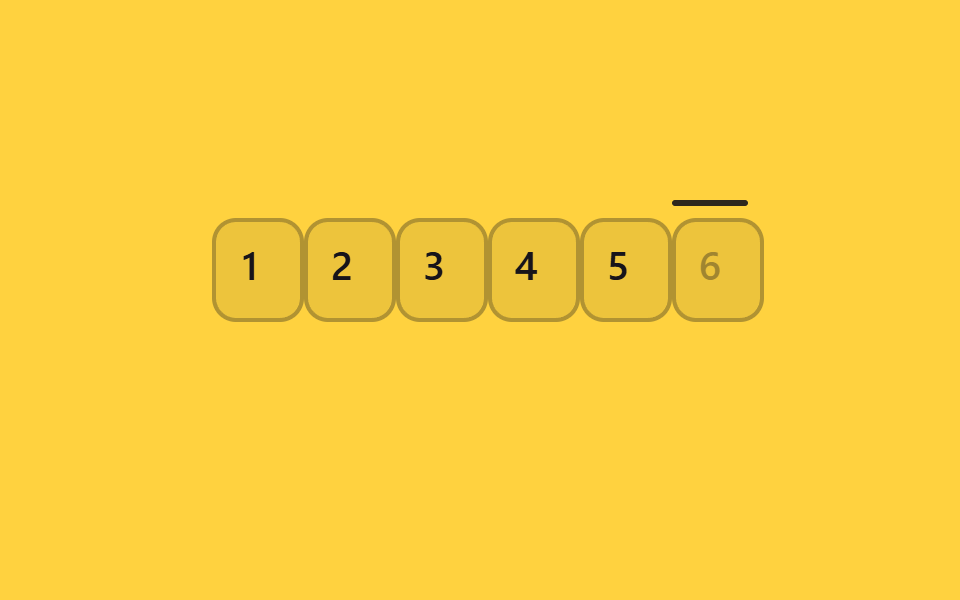
02バックスペースで前のマスへ
何が起きるか
空のマスでバックスペースを押すと、カーソルが前のマスに戻ってそこに入っていた数字を消します。
<main class="stage">
  <div class="pin is-demo" role="group" aria-label="認証コード入力">
    <div class="pin__row">
      <span class="pin__box">
        <input class="pin__input" type="text" inputmode="numeric" pattern="[0-9]*" maxlength="1" autocomplete="one-time-code" aria-label="認証コード 1桁目">
        <span class="pin__ghost" aria-hidden="true">1</span>
        <span class="pin__scramble" aria-hidden="true"></span>
      </span>
      <span class="pin__box">
        <input class="pin__input" type="text" inputmode="numeric" pattern="[0-9]*" maxlength="1" autocomplete="one-time-code" aria-label="認証コード 2桁目">
        <span class="pin__ghost" aria-hidden="true">2</span>
        <span class="pin__scramble" aria-hidden="true"></span>
      </span>
      <span class="pin__box">
        <input class="pin__input" type="text" inputmode="numeric" pattern="[0-9]*" maxlength="1" autocomplete="one-time-code" aria-label="認証コード 3桁目">
        <span class="pin__ghost" aria-hidden="true">3</span>
        <span class="pin__scramble" aria-hidden="true"></span>
      </span>
      <span class="pin__box">
        <input class="pin__input" type="text" inputmode="numeric" pattern="[0-9]*" maxlength="1" autocomplete="one-time-code" aria-label="認証コード 4桁目">
        <span class="pin__ghost" aria-hidden="true">4</span>
        <span class="pin__scramble" aria-hidden="true"></span>
      </span>
      <span class="pin__box">
        <input class="pin__input" type="text" inputmode="numeric" pattern="[0-9]*" maxlength="1" autocomplete="one-time-code" aria-label="認証コード 5桁目">
        <span class="pin__ghost" aria-hidden="true">5</span>
        <span class="pin__scramble" aria-hidden="true"></span>
      </span>
      <span class="pin__box">
        <input class="pin__input" type="text" inputmode="numeric" pattern="[0-9]*" maxlength="1" autocomplete="one-time-code" aria-label="認証コード 6桁目">
        <span class="pin__ghost" aria-hidden="true">6</span>
        <span class="pin__scramble" aria-hidden="true"></span>
      </span>
      <span class="pin__caret" aria-hidden="true"></span>
    </div>
    <span class="pin__signal pin__signal--chevron" aria-hidden="true"></span>
  </div>
</main>@use "../../../../site/static/demo-tokens" as *;
$duration: $dur-quick;
$easing: $ease-spring;
$color: $subject-ink;
$fg: $subject-ink;
@include stage($stage-yellow);
.pin {
display: flex;
flex-direction: column;
align-items: center;
gap: 14px;
font-family: -apple-system, "Segoe UI", "Noto Sans KR", sans-serif;
}
.pin__row {
position: relative;
display: flex;
gap: 8px;
}
.pin__box {
position: relative;
width: 38px;
height: 46px;
}
.pin__input {
position: absolute;
inset: 0;
width: 100%;
height: 100%;
border: 2px solid rgba($fg, .28);
border-radius: $r-control;
background: rgba($fg, .08);
color: $fg;
text-align: center;
font-weight: 600; font-size: 20px; line-height: 1;
outline: none;
transition: border-color $duration $easing;
-webkit-tap-highlight-color: transparent;
}
.pin__input:focus { border-color: $color; }
.pin__ghost {
position: absolute;
inset: 0;
display: grid;
place-items: center;
color: $fg;
font-weight: 600; font-size: 20px; line-height: 1;
opacity: 0;
pointer-events: none;
}
// 슬롯머신 스크램블 오버레이: 정착 전까지 실제 입력값 위에 무작위 숫자를 보여준다
.pin__scramble {
position: absolute;
inset: 0;
display: grid;
place-items: center;
color: $color;
font-weight: 600; font-size: 20px; line-height: 1;
font-variant-numeric: tabular-nums;
opacity: 0;
pointer-events: none;
}
.pin__box.is-scrambling .pin__input { color: transparent; }
.pin__box.is-scrambling .pin__scramble { opacity: 1; }
.pin__caret {
position: absolute;
left: 0;
top: -9px;
width: 38px;
height: 3px;
border-radius: $r-pill;
background: $color;
opacity: 0;
}
.pin__signal {
position: relative;
width: 22px;
height: 22px;
opacity: 0;
transform: scale(.6);
}
.pin__signal--chevron::before,
.pin__signal--chevron::after {
content: "";
position: absolute;
left: 7px;
width: 11px;
height: 3px;
background: $color;
border-radius: 2px;
transform-origin: left center; // 규칙8: 셰브론 막대 왼쪽 꼭짓점 회전
}
.pin__signal--chevron::before { top: 10px; transform: rotate(45deg); }
.pin__signal--chevron::after { top: 12px; transform: rotate(-45deg); }
.pin.is-demo .pin__ghost { animation: pin-ghost $dur-loop linear infinite; }
@for $i from 1 through 6 {
.pin.is-demo .pin__box:nth-child(#{$i}) .pin__ghost { animation-delay: #{($i - 1) * 90}ms; }
}
.pin.is-demo .pin__box:nth-child(n + 5) .pin__ghost { animation-name: pin-ghost-erase; }
@keyframes pin-ghost {
0%, 100% { opacity: 0; }
7% { opacity: 1; }
68% { opacity: 1; }
76% { opacity: 0; }
}
@keyframes pin-ghost-erase {
0%, 100% { opacity: 0; }
7% { opacity: 1; }
40% { opacity: 1; }
47% { opacity: 0; }
}
.pin.is-demo .pin__caret {
animation: pin-caret-erase $dur-loop steps(1) infinite;
}
@keyframes pin-caret-erase {
0% { opacity: .9; transform: translateX(0); }
5% { opacity: .9; transform: translateX(46px); }
9% { opacity: .9; transform: translateX(92px); }
14% { opacity: .9; transform: translateX(138px); }
18% { opacity: .9; transform: translateX(184px); }
23% { opacity: .9; transform: translateX(230px); }
40% { opacity: .9; transform: translateX(230px); }
47% { opacity: .9; transform: translateX(184px); }
54% { opacity: .9; transform: translateX(138px); }
76% { opacity: .9; transform: translateX(138px); }
84%, 100% { opacity: 0; transform: translateX(138px); }
}
.pin.is-demo .pin__signal--chevron { animation: pin-signal $dur-loop linear infinite; }
@keyframes pin-signal {
0%, 78% { opacity: 0; transform: scale(.6); }
86% { opacity: 1; transform: scale(1.12); }
94%, 100% { opacity: 1; transform: scale(1); }
}
@media (prefers-reduced-motion: reduce) {
.pin__ghost, .pin__ghost--dot, .pin__ghost--digit, .pin__caret, .pin__signal,
.pin__row, .pin__timer-n, .pin__resend, .pin__input {
animation: none !important;
transition: none !important;
}
.pin__scramble { display: none !important; }
.pin__box.is-scrambling .pin__input { color: $fg !important; }
.pin.is-demo .pin__ghost,
.pin.is-demo .pin__ghost--digit { opacity: 1; }
.pin.is-demo .pin__ghost--dot { opacity: 0; }
.pin.is-demo .pin__caret { opacity: .9; transform: translateX(230px); }
.pin.is-demo .pin__signal { opacity: 1; transform: scale(1); }
.pin.is-demo .pin__signal--toggle::before { transform: translateX(16px); }
.pin.is-demo .pin__resend { opacity: 1; transform: scale(1); }
}html, body {
margin: 0;
overflow: hidden;
}
.stage {
box-sizing: border-box;
min-height: 100vh;
display: grid;
place-items: center;
margin: 0;
background: #ffd23f;
font-family: -apple-system, "Segoe UI", "Noto Sans KR", sans-serif;
padding: clamp(8px, 4vw, 24px);
}
.pin {
display: flex;
flex-direction: column;
align-items: center;
gap: 14px;
font-family: -apple-system, "Segoe UI", "Noto Sans KR", sans-serif;
}
.pin__row {
position: relative;
display: flex;
gap: 8px;
}
.pin__box {
position: relative;
width: 38px;
height: 46px;
}
.pin__input {
position: absolute;
inset: 0;
width: 100%;
height: 100%;
border: 2px solid rgba(23, 20, 26, 0.28);
border-radius: 12px;
background: rgba(23, 20, 26, 0.08);
color: #17141a;
text-align: center;
font-weight: 600;
font-size: 20px;
line-height: 1;
outline: none;
transition: border-color 220ms cubic-bezier(0.2, 0.8, 0.2, 1);
-webkit-tap-highlight-color: transparent;
}
.pin__input:focus {
border-color: #17141a;
}
.pin__ghost {
position: absolute;
inset: 0;
display: grid;
place-items: center;
color: #17141a;
font-weight: 600;
font-size: 20px;
line-height: 1;
opacity: 0;
pointer-events: none;
}
.pin__scramble {
position: absolute;
inset: 0;
display: grid;
place-items: center;
color: #17141a;
font-weight: 600;
font-size: 20px;
line-height: 1;
font-variant-numeric: tabular-nums;
opacity: 0;
pointer-events: none;
}
.pin__box.is-scrambling .pin__input {
color: transparent;
}
.pin__box.is-scrambling .pin__scramble {
opacity: 1;
}
.pin__caret {
position: absolute;
left: 0;
top: -9px;
width: 38px;
height: 3px;
border-radius: 999px;
background: #17141a;
opacity: 0;
}
.pin__signal {
position: relative;
width: 22px;
height: 22px;
opacity: 0;
transform: scale(0.6);
}
.pin__signal--chevron::before,
.pin__signal--chevron::after {
content: "";
position: absolute;
left: 7px;
width: 11px;
height: 3px;
background: #17141a;
border-radius: 2px;
transform-origin: left center;
}
.pin__signal--chevron::before {
top: 10px;
transform: rotate(45deg);
}
.pin__signal--chevron::after {
top: 12px;
transform: rotate(-45deg);
}
.pin.is-demo .pin__ghost {
animation: pin-ghost 2s linear infinite;
}
.pin.is-demo .pin__box:nth-child(1) .pin__ghost {
animation-delay: 0ms;
}
.pin.is-demo .pin__box:nth-child(2) .pin__ghost {
animation-delay: 90ms;
}
.pin.is-demo .pin__box:nth-child(3) .pin__ghost {
animation-delay: 180ms;
}
.pin.is-demo .pin__box:nth-child(4) .pin__ghost {
animation-delay: 270ms;
}
.pin.is-demo .pin__box:nth-child(5) .pin__ghost {
animation-delay: 360ms;
}
.pin.is-demo .pin__box:nth-child(6) .pin__ghost {
animation-delay: 450ms;
}
.pin.is-demo .pin__box:nth-child(n+5) .pin__ghost {
animation-name: pin-ghost-erase;
}
@keyframes pin-ghost {
0%, 100% {
opacity: 0;
}
7% {
opacity: 1;
}
68% {
opacity: 1;
}
76% {
opacity: 0;
}
}
@keyframes pin-ghost-erase {
0%, 100% {
opacity: 0;
}
7% {
opacity: 1;
}
40% {
opacity: 1;
}
47% {
opacity: 0;
}
}
.pin.is-demo .pin__caret {
animation: pin-caret-erase 2s steps(1) infinite;
}
@keyframes pin-caret-erase {
0% {
opacity: 0.9;
transform: translateX(0);
}
5% {
opacity: 0.9;
transform: translateX(46px);
}
9% {
opacity: 0.9;
transform: translateX(92px);
}
14% {
opacity: 0.9;
transform: translateX(138px);
}
18% {
opacity: 0.9;
transform: translateX(184px);
}
23% {
opacity: 0.9;
transform: translateX(230px);
}
40% {
opacity: 0.9;
transform: translateX(230px);
}
47% {
opacity: 0.9;
transform: translateX(184px);
}
54% {
opacity: 0.9;
transform: translateX(138px);
}
76% {
opacity: 0.9;
transform: translateX(138px);
}
84%, 100% {
opacity: 0;
transform: translateX(138px);
}
}
.pin.is-demo .pin__signal--chevron {
animation: pin-signal 2s linear infinite;
}
@keyframes pin-signal {
0%, 78% {
opacity: 0;
transform: scale(0.6);
}
86% {
opacity: 1;
transform: scale(1.12);
}
94%, 100% {
opacity: 1;
transform: scale(1);
}
}
@media (prefers-reduced-motion: reduce) {
.pin__ghost, .pin__ghost--dot, .pin__ghost--digit, .pin__caret, .pin__signal,
.pin__row, .pin__timer-n, .pin__resend, .pin__input {
animation: none !important;
transition: none !important;
}
.pin__scramble {
display: none !important;
}
.pin__box.is-scrambling .pin__input {
color: #17141a !important;
}
.pin.is-demo .pin__ghost,
.pin.is-demo .pin__ghost--digit {
opacity: 1;
}
.pin.is-demo .pin__ghost--dot {
opacity: 0;
}
.pin.is-demo .pin__caret {
opacity: 0.9;
transform: translateX(230px);
}
.pin.is-demo .pin__signal {
opacity: 1;
transform: scale(1);
}
.pin.is-demo .pin__signal--toggle::before {
transform: translateX(16px);
}
.pin.is-demo .pin__resend {
opacity: 1;
transform: scale(1);
}
}(function () {
var pin = document.querySelector('.pin');
var boxes = [].slice.call(pin.querySelectorAll('.pin__input'));
var reduceMotionQuery = window.matchMedia('(prefers-reduced-motion: reduce)');
function wake() { pin.classList.remove('is-demo'); }
// 슬롯머신 스크램블: 최종 숫자를 바로 보여주지 않고 무작위 숫자가 지나가다 감속하며 정착한다
function cancelScramble(box) {
if (box._scrambleTimer) {
clearTimeout(box._scrambleTimer);
box._scrambleTimer = null;
}
}
function scrambleDigit(box, finalDigit) {
var display = box.querySelector('.pin__scramble');
if (!display) return;
cancelScramble(box);
if (reduceMotionQuery.matches) {
box.classList.remove('is-scrambling');
display.textContent = '';
return;
}
box.classList.add('is-scrambling');
var startedAt = Date.now();
var totalMs = 280; // 스크램블 총 지속시간
var delay = 24; // 초기 간격(빠름)
var growth = 1.35; // 감속 배율
var maxDelay = 200; // 최대 간격(느려짐)
function tick() {
var elapsed = Date.now() - startedAt;
if (elapsed >= totalMs) {
display.textContent = finalDigit;
box._scrambleTimer = setTimeout(function () {
box.classList.remove('is-scrambling');
display.textContent = '';
box._scrambleTimer = null;
}, 70);
return;
}
display.textContent = String(Math.floor(Math.random() * 10));
delay = Math.min(delay * growth, maxDelay);
box._scrambleTimer = setTimeout(tick, delay);
}
tick();
}
boxes.forEach(function (b, i) {
var box = b.closest('.pin__box');
b.addEventListener('focus', wake);
b.addEventListener('input', function () {
b.value = b.value.replace(/[^0-9]/g, '').slice(-1);
if (b.value) {
scrambleDigit(box, b.value);
if (boxes[i + 1]) boxes[i + 1].focus({ preventScroll: true });
} else {
cancelScramble(box);
box.classList.remove('is-scrambling');
var display = box.querySelector('.pin__scramble');
if (display) display.textContent = '';
}
});
b.addEventListener('keydown', function (e) {
if (e.key === 'Backspace' && !b.value && boxes[i - 1]) boxes[i - 1].focus({ preventScroll: true });
});
b.addEventListener('paste', function (e) {
var t = (e.clipboardData || window.clipboardData).getData('text').replace(/[^0-9]/g, '');
if (!t) return;
e.preventDefault();
t.slice(0, 6).split('').forEach(function (ch, k) {
if (boxes[k]) {
boxes[k].value = ch;
scrambleDigit(boxes[k].closest('.pin__box'), ch);
}
});
(boxes[Math.min(t.length, 6) - 1] || boxes[0]).focus({ preventScroll: true });
});
});
})();import { useEffect, useRef, useState } from "react";
import type { CSSProperties } from "react";
import styles from "./PinBackspacePrev.module.scss";
function siblings(el: any): HTMLInputElement[] {
var row = el.closest("[data-pin-row]");
return row ? Array.prototype.slice.call(row.querySelectorAll("input")) : [];
}
export type PinBackspacePrevProps = {
/** 칸 수 (기본 6) */
length?: number;
/** 6칸이 다 채워지면 호출 */
onComplete?: (code: string) => void;
/** 강조 색 */
color?: string;
className?: string;
};
type Vars = CSSProperties & { "--color"?: string };
// useRef 는 T | null 을 돌려준다. 값이 항상 있는 상자는 이렇게 좁혀 쓴다 (077 관례)
type Box<T> = { current: T };
type TimerMap = Record<number, ReturnType<typeof setTimeout> | null>;
export default function PinBackspacePrev({
length = 6,
onComplete,
color = "#2f6df6",
className = "",
}: PinBackspacePrevProps) {
const [values, setValues] = useState<string[]>(Array(length).fill(""));
const [scrambleText, setScrambleText] = useState<string[]>(Array(length).fill(""));
const [scrambling, setScrambling] = useState<boolean[]>(Array(length).fill(false));
const scrambleTimers = useRef<TimerMap>({}) as Box<TimerMap>;
const vars: Vars = { "--color": color };
// 슬롯머신 스크램블: 최종 숫자를 바로 보여주지 않고 무작위 숫자가 지나가다 감속하며 정착한다
function cancelScramble(i: number) {
const timer = scrambleTimers.current[i];
if (timer) {
clearTimeout(timer);
scrambleTimers.current[i] = null;
}
}
function setScramblingAt(i: number, on: boolean) {
setScrambling((prev) => {
const next = prev.slice();
next[i] = on;
return next;
});
}
function setScrambleTextAt(i: number, text: string) {
setScrambleText((prev) => {
const next = prev.slice();
next[i] = text;
return next;
});
}
function runScramble(i: number, finalDigit: string) {
cancelScramble(i);
const reduceMotion =
typeof window !== "undefined" &&
window.matchMedia("(prefers-reduced-motion: reduce)").matches;
if (reduceMotion) {
setScramblingAt(i, false);
setScrambleTextAt(i, "");
return;
}
setScramblingAt(i, true);
const startedAt = Date.now();
const totalMs = 280; // 스크램블 총 지속시간
const growth = 1.35; // 감속 배율
const maxDelay = 200; // 최대 간격(느려짐)
let delay = 24; // 초기 간격(빠름)
function tick() {
const elapsed = Date.now() - startedAt;
if (elapsed >= totalMs) {
setScrambleTextAt(i, finalDigit);
scrambleTimers.current[i] = setTimeout(() => {
setScramblingAt(i, false);
setScrambleTextAt(i, "");
scrambleTimers.current[i] = null;
}, 70);
return;
}
setScrambleTextAt(i, String(Math.floor(Math.random() * 10)));
delay = Math.min(delay * growth, maxDelay);
scrambleTimers.current[i] = setTimeout(tick, delay);
}
tick();
}
useEffect(() => {
const timers: TimerMap = scrambleTimers.current;
return () => {
Object.keys(timers).forEach((key) => {
const timer = timers[Number(key)];
if (timer) clearTimeout(timer);
});
};
}, []);
function handleChange(e: any, i: number) {
const el = e.currentTarget;
const v = String(el.value).replace(/[^0-9]/g, "").slice(-1);
const next = values.slice();
next[i] = v;
setValues(next);
if (v) {
runScramble(i, v);
const boxes = siblings(el);
if (boxes[i + 1]) boxes[i + 1].focus({ preventScroll: true });
} else {
cancelScramble(i);
setScramblingAt(i, false);
setScrambleTextAt(i, "");
}
if (next.every(Boolean)) onComplete?.(next.join(""));
}
function handleKeyDown(e: any, i: number) {
if (e.key === "Backspace" && !values[i]) {
const boxes = siblings(e.currentTarget);
if (boxes[i - 1]) boxes[i - 1].focus({ preventScroll: true });
}
}
function handlePaste(e: any) {
const text = String(e.clipboardData.getData("text")).replace(/[^0-9]/g, "").slice(0, length);
if (!text) return;
e.preventDefault();
const next = text.split("");
while (next.length < length) next.push("");
setValues(next);
text.split("").forEach((ch, k) => runScramble(k, ch));
if (text.length === length) onComplete?.(text);
}
return (
<div className={`${styles.pin} ${className}`} style={vars} data-pin-row>
{values.map((v, i) => (
<span
key={i}
className={scrambling[i] ? `${styles.boxWrap} ${styles.isScrambling}` : styles.boxWrap}
>
<input
className={styles.box}
type="text"
inputMode="numeric"
pattern="[0-9]*"
maxLength={1}
autoComplete="one-time-code"
aria-label={`인증번호 ${i + 1}번째 자리`}
value={v}
onChange={(e: any) => handleChange(e, i)}
onKeyDown={(e: any) => handleKeyDown(e, i)}
onPaste={(e: any) => handlePaste(e)}
/>
<span className={styles.scramble} aria-hidden="true">{scrambleText[i]}</span>
</span>
))}
</div>
);
}02 · バックスペースで前のマスへ — 計測 累積面積 0.888% · 動いたフレーム 18/23GODRICH オリジナル · SCSS と React は zip に同梱 · パスワードを見る
向いている場面
認証コードを打ち間違えたときに、消してから打ち直す動きに向いています。
boxes.forEach(function (b, i) {
  b.addEventListener('keydown', function (e) {
    if (e.key === 'Backspace' && !b.value && boxes[i - 1]) {
      boxes[i - 1].focus({ preventScroll: true });
    }
  });
});
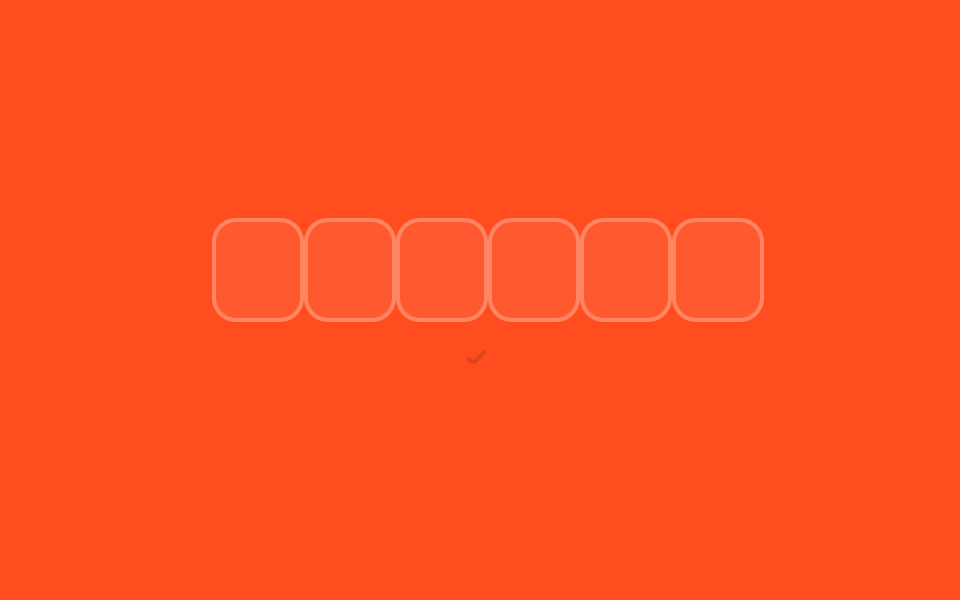
03コード全体を貼り付けて分配
動きの内容
メールアプリなどでコピーした6桁のコードを1マス目に貼り付けると、数字だけを取り出して各マスに1文字ずつ配ります。
<main class="stage">
  <div class="pin is-demo" role="group" aria-label="認証コード入力">
    <div class="pin__row">
      <span class="pin__box">
        <input class="pin__input" type="text" inputmode="numeric" pattern="[0-9]*" maxlength="1" autocomplete="one-time-code" aria-label="認証コード 1桁目">
        <span class="pin__ghost" aria-hidden="true">1</span>
        <span class="pin__scramble" aria-hidden="true"></span>
      </span>
      <span class="pin__box">
        <input class="pin__input" type="text" inputmode="numeric" pattern="[0-9]*" maxlength="1" autocomplete="one-time-code" aria-label="認証コード 2桁目">
        <span class="pin__ghost" aria-hidden="true">2</span>
        <span class="pin__scramble" aria-hidden="true"></span>
      </span>
      <span class="pin__box">
        <input class="pin__input" type="text" inputmode="numeric" pattern="[0-9]*" maxlength="1" autocomplete="one-time-code" aria-label="認証コード 3桁目">
        <span class="pin__ghost" aria-hidden="true">3</span>
        <span class="pin__scramble" aria-hidden="true"></span>
      </span>
      <span class="pin__box">
        <input class="pin__input" type="text" inputmode="numeric" pattern="[0-9]*" maxlength="1" autocomplete="one-time-code" aria-label="認証コード 4桁目">
        <span class="pin__ghost" aria-hidden="true">4</span>
        <span class="pin__scramble" aria-hidden="true"></span>
      </span>
      <span class="pin__box">
        <input class="pin__input" type="text" inputmode="numeric" pattern="[0-9]*" maxlength="1" autocomplete="one-time-code" aria-label="認証コード 5桁目">
        <span class="pin__ghost" aria-hidden="true">5</span>
        <span class="pin__scramble" aria-hidden="true"></span>
      </span>
      <span class="pin__box">
        <input class="pin__input" type="text" inputmode="numeric" pattern="[0-9]*" maxlength="1" autocomplete="one-time-code" aria-label="認証コード 6桁目">
        <span class="pin__ghost" aria-hidden="true">6</span>
        <span class="pin__scramble" aria-hidden="true"></span>
      </span>
    </div>
    <span class="pin__signal pin__signal--check" aria-hidden="true"></span>
  </div>
</main>@use "../../../../site/static/demo-tokens" as *;
$duration: $dur-quick;
$easing: $ease-spring;
$color: $subject-ink;
$fg: $subject-cream;
@include stage($stage-orange);
.pin {
display: flex;
flex-direction: column;
align-items: center;
gap: 14px;
font-family: -apple-system, "Segoe UI", "Noto Sans KR", sans-serif;
}
.pin__row {
position: relative;
display: flex;
gap: 8px;
}
.pin__box {
position: relative;
width: 38px;
height: 46px;
}
.pin__input {
position: absolute;
inset: 0;
width: 100%;
height: 100%;
border: 2px solid rgba($fg, .28);
border-radius: $r-control;
background: rgba($fg, .08);
color: $fg;
text-align: center;
font-weight: 600; font-size: 20px; line-height: 1;
outline: none;
transition: border-color $duration $easing;
-webkit-tap-highlight-color: transparent;
}
.pin__input:focus { border-color: $color; }
.pin__ghost {
position: absolute;
inset: 0;
display: grid;
place-items: center;
color: $fg;
font-weight: 600; font-size: 20px; line-height: 1;
opacity: 0;
pointer-events: none;
}
// 슬롯머신 스크램블 오버레이: 정착 전까지 실제 입력값 위에 무작위 숫자를 보여준다
.pin__scramble {
position: absolute;
inset: 0;
display: grid;
place-items: center;
color: $color;
font-weight: 600; font-size: 20px; line-height: 1;
font-variant-numeric: tabular-nums;
opacity: 0;
pointer-events: none;
}
.pin__box.is-scrambling .pin__input { color: transparent; }
.pin__box.is-scrambling .pin__scramble { opacity: 1; }
.pin__signal {
position: relative;
width: 22px;
height: 22px;
opacity: 0;
transform: scale(.6);
}
.pin__signal--check::before,
.pin__signal--check::after {
content: "";
position: absolute;
background: $color;
border-radius: 2px;
}
.pin__signal--check::before { left: 6px; top: 12px; width: 6px; height: 3px; transform: rotate(225deg); transform-origin: left center; } // 같은 꼭짓점(6,12)
.pin__signal--check::after { left: 6px; top: 12px; width: 13px; height: 3px; transform: rotate(-45deg); transform-origin: left center; }
.pin.is-demo .pin__ghost { animation: pin-ghost-burst $dur-loop linear infinite; }
@keyframes pin-ghost-burst {
0%, 100% { opacity: 0; }
4% { opacity: 1; }
70% { opacity: 1; }
78% { opacity: 0; }
}
.pin.is-demo .pin__signal--check { animation: pin-signal $dur-loop linear infinite; }
@keyframes pin-signal {
0%, 78% { opacity: 0; transform: scale(.6); }
86% { opacity: 1; transform: scale(1.12); }
94%, 100% { opacity: 1; transform: scale(1); }
}
@media (prefers-reduced-motion: reduce) {
.pin__ghost, .pin__ghost--dot, .pin__ghost--digit, .pin__caret, .pin__signal,
.pin__row, .pin__timer-n, .pin__resend, .pin__input {
animation: none !important;
transition: none !important;
}
.pin__scramble { display: none !important; }
.pin__box.is-scrambling .pin__input { color: $fg !important; }
.pin.is-demo .pin__ghost,
.pin.is-demo .pin__ghost--digit { opacity: 1; }
.pin.is-demo .pin__ghost--dot { opacity: 0; }
.pin.is-demo .pin__caret { opacity: .9; transform: translateX(230px); }
.pin.is-demo .pin__signal { opacity: 1; transform: scale(1); }
.pin.is-demo .pin__signal--toggle::before { transform: translateX(16px); }
.pin.is-demo .pin__resend { opacity: 1; transform: scale(1); }
}html, body {
margin: 0;
overflow: hidden;
}
.stage {
box-sizing: border-box;
min-height: 100vh;
display: grid;
place-items: center;
margin: 0;
background: #ff4d1f;
font-family: -apple-system, "Segoe UI", "Noto Sans KR", sans-serif;
padding: clamp(8px, 4vw, 24px);
}
.pin {
display: flex;
flex-direction: column;
align-items: center;
gap: 14px;
font-family: -apple-system, "Segoe UI", "Noto Sans KR", sans-serif;
}
.pin__row {
position: relative;
display: flex;
gap: 8px;
}
.pin__box {
position: relative;
width: 38px;
height: 46px;
}
.pin__input {
position: absolute;
inset: 0;
width: 100%;
height: 100%;
border: 2px solid rgba(255, 247, 230, 0.28);
border-radius: 12px;
background: rgba(255, 247, 230, 0.08);
color: #fff7e6;
text-align: center;
font-weight: 600;
font-size: 20px;
line-height: 1;
outline: none;
transition: border-color 220ms cubic-bezier(0.2, 0.8, 0.2, 1);
-webkit-tap-highlight-color: transparent;
}
.pin__input:focus {
border-color: #17141a;
}
.pin__ghost {
position: absolute;
inset: 0;
display: grid;
place-items: center;
color: #fff7e6;
font-weight: 600;
font-size: 20px;
line-height: 1;
opacity: 0;
pointer-events: none;
}
.pin__scramble {
position: absolute;
inset: 0;
display: grid;
place-items: center;
color: #17141a;
font-weight: 600;
font-size: 20px;
line-height: 1;
font-variant-numeric: tabular-nums;
opacity: 0;
pointer-events: none;
}
.pin__box.is-scrambling .pin__input {
color: transparent;
}
.pin__box.is-scrambling .pin__scramble {
opacity: 1;
}
.pin__signal {
position: relative;
width: 22px;
height: 22px;
opacity: 0;
transform: scale(0.6);
}
.pin__signal--check::before,
.pin__signal--check::after {
content: "";
position: absolute;
background: #17141a;
border-radius: 2px;
}
.pin__signal--check::before {
left: 6px;
top: 12px;
width: 6px;
height: 3px;
transform: rotate(225deg);
transform-origin: left center;
}
.pin__signal--check::after {
left: 6px;
top: 12px;
width: 13px;
height: 3px;
transform: rotate(-45deg);
transform-origin: left center;
}
.pin.is-demo .pin__ghost {
animation: pin-ghost-burst 2s linear infinite;
}
@keyframes pin-ghost-burst {
0%, 100% {
opacity: 0;
}
4% {
opacity: 1;
}
70% {
opacity: 1;
}
78% {
opacity: 0;
}
}
.pin.is-demo .pin__signal--check {
animation: pin-signal 2s linear infinite;
}
@keyframes pin-signal {
0%, 78% {
opacity: 0;
transform: scale(0.6);
}
86% {
opacity: 1;
transform: scale(1.12);
}
94%, 100% {
opacity: 1;
transform: scale(1);
}
}
@media (prefers-reduced-motion: reduce) {
.pin__ghost, .pin__ghost--dot, .pin__ghost--digit, .pin__caret, .pin__signal,
.pin__row, .pin__timer-n, .pin__resend, .pin__input {
animation: none !important;
transition: none !important;
}
.pin__scramble {
display: none !important;
}
.pin__box.is-scrambling .pin__input {
color: #fff7e6 !important;
}
.pin.is-demo .pin__ghost,
.pin.is-demo .pin__ghost--digit {
opacity: 1;
}
.pin.is-demo .pin__ghost--dot {
opacity: 0;
}
.pin.is-demo .pin__caret {
opacity: 0.9;
transform: translateX(230px);
}
.pin.is-demo .pin__signal {
opacity: 1;
transform: scale(1);
}
.pin.is-demo .pin__signal--toggle::before {
transform: translateX(16px);
}
.pin.is-demo .pin__resend {
opacity: 1;
transform: scale(1);
}
}(function () {
var pin = document.querySelector('.pin');
var boxes = [].slice.call(pin.querySelectorAll('.pin__input'));
var reduceMotionQuery = window.matchMedia('(prefers-reduced-motion: reduce)');
function wake() { pin.classList.remove('is-demo'); }
// 슬롯머신 스크램블: 최종 숫자를 바로 보여주지 않고 무작위 숫자가 지나가다 감속하며 정착한다
function cancelScramble(box) {
if (box._scrambleTimer) {
clearTimeout(box._scrambleTimer);
box._scrambleTimer = null;
}
}
function scrambleDigit(box, finalDigit) {
var display = box.querySelector('.pin__scramble');
if (!display) return;
cancelScramble(box);
if (reduceMotionQuery.matches) {
box.classList.remove('is-scrambling');
display.textContent = '';
return;
}
box.classList.add('is-scrambling');
var startedAt = Date.now();
var totalMs = 280; // 스크램블 총 지속시간
var delay = 24; // 초기 간격(빠름)
var growth = 1.35; // 감속 배율
var maxDelay = 200; // 최대 간격(느려짐)
function tick() {
var elapsed = Date.now() - startedAt;
if (elapsed >= totalMs) {
display.textContent = finalDigit;
box._scrambleTimer = setTimeout(function () {
box.classList.remove('is-scrambling');
display.textContent = '';
box._scrambleTimer = null;
}, 70);
return;
}
display.textContent = String(Math.floor(Math.random() * 10));
delay = Math.min(delay * growth, maxDelay);
box._scrambleTimer = setTimeout(tick, delay);
}
tick();
}
boxes.forEach(function (b, i) {
var box = b.closest('.pin__box');
b.addEventListener('focus', wake);
b.addEventListener('input', function () {
b.value = b.value.replace(/[^0-9]/g, '').slice(-1);
if (b.value) {
scrambleDigit(box, b.value);
if (boxes[i + 1]) boxes[i + 1].focus({ preventScroll: true });
} else {
cancelScramble(box);
box.classList.remove('is-scrambling');
var display = box.querySelector('.pin__scramble');
if (display) display.textContent = '';
}
});
b.addEventListener('keydown', function (e) {
if (e.key === 'Backspace' && !b.value && boxes[i - 1]) boxes[i - 1].focus({ preventScroll: true });
});
b.addEventListener('paste', function (e) {
var t = (e.clipboardData || window.clipboardData).getData('text').replace(/[^0-9]/g, '');
if (!t) return;
e.preventDefault();
t.slice(0, 6).split('').forEach(function (ch, k) {
if (boxes[k]) {
boxes[k].value = ch;
scrambleDigit(boxes[k].closest('.pin__box'), ch);
}
});
(boxes[Math.min(t.length, 6) - 1] || boxes[0]).focus({ preventScroll: true });
});
});
})();import { useEffect, useRef, useState } from "react";
import type { CSSProperties } from "react";
import styles from "./PinPasteFullCode.module.scss";
function siblings(el: any): HTMLInputElement[] {
var row = el.closest("[data-pin-row]");
return row ? Array.prototype.slice.call(row.querySelectorAll("input")) : [];
}
export type PinPasteFullCodeProps = {
/** 칸 수 (기본 6) */
length?: number;
/** 6칸이 다 채워지면 호출 */
onComplete?: (code: string) => void;
/** 강조 색 */
color?: string;
className?: string;
};
type Vars = CSSProperties & { "--color"?: string };
// useRef 는 T | null 을 돌려준다. 값이 항상 있는 상자는 이렇게 좁혀 쓴다 (077 관례)
type Box<T> = { current: T };
type TimerMap = Record<number, ReturnType<typeof setTimeout> | null>;
export default function PinPasteFullCode({
length = 6,
onComplete,
color = "#2f6df6",
className = "",
}: PinPasteFullCodeProps) {
const [values, setValues] = useState<string[]>(Array(length).fill(""));
const [scrambleText, setScrambleText] = useState<string[]>(Array(length).fill(""));
const [scrambling, setScrambling] = useState<boolean[]>(Array(length).fill(false));
const scrambleTimers = useRef<TimerMap>({}) as Box<TimerMap>;
const vars: Vars = { "--color": color };
// 슬롯머신 스크램블: 최종 숫자를 바로 보여주지 않고 무작위 숫자가 지나가다 감속하며 정착한다
function cancelScramble(i: number) {
const timer = scrambleTimers.current[i];
if (timer) {
clearTimeout(timer);
scrambleTimers.current[i] = null;
}
}
function setScramblingAt(i: number, on: boolean) {
setScrambling((prev) => {
const next = prev.slice();
next[i] = on;
return next;
});
}
function setScrambleTextAt(i: number, text: string) {
setScrambleText((prev) => {
const next = prev.slice();
next[i] = text;
return next;
});
}
function runScramble(i: number, finalDigit: string) {
cancelScramble(i);
const reduceMotion =
typeof window !== "undefined" &&
window.matchMedia("(prefers-reduced-motion: reduce)").matches;
if (reduceMotion) {
setScramblingAt(i, false);
setScrambleTextAt(i, "");
return;
}
setScramblingAt(i, true);
const startedAt = Date.now();
const totalMs = 280; // 스크램블 총 지속시간
const growth = 1.35; // 감속 배율
const maxDelay = 200; // 최대 간격(느려짐)
let delay = 24; // 초기 간격(빠름)
function tick() {
const elapsed = Date.now() - startedAt;
if (elapsed >= totalMs) {
setScrambleTextAt(i, finalDigit);
scrambleTimers.current[i] = setTimeout(() => {
setScramblingAt(i, false);
setScrambleTextAt(i, "");
scrambleTimers.current[i] = null;
}, 70);
return;
}
setScrambleTextAt(i, String(Math.floor(Math.random() * 10)));
delay = Math.min(delay * growth, maxDelay);
scrambleTimers.current[i] = setTimeout(tick, delay);
}
tick();
}
useEffect(() => {
const timers: TimerMap = scrambleTimers.current;
return () => {
Object.keys(timers).forEach((key) => {
const timer = timers[Number(key)];
if (timer) clearTimeout(timer);
});
};
}, []);
function handleChange(e: any, i: number) {
const el = e.currentTarget;
const v = String(el.value).replace(/[^0-9]/g, "").slice(-1);
const next = values.slice();
next[i] = v;
setValues(next);
if (v) {
runScramble(i, v);
const boxes = siblings(el);
if (boxes[i + 1]) boxes[i + 1].focus({ preventScroll: true });
} else {
cancelScramble(i);
setScramblingAt(i, false);
setScrambleTextAt(i, "");
}
if (next.every(Boolean)) onComplete?.(next.join(""));
}
function handleKeyDown(e: any, i: number) {
if (e.key === "Backspace" && !values[i]) {
const boxes = siblings(e.currentTarget);
if (boxes[i - 1]) boxes[i - 1].focus({ preventScroll: true });
}
}
function handlePaste(e: any) {
const text = String(e.clipboardData.getData("text")).replace(/[^0-9]/g, "").slice(0, length);
if (!text) return;
e.preventDefault();
const next = text.split("");
while (next.length < length) next.push("");
setValues(next);
text.split("").forEach((ch, k) => runScramble(k, ch));
if (text.length === length) onComplete?.(text);
}
return (
<div className={`${styles.pin} ${className}`} style={vars} data-pin-row>
{values.map((v, i) => (
<span
key={i}
className={scrambling[i] ? `${styles.boxWrap} ${styles.isScrambling}` : styles.boxWrap}
>
<input
className={styles.box}
type="text"
inputMode="numeric"
pattern="[0-9]*"
maxLength={1}
autoComplete="one-time-code"
aria-label={`인증번호 ${i + 1}번째 자리`}
value={v}
onChange={(e: any) => handleChange(e, i)}
onKeyDown={(e: any) => handleKeyDown(e, i)}
onPaste={(e: any) => handlePaste(e)}
/>
<span className={styles.scramble} aria-hidden="true">{scrambleText[i]}</span>
</span>
))}
</div>
);
}03 · コード全体を貼り付けて分配 — 計測 累積面積 0.432% · 動いたフレーム 8/23GODRICH オリジナル · SCSS と React は zip に同梱 · パスワードを見る
使う場面
メールで届いた認証コードをそのまま貼り付けたいときに向いています。
b.addEventListener('paste', function (e) {
  var t = (e.clipboardData || window.clipboardData).getData('text').replace(/[^0-9]/g, '');
  if (!t) return;
  e.preventDefault();
  t.slice(0, 6).split('').forEach(function (ch, k) { if (boxes[k]) boxes[k].value = ch; });
  (boxes[Math.min(t.length, 6) - 1] || boxes[0]).focus({ preventScroll: true });
});
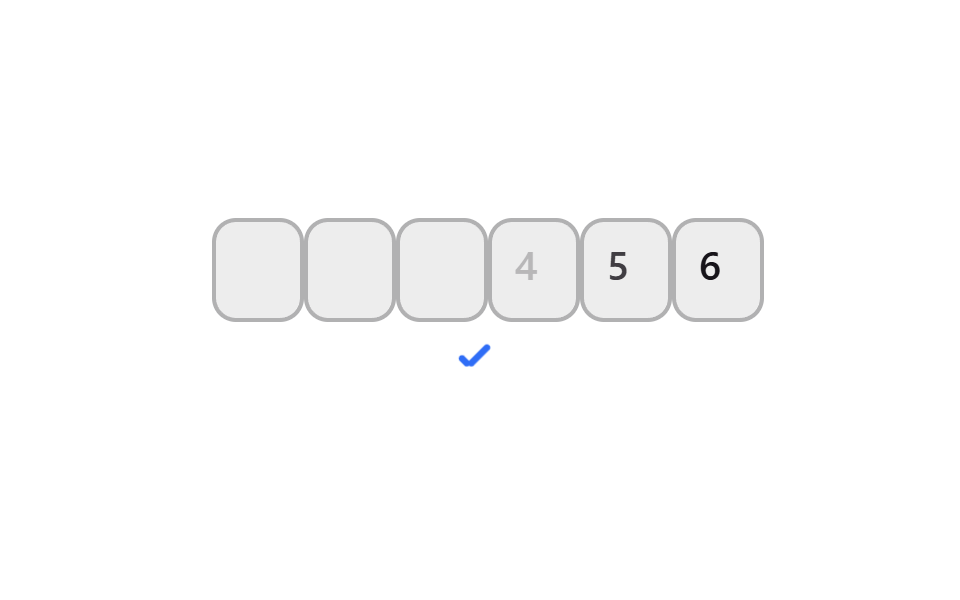
04モバイル数字キーパッド固定
どんな動きか
スマートフォンでマスをタップすると、文字キーボードではなく数字だけのキーパッドがすぐに開きます。
<main class="stage">
  <div class="pin is-demo" role="group" aria-label="認証コード入力">
    <div class="pin__row">
      <span class="pin__box">
        <input class="pin__input" type="text" inputmode="numeric" pattern="[0-9]*" maxlength="1" autocomplete="one-time-code" aria-label="認証コード 1桁目">
        <span class="pin__ghost" aria-hidden="true">1</span>
      </span>
      <span class="pin__box">
        <input class="pin__input" type="text" inputmode="numeric" pattern="[0-9]*" maxlength="1" autocomplete="one-time-code" aria-label="認証コード 2桁目">
        <span class="pin__ghost" aria-hidden="true">2</span>
      </span>
      <span class="pin__box">
        <input class="pin__input" type="text" inputmode="numeric" pattern="[0-9]*" maxlength="1" autocomplete="one-time-code" aria-label="認証コード 3桁目">
        <span class="pin__ghost" aria-hidden="true">3</span>
      </span>
      <span class="pin__box">
        <input class="pin__input" type="text" inputmode="numeric" pattern="[0-9]*" maxlength="1" autocomplete="one-time-code" aria-label="認証コード 4桁目">
        <span class="pin__ghost" aria-hidden="true">4</span>
      </span>
      <span class="pin__box">
        <input class="pin__input" type="text" inputmode="numeric" pattern="[0-9]*" maxlength="1" autocomplete="one-time-code" aria-label="認証コード 5桁目">
        <span class="pin__ghost" aria-hidden="true">5</span>
      </span>
      <span class="pin__box">
        <input class="pin__input" type="text" inputmode="numeric" pattern="[0-9]*" maxlength="1" autocomplete="one-time-code" aria-label="認証コード 6桁目">
        <span class="pin__ghost" aria-hidden="true">6</span>
      </span>
      <span class="pin__caret" aria-hidden="true"></span>
    </div>
    <span class="pin__signal pin__signal--check" aria-hidden="true"></span>
  </div>
</main>@use "../../../../site/static/demo-tokens" as *;
$duration: $dur-quick;
$easing: $ease-spring;
$color: $subject-blue;
$fg: $subject-ink;
@include stage($stage-paper);
.pin {
display: flex;
flex-direction: column;
align-items: center;
gap: 14px;
font-family: -apple-system, "Segoe UI", "Noto Sans KR", sans-serif;
}
.pin__row {
position: relative;
display: flex;
gap: 8px;
}
.pin__box {
position: relative;
width: 38px;
height: 46px;
}
.pin__input {
position: absolute;
inset: 0;
width: 100%;
height: 100%;
border: 2px solid rgba($fg, .28);
border-radius: $r-control;
background: rgba($fg, .08);
color: $fg;
text-align: center;
font-weight: 600; font-size: 20px; line-height: 1;
outline: none;
transition: border-color $duration $easing;
-webkit-tap-highlight-color: transparent;
}
.pin__input:focus { border-color: $color; }
.pin__input.is-scrambling { color: rgba($fg, .55); }
.pin__input.is-settle { animation: pin-settle 180ms $easing; }
@keyframes pin-settle {
0% { transform: scale(1.15); }
100% { transform: scale(1); }
}
.pin__ghost {
position: absolute;
inset: 0;
display: grid;
place-items: center;
color: $fg;
font-weight: 600; font-size: 20px; line-height: 1;
opacity: 0;
pointer-events: none;
}
.pin__caret {
position: absolute;
left: 0;
top: -9px;
width: 38px;
height: 3px;
border-radius: $r-pill;
background: $color;
opacity: 0;
}
.pin__signal {
position: relative;
width: 22px;
height: 22px;
opacity: 0;
transform: scale(.6);
}
.pin__signal--check::before,
.pin__signal--check::after {
content: "";
position: absolute;
background: $color;
border-radius: 2px;
}
.pin__signal--check::before { left: 6px; top: 12px; width: 6px; height: 3px; transform: rotate(225deg); transform-origin: left center; } // 같은 꼭짓점(6,12)
.pin__signal--check::after { left: 6px; top: 12px; width: 13px; height: 3px; transform: rotate(-45deg); transform-origin: left center; }
.pin.is-demo .pin__ghost { animation: pin-ghost $dur-loop linear infinite; }
@for $i from 1 through 6 {
.pin.is-demo .pin__box:nth-child(#{$i}) .pin__ghost { animation-delay: #{($i - 1) * 90}ms; }
}
@keyframes pin-ghost {
0%, 100% { opacity: 0; }
7% { opacity: 1; }
68% { opacity: 1; }
76% { opacity: 0; }
}
.pin.is-demo .pin__caret {
animation: pin-caret $dur-loop steps(1) infinite;
}
@keyframes pin-caret {
0% { opacity: .9; transform: translateX(0); }
5% { opacity: .9; transform: translateX(46px); }
9% { opacity: .9; transform: translateX(92px); }
14% { opacity: .9; transform: translateX(138px); }
18% { opacity: .9; transform: translateX(184px); }
23% { opacity: .9; transform: translateX(230px); }
76% { opacity: .9; transform: translateX(230px); }
84%, 100% { opacity: 0; transform: translateX(230px); }
}
.pin.is-demo .pin__signal--check { animation: pin-signal $dur-loop linear infinite; }
@keyframes pin-signal {
0%, 78% { opacity: 0; transform: scale(.6); }
86% { opacity: 1; transform: scale(1.12); }
94%, 100% { opacity: 1; transform: scale(1); }
}
@media (prefers-reduced-motion: reduce) {
.pin__ghost, .pin__ghost--dot, .pin__ghost--digit, .pin__caret, .pin__signal,
.pin__row, .pin__timer-n, .pin__resend, .pin__input {
animation: none !important;
transition: none !important;
}
.pin.is-demo .pin__ghost,
.pin.is-demo .pin__ghost--digit { opacity: 1; }
.pin.is-demo .pin__ghost--dot { opacity: 0; }
.pin.is-demo .pin__caret { opacity: .9; transform: translateX(230px); }
.pin.is-demo .pin__signal { opacity: 1; transform: scale(1); }
.pin.is-demo .pin__signal--toggle::before { transform: translateX(16px); }
.pin.is-demo .pin__resend { opacity: 1; transform: scale(1); }
}html, body {
margin: 0;
overflow: hidden;
}
.stage {
box-sizing: border-box;
min-height: 100vh;
display: grid;
place-items: center;
margin: 0;
background: #ffffff;
font-family: -apple-system, "Segoe UI", "Noto Sans KR", sans-serif;
padding: clamp(8px, 4vw, 24px);
}
.pin {
display: flex;
flex-direction: column;
align-items: center;
gap: 14px;
font-family: -apple-system, "Segoe UI", "Noto Sans KR", sans-serif;
}
.pin__row {
position: relative;
display: flex;
gap: 8px;
}
.pin__box {
position: relative;
width: 38px;
height: 46px;
}
.pin__input {
position: absolute;
inset: 0;
width: 100%;
height: 100%;
border: 2px solid rgba(23, 20, 26, 0.28);
border-radius: 12px;
background: rgba(23, 20, 26, 0.08);
color: #17141a;
text-align: center;
font-weight: 600;
font-size: 20px;
line-height: 1;
outline: none;
transition: border-color 220ms cubic-bezier(0.2, 0.8, 0.2, 1);
-webkit-tap-highlight-color: transparent;
}
.pin__input:focus {
border-color: #2f6df6;
}
.pin__input.is-scrambling {
color: rgba(23, 20, 26, 0.55);
}
.pin__input.is-settle {
animation: pin-settle 180ms cubic-bezier(0.2, 0.8, 0.2, 1);
}
@keyframes pin-settle {
0% {
transform: scale(1.15);
}
100% {
transform: scale(1);
}
}
.pin__ghost {
position: absolute;
inset: 0;
display: grid;
place-items: center;
color: #17141a;
font-weight: 600;
font-size: 20px;
line-height: 1;
opacity: 0;
pointer-events: none;
}
.pin__caret {
position: absolute;
left: 0;
top: -9px;
width: 38px;
height: 3px;
border-radius: 999px;
background: #2f6df6;
opacity: 0;
}
.pin__signal {
position: relative;
width: 22px;
height: 22px;
opacity: 0;
transform: scale(0.6);
}
.pin__signal--check::before,
.pin__signal--check::after {
content: "";
position: absolute;
background: #2f6df6;
border-radius: 2px;
}
.pin__signal--check::before {
left: 6px;
top: 12px;
width: 6px;
height: 3px;
transform: rotate(225deg);
transform-origin: left center;
}
.pin__signal--check::after {
left: 6px;
top: 12px;
width: 13px;
height: 3px;
transform: rotate(-45deg);
transform-origin: left center;
}
.pin.is-demo .pin__ghost {
animation: pin-ghost 2s linear infinite;
}
.pin.is-demo .pin__box:nth-child(1) .pin__ghost {
animation-delay: 0ms;
}
.pin.is-demo .pin__box:nth-child(2) .pin__ghost {
animation-delay: 90ms;
}
.pin.is-demo .pin__box:nth-child(3) .pin__ghost {
animation-delay: 180ms;
}
.pin.is-demo .pin__box:nth-child(4) .pin__ghost {
animation-delay: 270ms;
}
.pin.is-demo .pin__box:nth-child(5) .pin__ghost {
animation-delay: 360ms;
}
.pin.is-demo .pin__box:nth-child(6) .pin__ghost {
animation-delay: 450ms;
}
@keyframes pin-ghost {
0%, 100% {
opacity: 0;
}
7% {
opacity: 1;
}
68% {
opacity: 1;
}
76% {
opacity: 0;
}
}
.pin.is-demo .pin__caret {
animation: pin-caret 2s steps(1) infinite;
}
@keyframes pin-caret {
0% {
opacity: 0.9;
transform: translateX(0);
}
5% {
opacity: 0.9;
transform: translateX(46px);
}
9% {
opacity: 0.9;
transform: translateX(92px);
}
14% {
opacity: 0.9;
transform: translateX(138px);
}
18% {
opacity: 0.9;
transform: translateX(184px);
}
23% {
opacity: 0.9;
transform: translateX(230px);
}
76% {
opacity: 0.9;
transform: translateX(230px);
}
84%, 100% {
opacity: 0;
transform: translateX(230px);
}
}
.pin.is-demo .pin__signal--check {
animation: pin-signal 2s linear infinite;
}
@keyframes pin-signal {
0%, 78% {
opacity: 0;
transform: scale(0.6);
}
86% {
opacity: 1;
transform: scale(1.12);
}
94%, 100% {
opacity: 1;
transform: scale(1);
}
}
@media (prefers-reduced-motion: reduce) {
.pin__ghost, .pin__ghost--dot, .pin__ghost--digit, .pin__caret, .pin__signal,
.pin__row, .pin__timer-n, .pin__resend, .pin__input {
animation: none !important;
transition: none !important;
}
.pin.is-demo .pin__ghost,
.pin.is-demo .pin__ghost--digit {
opacity: 1;
}
.pin.is-demo .pin__ghost--dot {
opacity: 0;
}
.pin.is-demo .pin__caret {
opacity: 0.9;
transform: translateX(230px);
}
.pin.is-demo .pin__signal {
opacity: 1;
transform: scale(1);
}
.pin.is-demo .pin__signal--toggle::before {
transform: translateX(16px);
}
.pin.is-demo .pin__resend {
opacity: 1;
transform: scale(1);
}
}(function () {
var pin = document.querySelector('.pin');
var boxes = [].slice.call(pin.querySelectorAll('.pin__input'));
var reduceMotion = window.matchMedia && window.matchMedia('(prefers-reduced-motion: reduce)').matches;
function wake() { pin.classList.remove('is-demo'); }
function scrambleToDigit(el, finalDigit, onSettle) {
if (reduceMotion) { el.value = finalDigit; if (onSettle) onSettle(); return; }
el.classList.add('is-scrambling');
var step = 0;
var steps = 7;
var delay = 22;
(function tick() {
if (step >= steps) {
el.value = finalDigit;
el.classList.remove('is-scrambling');
el.classList.add('is-settle');
setTimeout(function () { el.classList.remove('is-settle'); }, 200);
if (onSettle) onSettle();
return;
}
el.value = String(Math.floor(Math.random() * 10));
step++;
delay = Math.round(delay * 1.4);
setTimeout(tick, delay);
})();
}
boxes.forEach(function (b, i) {
b.addEventListener('focus', wake);
b.addEventListener('input', function () {
var digit = b.value.replace(/[^0-9]/g, '').slice(-1);
if (!digit) { b.value = ''; return; }
scrambleToDigit(b, digit, function () {
if (boxes[i + 1]) boxes[i + 1].focus({ preventScroll: true });
});
});
b.addEventListener('keydown', function (e) {
if (e.key === 'Backspace' && !b.value && boxes[i - 1]) boxes[i - 1].focus({ preventScroll: true });
});
b.addEventListener('paste', function (e) {
var t = (e.clipboardData || window.clipboardData).getData('text').replace(/[^0-9]/g, '');
if (!t) return;
e.preventDefault();
t.slice(0, 6).split('').forEach(function (ch, k) { if (boxes[k]) boxes[k].value = ch; });
(boxes[Math.min(t.length, 6) - 1] || boxes[0]).focus({ preventScroll: true });
});
});
})();import { useState, useRef, useEffect } from "react";
import type { CSSProperties } from "react";
import styles from "./PinMobileNumericKeypad.module.scss";
function siblings(el: any): HTMLInputElement[] {
var row = el.closest("[data-pin-row]");
return row ? Array.prototype.slice.call(row.querySelectorAll("input")) : [];
}
export type PinMobileNumericKeypadProps = {
/** 칸 수 (기본 6) */
length?: number;
/** 6칸이 다 채워지면 호출 */
onComplete?: (code: string) => void;
/** 강조 색 */
color?: string;
className?: string;
};
type Vars = CSSProperties & { "--color"?: string };
// useRef 는 T | null 을 돌려준다. 값이 항상 있는 상자는 이렇게 좁혀 쓴다 (077 관례)
type Box<T> = { current: T };
type TimerList = Array<ReturnType<typeof setTimeout> | undefined>;
// useState setter — 스텁 환경에 Dispatch/SetStateAction 이 없어 로컬로 같은 모양을 쓴다
type ListSetter<T> = (v: T[] | ((prev: T[]) => T[])) => void;
export default function PinMobileNumericKeypad({
length = 6,
onComplete,
color = "#2f6df6",
className = "",
}: PinMobileNumericKeypadProps) {
const [values, setValues] = useState<string[]>(Array(length).fill(""));
const [displayValues, setDisplayValues] = useState<string[]>(Array(length).fill(""));
const [animState, setAnimState] = useState<Array<"idle" | "scrambling" | "settle">>(Array(length).fill("idle"));
const vars: Vars = { "--color": color };
const reduceMotionRef = useRef(false) as Box<boolean>;
const timersRef = useRef<TimerList>([]) as Box<TimerList>;
useEffect(() => {
reduceMotionRef.current = typeof window !== "undefined" && !!window.matchMedia
? window.matchMedia("(prefers-reduced-motion: reduce)").matches
: false;
return () => { timersRef.current.forEach((t) => t && clearTimeout(t)); };
}, []);
function updateAt<T>(setter: ListSetter<T>, index: number, val: T) {
setter((prev) => {
const next = prev.slice();
next[index] = val;
return next;
});
}
function scrambleToDigit(index: number, finalDigit: string, onSettle: () => void) {
if (reduceMotionRef.current) {
updateAt(setDisplayValues, index, finalDigit);
onSettle();
return;
}
updateAt(setAnimState, index, "scrambling");
let step = 0;
const steps = 7;
let delay = 22;
const tick = () => {
if (step >= steps) {
updateAt(setDisplayValues, index, finalDigit);
updateAt(setAnimState, index, "settle");
timersRef.current[index] = setTimeout(() => {
updateAt(setAnimState, index, "idle");
}, 200);
onSettle();
return;
}
updateAt(setDisplayValues, index, String(Math.floor(Math.random() * 10)));
step++;
delay = Math.round(delay * 1.4);
timersRef.current[index] = setTimeout(tick, delay);
};
tick();
}
function handleChange(e: any, i: number) {
const el = e.currentTarget;
const v = String(el.value).replace(/[^0-9]/g, "").slice(-1);
if (!v) {
const next = values.slice();
next[i] = "";
setValues(next);
updateAt(setDisplayValues, i, "");
return;
}
const committed = values.slice();
committed[i] = v;
setValues(committed);
scrambleToDigit(i, v, () => {
const boxes = siblings(el);
if (boxes[i + 1]) boxes[i + 1].focus({ preventScroll: true });
if (committed.every(Boolean)) onComplete?.(committed.join(""));
});
}
function handleKeyDown(e: any, i: number) {
if (e.key === "Backspace" && !values[i]) {
const boxes = siblings(e.currentTarget);
if (boxes[i - 1]) boxes[i - 1].focus({ preventScroll: true });
}
}
function handlePaste(e: any) {
const text = String(e.clipboardData.getData("text")).replace(/[^0-9]/g, "").slice(0, length);
if (!text) return;
e.preventDefault();
const next = text.split("");
while (next.length < length) next.push("");
setValues(next);
setDisplayValues(next.slice());
if (text.length === length) onComplete?.(text);
}
return (
<div className={`${styles.pin} ${className}`} style={vars} data-pin-row>
{displayValues.map((v, i) => (
<input
key={i}
className={[
styles.box,
animState[i] === "scrambling" ? styles.scrambling : "",
animState[i] === "settle" ? styles.settle : "",
].join(" ").trim()}
type="text"
inputMode="numeric"
pattern="[0-9]*"
maxLength={1}
autoComplete="one-time-code"
aria-label={`인증번호 ${i + 1}번째 자리`}
value={v}
onChange={(e: any) => handleChange(e, i)}
onKeyDown={(e: any) => handleKeyDown(e, i)}
onPaste={(e: any) => handlePaste(e)}
/>
))}
</div>
);
}04 · モバイル数字キーパッド固定 — 計測 累積面積 0.8% · 動いたフレーム 14/23GODRICH オリジナル · SCSS と React は zip に同梱 · パスワードを見る
使いどころ
inputmode="numeric"とpattern="[0-9]*"を各inputに付けるだけで実現でき、詳しい仕様はMDNのinputmode属性の解説にあります。
<input
  type="text"
  inputmode="numeric"
  pattern="[0-9]*"
  maxlength="1"
  autocomplete="one-time-code"
  aria-label="認証コード 1番目の桁">
05マスク表示切替
何が起きるか
目のアイコンのようなボタンを押すと、それまで点で隠れていた数字がそのまま見える状態に切り替わります。
<main class="stage">
  <div class="pin is-demo" role="group" aria-label="認証コード入力">
    <div class="pin__row">
      <span class="pin__box">
        <input class="pin__input" type="text" inputmode="numeric" pattern="[0-9]*" maxlength="1" autocomplete="one-time-code" aria-label="認証コード 1桁目">
        <span class="pin__ghost pin__ghost--dot" aria-hidden="true">•</span><span class="pin__ghost pin__ghost--digit" aria-hidden="true">1</span>
      </span>
      <span class="pin__box">
        <input class="pin__input" type="text" inputmode="numeric" pattern="[0-9]*" maxlength="1" autocomplete="one-time-code" aria-label="認証コード 2桁目">
        <span class="pin__ghost pin__ghost--dot" aria-hidden="true">•</span><span class="pin__ghost pin__ghost--digit" aria-hidden="true">2</span>
      </span>
      <span class="pin__box">
        <input class="pin__input" type="text" inputmode="numeric" pattern="[0-9]*" maxlength="1" autocomplete="one-time-code" aria-label="認証コード 3桁目">
        <span class="pin__ghost pin__ghost--dot" aria-hidden="true">•</span><span class="pin__ghost pin__ghost--digit" aria-hidden="true">3</span>
      </span>
      <span class="pin__box">
        <input class="pin__input" type="text" inputmode="numeric" pattern="[0-9]*" maxlength="1" autocomplete="one-time-code" aria-label="認証コード 4桁目">
        <span class="pin__ghost pin__ghost--dot" aria-hidden="true">•</span><span class="pin__ghost pin__ghost--digit" aria-hidden="true">4</span>
      </span>
      <span class="pin__box">
        <input class="pin__input" type="text" inputmode="numeric" pattern="[0-9]*" maxlength="1" autocomplete="one-time-code" aria-label="認証コード 5桁目">
        <span class="pin__ghost pin__ghost--dot" aria-hidden="true">•</span><span class="pin__ghost pin__ghost--digit" aria-hidden="true">5</span>
      </span>
      <span class="pin__box">
        <input class="pin__input" type="text" inputmode="numeric" pattern="[0-9]*" maxlength="1" autocomplete="one-time-code" aria-label="認証コード 6桁目">
        <span class="pin__ghost pin__ghost--dot" aria-hidden="true">•</span><span class="pin__ghost pin__ghost--digit" aria-hidden="true">6</span>
      </span>

    </div>
    <button type="button" class="pin__mask-toggle" aria-pressed="false">数字を表示</button>
    <span class="pin__signal pin__signal--eye" aria-hidden="true"></span>
  </div>
</main>@use "../../../../site/static/demo-tokens" as *;
$duration: $dur-quick;
$easing: $ease-spring;
$color: $subject-blue;
$fg: $subject-cream;
@include stage($stage-ink);
.pin {
display: flex;
flex-direction: column;
align-items: center;
gap: 14px;
font-family: -apple-system, "Segoe UI", "Noto Sans KR", sans-serif;
}
.pin__row {
position: relative;
display: flex;
gap: 8px;
}
.pin__box {
position: relative;
width: 38px;
height: 46px;
}
.pin__input {
position: absolute;
inset: 0;
width: 100%;
height: 100%;
border: 2px solid rgba($fg, .28);
border-radius: $r-control;
background: rgba($fg, .08);
color: $fg;
text-align: center;
font-weight: 600; font-size: 20px; line-height: 1;
outline: none;
transition: border-color $duration $easing;
-webkit-tap-highlight-color: transparent;
}
.pin__input:focus { border-color: $color; }
.pin__input.is-scrambling { color: rgba($fg, .55); }
.pin__input.is-settle { animation: pin-settle 180ms $easing; }
@keyframes pin-settle {
0% { transform: scale(1.15); }
100% { transform: scale(1); }
}
.pin__ghost {
position: absolute;
inset: 0;
display: grid;
place-items: center;
color: $fg;
font-weight: 600; font-size: 20px; line-height: 1;
opacity: 0;
pointer-events: none;
}
.pin__signal {
position: relative;
width: 22px;
height: 22px;
opacity: 0;
transform: scale(.6);
}
.pin__signal--eye {
border: 2px solid $color;
border-radius: 50% / 60% 60% 40% 40%;
}
.pin__signal--eye::before {
content: "";
position: absolute;
left: 50%;
top: 50%;
width: 6px;
height: 6px;
margin: -3px 0 0 -3px;
background: $color;
border-radius: 50%;
}
.pin.is-demo .pin__ghost--dot { animation: pin-ghost-dot $dur-loop linear infinite; }
.pin.is-demo .pin__ghost--digit { animation: pin-ghost-digit $dur-loop linear infinite; }
@for $i from 1 through 6 {
.pin.is-demo .pin__box:nth-child(#{$i}) .pin__ghost--dot,
.pin.is-demo .pin__box:nth-child(#{$i}) .pin__ghost--digit { animation-delay: #{($i - 1) * 40}ms; }
}
@keyframes pin-ghost-dot {
0%, 100% { opacity: 0; }
7% { opacity: 1; }
44% { opacity: 1; }
50% { opacity: 0; }
78% { opacity: 0; }
84% { opacity: 1; }
96% { opacity: 1; }
}
@keyframes pin-ghost-digit {
0%, 50%, 100% { opacity: 0; }
56% { opacity: 1; }
74% { opacity: 1; }
80% { opacity: 0; }
}
.pin.is-demo .pin__signal--eye { animation: pin-eye $dur-loop linear infinite; }
@keyframes pin-eye {
0%, 50%, 100% { opacity: .55; transform: scaleY(1); }
53% { transform: scaleY(.15); }
56%, 78% { opacity: 1; transform: scaleY(1); }
81% { transform: scaleY(.15); }
84% { transform: scaleY(1); }
}
.pin__mask-toggle {
border: 0;
border-radius: $r-pill;
padding: 8px 16px;
font-weight: 600; font-size: 12px; line-height: 1;
background: rgba($fg, .14);
color: $fg;
cursor: pointer;
-webkit-tap-highlight-color: transparent;
}
@media (prefers-reduced-motion: reduce) {
.pin__ghost, .pin__ghost--dot, .pin__ghost--digit, .pin__caret, .pin__signal,
.pin__row, .pin__timer-n, .pin__resend, .pin__input {
animation: none !important;
transition: none !important;
}
.pin.is-demo .pin__ghost,
.pin.is-demo .pin__ghost--digit { opacity: 1; }
.pin.is-demo .pin__ghost--dot { opacity: 0; }
.pin.is-demo .pin__caret { opacity: .9; transform: translateX(230px); }
.pin.is-demo .pin__signal { opacity: 1; transform: scale(1); }
.pin.is-demo .pin__signal--toggle::before { transform: translateX(16px); }
.pin.is-demo .pin__resend { opacity: 1; transform: scale(1); }
}html, body {
margin: 0;
overflow: hidden;
}
.stage {
box-sizing: border-box;
min-height: 100vh;
display: grid;
place-items: center;
margin: 0;
background: #17141a;
font-family: -apple-system, "Segoe UI", "Noto Sans KR", sans-serif;
padding: clamp(8px, 4vw, 24px);
}
.pin {
display: flex;
flex-direction: column;
align-items: center;
gap: 14px;
font-family: -apple-system, "Segoe UI", "Noto Sans KR", sans-serif;
}
.pin__row {
position: relative;
display: flex;
gap: 8px;
}
.pin__box {
position: relative;
width: 38px;
height: 46px;
}
.pin__input {
position: absolute;
inset: 0;
width: 100%;
height: 100%;
border: 2px solid rgba(255, 247, 230, 0.28);
border-radius: 12px;
background: rgba(255, 247, 230, 0.08);
color: #fff7e6;
text-align: center;
font-weight: 600;
font-size: 20px;
line-height: 1;
outline: none;
transition: border-color 220ms cubic-bezier(0.2, 0.8, 0.2, 1);
-webkit-tap-highlight-color: transparent;
}
.pin__input:focus {
border-color: #2f6df6;
}
.pin__input.is-scrambling {
color: rgba(255, 247, 230, 0.55);
}
.pin__input.is-settle {
animation: pin-settle 180ms cubic-bezier(0.2, 0.8, 0.2, 1);
}
@keyframes pin-settle {
0% {
transform: scale(1.15);
}
100% {
transform: scale(1);
}
}
.pin__ghost {
position: absolute;
inset: 0;
display: grid;
place-items: center;
color: #fff7e6;
font-weight: 600;
font-size: 20px;
line-height: 1;
opacity: 0;
pointer-events: none;
}
.pin__signal {
position: relative;
width: 22px;
height: 22px;
opacity: 0;
transform: scale(0.6);
}
.pin__signal--eye {
border: 2px solid #2f6df6;
border-radius: 50%/60% 60% 40% 40%;
}
.pin__signal--eye::before {
content: "";
position: absolute;
left: 50%;
top: 50%;
width: 6px;
height: 6px;
margin: -3px 0 0 -3px;
background: #2f6df6;
border-radius: 50%;
}
.pin.is-demo .pin__ghost--dot {
animation: pin-ghost-dot 2s linear infinite;
}
.pin.is-demo .pin__ghost--digit {
animation: pin-ghost-digit 2s linear infinite;
}
.pin.is-demo .pin__box:nth-child(1) .pin__ghost--dot,
.pin.is-demo .pin__box:nth-child(1) .pin__ghost--digit {
animation-delay: 0ms;
}
.pin.is-demo .pin__box:nth-child(2) .pin__ghost--dot,
.pin.is-demo .pin__box:nth-child(2) .pin__ghost--digit {
animation-delay: 40ms;
}
.pin.is-demo .pin__box:nth-child(3) .pin__ghost--dot,
.pin.is-demo .pin__box:nth-child(3) .pin__ghost--digit {
animation-delay: 80ms;
}
.pin.is-demo .pin__box:nth-child(4) .pin__ghost--dot,
.pin.is-demo .pin__box:nth-child(4) .pin__ghost--digit {
animation-delay: 120ms;
}
.pin.is-demo .pin__box:nth-child(5) .pin__ghost--dot,
.pin.is-demo .pin__box:nth-child(5) .pin__ghost--digit {
animation-delay: 160ms;
}
.pin.is-demo .pin__box:nth-child(6) .pin__ghost--dot,
.pin.is-demo .pin__box:nth-child(6) .pin__ghost--digit {
animation-delay: 200ms;
}
@keyframes pin-ghost-dot {
0%, 100% {
opacity: 0;
}
7% {
opacity: 1;
}
44% {
opacity: 1;
}
50% {
opacity: 0;
}
78% {
opacity: 0;
}
84% {
opacity: 1;
}
96% {
opacity: 1;
}
}
@keyframes pin-ghost-digit {
0%, 50%, 100% {
opacity: 0;
}
56% {
opacity: 1;
}
74% {
opacity: 1;
}
80% {
opacity: 0;
}
}
.pin.is-demo .pin__signal--eye {
animation: pin-eye 2s linear infinite;
}
@keyframes pin-eye {
0%, 50%, 100% {
opacity: 0.55;
transform: scaleY(1);
}
53% {
transform: scaleY(0.15);
}
56%, 78% {
opacity: 1;
transform: scaleY(1);
}
81% {
transform: scaleY(0.15);
}
84% {
transform: scaleY(1);
}
}
.pin__mask-toggle {
border: 0;
border-radius: 999px;
padding: 8px 16px;
font-weight: 600;
font-size: 12px;
line-height: 1;
background: rgba(255, 247, 230, 0.14);
color: #fff7e6;
cursor: pointer;
-webkit-tap-highlight-color: transparent;
}
@media (prefers-reduced-motion: reduce) {
.pin__ghost, .pin__ghost--dot, .pin__ghost--digit, .pin__caret, .pin__signal,
.pin__row, .pin__timer-n, .pin__resend, .pin__input {
animation: none !important;
transition: none !important;
}
.pin.is-demo .pin__ghost,
.pin.is-demo .pin__ghost--digit {
opacity: 1;
}
.pin.is-demo .pin__ghost--dot {
opacity: 0;
}
.pin.is-demo .pin__caret {
opacity: 0.9;
transform: translateX(230px);
}
.pin.is-demo .pin__signal {
opacity: 1;
transform: scale(1);
}
.pin.is-demo .pin__signal--toggle::before {
transform: translateX(16px);
}
.pin.is-demo .pin__resend {
opacity: 1;
transform: scale(1);
}
}(function () {
var pin = document.querySelector('.pin');
var boxes = [].slice.call(pin.querySelectorAll('.pin__input'));
var reduceMotion = window.matchMedia && window.matchMedia('(prefers-reduced-motion: reduce)').matches;
function wake() { pin.classList.remove('is-demo'); }
function scrambleToDigit(el, finalDigit, onSettle) {
if (reduceMotion) { el.value = finalDigit; if (onSettle) onSettle(); return; }
el.classList.add('is-scrambling');
var step = 0;
var steps = 7;
var delay = 22;
(function tick() {
if (step >= steps) {
el.value = finalDigit;
el.classList.remove('is-scrambling');
el.classList.add('is-settle');
setTimeout(function () { el.classList.remove('is-settle'); }, 200);
if (onSettle) onSettle();
return;
}
el.value = String(Math.floor(Math.random() * 10));
step++;
delay = Math.round(delay * 1.4);
setTimeout(tick, delay);
})();
}
boxes.forEach(function (b, i) {
b.addEventListener('focus', wake);
b.addEventListener('input', function () {
var digit = b.value.replace(/[^0-9]/g, '').slice(-1);
if (!digit) { b.value = ''; return; }
scrambleToDigit(b, digit, function () {
if (boxes[i + 1]) boxes[i + 1].focus({ preventScroll: true });
});
});
b.addEventListener('keydown', function (e) {
if (e.key === 'Backspace' && !b.value && boxes[i - 1]) boxes[i - 1].focus({ preventScroll: true });
});
b.addEventListener('paste', function (e) {
var t = (e.clipboardData || window.clipboardData).getData('text').replace(/[^0-9]/g, '');
if (!t) return;
e.preventDefault();
t.slice(0, 6).split('').forEach(function (ch, k) { if (boxes[k]) boxes[k].value = ch; });
(boxes[Math.min(t.length, 6) - 1] || boxes[0]).focus({ preventScroll: true });
});
});
var toggle = pin.querySelector('.pin__mask-toggle');
var masked = true;
toggle.addEventListener('click', function () {
masked = !masked;
boxes.forEach(function (b) { b.type = masked ? 'password' : 'text'; });
toggle.setAttribute('aria-pressed', String(!masked));
toggle.textContent = masked ? '数字を表示' : 'もう一度隠す';
});
})();import { useState, useRef, useEffect } from "react";
import type { CSSProperties } from "react";
import styles from "./PinMaskedToggle.module.scss";
function siblings(el: any): HTMLInputElement[] {
var row = el.closest("[data-pin-row]");
return row ? Array.prototype.slice.call(row.querySelectorAll("input")) : [];
}
export type PinMaskedToggleProps = {
/** 칸 수 (기본 6) */
length?: number;
/** 6칸이 다 채워지면 호출 */
onComplete?: (code: string) => void;
/** 강조 색 */
color?: string;
className?: string;
/** 초기 마스킹 여부 (기본 true) */
masked?: boolean;
};
type Vars = CSSProperties & { "--color"?: string };
// useRef 는 T | null 을 돌려준다. 값이 항상 있는 상자는 이렇게 좁혀 쓴다 (077 관례)
type Box<T> = { current: T };
type TimerList = Array<ReturnType<typeof setTimeout> | undefined>;
// useState setter — 스텁 환경에 Dispatch/SetStateAction 이 없어 로컬로 같은 모양을 쓴다
type ListSetter<T> = (v: T[] | ((prev: T[]) => T[])) => void;
export default function PinMaskedToggle({
length = 6,
onComplete,
color = "#2f6df6",
className = "",
masked: maskedProp = true,
}: PinMaskedToggleProps) {
const [values, setValues] = useState<string[]>(Array(length).fill(""));
const [displayValues, setDisplayValues] = useState<string[]>(Array(length).fill(""));
const [animState, setAnimState] = useState<Array<"idle" | "scrambling" | "settle">>(Array(length).fill("idle"));
const vars: Vars = { "--color": color };
const [masked, setMasked] = useState(maskedProp);
const reduceMotionRef = useRef(false) as Box<boolean>;
const timersRef = useRef<TimerList>([]) as Box<TimerList>;
useEffect(() => {
reduceMotionRef.current = typeof window !== "undefined" && !!window.matchMedia
? window.matchMedia("(prefers-reduced-motion: reduce)").matches
: false;
return () => { timersRef.current.forEach((t) => t && clearTimeout(t)); };
}, []);
function updateAt<T>(setter: ListSetter<T>, index: number, val: T) {
setter((prev) => {
const next = prev.slice();
next[index] = val;
return next;
});
}
// 마스킹(●) 상태에선 실제 문자가 가려지므로 스크램블은 마스킹 해제 시에만 눈에 보인다
function scrambleToDigit(index: number, finalDigit: string, onSettle: () => void) {
if (reduceMotionRef.current) {
updateAt(setDisplayValues, index, finalDigit);
onSettle();
return;
}
updateAt(setAnimState, index, "scrambling");
let step = 0;
const steps = 7;
let delay = 22;
const tick = () => {
if (step >= steps) {
updateAt(setDisplayValues, index, finalDigit);
updateAt(setAnimState, index, "settle");
timersRef.current[index] = setTimeout(() => {
updateAt(setAnimState, index, "idle");
}, 200);
onSettle();
return;
}
updateAt(setDisplayValues, index, String(Math.floor(Math.random() * 10)));
step++;
delay = Math.round(delay * 1.4);
timersRef.current[index] = setTimeout(tick, delay);
};
tick();
}
function handleChange(e: any, i: number) {
const el = e.currentTarget;
const v = String(el.value).replace(/[^0-9]/g, "").slice(-1);
if (!v) {
const next = values.slice();
next[i] = "";
setValues(next);
updateAt(setDisplayValues, i, "");
return;
}
const committed = values.slice();
committed[i] = v;
setValues(committed);
scrambleToDigit(i, v, () => {
const boxes = siblings(el);
if (boxes[i + 1]) boxes[i + 1].focus({ preventScroll: true });
if (committed.every(Boolean)) onComplete?.(committed.join(""));
});
}
function handleKeyDown(e: any, i: number) {
if (e.key === "Backspace" && !values[i]) {
const boxes = siblings(e.currentTarget);
if (boxes[i - 1]) boxes[i - 1].focus({ preventScroll: true });
}
}
function handlePaste(e: any) {
const text = String(e.clipboardData.getData("text")).replace(/[^0-9]/g, "").slice(0, length);
if (!text) return;
e.preventDefault();
const next = text.split("");
while (next.length < length) next.push("");
setValues(next);
setDisplayValues(next.slice());
if (text.length === length) onComplete?.(text);
}
return (
<div className={`${styles.pin} ${className}`} style={vars} data-pin-row>
{displayValues.map((v, i) => (
<input
key={i}
className={[
styles.box,
animState[i] === "scrambling" ? styles.scrambling : "",
animState[i] === "settle" ? styles.settle : "",
].join(" ").trim()}
type={masked ? "password" : "text"}
inputMode="numeric"
pattern="[0-9]*"
maxLength={1}
autoComplete="one-time-code"
aria-label={`인증번호 ${i + 1}번째 자리`}
value={v}
onChange={(e: any) => handleChange(e, i)}
onKeyDown={(e: any) => handleKeyDown(e, i)}
onPaste={(e: any) => handlePaste(e)}
/>
))}
<button
type="button"
className={styles.toggle}
aria-pressed={!masked}
onClick={() => setMasked((m) => !m)}
>
{masked ? "가려진 숫자 보기" : "다시 가리기"}
</button>
</div>
);
}05 · マスク表示切替 — 計測 累積面積 0.702% · 動いたフレーム 16/23GODRICH オリジナル · SCSS と React は zip に同梱 · パスワードを見る
向いている場面
銀行アプリの pin コード 入力画面や決済PINのように、周りの目を気にする場面に向いています。
var toggle = pin.querySelector('.pin__mask-toggle');
var masked = true;
toggle.addEventListener('click', function () {
  masked = !masked;
  boxes.forEach(function (b) { b.type = masked ? 'password' : 'text'; });
  toggle.setAttribute('aria-pressed', String(!masked));
  toggle.textContent = masked ? '数字を表示' : '再び隠す';
});
06エラー時に揺れてクリア
動きの内容
確認ボタンを押したときにコードが間違っていると、6マス全体が横に揺れてから自動的に空になります。
<main class="stage">
  <div class="pin is-demo" role="group" aria-label="認証コード入力">
    <div class="pin__row">
      <span class="pin__box">
        <input class="pin__input" type="text" inputmode="numeric" pattern="[0-9]*" maxlength="1" autocomplete="one-time-code" aria-label="認証コード 1桁目">
        <span class="pin__ghost" aria-hidden="true">1</span>
      </span>
      <span class="pin__box">
        <input class="pin__input" type="text" inputmode="numeric" pattern="[0-9]*" maxlength="1" autocomplete="one-time-code" aria-label="認証コード 2桁目">
        <span class="pin__ghost" aria-hidden="true">2</span>
      </span>
      <span class="pin__box">
        <input class="pin__input" type="text" inputmode="numeric" pattern="[0-9]*" maxlength="1" autocomplete="one-time-code" aria-label="認証コード 3桁目">
        <span class="pin__ghost" aria-hidden="true">3</span>
      </span>
      <span class="pin__box">
        <input class="pin__input" type="text" inputmode="numeric" pattern="[0-9]*" maxlength="1" autocomplete="one-time-code" aria-label="認証コード 4桁目">
        <span class="pin__ghost" aria-hidden="true">4</span>
      </span>
      <span class="pin__box">
        <input class="pin__input" type="text" inputmode="numeric" pattern="[0-9]*" maxlength="1" autocomplete="one-time-code" aria-label="認証コード 5桁目">
        <span class="pin__ghost" aria-hidden="true">5</span>
      </span>
      <span class="pin__box">
        <input class="pin__input" type="text" inputmode="numeric" pattern="[0-9]*" maxlength="1" autocomplete="one-time-code" aria-label="認証コード 6桁目">
        <span class="pin__ghost" aria-hidden="true">6</span>
      </span>

    </div>
    <button type="button" class="pin__confirm">確認</button>
    <p class="pin__status" role="status" hidden>コードが一致しません。もう一度入力してください。</p>
    <span class="pin__signal pin__signal--error" aria-hidden="true"></span>
  </div>
</main>@use "../../../../site/static/demo-tokens" as *;
$duration: $dur-quick;
$easing: $ease-spring;
$color: $error;
$fg: $subject-ink;
@include stage($stage-yellow);
.pin {
display: flex;
flex-direction: column;
align-items: center;
gap: 14px;
font-family: -apple-system, "Segoe UI", "Noto Sans KR", sans-serif;
}
.pin__row {
position: relative;
display: flex;
gap: 8px;
}
.pin__box {
position: relative;
width: 38px;
height: 46px;
}
.pin__input {
position: absolute;
inset: 0;
width: 100%;
height: 100%;
border: 2px solid rgba($fg, .28);
border-radius: $r-control;
background: rgba($fg, .08);
color: $fg;
text-align: center;
font-weight: 600; font-size: 20px; line-height: 1;
outline: none;
transition: border-color $duration $easing;
-webkit-tap-highlight-color: transparent;
}
.pin__input:focus { border-color: $color; }
.pin__input.is-scrambling { color: rgba($fg, .55); }
.pin__input.is-settle { animation: pin-settle 180ms $easing; }
@keyframes pin-settle {
0% { transform: scale(1.15); }
100% { transform: scale(1); }
}
.pin__ghost {
position: absolute;
inset: 0;
display: grid;
place-items: center;
color: $fg;
font-weight: 600; font-size: 20px; line-height: 1;
opacity: 0;
pointer-events: none;
}
.pin__signal {
position: relative;
width: 22px;
height: 22px;
opacity: 0;
transform: scale(.6);
}
.pin__signal--error {
border: 3px solid $color;
border-radius: 50%;
}
.pin__signal--error::before,
.pin__signal--error::after {
content: "";
position: absolute;
left: 50%;
top: 50%;
width: 2px;
height: 10px;
margin: -5px 0 0 -1px;
background: $color;
}
.pin__signal--error::before { transform: rotate(45deg); }
.pin__signal--error::after { transform: rotate(-45deg); }
.pin.is-demo .pin__ghost { animation: pin-ghost-fail $dur-loop linear infinite; }
@for $i from 1 through 6 {
.pin.is-demo .pin__box:nth-child(#{$i}) .pin__ghost { animation-delay: #{($i - 1) * 70}ms; }
}
@keyframes pin-ghost-fail {
0%, 100% { opacity: 0; }
7% { opacity: 1; }
62% { opacity: 1; }
68% { opacity: 0; }
}
.pin.is-demo .pin__row { animation: pin-shake $dur-loop $easing infinite; }
@keyframes pin-shake {
0%, 58%, 100% { transform: translateX(0); }
61% { transform: translateX(-6px); }
64% { transform: translateX(6px); }
67% { transform: translateX(-4px); }
70% { transform: translateX(4px); }
73%, 100% { transform: translateX(0); }
}
.pin__confirm {
border: 0;
border-radius: $r-pill;
padding: 8px 18px;
font-weight: 600; font-size: 13px; line-height: 1;
background: rgba($fg, .14);
color: $fg;
cursor: pointer;
-webkit-tap-highlight-color: transparent;
}
.pin__status {
margin: 0;
color: $color;
font-weight: 600; font-size: 12px; line-height: 1.4;
max-width: 220px;
text-align: center;
}
.pin.is-demo .pin__signal--error { animation: pin-signal-err $dur-loop linear infinite; }
@keyframes pin-signal-err {
0%, 60% { opacity: 0; transform: scale(.6); }
66% { opacity: 1; transform: scale(1.1); }
73%, 84% { opacity: 1; transform: scale(1); }
90%, 100% { opacity: 0; transform: scale(.7); }
}
@media (prefers-reduced-motion: reduce) {
.pin__ghost, .pin__ghost--dot, .pin__ghost--digit, .pin__caret, .pin__signal,
.pin__row, .pin__timer-n, .pin__resend, .pin__input {
animation: none !important;
transition: none !important;
}
.pin.is-demo .pin__ghost,
.pin.is-demo .pin__ghost--digit { opacity: 1; }
.pin.is-demo .pin__ghost--dot { opacity: 0; }
.pin.is-demo .pin__caret { opacity: .9; transform: translateX(230px); }
.pin.is-demo .pin__signal { opacity: 1; transform: scale(1); }
.pin.is-demo .pin__signal--toggle::before { transform: translateX(16px); }
.pin.is-demo .pin__resend { opacity: 1; transform: scale(1); }
}html, body {
margin: 0;
overflow: hidden;
}
.stage {
box-sizing: border-box;
min-height: 100vh;
display: grid;
place-items: center;
margin: 0;
background: #ffd23f;
font-family: -apple-system, "Segoe UI", "Noto Sans KR", sans-serif;
padding: clamp(8px, 4vw, 24px);
}
.pin {
display: flex;
flex-direction: column;
align-items: center;
gap: 14px;
font-family: -apple-system, "Segoe UI", "Noto Sans KR", sans-serif;
}
.pin__row {
position: relative;
display: flex;
gap: 8px;
}
.pin__box {
position: relative;
width: 38px;
height: 46px;
}
.pin__input {
position: absolute;
inset: 0;
width: 100%;
height: 100%;
border: 2px solid rgba(23, 20, 26, 0.28);
border-radius: 12px;
background: rgba(23, 20, 26, 0.08);
color: #17141a;
text-align: center;
font-weight: 600;
font-size: 20px;
line-height: 1;
outline: none;
transition: border-color 220ms cubic-bezier(0.2, 0.8, 0.2, 1);
-webkit-tap-highlight-color: transparent;
}
.pin__input:focus {
border-color: #c2361a;
}
.pin__input.is-scrambling {
color: rgba(23, 20, 26, 0.55);
}
.pin__input.is-settle {
animation: pin-settle 180ms cubic-bezier(0.2, 0.8, 0.2, 1);
}
@keyframes pin-settle {
0% {
transform: scale(1.15);
}
100% {
transform: scale(1);
}
}
.pin__ghost {
position: absolute;
inset: 0;
display: grid;
place-items: center;
color: #17141a;
font-weight: 600;
font-size: 20px;
line-height: 1;
opacity: 0;
pointer-events: none;
}
.pin__signal {
position: relative;
width: 22px;
height: 22px;
opacity: 0;
transform: scale(0.6);
}
.pin__signal--error {
border: 3px solid #c2361a;
border-radius: 50%;
}
.pin__signal--error::before,
.pin__signal--error::after {
content: "";
position: absolute;
left: 50%;
top: 50%;
width: 2px;
height: 10px;
margin: -5px 0 0 -1px;
background: #c2361a;
}
.pin__signal--error::before {
transform: rotate(45deg);
}
.pin__signal--error::after {
transform: rotate(-45deg);
}
.pin.is-demo .pin__ghost {
animation: pin-ghost-fail 2s linear infinite;
}
.pin.is-demo .pin__box:nth-child(1) .pin__ghost {
animation-delay: 0ms;
}
.pin.is-demo .pin__box:nth-child(2) .pin__ghost {
animation-delay: 70ms;
}
.pin.is-demo .pin__box:nth-child(3) .pin__ghost {
animation-delay: 140ms;
}
.pin.is-demo .pin__box:nth-child(4) .pin__ghost {
animation-delay: 210ms;
}
.pin.is-demo .pin__box:nth-child(5) .pin__ghost {
animation-delay: 280ms;
}
.pin.is-demo .pin__box:nth-child(6) .pin__ghost {
animation-delay: 350ms;
}
@keyframes pin-ghost-fail {
0%, 100% {
opacity: 0;
}
7% {
opacity: 1;
}
62% {
opacity: 1;
}
68% {
opacity: 0;
}
}
.pin.is-demo .pin__row {
animation: pin-shake 2s cubic-bezier(0.2, 0.8, 0.2, 1) infinite;
}
@keyframes pin-shake {
0%, 58%, 100% {
transform: translateX(0);
}
61% {
transform: translateX(-6px);
}
64% {
transform: translateX(6px);
}
67% {
transform: translateX(-4px);
}
70% {
transform: translateX(4px);
}
73%, 100% {
transform: translateX(0);
}
}
.pin__confirm {
border: 0;
border-radius: 999px;
padding: 8px 18px;
font-weight: 600;
font-size: 13px;
line-height: 1;
background: rgba(23, 20, 26, 0.14);
color: #17141a;
cursor: pointer;
-webkit-tap-highlight-color: transparent;
}
.pin__status {
margin: 0;
color: #c2361a;
font-weight: 600;
font-size: 12px;
line-height: 1.4;
max-width: 220px;
text-align: center;
}
.pin.is-demo .pin__signal--error {
animation: pin-signal-err 2s linear infinite;
}
@keyframes pin-signal-err {
0%, 60% {
opacity: 0;
transform: scale(0.6);
}
66% {
opacity: 1;
transform: scale(1.1);
}
73%, 84% {
opacity: 1;
transform: scale(1);
}
90%, 100% {
opacity: 0;
transform: scale(0.7);
}
}
@media (prefers-reduced-motion: reduce) {
.pin__ghost, .pin__ghost--dot, .pin__ghost--digit, .pin__caret, .pin__signal,
.pin__row, .pin__timer-n, .pin__resend, .pin__input {
animation: none !important;
transition: none !important;
}
.pin.is-demo .pin__ghost,
.pin.is-demo .pin__ghost--digit {
opacity: 1;
}
.pin.is-demo .pin__ghost--dot {
opacity: 0;
}
.pin.is-demo .pin__caret {
opacity: 0.9;
transform: translateX(230px);
}
.pin.is-demo .pin__signal {
opacity: 1;
transform: scale(1);
}
.pin.is-demo .pin__signal--toggle::before {
transform: translateX(16px);
}
.pin.is-demo .pin__resend {
opacity: 1;
transform: scale(1);
}
}(function () {
var pin = document.querySelector('.pin');
var boxes = [].slice.call(pin.querySelectorAll('.pin__input'));
var reduceMotion = window.matchMedia && window.matchMedia('(prefers-reduced-motion: reduce)').matches;
function wake() { pin.classList.remove('is-demo'); }
function scrambleToDigit(el, finalDigit, onSettle) {
if (reduceMotion) { el.value = finalDigit; if (onSettle) onSettle(); return; }
el.classList.add('is-scrambling');
var step = 0;
var steps = 7;
var delay = 22;
(function tick() {
if (step >= steps) {
el.value = finalDigit;
el.classList.remove('is-scrambling');
el.classList.add('is-settle');
setTimeout(function () { el.classList.remove('is-settle'); }, 200);
if (onSettle) onSettle();
return;
}
el.value = String(Math.floor(Math.random() * 10));
step++;
delay = Math.round(delay * 1.4);
setTimeout(tick, delay);
})();
}
boxes.forEach(function (b, i) {
b.addEventListener('focus', wake);
b.addEventListener('input', function () {
var digit = b.value.replace(/[^0-9]/g, '').slice(-1);
if (!digit) { b.value = ''; return; }
scrambleToDigit(b, digit, function () {
if (boxes[i + 1]) boxes[i + 1].focus({ preventScroll: true });
});
});
b.addEventListener('keydown', function (e) {
if (e.key === 'Backspace' && !b.value && boxes[i - 1]) boxes[i - 1].focus({ preventScroll: true });
});
b.addEventListener('paste', function (e) {
var t = (e.clipboardData || window.clipboardData).getData('text').replace(/[^0-9]/g, '');
if (!t) return;
e.preventDefault();
t.slice(0, 6).split('').forEach(function (ch, k) { if (boxes[k]) boxes[k].value = ch; });
(boxes[Math.min(t.length, 6) - 1] || boxes[0]).focus({ preventScroll: true });
});
});
var confirmBtn = pin.querySelector('.pin__confirm');
var status = pin.querySelector('.pin__status');
boxes.forEach(function (b) {
b.addEventListener('input', function () { status.hidden = true; });
});
confirmBtn.addEventListener('click', function () {
  var code = boxes.map(function (b) { return b.value; }).join('');
  if (code.length < 6 || code !== '123456') {
    pin.classList.add('is-error');
    status.hidden = false;
    pin.addEventListener('animationend', function clear() {
      pin.classList.remove('is-error');
      boxes.forEach(function (b) { b.value = ''; });
      boxes[0].focus({ preventScroll: true });
      pin.removeEventListener('animationend', clear);
    });
  }
});
})();import { useState, useRef, useEffect } from "react";
import type { CSSProperties } from "react";
import styles from "./PinErrorShakeClear.module.scss";
function siblings(el: any): HTMLInputElement[] {
var row = el.closest("[data-pin-row]");
return row ? Array.prototype.slice.call(row.querySelectorAll("input")) : [];
}
export type PinErrorShakeClearProps = {
/** 칸 수 (기본 6) */
length?: number;
/** 6칸이 다 채워지면 호출 */
onComplete?: (code: string) => void;
/** 강조 색 */
color?: string;
className?: string;
/** 맞춰야 하는 코드 (데모용, 기본 123456) */
expected?: string;
onError?: () => void;
};
type Vars = CSSProperties & { "--color"?: string };
// useRef 는 T | null 을 돌려준다. 값이 항상 있는 상자는 이렇게 좁혀 쓴다 (077 관례)
type Box<T> = { current: T };
type TimerList = Array<ReturnType<typeof setTimeout> | undefined>;
// useState setter — 스텁 환경에 Dispatch/SetStateAction 이 없어 로컬로 같은 모양을 쓴다
type ListSetter<T> = (v: T[] | ((prev: T[]) => T[])) => void;
export default function PinErrorShakeClear({
length = 6,
onComplete,
color = "#2f6df6",
className = "",
expected = "123456",
onError,
}: PinErrorShakeClearProps) {
const [values, setValues] = useState<string[]>(Array(length).fill(""));
const [displayValues, setDisplayValues] = useState<string[]>(Array(length).fill(""));
const [animState, setAnimState] = useState<Array<"idle" | "scrambling" | "settle">>(Array(length).fill("idle"));
const vars: Vars = { "--color": color };
const [shaking, setShaking] = useState(false);
const reduceMotionRef = useRef(false) as Box<boolean>;
const timersRef = useRef<TimerList>([]) as Box<TimerList>;
useEffect(() => {
reduceMotionRef.current = typeof window !== "undefined" && !!window.matchMedia
? window.matchMedia("(prefers-reduced-motion: reduce)").matches
: false;
return () => { timersRef.current.forEach((t) => t && clearTimeout(t)); };
}, []);
function updateAt<T>(setter: ListSetter<T>, index: number, val: T) {
setter((prev) => {
const next = prev.slice();
next[index] = val;
return next;
});
}
function confirm() {
const code = values.join("");
if (code.length < length || code !== expected) {
setShaking(true);
onError?.();
setTimeout(() => {
setShaking(false);
setValues(Array(length).fill(""));
setDisplayValues(Array(length).fill(""));
}, 420);
}
}
// 스크램블은 정상 입력 시 숫자 표시 레이어에만 얹고, 에러·흔들림·클리어 로직은 그대로 둔다
function scrambleToDigit(index: number, finalDigit: string, onSettle: () => void) {
if (reduceMotionRef.current) {
updateAt(setDisplayValues, index, finalDigit);
onSettle();
return;
}
updateAt(setAnimState, index, "scrambling");
let step = 0;
const steps = 7;
let delay = 22;
const tick = () => {
if (step >= steps) {
updateAt(setDisplayValues, index, finalDigit);
updateAt(setAnimState, index, "settle");
timersRef.current[index] = setTimeout(() => {
updateAt(setAnimState, index, "idle");
}, 200);
onSettle();
return;
}
updateAt(setDisplayValues, index, String(Math.floor(Math.random() * 10)));
step++;
delay = Math.round(delay * 1.4);
timersRef.current[index] = setTimeout(tick, delay);
};
tick();
}
function handleChange(e: any, i: number) {
const el = e.currentTarget;
const v = String(el.value).replace(/[^0-9]/g, "").slice(-1);
if (!v) {
const next = values.slice();
next[i] = "";
setValues(next);
updateAt(setDisplayValues, i, "");
return;
}
const committed = values.slice();
committed[i] = v;
setValues(committed);
scrambleToDigit(i, v, () => {
const boxes = siblings(el);
if (boxes[i + 1]) boxes[i + 1].focus({ preventScroll: true });
if (committed.every(Boolean)) onComplete?.(committed.join(""));
});
}
function handleKeyDown(e: any, i: number) {
if (e.key === "Backspace" && !values[i]) {
const boxes = siblings(e.currentTarget);
if (boxes[i - 1]) boxes[i - 1].focus({ preventScroll: true });
}
}
function handlePaste(e: any) {
const text = String(e.clipboardData.getData("text")).replace(/[^0-9]/g, "").slice(0, length);
if (!text) return;
e.preventDefault();
const next = text.split("");
while (next.length < length) next.push("");
setValues(next);
setDisplayValues(next.slice());
if (text.length === length) onComplete?.(text);
}
return (
<div className={`${styles.pin} ${shaking ? styles.shake : ""} ${className}`} style={vars} data-pin-row>
{displayValues.map((v, i) => (
<input
key={i}
className={[
styles.box,
animState[i] === "scrambling" ? styles.scrambling : "",
animState[i] === "settle" ? styles.settle : "",
].join(" ").trim()}
type="text"
inputMode="numeric"
pattern="[0-9]*"
maxLength={1}
autoComplete="one-time-code"
aria-label={`인증번호 ${i + 1}번째 자리`}
value={v}
onChange={(e: any) => handleChange(e, i)}
onKeyDown={(e: any) => handleKeyDown(e, i)}
onPaste={(e: any) => handlePaste(e)}
/>
))}
<button type="button" className={styles.confirm} onClick={confirm}>
확인
</button>
</div>
);
}06 · エラー時に揺れてクリア — 計測 累積面積 5.167% · 動いたフレーム 15/23GODRICH オリジナル · SCSS と React は zip に同梱 · パスワードを見る
使う場面
認証に失敗したことを一目で伝え、そのまま打ち直させたい場面に向いています。
confirmBtn.addEventListener('click', function () {
var code = boxes.map(function (b) { return b.value; }).join('');
if (code.length < 6 || code !== '123456') {
pin.classList.add('is-error');
status.hidden = false;
pin.addEventListener('animationend', function clear() {
pin.classList.remove('is-error');
boxes.forEach(function (b) { b.value = ''; });
boxes[0].focus({ preventScroll: true });
pin.removeEventListener('animationend', clear);
});
}
});
07再送信タイマー
どんな動きか
再送信ボタンは60秒のカウントダウンが0になるまで押せず、数字だけが1秒ごとに減っていきます。
<main class="stage">
  <div class="pin is-demo" role="group" aria-label="認証コード入力">
    <div class="pin__row">
      <span class="pin__box">
        <input class="pin__input" type="text" inputmode="numeric" pattern="[0-9]*" maxlength="1" autocomplete="one-time-code" aria-label="認証コード 1桁目">
        <span class="pin__ghost" aria-hidden="true">1</span>
        <span class="pin__scramble" aria-hidden="true"></span>
      </span>
      <span class="pin__box">
        <input class="pin__input" type="text" inputmode="numeric" pattern="[0-9]*" maxlength="1" autocomplete="one-time-code" aria-label="認証コード 2桁目">
        <span class="pin__ghost" aria-hidden="true">2</span>
        <span class="pin__scramble" aria-hidden="true"></span>
      </span>
      <span class="pin__box">
        <input class="pin__input" type="text" inputmode="numeric" pattern="[0-9]*" maxlength="1" autocomplete="one-time-code" aria-label="認証コード 3桁目">
        <span class="pin__ghost" aria-hidden="true">3</span>
        <span class="pin__scramble" aria-hidden="true"></span>
      </span>
      <span class="pin__box">
        <input class="pin__input" type="text" inputmode="numeric" pattern="[0-9]*" maxlength="1" autocomplete="one-time-code" aria-label="認証コード 4桁目">
        <span class="pin__ghost" aria-hidden="true">4</span>
        <span class="pin__scramble" aria-hidden="true"></span>
      </span>
      <span class="pin__box">
        <input class="pin__input" type="text" inputmode="numeric" pattern="[0-9]*" maxlength="1" autocomplete="one-time-code" aria-label="認証コード 5桁目">
        <span class="pin__ghost" aria-hidden="true">5</span>
        <span class="pin__scramble" aria-hidden="true"></span>
      </span>
      <span class="pin__box">
        <input class="pin__input" type="text" inputmode="numeric" pattern="[0-9]*" maxlength="1" autocomplete="one-time-code" aria-label="認証コード 6桁目">
        <span class="pin__ghost" aria-hidden="true">6</span>
        <span class="pin__scramble" aria-hidden="true"></span>
      </span>

    </div>
    <div class="pin__timer" aria-hidden="true">
      <span class="pin__timer-n">3</span><span class="pin__timer-n">2</span><span class="pin__timer-n">1</span>
    </div>
    <button type="button" class="pin__resend" disabled>60秒後に再送信</button>
  </div>
</main>@use "../../../../site/static/demo-tokens" as *;
$duration: $dur-quick;
$easing: $ease-spring;
$color: $subject-ink;
$fg: $subject-cream;
@include stage($stage-orange);
.pin {
display: flex;
flex-direction: column;
align-items: center;
gap: 14px;
font-family: -apple-system, "Segoe UI", "Noto Sans KR", sans-serif;
}
.pin__row {
position: relative;
display: flex;
gap: 8px;
}
.pin__box {
position: relative;
width: 38px;
height: 46px;
}
.pin__input {
position: absolute;
inset: 0;
width: 100%;
height: 100%;
border: 2px solid rgba($fg, .28);
border-radius: $r-control;
background: rgba($fg, .08);
color: $fg;
text-align: center;
font-weight: 600; font-size: 20px; line-height: 1;
outline: none;
transition: border-color $duration $easing;
-webkit-tap-highlight-color: transparent;
}
.pin__input:focus { border-color: $color; }
.pin__ghost {
position: absolute;
inset: 0;
display: grid;
place-items: center;
color: $fg;
font-weight: 600; font-size: 20px; line-height: 1;
opacity: 0;
pointer-events: none;
}
.pin__scramble {
position: absolute;
inset: 0;
display: grid;
place-items: center;
color: $color;
font-weight: 700; font-size: 20px; line-height: 1;
opacity: 0;
pointer-events: none;
}
.pin__box.is-scrambling .pin__input { color: transparent; caret-color: transparent; }
.pin__box.is-scrambling .pin__scramble { opacity: 1; }
.pin.is-demo .pin__ghost { animation: pin-ghost-hold $dur-loop linear infinite; }
@for $i from 1 through 6 {
.pin.is-demo .pin__box:nth-child(#{$i}) .pin__ghost { animation-delay: #{($i - 1) * 60}ms; }
}
@keyframes pin-ghost-hold {
0%, 100% { opacity: 0; }
7% { opacity: 1; }
88% { opacity: 1; }
94% { opacity: 0; }
}
.pin__timer { position: relative; width: 26px; height: 26px; }
.pin__timer-n {
position: absolute;
inset: 0;
display: grid;
place-items: center;
color: $fg;
font-weight: 700; font-size: 16px; line-height: 1;
opacity: 0;
}
.pin.is-demo .pin__timer-n { animation: pin-timer $dur-loop steps(1) infinite; }
.pin.is-demo .pin__timer-n:nth-child(1) { animation-delay: 0ms; }
.pin.is-demo .pin__timer-n:nth-child(2) { animation-delay: 260ms; }
.pin.is-demo .pin__timer-n:nth-child(3) { animation-delay: 520ms; }
@keyframes pin-timer {
0%, 13% { opacity: 1; }
13.1%, 100% { opacity: 0; }
}
.pin__resend {
border: 0;
border-radius: $r-pill;
padding: 8px 18px;
font-weight: 600; font-size: 13px; line-height: 1;
background: rgba($fg, .14);
color: $color;
opacity: .82;
transform: scale(.96);
cursor: pointer;
-webkit-tap-highlight-color: transparent;
}
.pin.is-demo .pin__resend { animation: pin-resend $dur-loop $easing infinite; }
@keyframes pin-resend {
0%, 86% { opacity: .82; transform: scale(.96); }
94%, 100% { opacity: 1; transform: scale(1); }
}
@media (prefers-reduced-motion: reduce) {
.pin__ghost, .pin__ghost--dot, .pin__ghost--digit, .pin__caret, .pin__signal,
.pin__row, .pin__timer-n, .pin__resend, .pin__input, .pin__scramble {
animation: none !important;
transition: none !important;
}
.pin.is-demo .pin__ghost,
.pin.is-demo .pin__ghost--digit { opacity: 1; }
.pin.is-demo .pin__ghost--dot { opacity: 0; }
.pin.is-demo .pin__caret { opacity: .9; transform: translateX(230px); }
.pin.is-demo .pin__signal { opacity: 1; transform: scale(1); }
.pin.is-demo .pin__signal--toggle::before { transform: translateX(16px); }
.pin.is-demo .pin__resend { opacity: 1; transform: scale(1); }
.pin__box.is-scrambling .pin__input { color: $fg; caret-color: auto; }
.pin__box.is-scrambling .pin__scramble { opacity: 0; }
}html, body {
margin: 0;
overflow: hidden;
}
.stage {
box-sizing: border-box;
min-height: 100vh;
display: grid;
place-items: center;
margin: 0;
background: #ff4d1f;
font-family: -apple-system, "Segoe UI", "Noto Sans KR", sans-serif;
padding: clamp(8px, 4vw, 24px);
}
.pin {
display: flex;
flex-direction: column;
align-items: center;
gap: 14px;
font-family: -apple-system, "Segoe UI", "Noto Sans KR", sans-serif;
}
.pin__row {
position: relative;
display: flex;
gap: 8px;
}
.pin__box {
position: relative;
width: 38px;
height: 46px;
}
.pin__input {
position: absolute;
inset: 0;
width: 100%;
height: 100%;
border: 2px solid rgba(255, 247, 230, 0.28);
border-radius: 12px;
background: rgba(255, 247, 230, 0.08);
color: #fff7e6;
text-align: center;
font-weight: 600;
font-size: 20px;
line-height: 1;
outline: none;
transition: border-color 220ms cubic-bezier(0.2, 0.8, 0.2, 1);
-webkit-tap-highlight-color: transparent;
}
.pin__input:focus {
border-color: #17141a;
}
.pin__ghost {
position: absolute;
inset: 0;
display: grid;
place-items: center;
color: #fff7e6;
font-weight: 600;
font-size: 20px;
line-height: 1;
opacity: 0;
pointer-events: none;
}
.pin__scramble {
position: absolute;
inset: 0;
display: grid;
place-items: center;
color: #17141a;
font-weight: 700;
font-size: 20px;
line-height: 1;
opacity: 0;
pointer-events: none;
}
.pin__box.is-scrambling .pin__input {
color: transparent;
caret-color: transparent;
}
.pin__box.is-scrambling .pin__scramble {
opacity: 1;
}
.pin.is-demo .pin__ghost {
animation: pin-ghost-hold 2s linear infinite;
}
.pin.is-demo .pin__box:nth-child(1) .pin__ghost {
animation-delay: 0ms;
}
.pin.is-demo .pin__box:nth-child(2) .pin__ghost {
animation-delay: 60ms;
}
.pin.is-demo .pin__box:nth-child(3) .pin__ghost {
animation-delay: 120ms;
}
.pin.is-demo .pin__box:nth-child(4) .pin__ghost {
animation-delay: 180ms;
}
.pin.is-demo .pin__box:nth-child(5) .pin__ghost {
animation-delay: 240ms;
}
.pin.is-demo .pin__box:nth-child(6) .pin__ghost {
animation-delay: 300ms;
}
@keyframes pin-ghost-hold {
0%, 100% {
opacity: 0;
}
7% {
opacity: 1;
}
88% {
opacity: 1;
}
94% {
opacity: 0;
}
}
.pin__timer {
position: relative;
width: 26px;
height: 26px;
}
.pin__timer-n {
position: absolute;
inset: 0;
display: grid;
place-items: center;
color: #fff7e6;
font-weight: 700;
font-size: 16px;
line-height: 1;
opacity: 0;
}
.pin.is-demo .pin__timer-n {
animation: pin-timer 2s steps(1) infinite;
}
.pin.is-demo .pin__timer-n:nth-child(1) {
animation-delay: 0ms;
}
.pin.is-demo .pin__timer-n:nth-child(2) {
animation-delay: 260ms;
}
.pin.is-demo .pin__timer-n:nth-child(3) {
animation-delay: 520ms;
}
@keyframes pin-timer {
0%, 13% {
opacity: 1;
}
13.1%, 100% {
opacity: 0;
}
}
.pin__resend {
border: 0;
border-radius: 999px;
padding: 8px 18px;
font-weight: 600;
font-size: 13px;
line-height: 1;
background: rgba(255, 247, 230, 0.14);
color: #17141a;
opacity: 0.82;
transform: scale(0.96);
cursor: pointer;
-webkit-tap-highlight-color: transparent;
}
.pin.is-demo .pin__resend {
animation: pin-resend 2s cubic-bezier(0.2, 0.8, 0.2, 1) infinite;
}
@keyframes pin-resend {
0%, 86% {
opacity: 0.82;
transform: scale(0.96);
}
94%, 100% {
opacity: 1;
transform: scale(1);
}
}
@media (prefers-reduced-motion: reduce) {
.pin__ghost, .pin__ghost--dot, .pin__ghost--digit, .pin__caret, .pin__signal,
.pin__row, .pin__timer-n, .pin__resend, .pin__input, .pin__scramble {
animation: none !important;
transition: none !important;
}
.pin.is-demo .pin__ghost,
.pin.is-demo .pin__ghost--digit {
opacity: 1;
}
.pin.is-demo .pin__ghost--dot {
opacity: 0;
}
.pin.is-demo .pin__caret {
opacity: 0.9;
transform: translateX(230px);
}
.pin.is-demo .pin__signal {
opacity: 1;
transform: scale(1);
}
.pin.is-demo .pin__signal--toggle::before {
transform: translateX(16px);
}
.pin.is-demo .pin__resend {
opacity: 1;
transform: scale(1);
}
.pin__box.is-scrambling .pin__input {
color: #fff7e6;
caret-color: auto;
}
.pin__box.is-scrambling .pin__scramble {
opacity: 0;
}
}(function () {
var pin = document.querySelector('.pin');
var boxes = [].slice.call(pin.querySelectorAll('.pin__input'));
var reduceMotionQuery = window.matchMedia('(prefers-reduced-motion: reduce)');
function wake() { pin.classList.remove('is-demo'); }
function scrambleSettle(input, finalDigit, delayStart) {
var boxEl = input.closest('.pin__box');
var scrambleEl = boxEl.querySelector('.pin__scramble');
if (!finalDigit || reduceMotionQuery.matches) {
scrambleEl.textContent = '';
boxEl.classList.remove('is-scrambling');
return;
}
setTimeout(function start() {
boxEl.classList.add('is-scrambling');
var stepsLeft = 9;
var delay = 24;
(function spin() {
if (stepsLeft > 0) {
scrambleEl.textContent = String(Math.floor(Math.random() * 10));
stepsLeft--;
delay = Math.round(delay * 1.34) + 2;
setTimeout(spin, delay);
} else {
scrambleEl.textContent = finalDigit;
setTimeout(function () { boxEl.classList.remove('is-scrambling'); }, 70);
}
})();
}, delayStart || 0);
}
boxes.forEach(function (b, i) {
b.addEventListener('focus', wake);
b.addEventListener('input', function () {
b.value = b.value.replace(/[^0-9]/g, '').slice(-1);
if (b.value) scrambleSettle(b, b.value, 0);
if (b.value && boxes[i + 1]) boxes[i + 1].focus({ preventScroll: true });
});
b.addEventListener('keydown', function (e) {
if (e.key === 'Backspace' && !b.value && boxes[i - 1]) boxes[i - 1].focus({ preventScroll: true });
});
b.addEventListener('paste', function (e) {
var t = (e.clipboardData || window.clipboardData).getData('text').replace(/[^0-9]/g, '');
if (!t) return;
e.preventDefault();
t.slice(0, 6).split('').forEach(function (ch, k) {
if (boxes[k]) { boxes[k].value = ch; scrambleSettle(boxes[k], ch, k * 70); }
});
(boxes[Math.min(t.length, 6) - 1] || boxes[0]).focus({ preventScroll: true });
});
});
var resend = pin.querySelector('.pin__resend');
var left = 60;
function tick() {
  resend.textContent = left > 0 ? left + '秒後に再送信' : '再送信';
  resend.disabled = left > 0;
  if (left > 0) { left--; setTimeout(tick, 1000); }
}
resend.addEventListener('click', function () { if (!resend.disabled) { left = 60; tick(); } });
})();import { useState, useEffect } from "react";
import type { CSSProperties } from "react";
import styles from "./PinResendTimer.module.scss";
function siblings(el: any): HTMLInputElement[] {
var row = el.closest("[data-pin-row]");
return row ? Array.prototype.slice.call(row.querySelectorAll("input")) : [];
}
export type PinResendTimerProps = {
/** 칸 수 (기본 6) */
length?: number;
/** 6칸이 다 채워지면 호출 */
onComplete?: (code: string) => void;
/** 강조 색 */
color?: string;
className?: string;
/** 재전송까지 대기 시간(초). 기본 60 */
resendSeconds?: number;
onResend?: () => void;
};
type Vars = CSSProperties & { "--color"?: string };
export default function PinResendTimer({
length = 6,
onComplete,
color = "#2f6df6",
className = "",
resendSeconds = 60,
onResend,
}: PinResendTimerProps) {
const [values, setValues] = useState<string[]>(Array(length).fill(""));
const vars: Vars = { "--color": color };
const [left, setLeft] = useState(resendSeconds);
const [scrambling, setScrambling] = useState<boolean[]>(Array(length).fill(false));
const [scrambleDisplay, setScrambleDisplay] = useState<string[]>(Array(length).fill(""));
useEffect(() => {
if (left <= 0) return;
const t = setTimeout(() => setLeft((s) => s - 1), 1000);
return () => clearTimeout(t);
}, [left]);
function runScramble(index: number, finalDigit: string, delayStart = 0) {
const reduced =
typeof window !== "undefined" &&
window.matchMedia &&
window.matchMedia("(prefers-reduced-motion: reduce)").matches;
if (!finalDigit || reduced) return;
window.setTimeout(function start() {
setScrambling((prev) => {
const next = prev.slice();
next[index] = true;
return next;
});
let stepsLeft = 9;
let delay = 24;
(function spin() {
if (stepsLeft > 0) {
const randomDigit = String(Math.floor(Math.random() * 10));
setScrambleDisplay((prev) => {
const next = prev.slice();
next[index] = randomDigit;
return next;
});
stepsLeft--;
delay = Math.round(delay * 1.34) + 2;
window.setTimeout(spin, delay);
} else {
setScrambleDisplay((prev) => {
const next = prev.slice();
next[index] = finalDigit;
return next;
});
window.setTimeout(() => {
setScrambling((prev) => {
const next = prev.slice();
next[index] = false;
return next;
});
}, 70);
}
})();
}, delayStart);
}
function handleChange(e: any, i: number) {
const el = e.currentTarget;
const v = String(el.value).replace(/[^0-9]/g, "").slice(-1);
const next = values.slice();
next[i] = v;
setValues(next);
if (v) {
runScramble(i, v, 0);
const boxes = siblings(el);
if (boxes[i + 1]) boxes[i + 1].focus({ preventScroll: true });
}
if (next.every(Boolean)) onComplete?.(next.join(""));
}
function handleKeyDown(e: any, i: number) {
if (e.key === "Backspace" && !values[i]) {
const boxes = siblings(e.currentTarget);
if (boxes[i - 1]) boxes[i - 1].focus({ preventScroll: true });
}
}
function handlePaste(e: any) {
const text = String(e.clipboardData.getData("text")).replace(/[^0-9]/g, "").slice(0, length);
if (!text) return;
e.preventDefault();
const next = text.split("");
while (next.length < length) next.push("");
setValues(next);
next.forEach((ch, k) => {
if (ch) runScramble(k, ch, k * 70);
});
if (text.length === length) onComplete?.(text);
}
return (
<div className={`${styles.pin} ${className}`} style={vars} data-pin-row>
{values.map((v, i) => (
<span key={i} className={`${styles.boxWrap} ${scrambling[i] ? styles.scrambling : ""}`}>
<input
className={styles.box}
type="text"
inputMode="numeric"
pattern="[0-9]*"
maxLength={1}
autoComplete="one-time-code"
aria-label={`인증번호 ${i + 1}번째 자리`}
value={v}
onChange={(e: any) => handleChange(e, i)}
onKeyDown={(e: any) => handleKeyDown(e, i)}
onPaste={(e: any) => handlePaste(e)}
/>
<span className={styles.scramble} aria-hidden="true">
{scrambling[i] ? scrambleDisplay[i] : ""}
</span>
</span>
))}
<button
type="button"
className={styles.resend}
disabled={left > 0}
onClick={() => {
setLeft(resendSeconds);
onResend?.();
}}
>
{left > 0 ? `${left}초 후 재전송` : "재전송"}
</button>
</div>
);
}07 · 再送信タイマー — 計測 累積面積 1.097% · 動いたフレーム 11/23GODRICH オリジナル · SCSS と React は zip に同梱 · パスワードを見る
使いどころ
SMS認証コードの再送信を、連打によるスパムを防ぎながら受け付けたいときに向いています。
var resend = pin.querySelector('.pin__resend');
var left = 60;
function tick() {
resend.textContent = left > 0 ? left + '秒後に再送信' : '再送信';
resend.disabled = left > 0;
if (left > 0) { left--; setTimeout(tick, 1000); }
}
resend.addEventListener('click', function () { if (!resend.disabled) { left = 60; tick(); } });
08SMS OTP自動入力
何が起きるか
SMSで届いた認証コードをOSが検知すると、キーボード上部の候補をタップするだけで6マスすべてが一度に埋まります。
<main class="stage">
  <div class="pin is-demo" role="group" aria-label="認証コード入力">
    <div class="pin__row">
      <span class="pin__box">
        <input class="pin__input" type="text" inputmode="numeric" pattern="[0-9]*" maxlength="1" autocomplete="one-time-code" aria-label="認証コード 1桁目">
        <span class="pin__ghost" aria-hidden="true">1</span>
        <span class="pin__scramble" aria-hidden="true"></span>
      </span>
      <span class="pin__box">
        <input class="pin__input" type="text" inputmode="numeric" pattern="[0-9]*" maxlength="1" autocomplete="one-time-code" aria-label="認証コード 2桁目">
        <span class="pin__ghost" aria-hidden="true">2</span>
        <span class="pin__scramble" aria-hidden="true"></span>
      </span>
      <span class="pin__box">
        <input class="pin__input" type="text" inputmode="numeric" pattern="[0-9]*" maxlength="1" autocomplete="one-time-code" aria-label="認証コード 3桁目">
        <span class="pin__ghost" aria-hidden="true">3</span>
        <span class="pin__scramble" aria-hidden="true"></span>
      </span>
      <span class="pin__box">
        <input class="pin__input" type="text" inputmode="numeric" pattern="[0-9]*" maxlength="1" autocomplete="one-time-code" aria-label="認証コード 4桁目">
        <span class="pin__ghost" aria-hidden="true">4</span>
        <span class="pin__scramble" aria-hidden="true"></span>
      </span>
      <span class="pin__box">
        <input class="pin__input" type="text" inputmode="numeric" pattern="[0-9]*" maxlength="1" autocomplete="one-time-code" aria-label="認証コード 5桁目">
        <span class="pin__ghost" aria-hidden="true">5</span>
        <span class="pin__scramble" aria-hidden="true"></span>
      </span>
      <span class="pin__box">
        <input class="pin__input" type="text" inputmode="numeric" pattern="[0-9]*" maxlength="1" autocomplete="one-time-code" aria-label="認証コード 6桁目">
        <span class="pin__ghost" aria-hidden="true">6</span>
        <span class="pin__scramble" aria-hidden="true"></span>
      </span>

    </div>
    <span class="pin__signal pin__signal--chip" aria-hidden="true"></span>
  </div>
</main>@use "../../../../site/static/demo-tokens" as *;
$duration: $dur-quick;
$easing: $ease-spring;
$color: $subject-blue;
$fg: $subject-ink;
@include stage($stage-paper);
.pin {
display: flex;
flex-direction: column;
align-items: center;
gap: 14px;
font-family: -apple-system, "Segoe UI", "Noto Sans KR", sans-serif;
}
.pin__row {
position: relative;
display: flex;
gap: 8px;
}
.pin__box {
position: relative;
width: 38px;
height: 46px;
}
.pin__input {
position: absolute;
inset: 0;
width: 100%;
height: 100%;
border: 2px solid rgba($fg, .28);
border-radius: $r-control;
background: rgba($fg, .08);
color: $fg;
text-align: center;
font-weight: 600; font-size: 20px; line-height: 1;
outline: none;
transition: border-color $duration $easing;
-webkit-tap-highlight-color: transparent;
}
.pin__input:focus { border-color: $color; }
.pin__ghost {
position: absolute;
inset: 0;
display: grid;
place-items: center;
color: $fg;
font-weight: 600; font-size: 20px; line-height: 1;
opacity: 0;
pointer-events: none;
}
.pin__signal {
position: relative;
width: 22px;
height: 22px;
opacity: 0;
transform: scale(.6);
}
.pin__signal--chip {
background: $color;
border-radius: 6px 6px 6px 2px;
}
.pin__scramble {
position: absolute;
inset: 0;
display: grid;
place-items: center;
color: $color;
font-weight: 700; font-size: 20px; line-height: 1;
opacity: 0;
pointer-events: none;
}
.pin__box.is-scrambling .pin__input { color: transparent; caret-color: transparent; }
.pin__box.is-scrambling .pin__scramble { opacity: 1; }
.pin.is-demo .pin__ghost { animation: pin-ghost-burstfast $dur-loop linear infinite; }
@keyframes pin-ghost-burstfast {
0%, 100% { opacity: 0; }
10% { opacity: 1; }
48% { opacity: 1; }
62% { opacity: 0; }
}
.pin.is-demo .pin__signal--chip {
animation: pin-chip $dur-loop $easing infinite;
}
@keyframes pin-chip {
0% { opacity: 0; transform: translateY(-10px) scale(.8); }
10% { opacity: 1; transform: translateY(0) scale(1); }
40% { opacity: 1; transform: translateY(0) scale(1); }
58%, 100% { opacity: 0; transform: translateY(-10px) scale(.8); }
}
@media (prefers-reduced-motion: reduce) {
.pin__ghost, .pin__ghost--dot, .pin__ghost--digit, .pin__caret, .pin__signal,
.pin__row, .pin__timer-n, .pin__resend, .pin__input, .pin__scramble {
animation: none !important;
transition: none !important;
}
.pin.is-demo .pin__ghost,
.pin.is-demo .pin__ghost--digit { opacity: 1; }
.pin.is-demo .pin__ghost--dot { opacity: 0; }
.pin.is-demo .pin__caret { opacity: .9; transform: translateX(230px); }
.pin.is-demo .pin__signal { opacity: 1; transform: scale(1); }
.pin.is-demo .pin__signal--toggle::before { transform: translateX(16px); }
.pin.is-demo .pin__resend { opacity: 1; transform: scale(1); }
.pin__box.is-scrambling .pin__input { color: $fg; caret-color: auto; }
.pin__box.is-scrambling .pin__scramble { opacity: 0; }
}html, body {
margin: 0;
overflow: hidden;
}
.stage {
box-sizing: border-box;
min-height: 100vh;
display: grid;
place-items: center;
margin: 0;
background: #ffffff;
font-family: -apple-system, "Segoe UI", "Noto Sans KR", sans-serif;
padding: clamp(8px, 4vw, 24px);
}
.pin {
display: flex;
flex-direction: column;
align-items: center;
gap: 14px;
font-family: -apple-system, "Segoe UI", "Noto Sans KR", sans-serif;
}
.pin__row {
position: relative;
display: flex;
gap: 8px;
}
.pin__box {
position: relative;
width: 38px;
height: 46px;
}
.pin__input {
position: absolute;
inset: 0;
width: 100%;
height: 100%;
border: 2px solid rgba(23, 20, 26, 0.28);
border-radius: 12px;
background: rgba(23, 20, 26, 0.08);
color: #17141a;
text-align: center;
font-weight: 600;
font-size: 20px;
line-height: 1;
outline: none;
transition: border-color 220ms cubic-bezier(0.2, 0.8, 0.2, 1);
-webkit-tap-highlight-color: transparent;
}
.pin__input:focus {
border-color: #2f6df6;
}
.pin__ghost {
position: absolute;
inset: 0;
display: grid;
place-items: center;
color: #17141a;
font-weight: 600;
font-size: 20px;
line-height: 1;
opacity: 0;
pointer-events: none;
}
.pin__signal {
position: relative;
width: 22px;
height: 22px;
opacity: 0;
transform: scale(0.6);
}
.pin__signal--chip {
background: #2f6df6;
border-radius: 6px 6px 6px 2px;
}
.pin__scramble {
position: absolute;
inset: 0;
display: grid;
place-items: center;
color: #2f6df6;
font-weight: 700;
font-size: 20px;
line-height: 1;
opacity: 0;
pointer-events: none;
}
.pin__box.is-scrambling .pin__input {
color: transparent;
caret-color: transparent;
}
.pin__box.is-scrambling .pin__scramble {
opacity: 1;
}
.pin.is-demo .pin__ghost {
animation: pin-ghost-burstfast 2s linear infinite;
}
@keyframes pin-ghost-burstfast {
0%, 100% {
opacity: 0;
}
10% {
opacity: 1;
}
48% {
opacity: 1;
}
62% {
opacity: 0;
}
}
.pin.is-demo .pin__signal--chip {
animation: pin-chip 2s cubic-bezier(0.2, 0.8, 0.2, 1) infinite;
}
@keyframes pin-chip {
0% {
opacity: 0;
transform: translateY(-10px) scale(0.8);
}
10% {
opacity: 1;
transform: translateY(0) scale(1);
}
40% {
opacity: 1;
transform: translateY(0) scale(1);
}
58%, 100% {
opacity: 0;
transform: translateY(-10px) scale(0.8);
}
}
@media (prefers-reduced-motion: reduce) {
.pin__ghost, .pin__ghost--dot, .pin__ghost--digit, .pin__caret, .pin__signal,
.pin__row, .pin__timer-n, .pin__resend, .pin__input, .pin__scramble {
animation: none !important;
transition: none !important;
}
.pin.is-demo .pin__ghost,
.pin.is-demo .pin__ghost--digit {
opacity: 1;
}
.pin.is-demo .pin__ghost--dot {
opacity: 0;
}
.pin.is-demo .pin__caret {
opacity: 0.9;
transform: translateX(230px);
}
.pin.is-demo .pin__signal {
opacity: 1;
transform: scale(1);
}
.pin.is-demo .pin__signal--toggle::before {
transform: translateX(16px);
}
.pin.is-demo .pin__resend {
opacity: 1;
transform: scale(1);
}
.pin__box.is-scrambling .pin__input {
color: #17141a;
caret-color: auto;
}
.pin__box.is-scrambling .pin__scramble {
opacity: 0;
}
}(function () {
var pin = document.querySelector('.pin');
var boxes = [].slice.call(pin.querySelectorAll('.pin__input'));
var reduceMotionQuery = window.matchMedia('(prefers-reduced-motion: reduce)');
function wake() { pin.classList.remove('is-demo'); }
function scrambleSettle(input, finalDigit, delayStart) {
var boxEl = input.closest('.pin__box');
var scrambleEl = boxEl.querySelector('.pin__scramble');
if (!finalDigit || reduceMotionQuery.matches) {
scrambleEl.textContent = '';
boxEl.classList.remove('is-scrambling');
return;
}
setTimeout(function start() {
boxEl.classList.add('is-scrambling');
var stepsLeft = 9;
var delay = 24;
(function spin() {
if (stepsLeft > 0) {
scrambleEl.textContent = String(Math.floor(Math.random() * 10));
stepsLeft--;
delay = Math.round(delay * 1.34) + 2;
setTimeout(spin, delay);
} else {
scrambleEl.textContent = finalDigit;
setTimeout(function () { boxEl.classList.remove('is-scrambling'); }, 70);
}
})();
}, delayStart || 0);
}
boxes.forEach(function (b, i) {
b.addEventListener('focus', wake);
b.addEventListener('input', function () {
b.value = b.value.replace(/[^0-9]/g, '').slice(-1);
if (b.value) scrambleSettle(b, b.value, 0);
if (b.value && boxes[i + 1]) boxes[i + 1].focus({ preventScroll: true });
});
b.addEventListener('keydown', function (e) {
if (e.key === 'Backspace' && !b.value && boxes[i - 1]) boxes[i - 1].focus({ preventScroll: true });
});
b.addEventListener('paste', function (e) {
var t = (e.clipboardData || window.clipboardData).getData('text').replace(/[^0-9]/g, '');
if (!t) return;
e.preventDefault();
t.slice(0, 6).split('').forEach(function (ch, k) {
if (boxes[k]) { boxes[k].value = ch; scrambleSettle(boxes[k], ch, k * 90); }
});
(boxes[Math.min(t.length, 6) - 1] || boxes[0]).focus({ preventScroll: true });
});
});
})();import { useState } from "react";
import type { CSSProperties } from "react";
import styles from "./PinAutofillSmsOtp.module.scss";
function siblings(el: any): HTMLInputElement[] {
var row = el.closest("[data-pin-row]");
return row ? Array.prototype.slice.call(row.querySelectorAll("input")) : [];
}
export type PinAutofillSmsOtpProps = {
/** 칸 수 (기본 6) */
length?: number;
/** 6칸이 다 채워지면 호출 */
onComplete?: (code: string) => void;
/** 강조 색 */
color?: string;
className?: string;
};
type Vars = CSSProperties & { "--color"?: string };
export default function PinAutofillSmsOtp({
length = 6,
onComplete,
color = "#2f6df6",
className = "",
}: PinAutofillSmsOtpProps) {
const [values, setValues] = useState<string[]>(Array(length).fill(""));
const vars: Vars = { "--color": color };
const [scrambling, setScrambling] = useState<boolean[]>(Array(length).fill(false));
const [scrambleDisplay, setScrambleDisplay] = useState<string[]>(Array(length).fill(""));
function runScramble(index: number, finalDigit: string, delayStart = 0) {
const reduced =
typeof window !== "undefined" &&
window.matchMedia &&
window.matchMedia("(prefers-reduced-motion: reduce)").matches;
if (!finalDigit || reduced) return;
window.setTimeout(function start() {
setScrambling((prev) => {
const next = prev.slice();
next[index] = true;
return next;
});
let stepsLeft = 9;
let delay = 24;
(function spin() {
if (stepsLeft > 0) {
const randomDigit = String(Math.floor(Math.random() * 10));
setScrambleDisplay((prev) => {
const next = prev.slice();
next[index] = randomDigit;
return next;
});
stepsLeft--;
delay = Math.round(delay * 1.34) + 2;
window.setTimeout(spin, delay);
} else {
setScrambleDisplay((prev) => {
const next = prev.slice();
next[index] = finalDigit;
return next;
});
window.setTimeout(() => {
setScrambling((prev) => {
const next = prev.slice();
next[index] = false;
return next;
});
}, 70);
}
})();
}, delayStart);
}
function handleChange(e: any, i: number) {
const el = e.currentTarget;
const v = String(el.value).replace(/[^0-9]/g, "").slice(-1);
const next = values.slice();
next[i] = v;
setValues(next);
if (v) {
runScramble(i, v, 0);
const boxes = siblings(el);
if (boxes[i + 1]) boxes[i + 1].focus({ preventScroll: true });
}
if (next.every(Boolean)) onComplete?.(next.join(""));
}
function handleKeyDown(e: any, i: number) {
if (e.key === "Backspace" && !values[i]) {
const boxes = siblings(e.currentTarget);
if (boxes[i - 1]) boxes[i - 1].focus({ preventScroll: true });
}
}
function handlePaste(e: any) {
const text = String(e.clipboardData.getData("text")).replace(/[^0-9]/g, "").slice(0, length);
if (!text) return;
e.preventDefault();
const next = text.split("");
while (next.length < length) next.push("");
setValues(next);
next.forEach((ch, k) => {
if (ch) runScramble(k, ch, k * 90);
});
if (text.length === length) onComplete?.(text);
}
return (
<div className={`${styles.pin} ${className}`} style={vars} data-pin-row>
{values.map((v, i) => (
<span key={i} className={`${styles.boxWrap} ${scrambling[i] ? styles.scrambling : ""}`}>
<input
className={styles.box}
type="text"
inputMode="numeric"
pattern="[0-9]*"
maxLength={1}
autoComplete="one-time-code"
aria-label={`인증번호 ${i + 1}번째 자리`}
value={v}
onChange={(e: any) => handleChange(e, i)}
onKeyDown={(e: any) => handleKeyDown(e, i)}
onPaste={(e: any) => handlePaste(e)}
/>
<span className={styles.scramble} aria-hidden="true">
{scrambling[i] ? scrambleDisplay[i] : ""}
</span>
</span>
))}
</div>
);
}08 · SMS OTP自動入力 — 計測 累積面積 0.749% · 動いたフレーム 9/23GODRICH オリジナル · SCSS と React は zip に同梱 · パスワードを見る
向いている場面
iOSやAndroidでのSMS認証コードの自動入力に向いていて、MDNのautocomplete属性の解説にはone-time-codeという値がこの用途のために用意されていると書かれています。
<input type="text" inputmode="numeric" pattern="[0-9]*"
       maxlength="1" autocomplete="one-time-code"
       aria-label="認証コード 1番目の桁">
<input type="text" inputmode="numeric" pattern="[0-9]*"
       maxlength="1" autocomplete="one-time-code"
       aria-label="認証コード 2番目の桁">
09モーション削減設定時は静的フォーカス
動きの内容
システムのモーション削減設定が有効な端末で開くと、アニメーションなしでカーソルが次のマスへ即座に移動します。
<main class="stage">
  <div class="pin is-demo" role="group" aria-label="認証コード入力">
    <div class="pin__row">
      <span class="pin__box">
        <input class="pin__input" type="text" inputmode="numeric" pattern="[0-9]*" maxlength="1" autocomplete="one-time-code" aria-label="認証コード 1桁目">
        <span class="pin__ghost" aria-hidden="true">1</span>
        <span class="pin__scramble" aria-hidden="true"></span>
      </span>
      <span class="pin__box">
        <input class="pin__input" type="text" inputmode="numeric" pattern="[0-9]*" maxlength="1" autocomplete="one-time-code" aria-label="認証コード 2桁目">
        <span class="pin__ghost" aria-hidden="true">2</span>
        <span class="pin__scramble" aria-hidden="true"></span>
      </span>
      <span class="pin__box">
        <input class="pin__input" type="text" inputmode="numeric" pattern="[0-9]*" maxlength="1" autocomplete="one-time-code" aria-label="認証コード 3桁目">
        <span class="pin__ghost" aria-hidden="true">3</span>
        <span class="pin__scramble" aria-hidden="true"></span>
      </span>
      <span class="pin__box">
        <input class="pin__input" type="text" inputmode="numeric" pattern="[0-9]*" maxlength="1" autocomplete="one-time-code" aria-label="認証コード 4桁目">
        <span class="pin__ghost" aria-hidden="true">4</span>
        <span class="pin__scramble" aria-hidden="true"></span>
      </span>
      <span class="pin__box">
        <input class="pin__input" type="text" inputmode="numeric" pattern="[0-9]*" maxlength="1" autocomplete="one-time-code" aria-label="認証コード 5桁目">
        <span class="pin__ghost" aria-hidden="true">5</span>
        <span class="pin__scramble" aria-hidden="true"></span>
      </span>
      <span class="pin__box">
        <input class="pin__input" type="text" inputmode="numeric" pattern="[0-9]*" maxlength="1" autocomplete="one-time-code" aria-label="認証コード 6桁目">
        <span class="pin__ghost" aria-hidden="true">6</span>
        <span class="pin__scramble" aria-hidden="true"></span>
      </span>
      <span class="pin__caret" aria-hidden="true"></span>
    </div>
    <span class="pin__signal pin__signal--toggle" aria-hidden="true"></span>
  </div>
</main>@use "../../../../site/static/demo-tokens" as *;
$duration: $dur-quick;
$easing: $ease-spring;
$color: $subject-blue;
$fg: $subject-cream;
@include stage($stage-ink);
.pin {
display: flex;
flex-direction: column;
align-items: center;
gap: 14px;
font-family: -apple-system, "Segoe UI", "Noto Sans KR", sans-serif;
}
.pin__row {
position: relative;
display: flex;
gap: 8px;
}
.pin__box {
position: relative;
width: 38px;
height: 46px;
}
.pin__input {
position: absolute;
inset: 0;
width: 100%;
height: 100%;
border: 2px solid rgba($fg, .28);
border-radius: $r-control;
background: rgba($fg, .08);
color: $fg;
text-align: center;
font-weight: 600; font-size: 20px; line-height: 1;
outline: none;
transition: border-color $duration $easing;
-webkit-tap-highlight-color: transparent;
}
.pin__input:focus { border-color: $color; }
.pin__ghost {
position: absolute;
inset: 0;
display: grid;
place-items: center;
color: $fg;
font-weight: 600; font-size: 20px; line-height: 1;
opacity: 0;
pointer-events: none;
}
.pin__caret {
position: absolute;
left: 0;
top: -9px;
width: 38px;
height: 3px;
border-radius: $r-pill;
background: $color;
opacity: 0;
}
.pin__signal {
position: relative;
width: 22px;
height: 22px;
opacity: 0;
transform: scale(.6);
}
.pin__signal--toggle {
width: 36px;
height: 20px;
border-radius: $r-pill;
background: rgba($fg, .18);
opacity: 0;
}
.pin__signal--toggle::before {
content: "";
position: absolute;
top: 2px;
left: 2px;
width: 16px;
height: 16px;
border-radius: 50%;
background: $color;
transform: translateX(0);
}
.pin__scramble {
position: absolute;
inset: 0;
display: grid;
place-items: center;
color: $color;
font-weight: 700; font-size: 20px; line-height: 1;
opacity: 0;
pointer-events: none;
}
.pin__box.is-scrambling .pin__input { color: transparent; caret-color: transparent; }
.pin__box.is-scrambling .pin__scramble { opacity: 1; }
.pin.is-demo .pin__ghost { animation: pin-ghost $dur-loop linear infinite; }
@for $i from 1 through 6 {
.pin.is-demo .pin__box:nth-child(#{$i}) .pin__ghost { animation-delay: #{($i - 1) * 90}ms; }
}
@keyframes pin-ghost {
0%, 100% { opacity: 0; }
7% { opacity: 1; }
68% { opacity: 1; }
76% { opacity: 0; }
}
.pin.is-demo .pin__caret {
animation: pin-caret $dur-loop steps(1) infinite;
}
@keyframes pin-caret {
0% { opacity: .9; transform: translateX(0); }
5% { opacity: .9; transform: translateX(46px); }
9% { opacity: .9; transform: translateX(92px); }
14% { opacity: .9; transform: translateX(138px); }
18% { opacity: .9; transform: translateX(184px); }
23% { opacity: .9; transform: translateX(230px); }
76% { opacity: .9; transform: translateX(230px); }
84%, 100% { opacity: 0; transform: translateX(230px); }
}
.pin.is-demo .pin__signal--toggle {
opacity: 1;
animation: pin-toggle-bg $dur-loop $easing infinite;
}
.pin.is-demo .pin__signal--toggle::before { animation: pin-toggle-knob $dur-loop $easing infinite; }
@keyframes pin-toggle-knob {
0%, 55% { transform: translateX(0); }
75%, 100% { transform: translateX(16px); }
}
@keyframes pin-toggle-bg {
0%, 55% { background: rgba($fg, .18); }
75%, 100% { background: rgba($color, .35); }
}
@media (prefers-reduced-motion: reduce) {
.pin__ghost, .pin__ghost--dot, .pin__ghost--digit, .pin__caret, .pin__signal,
.pin__row, .pin__timer-n, .pin__resend, .pin__input, .pin__scramble {
animation: none !important;
transition: none !important;
}
.pin.is-demo .pin__ghost,
.pin.is-demo .pin__ghost--digit { opacity: 1; }
.pin.is-demo .pin__ghost--dot { opacity: 0; }
.pin.is-demo .pin__caret { opacity: .9; transform: translateX(230px); }
.pin.is-demo .pin__signal { opacity: 1; transform: scale(1); }
.pin.is-demo .pin__signal--toggle::before { transform: translateX(16px); }
.pin.is-demo .pin__resend { opacity: 1; transform: scale(1); }
.pin__box.is-scrambling .pin__input { color: $fg; caret-color: auto; }
.pin__box.is-scrambling .pin__scramble { opacity: 0; }
}html, body {
margin: 0;
overflow: hidden;
}
.stage {
box-sizing: border-box;
min-height: 100vh;
display: grid;
place-items: center;
margin: 0;
background: #17141a;
font-family: -apple-system, "Segoe UI", "Noto Sans KR", sans-serif;
padding: clamp(8px, 4vw, 24px);
}
.pin {
display: flex;
flex-direction: column;
align-items: center;
gap: 14px;
font-family: -apple-system, "Segoe UI", "Noto Sans KR", sans-serif;
}
.pin__row {
position: relative;
display: flex;
gap: 8px;
}
.pin__box {
position: relative;
width: 38px;
height: 46px;
}
.pin__input {
position: absolute;
inset: 0;
width: 100%;
height: 100%;
border: 2px solid rgba(255, 247, 230, 0.28);
border-radius: 12px;
background: rgba(255, 247, 230, 0.08);
color: #fff7e6;
text-align: center;
font-weight: 600;
font-size: 20px;
line-height: 1;
outline: none;
transition: border-color 220ms cubic-bezier(0.2, 0.8, 0.2, 1);
-webkit-tap-highlight-color: transparent;
}
.pin__input:focus {
border-color: #2f6df6;
}
.pin__ghost {
position: absolute;
inset: 0;
display: grid;
place-items: center;
color: #fff7e6;
font-weight: 600;
font-size: 20px;
line-height: 1;
opacity: 0;
pointer-events: none;
}
.pin__caret {
position: absolute;
left: 0;
top: -9px;
width: 38px;
height: 3px;
border-radius: 999px;
background: #2f6df6;
opacity: 0;
}
.pin__signal {
position: relative;
width: 22px;
height: 22px;
opacity: 0;
transform: scale(0.6);
}
.pin__signal--toggle {
width: 36px;
height: 20px;
border-radius: 999px;
background: rgba(255, 247, 230, 0.18);
opacity: 0;
}
.pin__signal--toggle::before {
content: "";
position: absolute;
top: 2px;
left: 2px;
width: 16px;
height: 16px;
border-radius: 50%;
background: #2f6df6;
transform: translateX(0);
}
.pin__scramble {
position: absolute;
inset: 0;
display: grid;
place-items: center;
color: #2f6df6;
font-weight: 700;
font-size: 20px;
line-height: 1;
opacity: 0;
pointer-events: none;
}
.pin__box.is-scrambling .pin__input {
color: transparent;
caret-color: transparent;
}
.pin__box.is-scrambling .pin__scramble {
opacity: 1;
}
.pin.is-demo .pin__ghost {
animation: pin-ghost 2s linear infinite;
}
.pin.is-demo .pin__box:nth-child(1) .pin__ghost {
animation-delay: 0ms;
}
.pin.is-demo .pin__box:nth-child(2) .pin__ghost {
animation-delay: 90ms;
}
.pin.is-demo .pin__box:nth-child(3) .pin__ghost {
animation-delay: 180ms;
}
.pin.is-demo .pin__box:nth-child(4) .pin__ghost {
animation-delay: 270ms;
}
.pin.is-demo .pin__box:nth-child(5) .pin__ghost {
animation-delay: 360ms;
}
.pin.is-demo .pin__box:nth-child(6) .pin__ghost {
animation-delay: 450ms;
}
@keyframes pin-ghost {
0%, 100% {
opacity: 0;
}
7% {
opacity: 1;
}
68% {
opacity: 1;
}
76% {
opacity: 0;
}
}
.pin.is-demo .pin__caret {
animation: pin-caret 2s steps(1) infinite;
}
@keyframes pin-caret {
0% {
opacity: 0.9;
transform: translateX(0);
}
5% {
opacity: 0.9;
transform: translateX(46px);
}
9% {
opacity: 0.9;
transform: translateX(92px);
}
14% {
opacity: 0.9;
transform: translateX(138px);
}
18% {
opacity: 0.9;
transform: translateX(184px);
}
23% {
opacity: 0.9;
transform: translateX(230px);
}
76% {
opacity: 0.9;
transform: translateX(230px);
}
84%, 100% {
opacity: 0;
transform: translateX(230px);
}
}
.pin.is-demo .pin__signal--toggle {
opacity: 1;
animation: pin-toggle-bg 2s cubic-bezier(0.2, 0.8, 0.2, 1) infinite;
}
.pin.is-demo .pin__signal--toggle::before {
animation: pin-toggle-knob 2s cubic-bezier(0.2, 0.8, 0.2, 1) infinite;
}
@keyframes pin-toggle-knob {
0%, 55% {
transform: translateX(0);
}
75%, 100% {
transform: translateX(16px);
}
}
@keyframes pin-toggle-bg {
0%, 55% {
background: rgba(255, 247, 230, 0.18);
}
75%, 100% {
background: rgba(47, 109, 246, 0.35);
}
}
@media (prefers-reduced-motion: reduce) {
.pin__ghost, .pin__ghost--dot, .pin__ghost--digit, .pin__caret, .pin__signal,
.pin__row, .pin__timer-n, .pin__resend, .pin__input, .pin__scramble {
animation: none !important;
transition: none !important;
}
.pin.is-demo .pin__ghost,
.pin.is-demo .pin__ghost--digit {
opacity: 1;
}
.pin.is-demo .pin__ghost--dot {
opacity: 0;
}
.pin.is-demo .pin__caret {
opacity: 0.9;
transform: translateX(230px);
}
.pin.is-demo .pin__signal {
opacity: 1;
transform: scale(1);
}
.pin.is-demo .pin__signal--toggle::before {
transform: translateX(16px);
}
.pin.is-demo .pin__resend {
opacity: 1;
transform: scale(1);
}
.pin__box.is-scrambling .pin__input {
color: #fff7e6;
caret-color: auto;
}
.pin__box.is-scrambling .pin__scramble {
opacity: 0;
}
}(function () {
var pin = document.querySelector('.pin');
var boxes = [].slice.call(pin.querySelectorAll('.pin__input'));
var reduceMotionQuery = window.matchMedia('(prefers-reduced-motion: reduce)');
function wake() { pin.classList.remove('is-demo'); }
function scrambleSettle(input, finalDigit, delayStart) {
var boxEl = input.closest('.pin__box');
var scrambleEl = boxEl.querySelector('.pin__scramble');
if (!finalDigit || reduceMotionQuery.matches) {
scrambleEl.textContent = '';
boxEl.classList.remove('is-scrambling');
return;
}
setTimeout(function start() {
boxEl.classList.add('is-scrambling');
var stepsLeft = 9;
var delay = 24;
(function spin() {
if (stepsLeft > 0) {
scrambleEl.textContent = String(Math.floor(Math.random() * 10));
stepsLeft--;
delay = Math.round(delay * 1.34) + 2;
setTimeout(spin, delay);
} else {
scrambleEl.textContent = finalDigit;
setTimeout(function () { boxEl.classList.remove('is-scrambling'); }, 70);
}
})();
}, delayStart || 0);
}
boxes.forEach(function (b, i) {
b.addEventListener('focus', wake);
b.addEventListener('input', function () {
b.value = b.value.replace(/[^0-9]/g, '').slice(-1);
if (b.value) scrambleSettle(b, b.value, 0);
if (b.value && boxes[i + 1]) boxes[i + 1].focus({ preventScroll: true });
});
b.addEventListener('keydown', function (e) {
if (e.key === 'Backspace' && !b.value && boxes[i - 1]) boxes[i - 1].focus({ preventScroll: true });
});
b.addEventListener('paste', function (e) {
var t = (e.clipboardData || window.clipboardData).getData('text').replace(/[^0-9]/g, '');
if (!t) return;
e.preventDefault();
t.slice(0, 6).split('').forEach(function (ch, k) {
if (boxes[k]) { boxes[k].value = ch; scrambleSettle(boxes[k], ch, k * 70); }
});
(boxes[Math.min(t.length, 6) - 1] || boxes[0]).focus({ preventScroll: true });
});
});
})();import { useState, useEffect } from "react";
import type { CSSProperties } from "react";
import styles from "./PinReducedMotionStatic.module.scss";
function siblings(el: any): HTMLInputElement[] {
var row = el.closest("[data-pin-row]");
return row ? Array.prototype.slice.call(row.querySelectorAll("input")) : [];
}
export type PinReducedMotionStaticProps = {
/** 칸 수 (기본 6) */
length?: number;
/** 6칸이 다 채워지면 호출 */
onComplete?: (code: string) => void;
/** 강조 색 */
color?: string;
className?: string;
/** 시스템 reduced-motion 을 존중할지 (기본 true) */
respectReducedMotion?: boolean;
};
type Vars = CSSProperties & { "--color"?: string };
export default function PinReducedMotionStatic({
length = 6,
onComplete,
color = "#2f6df6",
className = "",
respectReducedMotion = true,
}: PinReducedMotionStaticProps) {
const [values, setValues] = useState<string[]>(Array(length).fill(""));
const vars: Vars = { "--color": color };
const [reduced, setReduced] = useState(false);
const [scrambling, setScrambling] = useState<boolean[]>(Array(length).fill(false));
const [scrambleDisplay, setScrambleDisplay] = useState<string[]>(Array(length).fill(""));
useEffect(() => {
if (!respectReducedMotion) return;
const mq = window.matchMedia("(prefers-reduced-motion: reduce)");
setReduced(mq.matches);
const onChange = () => setReduced(mq.matches);
mq.addEventListener("change", onChange);
return () => mq.removeEventListener("change", onChange);
}, [respectReducedMotion]);
function runScramble(index: number, finalDigit: string, delayStart = 0) {
// 09 핵심: prefers-reduced-motion(또는 respectReducedMotion 무시) 이면 스크램블 없이 즉시 정착
if (!finalDigit || reduced) return;
window.setTimeout(function start() {
setScrambling((prev) => {
const next = prev.slice();
next[index] = true;
return next;
});
let stepsLeft = 9;
let delay = 24;
(function spin() {
if (stepsLeft > 0) {
const randomDigit = String(Math.floor(Math.random() * 10));
setScrambleDisplay((prev) => {
const next = prev.slice();
next[index] = randomDigit;
return next;
});
stepsLeft--;
delay = Math.round(delay * 1.34) + 2;
window.setTimeout(spin, delay);
} else {
setScrambleDisplay((prev) => {
const next = prev.slice();
next[index] = finalDigit;
return next;
});
window.setTimeout(() => {
setScrambling((prev) => {
const next = prev.slice();
next[index] = false;
return next;
});
}, 70);
}
})();
}, delayStart);
}
function handleChange(e: any, i: number) {
const el = e.currentTarget;
const v = String(el.value).replace(/[^0-9]/g, "").slice(-1);
const next = values.slice();
next[i] = v;
setValues(next);
if (v) {
runScramble(i, v, 0);
const boxes = siblings(el);
if (boxes[i + 1]) boxes[i + 1].focus({ preventScroll: true });
}
if (next.every(Boolean)) onComplete?.(next.join(""));
}
function handleKeyDown(e: any, i: number) {
if (e.key === "Backspace" && !values[i]) {
const boxes = siblings(e.currentTarget);
if (boxes[i - 1]) boxes[i - 1].focus({ preventScroll: true });
}
}
function handlePaste(e: any) {
const text = String(e.clipboardData.getData("text")).replace(/[^0-9]/g, "").slice(0, length);
if (!text) return;
e.preventDefault();
const next = text.split("");
while (next.length < length) next.push("");
setValues(next);
next.forEach((ch, k) => {
if (ch) runScramble(k, ch, k * 70);
});
if (text.length === length) onComplete?.(text);
}
return (
<div className={`${styles.pin} ${reduced ? styles.static : ""} ${className}`} style={vars} data-pin-row>
{values.map((v, i) => (
<span key={i} className={`${styles.boxWrap} ${scrambling[i] ? styles.scrambling : ""}`}>
<input
className={styles.box}
type="text"
inputMode="numeric"
pattern="[0-9]*"
maxLength={1}
autoComplete="one-time-code"
aria-label={`인증번호 ${i + 1}번째 자리`}
value={v}
onChange={(e: any) => handleChange(e, i)}
onKeyDown={(e: any) => handleKeyDown(e, i)}
onPaste={(e: any) => handlePaste(e)}
/>
<span className={styles.scramble} aria-hidden="true">
{scrambling[i] ? scrambleDisplay[i] : ""}
</span>
</span>
))}
</div>
);
}09 · モーション減設定時は静的フォーカス — 計測 累積面積 1.001% · 動いたフレーム 17/23GODRICH オリジナル · SCSS と React は zip に同梱 · パスワードを見る
使う場面
前庭機能に敏感な利用者のために、OSの設定をそのまま尊重したい場面に向いています。
const [reduced, setReduced] = useState(false);
useEffect(() => {
  if (!respectReducedMotion) return;
  const mq = window.matchMedia("(prefers-reduced-motion: reduce)");
  setReduced(mq.matches);
  const onChange = () => setReduced(mq.matches);
  mq.addEventListener("change", onChange);
  return () => mq.removeEventListener("change", onChange);
}, [respectReducedMotion]);
どこで崩れるか — 落とし穴
モーション削減で帯が消える
9つとも同じ.pin__caretという要素をデモの中で使い、ループするアニメーションでマスの上を移動する光の帯として次に入力する位置を示しています。1つ目の落とし穴は09を確認しているときに気づいたもので、prefers-reduced-motion: reduceのブロックは.pin__caretのanimationとtransitionを止めるだけで、.pin__ghostや.pin__signalのようにopacityを1へ戻す行を持っていません。その結果、最初の版ではモーションを減らした端末で光の帯が一度も見えないまま止まっていました。zipに入っている版では.pin.is-demo .pin__caretにopacityとtransformの静止状態を足して、動かないまま位置だけ示すように直してあります。 入力が桁に分かれる代わりに選択肢からひとつを選ぶ場所であれば、セグメントコントロールUI 9選が同じ場所への別の答えになります。
エラー文が出っぱなし
2つ目は06のエラー演出を確認しているときのことです。確認ボタンを押してコードが間違っているとstatus.hiddenをfalseにして「コードが一致しません」という文章を表示しますが、最初の版では揺れが終わって入力が空に戻ったあともstatus.hiddenを再びtrueへ戻す行がなく、エラー文が出っぱなしでした。zipの版では各マスのinputイベントで文を隠すように直してあります。直した9ファイルは 39kzjrs9 という文字列でロックを解いて開けます。下のカードからzipを取ってください。
記号混じりの貼り付け
3つ目は03の貼り付けを試したときのことです。clipboardData.getData('text')で取り出した文字列から数字以外をすべて取り除いてから配っているため、コピー元に空白やハイフンが混ざった「123-456」のような文字列を貼り付けても、記号は無視されて6マスへ正しく分配されました。
アクセシビリティ
スクリーンリーダーとキーボード
9つとも各マスのinputにaria-label="認証コード N番目の桁"を付け、外側のdivにはrole="group"とaria-label="認証コード入力"を与えているため、スクリーンリーダーは今どの桁を読んでいるかを一つずつ伝えられます。キーボードだけでもTabで次のマスへ進み、02のバックスペースで前のマスへ戻れるので、マウスやタップに頼らずに6桁を入力し終えられます。06のエラー文はrole="status"を持つ段落なので、スクリーンリーダーはページ全体を読み直さずに失敗だけを割り込んで読み上げます。モーション削減の設定は次のCSSでまとめて止めていて、対象からわざと外れている.pin__caretが上の落とし穴として残っています。
@media (prefers-reduced-motion: reduce) {
  .pin__ghost, .pin__caret, .pin__signal,
  .pin__row, .pin__resend, .pin__input {
    animation: none !important;
    transition: none !important;
  }
  .pin.is-demo .pin__ghost { opacity: 1; }
  .pin.is-demo .pin__signal { opacity: 1; transform: scale(1); }
}
ワンタイムパスワード 入力など入力UIの他の作例はこちらのカテゴリー一覧に、このサイトの成り立ちは紹介ページにまとめています。
FAQ
認証コード 入力方法を9つ同じページに並べても動きは干渉しませんか?
干渉しません。それぞれの.pin要素は自分の中のinputだけをdata-pin-rowの範囲でquerySelectorしているため、01の自動移動と07のタイマーを隣に置いても、片方のsetTimeoutがもう片方のマスへ影響することはありません。格子のiframeも1つずつ独立した文書として読み込まれているので、9つ同時に自動再生していても値が混ざることはありません。 なお、この画面の前に身分証の写真を受け取る段階が来る場合は、本人確認 画面UI 9選がその前のページを担います。
Reactでは何を使って認証コードの状態を管理しますか?
zipのreact/フォルダの各コンポーネントは、6要素の配列をuseStateひとつで持ち、length・onComplete・color・classNameという共通のpropsを受け取ります。05は追加でmasked、06はexpectedとonError、07はresendSecondsとonResend、09はrespectReducedMotionというpropsを持ち、フォーカス移動そのものはclosest('[data-pin-row]')で兄弟のinputを探して呼び出す共通の関数が担っています。
スマホでも同じように動きますか?
はい、01から07までと09はiOSでもAndroidでも同じ順番でマスが埋まります。08のSMS自動入力は、iOSのSafariがautocomplete="one-time-code"を持つ入力の並びを検出してキーボード上部に候補を出す仕組みで、Androidでも同じ属性に加えてブラウザ側のSMS読み取り機能が使われるため、どちらの端末でも手で6桁を打たずに済みます。
こんな記事もどうぞ
 入力UI会員登録 フォーム デザイン 入力欄9選 — キーボード操作対応
 入力UIフォーム バリデーション UI 9選 — 打ち込んだ瞬間に判定するエラー表示
 入力UIパスワード強度チェック UI 9選 — 強度の値が計算される仕組み
 入力UIチェックボックス ui 9選 — チェック値で変わる9つの方式
 入力UIタグ 入力 ui 9パターン
 入力UI入力欄 デザイン 9選 — コピペで動くフォーム部品
 入力UIフォーム ステップ ui 9選 — 分岐と再開まで
 入力UI決済画面 デザイン 9選 — カートから支払いまでコピペOK
 入力UIオートコンプリート 実装 — ハイライト・デバウンス・編集距離を重ねた9種
 入力UIhtml カラーピッカー デザイン9選 — ホイールから履歴色まで