セグメントコントロールUI 9選 — コピペOK
セグメントコントロールとは、iOSの設定画面でよく見る、いくつかの選択肢から一つを選ぶと背景のピルがその位置までスライドするタブ切り替えボタンです。セグメントコントロールから絵文字リアクション・カラースウォッチまで、名前は知らなくてもアプリで見たことがある選択UI9種をコードごとまとめました。
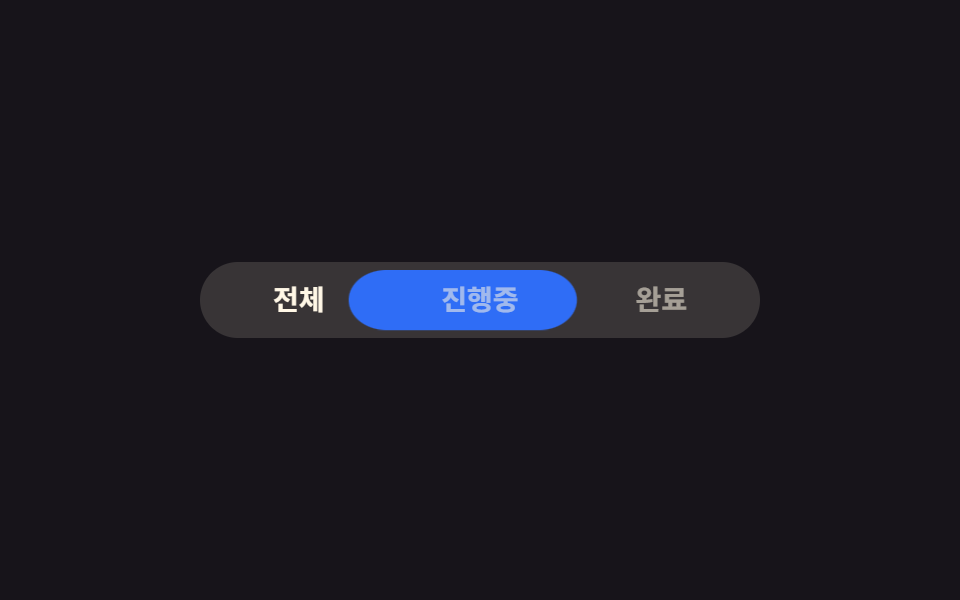 01 segmented-control-ios-pill-toggle
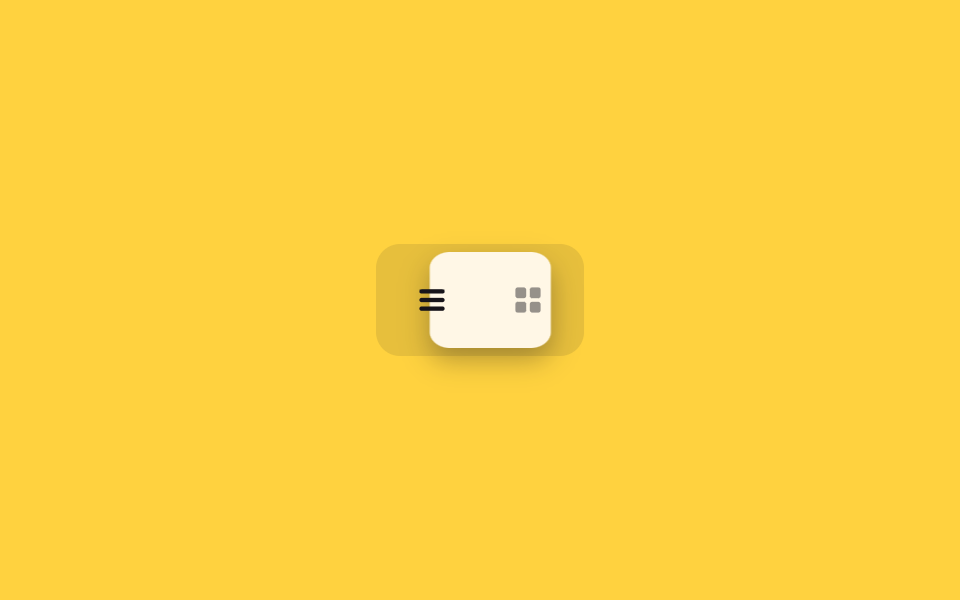 02 segmented-control-icon-view-toggle
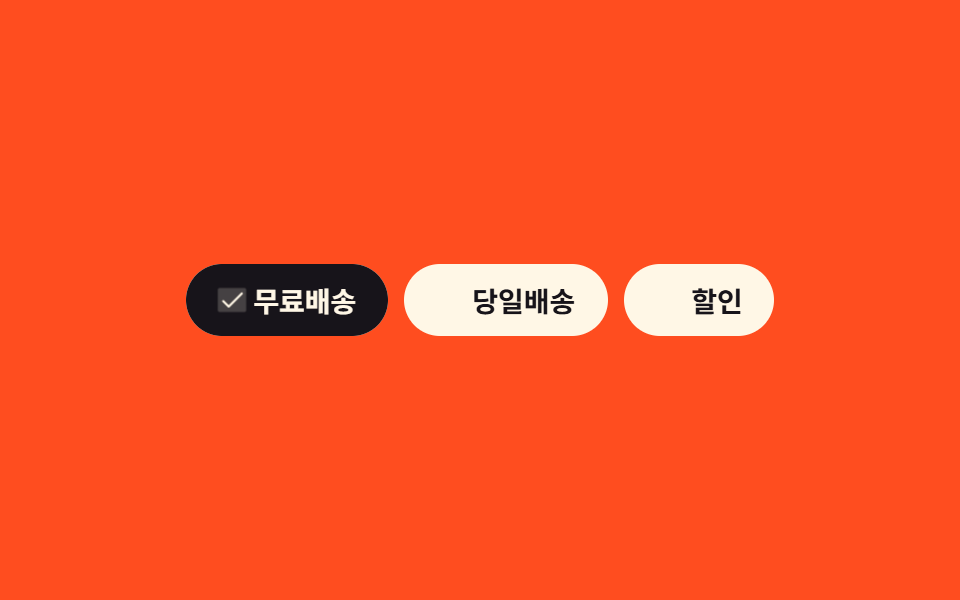 03 chip-select-multi-filter-tag
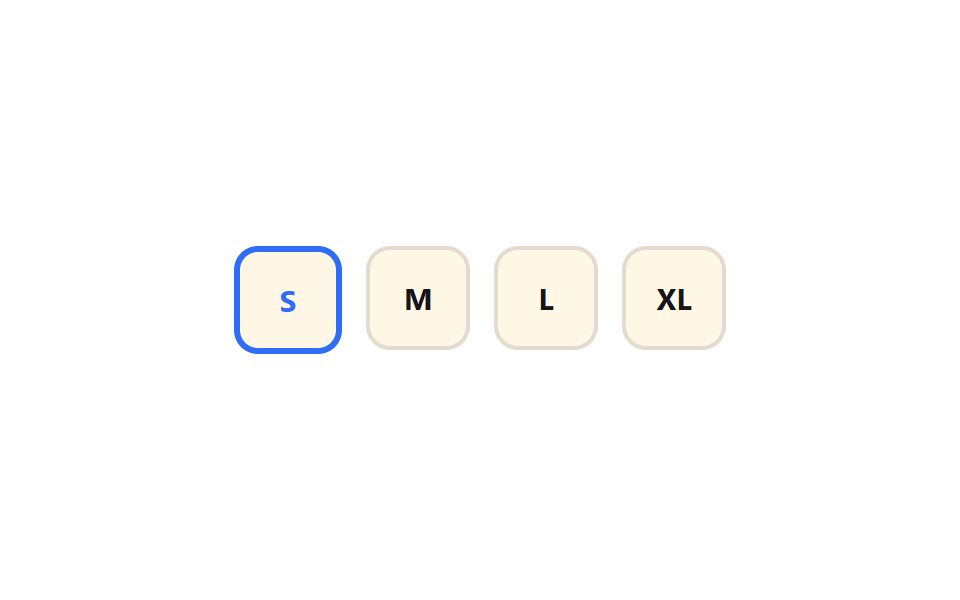 04 chip-select-size-radio-press
 05 emoji-reaction-popup-picker
 06 emoji-reaction-burst-count-badge
 07 color-swatch-grid-check-select
 08 time-picker-odometer-scrub
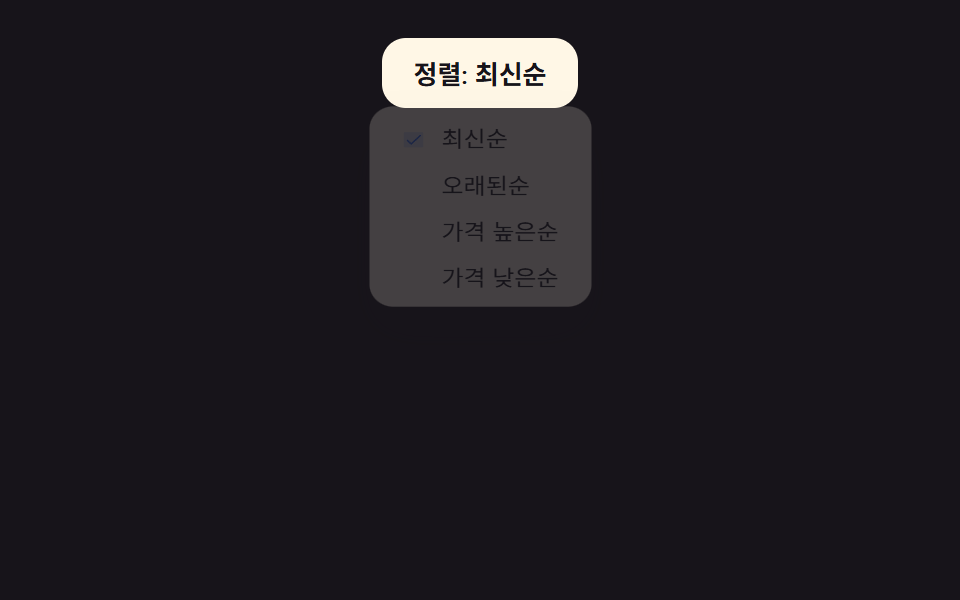 09 sort-dropdown-checkmark-menu
自動再生 · タイルを押すとその項目へ · すべて1つのzip
- 01 iOS ピルセグメントコントロール
- 02 アイコン2択セグメント
- 03 複数選択フィルターチップ
- 04 サイズラジオチップ
- 05 絵文字リアクションポップアップ
- 06 絵文字バーストカウント
- 07 グリッドカラースウォッチ
- 08 オドメーター式時刻スクラバー
- 09 チェックマーク並び替えドロップダウン
9つは人気順ではなく、一つの画面で出会う順番で並べました。01・02はいくつかの表示から一つを選ぶ セグメントコントロール ios 風の部品、03・04はチップを押して選ぶ場合、05・06は絵文字でリアクションを残す場合、07は色、08は時刻、09は並び替え基準を選ぶ場合です。日付の範囲を選ぶ側はカレンダー 選択 UI 9選に、画像なしで人を表す表示はプロフィール UI デザイン 9種にあります。
01iOSピルセグメントコントロール
何が動くか
均等幅の3つのラジオの上を、青いピル背景がtranslateXで選ばれたラベルの位置までスライドします。 移動の途中でピルはscaleX(1.25)に引き伸ばされ、到着直前に1.05で少し跳ね返るゼリーストレッチを重ね、iOSのスプリング感触に一歩近づきます。
<main class="stage">
  <fieldset class="seg is-demo">
    <legend class="sr-only">ステータスフィルター</legend>
    <input type="radio" name="seg1" id="seg1-1" class="seg__radio" checked>
    <input type="radio" name="seg1" id="seg1-2" class="seg__radio">
    <input type="radio" name="seg1" id="seg1-3" class="seg__radio">
    <div class="seg__track">
      <span class="seg__pill" aria-hidden="true"></span>
      <label class="seg__tab" for="seg1-1">すべて</label>
      <label class="seg__tab" for="seg1-2">進行中</label>
      <label class="seg__tab" for="seg1-3">完了</label>
    </div>
  </fieldset>
</main>
@use "../../../../site/static/demo-tokens" as *;
// ── 변수 3개 ──────────────────────────────
$duration: $dur-quick;
$easing: $ease-pop;
$color: $subject-blue;
$ease-bounce: cubic-bezier(0.34, 1.56, 0.64, 1);
@include stage($stage-ink);
.sr-only {
position: absolute; width: 1px; height: 1px; padding: 0; margin: -1px;
overflow: hidden; clip: rect(0, 0, 0, 0); white-space: nowrap; border: 0;
}
.seg { border: 0; margin: 0; padding: 0; width: min(280px, 84vw); }
.seg__radio { position: absolute; opacity: 0; pointer-events: none; width: 1px; height: 1px; }
.seg__track {
position: relative;
display: flex;
gap: 0;
padding: $sp-1;
background: rgba($subject-cream, .14);
border-radius: $r-pill;
}
.seg__tab {
position: relative; z-index: 1;
flex: 1 1 0;
text-align: center;
padding: $sp-2 $sp-1;
font-weight: 600;
font-size: clamp(12px, 3.4vw, 14px);
line-height: 1;
font-family: inherit;
color: rgba($subject-cream, .55);
cursor: pointer;
-webkit-tap-highlight-color: transparent;
transition: color $duration $easing;
}
.seg__pill {
position: absolute; top: $sp-1; left: $sp-1; bottom: $sp-1;
width: calc((100% - #{$sp-1} * 2) / 3);
border-radius: $r-pill;
background: $color;
transform: translateX(0);
transform-origin: center;
transition: transform $duration $ease-bounce;
}
// ── 실제 동작: :checked 만으로 필이 균등폭 구간을 옮겨가고, 선택된 라벨만 밝아진다 ──────────────
#seg1-2:checked ~ .seg__track .seg__pill { transform: translateX(100%); }
#seg1-3:checked ~ .seg__track .seg__pill { transform: translateX(200%); }
#seg1-1:checked ~ .seg__track .seg__tab:nth-child(2) { color: $subject-cream; }
#seg1-2:checked ~ .seg__track .seg__tab:nth-child(3) { color: $subject-cream; }
#seg1-3:checked ~ .seg__track .seg__tab:nth-child(4) { color: $subject-cream; }
// ── 데모 루프: 클릭 전까지 세 칸을 스스로 오간다 ──────────────
.seg.is-demo .seg__pill { animation: seg-loop-jelly $dur-loop $easing infinite; }
@keyframes seg-loop {
0%, 15% { transform: translateX(0); }
33%, 48% { transform: translateX(100%); }
66%, 81% { transform: translateX(200%); }
100% { transform: translateX(0); }
}
// 젤리 스트레치 + 스프링 오버슛 보강: 정지 구간 값은 seg-loop 과 동일, 이동 구간에 scaleX·도착 오버슛 삽입
@keyframes seg-loop-jelly {
0%, 15% { transform: translateX(0%) scaleX(1); }
22% { transform: translateX(58%) scaleX(1.25); }
30% { transform: translateX(103%) scaleX(1.05); }
33%, 48% { transform: translateX(100%) scaleX(1); }
55% { transform: translateX(158%) scaleX(1.25); }
63% { transform: translateX(203%) scaleX(1.05); }
66%, 81% { transform: translateX(200%) scaleX(1); }
88% { transform: translateX(92%) scaleX(1.25); }
96% { transform: translateX(-3%) scaleX(1.05); }
100% { transform: translateX(0%) scaleX(1); }
}
@media (prefers-reduced-motion: reduce) {
.seg__pill { transition: none; }
.seg.is-demo .seg__pill { animation: none !important; }
}html, body {
margin: 0;
overflow: hidden;
}
.stage {
box-sizing: border-box;
min-height: 100vh;
display: grid;
place-items: center;
margin: 0;
background: #17141a;
font-family: -apple-system, "Segoe UI", "Noto Sans KR", sans-serif;
padding: clamp(8px, 4vw, 24px);
}
.sr-only {
position: absolute;
width: 1px;
height: 1px;
padding: 0;
margin: -1px;
overflow: hidden;
clip: rect(0, 0, 0, 0);
white-space: nowrap;
border: 0;
}
.seg {
border: 0;
margin: 0;
padding: 0;
width: min(280px, 84vw);
}
.seg__radio {
position: absolute;
opacity: 0;
pointer-events: none;
width: 1px;
height: 1px;
}
.seg__track {
position: relative;
display: flex;
gap: 0;
padding: 4px;
background: rgba(255, 247, 230, 0.14);
border-radius: 999px;
}
.seg__tab {
position: relative;
z-index: 1;
flex: 1 1 0;
text-align: center;
padding: 8px 4px;
font-weight: 600;
font-size: clamp(12px, 3.4vw, 14px);
line-height: 1;
font-family: inherit;
color: rgba(255, 247, 230, 0.55);
cursor: pointer;
-webkit-tap-highlight-color: transparent;
transition: color 220ms cubic-bezier(0.2, 1.4, 0.4, 1);
}
.seg__pill {
position: absolute;
top: 4px;
left: 4px;
bottom: 4px;
width: calc((100% - 4px * 2) / 3);
border-radius: 999px;
background: #2f6df6;
transform: translateX(0);
transform-origin: center;
transition: transform 220ms cubic-bezier(0.34, 1.56, 0.64, 1);
}
#seg1-2:checked ~ .seg__track .seg__pill {
transform: translateX(100%);
}
#seg1-3:checked ~ .seg__track .seg__pill {
transform: translateX(200%);
}
#seg1-1:checked ~ .seg__track .seg__tab:nth-child(2) {
color: #fff7e6;
}
#seg1-2:checked ~ .seg__track .seg__tab:nth-child(3) {
color: #fff7e6;
}
#seg1-3:checked ~ .seg__track .seg__tab:nth-child(4) {
color: #fff7e6;
}
.seg.is-demo .seg__pill {
animation: seg-loop-jelly 2s cubic-bezier(0.2, 1.4, 0.4, 1) infinite;
}
@keyframes seg-loop {
0%, 15% {
transform: translateX(0);
}
33%, 48% {
transform: translateX(100%);
}
66%, 81% {
transform: translateX(200%);
}
100% {
transform: translateX(0);
}
}
@keyframes seg-loop-jelly {
0%, 15% {
transform: translateX(0%) scaleX(1);
}
22% {
transform: translateX(58%) scaleX(1.25);
}
30% {
transform: translateX(103%) scaleX(1.05);
}
33%, 48% {
transform: translateX(100%) scaleX(1);
}
55% {
transform: translateX(158%) scaleX(1.25);
}
63% {
transform: translateX(203%) scaleX(1.05);
}
66%, 81% {
transform: translateX(200%) scaleX(1);
}
88% {
transform: translateX(92%) scaleX(1.25);
}
96% {
transform: translateX(-3%) scaleX(1.05);
}
100% {
transform: translateX(0%) scaleX(1);
}
}
@media (prefers-reduced-motion: reduce) {
.seg__pill {
transition: none;
}
.seg.is-demo .seg__pill {
animation: none !important;
}
}// .is-demo 자동 순환 (실제 클릭이 오면 멈춘다, 7줄)
var seg = document.querySelector('.seg');
var radios = seg.querySelectorAll('.seg__radio'); var i = 0;
var t = setInterval(function () { radios[i % radios.length].checked = true; i++; }, 700);
radios.forEach(function (r) { r.addEventListener('pointerdown', function () { seg.classList.remove('is-demo'); clearInterval(t); }); });import { useState } from "react";
import type { CSSProperties } from "react";
import styles from "./SegmentedControlIosPillToggle.module.scss";
export type SegmentedControlIosPillToggleProps = {
legend?: string;
options?: string[];
duration?: number;
easing?: string;
pillColor?: string;
};
type Vars = CSSProperties & { "--duration"?: string; "--easing"?: string; "--pill"?: string };
export default function SegmentedControlIosPillToggle({
legend = "Status filter",
options = ["All", "Active", "Done"],
duration = 220,
easing = "cubic-bezier(.2,1.4,.4,1)",
pillColor = "#2f6df6",
}: SegmentedControlIosPillToggleProps) {
const [index, setIndex] = useState(0);
const vars: Vars = { "--duration": `${duration}ms`, "--easing": easing, "--pill": pillColor };
return (
<fieldset className={styles.seg} style={vars}>
<legend className={styles.srOnly}>{legend}</legend>
<div className={styles.track}>
<span
className={styles.pill}
style={{ transform: `translateX(${index * 100}%)`, width: `calc(100% / ${options.length})` }}
aria-hidden="true"
/>
{options.map((label, i) => (
<label key={label} className={styles.tab} data-active={index === i}>
<input
type="radio"
name="seg"
className={styles.srInput}
checked={index === i}
onChange={() => setIndex(i)}
/>
{label}
</label>
))}
</div>
</fieldset>
);
}01 · iOS ピルセグメントコントロール — 計測 累積面積 6.007% · 動いたフレーム 15/23GODRICH オリジナル · SCSS と React は zip に同梱 · パスワードを見る
コードで見る所
設定画面の表示モード切り替えや、注文状況フィルター(すべて/進行中/完了)に使えます。
.seg__pill {
  position: absolute;
  width: calc((100% - 8px) / 3);
  transform: translateX(0);
  transition: transform $duration $easing;
}
#seg1-2:checked ~ .seg__track .seg__pill { transform: translateX(100%); }
#seg1-3:checked ~ .seg__track .seg__pill { transform: translateX(200%); }
02アイコン2択セグメント
何が動くか
リスト・グリッドのどちらかを選ぶと、ピル背景がトラック幅の半分だけtranslateXで移動し、選んだアイコンだけが濃い色になります。 ピルは01と同じゼリーストレッチで移動中にscaleXで伸び、到着時にオーバーシュートして返り、トラックが弾力のある素材に見えます。
<main class="stage">
  <fieldset class="iv is-demo">
    <legend class="sr-only">表示方法</legend>
    <input type="radio" name="iv1" id="iv1-1" class="iv__radio" checked>
    <input type="radio" name="iv1" id="iv1-2" class="iv__radio">
    <div class="iv__track">
      <span class="iv__pill" aria-hidden="true"></span>
      <label class="iv__tab" for="iv1-1" aria-label="リスト表示">
        <svg viewBox="0 0 20 20" width="18" height="18" aria-hidden="true"><rect x="3" y="4" width="14" height="2.4" rx="1.2" fill="currentColor"/><rect x="3" y="8.8" width="14" height="2.4" rx="1.2" fill="currentColor"/><rect x="3" y="13.6" width="14" height="2.4" rx="1.2" fill="currentColor"/></svg>
      </label>
      <label class="iv__tab" for="iv1-2" aria-label="グリッド表示">
        <svg viewBox="0 0 20 20" width="18" height="18" aria-hidden="true"><rect x="3" y="3" width="6" height="6" rx="1.4" fill="currentColor"/><rect x="11" y="3" width="6" height="6" rx="1.4" fill="currentColor"/><rect x="3" y="11" width="6" height="6" rx="1.4" fill="currentColor"/><rect x="11" y="11" width="6" height="6" rx="1.4" fill="currentColor"/></svg>
      </label>
    </div>
  </fieldset>
</main>
@use "../../../../site/static/demo-tokens" as *;
// ── 변수 3개 ──────────────────────────────
$duration: $dur-quick;
$easing: $ease-pop;
$color: $subject-cream;
$ease-bounce: cubic-bezier(0.34, 1.56, 0.64, 1);
@include stage($stage-yellow);
.sr-only {
position: absolute; width: 1px; height: 1px; padding: 0; margin: -1px;
overflow: hidden; clip: rect(0, 0, 0, 0); white-space: nowrap; border: 0;
}
.iv { border: 0; margin: 0; padding: 0; }
.iv__radio { position: absolute; opacity: 0; pointer-events: none; width: 1px; height: 1px; }
.iv__track {
position: relative;
display: flex;
padding: $sp-1;
background: rgba($subject-ink, .1);
border-radius: $r-control;
}
.iv__tab {
position: relative; z-index: 1;
display: grid; place-items: center;
width: $sp-12; height: $sp-12;
border-radius: $r-sm;
color: rgba($subject-ink, .45);
cursor: pointer;
-webkit-tap-highlight-color: transparent;
transition: color $duration $easing;
}
.iv__pill {
position: absolute; top: $sp-1; left: $sp-1; bottom: $sp-1;
width: $sp-12;
border-radius: $r-sm;
background: $color;
box-shadow: $shadow-press;
transform: translateX(0);
transform-origin: center;
transition: transform $duration $ease-bounce;
}
// ── 실제 동작: :checked 만으로 필이 절반(자기 폭만큼)을 옮겨가고, 선택된 아이콘만 짙어진다 ──────────────
#iv1-2:checked ~ .iv__track .iv__pill { transform: translateX(100%); }
#iv1-1:checked ~ .iv__track .iv__tab:nth-child(2) { color: $subject-ink; }
#iv1-2:checked ~ .iv__track .iv__tab:nth-child(3) { color: $subject-ink; }
// ── 데모 루프: 클릭 전까지 두 칸을 스스로 오간다 ──────────────
.iv.is-demo .iv__pill { animation: iv-loop-jelly $dur-loop $easing infinite; }
@keyframes iv-loop {
0%, 20% { transform: translateX(0); }
50%, 70% { transform: translateX(100%); }
100% { transform: translateX(0); }
}
// 젤리 스트레치 + 스프링 오버슛 보강: 정지 구간 값은 iv-loop 과 동일, 이동 구간에 scaleX·도착 오버슛 삽입
@keyframes iv-loop-jelly {
0%, 20% { transform: translateX(0%) scaleX(1); }
32% { transform: translateX(58%) scaleX(1.25); }
44% { transform: translateX(104%) scaleX(1.05); }
50%, 70% { transform: translateX(100%) scaleX(1); }
82% { transform: translateX(42%) scaleX(1.25); }
92% { transform: translateX(-4%) scaleX(1.05); }
100% { transform: translateX(0%) scaleX(1); }
}
@media (prefers-reduced-motion: reduce) {
.iv__pill { transition: none; }
.iv.is-demo .iv__pill { animation: none !important; }
}html, body {
margin: 0;
overflow: hidden;
}
.stage {
box-sizing: border-box;
min-height: 100vh;
display: grid;
place-items: center;
margin: 0;
background: #ffd23f;
font-family: -apple-system, "Segoe UI", "Noto Sans KR", sans-serif;
padding: clamp(8px, 4vw, 24px);
}
.sr-only {
position: absolute;
width: 1px;
height: 1px;
padding: 0;
margin: -1px;
overflow: hidden;
clip: rect(0, 0, 0, 0);
white-space: nowrap;
border: 0;
}
.iv {
border: 0;
margin: 0;
padding: 0;
}
.iv__radio {
position: absolute;
opacity: 0;
pointer-events: none;
width: 1px;
height: 1px;
}
.iv__track {
position: relative;
display: flex;
padding: 4px;
background: rgba(23, 20, 26, 0.1);
border-radius: 12px;
}
.iv__tab {
position: relative;
z-index: 1;
display: grid;
place-items: center;
width: 48px;
height: 48px;
border-radius: 8px;
color: rgba(23, 20, 26, 0.45);
cursor: pointer;
-webkit-tap-highlight-color: transparent;
transition: color 220ms cubic-bezier(0.2, 1.4, 0.4, 1);
}
.iv__pill {
position: absolute;
top: 4px;
left: 4px;
bottom: 4px;
width: 48px;
border-radius: 8px;
background: #fff7e6;
box-shadow: 0 6px 12px rgba(23, 20, 26, 0.32);
transform: translateX(0);
transform-origin: center;
transition: transform 220ms cubic-bezier(0.34, 1.56, 0.64, 1);
}
#iv1-2:checked ~ .iv__track .iv__pill {
transform: translateX(100%);
}
#iv1-1:checked ~ .iv__track .iv__tab:nth-child(2) {
color: #17141a;
}
#iv1-2:checked ~ .iv__track .iv__tab:nth-child(3) {
color: #17141a;
}
.iv.is-demo .iv__pill {
animation: iv-loop-jelly 2s cubic-bezier(0.2, 1.4, 0.4, 1) infinite;
}
@keyframes iv-loop {
0%, 20% {
transform: translateX(0);
}
50%, 70% {
transform: translateX(100%);
}
100% {
transform: translateX(0);
}
}
@keyframes iv-loop-jelly {
0%, 20% {
transform: translateX(0%) scaleX(1);
}
32% {
transform: translateX(58%) scaleX(1.25);
}
44% {
transform: translateX(104%) scaleX(1.05);
}
50%, 70% {
transform: translateX(100%) scaleX(1);
}
82% {
transform: translateX(42%) scaleX(1.25);
}
92% {
transform: translateX(-4%) scaleX(1.05);
}
100% {
transform: translateX(0%) scaleX(1);
}
}
@media (prefers-reduced-motion: reduce) {
.iv__pill {
transition: none;
}
.iv.is-demo .iv__pill {
animation: none !important;
}
}// .is-demo 자동 순환 (실제 클릭이 오면 멈춘다, 7줄)
var iv = document.querySelector('.iv');
var radios = iv.querySelectorAll('.iv__radio'); var i = 0;
var t = setInterval(function () { radios[i % radios.length].checked = true; i++; }, 700);
radios.forEach(function (r) { r.addEventListener('pointerdown', function () { iv.classList.remove('is-demo'); clearInterval(t); }); });import { useState } from "react";
import type { CSSProperties } from "react";
import styles from "./SegmentedControlIconViewToggle.module.scss";
export type SegmentedControlIconViewToggleProps = {
legend?: string;
duration?: number;
easing?: string;
pillColor?: string;
};
type Vars = CSSProperties & { "--duration"?: string; "--easing"?: string; "--pill"?: string };
export default function SegmentedControlIconViewToggle({
legend = "View mode",
duration = 180,
easing = "cubic-bezier(.2,1.4,.4,1)",
pillColor = "#fff7e6",
}: SegmentedControlIconViewToggleProps) {
const [isGrid, setIsGrid] = useState(false);
const vars: Vars = { "--duration": `${duration}ms`, "--easing": easing, "--pill": pillColor };
return (
<fieldset className={styles.iv} style={vars}>
<legend className={styles.srOnly}>{legend}</legend>
<div className={styles.track}>
<span className={styles.pill} style={{ transform: `translateX(${isGrid ? 100 : 0}%)` }} aria-hidden="true" />
<label className={styles.tab} data-active={!isGrid} aria-label="List view">
<input type="radio" name="iv" className={styles.srInput} checked={!isGrid} onChange={() => setIsGrid(false)} />
<svg viewBox="0 0 20 20" width={18} height={18} aria-hidden="true">
<rect x={3} y={4} width={14} height={2.4} rx={1.2} fill="currentColor" />
<rect x={3} y={8.8} width={14} height={2.4} rx={1.2} fill="currentColor" />
<rect x={3} y={13.6} width={14} height={2.4} rx={1.2} fill="currentColor" />
</svg>
</label>
<label className={styles.tab} data-active={isGrid} aria-label="Grid view">
<input type="radio" name="iv" className={styles.srInput} checked={isGrid} onChange={() => setIsGrid(true)} />
<svg viewBox="0 0 20 20" width={18} height={18} aria-hidden="true">
<rect x={3} y={3} width={6} height={6} rx={1.4} fill="currentColor" />
<rect x={11} y={3} width={6} height={6} rx={1.4} fill="currentColor" />
<rect x={3} y={11} width={6} height={6} rx={1.4} fill="currentColor" />
<rect x={11} y={11} width={6} height={6} rx={1.4} fill="currentColor" />
</svg>
</label>
</div>
</fieldset>
);
}02 · アイコン2択セグメント — 計測 累積面積 4.462% · 動いたフレーム 14/23GODRICH オリジナル · SCSS と React は zip に同梱 · パスワードを見る
コードで見る所
掲示板のリスト/グリッド表示切替でよく見る動きです。
.iv__pill {
  position: absolute;
  width: $sp-12;
  transform: translateX(0);
  transition: transform $duration $easing;
}
#iv1-2:checked ~ .iv__track .iv__pill { transform: translateX(100%); }
03複数選択フィルターチップ
何が動くか
複数のチェックボックスをチップ状に並べ、選んだチップだけ背景が中央からscaleXで広がり、インラインSVGのチェックアイコンがscale(0)から1で現れます。 塗りにもチェックにもオーバーシュートのキーフレームを重ね、塗りは一瞬はみ出して戻り、チェックは1を越えて1.2まで跳ね上がります。
<main class="stage">
  <fieldset class="cf is-demo">
    <legend class="sr-only">配送・割引フィルター</legend>
    <label class="cf__chip">
      <input type="checkbox" class="cf__input" checked>
      <span class="cf__check" aria-hidden="true"><svg class="cf__check-icon" viewBox="0 0 256 256"><g fill="currentColor"><path d="M232 56v144a16 16 0 0 1-16 16H40a16 16 0 0 1-16-16V56a16 16 0 0 1 16-16h176a16 16 0 0 1 16 16" opacity=".2"/><path d="m205.66 85.66l-96 96a8 8 0 0 1-11.32 0l-40-40a8 8 0 0 1 11.32-11.32L104 164.69l90.34-90.35a8 8 0 0 1 11.32 11.32"/></g></svg></span>
      <span class="cf__label">送料無料</span>
    </label>
    <label class="cf__chip">
      <input type="checkbox" class="cf__input">
      <span class="cf__check" aria-hidden="true"><svg class="cf__check-icon" viewBox="0 0 256 256"><g fill="currentColor"><path d="M232 56v144a16 16 0 0 1-16 16H40a16 16 0 0 1-16-16V56a16 16 0 0 1 16-16h176a16 16 0 0 1 16 16" opacity=".2"/><path d="m205.66 85.66l-96 96a8 8 0 0 1-11.32 0l-40-40a8 8 0 0 1 11.32-11.32L104 164.69l90.34-90.35a8 8 0 0 1 11.32 11.32"/></g></svg></span>
      <span class="cf__label">当日発送</span>
    </label>
    <label class="cf__chip">
      <input type="checkbox" class="cf__input">
      <span class="cf__check" aria-hidden="true"><svg class="cf__check-icon" viewBox="0 0 256 256"><g fill="currentColor"><path d="M232 56v144a16 16 0 0 1-16 16H40a16 16 0 0 1-16-16V56a16 16 0 0 1 16-16h176a16 16 0 0 1 16 16" opacity=".2"/><path d="m205.66 85.66l-96 96a8 8 0 0 1-11.32 0l-40-40a8 8 0 0 1 11.32-11.32L104 164.69l90.34-90.35a8 8 0 0 1 11.32 11.32"/></g></svg></span>
      <span class="cf__label">割引</span>
    </label>
  </fieldset>
</main>
@use "../../../../site/static/demo-tokens" as *;
// ── 변수 3개 ──────────────────────────────
$duration: $dur-quick;
$easing: $ease-pop;
$color: $subject-ink;
$ease-bounce: cubic-bezier(0.34, 1.56, 0.64, 1);
@include stage($stage-orange);
.sr-only {
position: absolute; width: 1px; height: 1px; padding: 0; margin: -1px;
overflow: hidden; clip: rect(0, 0, 0, 0); white-space: nowrap; border: 0;
}
.cf {
display: flex; flex-wrap: wrap; justify-content: center;
gap: $sp-2; border: 0; margin: 0; padding: 0; max-width: min(300px, 88vw);
}
.cf__input {
position: absolute; opacity: 0; pointer-events: none; width: 1px; height: 1px;
}
.cf__chip {
position: relative;
display: inline-flex; align-items: center; gap: $sp-1;
padding: $sp-2 $sp-4;
border-radius: $r-pill;
background: $subject-cream;
cursor: pointer;
overflow: hidden;
-webkit-tap-highlight-color: transparent;
}
.cf__chip::before {
content: ""; position: absolute; inset: 0; border-radius: $r-pill;
background: $color;
transform: scaleX(0);
transform-origin: center;
transition: transform $duration $ease-bounce;
z-index: 0;
}
.cf__label {
position: relative; z-index: 1;
font-weight: 600; font-size: clamp(12px, 3.2vw, 14px);
color: $subject-ink;
transition: color $duration $easing;
}
.cf__chip:has(.cf__input:checked)::before { transform: scaleX(1); animation: cf-fill-jelly $duration $easing forwards; }
// 채움 스트레치 보강: scaleX 0 → 1.08 오버슛 → 1 안착
@keyframes cf-fill-jelly {
0% { transform: scaleX(0); }
70% { transform: scaleX(1.08); }
100% { transform: scaleX(1); }
}
.cf__chip:has(.cf__input:checked) .cf__label { color: $subject-cream; }
.cf__check {
position: relative; z-index: 1;
width: 14px; height: 14px;
flex: 0 0 auto;
}
.cf__check-icon {
position: absolute; inset: 0;
color: $subject-cream; // Phosphor duotone: g fill="currentColor" 가 이 값을 물려받는다
transform: scale(0);
transition: transform $duration $easing;
}
.cf__chip:has(.cf__input:checked) .cf__check-icon { transform: scale(1); animation: cf-check-pop $duration $easing; }
// 체크 아이콘 팝 보강: 0 → 1.2 오버슛 → 1 안착
@keyframes cf-check-pop {
0% { transform: scale(0); }
60% { transform: scale(1.2); }
100% { transform: scale(1); }
}
@media (prefers-reduced-motion: reduce) {
.cf__chip::before, .cf__label, .cf__check-icon { transition: none; animation: none !important; }
}html, body {
margin: 0;
overflow: hidden;
}
.stage {
box-sizing: border-box;
min-height: 100vh;
display: grid;
place-items: center;
margin: 0;
background: #ff4d1f;
font-family: -apple-system, "Segoe UI", "Noto Sans KR", sans-serif;
padding: clamp(8px, 4vw, 24px);
}
.sr-only {
position: absolute;
width: 1px;
height: 1px;
padding: 0;
margin: -1px;
overflow: hidden;
clip: rect(0, 0, 0, 0);
white-space: nowrap;
border: 0;
}
.cf {
display: flex;
flex-wrap: wrap;
justify-content: center;
gap: 8px;
border: 0;
margin: 0;
padding: 0;
max-width: min(300px, 88vw);
}
.cf__input {
position: absolute;
opacity: 0;
pointer-events: none;
width: 1px;
height: 1px;
}
.cf__chip {
position: relative;
display: inline-flex;
align-items: center;
gap: 4px;
padding: 8px 16px;
border-radius: 999px;
background: #fff7e6;
cursor: pointer;
overflow: hidden;
-webkit-tap-highlight-color: transparent;
}
.cf__chip::before {
content: "";
position: absolute;
inset: 0;
border-radius: 999px;
background: #17141a;
transform: scaleX(0);
transform-origin: center;
transition: transform 220ms cubic-bezier(0.34, 1.56, 0.64, 1);
z-index: 0;
}
.cf__label {
position: relative;
z-index: 1;
font-weight: 600;
font-size: clamp(12px, 3.2vw, 14px);
color: #17141a;
transition: color 220ms cubic-bezier(0.2, 1.4, 0.4, 1);
}
.cf__chip:has(.cf__input:checked)::before {
transform: scaleX(1);
animation: cf-fill-jelly 220ms cubic-bezier(0.2, 1.4, 0.4, 1) forwards;
}
@keyframes cf-fill-jelly {
0% {
transform: scaleX(0);
}
70% {
transform: scaleX(1.08);
}
100% {
transform: scaleX(1);
}
}
.cf__chip:has(.cf__input:checked) .cf__label {
color: #fff7e6;
}
.cf__check {
position: relative;
z-index: 1;
width: 14px;
height: 14px;
flex: 0 0 auto;
}
.cf__check-icon {
position: absolute;
inset: 0;
color: #fff7e6;
transform: scale(0);
transition: transform 220ms cubic-bezier(0.2, 1.4, 0.4, 1);
}
.cf__chip:has(.cf__input:checked) .cf__check-icon {
transform: scale(1);
animation: cf-check-pop 220ms cubic-bezier(0.2, 1.4, 0.4, 1);
}
@keyframes cf-check-pop {
0% {
transform: scale(0);
}
60% {
transform: scale(1.2);
}
100% {
transform: scale(1);
}
}
@media (prefers-reduced-motion: reduce) {
.cf__chip::before, .cf__label, .cf__check-icon {
transition: none;
animation: none !important;
}
}// .is-demo 자동 순환 — 체크박스를 하나씩 껐다 켠다 (실제 클릭이 오면 멈춘다, 8줄)
var cf = document.querySelector('.cf');
var inputs = cf.querySelectorAll('.cf__input'); var i = 0;
var t = setInterval(function () { var el = inputs[i % inputs.length]; el.checked = !el.checked; i++; }, 650);
inputs.forEach(function (el) { el.addEventListener('pointerdown', function () { cf.classList.remove('is-demo'); clearInterval(t); }); });import { useState } from "react";
import type { CSSProperties } from "react";
import styles from "./ChipSelectMultiFilterTag.module.scss";
export type ChipSelectMultiFilterTagProps = {
legend?: string;
options?: string[];
defaultChecked?: string[];
duration?: number;
easing?: string;
fillColor?: string;
};
type Vars = CSSProperties & { "--duration"?: string; "--easing"?: string; "--fill"?: string };
export default function ChipSelectMultiFilterTag({
legend = "Shipping & discount filter",
options = ["Free shipping", "Same-day delivery", "Discount"],
defaultChecked = ["Free shipping"],
duration = 200,
easing = "cubic-bezier(.2,1.4,.4,1)",
fillColor = "#17141a",
}: ChipSelectMultiFilterTagProps) {
const [checked, setChecked] = useState<Set<string>>(new Set(defaultChecked));
const vars: Vars = { "--duration": `${duration}ms`, "--easing": easing, "--fill": fillColor };
function toggle(label: string) {
const next = new Set(checked);
next.has(label) ? next.delete(label) : next.add(label);
setChecked(next);
}
return (
<fieldset className={styles.cf} style={vars}>
<legend className={styles.srOnly}>{legend}</legend>
{options.map((label) => (
<label key={label} className={styles.chip} data-checked={checked.has(label)}>
<input
type="checkbox"
className={styles.srInput}
checked={checked.has(label)}
onChange={() => toggle(label)}
/>
<span className={styles.check} aria-hidden="true">
<svg className={styles.checkIcon} viewBox="0 0 256 256">
<g fill="currentColor"><path d="M232 56v144a16 16 0 0 1-16 16H40a16 16 0 0 1-16-16V56a16 16 0 0 1 16-16h176a16 16 0 0 1 16 16" opacity=".2" /><path d="m205.66 85.66l-96 96a8 8 0 0 1-11.32 0l-40-40a8 8 0 0 1 11.32-11.32L104 164.69l90.34-90.35a8 8 0 0 1 11.32 11.32" /></g>
</svg>
</span>
<span className={styles.label}>{label}</span>
</label>
))}
</fieldset>
);
}03 · 複数選択フィルターチップ — 計測 累積面積 3.999% · 動いたフレーム 6/23GODRICH オリジナル · SCSS と React は zip に同梱 · パスワードを見る
コードで見る所
送料無料・当日発送・割引のようなECサイトのフィルターに向いています。
.cf__chip::before {
  content: "";
  position: absolute; inset: 0;
  background: $color;
  transform: scaleX(0);
  transform-origin: center;
  transition: transform $duration $easing;
}
.cf__chip:has(.cf__input:checked)::before { transform: scaleX(1); }
04サイズラジオチップ
何が動くか
S・M・L・XLのラジオチップから一つを選ぶと、そのチップだけscale(.84)に軽く沈んでから弾み戻り、枠線が太くなります。 戻り際には1.05のスプリングオーバーシュートを通過し、指で実際に押したような反発力のある手触りを生みます。
<main class="stage">
  <fieldset class="sz is-demo">
    <legend class="sr-only">サイズ</legend>
    <label class="sz__chip"><input type="radio" name="sz1" class="sz__input" checked><span>S</span></label>
    <label class="sz__chip"><input type="radio" name="sz1" class="sz__input"><span>M</span></label>
    <label class="sz__chip"><input type="radio" name="sz1" class="sz__input"><span>L</span></label>
    <label class="sz__chip"><input type="radio" name="sz1" class="sz__input"><span>XL</span></label>
  </fieldset>
</main>
@use "../../../../site/static/demo-tokens" as *;
// ── 변수 3개 ──────────────────────────────
$duration: $dur-enter;
$easing: $ease-pop;
$color: $subject-blue;
@include stage($stage-paper);
.sr-only {
position: absolute; width: 1px; height: 1px; padding: 0; margin: -1px;
overflow: hidden; clip: rect(0, 0, 0, 0); white-space: nowrap; border: 0;
}
.sz { display: flex; gap: $sp-3; border: 0; margin: 0; padding: 0; }
.sz__input { position: absolute; opacity: 0; pointer-events: none; width: 1px; height: 1px; }
.sz__chip {
position: relative;
display: grid; place-items: center;
width: $sp-12; height: $sp-12;
border-radius: $r-control;
background: $subject-cream;
border: 2px solid rgba($subject-ink, .12);
font-weight: 700;
font-size: 15px;
font-family: inherit;
color: $subject-ink;
cursor: pointer;
-webkit-tap-highlight-color: transparent;
transform: scale(1);
transition: transform $duration $easing, border-color $dur-quick $easing, color $dur-quick $easing;
}
.sz__chip:has(.sz__input:checked) {
border-color: $color;
border-width: 3px;
color: $color;
animation: sz-press-jelly $duration $easing;
}
@keyframes sz-press {
0% { transform: scale(1); }
35% { transform: scale(.84); }
70% { transform: scale(1.05); }
100% { transform: scale(1); }
}
// 눌림 젤리 보강: 눌릴 때 납작(scaleX .86 / scaleY 1.08 역바운스), 튀어오를 때 세로로 늘어났다 안착
@keyframes sz-press-jelly {
0% { transform: scaleX(1) scaleY(1); }
35% { transform: scaleX(.86) scaleY(1.08); }
65% { transform: scaleX(1.08) scaleY(.94); }
85% { transform: scaleX(.97) scaleY(1.03); }
100% { transform: scaleX(1) scaleY(1); }
}
@media (prefers-reduced-motion: reduce) {
.sz__chip { transition: none; animation: none !important; }
}html, body {
margin: 0;
overflow: hidden;
}
.stage {
box-sizing: border-box;
min-height: 100vh;
display: grid;
place-items: center;
margin: 0;
background: #ffffff;
font-family: -apple-system, "Segoe UI", "Noto Sans KR", sans-serif;
padding: clamp(8px, 4vw, 24px);
}
.sr-only {
position: absolute;
width: 1px;
height: 1px;
padding: 0;
margin: -1px;
overflow: hidden;
clip: rect(0, 0, 0, 0);
white-space: nowrap;
border: 0;
}
.sz {
display: flex;
gap: 12px;
border: 0;
margin: 0;
padding: 0;
}
.sz__input {
position: absolute;
opacity: 0;
pointer-events: none;
width: 1px;
height: 1px;
}
.sz__chip {
position: relative;
display: grid;
place-items: center;
width: 48px;
height: 48px;
border-radius: 12px;
background: #fff7e6;
border: 2px solid rgba(23, 20, 26, 0.12);
font-weight: 700;
font-size: 15px;
font-family: inherit;
color: #17141a;
cursor: pointer;
-webkit-tap-highlight-color: transparent;
transform: scale(1);
transition: transform 600ms cubic-bezier(0.2, 1.4, 0.4, 1), border-color 220ms cubic-bezier(0.2, 1.4, 0.4, 1), color 220ms cubic-bezier(0.2, 1.4, 0.4, 1);
}
.sz__chip:has(.sz__input:checked) {
border-color: #2f6df6;
border-width: 3px;
color: #2f6df6;
animation: sz-press-jelly 600ms cubic-bezier(0.2, 1.4, 0.4, 1);
}
@keyframes sz-press {
0% {
transform: scale(1);
}
35% {
transform: scale(0.84);
}
70% {
transform: scale(1.05);
}
100% {
transform: scale(1);
}
}
@keyframes sz-press-jelly {
0% {
transform: scaleX(1) scaleY(1);
}
35% {
transform: scaleX(0.86) scaleY(1.08);
}
65% {
transform: scaleX(1.08) scaleY(0.94);
}
85% {
transform: scaleX(0.97) scaleY(1.03);
}
100% {
transform: scaleX(1) scaleY(1);
}
}
@media (prefers-reduced-motion: reduce) {
.sz__chip {
transition: none;
animation: none !important;
}
}// .is-demo 자동 순환 (실제 클릭이 오면 멈춘다, 6줄)
var sz = document.querySelector('.sz');
var inputs = sz.querySelectorAll('.sz__input'); var i = 0;
var t = setInterval(function () { inputs[i % inputs.length].checked = true; i++; }, 480);
inputs.forEach(function (el) { el.addEventListener('pointerdown', function () { sz.classList.remove('is-demo'); clearInterval(t); }); });import { useState } from "react";
import type { CSSProperties } from "react";
import styles from "./ChipSelectSizeRadioPress.module.scss";
export type ChipSelectSizeRadioPressProps = {
legend?: string;
sizes?: string[];
duration?: number;
easing?: string;
ringColor?: string;
};
type Vars = CSSProperties & { "--duration"?: string; "--easing"?: string; "--ring"?: string };
export default function ChipSelectSizeRadioPress({
legend = "Size",
sizes = ["S", "M", "L", "XL"],
duration = 300,
easing = "cubic-bezier(.2,1.4,.4,1)",
ringColor = "#2f6df6",
}: ChipSelectSizeRadioPressProps) {
const [value, setValue] = useState(sizes[0]);
const vars: Vars = { "--duration": `${duration}ms`, "--easing": easing, "--ring": ringColor };
return (
<fieldset className={styles.sz} style={vars}>
<legend className={styles.srOnly}>{legend}</legend>
{sizes.map((s) => (
<label key={s} className={styles.chip} data-checked={value === s}>
<input
type="radio"
name="size"
className={styles.srInput}
checked={value === s}
onChange={() => setValue(s)}
/>
{s}
</label>
))}
</fieldset>
);
}04 · サイズラジオチップ — 計測 累積面積 2.096% · 動いたフレーム 10/23GODRICH オリジナル · SCSS と React は zip に同梱 · パスワードを見る
コードで見る所
商品サイズ選択や予約人数選択に使われるパターンです。
.sz__chip:has(.sz__input:checked) {
  border-color: $color;
  border-width: 3px;
  animation: sz-press $duration $easing;
}
@keyframes sz-press {
  0%   { transform: scale(1); }
  35%  { transform: scale(.84); }
  70%  { transform: scale(1.05); }
  100% { transform: scale(1); }
}
05絵文字リアクションポップアップ
何が動くか
リアクションボタンを押すと絵文字4つの帯がopacityとtranslateYで浮かび上がり、ボタンのaria-expandedがリアルタイムで更新されます。 浮かび上がる途中で縦に潰れ、次に横にはみ出るゼリーの揺れを重ね、柔らかいシールが飛び出す感覚を出します。
<main class="stage">
  <div class="rp is-demo">
    <div class="rp__pop" role="menu" aria-label="絵文字リアクション">
      <button type="button" class="rp__emoji" role="menuitem" aria-label="いいね">👍</button>
      <button type="button" class="rp__emoji" role="menuitem" aria-label="笑える">😂</button>
      <button type="button" class="rp__emoji" role="menuitem" aria-label="最高">🎉</button>
      <button type="button" class="rp__emoji" role="menuitem" aria-label="悲しい">😢</button>
    </div>
    <button type="button" class="rp__trigger" aria-haspopup="true" aria-expanded="false">リアクション</button>
  </div>
</main>
@use "../../../../site/static/demo-tokens" as *;
// ── 변수 3개 ──────────────────────────────
$duration: $dur-base;
$easing: $ease-spring;
$color: $subject-cream;
@include stage($stage-ink);
.rp { position: relative; display: inline-flex; }
.rp__trigger {
padding: $sp-2 $sp-5;
border: 0;
border-radius: $r-pill;
background: $subject-blue-deep;
color: $subject-cream;
font-weight: 700;
font-size: 14px;
font-family: inherit;
cursor: pointer;
-webkit-tap-highlight-color: transparent;
}
.rp__pop {
position: absolute;
bottom: calc(100% + #{$sp-2});
left: 50%;
display: flex;
gap: $sp-1;
padding: $sp-1 $sp-2;
border-radius: $r-pill;
background: $color;
box-shadow: $shadow-raised;
transform: translate(-50%, $sp-2) scale(.85);
opacity: 0;
pointer-events: none;
transition: transform $duration $easing, opacity $duration $easing;
}
.rp.is-open .rp__pop { opacity: 1; transform: translate(-50%, 0) scale(1); pointer-events: auto; }
// 열림 젤리 보강: 세로로 늘어난 뒤 안착 (기존 transition 은 유지, is-open 애니메이션이 이긴다)
.rp.is-open .rp__pop { animation: rp-pop-jelly $duration $easing; transform-origin: bottom center; }
@keyframes rp-pop-jelly {
0% { transform: translate(-50%, 8px) scale(.9, .78); }
55% { transform: translate(-50%, 0) scale(.96, 1.12); }
80% { transform: translate(-50%, 0) scale(1.03, .96); }
100% { transform: translate(-50%, 0) scale(1, 1); }
}
.rp__emoji {
border: 0; background: none; font-size: 22px; line-height: 1; padding: $sp-1;
cursor: pointer; border-radius: $r-sm;
transition: transform $dur-instant $easing;
}
.rp__emoji:hover, .rp__emoji:focus-visible { transform: translateY(-4px); }
@media (prefers-reduced-motion: reduce) {
.rp__pop, .rp__emoji { transition: none; }
.rp.is-open .rp__pop { animation: none !important; }
}html, body {
margin: 0;
overflow: hidden;
}
.stage {
box-sizing: border-box;
min-height: 100vh;
display: grid;
place-items: center;
margin: 0;
background: #17141a;
font-family: -apple-system, "Segoe UI", "Noto Sans KR", sans-serif;
padding: clamp(8px, 4vw, 24px);
}
.rp {
position: relative;
display: inline-flex;
}
.rp__trigger {
padding: 8px 20px;
border: 0;
border-radius: 999px;
background: #0a4fe8;
color: #fff7e6;
font-weight: 700;
font-size: 14px;
font-family: inherit;
cursor: pointer;
-webkit-tap-highlight-color: transparent;
}
.rp__pop {
position: absolute;
bottom: calc(100% + 8px);
left: 50%;
display: flex;
gap: 4px;
padding: 4px 8px;
border-radius: 999px;
background: #fff7e6;
box-shadow: 0 14px 24px rgba(23, 20, 26, 0.32);
transform: translate(-50%, 8px) scale(0.85);
opacity: 0;
pointer-events: none;
transition: transform 300ms cubic-bezier(0.2, 0.8, 0.2, 1), opacity 300ms cubic-bezier(0.2, 0.8, 0.2, 1);
}
.rp.is-open .rp__pop {
opacity: 1;
transform: translate(-50%, 0) scale(1);
pointer-events: auto;
}
.rp.is-open .rp__pop {
animation: rp-pop-jelly 300ms cubic-bezier(0.2, 0.8, 0.2, 1);
transform-origin: bottom center;
}
@keyframes rp-pop-jelly {
0% {
transform: translate(-50%, 8px) scale(0.9, 0.78);
}
55% {
transform: translate(-50%, 0) scale(0.96, 1.12);
}
80% {
transform: translate(-50%, 0) scale(1.03, 0.96);
}
100% {
transform: translate(-50%, 0) scale(1, 1);
}
}
.rp__emoji {
border: 0;
background: none;
font-size: 22px;
line-height: 1;
padding: 4px;
cursor: pointer;
border-radius: 8px;
transition: transform 140ms cubic-bezier(0.2, 0.8, 0.2, 1);
}
.rp__emoji:hover, .rp__emoji:focus-visible {
transform: translateY(-4px);
}
@media (prefers-reduced-motion: reduce) {
.rp__pop, .rp__emoji {
transition: none;
}
.rp.is-open .rp__pop {
animation: none !important;
}
}// 실제 동작: 버튼을 누르면 팝업이 열리고 aria-expanded 가 바뀐다. Esc 로 닫힘 (11줄)
var rp = document.querySelector('.rp'), trigger = rp.querySelector('.rp__trigger');
function setOpen(v) { rp.classList.toggle('is-open', v); trigger.setAttribute('aria-expanded', String(v)); }
trigger.addEventListener('click', function () { rp.classList.remove('is-demo'); clearInterval(loop); setOpen(!rp.classList.contains('is-open')); });
document.addEventListener('keydown', function (e) { if (e.key === 'Escape') setOpen(false); });
// .is-demo 자동 순환 — 열림/닫힘을 반복한다 (실제 클릭이 오면 멈춘다)
var open = false;
var loop = setInterval(function () { open = !open; rp.classList.toggle('is-open', open); }, 900);import { useState } from "react";
import type { CSSProperties } from "react";
import styles from "./EmojiReactionPopupPicker.module.scss";
export type EmojiOption = { emoji: string; label: string };
export type EmojiReactionPopupPickerProps = {
triggerLabel?: string;
emojis?: EmojiOption[];
duration?: number;
easing?: string;
accentColor?: string;
};
type Vars = CSSProperties & { "--duration"?: string; "--easing"?: string; "--accent"?: string };
export default function EmojiReactionPopupPicker({
triggerLabel = "React",
emojis = [
{ emoji: "👍", label: "Like" },
{ emoji: "😂", label: "Haha" },
{ emoji: "🎉", label: "Awesome" },
{ emoji: "😢", label: "Sad" },
],
duration = 300,
easing = "cubic-bezier(.2,.8,.2,1)",
accentColor = "#0a4fe8",
}: EmojiReactionPopupPickerProps) {
const [open, setOpen] = useState(false);
const vars: Vars = { "--duration": `${duration}ms`, "--easing": easing, "--accent": accentColor };
return (
<div className={styles.rp} style={vars} onKeyDown={(e: { key: string }) => e.key === "Escape" && setOpen(false)}>
<div className={styles.pop} role="menu" aria-label="Emoji reactions" data-open={open}>
{emojis.map((e) => (
<button key={e.label} type="button" className={styles.emoji} role="menuitem" aria-label={e.label} onClick={() => setOpen(false)}>
{e.emoji}
</button>
))}
</div>
<button type="button" className={styles.trigger} aria-haspopup="true" aria-expanded={open} onClick={() => setOpen((v) => !v)}>
{triggerLabel}
</button>
</div>
);
}05 · 絵文字リアクションポップアップ — 計測 累積面積 6.434% · 動いたフレーム 7/23GODRICH オリジナル · SCSS と React は zip に同梱 · パスワードを見る
コードで見る所
メッセージへのリアクションや投稿への反応に使う仕組みです。
.rp__pop {
  transform: translate(-50%, 8px) scale(.85);
  opacity: 0;
  pointer-events: none;
  transition: transform $duration $easing, opacity $duration $easing;
}
.rp.is-open .rp__pop {
  transform: translate(-50%, 0) scale(1);
  opacity: 1;
  pointer-events: auto;
}
06絵文字バーストカウント
何が動くか
絵文字を選ぶとその絵文字がscaleで大きく弾み、周りの点4つが外側に散って消える間に、隣のバッジの数字が1つ増えます。 ジャンプ自体はゼリーストレッチで、x軸とy軸が交互に伸び縮みするため、ピークで左右に広がり、戻りでは縦に反発します。
<main class="stage">
  <div class="bc is-demo">
    <button type="button" class="bc__btn" aria-label="ハートリアクションを送る">
      <span class="bc__emoji" aria-hidden="true">❤️</span>
      <span class="bc__burst" aria-hidden="true"></span>
    </button>
    <span class="bc__count" aria-live="polite"><span class="sr-only">リアクション数</span> 12</span>
  </div>
</main>
@use "../../../../site/static/demo-tokens" as *;
// ── 변수 3개 ──────────────────────────────
$duration: $dur-enter;
$easing: $ease-pop;
$color: $subject-blue;
@include stage($stage-yellow);
.sr-only {
position: absolute; width: 1px; height: 1px; padding: 0; margin: -1px;
overflow: hidden; clip: rect(0, 0, 0, 0); white-space: nowrap; border: 0;
}
.bc { display: flex; align-items: center; gap: $sp-3; }
.bc__btn {
position: relative;
display: grid; place-items: center;
width: $sp-12; height: $sp-12;
border: 0; border-radius: 50%;
background: $subject-cream;
box-shadow: $shadow-press;
cursor: pointer;
-webkit-tap-highlight-color: transparent;
}
.bc__emoji { display: inline-block; font-size: 24px; transform: scale(1); }
.bc__burst {
position: absolute; inset: 0; border-radius: 50%;
background:
radial-gradient($color 40%, transparent 41%) 50% 4% / 6px 6px no-repeat,
radial-gradient($color 40%, transparent 41%) 96% 50% / 6px 6px no-repeat,
radial-gradient($color 40%, transparent 41%) 50% 96% / 6px 6px no-repeat,
radial-gradient($color 40%, transparent 41%) 4% 50% / 6px 6px no-repeat;
opacity: 0;
transform: scale(.4);
}
.bc__count {
font-weight: 700; font-size: 15px; font-family: inherit; color: $subject-ink;
}
.bc.is-play .bc__emoji { animation: bc-emoji-jelly $duration $easing; }
.bc.is-play .bc__burst { animation: bc-burst $duration $easing; }
@keyframes bc-emoji {
0% { transform: scale(1); }
35% { transform: scale(1.5); }
60% { transform: scale(.9); }
100% { transform: scale(1); }
}
// 젤리 스트레치: 피크에서 x/y 눌림-늘림을 교차시켜 바운스에 물성을 얹는다
@keyframes bc-emoji-jelly {
0% { transform: scale(1); }
35% { transform: scaleX(1.35) scaleY(.8); }
60% { transform: scaleX(.85) scaleY(1.15); }
100% { transform: scale(1); }
}
@keyframes bc-burst {
0% { opacity: 1; transform: scale(.4); }
70% { opacity: .5; }
100% { opacity: 0; transform: scale(1.6); }
}
@media (prefers-reduced-motion: reduce) {
.bc.is-play .bc__emoji, .bc.is-play .bc__burst { animation: none !important; }
}html, body {
margin: 0;
overflow: hidden;
}
.stage {
box-sizing: border-box;
min-height: 100vh;
display: grid;
place-items: center;
margin: 0;
background: #ffd23f;
font-family: -apple-system, "Segoe UI", "Noto Sans KR", sans-serif;
padding: clamp(8px, 4vw, 24px);
}
.sr-only {
position: absolute;
width: 1px;
height: 1px;
padding: 0;
margin: -1px;
overflow: hidden;
clip: rect(0, 0, 0, 0);
white-space: nowrap;
border: 0;
}
.bc {
display: flex;
align-items: center;
gap: 12px;
}
.bc__btn {
position: relative;
display: grid;
place-items: center;
width: 48px;
height: 48px;
border: 0;
border-radius: 50%;
background: #fff7e6;
box-shadow: 0 6px 12px rgba(23, 20, 26, 0.32);
cursor: pointer;
-webkit-tap-highlight-color: transparent;
}
.bc__emoji {
display: inline-block;
font-size: 24px;
transform: scale(1);
}
.bc__burst {
position: absolute;
inset: 0;
border-radius: 50%;
background: radial-gradient(#2f6df6 40%, transparent 41%) 50% 4%/6px 6px no-repeat, radial-gradient(#2f6df6 40%, transparent 41%) 96% 50%/6px 6px no-repeat, radial-gradient(#2f6df6 40%, transparent 41%) 50% 96%/6px 6px no-repeat, radial-gradient(#2f6df6 40%, transparent 41%) 4% 50%/6px 6px no-repeat;
opacity: 0;
transform: scale(0.4);
}
.bc__count {
font-weight: 700;
font-size: 15px;
font-family: inherit;
color: #17141a;
}
.bc.is-play .bc__emoji {
animation: bc-emoji-jelly 600ms cubic-bezier(0.2, 1.4, 0.4, 1);
}
.bc.is-play .bc__burst {
animation: bc-burst 600ms cubic-bezier(0.2, 1.4, 0.4, 1);
}
@keyframes bc-emoji {
0% {
transform: scale(1);
}
35% {
transform: scale(1.5);
}
60% {
transform: scale(0.9);
}
100% {
transform: scale(1);
}
}
@keyframes bc-emoji-jelly {
0% {
transform: scale(1);
}
35% {
transform: scaleX(1.35) scaleY(0.8);
}
60% {
transform: scaleX(0.85) scaleY(1.15);
}
100% {
transform: scale(1);
}
}
@keyframes bc-burst {
0% {
opacity: 1;
transform: scale(0.4);
}
70% {
opacity: 0.5;
}
100% {
opacity: 0;
transform: scale(1.6);
}
}
@media (prefers-reduced-motion: reduce) {
.bc.is-play .bc__emoji, .bc.is-play .bc__burst {
animation: none !important;
}
}// 실제 동작: 누를 때마다 이모지가 튀고 점이 흩어지며 카운트가 1 올라간다 (12줄)
var bc = document.querySelector('.bc'), btn = bc.querySelector('.bc__btn'), countEl = bc.querySelector('.bc__count');
var n = 12;
function burst() {
bc.classList.remove('is-play'); void bc.offsetWidth; bc.classList.add('is-play');
n++; countEl.lastChild.textContent = ' ' + n;
}
btn.addEventListener('click', function () { bc.classList.remove('is-demo'); clearInterval(loop); burst(); });
// .is-demo 자동 순환 — 일정 간격으로 스스로 누른다 (실제 클릭이 오면 멈춘다)
burst();
var loop = setInterval(burst, 1100);import { useState } from "react";
import type { CSSProperties } from "react";
import styles from "./EmojiReactionBurstCountBadge.module.scss";
export type EmojiReactionBurstCountBadgeProps = {
ariaLabel?: string;
emoji?: string;
initialCount?: number;
duration?: number;
easing?: string;
burstColor?: string;
};
type Vars = CSSProperties & { "--duration"?: string; "--easing"?: string; "--burst"?: string };
export default function EmojiReactionBurstCountBadge({
ariaLabel = "Leave a heart reaction",
emoji = "❤️",
initialCount = 12,
duration = 600,
easing = "cubic-bezier(.2,1.4,.4,1)",
burstColor = "#2f6df6",
}: EmojiReactionBurstCountBadgeProps) {
const [count, setCount] = useState(initialCount);
const [playKey, setPlayKey] = useState(0);
const vars: Vars = { "--duration": `${duration}ms`, "--easing": easing, "--burst": burstColor };
function react() {
setCount((c) => c + 1);
setPlayKey((k) => k + 1);
}
return (
<div className={styles.bc} style={vars}>
<button type="button" className={styles.btn} aria-label={ariaLabel} onClick={react}>
<span className={styles.emoji} key={`e${playKey}`} data-play={playKey > 0}>{emoji}</span>
<span className={styles.burst} key={`b${playKey}`} data-play={playKey > 0} aria-hidden="true" />
</button>
<span className={styles.count} aria-live="polite">
<span className={styles.srOnly}>Reaction count</span> {count}
</span>
</div>
);
}06 · 絵文字バーストカウント — 計測 累積面積 0.487% · 動いたフレーム 9/23GODRICH オリジナル · SCSS と React は zip に同梱 · パスワードを見る
コードで見る所
ショート動画のハートリアクションと同じ仕掛けです。
.bc.is-play .bc__emoji { animation: bc-emoji $duration $easing; }
.bc.is-play .bc__burst { animation: bc-burst $duration $easing; }
@keyframes bc-emoji {
  0%   { transform: scale(1); }
  35%  { transform: scale(1.5); }
  60%  { transform: scale(.9); }
  100% { transform: scale(1); }
}
07グリッドカラースウォッチ
何が動くか
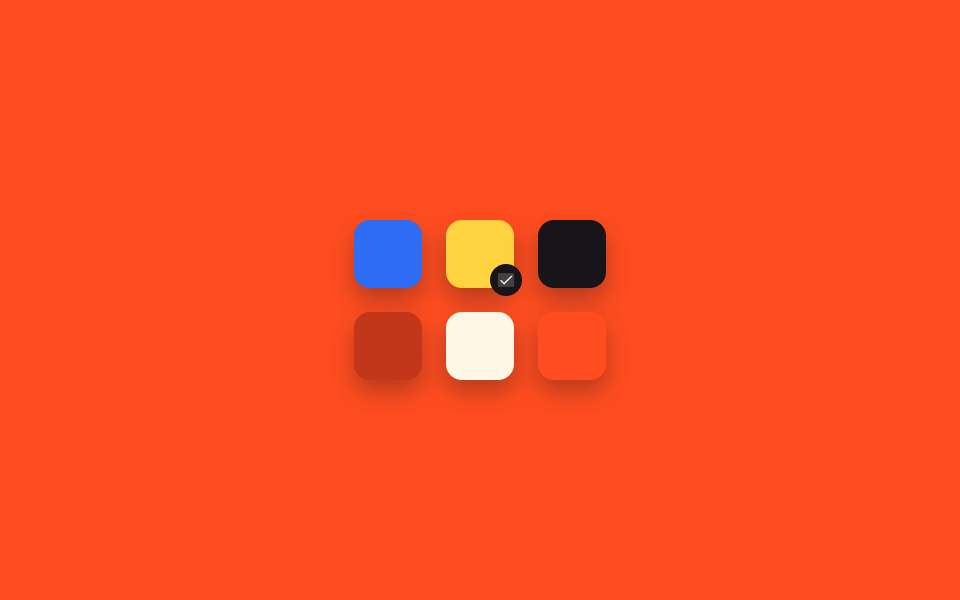
6色のスウォッチを3×2グリッドに並べ、一つを選ぶとその右下に小さなチェックバッジがscale(0)から1で現れます。 バッジは1.25まで少し傾きながら跳ね上がってから収まり、選んだ瞬間を指先で確認させます。
<main class="stage">
  <fieldset class="cw is-demo">
    <legend class="sr-only">カラー選択</legend>
    <label class="cw__cell"><input type="radio" name="cw1" class="cw__input" checked aria-label="カラー1"><span class="cw__swatch cw__swatch--1"></span><span class="cw__check" aria-hidden="true"><svg class="cw__check-icon" viewBox="0 0 256 256"><g fill="currentColor"><path d="M232 56v144a16 16 0 0 1-16 16H40a16 16 0 0 1-16-16V56a16 16 0 0 1 16-16h176a16 16 0 0 1 16 16" opacity=".2"/><path d="m205.66 85.66l-96 96a8 8 0 0 1-11.32 0l-40-40a8 8 0 0 1 11.32-11.32L104 164.69l90.34-90.35a8 8 0 0 1 11.32 11.32"/></g></svg></span></label>
    <label class="cw__cell"><input type="radio" name="cw1" class="cw__input" aria-label="カラー2"><span class="cw__swatch cw__swatch--2"></span><span class="cw__check" aria-hidden="true"><svg class="cw__check-icon" viewBox="0 0 256 256"><g fill="currentColor"><path d="M232 56v144a16 16 0 0 1-16 16H40a16 16 0 0 1-16-16V56a16 16 0 0 1 16-16h176a16 16 0 0 1 16 16" opacity=".2"/><path d="m205.66 85.66l-96 96a8 8 0 0 1-11.32 0l-40-40a8 8 0 0 1 11.32-11.32L104 164.69l90.34-90.35a8 8 0 0 1 11.32 11.32"/></g></svg></span></label>
    <label class="cw__cell"><input type="radio" name="cw1" class="cw__input" aria-label="カラー3"><span class="cw__swatch cw__swatch--3"></span><span class="cw__check" aria-hidden="true"><svg class="cw__check-icon" viewBox="0 0 256 256"><g fill="currentColor"><path d="M232 56v144a16 16 0 0 1-16 16H40a16 16 0 0 1-16-16V56a16 16 0 0 1 16-16h176a16 16 0 0 1 16 16" opacity=".2"/><path d="m205.66 85.66l-96 96a8 8 0 0 1-11.32 0l-40-40a8 8 0 0 1 11.32-11.32L104 164.69l90.34-90.35a8 8 0 0 1 11.32 11.32"/></g></svg></span></label>
    <label class="cw__cell"><input type="radio" name="cw1" class="cw__input" aria-label="カラー4"><span class="cw__swatch cw__swatch--4"></span><span class="cw__check" aria-hidden="true"><svg class="cw__check-icon" viewBox="0 0 256 256"><g fill="currentColor"><path d="M232 56v144a16 16 0 0 1-16 16H40a16 16 0 0 1-16-16V56a16 16 0 0 1 16-16h176a16 16 0 0 1 16 16" opacity=".2"/><path d="m205.66 85.66l-96 96a8 8 0 0 1-11.32 0l-40-40a8 8 0 0 1 11.32-11.32L104 164.69l90.34-90.35a8 8 0 0 1 11.32 11.32"/></g></svg></span></label>
    <label class="cw__cell"><input type="radio" name="cw1" class="cw__input" aria-label="カラー5"><span class="cw__swatch cw__swatch--5"></span><span class="cw__check" aria-hidden="true"><svg class="cw__check-icon" viewBox="0 0 256 256"><g fill="currentColor"><path d="M232 56v144a16 16 0 0 1-16 16H40a16 16 0 0 1-16-16V56a16 16 0 0 1 16-16h176a16 16 0 0 1 16 16" opacity=".2"/><path d="m205.66 85.66l-96 96a8 8 0 0 1-11.32 0l-40-40a8 8 0 0 1 11.32-11.32L104 164.69l90.34-90.35a8 8 0 0 1 11.32 11.32"/></g></svg></span></label>
    <label class="cw__cell"><input type="radio" name="cw1" class="cw__input" aria-label="カラー6"><span class="cw__swatch cw__swatch--6"></span><span class="cw__check" aria-hidden="true"><svg class="cw__check-icon" viewBox="0 0 256 256"><g fill="currentColor"><path d="M232 56v144a16 16 0 0 1-16 16H40a16 16 0 0 1-16-16V56a16 16 0 0 1 16-16h176a16 16 0 0 1 16 16" opacity=".2"/><path d="m205.66 85.66l-96 96a8 8 0 0 1-11.32 0l-40-40a8 8 0 0 1 11.32-11.32L104 164.69l90.34-90.35a8 8 0 0 1 11.32 11.32"/></g></svg></span></label>
  </fieldset>
</main>
@use "../../../../site/static/demo-tokens" as *;
// ── 변수 3개 ──────────────────────────────
$duration: $dur-quick;
$easing: $ease-pop;
$color: $subject-cream;
@include stage($stage-orange);
.sr-only {
position: absolute; width: 1px; height: 1px; padding: 0; margin: -1px;
overflow: hidden; clip: rect(0, 0, 0, 0); white-space: nowrap; border: 0;
}
.cw {
display: grid; grid-template-columns: repeat(3, 1fr);
gap: $sp-3; border: 0; margin: 0; padding: 0;
}
.cw__input { position: absolute; opacity: 0; pointer-events: none; width: 1px; height: 1px; }
.cw__cell { position: relative; display: inline-flex; cursor: pointer; }
.cw__swatch {
width: 34px; height: 34px; border-radius: $r-sm;
box-shadow: $shadow-press;
display: block;
}
.cw__swatch--1 { background: $subject-blue; }
.cw__swatch--2 { background: $stage-yellow; }
.cw__swatch--3 { background: $stage-ink; }
.cw__swatch--4 { background: $error; }
.cw__swatch--5 { background: $subject-cream; }
.cw__swatch--6 { background: $stage-orange; }
.cw__check {
position: absolute; right: -4px; bottom: -4px;
width: 16px; height: 16px;
border-radius: 50%;
background: $subject-ink;
transform: scale(0);
transition: transform $duration $easing;
}
.cw__check-icon {
position: absolute; inset: 3px;
color: $color; // Phosphor duotone: g fill="currentColor" 가 이 값을 물려받는다
}
.cw__cell:has(.cw__input:checked) .cw__check {
transform: scale(1);
animation: cw-check-jelly $duration $easing;
}
// 체크 등장 젤리 오버슛: scale 0→1.25→0.9→1 + 회전 살짝 -15deg→0
@keyframes cw-check-jelly {
0% { transform: scale(0) rotate(-15deg); }
55% { transform: scale(1.25) rotate(4deg); }
80% { transform: scale(.9) rotate(-2deg); }
100% { transform: scale(1) rotate(0deg); }
}
@media (prefers-reduced-motion: reduce) {
.cw__check { transition: none; }
.cw__cell:has(.cw__input:checked) .cw__check { animation: none !important; }
}html, body {
margin: 0;
overflow: hidden;
}
.stage {
box-sizing: border-box;
min-height: 100vh;
display: grid;
place-items: center;
margin: 0;
background: #ff4d1f;
font-family: -apple-system, "Segoe UI", "Noto Sans KR", sans-serif;
padding: clamp(8px, 4vw, 24px);
}
.sr-only {
position: absolute;
width: 1px;
height: 1px;
padding: 0;
margin: -1px;
overflow: hidden;
clip: rect(0, 0, 0, 0);
white-space: nowrap;
border: 0;
}
.cw {
display: grid;
grid-template-columns: repeat(3, 1fr);
gap: 12px;
border: 0;
margin: 0;
padding: 0;
}
.cw__input {
position: absolute;
opacity: 0;
pointer-events: none;
width: 1px;
height: 1px;
}
.cw__cell {
position: relative;
display: inline-flex;
cursor: pointer;
}
.cw__swatch {
width: 34px;
height: 34px;
border-radius: 8px;
box-shadow: 0 6px 12px rgba(23, 20, 26, 0.32);
display: block;
}
.cw__swatch--1 {
background: #2f6df6;
}
.cw__swatch--2 {
background: #ffd23f;
}
.cw__swatch--3 {
background: #17141a;
}
.cw__swatch--4 {
background: #c2361a;
}
.cw__swatch--5 {
background: #fff7e6;
}
.cw__swatch--6 {
background: #ff4d1f;
}
.cw__check {
position: absolute;
right: -4px;
bottom: -4px;
width: 16px;
height: 16px;
border-radius: 50%;
background: #17141a;
transform: scale(0);
transition: transform 220ms cubic-bezier(0.2, 1.4, 0.4, 1);
}
.cw__check-icon {
position: absolute;
inset: 3px;
color: #fff7e6;
}
.cw__cell:has(.cw__input:checked) .cw__check {
transform: scale(1);
animation: cw-check-jelly 220ms cubic-bezier(0.2, 1.4, 0.4, 1);
}
@keyframes cw-check-jelly {
0% {
transform: scale(0) rotate(-15deg);
}
55% {
transform: scale(1.25) rotate(4deg);
}
80% {
transform: scale(0.9) rotate(-2deg);
}
100% {
transform: scale(1) rotate(0deg);
}
}
@media (prefers-reduced-motion: reduce) {
.cw__check {
transition: none;
}
.cw__cell:has(.cw__input:checked) .cw__check {
animation: none !important;
}
}// .is-demo 자동 순환 (실제 클릭이 오면 멈춘다, 8줄)
// 1번은 이미 checked 라 첫 발화가 같은 항목을 다시 찍는 무동작이었다 — i=1 로 시작 + 즉시 1회 실행해
// 로드 직후(렌더 캡처 구간)에도 실제 스프링 오버슛이 한 번은 반드시 보이게 한다
var cw = document.querySelector('.cw');
var inputs = cw.querySelectorAll('.cw__input'); var i = 1;
function cwCycle() { inputs[i % inputs.length].checked = true; i++; }
cwCycle();
var t = setInterval(cwCycle, 600);
inputs.forEach(function (el) { el.addEventListener('pointerdown', function () { cw.classList.remove('is-demo'); clearInterval(t); }); });import { useState } from "react";
import type { CSSProperties } from "react";
import styles from "./ColorSwatchGridCheckSelect.module.scss";
export type Swatch = { value: string; color: string; label: string };
export type ColorSwatchGridCheckSelectProps = {
legend?: string;
swatches?: Swatch[];
duration?: number;
easing?: string;
checkColor?: string;
};
type Vars = CSSProperties & { "--duration"?: string; "--easing"?: string; "--check"?: string };
export default function ColorSwatchGridCheckSelect({
legend = "Color selection",
swatches = [
{ value: "1", color: "#2f6df6", label: "Color 1" },
{ value: "2", color: "#ffd23f", label: "Color 2" },
{ value: "3", color: "#17141a", label: "Color 3" },
{ value: "4", color: "#c2361a", label: "Color 4" },
{ value: "5", color: "#fff7e6", label: "Color 5" },
{ value: "6", color: "#ff4d1f", label: "Color 6" },
],
duration = 220,
easing = "cubic-bezier(.2,1.4,.4,1)",
checkColor = "#fff7e6",
}: ColorSwatchGridCheckSelectProps) {
const [value, setValue] = useState(swatches[0]?.value);
const vars: Vars = { "--duration": `${duration}ms`, "--easing": easing, "--check": checkColor };
return (
<fieldset className={styles.cw} style={vars}>
<legend className={styles.srOnly}>{legend}</legend>
{swatches.map((s) => (
<label key={s.value} className={styles.cell}>
<input
type="radio"
name="swatch"
className={styles.srInput}
checked={value === s.value}
onChange={() => setValue(s.value)}
aria-label={s.label}
/>
<span className={styles.swatch} style={{ background: s.color }} />
<span className={styles.check} data-checked={value === s.value} aria-hidden="true">
<svg className={styles.checkIcon} viewBox="0 0 256 256">
<g fill="currentColor"><path d="M232 56v144a16 16 0 0 1-16 16H40a16 16 0 0 1-16-16V56a16 16 0 0 1 16-16h176a16 16 0 0 1 16 16" opacity=".2" /><path d="m205.66 85.66l-96 96a8 8 0 0 1-11.32 0l-40-40a8 8 0 0 1 11.32-11.32L104 164.69l90.34-90.35a8 8 0 0 1 11.32 11.32" /></g>
</svg>
</span>
</label>
))}
</fieldset>
);
}07 · グリッドカラースウォッチ — 計測 累積面積 0.578% · 動いたフレーム 7/23GODRICH オリジナル · SCSS と React は zip に同梱 · パスワードを見る
コードで見る所
商品カラーオプションのグリッドやテーマカラー選択画面に合います。
.cw__check {
  transform: scale(0);
  transition: transform $duration $easing;
}
.cw__check-icon {          /* インライン Phosphor SVG — currentColor を受け継ぐ */
  position: absolute; inset: 3px;
  color: $color;
}
.cw__cell:has(.cw__input:checked) .cw__check { transform: scale(1); }
08オドメーター式時刻スクラバー
何が動くか
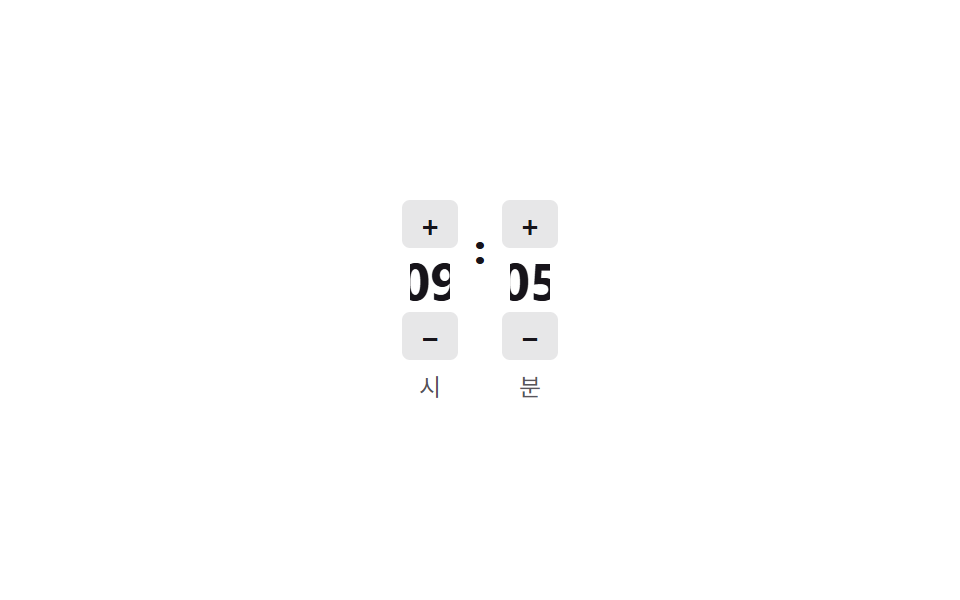
時・分の上下ボタンを押すと現在の数字がtranslateYで押し出され、次の数字がその場所に滑り込む、車の走行距離計のような動きです。 収まった後、数字は縦に1.15倍伸びてから少し沈むゼリー着地を一度挟み、機械式メーターの歯車が噛み合う反動を真似ます。予約時間の選択やアラーム時刻の設定に使えます。
<main class="stage">
  <div class="tp is-demo">
    <div class="tp__col" data-target="h">
      <button type="button" class="tp__btn" data-dir="1" aria-label="時を増やす">+</button>
      <div class="tp__win"><span class="tp__val is-cur">09</span><span class="tp__val is-next">10</span></div>
      <button type="button" class="tp__btn" data-dir="-1" aria-label="時を減らす">−</button>
      <span class="tp__unit">時</span>
    </div>
    <span class="tp__colon" aria-hidden="true">:</span>
    <div class="tp__col" data-target="m">
      <button type="button" class="tp__btn" data-dir="1" aria-label="分を増やす">+</button>
      <div class="tp__win"><span class="tp__val is-cur">05</span><span class="tp__val is-next">06</span></div>
      <button type="button" class="tp__btn" data-dir="-1" aria-label="分を減らす">−</button>
      <span class="tp__unit">分</span>
    </div>
  </div>
</main>
@use "../../../../site/static/demo-tokens" as *;
// ── 변수 3개 ──────────────────────────────
$duration: $dur-base;
$easing: $ease-spring;
$color: $subject-ink;
@include stage($stage-paper);
.tp { display: flex; align-items: center; gap: $sp-2; }
.tp__col { display: flex; flex-direction: column; align-items: center; gap: $sp-1; }
.tp__btn {
width: 28px; height: 24px;
border: 0; border-radius: $r-xs;
background: rgba($color, .1);
color: $color;
font-weight: 700; font-size: 15px; font-family: inherit;
cursor: pointer;
-webkit-tap-highlight-color: transparent;
}
.tp__win {
position: relative;
overflow: hidden;
width: 2.4ch; height: 1.5em;
font-variant-numeric: tabular-nums;
}
.tp__val {
position: absolute; inset: 0;
display: flex; align-items: center; justify-content: center;
font-size: 26px; font-weight: 700; font-family: inherit; color: $color;
transition: transform $duration $easing;
}
.tp__val.is-cur { transform: translateY(0); }
.tp__val.is-next { transform: translateY(100%); }
.tp__val.is-leaving { transform: translateY(-100%); }
.tp__val.is-arriving {
transform: translateY(0);
transform-origin: top;
animation: tp-arrive-jelly $duration $easing;
}
// 도착 젤리: translateY(0) 에 도착한 뒤 scaleY 로 눌림-늘림을 얹는다 (translateY 는 유지해 점프 없이)
@keyframes tp-arrive-jelly {
0% { transform: translateY(0) scaleY(1); }
50% { transform: translateY(0) scaleY(1.15); }
75% { transform: translateY(0) scaleY(.95); }
100% { transform: translateY(0) scaleY(1); }
}
.tp__unit { font-size: 12px; color: rgba($color, .72); }
.tp__colon { font-size: 22px; font-weight: 700; color: $color; align-self: flex-start; margin-top: $sp-2; }
@media (prefers-reduced-motion: reduce) {
.tp__val { transition: none; }
.tp__val.is-arriving { animation: none !important; transform: translateY(0); }
}html, body {
margin: 0;
overflow: hidden;
}
.stage {
box-sizing: border-box;
min-height: 100vh;
display: grid;
place-items: center;
margin: 0;
background: #ffffff;
font-family: -apple-system, "Segoe UI", "Noto Sans KR", sans-serif;
padding: clamp(8px, 4vw, 24px);
}
.tp {
display: flex;
align-items: center;
gap: 8px;
}
.tp__col {
display: flex;
flex-direction: column;
align-items: center;
gap: 4px;
}
.tp__btn {
width: 28px;
height: 24px;
border: 0;
border-radius: 4px;
background: rgba(23, 20, 26, 0.1);
color: #17141a;
font-weight: 700;
font-size: 15px;
font-family: inherit;
cursor: pointer;
-webkit-tap-highlight-color: transparent;
}
.tp__win {
position: relative;
overflow: hidden;
width: 2.4ch;
height: 1.5em;
font-variant-numeric: tabular-nums;
}
.tp__val {
position: absolute;
inset: 0;
display: flex;
align-items: center;
justify-content: center;
font-size: 26px;
font-weight: 700;
font-family: inherit;
color: #17141a;
transition: transform 300ms cubic-bezier(0.2, 0.8, 0.2, 1);
}
.tp__val.is-cur {
transform: translateY(0);
}
.tp__val.is-next {
transform: translateY(100%);
}
.tp__val.is-leaving {
transform: translateY(-100%);
}
.tp__val.is-arriving {
transform: translateY(0);
transform-origin: top;
animation: tp-arrive-jelly 300ms cubic-bezier(0.2, 0.8, 0.2, 1);
}
@keyframes tp-arrive-jelly {
0% {
transform: translateY(0) scaleY(1);
}
50% {
transform: translateY(0) scaleY(1.15);
}
75% {
transform: translateY(0) scaleY(0.95);
}
100% {
transform: translateY(0) scaleY(1);
}
}
.tp__unit {
font-size: 12px;
color: rgba(23, 20, 26, 0.72);
}
.tp__colon {
font-size: 22px;
font-weight: 700;
color: #17141a;
align-self: flex-start;
margin-top: 8px;
}
@media (prefers-reduced-motion: reduce) {
.tp__val {
transition: none;
}
.tp__val.is-arriving {
animation: none !important;
transform: translateY(0);
}
}// 실제 동작: +/- 를 누르면 현재 숫자가 밀려나가고 다음 숫자가 그 자리로 굴러 들어온다 (odometer). 23줄
var tp = document.querySelector('.tp');
function roll(col, dir) {
var win = col.querySelector('.tp__win');
var cur = win.querySelector('.is-cur'), next = win.querySelector('.is-next');
var v = (parseInt(cur.textContent, 10) + dir + 60) % 60;
next.textContent = String(v).padStart(2, '0');
cur.classList.add('is-leaving'); next.classList.add('is-arriving');
next.addEventListener('transitionend', function done() {
next.removeEventListener('transitionend', done);
cur.classList.remove('is-cur', 'is-leaving'); cur.classList.add('is-next');
cur.style.transition = 'none'; void cur.offsetWidth; cur.style.transition = '';
next.classList.remove('is-arriving'); next.classList.add('is-cur');
}, { once: true });
}
tp.querySelectorAll('.tp__btn').forEach(function (btn) {
btn.addEventListener('pointerdown', function () {
tp.classList.remove('is-demo'); clearInterval(loop);
roll(btn.closest('.tp__col'), parseInt(btn.dataset.dir, 10));
});
});
// .is-demo 자동 순환 — 두 칸을 번갈아 굴린다 (실제 클릭이 오면 멈춘다)
var cols = tp.querySelectorAll('.tp__col'), j = 0;
var loop = setInterval(function () { roll(cols[j % cols.length], 1); j++; }, 900);import { useState } from "react";
import type { CSSProperties } from "react";
import styles from "./TimePickerOdometerScrub.module.scss";
export type TimePickerOdometerScrubProps = {
initialHour?: number;
initialMinute?: number;
duration?: number;
easing?: string;
digitColor?: string;
};
type Vars = CSSProperties & { "--duration"?: string; "--easing"?: string; "--digit"?: string };
function pad(n: number) {
return String((n + 60) % 60).padStart(2, "0");
}
export default function TimePickerOdometerScrub({
initialHour = 9,
initialMinute = 5,
duration = 300,
easing = "cubic-bezier(.2,.8,.2,1)",
digitColor = "#17141a",
}: TimePickerOdometerScrubProps) {
const [hour, setHour] = useState(initialHour);
const [minute, setMinute] = useState(initialMinute);
const vars: Vars = { "--duration": `${duration}ms`, "--easing": easing, "--digit": digitColor };
function Column({ value, unit, onChange, incLabel, decLabel }: { value: number; unit: string; onChange: (d: number) => void; incLabel: string; decLabel: string }) {
return (
<div className={styles.col}>
<button type="button" className={styles.btn} aria-label={incLabel} onClick={() => onChange(1)}>+</button>
<div className={styles.win} key={value}>
<span className={styles.val}>{pad(value)}</span>
</div>
<button type="button" className={styles.btn} aria-label={decLabel} onClick={() => onChange(-1)}>−</button>
<span className={styles.unit}>{unit}</span>
</div>
);
}
return (
<div className={styles.tp} style={vars}>
<Column value={hour} unit="hr" incLabel="Increase hour" decLabel="Decrease hour" onChange={(d) => setHour((h) => Number(pad(h + d)))} />
<span className={styles.colon} aria-hidden="true">:</span>
<Column value={minute} unit="min" incLabel="Increase minute" decLabel="Decrease minute" onChange={(d) => setMinute((m) => Number(pad(m + d)))} />
</div>
);
}08 · オドメーター式時刻スクラバー — 計測 累積面積 0.499% · 動いたフレーム 7/23GODRICH オリジナル · SCSS と React は zip に同梱 · パスワードを見る
コードで見る所
function roll(col, dir) {
  var win = col.querySelector('.tp__win');
  var cur = win.querySelector('.is-cur'), next = win.querySelector('.is-next');
  var v = (parseInt(cur.textContent, 10) + dir + 60) % 60;
  next.textContent = String(v).padStart(2, '0');
  cur.classList.add('is-leaving');
  next.classList.add('is-arriving');
}
09チェックマーク並び替えドロップダウン
何が動くか
並び替えボタンを押すとリストがopacityとtranslateYで開き、選んだ項目だけにチェックマークが付き、トリガーの文字もその項目名に変わります。 メニューは縦のゼリーオーバーシュート(0.9→1.04)で開き、チェックマークは0から1.3までスプリングで飛び込みます。
<main class="stage">
  <div class="sd is-demo">
    <button type="button" class="sd__trigger" aria-haspopup="true" aria-expanded="false">並び替え: <span class="sd__cur">新着順</span></button>
    <ul class="sd__menu" role="menu">
      <li role="menuitemradio" aria-checked="true" class="sd__item is-checked"><span class="sd__check" aria-hidden="true"><svg viewBox="0 0 256 256"><g fill="currentColor"><path d="M232 56v144a16 16 0 0 1-16 16H40a16 16 0 0 1-16-16V56a16 16 0 0 1 16-16h176a16 16 0 0 1 16 16" opacity=".2"/><path d="m205.66 85.66l-96 96a8 8 0 0 1-11.32 0l-40-40a8 8 0 0 1 11.32-11.32L104 164.69l90.34-90.35a8 8 0 0 1 11.32 11.32"/></g></svg></span>新着順</li>
      <li role="menuitemradio" aria-checked="false" class="sd__item"><span class="sd__check" aria-hidden="true"><svg viewBox="0 0 256 256"><g fill="currentColor"><path d="M232 56v144a16 16 0 0 1-16 16H40a16 16 0 0 1-16-16V56a16 16 0 0 1 16-16h176a16 16 0 0 1 16 16" opacity=".2"/><path d="m205.66 85.66l-96 96a8 8 0 0 1-11.32 0l-40-40a8 8 0 0 1 11.32-11.32L104 164.69l90.34-90.35a8 8 0 0 1 11.32 11.32"/></g></svg></span>古い順</li>
      <li role="menuitemradio" aria-checked="false" class="sd__item"><span class="sd__check" aria-hidden="true"><svg viewBox="0 0 256 256"><g fill="currentColor"><path d="M232 56v144a16 16 0 0 1-16 16H40a16 16 0 0 1-16-16V56a16 16 0 0 1 16-16h176a16 16 0 0 1 16 16" opacity=".2"/><path d="m205.66 85.66l-96 96a8 8 0 0 1-11.32 0l-40-40a8 8 0 0 1 11.32-11.32L104 164.69l90.34-90.35a8 8 0 0 1 11.32 11.32"/></g></svg></span>価格が高い順</li>
      <li role="menuitemradio" aria-checked="false" class="sd__item"><span class="sd__check" aria-hidden="true"><svg viewBox="0 0 256 256"><g fill="currentColor"><path d="M232 56v144a16 16 0 0 1-16 16H40a16 16 0 0 1-16-16V56a16 16 0 0 1 16-16h176a16 16 0 0 1 16 16" opacity=".2"/><path d="m205.66 85.66l-96 96a8 8 0 0 1-11.32 0l-40-40a8 8 0 0 1 11.32-11.32L104 164.69l90.34-90.35a8 8 0 0 1 11.32 11.32"/></g></svg></span>価格が低い順</li>
    </ul>
  </div>
</main>
@use "../../../../site/static/demo-tokens" as *;
// ── 변수 3개 ──────────────────────────────
$duration: $dur-quick;
$easing: $ease-spring;
$color: $subject-blue;
@include stage($stage-ink);
// 드롭다운은 아래로 펼쳐지므로 무대 중앙 정렬이면 바닥 밑으로 넘친다 — 위쪽에 붙여 펼칠 공간을 준다
.stage { align-items: flex-start; }
.sd { position: relative; display: inline-flex; max-width: 100%; }
.sd__trigger {
padding: $sp-2 $sp-4;
border: 0; border-radius: $r-control;
background: $subject-cream;
color: $subject-ink;
font-weight: 600; font-size: 13px; font-family: inherit;
cursor: pointer;
-webkit-tap-highlight-color: transparent;
}
.sd__menu {
position: absolute; top: calc(100% + #{$sp-1}); left: 50%;
list-style: none; margin: 0; padding: $sp-1;
width: max-content; min-width: 100%; max-width: min(190px, 58vw);
border-radius: $r-control;
background: $subject-cream;
box-shadow: $shadow-raised;
transform: translate(-50%, -6px);
opacity: 0;
pointer-events: none;
transition: transform $duration $easing, opacity $duration $easing;
}
.sd.is-open .sd__menu {
transform: translate(-50%, 0);
opacity: 1;
pointer-events: auto;
transform-origin: top center;
animation: sd-menu-jelly $duration $easing;
}
// 메뉴 열림 젤리: translate(-50%) 는 유지, scaleY 로 눌림-늘림 오버슛만 얹는다
@keyframes sd-menu-jelly {
0% { transform: translate(-50%, 0) scaleY(.9); }
60% { transform: translate(-50%, 0) scaleY(1.04); }
100% { transform: translate(-50%, 0) scaleY(1); }
}
.sd__item {
position: relative;
padding: $sp-1 $sp-3 $sp-1 $sp-8;
border-radius: $r-sm;
font-size: 12px; color: $subject-ink;
cursor: pointer;
}
.sd__check {
position: absolute; left: $sp-3; top: 50%;
width: 12px; height: 12px;
margin-top: -6px;
color: $color; // Phosphor duotone: g fill="currentColor" 가 이 값을 물려받는다
transform: scale(0);
transition: transform $dur-instant $easing;
}
.sd__item.is-checked .sd__check {
transform: scale(1);
animation: sd-check-spring $duration $easing;
}
// 체크 등장 스프링: scale 0→1.3→0.85→1 오버슛
@keyframes sd-check-spring {
0% { transform: scale(0); }
50% { transform: scale(1.3); }
75% { transform: scale(.85); }
100% { transform: scale(1); }
}
// 데모 루프 — 클릭 전까지 메뉴가 스스로 열렸다 닫힌다 (순수 CSS, JS 타이머에 기대지 않아
// 스크럽 렌더에서도 항상 보인다). is-demo 가 남아있는 한 .is-open 보다 뒤에 와 항상 이긴다
.sd.is-demo .sd__menu {
animation: sd-demo-loop $dur-loop $easing infinite;
}
@keyframes sd-demo-loop {
0%, 6% { transform: translate(-50%, -6px) scaleY(.9); opacity: 0; pointer-events: none; }
18% { transform: translate(-50%, 0) scaleY(1.04); opacity: 1; pointer-events: auto; }
28%, 68% { transform: translate(-50%, 0) scaleY(1); opacity: 1; pointer-events: auto; }
80% { transform: translate(-50%, 0) scaleY(1.04); opacity: 1; pointer-events: auto; }
92%, 100% { transform: translate(-50%, -6px) scaleY(.9); opacity: 0; pointer-events: none; }
}
@media (prefers-reduced-motion: reduce) {
.sd__menu, .sd__check { transition: none; }
.sd.is-open .sd__menu, .sd__item.is-checked .sd__check, .sd.is-demo .sd__menu { animation: none !important; }
}html, body {
margin: 0;
overflow: hidden;
}
.stage {
box-sizing: border-box;
min-height: 100vh;
display: grid;
place-items: center;
margin: 0;
background: #17141a;
font-family: -apple-system, "Segoe UI", "Noto Sans KR", sans-serif;
padding: clamp(8px, 4vw, 24px);
}
.stage {
align-items: flex-start;
}
.sd {
position: relative;
display: inline-flex;
max-width: 100%;
}
.sd__trigger {
padding: 8px 16px;
border: 0;
border-radius: 12px;
background: #fff7e6;
color: #17141a;
font-weight: 600;
font-size: 13px;
font-family: inherit;
cursor: pointer;
-webkit-tap-highlight-color: transparent;
}
.sd__menu {
position: absolute;
top: calc(100% + 4px);
left: 50%;
list-style: none;
margin: 0;
padding: 4px;
width: max-content;
min-width: 100%;
max-width: min(190px, 58vw);
border-radius: 12px;
background: #fff7e6;
box-shadow: 0 14px 24px rgba(23, 20, 26, 0.32);
transform: translate(-50%, -6px);
opacity: 0;
pointer-events: none;
transition: transform 220ms cubic-bezier(0.2, 0.8, 0.2, 1), opacity 220ms cubic-bezier(0.2, 0.8, 0.2, 1);
}
.sd.is-open .sd__menu {
transform: translate(-50%, 0);
opacity: 1;
pointer-events: auto;
transform-origin: top center;
animation: sd-menu-jelly 220ms cubic-bezier(0.2, 0.8, 0.2, 1);
}
@keyframes sd-menu-jelly {
0% {
transform: translate(-50%, 0) scaleY(0.9);
}
60% {
transform: translate(-50%, 0) scaleY(1.04);
}
100% {
transform: translate(-50%, 0) scaleY(1);
}
}
.sd__item {
position: relative;
padding: 4px 12px 4px 32px;
border-radius: 8px;
font-size: 12px;
color: #17141a;
cursor: pointer;
}
.sd__check {
position: absolute;
left: 12px;
top: 50%;
width: 12px;
height: 12px;
margin-top: -6px;
color: #2f6df6;
transform: scale(0);
transition: transform 140ms cubic-bezier(0.2, 0.8, 0.2, 1);
}
.sd__item.is-checked .sd__check {
transform: scale(1);
animation: sd-check-spring 220ms cubic-bezier(0.2, 0.8, 0.2, 1);
}
@keyframes sd-check-spring {
0% {
transform: scale(0);
}
50% {
transform: scale(1.3);
}
75% {
transform: scale(0.85);
}
100% {
transform: scale(1);
}
}
.sd.is-demo .sd__menu {
animation: sd-demo-loop 2s cubic-bezier(0.2, 0.8, 0.2, 1) infinite;
}
@keyframes sd-demo-loop {
0%, 6% {
transform: translate(-50%, -6px) scaleY(0.9);
opacity: 0;
pointer-events: none;
}
18% {
transform: translate(-50%, 0) scaleY(1.04);
opacity: 1;
pointer-events: auto;
}
28%, 68% {
transform: translate(-50%, 0) scaleY(1);
opacity: 1;
pointer-events: auto;
}
80% {
transform: translate(-50%, 0) scaleY(1.04);
opacity: 1;
pointer-events: auto;
}
92%, 100% {
transform: translate(-50%, -6px) scaleY(0.9);
opacity: 0;
pointer-events: none;
}
}
@media (prefers-reduced-motion: reduce) {
.sd__menu, .sd__check {
transition: none;
}
.sd.is-open .sd__menu, .sd__item.is-checked .sd__check, .sd.is-demo .sd__menu {
animation: none !important;
}
}// 실제 동작: 버튼을 누르면 메뉴가 열리고, 항목을 고르면 체크마크·트리거 글자가 바뀌며 메뉴가 닫힌다 (16줄)
var sd = document.querySelector('.sd'), trigger = sd.querySelector('.sd__trigger'), cur = sd.querySelector('.sd__cur');
var items = sd.querySelectorAll('.sd__item');
function setOpen(v) { sd.classList.toggle('is-open', v); trigger.setAttribute('aria-expanded', String(v)); }
function select(el) {
items.forEach(function (x) { x.classList.remove('is-checked'); x.setAttribute('aria-checked', 'false'); });
el.classList.add('is-checked'); el.setAttribute('aria-checked', 'true'); cur.textContent = el.textContent;
}
trigger.addEventListener('click', function () { sd.classList.remove('is-demo'); clearInterval(loop); setOpen(!sd.classList.contains('is-open')); });
items.forEach(function (el) { el.addEventListener('click', function () { select(el); setOpen(false); }); });
document.addEventListener('keydown', function (e) { if (e.key === 'Escape') setOpen(false); });
// .is-demo 자동 순환 — 열고 다음 항목을 고르고 닫는다 (실제 클릭이 오면 멈춘다)
// 첫 순환이 1300ms 뒤에야 시작되면 로드 직후 렌더 캡처 구간엔 메뉴가 한 번도 안 열린다 — 즉시 1회 실행
var i = 0;
function sdCycle() {
setOpen(true);
setTimeout(function () { select(items[i % items.length]); i++; setOpen(false); }, 260);
}
sdCycle();
var loop = setInterval(sdCycle, 1300);import { useState } from "react";
import type { CSSProperties } from "react";
import styles from "./SortDropdownCheckmarkMenu.module.scss";
export type SortDropdownCheckmarkMenuProps = {
options?: string[];
duration?: number;
easing?: string;
checkColor?: string;
};
type Vars = CSSProperties & { "--duration"?: string; "--easing"?: string; "--check"?: string };
export default function SortDropdownCheckmarkMenu({
options = ["Newest", "Oldest", "Price: high to low", "Price: low to high"],
duration = 200,
easing = "cubic-bezier(.2,.8,.2,1)",
checkColor = "#2f6df6",
}: SortDropdownCheckmarkMenuProps) {
const [open, setOpen] = useState(false);
const [current, setCurrent] = useState(options[0]);
const vars: Vars = { "--duration": `${duration}ms`, "--easing": easing, "--check": checkColor };
return (
<div className={styles.sd} style={vars} onKeyDown={(e: { key: string }) => e.key === "Escape" && setOpen(false)}>
<button type="button" className={styles.trigger} aria-haspopup="true" aria-expanded={open} onClick={() => setOpen((v) => !v)}>
Sort: {current}
</button>
<ul className={styles.menu} role="menu" data-open={open}>
{options.map((label) => (
<li
key={label}
role="menuitemradio"
aria-checked={current === label}
className={styles.item}
data-checked={current === label}
onClick={() => { setCurrent(label); setOpen(false); }}
>
<span className={styles.check} aria-hidden="true">
<svg viewBox="0 0 256 256">
<g fill="currentColor"><path d="M232 56v144a16 16 0 0 1-16 16H40a16 16 0 0 1-16-16V56a16 16 0 0 1 16-16h176a16 16 0 0 1 16 16" opacity=".2" /><path d="m205.66 85.66l-96 96a8 8 0 0 1-11.32 0l-40-40a8 8 0 0 1 11.32-11.32L104 164.69l90.34-90.35a8 8 0 0 1 11.32 11.32" /></g>
</svg>
</span>
{label}
</li>
))}
</ul>
</div>
);
}09 · チェックマーク並び替えドロップダウン — 計測 累積面積 8.764% · 動いたフレーム 11/23GODRICH オリジナル · SCSS と React は zip に同梱 · パスワードを見る
コードで見る所
商品一覧の並び替えや掲示板の投稿並び替えに使います。
.sd__menu {
  transform: translate(-50%, -6px);
  opacity: 0;
  transition: transform $duration $easing, opacity $duration $easing;
}
.sd.is-open .sd__menu { transform: translate(-50%, 0); opacity: 1; }
.sd__check {               /* インライン Phosphor SVG のチェック */
  color: $color;
  transform: scale(0);
  transition: transform $dur-instant $easing;
}
.sd__item.is-checked .sd__check { transform: scale(1); }
どこで壊れるか — 隠したinputと:has()の落とし穴
セグメントコントロール ui、どこで壊れるか?
01・02・03・04・07はラジオ・チェックボックスの本物の<input>をposition: absolute; width: 1px; height: 1px; clip: rect(0,0,0,0);で見た目だけ隠しています。display: noneやvisibility: hiddenを使うとフォーカス順序から完全に外れ、キーボードだけで操作する人はTabキーでたどり着けなくなります。03・07が使う:has()はChrome・Edge 105+、Safari 15.4+、Firefox 121+でのみ動作し、それより古いバージョンではチェック表示が出ないだけでクリック自体は問題なく動きます。08のオドメーターの動きはCSSだけでは2桁の数字を同時に押し出し滑り込ませるのが難しく、roll()という12行のJavaScriptがタイミングを合わせています。ログイン後の画面でこのピルが現れる形はアカウント セキュリティ 設定 UI 9選のトグルグループでも確かめられます。9つのファイルがそのまま入ったzipの圧縮パスワードはe9nu36x4で、05・09のようにボタンで開くポップアップは外側クリックやEscでも閉じるべきですが、このデモは分量を抑えるためEscのみ実装し、外側クリックでの終了は省いています — 実際に使う際はdocumentへのクリックリスナーを追加するのが安全です。
アクセシビリティ
押さえた点
01・02・03・04・07は本物の<input>を隠しつつ残しているため、スクリーンリーダーはラジオ・チェックボックスをそのまま読み上げ、Tabとスペース・矢印キーだけで状態を変えられます。05・09のポップアップ・メニューのトリガーは開閉のたびにaria-expandedを更新し、09の各項目はrole="menuitemradio"とaria-checkedで現在の選択を伝えます。06のカウントはaria-live="polite"なので、反応数が変わるとスクリーンリーダーが静かに新しい数字を読み上げます。prefers-reduced-motion: reduceでは9つ全部でトランジション・アニメーションを止めますが、ピル・チェック・メニューは行き着いた状態のまま残るため、動きを消しても状態の情報自体は消えません。
コードで見る所
@media (prefers-reduced-motion: reduce) {
  .seg__pill, .cf__chip::before, .cw__check { transition: none; }
  .bc.is-play .bc__emoji, .bc.is-play .bc__burst { animation: none !important; }
}
次に見る所
選択UI以外のCSSアニメーションは実用UIカテゴリーにもあり、このサイトがどんな基準でデモを検証しているかは紹介ページにまとめています。
FAQ
セグメントコントロール タブ 違いはどこにありますか?
タブは押すと別のページやコンテンツ領域に移動することが多いですが、セグメントコントロールは同じ画面の中でフィルターや表示モードのような値を一つだけ変えます。01・02がページ移動なしで即座に状態だけ変わる理由です。値を一つ選ぶ別の道としての開く式はセレクトボックス デザイン css 9選が別個に扱っています。
:has()が使えないブラウザでは03・04・07は完全に壊れますか?
いいえ。:has()がなくてもチェックマークやリングが表示されないだけで、本物の<input>の:checked状態やフォームの送信値は普通に動作します。見た目のフィードバックだけが失われます。
React版の09もEscで閉じますか?
はい。react/09-sort-dropdown-checkmark-menuのコンポーネントにも同じonKeyDownリスナーが入っており、Escを押すとopenがfalseになってメニューが閉じます。外側クリックで閉じる処理は落とし穴の節で書いた通りこちらにも入っていないので、実際の運用では追加をおすすめします。
こんな記事もどうぞ
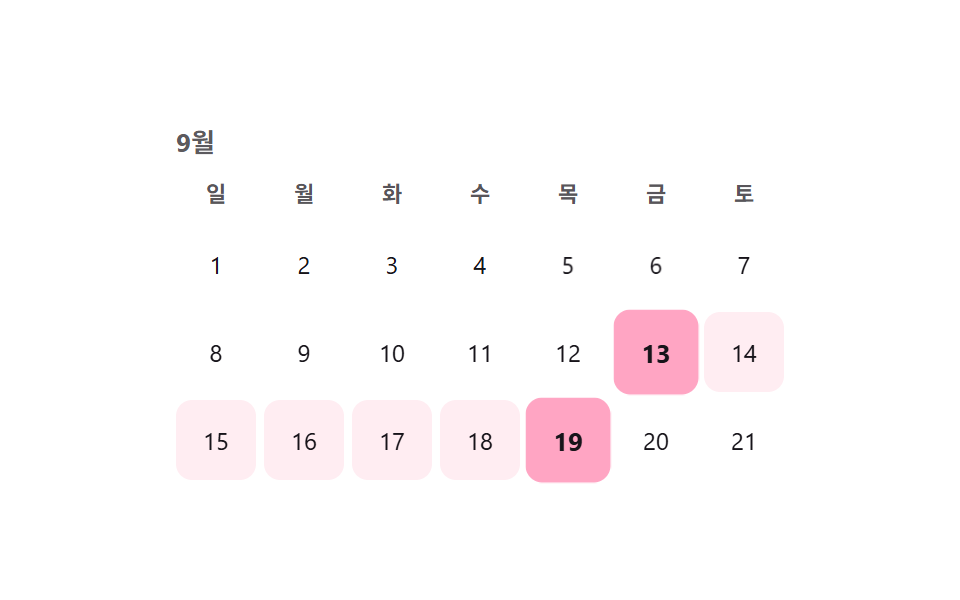 選択UIカレンダー 選択 UI 9選 — コピペOK
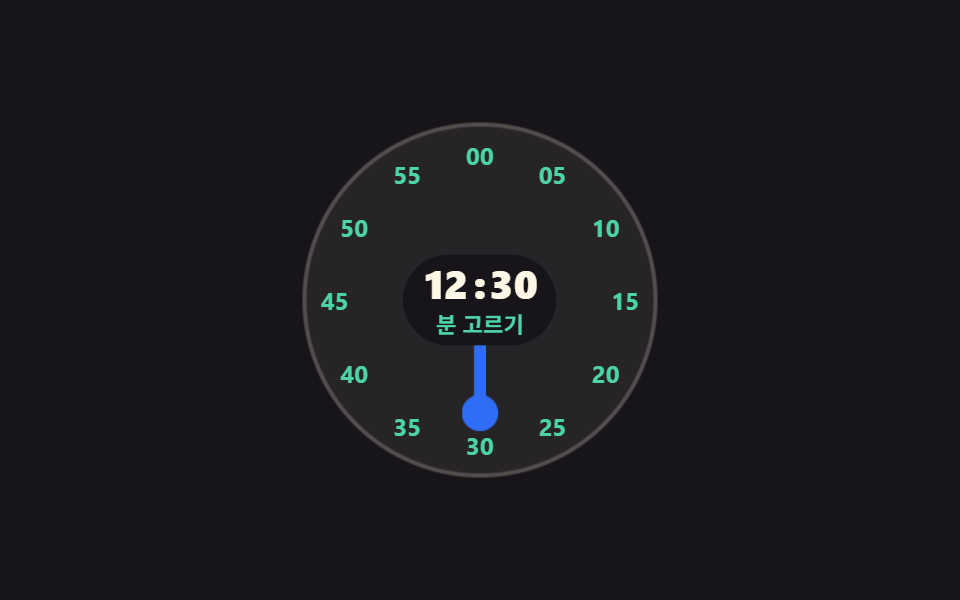 選択UIタイムピッカー ui 9選 — 一点から区間まで
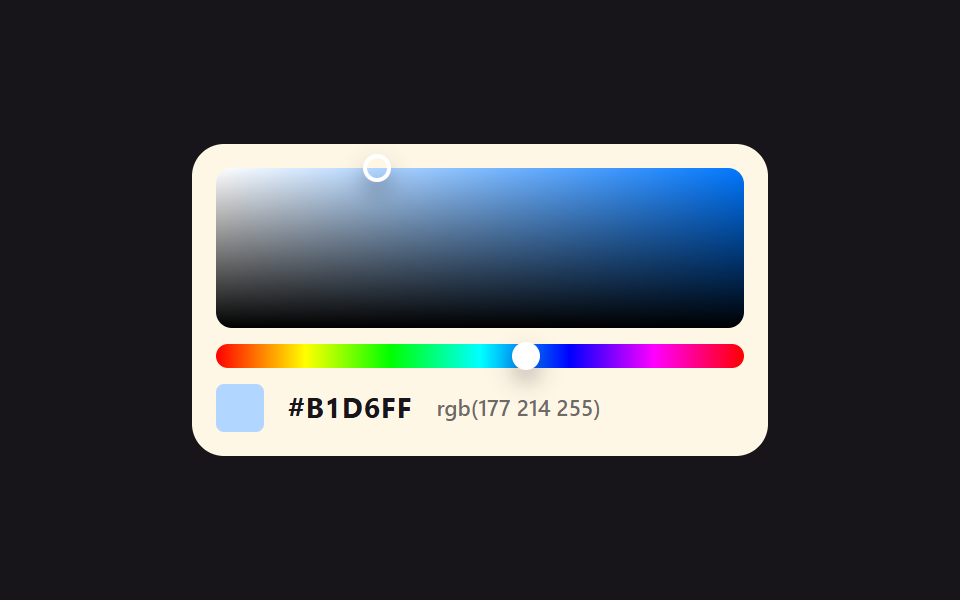 選択UIカラーピッカー UI 9選 — ライブラリなしで作る色選択
 選択UIcss レンジスライダー — 慣性・スナップ計算を重ねたカスタム9種
 選択UI星評価 UI 9選 — 塗りの値が状態に応じて変わる仕組み
 選択UIcss 日付選択 9選 — ポップオーバーで開閉する9つの方式
 選択UI難易度選択 ui 9種 — 角度と数式で決まる選択まで
 選択UI座席予約システム 作り方 — 視界と連席を計算する座席表9種
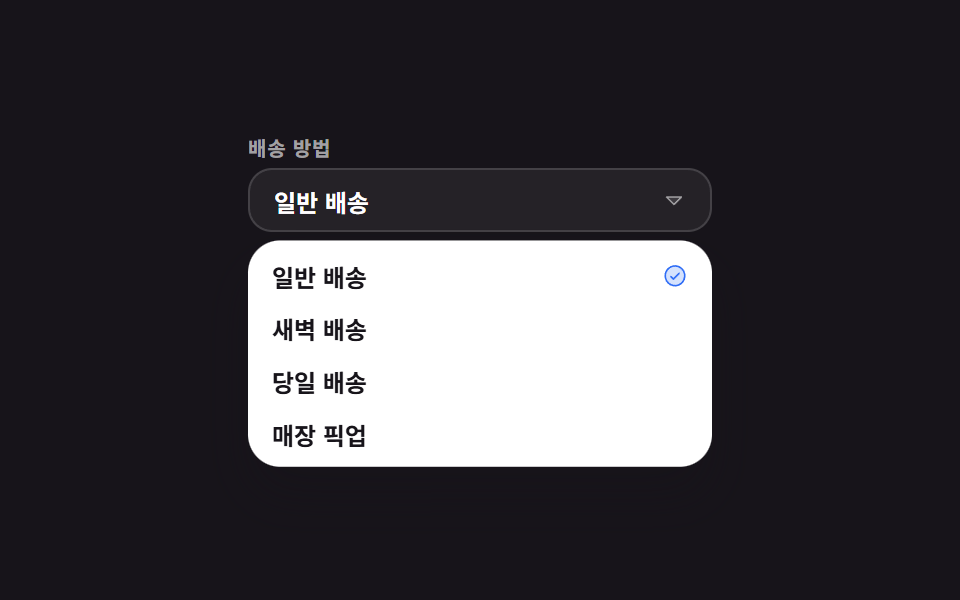 選択UIセレクトボックス デザイン css 9選 — 実際に開く
 選択UI地図 ui デザイン 9選 — クリックでピンが落ちる位置選択