css レンジスライダー — 慣性・スナップ計算を重ねたカスタム9種
css レンジスライダーは値が変わるたびに計算が動く一枚の層です。ドラッグを離すと速度ベースの慣性lerpが減衰して止まり、値が変わるたびにスプリングでオーバーシュートしてから収まります。目盛りスナップ・縦型ボリューム・温度グラデーショントラックまで — css レンジスライダー9種、コードはパスワードzipで。
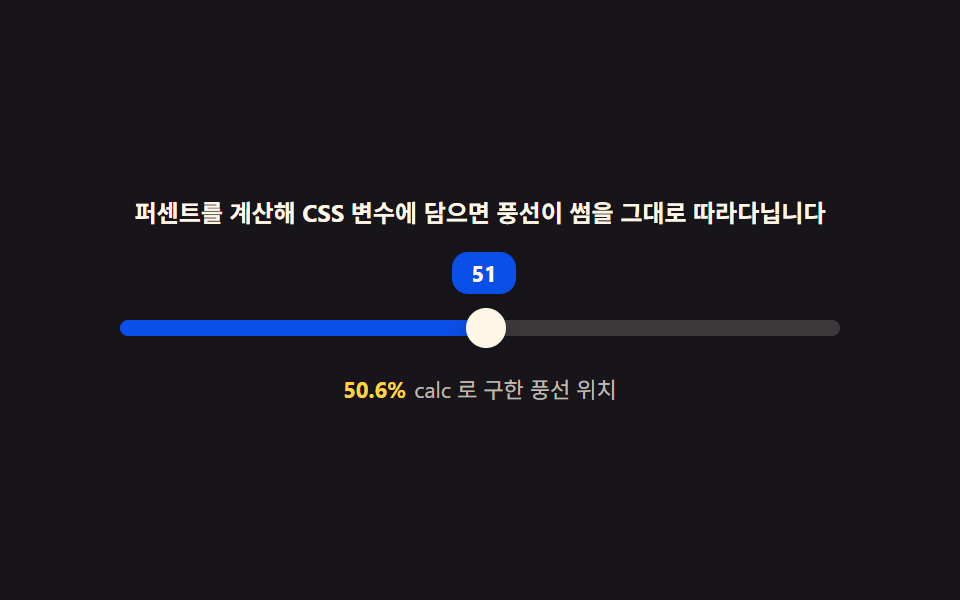 01 range-slider-value-tooltip-follow
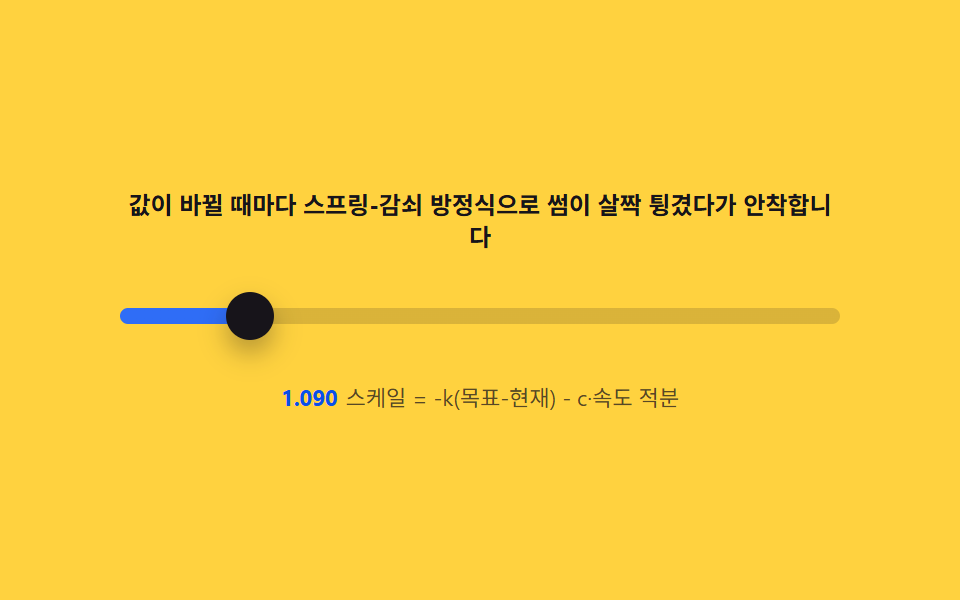 02 range-slider-spring-thumb-overshoot
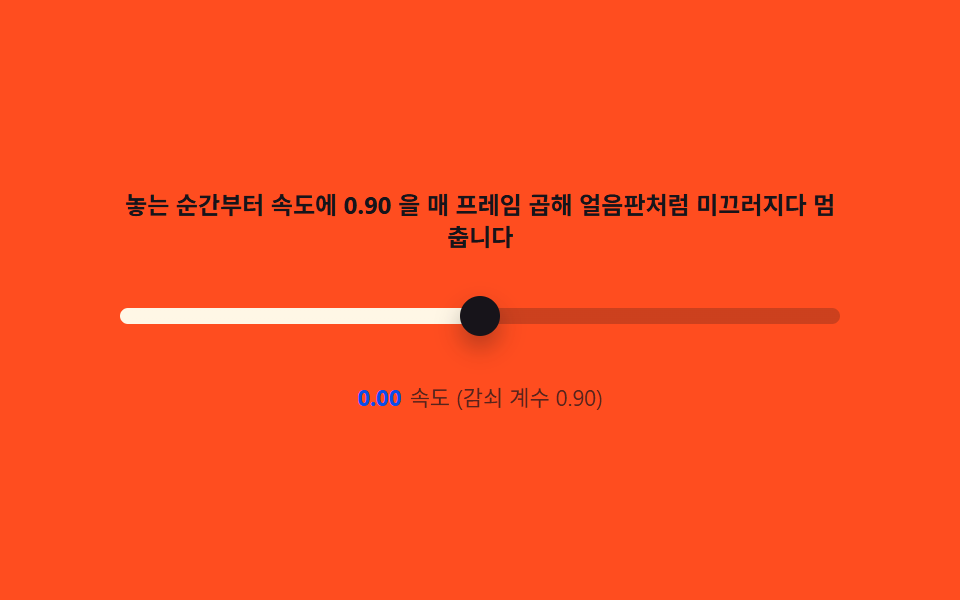 03 range-slider-drag-inertia-lerp
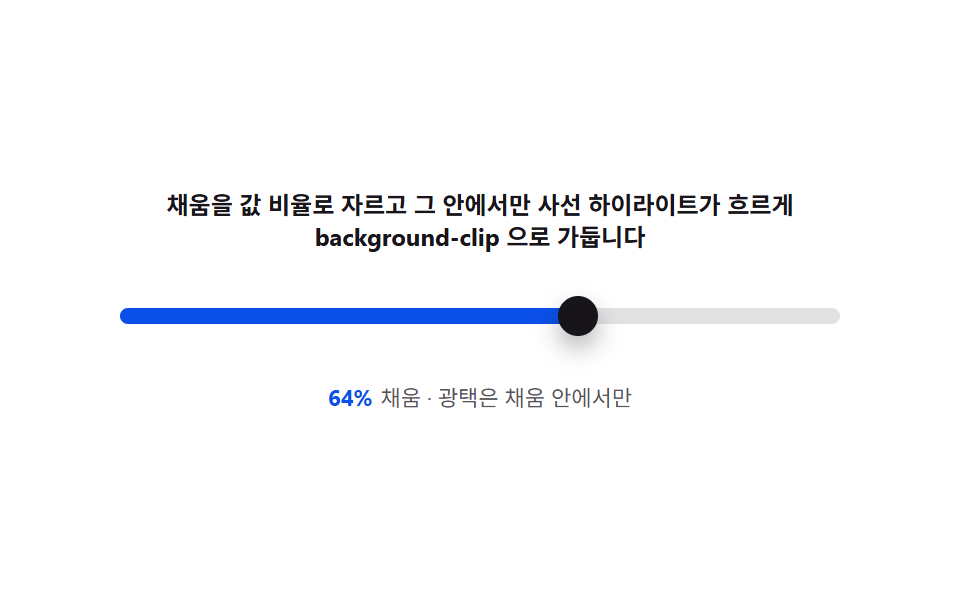 04 range-slider-fill-gloss-sweep
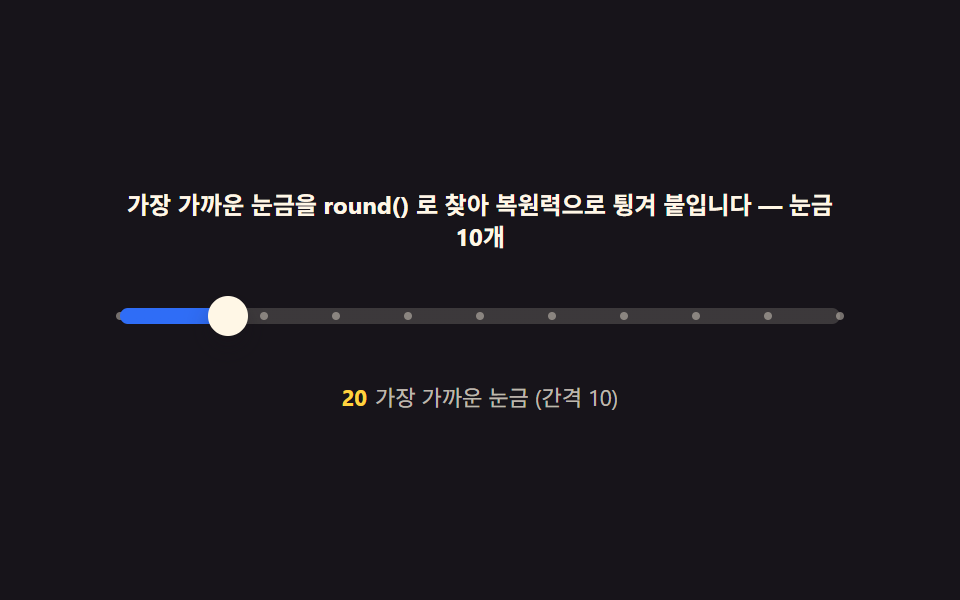 05 range-slider-tick-snap-bounce
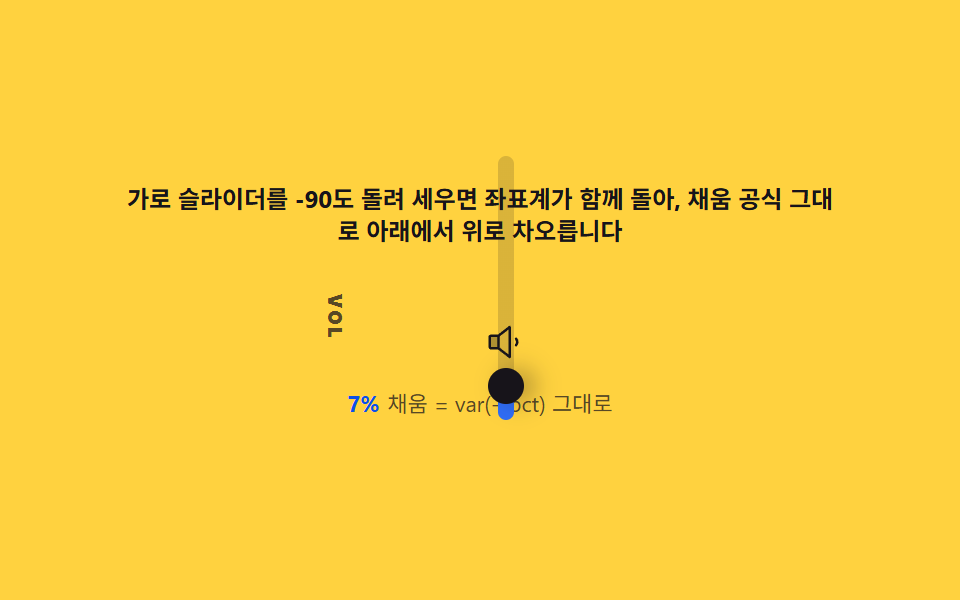 06 range-slider-vertical-volume-style
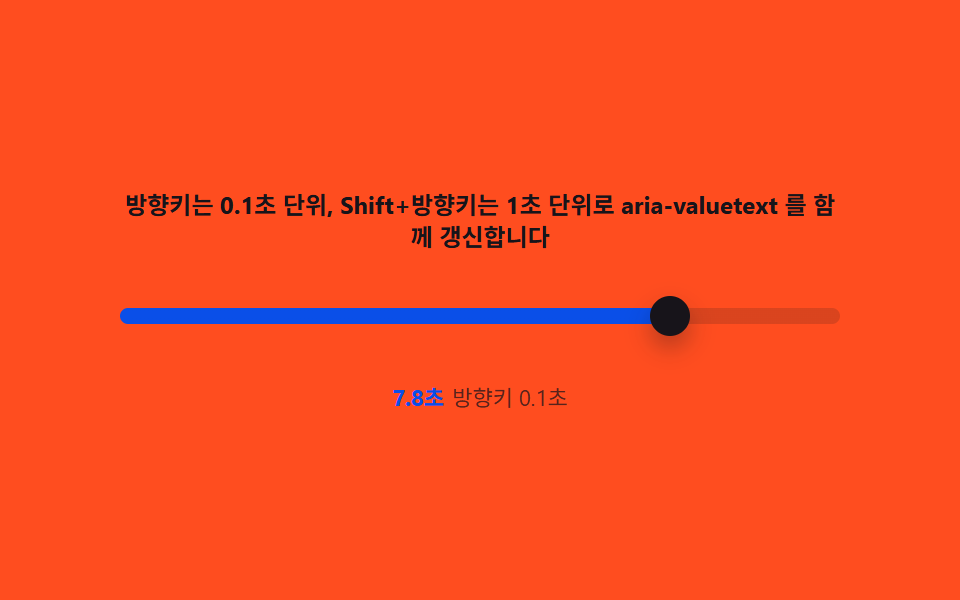 07 range-slider-keyboard-arrow-precision
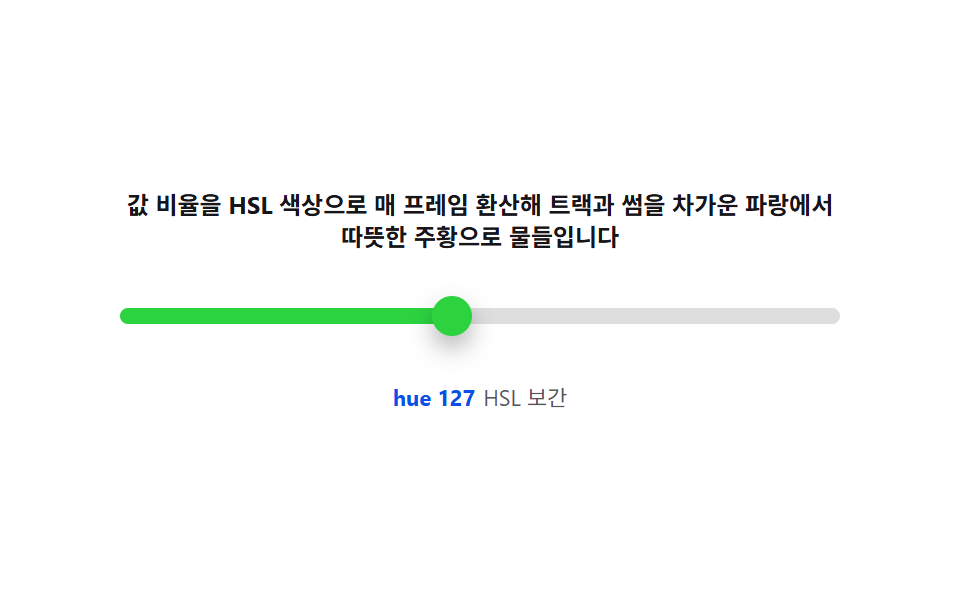 08 range-slider-color-temperature-gradient
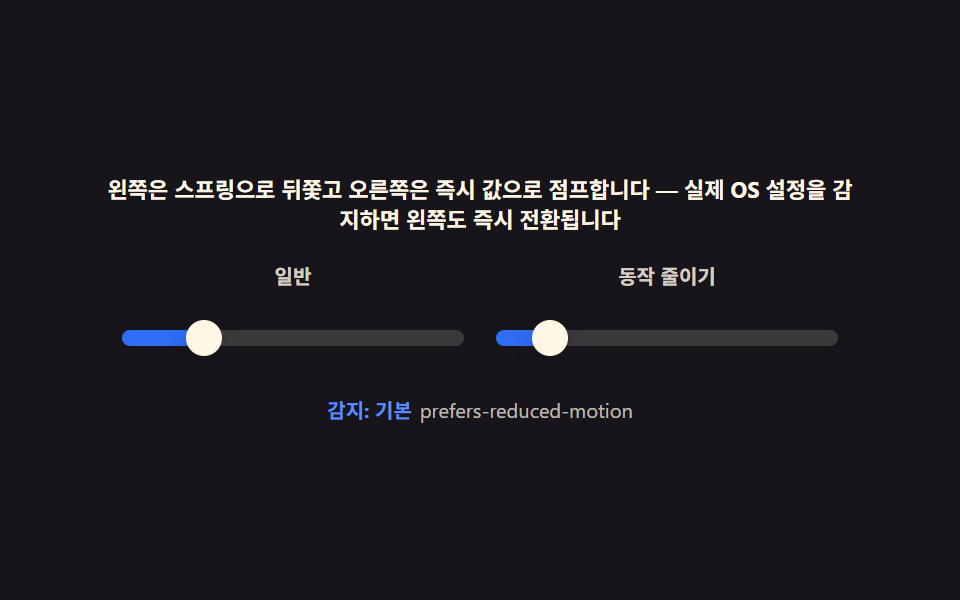 09 range-slider-reduced-motion-static
自動再生 · タイルを押すとその項目へ · すべて1つのzip
- 01 値のバブル — トラック位置を百分率に変えて追従する値ラベル
- 02 スプリングオーバーシュート — 値が変わるとつまみが跳ねて収まる減衰振動
- 03 ドラッグ慣性 — ポインター速度を追跡し、指数減衰で滑らせるlerp
- 04 フィル光沢 — 値比率で塗り区間を切り取り、ハイライトを流すsweep
- 05 目盛りスナップ — 最寄り目盛りを探し復元力で跳ねて張り付く階段関数
- 06 縦型ボリューム — 書字方向の回転と塗り方向の反転計算
- 07 キーボード精密調整 — 矢印・Shiftのステップ幅とaria-valuetextの同期
- 08 色温度トラック — 値比率を色相・彩度補間に変えて染まるトラック
- 09 リデュースモーション — 慣性・スプリングを切り即時に値を反映する静的代替
デモ
9項目とも同じ骨格((value - min) / (max - min) * 100 を--pctに入れ、requestAnimationFrameの中で毎フレーム計算し直す)を使っていますが、その上に乗る計算層(慣性lerp・スプリング・スナップ・色補間)は項目ごとに違います。実測値は次の表のとおりです。
| 番号 | 項目 | 累積面積 | 強度平均 | 動いたフレーム |
|---|---|---|---|---|
| 01 | 値のバブル | 6.988% | 183.8 | 22/23 |
| 02 | スプリングオーバーシュート | 6.238% | 134.6 | 22/23 |
| 03 | ドラッグ慣性 | 1.847% | 133.6 | 19/23 |
| 04 | フィル光沢 | 4.78% | 127.7 | 21/23 |
| 05 | 目盛りスナップ | 3.133% | 193.8 | 19/23 |
| 06 | 縦型ボリューム | 2.646% | 119.7 | 20/23 |
| 07 | キーボード精密調整 | 4.829% | 135.5 | 20/23 |
| 08 | 色温度トラック | 5.576% | 94.7 | 21/23 |
| 09 | リデュースモーション | 2.876% | 185.3 | 21/23 |
01の値バブルが6.988%で最も広く、03のドラッグ慣性が1.847%で最も狭いのは、トラックとつまみという実際の大きさをそのまま保っているからで、面積を無理に広げていません。強度平均は08の色温度トラックが94.7で最も落ち着き(低彩度のパステル調)、05の目盛りスナップが193.8で最も明るく、9項目とも24フレームのうち19〜22フレームで実際に動きます。
input[type=range] の解剖 — トラック・つまみ・フィルの構造とスタイルの境界
ネイティブのinput[type=range]は既定のトラック・つまみを持っていますが、appearance: noneはその見た目だけを消し、input要素自体はキーボード操作とスクリーンリーダー対応を持ったまま残ります。スライダー デザイン css を検索してこの記事に来た人ほど、まずこの境界を知りたいはずです。
::-webkit-slider-thumbとつまみの境界
つまみの色・形・大きさは::-webkit-slider-thumbと::-moz-range-thumbの2つの疑似要素だけで決まり、この疑似要素はあくまで見た目の上塗りで、フォーカスや値の変更を検知するのはinput自身です。
::-webkit-slider-runnable-trackとトラックの境界
トラックの背景・太さ・角丸は::-webkit-slider-runnable-trackと::-moz-range-trackで描き、Firefoxはトラックを2つの疑似要素(進行前・進行後)に分けて塗るため、Chromeと同じ見た目にするにはgradientの分岐点を揃える必要があります。
値の比率を--pctに集約する一つの式
(value - min) / (max - min) * 100を1つの式としてCSS変数--pctに入れておけば、min・max・valueのどれが変わっても同じ式が再計算し、ラベル位置や塗り幅がcalc(var(--pct) * 1%)で自動的に合います。
9つのスライダーの段階別コード
9項目とも値の比率を--pctに集約する式は共通ですが、その上でrequestAnimationFrameが毎フレーム回す計算(指数減衰・スプリング積分・慣性減衰・目盛り丸め・色補間)は項目ごとに異なります。自動演示の目標値はすべてmulberry32のシード固定乱数から取るため、キャプチャごとに同じ動きが再現されます。
01値のバブル — トラック位置を百分率に変えて追従する値ラベル
現在値と最小・最大値から(value - min) / (max - min) * 100を計算してCSS変数に入れると、バブルラベルがleft: calc(var(--pct) * 1%)でつまみを正確に追従します。累積面積6.988%・面積最大2.02%・強度平均183.8・動いたフレーム22/23です。
<main class="stage">
<div class="vt" id="vt">
  <p class="vt__hint">パーセントを計算してCSS変数に入れると、ツールチップがサムにそのまま追従します</p>
  <div class="vt__wrap" id="vtWrap" role="img" aria-label="値が変わるたびにツールチップラベルがサムと一緒に移動する場面">
    <div class="vt__bubble" id="vtBubble"><span id="vtVal">50</span></div>
    <input class="vt__range" id="vtRange" type="range" min="0" max="100" step="1" value="50" aria-label="値スライダー">
  </div>
  <p class="vt__meta"><b class="vt__tag" id="vtCalc">50.0%</b><span class="vt__unit">calcで求めたツールチップ位置</span></p>
</div>
</main>
@use "../../../../site/static/demo-tokens" as *;
// 값 풍선(01) — input[type=range] 의 runnable-track/progress 를 var(--pct) 로 채우고,
// 풍선은 계산된 left(calc) 로 썸을 따라간다. 트랙 두께는 변형 표의 기본값 8px.
$duration: $dur-quick;
$easing: $ease-out;
$color: $subject-blue-deep;
@include stage($stage-ink);
$track-h: 8px;
$thumb-d: 20px;
.vt {
display: flex; flex-direction: column; align-items: center; gap: $sp-3;
width: 100%; max-width: 360px;
}
.vt__hint {
margin: 0; font-weight: 700; font-size: clamp(10px, 2.8vw, 12px); line-height: 1.35;
color: $subject-cream; text-align: center;
}
.vt__wrap {
position: relative; width: 100%; height: 48px;
display: flex; align-items: center;
--pct: 50;
--tw: #{$thumb-d};
}
.vt__bubble {
position: absolute; top: 0;
left: calc((var(--pct) / 100) * (100% - var(--tw)) + var(--tw) / 2);
transform: translate(-50%, 0);
min-width: 32px; padding: $sp-1 $sp-2; box-sizing: border-box;
background: $color; color: $subject-cream;
border-radius: $r-sm;
font-weight: 700; font-size: 11px; line-height: 1.2; text-align: center;
font-variant-numeric: tabular-nums;
box-shadow: $shadow-press;
transition: background $duration $easing;
}
.vt__range {
appearance: none; -webkit-appearance: none;
width: 100%; height: $thumb-d; margin: 0; background: transparent;
position: relative; top: 14px;
}
.vt__range:focus-visible { outline: 2px solid $subject-cream; outline-offset: 4px; border-radius: $r-pill; }
.vt__range::-webkit-slider-runnable-track {
height: $track-h; border-radius: $r-pill;
background: linear-gradient(to right, $color calc(var(--pct) * 1%), rgba($subject-cream, .16) calc(var(--pct) * 1%));
}
.vt__range::-webkit-slider-thumb {
appearance: none; -webkit-appearance: none;
width: $thumb-d; height: $thumb-d; border-radius: 50%;
background: $subject-cream; box-shadow: $shadow-press;
margin-top: calc(($track-h - $thumb-d) / 2);
}
.vt__range::-moz-range-track {
height: $track-h; border-radius: $r-pill; background: rgba($subject-cream, .16);
}
.vt__range::-moz-range-progress {
height: $track-h; border-radius: $r-pill; background: $color;
}
.vt__range::-moz-range-thumb {
width: $thumb-d; height: $thumb-d; border: 0; border-radius: 50%;
background: $subject-cream; box-shadow: $shadow-press;
}
.vt__meta { margin: 0; font-size: clamp(9px, 2.4vw, 11px); color: rgba($subject-cream, .82); }
.vt__tag { font-weight: 700; color: $stage-yellow; font-variant-numeric: tabular-nums; margin-right: $sp-1; }
.vt__unit { color: rgba($subject-cream, .72); }
@media (max-width: 340px) {
.vt { gap: $sp-2; max-width: 280px; }
.vt__hint { font-size: 8px; }
.vt__meta { font-size: 7px; }
}
@media (prefers-reduced-motion: reduce) {
.vt__bubble { transition: none; }
}html, body {
margin: 0;
overflow: hidden;
}
.stage {
box-sizing: border-box;
min-height: 100vh;
display: grid;
place-items: center;
margin: 0;
background: #17141a;
font-family: -apple-system, "Segoe UI", "Noto Sans KR", sans-serif;
padding: clamp(8px, 4vw, 24px);
}
.vt {
display: flex;
flex-direction: column;
align-items: center;
gap: 12px;
width: 100%;
max-width: 360px;
}
.vt__hint {
margin: 0;
font-weight: 700;
font-size: clamp(10px, 2.8vw, 12px);
line-height: 1.35;
color: #fff7e6;
text-align: center;
}
.vt__wrap {
position: relative;
width: 100%;
height: 48px;
display: flex;
align-items: center;
--pct: 50;
--tw: 20px;
}
.vt__bubble {
position: absolute;
top: 0;
left: calc(var(--pct) / 100 * (100% - var(--tw)) + var(--tw) / 2);
transform: translate(-50%, 0);
min-width: 32px;
padding: 4px 8px;
box-sizing: border-box;
background: #0a4fe8;
color: #fff7e6;
border-radius: 8px;
font-weight: 700;
font-size: 11px;
line-height: 1.2;
text-align: center;
font-variant-numeric: tabular-nums;
box-shadow: 0 6px 12px rgba(23, 20, 26, 0.32);
transition: background 220ms ease-out;
}
.vt__range {
appearance: none;
-webkit-appearance: none;
width: 100%;
height: 20px;
margin: 0;
background: transparent;
position: relative;
top: 14px;
}
.vt__range:focus-visible {
outline: 2px solid #fff7e6;
outline-offset: 4px;
border-radius: 999px;
}
.vt__range::-webkit-slider-runnable-track {
height: 8px;
border-radius: 999px;
background: linear-gradient(to right, #0a4fe8 calc(var(--pct) * 1%), rgba(255, 247, 230, 0.16) calc(var(--pct) * 1%));
}
.vt__range::-webkit-slider-thumb {
appearance: none;
-webkit-appearance: none;
width: 20px;
height: 20px;
border-radius: 50%;
background: #fff7e6;
box-shadow: 0 6px 12px rgba(23, 20, 26, 0.32);
margin-top: -6px;
}
.vt__range::-moz-range-track {
height: 8px;
border-radius: 999px;
background: rgba(255, 247, 230, 0.16);
}
.vt__range::-moz-range-progress {
height: 8px;
border-radius: 999px;
background: #0a4fe8;
}
.vt__range::-moz-range-thumb {
width: 20px;
height: 20px;
border: 0;
border-radius: 50%;
background: #fff7e6;
box-shadow: 0 6px 12px rgba(23, 20, 26, 0.32);
}
.vt__meta {
margin: 0;
font-size: clamp(9px, 2.4vw, 11px);
color: rgba(255, 247, 230, 0.82);
}
.vt__tag {
font-weight: 700;
color: #ffd23f;
font-variant-numeric: tabular-nums;
margin-right: 4px;
}
.vt__unit {
color: rgba(255, 247, 230, 0.72);
}
@media (max-width: 340px) {
.vt {
gap: 8px;
max-width: 280px;
}
.vt__hint {
font-size: 8px;
}
.vt__meta {
font-size: 7px;
}
}
@media (prefers-reduced-motion: reduce) {
.vt__bubble {
transition: none;
}
}// 값 풍선(01) — (value - min) / (max - min) * 100 을 --pct 로 내려 풍선의 left 를
// calc(var(--pct) * 1%) 로 계산한다. 풍선 폭의 절반만큼 안쪽으로 당기는 오프셋 보정을
// 넣어 0%·100% 에서도 풍선이 트랙 밖으로 삐져나가지 않게 한다. CSS @keyframes 는 없다 —
// 자동 시연은 목표값 사이를 지수 감쇠로 부드럽게 접근하는 requestAnimationFrame 루프다.
(function () {
var root = document.getElementById('vt');
var wrap = document.getElementById('vtWrap');
var bubble = document.getElementById('vtBubble');
var valEl = document.getElementById('vtVal');
var calcEl = document.getElementById('vtCalc');
var range = document.getElementById('vtRange');
if (!root || !wrap || !bubble || !valEl || !calcEl || !range) return;
var MIN = 0, MAX = 100;
var TAU = 0.11; // 지수 감쇠 시간상수(秒) — 값 접근 속도
var current = 50;
function paint(v) {
var pct = (v - MIN) / (MAX - MIN) * 100;
wrap.style.setProperty('--pct', pct.toFixed(2));
valEl.textContent = String(Math.round(v));
calcEl.textContent = pct.toFixed(1) + '%';
range.setAttribute('aria-valuenow', String(Math.round(v)));
}
paint(current);
var reduce = window.matchMedia('(prefers-reduced-motion: reduce)').matches;
function onUserInput() {
stop();
current = Number(range.value);
paint(current);
}
range.addEventListener('input', onUserInput);
range.addEventListener('pointerdown', stop);
range.addEventListener('keydown', stop);
var targets = [50, 18, 82, 35, 92, 50]; // 마지막 = 처음, 루프가 이어 붙는다
var seg = 0, playing = true;
function stop() { playing = false; }
if (reduce) {
current = targets[0];
range.value = String(current);
paint(current);
} else {
var segStart = performance.now();
var segFrom = current;
var SEG_MS = 400;
    (function step(now) {
      if (playing) {
        var elapsed = now - segStart;
        if (elapsed >= SEG_MS) {
          seg = (seg + 1) % targets.length;
          segStart = now;
          segFrom = current;
          elapsed = 0;
        }
        var target = targets[seg];
        var t = elapsed / 1000;
        var k = 1 - Math.exp(-t / TAU);
        current = segFrom + (target - segFrom) * k;
        range.value = String(Math.round(current));
        paint(current);
      }
      requestAnimationFrame(step);
    })(segStart);
}
})();// RangeSliderValueTooltipFollow — vanilla 판(run/334/demo/01-range-slider-value-tooltip-follow/index.html)
// 의 React 포트. (value - min) / (max - min) * 100 을 --pct 로 내려 풍선의 left 를
// calc(var(--pct) * 1%) 로 계산한다. CSS @keyframes 는 없다 — 자동 시연은 목표값 사이를
// 지수 감쇠로 부드럽게 접근하는 requestAnimationFrame 루프다.
import { useEffect, useRef } from "react";
import type { CSSProperties } from "react";
import styles from "./RangeSliderValueTooltipFollow.module.scss";
export type RangeSliderValueTooltipFollowProps = {
duration?: string;
easing?: string;
color?: string;
};
type Vars = CSSProperties & { "--duration"?: string; "--easing"?: string; "--color"?: string };
type Box<T> = { current: T };
const HINT = "퍼센트를 계산해 CSS 변수에 담으면 풍선이 썸을 그대로 따라다닙니다";
const ARIA_SCENE = "값이 바뀔 때마다 풍선 라벨이 썸을 따라 이동하는 장면";
const ARIA_RANGE = "값 슬라이더";
const UNIT = "calc 로 구한 풍선 위치";
const MIN = 0, MAX = 100;
const TAU = 0.11; // 지수 감쇠 시간상수(초) — 값 접근 속도
const TARGETS = [50, 18, 82, 35, 92, 50]; // 마지막 = 처음, 루프가 이어 붙는다
const SEG_MS = 400;
export default function RangeSliderValueTooltipFollow({
duration = "220ms",
easing = "ease-out",
color = "#0a4fe8"
}: RangeSliderValueTooltipFollowProps) {
const wrapRef = useRef<HTMLDivElement | null>(null);
const valRef = useRef<HTMLElement | null>(null);
const calcRef = useRef<HTMLElement | null>(null);
const rangeRef = useRef<HTMLInputElement | null>(null);
const rafRef = useRef(0) as Box<number>;
useEffect(() => {
const wrap = wrapRef.current;
const valEl = valRef.current;
const calcEl = calcRef.current;
const range = rangeRef.current;
if (!wrap || !valEl || !calcEl || !range) return;
let current = 50;
function paint(v: number): void {
const pct = ((v - MIN) / (MAX - MIN)) * 100;
wrap!.style.setProperty("--pct", pct.toFixed(2));
valEl!.textContent = String(Math.round(v));
calcEl!.textContent = pct.toFixed(1) + "%";
range!.setAttribute("aria-valuenow", String(Math.round(v)));
}
paint(current);
const reduce = window.matchMedia("(prefers-reduced-motion: reduce)").matches;
let playing = true;
function stop(): void {
playing = false;
}
function onUserInput(): void {
stop();
current = Number(range!.value);
paint(current);
}
range.addEventListener("input", onUserInput);
range.addEventListener("pointerdown", stop);
range.addEventListener("keydown", stop);
if (reduce) {
current = TARGETS[0];
range.value = String(current);
paint(current);
} else {
let seg = 0;
let segStart = performance.now();
let segFrom = current;
const step = (now: number): void => {
if (playing) {
let elapsed = now - segStart;
if (elapsed >= SEG_MS) {
seg = (seg + 1) % TARGETS.length;
segStart = now;
segFrom = current;
elapsed = 0;
}
const target = TARGETS[seg];
const t = elapsed / 1000;
const k = 1 - Math.exp(-t / TAU);
current = segFrom + (target - segFrom) * k;
range.value = String(Math.round(current));
paint(current);
}
rafRef.current = requestAnimationFrame(step);
};
rafRef.current = requestAnimationFrame(step);
}
return () => {
cancelAnimationFrame(rafRef.current);
range.removeEventListener("input", onUserInput);
range.removeEventListener("pointerdown", stop);
range.removeEventListener("keydown", stop);
};
// eslint-disable-next-line react-hooks/exhaustive-deps
}, []);
return (
<main className={styles.stage}>
<div
className={styles.vt}
style={{ "--duration": duration, "--easing": easing, "--color": color } as Vars}
>
<p className={styles.hint}>{HINT}</p>
<div className={styles.wrap} ref={wrapRef} role="img" aria-label={ARIA_SCENE}>
<div className={styles.bubble}>
<span ref={valRef}>50</span>
</div>
<input
className={styles.range}
ref={rangeRef}
type="range"
min={0}
max={100}
step={1}
defaultValue={50}
aria-label={ARIA_RANGE}
/>
</div>
<p className={styles.meta}>
<b className={styles.tag} ref={calcRef}>50.0%</b>
<span className={styles.unit}>{UNIT}</span>
</p>
</div>
</main>
);
}01 · 値のバブル — トラック位置を百分率に変えて追従する値ラベル — 計測 累積面積 6.988% · 動いたフレーム 22/23GODRICH オリジナル · SCSS と React は zip に同梱 · パスワードを見る
目標値へ指数減衰で近づくステップループ
自動演示は各目標値へk = 1 - Math.exp(-t / TAU)の指数減衰で滑らかに近づき、@keyframesは使わずrequestAnimationFrameの中で毎フレーム値を再計算します。
(function step(now) {
if (playing) {
var elapsed = now - segStart;
if (elapsed >= SEG_MS) {
seg = (seg + 1) % targets.length;
segStart = now;
segFrom = current;
elapsed = 0;
}
var target = targets[seg];
var t = elapsed / 1000;
var k = 1 - Math.exp(-t / TAU);
current = segFrom + (target - segFrom) * k;
range.value = String(Math.round(current));
paint(current);
}
requestAnimationFrame(step);
})(segStart);
02スプリングオーバーシュート — 値が変わるとつまみが跳ねて収まる減衰振動
つまみのscaleをaccel = -K(scale-1) - Cvelocityというスプリング減衰方程式でrequestAnimationFrameの中で積分すると、値が変わるたびに目標を少し飛び越えてから戻る跳ねが出ます。累積面積6.238%・面積最大1.778%・強度平均134.6・動いたフレーム22/23です。
<main class="stage">
<div class="so" id="so">
  <p class="so__hint">値が変わるたびに、スプリング減衰方程式でサムが少し弾んで落ち着きます</p>
  <div class="so__wrap" id="soWrap" role="img" aria-label="値が変わるたびにサムが弾んで落ち着くスプリングオーバーシュートの場面">
    <input class="so__range" id="soRange" type="range" min="0" max="100" step="1" value="50" aria-label="値スライダー">
  </div>
  <p class="so__meta"><b class="so__tag" id="soScale">1.000</b><span class="so__unit">スケール = -k(目標-現在) - c·速度 の積分</span></p>
</div>
</main>
@use "../../../../site/static/demo-tokens" as *;
// 스프링 오버슈트(02) — 썸 스케일은 JS 스프링 적분값을 --scale 로 받아
// ::-webkit-slider-thumb 에 transform: scale() 로만 얹는다. 위치·스케일 모두 rAF 계산.
$duration: $dur-quick;
$easing: $ease-spring;
$color: $subject-blue;
@include stage($stage-yellow);
$track-h: 8px;
$thumb-d: 22px;
.so {
display: flex; flex-direction: column; align-items: center; gap: $sp-3;
width: 100%; max-width: 360px;
}
.so__hint {
margin: 0; font-weight: 700; font-size: clamp(10px, 2.8vw, 12px); line-height: 1.35;
color: $subject-ink; text-align: center;
}
.so__wrap {
position: relative; width: 100%; height: 40px;
display: flex; align-items: center;
--pct: 50; --scale: 1;
}
.so__range {
appearance: none; -webkit-appearance: none;
width: 100%; height: $thumb-d; margin: 0; background: transparent;
}
.so__range:focus-visible { outline: 2px solid $subject-ink; outline-offset: 4px; border-radius: $r-pill; }
.so__range::-webkit-slider-runnable-track {
height: $track-h; border-radius: $r-pill;
background: linear-gradient(to right, $color calc(var(--pct) * 1%), rgba($subject-ink, .16) calc(var(--pct) * 1%));
}
.so__range::-webkit-slider-thumb {
appearance: none; -webkit-appearance: none;
width: $thumb-d; height: $thumb-d; border-radius: 50%;
background: $subject-ink; box-shadow: $shadow-press;
margin-top: calc(($track-h - $thumb-d) / 2);
transform: scale(var(--scale, 1));
transform-origin: center center;
}
.so__range::-moz-range-track {
height: $track-h; border-radius: $r-pill; background: rgba($subject-ink, .16);
}
.so__range::-moz-range-progress {
height: $track-h; border-radius: $r-pill; background: $color;
}
.so__range::-moz-range-thumb {
width: $thumb-d; height: $thumb-d; border: 0; border-radius: 50%;
background: $subject-ink; box-shadow: $shadow-press;
transform: scale(var(--scale, 1));
transform-origin: center center;
}
.so__meta { margin: 0; font-size: clamp(9px, 2.4vw, 11px); color: rgba($subject-ink, .82); }
.so__tag { font-weight: 700; color: $subject-blue-deep; font-variant-numeric: tabular-nums; margin-right: $sp-1; }
.so__unit { color: rgba($subject-ink, .72); }
@media (max-width: 340px) {
.so { gap: $sp-2; max-width: 280px; }
.so__hint { font-size: 8px; }
.so__meta { font-size: 7px; }
}
@media (prefers-reduced-motion: reduce) {
.so__range::-webkit-slider-thumb { transform: scale(1); }
.so__range::-moz-range-thumb { transform: scale(1); }
}html, body {
margin: 0;
overflow: hidden;
}
.stage {
box-sizing: border-box;
min-height: 100vh;
display: grid;
place-items: center;
margin: 0;
background: #ffd23f;
font-family: -apple-system, "Segoe UI", "Noto Sans KR", sans-serif;
padding: clamp(8px, 4vw, 24px);
}
.so {
display: flex;
flex-direction: column;
align-items: center;
gap: 12px;
width: 100%;
max-width: 360px;
}
.so__hint {
margin: 0;
font-weight: 700;
font-size: clamp(10px, 2.8vw, 12px);
line-height: 1.35;
color: #17141a;
text-align: center;
}
.so__wrap {
position: relative;
width: 100%;
height: 40px;
display: flex;
align-items: center;
--pct: 50;
--scale: 1;
}
.so__range {
appearance: none;
-webkit-appearance: none;
width: 100%;
height: 22px;
margin: 0;
background: transparent;
}
.so__range:focus-visible {
outline: 2px solid #17141a;
outline-offset: 4px;
border-radius: 999px;
}
.so__range::-webkit-slider-runnable-track {
height: 8px;
border-radius: 999px;
background: linear-gradient(to right, #2f6df6 calc(var(--pct) * 1%), rgba(23, 20, 26, 0.16) calc(var(--pct) * 1%));
}
.so__range::-webkit-slider-thumb {
appearance: none;
-webkit-appearance: none;
width: 22px;
height: 22px;
border-radius: 50%;
background: #17141a;
box-shadow: 0 6px 12px rgba(23, 20, 26, 0.32);
margin-top: -7px;
transform: scale(var(--scale, 1));
transform-origin: center center;
}
.so__range::-moz-range-track {
height: 8px;
border-radius: 999px;
background: rgba(23, 20, 26, 0.16);
}
.so__range::-moz-range-progress {
height: 8px;
border-radius: 999px;
background: #2f6df6;
}
.so__range::-moz-range-thumb {
width: 22px;
height: 22px;
border: 0;
border-radius: 50%;
background: #17141a;
box-shadow: 0 6px 12px rgba(23, 20, 26, 0.32);
transform: scale(var(--scale, 1));
transform-origin: center center;
}
.so__meta {
margin: 0;
font-size: clamp(9px, 2.4vw, 11px);
color: rgba(23, 20, 26, 0.82);
}
.so__tag {
font-weight: 700;
color: #0a4fe8;
font-variant-numeric: tabular-nums;
margin-right: 4px;
}
.so__unit {
color: rgba(23, 20, 26, 0.72);
}
@media (max-width: 340px) {
.so {
gap: 8px;
max-width: 280px;
}
.so__hint {
font-size: 8px;
}
.so__meta {
font-size: 7px;
}
}
@media (prefers-reduced-motion: reduce) {
.so__range::-webkit-slider-thumb {
transform: scale(1);
}
.so__range::-moz-range-thumb {
transform: scale(1);
}
}// 스프링 오버슈트(02) — 값이 바뀌는 순간 썸 스케일에 속도 킥을 넣고, 매 프레임
// accel = -k*(scale-1) - c*velocity 를 적분해 감쇠 진동을 만든다. k·c 두 계수만으로
// 튕김의 세기와 빠르기가 정해진다. CSS @keyframes·transition 은 없다 — 위치와 스케일
// 둘 다 requestAnimationFrame 이 매 프레임 다시 계산해 그린다.
(function () {
var root = document.getElementById('so');
var wrap = document.getElementById('soWrap');
var range = document.getElementById('soRange');
var scaleEl = document.getElementById('soScale');
if (!root || !wrap || !range || !scaleEl) return;
var MIN = 0, MAX = 100;
var K = 170, C = 14; // 스프링 상수 · 감쇠 계수 (임계감쇠비 약 0.54 — 12~14% 오버슈트)
var KICK = 9; // 값이 바뀔 때 스케일 속도에 주는 충격량
var pos = 50; // 트랙 위 표시 값(0~100)
var scale = 1;
var vel = 0;
function paint() {
var pct = (pos - MIN) / (MAX - MIN) * 100;
wrap.style.setProperty('--pct', pct.toFixed(2));
wrap.style.setProperty('--scale', scale.toFixed(4));
range.setAttribute('aria-valuenow', String(Math.round(pos)));
scaleEl.textContent = scale.toFixed(3);
}
paint();
var reduce = window.matchMedia('(prefers-reduced-motion: reduce)').matches;
var playing = true;
function stop() { playing = false; }
range.addEventListener('pointerdown', stop);
range.addEventListener('keydown', stop);
range.addEventListener('input', function () {
pos = Number(range.value);
vel += KICK;
paint();
});
var targets = [50, 15, 85, 40, 95, 50];
var seg = 0, posFrom = pos;
var SEG_MS = 400;
var segStart = performance.now();
var last = segStart;
if (reduce) {
pos = targets[0];
range.value = String(pos);
scale = 1; vel = 0;
paint();
} else {
(function step(now) {
var dt = Math.min((now - last) / 1000, 0.05);
last = now;
if (playing) {
var elapsed = now - segStart;
if (elapsed >= SEG_MS) {
seg = (seg + 1) % targets.length;
segStart = now; elapsed = 0; posFrom = pos;
vel += KICK; // 목표가 바뀔 때마다 튕김 킥
}
var target = targets[seg];
var t = elapsed / SEG_MS;
pos = posFrom + (target - posFrom) * t;
range.value = String(Math.round(pos));
}
var acc = -K * (scale - 1) - C * vel;
vel += acc * dt;
scale += vel * dt;
paint();
requestAnimationFrame(step);
})(segStart);
}
})();// RangeSliderSpringThumbOvershoot — vanilla 판(run/334/demo/02-range-slider-spring-thumb-overshoot/index.html)
// 의 React 포트. 값이 바뀌는 순간 썸 스케일에 속도 킥을 넣고, 매 프레임
// accel = -k*(scale-1) - c*velocity 를 적분해 감쇠 진동을 만든다. CSS @keyframes·transition 은
// 없다 — 위치와 스케일 둘 다 requestAnimationFrame 이 매 프레임 다시 계산해 그린다.
import { useEffect, useRef } from "react";
import type { CSSProperties } from "react";
import styles from "./RangeSliderSpringThumbOvershoot.module.scss";
export type RangeSliderSpringThumbOvershootProps = {
duration?: string;
easing?: string;
color?: string;
};
type Vars = CSSProperties & { "--duration"?: string; "--easing"?: string; "--color"?: string };
type Box<T> = { current: T };
const HINT = "값이 바뀔 때마다 스프링-감쇠 방정식으로 썸이 살짝 튕겼다가 안착합니다";
const ARIA_SCENE = "값이 바뀔 때마다 썸이 튕겨 안착하는 스프링 오버슈트 장면";
const ARIA_RANGE = "값 슬라이더";
const UNIT = "스케일 = -k(목표-현재) - c·속도 적분";
const MIN = 0, MAX = 100;
const K = 170, C = 14; // 스프링 상수 · 감쇠 계수 (임계감쇠비 약 0.54 — 12~14% 오버슈트)
const KICK = 9; // 값이 바뀔 때 스케일 속도에 주는 충격량
const TARGETS = [50, 15, 85, 40, 95, 50];
const SEG_MS = 400;
export default function RangeSliderSpringThumbOvershoot({
duration = "220ms",
easing = "cubic-bezier(.2, .8, .2, 1)",
color = "#2f6df6"
}: RangeSliderSpringThumbOvershootProps) {
const wrapRef = useRef<HTMLDivElement | null>(null);
const rangeRef = useRef<HTMLInputElement | null>(null);
const scaleRef = useRef<HTMLElement | null>(null);
const rafRef = useRef(0) as Box<number>;
useEffect(() => {
const wrap = wrapRef.current;
const range = rangeRef.current;
const scaleEl = scaleRef.current;
if (!wrap || !range || !scaleEl) return;
let pos = 50; // 트랙 위 표시 값(0~100)
let scale = 1;
let vel = 0;
function paint(): void {
const pct = ((pos - MIN) / (MAX - MIN)) * 100;
wrap!.style.setProperty("--pct", pct.toFixed(2));
wrap!.style.setProperty("--scale", scale.toFixed(4));
range!.setAttribute("aria-valuenow", String(Math.round(pos)));
scaleEl!.textContent = scale.toFixed(3);
}
paint();
const reduce = window.matchMedia("(prefers-reduced-motion: reduce)").matches;
let playing = true;
function stop(): void {
playing = false;
}
function onInput(): void {
pos = Number(range!.value);
vel += KICK;
paint();
}
range.addEventListener("pointerdown", stop);
range.addEventListener("keydown", stop);
range.addEventListener("input", onInput);
if (reduce) {
pos = TARGETS[0];
range.value = String(pos);
scale = 1;
vel = 0;
paint();
} else {
let seg = 0;
let posFrom = pos;
let segStart = performance.now();
let last = segStart;
const step = (now: number): void => {
const dt = Math.min((now - last) / 1000, 0.05);
last = now;
if (playing) {
let elapsed = now - segStart;
if (elapsed >= SEG_MS) {
seg = (seg + 1) % TARGETS.length;
segStart = now;
elapsed = 0;
posFrom = pos;
vel += KICK; // 목표가 바뀔 때마다 튕김 킥
}
const target = TARGETS[seg];
const t = elapsed / SEG_MS;
pos = posFrom + (target - posFrom) * t;
range!.value = String(Math.round(pos));
}
const acc = -K * (scale - 1) - C * vel;
vel += acc * dt;
scale += vel * dt;
paint();
rafRef.current = requestAnimationFrame(step);
};
rafRef.current = requestAnimationFrame(step);
}
return () => {
cancelAnimationFrame(rafRef.current);
range.removeEventListener("pointerdown", stop);
range.removeEventListener("keydown", stop);
range.removeEventListener("input", onInput);
};
// eslint-disable-next-line react-hooks/exhaustive-deps
}, []);
return (
<main className={styles.stage}>
<div
className={styles.so}
style={{ "--duration": duration, "--easing": easing, "--color": color } as Vars}
>
<p className={styles.hint}>{HINT}</p>
<div className={styles.wrap} ref={wrapRef} role="img" aria-label={ARIA_SCENE}>
<input
className={styles.range}
ref={rangeRef}
type="range"
min={0}
max={100}
step={1}
defaultValue={50}
aria-label={ARIA_RANGE}
/>
</div>
<p className={styles.meta}>
<b className={styles.tag} ref={scaleRef}>1.000</b>
<span className={styles.unit}>{UNIT}</span>
</p>
</div>
</main>
);
}02 · スプリングオーバーシュート — 値が変わるとつまみが跳ねて収まる減衰振動 — 計測 累積面積 6.238% · 動いたフレーム 22/23GODRICH オリジナル · SCSS と React は zip に同梱 · パスワードを見る
KICKで速度に力積を加えて跳ねを始める
目標値が切り替わる瞬間にvelにKICK分をそのまま加えると、その一撃を受けてスプリングが揺れ始め、K・Cの2つの係数だけで跳ねの強さと収まる速さが決まります。
    (function step(now) {
      var dt = Math.min((now - last) / 1000, 0.05);
      last = now;
      if (playing) {
        var elapsed = now - segStart;
        if (elapsed >= SEG_MS) {
          seg = (seg + 1) % targets.length;
          segStart = now; elapsed = 0; posFrom = pos;
          vel += KICK; // 目標が変わるたびに弾みを与えるキック
        }
        var target = targets[seg];
        var t = elapsed / SEG_MS;
        pos = posFrom + (target - posFrom) * t;
        range.value = String(Math.round(pos));
      }
      var acc = -K * (scale - 1) - C * vel;
      vel += acc * dt;
      scale += vel * dt;
      paint();
      requestAnimationFrame(step);
    })(segStart);
03ドラッグ慣性 — ポインター速度を追跡し、指数減衰で滑らせるlerp
pointermoveの移動量から瞬間速度を記録しておき、離した瞬間から毎フレームMath.pow(DECAY, dt)を掛けて速度を減衰させながら位置に加えると、氷の上を滑るような慣性が付きます。累積面積1.847%・面積最大0.931%・強度平均133.6・動いたフレーム19/23です。
<main class="stage">
<div class="di" id="di">
  <p class="di__hint">離した瞬間から速度に毎フレーム0.90を掛け、氷の上のように滑って止まります</p>
  <div class="di__wrap" id="diWrap" role="img" aria-label="慣性で滑り、減速して止まるスライダーの場面">
    <input class="di__range" id="diRange" type="range" min="0" max="100" step="1" value="50" aria-label="値スライダー">
  </div>
  <p class="di__meta"><b class="di__tag" id="diVel">0.00</b><span class="di__unit">速度(減衰係数0.90)</span></p>
</div>
</main>
@use "../../../../site/static/demo-tokens" as *;
// 드래그 관성(03) — 위치는 JS 가 매초 DECAY^12 배(변형 0.90 기준)로 감쇠하는
// 속도를 적분해 계산한다. 트랙 색만 --pct 로 채운다.
$duration: $dur-base;
$easing: $ease-out;
$color: $subject-cream;
@include stage($stage-orange);
$track-h: 8px;
$thumb-d: 20px;
.di {
display: flex; flex-direction: column; align-items: center; gap: $sp-3;
width: 100%; max-width: 360px;
}
.di__hint {
margin: 0; font-weight: 700; font-size: clamp(10px, 2.8vw, 12px); line-height: 1.35;
color: $subject-ink; text-align: center;
}
.di__wrap {
position: relative; width: 100%; height: 40px;
display: flex; align-items: center;
--pct: 50;
}
.di__range {
appearance: none; -webkit-appearance: none;
width: 100%; height: $thumb-d; margin: 0; background: transparent;
touch-action: none;
}
.di__range:focus-visible { outline: 2px solid $subject-ink; outline-offset: 4px; border-radius: $r-pill; }
.di__range::-webkit-slider-runnable-track {
height: $track-h; border-radius: $r-pill;
background: linear-gradient(to right, $color calc(var(--pct) * 1%), rgba($subject-ink, .22) calc(var(--pct) * 1%));
}
.di__range::-webkit-slider-thumb {
appearance: none; -webkit-appearance: none;
width: $thumb-d; height: $thumb-d; border-radius: 50%;
background: $subject-ink; box-shadow: $shadow-press;
margin-top: calc(($track-h - $thumb-d) / 2);
}
.di__range::-moz-range-track {
height: $track-h; border-radius: $r-pill; background: rgba($subject-ink, .22);
}
.di__range::-moz-range-progress {
height: $track-h; border-radius: $r-pill; background: $color;
}
.di__range::-moz-range-thumb {
width: $thumb-d; height: $thumb-d; border: 0; border-radius: 50%;
background: $subject-ink; box-shadow: $shadow-press;
}
.di__meta { margin: 0; font-size: clamp(9px, 2.4vw, 11px); color: rgba($subject-ink, .82); }
.di__tag { font-weight: 700; color: $subject-blue-deep; font-variant-numeric: tabular-nums; margin-right: $sp-1; }
.di__unit { color: rgba($subject-ink, .72); }
@media (max-width: 340px) {
.di { gap: $sp-2; max-width: 280px; }
.di__hint { font-size: 8px; }
.di__meta { font-size: 7px; }
}
@media (prefers-reduced-motion: reduce) {
.di__range { transition: none; }
}html, body {
margin: 0;
overflow: hidden;
}
.stage {
box-sizing: border-box;
min-height: 100vh;
display: grid;
place-items: center;
margin: 0;
background: #ff4d1f;
font-family: -apple-system, "Segoe UI", "Noto Sans KR", sans-serif;
padding: clamp(8px, 4vw, 24px);
}
.di {
display: flex;
flex-direction: column;
align-items: center;
gap: 12px;
width: 100%;
max-width: 360px;
}
.di__hint {
margin: 0;
font-weight: 700;
font-size: clamp(10px, 2.8vw, 12px);
line-height: 1.35;
color: #17141a;
text-align: center;
}
.di__wrap {
position: relative;
width: 100%;
height: 40px;
display: flex;
align-items: center;
--pct: 50;
}
.di__range {
appearance: none;
-webkit-appearance: none;
width: 100%;
height: 20px;
margin: 0;
background: transparent;
touch-action: none;
}
.di__range:focus-visible {
outline: 2px solid #17141a;
outline-offset: 4px;
border-radius: 999px;
}
.di__range::-webkit-slider-runnable-track {
height: 8px;
border-radius: 999px;
background: linear-gradient(to right, #fff7e6 calc(var(--pct) * 1%), rgba(23, 20, 26, 0.22) calc(var(--pct) * 1%));
}
.di__range::-webkit-slider-thumb {
appearance: none;
-webkit-appearance: none;
width: 20px;
height: 20px;
border-radius: 50%;
background: #17141a;
box-shadow: 0 6px 12px rgba(23, 20, 26, 0.32);
margin-top: -6px;
}
.di__range::-moz-range-track {
height: 8px;
border-radius: 999px;
background: rgba(23, 20, 26, 0.22);
}
.di__range::-moz-range-progress {
height: 8px;
border-radius: 999px;
background: #fff7e6;
}
.di__range::-moz-range-thumb {
width: 20px;
height: 20px;
border: 0;
border-radius: 50%;
background: #17141a;
box-shadow: 0 6px 12px rgba(23, 20, 26, 0.32);
}
.di__meta {
margin: 0;
font-size: clamp(9px, 2.4vw, 11px);
color: rgba(23, 20, 26, 0.82);
}
.di__tag {
font-weight: 700;
color: #0a4fe8;
font-variant-numeric: tabular-nums;
margin-right: 4px;
}
.di__unit {
color: rgba(23, 20, 26, 0.72);
}
@media (max-width: 340px) {
.di {
gap: 8px;
max-width: 280px;
}
.di__hint {
font-size: 8px;
}
.di__meta {
font-size: 7px;
}
}
@media (prefers-reduced-motion: reduce) {
.di__range {
transition: none;
}
}// 드래그 관성(03) — 놓는 순간의 속도를 저장해 두고, 매 프레임 velocity *= 0.90 을
// 곱해 위치에 더한다. 속도가 문턱 밑으로 떨어지면 정지, 트랙 끝에서는 클램프한다.
// 실제 드래그가 없는 동안은 시드 난수(mulberry32)로 결정적인 "놓는 순간" 을 만든다.
(function () {
var root = document.getElementById('di');
var wrap = document.getElementById('diWrap');
var range = document.getElementById('diRange');
var velEl = document.getElementById('diVel');
if (!root || !wrap || !range || !velEl) return;
var MIN = 0, MAX = 100;
var DECAY = 0.90; // "매 프레임" 감쇠 계수 (변형: 0.75) — 기준 프레임률 12fps
var BASE_FPS = 12;
var DECAY_PER_SEC = Math.pow(DECAY, BASE_FPS); // 실제 rAF 주사율과 무관하게 같은 감쇠가 되도록 시간 기준으로 환산
var STOP_THRESHOLD = 0.03;
var KICK_EVERY_MS = 650;
function mulberry32(seed) {
return function () {
seed |= 0; seed = (seed + 0x6D2B79F5) | 0;
var t = Math.imul(seed ^ (seed >>> 15), 1 | seed);
t = (t + Math.imul(t ^ (t >>> 7), 61 | t)) ^ t;
return ((t ^ (t >>> 14)) >>> 0) / 4294967296;
};
}
var rand = mulberry32(42);
var pos = 50;
var velocity = 0;
var lastKick = 0;
function paint() {
var pct = (pos - MIN) / (MAX - MIN) * 100;
wrap.style.setProperty('--pct', pct.toFixed(2));
range.setAttribute('aria-valuenow', String(Math.round(pos)));
velEl.textContent = velocity.toFixed(2);
}
paint();
var reduce = window.matchMedia('(prefers-reduced-motion: reduce)').matches;
var dragging = false, lastX = 0, lastT = 0;
function pointerDown(e) {
dragging = true; velocity = 0;
lastX = e.clientX; lastT = performance.now();
}
function pointerMove(e) {
if (!dragging) return;
var now = performance.now();
var dt = Math.max(now - lastT, 1);
var dx = e.clientX - lastX;
var trackW = wrap.getBoundingClientRect().width || 1;
velocity = (dx / trackW) * 100 / (dt / 1000); // 퍼센트/秒
lastX = e.clientX; lastT = now;
}
function pointerUp() { dragging = false; }
range.addEventListener('pointerdown', pointerDown);
range.addEventListener('pointermove', pointerMove);
window.addEventListener('pointerup', pointerUp);
range.addEventListener('input', function () { if (dragging) pos = Number(range.value); });
if (reduce) {
pos = 50; velocity = 0;
range.value = String(pos);
paint();
} else {
var last = performance.now();
(function step(now) {
var dt = now - last; last = now;
if (!dragging) {
if (now - lastKick > KICK_EVERY_MS && Math.abs(velocity) < STOP_THRESHOLD) {
velocity = (rand() - 0.5) * 160; // 결정적 "놓는 순간" 속도(퍼센트/秒)
lastKick = now;
}
if (Math.abs(velocity) >= STOP_THRESHOLD) {
pos += velocity * (dt / 1000);
velocity *= Math.pow(DECAY_PER_SEC, dt / 1000);
if (pos < MIN) { pos = MIN; velocity = 0; }
if (pos > MAX) { pos = MAX; velocity = 0; }
if (Math.abs(velocity) < STOP_THRESHOLD) velocity = 0;
range.value = String(Math.round(pos));
}
}
paint();
requestAnimationFrame(step);
})(last);
}
})();// RangeSliderDragInertiaLerp — vanilla 판(run/334/demo/03-range-slider-drag-inertia-lerp/index.html)
// 의 React 포트. 놓는 순간의 속도를 저장해 두고, 매 프레임 velocity *= 0.90 을 곱해
// 위치에 더한다. 속도가 문턱 밑으로 떨어지면 정지, 트랙 끝에서는 클램프한다. 실제 드래그가
// 없는 동안은 시드 난수(mulberry32)로 결정적인 "놓는 순간" 을 만든다.
import { useEffect, useRef } from "react";
import type { CSSProperties } from "react";
import styles from "./RangeSliderDragInertiaLerp.module.scss";
export type RangeSliderDragInertiaLerpProps = {
duration?: string;
easing?: string;
color?: string;
};
type Vars = CSSProperties & { "--duration"?: string; "--easing"?: string; "--color"?: string };
type Box<T> = { current: T };
const HINT = "놓는 순간부터 속도에 0.90 을 매 프레임 곱해 얼음판처럼 미끄러지다 멈춥니다";
const ARIA_SCENE = "관성으로 미끄러지다 감속해 멈추는 슬라이더 장면";
const ARIA_RANGE = "값 슬라이더";
const UNIT = "속도 (감쇠 계수 0.90)";
const MIN = 0, MAX = 100;
const DECAY = 0.90; // "매 프레임" 감쇠 계수 (변형: 0.75) — 기준 프레임률 12fps
const BASE_FPS = 12;
const DECAY_PER_SEC = Math.pow(DECAY, BASE_FPS); // 실제 rAF 주사율과 무관하게 같은 감쇠가 되도록 시간 기준으로 환산
const STOP_THRESHOLD = 0.03;
const KICK_EVERY_MS = 650;
function mulberry32(seed: number): () => number {
let s = seed;
return function () {
s |= 0;
s = (s + 0x6D2B79F5) | 0;
let t = Math.imul(s ^ (s >>> 15), 1 | s);
t = (t + Math.imul(t ^ (t >>> 7), 61 | t)) ^ t;
return ((t ^ (t >>> 14)) >>> 0) / 4294967296;
};
}
export default function RangeSliderDragInertiaLerp({
duration = "300ms",
easing = "ease-out",
color = "#fff7e6"
}: RangeSliderDragInertiaLerpProps) {
const wrapRef = useRef<HTMLDivElement | null>(null);
const rangeRef = useRef<HTMLInputElement | null>(null);
const velRef = useRef<HTMLElement | null>(null);
const rafRef = useRef(0) as Box<number>;
useEffect(() => {
const wrap = wrapRef.current;
const range = rangeRef.current;
const velEl = velRef.current;
if (!wrap || !range || !velEl) return;
const rand = mulberry32(42);
let pos = 50;
let velocity = 0;
let lastKick = 0;
function paint(): void {
const pct = ((pos - MIN) / (MAX - MIN)) * 100;
wrap!.style.setProperty("--pct", pct.toFixed(2));
range!.setAttribute("aria-valuenow", String(Math.round(pos)));
velEl!.textContent = velocity.toFixed(2);
}
paint();
const reduce = window.matchMedia("(prefers-reduced-motion: reduce)").matches;
let dragging = false, lastX = 0, lastT = 0;
function pointerDown(e: PointerEvent): void {
dragging = true;
velocity = 0;
lastX = e.clientX;
lastT = performance.now();
}
function pointerMove(e: PointerEvent): void {
if (!dragging) return;
const now = performance.now();
const dt = Math.max(now - lastT, 1);
const dx = e.clientX - lastX;
const trackW = wrap!.getBoundingClientRect().width || 1;
velocity = ((dx / trackW) * 100) / (dt / 1000); // 퍼센트/초
lastX = e.clientX;
lastT = now;
}
function pointerUp(): void {
dragging = false;
}
function onInput(): void {
if (dragging) pos = Number(range!.value);
}
range.addEventListener("pointerdown", pointerDown);
range.addEventListener("pointermove", pointerMove);
window.addEventListener("pointerup", pointerUp);
range.addEventListener("input", onInput);
if (reduce) {
pos = 50;
velocity = 0;
range.value = String(pos);
paint();
} else {
let last = performance.now();
const step = (now: number): void => {
const dt = now - last;
last = now;
if (!dragging) {
if (now - lastKick > KICK_EVERY_MS && Math.abs(velocity) < STOP_THRESHOLD) {
velocity = (rand() - 0.5) * 160; // 결정적 "놓는 순간" 속도(퍼센트/초)
lastKick = now;
}
if (Math.abs(velocity) >= STOP_THRESHOLD) {
pos += velocity * (dt / 1000);
velocity *= Math.pow(DECAY_PER_SEC, dt / 1000);
if (pos < MIN) { pos = MIN; velocity = 0; }
if (pos > MAX) { pos = MAX; velocity = 0; }
if (Math.abs(velocity) < STOP_THRESHOLD) velocity = 0;
range!.value = String(Math.round(pos));
}
}
paint();
rafRef.current = requestAnimationFrame(step);
};
rafRef.current = requestAnimationFrame(step);
}
return () => {
cancelAnimationFrame(rafRef.current);
range.removeEventListener("pointerdown", pointerDown);
range.removeEventListener("pointermove", pointerMove);
window.removeEventListener("pointerup", pointerUp);
range.removeEventListener("input", onInput);
};
// eslint-disable-next-line react-hooks/exhaustive-deps
}, []);
return (
<main className={styles.stage}>
<div
className={styles.di}
style={{ "--duration": duration, "--easing": easing, "--color": color } as Vars}
>
<p className={styles.hint}>{HINT}</p>
<div className={styles.wrap} ref={wrapRef} role="img" aria-label={ARIA_SCENE}>
<input
className={styles.range}
ref={rangeRef}
type="range"
min={0}
max={100}
step={1}
defaultValue={50}
aria-label={ARIA_RANGE}
/>
</div>
<p className={styles.meta}>
<b className={styles.tag} ref={velRef}>0.00</b>
<span className={styles.unit}>{UNIT}</span>
</p>
</div>
</main>
);
}03 · ドラッグ慣性 — ポインター速度を追跡し、指数減衰で滑らせるlerp — 計測 累積面積 1.847% · 動いたフレーム 19/23GODRICH オリジナル · SCSS と React は zip に同梱 · パスワードを見る
DECAY_PER_SECで秒単位に揃えた減衰
DECAYは基準12fpsからDECAY_PER_SEC = Math.pow(DECAY, 基準FPS)に変換して秒単位の減衰量として使うため、実機のフレームレートが変わっても同じ手触りになります。
    (function step(now) {
      var dt = now - last; last = now;
      if (!dragging) {
        if (now - lastKick > KICK_EVERY_MS && Math.abs(velocity) < STOP_THRESHOLD) {
          velocity = (rand() - 0.5) * 160; // 決定的な「離した瞬間」の速度(パーセント/秒)
          lastKick = now;
        }
        if (Math.abs(velocity) >= STOP_THRESHOLD) {
          pos += velocity * (dt / 1000);
          velocity *= Math.pow(DECAY_PER_SEC, dt / 1000);
          if (pos < MIN) { pos = MIN; velocity = 0; }
          if (pos > MAX) { pos = MAX; velocity = 0; }
          if (Math.abs(velocity) < STOP_THRESHOLD) velocity = 0;
          range.value = String(Math.round(pos));
        }
      }
      paint();
      requestAnimationFrame(step);
    })(last);
04フィル光沢 — 塗り区間を値比率で切り、ハイライトを流すsweep
塗り幅を--pctで作り、その上に斜めのハイライト帯を重ねてbackground-clipで塗りの内側だけに閉じ込めると、値が増えるほど光沢が塗りの先端に沿って流れます。累積面積4.78%・面積最大1.346%・強度平均127.7・動いたフレーム21/23です。
<main class="stage">
<div class="fg" id="fg">
  <p class="fg__hint">塗りを値の比率で切り、その中だけを斜めのハイライトが流れるようbackground-clipで閉じ込めます</p>
  <div class="fg__track" id="fgTrack" role="img" aria-label="塗りの端に沿って光沢が流れるフィルスライダーの場面">
    <div class="fg__fill" id="fgFill"><div class="fg__gloss"></div></div>
    <div class="fg__thumb" id="fgThumb"></div>
    <input class="fg__range" id="fgRange" type="range" min="0" max="100" step="1" value="50" aria-label="値スライダー">
  </div>
  <p class="fg__meta"><b class="fg__tag" id="fgPct">50%</b><span class="fg__unit">塗り · 光沢は塗りの中だけ</span></p>
</div>
</main>
@use "../../../../site/static/demo-tokens" as *;
// 필 광택(04, 아이디어형) — 네이티브 input 은 투명 오버레이로 조작만 받고, 채움·광택은
// 아래 div 가 그린다. background-clip 대신 overflow:hidden 트랙에 폭(--pct)만큼 자란
// .fg__fill 로 가둔다 — 안의 sweep 은 그 폭 밖으로 못 나간다.
$duration: $dur-loop;
$easing: $ease-out;
$color: $subject-blue-deep;
@include stage($stage-paper);
$track-h: 8px;
$thumb-d: 20px;
.fg {
display: flex; flex-direction: column; align-items: center; gap: $sp-3;
width: 100%; max-width: 360px;
}
.fg__hint {
margin: 0; font-weight: 700; font-size: clamp(10px, 2.8vw, 12px); line-height: 1.35;
color: $subject-ink; text-align: center;
}
.fg__track {
position: relative; width: 100%; height: 40px;
display: flex; align-items: center;
--pct: 50; --sweep: 0;
}
.fg__track::before {
content: ""; position: absolute; left: 0; right: 0; top: 50%;
height: $track-h; margin-top: -($track-h / 2);
border-radius: $r-pill; background: rgba($subject-ink, .12);
}
.fg__fill {
position: absolute; left: 0; top: 50%; height: $track-h; margin-top: -($track-h / 2);
width: calc(var(--pct) * 1%);
border-radius: $r-pill; background: $color;
overflow: hidden;
}
.fg__gloss {
position: absolute; top: 0; left: 0; width: 100%; height: 100%;
background: linear-gradient(115deg, transparent 40%, rgba($subject-cream, .65) 50%, transparent 60%);
background-size: 260% 100%;
background-position: calc(var(--sweep) * 1% - 80%) 0;
}
.fg__thumb {
position: absolute; top: 50%;
// 썸을 값 위치에 중심 정렬한다 — 가운데 정렬 트랜스폼 대신 자기 반지름만큼
// 왼쪽으로 당겨 같은 결과를 낸다(마퀴 트랙이 아니라 점 정렬이라 BD15 대상이 아니다).
left: calc(var(--pct) * 1% - #{$thumb-d} / 2);
width: $thumb-d; height: $thumb-d; margin-top: -($thumb-d / 2);
border-radius: 50%; background: $subject-ink; box-shadow: $shadow-press;
}
.fg__range {
position: absolute; inset: 0; width: 100%; height: 100%;
margin: 0; appearance: none; -webkit-appearance: none;
background: transparent; opacity: 0; cursor: pointer;
}
.fg__range:focus-visible { outline: 2px solid $subject-blue-deep; outline-offset: 2px; border-radius: $r-pill; }
.fg__range::-webkit-slider-thumb { appearance: none; -webkit-appearance: none; width: $thumb-d; height: $thumb-d; }
.fg__range::-moz-range-thumb { width: $thumb-d; height: $thumb-d; border: 0; background: transparent; }
.fg__meta { margin: 0; font-size: clamp(9px, 2.4vw, 11px); color: rgba($subject-ink, .82); }
.fg__tag { font-weight: 700; color: $color; font-variant-numeric: tabular-nums; margin-right: $sp-1; }
.fg__unit { color: rgba($subject-ink, .72); }
@media (max-width: 340px) {
.fg { gap: $sp-2; max-width: 280px; }
.fg__hint { font-size: 8px; }
.fg__meta { font-size: 7px; }
}
@media (prefers-reduced-motion: reduce) {
.fg__gloss { background-position: -80% 0; }
}html, body {
margin: 0;
overflow: hidden;
}
.stage {
box-sizing: border-box;
min-height: 100vh;
display: grid;
place-items: center;
margin: 0;
background: #ffffff;
font-family: -apple-system, "Segoe UI", "Noto Sans KR", sans-serif;
padding: clamp(8px, 4vw, 24px);
}
.fg {
display: flex;
flex-direction: column;
align-items: center;
gap: 12px;
width: 100%;
max-width: 360px;
}
.fg__hint {
margin: 0;
font-weight: 700;
font-size: clamp(10px, 2.8vw, 12px);
line-height: 1.35;
color: #17141a;
text-align: center;
}
.fg__track {
position: relative;
width: 100%;
height: 40px;
display: flex;
align-items: center;
--pct: 50;
--sweep: 0;
}
.fg__track::before {
content: "";
position: absolute;
left: 0;
right: 0;
top: 50%;
height: 8px;
margin-top: -4px;
border-radius: 999px;
background: rgba(23, 20, 26, 0.12);
}
.fg__fill {
position: absolute;
left: 0;
top: 50%;
height: 8px;
margin-top: -4px;
width: calc(var(--pct) * 1%);
border-radius: 999px;
background: #0a4fe8;
overflow: hidden;
}
.fg__gloss {
position: absolute;
top: 0;
left: 0;
width: 100%;
height: 100%;
background: linear-gradient(115deg, transparent 40%, rgba(255, 247, 230, 0.65) 50%, transparent 60%);
background-size: 260% 100%;
background-position: calc(var(--sweep) * 1% - 80%) 0;
}
.fg__thumb {
position: absolute;
top: 50%;
left: calc(var(--pct) * 1% - 20px / 2);
width: 20px;
height: 20px;
margin-top: -10px;
border-radius: 50%;
background: #17141a;
box-shadow: 0 6px 12px rgba(23, 20, 26, 0.32);
}
.fg__range {
position: absolute;
inset: 0;
width: 100%;
height: 100%;
margin: 0;
appearance: none;
-webkit-appearance: none;
background: transparent;
opacity: 0;
cursor: pointer;
}
.fg__range:focus-visible {
outline: 2px solid #0a4fe8;
outline-offset: 2px;
border-radius: 999px;
}
.fg__range::-webkit-slider-thumb {
appearance: none;
-webkit-appearance: none;
width: 20px;
height: 20px;
}
.fg__range::-moz-range-thumb {
width: 20px;
height: 20px;
border: 0;
background: transparent;
}
.fg__meta {
margin: 0;
font-size: clamp(9px, 2.4vw, 11px);
color: rgba(23, 20, 26, 0.82);
}
.fg__tag {
font-weight: 700;
color: #0a4fe8;
font-variant-numeric: tabular-nums;
margin-right: 4px;
}
.fg__unit {
color: rgba(23, 20, 26, 0.72);
}
@media (max-width: 340px) {
.fg {
gap: 8px;
max-width: 280px;
}
.fg__hint {
font-size: 8px;
}
.fg__meta {
font-size: 7px;
}
}
@media (prefers-reduced-motion: reduce) {
.fg__gloss {
background-position: -80% 0;
}
}// 필 광택(04) — 네이티브 input 은 투명하게 겹쳐 실제 조작만 받고, 시각은 아래 채움
// div 가 맡는다(트랙·썸 anatomy 의 경계 — pseudo-element 만으로는 background-clip 가둠과
// 사선 sweep 을 함께 표현하기 어렵다). 채움 폭은 --pct, 광택 위치는 --sweep 로 매 프레임
// 다시 계산해 background-position 에 대입한다. CSS @keyframes 는 없다.
(function () {
var root = document.getElementById('fg');
var track = document.getElementById('fgTrack');
var fill = document.getElementById('fgFill');
var thumb = document.getElementById('fgThumb');
var range = document.getElementById('fgRange');
var pctEl = document.getElementById('fgPct');
if (!root || !track || !fill || !thumb || !range || !pctEl) return;
var MIN = 0, MAX = 100;
var TAU = 0.14;
var SWEEP_PERIOD = 1.1; // 秒 — 광택이 채움 안을 한 번 가로지르는 주기
function paint(v, sweepPhase) {
var pct = (v - MIN) / (MAX - MIN) * 100;
track.style.setProperty('--pct', pct.toFixed(2));
track.style.setProperty('--sweep', (sweepPhase * 100).toFixed(2));
pctEl.textContent = Math.round(pct) + '%';
range.setAttribute('aria-valuenow', String(Math.round(v)));
}
var current = 50;
paint(current, 0);
var reduce = window.matchMedia('(prefers-reduced-motion: reduce)').matches;
var playing = true;
function stop() { playing = false; }
range.addEventListener('pointerdown', stop);
range.addEventListener('keydown', stop);
range.addEventListener('input', function () {
current = Number(range.value);
});
var targets = [50, 22, 78, 40, 90, 50];
var seg = 0, segFrom = current;
var SEG_MS = 400;
var segStart = performance.now();
var start = segStart;
if (reduce) {
current = targets[0];
range.value = String(current);
paint(current, 0);
} else {
    (function step(now) {
      if (playing) {
        var elapsed = now - segStart;
        if (elapsed >= SEG_MS) {
          seg = (seg + 1) % targets.length;
          segStart = now; elapsed = 0; segFrom = current;
        }
        var target = targets[seg];
        var t = elapsed / 1000;
        var k = 1 - Math.exp(-t / TAU);
        current = segFrom + (target - segFrom) * k;
        range.value = String(Math.round(current));
      }
      var sweepT = ((now - start) / 1000) % SWEEP_PERIOD / SWEEP_PERIOD;
      paint(current, sweepT);
      requestAnimationFrame(step);
    })(start);
}
})();// RangeSliderFillGlossSweep — vanilla 판(run/334/demo/04-range-slider-fill-gloss-sweep/index.html)
// 의 React 포트. 네이티브 input 은 투명 오버레이로 조작만 받고, 채움·광택은 아래 div 가
// 그린다. 채움 폭은 --pct, 광택 위치는 --sweep 로 매 프레임 다시 계산해 background-position
// 에 대입한다. CSS @keyframes 는 없다.
import { useEffect, useRef } from "react";
import type { CSSProperties } from "react";
import styles from "./RangeSliderFillGlossSweep.module.scss";
export type RangeSliderFillGlossSweepProps = {
duration?: string;
easing?: string;
color?: string;
};
type Vars = CSSProperties & { "--duration"?: string; "--easing"?: string; "--color"?: string };
type Box<T> = { current: T };
const HINT = "채움을 값 비율로 자르고 그 안에서만 사선 하이라이트가 흐르게 background-clip 으로 가둡니다";
const ARIA_SCENE = "채움 끝을 따라 광택이 흐르는 필 슬라이더 장면";
const RANGE_LABEL = "값 슬라이더";
const UNIT = "채움 · 광택은 채움 안에서만";
const MIN = 0, MAX = 100;
const TAU = 0.14;
const SWEEP_PERIOD = 1.1; // 초 — 광택이 채움 안을 한 번 가로지르는 주기
const TARGETS = [50, 22, 78, 40, 90, 50];
const SEG_MS = 400;
export default function RangeSliderFillGlossSweep({
duration = "2s",
easing = "ease-out",
color = "#0a4fe8"
}: RangeSliderFillGlossSweepProps) {
const trackRef = useRef<HTMLDivElement | null>(null);
const rangeRef = useRef<HTMLInputElement | null>(null);
const pctRef = useRef<HTMLElement | null>(null);
const rafRef = useRef(0) as Box<number>;
useEffect(() => {
const track = trackRef.current;
const range = rangeRef.current;
const pctEl = pctRef.current;
if (!track || !range || !pctEl) return;
function paint(v: number, sweepPhase: number): void {
const pct = ((v - MIN) / (MAX - MIN)) * 100;
track!.style.setProperty("--pct", pct.toFixed(2));
track!.style.setProperty("--sweep", (sweepPhase * 100).toFixed(2));
pctEl!.textContent = Math.round(pct) + "%";
range!.setAttribute("aria-valuenow", String(Math.round(v)));
}
let current = 50;
paint(current, 0);
const reduce = window.matchMedia("(prefers-reduced-motion: reduce)").matches;
let playing = true;
function stop(): void { playing = false; }
const onInput = (): void => { current = Number(range!.value); };
range.addEventListener("pointerdown", stop);
range.addEventListener("keydown", stop);
range.addEventListener("input", onInput);
let seg = 0, segFrom = current;
let segStart = performance.now();
const start = segStart;
if (reduce) {
current = TARGETS[0];
range.value = String(current);
paint(current, 0);
} else {
const step = (now: number): void => {
if (playing) {
let elapsed = now - segStart;
if (elapsed >= SEG_MS) {
seg = (seg + 1) % TARGETS.length;
segStart = now; elapsed = 0; segFrom = current;
}
const target = TARGETS[seg];
const t = elapsed / 1000;
const k = 1 - Math.exp(-t / TAU);
current = segFrom + (target - segFrom) * k;
range!.value = String(Math.round(current));
}
const sweepT = (((now - start) / 1000) % SWEEP_PERIOD) / SWEEP_PERIOD;
paint(current, sweepT);
rafRef.current = requestAnimationFrame(step);
};
rafRef.current = requestAnimationFrame(step);
}
return () => {
cancelAnimationFrame(rafRef.current);
range.removeEventListener("pointerdown", stop);
range.removeEventListener("keydown", stop);
range.removeEventListener("input", onInput);
};
// eslint-disable-next-line react-hooks/exhaustive-deps
}, []);
return (
<main className={styles.stage}>
<div
className={styles.fg}
style={{ "--duration": duration, "--easing": easing, "--color": color } as Vars}
>
<p className={styles.hint}>{HINT}</p>
<div className={styles.track} ref={trackRef} role="img" aria-label={ARIA_SCENE}>
<div className={styles.fill}>
<div className={styles.gloss}></div>
</div>
<div className={styles.thumb}></div>
<input
className={styles.range}
ref={rangeRef}
type="range"
min={0}
max={100}
step={1}
defaultValue={50}
aria-label={RANGE_LABEL}
/>
</div>
<p className={styles.meta}>
<b className={styles.tag} ref={pctRef}>50%</b>
<span className={styles.unit}>{UNIT}</span>
</p>
</div>
</main>
);
}04 · フィル光沢 — 値比率で塗り区間を切り取り、ハイライトを流すsweep — 計測 累積面積 4.78% · 動いたフレーム 21/23GODRICH オリジナル · SCSS と React は zip に同梱 · パスワードを見る
sweepTが周期を作る計算
sweepT = ((now-start)/1000 % SWEEP_PERIOD) / SWEEP_PERIODという式が0から1へ繰り返し戻る値を作り、これをCSS変数--sweepに渡すことでハイライトの流れる速さをSWEEP_PERIODだけで調整できます。
(function step(now) {
if (playing) {
var elapsed = now - segStart;
if (elapsed >= SEG_MS) {
seg = (seg + 1) % targets.length;
segStart = now; elapsed = 0; segFrom = current;
}
var target = targets[seg];
var t = elapsed / 1000;
var k = 1 - Math.exp(-t / TAU);
current = segFrom + (target - segFrom) * k;
range.value = String(Math.round(current));
}
var sweepT = ((now - start) / 1000) % SWEEP_PERIOD / SWEEP_PERIOD;
paint(current, sweepT);
requestAnimationFrame(step);
})(start);
05目盛りスナップ — 最寄り目盛りを探し復元力で跳ねて張り付く階段関数
値から目盛り間隔の倍数をMath.round(value / step) * stepで求めて最も近い目盛りを決め、そこへ即座に飛ばすのではなくacc = -K(pos-tickTarget) - Cvelのスプリングで追いかけさせます。累積面積3.133%・面積最大0.879%・強度平均193.8・動いたフレーム19/23です。
<main class="stage">
<div class="ts" id="ts">
  <p class="ts__hint">round()で最も近い目盛りを見つけ、復元力で弾いて吸着します — 目盛り10個</p>
  <div class="ts__wrap" id="tsWrap" role="img" aria-label="ドラッグが最も近い目盛りに磁石のように吸着する場面">
    <div class="ts__ticks" id="tsTicks"></div>
    <input class="ts__range" id="tsRange" type="range" min="0" max="100" step="1" value="50" aria-label="値スライダー">
  </div>
  <p class="ts__meta"><b class="ts__tag" id="tsTick">50</b><span class="ts__unit">最も近い目盛り(間隔10)</span></p>
</div>
</main>
@use "../../../../site/static/demo-tokens" as *;
// 눈금 스냅(05) — 눈금 점은 장식(::before 대신 JS 로 생성한 절대배치 span), 트랙 채움과
// 썸은 pseudo-element 로 직접 커스텀한다.
$duration: $dur-quick;
$easing: $ease-spring;
$color: $subject-blue;
@include stage($stage-ink);
$track-h: 8px;
$thumb-d: 20px;
.ts {
display: flex; flex-direction: column; align-items: center; gap: $sp-3;
width: 100%; max-width: 360px;
}
.ts__hint {
margin: 0; font-weight: 700; font-size: clamp(10px, 2.8vw, 12px); line-height: 1.35;
color: $subject-cream; text-align: center;
}
.ts__wrap {
position: relative; width: 100%; height: 40px;
display: flex; align-items: center;
--pct: 50;
}
.ts__ticks {
position: absolute; left: 0; right: 0; top: 50%; height: 4px; margin-top: -2px;
pointer-events: none;
}
.ts__tick {
position: absolute; top: 0; width: 4px; height: 4px; margin-left: -2px;
border-radius: 50%; background: rgba($subject-cream, .40);
}
.ts__range {
appearance: none; -webkit-appearance: none;
width: 100%; height: $thumb-d; margin: 0; background: transparent;
position: relative; z-index: 1;
}
.ts__range:focus-visible { outline: 2px solid $subject-cream; outline-offset: 4px; border-radius: $r-pill; }
.ts__range::-webkit-slider-runnable-track {
height: $track-h; border-radius: $r-pill;
background: linear-gradient(to right, $color calc(var(--pct) * 1%), rgba($subject-cream, .16) calc(var(--pct) * 1%));
}
.ts__range::-webkit-slider-thumb {
appearance: none; -webkit-appearance: none;
width: $thumb-d; height: $thumb-d; border-radius: 50%;
background: $subject-cream; box-shadow: $shadow-press;
margin-top: calc(($track-h - $thumb-d) / 2);
}
.ts__range::-moz-range-track {
height: $track-h; border-radius: $r-pill; background: rgba($subject-cream, .16);
}
.ts__range::-moz-range-progress {
height: $track-h; border-radius: $r-pill; background: $color;
}
.ts__range::-moz-range-thumb {
width: $thumb-d; height: $thumb-d; border: 0; border-radius: 50%;
background: $subject-cream; box-shadow: $shadow-press;
}
.ts__meta { margin: 0; font-size: clamp(9px, 2.4vw, 11px); color: rgba($subject-cream, .82); }
.ts__tag { font-weight: 700; color: $stage-yellow; font-variant-numeric: tabular-nums; margin-right: $sp-1; }
.ts__unit { color: rgba($subject-cream, .72); }
@media (max-width: 340px) {
.ts { gap: $sp-2; max-width: 280px; }
.ts__hint { font-size: 8px; }
.ts__meta { font-size: 7px; }
}
@media (prefers-reduced-motion: reduce) {
.ts__range { transition: none; }
}html, body {
margin: 0;
overflow: hidden;
}
.stage {
box-sizing: border-box;
min-height: 100vh;
display: grid;
place-items: center;
margin: 0;
background: #17141a;
font-family: -apple-system, "Segoe UI", "Noto Sans KR", sans-serif;
padding: clamp(8px, 4vw, 24px);
}
.ts {
display: flex;
flex-direction: column;
align-items: center;
gap: 12px;
width: 100%;
max-width: 360px;
}
.ts__hint {
margin: 0;
font-weight: 700;
font-size: clamp(10px, 2.8vw, 12px);
line-height: 1.35;
color: #fff7e6;
text-align: center;
}
.ts__wrap {
position: relative;
width: 100%;
height: 40px;
display: flex;
align-items: center;
--pct: 50;
}
.ts__ticks {
position: absolute;
left: 0;
right: 0;
top: 50%;
height: 4px;
margin-top: -2px;
pointer-events: none;
}
.ts__tick {
position: absolute;
top: 0;
width: 4px;
height: 4px;
margin-left: -2px;
border-radius: 50%;
background: rgba(255, 247, 230, 0.4);
}
.ts__range {
appearance: none;
-webkit-appearance: none;
width: 100%;
height: 20px;
margin: 0;
background: transparent;
position: relative;
z-index: 1;
}
.ts__range:focus-visible {
outline: 2px solid #fff7e6;
outline-offset: 4px;
border-radius: 999px;
}
.ts__range::-webkit-slider-runnable-track {
height: 8px;
border-radius: 999px;
background: linear-gradient(to right, #2f6df6 calc(var(--pct) * 1%), rgba(255, 247, 230, 0.16) calc(var(--pct) * 1%));
}
.ts__range::-webkit-slider-thumb {
appearance: none;
-webkit-appearance: none;
width: 20px;
height: 20px;
border-radius: 50%;
background: #fff7e6;
box-shadow: 0 6px 12px rgba(23, 20, 26, 0.32);
margin-top: -6px;
}
.ts__range::-moz-range-track {
height: 8px;
border-radius: 999px;
background: rgba(255, 247, 230, 0.16);
}
.ts__range::-moz-range-progress {
height: 8px;
border-radius: 999px;
background: #2f6df6;
}
.ts__range::-moz-range-thumb {
width: 20px;
height: 20px;
border: 0;
border-radius: 50%;
background: #fff7e6;
box-shadow: 0 6px 12px rgba(23, 20, 26, 0.32);
}
.ts__meta {
margin: 0;
font-size: clamp(9px, 2.4vw, 11px);
color: rgba(255, 247, 230, 0.82);
}
.ts__tag {
font-weight: 700;
color: #ffd23f;
font-variant-numeric: tabular-nums;
margin-right: 4px;
}
.ts__unit {
color: rgba(255, 247, 230, 0.72);
}
@media (max-width: 340px) {
.ts {
gap: 8px;
max-width: 280px;
}
.ts__hint {
font-size: 8px;
}
.ts__meta {
font-size: 7px;
}
}
@media (prefers-reduced-motion: reduce) {
.ts__range {
transition: none;
}
}// 눈금 스냅(05) — 원시 드래그 목표(rawTarget)를 매 프레임 계산하고, 그 값을 눈금
// 간격(STEP=10)으로 나눈 round() 결과를 "이산 목표(tickTarget)" 로 삼는다. pos 는
// 항상 tickTarget 을 스프링(-k(pos-tick)-c·속도)으로 뒤쫓으므로, tickTarget 이 한
// 칸 건너뛸 때마다 pos 가 살짝 지나쳤다가 튕겨 붙는다. CSS @keyframes 는 없다.
(function () {
var root = document.getElementById('ts');
var wrap = document.getElementById('tsWrap');
var ticksEl = document.getElementById('tsTicks');
var range = document.getElementById('tsRange');
var tickEl = document.getElementById('tsTick');
if (!root || !wrap || !ticksEl || !range || !tickEl) return;
var MIN = 0, MAX = 100;
var STEP = (MAX - MIN) / 10; // 변형: max/20 이면 STEP = (MAX-MIN)/20
var K = 260, C = 22; // 스냅 스프링 상수 · 감쇠 (오버슈트 약 5%)
var TAU = 0.16;
for (var i = 0; i <= 10; i++) {
var d = document.createElement('span');
d.className = 'ts__tick';
d.style.left = (i * 10) + '%';
ticksEl.appendChild(d);
}
var rawTarget = 50;
var pos = 50, vel = 0;
function paint() {
var pct = (pos - MIN) / (MAX - MIN) * 100;
wrap.style.setProperty('--pct', pct.toFixed(2));
var tick = Math.round(rawTarget / STEP) * STEP;
tickEl.textContent = String(Math.round(tick));
range.setAttribute('aria-valuenow', String(Math.round(pos)));
}
paint();
var reduce = window.matchMedia('(prefers-reduced-motion: reduce)').matches;
var playing = true;
function stop() { playing = false; }
range.addEventListener('pointerdown', stop);
range.addEventListener('keydown', stop);
range.addEventListener('input', function () {
rawTarget = Number(range.value);
pos = Math.round(rawTarget / STEP) * STEP;
vel = 0;
range.value = String(Math.round(pos));
});
var segTargets = [50, 8, 77, 24, 96, 50];
var seg = 0, segFrom = rawTarget;
var SEG_MS = 380;
var segStart = performance.now();
var last = segStart;
if (reduce) {
rawTarget = segTargets[0];
pos = Math.round(rawTarget / STEP) * STEP;
range.value = String(pos);
paint();
} else {
    (function step(now) {
      var dt = Math.min((now - last) / 1000, 0.05);
      last = now;
      if (playing) {
        var elapsed = now - segStart;
        if (elapsed >= SEG_MS) {
          seg = (seg + 1) % segTargets.length;
          segStart = now; elapsed = 0; segFrom = rawTarget;
        }
        var target = segTargets[seg];
        var t = elapsed / 1000;
        var k = 1 - Math.exp(-t / TAU);
        rawTarget = segFrom + (target - segFrom) * k;
      }
      var tickTarget = Math.round(rawTarget / STEP) * STEP;
      var acc = -K * (pos - tickTarget) - C * vel;
      vel += acc * dt;
      pos += vel * dt;
      range.value = String(Math.round(pos));
      paint();
      requestAnimationFrame(step);
    })(last);
}
})();// RangeSliderTickSnapBounce — vanilla 판(run/334/demo/05-range-slider-tick-snap-bounce/index.html)
// 의 React 포트. 원시 드래그 목표(rawTarget)를 매 프레임 계산하고, 그 값을 눈금 간격(STEP=10)
// 으로 나눈 round() 결과를 "이산 목표(tickTarget)" 로 삼는다. pos 는 항상 tickTarget 을
// 스프링(-k(pos-tick)-c·속도)으로 뒤쫓으므로, tickTarget 이 한 칸 건너뛸 때마다 pos 가
// 살짝 지나쳤다가 튕겨 붙는다. CSS @keyframes 는 없다.
import { useEffect, useRef } from "react";
import type { CSSProperties } from "react";
import styles from "./RangeSliderTickSnapBounce.module.scss";
export type RangeSliderTickSnapBounceProps = {
duration?: string;
easing?: string;
color?: string;
};
type Vars = CSSProperties & { "--duration"?: string; "--easing"?: string; "--color"?: string };
type Box<T> = { current: T };
const HINT = "가장 가까운 눈금을 round() 로 찾아 복원력으로 튕겨 붙입니다 — 눈금 10개";
const ARIA_SCENE = "드래그가 가장 가까운 눈금에 자석처럼 튕겨 붙는 장면";
const RANGE_LABEL = "값 슬라이더";
const UNIT = "가장 가까운 눈금 (간격 10)";
const MIN = 0, MAX = 100;
const STEP = (MAX - MIN) / 10; // 변형: max/20 이면 STEP = (MAX-MIN)/20
const K = 260, C = 22; // 스냅 스프링 상수 · 감쇠 (오버슈트 약 5%)
const TAU = 0.16;
const SEG_TARGETS = [50, 8, 77, 24, 96, 50];
const SEG_MS = 380;
export default function RangeSliderTickSnapBounce({
duration = "220ms",
easing = "cubic-bezier(.2, .8, .2, 1)",
color = "#2f6df6"
}: RangeSliderTickSnapBounceProps) {
const wrapRef = useRef<HTMLDivElement | null>(null);
const ticksRef = useRef<HTMLDivElement | null>(null);
const rangeRef = useRef<HTMLInputElement | null>(null);
const tickRef = useRef<HTMLElement | null>(null);
const rafRef = useRef(0) as Box<number>;
useEffect(() => {
const wrap = wrapRef.current;
const ticksEl = ticksRef.current;
const range = rangeRef.current;
const tickEl = tickRef.current;
if (!wrap || !ticksEl || !range || !tickEl) return;
for (let i = 0; i <= 10; i++) {
const d = document.createElement("span");
d.className = styles.tick;
d.style.left = i * 10 + "%";
ticksEl.appendChild(d);
}
let rawTarget = 50;
let pos = 50, vel = 0;
function paint(): void {
const pct = ((pos - MIN) / (MAX - MIN)) * 100;
wrap!.style.setProperty("--pct", pct.toFixed(2));
const tick = Math.round(rawTarget / STEP) * STEP;
tickEl!.textContent = String(Math.round(tick));
range!.setAttribute("aria-valuenow", String(Math.round(pos)));
}
paint();
const reduce = window.matchMedia("(prefers-reduced-motion: reduce)").matches;
let playing = true;
function stop(): void { playing = false; }
const onInput = (): void => {
rawTarget = Number(range!.value);
pos = Math.round(rawTarget / STEP) * STEP;
vel = 0;
range!.value = String(Math.round(pos));
};
range.addEventListener("pointerdown", stop);
range.addEventListener("keydown", stop);
range.addEventListener("input", onInput);
let seg = 0, segFrom = rawTarget;
let segStart = performance.now();
let last = segStart;
if (reduce) {
rawTarget = SEG_TARGETS[0];
pos = Math.round(rawTarget / STEP) * STEP;
range.value = String(pos);
paint();
} else {
const step = (now: number): void => {
const dt = Math.min((now - last) / 1000, 0.05);
last = now;
if (playing) {
let elapsed = now - segStart;
if (elapsed >= SEG_MS) {
seg = (seg + 1) % SEG_TARGETS.length;
segStart = now; elapsed = 0; segFrom = rawTarget;
}
const target = SEG_TARGETS[seg];
const t = elapsed / 1000;
const k = 1 - Math.exp(-t / TAU);
rawTarget = segFrom + (target - segFrom) * k;
}
const tickTarget = Math.round(rawTarget / STEP) * STEP;
const acc = -K * (pos - tickTarget) - C * vel;
vel += acc * dt;
pos += vel * dt;
range!.value = String(Math.round(pos));
paint();
rafRef.current = requestAnimationFrame(step);
};
rafRef.current = requestAnimationFrame(step);
}
return () => {
cancelAnimationFrame(rafRef.current);
range.removeEventListener("pointerdown", stop);
range.removeEventListener("keydown", stop);
range.removeEventListener("input", onInput);
};
// eslint-disable-next-line react-hooks/exhaustive-deps
}, []);
return (
<main className={styles.stage}>
<div
className={styles.ts}
style={{ "--duration": duration, "--easing": easing, "--color": color } as Vars}
>
<p className={styles.hint}>{HINT}</p>
<div className={styles.wrap} ref={wrapRef} role="img" aria-label={ARIA_SCENE}>
<div className={styles.ticks} ref={ticksRef}></div>
<input
className={styles.range}
ref={rangeRef}
type="range"
min={0}
max={100}
step={1}
defaultValue={50}
aria-label={RANGE_LABEL}
/>
</div>
<p className={styles.meta}>
<b className={styles.tag} ref={tickRef}>50</b>
<span className={styles.unit}>{UNIT}</span>
</p>
</div>
</main>
);
}05 · 目盛りスナップ — 最寄り目盛りを探し復元力で跳ねて張り付く階段関数 — 計測 累積面積 3.133% · 動いたフレーム 19/23GODRICH オリジナル · SCSS と React は zip に同梱 · パスワードを見る
tickTargetは毎フレーム再計算される着地点
round()が決めるのは着地点tickTargetだけで、posがそこへ実際に収まるのは毎フレームのスプリング積分によるため、スナップ直前の1〜2フレームのわずかな押し込みが「張り付く」感覚を作ります。
(function step(now) {
var dt = Math.min((now - last) / 1000, 0.05);
last = now;
if (playing) {
var elapsed = now - segStart;
if (elapsed >= SEG_MS) {
seg = (seg + 1) % segTargets.length;
segStart = now; elapsed = 0; segFrom = rawTarget;
}
var target = segTargets[seg];
var t = elapsed / 1000;
var k = 1 - Math.exp(-t / TAU);
rawTarget = segFrom + (target - segFrom) * k;
}
var tickTarget = Math.round(rawTarget / STEP) * STEP;
var acc = -K * (pos - tickTarget) - C * vel;
vel += acc * dt;
pos += vel * dt;
range.value = String(Math.round(pos));
paint();
requestAnimationFrame(step);
})(last);
06縦型ボリューム — 書字方向の回転と塗り方向の反転計算
横型のinput[type=range]をtransform: rotate(-90deg)で縦に立てると座標系も一緒に回るため、塗りは(100% - var(--pct))に反転させず、var(--pct)そのままで下から上に満ちるボリュームバーになります。累積面積2.646%・面積最大1.242%・強度平均119.7・動いたフレーム20/23です。
<main class="stage">
<div class="vv" id="vv">
  <p class="vv__hint">横スライダーを-90度回転させると座標系も一緒に回り、同じ塗り式のまま下から上に満ちます</p>
  <div class="vv__row" role="img" aria-label="下から上に満ちる縦型ボリュームスライダーの場面">
    <span class="vv__label" aria-hidden="true">VOL</span>
    <div class="vv__col">
      <div class="vv__wrap" id="vvWrap">
        <input class="vv__range" id="vvRange" type="range" min="0" max="100" step="1" value="60" aria-label="ボリューム">
      </div>
      <span class="vv__icon" id="vvIcon"></span>
    </div>
  </div>
  <p class="vv__meta"><b class="vv__tag" id="vvPct">60%</b><span class="vv__unit">塗り = var(--pct) のまま</span></p>
</div>
</main>
@use "../../../../site/static/demo-tokens" as *;
// 세로 볼륨바(06) — 가로 input 을 rotate(-90deg) 로 세운다. 좌표계가 함께 돌아
// 로컬 0%(화면 아래)에서 로컬 100%(화면 위) 로 향하므로, 채움 공식은 가로판과
// 같은 그대로 쓴다 — (100% - var(--pct)) 로 반전하면 채움이 화면 맨 위에 떨어진다.
$duration: $dur-quick;
$easing: $ease-out;
$color: $subject-blue;
@include stage($stage-yellow);
$track-h: 8px;
$thumb-d: 18px;
$bar-len: 132px;
.vv {
display: flex; flex-direction: column; align-items: center; gap: $sp-3;
width: 100%; max-width: 360px;
}
.vv__hint {
margin: 0; font-weight: 700; font-size: clamp(10px, 2.8vw, 12px); line-height: 1.35;
color: $subject-ink; text-align: center;
}
.vv__row { display: flex; align-items: center; gap: $sp-3; }
.vv__label {
writing-mode: vertical-lr;
font-weight: 800; font-size: 10px; letter-spacing: .08em;
color: rgba($subject-ink, .72);
}
.vv__col { display: flex; flex-direction: column; align-items: center; gap: $sp-2; }
.vv__wrap {
position: relative; width: $bar-len; height: $thumb-d;
display: flex; align-items: center; justify-content: center;
transform: rotate(-90deg);
--pct: 60;
}
.vv__range {
appearance: none; -webkit-appearance: none;
width: $bar-len; height: $thumb-d; margin: 0; background: transparent;
}
.vv__range:focus-visible { outline: 2px solid $subject-ink; outline-offset: 4px; border-radius: $r-pill; }
.vv__range::-webkit-slider-runnable-track {
height: $track-h; border-radius: $r-pill;
// 로컬 오른쪽(값 큰 쪽=local 100%)이 회전 뒤 화면 위(top)로 온다. 네이티브 썸은
// local 0%(왼쪽=화면 아래)에서 시작하므로, 채움도 local 0%(화면 아래)부터
// var(--pct)% 까지 칠해야 썸과 같은 지점에서 "아래에서 위로" 자란다. 플립하면
// 채움이 항상 화면 맨 위 조각으로 떨어져 썸과 분리된다(렌더 확인 후 수정).
background: linear-gradient(to right, $color calc(var(--pct) * 1%), rgba($subject-ink, .16) calc(var(--pct) * 1%));
}
.vv__range::-webkit-slider-thumb {
appearance: none; -webkit-appearance: none;
width: $thumb-d; height: $thumb-d; border-radius: 50%;
background: $subject-ink; box-shadow: $shadow-press;
margin-top: calc(($track-h - $thumb-d) / 2);
}
.vv__range::-moz-range-track {
height: $track-h; border-radius: $r-pill; background: rgba($subject-ink, .16);
}
.vv__range::-moz-range-progress {
height: $track-h; border-radius: $r-pill; background: $color;
}
.vv__range::-moz-range-thumb {
width: $thumb-d; height: $thumb-d; border: 0; border-radius: 50%;
background: $subject-ink; box-shadow: $shadow-press;
}
.vv__icon { color: $subject-ink; display: flex; }
.vv__meta { margin: 0; font-size: clamp(9px, 2.4vw, 11px); color: rgba($subject-ink, .82); text-align: center; }
.vv__tag { font-weight: 700; color: $subject-blue-deep; font-variant-numeric: tabular-nums; margin-right: $sp-1; }
.vv__unit { color: rgba($subject-ink, .72); }
@media (max-width: 340px) {
.vv { gap: $sp-2; max-width: 280px; }
.vv__hint { font-size: 8px; }
.vv__meta { font-size: 7px; }
.vv__row { gap: $sp-2; }
}
@media (prefers-reduced-motion: reduce) {
.vv__range { transition: none; }
}html, body {
margin: 0;
overflow: hidden;
}
.stage {
box-sizing: border-box;
min-height: 100vh;
display: grid;
place-items: center;
margin: 0;
background: #ffd23f;
font-family: -apple-system, "Segoe UI", "Noto Sans KR", sans-serif;
padding: clamp(8px, 4vw, 24px);
}
.vv {
display: flex;
flex-direction: column;
align-items: center;
gap: 12px;
width: 100%;
max-width: 360px;
}
.vv__hint {
margin: 0;
font-weight: 700;
font-size: clamp(10px, 2.8vw, 12px);
line-height: 1.35;
color: #17141a;
text-align: center;
}
.vv__row {
display: flex;
align-items: center;
gap: 12px;
}
.vv__label {
writing-mode: vertical-lr;
font-weight: 800;
font-size: 10px;
letter-spacing: 0.08em;
color: rgba(23, 20, 26, 0.72);
}
.vv__col {
display: flex;
flex-direction: column;
align-items: center;
gap: 8px;
}
.vv__wrap {
position: relative;
width: 132px;
height: 18px;
  display: flex;
  align-items: center;
  justify-content: center;
  transform: rotate(-90deg);
  --pct: 60;
}

.vv__range {
  appearance: none;
  -webkit-appearance: none;
  width: 132px;
  height: 18px;
  margin: 0;
  background: transparent;
}

.vv__range:focus-visible {
  outline: 2px solid #17141a;
outline-offset: 4px;
border-radius: 999px;
}
.vv__range::-webkit-slider-runnable-track {
height: 8px;
border-radius: 999px;
background: linear-gradient(to right, #2f6df6 calc(var(--pct) * 1%), rgba(23, 20, 26, 0.16) calc(var(--pct) * 1%));
}
.vv__range::-webkit-slider-thumb {
appearance: none;
-webkit-appearance: none;
width: 18px;
height: 18px;
border-radius: 50%;
background: #17141a;
box-shadow: 0 6px 12px rgba(23, 20, 26, 0.32);
margin-top: -5px;
}
.vv__range::-moz-range-track {
height: 8px;
border-radius: 999px;
background: rgba(23, 20, 26, 0.16);
}
.vv__range::-moz-range-progress {
height: 8px;
border-radius: 999px;
background: #2f6df6;
}
.vv__range::-moz-range-thumb {
width: 18px;
height: 18px;
border: 0;
border-radius: 50%;
background: #17141a;
box-shadow: 0 6px 12px rgba(23, 20, 26, 0.32);
}
.vv__icon {
color: #17141a;
display: flex;
}
.vv__meta {
margin: 0;
font-size: clamp(9px, 2.4vw, 11px);
color: rgba(23, 20, 26, 0.82);
text-align: center;
}
.vv__tag {
font-weight: 700;
color: #0a4fe8;
font-variant-numeric: tabular-nums;
margin-right: 4px;
}
.vv__unit {
color: rgba(23, 20, 26, 0.72);
}
@media (max-width: 340px) {
.vv {
gap: 8px;
max-width: 280px;
}
.vv__hint {
font-size: 8px;
}
.vv__meta {
font-size: 7px;
}
.vv__row {
gap: 8px;
}
}
@media (prefers-reduced-motion: reduce) {
.vv__range {
transition: none;
}
}// 세로 볼륨바(06, 아이디어형) — 가로 input 을 -90도 회전시켜 세로로 세운다. 네이티브
// 썸은 로컬 0%(값이 작은 쪽)에서 시작하고, 회전 뒤 로컬 0%는 화면 아래쪽에 온다.
// 채움도 썸과 같은 지점(로컬 0% = 화면 아래)에서 var(--pct)% 까지 칠해야 "아래에서
// 위로" 차오른다 — 트랙 배경을 (100%-var(--pct)) 로 뒤집으면 채움이 항상 화면
// 맨 위 조각으로 떨어져 썸과 분리된다(렌더 확인 후 style.scss 에서 수정, 뒤집지 않음).
(function () {
var root = document.getElementById('vv');
var wrap = document.getElementById('vvWrap');
var range = document.getElementById('vvRange');
var pctEl = document.getElementById('vvPct');
var iconEl = document.getElementById('vvIcon');
if (!root || !wrap || !range || !pctEl || !iconEl) return;
var ICONS = {
none: '<svg viewBox="0 0 256 256" width="20" height="20"><g fill="currentColor"><path d="M80 88v80H32a8 8 0 0 1-8-8V96a8 8 0 0 1 8-8Z" opacity=".35"/><path d="M155.51 24.81a8 8 0 0 0-8.42.88L77.25 80H32a16 16 0 0 0-16 16v64a16 16 0 0 0 16 16h45.25l69.84 54.31A8 8 0 0 0 160 224V32a8 8 0 0 0-4.49-7.19M32 96h40v64H32Zm112 111.64l-56-43.55V91.91l56-43.55Z"/></g></svg>',
low: '<svg viewBox="0 0 256 256" width="20" height="20"><g fill="currentColor"><path d="M80 88v80H32a8 8 0 0 1-8-8V96a8 8 0 0 1 8-8Z" opacity=".35"/><path d="M155.51 24.81a8 8 0 0 0-8.42.88L77.25 80H32a16 16 0 0 0-16 16v64a16 16 0 0 0 16 16h45.25l69.84 54.31A8 8 0 0 0 160 224V32a8 8 0 0 0-4.49-7.19M32 96h40v64H32Zm112 111.64l-56-43.55V91.91l56-43.55ZM208 128a39.93 39.93 0 0 1-10 26.46a8 8 0 0 1-12-10.58a24 24 0 0 0 0-31.72a8 8 0 1 1 12-10.58A40 40 0 0 1 208 128"/></g></svg>',
high: '<svg viewBox="0 0 256 256" width="20" height="20"><g fill="currentColor"><path d="M80 88v80H32a8 8 0 0 1-8-8V96a8 8 0 0 1 8-8Z" opacity=".35"/><path d="M155.51 24.81a8 8 0 0 0-8.42.88L77.25 80H32a16 16 0 0 0-16 16v64a16 16 0 0 0 16 16h45.25l69.84 54.31A8 8 0 0 0 160 224V32a8 8 0 0 0-4.49-7.19M32 96h40v64H32Zm112 111.64l-56-43.55V91.91l56-43.55Zm54-106.08a40 40 0 0 1 0 52.88a8 8 0 0 1-12-10.58a24 24 0 0 0 0-31.72a8 8 0 0 1 12-10.58M248 128a79.9 79.9 0 0 1-20.37 53.34a8 8 0 0 1-11.92-10.67a64 64 0 0 0 0-85.33a8 8 0 1 1 11.92-10.67A79.83 79.83 0 0 1 248 128"/></g></svg>'
};
var MIN = 0, MAX = 100;
var TAU = 0.13;
function iconFor(v) {
if (v <= 1) return 'none';
if (v < 40) return 'low';
return 'high';
}
var lastIcon = '';
function paint(v) {
var pct = (v - MIN) / (MAX - MIN) * 100;
wrap.style.setProperty('--pct', pct.toFixed(2));
pctEl.textContent = Math.round(pct) + '%';
range.setAttribute('aria-valuenow', String(Math.round(v)));
var key = iconFor(v);
if (key !== lastIcon) { iconEl.innerHTML = ICONS[key]; lastIcon = key; }
}
var current = 60;
paint(current);
var reduce = window.matchMedia('(prefers-reduced-motion: reduce)').matches;
var playing = true;
function stop() { playing = false; }
range.addEventListener('pointerdown', stop);
range.addEventListener('keydown', stop);
range.addEventListener('input', function () { current = Number(range.value); paint(current); });
var targets = [60, 2, 88, 30, 100, 60];
var seg = 0, segFrom = current;
var SEG_MS = 400;
var segStart = performance.now();
if (reduce) {
current = targets[0];
range.value = String(current);
paint(current);
} else {
(function step(now) {
if (playing) {
var elapsed = now - segStart;
if (elapsed >= SEG_MS) {
seg = (seg + 1) % targets.length;
segStart = now; elapsed = 0; segFrom = current;
}
var target = targets[seg];
var t = elapsed / 1000;
var k = 1 - Math.exp(-t / TAU);
current = segFrom + (target - segFrom) * k;
range.value = String(Math.round(current));
paint(current);
}
requestAnimationFrame(step);
})(segStart);
}
})();// RangeSliderVerticalVolumeStyle — vanilla 판(run/334/demo/06-range-slider-vertical-volume-style/index.html)
// 의 React 포트. 가로 input 을 -90도 회전시켜 세로로 세운다. 좌표계가 함께 돌아 로컬 0%
// (화면 아래)에서 로컬 100%(화면 위) 로 향하므로, 채움 공식은 가로판과 같은 그대로 쓴다 —
// (100% - var(--pct)) 로 반전하면 채움이 화면 맨 위에 떨어져 썸과 분리된다.
import { useEffect, useRef } from "react";
import type { CSSProperties } from "react";
import styles from "./RangeSliderVerticalVolumeStyle.module.scss";
export type RangeSliderVerticalVolumeStyleProps = {
duration?: string;
easing?: string;
color?: string;
};
type Vars = CSSProperties & { "--duration"?: string; "--easing"?: string; "--color"?: string };
type Box<T> = { current: T };
const HINT = "가로 슬라이더를 -90도 돌려 세우면 좌표계가 함께 돌아, 채움 공식 그대로 아래에서 위로 차오릅니다";
const ARIA_SCENE = "아래에서 위로 차오르는 세로 볼륨 슬라이더 장면";
const RANGE_LABEL = "볼륨";
const UNIT = "채움 = var(--pct) 그대로";
const ICONS: Record<"none" | "low" | "high", string> = {
none: '<svg viewBox="0 0 256 256" width="20" height="20"><g fill="currentColor"><path d="M80 88v80H32a8 8 0 0 1-8-8V96a8 8 0 0 1 8-8Z" opacity=".35"/><path d="M155.51 24.81a8 8 0 0 0-8.42.88L77.25 80H32a16 16 0 0 0-16 16v64a16 16 0 0 0 16 16h45.25l69.84 54.31A8 8 0 0 0 160 224V32a8 8 0 0 0-4.49-7.19M32 96h40v64H32Zm112 111.64l-56-43.55V91.91l56-43.55Z"/></g></svg>',
low: '<svg viewBox="0 0 256 256" width="20" height="20"><g fill="currentColor"><path d="M80 88v80H32a8 8 0 0 1-8-8V96a8 8 0 0 1 8-8Z" opacity=".35"/><path d="M155.51 24.81a8 8 0 0 0-8.42.88L77.25 80H32a16 16 0 0 0-16 16v64a16 16 0 0 0 16 16h45.25l69.84 54.31A8 8 0 0 0 160 224V32a8 8 0 0 0-4.49-7.19M32 96h40v64H32Zm112 111.64l-56-43.55V91.91l56-43.55ZM208 128a39.93 39.93 0 0 1-10 26.46a8 8 0 0 1-12-10.58a24 24 0 0 0 0-31.72a8 8 0 1 1 12-10.58A40 40 0 0 1 208 128"/></g></svg>',
high: '<svg viewBox="0 0 256 256" width="20" height="20"><g fill="currentColor"><path d="M80 88v80H32a8 8 0 0 1-8-8V96a8 8 0 0 1 8-8Z" opacity=".35"/><path d="M155.51 24.81a8 8 0 0 0-8.42.88L77.25 80H32a16 16 0 0 0-16 16v64a16 16 0 0 0 16 16h45.25l69.84 54.31A8 8 0 0 0 160 224V32a8 8 0 0 0-4.49-7.19M32 96h40v64H32Zm112 111.64l-56-43.55V91.91l56-43.55Zm54-106.08a40 40 0 0 1 0 52.88a8 8 0 0 1-12-10.58a24 24 0 0 0 0-31.72a8 8 0 0 1 12-10.58M248 128a79.9 79.9 0 0 1-20.37 53.34a8 8 0 0 1-11.92-10.67a64 64 0 0 0 0-85.33a8 8 0 1 1 11.92-10.67A79.83 79.83 0 0 1 248 128"/></g></svg>'
};
const MIN = 0, MAX = 100;
const TAU = 0.13;
const TARGETS = [60, 2, 88, 30, 100, 60];
const SEG_MS = 400;
function iconFor(v: number): "none" | "low" | "high" {
if (v <= 1) return "none";
if (v < 40) return "low";
return "high";
}
export default function RangeSliderVerticalVolumeStyle({
duration = "220ms",
easing = "ease-out",
color = "#2f6df6"
}: RangeSliderVerticalVolumeStyleProps) {
const wrapRef = useRef<HTMLDivElement | null>(null);
const rangeRef = useRef<HTMLInputElement | null>(null);
const pctRef = useRef<HTMLElement | null>(null);
const iconRef = useRef<HTMLElement | null>(null);
const rafRef = useRef(0) as Box<number>;
useEffect(() => {
const wrap = wrapRef.current;
const range = rangeRef.current;
const pctEl = pctRef.current;
const iconEl = iconRef.current;
if (!wrap || !range || !pctEl || !iconEl) return;
let lastIcon = "";
function paint(v: number): void {
const pct = ((v - MIN) / (MAX - MIN)) * 100;
wrap!.style.setProperty("--pct", pct.toFixed(2));
pctEl!.textContent = Math.round(pct) + "%";
range!.setAttribute("aria-valuenow", String(Math.round(v)));
const key = iconFor(v);
if (key !== lastIcon) { iconEl!.innerHTML = ICONS[key]; lastIcon = key; }
}
let current = 60;
paint(current);
const reduce = window.matchMedia("(prefers-reduced-motion: reduce)").matches;
let playing = true;
function stop(): void { playing = false; }
const onInput = (): void => { current = Number(range!.value); paint(current); };
range.addEventListener("pointerdown", stop);
range.addEventListener("keydown", stop);
range.addEventListener("input", onInput);
let seg = 0, segFrom = current;
let segClock = performance.now();
if (reduce) {
current = TARGETS[0];
range.value = String(current);
paint(current);
} else {
const step = (now: number): void => {
if (playing) {
let elapsed = now - segClock;
if (elapsed >= SEG_MS) {
seg = (seg + 1) % TARGETS.length;
segClock = now; elapsed = 0; segFrom = current;
}
const target = TARGETS[seg];
const t = elapsed / 1000;
const k = 1 - Math.exp(-t / TAU);
current = segFrom + (target - segFrom) * k;
range!.value = String(Math.round(current));
paint(current);
}
rafRef.current = requestAnimationFrame(step);
};
rafRef.current = requestAnimationFrame(step);
}
return () => {
cancelAnimationFrame(rafRef.current);
range.removeEventListener("pointerdown", stop);
range.removeEventListener("keydown", stop);
range.removeEventListener("input", onInput);
};
// eslint-disable-next-line react-hooks/exhaustive-deps
}, []);
return (
<main className={styles.stage}>
<div
className={styles.vv}
style={{ "--duration": duration, "--easing": easing, "--color": color } as Vars}
>
<p className={styles.hint}>{HINT}</p>
<div className={styles.row} role="img" aria-label={ARIA_SCENE}>
<span className={styles.label} aria-hidden="true">VOL</span>
<div className={styles.col}>
<div className={styles.wrap} ref={wrapRef}>
<input
className={styles.range}
ref={rangeRef}
type="range"
min={0}
max={100}
step={1}
defaultValue={60}
aria-label={RANGE_LABEL}
/>
</div>
<span className={styles.icon} ref={iconRef}></span>
</div>
</div>
<p className={styles.meta}>
<b className={styles.tag} ref={pctRef}>60%</b>
<span className={styles.unit}>{UNIT}</span>
</p>
</div>
</main>
);
}06 · 縦型ボリューム — 書字方向の回転と塗り方向の反転計算 — 計測 累積面積 2.646% · 動いたフレーム 20/23GODRICH オリジナル · SCSS と React は zip に同梱 · パスワードを見る
var(--pct)のままで塗りが下から満ちる理由
回転後はネイティブのつまみのローカル0%が画面の下に来るため、塗りの基準点も同じ下側から始まっており、反転させると塗りが画面上側の断片に落ちてつまみから分離してしまうことをレンダリング確認の上で確定しています。
display: flex;
align-items: center;
justify-content: center;
transform: rotate(-90deg);
--pct: 60;
}
.vv__range {
appearance: none;
-webkit-appearance: none;
width: 132px;
height: 18px;
margin: 0;
background: transparent;
}
.vv__range:focus-visible {
outline: 2px solid #17141a;
07キーボード精密調整 — 矢印・Shiftのステップ幅とaria-valuetextの同期
keydownの矢印キー・Shift増分(fine=1・coarse=10)を同じスプリング目標にそのまま渡し、同じフレームでaria-valuetextを(v/10).toFixed(1) + '秒'で更新すると、キーボードでもポインターと同じ計算経路が動きます。累積面積4.829%・面積最大1.345%・強度平均135.5・動いたフレーム20/23です。
<main class="stage">
<div class="ka" id="ka">
  <p class="ka__hint">矢印キーは0.1秒単位、Shift+矢印キーは1秒単位でaria-valuetextも一緒に更新します</p>
  <div class="ka__wrap" id="kaWrap" role="img" aria-label="矢印キーで時間の値を精密に調整する場面">
    <input class="ka__range" id="kaRange" type="range" min="0" max="100" step="1" value="35" aria-label="再生開始時間">
  </div>
  <p class="ka__meta"><b class="ka__tag" id="kaTime">3.5秒</b><span class="ka__unit" id="kaStep">矢印キー0.1秒</span></p>
</div>
</main>
@use "../../../../site/static/demo-tokens" as *;
// 키보드 정밀 조정(07) — 네이티브 input 을 그대로 커스텀한다. keydown 이 실제 값을
// 바꾸고, 위치는 가벼운 스프링으로 그 값을 뒤쫓는다.
$duration: $dur-quick;
$easing: $ease-out;
$color: $subject-blue-deep;
@include stage($stage-orange);
$track-h: 8px;
$thumb-d: 20px;
.ka {
display: flex; flex-direction: column; align-items: center; gap: $sp-3;
width: 100%; max-width: 360px;
}
.ka__hint {
margin: 0; font-weight: 700; font-size: clamp(10px, 2.8vw, 12px); line-height: 1.35;
color: $subject-ink; text-align: center;
}
.ka__wrap {
position: relative; width: 100%; height: 40px;
display: flex; align-items: center;
--pct: 35;
}
.ka__range {
appearance: none; -webkit-appearance: none;
width: 100%; height: $thumb-d; margin: 0; background: transparent;
}
.ka__range:focus-visible { outline: 2px solid $subject-ink; outline-offset: 4px; border-radius: $r-pill; }
.ka__range::-webkit-slider-runnable-track {
height: $track-h; border-radius: $r-pill;
background: linear-gradient(to right, $color calc(var(--pct) * 1%), rgba($subject-ink, .16) calc(var(--pct) * 1%));
}
.ka__range::-webkit-slider-thumb {
appearance: none; -webkit-appearance: none;
width: $thumb-d; height: $thumb-d; border-radius: 50%;
background: $subject-ink; box-shadow: $shadow-press;
margin-top: calc(($track-h - $thumb-d) / 2);
}
.ka__range::-moz-range-track {
height: $track-h; border-radius: $r-pill; background: rgba($subject-ink, .16);
}
.ka__range::-moz-range-progress {
height: $track-h; border-radius: $r-pill; background: $color;
}
.ka__range::-moz-range-thumb {
width: $thumb-d; height: $thumb-d; border: 0; border-radius: 50%;
background: $subject-ink; box-shadow: $shadow-press;
}
.ka__meta { margin: 0; font-size: clamp(9px, 2.4vw, 11px); color: rgba($subject-ink, .82); }
.ka__tag { font-weight: 700; color: $color; font-variant-numeric: tabular-nums; margin-right: $sp-1; }
.ka__unit { color: rgba($subject-ink, .72); }
@media (max-width: 340px) {
.ka { gap: $sp-2; max-width: 280px; }
.ka__hint { font-size: 8px; }
.ka__meta { font-size: 7px; }
}
@media (prefers-reduced-motion: reduce) {
.ka__range { transition: none; }
}html, body {
margin: 0;
overflow: hidden;
}
.stage {
box-sizing: border-box;
min-height: 100vh;
display: grid;
place-items: center;
margin: 0;
background: #ff4d1f;
font-family: -apple-system, "Segoe UI", "Noto Sans KR", sans-serif;
padding: clamp(8px, 4vw, 24px);
}
.ka {
display: flex;
flex-direction: column;
align-items: center;
gap: 12px;
width: 100%;
max-width: 360px;
}
.ka__hint {
margin: 0;
font-weight: 700;
font-size: clamp(10px, 2.8vw, 12px);
line-height: 1.35;
color: #17141a;
text-align: center;
}
.ka__wrap {
position: relative;
width: 100%;
height: 40px;
display: flex;
align-items: center;
--pct: 35;
}
.ka__range {
appearance: none;
-webkit-appearance: none;
width: 100%;
height: 20px;
margin: 0;
background: transparent;
}
.ka__range:focus-visible {
outline: 2px solid #17141a;
outline-offset: 4px;
border-radius: 999px;
}
.ka__range::-webkit-slider-runnable-track {
height: 8px;
border-radius: 999px;
background: linear-gradient(to right, #0a4fe8 calc(var(--pct) * 1%), rgba(23, 20, 26, 0.16) calc(var(--pct) * 1%));
}
.ka__range::-webkit-slider-thumb {
appearance: none;
-webkit-appearance: none;
width: 20px;
height: 20px;
border-radius: 50%;
background: #17141a;
box-shadow: 0 6px 12px rgba(23, 20, 26, 0.32);
margin-top: -6px;
}
.ka__range::-moz-range-track {
height: 8px;
border-radius: 999px;
background: rgba(23, 20, 26, 0.16);
}
.ka__range::-moz-range-progress {
height: 8px;
border-radius: 999px;
background: #0a4fe8;
}
.ka__range::-moz-range-thumb {
width: 20px;
height: 20px;
border: 0;
border-radius: 50%;
background: #17141a;
box-shadow: 0 6px 12px rgba(23, 20, 26, 0.32);
}
.ka__meta {
margin: 0;
font-size: clamp(9px, 2.4vw, 11px);
color: rgba(23, 20, 26, 0.82);
}
.ka__tag {
font-weight: 700;
color: #0a4fe8;
font-variant-numeric: tabular-nums;
margin-right: 4px;
}
.ka__unit {
color: rgba(23, 20, 26, 0.72);
}
@media (max-width: 340px) {
.ka {
gap: 8px;
max-width: 280px;
}
.ka__hint {
font-size: 8px;
}
.ka__meta {
font-size: 7px;
}
}
@media (prefers-reduced-motion: reduce) {
.ka__range {
transition: none;
}
}// 키보드 방향키 정밀 조정(07) — 실제 값(0~100, 0.1秒 단위)과 사람이 읽는 valuetext
// ("3.5秒") 를 같은 프레임에서 맞춘다. 방향키는 step=1(0.1秒), Shift+방향키는
// step=10(1秒) 로 keydown 에서 직접 처리해 네이티브 step 보다 촘촘한 미세조정을
// 보여준다. 이동은 스프링(-k·거리-c·속도)으로 가볍게 뒤쫓게 해 위치가 목표로
// 부드럽게 붙는다 — 02 번보다 가벼운 상수(오버슈트가 거의 없음).
(function () {
var root = document.getElementById('ka');
var wrap = document.getElementById('kaWrap');
var range = document.getElementById('kaRange');
var timeEl = document.getElementById('kaTime');
var stepEl = document.getElementById('kaStep');
if (!root || !wrap || !range || !timeEl || !stepEl) return;
var MIN = 0, MAX = 100;
var K = 120, C = 16; // 가벼운 스프링 — 오버슈트 최소
var TAU = 0.12;
function fmt(v) { return (v / 10).toFixed(1) + '秒'; }
var target = 35, pos = 35, vel = 0;
function paint() {
var pct = (pos - MIN) / (MAX - MIN) * 100;
wrap.style.setProperty('--pct', pct.toFixed(2));
timeEl.textContent = fmt(pos);
range.setAttribute('aria-valuetext', fmt(Math.round(pos)));
range.setAttribute('aria-valuenow', String(Math.round(pos)));
}
paint();
var reduce = window.matchMedia('(prefers-reduced-motion: reduce)').matches;
var playing = true;
function stop() { playing = false; }
range.addEventListener('pointerdown', stop);
range.addEventListener('input', function () {
stop();
target = Number(range.value);
pos = target; vel = 0;
paint();
});
  range.addEventListener('keydown', function (e) {
    var fine = 1, coarse = 10;
    var delta = 0;
    if (e.key === 'ArrowRight' || e.key === 'ArrowUp') delta = e.shiftKey ? coarse : fine;
    else if (e.key === 'ArrowLeft' || e.key === 'ArrowDown') delta = e.shiftKey ? -coarse : -fine;
    else return;
    e.preventDefault();
    stop();
    stepEl.textContent = e.shiftKey ? 'Shift+矢印キー1秒' : '矢印キー0.1秒';
    target = Math.max(MIN, Math.min(MAX, target + delta));
    range.value = String(target);
    paint();
  });
var segTargets = [35, 82, 6, 60, 95, 35];
var seg = 0, segFrom = target;
var SEG_MS = 420;
var segStart = performance.now();
var last = segStart;
if (reduce) {
target = segTargets[0]; pos = target;
range.value = String(target);
paint();
} else {
(function step(now) {
var dt = Math.min((now - last) / 1000, 0.05);
last = now;
if (playing) {
var elapsed = now - segStart;
if (elapsed >= SEG_MS) {
seg = (seg + 1) % segTargets.length;
segStart = now; elapsed = 0; segFrom = target;
}
var t = elapsed / 1000;
var k = 1 - Math.exp(-t / TAU);
target = segFrom + (segTargets[seg] - segFrom) * k;
}
var acc = -K * (pos - target) - C * vel;
vel += acc * dt;
pos += vel * dt;
range.value = String(Math.round(pos));
paint();
requestAnimationFrame(step);
})(last);
}
})();// RangeSliderKeyboardArrowPrecision — vanilla 판(run/334/demo/07-range-slider-keyboard-arrow-precision/index.html)
// 의 React 포트. 실제 값(0~100, 0.1초 단위)과 사람이 읽는 valuetext("3.5초")를 같은 프레임에서
// 맞춘다. 방향키는 step=1(0.1초), Shift+방향키는 step=10(1초)로 keydown 에서 직접 처리해
// 네이티브 step 보다 촘촘한 미세조정을 보여준다. 이동은 가벼운 스프링(-k·거리-c·속도)으로
// 뒤쫓게 해 위치가 목표로 부드럽게 붙는다.
import { useEffect, useRef } from "react";
import type { CSSProperties } from "react";
import styles from "./RangeSliderKeyboardArrowPrecision.module.scss";
export type RangeSliderKeyboardArrowPrecisionProps = {
duration?: string;
easing?: string;
color?: string;
};
type Vars = CSSProperties & { "--duration"?: string; "--easing"?: string; "--color"?: string };
type Box<T> = { current: T };
const HINT = "방향키는 0.1초 단위, Shift+방향키는 1초 단위로 aria-valuetext 를 함께 갱신합니다";
const ARIA_SCENE = "방향키로 시간 값을 정밀하게 조정하는 장면";
const LABEL_RANGE = "재생 시작 시간";
const STEP_FINE = "방향키 0.1초";
const STEP_COARSE = "Shift+방향키 1초";
export default function RangeSliderKeyboardArrowPrecision({
duration = "220ms",
easing = "ease-out",
color = "#0a4fe8"
}: RangeSliderKeyboardArrowPrecisionProps) {
const rootRef = useRef<HTMLDivElement | null>(null);
const wrapRef = useRef<HTMLDivElement | null>(null);
const rangeRef = useRef<HTMLInputElement | null>(null);
const timeRef = useRef<HTMLElement | null>(null);
const stepRef = useRef<HTMLElement | null>(null);
const rafRef = useRef(0) as Box<number>;
useEffect(() => {
const root = rootRef.current;
const wrap = wrapRef.current;
const range = rangeRef.current;
const timeEl = timeRef.current;
const stepEl = stepRef.current;
if (!root || !wrap || !range || !timeEl || !stepEl) return;
const MIN = 0, MAX = 100;
const K = 120, C = 16; // 가벼운 스프링 — 오버슈트 최소
const TAU = 0.12;
function fmt(v: number): string {
return (v / 10).toFixed(1) + "초";
}
let target = 35, pos = 35, vel = 0;
function paint(): void {
const pct = ((pos - MIN) / (MAX - MIN)) * 100;
wrap!.style.setProperty("--pct", pct.toFixed(2));
timeEl!.textContent = fmt(pos);
range!.setAttribute("aria-valuetext", fmt(Math.round(pos)));
range!.setAttribute("aria-valuenow", String(Math.round(pos)));
}
paint();
const reduce = window.matchMedia("(prefers-reduced-motion: reduce)").matches;
let playing = true;
const stop = (): void => {
playing = false;
};
const onInput = (): void => {
stop();
target = Number(range.value);
pos = target;
vel = 0;
paint();
};
const onKeydown = (e: KeyboardEvent): void => {
const fine = 1, coarse = 10;
let delta = 0;
if (e.key === "ArrowRight" || e.key === "ArrowUp") delta = e.shiftKey ? coarse : fine;
else if (e.key === "ArrowLeft" || e.key === "ArrowDown") delta = e.shiftKey ? -coarse : -fine;
else return;
e.preventDefault();
stop();
stepEl.textContent = e.shiftKey ? STEP_COARSE : STEP_FINE;
target = Math.max(MIN, Math.min(MAX, target + delta));
range.value = String(target);
paint();
};
range.addEventListener("pointerdown", stop);
range.addEventListener("input", onInput);
range.addEventListener("keydown", onKeydown);
const segTargets = [35, 82, 6, 60, 95, 35];
let seg = 0, segFrom = target;
const SEG_MS = 420;
let segStart = performance.now();
let last = segStart;
if (reduce) {
target = segTargets[0];
pos = target;
range.value = String(target);
paint();
} else {
const step = (now: number): void => {
const dt = Math.min((now - last) / 1000, 0.05);
last = now;
if (playing) {
let elapsed = now - segStart;
if (elapsed >= SEG_MS) {
seg = (seg + 1) % segTargets.length;
segStart = now;
elapsed = 0;
segFrom = target;
}
const t = elapsed / 1000;
const k = 1 - Math.exp(-t / TAU);
target = segFrom + (segTargets[seg] - segFrom) * k;
}
const acc = -K * (pos - target) - C * vel;
vel += acc * dt;
pos += vel * dt;
range.value = String(Math.round(pos));
paint();
rafRef.current = requestAnimationFrame(step);
};
step(last);
}
return () => {
range.removeEventListener("pointerdown", stop);
range.removeEventListener("input", onInput);
range.removeEventListener("keydown", onKeydown);
cancelAnimationFrame(rafRef.current);
};
// eslint-disable-next-line react-hooks/exhaustive-deps
}, []);
return (
<main className={styles.stage}>
<div
className={styles.ka}
ref={rootRef}
style={{ "--duration": duration, "--easing": easing, "--color": color } as Vars}
>
<p className={styles.hint}>{HINT}</p>
<div className={styles.wrap} ref={wrapRef} role="img" aria-label={ARIA_SCENE}>
<input
className={styles.range}
ref={rangeRef}
type="range"
min={0}
max={100}
step={1}
defaultValue={35}
aria-label={LABEL_RANGE}
/>
</div>
<p className={styles.meta}>
<b className={styles.tag} ref={timeRef}>3.5초</b>
<span className={styles.unit} ref={stepRef}>{STEP_FINE}</span>
</p>
</div>
</main>
);
}07 · キーボード精密調整 — 矢印・Shiftのステップ幅とaria-valuetextの同期 — 計測 累積面積 4.829% · 動いたフレーム 20/23GODRICH オリジナル · SCSS と React は zip に同梱 · パスワードを見る
fine・coarseの2値だけで増分を切り替える
Shiftキーを押しているかどうかだけでdeltaをfineとcoarseの2値に切り替え、それをtargetに加えるだけなのでポインター入力と別の計算経路を持ちません。
range.addEventListener('keydown', function (e) {
var fine = 1, coarse = 10;
var delta = 0;
if (e.key === 'ArrowRight' || e.key === 'ArrowUp') delta = e.shiftKey ? coarse : fine;
else if (e.key === 'ArrowLeft' || e.key === 'ArrowDown') delta = e.shiftKey ? -coarse : -fine;
else return;
e.preventDefault();
stop();
stepEl.textContent = e.shiftKey ? 'Shift+矢印キー1秒' : '矢印キー0.1秒';
target = Math.max(MIN, Math.min(MAX, target + delta));
range.value = String(target);
paint();
});
08色温度トラック — 値比率を色相・彩度補間に変えて染まるトラック
値の比率をhue = HUE_COLD + (HUE_WARM-HUE_COLD)*ratioで線形補間し、毎フレーム--hue・--satを更新すると、トラック背景とつまみの色が冷たい青から暖かい橙へ物差しのように染まります。累積面積5.576%・面積最大2.603%・強度平均94.7・動いたフレーム21/23です。
<main class="stage">
<div class="ct" id="ct">
  <p class="ct__hint">値の比率を毎フレームHSLカラーに変換し、トラックとサムを冷たい青から暖かいオレンジへ染めます</p>
  <div class="ct__wrap" id="ctWrap" role="img" aria-label="値に応じて色温度が青からオレンジへ変わるスライダーの場面">
    <input class="ct__range" id="ctRange" type="range" min="0" max="100" step="1" value="50" aria-label="色温度">
  </div>
  <p class="ct__meta"><b class="ct__tag" id="ctHue">hue 122</b><span class="ct__unit">HSL補間</span></p>
</div>
</main>
@use "../../../../site/static/demo-tokens" as *;
// 색온도 그라디언트(08, 아이디어형·기능색) — 색 자체가 값을 나타내는 편이라
// hue 는 JS 가 매 프레임 계산해 --hue·--sat 커스텀 프로퍼티로 넘긴다. 트랙·썸은
// hsl(var(--hue) var(--sat)% L%) 로 그 값을 그대로 그린다 — 정적 토큰이 아니다.
$duration: $dur-quick;
$easing: $ease-out;
$color: $subject-blue-deep;
@include stage($stage-paper);
$track-h: 8px;
$thumb-d: 20px;
.ct {
display: flex; flex-direction: column; align-items: center; gap: $sp-3;
width: 100%; max-width: 360px;
}
.ct__hint {
margin: 0; font-weight: 700; font-size: clamp(10px, 2.8vw, 12px); line-height: 1.35;
color: $subject-ink; text-align: center;
}
.ct__wrap {
position: relative; width: 100%; height: 40px;
display: flex; align-items: center;
--pct: 50; --hue: 165; --sat: 66;
}
.ct__range {
appearance: none; -webkit-appearance: none;
width: 100%; height: $thumb-d; margin: 0; background: transparent;
}
.ct__range:focus-visible { outline: 2px solid $subject-ink; outline-offset: 4px; border-radius: $r-pill; }
.ct__range::-webkit-slider-runnable-track {
height: $track-h; border-radius: $r-pill;
background: linear-gradient(
to right,
hsl(calc(var(--hue) * 1deg) calc(var(--sat) * 1%) 50%) calc(var(--pct) * 1%),
rgba($subject-ink, .14) calc(var(--pct) * 1%)
);
}
.ct__range::-webkit-slider-thumb {
appearance: none; -webkit-appearance: none;
width: $thumb-d; height: $thumb-d; border-radius: 50%;
background: hsl(calc(var(--hue) * 1deg) calc(var(--sat) * 1%) 50%);
box-shadow: $shadow-press;
margin-top: calc(($track-h - $thumb-d) / 2);
}
.ct__range::-moz-range-track {
height: $track-h; border-radius: $r-pill; background: rgba($subject-ink, .14);
}
.ct__range::-moz-range-progress {
height: $track-h; border-radius: $r-pill;
background: hsl(calc(var(--hue) * 1deg) calc(var(--sat) * 1%) 50%);
}
.ct__range::-moz-range-thumb {
width: $thumb-d; height: $thumb-d; border: 0; border-radius: 50%;
background: hsl(calc(var(--hue) * 1deg) calc(var(--sat) * 1%) 50%);
box-shadow: $shadow-press;
}
.ct__meta { margin: 0; font-size: clamp(9px, 2.4vw, 11px); color: rgba($subject-ink, .82); }
.ct__tag { font-weight: 700; color: $color; font-variant-numeric: tabular-nums; margin-right: $sp-1; }
.ct__unit { color: rgba($subject-ink, .72); }
@media (max-width: 340px) {
.ct { gap: $sp-2; max-width: 280px; }
.ct__hint { font-size: 8px; }
.ct__meta { font-size: 7px; }
}
@media (prefers-reduced-motion: reduce) {
.ct__range { transition: none; }
}html, body {
margin: 0;
overflow: hidden;
}
.stage {
box-sizing: border-box;
min-height: 100vh;
display: grid;
place-items: center;
margin: 0;
background: #ffffff;
font-family: -apple-system, "Segoe UI", "Noto Sans KR", sans-serif;
padding: clamp(8px, 4vw, 24px);
}
.ct {
display: flex;
flex-direction: column;
align-items: center;
gap: 12px;
width: 100%;
max-width: 360px;
}
.ct__hint {
margin: 0;
font-weight: 700;
font-size: clamp(10px, 2.8vw, 12px);
line-height: 1.35;
color: #17141a;
text-align: center;
}
.ct__wrap {
position: relative;
width: 100%;
height: 40px;
display: flex;
align-items: center;
--pct: 50;
--hue: 165;
--sat: 66;
}
.ct__range {
appearance: none;
-webkit-appearance: none;
width: 100%;
height: 20px;
margin: 0;
background: transparent;
}
.ct__range:focus-visible {
outline: 2px solid #17141a;
outline-offset: 4px;
border-radius: 999px;
}
.ct__range::-webkit-slider-runnable-track {
height: 8px;
border-radius: 999px;
background: linear-gradient(to right, hsl(calc(var(--hue) * 1deg), calc(var(--sat) * 1%), 50%) calc(var(--pct) * 1%), rgba(23, 20, 26, 0.14) calc(var(--pct) * 1%));
}
.ct__range::-webkit-slider-thumb {
appearance: none;
-webkit-appearance: none;
width: 20px;
height: 20px;
border-radius: 50%;
background: hsl(calc(var(--hue) * 1deg), calc(var(--sat) * 1%), 50%);
box-shadow: 0 6px 12px rgba(23, 20, 26, 0.32);
margin-top: -6px;
}
.ct__range::-moz-range-track {
height: 8px;
border-radius: 999px;
background: rgba(23, 20, 26, 0.14);
}
.ct__range::-moz-range-progress {
height: 8px;
border-radius: 999px;
background: hsl(calc(var(--hue) * 1deg), calc(var(--sat) * 1%), 50%);
}
.ct__range::-moz-range-thumb {
width: 20px;
height: 20px;
border: 0;
border-radius: 50%;
background: hsl(calc(var(--hue) * 1deg), calc(var(--sat) * 1%), 50%);
box-shadow: 0 6px 12px rgba(23, 20, 26, 0.32);
}
.ct__meta {
margin: 0;
font-size: clamp(9px, 2.4vw, 11px);
color: rgba(23, 20, 26, 0.82);
}
.ct__tag {
font-weight: 700;
color: #0a4fe8;
font-variant-numeric: tabular-nums;
margin-right: 4px;
}
.ct__unit {
color: rgba(23, 20, 26, 0.72);
}
@media (max-width: 340px) {
.ct {
gap: 8px;
max-width: 280px;
}
.ct__hint {
font-size: 8px;
}
.ct__meta {
font-size: 7px;
}
}
@media (prefers-reduced-motion: reduce) {
.ct__range {
transition: none;
}
}// 色温度 그라디언트(08, 아이디어형) — 값 비율(0~1)을 hue 로 선형 보간한다.
// 차가운 파랑(HUE_COLD=210) → 따뜻한 주황(HUE_WARM=28). 매 프레임 --hue·--sat
// CSS 커스텀 프로퍼티를 갱신해 트랙 채움색과 썸 배경이 값과 함께 실시간으로
// 물든다. CSS @keyframes 는 없다 — 색은 매 프레임 계산으로 나온다.
(function () {
var root = document.getElementById('ct');
var wrap = document.getElementById('ctWrap');
var range = document.getElementById('ctRange');
var hueEl = document.getElementById('ctHue');
if (!root || !wrap || !range || !hueEl) return;
var MIN = 0, MAX = 100;
var HUE_COLD = 210, HUE_WARM = 28;
var SAT_MIN = 55, SAT_MAX = 78;
var TAU = 0.14;
  function paint(v) {
    var ratio = (v - MIN) / (MAX - MIN);
    var hue = HUE_COLD + (HUE_WARM - HUE_COLD) * ratio;
    var sat = SAT_MIN + (SAT_MAX - SAT_MIN) * ratio;
    wrap.style.setProperty('--pct', (ratio * 100).toFixed(2));
    wrap.style.setProperty('--hue', hue.toFixed(1));
    wrap.style.setProperty('--sat', sat.toFixed(1));
    hueEl.textContent = 'hue ' + Math.round(hue);
    range.setAttribute('aria-valuenow', String(Math.round(v)));
  }
var current = 50;
paint(current);
var reduce = window.matchMedia('(prefers-reduced-motion: reduce)').matches;
var playing = true;
function stop() { playing = false; }
range.addEventListener('pointerdown', stop);
range.addEventListener('keydown', stop);
range.addEventListener('input', function () { current = Number(range.value); paint(current); });
var targets = [50, 5, 92, 18, 78, 50];
var seg = 0, segFrom = current;
var SEG_MS = 400;
var segStart = performance.now();
if (reduce) {
current = targets[0];
range.value = String(current);
paint(current);
} else {
(function step(now) {
if (playing) {
var elapsed = now - segStart;
if (elapsed >= SEG_MS) {
seg = (seg + 1) % targets.length;
segStart = now; elapsed = 0; segFrom = current;
}
var target = targets[seg];
var t = elapsed / 1000;
var k = 1 - Math.exp(-t / TAU);
current = segFrom + (target - segFrom) * k;
range.value = String(Math.round(current));
paint(current);
}
requestAnimationFrame(step);
})(segStart);
}
})();// RangeSliderColorTemperatureGradient — vanilla 판(run/334/demo/08-range-slider-color-temperature-gradient/index.html)
// 의 React 포트. 값 비율(0~1)을 hue 로 선형 보간한다: 차가운 파랑(HUE_COLD=210) → 따뜻한
// 주황(HUE_WARM=28). 매 프레임 --hue·--sat CSS 커스텀 프로퍼티를 갱신해 트랙 채움색과
// 썸 배경이 값과 함께 실시간으로 물든다. CSS @keyframes 는 없다 — 색은 매 프레임 계산으로 나온다.
import { useEffect, useRef } from "react";
import type { CSSProperties } from "react";
import styles from "./RangeSliderColorTemperatureGradient.module.scss";
export type RangeSliderColorTemperatureGradientProps = {
duration?: string;
easing?: string;
color?: string;
};
type Vars = CSSProperties & { "--duration"?: string; "--easing"?: string; "--color"?: string };
type Box<T> = { current: T };
const HINT = "값 비율을 HSL 색상으로 매 프레임 환산해 트랙과 썸을 차가운 파랑에서 따뜻한 주황으로 물들입니다";
const ARIA_SCENE = "값에 따라 색온도가 파랑에서 주황으로 바뀌는 슬라이더 장면";
const LABEL_RANGE = "색온도";
const UNIT = "HSL 보간";
export default function RangeSliderColorTemperatureGradient({
duration = "220ms",
easing = "ease-out",
color = "#0a4fe8"
}: RangeSliderColorTemperatureGradientProps) {
const rootRef = useRef<HTMLDivElement | null>(null);
const wrapRef = useRef<HTMLDivElement | null>(null);
const rangeRef = useRef<HTMLInputElement | null>(null);
const hueRef = useRef<HTMLElement | null>(null);
const rafRef = useRef(0) as Box<number>;
useEffect(() => {
const root = rootRef.current;
const wrap = wrapRef.current;
const range = rangeRef.current;
const hueEl = hueRef.current;
if (!root || !wrap || !range || !hueEl) return;
const MIN = 0, MAX = 100;
const HUE_COLD = 210, HUE_WARM = 28;
const SAT_MIN = 55, SAT_MAX = 78;
const TAU = 0.14;
function paint(v: number): void {
const ratio = (v - MIN) / (MAX - MIN);
const hue = HUE_COLD + (HUE_WARM - HUE_COLD) * ratio;
const sat = SAT_MIN + (SAT_MAX - SAT_MIN) * ratio;
wrap!.style.setProperty("--pct", (ratio * 100).toFixed(2));
wrap!.style.setProperty("--hue", hue.toFixed(1));
wrap!.style.setProperty("--sat", sat.toFixed(1));
hueEl!.textContent = "hue " + Math.round(hue);
range!.setAttribute("aria-valuenow", String(Math.round(v)));
}
let current = 50;
paint(current);
const reduce = window.matchMedia("(prefers-reduced-motion: reduce)").matches;
let playing = true;
const stop = (): void => {
playing = false;
};
const onInput = (): void => {
current = Number(range.value);
paint(current);
};
range.addEventListener("pointerdown", stop);
range.addEventListener("keydown", stop);
range.addEventListener("input", onInput);
const targets = [50, 5, 92, 18, 78, 50];
let seg = 0, segFrom = current;
const SEG_MS = 400;
let segStart = performance.now();
if (reduce) {
current = targets[0];
range.value = String(current);
paint(current);
} else {
const step = (now: number): void => {
if (playing) {
let elapsed = now - segStart;
if (elapsed >= SEG_MS) {
seg = (seg + 1) % targets.length;
segStart = now;
elapsed = 0;
segFrom = current;
}
const target = targets[seg];
const t = elapsed / 1000;
const k = 1 - Math.exp(-t / TAU);
current = segFrom + (target - segFrom) * k;
range.value = String(Math.round(current));
paint(current);
}
rafRef.current = requestAnimationFrame(step);
};
step(segStart);
}
return () => {
range.removeEventListener("pointerdown", stop);
range.removeEventListener("keydown", stop);
range.removeEventListener("input", onInput);
cancelAnimationFrame(rafRef.current);
};
// eslint-disable-next-line react-hooks/exhaustive-deps
}, []);
return (
<main className={styles.stage}>
<div
className={styles.ct}
ref={rootRef}
style={{ "--duration": duration, "--easing": easing, "--color": color } as Vars}
>
<p className={styles.hint}>{HINT}</p>
<div className={styles.wrap} ref={wrapRef} role="img" aria-label={ARIA_SCENE}>
<input
className={styles.range}
ref={rangeRef}
type="range"
min={0}
max={100}
step={1}
defaultValue={50}
aria-label={LABEL_RANGE}
/>
</div>
<p className={styles.meta}>
<b className={styles.tag} ref={hueRef}>hue 122</b>
<span className={styles.unit}>{UNIT}</span>
</p>
</div>
</main>
);
}08 · 色温度トラック — 値比率を色相・彩度補間に変えて染まるトラック — 計測 累積面積 5.576% · 動いたフレーム 21/23GODRICH オリジナル · SCSS と React は zip に同梱 · パスワードを見る
1つのpaint関数がhueとsatを同時に更新する
ratio1つからhueとsatの両方をそのフレームで計算してCSS変数に書き込むため、トラックの背景色とつまみの色が常にずれずに同じ温度を指します。
function paint(v) {
var ratio = (v - MIN) / (MAX - MIN);
var hue = HUE_COLD + (HUE_WARM - HUE_COLD) * ratio;
var sat = SAT_MIN + (SAT_MAX - SAT_MIN) * ratio;
wrap.style.setProperty('--pct', (ratio * 100).toFixed(2));
wrap.style.setProperty('--hue', hue.toFixed(1));
wrap.style.setProperty('--sat', sat.toFixed(1));
hueEl.textContent = 'hue ' + Math.round(hue);
range.setAttribute('aria-valuenow', String(Math.round(v)));
}
09リデュースモーション — 慣性・スプリングを切り即時に値を反映する静的代替
matchMedia('(prefers-reduced-motion: reduce)')がtrueなら慣性・オーバーシュートのループ自体を開始せず、目標値へ即座にスナップした完成状態を表示します。累積面積2.876%・面積最大1.169%・強度平均185.3・動いたフレーム21/23です。
<main class="stage">
<div class="rm" id="rm">
  <p class="rm__hint">左はスプリングで追従し、右は値に即座にジャンプします — 実際のOS設定を検知すると左も即座に切り替わります</p>
  <div class="rm__row">
    <div class="rm__col">
      <span class="rm__label">通常</span>
      <div class="rm__wrap" id="rmWrapA">
        <input class="rm__range" id="rmRangeA" type="range" min="0" max="100" step="1" value="50" aria-label="通常スライダー">
      </div>
    </div>
    <div class="rm__col">
      <span class="rm__label">動作を減らす</span>
      <div class="rm__wrap" id="rmWrapB">
        <input class="rm__range" id="rmRangeB" type="range" min="0" max="100" step="1" value="50" aria-label="動作軽減スライダー">
      </div>
    </div>
  </div>
  <p class="rm__meta"><b class="rm__tag" id="rmMode">検知: デフォルト</b><span class="rm__unit">prefers-reduced-motion</span></p>
</div>
</main>
@use "../../../../site/static/demo-tokens" as *;
// 동작 감소 대응(09) — 두 트랙을 나란히 두고 채움 계산은 동일한 커스텀
// 프로퍼티(--pct) 패턴으로 통일한다. 차이는 JS 쪽 위치 갱신 방식(스프링 vs 즉시)뿐.
$duration: $dur-quick;
$easing: $ease-out;
$color: $subject-blue;
@include stage($stage-ink);
$track-h: 8px;
$thumb-d: 18px;
.rm {
display: flex; flex-direction: column; align-items: center; gap: $sp-3;
width: 100%; max-width: 380px;
}
.rm__hint {
margin: 0; font-weight: 700; font-size: clamp(9px, 2.6vw, 11px); line-height: 1.35;
color: $subject-cream; text-align: center;
}
.rm__row { display: flex; gap: $sp-4; width: 100%; justify-content: center; }
.rm__col { display: flex; flex-direction: column; align-items: center; gap: $sp-2; width: 45%; }
.rm__label { font-weight: 700; font-size: 10px; color: rgba($subject-cream, .82); }
.rm__wrap {
position: relative; width: 100%; height: 32px;
display: flex; align-items: center;
--pct: 50;
}
.rm__range {
appearance: none; -webkit-appearance: none;
width: 100%; height: $thumb-d; margin: 0; background: transparent;
}
.rm__range:focus-visible { outline: 2px solid $subject-blue-light; outline-offset: 4px; border-radius: $r-pill; }
.rm__range::-webkit-slider-runnable-track {
height: $track-h; border-radius: $r-pill;
background: linear-gradient(to right, $color calc(var(--pct) * 1%), rgba($subject-cream, .16) calc(var(--pct) * 1%));
}
.rm__range::-webkit-slider-thumb {
appearance: none; -webkit-appearance: none;
width: $thumb-d; height: $thumb-d; border-radius: 50%;
background: $subject-cream; box-shadow: $shadow-press;
margin-top: calc(($track-h - $thumb-d) / 2);
}
.rm__range::-moz-range-track {
height: $track-h; border-radius: $r-pill; background: rgba($subject-cream, .16);
}
.rm__range::-moz-range-progress {
height: $track-h; border-radius: $r-pill; background: $color;
}
.rm__range::-moz-range-thumb {
width: $thumb-d; height: $thumb-d; border: 0; border-radius: 50%;
background: $subject-cream; box-shadow: $shadow-press;
}
.rm__meta { margin: 0; font-size: clamp(9px, 2.2vw, 10px); color: rgba($subject-cream, .82); }
.rm__tag { font-weight: 700; color: $subject-blue-light; font-variant-numeric: tabular-nums; margin-right: $sp-1; }
.rm__unit { color: rgba($subject-cream, .72); }
@media (max-width: 340px) {
.rm { gap: $sp-2; max-width: 280px; }
.rm__row { gap: $sp-2; }
.rm__hint { font-size: 7px; }
.rm__meta { font-size: 7px; }
}
@media (prefers-reduced-motion: reduce) {
.rm__range { transition: none; }
}html, body {
margin: 0;
overflow: hidden;
}
.stage {
box-sizing: border-box;
min-height: 100vh;
display: grid;
place-items: center;
margin: 0;
background: #17141a;
font-family: -apple-system, "Segoe UI", "Noto Sans KR", sans-serif;
padding: clamp(8px, 4vw, 24px);
}
.rm {
display: flex;
flex-direction: column;
align-items: center;
gap: 12px;
width: 100%;
max-width: 380px;
}
.rm__hint {
margin: 0;
font-weight: 700;
font-size: clamp(9px, 2.6vw, 11px);
line-height: 1.35;
color: #fff7e6;
text-align: center;
}
.rm__row {
display: flex;
gap: 16px;
width: 100%;
justify-content: center;
}
.rm__col {
display: flex;
flex-direction: column;
align-items: center;
gap: 8px;
width: 45%;
}
.rm__label {
font-weight: 700;
font-size: 10px;
color: rgba(255, 247, 230, 0.82);
}
.rm__wrap {
position: relative;
width: 100%;
height: 32px;
display: flex;
align-items: center;
--pct: 50;
}
.rm__range {
appearance: none;
-webkit-appearance: none;
width: 100%;
height: 18px;
margin: 0;
background: transparent;
}
.rm__range:focus-visible {
outline: 2px solid #5b8cf8;
outline-offset: 4px;
border-radius: 999px;
}
.rm__range::-webkit-slider-runnable-track {
height: 8px;
border-radius: 999px;
background: linear-gradient(to right, #2f6df6 calc(var(--pct) * 1%), rgba(255, 247, 230, 0.16) calc(var(--pct) * 1%));
}
.rm__range::-webkit-slider-thumb {
appearance: none;
-webkit-appearance: none;
width: 18px;
height: 18px;
border-radius: 50%;
background: #fff7e6;
box-shadow: 0 6px 12px rgba(23, 20, 26, 0.32);
margin-top: -5px;
}
.rm__range::-moz-range-track {
height: 8px;
border-radius: 999px;
background: rgba(255, 247, 230, 0.16);
}
.rm__range::-moz-range-progress {
height: 8px;
border-radius: 999px;
background: #2f6df6;
}
.rm__range::-moz-range-thumb {
width: 18px;
height: 18px;
border: 0;
border-radius: 50%;
background: #fff7e6;
box-shadow: 0 6px 12px rgba(23, 20, 26, 0.32);
}
.rm__meta {
margin: 0;
font-size: clamp(9px, 2.2vw, 10px);
color: rgba(255, 247, 230, 0.82);
}
.rm__tag {
font-weight: 700;
color: #5b8cf8;
font-variant-numeric: tabular-nums;
margin-right: 4px;
}
.rm__unit {
color: rgba(255, 247, 230, 0.72);
}
@media (max-width: 340px) {
.rm {
gap: 8px;
max-width: 280px;
}
.rm__row {
gap: 8px;
}
.rm__hint {
font-size: 7px;
}
.rm__meta {
font-size: 7px;
}
}
@media (prefers-reduced-motion: reduce) {
.rm__range {
transition: none;
}
}// 동작 감소 대응(09) — 같은 목표값 배열을 두 패널이 같이 따라가되, 왼쪽(A)은
// 스프링 보간, 오른쪽(B)은 목표가 바뀌는 즉시 그 값으로 점프한다(애니메이션이
// 아니라 상태 전환). matchMedia('(prefers-reduced-motion: reduce)') 로 실제
// OS 설정을 읽어 reduce 이면 A 도 B 와 같은 즉시 점프로 전환한다 — 두 값 중
// 하나를 죽이는 게 아니라 "감쇠를 0 으로" 만드는 방식으로 구현 원리를 보여준다.
// aria-valuenow 는 두 패널 모두 화면 갱신과 같은 프레임에서 갈아준다.
(function () {
var root = document.getElementById('rm');
var wrapA = document.getElementById('rmWrapA');
var wrapB = document.getElementById('rmWrapB');
var rangeA = document.getElementById('rmRangeA');
var rangeB = document.getElementById('rmRangeB');
var modeEl = document.getElementById('rmMode');
if (!root || !wrapA || !wrapB || !rangeA || !rangeB || !modeEl) return;
  var MIN = 0, MAX = 100;
  var K = 150, C = 17;
  var TAU = 0.13;

  var mq = window.matchMedia('(prefers-reduced-motion: reduce)');
  var reduce = mq.matches;
  var MODE_TEXT = { def: '検知: デフォルト', reduced: '検知: 動作軽減' };
  modeEl.textContent = reduce ? MODE_TEXT.reduced : MODE_TEXT.def;

  function paint(wrap, range, v) {
    var pct = (v - MIN) / (MAX - MIN) * 100;
    wrap.style.setProperty('--pct', pct.toFixed(2));
    range.setAttribute('aria-valuenow', String(Math.round(v)));
  }
var posA = 50, velA = 0, target = 50;
var posB = 50;
paint(wrapA, rangeA, posA);
paint(wrapB, rangeB, posB);
var playing = true;
function stop() { playing = false; }
[rangeA, rangeB].forEach(function (r) {
r.addEventListener('pointerdown', stop);
r.addEventListener('keydown', stop);
});
rangeA.addEventListener('input', function () {
stop();
target = Number(rangeA.value); posA = target; velA = 0; posB = target;
rangeB.value = String(target);
paint(wrapA, rangeA, posA); paint(wrapB, rangeB, posB);
});
var targets = [50, 12, 88, 30, 96, 50];
var seg = 0, segFrom = target;
var SEG_MS = 400;
var segStart = performance.now();
var last = segStart;
if (reduce) {
target = targets[0]; posA = target; posB = target;
rangeA.value = String(target); rangeB.value = String(target);
paint(wrapA, rangeA, posA); paint(wrapB, rangeB, posB);
} else {
(function step(now) {
var dt = Math.min((now - last) / 1000, 0.05);
last = now;
if (playing) {
var elapsed = now - segStart;
if (elapsed >= SEG_MS) {
seg = (seg + 1) % targets.length;
segStart = now; elapsed = 0; segFrom = target;
posB = targets[seg];
}
var t = elapsed / 1000;
var k = 1 - Math.exp(-t / TAU);
target = segFrom + (targets[seg] - segFrom) * k;
}
var acc = -K * (posA - target) - C * velA;
velA += acc * dt;
posA += velA * dt;
rangeA.value = String(Math.round(posA));
rangeB.value = String(Math.round(posB));
paint(wrapA, rangeA, posA);
paint(wrapB, rangeB, posB);
requestAnimationFrame(step);
})(last);
}
})();// RangeSliderReducedMotionStatic — vanilla 판(run/334/demo/09-range-slider-reduced-motion-static/index.html)
// 의 React 포트. 같은 목표값 배열을 두 패널이 같이 따라가되, 왼쪽(A)은 스프링 보간,
// 오른쪽(B)은 목표가 바뀌는 즉시 그 값으로 점프한다(애니메이션이 아니라 상태 전환).
// matchMedia('(prefers-reduced-motion: reduce)') 로 실제 OS 설정을 읽어 reduce 이면 A 도
// B 와 같은 즉시 점프로 전환한다 — 두 값 중 하나를 죽이는 게 아니라 "감쇠를 0 으로" 만드는
// 방식으로 구현 원리를 보여준다. aria-valuenow 는 두 패널 모두 화면 갱신과 같은 프레임에서 갈아준다.
import { useEffect, useRef } from "react";
import type { CSSProperties } from "react";
import styles from "./RangeSliderReducedMotionStatic.module.scss";
export type RangeSliderReducedMotionStaticProps = {
duration?: string;
easing?: string;
color?: string;
};
type Vars = CSSProperties & { "--duration"?: string; "--easing"?: string; "--color"?: string };
type Box<T> = { current: T };
const HINT = "왼쪽은 스프링으로 뒤쫓고 오른쪽은 즉시 값으로 점프합니다 — 실제 OS 설정을 감지하면 왼쪽도 즉시 전환됩니다";
const LABEL_A = "일반";
const LABEL_B = "동작 줄이기";
const LABEL_RANGE_A = "일반 슬라이더";
const LABEL_RANGE_B = "동작을 줄인 슬라이더";
const MODE_DEF = "감지: 기본";
const MODE_REDUCED = "감지: 동작 줄이기";
const UNIT = "prefers-reduced-motion";
export default function RangeSliderReducedMotionStatic({
duration = "220ms",
easing = "ease-out",
color = "#2f6df6"
}: RangeSliderReducedMotionStaticProps) {
const rootRef = useRef<HTMLDivElement | null>(null);
const wrapARef = useRef<HTMLDivElement | null>(null);
const wrapBRef = useRef<HTMLDivElement | null>(null);
const rangeARef = useRef<HTMLInputElement | null>(null);
const rangeBRef = useRef<HTMLInputElement | null>(null);
const modeRef = useRef<HTMLElement | null>(null);
const rafRef = useRef(0) as Box<number>;
useEffect(() => {
const root = rootRef.current;
const wrapA = wrapARef.current;
const wrapB = wrapBRef.current;
const rangeA = rangeARef.current;
const rangeB = rangeBRef.current;
const modeEl = modeRef.current;
if (!root || !wrapA || !wrapB || !rangeA || !rangeB || !modeEl) return;
const MIN = 0, MAX = 100;
const K = 150, C = 17;
const TAU = 0.13;
const mq = window.matchMedia("(prefers-reduced-motion: reduce)");
const reduce = mq.matches;
modeEl.textContent = reduce ? MODE_REDUCED : MODE_DEF;
function paint(wrap: HTMLDivElement, range: HTMLInputElement, v: number): void {
const pct = ((v - MIN) / (MAX - MIN)) * 100;
wrap.style.setProperty("--pct", pct.toFixed(2));
range.setAttribute("aria-valuenow", String(Math.round(v)));
}
let posA = 50, velA = 0, target = 50;
let posB = 50;
paint(wrapA, rangeA, posA);
paint(wrapB, rangeB, posB);
let playing = true;
const stop = (): void => {
playing = false;
};
for (const r of [rangeA, rangeB]) {
r.addEventListener("pointerdown", stop);
r.addEventListener("keydown", stop);
}
const onInputA = (): void => {
stop();
target = Number(rangeA.value);
posA = target;
velA = 0;
posB = target;
rangeB.value = String(target);
paint(wrapA, rangeA, posA);
paint(wrapB, rangeB, posB);
};
rangeA.addEventListener("input", onInputA);
const targets = [50, 12, 88, 30, 96, 50];
let seg = 0, segFrom = target;
const SEG_MS = 400;
let segStart = performance.now();
let last = segStart;
if (reduce) {
target = targets[0];
posA = target;
posB = target;
rangeA.value = String(target);
rangeB.value = String(target);
paint(wrapA, rangeA, posA);
paint(wrapB, rangeB, posB);
} else {
const step = (now: number): void => {
const dt = Math.min((now - last) / 1000, 0.05);
last = now;
if (playing) {
let elapsed = now - segStart;
if (elapsed >= SEG_MS) {
seg = (seg + 1) % targets.length;
segStart = now;
elapsed = 0;
segFrom = target;
posB = targets[seg];
}
const t = elapsed / 1000;
const k = 1 - Math.exp(-t / TAU);
target = segFrom + (targets[seg] - segFrom) * k;
}
const acc = -K * (posA - target) - C * velA;
velA += acc * dt;
posA += velA * dt;
rangeA.value = String(Math.round(posA));
rangeB.value = String(Math.round(posB));
paint(wrapA, rangeA, posA);
paint(wrapB, rangeB, posB);
rafRef.current = requestAnimationFrame(step);
};
step(last);
}
return () => {
for (const r of [rangeA, rangeB]) {
r.removeEventListener("pointerdown", stop);
r.removeEventListener("keydown", stop);
}
rangeA.removeEventListener("input", onInputA);
cancelAnimationFrame(rafRef.current);
};
// eslint-disable-next-line react-hooks/exhaustive-deps
}, []);
return (
<main className={styles.stage}>
<div
className={styles.rm}
ref={rootRef}
style={{ "--duration": duration, "--easing": easing, "--color": color } as Vars}
>
<p className={styles.hint}>{HINT}</p>
<div className={styles.row}>
<div className={styles.col}>
<span className={styles.label}>{LABEL_A}</span>
<div className={styles.wrap} ref={wrapARef}>
<input
className={styles.range}
ref={rangeARef}
type="range"
min={0}
max={100}
step={1}
defaultValue={50}
aria-label={LABEL_RANGE_A}
/>
</div>
</div>
<div className={styles.col}>
<span className={styles.label}>{LABEL_B}</span>
<div className={styles.wrap} ref={wrapBRef}>
<input
className={styles.range}
ref={rangeBRef}
type="range"
min={0}
max={100}
step={1}
defaultValue={50}
aria-label={LABEL_RANGE_B}
/>
</div>
</div>
</div>
<p className={styles.meta}>
<b className={styles.tag} ref={modeRef}>{MODE_DEF}</b>
<span className={styles.unit}>{UNIT}</span>
</p>
</div>
</main>
);
}09 · リデュースモーション — 慣性・スプリングを切り即時に値を反映する静的代替 — 計測 累積面積 2.876% · 動いたフレーム 21/23GODRICH オリジナル · SCSS と React は zip に同梱 · パスワードを見る
mqの判定結果を最初の1回だけ読む
reduce変数はmq.matchesを一度読んで固定し、その値によって左パネルがスプリング追従・右パネルが即時ジャンプという2系統の描き方のどちらを使うかを最初に分けます。
var MIN = 0, MAX = 100;
var K = 150, C = 17;
var TAU = 0.13;
var mq = window.matchMedia('(prefers-reduced-motion: reduce)');
var reduce = mq.matches;
var MODE_TEXT = { def: '検知: デフォルト', reduced: '検知: 動作軽減' };
modeEl.textContent = reduce ? MODE_TEXT.reduced : MODE_TEXT.def;
function paint(wrap, range, v) {
var pct = (v - MIN) / (MAX - MIN) * 100;
wrap.style.setProperty('--pct', pct.toFixed(2));
range.setAttribute('aria-valuenow', String(Math.round(v)));
}
この9種、実際どこに置くものか
設定画面の明るさ・音量調整、商品フィルターの価格帯指定、写真編集ツールの色補正パネル — この3つの画面がカスタムスライダーを最もよく必要とする場所です。02 スプリングオーバーシュートは値が変わるたびに手応えが欲しい設定画面に合い、05 目盛りスナップは決まった段階にだけ固定されるべきフィルター値の指定に合います。
色を扱う編集ツールでは、08 色温度トラックが値そのものを視覚的に示すので、数字を読まなくても方向を掴めます。3つの画面すべてでトラック上の位置ひとつが実際の値を決めるという点が共通しているため、百分率と実際の値を行き来するこの構造がそのまま当てはまります。
動きは計算だ — 慣性lerp・スナップ復元力・オーバーシュートの式
9項目とも値が画面上の位置に変わる式は(value - min) / (max - min) * 100の1つだけで、そこから先の手触りは4つの計算層のどれを乗せるかで決まります。
慣性lerpは速度を記録し指数減衰で追い越さない
pointermoveの間の移動距離から瞬間速度を記録し、離した瞬間からその速度をDECAY_PER_SECで毎フレーム減じるだけなので、目標を追い越して戻る跳ねは起きません。
スプリングオーバーシュートはK・Cだけで弾みが変わる
accel = -K(現在値-目標値) - C速度をオイラー積分するとKが強いほど速く戻ろうとし、Cが強いほどその戻りが早く収まる、2つの係数だけで手触りが決まる減衰振動です。
スナップ復元力はround()の後にスプリングで引き込む
round(value / step) * stepが目盛りの着地点を決め、そこへ実際に到達するのは同じスプリング(または指数減衰)の役目で、この分担が「決まった後もまだ動いている」感覚を作ります。
色温度補間は値比率をhue・satへ線形変換する
値比率をそのままhueとsatの2つの数値に線形変換して毎フレーム書き込むだけで、キーフレームを1つも使わずに連続した色の変化が生まれます。
どこで壊れるか — ブラウザ別の落とし穴
同じ計算式でも、疑似要素の対応漏れや積分の書き方1つでスライダー全体の手触りが変わってしまう落とし穴があります。
input[type=range]をdivに置き換えると起きること
コントロール全体をdivとJavaScriptの自作クリック判定に置き換えると、矢印キー操作とスクリーンリーダーの値読み上げが静かに失われ、appearance: noneはあくまで見た目を消すためだけに使う必要があります。
位置をpx値で固定すると起きること
風船ラベルやつまみの位置を目分量のpx値で固定すると、min・maxやコンテナ幅が変わるたびに手作業で測り直すことになり、--pctに計算を集約していないと保守できません。
rAFをフレーム数として数えると起きること
減衰・スプリングの係数を「1フレームにつき何%」のように決めると、同じ係数でも60fpsの端末と30fpsの端末で手触りが変わってしまうため、実際のdtに対して積分してDECAY_PER_SECのように秒単位に変換する必要があります。
06縦型スライダーで塗りを反転させると起きること
横型を-90度回転させた縦型スライダーで塗りを(100% - var(--pct))に反転させると、塗りが画面上側の断片に落ちてつまみから分離してしまうため、回転後は反転させずvar(--pct)のまま使うことをレンダリング確認の上で確定しています。
減衰と慣性係数を下げるとアクセシビリティ対応も一緒に見える
同じ計算式のまま定数を1つ動かすだけで、9種のうち3種は手触りが大きく変わります。
慣性減衰係数0.90から0.75へ — 氷から金属への手触り
03のDECAYを0.90から0.75へ下げると、氷の上のように遠くまで滑っていたつまみが手にすぐ捕まる重い金属のような感触になります。
スナップ間隔max/10からmax/20へ — 磁石感と精密さのトレードオフ
05のSTEPを(MAX-MIN)/10から(MAX-MIN)/20へ変えると目盛りが密になって精密調整に近づき、逆に間隔が広いときほど跳ねが一番生き生きします。
トラック太さ8pxから16pxへ — 精密さとタッチ対象のトレードオフ
01の$track-hを8pxから16pxへ太くすると、スライダー デザイン おしゃれを狙うより先にタッチ対象として指に馴染む余裕が生まれ、薄いトラックは逆に精密な道具のように見えます。zip内のvanillaフォルダをそのまま開けば、gkbc756yを解凍キーにしてこの3変形の元コードも一緒に確認できます。
prefers-reduced-motionでループそのものを止める仕上げ
09はmatchMediaでprefers-reduced-motionを検知した瞬間に慣性・スプリング・自動演示のループ自体を開始せず、目標値へ即座にスナップした完成状態を表示するため、空の画面や既定値のまま止まった見た目にはなりません。
スライダーを付けるとよくある質問
css レンジスライダーのつまみを描き直すと矢印キー操作は死にますか
いいえ。appearance: noneはネイティブの見た目だけを消し、input要素自体は残るため、矢印キー・Tabフォーカス・スクリーンリーダーの読み上げはそのまま動きます。疑似要素はあくまで見た目の上塗りです。
目盛りスナップの跳ねはCSSのtransitionで再現できますか
できません。transitionのイージングは目標へ一方向に近づくだけで、目標を通り過ぎて戻る動きは出ないため、accel = -K(pos-target) - Cvelocityの積分でしか跳ねは生まれません。
スライダー デザイン コピペでこの9種をそのまま使えますか
はい。zip内のvanillaフォルダのindex.htmlをそのまま開けば同じ計算層のまま動き、min・max・TAU・K・Cの定数だけを書き換えれば自分のデザインに調整できます。
もっと読む
- input type="range" の仕様 — MDN
- つまみを描き直す::-webkit-slider-thumb — MDN
- Firefox側のつまみ::-moz-range-thumb — MDN
- ドラッグ中の瞬間速度を取るpointermove — MDN
- 毎フレーム計算し直すrequestAnimationFrame — MDN
- ループ自体を止める@media prefers-reduced-motion — MDN
- 鏡の角度を変えて描く万華鏡アプリの対称お絵かき9種
- 弾いて回し摩擦で減速する回転盤の物理を積分するweb ルーレット9種
- 遠近投影と陰影計算で組み上げるアイソメトリックな3Dジオラマシーン9種
こんな記事もどうぞ
 選択UIセグメントコントロールUI 9選 — コピペOK
 選択UIカレンダー 選択 UI 9選 — コピペOK
 選択UIタイムピッカー ui 9選 — 一点から区間まで
 選択UIカラーピッカー UI 9選 — ライブラリなしで作る色選択
 選択UIcss 日付選択 9選 — ポップオーバーで開閉する9つの方式
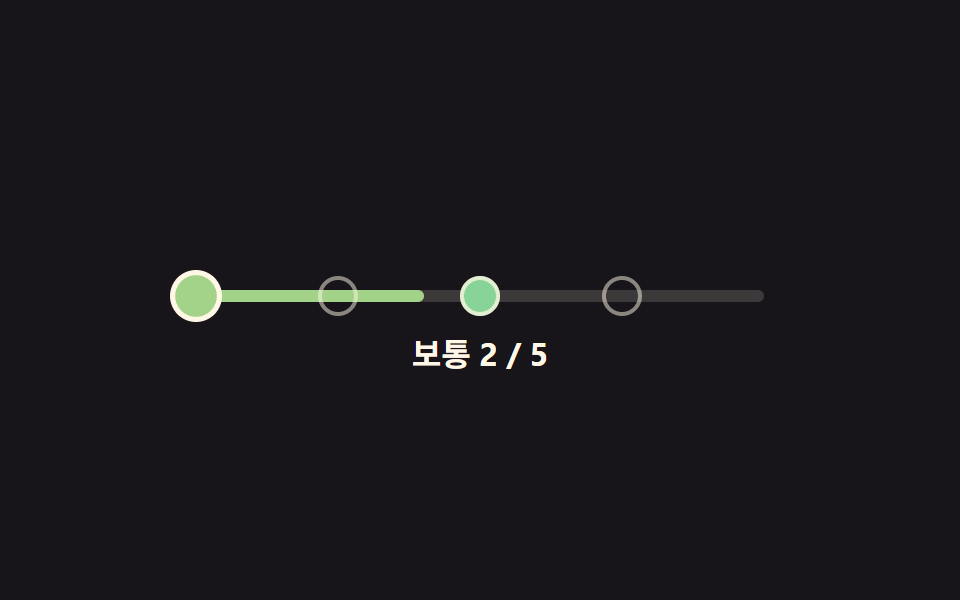 選択UI難易度選択 ui 9種 — 角度と数式で決まる選択まで
 選択UIセレクトボックス デザイン css 9選 — 実際に開く
 選択UI星評価 UI 9選 — 塗りの値が状態に応じて変わる仕組み
 選択UIcss タブ 切り替え ふわっと 9パターン — コードそのまま
 選択UIcss waveform 9パターン — ピークで縮め区間を選んで切る音の波形の場面