カラーピッカー UI 9選 — ライブラリなしで作る色選択
カラーピッカー ui とは、画面上で色を選んで HEX コードとして返す選択 UI のことです。このページにはその部品が 9 種、ライブラリなしで色空間の計算まで手書きしたコードが実際に動くまま入っています。
 01 color-picker-sv-square-drag
 02 color-picker-hue-wheel-angle
 03 color-picker-hex-rgb-hsl-sync
 04 color-picker-alpha-checkerboard
 05 color-picker-recent-history
 06 color-picker-harmony-generator
 07 color-picker-contrast-checker
 08 color-picker-gradient-stops
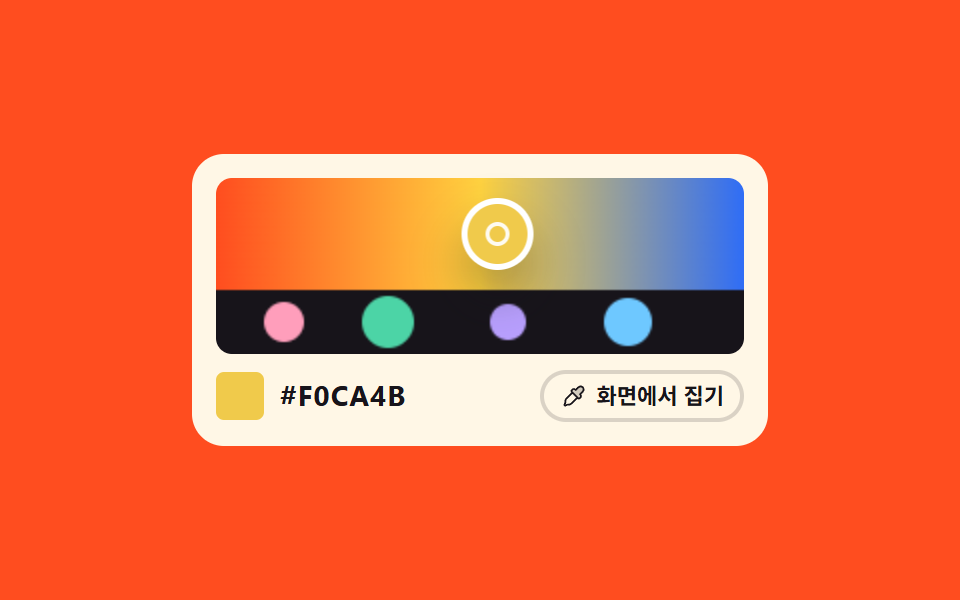 09 color-picker-eyedropper-canvas
自動再生 · タイルを押すとその項目へ · すべて1つのzip
- 01 彩度・明度の四角をドラッグして選ぶ色
- 02 角度を測って色相を選ぶカラーホイール
- 03 HEX・RGB・HSL の三つが連動する入力
- 04 市松模様の上で透明度を動かすアルファスライダー
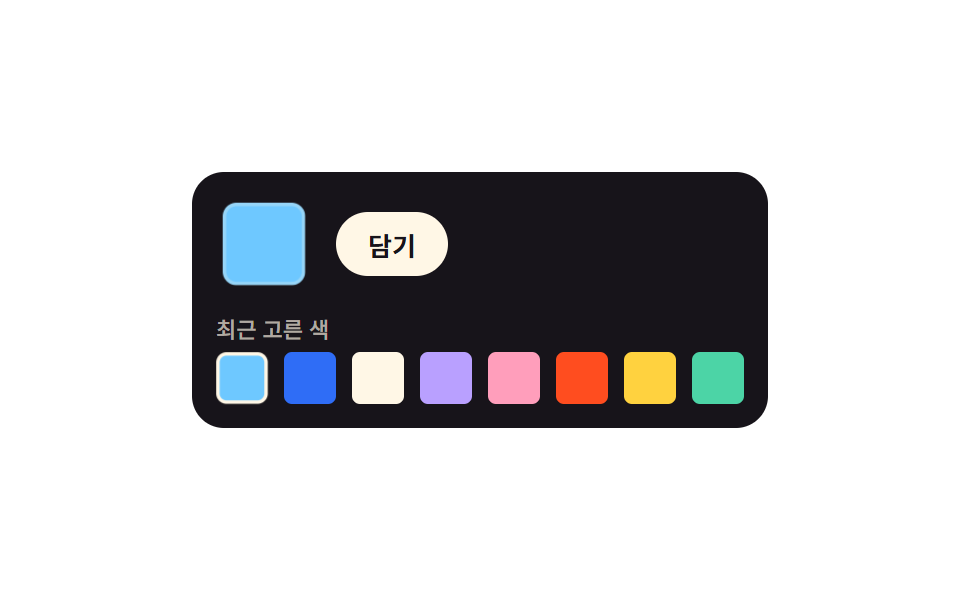
- 05 最近選んだ色が八つ前に詰まる履歴
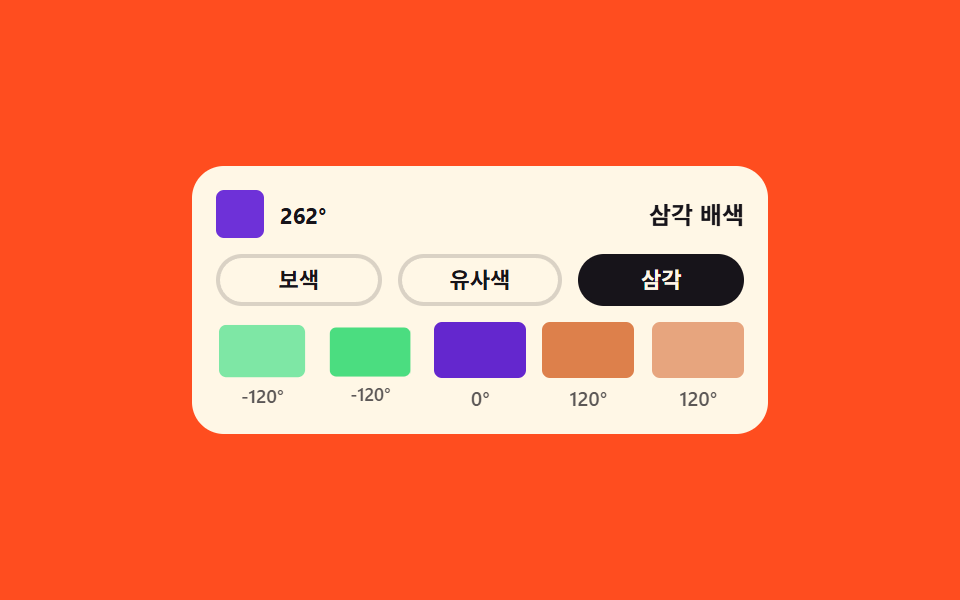
- 06 色相を回して作る補色・類似色・三色配色
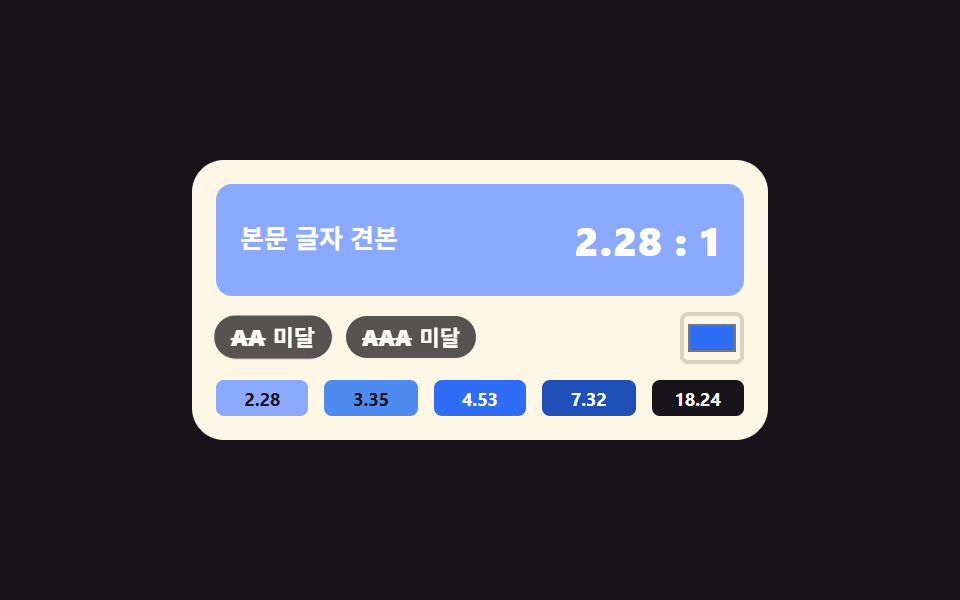
- 07 二色のコントラスト比を測って AA・AAA を付ける判定
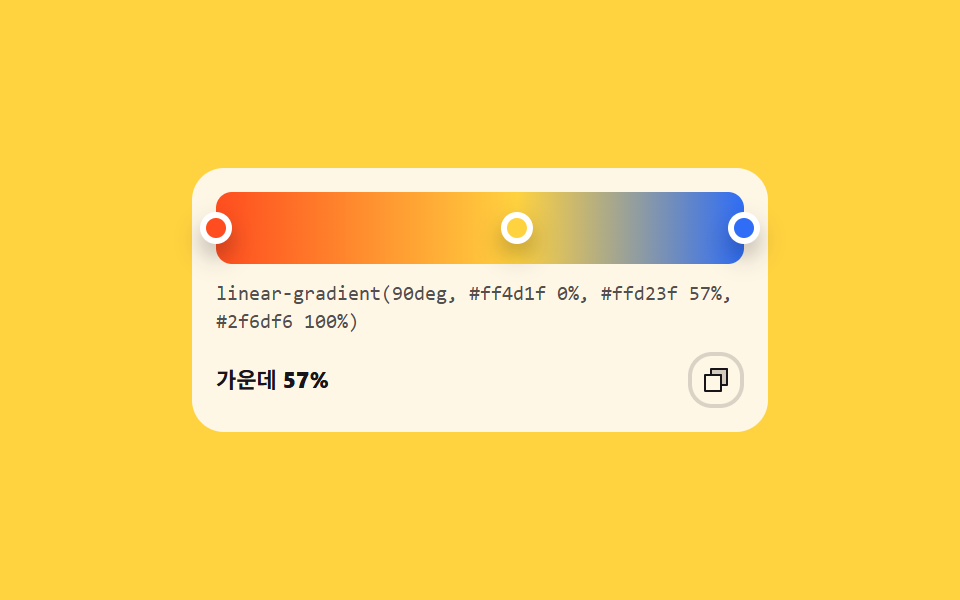
- 08 停止点をドラッグして作るグラデーション
- 09 絵の上のピクセルを拾うスポイト
9 種は css カラーピッカー 表示 の見た目の順ではなく、色がピッカーの中で働く順に並べています。フィールドの上で色を選ぶ 2 軸(01・02)から始まり、表記のやり取り(03)、透明度(04)、選んだ色の蓄積(05)、1 つの色相が配色へ広がる(06)、2 色が出会う基準を測る(07)、色がグラデーションへつながる(08)、最後に画面から色を拾う(09)です。9 種が同じトークンを分け合っているので、1 つのページに何枚か混ぜてもトーンがぶれません。どれも値を JS で文字として書かず、登録プロパティ 1 つから色と数字を同時に取り出す作りで統一してあるため、必要な 1 枚だけを借りても中の構造は変わりません。色を選ぶ UI は数字がそのまま絵になる主題なので、チップの色と隣に書かれた HEX が 1 文字でも食い違うと、その時点でピッカーは信用できなくなります。だからこの 9 種は、見た目を整えるより先に「色と数字が絶対にずれない経路」を作ることを最優先にしています。選ぶ対象が色ではなく時刻のときはタイムピッカー uiが、ログイン後の設定画面にこの種の選択器を据える席はアカウント セキュリティ 設定 UIが担います。
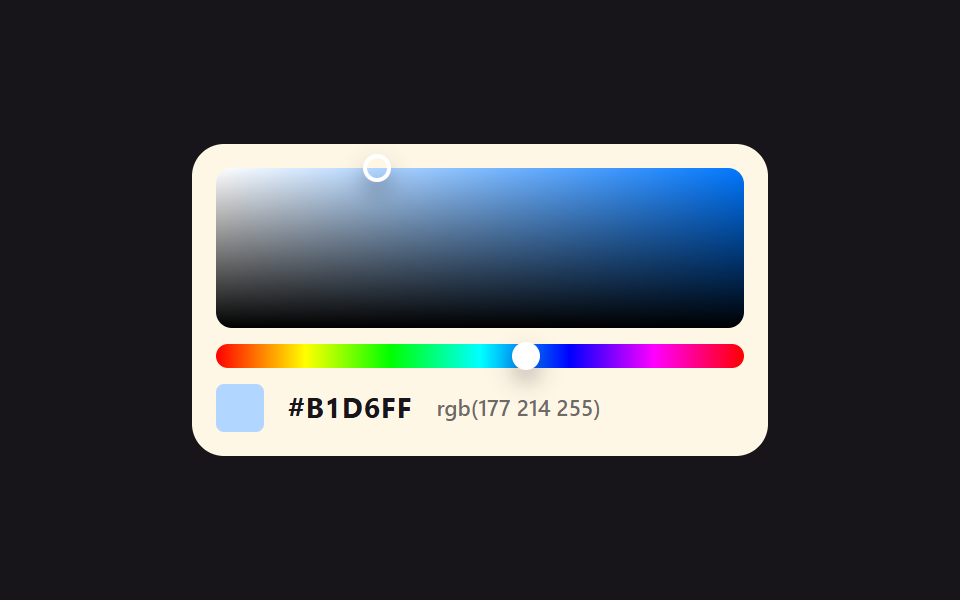
01彩度・明度の四角をドラッグして選ぶ色
カラーピッカー css で何が見えるか
色選びの基本軸です。四角の横が彩度、縦が明度として読まれ、ドラッグするとつまみの位置の HSV を RGB に変えて、チップと HEX の文字が同じ瞬間に変わります。
<main class="stage">
  <div class="pk is-demo">
    <div class="pk__sv" id="svArea" role="slider" tabindex="0"
         aria-label="彩度と明度を選ぶ"
         aria-valuemin="0" aria-valuemax="100" aria-valuenow="20"
         aria-valuetext="彩度 20%、明度 100%、#CCE4FF">
      <span class="pk__dot" aria-hidden="true"></span>
    </div>
    <div class="pk__hue" id="hueBar" role="slider" tabindex="0"
         aria-label="色相を選ぶ"
         aria-valuemin="0" aria-valuemax="360" aria-valuenow="212"
         aria-valuetext="色相 212 度">
      <span class="pk__knob" aria-hidden="true"></span>
    </div>
    <div class="pk__read">
      <span class="pk__chip" aria-hidden="true"></span>
      <span class="pk__hex" aria-hidden="true"></span>
      <span class="pk__rgb" aria-hidden="true"></span>
    </div>
  </div>
</main>
@use "../../../../site/static/demo-tokens" as *;
// 채도·명도 사각형 — 가로 264px 이 채도 0~1, 세로 80px 이 명도 1~0 이다.
// 손잡이를 끌면 JS 가 그 자리의 HSV 를 RGB 로 바꿔 --r --g --b 에만 넣는다. 칩 색도, HEX 글자도,
// rgb() 글자도 전부 그 세 값에서 나온다 — counter-set 이 값을 계수기에 옮기고 @counter-style hx 의
// 16진 눈금이 두 자리로 찍는다. 글자를 JS 가 따로 쓰지 않으니 색과 글자가 어긋날 수가 없다.
// 미리보기 루프도 같은 세 값을 애니메이션해서 poster 의 색과 HEX 가 언제나 같은 순간을 가리킨다.
// 루프 경로는 색이 위치에 선형으로 대응하는 두 변만 쓴다 — 윗변(명도 1)과 채도 0.94 세로선.
// 그 두 변 위에서 HSV→RGB 는 1차식이라, 위치 보간값과 색 보간값이 정확히 같은 점을 가리킨다.
$duration: $dur-loop;
$easing: $ease-spring;
$color: $subject-blue;
@include stage($stage-ink);
@property --r { syntax: "<integer>"; inherits: true; initial-value: 204; }
@property --g { syntax: "<integer>"; inherits: true; initial-value: 228; }
@property --b { syntax: "<integer>"; inherits: true; initial-value: 255; }
// 0~15 를 16진 한 자리로 찍는 계수기 눈금. pad 2 "0" 이 0F 처럼 앞자리를 채운다
@counter-style hx {
system: numeric;
symbols: "0" "1" "2" "3" "4" "5" "6" "7" "8" "9" "A" "B" "C" "D" "E" "F";
pad: 2 "0";
}
.pk {
box-sizing: border-box;
width: 288px;
max-width: 100%;
padding: $sp-3;
border-radius: $r-card;
background: $subject-cream;
color: $subject-ink;
font-family: inherit;
--hue: 212;
}
.pk * { box-sizing: border-box; }
.pk__sv {
position: relative;
height: 80px;
border-radius: $r-sm;
cursor: crosshair;
touch-action: none;
background-color: hsl(var(--hue) 100% 50%);
background-image:
linear-gradient(to top, #000000, rgba(0, 0, 0, 0)),
linear-gradient(to right, #ffffff, rgba(255, 255, 255, 0));
}
.pk__sv:focus-visible { outline: 3px solid $color; outline-offset: 3px; }
.pk__dot {
position: absolute;
left: 0;
top: 0;
width: 14px;
height: 14px;
border-radius: 50%;
border: 2px solid #ffffff;
box-shadow: $shadow-press;
// 손잡이는 자기 중심이 고른 점 위에 놓인다 — 좌표 이동 뒤 자기 크기의 절반만큼 되민다
transform: translate(52.8px, 0) translate(-50%, -50%);
}
.pk__hue {
position: relative;
height: 12px;
margin-top: $sp-2;
border-radius: $r-pill;
cursor: pointer;
touch-action: none;
background-image: linear-gradient(to right,
#ff0000 0%, #ffff00 17%, #00ff00 33%, #00ffff 50%, #0000ff 67%, #ff00ff 83%, #ff0000 100%);
}
.pk__hue:focus-visible { outline: 3px solid $color; outline-offset: 3px; }
.pk__knob {
position: absolute;
top: 50%;
left: 58.9%;
width: 14px;
height: 14px;
border-radius: 50%;
background: #ffffff;
box-shadow: $shadow-press;
transform: translate(-50%, -50%);
}
.pk__read {
display: flex;
align-items: center;
gap: $sp-3;
margin-top: $sp-2;
}
.pk__chip {
width: 24px;
height: 24px;
border-radius: $r-xs;
background: rgb(var(--r) var(--g) var(--b));
}
// HEX·rgb() 글자 — 값은 --r --g --b 하나뿐이고 계수기가 표기만 둘로 나눈다
.pk__hex {
counter-set: cr calc(var(--r)) cg calc(var(--g)) cb calc(var(--b));
font-size: 14px;
font-weight: 700;
line-height: 1.2;
letter-spacing: .04em;
}
.pk__hex::after { content: "#" counter(cr, hx) counter(cg, hx) counter(cb, hx); }
.pk__rgb {
counter-set: cr calc(var(--r)) cg calc(var(--g)) cb calc(var(--b));
font-size: 11px;
font-weight: 500;
line-height: 1.2;
color: rgba(23, 20, 26, .62);
}
.pk__rgb::after { content: "rgb(" counter(cr) " " counter(cg) " " counter(cb) ")"; }
// ── 미리보기 루프(정적 규칙 먼저, 그 위에 덧씌움) ─────────────────
// 손잡이와 색을 같은 키프레임 퍼센트·같은 이징으로 돌린다. 두 애니메이션의 보간 비율이 같으니
// 어느 프레임에서도 손잡이가 선 자리의 색과 칩·글자의 색이 같은 값이다.
.pk.is-demo .pk__dot {
animation-name: pkDot;
animation-duration: $duration;
animation-timing-function: $easing;
animation-iteration-count: infinite;
}
.pk.is-demo {
animation-name: pkColor;
animation-duration: $duration;
animation-timing-function: $easing;
animation-iteration-count: infinite;
}
// 채도 0.20 → 0.94 (윗변) → 명도 1 → 0.55 (세로선) → 같은 길을 되짚어 돌아온다. 90% 에 제자리
@keyframes pkDot {
0% { transform: translate(52.8px, 0) translate(-50%, -50%); }
30%, 40% { transform: translate(248.2px, 0) translate(-50%, -50%); }
60%, 70% { transform: translate(248.2px, 36px) translate(-50%, -50%); }
80% { transform: translate(248.2px, 0) translate(-50%, -50%); }
90%, 100% { transform: translate(52.8px, 0) translate(-50%, -50%); }
}
// 색상 212도의 순색은 rgb(0 119 255) 다. 윗변에서는 흰색과의 1차 혼합, 세로선에서는 그 값의 배수다
@keyframes pkColor {
0% { --r: 204; --g: 228; --b: 255; }
30%, 40% { --r: 15; --g: 127; --b: 255; }
60%, 70% { --r: 8; --g: 70; --b: 140; }
80% { --r: 15; --g: 127; --b: 255; }
90%, 100% { --r: 204; --g: 228; --b: 255; }
}
@media (prefers-reduced-motion: reduce) {
.pk.is-demo,
.pk.is-demo .pk__dot {
animation: none !important;
}
}html, body {
margin: 0;
overflow: hidden;
}
.stage {
box-sizing: border-box;
min-height: 100vh;
display: grid;
place-items: center;
margin: 0;
background: #17141a;
font-family: -apple-system, "Segoe UI", "Noto Sans KR", sans-serif;
padding: clamp(8px, 4vw, 24px);
}
@property --r {
syntax: "<integer>";
inherits: true;
initial-value: 204;
}
@property --g {
syntax: "<integer>";
inherits: true;
initial-value: 228;
}
@property --b {
syntax: "<integer>";
inherits: true;
initial-value: 255;
}
@counter-style hx {
system: numeric;
symbols: "0" "1" "2" "3" "4" "5" "6" "7" "8" "9" "A" "B" "C" "D" "E" "F";
pad: 2 "0";
}
.pk {
box-sizing: border-box;
width: 288px;
max-width: 100%;
padding: 12px;
border-radius: 16px;
background: #fff7e6;
color: #17141a;
font-family: inherit;
--hue: 212;
}
.pk * {
box-sizing: border-box;
}
.pk__sv {
position: relative;
height: 80px;
border-radius: 8px;
cursor: crosshair;
touch-action: none;
background-color: hsl(var(--hue), 100%, 50%);
background-image: linear-gradient(to top, #000000, rgba(0, 0, 0, 0)), linear-gradient(to right, #ffffff, rgba(255, 255, 255, 0));
}
.pk__sv:focus-visible {
outline: 3px solid #2f6df6;
outline-offset: 3px;
}
.pk__dot {
position: absolute;
left: 0;
top: 0;
width: 14px;
height: 14px;
border-radius: 50%;
border: 2px solid #ffffff;
box-shadow: 0 6px 12px rgba(23, 20, 26, 0.32);
transform: translate(52.8px, 0) translate(-50%, -50%);
}
.pk__hue {
position: relative;
height: 12px;
margin-top: 8px;
border-radius: 999px;
cursor: pointer;
touch-action: none;
background-image: linear-gradient(to right, #ff0000 0%, #ffff00 17%, #00ff00 33%, #00ffff 50%, #0000ff 67%, #ff00ff 83%, #ff0000 100%);
}
.pk__hue:focus-visible {
outline: 3px solid #2f6df6;
outline-offset: 3px;
}
.pk__knob {
position: absolute;
top: 50%;
left: 58.9%;
width: 14px;
height: 14px;
border-radius: 50%;
background: #ffffff;
box-shadow: 0 6px 12px rgba(23, 20, 26, 0.32);
transform: translate(-50%, -50%);
}
.pk__read {
display: flex;
align-items: center;
gap: 12px;
margin-top: 8px;
}
.pk__chip {
width: 24px;
height: 24px;
border-radius: 4px;
background: rgb(var(--r), var(--g), var(--b));
}
.pk__hex {
counter-set: cr calc(var(--r)) cg calc(var(--g)) cb calc(var(--b));
font-size: 14px;
font-weight: 700;
line-height: 1.2;
letter-spacing: 0.04em;
}
.pk__hex::after {
content: "#" counter(cr, hx) counter(cg, hx) counter(cb, hx);
}
.pk__rgb {
counter-set: cr calc(var(--r)) cg calc(var(--g)) cb calc(var(--b));
font-size: 11px;
font-weight: 500;
line-height: 1.2;
color: rgba(23, 20, 26, 0.62);
}
.pk__rgb::after {
content: "rgb(" counter(cr) " " counter(cg) " " counter(cb) ")";
}
.pk.is-demo .pk__dot {
animation-name: pkDot;
animation-duration: 2s;
animation-timing-function: cubic-bezier(0.2, 0.8, 0.2, 1);
animation-iteration-count: infinite;
}
.pk.is-demo {
animation-name: pkColor;
animation-duration: 2s;
animation-timing-function: cubic-bezier(0.2, 0.8, 0.2, 1);
animation-iteration-count: infinite;
}
@keyframes pkDot {
0% {
transform: translate(52.8px, 0) translate(-50%, -50%);
}
30%, 40% {
transform: translate(248.2px, 0) translate(-50%, -50%);
}
60%, 70% {
transform: translate(248.2px, 36px) translate(-50%, -50%);
}
80% {
transform: translate(248.2px, 0) translate(-50%, -50%);
}
90%, 100% {
transform: translate(52.8px, 0) translate(-50%, -50%);
}
}
@keyframes pkColor {
0% {
--r: 204;
--g: 228;
--b: 255;
}
30%, 40% {
--r: 15;
--g: 127;
--b: 255;
}
60%, 70% {
--r: 8;
--g: 70;
--b: 140;
}
80% {
--r: 15;
--g: 127;
--b: 255;
}
90%, 100% {
--r: 204;
--g: 228;
--b: 255;
}
}
@media (prefers-reduced-motion: reduce) {
.pk.is-demo,
.pk.is-demo .pk__dot {
animation: none !important;
}
}(function () {
var root = document.querySelector('.pk');
var svArea = document.getElementById('svArea');
var hueBar = document.getElementById('hueBar');
var dot = root.querySelector('.pk__dot');
var knob = root.querySelector('.pk__knob');
var svFormat = '彩度 %s%、明度 %v%、%x';
var hueFormat = '色相 %h 度';
var hue = 212, sat = 0.2, val = 1;
// HSV(0~360, 0~1, 0~1) → RGB(0~255). 육각형 여섯 구간을 표로 펴서 분기 없이 고른다
function hsvToRgb(h, s, v) {
var c = v * s, x = c * (1 - Math.abs(((h / 60) % 2) - 1)), m = v - c;
var face = [[c, x, 0], [x, c, 0], [0, c, x], [0, x, c], [x, 0, c], [c, 0, x]][Math.floor(h / 60) % 6];
return face.map(function (n) { return Math.round((n + m) * 255); });
}
function toHex(rgb) {
return '#' + rgb.map(function (n) { return n.toString(16).padStart(2, '0'); }).join('').toUpperCase();
}
// 글자는 JS 가 쓰지 않는다 — --r --g --b 세 개만 넘기면 counter-set 이 HEX·RGB 를 찍는다
function applyColor() {
var rgb = hsvToRgb(hue, sat, val);
root.style.setProperty('--r', rgb[0]);
root.style.setProperty('--g', rgb[1]);
root.style.setProperty('--b', rgb[2]);
svArea.style.setProperty('--hue', hue);
dot.style.transform = 'translate(' + (sat * 264).toFixed(1) + 'px, ' + ((1 - val) * 80).toFixed(1) + 'px) translate(-50%, -50%)';
knob.style.left = (hue / 360 * 100).toFixed(1) + '%';
svArea.setAttribute('aria-valuenow', Math.round(sat * 100));
svArea.setAttribute('aria-valuetext', svFormat.replace('%s', Math.round(sat * 100)).replace('%v', Math.round(val * 100)).replace('%x', toHex(rgb)));
hueBar.setAttribute('aria-valuenow', Math.round(hue));
hueBar.setAttribute('aria-valuetext', hueFormat.replace('%h', Math.round(hue)));
}
function pickAt(e) {
var box = svArea.getBoundingClientRect();
sat = Math.min(1, Math.max(0, (e.clientX - box.left) / box.width));
val = 1 - Math.min(1, Math.max(0, (e.clientY - box.top) / box.height));
applyColor();
}
function pickHue(e) {
var box = hueBar.getBoundingClientRect();
hue = Math.min(360, Math.max(0, (e.clientX - box.left) / box.width * 360));
applyColor();
}
function bindDrag(el, handler) {
el.addEventListener('pointerdown', function (e) {
root.classList.remove('is-demo');
el.setPointerCapture(e.pointerId); // 칸 밖으로 끌어도 이 요소가 계속 포인터를 받는다
handler(e);
});
el.addEventListener('pointermove', function (e) {
if (el.hasPointerCapture(e.pointerId)) { handler(e); }
});
}
bindDrag(svArea, pickAt);
bindDrag(hueBar, pickHue);
svArea.addEventListener('keydown', function (e) {
var step = e.shiftKey ? 0.1 : 0.02;
if (e.key === 'ArrowRight') { sat = Math.min(1, sat + step); }
else if (e.key === 'ArrowLeft') { sat = Math.max(0, sat - step); }
else if (e.key === 'ArrowUp') { val = Math.min(1, val + step); }
else if (e.key === 'ArrowDown') { val = Math.max(0, val - step); }
else { return; }
e.preventDefault();
root.classList.remove('is-demo');
applyColor();
});
hueBar.addEventListener('keydown', function (e) {
var step = e.shiftKey ? 15 : 3;
if (e.key === 'ArrowRight') { hue = Math.min(360, hue + step); }
else if (e.key === 'ArrowLeft') { hue = Math.max(0, hue - step); }
else { return; }
e.preventDefault();
root.classList.remove('is-demo');
applyColor();
});
applyColor();
})();// SvSquareDrag — vanilla 판(run/286/demo/01-color-picker-sv-square-drag) 의 React 포트.
// 변수 3개(duration·easing·color)는 props 로 받아 CSS 변수(var(--duration) 등)로 들어온다.
// 상태는 hue·sat·val 세 숫자뿐이다. RGB 는 그때그때 계산해 --r --g --b 로만 넘기고,
// HEX·rgb() 글자는 module.scss 의 counter-set + @counter-style 이 찍는다 — JS 가 글자를 쓰지 않는다.
import { useRef, useState } from "react";
import type { CSSProperties, PointerEvent as ReactPointerEvent } from "react";
import styles from "./SvSquareDrag.module.scss";
type KeyEvt = { key: string; shiftKey: boolean; preventDefault(): void };
export type SvSquareDragProps = {
svLabel?: string;
hueLabel?: string;
/** "채도 %s%, 명도 %v%, %x" 처럼 자리표시자 셋을 가진 틀 */
svFormat?: string;
/** "색상 %h도" 처럼 자리표시자 하나를 가진 틀 */
hueFormat?: string;
/** 격자 미리보기용 2초 자동 루프. 사람이 손대면 꺼진다 */
demo?: boolean;
duration?: number;
easing?: string;
color?: string;
};
type Vars = CSSProperties & {
"--duration"?: string;
"--easing"?: string;
"--color"?: string;
"--hue"?: number;
"--r"?: number;
"--g"?: number;
"--b"?: number;
};
const SV_WIDTH = 264;
const SV_HEIGHT = 80;
// HSV(0~360, 0~1, 0~1) → RGB(0~255). 육각형 여섯 구간을 표로 펴서 분기 없이 고른다
function hsvToRgb(h: number, s: number, v: number): number[] {
const c = v * s;
const x = c * (1 - Math.abs(((h / 60) % 2) - 1));
const m = v - c;
const faces: number[][] = [[c, x, 0], [x, c, 0], [0, c, x], [0, x, c], [x, 0, c], [c, 0, x]];
return faces[Math.floor(h / 60) % 6].map((n) => Math.round((n + m) * 255));
}
function toHex(rgb: number[]): string {
return "#" + rgb.map((n) => n.toString(16).padStart(2, "0")).join("").toUpperCase();
}
function clamp01(n: number): number {
return Math.min(1, Math.max(0, n));
}
export default function SvSquareDrag({
svLabel = "채도와 명도 고르기",
hueLabel = "색상 고르기",
svFormat = "채도 %s%, 명도 %v%, %x",
hueFormat = "색상 %h도",
demo = true,
duration = 2000,
easing = "cubic-bezier(.2, .8, .2, 1)",
color = "#2f6df6",
}: SvSquareDragProps) {
const [live, setLive] = useState(demo);
const [hue, setHue] = useState(212);
const [sat, setSat] = useState(0.2);
const [val, setVal] = useState(1);
const svRef = useRef<HTMLDivElement>(null);
const hueRef = useRef<HTMLDivElement>(null);
const rgb = hsvToRgb(hue, sat, val);
const vars: Vars = {
"--duration": `${duration}ms`,
"--easing": easing,
"--color": color,
"--hue": hue,
"--r": rgb[0],
"--g": rgb[1],
"--b": rgb[2],
};
function applySquare(e: ReactPointerEvent<HTMLDivElement>) {
const node = svRef.current;
if (!node) return;
const box = node.getBoundingClientRect();
setSat(clamp01((e.clientX - box.left) / box.width));
setVal(1 - clamp01((e.clientY - box.top) / box.height));
}
function applyHue(e: ReactPointerEvent<HTMLDivElement>) {
const node = hueRef.current;
if (!node) return;
const box = node.getBoundingClientRect();
setHue(clamp01((e.clientX - box.left) / box.width) * 360);
}
function startSquare(e: ReactPointerEvent<HTMLDivElement>) {
setLive(false);
// 칸 밖으로 끌어도 이 요소가 계속 포인터를 받는다
e.currentTarget.setPointerCapture(e.pointerId);
applySquare(e);
}
function startHue(e: ReactPointerEvent<HTMLDivElement>) {
setLive(false);
e.currentTarget.setPointerCapture(e.pointerId);
applyHue(e);
}
function dragSquare(e: ReactPointerEvent<HTMLDivElement>) {
if (e.currentTarget.hasPointerCapture(e.pointerId)) applySquare(e);
}
function dragHue(e: ReactPointerEvent<HTMLDivElement>) {
if (e.currentTarget.hasPointerCapture(e.pointerId)) applyHue(e);
}
function keySquare(e: KeyEvt) {
const step = e.shiftKey ? 0.1 : 0.02;
if (e.key === "ArrowRight") setSat(clamp01(sat + step));
else if (e.key === "ArrowLeft") setSat(clamp01(sat - step));
else if (e.key === "ArrowUp") setVal(clamp01(val + step));
else if (e.key === "ArrowDown") setVal(clamp01(val - step));
else return;
e.preventDefault();
setLive(false);
}
function keyHue(e: KeyEvt) {
const step = e.shiftKey ? 15 : 3;
if (e.key === "ArrowRight") setHue(Math.min(360, hue + step));
else if (e.key === "ArrowLeft") setHue(Math.max(0, hue - step));
else return;
e.preventDefault();
setLive(false);
}
const svText = svFormat
.replace("%s", String(Math.round(sat * 100)))
.replace("%v", String(Math.round(val * 100)))
.replace("%x", toHex(rgb));
const hueText = hueFormat.replace("%h", String(Math.round(hue)));
const dotStyle: CSSProperties = {
transform: `translate(${(sat * SV_WIDTH).toFixed(1)}px, ${((1 - val) * SV_HEIGHT).toFixed(1)}px) translate(-50%, -50%)`,
};
return (
<div className={[styles.pk, live ? styles.isDemo : ""].filter(Boolean).join(" ")} style={vars}>
<div
ref={svRef}
className={styles.sv}
role="slider"
tabIndex={0}
aria-label={svLabel}
aria-valuemin={0}
aria-valuemax={100}
aria-valuenow={Math.round(sat * 100)}
aria-valuetext={svText}
onPointerDown={startSquare}
onPointerMove={dragSquare}
onKeyDown={keySquare}
>
<span className={styles.dot} style={dotStyle} aria-hidden="true" />
</div>
<div
ref={hueRef}
className={styles.hue}
role="slider"
tabIndex={0}
aria-label={hueLabel}
aria-valuemin={0}
aria-valuemax={360}
aria-valuenow={Math.round(hue)}
aria-valuetext={hueText}
onPointerDown={startHue}
onPointerMove={dragHue}
onKeyDown={keyHue}
>
<span className={styles.knob} style={{ left: `${((hue / 360) * 100).toFixed(1)}%` }} aria-hidden="true" />
</div>
<div className={styles.read}>
<span className={styles.chip} aria-hidden="true" />
<span className={styles.hex} aria-hidden="true" />
<span className={styles.rgb} aria-hidden="true" />
</div>
</div>
);
}01 · 彩度・明度の四角をドラッグして選ぶ色 — 計測 累積面積 2.738% · 動いたフレーム 18/23GODRICH オリジナル · SCSS と React は zip に同梱 · パスワードを見る
コードのどこを見るか
累積変化面積は画面の 2.738% で、9 種の中でいちばん静かです。
// 登録プロパティ 3 つだけが色の唯一の源 — チップの塗りも HEX の文字もぜんぶここから出る
@property --r { syntax: "<integer>"; inherits: true; initial-value: 204; }
@property --g { syntax: "<integer>"; inherits: true; initial-value: 228; }
@property --b { syntax: "<integer>"; inherits: true; initial-value: 255; }
@counter-style hx {
  system: numeric;
  symbols: "0" "1" "2" "3" "4" "5" "6" "7" "8" "9" "A" "B" "C" "D" "E" "F";
  pad: 2 "0";   // 0F のように前の桁を埋める
}
.pk__hex { counter-set: cr calc(var(--r)) cg calc(var(--g)) cb calc(var(--b)); }
.pk__hex::after { content: "#" counter(cr, hx) counter(cg, hx) counter(cb, hx); }
// HSV(0~360, 0~1, 0~1) → RGB(0~255)。6 区間を表に広げて分岐なしで選ぶ
function hsvToRgb(h, s, v) {
  var c = v * s, x = c * (1 - Math.abs(((h / 60) % 2) - 1)), m = v - c;
  var face = [[c, x, 0], [x, c, 0], [0, c, x], [0, x, c], [x, 0, c], [c, 0, x]][Math.floor(h / 60) % 6];
  return face.map(function (n) { return Math.round((n + m) * 255); });
}
// マスの外へドラッグしてもこの要素がポインタを受け続ける — ドラッグが切れない要点の 1 行
el.setPointerCapture(e.pointerId);
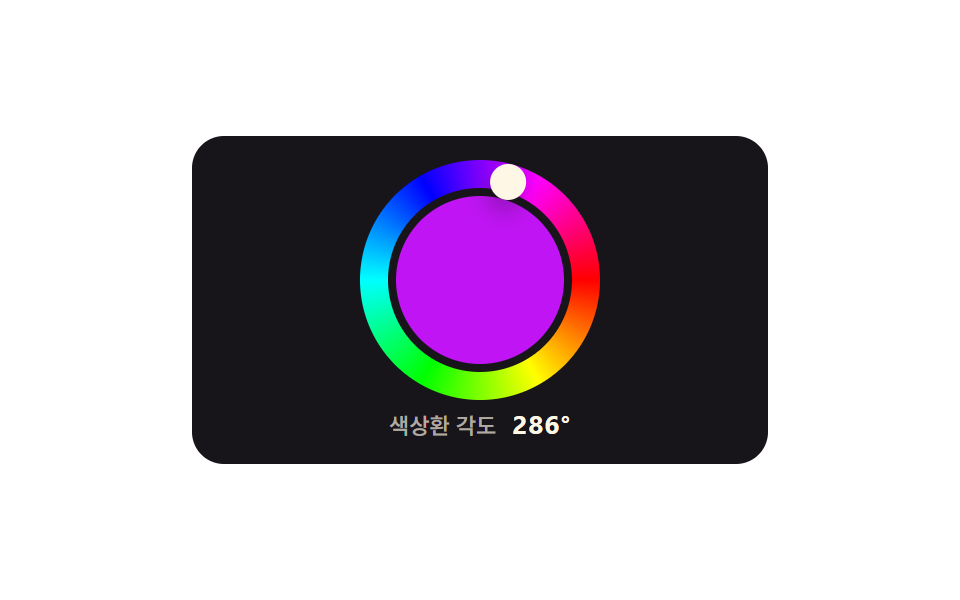
02角度を測って色相を選ぶカラーホイール
画面で起きること
色相だけを選ぶなら四角より円が速いです。円の中を押した位置の角度がそのまま 0〜360 の色相値になり、つまみはリング上の自分の色の位置に立ちます。動く値は --h ひとつだけなので、中心円の色と下の数字が食い違うことがありません。
<main class="stage">
  <div class="hw is-demo">
    <div class="hw__ring" id="hueWheel" role="slider" tabindex="0"
         aria-label="カラーホイールの角度で選ぶ"
         aria-valuemin="0" aria-valuemax="360" aria-valuenow="212"
         aria-valuetext="ホイール角度 212 度">
      <span class="hw__core" aria-hidden="true"></span>
      <span class="hw__arm" aria-hidden="true"></span>
    </div>
    <p class="hw__read" aria-hidden="true">
      <span class="hw__cap">ホイール角度</span><span class="hw__val"></span>
    </p>
  </div>
</main>
@use "../../../../site/static/demo-tokens" as *;
// 색상환 — 원 위를 누른 자리의 각도가 곧 색상값(0~360)이다.
// 움직이는 값은 --h 하나뿐이고, 손잡이 각도·가운데 원 색·아래 숫자가 전부 그 한 값에서 나온다.
// 그래서 어느 프레임을 잘라도 손잡이가 선 자리의 색과 원 색과 숫자가 같은 값을 가리킨다.
// conic-gradient 의 from 90deg 는 빨강(색상 0)을 3시에 놓는다 — Math.atan2 의 0 과 같은 자리라
// JS 는 잰 각도를 그대로 색상값으로 쓰고, 손잡이만 +90 으로 그 기준에 맞춘다.
$duration: $dur-loop;
$easing: $ease-spring;
$color: $subject-blue;
@include stage($stage-paper);
// 각도. <integer> 로 등록해 counter-set 이 그대로 받아 쓴다 — 한 값이 각도·색·숫자를 함께 움직인다
@property --h { syntax: "<integer>"; inherits: true; initial-value: 212; }
.hw {
box-sizing: border-box;
display: grid;
justify-items: center;
width: 288px;
max-width: 100%;
padding: $sp-3;
border-radius: $r-card;
background: $subject-ink;
color: $subject-cream;
font-family: inherit;
}
.hw * { box-sizing: border-box; }
.hw__ring {
position: relative;
width: 120px;
height: 120px;
border-radius: 50%;
cursor: pointer;
touch-action: none;
// 색상환 한 바퀴. from 90deg 라 빨강이 3시에서 시작해 시계방향으로 돈다
background-image: conic-gradient(from 90deg,
#ff0000, #ffff00, #00ff00, #00ffff, #0000ff, #ff00ff, #ff0000);
}
.hw__ring:focus-visible { outline: 3px solid $color; outline-offset: 3px; }
.hw__core {
position: absolute;
left: 50%;
top: 50%;
width: 84px;
height: 84px;
border-radius: 50%;
// 자기 중심을 링 중심에 맞춘다. 가운데를 덮어 링 두께가 18px 로 남는다
transform: translate(-50%, -50%);
background: hsl(var(--h) 92% 52%);
box-shadow: 0 0 0 4px $subject-ink; // 카드 바탕색 테두리가 링과 가운데 원을 갈라 놓는다
}
.hw__arm {
position: absolute;
inset: 0;
// 손잡이는 링에 붙어 도는 요소다 — 회전 중심이 자기 중심이 아니라 링 중심이라 링 크기 레이어째 돌린다.
// +90 은 conic 의 from 90deg 보정이다. 색상 0 이 3시에 있으니 손잡이도 3시에서 출발해야 색 위에 선다
transform: rotate(calc((var(--h) + 90) * 1deg));
}
.hw__arm::after {
content: "";
position: absolute;
left: 50%;
top: 50%;
width: 18px;
height: 18px;
border-radius: 50%;
background: $subject-cream;
box-shadow: $shadow-press;
// 자기 크기의 절반만큼 되민 뒤 링 두께 한가운데(반지름 51px)로 올린다
transform: translate(-50%, -50%) translateY(-51px);
}
.hw__read {
display: flex;
align-items: baseline;
gap: $sp-2;
margin: $sp-1 0 0;
}
.hw__cap {
font-size: 11px;
font-weight: 500;
line-height: 1.2;
color: rgba(255, 247, 230, .66);
}
// 숫자는 JS 가 쓰지 않는다 — counter-set 이 --h 를 계수기로 옮기고 ::after 가 찍는다
.hw__val {
counter-set: ch calc(var(--h));
font-size: 13px;
font-weight: 700;
line-height: 1.2;
letter-spacing: .04em;
}
.hw__val::after { content: counter(ch) "°"; }
// ── 미리보기 루프(정적 규칙 먼저, 그 위에 덧씌움) ─────────────────
.hw.is-demo {
animation-name: hwSpin;
animation-duration: $duration;
animation-timing-function: $easing;
animation-iteration-count: infinite;
}
// 212도(파랑) → 344도(분홍) → 같은 길을 되짚어 212도. 90% 에 제자리로 돌아온다
// (24프레임의 마지막 장이 95.8% 지점이라 그 뒤에 두면 복귀가 영영 안 찍힌다)
@keyframes hwSpin {
0% { --h: 212; }
45% { --h: 344; }
90%, 100% { --h: 212; }
}
@media (prefers-reduced-motion: reduce) {
.hw.is-demo { animation: none !important; }
}@charset "UTF-8";
html, body {
margin: 0;
overflow: hidden;
}
.stage {
box-sizing: border-box;
min-height: 100vh;
display: grid;
place-items: center;
margin: 0;
background: #ffffff;
font-family: -apple-system, "Segoe UI", "Noto Sans KR", sans-serif;
padding: clamp(8px, 4vw, 24px);
}
@property --h {
syntax: "<integer>";
inherits: true;
initial-value: 212;
}
.hw {
box-sizing: border-box;
display: grid;
justify-items: center;
width: 288px;
max-width: 100%;
padding: 12px;
border-radius: 16px;
background: #17141a;
color: #fff7e6;
font-family: inherit;
}
.hw * {
box-sizing: border-box;
}
.hw__ring {
position: relative;
width: 120px;
height: 120px;
border-radius: 50%;
cursor: pointer;
touch-action: none;
background-image: conic-gradient(from 90deg, #ff0000, #ffff00, #00ff00, #00ffff, #0000ff, #ff00ff, #ff0000);
}
.hw__ring:focus-visible {
outline: 3px solid #2f6df6;
outline-offset: 3px;
}
.hw__core {
position: absolute;
left: 50%;
top: 50%;
width: 84px;
height: 84px;
border-radius: 50%;
transform: translate(-50%, -50%);
background: hsl(var(--h), 92%, 52%);
box-shadow: 0 0 0 4px #17141a;
}
.hw__arm {
position: absolute;
inset: 0;
transform: rotate(calc((var(--h) + 90) * 1deg));
}
.hw__arm::after {
content: "";
position: absolute;
left: 50%;
top: 50%;
width: 18px;
height: 18px;
border-radius: 50%;
background: #fff7e6;
box-shadow: 0 6px 12px rgba(23, 20, 26, 0.32);
transform: translate(-50%, -50%) translateY(-51px);
}
.hw__read {
display: flex;
align-items: baseline;
gap: 8px;
margin: 4px 0 0;
}
.hw__cap {
font-size: 11px;
font-weight: 500;
line-height: 1.2;
color: rgba(255, 247, 230, 0.66);
}
.hw__val {
counter-set: ch calc(var(--h));
font-size: 13px;
font-weight: 700;
line-height: 1.2;
letter-spacing: 0.04em;
}
.hw__val::after {
content: counter(ch) "°";
}
.hw.is-demo {
animation-name: hwSpin;
animation-duration: 2s;
animation-timing-function: cubic-bezier(0.2, 0.8, 0.2, 1);
animation-iteration-count: infinite;
}
@keyframes hwSpin {
0% {
--h: 212;
}
45% {
--h: 344;
}
90%, 100% {
--h: 212;
}
}
@media (prefers-reduced-motion: reduce) {
.hw.is-demo {
animation: none !important;
}
}(function () {
var root = document.querySelector('.hw');
var wheel = document.getElementById('hueWheel');
var hueFormat = 'ホイール角度 %h 度';
var hue = 212;
// 값은 --h 하나뿐이다. 손잡이 각도도, 中央 원 색도, 아래 숫자도 전부 이 한 값에서 나온다 —
// 글자는 CSS 계수기가 찍으므로 JS 가 숫자를 따로 쓸 일이 없고, 색과 글자가 어긋날 수가 없다
function applyHue() {
root.style.setProperty('--h', hue);
wheel.setAttribute('aria-valuenow', hue);
wheel.setAttribute('aria-valuetext', hueFormat.replace('%h', hue));
}
// 중심에서 포인터까지의 각도를 잰다. Math.atan2 는 3시 방향이 0 이고 시계방향으로 커지는데,
// conic-gradient(from 90deg) 도 빨강(색상 0)을 3시에 놓는다 — 두 기준이 같아 보정 없이 그대로 색상값이다
function pickAngle(e) {
var box = wheel.getBoundingClientRect();
var deg = Math.atan2(e.clientY - box.top - box.height / 2, e.clientX - box.left - box.width / 2) * 180 / Math.PI;
hue = Math.round((deg + 360) % 360) % 360; // 등록 속성 --h 는 정수만 받는다
applyHue();
}
wheel.addEventListener('pointerdown', function (e) {
root.classList.remove('is-demo');
wheel.setPointerCapture(e.pointerId); // 원 밖으로 끌어도 이 요소가 각도를 계속 받는다
pickAngle(e);
});
wheel.addEventListener('pointermove', function (e) {
if (wheel.hasPointerCapture(e.pointerId)) { pickAngle(e); }
});
wheel.addEventListener('keydown', function (e) {
var step = e.shiftKey ? 15 : 3;
if (e.key === 'ArrowRight' || e.key === 'ArrowUp') { hue = (hue + step) % 360; }
else if (e.key === 'ArrowLeft' || e.key === 'ArrowDown') { hue = (hue - step + 360) % 360; }
else { return; }
e.preventDefault();
root.classList.remove('is-demo');
applyHue();
});
applyHue();
})();// HueWheelAngle — vanilla 판(run/286/demo/02-color-picker-hue-wheel-angle) 의 React 포트.
// 변수 3개(duration·easing·color)는 props 로 받아 CSS 변수(var(--duration) 등)로 들어온다.
// 상태는 hue 숫자 하나뿐이다. 손잡이 각도도, 가운데 원 색도, 아래 숫자도 전부 --h 한 값에서 나오고
// 숫자는 module.scss 의 counter-set 이 찍는다 — JS 가 글자를 쓰지 않는다.
import { useState } from "react";
import type { CSSProperties, PointerEvent as ReactPointerEvent } from "react";
import styles from "./HueWheelAngle.module.scss";
type KeyEvt = { key: string; shiftKey: boolean; preventDefault(): void };
export type HueWheelAngleProps = {
wheelLabel?: string;
capLabel?: string;
/** "색상환 각도 %h도" 처럼 자리표시자 하나를 가진 틀 */
hueFormat?: string;
/** 격자 미리보기용 2초 자동 루프. 사람이 손대면 꺼진다 */
demo?: boolean;
duration?: number;
easing?: string;
color?: string;
};
type Vars = CSSProperties & {
"--duration"?: string;
"--easing"?: string;
"--color"?: string;
"--h"?: number;
};
export default function HueWheelAngle({
wheelLabel = "색상환에서 각도로 고르기",
capLabel = "색상환 각도",
hueFormat = "색상환 각도 %h도",
demo = true,
duration = 2000,
easing = "cubic-bezier(.2, .8, .2, 1)",
color = "#2f6df6",
}: HueWheelAngleProps) {
const [live, setLive] = useState(demo);
const [hue, setHue] = useState(212);
const vars: Vars = {
"--duration": `${duration}ms`,
"--easing": easing,
"--color": color,
"--h": hue,
};
// 중심에서 포인터까지의 각도를 잰다. Math.atan2 는 3시 방향이 0 이고 시계방향으로 커지는데,
// conic-gradient(from 90deg) 도 빨강(색상 0)을 3시에 놓는다 — 기준이 같아 보정 없이 그대로 색상값이다
function angleAt(e: ReactPointerEvent<HTMLDivElement>): number {
const box = e.currentTarget.getBoundingClientRect();
const deg =
(Math.atan2(e.clientY - box.top - box.height / 2, e.clientX - box.left - box.width / 2) * 180) / Math.PI;
return Math.round((deg + 360) % 360) % 360;
}
function start(e: ReactPointerEvent<HTMLDivElement>) {
setLive(false);
e.currentTarget.setPointerCapture(e.pointerId); // 원 밖으로 끌어도 각도를 계속 받는다
setHue(angleAt(e));
}
function drag(e: ReactPointerEvent<HTMLDivElement>) {
if (e.currentTarget.hasPointerCapture(e.pointerId)) setHue(angleAt(e));
}
function press(e: KeyEvt) {
const step = e.shiftKey ? 15 : 3;
if (e.key === "ArrowRight" || e.key === "ArrowUp") setHue((hue + step) % 360);
else if (e.key === "ArrowLeft" || e.key === "ArrowDown") setHue((hue - step + 360) % 360);
else return;
e.preventDefault();
setLive(false);
}
const hueText = hueFormat.replace("%h", String(hue));
return (
<div className={[styles.hw, live ? styles.isDemo : ""].filter(Boolean).join(" ")} style={vars}>
<div
className={styles.ring}
role="slider"
tabIndex={0}
aria-label={wheelLabel}
aria-valuemin={0}
aria-valuemax={360}
aria-valuenow={hue}
aria-valuetext={hueText}
onPointerDown={start}
onPointerMove={drag}
onKeyDown={press}
>
<span className={styles.core} aria-hidden="true" />
<span className={styles.arm} aria-hidden="true" />
</div>
<p className={styles.read} aria-hidden="true">
<span className={styles.cap}>{capLabel}</span>
<span className={styles.val} />
</p>
</div>
);
}02 · 角度を測って色相を選ぶカラーホイール — 計測 累積面積 5.619% · 動いたフレーム 19/23GODRICH オリジナル · SCSS と React は zip に同梱 · パスワードを見る
コードの読み方
累積変化面積 5.619%、動いたフレーム 19/23 です。
// 中心からポインタまでの角度を測る。Math.atan2 は 3 時方向が 0 で時計回りに増え、
// conic-gradient(from 90deg) も赤(色相 0)を 3 時に置く — 基準が同じなので補正なしでそのまま色相値
var deg = Math.atan2(e.clientY - box.top - box.height / 2,
                     e.clientX - box.left - box.width / 2) * 180 / Math.PI;
hue = Math.round((deg + 360) % 360) % 360;
// つまみはリングに乗って回る要素 — 回転の中心が自分ではなくリングの中心なので、
// リング寸法のレイヤーごと回す。+90 は conic の from 90deg の補正
.hw__arm { transform: rotate(calc((var(--h) + 90) * 1deg)); }
.hw__arm::after {
  transform: translate(-50%, -50%) translateY(-51px);   // リング厚のまんなか(半径 51px)
}
.hw__core { background: hsl(var(--h) 92% 52%); }
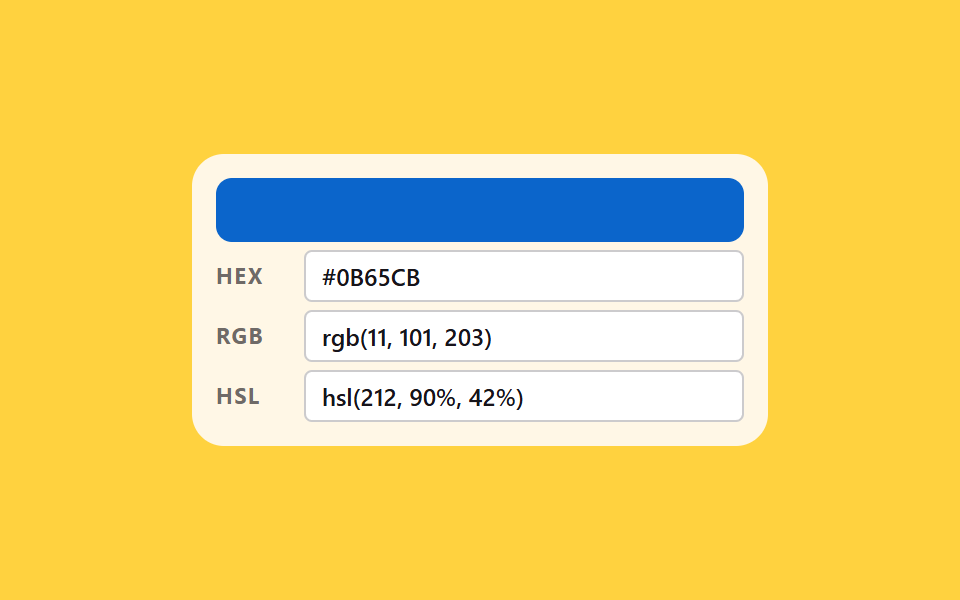
03HEX・RGB・HSL の三つが連動する入力
どんな動きか
同じ色を 3 つの表記でやり取りする入力です。どれかの欄に値を入れると残りの 2 つが同じ色に計算し直され、形式が崩れた欄だけが aria-invalid で赤く残ります。開発者ツールの色入力やデザイントークン編集に使う部品で、貼り付けたトークンの値が実際の画面でどの色になるかをその場で確かめられます。
<main class="stage">
  <div class="sy is-demo">
    <div class="sy__band" aria-hidden="true"></div>
    <div class="sy__row" data-kind="hex">
      <span class="sy__label" aria-hidden="true">HEX</span>
      <span class="sy__field">
        <input class="sy__input" type="text" spellcheck="false" autocomplete="off"
               aria-label="HEX 値を入力" aria-invalid="false" value="#0D78F2">
        <span class="sy__ghost sy__ghost--hex" aria-hidden="true"></span>
        <span class="sy__bad" aria-hidden="true">形式エラー</span>
      </span>
    </div>
    <div class="sy__row" data-kind="rgb">
      <span class="sy__label" aria-hidden="true">RGB</span>
      <span class="sy__field">
        <input class="sy__input" type="text" spellcheck="false" autocomplete="off"
               aria-label="RGB 値を入力" aria-invalid="false" value="rgb(13, 120, 242)">
        <span class="sy__ghost sy__ghost--rgb" aria-hidden="true"></span>
        <span class="sy__bad" aria-hidden="true">形式エラー</span>
      </span>
    </div>
    <div class="sy__row" data-kind="hsl">
      <span class="sy__label" aria-hidden="true">HSL</span>
      <span class="sy__field">
        <input class="sy__input" type="text" spellcheck="false" autocomplete="off"
               aria-label="HSL 値を入力" aria-invalid="false" value="hsl(212, 90%, 50%)">
        <span class="sy__ghost sy__ghost--hsl" aria-hidden="true"></span>
        <span class="sy__bad" aria-hidden="true">形式エラー</span>
      </span>
    </div>
  </div>
</main>@use "../../../../site/static/demo-tokens" as *;
// HEX·RGB·HSL 세 칸 동기 — 한 칸에 값을 넣으면 나머지 두 칸이 같은 색으로 다시 계산된다.
// 색을 담는 값은 등록 속성 여섯 개(--r --g --b --hh --ss --ll)뿐이고, 띠 색도 미리보기 글자도
// 전부 그 여섯에서 나온다. 글자는 counter-set 이 계수기로 옮기고 @counter-style hx 가 16진으로 찍는다.
// 미리보기 루프는 색상 212·채도 90% 를 고정하고 명도만 움직인다 — 명도 l ≤ 0.5 구간에서
// hsl(212, 90%, l) 의 RGB 는 (0.1l, 0.94l, 1.9l) × 255 라 l 에 완전히 비례한다.
// 그래서 RGB 와 HSL 을 같은 키프레임에 같은 비율(linear)로 보간해도 두 표기가 같은 색을 가리킨다.
$duration: $dur-loop;
$easing: linear;
$color: $subject-blue;
@include stage($stage-yellow);
@property --r { syntax: "<integer>"; inherits: true; initial-value: 13; }
@property --g { syntax: "<integer>"; inherits: true; initial-value: 120; }
@property --b { syntax: "<integer>"; inherits: true; initial-value: 242; }
@property --hh { syntax: "<integer>"; inherits: true; initial-value: 212; }
@property --ss { syntax: "<integer>"; inherits: true; initial-value: 90; }
@property --ll { syntax: "<integer>"; inherits: true; initial-value: 50; }
// 0~15 를 16진 한 자리로 찍는 계수기 눈금. pad 2 "0" 이 0F 처럼 앞자리를 채운다
@counter-style hx {
system: numeric;
symbols: "0" "1" "2" "3" "4" "5" "6" "7" "8" "9" "A" "B" "C" "D" "E" "F";
pad: 2 "0";
}
.sy {
box-sizing: border-box;
width: 288px;
max-width: 100%;
padding: $sp-3;
border-radius: $r-card;
background: $subject-cream;
color: $subject-ink;
font-family: inherit;
}
.sy * { box-sizing: border-box; }
.sy__band {
height: 32px;
border-radius: $r-sm;
background: rgb(var(--r) var(--g) var(--b));
}
.sy__row {
display: grid;
grid-template-columns: 36px 1fr;
align-items: center;
gap: $sp-2;
margin-top: $sp-1;
}
.sy__label {
font-size: 11px;
font-weight: 700;
line-height: 1.2;
letter-spacing: .06em;
color: rgba(23, 20, 26, .62);
}
.sy__field {
position: relative;
display: block;
}
.sy__input {
display: block;
width: 100%;
height: 26px;
padding: 0 $sp-2;
border: 1px solid rgba(23, 20, 26, .22);
border-radius: $r-xs;
background: $stage-paper;
color: $subject-ink;
font-family: inherit;
font-size: 12px;
font-weight: 600;
line-height: 1.2;
}
.sy__input:focus-visible { outline: 3px solid $color; outline-offset: 1px; }
// 형식이 어긋난 칸만 붉게 남는다. 색만으로 알리지 않도록 옆에 글자도 함께 켠다
.sy__input[aria-invalid="true"] { border-color: $error; background: $error-soft; }
.sy__bad {
position: absolute;
right: 4px;
top: 50%;
transform: translateY(-50%);
padding: 0 $sp-1;
border-radius: $r-xs;
background: $error-soft;
color: $error;
font-size: 10px;
font-weight: 700;
line-height: 1.6;
opacity: 0; // 공간은 늘 차지한 채로 숨어 있다
pointer-events: none;
}
.sy__row.is-bad .sy__bad { opacity: 1; }
// 미리보기 글자 — 입력칸 글자와 같은 자리에 겹친다. 안쪽 여백·테두리 두께를 그대로 따라 맞춘다
.sy__ghost {
position: absolute;
left: 0;
top: 0;
display: flex;
align-items: center;
width: 100%;
height: 100%;
padding: 0 $sp-2;
border: 1px solid transparent;
font-size: 12px;
font-weight: 600;
line-height: 1.2;
opacity: 0;
pointer-events: none;
}
.sy__ghost--hex {
counter-set: cr calc(var(--r)) cg calc(var(--g)) cb calc(var(--b));
}
.sy__ghost--hex::after { content: "#" counter(cr, hx) counter(cg, hx) counter(cb, hx); }
.sy__ghost--rgb {
counter-set: cr calc(var(--r)) cg calc(var(--g)) cb calc(var(--b));
}
.sy__ghost--rgb::after { content: "rgb(" counter(cr) ", " counter(cg) ", " counter(cb) ")"; }
.sy__ghost--hsl {
counter-set: chh calc(var(--hh)) css calc(var(--ss)) cll calc(var(--ll));
}
.sy__ghost--hsl::after { content: "hsl(" counter(chh) ", " counter(css) "%, " counter(cll) "%)"; }
// ── 미리보기 루프(정적 규칙 먼저, 그 위에 덧씌움) ─────────────────
// 루프 동안만 진짜 입력칸 글자를 감추고(공간은 유지) 계수기 글자를 켠다
.sy.is-demo .sy__input { color: transparent; }
.sy.is-demo .sy__ghost { opacity: 1; }
.sy.is-demo {
animation-name: syColor;
animation-duration: $duration;
animation-timing-function: $easing;
animation-iteration-count: infinite;
}
// 명도 50% → 24% → 되짚어 50%. 90% 에 제자리로 돌아온다(24프레임의 마지막 장이 95.8% 지점이다).
// 여섯 값이 한 키프레임 안에 있어 어느 프레임에서도 띠 색과 세 줄 글자가 같은 색을 가리킨다
@keyframes syColor {
0% { --ll: 50; --r: 13; --g: 120; --b: 242; }
45%, 55% { --ll: 24; --r: 6; --g: 58; --b: 116; }
90%, 100% { --ll: 50; --r: 13; --g: 120; --b: 242; }
}
@media (prefers-reduced-motion: reduce) {
.sy.is-demo { animation: none !important; }
.sy.is-demo .sy__input { color: $subject-ink !important; }
.sy.is-demo .sy__ghost { opacity: 0 !important; }
}html, body {
margin: 0;
overflow: hidden;
}
.stage {
box-sizing: border-box;
min-height: 100vh;
display: grid;
place-items: center;
margin: 0;
background: #ffd23f;
font-family: -apple-system, "Segoe UI", "Noto Sans KR", sans-serif;
padding: clamp(8px, 4vw, 24px);
}
@property --r {
syntax: "<integer>";
inherits: true;
initial-value: 13;
}
@property --g {
syntax: "<integer>";
inherits: true;
initial-value: 120;
}
@property --b {
syntax: "<integer>";
inherits: true;
initial-value: 242;
}
@property --hh {
syntax: "<integer>";
inherits: true;
initial-value: 212;
}
@property --ss {
syntax: "<integer>";
inherits: true;
initial-value: 90;
}
@property --ll {
syntax: "<integer>";
inherits: true;
initial-value: 50;
}
@counter-style hx {
system: numeric;
symbols: "0" "1" "2" "3" "4" "5" "6" "7" "8" "9" "A" "B" "C" "D" "E" "F";
pad: 2 "0";
}
.sy {
box-sizing: border-box;
width: 288px;
max-width: 100%;
padding: 12px;
border-radius: 16px;
background: #fff7e6;
color: #17141a;
font-family: inherit;
}
.sy * {
box-sizing: border-box;
}
.sy__band {
height: 32px;
border-radius: 8px;
background: rgb(var(--r), var(--g), var(--b));
}
.sy__row {
display: grid;
grid-template-columns: 36px 1fr;
align-items: center;
gap: 8px;
margin-top: 4px;
}
.sy__label {
font-size: 11px;
font-weight: 700;
line-height: 1.2;
letter-spacing: 0.06em;
color: rgba(23, 20, 26, 0.62);
}
.sy__field {
position: relative;
display: block;
}
.sy__input {
display: block;
width: 100%;
height: 26px;
padding: 0 8px;
border: 1px solid rgba(23, 20, 26, 0.22);
border-radius: 4px;
background: #ffffff;
color: #17141a;
font-family: inherit;
font-size: 12px;
font-weight: 600;
line-height: 1.2;
}
.sy__input:focus-visible {
outline: 3px solid #2f6df6;
outline-offset: 1px;
}
.sy__input[aria-invalid=true] {
border-color: #c2361a;
background: #ffe0d8;
}
.sy__bad {
position: absolute;
right: 4px;
top: 50%;
transform: translateY(-50%);
padding: 0 4px;
border-radius: 4px;
background: #ffe0d8;
color: #c2361a;
font-size: 10px;
font-weight: 700;
line-height: 1.6;
opacity: 0;
pointer-events: none;
}
.sy__row.is-bad .sy__bad {
opacity: 1;
}
.sy__ghost {
position: absolute;
left: 0;
top: 0;
display: flex;
align-items: center;
width: 100%;
height: 100%;
padding: 0 8px;
border: 1px solid transparent;
font-size: 12px;
font-weight: 600;
line-height: 1.2;
opacity: 0;
pointer-events: none;
}
.sy__ghost--hex {
counter-set: cr calc(var(--r)) cg calc(var(--g)) cb calc(var(--b));
}
.sy__ghost--hex::after {
content: "#" counter(cr, hx) counter(cg, hx) counter(cb, hx);
}
.sy__ghost--rgb {
counter-set: cr calc(var(--r)) cg calc(var(--g)) cb calc(var(--b));
}
.sy__ghost--rgb::after {
content: "rgb(" counter(cr) ", " counter(cg) ", " counter(cb) ")";
}
.sy__ghost--hsl {
counter-set: chh calc(var(--hh)) css calc(var(--ss)) cll calc(var(--ll));
}
.sy__ghost--hsl::after {
content: "hsl(" counter(chh) ", " counter(css) "%, " counter(cll) "%)";
}
.sy.is-demo .sy__input {
color: transparent;
}
.sy.is-demo .sy__ghost {
opacity: 1;
}
.sy.is-demo {
animation-name: syColor;
animation-duration: 2s;
animation-timing-function: linear;
animation-iteration-count: infinite;
}
@keyframes syColor {
0% {
--ll: 50;
--r: 13;
--g: 120;
--b: 242;
}
45%, 55% {
--ll: 24;
--r: 6;
--g: 58;
--b: 116;
}
90%, 100% {
--ll: 50;
--r: 13;
--g: 120;
--b: 242;
}
}
@media (prefers-reduced-motion: reduce) {
.sy.is-demo {
animation: none !important;
}
.sy.is-demo .sy__input {
color: #17141a !important;
}
.sy.is-demo .sy__ghost {
opacity: 0 !important;
}
}(function () {
var root = document.querySelector('.sy');
var rows = [].slice.call(document.querySelectorAll('.sy__row'));
var rgb = [13, 120, 242];
function pad(n) { return n.toString(16).padStart(2, '0'); }
function toHex(c) { return ('#' + pad(c[0]) + pad(c[1]) + pad(c[2])).toUpperCase(); }
// RGB(0~255) → HSL(0~360, 0~100%, 0~100%)
function toHsl(c) {
var r = c[0] / 255, g = c[1] / 255, b = c[2] / 255;
var mx = Math.max(r, g, b), mn = Math.min(r, g, b), d = mx - mn;
var l = (mx + mn) / 2;
var s = d === 0 ? 0 : d / (1 - Math.abs(2 * l - 1));
var h = 0;
if (d !== 0 && mx === r) { h = 60 * (((g - b) / d) % 6); }
else if (d !== 0 && mx === g) { h = 60 * ((b - r) / d + 2); }
else if (d !== 0) { h = 60 * ((r - g) / d + 4); }
return [Math.round((h + 360) % 360), Math.round(s * 100), Math.round(l * 100)];
}
// HSL → RGB. 육각형 여섯 구간을 표로 펴서 분기 없이 고른다
function fromHsl(h, s, l) {
var sf = s / 100, lf = l / 100;
var c = (1 - Math.abs(2 * lf - 1)) * sf;
var x = c * (1 - Math.abs(((h / 60) % 2) - 1));
var m = lf - c / 2;
var face = [[c, x, 0], [x, c, 0], [0, c, x], [0, x, c], [x, 0, c], [c, 0, x]][Math.floor(h / 60) % 6];
return face.map(function (n) { return Math.round((n + m) * 255); });
}
// 세 표기 중 하나를 읽는다. 형식이 어긋나면 null 을 돌려주고 그 칸만 aria-invalid 로 남는다
function parse(kind, raw) {
var t = raw.trim(), m, v;
if (kind === 'hex') {
m = /^#?([0-9a-f]{6})$/i.exec(t);
return m ? [0, 2, 4].map(function (i) { return parseInt(m[1].substr(i, 2), 16); }) : null;
}
if (kind === 'rgb') {
m = /^rgb\(\s*(\d{1,3})\s*,\s*(\d{1,3})\s*,\s*(\d{1,3})\s*\)$/i.exec(t);
if (!m) { return null; }
v = [1, 2, 3].map(function (i) { return parseInt(m[i], 10); });
return v.some(function (n) { return n > 255; }) ? null : v;
}
m = /^hsl\(\s*(\d{1,3})\s*,\s*(\d{1,3})%\s*,\s*(\d{1,3})%\s*\)$/i.exec(t);
if (!m) { return null; }
v = [1, 2, 3].map(function (i) { return parseInt(m[i], 10); });
return (v[0] > 360 || v[1] > 100 || v[2] > 100) ? null : fromHsl(v[0], v[1], v[2]);
}
function label(kind) {
var hsl = toHsl(rgb);
if (kind === 'hex') { return toHex(rgb); }
if (kind === 'rgb') { return 'rgb(' + rgb[0] + ', ' + rgb[1] + ', ' + rgb[2] + ')'; }
return 'hsl(' + hsl[0] + ', ' + hsl[1] + '%, ' + hsl[2] + '%)';
}
// 값 하나가 바뀌면 여섯 개의 등록 속성만 갱신한다 — 띠 색도 미리보기 글자도 거기서 나온다
function paint(skip) {
var hsl = toHsl(rgb);
var vars = { '--r': rgb[0], '--g': rgb[1], '--b': rgb[2], '--hh': hsl[0], '--ss': hsl[1], '--ll': hsl[2] };
Object.keys(vars).forEach(function (name) { root.style.setProperty(name, vars[name]); });
rows.forEach(function (row) {
var kind = row.getAttribute('data-kind');
if (kind === skip) { return; }
row.querySelector('.sy__input').value = label(kind);
row.querySelector('.sy__input').setAttribute('aria-invalid', 'false');
row.classList.remove('is-bad');
});
}
rows.forEach(function (row) {
var kind = row.getAttribute('data-kind');
var input = row.querySelector('.sy__input');
input.addEventListener('input', function () {
root.classList.remove('is-demo');
var next = parse(kind, input.value);
input.setAttribute('aria-invalid', next ? 'false' : 'true');
row.classList.toggle('is-bad', !next);
if (next) { rgb = next; paint(kind); }
});
});
paint(null);
})();// HexRgbHslSync — vanilla 판(run/286/demo/03-color-picker-hex-rgb-hsl-sync) 의 React 포트.
// 변수 3개(duration·easing·color)는 props 로 받아 CSS 변수(var(--duration) 등)로 들어온다.
// 상태는 RGB 세 숫자뿐이다. HSL 은 그때그때 계산해 --hh --ss --ll 로만 넘기고,
// 미리보기 글자는 module.scss 의 counter-set + @counter-style 이 찍는다 — JS 가 글자를 쓰지 않는다.
import { useState } from "react";
import type { CSSProperties, ChangeEvent } from "react";
import styles from "./HexRgbHslSync.module.scss";
export type HexRgbHslSyncProps = {
hexLabel?: string;
rgbLabel?: string;
hslLabel?: string;
badLabel?: string;
/** 격자 미리보기용 2초 자동 루프. 사람이 손대면 꺼진다 */
demo?: boolean;
duration?: number;
easing?: string;
color?: string;
};
type Vars = CSSProperties & {
"--duration"?: string;
"--easing"?: string;
"--color"?: string;
"--r"?: number;
"--g"?: number;
"--b"?: number;
"--hh"?: number;
"--ss"?: number;
"--ll"?: number;
};
const KINDS = ["hex", "rgb", "hsl"];
function pad(n: number): string {
return n.toString(16).padStart(2, "0");
}
function toHex(c: number[]): string {
return ("#" + pad(c[0]) + pad(c[1]) + pad(c[2])).toUpperCase();
}
// RGB(0~255) → HSL(0~360, 0~100%, 0~100%)
function toHsl(c: number[]): number[] {
const r = c[0] / 255;
const g = c[1] / 255;
const b = c[2] / 255;
const mx = Math.max(r, g, b);
const mn = Math.min(r, g, b);
const d = mx - mn;
const l = (mx + mn) / 2;
const s = d === 0 ? 0 : d / (1 - Math.abs(2 * l - 1));
let h = 0;
if (d !== 0 && mx === r) h = 60 * (((g - b) / d) % 6);
else if (d !== 0 && mx === g) h = 60 * ((b - r) / d + 2);
else if (d !== 0) h = 60 * ((r - g) / d + 4);
return [Math.round((h + 360) % 360), Math.round(s * 100), Math.round(l * 100)];
}
// HSL → RGB. 육각형 여섯 구간을 표로 펴서 분기 없이 고른다
function fromHsl(h: number, s: number, l: number): number[] {
const sf = s / 100;
const lf = l / 100;
const c = (1 - Math.abs(2 * lf - 1)) * sf;
const x = c * (1 - Math.abs(((h / 60) % 2) - 1));
const m = lf - c / 2;
const faces: number[][] = [[c, x, 0], [x, c, 0], [0, c, x], [0, x, c], [x, 0, c], [c, 0, x]];
return faces[Math.floor(h / 60) % 6].map((n) => Math.round((n + m) * 255));
}
// 세 표기 중 하나를 읽는다. 형식이 어긋나면 null 을 돌려주고 그 칸만 aria-invalid 로 남는다
function parse(kind: string, raw: string): number[] | null {
const t = raw.trim();
if (kind === "hex") {
const m = /^#?([0-9a-f]{6})$/i.exec(t);
return m ? [0, 2, 4].map((i) => parseInt(m[1].substr(i, 2), 16)) : null;
}
if (kind === "rgb") {
const m = /^rgb\(\s*(\d{1,3})\s*,\s*(\d{1,3})\s*,\s*(\d{1,3})\s*\)$/i.exec(t);
if (!m) return null;
const v = [1, 2, 3].map((i) => parseInt(m[i], 10));
return v.some((n) => n > 255) ? null : v;
}
const m = /^hsl\(\s*(\d{1,3})\s*,\s*(\d{1,3})%\s*,\s*(\d{1,3})%\s*\)$/i.exec(t);
if (!m) return null;
const v = [1, 2, 3].map((i) => parseInt(m[i], 10));
return v[0] > 360 || v[1] > 100 || v[2] > 100 ? null : fromHsl(v[0], v[1], v[2]);
}
function label(kind: string, rgb: number[]): string {
if (kind === "hex") return toHex(rgb);
if (kind === "rgb") return `rgb(${rgb[0]}, ${rgb[1]}, ${rgb[2]})`;
const hsl = toHsl(rgb);
return `hsl(${hsl[0]}, ${hsl[1]}%, ${hsl[2]}%)`;
}
export default function HexRgbHslSync({
hexLabel = "HEX 값 입력",
rgbLabel = "RGB 값 입력",
hslLabel = "HSL 값 입력",
badLabel = "형식 오류",
demo = true,
duration = 2000,
easing = "linear",
color = "#2f6df6",
}: HexRgbHslSyncProps) {
const [live, setLive] = useState(demo);
const [rgb, setRgb] = useState<number[]>([13, 120, 242]);
const [editing, setEditing] = useState(""); // 사람이 손대고 있는 칸
const [draft, setDraft] = useState(""); // 그 칸에 적힌 글자 그대로
const [bad, setBad] = useState(""); // 형식이 어긋난 칸
const hsl = toHsl(rgb);
const vars: Vars = {
"--duration": `${duration}ms`,
"--easing": easing,
"--color": color,
"--r": rgb[0],
"--g": rgb[1],
"--b": rgb[2],
"--hh": hsl[0],
"--ss": hsl[1],
"--ll": hsl[2],
};
const labels: { [k: string]: string } = { hex: hexLabel, rgb: rgbLabel, hsl: hslLabel };
const ghosts: { [k: string]: string } = { hex: styles.ghostHex, rgb: styles.ghostRgb, hsl: styles.ghostHsl };
function change(kind: string, e: ChangeEvent<HTMLInputElement>) {
setLive(false);
const raw = e.target.value;
setEditing(kind);
setDraft(raw);
const next = parse(kind, raw);
if (next) {
setRgb(next);
setBad("");
} else {
setBad(kind);
}
}
return (
<div className={[styles.sy, live ? styles.isDemo : ""].filter(Boolean).join(" ")} style={vars}>
<div className={styles.band} aria-hidden="true" />
{KINDS.map((kind) => (
<div key={kind} className={[styles.row, bad === kind ? styles.isBad : ""].filter(Boolean).join(" ")}>
<span className={styles.label} aria-hidden="true">
{kind.toUpperCase()}
</span>
<span className={styles.field}>
<input
className={styles.input}
type="text"
spellCheck={false}
autoComplete="off"
aria-label={labels[kind]}
aria-invalid={bad === kind}
value={kind === editing ? draft : label(kind, rgb)}
onChange={(e: ChangeEvent<HTMLInputElement>) => change(kind, e)}
/>
<span className={[styles.ghost, ghosts[kind]].join(" ")} aria-hidden="true" />
<span className={styles.bad} aria-hidden="true">
{badLabel}
</span>
</span>
</div>
))}
</div>
);
}03 · HEX・RGB・HSL の三つが連動する入力 — 計測 累積面積 6.699% · 動いたフレーム 20/23GODRICH オリジナル · SCSS と React は zip に同梱 · パスワードを見る
どこを変えるか
累積変化面積 6.699%・動いたフレーム 20/23 です。
// プレビュー文字 — 値は --r --g --b --hh --ss --ll の 6 つだけで、カウンタが 3 表記に分けて打つ。
// ループの根拠: 明度 l ≤ 0.5 の範囲では hsl(212, 90%, l) の RGB は (0.1l, 0.94l, 1.9l) × 255 と
// 明度に完全に比例する — 色相 212・彩度 90% を固定するので、どのフレームでも 2 つの表記が同じ色を指す
.sy.is-demo .sy__input { color: transparent; }   // 本物の入力欄は空間を保ったまま隠す
.sy.is-demo .sy__ghost { opacity: 1; }
.sy__ghost--hex::after  { content: "#" counter(cr, hx) counter(cg, hx) counter(cb, hx); }
.sy__ghost--rgb::after  { content: "rgb(" counter(cr) ", " counter(cg) ", " counter(cb) ")"; }
.sy__ghost--hsl::after  { content: "hsl(" counter(chh) ", " counter(css) "%, " counter(cll) "%)"; }
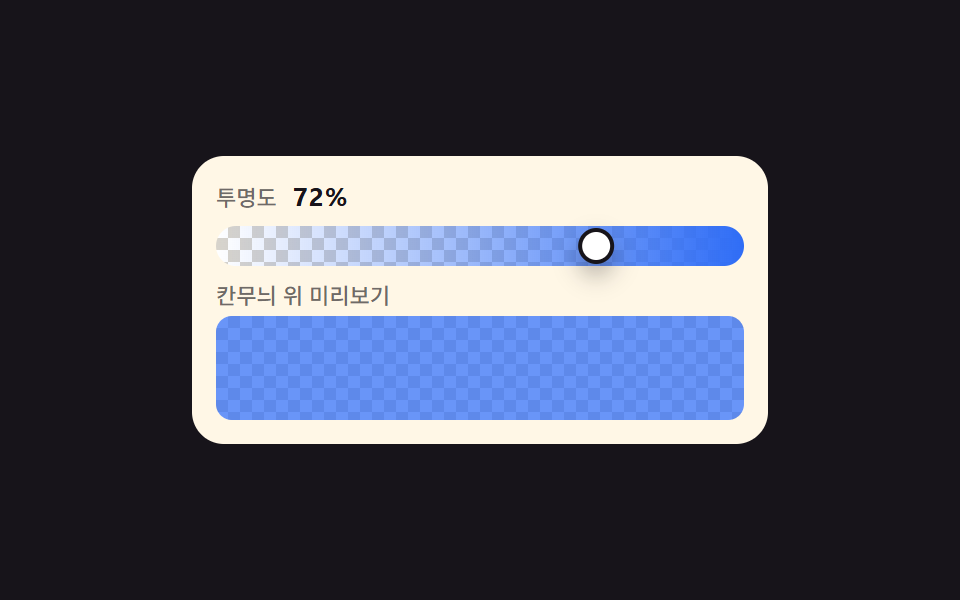
04市松模様の上で透明度を動かすアルファスライダー
何が見えるか
透明な色は白い背景の上では見えないので、アルファスライダーは市松模様を敷くところから始まります。プレビューでは、色カバーの不透明度が 100%(完全な不透明)から 24% へ下がるにつれて後ろの市松模様が透けて見えてきます — カバーの不透明度、つまり模様を覆い隠す割合がそのままアルファ値です。
<main class="stage">
  <div class="al is-demo">
    <p class="al__head" aria-hidden="true">
      <span class="al__cap">透明度</span><span class="al__val"></span>
    </p>
    <div class="al__track" id="alphaTrack" role="slider" tabindex="0"
         aria-label="透明度を選ぶ"
         aria-valuemin="0" aria-valuemax="100" aria-valuenow="100"
         aria-valuetext="透明度 100%">
      <span class="al__knob" aria-hidden="true"></span>
    </div>
    <p class="al__note" aria-hidden="true">市松模様の上のプレビュー</p>
    <div class="al__preview" aria-hidden="true"><span class="al__fill"></span></div>
  </div>
</main>
@use "../../../../site/static/demo-tokens" as *;
// 알파 슬라이더 — 아래층에 칸무늬를 깔고 그 위에 색을 덮는다. 손잡이를 왼쪽으로 밀수록
// 색이 옅어져 뒤 칸무늬가 드러나고, 무늬를 가린 만큼이 곧 알파 값이다(--a 가 그대로 덮개의 불투명도다).
// 움직이는 값은 --a(0~100) 하나뿐이다. 손잡이 위치도, 미리보기 사각형의 불투명도도,
// 옆의 숫자도 전부 그 한 값에서 나온다 — 숫자는 counter-set 이 계수기로 옮겨 찍으므로
// JS 가 글자를 따로 쓰지 않고, 어느 프레임에서도 손잡이 자리와 숫자가 어긋나지 않는다.
$duration: $dur-loop;
$easing: $ease-spring;
$color: $subject-blue;
@include stage($stage-ink);
@property --a { syntax: "<integer>"; inherits: true; initial-value: 100; }
.al {
box-sizing: border-box;
width: 288px;
max-width: 100%;
padding: $sp-3;
border-radius: $r-card;
background: $subject-cream;
color: $subject-ink;
font-family: inherit;
}
.al * { box-sizing: border-box; }
.al__head {
display: flex;
align-items: baseline;
gap: $sp-2;
margin: 0 0 $sp-2;
}
.al__cap {
font-size: 11px;
font-weight: 500;
line-height: 1.2;
color: rgba(23, 20, 26, .62);
}
// 숫자는 JS 가 쓰지 않는다 — counter-set 이 --a 를 계수기로 옮기고 ::after 가 찍는다
.al__val {
counter-set: ca calc(var(--a));
font-size: 13px;
font-weight: 700;
line-height: 1.2;
letter-spacing: .04em;
}
.al__val::after { content: counter(ca) "%"; }
.al__track {
position: relative;
width: 264px; // 카드 안쪽 폭 그대로 — 1% 가 2.64px 이다
max-width: 100%;
height: 20px;
border-radius: $r-pill;
cursor: pointer;
touch-action: none;
background-color: $stage-paper;
// 위층은 투명 → 불투명 색 덮개, 아래층은 12px 타일 칸무늬(타일 안이 네 칸이라 한 칸은 6px)
background-image:
linear-gradient(to right, rgba($subject-blue, 0), $subject-blue),
repeating-conic-gradient(#d8d4cc 0 25%, $stage-paper 0 50%);
background-size: auto, 12px 12px;
}
.al__track:focus-visible { outline: 3px solid $color; outline-offset: 3px; }
.al__knob {
position: absolute;
left: 0;
top: 50%;
width: 18px;
height: 18px;
border-radius: 50%;
background: $stage-paper;
border: 2px solid $subject-ink;
box-shadow: $shadow-press;
// 1% 는 2.64px. 자리로 옮긴 뒤 자기 크기의 절반만큼 되밀어 중심을 그 자리에 놓는다
transform: translateX(calc(var(--a) * 2.64px)) translate(-50%, -50%);
}
.al__note {
margin: $sp-2 0 $sp-1;
font-size: 11px;
font-weight: 500;
line-height: 1.2;
color: rgba(23, 20, 26, .62);
}
.al__preview {
position: relative;
height: 52px;
border-radius: $r-sm;
overflow: hidden;
background-color: $stage-paper;
background-image: repeating-conic-gradient(#d8d4cc 0 25%, $stage-paper 0 50%);
background-size: 12px 12px;
}
.al__fill {
position: absolute;
inset: 0;
background: $subject-blue;
// 알파를 색 안에 넣지 않고 덮개의 불투명도로 준다 — 값이 --a 한 곳에서만 온다
opacity: calc(var(--a) * 1%);
}
// ── 미리보기 루프(정적 규칙 먼저, 그 위에 덧씌움) ─────────────────
.al.is-demo {
animation-name: alSlide;
animation-duration: $duration;
animation-timing-function: $easing;
animation-iteration-count: infinite;
}
// 100% → 24% → 같은 길을 되짚어 100%. 90% 에 제자리로 돌아온다
// (24프레임의 마지막 장이 95.8% 지점이라 그 뒤에 두면 복귀가 영영 안 찍힌다)
@keyframes alSlide {
0% { --a: 100; }
45% { --a: 24; }
90%, 100% { --a: 100; }
}
@media (prefers-reduced-motion: reduce) {
.al.is-demo { animation: none !important; }
}html, body {
margin: 0;
overflow: hidden;
}
.stage {
box-sizing: border-box;
min-height: 100vh;
display: grid;
place-items: center;
margin: 0;
background: #17141a;
font-family: -apple-system, "Segoe UI", "Noto Sans KR", sans-serif;
padding: clamp(8px, 4vw, 24px);
}
@property --a {
syntax: "<integer>";
inherits: true;
initial-value: 100;
}
.al {
box-sizing: border-box;
width: 288px;
max-width: 100%;
padding: 12px;
border-radius: 16px;
background: #fff7e6;
color: #17141a;
font-family: inherit;
}
.al * {
box-sizing: border-box;
}
.al__head {
display: flex;
align-items: baseline;
gap: 8px;
margin: 0 0 8px;
}
.al__cap {
font-size: 11px;
font-weight: 500;
line-height: 1.2;
color: rgba(23, 20, 26, 0.62);
}
.al__val {
counter-set: ca calc(var(--a));
font-size: 13px;
font-weight: 700;
line-height: 1.2;
letter-spacing: 0.04em;
}
.al__val::after {
content: counter(ca) "%";
}
.al__track {
position: relative;
width: 264px;
max-width: 100%;
height: 20px;
border-radius: 999px;
cursor: pointer;
touch-action: none;
background-color: #ffffff;
background-image: linear-gradient(to right, rgba(47, 109, 246, 0), #2f6df6), repeating-conic-gradient(#d8d4cc 0 25%, #ffffff 0 50%);
background-size: auto, 12px 12px;
}
.al__track:focus-visible {
outline: 3px solid #2f6df6;
outline-offset: 3px;
}
.al__knob {
position: absolute;
left: 0;
top: 50%;
width: 18px;
height: 18px;
border-radius: 50%;
background: #ffffff;
border: 2px solid #17141a;
box-shadow: 0 6px 12px rgba(23, 20, 26, 0.32);
transform: translateX(calc(var(--a) * 2.64px)) translate(-50%, -50%);
}
.al__note {
margin: 8px 0 4px;
font-size: 11px;
font-weight: 500;
line-height: 1.2;
color: rgba(23, 20, 26, 0.62);
}
.al__preview {
position: relative;
height: 52px;
border-radius: 8px;
overflow: hidden;
background-color: #ffffff;
background-image: repeating-conic-gradient(#d8d4cc 0 25%, #ffffff 0 50%);
background-size: 12px 12px;
}
.al__fill {
position: absolute;
inset: 0;
background: #2f6df6;
opacity: calc(var(--a) * 1%);
}
.al.is-demo {
animation-name: alSlide;
animation-duration: 2s;
animation-timing-function: cubic-bezier(0.2, 0.8, 0.2, 1);
animation-iteration-count: infinite;
}
@keyframes alSlide {
0% {
--a: 100;
}
45% {
--a: 24;
}
90%, 100% {
--a: 100;
}
}
@media (prefers-reduced-motion: reduce) {
.al.is-demo {
animation: none !important;
}
}(function () {
var root = document.querySelector('.al');
var track = document.getElementById('alphaTrack');
var alphaFormat = '透明度 %a%';
var alpha = 100;
// 값은 --a 하나뿐이다. 손잡이 위치도, 미리보기 사각형의 불투명도도, 옆의 숫자도 전부 이 한 값에서 나온다
function applyAlpha() {
root.style.setProperty('--a', alpha);
track.setAttribute('aria-valuenow', alpha);
track.setAttribute('aria-valuetext', alphaFormat.replace('%a', alpha));
}
function pickAlpha(e) {
var box = track.getBoundingClientRect();
var t = Math.min(1, Math.max(0, (e.clientX - box.left) / box.width));
alpha = Math.round(t * 100);
applyAlpha();
}
track.addEventListener('pointerdown', function (e) {
root.classList.remove('is-demo');
track.setPointerCapture(e.pointerId); // 띠 밖으로 끌어도 이 요소가 계속 포인터를 받는다
pickAlpha(e);
});
track.addEventListener('pointermove', function (e) {
if (track.hasPointerCapture(e.pointerId)) { pickAlpha(e); }
});
track.addEventListener('keydown', function (e) {
var step = e.shiftKey ? 10 : 2;
if (e.key === 'ArrowRight' || e.key === 'ArrowUp') { alpha = Math.min(100, alpha + step); }
else if (e.key === 'ArrowLeft' || e.key === 'ArrowDown') { alpha = Math.max(0, alpha - step); }
else { return; }
e.preventDefault();
root.classList.remove('is-demo');
applyAlpha();
});
applyAlpha();
})();// AlphaCheckerboard — vanilla 판(run/286/demo/04-color-picker-alpha-checkerboard) 의 React 포트.
// 변수 3개(duration·easing·color)는 props 로 받아 CSS 변수(var(--duration) 등)로 들어온다.
// 상태는 alpha 숫자 하나뿐이다. 손잡이 위치도, 미리보기 사각형의 불투명도도, 옆의 숫자도
// 전부 --a 한 값에서 나오고 숫자는 module.scss 의 counter-set 이 찍는다 — JS 가 글자를 쓰지 않는다.
import { useState } from "react";
import type { CSSProperties, PointerEvent as ReactPointerEvent } from "react";
import styles from "./AlphaCheckerboard.module.scss";
type KeyEvt = { key: string; shiftKey: boolean; preventDefault(): void };
export type AlphaCheckerboardProps = {
trackLabel?: string;
capLabel?: string;
noteLabel?: string;
/** "투명도 %a%" 처럼 자리표시자 하나를 가진 틀 */
alphaFormat?: string;
/** 격자 미리보기용 2초 자동 루프. 사람이 손대면 꺼진다 */
demo?: boolean;
duration?: number;
easing?: string;
color?: string;
};
type Vars = CSSProperties & {
"--duration"?: string;
"--easing"?: string;
"--color"?: string;
"--a"?: number;
};
export default function AlphaCheckerboard({
trackLabel = "투명도 고르기",
capLabel = "투명도",
noteLabel = "칸무늬 위 미리보기",
alphaFormat = "투명도 %a%",
demo = true,
duration = 2000,
easing = "cubic-bezier(.2, .8, .2, 1)",
color = "#2f6df6",
}: AlphaCheckerboardProps) {
const [live, setLive] = useState(demo);
const [alpha, setAlpha] = useState(100);
const vars: Vars = {
"--duration": `${duration}ms`,
"--easing": easing,
"--color": color,
"--a": alpha,
};
function alphaAt(e: ReactPointerEvent<HTMLDivElement>): number {
const box = e.currentTarget.getBoundingClientRect();
const t = Math.min(1, Math.max(0, (e.clientX - box.left) / box.width));
return Math.round(t * 100);
}
function start(e: ReactPointerEvent<HTMLDivElement>) {
setLive(false);
e.currentTarget.setPointerCapture(e.pointerId); // 띠 밖으로 끌어도 계속 포인터를 받는다
setAlpha(alphaAt(e));
}
function drag(e: ReactPointerEvent<HTMLDivElement>) {
if (e.currentTarget.hasPointerCapture(e.pointerId)) setAlpha(alphaAt(e));
}
function press(e: KeyEvt) {
const step = e.shiftKey ? 10 : 2;
if (e.key === "ArrowRight" || e.key === "ArrowUp") setAlpha(Math.min(100, alpha + step));
else if (e.key === "ArrowLeft" || e.key === "ArrowDown") setAlpha(Math.max(0, alpha - step));
else return;
e.preventDefault();
setLive(false);
}
const alphaText = alphaFormat.replace("%a", String(alpha));
return (
<div className={[styles.al, live ? styles.isDemo : ""].filter(Boolean).join(" ")} style={vars}>
<p className={styles.head} aria-hidden="true">
<span className={styles.cap}>{capLabel}</span>
<span className={styles.val} />
</p>
<div
className={styles.track}
role="slider"
tabIndex={0}
aria-label={trackLabel}
aria-valuemin={0}
aria-valuemax={100}
aria-valuenow={alpha}
aria-valuetext={alphaText}
onPointerDown={start}
onPointerMove={drag}
onKeyDown={press}
>
<span className={styles.knob} aria-hidden="true" />
</div>
<p className={styles.note} aria-hidden="true">
{noteLabel}
</p>
<div className={styles.preview} aria-hidden="true">
<span className={styles.fill} />
</div>
</div>
);
}04 · 市松模様の上で透明度を動かすアルファスライダー — 計測 累積面積 13.06% · 動いたフレーム 18/23GODRICH オリジナル · SCSS と React は zip に同梱 · パスワードを見る
コードのどこを見るか
半透明背景トークンやオーバーレイ色を目で合わせる部品で、9 種の中でいちばん広く動き、累積変化面積 13.06%・強度 87.5・動いたフレーム 18/23 です。
// 上の層は透明 → 不透明の色カバー、下の層は 12px タイルの市松模様(タイル内が 4 マスなので 1 マス 6px)
.al__track {
  background-image:
    linear-gradient(to right, rgba($subject-blue, 0), $subject-blue),
    repeating-conic-gradient(#d8d4cc 0 25%, $stage-paper 0 50%);
  background-size: auto, 12px 12px;
}
// つまみと数字はどちらも --a だけから出る — 264px トラックの 1% は 2.64px
.al__knob { transform: translateX(calc(var(--a) * 2.64px)) translate(-50%, -50%); }
.al__val::after { content: counter(ca) "%"; }
05最近選んだ色が八つ前に詰まる履歴
画面で起きること
選んだ色をもう一度使えるようにする履歴です。追加を押すたびに先頭に 1 枠が割り込み、9 つ目は後ろへ押し出され、一覧は localStorage に残ってページを開き直してもそのままです。
<main class="stage">
  <div class="rc is-demo">
    <div class="rc__top">
      <button class="rc__now" id="nowSwatch" type="button" aria-label="現在の色"></button>
      <button class="rc__add" id="addButton" type="button">追加</button>
    </div>
    <p class="rc__cap" aria-hidden="true">最近選んだ色</p>
    <div class="rc__hist">
      <button class="rc__cell" type="button" aria-pressed="true" aria-label="最近の色"></button>
      <button class="rc__cell" type="button" aria-pressed="false" aria-label="最近の色"></button>
      <button class="rc__cell" type="button" aria-pressed="false" aria-label="最近の色"></button>
      <button class="rc__cell" type="button" aria-pressed="false" aria-label="最近の色"></button>
      <button class="rc__cell" type="button" aria-pressed="false" aria-label="最近の色"></button>
      <button class="rc__cell" type="button" aria-pressed="false" aria-label="最近の色"></button>
      <button class="rc__cell" type="button" aria-pressed="false" aria-label="最近の色"></button>
      <button class="rc__cell" type="button" aria-pressed="false" aria-label="最近の色"></button>
    </div>
  </div>
</main>
@use "../../../../site/static/demo-tokens" as *;
// 최근 고른 색 여덟 칸 — 색을 담을 때마다 맨 앞에 한 칸이 끼어들고 아홉 번째는 잘려 나간다.
// 칸 색은 등록 속성 --c 하나로만 들어간다. 사람이 쓸 때는 JS 가 인라인으로 넣고,
// 격자 미리보기에서는 여덟 칸이 **같은 키프레임**을 animation-delay 만 0.25초씩 달리해서 돈다.
// 여덟 색이 0.25초마다 한 칸씩 옆으로 옮겨 가는 것이 곧 "앞에 하나 끼어들고 뒤가 밀린다" 이고,
// 2초 뒤 정확히 제자리로 돌아오므로 텔레포트가 없다. 색 교체는 steps(1, end) 라 반투명 유령 프레임이 없다.
$duration: $dur-loop;
$easing: $ease-pop;
$color: $subject-blue;
@include stage($stage-paper);
@property --c { syntax: "<color>"; inherits: false; initial-value: #{$subject-blue}; }
.rc {
box-sizing: border-box;
width: 288px;
max-width: 100%;
padding: $sp-3;
border-radius: $r-card;
background: $subject-ink;
color: $subject-cream;
font-family: inherit;
}
.rc * { box-sizing: border-box; }
.rc__top {
display: flex;
align-items: center;
gap: $sp-3;
}
.rc__now {
width: 48px;
height: 48px;
padding: 0;
border: 2px solid rgba(255, 247, 230, .28);
border-radius: $r-sm;
background: var(--c);
cursor: pointer;
}
.rc__now:focus-visible { outline: 3px solid $color; outline-offset: 3px; }
.rc__add {
height: 32px;
padding: 0 $sp-4;
border: 0;
border-radius: $r-pill;
background: $subject-cream;
color: $subject-ink;
font-family: inherit;
font-size: 13px;
font-weight: 700;
line-height: 1.2;
cursor: pointer;
}
.rc__add:focus-visible { outline: 3px solid $color; outline-offset: 3px; }
.rc__cap {
margin: $sp-3 0 $sp-1;
font-size: 11px;
font-weight: 500;
line-height: 1.2;
color: rgba(255, 247, 230, .66);
}
.rc__hist {
display: grid;
grid-template-columns: repeat(8, 26px);
gap: $sp-2;
}
.rc__cell {
width: 26px;
height: 26px;
padding: 0;
border: 0;
border-radius: $r-xs;
background: var(--c);
cursor: pointer;
}
// 고른 칸은 테두리 고리로 표시한다(색만으로 알리지 않도록 라벨에 HEX 값도 함께 읽어 준다)
.rc__cell[aria-pressed="true"] { box-shadow: 0 0 0 2px $subject-cream; }
.rc__cell:focus-visible { outline: 3px solid $color; outline-offset: 3px; }
// ── 미리보기 루프(정적 규칙 먼저, 그 위에 덧씌움) ─────────────────
.rc.is-demo .rc__cell,
.rc.is-demo .rc__now {
animation-name: histRoll;
animation-duration: $duration;
animation-timing-function: steps(1, end); // 색 교체는 한 프레임에 컷 — 크로스페이드는 유령을 남긴다
animation-iteration-count: infinite;
animation-fill-mode: backwards;
}
// 칸마다 0.25초씩 위상을 늦춘다. 음수 지연이라 첫 장부터 제 색으로 시작한다
// (-2s 는 한 주기 전이므로 0s 와 같은 위상이다. 지연을 뒤로 미루려면 주기만큼 당겨 써야 한다)
.rc.is-demo .rc__cell:nth-child(1) { animation-delay: -2s; }
.rc.is-demo .rc__cell:nth-child(2) { animation-delay: -1.75s; }
.rc.is-demo .rc__cell:nth-child(3) { animation-delay: -1.5s; }
.rc.is-demo .rc__cell:nth-child(4) { animation-delay: -1.25s; }
.rc.is-demo .rc__cell:nth-child(5) { animation-delay: -1s; }
.rc.is-demo .rc__cell:nth-child(6) { animation-delay: -0.75s; }
.rc.is-demo .rc__cell:nth-child(7) { animation-delay: -0.5s; }
.rc.is-demo .rc__cell:nth-child(8) { animation-delay: -0.25s; }
// 맨 앞 칸과 「지금 색」 사각형은 같은 위상이라 늘 같은 색이다.
// 컷만으로는 움직인 프레임이 모자라니 컷 직후 튀어오르는 보조 애니메이션을 겹친다 —
// transform 이라 중간 프레임이 반투명 유령이 되지 않는다. 커지는 건 자기 중심에서
.rc.is-demo .rc__cell:nth-child(1),
.rc.is-demo .rc__now {
animation-name: histRoll, histPop;
animation-duration: $duration, calc($duration / 8);
animation-timing-function: steps(1, end), $easing;
animation-iteration-count: infinite, infinite;
animation-delay: -2s, 0s;
animation-fill-mode: backwards, backwards;
}
@keyframes histRoll {
0% { --c: #{$subject-blue}; }
12.5% { --c: #{$subject-sky}; }
25% { --c: #{$subject-mint}; }
37.5% { --c: #{$stage-yellow}; }
50% { --c: #{$stage-orange}; }
62.5% { --c: #{$subject-pink}; }
75% { --c: #{$subject-lilac}; }
87.5% { --c: #{$subject-cream}; }
100% { --c: #{$subject-blue}; }
}
@keyframes histPop {
0% { transform: scale(.86); }
60%, 100% { transform: scale(1); }
}
@media (prefers-reduced-motion: reduce) {
.rc.is-demo .rc__cell,
.rc.is-demo .rc__now {
animation: none !important;
}
}html, body {
margin: 0;
overflow: hidden;
}
.stage {
box-sizing: border-box;
min-height: 100vh;
display: grid;
place-items: center;
margin: 0;
background: #ffffff;
font-family: -apple-system, "Segoe UI", "Noto Sans KR", sans-serif;
padding: clamp(8px, 4vw, 24px);
}
@property --c {
syntax: "<color>";
inherits: false;
initial-value: #2f6df6;
}
.rc {
box-sizing: border-box;
width: 288px;
max-width: 100%;
padding: 12px;
border-radius: 16px;
background: #17141a;
color: #fff7e6;
font-family: inherit;
}
.rc * {
box-sizing: border-box;
}
.rc__top {
display: flex;
align-items: center;
gap: 12px;
}
.rc__now {
width: 48px;
height: 48px;
padding: 0;
border: 2px solid rgba(255, 247, 230, 0.28);
border-radius: 8px;
background: var(--c);
cursor: pointer;
}
.rc__now:focus-visible {
outline: 3px solid #2f6df6;
outline-offset: 3px;
}
.rc__add {
height: 32px;
padding: 0 16px;
border: 0;
border-radius: 999px;
background: #fff7e6;
color: #17141a;
font-family: inherit;
font-size: 13px;
font-weight: 700;
line-height: 1.2;
cursor: pointer;
}
.rc__add:focus-visible {
outline: 3px solid #2f6df6;
outline-offset: 3px;
}
.rc__cap {
margin: 12px 0 4px;
font-size: 11px;
font-weight: 500;
line-height: 1.2;
color: rgba(255, 247, 230, 0.66);
}
.rc__hist {
display: grid;
grid-template-columns: repeat(8, 26px);
gap: 8px;
}
.rc__cell {
width: 26px;
height: 26px;
padding: 0;
border: 0;
border-radius: 4px;
background: var(--c);
cursor: pointer;
}
.rc__cell[aria-pressed=true] {
box-shadow: 0 0 0 2px #fff7e6;
}
.rc__cell:focus-visible {
outline: 3px solid #2f6df6;
outline-offset: 3px;
}
.rc.is-demo .rc__cell,
.rc.is-demo .rc__now {
animation-name: histRoll;
animation-duration: 2s;
animation-timing-function: steps(1, end);
animation-iteration-count: infinite;
animation-fill-mode: backwards;
}
.rc.is-demo .rc__cell:nth-child(1) {
animation-delay: -2s;
}
.rc.is-demo .rc__cell:nth-child(2) {
animation-delay: -1.75s;
}
.rc.is-demo .rc__cell:nth-child(3) {
animation-delay: -1.5s;
}
.rc.is-demo .rc__cell:nth-child(4) {
animation-delay: -1.25s;
}
.rc.is-demo .rc__cell:nth-child(5) {
animation-delay: -1s;
}
.rc.is-demo .rc__cell:nth-child(6) {
animation-delay: -0.75s;
}
.rc.is-demo .rc__cell:nth-child(7) {
animation-delay: -0.5s;
}
.rc.is-demo .rc__cell:nth-child(8) {
animation-delay: -0.25s;
}
.rc.is-demo .rc__cell:nth-child(1),
.rc.is-demo .rc__now {
animation-name: histRoll, histPop;
animation-duration: 2s, 0.25s;
animation-timing-function: steps(1, end), cubic-bezier(0.2, 1.4, 0.4, 1);
animation-iteration-count: infinite, infinite;
animation-delay: -2s, 0s;
animation-fill-mode: backwards, backwards;
}
@keyframes histRoll {
0% {
--c: #2f6df6;
}
12.5% {
--c: #6ec8ff;
}
25% {
--c: #4cd4a6;
}
37.5% {
--c: #ffd23f;
}
50% {
--c: #ff4d1f;
}
62.5% {
--c: #ff9ebb;
}
75% {
--c: #b9a0ff;
}
87.5% {
--c: #fff7e6;
}
100% {
--c: #2f6df6;
}
}
@keyframes histPop {
0% {
transform: scale(0.86);
}
60%, 100% {
transform: scale(1);
}
}
@media (prefers-reduced-motion: reduce) {
.rc.is-demo .rc__cell,
.rc.is-demo .rc__now {
animation: none !important;
}
}(function () {
var root = document.querySelector('.rc');
var now = document.getElementById('nowSwatch');
var addButton = document.getElementById('addButton');
var cells = [].slice.call(document.querySelectorAll('.rc__cell'));
var nowFormat = '現在の色 %x、押すと次の色';
var cellFormat = '最近の色 %x';
var palette = ['#2F6DF6', '#6EC8FF', '#4CD4A6', '#FFD23F', '#FF4D1F', '#FF9EBB', '#B9A0FF', '#FFF7E6'];
var storeKey = 'godrich-recent-colors';
var step = 0;
var recent = read();
// 목록은 localStorage 에 남는다. 파일로 열면 저장소가 막힐 수 있어 실패해도 기본 팔레트로 이어간다
function read() {
try {
var raw = window.localStorage.getItem(storeKey);
var list = raw ? JSON.parse(raw) : null;
if (list && list.length) { return list.slice(0, 8); }
} catch (err) { /* 저장소를 못 쓰는 환경 */ }
return palette.slice();
}
function save(list) {
try { window.localStorage.setItem(storeKey, JSON.stringify(list)); } catch (err) { /* 무시 */ }
}
// 글자도 색도 JS 가 한 곳에서만 쓴다 — 칸 색은 --c, 라벨은 같은 HEX 값에서 나온다
function paint() {
now.style.setProperty('--c', palette[step]);
now.setAttribute('aria-label', nowFormat.replace('%x', palette[step]));
cells.forEach(function (cell, i) {
var hex = recent[i] || palette[i];
cell.style.setProperty('--c', hex);
cell.setAttribute('aria-label', cellFormat.replace('%x', hex));
cell.setAttribute('aria-pressed', hex === palette[step] ? 'true' : 'false');
});
}
function stopLoop() { root.classList.remove('is-demo'); }
now.addEventListener('click', function () {
stopLoop();
step = (step + 1) % palette.length;
paint();
});
addButton.addEventListener('click', function () {
stopLoop();
// 지금 색이 맨 앞에 끼어들고 아홉 번째는 잘려 나간다. 저장한 뒤 다시 읽어 칸을 그린다
var next = [palette[step]].concat(recent.filter(function (hex) { return hex !== palette[step]; }));
save(next.slice(0, 8));
recent = read();
paint();
});
cells.forEach(function (cell, i) {
cell.addEventListener('click', function () {
stopLoop();
var at = palette.indexOf(recent[i]);
if (at >= 0) { step = at; }
paint();
});
});
paint();
})();// RecentHistory — vanilla 판(run/286/demo/05-color-picker-recent-history) 의 React 포트.
// 변수 3개(duration·easing·color)는 props 로 받아 CSS 변수(var(--duration) 등)로 들어온다.
// 칸 색은 등록 속성 --c 하나로만 들어간다. 사람이 쓸 때는 인라인 스타일로,
// 격자 미리보기에서는 module.scss 의 키프레임이 같은 --c 를 덮어쓴다 — 한 경로로 둘 다 된다.
import { useEffect, useState } from "react";
import type { CSSProperties } from "react";
import styles from "./RecentHistory.module.scss";
export type RecentHistoryProps = {
addLabel?: string;
capLabel?: string;
/** "지금 색 %x, 누르면 다음 색" 처럼 자리표시자 하나를 가진 틀 */
nowFormat?: string;
/** "최근 색 %x" 처럼 자리표시자 하나를 가진 틀 */
cellFormat?: string;
/** 격자 미리보기용 2초 자동 루프. 사람이 손대면 꺼진다 */
demo?: boolean;
duration?: number;
easing?: string;
color?: string;
};
type Vars = CSSProperties & {
"--duration"?: string;
"--easing"?: string;
"--color"?: string;
};
type Swatch = CSSProperties & { "--c"?: string };
const PALETTE = ["#2F6DF6", "#6EC8FF", "#4CD4A6", "#FFD23F", "#FF4D1F", "#FF9EBB", "#B9A0FF", "#FFF7E6"];
const STORE_KEY = "godrich-recent-colors";
// 목록은 localStorage 에 남는다. 저장소가 막힌 환경에서도 기본 팔레트로 이어간다
function read(): string[] {
try {
const raw = window.localStorage.getItem(STORE_KEY);
const list: string[] | null = raw ? JSON.parse(raw) : null;
if (list && list.length) return list.slice(0, 8);
} catch (err) {
/* 저장소를 못 쓰는 환경 */
}
return PALETTE.slice();
}
function save(list: string[]) {
try {
window.localStorage.setItem(STORE_KEY, JSON.stringify(list));
} catch (err) {
/* 무시 */
}
}
export default function RecentHistory({
addLabel = "담기",
capLabel = "최근 고른 색",
nowFormat = "지금 색 %x, 누르면 다음 색",
cellFormat = "최근 색 %x",
demo = true,
duration = 2000,
easing = "cubic-bezier(.2, 1.4, .4, 1)",
color = "#2f6df6",
}: RecentHistoryProps) {
const [live, setLive] = useState(demo);
const [step, setStep] = useState(0);
const [recent, setRecent] = useState<string[]>(PALETTE.slice());
// 서버 렌더에서는 저장소가 없으므로 붙은 뒤에 한 번 읽는다
useEffect(() => {
setRecent(read());
}, []);
const vars: Vars = {
"--duration": `${duration}ms`,
"--easing": easing,
"--color": color,
};
const nowColor = PALETTE[step];
function add() {
setLive(false);
// 지금 색이 맨 앞에 끼어들고 아홉 번째는 잘려 나간다. 저장한 뒤 다시 읽어 칸을 그린다
const next = [nowColor].concat(recent.filter((hex) => hex !== nowColor)).slice(0, 8);
save(next);
setRecent(read());
}
function pick(hex: string) {
setLive(false);
const at = PALETTE.indexOf(hex);
if (at >= 0) setStep(at);
}
return (
<div className={[styles.rc, live ? styles.isDemo : ""].filter(Boolean).join(" ")} style={vars}>
<div className={styles.top}>
<button
className={styles.now}
type="button"
aria-label={nowFormat.replace("%x", nowColor)}
style={{ "--c": nowColor } as Swatch}
onClick={() => {
setLive(false);
setStep((step + 1) % PALETTE.length);
}}
/>
<button className={styles.add} type="button" onClick={add}>
{addLabel}
</button>
</div>
<p className={styles.cap} aria-hidden="true">
{capLabel}
</p>
<div className={styles.hist}>
{recent.map((hex, i) => (
<button
key={`${hex}-${i}`}
className={styles.cell}
type="button"
aria-pressed={hex === nowColor}
aria-label={cellFormat.replace("%x", hex)}
style={{ "--c": hex } as Swatch}
onClick={() => pick(hex)}
/>
))}
</div>
</div>
);
}05 · 最近選んだ色が八つ前に詰まる履歴 — 計測 累積面積 5.633% · 動いたフレーム 23/23GODRICH オリジナル · SCSS と React は zip に同梱 · パスワードを見る
コードの読み方
8 つのマスが 0.25 秒ずつ位相をずらして色を横へ流すことで、動いたフレーム 23/23 を満たしました。
// 一覧は localStorage に残る。ファイルとして開くと保存が blocked になることがあるので、
// 失敗したら基本パレットで続行する
function read() {
  try {
    var list = JSON.parse(window.localStorage.getItem(storeKey));
    if (list && list.length) { return list.slice(0, 8); }
  } catch (err) { /* 保存が使えない環境 */ }
  return palette.slice();
}
recent.unshift(nowColor);
recent = recent.slice(0, 8);
// マスごとに animation-delay を -0.25s ずつ変える。8 色が 0.25 秒ごとに 1 マス横へ移ること自体が
// 「先頭に割り込んで後ろが詰まる」ことで、2 秒後ちょうど元の位置なのでテレポートがない
.rc.is-demo .rc__cell:nth-child(2) { animation-delay: -1.75s; }
@keyframes histRoll {
  0%    { --c: #{$subject-blue}; }
  12.5% { --c: #{$subject-sky}; }
  25%   { --c: #{$subject-mint}; }
  50%   { --c: #{$stage-orange}; }
  100%  { --c: #{$subject-blue}; }
}
06色相を回して作る補色・類似色・三色配色
どんな動きか
パレットの下書きです。基準の色相に補色は 180 度、類似色は ±30 度と ±60 度、三色は ±120 度を足して 5 枚のチップを作ります。色を 5 回計算せず、チップごとに「基準に足す角度」を 1 つだけ持たせて hsl() がその場で作るのが要点です。
<main class="stage">
  <div class="hm is-demo">
    <div class="hm__top">
      <div class="hm__base" id="hmBase" role="slider" tabindex="0"
           aria-label="基準の色相"
           aria-valuemin="0" aria-valuemax="360" aria-valuenow="262"
           aria-valuetext="基準の色相 262 度"></div>
      <span class="hm__basev" aria-hidden="true"></span>
      <span class="hm__names" aria-hidden="true">
        <b class="hm__name hm__name--1 is-on">補色の配色</b>
        <b class="hm__name hm__name--2">類似色の配色</b>
        <b class="hm__name hm__name--3">三色の配色</b>
      </span>
    </div>
    <div class="hm__tabs" role="group" aria-label="配色を選ぶ">
      <button type="button" class="hm__tab" data-set="comp" aria-pressed="true">補色</button>
      <button type="button" class="hm__tab" data-set="ana" aria-pressed="false">類似</button>
      <button type="button" class="hm__tab" data-set="tri" aria-pressed="false">三色</button>
    </div>
    <ul class="hm__chips">
      <li class="hm__chip"><span class="hm__sw"></span><span class="hm__deg"></span></li>
      <li class="hm__chip"><span class="hm__sw"></span><span class="hm__deg"></span></li>
      <li class="hm__chip"><span class="hm__sw"></span><span class="hm__deg"></span></li>
      <li class="hm__chip"><span class="hm__sw"></span><span class="hm__deg"></span></li>
      <li class="hm__chip"><span class="hm__sw"></span><span class="hm__deg"></span></li>
    </ul>
  </div>
</main>@use "../../../../site/static/demo-tokens" as *;
// 배색 생성기 — 기준 색상값 하나에서 보색·유사색·삼각 배색을 만든다.
// 색을 다섯 번 계산하지 않는다. 칩마다 "기준에 더할 각도" 하나(--o1 ~ --o5)만 두고
// hsl(calc(var(--base) + var(--o1)) 68% 70%) 로 그 자리에서 색을 만든다. 각도 글자도 같은 값에서
// 계수기가 찍으므로 칩 색과 각도 숫자가 어긋날 수가 없다.
// 배색을 바꾸는 것 = 각도 다섯 개를 한 프레임에 통째로 갈아끼우는 것이라 steps(1, end) 로 컷한다.
// 컷만 있으면 움직인 프레임이 두세 장으로 떨어지니, 칩마다 40ms 씩 밀린 scale 팝을 덧붙여 프레임을 채운다.
$duration: $dur-loop;
$easing: $ease-spring;
$color: $subject-blue;
@include stage($stage-orange);
// inherits: true 로 등록해야 칩(자손)이 물려받아 hsl()·counter-set 에 쓸 수 있다.
// inherits: false 로 등록하면 값이 .hm 자기 자신에만 남아 칩이 못 읽는다
@property --base { syntax: "<integer>"; inherits: true; initial-value: 262; }
@property --o1 { syntax: "<integer>"; inherits: true; initial-value: 0; }
@property --o2 { syntax: "<integer>"; inherits: true; initial-value: 0; }
@property --o3 { syntax: "<integer>"; inherits: true; initial-value: 0; }
@property --o4 { syntax: "<integer>"; inherits: true; initial-value: 180; }
@property --o5 { syntax: "<integer>"; inherits: true; initial-value: 180; }
.hm {
box-sizing: border-box;
width: 288px;
max-width: 100%;
padding: $sp-3;
border-radius: $r-card;
background: $subject-cream;
color: $subject-ink;
font-family: inherit;
}
.hm * { box-sizing: border-box; }
.hm__top {
display: flex;
align-items: center;
gap: $sp-2;
}
.hm__base {
width: 24px;
height: 24px;
border-radius: $r-xs;
cursor: ew-resize;
background: hsl(var(--base) 68% 52%);
}
.hm__base:focus-visible { outline: 3px solid $color; outline-offset: 3px; }
// 기준 색상값 숫자 — 색을 만든 그 값을 그대로 찍는다
.hm__basev {
counter-set: cbs calc(var(--base));
font-size: 11px;
font-weight: 700;
line-height: 1.2;
}
.hm__basev::after { content: counter(cbs) "°"; }
// 배색 이름 셋을 격자 한 칸에 겹쳐 두고 opacity 를 컷한다 (position: absolute 아님 — 칸 폭이 살아 있다)
.hm__names {
margin-left: auto;
display: grid;
justify-items: end;
}
.hm__name {
grid-area: 1 / 1;
opacity: 0;
white-space: nowrap;
font-size: 12px;
font-weight: 700;
line-height: 1.2;
}
.hm__name.is-on { opacity: 1; }
.hm__tabs {
display: grid;
grid-template-columns: repeat(3, 1fr);
gap: $sp-2;
margin-top: $sp-2;
}
.hm__tab {
width: 100%;
padding: $sp-1 0;
border: 2px solid rgba(23, 20, 26, .16);
border-radius: $r-pill;
background: transparent;
color: inherit;
cursor: pointer;
font-family: inherit;
font-size: 11px;
font-weight: 700;
line-height: 1.2;
}
.hm__tab[aria-pressed="true"] {
border-color: $subject-ink;
background: $subject-ink;
color: $subject-cream;
}
.hm__tab:focus-visible { outline: 3px solid $color; outline-offset: 3px; }
.hm__chips {
display: grid;
grid-template-columns: repeat(5, 1fr);
gap: $sp-2;
margin: $sp-2 0 0;
padding: 0;
list-style: none;
}
.hm__chip {
display: grid;
gap: $sp-1;
justify-items: center;
}
.hm__sw {
width: 100%;
height: 28px;
border-radius: $r-xs;
}
.hm__deg {
font-size: 10px;
font-weight: 600;
line-height: 1.2;
color: rgba(23, 20, 26, .7);
}
.hm__deg::after { content: counter(cd) "°"; }
// 칩 다섯 개 — 색도 각도 글자도 같은 --oN 하나에서 나온다
.hm__chip:nth-child(1) .hm__sw { background: hsl(calc(var(--base) + var(--o1)) 68% 70%); }
.hm__chip:nth-child(2) .hm__sw { background: hsl(calc(var(--base) + var(--o2)) 68% 58%); }
.hm__chip:nth-child(3) .hm__sw { background: hsl(calc(var(--base) + var(--o3)) 68% 48%); }
.hm__chip:nth-child(4) .hm__sw { background: hsl(calc(var(--base) + var(--o4)) 68% 58%); }
.hm__chip:nth-child(5) .hm__sw { background: hsl(calc(var(--base) + var(--o5)) 68% 70%); }
.hm__chip:nth-child(1) .hm__deg { counter-set: cd calc(var(--o1)); }
.hm__chip:nth-child(2) .hm__deg { counter-set: cd calc(var(--o2)); }
.hm__chip:nth-child(3) .hm__deg { counter-set: cd calc(var(--o3)); }
.hm__chip:nth-child(4) .hm__deg { counter-set: cd calc(var(--o4)); }
.hm__chip:nth-child(5) .hm__deg { counter-set: cd calc(var(--o5)); }
// ── 미리보기 루프(정적 규칙 먼저, 그 위에 덧씌움) ─────────────────
// 각도 다섯 개와 이름 셋을 같은 퍼센트(0 · 33 · 66 · 90)에서 한 프레임에 컷한다.
// 크로스페이드를 쓰면 그 중간 프레임이 반투명 유령으로 poster 에 뽑힌다
.hm.is-demo {
animation-name: hmSet;
animation-duration: $duration;
animation-timing-function: steps(1, end);
animation-iteration-count: infinite;
}
.hm.is-demo .hm__name--1 { animation-name: hmName1; }
.hm.is-demo .hm__name--2 { animation-name: hmName2; }
.hm.is-demo .hm__name--3 { animation-name: hmName3; }
.hm.is-demo .hm__name {
animation-duration: $duration;
animation-timing-function: steps(1, end);
animation-iteration-count: infinite;
}
// 눌린 탭도 같은 순간에 옮겨 붙는다 — 루프가 보여주는 배색과 눌린 탭이 어긋나면 화면이 거짓말을 한다.
// 애니메이션은 [aria-pressed] 정적 규칙을 이기고, 루프를 떼면 다시 정적 규칙이 보인다
.hm.is-demo .hm__tab:nth-child(1) { animation-name: hmTab1; }
.hm.is-demo .hm__tab:nth-child(2) { animation-name: hmTab2; }
.hm.is-demo .hm__tab:nth-child(3) { animation-name: hmTab3; }
.hm.is-demo .hm__tab {
animation-duration: $duration;
animation-timing-function: steps(1, end);
animation-iteration-count: infinite;
}
// 칩 팝 — 컷 직후 다섯 개가 차례로(0·40·80·120·160ms) 튀어올라 컷 사이 프레임을 채운다.
// 지연이 걸린 루프라 animation-fill-mode: backwards 가 없으면 0프레임에 작성 상태가 한 번 번쩍인다
.hm.is-demo .hm__chip {
animation-name: hmPop;
animation-duration: $duration;
animation-timing-function: $easing;
animation-iteration-count: infinite;
animation-fill-mode: backwards;
}
.hm.is-demo .hm__chip:nth-child(2) { animation-delay: 40ms; }
.hm.is-demo .hm__chip:nth-child(3) { animation-delay: 80ms; }
.hm.is-demo .hm__chip:nth-child(4) { animation-delay: 120ms; }
.hm.is-demo .hm__chip:nth-child(5) { animation-delay: 160ms; }
// 보색(0 0 0 180 180) → 유사색(-60 -30 0 30 60) → 삼각(-120 -120 0 120 120) → 90% 에 보색으로 복귀.
// 24프레임의 마지막 장이 95.8% 지점이라 복귀는 90% 안에 끝내야 촬영된다
@keyframes hmSet {
0% { --o1: 0; --o2: 0; --o3: 0; --o4: 180; --o5: 180; }
33% { --o1: -60; --o2: -30; --o3: 0; --o4: 30; --o5: 60; }
66% { --o1: -120; --o2: -120; --o3: 0; --o4: 120; --o5: 120; }
90%, 100% { --o1: 0; --o2: 0; --o3: 0; --o4: 180; --o5: 180; }
}
@keyframes hmName1 {
0% { opacity: 1; }
33% { opacity: 0; }
90%, 100% { opacity: 1; }
}
@keyframes hmName2 {
0% { opacity: 0; }
33% { opacity: 1; }
66% { opacity: 0; }
100% { opacity: 0; }
}
@keyframes hmName3 {
0% { opacity: 0; }
66% { opacity: 1; }
90% { opacity: 0; }
100% { opacity: 0; }
}
// 탭 셋의 눌림 상태도 같은 퍼센트에서 컷한다. 세 벌을 한 묶음으로 적어 두면 값이 갈릴 일이 없다
@keyframes hmTab1 {
0% { border-color: $subject-ink; background-color: $subject-ink; color: $subject-cream; }
33% { border-color: rgba(23, 20, 26, .16); background-color: transparent; color: $subject-ink; }
90%, 100% { border-color: $subject-ink; background-color: $subject-ink; color: $subject-cream; }
}
@keyframes hmTab2 {
0% { border-color: rgba(23, 20, 26, .16); background-color: transparent; color: $subject-ink; }
33% { border-color: $subject-ink; background-color: $subject-ink; color: $subject-cream; }
66% { border-color: rgba(23, 20, 26, .16); background-color: transparent; color: $subject-ink; }
100% { border-color: rgba(23, 20, 26, .16); background-color: transparent; color: $subject-ink; }
}
@keyframes hmTab3 {
0% { border-color: rgba(23, 20, 26, .16); background-color: transparent; color: $subject-ink; }
66% { border-color: $subject-ink; background-color: $subject-ink; color: $subject-cream; }
90% { border-color: rgba(23, 20, 26, .16); background-color: transparent; color: $subject-ink; }
100% { border-color: rgba(23, 20, 26, .16); background-color: transparent; color: $subject-ink; }
}
// 칩은 자기 중심에서 커진다 — transform-origin 기본값(50% 50%) 그대로 둔다
@keyframes hmPop {
0% { transform: scale(.86); }
7% { transform: scale(1.06); }
13%, 31% { transform: scale(1); }
33% { transform: scale(.86); }
40% { transform: scale(1.06); }
46%, 64% { transform: scale(1); }
66% { transform: scale(.86); }
73% { transform: scale(1.06); }
79%, 88% { transform: scale(1); }
90% { transform: scale(.86); }
96% { transform: scale(1.04); }
100% { transform: scale(1); }
}
@media (prefers-reduced-motion: reduce) {
.hm.is-demo,
.hm.is-demo .hm__name,
.hm.is-demo .hm__tab,
.hm.is-demo .hm__chip {
animation: none !important;
}
.hm.is-demo .hm__name { opacity: 0 !important; }
.hm.is-demo .hm__name.is-on { opacity: 1 !important; }
}@charset "UTF-8";
html, body {
margin: 0;
overflow: hidden;
}
.stage {
box-sizing: border-box;
min-height: 100vh;
display: grid;
place-items: center;
margin: 0;
background: #ff4d1f;
font-family: -apple-system, "Segoe UI", "Noto Sans KR", sans-serif;
padding: clamp(8px, 4vw, 24px);
}
@property --base {
syntax: "<integer>";
inherits: true;
initial-value: 262;
}
@property --o1 {
syntax: "<integer>";
inherits: true;
initial-value: 0;
}
@property --o2 {
syntax: "<integer>";
inherits: true;
initial-value: 0;
}
@property --o3 {
syntax: "<integer>";
inherits: true;
initial-value: 0;
}
@property --o4 {
syntax: "<integer>";
inherits: true;
initial-value: 180;
}
@property --o5 {
syntax: "<integer>";
inherits: true;
initial-value: 180;
}
.hm {
box-sizing: border-box;
width: 288px;
max-width: 100%;
padding: 12px;
border-radius: 16px;
background: #fff7e6;
color: #17141a;
font-family: inherit;
}
.hm * {
box-sizing: border-box;
}
.hm__top {
display: flex;
align-items: center;
gap: 8px;
}
.hm__base {
width: 24px;
height: 24px;
border-radius: 4px;
cursor: ew-resize;
background: hsl(var(--base), 68%, 52%);
}
.hm__base:focus-visible {
outline: 3px solid #2f6df6;
outline-offset: 3px;
}
.hm__basev {
counter-set: cbs calc(var(--base));
font-size: 11px;
font-weight: 700;
line-height: 1.2;
}
.hm__basev::after {
content: counter(cbs) "°";
}
.hm__names {
margin-left: auto;
display: grid;
justify-items: end;
}
.hm__name {
grid-area: 1/1;
opacity: 0;
white-space: nowrap;
font-size: 12px;
font-weight: 700;
line-height: 1.2;
}
.hm__name.is-on {
opacity: 1;
}
.hm__tabs {
display: grid;
grid-template-columns: repeat(3, 1fr);
gap: 8px;
margin-top: 8px;
}
.hm__tab {
width: 100%;
padding: 4px 0;
border: 2px solid rgba(23, 20, 26, 0.16);
border-radius: 999px;
background: transparent;
color: inherit;
cursor: pointer;
font-family: inherit;
font-size: 11px;
font-weight: 700;
line-height: 1.2;
}
.hm__tab[aria-pressed=true] {
border-color: #17141a;
background: #17141a;
color: #fff7e6;
}
.hm__tab:focus-visible {
outline: 3px solid #2f6df6;
outline-offset: 3px;
}
.hm__chips {
display: grid;
grid-template-columns: repeat(5, 1fr);
gap: 8px;
margin: 8px 0 0;
padding: 0;
list-style: none;
}
.hm__chip {
display: grid;
gap: 4px;
justify-items: center;
}
.hm__sw {
width: 100%;
height: 28px;
border-radius: 4px;
}
.hm__deg {
font-size: 10px;
font-weight: 600;
line-height: 1.2;
color: rgba(23, 20, 26, 0.7);
}
.hm__deg::after {
content: counter(cd) "°";
}
.hm__chip:nth-child(1) .hm__sw {
background: hsl(calc(var(--base) + var(--o1)), 68%, 70%);
}
.hm__chip:nth-child(2) .hm__sw {
background: hsl(calc(var(--base) + var(--o2)), 68%, 58%);
}
.hm__chip:nth-child(3) .hm__sw {
background: hsl(calc(var(--base) + var(--o3)), 68%, 48%);
}
.hm__chip:nth-child(4) .hm__sw {
background: hsl(calc(var(--base) + var(--o4)), 68%, 58%);
}
.hm__chip:nth-child(5) .hm__sw {
background: hsl(calc(var(--base) + var(--o5)), 68%, 70%);
}
.hm__chip:nth-child(1) .hm__deg {
counter-set: cd calc(var(--o1));
}
.hm__chip:nth-child(2) .hm__deg {
counter-set: cd calc(var(--o2));
}
.hm__chip:nth-child(3) .hm__deg {
counter-set: cd calc(var(--o3));
}
.hm__chip:nth-child(4) .hm__deg {
counter-set: cd calc(var(--o4));
}
.hm__chip:nth-child(5) .hm__deg {
counter-set: cd calc(var(--o5));
}
.hm.is-demo {
animation-name: hmSet;
animation-duration: 2s;
animation-timing-function: steps(1, end);
animation-iteration-count: infinite;
}
.hm.is-demo .hm__name--1 {
animation-name: hmName1;
}
.hm.is-demo .hm__name--2 {
animation-name: hmName2;
}
.hm.is-demo .hm__name--3 {
animation-name: hmName3;
}
.hm.is-demo .hm__name {
animation-duration: 2s;
animation-timing-function: steps(1, end);
animation-iteration-count: infinite;
}
.hm.is-demo .hm__tab:nth-child(1) {
animation-name: hmTab1;
}
.hm.is-demo .hm__tab:nth-child(2) {
animation-name: hmTab2;
}
.hm.is-demo .hm__tab:nth-child(3) {
animation-name: hmTab3;
}
.hm.is-demo .hm__tab {
animation-duration: 2s;
animation-timing-function: steps(1, end);
animation-iteration-count: infinite;
}
.hm.is-demo .hm__chip {
animation-name: hmPop;
animation-duration: 2s;
animation-timing-function: cubic-bezier(0.2, 0.8, 0.2, 1);
animation-iteration-count: infinite;
animation-fill-mode: backwards;
}
.hm.is-demo .hm__chip:nth-child(2) {
animation-delay: 40ms;
}
.hm.is-demo .hm__chip:nth-child(3) {
animation-delay: 80ms;
}
.hm.is-demo .hm__chip:nth-child(4) {
animation-delay: 120ms;
}
.hm.is-demo .hm__chip:nth-child(5) {
animation-delay: 160ms;
}
@keyframes hmSet {
0% {
--o1: 0;
--o2: 0;
--o3: 0;
--o4: 180;
--o5: 180;
}
33% {
--o1: -60;
--o2: -30;
--o3: 0;
--o4: 30;
--o5: 60;
}
66% {
--o1: -120;
--o2: -120;
--o3: 0;
--o4: 120;
--o5: 120;
}
90%, 100% {
--o1: 0;
--o2: 0;
--o3: 0;
--o4: 180;
--o5: 180;
}
}
@keyframes hmName1 {
0% {
opacity: 1;
}
33% {
opacity: 0;
}
90%, 100% {
opacity: 1;
}
}
@keyframes hmName2 {
0% {
opacity: 0;
}
33% {
opacity: 1;
}
66% {
opacity: 0;
}
100% {
opacity: 0;
}
}
@keyframes hmName3 {
0% {
opacity: 0;
}
66% {
opacity: 1;
}
90% {
opacity: 0;
}
100% {
opacity: 0;
}
}
@keyframes hmTab1 {
0% {
border-color: #17141a;
background-color: #17141a;
color: #fff7e6;
}
33% {
border-color: rgba(23, 20, 26, 0.16);
background-color: transparent;
color: #17141a;
}
90%, 100% {
border-color: #17141a;
background-color: #17141a;
color: #fff7e6;
}
}
@keyframes hmTab2 {
0% {
border-color: rgba(23, 20, 26, 0.16);
background-color: transparent;
color: #17141a;
}
33% {
border-color: #17141a;
background-color: #17141a;
color: #fff7e6;
}
66% {
border-color: rgba(23, 20, 26, 0.16);
background-color: transparent;
color: #17141a;
}
100% {
border-color: rgba(23, 20, 26, 0.16);
background-color: transparent;
color: #17141a;
}
}
@keyframes hmTab3 {
0% {
border-color: rgba(23, 20, 26, 0.16);
background-color: transparent;
color: #17141a;
}
66% {
border-color: #17141a;
background-color: #17141a;
color: #fff7e6;
}
90% {
border-color: rgba(23, 20, 26, 0.16);
background-color: transparent;
color: #17141a;
}
100% {
border-color: rgba(23, 20, 26, 0.16);
background-color: transparent;
color: #17141a;
}
}
@keyframes hmPop {
0% {
transform: scale(0.86);
}
7% {
transform: scale(1.06);
}
13%, 31% {
transform: scale(1);
}
33% {
transform: scale(0.86);
}
40% {
transform: scale(1.06);
}
46%, 64% {
transform: scale(1);
}
66% {
transform: scale(0.86);
}
73% {
transform: scale(1.06);
}
79%, 88% {
transform: scale(1);
}
90% {
transform: scale(0.86);
}
96% {
transform: scale(1.04);
}
100% {
transform: scale(1);
}
}
@media (prefers-reduced-motion: reduce) {
.hm.is-demo,
.hm.is-demo .hm__name,
.hm.is-demo .hm__tab,
.hm.is-demo .hm__chip {
animation: none !important;
}
.hm.is-demo .hm__name {
opacity: 0 !important;
}
.hm.is-demo .hm__name.is-on {
opacity: 1 !important;
}
}(function () {
var root = document.querySelector('.hm');
var base = document.getElementById('hmBase');
var tabs = [].slice.call(root.querySelectorAll('.hm__tab'));
var names = [].slice.call(root.querySelectorAll('.hm__name'));
var baseFormat = '基準の色相 %h 度';
// 배색 = 기준 색상값에 더할 각도 다섯 개. 칩 셋째 칸은 언제나 0 이라 기준 색 그대로다
var sets = { comp: [0, 0, 0, 180, 180], ana: [-60, -30, 0, 30, 60], tri: [-120, -120, 0, 120, 120] };
var hue = 262;
var current = 'comp';
// 글자와 색을 따로 쓰지 않는다 — 각도 다섯 개만 넘기면 hsl() 이 칩 색을, 계수기가 각도 글자를 찍는다
function apply() {
var offsets = sets[current];
for (var i = 0; i < offsets.length; i++) {
root.style.setProperty('--o' + (i + 1), offsets[i]);
}
root.style.setProperty('--base', hue);
base.setAttribute('aria-valuenow', hue);
base.setAttribute('aria-valuetext', baseFormat.replace('%h', hue));
tabs.forEach(function (btn, i) {
var on = btn.getAttribute('data-set') === current;
btn.setAttribute('aria-pressed', on ? 'true' : 'false');
names[i].classList.toggle('is-on', on);
});
}
tabs.forEach(function (btn) {
btn.addEventListener('click', function () {
current = btn.getAttribute('data-set');
root.classList.remove('is-demo');
apply();
});
});
base.addEventListener('keydown', function (e) {
var step = e.shiftKey ? 15 : 3;
if (e.key === 'ArrowRight') { hue = (hue + step) % 360; }
else if (e.key === 'ArrowLeft') { hue = (hue - step + 360) % 360; }
else { return; }
e.preventDefault();
root.classList.remove('is-demo');
apply();
});
apply();
})();// HarmonyGenerator — vanilla 판(run/286/demo/06-color-picker-harmony-generator) 의 React 포트.
// 변수 3개(duration·easing·color)는 props 로 받아 CSS 변수(var(--duration) 등)로 들어온다.
// 상태는 기준 색상값 하나와 고른 배색 이름 하나뿐이다. 칩 색과 각도 글자는 JS 가 쓰지 않는다 —
// "기준에 더할 각도" 다섯 개(--o1 ~ --o5)만 넘기면 hsl() 이 색을, counter-set 이 각도 숫자를 찍는다.
import { useState } from "react";
import type { CSSProperties } from "react";
import styles from "./HarmonyGenerator.module.scss";
type KeyEvt = { key: string; shiftKey: boolean; preventDefault(): void };
/** 배색 = 기준 색상값에 더할 각도 다섯 개. 셋째 칸은 언제나 0 이라 기준 색 그대로다 */
type HarmonyName = "comp" | "ana" | "tri";
export type HarmonyGeneratorProps = {
baseLabel?: string;
/** "기준 색상값 %h도" 처럼 자리표시자 하나를 가진 틀 */
baseFormat?: string;
groupLabel?: string;
/** 탭 라벨 셋 — 보색·유사색·삼각 */
tabLabels?: string[];
/** 배색 이름 셋 — 탭보다 긴 형태 */
setLabels?: string[];
/** 격자 미리보기용 2초 자동 루프. 사람이 손대면 꺼진다 */
demo?: boolean;
duration?: number;
easing?: string;
color?: string;
};
type Vars = CSSProperties & {
"--duration"?: string;
"--easing"?: string;
"--color"?: string;
"--base"?: number;
"--o1"?: number;
"--o2"?: number;
"--o3"?: number;
"--o4"?: number;
"--o5"?: number;
};
const SETS: Record<HarmonyName, number[]> = {
comp: [0, 0, 0, 180, 180],
ana: [-60, -30, 0, 30, 60],
tri: [-120, -120, 0, 120, 120],
};
const ORDER: HarmonyName[] = ["comp", "ana", "tri"];
export default function HarmonyGenerator({
baseLabel = "기준 색상값",
baseFormat = "기준 색상값 %h도",
groupLabel = "배색 고르기",
tabLabels = ["보색", "유사색", "삼각"],
setLabels = ["보색 배색", "유사색 배색", "삼각 배색"],
demo = true,
duration = 2000,
easing = "cubic-bezier(.2, .8, .2, 1)",
color = "#2f6df6",
}: HarmonyGeneratorProps) {
const [live, setLive] = useState(demo);
const [hue, setHue] = useState(262);
const [current, setCurrent] = useState<HarmonyName>("comp");
const offsets = SETS[current];
const vars: Vars = {
"--duration": `${duration}ms`,
"--easing": easing,
"--color": color,
"--base": hue,
"--o1": offsets[0],
"--o2": offsets[1],
"--o3": offsets[2],
"--o4": offsets[3],
"--o5": offsets[4],
};
function pick(name: HarmonyName) {
setLive(false);
setCurrent(name);
}
function keyBase(e: KeyEvt) {
const step = e.shiftKey ? 15 : 3;
if (e.key === "ArrowRight") setHue((hue + step) % 360);
else if (e.key === "ArrowLeft") setHue((hue - step + 360) % 360);
else return;
e.preventDefault();
setLive(false);
}
const baseText = baseFormat.replace("%h", String(hue));
return (
<div className={[styles.hm, live ? styles.isDemo : ""].filter(Boolean).join(" ")} style={vars}>
<div className={styles.top}>
<div
className={styles.base}
role="slider"
tabIndex={0}
aria-label={baseLabel}
aria-valuemin={0}
aria-valuemax={360}
aria-valuenow={hue}
aria-valuetext={baseText}
onKeyDown={keyBase}
/>
<span className={styles.basev} aria-hidden="true" />
<span className={styles.names} aria-hidden="true">
{setLabels.map((label, i) => (
<b
key={label}
className={[styles.name, styles[`name${i + 1}`], ORDER[i] === current ? styles.isOn : ""]
.filter(Boolean)
.join(" ")}
>
{label}
</b>
))}
</span>
</div>
<div className={styles.tabs} role="group" aria-label={groupLabel}>
{tabLabels.map((label, i) => (
<button
key={label}
type="button"
className={styles.tab}
aria-pressed={ORDER[i] === current}
onClick={() => pick(ORDER[i])}
>
{label}
</button>
))}
</div>
<ul className={styles.chips}>
{[0, 1, 2, 3, 4].map((i) => (
<li key={i} className={styles.chip}>
<span className={styles.sw} />
<span className={styles.deg} />
</li>
))}
</ul>
</div>
);
}06 · 色相を回して作る補色・類似色・三色配色 — 計測 累積面積 9.759% · 動いたフレーム 20/23GODRICH オリジナル · SCSS と React は zip に同梱 · パスワードを見る
どこを変えるか
配色の切り替えの間を、チップが 40 ミリ秒ずつずれて順に跳ねて埋め、累積変化面積 9.759%・動いたフレーム 20/23 を満たしました。
// チップ 5 枚 — 塗りも角度の文字も同じ --oN から出る
.hm__chip:nth-child(1) .hm__sw { background: hsl(calc(var(--base) + var(--o1)) 68% 70%); }
.hm__chip:nth-child(1) .hm__deg { counter-set: cd calc(var(--o1)); }
.hm__deg::after { content: counter(cd) "°"; }

// 補色(0 0 0 180 180) → 類似色(-60 -30 0 30 60) → 三色(-120 -120 0 120 120)。
// 配色の交換は steps(1, end) で 1 フレームに切る — クロスフェードは半透明の残像を残す
@keyframes hmSet {
  0%        { --o1: 0;    --o2: 0;    --o3: 0; --o4: 180; --o5: 180; }
  33%       { --o1: -60;  --o2: -30;  --o3: 0; --o4: 30;  --o5: 60; }
  66%       { --o1: -120; --o2: -120; --o3: 0; --o4: 120; --o5: 120; }
  90%, 100% { --o1: 0;    --o2: 0;    --o3: 0; --o4: 180; --o5: 180; }
}
07二色のコントラスト比を測って AA・AAA を付ける判定
何が見えるか
このサイトが毎回アクセシビリティの表を埋めるのに使っている式を、そのまま部品にしました。文字色と背景色の相対輝度をそれぞれ求めて比を出し、4.5 と 7 を超えた瞬間に AA・AAA のバッジが点きます。
<main class="stage">
  <div class="cc is-demo">
    <div class="cc__prev">
      <span class="cc__sample">本文の文字見本</span>
      <span class="cc__ratio" aria-hidden="true"></span>
    </div>
    <div class="cc__row">
      <span class="cc__badge cc__badge--aa" aria-hidden="true">
        <b class="cc__grade">AA</b>
        <span class="cc__state"><i class="cc__pass">合格</i><i class="cc__fail">不足</i></span>
      </span>
      <span class="cc__badge cc__badge--aaa" aria-hidden="true">
        <b class="cc__grade">AAA</b>
        <span class="cc__state"><i class="cc__pass">合格</i><i class="cc__fail">不足</i></span>
      </span>
      <input class="cc__input" id="ccInput" type="color" value="#2f6df6" aria-label="背景色を自分で選ぶ">
    </div>
    <div class="cc__sws">
      <button type="button" class="cc__sw" data-bg="#8aa9ff">2.28</button>
      <button type="button" class="cc__sw" data-bg="#4d8bf0">3.35</button>
      <button type="button" class="cc__sw" data-bg="#2f6df6">4.53</button>
      <button type="button" class="cc__sw" data-bg="#1f4fb8">7.32</button>
      <button type="button" class="cc__sw" data-bg="#17141a">18.24</button>
    </div>
    <span class="cc__live" aria-live="polite"></span>
  </div>
</main>@use "../../../../site/static/demo-tokens" as *;
// 대비 검사기 — 흰 글자 고정, 배경만 다섯 단계로 바뀐다.
// 배경색(--bg)·비율 정수부(--rw)·소수 두 자리(--rf)·배지 두 개(--aa --aaa)를 **같은 퍼센트에서 한꺼번에**
// steps(1, end) 로 컷한다. 다섯 값이 한 키프레임 안에 같이 적혀 있으니 배경과 숫자와 배지가 갈릴 수가 없다.
// 숫자 글자는 계수기가 찍는다 — 4.53 도 18.24 도 정수부·소수부 두 계수기의 조합이다.
// 컷만 쓰면 움직인 프레임이 두세 장이라, 컷 직후 배지가 자기 중심에서 튀어올라 사이를 메운다.
$duration: $dur-loop;
$easing: $ease-pop;
$color: $subject-blue;
@include stage($stage-ink);
// 다섯 단계의 배경. 실제 WCAG 상대 휘도로 계산해 둔 값이라 아래 비율 숫자와 짝이 맞는다
$bg-1: #8aa9ff; // 흰 글자 대비 2.28 — AA 미달
$bg-2: #4d8bf0; // 3.35 — AA 미달
$bg-3: $subject-blue; // 4.53 — AA 통과
$bg-4: #1f4fb8; // 7.32 — AAA 통과
$bg-5: $stage-ink; // 18.24 — 넉넉히 통과
@property --bg { syntax: "<color>"; inherits: true; initial-value: #{$bg-3}; }
@property --rw { syntax: "<integer>"; inherits: true; initial-value: 4; }
@property --rf { syntax: "<integer>"; inherits: true; initial-value: 53; }
@property --aa { syntax: "<number>"; inherits: true; initial-value: 1; }
@property --aaa { syntax: "<number>"; inherits: true; initial-value: 0; }
// 소수 두 자리를 언제나 두 칸으로 찍는 눈금. pad 2 "0" 이 1.05 의 05 를 지켜 준다
@counter-style dd {
system: numeric;
symbols: "0" "1" "2" "3" "4" "5" "6" "7" "8" "9";
pad: 2 "0";
}
.cc {
position: relative;
box-sizing: border-box;
width: 288px;
max-width: 100%;
padding: $sp-3;
border-radius: $r-card;
background: $subject-cream;
color: $subject-ink;
font-family: inherit;
}
.cc * { box-sizing: border-box; }
.cc__prev {
display: flex;
align-items: center;
justify-content: space-between;
gap: $sp-2;
height: 56px;
padding: 0 $sp-3;
border-radius: $r-sm;
background: var(--bg);
color: #ffffff;
}
.cc__sample {
font-size: 13px;
font-weight: 600;
line-height: 1.3;
}
.cc__ratio {
counter-set: cw calc(var(--rw)) cf calc(var(--rf));
white-space: nowrap;
font-size: 20px;
font-weight: 800;
line-height: 1.1;
letter-spacing: .02em;
}
.cc__ratio::after { content: counter(cw) "." counter(cf, dd) " : 1"; }
.cc__row {
display: flex;
align-items: center;
gap: $sp-2;
margin-top: $sp-2;
}
.cc__badge {
position: relative;
display: flex;
align-items: center;
gap: $sp-1;
padding: $sp-1 $sp-2;
border-radius: $r-pill;
background: rgba(23, 20, 26, .72);
color: #ffffff;
}
// 통과하면 배지 알맹이가 파랗게 찬다. 켜짐은 색만이 아니라 아래 통과·미달 글자로도 알린다
.cc__badge::before {
content: "";
position: absolute;
inset: 0;
border-radius: inherit;
background: $color;
}
.cc__badge--aa::before { opacity: var(--aa); }
.cc__badge--aaa::before { opacity: var(--aaa); }
.cc__grade {
position: relative;
z-index: 1;
font-size: 11px;
font-weight: 800;
line-height: 1.2;
}
// 미달일 때 등급 글자에 취소선이 그어진다. 왼쪽 변에서 자라므로 transform-origin 을 변에 둔다
.cc__grade::after {
content: "";
position: absolute;
left: 0;
right: 0;
top: 50%;
height: 1px;
background: currentColor;
transform-origin: left center;
}
.cc__badge--aa .cc__grade::after { transform: scaleX(calc(1 - var(--aa))); }
.cc__badge--aaa .cc__grade::after { transform: scaleX(calc(1 - var(--aaa))); }
.cc__state {
position: relative;
z-index: 1;
display: grid;
font-size: 11px;
font-weight: 700;
line-height: 1.2;
}
.cc__state > i {
grid-area: 1 / 1;
font-style: normal;
white-space: nowrap;
}
.cc__badge--aa .cc__pass { opacity: var(--aa); }
.cc__badge--aa .cc__fail { opacity: calc(1 - var(--aa)); }
.cc__badge--aaa .cc__pass { opacity: var(--aaa); }
.cc__badge--aaa .cc__fail { opacity: calc(1 - var(--aaa)); }
.cc__input {
margin-left: auto;
width: 32px;
height: 26px;
padding: 0;
border: 2px solid rgba(23, 20, 26, .16);
border-radius: $r-xs;
background: transparent;
cursor: pointer;
}
.cc__sws {
display: grid;
grid-template-columns: repeat(5, 1fr);
gap: $sp-2;
margin-top: $sp-2;
}
// 칩에도 그 배경의 명암비를 적어 둔다 — 색만으로 상태를 전달하지 않는다
.cc__sw {
width: 100%;
padding: $sp-1 0;
border: 0;
border-radius: $r-xs;
background: rgba(23, 20, 26, .08);
color: $subject-ink;
cursor: pointer;
font-family: inherit;
font-size: 9px;
font-weight: 700;
line-height: 1.2;
}
.cc__sw:focus-visible { outline: 3px solid $color; outline-offset: 2px; }
// 화면에는 안 보이되 보조기술에는 읽히는 알림 줄
.cc__live {
position: absolute;
width: 1px;
height: 1px;
overflow: hidden;
clip-path: inset(50%);
white-space: nowrap;
}
// ── 미리보기 루프(정적 규칙 먼저, 그 위에 덧씌움) ─────────────────
.cc.is-demo {
animation-name: ccStep;
animation-duration: $duration;
animation-timing-function: steps(1, end);
animation-iteration-count: infinite;
}
// 배지는 자기 중심에서 튄다 — transform-origin 기본값(50% 50%)
.cc.is-demo .cc__badge {
animation-name: ccPop;
animation-duration: $duration;
animation-timing-function: $easing;
animation-iteration-count: infinite;
animation-fill-mode: backwards;
}
.cc.is-demo .cc__badge--aaa { animation-delay: 80ms; }
// 다섯 단계를 0 · 18 · 36 · 54 · 72% 에 두고 90% 에 첫 단계로 돌아온다.
// 24프레임의 마지막 장이 95.8% 지점이라 복귀가 90% 를 넘으면 촬영되지 않는다
@keyframes ccStep {
0% { --bg: #{$bg-1}; --rw: 2; --rf: 28; --aa: 0; --aaa: 0; }
18% { --bg: #{$bg-2}; --rw: 3; --rf: 35; --aa: 0; --aaa: 0; }
36% { --bg: #{$bg-3}; --rw: 4; --rf: 53; --aa: 1; --aaa: 0; }
54% { --bg: #{$bg-4}; --rw: 7; --rf: 32; --aa: 1; --aaa: 1; }
72% { --bg: #{$bg-5}; --rw: 18; --rf: 24; --aa: 1; --aaa: 1; }
90%, 100% { --bg: #{$bg-1}; --rw: 2; --rf: 28; --aa: 0; --aaa: 0; }
}
@keyframes ccPop {
0% { transform: scale(.8); }
6% { transform: scale(1.06); }
11%, 16% { transform: scale(1); }
18% { transform: scale(.8); }
24% { transform: scale(1.06); }
29%, 34% { transform: scale(1); }
36% { transform: scale(.8); }
42% { transform: scale(1.06); }
47%, 52% { transform: scale(1); }
54% { transform: scale(.8); }
60% { transform: scale(1.06); }
65%, 70% { transform: scale(1); }
72% { transform: scale(.8); }
78% { transform: scale(1.06); }
83%, 88% { transform: scale(1); }
90% { transform: scale(.8); }
96% { transform: scale(1.04); }
100% { transform: scale(1); }
}
@media (prefers-reduced-motion: reduce) {
.cc.is-demo,
.cc.is-demo .cc__badge {
animation: none !important;
}
}html, body {
margin: 0;
overflow: hidden;
}
.stage {
box-sizing: border-box;
min-height: 100vh;
display: grid;
place-items: center;
margin: 0;
background: #17141a;
font-family: -apple-system, "Segoe UI", "Noto Sans KR", sans-serif;
padding: clamp(8px, 4vw, 24px);
}
@property --bg {
syntax: "<color>";
inherits: true;
initial-value: #2f6df6;
}
@property --rw {
syntax: "<integer>";
inherits: true;
initial-value: 4;
}
@property --rf {
syntax: "<integer>";
inherits: true;
initial-value: 53;
}
@property --aa {
syntax: "<number>";
inherits: true;
initial-value: 1;
}
@property --aaa {
syntax: "<number>";
inherits: true;
initial-value: 0;
}
@counter-style dd {
system: numeric;
symbols: "0" "1" "2" "3" "4" "5" "6" "7" "8" "9";
pad: 2 "0";
}
.cc {
position: relative;
box-sizing: border-box;
width: 288px;
max-width: 100%;
padding: 12px;
border-radius: 16px;
background: #fff7e6;
color: #17141a;
font-family: inherit;
}
.cc * {
box-sizing: border-box;
}
.cc__prev {
display: flex;
align-items: center;
justify-content: space-between;
gap: 8px;
height: 56px;
padding: 0 12px;
border-radius: 8px;
background: var(--bg);
color: #ffffff;
}
.cc__sample {
font-size: 13px;
font-weight: 600;
line-height: 1.3;
}
.cc__ratio {
counter-set: cw calc(var(--rw)) cf calc(var(--rf));
white-space: nowrap;
font-size: 20px;
font-weight: 800;
line-height: 1.1;
letter-spacing: 0.02em;
}
.cc__ratio::after {
content: counter(cw) "." counter(cf, dd) " : 1";
}
.cc__row {
display: flex;
align-items: center;
gap: 8px;
margin-top: 8px;
}
.cc__badge {
position: relative;
display: flex;
align-items: center;
gap: 4px;
padding: 4px 8px;
border-radius: 999px;
background: rgba(23, 20, 26, 0.72);
color: #ffffff;
}
.cc__badge::before {
content: "";
position: absolute;
inset: 0;
border-radius: inherit;
background: #2f6df6;
}
.cc__badge--aa::before {
opacity: var(--aa);
}
.cc__badge--aaa::before {
opacity: var(--aaa);
}
.cc__grade {
position: relative;
z-index: 1;
font-size: 11px;
font-weight: 800;
line-height: 1.2;
}
.cc__grade::after {
content: "";
position: absolute;
left: 0;
right: 0;
top: 50%;
height: 1px;
background: currentColor;
transform-origin: left center;
}
.cc__badge--aa .cc__grade::after {
transform: scaleX(calc(1 - var(--aa)));
}
.cc__badge--aaa .cc__grade::after {
transform: scaleX(calc(1 - var(--aaa)));
}
.cc__state {
position: relative;
z-index: 1;
display: grid;
font-size: 11px;
font-weight: 700;
line-height: 1.2;
}
.cc__state > i {
grid-area: 1/1;
font-style: normal;
white-space: nowrap;
}
.cc__badge--aa .cc__pass {
opacity: var(--aa);
}
.cc__badge--aa .cc__fail {
opacity: calc(1 - var(--aa));
}
.cc__badge--aaa .cc__pass {
opacity: var(--aaa);
}
.cc__badge--aaa .cc__fail {
opacity: calc(1 - var(--aaa));
}
.cc__input {
margin-left: auto;
width: 32px;
height: 26px;
padding: 0;
border: 2px solid rgba(23, 20, 26, 0.16);
border-radius: 4px;
background: transparent;
cursor: pointer;
}
.cc__sws {
display: grid;
grid-template-columns: repeat(5, 1fr);
gap: 8px;
margin-top: 8px;
}
.cc__sw {
width: 100%;
padding: 4px 0;
border: 0;
border-radius: 4px;
background: rgba(23, 20, 26, 0.08);
color: #17141a;
cursor: pointer;
font-family: inherit;
font-size: 9px;
font-weight: 700;
line-height: 1.2;
}
.cc__sw:focus-visible {
outline: 3px solid #2f6df6;
outline-offset: 2px;
}
.cc__live {
position: absolute;
width: 1px;
height: 1px;
overflow: hidden;
clip-path: inset(50%);
white-space: nowrap;
}
.cc.is-demo {
animation-name: ccStep;
animation-duration: 2s;
animation-timing-function: steps(1, end);
animation-iteration-count: infinite;
}
.cc.is-demo .cc__badge {
animation-name: ccPop;
animation-duration: 2s;
animation-timing-function: cubic-bezier(0.2, 1.4, 0.4, 1);
animation-iteration-count: infinite;
animation-fill-mode: backwards;
}
.cc.is-demo .cc__badge--aaa {
animation-delay: 80ms;
}
@keyframes ccStep {
0% {
--bg: #8aa9ff;
--rw: 2;
--rf: 28;
--aa: 0;
--aaa: 0;
}
18% {
--bg: #4d8bf0;
--rw: 3;
--rf: 35;
--aa: 0;
--aaa: 0;
}
36% {
--bg: #2f6df6;
--rw: 4;
--rf: 53;
--aa: 1;
--aaa: 0;
}
54% {
--bg: #1f4fb8;
--rw: 7;
--rf: 32;
--aa: 1;
--aaa: 1;
}
72% {
--bg: #17141a;
--rw: 18;
--rf: 24;
--aa: 1;
--aaa: 1;
}
90%, 100% {
--bg: #8aa9ff;
--rw: 2;
--rf: 28;
--aa: 0;
--aaa: 0;
}
}
@keyframes ccPop {
0% {
transform: scale(0.8);
}
6% {
transform: scale(1.06);
}
11%, 16% {
transform: scale(1);
}
18% {
transform: scale(0.8);
}
24% {
transform: scale(1.06);
}
29%, 34% {
transform: scale(1);
}
36% {
transform: scale(0.8);
}
42% {
transform: scale(1.06);
}
47%, 52% {
transform: scale(1);
}
54% {
transform: scale(0.8);
}
60% {
transform: scale(1.06);
}
65%, 70% {
transform: scale(1);
}
72% {
transform: scale(0.8);
}
78% {
transform: scale(1.06);
}
83%, 88% {
transform: scale(1);
}
90% {
transform: scale(0.8);
}
96% {
transform: scale(1.04);
}
100% {
transform: scale(1);
}
}
@media (prefers-reduced-motion: reduce) {
.cc.is-demo,
.cc.is-demo .cc__badge {
animation: none !important;
}
}(function () {
var root = document.querySelector('.cc');
var input = document.getElementById('ccInput');
var live = root.querySelector('.cc__live');
var liveFormat = 'コントラスト比 %r 対 1、AA は %a、AAA は %b です';
var passWord = '合格';
var failWord = '不足';
// WCAG 2.x 상대 휘도 — 채널마다 감마를 되돌린 뒤 사람 눈의 민감도로 가중한다
function channel(c) { return c <= 0.03928 ? c / 12.92 : Math.pow((c + 0.055) / 1.055, 2.4); }
function luminance(hex) {
var n = parseInt(hex.slice(1), 16);
var r = channel(((n >> 16) & 255) / 255);
var g = channel(((n >> 8) & 255) / 255);
var b = channel((n & 255) / 255);
return 0.2126 * r + 0.7152 * g + 0.0722 * b;
}
// 글자는 흰색 고정이므로 밝은 쪽 휘도는 언제나 1 이다
function ratioToWhite(hex) { return 1.05 / (luminance(hex) + 0.05); }
function ratioToInk(hex) { return (luminance(hex) + 0.05) / (luminance('#17141a') + 0.05); }
// 숫자 글자는 JS 가 쓰지 않는다 — 정수부와 소수 두 자리만 넘기면 계수기가 4.53 꼴로 찍는다
function setBg(hex) {
var ratio = ratioToWhite(hex);
var whole = Math.floor(ratio);
var frac = Math.round((ratio - whole) * 100);
if (frac === 100) { whole += 1; frac = 0; }
root.style.setProperty('--bg', hex);
root.style.setProperty('--rw', whole);
root.style.setProperty('--rf', frac);
root.style.setProperty('--aa', ratio >= 4.5 ? 1 : 0);
root.style.setProperty('--aaa', ratio >= 7 ? 1 : 0);
live.textContent = liveFormat
.replace('%r', whole + '.' + (frac < 10 ? '0' + frac : String(frac)))
.replace('%a', ratio >= 4.5 ? passWord : failWord)
.replace('%b', ratio >= 7 ? passWord : failWord);
}
[].slice.call(root.querySelectorAll('.cc__sw')).forEach(function (btn) {
var hex = btn.getAttribute('data-bg');
btn.style.background = hex;
btn.style.color = ratioToWhite(hex) >= ratioToInk(hex) ? '#ffffff' : '#17141a';
btn.addEventListener('click', function () {
root.classList.remove('is-demo');
input.value = hex;
setBg(hex);
});
});
input.addEventListener('input', function () {
root.classList.remove('is-demo');
setBg(input.value);
});
setBg(input.value);
})();// ContrastChecker — vanilla 판(run/286/demo/07-color-picker-contrast-checker) 의 React 포트.
// 변수 3개(duration·easing·color)는 props 로 받아 CSS 변수(var(--duration) 등)로 들어온다.
// 상태는 배경색 hex 문자열 하나뿐이다. 비율 숫자는 JS 가 글자로 쓰지 않는다 —
// 정수부(--rw)와 소수 두 자리(--rf)만 넘기면 module.scss 의 counter-set 이 4.53 꼴로 찍는다.
import { useState } from "react";
import type { CSSProperties, ChangeEvent } from "react";
import styles from "./ContrastChecker.module.scss";
export type ContrastCheckerProps = {
sampleText?: string;
passWord?: string;
failWord?: string;
inputLabel?: string;
/** "명암비 %r 대 1, AA %a, AAA %b" 처럼 자리표시자 셋을 가진 틀 */
liveFormat?: string;
/** 격자 미리보기용 2초 자동 루프. 사람이 손대면 꺼진다 */
demo?: boolean;
duration?: number;
easing?: string;
color?: string;
};
type Vars = CSSProperties & {
"--duration"?: string;
"--easing"?: string;
"--color"?: string;
"--bg"?: string;
"--rw"?: number;
"--rf"?: number;
"--aa"?: number;
"--aaa"?: number;
};
const SWATCHES = ["#8aa9ff", "#4d8bf0", "#2f6df6", "#1f4fb8", "#17141a"];
const INK = "#17141a";
// WCAG 2.x 상대 휘도 — 채널마다 감마를 되돌린 뒤 사람 눈의 민감도로 가중한다
function channel(c: number): number {
return c <= 0.03928 ? c / 12.92 : Math.pow((c + 0.055) / 1.055, 2.4);
}
function luminance(hex: string): number {
const n = parseInt(hex.slice(1), 16);
const r = channel(((n >> 16) & 255) / 255);
const g = channel(((n >> 8) & 255) / 255);
const b = channel((n & 255) / 255);
return 0.2126 * r + 0.7152 * g + 0.0722 * b;
}
// 글자는 흰색 고정이므로 밝은 쪽 휘도는 언제나 1 이다
function ratioToWhite(hex: string): number {
return 1.05 / (luminance(hex) + 0.05);
}
function ratioToInk(hex: string): number {
return (luminance(hex) + 0.05) / (luminance(INK) + 0.05);
}
function twoDigits(n: number): string {
return n < 10 ? `0${n}` : String(n);
}
export default function ContrastChecker({
sampleText = "본문 글자 견본",
passWord = "통과",
failWord = "미달",
inputLabel = "배경색 직접 고르기",
liveFormat = "명암비 %r 대 1, AA %a, AAA %b",
demo = true,
duration = 2000,
easing = "cubic-bezier(.2, 1.4, .4, 1)",
color = "#2f6df6",
}: ContrastCheckerProps) {
const [live, setLive] = useState(demo);
const [bg, setBg] = useState("#2f6df6");
const ratio = ratioToWhite(bg);
let whole = Math.floor(ratio);
let frac = Math.round((ratio - whole) * 100);
if (frac === 100) {
whole += 1;
frac = 0;
}
const passesAa = ratio >= 4.5;
const passesAaa = ratio >= 7;
const vars: Vars = {
"--duration": `${duration}ms`,
"--easing": easing,
"--color": color,
"--bg": bg,
"--rw": whole,
"--rf": frac,
"--aa": passesAa ? 1 : 0,
"--aaa": passesAaa ? 1 : 0,
};
const liveText = liveFormat
.replace("%r", `${whole}.${twoDigits(frac)}`)
.replace("%a", passesAa ? passWord : failWord)
.replace("%b", passesAaa ? passWord : failWord);
function pick(hex: string) {
setLive(false);
setBg(hex);
}
function onInput(e: ChangeEvent<HTMLInputElement>) {
setLive(false);
setBg(e.target.value);
}
function badge(kind: "aa" | "aaa", grade: string) {
return (
<span
className={[styles.badge, kind === "aa" ? styles.badgeAa : styles.badgeAaa].join(" ")}
aria-hidden="true"
>
<b className={styles.grade}>{grade}</b>
<span className={styles.state}>
<i className={styles.pass}>{passWord}</i>
<i className={styles.fail}>{failWord}</i>
</span>
</span>
);
}
return (
<div className={[styles.cc, live ? styles.isDemo : ""].filter(Boolean).join(" ")} style={vars}>
<div className={styles.prev}>
<span className={styles.sample}>{sampleText}</span>
<span className={styles.ratio} aria-hidden="true" />
</div>
<div className={styles.row}>
{badge("aa", "AA")}
{badge("aaa", "AAA")}
<input
className={styles.input}
type="color"
value={bg}
aria-label={inputLabel}
onChange={onInput}
/>
</div>
<div className={styles.sws}>
{SWATCHES.map((hex) => (
<button
key={hex}
type="button"
className={styles.sw}
style={{ background: hex, color: ratioToWhite(hex) >= ratioToInk(hex) ? "#ffffff" : INK }}
onClick={() => pick(hex)}
>
{`${Math.floor(ratioToWhite(hex))}.${twoDigits(Math.round((ratioToWhite(hex) % 1) * 100))}`}
</button>
))}
</div>
<span className={styles.liveRegion} aria-live="polite">
{liveText}
</span>
</div>
);
}07 · 二色のコントラスト比を測って AA・AAA を付ける判定 — 計測 累積面積 12.05% · 動いたフレーム 23/23GODRICH オリジナル · SCSS と React は zip に同梱 · パスワードを見る
コードのどこを見るか
5 段階の背景を白い文字で測るプレビューは累積変化面積 12.05% で、9 種の中で 2 番目に広く動きます。
// WCAG 2.x の相対輝度 — チャネルごとにガンマを戻してから、人間の目の感度で重み付ける
function channel(c) { return c <= 0.03928 ? c / 12.92 : Math.pow((c + 0.055) / 1.055, 2.4); }
function luminance(hex) {
  var n = parseInt(hex.slice(1), 16);
  return 0.2126 * channel(((n >> 16) & 255) / 255)
       + 0.7152 * channel(((n >> 8) & 255) / 255)
       + 0.0722 * channel((n & 255) / 255);
}
// 文字は白で固定なので、明るい側の輝度は常に 1
function ratioToWhite(hex) { return 1.05 / (luminance(hex) + 0.05); }
// 比の数字 — 整数部と小数 2 桁を別々に打って 4.53 の形を作る
@counter-style dd { system: numeric; symbols: "0" "1" "2" "3" "4" "5" "6" "7" "8" "9"; pad: 2 "0"; }
.cc__ratio { counter-set: cw calc(var(--rw)) cf calc(var(--rf)); }
.cc__ratio::after { content: counter(cw) "." counter(cf, dd) " : 1"; }
08停止点をドラッグして作るグラデーション
画面で起きること
ヒーロー背景のグラデーションを目で合わせるビルダーです。バー上の停止点をドラッグすると位置がパーセントで読み取られ、その場で linear-gradient の文字列が下に現れて、そのままコピーできます。
<main class="stage">
  <div class="gs is-demo">
    <div class="gs__bar" id="gsBar">
      <span class="gs__stop gs__stop--a" aria-hidden="true"></span>
      <span class="gs__stop gs__stop--m" id="gsMid" role="slider" tabindex="0"
            aria-label="中央の停止点の位置"
            aria-valuemin="0" aria-valuemax="100" aria-valuenow="45"
            aria-valuetext="中央の停止点 45%"></span>
      <span class="gs__stop gs__stop--b" aria-hidden="true"></span>
    </div>
    <code class="gs__code" aria-hidden="true"></code>
    <div class="gs__foot">
      <span class="gs__pos" aria-hidden="true">中央 <b class="gs__pct"></b></span>
      <button type="button" class="gs__copy" id="gsCopy" aria-label="CSS 文字列をコピー">
        <svg viewBox="0 0 256 256" fill="currentColor" aria-hidden="true"><path d="M216,40V168H168V88H88V40Z" opacity="0.2"/><path d="M216,32H88a8,8,0,0,0-8,8V80H40a8,8,0,0,0-8,8V216a8,8,0,0,0,8,8H168a8,8,0,0,0,8-8V176h40a8,8,0,0,0,8-8V40A8,8,0,0,0,216,32ZM160,208H48V96H160Zm48-48H176V88a8,8,0,0,0-8-8H96V48H208Z"/></svg>
      </button>
    </div>
    <span class="gs__live" aria-live="polite"></span>
  </div>
</main>
@use "../../../../site/static/demo-tokens" as *;
// 그라디언트 빌더 — 움직이는 값은 가운데 정지점 위치 --p 하나뿐이다.
// 막대의 색 분포(linear-gradient 의 둘째 정지점), 손잡이 자리(translateX), 아래 CSS 문자열, 퍼센트 숫자가
// 전부 그 한 값에서 나온다. 값이 하나니 넷이 어긋날 수가 없다.
// 264px 트랙에서 1% = 2.64px 이라 손잡이는 translateX(calc(var(--p) * 2.64px)) 로 그 자리에 선다.
// 루프는 45% → 78% → 같은 길을 되짚어 45% 로 돌아온다(텔레포트 없음).
$duration: $dur-loop;
$easing: $ease-spring;
$color: $subject-blue;
@include stage($stage-yellow);
$track: 264px;
@property --p { syntax: "<integer>"; inherits: true; initial-value: 45; }
.gs {
position: relative;
box-sizing: border-box;
width: 288px;
max-width: 100%;
padding: $sp-3;
border-radius: $r-card;
background: $subject-cream;
color: $subject-ink;
font-family: inherit;
}
.gs * { box-sizing: border-box; }
.gs__bar {
position: relative;
height: 36px;
border-radius: $r-sm;
cursor: pointer;
touch-action: none;
background-image: linear-gradient(90deg, $stage-orange 0%, $stage-yellow calc(var(--p) * 1%), $subject-blue 100%);
}
.gs__stop {
position: absolute;
top: 50%;
left: 0;
width: 16px;
height: 16px;
border-radius: 50%;
border: 3px solid #ffffff;
box-shadow: $shadow-press;
}
// 손잡이는 자기 중심이 그 퍼센트 위에 놓인다 — 좌표 이동 뒤 자기 크기의 절반만큼 되민다
.gs__stop--a {
background: $stage-orange;
transform: translateX(0) translate(-50%, -50%);
}
.gs__stop--m {
background: $stage-yellow;
cursor: ew-resize;
touch-action: none;
transform: translateX(calc(var(--p) * 2.64px)) translate(-50%, -50%);
}
.gs__stop--b {
background: $subject-blue;
transform: translateX($track) translate(-50%, -50%);
}
.gs__stop--m:focus-visible { outline: 3px solid $color; outline-offset: 3px; }
// 아래 CSS 문자열 — 퍼센트 자리만 계수기가 채운다. 색 이름은 sass 가 토큰 값을 그대로 박아 넣는다
.gs__code {
display: block;
margin-top: $sp-2;
counter-set: cp calc(var(--p));
word-break: break-all;
font-size: 10px;
font-weight: 500;
line-height: 1.4;
color: rgba(23, 20, 26, .74);
}
.gs__code::after {
content: "linear-gradient(90deg, #{$stage-orange} 0%, #{$stage-yellow} " counter(cp) "%, #{$subject-blue} 100%)";
}
.gs__foot {
display: flex;
align-items: center;
gap: $sp-2;
margin-top: $sp-2;
}
.gs__pos {
font-size: 11px;
font-weight: 700;
line-height: 1.2;
}
.gs__pct { counter-set: cp calc(var(--p)); font-weight: 800; }
.gs__pct::after { content: counter(cp) "%"; }
.gs__copy {
margin-left: auto;
display: grid;
place-items: center;
width: 28px;
height: 28px;
padding: 0;
border: 2px solid rgba(23, 20, 26, .16);
border-radius: $r-control;
background: transparent;
color: inherit;
cursor: pointer;
}
.gs__copy svg { width: 16px; height: 16px; }
.gs__copy:focus-visible { outline: 3px solid $color; outline-offset: 2px; }
// 화면에는 안 보이되 보조기술에는 읽히는 알림 줄
.gs__live {
position: absolute;
width: 1px;
height: 1px;
overflow: hidden;
clip-path: inset(50%);
white-space: nowrap;
}
// ── 미리보기 루프(정적 규칙 먼저, 그 위에 덧씌움) ─────────────────
// 애니메이션하는 것은 --p 하나뿐이다. 막대·손잡이·문자열·숫자가 같은 값을 읽으니
// 어느 프레임에서도 넷이 같은 순간을 가리킨다
.gs.is-demo {
animation-name: gsSlide;
animation-duration: $duration;
animation-timing-function: $easing;
animation-iteration-count: infinite;
}
@keyframes gsSlide {
0% { --p: 45; }
45% { --p: 78; }
90%, 100% { --p: 45; }
}
@media (prefers-reduced-motion: reduce) {
.gs.is-demo {
animation: none !important;
}
}html, body {
margin: 0;
overflow: hidden;
}
.stage {
box-sizing: border-box;
min-height: 100vh;
display: grid;
place-items: center;
margin: 0;
background: #ffd23f;
font-family: -apple-system, "Segoe UI", "Noto Sans KR", sans-serif;
padding: clamp(8px, 4vw, 24px);
}
@property --p {
syntax: "<integer>";
inherits: true;
initial-value: 45;
}
.gs {
position: relative;
box-sizing: border-box;
width: 288px;
max-width: 100%;
padding: 12px;
border-radius: 16px;
background: #fff7e6;
color: #17141a;
font-family: inherit;
}
.gs * {
box-sizing: border-box;
}
.gs__bar {
position: relative;
height: 36px;
border-radius: 8px;
cursor: pointer;
touch-action: none;
background-image: linear-gradient(90deg, #ff4d1f 0%, #ffd23f calc(var(--p) * 1%), #2f6df6 100%);
}
.gs__stop {
position: absolute;
top: 50%;
left: 0;
width: 16px;
height: 16px;
border-radius: 50%;
border: 3px solid #ffffff;
box-shadow: 0 6px 12px rgba(23, 20, 26, 0.32);
}
.gs__stop--a {
background: #ff4d1f;
transform: translateX(0) translate(-50%, -50%);
}
.gs__stop--m {
background: #ffd23f;
cursor: ew-resize;
touch-action: none;
transform: translateX(calc(var(--p) * 2.64px)) translate(-50%, -50%);
}
.gs__stop--b {
background: #2f6df6;
transform: translateX(264px) translate(-50%, -50%);
}
.gs__stop--m:focus-visible {
outline: 3px solid #2f6df6;
outline-offset: 3px;
}
.gs__code {
display: block;
margin-top: 8px;
counter-set: cp calc(var(--p));
word-break: break-all;
font-size: 10px;
font-weight: 500;
line-height: 1.4;
color: rgba(23, 20, 26, 0.74);
}
.gs__code::after {
content: "linear-gradient(90deg, #ff4d1f 0%, #ffd23f " counter(cp) "%, #2f6df6 100%)";
}
.gs__foot {
display: flex;
align-items: center;
gap: 8px;
margin-top: 8px;
}
.gs__pos {
font-size: 11px;
font-weight: 700;
line-height: 1.2;
}
.gs__pct {
counter-set: cp calc(var(--p));
font-weight: 800;
}
.gs__pct::after {
content: counter(cp) "%";
}
.gs__copy {
margin-left: auto;
display: grid;
place-items: center;
width: 28px;
height: 28px;
padding: 0;
border: 2px solid rgba(23, 20, 26, 0.16);
border-radius: 12px;
background: transparent;
color: inherit;
cursor: pointer;
}
.gs__copy svg {
width: 16px;
height: 16px;
}
.gs__copy:focus-visible {
outline: 3px solid #2f6df6;
outline-offset: 2px;
}
.gs__live {
position: absolute;
width: 1px;
height: 1px;
overflow: hidden;
clip-path: inset(50%);
white-space: nowrap;
}
.gs.is-demo {
animation-name: gsSlide;
animation-duration: 2s;
animation-timing-function: cubic-bezier(0.2, 0.8, 0.2, 1);
animation-iteration-count: infinite;
}
@keyframes gsSlide {
0% {
--p: 45;
}
45% {
--p: 78;
}
90%, 100% {
--p: 45;
}
}
@media (prefers-reduced-motion: reduce) {
.gs.is-demo {
animation: none !important;
}
}(function () {
var root = document.querySelector('.gs');
var bar = document.getElementById('gsBar');
var mid = document.getElementById('gsMid');
var copyBtn = document.getElementById('gsCopy');
var live = root.querySelector('.gs__live');
var midFormat = '中央の停止点 %p%';
var copiedText = 'コピーしました';
var pos = 45;
// 화면에 보이는 문자열과 복사되는 문자열은 같은 pos 하나에서 나온다.
// 막대 배경·손잡이 자리·아래 글자는 CSS 가 --p 에서 만들고, 복사본만 여기서 조립한다
function cssText() {
return 'linear-gradient(90deg, #ff4d1f 0%, #ffd23f ' + pos + '%, #2f6df6 100%)';
}
function apply() {
root.style.setProperty('--p', pos);
mid.setAttribute('aria-valuenow', pos);
mid.setAttribute('aria-valuetext', midFormat.replace('%p', pos));
}
function pickAt(e) {
var box = bar.getBoundingClientRect();
pos = Math.round(Math.min(100, Math.max(0, (e.clientX - box.left) / box.width * 100)));
apply();
}
bar.addEventListener('pointerdown', function (e) {
root.classList.remove('is-demo');
bar.setPointerCapture(e.pointerId); // 막대 밖으로 끌어도 이 요소가 계속 포인터를 받는다
pickAt(e);
});
bar.addEventListener('pointermove', function (e) {
if (bar.hasPointerCapture(e.pointerId)) { pickAt(e); }
});
mid.addEventListener('keydown', function (e) {
var step = e.shiftKey ? 10 : 1;
if (e.key === 'ArrowRight') { pos = Math.min(100, pos + step); }
else if (e.key === 'ArrowLeft') { pos = Math.max(0, pos - step); }
else { return; }
e.preventDefault();
root.classList.remove('is-demo');
apply();
});
copyBtn.addEventListener('click', function () {
root.classList.remove('is-demo');
if (navigator.clipboard) { navigator.clipboard.writeText(cssText()); }
live.textContent = copiedText;
});
apply();
})();// GradientStops — vanilla 판(run/286/demo/08-color-picker-gradient-stops) 의 React 포트.
// 변수 3개(duration·easing·color)는 props 로 받아 CSS 변수(var(--duration) 등)로 들어온다.
// 상태는 가운데 정지점 위치 하나(0~100)뿐이다. 막대의 색 분포도, 손잡이 자리도, 아래 CSS 문자열도,
// 퍼센트 숫자도 전부 그 한 값(--p)에서 나오므로 넷이 어긋날 수가 없다.
import { useRef, useState } from "react";
import type { CSSProperties, PointerEvent as ReactPointerEvent } from "react";
import styles from "./GradientStops.module.scss";
type KeyEvt = { key: string; shiftKey: boolean; preventDefault(): void };
export type GradientStopsProps = {
midLabel?: string;
/** "가운데 정지점 %p%" 처럼 자리표시자 하나를 가진 틀 */
midFormat?: string;
posLabel?: string;
copyLabel?: string;
copiedText?: string;
/** 격자 미리보기용 2초 자동 루프. 사람이 손대면 꺼진다 */
demo?: boolean;
duration?: number;
easing?: string;
color?: string;
};
type Vars = CSSProperties & {
"--duration"?: string;
"--easing"?: string;
"--color"?: string;
"--p"?: number;
};
function clampPercent(n: number): number {
return Math.round(Math.min(100, Math.max(0, n)));
}
export default function GradientStops({
midLabel = "가운데 정지점 위치",
midFormat = "가운데 정지점 %p%",
posLabel = "가운데",
copyLabel = "CSS 문자열 복사",
copiedText = "복사했습니다",
demo = true,
duration = 2000,
easing = "cubic-bezier(.2, .8, .2, 1)",
color = "#2f6df6",
}: GradientStopsProps) {
const [live, setLive] = useState(demo);
const [pos, setPos] = useState(45);
const [notice, setNotice] = useState("");
const barRef = useRef<HTMLDivElement>(null);
const vars: Vars = {
"--duration": `${duration}ms`,
"--easing": easing,
"--color": color,
"--p": pos,
};
// 화면에 보이는 문자열과 복사되는 문자열은 같은 pos 하나에서 나온다
function cssText(): string {
return `linear-gradient(90deg, #ff4d1f 0%, #ffd23f ${pos}%, #2f6df6 100%)`;
}
function pickAt(e: ReactPointerEvent<HTMLDivElement>) {
const node = barRef.current;
if (!node) return;
const box = node.getBoundingClientRect();
setPos(clampPercent(((e.clientX - box.left) / box.width) * 100));
}
function start(e: ReactPointerEvent<HTMLDivElement>) {
setLive(false);
// 막대 밖으로 끌어도 이 요소가 계속 포인터를 받는다
e.currentTarget.setPointerCapture(e.pointerId);
pickAt(e);
}
function drag(e: ReactPointerEvent<HTMLDivElement>) {
if (e.currentTarget.hasPointerCapture(e.pointerId)) pickAt(e);
}
function keyMid(e: KeyEvt) {
const step = e.shiftKey ? 10 : 1;
if (e.key === "ArrowRight") setPos(Math.min(100, pos + step));
else if (e.key === "ArrowLeft") setPos(Math.max(0, pos - step));
else return;
e.preventDefault();
setLive(false);
}
function copy() {
setLive(false);
if (navigator.clipboard) navigator.clipboard.writeText(cssText());
setNotice(copiedText);
}
return (
<div className={[styles.gs, live ? styles.isDemo : ""].filter(Boolean).join(" ")} style={vars}>
<div ref={barRef} className={styles.bar} onPointerDown={start} onPointerMove={drag}>
<span className={[styles.stop, styles.stopA].join(" ")} aria-hidden="true" />
<span
className={[styles.stop, styles.stopM].join(" ")}
role="slider"
tabIndex={0}
aria-label={midLabel}
aria-valuemin={0}
aria-valuemax={100}
aria-valuenow={pos}
aria-valuetext={midFormat.replace("%p", String(pos))}
onKeyDown={keyMid}
/>
<span className={[styles.stop, styles.stopB].join(" ")} aria-hidden="true" />
</div>
<code className={styles.code} aria-hidden="true" />
<div className={styles.foot}>
<span className={styles.pos} aria-hidden="true">
{posLabel} <b className={styles.pct} />
</span>
<button type="button" className={styles.copy} aria-label={copyLabel} onClick={copy}>
<svg viewBox="0 0 256 256" fill="currentColor" aria-hidden="true">
<path d="M216,40V168H168V88H88V40Z" opacity="0.2" />
<path d="M216,32H88a8,8,0,0,0-8,8V80H40a8,8,0,0,0-8,8V216a8,8,0,0,0,8,8H168a8,8,0,0,0,8-8V176h40a8,8,0,0,0,8-8V40A8,8,0,0,0,216,32ZM160,208H48V96H160Zm48-48H176V88a8,8,0,0,0-8-8H96V48H208Z" />
</svg>
</button>
</div>
<span className={styles.liveRegion} aria-live="polite">
{notice}
</span>
</div>
);
}08 · 停止点をドラッグして作るグラデーション — 計測 累積面積 5.947% · 動いたフレーム 15/23GODRICH オリジナル · SCSS と React は zip に同梱 · パスワードを見る
コードの読み方
バーの色分布も、つまみの位置も、文字列も、--p ひとつから一緒に動きます。
// 下の CSS 文字列 — パーセントの席だけカウンタが埋める
.gs__bar {
  background-image: linear-gradient(90deg, $stage-orange 0%, $stage-yellow calc(var(--p) * 1%), $subject-blue 100%);
}
.gs__stop--m { transform: translateX(calc(var(--p) * 2.64px)) translate(-50%, -50%); }
.gs__code { counter-set: cp calc(var(--p)); }
.gs__code::after {
  content: "linear-gradient(90deg, #{$stage-orange} 0%, #{$stage-yellow} " counter(cp) "%, #{$subject-blue} 100%)";
}
09絵の上のピクセルを拾うスポイト
どんな動きか
写真やスクリーンショットから色を抜く軸です。キャンバスに描いた絵の上を通ると、その位置のピクセル 1 つを getImageData で読んで、ルーペと HEX にそのまま映します。
<main class="stage">
  <div class="ed is-demo">
    <div class="ed__box" id="edBox" role="slider" tabindex="0"
         aria-label="絵の上で色を拾う"
         aria-valuemin="0" aria-valuemax="264" aria-valuenow="40"
         aria-valuetext="가로 40픽셀 지점, #FF7528">
      <canvas class="ed__canvas" id="edCanvas" width="264" height="88"
              role="img" aria-label="オレンジから黄色を通って青へ変わる色帯"></canvas>
      <span class="ed__loupe" id="edLoupe" aria-hidden="true"></span>
    </div>
    <div class="ed__foot">
      <span class="ed__chip" aria-hidden="true"></span>
      <span class="ed__hex" aria-hidden="true"></span>
      <button type="button" class="ed__pick" id="edPick">
        <svg viewBox="0 0 256 256" fill="currentColor" aria-hidden="true"><path d="M207.8,87.6l-25.37,25.53,4.89,4.88a16,16,0,0,1,0,22.64l-9,9a8,8,0,0,1-11.32,0l-60.68-60.7a8,8,0,0,1,0-11.32l9-9a16,16,0,0,1,22.63,0l4.88,4.89,25-25.11c10.79-10.79,28.37-11.45,39.45-1A28,28,0,0,1,207.8,87.6Z" opacity="0.2"/><path d="M224,67.3a35.79,35.79,0,0,0-11.26-25.66c-14-13.28-36.72-12.78-50.62,1.13L142.8,62.2a24,24,0,0,0-33.14.77l-9,9a16,16,0,0,0,0,22.64l2,2.06-51,51a39.75,39.75,0,0,0-10.53,38l-8,18.41A13.68,13.68,0,0,0,36,219.3a15.92,15.92,0,0,0,17.71,3.35L71.23,215a39.89,39.89,0,0,0,37.06-10.75l51-51,2.06,2.06a16,16,0,0,0,22.62,0l9-9a24,24,0,0,0,.74-33.18l19.75-19.87A35.75,35.75,0,0,0,224,67.3ZM97,193a24,24,0,0,1-24,6,8,8,0,0,0-5.55.31l-18.1,7.91L57,189.41a8,8,0,0,0,.25-5.75A23.88,23.88,0,0,1,63,159l51-51,33.94,34ZM202.13,82l-25.37,25.52a8,8,0,0,0,0,11.3l4.89,4.89a8,8,0,0,1,0,11.32l-9,9L112,83.26l9-9a8,8,0,0,1,11.31,0l4.89,4.89a8,8,0,0,0,5.65,2.34h0a8,8,0,0,0,5.66-2.36l24.94-25.09c7.81-7.82,20.5-8.18,28.29-.81a20,20,0,0,1,.39,28.7Z"/></svg>
        <span>画面から拾う</span>
      </button>
    </div>
    <span class="ed__live" aria-live="polite"></span>
  </div>
</main>
@use "../../../../site/static/demo-tokens" as *;
// 스포이드 — 캔버스에 그린 그림에서 한 점의 RGBA 를 getImageData 로 읽어 온다.
// 확대경 색도, 아래 칩도, HEX 글자도 전부 --r --g --b 세 값에서 나온다(계수기가 16진으로 찍는다).
// 미리보기 루프는 확대경의 자리와 세 값을 **같은 퍼센트·같은 linear 이징**으로 돌린다.
// 캔버스 그라디언트는 채널마다 1차 보간이므로, 위치를 선형으로 옮기면 색도 선형으로 따라온다 —
// 그래서 어느 프레임에서도 확대경 색이 그 자리 픽셀과 정확히 같다.
$duration: $dur-loop;
$easing: linear;
$color: $subject-blue;
@include stage($stage-orange);
@property --r { syntax: "<integer>"; inherits: true; initial-value: 255; }
@property --g { syntax: "<integer>"; inherits: true; initial-value: 117; }
@property --b { syntax: "<integer>"; inherits: true; initial-value: 40; }
// 0~15 를 16진 한 자리로 찍는 계수기 눈금. pad 2 "0" 이 0F 처럼 앞자리를 채운다
@counter-style hx {
system: numeric;
symbols: "0" "1" "2" "3" "4" "5" "6" "7" "8" "9" "A" "B" "C" "D" "E" "F";
pad: 2 "0";
}
.ed {
position: relative;
box-sizing: border-box;
width: 288px;
max-width: 100%;
padding: $sp-3;
border-radius: $r-card;
background: $subject-cream;
color: $subject-ink;
font-family: inherit;
}
.ed * { box-sizing: border-box; }
.ed__box { position: relative; }
.ed__box:focus-visible { outline: 3px solid $color; outline-offset: 3px; }
.ed__canvas {
display: block;
width: 264px;
max-width: 100%;
height: 88px;
border-radius: $r-sm;
cursor: crosshair;
touch-action: none;
}
// 확대경은 자기 중심이 집은 점 위에 놓인다 — 좌표 이동 뒤 자기 크기의 절반만큼 되민다
.ed__loupe {
position: absolute;
left: 0;
top: 0;
width: 36px;
height: 36px;
border-radius: 50%;
border: 3px solid #ffffff;
box-shadow: $shadow-raised;
background: rgb(var(--r) var(--g) var(--b));
pointer-events: none;
transform: translate(40px, 28px) translate(-50%, -50%);
}
.ed__loupe::after {
content: "";
position: absolute;
left: 50%;
top: 50%;
width: 8px;
height: 8px;
border-radius: 50%;
border: 2px solid rgba(255, 255, 255, .92);
transform: translate(-50%, -50%);
}
.ed__foot {
display: flex;
align-items: center;
gap: $sp-2;
margin-top: $sp-2;
}
.ed__chip {
width: 24px;
height: 24px;
border-radius: $r-xs;
background: rgb(var(--r) var(--g) var(--b));
}
// HEX 글자 — 값은 --r --g --b 뿐이고 계수기가 표기만 맡는다
.ed__hex {
counter-set: cr calc(var(--r)) cg calc(var(--g)) cb calc(var(--b));
font-size: 14px;
font-weight: 700;
line-height: 1.2;
letter-spacing: .04em;
}
.ed__hex::after { content: "#" counter(cr, hx) counter(cg, hx) counter(cb, hx); }
.ed__pick {
margin-left: auto;
display: flex;
align-items: center;
gap: $sp-1;
padding: $sp-1 $sp-2;
border: 2px solid rgba(23, 20, 26, .16);
border-radius: $r-pill;
background: transparent;
color: inherit;
cursor: pointer;
font-family: inherit;
font-size: 11px;
font-weight: 700;
line-height: 1.2;
}
.ed__pick svg { flex: 0 0 auto; width: 14px; height: 14px; }
.ed__pick:focus-visible { outline: 3px solid $color; outline-offset: 2px; }
// 화면에는 안 보이되 보조기술에는 읽히는 알림 줄
.ed__live {
position: absolute;
width: 1px;
height: 1px;
overflow: hidden;
clip-path: inset(50%);
white-space: nowrap;
}
// ── 미리보기 루프(정적 규칙 먼저, 그 위에 덧씌움) ─────────────────
// 두 애니메이션의 퍼센트와 이징이 같아야 확대경 색과 그 자리 픽셀이 어긋나지 않는다.
// x = 40 은 띠의 주황 쪽, x = 132 는 가운데 정지점(노랑), x = 224 는 파랑 쪽이다
.ed.is-demo .ed__loupe {
animation-name: edMove;
animation-duration: $duration;
animation-timing-function: $easing;
animation-iteration-count: infinite;
}
.ed.is-demo {
animation-name: edColor;
animation-duration: $duration;
animation-timing-function: $easing;
animation-iteration-count: infinite;
}
@keyframes edMove {
0% { transform: translate(40px, 28px) translate(-50%, -50%); }
22.5% { transform: translate(132px, 28px) translate(-50%, -50%); }
45%, 55% { transform: translate(224px, 28px) translate(-50%, -50%); }
72.5% { transform: translate(132px, 28px) translate(-50%, -50%); }
90%, 100% { transform: translate(40px, 28px) translate(-50%, -50%); }
}
@keyframes edColor {
0% { --r: 255; --g: 117; --b: 40; }
22.5% { --r: 254; --g: 209; --b: 63; }
45%, 55% { --r: 109; --g: 139; --b: 191; }
72.5% { --r: 254; --g: 209; --b: 63; }
90%, 100% { --r: 255; --g: 117; --b: 40; }
}
@media (prefers-reduced-motion: reduce) {
.ed.is-demo,
.ed.is-demo .ed__loupe {
animation: none !important;
}
}html, body {
margin: 0;
overflow: hidden;
}
.stage {
box-sizing: border-box;
min-height: 100vh;
display: grid;
place-items: center;
margin: 0;
background: #ff4d1f;
font-family: -apple-system, "Segoe UI", "Noto Sans KR", sans-serif;
padding: clamp(8px, 4vw, 24px);
}
@property --r {
syntax: "<integer>";
inherits: true;
initial-value: 255;
}
@property --g {
syntax: "<integer>";
inherits: true;
initial-value: 117;
}
@property --b {
syntax: "<integer>";
inherits: true;
initial-value: 40;
}
@counter-style hx {
system: numeric;
symbols: "0" "1" "2" "3" "4" "5" "6" "7" "8" "9" "A" "B" "C" "D" "E" "F";
pad: 2 "0";
}
.ed {
position: relative;
box-sizing: border-box;
width: 288px;
max-width: 100%;
padding: 12px;
border-radius: 16px;
background: #fff7e6;
color: #17141a;
font-family: inherit;
}
.ed * {
box-sizing: border-box;
}
.ed__box {
position: relative;
}
.ed__box:focus-visible {
outline: 3px solid #2f6df6;
outline-offset: 3px;
}
.ed__canvas {
display: block;
width: 264px;
max-width: 100%;
height: 88px;
border-radius: 8px;
cursor: crosshair;
touch-action: none;
}
.ed__loupe {
position: absolute;
left: 0;
top: 0;
width: 36px;
height: 36px;
border-radius: 50%;
border: 3px solid #ffffff;
box-shadow: 0 14px 24px rgba(23, 20, 26, 0.32);
background: rgb(var(--r), var(--g), var(--b));
pointer-events: none;
transform: translate(40px, 28px) translate(-50%, -50%);
}
.ed__loupe::after {
content: "";
position: absolute;
left: 50%;
top: 50%;
width: 8px;
height: 8px;
border-radius: 50%;
border: 2px solid rgba(255, 255, 255, 0.92);
transform: translate(-50%, -50%);
}
.ed__foot {
display: flex;
align-items: center;
gap: 8px;
margin-top: 8px;
}
.ed__chip {
width: 24px;
height: 24px;
border-radius: 4px;
background: rgb(var(--r), var(--g), var(--b));
}
.ed__hex {
counter-set: cr calc(var(--r)) cg calc(var(--g)) cb calc(var(--b));
font-size: 14px;
font-weight: 700;
line-height: 1.2;
letter-spacing: 0.04em;
}
.ed__hex::after {
content: "#" counter(cr, hx) counter(cg, hx) counter(cb, hx);
}
.ed__pick {
margin-left: auto;
display: flex;
align-items: center;
gap: 4px;
padding: 4px 8px;
border: 2px solid rgba(23, 20, 26, 0.16);
border-radius: 999px;
background: transparent;
color: inherit;
cursor: pointer;
font-family: inherit;
font-size: 11px;
font-weight: 700;
line-height: 1.2;
}
.ed__pick svg {
flex: 0 0 auto;
width: 14px;
height: 14px;
}
.ed__pick:focus-visible {
outline: 3px solid #2f6df6;
outline-offset: 2px;
}
.ed__live {
position: absolute;
width: 1px;
height: 1px;
overflow: hidden;
clip-path: inset(50%);
white-space: nowrap;
}
.ed.is-demo .ed__loupe {
animation-name: edMove;
animation-duration: 2s;
animation-timing-function: linear;
animation-iteration-count: infinite;
}
.ed.is-demo {
animation-name: edColor;
animation-duration: 2s;
animation-timing-function: linear;
animation-iteration-count: infinite;
}
@keyframes edMove {
0% {
transform: translate(40px, 28px) translate(-50%, -50%);
}
22.5% {
transform: translate(132px, 28px) translate(-50%, -50%);
}
45%, 55% {
transform: translate(224px, 28px) translate(-50%, -50%);
}
72.5% {
transform: translate(132px, 28px) translate(-50%, -50%);
}
90%, 100% {
transform: translate(40px, 28px) translate(-50%, -50%);
}
}
@keyframes edColor {
0% {
--r: 255;
--g: 117;
--b: 40;
}
22.5% {
--r: 254;
--g: 209;
--b: 63;
}
45%, 55% {
--r: 109;
--g: 139;
--b: 191;
}
72.5% {
--r: 254;
--g: 209;
--b: 63;
}
90%, 100% {
--r: 255;
--g: 117;
--b: 40;
}
}
@media (prefers-reduced-motion: reduce) {
.ed.is-demo,
.ed.is-demo .ed__loupe {
animation: none !important;
}
}(function () {
var root = document.querySelector('.ed');
var box = document.getElementById('edBox');
var canvas = document.getElementById('edCanvas');
var loupe = document.getElementById('edLoupe');
var pickBtn = document.getElementById('edPick');
var live = root.querySelector('.ed__live');
var spotFormat = '横 %x ピクセルの位置、%c';
var liveFormat = '拾った色 %c';
var ctx = canvas.getContext('2d');
var sx = 40, sy = 28;
// 위쪽 56px 은 가로 3색 띠 — 채널마다 1차 보간이라 x 좌표와 색이 정확히 대응한다.
// 아래 32px 은 장식이라 미리보기 루프의 스포이드 경로가 지나가지 않는다
function paint() {
var band = ctx.createLinearGradient(0, 0, 264, 0);
band.addColorStop(0, '#ff4d1f');
band.addColorStop(0.5, '#ffd23f');
band.addColorStop(1, '#2f6df6');
ctx.fillStyle = band;
ctx.fillRect(0, 0, 264, 56);
ctx.fillStyle = '#17141a';
ctx.fillRect(0, 56, 264, 32);
var dots = [[34, 72, 10, '#ff9ebb'], [86, 72, 13, '#4cd4a6'], [146, 72, 9, '#b9a0ff'], [206, 72, 12, '#6ec8ff']];
for (var i = 0; i < dots.length; i++) {
ctx.beginPath();
ctx.arc(dots[i][0], dots[i][1], dots[i][2], 0, Math.PI * 2);
ctx.fillStyle = dots[i][3];
ctx.fill();
}
}
function toHex(r, g, b) {
return '#' + [r, g, b].map(function (n) { return n.toString(16).padStart(2, '0'); }).join('').toUpperCase();
}
// 글자는 JS 가 쓰지 않는다 — --r --g --b 세 값만 넘기면 계수기가 HEX 를 찍고 칩·루페가 같은 색이 된다
function setColor(r, g, b) {
root.style.setProperty('--r', r);
root.style.setProperty('--g', g);
root.style.setProperty('--b', b);
loupe.style.transform = 'translate(' + sx + 'px, ' + sy + 'px) translate(-50%, -50%)';
var hex = toHex(r, g, b);
box.setAttribute('aria-valuenow', sx);
box.setAttribute('aria-valuetext', spotFormat.replace('%x', sx).replace('%c', hex));
live.textContent = liveFormat.replace('%c', hex);
}
function sample() {
var px = ctx.getImageData(sx, sy, 1, 1).data; // 그 한 점의 RGBA
setColor(px[0], px[1], px[2]);
}
function moveTo(e) {
var rect = canvas.getBoundingClientRect();
sx = Math.round(Math.min(263, Math.max(0, (e.clientX - rect.left) / rect.width * 264)));
sy = Math.round(Math.min(87, Math.max(0, (e.clientY - rect.top) / rect.height * 88)));
sample();
}
canvas.addEventListener('pointermove', function (e) {
root.classList.remove('is-demo');
moveTo(e);
});
canvas.addEventListener('pointerdown', function (e) {
root.classList.remove('is-demo');
moveTo(e);
});
box.addEventListener('keydown', function (e) {
var step = e.shiftKey ? 16 : 4;
if (e.key === 'ArrowRight') { sx = Math.min(263, sx + step); }
else if (e.key === 'ArrowLeft') { sx = Math.max(0, sx - step); }
else if (e.key === 'ArrowDown') { sy = Math.min(87, sy + step); }
else if (e.key === 'ArrowUp') { sy = Math.max(0, sy - step); }
else { return; }
e.preventDefault();
root.classList.remove('is-demo');
sample();
});
pickBtn.addEventListener('click', function () {
root.classList.remove('is-demo');
// 크롬 계열은 화면 어디서나 집는다. 없는 브라우저는 캔버스 위 집기로 조용히 내려간다
if ('EyeDropper' in window) {
new window.EyeDropper().open().then(function (res) {
var n = parseInt(res.sRGBHex.slice(1), 16);
setColor((n >> 16) & 255, (n >> 8) & 255, n & 255);
}).catch(function () { sample(); });
} else {
sample();
}
});
paint();
sample();
})();// EyedropperCanvas — vanilla 판(run/286/demo/09-color-picker-eyedropper-canvas) 의 React 포트.
// 변수 3개(duration·easing·color)는 props 로 받아 CSS 변수(var(--duration) 등)로 들어온다.
// 상태는 집은 점의 좌표와 RGB 세 값뿐이다. HEX 글자는 JS 가 쓰지 않는다 —
// --r --g --b 만 넘기면 module.scss 의 counter-set 과 @counter-style hx 가 16진으로 찍는다.
import { useEffect, useRef, useState } from "react";
import type { CSSProperties, PointerEvent as ReactPointerEvent } from "react";
import styles from "./EyedropperCanvas.module.scss";
type KeyEvt = { key: string; shiftKey: boolean; preventDefault(): void };
/** 화면 전체에서 집는 브라우저 API. 없는 브라우저에서는 캔버스 위 집기로 내려간다 */
type EyeDropperResult = { sRGBHex: string };
type EyeDropperLike = { open(): Promise<EyeDropperResult> };
type EyeDropperCtor = new () => EyeDropperLike;
export type EyedropperCanvasProps = {
boxLabel?: string;
canvasLabel?: string;
pickLabel?: string;
/** "가로 %x픽셀 지점, %c" 처럼 자리표시자 둘을 가진 틀 */
spotFormat?: string;
/** "집은 색 %c" 처럼 자리표시자 하나를 가진 틀 */
liveFormat?: string;
/** 격자 미리보기용 2초 자동 루프. 사람이 손대면 꺼진다 */
demo?: boolean;
duration?: number;
easing?: string;
color?: string;
};
type Vars = CSSProperties & {
"--duration"?: string;
"--easing"?: string;
"--color"?: string;
"--r"?: number;
"--g"?: number;
"--b"?: number;
};
const WIDTH = 264;
const HEIGHT = 88;
function toHex(r: number, g: number, b: number): string {
return "#" + [r, g, b].map((n) => n.toString(16).padStart(2, "0")).join("").toUpperCase();
}
export default function EyedropperCanvas({
boxLabel = "그림 위에서 색 집기",
canvasLabel = "주황에서 노랑을 지나 파랑으로 가는 색 띠",
pickLabel = "화면에서 집기",
spotFormat = "가로 %x픽셀 지점, %c",
liveFormat = "집은 색 %c",
demo = true,
duration = 2000,
easing = "linear",
color = "#2f6df6",
}: EyedropperCanvasProps) {
const [live, setLive] = useState(demo);
const [spot, setSpot] = useState({ x: 40, y: 28 });
const [rgb, setRgb] = useState({ r: 255, g: 117, b: 40 });
const canvasRef = useRef<HTMLCanvasElement>(null);
// 위쪽 56px 은 가로 3색 띠 — 채널마다 1차 보간이라 x 좌표와 색이 정확히 대응한다.
// 아래 32px 은 장식이라 미리보기 루프의 스포이드 경로가 지나가지 않는다
useEffect(() => {
const node = canvasRef.current;
if (!node) return;
const ctx = node.getContext("2d");
if (!ctx) return;
const band = ctx.createLinearGradient(0, 0, WIDTH, 0);
band.addColorStop(0, "#ff4d1f");
band.addColorStop(0.5, "#ffd23f");
band.addColorStop(1, "#2f6df6");
ctx.fillStyle = band;
ctx.fillRect(0, 0, WIDTH, 56);
ctx.fillStyle = "#17141a";
ctx.fillRect(0, 56, WIDTH, 32);
const dots: [number, number, number, string][] = [
[34, 72, 10, "#ff9ebb"],
[86, 72, 13, "#4cd4a6"],
[146, 72, 9, "#b9a0ff"],
[206, 72, 12, "#6ec8ff"],
];
dots.forEach(([cx, cy, radius, fill]) => {
ctx.beginPath();
ctx.arc(cx, cy, radius, 0, Math.PI * 2);
ctx.fillStyle = fill;
ctx.fill();
});
}, []);
function sample(x: number, y: number) {
const node = canvasRef.current;
if (!node) return;
const ctx = node.getContext("2d");
if (!ctx) return;
const px = ctx.getImageData(x, y, 1, 1).data; // 그 한 점의 RGBA
setSpot({ x, y });
setRgb({ r: px[0], g: px[1], b: px[2] });
}
function moveTo(e: ReactPointerEvent<HTMLCanvasElement>) {
const node = canvasRef.current;
if (!node) return;
const rect = node.getBoundingClientRect();
const x = Math.round(Math.min(WIDTH - 1, Math.max(0, ((e.clientX - rect.left) / rect.width) * WIDTH)));
const y = Math.round(Math.min(HEIGHT - 1, Math.max(0, ((e.clientY - rect.top) / rect.height) * HEIGHT)));
setLive(false);
sample(x, y);
}
function keyBox(e: KeyEvt) {
const step = e.shiftKey ? 16 : 4;
let { x, y } = spot;
if (e.key === "ArrowRight") x = Math.min(WIDTH - 1, x + step);
else if (e.key === "ArrowLeft") x = Math.max(0, x - step);
else if (e.key === "ArrowDown") y = Math.min(HEIGHT - 1, y + step);
else if (e.key === "ArrowUp") y = Math.max(0, y - step);
else return;
e.preventDefault();
setLive(false);
sample(x, y);
}
function pickFromScreen() {
setLive(false);
// 크롬 계열은 화면 어디서나 집는다. 없는 브라우저는 캔버스 위 집기로 조용히 내려간다
const ctor = (window as unknown as { EyeDropper?: EyeDropperCtor }).EyeDropper;
if (ctor) {
new ctor()
.open()
.then((res) => {
const n = parseInt(res.sRGBHex.slice(1), 16);
setRgb({ r: (n >> 16) & 255, g: (n >> 8) & 255, b: n & 255 });
})
.catch(() => sample(spot.x, spot.y));
} else {
sample(spot.x, spot.y);
}
}
const hex = toHex(rgb.r, rgb.g, rgb.b);
const vars: Vars = {
"--duration": `${duration}ms`,
"--easing": easing,
"--color": color,
"--r": rgb.r,
"--g": rgb.g,
"--b": rgb.b,
};
// 확대경은 자기 중심이 집은 점 위에 놓인다 — 좌표 이동 뒤 자기 크기의 절반만큼 되민다
const loupeStyle: CSSProperties = {
transform: `translate(${spot.x}px, ${spot.y}px) translate(-50%, -50%)`,
};
return (
<div className={[styles.ed, live ? styles.isDemo : ""].filter(Boolean).join(" ")} style={vars}>
<div
className={styles.box}
role="slider"
tabIndex={0}
aria-label={boxLabel}
aria-valuemin={0}
aria-valuemax={WIDTH}
aria-valuenow={spot.x}
aria-valuetext={spotFormat.replace("%x", String(spot.x)).replace("%c", hex)}
onKeyDown={keyBox}
>
<canvas
ref={canvasRef}
className={styles.canvas}
width={WIDTH}
height={HEIGHT}
role="img"
aria-label={canvasLabel}
onPointerDown={moveTo}
onPointerMove={moveTo}
/>
<span className={styles.loupe} style={loupeStyle} aria-hidden="true" />
</div>
<div className={styles.foot}>
<span className={styles.chip} aria-hidden="true" />
<span className={styles.hex} aria-hidden="true" />
<button type="button" className={styles.pick} onClick={pickFromScreen}>
<svg viewBox="0 0 256 256" fill="currentColor" aria-hidden="true">
<path
d="M207.8,87.6l-25.37,25.53,4.89,4.88a16,16,0,0,1,0,22.64l-9,9a8,8,0,0,1-11.32,0l-60.68-60.7a8,8,0,0,1,0-11.32l9-9a16,16,0,0,1,22.63,0l4.88,4.89,25-25.11c10.79-10.79,28.37-11.45,39.45-1A28,28,0,0,1,207.8,87.6Z"
opacity="0.2"
/>
<path d="M224,67.3a35.79,35.79,0,0,0-11.26-25.66c-14-13.28-36.72-12.78-50.62,1.13L142.8,62.2a24,24,0,0,0-33.14.77l-9,9a16,16,0,0,0,0,22.64l2,2.06-51,51a39.75,39.75,0,0,0-10.53,38l-8,18.41A13.68,13.68,0,0,0,36,219.3a15.92,15.92,0,0,0,17.71,3.35L71.23,215a39.89,39.89,0,0,0,37.06-10.75l51-51,2.06,2.06a16,16,0,0,0,22.62,0l9-9a24,24,0,0,0,.74-33.18l19.75-19.87A35.75,35.75,0,0,0,224,67.3ZM97,193a24,24,0,0,1-24,6,8,8,0,0,0-5.55.31l-18.1,7.91L57,189.41a8,8,0,0,0,.25-5.75A23.88,23.88,0,0,1,63,159l51-51,33.94,34ZM202.13,82l-25.37,25.52a8,8,0,0,0,0,11.3l4.89,4.89a8,8,0,0,1,0,11.32l-9,9L112,83.26l9-9a8,8,0,0,1,11.31,0l4.89,4.89a8,8,0,0,0,5.65,2.34h0a8,8,0,0,0,5.66-2.36l24.94-25.09c7.81-7.82,20.5-8.18,28.29-.81a20,20,0,0,1,.39,28.7Z" />
</svg>
<span>{pickLabel}</span>
</button>
</div>
<span className={styles.liveRegion} aria-live="polite">
{liveFormat.replace("%c", hex)}
</span>
</div>
);
}09 · 絵の上のピクセルを拾うスポイト — 計測 累積面積 7.856% · 動いたフレーム 20/23GODRICH オリジナル · SCSS と React は zip に同梱 · パスワードを見る
どこを変えるか
拾うボタンは EyeDropper API があれば画面全体から色を拾い、なければキャンバスの上で拾うモードへ静かに切り替わります。
// 上の 56px は横 3 色の帯 — チャネルごとに 1 次補間なので x 座標と色が正確に対応する
var band = ctx.createLinearGradient(0, 0, 264, 0);
band.addColorStop(0, '#ff4d1f');
band.addColorStop(0.5, '#ffd23f');
band.addColorStop(1, '#2f6df6');
var px = ctx.getImageData(sx, sy, 1, 1).data;   // その 1 点の RGBA

// Chrome 系は画面のどこからでも拾う。ないブラウザはキャンバスの上で拾うへ静かに下がる
if ('EyeDropper' in window) {
  new window.EyeDropper().open().then(function (res) {
    var n = parseInt(res.sRGBHex.slice(1), 16);
    setColor((n >> 16) & 255, (n >> 8) & 255, n & 255);
  }).catch(function () { sample(); });
} else {
  sample();
}
どこで壊れるか — 落とし穴
最初にぶつかったのは、色と文字が別々に動いてしまったことです。初版の 01 はチップの塗りを CSS が、HEX の文字を JS の textContent が別々に書く作りでした。プレビューのループで、色はすでに変わったのに文字が 1 拍遅れるフレームが出ました — 2 つの経路が分かれた瞬間、ピッカーはどれだけ見た目が良くても信頼できなくなります。9 種すべて、色と数字を登録プロパティ 1 つにだけ持たせ、counter-set がその値をカウンタへ運んで打つ形に直しました。文字を書く JS のコードが消えたので、食い違う経路自体がなくなりました。
2 番目は補間の基準でした。03 の明度のループを最初は $ease-spring で回したところ、イージング曲線は位置と色に同じ比率で効かないため、RGB の行と HSL の行が違う色を指すフレームが出ました。色空間とイージングが正確に対応するのは線形補間の上だけです — そこで 03 は RGB が明度に完全に比例する区間だけを通るように色相と彩度を固定し、イージングを linear に統一しました。02 のつまみも同じ話です。conic-gradient(from 90deg) は赤を 3 時に置き、Math.atan2 も 0 を 3 時に置きます — 2 つの基準が同じだと確認して初めて、角度をそのまま色相値として使えます。
3 番目はボタンのラベルではなくボタンの幅でした。06 の配色タブは display: grid の 1fr マスに並べてありますが、<button> は既定で fit-content の幅に縮む部品なので、width: 100% を明示しないとマスを埋めず、押されたタブの背景色が点く瞬間に揺れました。状態の交換は steps(1, end) で 1 フレームに切って解決ですが、カットだけだと動いたフレームが 2〜3 枚に落ちて測定の下限を超えられません — そこでチップが 40 ミリ秒ずつずれて跳ねる scale ポップを重ねてフレームを埋めました。同じ場所で、押されたタブの表示も一緒にカットしています。プレビューが三色配色を見せているのに押されたタブがまだ補色を指していたら、その画面はコードが間違っているのではなく、画面が嘘をついていることになります。
05 の履歴も同じ落とし穴を別の形で踏みました。マスを実際に横へ押す作りにすると、8 つ目のマスが消える瞬間にトラックが一度跳ね、ループが元へ戻るときにテレポートが生まれます。そこでマスは 1 ピクセルも動かさず、色だけを steps(1, end) で入れ替え、マスごとに位相を 0.25 秒ずつずらしました。8 色が 0.25 秒ごとに 1 マス移ること自体が「先頭に割り込んで後ろが詰まる」ことであり、2 秒後にはちょうど最初の色へ戻ります。
最後は 9 種が共有する幾何です。カードの幅 288px に内側 264px — つまみの位置を「264px の 1% は 2.64px」でパーセントから計算するのは 04 と 08 の 2 種です。01 は彩度 0〜1 に 264px をそのまま掛け、09 はキャンバスの絶対ピクセル座標を読む、同じ 264px の別の計り方です。この 1 行がずれると、つまみが指す位置と値がずれます。同じ理由で 09 のルーペは位置と 3 つの色の値を同じパーセント・同じ linear のイージングで動かします — キャンバスのグラデーションはチャネルごとに 1 次補間なので、位置を線形に動かせば色も線形に付いてきて、どのフレームでもルーペの色がその位置のピクセルと同じになります。選んだ色を人の顔の席に載せる側は、名前から色を引き出すプロフィール UI デザインが同じ問題を逆から解いています。9 種のソースとこのページが測った値がそのまま zip に入っており、開くパスワードは zg928jh3 です。
アクセシビリティ
動きを減らしてほしいという設定(prefers-reduced-motion: reduce)では、9 種すべてが同じ原則に従います — 自分で回るプレビューのループは止めて、ピッカー自体は完成した姿で残ります。静的な規則を先に書いてその上に .is-demo のループを重ねる構造なので、アニメーションを消しても 01 のつまみは定位置にあり、07 は AA バッジが点いたまま(AAA はまだ点く前の「不足」の姿です)、09 のルーペは絵の上に立っています。reduce ブロックの宣言にすべて !important が付いているのは、ループ側がクラスを重ねて積む形なので、詳細度で負けないようにするためです。
キーボードは 6 種のスライダー(01・02・04・06・08・09)が role="slider" と aria-valuetext を持ちます — 値だけでなく「彩度 94%、明度 55%、#08468C」のように数字と色を同じ文で読み上げます。矢印キーで小刻みに、Shift を押すと大股に動きます。色だけで状態を伝えない原則は 05 と 07 が守ります — 選ばれたマスには枠のリングと HEX のラベルが合わせて付き、バッジは「合格」・「不足」の文字を合わせて付けます。07 のコントラスト比の出力は aria-live="polite" で、変わるたびに読み直されます。
ピッカー内の文字のコントラストは、07 と同じ式で計算した値です。
| 場所 | 前・後の色 | 実測比 | 基準 |
|---|---|---|---|
| 01 カード文字 | インク / クリーム | 17.11:1 | AA・AAA 合格 |
| 02 カード文字 | クリーム / インク | 17.11:1 | AA・AAA 合格 |
| 03 カード文字 | インク / クリーム | 17.11:1 | AA・AAA 合格 |
| 07 見本文字(白) | 白 / 青 #2F6DF6 | 4.53:1 | AA 合格 |
| 09 ステージ文字 | インク / オレンジ | 5.5:1 | AA 合格 |
| 08 コード文字(インク 74%) | インク / クリーム | 7.57:1 | AA・AAA 合格 |
07 の 4.53:1 はデモ自身がはじき出す値です — 07 が巡る 5 つの背景のうち #2F6DF6 の段が白い文字に対してちょうど 4.53 を出し、AA のしきい値(4.5)を超える瞬間をそのまま見せます。計算の根拠は MDN のコントラスト文書とW3C WCAG 2.x の解説に沿いました。
色を選ぶほかの軸はセグメントコントロール UI 9 選とカレンダー選択 UI 9 選に集まっており、このサイトがデモをどう描画し測ってから記事を書くかは紹介ページに書いてあります。スライダー全般の作り方をさらに広く知りたい場合は、同じ picker の柱にある時刻選択 UI 9 選も合わせて読むと、つまみの動かし方の幅が広がります。
FAQ
カラーピッカー 自作 でライブラリなしだとブラウザ互換性は大丈夫ですか?
この記事が使った技術の対応範囲は広いです。2026-09-12 の caniuse 実測で、@property は全体の 95.01%(Chrome 85+・Edge 85+・Firefox 128+・Safari 16.4+)、counter-set は 95.27%、@counter-style は 95.29% です。狭い例外は 09 の EyeDropper API で、全体の 30.8%(Chrome・Edge 95+、Firefox・Safari は非対応)です — だからこそ対応を確認してから、ないときはキャンバスの上で拾うフォールバックを一緒に付けてあります。同じキャンバスを切り抜きの側へ向ければ、画像のトリミングUIの9種になります。
<input type="color"> を使えばいいのでは?
簡単な場所ではそれが正解です。ただしネイティブの色入力はブラウザごとに窓が違い、表記の連動・アルファ・配色・コントラスト判定のような機能は最初からありません。この記事の部品は、それらが必要になったときに貼るものです — 01 の四角だけを借りても、表記がつまみと食い違わない構造がすでに入っています。
保存するリストの長さはどこで変えますか?
05 がその骨組みです。localStorage のキー名(godrich-recent-colors)と、slice(0, 8) の 8 がリストの長さです。サーバーに残したいときは save() の中の 1 行だけを差し替えます — 読み書きの形がすでに 1 か所に集まっているからです。
こんな記事もどうぞ
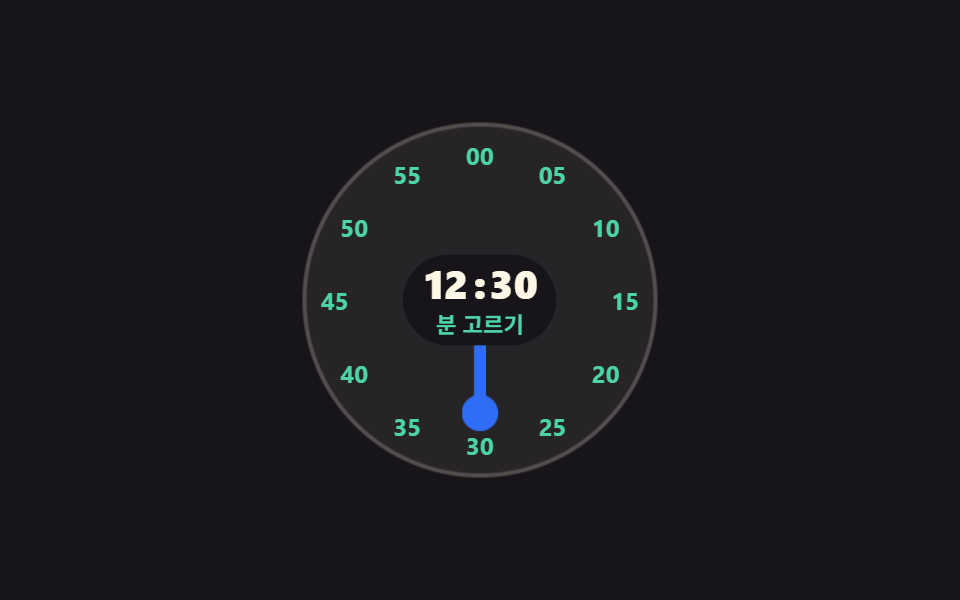 選択UIタイムピッカー ui 9選 — 一点から区間まで
 選択UIcss 日付選択 9選 — ポップオーバーで開閉する9つの方式
 選択UIセグメントコントロールUI 9選 — コピペOK
 選択UIカレンダー 選択 UI 9選 — コピペOK
 選択UIcss レンジスライダー — 慣性・スナップ計算を重ねたカスタム9種
 選択UI難易度選択 ui 9種 — 角度と数式で決まる選択まで
 選択UIcss タブ 切り替え ふわっと 9パターン — コードそのまま
 選択UIcss waveform 9パターン — ピークで縮め区間を選んで切る音の波形の場面
 選択UIセレクトボックス デザイン css 9選 — 実際に開く
 選択UIカレンダー css デザイン 9選 — 実際に月が動く