CSS 揺れる アニメーション 9選 — フォームのエラー表示
フォームでパスワードを間違えて送信すると、入力欄が左右にぷるぷる揺れて枠が赤く光る場面を見たことはないでしょうか。これがCSS 揺れる アニメーションで、JavaScriptを足さずCSSのキーフレームだけで動きます。
 01 shake-error-animation-shake-horizontal
 02 shake-error-animation-wiggle-rotate
 03 shake-error-animation-jello
 04 shake-error-animation-error-border-flash
 05 shake-error-animation-head-shake-input
 06 shake-error-animation-icon-attention-bounce
 07 shake-error-animation-user-invalid-shake
 08 shake-error-animation-shake-once-reset
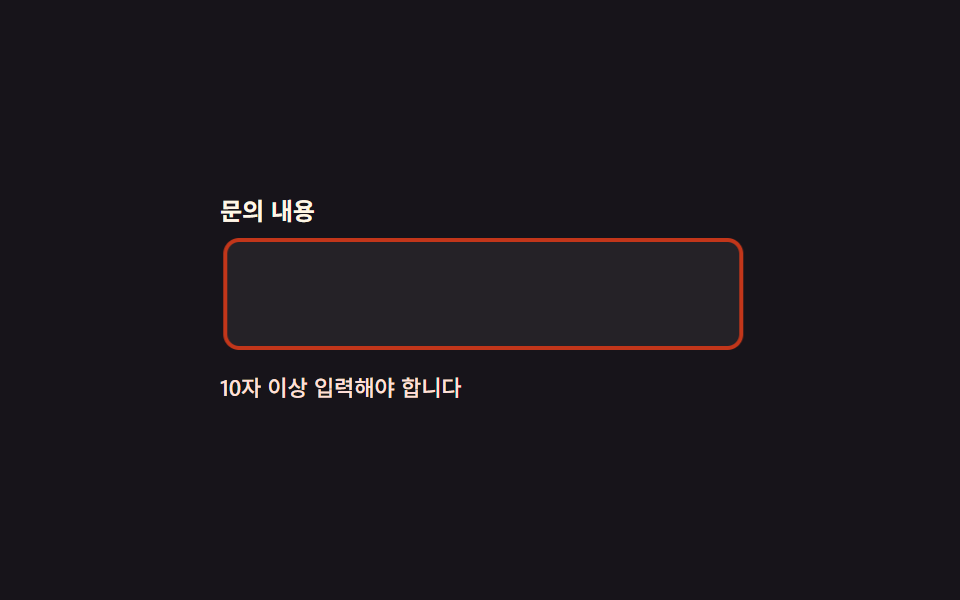 09 shake-error-animation-reduced-motion-outline
自動再生 · タイルを押すとその項目へ · すべて1つのzip
- 01 左右に揺れる
- 02 ぐらぐら回転
- 03 ぷるぷる
- 04 エラー枠フラッシュ
- 05 入力欄ヘッドシェイク
- 06 警告アイコンバウンス
- 07 :user-invalidで自動的に揺れる
- 08 1回再生のリセットパターン
- 09 モーション減設定時はアウトライン
9つは人気順ではなく、フォームのどこでエラーが起きるかをたどる順番で並べています。値そのものが引っかかる入力欄(01〜03)から、要素は動かさず枠だけで知らせる控えめな合図(04)、パスワードのように重い失敗が続く場面(05〜06)へ進み、ブラウザが自分で処理してくれる場合(07)と同じ失敗が繰り返される場合(08)を経て、最後はモーションを減らした人にも合図が消えない工夫(09)で締めくくります。間違いではなく正しい箇所を指す動きが要るときはテキスト強調アニメーションが逆の信号を担い、エラー色を光へ育てる方向はCSSグロー効果が受け持ちます。
01左右に揺れる
css アニメーション 左右 に 揺れる のはどんな場面か
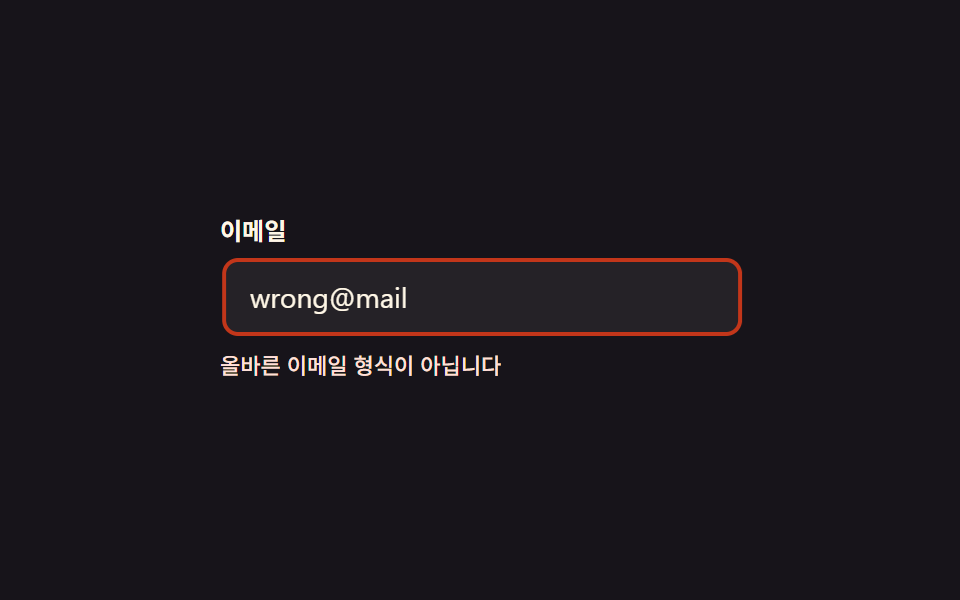
メール欄に間違った形式の値を入れてほかの場所をクリックすると、入力欄全体が左右に短く揺れてから止まり、枠が赤くなります。
<main class="stage">
  <div class="sh is-demo">
    <label class="sh__label" for="sh-email">メール</label>
    <input class="sh__input" id="sh-email" type="email" value="wrong@mail" aria-invalid="true" readonly>
    <p class="sh__msg">正しいメール形式ではありません</p>
  </div>
</main>
@use "../../../../site/static/demo-tokens" as *;
// ── 변수 3개 ──────────────────────────────────────────
$duration: 500ms; // 흔들림 한 번의 길이
$easing: $ease-out;
$color: $error; // 오류 테두리·문구 색
@include stage($stage-ink);
.sh { width: min(260px, 86vw); display: flex; flex-direction: column; gap: $sp-2; }
.sh__label { font-weight: 600; font-size: 12px; line-height: 1; font-family: inherit; color: $subject-cream; }
.sh__input {
box-sizing: border-box;
width: 100%;
padding: $sp-2 $sp-3;
border-radius: $r-sm;
border: 2px solid $color;
background: rgba(255, 255, 255, .06);
color: $subject-cream;
font-weight: 400;
font-size: 14px;
line-height: 1;
font-family: inherit;
}
.sh__msg { margin: 0; color: $error-soft; font-weight: 500; font-size: 11px; line-height: 1.3; font-family: inherit; }
// 실제 동작: 폼 검증에 실패해 .sh--invalid 가 붙으면 한 번만 흔들린다 (JS 없이 클래스 하나로 충분)
@keyframes sh-shake {
  0%, 22%, 100% { transform: translateX(0); }
  2%  { transform: translateX(-7px); }
  4%  { transform: translateX(7px); }
  6%  { transform: translateX(-7px); }
  8%  { transform: translateX(7px); }
  10% { transform: translateX(-5px); }
  12% { transform: translateX(5px); }
  14% { transform: translateX(-3px); }
  16% { transform: translateX(3px); }
  18% { transform: translateX(-1px); }
  20% { transform: translateX(1px); }
}
.sh__input.sh--invalid { animation: sh-shake $duration $easing; }
// 데모 루프: 클릭 전까지 계속 흔들려 무엇이 움직이는지 보여준다
.sh.is-demo .sh__input { animation: sh-shake $duration $easing infinite; }
// ── 접근성 ──────────────────────────────────────────
@media (prefers-reduced-motion: reduce) {
.sh__input.sh--invalid,
.sh.is-demo .sh__input { animation: none !important; }
}html, body {
margin: 0;
overflow: hidden;
}
.stage {
box-sizing: border-box;
min-height: 100vh;
display: grid;
place-items: center;
margin: 0;
background: #17141a;
font-family: -apple-system, "Segoe UI", "Noto Sans KR", sans-serif;
padding: clamp(8px, 4vw, 24px);
}
.sh {
width: min(260px, 86vw);
display: flex;
flex-direction: column;
gap: 8px;
}
.sh__label {
font-weight: 600;
font-size: 12px;
line-height: 1;
font-family: inherit;
color: #fff7e6;
}
.sh__input {
box-sizing: border-box;
width: 100%;
padding: 8px 12px;
border-radius: 8px;
border: 2px solid #c2361a;
background: rgba(255, 255, 255, 0.06);
color: #fff7e6;
font-weight: 400;
font-size: 14px;
line-height: 1;
font-family: inherit;
}
.sh__msg {
margin: 0;
color: #ffe0d8;
font-weight: 500;
font-size: 11px;
line-height: 1.3;
font-family: inherit;
}
@keyframes sh-shake {
0%, 22%, 100% {
transform: translateX(0);
}
2% {
transform: translateX(-7px);
}
4% {
transform: translateX(7px);
}
6% {
transform: translateX(-7px);
}
8% {
transform: translateX(7px);
}
10% {
transform: translateX(-5px);
}
12% {
transform: translateX(5px);
}
14% {
transform: translateX(-3px);
}
16% {
transform: translateX(3px);
}
18% {
transform: translateX(-1px);
}
20% {
transform: translateX(1px);
}
}
.sh__input.sh--invalid {
animation: sh-shake 500ms ease-out;
}
.sh.is-demo .sh__input {
animation: sh-shake 500ms ease-out infinite;
}
@media (prefers-reduced-motion: reduce) {
.sh__input.sh--invalid,
.sh.is-demo .sh__input {
animation: none !important;
}
}import { useState } from "react";
import type { CSSProperties } from "react";
import styles from "./ShakeHorizontal.module.scss";
export type ShakeHorizontalProps = {
duration?: number;
easing?: string;
color?: string;
};
type Vars = CSSProperties & { "--duration"?: string; "--easing"?: string; "--color"?: string };
export default function ShakeHorizontal({ duration = 500, easing = "ease-out", color = "#c2361a" }: ShakeHorizontalProps) {
const [invalid, setInvalid] = useState(true);
const [run, setRun] = useState(0);
const vars: Vars = { "--duration": `${duration}ms`, "--easing": easing, "--color": color };
return (
<div className={styles.sh} style={vars}>
<label className={styles.label} htmlFor="sh-email">이메일</label>
<input
key={run}
id="sh-email"
className={`${styles.input} ${invalid ? styles.shake : ""}`}
type="email"
defaultValue="wrong@mail"
readOnly
onBlur={() => { setInvalid(true); setRun((n) => n + 1); }}
/>
<p className={styles.msg}>올바른 이메일 형식이 아닙니다</p>
</div>
);
}01 · 左右に揺れる — 計測 累積面積 0.494% · 動いたフレーム 8/23GODRICH オリジナル · SCSS と React は zip に同梱 · パスワードを見る
どう作るか
translateXの値を-7px→7px→-5px→3px→0pxの順に並べた@keyframesがひとつあるだけで、揺れ幅が少しずつ小さくなっていくので本物の震えのように見えます。
@keyframes sh-shake {
0%, 22%, 100% { transform: translateX(0); }
2% { transform: translateX(-7px); }
4% { transform: translateX(7px); }
6% { transform: translateX(-7px); }
8% { transform: translateX(7px); }
10% { transform: translateX(-5px); }
12% { transform: translateX(5px); }
14% { transform: translateX(-3px); }
16% { transform: translateX(3px); }
18% { transform: translateX(-1px); }
20% { transform: translateX(1px); }
}
.sh__input.sh--invalid { animation: sh-shake $duration $easing; }
02ぐらぐら回転
見え方
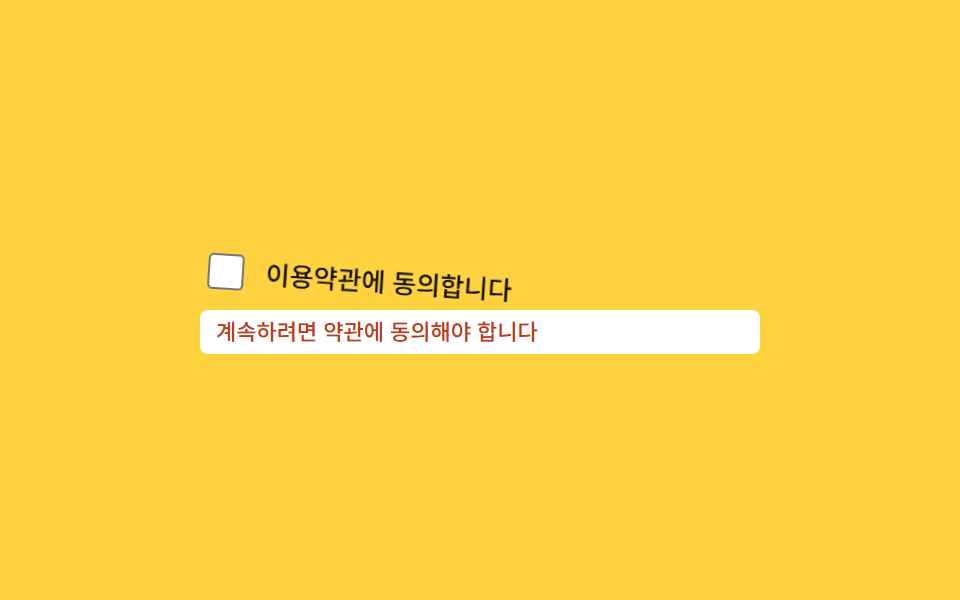
利用規約のチェックボックスを付けずに送信すると、チェックボックスとラベルをまとめた行全体が左右にゆらゆら傾きます。
<main class="stage">
  <div class="wg is-demo">
    <label class="wg__row" for="wg-agree">
      <input class="wg__checkbox" type="checkbox" id="wg-agree">
      <span class="wg__text">利用規約に同意します</span>
    </label>
    <p class="wg__msg">続けるには規約への同意が必要です</p>
  </div>
</main>
@use "../../../../site/static/demo-tokens" as *;
$duration: 600ms; // 비틀거림 한 번의 길이
$easing: $ease-out;
$color: $error;
@include stage($stage-yellow);
.wg { width: min(280px, 86vw); display: flex; flex-direction: column; gap: $sp-2; }
.wg__row {
display: flex;
align-items: center;
gap: $sp-2;
transform-origin: left center; // 규칙8: 왼쪽 끝축 흔들림 회전
cursor: pointer;
}
.wg__checkbox { width: 18px; height: 18px; accent-color: $color; }
.wg__text { font-weight: 500; font-size: 13px; line-height: 1.3; font-family: inherit; color: $subject-ink; }
.wg__msg { margin: 0; display: inline-block; padding: $sp-1 $sp-2; border-radius: $r-xs; background: $stage-paper; color: $color; font-weight: 500; font-size: 11px; line-height: 1.3; font-family: inherit; }
@keyframes wg-wiggle {
0%, 100% { transform: rotate(0); }
15% { transform: rotate(-4deg); }
30% { transform: rotate(4deg); }
45% { transform: rotate(-3deg); }
60% { transform: rotate(3deg); }
75% { transform: rotate(-1.5deg); }
90% { transform: rotate(1.5deg); }
}
// 실제 동작: 체크 없이 제출하면 .wg--wiggle 이 한 번 붙는다
.wg__row.wg--wiggle { animation: wg-wiggle $duration $easing; }
// 데모 루프
.wg.is-demo .wg__row { animation: wg-wiggle $duration $easing infinite; }
@media (prefers-reduced-motion: reduce) {
.wg__row.wg--wiggle,
.wg.is-demo .wg__row { animation: none !important; }
}html, body {
margin: 0;
overflow: hidden;
}
.stage {
box-sizing: border-box;
min-height: 100vh;
display: grid;
place-items: center;
margin: 0;
background: #ffd23f;
font-family: -apple-system, "Segoe UI", "Noto Sans KR", sans-serif;
padding: clamp(8px, 4vw, 24px);
}
.wg {
width: min(280px, 86vw);
display: flex;
flex-direction: column;
gap: 8px;
}
.wg__row {
display: flex;
align-items: center;
gap: 8px;
transform-origin: left center;
cursor: pointer;
}
.wg__checkbox {
width: 18px;
height: 18px;
accent-color: #c2361a;
}
.wg__text {
font-weight: 500;
font-size: 13px;
line-height: 1.3;
font-family: inherit;
color: #17141a;
}
.wg__msg {
margin: 0;
display: inline-block;
padding: 4px 8px;
border-radius: 4px;
background: #ffffff;
color: #c2361a;
font-weight: 500;
font-size: 11px;
line-height: 1.3;
font-family: inherit;
}
@keyframes wg-wiggle {
0%, 100% {
transform: rotate(0);
}
15% {
transform: rotate(-4deg);
}
30% {
transform: rotate(4deg);
}
45% {
transform: rotate(-3deg);
}
60% {
transform: rotate(3deg);
}
75% {
transform: rotate(-1.5deg);
}
90% {
transform: rotate(1.5deg);
}
}
.wg__row.wg--wiggle {
animation: wg-wiggle 600ms ease-out;
}
.wg.is-demo .wg__row {
animation: wg-wiggle 600ms ease-out infinite;
}
@media (prefers-reduced-motion: reduce) {
.wg__row.wg--wiggle,
.wg.is-demo .wg__row {
animation: none !important;
}
}import { useState } from "react";
import type { CSSProperties, ChangeEvent } from "react";
import styles from "./WiggleRotate.module.scss";
export type WiggleRotateProps = {
duration?: number;
easing?: string;
color?: string;
};
type Vars = CSSProperties & { "--duration"?: string; "--easing"?: string; "--color"?: string };
export default function WiggleRotate({ duration = 600, easing = "ease-out", color = "#c2361a" }: WiggleRotateProps) {
const [checked, setChecked] = useState(false);
const [run, setRun] = useState(0);
const vars: Vars = { "--duration": `${duration}ms`, "--easing": easing, "--color": color };
const submit = () => {
if (!checked) setRun((n) => n + 1);
};
return (
<div className={styles.wg} style={vars}>
<label key={run} className={`${styles.row} ${!checked ? styles.wiggle : ""}`} htmlFor="wg-agree">
<input id="wg-agree" type="checkbox" checked={checked} onChange={(e: ChangeEvent<HTMLInputElement>) => setChecked(e.target.checked)} />
<span className={styles.text}>이용약관에 동의합니다</span>
</label>
<button type="button" className={styles.btn} onClick={submit}>제출</button>
<p className={styles.msg}>계속하려면 약관에 동의해야 합니다</p>
</div>
);
}02 · ぐらぐら回転 — 計測 累積面積 1.942% · 動いたフレーム 22/23GODRICH オリジナル · SCSS と React は zip に同梱 · パスワードを見る
コードの読み方
動いているのはrotateの角度だけで、チェックボックス自体の見た目には触れていません。
@keyframes wg-wiggle {
  0%, 100% { transform: rotate(0); }
  15% { transform: rotate(-4deg); }
  30% { transform: rotate(4deg); }
  45% { transform: rotate(-3deg); }
  60% { transform: rotate(3deg); }
  75% { transform: rotate(-1.5deg); }
  90% { transform: rotate(1.5deg); }
}
.wg__row.wg--wiggle { animation: wg-wiggle $duration $easing; }
03ぷるぷる
いつ使うか
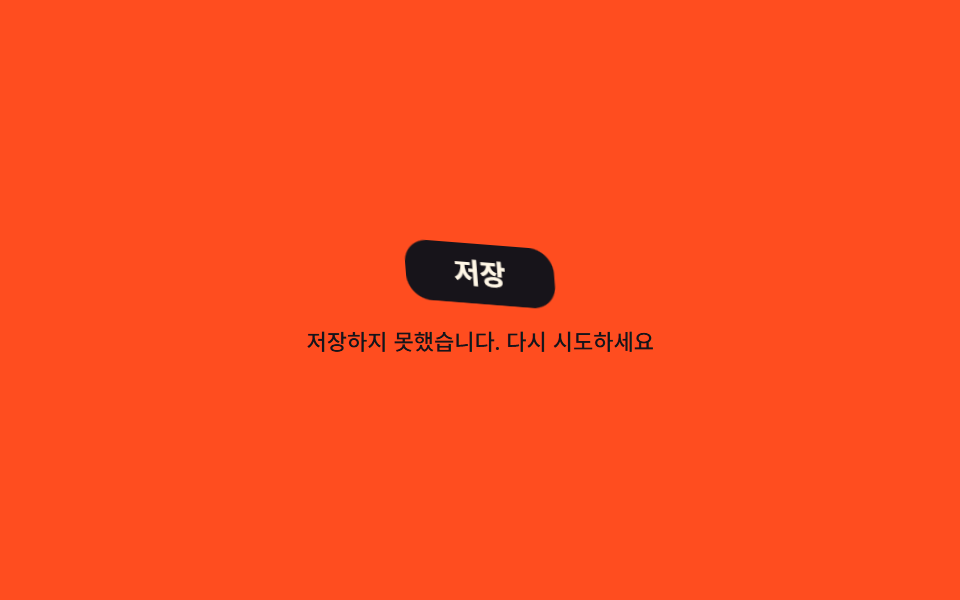
保存ボタンを押して失敗すると、ボタンがゼリーのようにぷるぷる揺れてから収まります。
<main class="stage">
  <div class="je is-demo">
    <button class="je__btn" type="button">保存</button>
    <p class="je__msg">保存できませんでした。もう一度お試しください</p>
  </div>
</main>
@use "../../../../site/static/demo-tokens" as *;
$duration: 800ms; // 출렁임이 잦아드는 데 걸리는 시간
$easing: $ease-out;
$color: $error;
@include stage($stage-orange);
.je { width: min(240px, 86vw); display: flex; flex-direction: column; align-items: center; gap: $sp-3; }
.je__btn {
box-sizing: border-box;
padding: $sp-2 $sp-6;
border: 0;
border-radius: $r-control;
background: $subject-ink;
color: $subject-cream;
font-weight: 600;
font-size: 14px;
line-height: 1;
font-family: inherit;
transform-origin: center;
}
.je__msg { margin: 0; color: $subject-ink; font-weight: 500; font-size: 11px; line-height: 1.3; font-family: inherit; text-align: center; }
@keyframes je-jello {
0%, 100% { transform: none; }
15% { transform: skewX(-9deg) skewY(-9deg); }
30% { transform: skewX(7deg) skewY(7deg); }
45% { transform: skewX(-5deg) skewY(-5deg); }
60% { transform: skewX(3deg) skewY(3deg); }
75% { transform: skewX(-2deg) skewY(-2deg); }
90% { transform: skewX(1deg) skewY(1deg); }
}
// 실제 동작: 저장 실패 응답을 받으면 .je--jello 가 한 번 붙는다
.je__btn.je--jello { animation: je-jello $duration $easing; }
// 데모 루프
.je.is-demo .je__btn { animation: je-jello $duration $easing infinite; }
@media (prefers-reduced-motion: reduce) {
.je__btn.je--jello,
.je.is-demo .je__btn { animation: none !important; }
}html, body {
margin: 0;
overflow: hidden;
}
.stage {
box-sizing: border-box;
min-height: 100vh;
display: grid;
place-items: center;
margin: 0;
background: #ff4d1f;
font-family: -apple-system, "Segoe UI", "Noto Sans KR", sans-serif;
padding: clamp(8px, 4vw, 24px);
}
.je {
width: min(240px, 86vw);
display: flex;
flex-direction: column;
align-items: center;
gap: 12px;
}
.je__btn {
box-sizing: border-box;
padding: 8px 24px;
border: 0;
border-radius: 12px;
background: #17141a;
color: #fff7e6;
font-weight: 600;
font-size: 14px;
line-height: 1;
font-family: inherit;
transform-origin: center;
}
.je__msg {
margin: 0;
color: #17141a;
font-weight: 500;
font-size: 11px;
line-height: 1.3;
font-family: inherit;
text-align: center;
}
@keyframes je-jello {
0%, 100% {
transform: none;
}
15% {
transform: skewX(-9deg) skewY(-9deg);
}
30% {
transform: skewX(7deg) skewY(7deg);
}
45% {
transform: skewX(-5deg) skewY(-5deg);
}
60% {
transform: skewX(3deg) skewY(3deg);
}
75% {
transform: skewX(-2deg) skewY(-2deg);
}
90% {
transform: skewX(1deg) skewY(1deg);
}
}
.je__btn.je--jello {
animation: je-jello 800ms ease-out;
}
.je.is-demo .je__btn {
animation: je-jello 800ms ease-out infinite;
}
@media (prefers-reduced-motion: reduce) {
.je__btn.je--jello,
.je.is-demo .je__btn {
animation: none !important;
}
}import { useState } from "react";
import type { CSSProperties } from "react";
import styles from "./JelloWobble.module.scss";
export type JelloWobbleProps = {
duration?: number;
easing?: string;
color?: string;
};
type Vars = CSSProperties & { "--duration"?: string; "--easing"?: string; "--color"?: string };
export default function JelloWobble({ duration = 800, easing = "ease-out", color = "#c2361a" }: JelloWobbleProps) {
const [run, setRun] = useState(0);
const vars: Vars = { "--duration": `${duration}ms`, "--easing": easing, "--color": color };
return (
<div className={styles.je} style={vars}>
<button key={run} type="button" className={`${styles.btn} ${styles.jello}`} onClick={() => setRun((n) => n + 1)}>
저장
</button>
<p className={styles.msg}>저장하지 못했습니다. 다시 시도하세요</p>
</div>
);
}03 · ぷるぷる — 計測 累積面積 1.069% · 動いたフレーム 23/23GODRICH オリジナル · SCSS と React は zip に同梱 · パスワードを見る
コードの要点
skewXとskewYを同じキーフレームの中で一緒にねじっているため、斜め2方向に同時につぶれるように見えるのがコツです。
@keyframes je-jello {
  0%, 100% { transform: none; }
  15% { transform: skewX(-9deg) skewY(-9deg); }
  30% { transform: skewX(7deg) skewY(7deg); }
  45% { transform: skewX(-5deg) skewY(-5deg); }
  60% { transform: skewX(3deg) skewY(3deg); }
  75% { transform: skewX(-2deg) skewY(-2deg); }
  90% { transform: skewX(1deg) skewY(1deg); }
}
.je__btn.je--jello { animation: je-jello $duration $easing; }
04エラー枠フラッシュ
どの画面か
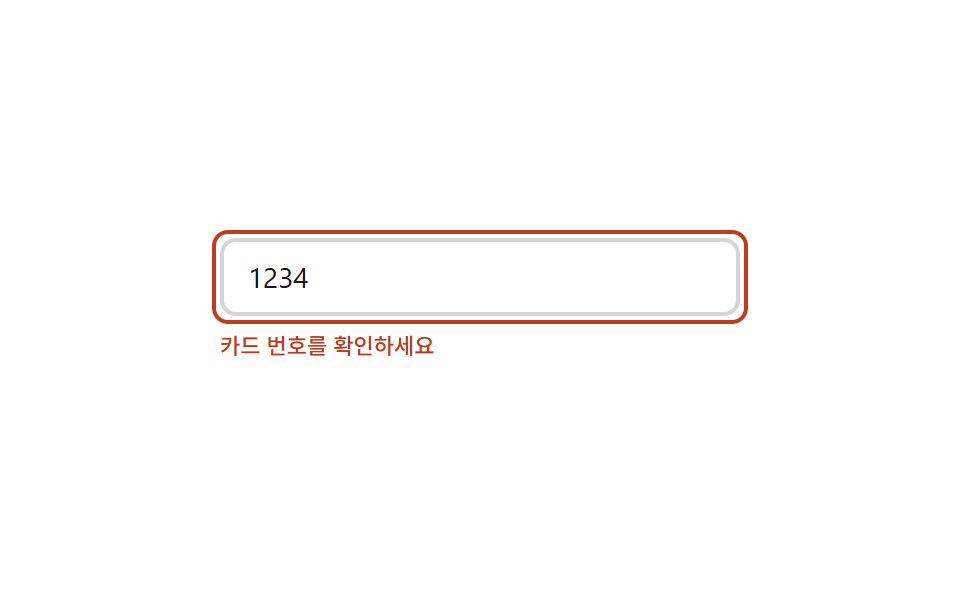
カード番号欄そのものは動かず、背後に重ねた赤い枠のレイヤーだけが2回パッと光って消えます。
<main class="stage">
  <div class="bf is-demo">
    <div class="bf__field">
      <input class="bf__input" type="text" placeholder="カード番号" value="1234">
      <span class="bf__ring" aria-hidden="true"></span>
    </div>
    <p class="bf__msg">カード番号をご確認ください</p>
  </div>
</main>
@use "../../../../site/static/demo-tokens" as *;
$duration: 500ms; // 링이 두 번 깜빡이는 시간
$easing: ease-in-out;
$color: $error;
@include stage($stage-paper);
.bf { width: min(260px, 86vw); display: flex; flex-direction: column; gap: $sp-2; }
.bf__field { position: relative; }
.bf__input {
box-sizing: border-box;
width: 100%;
padding: $sp-2 $sp-3;
border-radius: $r-sm;
border: 2px solid rgba(23, 20, 26, .18);
background: #fff;
color: $subject-ink;
font-weight: 400;
font-size: 14px;
line-height: 1;
font-family: inherit;
}
.bf__ring {
position: absolute;
inset: -$sp-1;
border: 2px solid $color;
border-radius: $r-sm;
opacity: 0;
pointer-events: none;
}
.bf__msg { margin: 0; color: $color; font-weight: 500; font-size: 11px; line-height: 1.3; font-family: inherit; }
@keyframes bf-flash {
0%, 100% { opacity: 0; }
15% { opacity: 1; }
30% { opacity: 0; }
45% { opacity: 1; }
60% { opacity: 0; }
}
// 실제 동작: 요청이 실패하면 .bf--flash 가 한 번 붙어 두 번 깜빡인다
.bf__ring.bf--flash { animation: bf-flash $duration $easing; }
// 데모 루프
.bf.is-demo .bf__ring { animation: bf-flash $duration $easing infinite; }
@media (prefers-reduced-motion: reduce) {
.bf__ring.bf--flash,
.bf.is-demo .bf__ring { animation: none !important; }
}html, body {
margin: 0;
overflow: hidden;
}
.stage {
box-sizing: border-box;
min-height: 100vh;
display: grid;
place-items: center;
margin: 0;
background: #ffffff;
font-family: -apple-system, "Segoe UI", "Noto Sans KR", sans-serif;
padding: clamp(8px, 4vw, 24px);
}
.bf {
width: min(260px, 86vw);
display: flex;
flex-direction: column;
gap: 8px;
}
.bf__field {
position: relative;
}
.bf__input {
box-sizing: border-box;
width: 100%;
padding: 8px 12px;
border-radius: 8px;
border: 2px solid rgba(23, 20, 26, 0.18);
background: #fff;
color: #17141a;
font-weight: 400;
font-size: 14px;
line-height: 1;
font-family: inherit;
}
.bf__ring {
position: absolute;
inset: -4px;
border: 2px solid #c2361a;
border-radius: 8px;
opacity: 0;
pointer-events: none;
}
.bf__msg {
margin: 0;
color: #c2361a;
font-weight: 500;
font-size: 11px;
line-height: 1.3;
font-family: inherit;
}
@keyframes bf-flash {
0%, 100% {
opacity: 0;
}
15% {
opacity: 1;
}
30% {
opacity: 0;
}
45% {
opacity: 1;
}
60% {
opacity: 0;
}
}
.bf__ring.bf--flash {
animation: bf-flash 500ms ease-in-out;
}
.bf.is-demo .bf__ring {
animation: bf-flash 500ms ease-in-out infinite;
}
@media (prefers-reduced-motion: reduce) {
.bf__ring.bf--flash,
.bf.is-demo .bf__ring {
animation: none !important;
}
}import { useState } from "react";
import type { CSSProperties } from "react";
import styles from "./ErrorBorderFlash.module.scss";
export type ErrorBorderFlashProps = {
duration?: number;
easing?: string;
color?: string;
};
type Vars = CSSProperties & { "--duration"?: string; "--easing"?: string; "--color"?: string };
export default function ErrorBorderFlash({ duration = 500, easing = "ease-in-out", color = "#c2361a" }: ErrorBorderFlashProps) {
const [run, setRun] = useState(0);
const vars: Vars = { "--duration": `${duration}ms`, "--easing": easing, "--color": color };
return (
<div className={styles.bf} style={vars}>
<div className={styles.field}>
<input className={styles.input} type="text" placeholder="카드 번호" defaultValue="1234" onFocus={() => setRun((n) => n + 1)} />
<span key={run} className={`${styles.ring} ${styles.flash}`} aria-hidden="true" />
</div>
<p className={styles.msg}>카드 번호를 확인하세요</p>
</div>
);
}04 · エラー枠フラッシュ — 計測 累積面積 0.869% · 動いたフレーム 16/23GODRICH オリジナル · SCSS と React は zip に同梱 · パスワードを見る
動く仕組み
入力欄自体ではなく専用のspanをopacityだけで点滅させているので、隣に並ぶほかの欄まで揺れて見える心配がありません。
.bf__ring {
  position: absolute;
  inset: -$sp-1;
  border: 2px solid $color;
  border-radius: $r-sm;
  opacity: 0;
}
@keyframes bf-flash {
  0%, 100% { opacity: 0; }
  15% { opacity: 1; }
  30% { opacity: 0; }
  45% { opacity: 1; }
  60% { opacity: 0; }
}
.bf__ring.bf--flash { animation: bf-flash $duration $easing; }
05入力欄ヘッドシェイク
何が動くか
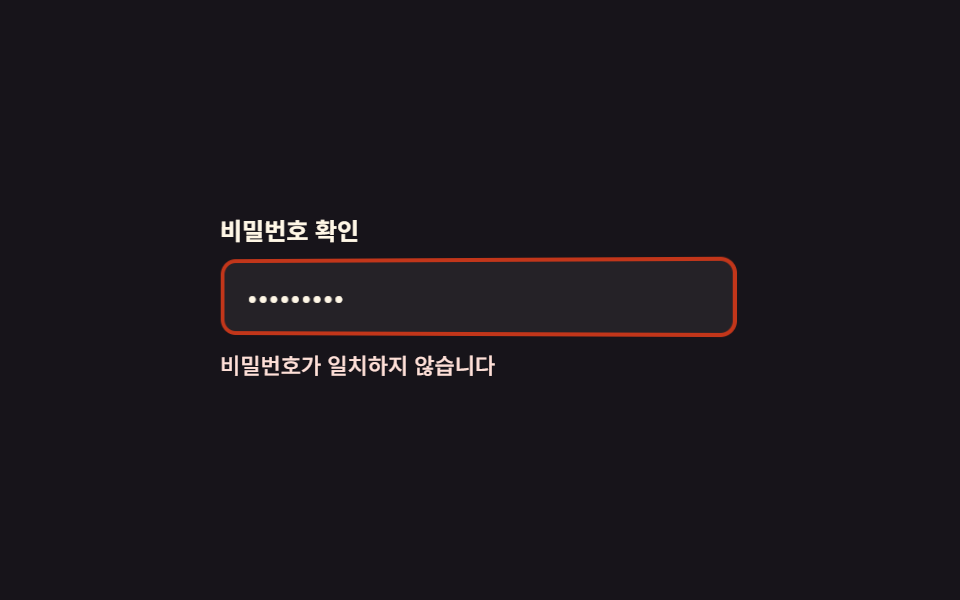
パスワード確認欄が一致しないと、入力欄が首を横に振るように少しだけ立体的に揺れます。
<main class="stage">
  <div class="hs is-demo">
    <label class="hs__label" for="hs-pw">パスワード確認</label>
    <input class="hs__input" id="hs-pw" type="password" value="wrongpass" readonly>
    <p class="hs__msg">パスワードが一致しません</p>
  </div>
</main>
@use "../../../../site/static/demo-tokens" as *;
$duration: 900ms; // 고개를 젓는 전체 길이
$easing: $ease-out;
$color: $error;
@include stage($stage-ink);
.hs { width: min(260px, 86vw); display: flex; flex-direction: column; gap: $sp-2; perspective: 500px; }
.hs__label { font-weight: 600; font-size: 12px; line-height: 1; font-family: inherit; color: $subject-cream; }
.hs__input {
box-sizing: border-box;
width: 100%;
padding: $sp-2 $sp-3;
border-radius: $r-sm;
border: 2px solid $color;
background: rgba(255, 255, 255, .06);
color: $subject-cream;
font-weight: 400;
font-size: 14px;
line-height: 1;
font-family: inherit;
}
.hs__msg { margin: 0; color: $error-soft; font-weight: 500; font-size: 11px; line-height: 1.3; font-family: inherit; }
@keyframes hs-shake {
0% { transform: translateX(0); }
6.5% { transform: translateX(-6px) rotateY(-9deg); }
18.5% { transform: translateX(5px) rotateY(7deg); }
31.5% { transform: translateX(-3px) rotateY(-5deg); }
43.5% { transform: translateX(2px) rotateY(3deg); }
50%, 100% { transform: translateX(0); }
}
// 실제 동작: 비밀번호 확인이 어긋나면 .hs--shake 가 한 번 붙는다
.hs__input.hs--shake { animation: hs-shake $duration $easing; }
// 데모 루프
.hs.is-demo .hs__input { animation: hs-shake $duration $easing infinite; }
@media (prefers-reduced-motion: reduce) {
.hs__input.hs--shake,
.hs.is-demo .hs__input { animation: none !important; }
}html, body {
margin: 0;
overflow: hidden;
}
.stage {
box-sizing: border-box;
min-height: 100vh;
display: grid;
place-items: center;
margin: 0;
background: #17141a;
font-family: -apple-system, "Segoe UI", "Noto Sans KR", sans-serif;
padding: clamp(8px, 4vw, 24px);
}
.hs {
width: min(260px, 86vw);
display: flex;
flex-direction: column;
gap: 8px;
perspective: 500px;
}
.hs__label {
font-weight: 600;
font-size: 12px;
line-height: 1;
font-family: inherit;
color: #fff7e6;
}
.hs__input {
box-sizing: border-box;
width: 100%;
padding: 8px 12px;
border-radius: 8px;
border: 2px solid #c2361a;
background: rgba(255, 255, 255, 0.06);
color: #fff7e6;
font-weight: 400;
font-size: 14px;
line-height: 1;
font-family: inherit;
}
.hs__msg {
margin: 0;
color: #ffe0d8;
font-weight: 500;
font-size: 11px;
line-height: 1.3;
font-family: inherit;
}
@keyframes hs-shake {
0% {
transform: translateX(0);
}
6.5% {
transform: translateX(-6px) rotateY(-9deg);
}
18.5% {
transform: translateX(5px) rotateY(7deg);
}
31.5% {
transform: translateX(-3px) rotateY(-5deg);
}
43.5% {
transform: translateX(2px) rotateY(3deg);
}
50%, 100% {
transform: translateX(0);
}
}
.hs__input.hs--shake {
animation: hs-shake 900ms ease-out;
}
.hs.is-demo .hs__input {
animation: hs-shake 900ms ease-out infinite;
}
@media (prefers-reduced-motion: reduce) {
.hs__input.hs--shake,
.hs.is-demo .hs__input {
animation: none !important;
}
}import { useState } from "react";
import type { CSSProperties } from "react";
import styles from "./HeadShakeInput.module.scss";
export type HeadShakeInputProps = {
duration?: number;
easing?: string;
color?: string;
};
type Vars = CSSProperties & { "--duration"?: string; "--easing"?: string; "--color"?: string };
export default function HeadShakeInput({ duration = 900, easing = "ease-out", color = "#c2361a" }: HeadShakeInputProps) {
const [run, setRun] = useState(0);
const vars: Vars = { "--duration": `${duration}ms`, "--easing": easing, "--color": color };
return (
<div className={styles.hs} style={vars}>
<label className={styles.label} htmlFor="hs-pw">비밀번호 확인</label>
<input
key={run}
id="hs-pw"
className={`${styles.input} ${styles.shake}`}
type="password"
defaultValue="wrongpass"
readOnly
onFocus={() => setRun((n) => n + 1)}
/>
<p className={styles.msg}>비밀번호가 일치하지 않습니다</p>
</div>
);
}05 · 入力欄ヘッドシェイク — 計測 累積面積 2.372% · 動いたフレーム 15/23GODRICH オリジナル · SCSS と React は zip に同梱 · パスワードを見る
組み立て方
親要素にperspectiveを与えたうえでtranslateXとrotateYを同じキーフレームで組み合わせているのが仕掛けで、perspectiveがないとこの立体感は出ません。
.hs { perspective: 500px; }
@keyframes hs-shake {
  0% { transform: translateX(0); }
  6.5% { transform: translateX(-6px) rotateY(-9deg); }
  18.5% { transform: translateX(5px) rotateY(7deg); }
  31.5% { transform: translateX(-3px) rotateY(-5deg); }
  43.5% { transform: translateX(2px) rotateY(3deg); }
  50%, 100% { transform: translateX(0); }
}
.hs__input.hs--shake { animation: hs-shake $duration $easing; }
06警告アイコンバウンス
どこで使うか
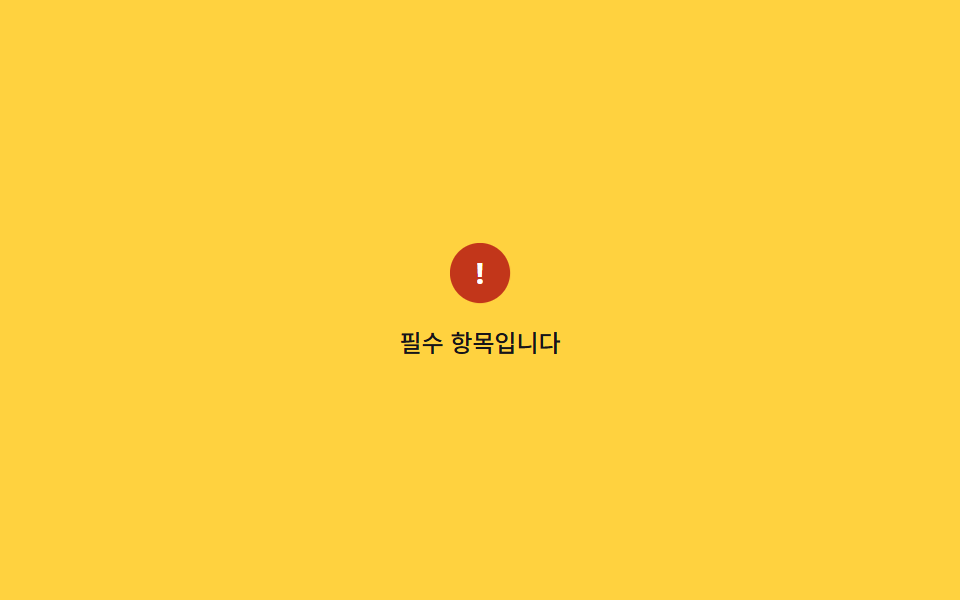
赤い丸に「!」が入ったアイコンが、エラーが出た瞬間にぴょんと跳ね上がって着地し、視線をエラーメッセージへ誘導します。scaleとtranslateYを同じキーフレームで動かし、ばねのように行き過ぎてから収まるcubic-bezierのイージングを使います。
<main class="stage">
  <div class="ib is-demo">
    <span class="ib__icon" aria-hidden="true">!</span>
    <p class="ib__msg">必須項目です</p>
  </div>
</main>
@use "../../../../site/static/demo-tokens" as *;
$duration: 700ms; // 아이콘이 튀어 올랐다 착지하는 시간
$easing: $ease-pop;
$color: $error;
@include stage($stage-yellow);
.ib { display: flex; flex-direction: column; align-items: center; gap: $sp-3; }
.ib__icon {
width: $sp-8; height: $sp-8;
border-radius: 50%;
background: $color;
color: #fff;
display: grid; place-items: center;
font-weight: 700;
font-size: 16px;
line-height: 1;
font-family: inherit;
transform-origin: center;
}
.ib__msg { margin: 0; color: $subject-ink; font-weight: 500; font-size: 12px; line-height: 1.3; font-family: inherit; }
@keyframes ib-bounce {
0%, 100% { transform: translateY(0) scale(1); }
20% { transform: translateY(-10px) scale(1.15); }
40% { transform: translateY(0) scale(.95); }
55% { transform: translateY(-4px) scale(1.05); }
70% { transform: translateY(0) scale(1); }
}
// 실제 동작: 오류가 뜨면 .ib--bounce 가 한 번 붙는다
.ib__icon.ib--bounce { animation: ib-bounce $duration $easing; }
// 데모 루프
.ib.is-demo .ib__icon { animation: ib-bounce $duration $easing infinite; }
@media (prefers-reduced-motion: reduce) {
.ib__icon.ib--bounce,
.ib.is-demo .ib__icon { animation: none !important; }
}html, body {
margin: 0;
overflow: hidden;
}
.stage {
box-sizing: border-box;
min-height: 100vh;
display: grid;
place-items: center;
margin: 0;
background: #ffd23f;
font-family: -apple-system, "Segoe UI", "Noto Sans KR", sans-serif;
padding: clamp(8px, 4vw, 24px);
}
.ib {
display: flex;
flex-direction: column;
align-items: center;
gap: 12px;
}
.ib__icon {
width: 32px;
height: 32px;
border-radius: 50%;
background: #c2361a;
color: #fff;
display: grid;
place-items: center;
font-weight: 700;
font-size: 16px;
line-height: 1;
font-family: inherit;
transform-origin: center;
}
.ib__msg {
margin: 0;
color: #17141a;
font-weight: 500;
font-size: 12px;
line-height: 1.3;
font-family: inherit;
}
@keyframes ib-bounce {
0%, 100% {
transform: translateY(0) scale(1);
}
20% {
transform: translateY(-10px) scale(1.15);
}
40% {
transform: translateY(0) scale(0.95);
}
55% {
transform: translateY(-4px) scale(1.05);
}
70% {
transform: translateY(0) scale(1);
}
}
.ib__icon.ib--bounce {
animation: ib-bounce 700ms cubic-bezier(0.2, 1.4, 0.4, 1);
}
.ib.is-demo .ib__icon {
animation: ib-bounce 700ms cubic-bezier(0.2, 1.4, 0.4, 1) infinite;
}
@media (prefers-reduced-motion: reduce) {
.ib__icon.ib--bounce,
.ib.is-demo .ib__icon {
animation: none !important;
}
}import { useState } from "react";
import type { CSSProperties } from "react";
import styles from "./AttentionIconBounce.module.scss";
export type AttentionIconBounceProps = {
duration?: number;
easing?: string;
color?: string;
};
type Vars = CSSProperties & { "--duration"?: string; "--easing"?: string; "--color"?: string };
export default function AttentionIconBounce({ duration = 700, easing = "cubic-bezier(.2,1.4,.4,1)", color = "#c2361a" }: AttentionIconBounceProps) {
const [run, setRun] = useState(0);
const vars: Vars = { "--duration": `${duration}ms`, "--easing": easing, "--color": color };
return (
<div className={styles.ib} style={vars} onClick={() => setRun((n) => n + 1)}>
<span key={run} className={`${styles.icon} ${styles.bounce}`} aria-hidden="true">!</span>
<p className={styles.msg}>필수 항목입니다</p>
</div>
);
}06 · 警告アイコンバウンス — 計測 累積面積 0.726% · 動いたフレーム 18/23GODRICH オリジナル · SCSS と React は zip に同梱 · パスワードを見る
なぜこう書くか
アイコンはaria-hiddenで読み上げから外し、意味は横の文章が伝えます。
@keyframes ib-bounce {
  0%, 100% { transform: translateY(0) scale(1); }
  20% { transform: translateY(-10px) scale(1.15); }
  40% { transform: translateY(0) scale(.95); }
  55% { transform: translateY(-4px) scale(1.05); }
  70% { transform: translateY(0) scale(1); }
}
.ib__icon.ib--bounce { animation: ib-bounce $duration $easing; }
07:user-invalidで自動的に揺れる
見えるもの
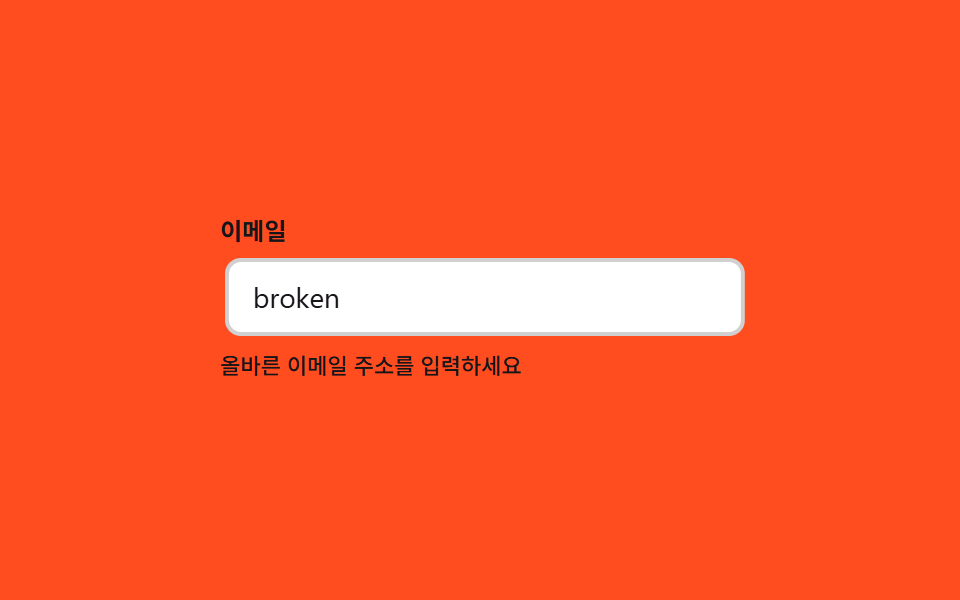
メール欄に値を入れてからほかの場所へフォーカスを移すと、JavaScriptを1行も書かなくてもブラウザ自身が揺れを再生します。
<main class="stage">
  <div class="ui is-demo">
    <label class="ui__label" for="ui-email">メール</label>
    <input class="ui__input" id="ui-email" type="email" required pattern=".+@.+\..+" value="broken">
    <p class="ui__msg">正しいメールアドレスを入力してください</p>
  </div>
</main>
@use "../../../../site/static/demo-tokens" as *;
$duration: 500ms; // 흔들림 한 번의 길이
$easing: $ease-out;
$color: $error;
@include stage($stage-orange);
.ui { width: min(260px, 86vw); display: flex; flex-direction: column; gap: $sp-2; }
.ui__label { font-weight: 600; font-size: 12px; line-height: 1; font-family: inherit; color: $subject-ink; }
.ui__input {
box-sizing: border-box;
width: 100%;
padding: $sp-2 $sp-3;
border-radius: $r-sm;
border: 2px solid rgba(23, 20, 26, .2);
background: #fff;
color: $subject-ink;
font-weight: 400;
font-size: 14px;
line-height: 1;
font-family: inherit;
}
.ui__msg { margin: 0; color: $subject-ink; font-weight: 500; font-size: 11px; line-height: 1.3; font-family: inherit; }
@keyframes ui-shake {
0%, 22%, 100% { transform: translateX(0); }
2% { transform: translateX(-7px); }
4% { transform: translateX(7px); }
6% { transform: translateX(-7px); }
8% { transform: translateX(7px); }
10% { transform: translateX(-5px); }
12% { transform: translateX(5px); }
14% { transform: translateX(-3px); }
16% { transform: translateX(3px); }
}
// 실제 동작: JS 없이 :user-invalid 만으로 흔들린다. 값을 만지고 벗어난 뒤에만 켜진다
.ui__input:user-invalid { border-color: $color; animation: ui-shake $duration $easing; }
// 데모 루프: :user-invalid 활성화 타이밍이 브라우저마다 달라 .is-demo 로 강제한다
.ui.is-demo .ui__input { animation: ui-shake $duration $easing infinite; }
@media (prefers-reduced-motion: reduce) {
.ui__input:user-invalid,
.ui.is-demo .ui__input { animation: none !important; }
}html, body {
margin: 0;
overflow: hidden;
}
.stage {
box-sizing: border-box;
min-height: 100vh;
display: grid;
place-items: center;
margin: 0;
background: #ff4d1f;
font-family: -apple-system, "Segoe UI", "Noto Sans KR", sans-serif;
padding: clamp(8px, 4vw, 24px);
}
.ui {
width: min(260px, 86vw);
display: flex;
flex-direction: column;
gap: 8px;
}
.ui__label {
font-weight: 600;
font-size: 12px;
line-height: 1;
font-family: inherit;
color: #17141a;
}
.ui__input {
box-sizing: border-box;
width: 100%;
padding: 8px 12px;
border-radius: 8px;
border: 2px solid rgba(23, 20, 26, 0.2);
background: #fff;
color: #17141a;
font-weight: 400;
font-size: 14px;
line-height: 1;
font-family: inherit;
}
.ui__msg {
margin: 0;
color: #17141a;
font-weight: 500;
font-size: 11px;
line-height: 1.3;
font-family: inherit;
}
@keyframes ui-shake {
0%, 22%, 100% {
transform: translateX(0);
}
2% {
transform: translateX(-7px);
}
4% {
transform: translateX(7px);
}
6% {
transform: translateX(-7px);
}
8% {
transform: translateX(7px);
}
10% {
transform: translateX(-5px);
}
12% {
transform: translateX(5px);
}
14% {
transform: translateX(-3px);
}
16% {
transform: translateX(3px);
}
}
.ui__input:user-invalid {
border-color: #c2361a;
animation: ui-shake 500ms ease-out;
}
.ui.is-demo .ui__input {
animation: ui-shake 500ms ease-out infinite;
}
@media (prefers-reduced-motion: reduce) {
.ui__input:user-invalid,
.ui.is-demo .ui__input {
animation: none !important;
}
}// CSS 만으로는 :user-invalid 가 "사용자가 값을 만지고 벗어난 뒤" 에만 켜진다.
// 데모에서 그 상태를 보여주려고 포커스·입력·블러를 흉내만 낸다 (JS 4줄).
var el = document.getElementById('ui-email');
el.focus({ preventScroll: true });
el.dispatchEvent(new Event('input'));
el.blur();import { useState } from "react";
import type { CSSProperties, ChangeEvent } from "react";
import styles from "./UserInvalidShake.module.scss";
export type UserInvalidShakeProps = {
duration?: number;
easing?: string;
color?: string;
};
type Vars = CSSProperties & { "--duration"?: string; "--easing"?: string; "--color"?: string };
// React 는 :user-invalid 를 직접 읽지 못해, onBlur 에서 checkValidity() 로 같은 순간을 흉내 낸다.
// 실제 zip 의 vanilla 판은 JS 없이 CSS 의사 클래스 하나로 끝난다 — 이 파일은 React 이식일 뿐이다.
export default function UserInvalidShake({ duration = 500, easing = "ease-out", color = "#c2361a" }: UserInvalidShakeProps) {
const [touched, setTouched] = useState(true);
const [run, setRun] = useState(0);
const vars: Vars = { "--duration": `${duration}ms`, "--easing": easing, "--color": color };
const onBlur = (e: ChangeEvent<HTMLInputElement>) => {
setTouched(!e.target.checkValidity());
setRun((n) => n + 1);
};
return (
<div className={styles.ui} style={vars}>
<label className={styles.label} htmlFor="ui-email">이메일</label>
<input
key={run}
id="ui-email"
className={`${styles.input} ${touched ? styles.shake : ""}`}
type="email"
required
pattern=".+@.+\..+"
defaultValue="broken"
onBlur={onBlur}
/>
<p className={styles.msg}>올바른 이메일 주소를 입력하세요</p>
</div>
);
}07 · :user-invalidで自動的に揺れる — 計測 累積面積 0.507% · 動いたフレーム 8/23GODRICH オリジナル · SCSS と React は zip に同梱 · パスワードを見る
実装の核
効いているのはinput:user-invalidという疑似クラスだけで、ページを開いた直後や何も触っていない空欄にはこの状態がつきません。
.ui__input:user-invalid {
  border-color: $color;
  animation: ui-shake $duration $easing;
}
@keyframes ui-shake {
  0%, 22%, 100% { transform: translateX(0); }
  2%  { transform: translateX(-7px); }
  4%  { transform: translateX(7px); }
  6%  { transform: translateX(-7px); }
  8%  { transform: translateX(7px); }
  10% { transform: translateX(-5px); }
  12% { transform: translateX(5px); }
  14% { transform: translateX(-3px); }
  16% { transform: translateX(3px); }
}
081回再生のリセットパターン
どんな場面か
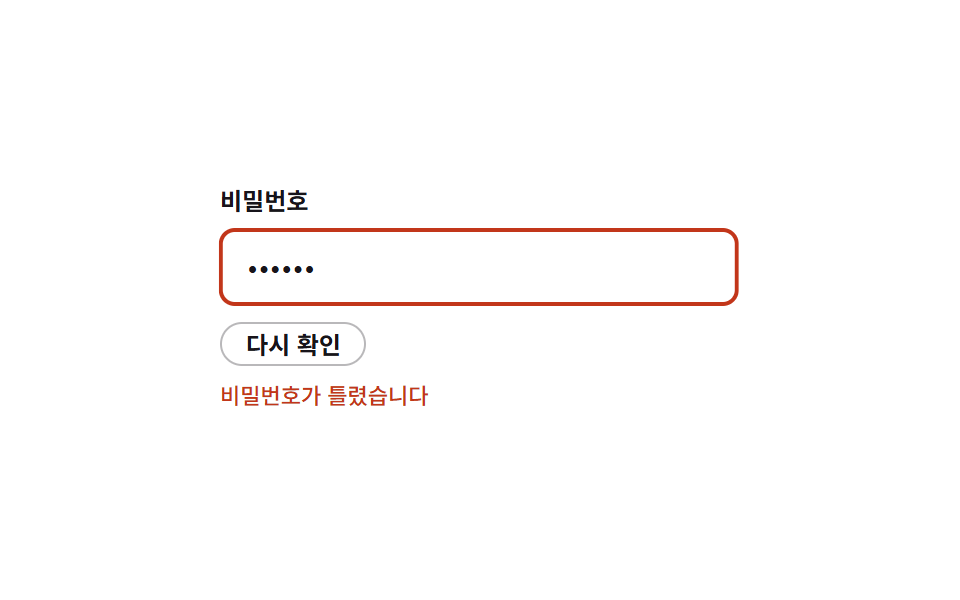
「再確認」ボタンを連打しても、毎回ちゃんと最初から揺れ直します。
<main class="stage">
  <div class="rs is-demo">
    <label class="rs__label" for="rs-pw">パスワード</label>
    <input class="rs__input" id="rs-pw" type="password" value="wrong1" readonly>
    <button class="rs__btn" type="button" id="rs-check">再確認</button>
    <p class="rs__msg">パスワードが違います</p>
  </div>
</main>
@use "../../../../site/static/demo-tokens" as *;
$duration: 500ms; // 흔들림 한 번의 길이
$easing: $ease-out;
$color: $error;
@include stage($stage-paper);
.rs { width: min(260px, 86vw); display: flex; flex-direction: column; gap: $sp-2; }
.rs__label { font-weight: 600; font-size: 12px; line-height: 1; font-family: inherit; color: $subject-ink; }
.rs__input {
box-sizing: border-box;
width: 100%;
padding: $sp-2 $sp-3;
border-radius: $r-sm;
border: 2px solid $color;
background: #fff;
color: $subject-ink;
font-weight: 400;
font-size: 14px;
line-height: 1;
font-family: inherit;
}
.rs__btn {
align-self: flex-start;
padding: $sp-1 $sp-3;
border: 1px solid rgba(23, 20, 26, .3);
border-radius: $r-control;
background: none;
color: $subject-ink;
font-weight: 600;
font-size: 12px;
line-height: 1;
font-family: inherit;
}
.rs__msg { margin: 0; color: $color; font-weight: 500; font-size: 11px; line-height: 1.3; font-family: inherit; }
@keyframes rs-shake {
0%, 100% { transform: translateX(0); }
10% { transform: translateX(-7px); }
20% { transform: translateX(6px); }
30% { transform: translateX(-5px); }
40% { transform: translateX(4px); }
50% { transform: translateX(-3px); }
60% { transform: translateX(2px); }
70% { transform: translateX(-1px); }
80% { transform: translateX(1px); }
}
// 실제 동작: "다시 확인" 을 연속으로 눌러도 리플로우 트릭 덕분에 매번 새로 흔들린다
.rs__input.rs--shake { animation: rs-shake $duration $easing; }
// 데모 루프: 같은 흔들림을 반복해 "매번 처음부터" 를 보여준다
.rs.is-demo .rs__input { animation: rs-shake $duration $easing infinite; }
@media (prefers-reduced-motion: reduce) {
.rs__input.rs--shake,
.rs.is-demo .rs__input { animation: none !important; }
}html, body {
margin: 0;
overflow: hidden;
}
.stage {
box-sizing: border-box;
min-height: 100vh;
display: grid;
place-items: center;
margin: 0;
background: #ffffff;
font-family: -apple-system, "Segoe UI", "Noto Sans KR", sans-serif;
padding: clamp(8px, 4vw, 24px);
}
.rs {
width: min(260px, 86vw);
display: flex;
flex-direction: column;
gap: 8px;
}
.rs__label {
font-weight: 600;
font-size: 12px;
line-height: 1;
font-family: inherit;
color: #17141a;
}
.rs__input {
box-sizing: border-box;
width: 100%;
padding: 8px 12px;
border-radius: 8px;
border: 2px solid #c2361a;
background: #fff;
color: #17141a;
font-weight: 400;
font-size: 14px;
line-height: 1;
font-family: inherit;
}
.rs__btn {
align-self: flex-start;
padding: 4px 12px;
border: 1px solid rgba(23, 20, 26, 0.3);
border-radius: 12px;
background: none;
color: #17141a;
font-weight: 600;
font-size: 12px;
line-height: 1;
font-family: inherit;
}
.rs__msg {
margin: 0;
color: #c2361a;
font-weight: 500;
font-size: 11px;
line-height: 1.3;
font-family: inherit;
}
@keyframes rs-shake {
0%, 100% {
transform: translateX(0);
}
10% {
transform: translateX(-7px);
}
20% {
transform: translateX(6px);
}
30% {
transform: translateX(-5px);
}
40% {
transform: translateX(4px);
}
50% {
transform: translateX(-3px);
}
60% {
transform: translateX(2px);
}
70% {
transform: translateX(-1px);
}
80% {
transform: translateX(1px);
}
}
.rs__input.rs--shake {
animation: rs-shake 500ms ease-out;
}
.rs.is-demo .rs__input {
animation: rs-shake 500ms ease-out infinite;
}
@media (prefers-reduced-motion: reduce) {
.rs__input.rs--shake,
.rs.is-demo .rs__input {
animation: none !important;
}
}// 같은 클래스를 다시 붙이기만 하면 애니메이션이 재생되지 않는다.
// 지우고 → 강제 리플로우(offsetWidth) → 다시 붙이면 매번 처음부터 흔들린다 (JS 6줄).
var input = document.getElementById('rs-pw');
document.getElementById('rs-check').addEventListener('pointerdown', function () {
  input.classList.remove('rs--shake');
  void input.offsetWidth;
  input.classList.add('rs--shake');
});import { useState } from "react";
import type { CSSProperties } from "react";
import styles from "./ShakeOnceReset.module.scss";
export type ShakeOnceResetProps = {
duration?: number;
easing?: string;
color?: string;
};
type Vars = CSSProperties & { "--duration"?: string; "--easing"?: string; "--color"?: string };
// DOM 판의 리플로우 트릭 대신, React 는 key 를 바꿔 요소를 통째로 새로 마운트한다 —
// 같은 효과(매번 처음부터 재생)를 React 답게 낸다.
export default function ShakeOnceReset({ duration = 500, easing = "ease-out", color = "#c2361a" }: ShakeOnceResetProps) {
const [run, setRun] = useState(0);
const vars: Vars = { "--duration": `${duration}ms`, "--easing": easing, "--color": color };
return (
<div className={styles.rs} style={vars}>
<label className={styles.label} htmlFor="rs-pw">비밀번호</label>
<input key={run} id="rs-pw" className={`${styles.input} ${styles.shake}`} type="password" defaultValue="wrong1" readOnly />
<button type="button" className={styles.btn} onClick={() => setRun((n) => n + 1)}>다시 확인</button>
<p className={styles.msg}>비밀번호가 틀렸습니다</p>
</div>
);
}08 · 1回再生のリセットパターン — 計測 累積面積 0.56% · 動いたフレーム 23/23GODRICH オリジナル · SCSS と React は zip に同梱 · パスワードを見る
何が肝心か
同じクラスを消してすぐ付け直すだけだとブラウザは「再生中のアニメーション」とみなして無視するため、消してからoffsetWidthを一度読んで強制的にリフローを起こし、そのあとで付け直しています。
var input = document.getElementById('rs-pw');
document.getElementById('rs-check').addEventListener('pointerdown', function () {
input.classList.remove('rs--shake');
void input.offsetWidth;
input.classList.add('rs--shake');
});
09モーション減設定時はアウトライン
何が起きるか
普段は01と同じtranslateXで揺れますが、OSの設定で「動きを減らす」を選んでいる人には、揺れの代わりに赤い枠が2回ふわっと点滅する合図に置き換わります。
<main class="stage">
  <div class="rm is-demo">
    <label class="rm__label" for="rm-msg">お問い合わせ内容</label>
    <div class="rm__field">
      <textarea class="rm__textarea" id="rm-msg" rows="2"></textarea>
      <span class="rm__ring" aria-hidden="true"></span>
    </div>
    <p class="rm__msg">10文字以上入力してください</p>
  </div>
</main>
@use "../../../../site/static/demo-tokens" as *;
$duration: 500ms; // 평소 흔들림 한 번의 길이
$easing: $ease-out;
$color: $error;
@include stage($stage-ink);
.rm { width: min(260px, 86vw); display: flex; flex-direction: column; gap: $sp-2; }
.rm__label { font-weight: 600; font-size: 12px; line-height: 1; font-family: inherit; color: $subject-cream; }
.rm__field { position: relative; }
.rm__textarea {
box-sizing: border-box;
width: 100%;
resize: none;
padding: $sp-2 $sp-3;
border-radius: $r-sm;
border: 2px solid $color;
background: rgba(255, 255, 255, .06);
color: $subject-cream;
font-weight: 400;
font-size: 13px;
line-height: 1.4;
font-family: inherit;
}
.rm__ring {
position: absolute;
inset: -$sp-1;
border: 2px solid $color;
border-radius: $r-sm;
opacity: 0;
pointer-events: none;
}
.rm__msg { margin: 0; color: $error-soft; font-weight: 500; font-size: 11px; line-height: 1.3; font-family: inherit; }
// 평소: translateX 로 흔든다
@keyframes rm-shake {
0%, 22%, 100% { transform: translateX(0); }
2% { transform: translateX(-6px); }
4% { transform: translateX(6px); }
6% { transform: translateX(-6px); }
8% { transform: translateX(6px); }
10% { transform: translateX(-4px); }
12% { transform: translateX(4px); }
14% { transform: translateX(-2px); }
16% { transform: translateX(2px); }
}
.rm__textarea.rm--invalid { animation: rm-shake $duration $easing; }
.rm.is-demo .rm__textarea { animation: rm-shake $duration $easing infinite; }
// 모션 축소: 흔들림 대신 opacity 로 링만 두 번 깜빡인다 — 움직임은 없지만 오류는 여전히 보인다
@keyframes rm-ring-pulse {
0%, 100% { opacity: 0; }
25% { opacity: 1; }
50% { opacity: 0; }
75% { opacity: 1; }
}
@media (prefers-reduced-motion: reduce) {
.rm__textarea.rm--invalid,
.rm.is-demo .rm__textarea { animation: none !important; }
.rm__ring.rm--invalid { animation: rm-ring-pulse $dur-loop ease-in-out; }
.rm.is-demo .rm__ring { animation: rm-ring-pulse $dur-loop ease-in-out infinite; }
}html, body {
margin: 0;
overflow: hidden;
}
.stage {
box-sizing: border-box;
min-height: 100vh;
display: grid;
place-items: center;
margin: 0;
background: #17141a;
font-family: -apple-system, "Segoe UI", "Noto Sans KR", sans-serif;
padding: clamp(8px, 4vw, 24px);
}
.rm {
width: min(260px, 86vw);
display: flex;
flex-direction: column;
gap: 8px;
}
.rm__label {
font-weight: 600;
font-size: 12px;
line-height: 1;
font-family: inherit;
color: #fff7e6;
}
.rm__field {
position: relative;
}
.rm__textarea {
box-sizing: border-box;
width: 100%;
resize: none;
padding: 8px 12px;
border-radius: 8px;
border: 2px solid #c2361a;
background: rgba(255, 255, 255, 0.06);
color: #fff7e6;
font-weight: 400;
font-size: 13px;
line-height: 1.4;
font-family: inherit;
}
.rm__ring {
position: absolute;
inset: -4px;
border: 2px solid #c2361a;
border-radius: 8px;
opacity: 0;
pointer-events: none;
}
.rm__msg {
margin: 0;
color: #ffe0d8;
font-weight: 500;
font-size: 11px;
line-height: 1.3;
font-family: inherit;
}
@keyframes rm-shake {
0%, 22%, 100% {
transform: translateX(0);
}
2% {
transform: translateX(-6px);
}
4% {
transform: translateX(6px);
}
6% {
transform: translateX(-6px);
}
8% {
transform: translateX(6px);
}
10% {
transform: translateX(-4px);
}
12% {
transform: translateX(4px);
}
14% {
transform: translateX(-2px);
}
16% {
transform: translateX(2px);
}
}
.rm__textarea.rm--invalid {
animation: rm-shake 500ms ease-out;
}
.rm.is-demo .rm__textarea {
animation: rm-shake 500ms ease-out infinite;
}
@keyframes rm-ring-pulse {
0%, 100% {
opacity: 0;
}
25% {
opacity: 1;
}
50% {
opacity: 0;
}
75% {
opacity: 1;
}
}
@media (prefers-reduced-motion: reduce) {
.rm__textarea.rm--invalid,
.rm.is-demo .rm__textarea {
animation: none !important;
}
.rm__ring.rm--invalid {
animation: rm-ring-pulse 2s ease-in-out;
}
.rm.is-demo .rm__ring {
animation: rm-ring-pulse 2s ease-in-out infinite;
}
}import { useState } from "react";
import type { CSSProperties } from "react";
import styles from "./ReducedMotionOutline.module.scss";
export type ReducedMotionOutlineProps = {
duration?: number;
easing?: string;
color?: string;
};
type Vars = CSSProperties & { "--duration"?: string; "--easing"?: string; "--color"?: string };
export default function ReducedMotionOutline({ duration = 500, easing = "ease-out", color = "#c2361a" }: ReducedMotionOutlineProps) {
const [run, setRun] = useState(0);
const vars: Vars = { "--duration": `${duration}ms`, "--easing": easing, "--color": color };
return (
<div className={styles.rm} style={vars}>
<label className={styles.label} htmlFor="rm-msg">문의 내용</label>
<div className={styles.field}>
<textarea key={run} id="rm-msg" rows={2} className={`${styles.textarea} ${styles.invalid}`} onFocus={() => setRun((n) => n + 1)} />
<span key={`ring-${run}`} className={`${styles.ring} ${styles.invalid}`} aria-hidden="true" />
</div>
<p className={styles.msg}>10자 이상 입력해야 합니다</p>
</div>
);
}09 · モーション減設定時はアウトライン — 計測 累積面積 0.336% · 動いたフレーム 8/23GODRICH オリジナル · SCSS と React は zip に同梱 · パスワードを見る
押さえておく点
動きを消しても、エラーが起きたという合図まで一緒に消えてしまわないようにするための分岐です。
@media (prefers-reduced-motion: reduce) {
  .rm__textarea.rm--invalid,
  .rm.is-demo .rm__textarea { animation: none !important; }
  .rm__ring.rm--invalid { animation: rm-ring-pulse $dur-loop ease-in-out; }
}
@keyframes rm-ring-pulse {
  0%, 100% { opacity: 0; }
  25% { opacity: 1; }
  50% { opacity: 0; }
  75% { opacity: 1; }
}
どこで壊れるか — 落とし穴
何が問題か
JSでクラスを付け外しする項目は、CSSアニメーションが一度再生し終わると、同じ値でまた失敗してもクラスが付いたままなら反応しないという共通の落とし穴を抱えています。08を作る前、同じクラスをremove()せずにもう一度add()しただけで試したところ、document.getAnimations()で数えたアニメーションの数が変わらず、2回目の失敗では入力欄がまったく揺れませんでした。
どう避けるか
揺れ幅が大きくなるほど周りの要素まで押されて見える現象は、わざと重ねて貼るコラージュのLPキットでレイヤーの間隔を決めるときと同じ計算になります。
08のコードにある「消す→offsetWidthを読む→付け直す」という3手順は、css 入力欄 デザイン を変えないままほかの項目にも流用できる直し方です。解凍パスワードは3v34eb5kで、下のzipカードから受け取れます。
アクセシビリティ
reduced-motion で残るもの
9つともprefers-reduced-motion: reduceではanimation: none !importantで通常の揺れを止めます。ただし04と09は揺れや点滅そのものがエラーの合図を兼ねているため、04は文章の色と言葉だけで合図を残し、09だけはtranslateXの揺れを消す代わりにopacityで点滅する赤いリングを別に用意して、動きを減らした人にも合図が消えないようにしています。:user-invalidのような検証系の疑似クラスはMDNのドキュメントによるとChrome/Edge 119以降・Firefox 88以降・Safari 16.4以降で動き、それより古いブラウザは静かに無視するだけなので、会員登録や決済のように見逃せないフォームでは01や05のようなクラス切り替え方式を基本にしておくのが安全です。
あわせて読みたい
浮く・跳ねる・回るといった基本のCSSキーフレームをまとめて見るならCSS キーフレーム アニメーション9選へ、このサイトがほかに何を扱っているかはCSSのカテゴリー一覧からどうぞ。
FAQ
なぜtransformやopacityしか動かさないのですか?
marginやleftを動かすとブラウザは毎フレームレイアウトを計算し直す必要があり、揺れている要素の横に並ぶほかの欄まで押し出されて見えることがあります。transformとopacityはレイアウトの再計算なしにすでに描画されたピクセルを動かすだけなので、なめらかに動いて周りにも影響しません。
:invalidと:user-invalidは何が違いますか?
:invalidは値が空だったり形式が違うだけでページを開いた瞬間から一致してしまうため、何も入力していない空欄までいきなり赤く光ることがあります。:user-invalidはユーザーが実際に値を触ってフォーカスを外したあとにだけ一致するので、まだ何も書いていない欄を開いた瞬間に揺らしてしまう誤作動を防げます。
フォーム バリデーション エラー の揺れをもう一度再生したいときはどうすればいいですか?
08の項目のように、クラスを一度remove()してoffsetWidthを読み、強制的にリフローを起こしてから同じクラスをadd()し直せば、ブラウザは新しいアニメーションとして最初から再生します。Reactではこの代わりに要素のkeyを変えて丸ごと再マウントするやり方のほうが素直です。揺れひとつではなく入力検証全体の成功・失敗表示が要るなら、CSSバリデーションアニメーションがその一式です。
こんな記事もどうぞ
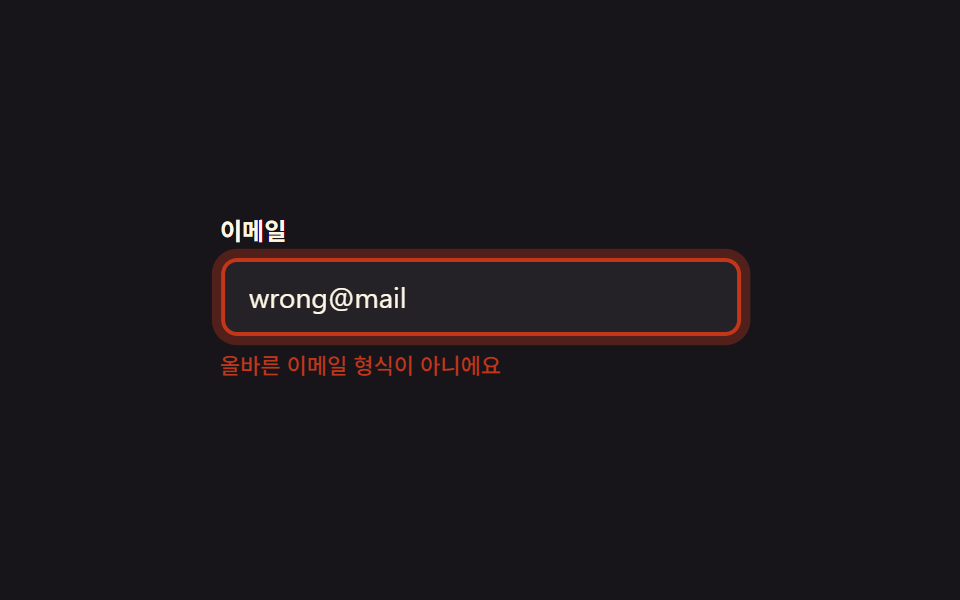 フィードバックCSS バリデーション アニメーション9選 — フォーム入力エラーの見せ方
 フィードバックCSS ツールチップ 吹き出しアニメーション9選 一行でコピペOK
 フィードバックCSS トグルスイッチ 9選 — 一行でコピペOK
 フィードバックラジオボタン チェックボックス css カスタムアニメーション9選 — 一行でコピペOK
 フィードバックCSS 入力フォーム フォーカスアニメーション9選 一行でコピペOK
 フィードバック【一行でコピペOK】CSS ダークモード 切り替え アニメーション9選
 フィードバックマイクロインタラクション CSS 9選 — 一行でコピペOK
 フィードバック「カーソル エフェクト css」9選 — 一行でコピペOK
 フィードバックCSS タイピング アニメーション 9選 — 一行でコピペOK
 フィードバックCSS 文字 アニメーション 9選 — 一行でコピペOK