画面分割 css レイアウト9選 — ドラッグで幅が変わる
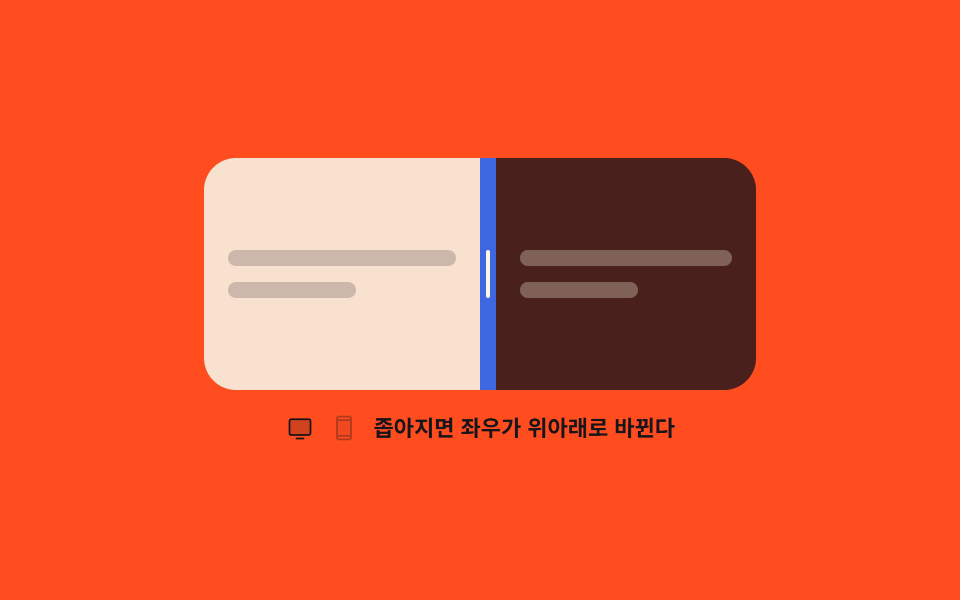
画面分割 css とは、1つの画面を2つ以上の枠に区切り、その境界線をつかんで引くと各枠の大きさが変わる組み方です。9つのうち8つは境界線1本を動かすだけで隣の枠が縮み、1つは箱が狭くなった瞬間に左右が上下へ入れ替わります。
 01 panel-vertical-splitter
 02 panel-horizontal-splitter
 03 panel-three-pane-ide
 04 panel-double-click-collapse
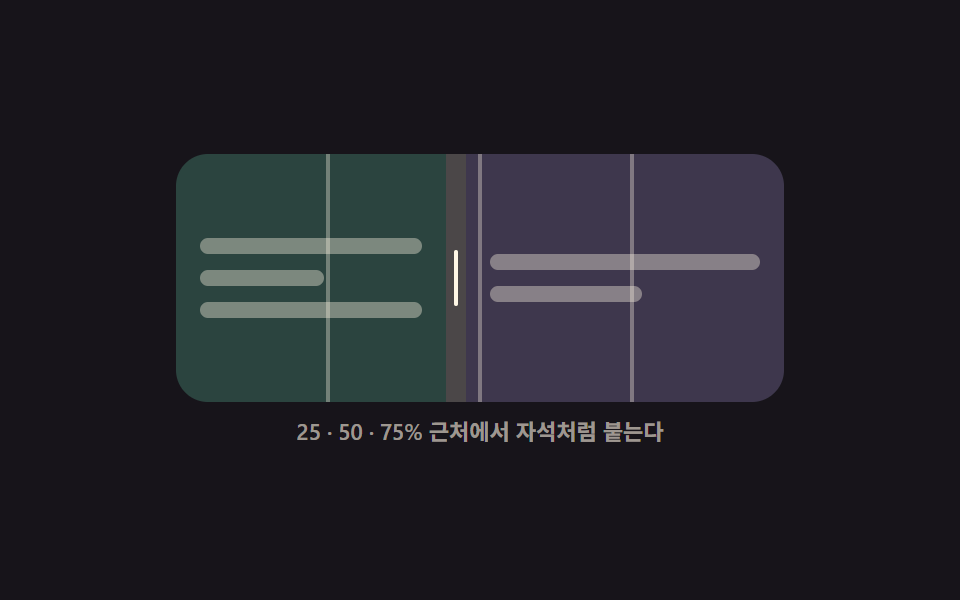 05 panel-snap-guides
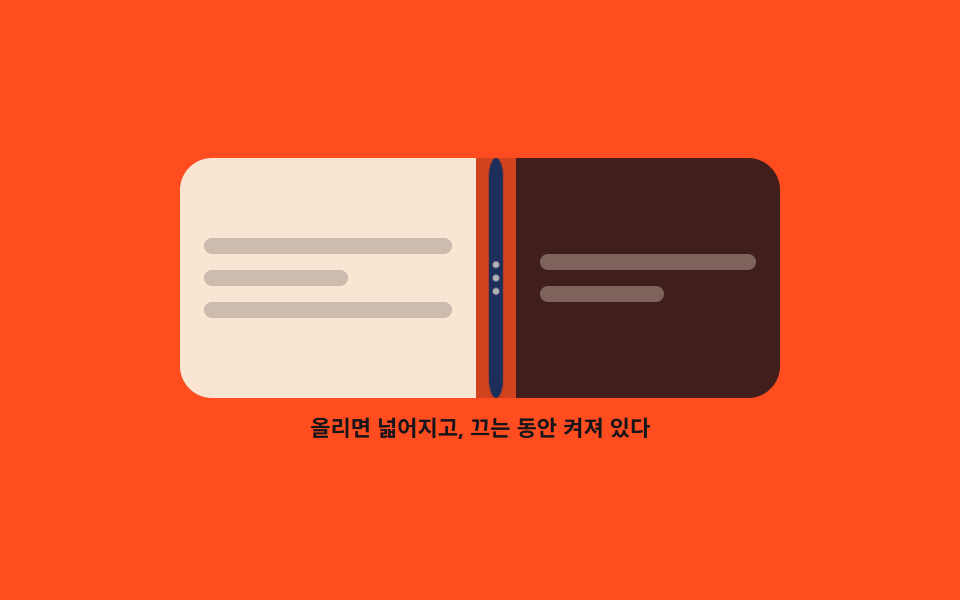 06 panel-handle-grip-feedback
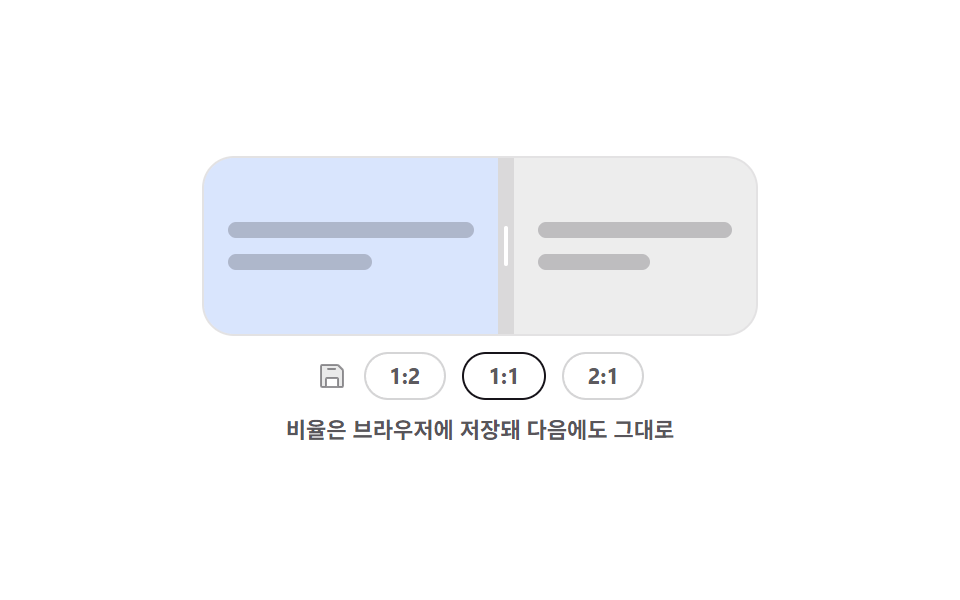 07 panel-ratio-preset-restore
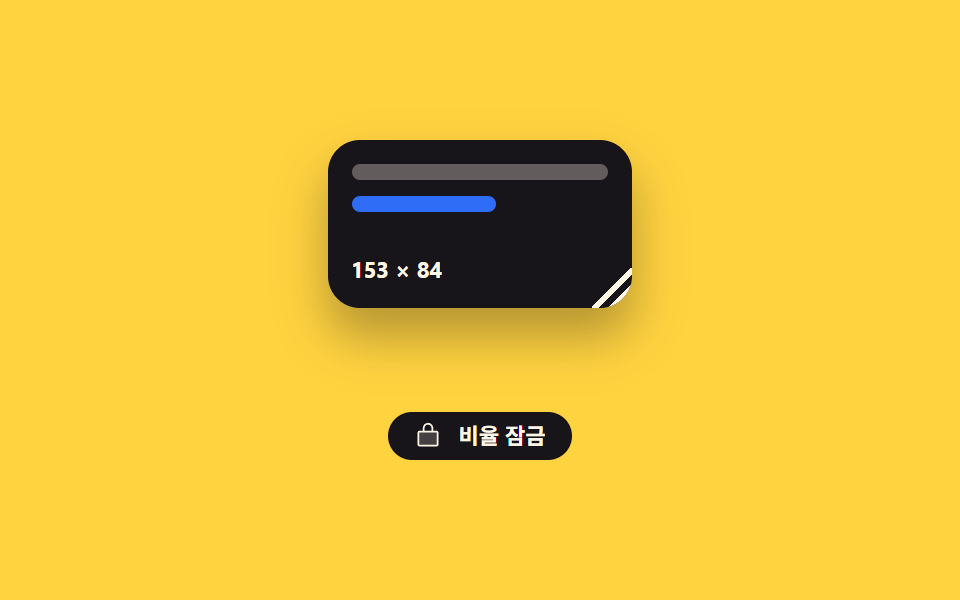 08 panel-corner-resize-grip
 09 panel-responsive-auto-stack
自動再生 · タイルを押すとその項目へ · すべて1つのzip
- 01 縦スプリッター
- 02 横スプリッター
- 03 3ペインエディタ配置
- 04 ダブルクリック折りたたみ
- 05 スナップガイド線
- 06 ハンドルの視覚フィードバック
- 07 比率の保存とプリセット
- 08 カード隅のグリップ
- 09 レスポンシブ自動スタック
9つは人気順ではなく、境界線が覚えていく順に並べました。最初の3つは基本で、左右に動く境界線(01)、同じ考え方を縦軸に回したもの(02)、その2本を1画面に入れてサイドバー・本文・コンソールにしたもの(03)です。4つ目からは境界線が値を覚え始めます。2回押すごとに折りたたみと展開が切り替わり(04)、きりのよい比率の近くでは磁石のように吸い付き(05)、手が近づくと見た目を変え(06)、タブを閉じて開き直しても最後の比率を覚えています(07)。8つ目は境界線が線ではなく角の1点になったもの(08)で、最後の1つ(09)は境界線の向き自体が箱の幅によって変わります。9つのドラッグ リサイズはどれも pointerdown・pointermove・pointerup の1組と CSS カスタムプロパティ1つだけで動き、ライブラリは使っていません。9つとも矢印キーで同じ値を動かせます。境界線を指で動かす側の基本はスマホ ジェスチャー操作にあり、分けた画面どうしを行き来する案内はパンくずリストが担います。
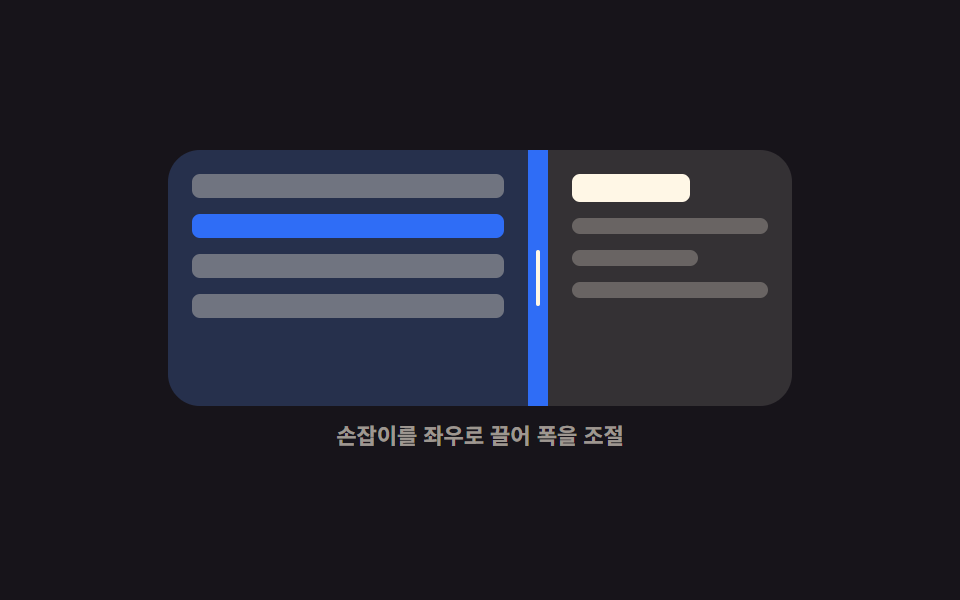
01縦スプリッター
「css 画面分割 左右」で何が見えるか
中央のハンドルを左右に引くと、左の枠の幅がポインターにそのまま追従します。
<main class="stage">
  <div class="vs is-demo" id="vs-root">
    <div class="vs__box" id="vs-box">
      <section class="vs__pane vs__pane--list" aria-label="メール一覧">
        <span class="vs__row"></span>
        <span class="vs__row"></span>
        <span class="vs__row"></span>
        <span class="vs__row"></span>
      </section>
      <div class="vs__bar" id="vs-bar" role="separator" tabindex="0"
           aria-orientation="vertical" aria-label="一覧の幅" aria-valuemin="20" aria-valuemax="80" aria-valuenow="50">
        <i class="vs__grip" aria-hidden="true"></i>
      </div>
      <section class="vs__pane vs__pane--read" aria-label="メール本文">
        <b class="vs__title"></b>
        <span class="vs__line"></span>
        <span class="vs__line vs__line--short"></span>
        <span class="vs__line"></span>
      </section>
    </div>
    <p class="vs__cap">ハンドルを左右に引いて幅を調節</p>
  </div>
</main>
@use "../../../../site/static/demo-tokens" as *;
$duration: $dur-quick;
$easing: $ease-spring;
$color: $subject-blue;
@include stage($stage-ink);
// 등록해야 키프레임에서 보간된다 — 등록 안 하면 --split 은 문자열이라 27% 에서 툭 끊긴다
@property --split {
syntax: "<percentage>";
inherits: true;
initial-value: 50%;
}
.vs {
--split: 50%;
width: min(312px, 88vw);
display: flex;
flex-direction: column;
gap: $sp-2;
}
.vs__box {
display: grid;
grid-template-columns: var(--split) 10px 1fr;
height: 128px;
border-radius: $r-card;
overflow: hidden;
background: rgba(255, 255, 255, .06);
}
.vs__pane {
box-sizing: border-box;
display: flex;
flex-direction: column;
gap: $sp-2;
padding: $sp-3;
overflow: hidden;
}
.vs__pane--list { background: rgba(47, 109, 246, .18); }
.vs__pane--read { background: rgba(255, 247, 230, .07); }
.vs__row {
flex: 0 0 auto;
height: 12px;
border-radius: $r-xs;
background: rgba(255, 247, 230, .34);
}
.vs__row:nth-child(2) { background: $color; }
.vs__title {
flex: 0 0 auto;
height: 14px;
width: 60%;
border-radius: $r-xs;
background: $subject-cream;
}
.vs__line {
flex: 0 0 auto;
height: 8px;
border-radius: $r-xs;
background: rgba(255, 247, 230, .26);
}
.vs__line--short { width: 64%; }
.vs__bar {
display: grid;
place-items: center;
background: rgba(255, 247, 230, .14);
cursor: col-resize;
touch-action: none;
transition: background $duration $easing;
}
.vs__grip {
display: block;
width: 2px;
height: 28px;
border-radius: $r-pill;
background: $subject-cream;
transition: transform $duration $easing;
}
.vs__bar:hover,
.vs.is-drag .vs__bar { background: $color; }
.vs__bar:hover .vs__grip,
.vs.is-drag .vs__grip { transform: scaleY(1.5); }
.vs__bar:focus-visible { outline: 2px solid $subject-cream; outline-offset: -2px; }
.vs__cap {
margin: 0;
font-size: 11px;
line-height: 14px;
font-weight: 600;
color: rgba(255, 247, 230, .58);
text-align: center;
}
// ── 자동 루프: 50% → 좁게 → 넓게 → 50%. 복귀는 88% 안에서 끝난다 ──
.vs.is-demo { animation: vs-split $dur-loop $easing infinite; }
@keyframes vs-split {
0%, 8% { --split: 50%; }
36% { --split: 26%; }
64% { --split: 72%; }
88%, 100% { --split: 50%; }
}
.vs.is-demo .vs__bar { animation: vs-hot $dur-loop $easing infinite; }
@keyframes vs-hot {
0%, 8% { background: rgba(255, 247, 230, .14); }
20%, 76% { background: $subject-blue; }
88%, 100% { background: rgba(255, 247, 230, .14); }
}
@media (prefers-reduced-motion: reduce) {
.vs.is-demo,
.vs.is-demo .vs__bar { animation: none !important; }
.vs__bar, .vs__grip { transition: none; }
}
@media (max-width: 340px) {
.vs__box { height: 112px; }
.vs__pane { padding: $sp-2; }
}html, body {
margin: 0;
overflow: hidden;
}
.stage {
box-sizing: border-box;
min-height: 100vh;
display: grid;
place-items: center;
margin: 0;
background: #17141a;
font-family: -apple-system, "Segoe UI", "Noto Sans KR", sans-serif;
padding: clamp(8px, 4vw, 24px);
}
@property --split {
syntax: "<percentage>";
inherits: true;
initial-value: 50%;
}
.vs {
--split: 50%;
width: min(312px, 88vw);
display: flex;
flex-direction: column;
gap: 8px;
}
.vs__box {
display: grid;
grid-template-columns: var(--split) 10px 1fr;
height: 128px;
border-radius: 16px;
overflow: hidden;
background: rgba(255, 255, 255, 0.06);
}
.vs__pane {
box-sizing: border-box;
display: flex;
flex-direction: column;
gap: 8px;
padding: 12px;
overflow: hidden;
}
.vs__pane--list {
background: rgba(47, 109, 246, 0.18);
}
.vs__pane--read {
background: rgba(255, 247, 230, 0.07);
}
.vs__row {
flex: 0 0 auto;
height: 12px;
border-radius: 4px;
background: rgba(255, 247, 230, 0.34);
}
.vs__row:nth-child(2) {
background: #2f6df6;
}
.vs__title {
flex: 0 0 auto;
height: 14px;
width: 60%;
border-radius: 4px;
background: #fff7e6;
}
.vs__line {
flex: 0 0 auto;
height: 8px;
border-radius: 4px;
background: rgba(255, 247, 230, 0.26);
}
.vs__line--short {
width: 64%;
}
.vs__bar {
display: grid;
place-items: center;
background: rgba(255, 247, 230, 0.14);
cursor: col-resize;
touch-action: none;
transition: background 220ms cubic-bezier(0.2, 0.8, 0.2, 1);
}
.vs__grip {
display: block;
width: 2px;
height: 28px;
border-radius: 999px;
background: #fff7e6;
transition: transform 220ms cubic-bezier(0.2, 0.8, 0.2, 1);
}
.vs__bar:hover,
.vs.is-drag .vs__bar {
background: #2f6df6;
}
.vs__bar:hover .vs__grip,
.vs.is-drag .vs__grip {
transform: scaleY(1.5);
}
.vs__bar:focus-visible {
outline: 2px solid #fff7e6;
outline-offset: -2px;
}
.vs__cap {
margin: 0;
font-size: 11px;
line-height: 14px;
font-weight: 600;
color: rgba(255, 247, 230, 0.58);
text-align: center;
}
.vs.is-demo {
animation: vs-split 2s cubic-bezier(0.2, 0.8, 0.2, 1) infinite;
}
@keyframes vs-split {
0%, 8% {
--split: 50%;
}
36% {
--split: 26%;
}
64% {
--split: 72%;
}
88%, 100% {
--split: 50%;
}
}
.vs.is-demo .vs__bar {
animation: vs-hot 2s cubic-bezier(0.2, 0.8, 0.2, 1) infinite;
}
@keyframes vs-hot {
0%, 8% {
background: rgba(255, 247, 230, 0.14);
}
20%, 76% {
background: #2f6df6;
}
88%, 100% {
background: rgba(255, 247, 230, 0.14);
}
}
@media (prefers-reduced-motion: reduce) {
.vs.is-demo,
.vs.is-demo .vs__bar {
animation: none !important;
}
.vs__bar, .vs__grip {
transition: none;
}
}
@media (max-width: 340px) {
.vs__box {
height: 112px;
}
.vs__pane {
padding: 8px;
}
}// 실제 동작: 포인터 델타 → 왼쪽 트랙 폭(--split). 최소 폭 64px 에서 클램프. 화살표 키는 4%씩.
var root = document.getElementById('vs-root');
var box = document.getElementById('vs-box');
var bar = document.getElementById('vs-bar');
var MIN = 64, BAR = 10, dragging = false;
function set(pct) {
var w = box.clientWidth;
var lo = MIN / w * 100, hi = (w - MIN - BAR) / w * 100;
var v = Math.max(lo, Math.min(pct, hi));
root.style.setProperty('--split', v.toFixed(1) + '%');
bar.setAttribute('aria-valuenow', String(Math.round(v)));
}
function stop() { root.classList.remove('is-demo'); }
bar.addEventListener('pointerdown', function (e) {
stop();
dragging = true;
bar.setPointerCapture(e.pointerId);
root.classList.add('is-drag');
e.preventDefault();
});
bar.addEventListener('pointermove', function (e) {
if (!dragging) return;
set((e.clientX - box.getBoundingClientRect().left) / box.clientWidth * 100);
});
function drop() { dragging = false; root.classList.remove('is-drag'); }
bar.addEventListener('pointerup', drop);
bar.addEventListener('pointercancel', drop);
bar.addEventListener('keydown', function (e) {
var now = Number(bar.getAttribute('aria-valuenow'));
var d = e.key === 'ArrowLeft' ? -4 : e.key === 'ArrowRight' ? 4 : 0;
if (!d) return;
stop();
set(now + d);
bar.focus({ preventScroll: true });
e.preventDefault();
});import { useRef, useState } from "react";
import type { CSSProperties } from "react";
import styles from "./VerticalSplitter.module.scss";
export type VerticalSplitterProps = {
/** 시작 비율 (%) */
start?: number;
/** 양쪽 최소 폭 (px) */
minWidth?: number;
duration?: number;
easing?: string;
color?: string;
};
type PEvt = { clientX: number; pointerId: number; preventDefault(): void; currentTarget: { setPointerCapture(id: number): void } };
type KeyEvt = { key: string; preventDefault(): void };
type Vars = CSSProperties & { "--split"?: string; "--duration"?: string; "--easing"?: string; "--color"?: string };
const BAR = 10;
export default function VerticalSplitter({
start = 50,
minWidth = 64,
duration = 220,
easing = "cubic-bezier(.2,.8,.2,1)",
color = "#2f6df6",
}: VerticalSplitterProps) {
const [split, setSplit] = useState(start);
const [drag, setDrag] = useState(false);
const boxRef = useRef<HTMLDivElement>(null);
function set(pct: number): void {
const box = boxRef.current;
if (!box) return;
const w = box.clientWidth;
const lo = (minWidth / w) * 100;
const hi = ((w - minWidth - BAR) / w) * 100;
setSplit(Math.max(lo, Math.min(pct, hi)));
}
function onDown(e: PEvt): void {
setDrag(true);
e.currentTarget.setPointerCapture(e.pointerId);
e.preventDefault();
}
function onMove(e: PEvt): void {
const box = boxRef.current;
if (!drag || !box) return;
set(((e.clientX - box.getBoundingClientRect().left) / box.clientWidth) * 100);
}
function onUp(): void { setDrag(false); }
function onKey(e: KeyEvt): void {
const d = e.key === "ArrowLeft" ? -4 : e.key === "ArrowRight" ? 4 : 0;
if (!d) return;
set(split + d);
e.preventDefault();
}
const vars: Vars = {
"--split": `${split.toFixed(1)}%`,
"--duration": `${duration}ms`,
"--easing": easing,
"--color": color,
};
return (
<div className={drag ? `${styles.vs} ${styles.isDrag}` : styles.vs} style={vars}>
<div className={styles.box} ref={boxRef}>
<section className={`${styles.pane} ${styles.paneList}`} aria-label="Mail list">
<span className={styles.row} />
<span className={`${styles.row} ${styles.rowOn}`} />
<span className={styles.row} />
<span className={styles.row} />
</section>
<div
className={styles.bar}
role="separator"
tabIndex={0}
aria-orientation="vertical"
aria-label="List width"
aria-valuemin={20}
aria-valuemax={80}
aria-valuenow={Math.round(split)}
onPointerDown={onDown}
onPointerMove={onMove}
onPointerUp={onUp}
onPointerCancel={onUp}
onKeyDown={onKey}
>
<i className={styles.grip} aria-hidden="true" />
</div>
<section className={`${styles.pane} ${styles.paneRead}`} aria-label="Mail body">
<b className={styles.title} />
<span className={styles.line} />
<span className={`${styles.line} ${styles.lineShort}`} />
<span className={styles.line} />
</section>
</div>
<p className={styles.cap}>Drag the handle sideways to set the width</p>
</div>
);
}01 · 縦スプリッター — 計測 累積面積 14.942% · 動いたフレーム 19/23GODRICH オリジナル · SCSS と React は zip に同梱 · パスワードを見る
コードのどこを見るか
幅は grid-template-columns が読むカスタムプロパティ --split 1つにだけ入っていて、どちらかの枠が最小幅 64px に達すると、値はそこで止まります。
function set(pct) {
  var w = box.clientWidth;
  var lo = MIN / w * 100, hi = (w - MIN - BAR) / w * 100;
  var v = Math.max(lo, Math.min(pct, hi));
  root.style.setProperty('--split', v.toFixed(1) + '%');
  bar.setAttribute('aria-valuenow', String(Math.round(v)));
}
bar.addEventListener('pointermove', function (e) {
  if (!dragging) return;
  set((e.clientX - box.getBoundingClientRect().left) / box.clientWidth * 100);
});
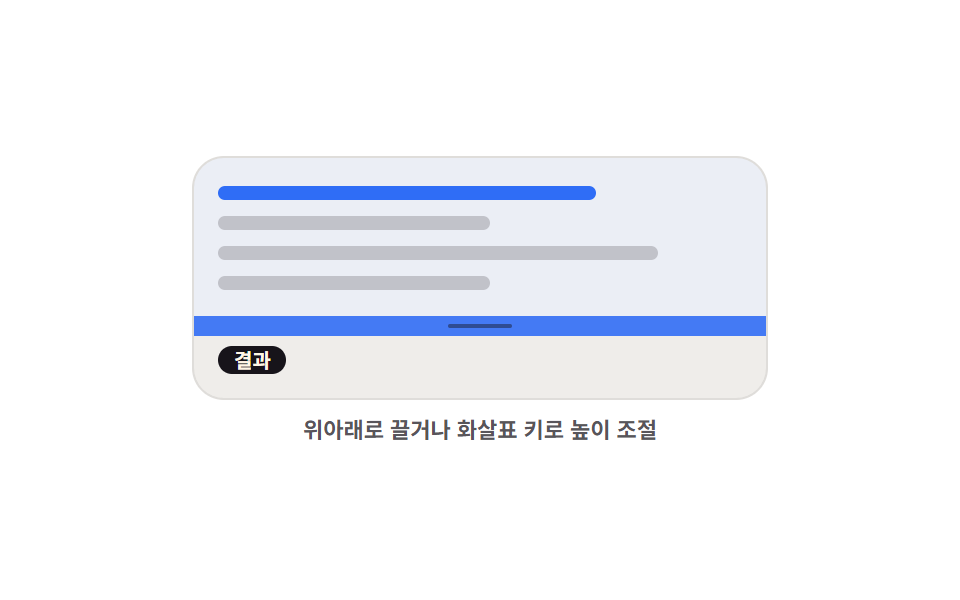
02横スプリッター
画面で起きること
ハンドルを上下に引くと、上の編集領域と下の結果領域が高さを互いにやり取りします。
<main class="stage">
  <div class="hs is-demo" id="hs-root">
    <div class="hs__box" id="hs-box">
      <section class="hs__pane hs__pane--code" aria-label="編集エリア">
        <span class="hs__tok hs__tok--a"></span>
        <span class="hs__tok hs__tok--b"></span>
        <span class="hs__tok hs__tok--c"></span>
        <span class="hs__tok hs__tok--b"></span>
      </section>
      <div class="hs__bar" id="hs-bar" role="separator" tabindex="0"
           aria-orientation="horizontal" aria-label="編集エリアの高さ" aria-valuemin="20" aria-valuemax="80" aria-valuenow="50">
        <i class="hs__grip" aria-hidden="true"></i>
      </div>
      <section class="hs__pane hs__pane--out" aria-label="結果エリア">
        <span class="hs__chip">結果</span>
        <span class="hs__bars"><i></i><i></i><i></i><i></i><i></i></span>
      </section>
    </div>
    <p class="hs__cap">上下に引くか矢印キーで高さを調節</p>
  </div>
</main>
@use "../../../../site/static/demo-tokens" as *;
$duration: $dur-quick;
$easing: $ease-spring;
$color: $subject-blue;
@include stage($stage-paper);
@property --splitY {
syntax: "<percentage>";
inherits: true;
initial-value: 50%;
}
.hs {
--splitY: 50%;
width: min(288px, 86vw);
display: flex;
flex-direction: column;
gap: $sp-2;
}
.hs__box {
display: grid;
grid-template-rows: var(--splitY) 10px 1fr;
height: clamp(112px, 40vh, 132px);
border-radius: $r-card;
overflow: hidden;
border: 1px solid rgba(23, 20, 26, .12);
background: #fbf9f5;
}
.hs__pane {
box-sizing: border-box;
display: flex;
flex-direction: column;
justify-content: center;
gap: $sp-2;
padding: $sp-2 $sp-3;
overflow: hidden;
}
.hs__pane--code { background: rgba(47, 109, 246, .08); }
.hs__pane--out {
align-items: flex-start;
justify-content: center;
background: rgba(23, 20, 26, .05);
}
.hs__tok {
flex: 0 0 auto;
height: 7px;
border-radius: $r-xs;
background: rgba(23, 20, 26, .2);
}
.hs__tok--a { width: 72%; background: $color; }
.hs__tok--b { width: 52%; }
.hs__tok--c { width: 84%; }
.hs__chip {
flex: 0 0 auto;
padding: 0 $sp-2;
border-radius: $r-pill;
background: $subject-ink;
color: $subject-cream;
font-size: 10px;
line-height: 14px;
font-weight: 700;
}
.hs__bars {
display: flex;
align-items: flex-end;
gap: $sp-1;
height: 24px;
}
.hs__bars i {
display: block;
width: 12px;
border-radius: $r-xs $r-xs 0 0;
background: $color;
}
.hs__bars i:nth-child(1) { height: 40%; }
.hs__bars i:nth-child(2) { height: 76%; }
.hs__bars i:nth-child(3) { height: 56%; }
.hs__bars i:nth-child(4) { height: 96%; background: $subject-ink; }
.hs__bars i:nth-child(5) { height: 64%; }
.hs__bar {
display: grid;
place-items: center;
background: rgba(23, 20, 26, .1);
cursor: row-resize;
touch-action: none;
transition: background $duration $easing;
}
.hs__grip {
display: block;
width: 32px;
height: 2px;
border-radius: $r-pill;
background: rgba(23, 20, 26, .45);
transition: transform $duration $easing;
}
.hs__bar:hover,
.hs.is-drag .hs__bar { background: $color; }
.hs__bar:hover .hs__grip,
.hs.is-drag .hs__grip { transform: scaleX(1.4); background: #ffffff; }
.hs__bar:focus-visible { outline: 2px solid $subject-ink; outline-offset: -2px; }
.hs__cap {
margin: 0;
font-size: 11px;
line-height: 14px;
font-weight: 600;
color: rgba(23, 20, 26, .72); // AA 4.5 (blog-design)
text-align: center;
}
// ── 자동 루프: 위 칸이 커졌다 작아졌다. 86% 에 제자리 ──
.hs.is-demo { animation: hs-split $dur-loop $easing infinite; }
@keyframes hs-split {
0%, 8% { --splitY: 50%; }
34% { --splitY: 76%; }
62% { --splitY: 24%; }
86%, 100% { --splitY: 50%; }
}
.hs.is-demo .hs__bar { animation: hs-hot $dur-loop $easing infinite; }
@keyframes hs-hot {
0%, 8% { background: rgba(23, 20, 26, .1); }
20%, 74% { background: $subject-blue; }
86%, 100% { background: rgba(23, 20, 26, .1); }
}
@media (prefers-reduced-motion: reduce) {
.hs.is-demo,
.hs.is-demo .hs__bar { animation: none !important; }
.hs__bar, .hs__grip { transition: none; }
}
@media (max-width: 340px) {
.hs__box { height: 108px; }
.hs__pane { padding: $sp-1 $sp-2; }
}html, body {
margin: 0;
overflow: hidden;
}
.stage {
box-sizing: border-box;
min-height: 100vh;
display: grid;
place-items: center;
margin: 0;
background: #ffffff;
font-family: -apple-system, "Segoe UI", "Noto Sans KR", sans-serif;
padding: clamp(8px, 4vw, 24px);
}
@property --splitY {
syntax: "<percentage>";
inherits: true;
initial-value: 50%;
}
.hs {
--splitY: 50%;
width: min(288px, 86vw);
display: flex;
flex-direction: column;
gap: 8px;
}
.hs__box {
display: grid;
grid-template-rows: var(--splitY) 10px 1fr;
height: clamp(112px, 40vh, 132px);
border-radius: 16px;
overflow: hidden;
border: 1px solid rgba(23, 20, 26, 0.12);
background: #fbf9f5;
}
.hs__pane {
box-sizing: border-box;
display: flex;
flex-direction: column;
justify-content: center;
gap: 8px;
padding: 8px 12px;
overflow: hidden;
}
.hs__pane--code {
background: rgba(47, 109, 246, 0.08);
}
.hs__pane--out {
align-items: flex-start;
justify-content: center;
background: rgba(23, 20, 26, 0.05);
}
.hs__tok {
flex: 0 0 auto;
height: 7px;
border-radius: 4px;
background: rgba(23, 20, 26, 0.2);
}
.hs__tok--a {
width: 72%;
background: #2f6df6;
}
.hs__tok--b {
width: 52%;
}
.hs__tok--c {
width: 84%;
}
.hs__chip {
flex: 0 0 auto;
padding: 0 8px;
border-radius: 999px;
background: #17141a;
color: #fff7e6;
font-size: 10px;
line-height: 14px;
font-weight: 700;
}
.hs__bars {
display: flex;
align-items: flex-end;
gap: 4px;
height: 24px;
}
.hs__bars i {
display: block;
width: 12px;
border-radius: 4px 4px 0 0;
background: #2f6df6;
}
.hs__bars i:nth-child(1) {
height: 40%;
}
.hs__bars i:nth-child(2) {
height: 76%;
}
.hs__bars i:nth-child(3) {
height: 56%;
}
.hs__bars i:nth-child(4) {
height: 96%;
background: #17141a;
}
.hs__bars i:nth-child(5) {
height: 64%;
}
.hs__bar {
display: grid;
place-items: center;
background: rgba(23, 20, 26, 0.1);
cursor: row-resize;
touch-action: none;
transition: background 220ms cubic-bezier(0.2, 0.8, 0.2, 1);
}
.hs__grip {
display: block;
width: 32px;
height: 2px;
border-radius: 999px;
background: rgba(23, 20, 26, 0.45);
transition: transform 220ms cubic-bezier(0.2, 0.8, 0.2, 1);
}
.hs__bar:hover,
.hs.is-drag .hs__bar {
background: #2f6df6;
}
.hs__bar:hover .hs__grip,
.hs.is-drag .hs__grip {
transform: scaleX(1.4);
background: #ffffff;
}
.hs__bar:focus-visible {
outline: 2px solid #17141a;
outline-offset: -2px;
}
.hs__cap {
margin: 0;
font-size: 11px;
line-height: 14px;
font-weight: 600;
color: rgba(23, 20, 26, 0.72);
text-align: center;
}
.hs.is-demo {
animation: hs-split 2s cubic-bezier(0.2, 0.8, 0.2, 1) infinite;
}
@keyframes hs-split {
0%, 8% {
--splitY: 50%;
}
34% {
--splitY: 76%;
}
62% {
--splitY: 24%;
}
86%, 100% {
--splitY: 50%;
}
}
.hs.is-demo .hs__bar {
animation: hs-hot 2s cubic-bezier(0.2, 0.8, 0.2, 1) infinite;
}
@keyframes hs-hot {
0%, 8% {
background: rgba(23, 20, 26, 0.1);
}
20%, 74% {
background: #2f6df6;
}
86%, 100% {
background: rgba(23, 20, 26, 0.1);
}
}
@media (prefers-reduced-motion: reduce) {
.hs.is-demo,
.hs.is-demo .hs__bar {
animation: none !important;
}
.hs__bar, .hs__grip {
transition: none;
}
}
@media (max-width: 340px) {
.hs__box {
height: 108px;
}
.hs__pane {
padding: 4px 8px;
}
}// 실제 동작: 포인터 Y 델타 → 위 트랙 높이(--splitY). 최소 40px 을 clamp 로 지킨다.
var root = document.getElementById('hs-root');
var box = document.getElementById('hs-box');
var bar = document.getElementById('hs-bar');
var MIN = 40, BAR = 10, dragging = false;
function clamp(v, lo, hi) { return Math.max(lo, Math.min(v, hi)); }
function set(pct) {
var h = box.clientHeight;
var v = clamp(pct, MIN / h * 100, (h - MIN - BAR) / h * 100);
root.style.setProperty('--splitY', v.toFixed(1) + '%');
bar.setAttribute('aria-valuenow', String(Math.round(v)));
}
function stop() { root.classList.remove('is-demo'); }
bar.addEventListener('pointerdown', function (e) {
stop();
dragging = true;
bar.setPointerCapture(e.pointerId);
root.classList.add('is-drag');
e.preventDefault();
});
bar.addEventListener('pointermove', function (e) {
if (!dragging) return;
set((e.clientY - box.getBoundingClientRect().top) / box.clientHeight * 100);
});
function drop() { dragging = false; root.classList.remove('is-drag'); }
bar.addEventListener('pointerup', drop);
bar.addEventListener('pointercancel', drop);
bar.addEventListener('keydown', function (e) {
var d = e.key === 'ArrowUp' ? -5 : e.key === 'ArrowDown' ? 5 : 0;
if (!d) return;
stop();
set(Number(bar.getAttribute('aria-valuenow')) + d);
bar.focus({ preventScroll: true });
e.preventDefault();
});import { useRef, useState } from "react";
import type { CSSProperties } from "react";
import styles from "./HorizontalSplitter.module.scss";
export type HorizontalSplitterProps = {
start?: number;
minHeight?: number;
duration?: number;
easing?: string;
color?: string;
};
type PEvt = { clientY: number; pointerId: number; preventDefault(): void; currentTarget: { setPointerCapture(id: number): void } };
type KeyEvt = { key: string; preventDefault(): void };
type Vars = CSSProperties & { "--splitY"?: string; "--duration"?: string; "--easing"?: string; "--color"?: string };
const BAR = 10;
function clamp(v: number, lo: number, hi: number): number { return Math.max(lo, Math.min(v, hi)); }
export default function HorizontalSplitter({
start = 50,
minHeight = 40,
duration = 220,
easing = "cubic-bezier(.2,.8,.2,1)",
color = "#2f6df6",
}: HorizontalSplitterProps) {
const [split, setSplit] = useState(start);
const [drag, setDrag] = useState(false);
const boxRef = useRef<HTMLDivElement>(null);
function set(pct: number): void {
const box = boxRef.current;
if (!box) return;
const h = box.clientHeight;
setSplit(clamp(pct, (minHeight / h) * 100, ((h - minHeight - BAR) / h) * 100));
}
function onDown(e: PEvt): void {
setDrag(true);
e.currentTarget.setPointerCapture(e.pointerId);
e.preventDefault();
}
function onMove(e: PEvt): void {
const box = boxRef.current;
if (!drag || !box) return;
set(((e.clientY - box.getBoundingClientRect().top) / box.clientHeight) * 100);
}
function onUp(): void { setDrag(false); }
function onKey(e: KeyEvt): void {
const d = e.key === "ArrowUp" ? -5 : e.key === "ArrowDown" ? 5 : 0;
if (!d) return;
set(split + d);
e.preventDefault();
}
const vars: Vars = {
"--splitY": `${split.toFixed(1)}%`,
"--duration": `${duration}ms`,
"--easing": easing,
"--color": color,
};
return (
<div className={drag ? `${styles.hs} ${styles.isDrag}` : styles.hs} style={vars}>
<div className={styles.box} ref={boxRef}>
<section className={`${styles.pane} ${styles.paneCode}`} aria-label="Editor area">
<span className={`${styles.tok} ${styles.tokA}`} />
<span className={`${styles.tok} ${styles.tokB}`} />
<span className={`${styles.tok} ${styles.tokC}`} />
<span className={`${styles.tok} ${styles.tokB}`} />
</section>
<div
className={styles.bar}
role="separator"
tabIndex={0}
aria-orientation="horizontal"
aria-label="Editor area height"
aria-valuemin={20}
aria-valuemax={80}
aria-valuenow={Math.round(split)}
onPointerDown={onDown}
onPointerMove={onMove}
onPointerUp={onUp}
onPointerCancel={onUp}
onKeyDown={onKey}
>
<i className={styles.grip} aria-hidden="true" />
</div>
<section className={`${styles.pane} ${styles.paneOut}`} aria-label="Result area">
<span className={styles.chip}>Result</span>
<span className={styles.bars}>
<i /><i /><i /><i /><i />
</span>
</section>
</div>
<p className={styles.cap}>Drag up and down, or use the arrow keys</p>
</div>
);
}02 · 横スプリッター — 計測 累積面積 17.602% · 動いたフレーム 18/23GODRICH オリジナル · SCSS と React は zip に同梱 · パスワードを見る
コードの読み方
同じ計算を Y 軸に回しただけで、上下の矢印キーでも一度に 5% ずつ同じ値が動きます。
function clamp(v, lo, hi) { return Math.max(lo, Math.min(v, hi)); }
function set(pct) {
  var h = box.clientHeight;
  var v = clamp(pct, MIN / h * 100, (h - MIN - BAR) / h * 100);
  root.style.setProperty('--splitY', v.toFixed(1) + '%');
  bar.setAttribute('aria-valuenow', String(Math.round(v)));
}
bar.addEventListener('keydown', function (e) {
  var d = e.key === 'ArrowUp' ? -5 : e.key === 'ArrowDown' ? 5 : 0;
  if (!d) return;
  stop();
  set(Number(bar.getAttribute('aria-valuenow')) + d);
  bar.focus({ preventScroll: true });
  e.preventDefault();
});
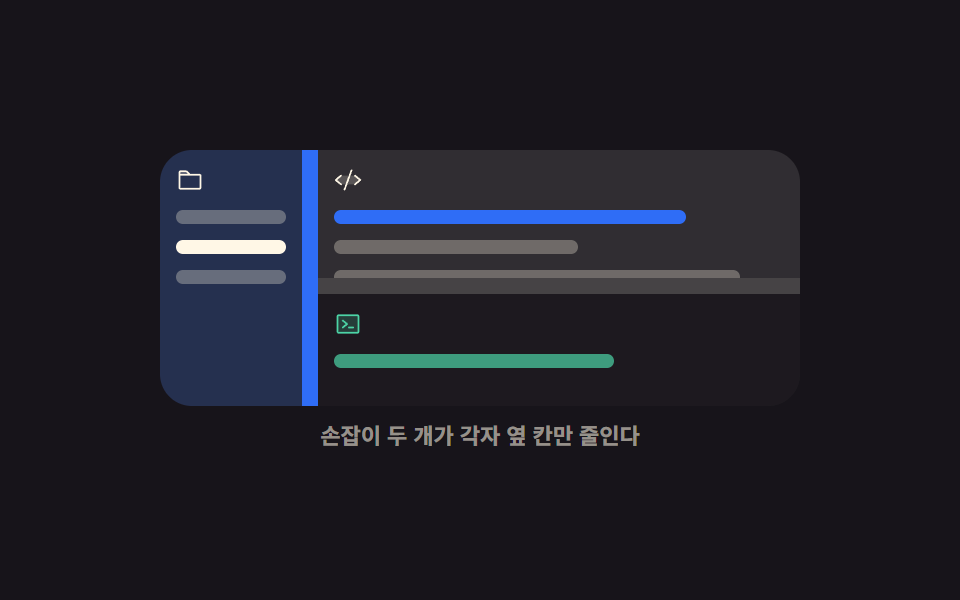
033ペインエディタ配置
どんな動きか
ファイル一覧・エディタ・コンソールが2本のハンドルでつながっていて、片方を動かしても隣の枠だけが縮みます。
<main class="stage">
  <div class="tp is-demo" id="tp-root">
    <div class="tp__box" id="tp-box">
      <section class="tp__side" aria-label="ファイル一覧">
        <span class="tp__ico"><svg viewBox="0 0 256 256" aria-hidden="true"><g fill="currentColor"><path d="M128 80H32V56a8 8 0 0 1 8-8h52.69a8 8 0 0 1 5.65 2.34Z" opacity=".2"/><path d="M216 72h-84.69L104 44.69A15.86 15.86 0 0 0 92.69 40H40a16 16 0 0 0-16 16v144.62A15.4 15.4 0 0 0 39.38 216h177.51A15.13 15.13 0 0 0 232 200.89V88a16 16 0 0 0-16-16M92.69 56l16 16H40V56ZM216 200H40V88h176Z"/></g></svg></span>
        <span class="tp__row"></span>
        <span class="tp__row tp__row--on"></span>
        <span class="tp__row"></span>
      </section>
      <div class="tp__bar tp__bar--v" id="tp-barv" role="separator" tabindex="0"
           aria-orientation="vertical" aria-label="サイドバーの幅" aria-valuemin="14" aria-valuemax="60" aria-valuenow="30"></div>
      <div class="tp__main">
        <section class="tp__edit" aria-label="エディタ">
          <span class="tp__ico"><svg viewBox="0 0 256 256" aria-hidden="true"><g fill="currentColor"><path d="m240 128l-48 40H64l-48-40l48-40h128Z" opacity=".2"/><path d="M69.12 94.15L28.5 128l40.62 33.85a8 8 0 1 1-10.24 12.29l-48-40a8 8 0 0 1 0-12.29l48-40a8 8 0 0 1 10.24 12.3m176 27.7l-48-40a8 8 0 1 0-10.24 12.3L227.5 128l-40.62 33.85a8 8 0 1 0 10.24 12.29l48-40a8 8 0 0 0 0-12.29m-82.39-89.37a8 8 0 0 0-10.25 4.79l-64 176a8 8 0 0 0 4.79 10.26A8.1 8.1 0 0 0 96 224a8 8 0 0 0 7.52-5.27l64-176a8 8 0 0 0-4.79-10.25"/></g></svg></span>
          <span class="tp__tok tp__tok--a"></span>
          <span class="tp__tok tp__tok--b"></span>
          <span class="tp__tok tp__tok--c"></span>
        </section>
        <div class="tp__bar tp__bar--h" id="tp-barh" role="separator" tabindex="0"
             aria-orientation="horizontal" aria-label="コンソールの高さ" aria-valuemin="16" aria-valuemax="70" aria-valuenow="34"></div>
        <section class="tp__term" aria-label="コンソール">
          <span class="tp__ico"><svg viewBox="0 0 256 256" aria-hidden="true"><g fill="currentColor"><path d="M224 56v144a8 8 0 0 1-8 8H40a8 8 0 0 1-8-8V56a8 8 0 0 1 8-8h176a8 8 0 0 1 8 8" opacity=".2"/><path d="M128 128a8 8 0 0 1-3 6.25l-40 32a8 8 0 1 1-10-12.5L107.19 128L75 102.25a8 8 0 1 1 10-12.5l40 32a8 8 0 0 1 3 6.25m48 24h-40a8 8 0 0 0 0 16h40a8 8 0 0 0 0-16m56-96v144a16 16 0 0 1-16 16H40a16 16 0 0 1-16-16V56a16 16 0 0 1 16-16h176a16 16 0 0 1 16 16m-16 144V56H40v144z"/></g></svg></span>
          <span class="tp__tok tp__tok--d"></span>
        </section>
      </div>
    </div>
    <p class="tp__cap">2本のハンドルが隣の枠だけを縮める</p>
  </div>
</main>@use "../../../../site/static/demo-tokens" as *;
$duration: $dur-quick;
$easing: $ease-spring;
$color: $subject-blue;
@include stage($stage-ink);
@property --col {
syntax: "<percentage>";
inherits: true;
initial-value: 30%;
}
@property --row {
syntax: "<percentage>";
inherits: true;
initial-value: 66%;
}
.tp {
--col: 30%;
--row: 66%;
width: min(320px, 90vw);
display: flex;
flex-direction: column;
gap: $sp-2;
}
.tp__box {
display: grid;
grid-template-columns: var(--col) 8px 1fr;
height: 128px;
border-radius: $r-card;
overflow: hidden;
background: rgba(255, 255, 255, .05);
}
.tp__main {
display: grid;
grid-template-rows: var(--row) 8px 1fr;
overflow: hidden;
}
.tp__side,
.tp__edit,
.tp__term {
box-sizing: border-box;
display: flex;
flex-direction: column;
gap: $sp-2;
padding: $sp-2;
overflow: hidden;
}
.tp__side { background: rgba(47, 109, 246, .2); }
.tp__edit { background: rgba(255, 247, 230, .06); }
.tp__term { background: rgba(23, 20, 26, .55); }
.tp__ico {
flex: 0 0 auto;
width: 14px;
height: 14px;
color: $subject-cream;
}
.tp__ico svg { display: block; width: 14px; height: 14px; }
.tp__term .tp__ico { color: $subject-mint; }
.tp__row,
.tp__tok {
flex: 0 0 auto;
height: 7px;
border-radius: $r-xs;
background: rgba(255, 247, 230, .3);
}
.tp__row--on { background: $subject-cream; }
.tp__tok--a { width: 78%; background: $color; }
.tp__tok--b { width: 54%; }
.tp__tok--c { width: 90%; }
.tp__tok--d { width: 62%; background: rgba(76, 212, 166, .7); }
.tp__bar {
background: rgba(255, 247, 230, .16);
touch-action: none;
transition: background $duration $easing;
}
.tp__bar--v { cursor: col-resize; }
.tp__bar--h { cursor: row-resize; }
.tp__bar:hover { background: $color; }
.tp__bar:focus-visible { outline: 2px solid $subject-cream; outline-offset: -2px; }
.tp__cap {
margin: 0;
font-size: 11px;
line-height: 14px;
font-weight: 600;
color: rgba(255, 247, 230, .55);
text-align: center;
}
// ── 자동 루프: 세로 손잡이가 먼저, 가로 손잡이가 그다음. 둘이 겹치지 않는다 ──
.tp.is-demo { animation: tp-move $dur-loop $easing infinite; }
@keyframes tp-move {
0%, 6% { --col: 30%; --row: 66%; }
26% { --col: 56%; --row: 66%; }
44% { --col: 16%; --row: 66%; }
60% { --col: 30%; --row: 30%; }
76% { --col: 30%; --row: 78%; }
88%, 100% { --col: 30%; --row: 66%; }
}
.tp.is-demo .tp__bar--v { animation: tp-hot-a $dur-loop steps(1, end) infinite; }
.tp.is-demo .tp__bar--h { animation: tp-hot-b $dur-loop steps(1, end) infinite; }
@keyframes tp-hot-a {
0%, 5% { background: rgba(255, 247, 230, .16); }
6%, 45% { background: $subject-blue; }
46%, 100% { background: rgba(255, 247, 230, .16); }
}
@keyframes tp-hot-b {
0%, 45% { background: rgba(255, 247, 230, .16); }
46%, 87% { background: $subject-blue; }
88%, 100% { background: rgba(255, 247, 230, .16); }
}
@media (prefers-reduced-motion: reduce) {
.tp.is-demo,
.tp.is-demo .tp__bar--v,
.tp.is-demo .tp__bar--h { animation: none !important; }
.tp__bar { transition: none; }
}
@media (max-width: 340px) {
.tp__box { height: 112px; }
.tp__side, .tp__edit, .tp__term { padding: $sp-1; }
}html, body {
margin: 0;
overflow: hidden;
}
.stage {
box-sizing: border-box;
min-height: 100vh;
display: grid;
place-items: center;
margin: 0;
background: #17141a;
font-family: -apple-system, "Segoe UI", "Noto Sans KR", sans-serif;
padding: clamp(8px, 4vw, 24px);
}
@property --col {
syntax: "<percentage>";
inherits: true;
initial-value: 30%;
}
@property --row {
syntax: "<percentage>";
inherits: true;
initial-value: 66%;
}
.tp {
--col: 30%;
--row: 66%;
width: min(320px, 90vw);
display: flex;
flex-direction: column;
gap: 8px;
}
.tp__box {
display: grid;
grid-template-columns: var(--col) 8px 1fr;
height: 128px;
border-radius: 16px;
overflow: hidden;
background: rgba(255, 255, 255, 0.05);
}
.tp__main {
display: grid;
grid-template-rows: var(--row) 8px 1fr;
overflow: hidden;
}
.tp__side,
.tp__edit,
.tp__term {
box-sizing: border-box;
display: flex;
flex-direction: column;
gap: 8px;
padding: 8px;
overflow: hidden;
}
.tp__side {
background: rgba(47, 109, 246, 0.2);
}
.tp__edit {
background: rgba(255, 247, 230, 0.06);
}
.tp__term {
background: rgba(23, 20, 26, 0.55);
}
.tp__ico {
flex: 0 0 auto;
width: 14px;
height: 14px;
color: #fff7e6;
}
.tp__ico svg {
display: block;
width: 14px;
height: 14px;
}
.tp__term .tp__ico {
color: #4cd4a6;
}
.tp__row,
.tp__tok {
flex: 0 0 auto;
height: 7px;
border-radius: 4px;
background: rgba(255, 247, 230, 0.3);
}
.tp__row--on {
background: #fff7e6;
}
.tp__tok--a {
width: 78%;
background: #2f6df6;
}
.tp__tok--b {
width: 54%;
}
.tp__tok--c {
width: 90%;
}
.tp__tok--d {
width: 62%;
background: rgba(76, 212, 166, 0.7);
}
.tp__bar {
background: rgba(255, 247, 230, 0.16);
touch-action: none;
transition: background 220ms cubic-bezier(0.2, 0.8, 0.2, 1);
}
.tp__bar--v {
cursor: col-resize;
}
.tp__bar--h {
cursor: row-resize;
}
.tp__bar:hover {
background: #2f6df6;
}
.tp__bar:focus-visible {
outline: 2px solid #fff7e6;
outline-offset: -2px;
}
.tp__cap {
margin: 0;
font-size: 11px;
line-height: 14px;
font-weight: 600;
color: rgba(255, 247, 230, 0.55);
text-align: center;
}
.tp.is-demo {
animation: tp-move 2s cubic-bezier(0.2, 0.8, 0.2, 1) infinite;
}
@keyframes tp-move {
0%, 6% {
--col: 30%;
--row: 66%;
}
26% {
--col: 56%;
--row: 66%;
}
44% {
--col: 16%;
--row: 66%;
}
60% {
--col: 30%;
--row: 30%;
}
76% {
--col: 30%;
--row: 78%;
}
88%, 100% {
--col: 30%;
--row: 66%;
}
}
.tp.is-demo .tp__bar--v {
animation: tp-hot-a 2s steps(1, end) infinite;
}
.tp.is-demo .tp__bar--h {
animation: tp-hot-b 2s steps(1, end) infinite;
}
@keyframes tp-hot-a {
0%, 5% {
background: rgba(255, 247, 230, 0.16);
}
6%, 45% {
background: #2f6df6;
}
46%, 100% {
background: rgba(255, 247, 230, 0.16);
}
}
@keyframes tp-hot-b {
0%, 45% {
background: rgba(255, 247, 230, 0.16);
}
46%, 87% {
background: #2f6df6;
}
88%, 100% {
background: rgba(255, 247, 230, 0.16);
}
}
@media (prefers-reduced-motion: reduce) {
.tp.is-demo,
.tp.is-demo .tp__bar--v,
.tp.is-demo .tp__bar--h {
animation: none !important;
}
.tp__bar {
transition: none;
}
}
@media (max-width: 340px) {
.tp__box {
height: 112px;
}
.tp__side, .tp__edit, .tp__term {
padding: 4px;
}
}// 실제 동작: 세로 손잡이는 grid-template-columns, 가로 손잡이는 grid-template-rows 를 각자 바꾼다.
var root = document.getElementById('tp-root');
var box = document.getElementById('tp-box');
var pair = [
{ bar: document.getElementById('tp-barv'), key: '--col', lo: 14, hi: 60, axis: 'x' },
{ bar: document.getElementById('tp-barh'), key: '--row', lo: 16, hi: 70, axis: 'y' }
];
var live = null;
function set(p, pct) {
var v = Math.max(p.lo, Math.min(pct, p.hi));
root.style.setProperty(p.key, v.toFixed(1) + '%');
p.bar.setAttribute('aria-valuenow', String(Math.round(v)));
}
pair.forEach(function (p) {
p.bar.addEventListener('pointerdown', function (e) {
root.classList.remove('is-demo');
live = p;
p.bar.setPointerCapture(e.pointerId);
e.preventDefault();
});
p.bar.addEventListener('pointermove', function (e) {
if (live !== p) return;
var r = box.getBoundingClientRect();
set(p, p.axis === 'x' ? (e.clientX - r.left) / r.width * 100 : (e.clientY - r.top) / r.height * 100);
});
p.bar.addEventListener('pointerup', function () { live = null; });
p.bar.addEventListener('keydown', function (e) {
var d = (e.key === 'ArrowLeft' || e.key === 'ArrowUp') ? -5 : (e.key === 'ArrowRight' || e.key === 'ArrowDown') ? 5 : 0;
if (!d) return;
root.classList.remove('is-demo');
set(p, Number(p.bar.getAttribute('aria-valuenow')) + d);
p.bar.focus({ preventScroll: true });
e.preventDefault();
});
});import { useRef, useState } from "react";
import type { CSSProperties } from "react";
import styles from "./ThreePaneLayout.module.scss";
export type ThreePaneLayoutProps = {
startCol?: number;
startRow?: number;
duration?: number;
easing?: string;
color?: string;
};
type PEvt = { clientX: number; clientY: number; pointerId: number; preventDefault(): void; currentTarget: { setPointerCapture(id: number): void } };
type KeyEvt = { key: string; preventDefault(): void };
type Vars = CSSProperties & { "--col"?: string; "--row"?: string; "--duration"?: string; "--easing"?: string; "--color"?: string };
export default function ThreePaneLayout({
startCol = 30,
startRow = 66,
duration = 220,
easing = "cubic-bezier(.2,.8,.2,1)",
color = "#2f6df6",
}: ThreePaneLayoutProps) {
const [col, setCol] = useState(startCol);
const [row, setRow] = useState(startRow);
const live = useRef<"col" | "row" | null>(null);
const boxRef = useRef<HTMLDivElement>(null);
function onDown(axis: "col" | "row", e: PEvt): void {
live.current = axis;
e.currentTarget.setPointerCapture(e.pointerId);
e.preventDefault();
}
function onMove(axis: "col" | "row", e: PEvt): void {
const box = boxRef.current;
if (live.current !== axis || !box) return;
const r = box.getBoundingClientRect();
if (axis === "col") setCol(Math.max(14, Math.min(((e.clientX - r.left) / r.width) * 100, 60)));
else setRow(Math.max(16, Math.min(((e.clientY - r.top) / r.height) * 100, 70)));
}
function onUp(): void { live.current = null; }
function onKey(axis: "col" | "row", e: KeyEvt): void {
const d = e.key === "ArrowLeft" || e.key === "ArrowUp" ? -5 : e.key === "ArrowRight" || e.key === "ArrowDown" ? 5 : 0;
if (!d) return;
if (axis === "col") setCol(Math.max(14, Math.min(col + d, 60)));
else setRow(Math.max(16, Math.min(row + d, 70)));
e.preventDefault();
}
const vars: Vars = {
"--col": `${col.toFixed(1)}%`,
"--row": `${row.toFixed(1)}%`,
"--duration": `${duration}ms`,
"--easing": easing,
"--color": color,
};
return (
<div className={styles.tp} style={vars}>
<div className={styles.box} ref={boxRef}>
<section className={styles.side} aria-label="File list">
<span className={styles.ico}>
<svg viewBox="0 0 256 256" aria-hidden="true"><g fill="currentColor"><path d="M128 80H32V56a8 8 0 0 1 8-8h52.69a8 8 0 0 1 5.65 2.34Z" opacity=".2" /><path d="M216 72h-84.69L104 44.69A15.86 15.86 0 0 0 92.69 40H40a16 16 0 0 0-16 16v144.62A15.4 15.4 0 0 0 39.38 216h177.51A15.13 15.13 0 0 0 232 200.89V88a16 16 0 0 0-16-16M92.69 56l16 16H40V56ZM216 200H40V88h176Z" /></g></svg>
</span>
<span className={styles.row} />
<span className={`${styles.row} ${styles.rowOn}`} />
<span className={styles.row} />
</section>
<div
className={`${styles.bar} ${styles.barV}`}
role="separator"
tabIndex={0}
aria-orientation="vertical"
aria-label="Sidebar width"
aria-valuemin={14}
aria-valuemax={60}
aria-valuenow={Math.round(col)}
onPointerDown={(e: PEvt): void => onDown("col", e)}
onPointerMove={(e: PEvt): void => onMove("col", e)}
onPointerUp={onUp}
onKeyDown={(e: KeyEvt): void => onKey("col", e)}
/>
<div className={styles.main}>
<section className={styles.edit} aria-label="Editor">
<span className={styles.ico}>
<svg viewBox="0 0 256 256" aria-hidden="true"><g fill="currentColor"><path d="m240 128l-48 40H64l-48-40l48-40h128Z" opacity=".2" /><path d="M69.12 94.15L28.5 128l40.62 33.85a8 8 0 1 1-10.24 12.29l-48-40a8 8 0 0 1 0-12.29l48-40a8 8 0 0 1 10.24 12.3m176 27.7l-48-40a8 8 0 1 0-10.24 12.3L227.5 128l-40.62 33.85a8 8 0 1 0 10.24 12.29l48-40a8 8 0 0 0 0-12.29m-82.39-89.37a8 8 0 0 0-10.25 4.79l-64 176a8 8 0 0 0 4.79 10.26A8.1 8.1 0 0 0 96 224a8 8 0 0 0 7.52-5.27l64-176a8 8 0 0 0-4.79-10.25" /></g></svg>
</span>
<span className={`${styles.tok} ${styles.tokA}`} />
<span className={`${styles.tok} ${styles.tokB}`} />
<span className={`${styles.tok} ${styles.tokC}`} />
</section>
<div
className={`${styles.bar} ${styles.barH}`}
role="separator"
tabIndex={0}
aria-orientation="horizontal"
aria-label="Console height"
aria-valuemin={16}
aria-valuemax={70}
aria-valuenow={Math.round(row)}
onPointerDown={(e: PEvt): void => onDown("row", e)}
onPointerMove={(e: PEvt): void => onMove("row", e)}
onPointerUp={onUp}
onKeyDown={(e: KeyEvt): void => onKey("row", e)}
/>
<section className={styles.term} aria-label="Console">
<span className={styles.ico}>
<svg viewBox="0 0 256 256" aria-hidden="true"><g fill="currentColor"><path d="M224 56v144a8 8 0 0 1-8 8H40a8 8 0 0 1-8-8V56a8 8 0 0 1 8-8h176a8 8 0 0 1 8 8" opacity=".2" /><path d="M128 128a8 8 0 0 1-3 6.25l-40 32a8 8 0 1 1-10-12.5L107.19 128L75 102.25a8 8 0 1 1 10-12.5l40 32a8 8 0 0 1 3 6.25m48 24h-40a8 8 0 0 0 0 16h40a8 8 0 0 0 0-16m56-96v144a16 16 0 0 1-16 16H40a16 16 0 0 1-16-16V56a16 16 0 0 1 16-16h176a16 16 0 0 1 16 16m-16 144V56H40v144z" /></g></svg>
</span>
<span className={`${styles.tok} ${styles.tokD}`} />
</section>
</div>
</div>
<p className={styles.cap}>Each handle only shrinks the pane next to it</p>
</div>
);
}03 · 3ペインエディタ配置 — 計測 累積面積 19.616% · 動いたフレーム 21/23GODRICH オリジナル · SCSS と React は zip に同梱 · パスワードを見る
どこを変えるか
外側のグリッドが列を、内側のグリッドが行を分けているので、2本のハンドルが互いの値に触れることはありません。
.tp__box {
  display: grid;
  grid-template-columns: var(--col) 8px 1fr;
  height: 128px;
  overflow: hidden;
}
.tp__main {
  display: grid;
  grid-template-rows: var(--row) 8px 1fr;
  overflow: hidden;
}
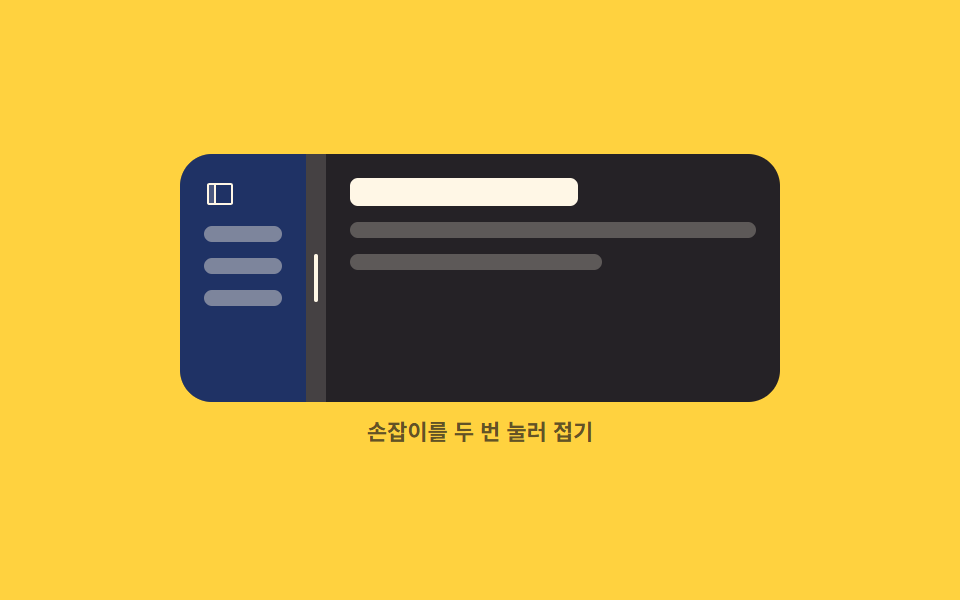
04ダブルクリック折りたたみ
何が見えるか
ハンドルを2回続けて押すと隣のパネルが細い帯に折りたたまれ、もう一度2回押すと折りたたむ直前の幅に戻ります。
<main class="stage">
  <div class="dc is-demo" id="dc-root">
    <div class="dc__box" id="dc-box">
      <section class="dc__side" id="dc-side" aria-label="サイドバー">
        <span class="dc__ico"><svg viewBox="0 0 256 256" aria-hidden="true"><g fill="currentColor"><path d="M88 48v160H40a8 8 0 0 1-8-8V56a8 8 0 0 1 8-8Z" opacity=".2"/><path d="M216 40H40a16 16 0 0 0-16 16v144a16 16 0 0 0 16 16h176a16 16 0 0 0 16-16V56a16 16 0 0 0-16-16M40 56h40v144H40Zm176 144H96V56h120z"/></g></svg></span>
        <span class="dc__row"></span>
        <span class="dc__row"></span>
        <span class="dc__row"></span>
      </section>
      <div class="dc__bar" id="dc-bar" role="separator" tabindex="0"
           aria-orientation="vertical" aria-label="サイドバーの幅" aria-expanded="true" aria-valuemin="4" aria-valuemax="60" aria-valuenow="34">
        <i class="dc__grip" aria-hidden="true"></i>
      </div>
      <section class="dc__main" aria-label="本文">
        <b class="dc__head"></b>
        <span class="dc__line"></span>
        <span class="dc__line dc__line--short"></span>
      </section>
    </div>
    <p class="dc__cap">ハンドルを2回押して折りたたむ</p>
  </div>
</main>
@use "../../../../site/static/demo-tokens" as *;
$duration: $dur-base;
$easing: $ease-spring;
$color: $subject-blue;
@include stage($stage-yellow);
@property --split {
syntax: "<percentage>";
inherits: true;
initial-value: 34%;
}
.dc {
--split: 34%;
width: min(300px, 88vw);
display: flex;
flex-direction: column;
gap: $sp-2;
}
.dc__box {
display: grid;
grid-template-columns: var(--split) 10px 1fr;
height: 124px;
border-radius: $r-card;
overflow: hidden;
background: $subject-ink;
}
// 손이 끌고 있을 때만 transition 을 끈다 — 접기는 부드럽게, 드래그는 즉시
// @property 로 등록된 --split 이라 transition 대상이 될 수 있다
.dc:not(.is-live) { transition: --split $duration $easing; }
.dc__side,
.dc__main {
box-sizing: border-box;
display: flex;
flex-direction: column;
gap: $sp-2;
padding: $sp-3;
overflow: hidden;
}
.dc__side { background: rgba(47, 109, 246, .34); }
.dc__main { background: rgba(255, 247, 230, .06); }
.dc__ico {
flex: 0 0 auto;
width: 16px;
height: 16px;
color: $subject-cream;
transition: opacity $dur-quick $easing;
}
.dc__ico svg { display: block; width: 16px; height: 16px; }
.dc.is-folded .dc__ico { opacity: 0; }
.dc__row {
flex: 0 0 auto;
height: 8px;
border-radius: $r-xs;
background: rgba(255, 247, 230, .42);
}
.dc__head {
flex: 0 0 auto;
height: 14px;
width: 56%;
border-radius: $r-xs;
background: $subject-cream;
}
.dc__line {
flex: 0 0 auto;
height: 8px;
border-radius: $r-xs;
background: rgba(255, 247, 230, .26);
}
.dc__line--short { width: 62%; }
.dc__bar {
display: grid;
place-items: center;
background: rgba(255, 247, 230, .2);
cursor: col-resize;
touch-action: none;
transition: background $dur-quick $easing;
}
.dc__grip {
display: block;
width: 2px;
height: 24px;
border-radius: $r-pill;
background: $subject-cream;
}
.dc__bar:hover { background: $color; }
.dc__bar:focus-visible { outline: 2px solid $subject-cream; outline-offset: -2px; }
.dc__cap {
margin: 0;
font-size: 11px;
line-height: 14px;
font-weight: 700;
color: rgba(23, 20, 26, .68);
text-align: center;
}
// ── 자동 루프: 펼침 → 접힘 → 펼침. 접기 전 폭 34% 로 정확히 돌아온다 ──
.dc.is-demo { animation: dc-fold $dur-loop $easing infinite; }
@keyframes dc-fold {
0%, 14% { --split: 34%; }
38%, 56% { --split: 4%; }
82%, 100% { --split: 34%; }
}
.dc.is-demo .dc__ico { animation: dc-ico $dur-loop steps(1, end) infinite; }
@keyframes dc-ico {
0%, 29% { opacity: 1; }
30%, 63% { opacity: 0; }
64%, 100% { opacity: 1; }
}
@media (prefers-reduced-motion: reduce) {
.dc.is-demo,
.dc.is-demo .dc__ico { animation: none !important; }
.dc, .dc__bar, .dc__ico { transition: none; }
}
@media (max-width: 340px) {
.dc__box { height: 108px; }
.dc__side, .dc__main { padding: $sp-2; }
}html, body {
margin: 0;
overflow: hidden;
}
.stage {
box-sizing: border-box;
min-height: 100vh;
display: grid;
place-items: center;
margin: 0;
background: #ffd23f;
font-family: -apple-system, "Segoe UI", "Noto Sans KR", sans-serif;
padding: clamp(8px, 4vw, 24px);
}
@property --split {
syntax: "<percentage>";
inherits: true;
initial-value: 34%;
}
.dc {
--split: 34%;
width: min(300px, 88vw);
display: flex;
flex-direction: column;
gap: 8px;
}
.dc__box {
display: grid;
grid-template-columns: var(--split) 10px 1fr;
height: 124px;
border-radius: 16px;
overflow: hidden;
background: #17141a;
}
.dc:not(.is-live) {
transition: --split 300ms cubic-bezier(0.2, 0.8, 0.2, 1);
}
.dc__side,
.dc__main {
box-sizing: border-box;
display: flex;
flex-direction: column;
gap: 8px;
padding: 12px;
overflow: hidden;
}
.dc__side {
background: rgba(47, 109, 246, 0.34);
}
.dc__main {
background: rgba(255, 247, 230, 0.06);
}
.dc__ico {
flex: 0 0 auto;
width: 16px;
height: 16px;
color: #fff7e6;
transition: opacity 220ms cubic-bezier(0.2, 0.8, 0.2, 1);
}
.dc__ico svg {
display: block;
width: 16px;
height: 16px;
}
.dc.is-folded .dc__ico {
opacity: 0;
}
.dc__row {
flex: 0 0 auto;
height: 8px;
border-radius: 4px;
background: rgba(255, 247, 230, 0.42);
}
.dc__head {
flex: 0 0 auto;
height: 14px;
width: 56%;
border-radius: 4px;
background: #fff7e6;
}
.dc__line {
flex: 0 0 auto;
height: 8px;
border-radius: 4px;
background: rgba(255, 247, 230, 0.26);
}
.dc__line--short {
width: 62%;
}
.dc__bar {
display: grid;
place-items: center;
background: rgba(255, 247, 230, 0.2);
cursor: col-resize;
touch-action: none;
transition: background 220ms cubic-bezier(0.2, 0.8, 0.2, 1);
}
.dc__grip {
display: block;
width: 2px;
height: 24px;
border-radius: 999px;
background: #fff7e6;
}
.dc__bar:hover {
background: #2f6df6;
}
.dc__bar:focus-visible {
outline: 2px solid #fff7e6;
outline-offset: -2px;
}
.dc__cap {
margin: 0;
font-size: 11px;
line-height: 14px;
font-weight: 700;
color: rgba(23, 20, 26, 0.68);
text-align: center;
}
.dc.is-demo {
animation: dc-fold 2s cubic-bezier(0.2, 0.8, 0.2, 1) infinite;
}
@keyframes dc-fold {
0%, 14% {
--split: 34%;
}
38%, 56% {
--split: 4%;
}
82%, 100% {
--split: 34%;
}
}
.dc.is-demo .dc__ico {
animation: dc-ico 2s steps(1, end) infinite;
}
@keyframes dc-ico {
0%, 29% {
opacity: 1;
}
30%, 63% {
opacity: 0;
}
64%, 100% {
opacity: 1;
}
}
@media (prefers-reduced-motion: reduce) {
.dc.is-demo,
.dc.is-demo .dc__ico {
animation: none !important;
}
.dc, .dc__bar, .dc__ico {
transition: none;
}
}
@media (max-width: 340px) {
.dc__box {
height: 108px;
}
.dc__side, .dc__main {
padding: 8px;
}
}// 실제 동작: dblclick 한 번에 접힘 ↔ 접기 직전 폭. 폭 자체는 CSS transition 이 옮긴다.
var root = document.getElementById('dc-root');
var box = document.getElementById('dc-box');
var bar = document.getElementById('dc-bar');
var RAIL = 4, last = 34, folded = false, dragging = false;
function set(pct, fold) {
root.style.setProperty('--split', pct.toFixed(1) + '%');
bar.setAttribute('aria-valuenow', String(Math.round(pct)));
bar.setAttribute('aria-expanded', String(!fold));
root.classList.toggle('is-folded', fold);
}
function stop() { root.classList.remove('is-demo'); }
bar.addEventListener('dblclick', function () {
stop();
folded = !folded;
if (folded) set(RAIL, true);
else set(last, false);
});
bar.addEventListener('pointerdown', function (e) {
stop();
dragging = true;
bar.setPointerCapture(e.pointerId);
e.preventDefault();
});
bar.addEventListener('pointermove', function (e) {
if (!dragging) return;
root.classList.add('is-live');
var pct = (e.clientX - box.getBoundingClientRect().left) / box.clientWidth * 100;
last = Math.max(14, Math.min(pct, 60));
folded = false;
set(last, false);
});
function drop() { dragging = false; root.classList.remove('is-live'); }
bar.addEventListener('pointerup', drop);
bar.addEventListener('pointercancel', drop);
bar.addEventListener('keydown', function (e) {
if (e.key !== 'Enter' && e.key !== ' ') return;
stop();
folded = !folded;
set(folded ? RAIL : last, folded);
bar.focus({ preventScroll: true });
e.preventDefault();
});import { useRef, useState } from "react";
import type { CSSProperties } from "react";
import styles from "./CollapsiblePanel.module.scss";
export type CollapsiblePanelProps = {
start?: number;
/** 접혔을 때 남는 띠 폭 (%) */
rail?: number;
duration?: number;
easing?: string;
color?: string;
};
type PEvt = { clientX: number; pointerId: number; preventDefault(): void; currentTarget: { setPointerCapture(id: number): void } };
type KeyEvt = { key: string; preventDefault(): void };
type Box<T> = { current: T };
type Vars = CSSProperties & { "--split"?: string; "--duration"?: string; "--easing"?: string; "--color"?: string };
export default function CollapsiblePanel({
start = 34,
rail = 4,
duration = 300,
easing = "cubic-bezier(.2,.8,.2,1)",
color = "#2f6df6",
}: CollapsiblePanelProps) {
const [split, setSplit] = useState(start);
const [folded, setFolded] = useState(false);
const [live, setLive] = useState(false);
const last = useRef(start) as Box<number>;
const boxRef = useRef<HTMLDivElement>(null);
const dragging = useRef(false) as Box<boolean>;
function toggle(): void {
const next = !folded;
setFolded(next);
setSplit(next ? rail : last.current);
}
function onDown(e: PEvt): void {
dragging.current = true;
e.currentTarget.setPointerCapture(e.pointerId);
e.preventDefault();
}
function onMove(e: PEvt): void {
const box = boxRef.current;
if (!dragging.current || !box) return;
setLive(true);
const pct = ((e.clientX - box.getBoundingClientRect().left) / box.clientWidth) * 100;
last.current = Math.max(14, Math.min(pct, 60));
setFolded(false);
setSplit(last.current);
}
function onUp(): void { dragging.current = false; setLive(false); }
function onKey(e: KeyEvt): void {
if (e.key !== "Enter" && e.key !== " ") return;
toggle();
e.preventDefault();
}
const vars: Vars = {
"--split": `${split.toFixed(1)}%`,
"--duration": `${duration}ms`,
"--easing": easing,
"--color": color,
};
const cls = [styles.dc, folded ? styles.isFolded : "", live ? styles.isLive : ""].join(" ").trim();
return (
<div className={cls} style={vars}>
<div className={styles.box} ref={boxRef}>
<section className={styles.side} aria-label="Sidebar">
<span className={styles.ico}>
<svg viewBox="0 0 256 256" aria-hidden="true"><g fill="currentColor"><path d="M88 48v160H40a8 8 0 0 1-8-8V56a8 8 0 0 1 8-8Z" opacity=".2" /><path d="M216 40H40a16 16 0 0 0-16 16v144a16 16 0 0 0 16 16h176a16 16 0 0 0 16-16V56a16 16 0 0 0-16-16M40 56h40v144H40Zm176 144H96V56h120z" /></g></svg>
</span>
<span className={styles.row} />
<span className={styles.row} />
<span className={styles.row} />
</section>
<div
className={styles.bar}
role="separator"
tabIndex={0}
aria-orientation="vertical"
aria-label="Sidebar width"
aria-expanded={!folded}
aria-valuemin={4}
aria-valuemax={60}
aria-valuenow={Math.round(split)}
onDoubleClick={toggle}
onPointerDown={onDown}
onPointerMove={onMove}
onPointerUp={onUp}
onPointerCancel={onUp}
onKeyDown={onKey}
>
<i className={styles.grip} aria-hidden="true" />
</div>
<section className={styles.main} aria-label="Main">
<b className={styles.head} />
<span className={styles.line} />
<span className={`${styles.line} ${styles.lineShort}`} />
</section>
</div>
<p className={styles.cap}>Double-click the handle to fold</p>
</div>
);
}04 · ダブルクリック折りたたみ — 計測 累積面積 9.474% · 動いたフレーム 12/23GODRICH オリジナル · SCSS と React は zip に同梱 · パスワードを見る
コードのどこを見るか
折りたたむ前の値を変数1つに控えておくので、開いたときに出るのは初期値ではなく利用者が最後に合わせた幅です。
bar.addEventListener('dblclick', function () {
  stop();
  folded = !folded;
  if (folded) set(RAIL, true);
  else set(last, false);
});
function set(pct, fold) {
  root.style.setProperty('--split', pct.toFixed(1) + '%');
  bar.setAttribute('aria-valuenow', String(Math.round(pct)));
  bar.setAttribute('aria-expanded', String(!fold));
  root.classList.toggle('is-folded', fold);
}
05スナップガイド線
画面で起きること
ドラッグ中は 25・50・75% の位置にガイド線が出ていて、ハンドルが前後 6% 以内に入ると値がガイド線にぴたりと吸い付きます。
<main class="stage">
  <div class="sg is-demo" id="sg-root">
    <div class="sg__box" id="sg-box">
      <div class="sg__guides" aria-hidden="true">
        <i class="sg__g sg__g--a"></i>
        <i class="sg__g sg__g--b"></i>
        <i class="sg__g sg__g--c"></i>
      </div>
      <section class="sg__pane sg__pane--l" aria-label="左のパネル">
        <span class="sg__ln"></span>
        <span class="sg__ln sg__ln--s"></span>
        <span class="sg__ln"></span>
      </section>
      <div class="sg__bar" id="sg-bar" role="separator" tabindex="0"
           aria-orientation="vertical" aria-label="分割比率" aria-valuemin="10" aria-valuemax="90" aria-valuenow="50">
        <i class="sg__grip" aria-hidden="true"></i>
      </div>
      <section class="sg__pane sg__pane--r" aria-label="右のパネル">
        <span class="sg__ln"></span>
        <span class="sg__ln sg__ln--s"></span>
      </section>
    </div>
    <p class="sg__cap">25・50・75%付近で磁石のように吸い付く</p>
  </div>
</main>@use "../../../../site/static/demo-tokens" as *;
$duration: $dur-instant;
$easing: $ease-spring;
$color: $subject-mint;
@include stage($stage-ink);
@property --split {
syntax: "<percentage>";
inherits: true;
initial-value: 50%;
}
.sg {
--split: 50%;
width: min(304px, 88vw);
display: flex;
flex-direction: column;
gap: $sp-2;
}
.sg__box {
position: relative;
display: grid;
grid-template-columns: var(--split) 10px 1fr;
height: 124px;
border-radius: $r-card;
overflow: hidden;
background: rgba(255, 255, 255, .05);
}
.sg__pane {
box-sizing: border-box;
display: flex;
flex-direction: column;
justify-content: center;
gap: $sp-2;
padding: $sp-3;
overflow: hidden;
}
.sg__ln {
flex: 0 0 auto;
height: 8px;
border-radius: $r-xs;
background: rgba(255, 247, 230, .38);
}
.sg__ln--s { width: 56%; }
.sg__pane--l { background: rgba(76, 212, 166, .2); }
.sg__pane--r { background: rgba(185, 160, 255, .18); }
.sg__guides {
position: absolute;
inset: 0;
pointer-events: none;
z-index: 2;
opacity: 0;
transition: opacity $dur-quick $easing;
}
.sg.is-drag .sg__guides { opacity: 1; }
.sg__g {
position: absolute;
top: 0;
bottom: 0;
width: 2px;
transform: translateX(-1px);
background: rgba(255, 247, 230, .34);
}
.sg__g--a { left: 25%; }
.sg__g--b { left: 50%; }
.sg__g--c { left: 75%; }
.sg__bar {
position: relative;
z-index: 3;
display: grid;
place-items: center;
background: rgba(255, 247, 230, .18);
cursor: col-resize;
touch-action: none;
transition: background $duration $easing;
}
.sg__grip {
display: block;
width: 2px;
height: 28px;
border-radius: $r-pill;
background: $subject-cream;
}
.sg__bar:hover,
.sg.is-drag .sg__bar { background: $color; }
.sg.is-snapped .sg__bar { background: $color; }
.sg__bar:focus-visible { outline: 2px solid $subject-cream; outline-offset: -2px; }
.sg__cap {
margin: 0;
font-size: 11px;
line-height: 14px;
font-weight: 600;
color: rgba(255, 247, 230, .58);
text-align: center;
}
// ── 자동 루프: 안내선이 켜지고, 손잡이가 25 → 75 로 가며 두 번 달라붙는다 ──
.sg.is-demo { animation: sg-move $dur-loop $ease-out infinite; }
@keyframes sg-move {
0%, 6% { --split: 50%; }
22% { --split: 30%; }
26%, 40% { --split: 25%; }
60% { --split: 70%; }
64%, 78% { --split: 75%; }
88%, 100% { --split: 50%; }
}
.sg.is-demo .sg__guides { animation: sg-guides $dur-loop steps(1, end) infinite; }
@keyframes sg-guides {
0%, 7% { opacity: 0; }
8%, 84% { opacity: 1; }
85%, 100% { opacity: 0; }
}
// 달라붙은 구간에만 굵어지는 안내선 — 컷으로 바뀐다
.sg.is-demo .sg__g--a { animation: sg-hit-a $dur-loop steps(1, end) infinite; }
.sg.is-demo .sg__g--c { animation: sg-hit-c $dur-loop steps(1, end) infinite; }
@keyframes sg-hit-a {
0%, 25% { width: 2px; background: rgba(255, 247, 230, .34); }
26%, 40% { width: 4px; background: $subject-mint; }
41%, 100% { width: 2px; background: rgba(255, 247, 230, .34); }
}
@keyframes sg-hit-c {
0%, 63% { width: 2px; background: rgba(255, 247, 230, .34); }
64%, 78% { width: 4px; background: $subject-mint; }
79%, 100% { width: 2px; background: rgba(255, 247, 230, .34); }
}
.sg.is-demo .sg__bar { animation: sg-hot $dur-loop steps(1, end) infinite; }
@keyframes sg-hot {
0%, 25% { background: rgba(255, 247, 230, .18); }
26%, 40% { background: $subject-mint; }
41%, 63% { background: rgba(255, 247, 230, .18); }
64%, 78% { background: $subject-mint; }
79%, 100% { background: rgba(255, 247, 230, .18); }
}
@media (prefers-reduced-motion: reduce) {
.sg.is-demo,
.sg.is-demo .sg__guides,
.sg.is-demo .sg__g--a,
.sg.is-demo .sg__g--c,
.sg.is-demo .sg__bar { animation: none !important; }
.sg__guides, .sg__bar { transition: none; }
}
@media (max-width: 340px) {
.sg__box { height: 108px; }
.sg__grip { height: 24px; }
}html, body {
margin: 0;
overflow: hidden;
}
.stage {
box-sizing: border-box;
min-height: 100vh;
display: grid;
place-items: center;
margin: 0;
background: #17141a;
font-family: -apple-system, "Segoe UI", "Noto Sans KR", sans-serif;
padding: clamp(8px, 4vw, 24px);
}
@property --split {
syntax: "<percentage>";
inherits: true;
initial-value: 50%;
}
.sg {
--split: 50%;
width: min(304px, 88vw);
display: flex;
flex-direction: column;
gap: 8px;
}
.sg__box {
position: relative;
display: grid;
grid-template-columns: var(--split) 10px 1fr;
height: 124px;
border-radius: 16px;
overflow: hidden;
background: rgba(255, 255, 255, 0.05);
}
.sg__pane {
box-sizing: border-box;
display: flex;
flex-direction: column;
justify-content: center;
gap: 8px;
padding: 12px;
overflow: hidden;
}
.sg__ln {
flex: 0 0 auto;
height: 8px;
border-radius: 4px;
background: rgba(255, 247, 230, 0.38);
}
.sg__ln--s {
width: 56%;
}
.sg__pane--l {
background: rgba(76, 212, 166, 0.2);
}
.sg__pane--r {
background: rgba(185, 160, 255, 0.18);
}
.sg__guides {
position: absolute;
inset: 0;
pointer-events: none;
z-index: 2;
opacity: 0;
transition: opacity 220ms cubic-bezier(0.2, 0.8, 0.2, 1);
}
.sg.is-drag .sg__guides {
opacity: 1;
}
.sg__g {
position: absolute;
top: 0;
bottom: 0;
width: 2px;
transform: translateX(-1px);
background: rgba(255, 247, 230, 0.34);
}
.sg__g--a {
left: 25%;
}
.sg__g--b {
left: 50%;
}
.sg__g--c {
left: 75%;
}
.sg__bar {
position: relative;
z-index: 3;
display: grid;
place-items: center;
background: rgba(255, 247, 230, 0.18);
cursor: col-resize;
touch-action: none;
transition: background 140ms cubic-bezier(0.2, 0.8, 0.2, 1);
}
.sg__grip {
display: block;
width: 2px;
height: 28px;
border-radius: 999px;
background: #fff7e6;
}
.sg__bar:hover,
.sg.is-drag .sg__bar {
background: #4cd4a6;
}
.sg.is-snapped .sg__bar {
background: #4cd4a6;
}
.sg__bar:focus-visible {
outline: 2px solid #fff7e6;
outline-offset: -2px;
}
.sg__cap {
margin: 0;
font-size: 11px;
line-height: 14px;
font-weight: 600;
color: rgba(255, 247, 230, 0.58);
text-align: center;
}
.sg.is-demo {
animation: sg-move 2s ease-out infinite;
}
@keyframes sg-move {
0%, 6% {
--split: 50%;
}
22% {
--split: 30%;
}
26%, 40% {
--split: 25%;
}
60% {
--split: 70%;
}
64%, 78% {
--split: 75%;
}
88%, 100% {
--split: 50%;
}
}
.sg.is-demo .sg__guides {
animation: sg-guides 2s steps(1, end) infinite;
}
@keyframes sg-guides {
0%, 7% {
opacity: 0;
}
8%, 84% {
opacity: 1;
}
85%, 100% {
opacity: 0;
}
}
.sg.is-demo .sg__g--a {
animation: sg-hit-a 2s steps(1, end) infinite;
}
.sg.is-demo .sg__g--c {
animation: sg-hit-c 2s steps(1, end) infinite;
}
@keyframes sg-hit-a {
0%, 25% {
width: 2px;
background: rgba(255, 247, 230, 0.34);
}
26%, 40% {
width: 4px;
background: #4cd4a6;
}
41%, 100% {
width: 2px;
background: rgba(255, 247, 230, 0.34);
}
}
@keyframes sg-hit-c {
0%, 63% {
width: 2px;
background: rgba(255, 247, 230, 0.34);
}
64%, 78% {
width: 4px;
background: #4cd4a6;
}
79%, 100% {
width: 2px;
background: rgba(255, 247, 230, 0.34);
}
}
.sg.is-demo .sg__bar {
animation: sg-hot 2s steps(1, end) infinite;
}
@keyframes sg-hot {
0%, 25% {
background: rgba(255, 247, 230, 0.18);
}
26%, 40% {
background: #4cd4a6;
}
41%, 63% {
background: rgba(255, 247, 230, 0.18);
}
64%, 78% {
background: #4cd4a6;
}
79%, 100% {
background: rgba(255, 247, 230, 0.18);
}
}
@media (prefers-reduced-motion: reduce) {
.sg.is-demo,
.sg.is-demo .sg__guides,
.sg.is-demo .sg__g--a,
.sg.is-demo .sg__g--c,
.sg.is-demo .sg__bar {
animation: none !important;
}
.sg__guides, .sg__bar {
transition: none;
}
}
@media (max-width: 340px) {
.sg__box {
height: 108px;
}
.sg__grip {
height: 24px;
}
}// 실제 동작: 안내선 세 곳에서 6% 안으로 들어오면 그 비율로 스냅. Math.abs 로 거리만 본다.
var root = document.getElementById('sg-root');
var box = document.getElementById('sg-box');
var bar = document.getElementById('sg-bar');
var STOPS = [25, 50, 75], NEAR = 6, dragging = false;
function snap(pct) {
var best = pct;
for (var i = 0; i < STOPS.length; i++) {
if (Math.abs(pct - STOPS[i]) < NEAR) best = STOPS[i];
}
return Math.max(10, Math.min(best, 90));
}
function set(pct) {
var v = snap(pct);
root.style.setProperty('--split', v + '%');
bar.setAttribute('aria-valuenow', String(Math.round(v)));
root.classList.toggle('is-snapped', STOPS.indexOf(v) >= 0);
}
bar.addEventListener('pointerdown', function (e) {
root.classList.remove('is-demo');
dragging = true;
root.classList.add('is-drag');
bar.setPointerCapture(e.pointerId);
e.preventDefault();
});
bar.addEventListener('pointermove', function (e) {
if (!dragging) return;
set((e.clientX - box.getBoundingClientRect().left) / box.clientWidth * 100);
});
function drop() { dragging = false; root.classList.remove('is-drag'); }
bar.addEventListener('pointerup', drop);
bar.addEventListener('pointercancel', drop);
bar.addEventListener('keydown', function (e) {
var d = e.key === 'ArrowLeft' ? -5 : e.key === 'ArrowRight' ? 5 : 0;
if (!d) return;
root.classList.remove('is-demo');
set(Number(bar.getAttribute('aria-valuenow')) + d);
bar.focus({ preventScroll: true });
e.preventDefault();
});import { useRef, useState } from "react";
import type { CSSProperties } from "react";
import styles from "./SnapGuideSplitter.module.scss";
export type SnapGuideSplitterProps = {
/** 자석이 되는 비율들 */
stops?: number[];
/** 몇 % 안에 들어오면 붙는가 */
near?: number;
duration?: number;
easing?: string;
color?: string;
};
type PEvt = { clientX: number; pointerId: number; preventDefault(): void; currentTarget: { setPointerCapture(id: number): void } };
type KeyEvt = { key: string; preventDefault(): void };
type Vars = CSSProperties & { "--split"?: string; "--duration"?: string; "--easing"?: string; "--color"?: string };
export default function SnapGuideSplitter({
stops = [25, 50, 75],
near = 6,
duration = 140,
easing = "cubic-bezier(.2,.8,.2,1)",
color = "#4cd4a6",
}: SnapGuideSplitterProps) {
const [split, setSplit] = useState(50);
const [drag, setDrag] = useState(false);
const boxRef = useRef<HTMLDivElement>(null);
function snap(pct: number): number {
let best = pct;
for (let i = 0; i < stops.length; i += 1) {
if (Math.abs(pct - stops[i]) < near) best = stops[i];
}
return Math.max(10, Math.min(best, 90));
}
function set(pct: number): void { setSplit(snap(pct)); }
function onDown(e: PEvt): void {
setDrag(true);
e.currentTarget.setPointerCapture(e.pointerId);
e.preventDefault();
}
function onMove(e: PEvt): void {
const box = boxRef.current;
if (!drag || !box) return;
set(((e.clientX - box.getBoundingClientRect().left) / box.clientWidth) * 100);
}
function onUp(): void { setDrag(false); }
function onKey(e: KeyEvt): void {
const d = e.key === "ArrowLeft" ? -5 : e.key === "ArrowRight" ? 5 : 0;
if (!d) return;
set(split + d);
e.preventDefault();
}
const snapped = stops.indexOf(split) >= 0;
const vars: Vars = {
"--split": `${split}%`,
"--duration": `${duration}ms`,
"--easing": easing,
"--color": color,
};
const cls = [styles.sg, drag ? styles.isDrag : "", snapped ? styles.isSnapped : ""].join(" ").trim();
return (
<div className={cls} style={vars}>
<div className={styles.box} ref={boxRef}>
<div className={styles.guides} aria-hidden="true">
{stops.map((s) => (
<i key={s} className={styles.g} style={{ left: `${s}%` }} />
))}
</div>
<section className={`${styles.pane} ${styles.paneL}`} aria-label="Left pane">
<span className={styles.ln} />
<span className={`${styles.ln} ${styles.lnShort}`} />
<span className={styles.ln} />
</section>
<div
className={styles.bar}
role="separator"
tabIndex={0}
aria-orientation="vertical"
aria-label="Split ratio"
aria-valuemin={10}
aria-valuemax={90}
aria-valuenow={Math.round(split)}
onPointerDown={onDown}
onPointerMove={onMove}
onPointerUp={onUp}
onPointerCancel={onUp}
onKeyDown={onKey}
>
<i className={styles.grip} aria-hidden="true" />
</div>
<section className={`${styles.pane} ${styles.paneR}`} aria-label="Right pane">
<span className={styles.ln} />
<span className={`${styles.ln} ${styles.lnShort}`} />
</section>
</div>
<p className={styles.cap}>It snaps at 25, 50 and 75 percent</p>
</div>
);
}05 · スナップガイド線 — 計測 累積面積 14.64% · 動いたフレーム 16/23GODRICH オリジナル · SCSS と React は zip に同梱 · パスワードを見る
コードの読み方
判定は距離だけを見ればよいので、Math.abs の比較1つで済みます。
var STOPS = [25, 50, 75], NEAR = 6;
function snap(pct) {
  var best = pct;
  for (var i = 0; i < STOPS.length; i++) {
    if (Math.abs(pct - STOPS[i]) < NEAR) best = STOPS[i];
  }
  return Math.max(10, Math.min(best, 90));
}
function set(pct) {
  var v = snap(pct);
  root.style.setProperty('--split', v + '%');
  root.classList.toggle('is-snapped', STOPS.indexOf(v) >= 0);
}
06ハンドルの視覚フィードバック
どんな動きか
普段は髪の毛のような1本線だった境界が、マウスを乗せると広がって3つの点が現れ、引いている間は色が濃いまま保たれます。
<main class="stage">
  <div class="hg is-demo" id="hg-root">
    <div class="hg__box" id="hg-box">
      <section class="hg__pane hg__pane--l" aria-label="左のパネル">
        <span class="hg__ln"></span>
        <span class="hg__ln hg__ln--s"></span>
        <span class="hg__ln"></span>
      </section>
      <div class="hg__bar" id="hg-bar" role="separator" tabindex="0"
           aria-orientation="vertical" aria-label="分割の幅" aria-valuemin="20" aria-valuemax="80" aria-valuenow="46">
        <i class="hg__hair" aria-hidden="true"></i>
        <i class="hg__dots" aria-hidden="true"><s></s><s></s><s></s></i>
      </div>
      <section class="hg__pane hg__pane--r" aria-label="右のパネル">
        <span class="hg__ln hg__ln--d"></span>
        <span class="hg__ln hg__ln--d hg__ln--s"></span>
      </section>
    </div>
    <p class="hg__cap">乗せると広がり、引いている間は点いたまま</p>
  </div>
</main>
@use "../../../../site/static/demo-tokens" as *;
$duration: $dur-quick;
$easing: cubic-bezier(.2, .8, .2, 1);
$color: $subject-cream;
@include stage($stage-orange);
@property --split {
syntax: "<percentage>";
inherits: true;
initial-value: 46%;
}
.hg {
--split: 46%;
width: min(300px, 88vw);
display: flex;
flex-direction: column;
gap: $sp-2;
}
.hg__box {
display: grid;
grid-template-columns: var(--split) 20px 1fr;
height: 120px;
border-radius: $r-card;
overflow: hidden;
background: rgba(23, 20, 26, .2);
}
.hg__pane {
box-sizing: border-box;
display: flex;
flex-direction: column;
justify-content: center;
gap: $sp-2;
padding: $sp-3;
overflow: hidden;
}
.hg__ln {
flex: 0 0 auto;
height: 8px;
border-radius: $r-xs;
background: rgba(23, 20, 26, .2);
}
.hg__ln--d { background: rgba(255, 247, 230, .32); }
.hg__ln--s { width: 58%; }
.hg__pane--l { background: rgba(255, 247, 230, .9); }
.hg__pane--r { background: rgba(23, 20, 26, .78); }
.hg__bar {
position: relative;
display: grid;
place-items: center;
background: transparent;
cursor: col-resize;
touch-action: none;
}
// 평소엔 머리카락 한 줄. 호버·드래그에서 넓어진다
.hg__hair {
position: absolute;
top: 0;
bottom: 0;
left: 50%;
width: 20px;
border-radius: $r-pill;
background: $subject-ink;
transform: translateX(-10px) scaleX(.1);
transition: transform $duration $easing, background $duration $easing;
}
.hg__dots {
position: relative;
display: flex;
flex-direction: column;
gap: $sp-1;
opacity: 0;
transform: scale(.5);
transition: opacity $duration $easing, transform $duration $easing;
}
.hg__dots s {
display: block;
width: 4px;
height: 4px;
border-radius: 50%;
background: $color;
}
.hg.is-near .hg__hair,
.hg__bar:hover .hg__hair { transform: translateX(-10px) scaleX(1); }
.hg.is-near .hg__dots,
.hg__bar:hover .hg__dots { opacity: 1; transform: scale(1); }
.hg.is-drag .hg__hair { background: $subject-blue; }
.hg__bar:focus-visible { outline: 2px solid $subject-ink; outline-offset: -2px; }
.hg__cap {
margin: 0;
font-size: 11px;
line-height: 14px;
font-weight: 700;
color: $subject-ink; // AA 4.5: cream on orange 2.76 -> ink 5.50
text-align: center;
}
// ── 자동 루프: 가는 선 → 넓어짐 + 점 등장 → 끌림(파랑) → 되돌아옴 ──
.hg.is-demo .hg__hair {
animation-name: hg-hair;
animation-duration: $dur-loop;
animation-timing-function: $easing;
animation-iteration-count: infinite;
}
@keyframes hg-hair {
0%, 10% { transform: translateX(-10px) scaleX(.1); background: $subject-ink; }
26%, 34% { transform: translateX(-10px) scaleX(1); background: $subject-ink; }
44%, 72% { transform: translateX(-10px) scaleX(1); background: $subject-blue; }
86%, 100% { transform: translateX(-10px) scaleX(.1); background: $subject-ink; }
}
.hg.is-demo .hg__dots {
animation-name: hg-dots;
animation-duration: $dur-loop;
animation-timing-function: $easing;
animation-iteration-count: infinite;
}
@keyframes hg-dots {
0%, 12% { opacity: 0; transform: scale(.5); }
28%, 74% { opacity: 1; transform: scale(1); }
86%, 100% { opacity: 0; transform: scale(.5); }
}
.hg.is-demo {
animation-name: hg-split;
animation-duration: $dur-loop;
animation-timing-function: $easing;
animation-iteration-count: infinite;
}
@keyframes hg-split {
0%, 40% { --split: 46%; }
70% { --split: 66%; }
86%, 100% { --split: 46%; }
}
@media (prefers-reduced-motion: reduce) {
.hg.is-demo,
.hg.is-demo .hg__hair,
.hg.is-demo .hg__dots { animation: none !important; }
.hg__hair, .hg__dots { transition: none; }
}
@media (max-width: 340px) {
.hg__box { height: 104px; }
}html, body {
margin: 0;
overflow: hidden;
}
.stage {
box-sizing: border-box;
min-height: 100vh;
display: grid;
place-items: center;
margin: 0;
background: #ff4d1f;
font-family: -apple-system, "Segoe UI", "Noto Sans KR", sans-serif;
padding: clamp(8px, 4vw, 24px);
}
@property --split {
syntax: "<percentage>";
inherits: true;
initial-value: 46%;
}
.hg {
--split: 46%;
width: min(300px, 88vw);
display: flex;
flex-direction: column;
gap: 8px;
}
.hg__box {
display: grid;
grid-template-columns: var(--split) 20px 1fr;
height: 120px;
border-radius: 16px;
overflow: hidden;
background: rgba(23, 20, 26, 0.2);
}
.hg__pane {
box-sizing: border-box;
display: flex;
flex-direction: column;
justify-content: center;
gap: 8px;
padding: 12px;
overflow: hidden;
}
.hg__ln {
flex: 0 0 auto;
height: 8px;
border-radius: 4px;
background: rgba(23, 20, 26, 0.2);
}
.hg__ln--d {
background: rgba(255, 247, 230, 0.32);
}
.hg__ln--s {
width: 58%;
}
.hg__pane--l {
background: rgba(255, 247, 230, 0.9);
}
.hg__pane--r {
background: rgba(23, 20, 26, 0.78);
}
.hg__bar {
position: relative;
display: grid;
place-items: center;
background: transparent;
cursor: col-resize;
touch-action: none;
}
.hg__hair {
position: absolute;
top: 0;
bottom: 0;
left: 50%;
width: 20px;
border-radius: 999px;
background: #17141a;
transform: translateX(-10px) scaleX(0.1);
transition: transform 220ms cubic-bezier(0.2, 0.8, 0.2, 1), background 220ms cubic-bezier(0.2, 0.8, 0.2, 1);
}
.hg__dots {
position: relative;
display: flex;
flex-direction: column;
gap: 4px;
opacity: 0;
transform: scale(0.5);
transition: opacity 220ms cubic-bezier(0.2, 0.8, 0.2, 1), transform 220ms cubic-bezier(0.2, 0.8, 0.2, 1);
}
.hg__dots s {
display: block;
width: 4px;
height: 4px;
border-radius: 50%;
background: #fff7e6;
}
.hg.is-near .hg__hair,
.hg__bar:hover .hg__hair {
transform: translateX(-10px) scaleX(1);
}
.hg.is-near .hg__dots,
.hg__bar:hover .hg__dots {
opacity: 1;
transform: scale(1);
}
.hg.is-drag .hg__hair {
background: #2f6df6;
}
.hg__bar:focus-visible {
outline: 2px solid #17141a;
outline-offset: -2px;
}
.hg__cap {
margin: 0;
font-size: 11px;
line-height: 14px;
font-weight: 700;
color: #17141a;
text-align: center;
}
.hg.is-demo .hg__hair {
animation-name: hg-hair;
animation-duration: 2s;
animation-timing-function: cubic-bezier(0.2, 0.8, 0.2, 1);
animation-iteration-count: infinite;
}
@keyframes hg-hair {
0%, 10% {
transform: translateX(-10px) scaleX(0.1);
background: #17141a;
}
26%, 34% {
transform: translateX(-10px) scaleX(1);
background: #17141a;
}
44%, 72% {
transform: translateX(-10px) scaleX(1);
background: #2f6df6;
}
86%, 100% {
transform: translateX(-10px) scaleX(0.1);
background: #17141a;
}
}
.hg.is-demo .hg__dots {
animation-name: hg-dots;
animation-duration: 2s;
animation-timing-function: cubic-bezier(0.2, 0.8, 0.2, 1);
animation-iteration-count: infinite;
}
@keyframes hg-dots {
0%, 12% {
opacity: 0;
transform: scale(0.5);
}
28%, 74% {
opacity: 1;
transform: scale(1);
}
86%, 100% {
opacity: 0;
transform: scale(0.5);
}
}
.hg.is-demo {
animation-name: hg-split;
animation-duration: 2s;
animation-timing-function: cubic-bezier(0.2, 0.8, 0.2, 1);
animation-iteration-count: infinite;
}
@keyframes hg-split {
0%, 40% {
--split: 46%;
}
70% {
--split: 66%;
}
86%, 100% {
--split: 46%;
}
}
@media (prefers-reduced-motion: reduce) {
.hg.is-demo,
.hg.is-demo .hg__hair,
.hg.is-demo .hg__dots {
animation: none !important;
}
.hg__hair, .hg__dots {
transition: none;
}
}
@media (max-width: 340px) {
.hg__box {
height: 104px;
}
}// 실제 동작: 손잡이 상태는 CSS 가 그린다. JS 는 끌기 시작·끝만 클래스로 알려 준다.
var root = document.getElementById('hg-root');
var box = document.getElementById('hg-box');
var bar = document.getElementById('hg-bar');
var dragging = false;
function set(pct) {
var v = Math.max(20, Math.min(pct, 80));
root.style.setProperty('--split', v.toFixed(1) + '%');
bar.setAttribute('aria-valuenow', String(Math.round(v)));
}
bar.addEventListener('pointerenter', function () { root.classList.add('is-near'); });
bar.addEventListener('pointerleave', function () { if (!dragging) root.classList.remove('is-near'); });
bar.addEventListener('pointerdown', function (e) {
root.classList.remove('is-demo');
dragging = true;
root.classList.add('is-drag');
bar.setPointerCapture(e.pointerId);
e.preventDefault();
});
bar.addEventListener('pointermove', function (e) {
if (!dragging) return;
set((e.clientX - box.getBoundingClientRect().left) / box.clientWidth * 100);
});
function drop() {
dragging = false;
root.classList.remove('is-drag');
root.classList.remove('is-near');
}
bar.addEventListener('pointerup', drop);
bar.addEventListener('pointercancel', drop);
bar.addEventListener('keydown', function (e) {
var d = e.key === 'ArrowLeft' ? -4 : e.key === 'ArrowRight' ? 4 : 0;
if (!d) return;
root.classList.remove('is-demo');
set(Number(bar.getAttribute('aria-valuenow')) + d);
bar.focus({ preventScroll: true });
e.preventDefault();
});import { useRef, useState } from "react";
import type { CSSProperties } from "react";
import styles from "./GripHandle.module.scss";
export type GripHandleProps = {
start?: number;
duration?: number;
easing?: string;
color?: string;
};
type PEvt = { clientX: number; pointerId: number; preventDefault(): void; currentTarget: { setPointerCapture(id: number): void } };
type KeyEvt = { key: string; preventDefault(): void };
type Vars = CSSProperties & { "--split"?: string; "--duration"?: string; "--easing"?: string; "--color"?: string };
export default function GripHandle({
start = 46,
duration = 220,
easing = "cubic-bezier(.2,.8,.2,1)",
color = "#2f6df6",
}: GripHandleProps) {
const [split, setSplit] = useState(start);
const [near, setNear] = useState(false);
const [drag, setDrag] = useState(false);
const boxRef = useRef<HTMLDivElement>(null);
function set(pct: number): void { setSplit(Math.max(20, Math.min(pct, 80))); }
function onDown(e: PEvt): void {
setDrag(true);
e.currentTarget.setPointerCapture(e.pointerId);
e.preventDefault();
}
function onMove(e: PEvt): void {
const box = boxRef.current;
if (!drag || !box) return;
set(((e.clientX - box.getBoundingClientRect().left) / box.clientWidth) * 100);
}
function onUp(): void { setDrag(false); setNear(false); }
function onKey(e: KeyEvt): void {
const d = e.key === "ArrowLeft" ? -4 : e.key === "ArrowRight" ? 4 : 0;
if (!d) return;
set(split + d);
e.preventDefault();
}
const vars: Vars = {
"--split": `${split.toFixed(1)}%`,
"--duration": `${duration}ms`,
"--easing": easing,
"--color": color,
};
const cls = [styles.hg, near ? styles.isNear : "", drag ? styles.isDrag : ""].join(" ").trim();
return (
<div className={cls} style={vars}>
<div className={styles.box} ref={boxRef}>
<section className={`${styles.pane} ${styles.paneL}`} aria-label="Left pane">
<span className={styles.ln} />
<span className={`${styles.ln} ${styles.lnShort}`} />
<span className={styles.ln} />
</section>
<div
className={styles.bar}
role="separator"
tabIndex={0}
aria-orientation="vertical"
aria-label="Split width"
aria-valuemin={20}
aria-valuemax={80}
aria-valuenow={Math.round(split)}
onPointerEnter={(): void => setNear(true)}
onPointerLeave={(): void => { if (!drag) setNear(false); }}
onPointerDown={onDown}
onPointerMove={onMove}
onPointerUp={onUp}
onPointerCancel={onUp}
onKeyDown={onKey}
>
<i className={styles.hair} aria-hidden="true" />
<i className={styles.dots} aria-hidden="true"><s /><s /><s /></i>
</div>
<section className={`${styles.pane} ${styles.paneR}`} aria-label="Right pane">
<span className={`${styles.ln} ${styles.lnDark}`} />
<span className={`${styles.ln} ${styles.lnDark} ${styles.lnShort}`} />
</section>
</div>
<p className={styles.cap}>It widens on hover and stays lit while you drag</p>
</div>
);
}06 · ハンドルの視覚フィードバック — 計測 累積面積 7.308% · 動いたフレーム 18/23GODRICH オリジナル · SCSS と React は zip に同梱 · パスワードを見る
どこを変えるか
広がるのは実際の幅ではなく scaleX なので、その間に隣の枠がずれることはありません。
.hg__hair {
  position: absolute;
  top: 0;
  bottom: 0;
  left: 50%;
  width: 20px;
  border-radius: $r-pill;
  background: $subject-ink;
  transform: translateX(-10px) scaleX(.1);
  transition: transform $duration $easing, background $duration $easing;
}
.hg__bar:hover .hg__hair { transform: translateX(-10px) scaleX(1); }
.hg.is-drag .hg__hair { background: $subject-blue; }
07比率の保存とプリセット
何が見えるか
ドラッグで合わせた比率はその場でブラウザに保存され、次に開いたときは保存値から始まります。
<main class="stage">
  <div class="rp is-demo" id="rp-root">
    <div class="rp__box" id="rp-box">
      <section class="rp__pane rp__pane--l" aria-label="左のパネル">
        <span class="rp__ln"></span>
        <span class="rp__ln rp__ln--s"></span>
      </section>
      <div class="rp__bar" id="rp-bar" role="separator" tabindex="0"
           aria-orientation="vertical" aria-label="分割比率" aria-valuemin="20" aria-valuemax="80" aria-valuenow="50">
        <i class="rp__grip" aria-hidden="true"></i>
      </div>
      <section class="rp__pane rp__pane--r" aria-label="右のパネル">
        <span class="rp__ln"></span>
        <span class="rp__ln rp__ln--s"></span>
      </section>
    </div>
    <div class="rp__row">
      <span class="rp__save" aria-hidden="true"><svg viewBox="0 0 256 256"><g fill="currentColor"><path d="M216 83.31V208a8 8 0 0 1-8 8h-32v-64a8 8 0 0 0-8-8H88a8 8 0 0 0-8 8v64H48a8 8 0 0 1-8-8V48a8 8 0 0 1 8-8h124.69a8 8 0 0 1 5.65 2.34l35.32 35.32a8 8 0 0 1 2.34 5.65" opacity=".2"/><path d="M219.31 72L184 36.69A15.86 15.86 0 0 0 172.69 32H48a16 16 0 0 0-16 16v160a16 16 0 0 0 16 16h160a16 16 0 0 0 16-16V83.31A15.86 15.86 0 0 0 219.31 72M168 208H88v-56h80Zm40 0h-24v-56a16 16 0 0 0-16-16H88a16 16 0 0 0-16 16v56H48V48h124.69L208 83.31ZM160 72a8 8 0 0 1-8 8H96a8 8 0 0 1 0-16h56a8 8 0 0 1 8 8"/></g></svg></span>
      <button class="rp__btn" type="button" data-v="34" aria-pressed="false">1:2</button>
      <button class="rp__btn is-on" type="button" data-v="50" aria-pressed="true">1:1</button>
      <button class="rp__btn" type="button" data-v="66" aria-pressed="false">2:1</button>
    </div>
    <p class="rp__cap">比率はブラウザに保存されて次回もそのまま</p>
  </div>
</main>@use "../../../../site/static/demo-tokens" as *;
$duration: $dur-base;
$easing: $ease-spring;
$color: $subject-blue;
@include stage($stage-paper);
@property --split {
syntax: "<percentage>";
inherits: true;
initial-value: 50%;
}
.rp {
--split: 50%;
width: min(276px, 86vw);
display: flex;
flex-direction: column;
align-items: center;
gap: $sp-2;
}
.rp.is-glide { transition: --split $duration $easing; }
.rp__box {
display: grid;
grid-template-columns: var(--split) 8px 1fr;
width: 100%;
height: 88px;
border-radius: $r-card;
overflow: hidden;
border: 1px solid rgba(23, 20, 26, .12);
}
.rp__pane {
box-sizing: border-box;
display: flex;
flex-direction: column;
justify-content: center;
gap: $sp-2;
padding: $sp-3;
overflow: hidden;
}
.rp__ln {
flex: 0 0 auto;
height: 8px;
border-radius: $r-xs;
background: rgba(23, 20, 26, .22);
}
.rp__ln--s { width: 58%; }
.rp__pane--l { background: rgba(47, 109, 246, .18); }
.rp__pane--r { background: rgba(23, 20, 26, .08); }
.rp__bar {
display: grid;
place-items: center;
background: rgba(23, 20, 26, .16);
cursor: col-resize;
touch-action: none;
transition: background $dur-quick $easing;
}
.rp__grip {
display: block;
width: 2px;
height: 20px;
border-radius: $r-pill;
background: #ffffff;
}
.rp__bar:hover { background: $color; }
.rp__bar:focus-visible { outline: 2px solid $subject-ink; outline-offset: -2px; }
.rp__row {
display: flex;
align-items: center;
gap: $sp-2;
}
.rp__save {
display: block;
width: 16px;
height: 16px;
color: rgba(23, 20, 26, .45);
}
.rp__save svg { display: block; width: 16px; height: 16px; }
.rp__btn {
box-sizing: border-box;
height: 24px;
padding: 0 $sp-3;
border: 1px solid rgba(23, 20, 26, .18);
border-radius: $r-pill;
background: #ffffff;
color: rgba(23, 20, 26, .7);
font-family: inherit;
font-size: 11px;
line-height: 20px;
font-weight: 700;
cursor: pointer;
transition: background $dur-quick $easing, color $dur-quick $easing;
}
.rp__btn.is-on {
background: $subject-ink;
border-color: $subject-ink;
color: $subject-cream;
}
.rp__btn:focus-visible { outline: 2px solid $color; outline-offset: 2px; }
.rp__cap {
margin: 0;
font-size: 11px;
line-height: 14px;
font-weight: 600;
color: rgba(23, 20, 26, .72); // AA 4.5 (blog-design)
text-align: center;
}
// ── 자동 루프: 1:1 → 1:2 → 2:1 → 1:1. 눌린 단추는 컷으로 바뀐다 ──
.rp.is-demo { animation: rp-move $dur-loop $easing infinite; }
@keyframes rp-move {
0%, 10% { --split: 50%; }
34%, 46% { --split: 34%; }
70%, 82% { --split: 66%; }
90%, 100% { --split: 50%; }
}
.rp.is-demo .rp__btn:nth-of-type(1) { animation: rp-b1 $dur-loop steps(1, end) infinite; }
.rp.is-demo .rp__btn:nth-of-type(2) { animation: rp-b2 $dur-loop steps(1, end) infinite; }
.rp.is-demo .rp__btn:nth-of-type(3) { animation: rp-b3 $dur-loop steps(1, end) infinite; }
// 눌린 표시는 비율이 **도착한 뒤**에만 켠다 — 옮겨 가는 중에 켜면
// poster 가 "2:1 눌림 + 화면은 1:1" 인 어긋난 장면으로 뽑힌다 (242-06 과 같은 계열)
@keyframes rp-b1 {
0%, 33% { background: #ffffff; color: rgba(23, 20, 26, .7); }
34%, 46% { background: $subject-ink; color: $subject-cream; }
47%, 100% { background: #ffffff; color: rgba(23, 20, 26, .7); }
}
@keyframes rp-b2 {
0%, 10% { background: $subject-ink; color: $subject-cream; }
11%, 89% { background: #ffffff; color: rgba(23, 20, 26, .7); }
90%, 100% { background: $subject-ink; color: $subject-cream; }
}
@keyframes rp-b3 {
0%, 69% { background: #ffffff; color: rgba(23, 20, 26, .7); }
70%, 82% { background: $subject-ink; color: $subject-cream; }
83%, 100% { background: #ffffff; color: rgba(23, 20, 26, .7); }
}
@media (prefers-reduced-motion: reduce) {
.rp.is-demo,
.rp.is-demo .rp__btn { animation: none !important; }
.rp, .rp__btn, .rp__bar { transition: none; }
}
@media (max-width: 340px) {
.rp__box { height: 76px; }
.rp__btn { padding: 0 $sp-2; }
}html, body {
margin: 0;
overflow: hidden;
}
.stage {
box-sizing: border-box;
min-height: 100vh;
display: grid;
place-items: center;
margin: 0;
background: #ffffff;
font-family: -apple-system, "Segoe UI", "Noto Sans KR", sans-serif;
padding: clamp(8px, 4vw, 24px);
}
@property --split {
syntax: "<percentage>";
inherits: true;
initial-value: 50%;
}
.rp {
--split: 50%;
width: min(276px, 86vw);
display: flex;
flex-direction: column;
align-items: center;
gap: 8px;
}
.rp.is-glide {
transition: --split 300ms cubic-bezier(0.2, 0.8, 0.2, 1);
}
.rp__box {
display: grid;
grid-template-columns: var(--split) 8px 1fr;
width: 100%;
height: 88px;
border-radius: 16px;
overflow: hidden;
border: 1px solid rgba(23, 20, 26, 0.12);
}
.rp__pane {
box-sizing: border-box;
display: flex;
flex-direction: column;
justify-content: center;
gap: 8px;
padding: 12px;
overflow: hidden;
}
.rp__ln {
flex: 0 0 auto;
height: 8px;
border-radius: 4px;
background: rgba(23, 20, 26, 0.22);
}
.rp__ln--s {
width: 58%;
}
.rp__pane--l {
background: rgba(47, 109, 246, 0.18);
}
.rp__pane--r {
background: rgba(23, 20, 26, 0.08);
}
.rp__bar {
display: grid;
place-items: center;
background: rgba(23, 20, 26, 0.16);
cursor: col-resize;
touch-action: none;
transition: background 220ms cubic-bezier(0.2, 0.8, 0.2, 1);
}
.rp__grip {
display: block;
width: 2px;
height: 20px;
border-radius: 999px;
background: #ffffff;
}
.rp__bar:hover {
background: #2f6df6;
}
.rp__bar:focus-visible {
outline: 2px solid #17141a;
outline-offset: -2px;
}
.rp__row {
display: flex;
align-items: center;
gap: 8px;
}
.rp__save {
display: block;
width: 16px;
height: 16px;
color: rgba(23, 20, 26, 0.45);
}
.rp__save svg {
display: block;
width: 16px;
height: 16px;
}
.rp__btn {
box-sizing: border-box;
height: 24px;
padding: 0 12px;
border: 1px solid rgba(23, 20, 26, 0.18);
border-radius: 999px;
background: #ffffff;
color: rgba(23, 20, 26, 0.7);
font-family: inherit;
font-size: 11px;
line-height: 20px;
font-weight: 700;
cursor: pointer;
transition: background 220ms cubic-bezier(0.2, 0.8, 0.2, 1), color 220ms cubic-bezier(0.2, 0.8, 0.2, 1);
}
.rp__btn.is-on {
background: #17141a;
border-color: #17141a;
color: #fff7e6;
}
.rp__btn:focus-visible {
outline: 2px solid #2f6df6;
outline-offset: 2px;
}
.rp__cap {
margin: 0;
font-size: 11px;
line-height: 14px;
font-weight: 600;
color: rgba(23, 20, 26, 0.72);
text-align: center;
}
.rp.is-demo {
animation: rp-move 2s cubic-bezier(0.2, 0.8, 0.2, 1) infinite;
}
@keyframes rp-move {
0%, 10% {
--split: 50%;
}
34%, 46% {
--split: 34%;
}
70%, 82% {
--split: 66%;
}
90%, 100% {
--split: 50%;
}
}
.rp.is-demo .rp__btn:nth-of-type(1) {
animation: rp-b1 2s steps(1, end) infinite;
}
.rp.is-demo .rp__btn:nth-of-type(2) {
animation: rp-b2 2s steps(1, end) infinite;
}
.rp.is-demo .rp__btn:nth-of-type(3) {
animation: rp-b3 2s steps(1, end) infinite;
}
@keyframes rp-b1 {
0%, 33% {
background: #ffffff;
color: rgba(23, 20, 26, 0.7);
}
34%, 46% {
background: #17141a;
color: #fff7e6;
}
47%, 100% {
background: #ffffff;
color: rgba(23, 20, 26, 0.7);
}
}
@keyframes rp-b2 {
0%, 10% {
background: #17141a;
color: #fff7e6;
}
11%, 89% {
background: #ffffff;
color: rgba(23, 20, 26, 0.7);
}
90%, 100% {
background: #17141a;
color: #fff7e6;
}
}
@keyframes rp-b3 {
0%, 69% {
background: #ffffff;
color: rgba(23, 20, 26, 0.7);
}
70%, 82% {
background: #17141a;
color: #fff7e6;
}
83%, 100% {
background: #ffffff;
color: rgba(23, 20, 26, 0.7);
}
}
@media (prefers-reduced-motion: reduce) {
.rp.is-demo,
.rp.is-demo .rp__btn {
animation: none !important;
}
.rp, .rp__btn, .rp__bar {
transition: none;
}
}
@media (max-width: 340px) {
.rp__box {
height: 76px;
}
.rp__btn {
padding: 0 8px;
}
}// 실제 동작: 끌 때마다 localStorage 에 비율을 쓰고, 열 때 JSON.parse 로 읽어 복원한다.
var root = document.getElementById('rp-root');
var box = document.getElementById('rp-box');
var bar = document.getElementById('rp-bar');
var btns = [].slice.call(document.querySelectorAll('.rp__btn'));
var KEY = 'godrich-split-250', dragging = false;
function set(pct, mark) {
var v = Math.max(20, Math.min(pct, 80));
root.style.setProperty('--split', v.toFixed(1) + '%');
bar.setAttribute('aria-valuenow', String(Math.round(v)));
btns.forEach(function (b) {
var on = mark && b.dataset.v === String(Math.round(v));
b.classList.toggle('is-on', !!on);
b.setAttribute('aria-pressed', String(!!on));
});
// 사생활 보호 모드에서는 저장이 막혀 예외가 난다 — 조용히 넘어간다
try { localStorage.setItem(KEY, JSON.stringify({ split: Math.round(v) })); } catch (err) { return; }
}
try {
var saved = JSON.parse(localStorage.getItem(KEY) || 'null');
if (saved && saved.split) { root.classList.remove('is-demo'); set(saved.split, true); }
} catch (err) { /* 저장값이 깨졌으면 기본값 */ }
btns.forEach(function (b) {
b.addEventListener('click', function () {
root.classList.remove('is-demo');
root.classList.add('is-glide');
set(Number(b.dataset.v), true);
});
});
bar.addEventListener('pointerdown', function (e) {
root.classList.remove('is-demo');
root.classList.remove('is-glide');
dragging = true;
bar.setPointerCapture(e.pointerId);
e.preventDefault();
});
bar.addEventListener('pointermove', function (e) {
if (!dragging) return;
set((e.clientX - box.getBoundingClientRect().left) / box.clientWidth * 100, true);
});
bar.addEventListener('pointerup', function () { dragging = false; });
bar.addEventListener('keydown', function (e) {
var d = e.key === 'ArrowLeft' ? -4 : e.key === 'ArrowRight' ? 4 : 0;
if (!d) return;
root.classList.remove('is-demo');
root.classList.remove('is-glide');
set(Number(bar.getAttribute('aria-valuenow')) + d, true);
bar.focus({ preventScroll: true });
e.preventDefault();
});import { useEffect, useRef, useState } from "react";
import type { CSSProperties } from "react";
import styles from "./RatioPresets.module.scss";
export type RatioPresetsProps = {
/** localStorage 키 */
storageKey?: string;
presets?: { label: string; value: number }[];
duration?: number;
easing?: string;
color?: string;
};
type PEvt = { clientX: number; pointerId: number; preventDefault(): void; currentTarget: { setPointerCapture(id: number): void } };
type KeyEvt = { key: string; preventDefault(): void };
type Vars = CSSProperties & { "--split"?: string; "--duration"?: string; "--easing"?: string; "--color"?: string };
export default function RatioPresets({
storageKey = "godrich-split-250",
presets = [{ label: "1:2", value: 34 }, { label: "1:1", value: 50 }, { label: "2:1", value: 66 }],
duration = 300,
easing = "cubic-bezier(.2,.8,.2,1)",
color = "#2f6df6",
}: RatioPresetsProps) {
const [split, setSplit] = useState(50);
const [glide, setGlide] = useState(false);
const boxRef = useRef<HTMLDivElement>(null);
const dragging = useRef(false);
// 열 때 한 번 복원한다 — 값이 깨졌으면 기본값 그대로
useEffect(() => {
try {
const raw = localStorage.getItem(storageKey);
const saved = raw ? JSON.parse(raw) : null;
if (saved && typeof saved.split === "number") setSplit(saved.split);
} catch (err) { /* 사생활 보호 모드 */ }
}, [storageKey]);
function save(v: number): void {
try { localStorage.setItem(storageKey, JSON.stringify({ split: Math.round(v) })); } catch (err) { /* 저장 불가 */ }
}
function set(pct: number): void {
const v = Math.max(20, Math.min(pct, 80));
setSplit(v);
save(v);
}
function onDown(e: PEvt): void {
setGlide(false);
dragging.current = true;
e.currentTarget.setPointerCapture(e.pointerId);
e.preventDefault();
}
function onMove(e: PEvt): void {
const box = boxRef.current;
if (!dragging.current || !box) return;
set(((e.clientX - box.getBoundingClientRect().left) / box.clientWidth) * 100);
}
function onUp(): void { dragging.current = false; }
function onKey(e: KeyEvt): void {
const d = e.key === "ArrowLeft" ? -4 : e.key === "ArrowRight" ? 4 : 0;
if (!d) return;
setGlide(false);
set(split + d);
e.preventDefault();
}
const vars: Vars = {
"--split": `${split.toFixed(1)}%`,
"--duration": `${duration}ms`,
"--easing": easing,
"--color": color,
};
return (
<div className={glide ? `${styles.rp} ${styles.isGlide}` : styles.rp} style={vars}>
<div className={styles.box} ref={boxRef}>
<section className={`${styles.pane} ${styles.paneL}`} aria-label="Left pane">
<span className={styles.ln} />
<span className={`${styles.ln} ${styles.lnShort}`} />
</section>
<div
className={styles.bar}
role="separator"
tabIndex={0}
aria-orientation="vertical"
aria-label="Split ratio"
aria-valuemin={20}
aria-valuemax={80}
aria-valuenow={Math.round(split)}
onPointerDown={onDown}
onPointerMove={onMove}
onPointerUp={onUp}
onPointerCancel={onUp}
onKeyDown={onKey}
>
<i className={styles.grip} aria-hidden="true" />
</div>
<section className={`${styles.pane} ${styles.paneR}`} aria-label="Right pane">
<span className={styles.ln} />
<span className={`${styles.ln} ${styles.lnShort}`} />
</section>
</div>
<div className={styles.row}>
<span className={styles.save} aria-hidden="true">
<svg viewBox="0 0 256 256"><g fill="currentColor"><path d="M216 83.31V208a8 8 0 0 1-8 8h-32v-64a8 8 0 0 0-8-8H88a8 8 0 0 0-8 8v64H48a8 8 0 0 1-8-8V48a8 8 0 0 1 8-8h124.69a8 8 0 0 1 5.65 2.34l35.32 35.32a8 8 0 0 1 2.34 5.65" opacity=".2" /><path d="M219.31 72L184 36.69A15.86 15.86 0 0 0 172.69 32H48a16 16 0 0 0-16 16v160a16 16 0 0 0 16 16h160a16 16 0 0 0 16-16V83.31A15.86 15.86 0 0 0 219.31 72M168 208H88v-56h80Zm40 0h-24v-56a16 16 0 0 0-16-16H88a16 16 0 0 0-16 16v56H48V48h124.69L208 83.31ZM160 72a8 8 0 0 1-8 8H96a8 8 0 0 1 0-16h56a8 8 0 0 1 8 8" /></g></svg>
</span>
{presets.map((p) => (
<button
key={p.label}
type="button"
className={Math.round(split) === p.value ? `${styles.btn} ${styles.isOn}` : styles.btn}
aria-pressed={Math.round(split) === p.value}
onClick={(): void => { setGlide(true); set(p.value); }}
>
{p.label}
</button>
))}
</div>
<p className={styles.cap}>The ratio is stored in the browser for next time</p>
</div>
);
}07 · 比率の保存とプリセット — 計測 累積面積 8.308% · 動いたフレーム 15/23GODRICH オリジナル · SCSS と React は zip に同梱 · パスワードを見る
コードのどこを見るか
1:2・1:1・2:1 のプリセットボタンは同じ値を一度に指定し、aria-pressed で今どの比率なのかを伝えます。
function set(pct, mark) {
  var v = Math.max(20, Math.min(pct, 80));
  root.style.setProperty('--split', v.toFixed(1) + '%');
  bar.setAttribute('aria-valuenow', String(Math.round(v)));
  btns.forEach(function (b) {
    var on = mark && b.dataset.v === String(Math.round(v));
    b.classList.toggle('is-on', !!on);
    b.setAttribute('aria-pressed', String(!!on));
  });
  try { localStorage.setItem(KEY, JSON.stringify({ split: Math.round(v) })); } catch (err) { return; }
}
08カード隅のグリップ
画面で起きること
カード右下の角をつかんで引くと横と縦が一緒に伸び、ロックボタンがオンなら高さは常に幅 × 最初の比率で決まります。
<main class="stage">
  <div class="cg is-demo" id="cg-root">
    <div class="cg__field">
      <div class="cg__card" id="cg-card">
        <span class="cg__row"></span>
        <span class="cg__row cg__row--short"></span>
        <span class="cg__size"></span>
        <i class="cg__grip" id="cg-grip" role="slider" tabindex="0"
           aria-label="カードの大きさ" aria-valuemin="120" aria-valuemax="220" aria-valuenow="176"></i>
      </div>
    </div>
    <button class="cg__lock is-on" id="cg-lock" type="button" aria-pressed="true">
      <span class="cg__ico" aria-hidden="true"><svg viewBox="0 0 256 256"><g fill="currentColor"><path d="M216 96v112a8 8 0 0 1-8 8H48a8 8 0 0 1-8-8V96a8 8 0 0 1 8-8h160a8 8 0 0 1 8 8" opacity=".2"/><path d="M208 80h-32V56a48 48 0 0 0-96 0v24H48a16 16 0 0 0-16 16v112a16 16 0 0 0 16 16h160a16 16 0 0 0 16-16V96a16 16 0 0 0-16-16M96 56a32 32 0 0 1 64 0v24H96Zm112 152H48V96h160z"/></g></svg></span>
      比率を固定
    </button>
  </div>
</main>
@use "../../../../site/static/demo-tokens" as *;
$duration: $dur-quick;
$easing: $ease-spring;
$color: $subject-blue;
@include stage($stage-yellow);
@property --w {
syntax: "<length>";
inherits: true;
initial-value: 176px;
}
@property --h {
syntax: "<length>";
inherits: true;
initial-value: 96px;
}
// 숫자도 등록해 둬야 키프레임에서 정수로 보간된다 — counter 가 이 값을 읽는다
@property --wn {
syntax: "<integer>";
inherits: true;
initial-value: 176;
}
@property --hn {
syntax: "<integer>";
inherits: true;
initial-value: 96;
}
.cg {
--w: 176px;
--h: 96px;
--wn: 176;
--hn: 96;
display: flex;
flex-direction: column;
align-items: center;
gap: $sp-3;
}
// 카드가 커져도 무대 높이가 안 흔들리게 자리를 미리 잡아 둔다
.cg__field {
display: grid;
place-items: start center;
width: 228px;
max-width: 92vw;
height: 124px;
}
.cg__card {
position: relative;
box-sizing: border-box;
width: min(var(--w), 100%);
height: var(--h);
display: flex;
flex-direction: column;
gap: $sp-2;
padding: $sp-3;
border-radius: $r-card;
background: $subject-ink;
box-shadow: $shadow-raised;
overflow: hidden;
}
.cg__row {
flex: 0 0 auto;
height: 8px;
border-radius: $r-xs;
background: rgba(255, 247, 230, .32);
}
.cg__row--short { width: 56%; background: $color; }
.cg__size {
margin-top: auto;
counter-reset: wn var(--wn) hn var(--hn);
color: $subject-cream;
font-size: 11px;
line-height: 14px;
font-weight: 700;
font-variant-numeric: tabular-nums;
}
.cg__size::after { content: counter(wn) " × " counter(hn); }
.cg__grip {
position: absolute;
right: 0;
bottom: 0;
width: 20px;
height: 20px;
cursor: nwse-resize;
touch-action: none;
// 코너 삼각형 — 두 줄이 같은 꼭짓점에서 갈라진다
background:
linear-gradient(135deg, transparent 48%, #{$subject-cream} 48%, #{$subject-cream} 58%, transparent 58%),
linear-gradient(135deg, transparent 70%, #{$subject-cream} 70%, #{$subject-cream} 80%, transparent 80%);
}
.cg__grip:focus-visible { outline: 2px solid $color; outline-offset: -2px; }
.cg__lock {
display: inline-flex;
align-items: center;
gap: $sp-2;
height: 24px;
padding: 0 $sp-3;
border: 1px solid rgba(23, 20, 26, .28);
border-radius: $r-pill;
background: transparent;
color: rgba(23, 20, 26, .8);
font-family: inherit;
font-size: 11px;
line-height: 20px;
font-weight: 700;
cursor: pointer;
transition: background $duration $easing, color $duration $easing;
}
.cg__lock.is-on {
background: $subject-ink;
border-color: $subject-ink;
color: $subject-cream;
}
.cg__ico { display: block; width: 14px; height: 14px; }
.cg__ico svg { display: block; width: 14px; height: 14px; }
.cg__lock:focus-visible { outline: 2px solid $subject-ink; outline-offset: 2px; }
// ── 자동 루프: 비율을 지킨 채 커졌다 작아진다 ──
.cg.is-demo {
animation-name: cg-size;
animation-duration: $dur-loop;
animation-timing-function: $easing;
animation-iteration-count: infinite;
}
@keyframes cg-size {
0%, 8% { --w: 176px; --h: 96px; --wn: 176; --hn: 96; }
40% { --w: 220px; --h: 120px; --wn: 220; --hn: 120; }
68% { --w: 124px; --h: 68px; --wn: 124; --hn: 68; }
88%, 100% { --w: 176px; --h: 96px; --wn: 176; --hn: 96; }
}
@media (prefers-reduced-motion: reduce) {
.cg.is-demo { animation: none !important; }
.cg__lock { transition: none; }
}
@media (max-width: 340px) {
.cg__card { padding: $sp-2; }
}@charset "UTF-8";
html, body {
margin: 0;
overflow: hidden;
}
.stage {
box-sizing: border-box;
min-height: 100vh;
display: grid;
place-items: center;
margin: 0;
background: #ffd23f;
font-family: -apple-system, "Segoe UI", "Noto Sans KR", sans-serif;
padding: clamp(8px, 4vw, 24px);
}
@property --w {
syntax: "<length>";
inherits: true;
initial-value: 176px;
}
@property --h {
syntax: "<length>";
inherits: true;
initial-value: 96px;
}
@property --wn {
syntax: "<integer>";
inherits: true;
initial-value: 176;
}
@property --hn {
syntax: "<integer>";
inherits: true;
initial-value: 96;
}
.cg {
--w: 176px;
--h: 96px;
--wn: 176;
--hn: 96;
display: flex;
flex-direction: column;
align-items: center;
gap: 12px;
}
.cg__field {
display: grid;
place-items: start center;
width: 228px;
max-width: 92vw;
height: 124px;
}
.cg__card {
position: relative;
box-sizing: border-box;
width: min(var(--w), 100%);
height: var(--h);
display: flex;
flex-direction: column;
gap: 8px;
padding: 12px;
border-radius: 16px;
background: #17141a;
box-shadow: 0 14px 24px rgba(23, 20, 26, 0.32);
overflow: hidden;
}
.cg__row {
flex: 0 0 auto;
height: 8px;
border-radius: 4px;
background: rgba(255, 247, 230, 0.32);
}
.cg__row--short {
width: 56%;
background: #2f6df6;
}
.cg__size {
margin-top: auto;
counter-reset: wn var(--wn) hn var(--hn);
color: #fff7e6;
font-size: 11px;
line-height: 14px;
font-weight: 700;
font-variant-numeric: tabular-nums;
}
.cg__size::after {
content: counter(wn) " × " counter(hn);
}
.cg__grip {
position: absolute;
right: 0;
bottom: 0;
width: 20px;
height: 20px;
cursor: nwse-resize;
touch-action: none;
background: linear-gradient(135deg, transparent 48%, #fff7e6 48%, #fff7e6 58%, transparent 58%), linear-gradient(135deg, transparent 70%, #fff7e6 70%, #fff7e6 80%, transparent 80%);
}
.cg__grip:focus-visible {
outline: 2px solid #2f6df6;
outline-offset: -2px;
}
.cg__lock {
display: inline-flex;
align-items: center;
gap: 8px;
height: 24px;
padding: 0 12px;
border: 1px solid rgba(23, 20, 26, 0.28);
border-radius: 999px;
background: transparent;
color: rgba(23, 20, 26, 0.8);
font-family: inherit;
font-size: 11px;
line-height: 20px;
font-weight: 700;
cursor: pointer;
transition: background 220ms cubic-bezier(0.2, 0.8, 0.2, 1), color 220ms cubic-bezier(0.2, 0.8, 0.2, 1);
}
.cg__lock.is-on {
background: #17141a;
border-color: #17141a;
color: #fff7e6;
}
.cg__ico {
display: block;
width: 14px;
height: 14px;
}
.cg__ico svg {
display: block;
width: 14px;
height: 14px;
}
.cg__lock:focus-visible {
outline: 2px solid #17141a;
outline-offset: 2px;
}
.cg.is-demo {
animation-name: cg-size;
animation-duration: 2s;
animation-timing-function: cubic-bezier(0.2, 0.8, 0.2, 1);
animation-iteration-count: infinite;
}
@keyframes cg-size {
0%, 8% {
--w: 176px;
--h: 96px;
--wn: 176;
--hn: 96;
}
40% {
--w: 220px;
--h: 120px;
--wn: 220;
--hn: 120;
}
68% {
--w: 124px;
--h: 68px;
--wn: 124;
--hn: 68;
}
88%, 100% {
--w: 176px;
--h: 96px;
--wn: 176;
--hn: 96;
}
}
@media (prefers-reduced-motion: reduce) {
.cg.is-demo {
animation: none !important;
}
.cg__lock {
transition: none;
}
}
@media (max-width: 340px) {
.cg__card {
padding: 8px;
}
}// 실제 동작: 코너 그립의 포인터 델타로 폭·높이를 함께 바꾼다. 잠금이 켜져 있으면 높이는 폭 × 처음 비율.
var root = document.getElementById('cg-root');
var card = document.getElementById('cg-card');
var grip = document.getElementById('cg-grip');
var lock = document.getElementById('cg-lock');
var RATIO = 96 / 176, locked = true, dragging = false, w0 = 0, h0 = 0, x0 = 0, y0 = 0;
function set(w, h) {
var W = Math.max(120, Math.min(Math.round(w), 220));
var H = locked ? Math.round(W * RATIO) : Math.max(64, Math.min(Math.round(h), 132));
root.style.setProperty('--w', W + 'px');
root.style.setProperty('--h', H + 'px');
// 숫자 표시는 counter 가 읽는 --wn/--hn 한 쌍이다. 자동 루프도 같은 값을 움직이므로
// 카드 크기와 글자가 어긋나는 프레임이 없다
root.style.setProperty('--wn', String(W));
root.style.setProperty('--hn', String(H));
grip.setAttribute('aria-valuenow', String(W));
}
lock.addEventListener('click', function () {
locked = !locked;
lock.classList.toggle('is-on', locked);
lock.setAttribute('aria-pressed', String(locked));
root.classList.toggle('is-aspect', locked);
});
grip.addEventListener('pointerdown', function (e) {
root.classList.remove('is-demo');
dragging = true;
var r = card.getBoundingClientRect();
w0 = r.width; h0 = r.height; x0 = e.clientX; y0 = e.clientY;
grip.setPointerCapture(e.pointerId);
e.preventDefault();
});
grip.addEventListener('pointermove', function (e) {
if (!dragging) return;
set(w0 + (e.clientX - x0), h0 + (e.clientY - y0));
});
grip.addEventListener('pointerup', function () { dragging = false; });
grip.addEventListener('keydown', function (e) {
var d = e.key === 'ArrowLeft' ? -8 : e.key === 'ArrowRight' ? 8 : 0;
if (!d) return;
root.classList.remove('is-demo');
var n = Number(grip.getAttribute('aria-valuenow')) + d;
set(n, n * RATIO);
grip.focus({ preventScroll: true });
e.preventDefault();
});import { useRef, useState } from "react";
import type { CSSProperties } from "react";
import styles from "./CornerResizeCard.module.scss";
export type CornerResizeCardProps = {
startWidth?: number;
startHeight?: number;
duration?: number;
easing?: string;
color?: string;
};
type PEvt = { clientX: number; clientY: number; pointerId: number; preventDefault(): void; currentTarget: { setPointerCapture(id: number): void } };
type KeyEvt = { key: string; preventDefault(): void };
type Box<T> = { current: T };
type Grab = { w: number; h: number; x: number; y: number; on: boolean };
type Vars = CSSProperties & {
"--w"?: string; "--h"?: string; "--wn"?: string; "--hn"?: string;
"--duration"?: string; "--easing"?: string; "--color"?: string;
};
export default function CornerResizeCard({
startWidth = 176,
startHeight = 96,
duration = 220,
easing = "cubic-bezier(.2,.8,.2,1)",
color = "#2f6df6",
}: CornerResizeCardProps) {
const ratio = startHeight / startWidth;
const [size, setSize] = useState({ w: startWidth, h: startHeight });
const [locked, setLocked] = useState(true);
const cardRef = useRef<HTMLDivElement>(null);
const from = useRef({ w: 0, h: 0, x: 0, y: 0, on: false }) as Box<Grab>;
function set(w: number, h: number): void {
const W = Math.max(120, Math.min(Math.round(w), 220));
const H = locked ? Math.round(W * ratio) : Math.max(64, Math.min(Math.round(h), 132));
setSize({ w: W, h: H });
}
function onDown(e: PEvt): void {
const card = cardRef.current;
if (!card) return;
const r = card.getBoundingClientRect();
from.current = { w: r.width, h: r.height, x: e.clientX, y: e.clientY, on: true };
e.currentTarget.setPointerCapture(e.pointerId);
e.preventDefault();
}
function onMove(e: PEvt): void {
if (!from.current.on) return;
set(from.current.w + (e.clientX - from.current.x), from.current.h + (e.clientY - from.current.y));
}
function onUp(): void { from.current.on = false; }
function onKey(e: KeyEvt): void {
const d = e.key === "ArrowLeft" ? -8 : e.key === "ArrowRight" ? 8 : 0;
if (!d) return;
set(size.w + d, (size.w + d) * ratio);
e.preventDefault();
}
const vars: Vars = {
"--w": `${size.w}px`,
"--h": `${size.h}px`,
"--wn": String(size.w),
"--hn": String(size.h),
"--duration": `${duration}ms`,
"--easing": easing,
"--color": color,
};
return (
<div className={locked ? `${styles.cg} ${styles.isAspect}` : styles.cg} style={vars}>
<div className={styles.field}>
<div className={styles.card} ref={cardRef}>
<span className={styles.row} />
<span className={`${styles.row} ${styles.rowShort}`} />
<span className={styles.size} />
<i
className={styles.grip}
role="slider"
tabIndex={0}
aria-label="Card size"
aria-valuemin={120}
aria-valuemax={220}
aria-valuenow={size.w}
onPointerDown={onDown}
onPointerMove={onMove}
onPointerUp={onUp}
onPointerCancel={onUp}
onKeyDown={onKey}
/>
</div>
</div>
<button
type="button"
className={locked ? `${styles.lock} ${styles.isOn}` : styles.lock}
aria-pressed={locked}
onClick={(): void => setLocked(!locked)}
>
<span className={styles.ico} aria-hidden="true">
<svg viewBox="0 0 256 256"><g fill="currentColor"><path d="M216 96v112a8 8 0 0 1-8 8H48a8 8 0 0 1-8-8V96a8 8 0 0 1 8-8h160a8 8 0 0 1 8 8" opacity=".2" /><path d="M208 80h-32V56a48 48 0 0 0-96 0v24H48a16 16 0 0 0-16 16v112a16 16 0 0 0 16 16h160a16 16 0 0 0 16-16V96a16 16 0 0 0-16-16M96 56a32 32 0 0 1 64 0v24H96Zm112 152H48V96h160z" /></g></svg>
</span>
Lock ratio
</button>
</div>
);
}08 · カード隅のグリップ — 計測 累積面積 18.377% · 動いたフレーム 20/23GODRICH オリジナル · SCSS と React は zip に同梱 · パスワードを見る
コードの読み方
カードの中の数字も同じ値を読むので、箱の大きさと食い違うことがありません。
var RATIO = 96 / 176, locked = true;
function set(w, h) {
  var W = Math.max(120, Math.min(Math.round(w), 220));
  var H = locked ? Math.round(W * RATIO) : Math.max(64, Math.min(Math.round(h), 132));
  root.style.setProperty('--w', W + 'px');
  root.style.setProperty('--h', H + 'px');
  root.style.setProperty('--wn', String(W));
  root.style.setProperty('--hn', String(H));
  grip.setAttribute('aria-valuenow', String(W));
}
09レスポンシブ自動スタック
どんな動きか
箱の幅が 200px を下回った瞬間、左右に分かれていた2つの枠が上下の並びに切り替わり、ハンドルも縦から横へ一緒に向きを変えます。
<main class="stage">
  <div class="as is-demo" id="as-root">
    <div class="as__frame" id="as-frame">
      <div class="as__box" id="as-box">
        <section class="as__pane as__pane--a" aria-label="上のパネル">
          <span class="as__ln"></span>
          <span class="as__ln as__ln--s"></span>
        </section>
        <div class="as__bar" id="as-bar" role="separator" tabindex="0"
             aria-orientation="vertical" aria-label="分割の位置" aria-valuemin="20" aria-valuemax="80" aria-valuenow="50">
          <i class="as__grip" aria-hidden="true"></i>
        </div>
        <section class="as__pane as__pane--b" aria-label="下のパネル">
          <span class="as__ln as__ln--d"></span>
          <span class="as__ln as__ln--d as__ln--s"></span>
        </section>
      </div>
    </div>
    <p class="as__cap">
      <span class="as__ico as__ico--wide" aria-hidden="true"><svg viewBox="0 0 256 256"><g fill="currentColor"><path d="M224 64v112a16 16 0 0 1-16 16H48a16 16 0 0 1-16-16V64a16 16 0 0 1 16-16h160a16 16 0 0 1 16 16" opacity=".2"/><path d="M208 40H48a24 24 0 0 0-24 24v112a24 24 0 0 0 24 24h160a24 24 0 0 0 24-24V64a24 24 0 0 0-24-24m8 136a8 8 0 0 1-8 8H48a8 8 0 0 1-8-8V64a8 8 0 0 1 8-8h160a8 8 0 0 1 8 8Zm-48 48a8 8 0 0 1-8 8H96a8 8 0 0 1 0-16h64a8 8 0 0 1 8 8"/></g></svg></span>
      <span class="as__ico as__ico--narrow" aria-hidden="true"><svg viewBox="0 0 256 256"><g fill="currentColor"><path d="M192 56v144H64V56Z" opacity=".2"/><path d="M176 16H80a24 24 0 0 0-24 24v176a24 24 0 0 0 24 24h96a24 24 0 0 0 24-24V40a24 24 0 0 0-24-24M72 64h112v128H72Zm8-32h96a8 8 0 0 1 8 8v8H72v-8a8 8 0 0 1 8-8m96 192H80a8 8 0 0 1-8-8v-8h112v8a8 8 0 0 1-8 8"/></g></svg></span>
      狭くなると左右が上下に変わる
    </p>
  </div>
</main>@use "../../../../site/static/demo-tokens" as *;
$duration: $dur-quick;
$easing: $ease-spring;
$color: $subject-cream;
@include stage($stage-orange);
@property --w {
syntax: "<length>";
inherits: true;
initial-value: 280px;
}
.as {
--w: 280px;
--split: 50%;
display: flex;
flex-direction: column;
align-items: center;
gap: $sp-3;
}
// 상자만 좁아진다 — 자리는 고정이라 무대 높이가 흔들리지 않는다
.as__frame {
display: grid;
place-items: center;
width: 288px;
max-width: 92vw;
height: 116px;
}
.as__box {
box-sizing: border-box;
width: min(var(--w), 100%);
height: 116px;
display: grid;
grid-template-columns: var(--split) 8px 1fr;
grid-template-rows: 1fr;
border-radius: $r-card;
overflow: hidden;
background: rgba(23, 20, 26, .24);
}
// 세로 배치에서는 열이 하나, 행이 셋
.as.is-stack .as__box {
grid-template-columns: 1fr;
grid-template-rows: var(--split) 8px 1fr;
}
.as__pane {
box-sizing: border-box;
display: flex;
flex-direction: column;
justify-content: center;
gap: $sp-2;
padding: $sp-3;
overflow: hidden;
}
.as__ln {
flex: 0 0 auto;
height: 8px;
border-radius: $r-xs;
background: rgba(23, 20, 26, .2);
}
.as__ln--d { background: rgba(255, 247, 230, .3); }
.as__ln--s { width: 56%; }
.as__pane--a { background: rgba(255, 247, 230, .88); }
.as__pane--b { background: rgba(23, 20, 26, .72); }
.as__bar {
display: grid;
place-items: center;
background: rgba(47, 109, 246, .9);
cursor: col-resize;
touch-action: none;
}
.as.is-stack .as__bar { cursor: row-resize; }
.as__grip {
display: block;
width: 2px;
height: 24px;
border-radius: $r-pill;
background: $color;
transition: transform $duration $easing;
}
.as.is-stack .as__grip { transform: rotate(90deg); }
.as__bar:focus-visible { outline: 2px solid $subject-cream; outline-offset: -2px; }
.as__cap {
display: flex;
align-items: center;
gap: $sp-2;
margin: 0;
font-size: 11px;
line-height: 14px;
font-weight: 700;
color: $subject-ink; // AA 4.5: cream on orange 2.83 -> ink 5.50
text-align: center;
}
.as__ico { display: block; width: 14px; height: 14px; }
.as__ico svg { display: block; width: 14px; height: 14px; }
.as__ico--narrow { opacity: .35; }
// ── 자동 루프: 상자 폭이 줄었다 늘고, 배치는 기준선에서 한 프레임에 컷으로 뒤집힌다 ──
.as.is-demo .as__box {
animation-name: as-width, as-mode;
animation-duration: $dur-loop, $dur-loop;
animation-timing-function: $easing, steps(1, end);
animation-iteration-count: infinite, infinite;
}
@keyframes as-width {
0%, 10% { --w: 280px; }
44%, 58% { --w: 148px; }
88%, 100% { --w: 280px; }
}
@keyframes as-mode {
0%, 30% { grid-template-columns: var(--split) 8px 1fr; grid-template-rows: 1fr; }
31%, 71% { grid-template-columns: 1fr; grid-template-rows: var(--split) 8px 1fr; }
72%, 100% { grid-template-columns: var(--split) 8px 1fr; grid-template-rows: 1fr; }
}
.as.is-demo .as__grip { animation: as-grip $dur-loop steps(1, end) infinite; }
@keyframes as-grip {
0%, 30% { transform: rotate(0deg); }
31%, 71% { transform: rotate(90deg); }
72%, 100% { transform: rotate(0deg); }
}
.as.is-demo .as__ico--wide { animation: as-w $dur-loop steps(1, end) infinite; }
.as.is-demo .as__ico--narrow { animation: as-n $dur-loop steps(1, end) infinite; }
@keyframes as-w { 0%, 30% { opacity: 1; } 31%, 71% { opacity: .35; } 72%, 100% { opacity: 1; } }
@keyframes as-n { 0%, 30% { opacity: .35; } 31%, 71% { opacity: 1; } 72%, 100% { opacity: .35; } }
@media (prefers-reduced-motion: reduce) {
.as.is-demo .as__box,
.as.is-demo .as__grip,
.as.is-demo .as__ico--wide,
.as.is-demo .as__ico--narrow { animation: none !important; }
.as__grip { transition: none; }
}
@media (max-width: 340px) {
.as__frame { height: 104px; }
.as__box { height: 104px; }
}html, body {
margin: 0;
overflow: hidden;
}
.stage {
box-sizing: border-box;
min-height: 100vh;
display: grid;
place-items: center;
margin: 0;
background: #ff4d1f;
font-family: -apple-system, "Segoe UI", "Noto Sans KR", sans-serif;
padding: clamp(8px, 4vw, 24px);
}
@property --w {
syntax: "<length>";
inherits: true;
initial-value: 280px;
}
.as {
--w: 280px;
--split: 50%;
display: flex;
flex-direction: column;
align-items: center;
gap: 12px;
}
.as__frame {
display: grid;
place-items: center;
width: 288px;
max-width: 92vw;
height: 116px;
}
.as__box {
box-sizing: border-box;
width: min(var(--w), 100%);
height: 116px;
display: grid;
grid-template-columns: var(--split) 8px 1fr;
grid-template-rows: 1fr;
border-radius: 16px;
overflow: hidden;
background: rgba(23, 20, 26, 0.24);
}
.as.is-stack .as__box {
grid-template-columns: 1fr;
grid-template-rows: var(--split) 8px 1fr;
}
.as__pane {
box-sizing: border-box;
display: flex;
flex-direction: column;
justify-content: center;
gap: 8px;
padding: 12px;
overflow: hidden;
}
.as__ln {
flex: 0 0 auto;
height: 8px;
border-radius: 4px;
background: rgba(23, 20, 26, 0.2);
}
.as__ln--d {
background: rgba(255, 247, 230, 0.3);
}
.as__ln--s {
width: 56%;
}
.as__pane--a {
background: rgba(255, 247, 230, 0.88);
}
.as__pane--b {
background: rgba(23, 20, 26, 0.72);
}
.as__bar {
display: grid;
place-items: center;
background: rgba(47, 109, 246, 0.9);
cursor: col-resize;
touch-action: none;
}
.as.is-stack .as__bar {
cursor: row-resize;
}
.as__grip {
display: block;
width: 2px;
height: 24px;
border-radius: 999px;
background: #fff7e6;
transition: transform 220ms cubic-bezier(0.2, 0.8, 0.2, 1);
}
.as.is-stack .as__grip {
transform: rotate(90deg);
}
.as__bar:focus-visible {
outline: 2px solid #fff7e6;
outline-offset: -2px;
}
.as__cap {
display: flex;
align-items: center;
gap: 8px;
margin: 0;
font-size: 11px;
line-height: 14px;
font-weight: 700;
color: #17141a;
text-align: center;
}
.as__ico {
display: block;
width: 14px;
height: 14px;
}
.as__ico svg {
display: block;
width: 14px;
height: 14px;
}
.as__ico--narrow {
opacity: 0.35;
}
.as.is-demo .as__box {
animation-name: as-width, as-mode;
animation-duration: 2s, 2s;
animation-timing-function: cubic-bezier(0.2, 0.8, 0.2, 1), steps(1, end);
animation-iteration-count: infinite, infinite;
}
@keyframes as-width {
0%, 10% {
--w: 280px;
}
44%, 58% {
--w: 148px;
}
88%, 100% {
--w: 280px;
}
}
@keyframes as-mode {
0%, 30% {
grid-template-columns: var(--split) 8px 1fr;
grid-template-rows: 1fr;
}
31%, 71% {
grid-template-columns: 1fr;
grid-template-rows: var(--split) 8px 1fr;
}
72%, 100% {
grid-template-columns: var(--split) 8px 1fr;
grid-template-rows: 1fr;
}
}
.as.is-demo .as__grip {
animation: as-grip 2s steps(1, end) infinite;
}
@keyframes as-grip {
0%, 30% {
transform: rotate(0deg);
}
31%, 71% {
transform: rotate(90deg);
}
72%, 100% {
transform: rotate(0deg);
}
}
.as.is-demo .as__ico--wide {
animation: as-w 2s steps(1, end) infinite;
}
.as.is-demo .as__ico--narrow {
animation: as-n 2s steps(1, end) infinite;
}
@keyframes as-w {
0%, 30% {
opacity: 1;
}
31%, 71% {
opacity: 0.35;
}
72%, 100% {
opacity: 1;
}
}
@keyframes as-n {
0%, 30% {
opacity: 0.35;
}
31%, 71% {
opacity: 1;
}
72%, 100% {
opacity: 0.35;
}
}
@media (prefers-reduced-motion: reduce) {
.as.is-demo .as__box,
.as.is-demo .as__grip,
.as.is-demo .as__ico--wide,
.as.is-demo .as__ico--narrow {
animation: none !important;
}
.as__grip {
transition: none;
}
}
@media (max-width: 340px) {
.as__frame {
height: 104px;
}
.as__box {
height: 104px;
}
}// 실제 동작: ResizeObserver 가 상자 폭을 재고 200px 아래로 내려가면 세로 배치로 뒤집는다.
var root = document.getElementById('as-root');
var frame = document.getElementById('as-frame');
var box = document.getElementById('as-box');
var bar = document.getElementById('as-bar');
var FLIP = 200, dragging = false, stacked = false;
var ro = new ResizeObserver(function (entries) {
  var w = entries[0].contentRect.width;
  var next = w < FLIP;
  if (next === stacked) return;
  stacked = next;
  root.classList.toggle('is-stack', stacked);
  bar.setAttribute('aria-orientation', stacked ? 'horizontal' : 'vertical');
});
ro.observe(box);
function set(pct) {
var v = Math.max(20, Math.min(pct, 80));
root.style.setProperty('--split', v.toFixed(1) + '%');
bar.setAttribute('aria-valuenow', String(Math.round(v)));
}
bar.addEventListener('pointerdown', function (e) {
root.classList.remove('is-demo');
dragging = true;
bar.setPointerCapture(e.pointerId);
e.preventDefault();
});
bar.addEventListener('pointermove', function (e) {
if (!dragging) return;
var r = box.getBoundingClientRect();
set(stacked ? (e.clientY - r.top) / r.height * 100 : (e.clientX - r.left) / r.width * 100);
});
bar.addEventListener('pointerup', function () { dragging = false; });
bar.addEventListener('keydown', function (e) {
var d = (e.key === 'ArrowLeft' || e.key === 'ArrowUp') ? -5 : (e.key === 'ArrowRight' || e.key === 'ArrowDown') ? 5 : 0;
if (!d) return;
root.classList.remove('is-demo');
set(Number(bar.getAttribute('aria-valuenow')) + d);
bar.focus({ preventScroll: true });
e.preventDefault();
});import { useEffect, useRef, useState } from "react";
import type { CSSProperties } from "react";
import styles from "./AutoStackSplit.module.scss";
export type AutoStackSplitProps = {
/** 이 폭 아래로 내려가면 위아래 배치로 뒤집는다 (px) */
flipAt?: number;
start?: number;
duration?: number;
easing?: string;
color?: string;
};
type PEvt = { clientX: number; clientY: number; pointerId: number; preventDefault(): void; currentTarget: { setPointerCapture(id: number): void } };
type KeyEvt = { key: string; preventDefault(): void };
type Vars = CSSProperties & { "--split"?: string; "--duration"?: string; "--easing"?: string; "--color"?: string };
export default function AutoStackSplit({
flipAt = 200,
start = 50,
duration = 220,
easing = "cubic-bezier(.2,.8,.2,1)",
color = "#2f6df6",
}: AutoStackSplitProps) {
const [split, setSplit] = useState(start);
const [stacked, setStacked] = useState(false);
const boxRef = useRef<HTMLDivElement>(null);
const dragging = useRef(false);
// 미디어쿼리가 아니라 **상자 폭**을 잰다 — 같은 컴포넌트가 어디에 놓여도 맞는다
useEffect(() => {
const box = boxRef.current;
if (!box) return;
const ro = new ResizeObserver((entries) => {
setStacked(entries[0].contentRect.width < flipAt);
});
ro.observe(box);
return () => ro.disconnect();
}, [flipAt]);
function set(pct: number): void { setSplit(Math.max(20, Math.min(pct, 80))); }
function onDown(e: PEvt): void {
dragging.current = true;
e.currentTarget.setPointerCapture(e.pointerId);
e.preventDefault();
}
function onMove(e: PEvt): void {
const box = boxRef.current;
if (!dragging.current || !box) return;
const r = box.getBoundingClientRect();
set(stacked ? ((e.clientY - r.top) / r.height) * 100 : ((e.clientX - r.left) / r.width) * 100);
}
function onUp(): void { dragging.current = false; }
function onKey(e: KeyEvt): void {
const d = e.key === "ArrowLeft" || e.key === "ArrowUp" ? -5 : e.key === "ArrowRight" || e.key === "ArrowDown" ? 5 : 0;
if (!d) return;
set(split + d);
e.preventDefault();
}
const vars: Vars = {
"--split": `${split.toFixed(1)}%`,
"--duration": `${duration}ms`,
"--easing": easing,
"--color": color,
};
return (
<div className={stacked ? `${styles.as} ${styles.isStack}` : styles.as} style={vars}>
<div className={styles.frame}>
<div className={styles.box} ref={boxRef}>
<section className={`${styles.pane} ${styles.paneA}`} aria-label="Top pane">
<span className={styles.ln} />
<span className={`${styles.ln} ${styles.lnShort}`} />
</section>
<div
className={styles.bar}
role="separator"
tabIndex={0}
aria-orientation={stacked ? "horizontal" : "vertical"}
aria-label="Split position"
aria-valuemin={20}
aria-valuemax={80}
aria-valuenow={Math.round(split)}
onPointerDown={onDown}
onPointerMove={onMove}
onPointerUp={onUp}
onPointerCancel={onUp}
onKeyDown={onKey}
>
<i className={styles.grip} aria-hidden="true" />
</div>
<section className={`${styles.pane} ${styles.paneB}`} aria-label="Bottom pane">
<span className={`${styles.ln} ${styles.lnDark}`} />
<span className={`${styles.ln} ${styles.lnDark} ${styles.lnShort}`} />
</section>
</div>
</div>
<p className={styles.cap}>Narrow enough and the sides become stacked</p>
</div>
);
}09 · レスポンシブ自動スタック — 計測 累積面積 19.089% · 動いたフレーム 14/23GODRICH オリジナル · SCSS と React は zip に同梱 · パスワードを見る
どこを変えるか
ウィンドウをメディアクエリで測るのではなく ResizeObserver で自分の箱を測るため、同じ部品を狭いサイドバーの中に入れても正しく切り替わります。
var ro = new ResizeObserver(function (entries) {
var w = entries[0].contentRect.width;
var next = w < FLIP;
if (next === stacked) return;
stacked = next;
root.classList.toggle('is-stack', stacked);
bar.setAttribute('aria-orientation', stacked ? 'horizontal' : 'vertical');
});
ro.observe(box);
どこで壊れるか — 落とし穴
9つに共通する落とし穴は、比率を入れたカスタムプロパティが登録されていないと中間の値が作られないことです。--split のような名前は既定ではただの文字列なので、ブラウザは 50% と 26% の間に何があるのかを知りません。01番のデモから @property --split { syntax: "<percentage>" } の宣言だけを消して同じ2秒のループを測り直したところ、動きが出たフレームが24枚中19枚から7枚へ、変化した画素の平均差が 121.9 から 64.6 へ下がりました。幅がなめらかに流れず、キーフレームの地点ごとにぱっと飛んでいたということです。宣言を戻すと同じコードがそのまま19枚に戻りました。マウスで引いている間はスクリプトが毎フレーム値を書くのでこの差は見えず、折りたたみの動きやプリセット移動のように CSS 自身が間を埋める場面でだけ表に出ます。
2つ目は、数字と見た目がずれる問題でした。08番はカードの大きさを文字でも出しますが、その文字をスクリプトからだけ更新していたので、自動再生中はカードが大きくなっても数字は最初の値のまま止まっていました。07番はもっと厄介でした。プリセットボタンの押された表示をクリックの瞬間に点けていたため、比率が移動している途中の場面が代表画像に選ばれ、2:1 を押したのに画面は 1:1 という食い違いが起きました。08番は数字を counter() が読む整数プロパティに変えてカードの大きさと同じ値に結び付け、07番は押された表示を比率が到着した後に回すようにしました。どちらも自動検査には引っかからず、人の目に「たまに変な場面」としてしか映らない類のものです。
| 症状 | 本当の原因 | 直す場所 |
|---|---|---|
| 折りたたみやプリセット移動がぱっと飛ぶ | 比率のプロパティが未登録で中間値がない | @property に syntax: "<percentage>" |
| ハンドルから外れるとドラッグが切れる | ポインターがハンドルに結び付いていない | pointerdown の中で setPointerCapture |
| 狭い画面でだけ配置が変わらない | ウィンドウの方を測っている | ResizeObserver で箱自身を測る |
パネルの中に反応する波を入れたいならオーディオビジュアライザー 作り方の棒の計算をそのまま重ねられます。表の3行をすべて反映した9本のソースは、パスワード 34ze99gp を入れると開く zip の中にあり、バニラ版と React 版が同じ値を使っています。
アクセシビリティ
9つとも、ハンドルがマウス専用にならないように作ってあります。境界には role="separator" と aria-orientation が付いていて、その要素が何で、どちらの向きに動くのかを伝え、aria-valuemin・aria-valuemax・aria-valuenow が今の比率を数値で読み上げます。01・02・03・05・06・07・09番は左右または上下の矢印キーで、04番は Enter とスペースで折りたたみ、08番は左右の矢印でカードの幅を 8px ずつ動かします。07番はハンドルの矢印キーとは別に、3つのプリセットが本物の button なので、それだけでも比率を選べます。04番のハンドルには aria-expanded も付き、09番は配置が入れ替わるときに aria-orientation の値も一緒に変わります。キーボード操作で focus({ preventScroll: true }) を使うのは、これらのデモが一覧ページでは iframe に入るためで、この指定がないと押すたびに親のページが下へ引っ張られます。prefers-reduced-motion: reduce では自動再生のループとトランジションだけを止め、ドラッグ・キーボード操作と値はそのまま残ります。ドラッグできる境界の役割名は MDN の separator ロールの解説にまとまっています。
これらと組み合わせやすい部品なら、ダッシュボードのカテゴリとクリックのカテゴリに近い仲間が集まっています。
FAQ
「css 画面分割 上下」でも比率を width ではなくグリッドで持つ理由はありますか
枠が3つになった途端に計算が変わるからです。枠ごとに width を与えると、ハンドルの太さを手で引き算しなければならず、1つを縮めたときにどの枠がその分を吸収するかもコードで決める必要があります。grid-template-columns: var(--split) 8px 1fr と書けばハンドルの幅は固定トラックに収まり、残りは 1fr が引き受けるので、動く数字は --split 1つだけになります。03番はこの書き方を列と行に一度ずつ使い、2本のハンドルを独立させています。分割パネルの本領である編集画面はhtml css エディタ UIがまるごと見せます。
ハンドルからカーソルが外れるとドラッグが止まります
そのポインターをハンドルに結び付けていないためです。既定の動作では、ポインターが要素の境界を越えた瞬間にその要素へイベントが届かなくなるので、速く引くと途中でハンドルが止まります。pointerdown の中で setPointerCapture(e.pointerId) を一度呼べば、手を離すまでイベントがそのハンドルに届き続け、パネルの外やウィンドウの外まで引いても値がつながります。9つともこの1行に頼っています。
保存した比率が戻らないブラウザがあります
プライベートウィンドウなど保存が制限された環境では、localStorage に書いた瞬間に例外が出ます。07番が保存と復元の両方を try で包んでいるのはそのためで、例外が出た場合は値を読めなかっただけなので既定の比率から静かに始まります。この備えを外すと、そうしたブラウザではスクリプトがその行で止まり、ハンドル自体が動かなくなります。
こんな記事もどうぞ
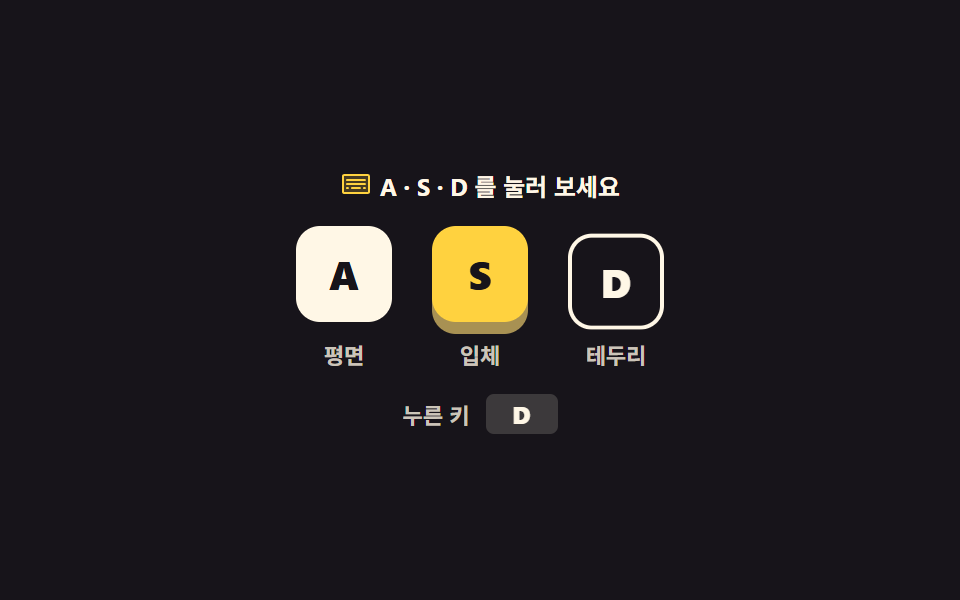 インタラクションショートカットキー 表示 UI 9選 — キーキャップからヘルプシートまで
 インタラクションコピー ボタン html UI 9選 — コード・URL・テキストのフィードバックまで
 インタラクションマイクロインタラクション UIパターン9選 — トーストからスクロールスパイまで
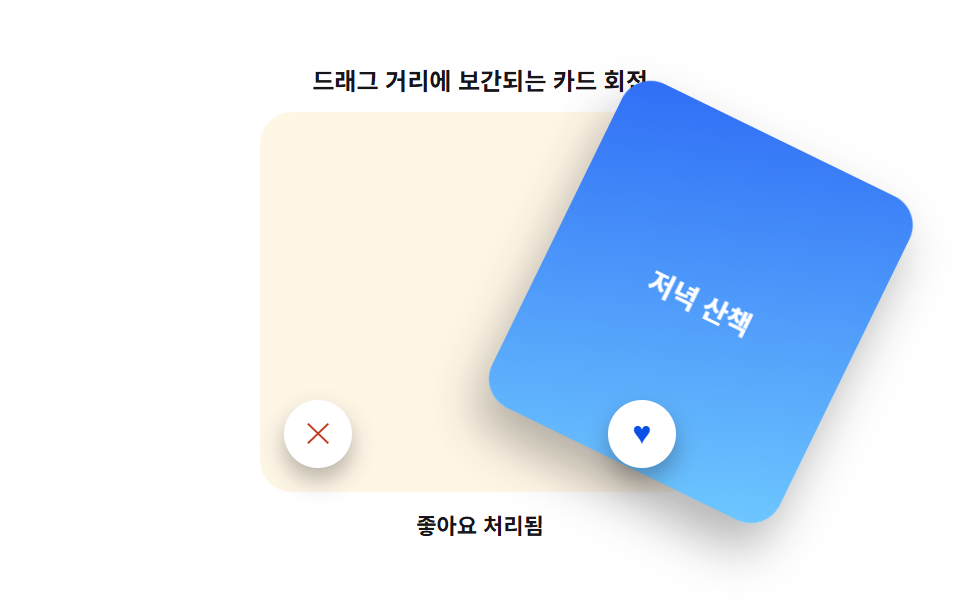 インタラクションカード スワイプ ui 9パターン — 物理計算で仕上げる
 インタラクションマウス カーソル エフェクト 9選 — コピペOK
 インタラクションパンくずリスト 9選 — 階層が深くても崩れない
 インタラクションシェアボタン デザイン パターン9選 — コピペで動く
 インタラクションタッチパネル 注文 画面のUI 9選 — 指の大きさで作る
 インタラクションcss キャラクター アニメーション 9選 — 挨拶から居眠りまで
 インタラクションcss popover 9パターン — アンカーから開き端で反転するポップオーバー