パンくずリスト 9選 — 階層が深くても崩れない
パンくずリストは、今開いているページがサイトのどこにあるかをホームから順に経路で示すナビゲーションです。階層が深くても崩れない9種を、実際に動くコードで配ります。9つのうち1つは画面の経路とは別に検索エンジン用の経路をもう一組持ち、もう1つは画面が狭くなると経路全体を戻るボタン1つにたたみます。
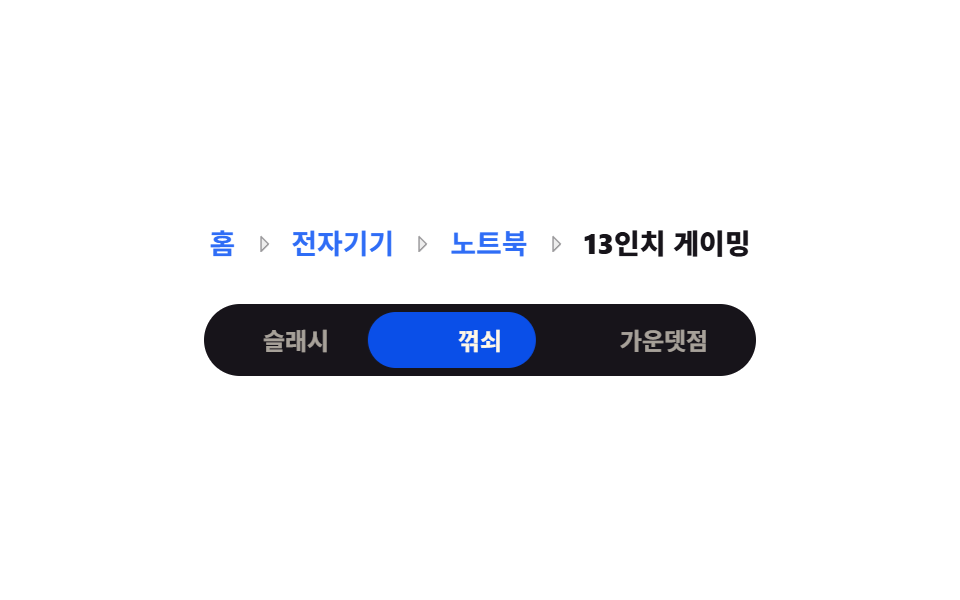 01 breadcrumb-separator-variants
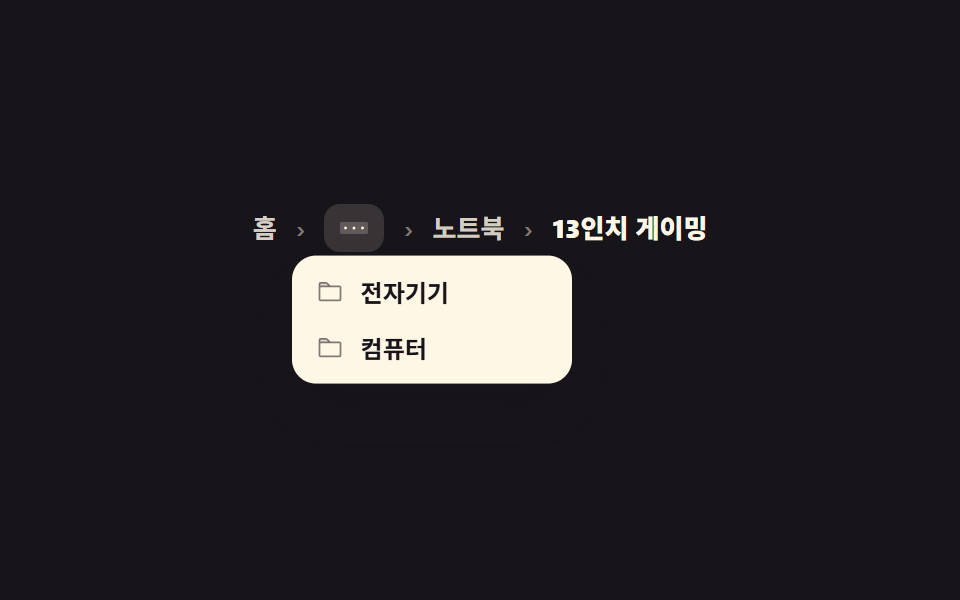 02 breadcrumb-collapse-middle-menu
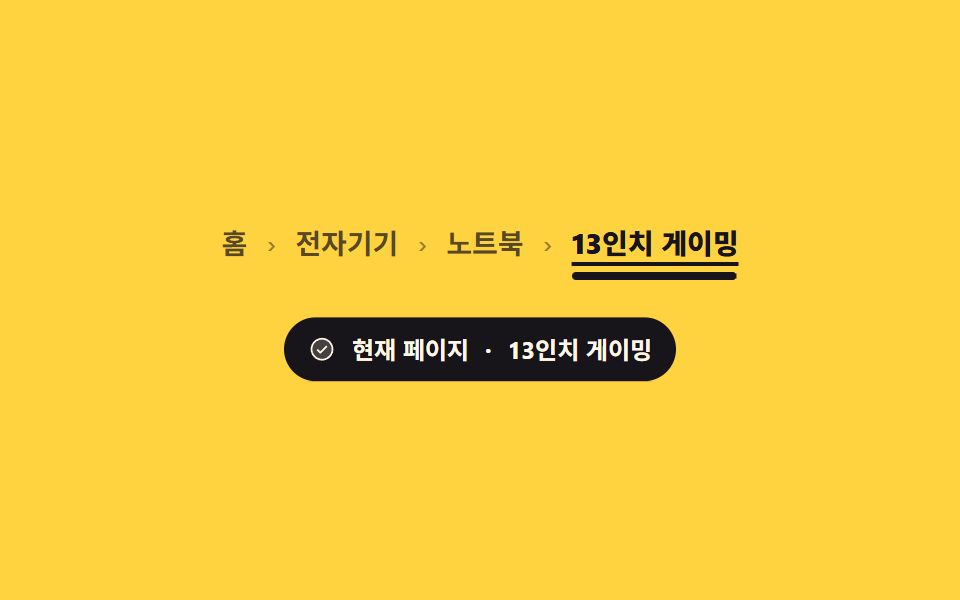 03 breadcrumb-current-page-emphasis
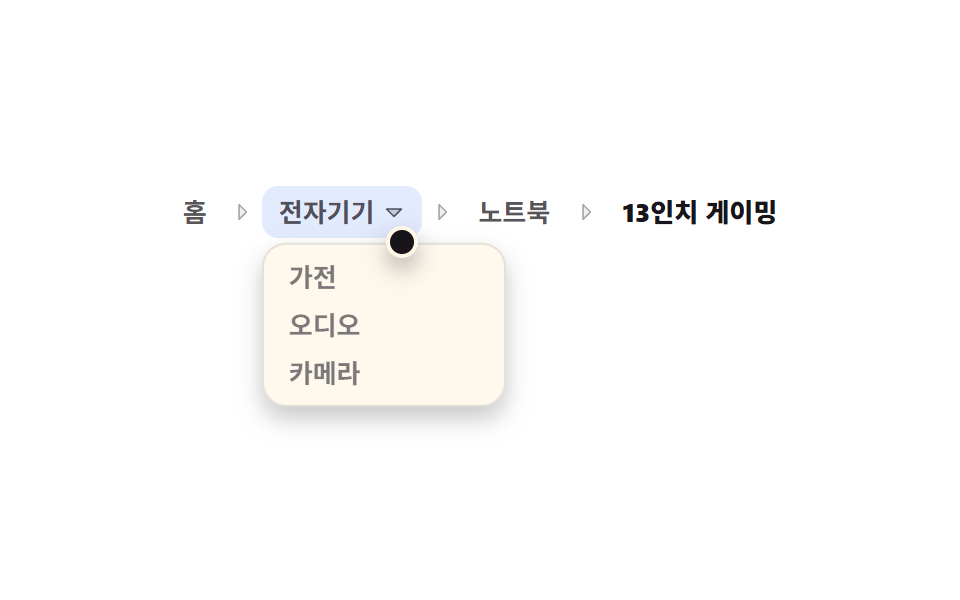 04 breadcrumb-sibling-preview-dropdown
 05 breadcrumb-auto-truncate-resize
 06 breadcrumb-icon-text-home
 07 breadcrumb-step-transition-slide
 08 breadcrumb-jsonld-breadcrumblist
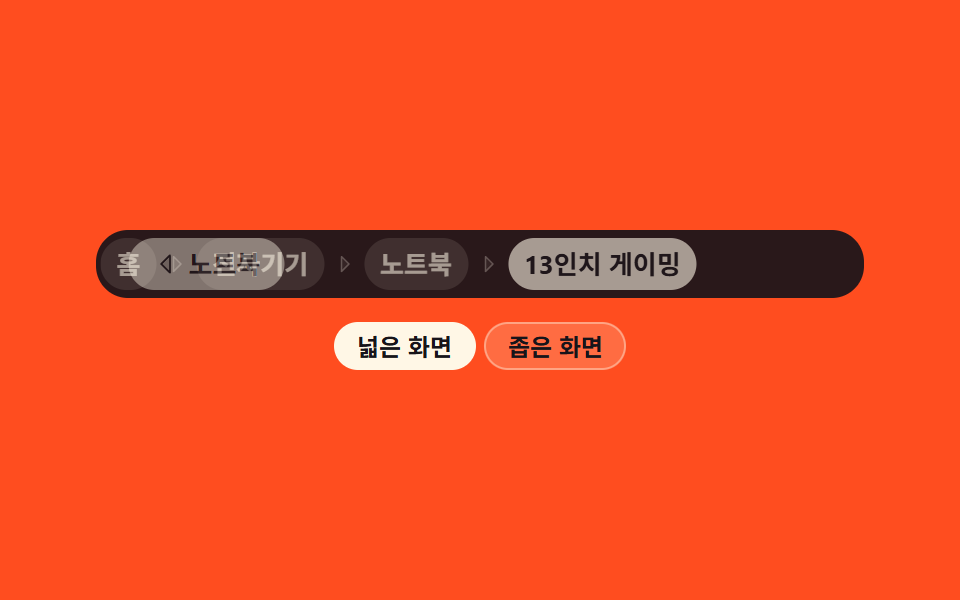 09 breadcrumb-mobile-back-parent
自動再生 · タイルを押すとその項目へ · すべて1つのzip
- 01 区切り文字 3種
- 02 中間階層をたたむメニュー
- 03 現在ページの強調
- 04 兄弟階層のプレビュー
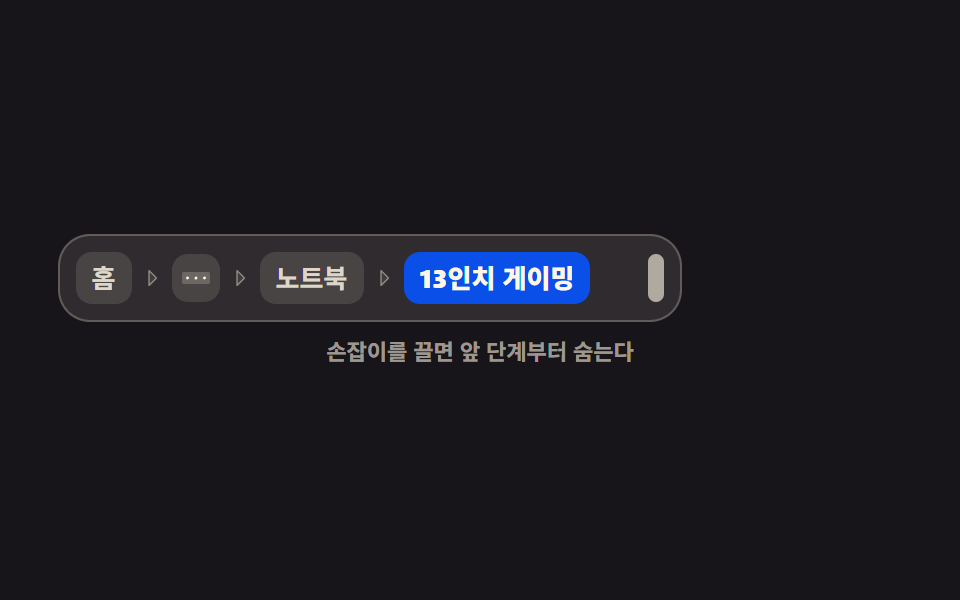
- 05 幅に合わせた自動短縮
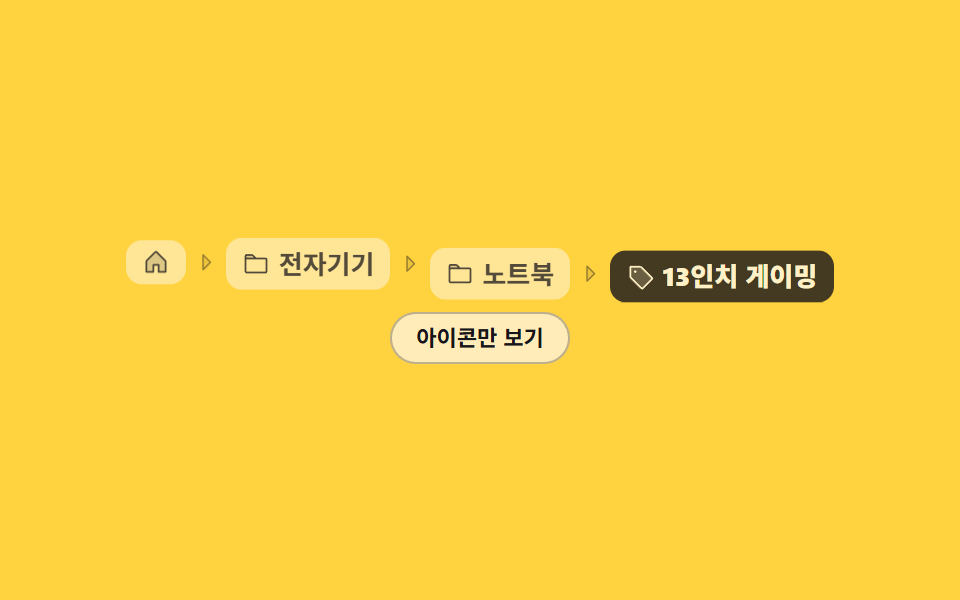
- 06 アイコンと文字の組み合わせ
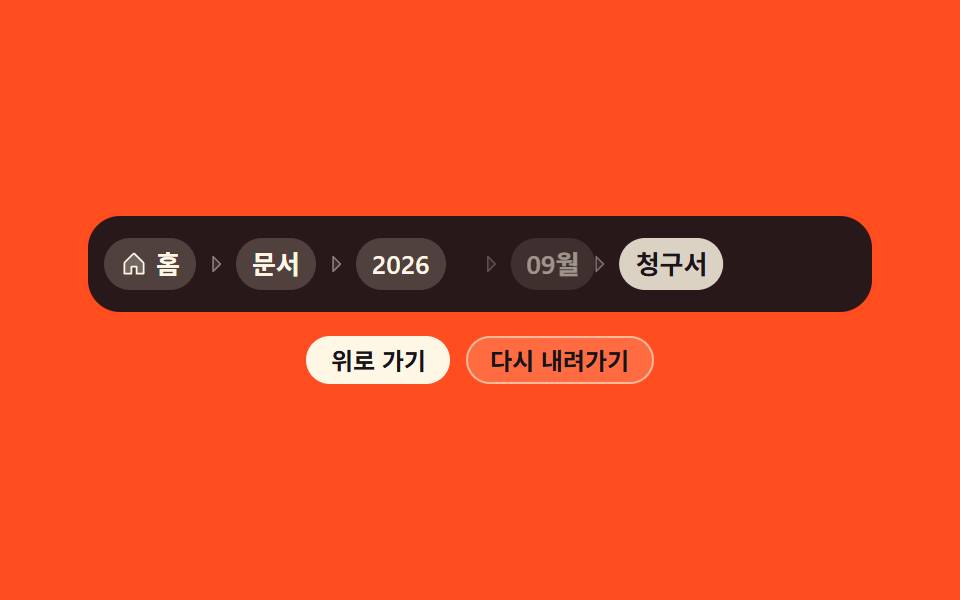
- 07 階層移動のアニメーション
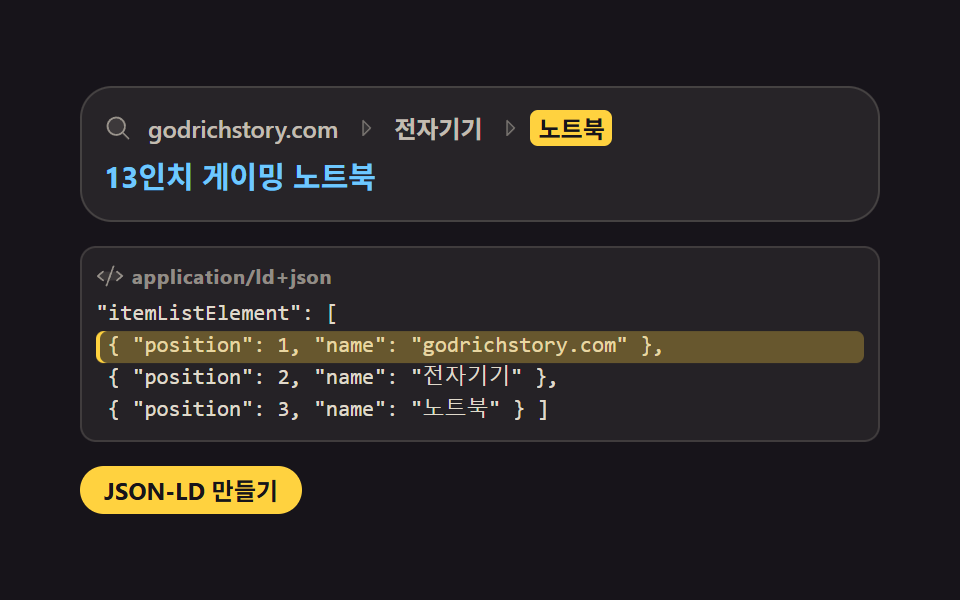
- 08 構造化データの経路
- 09 モバイルの戻るボタン型
並び順は好みではなく、利用者が画面の上で経路をたどる順です。最初の3つは見た目です。区切りを変えて雰囲気を替え(01)、経路が長くなったら中間をたたみ(02)、自分が今どの項目にいるのかをはっきり見せます(03)。次の2つは移動です。同じ層の隣のカテゴリを先に見せ(04)、幅が縮むと前の階層から省略記号の後ろに隠します(05)。6番目は情報を圧縮し(06)、7番目は階層間の移動に動きを付けます(07)。最後の2つは画面の外の話です。検索エンジンが読む経路を別に持ち(08)、狭い画面では1つ上だけを残します(09)。9つすべてのパンくずリスト css を nav と ol・li のマークアップの上に作り、どれにもマウスだけでなくキーボード操作がきちんと組み込まれています。画面を分けてその中で道に迷う問題は画面分割 css レイアウトと組で、経路を外へ出す操作はシェアボタン デザインが引き継ぎます。
01区切り文字 3種
「パンくずリスト デザイン」で何が見えるか
同じ経路がスラッシュ、山かっこ、中黒の3種類の区切りで切り替わります。区切りはマークアップに入れず li:not(:last-child)::after の content だけで描くので、スクリーンリーダーには項目名だけが届きます。
<main class="stage">
  <div class="sv is-demo">
    <nav class="sv__stack" aria-label="パンくずリスト">
      <ol class="sv__list sv__list--slash is-on">
        <li><a href="#">ホーム</a></li>
        <li><a href="#">電子機器</a></li>
        <li><a href="#">ノートPC</a></li>
        <li><span class="sv__cur" aria-current="page">13インチ ゲーミング</span></li>
      </ol>
      <ol class="sv__list sv__list--caret" aria-hidden="true">
        <li><a href="#" tabindex="-1">ホーム</a><span class="sv__sep" aria-hidden="true"><svg viewBox="0 0 256 256" width="12" height="12" aria-hidden="true"><g fill="currentColor"><path d="m176 128l-80 80V48Z" opacity=".2"/><path d="m181.66 122.34l-80-80A8 8 0 0 0 88 48v160a8 8 0 0 0 13.66 5.66l80-80a8 8 0 0 0 0-11.32M104 188.69V67.31L164.69 128Z"/></g></svg></span></li>
        <li><a href="#" tabindex="-1">電子機器</a><span class="sv__sep" aria-hidden="true"><svg viewBox="0 0 256 256" width="12" height="12" aria-hidden="true"><g fill="currentColor"><path d="m176 128l-80 80V48Z" opacity=".2"/><path d="m181.66 122.34l-80-80A8 8 0 0 0 88 48v160a8 8 0 0 0 13.66 5.66l80-80a8 8 0 0 0 0-11.32M104 188.69V67.31L164.69 128Z"/></g></svg></span></li>
        <li><a href="#" tabindex="-1">ノートPC</a><span class="sv__sep" aria-hidden="true"><svg viewBox="0 0 256 256" width="12" height="12" aria-hidden="true"><g fill="currentColor"><path d="m176 128l-80 80V48Z" opacity=".2"/><path d="m181.66 122.34l-80-80A8 8 0 0 0 88 48v160a8 8 0 0 0 13.66 5.66l80-80a8 8 0 0 0 0-11.32M104 188.69V67.31L164.69 128Z"/></g></svg></span></li>
        <li><span class="sv__cur">13インチ ゲーミング</span></li>
      </ol>
      <ol class="sv__list sv__list--dot" aria-hidden="true">
        <li><a href="#" tabindex="-1">ホーム</a></li>
        <li><a href="#" tabindex="-1">電子機器</a></li>
        <li><a href="#" tabindex="-1">ノートPC</a></li>
        <li><span class="sv__cur">13インチ ゲーミング</span></li>
      </ol>
    </nav>
    <div class="sv__tabs" role="group" aria-label="区切りのスタイル">
      <span class="sv__ind" id="sv-ind" aria-hidden="true"></span>
      <button class="sv__pill sv__pill--slash" type="button" aria-pressed="true">スラッシュ</button>
      <button class="sv__pill sv__pill--caret" type="button" aria-pressed="false">山かっこ</button>
      <button class="sv__pill sv__pill--dot" type="button" aria-pressed="false">中黒</button>
    </div>
  </div>
</main>@use "../../../../site/static/demo-tokens" as *;
$duration: $dur-base;
$easing: $ease-spring;
$color: $subject-blue;
@include stage($stage-paper);
.sv {
display: flex;
flex-direction: column;
align-items: center;
gap: $sp-5;
user-select: none;
-webkit-user-select: none;
}
// 세 벌을 같은 그리드 칸에 겹친다 — 절대배치가 아니라 그리드라 부모 높이가 유지된다
.sv__stack { display: grid; }
.sv__list {
grid-area: 1 / 1;
display: flex;
align-items: center;
flex-wrap: nowrap;
gap: $sp-2;
margin: 0;
padding: 0;
list-style: none;
white-space: nowrap;
opacity: 0;
pointer-events: none;
font-size: clamp(11px, 3.2vw, 14px);
line-height: 20px;
font-weight: 600;
}
.sv__list.is-on { opacity: 1; pointer-events: auto; }
.sv__list li { display: inline-flex; align-items: center; gap: $sp-2; }
.sv__list a { color: $color; text-decoration: none; border-radius: $r-xs; }
.sv__list a:hover { text-decoration: underline; text-underline-offset: 4px; }
.sv__list a:focus-visible { outline: 2px solid $color; outline-offset: 2px; }
.sv__cur { color: $subject-ink; font-weight: 800; }
// 구분자는 의사요소·장식 span 으로만 그린다 — 읽기 프로그램에는 안 들린다
.sv__list--slash li:not(:last-child)::after {
content: "/";
display: inline-flex;
justify-content: center;
width: 12px;
color: rgba($subject-ink, .4);
}
.sv__list--dot li:not(:last-child)::after {
content: "\00B7";
display: inline-flex;
justify-content: center;
width: 12px;
color: rgba($subject-ink, .4);
}
.sv__sep {
display: inline-flex;
align-items: center;
justify-content: center;
width: 12px;
color: rgba($subject-ink, .4);
}
.sv__tabs {
position: relative;
display: flex;
align-items: center;
gap: $sp-2;
padding: $sp-1;
border-radius: $r-pill;
// 트랙을 먹색으로 — 라벨이 늘 크림이라 인디케이터가 미끄러지는 동안에도 글자가 사라지지 않는다
background: $subject-ink;
}
// 알약 폭 84px + gap 8px = 한 칸 92px (BD19: 알약은 flex 0 0 auto 고정 폭)
.sv__ind {
--step: 92px;
--i: 0;
position: absolute;
left: $sp-1;
top: $sp-1;
width: 84px;
height: 28px;
border-radius: $r-pill;
background: $subject-blue-deep;
transform: translateX(calc(var(--step) * var(--i)));
transition: transform $duration $easing;
}
.sv__pill {
position: relative;
flex: 0 0 auto;
width: 84px;
height: 28px;
padding: 0;
border: 0;
background: none;
border-radius: $r-pill;
color: rgba($subject-cream, .62);
font-family: inherit;
font-size: 12px;
line-height: 28px;
font-weight: 700;
cursor: pointer;
}
.sv__pill[aria-pressed="true"] { color: $subject-cream; }
.sv__pill:focus-visible { outline: 2px solid $subject-cream; outline-offset: 2px; }
// ── 자동 루프: 인디케이터가 한 칸씩만 미끄러진다(2→3→2→1→2). 한 칸씩이라 어느 프레임을 잘라도
// "두 알약 사이" 로 읽힌다 — 두 칸을 한 번에 건너뛰면 중간 프레임이 엉뚱한 알약에 주차한 것처럼 보인다.
// 도착한 프레임에서 구분자 벌을 steps(1, end) 로 컷 교체한다.
.sv.is-demo .sv__ind {
animation-name: sv-ind;
animation-duration: $dur-loop;
animation-timing-function: $easing;
animation-iteration-count: infinite;
}
@keyframes sv-ind {
0%, 5% { transform: translateX(var(--step)); }
18%, 31% { transform: translateX(calc(var(--step) * 2)); }
44%, 52% { transform: translateX(var(--step)); }
65%, 75% { transform: translateX(0); }
88%, 100% { transform: translateX(var(--step)); }
}
.sv.is-demo .sv__list,
.sv.is-demo .sv__pill {
animation-duration: $dur-loop;
animation-timing-function: steps(1, end);
animation-iteration-count: infinite;
}
.sv.is-demo .sv__list--slash { animation-name: sv-slash; }
.sv.is-demo .sv__list--caret { animation-name: sv-caret; }
.sv.is-demo .sv__list--dot { animation-name: sv-dot; }
// 컷은 인디케이터가 **출발하는** 순간에 — 진짜 클릭도 상태가 먼저 바뀌고 인디케이터가 따라간다.
// 도착 순간에 컷하면 $ease-spring 이 일찍 멈춰 보여서 프레임 대부분이 "딴 알약에 주차" 로 읽힌다.
@keyframes sv-slash { 0% { opacity: 0; } 52% { opacity: 1; } 75%, 100% { opacity: 0; } }
@keyframes sv-caret { 0% { opacity: 1; } 5% { opacity: 0; } 31% { opacity: 1; } 52% { opacity: 0; } 75%, 100% { opacity: 1; } }
@keyframes sv-dot { 0% { opacity: 0; } 5% { opacity: 1; } 31%, 100% { opacity: 0; } }
.sv.is-demo .sv__pill--slash { animation-name: sv-lab-slash; }
.sv.is-demo .sv__pill--caret { animation-name: sv-lab-caret; }
.sv.is-demo .sv__pill--dot { animation-name: sv-lab-dot; }
// 두 상태 다 크림이라(진하기만 다르다) 인디케이터가 지나가는 동안에도 글자가 읽힌다
@keyframes sv-lab-slash { 0% { color: rgba($subject-cream, .62); } 52% { color: $subject-cream; } 75%, 100% { color: rgba($subject-cream, .62); } }
@keyframes sv-lab-caret { 0% { color: $subject-cream; } 5% { color: rgba($subject-cream, .62); } 31% { color: $subject-cream; } 52% { color: rgba($subject-cream, .62); } 75%, 100% { color: $subject-cream; } }
@keyframes sv-lab-dot { 0% { color: rgba($subject-cream, .62); } 5% { color: $subject-cream; } 31%, 100% { color: rgba($subject-cream, .62); } }
@media (max-width: 340px) {
.sv { gap: $sp-4; }
.sv__tabs { gap: $sp-1; }
.sv__ind { --step: 76px; width: 72px; }
.sv__pill { width: 72px; font-size: 11px; }
}
@media (prefers-reduced-motion: reduce) {
.sv.is-demo .sv__ind,
.sv.is-demo .sv__list,
.sv.is-demo .sv__pill { animation: none !important; }
.sv.is-demo .sv__list--slash { opacity: 1; }
.sv.is-demo .sv__pill--slash { color: $subject-cream; }
.sv__ind { transition: none; }
}@charset "UTF-8";
html, body {
margin: 0;
overflow: hidden;
}
.stage {
box-sizing: border-box;
min-height: 100vh;
display: grid;
place-items: center;
margin: 0;
background: #ffffff;
font-family: -apple-system, "Segoe UI", "Noto Sans KR", sans-serif;
padding: clamp(8px, 4vw, 24px);
}
.sv {
display: flex;
flex-direction: column;
align-items: center;
gap: 20px;
user-select: none;
-webkit-user-select: none;
}
.sv__stack {
display: grid;
}
.sv__list {
grid-area: 1/1;
display: flex;
align-items: center;
flex-wrap: nowrap;
gap: 8px;
margin: 0;
padding: 0;
list-style: none;
white-space: nowrap;
opacity: 0;
pointer-events: none;
font-size: clamp(11px, 3.2vw, 14px);
line-height: 20px;
font-weight: 600;
}
.sv__list.is-on {
opacity: 1;
pointer-events: auto;
}
.sv__list li {
display: inline-flex;
align-items: center;
gap: 8px;
}
.sv__list a {
color: #2f6df6;
text-decoration: none;
border-radius: 4px;
}
.sv__list a:hover {
text-decoration: underline;
text-underline-offset: 4px;
}
.sv__list a:focus-visible {
outline: 2px solid #2f6df6;
outline-offset: 2px;
}
.sv__cur {
color: #17141a;
font-weight: 800;
}
.sv__list--slash li:not(:last-child)::after {
content: "/";
display: inline-flex;
justify-content: center;
width: 12px;
color: rgba(23, 20, 26, 0.4);
}
.sv__list--dot li:not(:last-child)::after {
content: "·";
display: inline-flex;
justify-content: center;
width: 12px;
color: rgba(23, 20, 26, 0.4);
}
.sv__sep {
display: inline-flex;
align-items: center;
justify-content: center;
width: 12px;
color: rgba(23, 20, 26, 0.4);
}
.sv__tabs {
position: relative;
display: flex;
align-items: center;
gap: 8px;
padding: 4px;
border-radius: 999px;
background: #17141a;
}
.sv__ind {
--step: 92px;
--i: 0;
position: absolute;
left: 4px;
top: 4px;
width: 84px;
height: 28px;
border-radius: 999px;
background: #0a4fe8;
transform: translateX(calc(var(--step) * var(--i)));
transition: transform 300ms cubic-bezier(0.2, 0.8, 0.2, 1);
}
.sv__pill {
position: relative;
flex: 0 0 auto;
width: 84px;
height: 28px;
padding: 0;
border: 0;
background: none;
border-radius: 999px;
color: rgba(255, 247, 230, 0.62);
font-family: inherit;
font-size: 12px;
line-height: 28px;
font-weight: 700;
cursor: pointer;
}
.sv__pill[aria-pressed=true] {
color: #fff7e6;
}
.sv__pill:focus-visible {
outline: 2px solid #fff7e6;
outline-offset: 2px;
}
.sv.is-demo .sv__ind {
animation-name: sv-ind;
animation-duration: 2s;
animation-timing-function: cubic-bezier(0.2, 0.8, 0.2, 1);
animation-iteration-count: infinite;
}
@keyframes sv-ind {
0%, 5% {
transform: translateX(var(--step));
}
18%, 31% {
transform: translateX(calc(var(--step) * 2));
}
44%, 52% {
transform: translateX(var(--step));
}
65%, 75% {
transform: translateX(0);
}
88%, 100% {
transform: translateX(var(--step));
}
}
.sv.is-demo .sv__list,
.sv.is-demo .sv__pill {
animation-duration: 2s;
animation-timing-function: steps(1, end);
animation-iteration-count: infinite;
}
.sv.is-demo .sv__list--slash {
animation-name: sv-slash;
}
.sv.is-demo .sv__list--caret {
animation-name: sv-caret;
}
.sv.is-demo .sv__list--dot {
animation-name: sv-dot;
}
@keyframes sv-slash {
0% {
opacity: 0;
}
52% {
opacity: 1;
}
75%, 100% {
opacity: 0;
}
}
@keyframes sv-caret {
0% {
opacity: 1;
}
5% {
opacity: 0;
}
31% {
opacity: 1;
}
52% {
opacity: 0;
}
75%, 100% {
opacity: 1;
}
}
@keyframes sv-dot {
0% {
opacity: 0;
}
5% {
opacity: 1;
}
31%, 100% {
opacity: 0;
}
}
.sv.is-demo .sv__pill--slash {
animation-name: sv-lab-slash;
}
.sv.is-demo .sv__pill--caret {
animation-name: sv-lab-caret;
}
.sv.is-demo .sv__pill--dot {
animation-name: sv-lab-dot;
}
@keyframes sv-lab-slash {
0% {
color: rgba(255, 247, 230, 0.62);
}
52% {
color: #fff7e6;
}
75%, 100% {
color: rgba(255, 247, 230, 0.62);
}
}
@keyframes sv-lab-caret {
0% {
color: #fff7e6;
}
5% {
color: rgba(255, 247, 230, 0.62);
}
31% {
color: #fff7e6;
}
52% {
color: rgba(255, 247, 230, 0.62);
}
75%, 100% {
color: #fff7e6;
}
}
@keyframes sv-lab-dot {
0% {
color: rgba(255, 247, 230, 0.62);
}
5% {
color: #fff7e6;
}
31%, 100% {
color: rgba(255, 247, 230, 0.62);
}
}
@media (max-width: 340px) {
.sv {
gap: 16px;
}
.sv__tabs {
gap: 4px;
}
.sv__ind {
--step: 76px;
width: 72px;
}
.sv__pill {
width: 72px;
font-size: 11px;
}
}
@media (prefers-reduced-motion: reduce) {
.sv.is-demo .sv__ind,
.sv.is-demo .sv__list,
.sv.is-demo .sv__pill {
animation: none !important;
}
.sv.is-demo .sv__list--slash {
opacity: 1;
}
.sv.is-demo .sv__pill--slash {
color: #fff7e6;
}
.sv__ind {
transition: none;
}
}// 실동작: 알약을 누르면 .is-demo 를 떼고 그 구분자로 고정한다. 좌우 화살표로도 옮긴다.
var root = document.querySelector('.sv');
var ind = document.getElementById('sv-ind');
var pills = [].slice.call(document.querySelectorAll('.sv__pill'));
var lists = [].slice.call(document.querySelectorAll('.sv__list'));
function pick(i) {
  root.classList.remove('is-demo');
  ind.style.setProperty('--i', i);
  pills.forEach(function (p, n) { p.setAttribute('aria-pressed', n === i ? 'true' : 'false'); });
  lists.forEach(function (l, n) {
    var on = n === i;
    l.classList.toggle('is-on', on);
    l.setAttribute('aria-hidden', on ? 'false' : 'true');
    [].forEach.call(l.querySelectorAll('a'), function (a) { a.tabIndex = on ? 0 : -1; });
  });
}
pills.forEach(function (p, i) {
p.addEventListener('click', function () { pick(i); });
p.addEventListener('keydown', function (e) {
if (e.key !== 'ArrowRight' && e.key !== 'ArrowLeft') return;
e.preventDefault();
var n = (i + (e.key === 'ArrowRight' ? 1 : pills.length - 1)) % pills.length;
pills[n].focus({ preventScroll: true });
pick(n);
});
});import { useState } from "react";
import type { CSSProperties } from "react";
import styles from "./SeparatorVariants.module.scss";
export type SeparatorVariantsProps = {
trail?: string[];
duration?: number;
easing?: string;
color?: string;
};
type KeyEvt = { key: string; preventDefault(): void };
type Vars = CSSProperties & { "--duration"?: string; "--easing"?: string; "--color"?: string; "--i"?: number };
const CaretRight = () => (
<svg viewBox="0 0 256 256" width="12" height="12" aria-hidden="true"><g fill="currentColor"><path d="m176 128l-80 80V48Z" opacity=".2"/><path d="m181.66 122.34l-80-80A8 8 0 0 0 88 48v160a8 8 0 0 0 13.66 5.66l80-80a8 8 0 0 0 0-11.32M104 188.69V67.31L164.69 128Z"/></g></svg>
);
const KINDS = ["slash", "caret", "dot"];
const LABELS = ["Slash", "Chevron", "Middle dot"];
export default function SeparatorVariants({
trail = ["Home", "Electronics", "Laptops", "13-inch gaming"],
duration = 300,
easing = "cubic-bezier(.2,.8,.2,1)",
color = "#2f6df6",
}: SeparatorVariantsProps) {
const [at, setAt] = useState(0);
const vars: Vars = { "--duration": `${duration}ms`, "--easing": easing, "--color": color, "--i": at };
function onKey(e: KeyEvt, i: number) {
if (e.key !== "ArrowRight" && e.key !== "ArrowLeft") return;
e.preventDefault();
setAt((i + (e.key === "ArrowRight" ? 1 : LABELS.length - 1)) % LABELS.length);
}
return (
<div className={styles.sv} style={vars}>
<nav className={styles.stack} aria-label="Breadcrumb">
{KINDS.map((kind, n) => (
<ol
key={kind}
className={[styles.list, styles[kind], n === at ? styles.on : ""].join(" ")}
aria-hidden={n !== at}
>
{trail.map((label, i) => (
<li key={label}>
{i === trail.length - 1
? <span className={styles.cur} aria-current={n === at ? "page" : undefined}>{label}</span>
: <a href="#" tabIndex={n === at ? 0 : -1}>{label}</a>}
{kind === "caret" && i < trail.length - 1 && (
<span className={styles.sep} aria-hidden="true"><CaretRight /></span>
)}
</li>
))}
</ol>
))}
</nav>
<div className={styles.tabs} role="group" aria-label="Separator style">
<span className={styles.ind} aria-hidden="true" />
{LABELS.map((label, i) => (
<button
key={label}
type="button"
className={styles.pill}
aria-pressed={i === at}
onClick={(): void => setAt(i)}
onKeyDown={(e: KeyEvt): void => onKey(e, i)}
>
{label}
</button>
))}
</div>
</div>
);
}01 · 区切り文字 3種 — 計測 累積面積 5.202% · 動いたフレーム 16/23GODRICH オリジナル · SCSS と React は zip に同梱 · パスワードを見る
コードのどこを見るか
ピルボタンを押せばその区切りに固定され、左右の矢印キーでも切り替えられます。
function pick(i) {
root.classList.remove('is-demo');
ind.style.setProperty('--i', i);
pills.forEach(function (p, n) { p.setAttribute('aria-pressed', n === i ? 'true' : 'false'); });
lists.forEach(function (l, n) {
var on = n === i;
l.classList.toggle('is-on', on);
l.setAttribute('aria-hidden', on ? 'false' : 'true');
[].forEach.call(l.querySelectorAll('a'), function (a) { a.tabIndex = on ? 0 : -1; });
});
}
02中間階層をたたむメニュー
画面で起きること
経路が4階層を超えると、中間の階層が省略記号ボタン1つにたたまれます。ボタンを押すと隠れた階層がリストで下りてきて、Escape で閉じられ、リストの中では上下の矢印キーで移動できます。
<main class="stage">
  <div class="cm is-demo">
    <nav aria-label="パンくずリスト">
      <ol class="cm__list">
        <li><a href="#">ホーム</a></li>
        <li class="cm__slot" id="cm-slot">
          <button class="cm__dots" id="cm-btn" type="button" aria-expanded="false" aria-controls="cm-menu" aria-label="隠れた階層を表示">
            <svg viewBox="0 0 256 256" width="16" height="16" aria-hidden="true"><g fill="currentColor"><path d="M240 96v64a16 16 0 0 1-16 16H32a16 16 0 0 1-16-16V96a16 16 0 0 1 16-16h192a16 16 0 0 1 16 16" opacity=".2"/><path d="M140 128a12 12 0 1 1-12-12a12 12 0 0 1 12 12m56-12a12 12 0 1 0 12 12a12 12 0 0 0-12-12m-136 0a12 12 0 1 0 12 12a12 12 0 0 0-12-12"/></g></svg>
          </button>
          <ul class="cm__menu" id="cm-menu">
            <li><a href="#"><svg viewBox="0 0 256 256" width="14" height="14" aria-hidden="true"><g fill="currentColor"><path d="M128 80H32V56a8 8 0 0 1 8-8h52.69a8 8 0 0 1 5.65 2.34Z" opacity=".2"/><path d="M216 72h-84.69L104 44.69A15.86 15.86 0 0 0 92.69 40H40a16 16 0 0 0-16 16v144.62A15.4 15.4 0 0 0 39.38 216h177.51A15.13 15.13 0 0 0 232 200.89V88a16 16 0 0 0-16-16M92.69 56l16 16H40V56ZM216 200H40V88h176Z"/></g></svg>電子機器</a></li>
            <li><a href="#"><svg viewBox="0 0 256 256" width="14" height="14" aria-hidden="true"><g fill="currentColor"><path d="M128 80H32V56a8 8 0 0 1 8-8h52.69a8 8 0 0 1 5.65 2.34Z" opacity=".2"/><path d="M216 72h-84.69L104 44.69A15.86 15.86 0 0 0 92.69 40H40a16 16 0 0 0-16 16v144.62A15.4 15.4 0 0 0 39.38 216h177.51A15.13 15.13 0 0 0 232 200.89V88a16 16 0 0 0-16-16M92.69 56l16 16H40V56ZM216 200H40V88h176Z"/></g></svg>コンピューター</a></li>
          </ul>
        </li>
        <li><a href="#">ノートPC</a></li>
        <li><span class="cm__cur" aria-current="page">13インチ ゲーミング</span></li>
      </ol>
    </nav>
  </div>
</main>
@use "../../../../site/static/demo-tokens" as *;
$duration: $dur-quick;
$easing: $ease-spring;
$color: $subject-blue;
@include stage($stage-ink);
// 절대배치 목록은 부모 높이 계산에서 빠지지만 scrollHeight 엔 잡힌다 →
// 뿌리에 열린 목록 높이(8px 띄움 + 64px 목록)만큼 자리를 미리 확보한다 (BD9)
.cm {
padding-bottom: 72px;
user-select: none;
-webkit-user-select: none;
}
.cm__list {
display: flex;
align-items: center;
flex-wrap: nowrap;
gap: $sp-2;
margin: 0;
padding: 0;
list-style: none;
white-space: nowrap;
font-size: clamp(11px, 3.2vw, 13px);
line-height: 20px;
font-weight: 600;
}
.cm__list > li { display: inline-flex; align-items: center; gap: $sp-2; }
.cm__list > li + li::before {
content: "\203A";
display: inline-flex;
justify-content: center;
width: 8px;
color: rgba($subject-cream, .45);
}
.cm__list a { color: rgba($subject-cream, .82); text-decoration: none; border-radius: $r-xs; }
.cm__list a:hover { color: $subject-cream; text-decoration: underline; text-underline-offset: 4px; }
.cm__list a:focus-visible { outline: 2px solid $subject-cream; outline-offset: 2px; }
.cm__cur { color: $subject-cream; font-weight: 800; }
.cm__slot { position: relative; }
.cm__dots {
display: inline-flex;
align-items: center;
justify-content: center;
width: 30px;
height: 24px;
padding: 0;
border: 0;
border-radius: $r-sm;
background: rgba($subject-cream, .14);
color: $subject-cream;
cursor: pointer;
transition: transform $duration $easing, background-color $duration $easing;
}
.cm__dots:hover { background: rgba($subject-cream, .26); }
.cm__dots:focus-visible { outline: 2px solid $subject-cream; outline-offset: 2px; }
.cm__slot.is-open .cm__dots { background: $color; }
.cm__menu {
position: absolute;
top: calc(100% + 8px);
left: 0;
z-index: 2;
min-width: 132px;
margin: 0;
padding: $sp-1;
list-style: none;
border-radius: $r-control;
background: $subject-cream;
box-shadow: $shadow-raised;
opacity: 0;
visibility: hidden;
transform: translateY(-6px);
transition: opacity $duration $easing, transform $duration $easing, visibility 0s linear $duration;
}
.cm__slot.is-open .cm__menu {
opacity: 1;
visibility: visible;
transform: translateY(0);
transition: opacity $duration $easing, transform $duration $easing, visibility 0s linear 0s;
}
.cm__menu li { display: block; }
.cm__menu a {
display: flex;
align-items: center;
gap: $sp-2;
padding: $sp-1 $sp-2;
border-radius: $r-sm;
color: $subject-ink;
text-decoration: none;
font-size: 12px;
line-height: 20px;
font-weight: 600;
white-space: nowrap;
}
.cm__menu a:hover { background-color: rgba($color, .18); color: $subject-ink; text-decoration: none; }
.cm__menu a:focus-visible { outline: 2px solid $color; outline-offset: -2px; }
.cm__menu svg { flex: none; color: rgba($subject-ink, .55); }
// ── 자동 루프: 눌림 → 목록이 translateY+opacity 로 내려옴 → 유지(hover 표시가 steps 로 옮겨감) → 접힘 ──
.cm.is-demo .cm__dots {
animation-name: cm-press;
animation-duration: $dur-loop;
animation-timing-function: $easing;
animation-iteration-count: infinite;
}
@keyframes cm-press {
0%, 4% { transform: scale(1); }
10% { transform: scale(.84); }
16%, 100% { transform: scale(1); }
}
// 나타남/사라짐은 steps(1, end) 로 한 프레임에 컷하고, 움직임은 translateY 가 맡는다.
// opacity 를 서서히 올리면 poster 가 반투명하게 뜬 흐린 패널이 된다 (blog-demo 실패표)
.cm.is-demo .cm__menu {
visibility: visible;
animation-name: cm-cut, cm-slide;
animation-duration: $dur-loop, $dur-loop;
animation-timing-function: steps(1, end), $easing;
animation-iteration-count: infinite, infinite;
}
@keyframes cm-cut {
0% { opacity: 0; }
14% { opacity: 1; }
84%, 100% { opacity: 0; }
}
@keyframes cm-slide {
0%, 14% { transform: translateY(-10px); }
42%, 70% { transform: translateY(0); }
84%, 100% { transform: translateY(-10px); }
}
// hover 표시는 한 프레임에 컷으로 옮긴다 — 겹치면 poster 에 두 줄이 동시에 눌린 것처럼 보인다
.cm.is-demo .cm__menu li:nth-child(1) a,
.cm.is-demo .cm__menu li:nth-child(2) a {
animation-duration: $dur-loop;
animation-timing-function: steps(1, end);
animation-iteration-count: infinite;
}
.cm.is-demo .cm__menu li:nth-child(1) a { animation-name: cm-hi1; }
.cm.is-demo .cm__menu li:nth-child(2) a { animation-name: cm-hi2; }
@keyframes cm-hi1 { 0% { background-color: rgba($color, 0); } 46% { background-color: rgba($color, .18); } 60%, 100% { background-color: rgba($color, 0); } }
@keyframes cm-hi2 { 0% { background-color: rgba($color, 0); } 60% { background-color: rgba($color, .18); } 74%, 100% { background-color: rgba($color, 0); } }
@media (max-width: 340px) {
.cm { padding-bottom: 68px; }
.cm__menu { min-width: 120px; }
.cm__dots { width: 26px; }
}
@media (prefers-reduced-motion: reduce) {
.cm.is-demo .cm__dots,
.cm.is-demo .cm__menu,
.cm.is-demo .cm__menu a { animation: none !important; }
.cm.is-demo .cm__menu { opacity: 1; transform: none; }
.cm__dots, .cm__menu { transition: none; }
}@charset "UTF-8";
html, body {
margin: 0;
overflow: hidden;
}
.stage {
box-sizing: border-box;
min-height: 100vh;
display: grid;
place-items: center;
margin: 0;
background: #17141a;
font-family: -apple-system, "Segoe UI", "Noto Sans KR", sans-serif;
padding: clamp(8px, 4vw, 24px);
}
.cm {
padding-bottom: 72px;
user-select: none;
-webkit-user-select: none;
}
.cm__list {
display: flex;
align-items: center;
flex-wrap: nowrap;
gap: 8px;
margin: 0;
padding: 0;
list-style: none;
white-space: nowrap;
font-size: clamp(11px, 3.2vw, 13px);
line-height: 20px;
font-weight: 600;
}
.cm__list > li {
display: inline-flex;
align-items: center;
gap: 8px;
}
.cm__list > li + li::before {
content: "›";
display: inline-flex;
justify-content: center;
width: 8px;
color: rgba(255, 247, 230, 0.45);
}
.cm__list a {
color: rgba(255, 247, 230, 0.82);
text-decoration: none;
border-radius: 4px;
}
.cm__list a:hover {
color: #fff7e6;
text-decoration: underline;
text-underline-offset: 4px;
}
.cm__list a:focus-visible {
outline: 2px solid #fff7e6;
outline-offset: 2px;
}
.cm__cur {
color: #fff7e6;
font-weight: 800;
}
.cm__slot {
position: relative;
}
.cm__dots {
display: inline-flex;
align-items: center;
justify-content: center;
width: 30px;
height: 24px;
padding: 0;
border: 0;
border-radius: 8px;
background: rgba(255, 247, 230, 0.14);
color: #fff7e6;
cursor: pointer;
transition: transform 220ms cubic-bezier(0.2, 0.8, 0.2, 1), background-color 220ms cubic-bezier(0.2, 0.8, 0.2, 1);
}
.cm__dots:hover {
background: rgba(255, 247, 230, 0.26);
}
.cm__dots:focus-visible {
outline: 2px solid #fff7e6;
outline-offset: 2px;
}
.cm__slot.is-open .cm__dots {
background: #2f6df6;
}
.cm__menu {
position: absolute;
top: calc(100% + 8px);
left: 0;
z-index: 2;
min-width: 132px;
margin: 0;
padding: 4px;
list-style: none;
border-radius: 12px;
background: #fff7e6;
box-shadow: 0 14px 24px rgba(23, 20, 26, 0.32);
opacity: 0;
visibility: hidden;
transform: translateY(-6px);
transition: opacity 220ms cubic-bezier(0.2, 0.8, 0.2, 1), transform 220ms cubic-bezier(0.2, 0.8, 0.2, 1), visibility 0s linear 220ms;
}
.cm__slot.is-open .cm__menu {
opacity: 1;
visibility: visible;
transform: translateY(0);
transition: opacity 220ms cubic-bezier(0.2, 0.8, 0.2, 1), transform 220ms cubic-bezier(0.2, 0.8, 0.2, 1), visibility 0s linear 0s;
}
.cm__menu li {
display: block;
}
.cm__menu a {
display: flex;
align-items: center;
gap: 8px;
padding: 4px 8px;
border-radius: 8px;
color: #17141a;
text-decoration: none;
font-size: 12px;
line-height: 20px;
font-weight: 600;
white-space: nowrap;
}
.cm__menu a:hover {
background-color: rgba(47, 109, 246, 0.18);
color: #17141a;
text-decoration: none;
}
.cm__menu a:focus-visible {
outline: 2px solid #2f6df6;
outline-offset: -2px;
}
.cm__menu svg {
flex: none;
color: rgba(23, 20, 26, 0.55);
}
.cm.is-demo .cm__dots {
animation-name: cm-press;
animation-duration: 2s;
animation-timing-function: cubic-bezier(0.2, 0.8, 0.2, 1);
animation-iteration-count: infinite;
}
@keyframes cm-press {
0%, 4% {
transform: scale(1);
}
10% {
transform: scale(0.84);
}
16%, 100% {
transform: scale(1);
}
}
.cm.is-demo .cm__menu {
visibility: visible;
animation-name: cm-cut, cm-slide;
animation-duration: 2s, 2s;
animation-timing-function: steps(1, end), cubic-bezier(0.2, 0.8, 0.2, 1);
animation-iteration-count: infinite, infinite;
}
@keyframes cm-cut {
0% {
opacity: 0;
}
14% {
opacity: 1;
}
84%, 100% {
opacity: 0;
}
}
@keyframes cm-slide {
0%, 14% {
transform: translateY(-10px);
}
42%, 70% {
transform: translateY(0);
}
84%, 100% {
transform: translateY(-10px);
}
}
.cm.is-demo .cm__menu li:nth-child(1) a,
.cm.is-demo .cm__menu li:nth-child(2) a {
animation-duration: 2s;
animation-timing-function: steps(1, end);
animation-iteration-count: infinite;
}
.cm.is-demo .cm__menu li:nth-child(1) a {
animation-name: cm-hi1;
}
.cm.is-demo .cm__menu li:nth-child(2) a {
animation-name: cm-hi2;
}
@keyframes cm-hi1 {
0% {
background-color: rgba(47, 109, 246, 0);
}
46% {
background-color: rgba(47, 109, 246, 0.18);
}
60%, 100% {
background-color: rgba(47, 109, 246, 0);
}
}
@keyframes cm-hi2 {
0% {
background-color: rgba(47, 109, 246, 0);
}
60% {
background-color: rgba(47, 109, 246, 0.18);
}
74%, 100% {
background-color: rgba(47, 109, 246, 0);
}
}
@media (max-width: 340px) {
.cm {
padding-bottom: 68px;
}
.cm__menu {
min-width: 120px;
}
.cm__dots {
width: 26px;
}
}
@media (prefers-reduced-motion: reduce) {
.cm.is-demo .cm__dots,
.cm.is-demo .cm__menu,
.cm.is-demo .cm__menu a {
animation: none !important;
}
.cm.is-demo .cm__menu {
opacity: 1;
transform: none;
}
.cm__dots, .cm__menu {
transition: none;
}
}// 실동작: 클릭 토글 · Escape 로 닫기 · ArrowDown/ArrowUp 으로 항목 이동 · 목록 밖 클릭으로 닫기
var root = document.querySelector('.cm');
var slot = document.getElementById('cm-slot');
var btn = document.getElementById('cm-btn');
var links = [].slice.call(document.querySelectorAll('#cm-menu a'));
function isOpen() { return btn.getAttribute('aria-expanded') === 'true'; }
function setOpen(on, restoreFocus) {
root.classList.remove('is-demo');
slot.classList.toggle('is-open', on);
btn.setAttribute('aria-expanded', on ? 'true' : 'false');
if (on) links[0].focus({ preventScroll: true });
else if (restoreFocus) btn.focus({ preventScroll: true });
}
btn.addEventListener('click', function (e) { e.stopPropagation(); setOpen(!isOpen(), true); });
document.addEventListener('keydown', function (e) {
  if (e.key === 'Escape' && isOpen()) { e.preventDefault(); setOpen(false, true); return; }
  if (e.key !== 'ArrowDown' && e.key !== 'ArrowUp') return;
  var i = links.indexOf(document.activeElement);
  if (i < 0 && document.activeElement !== btn) return;
  e.preventDefault();
  if (!isOpen()) { setOpen(true, false); return; }
  var step = e.key === 'ArrowDown' ? 1 : links.length - 1;
  links[(i + step + links.length) % links.length].focus({ preventScroll: true });
});
document.addEventListener('click', function (e) {
if (isOpen() && !slot.contains(e.target)) setOpen(false, false);
});import { useEffect, useRef, useState } from "react";
import type { CSSProperties } from "react";
import styles from "./CollapseMiddleMenu.module.scss";
export type CollapseMiddleMenuProps = {
head?: string;
hidden?: string[];
tail?: string[];
duration?: number;
easing?: string;
color?: string;
};
type KeyEvt = { key: string; preventDefault(): void };
type Vars = CSSProperties & { "--duration"?: string; "--easing"?: string; "--color"?: string };
const IconDots = () => (
<svg viewBox="0 0 256 256" width="16" height="16" aria-hidden="true"><g fill="currentColor"><path d="M240 96v64a16 16 0 0 1-16 16H32a16 16 0 0 1-16-16V96a16 16 0 0 1 16-16h192a16 16 0 0 1 16 16" opacity=".2"/><path d="M140 128a12 12 0 1 1-12-12a12 12 0 0 1 12 12m56-12a12 12 0 1 0 12 12a12 12 0 0 0-12-12m-136 0a12 12 0 1 0 12 12a12 12 0 0 0-12-12"/></g></svg>
);
const IconFolder = () => (
<svg viewBox="0 0 256 256" width="14" height="14" aria-hidden="true"><g fill="currentColor"><path d="M128 80H32V56a8 8 0 0 1 8-8h52.69a8 8 0 0 1 5.65 2.34Z" opacity=".2"/><path d="M216 72h-84.69L104 44.69A15.86 15.86 0 0 0 92.69 40H40a16 16 0 0 0-16 16v144.62A15.4 15.4 0 0 0 39.38 216h177.51A15.13 15.13 0 0 0 232 200.89V88a16 16 0 0 0-16-16M92.69 56l16 16H40V56ZM216 200H40V88h176Z"/></g></svg>
);
export default function CollapseMiddleMenu({
head = "Home",
hidden = ["Electronics", "Computers"],
tail = ["Laptops", "13-inch gaming"],
duration = 220,
easing = "cubic-bezier(.2,.8,.2,1)",
color = "#2f6df6",
}: CollapseMiddleMenuProps) {
const [open, setOpen] = useState(false);
const slotRef = useRef<HTMLLIElement>(null);
const btnRef = useRef<HTMLButtonElement>(null);
const vars: Vars = { "--duration": `${duration}ms`, "--easing": easing, "--color": color };
useEffect(() => {
if (!open) return;
const onDoc = (e: Event) => {
const el = slotRef.current;
if (el && e.target && !el.contains(e.target as Node)) setOpen(false);
};
document.addEventListener("click", onDoc);
return () => document.removeEventListener("click", onDoc);
}, [open]);
function step(dir: number) {
const el = slotRef.current;
if (!el) return;
const links = Array.from(el.querySelectorAll("a"));
const i = links.indexOf(document.activeElement as HTMLAnchorElement);
links[(i + dir + links.length) % links.length].focus({ preventScroll: true });
}
function onKey(e: KeyEvt) {
if (e.key === "Escape" && open) {
e.preventDefault();
setOpen(false);
btnRef.current?.focus({ preventScroll: true });
return;
}
if (e.key !== "ArrowDown" && e.key !== "ArrowUp") return;
e.preventDefault();
if (!open) setOpen(true);
else step(e.key === "ArrowDown" ? 1 : -1);
}
return (
<div className={styles.cm} style={vars} onKeyDown={onKey}>
<nav aria-label="Breadcrumb">
<ol className={styles.list}>
<li><a href="#">{head}</a></li>
<li ref={slotRef} className={[styles.slot, open ? styles.isOpen : ""].join(" ")}>
<button
ref={btnRef}
type="button"
className={styles.dots}
aria-expanded={open}
aria-controls="cm-menu"
aria-label="Show hidden steps"
onClick={(): void => setOpen(!open)}
>
<IconDots />
</button>
<ul className={styles.menu} id="cm-menu">
{hidden.map((label) => (
<li key={label}><a href="#"><IconFolder />{label}</a></li>
))}
</ul>
</li>
{tail.map((label, i) => (
<li key={label}>
{i === tail.length - 1
? <span className={styles.cur} aria-current="page">{label}</span>
: <a href="#">{label}</a>}
</li>
))}
</ol>
</nav>
</div>
);
}02 · 中間階層をたたむメニュー — 計測 累積面積 7.289% · 動いたフレーム 16/23GODRICH オリジナル · SCSS と React は zip に同梱 · パスワードを見る
コードの読み方
開閉の状態は aria-expanded がそのまま伝えます。
document.addEventListener('keydown', function (e) {
if (e.key === 'Escape' && isOpen()) { e.preventDefault(); setOpen(false, true); return; }
if (e.key !== 'ArrowDown' && e.key !== 'ArrowUp') return;
var i = links.indexOf(document.activeElement);
if (i < 0 && document.activeElement !== btn) return;
e.preventDefault();
if (!isOpen()) { setOpen(true, false); return; }
var step = e.key === 'ArrowDown' ? 1 : links.length - 1;
links[(i + step + links.length) % links.length].focus({ preventScroll: true });
});
03現在ページの強調
どんな動きか
経路の最後だけがリンクではない文字として残り、太字と下線が一緒に付きます。その項目の aria-current="page" がスクリーンリーダーに「今はここ」と伝え、下線は text-underline-offset で文字から少し離してあります。
<main class="stage">
  <div class="ce is-demo">
    <nav aria-label="パンくずリスト">
      <ol class="ce__list">
        <li><a class="ce__crumb" href="#">ホーム</a></li>
        <li><a class="ce__crumb" href="#">電子機器</a></li>
        <li><a class="ce__crumb" href="#">ノートPC</a></li>
        <li><span class="ce__crumb ce__cur" aria-current="page">13インチ ゲーミング</span></li>
      </ol>
    </nav>
    <p class="ce__say" aria-live="polite">
      <svg viewBox="0 0 256 256" width="14" height="14" aria-hidden="true"><g fill="currentColor"><path d="M224 128a96 96 0 1 1-96-96a96 96 0 0 1 96 96" opacity=".2"/><path d="M173.66 98.34a8 8 0 0 1 0 11.32l-56 56a8 8 0 0 1-11.32 0l-24-24a8 8 0 0 1 11.32-11.32L112 148.69l50.34-50.35a8 8 0 0 1 11.32 0M232 128A104 104 0 1 1 128 24a104.11 104.11 0 0 1 104 104m-16 0a88 88 0 1 0-88 88a88.1 88.1 0 0 0 88-88"/></g></svg><span class="ce__lab">現在のページ</span> · <span class="ce__val">13インチ ゲーミング</span>
    </p>
  </div>
</main>
@use "../../../../site/static/demo-tokens" as *;
$duration: $dur-enter;
$easing: $ease-spring;
$color: $subject-ink;
@include stage($stage-yellow);
.ce {
display: flex;
flex-direction: column;
align-items: center;
gap: $sp-6;
user-select: none;
-webkit-user-select: none;
}
.ce__list {
display: flex;
align-items: center;
flex-wrap: nowrap;
gap: $sp-2;
margin: 0;
padding: 0;
list-style: none;
white-space: nowrap;
font-size: clamp(11px, 3.2vw, 14px);
line-height: 20px;
font-weight: 600;
}
.ce__list > li { display: inline-flex; align-items: center; gap: $sp-2; }
.ce__list > li[hidden] { display: none; }
// 구분자는 앞 칸이 있을 때만 — 뒤 칸을 숨겨도 꼬리 구분자가 남지 않는다
.ce__list > li + li::before {
content: "\203A";
display: inline-flex;
justify-content: center;
width: 8px;
color: rgba($color, .45);
}
a.ce__crumb { color: rgba($color, .72); text-decoration: none; border-radius: $r-xs; cursor: pointer; }
a.ce__crumb:hover { color: $color; text-decoration: underline; text-underline-offset: 4px; }
a.ce__crumb:focus-visible { outline: 2px solid $color; outline-offset: 2px; }
// 현재 칸: 굵기 + 진짜 밑줄 + 그 아래로 자라는 강조 막대
.ce__list .ce__cur {
position: relative;
color: $color;
font-weight: 800;
text-decoration: underline;
text-underline-offset: 4px;
text-decoration-thickness: 2px;
}
.ce__list .ce__cur::after {
content: "";
position: absolute;
left: 0;
right: 0;
bottom: -8px;
height: 4px;
border-radius: $r-pill;
background: $color;
transform: scaleX(1);
transform-origin: left center; // 규칙8: 현재칸 강조막대 좌측 성장
transition: transform $duration $easing;
}
// 읽어 주는 말 — 실제로 aria-live 영역이다
.ce__say {
display: inline-flex;
align-items: center;
gap: $sp-2;
margin: 0;
padding: $sp-2 $sp-3;
border-radius: $r-pill;
background: $subject-ink;
color: $subject-cream;
font-size: 12px;
line-height: 16px;
font-weight: 700;
white-space: nowrap;
}
.ce__say svg { flex: none; color: $subject-cream; }
.ce__val { color: $subject-cream; }
// ── 자동 루프: 막대가 scaleX 로 자라고 말풍선이 떠오름 → 유지 → 접힘. 복귀는 88% 안에 ──
.ce.is-demo .ce__cur::after {
animation-name: ce-bar;
animation-duration: $dur-loop;
animation-timing-function: $easing;
animation-iteration-count: infinite;
}
@keyframes ce-bar {
0%, 8% { transform: scaleX(0); }
42%, 76% { transform: scaleX(1); }
88%, 100% { transform: scaleX(0); }
}
// 말풍선은 나타남/사라짐만 steps(1, end) 로 컷하고 떠오름은 translateY 가 맡는다 —
// opacity 를 서서히 올리면 poster 가 반투명하게 뜬 흐린 알약이 된다 (blog-demo 실패표)
.ce.is-demo .ce__say {
animation-name: ce-cut, ce-rise;
animation-duration: $dur-loop, $dur-loop;
animation-timing-function: steps(1, end), $easing;
animation-iteration-count: infinite, infinite;
}
// 들어올 때만 컷(steps), 나갈 때는 서서히 — 나감도 컷하면 그 프레임이 가장 크게 달라져서
// poster 가 "말풍선이 사라진 빈 화면" 으로 뽑힌다 (demo.py 산출() 은 최대 변화 프레임을 고른다)
@keyframes ce-cut {
0% { opacity: 0; animation-timing-function: steps(1, end); }
30% { opacity: 1; animation-timing-function: linear; }
76% { opacity: 1; }
88%, 100% { opacity: 0; }
}
@keyframes ce-rise {
0%, 30% { transform: translateY(6px); }
52%, 76% { transform: translateY(0); }
88%, 100% { transform: translateY(6px); }
}
@media (max-width: 340px) {
.ce { gap: $sp-5; }
.ce__say { padding: $sp-1 $sp-2; font-size: 11px; }
}
@media (prefers-reduced-motion: reduce) {
.ce.is-demo .ce__cur::after,
.ce.is-demo .ce__say { animation: none !important; }
.ce__list .ce__cur::after { transition: none; transform: scaleX(1); }
.ce__say { opacity: 1; transform: none; }
}@charset "UTF-8";
html, body {
margin: 0;
overflow: hidden;
}
.stage {
box-sizing: border-box;
min-height: 100vh;
display: grid;
place-items: center;
margin: 0;
background: #ffd23f;
font-family: -apple-system, "Segoe UI", "Noto Sans KR", sans-serif;
padding: clamp(8px, 4vw, 24px);
}
.ce {
display: flex;
flex-direction: column;
align-items: center;
gap: 24px;
user-select: none;
-webkit-user-select: none;
}
.ce__list {
display: flex;
align-items: center;
flex-wrap: nowrap;
gap: 8px;
margin: 0;
padding: 0;
list-style: none;
white-space: nowrap;
font-size: clamp(11px, 3.2vw, 14px);
line-height: 20px;
font-weight: 600;
}
.ce__list > li {
display: inline-flex;
align-items: center;
gap: 8px;
}
.ce__list > li[hidden] {
display: none;
}
.ce__list > li + li::before {
content: "›";
display: inline-flex;
justify-content: center;
width: 8px;
color: rgba(23, 20, 26, 0.45);
}
a.ce__crumb {
color: rgba(23, 20, 26, 0.72);
text-decoration: none;
border-radius: 4px;
cursor: pointer;
}
a.ce__crumb:hover {
color: #17141a;
text-decoration: underline;
text-underline-offset: 4px;
}
a.ce__crumb:focus-visible {
outline: 2px solid #17141a;
outline-offset: 2px;
}
.ce__list .ce__cur {
position: relative;
color: #17141a;
font-weight: 800;
text-decoration: underline;
text-underline-offset: 4px;
text-decoration-thickness: 2px;
}
.ce__list .ce__cur::after {
content: "";
position: absolute;
left: 0;
right: 0;
bottom: -8px;
height: 4px;
border-radius: 999px;
background: #17141a;
transform: scaleX(1);
transform-origin: left center;
transition: transform 600ms cubic-bezier(0.2, 0.8, 0.2, 1);
}
.ce__say {
display: inline-flex;
align-items: center;
gap: 8px;
margin: 0;
padding: 8px 12px;
border-radius: 999px;
background: #17141a;
color: #fff7e6;
font-size: 12px;
line-height: 16px;
font-weight: 700;
white-space: nowrap;
}
.ce__say svg {
flex: none;
color: #fff7e6;
}
.ce__val {
color: #fff7e6;
}
.ce.is-demo .ce__cur::after {
animation-name: ce-bar;
animation-duration: 2s;
animation-timing-function: cubic-bezier(0.2, 0.8, 0.2, 1);
animation-iteration-count: infinite;
}
@keyframes ce-bar {
0%, 8% {
transform: scaleX(0);
}
42%, 76% {
transform: scaleX(1);
}
88%, 100% {
transform: scaleX(0);
}
}
.ce.is-demo .ce__say {
animation-name: ce-cut, ce-rise;
animation-duration: 2s, 2s;
animation-timing-function: steps(1, end), cubic-bezier(0.2, 0.8, 0.2, 1);
animation-iteration-count: infinite, infinite;
}
@keyframes ce-cut {
0% {
opacity: 0;
animation-timing-function: steps(1, end);
}
30% {
opacity: 1;
animation-timing-function: linear;
}
76% {
opacity: 1;
}
88%, 100% {
opacity: 0;
}
}
@keyframes ce-rise {
0%, 30% {
transform: translateY(6px);
}
52%, 76% {
transform: translateY(0);
}
88%, 100% {
transform: translateY(6px);
}
}
@media (max-width: 340px) {
.ce {
gap: 20px;
}
.ce__say {
padding: 4px 8px;
font-size: 11px;
}
}
@media (prefers-reduced-motion: reduce) {
.ce.is-demo .ce__cur::after,
.ce.is-demo .ce__say {
animation: none !important;
}
.ce__list .ce__cur::after {
transition: none;
transform: scaleX(1);
}
.ce__say {
opacity: 1;
transform: none;
}
}// 실동작: 앞쪽 칸을 누르면 그 칸이 현재 페이지가 된다 — aria-current 를 옮기고 뒤 칸을 숨긴다.
// 현재 칸을 한 번 더 누르면 전체 경로로 되돌린다. 링크라 Enter 로도 같은 동작.
var root = document.querySelector('.ce');
var lis = [].slice.call(document.querySelectorAll('.ce__list > li'));
var crumbs = lis.map(function (li) { return li.querySelector('.ce__crumb'); });
var val = document.querySelector('.ce__val');
var currentIndex = crumbs.length - 1;
function setCurrent(i) {
root.classList.remove('is-demo');
currentIndex = i;
lis.forEach(function (li, n) {
li.hidden = n > i;
var c = crumbs[n];
c.classList.toggle('ce__cur', n === i);
if (n === i) c.setAttribute('aria-current', 'page');
else c.removeAttribute('aria-current');
});
val.textContent = crumbs[i].textContent;
}
crumbs.forEach(function (c, i) {
if (c.tagName !== 'A') return;
c.addEventListener('click', function (e) {
e.preventDefault();
setCurrent(currentIndex === i ? crumbs.length - 1 : i);
});
});import { useState } from "react";
import type { CSSProperties } from "react";
import styles from "./CurrentPageEmphasis.module.scss";
export type CurrentPageEmphasisProps = {
trail?: string[];
label?: string;
duration?: number;
easing?: string;
color?: string;
};
type ClickEvt = { preventDefault(): void };
type Vars = CSSProperties & { "--duration"?: string; "--easing"?: string; "--color"?: string };
const IconCheck = () => (
<svg viewBox="0 0 256 256" width="14" height="14" aria-hidden="true"><g fill="currentColor"><path d="M224 128a96 96 0 1 1-96-96a96 96 0 0 1 96 96" opacity=".2"/><path d="M173.66 98.34a8 8 0 0 1 0 11.32l-56 56a8 8 0 0 1-11.32 0l-24-24a8 8 0 0 1 11.32-11.32L112 148.69l50.34-50.35a8 8 0 0 1 11.32 0M232 128A104 104 0 1 1 128 24a104.11 104.11 0 0 1 104 104m-16 0a88 88 0 1 0-88 88a88.1 88.1 0 0 0 88-88"/></g></svg>
);
export default function CurrentPageEmphasis({
trail = ["Home", "Electronics", "Laptops", "13-inch gaming"],
label = "Current page",
duration = 600,
easing = "cubic-bezier(.2,.8,.2,1)",
color = "#17141a",
}: CurrentPageEmphasisProps) {
const [at, setAt] = useState(trail.length - 1);
const vars: Vars = { "--duration": `${duration}ms`, "--easing": easing, "--color": color };
function pick(e: ClickEvt, i: number) {
e.preventDefault();
setAt(at === i ? trail.length - 1 : i);
}
return (
<div className={styles.ce} style={vars}>
<nav aria-label="Breadcrumb">
<ol className={styles.list}>
{trail.map((text, i) => (
<li key={text} hidden={i > at}>
{i === trail.length - 1
? <span className={[styles.crumb, i === at ? styles.cur : ""].join(" ")} aria-current={i === at ? "page" : undefined}>{text}</span>
: <a
className={[styles.crumb, i === at ? styles.cur : ""].join(" ")}
href="#"
aria-current={i === at ? "page" : undefined}
onClick={(e: ClickEvt): void => pick(e, i)}
>{text}</a>}
</li>
))}
</ol>
</nav>
<p className={styles.say} aria-live="polite">
<IconCheck /><span>{label}</span> · <span className={styles.val}>{trail[at]}</span>
</p>
</div>
);
}03 · 現在ページの強調 — 計測 累積面積 5.282% · 動いたフレーム 16/23GODRICH オリジナル · SCSS と React は zip に同梱 · パスワードを見る
どこを変えるか
前の項目を押すと、そこが新しい現在ページになり、その後ろの項目はまとめて隠れます。
function makeCurrent(i) {
  root.classList.remove('is-demo');
  at = i;
  lis.forEach(function (li, n) {
    li.hidden = n > i;
    var c = crumbs[n];
    c.classList.toggle('ce__cur', n === i);
    if (n === i) c.setAttribute('aria-current', 'page');
    else c.removeAttribute('aria-current');
  });
  val.textContent = crumbs[i].textContent;
}
04兄弟階層のプレビュー
何が見えるか
中間の階層にマウスを乗せるか下矢印キーを押すと、同じ層の別カテゴリがドロップダウンで先に現れます。上の階層に戻って降り直さなくても横へ直接移動できる仕組みで、リストの中でも上下の矢印キーで移動できます。
<main class="stage">
  <nav class="sp is-demo" aria-label="パンくずリスト">
    <ol class="sp__list">
      <li class="sp__item">
        <a class="sp__crumb" href="#">ホーム</a>
        <span class="sp__sep" aria-hidden="true"><svg viewBox="0 0 256 256" width="12" height="12" aria-hidden="true"><g fill="currentColor"><path d="m176 128l-80 80V48Z" opacity=".2"/><path d="m181.66 122.34l-80-80A8 8 0 0 0 88 48v160a8 8 0 0 0 13.66 5.66l80-80a8 8 0 0 0 0-11.32M104 188.69V67.31L164.69 128Z"/></g></svg></span>
      </li>
      <li class="sp__item sp__item--menu" id="sp-item">
        <button class="sp__crumb sp__crumb--btn" type="button" id="sp-btn" aria-haspopup="menu" aria-expanded="false" aria-controls="sp-menu">
          <span class="sp__txt" id="sp-txt">電子機器</span>
          <svg viewBox="0 0 256 256" width="12" height="12" aria-hidden="true"><g fill="currentColor"><path d="m208 96l-80 80l-80-80Z" opacity=".2"/><path d="M215.39 92.94A8 8 0 0 0 208 88H48a8 8 0 0 0-5.66 13.66l80 80a8 8 0 0 0 11.32 0l80-80a8 8 0 0 0 1.73-8.72M128 164.69L67.31 104h121.38Z"/></g></svg>
        </button>
        <ul class="sp__menu" role="menu" id="sp-menu" aria-label="電子機器の兄弟カテゴリ">
          <li class="sp__opt" role="none"><a class="sp__mlink" role="menuitem" tabindex="-1" href="#">家電</a></li>
          <li class="sp__opt" role="none"><a class="sp__mlink" role="menuitem" tabindex="-1" href="#">オーディオ</a></li>
          <li class="sp__opt" role="none"><a class="sp__mlink" role="menuitem" tabindex="-1" href="#">カメラ</a></li>
        </ul>
        <span class="sp__sep" aria-hidden="true"><svg viewBox="0 0 256 256" width="12" height="12" aria-hidden="true"><g fill="currentColor"><path d="m176 128l-80 80V48Z" opacity=".2"/><path d="m181.66 122.34l-80-80A8 8 0 0 0 88 48v160a8 8 0 0 0 13.66 5.66l80-80a8 8 0 0 0 0-11.32M104 188.69V67.31L164.69 128Z"/></g></svg></span>
      </li>
      <li class="sp__item">
        <a class="sp__crumb" href="#">ノートPC</a>
        <span class="sp__sep" aria-hidden="true"><svg viewBox="0 0 256 256" width="12" height="12" aria-hidden="true"><g fill="currentColor"><path d="m176 128l-80 80V48Z" opacity=".2"/><path d="m181.66 122.34l-80-80A8 8 0 0 0 88 48v160a8 8 0 0 0 13.66 5.66l80-80a8 8 0 0 0 0-11.32M104 188.69V67.31L164.69 128Z"/></g></svg></span>
      </li>
      <li class="sp__item">
        <span class="sp__crumb sp__crumb--now" aria-current="page">13インチ ゲーミング</span>
      </li>
    </ol>
    <span class="sp__cursor" aria-hidden="true"></span>
  </nav>
</main>@use "../../../../site/static/demo-tokens" as *;
$duration: $dur-quick;
$easing: $ease-spring;
$color: $subject-blue;
@include stage($stage-paper);
// 뿌리 — 절대배치 목록은 부모 높이에서 빠지지만 scrollHeight 엔 잡힌다.
// 그래서 열린 목록 높이(86px)만큼 padding-bottom 으로 미리 자리를 잡아 둔다 (BD9)
.sp {
position: relative;
padding-bottom: 88px;
color: $subject-ink;
font-size: clamp(11px, 3vw, 13px);
line-height: 18px;
user-select: none;
-webkit-user-select: none;
}
.sp__list {
display: flex;
align-items: center;
flex-wrap: nowrap;
margin: 0;
padding: 0;
list-style: none;
}
.sp__item {
display: flex;
align-items: center;
white-space: nowrap;
}
.sp__item--menu { position: relative; }
.sp__sep {
display: inline-flex;
margin: 0 $sp-1;
color: rgba($subject-ink, .38);
}
.sp__sep svg { display: block; }
.sp__crumb {
display: inline-flex;
align-items: center;
gap: $sp-1;
padding: $sp-1 $sp-2;
border: 0;
border-radius: $r-sm;
background: transparent;
color: rgba($subject-ink, .72);
font-family: inherit;
font-size: inherit;
line-height: 18px;
font-weight: 600;
text-decoration: none;
cursor: pointer;
transition: background $duration $easing, color $duration $easing;
}
.sp__crumb:hover { background: rgba($subject-blue, .12); color: $color; }
.sp__crumb:focus-visible { outline: 2px solid $color; outline-offset: 2px; }
.sp__crumb--btn { cursor: pointer; }
.sp__crumb--now {
color: $subject-ink;
font-weight: 800;
cursor: default;
}
.sp__crumb--now:hover { background: transparent; color: $subject-ink; }
.sp__crumb--btn svg {
display: block;
transition: transform $duration $easing;
}
.sp__item--menu.is-open .sp__crumb--btn { background: rgba($subject-blue, .12); color: $color; }
.sp__item--menu.is-open .sp__crumb--btn svg { transform: rotate(180deg); }
// 형제 목록 — 아래로 펼친다. 항목 높이 24px × 3 + 패딩 8 + 테두리 2 = 82px
.sp__menu {
position: absolute;
top: calc(100% + #{$sp-1});
left: 0;
z-index: 2;
min-width: 112px;
margin: 0;
padding: $sp-1;
list-style: none;
border: 1px solid rgba($subject-ink, .14);
border-radius: $r-control;
background: $subject-cream;
box-shadow: $shadow-press;
opacity: 0;
visibility: hidden;
transform: translateY(-6px);
transition: opacity $duration $easing, transform $duration $easing, visibility $duration $easing;
}
.sp__item--menu.is-open .sp__menu {
opacity: 1;
visibility: visible;
transform: translateY(0);
}
.sp__opt { display: block; }
.sp__mlink {
display: flex;
align-items: center;
height: 24px;
padding: 0 $sp-2;
border-radius: $r-xs;
color: rgba($subject-ink, .78);
font-weight: 600;
text-decoration: none;
white-space: nowrap;
}
.sp__mlink:hover,
.sp__mlink:focus-visible {
outline: none;
background: $color;
color: $subject-cream;
}
// 커서 점 — 자동 루프에서만 보인다
.sp__cursor {
position: absolute;
left: 0;
top: 0;
z-index: 3;
width: 12px;
height: 12px;
border: 2px solid $subject-cream;
border-radius: 50%;
background: $subject-ink;
box-shadow: $shadow-press;
opacity: 0;
pointer-events: none;
transform: translate(4px, 92px);
}
// ── 자동 루프(2초): 커서가 칸으로 이동 → 목록 펼침 → 두 번째 항목으로 → 닫히고 복귀(86%) ──
.sp.is-demo .sp__cursor {
opacity: 1;
animation-name: sp-cursor;
animation-duration: $dur-loop;
animation-timing-function: $easing;
animation-iteration-count: infinite;
}
@keyframes sp-cursor {
0%, 2% { transform: translate(4px, 92px); }
26%, 40% { transform: translate(110px, 20px); }
72% { transform: translate(112px, 58px); }
86%, 100% { transform: translate(4px, 92px); }
}
.sp.is-demo .sp__menu {
visibility: visible;
pointer-events: none;
transition: none;
animation-name: sp-open;
animation-duration: $dur-loop;
animation-timing-function: $easing;
animation-iteration-count: infinite;
}
@keyframes sp-open {
0%, 26% { opacity: 0; transform: translateY(-6px); }
40%, 72% { opacity: 1; transform: translateY(0); }
86%, 100% { opacity: 0; transform: translateY(-6px); }
}
.sp.is-demo .sp__crumb--btn {
animation-name: sp-btn;
animation-duration: $dur-loop;
animation-timing-function: steps(1, end);
animation-iteration-count: infinite;
}
@keyframes sp-btn {
0%, 24% { background-color: rgba($subject-blue, 0); }
26%, 84% { background-color: rgba($subject-blue, .14); }
86%, 100% { background-color: rgba($subject-blue, 0); }
}
// 두 번째 항목 강조 — 크로스페이드 금지, 한 프레임에 컷
.sp.is-demo .sp__opt:nth-child(2) .sp__mlink {
animation-name: sp-pick;
animation-duration: $dur-loop;
animation-timing-function: steps(1, end);
animation-iteration-count: infinite;
}
@keyframes sp-pick {
0%, 60% { background-color: rgba($subject-blue, 0); color: rgba($subject-ink, .78); }
62%, 78% { background-color: rgba($subject-blue, 1); color: $subject-cream; }
80%, 100% { background-color: rgba($subject-blue, 0); color: rgba($subject-ink, .78); }
}
@media (prefers-reduced-motion: reduce) {
.sp.is-demo .sp__cursor,
.sp.is-demo .sp__menu,
.sp.is-demo .sp__crumb--btn,
.sp.is-demo .sp__opt:nth-child(2) .sp__mlink { animation: none !important; }
.sp__menu, .sp__crumb, .sp__crumb--btn svg { transition: none; }
.sp.is-demo .sp__menu { opacity: 1; transform: translateY(0); }
}
@media (max-width: 340px) {
.sp { padding-bottom: 84px; }
.sp__crumb { padding: $sp-1; }
.sp__sep { margin: 0; }
.sp__menu { min-width: 96px; }
}html, body {
margin: 0;
overflow: hidden;
}
.stage {
box-sizing: border-box;
min-height: 100vh;
display: grid;
place-items: center;
margin: 0;
background: #ffffff;
font-family: -apple-system, "Segoe UI", "Noto Sans KR", sans-serif;
padding: clamp(8px, 4vw, 24px);
}
.sp {
position: relative;
padding-bottom: 88px;
color: #17141a;
font-size: clamp(11px, 3vw, 13px);
line-height: 18px;
user-select: none;
-webkit-user-select: none;
}
.sp__list {
display: flex;
align-items: center;
flex-wrap: nowrap;
margin: 0;
padding: 0;
list-style: none;
}
.sp__item {
display: flex;
align-items: center;
white-space: nowrap;
}
.sp__item--menu {
position: relative;
}
.sp__sep {
display: inline-flex;
margin: 0 4px;
color: rgba(23, 20, 26, 0.38);
}
.sp__sep svg {
display: block;
}
.sp__crumb {
display: inline-flex;
align-items: center;
gap: 4px;
padding: 4px 8px;
border: 0;
border-radius: 8px;
background: transparent;
color: rgba(23, 20, 26, 0.72);
font-family: inherit;
font-size: inherit;
line-height: 18px;
font-weight: 600;
text-decoration: none;
cursor: pointer;
transition: background 220ms cubic-bezier(0.2, 0.8, 0.2, 1), color 220ms cubic-bezier(0.2, 0.8, 0.2, 1);
}
.sp__crumb:hover {
background: rgba(47, 109, 246, 0.12);
color: #2f6df6;
}
.sp__crumb:focus-visible {
outline: 2px solid #2f6df6;
outline-offset: 2px;
}
.sp__crumb--btn {
cursor: pointer;
}
.sp__crumb--now {
color: #17141a;
font-weight: 800;
cursor: default;
}
.sp__crumb--now:hover {
background: transparent;
color: #17141a;
}
.sp__crumb--btn svg {
display: block;
transition: transform 220ms cubic-bezier(0.2, 0.8, 0.2, 1);
}
.sp__item--menu.is-open .sp__crumb--btn {
background: rgba(47, 109, 246, 0.12);
color: #2f6df6;
}
.sp__item--menu.is-open .sp__crumb--btn svg {
transform: rotate(180deg);
}
.sp__menu {
position: absolute;
top: calc(100% + 4px);
left: 0;
z-index: 2;
min-width: 112px;
margin: 0;
padding: 4px;
list-style: none;
border: 1px solid rgba(23, 20, 26, 0.14);
border-radius: 12px;
background: #fff7e6;
box-shadow: 0 6px 12px rgba(23, 20, 26, 0.32);
opacity: 0;
visibility: hidden;
transform: translateY(-6px);
transition: opacity 220ms cubic-bezier(0.2, 0.8, 0.2, 1), transform 220ms cubic-bezier(0.2, 0.8, 0.2, 1), visibility 220ms cubic-bezier(0.2, 0.8, 0.2, 1);
}
.sp__item--menu.is-open .sp__menu {
opacity: 1;
visibility: visible;
transform: translateY(0);
}
.sp__opt {
display: block;
}
.sp__mlink {
display: flex;
align-items: center;
height: 24px;
padding: 0 8px;
border-radius: 4px;
color: rgba(23, 20, 26, 0.78);
font-weight: 600;
text-decoration: none;
white-space: nowrap;
}
.sp__mlink:hover,
.sp__mlink:focus-visible {
outline: none;
background: #2f6df6;
color: #fff7e6;
}
.sp__cursor {
position: absolute;
left: 0;
top: 0;
z-index: 3;
width: 12px;
height: 12px;
border: 2px solid #fff7e6;
border-radius: 50%;
background: #17141a;
box-shadow: 0 6px 12px rgba(23, 20, 26, 0.32);
opacity: 0;
pointer-events: none;
transform: translate(4px, 92px);
}
.sp.is-demo .sp__cursor {
opacity: 1;
animation-name: sp-cursor;
animation-duration: 2s;
animation-timing-function: cubic-bezier(0.2, 0.8, 0.2, 1);
animation-iteration-count: infinite;
}
@keyframes sp-cursor {
0%, 2% {
transform: translate(4px, 92px);
}
26%, 40% {
transform: translate(110px, 20px);
}
72% {
transform: translate(112px, 58px);
}
86%, 100% {
transform: translate(4px, 92px);
}
}
.sp.is-demo .sp__menu {
visibility: visible;
pointer-events: none;
transition: none;
animation-name: sp-open;
animation-duration: 2s;
animation-timing-function: cubic-bezier(0.2, 0.8, 0.2, 1);
animation-iteration-count: infinite;
}
@keyframes sp-open {
0%, 26% {
opacity: 0;
transform: translateY(-6px);
}
40%, 72% {
opacity: 1;
transform: translateY(0);
}
86%, 100% {
opacity: 0;
transform: translateY(-6px);
}
}
.sp.is-demo .sp__crumb--btn {
animation-name: sp-btn;
animation-duration: 2s;
animation-timing-function: steps(1, end);
animation-iteration-count: infinite;
}
@keyframes sp-btn {
0%, 24% {
background-color: rgba(47, 109, 246, 0);
}
26%, 84% {
background-color: rgba(47, 109, 246, 0.14);
}
86%, 100% {
background-color: rgba(47, 109, 246, 0);
}
}
.sp.is-demo .sp__opt:nth-child(2) .sp__mlink {
animation-name: sp-pick;
animation-duration: 2s;
animation-timing-function: steps(1, end);
animation-iteration-count: infinite;
}
@keyframes sp-pick {
0%, 60% {
background-color: rgba(47, 109, 246, 0);
color: rgba(23, 20, 26, 0.78);
}
62%, 78% {
background-color: #2f6df6;
color: #fff7e6;
}
80%, 100% {
background-color: rgba(47, 109, 246, 0);
color: rgba(23, 20, 26, 0.78);
}
}
@media (prefers-reduced-motion: reduce) {
.sp.is-demo .sp__cursor,
.sp.is-demo .sp__menu,
.sp.is-demo .sp__crumb--btn,
.sp.is-demo .sp__opt:nth-child(2) .sp__mlink {
animation: none !important;
}
.sp__menu, .sp__crumb, .sp__crumb--btn svg {
transition: none;
}
.sp.is-demo .sp__menu {
opacity: 1;
transform: translateY(0);
}
}
@media (max-width: 340px) {
.sp {
padding-bottom: 84px;
}
.sp__crumb {
padding: 4px;
}
.sp__sep {
margin: 0;
}
.sp__menu {
min-width: 96px;
}
}// 실동작: 마우스로 열고 닫기 · ArrowDown 으로 열어 첫 항목 포커스 · 목록 안 위아래 이동 · Escape 로 닫고 복귀
var root = document.querySelector('.sp');
var item = document.getElementById('sp-item');
var btn = document.getElementById('sp-btn');
var txt = document.getElementById('sp-txt');
var menu = document.getElementById('sp-menu');
var opts = [].slice.call(menu.querySelectorAll('[role="menuitem"]'));
function live() { root.classList.remove('is-demo'); }
function open(first) {
  live();
  item.classList.add('is-open');
  btn.setAttribute('aria-expanded', 'true');
  if (first) opts[0].focus({ preventScroll: true });
}
function shut(back) {
  item.classList.remove('is-open');
  btn.setAttribute('aria-expanded', 'false');
  if (back) btn.focus({ preventScroll: true });
}
item.addEventListener('pointerenter', function () { open(false); });
item.addEventListener('pointerleave', function () { shut(false); });
btn.addEventListener('click', function (e) {
e.preventDefault();
if (item.classList.contains('is-open')) shut(false); else open(true);
});
btn.addEventListener('keydown', function (e) {
if (e.key === 'ArrowDown') { e.preventDefault(); open(true); }
else if (e.key === 'Escape') { shut(false); }
});
menu.addEventListener('keydown', function (e) {
var i = opts.indexOf(document.activeElement);
if (e.key === 'ArrowDown') { e.preventDefault(); live(); opts[(i + 1) % opts.length].focus({ preventScroll: true }); }
else if (e.key === 'ArrowUp') { e.preventDefault(); live(); opts[(i - 1 + opts.length) % opts.length].focus({ preventScroll: true }); }
else if (e.key === 'Escape') { e.preventDefault(); shut(true); }
});
opts.forEach(function (o) {
o.addEventListener('click', function (e) { e.preventDefault(); txt.textContent = o.textContent; shut(true); });
});import { useRef, useState } from "react";
import type { CSSProperties } from "react";
import styles from "./SiblingPreview.module.scss";
export type SiblingPreviewProps = {
siblings?: string[];
duration?: number;
easing?: string;
color?: string;
};
type KeyEvt = { key: string; preventDefault(): void };
type ClickEvt = { preventDefault(): void };
type Vars = CSSProperties & { "--duration"?: string; "--easing"?: string; "--color"?: string };
const CaretRight = () => (
<span className={styles.sep} aria-hidden="true"><svg viewBox="0 0 256 256" width="12" height="12" aria-hidden="true"><g fill="currentColor"><path d="m176 128l-80 80V48Z" opacity=".2"/><path d="m181.66 122.34l-80-80A8 8 0 0 0 88 48v160a8 8 0 0 0 13.66 5.66l80-80a8 8 0 0 0 0-11.32M104 188.69V67.31L164.69 128Z"/></g></svg></span>
);
const CaretDown = () => (
<svg viewBox="0 0 256 256" width="12" height="12" aria-hidden="true"><g fill="currentColor"><path d="m208 96l-80 80l-80-80Z" opacity=".2"/><path d="M215.39 92.94A8 8 0 0 0 208 88H48a8 8 0 0 0-5.66 13.66l80 80a8 8 0 0 0 11.32 0l80-80a8 8 0 0 0 1.73-8.72M128 164.69L67.31 104h121.38Z"/></g></svg>
);
export default function SiblingPreview({
siblings = ["Appliances", "Audio", "Cameras"],
duration = 220,
easing = "cubic-bezier(.2,.8,.2,1)",
color = "#2f6df6",
}: SiblingPreviewProps) {
const [open, setOpen] = useState(false);
const [label, setLabel] = useState("Electronics");
const btnRef = useRef<HTMLButtonElement>(null);
const menuRef = useRef<HTMLUListElement>(null);
const vars: Vars = { "--duration": `${duration}ms`, "--easing": easing, "--color": color };
function links(): HTMLElement[] {
const m = menuRef.current;
if (!m) return [];
return Array.prototype.slice.call(m.querySelectorAll('[role="menuitem"]')) as HTMLElement[];
}
function focusAt(i: number): void {
const l = links();
if (!l.length) return;
l[((i % l.length) + l.length) % l.length].focus({ preventScroll: true });
}
function onBtnKey(e: KeyEvt): void {
if (e.key === "ArrowDown") {
e.preventDefault();
setOpen(true);
window.setTimeout(() => focusAt(0), 0);
} else if (e.key === "Escape") {
setOpen(false);
}
}
function onMenuKey(e: KeyEvt): void {
const l = links();
const i = l.indexOf(document.activeElement as HTMLElement);
if (e.key === "ArrowDown") { e.preventDefault(); focusAt(i + 1); }
else if (e.key === "ArrowUp") { e.preventDefault(); focusAt(i - 1); }
else if (e.key === "Escape") {
e.preventDefault();
setOpen(false);
if (btnRef.current) btnRef.current.focus({ preventScroll: true });
}
}
function pick(e: ClickEvt, name: string): void {
e.preventDefault();
setLabel(name);
setOpen(false);
if (btnRef.current) btnRef.current.focus({ preventScroll: true });
}
return (
<nav className={styles.sp} style={vars} aria-label="Breadcrumb">
<ol className={styles.list}>
<li className={styles.item}>
<a className={styles.crumb} href="#">Home</a>
<CaretRight />
</li>
<li
className={open ? `${styles.item} ${styles.hasMenu} ${styles.isOpen}` : `${styles.item} ${styles.hasMenu}`}
onPointerEnter={(): void => setOpen(true)}
onPointerLeave={(): void => setOpen(false)}
>
<button
ref={btnRef}
type="button"
className={`${styles.crumb} ${styles.crumbBtn}`}
aria-haspopup="menu"
aria-expanded={open}
onKeyDown={onBtnKey}
onClick={(): void => setOpen(!open)}
>
<span>{label}</span>
<CaretDown />
</button>
<ul
ref={menuRef}
className={styles.menu}
role="menu"
aria-label="Categories beside Electronics"
onKeyDown={onMenuKey}
>
{siblings.map((s: string) => (
<li className={styles.opt} role="none" key={s}>
<a className={styles.mlink} role="menuitem" tabIndex={-1} href="#" onClick={(e: ClickEvt): void => pick(e, s)}>{s}</a>
</li>
))}
</ul>
<CaretRight />
</li>
<li className={styles.item}>
<a className={styles.crumb} href="#">Laptops</a>
<CaretRight />
</li>
<li className={styles.item}>
<span className={`${styles.crumb} ${styles.now}`} aria-current="page">13-inch gaming</span>
</li>
</ol>
</nav>
);
}04 · 兄弟階層のプレビュー — 計測 累積面積 10.567% · 動いたフレーム 21/23GODRICH オリジナル · SCSS と React は zip に同梱 · パスワードを見る
コードのどこを見るか
項目には aria-haspopup と aria-expanded が付いています。
function open(first) {
live();
item.classList.add('is-open');
btn.setAttribute('aria-expanded', 'true');
if (first) opts[0].focus({ preventScroll: true });
}
function shut(back) {
item.classList.remove('is-open');
btn.setAttribute('aria-expanded', 'false');
if (back) btn.focus({ preventScroll: true });
}
item.addEventListener('pointerenter', function () { open(false); });
item.addEventListener('pointerleave', function () { shut(false); });
05幅に合わせた自動短縮
画面で起きること
パネルの幅が縮むと、ホームの次の3つの階層が前から順に省略記号の後ろに隠れ、経路が2行になることはありません。ResizeObserver が幅を見張り、リストの scrollWidth が nav の幅より大きくなった瞬間にその項目へ hidden を付け、幅が戻れば逆順で戻します。
<main class="stage">
  <div class="at is-demo">
    <div class="at__frame" id="at-frame">
      <div class="at__panel" id="at-panel">
        <nav class="at__nav" aria-label="パンくずリスト" id="at-nav">
          <ol class="at__list" id="at-list">
            <li class="at__item">
              <a class="at__crumb" href="#">ホーム</a>
              <span class="at__sep" aria-hidden="true"><svg viewBox="0 0 256 256" width="12" height="12" aria-hidden="true"><g fill="currentColor"><path d="m176 128l-80 80V48Z" opacity=".2"/><path d="m181.66 122.34l-80-80A8 8 0 0 0 88 48v160a8 8 0 0 0 13.66 5.66l80-80a8 8 0 0 0 0-11.32M104 188.69V67.31L164.69 128Z"/></g></svg></span>
            </li>
            <li class="at__item" id="at-dots" hidden>
              <span class="at__crumb at__crumb--dots" aria-label="隠れた階層"><svg viewBox="0 0 256 256" width="16" height="16" aria-hidden="true"><g fill="currentColor"><path d="M240 96v64a16 16 0 0 1-16 16H32a16 16 0 0 1-16-16V96a16 16 0 0 1 16-16h192a16 16 0 0 1 16 16" opacity=".2"/><path d="M140 128a12 12 0 1 1-12-12a12 12 0 0 1 12 12m56-12a12 12 0 1 0 12 12a12 12 0 0 0-12-12m-136 0a12 12 0 1 0 12 12a12 12 0 0 0-12-12"/></g></svg></span>
              <span class="at__sep" aria-hidden="true"><svg viewBox="0 0 256 256" width="12" height="12" aria-hidden="true"><g fill="currentColor"><path d="m176 128l-80 80V48Z" opacity=".2"/><path d="m181.66 122.34l-80-80A8 8 0 0 0 88 48v160a8 8 0 0 0 13.66 5.66l80-80a8 8 0 0 0 0-11.32M104 188.69V67.31L164.69 128Z"/></g></svg></span>
            </li>
            <li class="at__item" data-hide>
              <a class="at__crumb" href="#">電子機器</a>
              <span class="at__sep" aria-hidden="true"><svg viewBox="0 0 256 256" width="12" height="12" aria-hidden="true"><g fill="currentColor"><path d="m176 128l-80 80V48Z" opacity=".2"/><path d="m181.66 122.34l-80-80A8 8 0 0 0 88 48v160a8 8 0 0 0 13.66 5.66l80-80a8 8 0 0 0 0-11.32M104 188.69V67.31L164.69 128Z"/></g></svg></span>
            </li>
            <li class="at__item" data-hide>
              <a class="at__crumb" href="#">コンピューター</a>
              <span class="at__sep" aria-hidden="true"><svg viewBox="0 0 256 256" width="12" height="12" aria-hidden="true"><g fill="currentColor"><path d="m176 128l-80 80V48Z" opacity=".2"/><path d="m181.66 122.34l-80-80A8 8 0 0 0 88 48v160a8 8 0 0 0 13.66 5.66l80-80a8 8 0 0 0 0-11.32M104 188.69V67.31L164.69 128Z"/></g></svg></span>
            </li>
            <li class="at__item" data-hide>
              <a class="at__crumb" href="#">ノートPC</a>
              <span class="at__sep" aria-hidden="true"><svg viewBox="0 0 256 256" width="12" height="12" aria-hidden="true"><g fill="currentColor"><path d="m176 128l-80 80V48Z" opacity=".2"/><path d="m181.66 122.34l-80-80A8 8 0 0 0 88 48v160a8 8 0 0 0 13.66 5.66l80-80a8 8 0 0 0 0-11.32M104 188.69V67.31L164.69 128Z"/></g></svg></span>
            </li>
            <li class="at__item">
              <span class="at__crumb at__crumb--now" aria-current="page">13インチ ゲーミング</span>
            </li>
          </ol>
        </nav>
        <span class="at__handle" id="at-handle" role="separator" aria-orientation="vertical" aria-label="幅を調節" tabindex="0"></span>
      </div>
    </div>
    <p class="at__cap">ハンドルを引くと前の階層から隠れます</p>
  </div>
</main>@use "../../../../site/static/demo-tokens" as *;
$duration: $dur-base;
$easing: $ease-spring;
$color: $subject-blue;
@include stage($stage-ink);
// flex 자식에는 hidden 이 안 먹는 경우가 있다 — 직접 못 박는다
[hidden] { display: none !important; }
.at {
display: flex;
flex-direction: column;
align-items: center;
width: min(432px, 88vw);
color: $subject-cream;
font-size: clamp(11px, 3vw, 13px);
line-height: 18px;
user-select: none;
-webkit-user-select: none;
}
// 바깥 틀은 고정, 안쪽 패널만 폭이 변한다
.at__frame { width: 100%; }
.at__panel {
box-sizing: border-box;
display: flex;
align-items: center;
gap: $sp-2;
width: 100%;
padding: $sp-2;
border: 1px solid rgba($subject-cream, .24);
border-radius: $r-card;
background: rgba($subject-cream, .10);
}
.at__nav {
flex: 1 1 auto;
min-width: 0;
overflow: hidden;
}
// 자연 폭(max-content)으로 두되 칸 자리가 다 떨어지면 마지막 칸만 말줄임으로 줄어든다.
// JS 는 재는 순간에만 max-width 를 풀어 "진짜 넘치는가" 를 본다
.at__list {
display: flex;
align-items: center;
width: max-content;
max-width: 100%;
margin: 0;
padding: 0;
list-style: none;
}
.at__item {
flex: 0 0 auto;
display: flex;
align-items: center;
white-space: nowrap;
}
.at__item:last-child { flex: 0 1 auto; min-width: 0; }
.at__sep {
display: inline-flex;
margin: 0 $sp-1;
color: rgba($subject-cream, .42);
}
.at__sep svg { display: block; }
.at__crumb {
display: inline-flex;
align-items: center;
padding: $sp-1 $sp-2;
border-radius: $r-sm;
background: rgba($subject-cream, .12);
color: rgba($subject-cream, .82);
font-weight: 600;
line-height: 18px;
text-decoration: none;
white-space: nowrap;
}
.at__crumb:hover { background: rgba($subject-cream, .24); color: $subject-cream; }
.at__crumb:focus-visible { outline: 2px solid $subject-cream; outline-offset: 2px; }
.at__crumb--dots {
padding: $sp-1;
color: $subject-cream;
}
.at__crumb--dots svg { display: block; }
.at__crumb--now {
display: block;
min-width: 0;
overflow: hidden;
text-overflow: ellipsis;
background: $subject-blue-deep;
color: $subject-cream;
font-weight: 800;
}
.at__crumb--now:hover { background: $subject-blue-deep; }
.at__handle {
flex: 0 0 auto;
width: 8px;
height: 24px;
border-radius: $r-pill;
background: rgba($subject-cream, .62);
cursor: col-resize;
touch-action: none;
}
.at__handle:hover { background: $subject-cream; }
.at__handle:focus-visible { outline: 2px solid $color; outline-offset: 2px; }
.at__cap {
margin: $sp-2 0 0;
font-size: 11px;
line-height: 14px;
font-weight: 600;
color: rgba($subject-cream, .58);
text-align: center;
}
// ── 자동 루프(2초): 폭 100% → 46% → 100%. 진짜 ResizeObserver 가 반응해 칸이 사라졌다 돌아온다 ──
// 여기만 width 를 애니메이션한다 — 폭 변화 자체가 주제이고, 레이아웃이 다시 계산돼야 콜백이 돈다
.at.is-demo .at__panel {
animation-name: at-squeeze;
animation-duration: $dur-loop;
animation-timing-function: $easing;
animation-iteration-count: infinite;
}
@keyframes at-squeeze {
0%, 8% { width: 100%; }
44%, 56% { width: 46%; }
86%, 100% { width: 100%; }
}
@media (prefers-reduced-motion: reduce) {
.at.is-demo .at__panel { animation: none !important; width: 100%; }
.at__crumb, .at__handle { transition: none; }
}
@media (max-width: 340px) {
.at__panel { padding: $sp-1; }
.at__crumb { padding: $sp-1; }
.at__cap { margin-top: $sp-1; }
}html, body {
margin: 0;
overflow: hidden;
}
.stage {
box-sizing: border-box;
min-height: 100vh;
display: grid;
place-items: center;
margin: 0;
background: #17141a;
font-family: -apple-system, "Segoe UI", "Noto Sans KR", sans-serif;
padding: clamp(8px, 4vw, 24px);
}
[hidden] {
display: none !important;
}
.at {
display: flex;
flex-direction: column;
align-items: center;
width: min(432px, 88vw);
color: #fff7e6;
font-size: clamp(11px, 3vw, 13px);
line-height: 18px;
user-select: none;
-webkit-user-select: none;
}
.at__frame {
width: 100%;
}
.at__panel {
box-sizing: border-box;
display: flex;
align-items: center;
gap: 8px;
width: 100%;
padding: 8px;
border: 1px solid rgba(255, 247, 230, 0.24);
border-radius: 16px;
background: rgba(255, 247, 230, 0.1);
}
.at__nav {
flex: 1 1 auto;
min-width: 0;
overflow: hidden;
}
.at__list {
display: flex;
align-items: center;
width: max-content;
max-width: 100%;
margin: 0;
padding: 0;
list-style: none;
}
.at__item {
flex: 0 0 auto;
display: flex;
align-items: center;
white-space: nowrap;
}
.at__item:last-child {
flex: 0 1 auto;
min-width: 0;
}
.at__sep {
display: inline-flex;
margin: 0 4px;
color: rgba(255, 247, 230, 0.42);
}
.at__sep svg {
display: block;
}
.at__crumb {
display: inline-flex;
align-items: center;
padding: 4px 8px;
border-radius: 8px;
background: rgba(255, 247, 230, 0.12);
color: rgba(255, 247, 230, 0.82);
font-weight: 600;
line-height: 18px;
text-decoration: none;
white-space: nowrap;
}
.at__crumb:hover {
background: rgba(255, 247, 230, 0.24);
color: #fff7e6;
}
.at__crumb:focus-visible {
outline: 2px solid #fff7e6;
outline-offset: 2px;
}
.at__crumb--dots {
padding: 4px;
color: #fff7e6;
}
.at__crumb--dots svg {
display: block;
}
.at__crumb--now {
display: block;
min-width: 0;
overflow: hidden;
text-overflow: ellipsis;
background: #0a4fe8;
color: #fff7e6;
font-weight: 800;
}
.at__crumb--now:hover {
background: #0a4fe8;
}
.at__handle {
flex: 0 0 auto;
width: 8px;
height: 24px;
border-radius: 999px;
background: rgba(255, 247, 230, 0.62);
cursor: col-resize;
touch-action: none;
}
.at__handle:hover {
background: #fff7e6;
}
.at__handle:focus-visible {
outline: 2px solid #2f6df6;
outline-offset: 2px;
}
.at__cap {
margin: 8px 0 0;
font-size: 11px;
line-height: 14px;
font-weight: 600;
color: rgba(255, 247, 230, 0.58);
text-align: center;
}
.at.is-demo .at__panel {
animation-name: at-squeeze;
animation-duration: 2s;
animation-timing-function: cubic-bezier(0.2, 0.8, 0.2, 1);
animation-iteration-count: infinite;
}
@keyframes at-squeeze {
0%, 8% {
width: 100%;
}
44%, 56% {
width: 46%;
}
86%, 100% {
width: 100%;
}
}
@media (prefers-reduced-motion: reduce) {
.at.is-demo .at__panel {
animation: none !important;
width: 100%;
}
.at__crumb, .at__handle {
transition: none;
}
}
@media (max-width: 340px) {
.at__panel {
padding: 4px;
}
.at__crumb {
padding: 4px;
}
.at__cap {
margin-top: 4px;
}
}// 실동작: ResizeObserver 가 패널 폭을 보고, 목록의 scrollWidth 가 넘치면 앞 단계부터 hidden 을 붙인다
var root = document.querySelector('.at');
var frame = document.getElementById('at-frame');
var panel = document.getElementById('at-panel');
var nav = document.getElementById('at-nav');
var list = document.getElementById('at-list');
var dots = document.getElementById('at-dots');
var handle = document.getElementById('at-handle');
var hideables = [].slice.call(list.querySelectorAll('[data-hide]'));
function fit() {
list.style.maxWidth = 'none'; // 재는 동안만 자연 폭으로
hideables.forEach(function (el) { el.hidden = false; });
dots.hidden = true;
for (var i = 0; i < hideables.length && list.scrollWidth > nav.clientWidth; i++) {
dots.hidden = false;
hideables[i].hidden = true;
}
list.style.maxWidth = '';
}
new ResizeObserver(fit).observe(panel);
function setW(px) {
var fw = frame.clientWidth;
var w = Math.max(104, Math.min(px, fw));
panel.style.width = (w / fw * 100) + '%';
}
var isDragging = false;
handle.addEventListener('pointerdown', function (e) {
root.classList.remove('is-demo');
handle.setPointerCapture(e.pointerId);
isDragging = true;
e.preventDefault();
});
handle.addEventListener('pointermove', function (e) {
if (!isDragging) return;
setW(e.clientX - frame.getBoundingClientRect().left + 8);
});
handle.addEventListener('pointerup', function () { isDragging = false; });
handle.addEventListener('pointercancel', function () { isDragging = false; });
handle.addEventListener('keydown', function (e) {
if (e.key !== 'ArrowLeft' && e.key !== 'ArrowRight') return;
e.preventDefault();
root.classList.remove('is-demo');
setW(panel.getBoundingClientRect().width + (e.key === 'ArrowRight' ? 16 : -16));
});import { useEffect, useRef, useState } from "react";
import type { CSSProperties, ReactNode } from "react";
import styles from "./AutoTruncate.module.scss";
export type AutoTruncateProps = {
path?: string[];
duration?: number;
easing?: string;
color?: string;
};
type KeyEvt = { key: string; preventDefault(): void };
type PtrEvt = { clientX: number; pointerId: number; preventDefault(): void };
type Vars = CSSProperties & { "--duration"?: string; "--easing"?: string; "--color"?: string };
const CaretRight = () => (
<span className={styles.sep} aria-hidden="true"><svg viewBox="0 0 256 256" width="12" height="12" aria-hidden="true"><g fill="currentColor"><path d="m176 128l-80 80V48Z" opacity=".2"/><path d="m181.66 122.34l-80-80A8 8 0 0 0 88 48v160a8 8 0 0 0 13.66 5.66l80-80a8 8 0 0 0 0-11.32M104 188.69V67.31L164.69 128Z"/></g></svg></span>
);
const DotsThree = () => (
<svg viewBox="0 0 256 256" width="16" height="16" aria-hidden="true"><g fill="currentColor"><path d="M240 96v64a16 16 0 0 1-16 16H32a16 16 0 0 1-16-16V96a16 16 0 0 1 16-16h192a16 16 0 0 1 16 16" opacity=".2"/><path d="M140 128a12 12 0 1 1-12-12a12 12 0 0 1 12 12m56-12a12 12 0 1 0 12 12a12 12 0 0 0-12-12m-136 0a12 12 0 1 0 12 12a12 12 0 0 0-12-12"/></g></svg>
);
export default function AutoTruncate({
path = ["Home", "Electronics", "Computers", "Laptops", "13-inch gaming"],
duration = 300,
easing = "cubic-bezier(.2,.8,.2,1)",
color = "#2f6df6",
}: AutoTruncateProps) {
// 앞쪽(홈 다음)부터 몇 칸을 hidden 으로 숨겼는지
const [cut, setCut] = useState(0);
const frameRef = useRef<HTMLDivElement>(null);
const panelRef = useRef<HTMLDivElement>(null);
const navRef = useRef<HTMLElement>(null);
const listRef = useRef<HTMLOListElement>(null);
const dragging = useRef(false);
const vars: Vars = { "--duration": `${duration}ms`, "--easing": easing, "--color": color };
useEffect(() => {
const panel = panelRef.current;
const nav = navRef.current;
const list = listRef.current;
if (!panel || !nav || !list) return;
// scrollWidth 가 clientWidth 를 넘으면 앞 단계부터 hidden — 재는 동안만 리스트를 자연 폭으로 편다
const fit = (): void => {
const middles = Array.prototype.filter.call(
list.children, (el: HTMLElement) => el.dataset.hide === "1") as HTMLElement[];
const dots = Array.prototype.find.call(
list.children, (el: HTMLElement) => el.dataset.dots === "1") as HTMLElement | undefined;
if (!middles.length || !dots) return;
list.style.maxWidth = "none";
middles.forEach((el: HTMLElement): void => { el.hidden = false; });
dots.hidden = true;
let n = 0;
while (n < middles.length && list.scrollWidth > nav.clientWidth) {
dots.hidden = false;
middles[n].hidden = true;
n++;
}
list.style.maxWidth = "";
setCut(n);
};
const ro = new ResizeObserver(fit);
ro.observe(panel);
return () => ro.disconnect();
}, []);
function setW(px: number): void {
const frame = frameRef.current;
const panel = panelRef.current;
if (!frame || !panel) return;
const fw = frame.clientWidth;
const w = Math.max(104, Math.min(px, fw));
panel.style.width = `${(w / fw) * 100}%`;
}
function onDown(e: PtrEvt): void {
dragging.current = true;
e.preventDefault();
}
function onMove(e: PtrEvt): void {
const frame = frameRef.current;
if (!dragging.current || !frame) return;
setW(e.clientX - frame.getBoundingClientRect().left + 8);
}
function onUp(): void { dragging.current = false; }
function onKey(e: KeyEvt): void {
if (e.key !== "ArrowLeft" && e.key !== "ArrowRight") return;
e.preventDefault();
const panel = panelRef.current;
if (!panel) return;
setW(panel.getBoundingClientRect().width + (e.key === "ArrowRight" ? 16 : -16));
}
const last = path.length - 1;
const rows: ReactNode[] = [];
path.forEach((name: string, i: number) => {
if (i === last) {
rows.push(
<li className={styles.item} key={name}>
<span className={`${styles.crumb} ${styles.now}`} aria-current="page">{name}</span>
</li>
);
return;
}
rows.push(
<li className={styles.item} key={name} data-hide={i > 0 ? "1" : undefined} hidden={i > 0 && i <= cut}>
<a className={styles.crumb} href="#">{name}</a>
<CaretRight />
</li>
);
if (i === 0) {
rows.push(
<li className={styles.item} key={name + "-dots"} data-dots="1" hidden={cut === 0}>
<span className={`${styles.crumb} ${styles.dots}`} aria-label="Hidden steps"><DotsThree /></span>
<CaretRight />
</li>
);
}
});
return (
<div className={styles.at} style={vars}>
<div className={styles.frame} ref={frameRef}>
<div className={styles.panel} ref={panelRef}>
<nav className={styles.nav} ref={navRef} aria-label="Breadcrumb">
<ol className={styles.list} ref={listRef}>{rows}</ol>
</nav>
<span
className={styles.handle}
role="separator"
aria-orientation="vertical"
aria-label="Resize width"
tabIndex={0}
onPointerDown={onDown}
onPointerMove={onMove}
onPointerUp={onUp}
onPointerCancel={onUp}
onKeyDown={onKey}
/>
</div>
</div>
<p className={styles.cap}>Drag the handle — front steps hide first</p>
</div>
);
}05 · 幅に合わせた自動短縮 — 計測 累積面積 9.197% · 動いたフレーム 16/23GODRICH オリジナル · SCSS と React は zip に同梱 · パスワードを見る
コードの読み方
ハンドルを直接ドラッグして同じ挙動を試せます。
function fit() {
  list.style.maxWidth = 'none';           // 測っている間だけ自然な幅で
  hideables.forEach(function (el) { el.hidden = false; });
  dots.hidden = true;
  for (var i = 0; i < hideables.length && list.scrollWidth > nav.clientWidth; i++) {
    dots.hidden = false;
    hideables[i].hidden = true;
  }
  list.style.maxWidth = '';
}
new ResizeObserver(fit).observe(panel);
06アイコンと文字の組み合わせ
どんな動きか
先頭はホームアイコンだけ、中間はフォルダアイコンと文字、最後はタグアイコンと文字を現在ページの塗りつぶしで見せて、階層ごとに情報量が変わります。アイコンは currentColor で文字色をそのまま受け継ぐため、項目がどの状態でも色が崩れません。
<main class="stage">
  <nav class="ic is-demo" aria-label="パンくずリスト">
    <ol class="ic__list">
      <li class="ic__item">
        <a class="ic__crumb" href="#" aria-label="ホーム"><svg viewBox="0 0 256 256" width="14" height="14" aria-hidden="true"><g fill="currentColor"><path d="M216 120v96h-64v-64h-48v64H40v-96a8 8 0 0 1 2.34-5.66l80-80a8 8 0 0 1 11.32 0l80 80A8 8 0 0 1 216 120" opacity=".2"/><path d="m219.31 108.68l-80-80a16 16 0 0 0-22.62 0l-80 80A15.87 15.87 0 0 0 32 120v96a8 8 0 0 0 8 8h64a8 8 0 0 0 8-8v-56h32v56a8 8 0 0 0 8 8h64a8 8 0 0 0 8-8v-96a15.87 15.87 0 0 0-4.69-11.32M208 208h-48v-56a8 8 0 0 0-8-8h-48a8 8 0 0 0-8 8v56H48v-88l80-80l80 80Z"/></g></svg></a>
        <span class="ic__sep" aria-hidden="true"><svg viewBox="0 0 256 256" width="12" height="12" aria-hidden="true"><g fill="currentColor"><path d="m176 128l-80 80V48Z" opacity=".2"/><path d="m181.66 122.34l-80-80A8 8 0 0 0 88 48v160a8 8 0 0 0 13.66 5.66l80-80a8 8 0 0 0 0-11.32M104 188.69V67.31L164.69 128Z"/></g></svg></span>
      </li>
      <li class="ic__item">
        <a class="ic__crumb" href="#"><svg viewBox="0 0 256 256" width="14" height="14" aria-hidden="true"><g fill="currentColor"><path d="M128 80H32V56a8 8 0 0 1 8-8h52.69a8 8 0 0 1 5.65 2.34Z" opacity=".2"/><path d="M216 72h-84.69L104 44.69A15.86 15.86 0 0 0 92.69 40H40a16 16 0 0 0-16 16v144.62A15.4 15.4 0 0 0 39.38 216h177.51A15.13 15.13 0 0 0 232 200.89V88a16 16 0 0 0-16-16M92.69 56l16 16H40V56ZM216 200H40V88h176Z"/></g></svg><span class="ic__label">電子機器</span></a>
        <span class="ic__sep" aria-hidden="true"><svg viewBox="0 0 256 256" width="12" height="12" aria-hidden="true"><g fill="currentColor"><path d="m176 128l-80 80V48Z" opacity=".2"/><path d="m181.66 122.34l-80-80A8 8 0 0 0 88 48v160a8 8 0 0 0 13.66 5.66l80-80a8 8 0 0 0 0-11.32M104 188.69V67.31L164.69 128Z"/></g></svg></span>
      </li>
      <li class="ic__item">
        <a class="ic__crumb" href="#"><svg viewBox="0 0 256 256" width="14" height="14" aria-hidden="true"><g fill="currentColor"><path d="M128 80H32V56a8 8 0 0 1 8-8h52.69a8 8 0 0 1 5.65 2.34Z" opacity=".2"/><path d="M216 72h-84.69L104 44.69A15.86 15.86 0 0 0 92.69 40H40a16 16 0 0 0-16 16v144.62A15.4 15.4 0 0 0 39.38 216h177.51A15.13 15.13 0 0 0 232 200.89V88a16 16 0 0 0-16-16M92.69 56l16 16H40V56ZM216 200H40V88h176Z"/></g></svg><span class="ic__label">ノートPC</span></a>
        <span class="ic__sep" aria-hidden="true"><svg viewBox="0 0 256 256" width="12" height="12" aria-hidden="true"><g fill="currentColor"><path d="m176 128l-80 80V48Z" opacity=".2"/><path d="m181.66 122.34l-80-80A8 8 0 0 0 88 48v160a8 8 0 0 0 13.66 5.66l80-80a8 8 0 0 0 0-11.32M104 188.69V67.31L164.69 128Z"/></g></svg></span>
      </li>
      <li class="ic__item">
        <a class="ic__crumb ic__crumb--now" href="#" aria-current="page"><svg viewBox="0 0 256 256" width="14" height="14" aria-hidden="true"><g fill="currentColor"><path d="M237.66 153L153 237.66a8 8 0 0 1-11.31 0l-99.35-99.32a8 8 0 0 1-2.34-5.65V40h92.69a8 8 0 0 1 5.65 2.34l99.32 99.32a8 8 0 0 1 0 11.34" opacity=".2"/><path d="M243.31 136L144 36.69A15.86 15.86 0 0 0 132.69 32H40a8 8 0 0 0-8 8v92.69A15.86 15.86 0 0 0 36.69 144L136 243.31a16 16 0 0 0 22.63 0l84.68-84.68a16 16 0 0 0 0-22.63m-96 96L48 132.69V48h84.69L232 147.31ZM96 84a12 12 0 1 1-12-12a12 12 0 0 1 12 12"/></g></svg><span class="ic__label">13インチ ゲーミング</span></a>
      </li>
    </ol>
    <button class="ic__toggle" type="button" id="ic-toggle" aria-pressed="false">アイコンのみ</button>
  </nav>
</main>
@use "../../../../site/static/demo-tokens" as *;
$duration: $dur-quick;
$easing: $ease-spring;
$color: $subject-ink;
@include stage($stage-yellow);
.ic {
display: flex;
flex-direction: column;
align-items: center;
gap: $sp-3;
color: $color;
font-size: clamp(11px, 3vw, 13px);
line-height: 18px;
user-select: none;
-webkit-user-select: none;
}
.ic__list {
display: flex;
align-items: center;
flex-wrap: nowrap;
margin: 0;
padding: 0;
list-style: none;
}
.ic__item {
display: flex;
align-items: center;
white-space: nowrap;
}
.ic__sep {
display: inline-flex;
margin: 0 $sp-1;
color: rgba($subject-ink, .42);
}
.ic__sep svg { display: block; }
// 아이콘은 currentColor 로 글자 색을 그대로 물려받는다
.ic__crumb {
display: inline-flex;
align-items: center;
gap: $sp-1;
padding: $sp-1 $sp-2;
border-radius: $r-sm;
background: rgba($subject-cream, .52);
color: rgba($subject-ink, .74);
font-weight: 600;
line-height: 18px;
text-decoration: none;
cursor: pointer;
transition: background $duration $easing, color $duration $easing;
}
.ic__crumb svg {
display: block;
flex: 0 0 auto;
color: currentColor;
}
.ic__crumb:hover { background: $subject-cream; color: $subject-ink; }
.ic__crumb:focus-visible { outline: 2px solid $subject-ink; outline-offset: 2px; }
.ic__crumb--now {
background: $subject-ink;
color: $subject-cream;
font-weight: 800;
}
.ic__crumb--now:hover { background: $subject-ink; color: $subject-cream; }
.ic__label { display: inline; }
.ic.is-compact .ic__item:nth-child(2) .ic__label,
.ic.is-compact .ic__item:nth-child(3) .ic__label { display: none; }
.ic__toggle {
padding: $sp-1 $sp-3;
border: 1px solid rgba($subject-ink, .28);
border-radius: $r-pill;
background: rgba($subject-cream, .72);
color: $subject-ink;
font-family: inherit;
font-size: 11px;
line-height: 16px;
font-weight: 700;
cursor: pointer;
transition: background $duration $easing;
}
.ic__toggle:hover { background: $subject-cream; }
.ic__toggle:focus-visible { outline: 2px solid $subject-ink; outline-offset: 2px; }
.ic__toggle[aria-pressed="true"] {
background: $subject-ink;
color: $subject-cream;
}
// ── 자동 루프(2초): 칸 네 개가 0.1초 간격으로 떠오르고 → 유지 → 내려간다 ──
// animation-delay 는 낱개 속성으로만 — `animation:` 단축과 같이 쓰면 delay 가 0 으로 리셋된다
.ic.is-demo .ic__item {
animation-name: ic-rise;
animation-duration: $dur-loop;
animation-timing-function: $easing;
animation-iteration-count: infinite;
animation-fill-mode: both;
}
.ic.is-demo .ic__item:nth-child(2) { animation-delay: 100ms; }
.ic.is-demo .ic__item:nth-child(3) { animation-delay: 200ms; }
.ic.is-demo .ic__item:nth-child(4) { animation-delay: 300ms; }
// 투명도는 앞뒤 6% 에서만 오간다 — 반투명 프레임이 길면 poster 가 뿌옇게 찍힌다
@keyframes ic-rise {
0% { opacity: 0; transform: translateY(8px); }
6% { opacity: 1; transform: translateY(7px); }
22%, 62% { opacity: 1; transform: translateY(0); }
70% { opacity: 1; transform: translateY(7px); }
74%, 100% { opacity: 0; transform: translateY(8px); }
}
@media (prefers-reduced-motion: reduce) {
.ic.is-demo .ic__item { animation: none !important; opacity: 1; transform: none; }
.ic__crumb, .ic__toggle { transition: none; }
}
// 좁은 화면에서는 가운데 칸이 아이콘만 남아 한 줄을 번다 — 이 데모가 말하는 그 쓰임
@media (max-width: 340px) {
.ic__item:nth-child(2) .ic__label,
.ic__item:nth-child(3) .ic__label { display: none; }
.ic { gap: $sp-2; }
.ic__crumb { padding: $sp-1; }
}html, body {
margin: 0;
overflow: hidden;
}
.stage {
box-sizing: border-box;
min-height: 100vh;
display: grid;
place-items: center;
margin: 0;
background: #ffd23f;
font-family: -apple-system, "Segoe UI", "Noto Sans KR", sans-serif;
padding: clamp(8px, 4vw, 24px);
}
.ic {
display: flex;
flex-direction: column;
align-items: center;
gap: 12px;
color: #17141a;
font-size: clamp(11px, 3vw, 13px);
line-height: 18px;
user-select: none;
-webkit-user-select: none;
}
.ic__list {
display: flex;
align-items: center;
flex-wrap: nowrap;
margin: 0;
padding: 0;
list-style: none;
}
.ic__item {
display: flex;
align-items: center;
white-space: nowrap;
}
.ic__sep {
display: inline-flex;
margin: 0 4px;
color: rgba(23, 20, 26, 0.42);
}
.ic__sep svg {
display: block;
}
.ic__crumb {
display: inline-flex;
align-items: center;
gap: 4px;
padding: 4px 8px;
border-radius: 8px;
background: rgba(255, 247, 230, 0.52);
color: rgba(23, 20, 26, 0.74);
font-weight: 600;
line-height: 18px;
text-decoration: none;
cursor: pointer;
transition: background 220ms cubic-bezier(0.2, 0.8, 0.2, 1), color 220ms cubic-bezier(0.2, 0.8, 0.2, 1);
}
.ic__crumb svg {
display: block;
flex: 0 0 auto;
color: currentColor;
}
.ic__crumb:hover {
background: #fff7e6;
color: #17141a;
}
.ic__crumb:focus-visible {
outline: 2px solid #17141a;
outline-offset: 2px;
}
.ic__crumb--now {
background: #17141a;
color: #fff7e6;
font-weight: 800;
}
.ic__crumb--now:hover {
background: #17141a;
color: #fff7e6;
}
.ic__label {
display: inline;
}
.ic.is-compact .ic__item:nth-child(2) .ic__label,
.ic.is-compact .ic__item:nth-child(3) .ic__label {
display: none;
}
.ic__toggle {
padding: 4px 12px;
border: 1px solid rgba(23, 20, 26, 0.28);
border-radius: 999px;
background: rgba(255, 247, 230, 0.72);
color: #17141a;
font-family: inherit;
font-size: 11px;
line-height: 16px;
font-weight: 700;
cursor: pointer;
transition: background 220ms cubic-bezier(0.2, 0.8, 0.2, 1);
}
.ic__toggle:hover {
background: #fff7e6;
}
.ic__toggle:focus-visible {
outline: 2px solid #17141a;
outline-offset: 2px;
}
.ic__toggle[aria-pressed=true] {
background: #17141a;
color: #fff7e6;
}
.ic.is-demo .ic__item {
animation-name: ic-rise;
animation-duration: 2s;
animation-timing-function: cubic-bezier(0.2, 0.8, 0.2, 1);
animation-iteration-count: infinite;
animation-fill-mode: both;
}
.ic.is-demo .ic__item:nth-child(2) {
animation-delay: 100ms;
}
.ic.is-demo .ic__item:nth-child(3) {
animation-delay: 200ms;
}
.ic.is-demo .ic__item:nth-child(4) {
animation-delay: 300ms;
}
@keyframes ic-rise {
0% {
opacity: 0;
transform: translateY(8px);
}
6% {
opacity: 1;
transform: translateY(7px);
}
22%, 62% {
opacity: 1;
transform: translateY(0);
}
70% {
opacity: 1;
transform: translateY(7px);
}
74%, 100% {
opacity: 0;
transform: translateY(8px);
}
}
@media (prefers-reduced-motion: reduce) {
.ic.is-demo .ic__item {
animation: none !important;
opacity: 1;
transform: none;
}
.ic__crumb, .ic__toggle {
transition: none;
}
}
@media (max-width: 340px) {
.ic__item:nth-child(2) .ic__label,
.ic__item:nth-child(3) .ic__label {
display: none;
}
.ic {
gap: 8px;
}
.ic__crumb {
padding: 4px;
}
}// 실동작: 토글 버튼으로 가운데 칸 글자 접기/펴기 · 칸을 누르면 그 칸이 현재 페이지가 된다
var root = document.querySelector('.ic');
var toggle = document.getElementById('ic-toggle');
var crumbs = [].slice.call(root.querySelectorAll('.ic__crumb'));
toggle.addEventListener('click', function () {
  root.classList.remove('is-demo');
  var on = root.classList.toggle('is-compact');
  toggle.setAttribute('aria-pressed', on ? 'true' : 'false');
  toggle.textContent = on ? 'アイコンと文字' : 'アイコンのみ';
});
crumbs.forEach(function (c) {
c.addEventListener('click', function (e) {
e.preventDefault();
root.classList.remove('is-demo');
crumbs.forEach(function (o) {
o.classList.remove('ic__crumb--now');
o.removeAttribute('aria-current');
});
c.classList.add('ic__crumb--now');
c.setAttribute('aria-current', 'page');
});
});import { useState } from "react";
import type { CSSProperties } from "react";
import styles from "./IconTextCrumbs.module.scss";
export type IconTextCrumbsProps = {
duration?: number;
easing?: string;
color?: string;
};
type ClickEvt = { preventDefault(): void };
type Vars = CSSProperties & { "--duration"?: string; "--easing"?: string; "--color"?: string };
const House = () => (
<svg viewBox="0 0 256 256" width="14" height="14" aria-hidden="true"><g fill="currentColor"><path d="M216 120v96h-64v-64h-48v64H40v-96a8 8 0 0 1 2.34-5.66l80-80a8 8 0 0 1 11.32 0l80 80A8 8 0 0 1 216 120" opacity=".2"/><path d="m219.31 108.68l-80-80a16 16 0 0 0-22.62 0l-80 80A15.87 15.87 0 0 0 32 120v96a8 8 0 0 0 8 8h64a8 8 0 0 0 8-8v-56h32v56a8 8 0 0 0 8 8h64a8 8 0 0 0 8-8v-96a15.87 15.87 0 0 0-4.69-11.32M208 208h-48v-56a8 8 0 0 0-8-8h-48a8 8 0 0 0-8 8v56H48v-88l80-80l80 80Z"/></g></svg>
);
const Folder = () => (
<svg viewBox="0 0 256 256" width="14" height="14" aria-hidden="true"><g fill="currentColor"><path d="M128 80H32V56a8 8 0 0 1 8-8h52.69a8 8 0 0 1 5.65 2.34Z" opacity=".2"/><path d="M216 72h-84.69L104 44.69A15.86 15.86 0 0 0 92.69 40H40a16 16 0 0 0-16 16v144.62A15.4 15.4 0 0 0 39.38 216h177.51A15.13 15.13 0 0 0 232 200.89V88a16 16 0 0 0-16-16M92.69 56l16 16H40V56ZM216 200H40V88h176Z"/></g></svg>
);
const Tag = () => (
<svg viewBox="0 0 256 256" width="14" height="14" aria-hidden="true"><g fill="currentColor"><path d="M237.66 153L153 237.66a8 8 0 0 1-11.31 0l-99.35-99.32a8 8 0 0 1-2.34-5.65V40h92.69a8 8 0 0 1 5.65 2.34l99.32 99.32a8 8 0 0 1 0 11.34" opacity=".2"/><path d="M243.31 136L144 36.69A15.86 15.86 0 0 0 132.69 32H40a8 8 0 0 0-8 8v92.69A15.86 15.86 0 0 0 36.69 144L136 243.31a16 16 0 0 0 22.63 0l84.68-84.68a16 16 0 0 0 0-22.63m-96 96L48 132.69V48h84.69L232 147.31ZM96 84a12 12 0 1 1-12-12a12 12 0 0 1 12 12"/></g></svg>
);
const CaretRight = () => (
<span className={styles.sep} aria-hidden="true"><svg viewBox="0 0 256 256" width="12" height="12" aria-hidden="true"><g fill="currentColor"><path d="m176 128l-80 80V48Z" opacity=".2"/><path d="m181.66 122.34l-80-80A8 8 0 0 0 88 48v160a8 8 0 0 0 13.66 5.66l80-80a8 8 0 0 0 0-11.32M104 188.69V67.31L164.69 128Z"/></g></svg></span>
);
const CRUMBS = [
{ label: "Home", icon: "house" },
{ label: "Electronics", icon: "folder" },
{ label: "Laptops", icon: "folder" },
{ label: "13-inch gaming", icon: "tag" },
];
export default function IconTextCrumbs({
duration = 220,
easing = "cubic-bezier(.2,.8,.2,1)",
color = "#17141a",
}: IconTextCrumbsProps) {
const [compact, setCompact] = useState(false);
const [now, setNow] = useState(CRUMBS.length - 1);
const vars: Vars = { "--duration": `${duration}ms`, "--easing": easing, "--color": color };
function pick(e: ClickEvt, i: number): void {
e.preventDefault();
setNow(i);
}
return (
<nav className={compact ? `${styles.ic} ${styles.isCompact}` : styles.ic} style={vars} aria-label="Breadcrumb">
<ol className={styles.list}>
{CRUMBS.map((c: { label: string; icon: string }, i: number) => (
<li className={styles.item} key={c.label}>
<a
className={i === now ? `${styles.crumb} ${styles.now}` : styles.crumb}
href="#"
aria-label={i === 0 ? c.label : undefined}
aria-current={i === now ? "page" : undefined}
onClick={(e: ClickEvt): void => pick(e, i)}
>
{c.icon === "house" && <House />}
{c.icon === "folder" && <Folder />}
{c.icon === "tag" && <Tag />}
{i > 0 && <span className={styles.label}>{c.label}</span>}
</a>
{i < CRUMBS.length - 1 && <CaretRight />}
</li>
))}
</ol>
<button
type="button"
className={styles.toggle}
aria-pressed={compact}
onClick={(): void => setCompact(!compact)}
>
{compact ? "Icon and label" : "Icons only"}
</button>
</nav>
);
}06 · アイコンと文字の組み合わせ — 計測 累積面積 6.76% · 動いたフレーム 15/23GODRICH オリジナル · SCSS と React は zip に同梱 · パスワードを見る
どこを変えるか
下のボタンで中間の文字をたたんだり広げたりでき、どの項目を押しても aria-current がそこへ移ります。
toggle.addEventListener('click', function () {
root.classList.remove('is-demo');
var on = root.classList.toggle('is-compact');
toggle.setAttribute('aria-pressed', on ? 'true' : 'false');
toggle.textContent = on ? 'アイコンと文字' : 'アイコンのみ';
});
07階層移動のアニメーション
何が見えるか
上の階層を押すと、その後ろにあった項目が一斉に左へ滑り出て、再度降りるときは同じ項目が右から滑り込みます。
<main class="stage">
  <div class="st is-demo" id="st">
    <div class="st__rail">
      <nav class="st__nav" aria-label="パンくずリスト">
        <ol class="st__list" id="st-list">
          <li class="st__item"><a class="st__link" href="#" data-i="0"><svg viewBox="0 0 256 256" width="14" height="14" aria-hidden="true"><g fill="currentColor"><path d="M216 120v96h-64v-64h-48v64H40v-96a8 8 0 0 1 2.34-5.66l80-80a8 8 0 0 1 11.32 0l80 80A8 8 0 0 1 216 120" opacity=".2"/><path d="m219.31 108.68l-80-80a16 16 0 0 0-22.62 0l-80 80A15.87 15.87 0 0 0 32 120v96a8 8 0 0 0 8 8h64a8 8 0 0 0 8-8v-56h32v56a8 8 0 0 0 8 8h64a8 8 0 0 0 8-8v-96a15.87 15.87 0 0 0-4.69-11.32M208 208h-48v-56a8 8 0 0 0-8-8h-48a8 8 0 0 0-8 8v56H48v-88l80-80l80 80Z"/></g></svg>ホーム</a></li>
          <li class="st__item"><span class="st__sep" aria-hidden="true"><svg viewBox="0 0 256 256" width="12" height="12" aria-hidden="true"><g fill="currentColor"><path d="m176 128l-80 80V48Z" opacity=".2"/><path d="m181.66 122.34l-80-80A8 8 0 0 0 88 48v160a8 8 0 0 0 13.66 5.66l80-80a8 8 0 0 0 0-11.32M104 188.69V67.31L164.69 128Z"/></g></svg></span><a class="st__link" href="#" data-i="1">ドキュメント</a></li>
          <li class="st__item"><span class="st__sep" aria-hidden="true"><svg viewBox="0 0 256 256" width="12" height="12" aria-hidden="true"><g fill="currentColor"><path d="m176 128l-80 80V48Z" opacity=".2"/><path d="m181.66 122.34l-80-80A8 8 0 0 0 88 48v160a8 8 0 0 0 13.66 5.66l80-80a8 8 0 0 0 0-11.32M104 188.69V67.31L164.69 128Z"/></g></svg></span><a class="st__link" href="#" data-i="2">2026</a></li>
          <li class="st__item"><span class="st__sep" aria-hidden="true"><svg viewBox="0 0 256 256" width="12" height="12" aria-hidden="true"><g fill="currentColor"><path d="m176 128l-80 80V48Z" opacity=".2"/><path d="m181.66 122.34l-80-80A8 8 0 0 0 88 48v160a8 8 0 0 0 13.66 5.66l80-80a8 8 0 0 0 0-11.32M104 188.69V67.31L164.69 128Z"/></g></svg></span><a class="st__link" href="#" data-i="3">9月</a></li>
          <li class="st__item"><span class="st__sep" aria-hidden="true"><svg viewBox="0 0 256 256" width="12" height="12" aria-hidden="true"><g fill="currentColor"><path d="m176 128l-80 80V48Z" opacity=".2"/><path d="m181.66 122.34l-80-80A8 8 0 0 0 88 48v160a8 8 0 0 0 13.66 5.66l80-80a8 8 0 0 0 0-11.32M104 188.69V67.31L164.69 128Z"/></g></svg></span><span class="st__link st__link--now" aria-current="page">請求書</span></li>
        </ol>
      </nav>
    </div>
    <div class="st__btns">
      <button class="st__btn" type="button" id="st-up">上へ</button>
      <button class="st__btn st__btn--ghost" type="button" id="st-down">下へ戻る</button>
    </div>
  </div>
</main>
@use "../../../../site/static/demo-tokens" as *;
$duration: $dur-base;
$easing: $ease-spring;
$color: $subject-cream;
@include stage($stage-orange);
.st {
display: flex;
flex-direction: column;
align-items: center;
gap: $sp-3;
width: 100%;
max-width: 392px;
}
// 슬라이드 아웃이 문서 폭·높이를 늘리지 않게 — 고정 높이 + overflow:hidden (247 실측)
.st__rail {
box-sizing: border-box;
width: 100%;
height: 48px;
overflow: hidden;
display: flex;
align-items: center;
padding: 0 $sp-2;
border-radius: $r-card;
background: rgba($subject-ink, .92);
}
.st__nav { width: 100%; }
.st__list {
display: flex;
align-items: center;
flex-wrap: nowrap;
gap: $sp-1;
margin: 0;
padding: 0;
list-style: none;
}
.st__item {
display: flex;
align-items: center;
gap: $sp-1;
flex: 0 0 auto;
}
.st__item[hidden] { display: none; }
.st__sep {
display: inline-flex;
flex: none;
color: rgba($subject-cream, .45);
}
.st__link {
display: inline-flex;
align-items: center;
gap: $sp-1;
padding: $sp-1 $sp-2;
border-radius: $r-pill;
background: rgba($subject-cream, .18);
color: $color;
font-size: 13px;
line-height: 18px;
font-weight: 600;
text-decoration: none;
white-space: nowrap;
cursor: pointer;
// 이징을 토큰 말고 값으로도 한 번 — 칩 `cubic-bezier` 대조용
transition: transform $duration cubic-bezier(.2, .8, .2, 1), background $duration $easing;
}
.st__link svg { flex: none; }
.st__link:hover { background: rgba($subject-cream, .34); transform: translateY(-1px); }
.st__link:focus-visible { outline: 2px solid $subject-cream; outline-offset: 2px; }
.st__link--now {
background: $subject-cream;
color: $subject-ink;
font-weight: 700;
cursor: default;
}
.st__btns { display: flex; gap: $sp-2; }
.st__btn {
padding: $sp-1 $sp-3;
border: 0;
border-radius: $r-pill;
background: $subject-cream;
color: $subject-ink;
font-family: inherit;
font-size: 12px;
line-height: 16px;
font-weight: 700;
cursor: pointer;
}
.st__btn--ghost {
background: rgba($subject-cream, .18);
color: $subject-ink; // 주황 칩 면 위 크림 2.64:1 → 잉크 6.48:1
box-shadow: inset 0 0 0 1px rgba($subject-cream, .55);
}
.st__btn:focus-visible { outline: 2px solid $subject-cream; outline-offset: 2px; }
// ── 사람이 만졌을 때의 진짜 동작 ──
@keyframes st-out {
from { transform: translateX(0); opacity: 1; }
to { transform: translateX(-28px); opacity: 0; }
}
@keyframes st-in {
from { transform: translateX(28px); opacity: 0; }
to { transform: translateX(0); opacity: 1; }
}
.st__item.is-out { animation: st-out $dur-base cubic-bezier(.2, .8, .2, 1) forwards; }
.st__item.is-in { animation: st-in $dur-base cubic-bezier(.2, .8, .2, 1); }
// ── 격자 미리보기용 자동 루프 (2초) ──
// 뒤 두 칸이 시차를 두고 왼쪽으로 빠졌다가, 오른쪽에서 되돌아온다. 86% 에 끝난다
@keyframes st-slide {
0%, 6% { transform: translateX(0); opacity: 1; }
34% { transform: translateX(-28px); opacity: 0; }
46% { transform: translateX(-28px); opacity: 0; }
47% { transform: translateX(28px); opacity: 0; }
58% { transform: translateX(28px); opacity: 0; }
86%, 100% { transform: translateX(0); opacity: 1; }
}
// animation 단축을 쓰면 delay 가 0 으로 리셋된다 — 낱개 속성으로 (240 실측)
.st.is-demo .st__item:nth-child(4),
.st.is-demo .st__item:nth-child(5) {
animation-name: st-slide;
animation-duration: $dur-loop;
animation-timing-function: $ease-spring;
animation-iteration-count: infinite;
}
.st.is-demo .st__item:nth-child(5) { animation-delay: 0s; }
.st.is-demo .st__item:nth-child(4) { animation-delay: .09s; }
@media (max-width: 340px) {
.st { gap: $sp-2; }
.st__rail { height: 40px; padding: 0 $sp-1; border-radius: $r-control; }
.st__list { gap: 0; }
.st__item { gap: 0; }
.st__link { padding: 0 $sp-1; font-size: 11px; line-height: 16px; gap: 0; }
.st__link svg { width: 11px; height: 11px; }
.st__sep svg { width: 10px; height: 10px; }
.st__btn { padding: $sp-1 $sp-2; font-size: 11px; line-height: 14px; }
}
@media (prefers-reduced-motion: reduce) {
.st.is-demo .st__item { animation: none !important; }
.st__item.is-out, .st__item.is-in { animation-duration: 1ms !important; }
.st__link { transition: none; }
.st__link:hover { transform: none; }
}html, body {
margin: 0;
overflow: hidden;
}
.stage {
box-sizing: border-box;
min-height: 100vh;
display: grid;
place-items: center;
margin: 0;
background: #ff4d1f;
font-family: -apple-system, "Segoe UI", "Noto Sans KR", sans-serif;
padding: clamp(8px, 4vw, 24px);
}
.st {
display: flex;
flex-direction: column;
align-items: center;
gap: 12px;
width: 100%;
max-width: 392px;
}
.st__rail {
box-sizing: border-box;
width: 100%;
height: 48px;
overflow: hidden;
display: flex;
align-items: center;
padding: 0 8px;
border-radius: 16px;
background: rgba(23, 20, 26, 0.92);
}
.st__nav {
width: 100%;
}
.st__list {
display: flex;
align-items: center;
flex-wrap: nowrap;
gap: 4px;
margin: 0;
padding: 0;
list-style: none;
}
.st__item {
display: flex;
align-items: center;
gap: 4px;
flex: 0 0 auto;
}
.st__item[hidden] {
display: none;
}
.st__sep {
display: inline-flex;
flex: none;
color: rgba(255, 247, 230, 0.45);
}
.st__link {
display: inline-flex;
align-items: center;
gap: 4px;
padding: 4px 8px;
border-radius: 999px;
background: rgba(255, 247, 230, 0.18);
color: #fff7e6;
font-size: 13px;
line-height: 18px;
font-weight: 600;
text-decoration: none;
white-space: nowrap;
cursor: pointer;
transition: transform 300ms cubic-bezier(0.2, 0.8, 0.2, 1), background 300ms cubic-bezier(0.2, 0.8, 0.2, 1);
}
.st__link svg {
flex: none;
}
.st__link:hover {
background: rgba(255, 247, 230, 0.34);
transform: translateY(-1px);
}
.st__link:focus-visible {
outline: 2px solid #fff7e6;
outline-offset: 2px;
}
.st__link--now {
background: #fff7e6;
color: #17141a;
font-weight: 700;
cursor: default;
}
.st__btns {
display: flex;
gap: 8px;
}
.st__btn {
padding: 4px 12px;
border: 0;
border-radius: 999px;
background: #fff7e6;
color: #17141a;
font-family: inherit;
font-size: 12px;
line-height: 16px;
font-weight: 700;
cursor: pointer;
}
.st__btn--ghost {
background: rgba(255, 247, 230, 0.18);
color: #17141a;
box-shadow: inset 0 0 0 1px rgba(255, 247, 230, 0.55);
}
.st__btn:focus-visible {
outline: 2px solid #fff7e6;
outline-offset: 2px;
}
@keyframes st-out {
from {
transform: translateX(0);
opacity: 1;
}
to {
transform: translateX(-28px);
opacity: 0;
}
}
@keyframes st-in {
from {
transform: translateX(28px);
opacity: 0;
}
to {
transform: translateX(0);
opacity: 1;
}
}
.st__item.is-out {
animation: st-out 300ms cubic-bezier(0.2, 0.8, 0.2, 1) forwards;
}
.st__item.is-in {
animation: st-in 300ms cubic-bezier(0.2, 0.8, 0.2, 1);
}
@keyframes st-slide {
0%, 6% {
transform: translateX(0);
opacity: 1;
}
34% {
transform: translateX(-28px);
opacity: 0;
}
46% {
transform: translateX(-28px);
opacity: 0;
}
47% {
transform: translateX(28px);
opacity: 0;
}
58% {
transform: translateX(28px);
opacity: 0;
}
86%, 100% {
transform: translateX(0);
opacity: 1;
}
}
.st.is-demo .st__item:nth-child(4),
.st.is-demo .st__item:nth-child(5) {
animation-name: st-slide;
animation-duration: 2s;
animation-timing-function: cubic-bezier(0.2, 0.8, 0.2, 1);
animation-iteration-count: infinite;
}
.st.is-demo .st__item:nth-child(5) {
animation-delay: 0s;
}
.st.is-demo .st__item:nth-child(4) {
animation-delay: 0.09s;
}
@media (max-width: 340px) {
.st {
gap: 8px;
}
.st__rail {
height: 40px;
padding: 0 4px;
border-radius: 12px;
}
.st__list {
gap: 0;
}
.st__item {
gap: 0;
}
.st__link {
padding: 0 4px;
font-size: 11px;
line-height: 16px;
gap: 0;
}
.st__link svg {
width: 11px;
height: 11px;
}
.st__sep svg {
width: 10px;
height: 10px;
}
.st__btn {
padding: 4px 8px;
font-size: 11px;
line-height: 14px;
}
}
@media (prefers-reduced-motion: reduce) {
.st.is-demo .st__item {
animation: none !important;
}
.st__item.is-out, .st__item.is-in {
animation-duration: 1ms !important;
}
.st__link {
transition: none;
}
.st__link:hover {
transform: none;
}
}// 실제 동작: 칸을 누르면 그 뒤 칸이 왼쪽으로 미끄러져 나가고(animationend 에서 hidden),
// 「下へ戻る」가 오른쪽에서 밀어 넣는다. 링크·버튼이라 Enter·Space 로도 같은 동작.
var root = document.getElementById('st');
var list = document.getElementById('st-list');
var items = [].slice.call(list.children);
function stop() { root.classList.remove('is-demo'); }
function leave(li) { li.classList.remove('is-in'); li.classList.add('is-out'); }
function enter(li) { li.hidden = false; li.classList.remove('is-out'); li.classList.add('is-in'); }
function lastVisible() {
var k = -1;
for (var i = 0; i < items.length; i++) { if (!items[i].hidden) k = i; }
return k;
}
list.addEventListener('animationend', function (e) {
  var li = e.target.closest('.st__item');
  if (!li) return;
  if (li.classList.contains('is-out')) { li.hidden = true; li.classList.remove('is-out'); }
  else if (li.classList.contains('is-in')) { li.classList.remove('is-in'); }
});
list.addEventListener('click', function (e) {
  var a = e.target.closest('.st__link');
  if (!a || !a.hasAttribute('data-i')) return;
  e.preventDefault();
  stop();
  for (var k = items.length - 1; k > +a.getAttribute('data-i'); k--) {
    if (!items[k].hidden) leave(items[k]);
  }
});
document.getElementById('st-up').addEventListener('click', function () {
stop();
var k = lastVisible();
if (k > 0) leave(items[k]);
});
document.getElementById('st-down').addEventListener('click', function () {
stop();
for (var k = 0; k < items.length; k++) { if (items[k].hidden) enter(items[k]); }
});import { useState } from "react";
import type { CSSProperties } from "react";
import styles from "./StepTransition.module.scss";
export type Crumb = { label: string; href?: string };
export type StepTransitionProps = {
crumbs?: Crumb[];
duration?: number;
easing?: string;
color?: string;
};
// 도구/demo.py 의 ambient.d.ts 는 React 이벤트 제네릭을 안 준다 — 로컬 타입으로 TS7006 을 막는다
type ClickEvt = { preventDefault(): void };
type AnimEvt = { currentTarget: { getAttribute(n: string): string | null } };
type Vars = CSSProperties & { "--duration"?: string; "--easing"?: string; "--color"?: string };
const IconHouse = () => (
<svg viewBox="0 0 256 256" width="14" height="14" aria-hidden="true"><g fill="currentColor"><path d="M216 120v96h-64v-64h-48v64H40v-96a8 8 0 0 1 2.34-5.66l80-80a8 8 0 0 1 11.32 0l80 80A8 8 0 0 1 216 120" opacity=".2"/><path d="m219.31 108.68l-80-80a16 16 0 0 0-22.62 0l-80 80A15.87 15.87 0 0 0 32 120v96a8 8 0 0 0 8 8h64a8 8 0 0 0 8-8v-56h32v56a8 8 0 0 0 8 8h64a8 8 0 0 0 8-8v-96a15.87 15.87 0 0 0-4.69-11.32M208 208h-48v-56a8 8 0 0 0-8-8h-48a8 8 0 0 0-8 8v56H48v-88l80-80l80 80Z"/></g></svg>
);
const IconCaretRight = () => (
<svg viewBox="0 0 256 256" width="12" height="12" aria-hidden="true"><g fill="currentColor"><path d="m176 128l-80 80V48Z" opacity=".2"/><path d="m181.66 122.34l-80-80A8 8 0 0 0 88 48v160a8 8 0 0 0 13.66 5.66l80-80a8 8 0 0 0 0-11.32M104 188.69V67.31L164.69 128Z"/></g></svg>
);
const DEFAULT_CRUMBS: Crumb[] = [
{ label: "Home", href: "#" },
{ label: "Docs", href: "#" },
{ label: "2026", href: "#" },
{ label: "Sep", href: "#" },
{ label: "Invoice" },
];
export default function StepTransition({
crumbs = DEFAULT_CRUMBS,
duration = 300,
easing = "cubic-bezier(.2, .8, .2, 1)",
color = "#fff7e6",
}: StepTransitionProps) {
const [shown, setShown] = useState(crumbs.length); // 화면에 남은 칸 수
const [leaving, setLeaving] = useState<number[]>([]); // 지금 왼쪽으로 빠지는 중인 칸
const [entering, setEntering] = useState<number[]>([]);
const vars: Vars = { "--duration": `${duration}ms`, "--easing": easing, "--color": color };
function cutTo(i: number) {
const out: number[] = [];
for (let k = shown - 1; k > i; k--) out.push(k);
if (!out.length) return;
setEntering([]);
setLeaving(out);
}
function restore() {
const back: number[] = [];
for (let k = shown; k < crumbs.length; k++) back.push(k);
if (!back.length) return;
setLeaving([]);
setShown(crumbs.length);
setEntering(back);
}
function onEnd(e: AnimEvt) {
const k = Number(e.currentTarget.getAttribute("data-k"));
if (leaving.indexOf(k) >= 0) {
setShown((p: number) => Math.min(p, k));
setLeaving((p: number[]) => p.filter((x: number) => x !== k));
} else {
setEntering((p: number[]) => p.filter((x: number) => x !== k));
}
}
return (
<div className={styles.st} style={vars}>
<div className={styles.rail}>
<nav aria-label="Breadcrumb" className={styles.nav}>
<ol className={styles.list}>
{crumbs.map((c: Crumb, i: number) => {
if (i >= shown && entering.indexOf(i) < 0) return null;
const cls = [styles.item, leaving.indexOf(i) >= 0 ? styles.out : "", entering.indexOf(i) >= 0 ? styles.in : ""].join(" ");
const last = i === crumbs.length - 1;
return (
<li key={c.label} className={cls} data-k={i} onAnimationEnd={onEnd}>
{i > 0 && <span className={styles.sep} aria-hidden="true"><IconCaretRight /></span>}
{last ? (
<span className={`${styles.link} ${styles.now}`} aria-current="page">{c.label}</span>
) : (
<a className={styles.link} href={c.href} onClick={(e: ClickEvt): void => { e.preventDefault(); cutTo(i); }}>
{i === 0 && <IconHouse />}{c.label}
</a>
)}
</li>
);
})}
</ol>
</nav>
</div>
<div className={styles.btns}>
<button type="button" className={styles.btn} onClick={(): void => cutTo(shown - 2)}>Go up</button>
<button type="button" className={`${styles.btn} ${styles.ghost}`} onClick={restore}>Go back down</button>
</div>
</div>
);
}07 · 階層移動のアニメーション — 計測 累積面積 2.395% · 動いたフレーム 12/23GODRICH オリジナル · SCSS と React は zip に同梱 · パスワードを見る
コードのどこを見るか
項目が出ていくアニメーションが終わる animationend の瞬間に hidden を付けるので、ドキュメントの大きさは揺れません。
list.addEventListener('animationend', function (e) {
var li = e.target.closest('.st__item');
if (!li) return;
if (li.classList.contains('is-out')) { li.hidden = true; li.classList.remove('is-out'); }
else if (li.classList.contains('is-in')) { li.classList.remove('is-in'); }
});
list.addEventListener('click', function (e) {
var a = e.target.closest('.st__link');
if (!a || !a.hasAttribute('data-i')) return;
e.preventDefault();
stop();
for (var k = items.length - 1; k > +a.getAttribute('data-i'); k--) {
if (!items[k].hidden) leave(items[k]);
}
});
08構造化データの経路
画面で起きること
画面の経路と同じ内容を BreadcrumbList の JSON-LD でもう一組持ちます。ドキュメントの中には実際の script タグがあり、ボタンを押すと画面の ol を実際に読んで position・name・item を作り直します。
<main class="stage">
  <div class="jl is-demo" id="jl">
    <div class="jl__serp">
      <div class="jl__url">
        <span class="jl__glass" aria-hidden="true"><svg viewBox="0 0 256 256" width="14" height="14" aria-hidden="true"><g fill="currentColor"><path d="M192 112a80 80 0 1 1-80-80a80 80 0 0 1 80 80" opacity=".2"/><path d="m229.66 218.34l-50.06-50.06a88.21 88.21 0 1 0-11.32 11.31l50.06 50.07a8 8 0 0 0 11.32-11.32M40 112a72 72 0 1 1 72 72a72.08 72.08 0 0 1-72-72"/></g></svg></span>
        <nav class="jl__nav" aria-label="パンくずリスト">
          <ol class="jl__trail" id="jl-trail">
            <li class="jl__li"><a class="jl__crumb" href="#" data-i="0" data-seg="">godrichstory.com</a></li>
            <li class="jl__li"><span class="jl__sep" aria-hidden="true"><svg viewBox="0 0 256 256" width="12" height="12" aria-hidden="true"><g fill="currentColor"><path d="m176 128l-80 80V48Z" opacity=".2"/><path d="m181.66 122.34l-80-80A8 8 0 0 0 88 48v160a8 8 0 0 0 13.66 5.66l80-80a8 8 0 0 0 0-11.32M104 188.69V67.31L164.69 128Z"/></g></svg></span><a class="jl__crumb" href="#" data-i="1" data-seg="electronics">電子機器</a></li>
            <li class="jl__li"><span class="jl__sep" aria-hidden="true"><svg viewBox="0 0 256 256" width="12" height="12" aria-hidden="true"><g fill="currentColor"><path d="m176 128l-80 80V48Z" opacity=".2"/><path d="m181.66 122.34l-80-80A8 8 0 0 0 88 48v160a8 8 0 0 0 13.66 5.66l80-80a8 8 0 0 0 0-11.32M104 188.69V67.31L164.69 128Z"/></g></svg></span><a class="jl__crumb" href="#" data-i="2" data-seg="electronics/laptops" aria-current="page">ノートPC</a></li>
          </ol>
        </nav>
      </div>
      <p class="jl__title">13インチ ゲーミングノートPC</p>
    </div>

    <div class="jl__panel">
      <p class="jl__head"><svg viewBox="0 0 256 256" width="14" height="14" aria-hidden="true"><g fill="currentColor"><path d="m240 128l-48 40H64l-48-40l48-40h128Z" opacity=".2"/><path d="M69.12 94.15L28.5 128l40.62 33.85a8 8 0 1 1-10.24 12.29l-48-40a8 8 0 0 1 0-12.29l48-40a8 8 0 0 1 10.24 12.3m176 27.7l-48-40a8 8 0 1 0-10.24 12.3L227.5 128l-40.62 33.85a8 8 0 1 0 10.24 12.29l48-40a8 8 0 0 0 0-12.29m-82.39-89.37a8 8 0 0 0-10.25 4.79l-64 176a8 8 0 0 0 4.79 10.26A8.1 8.1 0 0 0 96 224a8 8 0 0 0 7.52-5.27l64-176a8 8 0 0 0-4.79-10.25"/></g></svg>application/ld+json</p>
      <div class="jl__codewrap">
        <span class="jl__bar" aria-hidden="true"></span>
        <pre class="jl__code" id="jl-code"><span class="jl__ln">"itemListElement": [</span><span class="jl__ln"> { "position": 1, "name": "godrichstory.com" },</span><span class="jl__ln"> { "position": 2, "name": "電子機器" },</span><span class="jl__ln"> { "position": 3, "name": "ノートPC" } ]</span></pre>
      </div>
    </div>

    <button class="jl__btn" type="button" id="jl-make">JSON-LD を生成</button>
  </div>
</main>@use "../../../../site/static/demo-tokens" as *;
$duration: $dur-base;
$easing: $ease-spring;
$color: $stage-yellow;
@include stage($stage-ink);
.jl {
--line: 16px;
display: flex;
flex-direction: column;
align-items: stretch;
gap: $sp-3;
width: 100%;
max-width: 400px;
}
// ── 위: 검색 결과 미리보기 ──
.jl__serp {
box-sizing: border-box;
padding: $sp-3;
border-radius: $r-card;
background: rgba($subject-cream, .07);
box-shadow: inset 0 0 0 1px rgba($subject-cream, .14);
}
.jl__url { display: flex; align-items: center; gap: $sp-1; }
.jl__glass { display: inline-flex; flex: none; color: rgba($subject-cream, .5); }
.jl__nav { min-width: 0; }
.jl__trail {
display: flex;
align-items: center;
flex-wrap: nowrap;
gap: $sp-1;
margin: 0;
padding: 0;
list-style: none;
}
.jl__li { display: flex; align-items: center; gap: $sp-1; flex: 0 0 auto; }
.jl__li[hidden] { display: none; }
.jl__sep { display: inline-flex; flex: none; color: rgba($subject-cream, .34); }
.jl__crumb {
padding: 0 $sp-1;
border-radius: $r-xs;
background: transparent;
color: rgba($subject-cream, .72);
font-size: 12px;
line-height: 18px;
font-weight: 600;
text-decoration: none;
white-space: nowrap;
cursor: pointer;
}
.jl__crumb:hover { background: rgba($subject-cream, .16); color: $subject-cream; }
.jl__crumb:focus-visible { outline: 2px solid $color; outline-offset: 1px; }
.jl__title {
margin: $sp-1 0 0;
color: $subject-sky;
font-size: 15px;
line-height: 22px;
font-weight: 700;
}
// ── 아래: JSON-LD 조각 ──
.jl__panel {
box-sizing: border-box;
padding: $sp-2;
border-radius: $r-sm;
background: rgba($subject-cream, .06);
box-shadow: inset 0 0 0 1px rgba($subject-cream, .12);
}
.jl__head {
display: flex;
align-items: center;
gap: $sp-1;
margin: 0 0 $sp-1;
color: rgba($subject-cream, .5);
font-size: 10px;
line-height: 14px;
font-weight: 700;
letter-spacing: .04em;
}
.jl__codewrap { position: relative; }
.jl__code {
margin: 0;
color: rgba($subject-cream, .86);
font-family: "SFMono-Regular", Consolas, "Liberation Mono", Menlo, monospace;
font-size: 11px;
line-height: 16px;
white-space: pre;
}
.jl__ln { display: block; height: var(--line); }
.jl__bar {
position: absolute;
left: 0;
right: 0;
top: 0;
height: var(--line);
border-radius: $r-xs;
background: rgba($stage-yellow, .3);
box-shadow: inset 2px 0 0 $stage-yellow;
opacity: 0;
pointer-events: none;
}
.jl__btn {
align-self: flex-start;
padding: $sp-1 $sp-3;
border: 0;
border-radius: $r-pill;
background: $stage-yellow;
color: $subject-ink;
font-family: inherit;
font-size: 12px;
line-height: 16px;
font-weight: 700;
cursor: pointer;
}
.jl__btn:focus-visible { outline: 2px solid $subject-cream; outline-offset: 2px; }
// ── 격자 미리보기용 자동 루프 (2초) ──
// 강조 막대가 네 줄을 차례로 훑고(0~72%) 첫 줄로 연속 복귀(72~88%).
// 그 줄에 해당하는 경로 조각은 steps(1, end) 로 한 프레임에 켜졌다 꺼진다
.jl.is-demo .jl__bar {
opacity: 1;
animation-name: jl-scan;
animation-duration: $dur-loop;
animation-timing-function: $easing;
animation-iteration-count: infinite;
}
@keyframes jl-scan {
0%, 6% { transform: translateY(0); }
22%, 28% { transform: translateY(calc(var(--line) * 1)); }
44%, 50% { transform: translateY(calc(var(--line) * 2)); }
66%, 72% { transform: translateY(calc(var(--line) * 3)); }
88%, 100% { transform: translateY(0); }
}
.jl.is-demo .jl__crumb {
animation-duration: $dur-loop;
animation-timing-function: steps(1, end);
animation-iteration-count: infinite;
}
.jl.is-demo .jl__li:nth-child(1) .jl__crumb { animation-name: jl-hit-1; }
.jl.is-demo .jl__li:nth-child(2) .jl__crumb { animation-name: jl-hit-2; }
.jl.is-demo .jl__li:nth-child(3) .jl__crumb { animation-name: jl-hit-3; }
@keyframes jl-hit-1 {
0% { background: transparent; color: rgba($subject-cream, .72); }
22% { background: $stage-yellow; color: $subject-ink; }
44% { background: transparent; color: rgba($subject-cream, .72); }
100% { background: transparent; color: rgba($subject-cream, .72); }
}
@keyframes jl-hit-2 {
0% { background: transparent; color: rgba($subject-cream, .72); }
44% { background: $stage-yellow; color: $subject-ink; }
66% { background: transparent; color: rgba($subject-cream, .72); }
100% { background: transparent; color: rgba($subject-cream, .72); }
}
@keyframes jl-hit-3 {
0% { background: transparent; color: rgba($subject-cream, .72); }
66% { background: $stage-yellow; color: $subject-ink; }
88% { background: transparent; color: rgba($subject-cream, .72); }
100% { background: transparent; color: rgba($subject-cream, .72); }
}
// 320×200 — 줄 수를 줄이지 않고 글자 크기·줄 높이만 줄인다 (내용을 없애면 데모가 거짓이 된다)
@media (max-width: 340px) {
.jl { --line: 13px; gap: $sp-1; }
.jl__serp { padding: $sp-1; border-radius: $r-sm; }
.jl__crumb { font-size: 10px; line-height: 15px; }
.jl__sep svg { width: 10px; height: 10px; }
.jl__glass svg { width: 12px; height: 12px; }
.jl__title { margin: 0; font-size: 12px; line-height: 17px; }
.jl__panel { padding: $sp-1; }
.jl__head { margin: 0; font-size: 9px; line-height: 12px; }
.jl__head svg { width: 11px; height: 11px; }
.jl__code { font-size: 9px; line-height: 13px; }
.jl__btn { padding: 0 $sp-2; font-size: 11px; line-height: 18px; }
}
@media (prefers-reduced-motion: reduce) {
.jl.is-demo .jl__bar,
.jl.is-demo .jl__crumb { animation: none !important; }
}html, body {
margin: 0;
overflow: hidden;
}
.stage {
box-sizing: border-box;
min-height: 100vh;
display: grid;
place-items: center;
margin: 0;
background: #17141a;
font-family: -apple-system, "Segoe UI", "Noto Sans KR", sans-serif;
padding: clamp(8px, 4vw, 24px);
}
.jl {
--line: 16px;
display: flex;
flex-direction: column;
align-items: stretch;
gap: 12px;
width: 100%;
max-width: 400px;
}
.jl__serp {
box-sizing: border-box;
padding: 12px;
border-radius: 16px;
background: rgba(255, 247, 230, 0.07);
box-shadow: inset 0 0 0 1px rgba(255, 247, 230, 0.14);
}
.jl__url {
display: flex;
align-items: center;
gap: 4px;
}
.jl__glass {
display: inline-flex;
flex: none;
color: rgba(255, 247, 230, 0.5);
}
.jl__nav {
min-width: 0;
}
.jl__trail {
display: flex;
align-items: center;
flex-wrap: nowrap;
gap: 4px;
margin: 0;
padding: 0;
list-style: none;
}
.jl__li {
display: flex;
align-items: center;
gap: 4px;
flex: 0 0 auto;
}
.jl__li[hidden] {
display: none;
}
.jl__sep {
display: inline-flex;
flex: none;
color: rgba(255, 247, 230, 0.34);
}
.jl__crumb {
padding: 0 4px;
border-radius: 4px;
background: transparent;
color: rgba(255, 247, 230, 0.72);
font-size: 12px;
line-height: 18px;
font-weight: 600;
text-decoration: none;
white-space: nowrap;
cursor: pointer;
}
.jl__crumb:hover {
background: rgba(255, 247, 230, 0.16);
color: #fff7e6;
}
.jl__crumb:focus-visible {
outline: 2px solid #ffd23f;
outline-offset: 1px;
}
.jl__title {
margin: 4px 0 0;
color: #6ec8ff;
font-size: 15px;
line-height: 22px;
font-weight: 700;
}
.jl__panel {
box-sizing: border-box;
padding: 8px;
border-radius: 8px;
background: rgba(255, 247, 230, 0.06);
box-shadow: inset 0 0 0 1px rgba(255, 247, 230, 0.12);
}
.jl__head {
display: flex;
align-items: center;
gap: 4px;
margin: 0 0 4px;
color: rgba(255, 247, 230, 0.5);
font-size: 10px;
line-height: 14px;
font-weight: 700;
letter-spacing: 0.04em;
}
.jl__codewrap {
position: relative;
}
.jl__code {
margin: 0;
color: rgba(255, 247, 230, 0.86);
font-family: "SFMono-Regular", Consolas, "Liberation Mono", Menlo, monospace;
font-size: 11px;
line-height: 16px;
white-space: pre;
}
.jl__ln {
display: block;
height: var(--line);
}
.jl__bar {
position: absolute;
left: 0;
right: 0;
top: 0;
height: var(--line);
border-radius: 4px;
background: rgba(255, 210, 63, 0.3);
box-shadow: inset 2px 0 0 #ffd23f;
opacity: 0;
pointer-events: none;
}
.jl__btn {
align-self: flex-start;
padding: 4px 12px;
border: 0;
border-radius: 999px;
background: #ffd23f;
color: #17141a;
font-family: inherit;
font-size: 12px;
line-height: 16px;
font-weight: 700;
cursor: pointer;
}
.jl__btn:focus-visible {
outline: 2px solid #fff7e6;
outline-offset: 2px;
}
.jl.is-demo .jl__bar {
opacity: 1;
animation-name: jl-scan;
animation-duration: 2s;
animation-timing-function: cubic-bezier(0.2, 0.8, 0.2, 1);
animation-iteration-count: infinite;
}
@keyframes jl-scan {
0%, 6% {
transform: translateY(0);
}
22%, 28% {
transform: translateY(calc(var(--line) * 1));
}
44%, 50% {
transform: translateY(calc(var(--line) * 2));
}
66%, 72% {
transform: translateY(calc(var(--line) * 3));
}
88%, 100% {
transform: translateY(0);
}
}
.jl.is-demo .jl__crumb {
animation-duration: 2s;
animation-timing-function: steps(1, end);
animation-iteration-count: infinite;
}
.jl.is-demo .jl__li:nth-child(1) .jl__crumb {
animation-name: jl-hit-1;
}
.jl.is-demo .jl__li:nth-child(2) .jl__crumb {
animation-name: jl-hit-2;
}
.jl.is-demo .jl__li:nth-child(3) .jl__crumb {
animation-name: jl-hit-3;
}
@keyframes jl-hit-1 {
0% {
background: transparent;
color: rgba(255, 247, 230, 0.72);
}
22% {
background: #ffd23f;
color: #17141a;
}
44% {
background: transparent;
color: rgba(255, 247, 230, 0.72);
}
100% {
background: transparent;
color: rgba(255, 247, 230, 0.72);
}
}
@keyframes jl-hit-2 {
0% {
background: transparent;
color: rgba(255, 247, 230, 0.72);
}
44% {
background: #ffd23f;
color: #17141a;
}
66% {
background: transparent;
color: rgba(255, 247, 230, 0.72);
}
100% {
background: transparent;
color: rgba(255, 247, 230, 0.72);
}
}
@keyframes jl-hit-3 {
0% {
background: transparent;
color: rgba(255, 247, 230, 0.72);
}
66% {
background: #ffd23f;
color: #17141a;
}
88% {
background: transparent;
color: rgba(255, 247, 230, 0.72);
}
100% {
background: transparent;
color: rgba(255, 247, 230, 0.72);
}
}
@media (max-width: 340px) {
.jl {
--line: 13px;
gap: 4px;
}
.jl__serp {
padding: 4px;
border-radius: 8px;
}
.jl__crumb {
font-size: 10px;
line-height: 15px;
}
.jl__sep svg {
width: 10px;
height: 10px;
}
.jl__glass svg {
width: 12px;
height: 12px;
}
.jl__title {
margin: 0;
font-size: 12px;
line-height: 17px;
}
.jl__panel {
padding: 4px;
}
.jl__head {
margin: 0;
font-size: 9px;
line-height: 12px;
}
.jl__head svg {
width: 11px;
height: 11px;
}
.jl__code {
font-size: 9px;
line-height: 13px;
}
.jl__btn {
padding: 0 8px;
font-size: 11px;
line-height: 18px;
}
}
@media (prefers-reduced-motion: reduce) {
.jl.is-demo .jl__bar,
.jl.is-demo .jl__crumb {
animation: none !important;
}
}{"@context":"https://schema.org","@type":"BreadcrumbList","itemListElement":[{"@type":"ListItem","position":1,"name":"godrichstory.com","item":"https://godrichstory.com/"},{"@type":"ListItem","position":2,"name":"電子機器","item":"https://godrichstory.com/electronics"},{"@type":"ListItem","position":3,"name":"ノートPC","item":"https://godrichstory.com/electronics/laptops"}]}
// 실제 동작: 화면의 <ol><li> 를 읽어 position·name·item 을 만들고
// <script type="application/ld+json"> 과 <pre> 를 다시 쓴다. 칸을 누르면 경로도 JSON-LD 도 같이 줄어든다.
var root = document.getElementById('jl');
var trail = document.getElementById('jl-trail');
var pre = document.getElementById('jl-code');
var ld = document.getElementById('jl-ld');
var all = [].slice.call(trail.querySelectorAll('.jl__li'));
function build() {
var out = [], n = 0;
for (var i = 0; i < all.length; i++) {
if (all[i].hidden) continue;
var a = all[i].querySelector('.jl__crumb');
n++;
out.push({ "@type": "ListItem", position: n, name: a.textContent.trim(),
item: "https://godrichstory.com/" + a.getAttribute('data-seg') });
}
ld.textContent = JSON.stringify({ "@context": "https://schema.org", "@type": "BreadcrumbList", itemListElement: out });
var lines = ['"itemListElement": ['];
for (var k = 0; k < out.length; k++) {
lines.push(' { "position": ' + out[k].position + ', "name": "' + out[k].name + '" }' + (k < out.length - 1 ? ',' : ' ]'));
}
pre.textContent = '';
for (var j = 0; j < lines.length; j++) {
var s = document.createElement('span');
s.className = 'jl__ln';
s.textContent = lines[j];
pre.appendChild(s);
}
}
document.getElementById('jl-make').addEventListener('click', function () {
root.classList.remove('is-demo');
build();
});
trail.addEventListener('click', function (e) {
var a = e.target.closest('.jl__crumb');
if (!a) return;
e.preventDefault();
root.classList.remove('is-demo');
var i = +a.getAttribute('data-i');
for (var k = 0; k < all.length; k++) {
all[k].hidden = k > i;
all[k].querySelector('.jl__crumb').setAttribute('aria-current', k === i ? 'page' : 'false');
}
build();
});import { useState } from "react";
import type { CSSProperties } from "react";
import styles from "./JsonLdTrail.module.scss";
export type TrailStep = { name: string; seg: string };
export type JsonLdTrailProps = {
steps?: TrailStep[];
title?: string;
origin?: string;
duration?: number;
easing?: string;
color?: string;
};
// 도구/demo.py 의 ambient.d.ts 는 React 이벤트 제네릭을 안 준다 — 로컬 타입으로 TS7006 을 막는다
type ClickEvt = { preventDefault(): void };
type Vars = CSSProperties & { "--duration"?: string; "--easing"?: string; "--color"?: string };
const IconGlass = () => (
<svg viewBox="0 0 256 256" width="14" height="14" aria-hidden="true"><g fill="currentColor"><path d="M192 112a80 80 0 1 1-80-80a80 80 0 0 1 80 80" opacity=".2"/><path d="m229.66 218.34l-50.06-50.06a88.21 88.21 0 1 0-11.32 11.31l50.06 50.07a8 8 0 0 0 11.32-11.32M40 112a72 72 0 1 1 72 72a72.08 72.08 0 0 1-72-72"/></g></svg>
);
const IconCaretRight = () => (
<svg viewBox="0 0 256 256" width="12" height="12" aria-hidden="true"><g fill="currentColor"><path d="m176 128l-80 80V48Z" opacity=".2"/><path d="m181.66 122.34l-80-80A8 8 0 0 0 88 48v160a8 8 0 0 0 13.66 5.66l80-80a8 8 0 0 0 0-11.32M104 188.69V67.31L164.69 128Z"/></g></svg>
);
const IconCode = () => (
<svg viewBox="0 0 256 256" width="14" height="14" aria-hidden="true"><g fill="currentColor"><path d="m240 128l-48 40H64l-48-40l48-40h128Z" opacity=".2"/><path d="M69.12 94.15L28.5 128l40.62 33.85a8 8 0 1 1-10.24 12.29l-48-40a8 8 0 0 1 0-12.29l48-40a8 8 0 0 1 10.24 12.3m176 27.7l-48-40a8 8 0 1 0-10.24 12.3L227.5 128l-40.62 33.85a8 8 0 1 0 10.24 12.29l48-40a8 8 0 0 0 0-12.29m-82.39-89.37a8 8 0 0 0-10.25 4.79l-64 176a8 8 0 0 0 4.79 10.26A8.1 8.1 0 0 0 96 224a8 8 0 0 0 7.52-5.27l64-176a8 8 0 0 0-4.79-10.25"/></g></svg>
);
const DEFAULT_STEPS: TrailStep[] = [
{ name: "godrichstory.com", seg: "" },
{ name: "Electronics", seg: "electronics" },
{ name: "Laptops", seg: "electronics/laptops" },
];
export default function JsonLdTrail({
steps = DEFAULT_STEPS,
title = "13-inch gaming laptop",
origin = "https://godrichstory.com/",
duration = 2000,
easing = "cubic-bezier(.2, .8, .2, 1)",
color = "#ffd23f",
}: JsonLdTrailProps) {
const [shown, setShown] = useState(steps.length);
const [live, setLive] = useState(false); // 사람이 만지면 자동 루프를 뗀다
const vars: Vars = { "--duration": `${duration}ms`, "--easing": easing, "--color": color };
const visible = steps.slice(0, shown);
const itemListElement = visible.map((s: TrailStep, i: number) => ({
"@type": "ListItem",
position: i + 1,
name: s.name,
item: origin + s.seg,
}));
const jsonld = {
"@context": "https://schema.org",
"@type": "BreadcrumbList",
itemListElement,
};
const lines = ['"itemListElement": ['].concat(
itemListElement.map((o, i) =>
` { "position": ${o.position}, "name": "${o.name}" }` + (i < itemListElement.length - 1 ? "," : " ]")
)
);
return (
<div className={`${styles.jl} ${live ? "" : styles.demo}`} style={vars}>
<div className={styles.serp}>
<div className={styles.url}>
<span className={styles.glass} aria-hidden="true"><IconGlass /></span>
<nav className={styles.nav} aria-label="Breadcrumb">
<ol className={styles.trail}>
{visible.map((s: TrailStep, i: number) => (
<li key={s.name} className={styles.li}>
{i > 0 && <span className={styles.sep} aria-hidden="true"><IconCaretRight /></span>}
<a
className={styles.crumb}
href={origin + s.seg}
aria-current={i === visible.length - 1 ? "page" : undefined}
onClick={(e: ClickEvt): void => { e.preventDefault(); setLive(true); setShown(i + 1); }}
>
{s.name}
</a>
</li>
))}
</ol>
</nav>
</div>
<p className={styles.title}>{title}</p>
</div>
<div className={styles.panel}>
<p className={styles.head}><IconCode />application/ld+json</p>
<div className={styles.codewrap}>
<span className={styles.bar} aria-hidden="true" />
<pre className={styles.code}>
{lines.map((l: string) => <span key={l} className={styles.ln}>{l}</span>)}
</pre>
</div>
</div>
<button type="button" className={styles.btn} onClick={(): void => { setLive(true); setShown(steps.length); }}>
Build JSON-LD
</button>
<script type="application/ld+json" dangerouslySetInnerHTML={{ __html: JSON.stringify(jsonld) }} />
</div>
);
}08 · 構造化データの経路 — 計測 累積面積 19.506% · 動いたフレーム 19/23GODRICH オリジナル · SCSS と React は zip に同梱 · パスワードを見る
コードの読み方
上のカードは、その経路が検索結果でどう表示されるかを先に見せます。
function build() {
  var out = [], n = 0;
  for (var i = 0; i < all.length; i++) {
    if (all[i].hidden) continue;
    var a = all[i].querySelector('.jl__crumb');
    n++;
    out.push({ "@type": "ListItem", position: n, name: a.textContent.trim(),
               item: "https://godrichstory.com/" + a.getAttribute('data-seg') });
  }
  ld.textContent = JSON.stringify({ "@context": "https://schema.org", "@type": "BreadcrumbList", itemListElement: out });
}
09モバイルの戻るボタン型
どんな動きか
幅が狭くなると、経路全体が1つ上の階層だけを示す戻る行にたたまれます。matchMedia で実際の画面幅を常に監視して自動で切り替え、幅が戻れば経路全体が再び展開します。
<main class="stage">
  <div class="mb is-demo" id="mb">
    <div class="mb__viewport">
      <nav class="mb__nav" aria-label="パンくずリスト">
        <ol class="mb__wide" id="mb-wide">
          <li class="mb__li"><a class="mb__crumb" href="#">ホーム</a></li>
          <li class="mb__li"><span class="mb__sep" aria-hidden="true"><svg viewBox="0 0 256 256" width="12" height="12" aria-hidden="true"><g fill="currentColor"><path d="m176 128l-80 80V48Z" opacity=".2"/><path d="m181.66 122.34l-80-80A8 8 0 0 0 88 48v160a8 8 0 0 0 13.66 5.66l80-80a8 8 0 0 0 0-11.32M104 188.69V67.31L164.69 128Z"/></g></svg></span><a class="mb__crumb" href="#">電子機器</a></li>
          <li class="mb__li"><span class="mb__sep" aria-hidden="true"><svg viewBox="0 0 256 256" width="12" height="12" aria-hidden="true"><g fill="currentColor"><path d="m176 128l-80 80V48Z" opacity=".2"/><path d="m181.66 122.34l-80-80A8 8 0 0 0 88 48v160a8 8 0 0 0 13.66 5.66l80-80a8 8 0 0 0 0-11.32M104 188.69V67.31L164.69 128Z"/></g></svg></span><a class="mb__crumb" href="#">ノートPC</a></li>
          <li class="mb__li"><span class="mb__sep" aria-hidden="true"><svg viewBox="0 0 256 256" width="12" height="12" aria-hidden="true"><g fill="currentColor"><path d="m176 128l-80 80V48Z" opacity=".2"/><path d="m181.66 122.34l-80-80A8 8 0 0 0 88 48v160a8 8 0 0 0 13.66 5.66l80-80a8 8 0 0 0 0-11.32M104 188.69V67.31L164.69 128Z"/></g></svg></span><span class="mb__crumb mb__crumb--now" aria-current="page">13インチ ゲーミング</span></li>
        </ol>
        <ol class="mb__narrow">
          <li class="mb__li">
            <button class="mb__back" type="button" id="mb-back" aria-label="ノートPC へ戻る">
              <svg viewBox="0 0 256 256" width="14" height="14" aria-hidden="true"><g fill="currentColor"><path d="M160 48v160l-80-80Z" opacity=".2"/><path d="M163.06 40.61a8 8 0 0 0-8.72 1.73l-80 80a8 8 0 0 0 0 11.32l80 80A8 8 0 0 0 168 208V48a8 8 0 0 0-4.94-7.39M152 188.69L91.31 128L152 67.31Z"/></g></svg>ノートPC
            </button>
          </li>
        </ol>
      </nav>
    </div>
    <div class="mb__chips" role="group" aria-label="画面の幅">
      <button class="mb__chip" type="button" id="chip-wide" aria-pressed="true">広い画面</button>
      <button class="mb__chip" type="button" id="chip-narrow" aria-pressed="false">狭い画面</button>
    </div>
  </div>
</main>@use "../../../../site/static/demo-tokens" as *;
$duration: $dur-base;
$easing: $ease-spring;
$color: $subject-cream;
@include stage($stage-orange);
.mb {
display: flex;
flex-direction: column;
align-items: center;
gap: $sp-3;
width: 100%;
max-width: 384px;
}
.mb__viewport {
box-sizing: border-box;
width: 100%;
padding: $sp-1 $sp-2;
border-radius: $r-card;
background: rgba($subject-ink, .92);
overflow: hidden; // 미끄러져 나가는 줄이 문서 폭을 늘리지 않게
}
.mb__nav {
display: grid; // 두 줄을 한 칸에 겹친다 — 절대배치와 달리 부모 높이가 유지된다
}
.mb__wide,
.mb__narrow {
grid-area: 1 / 1;
display: flex;
align-items: center;
flex-wrap: nowrap;
gap: $sp-1;
margin: 0;
padding: 0;
list-style: none;
min-width: 0;
}
.mb__li { display: flex; align-items: center; gap: $sp-1; flex: 0 0 auto; }
.mb__sep { display: inline-flex; flex: none; color: rgba($subject-cream, .45); }
.mb__crumb {
padding: $sp-1 $sp-2;
border-radius: $r-pill;
background: rgba($subject-cream, .18);
color: $color;
font-size: 13px;
line-height: 18px;
font-weight: 600;
text-decoration: none;
white-space: nowrap;
}
a.mb__crumb { cursor: pointer; }
a.mb__crumb:hover { background: rgba($subject-cream, .34); }
a.mb__crumb:focus-visible { outline: 2px solid $subject-cream; outline-offset: 2px; }
.mb__crumb--now {
background: $subject-cream;
color: $subject-ink;
font-weight: 700;
}
.mb__narrow { opacity: 0; pointer-events: none; }
.mb__back {
display: inline-flex;
align-items: center;
gap: $sp-1;
padding: $sp-1 $sp-3;
border: 0;
border-radius: $r-pill;
background: $subject-cream;
color: $subject-ink;
font-family: inherit;
font-size: 13px;
line-height: 18px;
font-weight: 700;
cursor: pointer;
}
.mb__back svg { flex: none; }
.mb__back:focus-visible { outline: 2px solid $subject-cream; outline-offset: 2px; }
// 사람이 전환했을 때 (또는 matchMedia 가 좁은 폭을 알릴 때)
.mb.is-narrow .mb__wide { opacity: 0; pointer-events: none; transform: translateX(-14px); }
.mb.is-narrow .mb__narrow { opacity: 1; pointer-events: auto; transform: translateX(0); }
.mb__wide { transition: transform $duration $easing, opacity $duration $easing; }
.mb__narrow { transition: transform $duration $easing, opacity $duration $easing; }
.mb__chips { display: flex; gap: $sp-1; }
.mb__chip {
padding: 0 $sp-3;
border: 0;
border-radius: $r-pill;
background: rgba($subject-cream, .18);
color: $subject-ink; // 주황 칩 면 위 흐린 크림 2.06:1 → 잉크 6.48:1
box-shadow: inset 0 0 0 1px rgba($subject-cream, .4);
font-family: inherit;
font-size: 12px;
line-height: 24px;
font-weight: 700;
cursor: pointer;
}
.mb__chip[aria-pressed="true"] {
background: $subject-cream;
color: $subject-ink;
box-shadow: none;
}
.mb__chip:focus-visible { outline: 2px solid $subject-cream; outline-offset: 2px; }
// ── 격자 미리보기용 자동 루프 (2초) ──
// 넓은 줄이 왼쪽으로 빠지고 좁은 줄이 오른쪽에서 들어온다(10~34%), 유지(34~62%), 되돌아온다(62~86%)
@keyframes mb-wide {
0%, 10% { transform: translateX(0); opacity: 1; }
34%, 62% { transform: translateX(-14px); opacity: 0; }
86%, 100% { transform: translateX(0); opacity: 1; }
}
@keyframes mb-narrow {
0%, 10% { transform: translateX(14px); opacity: 0; }
34%, 62% { transform: translateX(0); opacity: 1; }
86%, 100% { transform: translateX(14px); opacity: 0; }
}
.mb.is-demo .mb__wide { animation-name: mb-wide; }
.mb.is-demo .mb__narrow { animation-name: mb-narrow; }
.mb.is-demo .mb__wide,
.mb.is-demo .mb__narrow {
animation-duration: $dur-loop;
animation-timing-function: $easing;
animation-iteration-count: infinite;
}
// 폭 표시 칩의 활성 교체는 한 프레임에 컷 — 반투명 겹침 방지
@keyframes mb-chip {
0%, 33.9% { background: $subject-cream; color: $subject-ink; box-shadow: none; }
34%, 85.9% { background: rgba($subject-cream, .18); color: $subject-ink; box-shadow: inset 0 0 0 1px rgba($subject-cream, .4); }
86%, 100% { background: $subject-cream; color: $subject-ink; box-shadow: none; }
}
@keyframes mb-chip-n {
0%, 33.9% { background: rgba($subject-cream, .18); color: $subject-ink; box-shadow: inset 0 0 0 1px rgba($subject-cream, .4); }
34%, 85.9% { background: $subject-cream; color: $subject-ink; box-shadow: none; }
86%, 100% { background: rgba($subject-cream, .18); color: $subject-ink; box-shadow: inset 0 0 0 1px rgba($subject-cream, .4); }
}
.mb.is-demo .mb__chip {
animation-name: mb-chip;
animation-duration: $dur-loop;
animation-timing-function: steps(1, end);
animation-iteration-count: infinite;
}
.mb.is-demo #chip-narrow { animation-name: mb-chip-n; }
@media (max-width: 340px) {
.mb { gap: $sp-2; }
.mb__viewport { padding: 0 $sp-1; border-radius: $r-control; }
.mb__wide, .mb__narrow { gap: 0; }
.mb__li { gap: 0; }
.mb__crumb { padding: 0 $sp-1; font-size: 11px; line-height: 16px; }
.mb__sep svg { width: 10px; height: 10px; }
.mb__back { padding: 0 $sp-2; font-size: 11px; line-height: 20px; }
.mb__back svg { width: 12px; height: 12px; }
.mb__chip { padding: 0 $sp-2; font-size: 11px; line-height: 20px; }
}
@media (prefers-reduced-motion: reduce) {
.mb.is-demo .mb__wide,
.mb.is-demo .mb__narrow,
.mb.is-demo .mb__chip { animation: none !important; }
.mb__wide, .mb__narrow { transition: none; }
}html, body {
margin: 0;
overflow: hidden;
}
.stage {
box-sizing: border-box;
min-height: 100vh;
display: grid;
place-items: center;
margin: 0;
background: #ff4d1f;
font-family: -apple-system, "Segoe UI", "Noto Sans KR", sans-serif;
padding: clamp(8px, 4vw, 24px);
}
.mb {
display: flex;
flex-direction: column;
align-items: center;
gap: 12px;
width: 100%;
max-width: 384px;
}
.mb__viewport {
box-sizing: border-box;
width: 100%;
padding: 4px 8px;
border-radius: 16px;
background: rgba(23, 20, 26, 0.92);
overflow: hidden;
}
.mb__nav {
display: grid;
}
.mb__wide,
.mb__narrow {
grid-area: 1/1;
display: flex;
align-items: center;
flex-wrap: nowrap;
gap: 4px;
margin: 0;
padding: 0;
list-style: none;
min-width: 0;
}
.mb__li {
display: flex;
align-items: center;
gap: 4px;
flex: 0 0 auto;
}
.mb__sep {
display: inline-flex;
flex: none;
color: rgba(255, 247, 230, 0.45);
}
.mb__crumb {
padding: 4px 8px;
border-radius: 999px;
background: rgba(255, 247, 230, 0.18);
color: #fff7e6;
font-size: 13px;
line-height: 18px;
font-weight: 600;
text-decoration: none;
white-space: nowrap;
}
a.mb__crumb {
cursor: pointer;
}
a.mb__crumb:hover {
background: rgba(255, 247, 230, 0.34);
}
a.mb__crumb:focus-visible {
outline: 2px solid #fff7e6;
outline-offset: 2px;
}
.mb__crumb--now {
background: #fff7e6;
color: #17141a;
font-weight: 700;
}
.mb__narrow {
opacity: 0;
pointer-events: none;
}
.mb__back {
display: inline-flex;
align-items: center;
gap: 4px;
padding: 4px 12px;
border: 0;
border-radius: 999px;
background: #fff7e6;
color: #17141a;
font-family: inherit;
font-size: 13px;
line-height: 18px;
font-weight: 700;
cursor: pointer;
}
.mb__back svg {
flex: none;
}
.mb__back:focus-visible {
outline: 2px solid #fff7e6;
outline-offset: 2px;
}
.mb.is-narrow .mb__wide {
opacity: 0;
pointer-events: none;
transform: translateX(-14px);
}
.mb.is-narrow .mb__narrow {
opacity: 1;
pointer-events: auto;
transform: translateX(0);
}
.mb__wide {
transition: transform 300ms cubic-bezier(0.2, 0.8, 0.2, 1), opacity 300ms cubic-bezier(0.2, 0.8, 0.2, 1);
}
.mb__narrow {
transition: transform 300ms cubic-bezier(0.2, 0.8, 0.2, 1), opacity 300ms cubic-bezier(0.2, 0.8, 0.2, 1);
}
.mb__chips {
display: flex;
gap: 4px;
}
.mb__chip {
padding: 0 12px;
border: 0;
border-radius: 999px;
background: rgba(255, 247, 230, 0.18);
color: #17141a;
box-shadow: inset 0 0 0 1px rgba(255, 247, 230, 0.4);
font-family: inherit;
font-size: 12px;
line-height: 24px;
font-weight: 700;
cursor: pointer;
}
.mb__chip[aria-pressed=true] {
background: #fff7e6;
color: #17141a;
box-shadow: none;
}
.mb__chip:focus-visible {
outline: 2px solid #fff7e6;
outline-offset: 2px;
}
@keyframes mb-wide {
0%, 10% {
transform: translateX(0);
opacity: 1;
}
34%, 62% {
transform: translateX(-14px);
opacity: 0;
}
86%, 100% {
transform: translateX(0);
opacity: 1;
}
}
@keyframes mb-narrow {
0%, 10% {
transform: translateX(14px);
opacity: 0;
}
34%, 62% {
transform: translateX(0);
opacity: 1;
}
86%, 100% {
transform: translateX(14px);
opacity: 0;
}
}
.mb.is-demo .mb__wide {
animation-name: mb-wide;
}
.mb.is-demo .mb__narrow {
animation-name: mb-narrow;
}
.mb.is-demo .mb__wide,
.mb.is-demo .mb__narrow {
animation-duration: 2s;
animation-timing-function: cubic-bezier(0.2, 0.8, 0.2, 1);
animation-iteration-count: infinite;
}
@keyframes mb-chip {
0%, 33.9% {
background: #fff7e6;
color: #17141a;
box-shadow: none;
}
34%, 85.9% {
background: rgba(255, 247, 230, 0.18);
color: #17141a;
box-shadow: inset 0 0 0 1px rgba(255, 247, 230, 0.4);
}
86%, 100% {
background: #fff7e6;
color: #17141a;
box-shadow: none;
}
}
@keyframes mb-chip-n {
0%, 33.9% {
background: rgba(255, 247, 230, 0.18);
color: #17141a;
box-shadow: inset 0 0 0 1px rgba(255, 247, 230, 0.4);
}
34%, 85.9% {
background: #fff7e6;
color: #17141a;
box-shadow: none;
}
86%, 100% {
background: rgba(255, 247, 230, 0.18);
color: #17141a;
box-shadow: inset 0 0 0 1px rgba(255, 247, 230, 0.4);
}
}
.mb.is-demo .mb__chip {
animation-name: mb-chip;
animation-duration: 2s;
animation-timing-function: steps(1, end);
animation-iteration-count: infinite;
}
.mb.is-demo #chip-narrow {
animation-name: mb-chip-n;
}
@media (max-width: 340px) {
.mb {
gap: 8px;
}
.mb__viewport {
padding: 0 4px;
border-radius: 12px;
}
.mb__wide, .mb__narrow {
gap: 0;
}
.mb__li {
gap: 0;
}
.mb__crumb {
padding: 0 4px;
font-size: 11px;
line-height: 16px;
}
.mb__sep svg {
width: 10px;
height: 10px;
}
.mb__back {
padding: 0 8px;
font-size: 11px;
line-height: 20px;
}
.mb__back svg {
width: 12px;
height: 12px;
}
.mb__chip {
padding: 0 8px;
font-size: 11px;
line-height: 20px;
}
}
@media (prefers-reduced-motion: reduce) {
.mb.is-demo .mb__wide,
.mb.is-demo .mb__narrow,
.mb.is-demo .mb__chip {
animation: none !important;
}
.mb__wide, .mb__narrow {
transition: none;
}
}// 실제 동작: matchMedia('(max-width: 420px)') 를 상시 구독해 실제 폭을 따르고,
// 폭 칩을 누르면 수동 모드로 덮어쓴다. 뒤로 가기 버튼은 aria-label 그대로 Enter 로도 동작.
var root = document.getElementById('mb');
var chips = { wide: document.getElementById('chip-wide'), narrow: document.getElementById('chip-narrow') };
var manual = null;
var mq = window.matchMedia('(max-width: 420px)');
function apply(narrow) {
  root.classList.remove('is-demo');
  root.classList.toggle('is-narrow', narrow);
  chips.wide.setAttribute('aria-pressed', String(!narrow));
  chips.narrow.setAttribute('aria-pressed', String(narrow));
}
function reflect() { apply(manual === null ? mq.matches : manual); }
if (mq.addEventListener) { mq.addEventListener('change', function () { manual = null; reflect(); }); }
chips.wide.addEventListener('click', function () { manual = false; reflect(); });
chips.narrow.addEventListener('click', function () { manual = true; reflect(); });
document.getElementById('mb-back').addEventListener('click', function () {
root.classList.remove('is-demo', 'is-narrow');
});import { useEffect, useState } from "react";
import type { CSSProperties } from "react";
import styles from "./MobileBackParent.module.scss";
export type BackCrumb = { name: string };
export type MobileBackParentProps = {
crumbs?: BackCrumb[];
duration?: number;
easing?: string;
color?: string;
};
// 도구/demo.py 의 ambient.d.ts 는 React 이벤트 제네릭을 안 준다 — 로컬 타입으로 TS7006 을 막는다
type Vars = CSSProperties & { "--duration"?: string; "--easing"?: string; "--color"?: string };
type Mq = { matches: boolean; addEventListener(t: string, fn: () => void): void; removeEventListener(t: string, fn: () => void): void };
const IconCaretRight = () => (
<svg viewBox="0 0 256 256" width="12" height="12" aria-hidden="true"><g fill="currentColor"><path d="m176 128l-80 80V48Z" opacity=".2"/><path d="m181.66 122.34l-80-80A8 8 0 0 0 88 48v160a8 8 0 0 0 13.66 5.66l80-80a8 8 0 0 0 0-11.32M104 188.69V67.31L164.69 128Z"/></g></svg>
);
const IconCaretLeft = () => (
<svg viewBox="0 0 256 256" width="14" height="14" aria-hidden="true"><g fill="currentColor"><path d="M160 48v160l-80-80Z" opacity=".2"/><path d="M163.06 40.61a8 8 0 0 0-8.72 1.73l-80 80a8 8 0 0 0 0 11.32l80 80A8 8 0 0 0 168 208V48a8 8 0 0 0-4.94-7.39M152 188.69L91.31 128L152 67.31Z"/></g></svg>
);
const DEFAULT_CRUMBS: BackCrumb[] = [
{ name: "Home" },
{ name: "Electronics" },
{ name: "Laptops" },
{ name: "13-inch gaming" },
];
export default function MobileBackParent({
crumbs = DEFAULT_CRUMBS,
duration = 300,
easing = "cubic-bezier(.2, .8, .2, 1)",
color = "#fff7e6",
}: MobileBackParentProps) {
const [narrow, setNarrow] = useState(false);
const [manual, setManual] = useState<boolean | null>(null); // null = 미디어 질의를 따른다
const [demo, setDemo] = useState(true); // 격자 미리보기용 자동 루프
const vars: Vars = { "--duration": `${duration}ms`, "--easing": easing, "--color": color };
useEffect(() => {
const mq = (window as { matchMedia(q: string): Mq }).matchMedia("(max-width: 420px)");
const onChange = (): void => { setManual(null); setNarrow(mq.matches); setDemo(false); };
if (mq.addEventListener) mq.addEventListener("change", onChange);
return () => { if (mq.removeEventListener) mq.removeEventListener("change", onChange); };
}, []);
function force(v: boolean) {
setManual(v);
setNarrow(v);
setDemo(false);
}
const parent = crumbs[crumbs.length - 2];
return (
<div className={`${styles.mb} ${demo ? styles.demo : ""} ${narrow ? styles.isNarrow : ""}`} style={vars}>
<div className={styles.viewport}>
<nav className={styles.nav} aria-label="Breadcrumb">
<ol className={styles.wide}>
{crumbs.map((c: BackCrumb, i: number) => (
<li key={c.name} className={styles.li}>
{i > 0 && <span className={styles.sep} aria-hidden="true"><IconCaretRight /></span>}
{i === crumbs.length - 1 ? (
<span className={`${styles.crumb} ${styles.now}`} aria-current="page">{c.name}</span>
) : (
<a className={styles.crumb} href="#">{c.name}</a>
)}
</li>
))}
</ol>
<ol className={styles.narrowOl}>
<li className={styles.li}>
<button
type="button"
className={styles.back}
aria-label={`Go back to ${parent ? parent.name : ""}`}
onClick={(): void => { setNarrow(false); setDemo(false); }}
>
<IconCaretLeft />{parent ? parent.name : ""}
</button>
</li>
</ol>
</nav>
</div>
<div className={styles.chips} role="group" aria-label="Screen width">
<button type="button" className={styles.chip} aria-pressed={!narrow} onClick={(): void => force(false)}>Wide screen</button>
<button type="button" className={styles.chip} aria-pressed={narrow} onClick={(): void => force(true)}>Narrow screen</button>
</div>
</div>
);
}09 · モバイルの戻るボタン型 — 計測 累積面積 7.014% · 動いたフレーム 14/23GODRICH オリジナル · SCSS と React は zip に同梱 · パスワードを見る
どこを変えるか
戻る行には aria-label でどこへ戻るのかを明記してあります。
var mq = window.matchMedia('(max-width: 420px)');
function apply(narrow) {
root.classList.remove('is-demo');
root.classList.toggle('is-narrow', narrow);
chips.wide.setAttribute('aria-pressed', String(!narrow));
chips.narrow.setAttribute('aria-pressed', String(narrow));
}
function reflect() { apply(manual === null ? mq.matches : manual); }
if (mq.addEventListener) { mq.addEventListener('change', function () { manual = null; reflect(); }); }
どこで壊れるか — 落とし穴
最も長くかかったのは05番の「測る瞬間」でした。リストに max-width: 100% を付けると最後の項目が勝手に折り返し表示に変わり、scrollWidth が実際より小さく出るため、パネルをどれだけ狭くしても階層がまったくたたまれない状態でした。測っている間だけ maxWidth を解除して自然な幅で測り、終わってから戻す3行を入れて、ようやく項目が動き始めました。レンダラーの計測で確認すると、幅が209pxに縮んだ瞬間にホームの次の3階層が省略記号の後ろに隠れ、311pxに戻ると最初にノートPCが戻ってきました。隠す側にも落とし穴があり、hidden を付けても flex の子は消えないことがあるため、[hidden] { display: none } を自分で書く必要がありました。
2番目は見えないリストの高さです。02番と04番の開くリストは絶対配置なので親の高さ計算から外れるのに scrollHeight にはそのまま数えられてしまい、320pxの画面でスクロールバーが出ました。ルートにリストの高さ分の padding-bottom を先に確保しておくことで、どちらの画面にも収まります。3番目は動きを写す静止画でした。06番は項目が浮かび上がる間のフェードの区間が長く、代表画像に2つの状態が半透明で重なって写りました。フェードが行き来する区間を2フレームに圧縮すると、強度は46から91.9まで上がりました。状態が変わる場面は、ふわっと重ねるのではなく1フレームで切り替えるのが正解です。気になる部分を切り取る座標計算は画像 編集 javascript のトリミングUIでハンドルと同じ部品として再利用されます。こうして整えた9組のソースは、圧縮パスワード vfj8frcg を入れると開く zip にバニラ版と React 版の両方が同じ値で入っています。
アクセシビリティ
9つすべてで nav に aria-label を付け、項目は ol・li で並べ、区切りはスクリーンリーダーが読み上げない擬似要素と aria-hidden を付けた図形だけで描いています。現在ページを伝える aria-current は9つすべてに入っていて、03・06・08番は項目を押すたびにその位置を移し、たたまれるリストを開く02・04番は aria-expanded で開閉状態を知らせます。キーボードもマウスと同じ道を通ります。01番はピルボタンと左右の矢印キー、02・04番は下矢印キーで開いてリスト内を上下に移動し Escape で閉じ、05番はハンドルで左右の矢印キー、09番は戻る行が Enter で動きます。フォーカスを移すコードはすべて preventScroll 付きにして、デモがページをスクロールさせないようにしました。prefers-reduced-motion: reduce ではグリッド用の自動再生とトランジションを止め、実際の操作と状態の値はそのまま残します。aria-current の使い方はMDN の aria-current ページに、幅の監視はMDN の ResizeObserver ページにまとまっています。
道案内の部品をさらに探すならナビゲーションカテゴリに、この記事のように JS で動く部品はJS カテゴリに集まっています。
FAQ
パンくずリストは検索表示に本当に効きますか?
画面に描くだけでは不十分で、08番のように BreadcrumbList の構造化データを併せて置くと検索エンジンが経路を理解します。ページが再クロールされた後、検索結果のURLの代わりに経路が並び始めますが、その前に構造化データが存在している必要があります。このデモのように画面のリストから配列を作れば、2つの経路がずれることはありません。指の大きさに合わせて経路を単純化する現場画面はタッチパネル 注文 画面のUIが程よく縮めます。
最後の項目もリンクにしてはいけませんか?
現在ページから自分自身へのリンクは同じページをめぐる循環になるので、お勧めしません。最後はリンクではない文字にして aria-current="page" を付ければ、目にもスクリーンリーダーにも今の場所がはっきり伝わります。03番がまさにその形です。
パンくずリスト 作り方として区切りをマークアップに文字で入れてもいいですか?
動きはしますが、スラッシュや山かっこが1項目ずつ読み上げられ、経路が断片に分かれて聞こえます。区切りは li:not(:last-child)::after の content か aria-hidden を付けた図形で描く方がよく、01番がその違いを3種類の区切りで一度に見せてくれます。
こんな記事もどうぞ
 インタラクションショートカットキー 表示 UI 9選 — キーキャップからヘルプシートまで
 インタラクションタッチパネル 注文 画面のUI 9選 — 指の大きさで作る
 インタラクションマイクロインタラクション UIパターン9選 — トーストからスクロールスパイまで
 インタラクションcss popover 9パターン — アンカーから開き端で反転するポップオーバー
 インタラクションシェアボタン デザイン パターン9選 — コピペで動く
 インタラクションcss キャラクター アニメーション 9選 — 挨拶から居眠りまで
 インタラクションコピー ボタン html UI 9選 — コード・URL・テキストのフィードバックまで
 インタラクションカード スワイプ ui 9パターン — 物理計算で仕上げる
 インタラクションcss fireworks 9パターン — 打ち上がり・尾を引き・水面に映る花火の場面
 インタラクションシャボン玉 アニメーション 9種 — 膜の虹色と割れる瞬間