css 画像スライダー9選 — コピペで使えるカルーセル
通販サイトの商品写真や会社サイトのトップ画像で、指でなぞったりボタンを押したりすると次の一枚に切り替わる仕組みを画像スライダーと呼びます。ここで紹介するcss 画像スライダーはCSSだけ・JS不要で、9種類のやり方をそのままコピペできる形にまとめました。
 01 css-only-carousel-snap-basic
 02 css-only-carousel-dots-scroll-marker
 03 css-only-carousel-arrows-scroll-button
 04 css-only-carousel-thumbnails-markers
 05 css-only-carousel-autoplay-css
 06 css-only-carousel-testimonial-slider
 07 css-only-carousel-active-slide-scale
 08 css-only-carousel-progress-marker
 09 css-only-carousel-coverflow-3d
自動再生 · タイルを押すとその項目へ · すべて1つのzip
- 01 基本scroll-snap
- 02 ::scroll-markerドット
- 03 ::scroll-button矢印
- 04 サムネイルマーカー
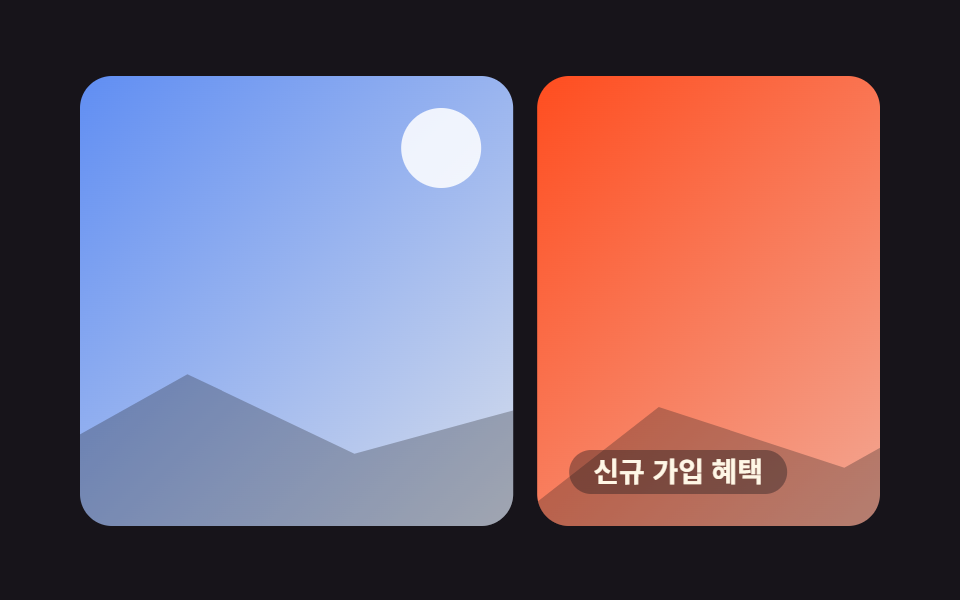
- 05 CSSだけで自動再生
- 06 レビュースライダー
- 07 アクティブスライド拡大
- 08 進捗マーカー連動
- 09 3Dカバーフロー
9個は「css スライドショー 作り方」の人気順ではなく、カルーセルが画面で担う役割の順に並べています。指で動かす一番基本の形(01)から、点・矢印・サムネイルで操作方法を示すもの(02〜04)に進み、そのあとは何も押さなくても自分から回るもの(05〜06)、最後は今どれを見ているかを強調する飾り的なもの(07〜09)という並びです。何枚目を見ているのかをバーで知らせたいならスクロール進捗表示がその目盛りを作り、最初の画面をカルーセルで始めるつもりならヒーローセクションのアニメーションが前後を揃えてくれます。09の3Dカバーフローまで来ると、カルーセルは画像の帯ではなく場面そのものを運ぶようになります。
01基本scroll-snap
指やホイールで止まる位置
横に並んだ4枚の写真カードを指やマウスホイールで動かすと、画面にぴったり収まる位置でカードが止まります。overflow-x: autoとscroll-snap-typeのふたつのプロパティだけで動くので、JavaScriptは1行も要りません。
<main class="stage">
  <div class="cs is-demo">
    <div class="cs__viewport">
      <div class="cs__track">
        <div class="cs__slide cs__slide--1"><span class="cs__cap">新作コレクション</span></div>
        <div class="cs__slide cs__slide--2"><span class="cs__cap">ベストセラーTOP</span></div>
        <div class="cs__slide cs__slide--3"><span class="cs__cap">送料無料イベント</span></div>
        <div class="cs__slide cs__slide--4"><span class="cs__cap">お客様の声</span></div>
        <div class="cs__slide cs__slide--1" aria-hidden="true"><span class="cs__cap">新作コレクション</span></div>
      </div>
    </div>
  </div>
</main>
@use "../../../../site/static/demo-tokens" as *;
// ── 변수 3개 ──────────────────────────────────────────
$duration: $dur-base; // 데모 자동 재생 한 칸 이동 시간
$easing: $ease-spring;
$color: $subject-blue; // 슬라이드 1 색
@include stage($stage-ink);
.cs { width: min(400px, 92vw); overflow: hidden; border-radius: $r-card; }
// ── 실제 동작: overflow-x:auto + scroll-snap-type 만으로 끝난다 (0줄 JS) ──
// .cs__viewport 가 진짜 스크롤 상자. .cs__track 은 그 안의 콘텐츠(슬라이드 4장 = 400%)일 뿐이라
// 데모 루프가 track 을 옮겨도 실제 스크롤 위치·스냅은 그대로 살아있다
.cs__viewport {
overflow-x: auto;
scroll-snap-type: x mandatory;
-webkit-overflow-scrolling: touch;
scrollbar-width: none;
&::-webkit-scrollbar { display: none; }
}
// ── 무한 루프 이음새: 첫 슬라이드를 트랙 끝에 한 장 더 복제해 둔다 ──
// 마지막→처음 되돌아감이 순간이동으로 보이지 않게, 예고편은 복제본까지 "다음 칸"처럼 한 칸 더 가고
// 100%→0% 재시작은 복제본이 1번과 똑같이 생겨 눈에 보이지 않는다 (끝→처음 텔레포트 금지, 사용자 2026-09-11)
.cs__track {
display: flex;
width: 500%;
}
.cs__slide {
flex: 0 0 20%;
scroll-snap-align: start;
aspect-ratio: 16 / 9;
margin-right: $sp-3;
border-radius: $r-card;
position: relative;
overflow: hidden;
display: grid;
place-items: end start;
box-sizing: border-box;
}
.cs__slide:last-child { margin-right: 0; }
// 플레이스홀더 "사진" — 해·산 모양을 순수 CSS 로 (외부 이미지 0)
.cs__slide::before {
content: ""; position: absolute; top: $sp-4; right: $sp-4;
width: $sp-10; height: $sp-10; border-radius: 50%;
background: rgba(255, 255, 255, .85);
}
.cs__slide::after {
content: ""; position: absolute; left: -8%; right: -8%; bottom: -6%; height: 52%;
background: rgba(23, 20, 26, .28);
clip-path: polygon(0% 100%, 20% 38%, 40% 64%, 58% 24%, 76% 58%, 100% 32%, 100% 100%);
}
.cs__slide--1 { background: linear-gradient(135deg, $color, #d6ddeb); }
.cs__slide--2 { background: linear-gradient(135deg, $stage-orange, #ebdbd6); }
.cs__slide--3 { background: linear-gradient(135deg, #c2ae82, $stage-yellow); }
.cs__slide--4 { background: linear-gradient(135deg, $subject-ink, #4a3f5c); }
.cs__cap {
position: relative; z-index: 1;
margin: $sp-4;
padding: $sp-1 $sp-3;
border-radius: $r-pill;
background: rgba(23, 20, 26, .38);
color: $subject-cream;
font-weight: 600;
font-size: clamp(12px, 3.2vw, 14px);
line-height: 1;
font-family: inherit;
}
// ── 데모 루프: 클릭·드래그 전까지 한 칸씩 스스로 넘어간다 (진짜 스크롤은 그대로 살아있다) ──
// 마지막 칸은 1번의 복제본 — 거기까지 정상 속도로 가고 100%→0% 점프는 복제본=1번이라 안 보인다.
// 이동폭의 %는 트랙(500%) 기준이라 한 칸은 -20%, 슬라이드 사이 $sp-3 간격만큼 px 를 함께 뺀다
.cs.is-demo .cs__track { animation: cs-loop $dur-loop $easing infinite; }
@keyframes cs-loop {
0%, 8% { transform: translateX(0%); }
23%, 31% { transform: translateX(calc(-20% - #{$sp-3})); }
46%, 54% { transform: translateX(calc(-40% - #{$sp-3 * 2})); }
69%, 77% { transform: translateX(calc(-60% - #{$sp-3 * 3})); }
92%, 100% { transform: translateX(calc(-80% - #{$sp-3 * 4})); }
}
// ── 접근성 ──────────────────────────────────────────
@media (prefers-reduced-motion: reduce) {
.cs.is-demo .cs__track { animation: none !important; }
.cs__viewport { scroll-behavior: auto; }
}html, body {
margin: 0;
overflow: hidden;
}
.stage {
box-sizing: border-box;
min-height: 100vh;
display: grid;
place-items: center;
margin: 0;
background: #17141a;
font-family: -apple-system, "Segoe UI", "Noto Sans KR", sans-serif;
padding: clamp(8px, 4vw, 24px);
}
.cs {
width: min(400px, 92vw);
overflow: hidden;
border-radius: 16px;
}
.cs__viewport {
overflow-x: auto;
scroll-snap-type: x mandatory;
-webkit-overflow-scrolling: touch;
scrollbar-width: none;
}
.cs__viewport::-webkit-scrollbar {
display: none;
}
.cs__track {
display: flex;
width: 500%;
}
.cs__slide {
flex: 0 0 20%;
scroll-snap-align: start;
aspect-ratio: 16/9;
margin-right: 12px;
border-radius: 16px;
position: relative;
overflow: hidden;
display: grid;
place-items: end start;
box-sizing: border-box;
}
.cs__slide:last-child {
margin-right: 0;
}
.cs__slide::before {
content: "";
position: absolute;
top: 16px;
right: 16px;
width: 40px;
height: 40px;
border-radius: 50%;
background: rgba(255, 255, 255, 0.85);
}
.cs__slide::after {
content: "";
position: absolute;
left: -8%;
right: -8%;
bottom: -6%;
height: 52%;
background: rgba(23, 20, 26, 0.28);
clip-path: polygon(0% 100%, 20% 38%, 40% 64%, 58% 24%, 76% 58%, 100% 32%, 100% 100%);
}
.cs__slide--1 {
background: linear-gradient(135deg, #2f6df6, #d6ddeb);
}
.cs__slide--2 {
background: linear-gradient(135deg, #ff4d1f, #ebdbd6);
}
.cs__slide--3 {
background: linear-gradient(135deg, #c2ae82, #ffd23f);
}
.cs__slide--4 {
background: linear-gradient(135deg, #17141a, #4a3f5c);
}
.cs__cap {
position: relative;
z-index: 1;
margin: 16px;
padding: 4px 12px;
border-radius: 999px;
background: rgba(23, 20, 26, 0.38);
color: #fff7e6;
font-weight: 600;
font-size: clamp(12px, 3.2vw, 14px);
line-height: 1;
font-family: inherit;
}
.cs.is-demo .cs__track {
animation: cs-loop 2s cubic-bezier(0.2, 0.8, 0.2, 1) infinite;
}
@keyframes cs-loop {
0%, 8% {
transform: translateX(0%);
}
23%, 31% {
transform: translateX(calc(-20% - 12px));
}
46%, 54% {
transform: translateX(calc(-40% - 24px));
}
69%, 77% {
transform: translateX(calc(-60% - 36px));
}
92%, 100% {
transform: translateX(calc(-80% - 48px));
}
}
@media (prefers-reduced-motion: reduce) {
.cs.is-demo .cs__track {
animation: none !important;
}
.cs__viewport {
scroll-behavior: auto;
}
}// 실제 동작은 overflow-x:auto + scroll-snap-type 만으로 이미 끝난다(0줄).
// 이 3줄은 미리보기가 스스로 도는 걸 멈추는 용도일 뿐 — 진짜 드래그·스크롤은 그대로 살아있다.
document.querySelector('.cs__viewport').addEventListener('pointerdown', function () {
document.querySelector('.cs').classList.remove('is-demo');
});import type { CSSProperties } from "react";
import styles from "./SnapBasic.module.scss";
const SLIDES = ["신상 컬렉션", "베스트셀러 TOP", "무료 배송 이벤트", "고객 후기"];
export type SnapBasicProps = {
duration?: number;
easing?: string;
color?: string;
};
type Vars = CSSProperties & { "--duration"?: string; "--easing"?: string; "--color"?: string };
export default function SnapBasic({ duration = 300, easing = "cubic-bezier(.2,.8,.2,1)", color = "#2f6df6" }: SnapBasicProps) {
const vars: Vars = { "--duration": `${duration}ms`, "--easing": easing, "--color": color };
return (
<div className={styles.cs} style={vars}>
{/* 실제 동작은 overflow-x:auto + scroll-snap-type 만으로 끝난다 — 드래그해서 넘기면 된다 */}
<div className={styles.viewport}>
<div className={styles.track}>
{SLIDES.map((label, i) => (
<div key={label} className={`${styles.slide} ${styles["slide" + (i + 1)]}`}>
<span className={styles.cap}>{label}</span>
</div>
))}
</div>
</div>
</div>
);
}01 · 基本scroll-snap — 計測 累積面積 62.372% · 動いたフレーム 19/23GODRICH オリジナル · SCSS と React は zip に同梱 · パスワードを見る
JavaScriptが1行も要らない理由
.cs__viewport {
  overflow-x: auto;
  scroll-snap-type: x mandatory;
}
.cs__track { display: flex; width: 400%; }
.cs__slide {
  flex: 0 0 25%;
  scroll-snap-align: start;
}
02::scroll-markerドット
今見ている点だけ色が付く
スライドの下に小さな点が並び、今見ている写真の点だけ色が付いて少し大きくなります。点はJavaScriptで描いたものではなく、ブラウザが::scroll-markerでスライドごとに自動で作ります。
<main class="stage">
  <div class="dm is-demo">
    <div class="dm__viewport">
      <div class="dm__track">
        <div class="dm__slide dm__slide--1"><span class="dm__cap">夏のルックブック</span></div>
        <div class="dm__slide dm__slide--2"><span class="dm__cap">ウィッシュリスト</span></div>
        <div class="dm__slide dm__slide--3"><span class="dm__cap">特価セール</span></div>
        <div class="dm__slide dm__slide--1 dm__slide--clone" aria-hidden="true"><span class="dm__cap">夏のルックブック</span></div>
      </div>
    </div>
  </div>
</main>
@use "../../../../site/static/demo-tokens" as *;
// ── 변수 3개 ──────────────────────────────────────────
$duration: $dur-base;
$easing: $ease-spring;
$color: $stage-orange; // 활성 점 색
@include stage($stage-yellow);
.dm { width: min(340px, 82vw); overflow: hidden; border-radius: $r-card; }
// ── 실제 동작: scroll-marker-group + ::scroll-marker 가 점을 만들고 이동시킨다 (0줄 JS) ──
.dm__viewport {
overflow-x: auto;
scroll-snap-type: x mandatory;
scroll-marker-group: after;
scrollbar-width: none;
&::-webkit-scrollbar { display: none; }
}
.dm__viewport::scroll-marker-group {
display: flex;
justify-content: center;
gap: $sp-2;
margin-top: $sp-2;
}
// ── 무한 루프 이음새: 1번을 트랙 끝에 복제(aria-hidden). 점은 복제분만 숨긴다 ──
.dm__track {
display: flex;
width: 400%;
}
.dm__slide {
flex: 0 0 25%;
scroll-snap-align: start;
aspect-ratio: 16 / 10;
margin-right: $sp-3;
border-radius: $r-card;
position: relative;
overflow: hidden;
display: grid;
place-items: end start;
box-sizing: border-box;
&::scroll-marker {
content: "";
width: $sp-2; height: $sp-2;
border-radius: 50%;
background: rgba(23, 20, 26, .28);
transition: background $duration $easing, transform $duration $easing;
}
&::scroll-marker:target-current {
background: $color;
transform: scale(1.35);
}
}
.dm__slide--clone::scroll-marker { display: none; }
.dm__slide:last-child { margin-right: 0; }
// 플레이스홀더 "사진"
.dm__slide::before {
content: ""; position: absolute; top: $sp-4; right: $sp-4;
width: $sp-10; height: $sp-10; border-radius: 50%;
background: rgba(255, 255, 255, .85);
}
.dm__slide::after {
content: ""; position: absolute; left: -8%; right: -8%; bottom: -6%; height: 52%;
background: rgba(23, 20, 26, .26);
clip-path: polygon(0% 100%, 20% 38%, 40% 64%, 58% 24%, 76% 58%, 100% 32%, 100% 100%);
}
.dm__slide--1 { background: linear-gradient(135deg, $subject-blue, #d6ddeb); }
.dm__slide--2 { background: linear-gradient(135deg, $color, #ebdbd6); }
.dm__slide--3 { background: linear-gradient(135deg, $subject-ink, #4a3f5c); }
.dm__cap {
position: relative; z-index: 1;
margin: $sp-4;
padding: $sp-1 $sp-3;
border-radius: $r-pill;
background: rgba(23, 20, 26, .38);
color: $subject-cream;
font-weight: 600;
font-size: clamp(12px, 3.2vw, 14px);
line-height: 1;
font-family: inherit;
}
// ── 데모 루프: 트랙에 별도 transform 을 얹어 자동으로 넘어간다 (진짜 스크롤·점 클릭은 그대로) ──
// 마지막 칸은 1번의 복제본 — 그곳까지 정상 속도로 가고 100%→0% 점프는 복제본=1번이라 안 보인다 (텔레포트 금지)
.dm.is-demo .dm__track { animation: dm-loop $dur-loop $easing infinite; }
@keyframes dm-loop {
0%, 8% { transform: translateX(0%); }
31%, 39% { transform: translateX(calc(-25% - #{$sp-3})); }
62%, 70% { transform: translateX(calc(-50% - #{$sp-3 * 2})); }
92%, 100% { transform: translateX(calc(-75% - #{$sp-3 * 3})); }
}
// ── 접근성 ──────────────────────────────────────────
@media (prefers-reduced-motion: reduce) {
.dm.is-demo .dm__track { animation: none !important; }
.dm__slide::scroll-marker { transition: none; }
}html, body {
margin: 0;
overflow: hidden;
}
.stage {
box-sizing: border-box;
min-height: 100vh;
display: grid;
place-items: center;
margin: 0;
background: #ffd23f;
font-family: -apple-system, "Segoe UI", "Noto Sans KR", sans-serif;
padding: clamp(8px, 4vw, 24px);
}
.dm {
width: min(340px, 82vw);
overflow: hidden;
border-radius: 16px;
}
.dm__viewport {
overflow-x: auto;
scroll-snap-type: x mandatory;
scroll-marker-group: after;
scrollbar-width: none;
}
.dm__viewport::-webkit-scrollbar {
display: none;
}
.dm__viewport::scroll-marker-group {
display: flex;
justify-content: center;
gap: 8px;
margin-top: 8px;
}
.dm__track {
display: flex;
width: 400%;
}
.dm__slide {
flex: 0 0 25%;
scroll-snap-align: start;
aspect-ratio: 16/10;
margin-right: 12px;
border-radius: 16px;
position: relative;
overflow: hidden;
display: grid;
place-items: end start;
box-sizing: border-box;
}
.dm__slide::scroll-marker {
content: "";
width: 8px;
height: 8px;
border-radius: 50%;
background: rgba(23, 20, 26, 0.28);
transition: background 300ms cubic-bezier(0.2, 0.8, 0.2, 1), transform 300ms cubic-bezier(0.2, 0.8, 0.2, 1);
}
.dm__slide::scroll-marker:target-current {
background: #ff4d1f;
transform: scale(1.35);
}
.dm__slide--clone::scroll-marker {
display: none;
}
.dm__slide:last-child {
margin-right: 0;
}
.dm__slide::before {
content: "";
position: absolute;
top: 16px;
right: 16px;
width: 40px;
height: 40px;
border-radius: 50%;
background: rgba(255, 255, 255, 0.85);
}
.dm__slide::after {
content: "";
position: absolute;
left: -8%;
right: -8%;
bottom: -6%;
height: 52%;
background: rgba(23, 20, 26, 0.26);
clip-path: polygon(0% 100%, 20% 38%, 40% 64%, 58% 24%, 76% 58%, 100% 32%, 100% 100%);
}
.dm__slide--1 {
background: linear-gradient(135deg, #2f6df6, #d6ddeb);
}
.dm__slide--2 {
background: linear-gradient(135deg, #ff4d1f, #ebdbd6);
}
.dm__slide--3 {
background: linear-gradient(135deg, #17141a, #4a3f5c);
}
.dm__cap {
position: relative;
z-index: 1;
margin: 16px;
padding: 4px 12px;
border-radius: 999px;
background: rgba(23, 20, 26, 0.38);
color: #fff7e6;
font-weight: 600;
font-size: clamp(12px, 3.2vw, 14px);
line-height: 1;
font-family: inherit;
}
.dm.is-demo .dm__track {
animation: dm-loop 2s cubic-bezier(0.2, 0.8, 0.2, 1) infinite;
}
@keyframes dm-loop {
0%, 8% {
transform: translateX(0%);
}
31%, 39% {
transform: translateX(calc(-25% - 12px));
}
62%, 70% {
transform: translateX(calc(-50% - 24px));
}
92%, 100% {
transform: translateX(calc(-75% - 36px));
}
}
@media (prefers-reduced-motion: reduce) {
.dm.is-demo .dm__track {
animation: none !important;
}
.dm__slide::scroll-marker {
transition: none;
}
}// 점(dot) 자체는 브라우저가 ::scroll-marker 로 자동 생성한다(0줄).
// 이 3줄은 미리보기 자동 재생만 멈춘다 — 실제로는 점을 눌러도, 슬라이드를 드래그해도 그대로 동작한다.
document.querySelector('.dm__viewport').addEventListener('pointerdown', function () {
document.querySelector('.dm').classList.remove('is-demo');
});import type { CSSProperties } from "react";
import styles from "./DotsScrollMarker.module.scss";
const SLIDES = ["여름 룩북", "위시리스트", "할인 특가"];
export type DotsScrollMarkerProps = {
duration?: number;
easing?: string;
color?: string;
};
type Vars = CSSProperties & { "--duration"?: string; "--easing"?: string; "--color"?: string };
export default function DotsScrollMarker({ duration = 300, easing = "cubic-bezier(.2,.8,.2,1)", color = "#ff4d1f" }: DotsScrollMarkerProps) {
const vars: Vars = { "--duration": `${duration}ms`, "--easing": easing, "--color": color };
return (
<div className={styles.dm} style={vars}>
{/* 점(dot)은 브라우저가 ::scroll-marker 로 자동 생성한다 — React 상태 없이 CSS 만으로 */}
<div className={styles.viewport}>
<div className={styles.track}>
{SLIDES.map((label, i) => (
<div key={label} className={`${styles.slide} ${styles["slide" + (i + 1)]}`}>
<span className={styles.cap}>{label}</span>
</div>
))}
</div>
</div>
</div>
);
}02 · ::scroll-markerドット — 計測 累積面積 49.997% · 動いたフレーム 20/23GODRICH オリジナル · SCSS と React は zip に同梱 · パスワードを見る
点はブラウザが作る
.dm__viewport { scroll-marker-group: after; }
.dm__slide::scroll-marker {
  content: "";
  width: 8px; height: 8px;
  border-radius: 50%;
}
.dm__slide::scroll-marker:target-current {
  background: $color;
  transform: scale(1.35);
}
03::scroll-button矢印
矢印を押すと1枚ずつ
「css カルーセル ボタン 付き」で探す形で、スライドの両脇にある前後の矢印ボタンを押すと、写真が1枚ずつなめらかに切り替わります。矢印ボタンもブラウザが::scroll-button()で自動的に生成し、端まで来ると薄くなって押せなくなります。
<main class="stage">
  <div class="ab is-demo">
    <div class="ab__viewport">
      <div class="ab__track">
        <div class="ab__slide ab__slide--1"><span class="ab__cap">新製品</span></div>
        <div class="ab__slide ab__slide--2"><span class="ab__cap">数量限定</span></div>
        <div class="ab__slide ab__slide--3"><span class="ab__cap">冬の必需品</span></div>
        <div class="ab__slide ab__slide--1" aria-hidden="true"><span class="ab__cap">新製品</span></div>
        <div class="ab__slide ab__slide--1" aria-hidden="true"><span class="ab__cap">新製品</span></div>
      </div>
    </div>
  </div>
</main>
@use "../../../../site/static/demo-tokens" as *;
// ── 변수 3개 ──────────────────────────────────────────
$duration: $dur-base;
$easing: $ease-spring;
$color: $subject-ink; // 화살표 버튼 색
@include stage($stage-orange);
.ab { width: min(360px, 84vw); position: relative; }
// ── 실제 동작: ::scroll-button() 이 이전/다음 버튼을 만들고, 끝에서 자동으로 비활성화한다 (0줄 JS) ──
.ab__viewport {
position: relative;
overflow-x: auto;
overflow-y: hidden;
scroll-snap-type: x mandatory;
border-radius: $r-card;
scrollbar-width: none;
&::-webkit-scrollbar { display: none; }
&::scroll-button(left), &::scroll-button(right) {
position: absolute;
top: 50%;
z-index: 1;
width: $sp-8; height: $sp-8;
margin-top: calc(#{$sp-8} / -2);
border: 0;
border-radius: 50%;
background: rgba(255, 247, 230, .92);
color: $color;
font-weight: 700;
font-size: 16px;
line-height: 1;
font-family: inherit;
display: grid;
place-items: center;
cursor: pointer;
transition: opacity $duration $easing, transform $duration $easing;
}
&::scroll-button(left) { left: $sp-2; content: "‹"; }
&::scroll-button(right) { right: $sp-2; content: "›"; }
&::scroll-button(left):disabled, &::scroll-button(right):disabled {
opacity: 0; pointer-events: none;
}
}
// ── 무한 루프 이음새: 1번을 트랙 끝에 두 장 더 복제(aria-hidden) — 끝→처음 텔레포트 금지 ──
// 두 번째 복제는 화면에 보이지 않는 예비 칸: 트랙이 끝까지 밀려도 스크롤 넘침이 남아 있어
// ::scroll-button 의 활성/비활성이 루프 끝에서 깜빡이지 않는다
.ab__track {
display: flex;
width: 400%;
}
.ab__slide {
flex: 0 0 25%;
scroll-snap-align: start;
aspect-ratio: 16 / 10;
margin-right: $sp-3;
border-radius: $r-card;
position: relative;
overflow: hidden;
display: grid;
place-items: end start;
box-sizing: border-box;
}
.ab__slide:last-child { margin-right: 0; }
// 플레이스홀더 "사진"
.ab__slide::before {
content: ""; position: absolute; top: $sp-4; right: $sp-4;
width: $sp-10; height: $sp-10; border-radius: 50%;
background: rgba(255, 255, 255, .85);
}
.ab__slide::after {
content: ""; position: absolute; left: -8%; right: -8%; bottom: -6%; height: 52%;
background: rgba(23, 20, 26, .26);
clip-path: polygon(0% 100%, 20% 38%, 40% 64%, 58% 24%, 76% 58%, 100% 32%, 100% 100%);
}
.ab__slide--1 { background: linear-gradient(135deg, $stage-orange, #ebdbd6); }
.ab__slide--2 { background: linear-gradient(135deg, $subject-blue, #d6ddeb); }
.ab__slide--3 { background: linear-gradient(135deg, $subject-ink, #4a3f5c); }
.ab__cap {
position: relative; z-index: 1;
margin: $sp-4;
padding: $sp-1 $sp-3;
border-radius: $r-pill;
background: rgba(23, 20, 26, .38);
color: $subject-cream;
font-weight: 600;
font-size: clamp(12px, 3.2vw, 14px);
line-height: 1;
font-family: inherit;
}
// ── 데모 루프: 트랙에 별도 transform 을 얹어 자동으로 넘어간다 (진짜 버튼 클릭·끝 비활성화는 그대로) ──
// 마지막 칸은 1번의 복제본 — 그곳까지 정상 속도로 가고 100%→0% 점프는 복제본=1번이라 안 보인다
.ab.is-demo .ab__track { animation: ab-loop $dur-loop $easing infinite; }
@keyframes ab-loop {
0%, 8% { transform: translateX(0%); }
31%, 39% { transform: translateX(calc(-25% - #{$sp-3})); }
62%, 70% { transform: translateX(calc(-50% - #{$sp-3 * 2})); }
92%, 100% { transform: translateX(calc(-75% - #{$sp-3 * 3})); }
}
// ── 접근성 ──────────────────────────────────────────
@media (prefers-reduced-motion: reduce) {
.ab.is-demo .ab__track { animation: none !important; }
}@charset "UTF-8";
html, body {
margin: 0;
overflow: hidden;
}
.stage {
box-sizing: border-box;
min-height: 100vh;
display: grid;
place-items: center;
margin: 0;
background: #ff4d1f;
font-family: -apple-system, "Segoe UI", "Noto Sans KR", sans-serif;
padding: clamp(8px, 4vw, 24px);
}
.ab {
width: min(360px, 84vw);
position: relative;
}
.ab__viewport {
position: relative;
overflow-x: auto;
overflow-y: hidden;
scroll-snap-type: x mandatory;
border-radius: 16px;
scrollbar-width: none;
}
.ab__viewport::-webkit-scrollbar {
display: none;
}
.ab__viewport::scroll-button(left), .ab__viewport::scroll-button(right) {
position: absolute;
top: 50%;
z-index: 1;
width: 32px;
height: 32px;
margin-top: calc(32px / -2);
border: 0;
border-radius: 50%;
background: rgba(255, 247, 230, 0.92);
color: #17141a;
font-weight: 700;
font-size: 16px;
line-height: 1;
font-family: inherit;
display: grid;
place-items: center;
cursor: pointer;
transition: opacity 300ms cubic-bezier(0.2, 0.8, 0.2, 1), transform 300ms cubic-bezier(0.2, 0.8, 0.2, 1);
}
.ab__viewport::scroll-button(left) {
left: 8px;
content: "‹";
}
.ab__viewport::scroll-button(right) {
right: 8px;
content: "›";
}
.ab__viewport::scroll-button(left):disabled, .ab__viewport::scroll-button(right):disabled {
opacity: 0;
pointer-events: none;
}
.ab__track {
display: flex;
width: 400%;
}
.ab__slide {
flex: 0 0 25%;
scroll-snap-align: start;
aspect-ratio: 16/10;
margin-right: 12px;
border-radius: 16px;
position: relative;
overflow: hidden;
display: grid;
place-items: end start;
box-sizing: border-box;
}
.ab__slide:last-child {
margin-right: 0;
}
.ab__slide::before {
content: "";
position: absolute;
top: 16px;
right: 16px;
width: 40px;
height: 40px;
border-radius: 50%;
background: rgba(255, 255, 255, 0.85);
}
.ab__slide::after {
content: "";
position: absolute;
left: -8%;
right: -8%;
bottom: -6%;
height: 52%;
background: rgba(23, 20, 26, 0.26);
clip-path: polygon(0% 100%, 20% 38%, 40% 64%, 58% 24%, 76% 58%, 100% 32%, 100% 100%);
}
.ab__slide--1 {
background: linear-gradient(135deg, #ff4d1f, #ebdbd6);
}
.ab__slide--2 {
background: linear-gradient(135deg, #2f6df6, #d6ddeb);
}
.ab__slide--3 {
background: linear-gradient(135deg, #17141a, #4a3f5c);
}
.ab__cap {
position: relative;
z-index: 1;
margin: 16px;
padding: 4px 12px;
border-radius: 999px;
background: rgba(23, 20, 26, 0.38);
color: #fff7e6;
font-weight: 600;
font-size: clamp(12px, 3.2vw, 14px);
line-height: 1;
font-family: inherit;
}
.ab.is-demo .ab__track {
animation: ab-loop 2s cubic-bezier(0.2, 0.8, 0.2, 1) infinite;
}
@keyframes ab-loop {
0%, 8% {
transform: translateX(0%);
}
31%, 39% {
transform: translateX(calc(-25% - 12px));
}
62%, 70% {
transform: translateX(calc(-50% - 24px));
}
92%, 100% {
transform: translateX(calc(-75% - 36px));
}
}
@media (prefers-reduced-motion: reduce) {
.ab.is-demo .ab__track {
animation: none !important;
}
}// 화살표 버튼 자체는 브라우저가 ::scroll-button() 으로 자동 생성·비활성화한다(0줄).
// 이 3줄은 미리보기 자동 재생만 멈춘다 — 진짜 클릭은 그대로 동작한다.
document.querySelector('.ab__viewport').addEventListener('pointerdown', function () {
document.querySelector('.ab').classList.remove('is-demo');
});import type { CSSProperties } from "react";
import styles from "./ArrowsScrollButton.module.scss";
const SLIDES = ["신제품", "한정 수량", "겨울 준비물"];
export type ArrowsScrollButtonProps = {
duration?: number;
easing?: string;
color?: string;
};
type Vars = CSSProperties & { "--duration"?: string; "--easing"?: string; "--color"?: string };
export default function ArrowsScrollButton({ duration = 300, easing = "cubic-bezier(.2,.8,.2,1)", color = "#17141a" }: ArrowsScrollButtonProps) {
const vars: Vars = { "--duration": `${duration}ms`, "--easing": easing, "--color": color };
return (
<div className={styles.ab} style={vars}>
{/* 화살표 버튼은 브라우저가 ::scroll-button() 으로 자동 생성·비활성화한다 */}
<div className={styles.viewport}>
<div className={styles.track}>
{SLIDES.map((label, i) => (
<div key={label} className={`${styles.slide} ${styles["slide" + (i + 1)]}`}>
<span className={styles.cap}>{label}</span>
</div>
))}
</div>
</div>
</div>
);
}03 · ::scroll-button矢印 — 計測 累積面積 56.113% · 動いたフレーム 20/23GODRICH オリジナル · SCSS と React は zip に同梱 · パスワードを見る
端まで来ると押せなくなる
.ab__viewport::scroll-button(left)  { content: "‹"; }
.ab__viewport::scroll-button(right) { content: "›"; }
.ab__viewport::scroll-button(left):disabled,
.ab__viewport::scroll-button(right):disabled {
  opacity: 0;
  pointer-events: none;
}
04サムネイルマーカー
大きな写真と同じ色の枠
大きな写真の下に正方形の小さなサムネイルが並び、今見ている写真と同じ色のサムネイルにだけ枠が付きます。サムネイルも::scroll-markerひとつで作っていて、色は元のスライドに書いたCSS変数--thumbをそのまま受け継いでいます。
<main class="stage">
  <div class="tm is-demo">
    <div class="tm__viewport">
      <div class="tm__track">
        <div class="tm__slide tm__slide--1" style="--thumb:#93a4ca"><span class="tm__cap">ブルー</span></div>
        <div class="tm__slide tm__slide--2" style="--thumb:#c89a8f"><span class="tm__cap">オレンジ</span></div>
        <div class="tm__slide tm__slide--3" style="--thumb:#17141a"><span class="tm__cap">ブラック</span></div>
        <div class="tm__slide tm__slide--1 tm__slide--clone" style="--thumb:#93a4ca" aria-hidden="true"><span class="tm__cap">ブルー</span></div>
      </div>
    </div>
  </div>
</main>
@use "../../../../site/static/demo-tokens" as *;
// ── 변수 3개 ──────────────────────────────────────────
$duration: $dur-base;
$easing: $ease-spring;
$color: $subject-cream; // 활성 썸네일 테두리 색
@include stage($stage-paper);
.tm { width: min(340px, 82vw); overflow: hidden; }
// ── 실제 동작: ::scroll-marker 가 각 슬라이드의 --thumb 색을 물려받아 정사각 썸네일을 만든다 (0줄 JS) ──
.tm__viewport {
overflow-x: auto;
scroll-snap-type: x mandatory;
border-radius: $r-card;
scrollbar-width: none;
&::-webkit-scrollbar { display: none; }
}
.tm__viewport::scroll-marker-group {
display: flex;
justify-content: center;
gap: $sp-2;
margin-top: $sp-3;
}
// ── 무한 루프 이음새: 1번을 트랙 끝에 복제(aria-hidden). 썸네일 마커는 복제분만 숨긴다 ──
.tm__track {
display: flex;
width: 400%;
}
.tm__slide {
flex: 0 0 25%;
scroll-snap-align: start;
aspect-ratio: 16 / 10;
margin-right: $sp-3;
border-radius: $r-card;
position: relative;
overflow: hidden;
display: grid;
place-items: end start;
box-sizing: border-box;
background: linear-gradient(135deg, var(--thumb), color-mix(in srgb, var(--thumb) 55%, white));
&::scroll-marker {
content: "";
width: $sp-4; height: $sp-4;
border-radius: $r-xs;
background: var(--thumb);
border: 2px solid transparent;
box-sizing: border-box;
transition: border-color $duration $easing, transform $duration $easing;
}
&::scroll-marker:target-current {
border-color: $color;
transform: scale(1.12);
}
}
.tm__slide--clone::scroll-marker { display: none; }
.tm__slide:last-child { margin-right: 0; }
.tm__slide::before {
content: ""; position: absolute; top: $sp-4; right: $sp-4;
width: $sp-8; height: $sp-8; border-radius: 50%;
background: rgba(255, 255, 255, .78);
}
.tm__slide::after {
content: ""; position: absolute; left: -8%; right: -8%; bottom: -6%; height: 48%;
background: rgba(23, 20, 26, .22);
clip-path: polygon(0% 100%, 20% 40%, 40% 66%, 58% 26%, 76% 60%, 100% 34%, 100% 100%);
}
.tm__cap {
position: relative; z-index: 1;
margin: $sp-3;
padding: $sp-1 $sp-3;
border-radius: $r-pill;
background: rgba(23, 20, 26, .38);
color: $subject-cream;
font-weight: 600;
font-size: clamp(12px, 3.2vw, 13px);
line-height: 1;
font-family: inherit;
}
// ── 데모 루프: 트랙에 별도 transform 을 얹어 자동으로 넘어간다 (진짜 스크롤·썸네일 클릭은 그대로) ──
// 마지막 칸은 1번의 복제본 — 그곳까지 정상 속도로 가고 100%→0% 점프는 복제본=1번이라 안 보인다 (텔레포트 금지)
.tm.is-demo .tm__track { animation: tm-loop $dur-loop $easing infinite; }
@keyframes tm-loop {
0%, 8% { transform: translateX(0%); }
31%, 39% { transform: translateX(calc(-25% - #{$sp-3})); }
62%, 70% { transform: translateX(calc(-50% - #{$sp-3 * 2})); }
92%, 100% { transform: translateX(calc(-75% - #{$sp-3 * 3})); }
}
// ── 접근성 ──────────────────────────────────────────
@media (prefers-reduced-motion: reduce) {
.tm.is-demo .tm__track { animation: none !important; }
.tm__slide::scroll-marker { transition: none; }
}html, body {
margin: 0;
overflow: hidden;
}
.stage {
box-sizing: border-box;
min-height: 100vh;
display: grid;
place-items: center;
margin: 0;
background: #ffffff;
font-family: -apple-system, "Segoe UI", "Noto Sans KR", sans-serif;
padding: clamp(8px, 4vw, 24px);
}
.tm {
width: min(340px, 82vw);
overflow: hidden;
}
.tm__viewport {
overflow-x: auto;
scroll-snap-type: x mandatory;
border-radius: 16px;
scrollbar-width: none;
}
.tm__viewport::-webkit-scrollbar {
display: none;
}
.tm__viewport::scroll-marker-group {
display: flex;
justify-content: center;
gap: 8px;
margin-top: 12px;
}
.tm__track {
display: flex;
width: 400%;
}
.tm__slide {
flex: 0 0 25%;
scroll-snap-align: start;
aspect-ratio: 16/10;
margin-right: 12px;
border-radius: 16px;
position: relative;
overflow: hidden;
display: grid;
place-items: end start;
box-sizing: border-box;
background: linear-gradient(135deg, var(--thumb), color-mix(in srgb, var(--thumb) 55%, white));
}
.tm__slide::scroll-marker {
content: "";
width: 16px;
height: 16px;
border-radius: 4px;
background: var(--thumb);
border: 2px solid transparent;
box-sizing: border-box;
transition: border-color 300ms cubic-bezier(0.2, 0.8, 0.2, 1), transform 300ms cubic-bezier(0.2, 0.8, 0.2, 1);
}
.tm__slide::scroll-marker:target-current {
border-color: #fff7e6;
transform: scale(1.12);
}
.tm__slide--clone::scroll-marker {
display: none;
}
.tm__slide:last-child {
margin-right: 0;
}
.tm__slide::before {
content: "";
position: absolute;
top: 16px;
right: 16px;
width: 32px;
height: 32px;
border-radius: 50%;
background: rgba(255, 255, 255, 0.78);
}
.tm__slide::after {
content: "";
position: absolute;
left: -8%;
right: -8%;
bottom: -6%;
height: 48%;
background: rgba(23, 20, 26, 0.22);
clip-path: polygon(0% 100%, 20% 40%, 40% 66%, 58% 26%, 76% 60%, 100% 34%, 100% 100%);
}
.tm__cap {
position: relative;
z-index: 1;
margin: 12px;
padding: 4px 12px;
border-radius: 999px;
background: rgba(23, 20, 26, 0.38);
color: #fff7e6;
font-weight: 600;
font-size: clamp(12px, 3.2vw, 13px);
line-height: 1;
font-family: inherit;
}
.tm.is-demo .tm__track {
animation: tm-loop 2s cubic-bezier(0.2, 0.8, 0.2, 1) infinite;
}
@keyframes tm-loop {
0%, 8% {
transform: translateX(0%);
}
31%, 39% {
transform: translateX(calc(-25% - 12px));
}
62%, 70% {
transform: translateX(calc(-50% - 24px));
}
92%, 100% {
transform: translateX(calc(-75% - 36px));
}
}
@media (prefers-reduced-motion: reduce) {
.tm.is-demo .tm__track {
animation: none !important;
}
.tm__slide::scroll-marker {
transition: none;
}
}// 썸네일도 브라우저가 ::scroll-marker 로 자동 생성한다(0줄). 색은 슬라이드의 --thumb 변수를 물려받는다.
// 이 3줄은 미리보기 자동 재생만 멈춘다.
document.querySelector('.tm__viewport').addEventListener('pointerdown', function () {
document.querySelector('.tm').classList.remove('is-demo');
});import type { CSSProperties } from "react";
import styles from "./ThumbnailsMarkers.module.scss";
const SLIDES: { label: string; thumb: string }[] = [
{ label: "블루", thumb: "#2f6df6" },
{ label: "오렌지", thumb: "#ff4d1f" },
{ label: "블랙", thumb: "#17141a" },
];
export type ThumbnailsMarkersProps = {
duration?: number;
easing?: string;
color?: string;
};
type Vars = CSSProperties & { "--duration"?: string; "--easing"?: string; "--color"?: string; "--thumb"?: string };
export default function ThumbnailsMarkers({ duration = 300, easing = "cubic-bezier(.2,.8,.2,1)", color = "#fff7e6" }: ThumbnailsMarkersProps) {
const vars: Vars = { "--duration": `${duration}ms`, "--easing": easing, "--color": color };
return (
<div className={styles.tm} style={vars}>
{/* 썸네일도 ::scroll-marker 하나 — 색은 슬라이드의 --thumb 변수를 물려받는다 */}
<div className={styles.viewport}>
<div className={styles.track}>
{SLIDES.map((s) => (
<div key={s.label} className={styles.slide} style={{ "--thumb": s.thumb } as Vars}>
<span className={styles.cap}>{s.label}</span>
</div>
))}
</div>
</div>
</div>
);
}04 · サムネイルマーカー — 計測 累積面積 49.928% · 動いたフレーム 19/23GODRICH オリジナル · SCSS と React は zip に同梱 · パスワードを見る
CSS変数を受け継ぐ
.tm__slide {
  background: linear-gradient(135deg, var(--thumb), color-mix(in srgb, var(--thumb) 55%, white));
}
.tm__slide::scroll-marker {
  content: "";
  background: var(--thumb);
  border: 2px solid transparent;
}
.tm__slide::scroll-marker:target-current {
  border-color: $color;
}
05CSSだけで自動再生
「css カルーセル 自動」を止めるボタンなしで
何も押さなくても、写真が数秒ごとに自分から次のコマへ切り替わります。トラックひとつを@keyframesで無限に回しているだけで、止めるボタンはなくマウスを乗せている間だけ一時停止します。
<main class="stage">
  <div class="ap">
    <div class="ap__track">
      <div class="ap__slide ap__slide--1"><span class="ap__cap">只今開催中</span></div>
      <div class="ap__slide ap__slide--2"><span class="ap__cap">新規会員特典</span></div>
      <div class="ap__slide ap__slide--3"><span class="ap__cap">冬シーズンセール</span></div>
      <div class="ap__slide ap__slide--4"><span class="ap__cap">会員限定クーポン</span></div>
      <div class="ap__slide ap__slide--1" aria-hidden="true"><span class="ap__cap">只今開催中</span></div>
    </div>
  </div>
</main>
@use "../../../../site/static/demo-tokens" as *;
// ── 변수 3개 ──────────────────────────────────────────
$duration: $dur-loop; // 한 바퀴(슬라이드 4장) 도는 총 시간
$easing: $ease-out;
$color: $subject-blue;
@include stage($stage-ink);
.ap { width: min(400px, 92vw); overflow: hidden; border-radius: $r-card; }
// ── 실제 동작: 트랙 하나가 @keyframes 로 무한 반복 — 0줄 JS, 클릭할 것도 없다 ──
// 무한 루프 이음새: 1번을 트랙 끝에 복제(aria-hidden)해 그 복제본까지 정상 속도로 가고
// 100%→0% 재시작 점프는 복제본이 1번과 같아 안 보인다 (끝→처음 텔레포트 금지, 사용자 2026-09-11)
.ap__track {
display: flex;
width: 500%;
animation: ap-cycle $duration $easing infinite;
}
// 마우스를 올리면 잠깐 멈춰 원하는 사진을 볼 수 있다 (호버 == 진짜 사용자 조작, 여전히 0줄 JS)
.ap:hover .ap__track { animation-play-state: paused; }
.ap__slide {
flex: 0 0 20%;
aspect-ratio: 16 / 9;
margin-right: $sp-3;
border-radius: $r-card;
position: relative;
overflow: hidden;
display: grid;
place-items: end start;
box-sizing: border-box;
}
.ap__slide:last-child { margin-right: 0; }
.ap__slide::before {
content: ""; position: absolute; top: $sp-4; right: $sp-4;
width: $sp-10; height: $sp-10; border-radius: 50%;
background: rgba(255, 255, 255, .85);
}
.ap__slide::after {
content: ""; position: absolute; left: -8%; right: -8%; bottom: -6%; height: 52%;
background: rgba(23, 20, 26, .28);
clip-path: polygon(0% 100%, 20% 38%, 40% 64%, 58% 24%, 76% 58%, 100% 32%, 100% 100%);
}
.ap__slide--1 { background: linear-gradient(135deg, $color, #d6ddeb); }
.ap__slide--2 { background: linear-gradient(135deg, $stage-orange, #ebdbd6); }
.ap__slide--3 { background: linear-gradient(135deg, #c2ae82, $stage-yellow); }
.ap__slide--4 { background: linear-gradient(135deg, $subject-ink, #4a3f5c); }
.ap__cap {
position: relative; z-index: 1;
margin: $sp-4;
padding: $sp-1 $sp-3;
border-radius: $r-pill;
background: rgba(23, 20, 26, .38);
color: $subject-cream;
font-weight: 600;
font-size: clamp(12px, 3.2vw, 14px);
line-height: 1;
font-family: inherit;
}
// 한 칸 = 트랙(500%)의 -20% + 슬라이드 간 $sp-3 간격. 마지막(5번째) 칸은 1번의 복제본
@keyframes ap-cycle {
0%, 8% { transform: translateX(0%); }
23%, 31% { transform: translateX(calc(-20% - #{$sp-3})); }
46%, 54% { transform: translateX(calc(-40% - #{$sp-3 * 2})); }
69%, 77% { transform: translateX(calc(-60% - #{$sp-3 * 3})); }
92%, 100% { transform: translateX(calc(-80% - #{$sp-3 * 4})); }
}
// ── 접근성 ──────────────────────────────────────────
@media (prefers-reduced-motion: reduce) {
.ap__track { animation: none !important; transform: translateX(0%); }
}html, body {
margin: 0;
overflow: hidden;
}
.stage {
box-sizing: border-box;
min-height: 100vh;
display: grid;
place-items: center;
margin: 0;
background: #17141a;
font-family: -apple-system, "Segoe UI", "Noto Sans KR", sans-serif;
padding: clamp(8px, 4vw, 24px);
}
.ap {
width: min(400px, 92vw);
overflow: hidden;
border-radius: 16px;
}
.ap__track {
display: flex;
width: 500%;
animation: ap-cycle 2s ease-out infinite;
}
.ap:hover .ap__track {
animation-play-state: paused;
}
.ap__slide {
flex: 0 0 20%;
aspect-ratio: 16/9;
margin-right: 12px;
border-radius: 16px;
position: relative;
overflow: hidden;
display: grid;
place-items: end start;
box-sizing: border-box;
}
.ap__slide:last-child {
margin-right: 0;
}
.ap__slide::before {
content: "";
position: absolute;
top: 16px;
right: 16px;
width: 40px;
height: 40px;
border-radius: 50%;
background: rgba(255, 255, 255, 0.85);
}
.ap__slide::after {
content: "";
position: absolute;
left: -8%;
right: -8%;
bottom: -6%;
height: 52%;
background: rgba(23, 20, 26, 0.28);
clip-path: polygon(0% 100%, 20% 38%, 40% 64%, 58% 24%, 76% 58%, 100% 32%, 100% 100%);
}
.ap__slide--1 {
background: linear-gradient(135deg, #2f6df6, #d6ddeb);
}
.ap__slide--2 {
background: linear-gradient(135deg, #ff4d1f, #ebdbd6);
}
.ap__slide--3 {
background: linear-gradient(135deg, #c2ae82, #ffd23f);
}
.ap__slide--4 {
background: linear-gradient(135deg, #17141a, #4a3f5c);
}
.ap__cap {
position: relative;
z-index: 1;
margin: 16px;
padding: 4px 12px;
border-radius: 999px;
background: rgba(23, 20, 26, 0.38);
color: #fff7e6;
font-weight: 600;
font-size: clamp(12px, 3.2vw, 14px);
line-height: 1;
font-family: inherit;
}
@keyframes ap-cycle {
0%, 8% {
transform: translateX(0%);
}
23%, 31% {
transform: translateX(calc(-20% - 12px));
}
46%, 54% {
transform: translateX(calc(-40% - 24px));
}
69%, 77% {
transform: translateX(calc(-60% - 36px));
}
92%, 100% {
transform: translateX(calc(-80% - 48px));
}
}
@media (prefers-reduced-motion: reduce) {
.ap__track {
animation: none !important;
transform: translateX(0%);
}
}import type { CSSProperties } from "react";
import styles from "./AutoplayCss.module.scss";
const SLIDES = ["지금 진행 중", "신규 가입 혜택", "겨울 시즌 오프", "회원 전용 쿠폰"];
export type AutoplayCssProps = {
duration?: number;
easing?: string;
color?: string;
};
type Vars = CSSProperties & { "--duration"?: string; "--easing"?: string; "--color"?: string };
export default function AutoplayCss({ duration = 2000, easing = "ease-out", color = "#2f6df6" }: AutoplayCssProps) {
const vars: Vars = { "--duration": `${duration}ms`, "--easing": easing, "--color": color };
return (
<div className={styles.ap} style={vars}>
{/* 아무것도 누르지 않아도 트랙 하나가 @keyframes 로 무한 반복 — 0줄 JS */}
{/* 끝에는 첫 장의 복제본이 한 장 더 — 마지막→처음 되돌아감이 순간이동으로 보이지 않는다 (텔레포트 금지) */}
<div className={styles.track}>
{SLIDES.map((label, i) => (
<div key={label} className={`${styles.slide} ${styles["slide" + (i + 1)]}`}>
<span className={styles.cap}>{label}</span>
</div>
))}
<div className={`${styles.slide} ${styles.slide1}`} aria-hidden="true">
<span className={styles.cap}>{SLIDES[0]}</span>
</div>
</div>
</div>
);
}05 · CSSだけで自動再生 — 計測 累積面積 62.373% · 動いたフレーム 20/23GODRICH オリジナル · SCSS と React は zip に同梱 · パスワードを見る
マウスを乗せている間だけ止まる
.ap__track {
  display: flex;
  width: 400%;
  animation: ap-cycle 2s ease-out infinite;
}
.ap:hover .ap__track {
  animation-play-state: paused;
}
@keyframes ap-cycle {
  0%, 17%  { transform: translateX(0%); }
  25%, 42% { transform: translateX(-25%); }
  50%, 67% { transform: translateX(-50%); }
  75%, 92% { transform: translateX(-75%); }
  100%     { transform: translateX(0%); }
}
06レビュースライダー
1枚ずつフェードで巡回する
お客さまの声のカードが1枚ずつフェードで切り替わりながら、自分から順番に巡回します。3枚とも同じgridのマスに重ねてあるので、文章の長さが違っても高さが揺れません。
<main class="stage">
  <div class="ts">
    <div class="ts__stack">
      <figure class="ts__card ts__card--1">
        <span class="ts__avatar">ミ</span>
        <blockquote class="ts__quote">「配送が翌日にすぐ届きました。梱包も丁寧でした。」</blockquote>
        <figcaption class="ts__name">キム・ミンジ</figcaption>
      </figure>
      <figure class="ts__card ts__card--2">
        <span class="ts__avatar">ソ</span>
        <blockquote class="ts__quote">「色が写真とまったく同じで驚きました。リピート予定です。」</blockquote>
        <figcaption class="ts__name">イ・ソジュン</figcaption>
      </figure>
      <figure class="ts__card ts__card--3">
        <span class="ts__avatar">ハ</span>
        <blockquote class="ts__quote">「カスタマーサポートの対応が早く親切で信頼できます。」</blockquote>
        <figcaption class="ts__name">パク・ハウン</figcaption>
      </figure>
    </div>
  </div>
</main>
@use "../../../../site/static/demo-tokens" as *;
// ── 변수 3개 ──────────────────────────────────────────
$duration: $dur-loop; // 카드 한 장이 머무는 박자의 기준
$easing: $ease-out;
$color: $subject-blue;
@include stage($stage-paper);
.ts { width: min(340px, 84vw); }
// ── 실제 동작: 카드 3장을 같은 grid 칸에 겹치고 opacity 만 @keyframes 로 순환 — 0줄 JS ──
.ts__stack {
position: relative;
display: grid;
border-radius: $r-card;
background: $subject-ink;
padding: $sp-4 $sp-5;
min-height: 128px;
}
.ts__card {
grid-area: 1 / 1;
margin: 0;
opacity: 0;
display: flex;
flex-direction: column;
align-items: flex-start;
gap: $sp-2;
}
.ts__avatar {
width: $sp-8; height: $sp-8;
border-radius: 50%;
display: grid; place-items: center;
background: $color;
color: $subject-cream;
font-weight: 700;
font-size: 14px;
line-height: 1;
font-family: inherit;
}
.ts__quote {
margin: 0;
color: $subject-cream;
font-weight: 400;
font-size: clamp(13px, 3.6vw, 15px);
line-height: 1.5;
font-family: inherit;
}
.ts__name {
color: rgba(255, 247, 230, .6);
font-weight: 600;
font-size: clamp(11px, 3vw, 12px);
line-height: 1;
font-family: inherit;
}
.ts__card--1 { animation: ts-1 $duration $easing infinite; }
.ts__card--2 { animation: ts-2 $duration $easing infinite; }
.ts__card--3 { animation: ts-3 $duration $easing infinite; }
// 교차 페이드 창을 12% 로 넓게 — 마지막→처음 순간에 배경이 뚫리는 팝 없이
// 3번의 페이드아웃(88→100%)과 1번의 페이드인(0→12%)이 릴레이로 이어진다 (텔레포트 금지)
@keyframes ts-1 { 0% { opacity: 0; } 12%, 25% { opacity: 1; } 37%, 100% { opacity: 0; } }
@keyframes ts-2 { 0%, 25% { opacity: 0; } 37%, 58% { opacity: 1; } 70%, 100% { opacity: 0; } }
@keyframes ts-3 { 0%, 58% { opacity: 0; } 70%, 88% { opacity: 1; } 100% { opacity: 0; } }
// ── 접근성 ──────────────────────────────────────────
@media (prefers-reduced-motion: reduce) {
.ts__card { animation: none !important; }
.ts__card--1 { opacity: 1; }
.ts__card--2, .ts__card--3 { opacity: 0; }
}html, body {
margin: 0;
overflow: hidden;
}
.stage {
box-sizing: border-box;
min-height: 100vh;
display: grid;
place-items: center;
margin: 0;
background: #ffffff;
font-family: -apple-system, "Segoe UI", "Noto Sans KR", sans-serif;
padding: clamp(8px, 4vw, 24px);
}
.ts {
width: min(340px, 84vw);
}
.ts__stack {
position: relative;
display: grid;
border-radius: 16px;
background: #17141a;
padding: 16px 20px;
min-height: 128px;
}
.ts__card {
grid-area: 1/1;
margin: 0;
opacity: 0;
display: flex;
flex-direction: column;
align-items: flex-start;
gap: 8px;
}
.ts__avatar {
width: 32px;
height: 32px;
border-radius: 50%;
display: grid;
place-items: center;
background: #2f6df6;
color: #fff7e6;
font-weight: 700;
font-size: 14px;
line-height: 1;
font-family: inherit;
}
.ts__quote {
margin: 0;
color: #fff7e6;
font-weight: 400;
font-size: clamp(13px, 3.6vw, 15px);
line-height: 1.5;
font-family: inherit;
}
.ts__name {
color: rgba(255, 247, 230, 0.6);
font-weight: 600;
font-size: clamp(11px, 3vw, 12px);
line-height: 1;
font-family: inherit;
}
.ts__card--1 {
animation: ts-1 2s ease-out infinite;
}
.ts__card--2 {
animation: ts-2 2s ease-out infinite;
}
.ts__card--3 {
animation: ts-3 2s ease-out infinite;
}
@keyframes ts-1 {
0% {
opacity: 0;
}
12%, 25% {
opacity: 1;
}
37%, 100% {
opacity: 0;
}
}
@keyframes ts-2 {
0%, 25% {
opacity: 0;
}
37%, 58% {
opacity: 1;
}
70%, 100% {
opacity: 0;
}
}
@keyframes ts-3 {
0%, 58% {
opacity: 0;
}
70%, 88% {
opacity: 1;
}
100% {
opacity: 0;
}
}
@media (prefers-reduced-motion: reduce) {
.ts__card {
animation: none !important;
}
.ts__card--1 {
opacity: 1;
}
.ts__card--2, .ts__card--3 {
opacity: 0;
}
}import type { CSSProperties } from "react";
import styles from "./TestimonialSlider.module.scss";
const REVIEWS = [
{ avatar: "민", quote: "배송이 다음 날 바로 왔어요. 포장도 꼼꼼했습니다.", name: "김민지" },
{ avatar: "서", quote: "색상이 사진이랑 똑같아서 놀랐어요. 재구매 예정.", name: "이서준" },
{ avatar: "하", quote: "고객센터 응대가 빠르고 친절해서 믿음이 갑니다.", name: "박하은" },
];
export type TestimonialSliderProps = {
duration?: number;
easing?: string;
color?: string;
};
type Vars = CSSProperties & { "--duration"?: string; "--easing"?: string; "--color"?: string };
export default function TestimonialSlider({ duration = 2000, easing = "ease-out", color = "#2f6df6" }: TestimonialSliderProps) {
const vars: Vars = { "--duration": `${duration}ms`, "--easing": easing, "--color": color };
return (
<div className={styles.ts} style={vars}>
{/* 카드 3장이 같은 grid 칸에 겹쳐 opacity 로만 순환 — 0줄 JS */}
<div className={styles.stack}>
{REVIEWS.map((r, i) => (
<figure key={r.name} className={`${styles.card} ${styles["card" + (i + 1)]}`}>
<span className={styles.avatar}>{r.avatar}</span>
<blockquote className={styles.quote}>"{r.quote}"</blockquote>
<figcaption className={styles.name}>{r.name}</figcaption>
</figure>
))}
</div>
</div>
);
}06 · レビュースライダー — 計測 累積面積 3.304% · 動いたフレーム 12/23GODRICH オリジナル · SCSS と React は zip に同梱 · パスワードを見る
高さが揺れない理由
.ts__stack { display: grid; }
.ts__card {
  grid-area: 1 / 1;
  opacity: 0;
}
.ts__card--1 { animation: ts-1 2s ease-out infinite; }
.ts__card--2 { animation: ts-2 2s ease-out infinite; }
.ts__card--3 { animation: ts-3 2s ease-out infinite; }
@keyframes ts-1 { 0%, 4% { opacity: 1; } 29%, 100% { opacity: 0; } }
07アクティブスライド拡大
中央だけ拡大、両隣は薄く
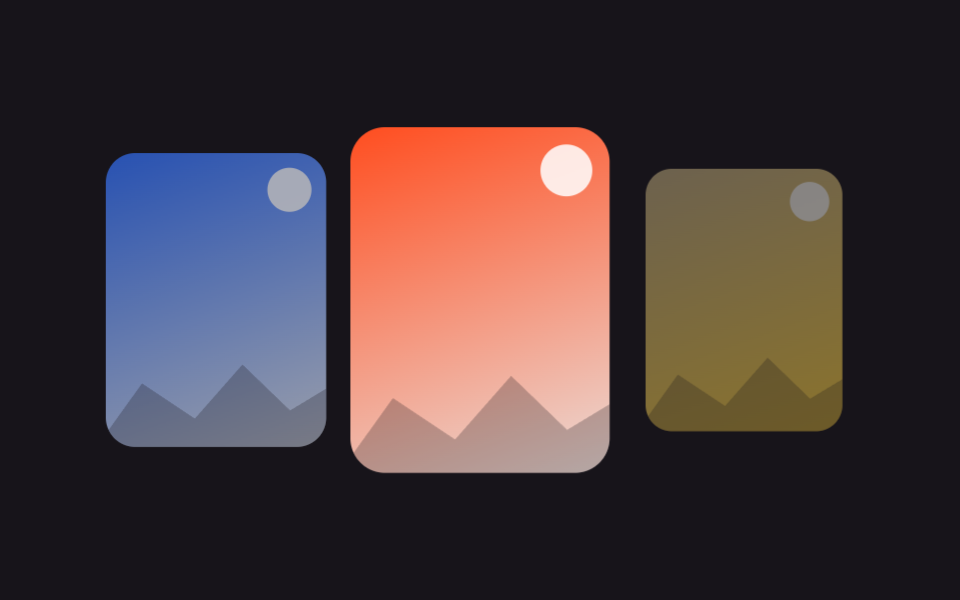
中央にある写真だけ少し大きく拡大され、両隣の写真は縮んで薄くなるので、今見ているものが一目でわかります。ラベルをクリックして別の写真を選ぶと、その写真が中央に来て再び大きくなります。
<main class="stage">
  <div class="as is-demo">
    <input type="radio" name="as-tab" id="as-1" class="as__radio" checked>
    <input type="radio" name="as-tab" id="as-2" class="as__radio">
    <input type="radio" name="as-tab" id="as-3" class="as__radio">
    <div class="as__track">
      <label class="as__slide as__slide--1" for="as-1" aria-label="スライド1"></label>
      <label class="as__slide as__slide--2" for="as-2" aria-label="スライド2"></label>
      <label class="as__slide as__slide--3" for="as-3" aria-label="スライド3"></label>
    </div>
  </div>
</main>
@use "../../../../site/static/demo-tokens" as *;
// ── 변수 3개 ──────────────────────────────────────────
$duration: $dur-base;
$easing: $ease-spring;
$color: $stage-orange;
@include stage($stage-ink);
.as { width: min(400px, 92vw); }
.as__radio { position: absolute; opacity: 0; pointer-events: none; }
.as__track {
display: flex;
align-items: center;
justify-content: center;
gap: $sp-3;
}
.as__slide {
flex: 0 0 30%;
aspect-ratio: 3 / 4;
border-radius: $r-card;
position: relative;
overflow: hidden;
cursor: pointer;
transform: scale(.82);
opacity: .5;
transition: transform $duration $easing, opacity $duration $easing;
z-index: 0;
}
.as__slide--1 { background: linear-gradient(160deg, $subject-blue, #d6ddeb); }
.as__slide--2 { background: linear-gradient(160deg, $color, #ebdbd6); }
.as__slide--3 { background: linear-gradient(160deg, #c2ae82, $stage-yellow); }
.as__slide::before {
content: ""; position: absolute; top: $sp-2; right: $sp-2;
width: $sp-6; height: $sp-6; border-radius: 50%;
background: rgba(255, 255, 255, .85);
}
.as__slide::after {
content: ""; position: absolute; left: -10%; right: -10%; bottom: -6%; height: 46%;
background: rgba(23, 20, 26, .26);
clip-path: polygon(0% 100%, 22% 40%, 42% 66%, 60% 26%, 78% 60%, 100% 34%, 100% 100%);
}
// ── 실제 동작: 고른 라디오의 슬라이드만 커지고 진해진다. 나머지는 작고 흐리다 ──
#as-1:checked ~ .as__track .as__slide--1,
#as-2:checked ~ .as__track .as__slide--2,
#as-3:checked ~ .as__track .as__slide--3 {
transform: scale(1.08);
opacity: 1;
z-index: 1;
}
// ── 데모 루프: 클릭 전까지 라디오가 스스로 1→2→3→1 순으로 커진다 (라디오 상태는 그대로 1번) ──
.as.is-demo .as__slide--1 { animation: as-1 $dur-loop $easing infinite; }
.as.is-demo .as__slide--2 { animation: as-2 $dur-loop $easing infinite; }
.as.is-demo .as__slide--3 { animation: as-3 $dur-loop $easing infinite; }
// 1번은 0%에서 작은 상태로 시작해 0→4% 동안 커진다(3번이 96→100%에서 작아지는 것과 이어진다) —
// 루프 경계에서 1번이 순간이동으로 팝 커지던 티를 없앤다 (끝→처음 텔레포트 금지)
@keyframes as-1 {
0% { transform: scale(.82); opacity: .5; }
4%, 29% { transform: scale(1.08); opacity: 1; }
54%, 100% { transform: scale(.82); opacity: .5; }
}
@keyframes as-2 {
0%, 29% { transform: scale(.82); opacity: .5; }
33%, 62% { transform: scale(1.08); opacity: 1; }
66%, 100% { transform: scale(.82); opacity: .5; }
}
@keyframes as-3 {
0%, 62% { transform: scale(.82); opacity: .5; }
66%, 96% { transform: scale(1.08); opacity: 1; }
100% { transform: scale(.82); opacity: .5; }
}
// ── 접근성 ──────────────────────────────────────────
@media (prefers-reduced-motion: reduce) {
.as__slide { transition: none; }
.as.is-demo .as__slide--1,
.as.is-demo .as__slide--2,
.as.is-demo .as__slide--3 { animation: none !important; }
}html, body {
margin: 0;
overflow: hidden;
}
.stage {
box-sizing: border-box;
min-height: 100vh;
display: grid;
place-items: center;
margin: 0;
background: #17141a;
font-family: -apple-system, "Segoe UI", "Noto Sans KR", sans-serif;
padding: clamp(8px, 4vw, 24px);
}
.as {
width: min(400px, 92vw);
}
.as__radio {
position: absolute;
opacity: 0;
pointer-events: none;
}
.as__track {
display: flex;
align-items: center;
justify-content: center;
gap: 12px;
}
.as__slide {
flex: 0 0 30%;
aspect-ratio: 3/4;
border-radius: 16px;
position: relative;
overflow: hidden;
cursor: pointer;
transform: scale(0.82);
opacity: 0.5;
transition: transform 300ms cubic-bezier(0.2, 0.8, 0.2, 1), opacity 300ms cubic-bezier(0.2, 0.8, 0.2, 1);
z-index: 0;
}
.as__slide--1 {
background: linear-gradient(160deg, #2f6df6, #d6ddeb);
}
.as__slide--2 {
background: linear-gradient(160deg, #ff4d1f, #ebdbd6);
}
.as__slide--3 {
background: linear-gradient(160deg, #c2ae82, #ffd23f);
}
.as__slide::before {
content: "";
position: absolute;
top: 8px;
right: 8px;
width: 24px;
height: 24px;
border-radius: 50%;
background: rgba(255, 255, 255, 0.85);
}
.as__slide::after {
content: "";
position: absolute;
left: -10%;
right: -10%;
bottom: -6%;
height: 46%;
background: rgba(23, 20, 26, 0.26);
clip-path: polygon(0% 100%, 22% 40%, 42% 66%, 60% 26%, 78% 60%, 100% 34%, 100% 100%);
}
#as-1:checked ~ .as__track .as__slide--1,
#as-2:checked ~ .as__track .as__slide--2,
#as-3:checked ~ .as__track .as__slide--3 {
transform: scale(1.08);
opacity: 1;
z-index: 1;
}
.as.is-demo .as__slide--1 {
animation: as-1 2s cubic-bezier(0.2, 0.8, 0.2, 1) infinite;
}
.as.is-demo .as__slide--2 {
animation: as-2 2s cubic-bezier(0.2, 0.8, 0.2, 1) infinite;
}
.as.is-demo .as__slide--3 {
animation: as-3 2s cubic-bezier(0.2, 0.8, 0.2, 1) infinite;
}
@keyframes as-1 {
0% {
transform: scale(0.82);
opacity: 0.5;
}
4%, 29% {
transform: scale(1.08);
opacity: 1;
}
54%, 100% {
transform: scale(0.82);
opacity: 0.5;
}
}
@keyframes as-2 {
0%, 29% {
transform: scale(0.82);
opacity: 0.5;
}
33%, 62% {
transform: scale(1.08);
opacity: 1;
}
66%, 100% {
transform: scale(0.82);
opacity: 0.5;
}
}
@keyframes as-3 {
0%, 62% {
transform: scale(0.82);
opacity: 0.5;
}
66%, 96% {
transform: scale(1.08);
opacity: 1;
}
100% {
transform: scale(0.82);
opacity: 0.5;
}
}
@media (prefers-reduced-motion: reduce) {
.as__slide {
transition: none;
}
.as.is-demo .as__slide--1,
.as.is-demo .as__slide--2,
.as.is-demo .as__slide--3 {
animation: none !important;
}
}// 실제 동작은 :checked 만으로 끝난다(0줄). 이 3줄은 미리보기 자동 재생만 멈춘다.
document.querySelectorAll('.as__radio').forEach(function (r) {
r.addEventListener('pointerdown', function () { document.querySelector('.as').classList.remove('is-demo'); });
});import { useState } from "react";
import type { CSSProperties } from "react";
import styles from "./ActiveSlideScale.module.scss";
export type ActiveSlideScaleProps = {
duration?: number;
easing?: string;
color?: string;
};
type Vars = CSSProperties & { "--duration"?: string; "--easing"?: string; "--color"?: string };
export default function ActiveSlideScale({ duration = 300, easing = "cubic-bezier(.2,.8,.2,1)", color = "#ff4d1f" }: ActiveSlideScaleProps) {
const [active, setActive] = useState(0);
const vars: Vars = { "--duration": `${duration}ms`, "--easing": easing, "--color": color };
return (
<div className={styles.as} style={vars}>
<div className={styles.track}>
{[0, 1, 2].map((i) => (
<button
key={i}
type="button"
aria-label={`슬라이드 ${i + 1}`}
className={`${styles.slide} ${styles["slide" + (i + 1)]} ${i === active ? styles.isActive : ""}`}
onClick={() => setActive(i)}
/>
))}
</div>
</div>
);
}07 · アクティブスライド拡大 — 計測 累積面積 46.955% · 動いたフレーム 9/23GODRICH オリジナル · SCSS と React は zip に同梱 · パスワードを見る
クリックで中央に来る
.as__slide {
  transform: scale(.82);
  opacity: .5;
  transition: transform .3s, opacity .3s;
}
#as-2:checked ~ .as__track .as__slide--2 {
  transform: scale(1.08);
  opacity: 1;
}
08進捗マーカー連動
切り替わるたびに埋まるバー
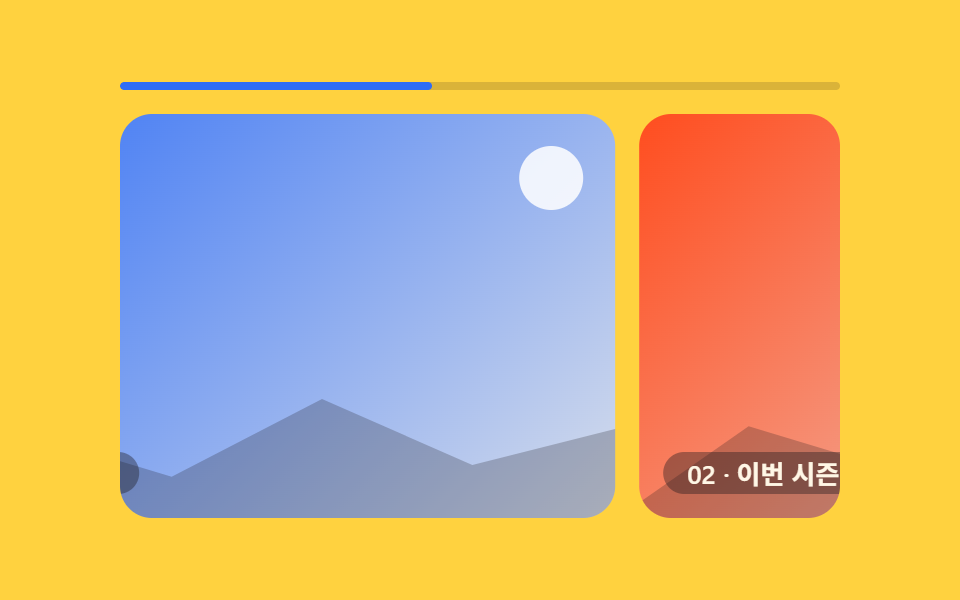
スライドの上に細い進捗バーがあり、写真が切り替わるたびにその分だけ埋まります。バーの上に透明なクリック領域を重ねてあるので、見たい番号のところを直接押しても切り替えられます。
<main class="stage">
  <div class="pm is-demo">
    <input type="radio" name="pm-tab" id="pm-1" class="pm__radio" checked>
    <input type="radio" name="pm-tab" id="pm-2" class="pm__radio">
    <input type="radio" name="pm-tab" id="pm-3" class="pm__radio">
    <div class="pm__bar">
      <span class="pm__fill"></span>
      <label class="pm__seg" for="pm-1" aria-label="1番目へ移動"></label>
      <label class="pm__seg" for="pm-2" aria-label="2番目へ移動"></label>
      <label class="pm__seg" for="pm-3" aria-label="3番目へ移動"></label>
    </div>
    <div class="pm__viewport">
      <div class="pm__track">
        <div class="pm__slide pm__slide--1"><span class="pm__cap">01・ブランド紹介</span></div>
        <div class="pm__slide pm__slide--2"><span class="pm__cap">02・今シーズンのコレクション</span></div>
        <div class="pm__slide pm__slide--3"><span class="pm__cap">03・店舗案内</span></div>
        <div class="pm__slide pm__slide--1" aria-hidden="true"><span class="pm__cap">01・ブランド紹介</span></div>
      </div>
    </div>
  </div>
</main>
@use "../../../../site/static/demo-tokens" as *;
// ── 변수 3개 ──────────────────────────────────────────
$duration: $dur-base;
$easing: $ease-out;
$color: $subject-blue; // 진행 바 색
@include stage($stage-yellow);
.pm { width: min(360px, 84vw); }
.pm__radio { position: absolute; opacity: 0; pointer-events: none; }
.pm__bar {
position: relative;
display: flex;
height: 4px;
border-radius: $r-pill;
background: rgba(23, 20, 26, .16);
overflow: hidden;
margin-bottom: $sp-3;
}
.pm__fill {
position: absolute;
left: 0; top: 0;
display: block;
height: 100%;
width: calc(100% / 3);
border-radius: $r-pill;
background: $color;
transition: width $duration $easing;
}
// 진행 바 위에 놓인 투명 클릭 영역 — 원하는 번호를 바로 누를 수 있다 (0줄 JS)
.pm__seg {
position: relative;
z-index: 1;
flex: 1;
cursor: pointer;
}
#pm-2:checked ~ .pm__bar .pm__fill { width: calc(200% / 3); }
#pm-3:checked ~ .pm__bar .pm__fill { width: 100%; }
// ── 실제 동작: 트랙이 :checked 만으로 한 칸씩 옮겨가고, 진행 바는 같은 신호로 채워진다 ──
// 트랙 끝에는 1번의 복제본(aria-hidden)이 한 장 더 — 예고편 루프가 그곳까지 가고 되돌아간다 (텔레포트 금지)
.pm__viewport { overflow: hidden; border-radius: $r-card; }
.pm__track {
display: flex;
width: 400%;
transform: translateX(0%);
transition: transform $duration $easing;
}
#pm-2:checked ~ .pm__viewport .pm__track { transform: translateX(calc(-25% - #{$sp-3})); }
#pm-3:checked ~ .pm__viewport .pm__track { transform: translateX(calc(-50% - #{$sp-3 * 2})); }
.pm__slide {
flex: 0 0 25%;
aspect-ratio: 16 / 9;
margin-right: $sp-3;
border-radius: $r-card;
position: relative;
overflow: hidden;
display: grid;
place-items: end start;
box-sizing: border-box;
}
.pm__slide:last-child { margin-right: 0; }
.pm__slide::before {
content: ""; position: absolute; top: $sp-4; right: $sp-4;
width: $sp-8; height: $sp-8; border-radius: 50%;
background: rgba(255, 255, 255, .85);
}
.pm__slide::after {
content: ""; position: absolute; left: -8%; right: -8%; bottom: -6%; height: 48%;
background: rgba(23, 20, 26, .24);
clip-path: polygon(0% 100%, 20% 40%, 40% 66%, 58% 26%, 76% 60%, 100% 34%, 100% 100%);
}
.pm__slide--1 { background: linear-gradient(135deg, $color, #d6ddeb); }
.pm__slide--2 { background: linear-gradient(135deg, $stage-orange, #ebdbd6); }
.pm__slide--3 { background: linear-gradient(135deg, $subject-ink, #4a3f5c); }
.pm__cap {
position: relative; z-index: 1;
margin: $sp-3;
padding: $sp-1 $sp-3;
border-radius: $r-pill;
background: rgba(23, 20, 26, .38);
color: $subject-cream;
font-weight: 600;
font-size: clamp(11px, 3vw, 13px);
line-height: 1;
font-family: inherit;
}
// ── 데모 루프: 클릭 전까지 진행 바와 트랙이 같은 박자로 스스로 넘어간다 ──
// 트랙의 마지막 칸은 1번의 복제본 — 100%→0% 점프가 안 보인다.
// 진행 바는 한 바퀴가 끝나면 100%→1/3 로 부드럽게 빠져 돌아간다(스토리 프로그레스 링과 같은 리셋)
.pm.is-demo .pm__track { animation: pm-track $dur-loop $easing infinite; }
.pm.is-demo .pm__fill { animation: pm-fill $dur-loop $easing infinite; }
@keyframes pm-track {
0%, 8% { transform: translateX(0%); }
31%, 39% { transform: translateX(calc(-25% - #{$sp-3})); }
62%, 70% { transform: translateX(calc(-50% - #{$sp-3 * 2})); }
92%, 100% { transform: translateX(calc(-75% - #{$sp-3 * 3})); }
}
@keyframes pm-fill {
0%, 8% { width: calc(100% / 3); }
31%, 39% { width: calc(200% / 3); }
62%, 66% { width: 100%; }
88%, 100% { width: calc(100% / 3); }
}
// ── 접근성 ──────────────────────────────────────────
@media (prefers-reduced-motion: reduce) {
.pm__track, .pm__fill { transition: none; }
.pm.is-demo .pm__track, .pm.is-demo .pm__fill { animation: none !important; }
}html, body {
margin: 0;
overflow: hidden;
}
.stage {
box-sizing: border-box;
min-height: 100vh;
display: grid;
place-items: center;
margin: 0;
background: #ffd23f;
font-family: -apple-system, "Segoe UI", "Noto Sans KR", sans-serif;
padding: clamp(8px, 4vw, 24px);
}
.pm {
width: min(360px, 84vw);
}
.pm__radio {
position: absolute;
opacity: 0;
pointer-events: none;
}
.pm__bar {
position: relative;
display: flex;
height: 4px;
border-radius: 999px;
background: rgba(23, 20, 26, 0.16);
overflow: hidden;
margin-bottom: 12px;
}
.pm__fill {
position: absolute;
left: 0;
top: 0;
display: block;
height: 100%;
width: 33.3333333333%;
border-radius: 999px;
background: #2f6df6;
transition: width 300ms ease-out;
}
.pm__seg {
position: relative;
z-index: 1;
flex: 1;
cursor: pointer;
}
#pm-2:checked ~ .pm__bar .pm__fill {
width: 66.6666666667%;
}
#pm-3:checked ~ .pm__bar .pm__fill {
width: 100%;
}
.pm__viewport {
overflow: hidden;
border-radius: 16px;
}
.pm__track {
display: flex;
width: 400%;
transform: translateX(0%);
transition: transform 300ms ease-out;
}
#pm-2:checked ~ .pm__viewport .pm__track {
transform: translateX(calc(-25% - 12px));
}
#pm-3:checked ~ .pm__viewport .pm__track {
transform: translateX(calc(-50% - 24px));
}
.pm__slide {
flex: 0 0 25%;
aspect-ratio: 16/9;
margin-right: 12px;
border-radius: 16px;
position: relative;
overflow: hidden;
display: grid;
place-items: end start;
box-sizing: border-box;
}
.pm__slide:last-child {
margin-right: 0;
}
.pm__slide::before {
content: "";
position: absolute;
top: 16px;
right: 16px;
width: 32px;
height: 32px;
border-radius: 50%;
background: rgba(255, 255, 255, 0.85);
}
.pm__slide::after {
content: "";
position: absolute;
left: -8%;
right: -8%;
bottom: -6%;
height: 48%;
background: rgba(23, 20, 26, 0.24);
clip-path: polygon(0% 100%, 20% 40%, 40% 66%, 58% 26%, 76% 60%, 100% 34%, 100% 100%);
}
.pm__slide--1 {
background: linear-gradient(135deg, #2f6df6, #d6ddeb);
}
.pm__slide--2 {
background: linear-gradient(135deg, #ff4d1f, #ebdbd6);
}
.pm__slide--3 {
background: linear-gradient(135deg, #17141a, #4a3f5c);
}
.pm__cap {
position: relative;
z-index: 1;
margin: 12px;
padding: 4px 12px;
border-radius: 999px;
background: rgba(23, 20, 26, 0.38);
color: #fff7e6;
font-weight: 600;
font-size: clamp(11px, 3vw, 13px);
line-height: 1;
font-family: inherit;
}
.pm.is-demo .pm__track {
animation: pm-track 2s ease-out infinite;
}
.pm.is-demo .pm__fill {
animation: pm-fill 2s ease-out infinite;
}
@keyframes pm-track {
0%, 8% {
transform: translateX(0%);
}
31%, 39% {
transform: translateX(calc(-25% - 12px));
}
62%, 70% {
transform: translateX(calc(-50% - 24px));
}
92%, 100% {
transform: translateX(calc(-75% - 36px));
}
}
@keyframes pm-fill {
0%, 8% {
width: 33.3333333333%;
}
31%, 39% {
width: 66.6666666667%;
}
62%, 66% {
width: 100%;
}
88%, 100% {
width: 33.3333333333%;
}
}
@media (prefers-reduced-motion: reduce) {
.pm__track, .pm__fill {
transition: none;
}
.pm.is-demo .pm__track, .pm.is-demo .pm__fill {
animation: none !important;
}
}// 실제 동작은 :checked 만으로 끝난다(0줄). 이 3줄은 미리보기 자동 재생만 멈춘다.
document.querySelectorAll('.pm__radio').forEach(function (r) {
r.addEventListener('pointerdown', function () { document.querySelector('.pm').classList.remove('is-demo'); });
});import { useState } from "react";
import type { CSSProperties } from "react";
import styles from "./ProgressMarker.module.scss";
const SLIDES = ["01 · 브랜드 소개", "02 · 이번 시즌 컬렉션", "03 · 매장 안내"];
export type ProgressMarkerProps = {
duration?: number;
easing?: string;
color?: string;
};
type Vars = CSSProperties & { "--duration"?: string; "--easing"?: string; "--color"?: string; "--i"?: number };
export default function ProgressMarker({ duration = 300, easing = "ease-out", color = "#2f6df6" }: ProgressMarkerProps) {
const [active, setActive] = useState(0);
const vars: Vars = { "--duration": `${duration}ms`, "--easing": easing, "--color": color, "--i": active };
return (
<div className={styles.pm} style={vars}>
<div className={styles.bar}>
<span className={styles.fill} style={{ width: `${((active + 1) / SLIDES.length) * 100}%` }} />
{SLIDES.map((label, i) => (
<button key={label} type="button" aria-label={`${i + 1}번으로 이동`} className={styles.seg} onClick={() => setActive(i)} />
))}
</div>
<div className={styles.viewport}>
<div className={styles.track} style={{ transform: `translateX(calc(${-active * 100}% / ${SLIDES.length}))` }}>
{SLIDES.map((label, i) => (
<button key={label} type="button" className={styles.slide} onClick={() => setActive(i)}>
<span className={styles.cap}>{label}</span>
</button>
))}
</div>
</div>
</div>
);
}08 · 進捗マーカー連動 — 計測 累積面積 51.043% · 動いたフレーム 21/23GODRICH オリジナル · SCSS と React は zip に同梱 · パスワードを見る
透明なクリック領域
.pm__fill {
  width: calc(100% / 3);
  transition: width .3s;
}
#pm-2:checked ~ .pm__bar .pm__fill { width: calc(200% / 3); }
#pm-3:checked ~ .pm__bar .pm__fill { width: 100%; }
.pm__track {
  transform: translateX(0%);
  transition: transform .3s;
}
#pm-2:checked ~ .pm__viewport .pm__track { transform: translateX(calc(-100% / 3)); }
093Dカバーフロー
アルバムカバーをめくるように
中央の写真は正面に大きく立ち、両隣の写真は斜めに傾いて小さく退いているので、アルバムカバーを手でめくっているように見えます。好きな写真をクリックすると、その写真が正面中央に来ます。
<main class="stage">
  <div class="cf is-demo">
    <input type="radio" name="cf-tab" id="cf-1" class="cf__radio" checked>
    <input type="radio" name="cf-tab" id="cf-2" class="cf__radio">
    <input type="radio" name="cf-tab" id="cf-3" class="cf__radio">
    <div class="cf__stage">
      <label class="cf__slide cf__slide--1" for="cf-1" aria-label="スライド1"></label>
      <label class="cf__slide cf__slide--2" for="cf-2" aria-label="スライド2"></label>
      <label class="cf__slide cf__slide--3" for="cf-3" aria-label="スライド3"></label>
    </div>
  </div>
</main>
@use "../../../../site/static/demo-tokens" as *;
// ── 변수 3개 ──────────────────────────────────────────
$duration: $dur-enter;
$easing: $ease-spring;
$color: $subject-blue;
@include stage($stage-ink);
.cf { width: min(400px, 92vw); }
.cf__radio { position: absolute; opacity: 0; pointer-events: none; }
.cf__stage {
position: relative;
height: clamp(140px, 44vw, 200px);
perspective: 720px;
}
.cf__slide {
position: absolute;
top: 0; left: 50%;
width: 46%;
height: 100%;
margin-left: -23%;
border-radius: $r-card;
cursor: pointer;
transform-style: preserve-3d;
transition: transform $duration $easing, opacity $duration $easing;
}
.cf__slide--1 { background: linear-gradient(160deg, $color, #d6ddeb); }
.cf__slide--2 { background: linear-gradient(160deg, $stage-orange, #ebdbd6); }
.cf__slide--3 { background: linear-gradient(160deg, #c2ae82, $stage-yellow); }
.cf__slide::before {
content: ""; position: absolute; top: $sp-3; right: $sp-3;
width: $sp-6; height: $sp-6; border-radius: 50%;
background: rgba(255, 255, 255, .85);
}
.cf__slide::after {
content: ""; position: absolute; left: -10%; right: -10%; bottom: -6%; height: 46%;
background: rgba(23, 20, 26, .26);
clip-path: polygon(0% 100%, 22% 40%, 42% 66%, 60% 26%, 78% 60%, 100% 34%, 100% 100%);
}
// ── 실제 동작: 고른 라디오의 슬라이드가 정면 중앙으로, 나머지 둘은 좌우로 기울어 물러난다 ──
$center: translateX(-50%) translateZ(0) rotateY(0deg) scale(1);
$prev: translateX(-108%) translateZ(-120px) rotateY(38deg) scale(.74);
$next: translateX(8%) translateZ(-120px) rotateY(-38deg) scale(.74);
#cf-1:checked ~ .cf__stage .cf__slide--1 { transform: $center; z-index: 2; }
#cf-1:checked ~ .cf__stage .cf__slide--2 { transform: $next; z-index: 1; opacity: .7; }
#cf-1:checked ~ .cf__stage .cf__slide--3 { transform: $prev; z-index: 1; opacity: .7; }
#cf-2:checked ~ .cf__stage .cf__slide--2 { transform: $center; z-index: 2; }
#cf-2:checked ~ .cf__stage .cf__slide--3 { transform: $next; z-index: 1; opacity: .7; }
#cf-2:checked ~ .cf__stage .cf__slide--1 { transform: $prev; z-index: 1; opacity: .7; }
#cf-3:checked ~ .cf__stage .cf__slide--3 { transform: $center; z-index: 2; }
#cf-3:checked ~ .cf__stage .cf__slide--1 { transform: $next; z-index: 1; opacity: .7; }
#cf-3:checked ~ .cf__stage .cf__slide--2 { transform: $prev; z-index: 1; opacity: .7; }
// ── 데모 루프: 클릭 전까지 세 장이 스스로 중앙 자리를 돌아가며 맡는다 ──
.cf.is-demo .cf__slide--1 { animation: cf-1 $dur-loop $easing infinite; }
.cf.is-demo .cf__slide--2 { animation: cf-2 $dur-loop $easing infinite; }
.cf.is-demo .cf__slide--3 { animation: cf-3 $dur-loop $easing infinite; }
@keyframes cf-1 {
0%, 4% { transform: $center; opacity: 1; }
29%, 62% { transform: $next; opacity: .7; }
66%, 96% { transform: $prev; opacity: .7; }
100% { transform: $center; opacity: 1; }
}
@keyframes cf-2 {
0%, 29% { transform: $prev; opacity: .7; }
33%, 62% { transform: $center; opacity: 1; }
66%, 96% { transform: $next; opacity: .7; }
100% { transform: $prev; opacity: .7; }
}
@keyframes cf-3 {
0%, 29% { transform: $next; opacity: .7; }
33%, 62% { transform: $prev; opacity: .7; }
66%, 96% { transform: $center; opacity: 1; }
100% { transform: $next; opacity: .7; }
}
// ── 접근성 ──────────────────────────────────────────
@media (prefers-reduced-motion: reduce) {
.cf__slide { transition: none; }
.cf.is-demo .cf__slide--1,
.cf.is-demo .cf__slide--2,
.cf.is-demo .cf__slide--3 { animation: none !important; }
}html, body {
margin: 0;
overflow: hidden;
}
.stage {
box-sizing: border-box;
min-height: 100vh;
display: grid;
place-items: center;
margin: 0;
background: #17141a;
font-family: -apple-system, "Segoe UI", "Noto Sans KR", sans-serif;
padding: clamp(8px, 4vw, 24px);
}
.cf {
width: min(400px, 92vw);
}
.cf__radio {
position: absolute;
opacity: 0;
pointer-events: none;
}
.cf__stage {
position: relative;
height: clamp(140px, 44vw, 200px);
perspective: 720px;
}
.cf__slide {
position: absolute;
top: 0;
left: 50%;
width: 46%;
height: 100%;
margin-left: -23%;
border-radius: 16px;
cursor: pointer;
transform-style: preserve-3d;
transition: transform 600ms cubic-bezier(0.2, 0.8, 0.2, 1), opacity 600ms cubic-bezier(0.2, 0.8, 0.2, 1);
}
.cf__slide--1 {
background: linear-gradient(160deg, #2f6df6, #d6ddeb);
}
.cf__slide--2 {
background: linear-gradient(160deg, #ff4d1f, #ebdbd6);
}
.cf__slide--3 {
background: linear-gradient(160deg, #c2ae82, #ffd23f);
}
.cf__slide::before {
content: "";
position: absolute;
top: 12px;
right: 12px;
width: 24px;
height: 24px;
border-radius: 50%;
background: rgba(255, 255, 255, 0.85);
}
.cf__slide::after {
content: "";
position: absolute;
left: -10%;
right: -10%;
bottom: -6%;
height: 46%;
background: rgba(23, 20, 26, 0.26);
clip-path: polygon(0% 100%, 22% 40%, 42% 66%, 60% 26%, 78% 60%, 100% 34%, 100% 100%);
}
#cf-1:checked ~ .cf__stage .cf__slide--1 {
transform: translateX(-50%) translateZ(0) rotateY(0deg) scale(1);
z-index: 2;
}
#cf-1:checked ~ .cf__stage .cf__slide--2 {
transform: translateX(8%) translateZ(-120px) rotateY(-38deg) scale(0.74);
z-index: 1;
opacity: 0.7;
}
#cf-1:checked ~ .cf__stage .cf__slide--3 {
transform: translateX(-108%) translateZ(-120px) rotateY(38deg) scale(0.74);
z-index: 1;
opacity: 0.7;
}
#cf-2:checked ~ .cf__stage .cf__slide--2 {
transform: translateX(-50%) translateZ(0) rotateY(0deg) scale(1);
z-index: 2;
}
#cf-2:checked ~ .cf__stage .cf__slide--3 {
transform: translateX(8%) translateZ(-120px) rotateY(-38deg) scale(0.74);
z-index: 1;
opacity: 0.7;
}
#cf-2:checked ~ .cf__stage .cf__slide--1 {
transform: translateX(-108%) translateZ(-120px) rotateY(38deg) scale(0.74);
z-index: 1;
opacity: 0.7;
}
#cf-3:checked ~ .cf__stage .cf__slide--3 {
transform: translateX(-50%) translateZ(0) rotateY(0deg) scale(1);
z-index: 2;
}
#cf-3:checked ~ .cf__stage .cf__slide--1 {
transform: translateX(8%) translateZ(-120px) rotateY(-38deg) scale(0.74);
z-index: 1;
opacity: 0.7;
}
#cf-3:checked ~ .cf__stage .cf__slide--2 {
transform: translateX(-108%) translateZ(-120px) rotateY(38deg) scale(0.74);
z-index: 1;
opacity: 0.7;
}
.cf.is-demo .cf__slide--1 {
animation: cf-1 2s cubic-bezier(0.2, 0.8, 0.2, 1) infinite;
}
.cf.is-demo .cf__slide--2 {
animation: cf-2 2s cubic-bezier(0.2, 0.8, 0.2, 1) infinite;
}
.cf.is-demo .cf__slide--3 {
animation: cf-3 2s cubic-bezier(0.2, 0.8, 0.2, 1) infinite;
}
@keyframes cf-1 {
0%, 4% {
transform: translateX(-50%) translateZ(0) rotateY(0deg) scale(1);
opacity: 1;
}
29%, 62% {
transform: translateX(8%) translateZ(-120px) rotateY(-38deg) scale(0.74);
opacity: 0.7;
}
66%, 96% {
transform: translateX(-108%) translateZ(-120px) rotateY(38deg) scale(0.74);
opacity: 0.7;
}
100% {
transform: translateX(-50%) translateZ(0) rotateY(0deg) scale(1);
opacity: 1;
}
}
@keyframes cf-2 {
0%, 29% {
transform: translateX(-108%) translateZ(-120px) rotateY(38deg) scale(0.74);
opacity: 0.7;
}
33%, 62% {
transform: translateX(-50%) translateZ(0) rotateY(0deg) scale(1);
opacity: 1;
}
66%, 96% {
transform: translateX(8%) translateZ(-120px) rotateY(-38deg) scale(0.74);
opacity: 0.7;
}
100% {
transform: translateX(-108%) translateZ(-120px) rotateY(38deg) scale(0.74);
opacity: 0.7;
}
}
@keyframes cf-3 {
0%, 29% {
transform: translateX(8%) translateZ(-120px) rotateY(-38deg) scale(0.74);
opacity: 0.7;
}
33%, 62% {
transform: translateX(-108%) translateZ(-120px) rotateY(38deg) scale(0.74);
opacity: 0.7;
}
66%, 96% {
transform: translateX(-50%) translateZ(0) rotateY(0deg) scale(1);
opacity: 1;
}
100% {
transform: translateX(8%) translateZ(-120px) rotateY(-38deg) scale(0.74);
opacity: 0.7;
}
}
@media (prefers-reduced-motion: reduce) {
.cf__slide {
transition: none;
}
.cf.is-demo .cf__slide--1,
.cf.is-demo .cf__slide--2,
.cf.is-demo .cf__slide--3 {
animation: none !important;
}
}// 실제 동작은 :checked 만으로 끝난다(0줄). 이 3줄은 미리보기 자동 재생만 멈춘다.
document.querySelectorAll('.cf__radio').forEach(function (r) {
r.addEventListener('pointerdown', function () { document.querySelector('.cf').classList.remove('is-demo'); });
});import { useState } from "react";
import type { CSSProperties } from "react";
import styles from "./Coverflow3d.module.scss";
export type Coverflow3dProps = {
duration?: number;
easing?: string;
color?: string;
};
type Vars = CSSProperties & { "--duration"?: string; "--easing"?: string; "--color"?: string };
function roleOf(i: number, active: number, n: number): "center" | "prev" | "next" {
if (i === active) return "center";
return (i - active + n) % n === 1 ? "next" : "prev";
}
export default function Coverflow3d({ duration = 600, easing = "cubic-bezier(.2,.8,.2,1)", color = "#2f6df6" }: Coverflow3dProps) {
const [active, setActive] = useState(0);
const vars: Vars = { "--duration": `${duration}ms`, "--easing": easing, "--color": color };
const n = 3;
return (
<div className={styles.cf} style={vars}>
<div className={styles.stageBox}>
{[0, 1, 2].map((i) => (
<button
key={i}
type="button"
aria-label={`슬라이드 ${i + 1}`}
className={`${styles.slide} ${styles["slide" + (i + 1)]} ${styles[roleOf(i, active, n)]}`}
onClick={() => setActive(i)}
/>
))}
</div>
</div>
);
}09 · 3Dカバーフロー — 計測 累積面積 36.764% · 動いたフレーム 10/23GODRICH オリジナル · SCSS と React は zip に同梱 · パスワードを見る
クリックした写真が正面へ
.cf__stage { perspective: 720px; }
.cf__slide { transform-style: preserve-3d; }
#cf-2:checked ~ .cf__stage .cf__slide--2 {
  transform: translateX(-50%) rotateY(0deg) scale(1);
}
#cf-2:checked ~ .cf__stage .cf__slide--3 {
  transform: translateX(8%) translateZ(-120px) rotateY(-38deg) scale(.74);
}
どこで壊れるか — 落とし穴
スクロール枠にtransformを掛けると
九つのうち一番深く踏んだ落とし穴は、01を作っているときにスクロール枠(overflow-x: autoが付いた要素)自体にtranslateXを掛けたことでした。translateX(-100%)の100%は常にその要素自身の幅を基準にするため、枠の中に入っている4枚ぶんの横幅ではなく、枠自身の幅(カード1枚ぶん、400px)しか動かず、カード全体がまるごと画面の外に消えてしまったのです。getBoundingClientRectで実測すると、動いたトラックはビューポート幅400pxをはるかに超えて-822pxまで移動していました。この修正で01〜04と08は、実際にスクロールする外枠(viewport)と、そのなかでtransformだけを受け持つ帯(track)を分けた三層構造に組み直しています。
:disabledは境界で消えきらない
枠の計算がずれて写真が切れて見える状況は、CSS画像スライドアニメーションでも同じアスペクト比の規則で解けます。
もうひとつ、03の::scroll-button()にある:disabled状態は、Chromiumベースのブラウザで試しても境界できれいに消えきらないコマが実測で見つかりました。矢印がうっすら残って見えるコマがあっても、実際にクリックが効かなくなるかどうかはこの見た目の変化とは別に、スクロールが端で止まるブラウザ標準の動きに任せています。この9jk4bv6cは、外枠と帯を分け終えた九つのファイルを開きます。
アクセシビリティ
動きを減らすと何が止まるか
prefers-reduced-motion: reduceでは九つとも自動再生やデモ用のループアニメーションが止まり、今表示している状態のまま固定されます。01〜04はブラウザが管理するスクロール枠そのものなので、フォーカスが当たれば矢印キーだけでスライドを送れます。07・08・09はラジオボタンで作ったネイティブのフォームコントロールなので、Tabキーと矢印キーで選べ、07・09の各ラベルにはaria-label="スライド1"のような番号付きの説明を付けています。06は<figure>・<blockquote>・<figcaption>で意味のあるマークアップにしてあり、05は止めるボタンを持たずマウスを乗せている間だけ一時停止する仕組みなので、マウスのない環境では止め方が限られる点は知っておく価値があります。
次に読む
ポートフォリオやランディングページに使えるほかのCSSアニメーションはCSSアニメーションの一覧にまとめてあり、サイトを作っている人については紹介ページに書いています。scroll-snap-typeの詳しい仕様はMDNのscroll-snap-typeのページで確認でき、::scroll-marker・::scroll-button()のような新しい機能の対応状況はcaniuseで随時変わります。
FAQ
「css だけ で カルーセル」の::scroll-markerはどのブラウザでも使えますか?
いいえ。執筆時点ではChromiumベースのブラウザだけで動作を直接確認していて、実装前にCSS.supports()で対応の有無を調べてから使っています。対応していないブラウザでは点や矢印だけが表示されず、01の指でなぞるscroll-snap-typeそのものは変わらず動くので、基本の操作方法は失われません。
自動再生中にユーザーがスライドを操作したらどうなりますか?
01〜04・07〜09はスライドに最初に触れた瞬間(pointerdown)にデモ用のループクラスが外れ、そのあとは実際のスクロールやクリックだけが反映されます。デモのループと本物の状態が同時に競合することはありません。
Reactで作るときも仕組みは同じですか?
01〜04はscroll-snap-typeや::scroll-marker・::scroll-button()をそのままCSSモジュールに移せば同じ原理で動きます。07〜09のようにもとはラジオボタンで選んでいた項目だけuseStateひとつに置き換え、duration・easing・colorはpropsで渡します。矢印やドットまで備えた完成形のスライダーはCSSカルーセルスライダーの作り方で続けて組み立てます。
こんな記事もどうぞ
 スクロール【コピペOK】スクロール アニメーション CSS のみ 9選
 スクロールCSS 無限ループ マーキー9選 — CSSだけ・JS不要
 スクロール【コピペOK】プログレスバー css アニメーション 9選
 スクロール【コピペOK】タイムライン デザイン css 9選
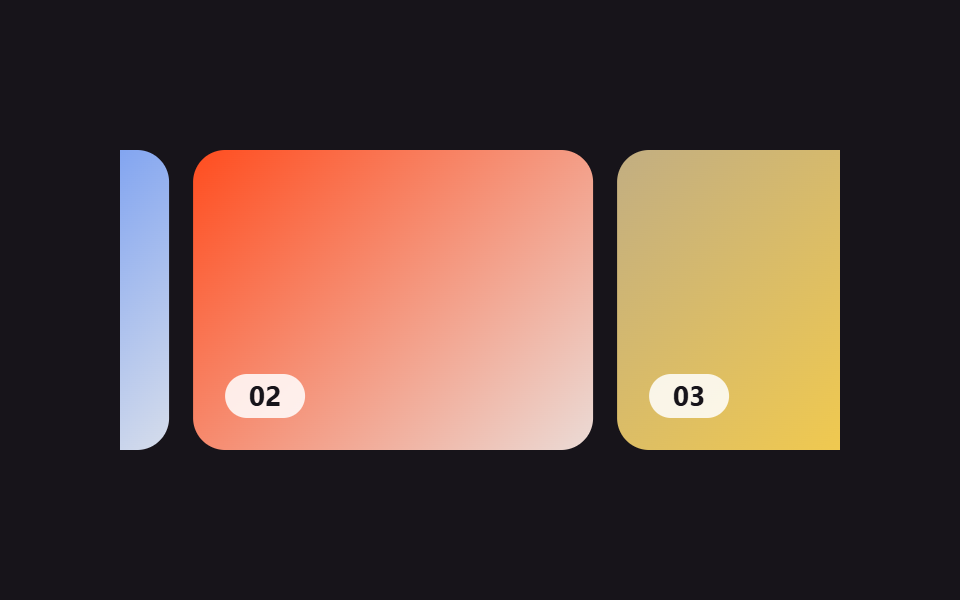 スクロールcss カルーセル スライダーの作り方9選 — コピペでOK
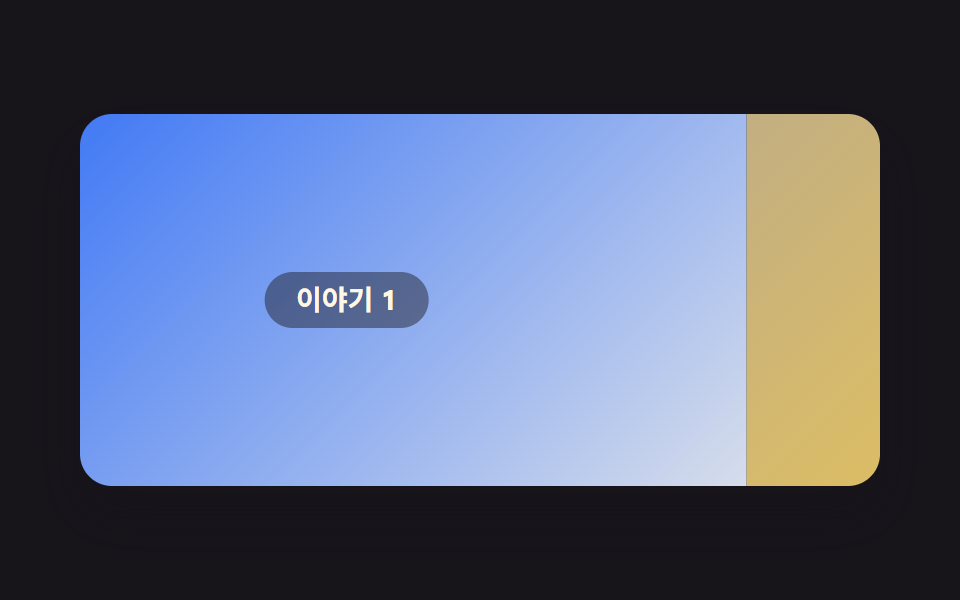 スクロールスクロール アニメーション CSSで作る9種 — コピペでApple風
 スクロールcss スクロール アニメーション 9選 — 区間値で切り替える
 スクロールCSS パララックス スクロール 9選 — CSSだけ・JS不要
 スクロールCSS 固定ヘッダー 9選 — CSSだけ・JS不要
 スクロールCSS アニメーション 順番に表示 9選 — コピペで動く