CSS 固定ヘッダー 9選 — CSSだけ・JS不要
css 固定ヘッダーは、スクロールしても画面上部に留まり続けるナビゲーションをCSSの position:sticky で作る手法です。この記事では隠す・影を付ける・色を反転するなど9種類の動きを選び、判定の仕組みごとに難易度順で並べました。
 01 sticky-header-hide-reveal
 02 sticky-header-shadow-on-scroll
 03 sticky-header-color-invert
 04 sticky-header-logo-shrink
 05 sticky-header-progress-bar
 06 sticky-header-sub-nav-sticky
 07 sticky-header-section-title-sticky
 08 sticky-header-backdrop-blur
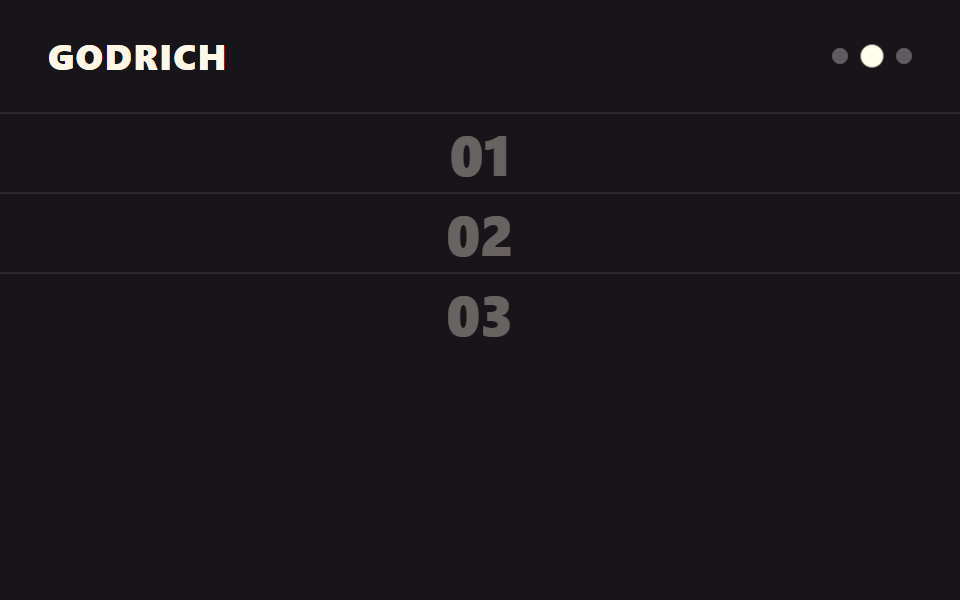 09 sticky-header-scroll-snap
自動再生 · タイルを押すとその項目へ · すべて1つのzip
- 01 隠れてから再表示
- 02 スクロールで影が付く
- 03 色が反転する
- 04 ロゴだけ縮小
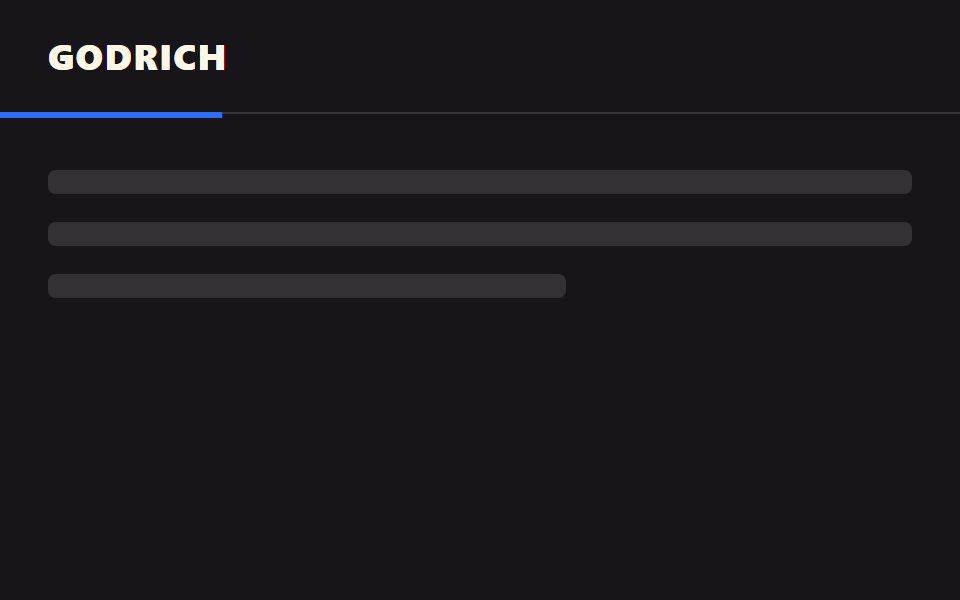
- 05 進捗バーを結合
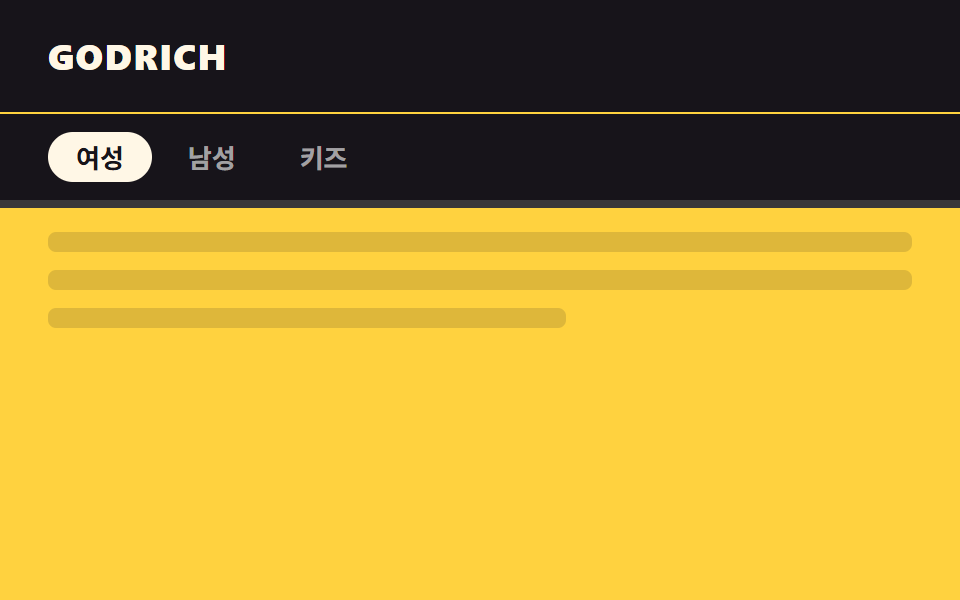
- 06 サブナビが固定される
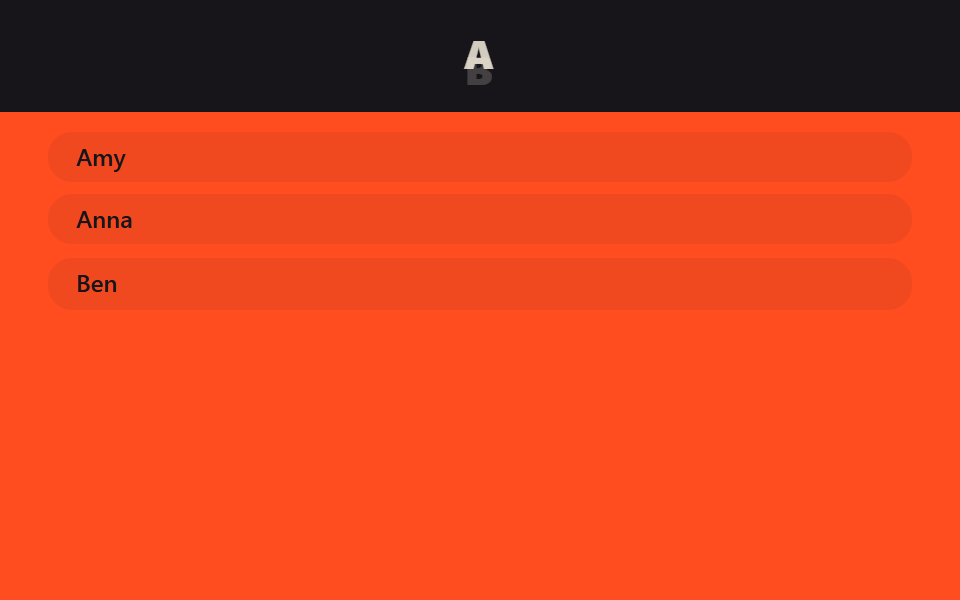
- 07 現在のセクション見出し固定
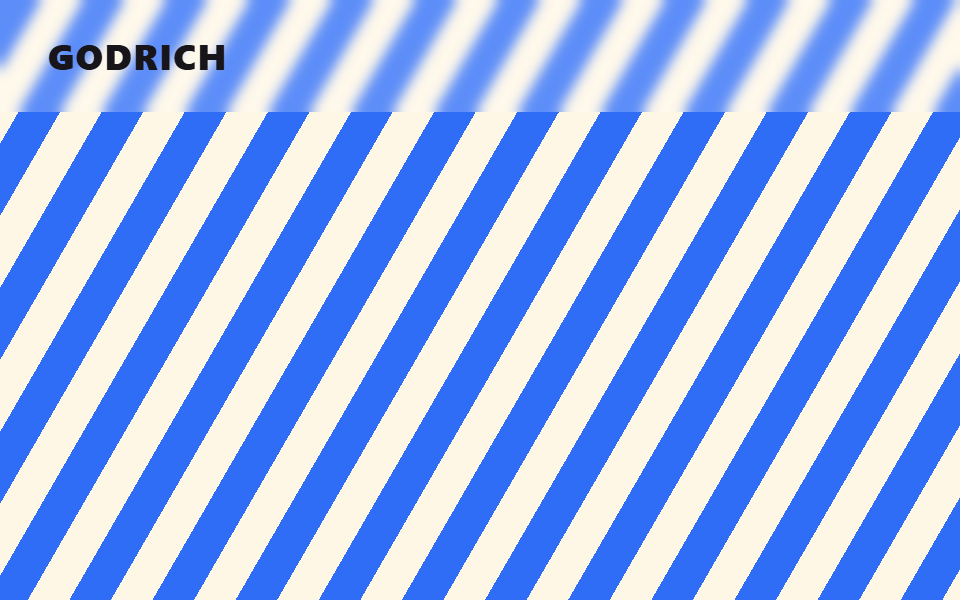
- 08 backdrop blur ヘッダー
- 09 スクロールスナップ連動ヘッダー
並び順は効果の派手さではなく、固定ヘッダーが「今どこにいるか」をどう判定するかという仕組みの難易度です。まずtransformだけで隠して戻す基本形から始め(01)、判定にIntersectionObserverのセンチネル要素を使う影付けと色反転を重ね(02〜03)、レイアウトを一切揺らさないロゴ縮小と、ヘッダー自身が進捗バーを兼ねる発展形へ進み(04〜05)、二段構えのサブナビと、通過中の見出しだけを差し替える発展的な判定を並べ(06〜07)、最後にbackdrop-filterとscroll-snapという実際の場面への転用で締めくくりました(08〜09)。04と05だけはIntersectionObserverを使わず、animation-timelineでスクロール量そのものをアニメーションのタイムラインとして扱うためJavaScriptを一行も書いていません。他の7つも判定にはscrollイベントかIntersectionObserverを使いますが、実際に動きを作っているのはCSSのtransitionとanimationだけです。 スクロールがヘッダーではなく本文の層を動かす役割ならCSS パララックス スクロール9選が同じタイムラインの別の使い方で、ヘッダーの中身を積まず流し続ける場合はCSS 無限ループ マーキー9選がその場所の答えです。
01隠れてから再表示
動きの内容
下にスクロールするとヘッダーがそのままの高さで上へ消え、上にスクロールした瞬間だけ戻ってきます。
<main class="stage">
  <header class="head is-demo">
    <span class="head__logo">GODRICH</span>
    <nav class="head__nav" aria-hidden="true"><span></span><span></span><span></span></nav>
  </header>
  <div class="page">
    <p class="page__line"></p>
    <p class="page__line"></p>
    <p class="page__line short"></p>
  </div>
</main>
@use "../../../../site/static/demo-tokens" as *;
// ── 변수 3개. 변형은 이것만 바꾼다 ──────────────────────────
$duration: $dur-base; // 숨고 나타나는 시간
$easing: $ease-out;
$color: $stage-ink; // 헤더 배경
// ── 데모 무대 ──────────────────────────────────────────
html, body { margin: 0; overflow: hidden; }
.stage {
min-height: 100vh;
margin: 0;
background: $stage-ink;
font-family: -apple-system, "Segoe UI", "Noto Sans KR", sans-serif;
}
.head {
position: sticky;
top: 0;
height: 56px;
display: flex;
align-items: center;
justify-content: space-between;
padding: 0 clamp(16px, 5vw, 24px);
background: $color;
transition: transform $duration $easing;
&__logo { color: $subject-cream; font-weight: 800; font-size: 18px; line-height: 1; font-family: inherit; letter-spacing: .04em; }
&__nav { display: flex; gap: 10px; span { width: 24px; height: 8px; border-radius: 4px; background: rgba(255, 255, 255, .35); } }
// 실제 사용: 아래로 스크롤하면 위로 숨는다 (JS 가 .is-hidden 을 토글)
&.is-hidden { transform: translateY(-100%); }
}
// ── 데모(.is-demo): 숨었다 나타났다 2초 루프 ──────────────
.head.is-demo {
animation: hide-reveal-loop $dur-loop $easing infinite;
}
@keyframes hide-reveal-loop {
0%, 20% { transform: translateY(0); }
45%, 70% { transform: translateY(-100%); }
95%, 100% { transform: translateY(0); }
}
// ── 배경: 문서처럼 보이는 자리 ─────────────────────────
.page { padding: 24px 24px 0; }
.page__line {
height: 12px;
margin: 0 0 14px;
border-radius: 4px;
background: rgba(255, 255, 255, .12);
&.short { width: 60%; }
}
// ── 접근성: 움직임 줄이기 설정이면 즉시 상태만 바뀐다 ────────
@media (prefers-reduced-motion: reduce) {
.head { transition: none; }
.head.is-demo { animation: none !important; transform: translateY(0); }
}html, body {
margin: 0;
overflow: hidden;
}
.stage {
min-height: 100vh;
margin: 0;
background: #17141a;
font-family: -apple-system, "Segoe UI", "Noto Sans KR", sans-serif;
}
.head {
position: sticky;
top: 0;
height: 56px;
display: flex;
align-items: center;
justify-content: space-between;
padding: 0 clamp(16px, 5vw, 24px);
background: #17141a;
transition: transform 300ms ease-out;
}
.head__logo {
color: #fff7e6;
font-weight: 800;
font-size: 18px;
line-height: 1;
font-family: inherit;
letter-spacing: 0.04em;
}
.head__nav {
display: flex;
gap: 10px;
}
.head__nav span {
width: 24px;
height: 8px;
border-radius: 4px;
background: rgba(255, 255, 255, 0.35);
}
.head.is-hidden {
transform: translateY(-100%);
}
.head.is-demo {
animation: hide-reveal-loop 2s ease-out infinite;
}
@keyframes hide-reveal-loop {
0%, 20% {
transform: translateY(0);
}
45%, 70% {
transform: translateY(-100%);
}
95%, 100% {
transform: translateY(0);
}
}
.page {
padding: 24px 24px 0;
}
.page__line {
height: 12px;
margin: 0 0 14px;
border-radius: 4px;
background: rgba(255, 255, 255, 0.12);
}
.page__line.short {
width: 60%;
}
@media (prefers-reduced-motion: reduce) {
.head {
transition: none;
}
.head.is-demo {
animation: none !important;
transform: translateY(0);
}
}// 실제 페이지: 아래로 스크롤하면 숨기고 위로 스크롤하는 순간에만 다시 보인다 (방향 감지, 8줄)
var head = document.querySelector('.head');
var lastY = window.scrollY;
window.addEventListener('scroll', function () {
var y = window.scrollY;
head.classList.toggle('is-hidden', y > lastY && y > 40);
lastY = y;
}, { passive: true });import { useEffect, useRef } from "react";
import type { CSSProperties, ReactNode } from "react";
import styles from "./HideRevealHeader.module.scss";
export type HideRevealHeaderProps = {
logo: string;
children?: ReactNode;
/** 숨고 나타나는 시간 (기본 300ms) */
duration?: number;
easing?: string;
color?: string;
};
type Vars = CSSProperties & { "--duration"?: string; "--easing"?: string; "--color"?: string };
export default function HideRevealHeader({
logo,
children,
duration = 300,
easing = "ease-out",
color = "#17141a",
}: HideRevealHeaderProps) {
const ref = useRef<HTMLElement>(null);
const vars: Vars = { "--duration": `${duration}ms`, "--easing": easing, "--color": color };
useEffect(() => {
let lastY = window.scrollY;
function onScroll() {
const y = window.scrollY;
ref.current?.classList.toggle("is-hidden", y > lastY && y > 40);
lastY = y;
}
window.addEventListener("scroll", onScroll, { passive: true });
return () => window.removeEventListener("scroll", onScroll);
}, []);
return (
<header ref={ref} className={styles.head} style={vars}>
<span className={styles.logo}>{logo}</span>
<nav className={styles.nav}>{children}</nav>
</header>
);
}01 · 隠れてから再表示 — 計測 累積面積 3.501% · 動いたフレーム 9/23GODRICH オリジナル · SCSS と React は zip に同梱 · パスワードを見る
使う場面
長い記事ページのヘッダーや、モバイルECの上部バーのように、コンテンツを長く隠したくない場面に向いています。
.head {
  position: sticky;
  top: 0;
  transition: transform .3s ease-out;
}
.head.is-hidden {
  transform: translateY(-100%);
}
02スクロールで影が付く
どんな動きか
最上部では影がなく、少しでもスクロールするとヘッダーの下端にうっすら影が付いて本文との境界ができます。
<main class="stage">
  <div class="sentinel"></div>
  <header class="head is-demo">
    <span class="head__logo">GODRICH</span>
    <span class="head__shadow" aria-hidden="true"></span>
  </header>
  <div class="page">
    <p class="page__line"></p>
    <p class="page__line"></p>
    <p class="page__line short"></p>
  </div>
</main>
@use "../../../../site/static/demo-tokens" as *;
// ── 변수 3개 ──────────────────────────────────────────
$duration: $dur-quick; // 그림자가 번지는 시간
$easing: $ease-out;
$color: $stage-paper; // 헤더 배경
// ── 데모 무대 ──────────────────────────────────────────
html, body { margin: 0; overflow: hidden; }
.stage {
min-height: 100vh;
margin: 0;
background: $stage-yellow;
font-family: -apple-system, "Segoe UI", "Noto Sans KR", sans-serif;
}
.sentinel { position: absolute; top: 0; height: 1px; width: 1px; }
.head {
position: sticky;
top: 0;
height: 56px;
display: flex;
align-items: center;
padding: 0 clamp(16px, 5vw, 24px);
background: $color;
&__logo { color: $stage-ink; font-weight: 800; font-size: 18px; line-height: 1; font-family: inherit; letter-spacing: .04em; }
// 그림자는 요소를 새로 그리지 않고 미리 그려둔 그라데이션 레이어의 opacity 만 켠다 (범위·대비를 키워 눈에 띄게)
&__shadow {
position: absolute;
left: 0; right: 0; bottom: -48px;
height: 48px;
background: linear-gradient(rgba($stage-ink, .85), rgba($stage-ink, 0));
opacity: 0;
transition: opacity $duration $easing;
}
// 실제 사용: 센티넬이 사라지면 JS 가 .is-scrolled 를 붙인다
&.is-scrolled &__shadow { opacity: 1; }
}
// ── 데모(.is-demo): 그림자가 켜졌다 꺼졌다 2초 루프 ────────
.head.is-demo .head__shadow {
animation: shadow-loop $dur-loop $easing infinite;
}
@keyframes shadow-loop {
0%, 5% { opacity: 0; }
40%, 60% { opacity: 1; }
95%, 100% { opacity: 0; }
}
// ── 배경: 문서처럼 보이는 자리 ─────────────────────────
.page { padding: 24px 24px 0; }
.page__line {
height: 12px;
margin: 0 0 14px;
border-radius: 4px;
background: rgba($stage-ink, .12);
&.short { width: 60%; }
}
@media (prefers-reduced-motion: reduce) {
.head__shadow { transition: none; }
.head.is-demo .head__shadow { animation: none !important; opacity: 1; }
}html, body {
margin: 0;
overflow: hidden;
}
.stage {
min-height: 100vh;
margin: 0;
background: #ffd23f;
font-family: -apple-system, "Segoe UI", "Noto Sans KR", sans-serif;
}
.sentinel {
position: absolute;
top: 0;
height: 1px;
width: 1px;
}
.head {
position: sticky;
top: 0;
height: 56px;
display: flex;
align-items: center;
padding: 0 clamp(16px, 5vw, 24px);
background: #ffffff;
}
.head__logo {
color: #17141a;
font-weight: 800;
font-size: 18px;
line-height: 1;
font-family: inherit;
letter-spacing: 0.04em;
}
.head__shadow {
position: absolute;
left: 0;
right: 0;
bottom: -48px;
height: 48px;
background: linear-gradient(rgba(23, 20, 26, 0.85), rgba(23, 20, 26, 0));
opacity: 0;
transition: opacity 220ms ease-out;
}
.head.is-scrolled .head__shadow {
opacity: 1;
}
.head.is-demo .head__shadow {
animation: shadow-loop 2s ease-out infinite;
}
@keyframes shadow-loop {
0%, 5% {
opacity: 0;
}
40%, 60% {
opacity: 1;
}
95%, 100% {
opacity: 0;
}
}
.page {
padding: 24px 24px 0;
}
.page__line {
height: 12px;
margin: 0 0 14px;
border-radius: 4px;
background: rgba(23, 20, 26, 0.12);
}
.page__line.short {
width: 60%;
}
@media (prefers-reduced-motion: reduce) {
.head__shadow {
transition: none;
}
.head.is-demo .head__shadow {
animation: none !important;
opacity: 1;
}
}// 실제 페이지: 맨 위 1px 센티넬이 화면을 벗어나는 순간 그림자를 켠다 (IntersectionObserver, 6줄)
var head = document.querySelector('.head');
new IntersectionObserver(function (es) {
head.classList.toggle('is-scrolled', !es[0].isIntersecting);
}).observe(document.querySelector('.sentinel'));import { useEffect, useRef } from "react";
import type { CSSProperties } from "react";
import styles from "./ShadowOnScrollHeader.module.scss";
export type ShadowOnScrollHeaderProps = {
logo: string;
/** 그림자가 번지는 시간 (기본 220ms) */
duration?: number;
easing?: string;
color?: string;
};
type Vars = CSSProperties & { "--duration"?: string; "--easing"?: string; "--color"?: string };
export default function ShadowOnScrollHeader({
logo,
duration = 220,
easing = "ease-out",
color = "#fff",
}: ShadowOnScrollHeaderProps) {
const head = useRef<HTMLElement>(null);
const sentinel = useRef<HTMLDivElement>(null);
const vars: Vars = { "--duration": `${duration}ms`, "--easing": easing, "--color": color };
useEffect(() => {
if (!sentinel.current) return;
const io = new IntersectionObserver(([e]) => {
head.current?.classList.toggle("is-scrolled", !e.isIntersecting);
});
io.observe(sentinel.current);
return () => io.disconnect();
}, []);
return (
<>
<div ref={sentinel} className={styles.sentinel} />
<header ref={head} className={styles.head} style={vars}>
<span className={styles.logo}>{logo}</span>
<span className={styles.shadow} aria-hidden="true" />
</header>
</>
);
}02 · スクロールで影が付く — 計測 累積面積 15.0% · 動いたフレーム 13/23GODRICH オリジナル · SCSS と React は zip に同梱 · パスワードを見る
使いどころ
ドキュメントサイトやブログのヘッダー、薄い背景の上のナビによく合います。
.head__shadow {
  position: absolute;
  left: 0; right: 0; bottom: -48px;
  height: 48px;
  background: linear-gradient(rgba($stage-ink, .85), rgba($stage-ink, 0));
  opacity: 0;
  transition: opacity .2s ease-out;
}
.head.is-scrolled .head__shadow {
  opacity: 1;
}
03色が反転する
何が起きるか
暗いヒーロー画像の上では透明背景に白文字ですが、ヒーローを過ぎると背景と文字色がまるごと反転します。
<main class="stage">
  <header class="head is-demo">
    <span class="head__layer head__layer--dark"></span>
    <span class="head__layer head__layer--light"></span>
    <span class="head__logo">GODRICH</span>
  </header>
  <div class="hero">
    <div class="hero__sentinel"></div>
    <p class="hero__title">ヒーロー</p>
  </div>
</main>
@use "../../../../site/static/demo-tokens" as *;
// ── 변수 3개 ──────────────────────────────────────────
$duration: $dur-base; // 색이 뒤집히는 시간
$easing: $ease-out;
$color: $subject-ink; // 반전 뒤 헤더 배경
// ── 데모 무대 ──────────────────────────────────────────
html, body { margin: 0; overflow: hidden; }
.stage {
min-height: 100vh;
margin: 0;
background: $stage-orange;
font-family: -apple-system, "Segoe UI", "Noto Sans KR", sans-serif;
}
.head {
position: sticky;
top: 0;
height: 56px;
display: flex;
align-items: center;
padding: 0 clamp(16px, 5vw, 24px);
// 두 배경 레이어를 겹쳐 두고 opacity 만 크로스페이드한다 (배경색 자체는 애니메이션하지 않는다)
&__layer { position: absolute; inset: 0; }
&__layer--dark { background: transparent; opacity: 1; transition: opacity $duration $easing; }
&__layer--light { background: $color; opacity: 0; transition: opacity $duration $easing; }
&.is-inverted &__layer--dark { opacity: 0; }
&.is-inverted &__layer--light { opacity: 1; }
// 로고도 헤더와 같이 뒤집힌다 — 주황(투명) 구간에선 잉크, 먹 구간에선 크림이라야 둘 다 AA 를 넘는다
&__logo { position: relative; color: $subject-ink; font-weight: 800; font-size: 18px; line-height: 1; font-family: inherit; letter-spacing: .04em; transition: color $duration $easing; }
&.is-inverted &__logo { color: $subject-cream; }
}
// ── 데모(.is-demo): 뒤집혔다 돌아왔다 2초 루프 ─────────────
.head.is-demo .head__layer--light {
animation: invert-loop $dur-loop $easing infinite;
}
.head.is-demo .head__logo {
animation: logo-invert $dur-loop $easing infinite;
}
@keyframes invert-loop {
0%, 15% { opacity: 0; }
45%, 70% { opacity: 1; }
95%, 100% { opacity: 0; }
}
@keyframes logo-invert {
0%, 15% { color: $subject-ink; }
45%, 70% { color: $subject-cream; }
95%, 100% { color: $subject-ink; }
}
// ── 히어로: 어두운 배경 위 흰 글자 자리 ───────────────────
.hero { position: relative; height: clamp(100px, 40vh, 220px); display: grid; place-items: center; }
.hero__sentinel { position: absolute; bottom: 0; height: 1px; width: 1px; }
.hero__title { color: $subject-ink; font-weight: 700; font-size: clamp(14px, 4vw, 18px); line-height: 1; font-family: inherit; margin: 0; }
@media (prefers-reduced-motion: reduce) {
.head__layer { transition: none; }
.head__logo { transition: none; }
.head.is-demo .head__layer--light { animation: none !important; opacity: 1; }
.head.is-demo .head__logo { animation: none !important; color: $subject-cream; }
}html, body {
margin: 0;
overflow: hidden;
}
.stage {
min-height: 100vh;
margin: 0;
background: #ff4d1f;
font-family: -apple-system, "Segoe UI", "Noto Sans KR", sans-serif;
}
.head {
position: sticky;
top: 0;
height: 56px;
display: flex;
align-items: center;
padding: 0 clamp(16px, 5vw, 24px);
}
.head__layer {
position: absolute;
inset: 0;
}
.head__layer--dark {
background: transparent;
opacity: 1;
transition: opacity 300ms ease-out;
}
.head__layer--light {
background: #17141a;
opacity: 0;
transition: opacity 300ms ease-out;
}
.head.is-inverted .head__layer--dark {
opacity: 0;
}
.head.is-inverted .head__layer--light {
opacity: 1;
}
.head__logo {
position: relative;
color: #17141a;
font-weight: 800;
font-size: 18px;
line-height: 1;
font-family: inherit;
letter-spacing: 0.04em;
transition: color 300ms ease-out;
}
.head.is-inverted .head__logo {
color: #fff7e6;
}
.head.is-demo .head__layer--light {
animation: invert-loop 2s ease-out infinite;
}
.head.is-demo .head__logo {
animation: logo-invert 2s ease-out infinite;
}
@keyframes invert-loop {
0%, 15% {
opacity: 0;
}
45%, 70% {
opacity: 1;
}
95%, 100% {
opacity: 0;
}
}
@keyframes logo-invert {
0%, 15% {
color: #17141a;
}
45%, 70% {
color: #fff7e6;
}
95%, 100% {
color: #17141a;
}
}
.hero {
position: relative;
height: clamp(100px, 40vh, 220px);
display: grid;
place-items: center;
}
.hero__sentinel {
position: absolute;
bottom: 0;
height: 1px;
width: 1px;
}
.hero__title {
color: #17141a;
font-weight: 700;
font-size: clamp(14px, 4vw, 18px);
line-height: 1;
font-family: inherit;
margin: 0;
}
@media (prefers-reduced-motion: reduce) {
.head__layer {
transition: none;
}
.head__logo {
transition: none;
}
.head.is-demo .head__layer--light {
animation: none !important;
opacity: 1;
}
.head.is-demo .head__logo {
animation: none !important;
color: #fff7e6;
}
}// 실제 페이지: 히어로 하단 센티넬을 지나면 색이 뒤집힌다 (IntersectionObserver, 6줄)
var head = document.querySelector('.head');
new IntersectionObserver(function (es) {
head.classList.toggle('is-inverted', !es[0].isIntersecting);
}).observe(document.querySelector('.hero__sentinel'));import { useEffect, useRef } from "react";
import type { CSSProperties } from "react";
import styles from "./ColorInvertHeader.module.scss";
export type ColorInvertHeaderProps = {
logo: string;
heroSentinelRef: { current: HTMLElement | null };
/** 색이 뒤집히는 시간 (기본 300ms) */
duration?: number;
easing?: string;
color?: string;
};
type Vars = CSSProperties & { "--duration"?: string; "--easing"?: string; "--color"?: string };
export default function ColorInvertHeader({
logo,
heroSentinelRef,
duration = 300,
easing = "ease-out",
color = "#17141a",
}: ColorInvertHeaderProps) {
const head = useRef<HTMLElement>(null);
const vars: Vars = { "--duration": `${duration}ms`, "--easing": easing, "--color": color };
useEffect(() => {
if (!heroSentinelRef.current) return;
const io = new IntersectionObserver(([e]) => {
head.current?.classList.toggle("is-inverted", !e.isIntersecting);
});
io.observe(heroSentinelRef.current);
return () => io.disconnect();
}, [heroSentinelRef]);
return (
<header ref={head} className={styles.head} style={vars}>
<span className={styles.layerDark} />
<span className={styles.layerLight} />
<span className={styles.logo}>{logo}</span>
</header>
);
}03 · 色が反転する — 計測 累積面積 18.667% · 動いたフレーム 13/23GODRICH オリジナル · SCSS と React は zip に同梱 · パスワードを見る
向いている場面
フルスクリーンのヒーローを持つLPや、ポートフォリオサイトの上部に向いています。
.head__layer {
  position: absolute;
  inset: 0;
}
.head__layer--dark  { opacity: 1; transition: opacity .3s ease-out; }
.head__layer--light { background: $color; opacity: 0; transition: opacity .3s ease-out; }
.head.is-inverted .head__layer--dark  { opacity: 0; }
.head.is-inverted .head__layer--light { opacity: 1; }
.head__logo {
  position: relative;
  color: $subject-cream;
}
04ロゴだけ縮小
動きの内容
ヘッダーの高さと背景はそのままに、ロゴマークだけが scale で縮み、スクロールしてもレイアウトが揺れません。
<main class="stage">
  <header class="head is-demo">
    <span class="head__logo"><span class="head__mark" aria-hidden="true"></span>GODRICH</span>
    <nav class="head__nav" aria-hidden="true"><span></span><span></span><span></span></nav>
  </header>
  <div class="page">
    <p class="page__line"></p>
    <p class="page__line"></p>
    <p class="page__line short"></p>
  </div>
</main>
@use "../../../../site/static/demo-tokens" as *;
// ── 변수 3개 ──────────────────────────────────────────
$duration: $dur-enter; // 로고가 줄어드는 시간
$easing: $ease-out;
$scale-to: .72; // 줄어든 비율
// ── 데모 무대 ──────────────────────────────────────────
html, body { margin: 0; overflow: hidden; }
.stage {
min-height: 100vh;
margin: 0;
background: $stage-paper;
font-family: -apple-system, "Segoe UI", "Noto Sans KR", sans-serif;
}
// 헤더 높이·배경은 고정. 로고만 scale 로 줄어든다 (레이아웃은 절대 바뀌지 않는다)
.head {
position: sticky;
top: 0;
height: 56px;
display: flex;
align-items: center;
justify-content: space-between;
padding: 0 clamp(16px, 5vw, 24px);
background: $subject-blue;
&__logo {
display: flex; align-items: center; gap: 10px;
color: $subject-cream; font-weight: 800; font-size: 20px; line-height: 1; font-family: inherit; letter-spacing: .04em;
transform-origin: left center; // 규칙8: 헤더 좌변 붙은 로고 축소
}
&__mark { width: 40px; height: 40px; border-radius: $r-control; background: $subject-cream; }
&__nav { display: flex; gap: 10px; span { width: 24px; height: 8px; border-radius: 4px; background: rgba(255, 255, 255, .35); } }
// 실제 사용: 문서 스크롤이 진행되는 동안 로고만 줄어든다
@supports (animation-timeline: scroll()) {
.head__logo { animation: logo-shrink linear both; animation-timeline: scroll(root); animation-range: 0 150px; }
}
}
@keyframes logo-shrink {
from { transform: scale(1); }
to { transform: scale($scale-to); }
}
// ── 데모(.is-demo): 로고가 줄었다 늘었다 2초 루프 ──────────
.head.is-demo .head__logo {
animation: logo-shrink-loop $dur-loop $easing infinite;
}
@keyframes logo-shrink-loop {
0%, 15% { transform: scale(1); }
45%, 70% { transform: scale($scale-to); }
95%, 100% { transform: scale(1); }
}
// ── 배경: 문서처럼 보이는 자리 ─────────────────────────
.page { padding: 24px 24px 0; }
.page__line {
height: 12px;
margin: 0 0 14px;
border-radius: 4px;
background: rgba($stage-ink, .1);
&.short { width: 60%; }
}
@media (prefers-reduced-motion: reduce) {
.head.is-demo .head__logo { animation: none !important; transform: scale($scale-to); }
}html, body {
margin: 0;
overflow: hidden;
}
.stage {
min-height: 100vh;
margin: 0;
background: #ffffff;
font-family: -apple-system, "Segoe UI", "Noto Sans KR", sans-serif;
}
.head {
position: sticky;
top: 0;
height: 56px;
display: flex;
align-items: center;
justify-content: space-between;
padding: 0 clamp(16px, 5vw, 24px);
background: #2f6df6;
}
.head__logo {
display: flex;
align-items: center;
gap: 10px;
color: #fff7e6;
font-weight: 800;
font-size: 20px;
line-height: 1;
font-family: inherit;
letter-spacing: 0.04em;
transform-origin: left center;
}
.head__mark {
width: 40px;
height: 40px;
border-radius: 12px;
background: #fff7e6;
}
.head__nav {
display: flex;
gap: 10px;
}
.head__nav span {
width: 24px;
height: 8px;
border-radius: 4px;
background: rgba(255, 255, 255, 0.35);
}
@supports (animation-timeline: scroll()) {
.head .head__logo {
animation: logo-shrink linear both;
animation-timeline: scroll(root);
animation-range: 0 150px;
}
}
@keyframes logo-shrink {
from {
transform: scale(1);
}
to {
transform: scale(0.72);
}
}
.head.is-demo .head__logo {
animation: logo-shrink-loop 2s ease-out infinite;
}
@keyframes logo-shrink-loop {
0%, 15% {
transform: scale(1);
}
45%, 70% {
transform: scale(0.72);
}
95%, 100% {
transform: scale(1);
}
}
.page {
padding: 24px 24px 0;
}
.page__line {
height: 12px;
margin: 0 0 14px;
border-radius: 4px;
background: rgba(23, 20, 26, 0.1);
}
.page__line.short {
width: 60%;
}
@media (prefers-reduced-motion: reduce) {
.head.is-demo .head__logo {
animation: none !important;
transform: scale(0.72);
}
}import type { CSSProperties, ReactNode } from "react";
import styles from "./LogoShrinkHeader.module.scss";
export type LogoShrinkHeaderProps = {
logo: string;
children?: ReactNode;
/** 로고가 줄어드는 시간 (기본 600ms) — 실제 사용은 scroll() 타임라인이 대신한다 */
duration?: number;
easing?: string;
/** 줄어든 비율 (기본 .72) */
scaleTo?: number;
};
type Vars = CSSProperties & { "--duration"?: string; "--easing"?: string; "--scale-to"?: number };
export default function LogoShrinkHeader({
logo,
children,
duration = 600,
easing = "ease-out",
scaleTo = 0.72,
}: LogoShrinkHeaderProps) {
const vars: Vars = { "--duration": `${duration}ms`, "--easing": easing, "--scale-to": scaleTo };
return (
<header className={styles.head} style={vars}>
<span className={styles.logo}>
<span className={styles.mark} aria-hidden="true" />
{logo}
</span>
<nav className={styles.nav}>{children}</nav>
</header>
);
}04 · ロゴだけ縮小 — 計測 累積面積 1.585% · 動いたフレーム 15/23GODRICH オリジナル · SCSS と React は zip に同梱 · パスワードを見る
使う場面
ブランドロゴが大きいSaaSのLPや、レイアウトシフトを避けたいヘッダーに向いています。MDNのanimation-timeline対応表によると、animation-timelineはChrome 115以降とSafari 26以降で使え、Firefoxは安定版ではまだフラグの内側です。
.head__logo {
  transform-origin: left center;
}
@supports (animation-timeline: scroll()) {
  .head__logo {
    animation: logo-shrink linear both;
    animation-timeline: scroll(root);
    animation-range: 0 150px;
  }
}
@keyframes logo-shrink {
  from { transform: scale(1); }
  to   { transform: scale(.72); }
}
05進捗バー結合
どんな動きか
固定ヘッダーの下端に、読んだ分だけ伸びる細い進捗バーがヘッダーの子要素として結合し、ヘッダーと一体で動きます。
<main class="stage">
  <header class="head">
    <span class="head__logo">GODRICH</span>
    <span class="head__bar is-demo" aria-hidden="true"></span>
  </header>
  <div class="page">
    <p class="page__line"></p>
    <p class="page__line"></p>
    <p class="page__line short"></p>
  </div>
</main>
@use "../../../../site/static/demo-tokens" as *;
// ── 변수 3개 ──────────────────────────────────────────
$thickness: 3px; // 바 두께. 굵게 6px
$color: $subject-blue; // 바 색
$track: rgba(255, 255, 255, .14); // 안 읽은 구간
// ── 데모 무대 ──────────────────────────────────────────
html, body { margin: 0; overflow: hidden; }
.stage {
min-height: 100vh;
margin: 0;
background: $stage-ink;
font-family: -apple-system, "Segoe UI", "Noto Sans KR", sans-serif;
}
.head {
position: sticky;
top: 0;
height: 56px;
display: flex;
align-items: center;
padding: 0 clamp(16px, 5vw, 24px);
background: $stage-ink;
border-bottom: 1px solid $track;
&__logo { color: $subject-cream; font-weight: 800; font-size: 18px; line-height: 1; font-family: inherit; letter-spacing: .04em; }
// 진행 바는 헤더의 자식 요소라 헤더와 한 덩어리로 스크롤을 따라간다
&__bar {
position: absolute;
left: 0; bottom: -$thickness;
width: 100%;
height: $thickness;
background: $color;
transform: scaleX(0);
transform-origin: left; // 규칙8: 스크롤 진행띠 좌측 채움
// 실제 사용: 문서 전체 스크롤 진행률이 곧 바 길이다
@supports (animation-timeline: scroll()) {
animation: fill-bar linear both;
animation-timeline: scroll(root);
}
}
}
@keyframes fill-bar {
from { transform: scaleX(0); }
to { transform: scaleX(1); }
}
// ── 데모(.is-demo): 2초 루프로 흉내 ────────────────────
.head__bar.is-demo {
animation: fill-loop $dur-loop linear infinite;
}
@keyframes fill-loop {
0% { transform: scaleX(0); }
90% { transform: scaleX(1); }
100% { transform: scaleX(1); }
}
// ── 배경: 문서처럼 보이는 자리 ─────────────────────────
.page { padding: 28px 24px 0; }
.page__line {
height: 12px;
margin: 0 0 14px;
border-radius: 4px;
background: rgba(255, 255, 255, .12);
&.short { width: 60%; }
}
@media (prefers-reduced-motion: reduce) {
.head__bar, .head__bar.is-demo { animation: none !important; transform: scaleX(1); }
}html, body {
margin: 0;
overflow: hidden;
}
.stage {
min-height: 100vh;
margin: 0;
background: #17141a;
font-family: -apple-system, "Segoe UI", "Noto Sans KR", sans-serif;
}
.head {
position: sticky;
top: 0;
height: 56px;
display: flex;
align-items: center;
padding: 0 clamp(16px, 5vw, 24px);
background: #17141a;
border-bottom: 1px solid rgba(255, 255, 255, 0.14);
}
.head__logo {
color: #fff7e6;
font-weight: 800;
font-size: 18px;
line-height: 1;
font-family: inherit;
letter-spacing: 0.04em;
}
.head__bar {
position: absolute;
left: 0;
bottom: -3px;
width: 100%;
height: 3px;
background: #2f6df6;
transform: scaleX(0);
transform-origin: left;
}
@supports (animation-timeline: scroll()) {
.head__bar {
animation: fill-bar linear both;
animation-timeline: scroll(root);
}
}
@keyframes fill-bar {
from {
transform: scaleX(0);
}
to {
transform: scaleX(1);
}
}
.head__bar.is-demo {
animation: fill-loop 2s linear infinite;
}
@keyframes fill-loop {
0% {
transform: scaleX(0);
}
90% {
transform: scaleX(1);
}
100% {
transform: scaleX(1);
}
}
.page {
padding: 28px 24px 0;
}
.page__line {
height: 12px;
margin: 0 0 14px;
border-radius: 4px;
background: rgba(255, 255, 255, 0.12);
}
.page__line.short {
width: 60%;
}
@media (prefers-reduced-motion: reduce) {
.head__bar, .head__bar.is-demo {
animation: none !important;
transform: scaleX(1);
}
}import type { CSSProperties } from "react";
import styles from "./HeaderProgressBar.module.scss";
export type HeaderProgressBarProps = {
logo: string;
/** 바 두께 (기본 3px) */
thickness?: number;
color?: string;
track?: string;
};
type Vars = CSSProperties & { "--thickness"?: string; "--color"?: string; "--track"?: string };
export default function HeaderProgressBar({
logo,
thickness = 3,
color = "#2f6df6",
track = "rgba(255,255,255,.14)",
}: HeaderProgressBarProps) {
const vars: Vars = { "--thickness": `${thickness}px`, "--color": color, "--track": track };
return (
<header className={styles.head} style={vars}>
<span className={styles.logo}>{logo}</span>
{/* scroll() 타임라인만으로 채워진다 — JS 없이 */}
<span className={styles.bar} aria-hidden="true" />
</header>
);
}05 · 進捗バーを結合 — 計測 累積面積 1.0% · 動いたフレーム 22/23GODRICH オリジナル · SCSS と React は zip に同梱 · パスワードを見る
使いどころ
長いブログ記事のヘッダーや、チュートリアル文書の上部に向いています。
.head__bar {
  position: absolute;
  left: 0; bottom: -3px;
  width: 100%;
  height: 3px;
  transform: scaleX(0);
  transform-origin: left;
}
@supports (animation-timeline: scroll()) {
  .head__bar {
    animation: fill-bar linear both;
    animation-timeline: scroll(root);
  }
}
@keyframes fill-bar {
  from { transform: scaleX(0); }
  to   { transform: scaleX(1); }
}
06サブナビが固定される
何が起きるか
メインヘッダーの下にあるカテゴリタブが、スクロールするとヘッダー直下に二段目として一緒に固定されます。
<main class="stage">
  <header class="head">GODRICH</header>
  <div class="sentinel"></div>
  <nav class="subnav is-demo">
    <span class="subnav__tab is-active">レディース</span>
    <span class="subnav__tab">メンズ</span>
    <span class="subnav__tab">キッズ</span>
  </nav>
  <div class="page">
    <p class="page__line"></p>
    <p class="page__line"></p>
    <p class="page__line short"></p>
  </div>
</main>
@use "../../../../site/static/demo-tokens" as *;
// ── 변수 3개 ──────────────────────────────────────────
$head-h: 56px; // 메인 헤더 높이 — 서브 내비가 이 값 아래 붙는다
$duration: $dur-quick; // 테두리가 켜지는 시간
$color: $subject-ink; // 서브 내비 배경
// ── 데모 무대 ──────────────────────────────────────────
html, body { margin: 0; overflow: hidden; }
.stage {
min-height: 100vh;
margin: 0;
background: $stage-yellow;
font-family: -apple-system, "Segoe UI", "Noto Sans KR", sans-serif;
}
.sentinel { height: 1px; }
.head {
position: sticky;
top: 0;
z-index: 2;
height: $head-h;
display: flex;
align-items: center;
padding: 0 clamp(16px, 5vw, 24px);
background: $stage-ink;
color: $subject-cream;
font-weight: 800;
font-size: 18px;
line-height: 1;
font-family: inherit;
letter-spacing: .04em;
}
// 서브 내비는 메인 헤더 바로 아래에 두 번째 줄로 붙는다 (이중 sticky, 겹침 없음)
.subnav {
position: sticky;
top: $head-h;
z-index: 1;
display: flex;
gap: 4px;
padding: clamp(6px, 3vh, 10px) clamp(16px, 5vw, 24px);
background: $color;
border-bottom: 4px solid transparent;
transition: border-color $duration $ease-out;
&.is-stuck { border-bottom-color: $subject-cream; }
&__tab {
padding: 6px 14px;
border-radius: $r-pill;
font-weight: 600;
font-size: 13px;
line-height: 1;
font-family: inherit;
color: rgba(255, 255, 255, .6);
&.is-active { color: $stage-ink; background: $subject-cream; }
}
}
// ── 데모(.is-demo): 테두리가 켜졌다 꺼졌다 2초 루프 ────────
.subnav.is-demo {
animation: stuck-loop $dur-loop $ease-out infinite;
}
@keyframes stuck-loop {
0%, 5% { border-bottom-color: transparent; }
40%, 60% { border-bottom-color: $subject-cream; }
95%, 100% { border-bottom-color: transparent; }
}
// ── 배경: 문서처럼 보이는 자리 (칸이 좁으면 줄인다) ────────────
.page { padding: clamp(8px, 4vh, 20px) 24px 0; }
.page__line {
height: 10px;
margin: 0 0 clamp(6px, 3vh, 14px);
border-radius: 4px;
background: rgba($stage-ink, .14);
&.short { width: 60%; }
}
@media (prefers-reduced-motion: reduce) {
.subnav { transition: none; }
.subnav.is-demo { animation: none !important; border-bottom-color: $subject-cream; }
}html, body {
margin: 0;
overflow: hidden;
}
.stage {
min-height: 100vh;
margin: 0;
background: #ffd23f;
font-family: -apple-system, "Segoe UI", "Noto Sans KR", sans-serif;
}
.sentinel {
height: 1px;
}
.head {
position: sticky;
top: 0;
z-index: 2;
height: 56px;
display: flex;
align-items: center;
padding: 0 clamp(16px, 5vw, 24px);
background: #17141a;
color: #fff7e6;
font-weight: 800;
font-size: 18px;
line-height: 1;
font-family: inherit;
letter-spacing: 0.04em;
}
.subnav {
position: sticky;
top: 56px;
z-index: 1;
display: flex;
gap: 4px;
padding: clamp(6px, 3vh, 10px) clamp(16px, 5vw, 24px);
background: #17141a;
border-bottom: 4px solid transparent;
transition: border-color 220ms ease-out;
}
.subnav.is-stuck {
border-bottom-color: #fff7e6;
}
.subnav__tab {
padding: 6px 14px;
border-radius: 999px;
font-weight: 600;
font-size: 13px;
line-height: 1;
font-family: inherit;
color: rgba(255, 255, 255, 0.6);
}
.subnav__tab.is-active {
color: #17141a;
background: #fff7e6;
}
.subnav.is-demo {
animation: stuck-loop 2s ease-out infinite;
}
@keyframes stuck-loop {
0%, 5% {
border-bottom-color: transparent;
}
40%, 60% {
border-bottom-color: #fff7e6;
}
95%, 100% {
border-bottom-color: transparent;
}
}
.page {
padding: clamp(8px, 4vh, 20px) 24px 0;
}
.page__line {
height: 10px;
margin: 0 0 clamp(6px, 3vh, 14px);
border-radius: 4px;
background: rgba(23, 20, 26, 0.14);
}
.page__line.short {
width: 60%;
}
@media (prefers-reduced-motion: reduce) {
.subnav {
transition: none;
}
.subnav.is-demo {
animation: none !important;
border-bottom-color: #fff7e6;
}
}// 실제 페이지: 서브 내비가 헤더 밑에 닿는 순간 테두리를 켠다 (IntersectionObserver, 6줄)
var sub = document.querySelector('.subnav');
new IntersectionObserver(function (es) {
sub.classList.toggle('is-stuck', !es[0].isIntersecting);
}, { rootMargin: '-56px 0px 0px 0px', threshold: 1 }).observe(document.querySelector('.sentinel'));import { useEffect, useRef } from "react";
import type { CSSProperties } from "react";
import styles from "./StickySubNav.module.scss";
export type StickySubNavProps = {
tabs: string[];
activeIndex?: number;
/** 메인 헤더 높이 (기본 56px) — 서브 내비가 이 값 아래 붙는다 */
headHeight?: number;
duration?: number;
color?: string;
};
type Vars = CSSProperties & { "--head-h"?: string; "--duration"?: string; "--color"?: string };
export default function StickySubNav({
tabs,
activeIndex = 0,
headHeight = 56,
duration = 220,
color = "#17141a",
}: StickySubNavProps) {
const nav = useRef<HTMLElement>(null);
const sentinel = useRef<HTMLDivElement>(null);
const vars: Vars = { "--head-h": `${headHeight}px`, "--duration": `${duration}ms`, "--color": color };
useEffect(() => {
if (!sentinel.current) return;
const io = new IntersectionObserver(
([e]) => nav.current?.classList.toggle("is-stuck", !e.isIntersecting),
{ rootMargin: `-${headHeight}px 0px 0px 0px`, threshold: 1 }
);
io.observe(sentinel.current);
return () => io.disconnect();
}, [headHeight]);
return (
<>
<div ref={sentinel} className={styles.sentinel} />
<nav ref={nav} className={styles.subnav} style={vars}>
{tabs.map((t, i) => (
<span key={t} className={i === activeIndex ? `${styles.tab} ${styles.active}` : styles.tab}>{t}</span>
))}
</nav>
</>
);
}06 · サブナビが固定される — 計測 累積面積 1.333% · 動いたフレーム 14/23GODRICH オリジナル · SCSS と React は zip に同梱 · パスワードを見る
向いている場面
ECのカテゴリタブや、ドキュメントサイトの目次タブに向いています。
.head {
  position: sticky;
  top: 0;
  z-index: 2;
  height: 56px;
}
.subnav {
  position: sticky;
  top: 56px;
  z-index: 1;
  border-bottom: 4px solid transparent;
  transition: border-color .2s ease-out;
}
.subnav.is-stuck {
  border-bottom-color: $subject-cream;
}
07現在のセクション見出し固定
動きの内容
長いリストをスクロールする間、ヘッダーの枠には今通過中の区間の見出しだけが表示され、次の区間に入った瞬間に入れ替わります。
<main class="stage">
  <header class="head is-demo">
    <span class="head__label head__label--a">A</span>
    <span class="head__label head__label--b">B</span>
  </header>
  <div class="list">
    <p class="list__sentinel" data-label="A"></p>
    <p class="list__row">Amy</p>
    <p class="list__row">Anna</p>
    <p class="list__sentinel" data-label="B"></p>
    <p class="list__row">Ben</p>
  </div>
</main>
@use "../../../../site/static/demo-tokens" as *;
// ── 변수 3개 ──────────────────────────────────────────
$duration: $dur-quick; // 제목이 교체되는 시간
$easing: $ease-out;
$color: $stage-orange; // 헤더 배경
// ── 데모 무대 ──────────────────────────────────────────
html, body { margin: 0; overflow: hidden; }
.stage {
min-height: 100vh;
margin: 0;
background: $stage-orange;
font-family: -apple-system, "Segoe UI", "Noto Sans KR", sans-serif;
}
.head {
position: sticky;
top: 0;
height: 56px;
display: grid;
place-items: center;
background: $subject-ink;
overflow: hidden;
// 두 라벨을 겹쳐 두고 opacity + translateY 로 교체한다
&__label {
grid-area: 1 / 1;
color: $subject-cream;
font-weight: 800;
font-size: 20px;
line-height: 1;
font-family: inherit;
letter-spacing: .06em;
opacity: 0;
transform: translateY(8px);
transition: opacity $duration $easing, transform $duration $easing;
}
&__label.is-current { opacity: 1; transform: translateY(0); }
&__label--a.is-current ~ &__label--b { opacity: 0; }
}
// 기본 상태: A 가 보인다
.head__label--a { opacity: 1; transform: translateY(0); }
// ── 데모(.is-demo): A ↔ B 2초 루프로 교체 ─────────────────
.head.is-demo .head__label--a { animation: label-a-loop $dur-loop $easing infinite; }
.head.is-demo .head__label--b { animation: label-b-loop $dur-loop $easing infinite; }
@keyframes label-a-loop {
0%, 20% { opacity: 1; transform: translateY(0); }
45%, 75% { opacity: 0; transform: translateY(-8px); }
95%, 100% { opacity: 1; transform: translateY(0); }
}
@keyframes label-b-loop {
0%, 20% { opacity: 0; transform: translateY(8px); }
45%, 75% { opacity: 1; transform: translateY(0); }
95%, 100% { opacity: 0; transform: translateY(8px); }
}
// ── 목록: 알파벳 구간이 있는 연락처 흉내 (칸이 좁으면 줄인다) ───
.list { padding: clamp(4px, 3vh, 16px) 24px 0; }
.list__sentinel { height: 1px; margin: 0; }
.list__row {
margin: 0 0 clamp(3px, 2vh, 12px);
padding: clamp(3px, 2vh, 10px) 14px;
border-radius: $r-control;
background: rgba($subject-ink, .06);
color: $subject-ink;
font-weight: 600;
font-size: 12px;
line-height: 1.1;
font-family: inherit;
}
@media (prefers-reduced-motion: reduce) {
.head__label { transition: none; }
.head.is-demo .head__label--a, .head.is-demo .head__label--b { animation: none !important; }
}html, body {
margin: 0;
overflow: hidden;
}
.stage {
min-height: 100vh;
margin: 0;
background: #ff4d1f;
font-family: -apple-system, "Segoe UI", "Noto Sans KR", sans-serif;
}
.head {
position: sticky;
top: 0;
height: 56px;
display: grid;
place-items: center;
background: #17141a;
overflow: hidden;
}
.head__label {
grid-area: 1/1;
color: #fff7e6;
font-weight: 800;
font-size: 20px;
line-height: 1;
font-family: inherit;
letter-spacing: 0.06em;
opacity: 0;
transform: translateY(8px);
transition: opacity 220ms ease-out, transform 220ms ease-out;
}
.head__label.is-current {
opacity: 1;
transform: translateY(0);
}
.head__label--a.is-current ~ .head__label--b {
opacity: 0;
}
.head__label--a {
opacity: 1;
transform: translateY(0);
}
.head.is-demo .head__label--a {
animation: label-a-loop 2s ease-out infinite;
}
.head.is-demo .head__label--b {
animation: label-b-loop 2s ease-out infinite;
}
@keyframes label-a-loop {
0%, 20% {
opacity: 1;
transform: translateY(0);
}
45%, 75% {
opacity: 0;
transform: translateY(-8px);
}
95%, 100% {
opacity: 1;
transform: translateY(0);
}
}
@keyframes label-b-loop {
0%, 20% {
opacity: 0;
transform: translateY(8px);
}
45%, 75% {
opacity: 1;
transform: translateY(0);
}
95%, 100% {
opacity: 0;
transform: translateY(8px);
}
}
.list {
padding: clamp(4px, 3vh, 16px) 24px 0;
}
.list__sentinel {
height: 1px;
margin: 0;
}
.list__row {
margin: 0 0 clamp(3px, 2vh, 12px);
padding: clamp(3px, 2vh, 10px) 14px;
border-radius: 12px;
background: rgba(23, 20, 26, 0.06);
color: #17141a;
font-weight: 600;
font-size: 12px;
line-height: 1.1;
font-family: inherit;
}
@media (prefers-reduced-motion: reduce) {
.head__label {
transition: none;
}
.head.is-demo .head__label--a, .head.is-demo .head__label--b {
animation: none !important;
}
}// 실제 페이지: 지금 통과 중인 구간 센티넬의 글자를 헤더 라벨에 올린다 (IntersectionObserver, 7줄)
var labels = document.querySelectorAll('.head__label');
document.querySelectorAll('.list__sentinel').forEach(function (s) {
new IntersectionObserver(function (es) {
if (es[0].isIntersecting) labels.forEach(function (l) { l.classList.toggle('is-current', l.textContent === s.dataset.label); });
}, { rootMargin: '-56px 0px -80% 0px' }).observe(s);
});import { useEffect, useRef, useState } from "react";
import type { CSSProperties } from "react";
import styles from "./SectionTitleHeader.module.scss";
export type SectionTitleHeaderProps = {
/** 구간 이름과, 그 구간이 시작하는 지점의 센티넬 ref */
sections: { label: string; sentinelRef: { current: HTMLElement | null } }[];
duration?: number;
easing?: string;
};
type Vars = CSSProperties & { "--duration"?: string; "--easing"?: string };
export default function SectionTitleHeader({ sections, duration = 220, easing = "ease-out" }: SectionTitleHeaderProps) {
const [current, setCurrent] = useState(sections[0]?.label ?? "");
const vars: Vars = { "--duration": `${duration}ms`, "--easing": easing };
const observers = useRef<IntersectionObserver[]>([]);
useEffect(() => {
observers.current = sections.map(({ label, sentinelRef }) => {
const io = new IntersectionObserver(
([e]) => { if (e.isIntersecting) setCurrent(label); },
{ rootMargin: "-56px 0px -80% 0px" }
);
if (sentinelRef.current) io.observe(sentinelRef.current);
return io;
});
return () => observers.current?.forEach((io) => io.disconnect());
}, [sections]);
return (
<header className={styles.head} style={vars}>
<span key={current} className={styles.label}>{current}</span>
</header>
);
}07 · 現在のセクション見出し固定 — 計測 累積面積 0.241% · 動いたフレーム 12/23GODRICH オリジナル · SCSS と React は zip に同梱 · パスワードを見る
使う場面
連絡先や用語集のようなアルファベット区分のリスト、長いFAQページに向いています。
.head__label {
  grid-area: 1 / 1;
  opacity: 0;
  transform: translateY(8px);
  transition: opacity .2s ease-out, transform .2s ease-out;
}
.head__label.is-current {
  opacity: 1;
  transform: translateY(0);
}
08backdrop blur ヘッダー
どんな動きか
スクロールしても不透明にはならず、代わりに backdrop-filter のぼかしが有効になり、背後のコンテンツがぼんやり透けます。
<main class="stage">
  <div class="photo"></div>
  <div class="sentinel"></div>
  <header class="head is-demo">
    <span class="head__logo">GODRICH</span>
  </header>
</main>
@use "../../../../site/static/demo-tokens" as *;
// ── 변수 3개 ──────────────────────────────────────────
$duration: $dur-base; // 블러가 켜지는 시간
$easing: $ease-out;
$blur: 10px; // 블러 강도
// ── 데모 무대 ──────────────────────────────────────────
html, body { margin: 0; overflow: hidden; }
.stage {
position: relative;
min-height: 100vh;
margin: 0;
background: $stage-paper;
font-family: -apple-system, "Segoe UI", "Noto Sans KR", sans-serif;
}
.sentinel { position: absolute; top: 0; height: 1px; width: 1px; }
// 뒤 화면 흉내 — 단색 배경만으로는 블러가 안 보여 줄무늬를 둔다
.photo {
position: absolute; inset: 0;
background: repeating-linear-gradient(120deg, $subject-blue 0 18px, $subject-cream 18px 36px);
}
.head {
position: sticky;
top: 0;
height: 56px;
display: flex;
align-items: center;
padding: 0 clamp(16px, 5vw, 24px);
background: rgba(255, 255, 255, .08);
backdrop-filter: blur(0);
transition: background $duration $easing, backdrop-filter $duration $easing;
&__logo { color: $subject-ink; font-weight: 800; font-size: 18px; line-height: 1; font-family: inherit; letter-spacing: .04em; }
// 실제 사용: 센티넬이 사라지면 반투명 유리 배경이 켜진다
&.is-scrolled { background: rgba(255, 255, 255, .55); backdrop-filter: blur($blur); }
}
// ── 데모(.is-demo): 블러가 켜졌다 꺼졌다 2초 루프 ──────────
.head.is-demo {
animation: blur-loop $dur-loop $easing infinite;
}
@keyframes blur-loop {
0%, 15% { background: rgba(255, 255, 255, .08); backdrop-filter: blur(0); }
45%, 70% { background: rgba(255, 255, 255, .55); backdrop-filter: blur($blur); }
95%, 100% { background: rgba(255, 255, 255, .08); backdrop-filter: blur(0); }
}
@media (prefers-reduced-motion: reduce) {
.head { transition: none; }
.head.is-demo { animation: none !important; background: rgba(255, 255, 255, .55); backdrop-filter: blur($blur); }
}html, body {
margin: 0;
overflow: hidden;
}
.stage {
position: relative;
min-height: 100vh;
margin: 0;
background: #ffffff;
font-family: -apple-system, "Segoe UI", "Noto Sans KR", sans-serif;
}
.sentinel {
position: absolute;
top: 0;
height: 1px;
width: 1px;
}
.photo {
position: absolute;
inset: 0;
background: repeating-linear-gradient(120deg, #2f6df6 0 18px, #fff7e6 18px 36px);
}
.head {
position: sticky;
top: 0;
height: 56px;
display: flex;
align-items: center;
padding: 0 clamp(16px, 5vw, 24px);
background: rgba(255, 255, 255, 0.08);
backdrop-filter: blur(0);
transition: background 300ms ease-out, backdrop-filter 300ms ease-out;
}
.head__logo {
color: #17141a;
font-weight: 800;
font-size: 18px;
line-height: 1;
font-family: inherit;
letter-spacing: 0.04em;
}
.head.is-scrolled {
background: rgba(255, 255, 255, 0.55);
backdrop-filter: blur(10px);
}
.head.is-demo {
animation: blur-loop 2s ease-out infinite;
}
@keyframes blur-loop {
0%, 15% {
background: rgba(255, 255, 255, 0.08);
backdrop-filter: blur(0);
}
45%, 70% {
background: rgba(255, 255, 255, 0.55);
backdrop-filter: blur(10px);
}
95%, 100% {
background: rgba(255, 255, 255, 0.08);
backdrop-filter: blur(0);
}
}
@media (prefers-reduced-motion: reduce) {
.head {
transition: none;
}
.head.is-demo {
animation: none !important;
background: rgba(255, 255, 255, 0.55);
backdrop-filter: blur(10px);
}
}// 실제 페이지: 센티넬을 지나면 블러 유리 배경을 켠다 (IntersectionObserver, 6줄)
var head = document.querySelector('.head');
new IntersectionObserver(function (es) {
head.classList.toggle('is-scrolled', !es[0].isIntersecting);
}).observe(document.querySelector('.sentinel'));import { useEffect, useRef } from "react";
import type { CSSProperties } from "react";
import styles from "./BackdropBlurHeader.module.scss";
export type BackdropBlurHeaderProps = {
logo: string;
duration?: number;
easing?: string;
/** 블러 강도 (기본 10px) */
blur?: number;
};
type Vars = CSSProperties & { "--duration"?: string; "--easing"?: string; "--blur"?: string };
export default function BackdropBlurHeader({
logo,
duration = 300,
easing = "ease-out",
blur = 10,
}: BackdropBlurHeaderProps) {
const head = useRef<HTMLElement>(null);
const sentinel = useRef<HTMLDivElement>(null);
const vars: Vars = { "--duration": `${duration}ms`, "--easing": easing, "--blur": `${blur}px` };
useEffect(() => {
if (!sentinel.current) return;
const io = new IntersectionObserver(([e]) => {
head.current?.classList.toggle("is-scrolled", !e.isIntersecting);
});
io.observe(sentinel.current);
return () => io.disconnect();
}, []);
return (
<>
<div ref={sentinel} className={styles.sentinel} />
<header ref={head} className={styles.head} style={vars}>
<span className={styles.logo}>{logo}</span>
</header>
</>
);
}08 · backdrop blur ヘッダー — 計測 累積面積 18.283% · 動いたフレーム 11/23GODRICH オリジナル · SCSS と React は zip に同梱 · パスワードを見る
使いどころ
画像や動画の上に重ねるヘッダーや、iOS風アプリの上部バーに向いています。caniuseのbackdrop-filter対応表によると、backdrop-filterはChrome 76以降、Safari 18以降は接頭辞なしで使え、Firefoxは103以降で使えます。
.head {
  background: rgba(255, 255, 255, .08);
  backdrop-filter: blur(0);
  transition: background .3s ease-out, backdrop-filter .3s ease-out;
}
.head.is-scrolled {
  background: rgba(255, 255, 255, .55);
  backdrop-filter: blur(10px);
}
09スクロールスナップ連動ヘッダー
何が起きるか
本文がセクション単位でスクロールスナップする際、ヘッダー内のインジケーターが今止まったセクション番号に合わせて切り替わります。
<main class="stage">
  <header class="head is-demo">
    <span class="head__logo">GODRICH</span>
    <span class="head__dots"><i class="is-current"></i><i></i><i></i></span>
  </header>
  <section class="snap-section" data-i="0"><p>01</p></section>
  <section class="snap-section" data-i="1"><p>02</p></section>
  <section class="snap-section" data-i="2"><p>03</p></section>
</main>
@use "../../../../site/static/demo-tokens" as *;
// ── 변수 3개 ──────────────────────────────────────────
$duration: $dur-quick; // 점이 옮겨가는 시간
$easing: $ease-pop;
$color: $subject-cream; // 활성 점 색
// ── 데모 무대 ──────────────────────────────────────────
html, body { margin: 0; overflow: hidden; }
.stage {
min-height: 100vh;
margin: 0;
background: $stage-ink;
font-family: -apple-system, "Segoe UI", "Noto Sans KR", sans-serif;
scroll-snap-type: y mandatory; // 본문이 섹션 단위로 멈춘다
}
.head {
position: sticky;
top: 0;
z-index: 1;
height: 56px;
display: flex;
align-items: center;
justify-content: space-between;
padding: 0 clamp(16px, 5vw, 24px);
background: $stage-ink;
&__logo { color: $subject-cream; font-weight: 800; font-size: 18px; line-height: 1; font-family: inherit; letter-spacing: .04em; }
// 인디케이터: 점 3개 중 지금 멈춘 섹션의 것만 커진다
&__dots {
display: flex; gap: 8px;
i {
width: 8px; height: 8px; border-radius: 50%;
background: rgba(255, 255, 255, .3);
transform: scale(1);
transition: transform $duration $easing, background $duration $easing;
&.is-current { background: $color; transform: scale(1.4); }
}
}
}
// ── 데모(.is-demo): 점이 1→2→3→1 순서로 2초 루프 ──────────
.head.is-demo .head__dots i:nth-child(1) { animation: dot-1 $dur-loop $easing infinite; }
.head.is-demo .head__dots i:nth-child(2) { animation: dot-2 $dur-loop $easing infinite; }
.head.is-demo .head__dots i:nth-child(3) { animation: dot-3 $dur-loop $easing infinite; }
@mixin dot-phase($on-from, $on-to) {
0%, #{$on-from - 1}#{'%'} { background: rgba(255, 255, 255, .3); transform: scale(1); }
#{$on-from}#{'%'}, #{$on-to}#{'%'} { background: $color; transform: scale(1.4); }
#{$on-to + 1}#{'%'}, 100% { background: rgba(255, 255, 255, .3); transform: scale(1); }
}
@keyframes dot-1 { @include dot-phase(5, 25); }
@keyframes dot-2 { @include dot-phase(38, 58); }
@keyframes dot-3 { @include dot-phase(71, 91); }
// ── 섹션: 순서를 알아볼 수 있는 카드 3개 ───────────────────
// 실제 페이지에서는 섹션 하나가 화면 높이만큼(scroll-snap-align: start) 이어진다.
// 데모 무대에서는 세 칸을 압축해 보여준다 — 320×200 렌더에서도 넘치면 안 되니 vh 로 줄인다
.snap-section {
height: clamp(24px, 13vh, 78px);
display: grid;
place-items: center;
scroll-snap-align: start;
border-top: 1px solid rgba(255, 255, 255, .08);
p { margin: 0; color: $subject-cream; font-weight: 800; font-size: 28px; line-height: 1; font-family: inherit; opacity: .35; }
}
@media (prefers-reduced-motion: reduce) {
.head__dots i { transition: none; }
.head.is-demo .head__dots i { animation: none !important; }
.head.is-demo .head__dots i:first-child { background: $color; transform: scale(1.4); }
}html, body {
margin: 0;
overflow: hidden;
}
.stage {
min-height: 100vh;
margin: 0;
background: #17141a;
font-family: -apple-system, "Segoe UI", "Noto Sans KR", sans-serif;
scroll-snap-type: y mandatory;
}
.head {
position: sticky;
top: 0;
z-index: 1;
height: 56px;
display: flex;
align-items: center;
justify-content: space-between;
padding: 0 clamp(16px, 5vw, 24px);
background: #17141a;
}
.head__logo {
color: #fff7e6;
font-weight: 800;
font-size: 18px;
line-height: 1;
font-family: inherit;
letter-spacing: 0.04em;
}
.head__dots {
display: flex;
gap: 8px;
}
.head__dots i {
width: 8px;
height: 8px;
border-radius: 50%;
background: rgba(255, 255, 255, 0.3);
transform: scale(1);
transition: transform 220ms cubic-bezier(0.2, 1.4, 0.4, 1), background 220ms cubic-bezier(0.2, 1.4, 0.4, 1);
}
.head__dots i.is-current {
background: #fff7e6;
transform: scale(1.4);
}
.head.is-demo .head__dots i:nth-child(1) {
animation: dot-1 2s cubic-bezier(0.2, 1.4, 0.4, 1) infinite;
}
.head.is-demo .head__dots i:nth-child(2) {
animation: dot-2 2s cubic-bezier(0.2, 1.4, 0.4, 1) infinite;
}
.head.is-demo .head__dots i:nth-child(3) {
animation: dot-3 2s cubic-bezier(0.2, 1.4, 0.4, 1) infinite;
}
@keyframes dot-1 {
0%, 4% {
background: rgba(255, 255, 255, 0.3);
transform: scale(1);
}
5%, 25% {
background: #fff7e6;
transform: scale(1.4);
}
26%, 100% {
background: rgba(255, 255, 255, 0.3);
transform: scale(1);
}
}
@keyframes dot-2 {
0%, 37% {
background: rgba(255, 255, 255, 0.3);
transform: scale(1);
}
38%, 58% {
background: #fff7e6;
transform: scale(1.4);
}
59%, 100% {
background: rgba(255, 255, 255, 0.3);
transform: scale(1);
}
}
@keyframes dot-3 {
0%, 70% {
background: rgba(255, 255, 255, 0.3);
transform: scale(1);
}
71%, 91% {
background: #fff7e6;
transform: scale(1.4);
}
92%, 100% {
background: rgba(255, 255, 255, 0.3);
transform: scale(1);
}
}
.snap-section {
height: clamp(24px, 13vh, 78px);
display: grid;
place-items: center;
scroll-snap-align: start;
border-top: 1px solid rgba(255, 255, 255, 0.08);
}
.snap-section p {
margin: 0;
color: #fff7e6;
font-weight: 800;
font-size: 28px;
line-height: 1;
font-family: inherit;
opacity: 0.35;
}
@media (prefers-reduced-motion: reduce) {
.head__dots i {
transition: none;
}
.head.is-demo .head__dots i {
animation: none !important;
}
.head.is-demo .head__dots i:first-child {
background: #fff7e6;
transform: scale(1.4);
}
}// 실제 페이지: scroll-snap 으로 멈춘 섹션 번호에 맞춰 점을 옮긴다 (IntersectionObserver, 7줄)
var dots = document.querySelectorAll('.head__dots i');
document.querySelectorAll('.snap-section').forEach(function (s) {
new IntersectionObserver(function (es) {
if (es[0].isIntersecting) dots.forEach(function (d, i) { d.classList.toggle('is-current', i == s.dataset.i); });
}, { threshold: .6 }).observe(s);
});import { useEffect, useState } from "react";
import type { CSSProperties } from "react";
import styles from "./ScrollSnapHeader.module.scss";
export type ScrollSnapHeaderProps = {
logo: string;
/** 스냅 섹션 개수만큼의 ref */
sectionRefs: { current: HTMLElement | null }[];
};
type Vars = CSSProperties;
export default function ScrollSnapHeader({ logo, sectionRefs }: ScrollSnapHeaderProps) {
const [active, setActive] = useState(0);
const vars: Vars = {};
useEffect(() => {
const observers = sectionRefs.map((ref, i) => {
const io = new IntersectionObserver(([e]) => { if (e.isIntersecting) setActive(i); }, { threshold: 0.6 });
if (ref.current) io.observe(ref.current);
return io;
});
return () => observers.forEach((io) => io.disconnect());
}, [sectionRefs]);
return (
<header className={styles.head} style={vars}>
<span className={styles.logo}>{logo}</span>
<span className={styles.dots}>
{sectionRefs.map((_, i) => (
<i key={i} className={i === active ? styles.current : undefined} />
))}
</span>
</header>
);
}09 · スクロールスナップ連動ヘッダー — 計測 累積面積 0.281% · 動いたフレーム 9/23GODRICH オリジナル · SCSS と React は zip に同梱 · パスワードを見る
スクロール インジケーターの使いどころ
フルページのストーリーテリングサイトや、スライド式の製品紹介に向いています。
.stage {
  scroll-snap-type: y mandatory;
}
.snap-section {
  scroll-snap-align: start;
}
.head__dots i {
  transform: scale(1);
  transition: transform .2s ease-out, background .2s ease-out;
}
.head__dots i.is-current {
  background: $color;
  transform: scale(1.4);
}
どこで崩れるか — 落とし穴
animation-timeline 非対応での止まり方
9つとも判定は position の値そのものではなく、要素の交差やスクロール量から間接的に組み立てています。1つ目の落とし穴は04のロゴ縮小を測っているときに踏んだもので、animation-timeline: scroll(root) に対応していないブラウザでは @supports が丸ごと弾かれるため、ロゴが小さくならないだけでなく静止したまま等倍で残りました。05の進捗バーも同じ書き方をしているので、対応前のブラウザではバーが scaleX(0) のまま一度も伸びず、ヘッダー下端に何もない細い線が残ります。
祖先の overflow で sticky が効かない
2つ目は01の隠して見せる仕組みを組み立てたときのことです。ステージ全体に overflow: hidden をかけた状態のまま .head と最上位の祖先の間に別のスクロールコンテナを挟むと sticky が効かなくなり、ヘッダーはただ流れていく静止要素になってしまいました。祖先のどこにも overflow の挟まりがないことを確認してから、9つとも sticky が効くようになりました。修正済みの9ファイルを開くには u9rbcprm という文字列が必要です。下のカードからzipを取ってください。
rootMargin の逆算
3つ目は06と07のIntersectionObserverを組んだときのことです。06はrootMarginの上端をヘッダーの高さぶんだけ引いた -56px 0px 0px 0px にしないとサブナビが一段手前で「固定された」と誤判定し、07は逆に下端を -80% まで引かないと、リストの途中にいるだけで次の見出しに切り替わってしまいました。実際の数値はヘッダーの高さと検知したい範囲から逆算する必要があり、コピペだけでは合いませんでした。 なお、固定されたヘッダーの下で本文の見出しが単に現れるのではなく解けて開く演出にしたい場合は、その解け方自体をデコード演出のcss テキスト エフェクト 9選に集めてあります。
アクセシビリティ
動きを減らす設定のとき
9つとも prefers-reduced-motion: reduce では transform や opacity の transition が止まり、ヘッダーは最終状態のまま残ります。隠れてから再表示(01)は常に表示された状態で止まり、色反転(03)は反転後の配色に固定されます。04のロゴ縮小と05の進捗バーは animation-timeline を使うスクロール連動アニメーションのため、transition ではなく animation プロパティ自体を止める必要があり、これを忘れると reduced-motion の設定でもスクロール量に合わせてロゴやバーが動き続けてしまいます。
@media (prefers-reduced-motion: reduce) {
  .head, .head__shadow, .head__layer,
  .head__logo, .head__bar, .subnav,
  .head__label, .head__dots i { transition: none; animation: none !important; }
}
固定ヘッダー以外の スクロール アニメーション 作り方はこちらのカテゴリー一覧に、このサイトの成り立ちは紹介ページにまとめています。
FAQ
position: sticky と position: fixed は何が違いますか?
position: fixed はビューポート基準で常に同じ場所に留まりますが、position: sticky は親要素の範囲内でしか固定されず、親がスクロールし終えると一緒に流れていきます。この記事の9つは全て position: sticky を使っているため、ヘッダーの祖先に高さ制限があると途中で固定が外れることがあります。 なお、固定したヘッダーに検索バー・CTA・通知バッジまで足す応用はCSS スティッキーヘッダー追加9選がこの先の続きです。
Reactでは何を使ってヘッダーの状態を管理しますか?
zipのreact/フォルダの各コンポーネントは、01・02・03・06・07・08・09ではuseEffectの中でIntersectionObserverかscrollイベントを登録し、返ってきた真偽値をuseStateでクラス名に反映しています。04と05はCSSのanimation-timelineだけで動くため、state を持たずクラス名も固定のままです。
スクロール アニメーション サンプルはスマホでも同じように固定されますか?
はい、01から09まで、position自体はiOSとAndroidの主要ブラウザで同じように効きます。ただし04と05のanimation-timelineは対応前のブラウザでは動かないため、ロゴや進捗バーはスクロールしても静止したまま表示されます。
こんな記事もどうぞ
 スクロールトップへ戻るボタン css アニメーション9選【CSSだけ・JS不要】
 スクロールCSS スティッキーヘッダー追加9選 — 検索バー・CTA・通知まで
 スクロール【コピペOK】スクロール アニメーション CSS のみ 9選
 スクロールCSS パララックス スクロール 9選 — CSSだけ・JS不要
 スクロールCSS 無限ループ マーキー9選 — CSSだけ・JS不要
 スクロール【コピペOK】プログレスバー css アニメーション 9選
 スクロールcss 画像スライダー9選 — コピペで使えるカルーセル
 スクロール【コピペOK】CSSヒーローセクション アニメーション9選
 スクロール【コピペOK】タイムライン デザイン css 9選
 スクロールcss カルーセル スライダーの作り方9選 — コピペでOK