テーブル UI デザイン 9選 — 列幅ドラッグと範囲選択まで
テーブル ui デザインとは、行と列に並べた値を読む人が自分の手で並べ替え、絞り込み、取り出せるようにする作りのことです。9つとも実際の配列を並べ替え、実際の文字列を比べ、合計は見るたびにその場で足し直します。
 01 table-multi-column-sort
 02 table-column-resize-drag
 03 table-column-reorder-drag
 04 table-column-visibility-menu
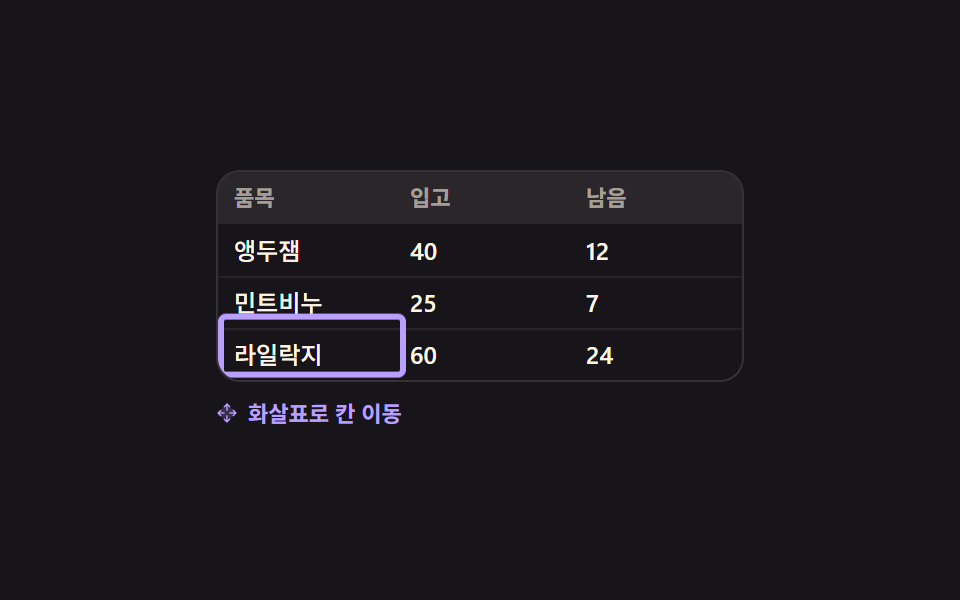
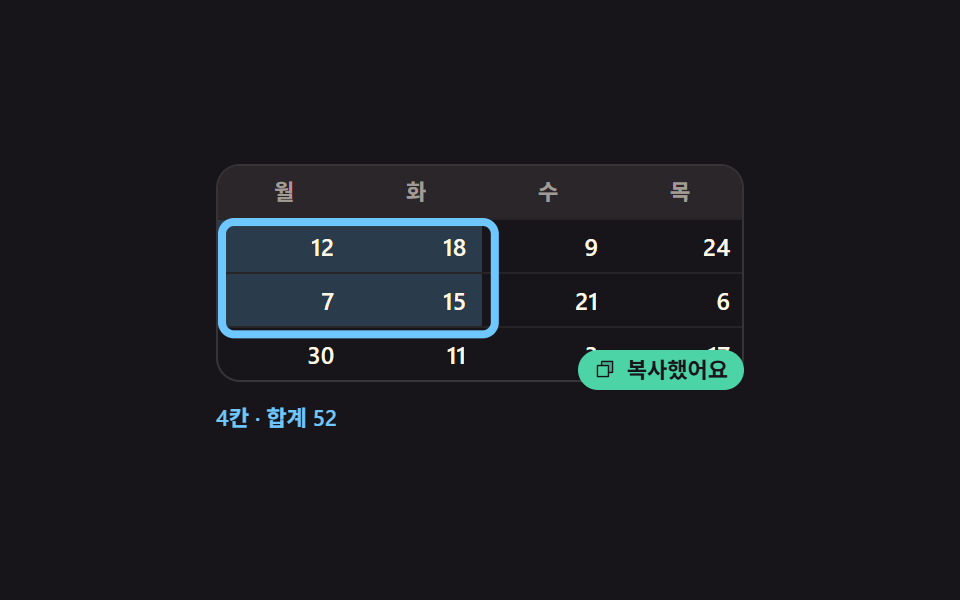 05 table-cell-range-select-copy
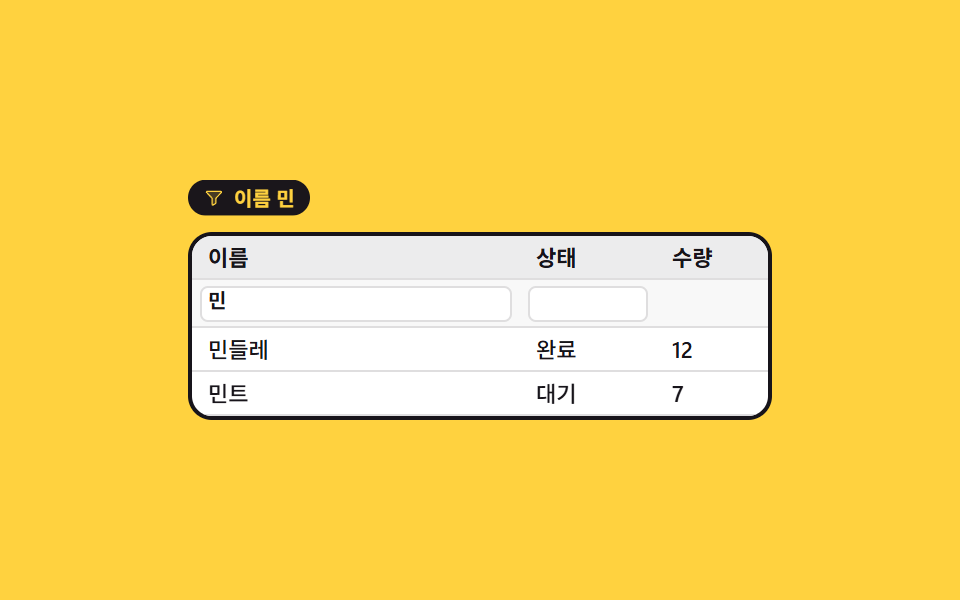 06 table-column-filter-chips
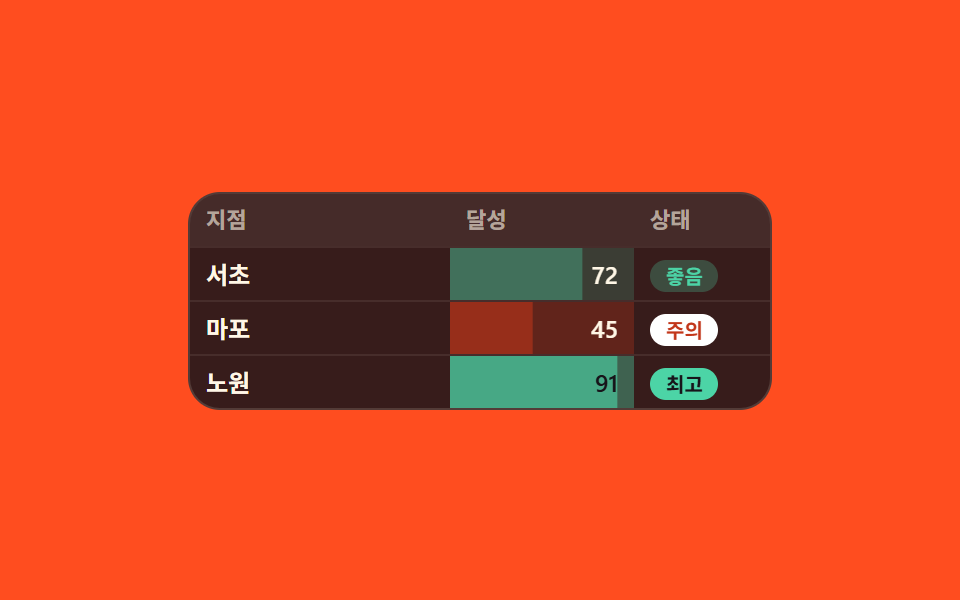 07 table-conditional-cell-format
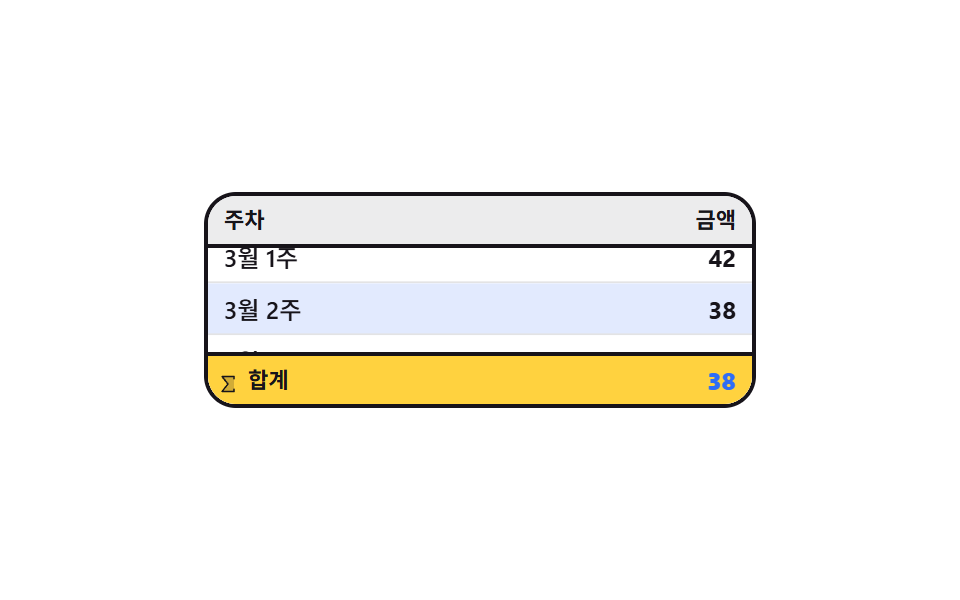 08 table-sticky-summary-row
 09 table-keyboard-grid-nav
自動再生 · タイルを押すとその項目へ · すべて1つのzip
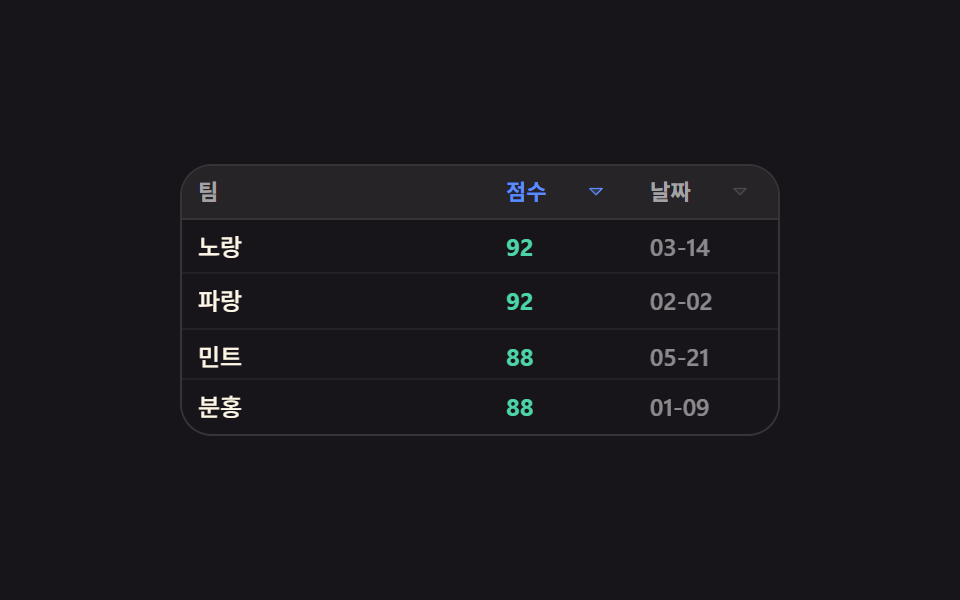
- 01 2列を同時につかむ優先順位ソート
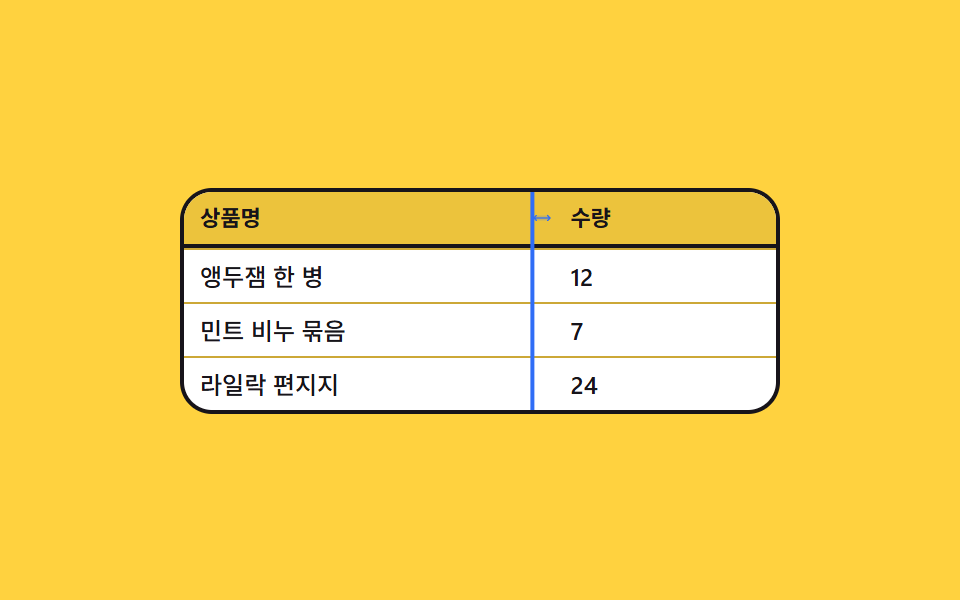
- 02 ヘッダーの境目を引いて広げる列幅
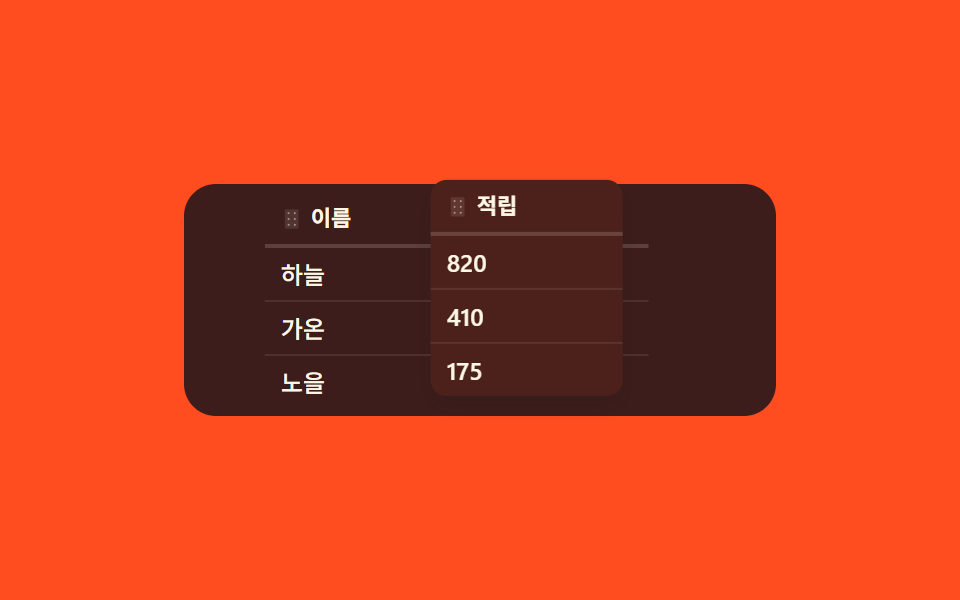
- 03 見出しを持ち上げて移す列の並べ替え
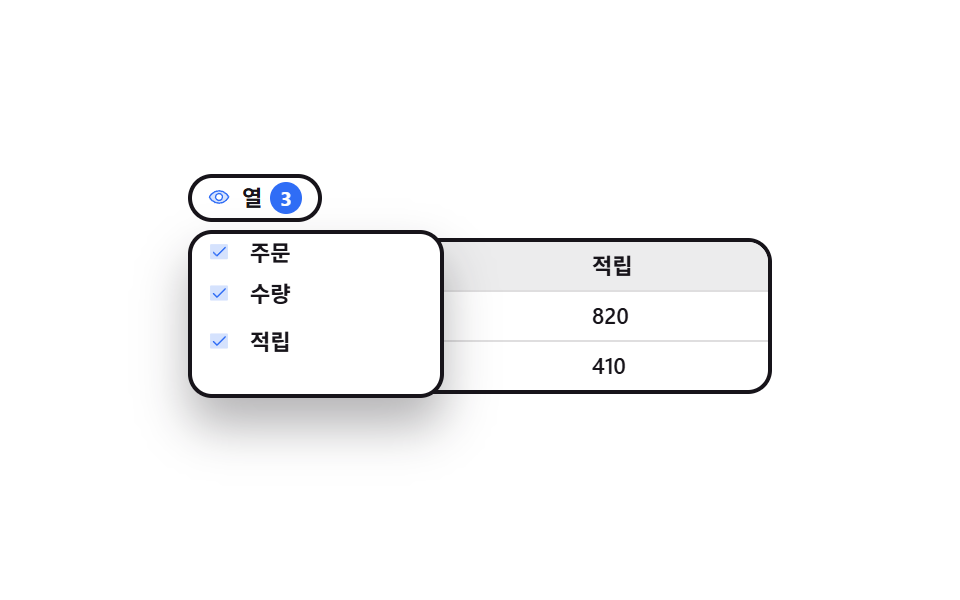
- 04 チェックを外すと列が消えるメニュー
- 05 セルを引いて四角に囲み、まとめてコピー
- 06 列ごとに分けて絞り込むフィルター錠剤
- 07 数字の大きさどおりに塗られるセル色とバー
- 08 足元に張り付いて計算し直す合計行
- 09 矢印でマスを渡り歩くフォーカス枠
並び順は作る側の都合ではなく、読む人がつまずく順番です。まず行が多すぎて目当ての値が見つからないので順序を変え(01)、文字が見切れるので列を広げ(02)、よく見る列を左へ引き寄せます(03)。それでも横にはみ出すなら、css テーブル デザイン レスポンシブの考え方で読まない列はたたんでしまいます(04)。ここまでが表の形をいじる仕事です。次の2つは値を取り出す仕事で、必要なマスだけ囲んで持ち出し(05)、条件を掛けて行数を減らします(06)。最後の3つは表が人に話しかける側です。数字の大小を読む前に色で知らせ(07)、どこまでスクロールしても合計は足元に残り(08)、マウスがなくてもマスの間を歩けます(09)。値がファイルならこの表はファイルツリー 作成へ移り、比較が目的ならビフォーアフター スライダー UIがその列を代行します。列幅はドラッグした幅をピクセルで記憶し、画面が狭まったときは比率へ戻す規則に決めました。並べ替えの基準は数字と文字で分け、セルを選んでコピーするときは見出しまで一緒に運び、貼り付けた先でも表が再び成り立つように合わせています。画面が狭い間は列の入れ替えを止めて幅の調整だけを残しました。
012列を同時につかむ優先順位ソート
「テーブル デザイン css」で何が見えるか
スコアが同じ行が2つ並ぶと、1列だけでは順序が決まりません。Shift を押しながら別のヘッダーを押すとその列が補助の基準として加わり、ヘッダーに 1 と 2 の順番バッジが付いてどちらが先に読まれるかが見えます。
<main class="stage">
  <div class="ms is-demo" id="ms" role="grid" aria-label="チーム順位">
    <div class="ms__head" role="row">
      <span class="ms__h ms__h--text">チーム</span>
      <button class="ms__h" type="button" id="ms-score" data-key="score" aria-sort="descending">
        <span class="ms__label">スコア</span>
        <span class="ms__ord" aria-hidden="true">1</span>
        <span class="ms__caret" aria-hidden="true"><svg viewBox="0 0 256 256" width="1em" height="1em" fill="currentColor"><g><path d="M208 160H48l80-80Z" opacity=".2"/><path d="m213.66 154.34l-80-80a8 8 0 0 0-11.32 0l-80 80A8 8 0 0 0 48 168h160a8 8 0 0 0 5.66-13.66M67.31 152L128 91.31L188.69 152Z"/></g></svg></span>
      </button>
      <button class="ms__h" type="button" id="ms-date" data-key="date" aria-sort="none">
        <span class="ms__label">日付</span>
        <span class="ms__ord" aria-hidden="true">2</span>
        <span class="ms__caret" aria-hidden="true"><svg viewBox="0 0 256 256" width="1em" height="1em" fill="currentColor"><g><path d="M208 160H48l80-80Z" opacity=".2"/><path d="m213.66 154.34l-80-80a8 8 0 0 0-11.32 0l-80 80A8 8 0 0 0 48 168h160a8 8 0 0 0 5.66-13.66M67.31 152L128 91.31L188.69 152Z"/></g></svg></span>
      </button>
    </div>
    <div class="ms__body" id="ms-body" role="rowgroup"></div>
  </div>
</main>
@use "sass:color";
@use "../../../../site/static/demo-tokens" as *;
$duration: $dur-base;
$easing: $ease-spring;
$color: $subject-blue;
@include stage($stage-ink);
$row-h: 26px;
$line: color.mix($subject-cream, $stage-ink, 14%);
$row-bg: color.mix($subject-cream, $stage-ink, 7%);
.ms {
box-sizing: border-box;
width: min(300px, 92vw);
border: 1px solid $line;
border-radius: $r-card;
background: $stage-ink;
overflow: hidden;
color: $subject-cream;
font-family: -apple-system, "Segoe UI", "Noto Sans KR", sans-serif;
font-size: 12px;
line-height: $row-h;
}
// ── 헤더 ─────────────────────────────────────────────
.ms__head {
display: grid;
grid-template-columns: 1fr 72px 72px;
height: $row-h;
border-bottom: 1px solid $line;
background: $row-bg;
}
.ms__h {
display: inline-flex;
align-items: center;
gap: $sp-1;
margin: 0;
padding: 0 $sp-2;
border: 0;
background: none;
color: rgba(255, 255, 255, .58);
font-family: inherit;
font-size: 11px;
line-height: $row-h;
font-weight: 700;
text-align: left;
cursor: pointer;
}
.ms__h--text { cursor: default; }
.ms__h.is-on { color: $subject-blue-light; }
.ms__h:focus-visible { outline: 2px solid $color; outline-offset: -2px; }
.ms__caret {
display: inline-flex;
width: 10px;
height: 10px;
opacity: .28;
transform: rotate(180deg);
transition: transform $duration $easing, opacity $duration $easing;
}
.ms__h.is-on .ms__caret { opacity: 1; }
.ms__h[aria-sort="ascending"] .ms__caret { transform: rotate(0deg); }
// 순번 배지 — 두 열을 함께 잡았을 때만 나온다
.ms__ord {
display: inline-flex;
align-items: center;
justify-content: center;
width: 12px;
height: 12px;
border-radius: $r-pill;
background: $color;
color: $subject-cream;
font-size: 9px;
line-height: 12px;
font-weight: 700;
}
.ms__ord[hidden] { display: none; }
// ── 행 ───────────────────────────────────────────────
.ms__row {
display: grid;
grid-template-columns: 1fr 72px 72px;
height: $row-h;
background: $stage-ink;
will-change: transform;
}
.ms__row + .ms__row { border-top: 1px solid rgba(255, 255, 255, .06); }
.ms__row > * {
padding: 0 $sp-2;
font-size: 12px;
line-height: $row-h;
font-weight: 500;
overflow: hidden;
white-space: nowrap;
}
.ms__row b { color: $subject-mint; font-weight: 700; }
.ms__row > :last-child { color: rgba(255, 255, 255, .5); }
// ── 자동 루프 (2s) ───────────────────────────────────
// 14% 에 날짜를 보조 열로 더한다(배지 1·2 컷 등장) → 동점 두 쌍이 **시차를 두고** 자리를 바꾼다.
// 두 쌍을 같은 순간에 겹치게 하면 네 줄이 두 줄로 보이는 프레임이 생겨 그 장이 poster 로 뽑힌다
// (실측). 그래서 위로 가는 줄만 z-index 와 그림자로 띄워 어느 줄이 지나가는지 남긴다.
// 복귀는 82% 에 끝나 24장 표본 안에 들어온다.
.ms.is-demo .ms__ord {
display: inline-flex;
animation-name: ms-ord;
animation-duration: $dur-loop;
animation-timing-function: steps(1, end);
animation-iteration-count: infinite;
}
.ms.is-demo #ms-date {
animation-name: ms-date-on;
animation-duration: $dur-loop;
animation-timing-function: steps(1, end);
animation-iteration-count: infinite;
}
.ms.is-demo #ms-date .ms__caret {
transition: none;
animation-name: ms-date-caret;
animation-duration: $dur-loop;
animation-timing-function: $easing;
animation-iteration-count: infinite;
}
.ms.is-demo .ms__row {
animation-duration: $dur-loop;
animation-timing-function: $easing;
animation-iteration-count: infinite;
animation-fill-mode: backwards;
}
.ms.is-demo .ms__row:nth-child(1) { animation-name: ms-down-a; }
.ms.is-demo .ms__row:nth-child(2) { animation-name: ms-up-a; z-index: 2; position: relative; }
.ms.is-demo .ms__row:nth-child(3) { animation-name: ms-down-b; }
.ms.is-demo .ms__row:nth-child(4) { animation-name: ms-up-b; z-index: 2; position: relative; }
@keyframes ms-down-a {
0% { transform: translateY(0); }
14% { transform: translateY(0); }
32% { transform: translateY($row-h); }
62% { transform: translateY($row-h); }
78% { transform: translateY(0); }
100% { transform: translateY(0); }
}
@keyframes ms-up-a {
0% { transform: translateY(0); box-shadow: none; }
14% { transform: translateY(0); box-shadow: $shadow-press; }
32% { transform: translateY(-$row-h); box-shadow: $shadow-press; }
36% { transform: translateY(-$row-h); box-shadow: none; }
62% { transform: translateY(-$row-h); box-shadow: none; }
78% { transform: translateY(0); box-shadow: none; }
100% { transform: translateY(0); box-shadow: none; }
}
@keyframes ms-down-b {
0% { transform: translateY(0); }
34% { transform: translateY(0); }
52% { transform: translateY($row-h); }
66% { transform: translateY($row-h); }
82% { transform: translateY(0); }
100% { transform: translateY(0); }
}
@keyframes ms-up-b {
0% { transform: translateY(0); box-shadow: none; }
34% { transform: translateY(0); box-shadow: $shadow-press; }
52% { transform: translateY(-$row-h); box-shadow: $shadow-press; }
56% { transform: translateY(-$row-h); box-shadow: none; }
66% { transform: translateY(-$row-h); box-shadow: none; }
82% { transform: translateY(0); box-shadow: none; }
100% { transform: translateY(0); box-shadow: none; }
}
@keyframes ms-ord {
0% { opacity: 0; }
14% { opacity: 1; }
60% { opacity: 0; }
100% { opacity: 0; }
}
@keyframes ms-date-on {
0% { color: rgba(255, 255, 255, .58); }
14% { color: $color; }
60% { color: rgba(255, 255, 255, .58); }
100% { color: rgba(255, 255, 255, .58); }
}
@keyframes ms-date-caret {
0% { opacity: .28; transform: rotate(180deg); }
14% { opacity: 1; transform: rotate(180deg); }
30% { opacity: 1; transform: rotate(0deg); }
60% { opacity: 1; transform: rotate(0deg); }
70% { opacity: .28; transform: rotate(180deg); }
100% { opacity: .28; transform: rotate(180deg); }
}
// 320×200 — 세로 여유가 174px 뿐이라 좁은 화면에서는 열 폭만 줄인다
@media (max-width: 340px) {
.ms__head, .ms__row { grid-template-columns: 1fr 56px 60px; }
.ms__h, .ms__row > * { padding: 0 $sp-1; }
}
@media (prefers-reduced-motion: reduce) {
.ms.is-demo .ms__row,
.ms.is-demo .ms__ord,
.ms.is-demo #ms-date,
.ms.is-demo #ms-date .ms__caret { animation: none !important; }
.ms.is-demo .ms__ord { opacity: 1; }
.ms.is-demo #ms-date { color: $color; }
.ms.is-demo #ms-date .ms__caret { opacity: 1; transform: rotate(0deg); }
.ms__caret { transition: none; }
}html, body {
margin: 0;
overflow: hidden;
}
.stage {
box-sizing: border-box;
min-height: 100vh;
display: grid;
place-items: center;
margin: 0;
background: #17141a;
font-family: -apple-system, "Segoe UI", "Noto Sans KR", sans-serif;
padding: clamp(8px, 4vw, 24px);
}
.ms {
box-sizing: border-box;
width: min(300px, 92vw);
border: 1px solid rgb(21.7568627451%, 20.3058823529%, 21.3960784314%);
border-radius: 16px;
background: #17141a;
overflow: hidden;
color: #fff7e6;
font-family: -apple-system, "Segoe UI", "Noto Sans KR", sans-serif;
font-size: 12px;
line-height: 26px;
}
.ms__head {
display: grid;
grid-template-columns: 1fr 72px 72px;
height: 26px;
border-bottom: 1px solid rgb(21.7568627451%, 20.3058823529%, 21.3960784314%);
background: rgb(15.3882352941%, 14.0745098039%, 15.7960784314%);
}
.ms__h {
display: inline-flex;
align-items: center;
gap: 4px;
margin: 0;
padding: 0 8px;
border: 0;
background: none;
color: rgba(255, 255, 255, 0.58);
font-family: inherit;
font-size: 11px;
line-height: 26px;
font-weight: 700;
text-align: left;
cursor: pointer;
}
.ms__h--text {
cursor: default;
}
.ms__h.is-on {
color: #5b8cf8;
}
.ms__h:focus-visible {
outline: 2px solid #2f6df6;
outline-offset: -2px;
}
.ms__caret {
display: inline-flex;
width: 10px;
height: 10px;
opacity: 0.28;
transform: rotate(180deg);
transition: transform 300ms cubic-bezier(0.2, 0.8, 0.2, 1), opacity 300ms cubic-bezier(0.2, 0.8, 0.2, 1);
}
.ms__h.is-on .ms__caret {
opacity: 1;
}
.ms__h[aria-sort=ascending] .ms__caret {
transform: rotate(0deg);
}
.ms__ord {
display: inline-flex;
align-items: center;
justify-content: center;
width: 12px;
height: 12px;
border-radius: 999px;
background: #2f6df6;
color: #fff7e6;
font-size: 9px;
line-height: 12px;
font-weight: 700;
}
.ms__ord[hidden] {
display: none;
}
.ms__row {
display: grid;
grid-template-columns: 1fr 72px 72px;
height: 26px;
background: #17141a;
will-change: transform;
}
.ms__row + .ms__row {
border-top: 1px solid rgba(255, 255, 255, 0.06);
}
.ms__row > * {
padding: 0 8px;
font-size: 12px;
line-height: 26px;
font-weight: 500;
overflow: hidden;
white-space: nowrap;
}
.ms__row b {
color: #4cd4a6;
font-weight: 700;
}
.ms__row > :last-child {
color: rgba(255, 255, 255, 0.5);
}
.ms.is-demo .ms__ord {
display: inline-flex;
animation-name: ms-ord;
animation-duration: 2s;
animation-timing-function: steps(1, end);
animation-iteration-count: infinite;
}
.ms.is-demo #ms-date {
animation-name: ms-date-on;
animation-duration: 2s;
animation-timing-function: steps(1, end);
animation-iteration-count: infinite;
}
.ms.is-demo #ms-date .ms__caret {
transition: none;
animation-name: ms-date-caret;
animation-duration: 2s;
animation-timing-function: cubic-bezier(0.2, 0.8, 0.2, 1);
animation-iteration-count: infinite;
}
.ms.is-demo .ms__row {
animation-duration: 2s;
animation-timing-function: cubic-bezier(0.2, 0.8, 0.2, 1);
animation-iteration-count: infinite;
animation-fill-mode: backwards;
}
.ms.is-demo .ms__row:nth-child(1) {
animation-name: ms-down-a;
}
.ms.is-demo .ms__row:nth-child(2) {
animation-name: ms-up-a;
z-index: 2;
position: relative;
}
.ms.is-demo .ms__row:nth-child(3) {
animation-name: ms-down-b;
}
.ms.is-demo .ms__row:nth-child(4) {
animation-name: ms-up-b;
z-index: 2;
position: relative;
}
@keyframes ms-down-a {
0% {
transform: translateY(0);
}
14% {
transform: translateY(0);
}
32% {
transform: translateY(26px);
}
62% {
transform: translateY(26px);
}
78% {
transform: translateY(0);
}
100% {
transform: translateY(0);
}
}
@keyframes ms-up-a {
0% {
transform: translateY(0);
box-shadow: none;
}
14% {
transform: translateY(0);
box-shadow: 0 6px 12px rgba(23, 20, 26, 0.32);
}
32% {
transform: translateY(-26px);
box-shadow: 0 6px 12px rgba(23, 20, 26, 0.32);
}
36% {
transform: translateY(-26px);
box-shadow: none;
}
62% {
transform: translateY(-26px);
box-shadow: none;
}
78% {
transform: translateY(0);
box-shadow: none;
}
100% {
transform: translateY(0);
box-shadow: none;
}
}
@keyframes ms-down-b {
0% {
transform: translateY(0);
}
34% {
transform: translateY(0);
}
52% {
transform: translateY(26px);
}
66% {
transform: translateY(26px);
}
82% {
transform: translateY(0);
}
100% {
transform: translateY(0);
}
}
@keyframes ms-up-b {
0% {
transform: translateY(0);
box-shadow: none;
}
34% {
transform: translateY(0);
box-shadow: 0 6px 12px rgba(23, 20, 26, 0.32);
}
52% {
transform: translateY(-26px);
box-shadow: 0 6px 12px rgba(23, 20, 26, 0.32);
}
56% {
transform: translateY(-26px);
box-shadow: none;
}
66% {
transform: translateY(-26px);
box-shadow: none;
}
82% {
transform: translateY(0);
box-shadow: none;
}
100% {
transform: translateY(0);
box-shadow: none;
}
}
@keyframes ms-ord {
0% {
opacity: 0;
}
14% {
opacity: 1;
}
60% {
opacity: 0;
}
100% {
opacity: 0;
}
}
@keyframes ms-date-on {
0% {
color: rgba(255, 255, 255, 0.58);
}
14% {
color: #2f6df6;
}
60% {
color: rgba(255, 255, 255, 0.58);
}
100% {
color: rgba(255, 255, 255, 0.58);
}
}
@keyframes ms-date-caret {
0% {
opacity: 0.28;
transform: rotate(180deg);
}
14% {
opacity: 1;
transform: rotate(180deg);
}
30% {
opacity: 1;
transform: rotate(0deg);
}
60% {
opacity: 1;
transform: rotate(0deg);
}
70% {
opacity: 0.28;
transform: rotate(180deg);
}
100% {
opacity: 0.28;
transform: rotate(180deg);
}
}
@media (max-width: 340px) {
.ms__head, .ms__row {
grid-template-columns: 1fr 56px 60px;
}
.ms__h, .ms__row > * {
padding: 0 4px;
}
}
@media (prefers-reduced-motion: reduce) {
.ms.is-demo .ms__row,
.ms.is-demo .ms__ord,
.ms.is-demo #ms-date,
.ms.is-demo #ms-date .ms__caret {
animation: none !important;
}
.ms.is-demo .ms__ord {
opacity: 1;
}
.ms.is-demo #ms-date {
color: #2f6df6;
}
.ms.is-demo #ms-date .ms__caret {
opacity: 1;
transform: rotate(0deg);
}
.ms__caret {
transition: none;
}
}// 실제 동작: 헤더를 누르면 그 열로 정렬하고, Shift 를 누른 채 누르면 보조 열로 더한다.
// 자리 이동은 FLIP — 새 자리에 그린 뒤 옛 자리로 되돌려 놓고 0 으로 달린다.
var ms = document.getElementById('ms');
var msBody = document.getElementById('ms-body');
var MS = [
{ id: 'a', team: 'イエロー', score: 92, date: '03-14' },
{ id: 'b', team: 'ブルー', score: 92, date: '02-02' },
{ id: 'c', team: 'ミント', score: 88, date: '05-21' },
{ id: 'd', team: 'ピンク', score: 88, date: '01-09' }
];
var msKeys = [{ k: 'score', dir: -1 }];
function msRender() {
msBody.innerHTML = MS.map(function (r) {
return '<div class="ms__row" role="row" data-id="' + r.id + '">' +
'<span role="gridcell">' + r.team + '</span>' +
'<b role="gridcell">' + r.score + '</b>' +
'<span role="gridcell">' + r.date + '</span></div>';
}).join('');
}
function msMark() {
[['score', 'ms-score'], ['date', 'ms-date']].forEach(function (p) {
var i = -1;
msKeys.forEach(function (k, n) { if (k.k === p[0]) i = n; });
var el = document.getElementById(p[1]);
el.setAttribute('aria-sort', i < 0 ? 'none' : (msKeys[i].dir < 0 ? 'descending' : 'ascending'));
el.classList.toggle('is-on', i >= 0);
var ord = el.querySelector('.ms__ord');
if (i >= 0) { ord.textContent = String(i + 1); } // 빠진 열의 배지에 0 을 적지 않는다
ord.hidden = i < 0 || msKeys.length < 2;
});
}
function msSort(key, add) {
ms.classList.remove('is-demo');
var was = {};
[].forEach.call(msBody.children, function (el) { was[el.dataset.id] = el.getBoundingClientRect().top; });
var hit = null;
msKeys.forEach(function (k) { if (k.k === key) hit = k; });
if (hit) hit.dir = -hit.dir;
else msKeys = add ? msKeys.concat([{ k: key, dir: 1 }]).slice(-2) : [{ k: key, dir: -1 }];
MS.sort(function (a, b) {
for (var i = 0; i < msKeys.length; i++) {
var k = msKeys[i];
if (a[k.k] < b[k.k]) return -k.dir;
if (a[k.k] > b[k.k]) return k.dir;
}
return 0;
});
msRender(); msMark();
[].forEach.call(msBody.children, function (el) {
var d = was[el.dataset.id] - el.getBoundingClientRect().top;
if (!d) return;
el.style.transition = 'none';
el.style.transform = 'translateY(' + d + 'px)';
requestAnimationFrame(function () {
el.style.transition = 'transform 320ms cubic-bezier(.2, .8, .2, 1)';
el.style.transform = 'translateY(0)';
});
});
}
['ms-score', 'ms-date'].forEach(function (id) {
document.getElementById(id).addEventListener('click', function (e) {
msSort(this.dataset.key, e.shiftKey);
});
});
msRender(); msMark();import { useEffect, useRef, useState } from "react";
import type { CSSProperties } from "react";
import styles from "./MultiColumnSort.module.scss";
export type SortRow = { id: string; team: string; score: number; date: string };
export type MultiColumnSortProps = {
rows?: SortRow[];
tableLabel?: string;
teamLabel?: string;
scoreLabel?: string;
dateLabel?: string;
/** 자동 재생 루프 (갤러리용). 사람이 손대면 꺼진다 */
demo?: boolean;
duration?: number;
easing?: string;
color?: string;
};
type Vars = CSSProperties & { "--duration"?: string; "--easing"?: string; "--color"?: string };
type ClickEvt = { shiftKey: boolean };
type ColKey = "score" | "date";
type SortKey = { k: ColKey; dir: number };
const DEFAULT_ROWS: SortRow[] = [
{ id: "a", team: "Amber", score: 92, date: "03-14" },
{ id: "b", team: "Blue", score: 92, date: "02-02" },
{ id: "c", team: "Mint", score: 88, date: "05-21" },
{ id: "d", team: "Pink", score: 88, date: "01-09" },
];
function Caret() {
return (
<svg viewBox="0 0 256 256" width="1em" height="1em" fill="currentColor">
<g>
<path d="M208 160H48l80-80Z" opacity=".2" />
<path d="m213.66 154.34l-80-80a8 8 0 0 0-11.32 0l-80 80A8 8 0 0 0 48 168h160a8 8 0 0 0 5.66-13.66M67.31 152L128 91.31L188.69 152Z" />
</g>
</svg>
);
}
// 한 열만 비교한다 — 점수는 수, 날짜는 글자. 유니온을 그대로 < 로 재면 tsc 가 막는다
function cmp(a: SortRow, b: SortRow, k: ColKey): number {
if (k === "score") return a.score < b.score ? -1 : a.score > b.score ? 1 : 0;
return a.date < b.date ? -1 : a.date > b.date ? 1 : 0;
}
function sortRows(list: SortRow[], ks: SortKey[]): SortRow[] {
return list.slice().sort((a, b) => {
for (let i = 0; i < ks.length; i++) {
const c = cmp(a, b, ks[i].k);
if (c) return c * ks[i].dir;
}
return 0;
});
}
export default function MultiColumnSort({
rows = DEFAULT_ROWS,
tableLabel = "Team ranking",
teamLabel = "Team",
scoreLabel = "Score",
dateLabel = "Date",
demo = true,
duration = 300,
easing = "cubic-bezier(.2,.8,.2,1)",
color = "#2f6df6",
}: MultiColumnSortProps) {
const [list, setList] = useState<SortRow[]>(rows);
const [keys, setKeys] = useState<SortKey[]>([{ k: "score", dir: -1 }]);
const [live, setLive] = useState(demo);
const bodyRef = useRef<HTMLDivElement>(null);
// ambient useRef 는 항상 T | null 을 돌려준다 — 지역 별칭으로 한 번만 좁혀 쓴다
const wasRef = useRef<{ [id: string]: number }>({});
const vars: Vars = { "--duration": `${duration}ms`, "--easing": easing, "--color": color };
// FLIP — 새 자리에 그린 뒤 옛 자리로 되돌려 놓고 0 으로 달린다
useEffect(() => {
const body = bodyRef.current;
const was = wasRef.current;
if (!body || !was) return;
const kids: HTMLElement[] = Array.prototype.slice.call(body.children);
kids.forEach((el) => {
const id = el.getAttribute("data-id") || "";
const from = was[id];
if (from === undefined) return;
const d = from - el.getBoundingClientRect().top;
if (!d) return;
el.style.transition = "none";
el.style.transform = `translateY(${d}px)`;
requestAnimationFrame(() => {
el.style.transition = `transform 320ms ${easing}`;
el.style.transform = "translateY(0)";
});
});
wasRef.current = {};
}, [list]);
function onSort(key: ColKey, add: boolean) {
setLive(false);
const body = bodyRef.current;
const was: { [id: string]: number } = {};
if (body) {
const kids: HTMLElement[] = Array.prototype.slice.call(body.children);
kids.forEach((el) => { was[el.getAttribute("data-id") || ""] = el.getBoundingClientRect().top; });
}
wasRef.current = was;
let next: SortKey[];
const has = keys.filter((k) => k.k === key).length > 0;
if (has) next = keys.map((k) => (k.k === key ? { k: k.k, dir: -k.dir } : k));
else next = add ? keys.concat([{ k: key, dir: 1 }]).slice(-2) : [{ k: key, dir: -1 }];
setKeys(next);
setList(sortRows(list, next));
}
const heads: { key: ColKey; label: string; ord: string }[] = [
{ key: "score", label: scoreLabel, ord: "1" },
{ key: "date", label: dateLabel, ord: "2" },
];
return (
<div className={`${styles.root} ${live ? styles.isDemo : ""}`} style={vars} role="grid" aria-label={tableLabel}>
<div className={styles.head} role="row">
<span className={`${styles.h} ${styles.hText}`}>{teamLabel}</span>
{heads.map((h) => {
let at = -1;
keys.forEach((k, n) => { if (k.k === h.key) at = n; });
const on = at >= 0;
return (
<button
key={h.key}
className={`${styles.h} ${h.key === "date" ? styles.hDate : ""} ${on ? styles.isOn : ""}`}
type="button"
aria-sort={!on ? "none" : keys[at].dir < 0 ? "descending" : "ascending"}
onClick={(e: ClickEvt) => onSort(h.key, e.shiftKey)}
>
<span className={styles.label}>{h.label}</span>
<span className={styles.ord} aria-hidden="true" hidden={!on || keys.length < 2}>
{on ? String(at + 1) : h.ord}
</span>
<span className={styles.caret} aria-hidden="true"><Caret /></span>
</button>
);
})}
</div>
<div className={styles.body} role="rowgroup" ref={bodyRef}>
{list.map((r) => (
<div className={styles.row} role="row" data-id={r.id} key={r.id}>
<span role="gridcell">{r.team}</span>
<b role="gridcell">{r.score}</b>
<span role="gridcell">{r.date}</span>
</div>
))}
</div>
</div>
);
}01 · 2列を同時につかむ優先順位ソート — 計測 累積面積 4.558% · 動いたフレーム 18/23GODRICH オリジナル · SCSS と React は zip に同梱 · パスワードを見る
コードのどこを見るか
比較関数はキーの配列を前から辿り、値が分かれた最初のキーでそのまま結果を返します。
function msSort(key, add) {
  var was = {};
  [].forEach.call(msBody.children, function (el) { was[el.dataset.id] = el.getBoundingClientRect().top; });
  var hit = null;
  msKeys.forEach(function (k) { if (k.k === key) hit = k; });
  if (hit) hit.dir = -hit.dir;
  else msKeys = add ? msKeys.concat([{ k: key, dir: 1 }]).slice(-2) : [{ k: key, dir: -1 }];
  MS.sort(function (a, b) {
    for (var i = 0; i < msKeys.length; i++) {
      var k = msKeys[i];
      if (a[k.k] < b[k.k]) return -k.dir;
      if (a[k.k] > b[k.k]) return k.dir;
    }
    return 0;
  });
  msRender(); msMark();
}
02ヘッダーの境目を引いて広げる列幅
画面で起きること
列の幅を決める値は1つでなければいけません。この部品は長さ型のカスタムプロパティを1つだけ置き、すべての行がその値を受け取ります。
<main class="stage">
  <div class="cr is-demo" id="cr">
    <div class="cr__grid" id="cr-grid" role="grid" aria-label="商品リスト">
      <div class="cr__row cr__row--head" role="row">
        <span class="cr__c cr__c--h" role="columnheader">商品名</span>
        <span class="cr__grip" id="cr-grip" role="separator" aria-label="列幅を調整" tabindex="0" aria-orientation="vertical">
          <svg viewBox="0 0 256 256" width="1em" height="1em" fill="currentColor" aria-hidden="true"><g><path d="m232 128l-32 32H56l-32-32l32-32h144Z" opacity=".2"/><path d="m237.66 133.66l-32 32a8 8 0 0 1-11.32-11.32L212.69 136H43.31l18.35 18.34a8 8 0 0 1-11.32 11.32l-32-32a8 8 0 0 1 0-11.32l32-32a8 8 0 0 1 11.32 11.32L43.31 120h169.38l-18.35-18.34a8 8 0 0 1 11.32-11.32l32 32a8 8 0 0 1 0 11.32"/></g></svg>
        </span>
        <span class="cr__c cr__c--h" role="columnheader">数量</span>
      </div>
      <div class="cr__row" role="row"><span class="cr__c" role="gridcell">さくらんぼジャム 1瓶</span><i></i><span class="cr__c" role="gridcell">12</span></div>
      <div class="cr__row" role="row"><span class="cr__c" role="gridcell">ミント石けんセット</span><i></i><span class="cr__c" role="gridcell">7</span></div>
      <div class="cr__row" role="row"><span class="cr__c" role="gridcell">ライラック便箋</span><i></i><span class="cr__c" role="gridcell">24</span></div>
    </div>
    <div class="cr__guide" id="cr-guide" aria-hidden="true"></div>
  </div>
</main>
@use "sass:color";
@use "../../../../site/static/demo-tokens" as *;
$duration: $dur-quick;
$easing: $ease-spring;
$color: $subject-blue;
@include stage($stage-yellow);
$row-h: 26px;
$ink: $subject-ink;
$line: color.mix($ink, $stage-yellow, 22%);
// 열 폭은 길이형 커스텀 속성 하나. 등록하지 않으면 keyframes 가 보간하지 못하고 한 번에 튄다
@property --w1 {
syntax: "<length>";
inherits: true;
initial-value: 132px;
}
.cr {
position: relative;
box-sizing: border-box;
width: min(300px, 92vw);
border: 2px solid $ink;
border-radius: $r-card;
background: $stage-paper;
overflow: hidden;
color: $ink;
font-family: -apple-system, "Segoe UI", "Noto Sans KR", sans-serif;
}
.cr__grid { --w1: 132px; display: block; }
.cr__row {
display: grid;
grid-template-columns: var(--w1) 12px 1fr;
align-items: center;
height: $row-h;
}
.cr__row + .cr__row { border-top: 1px solid $line; }
.cr__row--head {
border-bottom: 2px solid $ink;
background: color.mix($ink, $stage-yellow, 8%);
}
.cr__c {
padding: 0 $sp-2;
font-size: 12px;
line-height: $row-h;
font-weight: 500;
white-space: nowrap;
overflow: hidden;
text-overflow: ellipsis;
}
.cr__c--h {
font-size: 11px;
font-weight: 700;
text-transform: none;
}
// ── 손잡이 ────────────────────────────────────────────
.cr__grip {
display: inline-flex;
align-items: center;
justify-content: center;
height: $row-h;
color: rgba(23, 20, 26, .42);
font-size: 10px;
line-height: $row-h;
cursor: col-resize;
touch-action: none;
}
.cr__grip:hover, .cr .cr__grip:focus-visible { color: $color; }
.cr__grip:focus-visible { outline: 2px solid $color; outline-offset: -2px; }
// ── 끄는 동안 따라오는 안내선 ─────────────────────────
.cr__guide {
position: absolute;
left: 0; top: 0;
z-index: 3; // 행 배경이 불투명해서 이게 없으면 머리글 칸에서만 보인다
width: 2px;
height: 100%;
background: $color;
opacity: 0;
transform: translateX(132px);
pointer-events: none;
}
.cr.is-drag .cr__guide { opacity: 1; }
// ── 자동 루프 (2s) ───────────────────────────────────
// 8~34% 넓히고 46~72% 좁히고 72~86% 제자리로. 폭은 --w1 하나만 움직이고
// 안내선은 같은 값을 translateX 로 따라간다 — 두 값을 따로 쓰면 어긋난다.
.cr.is-demo .cr__grid {
animation-name: cr-w;
animation-duration: $dur-loop;
animation-timing-function: $easing;
animation-iteration-count: infinite;
}
.cr.is-demo .cr__guide {
animation-name: cr-guide;
animation-duration: $dur-loop;
animation-timing-function: $easing;
animation-iteration-count: infinite;
animation-fill-mode: backwards;
}
.cr.is-demo .cr__grip {
animation-name: cr-grip;
animation-duration: $dur-loop;
animation-timing-function: steps(1, end);
animation-iteration-count: infinite;
}
@keyframes cr-w {
0% { --w1: 132px; }
8% { --w1: 132px; }
34% { --w1: 180px; }
46% { --w1: 180px; }
72% { --w1: 100px; }
86% { --w1: 132px; }
100% { --w1: 132px; }
}
@keyframes cr-guide {
0% { opacity: 0; transform: translateX(132px); }
8% { opacity: 1; transform: translateX(132px); }
34% { opacity: 1; transform: translateX(180px); }
46% { opacity: 1; transform: translateX(180px); }
72% { opacity: 1; transform: translateX(100px); }
86% { opacity: 0; transform: translateX(132px); }
100% { opacity: 0; transform: translateX(132px); }
}
@keyframes cr-grip {
0% { color: rgba(23, 20, 26, .42); }
8% { color: $color; }
86% { color: rgba(23, 20, 26, .42); }
100% { color: rgba(23, 20, 26, .42); }
}
// 320×200 — 폭이 좁아지므로 시작 폭과 여백만 줄인다
@media (max-width: 340px) {
.cr__grid { --w1: 116px; }
.cr__c { padding: 0 $sp-1; }
}
@media (prefers-reduced-motion: reduce) {
.cr.is-demo .cr__grid,
.cr.is-demo .cr__guide,
.cr.is-demo .cr__grip { animation: none !important; }
.cr.is-demo .cr__grid { --w1: 180px; }
.cr.is-demo .cr__guide { opacity: 1; transform: translateX(180px); }
}html, body {
margin: 0;
overflow: hidden;
}
.stage {
box-sizing: border-box;
min-height: 100vh;
display: grid;
place-items: center;
margin: 0;
background: #ffd23f;
font-family: -apple-system, "Segoe UI", "Noto Sans KR", sans-serif;
padding: clamp(8px, 4vw, 24px);
}
@property --w1 {
syntax: "<length>";
inherits: true;
initial-value: 132px;
}
.cr {
position: relative;
box-sizing: border-box;
width: min(300px, 92vw);
border: 2px solid #17141a;
border-radius: 16px;
background: #ffffff;
overflow: hidden;
color: #17141a;
font-family: -apple-system, "Segoe UI", "Noto Sans KR", sans-serif;
}
.cr__grid {
--w1: 132px;
display: block;
}
.cr__row {
display: grid;
grid-template-columns: var(--w1) 12px 1fr;
align-items: center;
height: 26px;
}
.cr__row + .cr__row {
border-top: 1px solid rgb(79.9843137255%, 65.9607843137%, 21.5137254902%);
}
.cr__row--head {
border-bottom: 2px solid #17141a;
background: rgb(92.7215686275%, 76.3921568627%, 23.5450980392%);
}
.cr__c {
padding: 0 8px;
font-size: 12px;
line-height: 26px;
font-weight: 500;
white-space: nowrap;
overflow: hidden;
text-overflow: ellipsis;
}
.cr__c--h {
font-size: 11px;
font-weight: 700;
text-transform: none;
}
.cr__grip {
display: inline-flex;
align-items: center;
justify-content: center;
height: 26px;
color: rgba(23, 20, 26, 0.42);
font-size: 10px;
line-height: 26px;
cursor: col-resize;
touch-action: none;
}
.cr__grip:hover, .cr .cr__grip:focus-visible {
color: #2f6df6;
}
.cr__grip:focus-visible {
outline: 2px solid #2f6df6;
outline-offset: -2px;
}
.cr__guide {
position: absolute;
left: 0;
top: 0;
z-index: 3;
width: 2px;
height: 100%;
background: #2f6df6;
opacity: 0;
transform: translateX(132px);
pointer-events: none;
}
.cr.is-drag .cr__guide {
opacity: 1;
}
.cr.is-demo .cr__grid {
animation-name: cr-w;
animation-duration: 2s;
animation-timing-function: cubic-bezier(0.2, 0.8, 0.2, 1);
animation-iteration-count: infinite;
}
.cr.is-demo .cr__guide {
animation-name: cr-guide;
animation-duration: 2s;
animation-timing-function: cubic-bezier(0.2, 0.8, 0.2, 1);
animation-iteration-count: infinite;
animation-fill-mode: backwards;
}
.cr.is-demo .cr__grip {
animation-name: cr-grip;
animation-duration: 2s;
animation-timing-function: steps(1, end);
animation-iteration-count: infinite;
}
@keyframes cr-w {
0% {
--w1: 132px;
}
8% {
--w1: 132px;
}
34% {
--w1: 180px;
}
46% {
--w1: 180px;
}
72% {
--w1: 100px;
}
86% {
--w1: 132px;
}
100% {
--w1: 132px;
}
}
@keyframes cr-guide {
0% {
opacity: 0;
transform: translateX(132px);
}
8% {
opacity: 1;
transform: translateX(132px);
}
34% {
opacity: 1;
transform: translateX(180px);
}
46% {
opacity: 1;
transform: translateX(180px);
}
72% {
opacity: 1;
transform: translateX(100px);
}
86% {
opacity: 0;
transform: translateX(132px);
}
100% {
opacity: 0;
transform: translateX(132px);
}
}
@keyframes cr-grip {
0% {
color: rgba(23, 20, 26, 0.42);
}
8% {
color: #2f6df6;
}
86% {
color: rgba(23, 20, 26, 0.42);
}
100% {
color: rgba(23, 20, 26, 0.42);
}
}
@media (max-width: 340px) {
.cr__grid {
--w1: 116px;
}
.cr__c {
padding: 0 4px;
}
}
@media (prefers-reduced-motion: reduce) {
.cr.is-demo .cr__grid,
.cr.is-demo .cr__guide,
.cr.is-demo .cr__grip {
animation: none !important;
}
.cr.is-demo .cr__grid {
--w1: 180px;
}
.cr.is-demo .cr__guide {
opacity: 1;
transform: translateX(180px);
}
}// 실제 동작: 손잡이를 끌면 첫 열의 폭만 바뀐다. 폭은 grid-template-columns 의 첫 값 하나.
var cr = document.getElementById('cr');
var crGrid = document.getElementById('cr-grid');
var crGrip = document.getElementById('cr-grip');
var crGuide = document.getElementById('cr-guide');
var CR_MIN = 88, CR_MAX = 200;
var crW = 132, crFrom = 0, crAt = 0;
function crSet(w) {
crW = Math.max(CR_MIN, Math.min(CR_MAX, w));
crGrid.style.setProperty('--w1', crW + 'px');
}
function crMove(e) {
cr.classList.remove('is-demo');
crSet(crFrom + (e.clientX - crAt));
crGuide.style.transform = 'translateX(' + crW + 'px)';
}
function crUp() {
cr.classList.remove('is-drag');
window.removeEventListener('pointermove', crMove);
window.removeEventListener('pointerup', crUp);
}
crGrip.addEventListener('pointerdown', function (e) {
cr.classList.remove('is-demo');
cr.classList.add('is-drag');
crFrom = crW; crAt = e.clientX;
crGuide.style.transform = 'translateX(' + crW + 'px)';
window.addEventListener('pointermove', crMove);
window.addEventListener('pointerup', crUp);
});
// 손잡이를 두 번 누르면 가장 긴 글자에 맞춰 넓힌다
crGrip.addEventListener('dblclick', function () {
cr.classList.remove('is-demo');
var wide = 0;
[].forEach.call(crGrid.querySelectorAll('.cr__row:not(.cr__row--head) .cr__c:first-child'), function (el) {
wide = Math.max(wide, el.scrollWidth + 20);
});
crSet(wide);
});
crGrip.addEventListener('keydown', function (e) {
if (e.key !== 'ArrowLeft' && e.key !== 'ArrowRight') return;
e.preventDefault(); cr.classList.remove('is-demo');
crSet(crW + (e.key === 'ArrowRight' ? 8 : -8));
});
crSet(crW);import { useEffect, useRef, useState } from "react";
import type { CSSProperties } from "react";
import styles from "./ColumnResizeDrag.module.scss";
export type ResizeRow = { name: string; qty: string };
export type ColumnResizeDragProps = {
rows?: ResizeRow[];
tableLabel?: string;
nameLabel?: string;
qtyLabel?: string;
gripLabel?: string;
/** 자동 재생 루프 (갤러리용). 사람이 손대면 꺼진다 */
demo?: boolean;
duration?: number;
easing?: string;
color?: string;
};
type Vars = CSSProperties & { "--duration"?: string; "--easing"?: string; "--color"?: string };
type WidthVars = CSSProperties & { "--w1"?: string };
type PtrEvt = { clientX: number };
type KeyEvt = { key: string; preventDefault: () => void };
const MIN = 88;
const MAX = 200;
const DEFAULT_ROWS: ResizeRow[] = [
{ name: "Cherry jam, one jar", qty: "12" },
{ name: "Mint soap bundle", qty: "7" },
{ name: "Lilac letter paper", qty: "24" },
];
function Grip() {
return (
<svg viewBox="0 0 256 256" width="1em" height="1em" fill="currentColor" aria-hidden="true">
<g>
<path d="m232 128l-32 32H56l-32-32l32-32h144Z" opacity=".2" />
<path d="m237.66 133.66l-32 32a8 8 0 0 1-11.32-11.32L212.69 136H43.31l18.35 18.34a8 8 0 0 1-11.32 11.32l-32-32a8 8 0 0 1 0-11.32l32-32a8 8 0 0 1 11.32 11.32L43.31 120h169.38l-18.35-18.34a8 8 0 0 1 11.32-11.32l32 32a8 8 0 0 1 0 11.32" />
</g>
</svg>
);
}
function clampW(w: number): number {
return Math.max(MIN, Math.min(MAX, w));
}
export default function ColumnResizeDrag({
rows = DEFAULT_ROWS,
tableLabel = "Product list",
nameLabel = "Product",
qtyLabel = "Qty",
gripLabel = "Resize column",
demo = true,
duration = 220,
easing = "cubic-bezier(.2,.8,.2,1)",
color = "#2f6df6",
}: ColumnResizeDragProps) {
const [w, setW] = useState(132);
const [guideX, setGuideX] = useState(132);
const [dragging, setDragging] = useState(false);
const [live, setLive] = useState(demo);
// ambient useRef 는 항상 T | null 을 돌려준다 — 지역 별칭으로 한 번만 좁혀 쓴다
const dragRef = useRef<{ from: number; at: number }>({ from: 132, at: 0 });
const drag = dragRef.current || { from: 132, at: 0 };
const cellsRef = useRef<(HTMLElement | null)[]>([]);
const cells: (HTMLElement | null)[] = cellsRef.current || [];
const vars: Vars = { "--duration": `${duration}ms`, "--easing": easing, "--color": color };
const gridVars: WidthVars = { "--w1": `${w}px` };
// 끄는 동안에만 창 전체를 듣는다 — 손잡이 밖으로 나가도 폭이 따라온다
useEffect(() => {
if (!dragging) return;
function move(e: PtrEvt) {
const next = clampW(drag.from + (e.clientX - drag.at));
setW(next);
setGuideX(next);
}
function up() { setDragging(false); }
window.addEventListener("pointermove", move);
window.addEventListener("pointerup", up);
return () => {
window.removeEventListener("pointermove", move);
window.removeEventListener("pointerup", up);
};
}, [dragging]);
function onDown(e: PtrEvt) {
setLive(false);
drag.from = w;
drag.at = e.clientX;
setGuideX(w);
setDragging(true);
}
// 손잡이를 두 번 누르면 가장 긴 글자에 맞춰 넓힌다
function onFit() {
setLive(false);
let wide = 0;
cells.forEach((el) => { if (el) wide = Math.max(wide, el.scrollWidth + 20); });
setW(clampW(wide));
}
function onKey(e: KeyEvt) {
if (e.key !== "ArrowLeft" && e.key !== "ArrowRight") return;
e.preventDefault();
setLive(false);
setW(clampW(w + (e.key === "ArrowRight" ? 8 : -8)));
}
const cls = [styles.root, live ? styles.isDemo : "", dragging ? styles.isDrag : ""].join(" ");
return (
<div className={cls} style={vars}>
<div className={styles.grid} style={gridVars} role="grid" aria-label={tableLabel}>
<div className={`${styles.row} ${styles.rowHead}`} role="row">
<span className={`${styles.c} ${styles.cH}`} role="columnheader">{nameLabel}</span>
<span
className={styles.grip}
role="separator"
aria-label={gripLabel}
aria-orientation="vertical"
tabIndex={0}
onPointerDown={onDown}
onDoubleClick={onFit}
onKeyDown={onKey}
>
<Grip />
</span>
<span className={`${styles.c} ${styles.cH}`} role="columnheader">{qtyLabel}</span>
</div>
{rows.map((r, i) => (
<div className={styles.row} role="row" key={r.name}>
<span
className={styles.c}
role="gridcell"
ref={(el: HTMLElement | null) => { cells[i] = el; }}
>
{r.name}
</span>
<i />
<span className={styles.c} role="gridcell">{r.qty}</span>
</div>
))}
</div>
<div className={styles.guide} aria-hidden="true" style={{ transform: `translateX(${guideX}px)` }} />
</div>
);
}02 · ヘッダーの境目を引いて広げる列幅 — 計測 累積面積 3.553% · 動いたフレーム 18/23GODRICH オリジナル · SCSS と React は zip に同梱 · パスワードを見る
コードの読み方
引いている間のガイド線も同じ値を読むので、幅を2か所に書いた途端に線とマスの境目がずれます。
@property --w1 {
  syntax: "<length>";
  inherits: true;
  initial-value: 132px;
}
.cr__row {
  display: grid;
  grid-template-columns: var(--w1) 12px 1fr;
}
@keyframes cr-w {
  0%   { --w1: 132px; }
  8%   { --w1: 132px; }
  34%  { --w1: 180px; }
  46%  { --w1: 180px; }
  72%  { --w1: 100px; }
  86%  { --w1: 132px; }
  100% { --w1: 132px; }
}
03見出しを持ち上げて移す列の並べ替え
どんな動きか
表を行で組むと、列を1本まるごと動かすのに全行をなぞる羽目になります。そこでこの部品は列ごとに縦のかたまりを作って横に並べ、つかんだかたまりだけを 16px 持ち上げて背景を一段明るくします。
<main class="stage">
  <div class="rd is-demo" id="rd">
    <div class="rd__slot" aria-hidden="true"></div>
    <div class="rd__cols" id="rd-cols" role="grid" aria-label="会員テーブル">
      <div class="rd__col" role="columnheader">
        <span class="rd__h"><span class="rd__grab" aria-hidden="true"><svg viewBox="0 0 256 256" width="1em" height="1em" fill="currentColor"><g><path d="M208 32v192a16 16 0 0 1-16 16H64a16 16 0 0 1-16-16V32a16 16 0 0 1 16-16h128a16 16 0 0 1 16 16" opacity=".2"/><path d="M104 60a12 12 0 1 1-12-12a12 12 0 0 1 12 12m60 12a12 12 0 1 0-12-12a12 12 0 0 0 12 12m-72 44a12 12 0 1 0 12 12a12 12 0 0 0-12-12m72 0a12 12 0 1 0 12 12a12 12 0 0 0-12-12m-72 68a12 12 0 1 0 12 12a12 12 0 0 0-12-12m72 0a12 12 0 1 0 12 12a12 12 0 0 0-12-12"/></g></svg></span>名前</span>
        <span class="rd__c">ソラ</span><span class="rd__c">ガオン</span><span class="rd__c">ユウヒ</span>
      </div>
      <div class="rd__col" role="columnheader">
        <span class="rd__h"><span class="rd__grab" aria-hidden="true"><svg viewBox="0 0 256 256" width="1em" height="1em" fill="currentColor"><g><path d="M208 32v192a16 16 0 0 1-16 16H64a16 16 0 0 1-16-16V32a16 16 0 0 1 16-16h128a16 16 0 0 1 16 16" opacity=".2"/><path d="M104 60a12 12 0 1 1-12-12a12 12 0 0 1 12 12m60 12a12 12 0 1 0-12-12a12 12 0 0 0 12 12m-72 44a12 12 0 1 0 12 12a12 12 0 0 0-12-12m72 0a12 12 0 1 0 12 12a12 12 0 0 0-12-12m-72 68a12 12 0 1 0 12 12a12 12 0 0 0-12-12m72 0a12 12 0 1 0 12 12a12 12 0 0 0-12-12"/></g></svg></span>ランク</span>
        <span class="rd__c">金</span><span class="rd__c">銀</span><span class="rd__c">銅</span>
      </div>
      <div class="rd__col" role="columnheader">
        <span class="rd__h"><span class="rd__grab" aria-hidden="true"><svg viewBox="0 0 256 256" width="1em" height="1em" fill="currentColor"><g><path d="M208 32v192a16 16 0 0 1-16 16H64a16 16 0 0 1-16-16V32a16 16 0 0 1 16-16h128a16 16 0 0 1 16 16" opacity=".2"/><path d="M104 60a12 12 0 1 1-12-12a12 12 0 0 1 12 12m60 12a12 12 0 1 0-12-12a12 12 0 0 0 12 12m-72 44a12 12 0 1 0 12 12a12 12 0 0 0-12-12m72 0a12 12 0 1 0 12 12a12 12 0 0 0-12-12m-72 68a12 12 0 1 0 12 12a12 12 0 0 0-12-12m72 0a12 12 0 1 0 12 12a12 12 0 0 0-12-12"/></g></svg></span>ポイント</span>
        <span class="rd__c">820</span><span class="rd__c">410</span><span class="rd__c">175</span>
      </div>
    </div>
  </div>
</main>
@use "sass:color";
@use "../../../../site/static/demo-tokens" as *;
$duration: $dur-base;
$easing: $ease-spring;
$color: $subject-cream;
@include stage($stage-orange);
$row-h: 26px;
$col-w: 96px;
$panel: color.mix($subject-ink, $stage-orange, 84%);
$lifted: color.mix($subject-ink, $stage-orange, 66%); // 집어 든 열은 바탕을 한 단계 밝혀 띄운다
$line: rgba(255, 247, 230, .16);
.rd {
position: relative;
box-sizing: border-box;
padding: $sp-1;
border-radius: $r-card;
background: $panel;
color: $color;
font-family: -apple-system, "Segoe UI", "Noto Sans KR", sans-serif;
}
// 놓을 자리 — 열이 비켜난 동안만 보이는 빈 홈
.rd__slot {
position: absolute;
left: 4px; top: 4px;
width: $col-w;
height: calc(100% - 8px);
border: 2px dashed rgba(255, 247, 230, .42);
border-radius: $r-sm;
opacity: 0;
}
.rd__cols {
position: relative;
display: flex;
}
.rd__col {
flex: 0 0 auto;
width: $col-w;
display: flex;
flex-direction: column;
border-radius: $r-sm;
background: $panel;
transition: transform $duration $easing;
}
.rd__col.is-lift {
z-index: 2;
background: $lifted;
box-shadow: $shadow-raised;
transition: none;
}
.rd__h {
display: flex;
align-items: center;
gap: $sp-1;
height: $row-h;
padding: 0 $sp-2;
border-bottom: 2px solid $line;
font-size: 11px;
line-height: $row-h;
font-weight: 700;
cursor: grab;
touch-action: none;
user-select: none;
}
.rd__col.is-lift .rd__h { cursor: grabbing; }
.rd__grab {
display: inline-flex;
width: 11px;
height: 11px;
opacity: .55;
}
.rd__c {
height: $row-h;
padding: 0 $sp-2;
font-size: 12px;
line-height: $row-h;
font-weight: 500;
white-space: nowrap;
overflow: hidden;
}
.rd__c + .rd__c { border-top: 1px solid rgba(255, 247, 230, .09); }
// ── 자동 루프 (2s) ───────────────────────────────────
// 10% 에 셋째 열이 떠오르고(그림자 컷) 10~38% 에 왼쪽 끝으로 옮겨 간다. 나머지 두 열은
// 같은 구간에 한 칸씩 오른쪽으로 비킨다 — 세 열의 이동 거리를 하나의 열 폭으로 묶어 둔다.
// 58~84% 에 되돌아오고 84% 뒤에는 아무것도 움직이지 않는다(복귀는 90% 안).
.rd.is-demo .rd__col {
animation-duration: $dur-loop;
animation-timing-function: $easing;
animation-iteration-count: infinite;
animation-fill-mode: backwards;
}
.rd.is-demo .rd__col:nth-child(1),
.rd.is-demo .rd__col:nth-child(2) { animation-name: rd-aside; }
.rd.is-demo .rd__col:nth-child(3) { animation-name: rd-carry; }
.rd.is-demo .rd__col:nth-child(3) {
z-index: 2;
}
.rd.is-demo .rd__slot {
animation-name: rd-slot;
animation-duration: $dur-loop;
animation-timing-function: steps(1, end);
animation-iteration-count: infinite;
}
@keyframes rd-aside {
0% { transform: translateX(0); }
10% { transform: translateX(0); }
38% { transform: translateX($col-w); }
58% { transform: translateX($col-w); }
84% { transform: translateX(0); }
100% { transform: translateX(0); }
}
@keyframes rd-carry {
0% { transform: translateX(0) translateY(0); box-shadow: none; background: $panel; }
10% { transform: translateX(0) translateY(-16px); box-shadow: $shadow-raised; background: $lifted; }
38% { transform: translateX($col-w * -2) translateY(-16px); box-shadow: $shadow-raised; background: $lifted; }
58% { transform: translateX($col-w * -2) translateY(-16px); box-shadow: $shadow-raised; background: $lifted; }
84% { transform: translateX(0) translateY(0); box-shadow: none; background: $panel; }
100% { transform: translateX(0) translateY(0); box-shadow: none; background: $panel; }
}
@keyframes rd-slot {
0% { opacity: 0; }
10% { opacity: 1; }
58% { opacity: 0; }
100% { opacity: 0; }
}
// 320×200 — 세 열이 288px 이라 여백만 줄이고 열 폭은 그대로 둔다
@media (max-width: 340px) {
.rd { padding: 0; }
.rd__slot { left: 0; top: 0; height: 100%; }
.rd__h, .rd__c { padding: 0 $sp-1; }
}
@media (prefers-reduced-motion: reduce) {
.rd.is-demo .rd__col,
.rd.is-demo .rd__slot { animation: none !important; }
.rd.is-demo .rd__col:nth-child(3) { box-shadow: $shadow-raised; }
.rd__col { transition: none; }
}html, body {
margin: 0;
overflow: hidden;
}
.stage {
box-sizing: border-box;
min-height: 100vh;
display: grid;
place-items: center;
margin: 0;
background: #ff4d1f;
font-family: -apple-system, "Segoe UI", "Noto Sans KR", sans-serif;
padding: clamp(8px, 4vw, 24px);
}
.rd {
position: relative;
box-sizing: border-box;
padding: 4px;
border-radius: 16px;
background: rgb(23.5764705882%, 11.4196078431%, 10.5098039216%);
color: #fff7e6;
font-family: -apple-system, "Segoe UI", "Noto Sans KR", sans-serif;
}
.rd__slot {
position: absolute;
left: 4px;
top: 4px;
width: 96px;
height: calc(100% - 8px);
border: 2px dashed rgba(255, 247, 230, 0.42);
border-radius: 8px;
opacity: 0;
}
.rd__cols {
position: relative;
display: flex;
}
.rd__col {
flex: 0 0 auto;
width: 96px;
display: flex;
flex-direction: column;
border-radius: 8px;
background: rgb(23.5764705882%, 11.4196078431%, 10.5098039216%);
transition: transform 300ms cubic-bezier(0.2, 0.8, 0.2, 1);
}
.rd__col.is-lift {
z-index: 2;
background: rgb(39.9529411765%, 15.4431372549%, 10.862745098%);
box-shadow: 0 14px 24px rgba(23, 20, 26, 0.32);
transition: none;
}
.rd__h {
display: flex;
align-items: center;
gap: 4px;
height: 26px;
padding: 0 8px;
border-bottom: 2px solid rgba(255, 247, 230, 0.16);
font-size: 11px;
line-height: 26px;
font-weight: 700;
cursor: grab;
touch-action: none;
user-select: none;
}
.rd__col.is-lift .rd__h {
cursor: grabbing;
}
.rd__grab {
display: inline-flex;
width: 11px;
height: 11px;
opacity: 0.55;
}
.rd__c {
height: 26px;
padding: 0 8px;
font-size: 12px;
line-height: 26px;
font-weight: 500;
white-space: nowrap;
overflow: hidden;
}
.rd__c + .rd__c {
border-top: 1px solid rgba(255, 247, 230, 0.09);
}
.rd.is-demo .rd__col {
animation-duration: 2s;
animation-timing-function: cubic-bezier(0.2, 0.8, 0.2, 1);
animation-iteration-count: infinite;
animation-fill-mode: backwards;
}
.rd.is-demo .rd__col:nth-child(1),
.rd.is-demo .rd__col:nth-child(2) {
animation-name: rd-aside;
}
.rd.is-demo .rd__col:nth-child(3) {
animation-name: rd-carry;
}
.rd.is-demo .rd__col:nth-child(3) {
z-index: 2;
}
.rd.is-demo .rd__slot {
animation-name: rd-slot;
animation-duration: 2s;
animation-timing-function: steps(1, end);
animation-iteration-count: infinite;
}
@keyframes rd-aside {
0% {
transform: translateX(0);
}
10% {
transform: translateX(0);
}
38% {
transform: translateX(96px);
}
58% {
transform: translateX(96px);
}
84% {
transform: translateX(0);
}
100% {
transform: translateX(0);
}
}
@keyframes rd-carry {
0% {
transform: translateX(0) translateY(0);
box-shadow: none;
background: rgb(23.5764705882%, 11.4196078431%, 10.5098039216%);
}
10% {
transform: translateX(0) translateY(-16px);
box-shadow: 0 14px 24px rgba(23, 20, 26, 0.32);
background: rgb(39.9529411765%, 15.4431372549%, 10.862745098%);
}
38% {
transform: translateX(-192px) translateY(-16px);
box-shadow: 0 14px 24px rgba(23, 20, 26, 0.32);
background: rgb(39.9529411765%, 15.4431372549%, 10.862745098%);
}
58% {
transform: translateX(-192px) translateY(-16px);
box-shadow: 0 14px 24px rgba(23, 20, 26, 0.32);
background: rgb(39.9529411765%, 15.4431372549%, 10.862745098%);
}
84% {
transform: translateX(0) translateY(0);
box-shadow: none;
background: rgb(23.5764705882%, 11.4196078431%, 10.5098039216%);
}
100% {
transform: translateX(0) translateY(0);
box-shadow: none;
background: rgb(23.5764705882%, 11.4196078431%, 10.5098039216%);
}
}
@keyframes rd-slot {
0% {
opacity: 0;
}
10% {
opacity: 1;
}
58% {
opacity: 0;
}
100% {
opacity: 0;
}
}
@media (max-width: 340px) {
.rd {
padding: 0;
}
.rd__slot {
left: 0;
top: 0;
height: 100%;
}
.rd__h, .rd__c {
padding: 0 4px;
}
}
@media (prefers-reduced-motion: reduce) {
.rd.is-demo .rd__col,
.rd.is-demo .rd__slot {
animation: none !important;
}
.rd.is-demo .rd__col:nth-child(3) {
box-shadow: 0 14px 24px rgba(23, 20, 26, 0.32);
}
.rd__col {
transition: none;
}
}// 실제 동작: 헤더를 잡으면 그 열이 통째로 떠오르고, 놓을 자리의 열들이 자리를 비켜 준다.
var rd = document.getElementById('rd');
var rdCols = document.getElementById('rd-cols');
var rdW = 96, rdFrom = 0, rdAt = 0, rdTo = 0, rdEl = null;
function rdList() { return [].slice.call(rdCols.children); }
function rdMove(e) {
  var dx = e.clientX - rdAt;
  rdEl.style.transform = 'translateX(' + dx + 'px)';
  rdTo = Math.max(0, Math.min(rdList().length - 1, rdFrom + Math.round(dx / rdW)));
  rdList().forEach(function (el, i) {
    if (el === rdEl) return;
    var shift = 0;
    if (rdTo > rdFrom && i > rdFrom && i <= rdTo) shift = -rdW;
    if (rdTo < rdFrom && i >= rdTo && i < rdFrom) shift = rdW;
    el.style.transform = 'translateX(' + shift + 'px)';
  });
}
function rdUp() {
var list = rdList();
list.forEach(function (el) { el.style.transition = 'none'; el.style.transform = ''; });
var after = list[rdTo > rdFrom ? rdTo + 1 : rdTo];
rdCols.insertBefore(rdEl, after || null);
rd.classList.remove('is-drag');
rdEl.classList.remove('is-lift');
requestAnimationFrame(function () { list.forEach(function (el) { el.style.transition = ''; }); });
window.removeEventListener('pointermove', rdMove);
window.removeEventListener('pointerup', rdUp);
rdEl = null;
}
rdList().forEach(function (col) {
col.querySelector('.rd__h').addEventListener('pointerdown', function (e) {
rd.classList.remove('is-demo');
rd.classList.add('is-drag');
rdEl = col; rdEl.classList.add('is-lift');
rdW = col.getBoundingClientRect().width;
rdFrom = rdList().indexOf(col); rdTo = rdFrom; rdAt = e.clientX;
window.addEventListener('pointermove', rdMove);
window.addEventListener('pointerup', rdUp);
});
});import { useEffect, useRef, useState } from "react";
import type { CSSProperties } from "react";
import styles from "./ColumnReorderDrag.module.scss";
export type ReorderCol = { key: string; head: string; cells: string[] };
export type ColumnReorderDragProps = {
columns?: ReorderCol[];
tableLabel?: string;
/** 자동 재생 루프 (갤러리용). 사람이 손대면 꺼진다 */
demo?: boolean;
duration?: number;
easing?: string;
color?: string;
};
type Vars = CSSProperties & { "--duration"?: string; "--easing"?: string; "--color"?: string };
type PtrEvt = { clientX: number };
const DEFAULT_COLS: ReorderCol[] = [
{ key: "name", head: "Name", cells: ["Sky", "Gaon", "Sunset"] },
{ key: "tier", head: "Tier", cells: ["Gold", "Silver", "Bronze"] },
{ key: "points", head: "Points", cells: ["820", "410", "175"] },
];
function Grab() {
return (
<svg viewBox="0 0 256 256" width="1em" height="1em" fill="currentColor">
<g>
<path d="M208 32v192a16 16 0 0 1-16 16H64a16 16 0 0 1-16-16V32a16 16 0 0 1 16-16h128a16 16 0 0 1 16 16" opacity=".2" />
<path d="M104 60a12 12 0 1 1-12-12a12 12 0 0 1 12 12m60 12a12 12 0 1 0-12-12a12 12 0 0 0 12 12m-72 44a12 12 0 1 0 12 12a12 12 0 0 0-12-12m72 0a12 12 0 1 0 12 12a12 12 0 0 0-12-12m-72 68a12 12 0 1 0 12 12a12 12 0 0 0-12-12m72 0a12 12 0 1 0 12 12a12 12 0 0 0-12-12" />
</g>
</svg>
);
}
function moveItem(list: ReorderCol[], from: number, to: number): ReorderCol[] {
const next = list.slice();
const it = next.splice(from, 1)[0];
next.splice(to, 0, it);
return next;
}
export default function ColumnReorderDrag({
columns = DEFAULT_COLS,
tableLabel = "Member table",
demo = true,
duration = 300,
easing = "cubic-bezier(.2,.8,.2,1)",
color = "#fff7e6",
}: ColumnReorderDragProps) {
const [cols, setCols] = useState<ReorderCol[]>(columns);
const [lift, setLift] = useState(-1);
const [target, setTarget] = useState(-1);
const [dx, setDx] = useState(0);
// 놓는 순간 한 프레임만 전환을 끈다 — 바닐라의 transition:none → rAF 복구와 같은 뜻
const [settle, setSettle] = useState(false);
const [live, setLive] = useState(demo);
// ambient useRef 는 항상 T | null 을 돌려준다 — 지역 별칭으로 한 번만 좁혀 쓴다
const dragRef = useRef<{ from: number; to: number; at: number; w: number }>({ from: 0, to: 0, at: 0, w: 96 });
const drag = dragRef.current || { from: 0, to: 0, at: 0, w: 96 };
const elsRef = useRef<(HTMLElement | null)[]>([]);
const els: (HTMLElement | null)[] = elsRef.current || [];
const vars: Vars = { "--duration": `${duration}ms`, "--easing": easing, "--color": color };
useEffect(() => {
if (lift < 0) return;
function move(e: PtrEvt) {
const d = e.clientX - drag.at;
setDx(d);
const t = Math.max(0, Math.min(cols.length - 1, drag.from + Math.round(d / drag.w)));
drag.to = t;
setTarget(t);
}
function up() {
setSettle(true);
setCols(moveItem(cols, drag.from, drag.to));
setLift(-1);
setTarget(-1);
setDx(0);
}
window.addEventListener("pointermove", move);
window.addEventListener("pointerup", up);
return () => {
window.removeEventListener("pointermove", move);
window.removeEventListener("pointerup", up);
};
}, [lift, cols]);
useEffect(() => {
if (!settle) return;
const id = requestAnimationFrame(() => setSettle(false));
return () => cancelAnimationFrame(id);
}, [settle]);
function onGrab(i: number, e: PtrEvt) {
setLive(false);
const el = els[i];
drag.w = el ? el.getBoundingClientRect().width : 96;
drag.from = i;
drag.to = i;
drag.at = e.clientX;
setLift(i);
setTarget(i);
setDx(0);
}
function styleOf(i: number): CSSProperties | undefined {
if (settle) return { transition: "none" };
if (lift < 0) return undefined;
if (i === lift) return { transform: `translateX(${dx}px)` };
let shift = 0;
if (target > lift && i > lift && i <= target) shift = -drag.w;
if (target < lift && i >= target && i < lift) shift = drag.w;
return { transform: `translateX(${shift}px)` };
}
return (
<div className={`${styles.root} ${live ? styles.isDemo : ""}`} style={vars}>
<div className={styles.slot} aria-hidden="true" />
<div className={styles.cols} role="grid" aria-label={tableLabel}>
{cols.map((col, i) => (
<div
key={col.key}
className={`${styles.col} ${lift === i ? styles.isLift : ""}`}
style={styleOf(i)}
role="columnheader"
ref={(el: HTMLElement | null) => { els[i] = el; }}
>
<span className={styles.h} onPointerDown={(e: PtrEvt) => onGrab(i, e)}>
<span className={styles.grab} aria-hidden="true"><Grab /></span>
{col.head}
</span>
{col.cells.map((v) => (
<span className={styles.c} key={v}>{v}</span>
))}
</div>
))}
</div>
</div>
);
}03 · 見出しを持ち上げて移す列の並べ替え — 計測 累積面積 24.881% · 動いたフレーム 18/23GODRICH オリジナル · SCSS と React は zip に同梱 · パスワードを見る
どこを変えるか
間に挟まれた列は向きに応じて列幅ぶん脇へ寄り、置かれる場所には破線の溝が残ります。
function rdMove(e) {
var dx = e.clientX - rdAt;
rdEl.style.transform = 'translateX(' + dx + 'px)';
rdTo = Math.max(0, Math.min(rdList().length - 1, rdFrom + Math.round(dx / rdW)));
rdList().forEach(function (el, i) {
if (el === rdEl) return;
var shift = 0;
if (rdTo > rdFrom && i > rdFrom && i <= rdTo) shift = -rdW;
if (rdTo < rdFrom && i >= rdTo && i < rdFrom) shift = rdW;
el.style.transform = 'translateX(' + shift + 'px)';
});
}
04チェックを外すと列が消えるメニュー
何が見えるか
隠す列を display: none で消すと、残ったマスが勝手な幅に広がります。この部品は代わりに行のトラックを 1fr 1fr 0fr に書き換えてそのマスだけを 0 にたたみ、セルには min-width: 0 とはみ出しの切り落としを指定して、文字が漏れないようにしています。
<main class="stage">
  <div class="cv is-demo" id="cv">
    <div class="cv__bar">
      <button class="cv__btn" type="button" id="cv-btn" aria-expanded="false" aria-controls="cv-menu">
        <span class="cv__ic" aria-hidden="true"><svg viewBox="0 0 256 256" width="1em" height="1em" fill="currentColor"><g><path d="M128 56c-80 0-112 72-112 72s32 72 112 72s112-72 112-72s-32-72-112-72m0 112a40 40 0 1 1 40-40a40 40 0 0 1-40 40" opacity=".2"/><path d="M247.31 124.76c-.35-.79-8.82-19.58-27.65-38.41C194.57 61.26 162.88 48 128 48S61.43 61.26 36.34 86.35C17.51 105.18 9 124 8.69 124.76a8 8 0 0 0 0 6.5c.35.79 8.82 19.57 27.65 38.4C61.43 194.74 93.12 208 128 208s66.57-13.26 91.66-38.34c18.83-18.83 27.3-37.61 27.65-38.4a8 8 0 0 0 0-6.5M128 192c-30.78 0-57.67-11.19-79.93-33.25A133.5 133.5 0 0 1 25 128a133.3 133.3 0 0 1 23.07-30.75C70.33 75.19 97.22 64 128 64s57.67 11.19 79.93 33.25A133.5 133.5 0 0 1 231.05 128c-7.21 13.46-38.62 64-103.05 64m0-112a48 48 0 1 0 48 48a48.05 48.05 0 0 0-48-48m0 80a32 32 0 1 1 32-32a32 32 0 0 1-32 32"/></g></svg></span>
        <span class="cv__btn-t">列</span>
        <span class="cv__num"><b class="cv__n3">3</b><b class="cv__n2">2</b></span>
      </button>
    </div>

    <div class="cv__menu" id="cv-menu" role="group" aria-label="列を選ぶ">
     <div class="cv__menu-in">
      <button class="cv__opt" type="button" role="checkbox" aria-checked="true" data-col="1"><span class="cv__box" aria-hidden="true"><svg viewBox="0 0 256 256" width="1em" height="1em" fill="currentColor"><g><path d="M232 56v144a16 16 0 0 1-16 16H40a16 16 0 0 1-16-16V56a16 16 0 0 1 16-16h176a16 16 0 0 1 16 16" opacity=".2"/><path d="m205.66 85.66l-96 96a8 8 0 0 1-11.32 0l-40-40a8 8 0 0 1 11.32-11.32L104 164.69l90.34-90.35a8 8 0 0 1 11.32 11.32"/></g></svg></span>注文</button>
      <button class="cv__opt" type="button" role="checkbox" aria-checked="true" data-col="2"><span class="cv__box" aria-hidden="true"><svg viewBox="0 0 256 256" width="1em" height="1em" fill="currentColor"><g><path d="M232 56v144a16 16 0 0 1-16 16H40a16 16 0 0 1-16-16V56a16 16 0 0 1 16-16h176a16 16 0 0 1 16 16" opacity=".2"/><path d="m205.66 85.66l-96 96a8 8 0 0 1-11.32 0l-40-40a8 8 0 0 1 11.32-11.32L104 164.69l90.34-90.35a8 8 0 0 1 11.32 11.32"/></g></svg></span>数量</button>
      <button class="cv__opt" type="button" role="checkbox" aria-checked="true" data-col="3"><span class="cv__box" aria-hidden="true"><svg viewBox="0 0 256 256" width="1em" height="1em" fill="currentColor"><g><path d="M232 56v144a16 16 0 0 1-16 16H40a16 16 0 0 1-16-16V56a16 16 0 0 1 16-16h176a16 16 0 0 1 16 16" opacity=".2"/><path d="m205.66 85.66l-96 96a8 8 0 0 1-11.32 0l-40-40a8 8 0 0 1 11.32-11.32L104 164.69l90.34-90.35a8 8 0 0 1 11.32 11.32"/></g></svg></span>ポイント</button>
     </div>
    </div>

    <div class="cv__grid" id="cv-grid" role="grid" aria-label="注文テーブル">
      <div class="cv__row" role="row"><span class="cv__h" data-col="1" role="columnheader">注文</span><span class="cv__h" data-col="2" role="columnheader">数量</span><span class="cv__h" data-col="3" role="columnheader">ポイント</span></div>
      <div class="cv__row" role="row"><span data-col="1" role="gridcell">A-1043</span><span data-col="2" role="gridcell">3</span><span data-col="3" role="gridcell">820</span></div>
      <div class="cv__row" role="row"><span data-col="1" role="gridcell">A-1044</span><span data-col="2" role="gridcell">1</span><span data-col="3" role="gridcell">410</span></div>
    </div>
  </div>
</main>@use "sass:color";
@use "../../../../site/static/demo-tokens" as *;
$duration: $dur-quick;
$easing: $ease-spring;
$color: $subject-blue;
@include stage($stage-paper);
$row-h: 24px;
$ink: $subject-ink;
$line: color.mix($ink, $stage-paper, 14%);
.cv {
position: relative;
box-sizing: border-box;
width: min(292px, 92vw);
// 열 목록이 절대 배치라 레이아웃 높이에 안 잡힌다. 열린 목록이 무대 밖으로
// 삐져나오지 않도록 그 높이만큼을 아래 여백으로 미리 잡아 둔다 (BD9 함정)
padding-bottom: $sp-4;
color: $ink;
font-family: -apple-system, "Segoe UI", "Noto Sans KR", sans-serif;
}
// ── 위 줄 버튼 ────────────────────────────────────────
.cv__bar { display: flex; height: 28px; }
.cv__btn {
display: inline-flex;
align-items: center;
gap: $sp-1;
height: 24px;
padding: 0 $sp-2;
border: 2px solid $ink;
border-radius: $r-pill;
background: $stage-paper;
color: $ink;
font-family: inherit;
font-size: 11px;
line-height: 20px;
font-weight: 700;
cursor: pointer;
}
.cv__btn:focus-visible { outline: 2px solid $color; outline-offset: 2px; }
.cv__ic { display: inline-flex; width: 13px; height: 13px; color: $color; }
.cv__num {
position: relative;
display: inline-flex;
align-items: center;
justify-content: center;
width: 16px;
height: 16px;
border-radius: $r-pill;
background: $color;
color: $stage-paper;
font-size: 10px;
line-height: 16px;
}
.cv__n3, .cv__n2 { position: absolute; font-weight: 700; }
.cv__n2 { opacity: 0; }
// ── 열 목록 (절대 배치) ───────────────────────────────
.cv__menu {
position: absolute;
left: 0; top: 28px;
z-index: 3;
display: flex;
flex-direction: column;
width: 116px;
padding: $sp-1;
border: 2px solid $ink;
border-radius: $r-control;
background: $stage-paper;
box-shadow: $shadow-raised;
opacity: 0;
visibility: hidden;
transform: translateY(-6px);
transition: opacity $duration $easing, transform $duration $easing, visibility 0s $duration;
}
.cv.is-open .cv__menu {
opacity: 1;
visibility: visible;
transform: translateY(0);
transition: opacity $duration $easing, transform $duration $easing, visibility 0s;
}
.cv__menu-in { display: flex; flex-direction: column; }
.cv__opt {
display: flex;
align-items: center;
gap: $sp-2;
height: $row-h;
padding: 0 $sp-1;
border: 0;
border-radius: $r-xs;
background: none;
color: $ink;
font-family: inherit;
font-size: 11px;
line-height: $row-h;
font-weight: 600;
text-align: left;
cursor: pointer;
}
.cv__opt:focus-visible { outline: 2px solid $color; outline-offset: -2px; }
.cv__box { display: inline-flex; width: 13px; height: 13px; color: $color; }
.cv__opt[aria-checked="false"] { color: rgba(23, 20, 26, .38); }
.cv__opt[aria-checked="false"] .cv__box { opacity: 0; }
// ── 표 ───────────────────────────────────────────────
.cv__grid {
margin-top: $sp-1;
border: 2px solid $ink;
border-radius: $r-control;
overflow: hidden;
}
.cv__row {
display: grid;
grid-template-columns: var(--t, 1fr 1fr 1fr);
height: $row-h;
}
.cv__row + .cv__row { border-top: 1px solid $line; }
.cv__row:first-child { background: color.mix($ink, $stage-paper, 8%); }
.cv__row > * {
min-width: 0;
padding: 0 $sp-2;
font-size: 11px;
line-height: $row-h;
font-weight: 500;
white-space: nowrap;
overflow: hidden;
}
.cv__h { font-weight: 700; }
.cv__row > .is-off { opacity: 0; }
// ── 자동 루프 (2s) ───────────────────────────────────
// 10% 목록 컷 등장 → 10~40% 세 줄이 시차를 두고 떠오른다(작은 transform 으로 프레임을 채운다)
// → 46% 셋째 열이 0fr 로 컷 접힘 + 배지 3→2 → 64% 되돌림 → 76~86% 줄이 내려앉고 목록 컷 퇴장.
// 닫힘을 열림과 똑같은 컷으로 두면 **닫히는 장의 변화 면적이 더 커서** 그 프레임이 poster 로
// 뽑힌다(248-09 실측과 같은 계열). 그래서 안쪽 통(.cv__menu-in)을 먼저 흐리게 줄여 두고
// 바깥 통만 컷으로 끈다 — 꺼지는 순간에 사라지는 잉크가 적어진다.
.cv.is-demo .cv__menu {
animation-name: cv-menu;
animation-duration: $dur-loop;
animation-timing-function: steps(1, end);
animation-iteration-count: infinite;
}
.cv.is-demo .cv__menu-in {
animation-name: cv-dim;
animation-duration: $dur-loop;
animation-timing-function: $ease-out;
animation-iteration-count: infinite;
}
.cv.is-demo .cv__opt {
animation-name: cv-opt;
animation-duration: $dur-loop;
animation-timing-function: $easing;
animation-iteration-count: infinite;
animation-fill-mode: backwards;
}
.cv.is-demo .cv__opt:nth-child(2) { animation-delay: 80ms; }
.cv.is-demo .cv__opt:nth-child(3) { animation-delay: 160ms; }
.cv.is-demo .cv__opt:nth-child(3) .cv__box {
animation-name: cv-tick;
animation-duration: $dur-loop;
animation-timing-function: steps(1, end);
animation-iteration-count: infinite;
}
.cv.is-demo .cv__row {
animation-name: cv-cols;
animation-duration: $dur-loop;
animation-timing-function: steps(1, end);
animation-iteration-count: infinite;
}
.cv.is-demo .cv__row > :nth-child(3) {
animation-name: cv-fade;
animation-duration: $dur-loop;
animation-timing-function: steps(1, end);
animation-iteration-count: infinite;
}
.cv.is-demo .cv__n3 {
animation-name: cv-fade;
animation-duration: $dur-loop;
animation-timing-function: steps(1, end);
animation-iteration-count: infinite;
}
.cv.is-demo .cv__n2 {
animation-name: cv-show;
animation-duration: $dur-loop;
animation-timing-function: steps(1, end);
animation-iteration-count: infinite;
}
@keyframes cv-menu {
0% { opacity: 0; visibility: hidden; transform: translateY(0); }
10% { opacity: 1; visibility: visible; transform: translateY(0); }
86% { opacity: 0; visibility: hidden; transform: translateY(0); }
100% { opacity: 0; visibility: hidden; transform: translateY(0); }
}
@keyframes cv-dim {
0% { opacity: 1; }
74% { opacity: 1; }
86% { opacity: .14; }
100% { opacity: .14; }
}
@keyframes cv-opt {
0% { transform: translateY(-10px); }
10% { transform: translateY(-10px); }
40% { transform: translateY(0); }
76% { transform: translateY(0); }
86% { transform: translateY(-10px); }
100% { transform: translateY(-10px); }
}
@keyframes cv-tick {
0% { opacity: 1; }
46% { opacity: 0; }
64% { opacity: 1; }
100% { opacity: 1; }
}
@keyframes cv-cols {
0% { grid-template-columns: 1fr 1fr 1fr; }
46% { grid-template-columns: 1fr 1fr 0fr; }
64% { grid-template-columns: 1fr 1fr 1fr; }
100% { grid-template-columns: 1fr 1fr 1fr; }
}
@keyframes cv-fade {
0% { opacity: 1; }
46% { opacity: 0; }
64% { opacity: 1; }
100% { opacity: 1; }
}
@keyframes cv-show {
0% { opacity: 0; }
46% { opacity: 1; }
64% { opacity: 0; }
100% { opacity: 0; }
}
// 320×200 — 목록 폭과 셀 여백만 줄인다 (세로는 이미 여유가 없다)
@media (max-width: 340px) {
.cv__menu { width: 104px; }
.cv__row > * { padding: 0 $sp-1; }
}
@media (prefers-reduced-motion: reduce) {
.cv.is-demo .cv__menu,
.cv.is-demo .cv__menu-in,
.cv.is-demo .cv__opt,
.cv.is-demo .cv__opt:nth-child(3) .cv__box,
.cv.is-demo .cv__row,
.cv.is-demo .cv__row > :nth-child(3),
.cv.is-demo .cv__n3,
.cv.is-demo .cv__n2 { animation: none !important; }
.cv.is-demo .cv__menu { opacity: 1; visibility: visible; transform: translateY(0); }
.cv__menu { transition: none; }
}html, body {
margin: 0;
overflow: hidden;
}
.stage {
box-sizing: border-box;
min-height: 100vh;
display: grid;
place-items: center;
margin: 0;
background: #ffffff;
font-family: -apple-system, "Segoe UI", "Noto Sans KR", sans-serif;
padding: clamp(8px, 4vw, 24px);
}
.cv {
position: relative;
box-sizing: border-box;
width: min(292px, 92vw);
padding-bottom: 16px;
color: #17141a;
font-family: -apple-system, "Segoe UI", "Noto Sans KR", sans-serif;
}
.cv__bar {
display: flex;
height: 28px;
}
.cv__btn {
display: inline-flex;
align-items: center;
gap: 4px;
height: 24px;
padding: 0 8px;
border: 2px solid #17141a;
border-radius: 999px;
background: #ffffff;
color: #17141a;
font-family: inherit;
font-size: 11px;
line-height: 20px;
font-weight: 700;
cursor: pointer;
}
.cv__btn:focus-visible {
outline: 2px solid #2f6df6;
outline-offset: 2px;
}
.cv__ic {
display: inline-flex;
width: 13px;
height: 13px;
color: #2f6df6;
}
.cv__num {
position: relative;
display: inline-flex;
align-items: center;
justify-content: center;
width: 16px;
height: 16px;
border-radius: 999px;
background: #2f6df6;
color: #ffffff;
font-size: 10px;
line-height: 16px;
}
.cv__n3, .cv__n2 {
position: absolute;
font-weight: 700;
}
.cv__n2 {
opacity: 0;
}
.cv__menu {
position: absolute;
left: 0;
top: 28px;
z-index: 3;
display: flex;
flex-direction: column;
width: 116px;
padding: 4px;
border: 2px solid #17141a;
border-radius: 12px;
background: #ffffff;
box-shadow: 0 14px 24px rgba(23, 20, 26, 0.32);
opacity: 0;
visibility: hidden;
transform: translateY(-6px);
transition: opacity 220ms cubic-bezier(0.2, 0.8, 0.2, 1), transform 220ms cubic-bezier(0.2, 0.8, 0.2, 1), visibility 0s 220ms;
}
.cv.is-open .cv__menu {
opacity: 1;
visibility: visible;
transform: translateY(0);
transition: opacity 220ms cubic-bezier(0.2, 0.8, 0.2, 1), transform 220ms cubic-bezier(0.2, 0.8, 0.2, 1), visibility 0s;
}
.cv__menu-in {
display: flex;
flex-direction: column;
}
.cv__opt {
display: flex;
align-items: center;
gap: 8px;
height: 24px;
padding: 0 4px;
border: 0;
border-radius: 4px;
background: none;
color: #17141a;
font-family: inherit;
font-size: 11px;
line-height: 24px;
font-weight: 600;
text-align: left;
cursor: pointer;
}
.cv__opt:focus-visible {
outline: 2px solid #2f6df6;
outline-offset: -2px;
}
.cv__box {
display: inline-flex;
width: 13px;
height: 13px;
color: #2f6df6;
}
.cv__opt[aria-checked=false] {
color: rgba(23, 20, 26, 0.38);
}
.cv__opt[aria-checked=false] .cv__box {
opacity: 0;
}
.cv__grid {
margin-top: 4px;
border: 2px solid #17141a;
border-radius: 12px;
overflow: hidden;
}
.cv__row {
display: grid;
grid-template-columns: var(--t, 1fr 1fr 1fr);
height: 24px;
}
.cv__row + .cv__row {
border-top: 1px solid rgb(87.262745098%, 87.0980392157%, 87.4274509804%);
}
.cv__row:first-child {
background: rgb(92.7215686275%, 92.6274509804%, 92.8156862745%);
}
.cv__row > * {
min-width: 0;
padding: 0 8px;
font-size: 11px;
line-height: 24px;
font-weight: 500;
white-space: nowrap;
overflow: hidden;
}
.cv__h {
font-weight: 700;
}
.cv__row > .is-off {
opacity: 0;
}
.cv.is-demo .cv__menu {
animation-name: cv-menu;
animation-duration: 2s;
animation-timing-function: steps(1, end);
animation-iteration-count: infinite;
}
.cv.is-demo .cv__menu-in {
animation-name: cv-dim;
animation-duration: 2s;
animation-timing-function: ease-out;
animation-iteration-count: infinite;
}
.cv.is-demo .cv__opt {
animation-name: cv-opt;
animation-duration: 2s;
animation-timing-function: cubic-bezier(0.2, 0.8, 0.2, 1);
animation-iteration-count: infinite;
animation-fill-mode: backwards;
}
.cv.is-demo .cv__opt:nth-child(2) {
animation-delay: 80ms;
}
.cv.is-demo .cv__opt:nth-child(3) {
animation-delay: 160ms;
}
.cv.is-demo .cv__opt:nth-child(3) .cv__box {
animation-name: cv-tick;
animation-duration: 2s;
animation-timing-function: steps(1, end);
animation-iteration-count: infinite;
}
.cv.is-demo .cv__row {
animation-name: cv-cols;
animation-duration: 2s;
animation-timing-function: steps(1, end);
animation-iteration-count: infinite;
}
.cv.is-demo .cv__row > :nth-child(3) {
animation-name: cv-fade;
animation-duration: 2s;
animation-timing-function: steps(1, end);
animation-iteration-count: infinite;
}
.cv.is-demo .cv__n3 {
animation-name: cv-fade;
animation-duration: 2s;
animation-timing-function: steps(1, end);
animation-iteration-count: infinite;
}
.cv.is-demo .cv__n2 {
animation-name: cv-show;
animation-duration: 2s;
animation-timing-function: steps(1, end);
animation-iteration-count: infinite;
}
@keyframes cv-menu {
0% {
opacity: 0;
visibility: hidden;
transform: translateY(0);
}
10% {
opacity: 1;
visibility: visible;
transform: translateY(0);
}
86% {
opacity: 0;
visibility: hidden;
transform: translateY(0);
}
100% {
opacity: 0;
visibility: hidden;
transform: translateY(0);
}
}
@keyframes cv-dim {
0% {
opacity: 1;
}
74% {
opacity: 1;
}
86% {
opacity: 0.14;
}
100% {
opacity: 0.14;
}
}
@keyframes cv-opt {
0% {
transform: translateY(-10px);
}
10% {
transform: translateY(-10px);
}
40% {
transform: translateY(0);
}
76% {
transform: translateY(0);
}
86% {
transform: translateY(-10px);
}
100% {
transform: translateY(-10px);
}
}
@keyframes cv-tick {
0% {
opacity: 1;
}
46% {
opacity: 0;
}
64% {
opacity: 1;
}
100% {
opacity: 1;
}
}
@keyframes cv-cols {
0% {
grid-template-columns: 1fr 1fr 1fr;
}
46% {
grid-template-columns: 1fr 1fr 0fr;
}
64% {
grid-template-columns: 1fr 1fr 1fr;
}
100% {
grid-template-columns: 1fr 1fr 1fr;
}
}
@keyframes cv-fade {
0% {
opacity: 1;
}
46% {
opacity: 0;
}
64% {
opacity: 1;
}
100% {
opacity: 1;
}
}
@keyframes cv-show {
0% {
opacity: 0;
}
46% {
opacity: 1;
}
64% {
opacity: 0;
}
100% {
opacity: 0;
}
}
@media (max-width: 340px) {
.cv__menu {
width: 104px;
}
.cv__row > * {
padding: 0 4px;
}
}
@media (prefers-reduced-motion: reduce) {
.cv.is-demo .cv__menu,
.cv.is-demo .cv__menu-in,
.cv.is-demo .cv__opt,
.cv.is-demo .cv__opt:nth-child(3) .cv__box,
.cv.is-demo .cv__row,
.cv.is-demo .cv__row > :nth-child(3),
.cv.is-demo .cv__n3,
.cv.is-demo .cv__n2 {
animation: none !important;
}
.cv.is-demo .cv__menu {
opacity: 1;
visibility: visible;
transform: translateY(0);
}
.cv__menu {
transition: none;
}
}// 실제 동작: 체크를 떼면 그 열의 셀 전부에 is-off 가 붙어 표에서 빠지고 버튼 옆 숫자가 줄어든다.
var cv = document.getElementById('cv');
var cvBtn = document.getElementById('cv-btn');
var cvGrid = document.getElementById('cv-grid');
var cvOn = { 1: true, 2: true, 3: true };
function cvPaint() {
  var live = 0, track = [];
  ['1', '2', '3'].forEach(function (k) { if (cvOn[k]) live++; track.push(cvOn[k] ? '1fr' : '0fr'); });
  [].forEach.call(cvGrid.querySelectorAll('[data-col]'), function (el) {
    el.classList.toggle('is-off', !cvOn[el.dataset.col]);
  });
  cv.style.setProperty('--t', track.join(' '));
  cvBtn.querySelector('.cv__n3').textContent = String(live);
}
cvBtn.addEventListener('click', function () {
cv.classList.remove('is-demo');
var open = cvBtn.getAttribute('aria-expanded') === 'true';
cvBtn.setAttribute('aria-expanded', open ? 'false' : 'true');
cv.classList.toggle('is-open', !open);
});
[].forEach.call(cv.querySelectorAll('.cv__opt'), function (opt) {
opt.addEventListener('click', function () {
cv.classList.remove('is-demo');
var next = opt.getAttribute('aria-checked') !== 'true';
var live = 0;
Object.keys(cvOn).forEach(function (k) { if (cvOn[k]) live++; });
if (!next && live < 2) return; // 마지막 한 열은 끄지 않는다
cvOn[opt.dataset.col] = next;
opt.setAttribute('aria-checked', next ? 'true' : 'false');
cvPaint();
});
});
cvPaint();import { useState } from "react";
import type { CSSProperties } from "react";
import styles from "./ColumnVisibilityMenu.module.scss";
export type ColumnVisibilityMenuProps = {
buttonLabel?: string;
menuLabel?: string;
tableLabel?: string;
/** 열 이름 — 목록의 체크 항목이자 표의 머리글 */
columns?: string[];
/** 본문 행 — 열 개수와 길이를 맞춘다 */
rows?: string[][];
/** 자동 재생 루프 (갤러리용). 사람이 손대면 꺼진다 */
demo?: boolean;
duration?: number;
easing?: string;
color?: string;
};
type Vars = CSSProperties & {
"--duration"?: string;
"--easing"?: string;
"--color"?: string;
"--t"?: string;
};
function EyeIcon() {
return (
<svg viewBox="0 0 256 256" width="1em" height="1em" fill="currentColor">
<g>
<path d="M128 56c-80 0-112 72-112 72s32 72 112 72s112-72 112-72s-32-72-112-72m0 112a40 40 0 1 1 40-40a40 40 0 0 1-40 40" opacity=".2" />
<path d="M247.31 124.76c-.35-.79-8.82-19.58-27.65-38.41C194.57 61.26 162.88 48 128 48S61.43 61.26 36.34 86.35C17.51 105.18 9 124 8.69 124.76a8 8 0 0 0 0 6.5c.35.79 8.82 19.57 27.65 38.4C61.43 194.74 93.12 208 128 208s66.57-13.26 91.66-38.34c18.83-18.83 27.3-37.61 27.65-38.4a8 8 0 0 0 0-6.5M128 192c-30.78 0-57.67-11.19-79.93-33.25A133.5 133.5 0 0 1 25 128a133.3 133.3 0 0 1 23.07-30.75C70.33 75.19 97.22 64 128 64s57.67 11.19 79.93 33.25A133.5 133.5 0 0 1 231.05 128c-7.21 13.46-38.62 64-103.05 64m0-112a48 48 0 1 0 48 48a48.05 48.05 0 0 0-48-48m0 80a32 32 0 1 1 32-32a32 32 0 0 1-32 32" />
</g>
</svg>
);
}
function CheckIcon() {
return (
<svg viewBox="0 0 256 256" width="1em" height="1em" fill="currentColor">
<g>
<path d="M232 56v144a16 16 0 0 1-16 16H40a16 16 0 0 1-16-16V56a16 16 0 0 1 16-16h176a16 16 0 0 1 16 16" opacity=".2" />
<path d="m205.66 85.66l-96 96a8 8 0 0 1-11.32 0l-40-40a8 8 0 0 1 11.32-11.32L104 164.69l90.34-90.35a8 8 0 0 1 11.32 11.32" />
</g>
</svg>
);
}
export default function ColumnVisibilityMenu({
buttonLabel = "Columns",
menuLabel = "Choose columns",
tableLabel = "Order table",
columns = ["Order", "Qty", "Points"],
rows = [
["A-1043", "3", "820"],
["A-1044", "1", "410"],
],
demo = true,
duration = 220,
easing = "cubic-bezier(.2,.8,.2,1)",
color = "#2f6df6",
}: ColumnVisibilityMenuProps) {
const [on, setOn] = useState<boolean[]>(columns.map(() => true));
const [open, setOpen] = useState(false);
const [live, setLive] = useState(demo);
const shown = on.filter(Boolean).length;
// 켜진 열만 1fr, 끈 열은 0fr 로 접는다
const track = on.map((v) => (v ? "1fr" : "0fr")).join(" ");
const vars: Vars = {
"--duration": `${duration}ms`,
"--easing": easing,
"--color": color,
"--t": track,
};
const cls = [styles.root, live ? styles.isDemo : "", open ? styles.isOpen : ""].join(" ");
const toggle = (i: number) => {
setLive(false);
if (on[i] && shown < 2) return; // 마지막 한 열은 끄지 않는다
setOn(on.map((v, k) => (k === i ? !v : v)));
};
return (
<div className={cls} style={vars}>
<div className={styles.bar}>
<button
className={styles.btn}
type="button"
aria-expanded={open}
aria-controls="cv-menu"
onClick={() => {
setLive(false);
setOpen(!open);
}}
>
<span className={styles.ic} aria-hidden="true">
<EyeIcon />
</span>
<span className={styles.btnT}>{buttonLabel}</span>
<span className={styles.num}>
<b className={styles.n3}>{shown}</b>
<b className={styles.n2}>2</b>
</span>
</button>
</div>
<div className={styles.menu} id="cv-menu" role="group" aria-label={menuLabel}>
<div className={styles.menuIn}>
{columns.map((name, i) => (
<button
key={name}
className={styles.opt}
type="button"
role="checkbox"
aria-checked={on[i]}
onClick={() => toggle(i)}
>
<span className={styles.box} aria-hidden="true">
<CheckIcon />
</span>
{name}
</button>
))}
</div>
</div>
<div className={styles.grid} role="grid" aria-label={tableLabel}>
<div className={styles.row} role="row">
{columns.map((name, i) => (
<span
key={name}
className={[styles.h, on[i] ? "" : styles.off].join(" ")}
role="columnheader"
>
{name}
</span>
))}
</div>
{rows.map((row, ri) => (
<div className={styles.row} role="row" key={ri}>
{row.map((cell, i) => (
<span key={i} className={on[i] ? "" : styles.off} role="gridcell">
{cell}
</span>
))}
</div>
))}
</div>
</div>
);
}04 · チェックを外すと列が消えるメニュー — 計測 累積面積 7.581% · 動いたフレーム 15/23GODRICH オリジナル · SCSS と React は zip に同梱 · パスワードを見る
コードのどこを見るか
最後の1列だけは消せないように止めてあります。
function cvPaint() {
var live = 0, track = [];
['1', '2', '3'].forEach(function (k) { if (cvOn[k]) live++; track.push(cvOn[k] ? '1fr' : '0fr'); });
[].forEach.call(cvGrid.querySelectorAll('[data-col]'), function (el) {
el.classList.toggle('is-off', !cvOn[el.dataset.col]);
});
cv.style.setProperty('--t', track.join(' '));
cvBtn.querySelector('.cv__n3').textContent = String(live);
}
05セルを引いて四角に囲み、まとめてコピー
画面で起きること
押したマスが基準点、いま指しているマスが反対側の角なので、範囲は2点の行番号・列番号の最小と最大だけで決まります。選択枠は4辺を別々に計算せず、マス1つ分の要素を scale(横のマス数, 縦のマス数) で伸ばしています。
<main class="stage">
  <div class="rs is-demo" id="rs">
    <div class="rs__grid" id="rs-grid" role="grid" aria-label="週間売上">
      <div class="rs__row rs__row--head" role="row">
        <span role="columnheader">月</span><span role="columnheader">火</span><span role="columnheader">水</span><span role="columnheader">木</span>
      </div>
      <div class="rs__row" role="row"><b data-r="0" data-c="0" role="gridcell">12</b><b data-r="0" data-c="1" role="gridcell">18</b><b data-r="0" data-c="2" role="gridcell">9</b><b data-r="0" data-c="3" role="gridcell">24</b></div>
      <div class="rs__row" role="row"><b data-r="1" data-c="0" role="gridcell">7</b><b data-r="1" data-c="1" role="gridcell">15</b><b data-r="1" data-c="2" role="gridcell">21</b><b data-r="1" data-c="3" role="gridcell">6</b></div>
      <div class="rs__row" role="row"><b data-r="2" data-c="0" role="gridcell">30</b><b data-r="2" data-c="1" role="gridcell">11</b><b data-r="2" data-c="2" role="gridcell">3</b><b data-r="2" data-c="3" role="gridcell">17</b></div>
      <div class="rs__box" id="rs-box" aria-hidden="true"></div>
    </div>
    <p class="rs__foot" id="rs-foot" role="status">
      <span class="rs__s0">ドラッグして選択</span>
      <span class="rs__s1">1マス · 合計 12</span>
      <span class="rs__s2">4マス · 合計 52</span>
      <span class="rs__s3">9マス · 合計 126</span>
    </p>
    <span class="rs__toast" aria-hidden="true"><span class="rs__toast-in"><span class="rs__ic"><svg viewBox="0 0 256 256" width="1em" height="1em" fill="currentColor"><g><path d="M216 40v128h-48V88H88V40Z" opacity=".2"/><path d="M216 32H88a8 8 0 0 0-8 8v40H40a8 8 0 0 0-8 8v128a8 8 0 0 0 8 8h128a8 8 0 0 0 8-8v-40h40a8 8 0 0 0 8-8V40a8 8 0 0 0-8-8m-56 176H48V96h112Zm48-48h-32V88a8 8 0 0 0-8-8H96V48h112Z"/></g></svg></span>コピーしました</span></span>
  </div>
</main>
@use "sass:color";
@use "../../../../site/static/demo-tokens" as *;
$duration: $dur-quick;
$easing: $ease-spring;
$color: $subject-sky;
@include stage($stage-ink);
$cell-w: 66px;
$cell-h: 26px;
$line: color.mix($subject-cream, $stage-ink, 14%);
.rs {
position: relative;
box-sizing: border-box;
width: 264px;
color: $subject-cream;
font-family: -apple-system, "Segoe UI", "Noto Sans KR", sans-serif;
}
.rs__grid {
position: relative;
border: 1px solid $line;
border-radius: $r-control;
background: $stage-ink;
overflow: hidden;
}
.rs__row {
display: grid;
grid-template-columns: repeat(4, $cell-w);
height: $cell-h;
}
.rs__row + .rs__row { border-top: 1px solid rgba(255, 247, 230, .07); }
.rs__row > * {
padding: 0 $sp-2;
font-size: 12px;
line-height: $cell-h;
font-weight: 600;
text-align: right;
overflow: hidden;
white-space: nowrap;
transition: background $duration $easing;
}
.rs__row--head {
background: color.mix($subject-cream, $stage-ink, 8%);
}
.rs__row--head > * {
color: rgba(255, 247, 230, .56);
font-size: 11px;
font-weight: 700;
text-align: center;
}
.rs__row > .is-sel { background: rgba(110, 200, 255, .22); }
// ── 범위 네모 — 셀 하나 크기를 기준으로 늘린다 ────────
.rs__box {
position: absolute;
left: 0; top: 0;
width: $cell-w;
height: $cell-h;
border: 2px solid $color;
border-radius: $r-xs;
opacity: 0;
transform-origin: left top; // 규칙8: 앵커셀 좌표 계산 기준
transform: translate(0, $cell-h) scale(1, 1);
pointer-events: none;
}
// ── 아래 띠 ──────────────────────────────────────────
.rs__foot {
position: relative;
height: 20px;
margin: $sp-2 0 0;
font-size: 11px;
line-height: 20px;
font-weight: 600;
}
.rs__s0, .rs__s1, .rs__s2, .rs__s3 {
position: absolute;
left: 0; top: 0;
color: rgba(255, 247, 230, .62);
}
.rs__s1, .rs__s2, .rs__s3 { opacity: 0; color: $color; }
// ── 복사 쪽지 ────────────────────────────────────────
.rs__toast {
position: absolute;
right: 0; bottom: 24px;
opacity: 0;
}
.rs.is-copied .rs__toast { opacity: 1; }
.rs__toast-in {
display: inline-flex;
align-items: center;
gap: $sp-1;
padding: 0 $sp-2;
border-radius: $r-pill;
background: $subject-mint;
color: $subject-ink;
font-size: 11px;
line-height: 20px;
font-weight: 700;
transform: translateY(0);
}
.rs__ic { display: inline-flex; width: 12px; height: 12px; }
// ── 자동 루프 (2s) ───────────────────────────────────
// 10% 에 한 칸에서 시작해 44% 까지 세 칸 × 세 줄로 자란다(scale 하나로 — 네 변을 따로 재면 어긋난다).
// 칸 색과 아래 띠 문구는 네모가 그 칸에 닿는 순간마다 컷으로 바뀐다. 62% 에 쪽지가 튀어오르고
// 78~88% 에 한 칸으로 되돌아온다 — 복귀가 90% 안이라 24장 표본에 다 잡힌다.
.rs.is-demo .rs__box {
animation-name: rs-box;
animation-duration: $dur-loop;
animation-timing-function: $easing;
animation-iteration-count: infinite;
}
.rs.is-demo .rs__row > b {
animation-duration: $dur-loop;
animation-timing-function: steps(1, end);
animation-iteration-count: infinite;
}
// 네모가 1×1 → 2×2 → 3×3 으로 자라며 덮는 칸만 그 순간에 켠다
.rs.is-demo .rs__row:nth-child(2) > b:nth-child(1) { animation-name: rs-lit-a; }
.rs.is-demo .rs__row:nth-child(2) > b:nth-child(2),
.rs.is-demo .rs__row:nth-child(3) > b:nth-child(1),
.rs.is-demo .rs__row:nth-child(3) > b:nth-child(2) { animation-name: rs-lit-b; }
.rs.is-demo .rs__row:nth-child(2) > b:nth-child(3),
.rs.is-demo .rs__row:nth-child(3) > b:nth-child(3),
.rs.is-demo .rs__row:nth-child(4) > b:nth-child(1),
.rs.is-demo .rs__row:nth-child(4) > b:nth-child(2),
.rs.is-demo .rs__row:nth-child(4) > b:nth-child(3) { animation-name: rs-lit-c; }
.rs.is-demo .rs__s0 {
animation-name: rs-hide;
animation-duration: $dur-loop;
animation-timing-function: steps(1, end);
animation-iteration-count: infinite;
}
.rs.is-demo .rs__s1 {
animation-name: rs-s1;
animation-duration: $dur-loop;
animation-timing-function: steps(1, end);
animation-iteration-count: infinite;
}
.rs.is-demo .rs__s2 {
animation-name: rs-s2;
animation-duration: $dur-loop;
animation-timing-function: steps(1, end);
animation-iteration-count: infinite;
}
.rs.is-demo .rs__s3 {
animation-name: rs-s3;
animation-duration: $dur-loop;
animation-timing-function: steps(1, end);
animation-iteration-count: infinite;
}
.rs.is-demo .rs__toast {
animation-name: rs-toast;
animation-duration: $dur-loop;
animation-timing-function: steps(1, end);
animation-iteration-count: infinite;
}
.rs.is-demo .rs__toast-in {
animation-name: rs-pop;
animation-duration: $dur-loop;
animation-timing-function: $ease-pop;
animation-iteration-count: infinite;
animation-fill-mode: backwards;
}
// 줄어드는 구간에도 네모 크기와 아래 띠 문구가 **같은 순간에** 한 단계씩 내려간다.
// 네모만 줄이고 문구를 늦게 끄면 「2×2 네모 옆에 9칸·합계 126」 같은 거짓 장이 poster 로 뽑힌다 (실측)
@keyframes rs-box {
0% { opacity: 0; transform: translate(0, $cell-h) scale(1, 1); }
10% { opacity: 1; transform: translate(0, $cell-h) scale(1, 1); }
44% { opacity: 1; transform: translate(0, $cell-h) scale(3, 3); }
76% { opacity: 1; transform: translate(0, $cell-h) scale(3, 3); }
80% { opacity: 1; transform: translate(0, $cell-h) scale(2, 2); }
84% { opacity: 1; transform: translate(0, $cell-h) scale(1, 1); }
86% { opacity: 0; transform: translate(0, $cell-h) scale(1, 1); }
100% { opacity: 0; transform: translate(0, $cell-h) scale(1, 1); }
}
// 켜는 것과 끄는 것이 같은 크기면 아홉 칸이 한꺼번에 꺼지는 장이 제일 크게 변해 poster 가 된다.
// 그래서 끄는 쪽은 켠 순서의 역순으로 흩어 둔다 — 한 장에서 꺼지는 칸 수를 다섯 → 넷 → 하나로.
@keyframes rs-lit-a {
0% { background: none; }
10% { background: rgba(110, 200, 255, .22); }
86% { background: none; }
100% { background: none; }
}
@keyframes rs-s1 {
0% { opacity: 0; }
10% { opacity: 1; }
26% { opacity: 0; }
82% { opacity: 1; }
86% { opacity: 0; }
100% { opacity: 0; }
}
@keyframes rs-lit-b {
0% { background: none; }
26% { background: rgba(110, 200, 255, .22); }
81% { background: none; }
100% { background: none; }
}
@keyframes rs-lit-c {
0% { background: none; }
40% { background: rgba(110, 200, 255, .22); }
78% { background: none; }
100% { background: none; }
}
@keyframes rs-hide {
0% { opacity: 1; }
10% { opacity: 0; }
88% { opacity: 1; }
100% { opacity: 1; }
}
@keyframes rs-s2 {
0% { opacity: 0; }
26% { opacity: 1; }
40% { opacity: 0; }
78% { opacity: 1; }
82% { opacity: 0; }
100% { opacity: 0; }
}
@keyframes rs-s3 {
0% { opacity: 0; }
40% { opacity: 1; }
78% { opacity: 0; }
100% { opacity: 0; }
}
@keyframes rs-toast {
0% { opacity: 0; }
62% { opacity: 1; }
80% { opacity: 0; }
100% { opacity: 0; }
}
@keyframes rs-pop {
0% { transform: translateY(10px); }
62% { transform: translateY(10px); }
70% { transform: translateY(0); }
80% { transform: translateY(0); }
100% { transform: translateY(0); }
}
// 320×200 — 264px 격자가 그대로 들어가므로 아래 띠 여백만 줄인다
@media (max-width: 340px) {
.rs__foot { margin-top: $sp-1; }
}
@media (prefers-reduced-motion: reduce) {
.rs.is-demo .rs__box,
.rs.is-demo .rs__row > b,
.rs.is-demo .rs__s0,
.rs.is-demo .rs__s1,
.rs.is-demo .rs__s2,
.rs.is-demo .rs__s3,
.rs.is-demo .rs__toast,
.rs.is-demo .rs__toast-in { animation: none !important; }
.rs.is-demo .rs__box { opacity: 1; transform: translate(0, $cell-h) scale(3, 3); }
.rs.is-demo .rs__s0 { opacity: 0; }
.rs.is-demo .rs__s3 { opacity: 1; }
.rs__row > * { transition: none; }
}html, body {
margin: 0;
overflow: hidden;
}
.stage {
box-sizing: border-box;
min-height: 100vh;
display: grid;
place-items: center;
margin: 0;
background: #17141a;
font-family: -apple-system, "Segoe UI", "Noto Sans KR", sans-serif;
padding: clamp(8px, 4vw, 24px);
}
.rs {
position: relative;
box-sizing: border-box;
width: 264px;
color: #fff7e6;
font-family: -apple-system, "Segoe UI", "Noto Sans KR", sans-serif;
}
.rs__grid {
position: relative;
border: 1px solid rgb(21.7568627451%, 20.3058823529%, 21.3960784314%);
border-radius: 12px;
background: #17141a;
overflow: hidden;
}
.rs__row {
display: grid;
grid-template-columns: repeat(4, 66px);
height: 26px;
}
.rs__row + .rs__row {
border-top: 1px solid rgba(255, 247, 230, 0.07);
}
.rs__row > * {
padding: 0 8px;
font-size: 12px;
line-height: 26px;
font-weight: 600;
text-align: right;
overflow: hidden;
white-space: nowrap;
transition: background 220ms cubic-bezier(0.2, 0.8, 0.2, 1);
}
.rs__row--head {
background: rgb(16.2980392157%, 14.9647058824%, 16.5960784314%);
}
.rs__row--head > * {
color: rgba(255, 247, 230, 0.56);
font-size: 11px;
font-weight: 700;
text-align: center;
}
.rs__row > .is-sel {
background: rgba(110, 200, 255, 0.22);
}
.rs__box {
position: absolute;
left: 0;
top: 0;
width: 66px;
height: 26px;
border: 2px solid #6ec8ff;
border-radius: 4px;
opacity: 0;
transform-origin: left top;
transform: translate(0, 26px) scale(1, 1);
pointer-events: none;
}
.rs__foot {
position: relative;
height: 20px;
margin: 8px 0 0;
font-size: 11px;
line-height: 20px;
font-weight: 600;
}
.rs__s0, .rs__s1, .rs__s2, .rs__s3 {
position: absolute;
left: 0;
top: 0;
color: rgba(255, 247, 230, 0.62);
}
.rs__s1, .rs__s2, .rs__s3 {
opacity: 0;
color: #6ec8ff;
}
.rs__toast {
position: absolute;
right: 0;
bottom: 24px;
opacity: 0;
}
.rs.is-copied .rs__toast {
opacity: 1;
}
.rs__toast-in {
display: inline-flex;
align-items: center;
gap: 4px;
padding: 0 8px;
border-radius: 999px;
background: #4cd4a6;
color: #17141a;
font-size: 11px;
line-height: 20px;
font-weight: 700;
transform: translateY(0);
}
.rs__ic {
display: inline-flex;
width: 12px;
height: 12px;
}
.rs.is-demo .rs__box {
animation-name: rs-box;
animation-duration: 2s;
animation-timing-function: cubic-bezier(0.2, 0.8, 0.2, 1);
animation-iteration-count: infinite;
}
.rs.is-demo .rs__row > b {
animation-duration: 2s;
animation-timing-function: steps(1, end);
animation-iteration-count: infinite;
}
.rs.is-demo .rs__row:nth-child(2) > b:nth-child(1) {
animation-name: rs-lit-a;
}
.rs.is-demo .rs__row:nth-child(2) > b:nth-child(2),
.rs.is-demo .rs__row:nth-child(3) > b:nth-child(1),
.rs.is-demo .rs__row:nth-child(3) > b:nth-child(2) {
animation-name: rs-lit-b;
}
.rs.is-demo .rs__row:nth-child(2) > b:nth-child(3),
.rs.is-demo .rs__row:nth-child(3) > b:nth-child(3),
.rs.is-demo .rs__row:nth-child(4) > b:nth-child(1),
.rs.is-demo .rs__row:nth-child(4) > b:nth-child(2),
.rs.is-demo .rs__row:nth-child(4) > b:nth-child(3) {
animation-name: rs-lit-c;
}
.rs.is-demo .rs__s0 {
animation-name: rs-hide;
animation-duration: 2s;
animation-timing-function: steps(1, end);
animation-iteration-count: infinite;
}
.rs.is-demo .rs__s1 {
animation-name: rs-s1;
animation-duration: 2s;
animation-timing-function: steps(1, end);
animation-iteration-count: infinite;
}
.rs.is-demo .rs__s2 {
animation-name: rs-s2;
animation-duration: 2s;
animation-timing-function: steps(1, end);
animation-iteration-count: infinite;
}
.rs.is-demo .rs__s3 {
animation-name: rs-s3;
animation-duration: 2s;
animation-timing-function: steps(1, end);
animation-iteration-count: infinite;
}
.rs.is-demo .rs__toast {
animation-name: rs-toast;
animation-duration: 2s;
animation-timing-function: steps(1, end);
animation-iteration-count: infinite;
}
.rs.is-demo .rs__toast-in {
animation-name: rs-pop;
animation-duration: 2s;
animation-timing-function: cubic-bezier(0.2, 1.4, 0.4, 1);
animation-iteration-count: infinite;
animation-fill-mode: backwards;
}
@keyframes rs-box {
0% {
opacity: 0;
transform: translate(0, 26px) scale(1, 1);
}
10% {
opacity: 1;
transform: translate(0, 26px) scale(1, 1);
}
44% {
opacity: 1;
transform: translate(0, 26px) scale(3, 3);
}
76% {
opacity: 1;
transform: translate(0, 26px) scale(3, 3);
}
80% {
opacity: 1;
transform: translate(0, 26px) scale(2, 2);
}
84% {
opacity: 1;
transform: translate(0, 26px) scale(1, 1);
}
86% {
opacity: 0;
transform: translate(0, 26px) scale(1, 1);
}
100% {
opacity: 0;
transform: translate(0, 26px) scale(1, 1);
}
}
@keyframes rs-lit-a {
0% {
background: none;
}
10% {
background: rgba(110, 200, 255, 0.22);
}
86% {
background: none;
}
100% {
background: none;
}
}
@keyframes rs-s1 {
0% {
opacity: 0;
}
10% {
opacity: 1;
}
26% {
opacity: 0;
}
82% {
opacity: 1;
}
86% {
opacity: 0;
}
100% {
opacity: 0;
}
}
@keyframes rs-lit-b {
0% {
background: none;
}
26% {
background: rgba(110, 200, 255, 0.22);
}
81% {
background: none;
}
100% {
background: none;
}
}
@keyframes rs-lit-c {
0% {
background: none;
}
40% {
background: rgba(110, 200, 255, 0.22);
}
78% {
background: none;
}
100% {
background: none;
}
}
@keyframes rs-hide {
0% {
opacity: 1;
}
10% {
opacity: 0;
}
88% {
opacity: 1;
}
100% {
opacity: 1;
}
}
@keyframes rs-s2 {
0% {
opacity: 0;
}
26% {
opacity: 1;
}
40% {
opacity: 0;
}
78% {
opacity: 1;
}
82% {
opacity: 0;
}
100% {
opacity: 0;
}
}
@keyframes rs-s3 {
0% {
opacity: 0;
}
40% {
opacity: 1;
}
78% {
opacity: 0;
}
100% {
opacity: 0;
}
}
@keyframes rs-toast {
0% {
opacity: 0;
}
62% {
opacity: 1;
}
80% {
opacity: 0;
}
100% {
opacity: 0;
}
}
@keyframes rs-pop {
0% {
transform: translateY(10px);
}
62% {
transform: translateY(10px);
}
70% {
transform: translateY(0);
}
80% {
transform: translateY(0);
}
100% {
transform: translateY(0);
}
}
@media (max-width: 340px) {
.rs__foot {
margin-top: 4px;
}
}
@media (prefers-reduced-motion: reduce) {
.rs.is-demo .rs__box,
.rs.is-demo .rs__row > b,
.rs.is-demo .rs__s0,
.rs.is-demo .rs__s1,
.rs.is-demo .rs__s2,
.rs.is-demo .rs__s3,
.rs.is-demo .rs__toast,
.rs.is-demo .rs__toast-in {
animation: none !important;
}
.rs.is-demo .rs__box {
opacity: 1;
transform: translate(0, 26px) scale(3, 3);
}
.rs.is-demo .rs__s0 {
opacity: 0;
}
.rs.is-demo .rs__s3 {
opacity: 1;
}
.rs__row > * {
transition: none;
}
}// 실제 동작: 셀에서 셀로 끌면 두 지점이 만드는 네모가 선택 범위다. 놓으면 탭으로 이어 붙여 복사한다.
var rs = document.getElementById('rs');
var rsGrid = document.getElementById('rs-grid');
var rsBox = document.getElementById('rs-box');
var rsFoot = document.getElementById('rs-foot');
var RS_W = 66, RS_H = 26;
var rsAnchor = null, rsOn = false;
function rsCells() { return [].slice.call(rsGrid.querySelectorAll('[data-r]')); }
function rsPaint(to) {
var r0 = Math.min(rsAnchor.r, to.r), r1 = Math.max(rsAnchor.r, to.r);
var c0 = Math.min(rsAnchor.c, to.c), c1 = Math.max(rsAnchor.c, to.c);
var sum = 0, n = 0, text = [];
rsCells().forEach(function (el) {
var r = +el.dataset.r, c = +el.dataset.c;
var inside = r >= r0 && r <= r1 && c >= c0 && c <= c1;
el.classList.toggle('is-sel', inside);
if (inside) { sum += +el.textContent; n++; }
});
rsBox.style.opacity = '1';
rsBox.style.transform = 'translate(' + (c0 * RS_W) + 'px, ' + ((r0 + 1) * RS_H) + 'px) scale(' + (c1 - c0 + 1) + ', ' + (r1 - r0 + 1) + ')';
rsFoot.querySelector('.rs__s0').textContent = n + 'マス · 合計 ' + sum;
return text;
}
rsGrid.addEventListener('pointerdown', function (e) {
var el = e.target.closest('[data-r]');
if (!el) return;
rs.classList.remove('is-demo');
rsAnchor = { r: +el.dataset.r, c: +el.dataset.c };
rsOn = true; rsPaint(rsAnchor);
});
rsGrid.addEventListener('pointermove', function (e) {
if (!rsOn) return;
var el = document.elementFromPoint(e.clientX, e.clientY);
el = el && el.closest ? el.closest('[data-r]') : null;
if (el) rsPaint({ r: +el.dataset.r, c: +el.dataset.c });
});
window.addEventListener('pointerup', function () {
if (!rsOn) return;
rsOn = false;
var rows = {};
rsCells().forEach(function (el) {
if (!el.classList.contains('is-sel')) return;
(rows[el.dataset.r] = rows[el.dataset.r] || []).push(el.textContent);
});
var text = Object.keys(rows).map(function (k) { return rows[k].join('\t'); }).join('\n');
if (navigator.clipboard) { navigator.clipboard.writeText(text).catch(function () {}); }
rs.classList.add('is-copied');
setTimeout(function () { rs.classList.remove('is-copied'); }, 1200);
});import { useEffect, useState } from "react";
import type { CSSProperties } from "react";
import styles from "./CellRangeSelect.module.scss";
export type CellRangeSelectProps = {
tableLabel?: string;
/** 머리글 — 열 개수와 데이터 폭을 맞춘다 */
head?: string[];
/** 본문 숫자 */
data?: number[][];
hint?: string;
cellWord?: string;
cellsWord?: string;
sumWord?: string;
copiedLabel?: string;
/** 자동 재생 루프 (갤러리용). 사람이 손대면 꺼진다 */
demo?: boolean;
duration?: number;
easing?: string;
color?: string;
};
type Vars = CSSProperties & { "--duration"?: string; "--easing"?: string; "--color"?: string };
type PtrEvt = { clientX: number; clientY: number; target: any };
type Cell = { r: number; c: number };
type Rect = { r0: number; r1: number; c0: number; c1: number };
// 셀 한 칸의 크기 — 범위 네모를 scale 로 늘릴 때의 기준
const CELL_W = 66;
const CELL_H = 26;
function CopyIcon() {
return (
<svg viewBox="0 0 256 256" width="1em" height="1em" fill="currentColor">
<g>
<path d="M216 40v128h-48V88H88V40Z" opacity=".2" />
<path d="M216 32H88a8 8 0 0 0-8 8v40H40a8 8 0 0 0-8 8v128a8 8 0 0 0 8 8h128a8 8 0 0 0 8-8v-40h40a8 8 0 0 0 8-8V40a8 8 0 0 0-8-8m-56 176H48V96h112Zm48-48h-32V88a8 8 0 0 0-8-8H96V48h112Z" />
</g>
</svg>
);
}
// 이벤트가 떨어진 자리의 셀 좌표 — data-r · data-c 를 읽는다
function cellOf(node: any): Cell | null {
const el = node && node.closest ? node.closest("[data-r]") : null;
if (!el) return null;
return { r: Number(el.getAttribute("data-r")), c: Number(el.getAttribute("data-c")) };
}
export default function CellRangeSelect({
tableLabel = "Weekly sales",
head = ["Mon", "Tue", "Wed", "Thu"],
data = [
[12, 18, 9, 24],
[7, 15, 21, 6],
[30, 11, 3, 17],
],
hint = "Drag to select",
cellWord = "cell",
cellsWord = "cells",
sumWord = "sum",
copiedLabel = "Copied",
demo = true,
duration = 220,
easing = "cubic-bezier(.2,.8,.2,1)",
color = "#6ec8ff",
}: CellRangeSelectProps) {
const [anchor, setAnchor] = useState<Cell | null>(null);
const [sel, setSel] = useState<Rect | null>(null);
const [dragging, setDragging] = useState(false);
const [copied, setCopied] = useState(false);
const [live, setLive] = useState(demo);
const vars: Vars = { "--duration": `${duration}ms`, "--easing": easing, "--color": color };
const cls = [styles.root, live ? styles.isDemo : "", copied ? styles.isCopied : ""].join(" ");
const inside = (r: number, c: number) =>
!!sel && r >= sel.r0 && r <= sel.r1 && c >= sel.c0 && c <= sel.c1;
// 놓는 순간 탭·줄바꿈으로 이어 붙여 클립보드에 넣는다
useEffect(() => {
if (!dragging) return;
const up = () => {
setDragging(false);
if (!sel) return;
const lines: string[] = [];
for (let r = sel.r0; r <= sel.r1; r++) {
lines.push(data[r].slice(sel.c0, sel.c1 + 1).map((n) => String(n)).join("\t"));
}
if (navigator.clipboard) navigator.clipboard.writeText(lines.join("\n")).catch(() => {});
setCopied(true);
window.setTimeout(() => setCopied(false), 1200);
};
window.addEventListener("pointerup", up);
return () => window.removeEventListener("pointerup", up);
}, [dragging, sel, data]);
const paint = (from: Cell, to: Cell) => {
setSel({
r0: Math.min(from.r, to.r),
r1: Math.max(from.r, to.r),
c0: Math.min(from.c, to.c),
c1: Math.max(from.c, to.c),
});
};
const onDown = (e: PtrEvt) => {
const cell = cellOf(e.target);
if (!cell) return;
setLive(false);
setAnchor(cell);
setDragging(true);
paint(cell, cell);
};
const onMove = (e: PtrEvt) => {
if (!dragging || !anchor) return;
const cell = cellOf(document.elementFromPoint(e.clientX, e.clientY));
if (cell) paint(anchor, cell);
};
let count = 0;
let sum = 0;
data.forEach((row, r) =>
  row.forEach((n, c) => {
    if (inside(r, c)) {
      count += 1;
      sum += n;
    }
  })
);
const fmt = (n: number, s: number) => `${n} ${n === 1 ? cellWord : cellsWord} · ${sumWord} ${s}`;
const boxStyle: CSSProperties = sel
  ? {
      opacity: 1,
      transform: `translate(${sel.c0 * CELL_W}px, ${(sel.r0 + 1) * CELL_H}px) scale(${
        sel.c1 - sel.c0 + 1
      }, ${sel.r1 - sel.r0 + 1})`,
    }
  : {};
return (
<div className={cls} style={vars}>
<div
className={styles.grid}
role="grid"
aria-label={tableLabel}
onPointerDown={onDown}
onPointerMove={onMove}
>
<div className={[styles.row, styles.rowHead].join(" ")} role="row">
{head.map((h) => (
<span key={h} role="columnheader">
{h}
</span>
))}
</div>
{data.map((row, r) => (
<div className={styles.row} role="row" key={r}>
{row.map((n, c) => (
<b
key={c}
data-r={r}
data-c={c}
role="gridcell"
className={inside(r, c) ? styles.sel : ""}
>
{n}
</b>
))}
</div>
))}
<div className={styles.box} style={boxStyle} aria-hidden="true" />
</div>
<p className={styles.foot} role="status">
<span className={styles.s0}>{sel ? fmt(count, sum) : hint}</span>
<span className={styles.s1}>{fmt(1, 12)}</span>
<span className={styles.s2}>{fmt(4, 52)}</span>
<span className={styles.s3}>{fmt(9, 126)}</span>
</p>
<span className={styles.toast} aria-hidden="true">
<span className={styles.toastIn}>
<span className={styles.ic}>
<CopyIcon />
</span>
{copiedLabel}
</span>
</span>
</div>
);
}05 · セルを引いて四角に囲み、まとめてコピー — 計測 累積面積 13.154% · 動いたフレーム 18/23GODRICH オリジナル · SCSS と React は zip に同梱 · パスワードを見る
コードの読み方
手を離すと行は改行、列はタブでつないでクリップボードへ渡します。
let count = 0;
let sum = 0;
data.forEach((row, r) =>
row.forEach((n, c) => {
if (inside(r, c)) {
count += 1;
sum += n;
}
})
);
const fmt = (n: number, s: number) => `${n} ${n === 1 ? cellWord : cellsWord} · ${sumWord} ${s}`;
const boxStyle: CSSProperties = sel
? {
opacity: 1,
transform: `translate(${sel.c0 * CELL_W}px, ${(sel.r0 + 1) * CELL_H}px) scale(${
sel.c1 - sel.c0 + 1
}, ${sel.r1 - sel.r0 + 1})`,
}
: {};
06列ごとに分けて絞り込むフィルター錠剤
どんな動きか
条件が2つ以上かかると、人はすぐになぜ行が減ったのかを忘れます。そこで効いている条件を表の上に錠剤として積み上げ、外れた行は消さずに高さだけ 0 にたたみます。
<main class="stage">
  <div class="mf is-demo" id="mf">
    <div class="mf__chips" id="mf-chips">
      <span class="mf__chip mf__chip--1">
        <span class="mf__fic" aria-hidden="true"><svg viewBox="0 0 256 256" width="1em" height="1em" fill="currentColor"><g><path d="M221.9 61.38L152 136v58.65a8 8 0 0 1-3.56 6.66l-32 21.33A8 8 0 0 1 104 216v-80L34.1 61.38A8 8 0 0 1 40 48h176a8 8 0 0 1 5.9 13.38" opacity=".2"/><path d="M230.6 49.53A15.81 15.81 0 0 0 216 40H40a16 16 0 0 0-11.81 26.76l.08.09L96 139.17V216a16 16 0 0 0 24.87 13.32l32-21.34a16 16 0 0 0 7.13-13.32v-55.49l67.74-72.32l.08-.09a15.8 15.8 0 0 0 2.78-17.23m-84.42 81.05A8 8 0 0 0 144 136v58.66L112 216v-80a8 8 0 0 0-2.16-5.47L40 56h176Z"/></g></svg></span>名前 ミ</span>
      <span class="mf__chip mf__chip--2">
        <span class="mf__fic" aria-hidden="true"><svg viewBox="0 0 256 256" width="1em" height="1em" fill="currentColor"><g><path d="M221.9 61.38L152 136v58.65a8 8 0 0 1-3.56 6.66l-32 21.33A8 8 0 0 1 104 216v-80L34.1 61.38A8 8 0 0 1 40 48h176a8 8 0 0 1 5.9 13.38" opacity=".2"/><path d="M230.6 49.53A15.81 15.81 0 0 0 216 40H40a16 16 0 0 0-11.81 26.76l.08.09L96 139.17V216a16 16 0 0 0 24.87 13.32l32-21.34a16 16 0 0 0 7.13-13.32v-55.49l67.74-72.32l.08-.09a15.8 15.8 0 0 0 2.78-17.23m-84.42 81.05A8 8 0 0 0 144 136v58.66L112 216v-80a8 8 0 0 0-2.16-5.47L40 56h176Z"/></g></svg></span>状態 完了</span>
    </div>

    <div class="mf__grid" role="grid" aria-label="注文リスト">
      <div class="mf__row mf__row--head" role="row">
        <span role="columnheader">名前</span><span role="columnheader">状態</span><span role="columnheader">数量</span>
      </div>
      <div class="mf__row mf__row--filter" role="row">
        <span class="mf__f"><input class="mf__in" id="mf-name" data-col="0" aria-label="名前で絞り込み"><span class="mf__ghost mf__ghost--1" aria-hidden="true">ミ</span></span>
        <span class="mf__f"><input class="mf__in" id="mf-state" data-col="1" aria-label="状態で絞り込み"><span class="mf__ghost mf__ghost--2" aria-hidden="true">完了</span></span>
        <span class="mf__f"></span>
      </div>
      <div class="mf__body" id="mf-body" role="rowgroup">
        <div class="mf__row" role="row"><span role="gridcell">ミナ</span><span role="gridcell">完了</span><span role="gridcell">12</span></div>
        <div class="mf__row" role="row"><span role="gridcell">ミント</span><span role="gridcell">待機</span><span role="gridcell">7</span></div>
        <div class="mf__row" role="row"><span role="gridcell">ソラ</span><span role="gridcell">完了</span><span role="gridcell">24</span></div>
        <div class="mf__row" role="row"><span role="gridcell">ガオン</span><span role="gridcell">待機</span><span role="gridcell">5</span></div>
      </div>
    </div>
  </div>
</main>@use "sass:color";
@use "../../../../site/static/demo-tokens" as *;
$duration: $dur-quick;
$easing: $ease-spring;
$color: $subject-blue;
@include stage($stage-yellow);
$row-h: 22px;
$ink: $subject-ink;
$line: color.mix($ink, $stage-paper, 14%);
.mf {
box-sizing: border-box;
width: min(292px, 92vw);
color: $ink;
font-family: -apple-system, "Segoe UI", "Noto Sans KR", sans-serif;
}
// ── 걸린 조건 알약 ────────────────────────────────────
.mf__chips {
display: flex;
gap: $sp-1;
height: 22px;
margin-bottom: $sp-1;
overflow: hidden;
}
.mf__chip {
display: inline-flex;
align-items: center;
gap: $sp-1;
height: 18px;
padding: 0 $sp-2;
border-radius: $r-pill;
background: $ink;
color: $stage-yellow;
font-size: 10px;
line-height: 18px;
font-weight: 700;
white-space: nowrap;
opacity: 0;
transform: translateY(-14px);
}
.mf__chip.is-live { opacity: 1; transform: translateY(0); }
.mf__fic { display: inline-flex; width: 11px; height: 11px; }
// ── 표 ───────────────────────────────────────────────
.mf__grid {
border: 2px solid $ink;
border-radius: $r-control;
background: $stage-paper;
overflow: hidden;
}
.mf__row {
display: grid;
grid-template-columns: 1fr 68px 56px;
align-items: center;
height: $row-h;
overflow: hidden;
box-shadow: inset 0 -1px 0 $line;
}
.mf__row > * {
padding: 0 $sp-2;
font-size: 11px;
line-height: $row-h;
font-weight: 500;
white-space: nowrap;
overflow: hidden;
}
.mf__row--head {
background: color.mix($ink, $stage-paper, 8%);
}
.mf__row--head > * { font-weight: 700; }
.mf__row--filter { height: 24px; background: color.mix($ink, $stage-paper, 3%); }
.mf__f { position: relative; display: block; padding: 0 $sp-1; }
.mf__in {
box-sizing: border-box;
width: 100%;
height: 18px;
padding: 0 $sp-1;
border: 1px solid $line;
border-radius: $r-xs;
background: $stage-paper;
color: $ink;
font-family: inherit;
font-size: 10px;
line-height: 16px;
font-weight: 600;
}
.mf__in:focus-visible { outline: 2px solid $color; outline-offset: -1px; }
// 자동 루프에서만 보이는 "쳐 넣는 글자". 사람이 치면 진짜 input 값이 대신 보인다
.mf__ghost {
position: absolute;
left: 8px; top: 0;
color: $ink;
font-size: 10px;
line-height: 18px;
font-weight: 600;
pointer-events: none;
opacity: 0;
}
.mf__row--filter .mf__f:last-child { padding: 0; }
.mf__body .mf__row.is-out { height: 0; opacity: 0; }
// ── 자동 루프 (2s) ───────────────────────────────────
// 8~24% 「민」 을 한 자씩 친다 → 26% 에 안 맞는 두 줄이 높이 0 으로 컷 접힘(페이드 교차가
// 없어야 poster 에 반투명 유령이 안 남는다) → 44~56% 「완료」 를 친다 → 58% 에 한 줄 더 접힘
// → 74% 에 전부 되돌아오고 88% 까지 알약이 위로 빠진다.
.mf.is-demo .mf__ghost {
opacity: 1;
animation-duration: $dur-loop;
animation-iteration-count: infinite;
}
.mf.is-demo .mf__ghost--1 {
animation-name: mf-type1;
animation-timing-function: steps(1, end);
}
.mf.is-demo .mf__ghost--2 {
animation-name: mf-type2;
animation-timing-function: steps(2, end);
}
.mf.is-demo .mf__body .mf__row {
animation-duration: $dur-loop;
animation-timing-function: steps(1, end);
animation-iteration-count: infinite;
}
.mf.is-demo .mf__body .mf__row:nth-child(2) { animation-name: mf-out2; }
.mf.is-demo .mf__body .mf__row:nth-child(3) { animation-name: mf-out3; }
.mf.is-demo .mf__body .mf__row:nth-child(4) { animation-name: mf-out4; }
.mf.is-demo .mf__chip {
animation-duration: $dur-loop;
animation-timing-function: $easing;
animation-iteration-count: infinite;
animation-fill-mode: backwards;
}
.mf.is-demo .mf__chip--1 { animation-name: mf-chip1; }
.mf.is-demo .mf__chip--2 { animation-name: mf-chip2; }
// 되돌림을 한 프레임에 몰면 「거른 글자는 그대로인데 네 줄이 다 보이는」 장이 생기고
// 그 장이 제일 크게 변해 poster 로 뽑힌다(실측). 그래서 글자를 먼저 지우고(72%)
// 줄은 한 줄씩(76·80·84%) 되돌린다 — 한 장에서 되살아나는 줄이 언제나 하나뿐이다.
@keyframes mf-type1 {
0% { clip-path: inset(0 100% 0 0); }
8% { clip-path: inset(0 100% 0 0); }
24% { clip-path: inset(0 0 0 0); }
72% { clip-path: inset(0 0 0 0); }
74% { clip-path: inset(0 100% 0 0); }
100% { clip-path: inset(0 100% 0 0); }
}
@keyframes mf-type2 {
0% { clip-path: inset(0 100% 0 0); }
44% { clip-path: inset(0 100% 0 0); }
56% { clip-path: inset(0 0 0 0); }
72% { clip-path: inset(0 0 0 0); }
74% { clip-path: inset(0 100% 0 0); }
100% { clip-path: inset(0 100% 0 0); }
}
@keyframes mf-out2 {
0% { height: $row-h; opacity: 1; }
58% { height: 0; opacity: 0; }
76% { height: $row-h; opacity: 1; }
100% { height: $row-h; opacity: 1; }
}
@keyframes mf-out3 {
0% { height: $row-h; opacity: 1; }
26% { height: 0; opacity: 0; }
80% { height: $row-h; opacity: 1; }
100% { height: $row-h; opacity: 1; }
}
@keyframes mf-out4 {
0% { height: $row-h; opacity: 1; }
26% { height: 0; opacity: 0; }
84% { height: $row-h; opacity: 1; }
100% { height: $row-h; opacity: 1; }
}
@keyframes mf-chip1 {
0% { opacity: 0; transform: translateY(-14px); }
22% { opacity: 0; transform: translateY(-14px); }
32% { opacity: 1; transform: translateY(0); }
72% { opacity: 1; transform: translateY(0); }
82% { opacity: 0; transform: translateY(-14px); }
100% { opacity: 0; transform: translateY(-14px); }
}
@keyframes mf-chip2 {
0% { opacity: 0; transform: translateY(-14px); }
54% { opacity: 0; transform: translateY(-14px); }
64% { opacity: 1; transform: translateY(0); }
70% { opacity: 1; transform: translateY(0); }
78% { opacity: 0; transform: translateY(-14px); }
100% { opacity: 0; transform: translateY(-14px); }
}
// 320×200 — 열 폭과 셀 여백만 줄인다. 세로는 이미 154px 로 꽉 차 있다
@media (max-width: 340px) {
.mf__row { grid-template-columns: 1fr 56px 44px; }
.mf__row > * { padding: 0 $sp-1; }
}
@media (prefers-reduced-motion: reduce) {
.mf.is-demo .mf__ghost,
.mf.is-demo .mf__body .mf__row,
.mf.is-demo .mf__chip { animation: none !important; }
.mf.is-demo .mf__ghost { opacity: 1; clip-path: inset(0 0 0 0); }
.mf.is-demo .mf__body .mf__row:nth-child(2),
.mf.is-demo .mf__body .mf__row:nth-child(3),
.mf.is-demo .mf__body .mf__row:nth-child(4) { height: 0; opacity: 0; }
.mf.is-demo .mf__chip { opacity: 1; transform: translateY(0); }
}html, body {
margin: 0;
overflow: hidden;
}
.stage {
box-sizing: border-box;
min-height: 100vh;
display: grid;
place-items: center;
margin: 0;
background: #ffd23f;
font-family: -apple-system, "Segoe UI", "Noto Sans KR", sans-serif;
padding: clamp(8px, 4vw, 24px);
}
.mf {
box-sizing: border-box;
width: min(292px, 92vw);
color: #17141a;
font-family: -apple-system, "Segoe UI", "Noto Sans KR", sans-serif;
}
.mf__chips {
display: flex;
gap: 4px;
height: 22px;
margin-bottom: 4px;
overflow: hidden;
}
.mf__chip {
display: inline-flex;
align-items: center;
gap: 4px;
height: 18px;
padding: 0 8px;
border-radius: 999px;
background: #17141a;
color: #ffd23f;
font-size: 10px;
line-height: 18px;
font-weight: 700;
white-space: nowrap;
opacity: 0;
transform: translateY(-14px);
}
.mf__chip.is-live {
opacity: 1;
transform: translateY(0);
}
.mf__fic {
display: inline-flex;
width: 11px;
height: 11px;
}
.mf__grid {
border: 2px solid #17141a;
border-radius: 12px;
background: #ffffff;
overflow: hidden;
}
.mf__row {
display: grid;
grid-template-columns: 1fr 68px 56px;
align-items: center;
height: 22px;
overflow: hidden;
box-shadow: inset 0 -1px 0 rgb(87.262745098%, 87.0980392157%, 87.4274509804%);
}
.mf__row > * {
padding: 0 8px;
font-size: 11px;
line-height: 22px;
font-weight: 500;
white-space: nowrap;
overflow: hidden;
}
.mf__row--head {
background: rgb(92.7215686275%, 92.6274509804%, 92.8156862745%);
}
.mf__row--head > * {
font-weight: 700;
}
.mf__row--filter {
height: 24px;
background: rgb(97.2705882353%, 97.2352941176%, 97.3058823529%);
}
.mf__f {
position: relative;
display: block;
padding: 0 4px;
}
.mf__in {
box-sizing: border-box;
width: 100%;
height: 18px;
padding: 0 4px;
border: 1px solid rgb(87.262745098%, 87.0980392157%, 87.4274509804%);
border-radius: 4px;
background: #ffffff;
color: #17141a;
font-family: inherit;
font-size: 10px;
line-height: 16px;
font-weight: 600;
}
.mf__in:focus-visible {
outline: 2px solid #2f6df6;
outline-offset: -1px;
}
.mf__ghost {
position: absolute;
left: 8px;
top: 0;
color: #17141a;
font-size: 10px;
line-height: 18px;
font-weight: 600;
pointer-events: none;
opacity: 0;
}
.mf__row--filter .mf__f:last-child {
padding: 0;
}
.mf__body .mf__row.is-out {
height: 0;
opacity: 0;
}
.mf.is-demo .mf__ghost {
opacity: 1;
animation-duration: 2s;
animation-iteration-count: infinite;
}
.mf.is-demo .mf__ghost--1 {
animation-name: mf-type1;
animation-timing-function: steps(1, end);
}
.mf.is-demo .mf__ghost--2 {
animation-name: mf-type2;
animation-timing-function: steps(2, end);
}
.mf.is-demo .mf__body .mf__row {
animation-duration: 2s;
animation-timing-function: steps(1, end);
animation-iteration-count: infinite;
}
.mf.is-demo .mf__body .mf__row:nth-child(2) {
animation-name: mf-out2;
}
.mf.is-demo .mf__body .mf__row:nth-child(3) {
animation-name: mf-out3;
}
.mf.is-demo .mf__body .mf__row:nth-child(4) {
animation-name: mf-out4;
}
.mf.is-demo .mf__chip {
animation-duration: 2s;
animation-timing-function: cubic-bezier(0.2, 0.8, 0.2, 1);
animation-iteration-count: infinite;
animation-fill-mode: backwards;
}
.mf.is-demo .mf__chip--1 {
animation-name: mf-chip1;
}
.mf.is-demo .mf__chip--2 {
animation-name: mf-chip2;
}
@keyframes mf-type1 {
0% {
clip-path: inset(0 100% 0 0);
}
8% {
clip-path: inset(0 100% 0 0);
}
24% {
clip-path: inset(0 0 0 0);
}
72% {
clip-path: inset(0 0 0 0);
}
74% {
clip-path: inset(0 100% 0 0);
}
100% {
clip-path: inset(0 100% 0 0);
}
}
@keyframes mf-type2 {
0% {
clip-path: inset(0 100% 0 0);
}
44% {
clip-path: inset(0 100% 0 0);
}
56% {
clip-path: inset(0 0 0 0);
}
72% {
clip-path: inset(0 0 0 0);
}
74% {
clip-path: inset(0 100% 0 0);
}
100% {
clip-path: inset(0 100% 0 0);
}
}
@keyframes mf-out2 {
0% {
height: 22px;
opacity: 1;
}
58% {
height: 0;
opacity: 0;
}
76% {
height: 22px;
opacity: 1;
}
100% {
height: 22px;
opacity: 1;
}
}
@keyframes mf-out3 {
0% {
height: 22px;
opacity: 1;
}
26% {
height: 0;
opacity: 0;
}
80% {
height: 22px;
opacity: 1;
}
100% {
height: 22px;
opacity: 1;
}
}
@keyframes mf-out4 {
0% {
height: 22px;
opacity: 1;
}
26% {
height: 0;
opacity: 0;
}
84% {
height: 22px;
opacity: 1;
}
100% {
height: 22px;
opacity: 1;
}
}
@keyframes mf-chip1 {
0% {
opacity: 0;
transform: translateY(-14px);
}
22% {
opacity: 0;
transform: translateY(-14px);
}
32% {
opacity: 1;
transform: translateY(0);
}
72% {
opacity: 1;
transform: translateY(0);
}
82% {
opacity: 0;
transform: translateY(-14px);
}
100% {
opacity: 0;
transform: translateY(-14px);
}
}
@keyframes mf-chip2 {
0% {
opacity: 0;
transform: translateY(-14px);
}
54% {
opacity: 0;
transform: translateY(-14px);
}
64% {
opacity: 1;
transform: translateY(0);
}
70% {
opacity: 1;
transform: translateY(0);
}
78% {
opacity: 0;
transform: translateY(-14px);
}
100% {
opacity: 0;
transform: translateY(-14px);
}
}
@media (max-width: 340px) {
.mf__row {
grid-template-columns: 1fr 56px 44px;
}
.mf__row > * {
padding: 0 4px;
}
}
@media (prefers-reduced-motion: reduce) {
.mf.is-demo .mf__ghost,
.mf.is-demo .mf__body .mf__row,
.mf.is-demo .mf__chip {
animation: none !important;
}
.mf.is-demo .mf__ghost {
opacity: 1;
clip-path: inset(0 0 0 0);
}
.mf.is-demo .mf__body .mf__row:nth-child(2),
.mf.is-demo .mf__body .mf__row:nth-child(3),
.mf.is-demo .mf__body .mf__row:nth-child(4) {
height: 0;
opacity: 0;
}
.mf.is-demo .mf__chip {
opacity: 1;
transform: translateY(0);
}
}// 실제 동작: 열마다 따로 친 글자를 모아 한 번에 걸러 낸다. 맞지 않는 행은 높이를 0 으로 접는다.
var mf = document.getElementById('mf');
var mfBody = document.getElementById('mf-body');
var mfChips = document.getElementById('mf-chips');
var MF_H = ['名前', '状態'];
function mfApply() {
mf.classList.remove('is-demo');
var q = [].slice.call(mf.querySelectorAll('.mf__in')).map(function (i) { return i.value.trim().toLowerCase(); });
[].forEach.call(mfBody.children, function (row) {
var keep = q.every(function (v, c) {
return !v || row.children[c].textContent.toLowerCase().indexOf(v) >= 0;
});
row.classList.toggle('is-out', !keep);
});
mfChips.innerHTML = q.map(function (v, c) {
return v ? '<span class="mf__chip is-live">' + MF_H[c] + ' ' + v + '</span>' : '';
}).join('');
}
[].forEach.call(mf.querySelectorAll('.mf__in'), function (i) {
i.addEventListener('input', mfApply);
});import { useState } from "react";
import type { CSSProperties } from "react";
import styles from "./ColumnFilterChips.module.scss";
export type ColumnFilterChipsProps = {
tableLabel?: string;
/** 머리글 — 앞의 두 열에만 거르기 칸이 붙는다 */
head?: string[];
rows?: string[][];
/** 거르기 칸의 읽어 주는 이름 */
filterLabels?: string[];
/** 자동 루프에서 한 자씩 쳐 넣는 글자 */
ghosts?: string[];
/** 자동 재생 루프 (갤러리용). 사람이 손대면 꺼진다 */
demo?: boolean;
duration?: number;
easing?: string;
color?: string;
};
type Vars = CSSProperties & { "--duration"?: string; "--easing"?: string; "--color"?: string };
type ChangeEvt = { target: { value: string } };
function FilterIcon() {
return (
<svg viewBox="0 0 256 256" width="1em" height="1em" fill="currentColor">
<g>
<path d="M221.9 61.38L152 136v58.65a8 8 0 0 1-3.56 6.66l-32 21.33A8 8 0 0 1 104 216v-80L34.1 61.38A8 8 0 0 1 40 48h176a8 8 0 0 1 5.9 13.38" opacity=".2" />
<path d="M230.6 49.53A15.81 15.81 0 0 0 216 40H40a16 16 0 0 0-11.81 26.76l.08.09L96 139.17V216a16 16 0 0 0 24.87 13.32l32-21.34a16 16 0 0 0 7.13-13.32v-55.49l67.74-72.32l.08-.09a15.8 15.8 0 0 0 2.78-17.23m-84.42 81.05A8 8 0 0 0 144 136v58.66L112 216v-80a8 8 0 0 0-2.16-5.47L40 56h176Z" />
</g>
</svg>
);
}
export default function ColumnFilterChips({
tableLabel = "Order list",
head = ["Name", "Status", "Qty"],
rows = [
["Mina", "Done", "12"],
["Mint", "Waiting", "7"],
["Sky", "Done", "24"],
["Gaon", "Waiting", "5"],
],
filterLabels = ["Filter by name", "Filter by status"],
ghosts = ["mi", "done"],
demo = true,
duration = 220,
easing = "cubic-bezier(.2,.8,.2,1)",
color = "#2f6df6",
}: ColumnFilterChipsProps) {
const [q, setQ] = useState<string[]>(["", ""]);
const [live, setLive] = useState(demo);
const vars: Vars = { "--duration": `${duration}ms`, "--easing": easing, "--color": color };
const cls = [styles.root, live ? styles.isDemo : ""].join(" ");
// 열마다 따로 친 글자를 모아 한 번에 걸러 낸다
const keeps = (row: string[]) =>
  q.every((v, c) => {
    const t = v.trim().toLowerCase();
    return !t || row[c].toLowerCase().indexOf(t) >= 0;
  });

const onType = (c: number, value: string) => {
  setLive(false);
  setQ(q.map((v, k) => (k === c ? value : v)));
};

const chipText = (c: number, v: string) => `${head[c]} ${v}`;
return (
<div className={cls} style={vars}>
<div className={styles.chips}>
{live
? ghosts.map((g, c) => (
<span key={c} className={[styles.chip, c === 0 ? styles.chip1 : styles.chip2].join(" ")}>
<span className={styles.fic} aria-hidden="true">
<FilterIcon />
</span>
{chipText(c, g)}
</span>
))
: q.map((v, c) =>
v.trim() ? (
<span key={c} className={[styles.chip, styles.isLive].join(" ")}>
{chipText(c, v.trim().toLowerCase())}
</span>
) : null
)}
</div>
<div className={styles.grid} role="grid" aria-label={tableLabel}>
<div className={[styles.row, styles.rowHead].join(" ")} role="row">
{head.map((h) => (
<span key={h} role="columnheader">
{h}
</span>
))}
</div>
<div className={[styles.row, styles.rowFilter].join(" ")} role="row">
{head.map((h, c) => (
<span className={styles.f} key={h}>
{c < q.length ? (
<>
<input
className={styles.input}
data-col={c}
aria-label={filterLabels[c]}
value={q[c]}
onChange={(e: ChangeEvt) => onType(c, e.target.value)}
/>
<span
className={[styles.ghost, c === 0 ? styles.ghost1 : styles.ghost2].join(" ")}
aria-hidden="true"
>
{ghosts[c]}
</span>
</>
) : null}
</span>
))}
</div>
<div className={styles.body} role="rowgroup">
{rows.map((row, r) => (
<div
className={[styles.row, keeps(row) ? "" : styles.isOut].join(" ")}
role="row"
key={r}
>
{row.map((cell, c) => (
<span key={c} role="gridcell">
{cell}
</span>
))}
</div>
))}
</div>
</div>
</div>
);
}06 · 列ごとに分けて絞り込むフィルター錠剤 — 計測 累積面積 21.649% · 動いたフレーム 12/23GODRICH オリジナル · SCSS と React は zip に同梱 · パスワードを見る
どこを変えるか
行の区切り線を border ではなく内側の影で描いているのも同じ理由で、border は高さが 0 でも 1px の線として残ってしまうからです。
const keeps = (row: string[]) =>
q.every((v, c) => {
const t = v.trim().toLowerCase();
return !t || row[c].toLowerCase().indexOf(t) >= 0;
});
const onType = (c: number, value: string) => {
setLive(false);
setQ(q.map((v, k) => (k === c ? value : v)));
};
const chipText = (c: number, v: string) => `${head[c]} ${v}`;
07数字の大きさどおりに塗られるセル色とバー
何が見えるか
背景色・バーの長さ・言葉のバッジを別々に判断すると、3つは必ず食い違います。ここでは区間表を一度だけ書き、値を渡すと等級を返す関数1つが3つすべてを決めます。
<main class="stage">
  <div class="cf is-demo" id="cf">
    <div class="cf__grid" id="cf-grid" role="grid" aria-label="達成率">
      <div class="cf__row cf__row--head" role="row">
        <span role="columnheader">支店</span><span role="columnheader">達成</span><span role="columnheader">状態</span>
      </div>
      <div class="cf__row" role="row">
        <span role="gridcell">ソチョ</span>
        <span class="cf__num" role="gridcell" data-level="2"><span class="cf__bar" style="--v: .72" aria-hidden="true"></span><i>72</i></span>
        <span role="gridcell"><em class="cf__badge" data-level="2">良好</em></span>
      </div>
      <div class="cf__row" role="row">
        <span role="gridcell">マポ</span>
        <span class="cf__num" role="gridcell" data-level="1"><span class="cf__bar" style="--v: .45" aria-hidden="true"></span><i>45</i></span>
        <span role="gridcell"><em class="cf__badge" data-level="1">注意</em></span>
      </div>
      <div class="cf__row" role="row">
        <span role="gridcell">ノウォン</span>
        <span class="cf__num" role="gridcell" data-level="3"><span class="cf__bar" style="--v: .91" aria-hidden="true"></span><i>91</i></span>
        <span role="gridcell"><em class="cf__badge" data-level="3">最高</em></span>
      </div>
    </div>
  </div>
</main>
@use "sass:color";
@use "../../../../site/static/demo-tokens" as *;
$duration: $dur-base;
$easing: $ease-spring;
$color: $subject-cream;
@include stage($stage-orange);
$row-h: 26px;
$panel: color.mix($subject-ink, $stage-orange, 86%);
$line: rgba(255, 247, 230, .14);
.cf {
box-sizing: border-box;
width: min(292px, 92vw);
color: $color;
font-family: -apple-system, "Segoe UI", "Noto Sans KR", sans-serif;
}
.cf__grid {
border: 1px solid $line;
border-radius: $r-card;
background: $panel;
overflow: hidden;
}
.cf__row {
display: grid;
grid-template-columns: 1fr 92px 68px;
height: $row-h;
}
.cf__row + .cf__row { border-top: 1px solid rgba(255, 247, 230, .08); }
.cf__row > * {
padding: 0 $sp-2;
font-size: 12px;
line-height: $row-h;
font-weight: 600;
white-space: nowrap;
overflow: hidden;
}
.cf__row--head { background: rgba(255, 247, 230, .07); }
.cf__row--head > * {
color: rgba(255, 247, 230, .6);
font-size: 11px;
font-weight: 700;
}
// ── 숫자 칸 — 구간 색 + 값만큼 자란 막대 ──────────────
.cf__num {
position: relative;
text-align: right;
}
.cf__num i { position: relative; font-style: normal; }
.cf__num[data-level="1"] { background: rgba(194, 54, 26, .30); }
.cf__num[data-level="2"] { background: rgba(76, 212, 166, .18); }
.cf__num[data-level="3"] { background: rgba(76, 212, 166, .38); color: $subject-ink; }
.cf__bar {
position: absolute;
left: 0; top: 0;
width: 100%;
height: 100%;
transform-origin: left center; // 규칙8: 값 막대 왼쪽 게이지
transform: scaleX(var(--v, 0));
}
.cf__num[data-level="1"] .cf__bar { background: rgba(194, 54, 26, .55); }
.cf__num[data-level="2"] .cf__bar { background: rgba(76, 212, 166, .34); }
.cf__num[data-level="3"] .cf__bar { background: rgba(76, 212, 166, .62); }
// ── 낱말 배지 — 색만으로 알리지 않는다 ────────────────
.cf__badge {
display: inline-flex;
align-items: center;
height: 16px;
padding: 0 $sp-2;
border-radius: $r-pill;
font-size: 10px;
line-height: 16px;
font-style: normal;
font-weight: 700;
}
.cf__badge[data-level="1"] { background: $stage-paper; color: $error; }
.cf__badge[data-level="2"] { background: rgba(76, 212, 166, .26); color: $subject-mint; }
.cf__badge[data-level="3"] { background: $subject-mint; color: $subject-ink; }
// ── 자동 루프 (2s) ───────────────────────────────────
// 8~40% 막대가 0 에서 제 값까지 자란다(가로만 늘리므로 중간 프레임이 유령이 되지 않는다).
// 구간 색과 배지는 막대가 도착하는 순간마다 줄마다 다른 시각에 컷으로 켜져 프레임을 채운다.
// 64~86% 에 0 으로 되돌아오고 그 뒤로는 아무것도 움직이지 않는다.
.cf.is-demo .cf__bar {
animation-name: cf-fill;
animation-duration: $dur-loop;
animation-timing-function: $easing;
animation-iteration-count: infinite;
animation-fill-mode: backwards;
}
.cf.is-demo .cf__row:nth-child(3) .cf__bar { animation-delay: 60ms; }
.cf.is-demo .cf__row:nth-child(4) .cf__bar { animation-delay: 120ms; }
.cf.is-demo .cf__num {
animation-duration: $dur-loop;
animation-timing-function: steps(1, end);
animation-iteration-count: infinite;
}
.cf.is-demo .cf__row:nth-child(2) .cf__num { animation-name: cf-tint-a; }
.cf.is-demo .cf__row:nth-child(3) .cf__num { animation-name: cf-tint-b; }
.cf.is-demo .cf__row:nth-child(4) .cf__num { animation-name: cf-tint-c; }
.cf.is-demo .cf__badge {
animation-duration: $dur-loop;
animation-timing-function: steps(1, end);
animation-iteration-count: infinite;
}
.cf.is-demo .cf__row:nth-child(2) .cf__badge { animation-name: cf-badge-a; }
.cf.is-demo .cf__row:nth-child(3) .cf__badge { animation-name: cf-badge-b; }
.cf.is-demo .cf__row:nth-child(4) .cf__badge { animation-name: cf-badge-c; }
// 등급은 막대가 다 자란 뒤(44%) 세 줄이 **한꺼번에** 켜진다 — 이 장이 한 판에서 제일 크게
// 변하므로 poster 가 「막대·구간색·배지가 다 있는 완성 화면」이 된다. 끄는 쪽은 72·76·80% 로
// 흩어 한 장에서 꺼지는 칸을 하나로 줄인다 (248-09 와 같은 계열의 함정).
@keyframes cf-fill {
0% { transform: scaleX(0); }
8% { transform: scaleX(0); }
38% { transform: scaleX(var(--v, 0)); }
70% { transform: scaleX(var(--v, 0)); }
82% { transform: scaleX(0); }
100% { transform: scaleX(0); }
}
@keyframes cf-tint-a {
0% { background: none; }
44% { background: rgba(76, 212, 166, .18); }
72% { background: none; }
100% { background: none; }
}
@keyframes cf-tint-b {
0% { background: none; }
44% { background: rgba(194, 54, 26, .30); }
76% { background: none; }
100% { background: none; }
}
@keyframes cf-tint-c {
0% { background: none; }
44% { background: rgba(76, 212, 166, .38); }
80% { background: none; }
100% { background: none; }
}
@keyframes cf-badge-a {
0% { opacity: 0; }
44% { opacity: 1; }
72% { opacity: 0; }
100% { opacity: 0; }
}
@keyframes cf-badge-b {
0% { opacity: 0; }
44% { opacity: 1; }
76% { opacity: 0; }
100% { opacity: 0; }
}
@keyframes cf-badge-c {
0% { opacity: 0; }
44% { opacity: 1; }
80% { opacity: 0; }
100% { opacity: 0; }
}
// 320×200 — 숫자·상태 열 폭과 셀 여백만 줄인다
@media (max-width: 340px) {
.cf__row { grid-template-columns: 1fr 76px 56px; }
.cf__row > * { padding: 0 $sp-1; }
.cf__badge { padding: 0 $sp-1; }
}
@media (prefers-reduced-motion: reduce) {
.cf.is-demo .cf__bar,
.cf.is-demo .cf__num,
.cf.is-demo .cf__badge { animation: none !important; }
.cf.is-demo .cf__bar { transform: scaleX(var(--v, 0)); }
}html, body {
margin: 0;
overflow: hidden;
}
.stage {
box-sizing: border-box;
min-height: 100vh;
display: grid;
place-items: center;
margin: 0;
background: #ff4d1f;
font-family: -apple-system, "Segoe UI", "Noto Sans KR", sans-serif;
padding: clamp(8px, 4vw, 24px);
}
.cf {
box-sizing: border-box;
width: min(292px, 92vw);
color: #fff7e6;
font-family: -apple-system, "Segoe UI", "Noto Sans KR", sans-serif;
}
.cf__grid {
border: 1px solid rgba(255, 247, 230, 0.14);
border-radius: 16px;
background: rgb(21.7568627451%, 10.9725490196%, 10.4705882353%);
overflow: hidden;
}
.cf__row {
display: grid;
grid-template-columns: 1fr 92px 68px;
height: 26px;
}
.cf__row + .cf__row {
border-top: 1px solid rgba(255, 247, 230, 0.08);
}
.cf__row > * {
padding: 0 8px;
font-size: 12px;
line-height: 26px;
font-weight: 600;
white-space: nowrap;
overflow: hidden;
}
.cf__row--head {
background: rgba(255, 247, 230, 0.07);
}
.cf__row--head > * {
color: rgba(255, 247, 230, 0.6);
font-size: 11px;
font-weight: 700;
}
.cf__num {
position: relative;
text-align: right;
}
.cf__num i {
position: relative;
font-style: normal;
}
.cf__num[data-level="1"] {
background: rgba(194, 54, 26, 0.3);
}
.cf__num[data-level="2"] {
background: rgba(76, 212, 166, 0.18);
}
.cf__num[data-level="3"] {
background: rgba(76, 212, 166, 0.38);
color: #17141a;
}
.cf__bar {
position: absolute;
left: 0;
top: 0;
width: 100%;
height: 100%;
transform-origin: left center;
transform: scaleX(var(--v, 0));
}
.cf__num[data-level="1"] .cf__bar {
background: rgba(194, 54, 26, 0.55);
}
.cf__num[data-level="2"] .cf__bar {
background: rgba(76, 212, 166, 0.34);
}
.cf__num[data-level="3"] .cf__bar {
background: rgba(76, 212, 166, 0.62);
}
.cf__badge {
display: inline-flex;
align-items: center;
height: 16px;
padding: 0 8px;
border-radius: 999px;
font-size: 10px;
line-height: 16px;
font-style: normal;
font-weight: 700;
}
.cf__badge[data-level="1"] {
background: #ffffff;
color: #c2361a;
}
.cf__badge[data-level="2"] {
background: rgba(76, 212, 166, 0.26);
color: #4cd4a6;
}
.cf__badge[data-level="3"] {
background: #4cd4a6;
color: #17141a;
}
.cf.is-demo .cf__bar {
animation-name: cf-fill;
animation-duration: 2s;
animation-timing-function: cubic-bezier(0.2, 0.8, 0.2, 1);
animation-iteration-count: infinite;
animation-fill-mode: backwards;
}
.cf.is-demo .cf__row:nth-child(3) .cf__bar {
animation-delay: 60ms;
}
.cf.is-demo .cf__row:nth-child(4) .cf__bar {
animation-delay: 120ms;
}
.cf.is-demo .cf__num {
animation-duration: 2s;
animation-timing-function: steps(1, end);
animation-iteration-count: infinite;
}
.cf.is-demo .cf__row:nth-child(2) .cf__num {
animation-name: cf-tint-a;
}
.cf.is-demo .cf__row:nth-child(3) .cf__num {
animation-name: cf-tint-b;
}
.cf.is-demo .cf__row:nth-child(4) .cf__num {
animation-name: cf-tint-c;
}
.cf.is-demo .cf__badge {
animation-duration: 2s;
animation-timing-function: steps(1, end);
animation-iteration-count: infinite;
}
.cf.is-demo .cf__row:nth-child(2) .cf__badge {
animation-name: cf-badge-a;
}
.cf.is-demo .cf__row:nth-child(3) .cf__badge {
animation-name: cf-badge-b;
}
.cf.is-demo .cf__row:nth-child(4) .cf__badge {
animation-name: cf-badge-c;
}
@keyframes cf-fill {
0% {
transform: scaleX(0);
}
8% {
transform: scaleX(0);
}
38% {
transform: scaleX(var(--v, 0));
}
70% {
transform: scaleX(var(--v, 0));
}
82% {
transform: scaleX(0);
}
100% {
transform: scaleX(0);
}
}
@keyframes cf-tint-a {
0% {
background: none;
}
44% {
background: rgba(76, 212, 166, 0.18);
}
72% {
background: none;
}
100% {
background: none;
}
}
@keyframes cf-tint-b {
0% {
background: none;
}
44% {
background: rgba(194, 54, 26, 0.3);
}
76% {
background: none;
}
100% {
background: none;
}
}
@keyframes cf-tint-c {
0% {
background: none;
}
44% {
background: rgba(76, 212, 166, 0.38);
}
80% {
background: none;
}
100% {
background: none;
}
}
@keyframes cf-badge-a {
0% {
opacity: 0;
}
44% {
opacity: 1;
}
72% {
opacity: 0;
}
100% {
opacity: 0;
}
}
@keyframes cf-badge-b {
0% {
opacity: 0;
}
44% {
opacity: 1;
}
76% {
opacity: 0;
}
100% {
opacity: 0;
}
}
@keyframes cf-badge-c {
0% {
opacity: 0;
}
44% {
opacity: 1;
}
80% {
opacity: 0;
}
100% {
opacity: 0;
}
}
@media (max-width: 340px) {
.cf__row {
grid-template-columns: 1fr 76px 56px;
}
.cf__row > * {
padding: 0 4px;
}
.cf__badge {
padding: 0 4px;
}
}
@media (prefers-reduced-motion: reduce) {
.cf.is-demo .cf__bar,
.cf.is-demo .cf__num,
.cf.is-demo .cf__badge {
animation: none !important;
}
.cf.is-demo .cf__bar {
transform: scaleX(var(--v, 0));
}
}// 실제 동작: 값 하나가 구간표를 지나 등급이 되고, 등급이 배경색·막대 길이·배지를 한꺼번에 정한다.
var cf = document.getElementById('cf');
var CF_BAND = [{ min: 80, level: 3, word: '最高' }, { min: 60, level: 2, word: '良好' }, { min: 0, level: 1, word: '注意' }];
function cfGrade(v) {
for (var i = 0; i < CF_BAND.length; i++) { if (v >= CF_BAND[i].min) return CF_BAND[i]; }
return CF_BAND[CF_BAND.length - 1];
}
function cfPut(row, v) {
cf.classList.remove('is-demo');
var cell = row.querySelector('.cf__num');
var badge = row.querySelector('.cf__badge');
var g = cfGrade(v);
cell.querySelector('i').textContent = String(v);
cell.querySelector('.cf__bar').style.setProperty('--v', String(v / 100));
cell.setAttribute('data-level', String(g.level));
badge.setAttribute('data-level', String(g.level));
badge.textContent = g.word;
}
// 셀을 누르면 그 줄의 값이 한 단계 올라가며 ランク 전체가 다시 계산된다
[].forEach.call(cf.querySelectorAll('.cf__num'), function (cell) {
cell.addEventListener('click', function () {
var now = +cell.querySelector('i').textContent;
cfPut(cell.closest('.cf__row'), now >= 95 ? 20 : now + 15);
});
});import { useState } from "react";
import type { CSSProperties } from "react";
import styles from "./ConditionalCellFormat.module.scss";
export type CellRow = { name: string; value: number };
export type ConditionalCellFormatProps = {
gridLabel?: string;
branchLabel?: string;
rateLabel?: string;
statusLabel?: string;
bestWord?: string;
goodWord?: string;
watchWord?: string;
rows?: CellRow[];
/** 자동 재생 루프 (갤러리용). 사람이 손대면 꺼진다 */
demo?: boolean;
duration?: number;
easing?: string;
color?: string;
};
type Vars = CSSProperties & { "--duration"?: string; "--easing"?: string; "--color"?: string };
type BarVars = CSSProperties & { "--v"?: string };
const ROWS: CellRow[] = [
{ name: "Seocho", value: 72 },
{ name: "Mapo", value: 45 },
{ name: "Nowon", value: 91 },
];
export default function ConditionalCellFormat({
gridLabel = "Attainment",
branchLabel = "Branch",
rateLabel = "Rate",
statusLabel = "Status",
bestWord = "Best",
goodWord = "Good",
watchWord = "Watch",
rows = ROWS,
demo = true,
duration = 300,
easing = "cubic-bezier(.2,.8,.2,1)",
color = "#fff7e6",
}: ConditionalCellFormatProps) {
const [data, setData] = useState<CellRow[]>(rows);
const [live, setLive] = useState(demo);
const vars: Vars = { "--duration": `${duration}ms`, "--easing": easing, "--color": color };
// 값 하나가 구간표를 지나 등급이 되고, 등급이 배경색·막대 길이·배지를 한꺼번에 정한다
const grade = (v: number) => (v >= 80 ? 3 : v >= 60 ? 2 : 1);
const word = (level: number) => (level === 3 ? bestWord : level === 2 ? goodWord : watchWord);
const barVars = (v: number): BarVars => ({ "--v": String(v / 100) });
// 셀을 누르면 그 줄의 값이 한 단계 올라가며 등급 전체가 다시 계산된다
const bump = (i: number) => {
setLive(false);
setData((prev) =>
prev.map((r, n) => (n === i ? { name: r.name, value: r.value >= 95 ? 20 : r.value + 15 } : r))
);
};
return (
<div className={[styles.root, live ? styles.isDemo : ""].join(" ")} style={vars}>
<div className={styles.grid} role="grid" aria-label={gridLabel}>
<div className={[styles.row, styles.rowHead].join(" ")} role="row">
<span role="columnheader">{branchLabel}</span>
<span role="columnheader">{rateLabel}</span>
<span role="columnheader">{statusLabel}</span>
</div>
{data.map((r, i) => {
const level = grade(r.value);
return (
<div className={styles.row} role="row" key={r.name}>
<span role="gridcell">{r.name}</span>
<span
className={styles.num}
role="gridcell"
data-level={String(level)}
onClick={() => bump(i)}
>
<span className={styles.bar} style={barVars(r.value)} aria-hidden="true" />
<i>{r.value}</i>
</span>
<span role="gridcell">
<em className={styles.badge} data-level={String(level)}>{word(level)}</em>
</span>
</div>
);
})}
</div>
</div>
);
}07 · 数字の大きさどおりに塗られるセル色とバー — 計測 累積面積 5.962% · 動いたフレーム 15/23GODRICH オリジナル · SCSS と React は zip に同梱 · パスワードを見る
コードのどこを見るか
等級はセルの属性に書き込まれ、スタイルシートはその属性だけを見ます。
const grade = (v: number) => (v >= 80 ? 3 : v >= 60 ? 2 : 1);
const word = (level: number) => (level === 3 ? bestWord : level === 2 ? goodWord : watchWord);
const barVars = (v: number): BarVars => ({ "--v": String(v / 100) });

const bump = (i: number) => {
  setLive(false);
  setData((prev) =>
    prev.map((r, n) => (n === i ? { name: r.name, value: r.value >= 95 ? 20 : r.value + 15 } : r))
  );
};
08足元に張り付いて計算し直す合計行
画面で起きること
合計行はスクロール箱の内側に置き、position: sticky で足元に留めます。箱の外に置くとただ下に並んだ行でしかなく、スクロールとは何の関係もありません。
<main class="stage">
  <div class="sm is-demo" id="sm">
    <div class="sm__head" role="row">
      <span role="columnheader">期間</span><span role="columnheader">金額</span>
    </div>
    <div class="sm__view" id="sm-view" role="grid" aria-label="精算リスト" tabindex="0">
      <div class="sm__track" id="sm-track" role="rowgroup">
        <button class="sm__row" type="button" role="row" data-v="42"><span role="gridcell">3月 1週</span><span role="gridcell">42</span></button>
        <button class="sm__row" type="button" role="row" data-v="38"><span role="gridcell">3月 2週</span><span role="gridcell">38</span></button>
        <button class="sm__row" type="button" role="row" data-v="51"><span role="gridcell">3月 3週</span><span role="gridcell">51</span></button>
        <button class="sm__row" type="button" role="row" data-v="27"><span role="gridcell">3月 4週</span><span role="gridcell">27</span></button>
        <button class="sm__row" type="button" role="row" data-v="60"><span role="gridcell">4月 1週</span><span role="gridcell">60</span></button>
      </div>
      <div class="sm__sum" id="sm-sum" role="row">
        <span class="sm__sic" aria-hidden="true"><svg viewBox="0 0 256 256" width="1em" height="1em" fill="currentColor"><g><path d="M192 48v160H64l64-80l-64-80Z" opacity=".2"/><path d="M184 72V56H80.65l53.6 67a8 8 0 0 1 0 10l-53.6 67H184v-16a8 8 0 0 1 16 0v24a8 8 0 0 1-8 8H64a8 8 0 0 1-6.25-13l60-75l-60-75A8 8 0 0 1 64 40h128a8 8 0 0 1 8 8v24a8 8 0 0 1-16 0"/></g></svg></span>
        <span class="sm__label" role="gridcell">合計</span>
        <span class="sm__v" role="gridcell"><b class="sm__all" id="sm-all">218</b><b class="sm__sel">38</b></span>
      </div>
    </div>
  </div>
</main>
@use "sass:color";
@use "../../../../site/static/demo-tokens" as *;
$duration: $dur-quick;
$easing: $ease-spring;
$color: $subject-blue;
@include stage($stage-paper);
$row-h: 26px;
$ink: $subject-ink;
$line: color.mix($ink, $stage-paper, 12%);
.sm {
box-sizing: border-box;
width: min(276px, 92vw);
border: 2px solid $ink;
border-radius: $r-card;
background: $stage-paper;
overflow: hidden;
color: $ink;
font-family: -apple-system, "Segoe UI", "Noto Sans KR", sans-serif;
}
.sm__head {
display: grid;
grid-template-columns: 1fr 72px;
height: 24px;
border-bottom: 2px solid $ink;
background: color.mix($ink, $stage-paper, 8%);
}
.sm__head > * {
padding: 0 $sp-2;
font-size: 11px;
line-height: 24px;
font-weight: 700;
}
.sm__head > :last-child { text-align: right; }
// ── 스크롤 상자 — 여기에는 transform 을 걸지 않는다 ────
.sm__view {
position: relative;
height: 78px;
overflow-y: auto;
overscroll-behavior: contain;
}
.sm__view:focus-visible { outline: 2px solid $color; outline-offset: -2px; }
.sm__track { display: block; }
.sm__row {
display: grid;
grid-template-columns: 1fr 72px;
width: 100%;
height: $row-h;
padding: 0;
border: 0;
box-shadow: inset 0 -1px 0 $line;
background: $stage-paper;
color: $ink;
font-family: inherit;
text-align: left;
cursor: pointer;
}
.sm__row > * {
padding: 0 $sp-2;
font-size: 12px;
line-height: $row-h;
font-weight: 500;
}
.sm__row > :last-child { text-align: right; font-weight: 700; }
.sm__row.is-pick { background: rgba(47, 109, 246, .14); }
.sm__row:focus-visible { outline: 2px solid $color; outline-offset: -2px; }
// ── 바닥에 붙는 합계 줄 ───────────────────────────────
.sm__sum {
position: sticky;
bottom: 0;
z-index: 2;
display: grid;
grid-template-columns: 16px 1fr 72px;
align-items: center;
height: 24px;
border-top: 2px solid $ink;
background: $stage-yellow;
box-shadow: none;
}
.sm.is-more .sm__sum { box-shadow: 0 -6px 10px rgba(23, 20, 26, .22); }
.sm__sic { display: inline-flex; width: 12px; height: 12px; margin-left: $sp-1; }
.sm__label {
padding: 0 $sp-1;
font-size: 11px;
line-height: 24px;
font-weight: 700;
}
.sm__v {
position: relative;
padding: 0 $sp-2;
font-size: 12px;
line-height: 24px;
text-align: right;
}
.sm__all, .sm__sel { font-weight: 800; }
.sm__sel { position: absolute; right: 8px; top: 0; color: $color; opacity: 0; }
.sm__sum.is-part .sm__label { color: $color; }
// ── 자동 루프 (2s) ───────────────────────────────────
// 스크롤 상자(.sm__view) 자체가 아니라 안쪽 줄묶음(.sm__track)만 옮긴다 — 상자에 transform 을
// 걸면 100% 가 상자 자기 폭 기준이라 내용이 통째로 날아간다(051 실측과 같은 계열).
// 10~44% 내려가고 44% 에 끝에 닿아 그림자를 끈다. 56% 에 한 줄을 골라 합계가 부분합으로 컷 교체.
.sm.is-demo .sm__track {
animation-name: sm-scroll;
animation-duration: $dur-loop;
animation-timing-function: $easing;
animation-iteration-count: infinite;
}
.sm.is-demo .sm__sum {
animation-name: sm-shade;
animation-duration: $dur-loop;
animation-timing-function: steps(1, end);
animation-iteration-count: infinite;
}
.sm.is-demo .sm__row:nth-child(2) {
animation-name: sm-pick;
animation-duration: $dur-loop;
animation-timing-function: steps(1, end);
animation-iteration-count: infinite;
}
.sm.is-demo .sm__all {
animation-name: sm-off;
animation-duration: $dur-loop;
animation-timing-function: steps(1, end);
animation-iteration-count: infinite;
}
.sm.is-demo .sm__sel {
animation-name: sm-on;
animation-duration: $dur-loop;
animation-timing-function: steps(1, end);
animation-iteration-count: infinite;
}
@keyframes sm-scroll {
0% { transform: translateY(0); }
10% { transform: translateY(0); }
44% { transform: translateY(-52px); }
70% { transform: translateY(-52px); }
86% { transform: translateY(0); }
100% { transform: translateY(0); }
}
@keyframes sm-shade {
0% { box-shadow: 0 -6px 10px rgba(23, 20, 26, .22); }
44% { box-shadow: none; }
78% { box-shadow: 0 -6px 10px rgba(23, 20, 26, .22); }
100% { box-shadow: 0 -6px 10px rgba(23, 20, 26, .22); }
}
@keyframes sm-pick {
0% { background: $stage-paper; }
56% { background: rgba(47, 109, 246, .14); }
76% { background: $stage-paper; }
100% { background: $stage-paper; }
}
@keyframes sm-off {
0% { opacity: 1; }
56% { opacity: 0; }
76% { opacity: 1; }
100% { opacity: 1; }
}
@keyframes sm-on {
0% { opacity: 0; }
56% { opacity: 1; }
76% { opacity: 0; }
100% { opacity: 0; }
}
// 320×200 — 금액 열과 셀 여백만 줄인다. 스크롤 상자 높이는 그대로 둔다
@media (max-width: 340px) {
.sm__head, .sm__row { grid-template-columns: 1fr 60px; }
.sm__sum { grid-template-columns: 16px 1fr 60px; }
.sm__head > *, .sm__row > * { padding: 0 $sp-1; }
}
@media (prefers-reduced-motion: reduce) {
.sm.is-demo .sm__track,
.sm.is-demo .sm__sum,
.sm.is-demo .sm__row:nth-child(2),
.sm.is-demo .sm__all,
.sm.is-demo .sm__sel { animation: none !important; }
.sm.is-demo .sm__sum { box-shadow: 0 -6px 10px rgba(23, 20, 26, .22); }
}html, body {
margin: 0;
overflow: hidden;
}
.stage {
box-sizing: border-box;
min-height: 100vh;
display: grid;
place-items: center;
margin: 0;
background: #ffffff;
font-family: -apple-system, "Segoe UI", "Noto Sans KR", sans-serif;
padding: clamp(8px, 4vw, 24px);
}
.sm {
box-sizing: border-box;
width: min(276px, 92vw);
border: 2px solid #17141a;
border-radius: 16px;
background: #ffffff;
overflow: hidden;
color: #17141a;
font-family: -apple-system, "Segoe UI", "Noto Sans KR", sans-serif;
}
.sm__head {
display: grid;
grid-template-columns: 1fr 72px;
height: 24px;
border-bottom: 2px solid #17141a;
background: rgb(92.7215686275%, 92.6274509804%, 92.8156862745%);
}
.sm__head > * {
padding: 0 8px;
font-size: 11px;
line-height: 24px;
font-weight: 700;
}
.sm__head > :last-child {
text-align: right;
}
.sm__view {
position: relative;
height: 78px;
overflow-y: auto;
overscroll-behavior: contain;
}
.sm__view:focus-visible {
outline: 2px solid #2f6df6;
outline-offset: -2px;
}
.sm__track {
display: block;
}
.sm__row {
display: grid;
grid-template-columns: 1fr 72px;
width: 100%;
height: 26px;
padding: 0;
border: 0;
box-shadow: inset 0 -1px 0 rgb(89.0823529412%, 88.9411764706%, 89.2235294118%);
background: #ffffff;
color: #17141a;
font-family: inherit;
text-align: left;
cursor: pointer;
}
.sm__row > * {
padding: 0 8px;
font-size: 12px;
line-height: 26px;
font-weight: 500;
}
.sm__row > :last-child {
text-align: right;
font-weight: 700;
}
.sm__row.is-pick {
background: rgba(47, 109, 246, 0.14);
}
.sm__row:focus-visible {
outline: 2px solid #2f6df6;
outline-offset: -2px;
}
.sm__sum {
position: sticky;
bottom: 0;
z-index: 2;
display: grid;
grid-template-columns: 16px 1fr 72px;
align-items: center;
height: 24px;
border-top: 2px solid #17141a;
background: #ffd23f;
box-shadow: none;
}
.sm.is-more .sm__sum {
box-shadow: 0 -6px 10px rgba(23, 20, 26, 0.22);
}
.sm__sic {
display: inline-flex;
width: 12px;
height: 12px;
margin-left: 4px;
}
.sm__label {
padding: 0 4px;
font-size: 11px;
line-height: 24px;
font-weight: 700;
}
.sm__v {
position: relative;
padding: 0 8px;
font-size: 12px;
line-height: 24px;
text-align: right;
}
.sm__all, .sm__sel {
font-weight: 800;
}
.sm__sel {
position: absolute;
right: 8px;
top: 0;
color: #2f6df6;
opacity: 0;
}
.sm__sum.is-part .sm__label {
color: #2f6df6;
}
.sm.is-demo .sm__track {
animation-name: sm-scroll;
animation-duration: 2s;
animation-timing-function: cubic-bezier(0.2, 0.8, 0.2, 1);
animation-iteration-count: infinite;
}
.sm.is-demo .sm__sum {
animation-name: sm-shade;
animation-duration: 2s;
animation-timing-function: steps(1, end);
animation-iteration-count: infinite;
}
.sm.is-demo .sm__row:nth-child(2) {
animation-name: sm-pick;
animation-duration: 2s;
animation-timing-function: steps(1, end);
animation-iteration-count: infinite;
}
.sm.is-demo .sm__all {
animation-name: sm-off;
animation-duration: 2s;
animation-timing-function: steps(1, end);
animation-iteration-count: infinite;
}
.sm.is-demo .sm__sel {
animation-name: sm-on;
animation-duration: 2s;
animation-timing-function: steps(1, end);
animation-iteration-count: infinite;
}
@keyframes sm-scroll {
0% {
transform: translateY(0);
}
10% {
transform: translateY(0);
}
44% {
transform: translateY(-52px);
}
70% {
transform: translateY(-52px);
}
86% {
transform: translateY(0);
}
100% {
transform: translateY(0);
}
}
@keyframes sm-shade {
0% {
box-shadow: 0 -6px 10px rgba(23, 20, 26, 0.22);
}
44% {
box-shadow: none;
}
78% {
box-shadow: 0 -6px 10px rgba(23, 20, 26, 0.22);
}
100% {
box-shadow: 0 -6px 10px rgba(23, 20, 26, 0.22);
}
}
@keyframes sm-pick {
0% {
background: #ffffff;
}
56% {
background: rgba(47, 109, 246, 0.14);
}
76% {
background: #ffffff;
}
100% {
background: #ffffff;
}
}
@keyframes sm-off {
0% {
opacity: 1;
}
56% {
opacity: 0;
}
76% {
opacity: 1;
}
100% {
opacity: 1;
}
}
@keyframes sm-on {
0% {
opacity: 0;
}
56% {
opacity: 1;
}
76% {
opacity: 0;
}
100% {
opacity: 0;
}
}
@media (max-width: 340px) {
.sm__head, .sm__row {
grid-template-columns: 1fr 60px;
}
.sm__sum {
grid-template-columns: 16px 1fr 60px;
}
.sm__head > *, .sm__row > * {
padding: 0 4px;
}
}
@media (prefers-reduced-motion: reduce) {
.sm.is-demo .sm__track,
.sm.is-demo .sm__sum,
.sm.is-demo .sm__row:nth-child(2),
.sm.is-demo .sm__all,
.sm.is-demo .sm__sel {
animation: none !important;
}
.sm.is-demo .sm__sum {
box-shadow: 0 -6px 10px rgba(23, 20, 26, 0.22);
}
}// 실제 동작: 合計 줄은 스크롤 상자 안에서 bottom:0 에 붙어 있고, 끝까지 내려가면 그림자를 끈다.
var sm = document.getElementById('sm');
var smView = document.getElementById('sm-view');
var smAll = document.getElementById('sm-all');
function smRows() { return [].slice.call(document.querySelectorAll('.sm__row')); }
function smSum() {
var picked = smRows().filter(function (r) { return r.classList.contains('is-pick'); });
var list = picked.length ? picked : smRows();
smAll.textContent = String(list.reduce(function (n, r) { return n + (+r.dataset.v); }, 0));
document.getElementById('sm-sum').classList.toggle('is-part', picked.length > 0);
}
function smShade() {
var left = smView.scrollHeight - smView.scrollTop - smView.clientHeight;
sm.classList.toggle('is-more', left > 2);
}
smView.addEventListener('scroll', function () { sm.classList.remove('is-demo'); smShade(); });
smRows().forEach(function (row) {
row.addEventListener('click', function () {
sm.classList.remove('is-demo');
row.classList.toggle('is-pick');
row.setAttribute('aria-selected', row.classList.contains('is-pick') ? 'true' : 'false');
smSum();
});
});
smSum(); smShade();import { useEffect, useRef, useState } from "react";
import type { CSSProperties } from "react";
import styles from "./StickySummaryRow.module.scss";
export type SummaryRow = { name: string; value: number };
export type StickySummaryRowProps = {
gridLabel?: string;
periodLabel?: string;
amountLabel?: string;
totalLabel?: string;
rows?: SummaryRow[];
/** 자동 재생 루프 (갤러리용). 사람이 손대면 꺼진다 */
demo?: boolean;
duration?: number;
easing?: string;
color?: string;
};
type Vars = CSSProperties & { "--duration"?: string; "--easing"?: string; "--color"?: string };
const ROWS: SummaryRow[] = [
{ name: "Mar wk 1", value: 42 },
{ name: "Mar wk 2", value: 38 },
{ name: "Mar wk 3", value: 51 },
{ name: "Mar wk 4", value: 27 },
{ name: "Apr wk 1", value: 60 },
];
export default function StickySummaryRow({
gridLabel = "Settlement list",
periodLabel = "Period",
amountLabel = "Amount",
totalLabel = "Total",
rows = ROWS,
demo = true,
duration = 220,
easing = "cubic-bezier(.2,.8,.2,1)",
color = "#2f6df6",
}: StickySummaryRowProps) {
const [picked, setPicked] = useState<number[]>([]);
const [more, setMore] = useState(true);
const [live, setLive] = useState(demo);
const viewRef = useRef<HTMLDivElement>(null);
const vars: Vars = { "--duration": `${duration}ms`, "--easing": easing, "--color": color };
// 고른 줄이 있으면 그것만, 없으면 전부 더한다
const list = picked.length ? rows.filter((_r, i) => picked.indexOf(i) >= 0) : rows;
const sum = list.reduce((n, r) => n + r.value, 0);
// 루프에서 두 번째 줄만 골랐을 때 컷으로 갈아 끼우는 부분합
const sample = rows.length > 1 ? rows[1].value : sum;
// 끝까지 내려가면 그림자를 끈다
const shade = () => {
const el = viewRef.current;
if (!el) return;
setMore(el.scrollHeight - el.scrollTop - el.clientHeight > 2);
};
useEffect(() => { shade(); }, []);
const toggle = (i: number) => {
setLive(false);
setPicked((prev) => (prev.indexOf(i) >= 0 ? prev.filter((n) => n !== i) : prev.concat([i])));
};
const cls = [styles.root, live ? styles.isDemo : "", more ? styles.isMore : ""].join(" ");
return (
<div className={cls} style={vars}>
<div className={styles.head} role="row">
<span role="columnheader">{periodLabel}</span>
<span role="columnheader">{amountLabel}</span>
</div>
<div
className={styles.view}
role="grid"
aria-label={gridLabel}
tabIndex={0}
ref={viewRef}
onScroll={() => { setLive(false); shade(); }}
>
<div className={styles.track} role="rowgroup">
{rows.map((r, i) => (
<button
key={r.name}
className={[styles.row, picked.indexOf(i) >= 0 ? styles.isPick : ""].join(" ")}
type="button"
role="row"
aria-selected={picked.indexOf(i) >= 0 ? "true" : "false"}
onClick={() => toggle(i)}
>
<span role="gridcell">{r.name}</span>
<span role="gridcell">{r.value}</span>
</button>
))}
</div>
<div className={[styles.sum, picked.length ? styles.isPart : ""].join(" ")} role="row">
<span className={styles.sic} aria-hidden="true">
<svg viewBox="0 0 256 256" width="1em" height="1em" fill="currentColor">
<g>
<path d="M192 48v160H64l64-80l-64-80Z" opacity=".2" />
<path d="M184 72V56H80.65l53.6 67a8 8 0 0 1 0 10l-53.6 67H184v-16a8 8 0 0 1 16 0v24a8 8 0 0 1-8 8H64a8 8 0 0 1-6.25-13l60-75l-60-75A8 8 0 0 1 64 40h128a8 8 0 0 1 8 8v24a8 8 0 0 1-16 0" />
</g>
</svg>
</span>
<span className={styles.label} role="gridcell">{totalLabel}</span>
<span className={styles.v} role="gridcell">
<b className={styles.all}>{sum}</b>
<b className={styles.sel}>{sample}</b>
</span>
</div>
</div>
</div>
);
}08 · 足元に張り付いて計算し直す合計行 — 計測 累積面積 9.225% · 動いたフレーム 13/23GODRICH オリジナル · SCSS と React は zip に同梱 · パスワードを見る
コードの読み方
残りのスクロール量を測って 2px より大きければその行の上に上向きの影を付け、端まで届いたら消します。
function smSum() {
  var picked = smRows().filter(function (r) { return r.classList.contains('is-pick'); });
  var list = picked.length ? picked : smRows();
  smAll.textContent = String(list.reduce(function (n, r) { return n + (+r.dataset.v); }, 0));
  document.getElementById('sm-sum').classList.toggle('is-part', picked.length > 0);
}
function smShade() {
  var left = smView.scrollHeight - smView.scrollTop - smView.clientHeight;
  sm.classList.toggle('is-more', left > 2);
}
smView.addEventListener('scroll', smShade);
09矢印でマスを渡り歩くフォーカス枠
どんな動きか
9つのマスを全部タブで拾わせると、表1つがキーボード利用者の足を9回止めます。ここではいまいるマスだけがタブの止まり場になり、残りは順路から外れ、マス間の移動は矢印キーが受け持ちます。
<main class="stage">
  <div class="kg is-demo" id="kg">
    <div class="kg__grid" id="kg-grid" role="grid" aria-label="在庫テーブル">
      <div class="kg__row" role="row">
        <span class="kg__h" role="columnheader">品目</span><span class="kg__h" role="columnheader">入荷</span><span class="kg__h" role="columnheader">残り</span>
      </div>
      <div class="kg__body" role="rowgroup">
        <div class="kg__row" role="row">
          <span class="kg__c" role="gridcell" tabindex="0">さくらんぼジャム</span><span class="kg__c" role="gridcell" tabindex="-1">40</span><span class="kg__c" role="gridcell" tabindex="-1">12</span>
        </div>
        <div class="kg__row" role="row">
          <span class="kg__c" role="gridcell" tabindex="-1">ミント石けん</span><span class="kg__c" role="gridcell" tabindex="-1">25</span><span class="kg__c" role="gridcell" tabindex="-1">7</span>
        </div>
        <div class="kg__row" role="row">
          <span class="kg__c" role="gridcell" tabindex="-1">ライラック紙</span><span class="kg__c" role="gridcell" tabindex="-1">60</span><span class="kg__c" role="gridcell" tabindex="-1">24</span>
        </div>
      </div>
      <span class="kg__ring" id="kg-ring" aria-hidden="true"></span>
    </div>
    <p class="kg__hint">
      <span class="kg__kic" aria-hidden="true"><svg viewBox="0 0 256 256" width="1em" height="1em" fill="currentColor"><g><path d="M232 128L128 232L24 128L128 24Z" opacity=".2"/><path d="M90.34 61.66a8 8 0 0 1 0-11.32l32-32a8 8 0 0 1 11.32 0l32 32a8 8 0 0 1-11.32 11.32L136 43.31V96a8 8 0 0 1-16 0V43.31l-18.34 18.35a8 8 0 0 1-11.32 0m64 132.68L136 212.69V160a8 8 0 0 0-16 0v52.69l-18.34-18.35a8 8 0 0 0-11.32 11.32l32 32a8 8 0 0 0 11.32 0l32-32a8 8 0 0 0-11.32-11.32m83.32-72l-32-32a8 8 0 0 0-11.32 11.32L212.69 120H160a8 8 0 0 0 0 16h52.69l-18.35 18.34a8 8 0 0 0 11.32 11.32l32-32a8 8 0 0 0 0-11.32M43.31 136H96a8 8 0 0 0 0-16H43.31l18.35-18.34a8 8 0 0 0-11.32-11.32l-32 32a8 8 0 0 0 0 11.32l32 32a8 8 0 0 0 11.32-11.32Z"/></g></svg></span>矢印キーでマス移動
    </p>
  </div>
</main>
@use "sass:color";
@use "../../../../site/static/demo-tokens" as *;
$duration: $dur-quick;
$easing: $ease-spring;
$color: $subject-lilac;
@include stage($stage-ink);
$cell-w: 88px;
$cell-h: 26px;
$line: color.mix($subject-cream, $stage-ink, 13%);
.kg {
box-sizing: border-box;
width: 264px;
color: $subject-cream;
font-family: -apple-system, "Segoe UI", "Noto Sans KR", sans-serif;
}
.kg__grid {
position: relative;
border: 1px solid $line;
border-radius: $r-control;
background: $stage-ink;
overflow: hidden;
}
.kg__row {
display: grid;
grid-template-columns: repeat(3, $cell-w);
height: $cell-h;
}
.kg__body .kg__row + .kg__row { box-shadow: inset 0 1px 0 rgba(255, 247, 230, .07); }
.kg__h, .kg__c {
padding: 0 $sp-2;
font-size: 12px;
line-height: $cell-h;
font-weight: 500;
white-space: nowrap;
overflow: hidden;
}
.kg__h {
background: color.mix($subject-cream, $stage-ink, 8%);
color: rgba(255, 247, 230, .58);
font-size: 11px;
font-weight: 700;
}
.kg__c { outline: none; cursor: pointer; }
// ── 옮겨 다니는 테두리 — 칸 하나 크기를 그대로 옮긴다 ──
.kg__ring {
position: absolute;
left: 0; top: 0;
z-index: 2;
width: $cell-w;
height: $cell-h;
border: 3px solid $color;
border-radius: $r-xs;
opacity: 0;
transform: translate(0, $cell-h);
pointer-events: none;
}
.kg__hint {
display: flex;
align-items: center;
gap: $sp-1;
margin: $sp-2 0 0;
color: rgba(255, 247, 230, .5);
font-size: 11px;
line-height: 16px;
font-weight: 600;
}
.kg__kic { display: inline-flex; width: 12px; height: 12px; }
// ── 자동 루프 (2s) ───────────────────────────────────
// 오른쪽 두 번 → 아래 → Home(그 줄 맨 앞) → 아래 → 처음 칸으로. 칸과 칸 사이를 끊지 않고
// 이어서 지나가므로 순간이동처럼 보이지 않는다. 복귀는 88% 에 끝난다.
.kg.is-demo .kg__ring {
animation-name: kg-walk;
animation-duration: $dur-loop;
animation-timing-function: $easing;
animation-iteration-count: infinite;
}
.kg.is-demo .kg__hint {
animation-name: kg-hint;
animation-duration: $dur-loop;
animation-timing-function: steps(1, end);
animation-iteration-count: infinite;
}
@keyframes kg-walk {
0% { opacity: 1; transform: translate(0, $cell-h); }
8% { opacity: 1; transform: translate(0, $cell-h); }
22% { opacity: 1; transform: translate($cell-w, $cell-h); }
36% { opacity: 1; transform: translate($cell-w * 2, $cell-h); }
50% { opacity: 1; transform: translate($cell-w * 2, $cell-h * 2); }
64% { opacity: 1; transform: translate(0, $cell-h * 2); }
76% { opacity: 1; transform: translate(0, $cell-h * 3); }
88% { opacity: 1; transform: translate(0, $cell-h); }
100% { opacity: 1; transform: translate(0, $cell-h); }
}
@keyframes kg-hint {
0% { color: rgba(255, 247, 230, .5); }
50% { color: $color; }
88% { color: rgba(255, 247, 230, .5); }
100% { color: rgba(255, 247, 230, .5); }
}
// 320×200 — 264px 격자가 그대로 들어간다. 안내 줄 여백만 줄인다
@media (max-width: 340px) {
.kg__hint { margin-top: $sp-1; }
.kg__h, .kg__c { padding: 0 $sp-1; }
}
@media (prefers-reduced-motion: reduce) {
.kg.is-demo .kg__ring,
.kg.is-demo .kg__hint { animation: none !important; }
.kg.is-demo .kg__ring { opacity: 1; transform: translate(0, $cell-h); }
}html, body {
margin: 0;
overflow: hidden;
}
.stage {
box-sizing: border-box;
min-height: 100vh;
display: grid;
place-items: center;
margin: 0;
background: #17141a;
font-family: -apple-system, "Segoe UI", "Noto Sans KR", sans-serif;
padding: clamp(8px, 4vw, 24px);
}
.kg {
box-sizing: border-box;
width: 264px;
color: #fff7e6;
font-family: -apple-system, "Segoe UI", "Noto Sans KR", sans-serif;
}
.kg__grid {
position: relative;
border: 1px solid rgb(20.8470588235%, 19.4156862745%, 20.5960784314%);
border-radius: 12px;
background: #17141a;
overflow: hidden;
}
.kg__row {
display: grid;
grid-template-columns: repeat(3, 88px);
height: 26px;
}
.kg__body .kg__row + .kg__row {
box-shadow: inset 0 1px 0 rgba(255, 247, 230, 0.07);
}
.kg__h, .kg__c {
padding: 0 8px;
font-size: 12px;
line-height: 26px;
font-weight: 500;
white-space: nowrap;
overflow: hidden;
}
.kg__h {
background: rgb(16.2980392157%, 14.9647058824%, 16.5960784314%);
color: rgba(255, 247, 230, 0.58);
font-size: 11px;
font-weight: 700;
}
.kg__c {
outline: none;
cursor: pointer;
}
.kg__ring {
position: absolute;
left: 0;
top: 0;
z-index: 2;
width: 88px;
height: 26px;
border: 3px solid #b9a0ff;
border-radius: 4px;
opacity: 0;
transform: translate(0, 26px);
pointer-events: none;
}
.kg__hint {
display: flex;
align-items: center;
gap: 4px;
margin: 8px 0 0;
color: rgba(255, 247, 230, 0.5);
font-size: 11px;
line-height: 16px;
font-weight: 600;
}
.kg__kic {
display: inline-flex;
width: 12px;
height: 12px;
}
.kg.is-demo .kg__ring {
animation-name: kg-walk;
animation-duration: 2s;
animation-timing-function: cubic-bezier(0.2, 0.8, 0.2, 1);
animation-iteration-count: infinite;
}
.kg.is-demo .kg__hint {
animation-name: kg-hint;
animation-duration: 2s;
animation-timing-function: steps(1, end);
animation-iteration-count: infinite;
}
@keyframes kg-walk {
0% {
opacity: 1;
transform: translate(0, 26px);
}
8% {
opacity: 1;
transform: translate(0, 26px);
}
22% {
opacity: 1;
transform: translate(88px, 26px);
}
36% {
opacity: 1;
transform: translate(176px, 26px);
}
50% {
opacity: 1;
transform: translate(176px, 52px);
}
64% {
opacity: 1;
transform: translate(0, 52px);
}
76% {
opacity: 1;
transform: translate(0, 78px);
}
88% {
opacity: 1;
transform: translate(0, 26px);
}
100% {
opacity: 1;
transform: translate(0, 26px);
}
}
@keyframes kg-hint {
0% {
color: rgba(255, 247, 230, 0.5);
}
50% {
color: #b9a0ff;
}
88% {
color: rgba(255, 247, 230, 0.5);
}
100% {
color: rgba(255, 247, 230, 0.5);
}
}
@media (max-width: 340px) {
.kg__hint {
margin-top: 4px;
}
.kg__h, .kg__c {
padding: 0 4px;
}
}
@media (prefers-reduced-motion: reduce) {
.kg.is-demo .kg__ring,
.kg.is-demo .kg__hint {
animation: none !important;
}
.kg.is-demo .kg__ring {
opacity: 1;
transform: translate(0, 26px);
}
}// 실제 동작: 표 안에서 탭 정지점은 늘 하나뿐이고(roving tabindex) 나머지 칸은 화살표로 옮겨 다닌다.
var kg = document.getElementById('kg');
var kgGrid = document.getElementById('kg-grid');
var kgRing = document.getElementById('kg-ring');
var KG_W = 88, KG_H = 26;
var kgAt = { r: 0, c: 0 };
function kgCells() { return [].slice.call(kgGrid.querySelectorAll('.kg__c')); }
function kgGo(r, c) {
kg.classList.remove('is-demo');
kgAt = { r: Math.max(0, Math.min(2, r)), c: Math.max(0, Math.min(2, c)) };
var i = kgAt.r * 3 + kgAt.c;
kgCells().forEach(function (el, n) { el.tabIndex = n === i ? 0 : -1; });
kgRing.style.transform = 'translate(' + (kgAt.c * KG_W) + 'px, ' + ((kgAt.r + 1) * KG_H) + 'px)';
kgRing.style.opacity = '1';
kgCells()[i].focus({ preventScroll: true }); // iframe 안이라 스크롤을 일으키면 부모가 끌려간다
}
kgGrid.addEventListener('keydown', function (e) {
var K = { ArrowRight: [0, 1], ArrowLeft: [0, -1], ArrowDown: [1, 0], ArrowUp: [-1, 0] }[e.key];
if (K) { e.preventDefault(); kgGo(kgAt.r + K[0], kgAt.c + K[1]); return; }
if (e.key === 'Home') { e.preventDefault(); kgGo(kgAt.r, 0); }
if (e.key === 'End') { e.preventDefault(); kgGo(kgAt.r, 2); }
});
kgCells().forEach(function (el, n) {
el.addEventListener('click', function () { kgGo(Math.floor(n / 3), n % 3); });
});import { useRef, useState } from "react";
import type { CSSProperties } from "react";
import styles from "./KeyboardGridNav.module.scss";
export type KeyboardGridNavProps = {
gridLabel?: string;
headers?: string[];
rows?: string[][];
hint?: string;
/** 자동 재생 루프 (갤러리용). 사람이 손대면 꺼진다 */
demo?: boolean;
duration?: number;
easing?: string;
color?: string;
};
type Vars = CSSProperties & { "--duration"?: string; "--easing"?: string; "--color"?: string };
type KeyEvt = { key: string; preventDefault: () => void };
const HEADERS = ["Item", "In", "Left"];
const ROWS: string[][] = [
["Cherry jam", "40", "12"],
["Mint soap", "25", "7"],
["Lilac paper", "60", "24"],
];
const CELL_W = 88;
const CELL_H = 26;
export default function KeyboardGridNav({
gridLabel = "Stock table",
headers = HEADERS,
rows = ROWS,
hint = "Arrow keys move cells",
demo = true,
duration = 220,
easing = "cubic-bezier(.2,.8,.2,1)",
color = "#b9a0ff",
}: KeyboardGridNavProps) {
const [at, setAt] = useState({ r: 0, c: 0 });
const [live, setLive] = useState(demo);
const cells = useRef<(HTMLSpanElement | null)[]>([]);
const vars: Vars = { "--duration": `${duration}ms`, "--easing": easing, "--color": color };
const last = rows.length - 1;
const lastCol = headers.length - 1;
// 표 안에서 탭 정지점은 늘 하나뿐이고(roving tabindex) 나머지 칸은 화살표로 옮겨 다닌다
const go = (r: number, c: number) => {
const rr = Math.max(0, Math.min(last, r));
const cc = Math.max(0, Math.min(lastCol, c));
setLive(false);
setAt({ r: rr, c: cc });
const el = cells.current ? cells.current[rr * headers.length + cc] : null;
if (el) el.focus({ preventScroll: true }); // iframe 안이라 스크롤을 일으키면 부모가 끌려간다
};
const onKey = (e: KeyEvt) => {
const map: { [k: string]: number[] } = {
ArrowRight: [0, 1], ArrowLeft: [0, -1], ArrowDown: [1, 0], ArrowUp: [-1, 0],
};
const step = map[e.key];
if (step) { e.preventDefault(); go(at.r + step[0], at.c + step[1]); return; }
if (e.key === "Home") { e.preventDefault(); go(at.r, 0); }
if (e.key === "End") { e.preventDefault(); go(at.r, lastCol); }
};
const active = at.r * headers.length + at.c;
const ringStyle: CSSProperties | undefined = live
? undefined
: { transform: `translate(${at.c * CELL_W}px, ${(at.r + 1) * CELL_H}px)`, opacity: 1 };
return (
<div className={[styles.root, live ? styles.isDemo : ""].join(" ")} style={vars}>
<div className={styles.grid} role="grid" aria-label={gridLabel} onKeyDown={onKey}>
<div className={styles.row} role="row">
{headers.map((h) => (
<span className={styles.h} role="columnheader" key={h}>{h}</span>
))}
</div>
<div className={styles.body} role="rowgroup">
{rows.map((row, r) => (
<div className={styles.row} role="row" key={row[0]}>
{row.map((cell, c) => {
const n = r * headers.length + c;
return (
<span
className={styles.c}
role="gridcell"
key={cell + String(c)}
tabIndex={n === active ? 0 : -1}
ref={(el: HTMLSpanElement | null) => { if (cells.current) cells.current[n] = el; }}
onClick={() => go(r, c)}
>
{cell}
</span>
);
})}
</div>
))}
</div>
<span className={styles.ring} style={ringStyle} aria-hidden="true" />
</div>
<p className={styles.hint}>
<span className={styles.kic} aria-hidden="true">
<svg viewBox="0 0 256 256" width="1em" height="1em" fill="currentColor">
<g>
<path d="M232 128L128 232L24 128L128 24Z" opacity=".2" />
<path d="M90.34 61.66a8 8 0 0 1 0-11.32l32-32a8 8 0 0 1 11.32 0l32 32a8 8 0 0 1-11.32 11.32L136 43.31V96a8 8 0 0 1-16 0V43.31l-18.34 18.35a8 8 0 0 1-11.32 0m64 132.68L136 212.69V160a8 8 0 0 0-16 0v52.69l-18.34-18.35a8 8 0 0 0-11.32 11.32l32 32a8 8 0 0 0 11.32 0l32-32a8 8 0 0 0-11.32-11.32m83.32-72l-32-32a8 8 0 0 0-11.32 11.32L212.69 120H160a8 8 0 0 0 0 16h52.69l-18.35 18.34a8 8 0 0 0 11.32 11.32l32-32a8 8 0 0 0 0-11.32M43.31 136H96a8 8 0 0 0 0-16H43.31l18.35-18.34a8 8 0 0 0-11.32-11.32l-32 32a8 8 0 0 0 0 11.32l32 32a8 8 0 0 0 11.32-11.32Z" />
</g>
</svg>
</span>
{hint}
</p>
</div>
);
}09 · 矢印でマスを渡り歩くフォーカス枠 — 計測 累積面積 5.625% · 動いたフレーム 21/23GODRICH オリジナル · SCSS と React は zip に同梱 · パスワードを見る
どこを変えるか
見える枠もマスごとに表示を切り替えず、要素1つを動かして滑らせています。
function kgGo(r, c) {
  kgAt = { r: Math.max(0, Math.min(2, r)), c: Math.max(0, Math.min(2, c)) };
  var i = kgAt.r * 3 + kgAt.c;
  kgCells().forEach(function (el, n) { el.tabIndex = n === i ? 0 : -1; });
  kgRing.style.transform = 'translate(' + (kgAt.c * KG_W) + 'px, ' + ((kgAt.r + 1) * KG_H) + 'px)';
  kgRing.style.opacity = '1';
  kgCells()[i].focus({ preventScroll: true });
}
kgGrid.addEventListener('keydown', function (e) {
  var K = { ArrowRight: [0, 1], ArrowLeft: [0, -1], ArrowDown: [1, 0], ArrowUp: [-1, 0] }[e.key];
  if (K) { e.preventDefault(); kgGo(kgAt.r + K[0], kgAt.c + K[1]); return; }
  if (e.key === 'Home') { e.preventDefault(); kgGo(kgAt.r, 0); }
  if (e.key === 'End') { e.preventDefault(); kgGo(kgAt.r, 2); }
});
どこで壊れるか — 落とし穴
表でいちばんよく壊れるのは、位置を入れ替える2行がすれ違う瞬間です。01 で同点の2組が同じ瞬間に入れ替わると、その途中に4行が2行に見えるコマができます。どちらの行も背景が不透明なので、上に描かれたほうが下を完全に覆ってしまうからです。24枚で作るプレビューでは、よりによってそのコマが最も大きく変わった1枚となり、代表画像に選ばれていました。直し方は、2組の移動時刻を 20% ずらし、上へ向かう行にだけ影と重なり順を与えて、どちらがすれ違っているかを残すことでした。
2つ目は逆側です。出す動きと消す動きを同じ強さにすると、消すほうが大きく変わります。04 でメニューを開くときに現れるのはメニューだけですが、閉じるときはメニューが消えると同時に、その裏に隠れていた表まで一度に現れ直すからです。05 も同じでした。9つのマスを一度に消したので、何も選ばれていない空の表が最も変化した1枚になりました。直し方はどちらも同じで、出す側はそのままにして消す側だけを散らします。04 では内側の入れ物を先に薄くしてから外側だけを切って消し、05 では四角が 3×3 から 2×2、1×1 へ縮むのと同じ瞬間に下の帯の文言も一段ずつ下げました。文言だけ遅れて消すと、2×2 の四角の横に「9マス」と書かれた嘘のコマが残ります。
3つ目は列の幅を2か所に書くことです。02 の最初の版はマスの幅とガイド線の位置を別々の値で持っていて、速く引くたびに線が境目より数 px 先に出たり遅れたりしました。同じコマに描かれているのにです。値を1つのカスタムプロパティにまとめ、ガイド線もそこから受け取るようにしたらずれは消えました。加えてこのカスタムプロパティは @property で長さ型として登録しておく必要があります。登録しないとブラウザは値をただの文字として扱うので、途中の値を作らず一度に飛びます。
最後は狭い画面です。これらの部品は記事の中に 480×300 で入り、スマートフォンでは 320×200 に縮みます。ステージの余白を引くと縦に使えるのは 174px だけですが、320px 幅で9つの高さを測ったところ 108px から 164px の間でした。ヘッダーの下にフィルター行と錠剤の行が重なる 06 が 164px でいちばん高く、余りは 10px でした。ですから狭い画面では間隔を広げずに狭めます。列の幅を詰め、セルの左右の余白を 8px から 4px に下げただけで、縦の間隔には触れていません。ここを取り違えて、狭い画面用のメディアクエリの中で 2px や 3px の半端な余白を 4px に切り上げると、1項目あたり数 px しか増えていなくても 174px の枠はあっさり越えます。丸めて揃えたいなら広い画面の側だけにして、狭い画面では 0 に落として帳尻を合わせるほうが安全です。04 のように絶対配置で開く一覧を持つ部品はさらに注意が要ります。開いた一覧はレイアウトの高さには数えられないのに、はみ出しの判定に使われる値にはそのまま乗ってくるので、開いた分の高さを親の下余白としてあらかじめ確保しておかないと、閉じているあいだは何ともないのに開いた瞬間だけスクロールバーが出ます。見出しをドラッグする感覚はポートフォリオ ギャラリー UIの並べ替えでも同じ手で使われます。9組の規則を画面ごとに書き分けると管理しきれなくなるので1つのフォルダにまとめてあり、その圧縮ファイルのパスワードは g445uude で、中にはいま見ているバニラ版と React 版が同じ値で入っています。
アクセシビリティ
prefers-reduced-motion: reduce を有効にした画面では、9つとも繰り返しループが止まり、結果の状態だけが残ります。ソート方向の印は回らずにその向きで立ち、バーは伸びる過程なしにその長さで置かれ、渡り歩く枠は滑らなくてもどのマスにいるかは見えたままです。動きが消えても「この列で並べ替えている」という事実まで消えてはいけないからです。
表は骨組みそのものがアクセシビリティを左右します。9つとも外側は role="grid" で、行とマスには role="row"・role="gridcell"、見出しには role="columnheader" を付けています。見出しがボタンの 01 と、列単位で組んだ 03 だけは構造に合わせて付け方を変えています。色だけで伝えないのも同じ理由で、07 は背景の濃淡の横に等級の言葉を添え、08 は影ではなく合計の数字そのものが変わって状態を知らせます。
| 項目 | 目で | スクリーンリーダーで | 操作 |
|---|---|---|---|
| 01 優先順位ソート | 三角の向き + 順番バッジ | aria-sort を ascending・descending で切り替え |
クリック・Shift クリック |
| 02 列幅 | ガイド線とマスの幅 | role="separator" に名前を付与 |
ドラッグ・左右矢印で 8px |
| 03 列の並べ替え | 浮いた列 + 破線の溝 | 見出しの順序が文書上でも入れ替わる | ポインタードラッグ |
| 04 列の表示切替 | 表からたたまれるマス | aria-expanded・role="checkbox" |
クリック |
| 05 範囲選択 | 青い四角 + マスの色 | 下の帯がマス数と合計を文で伝える | ドラッグして離す |
| 06 列フィルター | たたまれる行 + 錠剤 | 入力欄ごとの aria-label |
1文字ごと |
| 07 条件付き書式 | 濃淡・バー・バッジ | 等級の言葉がセルの横に文字で並ぶ | セルのクリック |
| 08 合計行 | 足元固定 + 影 | 合計の数字が部分合計に変わる | スクロール・行のクリック |
| 09 キーボード移動 | 太い枠 | 実際にそのマスへフォーカスが移る | 矢印・Home・End |
格子状の表にどの役割と状態を付けるべきかは MDN の grid ロールの解説にまとまっています。同じ系統のリスト・表の部品はダッシュボードのカテゴリに、JavaScript が実際に動く部品はJS のカテゴリに集めてあります。
FAQ
並べ替えは CSS だけでできませんか
行の順序を変えるところまではできます。各行に order を与えて親を flex にすれば描く順番は変わります。できないのはその値を決めることで、4つのスコアに1位から4位まで番号を振るのは比較ですから、結局その計算は JavaScript が担います。もっと厄介な点もあります。order で変えた順序は描画だけの話で、スクリーンリーダーは文書の順序を読むので、目で見た1位と耳で聞いた1位が食い違います。01 が実際の配列を並べ替えて描き直しているのはそのためです。表の表示をいくつかに切り替えるスイッチはセグメントコントロールUIが担います。
「テーブル ui スマホ」で列の幅をピクセルで保存すると画面サイズが変わったときに壊れませんか
壊れます。だから 02 は幅に 88px の下限と 200px の上限を置き、その間にしか収まらないようにしています。保存まで考えるなら、ピクセル数ではなく表全体の幅に対する割合で持つほうが安全です。割合なら画面の大きさが変わっても使い回せるからです。ただし割合は最小の読みやすさを保証してくれないので、最低幅だけはピクセルで別に決めておくとよいです。そうしないと小さな画面で1マスが1文字より狭くなります。
行が1,000行を超えても、このまま使えますか
06 のフィルターは全行をなぞるので、行数に比例してそのまま遅くなります。数百行なら何ともありませんが、それを超えると画面に映っている行だけを描く方式に切り替えたくなります。08 がスクロール箱を別に持つ構造がその出発点です。箱の高さと行の高さが分かれば、いま先頭に来ている行の番号は計算できるので、その範囲だけを描けば済みます。気を付ける点は1つだけで、合計は描いた行ではなく元の配列全体から足し直さなければいけません。
こんな記事もどうぞ
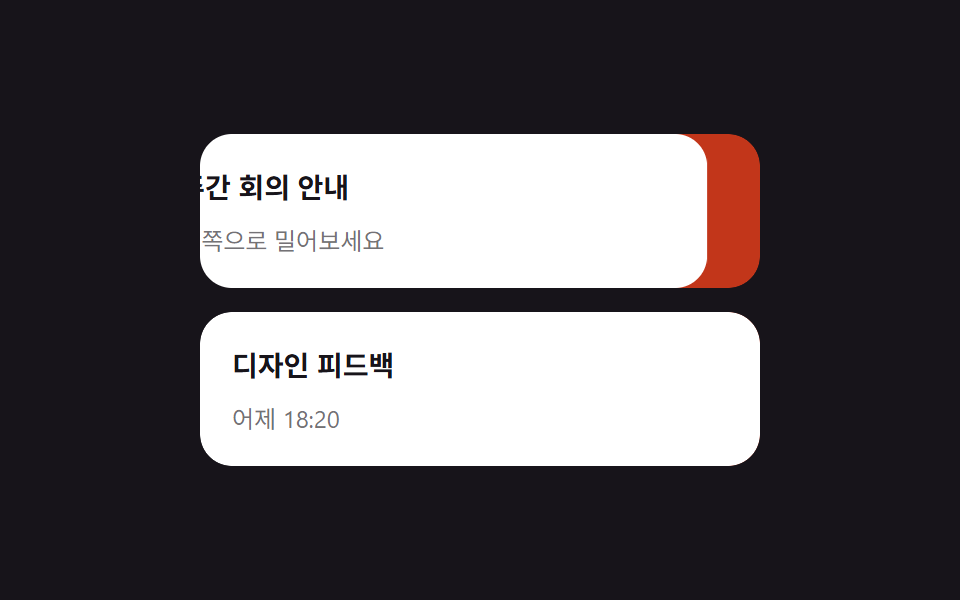 リスト・テーブルUIスワイプ削除リストUI 9選 — ページネーションまで
 リスト・テーブルUIアコーディオンリスト UI 9選 — チェックリストまで
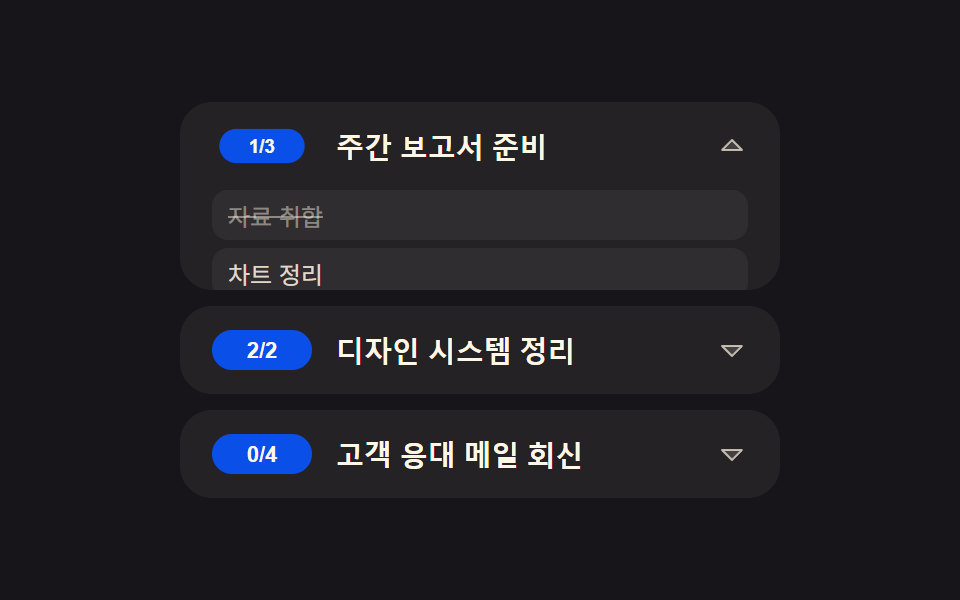 リスト・テーブルUItodo リスト ui 9パターン — 進捗ゲージから巻き戻しまで一気に整理
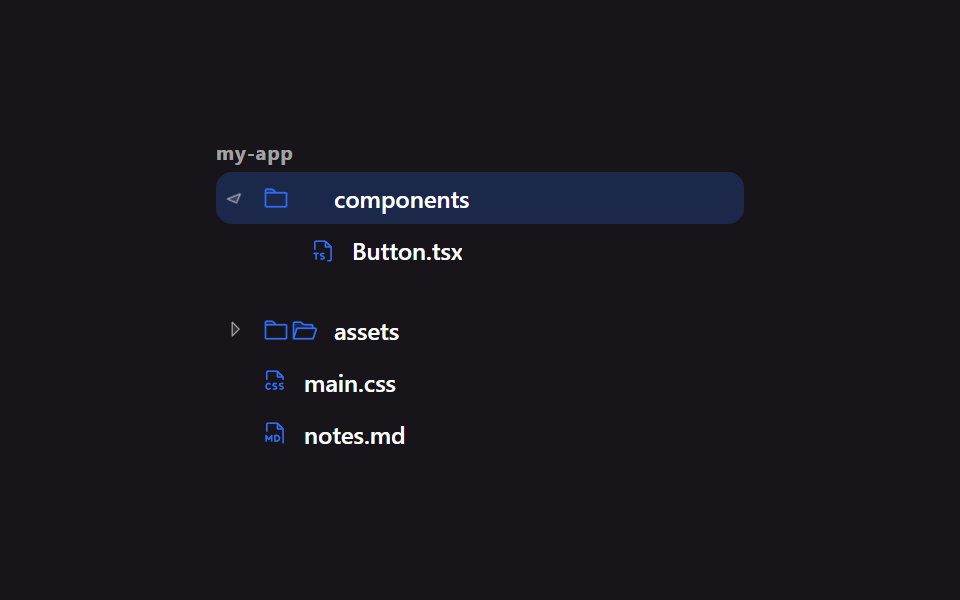 リスト・テーブルUIファイルツリー 作成 9選 — フォルダが実際に開くツリービュー
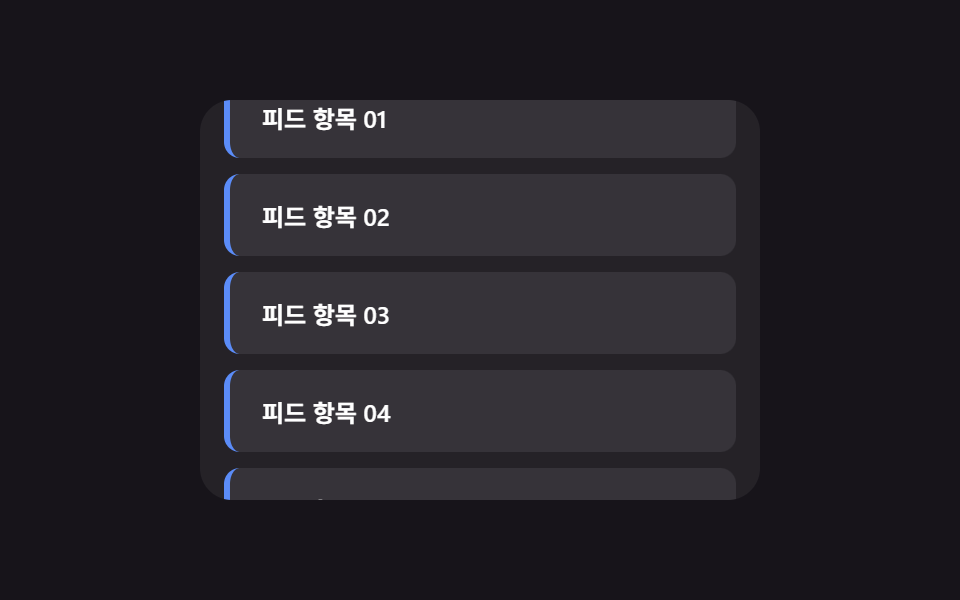 リスト・テーブルUI無限スクロール 実装 9種 — リスト・テーブルUI基本パターン集
 リスト・テーブルUIcss receipt 9パターン — 一行ずつ印字・切り取り線・バーコード読み取り・割り勘の場面
 リスト・テーブルUIエンプティステート デザイン 9選 — CSSだけで描く
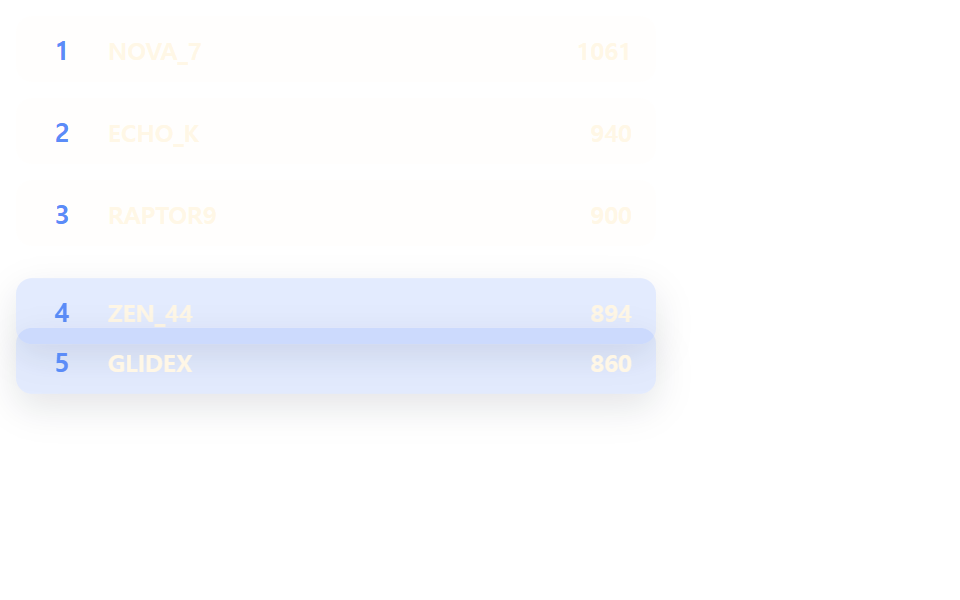 リスト・テーブルUIランキング デザイン css 9パターン — 順位表 デザインも同じ仕組み
 リスト・テーブルUIコメント欄 css 実装9パターン — 深さから削除後の詰めまで計算するリスト
 リスト・テーブルUIページネーション デザイン 9パターン — 窓の計算からばねのピルまで