画像 拡大 表示 UI 9選 — 写真ファイルなしで作るビューア
画像 拡大 表示とは、一枚の絵を大きく、回して、あるいは一か所だけ指して見せる画面の仕組みです。9つとも実際に動き、写真ファイルは一枚も使わず、グラデーションだけで描いています。
 01 viewer-magnifier-lens
 02 viewer-wheel-zoom-pan
 03 viewer-zoom-minimap
 04 viewer-zoom-level-control
 05 viewer-rotate-flip-toolbar
 06 viewer-lightbox-flip
 07 viewer-360-spin-drag
 08 viewer-spotlight-mask
 09 viewer-hotspot-pin-popover
自動再生 · タイルを押すとその項目へ · すべて1つのzip
- 01 マウスを追う拡大レンズ
- 02 ホイールで寄せてドラッグで動かすビューア
- 03 今見ている場所を教えるミニマップ
- 04 段階で止まる倍率コントロールバー
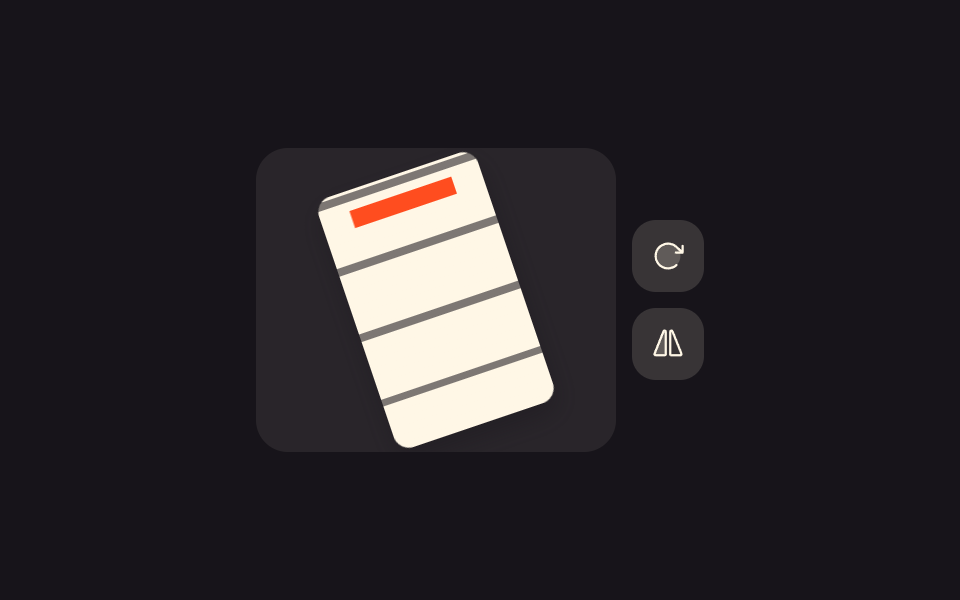
- 05 回して反転するツールバー
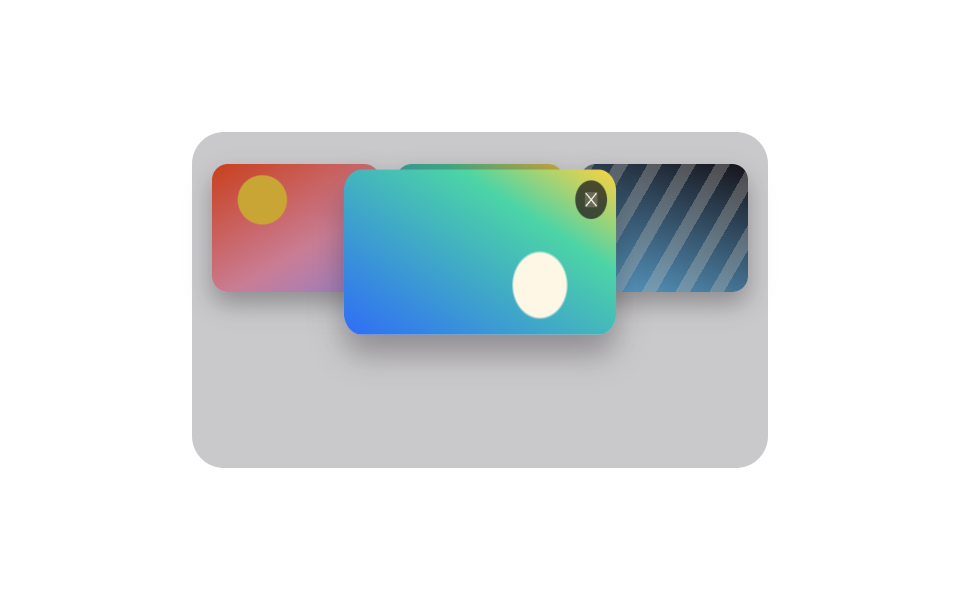
- 06 サムネイルの位置から広がるライトボックス
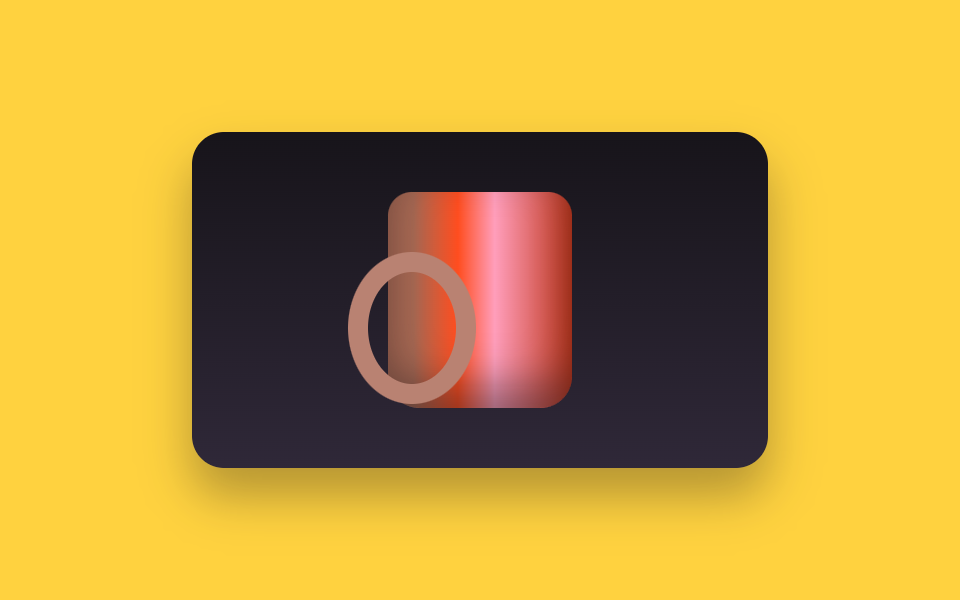
- 07 ドラッグで一周する360度ビュー
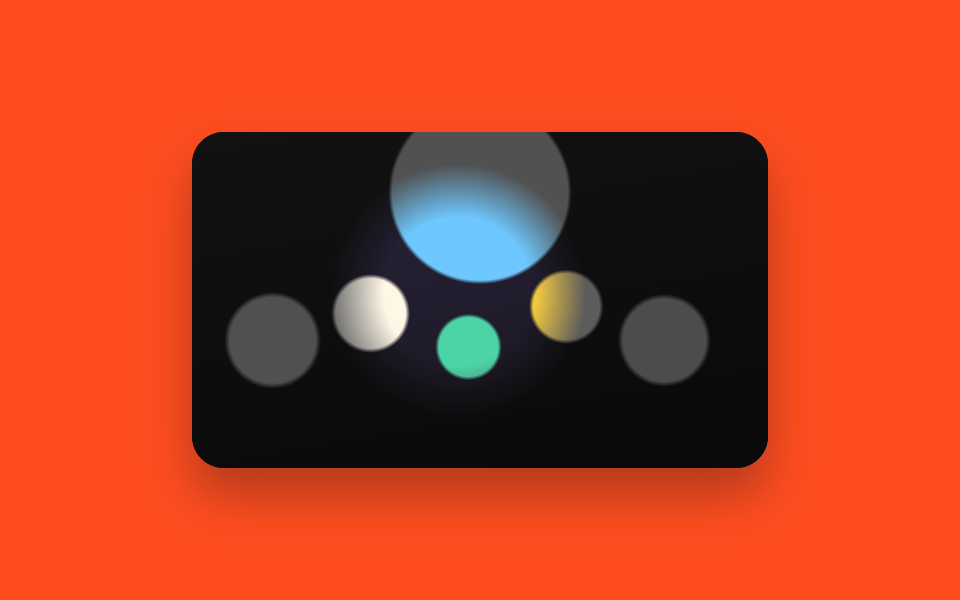
- 08 ポインタを追って点くスポットライト
- 09 写真に刺さる説明ピン
並び順は人気順ではなく、人が一枚の絵をのぞき込んでいく順です。まず手を加えずに一か所だけ大きく見て(01)、次に画面ごと寄せてドラッグで動かします(02)。寄せると現在地を見失うので、そこにミニマップが加わり(03)、倍率を正確に合わせたいときは段階コントロールが加わります(04)。向きの狂った絵は回して立て直し(05)、小さく並べたうちの一枚は大きく開きます(06)。品物なら裏まで回して見て(07)、説明するときは一か所だけ照らすか(08)、その場に名前を留めます(09)。web 画像 拡大 表示として、9つとも素の JavaScript で60行以内に収まり、中の絵は linear-gradient と radial-gradient の系統だけです。このビューアの結果を並べて飾る版はポートフォリオ ギャラリー UIで、拡大の軸を縦に立てるとマウス 追従 アニメーション cssになります。レンズの倍率は2倍と3倍の二段階だけにまとめて中間値をなくし、ミニマップの枠はレンズではなくカーソルに追従させました。倍率の段階が増えると手が止まった後も目が追い続けることになるため、二段階で切り上げています。ホイールの一目盛りで一段階だけ動くように抑えも入れました。
01マウスを追う拡大レンズ
「画像 拡大 表示 css」で何が見えるか
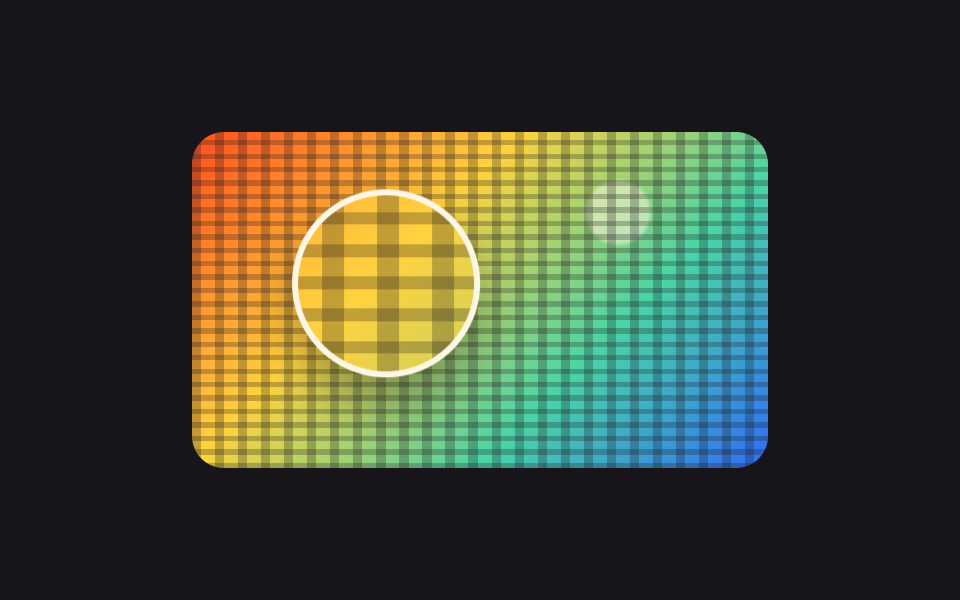
生地の上に浮かぶ丸いレンズの中には、同じ背景を2.4倍の大きさで敷き直した複製が入っています。ポインターの座標に倍率を掛け、レンズの半径を引いた値がそのまま background-position になるので、2枚の層がずれずにかみ合います。
<main class="stage">
  <div class="mg is-demo" id="mg">
    <div class="mg__photo" id="mg-photo" tabindex="0" role="img" aria-label="格子柄の生地。矢印キーで拡大レンズを動かします">
      <div class="mg__lens" id="mg-lens" aria-hidden="true"></div>
    </div>
  </div>
</main>
@use "../../../../site/static/demo-tokens" as *;
$duration: $dur-quick;
$easing: $ease-spring;
$color: $subject-cream;
@include stage($stage-ink);
// 가짜 사진 — 파일 없이 그라디언트만으로 짠 격자 원단.
// 렌즈가 같은 배경 스택을 2.4배 크기로 다시 그리므로 두 겹이 정확히 겹친다.
$photo:
repeating-linear-gradient(0deg, rgba(23, 20, 26, .26) 0 1.6%, transparent 1.6% 4%),
repeating-linear-gradient(90deg, rgba(23, 20, 26, .26) 0 1.6%, transparent 1.6% 4%),
radial-gradient(circle at 74% 24%, rgba(255, 247, 230, .5) 0 6%, transparent 7%),
linear-gradient(135deg, $stage-orange 0%, $stage-yellow 36%, $subject-mint 68%, $subject-blue 100%);
$pw: 288px;
$ph: 168px;
$zoom: 2.4;
$lens: 88px;
.mg { position: relative; }
.mg__photo {
position: relative;
box-sizing: border-box;
width: $pw;
height: $ph;
overflow: hidden;
border-radius: $r-card;
background: $photo;
background-size: $pw $ph;
cursor: crosshair;
}
.mg__photo:focus-visible { outline: 3px solid $color; outline-offset: 2px; }
.mg__lens {
position: absolute;
left: 0;
top: 0;
width: $lens;
height: $lens;
border: 3px solid $color;
border-radius: 50%;
background: $photo;
background-size: $pw * $zoom $ph * $zoom;
background-position: -138.4px -100px; // 기본 자리 = 루프 1번 지점
box-shadow: $shadow-raised;
transform: translate(32px, 16px);
pointer-events: none;
}
// ── 자동 루프 (2s) ────────────────────────────────────
// 세 지점을 P1 → P2 → P3 → P2 → P1 으로 왕복한다. 끝점이 시작점이라 이음매가 없다.
.mg.is-demo .mg__lens {
animation-name: mg-lens;
animation-duration: $dur-loop;
animation-timing-function: $easing;
animation-iteration-count: infinite;
}
@keyframes mg-lens {
0% { transform: translate(32px, 16px); background-position: -138.4px -100px; }
28% { transform: translate(106px, 68px); background-position: -316px -224.8px; }
52% { transform: translate(188px, 18px); background-position: -512.8px -104.8px; }
78% { transform: translate(106px, 68px); background-position: -316px -224.8px; }
100% { transform: translate(32px, 16px); background-position: -138.4px -100px; }
}
@media (prefers-reduced-motion: reduce) {
.mg.is-demo .mg__lens { animation: none !important; }
}html, body {
margin: 0;
overflow: hidden;
}
.stage {
box-sizing: border-box;
min-height: 100vh;
display: grid;
place-items: center;
margin: 0;
background: #17141a;
font-family: -apple-system, "Segoe UI", "Noto Sans KR", sans-serif;
padding: clamp(8px, 4vw, 24px);
}
.mg {
position: relative;
}
.mg__photo {
position: relative;
box-sizing: border-box;
width: 288px;
height: 168px;
overflow: hidden;
border-radius: 16px;
background: repeating-linear-gradient(0deg, rgba(23, 20, 26, 0.26) 0 1.6%, transparent 1.6% 4%), repeating-linear-gradient(90deg, rgba(23, 20, 26, 0.26) 0 1.6%, transparent 1.6% 4%), radial-gradient(circle at 74% 24%, rgba(255, 247, 230, 0.5) 0 6%, transparent 7%), linear-gradient(135deg, #ff4d1f 0%, #ffd23f 36%, #4cd4a6 68%, #2f6df6 100%);
background-size: 288px 168px;
cursor: crosshair;
}
.mg__photo:focus-visible {
outline: 3px solid #fff7e6;
outline-offset: 2px;
}
.mg__lens {
position: absolute;
left: 0;
top: 0;
width: 88px;
height: 88px;
border: 3px solid #fff7e6;
border-radius: 50%;
background: repeating-linear-gradient(0deg, rgba(23, 20, 26, 0.26) 0 1.6%, transparent 1.6% 4%), repeating-linear-gradient(90deg, rgba(23, 20, 26, 0.26) 0 1.6%, transparent 1.6% 4%), radial-gradient(circle at 74% 24%, rgba(255, 247, 230, 0.5) 0 6%, transparent 7%), linear-gradient(135deg, #ff4d1f 0%, #ffd23f 36%, #4cd4a6 68%, #2f6df6 100%);
background-size: 691.2px 403.2px;
background-position: -138.4px -100px;
box-shadow: 0 14px 24px rgba(23, 20, 26, 0.32);
transform: translate(32px, 16px);
pointer-events: none;
}
.mg.is-demo .mg__lens {
animation-name: mg-lens;
animation-duration: 2s;
animation-timing-function: cubic-bezier(0.2, 0.8, 0.2, 1);
animation-iteration-count: infinite;
}
@keyframes mg-lens {
0% {
transform: translate(32px, 16px);
background-position: -138.4px -100px;
}
28% {
transform: translate(106px, 68px);
background-position: -316px -224.8px;
}
52% {
transform: translate(188px, 18px);
background-position: -512.8px -104.8px;
}
78% {
transform: translate(106px, 68px);
background-position: -316px -224.8px;
}
100% {
transform: translate(32px, 16px);
background-position: -138.4px -100px;
}
}
@media (prefers-reduced-motion: reduce) {
.mg.is-demo .mg__lens {
animation: none !important;
}
}// 실제 동작: 포인터가 가리키는 지점을 2.4배로 키워 렌즈 안에 보여 준다.
var mg = document.getElementById('mg');
var mgPhoto = document.getElementById('mg-photo');
var mgLens = document.getElementById('mg-lens');
var MG_ZOOM = 2.4;
var mgX = 76, mgY = 60;
function mgPaint() {
var box = mgPhoto.getBoundingClientRect();
var half = mgLens.offsetWidth / 2;
mgX = Math.min(Math.max(mgX, half), box.width - half);
mgY = Math.min(Math.max(mgY, half), box.height - half);
mgLens.style.transform = 'translate(' + (mgX - half) + 'px,' + (mgY - half) + 'px)';
mgLens.style.backgroundPosition = -(mgX * MG_ZOOM - half) + 'px ' + -(mgY * MG_ZOOM - half) + 'px';
}
mgPhoto.addEventListener('pointermove', function (e) {
mg.classList.remove('is-demo'); // 사람이 손대면 자동 루프를 멈춘다
var box = mgPhoto.getBoundingClientRect();
mgX = e.clientX - box.left;
mgY = e.clientY - box.top;
mgPaint();
});
mgPhoto.addEventListener('keydown', function (e) {
var step = { ArrowLeft: [-16, 0], ArrowRight: [16, 0], ArrowUp: [0, -16], ArrowDown: [0, 16] }[e.key];
if (!step) return;
e.preventDefault();
mg.classList.remove('is-demo');
mgX += step[0]; mgY += step[1];
mgPaint();
});import { useRef, useState } from "react";
import type { CSSProperties } from "react";
import styles from "./MagnifierLens.module.scss";
export type MagnifierLensProps = {
label?: string;
/** 렌즈 안 배율. style.scss 의 $zoom 과 같은 값이어야 두 겹이 겹친다 */
zoom?: number;
/** 자동 재생 루프 (갤러리용). 사람이 손대면 꺼진다 */
demo?: boolean;
duration?: number;
easing?: string;
color?: string;
};
type Vars = CSSProperties & { "--duration"?: string; "--easing"?: string; "--color"?: string };
type PointerEvt = { clientX: number; clientY: number };
type KeyEvt = { key: string; preventDefault: () => void };
const HALF = 44;
const clamp = (v: number, lo: number, hi: number) => Math.min(Math.max(v, lo), hi);
export default function MagnifierLens({
label = "Checked fabric. Move the magnifier with the arrow keys",
zoom = 2.4,
demo = true,
duration = 220,
easing = "cubic-bezier(.2,.8,.2,1)",
color = "#fff7e6",
}: MagnifierLensProps) {
const photo = useRef<HTMLDivElement>(null);
const [live, setLive] = useState(demo);
const [at, setAt] = useState({ x: 76, y: 60 });
function move(x: number, y: number) {
const box = photo.current ? photo.current.getBoundingClientRect() : null;
const w = box ? box.width : 288;
const h = box ? box.height : 168;
setLive(false);
setAt({ x: clamp(x, HALF, w - HALF), y: clamp(y, HALF, h - HALF) });
}
const vars: Vars = { "--duration": `${duration}ms`, "--easing": easing, "--color": color };
const lens: CSSProperties = {
transform: `translate(${at.x - HALF}px,${at.y - HALF}px)`,
backgroundPosition: `${-(at.x * zoom - HALF)}px ${-(at.y * zoom - HALF)}px`,
};
return (
<div className={[styles.root, live ? styles.isDemo : ""].join(" ")} style={vars}>
<div
className={styles.photo}
ref={photo}
tabIndex={0}
role="img"
aria-label={label}
onPointerMove={(e: PointerEvt) => {
const box = photo.current ? photo.current.getBoundingClientRect() : { left: 0, top: 0 };
move(e.clientX - box.left, e.clientY - box.top);
}}
onKeyDown={(e: KeyEvt) => {
const step: { [k: string]: number[] } = {
ArrowLeft: [-16, 0], ArrowRight: [16, 0], ArrowUp: [0, -16], ArrowDown: [0, 16],
};
if (!step[e.key]) return;
e.preventDefault();
move(at.x + step[e.key][0], at.y + step[e.key][1]);
}}
>
<div className={styles.lens} aria-hidden="true" style={live ? undefined : lens} />
</div>
</div>
);
}01 · マウスを追う拡大レンズ — 計測 累積面積 20.113% · 動いたフレーム 23/23GODRICH オリジナル · SCSS と React は zip に同梱 · パスワードを見る
コードのどこを見るか
レンズが絵の外へ出ないよう、座標は半径と絵の幅の間に収めておきます。
var MG_ZOOM = 2.4;
function mgPaint() {
  var box = mgPhoto.getBoundingClientRect();
  var half = mgLens.offsetWidth / 2;
  mgX = Math.min(Math.max(mgX, half), box.width - half);
  mgY = Math.min(Math.max(mgY, half), box.height - half);
  mgLens.style.transform = 'translate(' + (mgX - half) + 'px,' + (mgY - half) + 'px)';
  mgLens.style.backgroundPosition = -(mgX * MG_ZOOM - half) + 'px ' + -(mgY * MG_ZOOM - half) + 'px';
}
mgPhoto.addEventListener('pointermove', function (e) {
  var box = mgPhoto.getBoundingClientRect();
  mgX = e.clientX - box.left;
  mgY = e.clientY - box.top;
  mgPaint();
});
02ホイールで寄せてドラッグで動かすビューア
画面で起きること
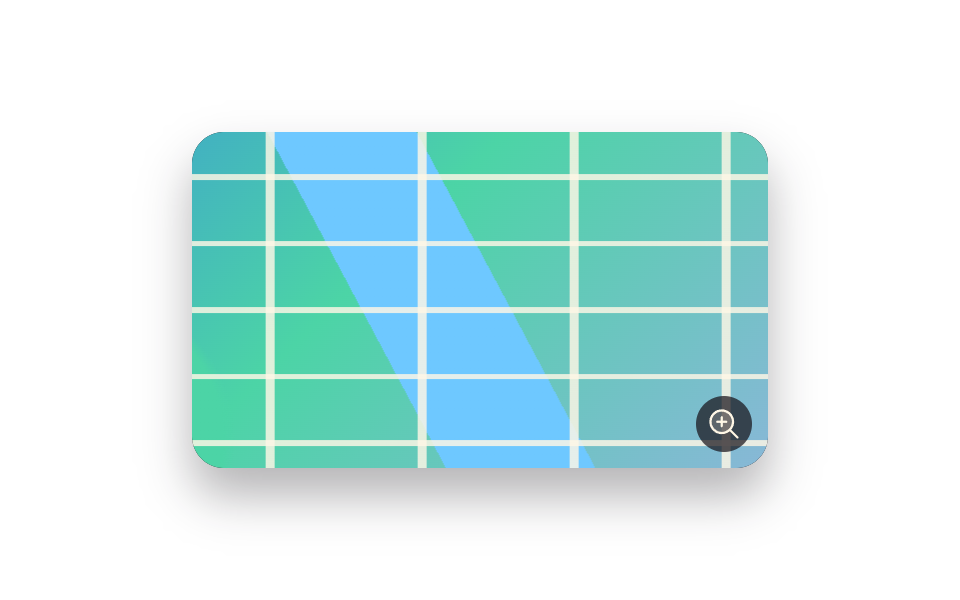
ホイールを回すと倍率が1倍から3倍の間で上下し、ドラッグすると地図が指先についてきます。動かせる距離は (幅 × (倍率 − 1)) ÷ 2 ÷ 倍率 で先に求め、その外へは出られないようにします。
<main class="stage">
  <div class="zp is-demo" id="zp">
    <div class="zp__view" id="zp-view" tabindex="0" role="img" aria-label="都市の地図。ホイールで拡大し、矢印キーで移動します">
      <div class="zp__layer" id="zp-layer"></div>
      <span class="zp__badge" aria-hidden="true"><svg viewBox="0 0 256 256" width="18" height="18"><g fill="currentColor"><path d="M192 112a80 80 0 1 1-80-80a80 80 0 0 1 80 80" opacity=".2"/><path d="m229.66 218.34l-50.06-50.06a88.21 88.21 0 1 0-11.32 11.31l50.06 50.07a8 8 0 0 0 11.32-11.32M40 112a72 72 0 1 1 72 72a72.08 72.08 0 0 1-72-72m112 0a8 8 0 0 1-8 8h-24v24a8 8 0 0 1-16 0v-24H80a8 8 0 0 1 0-16h24V80a8 8 0 0 1 16 0v24h24a8 8 0 0 1 8 8"/></g></svg></span>
    </div>
  </div>
</main>
@use "../../../../site/static/demo-tokens" as *;
$duration: $dur-base;
$easing: $ease-spring;
$color: $subject-blue;
@include stage($stage-paper);
// 가짜 사진 — 파일 없이 그린 도시 지도. 골목이 촘촘해서 당길수록 볼 것이 늘어난다
$map:
repeating-linear-gradient(0deg, rgba(255, 247, 230, .82) 0 .7%, transparent .7% 9%),
repeating-linear-gradient(90deg, rgba(255, 247, 230, .82) 0 .7%, transparent .7% 12%),
linear-gradient(62deg, transparent 0 44%, $subject-sky 44% 53%, transparent 53%),
radial-gradient(circle at 22% 72%, $subject-mint 0 12%, transparent 13%),
linear-gradient(135deg, $subject-blue 0%, $subject-mint 46%, $subject-lilac 100%);
.zp { position: relative; }
.zp__view {
position: relative;
box-sizing: border-box;
width: 288px;
height: 168px;
overflow: hidden;
border-radius: $r-card;
background: $stage-ink;
box-shadow: $shadow-raised;
cursor: grab;
touch-action: none;
}
.zp__view:focus-visible { outline: 3px solid $color; outline-offset: 2px; }
.zp__layer {
width: 100%;
height: 100%;
background: $map;
transform-origin: center center;
transform: scale(1) translate(0, 0);
}
.zp__badge {
position: absolute;
right: $sp-2;
bottom: $sp-2;
display: inline-flex;
width: 28px;
height: 28px;
align-items: center;
justify-content: center;
border-radius: 50%;
background: rgba(23, 20, 26, .72);
color: $subject-cream;
pointer-events: none;
}
// ── 자동 루프 (2s) ────────────────────────────────────
// 1배에서 2.2배까지 당겼다가 두 곳을 둘러보고 다시 1배로 돌아온다. 끝과 처음이 같은 값이다
.zp.is-demo .zp__layer {
animation-name: zp-pan;
animation-duration: $dur-loop;
animation-timing-function: $easing;
animation-iteration-count: infinite;
}
@keyframes zp-pan {
0% { transform: scale(1) translate(0, 0); }
30% { transform: scale(2.2) translate(-38px, -22px); }
62% { transform: scale(2.2) translate(34px, 18px); }
100% { transform: scale(1) translate(0, 0); }
}
@media (prefers-reduced-motion: reduce) {
.zp.is-demo .zp__layer { animation: none !important; transform: scale(1.6) translate(0, 0); }
}html, body {
margin: 0;
overflow: hidden;
}
.stage {
box-sizing: border-box;
min-height: 100vh;
display: grid;
place-items: center;
margin: 0;
background: #ffffff;
font-family: -apple-system, "Segoe UI", "Noto Sans KR", sans-serif;
padding: clamp(8px, 4vw, 24px);
}
.zp {
position: relative;
}
.zp__view {
position: relative;
box-sizing: border-box;
width: 288px;
height: 168px;
overflow: hidden;
border-radius: 16px;
background: #17141a;
box-shadow: 0 14px 24px rgba(23, 20, 26, 0.32);
cursor: grab;
touch-action: none;
}
.zp__view:focus-visible {
outline: 3px solid #2f6df6;
outline-offset: 2px;
}
.zp__layer {
width: 100%;
height: 100%;
background: repeating-linear-gradient(0deg, rgba(255, 247, 230, 0.82) 0 0.7%, transparent 0.7% 9%), repeating-linear-gradient(90deg, rgba(255, 247, 230, 0.82) 0 0.7%, transparent 0.7% 12%), linear-gradient(62deg, transparent 0 44%, #6ec8ff 44% 53%, transparent 53%), radial-gradient(circle at 22% 72%, #4cd4a6 0 12%, transparent 13%), linear-gradient(135deg, #2f6df6 0%, #4cd4a6 46%, #b9a0ff 100%);
transform-origin: center center;
transform: scale(1) translate(0, 0);
}
.zp__badge {
position: absolute;
right: 8px;
bottom: 8px;
display: inline-flex;
width: 28px;
height: 28px;
align-items: center;
justify-content: center;
border-radius: 50%;
background: rgba(23, 20, 26, 0.72);
color: #fff7e6;
pointer-events: none;
}
.zp.is-demo .zp__layer {
animation-name: zp-pan;
animation-duration: 2s;
animation-timing-function: cubic-bezier(0.2, 0.8, 0.2, 1);
animation-iteration-count: infinite;
}
@keyframes zp-pan {
0% {
transform: scale(1) translate(0, 0);
}
30% {
transform: scale(2.2) translate(-38px, -22px);
}
62% {
transform: scale(2.2) translate(34px, 18px);
}
100% {
transform: scale(1) translate(0, 0);
}
}
@media (prefers-reduced-motion: reduce) {
.zp.is-demo .zp__layer {
animation: none !important;
transform: scale(1.6) translate(0, 0);
}
}// 실제 동작: 휠은 배율, 드래그는 위치. 옮길 수 있는 거리는 배율에서 계산해 잘라 낸다.
var zp = document.getElementById('zp');
var zpView = document.getElementById('zp-view');
var zpLayer = document.getElementById('zp-layer');
var zpScale = 1, zpX = 0, zpY = 0, zpDrag = null;
function zpPaint() {
var box = zpView.getBoundingClientRect();
var maxX = box.width * (zpScale - 1) / 2 / zpScale;
var maxY = box.height * (zpScale - 1) / 2 / zpScale;
zpX = Math.min(Math.max(zpX, -maxX), maxX);
zpY = Math.min(Math.max(zpY, -maxY), maxY);
zpLayer.style.transform = 'scale(' + zpScale + ') translate(' + zpX + 'px,' + zpY + 'px)';
}
function zpZoom(d) { zp.classList.remove('is-demo'); zpScale = Math.min(Math.max(zpScale + d, 1), 3); zpPaint(); }
zpView.addEventListener('wheel', function (e) { e.preventDefault(); zpZoom(-e.deltaY / 400); }, { passive: false });
zpView.addEventListener('pointerdown', function (e) {
zp.classList.remove('is-demo');
zpDrag = { x: e.clientX, y: e.clientY };
zpView.setPointerCapture(e.pointerId);
});
zpView.addEventListener('pointermove', function (e) {
if (!zpDrag) return;
zpX += (e.clientX - zpDrag.x) / zpScale;
zpY += (e.clientY - zpDrag.y) / zpScale;
zpDrag = { x: e.clientX, y: e.clientY };
zpPaint();
});
zpView.addEventListener('pointerup', function () { zpDrag = null; });
zpView.addEventListener('keydown', function (e) {
var pan = { ArrowLeft: [24, 0], ArrowRight: [-24, 0], ArrowUp: [0, 24], ArrowDown: [0, -24] }[e.key];
if (pan) { e.preventDefault(); zp.classList.remove('is-demo'); zpX += pan[0]; zpY += pan[1]; zpPaint(); }
if (e.key === '+' || e.key === '=') { e.preventDefault(); zpZoom(0.4); }
if (e.key === '-') { e.preventDefault(); zpZoom(-0.4); }
});import { useRef, useState } from "react";
import type { CSSProperties } from "react";
import styles from "./WheelZoomPan.module.scss";
export type WheelZoomPanProps = {
label?: string;
minScale?: number;
maxScale?: number;
/** 자동 재생 루프 (갤러리용). 사람이 손대면 꺼진다 */
demo?: boolean;
duration?: number;
easing?: string;
color?: string;
};
type Vars = CSSProperties & { "--duration"?: string; "--easing"?: string; "--color"?: string };
type WheelEvt = { deltaY: number; preventDefault: () => void };
type DragEvt = { clientX: number; clientY: number; pointerId: number };
type KeyEvt = { key: string; preventDefault: () => void };
const clamp = (v: number, lo: number, hi: number) => Math.min(Math.max(v, lo), hi);
export default function WheelZoomPan({
label = "City map. Zoom with the wheel, pan with the arrow keys",
minScale = 1,
maxScale = 3,
demo = true,
duration = 300,
easing = "cubic-bezier(.2,.8,.2,1)",
color = "#2f6df6",
}: WheelZoomPanProps) {
const view = useRef<HTMLDivElement>(null);
const drag = useRef<{ x: number; y: number } | null>(null);
const [live, setLive] = useState(demo);
const [scale, setScale] = useState(1);
const [at, setAt] = useState({ x: 0, y: 0 });
function fit(next: number, x: number, y: number) {
const box = view.current ? view.current.getBoundingClientRect() : null;
const w = box ? box.width : 288;
const h = box ? box.height : 168;
const maxX = (w * (next - 1)) / 2 / next;
const maxY = (h * (next - 1)) / 2 / next;
setLive(false);
setScale(next);
setAt({ x: clamp(x, -maxX, maxX), y: clamp(y, -maxY, maxY) });
}
const vars: Vars = { "--duration": `${duration}ms`, "--easing": easing, "--color": color };
const layer: CSSProperties = { transform: `scale(${scale}) translate(${at.x}px,${at.y}px)` };
return (
<div className={[styles.root, live ? styles.isDemo : ""].join(" ")} style={vars}>
<div
className={styles.view}
ref={view}
tabIndex={0}
role="img"
aria-label={label}
onWheel={(e: WheelEvt) => {
e.preventDefault();
fit(clamp(scale - e.deltaY / 400, minScale, maxScale), at.x, at.y);
}}
onPointerDown={(e: DragEvt) => { drag.current = { x: e.clientX, y: e.clientY }; }}
onPointerMove={(e: DragEvt) => {
const d = drag.current;
if (!d) return;
fit(scale, at.x + (e.clientX - d.x) / scale, at.y + (e.clientY - d.y) / scale);
drag.current = { x: e.clientX, y: e.clientY };
}}
onPointerUp={() => { drag.current = null; }}
onKeyDown={(e: KeyEvt) => {
const pan: { [k: string]: number[] } = {
ArrowLeft: [24, 0], ArrowRight: [-24, 0], ArrowUp: [0, 24], ArrowDown: [0, -24],
};
if (pan[e.key]) {
e.preventDefault();
fit(scale, at.x + pan[e.key][0], at.y + pan[e.key][1]);
}
if (e.key === "+" || e.key === "=") { e.preventDefault(); fit(clamp(scale + 0.4, minScale, maxScale), at.x, at.y); }
if (e.key === "-") { e.preventDefault(); fit(clamp(scale - 0.4, minScale, maxScale), at.x, at.y); }
}}
>
<div className={styles.layer} style={live ? undefined : layer} />
<span className={styles.badge} aria-hidden="true" />
</div>
</div>
);
}02 · ホイールで寄せてドラッグで動かすビューア — 計測 累積面積 33.417% · 動いたフレーム 23/23GODRICH オリジナル · SCSS と React は zip に同梱 · パスワードを見る
コードの読み方
この一行がないと、少し強く引いただけで絵が枠から抜け、下地の余白が見えてしまいます。
function zpPaint() {
  var box = zpView.getBoundingClientRect();
  var maxX = box.width * (zpScale - 1) / 2 / zpScale;
  var maxY = box.height * (zpScale - 1) / 2 / zpScale;
  zpX = Math.min(Math.max(zpX, -maxX), maxX);
  zpY = Math.min(Math.max(zpY, -maxY), maxY);
  zpLayer.style.transform = 'scale(' + zpScale + ') translate(' + zpX + 'px,' + zpY + 'px)';
}
zpView.addEventListener('wheel', function (e) {
  e.preventDefault();
  zpScale = Math.min(Math.max(zpScale - e.deltaY / 400, 1), 3);
  zpPaint();
}, { passive: false });
03今見ている場所を教えるミニマップ
どんな動きか
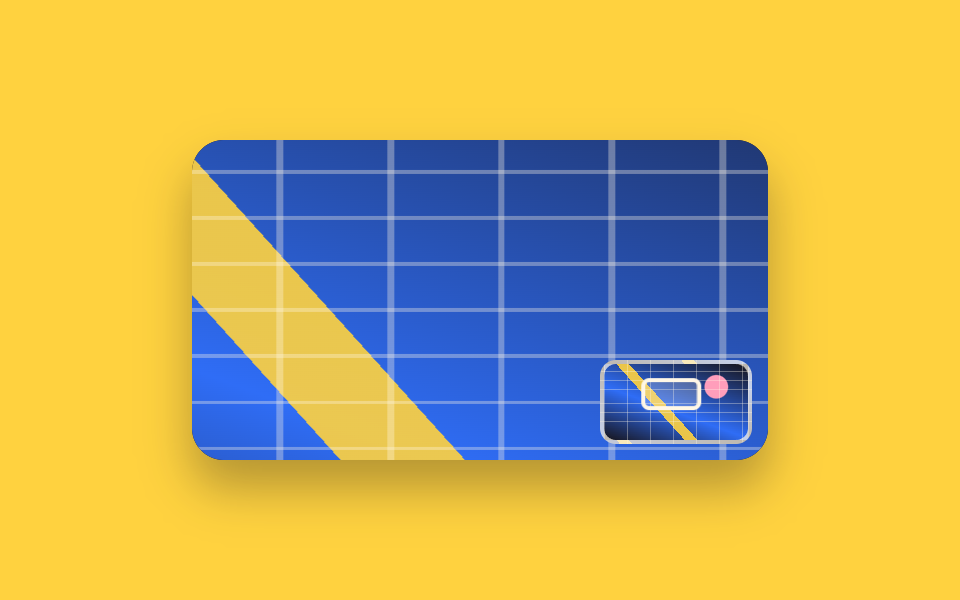
右下のミニマップは同じ図面をまるごと縮めたもので、中の白い枠が今画面に映っている範囲です。倍率が2.4倍なら枠はミニマップの1÷2.4、つまり41.67パーセントの大きさで、残りの58.33パーセントが枠の動ける幅になります。
<main class="stage">
  <div class="mm is-demo" id="mm">
    <div class="mm__view" id="mm-view" tabindex="0" role="img" aria-label="拡大した設計図。矢印キーで見る位置を移動します">
      <div class="mm__layer" id="mm-layer"></div>
      <div class="mm__map" id="mm-map" aria-hidden="true"><div class="mm__box" id="mm-box"></div></div>
    </div>
  </div>
</main>
@use "../../../../site/static/demo-tokens" as *;
$duration: $dur-base;
$easing: $ease-spring;
$color: $subject-cream;
@include stage($stage-yellow);
// 가짜 사진 — 파일 없이 그린 설계 도면. 확대하면 어디를 보고 있는지 잃어버리기 딱 좋은 그림
$plan:
repeating-linear-gradient(0deg, rgba(255, 247, 230, .34) 0 .5%, transparent .5% 6%),
repeating-linear-gradient(90deg, rgba(255, 247, 230, .34) 0 .5%, transparent .5% 8%),
radial-gradient(circle at 78% 30%, $subject-pink 0 9%, transparent 10%),
linear-gradient(48deg, transparent 0 38%, rgba($stage-yellow, .9) 38% 44%, transparent 44%),
linear-gradient(200deg, $stage-ink 0%, $subject-blue 58%, $stage-ink 100%);
.mm { position: relative; }
.mm__view {
position: relative;
box-sizing: border-box;
width: 288px;
height: 160px;
overflow: hidden;
border-radius: $r-card;
background: $stage-ink;
box-shadow: $shadow-raised;
cursor: grab;
touch-action: none;
}
.mm__view:focus-visible { outline: 3px solid $stage-ink; outline-offset: 2px; }
.mm__layer {
width: 100%;
height: 100%;
background: $plan;
transform-origin: center center;
transform: scale(2.4) translate(0, 0);
}
// 미니맵 — 같은 그림을 통째로 줄여 둔다. 비율은 aspect-ratio 로 본 화면과 맞춘다
.mm__map {
position: absolute;
right: $sp-2;
bottom: $sp-2;
box-sizing: border-box;
width: 76px;
aspect-ratio: 288 / 160;
overflow: hidden;
border: 2px solid rgba(255, 247, 230, .72);
border-radius: $r-sm;
background: $plan;
background-size: 100% 100%;
}
.mm__box {
box-sizing: border-box;
width: 41.67%;
height: 41.67%;
border: 2px solid $color;
border-radius: $r-xs;
background: rgba(255, 247, 230, .22);
transform: translate(21px, 11.7px);
}
// ── 자동 루프 (2s) ────────────────────────────────────
// 본 화면과 미니맵 상자가 같은 시간표로 움직인다. 값이 어긋나면 상자가 거짓말을 한다
.mm.is-demo .mm__layer {
animation-name: mm-layer;
animation-duration: $dur-loop;
animation-timing-function: $easing;
animation-iteration-count: infinite;
}
.mm.is-demo .mm__box {
animation-name: mm-box;
animation-duration: $dur-loop;
animation-timing-function: $easing;
animation-iteration-count: infinite;
}
@keyframes mm-layer {
0% { transform: scale(2.4) translate(0, 0); }
26% { transform: scale(2.4) translate(-84px, -28px); }
54% { transform: scale(2.4) translate(75.6px, 32.7px); }
80% { transform: scale(2.4) translate(-33.6px, 9.3px); }
100% { transform: scale(2.4) translate(0, 0); }
}
@keyframes mm-box {
0% { transform: translate(21px, 11.7px); }
26% { transform: translate(42px, 18.7px); }
54% { transform: translate(2.1px, 3.5px); }
80% { transform: translate(29.4px, 9.4px); }
100% { transform: translate(21px, 11.7px); }
}
@media (prefers-reduced-motion: reduce) {
.mm.is-demo .mm__layer,
.mm.is-demo .mm__box { animation: none !important; }
}html, body {
margin: 0;
overflow: hidden;
}
.stage {
box-sizing: border-box;
min-height: 100vh;
display: grid;
place-items: center;
margin: 0;
background: #ffd23f;
font-family: -apple-system, "Segoe UI", "Noto Sans KR", sans-serif;
padding: clamp(8px, 4vw, 24px);
}
.mm {
position: relative;
}
.mm__view {
position: relative;
box-sizing: border-box;
width: 288px;
height: 160px;
overflow: hidden;
border-radius: 16px;
background: #17141a;
box-shadow: 0 14px 24px rgba(23, 20, 26, 0.32);
cursor: grab;
touch-action: none;
}
.mm__view:focus-visible {
outline: 3px solid #17141a;
outline-offset: 2px;
}
.mm__layer {
width: 100%;
height: 100%;
background: repeating-linear-gradient(0deg, rgba(255, 247, 230, 0.34) 0 0.5%, transparent 0.5% 6%), repeating-linear-gradient(90deg, rgba(255, 247, 230, 0.34) 0 0.5%, transparent 0.5% 8%), radial-gradient(circle at 78% 30%, #ff9ebb 0 9%, transparent 10%), linear-gradient(48deg, transparent 0 38%, rgba(255, 210, 63, 0.9) 38% 44%, transparent 44%), linear-gradient(200deg, #17141a 0%, #2f6df6 58%, #17141a 100%);
transform-origin: center center;
transform: scale(2.4) translate(0, 0);
}
.mm__map {
position: absolute;
right: 8px;
bottom: 8px;
box-sizing: border-box;
width: 76px;
aspect-ratio: 288/160;
overflow: hidden;
border: 2px solid rgba(255, 247, 230, 0.72);
border-radius: 8px;
background: repeating-linear-gradient(0deg, rgba(255, 247, 230, 0.34) 0 0.5%, transparent 0.5% 6%), repeating-linear-gradient(90deg, rgba(255, 247, 230, 0.34) 0 0.5%, transparent 0.5% 8%), radial-gradient(circle at 78% 30%, #ff9ebb 0 9%, transparent 10%), linear-gradient(48deg, transparent 0 38%, rgba(255, 210, 63, 0.9) 38% 44%, transparent 44%), linear-gradient(200deg, #17141a 0%, #2f6df6 58%, #17141a 100%);
background-size: 100% 100%;
}
.mm__box {
box-sizing: border-box;
width: 41.67%;
height: 41.67%;
border: 2px solid #fff7e6;
border-radius: 4px;
background: rgba(255, 247, 230, 0.22);
transform: translate(21px, 11.7px);
}
.mm.is-demo .mm__layer {
animation-name: mm-layer;
animation-duration: 2s;
animation-timing-function: cubic-bezier(0.2, 0.8, 0.2, 1);
animation-iteration-count: infinite;
}
.mm.is-demo .mm__box {
animation-name: mm-box;
animation-duration: 2s;
animation-timing-function: cubic-bezier(0.2, 0.8, 0.2, 1);
animation-iteration-count: infinite;
}
@keyframes mm-layer {
0% {
transform: scale(2.4) translate(0, 0);
}
26% {
transform: scale(2.4) translate(-84px, -28px);
}
54% {
transform: scale(2.4) translate(75.6px, 32.7px);
}
80% {
transform: scale(2.4) translate(-33.6px, 9.3px);
}
100% {
transform: scale(2.4) translate(0, 0);
}
}
@keyframes mm-box {
0% {
transform: translate(21px, 11.7px);
}
26% {
transform: translate(42px, 18.7px);
}
54% {
transform: translate(2.1px, 3.5px);
}
80% {
transform: translate(29.4px, 9.4px);
}
100% {
transform: translate(21px, 11.7px);
}
}
@media (prefers-reduced-motion: reduce) {
.mm.is-demo .mm__layer,
.mm.is-demo .mm__box {
animation: none !important;
}
}// 실제 동작: 큰 화면을 옮기면 미니맵 상자가 같은 비율로 따라간다.
var mm = document.getElementById('mm');
var mmView = document.getElementById('mm-view');
var mmLayer = document.getElementById('mm-layer');
var mmMap = document.getElementById('mm-map');
var mmBox = document.getElementById('mm-box');
var MM_SCALE = 2.4;
var mmPx = 0, mmPy = 0, mmDrag = null;
function mmPaint() {
var view = mmView.getBoundingClientRect();
var map = mmMap.getBoundingClientRect();
var rest = (1 - 1 / MM_SCALE) / 2;
mmPx = Math.min(Math.max(mmPx, -1), 1);
mmPy = Math.min(Math.max(mmPy, -1), 1);
var tx = mmPx * view.width * (MM_SCALE - 1) / 2 / MM_SCALE;
var ty = mmPy * view.height * (MM_SCALE - 1) / 2 / MM_SCALE;
mmLayer.style.transform = 'scale(' + MM_SCALE + ') translate(' + tx + 'px,' + ty + 'px)';
mmBox.style.transform = 'translate(' + rest * map.width * (1 - mmPx) + 'px,' + rest * map.height * (1 - mmPy) + 'px)';
}
function mmMoveBy(dx, dy) { mm.classList.remove('is-demo'); mmPx += dx; mmPy += dy; mmPaint(); }
mmView.addEventListener('pointerdown', function (e) { mmDrag = { x: e.clientX, y: e.clientY }; mmView.setPointerCapture(e.pointerId); });
mmView.addEventListener('pointermove', function (e) {
if (!mmDrag) return;
var view = mmView.getBoundingClientRect();
mmMoveBy((e.clientX - mmDrag.x) / view.width * 2, (e.clientY - mmDrag.y) / view.height * 2);
mmDrag = { x: e.clientX, y: e.clientY };
});
mmView.addEventListener('pointerup', function () { mmDrag = null; });
mmView.addEventListener('keydown', function (e) {
var pan = { ArrowLeft: [0.2, 0], ArrowRight: [-0.2, 0], ArrowUp: [0, 0.2], ArrowDown: [0, -0.2] }[e.key];
if (!pan) return;
e.preventDefault();
mmMoveBy(pan[0], pan[1]);
});import { useRef, useState } from "react";
import type { CSSProperties } from "react";
import styles from "./ZoomMinimap.module.scss";
export type ZoomMinimapProps = {
label?: string;
/** 본 화면 배율. style.scss 의 scale 값과 같아야 미니맵 상자가 맞는다 */
scale?: number;
/** 자동 재생 루프 (갤러리용). 사람이 손대면 꺼진다 */
demo?: boolean;
duration?: number;
easing?: string;
color?: string;
};
type Vars = CSSProperties & { "--duration"?: string; "--easing"?: string; "--color"?: string };
type DragEvt = { clientX: number; clientY: number; pointerId: number };
type KeyEvt = { key: string; preventDefault: () => void };
const clamp = (v: number, lo: number, hi: number) => Math.min(Math.max(v, lo), hi);
export default function ZoomMinimap({
label = "Zoomed blueprint. Move the view with the arrow keys",
scale = 2.4,
demo = true,
duration = 300,
easing = "cubic-bezier(.2,.8,.2,1)",
color = "#fff7e6",
}: ZoomMinimapProps) {
const view = useRef<HTMLDivElement>(null);
const map = useRef<HTMLDivElement>(null);
const drag = useRef<{ x: number; y: number } | null>(null);
const [live, setLive] = useState(demo);
const [p, setP] = useState({ x: 0, y: 0 });
function moveBy(dx: number, dy: number) {
setLive(false);
setP({ x: clamp(p.x + dx, -1, 1), y: clamp(p.y + dy, -1, 1) });
}
const viewBox = view.current ? view.current.getBoundingClientRect() : null;
const mapBox = map.current ? map.current.getBoundingClientRect() : null;
const w = viewBox ? viewBox.width : 288;
const h = viewBox ? viewBox.height : 160;
const mw = mapBox ? mapBox.width : 76;
const mh = mapBox ? mapBox.height : 42;
const rest = (1 - 1 / scale) / 2;
const vars: Vars = { "--duration": `${duration}ms`, "--easing": easing, "--color": color };
const layer: CSSProperties = {
transform: `scale(${scale}) translate(${(p.x * w * (scale - 1)) / 2 / scale}px,${(p.y * h * (scale - 1)) / 2 / scale}px)`,
};
const box: CSSProperties = {
transform: `translate(${rest * mw * (1 - p.x)}px,${rest * mh * (1 - p.y)}px)`,
};
return (
<div className={[styles.root, live ? styles.isDemo : ""].join(" ")} style={vars}>
<div
className={styles.view}
ref={view}
tabIndex={0}
role="img"
aria-label={label}
onPointerDown={(e: DragEvt) => { drag.current = { x: e.clientX, y: e.clientY }; }}
onPointerMove={(e: DragEvt) => {
const d = drag.current;
if (!d) return;
moveBy(((e.clientX - d.x) / w) * 2, ((e.clientY - d.y) / h) * 2);
drag.current = { x: e.clientX, y: e.clientY };
}}
onPointerUp={() => { drag.current = null; }}
onKeyDown={(e: KeyEvt) => {
const pan: { [k: string]: number[] } = {
ArrowLeft: [0.2, 0], ArrowRight: [-0.2, 0], ArrowUp: [0, 0.2], ArrowDown: [0, -0.2],
};
if (!pan[e.key]) return;
e.preventDefault();
moveBy(pan[e.key][0], pan[e.key][1]);
}}
>
<div className={styles.layer} style={live ? undefined : layer} />
<div className={styles.map} ref={map} aria-hidden="true">
<div className={styles.box} style={live ? undefined : box} />
</div>
</div>
</div>
);
}03 · 今見ている場所を教えるミニマップ — 計測 累積面積 30.806% · 動いたフレーム 23/23GODRICH オリジナル · SCSS と React は zip に同梱 · パスワードを見る
どこを変えるか
大きい画面と枠は同じ一つの値から計算されるため、両者がずれることはありません。
var MM_SCALE = 2.4;
function mmPaint() {
  var view = mmView.getBoundingClientRect();
  var map = mmMap.getBoundingClientRect();
  var rest = (1 - 1 / MM_SCALE) / 2;
  var tx = mmPx * view.width * (MM_SCALE - 1) / 2 / MM_SCALE;
  var ty = mmPy * view.height * (MM_SCALE - 1) / 2 / MM_SCALE;
  mmLayer.style.transform = 'scale(' + MM_SCALE + ') translate(' + tx + 'px,' + ty + 'px)';
  mmBox.style.transform = 'translate(' + rest * map.width * (1 - mmPx) + 'px,'
    + rest * map.height * (1 - mmPy) + 'px)';
}
04段階で止まる倍率コントロールバー
何が見えるか
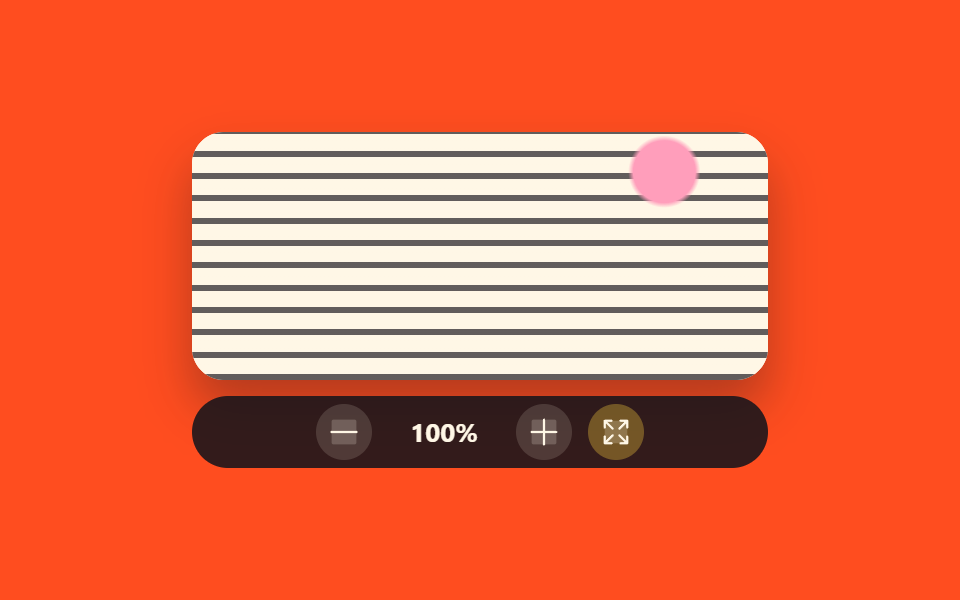
倍率は配列に書いた4つの値しか取りません。端まで来るとそのボタンが disabled になるので、押しても何も起きないボタンを押し続けることがなくなります。
<main class="stage">
  <div class="zl is-demo" id="zl">
    <div class="zl__view"><div class="zl__layer" id="zl-layer"></div></div>
    <div class="zl__bar">
      <button class="zl__btn" id="zl-out" type="button" aria-label="1段階縮小"><svg viewBox="0 0 256 256" width="18" height="18" aria-hidden="true"><g fill="currentColor"><path d="M216 56v144a16 16 0 0 1-16 16H56a16 16 0 0 1-16-16V56a16 16 0 0 1 16-16h144a16 16 0 0 1 16 16" opacity=".2"/><path d="M224 128a8 8 0 0 1-8 8H40a8 8 0 0 1 0-16h176a8 8 0 0 1 8 8"/></g></svg></button>
      <span class="zl__pct" id="zl-pct" role="status" aria-live="polite">
        <span class="zl__n zl__n--1">100%</span><span class="zl__n zl__n--2">150%</span><span class="zl__n zl__n--3">200%</span><span class="zl__n zl__n--4">300%</span>
      </span>
      <button class="zl__btn" id="zl-in" type="button" aria-label="1段階拡大"><svg viewBox="0 0 256 256" width="18" height="18" aria-hidden="true"><g fill="currentColor"><path d="M216 56v144a16 16 0 0 1-16 16H56a16 16 0 0 1-16-16V56a16 16 0 0 1 16-16h144a16 16 0 0 1 16 16" opacity=".2"/><path d="M224 128a8 8 0 0 1-8 8h-80v80a8 8 0 0 1-16 0v-80H40a8 8 0 0 1 0-16h80V40a8 8 0 0 1 16 0v80h80a8 8 0 0 1 8 8"/></g></svg></button>
      <button class="zl__btn zl__btn--fit" id="zl-fit" type="button" aria-label="画面に合わせる"><svg viewBox="0 0 256 256" width="18" height="18" aria-hidden="true"><g fill="currentColor"><path d="M208 48v160H48V48Z" opacity=".2"/><path d="M216 48v48a8 8 0 0 1-16 0V67.31l-42.34 42.35a8 8 0 0 1-11.32-11.32L188.69 56H160a8 8 0 0 1 0-16h48a8 8 0 0 1 8 8M98.34 146.34L56 188.69V160a8 8 0 0 0-16 0v48a8 8 0 0 0 8 8h48a8 8 0 0 0 0-16H67.31l42.35-42.34a8 8 0 0 0-11.32-11.32M208 152a8 8 0 0 0-8 8v28.69l-42.34-42.35a8 8 0 0 0-11.32 11.32L188.69 200H160a8 8 0 0 0 0 16h48a8 8 0 0 0 8-8v-48a8 8 0 0 0-8-8M67.31 56H96a8 8 0 0 0 0-16H48a8 8 0 0 0-8 8v48a8 8 0 0 0 16 0V67.31l42.34 42.35a8 8 0 0 0 11.32-11.32Z"/></g></svg></button>
    </div>
  </div>
</main>
@use "../../../../site/static/demo-tokens" as *;
$duration: $dur-quick;
$easing: $ease-spring;
$color: $subject-ink;
@include stage($stage-orange);
// 가짜 사진 — 파일 없이 그린 문서 한 장. 배율이 바뀌면 글줄 굵기가 그대로 커진다
$doc:
radial-gradient(circle at 82% 16%, $subject-pink 0 6%, transparent 7%),
repeating-linear-gradient(0deg, rgba(23, 20, 26, .68) 0 2.4%, transparent 2.4% 9%),
linear-gradient($subject-cream, $subject-cream);
.zl {
display: flex;
flex-direction: column;
gap: $sp-2;
width: 288px;
}
.zl__view {
box-sizing: border-box;
width: 100%;
height: 124px;
overflow: hidden;
border-radius: $r-card;
background: $subject-cream;
box-shadow: $shadow-raised;
}
.zl__layer {
width: 100%;
height: 100%;
background: $doc;
transform-origin: center center;
transform: scale(1);
}
.zl__bar {
display: flex;
align-items: center;
justify-content: center;
gap: $sp-2;
height: 36px;
padding: 0 $sp-2;
border-radius: $r-pill;
background: rgba(23, 20, 26, .88);
color: $subject-cream;
}
.zl__btn {
display: inline-flex;
width: 28px;
height: 28px;
align-items: center;
justify-content: center;
padding: 0;
border: 0;
border-radius: 50%;
background: rgba(255, 247, 230, .14);
color: inherit;
cursor: pointer;
}
.zl__btn:disabled { opacity: .38; cursor: default; }
.zl__btn:focus-visible { outline: 2px solid $subject-cream; outline-offset: 2px; }
.zl__btn--fit { background: rgba(255, 210, 63, .32); }
.zl__pct {
position: relative;
width: 56px;
height: 20px;
text-align: center;
font-size: 13px;
line-height: 20px;
font-weight: 700;
font-variant-numeric: tabular-nums;
}
.zl__n {
position: absolute;
left: 0;
top: 0;
width: 100%;
opacity: 0;
}
.zl__n--1 { opacity: 1; } // 루프 밖 기본 표시
// ── 자동 루프 (2s) ────────────────────────────────────
// 100 → 150 → 200 → 300 → 200 → 150 → 100. 올라간 길로 되돌아오므로 끝에서 튀지 않는다.
// 단계가 끊어지는 컨트롤이라 배율도 숫자도 steps(1, end) 로 한 프레임에 갈아 끼운다
.zl.is-demo .zl__layer,
.zl.is-demo .zl__n {
animation-duration: $dur-loop;
animation-timing-function: steps(1, end);
animation-iteration-count: infinite;
}
.zl.is-demo .zl__layer { animation-name: zl-zoom; }
.zl.is-demo .zl__n--1 { animation-name: zl-n1; }
.zl.is-demo .zl__n--2 { animation-name: zl-n2; }
.zl.is-demo .zl__n--3 { animation-name: zl-n3; }
.zl.is-demo .zl__n--4 { animation-name: zl-n4; }
@keyframes zl-zoom {
0% { transform: scale(1); }
14% { transform: scale(1.5); }
28% { transform: scale(2); }
44% { transform: scale(3); }
58% { transform: scale(2); }
72% { transform: scale(1.5); }
86% { transform: scale(1); }
100% { transform: scale(1); }
}
@keyframes zl-n1 {
0% { opacity: 1; }
14% { opacity: 0; }
86% { opacity: 1; }
100% { opacity: 1; }
}
@keyframes zl-n2 {
0% { opacity: 0; }
14% { opacity: 1; }
28% { opacity: 0; }
72% { opacity: 1; }
86% { opacity: 0; }
100% { opacity: 0; }
}
@keyframes zl-n3 {
0% { opacity: 0; }
28% { opacity: 1; }
44% { opacity: 0; }
58% { opacity: 1; }
72% { opacity: 0; }
100% { opacity: 0; }
}
@keyframes zl-n4 {
0% { opacity: 0; }
44% { opacity: 1; }
58% { opacity: 0; }
100% { opacity: 0; }
}
@media (max-width: 360px) {
.zl__view { height: 116px; }
}
@media (prefers-reduced-motion: reduce) {
.zl.is-demo .zl__layer,
.zl.is-demo .zl__n { animation: none !important; }
.zl.is-demo .zl__layer { transform: scale(2); }
.zl.is-demo .zl__n--1 { opacity: 0; }
.zl.is-demo .zl__n--3 { opacity: 1; }
}html, body {
margin: 0;
overflow: hidden;
}
.stage {
box-sizing: border-box;
min-height: 100vh;
display: grid;
place-items: center;
margin: 0;
background: #ff4d1f;
font-family: -apple-system, "Segoe UI", "Noto Sans KR", sans-serif;
padding: clamp(8px, 4vw, 24px);
}
.zl {
display: flex;
flex-direction: column;
gap: 8px;
width: 288px;
}
.zl__view {
box-sizing: border-box;
width: 100%;
height: 124px;
overflow: hidden;
border-radius: 16px;
background: #fff7e6;
box-shadow: 0 14px 24px rgba(23, 20, 26, 0.32);
}
.zl__layer {
width: 100%;
height: 100%;
background: radial-gradient(circle at 82% 16%, #ff9ebb 0 6%, transparent 7%), repeating-linear-gradient(0deg, rgba(23, 20, 26, 0.68) 0 2.4%, transparent 2.4% 9%), linear-gradient(#fff7e6, #fff7e6);
transform-origin: center center;
transform: scale(1);
}
.zl__bar {
display: flex;
align-items: center;
justify-content: center;
gap: 8px;
height: 36px;
padding: 0 8px;
border-radius: 999px;
background: rgba(23, 20, 26, 0.88);
color: #fff7e6;
}
.zl__btn {
display: inline-flex;
width: 28px;
height: 28px;
align-items: center;
justify-content: center;
padding: 0;
border: 0;
border-radius: 50%;
background: rgba(255, 247, 230, 0.14);
color: inherit;
cursor: pointer;
}
.zl__btn:disabled {
opacity: 0.38;
cursor: default;
}
.zl__btn:focus-visible {
outline: 2px solid #fff7e6;
outline-offset: 2px;
}
.zl__btn--fit {
background: rgba(255, 210, 63, 0.32);
}
.zl__pct {
position: relative;
width: 56px;
height: 20px;
text-align: center;
font-size: 13px;
line-height: 20px;
font-weight: 700;
font-variant-numeric: tabular-nums;
}
.zl__n {
position: absolute;
left: 0;
top: 0;
width: 100%;
opacity: 0;
}
.zl__n--1 {
opacity: 1;
}
.zl.is-demo .zl__layer,
.zl.is-demo .zl__n {
animation-duration: 2s;
animation-timing-function: steps(1, end);
animation-iteration-count: infinite;
}
.zl.is-demo .zl__layer {
animation-name: zl-zoom;
}
.zl.is-demo .zl__n--1 {
animation-name: zl-n1;
}
.zl.is-demo .zl__n--2 {
animation-name: zl-n2;
}
.zl.is-demo .zl__n--3 {
animation-name: zl-n3;
}
.zl.is-demo .zl__n--4 {
animation-name: zl-n4;
}
@keyframes zl-zoom {
0% {
transform: scale(1);
}
14% {
transform: scale(1.5);
}
28% {
transform: scale(2);
}
44% {
transform: scale(3);
}
58% {
transform: scale(2);
}
72% {
transform: scale(1.5);
}
86% {
transform: scale(1);
}
100% {
transform: scale(1);
}
}
@keyframes zl-n1 {
0% {
opacity: 1;
}
14% {
opacity: 0;
}
86% {
opacity: 1;
}
100% {
opacity: 1;
}
}
@keyframes zl-n2 {
0% {
opacity: 0;
}
14% {
opacity: 1;
}
28% {
opacity: 0;
}
72% {
opacity: 1;
}
86% {
opacity: 0;
}
100% {
opacity: 0;
}
}
@keyframes zl-n3 {
0% {
opacity: 0;
}
28% {
opacity: 1;
}
44% {
opacity: 0;
}
58% {
opacity: 1;
}
72% {
opacity: 0;
}
100% {
opacity: 0;
}
}
@keyframes zl-n4 {
0% {
opacity: 0;
}
44% {
opacity: 1;
}
58% {
opacity: 0;
}
100% {
opacity: 0;
}
}
@media (max-width: 360px) {
.zl__view {
height: 116px;
}
}
@media (prefers-reduced-motion: reduce) {
.zl.is-demo .zl__layer,
.zl.is-demo .zl__n {
animation: none !important;
}
.zl.is-demo .zl__layer {
transform: scale(2);
}
.zl.is-demo .zl__n--1 {
opacity: 0;
}
.zl.is-demo .zl__n--3 {
opacity: 1;
}
}// 실제 동작: 배율은 네 단계뿐이다. 사이 값으로는 절대 서지 않는다.
var ZL_STOPS = [1, 1.5, 2, 3];
var zl = document.getElementById('zl');
var zlLayer = document.getElementById('zl-layer');
var zlPct = document.getElementById('zl-pct');
var zlStep = 0;
function zlPaint() {
zl.classList.remove('is-demo'); // 사람이 누르면 자동 루프를 멈춘다
zlLayer.style.transform = 'scale(' + ZL_STOPS[zlStep] + ')';
zlPct.textContent = Math.round(ZL_STOPS[zlStep] * 100) + '%';
document.getElementById('zl-out').disabled = zlStep === 0;
document.getElementById('zl-in').disabled = zlStep === ZL_STOPS.length - 1;
}
document.getElementById('zl-out').addEventListener('click', function () { zlStep = Math.max(zlStep - 1, 0); zlPaint(); });
document.getElementById('zl-in').addEventListener('click', function () { zlStep = Math.min(zlStep + 1, ZL_STOPS.length - 1); zlPaint(); });
document.getElementById('zl-fit').addEventListener('click', function () { zlStep = 0; zlPaint(); });import { useState } from "react";
import type { CSSProperties } from "react";
import styles from "./ZoomLevelControl.module.scss";
export type ZoomLevelControlProps = {
/** 배율 단계. 사이 값으로는 서지 않는다 */
stops?: number[];
outLabel?: string;
inLabel?: string;
fitLabel?: string;
/** 자동 재생 루프 (갤러리용). 사람이 누르면 꺼진다 */
demo?: boolean;
duration?: number;
easing?: string;
color?: string;
};
type Vars = CSSProperties & { "--duration"?: string; "--easing"?: string; "--color"?: string };
const Minus = () => (
<svg viewBox="0 0 256 256" width="18" height="18" aria-hidden="true">
<g fill="currentColor">
<path d="M216 56v144a16 16 0 0 1-16 16H56a16 16 0 0 1-16-16V56a16 16 0 0 1 16-16h144a16 16 0 0 1 16 16" opacity=".2" />
<path d="M224 128a8 8 0 0 1-8 8H40a8 8 0 0 1 0-16h176a8 8 0 0 1 8 8" />
</g>
</svg>
);
const Plus = () => (
<svg viewBox="0 0 256 256" width="18" height="18" aria-hidden="true">
<g fill="currentColor">
<path d="M216 56v144a16 16 0 0 1-16 16H56a16 16 0 0 1-16-16V56a16 16 0 0 1 16-16h144a16 16 0 0 1 16 16" opacity=".2" />
<path d="M224 128a8 8 0 0 1-8 8h-80v80a8 8 0 0 1-16 0v-80H40a8 8 0 0 1 0-16h80V40a8 8 0 0 1 16 0v80h80a8 8 0 0 1 8 8" />
</g>
</svg>
);
const Fit = () => (
<svg viewBox="0 0 256 256" width="18" height="18" aria-hidden="true">
<g fill="currentColor">
<path d="M208 48v160H48V48Z" opacity=".2" />
<path d="M216 48v48a8 8 0 0 1-16 0V67.31l-42.34 42.35a8 8 0 0 1-11.32-11.32L188.69 56H160a8 8 0 0 1 0-16h48a8 8 0 0 1 8 8M98.34 146.34L56 188.69V160a8 8 0 0 0-16 0v48a8 8 0 0 0 8 8h48a8 8 0 0 0 0-16H67.31l42.35-42.34a8 8 0 0 0-11.32-11.32M208 152a8 8 0 0 0-8 8v28.69l-42.34-42.35a8 8 0 0 0-11.32 11.32L188.69 200H160a8 8 0 0 0 0 16h48a8 8 0 0 0 8-8v-48a8 8 0 0 0-8-8M67.31 56H96a8 8 0 0 0 0-16H48a8 8 0 0 0-8 8v48a8 8 0 0 0 16 0V67.31l42.34 42.35a8 8 0 0 0 11.32-11.32Z" />
</g>
</svg>
);
export default function ZoomLevelControl({
stops = [1, 1.5, 2, 3],
outLabel = "Zoom out one step",
inLabel = "Zoom in one step",
fitLabel = "Fit to screen",
demo = true,
duration = 220,
easing = "cubic-bezier(.2,.8,.2,1)",
color = "#17141a",
}: ZoomLevelControlProps) {
const [live, setLive] = useState(demo);
const [step, setStep] = useState(0);
function go(next: number) {
setLive(false);
setStep(Math.min(Math.max(next, 0), stops.length - 1));
}
const vars: Vars = { "--duration": `${duration}ms`, "--easing": easing, "--color": color };
const layer: CSSProperties = { transform: `scale(${stops[step]})` };
return (
<div className={[styles.root, live ? styles.isDemo : ""].join(" ")} style={vars}>
<div className={styles.view}>
<div className={styles.layer} style={live ? undefined : layer} />
</div>
<div className={styles.bar}>
<button className={styles.btn} type="button" aria-label={outLabel} disabled={!live && step === 0} onClick={() => go(step - 1)}>
<Minus />
</button>
<span className={styles.pct} role="status" aria-live="polite">
{live ? (
<>
<span className={[styles.n, styles.n1].join(" ")}>100%</span>
<span className={[styles.n, styles.n2].join(" ")}>150%</span>
<span className={[styles.n, styles.n3].join(" ")}>200%</span>
<span className={[styles.n, styles.n4].join(" ")}>300%</span>
</>
) : (
`${Math.round(stops[step] * 100)}%`
)}
</span>
<button className={styles.btn} type="button" aria-label={inLabel} disabled={!live && step === stops.length - 1} onClick={() => go(step + 1)}>
<Plus />
</button>
<button className={[styles.btn, styles.btnFit].join(" ")} type="button" aria-label={fitLabel} onClick={() => go(0)}>
<Fit />
</button>
</div>
</div>
);
}04 · 段階で止まる倍率コントロールバー — 計測 累積面積 21.867% · 動いたフレーム 6/23GODRICH オリジナル · SCSS と React は zip に同梱 · パスワードを見る
コードのどこを見るか
数字は role="status" の中にあり、新しい倍率が画面を見ない人にも一度だけ読み上げられます。
var ZL_STOPS = [1, 1.5, 2, 3];
function zlPaint() {
  zlLayer.style.transform = 'scale(' + ZL_STOPS[zlStep] + ')';
  zlPct.textContent = Math.round(ZL_STOPS[zlStep] * 100) + '%';
  document.getElementById('zl-out').disabled = zlStep === 0;
  document.getElementById('zl-in').disabled = zlStep === ZL_STOPS.length - 1;
}
document.getElementById('zl-in').addEventListener('click', function () {
  zlStep = Math.min(zlStep + 1, ZL_STOPS.length - 1);
  zlPaint();
});
05回して反転するツールバー
画面で起きること
角度は90度ずつ足すだけで、360度で0に戻すことはしません。数を増やし続ければ回転はいつも同じ向きに続き、巻き戻る場面が画面に出ません。
<main class="stage">
  <div class="rf is-demo" id="rf">
    <div class="rf__view"><div class="rf__paper" id="rf-paper" role="img" aria-label="横向きに取り込まれた領収書のスキャン"></div></div>
    <div class="rf__bar">
      <button class="rf__btn" id="rf-turn" type="button" aria-label="90度回転"><svg viewBox="0 0 256 256" width="18" height="18" aria-hidden="true"><g fill="currentColor"><path d="M216 128a88 88 0 1 1-88-88a88 88 0 0 1 88 88" opacity=".2"/><path d="M240 56v48a8 8 0 0 1-8 8h-48a8 8 0 0 1 0-16h27.4l-26.59-24.36l-.25-.24a80 80 0 1 0-1.67 114.78a8 8 0 0 1 11 11.63A95.44 95.44 0 0 1 128 224h-1.32a96 96 0 1 1 69.07-164L224 85.8V56a8 8 0 1 1 16 0"/></g></svg></button>
      <button class="rf__btn" id="rf-flip" type="button" aria-pressed="false" aria-label="左右反転"><svg viewBox="0 0 256 256" width="18" height="18" aria-hidden="true"><g fill="currentColor"><path d="M112 40v160a8 8 0 0 1-8 8H40a8 8 0 0 1-7.37-11.12l64-160C100 28.86 112 31.29 112 40" opacity=".2"/><path d="M107.18 24.33a15.86 15.86 0 0 0-17.92 9.45l-.06.14l-64 159.93A16 16 0 0 0 40 216h64a16 16 0 0 0 16-16V40a15.85 15.85 0 0 0-12.82-15.67M104 200H40l.06-.15L104 40Zm126.77-6.15l-64-159.93l-.06-.14A16 16 0 0 0 136 40v160a16 16 0 0 0 16 16h64a16 16 0 0 0 14.78-22.15ZM152 200V40l63.93 159.84l.06.15Z"/></g></svg></button>
    </div>
  </div>
</main>
@use "../../../../site/static/demo-tokens" as *;
$duration: $dur-base;
$easing: $ease-spring;
$color: $subject-cream;
@include stage($stage-ink);
// 가짜 사진 — 파일 없이 그린 영수증 스캔본. 돌아간 방향이 한눈에 보이도록 세로로 길다
$receipt:
linear-gradient($stage-orange 0 0) no-repeat 50% 8% / 64% 7%,
repeating-linear-gradient(0deg, transparent 0 18%, rgba(23, 20, 26, .56) 18% 21%, transparent 21% 26%),
linear-gradient($subject-cream, $subject-cream);
.rf {
display: flex;
align-items: center;
gap: $sp-2;
}
.rf__view {
box-sizing: border-box;
display: grid;
place-items: center;
width: 180px;
height: 152px;
overflow: hidden;
border-radius: $r-card;
background: rgba(255, 247, 230, .08);
}
.rf__paper {
width: 84px;
height: 132px;
border-radius: $r-sm;
background: $receipt;
box-shadow: $shadow-press;
transform-origin: center center;
transform: rotate(0deg) scaleX(1);
}
.rf__bar {
display: flex;
flex-direction: column;
gap: $sp-2;
}
.rf__btn {
display: inline-flex;
width: 36px;
height: 36px;
align-items: center;
justify-content: center;
padding: 0;
border: 0;
border-radius: $r-control;
background: rgba(255, 247, 230, .14);
color: $color;
cursor: pointer;
}
.rf__btn:focus-visible { outline: 2px solid $color; outline-offset: 2px; }
.rf__btn[aria-pressed="true"] { background: $stage-yellow; color: $subject-ink; }
// ── 자동 루프 (2s) ────────────────────────────────────
// 0 → 360 도로 한 바퀴를 다 돌아 제자리로 온다. 중간에 좌우를 한 번 뒤집었다가 되돌린다.
// 뒤집기는 2% 구간(40ms)에 끝나므로 24장 미리보기에 납작해진 프레임이 남지 않는다
.rf.is-demo .rf__paper {
animation-name: rf-turn;
animation-duration: $dur-loop;
animation-timing-function: $easing;
animation-iteration-count: infinite;
}
@keyframes rf-turn {
0% { transform: rotate(0deg) scaleX(1); }
22% { transform: rotate(90deg) scaleX(1); }
44% { transform: rotate(180deg) scaleX(1); }
46% { transform: rotate(180deg) scaleX(-1); }
66% { transform: rotate(270deg) scaleX(-1); }
84% { transform: rotate(360deg) scaleX(-1); }
86% { transform: rotate(360deg) scaleX(1); }
100% { transform: rotate(360deg) scaleX(1); }
}
@media (max-width: 360px) {
.rf__view { width: 160px; height: 144px; }
.rf__paper { width: 76px; height: 120px; }
}
@media (prefers-reduced-motion: reduce) {
.rf.is-demo .rf__paper { animation: none !important; transform: rotate(90deg) scaleX(1); }
}html, body {
margin: 0;
overflow: hidden;
}
.stage {
box-sizing: border-box;
min-height: 100vh;
display: grid;
place-items: center;
margin: 0;
background: #17141a;
font-family: -apple-system, "Segoe UI", "Noto Sans KR", sans-serif;
padding: clamp(8px, 4vw, 24px);
}
.rf {
display: flex;
align-items: center;
gap: 8px;
}
.rf__view {
box-sizing: border-box;
display: grid;
place-items: center;
width: 180px;
height: 152px;
overflow: hidden;
border-radius: 16px;
background: rgba(255, 247, 230, 0.08);
}
.rf__paper {
width: 84px;
height: 132px;
border-radius: 8px;
background: linear-gradient(#ff4d1f 0 0) no-repeat 50% 8%/64% 7%, repeating-linear-gradient(0deg, transparent 0 18%, rgba(23, 20, 26, 0.56) 18% 21%, transparent 21% 26%), linear-gradient(#fff7e6, #fff7e6);
box-shadow: 0 6px 12px rgba(23, 20, 26, 0.32);
transform-origin: center center;
transform: rotate(0deg) scaleX(1);
}
.rf__bar {
display: flex;
flex-direction: column;
gap: 8px;
}
.rf__btn {
display: inline-flex;
width: 36px;
height: 36px;
align-items: center;
justify-content: center;
padding: 0;
border: 0;
border-radius: 12px;
background: rgba(255, 247, 230, 0.14);
color: #fff7e6;
cursor: pointer;
}
.rf__btn:focus-visible {
outline: 2px solid #fff7e6;
outline-offset: 2px;
}
.rf__btn[aria-pressed=true] {
background: #ffd23f;
color: #17141a;
}
.rf.is-demo .rf__paper {
animation-name: rf-turn;
animation-duration: 2s;
animation-timing-function: cubic-bezier(0.2, 0.8, 0.2, 1);
animation-iteration-count: infinite;
}
@keyframes rf-turn {
0% {
transform: rotate(0deg) scaleX(1);
}
22% {
transform: rotate(90deg) scaleX(1);
}
44% {
transform: rotate(180deg) scaleX(1);
}
46% {
transform: rotate(180deg) scaleX(-1);
}
66% {
transform: rotate(270deg) scaleX(-1);
}
84% {
transform: rotate(360deg) scaleX(-1);
}
86% {
transform: rotate(360deg) scaleX(1);
}
100% {
transform: rotate(360deg) scaleX(1);
}
}
@media (max-width: 360px) {
.rf__view {
width: 160px;
height: 144px;
}
.rf__paper {
width: 76px;
height: 120px;
}
}
@media (prefers-reduced-motion: reduce) {
.rf.is-demo .rf__paper {
animation: none !important;
transform: rotate(90deg) scaleX(1);
}
}// 실제 동작: 각도는 90도씩 더하고, 뒤집기는 scaleX 의 부호만 바꾼다.
var rf = document.getElementById('rf');
var rfPaper = document.getElementById('rf-paper');
var rfFlip = document.getElementById('rf-flip');
var rfAngle = 0, rfMirror = 1;
function rfPaint() {
rf.classList.remove('is-demo'); // 사람이 누르면 자동 루프를 멈춘다
rfPaper.style.transform = 'rotate(' + rfAngle + 'deg) scaleX(' + rfMirror + ')';
rfFlip.setAttribute('aria-pressed', rfMirror === -1 ? 'true' : 'false');
}
document.getElementById('rf-turn').addEventListener('click', function () { rfAngle += 90; rfPaint(); });
rfFlip.addEventListener('click', function () { rfMirror = -rfMirror; rfPaint(); });import { useState } from "react";
import type { CSSProperties } from "react";
import styles from "./RotateFlipToolbar.module.scss";
export type RotateFlipToolbarProps = {
paperLabel?: string;
turnLabel?: string;
flipLabel?: string;
/** 자동 재생 루프 (갤러리용). 사람이 누르면 꺼진다 */
demo?: boolean;
duration?: number;
easing?: string;
color?: string;
};
type Vars = CSSProperties & { "--duration"?: string; "--easing"?: string; "--color"?: string };
const Turn = () => (
<svg viewBox="0 0 256 256" width="18" height="18" aria-hidden="true">
<g fill="currentColor">
<path d="M216 128a88 88 0 1 1-88-88a88 88 0 0 1 88 88" opacity=".2" />
<path d="M240 56v48a8 8 0 0 1-8 8h-48a8 8 0 0 1 0-16h27.4l-26.59-24.36l-.25-.24a80 80 0 1 0-1.67 114.78a8 8 0 0 1 11 11.63A95.44 95.44 0 0 1 128 224h-1.32a96 96 0 1 1 69.07-164L224 85.8V56a8 8 0 1 1 16 0" />
</g>
</svg>
);
const Flip = () => (
<svg viewBox="0 0 256 256" width="18" height="18" aria-hidden="true">
<g fill="currentColor">
<path d="M112 40v160a8 8 0 0 1-8 8H40a8 8 0 0 1-7.37-11.12l64-160C100 28.86 112 31.29 112 40" opacity=".2" />
<path d="M107.18 24.33a15.86 15.86 0 0 0-17.92 9.45l-.06.14l-64 159.93A16 16 0 0 0 40 216h64a16 16 0 0 0 16-16V40a15.85 15.85 0 0 0-12.82-15.67M104 200H40l.06-.15L104 40Zm126.77-6.15l-64-159.93l-.06-.14A16 16 0 0 0 136 40v160a16 16 0 0 0 16 16h64a16 16 0 0 0 14.78-22.15ZM152 200V40l63.93 159.84l.06.15Z" />
</g>
</svg>
);
export default function RotateFlipToolbar({
paperLabel = "Receipt scan captured sideways",
turnLabel = "Rotate 90 degrees",
flipLabel = "Flip horizontally",
demo = true,
duration = 300,
easing = "cubic-bezier(.2,.8,.2,1)",
color = "#fff7e6",
}: RotateFlipToolbarProps) {
const [live, setLive] = useState(demo);
const [angle, setAngle] = useState(0);
const [mirror, setMirror] = useState(1);
const vars: Vars = { "--duration": `${duration}ms`, "--easing": easing, "--color": color };
const paper: CSSProperties = { transform: `rotate(${angle}deg) scaleX(${mirror})` };
return (
<div className={[styles.root, live ? styles.isDemo : ""].join(" ")} style={vars}>
<div className={styles.view}>
<div className={styles.paper} role="img" aria-label={paperLabel} style={live ? undefined : paper} />
</div>
<div className={styles.bar}>
<button
className={styles.btn}
type="button"
aria-label={turnLabel}
onClick={() => { setLive(false); setAngle(angle + 90); }}
>
<Turn />
</button>
<button
className={styles.btn}
type="button"
aria-pressed={mirror === -1}
aria-label={flipLabel}
onClick={() => { setLive(false); setMirror(-mirror); }}
>
<Flip />
</button>
</div>
</div>
);
}05 · 回して反転するツールバー — 計測 累積面積 11.597% · 動いたフレーム 21/23GODRICH オリジナル · SCSS と React は zip に同梱 · パスワードを見る
コードの読み方
反転は scaleX の符号を変えるだけですが、その状態を aria-pressed に書いておくので、色の変化が見えない人にも今は反転していることが伝わります。
var rfAngle = 0, rfMirror = 1;
function rfPaint() {
  rfPaper.style.transform = 'rotate(' + rfAngle + 'deg) scaleX(' + rfMirror + ')';
  rfFlip.setAttribute('aria-pressed', rfMirror === -1 ? 'true' : 'false');
}
document.getElementById('rf-turn').addEventListener('click', function () {
  rfAngle += 90;
  rfPaint();
});
rfFlip.addEventListener('click', function () {
  rfMirror = -rfMirror;
  rfPaint();
});
06サムネイルの位置から広がるライトボックス
どんな動きか
大きな板は最終的に置かれる場所に組んでおき、押されたサムネイルとの差だけ後ろへ戻してから、その戻した分を解きます。戻している間は transition を一度切る必要があり、入れ直せるのは requestAnimationFrame を1回はさんだあとです。
<main class="stage">
  <div class="lb is-demo" id="lb" data-i="2">
    <div class="lb__grid">
      <button class="lb__t lb__t--1" type="button" data-open="1" aria-label="1枚目の写真を大きく見る"></button>
      <button class="lb__t lb__t--2" type="button" data-open="2" aria-label="2枚目の写真を大きく見る"></button>
      <button class="lb__t lb__t--3" type="button" data-open="3" aria-label="3枚目の写真を大きく見る"></button>
    </div>
    <div class="lb__sheet" role="dialog" aria-modal="true" aria-label="写真の拡大表示">
      <div class="lb__scrim" id="lb-scrim"></div>
      <div class="lb__panel" id="lb-panel">
        <button class="lb__x" id="lb-x" type="button" aria-label="閉じる"><svg viewBox="0 0 256 256" width="16" height="16" aria-hidden="true"><g fill="currentColor"><path d="M216 56v144a16 16 0 0 1-16 16H56a16 16 0 0 1-16-16V56a16 16 0 0 1 16-16h144a16 16 0 0 1 16 16" opacity=".2"/><path d="M205.66 194.34a8 8 0 0 1-11.32 11.32L128 139.31l-66.34 66.35a8 8 0 0 1-11.32-11.32L116.69 128L50.34 61.66a8 8 0 0 1 11.32-11.32L128 116.69l66.34-66.35a8 8 0 0 1 11.32 11.32L139.31 128Z"/></g></svg></button>
      </div>
    </div>
  </div>
</main>
@use "../../../../site/static/demo-tokens" as *;
$duration: $dur-base;
$easing: $ease-spring;
$color: $subject-blue;
@include stage($stage-paper);
// 가짜 사진 세 장 — 파일 없이 그라디언트로만 그렸다
$p1: radial-gradient(circle at 30% 28%, $stage-yellow 0 16%, transparent 17%), linear-gradient(150deg, $stage-orange, $subject-pink 62%, $subject-lilac);
$p2: radial-gradient(circle at 72% 70%, $subject-cream 0 12%, transparent 13%), linear-gradient(28deg, $subject-blue, $subject-mint 70%, $stage-yellow);
$p3: repeating-linear-gradient(120deg, rgba(255, 247, 230, .3) 0 6%, transparent 6% 14%), linear-gradient(200deg, $stage-ink, $subject-sky);
.lb {
position: relative;
box-sizing: border-box;
width: 288px;
height: 168px;
}
.lb__grid {
display: flex;
justify-content: center;
gap: $sp-2;
padding-top: $sp-4;
}
.lb__t {
width: 84px;
height: 64px;
padding: 0;
border: 0;
border-radius: $r-sm;
box-shadow: $shadow-press;
cursor: zoom-in;
}
.lb__t:focus-visible { outline: 3px solid $color; outline-offset: 2px; }
.lb__t--1 { background: $p1; }
.lb__t--2 { background: $p2; }
.lb__t--3 { background: $p3; }
// ── 열린 판 ───────────────────────────────────────────
.lb__sheet {
position: absolute;
inset: 0;
display: none;
place-items: center;
}
// 루프 중에도 판은 보이지만 클릭은 통과시킨다 — 안 그러면 스크림이 썸네일을 덮어
// 사람이 열 수가 없다 (Playwright 실측: 클릭이 .lb__scrim 에 가로막혔다)
.lb.is-demo .lb__sheet { display: grid; pointer-events: none; }
.lb.is-open .lb__sheet { display: grid; pointer-events: auto; }
.lb__scrim {
position: absolute;
inset: 0;
border-radius: $r-card;
background: rgba(23, 20, 26, .72);
}
.lb__panel {
position: relative;
box-sizing: border-box;
width: 240px;
height: 120px;
border-radius: $r-card;
box-shadow: $shadow-raised;
transform-origin: center center;
transition: transform $dur-enter $easing;
}
.lb[data-i="1"] .lb__panel { background: $p1; }
.lb[data-i="2"] .lb__panel { background: $p2; }
.lb[data-i="3"] .lb__panel { background: $p3; }
.lb__x {
position: absolute;
right: $sp-2;
top: $sp-2;
display: inline-flex;
width: 28px;
height: 28px;
align-items: center;
justify-content: center;
padding: 0;
border: 0;
border-radius: 50%;
background: rgba(23, 20, 26, .72);
color: $subject-cream;
cursor: pointer;
}
.lb__x:focus-visible { outline: 2px solid $subject-cream; outline-offset: 2px; }
// ── 자동 루프 (2s) ────────────────────────────────────
// 두 번째 썸네일 자리(0, -36px · 0.35×0.53배)에서 자라나 제자리로 돌아간다.
// 나타나고 사라지는 순간은 steps 없이도 1% 구간이라 반투명 유령 프레임이 남지 않는다
.lb.is-demo .lb__panel {
transition: none;
animation-name: lb-panel;
animation-duration: $dur-loop;
animation-timing-function: $easing;
animation-iteration-count: infinite;
}
.lb.is-demo .lb__scrim {
animation-name: lb-scrim;
animation-duration: $dur-loop;
animation-timing-function: $ease-out;
animation-iteration-count: infinite;
}
@keyframes lb-panel {
0% { opacity: 0; transform: translate(0, -36px) scale(.35, .533); }
9% { opacity: 0; transform: translate(0, -36px) scale(.35, .533); }
10% { opacity: 1; transform: translate(0, -36px) scale(.35, .533); }
40% { opacity: 1; transform: translate(0, 0) scale(1, 1); }
70% { opacity: 1; transform: translate(0, 0) scale(1, 1); }
86% { opacity: 1; transform: translate(0, -36px) scale(.35, .533); }
87% { opacity: 0; transform: translate(0, -36px) scale(.35, .533); }
100% { opacity: 0; transform: translate(0, -36px) scale(.35, .533); }
}
@keyframes lb-scrim {
0% { opacity: 0; }
10% { opacity: 0; }
22% { opacity: 1; }
78% { opacity: 1; }
87% { opacity: 0; }
100% { opacity: 0; }
}
@media (max-width: 360px) {
.lb { height: 160px; }
.lb__grid { padding-top: $sp-2; }
.lb__panel { width: 224px; height: 112px; }
}
@media (prefers-reduced-motion: reduce) {
.lb.is-demo .lb__panel,
.lb.is-demo .lb__scrim { animation: none !important; }
.lb.is-demo .lb__panel { opacity: 1; transform: translate(0, 0) scale(1, 1); }
.lb.is-demo .lb__scrim { opacity: 1; }
.lb__panel { transition: none; }
}html, body {
margin: 0;
overflow: hidden;
}
.stage {
box-sizing: border-box;
min-height: 100vh;
display: grid;
place-items: center;
margin: 0;
background: #ffffff;
font-family: -apple-system, "Segoe UI", "Noto Sans KR", sans-serif;
padding: clamp(8px, 4vw, 24px);
}
.lb {
position: relative;
box-sizing: border-box;
width: 288px;
height: 168px;
}
.lb__grid {
display: flex;
justify-content: center;
gap: 8px;
padding-top: 16px;
}
.lb__t {
width: 84px;
height: 64px;
padding: 0;
border: 0;
border-radius: 8px;
box-shadow: 0 6px 12px rgba(23, 20, 26, 0.32);
cursor: zoom-in;
}
.lb__t:focus-visible {
outline: 3px solid #2f6df6;
outline-offset: 2px;
}
.lb__t--1 {
background: radial-gradient(circle at 30% 28%, #ffd23f 0 16%, transparent 17%), linear-gradient(150deg, #ff4d1f, #ff9ebb 62%, #b9a0ff);
}
.lb__t--2 {
background: radial-gradient(circle at 72% 70%, #fff7e6 0 12%, transparent 13%), linear-gradient(28deg, #2f6df6, #4cd4a6 70%, #ffd23f);
}
.lb__t--3 {
background: repeating-linear-gradient(120deg, rgba(255, 247, 230, 0.3) 0 6%, transparent 6% 14%), linear-gradient(200deg, #17141a, #6ec8ff);
}
.lb__sheet {
position: absolute;
inset: 0;
display: none;
place-items: center;
}
.lb.is-demo .lb__sheet {
display: grid;
pointer-events: none;
}
.lb.is-open .lb__sheet {
display: grid;
pointer-events: auto;
}
.lb__scrim {
position: absolute;
inset: 0;
border-radius: 16px;
background: rgba(23, 20, 26, 0.72);
}
.lb__panel {
position: relative;
box-sizing: border-box;
width: 240px;
height: 120px;
border-radius: 16px;
box-shadow: 0 14px 24px rgba(23, 20, 26, 0.32);
transform-origin: center center;
transition: transform 600ms cubic-bezier(0.2, 0.8, 0.2, 1);
}
.lb[data-i="1"] .lb__panel {
background: radial-gradient(circle at 30% 28%, #ffd23f 0 16%, transparent 17%), linear-gradient(150deg, #ff4d1f, #ff9ebb 62%, #b9a0ff);
}
.lb[data-i="2"] .lb__panel {
background: radial-gradient(circle at 72% 70%, #fff7e6 0 12%, transparent 13%), linear-gradient(28deg, #2f6df6, #4cd4a6 70%, #ffd23f);
}
.lb[data-i="3"] .lb__panel {
background: repeating-linear-gradient(120deg, rgba(255, 247, 230, 0.3) 0 6%, transparent 6% 14%), linear-gradient(200deg, #17141a, #6ec8ff);
}
.lb__x {
position: absolute;
right: 8px;
top: 8px;
display: inline-flex;
width: 28px;
height: 28px;
align-items: center;
justify-content: center;
padding: 0;
border: 0;
border-radius: 50%;
background: rgba(23, 20, 26, 0.72);
color: #fff7e6;
cursor: pointer;
}
.lb__x:focus-visible {
outline: 2px solid #fff7e6;
outline-offset: 2px;
}
.lb.is-demo .lb__panel {
transition: none;
animation-name: lb-panel;
animation-duration: 2s;
animation-timing-function: cubic-bezier(0.2, 0.8, 0.2, 1);
animation-iteration-count: infinite;
}
.lb.is-demo .lb__scrim {
animation-name: lb-scrim;
animation-duration: 2s;
animation-timing-function: ease-out;
animation-iteration-count: infinite;
}
@keyframes lb-panel {
0% {
opacity: 0;
transform: translate(0, -36px) scale(0.35, 0.533);
}
9% {
opacity: 0;
transform: translate(0, -36px) scale(0.35, 0.533);
}
10% {
opacity: 1;
transform: translate(0, -36px) scale(0.35, 0.533);
}
40% {
opacity: 1;
transform: translate(0, 0) scale(1, 1);
}
70% {
opacity: 1;
transform: translate(0, 0) scale(1, 1);
}
86% {
opacity: 1;
transform: translate(0, -36px) scale(0.35, 0.533);
}
87% {
opacity: 0;
transform: translate(0, -36px) scale(0.35, 0.533);
}
100% {
opacity: 0;
transform: translate(0, -36px) scale(0.35, 0.533);
}
}
@keyframes lb-scrim {
0% {
opacity: 0;
}
10% {
opacity: 0;
}
22% {
opacity: 1;
}
78% {
opacity: 1;
}
87% {
opacity: 0;
}
100% {
opacity: 0;
}
}
@media (max-width: 360px) {
.lb {
height: 160px;
}
.lb__grid {
padding-top: 8px;
}
.lb__panel {
width: 224px;
height: 112px;
}
}
@media (prefers-reduced-motion: reduce) {
.lb.is-demo .lb__panel,
.lb.is-demo .lb__scrim {
animation: none !important;
}
.lb.is-demo .lb__panel {
opacity: 1;
transform: translate(0, 0) scale(1, 1);
}
.lb.is-demo .lb__scrim {
opacity: 1;
}
.lb__panel {
transition: none;
}
}// 실제 동작: 눌린 썸네일 자리에서 큰 판이 자라난다 (FLIP — 재고, 되돌리고, 한 프레임 뒤 푼다).
var lb = document.getElementById('lb');
var lbPanel = document.getElementById('lb-panel');
var lbThumbs = [].slice.call(lb.querySelectorAll('.lb__t'));
function lbOpen(i) {
lb.classList.remove('is-demo'); // 사람이 누르면 자동 루프를 멈춘다
lb.setAttribute('data-i', String(i));
lb.classList.add('is-open');
var from = lbThumbs[i - 1].getBoundingClientRect();
var to = lbPanel.getBoundingClientRect();
lbPanel.style.transition = 'none';
lbPanel.style.transform = 'translate(' + (from.left - to.left + (from.width - to.width) / 2) + 'px,'
+ (from.top - to.top + (from.height - to.height) / 2) + 'px) scale('
+ (from.width / to.width) + ',' + (from.height / to.height) + ')';
requestAnimationFrame(function () {
lbPanel.style.transition = '';
lbPanel.style.transform = '';
document.getElementById('lb-x').focus({ preventScroll: true });
});
}
function lbClose() {
lb.classList.remove('is-open');
lbThumbs[Number(lb.getAttribute('data-i')) - 1].focus({ preventScroll: true });
}
lbThumbs.forEach(function (t) { t.addEventListener('click', function () { lbOpen(Number(t.getAttribute('data-open'))); }); });
document.getElementById('lb-x').addEventListener('click', lbClose);
document.getElementById('lb-scrim').addEventListener('click', lbClose);
document.addEventListener('keydown', function (e) {
if (!lb.classList.contains('is-open')) return;
if (e.key === 'Escape') { e.preventDefault(); lbClose(); }
if (e.key === 'ArrowLeft' || e.key === 'ArrowRight') {
e.preventDefault();
var n = Number(lb.getAttribute('data-i')) + (e.key === 'ArrowRight' ? 1 : -1);
lb.setAttribute('data-i', String(n < 1 ? 3 : n > 3 ? 1 : n));
}
});import { useRef, useState } from "react";
import type { CSSProperties } from "react";
import styles from "./LightboxFlip.module.scss";
export type LightboxFlipProps = {
thumbLabels?: string[];
dialogLabel?: string;
closeLabel?: string;
/** 자동 재생 루프 (갤러리용). 사람이 누르면 꺼진다 */
demo?: boolean;
duration?: number;
easing?: string;
color?: string;
};
type Vars = CSSProperties & { "--duration"?: string; "--easing"?: string; "--color"?: string };
type KeyEvt = { key: string; preventDefault: () => void };
const Close = () => (
<svg viewBox="0 0 256 256" width="16" height="16" aria-hidden="true">
<g fill="currentColor">
<path d="M216 56v144a16 16 0 0 1-16 16H56a16 16 0 0 1-16-16V56a16 16 0 0 1 16-16h144a16 16 0 0 1 16 16" opacity=".2" />
<path d="M205.66 194.34a8 8 0 0 1-11.32 11.32L128 139.31l-66.34 66.35a8 8 0 0 1-11.32-11.32L116.69 128L50.34 61.66a8 8 0 0 1 11.32-11.32L128 116.69l66.34-66.35a8 8 0 0 1 11.32 11.32L139.31 128Z" />
</g>
</svg>
);
export default function LightboxFlip({
thumbLabels = ["Open the first photo", "Open the second photo", "Open the third photo"],
dialogLabel = "Photo viewer",
closeLabel = "Close",
demo = true,
duration = 300,
easing = "cubic-bezier(.2,.8,.2,1)",
color = "#2f6df6",
}: LightboxFlipProps) {
const thumbsRef = useRef<HTMLButtonElement[]>([]);
const thumbs: HTMLButtonElement[] = thumbsRef.current || (thumbsRef.current = []);
const panel = useRef<HTMLDivElement>(null);
const closeBtn = useRef<HTMLButtonElement>(null);
const [live, setLive] = useState(demo);
const [open, setOpen] = useState(false);
const [index, setIndex] = useState(2);
// FLIP — 두 자리를 재고, 차이만큼 되돌려 놓고, 한 프레임 뒤에 푼다
function flipFrom(i: number) {
const from = thumbs[i - 1] ? thumbs[i - 1].getBoundingClientRect() : null;
const to = panel.current ? panel.current.getBoundingClientRect() : null;
if (!from || !to || !panel.current) return;
panel.current.style.transition = "none";
panel.current.style.transform =
`translate(${from.left - to.left + (from.width - to.width) / 2}px,` +
`${from.top - to.top + (from.height - to.height) / 2}px) ` +
`scale(${from.width / to.width},${from.height / to.height})`;
requestAnimationFrame(() => {
if (!panel.current) return;
panel.current.style.transition = "";
panel.current.style.transform = "";
if (closeBtn.current) closeBtn.current.focus({ preventScroll: true });
});
}
function openAt(i: number) {
setLive(false);
setIndex(i);
setOpen(true);
flipFrom(i);
}
function close() {
setOpen(false);
const t = thumbs[index - 1];
if (t) t.focus({ preventScroll: true });
}
const vars: Vars = { "--duration": `${duration}ms`, "--easing": easing, "--color": color };
const cls = [styles.root, live ? styles.isDemo : "", open ? styles.isOpen : ""].join(" ");
return (
<div
className={cls}
style={vars}
data-i={index}
onKeyDown={(e: KeyEvt) => {
if (!open) return;
if (e.key === "Escape") { e.preventDefault(); close(); }
if (e.key === "ArrowLeft" || e.key === "ArrowRight") {
e.preventDefault();
const n = index + (e.key === "ArrowRight" ? 1 : -1);
setIndex(n < 1 ? 3 : n > 3 ? 1 : n);
}
}}
>
<div className={styles.grid}>
{[1, 2, 3].map((i) => (
<button
key={i}
className={[styles.t, i === 1 ? styles.t1 : i === 2 ? styles.t2 : styles.t3].join(" ")}
type="button"
aria-label={thumbLabels[i - 1]}
ref={(el: HTMLButtonElement) => { thumbs[i - 1] = el; }}
onClick={() => openAt(i)}
/>
))}
</div>
<div className={styles.sheet} role="dialog" aria-modal="true" aria-label={dialogLabel}>
<div className={styles.scrim} onClick={close} />
<div className={styles.panel} ref={panel}>
<button className={styles.x} type="button" aria-label={closeLabel} ref={closeBtn} onClick={close}>
<Close />
</button>
</div>
</div>
</div>
);
}06 · サムネイルの位置から広がるライトボックス — 計測 累積面積 33.357% · 動いたフレーム 13/23GODRICH オリジナル · SCSS と React は zip に同梱 · パスワードを見る
どこを変えるか
同じフレームの中で切って入れ直すと、ブラウザーが2つの値をまとめて計算し、アニメーションがまるごと消えます。
function lbOpen(i) {
  lb.setAttribute('data-i', String(i));
  lb.classList.add('is-open');
  var from = lbThumbs[i - 1].getBoundingClientRect();
  var to = lbPanel.getBoundingClientRect();
  lbPanel.style.transition = 'none';
  lbPanel.style.transform = 'translate(' + (from.left - to.left + (from.width - to.width) / 2) + 'px,'
    + (from.top - to.top + (from.height - to.height) / 2) + 'px) scale('
    + (from.width / to.width) + ',' + (from.height / to.height) + ')';
  requestAnimationFrame(function () {
    lbPanel.style.transition = '';
    lbPanel.style.transform = '';
    document.getElementById('lb-x').focus({ preventScroll: true });
  });
}
07ドラッグで一周する360度ビュー
何が見えるか
12コマが一列に並び、窓は1コマだけを見せます。引いた距離を18で割って四捨五入した値がコマ番号になり、剰余を2回重ねて負の数も0から11の間に折り返します。
<main class="stage">
  <div class="sp is-demo" id="sp">
    <div class="sp__win" id="sp-win" tabindex="0" role="img" aria-label="マグカップの360度ビュー。矢印キーで回します">
      <div class="sp__track" id="sp-track">
        <div class="sp__f"><i class="sp__handle"></i><i class="sp__body"></i><i class="sp__logo"></i></div>
        <div class="sp__f"><i class="sp__handle"></i><i class="sp__body"></i><i class="sp__logo"></i></div>
        <div class="sp__f"><i class="sp__handle"></i><i class="sp__body"></i><i class="sp__logo"></i></div>
        <div class="sp__f"><i class="sp__handle"></i><i class="sp__body"></i><i class="sp__logo"></i></div>
        <div class="sp__f"><i class="sp__handle"></i><i class="sp__body"></i><i class="sp__logo"></i></div>
        <div class="sp__f"><i class="sp__handle"></i><i class="sp__body"></i><i class="sp__logo"></i></div>
        <div class="sp__f"><i class="sp__handle"></i><i class="sp__body"></i><i class="sp__logo"></i></div>
        <div class="sp__f"><i class="sp__handle"></i><i class="sp__body"></i><i class="sp__logo"></i></div>
        <div class="sp__f"><i class="sp__handle"></i><i class="sp__body"></i><i class="sp__logo"></i></div>
        <div class="sp__f"><i class="sp__handle"></i><i class="sp__body"></i><i class="sp__logo"></i></div>
        <div class="sp__f"><i class="sp__handle"></i><i class="sp__body"></i><i class="sp__logo"></i></div>
        <div class="sp__f"><i class="sp__handle"></i><i class="sp__body"></i><i class="sp__logo"></i></div>
      </div>
    </div>
  </div>
</main>
@use "../../../../site/static/demo-tokens" as *;
$duration: $dur-base;
$easing: $ease-out;
$color: $subject-ink;
@include stage($stage-yellow);
.sp { position: relative; }
.sp__win {
box-sizing: border-box;
width: 288px;
height: 168px;
overflow: hidden;
border-radius: $r-card;
background: linear-gradient($stage-ink, #2f2838);
box-shadow: $shadow-raised;
cursor: grab;
touch-action: none;
}
.sp__win:focus-visible { outline: 3px solid $subject-ink; outline-offset: 2px; }
// 열두 칸이 한 줄로 붙어 있고 창은 한 칸만 보여 준다. gap 은 0 — 있으면 한 바퀴마다 어긋난다
.sp__track {
display: flex;
width: 1200%;
height: 100%;
transform: translateX(0);
}
.sp__f {
position: relative;
flex: 0 0 8.3333%;
height: 100%;
display: grid;
place-items: center;
}
.sp__f > i {
position: absolute;
left: 50%;
top: 50%;
display: block;
}
// 가짜 사진 — 파일 없이 그린 머그컵. 손잡이와 로고가 각도마다 자리를 바꾼다
.sp__body {
width: 92px;
height: 108px;
margin-left: -46px;
margin-top: -54px;
border-radius: $r-control $r-control $r-card $r-card;
background: linear-gradient(90deg, #a96953 0 14%, $stage-orange 38%, $subject-pink 58%, $error 100%);
box-shadow: inset 0 -12px 20px rgba(23, 20, 26, .45);
z-index: 1;
}
.sp__handle {
width: 44px;
height: 56px;
margin-left: -22px;
margin-top: -24px;
border: 10px solid #b98272;
border-radius: 50%;
transform: translateX(calc(44px * var(--sin))) scaleX(var(--hs));
z-index: var(--hz);
}
.sp__logo {
width: 36px;
height: 36px;
margin-left: -18px;
margin-top: -16px;
border-radius: 50%;
background: $stage-yellow;
opacity: var(--lo);
transform: translateX(calc(-44px * var(--sin))) scaleX(var(--ls));
z-index: 2;
}
// 30도씩 열두 각도. --sin 은 손잡이 가로 위치(반지름 44px 에 곱한다),
// --hs 는 옆으로 뻗은 손잡이가 정면을 볼수록 납작해지는 정도, --ls 는 컵에 찍힌 로고가 돌아가며 눌리는 정도,
// --hz 는 손잡이가 컵 앞(2)인지 뒤(0)인지, --lo 는 로고가 이쪽을 보는지.
// 첫 칸을 60도로 잡아, 루프를 끈 정지 화면에서도 손잡이가 보이는 3/4 각도로 선다
.sp__f:nth-child(1) { --sin: .87; --hs: .87; --ls: .5; --hz: 2; --lo: 0; }
.sp__f:nth-child(2) { --sin: 1; --hs: 1; --ls: 0; --hz: 2; --lo: 0; }
.sp__f:nth-child(3) { --sin: .87; --hs: .87; --ls: .5; --hz: 0; --lo: 1; }
.sp__f:nth-child(4) { --sin: .5; --hs: .5; --ls: .87; --hz: 0; --lo: 1; }
.sp__f:nth-child(5) { --sin: 0; --hs: .06; --ls: 1; --hz: 0; --lo: 1; }
.sp__f:nth-child(6) { --sin: -.5; --hs: .5; --ls: .87; --hz: 0; --lo: 1; }
.sp__f:nth-child(7) { --sin: -.87; --hs: .87; --ls: .5; --hz: 0; --lo: 1; }
.sp__f:nth-child(8) { --sin: -1; --hs: 1; --ls: 0; --hz: 2; --lo: 0; }
.sp__f:nth-child(9) { --sin: -.87; --hs: .87; --ls: .5; --hz: 2; --lo: 0; }
.sp__f:nth-child(10) { --sin: -.5; --hs: .5; --ls: .87; --hz: 2; --lo: 0; }
.sp__f:nth-child(11) { --sin: 0; --hs: .06; --ls: 1; --hz: 2; --lo: 0; }
.sp__f:nth-child(12) { --sin: .5; --hs: .5; --ls: .87; --hz: 2; --lo: 0; }
// ── 자동 루프 (2s) ────────────────────────────────────
// steps(12, end) 가 0/12 부터 11/12 까지 열두 칸을 정확히 밟는다.
// 열두 번째 다음이 첫 장이고 그 둘은 이어지는 각도라 한 바퀴가 매끄럽다
.sp.is-demo .sp__track {
animation-name: sp-spin;
animation-duration: $dur-loop;
animation-timing-function: steps(12, end);
animation-iteration-count: infinite;
}
@keyframes sp-spin {
0% { transform: translateX(0); }
100% { transform: translateX(-100%); }
}
@media (max-width: 360px) {
.sp__win { height: 160px; }
.sp__body { width: 84px; height: 100px; margin-left: -42px; margin-top: -50px; }
}
@media (prefers-reduced-motion: reduce) {
.sp.is-demo .sp__track { animation: none !important; transform: translateX(-25%); }
}html, body {
margin: 0;
overflow: hidden;
}
.stage {
box-sizing: border-box;
min-height: 100vh;
display: grid;
place-items: center;
margin: 0;
background: #ffd23f;
font-family: -apple-system, "Segoe UI", "Noto Sans KR", sans-serif;
padding: clamp(8px, 4vw, 24px);
}
.sp {
position: relative;
}
.sp__win {
box-sizing: border-box;
width: 288px;
height: 168px;
overflow: hidden;
border-radius: 16px;
background: linear-gradient(#17141a, #2f2838);
box-shadow: 0 14px 24px rgba(23, 20, 26, 0.32);
cursor: grab;
touch-action: none;
}
.sp__win:focus-visible {
outline: 3px solid #17141a;
outline-offset: 2px;
}
.sp__track {
display: flex;
width: 1200%;
height: 100%;
transform: translateX(0);
}
.sp__f {
position: relative;
flex: 0 0 8.3333%;
height: 100%;
display: grid;
place-items: center;
}
.sp__f > i {
position: absolute;
left: 50%;
top: 50%;
display: block;
}
.sp__body {
width: 92px;
height: 108px;
margin-left: -46px;
margin-top: -54px;
border-radius: 12px 12px 16px 16px;
background: linear-gradient(90deg, #a96953 0 14%, #ff4d1f 38%, #ff9ebb 58%, #c2361a 100%);
box-shadow: inset 0 -12px 20px rgba(23, 20, 26, 0.45);
z-index: 1;
}
.sp__handle {
width: 44px;
height: 56px;
margin-left: -22px;
margin-top: -24px;
border: 10px solid #b98272;
border-radius: 50%;
transform: translateX(calc(44px * var(--sin))) scaleX(var(--hs));
z-index: var(--hz);
}
.sp__logo {
width: 36px;
height: 36px;
margin-left: -18px;
margin-top: -16px;
border-radius: 50%;
background: #ffd23f;
opacity: var(--lo);
transform: translateX(calc(-44px * var(--sin))) scaleX(var(--ls));
z-index: 2;
}
.sp__f:nth-child(1) {
--sin: .87;
--hs: .87;
--ls: .5;
--hz: 2;
--lo: 0;
}
.sp__f:nth-child(2) {
--sin: 1;
--hs: 1;
--ls: 0;
--hz: 2;
--lo: 0;
}
.sp__f:nth-child(3) {
--sin: .87;
--hs: .87;
--ls: .5;
--hz: 0;
--lo: 1;
}
.sp__f:nth-child(4) {
--sin: .5;
--hs: .5;
--ls: .87;
--hz: 0;
--lo: 1;
}
.sp__f:nth-child(5) {
--sin: 0;
--hs: .06;
--ls: 1;
--hz: 0;
--lo: 1;
}
.sp__f:nth-child(6) {
--sin: -.5;
--hs: .5;
--ls: .87;
--hz: 0;
--lo: 1;
}
.sp__f:nth-child(7) {
--sin: -.87;
--hs: .87;
--ls: .5;
--hz: 0;
--lo: 1;
}
.sp__f:nth-child(8) {
--sin: -1;
--hs: 1;
--ls: 0;
--hz: 2;
--lo: 0;
}
.sp__f:nth-child(9) {
--sin: -.87;
--hs: .87;
--ls: .5;
--hz: 2;
--lo: 0;
}
.sp__f:nth-child(10) {
--sin: -.5;
--hs: .5;
--ls: .87;
--hz: 2;
--lo: 0;
}
.sp__f:nth-child(11) {
--sin: 0;
--hs: .06;
--ls: 1;
--hz: 2;
--lo: 0;
}
.sp__f:nth-child(12) {
--sin: .5;
--hs: .5;
--ls: .87;
--hz: 2;
--lo: 0;
}
.sp.is-demo .sp__track {
animation-name: sp-spin;
animation-duration: 2s;
animation-timing-function: steps(12, end);
animation-iteration-count: infinite;
}
@keyframes sp-spin {
0% {
transform: translateX(0);
}
100% {
transform: translateX(-100%);
}
}
@media (max-width: 360px) {
.sp__win {
height: 160px;
}
.sp__body {
width: 84px;
height: 100px;
margin-left: -42px;
margin-top: -50px;
}
}
@media (prefers-reduced-motion: reduce) {
.sp.is-demo .sp__track {
animation: none !important;
transform: translateX(-25%);
}
}// 실제 동작: 끈 거리를 프레임 번호로 바꾼다. 열두 장이 한 바퀴다.
var sp = document.getElementById('sp');
var spWin = document.getElementById('sp-win');
var spTrack = document.getElementById('sp-track');
var SP_N = 12, SP_STEP = 18;
var spI = 0, spDrag = null;
function spPaint() {
sp.classList.remove('is-demo'); // 사람이 손대면 자동 루프를 멈춘다
spI = ((spI % SP_N) + SP_N) % SP_N;
spTrack.style.transform = 'translateX(' + (-spI * 100 / SP_N) + '%)';
}
spWin.addEventListener('pointerdown', function (e) {
spDrag = { x: e.clientX, i: spI };
spWin.setPointerCapture(e.pointerId);
});
spWin.addEventListener('pointermove', function (e) {
if (!spDrag) return;
spI = spDrag.i - Math.round((e.clientX - spDrag.x) / SP_STEP);
spPaint();
});
spWin.addEventListener('pointerup', function () { spDrag = null; });
spWin.addEventListener('keydown', function (e) {
if (e.key !== 'ArrowLeft' && e.key !== 'ArrowRight') return;
e.preventDefault();
spI += e.key === 'ArrowRight' ? 1 : -1;
spPaint();
});import { useRef, useState } from "react";
import type { CSSProperties } from "react";
import styles from "./SpinView360.module.scss";
export type SpinView360Props = {
label?: string;
/** 한 바퀴를 이루는 칸 수. module.scss 의 steps(N, end) 와 같아야 한다 */
frames?: number;
/** 한 칸을 넘기는 데 필요한 드래그 거리(px) */
dragStep?: number;
/** 자동 재생 루프 (갤러리용). 사람이 손대면 꺼진다 */
demo?: boolean;
duration?: number;
easing?: string;
color?: string;
};
type Vars = CSSProperties & { "--duration"?: string; "--easing"?: string; "--color"?: string };
type DragEvt = { clientX: number; pointerId: number };
type KeyEvt = { key: string; preventDefault: () => void };
export default function SpinView360({
label = "Mug in 360 degrees. Turn it with the arrow keys",
frames = 12,
dragStep = 18,
demo = true,
duration = 300,
easing = "ease-out",
color = "#17141a",
}: SpinView360Props) {
const drag = useRef<{ x: number; i: number } | null>(null);
const [live, setLive] = useState(demo);
const [i, setI] = useState(0);
function go(next: number) {
setLive(false);
setI(((next % frames) + frames) % frames);
}
const vars: Vars = { "--duration": `${duration}ms`, "--easing": easing, "--color": color };
const track: CSSProperties = { transform: `translateX(${(-i * 100) / frames}%)` };
return (
<div className={[styles.root, live ? styles.isDemo : ""].join(" ")} style={vars}>
<div
className={styles.win}
tabIndex={0}
role="img"
aria-label={label}
onPointerDown={(e: DragEvt) => { drag.current = { x: e.clientX, i }; }}
onPointerMove={(e: DragEvt) => {
const d = drag.current;
if (!d) return;
go(d.i - Math.round((e.clientX - d.x) / dragStep));
}}
onPointerUp={() => { drag.current = null; }}
onKeyDown={(e: KeyEvt) => {
if (e.key !== "ArrowLeft" && e.key !== "ArrowRight") return;
e.preventDefault();
go(i + (e.key === "ArrowRight" ? 1 : -1));
}}
>
<div className={styles.track} style={live ? undefined : track}>
{Array.from({ length: frames }, (_, k) => (
<div className={styles.f} key={k}>
<i className={styles.handle} />
<i className={styles.body} />
<i className={styles.logo} />
</div>
))}
</div>
</div>
</div>
);
}07 · ドラッグで一周する360度ビュー — 計測 累積面積 5.815% · 動いたフレーム 11/23GODRICH オリジナル · SCSS と React は zip に同梱 · パスワードを見る
コードのどこを見るか
取っ手の横位置とつぶれ具合はコマごとに書いたサインの値から、カップに入ったロゴのつぶれ具合はコサインの値から決まるので、本物の写真12枚がなくても一周します。
var SP_N = 12, SP_STEP = 18;
function spPaint() {
  spI = ((spI % SP_N) + SP_N) % SP_N;
  spTrack.style.transform = 'translateX(' + (-spI * 100 / SP_N) + '%)';
}
spWin.addEventListener('pointerdown', function (e) {
  spDrag = { x: e.clientX, i: spI };
  spWin.setPointerCapture(e.pointerId);
});
spWin.addEventListener('pointermove', function (e) {
  if (!spDrag) return;
  spI = spDrag.i - Math.round((e.clientX - spDrag.x) / SP_STEP);
  spPaint();
});
08ポインターを追って点くスポットライト
画面で起きること
同じ絵を2枚重ね、下の1枚だけを灰色に落とします。上の層は mask-image に入れた円の中にしか残らないため、円の位置である mask-position を動かすだけで明るい場所がついてきます。
<main class="stage">
  <div class="sl is-demo" id="sl">
    <div class="sl__view" id="sl-view" tabindex="0" role="img" aria-label="集合写真。矢印キーでライトを動かします">
      <div class="sl__dim"></div>
      <div class="sl__lit" id="sl-lit"></div>
    </div>
  </div>
</main>
@use "../../../../site/static/demo-tokens" as *;
$duration: $dur-base;
$easing: $ease-spring;
$color: $subject-cream;
@include stage($stage-orange);
// 가짜 사진 — 파일 없이 그린 단체 사진. 머리 여섯 개가 줄지어 서 있다
$crowd:
radial-gradient(circle at 14% 62%, $subject-pink 0 8%, transparent 9%),
radial-gradient(circle at 31% 54%, $subject-cream 0 8%, transparent 9%),
radial-gradient(circle at 48% 64%, $subject-mint 0 8%, transparent 9%),
radial-gradient(circle at 65% 52%, $stage-yellow 0 8%, transparent 9%),
radial-gradient(circle at 82% 62%, $subject-lilac 0 8%, transparent 9%),
radial-gradient(circle at 50% 18%, $subject-sky 0 22%, transparent 23%),
linear-gradient(170deg, #2b2540 0%, $stage-ink 100%);
.sl { position: relative; }
.sl__view {
position: relative;
box-sizing: border-box;
width: 288px;
height: 168px;
overflow: hidden;
border-radius: $r-card;
background: $stage-ink;
box-shadow: $shadow-raised;
cursor: crosshair;
}
.sl__view:focus-visible { outline: 3px solid $subject-ink; outline-offset: 2px; }
.sl__dim,
.sl__lit {
position: absolute;
inset: 0;
background: $crowd;
background-size: 288px 168px;
}
.sl__dim { filter: grayscale(1) brightness(.44); }
// 선명한 겹은 radial-gradient 로 오린 자리에서만 보인다
.sl__lit {
  -webkit-mask-image: radial-gradient(circle closest-side, #000 0 58%, transparent 100%);
  mask-image: radial-gradient(circle closest-side, #000 0 58%, transparent 100%);
  -webkit-mask-repeat: no-repeat;
  mask-repeat: no-repeat;
  -webkit-mask-size: 128px 128px;
  mask-size: 128px 128px;
  -webkit-mask-position: 12px -6px;
  mask-position: 12px -6px;
}
// ── 자동 루프 (2s) ────────────────────────────────────
// 조명이 세 사람을 훑고 첫 자리로 돌아온다. 끝값이 시작값이라 이음매가 없다
.sl.is-demo .sl__lit {
animation-name: sl-move;
animation-duration: $dur-loop;
animation-timing-function: $easing;
animation-iteration-count: infinite;
}
@keyframes sl-move {
0% { -webkit-mask-position: 12px -6px; mask-position: 12px -6px; }
34% { -webkit-mask-position: 132px 40px; mask-position: 132px 40px; }
68% { -webkit-mask-position: 56px 68px; mask-position: 56px 68px; }
100% { -webkit-mask-position: 12px -6px; mask-position: 12px -6px; }
}
@media (max-width: 360px) {
.sl__view { height: 160px; }
}
@media (prefers-reduced-motion: reduce) {
.sl.is-demo .sl__lit { animation: none !important; }
}html, body {
margin: 0;
overflow: hidden;
}
.stage {
box-sizing: border-box;
min-height: 100vh;
display: grid;
place-items: center;
margin: 0;
background: #ff4d1f;
font-family: -apple-system, "Segoe UI", "Noto Sans KR", sans-serif;
padding: clamp(8px, 4vw, 24px);
}
.sl {
position: relative;
}
.sl__view {
position: relative;
box-sizing: border-box;
width: 288px;
height: 168px;
overflow: hidden;
border-radius: 16px;
background: #17141a;
box-shadow: 0 14px 24px rgba(23, 20, 26, 0.32);
cursor: crosshair;
}
.sl__view:focus-visible {
outline: 3px solid #17141a;
outline-offset: 2px;
}
.sl__dim,
.sl__lit {
position: absolute;
inset: 0;
background: radial-gradient(circle at 14% 62%, #ff9ebb 0 8%, transparent 9%), radial-gradient(circle at 31% 54%, #fff7e6 0 8%, transparent 9%), radial-gradient(circle at 48% 64%, #4cd4a6 0 8%, transparent 9%), radial-gradient(circle at 65% 52%, #ffd23f 0 8%, transparent 9%), radial-gradient(circle at 82% 62%, #b9a0ff 0 8%, transparent 9%), radial-gradient(circle at 50% 18%, #6ec8ff 0 22%, transparent 23%), linear-gradient(170deg, #2b2540 0%, #17141a 100%);
background-size: 288px 168px;
}
.sl__dim {
filter: grayscale(1) brightness(0.44);
}
.sl__lit {
-webkit-mask-image: radial-gradient(circle closest-side, #000 0 58%, transparent 100%);
mask-image: radial-gradient(circle closest-side, #000 0 58%, transparent 100%);
-webkit-mask-repeat: no-repeat;
mask-repeat: no-repeat;
-webkit-mask-size: 128px 128px;
mask-size: 128px 128px;
-webkit-mask-position: 12px -6px;
mask-position: 12px -6px;
}
.sl.is-demo .sl__lit {
animation-name: sl-move;
animation-duration: 2s;
animation-timing-function: cubic-bezier(0.2, 0.8, 0.2, 1);
animation-iteration-count: infinite;
}
@keyframes sl-move {
0% {
-webkit-mask-position: 12px -6px;
mask-position: 12px -6px;
}
34% {
-webkit-mask-position: 132px 40px;
mask-position: 132px 40px;
}
68% {
-webkit-mask-position: 56px 68px;
mask-position: 56px 68px;
}
100% {
-webkit-mask-position: 12px -6px;
mask-position: 12px -6px;
}
}
@media (max-width: 360px) {
.sl__view {
height: 160px;
}
}
@media (prefers-reduced-motion: reduce) {
.sl.is-demo .sl__lit {
animation: none !important;
}
}// 실제 동작: 선명한 겹을 원형 마스크로 오려 보여 준다. 원이 가는 자리만 밝아진다.
var sl = document.getElementById('sl');
var slView = document.getElementById('sl-view');
var slLit = document.getElementById('sl-lit');
var SL_R = 64;
var slX = 76, slY = 58;
function slPaint() {
var box = slView.getBoundingClientRect();
slX = Math.min(Math.max(slX, 0), box.width);
slY = Math.min(Math.max(slY, 0), box.height);
var pos = (slX - SL_R) + 'px ' + (slY - SL_R) + 'px';
slLit.style.maskPosition = pos;
slLit.style.webkitMaskPosition = pos;
}
slView.addEventListener('pointermove', function (e) {
sl.classList.remove('is-demo'); // 사람이 손대면 자동 루프를 멈춘다
var box = slView.getBoundingClientRect();
slX = e.clientX - box.left;
slY = e.clientY - box.top;
slPaint();
});
slView.addEventListener('keydown', function (e) {
var step = { ArrowLeft: [-20, 0], ArrowRight: [20, 0], ArrowUp: [0, -20], ArrowDown: [0, 20] }[e.key];
if (!step) return;
e.preventDefault();
sl.classList.remove('is-demo');
slX += step[0]; slY += step[1];
slPaint();
});import { useRef, useState } from "react";
import type { CSSProperties } from "react";
import styles from "./SpotlightMask.module.scss";
export type SpotlightMaskProps = {
label?: string;
/** 마스크 원의 반지름(px). module.scss 의 mask-size 절반과 같아야 한다 */
radius?: number;
/** 자동 재생 루프 (갤러리용). 사람이 손대면 꺼진다 */
demo?: boolean;
duration?: number;
easing?: string;
color?: string;
};
type Vars = CSSProperties & { "--duration"?: string; "--easing"?: string; "--color"?: string };
type MaskStyle = CSSProperties & { WebkitMaskPosition?: string; maskPosition?: string };
type PointerEvt = { clientX: number; clientY: number };
type KeyEvt = { key: string; preventDefault: () => void };
const clamp = (v: number, lo: number, hi: number) => Math.min(Math.max(v, lo), hi);
export default function SpotlightMask({
label = "Group photo. Move the spotlight with the arrow keys",
radius = 64,
demo = true,
duration = 300,
easing = "cubic-bezier(.2,.8,.2,1)",
color = "#fff7e6",
}: SpotlightMaskProps) {
const view = useRef<HTMLDivElement>(null);
const [live, setLive] = useState(demo);
const [at, setAt] = useState({ x: 76, y: 58 });
function move(x: number, y: number) {
const box = view.current ? view.current.getBoundingClientRect() : null;
setLive(false);
setAt({ x: clamp(x, 0, box ? box.width : 288), y: clamp(y, 0, box ? box.height : 168) });
}
const pos = `${at.x - radius}px ${at.y - radius}px`;
const vars: Vars = { "--duration": `${duration}ms`, "--easing": easing, "--color": color };
const lit: MaskStyle = { WebkitMaskPosition: pos, maskPosition: pos };
return (
<div className={[styles.root, live ? styles.isDemo : ""].join(" ")} style={vars}>
<div
className={styles.view}
ref={view}
tabIndex={0}
role="img"
aria-label={label}
onPointerMove={(e: PointerEvt) => {
const box = view.current ? view.current.getBoundingClientRect() : { left: 0, top: 0 };
move(e.clientX - box.left, e.clientY - box.top);
}}
onKeyDown={(e: KeyEvt) => {
const step: { [k: string]: number[] } = {
ArrowLeft: [-20, 0], ArrowRight: [20, 0], ArrowUp: [0, -20], ArrowDown: [0, 20],
};
if (!step[e.key]) return;
e.preventDefault();
move(at.x + step[e.key][0], at.y + step[e.key][1]);
}}
>
<div className={styles.dim} />
<div className={styles.lit} style={live ? undefined : lit} />
</div>
</div>
);
}08 · ポインタを追って点くスポットライト — 計測 累積面積 19.468% · 動いたフレーム 16/23GODRICH オリジナル · SCSS と React は zip に同梱 · パスワードを見る
コードの読み方
円の大きさは mask-size で固定してあるので、スクリプトが計算するのは座標2つだけです。
.sl__lit {
-webkit-mask-image: radial-gradient(circle closest-side, #000 0 58%, transparent 100%);
mask-image: radial-gradient(circle closest-side, #000 0 58%, transparent 100%);
-webkit-mask-repeat: no-repeat;
mask-repeat: no-repeat;
-webkit-mask-size: 128px 128px;
mask-size: 128px 128px;
-webkit-mask-position: 12px -6px;
mask-position: 12px -6px;
}
09写真に刺さる説明ピン
どんな動きか
ピンは <div> ではなく <button> なので、タブキーだけで3か所を回れます。開閉の状態はクラスではなく aria-expanded に書き、付箋を見せる規則もその属性をセレクターに使います。
<main class="stage">
  <div class="hs is-demo" id="hs">
    <div class="hs__view" role="img" aria-label="机の写真">
      <div class="hs__spot hs__spot--1">
        <button class="hs__pin" type="button" aria-expanded="false" aria-controls="hs-n1" aria-label="天板の説明"><svg viewBox="0 0 256 256" width="14" height="14" aria-hidden="true"><g fill="currentColor"><path d="M224 128a96 96 0 1 1-96-96a96 96 0 0 1 96 96" opacity=".2"/><path d="M144 176a8 8 0 0 1-8 8a16 16 0 0 1-16-16v-40a8 8 0 0 1 0-16a16 16 0 0 1 16 16v40a8 8 0 0 1 8 8m88-48A104 104 0 1 1 128 24a104.11 104.11 0 0 1 104 104m-16 0a88 88 0 1 0-88 88a88.1 88.1 0 0 0 88-88m-92-32a12 12 0 1 0-12-12a12 12 0 0 0 12 12"/></g></svg></button>
        <span class="hs__note" id="hs-n1">オークの天板</span>
      </div>
      <div class="hs__spot hs__spot--2">
        <button class="hs__pin" type="button" aria-expanded="false" aria-controls="hs-n2" aria-label="取っ手の説明"><svg viewBox="0 0 256 256" width="14" height="14" aria-hidden="true"><g fill="currentColor"><path d="M224 128a96 96 0 1 1-96-96a96 96 0 0 1 96 96" opacity=".2"/><path d="M144 176a8 8 0 0 1-8 8a16 16 0 0 1-16-16v-40a8 8 0 0 1 0-16a16 16 0 0 1 16 16v40a8 8 0 0 1 8 8m88-48A104 104 0 1 1 128 24a104.11 104.11 0 0 1 104 104m-16 0a88 88 0 1 0-88 88a88.1 88.1 0 0 0 88-88m-92-32a12 12 0 1 0-12-12a12 12 0 0 0 12 12"/></g></svg></button>
        <span class="hs__note" id="hs-n2">真鍮の取っ手</span>
      </div>
      <div class="hs__spot hs__spot--3">
        <button class="hs__pin" type="button" aria-expanded="false" aria-controls="hs-n3" aria-label="脚の説明"><svg viewBox="0 0 256 256" width="14" height="14" aria-hidden="true"><g fill="currentColor"><path d="M224 128a96 96 0 1 1-96-96a96 96 0 0 1 96 96" opacity=".2"/><path d="M144 176a8 8 0 0 1-8 8a16 16 0 0 1-16-16v-40a8 8 0 0 1 0-16a16 16 0 0 1 16 16v40a8 8 0 0 1 8 8m88-48A104 104 0 1 1 128 24a104.11 104.11 0 0 1 104 104m-16 0a88 88 0 1 0-88 88a88.1 88.1 0 0 0 88-88m-92-32a12 12 0 1 0-12-12a12 12 0 0 0 12 12"/></g></svg></button>
        <span class="hs__note" id="hs-n3">マットブラックの脚</span>
      </div>
    </div>
  </div>
</main>
@use "../../../../site/static/demo-tokens" as *;
$duration: $dur-quick;
$easing: $ease-pop;
$color: $stage-yellow;
@include stage($stage-ink);
// 가짜 사진 — 파일 없이 그린 책상. 상판·손잡이·다리 세 곳에 핀을 꽂는다
$desk:
linear-gradient(90deg, transparent 0 20%, #5f4128 20% 25%, transparent 25% 75%, #5f4128 75% 80%, transparent 80%) no-repeat 0 100% / 100% 28%,
radial-gradient(circle at 58% 66%, #d4c4a7 0 2.6%, transparent 3.4%),
linear-gradient(#9a6739, #6b4526) no-repeat 0 58% / 100% 16%,
radial-gradient(circle at 80% 22%, $subject-lilac 0 10%, transparent 11%),
linear-gradient(200deg, #2b2540, $stage-ink);
.hs { position: relative; }
.hs__view {
position: relative;
box-sizing: border-box;
width: 288px;
height: 168px;
overflow: hidden;
border-radius: $r-card;
background: $desk;
box-shadow: $shadow-raised;
}
.hs__spot { position: absolute; }
.hs__spot--1 { left: 22%; top: 66%; }
.hs__spot--2 { left: 58%; top: 66%; }
.hs__spot--3 { left: 78%; top: 88%; }
.hs__pin {
position: absolute;
left: -14px;
top: -14px;
display: inline-flex;
width: 28px;
height: 28px;
align-items: center;
justify-content: center;
padding: 0;
border: 2px solid rgba(255, 247, 230, .82);
border-radius: 50%;
background: rgba(23, 20, 26, .78);
color: $subject-cream;
cursor: pointer;
transform: scale(1);
transition: transform $duration $easing, background $duration $easing;
}
.hs__pin:focus-visible { outline: 3px solid $color; outline-offset: 2px; }
.hs__pin[aria-expanded="true"] { background: $color; color: $subject-ink; transform: scale(1.16); }
.hs__note {
position: absolute;
left: -60px;
top: 20px;
display: block;
box-sizing: border-box;
width: 120px;
padding: $sp-1 $sp-2;
border-radius: $r-sm;
background: $subject-cream;
color: $subject-ink;
text-align: center;
font-size: 11px;
line-height: 16px;
font-weight: 700;
opacity: 0;
transform-origin: center top;
transform: scale(.6);
transition: transform $duration $easing, opacity $duration $easing;
pointer-events: none;
}
.hs__spot--3 .hs__note { top: -44px; transform-origin: center bottom; }
.hs__pin[aria-expanded="true"] + .hs__note { opacity: 1; transform: scale(1); }
// ── 자동 루프 (2s) ────────────────────────────────────
// 세 쪽지가 차례로 부풀었다 사라지고 88% 에 모두 닫힌다 — 24장 미리보기의 마지막 장까지 닫힌 뒤다
.hs.is-demo .hs__note {
transition: none;
animation-duration: $dur-loop;
animation-timing-function: $easing;
animation-iteration-count: infinite;
}
.hs.is-demo .hs__pin {
transition: none;
animation-duration: $dur-loop;
animation-timing-function: steps(1, end);
animation-iteration-count: infinite;
}
.hs.is-demo .hs__spot--1 .hs__note { animation-name: hs-n1; }
.hs.is-demo .hs__spot--2 .hs__note { animation-name: hs-n2; }
.hs.is-demo .hs__spot--3 .hs__note { animation-name: hs-n3; }
.hs.is-demo .hs__spot--1 .hs__pin { animation-name: hs-p1; }
.hs.is-demo .hs__spot--2 .hs__pin { animation-name: hs-p2; }
.hs.is-demo .hs__spot--3 .hs__pin { animation-name: hs-p3; }
@keyframes hs-n1 {
0% { opacity: 0; transform: scale(.6); }
6% { opacity: 0; transform: scale(.6); }
7% { opacity: 1; transform: scale(.6); }
16% { opacity: 1; transform: scale(1); }
34% { opacity: 1; transform: scale(1); }
35% { opacity: 0; transform: scale(.6); }
100% { opacity: 0; transform: scale(.6); }
}
@keyframes hs-n2 {
0% { opacity: 0; transform: scale(.6); }
40% { opacity: 0; transform: scale(.6); }
41% { opacity: 1; transform: scale(.6); }
50% { opacity: 1; transform: scale(1); }
66% { opacity: 1; transform: scale(1); }
67% { opacity: 0; transform: scale(.6); }
100% { opacity: 0; transform: scale(.6); }
}
@keyframes hs-n3 {
0% { opacity: 0; transform: scale(.6); }
72% { opacity: 0; transform: scale(.6); }
73% { opacity: 1; transform: scale(.6); }
80% { opacity: 1; transform: scale(1); }
87% { opacity: 1; transform: scale(1); }
88% { opacity: 0; transform: scale(.6); }
100% { opacity: 0; transform: scale(.6); }
}
@keyframes hs-p1 {
0% { background: rgba(23, 20, 26, .78); color: $subject-cream; transform: scale(1); }
7% { background: $color; color: $subject-ink; transform: scale(1.16); }
35% { background: rgba(23, 20, 26, .78); color: $subject-cream; transform: scale(1); }
100% { background: rgba(23, 20, 26, .78); color: $subject-cream; transform: scale(1); }
}
@keyframes hs-p2 {
0% { background: rgba(23, 20, 26, .78); color: $subject-cream; transform: scale(1); }
41% { background: $color; color: $subject-ink; transform: scale(1.16); }
67% { background: rgba(23, 20, 26, .78); color: $subject-cream; transform: scale(1); }
100% { background: rgba(23, 20, 26, .78); color: $subject-cream; transform: scale(1); }
}
@keyframes hs-p3 {
0% { background: rgba(23, 20, 26, .78); color: $subject-cream; transform: scale(1); }
73% { background: $color; color: $subject-ink; transform: scale(1.16); }
88% { background: rgba(23, 20, 26, .78); color: $subject-cream; transform: scale(1); }
100% { background: rgba(23, 20, 26, .78); color: $subject-cream; transform: scale(1); }
}
@media (max-width: 360px) {
.hs__view { height: 160px; }
.hs__note { width: 112px; left: -56px; }
}
@media (prefers-reduced-motion: reduce) {
.hs.is-demo .hs__note,
.hs.is-demo .hs__pin { animation: none !important; }
.hs.is-demo .hs__spot--2 .hs__note { opacity: 1; transform: scale(1); }
.hs.is-demo .hs__spot--2 .hs__pin { background: $color; color: $subject-ink; }
}html, body {
margin: 0;
overflow: hidden;
}
.stage {
box-sizing: border-box;
min-height: 100vh;
display: grid;
place-items: center;
margin: 0;
background: #17141a;
font-family: -apple-system, "Segoe UI", "Noto Sans KR", sans-serif;
padding: clamp(8px, 4vw, 24px);
}
.hs {
position: relative;
}
.hs__view {
position: relative;
box-sizing: border-box;
width: 288px;
height: 168px;
overflow: hidden;
border-radius: 16px;
background: linear-gradient(90deg, transparent 0 20%, #5f4128 20% 25%, transparent 25% 75%, #5f4128 75% 80%, transparent 80%) no-repeat 0 100%/100% 28%, radial-gradient(circle at 58% 66%, #d4c4a7 0 2.6%, transparent 3.4%), linear-gradient(#9a6739, #6b4526) no-repeat 0 58%/100% 16%, radial-gradient(circle at 80% 22%, #b9a0ff 0 10%, transparent 11%), linear-gradient(200deg, #2b2540, #17141a);
box-shadow: 0 14px 24px rgba(23, 20, 26, 0.32);
}
.hs__spot {
position: absolute;
}
.hs__spot--1 {
left: 22%;
top: 66%;
}
.hs__spot--2 {
left: 58%;
top: 66%;
}
.hs__spot--3 {
left: 78%;
top: 88%;
}
.hs__pin {
position: absolute;
left: -14px;
top: -14px;
display: inline-flex;
width: 28px;
height: 28px;
align-items: center;
justify-content: center;
padding: 0;
border: 2px solid rgba(255, 247, 230, 0.82);
border-radius: 50%;
background: rgba(23, 20, 26, 0.78);
color: #fff7e6;
cursor: pointer;
transform: scale(1);
transition: transform 220ms cubic-bezier(0.2, 1.4, 0.4, 1), background 220ms cubic-bezier(0.2, 1.4, 0.4, 1);
}
.hs__pin:focus-visible {
outline: 3px solid #ffd23f;
outline-offset: 2px;
}
.hs__pin[aria-expanded=true] {
background: #ffd23f;
color: #17141a;
transform: scale(1.16);
}
.hs__note {
position: absolute;
left: -60px;
top: 20px;
display: block;
box-sizing: border-box;
width: 120px;
padding: 4px 8px;
border-radius: 8px;
background: #fff7e6;
color: #17141a;
text-align: center;
font-size: 11px;
line-height: 16px;
font-weight: 700;
opacity: 0;
transform-origin: center top;
transform: scale(0.6);
transition: transform 220ms cubic-bezier(0.2, 1.4, 0.4, 1), opacity 220ms cubic-bezier(0.2, 1.4, 0.4, 1);
pointer-events: none;
}
.hs__spot--3 .hs__note {
top: -44px;
transform-origin: center bottom;
}
.hs__pin[aria-expanded=true] + .hs__note {
opacity: 1;
transform: scale(1);
}
.hs.is-demo .hs__note {
transition: none;
animation-duration: 2s;
animation-timing-function: cubic-bezier(0.2, 1.4, 0.4, 1);
animation-iteration-count: infinite;
}
.hs.is-demo .hs__pin {
transition: none;
animation-duration: 2s;
animation-timing-function: steps(1, end);
animation-iteration-count: infinite;
}
.hs.is-demo .hs__spot--1 .hs__note {
animation-name: hs-n1;
}
.hs.is-demo .hs__spot--2 .hs__note {
animation-name: hs-n2;
}
.hs.is-demo .hs__spot--3 .hs__note {
animation-name: hs-n3;
}
.hs.is-demo .hs__spot--1 .hs__pin {
animation-name: hs-p1;
}
.hs.is-demo .hs__spot--2 .hs__pin {
animation-name: hs-p2;
}
.hs.is-demo .hs__spot--3 .hs__pin {
animation-name: hs-p3;
}
@keyframes hs-n1 {
0% {
opacity: 0;
transform: scale(0.6);
}
6% {
opacity: 0;
transform: scale(0.6);
}
7% {
opacity: 1;
transform: scale(0.6);
}
16% {
opacity: 1;
transform: scale(1);
}
34% {
opacity: 1;
transform: scale(1);
}
35% {
opacity: 0;
transform: scale(0.6);
}
100% {
opacity: 0;
transform: scale(0.6);
}
}
@keyframes hs-n2 {
0% {
opacity: 0;
transform: scale(0.6);
}
40% {
opacity: 0;
transform: scale(0.6);
}
41% {
opacity: 1;
transform: scale(0.6);
}
50% {
opacity: 1;
transform: scale(1);
}
66% {
opacity: 1;
transform: scale(1);
}
67% {
opacity: 0;
transform: scale(0.6);
}
100% {
opacity: 0;
transform: scale(0.6);
}
}
@keyframes hs-n3 {
0% {
opacity: 0;
transform: scale(0.6);
}
72% {
opacity: 0;
transform: scale(0.6);
}
73% {
opacity: 1;
transform: scale(0.6);
}
80% {
opacity: 1;
transform: scale(1);
}
87% {
opacity: 1;
transform: scale(1);
}
88% {
opacity: 0;
transform: scale(0.6);
}
100% {
opacity: 0;
transform: scale(0.6);
}
}
@keyframes hs-p1 {
0% {
background: rgba(23, 20, 26, 0.78);
color: #fff7e6;
transform: scale(1);
}
7% {
background: #ffd23f;
color: #17141a;
transform: scale(1.16);
}
35% {
background: rgba(23, 20, 26, 0.78);
color: #fff7e6;
transform: scale(1);
}
100% {
background: rgba(23, 20, 26, 0.78);
color: #fff7e6;
transform: scale(1);
}
}
@keyframes hs-p2 {
0% {
background: rgba(23, 20, 26, 0.78);
color: #fff7e6;
transform: scale(1);
}
41% {
background: #ffd23f;
color: #17141a;
transform: scale(1.16);
}
67% {
background: rgba(23, 20, 26, 0.78);
color: #fff7e6;
transform: scale(1);
}
100% {
background: rgba(23, 20, 26, 0.78);
color: #fff7e6;
transform: scale(1);
}
}
@keyframes hs-p3 {
0% {
background: rgba(23, 20, 26, 0.78);
color: #fff7e6;
transform: scale(1);
}
73% {
background: #ffd23f;
color: #17141a;
transform: scale(1.16);
}
88% {
background: rgba(23, 20, 26, 0.78);
color: #fff7e6;
transform: scale(1);
}
100% {
background: rgba(23, 20, 26, 0.78);
color: #fff7e6;
transform: scale(1);
}
}
@media (max-width: 360px) {
.hs__view {
height: 160px;
}
.hs__note {
width: 112px;
left: -56px;
}
}
@media (prefers-reduced-motion: reduce) {
.hs.is-demo .hs__note,
.hs.is-demo .hs__pin {
animation: none !important;
}
.hs.is-demo .hs__spot--2 .hs__note {
opacity: 1;
transform: scale(1);
}
.hs.is-demo .hs__spot--2 .hs__pin {
background: #ffd23f;
color: #17141a;
}
}// 실제 동작: 핀은 버튼이다. 열림 여부는 색이 아니라 aria-expanded 에 적힌다.
var hs = document.getElementById('hs');
var hsPins = [].slice.call(hs.querySelectorAll('.hs__pin'));
function hsOpen(pin) {
hs.classList.remove('is-demo'); // 사람이 누르면 자동 루프를 멈춘다
var was = pin.getAttribute('aria-expanded') === 'true';
hsPins.forEach(function (p) { p.setAttribute('aria-expanded', 'false'); });
pin.setAttribute('aria-expanded', was ? 'false' : 'true');
}
hsPins.forEach(function (pin) {
pin.addEventListener('click', function () { hsOpen(pin); });
});
document.addEventListener('keydown', function (e) {
if (e.key !== 'Escape') return;
hs.classList.remove('is-demo');
hsPins.forEach(function (p) { p.setAttribute('aria-expanded', 'false'); });
});import { useState } from "react";
import type { CSSProperties } from "react";
import styles from "./HotspotPins.module.scss";
export type Hotspot = { pinLabel: string; note: string };
export type HotspotPinsProps = {
viewLabel?: string;
spots?: Hotspot[];
/** 자동 재생 루프 (갤러리용). 사람이 누르면 꺼진다 */
demo?: boolean;
duration?: number;
easing?: string;
color?: string;
};
type Vars = CSSProperties & { "--duration"?: string; "--easing"?: string; "--color"?: string };
type KeyEvt = { key: string; preventDefault: () => void };
const Info = () => (
<svg viewBox="0 0 256 256" width="14" height="14" aria-hidden="true">
<g fill="currentColor">
<path d="M224 128a96 96 0 1 1-96-96a96 96 0 0 1 96 96" opacity=".2" />
<path d="M144 176a8 8 0 0 1-8 8a16 16 0 0 1-16-16v-40a8 8 0 0 1 0-16a16 16 0 0 1 16 16v40a8 8 0 0 1 8 8m88-48A104 104 0 1 1 128 24a104.11 104.11 0 0 1 104 104m-16 0a88 88 0 1 0-88 88a88.1 88.1 0 0 0 88-88m-92-32a12 12 0 1 0-12-12a12 12 0 0 0 12 12" />
</g>
</svg>
);
const DEFAULT_SPOTS: Hotspot[] = [
{ pinLabel: "About the top", note: "Oak top" },
{ pinLabel: "About the handle", note: "Brass handle" },
{ pinLabel: "About the legs", note: "Matte black legs" },
];
export default function HotspotPins({
viewLabel = "Desk photo",
spots = DEFAULT_SPOTS,
demo = true,
duration = 220,
easing = "cubic-bezier(.2,1.4,.4,1)",
color = "#ffd23f",
}: HotspotPinsProps) {
const [live, setLive] = useState(demo);
const [open, setOpen] = useState(-1);
const vars: Vars = { "--duration": `${duration}ms`, "--easing": easing, "--color": color };
const place = [styles.spot1, styles.spot2, styles.spot3];
return (
<div
className={[styles.root, live ? styles.isDemo : ""].join(" ")}
style={vars}
onKeyDown={(e: KeyEvt) => {
if (e.key !== "Escape") return;
setLive(false);
setOpen(-1);
}}
>
<div className={styles.view} role="img" aria-label={viewLabel}>
{spots.map((s, i) => (
<div className={[styles.spot, place[i]].join(" ")} key={i}>
<button
className={styles.pin}
type="button"
aria-expanded={open === i}
aria-controls={`hs-n${i + 1}`}
aria-label={s.pinLabel}
onClick={() => { setLive(false); setOpen(open === i ? -1 : i); }}
>
<Info />
</button>
<span className={styles.note} id={`hs-n${i + 1}`}>{s.note}</span>
</div>
))}
</div>
</div>
);
}09 · 写真に刺さる説明ピン — 計測 累積面積 7.31% · 動いたフレーム 14/23GODRICH オリジナル · SCSS と React は zip に同梱 · パスワードを見る
どこを変えるか
そうすれば、読み上げに伝わる値と目に見える姿が食い違うことはなくなります。
function hsOpen(pin) {
  var was = pin.getAttribute('aria-expanded') === 'true';
  hsPins.forEach(function (p) { p.setAttribute('aria-expanded', 'false'); });
  pin.setAttribute('aria-expanded', was ? 'false' : 'true');
}
hsPins.forEach(function (pin) {
  pin.addEventListener('click', function () { hsOpen(pin); });
});
document.addEventListener('keydown', function (e) {
  if (e.key !== 'Escape') return;
  hsPins.forEach(function (p) { p.setAttribute('aria-expanded', 'false'); });
});
どこで壊れるか — 落とし穴
ビューアで一番よく壊れるのは、自動再生の演出と、人が実際に触ったときの道筋が別々になっているところです。格子に並ぶ9つのタイルはすべて自動ループで動きますが、そのループを CSS のキーフレームだけに任せると、ポインターが来てループのクラスが外れた瞬間に画面が空になります。01のレンズがまさにそれでした。キーフレームが transform と background-position の両方を指定していたので、同じ2つの値を通常の規則として先に書き、その上にループを重ねました。9つとも、ループを外した状態を一度ずつ撮って確かめています。
2つ目は、どの角を0とみなすかです。ポインターの座標は窓の左上から始まり、絵の中の座標は絵の左上から始まるため、getBoundingClientRect で測った箱の left と top を引かないと、レンズもスポットライトも指先から数十ピクセル離れてついてきます。06のライトボックスは同じ計測を2回行います。サムネイルの箱と開いた板の箱をそれぞれ測り、その差を戻す量に使い、中心をそろえるために大きさの差を2で割って足します。
最後の落とし穴は、画面が手のひらほどに狭くなったときに出ます。このデモは記事の中に480×300の iframe として入り、スマートフォンでは320×200に縮みます。ステージの余白を引くと横294px、縦174pxしか残りませんが、320pxで測ったところ9つのうち8つは横288pxで同じ(例外は05)、縦は144pxから168pxの間でした。一番背の高い01と02が168pxなので、余裕は6pxです。そのため狭い画面の規則では間隔を上げず、下げるだけにしています。4pxの格子に合わせようとして2pxを4pxへ丸めると、それだけで無理なく収まっていた部品が下へはみ出すので、狭い側では0へ落として帳尻を合わせます。05だけ横204pxと細いのは、ツールバーを絵の下ではなく右隣に立てたからで、縦を144pxまで削れたのもその並べ方のおかげです。虫眼鏡を指で動かす変更はスマホ ジェスチャー操作の同じ座標追跡で解決します。9つは一つのフォルダーにまとめてあり、その圧縮ファイルのパスワードは ce7bbmt2 で、いま見ている素の版と同じ動きの React 版が一緒に入っています。
アクセシビリティ
マウスがないと使えないものはビューアとして未完成です。拡大と移動は矢印キー、倍率はボタン、開閉は Enter と Escape に割り当ててあり、prefers-reduced-motion: reduce では自動再生だけを止めて、見せていた状態はそのまま残します。動きを消したからといって「今2倍で見ている」という事実まで消えてはいけないからです。
| 項目 | マウス | キーボード | 読み上げ |
|---|---|---|---|
| 01 拡大レンズ | ポインター移動 | 矢印キーで16pxずつ | role="img" と操作の案内 |
| 02 ホイールズームとパン | ホイールとドラッグ | 矢印キーと + - |
role="img" と操作の案内 |
| 03 ミニマップ | ドラッグ | 矢印キー | role="img" と操作の案内 |
| 04 倍率コントロール | ボタン3つ | タブと Enter | aria-live が新しい倍率を読む |
| 05 回転と反転 | ボタン2つ | タブと Enter | aria-pressed が反転を示す |
| 06 ライトボックス | サムネイルのクリック | Escape と左右矢印 | role="dialog" と閉じるボタン |
| 07 360度ビュー | ドラッグ | 左右矢印 | role="img" と操作の案内 |
| 08 スポットライト | ポインター移動 | 矢印キーで20pxずつ | role="img" と操作の案内 |
| 09 説明ピン | ピンのクリック | タブ・Enter・Escape | aria-expanded が開閉を示す |
フォーカスが動くのは06だけです。ライトボックスが開けば閉じるボタンへ移り、閉じれば押したサムネイルへ戻り、どちらも focus({ preventScroll: true }) で渡します。デモは iframe の中にあるため、この指定を落とすと親ページがその要素の位置までスクロールしてしまいます。マスクの対応状況と接頭辞が必要な範囲は MDN の mask-image ページにまとまっています。同じ系統の画面はメディアのカテゴリーに、ポインターを乗せると応えるものはホバーのカテゴリーにまとめてあります。
FAQ
「html 画像 拡大 表示」にライブラリーを使うほうがよいのでしょうか?
9つとも外部の依存なしで60行以内に収まりました。ビューア用のライブラリーはピンチズーム、慣性スクロール、複数枚の送りをまとめて持ってくることが多く、商品写真1枚にレンズ1つだけという画面ではその全部が余分な荷物になります。逆に、回転した原本を保存する、形式を変換するといった、絵そのものを書き換える仕事が入るなら、そこは専用の道具の出番です。拡大した画面に色を選ぶ道具を重ねるならカラーピッカー UIが相手です。
拡大したときに絵がぼやけるのはどう防ぎますか?
ここの9つはグラデーションで描いた絵なので、何倍にしても計算で描き直されて鮮明なままです。ただし本物の写真を使うときは、表示する大きさより大きい原本を別に用意し、拡大したときだけそれに差し替えるしかありません。01のようにレンズだけの画面なら、大きい原本はレンズの背景にだけ使い、下地は小さいファイルのままで足ります。
タッチ画面でも同じコードが動きますか?
pointermove と pointerdown はマウス・ペン・指を一つの名前で受け取るので、02・03・07はそのままドラッグできます。ただし指で引くときにページまでスクロールしないよう箱に touch-action: none を指定する必要があり、2本指のピンチは pointermove を2本分自分で数えることになるため、この9つには入れていません。代わりに02は + と - のキーで、04はボタンで同じ倍率に届くようにしてあります。
こんな記事もどうぞ
 ギャラリーcss 画像 フィルター 9パターン — 値ひとつで色が変わる
 ギャラリーポートフォリオ ギャラリー UI 9選 — ドラッグからモーフ切替まで
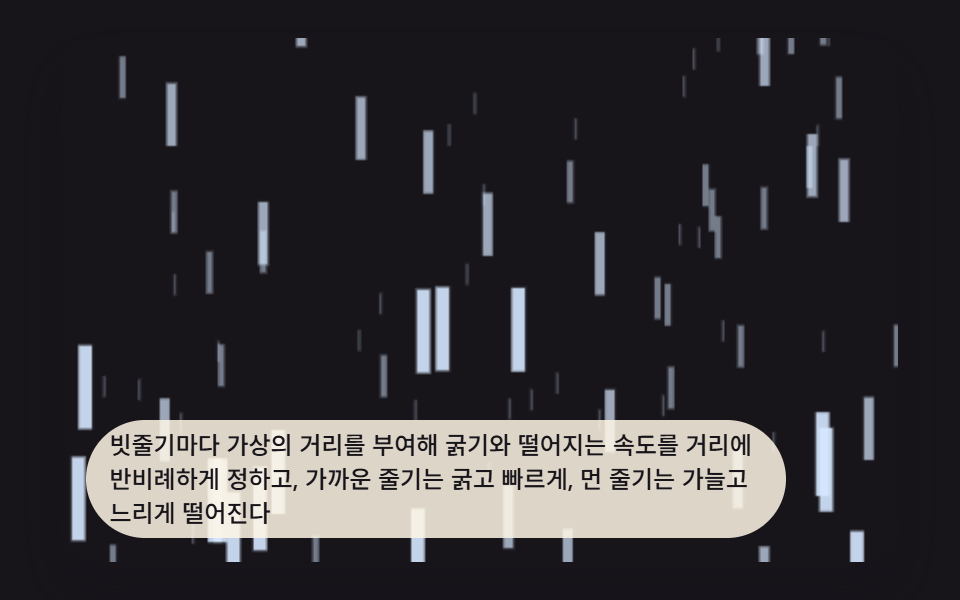 ギャラリーcss 雨を降らせる 9パターン — 窓辺のストーム背景
 ギャラリーcss masonry layout 9パターン — 高さの違うカードが隙間なく収まる配置
 ギャラリーCSS フォト ギャラリー 9選 — メイソンリーからライトボックスまで
 ギャラリービフォーアフター スライダー UI 9選 — ドラッグで比較
 ギャラリー画像 スライダー css 9種 — GSAPなしでレスポンシブ対応
 ギャラリーcss 波紋 アニメーション 9パターン — キャンバスで計算するピクセル波
 ギャラリー水彩 エフェクト 9種 — にじみ・顔料だまり・紙の目を計算で描く
 ギャラリー雪 アニメーション css 9種 — ふわふわ舞う雪から積もる雪まで