アカウント セキュリティ 設定 UI 9選 — ログイン後の画面
アカウント セキュリティ 設定とは、ログインを済ませた人が次に巡り会う画面のことです。今つながっている端末、二段階認証、パスワードそのものを、本人の手で確かめて変えていく場所です。9つすべて実際に動きます。
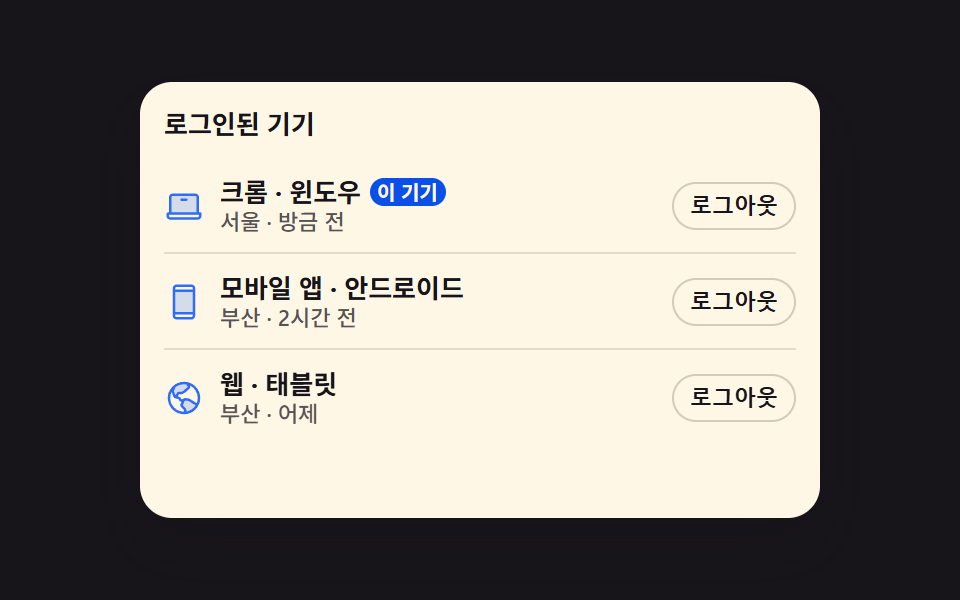 01 acct-sec-active-sessions
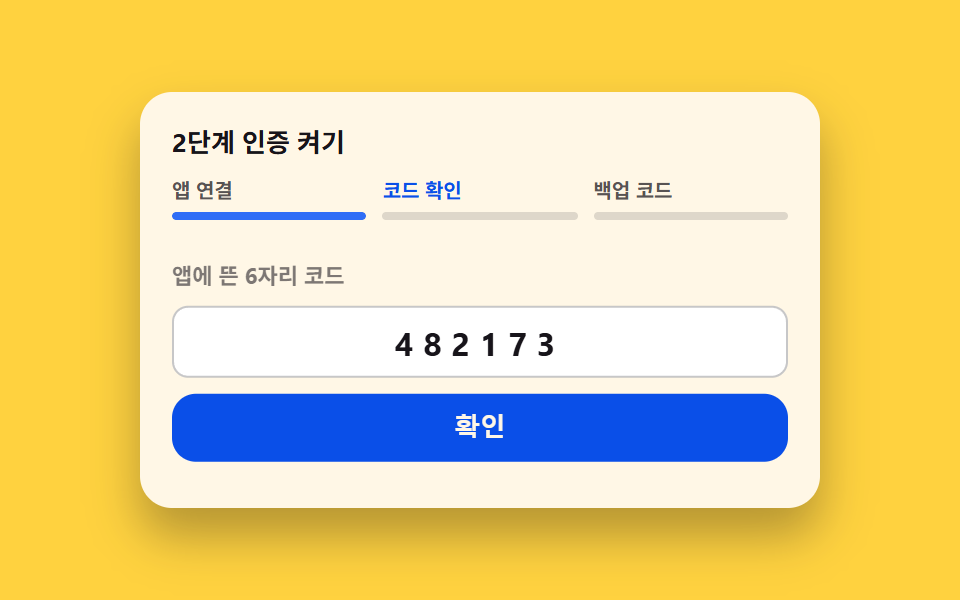 02 acct-sec-2fa-setup-steps
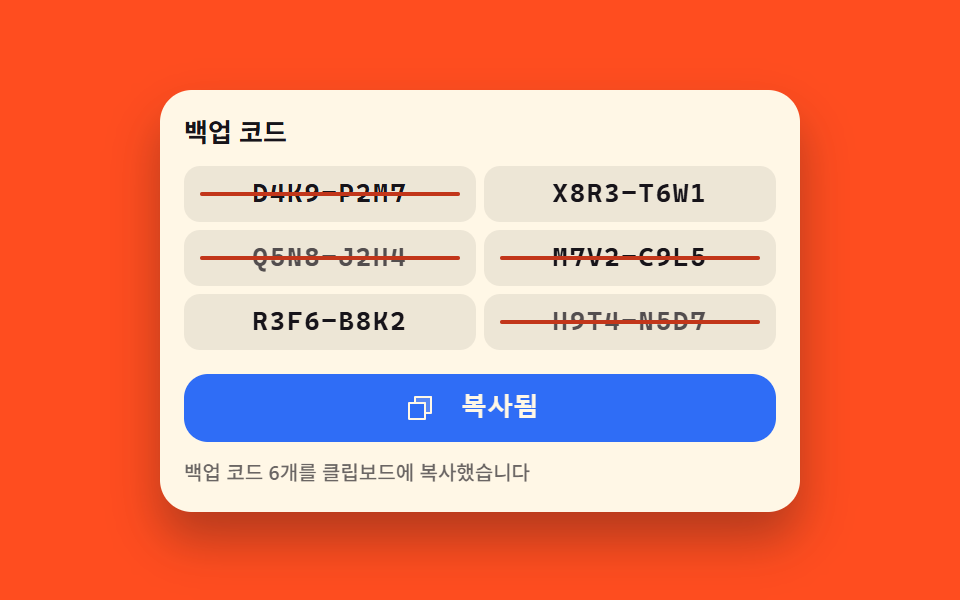 03 acct-sec-backup-codes-card
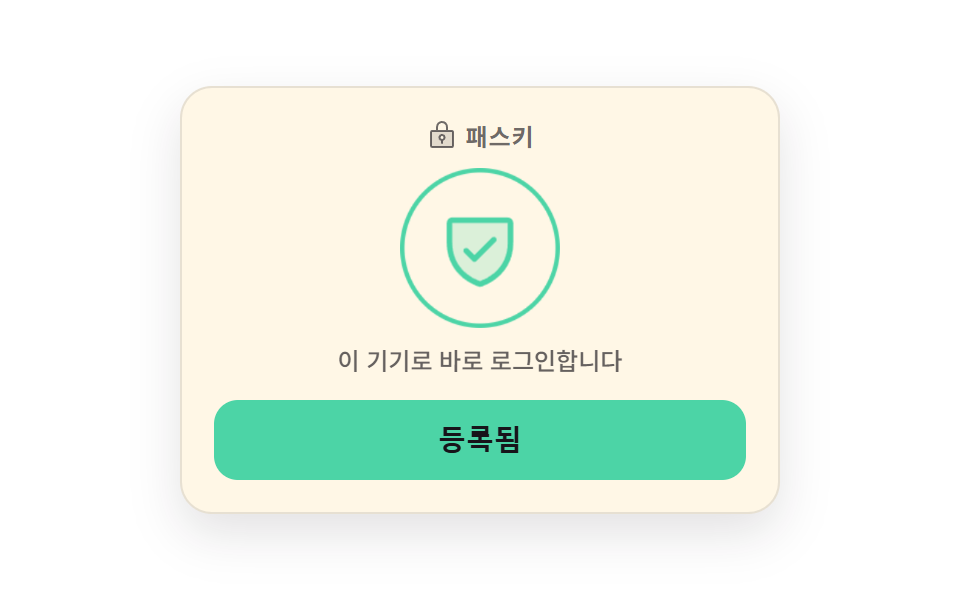 04 acct-sec-passkey-enroll
 05 acct-sec-password-change
 06 acct-sec-alert-toggles
 07 acct-sec-token-reveal-once
 08 acct-sec-login-history
 09 acct-sec-danger-delete
自動再生 · タイルを押すとその項目へ · すべて1つのzip
- 01 いまログイン中の端末一覧
- 02 二段階認証を入れる三つの手順
- 03 一度使うと線が引かれるバックアップコード
- 04 指紋から盾へ切り替わるパスキー登録
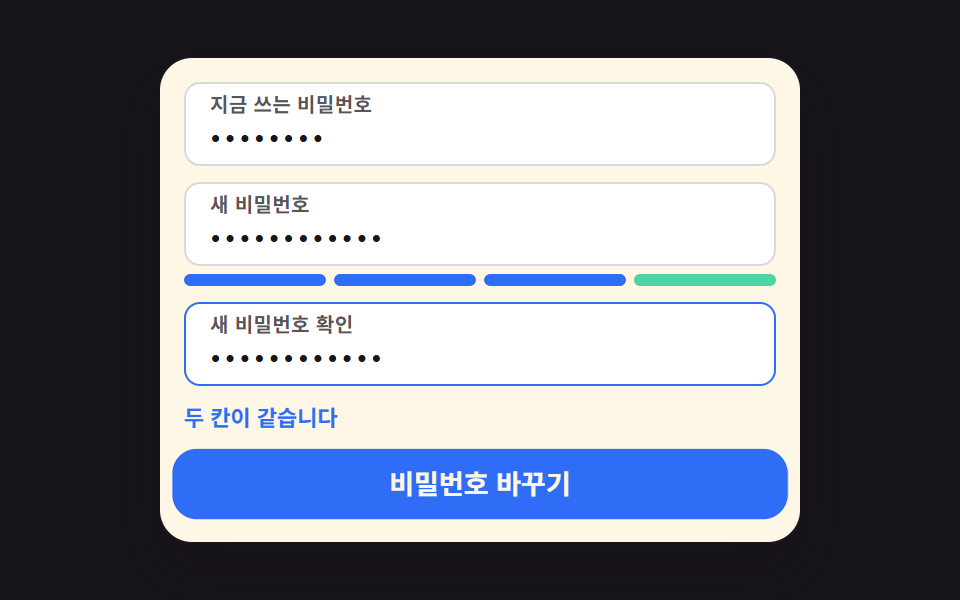
- 05 三つの欄がそろって開くパスワード変更
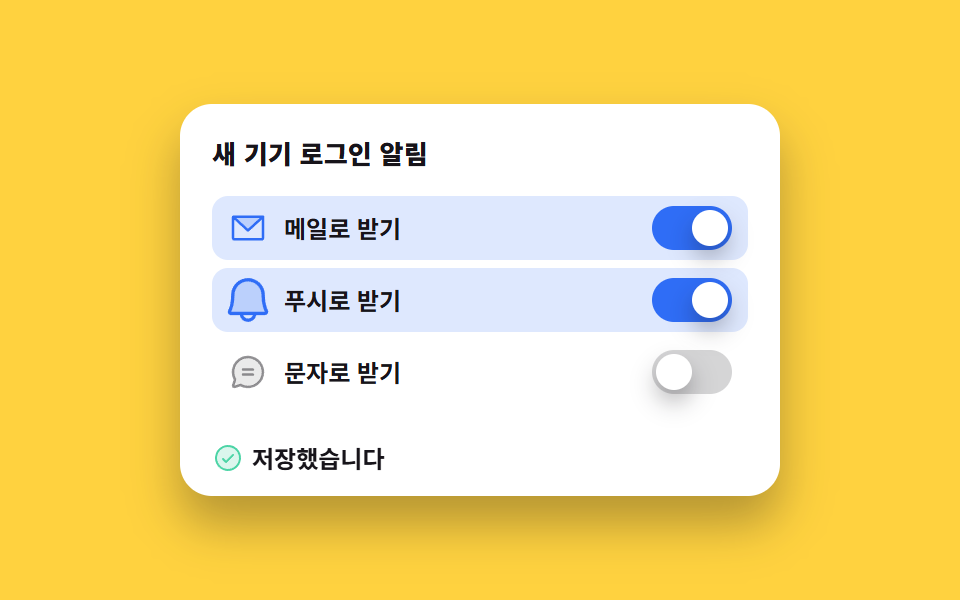
- 06 新しい端末のログイン通知スイッチ
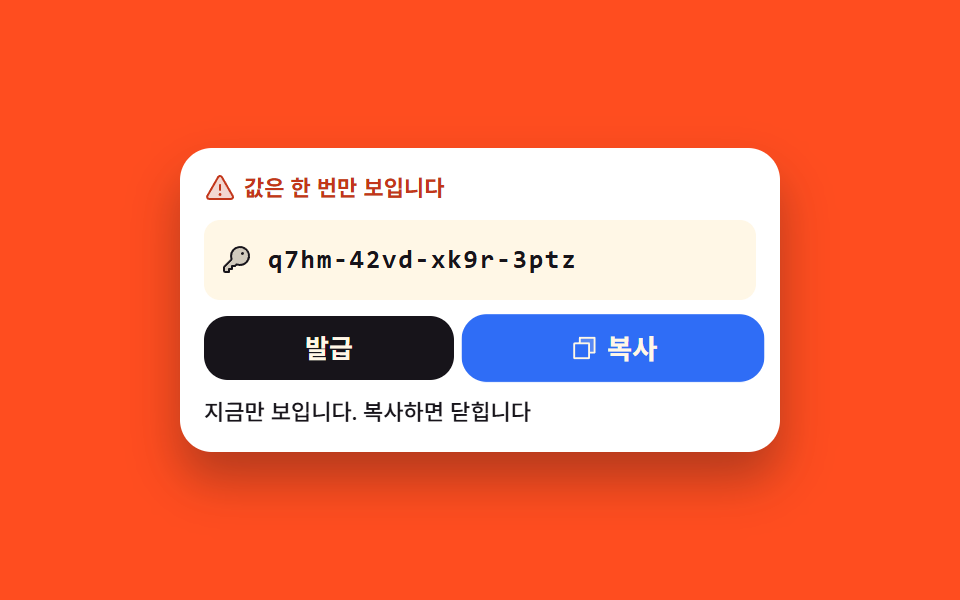
- 07 一度だけ見せるアプリパスワード
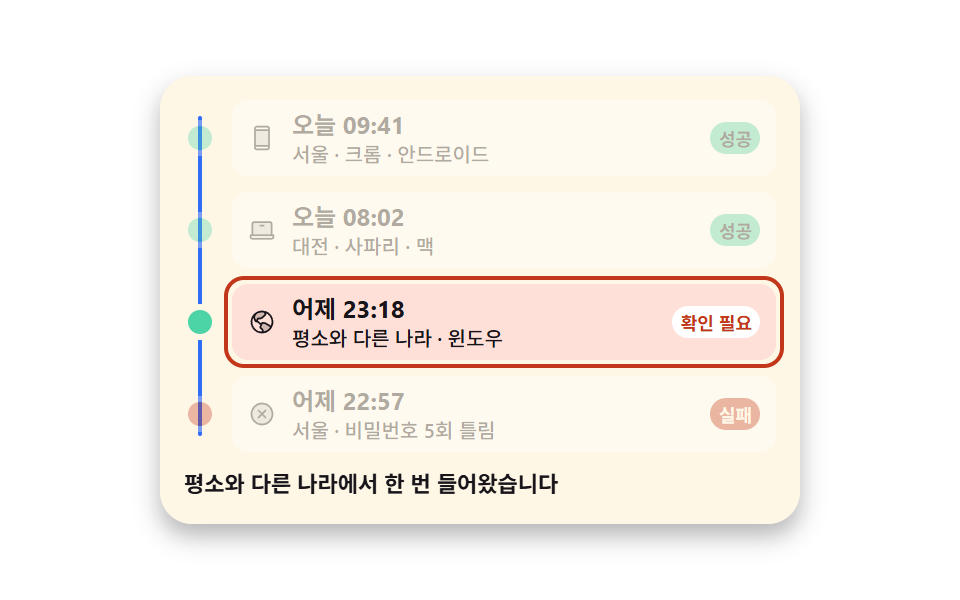
- 08 成功と失敗が一緒に並ぶログイン履歴
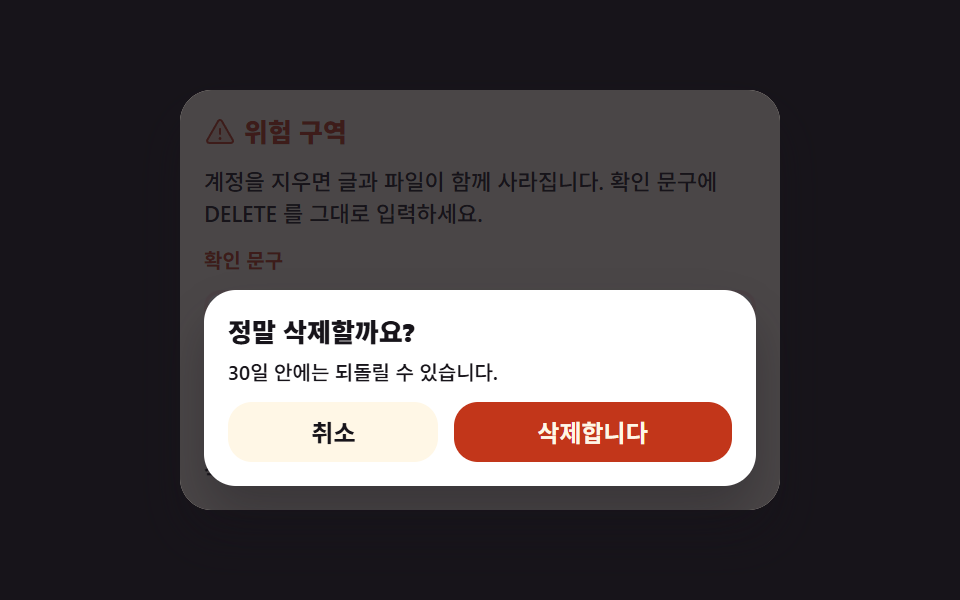
- 09 文字を打ち込んで初めて開く退会
並び順は、セキュリティの画面を初めて開いた人が疑問を持つ順です。まず誰が入っているかを見ます(01)。次に二段階認証を一歩ずつ進め(02)、バックアップコードを受け取り(03)、パスワードなしで入れるようこの端末を登録します(04)。ここからは変える側です。パスワードを替え(05)、見知らぬ端末の通知をどこで受けるか決め(06)、メールアプリに渡すアプリパスワードを発行します(07)。最後の2つは見張る側です。過去のログインを眺めて怪しい接続を探し(08)、取り消せない削除の前に一度だけ言葉を置きます(09)。apple アカウント セキュリティ 設定 のような画面をそのまま真似るのではなく、どの製品の設定画面にも共通して現れる部品だけを取り出しています。入る扉の前の画面は本人確認 画面UIが担い、ログイン後の顔を示す役はプロフィール UI デザインが引き継ぎます。セッション一覧は今つないでいる端末を一番上に置き、残りは最終アクティブ時刻で並べました。二段階認証の三歩は一歩が終わるまで次が開かないよう束ね、バックアップコードは使った行の数字を二度表示せず打ち消し線だけを残します。パスワードの規則は入力が終わる瞬間ではなく打っているあいだじゅう更新され、ログアウトした端末は消さずに灰色で残しています。ほかの端末で何を消したか後から見られるためです。画面が狭いときは二段組のカードを一段に畳み、確認のボタンだけは幅を保って指が届く位置に留めています。
01いまログイン中の端末一覧
何が見えるか
端末アイコンと接続した都市、最後に使った時刻が一行に並び、いま見ている端末には別のバッジが付きます。
<main class="stage">
  <section class="sd is-demo" id="sd">
    <h2 class="sd__title">ログイン中の端末</h2>
    <ul class="sd__list">
      <li class="sd__row" data-row="1" data-name="Chrome · Windows">
        <span class="sd__ic" aria-hidden="true"><svg viewBox="0 0 256 256" width="20" height="20"><g fill="currentColor"><path d="M216 72v104H40V72a16 16 0 0 1 16-16h144a16 16 0 0 1 16 16" opacity=".2"/><path d="M232 168h-8V72a24 24 0 0 0-24-24H56a24 24 0 0 0-24 24v96h-8a8 8 0 0 0-8 8v16a24 24 0 0 0 24 24h176a24 24 0 0 0 24-24v-16a8 8 0 0 0-8-8M48 72a8 8 0 0 1 8-8h144a8 8 0 0 1 8 8v96H48Zm176 120a8 8 0 0 1-8 8H40a8 8 0 0 1-8-8v-8h192ZM152 88a8 8 0 0 1-8 8h-32a8 8 0 0 1 0-16h32a8 8 0 0 1 8 8"/></g></svg></span>
        <span class="sd__txt">
          <span class="sd__name">Chrome · Windows<span class="sd__badge">この端末</span></span>
          <span class="sd__meta">ソウル · たった今</span>
        </span>
        <button class="sd__out" type="button">ログアウト</button>
      </li>
      <li class="sd__row" data-row="2" data-name="モバイルアプリ · Android">
        <span class="sd__ic" aria-hidden="true"><svg viewBox="0 0 256 256" width="20" height="20"><g fill="currentColor"><path d="M192 56v144H64V56Z" opacity=".2"/><path d="M176 16H80a24 24 0 0 0-24 24v176a24 24 0 0 0 24 24h96a24 24 0 0 0 24-24V40a24 24 0 0 0-24-24M72 64h112v128H72Zm8-32h96a8 8 0 0 1 8 8v8H72v-8a8 8 0 0 1 8-8m96 192H80a8 8 0 0 1-8-8v-8h112v8a8 8 0 0 1-8 8"/></g></svg></span>
        <span class="sd__txt">
          <span class="sd__name">モバイルアプリ · Android</span>
          <span class="sd__meta">釜山 · 2時間前</span>
        </span>
        <button class="sd__out" type="button">ログアウト</button>
      </li>
      <li class="sd__row" data-row="3" data-name="ウェブ · タブレット">
        <span class="sd__ic" aria-hidden="true"><svg viewBox="0 0 256 256" width="20" height="20"><g fill="currentColor"><path d="M213.09 172.48a96 96 0 0 1-80.41 51.41l3.17-16.44a8 8 0 0 0-2-6.95l-19.74-20.33a8 8 0 0 1-1.44-8.69l13.7-30.74a8 8 0 0 1 8.38-4.67l22.82 3.08a8.1 8.1 0 0 1 3.12 1.11ZM116.71 95L129 88.24a7.5 7.5 0 0 0 1.5-1.07l26.91-24.33A8 8 0 0 0 159 53l-10.5-18.81A96.6 96.6 0 0 0 128 32a95.6 95.6 0 0 0-60.22 21.23L56 81.08a8 8 0 0 0-.12 5.92l11.5 30.67a8 8 0 0 0 5.81 5l2.69.58L89.2 100a8 8 0 0 1 6.94-4h16.71a7.9 7.9 0 0 0 3.86-1" opacity=".2"/><path d="M128 24a104 104 0 1 0 104 104A104.11 104.11 0 0 0 128 24m88 104a87.6 87.6 0 0 1-6.4 32.94l-44.7-27.49a15.9 15.9 0 0 0-6.24-2.23l-22.82-3.08a16.11 16.11 0 0 0-16 7.86h-8.72l-3.8-7.86a15.91 15.91 0 0 0-11-8.67l-8-1.73L96.14 104h16.71a16.06 16.06 0 0 0 7.73-2l12.25-6.76a16.6 16.6 0 0 0 3-2.14l26.91-24.34A15.93 15.93 0 0 0 166 49.1l-.36-.65A88.11 88.11 0 0 1 216 128m-72.69-86.66L152 56.9l-26.91 24.34L112.85 88H96.14a16 16 0 0 0-13.88 8l-8.73 15.23l-10.15-27.04l10.94-25.87a87.87 87.87 0 0 1 69-17ZM40 128a87.5 87.5 0 0 1 8.54-37.8l11.34 30.27a16 16 0 0 0 11.62 10l21.43 4.61l3.81 7.92a16.09 16.09 0 0 0 14.4 9h1.48l-7.23 16.23a16 16 0 0 0 2.86 17.37l.14.14l19.61 20.2l-1.94 10A88.11 88.11 0 0 1 40 128m102.58 86.78l1.13-5.81a16.09 16.09 0 0 0-4-13.9a2 2 0 0 1-.14-.14L120 174.74L133.7 144l22.82 3.08l45.72 28.12a88.18 88.18 0 0 1-59.66 39.58"/></g></svg></span>
        <span class="sd__txt">
          <span class="sd__name">ウェブ · タブレット</span>
          <span class="sd__meta">釜山 · 昨日</span>
        </span>
        <button class="sd__out" type="button">ログアウト</button>
      </li>
    </ul>
    <p class="sd__live" role="status" aria-live="polite"><span class="sd__say">ウェブ · タブレットをログアウトしました</span></p>
  </section>
</main>@use "../../../../site/static/demo-tokens" as *;
$duration: $dur-base;
$easing: $ease-spring;
$color: $subject-blue;
@include stage($stage-ink);
.sd {
--row-h: 48px;
box-sizing: border-box;
width: min(340px, 88vw);
padding: $sp-3;
border-radius: $r-card;
background-color: $subject-cream;
color: $subject-ink;
box-shadow: $shadow-raised;
overflow: hidden;
font-family: -apple-system, "Segoe UI", "Noto Sans KR", sans-serif;
}
.sd__title {
margin: 0 0 $sp-2;
font-size: 13px;
line-height: 18px;
font-weight: 700;
}
.sd__list {
// 줄이 접혀도 카드 높이가 변하지 않게 목록 높이를 고정한다 — 안 그러면 무대 가운데 정렬이 카드째 움직인다
height: calc(var(--row-h) * 3);
margin: 0;
padding: 0;
list-style: none;
overflow: hidden;
}
.sd__row {
position: relative;
box-sizing: border-box;
display: flex;
align-items: center;
gap: $sp-2;
height: var(--row-h);
max-height: var(--row-h);
overflow: hidden;
background-color: transparent;
transform: translateX(0);
transition: transform $duration $easing, max-height $duration $easing, background-color $duration $easing;
}
.sd__row::after {
content: "";
position: absolute;
left: 0;
right: 0;
bottom: 0;
height: 1px;
background-color: rgba($subject-ink, .12);
}
.sd__row:last-child::after { display: none; }
// 사람이 실제로 누른 경로 — 루프를 껐을 때도 규칙이 살아 있어야 한다
.sd:not(.is-demo) .sd__row[data-gone="1"] {
transform: translateX(112%);
max-height: 0;
background-color: $error-soft;
}
.sd__ic { display: inline-flex; flex: 0 0 auto; color: $color; }
.sd__ic svg { display: block; }
.sd__txt { display: flex; flex-direction: column; min-width: 0; flex: 1 1 auto; }
.sd__name {
display: flex;
align-items: center;
gap: $sp-1;
font-size: 13px;
line-height: 16px;
font-weight: 700;
white-space: nowrap;
}
.sd__badge {
padding-left: $sp-1;
padding-right: $sp-1;
border-radius: $r-pill;
background-color: $subject-blue-deep;
color: $subject-cream;
font-size: 10px;
line-height: 14px;
font-weight: 700;
}
.sd__meta {
font-size: 11px;
line-height: 14px;
font-weight: 500;
color: rgba($subject-ink, .72); // AA 4.5 (blog-design)
white-space: nowrap;
}
.sd__out {
flex: 0 0 auto;
box-sizing: border-box;
margin: 0;
padding: $sp-1 $sp-2;
border: 1px solid rgba($subject-ink, .2);
border-radius: $r-pill;
background-color: transparent;
color: $subject-ink;
font-size: 11px;
line-height: 14px;
font-weight: 700;
cursor: pointer;
}
.sd__out:focus-visible { outline: 3px solid $color; outline-offset: 2px; }
.sd__out:disabled { opacity: .4; cursor: default; }
.sd__live {
margin: $sp-2 0 0;
height: 16px;
font-size: 11px;
line-height: 16px;
font-weight: 500;
color: rgba($subject-ink, .64);
white-space: nowrap;
opacity: 0;
}
.sd:not(.is-demo)[data-said] .sd__live { opacity: 1; }
// ── 자동 루프: 셋째 줄이 밀려 나갔다(30~48%) 접히고(58%) 다시 펴져 제자리로(86%) ──
// 되돌아오는 길도 같은 이징으로 밀어 넣어 텔레포트로 보이지 않게 한다
.sd.is-demo .sd__row[data-row="3"] {
  animation-name: sd-out;
  animation-duration: $dur-loop;
  animation-timing-function: $easing;
  animation-iteration-count: infinite;
}
@keyframes sd-out {
  0%   { transform: translateX(0); max-height: var(--row-h); background-color: transparent; }
  28%  { transform: translateX(0); max-height: var(--row-h); background-color: transparent; }
  31%  { transform: translateX(0); max-height: var(--row-h); background-color: $error-soft; }
  48%  { transform: translateX(112%); max-height: var(--row-h); background-color: $error-soft; }
  58%  { transform: translateX(112%); max-height: 0; background-color: $error-soft; }
  68%  { transform: translateX(112%); max-height: var(--row-h); background-color: $error-soft; }
  84%  { transform: translateX(0); max-height: var(--row-h); background-color: $error-soft; }
  87%  { transform: translateX(0); max-height: var(--row-h); background-color: transparent; }
  100% { transform: translateX(0); max-height: var(--row-h); background-color: transparent; }
}
// 알림 줄은 컷으로 켜고 끈다 — 반투명 중간 프레임을 만들지 않는다
.sd.is-demo .sd__live {
animation-name: sd-say;
animation-duration: $dur-loop;
animation-timing-function: steps(1, end);
animation-iteration-count: infinite;
}
@keyframes sd-say {
0% { opacity: 0; }
46% { opacity: 0; }
48% { opacity: 1; }
84% { opacity: 1; }
86% { opacity: 0; }
100% { opacity: 0; }
}
@media (max-width: 340px) {
.sd {
--row-h: 36px;
padding: $sp-2;
}
.sd__title { margin: 0 0 $sp-1; font-size: 11px; line-height: 14px; }
.sd__name { font-size: 12px; line-height: 15px; }
.sd__meta { font-size: 10px; line-height: 13px; }
.sd__badge { font-size: 9px; line-height: 13px; }
.sd__out { padding: 0 $sp-1; font-size: 10px; line-height: 20px; }
.sd__live { margin: $sp-1 0 0; height: 14px; font-size: 10px; line-height: 14px; }
}
@media (prefers-reduced-motion: reduce) {
.sd.is-demo .sd__row[data-row="3"],
.sd.is-demo .sd__live { animation: none !important; }
.sd__row { transition: none !important; }
.sd.is-demo .sd__live { opacity: 1 !important; }
}html, body {
margin: 0;
overflow: hidden;
}
.stage {
box-sizing: border-box;
min-height: 100vh;
display: grid;
place-items: center;
margin: 0;
background: #17141a;
font-family: -apple-system, "Segoe UI", "Noto Sans KR", sans-serif;
padding: clamp(8px, 4vw, 24px);
}
.sd {
--row-h: 48px;
box-sizing: border-box;
width: min(340px, 88vw);
padding: 12px;
border-radius: 16px;
background-color: #fff7e6;
color: #17141a;
box-shadow: 0 14px 24px rgba(23, 20, 26, 0.32);
overflow: hidden;
font-family: -apple-system, "Segoe UI", "Noto Sans KR", sans-serif;
}
.sd__title {
margin: 0 0 8px;
font-size: 13px;
line-height: 18px;
font-weight: 700;
}
.sd__list {
height: calc(var(--row-h) * 3);
margin: 0;
padding: 0;
list-style: none;
overflow: hidden;
}
.sd__row {
position: relative;
box-sizing: border-box;
display: flex;
align-items: center;
gap: 8px;
height: var(--row-h);
max-height: var(--row-h);
overflow: hidden;
background-color: transparent;
transform: translateX(0);
transition: transform 300ms cubic-bezier(0.2, 0.8, 0.2, 1), max-height 300ms cubic-bezier(0.2, 0.8, 0.2, 1), background-color 300ms cubic-bezier(0.2, 0.8, 0.2, 1);
}
.sd__row::after {
content: "";
position: absolute;
left: 0;
right: 0;
bottom: 0;
height: 1px;
background-color: rgba(23, 20, 26, 0.12);
}
.sd__row:last-child::after {
display: none;
}
.sd:not(.is-demo) .sd__row[data-gone="1"] {
transform: translateX(112%);
max-height: 0;
background-color: #ffe0d8;
}
.sd__ic {
display: inline-flex;
flex: 0 0 auto;
color: #2f6df6;
}
.sd__ic svg {
display: block;
}
.sd__txt {
display: flex;
flex-direction: column;
min-width: 0;
flex: 1 1 auto;
}
.sd__name {
display: flex;
align-items: center;
gap: 4px;
font-size: 13px;
line-height: 16px;
font-weight: 700;
white-space: nowrap;
}
.sd__badge {
padding-left: 4px;
padding-right: 4px;
border-radius: 999px;
background-color: #0a4fe8;
color: #fff7e6;
font-size: 10px;
line-height: 14px;
font-weight: 700;
}
.sd__meta {
font-size: 11px;
line-height: 14px;
font-weight: 500;
color: rgba(23, 20, 26, 0.72);
white-space: nowrap;
}
.sd__out {
flex: 0 0 auto;
box-sizing: border-box;
margin: 0;
padding: 4px 8px;
border: 1px solid rgba(23, 20, 26, 0.2);
border-radius: 999px;
background-color: transparent;
color: #17141a;
font-size: 11px;
line-height: 14px;
font-weight: 700;
cursor: pointer;
}
.sd__out:focus-visible {
outline: 3px solid #2f6df6;
outline-offset: 2px;
}
.sd__out:disabled {
opacity: 0.4;
cursor: default;
}
.sd__live {
margin: 8px 0 0;
height: 16px;
font-size: 11px;
line-height: 16px;
font-weight: 500;
color: rgba(23, 20, 26, 0.64);
white-space: nowrap;
opacity: 0;
}
.sd:not(.is-demo)[data-said] .sd__live {
opacity: 1;
}
.sd.is-demo .sd__row[data-row="3"] {
animation-name: sd-out;
animation-duration: 2s;
animation-timing-function: cubic-bezier(0.2, 0.8, 0.2, 1);
animation-iteration-count: infinite;
}
@keyframes sd-out {
0% {
transform: translateX(0);
max-height: var(--row-h);
background-color: transparent;
}
28% {
transform: translateX(0);
max-height: var(--row-h);
background-color: transparent;
}
31% {
transform: translateX(0);
max-height: var(--row-h);
background-color: #ffe0d8;
}
48% {
transform: translateX(112%);
max-height: var(--row-h);
background-color: #ffe0d8;
}
58% {
transform: translateX(112%);
max-height: 0;
background-color: #ffe0d8;
}
68% {
transform: translateX(112%);
max-height: var(--row-h);
background-color: #ffe0d8;
}
84% {
transform: translateX(0);
max-height: var(--row-h);
background-color: #ffe0d8;
}
87% {
transform: translateX(0);
max-height: var(--row-h);
background-color: transparent;
}
100% {
transform: translateX(0);
max-height: var(--row-h);
background-color: transparent;
}
}
.sd.is-demo .sd__live {
animation-name: sd-say;
animation-duration: 2s;
animation-timing-function: steps(1, end);
animation-iteration-count: infinite;
}
@keyframes sd-say {
0% {
opacity: 0;
}
46% {
opacity: 0;
}
48% {
opacity: 1;
}
84% {
opacity: 1;
}
86% {
opacity: 0;
}
100% {
opacity: 0;
}
}
@media (max-width: 340px) {
.sd {
--row-h: 36px;
padding: 8px;
}
.sd__title {
margin: 0 0 4px;
font-size: 11px;
line-height: 14px;
}
.sd__name {
font-size: 12px;
line-height: 15px;
}
.sd__meta {
font-size: 10px;
line-height: 13px;
}
.sd__badge {
font-size: 9px;
line-height: 13px;
}
.sd__out {
padding: 0 4px;
font-size: 10px;
line-height: 20px;
}
.sd__live {
margin: 4px 0 0;
height: 14px;
font-size: 10px;
line-height: 14px;
}
}
@media (prefers-reduced-motion: reduce) {
.sd.is-demo .sd__row[data-row="3"],
.sd.is-demo .sd__live {
animation: none !important;
}
.sd__row {
transition: none !important;
}
.sd.is-demo .sd__live {
opacity: 1 !important;
}
}// 실제 동작: 버튼을 누르면 그 줄만 옆으로 밀려 나가며 높이가 접히고, 읽히는 영역으로 한 번 알린다
var root = document.getElementById('sd');
var live = root.querySelector('.sd__live');
function disconnect(btn) {
var row = btn.parentNode;
if (row.getAttribute('data-gone') === '1') return;
root.classList.remove('is-demo'); // 사람이 만졌으니 자동 루프를 끈다
row.setAttribute('data-gone', '1');
btn.disabled = true;
root.setAttribute('data-said', '1');
live.textContent = row.getAttribute('data-name') + ' をログアウトしました';
}
var buttons = root.querySelectorAll('.sd__out');
for (var i = 0; i < buttons.length; i++) {
buttons[i].addEventListener('click', function () { disconnect(this); });
}import { useState } from "react";
import type { CSSProperties, ReactNode } from "react";
import styles from "./SessionDeviceList.module.scss";
export type SessionIcon = "laptop" | "phone" | "globe";
export type Session = { id: string; name: string; meta: string; icon: SessionIcon; current?: boolean };
export type SessionDeviceListProps = {
title?: string;
sessions?: Session[];
currentLabel?: string;
outLabel?: string;
sayTail?: string;
duration?: number;
easing?: string;
color?: string;
};
type Vars = CSSProperties & { "--duration"?: string; "--easing"?: string; "--color"?: string };
const LAPTOP: ReactNode = (
<g fill="currentColor">
<path d="M216 72v104H40V72a16 16 0 0 1 16-16h144a16 16 0 0 1 16 16" opacity=".2" />
<path d="M232 168h-8V72a24 24 0 0 0-24-24H56a24 24 0 0 0-24 24v96h-8a8 8 0 0 0-8 8v16a24 24 0 0 0 24 24h176a24 24 0 0 0 24-24v-16a8 8 0 0 0-8-8M48 72a8 8 0 0 1 8-8h144a8 8 0 0 1 8 8v96H48Zm176 120a8 8 0 0 1-8 8H40a8 8 0 0 1-8-8v-8h192ZM152 88a8 8 0 0 1-8 8h-32a8 8 0 0 1 0-16h32a8 8 0 0 1 8 8" />
</g>
);
const PHONE: ReactNode = (
<g fill="currentColor">
<path d="M192 56v144H64V56Z" opacity=".2" />
<path d="M176 16H80a24 24 0 0 0-24 24v176a24 24 0 0 0 24 24h96a24 24 0 0 0 24-24V40a24 24 0 0 0-24-24M72 64h112v128H72Zm8-32h96a8 8 0 0 1 8 8v8H72v-8a8 8 0 0 1 8-8m96 192H80a8 8 0 0 1-8-8v-8h112v8a8 8 0 0 1-8 8" />
</g>
);
const GLOBE: ReactNode = (
<g fill="currentColor">
<path d="M213.09 172.48a96 96 0 0 1-80.41 51.41l3.17-16.44a8 8 0 0 0-2-6.95l-19.74-20.33a8 8 0 0 1-1.44-8.69l13.7-30.74a8 8 0 0 1 8.38-4.67l22.82 3.08a8.1 8.1 0 0 1 3.12 1.11ZM116.71 95L129 88.24a7.5 7.5 0 0 0 1.5-1.07l26.91-24.33A8 8 0 0 0 159 53l-10.5-18.81A96.6 96.6 0 0 0 128 32a95.6 95.6 0 0 0-60.22 21.23L56 81.08a8 8 0 0 0-.12 5.92l11.5 30.67a8 8 0 0 0 5.81 5l2.69.58L89.2 100a8 8 0 0 1 6.94-4h16.71a7.9 7.9 0 0 0 3.86-1" opacity=".2" />
<path d="M128 24a104 104 0 1 0 104 104A104.11 104.11 0 0 0 128 24m88 104a87.6 87.6 0 0 1-6.4 32.94l-44.7-27.49a15.9 15.9 0 0 0-6.24-2.23l-22.82-3.08a16.11 16.11 0 0 0-16 7.86h-8.72l-3.8-7.86a15.91 15.91 0 0 0-11-8.67l-8-1.73L96.14 104h16.71a16.06 16.06 0 0 0 7.73-2l12.25-6.76a16.6 16.6 0 0 0 3-2.14l26.91-24.34A15.93 15.93 0 0 0 166 49.1l-.36-.65A88.11 88.11 0 0 1 216 128m-72.69-86.66L152 56.9l-26.91 24.34L112.85 88H96.14a16 16 0 0 0-13.88 8l-8.73 15.23l-10.15-27.04l10.94-25.87a87.87 87.87 0 0 1 69-17ZM40 128a87.5 87.5 0 0 1 8.54-37.8l11.34 30.27a16 16 0 0 0 11.62 10l21.43 4.61l3.81 7.92a16.09 16.09 0 0 0 14.4 9h1.48l-7.23 16.23a16 16 0 0 0 2.86 17.37l.14.14l19.61 20.2l-1.94 10A88.11 88.11 0 0 1 40 128m102.58 86.78l1.13-5.81a16.09 16.09 0 0 0-4-13.9a2 2 0 0 1-.14-.14L120 174.74L133.7 144l22.82 3.08l45.72 28.12a88.18 88.18 0 0 1-59.66 39.58" />
</g>
);
const ICONS: Record<SessionIcon, ReactNode> = { laptop: LAPTOP, phone: PHONE, globe: GLOBE };
const DEFAULT_SESSIONS: Session[] = [
{ id: "s1", name: "크롬 · 윈도우", meta: "서울 · 방금 전", icon: "laptop", current: true },
{ id: "s2", name: "모바일 앱 · 안드로이드", meta: "부산 · 2시간 전", icon: "phone" },
{ id: "s3", name: "웹 · 태블릿", meta: "부산 · 어제", icon: "globe" },
];
export default function SessionDeviceList({
title = "로그인된 기기",
sessions = DEFAULT_SESSIONS,
currentLabel = "이 기기",
outLabel = "로그아웃",
sayTail = " 기기를 로그아웃했습니다",
duration = 300,
easing = "cubic-bezier(.2,.8,.2,1)",
color = "#2f6df6",
}: SessionDeviceListProps) {
const [demo, setDemo] = useState(true);
const [gone, setGone] = useState<string[]>([]);
const [say, setSay] = useState("");
const vars: Vars = { "--duration": `${duration}ms`, "--easing": easing, "--color": color };
// 버튼을 누르면 그 줄만 옆으로 밀려 나가며 높이가 접히고, 읽히는 영역으로 한 번 알린다
function cut(s: Session) {
if (gone.indexOf(s.id) >= 0) return;
setDemo(false); // 사람이 만졌으니 자동 루프를 끈다
setGone((prev: string[]) => prev.concat([s.id]));
setSay(s.name + sayTail);
}
return (
<section
className={`${styles.sd} ${demo ? styles.isDemo : ""}`}
style={vars}
data-said={say ? "1" : undefined}
>
<h2 className={styles.title}>{title}</h2>
<ul className={styles.list}>
{sessions.map((s: Session, i: number) => (
<li
key={s.id}
className={styles.row}
data-row={String(i + 1)}
data-gone={gone.indexOf(s.id) >= 0 ? "1" : undefined}
>
<span className={styles.ic} aria-hidden="true">
<svg viewBox="0 0 256 256" width="20" height="20">{ICONS[s.icon]}</svg>
</span>
<span className={styles.txt}>
<span className={styles.name}>
{s.name}
{s.current ? <span className={styles.badge}>{currentLabel}</span> : null}
</span>
<span className={styles.meta}>{s.meta}</span>
</span>
<button
className={styles.out}
type="button"
disabled={gone.indexOf(s.id) >= 0}
onClick={() => cut(s)}
>
{outLabel}
</button>
</li>
))}
</ul>
<p className={styles.live} role="status" aria-live="polite">{say}</p>
</section>
);
}01 · いまログイン中の端末一覧 — 計測 累積面積 11.214% · 動いたフレーム 9/23GODRICH オリジナル · SCSS と React は zip に同梱 · パスワードを見る
コードのどこを見るか
行の右のボタンを押すとその行だけ横へ滑り出し、高さも一緒に畳まれるので下の行が跳ねません。
.sd.is-demo .sd__row[data-row="3"] {
animation-name: sd-out;
animation-duration: $dur-loop;
animation-timing-function: $easing;
animation-iteration-count: infinite;
}
@keyframes sd-out {
0% { transform: translateX(0); max-height: var(--row-h); background-color: transparent; }
28% { transform: translateX(0); max-height: var(--row-h); background-color: transparent; }
31% { transform: translateX(0); max-height: var(--row-h); background-color: $error-soft; }
48% { transform: translateX(112%); max-height: var(--row-h); background-color: $error-soft; }
58% { transform: translateX(112%); max-height: 0; background-color: $error-soft; }
68% { transform: translateX(112%); max-height: var(--row-h); background-color: $error-soft; }
84% { transform: translateX(0); max-height: var(--row-h); background-color: $error-soft; }
87% { transform: translateX(0); max-height: var(--row-h); background-color: transparent; }
100% { transform: translateX(0); max-height: var(--row-h); background-color: transparent; }
}
02二段階認証を入れる三つの手順
二段階認証 画面 の三手順はどう進むか
アプリでコードを読む場面、六桁を入れ直す場面、バックアップコードを受け取る場面が一枚のカードの中で順番に開きます。
<main class="stage">
  <section class="tf is-demo" id="tf" data-step="1">
    <h2 class="tf__title">二段階認証を入れる</h2>
    <ol class="tf__bar">
      <li class="tf__notch" data-notch="1" aria-current="step">
        <span class="tf__step">アプリ連携</span>
        <span class="tf__track"><span class="tf__fill" data-fill="1"></span></span>
      </li>
      <li class="tf__notch" data-notch="2">
        <span class="tf__step">コード確認</span>
        <span class="tf__track"><span class="tf__fill" data-fill="2"></span></span>
      </li>
      <li class="tf__notch" data-notch="3">
        <span class="tf__step">バックアップコード</span>
        <span class="tf__track"><span class="tf__fill" data-fill="3"></span></span>
      </li>
    </ol>

    <div class="tf__body">
      <div class="tf__panel" data-panel="1">
        <span class="tf__qr" aria-hidden="true">
          <span class="tf__qrdot"><svg viewBox="0 0 256 256" width="22" height="22"><g fill="currentColor"><path d="M112 56v48a8 8 0 0 1-8 8H56a8 8 0 0 1-8-8V56a8 8 0 0 1 8-8h48a8 8 0 0 1 8 8m-8 88H56a8 8 0 0 0-8 8v48a8 8 0 0 0 8 8h48a8 8 0 0 0 8-8v-48a8 8 0 0 0-8-8m96-96h-48a8 8 0 0 0-8 8v48a8 8 0 0 0 8 8h48a8 8 0 0 0 8-8V56a8 8 0 0 0-8-8" opacity=".2"/><path d="M104 40H56a16 16 0 0 0-16 16v48a16 16 0 0 0 16 16h48a16 16 0 0 0 16-16V56a16 16 0 0 0-16-16m0 64H56V56h48zm0 32H56a16 16 0 0 0-16 16v48a16 16 0 0 0 16 16h48a16 16 0 0 0 16-16v-48a16 16 0 0 0-16-16m0 64H56v-48h48zm96-160h-48a16 16 0 0 0-16 16v48a16 16 0 0 0 16 16h48a16 16 0 0 0 16-16V56a16 16 0 0 0-16-16m0 64h-48V56h48zm-64 72v-32a8 8 0 0 1 16 0v32a8 8 0 0 1-16 0m80-16a8 8 0 0 1-8 8h-24v40a8 8 0 0 1-8 8h-32a8 8 0 0 1 0-16h24v-56a8 8 0 0 1 16 0v8h24a8 8 0 0 1 8 8m0 32v16a8 8 0 0 1-16 0v-16a8 8 0 0 1 16 0"/></g></svg></span>
        </span>
        <div class="tf__side">
          <p class="tf__lead">
            <span class="tf__ic" aria-hidden="true"><svg viewBox="0 0 256 256" width="18" height="18"><g fill="currentColor"><path d="M208 88H48a8 8 0 0 0-8 8v112a8 8 0 0 0 8 8h160a8 8 0 0 0 8-8V96a8 8 0 0 0-8-8m-80 72a20 20 0 1 1 20-20a20 20 0 0 1-20 20" opacity=".2"/><path d="M208 80h-32V56a48 48 0 0 0-96 0v24H48a16 16 0 0 0-16 16v112a16 16 0 0 0 16 16h160a16 16 0 0 0 16-16V96a16 16 0 0 0-16-16M96 56a32 32 0 0 1 64 0v24H96Zm112 152H48V96h160zm-80-96a28 28 0 0 0-8 54.83V184a8 8 0 0 0 16 0v-17.17a28 28 0 0 0-8-54.83m0 40a12 12 0 1 1 12-12a12 12 0 0 1-12 12"/></g></svg></span>
            認証アプリでスキャン
          </p>
          <button class="tf__go" type="button" id="tf-next">次へ</button>
        </div>
      </div>

      <div class="tf__panel" data-panel="2">
        <label class="tf__label" for="tf-code">アプリに出た6桁のコード</label>
        <input class="tf__input" id="tf-code" type="text" inputmode="numeric" maxlength="6" value="482173">
        <button class="tf__go tf__go--wide" type="button" id="tf-ok">確認</button>
      </div>

      <div class="tf__panel" data-panel="3">
        <span class="tf__shield" aria-hidden="true"><svg viewBox="0 0 256 256" width="30" height="30"><g fill="currentColor"><path d="M216 56v56c0 96-88 120-88 120s-88-24-88-120V56a8 8 0 0 1 8-8h160a8 8 0 0 1 8 8" opacity=".2"/><path d="M208 40H48a16 16 0 0 0-16 16v56c0 52.72 25.52 84.67 46.93 102.19c23.06 18.86 46 25.26 47 25.53a8 8 0 0 0 4.2 0c1-.27 23.91-6.67 47-25.53C198.48 196.67 224 164.72 224 112V56a16 16 0 0 0-16-16m0 72c0 37.07-13.66 67.16-40.6 89.42a129.3 129.3 0 0 1-39.4 22.2a128.3 128.3 0 0 1-38.92-21.81C61.82 179.51 48 149.3 48 112V56h160ZM82.34 141.66a8 8 0 0 1 11.32-11.32L112 148.69l50.34-50.35a8 8 0 0 1 11.32 11.32l-56 56a8 8 0 0 1-11.32 0Z"/></g></svg></span>
        <p class="tf__done">二段階認証が有効になりました</p>
        <ul class="tf__codes">
          <li class="tf__chip">7K4M</li>
          <li class="tf__chip">B3XR</li>
          <li class="tf__chip">9PL5</li>
          <li class="tf__chip">Z6HD</li>
          <li class="tf__chip">M2VK</li>
          <li class="tf__chip">Q8TN</li>
        </ul>
      </div>
    </div>
  </section>
</main>@use "../../../../site/static/demo-tokens" as *;
$duration: $dur-base;
$easing: $ease-spring;
$color: $subject-blue;
@include stage($stage-yellow);
.tf {
box-sizing: border-box;
width: min(340px, 88vw);
padding: $sp-4;
border-radius: $r-card;
background-color: $subject-cream;
color: $subject-ink;
box-shadow: $shadow-raised;
font-family: -apple-system, "Segoe UI", "Noto Sans KR", sans-serif;
}
.tf__title {
margin: 0 0 $sp-2;
font-size: 13px;
line-height: 18px;
font-weight: 700;
}
// 진행 눈금 — 칸 폭은 격자로 자른다 (flex 균등분배는 인디케이터 폭이 어긋난다)
.tf__bar {
display: grid;
grid-template-columns: repeat(3, 1fr);
gap: $sp-2;
margin: 0 0 $sp-3;
padding: 0;
list-style: none;
}
.tf__notch { display: flex; flex-direction: column; gap: $sp-1; }
.tf__step {
font-size: 10px;
line-height: 14px;
font-weight: 700;
color: rgba($subject-ink, .72); // AA 4.5 (.48 은 3.20:1 이었다)
}
.tf__notch[aria-current="step"] .tf__step { color: $subject-blue-deep; } // 밝은 면 위 파란 글자 — 5.98:1
.tf__track {
height: 4px;
border-radius: $r-pill;
background-color: rgba($subject-ink, .14);
overflow: hidden;
}
.tf__fill {
display: block;
height: 100%;
border-radius: $r-pill;
background-color: $color;
transform: scaleX(0);
transform-origin: left center; // 규칙8: 좌변서 차오름
transition: transform $duration $easing;
}
.tf__body { position: relative; height: 116px; }
.tf__panel {
position: absolute;
left: 0;
right: 0;
top: 0;
bottom: 0;
opacity: 0;
}
// 사람이 실제로 조작한 경로 — 루프를 껐을 때도 화면이 비지 않게 정적 규칙을 먼저 둔다
.tf:not(.is-demo)[data-step="1"] .tf__panel[data-panel="1"],
.tf:not(.is-demo)[data-step="2"] .tf__panel[data-panel="2"],
.tf:not(.is-demo)[data-step="3"] .tf__panel[data-panel="3"] { opacity: 1; }
.tf:not(.is-demo)[data-step="1"] .tf__fill[data-fill="1"],
.tf:not(.is-demo)[data-step="2"] .tf__fill[data-fill="1"],
.tf:not(.is-demo)[data-step="2"] .tf__fill[data-fill="2"],
.tf:not(.is-demo)[data-step="3"] .tf__fill[data-fill="1"],
.tf:not(.is-demo)[data-step="3"] .tf__fill[data-fill="2"],
.tf:not(.is-demo)[data-step="3"] .tf__fill[data-fill="3"] { transform: scaleX(1); }
// ── 걸음 1: QR 자리표시 ──
.tf__panel[data-panel="1"] {
display: flex;
align-items: center;
justify-content: center;
gap: $sp-4;
}
.tf__qr {
flex: 0 0 auto;
display: grid;
place-items: center;
width: 76px;
height: 76px;
border-radius: $r-sm;
color: $subject-ink;
background-color: rgba($subject-ink, .06);
background-image:
repeating-linear-gradient(90deg, rgba($subject-ink, .82) 0 6px, rgba($subject-ink, 0) 6px 12px),
repeating-linear-gradient(0deg, rgba($subject-ink, .82) 0 6px, rgba($subject-ink, 0) 6px 12px);
}
.tf__qrdot {
display: inline-flex;
padding: $sp-1;
border-radius: 50%;
background-color: $subject-cream;
color: $subject-ink;
}
.tf__qrdot svg { display: block; }
.tf__side { display: flex; flex-direction: column; gap: $sp-2; }
.tf__lead {
display: flex;
align-items: center;
gap: $sp-1;
margin: 0;
font-size: 13px;
line-height: 18px;
font-weight: 700;
}
.tf__ic { display: inline-flex; flex: 0 0 auto; color: $color; }
.tf__ic svg { display: block; }
.tf__go {
box-sizing: border-box;
margin: 0;
padding: 0 $sp-4;
height: 34px;
border: 0;
border-radius: $r-control;
background-color: $subject-blue-deep;
color: $subject-cream;
font-size: 13px;
line-height: 18px;
font-weight: 700;
cursor: pointer;
}
.tf__go--wide { width: 100%; padding: 0; }
.tf__go:focus-visible { outline: 3px solid $subject-ink; outline-offset: 2px; }
// ── 걸음 2: 6자리 코드 한 칸 ──
.tf__panel[data-panel="2"] {
display: flex;
flex-direction: column;
justify-content: center;
gap: $sp-2;
}
.tf__label {
font-size: 11px;
line-height: 14px;
font-weight: 700;
color: rgba($subject-ink, .56);
}
.tf__input {
box-sizing: border-box;
width: 100%;
height: 36px;
margin: 0;
padding: 0;
border: 1px solid rgba($subject-ink, .24);
border-radius: $r-sm;
background-color: $stage-paper;
color: $subject-ink;
text-align: center;
letter-spacing: 5px;
font-size: 16px;
line-height: 34px;
font-weight: 700;
font-family: inherit;
}
.tf__input:focus-visible { outline: 3px solid $color; outline-offset: 2px; }
// ── 걸음 3: 완료 방패와 백업 코드 요약 ──
.tf__panel[data-panel="3"] {
display: flex;
flex-direction: column;
align-items: center;
justify-content: center;
gap: $sp-2;
}
.tf__shield { display: inline-flex; color: $subject-mint; }
.tf__shield svg { display: block; }
.tf__done {
margin: 0;
font-size: 13px;
line-height: 18px;
font-weight: 700;
}
.tf__codes {
display: flex;
flex-wrap: wrap;
justify-content: center;
gap: $sp-1;
margin: 0;
padding: 0;
list-style: none;
}
.tf__chip {
padding-left: $sp-1;
padding-right: $sp-1;
border-radius: $r-xs;
background-color: rgba($subject-ink, .1);
font-size: 10px;
line-height: 16px;
font-weight: 700;
letter-spacing: 1px;
}
// ── 자동 루프: 1(0~30%) → 2(30~60%) → 3(60~86%) → 1(86%) ──
// 화면 교체는 steps(1, end) 로 한 프레임에 끊고, 그 옆에 translateY 팝과 scaleX 채우기를 함께 건다
.tf.is-demo .tf__panel {
  animation-duration: $dur-loop, $dur-loop;
  animation-timing-function: steps(1, end), $easing;
  animation-iteration-count: infinite, infinite;
}
.tf.is-demo .tf__panel[data-panel="1"] { animation-name: tf-cut1, tf-rise1; }
.tf.is-demo .tf__panel[data-panel="2"] { animation-name: tf-cut2, tf-rise2; }
.tf.is-demo .tf__panel[data-panel="3"] { animation-name: tf-cut3, tf-rise3; }

@keyframes tf-cut1 { 0% { opacity: 1; } 30% { opacity: 0; } 86% { opacity: 1; } 100% { opacity: 1; } }
@keyframes tf-cut2 { 0% { opacity: 0; } 30% { opacity: 1; } 60% { opacity: 0; } 100% { opacity: 0; } }
@keyframes tf-cut3 { 0% { opacity: 0; } 60% { opacity: 1; } 86% { opacity: 0; } 100% { opacity: 0; } }
@keyframes tf-rise1 {
0% { transform: translateY(0); }
30% { transform: translateY(0); }
31% { transform: translateY(10px); }
86% { transform: translateY(10px); }
94% { transform: translateY(0); }
100% { transform: translateY(0); }
}
@keyframes tf-rise2 {
0% { transform: translateY(10px); }
30% { transform: translateY(10px); }
38% { transform: translateY(0); }
60% { transform: translateY(0); }
61% { transform: translateY(10px); }
100% { transform: translateY(10px); }
}
@keyframes tf-rise3 {
0% { transform: translateY(10px); }
60% { transform: translateY(10px); }
68% { transform: translateY(0); }
86% { transform: translateY(0); }
87% { transform: translateY(10px); }
100% { transform: translateY(10px); }
}
.tf.is-demo .tf__fill {
animation-duration: $dur-loop;
animation-timing-function: $easing;
animation-iteration-count: infinite;
}
.tf.is-demo .tf__fill[data-fill="1"] { animation-name: tf-fill1; }
.tf.is-demo .tf__fill[data-fill="2"] { animation-name: tf-fill2; }
.tf.is-demo .tf__fill[data-fill="3"] { animation-name: tf-fill3; }
@keyframes tf-fill1 {
0% { transform: scaleX(0); }
4% { transform: scaleX(0); }
26% { transform: scaleX(1); }
84% { transform: scaleX(1); }
86% { transform: scaleX(0); }
100% { transform: scaleX(0); }
}
@keyframes tf-fill2 {
0% { transform: scaleX(0); }
34% { transform: scaleX(0); }
56% { transform: scaleX(1); }
84% { transform: scaleX(1); }
86% { transform: scaleX(0); }
100% { transform: scaleX(0); }
}
@keyframes tf-fill3 {
0% { transform: scaleX(0); }
64% { transform: scaleX(0); }
82% { transform: scaleX(1); }
84% { transform: scaleX(1); }
86% { transform: scaleX(0); }
100% { transform: scaleX(0); }
}
// 현재 걸음의 라벨도 루프에서 함께 짙어진다
.tf.is-demo .tf__notch .tf__step {
animation-duration: $dur-loop;
animation-timing-function: steps(1, end);
animation-iteration-count: infinite;
}
.tf.is-demo .tf__notch[data-notch="1"] .tf__step { animation-name: tf-cur1; }
.tf.is-demo .tf__notch[data-notch="2"] .tf__step { animation-name: tf-cur2; }
.tf.is-demo .tf__notch[data-notch="3"] .tf__step { animation-name: tf-cur3; }
@keyframes tf-cur1 { 0% { color: $subject-blue-deep; } 30% { color: rgba($subject-ink, .72); } 86% { color: $subject-blue-deep; } 100% { color: $subject-blue-deep; } }
@keyframes tf-cur2 { 0% { color: rgba($subject-ink, .72); } 30% { color: $subject-blue-deep; } 60% { color: rgba($subject-ink, .72); } 100% { color: rgba($subject-ink, .72); } }
@keyframes tf-cur3 { 0% { color: rgba($subject-ink, .72); } 60% { color: $subject-blue-deep; } 86% { color: rgba($subject-ink, .72); } 100% { color: rgba($subject-ink, .72); } }
@media (max-width: 340px) {
.tf { padding: $sp-2; }
.tf__title { margin: 0 0 $sp-1; font-size: 12px; line-height: 16px; }
.tf__bar { gap: $sp-1; margin: 0 0 $sp-2; }
.tf__step { font-size: 9px; line-height: 12px; }
.tf__body { height: 96px; }
.tf__panel[data-panel="1"] { gap: $sp-2; }
.tf__qr { width: 62px; height: 62px; }
.tf__lead { font-size: 12px; line-height: 16px; }
.tf__go { height: 28px; padding: 0 $sp-2; font-size: 12px; line-height: 16px; }
.tf__go--wide { padding: 0; }
.tf__panel[data-panel="2"] { gap: $sp-1; }
.tf__label { font-size: 10px; line-height: 12px; }
.tf__input { height: 30px; font-size: 14px; line-height: 28px; letter-spacing: 4px; }
.tf__panel[data-panel="3"] { gap: $sp-1; }
.tf__done { font-size: 12px; line-height: 15px; }
.tf__chip { font-size: 9px; line-height: 14px; }
}
@media (prefers-reduced-motion: reduce) {
.tf.is-demo .tf__panel,
.tf.is-demo .tf__fill,
.tf.is-demo .tf__notch .tf__step { animation: none !important; }
.tf__fill { transition: none !important; }
.tf.is-demo .tf__panel[data-panel="1"] { opacity: 1 !important; }
.tf.is-demo .tf__fill[data-fill="1"] { transform: scaleX(1) !important; }
}html, body {
margin: 0;
overflow: hidden;
}
.stage {
box-sizing: border-box;
min-height: 100vh;
display: grid;
place-items: center;
margin: 0;
background: #ffd23f;
font-family: -apple-system, "Segoe UI", "Noto Sans KR", sans-serif;
padding: clamp(8px, 4vw, 24px);
}
.tf {
box-sizing: border-box;
width: min(340px, 88vw);
padding: 16px;
border-radius: 16px;
background-color: #fff7e6;
color: #17141a;
box-shadow: 0 14px 24px rgba(23, 20, 26, 0.32);
font-family: -apple-system, "Segoe UI", "Noto Sans KR", sans-serif;
}
.tf__title {
margin: 0 0 8px;
font-size: 13px;
line-height: 18px;
font-weight: 700;
}
.tf__bar {
display: grid;
grid-template-columns: repeat(3, 1fr);
gap: 8px;
margin: 0 0 12px;
padding: 0;
list-style: none;
}
.tf__notch {
display: flex;
flex-direction: column;
gap: 4px;
}
.tf__step {
font-size: 10px;
line-height: 14px;
font-weight: 700;
color: rgba(23, 20, 26, 0.72);
}
.tf__notch[aria-current=step] .tf__step {
color: #0a4fe8;
}
.tf__track {
height: 4px;
border-radius: 999px;
background-color: rgba(23, 20, 26, 0.14);
overflow: hidden;
}
.tf__fill {
display: block;
height: 100%;
border-radius: 999px;
background-color: #2f6df6;
transform: scaleX(0);
transform-origin: left center;
transition: transform 300ms cubic-bezier(0.2, 0.8, 0.2, 1);
}
.tf__body {
position: relative;
height: 116px;
}
.tf__panel {
position: absolute;
left: 0;
right: 0;
top: 0;
bottom: 0;
opacity: 0;
}
.tf:not(.is-demo)[data-step="1"] .tf__panel[data-panel="1"],
.tf:not(.is-demo)[data-step="2"] .tf__panel[data-panel="2"],
.tf:not(.is-demo)[data-step="3"] .tf__panel[data-panel="3"] {
opacity: 1;
}
.tf:not(.is-demo)[data-step="1"] .tf__fill[data-fill="1"],
.tf:not(.is-demo)[data-step="2"] .tf__fill[data-fill="1"],
.tf:not(.is-demo)[data-step="2"] .tf__fill[data-fill="2"],
.tf:not(.is-demo)[data-step="3"] .tf__fill[data-fill="1"],
.tf:not(.is-demo)[data-step="3"] .tf__fill[data-fill="2"],
.tf:not(.is-demo)[data-step="3"] .tf__fill[data-fill="3"] {
transform: scaleX(1);
}
.tf__panel[data-panel="1"] {
display: flex;
align-items: center;
justify-content: center;
gap: 16px;
}
.tf__qr {
flex: 0 0 auto;
display: grid;
place-items: center;
width: 76px;
height: 76px;
border-radius: 8px;
color: #17141a;
background-color: rgba(23, 20, 26, 0.06);
background-image: repeating-linear-gradient(90deg, rgba(23, 20, 26, 0.82) 0 6px, rgba(23, 20, 26, 0) 6px 12px), repeating-linear-gradient(0deg, rgba(23, 20, 26, 0.82) 0 6px, rgba(23, 20, 26, 0) 6px 12px);
}
.tf__qrdot {
display: inline-flex;
padding: 4px;
border-radius: 50%;
background-color: #fff7e6;
color: #17141a;
}
.tf__qrdot svg {
display: block;
}
.tf__side {
display: flex;
flex-direction: column;
gap: 8px;
}
.tf__lead {
display: flex;
align-items: center;
gap: 4px;
margin: 0;
font-size: 13px;
line-height: 18px;
font-weight: 700;
}
.tf__ic {
display: inline-flex;
flex: 0 0 auto;
color: #2f6df6;
}
.tf__ic svg {
display: block;
}
.tf__go {
box-sizing: border-box;
margin: 0;
padding: 0 16px;
height: 34px;
border: 0;
border-radius: 12px;
background-color: #0a4fe8;
color: #fff7e6;
font-size: 13px;
line-height: 18px;
font-weight: 700;
cursor: pointer;
}
.tf__go--wide {
width: 100%;
padding: 0;
}
.tf__go:focus-visible {
outline: 3px solid #17141a;
outline-offset: 2px;
}
.tf__panel[data-panel="2"] {
display: flex;
flex-direction: column;
justify-content: center;
gap: 8px;
}
.tf__label {
font-size: 11px;
line-height: 14px;
font-weight: 700;
color: rgba(23, 20, 26, 0.56);
}
.tf__input {
box-sizing: border-box;
width: 100%;
height: 36px;
margin: 0;
padding: 0;
border: 1px solid rgba(23, 20, 26, 0.24);
border-radius: 8px;
background-color: #ffffff;
color: #17141a;
text-align: center;
letter-spacing: 5px;
font-size: 16px;
line-height: 34px;
font-weight: 700;
font-family: inherit;
}
.tf__input:focus-visible {
outline: 3px solid #2f6df6;
outline-offset: 2px;
}
.tf__panel[data-panel="3"] {
display: flex;
flex-direction: column;
align-items: center;
justify-content: center;
gap: 8px;
}
.tf__shield {
display: inline-flex;
color: #4cd4a6;
}
.tf__shield svg {
display: block;
}
.tf__done {
margin: 0;
font-size: 13px;
line-height: 18px;
font-weight: 700;
}
.tf__codes {
display: flex;
flex-wrap: wrap;
justify-content: center;
gap: 4px;
margin: 0;
padding: 0;
list-style: none;
}
.tf__chip {
padding-left: 4px;
padding-right: 4px;
border-radius: 4px;
background-color: rgba(23, 20, 26, 0.1);
font-size: 10px;
line-height: 16px;
font-weight: 700;
letter-spacing: 1px;
}
.tf.is-demo .tf__panel {
animation-duration: 2s, 2s;
animation-timing-function: steps(1, end), cubic-bezier(0.2, 0.8, 0.2, 1);
animation-iteration-count: infinite, infinite;
}
.tf.is-demo .tf__panel[data-panel="1"] {
animation-name: tf-cut1, tf-rise1;
}
.tf.is-demo .tf__panel[data-panel="2"] {
animation-name: tf-cut2, tf-rise2;
}
.tf.is-demo .tf__panel[data-panel="3"] {
animation-name: tf-cut3, tf-rise3;
}
@keyframes tf-cut1 {
0% {
opacity: 1;
}
30% {
opacity: 0;
}
86% {
opacity: 1;
}
100% {
opacity: 1;
}
}
@keyframes tf-cut2 {
0% {
opacity: 0;
}
30% {
opacity: 1;
}
60% {
opacity: 0;
}
100% {
opacity: 0;
}
}
@keyframes tf-cut3 {
0% {
opacity: 0;
}
60% {
opacity: 1;
}
86% {
opacity: 0;
}
100% {
opacity: 0;
}
}
@keyframes tf-rise1 {
0% {
transform: translateY(0);
}
30% {
transform: translateY(0);
}
31% {
transform: translateY(10px);
}
86% {
transform: translateY(10px);
}
94% {
transform: translateY(0);
}
100% {
transform: translateY(0);
}
}
@keyframes tf-rise2 {
0% {
transform: translateY(10px);
}
30% {
transform: translateY(10px);
}
38% {
transform: translateY(0);
}
60% {
transform: translateY(0);
}
61% {
transform: translateY(10px);
}
100% {
transform: translateY(10px);
}
}
@keyframes tf-rise3 {
0% {
transform: translateY(10px);
}
60% {
transform: translateY(10px);
}
68% {
transform: translateY(0);
}
86% {
transform: translateY(0);
}
87% {
transform: translateY(10px);
}
100% {
transform: translateY(10px);
}
}
.tf.is-demo .tf__fill {
animation-duration: 2s;
animation-timing-function: cubic-bezier(0.2, 0.8, 0.2, 1);
animation-iteration-count: infinite;
}
.tf.is-demo .tf__fill[data-fill="1"] {
animation-name: tf-fill1;
}
.tf.is-demo .tf__fill[data-fill="2"] {
animation-name: tf-fill2;
}
.tf.is-demo .tf__fill[data-fill="3"] {
animation-name: tf-fill3;
}
@keyframes tf-fill1 {
0% {
transform: scaleX(0);
}
4% {
transform: scaleX(0);
}
26% {
transform: scaleX(1);
}
84% {
transform: scaleX(1);
}
86% {
transform: scaleX(0);
}
100% {
transform: scaleX(0);
}
}
@keyframes tf-fill2 {
0% {
transform: scaleX(0);
}
34% {
transform: scaleX(0);
}
56% {
transform: scaleX(1);
}
84% {
transform: scaleX(1);
}
86% {
transform: scaleX(0);
}
100% {
transform: scaleX(0);
}
}
@keyframes tf-fill3 {
0% {
transform: scaleX(0);
}
64% {
transform: scaleX(0);
}
82% {
transform: scaleX(1);
}
84% {
transform: scaleX(1);
}
86% {
transform: scaleX(0);
}
100% {
transform: scaleX(0);
}
}
.tf.is-demo .tf__notch .tf__step {
animation-duration: 2s;
animation-timing-function: steps(1, end);
animation-iteration-count: infinite;
}
.tf.is-demo .tf__notch[data-notch="1"] .tf__step {
animation-name: tf-cur1;
}
.tf.is-demo .tf__notch[data-notch="2"] .tf__step {
animation-name: tf-cur2;
}
.tf.is-demo .tf__notch[data-notch="3"] .tf__step {
animation-name: tf-cur3;
}
@keyframes tf-cur1 {
0% {
color: #0a4fe8;
}
30% {
color: rgba(23, 20, 26, 0.72);
}
86% {
color: #0a4fe8;
}
100% {
color: #0a4fe8;
}
}
@keyframes tf-cur2 {
0% {
color: rgba(23, 20, 26, 0.72);
}
30% {
color: #0a4fe8;
}
60% {
color: rgba(23, 20, 26, 0.72);
}
100% {
color: rgba(23, 20, 26, 0.72);
}
}
@keyframes tf-cur3 {
0% {
color: rgba(23, 20, 26, 0.72);
}
60% {
color: #0a4fe8;
}
86% {
color: rgba(23, 20, 26, 0.72);
}
100% {
color: rgba(23, 20, 26, 0.72);
}
}
@media (max-width: 340px) {
.tf {
padding: 8px;
}
.tf__title {
margin: 0 0 4px;
font-size: 12px;
line-height: 16px;
}
.tf__bar {
gap: 4px;
margin: 0 0 8px;
}
.tf__step {
font-size: 9px;
line-height: 12px;
}
.tf__body {
height: 96px;
}
.tf__panel[data-panel="1"] {
gap: 8px;
}
.tf__qr {
width: 62px;
height: 62px;
}
.tf__lead {
font-size: 12px;
line-height: 16px;
}
.tf__go {
height: 28px;
padding: 0 8px;
font-size: 12px;
line-height: 16px;
}
.tf__go--wide {
padding: 0;
}
.tf__panel[data-panel="2"] {
gap: 4px;
}
.tf__label {
font-size: 10px;
line-height: 12px;
}
.tf__input {
height: 30px;
font-size: 14px;
line-height: 28px;
letter-spacing: 4px;
}
.tf__panel[data-panel="3"] {
gap: 4px;
}
.tf__done {
font-size: 12px;
line-height: 15px;
}
.tf__chip {
font-size: 9px;
line-height: 14px;
}
}
@media (prefers-reduced-motion: reduce) {
.tf.is-demo .tf__panel,
.tf.is-demo .tf__fill,
.tf.is-demo .tf__notch .tf__step {
animation: none !important;
}
.tf__fill {
transition: none !important;
}
.tf.is-demo .tf__panel[data-panel="1"] {
opacity: 1 !important;
}
.tf.is-demo .tf__fill[data-fill="1"] {
transform: scaleX(1) !important;
}
}// 실제 동작: 次へ → コード確認 → 완료. 걸음이 바뀌면 눈금의 aria-current 도 함께 옮긴다
var root = document.getElementById('tf');
var code = document.getElementById('tf-code');
function goStep(n) {
root.classList.remove('is-demo'); // 사람이 만졌으니 자동 루프를 끈다
root.setAttribute('data-step', String(n));
var ns = root.querySelectorAll('.tf__notch');
for (var i = 0; i < ns.length; i++) {
if (i + 1 === n) ns[i].setAttribute('aria-current', 'step');
else ns[i].removeAttribute('aria-current');
}
}
document.getElementById('tf-next').addEventListener('click', function () {
goStep(2);
code.focus({ preventScroll: true });
});
document.getElementById('tf-ok').addEventListener('click', function () { goStep(3); });
code.addEventListener('keydown', function (e) {
if (e.key === 'Enter') { e.preventDefault(); goStep(3); }
});import { useRef, useState } from "react";
import type { CSSProperties, ReactNode } from "react";
import styles from "./TwoFactorSetupSteps.module.scss";
export type TwoFactorSetupStepsProps = {
title?: string;
stepLabels?: [string, string, string];
scanText?: string;
nextLabel?: string;
codeLabel?: string;
okLabel?: string;
doneText?: string;
backupCodes?: string[];
duration?: number;
easing?: string;
color?: string;
};
type Vars = CSSProperties & { "--duration"?: string; "--easing"?: string; "--color"?: string };
type KeyEvt = { key: string; preventDefault(): void };
type ChangeEvt = { target: { value: string } };
const QR: ReactNode = (
<g fill="currentColor">
<path d="M112 56v48a8 8 0 0 1-8 8H56a8 8 0 0 1-8-8V56a8 8 0 0 1 8-8h48a8 8 0 0 1 8 8m-8 88H56a8 8 0 0 0-8 8v48a8 8 0 0 0 8 8h48a8 8 0 0 0 8-8v-48a8 8 0 0 0-8-8m96-96h-48a8 8 0 0 0-8 8v48a8 8 0 0 0 8 8h48a8 8 0 0 0 8-8V56a8 8 0 0 0-8-8" opacity=".2" />
<path d="M104 40H56a16 16 0 0 0-16 16v48a16 16 0 0 0 16 16h48a16 16 0 0 0 16-16V56a16 16 0 0 0-16-16m0 64H56V56h48zm0 32H56a16 16 0 0 0-16 16v48a16 16 0 0 0 16 16h48a16 16 0 0 0 16-16v-48a16 16 0 0 0-16-16m0 64H56v-48h48zm96-160h-48a16 16 0 0 0-16 16v48a16 16 0 0 0 16 16h48a16 16 0 0 0 16-16V56a16 16 0 0 0-16-16m0 64h-48V56h48zm-64 72v-32a8 8 0 0 1 16 0v32a8 8 0 0 1-16 0m80-16a8 8 0 0 1-8 8h-24v40a8 8 0 0 1-8 8h-32a8 8 0 0 1 0-16h24v-56a8 8 0 0 1 16 0v8h24a8 8 0 0 1 8 8m0 32v16a8 8 0 0 1-16 0v-16a8 8 0 0 1 16 0" />
</g>
);
const LOCK: ReactNode = (
<g fill="currentColor">
<path d="M208 88H48a8 8 0 0 0-8 8v112a8 8 0 0 0 8 8h160a8 8 0 0 0 8-8V96a8 8 0 0 0-8-8m-80 72a20 20 0 1 1 20-20a20 20 0 0 1-20 20" opacity=".2" />
<path d="M208 80h-32V56a48 48 0 0 0-96 0v24H48a16 16 0 0 0-16 16v112a16 16 0 0 0 16 16h160a16 16 0 0 0 16-16V96a16 16 0 0 0-16-16M96 56a32 32 0 0 1 64 0v24H96Zm112 152H48V96h160zm-80-96a28 28 0 0 0-8 54.83V184a8 8 0 0 0 16 0v-17.17a28 28 0 0 0-8-54.83m0 40a12 12 0 1 1 12-12a12 12 0 0 1-12 12" />
</g>
);
const SHIELD: ReactNode = (
<g fill="currentColor">
<path d="M216 56v56c0 96-88 120-88 120s-88-24-88-120V56a8 8 0 0 1 8-8h160a8 8 0 0 1 8 8" opacity=".2" />
<path d="M208 40H48a16 16 0 0 0-16 16v56c0 52.72 25.52 84.67 46.93 102.19c23.06 18.86 46 25.26 47 25.53a8 8 0 0 0 4.2 0c1-.27 23.91-6.67 47-25.53C198.48 196.67 224 164.72 224 112V56a16 16 0 0 0-16-16m0 72c0 37.07-13.66 67.16-40.6 89.42a129.3 129.3 0 0 1-39.4 22.2a128.3 128.3 0 0 1-38.92-21.81C61.82 179.51 48 149.3 48 112V56h160ZM82.34 141.66a8 8 0 0 1 11.32-11.32L112 148.69l50.34-50.35a8 8 0 0 1 11.32 11.32l-56 56a8 8 0 0 1-11.32 0Z" />
</g>
);
export default function TwoFactorSetupSteps({
title = "2단계 인증 켜기",
stepLabels = ["앱 연결", "코드 확인", "백업 코드"],
scanText = "인증 앱으로 스캔",
nextLabel = "다음",
codeLabel = "앱에 뜬 6자리 코드",
okLabel = "확인",
doneText = "2단계 인증이 켜졌습니다",
backupCodes = ["7K4M", "B3XR", "9PL5", "Z6HD", "M2VK", "Q8TN"],
duration = 300,
easing = "cubic-bezier(.2,.8,.2,1)",
color = "#2f6df6",
}: TwoFactorSetupStepsProps) {
const [demo, setDemo] = useState(true);
const [step, setStep] = useState(1);
const [code, setCode] = useState("482173");
const input = useRef<HTMLInputElement>(null);
const vars: Vars = { "--duration": `${duration}ms`, "--easing": easing, "--color": color };
// 걸음이 바뀌면 눈금의 aria-current 도 함께 옮긴다 (렌더에서 step 으로 계산)
function go(n: number) {
setDemo(false); // 사람이 만졌으니 자동 루프를 끈다
setStep(n);
if (n === 2 && input.current !== null) input.current.focus({ preventScroll: true });
}
return (
<section className={`${styles.tf} ${demo ? styles.isDemo : ""}`} style={vars} data-step={String(step)}>
<h2 className={styles.title}>{title}</h2>
<ol className={styles.bar}>
{stepLabels.map((label: string, i: number) => (
<li
key={label}
className={styles.notch}
data-notch={String(i + 1)}
aria-current={step === i + 1 ? "step" : undefined}
>
<span className={styles.step}>{label}</span>
<span className={styles.track}>
<span className={styles.fill} data-fill={String(i + 1)} />
</span>
</li>
))}
</ol>
<div className={styles.body}>
<div className={styles.panel} data-panel="1">
<span className={styles.qr} aria-hidden="true">
<span className={styles.qrdot}>
<svg viewBox="0 0 256 256" width="22" height="22">{QR}</svg>
</span>
</span>
<div className={styles.side}>
<p className={styles.lead}>
<span className={styles.ic} aria-hidden="true">
<svg viewBox="0 0 256 256" width="18" height="18">{LOCK}</svg>
</span>
{scanText}
</p>
<button className={styles.go} type="button" onClick={() => go(2)}>{nextLabel}</button>
</div>
</div>
<div className={styles.panel} data-panel="2">
<label className={styles.label} htmlFor="tf-code">{codeLabel}</label>
<input
ref={input}
className={styles.input}
id="tf-code"
type="text"
inputMode="numeric"
maxLength={6}
value={code}
onChange={(e: ChangeEvt) => setCode(e.target.value)}
onKeyDown={(e: KeyEvt) => {
if (e.key === "Enter") { e.preventDefault(); go(3); }
}}
/>
<button className={`${styles.go} ${styles.goWide}`} type="button" onClick={() => go(3)}>{okLabel}</button>
</div>
<div className={styles.panel} data-panel="3">
<span className={styles.shield} aria-hidden="true">
<svg viewBox="0 0 256 256" width="30" height="30">{SHIELD}</svg>
</span>
<p className={styles.done}>{doneText}</p>
<ul className={styles.codes}>
{backupCodes.map((c: string) => <li key={c} className={styles.chip}>{c}</li>)}
</ul>
</div>
</div>
</section>
);
}02 · 二段階認証を入れる三つの手順 — 計測 累積面積 18.638% · 動いたフレーム 22/23GODRICH オリジナル · SCSS と React は zip に同梱 · パスワードを見る
コードの読み方
手順ごとに上の目盛りが一つ埋まり、通り過ぎた手順は開き直しません。
.tf.is-demo .tf__panel {
animation-duration: $dur-loop, $dur-loop;
animation-timing-function: steps(1, end), $easing;
animation-iteration-count: infinite, infinite;
}
.tf.is-demo .tf__panel[data-panel="1"] { animation-name: tf-cut1, tf-rise1; }
.tf.is-demo .tf__panel[data-panel="2"] { animation-name: tf-cut2, tf-rise2; }
.tf.is-demo .tf__panel[data-panel="3"] { animation-name: tf-cut3, tf-rise3; }
@keyframes tf-cut1 { 0% { opacity: 1; } 30% { opacity: 0; } 86% { opacity: 1; } 100% { opacity: 1; } }
@keyframes tf-cut2 { 0% { opacity: 0; } 30% { opacity: 1; } 60% { opacity: 0; } 100% { opacity: 0; } }
@keyframes tf-cut3 { 0% { opacity: 0; } 60% { opacity: 1; } 86% { opacity: 0; } 100% { opacity: 0; } }
03一度使うと線が引かれるバックアップコード
どんな動きか
九文字のコードが六つ、カードの中に二列のグリッドで並び、すでに使ったコードには真ん中に線が引かれて薄く残ります。
<main class="stage">
  <section class="bc is-demo" id="bc" data-copied="0">
    <h2 class="bc__title">バックアップコード</h2>
    <ul class="bc__grid">
      <li class="bc__code" data-code="1">D4K9-P2M7<span class="bc__strike" data-strike="1"></span></li>
      <li class="bc__code" data-code="2">X8R3-T6W1<span class="bc__strike" data-strike="2"></span></li>
      <li class="bc__code bc__code--used" data-code="3">Q5N8-J2H4<span class="bc__strike" data-strike="3"></span></li>
      <li class="bc__code" data-code="4">M7V2-C9L5<span class="bc__strike" data-strike="4"></span></li>
      <li class="bc__code" data-code="5">R3F6-B8K2<span class="bc__strike" data-strike="5"></span></li>
      <li class="bc__code bc__code--used" data-code="6">H9T4-N5D7<span class="bc__strike" data-strike="6"></span></li>
    </ul>
    <button class="bc__copy" type="button" id="bc-copy">
      <span class="bc__ic" aria-hidden="true"><svg viewBox="0 0 256 256" width="16" height="16"><g fill="currentColor"><path d="M216 40v128h-48V88H88V40Z" opacity=".2"/><path d="M216 32H88a8 8 0 0 0-8 8v40H40a8 8 0 0 0-8 8v128a8 8 0 0 0 8 8h128a8 8 0 0 0 8-8v-40h40a8 8 0 0 0 8-8V40a8 8 0 0 0-8-8m-56 176H48V96h112Zm48-48h-32V88a8 8 0 0 0-8-8H96V48h112Z"/></g></svg></span>
      <span class="bc__labels">
        <span class="bc__label" data-label="copy">すべてコピー</span>
        <span class="bc__label" data-label="done">コピー済み</span>
      </span>
    </button>
    <p class="bc__live" role="status" aria-live="polite"><span class="bc__say">バックアップコード6個をクリップボードにコピーしました</span></p>
  </section>
</main>
@use "../../../../site/static/demo-tokens" as *;
$duration: $dur-quick;
$easing: $ease-spring;
$color: $subject-mint;
@include stage($stage-orange);
.bc {
box-sizing: border-box;
width: min(320px, 88vw);
padding: $sp-3;
border-radius: $r-card;
background-color: $subject-cream;
color: $subject-ink;
box-shadow: $shadow-raised;
font-family: -apple-system, "Segoe UI", "Noto Sans KR", sans-serif;
}
.bc__title {
margin: 0 0 $sp-2;
font-size: 13px;
line-height: 18px;
font-weight: 700;
}
// 코드 6개 — 2열 격자
.bc__grid {
display: grid;
grid-template-columns: repeat(2, 1fr);
gap: $sp-1;
margin: 0 0 $sp-3;
padding: 0;
list-style: none;
}
.bc__code {
position: relative;
box-sizing: border-box;
display: flex;
align-items: center;
justify-content: center;
height: 28px;
border-radius: $r-sm;
background-color: rgba($subject-ink, .08);
font-size: 13px;
line-height: 18px;
font-weight: 700;
letter-spacing: 1px;
font-family: ui-monospace, "Cascadia Mono", Consolas, monospace;
}
// 이미 쓴 코드 — 가운데 줄이 그어지고 흐려진다
.bc__code--used {
color: rgba($subject-ink, .72); // AA 4.5 (.38 은 6.50 기준 2.35:1 이었다)
text-decoration: line-through 2px rgba($subject-ink, .72);
}
// 취소선은 왼쪽부터 자라는 막대로도 덧얹는다 (scaleX)
.bc__strike {
position: absolute;
left: $sp-2;
right: $sp-2;
top: 50%;
height: 2px;
margin-top: -1px;
border-radius: $r-pill;
background-color: $error;
transform: scaleX(0);
transform-origin: left center; // 규칙8: 좌변서 그어짐
transition: transform $duration $easing;
}
.bc__copy {
position: relative;
box-sizing: border-box;
display: flex;
align-items: center;
justify-content: center;
gap: $sp-1;
width: 100%;
height: 34px;
margin: 0;
padding: 0;
border: 0;
border-radius: $r-control;
background-color: $color;
color: $subject-ink;
font-size: 13px;
line-height: 18px;
font-weight: 700;
cursor: pointer;
}
.bc__copy:focus-visible { outline: 3px solid $subject-cream; outline-offset: 2px; }
.bc__ic { display: inline-flex; flex: 0 0 auto; }
.bc__ic svg { display: block; }
// 두 라벨을 같은 격자 칸에 겹쳐 둔다 — 절대배치로 띄우면 복사 아이콘 위에 글자가 얹힌다
.bc__labels { display: grid; }
.bc__label { grid-area: 1 / 1; opacity: 0; }
// 사람이 실제로 누른 경로 — 복사되면 라벨이 갈렸다가 1.6초 뒤 돌아온다
.bc:not(.is-demo)[data-copied="1"] .bc__label[data-label="done"],
.bc:not(.is-demo)[data-copied="0"] .bc__label[data-label="copy"] { opacity: 1; }
.bc:not(.is-demo)[data-copied="1"] .bc__copy { background-color: $subject-blue; color: $subject-cream; }
.bc__live {
margin: $sp-2 0 0;
height: 15px;
font-size: 10px;
line-height: 15px;
font-weight: 500;
color: rgba($subject-ink, .64);
white-space: nowrap;
opacity: 0;
}
.bc:not(.is-demo)[data-copied="1"] .bc__live { opacity: 1; }
// ── 자동 루프 ──
// 취소선이 한 칸씩 자라다가(0~46%) 마지막 칸에서 복사 완료로 갈린다(52%). 복사 표시는 지우지 않고 86% 까지 유지한다
.bc.is-demo .bc__strike[data-strike="3"] {
animation-name: bc-grow3;
animation-duration: $dur-loop;
animation-timing-function: $easing;
animation-iteration-count: infinite;
}
@keyframes bc-grow3 {
0% { transform: scaleX(0); }
4% { transform: scaleX(0); }
14% { transform: scaleX(1); }
86% { transform: scaleX(1); }
92% { transform: scaleX(1); }
100% { transform: scaleX(1); }
}
.bc.is-demo .bc__strike[data-strike="6"] {
animation-name: bc-grow6;
animation-duration: $dur-loop;
animation-timing-function: $easing;
animation-iteration-count: infinite;
}
@keyframes bc-grow6 {
0% { transform: scaleX(0); }
16% { transform: scaleX(0); }
26% { transform: scaleX(1); }
86% { transform: scaleX(1); }
92% { transform: scaleX(1); }
100% { transform: scaleX(1); }
}
.bc.is-demo .bc__strike[data-strike="1"] {
animation-name: bc-grow1;
animation-duration: $dur-loop;
animation-timing-function: $easing;
animation-iteration-count: infinite;
animation-fill-mode: backwards;
animation-delay: 0s;
}
@keyframes bc-grow1 {
0% { transform: scaleX(0); }
28% { transform: scaleX(0); }
38% { transform: scaleX(1); }
86% { transform: scaleX(1); }
92% { transform: scaleX(1); }
100% { transform: scaleX(1); }
}
.bc.is-demo .bc__strike[data-strike="4"] {
animation-name: bc-grow4;
animation-duration: $dur-loop;
animation-timing-function: $easing;
animation-iteration-count: infinite;
}
@keyframes bc-grow4 {
0% { transform: scaleX(0); }
40% { transform: scaleX(0); }
46% { transform: scaleX(1); }
86% { transform: scaleX(1); }
92% { transform: scaleX(1); }
100% { transform: scaleX(1); }
}
// 복사 완료 컷 — 라벨과 알림 줄은 steps 로 한 프레임에 갈린다. 퇴장 재현 금지: 86% 이후로 끌어내리지 않는다
.bc.is-demo .bc__label,
.bc.is-demo .bc__live,
.bc.is-demo .bc__copy {
animation-duration: $dur-loop;
animation-timing-function: steps(1, end);
animation-iteration-count: infinite;
}
.bc.is-demo .bc__label[data-label="copy"] { animation-name: bc-label-copy; }
.bc.is-demo .bc__label[data-label="done"] { animation-name: bc-label-done; }
@keyframes bc-label-copy {
0% { opacity: 1; }
52% { opacity: 0; }
86% { opacity: 1; }
100% { opacity: 1; }
}
@keyframes bc-label-done {
0% { opacity: 0; }
52% { opacity: 1; }
86% { opacity: 1; }
100% { opacity: 0; }
}
.bc.is-demo .bc__live { animation-name: bc-say; }
@keyframes bc-say {
0% { opacity: 0; }
52% { opacity: 1; }
86% { opacity: 1; }
100% { opacity: 0; }
}
.bc.is-demo .bc__copy { animation-name: bc-skin; }
@keyframes bc-skin {
0% { background-color: $color; color: $subject-ink; }
52% { background-color: $subject-blue; color: $subject-cream; }
86% { background-color: $subject-blue; color: $subject-cream; }
100% { background-color: $color; color: $subject-ink; }
}
@media (max-width: 340px) {
.bc { padding: $sp-2; }
.bc__title { margin: 0 0 $sp-1; font-size: 12px; line-height: 16px; }
.bc__grid { gap: 4px; margin: 0 0 $sp-2; }
.bc__code { height: 22px; font-size: 11px; line-height: 16px; letter-spacing: 0; }
.bc__copy { height: 28px; font-size: 12px; line-height: 16px; }
.bc__live { margin: $sp-1 0 0; height: 14px; font-size: 9px; line-height: 14px; }
}
@media (prefers-reduced-motion: reduce) {
.bc.is-demo .bc__strike,
.bc.is-demo .bc__label,
.bc.is-demo .bc__live,
.bc.is-demo .bc__copy { animation: none !important; }
.bc__strike { transition: none !important; }
.bc.is-demo .bc__label[data-label="copy"] { opacity: 1 !important; }
.bc.is-demo .bc__strike[data-strike="3"],
.bc.is-demo .bc__strike[data-strike="6"] { transform: scaleX(1) !important; }
}html, body {
margin: 0;
overflow: hidden;
}
.stage {
box-sizing: border-box;
min-height: 100vh;
display: grid;
place-items: center;
margin: 0;
background: #ff4d1f;
font-family: -apple-system, "Segoe UI", "Noto Sans KR", sans-serif;
padding: clamp(8px, 4vw, 24px);
}
.bc {
box-sizing: border-box;
width: min(320px, 88vw);
padding: 12px;
border-radius: 16px;
background-color: #fff7e6;
color: #17141a;
box-shadow: 0 14px 24px rgba(23, 20, 26, 0.32);
font-family: -apple-system, "Segoe UI", "Noto Sans KR", sans-serif;
}
.bc__title {
margin: 0 0 8px;
font-size: 13px;
line-height: 18px;
font-weight: 700;
}
.bc__grid {
display: grid;
grid-template-columns: repeat(2, 1fr);
gap: 4px;
margin: 0 0 12px;
padding: 0;
list-style: none;
}
.bc__code {
position: relative;
box-sizing: border-box;
display: flex;
align-items: center;
justify-content: center;
height: 28px;
border-radius: 8px;
background-color: rgba(23, 20, 26, 0.08);
font-size: 13px;
line-height: 18px;
font-weight: 700;
letter-spacing: 1px;
font-family: ui-monospace, "Cascadia Mono", Consolas, monospace;
}
.bc__code--used {
color: rgba(23, 20, 26, 0.72);
text-decoration: line-through 2px rgba(23, 20, 26, 0.72);
}
.bc__strike {
position: absolute;
left: 8px;
right: 8px;
top: 50%;
height: 2px;
margin-top: -1px;
border-radius: 999px;
background-color: #c2361a;
transform: scaleX(0);
transform-origin: left center;
transition: transform 220ms cubic-bezier(0.2, 0.8, 0.2, 1);
}
.bc__copy {
position: relative;
box-sizing: border-box;
display: flex;
align-items: center;
justify-content: center;
gap: 4px;
width: 100%;
height: 34px;
margin: 0;
padding: 0;
border: 0;
border-radius: 12px;
background-color: #4cd4a6;
color: #17141a;
font-size: 13px;
line-height: 18px;
font-weight: 700;
cursor: pointer;
}
.bc__copy:focus-visible {
outline: 3px solid #fff7e6;
outline-offset: 2px;
}
.bc__ic {
display: inline-flex;
flex: 0 0 auto;
}
.bc__ic svg {
display: block;
}
.bc__labels {
display: grid;
}
.bc__label {
grid-area: 1/1;
opacity: 0;
}
.bc:not(.is-demo)[data-copied="1"] .bc__label[data-label=done],
.bc:not(.is-demo)[data-copied="0"] .bc__label[data-label=copy] {
opacity: 1;
}
.bc:not(.is-demo)[data-copied="1"] .bc__copy {
background-color: #2f6df6;
color: #fff7e6;
}
.bc__live {
margin: 8px 0 0;
height: 15px;
font-size: 10px;
line-height: 15px;
font-weight: 500;
color: rgba(23, 20, 26, 0.64);
white-space: nowrap;
opacity: 0;
}
.bc:not(.is-demo)[data-copied="1"] .bc__live {
opacity: 1;
}
.bc.is-demo .bc__strike[data-strike="3"] {
animation-name: bc-grow3;
animation-duration: 2s;
animation-timing-function: cubic-bezier(0.2, 0.8, 0.2, 1);
animation-iteration-count: infinite;
}
@keyframes bc-grow3 {
0% {
transform: scaleX(0);
}
4% {
transform: scaleX(0);
}
14% {
transform: scaleX(1);
}
86% {
transform: scaleX(1);
}
92% {
transform: scaleX(1);
}
100% {
transform: scaleX(1);
}
}
.bc.is-demo .bc__strike[data-strike="6"] {
animation-name: bc-grow6;
animation-duration: 2s;
animation-timing-function: cubic-bezier(0.2, 0.8, 0.2, 1);
animation-iteration-count: infinite;
}
@keyframes bc-grow6 {
0% {
transform: scaleX(0);
}
16% {
transform: scaleX(0);
}
26% {
transform: scaleX(1);
}
86% {
transform: scaleX(1);
}
92% {
transform: scaleX(1);
}
100% {
transform: scaleX(1);
}
}
.bc.is-demo .bc__strike[data-strike="1"] {
animation-name: bc-grow1;
animation-duration: 2s;
animation-timing-function: cubic-bezier(0.2, 0.8, 0.2, 1);
animation-iteration-count: infinite;
animation-fill-mode: backwards;
animation-delay: 0s;
}
@keyframes bc-grow1 {
0% {
transform: scaleX(0);
}
28% {
transform: scaleX(0);
}
38% {
transform: scaleX(1);
}
86% {
transform: scaleX(1);
}
92% {
transform: scaleX(1);
}
100% {
transform: scaleX(1);
}
}
.bc.is-demo .bc__strike[data-strike="4"] {
animation-name: bc-grow4;
animation-duration: 2s;
animation-timing-function: cubic-bezier(0.2, 0.8, 0.2, 1);
animation-iteration-count: infinite;
}
@keyframes bc-grow4 {
0% {
transform: scaleX(0);
}
40% {
transform: scaleX(0);
}
46% {
transform: scaleX(1);
}
86% {
transform: scaleX(1);
}
92% {
transform: scaleX(1);
}
100% {
transform: scaleX(1);
}
}
.bc.is-demo .bc__label,
.bc.is-demo .bc__live,
.bc.is-demo .bc__copy {
animation-duration: 2s;
animation-timing-function: steps(1, end);
animation-iteration-count: infinite;
}
.bc.is-demo .bc__label[data-label=copy] {
animation-name: bc-label-copy;
}
.bc.is-demo .bc__label[data-label=done] {
animation-name: bc-label-done;
}
@keyframes bc-label-copy {
0% {
opacity: 1;
}
52% {
opacity: 0;
}
86% {
opacity: 1;
}
100% {
opacity: 1;
}
}
@keyframes bc-label-done {
0% {
opacity: 0;
}
52% {
opacity: 1;
}
86% {
opacity: 1;
}
100% {
opacity: 0;
}
}
.bc.is-demo .bc__live {
animation-name: bc-say;
}
@keyframes bc-say {
0% {
opacity: 0;
}
52% {
opacity: 1;
}
86% {
opacity: 1;
}
100% {
opacity: 0;
}
}
.bc.is-demo .bc__copy {
animation-name: bc-skin;
}
@keyframes bc-skin {
0% {
background-color: #4cd4a6;
color: #17141a;
}
52% {
background-color: #2f6df6;
color: #fff7e6;
}
86% {
background-color: #2f6df6;
color: #fff7e6;
}
100% {
background-color: #4cd4a6;
color: #17141a;
}
}
@media (max-width: 340px) {
.bc {
padding: 8px;
}
.bc__title {
margin: 0 0 4px;
font-size: 12px;
line-height: 16px;
}
.bc__grid {
gap: 4px;
margin: 0 0 8px;
}
.bc__code {
height: 22px;
font-size: 11px;
line-height: 16px;
letter-spacing: 0;
}
.bc__copy {
height: 28px;
font-size: 12px;
line-height: 16px;
}
.bc__live {
margin: 4px 0 0;
height: 14px;
font-size: 9px;
line-height: 14px;
}
}
@media (prefers-reduced-motion: reduce) {
.bc.is-demo .bc__strike,
.bc.is-demo .bc__label,
.bc.is-demo .bc__live,
.bc.is-demo .bc__copy {
animation: none !important;
}
.bc__strike {
transition: none !important;
}
.bc.is-demo .bc__label[data-label=copy] {
opacity: 1 !important;
}
.bc.is-demo .bc__strike[data-strike="3"],
.bc.is-demo .bc__strike[data-strike="6"] {
transform: scaleX(1) !important;
}
}// 실제 동작: 전체 복사는 navigator.clipboard.writeText 로 실제로 쓰고, 라벨이 잠깐 갈렸다 돌아오며 같은 말이 읽힌다
var root = document.getElementById('bc');
var btn = document.getElementById('bc-copy');
var live = root.querySelector('.bc__live');
var t = 0;
var fullCode = function () {
var cs = root.querySelectorAll('.bc__code');
var out = [];
for (var i = 0; i < cs.length; i++) out.push(cs[i].firstChild.nodeValue);
return out.join('\n');
};
btn.addEventListener('click', function () {
root.classList.remove('is-demo'); // 사람이 만졌으니 자동 루프를 끈다
clearTimeout(t);
root.setAttribute('data-copied', '1');
var txt = fullCode();
if (navigator.clipboard && navigator.clipboard.writeText) {
navigator.clipboard.writeText(txt);
}
live.textContent = 'バックアップコード6個をクリップボードにコピーしました';
t = setTimeout(function () { root.setAttribute('data-copied', '0'); }, 1600);
});import { useRef, useState } from "react";
import type { CSSProperties, ReactNode } from "react";
import styles from "./BackupCodesCard.module.scss";
export type BackupCode = { id: string; value: string; used?: boolean };
export type BackupCodesCardProps = {
title?: string;
codes?: BackupCode[];
copyLabel?: string;
doneLabel?: string;
sayText?: string;
duration?: number;
easing?: string;
color?: string;
};
type Vars = CSSProperties & { "--duration"?: string; "--easing"?: string; "--color"?: string };
type Timer = ReturnType<typeof setTimeout>;
const COPY: ReactNode = (
<g fill="currentColor">
<path d="M216 40v128h-48V88H88V40Z" opacity=".2" />
<path d="M216 32H88a8 8 0 0 0-8 8v40H40a8 8 0 0 0-8 8v128a8 8 0 0 0 8 8h128a8 8 0 0 0 8-8v-40h40a8 8 0 0 0 8-8V40a8 8 0 0 0-8-8m-56 176H48V96h112Zm48-48h-32V88a8 8 0 0 0-8-8H96V48h112Z" />
</g>
);
const DEFAULT_CODES: BackupCode[] = [
{ id: "c1", value: "D4K9-P2M7" },
{ id: "c2", value: "X8R3-T6W1" },
{ id: "c3", value: "Q5N8-J2H4", used: true },
{ id: "c4", value: "M7V2-C9L5" },
{ id: "c5", value: "R3F6-B8K2" },
{ id: "c6", value: "H9T4-N5D7", used: true },
];
export default function BackupCodesCard({
title = "백업 코드",
codes = DEFAULT_CODES,
copyLabel = "전체 복사",
doneLabel = "복사됨",
sayText = "백업 코드 6개를 클립보드에 복사했습니다",
duration = 220,
easing = "cubic-bezier(.2,.8,.2,1)",
color = "#4cd4a6",
}: BackupCodesCardProps) {
const [demo, setDemo] = useState(true);
const [copied, setCopied] = useState(false);
const t = useRef<Timer>(null);
const vars: Vars = { "--duration": `${duration}ms`, "--easing": easing, "--color": color };
// 전체 복사는 navigator.clipboard.writeText 로 실제로 쓰고, 라벨이 잠깐 갈렸다 돌아오며 같은 말이 읽힌다
function copy() {
setDemo(false); // 사람이 만졌으니 자동 루프를 끈다
if (t.current !== null) clearTimeout(t.current);
setCopied(true);
if (typeof navigator !== "undefined" && navigator.clipboard && navigator.clipboard.writeText) {
navigator.clipboard.writeText(codes.map((c: BackupCode) => c.value).join("\n"));
}
t.current = setTimeout(() => setCopied(false), 1600);
}
return (
<section className={`${styles.bc} ${demo ? styles.isDemo : ""}`} style={vars} data-copied={copied ? "1" : "0"}>
<h2 className={styles.title}>{title}</h2>
<ul className={styles.grid}>
{codes.map((c: BackupCode) => (
<li key={c.id} className={`${styles.code} ${c.used ? styles.codeUsed : ""}`} data-code={c.id}>
{c.value}
<span className={styles.strike} data-strike={c.id} />
</li>
))}
</ul>
<button className={styles.copyBtn} type="button" onClick={copy}>
<span className={styles.ic} aria-hidden="true">
<svg viewBox="0 0 256 256" width="16" height="16">{COPY}</svg>
</span>
<span className={styles.labels}>
<span className={styles.label} data-label="copy">{copyLabel}</span>
<span className={styles.label} data-label="done">{doneLabel}</span>
</span>
</button>
<p className={styles.live} role="status" aria-live="polite">{sayText}</p>
</section>
);
}03 · 一度使うと線が引かれるバックアップコード — 計測 累積面積 8.319% · 動いたフレーム 13/23GODRICH オリジナル · SCSS と React は zip に同梱 · パスワードを見る
どこを変えるか
下のボタンは一覧全体をクリップボードへ渡し、その瞬間を読み上げ領域にも一度流します。
btn.addEventListener('click', function () {
  root.classList.remove('is-demo');        // 人が触ったので自動ループを切る
  clearTimeout(t);
  root.setAttribute('data-copied', '1');
  var txt = fullCode();
  if (navigator.clipboard && navigator.clipboard.writeText) {
    navigator.clipboard.writeText(txt);
  }
  live.textContent = 'バックアップコード6個をクリップボードにコピーしました';
  t = setTimeout(function () { root.setAttribute('data-copied', '0'); }, 1600);
});
04指紋から盾へ切り替わるパスキー登録
何が見えるか
中央の指紋が膨らんでは戻るのを繰り返し、端末が指を待っていることを示します。
<main class="stage">
  <section class="pk is-demo" data-state="idle">
    <div class="pk__card">
      <p class="pk__head">
        <span class="pk__head-ic" aria-hidden="true"><svg viewBox="0 0 256 256" width="16" height="16"><g fill="currentColor"><path d="M208 88H48a8 8 0 0 0-8 8v112a8 8 0 0 0 8 8h160a8 8 0 0 0 8-8V96a8 8 0 0 0-8-8m-80 72a20 20 0 1 1 20-20a20 20 0 0 1-20 20" opacity=".2"/><path d="M208 80h-32V56a48 48 0 0 0-96 0v24H48a16 16 0 0 0-16 16v112a16 16 0 0 0 16 16h160a16 16 0 0 0 16-16V96a16 16 0 0 0-16-16M96 56a32 32 0 0 1 64 0v24H96Zm112 152H48V96h160zm-80-96a28 28 0 0 0-8 54.83V184a8 8 0 0 0 16 0v-17.17a28 28 0 0 0-8-54.83m0 40a12 12 0 1 1 12-12a12 12 0 0 1-12 12"/></g></svg></span>
        <span class="pk__head-t">パスキー</span>
      </p>

      <div class="pk__badge">
        <span class="pk__ring" aria-hidden="true"></span>
        <span class="pk__arc" aria-hidden="true"></span>
        <span class="pk__ic" data-ic="print" aria-hidden="true"><svg viewBox="0 0 256 256" width="40" height="40"><g fill="currentColor"><path d="M224 128a96 96 0 1 1-96-96a96 96 0 0 1 96 96" opacity=".2"/><path d="M72 128a134.6 134.6 0 0 1-14.16 60.47a8 8 0 1 1-14.32-7.12A118.8 118.8 0 0 0 56 128a71.73 71.73 0 0 1 27-56.2a8 8 0 1 1 10 12.49A55.76 55.76 0 0 0 72 128m56-8a8 8 0 0 0-8 8a184.1 184.1 0 0 1-23 89.1a8 8 0 0 0 14 7.76A200.2 200.2 0 0 0 136 128a8 8 0 0 0-8-8m0-32a40 40 0 0 0-40 40a8 8 0 0 0 16 0a24 24 0 0 1 48 0a214.1 214.1 0 0 1-20.51 92a8 8 0 1 0 14.51 6.83A230 230 0 0 0 168 128a40 40 0 0 0-40-40m0-64A104.11 104.11 0 0 0 24 128a87.8 87.8 0 0 1-5 29.33a8 8 0 0 0 15.09 5.33A103.9 103.9 0 0 0 40 128a88 88 0 0 1 176 0a282 282 0 0 1-5.29 54.45a8 8 0 0 0 6.3 9.4a8 8 0 0 0 1.55.15a8 8 0 0 0 7.84-6.45A298.4 298.4 0 0 0 232 128A104.12 104.12 0 0 0 128 24M94.4 152.17a8 8 0 0 0-9.4 6.25a151 151 0 0 1-17.21 45.44a8 8 0 0 0 13.86 8a166.7 166.7 0 0 0 19-50.25a8 8 0 0 0-6.25-9.44M128 56a73 73 0 0 0-9 .56a8 8 0 0 0 2 15.87A56.08 56.08 0 0 1 184 128a252 252 0 0 1-1.92 31a8 8 0 0 0 6.92 9a8 8 0 0 0 1 .06a8 8 0 0 0 7.92-7a267 267 0 0 0 2-33A72.08 72.08 0 0 0 128 56m57.93 128.25a8 8 0 0 0-9.75 5.75c-1.46 5.69-3.15 11.4-5 17a8 8 0 0 0 5 10.13a7.9 7.9 0 0 0 2.55.42a8 8 0 0 0 7.58-5.46c2-5.92 3.79-12 5.35-18.05a8 8 0 0 0-5.72-9.78Z"/></g></svg></span>
        <span class="pk__ic" data-ic="shield" aria-hidden="true"><svg viewBox="0 0 256 256" width="40" height="40"><g fill="currentColor"><path d="M216 56v56c0 96-88 120-88 120s-88-24-88-120V56a8 8 0 0 1 8-8h160a8 8 0 0 1 8 8" opacity=".2"/><path d="M208 40H48a16 16 0 0 0-16 16v56c0 52.72 25.52 84.67 46.93 102.19c23.06 18.86 46 25.26 47 25.53a8 8 0 0 0 4.2 0c1-.27 23.91-6.67 47-25.53C198.48 196.67 224 164.72 224 112V56a16 16 0 0 0-16-16m0 72c0 37.07-13.66 67.16-40.6 89.42a129.3 129.3 0 0 1-39.4 22.2a128.3 128.3 0 0 1-38.92-21.81C61.82 179.51 48 149.3 48 112V56h160ZM82.34 141.66a8 8 0 0 1 11.32-11.32L112 148.69l50.34-50.35a8 8 0 0 1 11.32 11.32l-56 56a8 8 0 0 1-11.32 0Z"/></g></svg></span>
      </div>

      <p class="pk__state" role="status" aria-live="polite">
        <span class="pk__word" data-word="idle">指紋や画面ロックでログインします</span>
        <span class="pk__word" data-word="busy">端末を確認しています</span>
        <span class="pk__word" data-word="done">この端末からすぐログインします</span>
      </p>

      <button class="pk__btn" id="pk-btn" type="button" aria-busy="false">
        <span class="pk__face" data-face="idle">この端末を登録</span>
        <span class="pk__face" data-face="busy">確認中</span>
        <span class="pk__face" data-face="done">登録済み</span>
      </button>
    </div>
  </section>
</main>@use "../../../../site/static/demo-tokens" as *;
$duration: $dur-base;
$easing: $ease-pop;
$color: $subject-blue;
@include stage($stage-paper);
.pk {
box-sizing: border-box;
width: min(300px, 88vw);
font-family: -apple-system, "Segoe UI", "Noto Sans KR", sans-serif;
color: $subject-ink;
}
.pk__card {
box-sizing: border-box;
display: flex;
flex-direction: column;
align-items: center;
gap: $sp-3;
padding: $sp-4;
border: 1px solid rgba($subject-ink, .1);
border-radius: $r-card;
background-color: $subject-cream;
box-shadow: 0 10px 24px rgba($subject-ink, .12);
}
.pk__head {
display: flex;
align-items: center;
gap: $sp-1;
margin: 0;
height: 16px;
color: rgba($subject-ink, .62);
}
.pk__head-ic { display: inline-flex; }
.pk__head-ic svg { display: block; }
.pk__head-t {
font-size: 12px;
line-height: 16px;
font-weight: 700;
letter-spacing: .04em;
}
// ── 배지: 고리 + 회전 호 + 지문/방패 두 장 ───────────────────
.pk__badge {
position: relative;
display: grid;
place-items: center;
width: 72px;
height: 72px;
}
.pk__ring {
position: absolute;
inset: 0;
border: 2px solid rgba($subject-ink, .14);
border-radius: 50%;
}
.pk__arc {
position: absolute;
inset: 0;
border: 3px solid transparent;
border-top-color: $color;
border-radius: 50%;
opacity: 0;
}
.pk__ic {
position: absolute;
display: inline-flex;
width: 40px;
height: 40px;
opacity: 0;
color: $color;
}
.pk__ic svg { display: block; width: 100%; height: 100%; }
.pk__ic[data-ic="shield"] { color: $subject-mint; }
// ── 상태 문구 ─────────────────────────────────────────────
.pk__state {
position: relative;
margin: 0;
width: 100%;
height: 16px;
}
.pk__word {
position: absolute;
left: 0;
right: 0;
top: 0;
text-align: center;
font-size: 12px;
line-height: 16px;
font-weight: 500;
color: rgba($subject-ink, .66);
white-space: nowrap;
opacity: 0;
}
// ── 버튼 ─────────────────────────────────────────────────
.pk__btn {
position: relative;
box-sizing: border-box;
margin: 0;
padding: 0;
width: 100%;
height: 40px;
overflow: hidden;
border: 0;
border-radius: $r-control;
background-color: $subject-blue-deep;
color: $subject-cream;
cursor: pointer;
transition: background-color $duration $easing;
}
.pk__btn:focus-visible { outline: 3px solid $subject-ink; outline-offset: 3px; }
.pk__face {
position: absolute;
left: 0;
right: 0;
top: 0;
bottom: 0;
display: flex;
align-items: center;
justify-content: center;
font-size: 14px;
line-height: 20px;
font-weight: 700;
white-space: nowrap;
opacity: 0;
}
// ── 사람이 조작한 정적 상태 — 루프를 껐을 때도 화면이 비지 않는다 ──
.pk:not(.is-demo)[data-state="idle"] .pk__face[data-face="idle"],
.pk:not(.is-demo)[data-state="busy"] .pk__face[data-face="busy"],
.pk:not(.is-demo)[data-state="done"] .pk__face[data-face="done"],
.pk:not(.is-demo)[data-state="idle"] .pk__word[data-word="idle"],
.pk:not(.is-demo)[data-state="busy"] .pk__word[data-word="busy"],
.pk:not(.is-demo)[data-state="done"] .pk__word[data-word="done"],
.pk:not(.is-demo)[data-state="idle"] .pk__ic[data-ic="print"],
.pk:not(.is-demo)[data-state="busy"] .pk__ic[data-ic="print"],
.pk:not(.is-demo)[data-state="done"] .pk__ic[data-ic="shield"],
.pk:not(.is-demo)[data-state="busy"] .pk__arc { opacity: 1; }
.pk:not(.is-demo)[data-state="busy"] .pk__btn { background-color: rgba($subject-ink, .14); color: rgba($subject-ink, .55); }
.pk:not(.is-demo)[data-state="done"] .pk__btn { background-color: $subject-mint; color: $subject-ink; }
.pk:not(.is-demo)[data-state="done"] .pk__ring { border-color: $subject-mint; }
// 호는 기다리는 동안 계속 돈다 — 컷 두 번만으로는 움직인 프레임이 안 찬다
.pk__arc {
animation-name: pk-spin;
animation-duration: 900ms;
animation-timing-function: linear;
animation-iteration-count: infinite;
}
@keyframes pk-spin {
from { transform: rotate(0deg); }
to { transform: rotate(360deg); }
}
// ── 자동 루프: idle → busy(16.67%) → done(66.67%). 등록됨은 되돌리지 않는다 ──
.pk.is-demo .pk__face,
.pk.is-demo .pk__word,
.pk.is-demo .pk__ic,
.pk.is-demo .pk__ring,
.pk.is-demo .pk__btn {
animation-duration: $dur-loop;
animation-timing-function: steps(1, end);
animation-iteration-count: infinite;
}
.pk.is-demo .pk__face[data-face="idle"],
.pk.is-demo .pk__word[data-word="idle"] { animation-name: pk-idle; }
.pk.is-demo .pk__face[data-face="busy"],
.pk.is-demo .pk__word[data-word="busy"] { animation-name: pk-busy; }
.pk.is-demo .pk__face[data-face="done"],
.pk.is-demo .pk__word[data-word="done"],
.pk.is-demo .pk__ic[data-ic="shield"] { animation-name: pk-done; }
.pk.is-demo .pk__ring { animation-name: pk-ring; }
.pk.is-demo .pk__btn { animation-name: pk-skin; }
@keyframes pk-idle {
0% { opacity: 1; }
16.67% { opacity: 0; }
100% { opacity: 0; }
}
@keyframes pk-busy {
0% { opacity: 0; }
16.67% { opacity: 1; }
66.67% { opacity: 0; }
100% { opacity: 0; }
}
@keyframes pk-done {
0% { opacity: 0; }
66.67% { opacity: 1; }
100% { opacity: 1; }
}
@keyframes pk-ring {
0% { border-color: rgba($subject-ink, .14); }
66.67% { border-color: $subject-mint; }
100% { border-color: $subject-mint; }
}
@keyframes pk-skin {
0% { background-color: $subject-blue-deep; color: $subject-cream; }
16.67% { background-color: rgba($subject-ink, .14); color: rgba($subject-ink, .55); }
66.67% { background-color: $subject-mint; color: $subject-ink; }
100% { background-color: $subject-mint; color: $subject-ink; }
}
// 호는 기다리는 구간에만 보인다 — 회전과 컷을 한 요소에 겹쳐 건다
.pk.is-demo .pk__arc {
animation-name: pk-spin, pk-busy;
animation-duration: 900ms, $dur-loop;
animation-timing-function: linear, steps(1, end);
animation-iteration-count: infinite, infinite;
}
// 지문은 기다리는 동안 부풀었다 줄기를 반복한다
.pk.is-demo .pk__ic[data-ic="print"] {
animation-name: pk-print, pk-pulse;
animation-duration: $dur-loop, $dur-loop;
animation-timing-function: steps(1, end), $ease-spring;
animation-iteration-count: infinite, infinite;
}
@keyframes pk-print {
0% { opacity: 1; }
66.67% { opacity: 0; }
100% { opacity: 0; }
}
@keyframes pk-pulse {
0% { transform: scale(1); }
16.67% { transform: scale(1); }
29.17% { transform: scale(1.16); }
41.67% { transform: scale(1); }
54.17% { transform: scale(1.16); }
66.67% { transform: scale(1); }
100% { transform: scale(1); }
}
// 등록됨으로 갈리는 순간 배지가 한 번 튄다 — 이 프레임이 대표 장면이 된다
.pk.is-demo .pk__badge {
animation-name: pk-pop;
animation-duration: $dur-loop;
animation-timing-function: $easing;
animation-iteration-count: infinite;
}
@keyframes pk-pop {
0% { transform: scale(1); }
66.67% { transform: scale(.9); }
75% { transform: scale(1.1); }
85% { transform: scale(1); }
100% { transform: scale(1); }
}
@media (max-width: 340px) {
.pk__card { gap: $sp-2; padding: $sp-2; }
.pk__head { height: 14px; }
.pk__head-t { font-size: 11px; line-height: 14px; }
.pk__badge { width: 52px; height: 52px; }
.pk__ic { width: 30px; height: 30px; }
.pk__state { height: 14px; }
.pk__word { font-size: 10px; line-height: 14px; }
.pk__btn { height: 30px; }
.pk__face { font-size: 12px; line-height: 16px; }
}
@media (prefers-reduced-motion: reduce) {
.pk.is-demo .pk__face,
.pk.is-demo .pk__word,
.pk.is-demo .pk__ic,
.pk.is-demo .pk__ring,
.pk.is-demo .pk__btn,
.pk.is-demo .pk__arc,
.pk.is-demo .pk__badge,
.pk__arc { animation: none !important; }
.pk.is-demo .pk__face[data-face="idle"],
.pk.is-demo .pk__word[data-word="idle"],
.pk.is-demo .pk__ic[data-ic="print"] { opacity: 1 !important; }
.pk.is-demo .pk__arc { opacity: 0 !important; }
.pk__btn { transition: none !important; }
}html, body {
margin: 0;
overflow: hidden;
}
.stage {
box-sizing: border-box;
min-height: 100vh;
display: grid;
place-items: center;
margin: 0;
background: #ffffff;
font-family: -apple-system, "Segoe UI", "Noto Sans KR", sans-serif;
padding: clamp(8px, 4vw, 24px);
}
.pk {
box-sizing: border-box;
width: min(300px, 88vw);
font-family: -apple-system, "Segoe UI", "Noto Sans KR", sans-serif;
color: #17141a;
}
.pk__card {
box-sizing: border-box;
display: flex;
flex-direction: column;
align-items: center;
gap: 12px;
padding: 16px;
border: 1px solid rgba(23, 20, 26, 0.1);
border-radius: 16px;
background-color: #fff7e6;
box-shadow: 0 10px 24px rgba(23, 20, 26, 0.12);
}
.pk__head {
display: flex;
align-items: center;
gap: 4px;
margin: 0;
height: 16px;
color: rgba(23, 20, 26, 0.62);
}
.pk__head-ic {
display: inline-flex;
}
.pk__head-ic svg {
display: block;
}
.pk__head-t {
font-size: 12px;
line-height: 16px;
font-weight: 700;
letter-spacing: 0.04em;
}
.pk__badge {
position: relative;
display: grid;
place-items: center;
width: 72px;
height: 72px;
}
.pk__ring {
position: absolute;
inset: 0;
border: 2px solid rgba(23, 20, 26, 0.14);
border-radius: 50%;
}
.pk__arc {
position: absolute;
inset: 0;
border: 3px solid transparent;
border-top-color: #2f6df6;
border-radius: 50%;
opacity: 0;
}
.pk__ic {
position: absolute;
display: inline-flex;
width: 40px;
height: 40px;
opacity: 0;
color: #2f6df6;
}
.pk__ic svg {
display: block;
width: 100%;
height: 100%;
}
.pk__ic[data-ic=shield] {
color: #4cd4a6;
}
.pk__state {
position: relative;
margin: 0;
width: 100%;
height: 16px;
}
.pk__word {
position: absolute;
left: 0;
right: 0;
top: 0;
text-align: center;
font-size: 12px;
line-height: 16px;
font-weight: 500;
color: rgba(23, 20, 26, 0.66);
white-space: nowrap;
opacity: 0;
}
.pk__btn {
position: relative;
box-sizing: border-box;
margin: 0;
padding: 0;
width: 100%;
height: 40px;
overflow: hidden;
border: 0;
border-radius: 12px;
background-color: #0a4fe8;
color: #fff7e6;
cursor: pointer;
transition: background-color 300ms cubic-bezier(0.2, 1.4, 0.4, 1);
}
.pk__btn:focus-visible {
outline: 3px solid #17141a;
outline-offset: 3px;
}
.pk__face {
position: absolute;
left: 0;
right: 0;
top: 0;
bottom: 0;
display: flex;
align-items: center;
justify-content: center;
font-size: 14px;
line-height: 20px;
font-weight: 700;
white-space: nowrap;
opacity: 0;
}
.pk:not(.is-demo)[data-state=idle] .pk__face[data-face=idle],
.pk:not(.is-demo)[data-state=busy] .pk__face[data-face=busy],
.pk:not(.is-demo)[data-state=done] .pk__face[data-face=done],
.pk:not(.is-demo)[data-state=idle] .pk__word[data-word=idle],
.pk:not(.is-demo)[data-state=busy] .pk__word[data-word=busy],
.pk:not(.is-demo)[data-state=done] .pk__word[data-word=done],
.pk:not(.is-demo)[data-state=idle] .pk__ic[data-ic=print],
.pk:not(.is-demo)[data-state=busy] .pk__ic[data-ic=print],
.pk:not(.is-demo)[data-state=done] .pk__ic[data-ic=shield],
.pk:not(.is-demo)[data-state=busy] .pk__arc {
opacity: 1;
}
.pk:not(.is-demo)[data-state=busy] .pk__btn {
background-color: rgba(23, 20, 26, 0.14);
color: rgba(23, 20, 26, 0.55);
}
.pk:not(.is-demo)[data-state=done] .pk__btn {
background-color: #4cd4a6;
color: #17141a;
}
.pk:not(.is-demo)[data-state=done] .pk__ring {
border-color: #4cd4a6;
}
.pk__arc {
animation-name: pk-spin;
animation-duration: 900ms;
animation-timing-function: linear;
animation-iteration-count: infinite;
}
@keyframes pk-spin {
from {
transform: rotate(0deg);
}
to {
transform: rotate(360deg);
}
}
.pk.is-demo .pk__face,
.pk.is-demo .pk__word,
.pk.is-demo .pk__ic,
.pk.is-demo .pk__ring,
.pk.is-demo .pk__btn {
animation-duration: 2s;
animation-timing-function: steps(1, end);
animation-iteration-count: infinite;
}
.pk.is-demo .pk__face[data-face=idle],
.pk.is-demo .pk__word[data-word=idle] {
animation-name: pk-idle;
}
.pk.is-demo .pk__face[data-face=busy],
.pk.is-demo .pk__word[data-word=busy] {
animation-name: pk-busy;
}
.pk.is-demo .pk__face[data-face=done],
.pk.is-demo .pk__word[data-word=done],
.pk.is-demo .pk__ic[data-ic=shield] {
animation-name: pk-done;
}
.pk.is-demo .pk__ring {
animation-name: pk-ring;
}
.pk.is-demo .pk__btn {
animation-name: pk-skin;
}
@keyframes pk-idle {
0% {
opacity: 1;
}
16.67% {
opacity: 0;
}
100% {
opacity: 0;
}
}
@keyframes pk-busy {
0% {
opacity: 0;
}
16.67% {
opacity: 1;
}
66.67% {
opacity: 0;
}
100% {
opacity: 0;
}
}
@keyframes pk-done {
0% {
opacity: 0;
}
66.67% {
opacity: 1;
}
100% {
opacity: 1;
}
}
@keyframes pk-ring {
0% {
border-color: rgba(23, 20, 26, 0.14);
}
66.67% {
border-color: #4cd4a6;
}
100% {
border-color: #4cd4a6;
}
}
@keyframes pk-skin {
0% {
background-color: #0a4fe8;
color: #fff7e6;
}
16.67% {
background-color: rgba(23, 20, 26, 0.14);
color: rgba(23, 20, 26, 0.55);
}
66.67% {
background-color: #4cd4a6;
color: #17141a;
}
100% {
background-color: #4cd4a6;
color: #17141a;
}
}
.pk.is-demo .pk__arc {
animation-name: pk-spin, pk-busy;
animation-duration: 900ms, 2s;
animation-timing-function: linear, steps(1, end);
animation-iteration-count: infinite, infinite;
}
.pk.is-demo .pk__ic[data-ic=print] {
animation-name: pk-print, pk-pulse;
animation-duration: 2s, 2s;
animation-timing-function: steps(1, end), cubic-bezier(0.2, 0.8, 0.2, 1);
animation-iteration-count: infinite, infinite;
}
@keyframes pk-print {
0% {
opacity: 1;
}
66.67% {
opacity: 0;
}
100% {
opacity: 0;
}
}
@keyframes pk-pulse {
0% {
transform: scale(1);
}
16.67% {
transform: scale(1);
}
29.17% {
transform: scale(1.16);
}
41.67% {
transform: scale(1);
}
54.17% {
transform: scale(1.16);
}
66.67% {
transform: scale(1);
}
100% {
transform: scale(1);
}
}
.pk.is-demo .pk__badge {
animation-name: pk-pop;
animation-duration: 2s;
animation-timing-function: cubic-bezier(0.2, 1.4, 0.4, 1);
animation-iteration-count: infinite;
}
@keyframes pk-pop {
0% {
transform: scale(1);
}
66.67% {
transform: scale(0.9);
}
75% {
transform: scale(1.1);
}
85% {
transform: scale(1);
}
100% {
transform: scale(1);
}
}
@media (max-width: 340px) {
.pk__card {
gap: 8px;
padding: 8px;
}
.pk__head {
height: 14px;
}
.pk__head-t {
font-size: 11px;
line-height: 14px;
}
.pk__badge {
width: 52px;
height: 52px;
}
.pk__ic {
width: 30px;
height: 30px;
}
.pk__state {
height: 14px;
}
.pk__word {
font-size: 10px;
line-height: 14px;
}
.pk__btn {
height: 30px;
}
.pk__face {
font-size: 12px;
line-height: 16px;
}
}
@media (prefers-reduced-motion: reduce) {
.pk.is-demo .pk__face,
.pk.is-demo .pk__word,
.pk.is-demo .pk__ic,
.pk.is-demo .pk__ring,
.pk.is-demo .pk__btn,
.pk.is-demo .pk__arc,
.pk.is-demo .pk__badge,
.pk__arc {
animation: none !important;
}
.pk.is-demo .pk__face[data-face=idle],
.pk.is-demo .pk__word[data-word=idle],
.pk.is-demo .pk__ic[data-ic=print] {
opacity: 1 !important;
}
.pk.is-demo .pk__arc {
opacity: 0 !important;
}
.pk__btn {
transition: none !important;
}
}// 실제 동작: 누르면 busy(잠김 + aria-busy) → done(登録済み). 등록된 뒤 한 번 더 누르면 처음으로 되돌린다
var root = document.querySelector('.pk');
var btn = document.getElementById('pk-btn');
var t = 0;
function setState(s) {
root.setAttribute('data-state', s);
btn.setAttribute('aria-busy', String(s === 'busy'));
btn.disabled = s === 'busy'; // 기다리는 동안만 잠근다
}
btn.addEventListener('click', function () {
root.classList.remove('is-demo'); // 사람이 만졌으니 자동 루프를 끈다
clearTimeout(t);
if (root.getAttribute('data-state') === 'done') { setState('idle'); return; }
setState('busy');
t = setTimeout(function () { setState('done'); }, 1400); // 기기가 답한 시점
});import { useState, useRef, useEffect } from "react";
import type { CSSProperties } from "react";
import styles from "./PasskeyEnrollCard.module.scss";
export type EnrollState = "idle" | "busy" | "done";
export type PasskeyEnrollCardProps = {
heading?: string;
labels?: Record<EnrollState, string>;
notes?: Record<EnrollState, string>;
/** 기기가 답하기까지 기다리는 시간 (ms) */
verifyMs?: number;
duration?: number;
easing?: string;
color?: string;
};
type Vars = CSSProperties & { "--duration"?: string; "--easing"?: string; "--color"?: string };
type Timer = ReturnType<typeof setTimeout>;
const LOCK = (
<g fill="currentColor">
<path d="M208 88H48a8 8 0 0 0-8 8v112a8 8 0 0 0 8 8h160a8 8 0 0 0 8-8V96a8 8 0 0 0-8-8m-80 72a20 20 0 1 1 20-20a20 20 0 0 1-20 20" opacity=".2" />
<path d="M208 80h-32V56a48 48 0 0 0-96 0v24H48a16 16 0 0 0-16 16v112a16 16 0 0 0 16 16h160a16 16 0 0 0 16-16V96a16 16 0 0 0-16-16M96 56a32 32 0 0 1 64 0v24H96Zm112 152H48V96h160zm-80-96a28 28 0 0 0-8 54.83V184a8 8 0 0 0 16 0v-17.17a28 28 0 0 0-8-54.83m0 40a12 12 0 1 1 12-12a12 12 0 0 1-12 12" />
</g>
);
const FINGERPRINT = (
<g fill="currentColor">
<path d="M224 128a96 96 0 1 1-96-96a96 96 0 0 1 96 96" opacity=".2" />
<path d="M72 128a134.6 134.6 0 0 1-14.16 60.47a8 8 0 1 1-14.32-7.12A118.8 118.8 0 0 0 56 128a71.73 71.73 0 0 1 27-56.2a8 8 0 1 1 10 12.49A55.76 55.76 0 0 0 72 128m56-8a8 8 0 0 0-8 8a184.1 184.1 0 0 1-23 89.1a8 8 0 0 0 14 7.76A200.2 200.2 0 0 0 136 128a8 8 0 0 0-8-8m0-32a40 40 0 0 0-40 40a8 8 0 0 0 16 0a24 24 0 0 1 48 0a214.1 214.1 0 0 1-20.51 92a8 8 0 1 0 14.51 6.83A230 230 0 0 0 168 128a40 40 0 0 0-40-40m0-64A104.11 104.11 0 0 0 24 128a87.8 87.8 0 0 1-5 29.33a8 8 0 0 0 15.09 5.33A103.9 103.9 0 0 0 40 128a88 88 0 0 1 176 0a282 282 0 0 1-5.29 54.45a8 8 0 0 0 6.3 9.4a8 8 0 0 0 1.55.15a8 8 0 0 0 7.84-6.45A298.4 298.4 0 0 0 232 128A104.12 104.12 0 0 0 128 24M94.4 152.17a8 8 0 0 0-9.4 6.25a151 151 0 0 1-17.21 45.44a8 8 0 0 0 13.86 8a166.7 166.7 0 0 0 19-50.25a8 8 0 0 0-6.25-9.44M128 56a73 73 0 0 0-9 .56a8 8 0 0 0 2 15.87A56.08 56.08 0 0 1 184 128a252 252 0 0 1-1.92 31a8 8 0 0 0 6.92 9a8 8 0 0 0 1 .06a8 8 0 0 0 7.92-7a267 267 0 0 0 2-33A72.08 72.08 0 0 0 128 56m57.93 128.25a8 8 0 0 0-9.75 5.75c-1.46 5.69-3.15 11.4-5 17a8 8 0 0 0 5 10.13a7.9 7.9 0 0 0 2.55.42a8 8 0 0 0 7.58-5.46c2-5.92 3.79-12 5.35-18.05a8 8 0 0 0-5.72-9.78Z" />
</g>
);
const SHIELD = (
<g fill="currentColor">
<path d="M216 56v56c0 96-88 120-88 120s-88-24-88-120V56a8 8 0 0 1 8-8h160a8 8 0 0 1 8 8" opacity=".2" />
<path d="M208 40H48a16 16 0 0 0-16 16v56c0 52.72 25.52 84.67 46.93 102.19c23.06 18.86 46 25.26 47 25.53a8 8 0 0 0 4.2 0c1-.27 23.91-6.67 47-25.53C198.48 196.67 224 164.72 224 112V56a16 16 0 0 0-16-16m0 72c0 37.07-13.66 67.16-40.6 89.42a129.3 129.3 0 0 1-39.4 22.2a128.3 128.3 0 0 1-38.92-21.81C61.82 179.51 48 149.3 48 112V56h160ZM82.34 141.66a8 8 0 0 1 11.32-11.32L112 148.69l50.34-50.35a8 8 0 0 1 11.32 11.32l-56 56a8 8 0 0 1-11.32 0Z" />
</g>
);
export default function PasskeyEnrollCard({
heading = "Passkey",
labels = { idle: "Enroll this device", busy: "Checking", done: "Enrolled" },
notes = {
idle: "Sign in with your fingerprint or screen lock",
busy: "Checking this device",
done: "You can sign in straight from this device",
},
verifyMs = 1400,
duration = 300,
easing = "cubic-bezier(.2,1.4,.4,1)",
color = "#2f6df6",
}: PasskeyEnrollCardProps) {
const [demo, setDemo] = useState(true);
const [state, setState] = useState<EnrollState>("idle");
const timer = useRef<Timer>(null);
const vars: Vars = { "--duration": `${duration}ms`, "--easing": easing, "--color": color };
function clear() {
if (timer.current !== null) clearTimeout(timer.current);
}
useEffect(() => clear, []); // 떠날 때 예약된 타이머를 버린다
// 누르면 busy(잠김 + aria-busy) → done. 등록된 뒤 한 번 더 누르면 처음으로
function run() {
setDemo(false); // 사람이 만졌으니 자동 루프를 끈다
clear();
if (state === "done") {
setState("idle");
return;
}
setState("busy");
timer.current = setTimeout(() => setState("done"), verifyMs);
}
return (
<section className={`${styles.pk} ${demo ? styles.isDemo : ""}`} data-state={state} style={vars}>
<div className={styles.card}>
<p className={styles.head}>
<span className={styles.headIc} aria-hidden="true">
<svg viewBox="0 0 256 256" width="16" height="16">{LOCK}</svg>
</span>
<span className={styles.headTxt}>{heading}</span>
</p>
<div className={styles.badge}>
<span className={styles.ring} aria-hidden="true" />
<span className={styles.arc} aria-hidden="true" />
<span className={styles.ic} data-ic="print" aria-hidden="true">
<svg viewBox="0 0 256 256" width="40" height="40">{FINGERPRINT}</svg>
</span>
<span className={styles.ic} data-ic="shield" aria-hidden="true">
<svg viewBox="0 0 256 256" width="40" height="40">{SHIELD}</svg>
</span>
</div>
<p className={styles.state} role="status" aria-live="polite">
<span className={styles.word} data-word="idle">{notes.idle}</span>
<span className={styles.word} data-word="busy">{notes.busy}</span>
<span className={styles.word} data-word="done">{notes.done}</span>
</p>
<button
className={styles.btn}
type="button"
aria-busy={state === "busy"}
disabled={state === "busy"}
onClick={run}
>
<span className={styles.face} data-face="idle">{labels.idle}</span>
<span className={styles.face} data-face="busy">{labels.busy}</span>
<span className={styles.face} data-face="done">{labels.done}</span>
</button>
</div>
</section>
);
}04 · 指紋から盾へ切り替わるパスキー登録 — 計測 累積面積 10.955% · 動いたフレーム 21/23GODRICH オリジナル · SCSS と React は zip に同梱 · パスワードを見る
コードのどこを見るか
登録が終わると盾の印へ一フレームで切り替わり、待っている間ボタンは固まり、その事実は属性にも書かれます。
// 弧は待機の区間だけ見える — 回転とカットを一つの要素に重ねて掛ける
.pk.is-demo .pk__arc {
  animation-name: pk-spin, pk-busy;
  animation-duration: 900ms, $dur-loop;
  animation-timing-function: linear, steps(1, end);
  animation-iteration-count: infinite, infinite;
}

// 指紋は待っている間、膨らんでは縮むを繰り返す
.pk.is-demo .pk__ic[data-ic="print"] {
  animation-name: pk-print, pk-pulse;
  animation-duration: $dur-loop, $dur-loop;
  animation-timing-function: steps(1, end), $ease-spring;
  animation-iteration-count: infinite, infinite;
}
05三つの欄がそろって開くパスワード変更
画面で起きること
いまのパスワード、新しいパスワード、確認欄がすべて条件を満たすまで保存は開きません。
<main class="stage">
  <section class="pw is-demo" data-strength="0" data-msg="idle" data-bad="false">
    <div class="pw__card">

      <div class="pw__row">
        <div class="pw__box">
          <label class="pw__lab" for="pw-cur">現在のパスワード</label>
          <div class="pw__field">
            <input class="pw__in" id="pw-cur" type="password" autocomplete="current-password">
            <span class="pw__ghost" data-g="cur" aria-hidden="true">••••••••</span>
          </div>
        </div>
      </div>

      <div class="pw__row">
        <div class="pw__box">
          <label class="pw__lab" for="pw-new">新しいパスワード</label>
          <div class="pw__field">
            <input class="pw__in" id="pw-new" type="password" autocomplete="new-password">
            <span class="pw__ghost" data-g="new" aria-hidden="true">••••••••••••</span>
          </div>
        </div>
        <div class="pw__meter" aria-hidden="true">
          <span class="pw__cell"><i class="pw__fill" data-n="1"></i></span>
          <span class="pw__cell"><i class="pw__fill" data-n="2"></i></span>
          <span class="pw__cell"><i class="pw__fill" data-n="3"></i></span>
          <span class="pw__cell"><i class="pw__fill" data-n="4"></i></span>
        </div>
      </div>

      <div class="pw__row">
        <div class="pw__box" data-box="confirm">
          <label class="pw__lab" for="pw-confirm">新しいパスワード(確認)</label>
          <div class="pw__field">
            <input class="pw__in" id="pw-confirm" type="password" autocomplete="new-password" aria-describedby="pw-hint">
            <span class="pw__ghost" data-g="confirm" aria-hidden="true">••••••••••••</span>
          </div>
        </div>
      </div>

      <p class="pw__hint" id="pw-hint" role="status" aria-live="polite">
        <span class="pw__msg" data-msg="idle">8文字以上、数字と記号を混ぜます</span>
        <span class="pw__msg" data-msg="bad">確認欄が新しいパスワードと違います</span>
        <span class="pw__msg" data-msg="ok">二つの欄が一致します</span>
        <span class="pw__msg" data-msg="saved">パスワードを変更しました</span>
      </p>

      <button class="pw__save" id="pw-save" type="button" aria-disabled="true">パスワードを変更</button>
    </div>
  </section>
</main>@use "../../../../site/static/demo-tokens" as *;
$duration: $dur-quick;
$easing: $ease-spring;
$color: $subject-blue;
@include stage($stage-ink);
.pw {
box-sizing: border-box;
width: min(320px, 90vw);
font-family: -apple-system, "Segoe UI", "Noto Sans KR", sans-serif;
color: $subject-ink;
}
.pw__card {
box-sizing: border-box;
display: flex;
flex-direction: column;
gap: $sp-2;
padding: $sp-3;
border-radius: $r-card;
background-color: $subject-cream;
box-shadow: $shadow-raised;
}
.pw__row { display: block; }
.pw__box {
box-sizing: border-box;
padding: $sp-1 $sp-3;
border: 1px solid rgba($subject-ink, .16);
border-radius: $r-sm;
background-color: $stage-paper;
transition: border-color $duration $easing;
}
.pw__box:focus-within { border-color: $color; }
.pw__lab {
display: block;
font-size: 10px;
line-height: 12px;
font-weight: 700;
letter-spacing: .02em;
color: rgba($subject-ink, .72); // AA 4.5 (blog-design)
}
.pw__field {
position: relative;
height: 20px;
}
.pw__in {
box-sizing: border-box;
margin: 0;
padding: 0;
width: 100%;
height: 20px;
border: 0;
border-radius: 0;
background-color: transparent;
color: $subject-ink;
font-family: inherit;
font-size: 13px;
line-height: 20px;
font-weight: 600;
letter-spacing: .1em;
}
.pw__in:focus { outline: none; }
.pw__box:focus-within { box-shadow: 0 0 0 3px rgba($subject-blue, .2); }
// 자동 루프에서만 보이는 「쳐 넣는 글자」 — 사람이 치기 시작하면 사라진다
.pw__ghost {
position: absolute;
left: 0;
top: 0;
display: block;
width: 100%;
font-size: 13px;
line-height: 20px;
font-weight: 700;
letter-spacing: .14em;
color: $subject-ink;
white-space: nowrap;
clip-path: inset(0 100% 0 0);
}
.pw:not(.is-demo) .pw__ghost { display: none; }
// ── 네 칸 강도 눈금 — 칸 폭은 grid 가 나눈다 (scaleX 는 칸 안쪽 채우기에만) ──
.pw__meter {
display: grid;
grid-template-columns: repeat(4, 1fr);
gap: $sp-1;
margin-top: $sp-1;
}
.pw__cell {
display: block;
overflow: hidden;
height: 6px;
border-radius: $r-pill;
background-color: rgba($subject-ink, .14);
}
.pw__fill {
display: block;
width: 100%;
height: 100%;
border-radius: $r-pill;
background-color: $color;
transform: scaleX(0);
transform-origin: left center; // 규칙8: 좌변서 차오름
}
.pw__fill[data-n="4"] { background-color: $subject-mint; }
.pw:not(.is-demo)[data-strength="1"] .pw__cell:nth-child(-n + 1) .pw__fill,
.pw:not(.is-demo)[data-strength="2"] .pw__cell:nth-child(-n + 2) .pw__fill,
.pw:not(.is-demo)[data-strength="3"] .pw__cell:nth-child(-n + 3) .pw__fill,
.pw:not(.is-demo)[data-strength="4"] .pw__cell:nth-child(-n + 4) .pw__fill { transform: scaleX(1); }
// ── 이유 문구 (aria-describedby 가 가리키는 줄) ──
.pw__hint {
position: relative;
margin: 0;
height: 16px;
}
.pw__msg {
position: absolute;
left: 0;
right: 0;
top: 0;
font-size: 11px;
line-height: 16px;
font-weight: 600;
color: rgba($subject-ink, .6);
white-space: nowrap;
opacity: 0;
}
.pw__msg[data-msg="bad"] { color: $error; }
.pw__msg[data-msg="ok"],
.pw__msg[data-msg="saved"] { color: $color; }
// ── 저장 ──
.pw__save {
box-sizing: border-box;
margin: 0;
padding: 0;
width: 100%;
height: 34px;
border: 0;
border-radius: $r-control;
background-color: rgba($subject-ink, .14);
color: rgba($subject-ink, .8); // AA 4.5 (.45 는 2.76:1 이었다)
font-family: inherit;
font-size: 13px;
line-height: 20px;
font-weight: 700;
cursor: pointer;
transition: background-color $duration $easing, color $duration $easing;
}
.pw__save:focus-visible { outline: 3px solid $color; outline-offset: 3px; }
// ── 사람이 조작한 정적 상태 — 루프를 껐을 때도 화면이 비지 않는다 ──
.pw:not(.is-demo)[data-msg="idle"] .pw__msg[data-msg="idle"],
.pw:not(.is-demo)[data-msg="bad"] .pw__msg[data-msg="bad"],
.pw:not(.is-demo)[data-msg="ok"] .pw__msg[data-msg="ok"],
.pw:not(.is-demo)[data-msg="saved"] .pw__msg[data-msg="saved"] { opacity: 1; }
.pw:not(.is-demo)[data-bad="true"] .pw__box[data-box="confirm"] {
border-color: $error;
background-color: $error-soft;
}
.pw__save[aria-disabled="false"] { background-color: $color; color: $subject-cream; }
// ── 자동 루프 (2s): 현재 → 새 비밀번호 + 눈금 → 확인 어긋남 → 맞춤 → 저장 열림(79.17%) ──
.pw.is-demo .pw__ghost {
animation-duration: $dur-loop;
animation-iteration-count: infinite;
animation-timing-function: steps(10, end);
}
.pw.is-demo .pw__ghost[data-g="cur"] { animation-name: pw-type-cur; }
.pw.is-demo .pw__ghost[data-g="new"] { animation-name: pw-type-new; }
.pw.is-demo .pw__ghost[data-g="confirm"] { animation-name: pw-type-confirm; }
@keyframes pw-type-cur {
0% { clip-path: inset(0 100% 0 0); }
12.5% { clip-path: inset(0 0 0 0); }
100% { clip-path: inset(0 0 0 0); }
}
@keyframes pw-type-new {
0% { clip-path: inset(0 100% 0 0); }
16.67% { clip-path: inset(0 100% 0 0); }
39.58% { clip-path: inset(0 0 0 0); }
100% { clip-path: inset(0 0 0 0); }
}
@keyframes pw-type-confirm {
0% { clip-path: inset(0 100% 0 0); }
45.83% { clip-path: inset(0 100% 0 0); }
54.17% { clip-path: inset(0 46% 0 0); }
66.67% { clip-path: inset(0 46% 0 0); }
79.17% { clip-path: inset(0 0 0 0); }
100% { clip-path: inset(0 0 0 0); }
}
// 눈금은 한 칸씩 찬다 — 칸마다 자기 시각을 가진 keyframes (animation 단축은 delay 를 지운다)
.pw.is-demo .pw__fill {
animation-duration: $dur-loop;
animation-timing-function: $easing;
animation-iteration-count: infinite;
}
.pw.is-demo .pw__fill[data-n="1"] { animation-name: pw-fill-1; }
.pw.is-demo .pw__fill[data-n="2"] { animation-name: pw-fill-2; }
.pw.is-demo .pw__fill[data-n="3"] { animation-name: pw-fill-3; }
.pw.is-demo .pw__fill[data-n="4"] { animation-name: pw-fill-4; }
@keyframes pw-fill-1 {
0% { transform: scaleX(0); }
18.75% { transform: scaleX(0); }
25% { transform: scaleX(1); }
100% { transform: scaleX(1); }
}
@keyframes pw-fill-2 {
0% { transform: scaleX(0); }
25% { transform: scaleX(0); }
31.25% { transform: scaleX(1); }
100% { transform: scaleX(1); }
}
@keyframes pw-fill-3 {
0% { transform: scaleX(0); }
31.25% { transform: scaleX(0); }
37.5% { transform: scaleX(1); }
100% { transform: scaleX(1); }
}
@keyframes pw-fill-4 {
0% { transform: scaleX(0); }
37.5% { transform: scaleX(0); }
43.75% { transform: scaleX(1); }
100% { transform: scaleX(1); }
}
// 확인 칸은 어긋난 동안만 붉게 남는다
.pw.is-demo .pw__box[data-box="confirm"] {
animation-name: pw-confirm-skin;
animation-duration: $dur-loop;
animation-timing-function: steps(1, end);
animation-iteration-count: infinite;
}
@keyframes pw-confirm-skin {
0% { border-color: rgba($subject-ink, .16); background-color: $stage-paper; }
54.17% { border-color: $error; background-color: $error-soft; }
79.17% { border-color: $color; background-color: $stage-paper; }
100% { border-color: $color; background-color: $stage-paper; }
}
// 이유 문구도 한 프레임에 갈린다
.pw.is-demo .pw__msg {
animation-duration: $dur-loop;
animation-timing-function: steps(1, end);
animation-iteration-count: infinite;
}
.pw.is-demo .pw__msg[data-msg="idle"] { animation-name: pw-msg-idle; }
.pw.is-demo .pw__msg[data-msg="bad"] { animation-name: pw-msg-bad; }
.pw.is-demo .pw__msg[data-msg="ok"] { animation-name: pw-msg-ok; }
.pw.is-demo .pw__msg[data-msg="saved"] { animation-name: pw-msg-none; }
@keyframes pw-msg-idle {
0% { opacity: 1; }
54.17% { opacity: 0; }
100% { opacity: 0; }
}
@keyframes pw-msg-bad {
0% { opacity: 0; }
54.17% { opacity: 1; }
79.17% { opacity: 0; }
100% { opacity: 0; }
}
@keyframes pw-msg-ok {
0% { opacity: 0; }
79.17% { opacity: 1; }
100% { opacity: 1; }
}
@keyframes pw-msg-none {
0% { opacity: 0; }
100% { opacity: 0; }
}
// 저장이 열리는 순간이 이 루프의 최대 변화 — 색은 컷으로, 반동은 부드럽게
.pw.is-demo .pw__save {
animation-name: pw-save-skin, pw-save-pop;
animation-duration: $dur-loop, $dur-loop;
animation-timing-function: steps(1, end), $ease-pop;
animation-iteration-count: infinite, infinite;
}
@keyframes pw-save-skin {
0% { background-color: rgba($subject-ink, .14); color: rgba($subject-ink, .8); }
79.17% { background-color: $color; color: $subject-cream; }
100% { background-color: $color; color: $subject-cream; }
}
@keyframes pw-save-pop {
0% { transform: scale(1); }
79.17% { transform: scale(.96); }
83.33% { transform: scale(1.04); }
89.58% { transform: scale(1); }
100% { transform: scale(1); }
}
@media (max-width: 340px) {
.pw__card { gap: $sp-1; padding: $sp-2; }
.pw__box { padding: 0 $sp-2; }
.pw__lab { font-size: 9px; line-height: 12px; }
.pw__field { height: 18px; }
.pw__in { height: 18px; font-size: 11px; line-height: 18px; }
.pw__ghost { font-size: 11px; line-height: 18px; }
.pw__cell { height: 4px; }
.pw__hint { height: 12px; }
.pw__msg { font-size: 9px; line-height: 12px; }
.pw__save { height: 24px; font-size: 11px; line-height: 16px; }
}
@media (prefers-reduced-motion: reduce) {
.pw.is-demo .pw__ghost,
.pw.is-demo .pw__fill,
.pw.is-demo .pw__box[data-box="confirm"],
.pw.is-demo .pw__msg,
.pw.is-demo .pw__save { animation: none !important; }
.pw.is-demo .pw__ghost { clip-path: inset(0 0 0 0) !important; }
.pw.is-demo .pw__fill[data-n="1"],
.pw.is-demo .pw__fill[data-n="2"],
.pw.is-demo .pw__fill[data-n="3"],
.pw.is-demo .pw__fill[data-n="4"] { transform: scaleX(1) !important; }
.pw.is-demo .pw__msg[data-msg="ok"] { opacity: 1 !important; }
.pw.is-demo .pw__save { background-color: $color !important; color: $subject-cream !important; }
.pw__box,
.pw__save { transition: none !important; }
}html, body {
margin: 0;
overflow: hidden;
}
.stage {
box-sizing: border-box;
min-height: 100vh;
display: grid;
place-items: center;
margin: 0;
background: #17141a;
font-family: -apple-system, "Segoe UI", "Noto Sans KR", sans-serif;
padding: clamp(8px, 4vw, 24px);
}
.pw {
box-sizing: border-box;
width: min(320px, 90vw);
font-family: -apple-system, "Segoe UI", "Noto Sans KR", sans-serif;
color: #17141a;
}
.pw__card {
box-sizing: border-box;
display: flex;
flex-direction: column;
gap: 8px;
padding: 12px;
border-radius: 16px;
background-color: #fff7e6;
box-shadow: 0 14px 24px rgba(23, 20, 26, 0.32);
}
.pw__row {
display: block;
}
.pw__box {
box-sizing: border-box;
padding: 4px 12px;
border: 1px solid rgba(23, 20, 26, 0.16);
border-radius: 8px;
background-color: #ffffff;
transition: border-color 220ms cubic-bezier(0.2, 0.8, 0.2, 1);
}
.pw__box:focus-within {
border-color: #2f6df6;
}
.pw__lab {
display: block;
font-size: 10px;
line-height: 12px;
font-weight: 700;
letter-spacing: 0.02em;
color: rgba(23, 20, 26, 0.72);
}
.pw__field {
position: relative;
height: 20px;
}
.pw__in {
box-sizing: border-box;
margin: 0;
padding: 0;
width: 100%;
height: 20px;
border: 0;
border-radius: 0;
background-color: transparent;
color: #17141a;
font-family: inherit;
font-size: 13px;
line-height: 20px;
font-weight: 600;
letter-spacing: 0.1em;
}
.pw__in:focus {
outline: none;
}
.pw__box:focus-within {
box-shadow: 0 0 0 3px rgba(47, 109, 246, 0.2);
}
.pw__ghost {
position: absolute;
left: 0;
top: 0;
display: block;
width: 100%;
font-size: 13px;
line-height: 20px;
font-weight: 700;
letter-spacing: 0.14em;
color: #17141a;
white-space: nowrap;
clip-path: inset(0 100% 0 0);
}
.pw:not(.is-demo) .pw__ghost {
display: none;
}
.pw__meter {
display: grid;
grid-template-columns: repeat(4, 1fr);
gap: 4px;
margin-top: 4px;
}
.pw__cell {
display: block;
overflow: hidden;
height: 6px;
border-radius: 999px;
background-color: rgba(23, 20, 26, 0.14);
}
.pw__fill {
display: block;
width: 100%;
height: 100%;
border-radius: 999px;
background-color: #2f6df6;
transform: scaleX(0);
transform-origin: left center;
}
.pw__fill[data-n="4"] {
background-color: #4cd4a6;
}
.pw:not(.is-demo)[data-strength="1"] .pw__cell:nth-child(-n+1) .pw__fill,
.pw:not(.is-demo)[data-strength="2"] .pw__cell:nth-child(-n+2) .pw__fill,
.pw:not(.is-demo)[data-strength="3"] .pw__cell:nth-child(-n+3) .pw__fill,
.pw:not(.is-demo)[data-strength="4"] .pw__cell:nth-child(-n+4) .pw__fill {
transform: scaleX(1);
}
.pw__hint {
position: relative;
margin: 0;
height: 16px;
}
.pw__msg {
position: absolute;
left: 0;
right: 0;
top: 0;
font-size: 11px;
line-height: 16px;
font-weight: 600;
color: rgba(23, 20, 26, 0.6);
white-space: nowrap;
opacity: 0;
}
.pw__msg[data-msg=bad] {
color: #c2361a;
}
.pw__msg[data-msg=ok],
.pw__msg[data-msg=saved] {
color: #2f6df6;
}
.pw__save {
box-sizing: border-box;
margin: 0;
padding: 0;
width: 100%;
height: 34px;
border: 0;
border-radius: 12px;
background-color: rgba(23, 20, 26, 0.14);
color: rgba(23, 20, 26, 0.8);
font-family: inherit;
font-size: 13px;
line-height: 20px;
font-weight: 700;
cursor: pointer;
transition: background-color 220ms cubic-bezier(0.2, 0.8, 0.2, 1), color 220ms cubic-bezier(0.2, 0.8, 0.2, 1);
}
.pw__save:focus-visible {
outline: 3px solid #2f6df6;
outline-offset: 3px;
}
.pw:not(.is-demo)[data-msg=idle] .pw__msg[data-msg=idle],
.pw:not(.is-demo)[data-msg=bad] .pw__msg[data-msg=bad],
.pw:not(.is-demo)[data-msg=ok] .pw__msg[data-msg=ok],
.pw:not(.is-demo)[data-msg=saved] .pw__msg[data-msg=saved] {
opacity: 1;
}
.pw:not(.is-demo)[data-bad=true] .pw__box[data-box=confirm] {
border-color: #c2361a;
background-color: #ffe0d8;
}
.pw__save[aria-disabled=false] {
background-color: #2f6df6;
color: #fff7e6;
}
.pw.is-demo .pw__ghost {
animation-duration: 2s;
animation-iteration-count: infinite;
animation-timing-function: steps(10, end);
}
.pw.is-demo .pw__ghost[data-g=cur] {
animation-name: pw-type-cur;
}
.pw.is-demo .pw__ghost[data-g=new] {
animation-name: pw-type-new;
}
.pw.is-demo .pw__ghost[data-g=confirm] {
animation-name: pw-type-confirm;
}
@keyframes pw-type-cur {
0% {
clip-path: inset(0 100% 0 0);
}
12.5% {
clip-path: inset(0 0 0 0);
}
100% {
clip-path: inset(0 0 0 0);
}
}
@keyframes pw-type-new {
0% {
clip-path: inset(0 100% 0 0);
}
16.67% {
clip-path: inset(0 100% 0 0);
}
39.58% {
clip-path: inset(0 0 0 0);
}
100% {
clip-path: inset(0 0 0 0);
}
}
@keyframes pw-type-confirm {
0% {
clip-path: inset(0 100% 0 0);
}
45.83% {
clip-path: inset(0 100% 0 0);
}
54.17% {
clip-path: inset(0 46% 0 0);
}
66.67% {
clip-path: inset(0 46% 0 0);
}
79.17% {
clip-path: inset(0 0 0 0);
}
100% {
clip-path: inset(0 0 0 0);
}
}
.pw.is-demo .pw__fill {
animation-duration: 2s;
animation-timing-function: cubic-bezier(0.2, 0.8, 0.2, 1);
animation-iteration-count: infinite;
}
.pw.is-demo .pw__fill[data-n="1"] {
animation-name: pw-fill-1;
}
.pw.is-demo .pw__fill[data-n="2"] {
animation-name: pw-fill-2;
}
.pw.is-demo .pw__fill[data-n="3"] {
animation-name: pw-fill-3;
}
.pw.is-demo .pw__fill[data-n="4"] {
animation-name: pw-fill-4;
}
@keyframes pw-fill-1 {
0% {
transform: scaleX(0);
}
18.75% {
transform: scaleX(0);
}
25% {
transform: scaleX(1);
}
100% {
transform: scaleX(1);
}
}
@keyframes pw-fill-2 {
0% {
transform: scaleX(0);
}
25% {
transform: scaleX(0);
}
31.25% {
transform: scaleX(1);
}
100% {
transform: scaleX(1);
}
}
@keyframes pw-fill-3 {
0% {
transform: scaleX(0);
}
31.25% {
transform: scaleX(0);
}
37.5% {
transform: scaleX(1);
}
100% {
transform: scaleX(1);
}
}
@keyframes pw-fill-4 {
0% {
transform: scaleX(0);
}
37.5% {
transform: scaleX(0);
}
43.75% {
transform: scaleX(1);
}
100% {
transform: scaleX(1);
}
}
.pw.is-demo .pw__box[data-box=confirm] {
animation-name: pw-confirm-skin;
animation-duration: 2s;
animation-timing-function: steps(1, end);
animation-iteration-count: infinite;
}
@keyframes pw-confirm-skin {
0% {
border-color: rgba(23, 20, 26, 0.16);
background-color: #ffffff;
}
54.17% {
border-color: #c2361a;
background-color: #ffe0d8;
}
79.17% {
border-color: #2f6df6;
background-color: #ffffff;
}
100% {
border-color: #2f6df6;
background-color: #ffffff;
}
}
.pw.is-demo .pw__msg {
animation-duration: 2s;
animation-timing-function: steps(1, end);
animation-iteration-count: infinite;
}
.pw.is-demo .pw__msg[data-msg=idle] {
animation-name: pw-msg-idle;
}
.pw.is-demo .pw__msg[data-msg=bad] {
animation-name: pw-msg-bad;
}
.pw.is-demo .pw__msg[data-msg=ok] {
animation-name: pw-msg-ok;
}
.pw.is-demo .pw__msg[data-msg=saved] {
animation-name: pw-msg-none;
}
@keyframes pw-msg-idle {
0% {
opacity: 1;
}
54.17% {
opacity: 0;
}
100% {
opacity: 0;
}
}
@keyframes pw-msg-bad {
0% {
opacity: 0;
}
54.17% {
opacity: 1;
}
79.17% {
opacity: 0;
}
100% {
opacity: 0;
}
}
@keyframes pw-msg-ok {
0% {
opacity: 0;
}
79.17% {
opacity: 1;
}
100% {
opacity: 1;
}
}
@keyframes pw-msg-none {
0% {
opacity: 0;
}
100% {
opacity: 0;
}
}
.pw.is-demo .pw__save {
animation-name: pw-save-skin, pw-save-pop;
animation-duration: 2s, 2s;
animation-timing-function: steps(1, end), cubic-bezier(0.2, 1.4, 0.4, 1);
animation-iteration-count: infinite, infinite;
}
@keyframes pw-save-skin {
0% {
background-color: rgba(23, 20, 26, 0.14);
color: rgba(23, 20, 26, 0.8);
}
79.17% {
background-color: #2f6df6;
color: #fff7e6;
}
100% {
background-color: #2f6df6;
color: #fff7e6;
}
}
@keyframes pw-save-pop {
0% {
transform: scale(1);
}
79.17% {
transform: scale(0.96);
}
83.33% {
transform: scale(1.04);
}
89.58% {
transform: scale(1);
}
100% {
transform: scale(1);
}
}
@media (max-width: 340px) {
.pw__card {
gap: 4px;
padding: 8px;
}
.pw__box {
padding: 0 8px;
}
.pw__lab {
font-size: 9px;
line-height: 12px;
}
.pw__field {
height: 18px;
}
.pw__in {
height: 18px;
font-size: 11px;
line-height: 18px;
}
.pw__ghost {
font-size: 11px;
line-height: 18px;
}
.pw__cell {
height: 4px;
}
.pw__hint {
height: 12px;
}
.pw__msg {
font-size: 9px;
line-height: 12px;
}
.pw__save {
height: 24px;
font-size: 11px;
line-height: 16px;
}
}
@media (prefers-reduced-motion: reduce) {
.pw.is-demo .pw__ghost,
.pw.is-demo .pw__fill,
.pw.is-demo .pw__box[data-box=confirm],
.pw.is-demo .pw__msg,
.pw.is-demo .pw__save {
animation: none !important;
}
.pw.is-demo .pw__ghost {
clip-path: inset(0 0 0 0) !important;
}
.pw.is-demo .pw__fill[data-n="1"],
.pw.is-demo .pw__fill[data-n="2"],
.pw.is-demo .pw__fill[data-n="3"],
.pw.is-demo .pw__fill[data-n="4"] {
transform: scaleX(1) !important;
}
.pw.is-demo .pw__msg[data-msg=ok] {
opacity: 1 !important;
}
.pw.is-demo .pw__save {
background-color: #2f6df6 !important;
color: #fff7e6 !important;
}
.pw__box,
.pw__save {
transition: none !important;
}
}// 실제 동작: 세 칸이 조건을 채울 때까지 저장은 aria-disabled 로 잠겨 있고, 눌리면 이유를 읽어 준다
var root = document.querySelector('.pw');
var cur = document.getElementById('pw-cur');
var nw = document.getElementById('pw-new');
var cf = document.getElementById('pw-confirm');
var save = document.getElementById('pw-save');
function strength(v) {
var n = 0;
if (v.length >= 8) n++;
if (/[0-9]/.test(v)) n++;
if (/[^A-Za-z0-9]/.test(v)) n++;
if (/[A-Z]/.test(v) && /[a-z]/.test(v)) n++;
return n;
}
function refresh() {
root.classList.remove('is-demo'); // 사람이 치기 시작했으니 자동 루프를 끈다
var s = strength(nw.value);
var bad = cf.value.length > 0 && cf.value !== nw.value;
var ok = cur.value.length > 0 && s >= 3 && cf.value.length > 0 && !bad;
root.setAttribute('data-strength', String(s));
root.setAttribute('data-bad', String(bad));
root.setAttribute('data-msg', bad ? 'bad' : (ok ? 'ok' : 'idle'));
save.setAttribute('aria-disabled', String(!ok));
}
[cur, nw, cf].forEach(function (el) { el.addEventListener('input', refresh); });
save.addEventListener('click', function () {
root.classList.remove('is-demo');
if (save.getAttribute('aria-disabled') === 'true') { // 진짜 disabled 가 아니라 이유를 읽어 준다
root.setAttribute('data-msg', root.getAttribute('data-bad') === 'true' ? 'bad' : 'idle');
cf.focus({ preventScroll: true });
return;
}
root.setAttribute('data-msg', 'saved');
});import { useState } from "react";
import type { CSSProperties } from "react";
import styles from "./PasswordChangeForm.module.scss";
export type HintKey = "idle" | "bad" | "ok" | "saved";
export type PasswordChangeFormProps = {
labels?: { current: string; next: string; confirm: string; save: string };
hints?: Record<HintKey, string>;
/** 강도 눈금 네 칸 중 몇 칸이 차야 저장이 열리는가 */
need?: number;
duration?: number;
easing?: string;
color?: string;
};
type Vars = CSSProperties & { "--duration"?: string; "--easing"?: string; "--color"?: string };
type InputEvt = { target: { value: string } };
type Fields = { current: string; next: string; confirm: string };
// 네 칸 눈금과 같은 규칙 — 길이 · 숫자 · 기호 · 대소문자 섞임
function strength(v: string): number {
let n = 0;
if (v.length >= 8) n += 1;
if (/[0-9]/.test(v)) n += 1;
if (/[^A-Za-z0-9]/.test(v)) n += 1;
if (/[A-Z]/.test(v) && /[a-z]/.test(v)) n += 1;
return n;
}
export default function PasswordChangeForm({
labels = {
current: "Current password",
next: "New password",
confirm: "Confirm new password",
save: "Change password",
},
hints = {
idle: "Eight characters or more, mixed with digits and symbols",
bad: "The confirm field does not match the new password",
ok: "Both fields match",
saved: "Password changed",
},
need = 3,
duration = 220,
easing = "cubic-bezier(.2,.8,.2,1)",
color = "#2f6df6",
}: PasswordChangeFormProps) {
const [demo, setDemo] = useState(true);
const [v, setV] = useState<Fields>({ current: "", next: "", confirm: "" });
const [saved, setSaved] = useState(false);
const vars: Vars = { "--duration": `${duration}ms`, "--easing": easing, "--color": color };
const score = strength(v.next);
const bad = v.confirm.length > 0 && v.confirm !== v.next;
const ok = v.current.length > 0 && score >= need && v.confirm.length > 0 && !bad;
const msg: HintKey = saved && ok ? "saved" : bad ? "bad" : ok ? "ok" : "idle";
function set(key: keyof Fields) {
return (e: InputEvt) => {
setDemo(false); // 사람이 치기 시작했으니 자동 루프를 끈다
setSaved(false);
setV((p) => ({ ...p, [key]: e.target.value }));
};
}
// 진짜 disabled 가 아니라 aria-disabled — 눌리면 왜 잠겼는지 읽어 준다
function submit() {
setDemo(false);
setSaved(ok);
}
const ghost = (n: number) => "•".repeat(n);
return (
<section
className={`${styles.pw} ${demo ? styles.isDemo : ""}`}
data-strength={String(score)}
data-msg={msg}
data-bad={String(bad)}
style={vars}
>
<div className={styles.card}>
<div className={styles.row}>
<div className={styles.box}>
<label className={styles.lab} htmlFor="pw-cur">{labels.current}</label>
<div className={styles.field}>
<input
className={styles.in}
id="pw-cur"
type="password"
autoComplete="current-password"
value={v.current}
onChange={set("current")}
/>
<span className={styles.ghost} data-g="cur" aria-hidden="true">{ghost(8)}</span>
</div>
</div>
</div>
<div className={styles.row}>
<div className={styles.box}>
<label className={styles.lab} htmlFor="pw-new">{labels.next}</label>
<div className={styles.field}>
<input
className={styles.in}
id="pw-new"
type="password"
autoComplete="new-password"
value={v.next}
onChange={set("next")}
/>
<span className={styles.ghost} data-g="new" aria-hidden="true">{ghost(12)}</span>
</div>
</div>
<div className={styles.meter} aria-hidden="true">
{[1, 2, 3, 4].map((n) => (
<span className={styles.cell} key={n}>
<i className={styles.fill} data-n={String(n)} />
</span>
))}
</div>
</div>
<div className={styles.row}>
<div className={styles.box} data-box="confirm">
<label className={styles.lab} htmlFor="pw-confirm">{labels.confirm}</label>
<div className={styles.field}>
<input
className={styles.in}
id="pw-confirm"
type="password"
autoComplete="new-password"
aria-describedby="pw-hint"
value={v.confirm}
onChange={set("confirm")}
/>
<span className={styles.ghost} data-g="confirm" aria-hidden="true">{ghost(12)}</span>
</div>
</div>
</div>
<p className={styles.hint} id="pw-hint" role="status" aria-live="polite">
<span className={styles.msg} data-msg="idle">{hints.idle}</span>
<span className={styles.msg} data-msg="bad">{hints.bad}</span>
<span className={styles.msg} data-msg="ok">{hints.ok}</span>
<span className={styles.msg} data-msg="saved">{hints.saved}</span>
</p>
<button className={styles.save} type="button" aria-disabled={!ok} onClick={submit}>
{labels.save}
</button>
</div>
</section>
);
}05 · 三つの欄がそろって開くパスワード変更 — 計測 累積面積 18.794% · 動いたフレーム 19/23GODRICH オリジナル · SCSS と React は zip に同梱 · パスワードを見る
コードの読み方
新しい欄の下の四つの目盛りはグリッドで切ってあるので幅がずれず、確認欄が違うとその行だけ赤く残り、理由が添えられます。
// ── 四つの強度目盛り — 目盛りの幅は grid が分ける (scaleX は目盛りの内側の塗りだけに) ──
.pw__meter {
  display: grid;
  grid-template-columns: repeat(4, 1fr);
  gap: $sp-1;
  margin-top: $sp-1;
}
.pw__cell {
  display: block;
  overflow: hidden;
  height: 6px;
  border-radius: $r-pill;
  background-color: rgba($subject-ink, .14);
}
06新しい端末のログイン通知スイッチ
どんな動きか
メール、プッシュ、SMSの三行がスイッチを一つずつ持ち、つまみが左右に滑ります。
<main class="stage">
  <section class="al is-demo" data-saved="false">
    <div class="al__card">
      <p class="al__head">新しい端末のログイン通知</p>

      <ul class="al__list">
        <li class="al__row" data-row="mail">
          <span class="al__ic" aria-hidden="true"><svg viewBox="0 0 256 256" width="20" height="20"><g fill="currentColor"><path d="m224 56l-96 88l-96-88Z" opacity=".2"/><path d="M224 48H32a8 8 0 0 0-8 8v136a16 16 0 0 0 16 16h176a16 16 0 0 0 16-16V56a8 8 0 0 0-8-8m-20.57 16L128 133.15L52.57 64ZM216 192H40V74.19l82.59 75.71a8 8 0 0 0 10.82 0L216 74.19z"/></g></svg></span>
          <span class="al__lab" id="al-lab-mail">メールで受け取る</span>
          <button class="al__sw" type="button" role="switch" aria-checked="true" aria-labelledby="al-lab-mail" data-sw="mail">
            <span class="al__knob" aria-hidden="true"></span>
          </button>
        </li>

        <li class="al__row" data-row="push">
          <span class="al__ic" aria-hidden="true"><svg viewBox="0 0 256 256" width="20" height="20"><g fill="currentColor"><path d="M208 192H48a8 8 0 0 1-6.88-12C47.71 168.6 56 139.81 56 104a72 72 0 0 1 144 0c0 35.82 8.3 64.6 14.9 76a8 8 0 0 1-6.9 12" opacity=".2"/><path d="M221.8 175.94c-5.55-9.56-13.8-36.61-13.8-71.94a80 80 0 1 0-160 0c0 35.34-8.26 62.38-13.81 71.94A16 16 0 0 0 48 200h40.81a40 40 0 0 0 78.38 0H208a16 16 0 0 0 13.8-24.06M128 216a24 24 0 0 1-22.62-16h45.24A24 24 0 0 1 128 216m-80-32c7.7-13.24 16-43.92 16-80a64 64 0 1 1 128 0c0 36.05 8.28 66.73 16 80Z"/></g></svg></span>
          <span class="al__lab" id="al-lab-push">プッシュで受け取る</span>
          <button class="al__sw" type="button" role="switch" aria-checked="false" aria-labelledby="al-lab-push" data-sw="push">
            <span class="al__knob" aria-hidden="true"></span>
          </button>
        </li>

        <li class="al__row" data-row="sms">
          <span class="al__ic" aria-hidden="true"><svg viewBox="0 0 256 256" width="20" height="20"><g fill="currentColor"><path d="M224 128a96 96 0 0 1-144.07 83.11l-37.39 12.47a8 8 0 0 1-10.12-10.12l12.47-37.39A96 96 0 1 1 224 128" opacity=".2"/><path d="M128 24a104 104 0 0 0-91.82 152.88l-11.35 34.05a16 16 0 0 0 20.24 20.24l34.05-11.35A104 104 0 1 0 128 24m0 192a87.87 87.87 0 0 1-44.06-11.81a8 8 0 0 0-4-1.08a7.9 7.9 0 0 0-2.53.42L40 216l12.47-37.4a8 8 0 0 0-.66-6.54A88 88 0 1 1 128 216m40-104a8 8 0 0 1-8 8H96a8 8 0 0 1 0-16h64a8 8 0 0 1 8 8m0 32a8 8 0 0 1-8 8H96a8 8 0 0 1 0-16h64a8 8 0 0 1 8 8"/></g></svg></span>
          <span class="al__lab" id="al-lab-sms">SMSで受け取る</span>
          <button class="al__sw" type="button" role="switch" aria-checked="false" aria-labelledby="al-lab-sms" data-sw="sms">
            <span class="al__knob" aria-hidden="true"></span>
          </button>
        </li>
      </ul>

      <p class="al__saved" id="al-saved" role="status" aria-live="polite">
        <span class="al__saved-ic" aria-hidden="true"><svg viewBox="0 0 256 256" width="16" height="16"><g fill="currentColor"><path d="M224 128a96 96 0 1 1-96-96a96 96 0 0 1 96 96" opacity=".2"/><path d="M173.66 98.34a8 8 0 0 1 0 11.32l-56 56a8 8 0 0 1-11.32 0l-24-24a8 8 0 0 1 11.32-11.32L112 148.69l50.34-50.35a8 8 0 0 1 11.32 0M232 128A104 104 0 1 1 128 24a104.11 104.11 0 0 1 104 104m-16 0a88 88 0 1 0-88 88a88.1 88.1 0 0 0 88-88"/></g></svg></span>
        <span class="al__saved-t">保存しました</span>
      </p>
    </div>
  </section>
</main>@use "../../../../site/static/demo-tokens" as *;
$duration: $dur-quick;
$easing: $ease-spring;
$color: $subject-blue;
@include stage($stage-yellow);
.al {
box-sizing: border-box;
width: min(300px, 88vw);
font-family: -apple-system, "Segoe UI", "Noto Sans KR", sans-serif;
color: $subject-ink;
}
.al__card {
box-sizing: border-box;
display: flex;
flex-direction: column;
gap: $sp-3;
padding: $sp-4;
border-radius: $r-card;
background-color: $stage-paper;
box-shadow: $shadow-raised;
}
.al__head {
margin: 0;
height: 18px;
font-size: 13px;
line-height: 18px;
font-weight: 800;
letter-spacing: .01em;
}
.al__list {
display: flex;
flex-direction: column;
gap: $sp-1;
margin: 0;
padding: 0;
list-style: none;
}
.al__row {
display: flex;
align-items: center;
gap: $sp-2;
padding: 0 $sp-2;
height: 32px;
border-radius: $r-sm;
background-color: transparent;
}
.al__ic {
display: inline-flex;
color: rgba($subject-ink, .45);
}
.al__ic svg { display: block; }
.al__lab {
flex-grow: 1;
font-size: 12px;
line-height: 18px;
font-weight: 600;
white-space: nowrap;
}
// ── 진짜 role="switch" 버튼 ──────────────────────────────
.al__sw {
position: relative;
box-sizing: border-box;
margin: 0;
padding: 0;
width: 40px;
height: 22px;
border: 0;
border-radius: $r-pill;
background-color: rgba($subject-ink, .18);
cursor: pointer;
transition: background-color $duration $easing;
}
.al__sw:focus-visible { outline: 3px solid $subject-ink; outline-offset: 2px; }
.al__knob {
position: absolute;
left: 2px;
top: 2px;
display: block;
width: 18px;
height: 18px;
border-radius: 50%;
background-color: $stage-paper;
box-shadow: $shadow-press;
transform: translateX(0);
transition: transform $duration $easing;
}
// ── 사람이 조작한 정적 상태 — 루프를 껐을 때도 화면이 비지 않는다 ──
.al__sw[aria-checked="true"] { background-color: $color; }
.al__sw[aria-checked="true"] .al__knob { transform: translateX(18px); }
.al:not(.is-demo) .al__row:has(.al__sw[aria-checked="true"]) { background-color: rgba($color, .16); }
.al:not(.is-demo) .al__row:has(.al__sw[aria-checked="true"]) .al__ic { color: $color; }
.al__saved {
display: flex;
align-items: center;
gap: $sp-1;
margin: 0;
height: 18px;
color: $subject-ink;
opacity: 0;
}
.al__saved-ic { display: inline-flex; color: $subject-mint; }
.al__saved-ic svg { display: block; }
.al__saved-t {
font-size: 12px;
line-height: 18px;
font-weight: 700;
}
.al:not(.is-demo)[data-saved="true"] .al__saved { opacity: 1; }
// ── 자동 루프 (2s): 메일은 켜진 채로, 푸시 20.83%, 문자 58.33%. 켠 것은 되돌리지 않는다 ──
.al.is-demo .al__sw,
.al.is-demo .al__row {
animation-duration: $dur-loop;
animation-timing-function: steps(1, end);
animation-iteration-count: infinite;
}
.al.is-demo .al__sw[data-sw="mail"] { animation-name: al-track-on; }
.al.is-demo .al__sw[data-sw="push"] { animation-name: al-track-push; }
.al.is-demo .al__sw[data-sw="sms"] { animation-name: al-track-sms; }
.al.is-demo .al__row[data-row="mail"] { animation-name: al-row-on; }
.al.is-demo .al__row[data-row="push"] { animation-name: al-row-push; }
.al.is-demo .al__row[data-row="sms"] { animation-name: al-row-sms; }
@keyframes al-track-on {
0% { background-color: $color; }
100% { background-color: $color; }
}
@keyframes al-track-push {
0% { background-color: rgba($subject-ink, .18); }
20.83% { background-color: $color; }
100% { background-color: $color; }
}
@keyframes al-track-sms {
0% { background-color: rgba($subject-ink, .18); }
58.33% { background-color: $color; }
100% { background-color: $color; }
}
@keyframes al-row-on {
0% { background-color: rgba($color, .16); }
100% { background-color: rgba($color, .16); }
}
// 푸시는 스위치가 먼저 켜지고(20.83%) 줄이 뒤따라 물든다(29.17%) — 두 프레임으로 나눠 문자 켜짐이 대표 장면이 되게
@keyframes al-row-push {
0% { background-color: transparent; }
29.17% { background-color: rgba($color, .16); }
100% { background-color: rgba($color, .16); }
}
@keyframes al-row-sms {
0% { background-color: transparent; }
58.33% { background-color: rgba($color, .16); }
100% { background-color: rgba($color, .16); }
}
// 손잡이는 미끄러진다 — 컷만으로는 움직인 프레임이 안 찬다
.al.is-demo .al__knob {
animation-duration: $dur-loop;
animation-timing-function: $easing;
animation-iteration-count: infinite;
}
.al.is-demo .al__sw[data-sw="mail"] .al__knob { animation-name: al-knob-on; }
.al.is-demo .al__sw[data-sw="push"] .al__knob { animation-name: al-knob-push; }
.al.is-demo .al__sw[data-sw="sms"] .al__knob { animation-name: al-knob-sms; }
@keyframes al-knob-on {
0% { transform: translateX(18px); }
100% { transform: translateX(18px); }
}
@keyframes al-knob-push {
0% { transform: translateX(0); }
20.83% { transform: translateX(0); }
33.33% { transform: translateX(18px); }
100% { transform: translateX(18px); }
}
@keyframes al-knob-sms {
0% { transform: translateX(0); }
58.33% { transform: translateX(0); }
70.83% { transform: translateX(18px); }
100% { transform: translateX(18px); }
}
// 켜진 줄은 아이콘이 브랜드 색으로 갈리고 한 번 튄다
.al.is-demo .al__ic {
animation-duration: $dur-loop, $dur-loop;
animation-iteration-count: infinite, infinite;
animation-timing-function: steps(1, end), $ease-pop;
}
.al.is-demo .al__row[data-row="mail"] .al__ic { animation-name: al-ic-on, al-pop-none; }
.al.is-demo .al__row[data-row="push"] .al__ic { animation-name: al-ic-push, al-pop-push; }
.al.is-demo .al__row[data-row="sms"] .al__ic { animation-name: al-ic-sms, al-pop-sms; }
@keyframes al-ic-on {
0% { color: $color; }
100% { color: $color; }
}
@keyframes al-ic-push {
0% { color: rgba($subject-ink, .45); }
29.17% { color: $color; }
100% { color: $color; }
}
@keyframes al-ic-sms {
0% { color: rgba($subject-ink, .45); }
58.33% { color: $color; }
100% { color: $color; }
}
@keyframes al-pop-none {
0% { transform: scale(1); }
100% { transform: scale(1); }
}
@keyframes al-pop-push {
0% { transform: scale(1); }
29.17% { transform: scale(1); }
33.33% { transform: scale(1.35); }
41.67% { transform: scale(1); }
100% { transform: scale(1); }
}
@keyframes al-pop-sms {
0% { transform: scale(1); }
58.33% { transform: scale(1); }
62.5% { transform: scale(1.35); }
70.83% { transform: scale(1); }
100% { transform: scale(1); }
}
// 저장 줄은 33.33% 에 켜지고 사라지지 않는다 — 나타남은 컷, 밀어올림만 부드럽게
.al.is-demo .al__saved {
animation-name: al-saved-cut, al-saved-lift;
animation-duration: $dur-loop, $dur-loop;
animation-timing-function: steps(1, end), $easing;
animation-iteration-count: infinite, infinite;
}
@keyframes al-saved-cut {
0% { opacity: 0; }
33.33% { opacity: 1; }
100% { opacity: 1; }
}
@keyframes al-saved-lift {
0% { transform: translateY(6px) scale(1); }
33.33% { transform: translateY(6px) scale(1); }
41.67% { transform: translateY(0) scale(1); }
58.33% { transform: translateY(0) scale(1); }
62.5% { transform: translateY(0) scale(1.08); }
70.83% { transform: translateY(0) scale(1); }
100% { transform: translateY(0) scale(1); }
}
@media (max-width: 340px) {
.al__card { gap: $sp-2; padding: $sp-2; }
.al__head { height: 14px; font-size: 11px; line-height: 14px; }
.al__row { height: 26px; padding: 0 $sp-1; gap: $sp-1; }
.al__lab { font-size: 10px; line-height: 14px; }
.al__sw { width: 32px; height: 18px; }
.al__knob { width: 14px; height: 14px; }
.al__sw[aria-checked="true"] .al__knob { transform: translateX(14px); }
.al__saved { height: 14px; }
.al__saved-t { font-size: 10px; line-height: 14px; }
// 좁은 폭에서는 트랙이 32px 이라 손잡이 이동거리도 같이 줄인다 (18 → 14)
@keyframes al-knob-on {
0% { transform: translateX(14px); }
100% { transform: translateX(14px); }
}
@keyframes al-knob-push {
0% { transform: translateX(0); }
20.83% { transform: translateX(0); }
33.33% { transform: translateX(14px); }
100% { transform: translateX(14px); }
}
@keyframes al-knob-sms {
0% { transform: translateX(0); }
58.33% { transform: translateX(0); }
70.83% { transform: translateX(14px); }
100% { transform: translateX(14px); }
}
}
@media (prefers-reduced-motion: reduce) {
.al.is-demo .al__sw,
.al.is-demo .al__row,
.al.is-demo .al__knob,
.al.is-demo .al__ic,
.al.is-demo .al__saved { animation: none !important; }
.al.is-demo .al__sw[data-sw="mail"] { background-color: $color !important; }
.al.is-demo .al__sw[data-sw="mail"] .al__knob { transform: translateX(18px) !important; }
.al.is-demo .al__row[data-row="mail"] { background-color: rgba($color, .16) !important; }
.al.is-demo .al__row[data-row="mail"] .al__ic { color: $color !important; }
.al.is-demo .al__saved { opacity: 1 !important; transform: translateY(0) !important; }
.al__sw,
.al__knob { transition: none !important; }
}
// 좁은 폭 + reduced-motion 이 겹치면 트랙은 32px 인데 위 블록의 18px 이 그대로 남는다 (2px 넘침)
@media (max-width: 340px) and (prefers-reduced-motion: reduce) {
.al.is-demo .al__sw[data-sw="mail"] .al__knob { transform: translateX(14px) !important; }
}html, body {
margin: 0;
overflow: hidden;
}
.stage {
box-sizing: border-box;
min-height: 100vh;
display: grid;
place-items: center;
margin: 0;
background: #ffd23f;
font-family: -apple-system, "Segoe UI", "Noto Sans KR", sans-serif;
padding: clamp(8px, 4vw, 24px);
}
.al {
box-sizing: border-box;
width: min(300px, 88vw);
font-family: -apple-system, "Segoe UI", "Noto Sans KR", sans-serif;
color: #17141a;
}
.al__card {
box-sizing: border-box;
display: flex;
flex-direction: column;
gap: 12px;
padding: 16px;
border-radius: 16px;
background-color: #ffffff;
box-shadow: 0 14px 24px rgba(23, 20, 26, 0.32);
}
.al__head {
margin: 0;
height: 18px;
font-size: 13px;
line-height: 18px;
font-weight: 800;
letter-spacing: 0.01em;
}
.al__list {
display: flex;
flex-direction: column;
gap: 4px;
margin: 0;
padding: 0;
list-style: none;
}
.al__row {
display: flex;
align-items: center;
gap: 8px;
padding: 0 8px;
height: 32px;
border-radius: 8px;
background-color: transparent;
}
.al__ic {
display: inline-flex;
color: rgba(23, 20, 26, 0.45);
}
.al__ic svg {
display: block;
}
.al__lab {
flex-grow: 1;
font-size: 12px;
line-height: 18px;
font-weight: 600;
white-space: nowrap;
}
.al__sw {
position: relative;
box-sizing: border-box;
margin: 0;
padding: 0;
width: 40px;
height: 22px;
border: 0;
border-radius: 999px;
background-color: rgba(23, 20, 26, 0.18);
cursor: pointer;
transition: background-color 220ms cubic-bezier(0.2, 0.8, 0.2, 1);
}
.al__sw:focus-visible {
outline: 3px solid #17141a;
outline-offset: 2px;
}
.al__knob {
position: absolute;
left: 2px;
top: 2px;
display: block;
width: 18px;
height: 18px;
border-radius: 50%;
background-color: #ffffff;
box-shadow: 0 6px 12px rgba(23, 20, 26, 0.32);
transform: translateX(0);
transition: transform 220ms cubic-bezier(0.2, 0.8, 0.2, 1);
}
.al__sw[aria-checked=true] {
background-color: #2f6df6;
}
.al__sw[aria-checked=true] .al__knob {
transform: translateX(18px);
}
.al:not(.is-demo) .al__row:has(.al__sw[aria-checked=true]) {
background-color: rgba(47, 109, 246, 0.16);
}
.al:not(.is-demo) .al__row:has(.al__sw[aria-checked=true]) .al__ic {
color: #2f6df6;
}
.al__saved {
display: flex;
align-items: center;
gap: 4px;
margin: 0;
height: 18px;
color: #17141a;
opacity: 0;
}
.al__saved-ic {
display: inline-flex;
color: #4cd4a6;
}
.al__saved-ic svg {
display: block;
}
.al__saved-t {
font-size: 12px;
line-height: 18px;
font-weight: 700;
}
.al:not(.is-demo)[data-saved=true] .al__saved {
opacity: 1;
}
.al.is-demo .al__sw,
.al.is-demo .al__row {
animation-duration: 2s;
animation-timing-function: steps(1, end);
animation-iteration-count: infinite;
}
.al.is-demo .al__sw[data-sw=mail] {
animation-name: al-track-on;
}
.al.is-demo .al__sw[data-sw=push] {
animation-name: al-track-push;
}
.al.is-demo .al__sw[data-sw=sms] {
animation-name: al-track-sms;
}
.al.is-demo .al__row[data-row=mail] {
animation-name: al-row-on;
}
.al.is-demo .al__row[data-row=push] {
animation-name: al-row-push;
}
.al.is-demo .al__row[data-row=sms] {
animation-name: al-row-sms;
}
@keyframes al-track-on {
0% {
background-color: #2f6df6;
}
100% {
background-color: #2f6df6;
}
}
@keyframes al-track-push {
0% {
background-color: rgba(23, 20, 26, 0.18);
}
20.83% {
background-color: #2f6df6;
}
100% {
background-color: #2f6df6;
}
}
@keyframes al-track-sms {
0% {
background-color: rgba(23, 20, 26, 0.18);
}
58.33% {
background-color: #2f6df6;
}
100% {
background-color: #2f6df6;
}
}
@keyframes al-row-on {
0% {
background-color: rgba(47, 109, 246, 0.16);
}
100% {
background-color: rgba(47, 109, 246, 0.16);
}
}
@keyframes al-row-push {
0% {
background-color: transparent;
}
29.17% {
background-color: rgba(47, 109, 246, 0.16);
}
100% {
background-color: rgba(47, 109, 246, 0.16);
}
}
@keyframes al-row-sms {
0% {
background-color: transparent;
}
58.33% {
background-color: rgba(47, 109, 246, 0.16);
}
100% {
background-color: rgba(47, 109, 246, 0.16);
}
}
.al.is-demo .al__knob {
animation-duration: 2s;
animation-timing-function: cubic-bezier(0.2, 0.8, 0.2, 1);
animation-iteration-count: infinite;
}
.al.is-demo .al__sw[data-sw=mail] .al__knob {
animation-name: al-knob-on;
}
.al.is-demo .al__sw[data-sw=push] .al__knob {
animation-name: al-knob-push;
}
.al.is-demo .al__sw[data-sw=sms] .al__knob {
animation-name: al-knob-sms;
}
@keyframes al-knob-on {
0% {
transform: translateX(18px);
}
100% {
transform: translateX(18px);
}
}
@keyframes al-knob-push {
0% {
transform: translateX(0);
}
20.83% {
transform: translateX(0);
}
33.33% {
transform: translateX(18px);
}
100% {
transform: translateX(18px);
}
}
@keyframes al-knob-sms {
0% {
transform: translateX(0);
}
58.33% {
transform: translateX(0);
}
70.83% {
transform: translateX(18px);
}
100% {
transform: translateX(18px);
}
}
.al.is-demo .al__ic {
animation-duration: 2s, 2s;
animation-iteration-count: infinite, infinite;
animation-timing-function: steps(1, end), cubic-bezier(0.2, 1.4, 0.4, 1);
}
.al.is-demo .al__row[data-row=mail] .al__ic {
animation-name: al-ic-on, al-pop-none;
}
.al.is-demo .al__row[data-row=push] .al__ic {
animation-name: al-ic-push, al-pop-push;
}
.al.is-demo .al__row[data-row=sms] .al__ic {
animation-name: al-ic-sms, al-pop-sms;
}
@keyframes al-ic-on {
0% {
color: #2f6df6;
}
100% {
color: #2f6df6;
}
}
@keyframes al-ic-push {
0% {
color: rgba(23, 20, 26, 0.45);
}
29.17% {
color: #2f6df6;
}
100% {
color: #2f6df6;
}
}
@keyframes al-ic-sms {
0% {
color: rgba(23, 20, 26, 0.45);
}
58.33% {
color: #2f6df6;
}
100% {
color: #2f6df6;
}
}
@keyframes al-pop-none {
0% {
transform: scale(1);
}
100% {
transform: scale(1);
}
}
@keyframes al-pop-push {
0% {
transform: scale(1);
}
29.17% {
transform: scale(1);
}
33.33% {
transform: scale(1.35);
}
41.67% {
transform: scale(1);
}
100% {
transform: scale(1);
}
}
@keyframes al-pop-sms {
0% {
transform: scale(1);
}
58.33% {
transform: scale(1);
}
62.5% {
transform: scale(1.35);
}
70.83% {
transform: scale(1);
}
100% {
transform: scale(1);
}
}
.al.is-demo .al__saved {
animation-name: al-saved-cut, al-saved-lift;
animation-duration: 2s, 2s;
animation-timing-function: steps(1, end), cubic-bezier(0.2, 0.8, 0.2, 1);
animation-iteration-count: infinite, infinite;
}
@keyframes al-saved-cut {
0% {
opacity: 0;
}
33.33% {
opacity: 1;
}
100% {
opacity: 1;
}
}
@keyframes al-saved-lift {
0% {
transform: translateY(6px) scale(1);
}
33.33% {
transform: translateY(6px) scale(1);
}
41.67% {
transform: translateY(0) scale(1);
}
58.33% {
transform: translateY(0) scale(1);
}
62.5% {
transform: translateY(0) scale(1.08);
}
70.83% {
transform: translateY(0) scale(1);
}
100% {
transform: translateY(0) scale(1);
}
}
@media (max-width: 340px) {
.al__card {
gap: 8px;
padding: 8px;
}
.al__head {
height: 14px;
font-size: 11px;
line-height: 14px;
}
.al__row {
height: 26px;
padding: 0 4px;
gap: 4px;
}
.al__lab {
font-size: 10px;
line-height: 14px;
}
.al__sw {
width: 32px;
height: 18px;
}
.al__knob {
width: 14px;
height: 14px;
}
.al__sw[aria-checked=true] .al__knob {
transform: translateX(14px);
}
.al__saved {
height: 14px;
}
.al__saved-t {
font-size: 10px;
line-height: 14px;
}
@keyframes al-knob-on {
0% {
transform: translateX(14px);
}
100% {
transform: translateX(14px);
}
}
@keyframes al-knob-push {
0% {
transform: translateX(0);
}
20.83% {
transform: translateX(0);
}
33.33% {
transform: translateX(14px);
}
100% {
transform: translateX(14px);
}
}
@keyframes al-knob-sms {
0% {
transform: translateX(0);
}
58.33% {
transform: translateX(0);
}
70.83% {
transform: translateX(14px);
}
100% {
transform: translateX(14px);
}
}
}
@media (prefers-reduced-motion: reduce) {
.al.is-demo .al__sw,
.al.is-demo .al__row,
.al.is-demo .al__knob,
.al.is-demo .al__ic,
.al.is-demo .al__saved {
animation: none !important;
}
.al.is-demo .al__sw[data-sw=mail] {
background-color: #2f6df6 !important;
}
.al.is-demo .al__sw[data-sw=mail] .al__knob {
transform: translateX(18px) !important;
}
.al.is-demo .al__row[data-row=mail] {
background-color: rgba(47, 109, 246, 0.16) !important;
}
.al.is-demo .al__row[data-row=mail] .al__ic {
color: #2f6df6 !important;
}
.al.is-demo .al__saved {
opacity: 1 !important;
transform: translateY(0) !important;
}
.al__sw,
.al__knob {
transition: none !important;
}
}
@media (max-width: 340px) and (prefers-reduced-motion: reduce) {
.al.is-demo .al__sw[data-sw=mail] .al__knob {
transform: translateX(14px) !important;
}
}// 실제 동작: role="switch" 인 <button> 이라 Space·Enter 가 그대로 click 으로 온다 — 따로 가로채지 않는다
var root = document.querySelector('.al');
var switches = root.querySelectorAll('.al__sw');
Array.prototype.forEach.call(switches, function (sw) {
sw.addEventListener('click', function () {
root.classList.remove('is-demo'); // 사람이 만졌으니 자동 루프를 끈다
var on = sw.getAttribute('aria-checked') !== 'true';
sw.setAttribute('aria-checked', String(on));
root.setAttribute('data-saved', 'true'); // 저장 줄은 사라지지 않고 次へ 변경까지 남는다
});
});import { useState } from "react";
import type { CSSProperties, ReactNode } from "react";
import styles from "./LoginAlertSwitches.module.scss";
export type ChannelKey = "mail" | "push" | "sms";
export type LoginAlertSwitchesProps = {
heading?: string;
labels?: Record<ChannelKey, string>;
savedLabel?: string;
initial?: Record<ChannelKey, boolean>;
duration?: number;
easing?: string;
color?: string;
};
type Vars = CSSProperties & { "--duration"?: string; "--easing"?: string; "--color"?: string };
type KeyEvt = { key: string; preventDefault(): void };
const ENVELOPE: ReactNode = (
<g fill="currentColor">
<path d="m224 56l-96 88l-96-88Z" opacity=".2" />
<path d="M224 48H32a8 8 0 0 0-8 8v136a16 16 0 0 0 16 16h176a16 16 0 0 0 16-16V56a8 8 0 0 0-8-8m-20.57 16L128 133.15L52.57 64ZM216 192H40V74.19l82.59 75.71a8 8 0 0 0 10.82 0L216 74.19z" />
</g>
);
const BELL: ReactNode = (
<g fill="currentColor">
<path d="M208 192H48a8 8 0 0 1-6.88-12C47.71 168.6 56 139.81 56 104a72 72 0 0 1 144 0c0 35.82 8.3 64.6 14.9 76a8 8 0 0 1-6.9 12" opacity=".2" />
<path d="M221.8 175.94c-5.55-9.56-13.8-36.61-13.8-71.94a80 80 0 1 0-160 0c0 35.34-8.26 62.38-13.81 71.94A16 16 0 0 0 48 200h40.81a40 40 0 0 0 78.38 0H208a16 16 0 0 0 13.8-24.06M128 216a24 24 0 0 1-22.62-16h45.24A24 24 0 0 1 128 216m-80-32c7.7-13.24 16-43.92 16-80a64 64 0 1 1 128 0c0 36.05 8.28 66.73 16 80Z" />
</g>
);
const CHAT: ReactNode = (
<g fill="currentColor">
<path d="M224 128a96 96 0 0 1-144.07 83.11l-37.39 12.47a8 8 0 0 1-10.12-10.12l12.47-37.39A96 96 0 1 1 224 128" opacity=".2" />
<path d="M128 24a104 104 0 0 0-91.82 152.88l-11.35 34.05a16 16 0 0 0 20.24 20.24l34.05-11.35A104 104 0 1 0 128 24m0 192a87.87 87.87 0 0 1-44.06-11.81a8 8 0 0 0-4-1.08a7.9 7.9 0 0 0-2.53.42L40 216l12.47-37.4a8 8 0 0 0-.66-6.54A88 88 0 1 1 128 216m40-104a8 8 0 0 1-8 8H96a8 8 0 0 1 0-16h64a8 8 0 0 1 8 8m0 32a8 8 0 0 1-8 8H96a8 8 0 0 1 0-16h64a8 8 0 0 1 8 8" />
</g>
);
const CHECK: ReactNode = (
<g fill="currentColor">
<path d="M224 128a96 96 0 1 1-96-96a96 96 0 0 1 96 96" opacity=".2" />
<path d="M173.66 98.34a8 8 0 0 1 0 11.32l-56 56a8 8 0 0 1-11.32 0l-24-24a8 8 0 0 1 11.32-11.32L112 148.69l50.34-50.35a8 8 0 0 1 11.32 0M232 128A104 104 0 1 1 128 24a104.11 104.11 0 0 1 104 104m-16 0a88 88 0 1 0-88 88a88.1 88.1 0 0 0 88-88" />
</g>
);
const ROWS: { key: ChannelKey; icon: ReactNode }[] = [
{ key: "mail", icon: ENVELOPE },
{ key: "push", icon: BELL },
{ key: "sms", icon: CHAT },
];
export default function LoginAlertSwitches({
heading = "New device sign-in alerts",
labels = { mail: "Send by email", push: "Send by push", sms: "Send by text" },
savedLabel = "Saved",
initial = { mail: true, push: false, sms: false },
duration = 220,
easing = "cubic-bezier(.2,.8,.2,1)",
color = "#2f6df6",
}: LoginAlertSwitchesProps) {
const [demo, setDemo] = useState(true);
const [on, setOn] = useState<Record<ChannelKey, boolean>>(initial);
const [saved, setSaved] = useState(false);
const vars: Vars = { "--duration": `${duration}ms`, "--easing": easing, "--color": color };
function toggle(key: ChannelKey) {
setDemo(false); // 사람이 만졌으니 자동 루프를 끈다
setOn((p) => ({ ...p, [key]: !p[key] }));
setSaved(true); // 저장 줄은 사라지지 않고 다음 변경까지 남는다
}
// <button> 이라 Space·Enter 는 그대로 click 으로 온다 — Space 의 스크롤만 막는다
function onKeyDown(e: KeyEvt) {
if (e.key === " ") e.preventDefault();
}
return (
<section
className={`${styles.al} ${demo ? styles.isDemo : ""}`}
data-saved={String(saved)}
style={vars}
>
<div className={styles.card}>
<p className={styles.head}>{heading}</p>
<ul className={styles.list}>
{ROWS.map((row) => (
<li className={styles.row} data-row={row.key} key={row.key}>
<span className={styles.ic} aria-hidden="true">
<svg viewBox="0 0 256 256" width="20" height="20">{row.icon}</svg>
</span>
<span className={styles.lab} id={`al-lab-${row.key}`}>{labels[row.key]}</span>
<button
className={styles.sw}
type="button"
role="switch"
aria-checked={on[row.key]}
aria-labelledby={`al-lab-${row.key}`}
data-sw={row.key}
onClick={() => toggle(row.key)}
onKeyDown={onKeyDown}
>
<span className={styles.knob} aria-hidden="true" />
</button>
</li>
))}
</ul>
<p className={styles.saved} role="status" aria-live="polite">
<span className={styles.savedIc} aria-hidden="true">
<svg viewBox="0 0 256 256" width="16" height="16">{CHECK}</svg>
</span>
<span className={styles.savedTxt}>{savedLabel}</span>
</p>
</div>
</section>
);
}06 · 新しい端末のログイン通知スイッチ — 計測 累積面積 12.649% · 動いたフレーム 10/23GODRICH オリジナル · SCSS と React は zip に同梱 · パスワードを見る
どこを変えるか
一つ変えると下に保存済みの行が灯り、その行は消えずに次の変更まで残るので、代表画像が空の画面になりません。
// 実際の動作: role="switch" の <button> なので Space·Enter がそのまま click で来る — 別途横取りしない
var root = document.querySelector('.al');
var switches = root.querySelectorAll('.al__sw');
Array.prototype.forEach.call(switches, function (sw) {
  sw.addEventListener('click', function () {
    root.classList.remove('is-demo');   // 人が触ったので自動ループを切る
    var on = sw.getAttribute('aria-checked') !== 'true';
    sw.setAttribute('aria-checked', String(on));
    root.setAttribute('data-saved', 'true');   // 保存の行は消えず、次の変更まで残る
  });
});
07一度だけ見せるアプリパスワード
何が見えるか
発行を押すと隠されていた場所が左から一コマずつ剥がれて文字が現れ、コピーが済むと同じ場所が点で覆われて二度と開きません。
<main class="stage">
  <section class="tk is-demo" data-state="hidden">
    <p class="tk__warn">
      <span class="tk__ic" aria-hidden="true"><svg xmlns="http://www.w3.org/2000/svg" width="16" height="16" viewBox="0 0 256 256"><g fill="currentColor"><path d="M215.46 216H40.54c-12.62 0-20.54-13.21-14.41-23.91l87.46-151.87c6.3-11 22.52-11 28.82 0l87.46 151.87c6.13 10.7-1.79 23.91-14.41 23.91" opacity=".2"/><path d="M236.8 188.09L149.35 36.22a24.76 24.76 0 0 0-42.7 0L19.2 188.09a23.51 23.51 0 0 0 0 23.72A24.35 24.35 0 0 0 40.55 224h174.9a24.35 24.35 0 0 0 21.33-12.19a23.51 23.51 0 0 0 .02-23.72m-13.87 15.71a8.5 8.5 0 0 1-7.48 4.2H40.55a8.5 8.5 0 0 1-7.48-4.2a7.59 7.59 0 0 1 0-7.72l87.45-151.87a8.75 8.75 0 0 1 15 0l87.45 151.87a7.59 7.59 0 0 1-.04 7.72M120 144v-40a8 8 0 0 1 16 0v40a8 8 0 0 1-16 0m20 36a12 12 0 1 1-12-12a12 12 0 0 1 12 12"/></g></svg></span>
      値は一度だけ表示されます
    </p>
    <div class="tk__field">
      <span class="tk__ic" aria-hidden="true"><svg xmlns="http://www.w3.org/2000/svg" width="16" height="16" viewBox="0 0 256 256"><g fill="currentColor"><path d="M232 98.36c-1.27 38.56-33.33 69.64-71.91 69.64a71.7 71.7 0 0 1-26.92-5.17L120 176H96v24H72v24H40a8 8 0 0 1-8-8v-28.69a8 8 0 0 1 2.34-5.65l58.83-58.83A71.7 71.7 0 0 1 88 95.91c0-38.58 31.08-70.64 69.64-71.87A72 72 0 0 1 232 98.36" opacity=".2"/><path d="M216.57 39.43a80 80 0 0 0-132.66 81.35L28.69 176A15.86 15.86 0 0 0 24 187.31V216a16 16 0 0 0 16 16h32a8 8 0 0 0 8-8v-16h16a8 8 0 0 0 8-8v-16h16a8 8 0 0 0 5.66-2.34l9.56-9.57A79.7 79.7 0 0 0 160 176h.1a80 80 0 0 0 56.47-136.57M224 98.1c-1.09 34.09-29.75 61.86-63.89 61.9H160a63.7 63.7 0 0 1-23.65-4.51a8 8 0 0 0-8.84 1.68L116.69 168H96a8 8 0 0 0-8 8v16H72a8 8 0 0 0-8 8v16H40v-28.69l58.83-58.82a8 8 0 0 0 1.68-8.84A63.7 63.7 0 0 1 96 95.92c0-34.14 27.81-62.8 61.9-63.89A64 64 0 0 1 224 98.1M192 76a12 12 0 1 1-12-12a12 12 0 0 1 12 12"/></g></svg></span>
      <span class="tk__slot">
        <span class="tk__val" id="tk-val">q7hm-42vd-xk9r-3ptz</span>
        <span class="tk__cover" aria-hidden="true"></span>
      </span>
    </div>
    <div class="tk__row">
      <button class="tk__btn tk__btn--issue" id="tk-issue" type="button">発行</button>
      <button class="tk__btn tk__btn--copy" id="tk-copy" type="button" aria-disabled="true">
        <span class="tk__ic" aria-hidden="true"><svg xmlns="http://www.w3.org/2000/svg" width="14" height="14" viewBox="0 0 256 256"><g fill="currentColor"><path d="M216 40v128h-48V88H88V40Z" opacity=".2"/><path d="M216 32H88a8 8 0 0 0-8 8v40H40a8 8 0 0 0-8 8v128a8 8 0 0 0 8 8h128a8 8 0 0 0 8-8v-40h40a8 8 0 0 0 8-8V40a8 8 0 0 0-8-8m-56 176H48V96h112Zm48-48h-32V88a8 8 0 0 0-8-8H96V48h112Z"/></g></svg></span>
        コピー
      </button>
    </div>
    <p class="tk__live" role="status" aria-live="polite">
      <span class="tk__word" data-word="hidden">まだ発行していません</span>
      <span class="tk__word" data-word="shown">いまだけ表示されます。コピーすると閉じます</span>
      <span class="tk__word" data-word="burned">コピーしました。二度と表示できません</span>
    </p>
  </section>
</main>@use "../../../../site/static/demo-tokens" as *;
$duration: $dur-base;
$easing: $ease-spring;
$color: $subject-blue;
@include stage($stage-orange);
.tk {
box-sizing: border-box;
display: flex;
flex-direction: column;
gap: $sp-2;
width: min(300px, 88vw);
padding: $sp-3;
border-radius: $r-card;
background-color: $stage-paper;
color: $subject-ink;
box-shadow: $shadow-raised;
font-family: -apple-system, "Segoe UI", "Noto Sans KR", sans-serif;
}
.tk__ic { display: inline-flex; flex: 0 0 auto; }
.tk__ic svg { display: block; }
// 「한 번만 보인다」 는 경고는 누르기 전부터 카드에 적혀 있다
.tk__warn {
display: flex;
align-items: center;
gap: $sp-1;
margin: 0;
font-size: 11px;
line-height: 16px;
font-weight: 700;
color: $error;
}
.tk__field {
display: flex;
align-items: center;
gap: $sp-2;
padding: $sp-2;
border-radius: $r-sm;
background-color: $subject-cream;
color: $subject-ink;
}
.tk__slot {
position: relative;
flex: 1 1 auto;
min-width: 0;
height: 24px;
}
.tk__val {
position: absolute;
left: 0;
top: 0;
white-space: nowrap;
font-family: ui-monospace, "Consolas", monospace;
font-size: 13px;
line-height: 24px;
font-weight: 700;
letter-spacing: 1px;
color: $subject-ink;
}
// 덮개는 오른쪽에 붙어 있고 폭만 줄어든다 — 왼쪽부터 칸 단위로 걷힌다
.tk__cover {
position: absolute;
top: 0;
right: 0;
bottom: 0;
width: 100%;
border-radius: $r-xs;
background-color: $subject-ink;
background-image: radial-gradient(circle, $subject-cream 2px, transparent 2.5px);
background-size: 12px 12px;
background-position: right center;
}
// 사람이 실제로 조작한 경로 — 루프를 껐을 때도 화면이 비지 않게 정적 규칙을 먼저 둔다
.tk:not(.is-demo)[data-state="shown"] .tk__cover { width: 0; }
.tk:not(.is-demo)[data-state="burned"] .tk__cover { width: 100%; }
.tk__row { display: flex; gap: $sp-2; }
.tk__btn {
flex: 1 1 auto;
box-sizing: border-box;
display: inline-flex;
align-items: center;
justify-content: center;
gap: $sp-1;
margin: 0;
padding: 0;
height: 32px;
border: 0;
border-radius: $r-control;
cursor: pointer;
font-family: inherit;
font-size: 13px;
line-height: 18px;
font-weight: 700;
transition-property: background-color, color;
transition-duration: $duration;
transition-timing-function: $easing;
}
.tk__btn:focus-visible { outline: 3px solid $color; outline-offset: 3px; }
.tk__btn--issue { background-color: $subject-ink; color: $subject-cream; }
.tk__btn--issue:disabled { opacity: .4; cursor: default; }
.tk__btn--copy { background-color: $color; color: $subject-cream; }
.tk__btn--copy[aria-disabled="true"] {
background-color: $subject-cream;
color: $subject-ink;
opacity: .45;
cursor: default;
}
.tk__live {
position: relative;
margin: 0;
height: 16px;
}
.tk__word {
position: absolute;
left: 0;
right: 0;
top: 0;
font-size: 11px;
line-height: 16px;
font-weight: 500;
color: $subject-ink;
opacity: 0;
}
.tk:not(.is-demo)[data-state="hidden"] .tk__word[data-word="hidden"],
.tk:not(.is-demo)[data-state="shown"] .tk__word[data-word="shown"],
.tk:not(.is-demo)[data-state="burned"] .tk__word[data-word="burned"] { opacity: 1; }
// ── 자동 루프: 덮개가 16칸으로 끊어지며 걷히고, 드러난 자리는 그대로 둔다 (퇴장을 재현하지 않는다) ──
.tk.is-demo .tk__cover {
animation-name: tk-strip;
animation-duration: $dur-loop;
animation-timing-function: steps(16, end);
animation-iteration-count: infinite;
}
@keyframes tk-strip {
0% { width: 100%; }
10% { width: 100%; }
56% { width: 0%; }
100% { width: 0%; }
}
// 안내 문구는 한 프레임에 컷 — 크로스페이드는 유령 프레임을 만든다
.tk.is-demo .tk__word {
animation-duration: $dur-loop;
animation-timing-function: steps(1, end);
animation-iteration-count: infinite;
}
.tk.is-demo .tk__word[data-word="hidden"] { animation-name: tk-w-hidden; }
.tk.is-demo .tk__word[data-word="shown"] { animation-name: tk-w-shown; }
@keyframes tk-w-hidden {
0% { opacity: 1; }
56% { opacity: 0; }
100% { opacity: 0; }
}
@keyframes tk-w-shown {
0% { opacity: 0; }
56% { opacity: 1; }
100% { opacity: 1; }
}
// 덮개가 다 걷히는 56% 가 이 데모의 최대 변화 — 복사 버튼 껍질이 같은 프레임에 함께 열린다
.tk.is-demo .tk__btn--copy {
animation-name: tk-copy-skin, tk-copy-pop;
animation-duration: $dur-loop, $dur-loop;
animation-timing-function: steps(1, end), $easing;
animation-iteration-count: infinite, infinite;
}
@keyframes tk-copy-skin {
0% { background-color: $subject-cream; color: $subject-ink; opacity: .45; }
56% { background-color: $color; color: $subject-cream; opacity: 1; }
100% { background-color: $color; color: $subject-cream; opacity: 1; }
}
@keyframes tk-copy-pop {
0% { transform: scale(1); }
54% { transform: scale(1); }
60% { transform: scale(1.06); }
70% { transform: scale(1); }
100% { transform: scale(1); }
}
// 컷만으로는 움직인 프레임이 안 차서, 발급 버튼이 눌리는 반동을 옆에 함께 건다
.tk.is-demo .tk__btn--issue {
animation-name: tk-press;
animation-duration: $dur-loop;
animation-timing-function: $easing;
animation-iteration-count: infinite;
}
@keyframes tk-press {
0% { transform: translateY(0); }
6% { transform: translateY(0); }
10% { transform: translateY(3px); }
18% { transform: translateY(0); }
100% { transform: translateY(0); }
}
@media (max-width: 340px) {
.tk { gap: $sp-1; padding: $sp-2; }
.tk__field { padding: $sp-1; }
.tk__slot { height: 20px; }
.tk__val { font-size: 12px; line-height: 20px; letter-spacing: 0; }
.tk__btn { height: 28px; font-size: 12px; }
.tk__warn { font-size: 10px; }
}
@media (prefers-reduced-motion: reduce) {
.tk.is-demo .tk__cover,
.tk.is-demo .tk__word,
.tk.is-demo .tk__btn--copy,
.tk.is-demo .tk__btn--issue { animation: none !important; }
.tk.is-demo .tk__cover { width: 0 !important; }
.tk.is-demo .tk__word[data-word="shown"] { opacity: 1 !important; }
.tk.is-demo .tk__btn--copy { background-color: $color !important; color: $subject-cream !important; opacity: 1 !important; }
}html, body {
margin: 0;
overflow: hidden;
}
.stage {
box-sizing: border-box;
min-height: 100vh;
display: grid;
place-items: center;
margin: 0;
background: #ff4d1f;
font-family: -apple-system, "Segoe UI", "Noto Sans KR", sans-serif;
padding: clamp(8px, 4vw, 24px);
}
.tk {
box-sizing: border-box;
display: flex;
flex-direction: column;
gap: 8px;
width: min(300px, 88vw);
padding: 12px;
border-radius: 16px;
background-color: #ffffff;
color: #17141a;
box-shadow: 0 14px 24px rgba(23, 20, 26, 0.32);
font-family: -apple-system, "Segoe UI", "Noto Sans KR", sans-serif;
}
.tk__ic {
display: inline-flex;
flex: 0 0 auto;
}
.tk__ic svg {
display: block;
}
.tk__warn {
display: flex;
align-items: center;
gap: 4px;
margin: 0;
font-size: 11px;
line-height: 16px;
font-weight: 700;
color: #c2361a;
}
.tk__field {
display: flex;
align-items: center;
gap: 8px;
padding: 8px;
border-radius: 8px;
background-color: #fff7e6;
color: #17141a;
}
.tk__slot {
position: relative;
flex: 1 1 auto;
min-width: 0;
height: 24px;
}
.tk__val {
position: absolute;
left: 0;
top: 0;
white-space: nowrap;
font-family: ui-monospace, "Consolas", monospace;
font-size: 13px;
line-height: 24px;
font-weight: 700;
letter-spacing: 1px;
color: #17141a;
}
.tk__cover {
position: absolute;
top: 0;
right: 0;
bottom: 0;
width: 100%;
border-radius: 4px;
background-color: #17141a;
background-image: radial-gradient(circle, #fff7e6 2px, transparent 2.5px);
background-size: 12px 12px;
background-position: right center;
}
.tk:not(.is-demo)[data-state=shown] .tk__cover {
width: 0;
}
.tk:not(.is-demo)[data-state=burned] .tk__cover {
width: 100%;
}
.tk__row {
display: flex;
gap: 8px;
}
.tk__btn {
flex: 1 1 auto;
box-sizing: border-box;
display: inline-flex;
align-items: center;
justify-content: center;
gap: 4px;
margin: 0;
padding: 0;
height: 32px;
border: 0;
border-radius: 12px;
cursor: pointer;
font-family: inherit;
font-size: 13px;
line-height: 18px;
font-weight: 700;
transition-property: background-color, color;
transition-duration: 300ms;
transition-timing-function: cubic-bezier(0.2, 0.8, 0.2, 1);
}
.tk__btn:focus-visible {
outline: 3px solid #2f6df6;
outline-offset: 3px;
}
.tk__btn--issue {
background-color: #17141a;
color: #fff7e6;
}
.tk__btn--issue:disabled {
opacity: 0.4;
cursor: default;
}
.tk__btn--copy {
background-color: #2f6df6;
color: #fff7e6;
}
.tk__btn--copy[aria-disabled=true] {
background-color: #fff7e6;
color: #17141a;
opacity: 0.45;
cursor: default;
}
.tk__live {
position: relative;
margin: 0;
height: 16px;
}
.tk__word {
position: absolute;
left: 0;
right: 0;
top: 0;
font-size: 11px;
line-height: 16px;
font-weight: 500;
color: #17141a;
opacity: 0;
}
.tk:not(.is-demo)[data-state=hidden] .tk__word[data-word=hidden],
.tk:not(.is-demo)[data-state=shown] .tk__word[data-word=shown],
.tk:not(.is-demo)[data-state=burned] .tk__word[data-word=burned] {
opacity: 1;
}
.tk.is-demo .tk__cover {
animation-name: tk-strip;
animation-duration: 2s;
animation-timing-function: steps(16, end);
animation-iteration-count: infinite;
}
@keyframes tk-strip {
0% {
width: 100%;
}
10% {
width: 100%;
}
56% {
width: 0%;
}
100% {
width: 0%;
}
}
.tk.is-demo .tk__word {
animation-duration: 2s;
animation-timing-function: steps(1, end);
animation-iteration-count: infinite;
}
.tk.is-demo .tk__word[data-word=hidden] {
animation-name: tk-w-hidden;
}
.tk.is-demo .tk__word[data-word=shown] {
animation-name: tk-w-shown;
}
@keyframes tk-w-hidden {
0% {
opacity: 1;
}
56% {
opacity: 0;
}
100% {
opacity: 0;
}
}
@keyframes tk-w-shown {
0% {
opacity: 0;
}
56% {
opacity: 1;
}
100% {
opacity: 1;
}
}
.tk.is-demo .tk__btn--copy {
animation-name: tk-copy-skin, tk-copy-pop;
animation-duration: 2s, 2s;
animation-timing-function: steps(1, end), cubic-bezier(0.2, 0.8, 0.2, 1);
animation-iteration-count: infinite, infinite;
}
@keyframes tk-copy-skin {
0% {
background-color: #fff7e6;
color: #17141a;
opacity: 0.45;
}
56% {
background-color: #2f6df6;
color: #fff7e6;
opacity: 1;
}
100% {
background-color: #2f6df6;
color: #fff7e6;
opacity: 1;
}
}
@keyframes tk-copy-pop {
0% {
transform: scale(1);
}
54% {
transform: scale(1);
}
60% {
transform: scale(1.06);
}
70% {
transform: scale(1);
}
100% {
transform: scale(1);
}
}
.tk.is-demo .tk__btn--issue {
animation-name: tk-press;
animation-duration: 2s;
animation-timing-function: cubic-bezier(0.2, 0.8, 0.2, 1);
animation-iteration-count: infinite;
}
@keyframes tk-press {
0% {
transform: translateY(0);
}
6% {
transform: translateY(0);
}
10% {
transform: translateY(3px);
}
18% {
transform: translateY(0);
}
100% {
transform: translateY(0);
}
}
@media (max-width: 340px) {
.tk {
gap: 4px;
padding: 8px;
}
.tk__field {
padding: 4px;
}
.tk__slot {
height: 20px;
}
.tk__val {
font-size: 12px;
line-height: 20px;
letter-spacing: 0;
}
.tk__btn {
height: 28px;
font-size: 12px;
}
.tk__warn {
font-size: 10px;
}
}
@media (prefers-reduced-motion: reduce) {
.tk.is-demo .tk__cover,
.tk.is-demo .tk__word,
.tk.is-demo .tk__btn--copy,
.tk.is-demo .tk__btn--issue {
animation: none !important;
}
.tk.is-demo .tk__cover {
width: 0 !important;
}
.tk.is-demo .tk__word[data-word=shown] {
opacity: 1 !important;
}
.tk.is-demo .tk__btn--copy {
background-color: #2f6df6 !important;
color: #fff7e6 !important;
opacity: 1 !important;
}
}// 실제 동작: 発行 → 덮개가 걷히고, 복사하면 진짜로 클립보드에 넣은 뒤 같은 자리가 다시 덮인다
var root = document.querySelector('.tk');
var valueEl = document.getElementById('tk-val');
var issueBtn = document.getElementById('tk-issue');
var copyBtn = document.getElementById('tk-copy');
function setState(s) {
root.classList.remove('is-demo'); // 사람이 만졌으니 자동 루프를 끈다
root.setAttribute('data-state', s);
issueBtn.disabled = s !== 'hidden';
copyBtn.setAttribute('aria-disabled', String(s !== 'shown'));
}
issueBtn.addEventListener('click', function () { setState('shown'); });
copyBtn.addEventListener('click', function () {
if (root.getAttribute('data-state') !== 'shown') return; // 잠긴 버튼은 아무 일도 하지 않는다
if (navigator.clipboard && navigator.clipboard.writeText) {
navigator.clipboard.writeText(valueEl.textContent).catch(function () {});
}
setState('burned'); // 한 번 복사하면 다시는 안 열린다
});import { useState } from "react";
import type { CSSProperties } from "react";
import styles from "./AppPasswordReveal.module.scss";
export type RevealState = "hidden" | "shown" | "burned";
export type AppPasswordRevealProps = {
token?: string;
warn?: string;
labels?: { issue: string; copy: string };
logs?: Record<RevealState, string>;
duration?: number;
easing?: string;
color?: string;
};
type Vars = CSSProperties & { "--duration"?: string; "--easing"?: string; "--color"?: string };
const WARNING = (
<g fill="currentColor">
<path d="M215.46 216H40.54c-12.62 0-20.54-13.21-14.41-23.91l87.46-151.87c6.3-11 22.52-11 28.82 0l87.46 151.87c6.13 10.7-1.79 23.91-14.41 23.91" opacity=".2" />
<path d="M236.8 188.09L149.35 36.22a24.76 24.76 0 0 0-42.7 0L19.2 188.09a23.51 23.51 0 0 0 0 23.72A24.35 24.35 0 0 0 40.55 224h174.9a24.35 24.35 0 0 0 21.33-12.19a23.51 23.51 0 0 0 .02-23.72m-13.87 15.71a8.5 8.5 0 0 1-7.48 4.2H40.55a8.5 8.5 0 0 1-7.48-4.2a7.59 7.59 0 0 1 0-7.72l87.45-151.87a8.75 8.75 0 0 1 15 0l87.45 151.87a7.59 7.59 0 0 1-.04 7.72M120 144v-40a8 8 0 0 1 16 0v40a8 8 0 0 1-16 0m20 36a12 12 0 1 1-12-12a12 12 0 0 1 12 12" />
</g>
);
const KEY = (
<g fill="currentColor">
<path d="M232 98.36c-1.27 38.56-33.33 69.64-71.91 69.64a71.7 71.7 0 0 1-26.92-5.17L120 176H96v24H72v24H40a8 8 0 0 1-8-8v-28.69a8 8 0 0 1 2.34-5.65l58.83-58.83A71.7 71.7 0 0 1 88 95.91c0-38.58 31.08-70.64 69.64-71.87A72 72 0 0 1 232 98.36" opacity=".2" />
<path d="M216.57 39.43a80 80 0 0 0-132.66 81.35L28.69 176A15.86 15.86 0 0 0 24 187.31V216a16 16 0 0 0 16 16h32a8 8 0 0 0 8-8v-16h16a8 8 0 0 0 8-8v-16h16a8 8 0 0 0 5.66-2.34l9.56-9.57A79.7 79.7 0 0 0 160 176h.1a80 80 0 0 0 56.47-136.57M224 98.1c-1.09 34.09-29.75 61.86-63.89 61.9H160a63.7 63.7 0 0 1-23.65-4.51a8 8 0 0 0-8.84 1.68L116.69 168H96a8 8 0 0 0-8 8v16H72a8 8 0 0 0-8 8v16H40v-28.69l58.83-58.82a8 8 0 0 0 1.68-8.84A63.7 63.7 0 0 1 96 95.92c0-34.14 27.81-62.8 61.9-63.89A64 64 0 0 1 224 98.1M192 76a12 12 0 1 1-12-12a12 12 0 0 1 12 12" />
</g>
);
const COPY = (
<g fill="currentColor">
<path d="M216 40v128h-48V88H88V40Z" opacity=".2" />
<path d="M216 32H88a8 8 0 0 0-8 8v40H40a8 8 0 0 0-8 8v128a8 8 0 0 0 8 8h128a8 8 0 0 0 8-8v-40h40a8 8 0 0 0 8-8V40a8 8 0 0 0-8-8m-56 176H48V96h112Zm48-48h-32V88a8 8 0 0 0-8-8H96V48h112Z" />
</g>
);
export default function AppPasswordReveal({
token = "q7hm-42vd-xk9r-3ptz",
warn = "Shown only once",
labels = { issue: "Issue", copy: "Copy" },
logs = {
hidden: "Not issued yet",
shown: "Visible now only — copying closes it",
burned: "Copied. You cannot see it again",
},
duration = 300,
easing = "cubic-bezier(.2,.8,.2,1)",
color = "#2f6df6",
}: AppPasswordRevealProps) {
const [demo, setDemo] = useState(true);
const [state, setState] = useState<RevealState>("hidden");
const vars: Vars = { "--duration": `${duration}ms`, "--easing": easing, "--color": color };
// 사람이 만지면 자동 루프를 끈다
function applyState(s: RevealState) {
setDemo(false);
setState(s);
}
function copyToken() {
if (state !== "shown") return; // 잠긴 버튼은 아무 일도 하지 않는다
if (navigator.clipboard && navigator.clipboard.writeText) {
navigator.clipboard.writeText(token).catch(() => {});
}
applyState("burned"); // 한 번 복사하면 다시는 안 열린다
}
return (
<section className={`${styles.tk} ${demo ? styles.isDemo : ""}`} data-state={state} style={vars}>
<p className={styles.warn}>
<span className={styles.ic} aria-hidden="true">
<svg viewBox="0 0 256 256" width="16" height="16">{WARNING}</svg>
</span>
{warn}
</p>
<div className={styles.field}>
<span className={styles.ic} aria-hidden="true">
<svg viewBox="0 0 256 256" width="16" height="16">{KEY}</svg>
</span>
<span className={styles.slot}>
<span className={styles.val}>{token}</span>
<span className={styles.cover} aria-hidden="true" />
</span>
</div>
<div className={styles.row}>
<button
className={`${styles.btn} ${styles.btnIssue}`}
type="button"
disabled={state !== "hidden"}
onClick={() => applyState("shown")}
>
{labels.issue}
</button>
<button
className={`${styles.btn} ${styles.btnCopy}`}
type="button"
aria-disabled={state !== "shown"}
onClick={copyToken}
>
<span className={styles.ic} aria-hidden="true">
<svg viewBox="0 0 256 256" width="14" height="14">{COPY}</svg>
</span>
{labels.copy}
</button>
</div>
<p className={styles.live} role="status" aria-live="polite">
<span className={styles.word} data-word="hidden">{logs.hidden}</span>
<span className={styles.word} data-word="shown">{logs.shown}</span>
<span className={styles.word} data-word="burned">{logs.burned}</span>
</p>
</section>
);
}07 · 一度だけ見せるアプリパスワード — 計測 累積面積 8.803% · 動いたフレーム 17/23GODRICH オリジナル · SCSS と React は zip に同梱 · パスワードを見る
コードのどこを見るか
値が一度しか見えないという注意は、現れる前からカードに書かれています。
// ── 自動ループ: 覆いが16コマに刻まれながらめくれ、現れた場所はそのまま残す (退場は再現しない) ──
.tk.is-demo .tk__cover {
  animation-name: tk-strip;
  animation-duration: $dur-loop;
  animation-timing-function: steps(16, end);
  animation-iteration-count: infinite;
}
@keyframes tk-strip {
  0%   { width: 100%; }
  10%  { width: 100%; }
  56%  { width: 0%; }
  100% { width: 0%; }
}
08成功と失敗が一緒に並ぶログイン履歴
画面で起きること
縦の線に沿って時刻と場所が積み上がり、点の色で成功と失敗が分かれます。
<main class="stage">
  <section class="lh is-demo">
    <ul class="lh__list">
      <li class="lh__item" data-ok="yes" data-i="1">
        <span class="lh__dot" aria-hidden="true"></span>
        <button class="lh__row" type="button" aria-pressed="false">
          <span class="lh__ic" aria-hidden="true"><svg xmlns="http://www.w3.org/2000/svg" width="14" height="14" viewBox="0 0 256 256"><g fill="currentColor"><path d="M192 56v144H64V56Z" opacity=".2"/><path d="M176 16H80a24 24 0 0 0-24 24v176a24 24 0 0 0 24 24h96a24 24 0 0 0 24-24V40a24 24 0 0 0-24-24M72 64h112v128H72Zm8-32h96a8 8 0 0 1 8 8v8H72v-8a8 8 0 0 1 8-8m96 192H80a8 8 0 0 1-8-8v-8h112v8a8 8 0 0 1-8 8"/></g></svg></span>
          <span class="lh__body">
            <span class="lh__when">今日 09:41</span>
            <span class="lh__where">ソウル · Chrome · Android</span>
          </span>
          <span class="lh__tag">成功</span>
        </button>
      </li>
      <li class="lh__item" data-ok="yes" data-i="2">
        <span class="lh__dot" aria-hidden="true"></span>
        <button class="lh__row" type="button" aria-pressed="false">
          <span class="lh__ic" aria-hidden="true"><svg xmlns="http://www.w3.org/2000/svg" width="14" height="14" viewBox="0 0 256 256"><g fill="currentColor"><path d="M216 72v104H40V72a16 16 0 0 1 16-16h144a16 16 0 0 1 16 16" opacity=".2"/><path d="M232 168h-8V72a24 24 0 0 0-24-24H56a24 24 0 0 0-24 24v96h-8a8 8 0 0 0-8 8v16a24 24 0 0 0 24 24h176a24 24 0 0 0 24-24v-16a8 8 0 0 0-8-8M48 72a8 8 0 0 1 8-8h144a8 8 0 0 1 8 8v96H48Zm176 120a8 8 0 0 1-8 8H40a8 8 0 0 1-8-8v-8h192ZM152 88a8 8 0 0 1-8 8h-32a8 8 0 0 1 0-16h32a8 8 0 0 1 8 8"/></g></svg></span>
          <span class="lh__body">
            <span class="lh__when">今日 08:02</span>
            <span class="lh__where">大田 · Safari · Mac</span>
          </span>
          <span class="lh__tag">成功</span>
        </button>
      </li>
      <li class="lh__item" data-ok="yes" data-flag="yes" data-i="3">
        <span class="lh__dot" aria-hidden="true"></span>
        <button class="lh__row" type="button" aria-pressed="false">
          <span class="lh__ic" aria-hidden="true"><svg xmlns="http://www.w3.org/2000/svg" width="14" height="14" viewBox="0 0 256 256"><g fill="currentColor"><path d="M213.09 172.48a96 96 0 0 1-80.41 51.41l3.17-16.44a8 8 0 0 0-2-6.95l-19.74-20.33a8 8 0 0 1-1.44-8.69l13.7-30.74a8 8 0 0 1 8.38-4.67l22.82 3.08a8.1 8.1 0 0 1 3.12 1.11ZM116.71 95L129 88.24a7.5 7.5 0 0 0 1.5-1.07l26.91-24.33A8 8 0 0 0 159 53l-10.5-18.81A96.6 96.6 0 0 0 128 32a95.6 95.6 0 0 0-60.22 21.23L56 81.08a8 8 0 0 0-.12 5.92l11.5 30.67a8 8 0 0 0 5.81 5l2.69.58L89.2 100a8 8 0 0 1 6.94-4h16.71a7.9 7.9 0 0 0 3.86-1" opacity=".2"/><path d="M128 24a104 104 0 1 0 104 104A104.11 104.11 0 0 0 128 24m88 104a87.6 87.6 0 0 1-6.4 32.94l-44.7-27.49a15.9 15.9 0 0 0-6.24-2.23l-22.82-3.08a16.11 16.11 0 0 0-16 7.86h-8.72l-3.8-7.86a15.91 15.91 0 0 0-11-8.67l-8-1.73L96.14 104h16.71a16.06 16.06 0 0 0 7.73-2l12.25-6.76a16.6 16.6 0 0 0 3-2.14l26.91-24.34A15.93 15.93 0 0 0 166 49.1l-.36-.65A88.11 88.11 0 0 1 216 128m-72.69-86.66L152 56.9l-26.91 24.34L112.85 88H96.14a16 16 0 0 0-13.88 8l-8.73 15.23l-10.15-27.04l10.94-25.87a87.87 87.87 0 0 1 69-17ZM40 128a87.5 87.5 0 0 1 8.54-37.8l11.34 30.27a16 16 0 0 0 11.62 10l21.43 4.61l3.81 7.92a16.09 16.09 0 0 0 14.4 9h1.48l-7.23 16.23a16 16 0 0 0 2.86 17.37l.14.14l19.61 20.2l-1.94 10A88.11 88.11 0 0 1 40 128m102.58 86.78l1.13-5.81a16.09 16.09 0 0 0-4-13.9a2 2 0 0 1-.14-.14L120 174.74L133.7 144l22.82 3.08l45.72 28.12a88.18 88.18 0 0 1-59.66 39.58"/></g></svg></span>
          <span class="lh__body">
            <span class="lh__when">昨日 23:18</span>
            <span class="lh__where">いつもと違う国 · Windows</span>
          </span>
          <span class="lh__tag">要確認</span>
        </button>
      </li>
      <li class="lh__item" data-ok="no" data-i="4">
        <span class="lh__dot" aria-hidden="true"></span>
        <button class="lh__row" type="button" aria-pressed="false">
          <span class="lh__ic" aria-hidden="true"><svg xmlns="http://www.w3.org/2000/svg" width="14" height="14" viewBox="0 0 256 256"><g fill="currentColor"><path d="M224 128a96 96 0 1 1-96-96a96 96 0 0 1 96 96" opacity=".2"/><path d="M165.66 101.66L139.31 128l26.35 26.34a8 8 0 0 1-11.32 11.32L128 139.31l-26.34 26.35a8 8 0 0 1-11.32-11.32L116.69 128l-26.35-26.34a8 8 0 0 1 11.32-11.32L128 116.69l26.34-26.35a8 8 0 0 1 11.32 11.32M232 128A104 104 0 1 1 128 24a104.11 104.11 0 0 1 104 104m-16 0a88 88 0 1 0-88 88a88.1 88.1 0 0 0 88-88"/></g></svg></span>
          <span class="lh__body">
            <span class="lh__when">昨日 22:57</span>
            <span class="lh__where">ソウル · パスワード5回失敗</span>
          </span>
          <span class="lh__tag">失敗</span>
        </button>
      </li>
    </ul>
    <p class="lh__live" id="lh-live" role="status" aria-live="polite">
      <span class="lh__word" data-word="a">最近のログイン履歴4件</span>
      <span class="lh__word" data-word="b">いつもと違う国から一度アクセスがありました</span>
    </p>
  </section>
</main>@use "../../../../site/static/demo-tokens" as *;
$duration: $dur-enter;
$easing: $ease-spring;
$color: $subject-blue;
@include stage($stage-paper);
.lh {
box-sizing: border-box;
display: flex;
flex-direction: column;
gap: $sp-2;
width: min(320px, 90vw);
padding: $sp-3;
border-radius: $r-card;
background-color: $subject-cream;
color: $subject-ink;
box-shadow: $shadow-press;
font-family: -apple-system, "Segoe UI", "Noto Sans KR", sans-serif;
}
.lh__list {
position: relative;
display: flex;
flex-direction: column;
gap: $sp-2;
margin: 0;
padding: 0;
list-style: none;
}
// 세로선은 ::before 한 줄 — 점들이 이 선 위에 얹힌다
.lh__list::before {
content: "";
position: absolute;
left: 7px;
top: 8px;
bottom: 8px;
width: 2px;
border-radius: $r-pill;
background-color: $color;
}
.lh__item {
position: relative;
padding-left: $sp-6;
}
.lh__dot {
position: absolute;
left: 2px;
top: 13px;
width: 12px;
height: 12px;
border-radius: 50%;
background-color: $subject-mint;
box-shadow: 0 0 0 3px $subject-cream;
}
.lh__item[data-ok="no"] .lh__dot { background-color: $error; }
.lh__row {
position: relative;
box-sizing: border-box;
display: flex;
align-items: center;
gap: $sp-2;
width: 100%;
margin: 0;
padding: $sp-1 $sp-2;
border: 0;
border-radius: $r-sm;
background-color: $stage-paper;
color: $subject-ink;
cursor: pointer;
text-align: left;
font-family: inherit;
}
.lh__row:focus-visible { outline: 3px solid $color; outline-offset: 2px; }
.lh__row[aria-pressed="true"] {
box-shadow: inset 0 0 0 2px $color;
opacity: .62;
}
.lh__ic { display: inline-flex; flex: 0 0 auto; color: $subject-ink; }
.lh__ic svg { display: block; }
.lh__body {
display: flex;
flex-direction: column;
flex: 1 1 auto;
min-width: 0;
}
.lh__when {
font-size: 12px;
line-height: 16px;
font-weight: 700;
}
.lh__where {
overflow: hidden;
white-space: nowrap;
text-overflow: ellipsis;
font-size: 10px;
line-height: 14px;
font-weight: 500;
}
.lh__tag {
flex: 0 0 auto;
padding: 0 $sp-1;
border-radius: $r-pill;
background-color: $subject-mint;
color: $subject-ink;
white-space: nowrap;
font-size: 9px;
line-height: 16px;
font-weight: 700;
}
.lh__item[data-ok="no"] .lh__tag { background-color: $error; color: $subject-cream; }
.lh__item[data-flag="yes"] .lh__tag { background-color: $stage-paper; color: $error; }
// 평소와 다른 나라 한 줄만 테두리가 한 겹 더 붙는다 — box-shadow 로 그린다
.lh__item[data-flag="yes"] .lh__row::after {
content: "";
position: absolute;
inset: -2px;
border-radius: $r-sm;
box-shadow: 0 0 0 2px $error;
opacity: 0;
pointer-events: none;
}
// 정적 상태 — 루프를 껐을 때도 네 줄이 다 보이고 테두리도 붙어 있다
.lh:not(.is-demo) .lh__item[data-flag="yes"] .lh__row { background-color: $error-soft; }
.lh:not(.is-demo) .lh__item[data-flag="yes"] .lh__row::after { opacity: 1; }
.lh__live {
position: relative;
margin: 0;
height: 16px;
font-size: 11px;
line-height: 16px;
font-weight: 600;
color: $subject-ink;
}
.lh__word {
position: absolute;
left: 0;
right: 0;
top: 0;
overflow: hidden;
white-space: nowrap;
text-overflow: ellipsis;
opacity: 0;
}
.lh:not(.is-demo) .lh__word[data-word="a"] { opacity: 1; }
// ── 자동 루프: 줄들이 translateY 시차로 하나씩 떠오른다. 단축 금지 · 지연에는 backwards 필수 ──
// 떠오름(transform)과 켜짐(opacity)을 갈라 건다 — opacity 를 같이 보간하면 반투명 유령 프레임이 생긴다
.lh.is-demo .lh__item {
animation-name: lh-rise, lh-show;
animation-duration: $dur-loop, $dur-loop;
animation-timing-function: $easing, steps(1, end);
animation-iteration-count: infinite, infinite;
animation-fill-mode: backwards, backwards;
}
.lh.is-demo .lh__item[data-i="1"] { animation-delay: 40ms, 40ms; }
.lh.is-demo .lh__item[data-i="2"] { animation-delay: 200ms, 200ms; }
.lh.is-demo .lh__item[data-i="4"] { animation-delay: 360ms, 360ms; }
.lh.is-demo .lh__item[data-i="3"] { animation-delay: 520ms, 520ms; }
// 한 번 올라온 줄은 그대로 머문다 (퇴장을 재현하지 않는다). 22% × 2s = 440ms 만에 선다
@keyframes lh-rise {
0% { transform: translateY(16px); }
22% { transform: translateY(0); }
100% { transform: translateY(0); }
}
@keyframes lh-show {
0% { opacity: 0; }
1% { opacity: 1; }
100% { opacity: 1; }
}
// 네 줄이 다 선 뒤 50% 에 나머지 세 줄이 한 프레임에 가라앉고 「다른 나라」 줄만 남는다.
// 줄 하나가 떠오르는 것보다 세 줄이 동시에 바뀌는 쪽이 커야 poster 가 이 순간을 고른다 (규칙 11)
.lh.is-demo .lh__item:not([data-flag="yes"]) .lh__row,
.lh.is-demo .lh__item:not([data-flag="yes"]) .lh__dot {
animation-name: lh-dim;
animation-duration: $dur-loop;
animation-timing-function: steps(1, end);
animation-iteration-count: infinite;
}
@keyframes lh-dim {
0% { opacity: 1; }
50% { opacity: .34; }
100% { opacity: .34; }
}
.lh.is-demo .lh__item[data-flag="yes"] .lh__row {
animation-name: lh-alarm;
animation-duration: $dur-loop;
animation-timing-function: steps(1, end);
animation-iteration-count: infinite;
}
@keyframes lh-alarm {
0% { background-color: $stage-paper; }
50% { background-color: $error-soft; }
100% { background-color: $error-soft; }
}
// 그 줄만 천천히 숨쉰다
.lh.is-demo .lh__item[data-flag="yes"] .lh__row::after {
animation-name: lh-ring, lh-breathe;
animation-duration: $dur-loop, $dur-loop;
animation-timing-function: steps(1, end), $ease-out;
animation-iteration-count: infinite, infinite;
}
@keyframes lh-ring {
0% { opacity: 0; }
50% { opacity: 1; }
100% { opacity: 1; }
}
@keyframes lh-breathe {
0% { transform: scale(1); }
50% { transform: scale(1); }
72% { transform: scale(1.045); }
90% { transform: scale(1); }
100% { transform: scale(1); }
}
.lh.is-demo .lh__word {
animation-duration: $dur-loop;
animation-timing-function: steps(1, end);
animation-iteration-count: infinite;
}
.lh.is-demo .lh__word[data-word="a"] { animation-name: lh-w-a; }
.lh.is-demo .lh__word[data-word="b"] { animation-name: lh-w-b; }
@keyframes lh-w-a {
0% { opacity: 1; }
50% { opacity: 0; }
100% { opacity: 0; }
}
@keyframes lh-w-b {
0% { opacity: 0; }
50% { opacity: 1; }
100% { opacity: 1; }
}
@media (max-width: 340px) {
.lh { gap: $sp-1; padding: $sp-2; }
.lh__list { gap: $sp-1; }
.lh__item { padding-left: $sp-5; }
.lh__dot { top: 7px; width: 10px; height: 10px; }
.lh__list::before { left: 6px; top: 4px; bottom: 4px; }
.lh__row { padding: 0 $sp-1; }
.lh__when { font-size: 11px; line-height: 14px; }
.lh__where { font-size: 9px; line-height: 12px; }
.lh__live { height: 14px; font-size: 10px; line-height: 14px; }
}
@media (prefers-reduced-motion: reduce) {
.lh.is-demo .lh__item,
.lh.is-demo .lh__item:not([data-flag="yes"]) .lh__row,
.lh.is-demo .lh__item:not([data-flag="yes"]) .lh__dot,
.lh.is-demo .lh__item[data-flag="yes"] .lh__row,
.lh.is-demo .lh__item[data-flag="yes"] .lh__row::after,
.lh.is-demo .lh__word { animation: none !important; }
.lh.is-demo .lh__item { transform: none !important; opacity: 1 !important; }
.lh.is-demo .lh__item[data-flag="yes"] .lh__row { background-color: $error-soft !important; }
.lh.is-demo .lh__item[data-flag="yes"] .lh__row::after { opacity: 1 !important; }
.lh.is-demo .lh__word[data-word="b"] { opacity: 1 !important; }
}html, body {
margin: 0;
overflow: hidden;
}
.stage {
box-sizing: border-box;
min-height: 100vh;
display: grid;
place-items: center;
margin: 0;
background: #ffffff;
font-family: -apple-system, "Segoe UI", "Noto Sans KR", sans-serif;
padding: clamp(8px, 4vw, 24px);
}
.lh {
box-sizing: border-box;
display: flex;
flex-direction: column;
gap: 8px;
width: min(320px, 90vw);
padding: 12px;
border-radius: 16px;
background-color: #fff7e6;
color: #17141a;
box-shadow: 0 6px 12px rgba(23, 20, 26, 0.32);
font-family: -apple-system, "Segoe UI", "Noto Sans KR", sans-serif;
}
.lh__list {
position: relative;
display: flex;
flex-direction: column;
gap: 8px;
margin: 0;
padding: 0;
list-style: none;
}
.lh__list::before {
content: "";
position: absolute;
left: 7px;
top: 8px;
bottom: 8px;
width: 2px;
border-radius: 999px;
background-color: #2f6df6;
}
.lh__item {
position: relative;
padding-left: 24px;
}
.lh__dot {
position: absolute;
left: 2px;
top: 13px;
width: 12px;
height: 12px;
border-radius: 50%;
background-color: #4cd4a6;
box-shadow: 0 0 0 3px #fff7e6;
}
.lh__item[data-ok=no] .lh__dot {
background-color: #c2361a;
}
.lh__row {
position: relative;
box-sizing: border-box;
display: flex;
align-items: center;
gap: 8px;
width: 100%;
margin: 0;
padding: 4px 8px;
border: 0;
border-radius: 8px;
background-color: #ffffff;
color: #17141a;
cursor: pointer;
text-align: left;
font-family: inherit;
}
.lh__row:focus-visible {
outline: 3px solid #2f6df6;
outline-offset: 2px;
}
.lh__row[aria-pressed=true] {
box-shadow: inset 0 0 0 2px #2f6df6;
opacity: 0.62;
}
.lh__ic {
display: inline-flex;
flex: 0 0 auto;
color: #17141a;
}
.lh__ic svg {
display: block;
}
.lh__body {
display: flex;
flex-direction: column;
flex: 1 1 auto;
min-width: 0;
}
.lh__when {
font-size: 12px;
line-height: 16px;
font-weight: 700;
}
.lh__where {
overflow: hidden;
white-space: nowrap;
text-overflow: ellipsis;
font-size: 10px;
line-height: 14px;
font-weight: 500;
}
.lh__tag {
flex: 0 0 auto;
padding: 0 4px;
border-radius: 999px;
background-color: #4cd4a6;
color: #17141a;
white-space: nowrap;
font-size: 9px;
line-height: 16px;
font-weight: 700;
}
.lh__item[data-ok=no] .lh__tag {
background-color: #c2361a;
color: #fff7e6;
}
.lh__item[data-flag=yes] .lh__tag {
background-color: #ffffff;
color: #c2361a;
}
.lh__item[data-flag=yes] .lh__row::after {
content: "";
position: absolute;
inset: -2px;
border-radius: 8px;
box-shadow: 0 0 0 2px #c2361a;
opacity: 0;
pointer-events: none;
}
.lh:not(.is-demo) .lh__item[data-flag=yes] .lh__row {
background-color: #ffe0d8;
}
.lh:not(.is-demo) .lh__item[data-flag=yes] .lh__row::after {
opacity: 1;
}
.lh__live {
position: relative;
margin: 0;
height: 16px;
font-size: 11px;
line-height: 16px;
font-weight: 600;
color: #17141a;
}
.lh__word {
position: absolute;
left: 0;
right: 0;
top: 0;
overflow: hidden;
white-space: nowrap;
text-overflow: ellipsis;
opacity: 0;
}
.lh:not(.is-demo) .lh__word[data-word=a] {
opacity: 1;
}
.lh.is-demo .lh__item {
animation-name: lh-rise, lh-show;
animation-duration: 2s, 2s;
animation-timing-function: cubic-bezier(0.2, 0.8, 0.2, 1), steps(1, end);
animation-iteration-count: infinite, infinite;
animation-fill-mode: backwards, backwards;
}
.lh.is-demo .lh__item[data-i="1"] {
animation-delay: 40ms, 40ms;
}
.lh.is-demo .lh__item[data-i="2"] {
animation-delay: 200ms, 200ms;
}
.lh.is-demo .lh__item[data-i="4"] {
animation-delay: 360ms, 360ms;
}
.lh.is-demo .lh__item[data-i="3"] {
animation-delay: 520ms, 520ms;
}
@keyframes lh-rise {
0% {
transform: translateY(16px);
}
22% {
transform: translateY(0);
}
100% {
transform: translateY(0);
}
}
@keyframes lh-show {
0% {
opacity: 0;
}
1% {
opacity: 1;
}
100% {
opacity: 1;
}
}
.lh.is-demo .lh__item:not([data-flag=yes]) .lh__row,
.lh.is-demo .lh__item:not([data-flag=yes]) .lh__dot {
animation-name: lh-dim;
animation-duration: 2s;
animation-timing-function: steps(1, end);
animation-iteration-count: infinite;
}
@keyframes lh-dim {
0% {
opacity: 1;
}
50% {
opacity: 0.34;
}
100% {
opacity: 0.34;
}
}
.lh.is-demo .lh__item[data-flag=yes] .lh__row {
animation-name: lh-alarm;
animation-duration: 2s;
animation-timing-function: steps(1, end);
animation-iteration-count: infinite;
}
@keyframes lh-alarm {
0% {
background-color: #ffffff;
}
50% {
background-color: #ffe0d8;
}
100% {
background-color: #ffe0d8;
}
}
.lh.is-demo .lh__item[data-flag=yes] .lh__row::after {
animation-name: lh-ring, lh-breathe;
animation-duration: 2s, 2s;
animation-timing-function: steps(1, end), ease-out;
animation-iteration-count: infinite, infinite;
}
@keyframes lh-ring {
0% {
opacity: 0;
}
50% {
opacity: 1;
}
100% {
opacity: 1;
}
}
@keyframes lh-breathe {
0% {
transform: scale(1);
}
50% {
transform: scale(1);
}
72% {
transform: scale(1.045);
}
90% {
transform: scale(1);
}
100% {
transform: scale(1);
}
}
.lh.is-demo .lh__word {
animation-duration: 2s;
animation-timing-function: steps(1, end);
animation-iteration-count: infinite;
}
.lh.is-demo .lh__word[data-word=a] {
animation-name: lh-w-a;
}
.lh.is-demo .lh__word[data-word=b] {
animation-name: lh-w-b;
}
@keyframes lh-w-a {
0% {
opacity: 1;
}
50% {
opacity: 0;
}
100% {
opacity: 0;
}
}
@keyframes lh-w-b {
0% {
opacity: 0;
}
50% {
opacity: 1;
}
100% {
opacity: 1;
}
}
@media (max-width: 340px) {
.lh {
gap: 4px;
padding: 8px;
}
.lh__list {
gap: 4px;
}
.lh__item {
padding-left: 20px;
}
.lh__dot {
top: 7px;
width: 10px;
height: 10px;
}
.lh__list::before {
left: 6px;
top: 4px;
bottom: 4px;
}
.lh__row {
padding: 0 4px;
}
.lh__when {
font-size: 11px;
line-height: 14px;
}
.lh__where {
font-size: 9px;
line-height: 12px;
}
.lh__live {
height: 14px;
font-size: 10px;
line-height: 14px;
}
}
@media (prefers-reduced-motion: reduce) {
.lh.is-demo .lh__item,
.lh.is-demo .lh__item:not([data-flag=yes]) .lh__row,
.lh.is-demo .lh__item:not([data-flag=yes]) .lh__dot,
.lh.is-demo .lh__item[data-flag=yes] .lh__row,
.lh.is-demo .lh__item[data-flag=yes] .lh__row::after,
.lh.is-demo .lh__word {
animation: none !important;
}
.lh.is-demo .lh__item {
transform: none !important;
opacity: 1 !important;
}
.lh.is-demo .lh__item[data-flag=yes] .lh__row {
background-color: #ffe0d8 !important;
}
.lh.is-demo .lh__item[data-flag=yes] .lh__row::after {
opacity: 1 !important;
}
.lh.is-demo .lh__word[data-word=b] {
opacity: 1 !important;
}
}// 실제 동작: 줄을 누르면 「확인함」 표시가 켜지고 알림 영역이 그 줄을 읽어 준다. 키보드로도 된다
var root = document.querySelector('.lh');
var live = document.getElementById('lh-live');
var rows = document.querySelectorAll('.lh__row');
Array.prototype.forEach.call(rows, function (row) {
row.addEventListener('click', function () {
root.classList.remove('is-demo'); // 사람이 만졌으니 자동 루프를 끈다
var isOn = row.getAttribute('aria-pressed') === 'true';
row.setAttribute('aria-pressed', String(!isOn));
var when = row.querySelector('.lh__when').textContent;
live.textContent = isOn ? when + ' の記録の確認を外しました' : when + ' の記録を確認済みにしました';
});
});import { useState } from "react";
import type { CSSProperties, ReactNode } from "react";
import styles from "./LoginHistoryTimeline.module.scss";
export type LoginEntry = {
when: string;
where: string;
tag: string;
ok: boolean;
flag?: boolean;
icon: "mobile" | "laptop" | "globe" | "fail";
};
export type LoginHistoryTimelineProps = {
entries?: LoginEntry[];
summary?: string;
alert?: string;
onMark?: (when: string, marked: boolean) => string;
duration?: number;
easing?: string;
color?: string;
};
type Vars = CSSProperties & { "--duration"?: string; "--easing"?: string; "--color"?: string };
const ICONS: Record<LoginEntry["icon"], ReactNode> = {
mobile: (
<g fill="currentColor">
<path d="M192 56v144H64V56Z" opacity=".2" />
<path d="M176 16H80a24 24 0 0 0-24 24v176a24 24 0 0 0 24 24h96a24 24 0 0 0 24-24V40a24 24 0 0 0-24-24M72 64h112v128H72Zm8-32h96a8 8 0 0 1 8 8v8H72v-8a8 8 0 0 1 8-8m96 192H80a8 8 0 0 1-8-8v-8h112v8a8 8 0 0 1-8 8" />
</g>
),
laptop: (
<g fill="currentColor">
<path d="M216 72v104H40V72a16 16 0 0 1 16-16h144a16 16 0 0 1 16 16" opacity=".2" />
<path d="M232 168h-8V72a24 24 0 0 0-24-24H56a24 24 0 0 0-24 24v96h-8a8 8 0 0 0-8 8v16a24 24 0 0 0 24 24h176a24 24 0 0 0 24-24v-16a8 8 0 0 0-8-8M48 72a8 8 0 0 1 8-8h144a8 8 0 0 1 8 8v96H48Zm176 120a8 8 0 0 1-8 8H40a8 8 0 0 1-8-8v-8h192ZM152 88a8 8 0 0 1-8 8h-32a8 8 0 0 1 0-16h32a8 8 0 0 1 8 8" />
</g>
),
globe: (
<g fill="currentColor">
<path d="M213.09 172.48a96 96 0 0 1-80.41 51.41l3.17-16.44a8 8 0 0 0-2-6.95l-19.74-20.33a8 8 0 0 1-1.44-8.69l13.7-30.74a8 8 0 0 1 8.38-4.67l22.82 3.08a8.1 8.1 0 0 1 3.12 1.11ZM116.71 95L129 88.24a7.5 7.5 0 0 0 1.5-1.07l26.91-24.33A8 8 0 0 0 159 53l-10.5-18.81A96.6 96.6 0 0 0 128 32a95.6 95.6 0 0 0-60.22 21.23L56 81.08a8 8 0 0 0-.12 5.92l11.5 30.67a8 8 0 0 0 5.81 5l2.69.58L89.2 100a8 8 0 0 1 6.94-4h16.71a7.9 7.9 0 0 0 3.86-1" opacity=".2" />
<path d="M128 24a104 104 0 1 0 104 104A104.11 104.11 0 0 0 128 24m88 104a87.6 87.6 0 0 1-6.4 32.94l-44.7-27.49a15.9 15.9 0 0 0-6.24-2.23l-22.82-3.08a16.11 16.11 0 0 0-16 7.86h-8.72l-3.8-7.86a15.91 15.91 0 0 0-11-8.67l-8-1.73L96.14 104h16.71a16.06 16.06 0 0 0 7.73-2l12.25-6.76a16.6 16.6 0 0 0 3-2.14l26.91-24.34A15.93 15.93 0 0 0 166 49.1l-.36-.65A88.11 88.11 0 0 1 216 128m-72.69-86.66L152 56.9l-26.91 24.34L112.85 88H96.14a16 16 0 0 0-13.88 8l-8.73 15.23l-10.15-27.04l10.94-25.87a87.87 87.87 0 0 1 69-17ZM40 128a87.5 87.5 0 0 1 8.54-37.8l11.34 30.27a16 16 0 0 0 11.62 10l21.43 4.61l3.81 7.92a16.09 16.09 0 0 0 14.4 9h1.48l-7.23 16.23a16 16 0 0 0 2.86 17.37l.14.14l19.61 20.2l-1.94 10A88.11 88.11 0 0 1 40 128m102.58 86.78l1.13-5.81a16.09 16.09 0 0 0-4-13.9a2 2 0 0 1-.14-.14L120 174.74L133.7 144l22.82 3.08l45.72 28.12a88.18 88.18 0 0 1-59.66 39.58" />
</g>
),
fail: (
<g fill="currentColor">
<path d="M224 128a96 96 0 1 1-96-96a96 96 0 0 1 96 96" opacity=".2" />
<path d="M165.66 101.66L139.31 128l26.35 26.34a8 8 0 0 1-11.32 11.32L128 139.31l-26.34 26.35a8 8 0 0 1-11.32-11.32L116.69 128l-26.35-26.34a8 8 0 0 1 11.32-11.32L128 116.69l26.34-26.35a8 8 0 0 1 11.32 11.32M232 128A104 104 0 1 1 128 24a104.11 104.11 0 0 1 104 104m-16 0a88 88 0 1 0-88 88a88.1 88.1 0 0 0 88-88" />
</g>
),
};
const DEFAULT_ENTRIES: LoginEntry[] = [
{ when: "Today 09:41", where: "Seoul · Chrome · Android", tag: "OK", ok: true, icon: "mobile" },
{ when: "Today 08:02", where: "Daejeon · Safari · Mac", tag: "OK", ok: true, icon: "laptop" },
{ when: "Yesterday 23:18", where: "Unusual country · Windows", tag: "Check", ok: true, flag: true, icon: "globe" },
{ when: "Yesterday 22:57", where: "Seoul · 5 wrong passwords", tag: "Failed", ok: false, icon: "fail" },
];
export default function LoginHistoryTimeline({
entries = DEFAULT_ENTRIES,
summary = "4 recent sign-ins",
alert = "One sign-in came from an unusual country",
onMark = (when: string, marked: boolean) =>
marked ? `${when} marked as reviewed` : `${when} review mark cleared`,
duration = 600,
easing = "cubic-bezier(.2,.8,.2,1)",
color = "#2f6df6",
}: LoginHistoryTimelineProps) {
const [demo, setDemo] = useState(true);
const [marked, setMarked] = useState<number[]>([]);
const [live, setLive] = useState("");
const vars: Vars = { "--duration": `${duration}ms`, "--easing": easing, "--color": color };
// 줄을 누르면 「확인함」 표시가 켜지고 알림 영역이 그 줄을 읽어 준다. 키보드로도 된다
function toggleMark(i: number) {
setDemo(false);
const isOn = marked.indexOf(i) >= 0;
setMarked(isOn ? marked.filter((n) => n !== i) : marked.concat([i]));
setLive(onMark(entries[i].when, !isOn));
}
// 떠오르는 차례는 DOM 순서가 아니라 지연값이 정한다 — 눈에 띄어야 할 줄이 마지막
const delayOf = (e: LoginEntry, i: number) => (e.flag ? 520 : [40, 200, 360, 360][i] || 360);
return (
<section className={`${styles.lh} ${demo ? styles.isDemo : ""}`} style={vars}>
<ul className={styles.list}>
{entries.map((e, i) => (
<li
className={styles.item}
key={e.when}
data-ok={e.ok ? "yes" : "no"}
data-flag={e.flag ? "yes" : undefined}
style={{ animationDelay: `${delayOf(e, i)}ms, ${delayOf(e, i)}ms` }}
>
<span className={styles.dot} aria-hidden="true" />
<button
className={styles.row}
type="button"
aria-pressed={marked.indexOf(i) >= 0}
onClick={() => toggleMark(i)}
>
<span className={styles.ic} aria-hidden="true">
<svg viewBox="0 0 256 256" width="14" height="14">{ICONS[e.icon]}</svg>
</span>
<span className={styles.body}>
<span className={styles.when}>{e.when}</span>
<span className={styles.where}>{e.where}</span>
</span>
<span className={styles.tag}>{e.tag}</span>
</button>
</li>
))}
</ul>
<p className={styles.live} role="status" aria-live="polite">
{live ? (
live
) : (
<>
<span className={styles.word} data-word="a">{summary}</span>
<span className={styles.word} data-word="b">{alert}</span>
</>
)}
</p>
</section>
);
}08 · 成功と失敗が一緒に並ぶログイン履歴 — 計測 累積面積 36.643% · 動いたフレーム 22/23GODRICH オリジナル · SCSS と React は zip に同梱 · パスワードを見る
コードの読み方
いつもと違う国から入った行には枠がもう一重付き、その行だけゆっくり呼吸するので最初に目に留まります。
// ── 自動ループ: 行が translateY の時差で一つずつ浮かび上がる。ショートハンド禁止 · 遅延には backwards 必須 ──
// 浮き上がり(transform)と点灯(opacity)を分けて掛ける — opacity を一緒に補間すると半透明のゴーストフレームが出る
.lh.is-demo .lh__item {
  animation-name: lh-rise, lh-show;
  animation-duration: $dur-loop, $dur-loop;
  animation-timing-function: $easing, steps(1, end);
  animation-iteration-count: infinite, infinite;
  animation-fill-mode: backwards, backwards;
}
.lh.is-demo .lh__item[data-i="1"] { animation-delay: 40ms, 40ms; }
.lh.is-demo .lh__item[data-i="2"] { animation-delay: 200ms, 200ms; }
.lh.is-demo .lh__item[data-i="4"] { animation-delay: 360ms, 360ms; }
.lh.is-demo .lh__item[data-i="3"] { animation-delay: 520ms, 520ms; }

// 一度上がった行はそのまま留まる (退場は再現しない)。22% × 2s = 440ms で止まる
@keyframes lh-rise {
  0%   { transform: translateY(16px); }
  22%  { transform: translateY(0); }
  100% { transform: translateY(0); }
}
09文字を打ち込んで初めて開く退会
どんな動きか
赤い区画の入力欄に決められた語をそのまま打ち込むまで削除は固まったままで、文字が合った瞬間にだけボタンが開きます。
<main class="stage">
  <section class="dz is-demo" data-open="no">
    <p class="dz__head">
      <span class="dz__ic" aria-hidden="true"><svg xmlns="http://www.w3.org/2000/svg" width="16" height="16" viewBox="0 0 256 256"><g fill="currentColor"><path d="M215.46 216H40.54c-12.62 0-20.54-13.21-14.41-23.91l87.46-151.87c6.3-11 22.52-11 28.82 0l87.46 151.87c6.13 10.7-1.79 23.91-14.41 23.91" opacity=".2"/><path d="M236.8 188.09L149.35 36.22a24.76 24.76 0 0 0-42.7 0L19.2 188.09a23.51 23.51 0 0 0 0 23.72A24.35 24.35 0 0 0 40.55 224h174.9a24.35 24.35 0 0 0 21.33-12.19a23.51 23.51 0 0 0 .02-23.72m-13.87 15.71a8.5 8.5 0 0 1-7.48 4.2H40.55a8.5 8.5 0 0 1-7.48-4.2a7.59 7.59 0 0 1 0-7.72l87.45-151.87a8.75 8.75 0 0 1 15 0l87.45 151.87a7.59 7.59 0 0 1-.04 7.72M120 144v-40a8 8 0 0 1 16 0v40a8 8 0 0 1-16 0m20 36a12 12 0 1 1-12-12a12 12 0 0 1 12 12"/></g></svg></span>
      危険な操作
    </p>
    <p class="dz__desc">アカウントを削除すると記事とファイルも一緒に消えます。確認欄に DELETE をそのまま入力してください。</p>
    <label class="dz__label" for="dz-input">確認の語</label>
    <span class="dz__slot">
      <input class="dz__input" id="dz-input" type="text" autocomplete="off" spellcheck="false" placeholder="DELETE">
      <span class="dz__ghost" aria-hidden="true"><span class="dz__typed">DELETE</span></span>
    </span>
    <button class="dz__btn" id="dz-del" type="button" aria-disabled="true">
      <span class="dz__ic" aria-hidden="true"><svg xmlns="http://www.w3.org/2000/svg" width="14" height="14" viewBox="0 0 256 256"><g fill="currentColor"><path d="M200 56v152a8 8 0 0 1-8 8H64a8 8 0 0 1-8-8V56Z" opacity=".2"/><path d="M216 48h-40v-8a24 24 0 0 0-24-24h-48a24 24 0 0 0-24 24v8H40a8 8 0 0 0 0 16h8v144a16 16 0 0 0 16 16h128a16 16 0 0 0 16-16V64h8a8 8 0 0 0 0-16M96 40a8 8 0 0 1 8-8h48a8 8 0 0 1 8 8v8H96Zm96 168H64V64h128Zm-80-104v64a8 8 0 0 1-16 0v-64a8 8 0 0 1 16 0m48 0v64a8 8 0 0 1-16 0v-64a8 8 0 0 1 16 0"/></g></svg></span>
      アカウントを削除
    </button>
    <p class="dz__live" id="dz-live" role="status" aria-live="polite">
      <span class="dz__word" data-word="lock">DELETE を正確に入力すると開きます</span>
      <span class="dz__word" data-word="open">削除ボタンが開きました</span>
    </p>
    <span class="dz__scrim" aria-hidden="true"></span>
    <div class="dz__dialog" id="dz-dialog" role="alertdialog" aria-modal="true" aria-labelledby="dz-dtitle" aria-describedby="dz-dbody">
      <p class="dz__dtitle" id="dz-dtitle">本当に削除しますか?</p>
      <p class="dz__dbody" id="dz-dbody">30日以内なら元に戻せます。</p>
      <span class="dz__drow">
        <button class="dz__dbtn dz__dbtn--no" id="dz-no" type="button">キャンセル</button>
        <button class="dz__dbtn dz__dbtn--yes" id="dz-yes" type="button">削除する</button>
      </span>
    </div>
  </section>
</main>@use "../../../../site/static/demo-tokens" as *;
$duration: $dur-quick;
$easing: $ease-pop;
$color: $subject-blue;
@include stage($stage-ink);
// 확인창은 position: absolute 로 카드 위에 띄운다. 카드 자체가 확인창보다 높아
// 뿌리가 이미 그 높이를 품고 있다 — 그래서 scrollHeight 가 무대를 넘지 않는다 (BD8·BD9)
.dz {
position: relative;
box-sizing: border-box;
display: flex;
flex-direction: column;
gap: $sp-2;
width: min(300px, 88vw);
padding: $sp-3;
border-radius: $r-card;
background-color: $subject-cream;
color: $subject-ink;
box-shadow: $shadow-raised;
font-family: -apple-system, "Segoe UI", "Noto Sans KR", sans-serif;
}
.dz__ic { display: inline-flex; flex: 0 0 auto; }
.dz__ic svg { display: block; }
.dz__head {
display: flex;
align-items: center;
gap: $sp-1;
margin: 0;
font-size: 13px;
line-height: 18px;
font-weight: 800;
color: $error;
}
.dz__desc {
margin: 0;
font-size: 11px;
line-height: 16px;
font-weight: 500;
color: $subject-ink;
}
.dz__label {
display: block;
font-size: 10px;
line-height: 14px;
font-weight: 700;
color: $error;
}
.dz__slot { position: relative; display: block; }
.dz__input {
box-sizing: border-box;
display: block;
width: 100%;
height: 32px;
margin: 0;
padding: 0 $sp-2;
border: 0;
border-radius: $r-sm;
background-color: $stage-paper;
color: $subject-ink;
font-family: ui-monospace, "Consolas", monospace;
font-size: 14px;
line-height: 32px;
font-weight: 700;
box-shadow: inset 0 0 0 2px $error-soft;
}
.dz__input:focus-visible { outline: 3px solid $color; outline-offset: 2px; }
// 자동 루프 동안만 한 자씩 찍히는 글자를 진짜 입력칸 위에 겹친다
.dz__ghost {
position: absolute;
left: $sp-2;
top: 0;
bottom: 0;
display: none;
align-items: center;
}
.dz.is-demo .dz__ghost { display: flex; }
.dz.is-demo .dz__input { color: transparent; }
.dz.is-demo .dz__input::placeholder { color: transparent; }
.dz__typed {
display: block;
overflow: hidden;
width: 0;
white-space: nowrap;
border-right: 2px solid $error;
font-family: ui-monospace, "Consolas", monospace;
font-size: 14px;
line-height: 22px;
font-weight: 700;
color: $subject-ink;
}
.dz__btn {
box-sizing: border-box;
display: inline-flex;
align-items: center;
justify-content: center;
gap: $sp-1;
width: 100%;
height: 34px;
margin: 0;
padding: 0;
border: 0;
border-radius: $r-control;
background-color: $error;
color: $subject-cream;
cursor: pointer;
font-family: inherit;
font-size: 13px;
line-height: 18px;
font-weight: 800;
transition-property: background-color, color;
transition-duration: $duration;
transition-timing-function: $easing;
}
// 낱말이 정확히 맞을 때까지 버튼은 잠긴 채다
.dz__btn[aria-disabled="true"] {
background-color: $error-soft;
color: $subject-ink; // $error 글자는 4.41:1 로 미달 — 밝은 면이라 잉크로 14.68:1
cursor: default;
}
.dz__btn:focus-visible { outline: 3px solid $color; outline-offset: 3px; }
.dz__live {
position: relative;
margin: 0;
height: 16px;
font-size: 10px;
line-height: 16px;
font-weight: 600;
color: $subject-ink;
}
.dz__word {
position: absolute;
left: 0;
right: 0;
top: 0;
overflow: hidden;
white-space: nowrap;
text-overflow: ellipsis;
opacity: 0;
}
.dz:not(.is-demo) .dz__word[data-word="lock"] { opacity: 1; }
.dz:not(.is-demo) .dz__btn[aria-disabled="false"] ~ .dz__live .dz__word[data-word="lock"] { opacity: 0; }
.dz:not(.is-demo) .dz__btn[aria-disabled="false"] ~ .dz__live .dz__word[data-word="open"] { opacity: 1; }
.dz__scrim {
position: absolute;
inset: 0;
border-radius: $r-card;
background-color: $subject-ink;
opacity: 0;
visibility: hidden;
}
.dz__dialog {
position: absolute;
left: $sp-3;
right: $sp-3;
bottom: $sp-3;
display: flex;
flex-direction: column;
gap: $sp-1;
padding: $sp-3;
border-radius: $r-card;
background-color: $stage-paper;
color: $subject-ink;
box-shadow: $shadow-raised;
opacity: 0;
visibility: hidden;
}
.dz:not(.is-demo)[data-open="yes"] .dz__scrim { opacity: .78; visibility: visible; }
.dz:not(.is-demo)[data-open="yes"] .dz__dialog { opacity: 1; visibility: visible; }
.dz__dtitle {
margin: 0;
font-size: 13px;
line-height: 18px;
font-weight: 800;
color: $subject-ink;
}
.dz__dbody {
margin: 0;
font-size: 10px;
line-height: 14px;
font-weight: 500;
color: $subject-ink;
}
.dz__drow {
display: flex;
gap: $sp-2;
margin-top: $sp-1;
}
.dz__dbtn {
box-sizing: border-box;
flex: 1 1 auto;
height: 30px;
margin: 0;
padding: 0;
border: 0;
border-radius: $r-control;
cursor: pointer;
font-family: inherit;
font-size: 12px;
line-height: 16px;
font-weight: 700;
}
.dz__dbtn:focus-visible { outline: 3px solid $color; outline-offset: 2px; }
.dz__dbtn--no { background-color: $subject-cream; color: $subject-ink; }
.dz__dbtn--yes { background-color: $error; color: $subject-cream; }
// ── 자동 루프: 한 자씩 찍힘(0~55%) → 버튼 열림(58%) → 확인창 열림(70%) → 열린 채로 머문다 ──
.dz.is-demo .dz__typed {
animation-name: dz-type, dz-caret;
animation-duration: $dur-loop, 400ms;
animation-timing-function: steps(6, end), steps(1, end);
animation-iteration-count: infinite, infinite;
}
@keyframes dz-type {
0% { width: 0ch; }
55% { width: 6ch; }
100% { width: 6ch; }
}
@keyframes dz-caret {
0% { border-right-color: $error; }
50% { border-right-color: transparent; }
100% { border-right-color: transparent; }
}
.dz.is-demo .dz__btn {
animation-name: dz-unlock, dz-nudge;
animation-duration: $dur-loop, $dur-loop;
animation-timing-function: steps(1, end), $easing;
animation-iteration-count: infinite, infinite;
}
@keyframes dz-unlock {
0% { background-color: $error-soft; color: $error; }
58% { background-color: $error; color: $subject-cream; }
100% { background-color: $error; color: $subject-cream; }
}
// 컷만으로는 움직인 프레임이 안 차서 버튼이 열리는 순간 한 번 들썩이게 한다
@keyframes dz-nudge {
0% { transform: translateY(0); }
56% { transform: translateY(0); }
60% { transform: translateY(-3px); }
66% { transform: translateY(0); }
69% { transform: translateY(2px); }
76% { transform: translateY(0); }
100% { transform: translateY(0); }
}
.dz.is-demo .dz__word {
animation-duration: $dur-loop;
animation-timing-function: steps(1, end);
animation-iteration-count: infinite;
}
.dz.is-demo .dz__word[data-word="lock"] { animation-name: dz-w-lock; }
.dz.is-demo .dz__word[data-word="open"] { animation-name: dz-w-open; }
@keyframes dz-w-lock {
0% { opacity: 1; }
58% { opacity: 0; }
100% { opacity: 0; }
}
@keyframes dz-w-open {
0% { opacity: 0; }
58% { opacity: 1; }
100% { opacity: 1; }
}
// 확인창은 한 프레임에 컷으로 열리고 루프가 끝날 때까지 닫지 않는다 (닫히는 프레임이 poster 로 뽑힌다)
.dz.is-demo .dz__scrim {
animation-name: dz-scrim;
animation-duration: $dur-loop;
animation-timing-function: steps(1, end);
animation-iteration-count: infinite;
}
@keyframes dz-scrim {
0% { opacity: 0; visibility: hidden; }
70% { opacity: .78; visibility: visible; }
100% { opacity: .78; visibility: visible; }
}
.dz.is-demo .dz__dialog {
animation-name: dz-open;
animation-duration: $dur-loop;
animation-timing-function: steps(1, end);
animation-iteration-count: infinite;
}
@keyframes dz-open {
0% { opacity: 0; visibility: hidden; }
70% { opacity: 1; visibility: visible; }
100% { opacity: 1; visibility: visible; }
}
.dz.is-demo .dz__dbtn--yes {
animation-name: dz-yes-pulse;
animation-duration: $dur-loop;
animation-timing-function: $ease-out;
animation-iteration-count: infinite;
}
@keyframes dz-yes-pulse {
0% { transform: scale(1); }
72% { transform: scale(1); }
82% { transform: scale(1.08); }
90% { transform: scale(1); }
100% { transform: scale(1); }
}
@media (max-width: 340px) {
.dz { gap: $sp-1; padding: $sp-2; }
.dz__head { font-size: 12px; line-height: 16px; }
.dz__desc { font-size: 10px; line-height: 13px; }
.dz__label { font-size: 9px; line-height: 12px; }
.dz__input { height: 28px; font-size: 12px; line-height: 28px; }
.dz__typed { font-size: 12px; line-height: 18px; }
.dz__btn { height: 28px; font-size: 12px; }
.dz__live { height: 14px; font-size: 9px; line-height: 14px; }
.dz__dialog { left: $sp-2; right: $sp-2; bottom: $sp-2; gap: 0; padding: $sp-2; }
.dz__dtitle { font-size: 12px; line-height: 16px; }
.dz__dbody { font-size: 9px; line-height: 12px; }
.dz__drow { margin-top: $sp-1; }
.dz__dbtn { height: 26px; font-size: 11px; }
}
@media (prefers-reduced-motion: reduce) {
.dz.is-demo .dz__typed,
.dz.is-demo .dz__btn,
.dz.is-demo .dz__word,
.dz.is-demo .dz__scrim,
.dz.is-demo .dz__dialog,
.dz.is-demo .dz__dbtn--yes { animation: none !important; }
.dz.is-demo .dz__typed { width: 6ch !important; }
.dz.is-demo .dz__btn { background-color: $error !important; color: $subject-cream !important; }
.dz.is-demo .dz__word[data-word="open"] { opacity: 1 !important; }
.dz.is-demo .dz__scrim { opacity: .78 !important; visibility: visible !important; }
.dz.is-demo .dz__dialog { opacity: 1 !important; visibility: visible !important; }
}html, body {
margin: 0;
overflow: hidden;
}
.stage {
box-sizing: border-box;
min-height: 100vh;
display: grid;
place-items: center;
margin: 0;
background: #17141a;
font-family: -apple-system, "Segoe UI", "Noto Sans KR", sans-serif;
padding: clamp(8px, 4vw, 24px);
}
.dz {
position: relative;
box-sizing: border-box;
display: flex;
flex-direction: column;
gap: 8px;
width: min(300px, 88vw);
padding: 12px;
border-radius: 16px;
background-color: #fff7e6;
color: #17141a;
box-shadow: 0 14px 24px rgba(23, 20, 26, 0.32);
font-family: -apple-system, "Segoe UI", "Noto Sans KR", sans-serif;
}
.dz__ic {
display: inline-flex;
flex: 0 0 auto;
}
.dz__ic svg {
display: block;
}
.dz__head {
display: flex;
align-items: center;
gap: 4px;
margin: 0;
font-size: 13px;
line-height: 18px;
font-weight: 800;
color: #c2361a;
}
.dz__desc {
margin: 0;
font-size: 11px;
line-height: 16px;
font-weight: 500;
color: #17141a;
}
.dz__label {
display: block;
font-size: 10px;
line-height: 14px;
font-weight: 700;
color: #c2361a;
}
.dz__slot {
position: relative;
display: block;
}
.dz__input {
box-sizing: border-box;
display: block;
width: 100%;
height: 32px;
margin: 0;
padding: 0 8px;
border: 0;
border-radius: 8px;
background-color: #ffffff;
color: #17141a;
font-family: ui-monospace, "Consolas", monospace;
font-size: 14px;
line-height: 32px;
font-weight: 700;
box-shadow: inset 0 0 0 2px #ffe0d8;
}
.dz__input:focus-visible {
outline: 3px solid #2f6df6;
outline-offset: 2px;
}
.dz__ghost {
position: absolute;
left: 8px;
top: 0;
bottom: 0;
display: none;
align-items: center;
}
.dz.is-demo .dz__ghost {
display: flex;
}
.dz.is-demo .dz__input {
color: transparent;
}
.dz.is-demo .dz__input::placeholder {
color: transparent;
}
.dz__typed {
display: block;
overflow: hidden;
width: 0;
white-space: nowrap;
border-right: 2px solid #c2361a;
font-family: ui-monospace, "Consolas", monospace;
font-size: 14px;
line-height: 22px;
font-weight: 700;
color: #17141a;
}
.dz__btn {
box-sizing: border-box;
display: inline-flex;
align-items: center;
justify-content: center;
gap: 4px;
width: 100%;
height: 34px;
margin: 0;
padding: 0;
border: 0;
border-radius: 12px;
background-color: #c2361a;
color: #fff7e6;
cursor: pointer;
font-family: inherit;
font-size: 13px;
line-height: 18px;
font-weight: 800;
transition-property: background-color, color;
transition-duration: 220ms;
transition-timing-function: cubic-bezier(0.2, 1.4, 0.4, 1);
}
.dz__btn[aria-disabled=true] {
background-color: #ffe0d8;
color: #17141a;
cursor: default;
}
.dz__btn:focus-visible {
outline: 3px solid #2f6df6;
outline-offset: 3px;
}
.dz__live {
position: relative;
margin: 0;
height: 16px;
font-size: 10px;
line-height: 16px;
font-weight: 600;
color: #17141a;
}
.dz__word {
position: absolute;
left: 0;
right: 0;
top: 0;
overflow: hidden;
white-space: nowrap;
text-overflow: ellipsis;
opacity: 0;
}
.dz:not(.is-demo) .dz__word[data-word=lock] {
opacity: 1;
}
.dz:not(.is-demo) .dz__btn[aria-disabled=false] ~ .dz__live .dz__word[data-word=lock] {
opacity: 0;
}
.dz:not(.is-demo) .dz__btn[aria-disabled=false] ~ .dz__live .dz__word[data-word=open] {
opacity: 1;
}
.dz__scrim {
position: absolute;
inset: 0;
border-radius: 16px;
background-color: #17141a;
opacity: 0;
visibility: hidden;
}
.dz__dialog {
position: absolute;
left: 12px;
right: 12px;
bottom: 12px;
display: flex;
flex-direction: column;
gap: 4px;
padding: 12px;
border-radius: 16px;
background-color: #ffffff;
color: #17141a;
box-shadow: 0 14px 24px rgba(23, 20, 26, 0.32);
opacity: 0;
visibility: hidden;
}
.dz:not(.is-demo)[data-open=yes] .dz__scrim {
opacity: 0.78;
visibility: visible;
}
.dz:not(.is-demo)[data-open=yes] .dz__dialog {
opacity: 1;
visibility: visible;
}
.dz__dtitle {
margin: 0;
font-size: 13px;
line-height: 18px;
font-weight: 800;
color: #17141a;
}
.dz__dbody {
margin: 0;
font-size: 10px;
line-height: 14px;
font-weight: 500;
color: #17141a;
}
.dz__drow {
display: flex;
gap: 8px;
margin-top: 4px;
}
.dz__dbtn {
box-sizing: border-box;
flex: 1 1 auto;
height: 30px;
margin: 0;
padding: 0;
border: 0;
border-radius: 12px;
cursor: pointer;
font-family: inherit;
font-size: 12px;
line-height: 16px;
font-weight: 700;
}
.dz__dbtn:focus-visible {
outline: 3px solid #2f6df6;
outline-offset: 2px;
}
.dz__dbtn--no {
background-color: #fff7e6;
color: #17141a;
}
.dz__dbtn--yes {
background-color: #c2361a;
color: #fff7e6;
}
.dz.is-demo .dz__typed {
animation-name: dz-type, dz-caret;
animation-duration: 2s, 400ms;
animation-timing-function: steps(6, end), steps(1, end);
animation-iteration-count: infinite, infinite;
}
@keyframes dz-type {
0% {
width: 0ch;
}
55% {
width: 6ch;
}
100% {
width: 6ch;
}
}
@keyframes dz-caret {
0% {
border-right-color: #c2361a;
}
50% {
border-right-color: transparent;
}
100% {
border-right-color: transparent;
}
}
.dz.is-demo .dz__btn {
animation-name: dz-unlock, dz-nudge;
animation-duration: 2s, 2s;
animation-timing-function: steps(1, end), cubic-bezier(0.2, 1.4, 0.4, 1);
animation-iteration-count: infinite, infinite;
}
@keyframes dz-unlock {
0% {
background-color: #ffe0d8;
color: #c2361a;
}
58% {
background-color: #c2361a;
color: #fff7e6;
}
100% {
background-color: #c2361a;
color: #fff7e6;
}
}
@keyframes dz-nudge {
0% {
transform: translateY(0);
}
56% {
transform: translateY(0);
}
60% {
transform: translateY(-3px);
}
66% {
transform: translateY(0);
}
69% {
transform: translateY(2px);
}
76% {
transform: translateY(0);
}
100% {
transform: translateY(0);
}
}
.dz.is-demo .dz__word {
animation-duration: 2s;
animation-timing-function: steps(1, end);
animation-iteration-count: infinite;
}
.dz.is-demo .dz__word[data-word=lock] {
animation-name: dz-w-lock;
}
.dz.is-demo .dz__word[data-word=open] {
animation-name: dz-w-open;
}
@keyframes dz-w-lock {
0% {
opacity: 1;
}
58% {
opacity: 0;
}
100% {
opacity: 0;
}
}
@keyframes dz-w-open {
0% {
opacity: 0;
}
58% {
opacity: 1;
}
100% {
opacity: 1;
}
}
.dz.is-demo .dz__scrim {
animation-name: dz-scrim;
animation-duration: 2s;
animation-timing-function: steps(1, end);
animation-iteration-count: infinite;
}
@keyframes dz-scrim {
0% {
opacity: 0;
visibility: hidden;
}
70% {
opacity: 0.78;
visibility: visible;
}
100% {
opacity: 0.78;
visibility: visible;
}
}
.dz.is-demo .dz__dialog {
animation-name: dz-open;
animation-duration: 2s;
animation-timing-function: steps(1, end);
animation-iteration-count: infinite;
}
@keyframes dz-open {
0% {
opacity: 0;
visibility: hidden;
}
70% {
opacity: 1;
visibility: visible;
}
100% {
opacity: 1;
visibility: visible;
}
}
.dz.is-demo .dz__dbtn--yes {
animation-name: dz-yes-pulse;
animation-duration: 2s;
animation-timing-function: ease-out;
animation-iteration-count: infinite;
}
@keyframes dz-yes-pulse {
0% {
transform: scale(1);
}
72% {
transform: scale(1);
}
82% {
transform: scale(1.08);
}
90% {
transform: scale(1);
}
100% {
transform: scale(1);
}
}
@media (max-width: 340px) {
.dz {
gap: 4px;
padding: 8px;
}
.dz__head {
font-size: 12px;
line-height: 16px;
}
.dz__desc {
font-size: 10px;
line-height: 13px;
}
.dz__label {
font-size: 9px;
line-height: 12px;
}
.dz__input {
height: 28px;
font-size: 12px;
line-height: 28px;
}
.dz__typed {
font-size: 12px;
line-height: 18px;
}
.dz__btn {
height: 28px;
font-size: 12px;
}
.dz__live {
height: 14px;
font-size: 9px;
line-height: 14px;
}
.dz__dialog {
left: 8px;
right: 8px;
bottom: 8px;
gap: 0;
padding: 8px;
}
.dz__dtitle {
font-size: 12px;
line-height: 16px;
}
.dz__dbody {
font-size: 9px;
line-height: 12px;
}
.dz__drow {
margin-top: 4px;
}
.dz__dbtn {
height: 26px;
font-size: 11px;
}
}
@media (prefers-reduced-motion: reduce) {
.dz.is-demo .dz__typed,
.dz.is-demo .dz__btn,
.dz.is-demo .dz__word,
.dz.is-demo .dz__scrim,
.dz.is-demo .dz__dialog,
.dz.is-demo .dz__dbtn--yes {
animation: none !important;
}
.dz.is-demo .dz__typed {
width: 6ch !important;
}
.dz.is-demo .dz__btn {
background-color: #c2361a !important;
color: #fff7e6 !important;
}
.dz.is-demo .dz__word[data-word=open] {
opacity: 1 !important;
}
.dz.is-demo .dz__scrim {
opacity: 0.78 !important;
visibility: visible !important;
}
.dz.is-demo .dz__dialog {
opacity: 1 !important;
visibility: visible !important;
}
}// 실제 동작: DELETE 를 정확히 쳐야 버튼이 열리고, 열린 확인창 안에 초점이 갇힌다 (Escape 로 닫는다)
var root = document.querySelector('.dz');
var input = document.getElementById('dz-input');
var delBtn = document.getElementById('dz-del');
var dialog = document.getElementById('dz-dialog');
var noBtn = document.getElementById('dz-no');
var yesBtn = document.getElementById('dz-yes');
var live = document.getElementById('dz-live');
var word = 'DELETE';
function isLocked() { return input.value !== word; }
function openDialog(on) {
root.setAttribute('data-open', on ? 'yes' : 'no');
(on ? noBtn : delBtn).focus({ preventScroll: true });
}
input.addEventListener('input', function () {
root.classList.remove('is-demo'); // 사람이 만졌으니 자동 루프를 끈다
delBtn.setAttribute('aria-disabled', String(isLocked()));
live.textContent = isLocked() ? 'DELETE を正確に入力すると開きます' : '削除ボタンが開きました';
});
delBtn.addEventListener('click', function () { if (!isLocked()) openDialog(true); });
noBtn.addEventListener('click', function () { openDialog(false); });
yesBtn.addEventListener('click', function () { openDialog(false); live.textContent = '削除リクエストを送りました'; });
dialog.addEventListener('keydown', function (e) {
if (e.key === 'Escape') { openDialog(false); return; }
if (e.key !== 'Tab') return;
e.preventDefault(); // 초점이 확인창 밖으로 못 나간다
(document.activeElement === noBtn ? yesBtn : noBtn).focus({ preventScroll: true });
});import { useState, useRef, useEffect } from "react";
import type { CSSProperties } from "react";
import styles from "./DeleteAccountZone.module.scss";
export type DeleteAccountZoneProps = {
word?: string;
head?: string;
desc?: string;
label?: string;
action?: string;
logs?: { lock: string; open: string; sent: string };
dialog?: { title: string; body: string; no: string; yes: string };
duration?: number;
easing?: string;
color?: string;
};
// ambient d.ts 에 React 이벤트 제네릭이 없다 — 파일 안 로컬 타입으로 받는다
type KeyEvt = { key: string; preventDefault(): void };
type TextEvt = { target: { value: string } };
type Vars = CSSProperties & { "--duration"?: string; "--easing"?: string; "--color"?: string };
const WARNING = (
<g fill="currentColor">
<path d="M215.46 216H40.54c-12.62 0-20.54-13.21-14.41-23.91l87.46-151.87c6.3-11 22.52-11 28.82 0l87.46 151.87c6.13 10.7-1.79 23.91-14.41 23.91" opacity=".2" />
<path d="M236.8 188.09L149.35 36.22a24.76 24.76 0 0 0-42.7 0L19.2 188.09a23.51 23.51 0 0 0 0 23.72A24.35 24.35 0 0 0 40.55 224h174.9a24.35 24.35 0 0 0 21.33-12.19a23.51 23.51 0 0 0 .02-23.72m-13.87 15.71a8.5 8.5 0 0 1-7.48 4.2H40.55a8.5 8.5 0 0 1-7.48-4.2a7.59 7.59 0 0 1 0-7.72l87.45-151.87a8.75 8.75 0 0 1 15 0l87.45 151.87a7.59 7.59 0 0 1-.04 7.72M120 144v-40a8 8 0 0 1 16 0v40a8 8 0 0 1-16 0m20 36a12 12 0 1 1-12-12a12 12 0 0 1 12 12" />
</g>
);
const TRASH = (
<g fill="currentColor">
<path d="M200 56v152a8 8 0 0 1-8 8H64a8 8 0 0 1-8-8V56Z" opacity=".2" />
<path d="M216 48h-40v-8a24 24 0 0 0-24-24h-48a24 24 0 0 0-24 24v8H40a8 8 0 0 0 0 16h8v144a16 16 0 0 0 16 16h128a16 16 0 0 0 16-16V64h8a8 8 0 0 0 0-16M96 40a8 8 0 0 1 8-8h48a8 8 0 0 1 8 8v8H96Zm96 168H64V64h128Zm-80-104v64a8 8 0 0 1-16 0v-64a8 8 0 0 1 16 0m48 0v64a8 8 0 0 1-16 0v-64a8 8 0 0 1 16 0" />
</g>
);
export default function DeleteAccountZone({
word = "DELETE",
head = "Danger zone",
desc = "Deleting the account removes your posts and files with it. Type DELETE exactly to confirm.",
label = "Confirm phrase",
action = "Delete account",
logs = {
lock: "Type DELETE exactly to unlock",
open: "The delete button is unlocked",
sent: "Delete request sent",
},
dialog = {
title: "Delete for real?",
body: "You can undo this within 30 days.",
no: "Cancel",
yes: "Yes, delete",
},
duration = 220,
easing = "cubic-bezier(.2,1.4,.4,1)",
color = "#2f6df6",
}: DeleteAccountZoneProps) {
const [demo, setDemo] = useState(true);
const [typed, setTyped] = useState("");
const [open, setOpen] = useState(false);
const [live, setLive] = useState("");
const noRef = useRef<HTMLButtonElement>(null);
const yesRef = useRef<HTMLButtonElement>(null);
const delRef = useRef<HTMLButtonElement>(null);
const vars: Vars = { "--duration": `${duration}ms`, "--easing": easing, "--color": color };
const isLocked = typed !== word;
// 초점은 확인창이 열리면 안으로, 닫히면 삭제 버튼으로 돌아온다. 언제나 preventScroll
useEffect(() => {
if (!demo) {
const t = open ? noRef.current : delRef.current;
if (t !== null) t.focus({ preventScroll: true });
}
}, [open, demo]);
function handleInput(e: TextEvt) {
setDemo(false); // 사람이 만졌으니 자동 루프를 끈다
setTyped(e.target.value);
setLive(e.target.value !== word ? logs.lock : logs.open);
}
// 초점이 확인창 밖으로 못 나간다
function trapFocus(e: KeyEvt) {
if (e.key === "Escape") {
setOpen(false);
return;
}
if (e.key !== "Tab") return;
e.preventDefault();
const current = noRef.current;
const next = current !== null && document.activeElement === current ? yesRef.current : noRef.current;
if (next !== null) next.focus({ preventScroll: true });
}
return (
<section
className={`${styles.dz} ${demo ? styles.isDemo : ""}`}
data-open={open ? "yes" : "no"}
style={vars}
>
<p className={styles.head}>
<span className={styles.ic} aria-hidden="true">
<svg viewBox="0 0 256 256" width="16" height="16">{WARNING}</svg>
</span>
{head}
</p>
<p className={styles.desc}>{desc}</p>
<label className={styles.label} htmlFor="dz-input">{label}</label>
<span className={styles.slot}>
<input
className={styles.input}
id="dz-input"
type="text"
autoComplete="off"
spellCheck={false}
placeholder={word}
value={typed}
onChange={handleInput}
/>
<span className={styles.ghost} aria-hidden="true">
<span className={styles.typed}>{word}</span>
</span>
</span>
<button
className={styles.btn}
type="button"
ref={delRef}
aria-disabled={isLocked}
onClick={() => { if (!isLocked) setOpen(true); }}
>
<span className={styles.ic} aria-hidden="true">
<svg viewBox="0 0 256 256" width="14" height="14">{TRASH}</svg>
</span>
{action}
</button>
<p className={styles.live} role="status" aria-live="polite">
{live ? (
live
) : (
<>
<span className={styles.word} data-word="lock">{logs.lock}</span>
<span className={styles.word} data-word="open">{logs.open}</span>
</>
)}
</p>
<span className={styles.scrim} aria-hidden="true" />
<div
className={styles.dialog}
role="alertdialog"
aria-modal="true"
aria-labelledby="dz-dtitle"
aria-describedby="dz-dbody"
onKeyDown={trapFocus}
>
<p className={styles.dtitle} id="dz-dtitle">{dialog.title}</p>
<p className={styles.dbody} id="dz-dbody">{dialog.body}</p>
<span className={styles.drow}>
<button
className={`${styles.dbtn} ${styles.dbtnNo}`}
type="button"
ref={noRef}
onClick={() => setOpen(false)}
>
{dialog.no}
</button>
<button
className={`${styles.dbtn} ${styles.dbtnYes}`}
type="button"
ref={yesRef}
onClick={() => { setOpen(false); setLive(logs.sent); }}
>
{dialog.yes}
</button>
</span>
</div>
</section>
);
}09 · 文字を打ち込んで初めて開く退会 — 計測 累積面積 38.426% · 動いたフレーム 17/23GODRICH オリジナル · SCSS と React は zip に同梱 · パスワードを見る
どこを変えるか
押して出る確認ダイアログは警告として開くので、フォーカスが先にその中へ入ります。
dialog.addEventListener('keydown', function (e) {
  if (e.key === 'Escape') { openDialog(false); return; }
  if (e.key !== 'Tab') return;
  e.preventDefault();                            // フォーカスが確認ダイアログの外へ出られない
  (document.activeElement === noBtn ? yesBtn : noBtn).focus({ preventScroll: true });
});
どこで壊れるか — 落とし穴
状態をopacityでなめらかにつなぐと、24フレームのプレビューは二つの画面が半透明で重なった幽霊を一枚撮ります。02の三つの手順パネルは最初フェードで書きましたが、いちばん大きく変わるフレームがQRコードと六桁の欄と完了の盾を三枚重ねで写した一枚だったのに気づいて切り替えました。画面の交換は steps(1, end) で一フレームに断ち、その横に translateY のポップと scaleX の目盛り埋めを並べて、動くフレーム数を確保しました。この形の02は24枠のうち22枠に動きを記録しています。08の行の浮上も同じ切り分けで、移動はスプリングのイージングに、点灯は一フレームのカットに乗せています。
狭い画面には規則を決めてあります。幅320pxではステージの高さが200pxで、9つの部品の高さを測ると116px(07)から172px(05)の間でした。三つの欄に目盛りと注意文が全部入る05がいちばん高く、余白は28pxでした。そこで狭い画面では値を増やさず減らします。06はスイッチのトラックが40×22pxから32×18pxへ縮みますが、キーフレーム内のつまみの移動距離18pxはメディアクエリの外にある値なので、そのままだと2pxはみ出します。そこで狭い幅のブロックの中で al-knob-on・al-knob-push・al-knob-sms の三つのキーフレームを、移動距離14pxで丸ごと定義し直しました。
測ってみると、9つは性格で分かれます。09は面積38.4%に強度160.7で、いちばん広く、いちばんくっきり動きます。確認ダイアログがスクリーンごと一フレームで開く場面が、それだけの画面を一度に塗り替えるからです。逆に03は面積8.3%しかないのに、強度は152.6で二番目に高い。打ち消し線は細い棒なので面積は小さいのですが、明るいカードの上の濃い赤い線は差が大きいのです。08は四つの行が時差で浮上し、50%の地点で三つの行が同時に暗くなる場面が最大の変化となって36.6%を記録しました。一行が浮くより三行が一度に変わる方が面積が大きくなる、いつもの規則をこの記事でもそのまま使っています。07の覆いは16段のstepsで剥がれます。段の間隔は、タイミング関数が当たる「幅が落ちる区間」10%から56%の920msを16等分した57.5msです。その間に発行ボタンが押される反発を横に添えて、動くフレーム17枠を埋めました。
08を作りながら、遅延の扱いについて規則を一つまとめました。四つの行は40ms・200ms・360ms・520msと時差で浮上しますが、この遅延は animation-delay で与えつつ、必ず animation-fill-mode: backwards と組にします。fill-modeがないと遅延の間、要素は書いたままの姿で描かれるので、0フレームに完成した一覧が一瞬現れて消える瞬きが撮れます。順番もDOMの順とわざと変えました。見慣れない国の行はDOMでは三番目ですが、遅延は520msでいちばん遅く浮上します。最後に届く行こそ、目の止まる行だからです。さらに05の四つの目盛りは animation-delay を使わず、目盛りごとに自分の時間割を持つキーフレーム四つで組みました。共通の規則に animation: の一括指定を置くとdelayが0に戻り、240番で五つの枠が同時に動いた落とし穴を踏み直すことになります。
04は回る弧一本で測定を稼ぎました。状態の交換を steps(1, end) のカットだけで組むとフレームが二枚しか残らず、レンダーの測定を通れません。そこで待っている区間だけ900ms周期で回る弧を同じ要素に重ね、カットは指紋から盾へ切り替わる瞬間だけに使いました。アニメーション名をカンマで二つ並べ、タイミング関数は弧が linear, steps(1, end)、指紋が steps(1, end), $ease-spring と、それぞれの対で指定する形です。02の三つのパネルも同じ配線で steps(1, end), $easing となり、目盛りバーは84%から86%へ三つ同時に戻します。通過した痕跡が一度に消える方が残像が少ないためです。01の戻る道は同じスプリングのイージングで押し戻し、瞬間移動に見えないようにして、三行目が再び広がった後の87%で背景だけを単独で消します。ログアウトを押したときの通知文も46%から48%の二ポイントの間でカットによって灯し、84%まで保ちます。半透明の中間フレームを作らないためです。02の六桁の欄には inputmode="numeric" と maxlength="6" を併せて置き、モバイルのキーボードが数字パッドで先に開くようにしました。フォーカスを移すときは focus({ preventScroll: true }) で親ページが引きずられないように防いでいます。デモはホームの一覧にiframeで埋め込まれているので、中でフォーカスが動くたびに上のページが勝手にスクロールされては困るのです。09のタイピング表示は等幅の ch 単位で幅を切り、六文字が正確に一コマずつ現れます。キャレットの点滅は400ms周期で、2秒のループの中にちょうど五周収まるので継ぎ目で点滅が途切れません。覆いの下の値も同じ等幅で組んであるので、幅の揃った十九文字が一コマごとに顔を出します。一覧から行を払い出す動作が必要になればスワイプ削除リストUIがその手をそのまま使います。9つ分の規則を一つのフォルダにまとめた圧縮ファイルのパスワードは eeu22zhr で、中にはいま見ている素の版とReact版が同じ値で入っています。
アクセシビリティ
prefers-reduced-motion: reduce をオンにした画面では、9つすべてのループが止まり、結果の状態だけが残ります。止めるだけで終わりにせず、到着点を固定します。05は目盛りの四つが全部埋まり保存ボタンが活性色の終わった状態で、08は四つの行がすべてくっきり残り危ない行にだけ赤い枠が残る状態で、09は確認ダイアログが開いた画面で止まります。reduced-motionのブロック内の宣言にはすべて !important を付けました。付けないと animation: none は (0,3,0)の詳細度に負けて、260番で実測されたようにアニメーションが回り続けます。
スイッチは飾った <div> ではなく、role="switch" を持つ本物の <button> なので、SpaceとEnterがそのままclickとして届きます。施錠は本物の disabled ではなく aria-disabled を使いました(05・07・09)。ボタンが消えると、キーボードの利用者は急にTabが飛ぶ理由を知れません。フォーカスは残して、押したときの理由の文は05では aria-describedby の指す行に、09ではボタンの隣に現れます。削除の確認ダイアログは role="alertdialog" で、名前も説明も画面にすでにある文字を aria-labelledby と aria-describedby で指します。開けばフォーカスはその中へ移り、Tabは二つのボタンの間だけを巡ります。
| 部品 | 目で見ると | 読み上げでは | 操作 |
|---|---|---|---|
| 01 接続端末の一覧 | 行が滑り出て畳まる | role="status" がログアウトを読む |
ボタンを押す |
| 02 認証の三手順 | 目盛りが一つずつ埋まる | aria-current="step" が手順ごとに移動 |
次へ · Enter |
| 03 バックアップコード | 使ったコードに線 | role="status" がコピーの瞬間を読む |
すべてコピー |
| 04 パスキー登録 | 指紋が膨らみ盾へカット | aria-busy が待ち時間を知らせる |
登録を押す |
| 05 パスワード変更 | 目盛り四つ · 赤い不一致行 | aria-describedby の行が理由を答える |
一文字ごと |
| 06 通知スイッチ | つまみが滑る | role="switch" + aria-checked |
押す · Space |
| 07 アプリパスワード | 覆いが16コマで剥がれる | role="status" が発行とコピーを読む |
発行 → コピー |
| 08 ログイン履歴 | 危ない行に枠と呼吸 | 行が aria-pressed で確認を示す |
行を押す |
| 09 危険な操作 | DELETEを打たないと開かない | alertdialog とフォーカスの閉じ込め |
入力 · Escape |
スイッチの役割の付け方は MDNのswitchロールに、ダイアログを警告として開く方法は alertdialogロールにまとまっています。ログイン画面のカードは ログイン画面デザイン9選に、本人確認のカードは 本人確認画面UI 9選に集まっています。
FAQ
二段階認証の手順はCSSだけでは進めませんか?
目盛りまでは進みます。scaleX で一つずつ埋めていくのは純粋なCSSです。ただし、手順を正しく通過したかの判定はCSSにはできません。六桁のコードが本物と合っているか比べ、その結果を次の手順の開放に反映する仕事はJavaScriptが担います。02が aria-current="step" をスクリプトで動かす理由です。目盛りは見た目で、手順は状態です。絶えず変わる値の板を浮かべたいならリアルタイム株価表示が同じ席の埋め方を見せます。
バックアップコードのコピーが失敗するブラウザはありますか?
あります。navigator.clipboard はセキュアコンテキストでしか存在しません。なので03は呼ぶ前に navigator.clipboard && navigator.clipboard.writeText を確認し、なければクリップボードには触らず、ラベルと読み上げの文だけ切り替えます。利用者にエラーを投げる代わりに、画面自身が状態を知らせる道を選びました。実際のサービスなら、ここに手動で選んでコピーする案内を一行足す方が安全です。
google アカウント セキュリティ 設定 のように端末の行を消すとき、なぜ高さまで畳むのですか?
行だけを横に滑らせて空間を残すと、一覧に穴が開いたままになります。行の height は内容に合わせて自動的に決まる値なので、目標値なしには動かせません。そこで max-height を行の高さから0まで縮めて、下の行が滑らかに持ち上がるようにしています。01は滑り出す区間と畳まる区間を一つのキーフレームの中に並べて置き、戻る道も同じイージングで押し戻して瞬間移動に見えないようにしました。一覧全体の高さは固定してあるので、行が畳まれてもカードの他の部分は動きません。
こんな記事もどうぞ
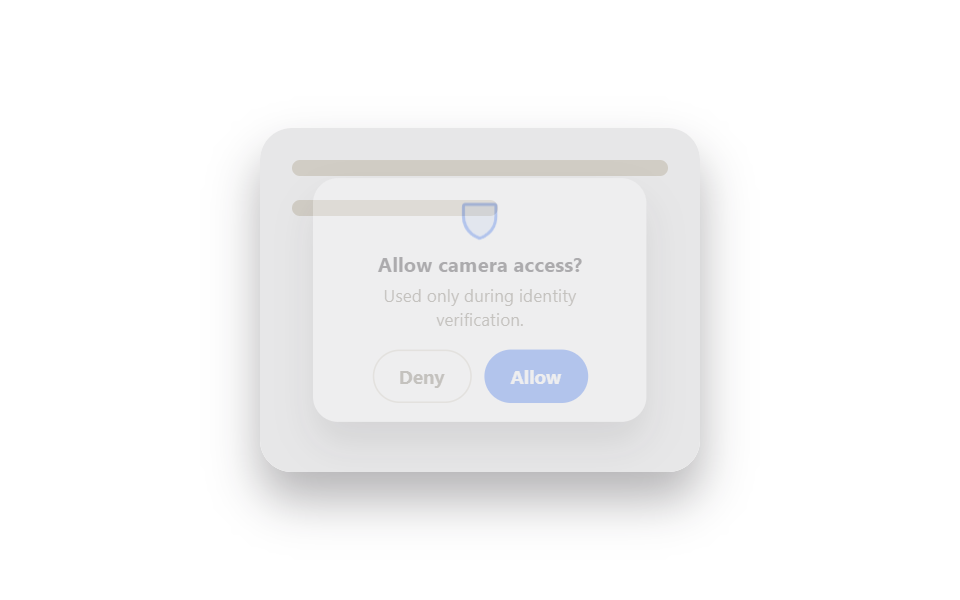 ログイン・認証UI本人確認 画面UI 9選 — そのまま使える認証カード
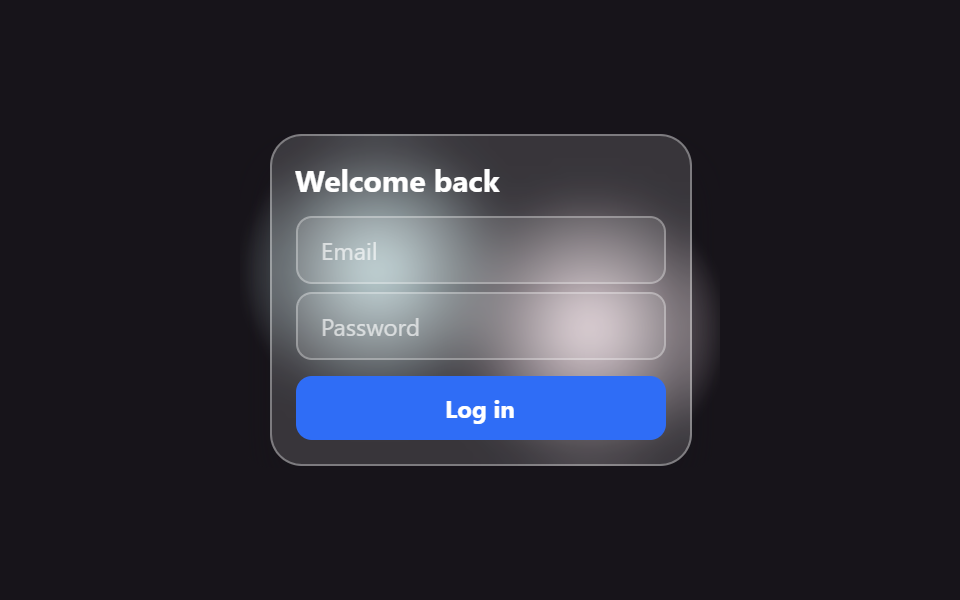 ログイン・認証UIログイン画面 デザイン 9選 — コピペで使えるカードUI
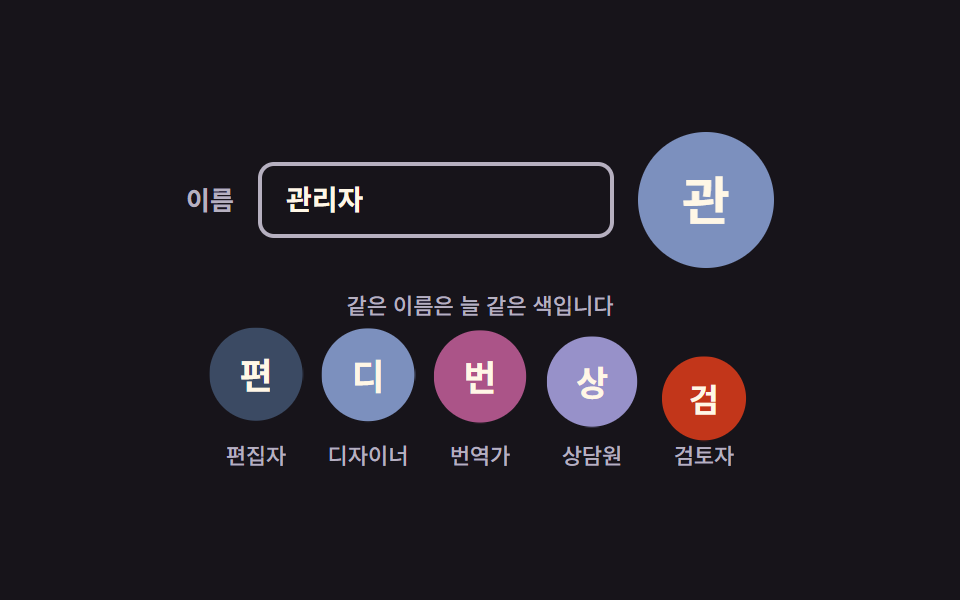 ログイン・認証UIプロフィール UI デザイン 9種 — 画像ファイルなし
 ログイン・認証UIログイン 失敗 ロック 9選 — 値が計算で絞られていく9つの方式
 ログイン・認証UIcss captcha 9パターン — 歪んだ文字・回転合わせ・ノイズの中の文字で人を確かめる場面
 選択UIタイムピッカー ui 9選 — 一点から区間まで
 クリエイティブUIcanvas 手書きサインと描画UI 9選 — ライブラリなし
 クリエイティブUIcss ジェネレーター 9種 — スライダーで作る css 影のつけ方
 ログイン・認証UIログイン 画面 デザイン9選 — 会員登録からセッション切れまで
 ログイン・認証UI指紋認証 アニメーション 9選 — スキャン進捗値で変わる生体認証ボタン