ai ランディングページ 光るオーブ デザインキット、セクション9選
ai ランディングページの光るオーブとは、台になる背景を単色のまま置いて、画面の中で光るものを丸い球ひとつに絞る作り方です。グラデーション背景なしでもAIらしく見えるこの手を、ヒーローからフッターまで貼って使える9つのセクションにまとめました。
AI製品のページは、この2年ほど画面いっぱいの虹色で「AIらしさ」を出してきました。同じ表現が増えすぎた結果、今はどれも同じ顔に見えます。このキットが取るのは反対の手です。台を#17141aのインク1色まで落として、光の予算を球ひとつに集めます。使う色数は変わりませんが、光る場所がひとつしかないぶん、その一点が製品の顔になります。まずは下のワンページを上から下までたどって、光っている点がいくつあるか数えてみてください。

このワンページを9つに切り分けて、下のグリッドに並べました。並びは ai ランディングページ 作成 の人気順ではなく、訪問者が出会う順です。最初の画面から上部バー、機能の紹介、料金、利用者の声、最後の一押し、そしてフッターへ。9つ目だけは場所ではなく、どのセクションにも顔を出すボタンと入力欄です。球の色も同じ順に、空色#6ec8ffから青#2f6df6、ライラック#b9a0ffへと3段で降りていきます。同じ9枠を水玉と波で埋めたのがメンフィス デザインのLPパーツ、この文法を受信箱へ移したのがメルマガ デザインです。
 01 hero-orb
 02 nav-orb
 03 card-grid-orb
 04 feature-list-orb
 05 pricing-orb
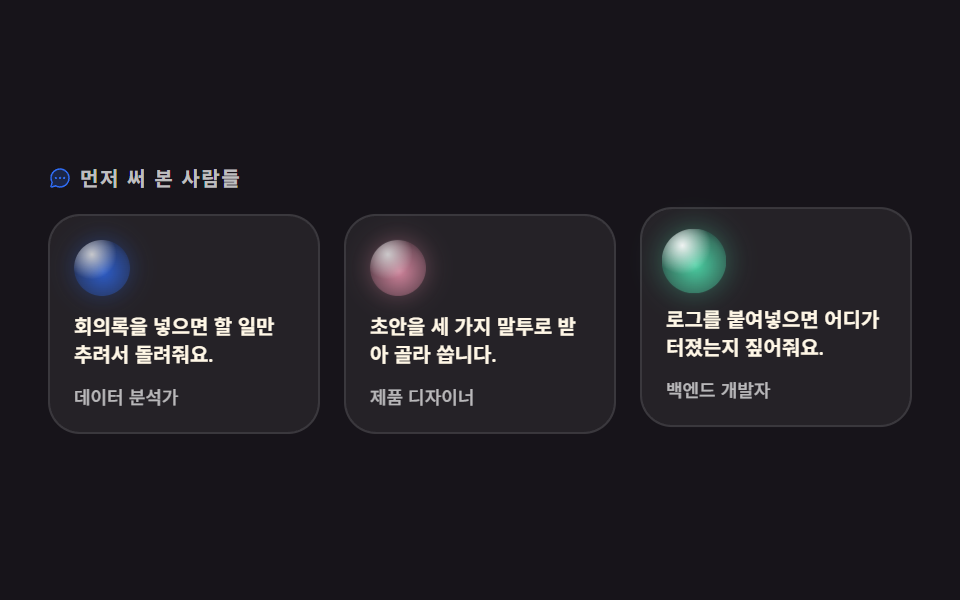 06 testimonial-orb
 07 cta-band-orb
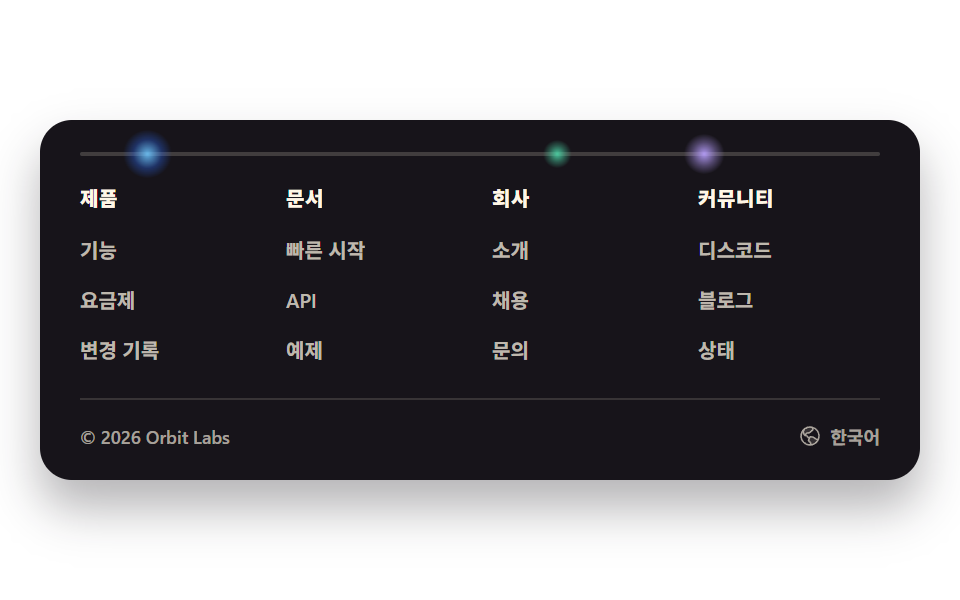 08 footer-orb
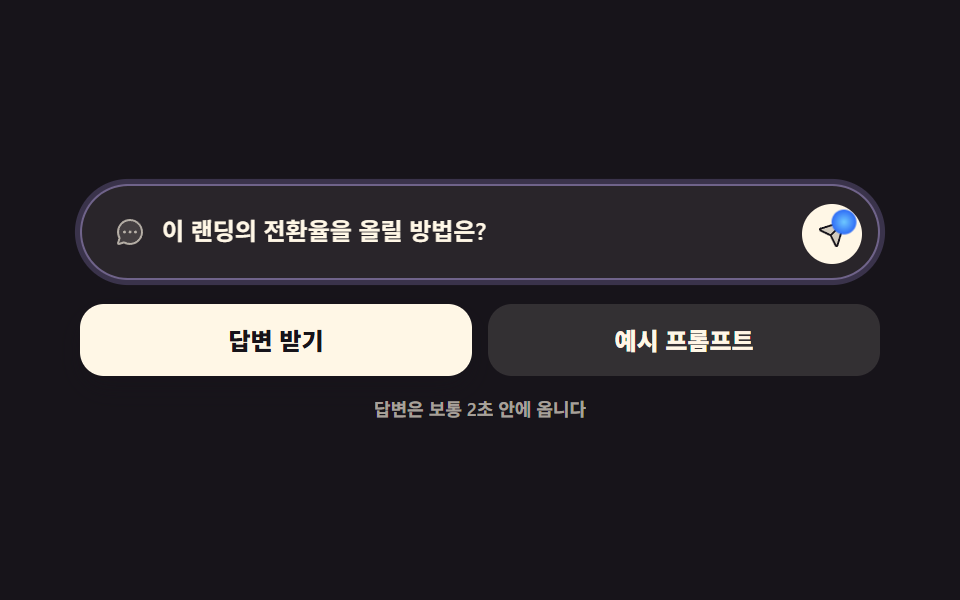 09 buttons-inputs-orb
自動再生 · タイルを押すとその項目へ · すべて1つのzip
- 01 浮かぶオーブヒーロー
- 02 すべるオーブドットナビ
- 03 きらめき応答カードグリッド
- 04 順に目覚める機能リスト
- 05 オーブバッジの料金プラン
- 06 オーブアバターのレビュー
- 07 漂うオーブCTA帯
- 08 軌道オーブフッター
- 09 オーブボタン・チャット入力
01浮かぶオーブヒーロー
ランディングページ デザイン ai で何が見えるか
濃いインクの台の上で、radial-gradientを4枚重ねただけの球が、2秒かけて上下14pxの幅をゆっくり往復します。写真もfilterも使っていないので、色の行を差し替えるだけで自社のブランドカラーの球になります。
<main class="stage">
<section class="ho">
<div class="ho__text">
  <p class="ho__eyebrow">
    <span class="ho__ico" aria-hidden="true"><svg xmlns="http://www.w3.org/2000/svg" viewBox="0 0 256 256" fill="currentColor"><path d="M194.82,151.43l-55.09,20.3-20.3,55.09a7.92,7.92,0,0,1-14.86,0l-20.3-55.09-55.09-20.3a7.92,7.92,0,0,1,0-14.86l55.09-20.3,20.3-55.09a7.92,7.92,0,0,1,14.86,0l20.3,55.09,55.09,20.3A7.92,7.92,0,0,1,194.82,151.43Z" opacity="0.2"/><path d="M197.58,129.06,146,110l-19-51.62a15.92,15.92,0,0,0-29.88,0L78,110l-51.62,19a15.92,15.92,0,0,0,0,29.88L78,178l19,51.62a15.92,15.92,0,0,0,29.88,0L146,178l51.62-19a15.92,15.92,0,0,0,0-29.88ZM137,164.22a8,8,0,0,0-4.74,4.74L112,223.85,91.78,169A8,8,0,0,0,87,164.22L32.15,144,87,123.78A8,8,0,0,0,91.78,119L112,64.15,132.22,119a8,8,0,0,0,4.74,4.74L191.85,144ZM144,40a8,8,0,0,1,8-8h16V16a8,8,0,0,1,16,0V32h16a8,8,0,0,1,0,16H184V64a8,8,0,0,1-16,0V48H152A8,8,0,0,1,144,40ZM248,88a8,8,0,0,1-8,8h-8v8a8,8,0,0,1-16,0V96h-8a8,8,0,0,1,0-16h8V72a8,8,0,0,1,16,0v8h8A8,8,0,0,1,248,88Z"/></svg></span>
    新モデル公開
  </p>
  <h1 class="ho__title">聞くだけで下書きが出てきます</h1>
  <p class="ho__sub">議事録・企画書・メールをまとめて整理します。</p>
  <a class="ho__cta" href="#" role="button">無料で始める<span class="ho__arrow" aria-hidden="true"><svg xmlns="http://www.w3.org/2000/svg" viewBox="0 0 256 256" fill="currentColor"><path d="M216,128l-72,72V56Z" opacity="0.2"/><path d="M221.66,122.34l-72-72A8,8,0,0,0,136,56v64H40a8,8,0,0,0,0,16h96v64a8,8,0,0,0,13.66,5.66l72-72A8,8,0,0,0,221.66,122.34ZM152,180.69V75.31L204.69,128Z"/></svg></span></a>
</div>
<div class="ho__orbwrap" aria-hidden="true">
  <span class="ho__halo"></span>
  <span class="ho__orb"></span>
</div>
</section>
</main>
@use "../../../../site/static/demo-tokens" as *;
// 변수 3개 — 변형은 이 셋만 바꾼다
$duration: $dur-loop; // 떠오름·맥박 한 주기 (설정 `초` 와 같은 2s)
$easing: ease-in-out; // 위아래 왕복은 양끝에서 멎어야 숨쉬듯 보인다
$color: $subject-sky; // 오브의 빛 색
// 이 편 아홉 항목은 전부 잉크 무대다 — 빛나는 오브는 어두운 바탕에서만 빛으로 읽힌다
@include stage($stage-ink);
.ho {
display: grid; grid-template-columns: 1fr auto; align-items: center; gap: $sp-5;
width: min(100%, 432px);
}
// 대비 실측(WCAG 상대휘도로 계산): 무대 $stage-ink 의 상대휘도 0.00757
.ho__eyebrow {
display: flex; align-items: center; gap: $sp-1; margin: 0 0 $sp-2;
font-weight: 700; font-size: 10px; line-height: 1; letter-spacing: .04em;
color: $color; // $subject-sky on $stage-ink = 9.87:1
}
.ho__ico { display: inline-flex; width: 12px; height: 12px; flex: 0 0 auto; }
.ho__ico svg { width: 100%; height: 100%; }
.ho__title {
margin: 0; font-weight: 800; font-size: clamp(17px, 5.2vw, 25px); line-height: 1.18;
letter-spacing: -.01em; color: $subject-cream; // $subject-cream on $stage-ink = 17.11:1
}
// keep-all 은 한국어에만 — 어절 가운데서 끊기지 않게 한다(묻기만 하면 / 초안이 나옵니다).
// 일본어에 걸면 띄어쓰기가 없어 줄바꿈 자리가 사라지고 가로로 넘친다 (ja 사본 480×300 실측 2026-09-12)
.ho__title:lang(ko) {
word-break: keep-all;
}
.ho__sub {
margin: $sp-2 0 0; font-weight: 500; font-size: clamp(10px, 2.8vw, 12px); line-height: 1.45;
color: rgba(255, 247, 230, .72); // 잉크 위에서 #beb7ad 로 합성 = 9.18:1
}
.ho__cta {
display: inline-flex; align-items: center; gap: $sp-1; margin-top: $sp-4;
padding: $sp-2 $sp-4; border-radius: $r-pill;
background: $subject-cream; color: $subject-ink; // 크림 위 잉크 글자 = 17.11:1
font-weight: 700; font-size: 11px; line-height: 1; text-decoration: none;
}
.ho__arrow { display: inline-flex; width: 12px; height: 12px; }
.ho__arrow svg { width: 100%; height: 100%; }
// ── 오브: 겹으로 쌓은 radial-gradient 네 겹 = 하이라이트 · 빛 · 반사 · 코어
.ho__orbwrap {
position: relative; width: 152px; height: 152px; flex: 0 0 auto;
display: grid; place-items: center;
}
.ho__orb {
position: relative; z-index: 1; width: 104px; height: 104px; border-radius: 50%;
background:
radial-gradient(circle at 34% 28%, rgba(255, 255, 255, .92), rgba(255, 255, 255, 0) 44%),
radial-gradient(circle at 28% 66%, rgba(110, 200, 255, .9), rgba(110, 200, 255, 0) 58%),
radial-gradient(circle at 74% 72%, rgba(185, 160, 255, .8), rgba(185, 160, 255, 0) 56%),
radial-gradient(circle at 50% 50%, rgba(47, 109, 246, .95) 10%, rgba(23, 20, 26, .96) 92%);
animation-name: hoFloat; animation-duration: $duration; animation-timing-function: $easing;
animation-iteration-count: infinite;
}
// 빛 무리 — 오브와 같은 2초 주기로 커졌다 작아진다. 자기 중심에서 커진다 (blog-demo 규칙 8)
.ho__halo {
position: absolute; inset: 0; border-radius: 50%; transform-origin: 50% 50%;
background: radial-gradient(circle at 50% 50%, rgba(110, 200, 255, .42), rgba(110, 200, 255, .16) 48%, rgba(110, 200, 255, 0) 72%);
animation-name: hoPulse; animation-duration: $duration; animation-timing-function: $easing;
animation-iteration-count: infinite;
}
// translateY 왕복 — 0%·100% 가 같은 값이라 루프 이음매가 없다
@keyframes hoFloat {
0%, 100% { transform: translateY(7px); }
50% { transform: translateY(-7px); }
}
// scale 최대가 1 — 커져도 감싼 상자(152px) 밖으로 안 나간다. 넘침(BD9) 방지
@keyframes hoPulse {
0%, 100% { transform: scale(.82); opacity: .5; }
50% { transform: scale(1); opacity: .9; }
}
// ── 320×200 폰 실측 대비 압축 (BD9)
@media (max-width: 340px), (max-height: 220px) {
.ho { gap: $sp-3; }
.ho__eyebrow { margin-bottom: $sp-1; font-size: 9px; }
.ho__title { font-size: 15px; }
.ho__sub { margin-top: $sp-1; font-size: 9px; }
.ho__cta { margin-top: $sp-2; padding: $sp-1 $sp-3; font-size: 10px; }
.ho__orbwrap { width: 96px; height: 96px; }
.ho__orb { width: 68px; height: 68px; }
}
@media (prefers-reduced-motion: reduce) {
.ho__orb, .ho__halo { animation: none !important; transform: none !important; opacity: .9 !important; }
}html, body {
margin: 0;
overflow: hidden;
}
.stage {
box-sizing: border-box;
min-height: 100vh;
display: grid;
place-items: center;
margin: 0;
background: #17141a;
font-family: -apple-system, "Segoe UI", "Noto Sans KR", sans-serif;
padding: clamp(8px, 4vw, 24px);
}
.ho {
display: grid;
grid-template-columns: 1fr auto;
align-items: center;
gap: 20px;
width: min(100%, 432px);
}
.ho__eyebrow {
display: flex;
align-items: center;
gap: 4px;
margin: 0 0 8px;
font-weight: 700;
font-size: 10px;
line-height: 1;
letter-spacing: 0.04em;
color: #6ec8ff;
}
.ho__ico {
display: inline-flex;
width: 12px;
height: 12px;
flex: 0 0 auto;
}
.ho__ico svg {
width: 100%;
height: 100%;
}
.ho__title {
margin: 0;
font-weight: 800;
font-size: clamp(17px, 5.2vw, 25px);
line-height: 1.18;
letter-spacing: -0.01em;
color: #fff7e6;
}
.ho__title:lang(ko) {
word-break: keep-all;
}
.ho__sub {
margin: 8px 0 0;
font-weight: 500;
font-size: clamp(10px, 2.8vw, 12px);
line-height: 1.45;
color: rgba(255, 247, 230, 0.72);
}
.ho__cta {
display: inline-flex;
align-items: center;
gap: 4px;
margin-top: 16px;
padding: 8px 16px;
border-radius: 999px;
background: #fff7e6;
color: #17141a;
font-weight: 700;
font-size: 11px;
line-height: 1;
text-decoration: none;
}
.ho__arrow {
display: inline-flex;
width: 12px;
height: 12px;
}
.ho__arrow svg {
width: 100%;
height: 100%;
}
.ho__orbwrap {
position: relative;
width: 152px;
height: 152px;
flex: 0 0 auto;
display: grid;
place-items: center;
}
.ho__orb {
position: relative;
z-index: 1;
width: 104px;
height: 104px;
border-radius: 50%;
background: radial-gradient(circle at 34% 28%, rgba(255, 255, 255, 0.92), rgba(255, 255, 255, 0) 44%), radial-gradient(circle at 28% 66%, rgba(110, 200, 255, 0.9), rgba(110, 200, 255, 0) 58%), radial-gradient(circle at 74% 72%, rgba(185, 160, 255, 0.8), rgba(185, 160, 255, 0) 56%), radial-gradient(circle at 50% 50%, rgba(47, 109, 246, 0.95) 10%, rgba(23, 20, 26, 0.96) 92%);
animation-name: hoFloat;
animation-duration: 2s;
animation-timing-function: ease-in-out;
animation-iteration-count: infinite;
}
.ho__halo {
position: absolute;
inset: 0;
border-radius: 50%;
transform-origin: 50% 50%;
background: radial-gradient(circle at 50% 50%, rgba(110, 200, 255, 0.42), rgba(110, 200, 255, 0.16) 48%, rgba(110, 200, 255, 0) 72%);
animation-name: hoPulse;
animation-duration: 2s;
animation-timing-function: ease-in-out;
animation-iteration-count: infinite;
}
@keyframes hoFloat {
0%, 100% {
transform: translateY(7px);
}
50% {
transform: translateY(-7px);
}
}
@keyframes hoPulse {
0%, 100% {
transform: scale(0.82);
opacity: 0.5;
}
50% {
transform: scale(1);
opacity: 0.9;
}
}
@media (max-width: 340px), (max-height: 220px) {
.ho {
gap: 12px;
}
.ho__eyebrow {
margin-bottom: 4px;
font-size: 9px;
}
.ho__title {
font-size: 15px;
}
.ho__sub {
margin-top: 4px;
font-size: 9px;
}
.ho__cta {
margin-top: 8px;
padding: 4px 12px;
font-size: 10px;
}
.ho__orbwrap {
width: 96px;
height: 96px;
}
.ho__orb {
width: 68px;
height: 68px;
}
}
@media (prefers-reduced-motion: reduce) {
.ho__orb, .ho__halo {
animation: none !important;
transform: none !important;
opacity: 0.9 !important;
}
}import styles from "./HeroOrb.module.scss";
export type HeroOrbProps = { duration?: string; easing?: string; color?: string };
export default function HeroOrb({ duration = "2s", easing = "ease-in-out", color = "#6ec8ff" }: HeroOrbProps) {
// 변수 3개는 props 로 — 오브가 한 번 떠올랐다 내려앉는 시간 · 그 이징 · 빛 색
const motion = { animationDuration: duration, animationTimingFunction: easing };
return (
<main className={styles.stage}>
<section className={styles.ho}>
<div className={styles.text}>
<p className={styles.eyebrow} style={{ color }}>
<span className={styles.ico} aria-hidden="true">
<svg xmlns="http://www.w3.org/2000/svg" viewBox="0 0 256 256" fill="currentColor"><path d="M194.82,151.43l-55.09,20.3-20.3,55.09a7.92,7.92,0,0,1-14.86,0l-20.3-55.09-55.09-20.3a7.92,7.92,0,0,1,0-14.86l55.09-20.3,20.3-55.09a7.92,7.92,0,0,1,14.86,0l20.3,55.09,55.09,20.3A7.92,7.92,0,0,1,194.82,151.43Z" opacity="0.2"/><path d="M197.58,129.06,146,110l-19-51.62a15.92,15.92,0,0,0-29.88,0L78,110l-51.62,19a15.92,15.92,0,0,0,0,29.88L78,178l19,51.62a15.92,15.92,0,0,0,29.88,0L146,178l51.62-19a15.92,15.92,0,0,0,0-29.88ZM137,164.22a8,8,0,0,0-4.74,4.74L112,223.85,91.78,169A8,8,0,0,0,87,164.22L32.15,144,87,123.78A8,8,0,0,0,91.78,119L112,64.15,132.22,119a8,8,0,0,0,4.74,4.74L191.85,144ZM144,40a8,8,0,0,1,8-8h16V16a8,8,0,0,1,16,0V32h16a8,8,0,0,1,0,16H184V64a8,8,0,0,1-16,0V48H152A8,8,0,0,1,144,40ZM248,88a8,8,0,0,1-8,8h-8v8a8,8,0,0,1-16,0V96h-8a8,8,0,0,1,0-16h8V72a8,8,0,0,1,16,0v8h8A8,8,0,0,1,248,88Z"/></svg>
</span>
새 모델 공개
</p>
<h1 className={styles.title}>묻기만 하면 초안이 나옵니다</h1>
<p className={styles.sub}>회의록·기획서·메일을 한 번에 정리합니다.</p>
<a className={styles.cta} href="#" role="button" onClick={(e: { preventDefault: () => void }) => { e.preventDefault(); }}>
무료로 시작하기
<span className={styles.arrow} aria-hidden="true">
<svg xmlns="http://www.w3.org/2000/svg" viewBox="0 0 256 256" fill="currentColor"><path d="M216,128l-72,72V56Z" opacity="0.2"/><path d="M221.66,122.34l-72-72A8,8,0,0,0,136,56v64H40a8,8,0,0,0,0,16h96v64a8,8,0,0,0,13.66,5.66l72-72A8,8,0,0,0,221.66,122.34ZM152,180.69V75.31L204.69,128Z"/></svg>
</span>
</a>
</div>
<div className={styles.orbwrap} aria-hidden="true">
<span className={styles.halo} style={motion} />
<span className={styles.orb} style={motion} />
</div>
</section>
</main>
);
}01 · 浮かぶオーブヒーロー — 計測 累積面積 9.735% · 動いたフレーム 23/23GODRICH オリジナル · SCSS と React は zip に同梱 · パスワードを見る
コードのどこを見るか
撮った24コマを隣どうしで比べた23回すべてで画素が動き、変化した面積は累計9.73%、変化の強さは平均43.7でした。
.ho__orb {
  position: relative; z-index: 1; width: 104px; height: 104px; border-radius: 50%;
  // 上からハイライト・空色の光・ライラックの映り込み・本体の4枚
  background:
    radial-gradient(circle at 34% 28%, rgba(255, 255, 255, .92), rgba(255, 255, 255, 0) 44%),
    radial-gradient(circle at 28% 66%, rgba(110, 200, 255, .9), rgba(110, 200, 255, 0) 58%),
    radial-gradient(circle at 74% 72%, rgba(185, 160, 255, .8), rgba(185, 160, 255, 0) 56%),
    radial-gradient(circle at 50% 50%, rgba(47, 109, 246, .95) 10%, rgba(23, 20, 26, .96) 92%);
  animation-name: hoFloat; animation-duration: $duration; animation-timing-function: $easing;
  animation-iteration-count: infinite;
}
// 0% と 100% が同じ値なので、ループのつなぎ目が出ない
@keyframes hoFloat {
  0%, 100% { transform: translateY(7px); }
  50% { transform: translateY(-7px); }
}
@keyframes hoPulse {
  0%, 100% { transform: scale(.82); opacity: .5; }
  50% { transform: scale(1); opacity: .9; }
}
02すべるオーブドットナビ
画面で起きること
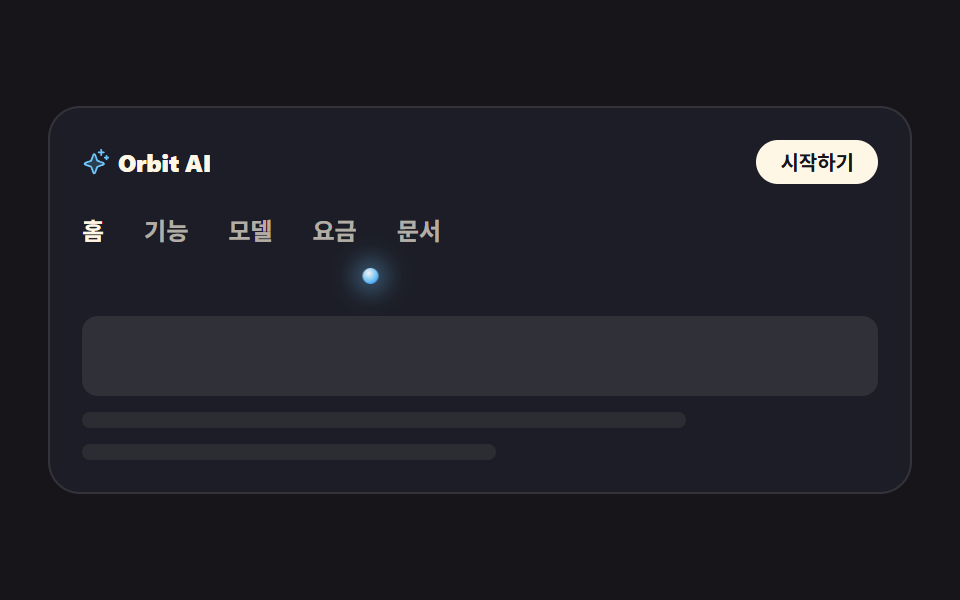
メニュー5項目の下を、8pxの発光ドットがアクティブ項目までtranslateXですべっていきます。--p1から--p5の5か所は480×300で実測した初期値にすぎず、読み込み時と画面幅が変わるたびにoffsetLeftとoffsetWidthで実際の座標を読み直して上書きするので、ラベルの幅が違う日本語でも点はラベルの中央に立ちます。
<main class="stage">
<div class="nv is-demo" id="nv">
  <div class="nv__top">
    <span class="nv__brand">
      <span class="nv__mark" aria-hidden="true"><svg xmlns="http://www.w3.org/2000/svg" viewBox="0 0 256 256" fill="currentColor"><path d="M194.82,151.43l-55.09,20.3-20.3,55.09a7.92,7.92,0,0,1-14.86,0l-20.3-55.09-55.09-20.3a7.92,7.92,0,0,1,0-14.86l55.09-20.3,20.3-55.09a7.92,7.92,0,0,1,14.86,0l20.3,55.09,55.09,20.3A7.92,7.92,0,0,1,194.82,151.43Z" opacity="0.2"/><path d="M197.58,129.06,146,110l-19-51.62a15.92,15.92,0,0,0-29.88,0L78,110l-51.62,19a15.92,15.92,0,0,0,0,29.88L78,178l19,51.62a15.92,15.92,0,0,0,29.88,0L146,178l51.62-19a15.92,15.92,0,0,0,0-29.88ZM137,164.22a8,8,0,0,0-4.74,4.74L112,223.85,91.78,169A8,8,0,0,0,87,164.22L32.15,144,87,123.78A8,8,0,0,0,91.78,119L112,64.15,132.22,119a8,8,0,0,0,4.74,4.74L191.85,144ZM144,40a8,8,0,0,1,8-8h16V16a8,8,0,0,1,16,0V32h16a8,8,0,0,1,0,16H184V64a8,8,0,0,1-16,0V48H152A8,8,0,0,1,144,40ZM248,88a8,8,0,0,1-8,8h-8v8a8,8,0,0,1-16,0V96h-8a8,8,0,0,1,0-16h8V72a8,8,0,0,1,16,0v8h8A8,8,0,0,1,248,88Z"/></svg></span>
      Orbit AI
    </span>
    <a class="nv__cta" href="#" role="button">はじめる</a>
  </div>
  <nav class="nv__nav" aria-label="メインメニュー">
    <ul class="nv__tabs" id="tabs">
      <li class="nv__item"><a class="nv__tab is-on" href="#" aria-current="page">ホーム</a></li>
      <li class="nv__item"><a class="nv__tab" href="#">機能</a></li>
      <li class="nv__item"><a class="nv__tab" href="#">モデル</a></li>
      <li class="nv__item"><a class="nv__tab" href="#">料金</a></li>
      <li class="nv__item"><a class="nv__tab" href="#">ドキュメント</a></li>
    </ul>
    <span class="nv__dot" id="dot" aria-hidden="true"></span>
  </nav>
  <div class="nv__panel" aria-hidden="true">
    <span class="nv__block"></span>
    <span class="nv__line nv__line--a"></span>
    <span class="nv__line nv__line--b"></span>
  </div>
</div>
</main>@use "../../../../site/static/demo-tokens" as *;
// 변수 3개 — 변형은 이 셋만 바꾼다
$duration: $dur-base; // 실제 클릭에서 점이 옮겨가는 시간
$easing: $ease-spring; // 도착점에서 멎는 감속
$color: $subject-sky; // 발광 점의 빛 색
// 이 편 아홉 항목은 전부 잉크 무대다 — 빛나는 오브는 어두운 바탕에서만 빛으로 읽힌다
@include stage($stage-ink);
.nv {
box-sizing: border-box; width: min(100%, 432px); padding: $sp-4;
border: 1px solid rgba(255, 247, 230, .1); border-radius: $r-card;
background: rgba(110, 200, 255, .05);
}
// 대비 실측(WCAG 상대휘도 계산): 무대 $stage-ink 의 상대휘도 0.00757,
// 카드 바탕(잉크+하늘색 5%)은 0.0128 — 아래 값은 카드 바탕 기준이다
.nv__top { display: flex; align-items: center; justify-content: space-between; gap: $sp-3; }
.nv__brand {
display: inline-flex; align-items: center; gap: $sp-1;
font-weight: 800; font-size: 12px; line-height: 1; letter-spacing: -.01em;
color: $subject-cream; // $subject-cream 기준 15.7:1
}
.nv__mark { display: inline-flex; width: 14px; height: 14px; color: $color; }
.nv__mark svg { width: 100%; height: 100%; }
.nv__cta {
padding: $sp-1 $sp-3; border-radius: $r-pill; background: $subject-cream; color: $subject-ink;
font-weight: 700; font-size: 10px; line-height: 1.4; text-decoration: none; // 크림 위 잉크 = 17.11:1
}
// ── 탭 줄: 점이 고정 px 로 움직이므로 탭은 내용 폭이어야 한다 (BD19)
.nv__nav { position: relative; margin-top: $sp-4; padding-bottom: $sp-3; }
.nv__tabs { display: flex; gap: $sp-5; margin: 0; padding: 0 0 $sp-2; list-style: none; }
.nv__item { flex: 0 0 auto; }
.nv__tab {
flex: 0 0 auto; display: block; font-weight: 600; font-size: 12px; line-height: 1.2;
text-decoration: none; color: rgba(255, 247, 230, .66); // 카드 바탕 위 = 7.2:1
}
.nv__tab.is-on { font-weight: 700; color: $subject-cream; }
// 발광 점 — 활성 탭 중심에 서고, translateX 로 옆 탭으로 미끄러진다
.nv__dot {
// 다섯 자리는 짐작이 아니라 Playwright getBoundingClientRect 실측값 (480×300 렌더, 2026-09-12)
--p1: 1.5px; --p2: 38px; --p3: 80px; --p4: 122px; --p5: 164px;
position: absolute; left: 0; bottom: 0; width: 8px; height: 8px; border-radius: 50%;
background: radial-gradient(circle at 38% 32%, rgba(255, 255, 255, .95), rgba(110, 200, 255, .95) 58%, rgba(47, 109, 246, .9) 100%);
box-shadow: 0 0 12px 4px rgba(110, 200, 255, .45);
transform: translateX(var(--p1));
transition: transform $duration $easing; // 사람이 클릭했을 때의 이동
}
// 미리보기 루프: 2초 안에 1 → 3 → 5 → 1 세 자리를 돈다. 복귀는 86% 에 끝난다
// (라벨을 바꾸지 않고 점만 옮기므로 반투명 유령 프레임이 생기지 않는다)
.nv.is-demo .nv__dot {
animation-name: nvGlide; animation-duration: $dur-loop; animation-timing-function: $easing;
animation-iteration-count: infinite;
}
@keyframes nvGlide {
0%, 8% { transform: translateX(var(--p1)); }
24%, 34% { transform: translateX(var(--p3)); }
50%, 62% { transform: translateX(var(--p5)); }
86%, 100% { transform: translateX(var(--p1)); }
}
// ── 탭이 가리키는 화면 (정적 장식)
.nv__panel { display: grid; gap: $sp-2; margin-top: $sp-4; }
.nv__block { height: 40px; border-radius: $r-sm; background: rgba(255, 247, 230, .09); }
.nv__line { height: 8px; border-radius: $r-pill; background: rgba(255, 247, 230, .07); }
.nv__line--a { width: 76%; }
.nv__line--b { width: 52%; }
// ── 320×200 폰 실측 대비 압축 (BD9). 좁은 화면에서는 간격을 올리지 않는다
@media (max-width: 340px), (max-height: 220px) {
.nv { padding: $sp-2; }
.nv__brand { font-size: 11px; }
.nv__cta { font-size: 9px; padding: 0 $sp-2; }
.nv__nav { margin-top: $sp-2; padding-bottom: $sp-2; }
.nv__tabs { gap: $sp-3; padding-bottom: $sp-1; }
.nv__tab { font-size: 11px; }
.nv__dot { --p1: 1px; --p2: 28px; --p3: 60px; --p4: 93px; --p5: 125px; } // 320×200 실측값
.nv__panel { gap: $sp-1; margin-top: $sp-2; }
.nv__block { height: 28px; }
.nv__line { height: 6px; }
}
@media (prefers-reduced-motion: reduce) {
.nv__dot { transition: none !important; }
.nv.is-demo .nv__dot { animation: none !important; }
}html, body {
margin: 0;
overflow: hidden;
}
.stage {
box-sizing: border-box;
min-height: 100vh;
display: grid;
place-items: center;
margin: 0;
background: #17141a;
font-family: -apple-system, "Segoe UI", "Noto Sans KR", sans-serif;
padding: clamp(8px, 4vw, 24px);
}
.nv {
box-sizing: border-box;
width: min(100%, 432px);
padding: 16px;
border: 1px solid rgba(255, 247, 230, 0.1);
border-radius: 16px;
background: rgba(110, 200, 255, 0.05);
}
.nv__top {
display: flex;
align-items: center;
justify-content: space-between;
gap: 12px;
}
.nv__brand {
display: inline-flex;
align-items: center;
gap: 4px;
font-weight: 800;
font-size: 12px;
line-height: 1;
letter-spacing: -0.01em;
color: #fff7e6;
}
.nv__mark {
display: inline-flex;
width: 14px;
height: 14px;
color: #6ec8ff;
}
.nv__mark svg {
width: 100%;
height: 100%;
}
.nv__cta {
padding: 4px 12px;
border-radius: 999px;
background: #fff7e6;
color: #17141a;
font-weight: 700;
font-size: 10px;
line-height: 1.4;
text-decoration: none;
}
.nv__nav {
position: relative;
margin-top: 16px;
padding-bottom: 12px;
}
.nv__tabs {
display: flex;
gap: 20px;
margin: 0;
padding: 0 0 8px;
list-style: none;
}
.nv__item {
flex: 0 0 auto;
}
.nv__tab {
flex: 0 0 auto;
display: block;
font-weight: 600;
font-size: 12px;
line-height: 1.2;
text-decoration: none;
color: rgba(255, 247, 230, 0.66);
}
.nv__tab.is-on {
font-weight: 700;
color: #fff7e6;
}
.nv__dot {
--p1: 1.5px;
--p2: 38px;
--p3: 80px;
--p4: 122px;
--p5: 164px;
position: absolute;
left: 0;
bottom: 0;
width: 8px;
height: 8px;
border-radius: 50%;
background: radial-gradient(circle at 38% 32%, rgba(255, 255, 255, 0.95), rgba(110, 200, 255, 0.95) 58%, rgba(47, 109, 246, 0.9) 100%);
box-shadow: 0 0 12px 4px rgba(110, 200, 255, 0.45);
transform: translateX(var(--p1));
transition: transform 300ms cubic-bezier(0.2, 0.8, 0.2, 1);
}
.nv.is-demo .nv__dot {
animation-name: nvGlide;
animation-duration: 2s;
animation-timing-function: cubic-bezier(0.2, 0.8, 0.2, 1);
animation-iteration-count: infinite;
}
@keyframes nvGlide {
0%, 8% {
transform: translateX(var(--p1));
}
24%, 34% {
transform: translateX(var(--p3));
}
50%, 62% {
transform: translateX(var(--p5));
}
86%, 100% {
transform: translateX(var(--p1));
}
}
.nv__panel {
display: grid;
gap: 8px;
margin-top: 16px;
}
.nv__block {
height: 40px;
border-radius: 8px;
background: rgba(255, 247, 230, 0.09);
}
.nv__line {
height: 8px;
border-radius: 999px;
background: rgba(255, 247, 230, 0.07);
}
.nv__line--a {
width: 76%;
}
.nv__line--b {
width: 52%;
}
@media (max-width: 340px), (max-height: 220px) {
.nv {
padding: 8px;
}
.nv__brand {
font-size: 11px;
}
.nv__cta {
font-size: 9px;
padding: 0 8px;
}
.nv__nav {
margin-top: 8px;
padding-bottom: 8px;
}
.nv__tabs {
gap: 12px;
padding-bottom: 4px;
}
.nv__tab {
font-size: 11px;
}
.nv__dot {
--p1: 1px;
--p2: 28px;
--p3: 60px;
--p4: 93px;
--p5: 125px;
}
.nv__panel {
gap: 4px;
margin-top: 8px;
}
.nv__block {
height: 28px;
}
.nv__line {
height: 6px;
}
}
@media (prefers-reduced-motion: reduce) {
.nv__dot {
transition: none !important;
}
.nv.is-demo .nv__dot {
animation: none !important;
}
}var nav = document.getElementById('nv');
var dot = document.getElementById('dot');
var tabs = document.querySelectorAll('.nv__tab');
function dotLeft(tab) {
return tab.offsetLeft + tab.offsetWidth / 2 - dot.offsetWidth / 2;
}
function layoutDots() {
// --p1~--p5 의 기본값은 日本語 480×300 실측 px 이다. 라벨 폭은 언어마다 다르므로
// 실제 렌더 좌표로 한 번 덮어써 en·ja 에서도 점이 라벨 한가운데 선다
for (var k = 0; k < tabs.length; k++) {
dot.style.setProperty('--p' + (k + 1), dotLeft(tabs[k]) + 'px');
}
}
function moveDot(tab) {
// 클릭·키보드는 실제 렌더 좌표로 옮긴다 (미리보기 루프는 키프레임이 --p 값을 쓴다)
dot.style.transform = 'translateX(' + dotLeft(tab) + 'px)';
}
layoutDots();
window.addEventListener('resize', layoutDots);
for (var i = 0; i < tabs.length; i++) {
tabs[i].addEventListener('click', function (e) {
e.preventDefault();
nav.classList.remove('is-demo');
for (var j = 0; j < tabs.length; j++) {
tabs[j].classList.remove('is-on');
tabs[j].removeAttribute('aria-current');
}
this.classList.add('is-on');
this.setAttribute('aria-current', 'page');
moveDot(this);
});
}import { useEffect, useRef, useState } from "react";
import styles from "./NavOrb.module.scss";
export type NavOrbProps = { duration?: string; easing?: string; color?: string };
const TABS = ["홈", "기능", "모델", "요금", "문서"];
export default function NavOrb({ duration = "300ms", easing = "cubic-bezier(.2,.8,.2,1)", color = "#6ec8ff" }: NavOrbProps) {
// 변수 3개는 props 로 — 점이 옆 탭으로 옮겨가는 시간 · 그 이징 · 빛 색
const [demo, setDemo] = useState(true);
const [active, setActive] = useState(0);
const navRef = useRef<HTMLElement>(null);
// --p1~--p5 의 기본값은 한국어 480×300 실측 px 이다. 라벨 폭은 언어마다 다르므로
// 실제 렌더 좌표로 한 번 덮어써 en·ja 에서도 점이 라벨 한가운데 선다
useEffect(() => {
const root = navRef.current;
if (!root) return;
const dotEl = root.querySelector("[data-dot]") as HTMLElement | null;
if (!dotEl) return;
const tabEls = root.querySelectorAll("[data-tab]");
for (let i = 0; i < tabEls.length; i++) {
const t = tabEls[i] as HTMLElement;
dotEl.style.setProperty(`--p${i + 1}`, `${t.offsetLeft + t.offsetWidth / 2 - dotEl.offsetWidth / 2}px`);
}
}, []);
// 자리는 CSS 변수 --p1~--p5 (480×300·320×200 렌더 실측값). 클릭하면 그 자리로 미끄러진다
const dotStyle = demo
? { transitionDuration: duration, transitionTimingFunction: easing }
: { transform: `translateX(var(--p${active + 1}))`, transitionDuration: duration, transitionTimingFunction: easing };
return (
<main className={styles.stage}>
<div className={styles.nv}>
<div className={styles.top}>
<span className={styles.brand}>
<span className={styles.mark} aria-hidden="true" style={{ color }}>
<svg xmlns="http://www.w3.org/2000/svg" viewBox="0 0 256 256" fill="currentColor"><path d="M194.82,151.43l-55.09,20.3-20.3,55.09a7.92,7.92,0,0,1-14.86,0l-20.3-55.09-55.09-20.3a7.92,7.92,0,0,1,0-14.86l55.09-20.3,20.3-55.09a7.92,7.92,0,0,1,14.86,0l20.3,55.09,55.09,20.3A7.92,7.92,0,0,1,194.82,151.43Z" opacity="0.2"/><path d="M197.58,129.06,146,110l-19-51.62a15.92,15.92,0,0,0-29.88,0L78,110l-51.62,19a15.92,15.92,0,0,0,0,29.88L78,178l19,51.62a15.92,15.92,0,0,0,29.88,0L146,178l51.62-19a15.92,15.92,0,0,0,0-29.88ZM137,164.22a8,8,0,0,0-4.74,4.74L112,223.85,91.78,169A8,8,0,0,0,87,164.22L32.15,144,87,123.78A8,8,0,0,0,91.78,119L112,64.15,132.22,119a8,8,0,0,0,4.74,4.74L191.85,144ZM144,40a8,8,0,0,1,8-8h16V16a8,8,0,0,1,16,0V32h16a8,8,0,0,1,0,16H184V64a8,8,0,0,1-16,0V48H152A8,8,0,0,1,144,40ZM248,88a8,8,0,0,1-8,8h-8v8a8,8,0,0,1-16,0V96h-8a8,8,0,0,1,0-16h8V72a8,8,0,0,1,16,0v8h8A8,8,0,0,1,248,88Z"/></svg>
</span>
Orbit AI
</span>
<a className={styles.cta} href="#" role="button" onClick={(e: { preventDefault: () => void }) => { e.preventDefault(); }}>시작하기</a>
</div>
<nav className={styles.nav} aria-label="주요 메뉴" ref={navRef}>
<ul className={styles.tabs}>
{TABS.map((label, i) => (
<li className={styles.item} key={label}>
<a
className={`${styles.tab} ${active === i ? styles.isOn : ""}`}
href="#"
data-tab=""
aria-current={active === i ? "page" : undefined}
onClick={(e: { preventDefault: () => void }) => { e.preventDefault(); setDemo(false); setActive(i); }}
>
{label}
</a>
</li>
))}
</ul>
<span className={`${styles.dot} ${demo ? styles.isDemo : ""}`} aria-hidden="true" data-dot="" style={dotStyle} />
</nav>
<div className={styles.panel} aria-hidden="true">
<span className={styles.block} />
<span className={`${styles.line} ${styles.lineA}`} />
<span className={`${styles.line} ${styles.lineB}`} />
</div>
</div>
</main>
);
}02 · すべるオーブドットナビ — 計測 累積面積 2.107% · 動いたフレーム 16/23GODRICH オリジナル · SCSS と React は zip に同梱 · パスワードを見る
コードの読み方
動くのは点だけなので、変化した面積は累計2.11%、動きが出たのは23回の比較のうち16回でした。
.nv__dot {
  // 5か所は推測ではなく Playwright の getBoundingClientRect 実測値 (480×300 レンダー, 2026-09-12)
  --p1: 1.5px; --p2: 38px; --p3: 80px; --p4: 122px; --p5: 164px;
  position: absolute; left: 0; bottom: 0; width: 8px; height: 8px; border-radius: 50%;
  background: radial-gradient(circle at 38% 32%, rgba(255, 255, 255, .95), rgba(110, 200, 255, .95) 58%, rgba(47, 109, 246, .9) 100%);
  box-shadow: 0 0 12px 4px rgba(110, 200, 255, .45);
  transform: translateX(var(--p1));
  transition: transform $duration $easing;
}
// プレビュー用のループ。1 → 3 → 5 → 1 と3か所を回る
@keyframes nvGlide {
  0%, 8% { transform: translateX(var(--p1)); }
  24%, 34% { transform: translateX(var(--p3)); }
  50%, 62% { transform: translateX(var(--p5)); }
  86%, 100% { transform: translateX(var(--p1)); }
}
03きらめき応答カードグリッド
どんな動きか
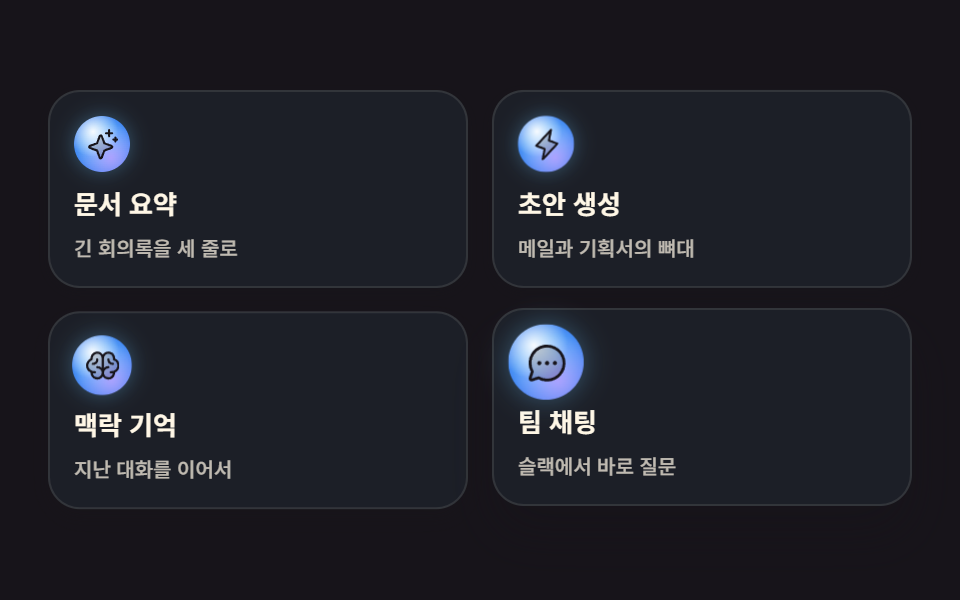
濃いカード4枚に28pxの球が乗り、ホバーで球が自分の中心から1.35倍にふくらみ、カードが2px浮いて影が深くなります。カーソルを追いかけるスポットライトは使いません。
<main class="stage">
<div class="cg is-demo" id="cg">
  <a class="cg__card" href="#">
    <span class="cg__orb" aria-hidden="true"><svg xmlns="http://www.w3.org/2000/svg" viewBox="0 0 256 256" fill="currentColor"><path d="M194.82,151.43l-55.09,20.3-20.3,55.09a7.92,7.92,0,0,1-14.86,0l-20.3-55.09-55.09-20.3a7.92,7.92,0,0,1,0-14.86l55.09-20.3,20.3-55.09a7.92,7.92,0,0,1,14.86,0l20.3,55.09,55.09,20.3A7.92,7.92,0,0,1,194.82,151.43Z" opacity="0.2"/><path d="M197.58,129.06,146,110l-19-51.62a15.92,15.92,0,0,0-29.88,0L78,110l-51.62,19a15.92,15.92,0,0,0,0,29.88L78,178l19,51.62a15.92,15.92,0,0,0,29.88,0L146,178l51.62-19a15.92,15.92,0,0,0,0-29.88ZM137,164.22a8,8,0,0,0-4.74,4.74L112,223.85,91.78,169A8,8,0,0,0,87,164.22L32.15,144,87,123.78A8,8,0,0,0,91.78,119L112,64.15,132.22,119a8,8,0,0,0,4.74,4.74L191.85,144ZM144,40a8,8,0,0,1,8-8h16V16a8,8,0,0,1,16,0V32h16a8,8,0,0,1,0,16H184V64a8,8,0,0,1-16,0V48H152A8,8,0,0,1,144,40ZM248,88a8,8,0,0,1-8,8h-8v8a8,8,0,0,1-16,0V96h-8a8,8,0,0,1,0-16h8V72a8,8,0,0,1,16,0v8h8A8,8,0,0,1,248,88Z"/></svg></span>
    <span class="cg__name">文書の要約</span>
    <span class="cg__line">長い議事録を3行に</span>
  </a>
  <a class="cg__card" href="#">
    <span class="cg__orb" aria-hidden="true"><svg xmlns="http://www.w3.org/2000/svg" viewBox="0 0 256 256" fill="currentColor"><path d="M96,240l16-80L48,136,160,16,144,96l64,24Z" opacity="0.2"/><path d="M215.79,118.17a8,8,0,0,0-5-5.66L153.18,90.9l14.66-73.33a8,8,0,0,0-13.69-7l-112,120a8,8,0,0,0,3,13l57.63,21.61L88.16,238.43a8,8,0,0,0,13.69,7l112-120A8,8,0,0,0,215.79,118.17ZM109.37,214l10.47-52.38a8,8,0,0,0-5-9.06L62,132.71l84.62-90.66L136.16,94.43a8,8,0,0,0,5,9.06l52.8,19.8Z"/></svg></span>
    <span class="cg__name">下書き生成</span>
    <span class="cg__line">メールと企画書の骨組み</span>
  </a>
  <a class="cg__card" href="#">
    <span class="cg__orb" aria-hidden="true"><svg xmlns="http://www.w3.org/2000/svg" viewBox="0 0 256 256" fill="currentColor"><path d="M240,124a48,48,0,0,1-32,45.27h0V176a40,40,0,0,1-80,0,40,40,0,0,1-80,0v-6.73h0a48,48,0,0,1,0-90.54V72a40,40,0,0,1,80,0,40,40,0,0,1,80,0v6.73A48,48,0,0,1,240,124Z" opacity="0.2"/><path d="M248,124a56.11,56.11,0,0,0-32-50.61V72a48,48,0,0,0-88-26.49A48,48,0,0,0,40,72v1.39a56,56,0,0,0,0,101.2V176a48,48,0,0,0,88,26.49A48,48,0,0,0,216,176v-1.41A56.09,56.09,0,0,0,248,124ZM88,208a32,32,0,0,1-31.81-28.56A55.87,55.87,0,0,0,64,180h8a8,8,0,0,0,0-16H64A40,40,0,0,1,50.67,86.27,8,8,0,0,0,56,78.73V72a32,32,0,0,1,64,0v68.26A47.8,47.8,0,0,0,88,128a8,8,0,0,0,0,16,32,32,0,0,1,0,64Zm104-44h-8a8,8,0,0,0,0,16h8a55.87,55.87,0,0,0,7.81-.56A32,32,0,1,1,168,144a8,8,0,0,0,0-16,47.8,47.8,0,0,0-32,12.26V72a32,32,0,0,1,64,0v6.73a8,8,0,0,0,5.33,7.54A40,40,0,0,1,192,164Zm16-52a8,8,0,0,1-8,8h-4a36,36,0,0,1-36-36V80a8,8,0,0,1,16,0v4a20,20,0,0,0,20,20h4A8,8,0,0,1,208,112ZM60,120H56a8,8,0,0,1,0-16h4A20,20,0,0,0,80,84V80a8,8,0,0,1,16,0v4A36,36,0,0,1,60,120Z"/></svg></span>
    <span class="cg__name">文脈を記憶</span>
    <span class="cg__line">前回の会話の続きから</span>
  </a>
  <a class="cg__card" href="#">
    <span class="cg__orb" aria-hidden="true"><svg xmlns="http://www.w3.org/2000/svg" viewBox="0 0 256 256" fill="currentColor"><path d="M224,128A96,96,0,0,1,79.93,211.11h0L42.54,223.58a8,8,0,0,1-10.12-10.12l12.47-37.39h0A96,96,0,1,1,224,128Z" opacity="0.2"/><path d="M128,24A104,104,0,0,0,36.18,176.88L24.83,210.93a16,16,0,0,0,20.24,20.24l34.05-11.35A104,104,0,1,0,128,24Zm0,192a87.87,87.87,0,0,1-44.06-11.81,8,8,0,0,0-4-1.08,7.85,7.85,0,0,0-2.53.42L40,216,52.47,178.6a8,8,0,0,0-.66-6.54A88,88,0,1,1,128,216Zm12-88a12,12,0,1,1-12-12A12,12,0,0,1,140,128Zm-44,0a12,12,0,1,1-12-12A12,12,0,0,1,96,128Zm88,0a12,12,0,1,1-12-12A12,12,0,0,1,184,128Z"/></svg></span>
    <span class="cg__name">チームチャット</span>
    <span class="cg__line">Slackからそのまま質問</span>
  </a>
</div>
</main>
@use "../../../../site/static/demo-tokens" as *;
// 변수 3개 — 변형은 이 셋만 바꾼다
$duration: $dur-quick; // 실제 호버에서 카드가 뜨는 시간
$easing: $ease-spring;
$color: $subject-sky; // 카드 오브의 빛 색
// 이 편 아홉 항목은 전부 잉크 무대다 — 빛나는 오브는 어두운 바탕에서만 빛으로 읽힌다
@include stage($stage-ink);
.cg {
display: grid; grid-template-columns: repeat(2, 1fr); gap: $sp-3;
width: min(100%, 432px);
}
// 대비 실측(WCAG 상대휘도 계산): 카드 바탕(잉크+하늘색 6%)의 상대휘도 0.0137
.cg__card {
box-sizing: border-box; display: grid; gap: $sp-2; padding: $sp-3;
border: 1px solid rgba(255, 247, 230, .1); border-radius: $r-card;
background: rgba(110, 200, 255, .06);
box-shadow: 0 2px 6px rgba(23, 20, 26, .28);
text-decoration: none;
transition: transform $duration $easing, box-shadow $duration $easing;
}
.cg__name {
font-weight: 700; font-size: 13px; line-height: 1.2; color: $subject-cream; // $subject-cream 기준 15.46:1
}
.cg__line {
font-weight: 500; font-size: 10px; line-height: 1.3;
color: rgba(255, 247, 230, .72); // 카드 바탕 위에서 #beb7ad 로 합성 = 8.32:1
}
// 오브 — 겹으로 쌓은 radial-gradient. 커질 땐 자기 중심에서 (blog-demo 규칙 8)
.cg__orb {
display: inline-flex; align-items: center; justify-content: center;
width: 28px; height: 28px; border-radius: 50%; transform-origin: 50% 50%;
color: $stage-ink;
background:
radial-gradient(circle at 34% 28%, rgba(255, 255, 255, .95), rgba(255, 255, 255, 0) 46%),
radial-gradient(circle at 66% 74%, rgba(185, 160, 255, .85), rgba(185, 160, 255, 0) 60%),
radial-gradient(circle at 50% 50%, rgba(110, 200, 255, 1) 20%, rgba(47, 109, 246, .95) 96%);
box-shadow: 0 0 10px rgba(110, 200, 255, .35);
transition: transform $duration $easing;
}
.cg__orb svg { width: 60%; height: 60%; }
// 사람이 실제로 올렸을 때 — 카드는 2px 뜨고 그림자가 깊어지고 오브가 커진다
.cg__card:hover, .cg__card:focus-visible {
transform: translateY(-2px); box-shadow: $shadow-raised;
}
.cg__card:hover .cg__orb, .cg__card:focus-visible .cg__orb { transform: scale(1.35); }
// ── 미리보기 루프: 네 장이 차례로 같은 호버 상태를 지난다
// animation 단축은 delay 를 0 으로 리셋한다 → 낱개 속성으로. 지연 구간의 번쩍임은 backwards 로 막는다
.cg.is-demo .cg__card {
animation-name: cgLift; animation-duration: $dur-loop; animation-timing-function: $easing;
animation-iteration-count: infinite; animation-fill-mode: backwards;
}
.cg.is-demo .cg__orb {
animation-name: cgOrb; animation-duration: $dur-loop; animation-timing-function: $easing;
animation-iteration-count: infinite; animation-fill-mode: backwards;
}
.cg.is-demo .cg__card:nth-child(2), .cg.is-demo .cg__card:nth-child(2) .cg__orb { animation-delay: 120ms; }
.cg.is-demo .cg__card:nth-child(3), .cg.is-demo .cg__card:nth-child(3) .cg__orb { animation-delay: 240ms; }
.cg.is-demo .cg__card:nth-child(4), .cg.is-demo .cg__card:nth-child(4) .cg__orb { animation-delay: 360ms; }
@keyframes cgLift {
0%, 8% { transform: translateY(0); box-shadow: 0 2px 6px rgba(23, 20, 26, .28); }
22%, 46% { transform: translateY(-2px); box-shadow: $shadow-raised; }
62%, 100% { transform: translateY(0); box-shadow: 0 2px 6px rgba(23, 20, 26, .28); }
}
@keyframes cgOrb {
0%, 8% { transform: scale(1); }
22%, 46% { transform: scale(1.35); }
62%, 100% { transform: scale(1); }
}
// ── 320×200 폰 실측 대비 압축 (BD9). 좁은 화면에서는 간격을 올리지 않는다
@media (max-width: 340px), (max-height: 220px) {
.cg { gap: $sp-2; }
.cg__card { gap: $sp-1; padding: $sp-2; }
.cg__orb { width: 22px; height: 22px; }
.cg__name { font-size: 11px; }
.cg__line { font-size: 9px; }
}
@media (prefers-reduced-motion: reduce) {
.cg__card, .cg__orb { transition: none !important; }
.cg.is-demo .cg__card, .cg.is-demo .cg__orb { animation: none !important; }
}html, body {
margin: 0;
overflow: hidden;
}
.stage {
box-sizing: border-box;
min-height: 100vh;
display: grid;
place-items: center;
margin: 0;
background: #17141a;
font-family: -apple-system, "Segoe UI", "Noto Sans KR", sans-serif;
padding: clamp(8px, 4vw, 24px);
}
.cg {
display: grid;
grid-template-columns: repeat(2, 1fr);
gap: 12px;
width: min(100%, 432px);
}
.cg__card {
box-sizing: border-box;
display: grid;
gap: 8px;
padding: 12px;
border: 1px solid rgba(255, 247, 230, 0.1);
border-radius: 16px;
background: rgba(110, 200, 255, 0.06);
box-shadow: 0 2px 6px rgba(23, 20, 26, 0.28);
text-decoration: none;
transition: transform 220ms cubic-bezier(0.2, 0.8, 0.2, 1), box-shadow 220ms cubic-bezier(0.2, 0.8, 0.2, 1);
}
.cg__name {
font-weight: 700;
font-size: 13px;
line-height: 1.2;
color: #fff7e6;
}
.cg__line {
font-weight: 500;
font-size: 10px;
line-height: 1.3;
color: rgba(255, 247, 230, 0.72);
}
.cg__orb {
display: inline-flex;
align-items: center;
justify-content: center;
width: 28px;
height: 28px;
border-radius: 50%;
transform-origin: 50% 50%;
color: #17141a;
background: radial-gradient(circle at 34% 28%, rgba(255, 255, 255, 0.95), rgba(255, 255, 255, 0) 46%), radial-gradient(circle at 66% 74%, rgba(185, 160, 255, 0.85), rgba(185, 160, 255, 0) 60%), radial-gradient(circle at 50% 50%, rgb(110, 200, 255) 20%, rgba(47, 109, 246, 0.95) 96%);
box-shadow: 0 0 10px rgba(110, 200, 255, 0.35);
transition: transform 220ms cubic-bezier(0.2, 0.8, 0.2, 1);
}
.cg__orb svg {
width: 60%;
height: 60%;
}
.cg__card:hover, .cg__card:focus-visible {
transform: translateY(-2px);
box-shadow: 0 14px 24px rgba(23, 20, 26, 0.32);
}
.cg__card:hover .cg__orb, .cg__card:focus-visible .cg__orb {
transform: scale(1.35);
}
.cg.is-demo .cg__card {
animation-name: cgLift;
animation-duration: 2s;
animation-timing-function: cubic-bezier(0.2, 0.8, 0.2, 1);
animation-iteration-count: infinite;
animation-fill-mode: backwards;
}
.cg.is-demo .cg__orb {
animation-name: cgOrb;
animation-duration: 2s;
animation-timing-function: cubic-bezier(0.2, 0.8, 0.2, 1);
animation-iteration-count: infinite;
animation-fill-mode: backwards;
}
.cg.is-demo .cg__card:nth-child(2), .cg.is-demo .cg__card:nth-child(2) .cg__orb {
animation-delay: 120ms;
}
.cg.is-demo .cg__card:nth-child(3), .cg.is-demo .cg__card:nth-child(3) .cg__orb {
animation-delay: 240ms;
}
.cg.is-demo .cg__card:nth-child(4), .cg.is-demo .cg__card:nth-child(4) .cg__orb {
animation-delay: 360ms;
}
@keyframes cgLift {
0%, 8% {
transform: translateY(0);
box-shadow: 0 2px 6px rgba(23, 20, 26, 0.28);
}
22%, 46% {
transform: translateY(-2px);
box-shadow: 0 14px 24px rgba(23, 20, 26, 0.32);
}
62%, 100% {
transform: translateY(0);
box-shadow: 0 2px 6px rgba(23, 20, 26, 0.28);
}
}
@keyframes cgOrb {
0%, 8% {
transform: scale(1);
}
22%, 46% {
transform: scale(1.35);
}
62%, 100% {
transform: scale(1);
}
}
@media (max-width: 340px), (max-height: 220px) {
.cg {
gap: 8px;
}
.cg__card {
gap: 4px;
padding: 8px;
}
.cg__orb {
width: 22px;
height: 22px;
}
.cg__name {
font-size: 11px;
}
.cg__line {
font-size: 9px;
}
}
@media (prefers-reduced-motion: reduce) {
.cg__card, .cg__orb {
transition: none !important;
}
.cg.is-demo .cg__card, .cg.is-demo .cg__orb {
animation: none !important;
}
}var grid = document.getElementById('cg');
function stopLoop() { grid.classList.remove('is-demo'); }
grid.addEventListener('pointerenter', stopLoop);
grid.addEventListener('focusin', stopLoop);
var cards = document.querySelectorAll('.cg__card');
for (var i = 0; i < cards.length; i++) {
cards[i].addEventListener('click', function (e) { e.preventDefault(); stopLoop(); });
}import { useState } from "react";
import styles from "./CardGridOrb.module.scss";
export type CardGridOrbProps = { duration?: string; easing?: string; color?: string };
const SPARKLE = (
<svg xmlns="http://www.w3.org/2000/svg" viewBox="0 0 256 256" fill="currentColor"><path d="M194.82,151.43l-55.09,20.3-20.3,55.09a7.92,7.92,0,0,1-14.86,0l-20.3-55.09-55.09-20.3a7.92,7.92,0,0,1,0-14.86l55.09-20.3,20.3-55.09a7.92,7.92,0,0,1,14.86,0l20.3,55.09,55.09,20.3A7.92,7.92,0,0,1,194.82,151.43Z" opacity="0.2"/><path d="M197.58,129.06,146,110l-19-51.62a15.92,15.92,0,0,0-29.88,0L78,110l-51.62,19a15.92,15.92,0,0,0,0,29.88L78,178l19,51.62a15.92,15.92,0,0,0,29.88,0L146,178l51.62-19a15.92,15.92,0,0,0,0-29.88ZM137,164.22a8,8,0,0,0-4.74,4.74L112,223.85,91.78,169A8,8,0,0,0,87,164.22L32.15,144,87,123.78A8,8,0,0,0,91.78,119L112,64.15,132.22,119a8,8,0,0,0,4.74,4.74L191.85,144ZM144,40a8,8,0,0,1,8-8h16V16a8,8,0,0,1,16,0V32h16a8,8,0,0,1,0,16H184V64a8,8,0,0,1-16,0V48H152A8,8,0,0,1,144,40ZM248,88a8,8,0,0,1-8,8h-8v8a8,8,0,0,1-16,0V96h-8a8,8,0,0,1,0-16h8V72a8,8,0,0,1,16,0v8h8A8,8,0,0,1,248,88Z"/></svg>
);
const LIGHTNING = (
<svg xmlns="http://www.w3.org/2000/svg" viewBox="0 0 256 256" fill="currentColor"><path d="M96,240l16-80L48,136,160,16,144,96l64,24Z" opacity="0.2"/><path d="M215.79,118.17a8,8,0,0,0-5-5.66L153.18,90.9l14.66-73.33a8,8,0,0,0-13.69-7l-112,120a8,8,0,0,0,3,13l57.63,21.61L88.16,238.43a8,8,0,0,0,13.69,7l112-120A8,8,0,0,0,215.79,118.17ZM109.37,214l10.47-52.38a8,8,0,0,0-5-9.06L62,132.71l84.62-90.66L136.16,94.43a8,8,0,0,0,5,9.06l52.8,19.8Z"/></svg>
);
const BRAIN = (
<svg xmlns="http://www.w3.org/2000/svg" viewBox="0 0 256 256" fill="currentColor"><path d="M240,124a48,48,0,0,1-32,45.27h0V176a40,40,0,0,1-80,0,40,40,0,0,1-80,0v-6.73h0a48,48,0,0,1,0-90.54V72a40,40,0,0,1,80,0,40,40,0,0,1,80,0v6.73A48,48,0,0,1,240,124Z" opacity="0.2"/><path d="M248,124a56.11,56.11,0,0,0-32-50.61V72a48,48,0,0,0-88-26.49A48,48,0,0,0,40,72v1.39a56,56,0,0,0,0,101.2V176a48,48,0,0,0,88,26.49A48,48,0,0,0,216,176v-1.41A56.09,56.09,0,0,0,248,124ZM88,208a32,32,0,0,1-31.81-28.56A55.87,55.87,0,0,0,64,180h8a8,8,0,0,0,0-16H64A40,40,0,0,1,50.67,86.27,8,8,0,0,0,56,78.73V72a32,32,0,0,1,64,0v68.26A47.8,47.8,0,0,0,88,128a8,8,0,0,0,0,16,32,32,0,0,1,0,64Zm104-44h-8a8,8,0,0,0,0,16h8a55.87,55.87,0,0,0,7.81-.56A32,32,0,1,1,168,144a8,8,0,0,0,0-16,47.8,47.8,0,0,0-32,12.26V72a32,32,0,0,1,64,0v6.73a8,8,0,0,0,5.33,7.54A40,40,0,0,1,192,164Zm16-52a8,8,0,0,1-8,8h-4a36,36,0,0,1-36-36V80a8,8,0,0,1,16,0v4a20,20,0,0,0,20,20h4A8,8,0,0,1,208,112ZM60,120H56a8,8,0,0,1,0-16h4A20,20,0,0,0,80,84V80a8,8,0,0,1,16,0v4A36,36,0,0,1,60,120Z"/></svg>
);
const CHAT = (
<svg xmlns="http://www.w3.org/2000/svg" viewBox="0 0 256 256" fill="currentColor"><path d="M224,128A96,96,0,0,1,79.93,211.11h0L42.54,223.58a8,8,0,0,1-10.12-10.12l12.47-37.39h0A96,96,0,1,1,224,128Z" opacity="0.2"/><path d="M128,24A104,104,0,0,0,36.18,176.88L24.83,210.93a16,16,0,0,0,20.24,20.24l34.05-11.35A104,104,0,1,0,128,24Zm0,192a87.87,87.87,0,0,1-44.06-11.81,8,8,0,0,0-4-1.08,7.85,7.85,0,0,0-2.53.42L40,216,52.47,178.6a8,8,0,0,0-.66-6.54A88,88,0,1,1,128,216Zm12-88a12,12,0,1,1-12-12A12,12,0,0,1,140,128Zm-44,0a12,12,0,1,1-12-12A12,12,0,0,1,96,128Zm88,0a12,12,0,1,1-12-12A12,12,0,0,1,184,128Z"/></svg>
);
const CARDS = [
{ icon: SPARKLE, name: "문서 요약", line: "긴 회의록을 세 줄로" },
{ icon: LIGHTNING, name: "초안 생성", line: "메일과 기획서의 뼈대" },
{ icon: BRAIN, name: "맥락 기억", line: "지난 대화를 이어서" },
{ icon: CHAT, name: "팀 채팅", line: "슬랙에서 바로 질문" },
];
export default function CardGridOrb({ duration = "220ms", easing = "cubic-bezier(.2,.8,.2,1)", color = "#6ec8ff" }: CardGridOrbProps) {
// 변수 3개는 props 로 — 카드가 뜨는 시간 · 그 이징 · 오브의 빛 색
const [demo, setDemo] = useState(true);
const stopLoop = () => setDemo(false);
return (
<main className={styles.stage} style={{ "--orb": color }}>
<div className={styles.cg} onPointerEnter={stopLoop} onFocus={stopLoop}>
{CARDS.map((card, i) => (
<a
key={card.name}
className={`${styles.card} ${demo ? styles.isDemo : ""}`}
href="#"
style={{ transitionDuration: duration, transitionTimingFunction: easing, animationDelay: `${i * 120}ms` }}
onClick={(e: { preventDefault: () => void }) => { e.preventDefault(); stopLoop(); }}
>
<span className={styles.orb} aria-hidden="true" style={{ transitionDuration: duration, transitionTimingFunction: easing, animationDelay: `${i * 120}ms` }}>
{card.icon}
</span>
<span className={styles.name}>{card.name}</span>
<span className={styles.line}>{card.line}</span>
</a>
))}
</div>
</main>
);
}03 · きらめき応答カードグリッド — 計測 累積面積 10.769% · 動いたフレーム 18/23GODRICH オリジナル · SCSS と React は zip に同梱 · パスワードを見る
どこを変えるか
プレビューでは4枚が120msずつずれて同じ反応を1周し、変化した面積は累計10.77%、強さは平均49.8でした。
.cg__orb {
  display: inline-flex; align-items: center; justify-content: center;
  width: 28px; height: 28px; border-radius: 50%; transform-origin: 50% 50%;
  background:
    radial-gradient(circle at 34% 28%, rgba(255, 255, 255, .95), rgba(255, 255, 255, 0) 46%),
    radial-gradient(circle at 66% 74%, rgba(185, 160, 255, .85), rgba(185, 160, 255, 0) 60%),
    radial-gradient(circle at 50% 50%, rgba(110, 200, 255, 1) 20%, rgba(47, 109, 246, .95) 96%);
  box-shadow: 0 0 10px rgba(110, 200, 255, .35);
  transition: transform $duration $easing;
}
// 実際に手を乗せたとき — カードが浮き、影が深まり、球がふくらむ
.cg__card:hover, .cg__card:focus-visible {
  transform: translateY(-2px); box-shadow: $shadow-raised;
}
.cg__card:hover .cg__orb, .cg__card:focus-visible .cg__orb { transform: scale(1.35); }
04順に目覚める機能リスト
何が見えるか
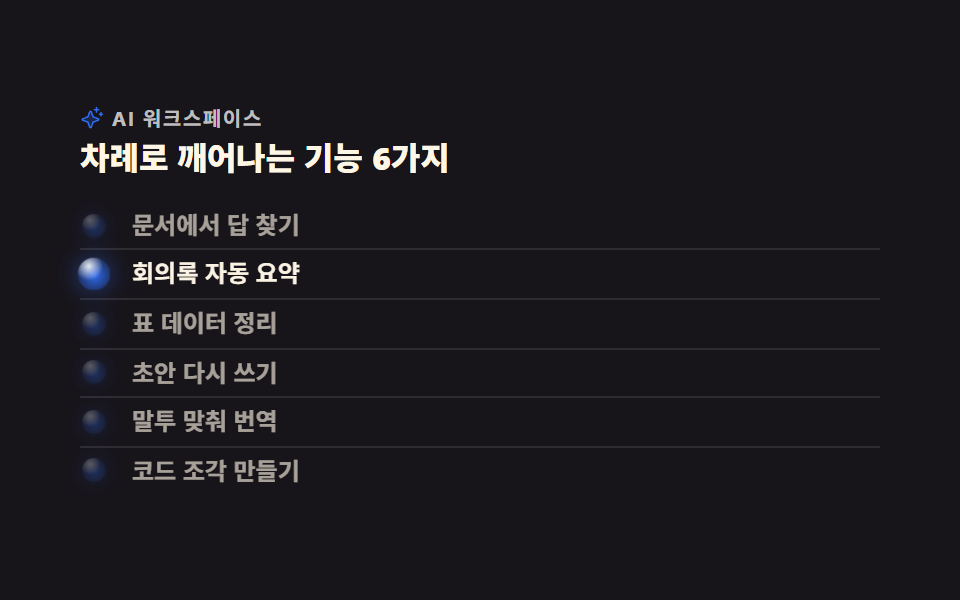
6行のミニ球が、上から334msずつずれて明るくなり、また沈みます。明るい区間は1周2秒の16%(320ms)で終わるので、次の行が起きる334msと重ならず、どの瞬間も光っているのは1行だけです。
<main class="stage">
<section class="fl is-demo" id="fl">
  <p class="fl__eyebrow">
    <span class="fl__ico" aria-hidden="true"><svg xmlns="http://www.w3.org/2000/svg" viewBox="0 0 256 256" fill="currentColor"><path d="M194.82,151.43l-55.09,20.3-20.3,55.09a7.92,7.92,0,0,1-14.86,0l-20.3-55.09-55.09-20.3a7.92,7.92,0,0,1,0-14.86l55.09-20.3,20.3-55.09a7.92,7.92,0,0,1,14.86,0l20.3,55.09,55.09,20.3A7.92,7.92,0,0,1,194.82,151.43Z" opacity="0.2"/><path d="M197.58,129.06,146,110l-19-51.62a15.92,15.92,0,0,0-29.88,0L78,110l-51.62,19a15.92,15.92,0,0,0,0,29.88L78,178l19,51.62a15.92,15.92,0,0,0,29.88,0L146,178l51.62-19a15.92,15.92,0,0,0,0-29.88ZM137,164.22a8,8,0,0,0-4.74,4.74L112,223.85,91.78,169A8,8,0,0,0,87,164.22L32.15,144,87,123.78A8,8,0,0,0,91.78,119L112,64.15,132.22,119a8,8,0,0,0,4.74,4.74L191.85,144ZM144,40a8,8,0,0,1,8-8h16V16a8,8,0,0,1,16,0V32h16a8,8,0,0,1,0,16H184V64a8,8,0,0,1-16,0V48H152A8,8,0,0,1,144,40ZM248,88a8,8,0,0,1-8,8h-8v8a8,8,0,0,1-16,0V96h-8a8,8,0,0,1,0-16h8V72a8,8,0,0,1,16,0v8h8A8,8,0,0,1,248,88Z"/></svg></span>
    AIワークスペース
  </p>
  <h2 class="fl__title">順に目覚める6つの機能</h2>
  <ul class="fl__list">
    <li class="fl__row"><span class="fl__orb" aria-hidden="true"></span><span class="fl__label">ドキュメントから答えを探す</span></li>
    <li class="fl__row"><span class="fl__orb" aria-hidden="true"></span><span class="fl__label">議事録を自動で要約</span></li>
    <li class="fl__row"><span class="fl__orb" aria-hidden="true"></span><span class="fl__label">表データを整える</span></li>
    <li class="fl__row"><span class="fl__orb" aria-hidden="true"></span><span class="fl__label">下書きを書き直す</span></li>
    <li class="fl__row"><span class="fl__orb" aria-hidden="true"></span><span class="fl__label">トーンを合わせて翻訳</span></li>
    <li class="fl__row"><span class="fl__orb" aria-hidden="true"></span><span class="fl__label">コードスニペットを作る</span></li>
  </ul>
</section>
</main>
@use "../../../../site/static/demo-tokens" as *;
// 변형은 이 셋만 바꾼다
$duration: $dur-loop; // 한 바퀴 2초. 여섯 행이 이 안에서 한 번씩 깬다 (2000 ÷ 6 = 334ms 간격)
$easing: $ease-out;
$color: $subject-blue;
@include stage($stage-ink);
// 오브 표면 — 왼쪽 위 하이라이트 한 겹 + 본체 한 겹. 가장자리는 무대 쪽으로 가라앉는다
@mixin orbSkin($hue) {
background:
radial-gradient(circle at 34% 26%, rgba(255, 255, 255, .92) 0%, rgba(255, 255, 255, 0) 44%),
radial-gradient(circle at 52% 54%, $hue 0%, rgba($hue, .45) 58%, rgba($subject-ink, .92) 100%);
}
.fl { width: min(100%, 400px); }
.fl__eyebrow {
display: flex; align-items: center; gap: $sp-1; margin: 0;
font-weight: 700; font-size: clamp(8px, 2.4vw, 10px); line-height: 1; letter-spacing: .08em;
color: rgba(255, 255, 255, .72); // 잉크 무대 위 9.81:1 — 계산 2026-09-12
}
.fl__ico { display: inline-flex; width: 12px; height: 12px; flex: 0 0 auto; color: $color; } // 장식 아이콘, 잉크 위 4.03:1
.fl__ico svg { width: 100%; height: 100%; }
.fl__title {
margin: $sp-1 0 0; font-weight: 800; font-size: clamp(13px, 3.6vw, 16px); line-height: 1.25;
color: $subject-cream; // 잉크 위 16.2:1
}
.fl__list { list-style: none; margin: $sp-3 0 0; padding: 0; }
.fl__row {
display: grid; grid-template-columns: 14px 1fr; align-items: center; gap: $sp-3;
padding: $sp-1 0; border-top: 1px solid rgba(255, 255, 255, .1);
}
.fl__row:first-child { border-top: 0; }
// 빛 무리는 box-shadow 한 겹. opacity 가 요소째 흐려지므로 오브가 어두워질 때 무리도 같이 죽는다
.fl__orb { width: 14px; height: 14px; border-radius: 50%; box-shadow: 0 0 10px rgba($color, .5); @include orbSkin($color); }
.fl__label {
font-weight: 600; font-size: clamp(10px, 3vw, 12px); line-height: 1.3;
color: $subject-cream; // 루프의 가장 어두운 순간(opacity .62)에도 잉크 위 7.09:1
}
// ── 미리보기 루프: 오브가 위에서 아래로 한 칸씩 깬다
// animation 단축을 쓰면 delay 가 0s 로 리셋된다 → 낱개 속성으로. 지연이 걸리므로 fill-mode: backwards 필수
.fl.is-demo .fl__orb,
.fl.is-demo .fl__label {
animation-duration: $duration; animation-timing-function: $easing;
animation-iteration-count: infinite; animation-fill-mode: backwards;
}
.fl.is-demo .fl__orb { animation-name: flWake; }
.fl.is-demo .fl__label { animation-name: flLabelWake; }
.fl.is-demo .fl__row:nth-child(1) .fl__orb, .fl.is-demo .fl__row:nth-child(1) .fl__label { animation-delay: 0ms; }
.fl.is-demo .fl__row:nth-child(2) .fl__orb, .fl.is-demo .fl__row:nth-child(2) .fl__label { animation-delay: 334ms; }
.fl.is-demo .fl__row:nth-child(3) .fl__orb, .fl.is-demo .fl__row:nth-child(3) .fl__label { animation-delay: 667ms; }
.fl.is-demo .fl__row:nth-child(4) .fl__orb, .fl.is-demo .fl__row:nth-child(4) .fl__label { animation-delay: 1000ms; }
.fl.is-demo .fl__row:nth-child(5) .fl__orb, .fl.is-demo .fl__row:nth-child(5) .fl__label { animation-delay: 1334ms; }
.fl.is-demo .fl__row:nth-child(6) .fl__orb, .fl.is-demo .fl__row:nth-child(6) .fl__label { animation-delay: 1667ms; }
// 밝은 구간은 16%(320ms) 로 끝난다 — 다음 행이 깨는 334ms 보다 짧아야 한 번에 하나만 밝다
@keyframes flWake {
0% { opacity: .32; transform: scale(.86); }
5% { opacity: 1; transform: scale(1.18); }
11% { opacity: 1; transform: scale(1.06); }
16% { opacity: .32; transform: scale(.86); }
100% { opacity: .32; transform: scale(.86); }
}
@keyframes flLabelWake {
0% { opacity: .62; }
5% { opacity: 1; }
11% { opacity: 1; }
16% { opacity: .62; }
100% { opacity: .62; }
}
// ── 320×200 폰 압축 (BD9). 이 안에서는 간격을 올리지 않는다
@media (max-width: 340px), (max-height: 220px) {
.fl__eyebrow { font-size: 8px; }
.fl__ico { width: 10px; height: 10px; }
.fl__title { font-size: 11px; }
.fl__list { margin-top: $sp-2; }
.fl__row { grid-template-columns: 10px 1fr; gap: $sp-2; }
.fl__orb { width: 10px; height: 10px; }
.fl__label { font-size: 9px; }
}
@media (prefers-reduced-motion: reduce) {
.fl.is-demo .fl__orb,
.fl.is-demo .fl__label { animation: none !important; opacity: 1 !important; transform: none !important; }
}html, body {
margin: 0;
overflow: hidden;
}
.stage {
box-sizing: border-box;
min-height: 100vh;
display: grid;
place-items: center;
margin: 0;
background: #17141a;
font-family: -apple-system, "Segoe UI", "Noto Sans KR", sans-serif;
padding: clamp(8px, 4vw, 24px);
}
.fl {
width: min(100%, 400px);
}
.fl__eyebrow {
display: flex;
align-items: center;
gap: 4px;
margin: 0;
font-weight: 700;
font-size: clamp(8px, 2.4vw, 10px);
line-height: 1;
letter-spacing: 0.08em;
color: rgba(255, 255, 255, 0.72);
}
.fl__ico {
display: inline-flex;
width: 12px;
height: 12px;
flex: 0 0 auto;
color: #2f6df6;
}
.fl__ico svg {
width: 100%;
height: 100%;
}
.fl__title {
margin: 4px 0 0;
font-weight: 800;
font-size: clamp(13px, 3.6vw, 16px);
line-height: 1.25;
color: #fff7e6;
}
.fl__list {
list-style: none;
margin: 12px 0 0;
padding: 0;
}
.fl__row {
display: grid;
grid-template-columns: 14px 1fr;
align-items: center;
gap: 12px;
padding: 4px 0;
border-top: 1px solid rgba(255, 255, 255, 0.1);
}
.fl__row:first-child {
border-top: 0;
}
.fl__orb {
width: 14px;
height: 14px;
border-radius: 50%;
box-shadow: 0 0 10px rgba(47, 109, 246, 0.5);
background: radial-gradient(circle at 34% 26%, rgba(255, 255, 255, 0.92) 0%, rgba(255, 255, 255, 0) 44%), radial-gradient(circle at 52% 54%, #2f6df6 0%, rgba(47, 109, 246, 0.45) 58%, rgba(23, 20, 26, 0.92) 100%);
}
.fl__label {
font-weight: 600;
font-size: clamp(10px, 3vw, 12px);
line-height: 1.3;
color: #fff7e6;
}
.fl.is-demo .fl__orb,
.fl.is-demo .fl__label {
animation-duration: 2s;
animation-timing-function: ease-out;
animation-iteration-count: infinite;
animation-fill-mode: backwards;
}
.fl.is-demo .fl__orb {
animation-name: flWake;
}
.fl.is-demo .fl__label {
animation-name: flLabelWake;
}
.fl.is-demo .fl__row:nth-child(1) .fl__orb, .fl.is-demo .fl__row:nth-child(1) .fl__label {
animation-delay: 0ms;
}
.fl.is-demo .fl__row:nth-child(2) .fl__orb, .fl.is-demo .fl__row:nth-child(2) .fl__label {
animation-delay: 334ms;
}
.fl.is-demo .fl__row:nth-child(3) .fl__orb, .fl.is-demo .fl__row:nth-child(3) .fl__label {
animation-delay: 667ms;
}
.fl.is-demo .fl__row:nth-child(4) .fl__orb, .fl.is-demo .fl__row:nth-child(4) .fl__label {
animation-delay: 1000ms;
}
.fl.is-demo .fl__row:nth-child(5) .fl__orb, .fl.is-demo .fl__row:nth-child(5) .fl__label {
animation-delay: 1334ms;
}
.fl.is-demo .fl__row:nth-child(6) .fl__orb, .fl.is-demo .fl__row:nth-child(6) .fl__label {
animation-delay: 1667ms;
}
@keyframes flWake {
0% {
opacity: 0.32;
transform: scale(0.86);
}
5% {
opacity: 1;
transform: scale(1.18);
}
11% {
opacity: 1;
transform: scale(1.06);
}
16% {
opacity: 0.32;
transform: scale(0.86);
}
100% {
opacity: 0.32;
transform: scale(0.86);
}
}
@keyframes flLabelWake {
0% {
opacity: 0.62;
}
5% {
opacity: 1;
}
11% {
opacity: 1;
}
16% {
opacity: 0.62;
}
100% {
opacity: 0.62;
}
}
@media (max-width: 340px), (max-height: 220px) {
.fl__eyebrow {
font-size: 8px;
}
.fl__ico {
width: 10px;
height: 10px;
}
.fl__title {
font-size: 11px;
}
.fl__list {
margin-top: 8px;
}
.fl__row {
grid-template-columns: 10px 1fr;
gap: 8px;
}
.fl__orb {
width: 10px;
height: 10px;
}
.fl__label {
font-size: 9px;
}
}
@media (prefers-reduced-motion: reduce) {
.fl.is-demo .fl__orb,
.fl.is-demo .fl__label {
animation: none !important;
opacity: 1 !important;
transform: none !important;
}
}import styles from "./FeatureListOrb.module.scss";
export type FeatureListOrbProps = {
/** 한 바퀴(ms). 행 수로 나눈 값이 행 사이 간격이 된다 */
duration?: number;
easing?: string;
/** 오브 색. 6자리 hex 로 준다 (#2f6df6) */
color?: string;
};
const FEATURES = [
"문서에서 답 찾기",
"회의록 자동 요약",
"표 데이터 정리",
"초안 다시 쓰기",
"말투 맞춰 번역",
"코드 조각 만들기",
];
// 6자리 hex 에 알파 두 자리를 붙인다 — #2f6df6 + "73" 꼴
function withAlpha(hex: string, alpha: number): string {
const n = Math.round(alpha * 255);
return hex + (n < 16 ? "0" : "") + n.toString(16);
}
export default function FeatureListOrb({
duration = 2000,
easing = "ease-out",
color = "#2f6df6",
}: FeatureListOrbProps) {
const orbSkin = {
background:
"radial-gradient(circle at 34% 26%, rgba(255, 255, 255, 0.92) 0%, rgba(255, 255, 255, 0) 44%), " +
"radial-gradient(circle at 52% 54%, " + color + " 0%, " + withAlpha(color, 0.45) + " 58%, rgba(23, 20, 26, 0.92) 100%)",
boxShadow: "0 0 10px " + withAlpha(color, 0.5),
};
// animation 단축을 쓰면 delay 가 0s 로 리셋된다 → 낱개로. 지연이 걸리므로 fill-mode 는 scss 쪽에서 backwards
const loop = (i: number) => ({
animationDuration: duration + "ms",
animationTimingFunction: easing,
animationDelay: Math.round((duration / FEATURES.length) * i) + "ms",
});
return (
<main className={styles.stage}>
<section className={`${styles.fl} ${styles.demoLoop}`}>
<p className={styles.eyebrow}>
<span className={styles.ico} aria-hidden="true">
<svg xmlns="http://www.w3.org/2000/svg" viewBox="0 0 256 256" fill="currentColor"><path d="M194.82,151.43l-55.09,20.3-20.3,55.09a7.92,7.92,0,0,1-14.86,0l-20.3-55.09-55.09-20.3a7.92,7.92,0,0,1,0-14.86l55.09-20.3,20.3-55.09a7.92,7.92,0,0,1,14.86,0l20.3,55.09,55.09,20.3A7.92,7.92,0,0,1,194.82,151.43Z" opacity="0.2"/><path d="M197.58,129.06,146,110l-19-51.62a15.92,15.92,0,0,0-29.88,0L78,110l-51.62,19a15.92,15.92,0,0,0,0,29.88L78,178l19,51.62a15.92,15.92,0,0,0,29.88,0L146,178l51.62-19a15.92,15.92,0,0,0,0-29.88ZM137,164.22a8,8,0,0,0-4.74,4.74L112,223.85,91.78,169A8,8,0,0,0,87,164.22L32.15,144,87,123.78A8,8,0,0,0,91.78,119L112,64.15,132.22,119a8,8,0,0,0,4.74,4.74L191.85,144ZM144,40a8,8,0,0,1,8-8h16V16a8,8,0,0,1,16,0V32h16a8,8,0,0,1,0,16H184V64a8,8,0,0,1-16,0V48H152A8,8,0,0,1,144,40ZM248,88a8,8,0,0,1-8,8h-8v8a8,8,0,0,1-16,0V96h-8a8,8,0,0,1,0-16h8V72a8,8,0,0,1,16,0v8h8A8,8,0,0,1,248,88Z"/></svg>
</span>
AI 워크스페이스
</p>
<h2 className={styles.title}>차례로 깨어나는 기능 6가지</h2>
<ul className={styles.list}>
{FEATURES.map((feature, i) => (
<li className={styles.row} key={feature}>
<span className={styles.orb} aria-hidden="true" style={{ ...orbSkin, ...loop(i) }} />
<span className={styles.label} style={loop(i)}>{feature}</span>
</li>
))}
</ul>
</section>
</main>
);
}04 · 順に目覚める機能リスト — 計測 累積面積 4.368% · 動いたフレーム 23/23GODRICH オリジナル · SCSS と React は zip に同梱 · パスワードを見る
コードのどこを見るか
23回の比較すべてで動きが出ましたが、変化した面積は累計4.37%と控えめでした。
// 球の表面 — 左上のハイライト1枚と本体1枚。縁は台の側へ沈む
@mixin orbSkin($hue) {
  background:
    radial-gradient(circle at 34% 26%, rgba(255, 255, 255, .92) 0%, rgba(255, 255, 255, 0) 44%),
    radial-gradient(circle at 52% 54%, $hue 0%, rgba($hue, .45) 58%, rgba($subject-ink, .92) 100%);
}
// 2000ms ÷ 6行 = 334ms 刻み。6行目の 1667ms まで同じ形で並べる
.fl.is-demo .fl__row:nth-child(2) .fl__orb, .fl.is-demo .fl__row:nth-child(2) .fl__label { animation-delay: 334ms; }
.fl.is-demo .fl__row:nth-child(3) .fl__orb, .fl.is-demo .fl__row:nth-child(3) .fl__label { animation-delay: 667ms; }
@keyframes flWake {
  0%   { opacity: .32; transform: scale(.86); }
  5%   { opacity: 1;   transform: scale(1.18); }
  11%  { opacity: 1;   transform: scale(1.06); }
  16%  { opacity: .32; transform: scale(.86); }
  100% { opacity: .32; transform: scale(.86); }
}
05オーブバッジの料金プラン
画面で起きること
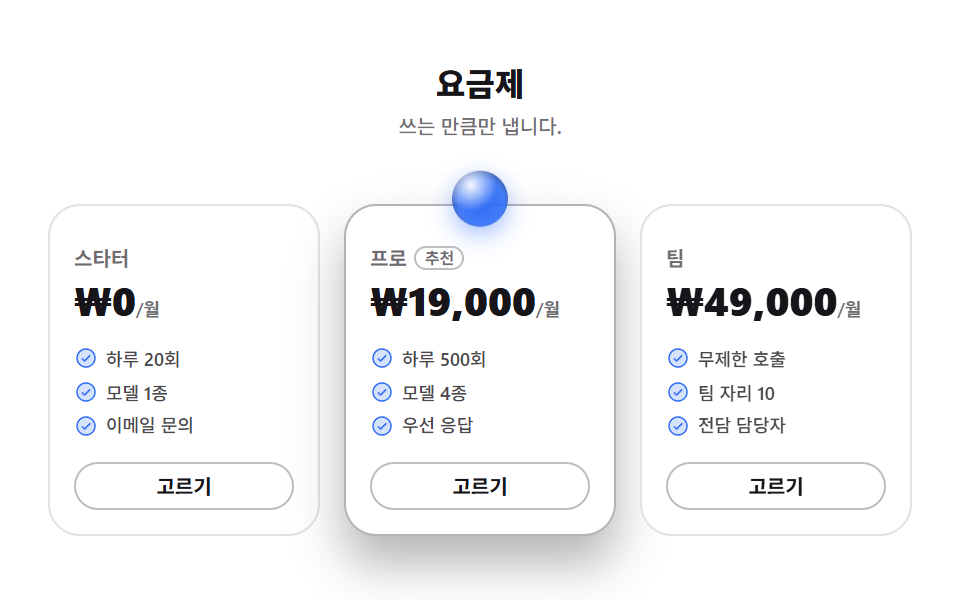
白いペーパーの台に3プランを並べ、おすすめのカードの上にだけ28pxの球バッジが乗り、1秒周期で6px浮き沈みします。推すカードとの差は色の塗り替えではなく、枠の濃さと影の深さだけで付けます。
<main class="stage">
<section class="pr is-demo" id="pr">
  <header class="pr__head">
    <h2 class="pr__title">料金プラン</h2>
    <p class="pr__sub">使った分だけお支払い。</p>
  </header>
  <div class="pr__grid">

    <article class="pr__card">
      <p class="pr__plan">スターター</p>
      <p class="pr__price">¥0<span class="pr__per">/月</span></p>
      <ul class="pr__feats">
        <li class="pr__feat"><span class="pr__ico" aria-hidden="true"><svg xmlns="http://www.w3.org/2000/svg" viewBox="0 0 256 256" fill="currentColor"><path d="M224,128a96,96,0,1,1-96-96A96,96,0,0,1,224,128Z" opacity="0.2"/><path d="M173.66,98.34a8,8,0,0,1,0,11.32l-56,56a8,8,0,0,1-11.32,0l-24-24a8,8,0,0,1,11.32-11.32L112,148.69l50.34-50.35A8,8,0,0,1,173.66,98.34ZM232,128A104,104,0,1,1,128,24,104.11,104.11,0,0,1,232,128Zm-16,0a88,88,0,1,0-88,88A88.1,88.1,0,0,0,216,128Z"/></svg></span>1日20回</li>
        <li class="pr__feat"><span class="pr__ico" aria-hidden="true"><svg xmlns="http://www.w3.org/2000/svg" viewBox="0 0 256 256" fill="currentColor"><path d="M224,128a96,96,0,1,1-96-96A96,96,0,0,1,224,128Z" opacity="0.2"/><path d="M173.66,98.34a8,8,0,0,1,0,11.32l-56,56a8,8,0,0,1-11.32,0l-24-24a8,8,0,0,1,11.32-11.32L112,148.69l50.34-50.35A8,8,0,0,1,173.66,98.34ZM232,128A104,104,0,1,1,128,24,104.11,104.11,0,0,1,232,128Zm-16,0a88,88,0,1,0-88,88A88.1,88.1,0,0,0,216,128Z"/></svg></span>モデル1種</li>
        <li class="pr__feat"><span class="pr__ico" aria-hidden="true"><svg xmlns="http://www.w3.org/2000/svg" viewBox="0 0 256 256" fill="currentColor"><path d="M224,128a96,96,0,1,1-96-96A96,96,0,0,1,224,128Z" opacity="0.2"/><path d="M173.66,98.34a8,8,0,0,1,0,11.32l-56,56a8,8,0,0,1-11.32,0l-24-24a8,8,0,0,1,11.32-11.32L112,148.69l50.34-50.35A8,8,0,0,1,173.66,98.34ZM232,128A104,104,0,1,1,128,24,104.11,104.11,0,0,1,232,128Zm-16,0a88,88,0,1,0-88,88A88.1,88.1,0,0,0,216,128Z"/></svg></span>メール対応</li>
      </ul>
      <button type="button" class="pr__pick">選ぶ</button>
    </article>

    <article class="pr__card pr__card--pick">
      <span class="pr__orb" aria-hidden="true"></span>
      <p class="pr__plan">プロ <span class="pr__flag">おすすめ</span></p>
      <p class="pr__price">¥1,900<span class="pr__per">/月</span></p>
      <ul class="pr__feats">
        <li class="pr__feat"><span class="pr__ico" aria-hidden="true"><svg xmlns="http://www.w3.org/2000/svg" viewBox="0 0 256 256" fill="currentColor"><path d="M224,128a96,96,0,1,1-96-96A96,96,0,0,1,224,128Z" opacity="0.2"/><path d="M173.66,98.34a8,8,0,0,1,0,11.32l-56,56a8,8,0,0,1-11.32,0l-24-24a8,8,0,0,1,11.32-11.32L112,148.69l50.34-50.35A8,8,0,0,1,173.66,98.34ZM232,128A104,104,0,1,1,128,24,104.11,104.11,0,0,1,232,128Zm-16,0a88,88,0,1,0-88,88A88.1,88.1,0,0,0,216,128Z"/></svg></span>1日500回</li>
        <li class="pr__feat"><span class="pr__ico" aria-hidden="true"><svg xmlns="http://www.w3.org/2000/svg" viewBox="0 0 256 256" fill="currentColor"><path d="M224,128a96,96,0,1,1-96-96A96,96,0,0,1,224,128Z" opacity="0.2"/><path d="M173.66,98.34a8,8,0,0,1,0,11.32l-56,56a8,8,0,0,1-11.32,0l-24-24a8,8,0,0,1,11.32-11.32L112,148.69l50.34-50.35A8,8,0,0,1,173.66,98.34ZM232,128A104,104,0,1,1,128,24,104.11,104.11,0,0,1,232,128Zm-16,0a88,88,0,1,0-88,88A88.1,88.1,0,0,0,216,128Z"/></svg></span>モデル4種</li>
        <li class="pr__feat"><span class="pr__ico" aria-hidden="true"><svg xmlns="http://www.w3.org/2000/svg" viewBox="0 0 256 256" fill="currentColor"><path d="M224,128a96,96,0,1,1-96-96A96,96,0,0,1,224,128Z" opacity="0.2"/><path d="M173.66,98.34a8,8,0,0,1,0,11.32l-56,56a8,8,0,0,1-11.32,0l-24-24a8,8,0,0,1,11.32-11.32L112,148.69l50.34-50.35A8,8,0,0,1,173.66,98.34ZM232,128A104,104,0,1,1,128,24,104.11,104.11,0,0,1,232,128Zm-16,0a88,88,0,1,0-88,88A88.1,88.1,0,0,0,216,128Z"/></svg></span>優先応答</li>
      </ul>
      <button type="button" class="pr__pick">選ぶ</button>
    </article>

    <article class="pr__card">
      <p class="pr__plan">チーム</p>
      <p class="pr__price">¥4,900<span class="pr__per">/月</span></p>
      <ul class="pr__feats">
        <li class="pr__feat"><span class="pr__ico" aria-hidden="true"><svg xmlns="http://www.w3.org/2000/svg" viewBox="0 0 256 256" fill="currentColor"><path d="M224,128a96,96,0,1,1-96-96A96,96,0,0,1,224,128Z" opacity="0.2"/><path d="M173.66,98.34a8,8,0,0,1,0,11.32l-56,56a8,8,0,0,1-11.32,0l-24-24a8,8,0,0,1,11.32-11.32L112,148.69l50.34-50.35A8,8,0,0,1,173.66,98.34ZM232,128A104,104,0,1,1,128,24,104.11,104.11,0,0,1,232,128Zm-16,0a88,88,0,1,0-88,88A88.1,88.1,0,0,0,216,128Z"/></svg></span>回数無制限</li>
        <li class="pr__feat"><span class="pr__ico" aria-hidden="true"><svg xmlns="http://www.w3.org/2000/svg" viewBox="0 0 256 256" fill="currentColor"><path d="M224,128a96,96,0,1,1-96-96A96,96,0,0,1,224,128Z" opacity="0.2"/><path d="M173.66,98.34a8,8,0,0,1,0,11.32l-56,56a8,8,0,0,1-11.32,0l-24-24a8,8,0,0,1,11.32-11.32L112,148.69l50.34-50.35A8,8,0,0,1,173.66,98.34ZM232,128A104,104,0,1,1,128,24,104.11,104.11,0,0,1,232,128Zm-16,0a88,88,0,1,0-88,88A88.1,88.1,0,0,0,216,128Z"/></svg></span>チーム10席</li>
        <li class="pr__feat"><span class="pr__ico" aria-hidden="true"><svg xmlns="http://www.w3.org/2000/svg" viewBox="0 0 256 256" fill="currentColor"><path d="M224,128a96,96,0,1,1-96-96A96,96,0,0,1,224,128Z" opacity="0.2"/><path d="M173.66,98.34a8,8,0,0,1,0,11.32l-56,56a8,8,0,0,1-11.32,0l-24-24a8,8,0,0,1,11.32-11.32L112,148.69l50.34-50.35A8,8,0,0,1,173.66,98.34ZM232,128A104,104,0,1,1,128,24,104.11,104.11,0,0,1,232,128Zm-16,0a88,88,0,1,0-88,88A88.1,88.1,0,0,0,216,128Z"/></svg></span>専任担当</li>
      </ul>
      <button type="button" class="pr__pick">選ぶ</button>
    </article>

  </div>
</section>
</main>@use "../../../../site/static/demo-tokens" as *;
// 변형은 이 셋만 바꾼다
$duration: $dur-loop * .5; // 1s — 2초 캡처 창의 약수라 gif 가 두 바퀴 온전히 담긴다
$easing: $ease-spring;
$color: $subject-blue;
@include stage($stage-paper);
.pr { width: min(100%, 432px); }
.pr__head { margin: 0; text-align: center; }
.pr__title {
margin: 0; font-weight: 800; font-size: clamp(13px, 3.6vw, 16px); line-height: 1.25;
color: $subject-ink; // 흰 무대 위 18.24:1
}
.pr__sub {
margin: $sp-1 0 0; font-weight: 500; font-size: clamp(8px, 2.4vw, 10px); line-height: 1.4;
color: rgba($subject-ink, .62); // 흰 무대 위 5.12:1
}
.pr__grid {
display: grid; grid-template-columns: repeat(3, 1fr); gap: $sp-3;
margin: $sp-3 0 0; padding-top: $sp-5; // 오브 배지가 카드 위로 나오므로 그만큼 자리를 비워 둔다
}
.pr__card {
position: relative; box-sizing: border-box; display: flex; flex-direction: column;
padding: $sp-5 $sp-3 $sp-3; border: 1px solid rgba($subject-ink, .12); border-radius: $r-card;
background: $stage-paper;
}
// 추천 카드는 색이 아니라 테두리와 그림자로만 앞에 선다
.pr__card--pick { border-color: rgba($subject-ink, .32); box-shadow: $shadow-raised; }
.pr__plan {
display: flex; align-items: center; gap: $sp-1; margin: 0;
font-weight: 700; font-size: clamp(8px, 2.4vw, 10px); line-height: 1.2;
color: rgba($subject-ink, .62); // 흰 무대 위 5.12:1
}
.pr__flag {
padding: 0 $sp-1; border: 1px solid rgba($subject-ink, .28); border-radius: $r-pill;
// 행간 1.2 — 이보다 크면 알약이 플랜 이름 줄보다 높아져 추천 카드만 값이 아래로 밀린다 (480 실측 3.5px)
font-weight: 700; font-size: 8px; line-height: 1.2; color: rgba($subject-ink, .62);
}
.pr__price {
margin: $sp-1 0 0; font-weight: 800; font-size: clamp(14px, 4.4vw, 20px); line-height: 1.1;
color: $subject-ink; // 흰 무대 위 18.24:1
}
.pr__per { font-weight: 600; font-size: clamp(7px, 2vw, 9px); line-height: 1; color: rgba($subject-ink, .62); }
.pr__feats { list-style: none; margin: $sp-3 0 0; padding: 0; display: grid; gap: $sp-1; }
.pr__feat {
display: grid; grid-template-columns: 12px 1fr; align-items: center; gap: $sp-1;
font-weight: 500; font-size: clamp(7px, 2.2vw, 9px); line-height: 1.4;
color: rgba($subject-ink, .78); // 흰 무대 위 9.04:1
}
.pr__ico { display: inline-flex; width: 12px; height: 12px; color: $color; } // 장식 아이콘, 흰 무대 위 4.53:1
.pr__ico svg { width: 100%; height: 100%; }
.pr__pick {
margin: $sp-3 0 0; padding: $sp-1 0; width: 100%;
border: 1px solid rgba($subject-ink, .28); border-radius: $r-pill; background: none;
font-family: inherit; font-weight: 700; font-size: clamp(8px, 2.2vw, 10px); line-height: 1.4;
color: $subject-ink; cursor: pointer; // 세 카드가 같은 버튼 — 위계는 테두리·그림자만 진다
}
// 오브 배지 — 추천 카드 머리 위. 흰 바탕이라 가장자리를 잉크로 내려 경계를 세운다
.pr__orb {
position: absolute; top: -14px; left: 50%; width: 28px; height: 28px; border-radius: 50%;
background:
radial-gradient(circle at 34% 26%, rgba(255, 255, 255, .95) 0%, rgba(255, 255, 255, 0) 46%),
radial-gradient(circle at 52% 56%, $color 0%, rgba($color, .9) 54%, rgba($subject-ink, .82) 100%);
box-shadow: 0 4px 12px rgba($color, .45);
transform: translateX(-50%); // 가로 가운데 맞춤은 고정, 세로만 루프가 움직인다
}
// ── 미리보기 루프: 배지가 1초에 한 번 떠올랐다 내려앉는다
.pr.is-demo .pr__orb {
animation-name: prBob; animation-duration: $duration; animation-timing-function: $easing;
animation-iteration-count: infinite;
}
@keyframes prBob {
0% { transform: translateX(-50%) translateY(0); }
50% { transform: translateX(-50%) translateY(-6px); }
100% { transform: translateX(-50%) translateY(0); }
}
// ── 320×200 폰 압축 (BD9). 이 안에서는 간격을 올리지 않는다
@media (max-width: 340px), (max-height: 220px) {
.pr__title { font-size: 11px; }
.pr__sub { font-size: 8px; margin-top: 0; }
.pr__grid { gap: $sp-2; margin-top: $sp-2; padding-top: $sp-4; }
.pr__card { padding: $sp-4 $sp-2 $sp-2; }
.pr__plan { font-size: 8px; }
.pr__flag { font-size: 7px; }
// 320×200 실측 207px(7px 넘침) → 아래 세 간격만 내려 195px 로 맞췄다 (올리지 않는다, BD9)
.pr__price { font-size: 13px; margin-top: 0; }
.pr__feats { margin-top: $sp-1; }
.pr__feat { grid-template-columns: 10px 1fr; font-size: 7px; }
.pr__ico { width: 10px; height: 10px; }
.pr__pick { margin-top: $sp-1; font-size: 8px; }
.pr__orb { top: -10px; width: 20px; height: 20px; }
}
@media (prefers-reduced-motion: reduce) {
.pr.is-demo .pr__orb { animation: none !important; transform: translateX(-50%) !important; }
}html, body {
margin: 0;
overflow: hidden;
}
.stage {
box-sizing: border-box;
min-height: 100vh;
display: grid;
place-items: center;
margin: 0;
background: #ffffff;
font-family: -apple-system, "Segoe UI", "Noto Sans KR", sans-serif;
padding: clamp(8px, 4vw, 24px);
}
.pr {
width: min(100%, 432px);
}
.pr__head {
margin: 0;
text-align: center;
}
.pr__title {
margin: 0;
font-weight: 800;
font-size: clamp(13px, 3.6vw, 16px);
line-height: 1.25;
color: #17141a;
}
.pr__sub {
margin: 4px 0 0;
font-weight: 500;
font-size: clamp(8px, 2.4vw, 10px);
line-height: 1.4;
color: rgba(23, 20, 26, 0.62);
}
.pr__grid {
display: grid;
grid-template-columns: repeat(3, 1fr);
gap: 12px;
margin: 12px 0 0;
padding-top: 20px;
}
.pr__card {
position: relative;
box-sizing: border-box;
display: flex;
flex-direction: column;
padding: 20px 12px 12px;
border: 1px solid rgba(23, 20, 26, 0.12);
border-radius: 16px;
background: #ffffff;
}
.pr__card--pick {
border-color: rgba(23, 20, 26, 0.32);
box-shadow: 0 14px 24px rgba(23, 20, 26, 0.32);
}
.pr__plan {
display: flex;
align-items: center;
gap: 4px;
margin: 0;
font-weight: 700;
font-size: clamp(8px, 2.4vw, 10px);
line-height: 1.2;
color: rgba(23, 20, 26, 0.62);
}
.pr__flag {
padding: 0 4px;
border: 1px solid rgba(23, 20, 26, 0.28);
border-radius: 999px;
font-weight: 700;
font-size: 8px;
line-height: 1.2;
color: rgba(23, 20, 26, 0.62);
}
.pr__price {
margin: 4px 0 0;
font-weight: 800;
font-size: clamp(14px, 4.4vw, 20px);
line-height: 1.1;
color: #17141a;
}
.pr__per {
font-weight: 600;
font-size: clamp(7px, 2vw, 9px);
line-height: 1;
color: rgba(23, 20, 26, 0.62);
}
.pr__feats {
list-style: none;
margin: 12px 0 0;
padding: 0;
display: grid;
gap: 4px;
}
.pr__feat {
display: grid;
grid-template-columns: 12px 1fr;
align-items: center;
gap: 4px;
font-weight: 500;
font-size: clamp(7px, 2.2vw, 9px);
line-height: 1.4;
color: rgba(23, 20, 26, 0.78);
}
.pr__ico {
display: inline-flex;
width: 12px;
height: 12px;
color: #2f6df6;
}
.pr__ico svg {
width: 100%;
height: 100%;
}
.pr__pick {
margin: 12px 0 0;
padding: 4px 0;
width: 100%;
border: 1px solid rgba(23, 20, 26, 0.28);
border-radius: 999px;
background: none;
font-family: inherit;
font-weight: 700;
font-size: clamp(8px, 2.2vw, 10px);
line-height: 1.4;
color: #17141a;
cursor: pointer;
}
.pr__orb {
position: absolute;
top: -14px;
left: 50%;
width: 28px;
height: 28px;
border-radius: 50%;
background: radial-gradient(circle at 34% 26%, rgba(255, 255, 255, 0.95) 0%, rgba(255, 255, 255, 0) 46%), radial-gradient(circle at 52% 56%, #2f6df6 0%, rgba(47, 109, 246, 0.9) 54%, rgba(23, 20, 26, 0.82) 100%);
box-shadow: 0 4px 12px rgba(47, 109, 246, 0.45);
transform: translateX(-50%);
}
.pr.is-demo .pr__orb {
animation-name: prBob;
animation-duration: 1s;
animation-timing-function: cubic-bezier(0.2, 0.8, 0.2, 1);
animation-iteration-count: infinite;
}
@keyframes prBob {
0% {
transform: translateX(-50%) translateY(0);
}
50% {
transform: translateX(-50%) translateY(-6px);
}
100% {
transform: translateX(-50%) translateY(0);
}
}
@media (max-width: 340px), (max-height: 220px) {
.pr__title {
font-size: 11px;
}
.pr__sub {
font-size: 8px;
margin-top: 0;
}
.pr__grid {
gap: 8px;
margin-top: 8px;
padding-top: 16px;
}
.pr__card {
padding: 16px 8px 8px;
}
.pr__plan {
font-size: 8px;
}
.pr__flag {
font-size: 7px;
}
.pr__price {
font-size: 13px;
margin-top: 0;
}
.pr__feats {
margin-top: 4px;
}
.pr__feat {
grid-template-columns: 10px 1fr;
font-size: 7px;
}
.pr__ico {
width: 10px;
height: 10px;
}
.pr__pick {
margin-top: 4px;
font-size: 8px;
}
.pr__orb {
top: -10px;
width: 20px;
height: 20px;
}
}
@media (prefers-reduced-motion: reduce) {
.pr.is-demo .pr__orb {
animation: none !important;
transform: translateX(-50%) !important;
}
}import styles from "./PricingOrb.module.scss";
export type PricingOrbProps = {
/** 배지가 한 번 떠올랐다 내려앉는 시간(ms). 2000 의 약수로 둔다 */
duration?: number;
easing?: string;
/** 오브 배지 색. 6자리 hex 로 준다 (#2f6df6) */
color?: string;
};
type Plan = { plan: string; price: string; feats: string[]; recommended: boolean };
const PLANS: Plan[] = [
{ plan: "스타터", price: "₩0", feats: ["하루 20회", "모델 1종", "이메일 문의"], recommended: false },
{ plan: "프로", price: "₩19,000", feats: ["하루 500회", "모델 4종", "우선 응답"], recommended: true },
{ plan: "팀", price: "₩49,000", feats: ["무제한 호출", "팀 자리 10", "전담 담당자"], recommended: false },
];
// 6자리 hex 에 알파 두 자리를 붙인다 — #2f6df6 + "73" 꼴
function withAlpha(hex: string, alpha: number): string {
const n = Math.round(alpha * 255);
return hex + (n < 16 ? "0" : "") + n.toString(16);
}
function CheckIcon() {
return (
<svg xmlns="http://www.w3.org/2000/svg" viewBox="0 0 256 256" fill="currentColor"><path d="M224,128a96,96,0,1,1-96-96A96,96,0,0,1,224,128Z" opacity="0.2"/><path d="M173.66,98.34a8,8,0,0,1,0,11.32l-56,56a8,8,0,0,1-11.32,0l-24-24a8,8,0,0,1,11.32-11.32L112,148.69l50.34-50.35A8,8,0,0,1,173.66,98.34ZM232,128A104,104,0,1,1,128,24,104.11,104.11,0,0,1,232,128Zm-16,0a88,88,0,1,0-88,88A88.1,88.1,0,0,0,216,128Z"/></svg>
);
}
export default function PricingOrb({
duration = 1000,
easing = "cubic-bezier(.2, .8, .2, 1)",
color = "#2f6df6",
}: PricingOrbProps) {
const orbStyle = {
background:
"radial-gradient(circle at 34% 26%, rgba(255, 255, 255, 0.95) 0%, rgba(255, 255, 255, 0) 46%), " +
"radial-gradient(circle at 52% 56%, " + color + " 0%, " + withAlpha(color, 0.9) + " 54%, rgba(23, 20, 26, 0.82) 100%)",
boxShadow: "0 4px 12px " + withAlpha(color, 0.45),
animationDuration: duration + "ms",
animationTimingFunction: easing,
};
return (
<main className={styles.stage}>
<section className={`${styles.pr} ${styles.demoLoop}`}>
<header className={styles.head}>
<h2 className={styles.title}>요금제</h2>
<p className={styles.sub}>쓰는 만큼만 냅니다.</p>
</header>
<div className={styles.grid}>
{PLANS.map((p) => (
<article key={p.plan} className={`${styles.card} ${p.recommended ? styles.cardPick : ""}`}>
{p.recommended ? <span className={styles.orb} aria-hidden="true" style={orbStyle} /> : null}
<p className={styles.plan}>
{p.plan}
{p.recommended ? <span className={styles.flag}>추천</span> : null}
</p>
<p className={styles.price}>
{p.price}
<span className={styles.per}>/월</span>
</p>
<ul className={styles.feats}>
{p.feats.map((f) => (
<li key={f} className={styles.feat}>
<span className={styles.ico} aria-hidden="true"><CheckIcon /></span>
{f}
</li>
))}
</ul>
<button type="button" className={styles.pick} onClick={(e: { preventDefault: () => void }) => { e.preventDefault(); }}>
고르기
</button>
</article>
))}
</div>
</section>
</main>
);
}05 · オーブバッジの料金プラン — 計測 累積面積 0.681% · 動いたフレーム 16/23GODRICH オリジナル · SCSS と React は zip に同梱 · パスワードを見る
コードの読み方
動く面積は9つの中で最小の0.68%、強さも36.2にとどまり、価格表を読む邪魔をしません。
// 白い台なので、縁をインク側へ落として境界を立てる
.pr__orb {
  position: absolute; top: -14px; left: 50%; width: 28px; height: 28px; border-radius: 50%;
  background:
    radial-gradient(circle at 34% 26%, rgba(255, 255, 255, .95) 0%, rgba(255, 255, 255, 0) 46%),
    radial-gradient(circle at 52% 56%, $color 0%, rgba($color, .9) 54%, rgba($subject-ink, .82) 100%);
  box-shadow: 0 4px 12px rgba($color, .45);
  transform: translateX(-50%);   // 横の中央合わせは固定、縦だけループが動かす
}
.pr__card--pick { border-color: rgba($subject-ink, .32); box-shadow: $shadow-raised; }
@keyframes prBob {
  0%   { transform: translateX(-50%) translateY(0); }
  50%  { transform: translateX(-50%) translateY(-6px); }
  100% { transform: translateX(-50%) translateY(0); }
}
06オーブアバターのレビュー
どんな動きか
レビューカード3枚の上部に、青・ピンク・ミントと色だけを変えた球のアバターが乗ります。ホバーで球は1.18倍にふくらみ、不透明度が0.78から1へ上がって、カードが4px浮きます。
<main class="stage">
<section class="tm is-demo" id="tm">
  <p class="tm__eyebrow">
    <span class="tm__ico" aria-hidden="true"><svg xmlns="http://www.w3.org/2000/svg" viewBox="0 0 256 256" fill="currentColor"><path d="M224,128A96,96,0,0,1,79.93,211.11h0L42.54,223.58a8,8,0,0,1-10.12-10.12l12.47-37.39h0A96,96,0,1,1,224,128Z" opacity="0.2"/><path d="M128,24A104,104,0,0,0,36.18,176.88L24.83,210.93a16,16,0,0,0,20.24,20.24l34.05-11.35A104,104,0,1,0,128,24Zm0,192a87.87,87.87,0,0,1-44.06-11.81,8,8,0,0,0-4-1.08,7.85,7.85,0,0,0-2.53.42L40,216,52.47,178.6a8,8,0,0,0-.66-6.54A88,88,0,1,1,128,216Zm12-88a12,12,0,1,1-12-12A12,12,0,0,1,140,128Zm-44,0a12,12,0,1,1-12-12A12,12,0,0,1,96,128Zm88,0a12,12,0,1,1-12-12A12,12,0,0,1,184,128Z"/></svg></span>
    先に使った人たち
  </p>
  <div class="tm__grid">
    <article class="tm__card">
      <span class="tm__orb tm__orb--first" aria-hidden="true"></span>
      <p class="tm__quote">議事録を入れると、やることだけ返してくれます。</p>
      <p class="tm__role">データアナリスト</p>
    </article>
    <article class="tm__card">
      <span class="tm__orb tm__orb--second" aria-hidden="true"></span>
      <p class="tm__quote">下書きを3つのトーンで受け取って選びます。</p>
      <p class="tm__role">プロダクトデザイナー</p>
    </article>
    <article class="tm__card">
      <span class="tm__orb tm__orb--third" aria-hidden="true"></span>
      <p class="tm__quote">ログを貼ると、どこで落ちたか指してくれます。</p>
      <p class="tm__role">バックエンド開発者</p>
    </article>
  </div>
</section>
</main>@use "../../../../site/static/demo-tokens" as *;
// 변형은 이 셋만 바꾼다
$duration: $dur-loop; // 2초 안에 카드 셋이 667ms 간격으로 한 번씩 반응한다
$easing: $ease-spring;
$color: $subject-blue;
@include stage($stage-ink);
// 오브 아바타 표면 — 하이라이트 한 겹 + 본체 한 겹. 색조만 바꿔 말하는 사람을 구분한다
@mixin orbSkin($hue) {
background:
radial-gradient(circle at 32% 26%, rgba(255, 255, 255, .95) 0%, rgba(255, 255, 255, 0) 44%),
radial-gradient(circle at 52% 56%, $hue 0%, rgba($hue, .5) 58%, rgba($subject-ink, .92) 100%);
box-shadow: 0 0 12px rgba($hue, .42); // 빛 무리. 오브 opacity 가 내려가면 무리도 같이 죽는다
}
.tm { width: min(100%, 432px); }
.tm__eyebrow {
display: flex; align-items: center; gap: $sp-1; margin: 0;
font-weight: 700; font-size: clamp(8px, 2.4vw, 10px); line-height: 1; letter-spacing: .08em;
color: rgba(255, 255, 255, .72); // 잉크 무대 위 9.81:1 — 계산 2026-09-12
}
.tm__ico { display: inline-flex; width: 12px; height: 12px; flex: 0 0 auto; color: $color; } // 장식, 잉크 위 4.03:1
.tm__ico svg { width: 100%; height: 100%; }
.tm__grid { display: grid; grid-template-columns: repeat(3, 1fr); gap: $sp-3; margin: $sp-3 0 0; }
.tm__card {
box-sizing: border-box; padding: $sp-3; border: 1px solid rgba(255, 255, 255, .1);
border-radius: $r-card; background: rgba(255, 255, 255, .06);
transition: transform $dur-quick $easing;
}
.tm__orb {
display: block; width: 28px; height: 28px; border-radius: 50%; opacity: .78;
transform-origin: 50% 50%; // 아바타는 제 중심에서 커진다 (모서리 origin 은 밀려 보인다)
transition: transform $dur-quick $easing, opacity $dur-quick $easing;
}
.tm__orb--first { @include orbSkin($subject-blue); }
.tm__orb--second { @include orbSkin($subject-pink); }
.tm__orb--third { @include orbSkin($subject-mint); }
.tm__quote {
margin: $sp-2 0 0; font-weight: 600; font-size: clamp(8px, 2.6vw, 10px); line-height: 1.45;
color: $subject-cream; // 카드 바탕(#252228) 위 14.72:1
}
.tm__role {
margin: $sp-2 0 0; font-weight: 500; font-size: clamp(7px, 2vw, 9px); line-height: 1.3;
color: rgba(255, 255, 255, .68); // 카드 바탕 위 7.99:1
}
// 실제 조작 — 손을 올리거나(터치는 :active) 하면 오브가 커지며 밝아지고 카드가 뜬다
.tm__card:hover, .tm__card:active { transform: translateY(-4px); }
.tm__card:hover .tm__orb, .tm__card:active .tm__orb { opacity: 1; transform: scale(1.18); }
// ── 미리보기 루프: 같은 반응을 카드 순서대로 강제한다
// animation 단축은 delay 를 0s 로 리셋하므로 낱개 속성으로. 지연이 걸린 쪽은 fill-mode: backwards 필수
.tm.is-demo .tm__card,
.tm.is-demo .tm__orb {
animation-duration: $duration; animation-timing-function: $easing;
animation-iteration-count: infinite; animation-fill-mode: backwards;
}
.tm.is-demo .tm__card { animation-name: tmLift; }
.tm.is-demo .tm__orb { animation-name: tmOrbPop; }
.tm.is-demo .tm__card:nth-child(2), .tm.is-demo .tm__card:nth-child(2) .tm__orb { animation-delay: 667ms; }
.tm.is-demo .tm__card:nth-child(3), .tm.is-demo .tm__card:nth-child(3) .tm__orb { animation-delay: 1334ms; }
@keyframes tmLift {
0% { transform: translateY(0); }
12% { transform: translateY(-4px); }
28% { transform: translateY(-4px); }
40% { transform: translateY(0); }
100% { transform: translateY(0); }
}
@keyframes tmOrbPop {
0% { opacity: .78; transform: scale(1); }
12% { opacity: 1; transform: scale(1.18); }
28% { opacity: 1; transform: scale(1.14); }
40% { opacity: .78; transform: scale(1); }
100% { opacity: .78; transform: scale(1); }
}
// ── 320×200 폰 압축 (BD9). 이 안에서는 간격을 올리지 않는다
@media (max-width: 340px), (max-height: 220px) {
.tm__eyebrow { font-size: 8px; }
.tm__ico { width: 10px; height: 10px; }
.tm__grid { gap: $sp-2; margin-top: $sp-2; }
.tm__card { padding: $sp-2; }
.tm__orb { width: 20px; height: 20px; }
.tm__quote { font-size: 8px; margin-top: $sp-1; }
.tm__role { font-size: 7px; margin-top: $sp-1; }
}
@media (prefers-reduced-motion: reduce) {
.tm.is-demo .tm__card,
.tm.is-demo .tm__orb { animation: none !important; transform: none !important; opacity: 1 !important; }
.tm__card, .tm__orb { transition: none !important; }
}html, body {
margin: 0;
overflow: hidden;
}
.stage {
box-sizing: border-box;
min-height: 100vh;
display: grid;
place-items: center;
margin: 0;
background: #17141a;
font-family: -apple-system, "Segoe UI", "Noto Sans KR", sans-serif;
padding: clamp(8px, 4vw, 24px);
}
.tm {
width: min(100%, 432px);
}
.tm__eyebrow {
display: flex;
align-items: center;
gap: 4px;
margin: 0;
font-weight: 700;
font-size: clamp(8px, 2.4vw, 10px);
line-height: 1;
letter-spacing: 0.08em;
color: rgba(255, 255, 255, 0.72);
}
.tm__ico {
display: inline-flex;
width: 12px;
height: 12px;
flex: 0 0 auto;
color: #2f6df6;
}
.tm__ico svg {
width: 100%;
height: 100%;
}
.tm__grid {
display: grid;
grid-template-columns: repeat(3, 1fr);
gap: 12px;
margin: 12px 0 0;
}
.tm__card {
box-sizing: border-box;
padding: 12px;
border: 1px solid rgba(255, 255, 255, 0.1);
border-radius: 16px;
background: rgba(255, 255, 255, 0.06);
transition: transform 220ms cubic-bezier(0.2, 0.8, 0.2, 1);
}
.tm__orb {
display: block;
width: 28px;
height: 28px;
border-radius: 50%;
opacity: 0.78;
transform-origin: 50% 50%;
transition: transform 220ms cubic-bezier(0.2, 0.8, 0.2, 1), opacity 220ms cubic-bezier(0.2, 0.8, 0.2, 1);
}
.tm__orb--first {
background: radial-gradient(circle at 32% 26%, rgba(255, 255, 255, 0.95) 0%, rgba(255, 255, 255, 0) 44%), radial-gradient(circle at 52% 56%, #2f6df6 0%, rgba(47, 109, 246, 0.5) 58%, rgba(23, 20, 26, 0.92) 100%);
box-shadow: 0 0 12px rgba(47, 109, 246, 0.42);
}
.tm__orb--second {
background: radial-gradient(circle at 32% 26%, rgba(255, 255, 255, 0.95) 0%, rgba(255, 255, 255, 0) 44%), radial-gradient(circle at 52% 56%, #ff9ebb 0%, rgba(255, 158, 187, 0.5) 58%, rgba(23, 20, 26, 0.92) 100%);
box-shadow: 0 0 12px rgba(255, 158, 187, 0.42);
}
.tm__orb--third {
background: radial-gradient(circle at 32% 26%, rgba(255, 255, 255, 0.95) 0%, rgba(255, 255, 255, 0) 44%), radial-gradient(circle at 52% 56%, #4cd4a6 0%, rgba(76, 212, 166, 0.5) 58%, rgba(23, 20, 26, 0.92) 100%);
box-shadow: 0 0 12px rgba(76, 212, 166, 0.42);
}
.tm__quote {
margin: 8px 0 0;
font-weight: 600;
font-size: clamp(8px, 2.6vw, 10px);
line-height: 1.45;
color: #fff7e6;
}
.tm__role {
margin: 8px 0 0;
font-weight: 500;
font-size: clamp(7px, 2vw, 9px);
line-height: 1.3;
color: rgba(255, 255, 255, 0.68);
}
.tm__card:hover, .tm__card:active {
transform: translateY(-4px);
}
.tm__card:hover .tm__orb, .tm__card:active .tm__orb {
opacity: 1;
transform: scale(1.18);
}
.tm.is-demo .tm__card,
.tm.is-demo .tm__orb {
animation-duration: 2s;
animation-timing-function: cubic-bezier(0.2, 0.8, 0.2, 1);
animation-iteration-count: infinite;
animation-fill-mode: backwards;
}
.tm.is-demo .tm__card {
animation-name: tmLift;
}
.tm.is-demo .tm__orb {
animation-name: tmOrbPop;
}
.tm.is-demo .tm__card:nth-child(2), .tm.is-demo .tm__card:nth-child(2) .tm__orb {
animation-delay: 667ms;
}
.tm.is-demo .tm__card:nth-child(3), .tm.is-demo .tm__card:nth-child(3) .tm__orb {
animation-delay: 1334ms;
}
@keyframes tmLift {
0% {
transform: translateY(0);
}
12% {
transform: translateY(-4px);
}
28% {
transform: translateY(-4px);
}
40% {
transform: translateY(0);
}
100% {
transform: translateY(0);
}
}
@keyframes tmOrbPop {
0% {
opacity: 0.78;
transform: scale(1);
}
12% {
opacity: 1;
transform: scale(1.18);
}
28% {
opacity: 1;
transform: scale(1.14);
}
40% {
opacity: 0.78;
transform: scale(1);
}
100% {
opacity: 0.78;
transform: scale(1);
}
}
@media (max-width: 340px), (max-height: 220px) {
.tm__eyebrow {
font-size: 8px;
}
.tm__ico {
width: 10px;
height: 10px;
}
.tm__grid {
gap: 8px;
margin-top: 8px;
}
.tm__card {
padding: 8px;
}
.tm__orb {
width: 20px;
height: 20px;
}
.tm__quote {
font-size: 8px;
margin-top: 4px;
}
.tm__role {
font-size: 7px;
margin-top: 4px;
}
}
@media (prefers-reduced-motion: reduce) {
.tm.is-demo .tm__card,
.tm.is-demo .tm__orb {
animation: none !important;
transform: none !important;
opacity: 1 !important;
}
.tm__card, .tm__orb {
transition: none !important;
}
}var tm = document.getElementById('tm');
function stopLoop() { tm.classList.remove('is-demo'); }
tm.addEventListener('pointerenter', stopLoop);
tm.addEventListener('click', stopLoop);import { useState } from "react";
import styles from "./TestimonialOrb.module.scss";
export type TestimonialOrbProps = {
/** 카드 셋이 한 바퀴 도는 시간(ms). 카드 수로 나눈 값이 카드 사이 간격이 된다 */
duration?: number;
easing?: string;
/** 오브 아바타 색조. 6자리 hex 로 준다 */
hues?: string[];
};
type Quote = { quote: string; role: string };
const QUOTES: Quote[] = [
{ quote: "회의록을 넣으면 할 일만 추려서 돌려줘요.", role: "데이터 분석가" },
{ quote: "초안을 세 가지 말투로 받아 골라 씁니다.", role: "제품 디자이너" },
{ quote: "로그를 붙여넣으면 어디가 터졌는지 짚어줘요.", role: "백엔드 개발자" },
];
// 6자리 hex 에 알파 두 자리를 붙인다 — #2f6df6 + "73" 꼴
function withAlpha(hex: string, alpha: number): string {
const n = Math.round(alpha * 255);
return hex + (n < 16 ? "0" : "") + n.toString(16);
}
export default function TestimonialOrb({
duration = 2000,
easing = "cubic-bezier(.2, .8, .2, 1)",
hues = ["#2f6df6", "#ff9ebb", "#4cd4a6"],
}: TestimonialOrbProps) {
const [demo, setDemo] = useState(true);
const stopLoop = () => { setDemo(false); };
const orbSkin = (hue: string) => ({
background:
"radial-gradient(circle at 32% 26%, rgba(255, 255, 255, 0.95) 0%, rgba(255, 255, 255, 0) 44%), " +
"radial-gradient(circle at 52% 56%, " + hue + " 0%, " + withAlpha(hue, 0.5) + " 58%, rgba(23, 20, 26, 0.92) 100%)",
boxShadow: "0 0 12px " + withAlpha(hue, 0.42),
});
// animation 단축을 쓰면 delay 가 0s 로 리셋된다 → 낱개로. 지연이 걸리므로 fill-mode 는 scss 쪽에서 backwards
const loop = (i: number) => ({
animationDuration: duration + "ms",
animationTimingFunction: easing,
animationDelay: Math.round((duration / QUOTES.length) * i) + "ms",
});
return (
<main className={styles.stage}>
<section
className={`${styles.tm} ${demo ? styles.demoLoop : ""}`}
onPointerEnter={stopLoop}
onClick={stopLoop}
>
<p className={styles.eyebrow}>
<span className={styles.ico} aria-hidden="true">
<svg xmlns="http://www.w3.org/2000/svg" viewBox="0 0 256 256" fill="currentColor"><path d="M224,128A96,96,0,0,1,79.93,211.11h0L42.54,223.58a8,8,0,0,1-10.12-10.12l12.47-37.39h0A96,96,0,1,1,224,128Z" opacity="0.2"/><path d="M128,24A104,104,0,0,0,36.18,176.88L24.83,210.93a16,16,0,0,0,20.24,20.24l34.05-11.35A104,104,0,1,0,128,24Zm0,192a87.87,87.87,0,0,1-44.06-11.81,8,8,0,0,0-4-1.08,7.85,7.85,0,0,0-2.53.42L40,216,52.47,178.6a8,8,0,0,0-.66-6.54A88,88,0,1,1,128,216Zm12-88a12,12,0,1,1-12-12A12,12,0,0,1,140,128Zm-44,0a12,12,0,1,1-12-12A12,12,0,0,1,96,128Zm88,0a12,12,0,1,1-12-12A12,12,0,0,1,184,128Z"/></svg>
</span>
먼저 써 본 사람들
</p>
<div className={styles.grid}>
{QUOTES.map((q, i) => (
<article key={q.role} className={styles.card} style={demo ? loop(i) : undefined}>
<span
className={styles.orb}
aria-hidden="true"
style={demo ? { ...orbSkin(hues[i % hues.length]), ...loop(i) } : orbSkin(hues[i % hues.length])}
/>
<p className={styles.quote}>{q.quote}</p>
<p className={styles.role}>{q.role}</p>
</article>
))}
</div>
</section>
</main>
);
}06 · オーブアバターのレビュー — 計測 累積面積 10.181% · 動いたフレーム 17/23GODRICH オリジナル · SCSS と React は zip に同梱 · パスワードを見る
どこを変えるか
3枚が667msずつずれて同じ反応を見せ、変化した面積は累計10.18%、強さは平均40.9でした。
// アバターの表面 — 色相だけ差し替えて話し手を見分ける
@mixin orbSkin($hue) {
  background:
    radial-gradient(circle at 32% 26%, rgba(255, 255, 255, .95) 0%, rgba(255, 255, 255, 0) 44%),
    radial-gradient(circle at 52% 56%, $hue 0%, rgba($hue, .5) 58%, rgba($subject-ink, .92) 100%);
  box-shadow: 0 0 12px rgba($hue, .42);   // 光の輪。球が暗くなると輪も一緒に沈む
}
.tm__orb--first  { @include orbSkin($subject-blue); }
.tm__orb--second { @include orbSkin($subject-pink); }
.tm__orb--third  { @include orbSkin($subject-mint); }
.tm__card:hover, .tm__card:active { transform: translateY(-4px); }
.tm__card:hover .tm__orb, .tm__card:active .tm__orb { opacity: 1; transform: scale(1.18); }
07漂うオーブCTA帯
何が見えるか
オレンジの台に置いたインクの帯の中を、208pxの大きな球が2秒で左右に往復します。手前のボタンは光らないソリッドで、ホバーで1px浮いて影が深くなるだけです。
<main class="stage">
<section class="cb is-demo" id="cb">
  <!-- 오브는 순수 장식 — 낭독기에서 숨긴다 -->
  <span class="cb__orb" aria-hidden="true"></span>
  <p class="cb__eyebrow">
    <span class="cb__ico" aria-hidden="true"><svg xmlns="http://www.w3.org/2000/svg" viewBox="0 0 256 256" fill="currentColor"><path d="M194.82,151.43l-55.09,20.3-20.3,55.09a7.92,7.92,0,0,1-14.86,0l-20.3-55.09-55.09-20.3a7.92,7.92,0,0,1,0-14.86l55.09-20.3,20.3-55.09a7.92,7.92,0,0,1,14.86,0l20.3,55.09,55.09,20.3A7.92,7.92,0,0,1,194.82,151.43Z" opacity="0.2"/><path d="M197.58,129.06,146,110l-19-51.62a15.92,15.92,0,0,0-29.88,0L78,110l-51.62,19a15.92,15.92,0,0,0,0,29.88L78,178l19,51.62a15.92,15.92,0,0,0,29.88,0L146,178l51.62-19a15.92,15.92,0,0,0,0-29.88ZM137,164.22a8,8,0,0,0-4.74,4.74L112,223.85,91.78,169A8,8,0,0,0,87,164.22L32.15,144,87,123.78A8,8,0,0,0,91.78,119L112,64.15,132.22,119a8,8,0,0,0,4.74,4.74L191.85,144ZM144,40a8,8,0,0,1,8-8h16V16a8,8,0,0,1,16,0V32h16a8,8,0,0,1,0,16H184V64a8,8,0,0,1-16,0V48H152A8,8,0,0,1,144,40ZM248,88a8,8,0,0,1-8,8h-8v8a8,8,0,0,1-16,0V96h-8a8,8,0,0,1,0-16h8V72a8,8,0,0,1,16,0v8h8A8,8,0,0,1,248,88Z"/></svg></span>
    無料トライアル受付中
  </p>
  <h2 class="cb__title">最初のプロンプトを今日のうちに動かしましょう</h2>
  <p class="cb__sub">カード登録なし、5分でチームのワークスペースが開きます。</p>
  <button type="button" class="cb__cta" id="cbCta">
    無料で始める
    <span class="cb__ico cb__ico--sm" aria-hidden="true"><svg xmlns="http://www.w3.org/2000/svg" viewBox="0 0 256 256" fill="currentColor"><path d="M216,128l-72,72V56Z" opacity="0.2"/><path d="M221.66,122.34l-72-72A8,8,0,0,0,136,56v64H40a8,8,0,0,0,0,16h96v64a8,8,0,0,0,13.66,5.66l72-72A8,8,0,0,0,221.66,122.34ZM152,180.69V75.31L204.69,128Z"/></svg></span>
  </button>
  <p class="cb__note">いつでも解約できます</p>
</section>
</main>
@use "../../../../site/static/demo-tokens" as *;
$duration: $dur-loop; // 오브가 좌 → 우 → 좌 를 한 바퀴 도는 시간
$easing: $ease-spring; // 버튼이 떠오르는 이징
$color: $subject-lilac; // 오브 핵심 색
@include stage($stage-orange);
.cb {
position: relative; overflow: hidden; // 오브가 밴드 밖으로 새지 않게
box-sizing: border-box; width: min(100%, 420px);
background: $subject-ink; border-radius: $r-card; box-shadow: $shadow-raised;
padding: $sp-5; text-align: center;
}
// ── 오브: 겹친 radial-gradient 한 덩어리. 필터도 이미지도 없이 그라디언트만으로 공처럼 보이게 한다
// 핵심 알파를 .55 로 묶으면 오브 한가운데가 가장 밝을 때도 글자가 AA 를 넘는다 —
// 렌더 픽셀 실측(오브를 가운데 세우고 글자를 감춘 뒤, 요소마다 그 띠에서 가장 밝은 배경을 샘플).
// 네 요소는 오브의 서로 다른 높이에 걸치므로 배경도 각각 다르다 — 한 배경을 공유하지 않는다:
// 제목 크림 100% / #53528a → 6.70:1
// 부제 크림 100% / #6e6096 → 5.22:1 (오브 핵을 정면으로 지나 가장 밝은 자리)
// 눈썹 크림 72% / #475c90 → 6.32:1
// 주석 크림 62% / #1e305f → 5.59:1
// 부제만 크림 72% 로 두었을 때 3.58:1 이라 알파를 100% 로 올렸다 (11px 500 은 큰 글자 예외도 못 받는다).
// 위계는 색이 아니라 크기(19px↔11px)와 굵기(800↔500)가 만든다. (오브 없는 잉크 바탕에서는 17.11:1)
.cb__orb {
position: absolute; left: 50%; top: 50%;
margin-left: -104px; margin-top: -104px; // 자기 크기의 절반만큼 당겨 가운데로
width: 208px; height: 208px; border-radius: 50%; z-index: 0; pointer-events: none;
background: radial-gradient(circle at 50% 50%,
rgba($color, .55) 0%,
rgba($subject-blue, .40) 38%,
rgba($subject-blue, 0) 70%);
// 유영은 부품의 기본 성질 — .is-demo 와 무관하게 항상 돈다
animation-name: orbDrift;
animation-duration: $duration;
animation-timing-function: ease-in-out; // 왕복이라 양 끝에서 느려져야 한다 ($ease-out 은 편도용)
animation-iteration-count: infinite;
}
// 왕복이라 되돌아오는 경로가 그대로 보인다 — 끝에서 처음으로 튀는 구간이 없다
@keyframes orbDrift {
0% { transform: translateX(-34%); }
50% { transform: translateX(34%); }
100% { transform: translateX(-34%); }
}
.cb__eyebrow,
.cb__title,
.cb__sub,
.cb__cta,
.cb__note { position: relative; z-index: 1; }
.cb__eyebrow {
display: inline-flex; align-items: center; gap: $sp-1; margin: 0;
font-weight: 800; font-size: clamp(9px, 2.6vw, 10px); line-height: 1;
letter-spacing: .04em; color: rgba($subject-cream, .72); // 눈썹 띠 최악 배경 #475c90 위 6.32:1
}
.cb__ico { display: inline-flex; width: 14px; height: 14px; flex: 0 0 auto; }
.cb__ico--sm { width: 12px; height: 12px; }
.cb__ico svg { width: 100%; height: 100%; }
.cb__title {
margin: $sp-2 0 0; font-weight: 800; font-size: clamp(14px, 4.2vw, 19px); line-height: 1.25;
color: $subject-cream; // 제목 띠 최악 배경 #53528a 위 6.70:1 (잉크 바탕 17.11:1)
}
.cb__sub {
margin: $sp-2 0 0; font-weight: 500; font-size: clamp(9px, 2.8vw, 11px); line-height: 1.45;
color: $subject-cream; // 부제 띠 최악 배경 #6e6096 위 5.22:1 (72% 였을 때 3.58:1 미달)
}
// ── 솔리드 버튼: 빛나지 않는다. 떠오름은 transform, 깊이는 그림자
.cb__cta {
display: inline-flex; align-items: center; gap: $sp-2; margin-top: $sp-4;
padding: $sp-3 $sp-6; border: 0; border-radius: $r-control; cursor: pointer;
background: $subject-cream; color: $subject-ink; // 17.11:1
font-family: inherit; font-weight: 800; font-size: clamp(11px, 3.2vw, 13px); line-height: 1;
box-shadow: $shadow-press;
transition: transform $dur-quick $easing, box-shadow $dur-quick $easing;
}
.cb__cta:hover,
.cb__cta:focus-visible { transform: translateY(-1px); box-shadow: $shadow-raised; }
.cb__cta:active { transform: translateY(0); box-shadow: $shadow-press; }
.cb__note {
margin: $sp-2 0 0; font-weight: 600; font-size: clamp(8px, 2.4vw, 9px); line-height: 1;
color: rgba($subject-cream, .62); // 주석 띠 최악 배경 #1e305f 위 5.59:1
}
// ── 미리보기 루프: 호버를 못 하는 격자 칸에서도 "떠오르는 버튼" 을 보여준다 (복귀 90% 안)
.cb.is-demo .cb__cta {
animation-name: ctaLift;
animation-duration: $duration;
animation-timing-function: $easing;
animation-iteration-count: infinite;
}
@keyframes ctaLift {
0%, 40% { transform: translateY(0); box-shadow: $shadow-press; }
54%, 84% { transform: translateY(-1px); box-shadow: $shadow-raised; }
90%, 100% { transform: translateY(0); box-shadow: $shadow-press; }
}
// ── 320×200 폰 실측 대비 압축 (BD9). 이 블록 안에서는 간격을 올리지 않는다
@media (max-width: 340px), (max-height: 220px) {
.cb { padding: $sp-3; }
.cb__orb { width: 160px; height: 160px; margin-left: -80px; margin-top: -80px; }
.cb__eyebrow { font-size: 8px; }
.cb__ico { width: 12px; height: 12px; }
.cb__title { font-size: 12px; margin-top: $sp-1; }
.cb__sub { font-size: 8px; margin-top: $sp-1; }
.cb__cta { margin-top: $sp-2; padding: $sp-2 $sp-4; font-size: 10px; }
.cb__note { font-size: 7px; margin-top: $sp-1; }
}
@media (prefers-reduced-motion: reduce) {
.cb__orb { animation: none !important; transform: none !important; }
.cb.is-demo .cb__cta { animation: none !important; }
.cb__cta { transition: none !important; }
}html, body {
margin: 0;
overflow: hidden;
}
.stage {
box-sizing: border-box;
min-height: 100vh;
display: grid;
place-items: center;
margin: 0;
background: #ff4d1f;
font-family: -apple-system, "Segoe UI", "Noto Sans KR", sans-serif;
padding: clamp(8px, 4vw, 24px);
}
.cb {
position: relative;
overflow: hidden;
box-sizing: border-box;
width: min(100%, 420px);
background: #17141a;
border-radius: 16px;
box-shadow: 0 14px 24px rgba(23, 20, 26, 0.32);
padding: 20px;
text-align: center;
}
.cb__orb {
position: absolute;
left: 50%;
top: 50%;
margin-left: -104px;
margin-top: -104px;
width: 208px;
height: 208px;
border-radius: 50%;
z-index: 0;
pointer-events: none;
background: radial-gradient(circle at 50% 50%, rgba(185, 160, 255, 0.55) 0%, rgba(47, 109, 246, 0.4) 38%, rgba(47, 109, 246, 0) 70%);
animation-name: orbDrift;
animation-duration: 2s;
animation-timing-function: ease-in-out;
animation-iteration-count: infinite;
}
@keyframes orbDrift {
0% {
transform: translateX(-34%);
}
50% {
transform: translateX(34%);
}
100% {
transform: translateX(-34%);
}
}
.cb__eyebrow,
.cb__title,
.cb__sub,
.cb__cta,
.cb__note {
position: relative;
z-index: 1;
}
.cb__eyebrow {
display: inline-flex;
align-items: center;
gap: 4px;
margin: 0;
font-weight: 800;
font-size: clamp(9px, 2.6vw, 10px);
line-height: 1;
letter-spacing: 0.04em;
color: rgba(255, 247, 230, 0.72);
}
.cb__ico {
display: inline-flex;
width: 14px;
height: 14px;
flex: 0 0 auto;
}
.cb__ico--sm {
width: 12px;
height: 12px;
}
.cb__ico svg {
width: 100%;
height: 100%;
}
.cb__title {
margin: 8px 0 0;
font-weight: 800;
font-size: clamp(14px, 4.2vw, 19px);
line-height: 1.25;
color: #fff7e6;
}
.cb__sub {
margin: 8px 0 0;
font-weight: 500;
font-size: clamp(9px, 2.8vw, 11px);
line-height: 1.45;
color: #fff7e6;
}
.cb__cta {
display: inline-flex;
align-items: center;
gap: 8px;
margin-top: 16px;
padding: 12px 24px;
border: 0;
border-radius: 12px;
cursor: pointer;
background: #fff7e6;
color: #17141a;
font-family: inherit;
font-weight: 800;
font-size: clamp(11px, 3.2vw, 13px);
line-height: 1;
box-shadow: 0 6px 12px rgba(23, 20, 26, 0.32);
transition: transform 220ms cubic-bezier(0.2, 0.8, 0.2, 1), box-shadow 220ms cubic-bezier(0.2, 0.8, 0.2, 1);
}
.cb__cta:hover,
.cb__cta:focus-visible {
transform: translateY(-1px);
box-shadow: 0 14px 24px rgba(23, 20, 26, 0.32);
}
.cb__cta:active {
transform: translateY(0);
box-shadow: 0 6px 12px rgba(23, 20, 26, 0.32);
}
.cb__note {
margin: 8px 0 0;
font-weight: 600;
font-size: clamp(8px, 2.4vw, 9px);
line-height: 1;
color: rgba(255, 247, 230, 0.62);
}
.cb.is-demo .cb__cta {
animation-name: ctaLift;
animation-duration: 2s;
animation-timing-function: cubic-bezier(0.2, 0.8, 0.2, 1);
animation-iteration-count: infinite;
}
@keyframes ctaLift {
0%, 40% {
transform: translateY(0);
box-shadow: 0 6px 12px rgba(23, 20, 26, 0.32);
}
54%, 84% {
transform: translateY(-1px);
box-shadow: 0 14px 24px rgba(23, 20, 26, 0.32);
}
90%, 100% {
transform: translateY(0);
box-shadow: 0 6px 12px rgba(23, 20, 26, 0.32);
}
}
@media (max-width: 340px), (max-height: 220px) {
.cb {
padding: 12px;
}
.cb__orb {
width: 160px;
height: 160px;
margin-left: -80px;
margin-top: -80px;
}
.cb__eyebrow {
font-size: 8px;
}
.cb__ico {
width: 12px;
height: 12px;
}
.cb__title {
font-size: 12px;
margin-top: 4px;
}
.cb__sub {
font-size: 8px;
margin-top: 4px;
}
.cb__cta {
margin-top: 8px;
padding: 8px 16px;
font-size: 10px;
}
.cb__note {
font-size: 7px;
margin-top: 4px;
}
}
@media (prefers-reduced-motion: reduce) {
.cb__orb {
animation: none !important;
transform: none !important;
}
.cb.is-demo .cb__cta {
animation: none !important;
}
.cb__cta {
transition: none !important;
}
}// 사람이 손을 대면 미리보기 루프를 끄고 진짜 호버·포커스에 넘긴다
var band = document.getElementById('cb');
var cta = document.getElementById('cbCta');
function stopPreview() { band.classList.remove('is-demo'); }
cta.addEventListener('pointerenter', stopPreview);
cta.addEventListener('focus', stopPreview);
cta.addEventListener('click', stopPreview);import { useState } from "react";
import styles from "./CtaBandOrb.module.scss";
export type CtaBandOrbProps = {
/** 오브가 좌 → 우 → 좌 를 한 바퀴 도는 시간 */
duration?: string;
/** 버튼이 떠오르는 이징 */
easing?: string;
/** 오브 핵심 색 — --orbColor 로 내려간다 */
color?: string;
};
export default function CtaBandOrb({
duration = "2s",
easing = "cubic-bezier(.2,.8,.2,1)",
color = "#b9a0ff",
}: CtaBandOrbProps) {
// 사람이 손을 대면 미리보기 루프를 끄고 진짜 호버·포커스에 넘긴다
const [preview, setPreview] = useState(true);
const stopPreview = () => { setPreview(false); };
return (
<main className={styles.stage}>
<section className={styles.cb} style={{ "--orbColor": color }}>
{/* 오브는 순수 장식 — 낭독기에서 숨긴다 */}
<span
className={styles.orb}
aria-hidden="true"
style={{
animationName: "orbDrift",
animationDuration: duration,
animationTimingFunction: "ease-in-out",
animationIterationCount: "infinite",
}}
/>
<p className={styles.eyebrow}>
<span className={styles.ico} aria-hidden="true"><svg xmlns="http://www.w3.org/2000/svg" viewBox="0 0 256 256" fill="currentColor"><path d="M194.82,151.43l-55.09,20.3-20.3,55.09a7.92,7.92,0,0,1-14.86,0l-20.3-55.09-55.09-20.3a7.92,7.92,0,0,1,0-14.86l55.09-20.3,20.3-55.09a7.92,7.92,0,0,1,14.86,0l20.3,55.09,55.09,20.3A7.92,7.92,0,0,1,194.82,151.43Z" opacity="0.2"/><path d="M197.58,129.06,146,110l-19-51.62a15.92,15.92,0,0,0-29.88,0L78,110l-51.62,19a15.92,15.92,0,0,0,0,29.88L78,178l19,51.62a15.92,15.92,0,0,0,29.88,0L146,178l51.62-19a15.92,15.92,0,0,0,0-29.88ZM137,164.22a8,8,0,0,0-4.74,4.74L112,223.85,91.78,169A8,8,0,0,0,87,164.22L32.15,144,87,123.78A8,8,0,0,0,91.78,119L112,64.15,132.22,119a8,8,0,0,0,4.74,4.74L191.85,144ZM144,40a8,8,0,0,1,8-8h16V16a8,8,0,0,1,16,0V32h16a8,8,0,0,1,0,16H184V64a8,8,0,0,1-16,0V48H152A8,8,0,0,1,144,40ZM248,88a8,8,0,0,1-8,8h-8v8a8,8,0,0,1-16,0V96h-8a8,8,0,0,1,0-16h8V72a8,8,0,0,1,16,0v8h8A8,8,0,0,1,248,88Z"/></svg></span>
무료 체험 열림
</p>
<h2 className={styles.title}>첫 프롬프트를 오늘 안에 돌려보세요</h2>
<p className={styles.sub}>카드 등록 없이 5분이면 팀 작업실이 열립니다.</p>
<button
type="button"
className={styles.cta}
style={preview ? {
animationName: "ctaLift",
animationDuration: duration,
animationTimingFunction: easing,
animationIterationCount: "infinite",
} : undefined}
onPointerEnter={stopPreview}
onFocus={stopPreview}
onClick={stopPreview}
>
무료로 시작하기
<span className={`${styles.ico} ${styles.icoSm}`} aria-hidden="true"><svg xmlns="http://www.w3.org/2000/svg" viewBox="0 0 256 256" fill="currentColor"><path d="M216,128l-72,72V56Z" opacity="0.2"/><path d="M221.66,122.34l-72-72A8,8,0,0,0,136,56v64H40a8,8,0,0,0,0,16h96v64a8,8,0,0,0,13.66,5.66l72-72A8,8,0,0,0,221.66,122.34ZM152,180.69V75.31L204.69,128Z"/></svg></span>
</button>
<p className={styles.note}>언제든 해지할 수 있어요</p>
</section>
</main>
);
}07 · 漂うオーブCTA帯 — 計測 累積面積 33.242% · 動いたフレーム 18/23GODRICH オリジナル · SCSS と React は zip に同梱 · パスワードを見る
コードのどこを見るか
球が帯のかなりの面を通るので、変化した面積は9つの中で最大の33.24%、ただし色が薄いぶん変化の強さは最小の25.5でした。
.cb__orb {
  position: absolute; left: 50%; top: 50%;
  margin-left: -104px; margin-top: -104px;       // 自分の半分だけ引いて中央へ
  width: 208px; height: 208px; border-radius: 50%; z-index: 0; pointer-events: none;
  background: radial-gradient(circle at 50% 50%,
    rgba($color, .55) 0%,
    rgba($subject-blue, .40) 38%,
    rgba($subject-blue, 0) 70%);
  animation-name: orbDrift;
  animation-duration: $duration;
  animation-timing-function: ease-in-out;        // 往復は両端で緩まないと機械的に見える
  animation-iteration-count: infinite;
}
@keyframes orbDrift {
  0%   { transform: translateX(-34%); }
  50%  { transform: translateX(34%); }
  100% { transform: translateX(-34%); }
}
08軌道オーブフッター
画面で起きること
フッター上部の区切り線を、20px・14px・24pxの3つのミニ球が横切ります。2つは2秒かけて渡り、残る1つはその半分の1秒で追い抜くうえ、負のanimation-delayで走り出す位置もずらしてあるので、どの瞬間を切り取っても線の上に必ず球がいます。
<main class="stage">
<footer class="fo">
  <!-- 구분선 위를 지나가는 미니 오브 셋 — 장식이라 낭독기에서 숨긴다 -->
  <div class="fo__rail" aria-hidden="true">
    <span class="fo__beacon fo__beacon--slow"><span class="fo__dot fo__dot--lilac"></span></span>
    <span class="fo__beacon fo__beacon--fast"><span class="fo__dot fo__dot--mint"></span></span>
    <span class="fo__beacon fo__beacon--drift"><span class="fo__dot fo__dot--blue"></span></span>
  </div>
  <div class="fo__cols">
    <section class="fo__col">
      <h2 class="fo__head">プロダクト</h2>
      <ul class="fo__links">
        <li><a href="#">機能</a></li>
        <li><a href="#">料金プラン</a></li>
        <li><a href="#">変更履歴</a></li>
      </ul>
    </section>
    <section class="fo__col">
      <h2 class="fo__head">ドキュメント</h2>
      <ul class="fo__links">
        <li><a href="#">クイックスタート</a></li>
        <li><a href="#">API</a></li>
        <li><a href="#">サンプル</a></li>
      </ul>
    </section>
    <section class="fo__col">
      <h2 class="fo__head">会社</h2>
      <ul class="fo__links">
        <li><a href="#">会社概要</a></li>
        <li><a href="#">採用</a></li>
        <li><a href="#">お問い合わせ</a></li>
      </ul>
    </section>
    <section class="fo__col">
      <h2 class="fo__head">コミュニティ</h2>
      <ul class="fo__links">
        <li><a href="#">Discord</a></li>
        <li><a href="#">ブログ</a></li>
        <li><a href="#">ステータス</a></li>
      </ul>
    </section>
  </div>
  <p class="fo__copy">
    <span>© 2026 Orbit Labs</span>
    <span class="fo__lang">
      <span class="fo__ico" aria-hidden="true"><svg xmlns="http://www.w3.org/2000/svg" viewBox="0 0 256 256" fill="currentColor"><path d="M213.09,172.48a96,96,0,0,1-80.41,51.41l3.17-16.44a8,8,0,0,0-2-6.95l-19.74-20.33a8,8,0,0,1-1.44-8.69l13.7-30.74a8,8,0,0,1,8.38-4.67l22.82,3.08a8.11,8.11,0,0,1,3.12,1.11ZM116.71,95,129,88.24a7.46,7.46,0,0,0,1.5-1.07l26.91-24.33A8,8,0,0,0,159,53l-10.5-18.81A96.62,96.62,0,0,0,128,32,95.61,95.61,0,0,0,67.78,53.23L56,81.08A8,8,0,0,0,55.88,87l11.5,30.67a8,8,0,0,0,5.81,5l2.69.58L89.2,100a8,8,0,0,1,6.94-4h16.71A7.9,7.9,0,0,0,116.71,95Z" opacity="0.2"/><path d="M128,24A104,104,0,1,0,232,128,104.11,104.11,0,0,0,128,24Zm88,104a87.62,87.62,0,0,1-6.4,32.94l-44.7-27.49a15.92,15.92,0,0,0-6.24-2.23l-22.82-3.08a16.11,16.11,0,0,0-16,7.86h-8.72l-3.8-7.86a15.91,15.91,0,0,0-11-8.67l-8-1.73L96.14,104h16.71a16.06,16.06,0,0,0,7.73-2l12.25-6.76a16.62,16.62,0,0,0,3-2.14l26.91-24.34A15.93,15.93,0,0,0,166,49.1l-.36-.65A88.11,88.11,0,0,1,216,128ZM143.31,41.34,152,56.9,125.09,81.24,112.85,88H96.14a16,16,0,0,0-13.88,8l-8.73,15.23L63.38,84.19,74.32,58.32a87.87,87.87,0,0,1,69-17ZM40,128a87.53,87.53,0,0,1,8.54-37.8l11.34,30.27a16,16,0,0,0,11.62,10l21.43,4.61L96.74,143a16.09,16.09,0,0,0,14.4,9h1.48l-7.23,16.23a16,16,0,0,0,2.86,17.37l.14.14L128,205.94l-1.94,10A88.11,88.11,0,0,1,40,128Zm102.58,86.78,1.13-5.81a16.09,16.09,0,0,0-4-13.9,1.85,1.85,0,0,1-.14-.14L120,174.74,133.7,144l22.82,3.08,45.72,28.12A88.18,88.18,0,0,1,142.58,214.78Z"/></svg></span>
      日本語
    </span>
  </p>
</footer>
</main>@use "../../../../site/static/demo-tokens" as *;
$duration: $dur-loop; // 느린 오브가 구분선을 한 번 건너는 시간 (빠른 쪽은 이것의 절반)
$easing: linear; // 지나가는 빛은 가속하지 않는다
$color: $subject-lilac; // 첫 오브 색
@include stage($stage-paper);
.fo {
position: relative; overflow: hidden; // 오브가 푸터 밖으로 새지 않게
box-sizing: border-box; width: min(100%, 440px);
background: $subject-ink; border-radius: $r-card; box-shadow: $shadow-raised;
padding: $sp-4 $sp-5 $sp-4;
color: $subject-cream;
}
// ── 상단 구분선 = 오브가 지나가는 궤도
.fo__rail {
position: relative; height: 2px; border-radius: $r-pill;
background: rgba($subject-cream, .18);
}
// 캐리어. 폭이 궤도와 같아서 translateX 의 % 가 곧 "궤도의 몇 %" 가 된다
// (점 자체에 % 를 주면 20·14·24px 짜리 점 자기 폭의 % 라 궤도를 못 건넌다)
.fo__beacon {
position: absolute; left: 0; top: 50%; width: 100%; height: 0;
animation-name: beaconCross;
animation-timing-function: $easing;
animation-iteration-count: infinite;
animation-fill-mode: backwards; // 지연이 걸린 루프 — 없으면 첫 프레임에 기본 상태가 번쩍인다
}
.fo__beacon--slow { animation-duration: $duration; animation-delay: -400ms; }
.fo__beacon--fast { animation-duration: $dur-loop * .5; animation-delay: -500ms; }
.fo__beacon--drift { animation-duration: $duration; animation-delay: -1200ms; }
// 음수 지연으로 셋의 위상을 20% · 50% · 62% 로 벌려 둔다 — 어느 순간에도 최소 하나는 궤도 안에 있다
// (poster 가 빈 구분선이 되지 않게)
.fo__dot {
position: absolute; left: 0; top: 0; transform: translate(-50%, -50%);
width: 20px; height: 20px; border-radius: 50%;
}
.fo__dot--lilac { background: radial-gradient(circle at 50% 50%, rgba($color, .92) 0%, rgba($color, .34) 42%, rgba($color, 0) 72%); }
.fo__dot--mint { width: 14px; height: 14px;
background: radial-gradient(circle at 50% 50%, rgba($subject-mint, .92) 0%, rgba($subject-mint, .34) 42%, rgba($subject-mint, 0) 72%); }
.fo__dot--blue { width: 24px; height: 24px;
background: radial-gradient(circle at 50% 50%, rgba($subject-sky, .88) 0%, rgba($subject-blue, .34) 42%, rgba($subject-blue, 0) 72%); }
@keyframes beaconCross {
from { transform: translateX(-8%); }
to { transform: translateX(108%); }
}
// ── 네 열
.fo__cols {
display: grid; grid-template-columns: repeat(4, 1fr); gap: $sp-4 $sp-3;
margin-top: $sp-4;
}
.fo__col { min-width: 0; }
.fo__head {
margin: 0; font-weight: 800; font-size: clamp(9px, 2.6vw, 10px); line-height: 1;
letter-spacing: .03em; color: $subject-cream; // 17.11:1
}
.fo__links { list-style: none; margin: $sp-2 0 0; padding: 0; }
.fo__links li { margin-top: $sp-1; }
.fo__links li:first-child { margin-top: 0; }
.fo__links a {
font-weight: 600; font-size: clamp(8px, 2.4vw, 10px); line-height: 1.3;
color: rgba($subject-cream, .72); // 9.18:1
text-decoration: none; transition: color $dur-quick $ease-out;
}
.fo__links a:hover,
.fo__links a:focus-visible { color: $subject-cream; }
.fo__copy {
display: flex; align-items: center; justify-content: space-between; gap: $sp-2;
margin: $sp-4 0 0; padding-top: $sp-3;
border-top: 1px solid rgba($subject-cream, .14);
font-weight: 600; font-size: clamp(7px, 2.2vw, 9px); line-height: 1;
color: rgba($subject-cream, .62); // 7.12:1
}
.fo__lang { display: inline-flex; align-items: center; gap: $sp-1; }
.fo__ico { display: inline-flex; width: 12px; height: 12px; }
.fo__ico svg { width: 100%; height: 100%; }
// ── 320×200 폰 실측 대비 압축 (BD9). 네 열이 한 열로 접힌다 — 이 블록 안에서는 간격을 올리지 않는다
@media (max-width: 340px), (max-height: 220px) {
.fo { padding: $sp-3; }
.fo__cols { grid-template-columns: 1fr; gap: $sp-2; margin-top: $sp-3; }
// 한 열이 되면 제목과 링크를 한 줄에 눕혀 네 덩어리가 폰 높이 안에 들어오게 한다
.fo__col { display: flex; align-items: baseline; gap: $sp-2; }
.fo__head { font-size: 8px; flex: 0 0 auto; }
.fo__links { display: flex; flex-wrap: wrap; gap: $sp-2; margin-top: 0; }
.fo__links li { margin-top: 0; }
.fo__links a { font-size: 8px; }
.fo__dot { width: 14px; height: 14px; }
.fo__dot--mint { width: 10px; height: 10px; }
.fo__dot--blue { width: 16px; height: 16px; }
.fo__copy { margin-top: $sp-2; padding-top: $sp-2; font-size: 7px; }
.fo__ico { width: 10px; height: 10px; }
}
@media (prefers-reduced-motion: reduce) {
.fo__beacon { animation: none !important; }
.fo__beacon--slow { transform: translateX(20%) !important; }
.fo__beacon--fast { transform: translateX(50%) !important; }
.fo__beacon--drift { transform: translateX(62%) !important; }
.fo__links a { transition: none !important; }
}html, body {
margin: 0;
overflow: hidden;
}
.stage {
box-sizing: border-box;
min-height: 100vh;
display: grid;
place-items: center;
margin: 0;
background: #ffffff;
font-family: -apple-system, "Segoe UI", "Noto Sans KR", sans-serif;
padding: clamp(8px, 4vw, 24px);
}
.fo {
position: relative;
overflow: hidden;
box-sizing: border-box;
width: min(100%, 440px);
background: #17141a;
border-radius: 16px;
box-shadow: 0 14px 24px rgba(23, 20, 26, 0.32);
padding: 16px 20px 16px;
color: #fff7e6;
}
.fo__rail {
position: relative;
height: 2px;
border-radius: 999px;
background: rgba(255, 247, 230, 0.18);
}
.fo__beacon {
position: absolute;
left: 0;
top: 50%;
width: 100%;
height: 0;
animation-name: beaconCross;
animation-timing-function: linear;
animation-iteration-count: infinite;
animation-fill-mode: backwards;
}
.fo__beacon--slow {
animation-duration: 2s;
animation-delay: -400ms;
}
.fo__beacon--fast {
animation-duration: 1s;
animation-delay: -500ms;
}
.fo__beacon--drift {
animation-duration: 2s;
animation-delay: -1200ms;
}
.fo__dot {
position: absolute;
left: 0;
top: 0;
transform: translate(-50%, -50%);
width: 20px;
height: 20px;
border-radius: 50%;
}
.fo__dot--lilac {
background: radial-gradient(circle at 50% 50%, rgba(185, 160, 255, 0.92) 0%, rgba(185, 160, 255, 0.34) 42%, rgba(185, 160, 255, 0) 72%);
}
.fo__dot--mint {
width: 14px;
height: 14px;
background: radial-gradient(circle at 50% 50%, rgba(76, 212, 166, 0.92) 0%, rgba(76, 212, 166, 0.34) 42%, rgba(76, 212, 166, 0) 72%);
}
.fo__dot--blue {
width: 24px;
height: 24px;
background: radial-gradient(circle at 50% 50%, rgba(110, 200, 255, 0.88) 0%, rgba(47, 109, 246, 0.34) 42%, rgba(47, 109, 246, 0) 72%);
}
@keyframes beaconCross {
from {
transform: translateX(-8%);
}
to {
transform: translateX(108%);
}
}
.fo__cols {
display: grid;
grid-template-columns: repeat(4, 1fr);
gap: 16px 12px;
margin-top: 16px;
}
.fo__col {
min-width: 0;
}
.fo__head {
margin: 0;
font-weight: 800;
font-size: clamp(9px, 2.6vw, 10px);
line-height: 1;
letter-spacing: 0.03em;
color: #fff7e6;
}
.fo__links {
list-style: none;
margin: 8px 0 0;
padding: 0;
}
.fo__links li {
margin-top: 4px;
}
.fo__links li:first-child {
margin-top: 0;
}
.fo__links a {
font-weight: 600;
font-size: clamp(8px, 2.4vw, 10px);
line-height: 1.3;
color: rgba(255, 247, 230, 0.72);
text-decoration: none;
transition: color 220ms ease-out;
}
.fo__links a:hover,
.fo__links a:focus-visible {
color: #fff7e6;
}
.fo__copy {
display: flex;
align-items: center;
justify-content: space-between;
gap: 8px;
margin: 16px 0 0;
padding-top: 12px;
border-top: 1px solid rgba(255, 247, 230, 0.14);
font-weight: 600;
font-size: clamp(7px, 2.2vw, 9px);
line-height: 1;
color: rgba(255, 247, 230, 0.62);
}
.fo__lang {
display: inline-flex;
align-items: center;
gap: 4px;
}
.fo__ico {
display: inline-flex;
width: 12px;
height: 12px;
}
.fo__ico svg {
width: 100%;
height: 100%;
}
@media (max-width: 340px), (max-height: 220px) {
.fo {
padding: 12px;
}
.fo__cols {
grid-template-columns: 1fr;
gap: 8px;
margin-top: 12px;
}
.fo__col {
display: flex;
align-items: baseline;
gap: 8px;
}
.fo__head {
font-size: 8px;
flex: 0 0 auto;
}
.fo__links {
display: flex;
flex-wrap: wrap;
gap: 8px;
margin-top: 0;
}
.fo__links li {
margin-top: 0;
}
.fo__links a {
font-size: 8px;
}
.fo__dot {
width: 14px;
height: 14px;
}
.fo__dot--mint {
width: 10px;
height: 10px;
}
.fo__dot--blue {
width: 16px;
height: 16px;
}
.fo__copy {
margin-top: 8px;
padding-top: 8px;
font-size: 7px;
}
.fo__ico {
width: 10px;
height: 10px;
}
}
@media (prefers-reduced-motion: reduce) {
.fo__beacon {
animation: none !important;
}
.fo__beacon--slow {
transform: translateX(20%) !important;
}
.fo__beacon--fast {
transform: translateX(50%) !important;
}
.fo__beacon--drift {
transform: translateX(62%) !important;
}
.fo__links a {
transition: none !important;
}
}import styles from "./FooterOrb.module.scss";
export type FooterOrbProps = {
/** 느린 오브가 구분선을 한 번 건너는 시간 (빠른 쪽은 이것의 절반) */
duration?: string;
/** 지나가는 빛의 이징 — 가속하지 않는다 */
easing?: string;
/** 첫 오브 색 — --beaconColor 로 내려간다 */
color?: string;
};
type Column = { head: string; links: string[] };
const COLUMNS: Column[] = [
{ head: "제품", links: ["기능", "요금제", "변경 기록"] },
{ head: "문서", links: ["빠른 시작", "API", "예제"] },
{ head: "회사", links: ["소개", "채용", "문의"] },
{ head: "커뮤니티", links: ["디스코드", "블로그", "상태"] },
];
// 음수 지연으로 셋의 위상을 20% · 50% · 62% 로 벌려 둔다 — 어느 순간에도 최소 하나는 궤도 안에 있다
const BEACONS = [
{ dot: styles.dotLilac, delay: "-400ms", half: false },
{ dot: styles.dotMint, delay: "-500ms", half: true },
{ dot: styles.dotBlue, delay: "-1200ms", half: false },
];
function halfOf(duration: string): string {
const n = parseFloat(duration);
return duration.indexOf("ms") >= 0 ? `${n / 2}ms` : `${n / 2}s`;
}
export default function FooterOrb({
duration = "2s",
easing = "linear",
color = "#b9a0ff",
}: FooterOrbProps) {
return (
<main className={styles.stage}>
<footer className={styles.fo} style={{ "--beaconColor": color }}>
{/* 구분선 위를 지나가는 미니 오브 셋 — 장식이라 낭독기에서 숨긴다 */}
<div className={styles.rail} aria-hidden="true">
{BEACONS.map((b) => (
<span
key={b.delay}
className={styles.beacon}
style={{
animationName: "beaconCross",
animationDuration: b.half ? halfOf(duration) : duration,
animationTimingFunction: easing,
animationIterationCount: "infinite",
animationFillMode: "backwards",
animationDelay: b.delay,
}}
>
<span className={`${styles.dot} ${b.dot}`} />
</span>
))}
</div>
<div className={styles.cols}>
{COLUMNS.map((c) => (
<section key={c.head} className={styles.col}>
<h2 className={styles.head}>{c.head}</h2>
<ul className={styles.links}>
{c.links.map((l) => (
<li key={l}><a href="#" onClick={(e: { preventDefault: () => void }) => { e.preventDefault(); }}>{l}</a></li>
))}
</ul>
</section>
))}
</div>
<p className={styles.copy}>
<span>© 2026 Orbit Labs</span>
<span className={styles.lang}>
<span className={styles.ico} aria-hidden="true"><svg xmlns="http://www.w3.org/2000/svg" viewBox="0 0 256 256" fill="currentColor"><path d="M213.09,172.48a96,96,0,0,1-80.41,51.41l3.17-16.44a8,8,0,0,0-2-6.95l-19.74-20.33a8,8,0,0,1-1.44-8.69l13.7-30.74a8,8,0,0,1,8.38-4.67l22.82,3.08a8.11,8.11,0,0,1,3.12,1.11ZM116.71,95,129,88.24a7.46,7.46,0,0,0,1.5-1.07l26.91-24.33A8,8,0,0,0,159,53l-10.5-18.81A96.62,96.62,0,0,0,128,32,95.61,95.61,0,0,0,67.78,53.23L56,81.08A8,8,0,0,0,55.88,87l11.5,30.67a8,8,0,0,0,5.81,5l2.69.58L89.2,100a8,8,0,0,1,6.94-4h16.71A7.9,7.9,0,0,0,116.71,95Z" opacity="0.2"/><path d="M128,24A104,104,0,1,0,232,128,104.11,104.11,0,0,0,128,24Zm88,104a87.62,87.62,0,0,1-6.4,32.94l-44.7-27.49a15.92,15.92,0,0,0-6.24-2.23l-22.82-3.08a16.11,16.11,0,0,0-16,7.86h-8.72l-3.8-7.86a15.91,15.91,0,0,0-11-8.67l-8-1.73L96.14,104h16.71a16.06,16.06,0,0,0,7.73-2l12.25-6.76a16.62,16.62,0,0,0,3-2.14l26.91-24.34A15.93,15.93,0,0,0,166,49.1l-.36-.65A88.11,88.11,0,0,1,216,128ZM143.31,41.34,152,56.9,125.09,81.24,112.85,88H96.14a16,16,0,0,0-13.88,8l-8.73,15.23L63.38,84.19,74.32,58.32a87.87,87.87,0,0,1,69-17ZM40,128a87.53,87.53,0,0,1,8.54-37.8l11.34,30.27a16,16,0,0,0,11.62,10l21.43,4.61L96.74,143a16.09,16.09,0,0,0,14.4,9h1.48l-7.23,16.23a16,16,0,0,0,2.86,17.37l.14.14L128,205.94l-1.94,10A88.11,88.11,0,0,1,40,128Zm102.58,86.78,1.13-5.81a16.09,16.09,0,0,0-4-13.9,1.85,1.85,0,0,1-.14-.14L120,174.74,133.7,144l22.82,3.08,45.72,28.12A88.18,88.18,0,0,1,142.58,214.78Z"/></svg></span>
한국어
</span>
</p>
</footer>
</main>
);
}08 · 軌道オーブフッター — 計測 累積面積 6.163% · 動いたフレーム 23/23GODRICH オリジナル · SCSS と React は zip に同梱 · パスワードを見る
コードの読み方
変化の強さは9つの中で最も高い70.5で、23回の比較すべてに動きが出ました。
// 運び手の幅を軌道と同じにする — translateX の % がそのまま「軌道の何%」になる
.fo__beacon {
  position: absolute; left: 0; top: 50%; width: 100%; height: 0;
  animation-name: beaconCross;
  animation-timing-function: $easing;
  animation-iteration-count: infinite;
  animation-fill-mode: backwards;          // 遅延中の1コマ目が素の位置で光らないように
}
.fo__beacon--slow  { animation-duration: $duration; animation-delay: -400ms; }
.fo__beacon--fast  { animation-duration: $dur-loop * .5; animation-delay: -500ms; }
.fo__beacon--drift { animation-duration: $duration; animation-delay: -1200ms; }
@keyframes beaconCross {
  from { transform: translateX(-8%); }
  to   { transform: translateX(108%); }
}
09オーブボタン・チャット入力
どんな動きか
AIに尋ねる丸い入力欄と、ソリッドのボタン2つです。フォーカスが当たると入力欄のまわりに4pxの光の輪が一重だけ付き、送信ボタンの中の8pxの点は押されると1.55倍にふくらみます。
<main class="stage">
<div class="ch is-demo" id="ch">
  <div class="ch__field">
    <span class="ch__lead" aria-hidden="true"><svg xmlns="http://www.w3.org/2000/svg" viewBox="0 0 256 256" fill="currentColor"><path d="M224,128A96,96,0,0,1,79.93,211.11h0L42.54,223.58a8,8,0,0,1-10.12-10.12l12.47-37.39h0A96,96,0,1,1,224,128Z" opacity="0.2"/><path d="M128,24A104,104,0,0,0,36.18,176.88L24.83,210.93a16,16,0,0,0,20.24,20.24l34.05-11.35A104,104,0,1,0,128,24Zm0,192a87.87,87.87,0,0,1-44.06-11.81,8,8,0,0,0-4-1.08,7.85,7.85,0,0,0-2.53.42L40,216,52.47,178.6a8,8,0,0,0-.66-6.54A88,88,0,1,1,128,216Zm12-88a12,12,0,1,1-12-12A12,12,0,0,1,140,128Zm-44,0a12,12,0,1,1-12-12A12,12,0,0,1,96,128Zm88,0a12,12,0,1,1-12-12A12,12,0,0,1,184,128Z"/></svg></span>
    <span class="ch__box">
      <input class="ch__input" id="chInput" type="text" placeholder="何でも聞いてください" aria-label="AIに尋ねる内容">
      <!-- 미리보기용 고스트 글자. .is-demo 동안만 보이고 그때 placeholder 는 투명해진다 -->
      <span class="ch__ghost" aria-hidden="true">このLPのコンバージョン率を上げるには?</span>
    </span>
    <button type="button" class="ch__send" id="chSend" aria-label="送信">
      <span class="ch__dot" aria-hidden="true"></span>
      <span class="ch__ico" aria-hidden="true"><svg xmlns="http://www.w3.org/2000/svg" viewBox="0 0 256 256" fill="currentColor"><path d="M223.69,42.18l-58.22,192a8,8,0,0,1-14.92,1.25L108,148,20.58,105.45a8,8,0,0,1,1.25-14.92l192-58.22A8,8,0,0,1,223.69,42.18Z" opacity="0.2"/><path d="M227.32,28.68a16,16,0,0,0-15.66-4.08l-.15,0L19.57,82.84a16,16,0,0,0-2.49,29.8L102,154l41.3,84.87A15.86,15.86,0,0,0,157.74,248q.69,0,1.38-.06a15.88,15.88,0,0,0,14-11.51l58.2-191.94c0-.05,0-.1,0-.15A16,16,0,0,0,227.32,28.68ZM157.83,231.85l-.05.14,0-.07-40.06-82.3,48-48a8,8,0,0,0-11.31-11.31l-48,48L24.08,98.25l-.07,0,.14,0L216,40Z"/></svg></span>
    </button>
  </div>
  <div class="ch__row">
    <button type="button" class="ch__btn ch__btn--solid">回答をもらう</button>
    <button type="button" class="ch__btn ch__btn--quiet">プロンプト例</button>
  </div>
  <p class="ch__hint">回答はたいてい2秒以内に届きます</p>
</div>
</main>
@use "../../../../site/static/demo-tokens" as *;
$duration: $dur-loop; // 묻고 → 보내고 → 돌아오는 한 바퀴
$easing: $ease-out; // 빛 무리가 번지는 이징
$color: $subject-lilac; // 빛 무리 색
@include stage($stage-ink);
.ch { box-sizing: border-box; width: min(100%, 400px); }
// ── 둥근 챗 입력창. 포커스 링은 box-shadow 한 겹뿐 — 두 겹 이상 쌓으면 "빛나는 입력창" 이 된다
.ch__field {
display: flex; align-items: center; gap: $sp-2;
padding: $sp-2 $sp-2 $sp-2 $sp-4;
border: 1px solid rgba($subject-cream, .18);
border-radius: $r-pill;
background: rgba($subject-cream, .08);
box-shadow: 0 0 0 0 rgba($color, 0);
transition: box-shadow $dur-base $easing, border-color $dur-base $easing;
}
.ch__field:focus-within {
border-color: rgba($color, .62);
box-shadow: 0 0 0 4px rgba($color, .34);
}
.ch__lead { display: inline-flex; width: 16px; height: 16px; flex: 0 0 auto; color: rgba($subject-cream, .62); }
.ch__lead svg { width: 100%; height: 100%; }
.ch__box { position: relative; display: block; flex: 1 1 auto; min-width: 0; }
.ch__input {
display: block; width: 100%; border: 0; background: none; padding: 0;
font-family: inherit; font-weight: 600; font-size: clamp(10px, 2.9vw, 12px); line-height: 1.6;
color: $subject-cream; // 13.96:1
}
.ch__input:focus { outline: none; } // 링을 field 가 그리므로 기본 아웃라인은 뺀다
.ch__input::placeholder { color: rgba($subject-cream, .62); opacity: 1; } // 6.29:1
.ch__ghost {
position: absolute; left: 0; top: 0; width: 100%; opacity: 0;
font-weight: 600; font-size: clamp(10px, 2.9vw, 12px); line-height: 1.6;
color: $subject-cream; white-space: nowrap; overflow: hidden; text-overflow: ellipsis;
pointer-events: none;
}
// 고스트 글자가 보일 땐 placeholder 를 투명하게 — 두 글자가 겹치면 둘 다 못 읽는다
.ch.is-demo .ch__input::placeholder { color: transparent; }
// ── 전송 버튼: 솔리드. 안의 작은 오브 점이 눌림을 표시한다
.ch__send {
position: relative; display: inline-flex; align-items: center; justify-content: center;
width: 30px; height: 30px; flex: 0 0 auto; border: 0; border-radius: 50%; cursor: pointer;
background: $subject-cream; color: $subject-ink; // 아이콘 17.11:1
transition: transform $dur-instant $easing;
}
.ch__ico { display: inline-flex; width: 15px; height: 15px; }
.ch__ico svg { width: 100%; height: 100%; }
.ch__dot {
position: absolute; right: 5px; top: 5px;
width: 8px; height: 8px; border-radius: 50%; opacity: .6;
background: radial-gradient(circle at 50% 50%, rgba($subject-sky, 1) 0%, rgba($subject-blue, 1) 70%);
transform-origin: 50% 50%; // 스스로 완결한 점 — 제 중심에서 커진다
transition: transform $dur-instant $easing, opacity $dur-instant $easing;
}
.ch__send:active { transform: translateY(1px); }
.ch__send:active .ch__dot { transform: scale(1.55); opacity: 1; }
.ch__send:focus-visible { outline: 2px solid rgba($color, .8); outline-offset: 2px; }
// ── 솔리드 버튼 둘
.ch__row { display: flex; gap: $sp-2; margin-top: $sp-3; }
.ch__btn {
flex: 1 1 0; padding: $sp-3 $sp-2; border: 0; border-radius: $r-control; cursor: pointer;
font-family: inherit; font-weight: 800; font-size: clamp(10px, 2.9vw, 12px); line-height: 1;
transition: transform $dur-quick $easing, box-shadow $dur-quick $easing;
}
.ch__btn--solid { background: $subject-cream; color: $subject-ink; box-shadow: $shadow-press; } // 17.11:1
.ch__btn--quiet { background: rgba($subject-cream, .12); color: $subject-cream; } // 12.33:1
.ch__btn:hover,
.ch__btn:focus-visible { transform: translateY(-1px); }
.ch__btn--solid:hover,
.ch__btn--solid:focus-visible { box-shadow: $shadow-raised; }
.ch__btn:active { transform: translateY(0); }
.ch__hint {
margin: $sp-3 0 0; text-align: center;
font-weight: 600; font-size: clamp(8px, 2.4vw, 9px); line-height: 1;
color: rgba($subject-cream, .62); // 7.12:1
}
// ── 미리보기 루프: 포커스 → 빛 무리 한 겹 → 전송 → 원래대로 (복귀 90% 안)
.ch.is-demo .ch__field {
animation-name: chRing;
animation-duration: $duration;
animation-timing-function: $easing;
animation-iteration-count: infinite;
}
.ch.is-demo .ch__ghost {
animation-name: chGhost;
animation-duration: $duration;
animation-timing-function: steps(1, end); // 글자 교체는 컷 — 반투명 유령 프레임을 만들지 않는다
animation-iteration-count: infinite;
}
.ch.is-demo .ch__send {
animation-name: chPress;
animation-duration: $duration;
animation-timing-function: $easing;
animation-iteration-count: infinite;
}
.ch.is-demo .ch__dot {
animation-name: chDot;
animation-duration: $duration;
animation-timing-function: $easing;
animation-iteration-count: infinite;
}
@keyframes chRing {
0%, 6% { border-color: rgba($subject-cream, .18); box-shadow: 0 0 0 0 rgba($color, 0); }
30%, 66% { border-color: rgba($color, .62); box-shadow: 0 0 0 4px rgba($color, .34); }
86%, 100% { border-color: rgba($subject-cream, .18); box-shadow: 0 0 0 0 rgba($color, 0); }
}
@keyframes chGhost {
0% { opacity: 0; }
12% { opacity: 1; }
86% { opacity: 0; }
100% { opacity: 0; }
}
@keyframes chPress {
0%, 62% { transform: translateY(0); }
66%, 74% { transform: translateY(1px); }
78%, 100% { transform: translateY(0); }
}
@keyframes chDot {
0%, 62% { transform: scale(1); opacity: .6; }
66%, 74% { transform: scale(1.55); opacity: 1; }
78%, 100% { transform: scale(1); opacity: .6; }
}
// ── 320×200 폰 실측 대비 압축 (BD9). 이 블록 안에서는 간격을 올리지 않는다
@media (max-width: 340px), (max-height: 220px) {
.ch__field { padding: $sp-1 $sp-1 $sp-1 $sp-3; }
.ch__lead { width: 14px; height: 14px; }
.ch__input, .ch__ghost { font-size: 10px; }
.ch__send { width: 26px; height: 26px; }
.ch__ico { width: 13px; height: 13px; }
.ch__row { margin-top: $sp-2; }
.ch__btn { padding: $sp-2; font-size: 10px; }
.ch__hint { margin-top: $sp-2; font-size: 7px; }
}
@media (prefers-reduced-motion: reduce) {
// 움직임만 뺀다 — 포커스 링과 고스트 글자라는 피드백은 그대로 남긴다
.ch.is-demo .ch__field,
.ch.is-demo .ch__ghost,
.ch.is-demo .ch__send,
.ch.is-demo .ch__dot { animation: none !important; }
.ch.is-demo .ch__field { border-color: rgba($color, .62) !important; box-shadow: 0 0 0 4px rgba($color, .34) !important; }
.ch.is-demo .ch__ghost { opacity: 1 !important; }
.ch__field, .ch__send, .ch__dot, .ch__btn { transition: none !important; }
}html, body {
margin: 0;
overflow: hidden;
}
.stage {
box-sizing: border-box;
min-height: 100vh;
display: grid;
place-items: center;
margin: 0;
background: #17141a;
font-family: -apple-system, "Segoe UI", "Noto Sans KR", sans-serif;
padding: clamp(8px, 4vw, 24px);
}
.ch {
box-sizing: border-box;
width: min(100%, 400px);
}
.ch__field {
display: flex;
align-items: center;
gap: 8px;
padding: 8px 8px 8px 16px;
border: 1px solid rgba(255, 247, 230, 0.18);
border-radius: 999px;
background: rgba(255, 247, 230, 0.08);
box-shadow: 0 0 0 0 rgba(185, 160, 255, 0);
transition: box-shadow 300ms ease-out, border-color 300ms ease-out;
}
.ch__field:focus-within {
border-color: rgba(185, 160, 255, 0.62);
box-shadow: 0 0 0 4px rgba(185, 160, 255, 0.34);
}
.ch__lead {
display: inline-flex;
width: 16px;
height: 16px;
flex: 0 0 auto;
color: rgba(255, 247, 230, 0.62);
}
.ch__lead svg {
width: 100%;
height: 100%;
}
.ch__box {
position: relative;
display: block;
flex: 1 1 auto;
min-width: 0;
}
.ch__input {
display: block;
width: 100%;
border: 0;
background: none;
padding: 0;
font-family: inherit;
font-weight: 600;
font-size: clamp(10px, 2.9vw, 12px);
line-height: 1.6;
color: #fff7e6;
}
.ch__input:focus {
outline: none;
}
.ch__input::placeholder {
color: rgba(255, 247, 230, 0.62);
opacity: 1;
}
.ch__ghost {
position: absolute;
left: 0;
top: 0;
width: 100%;
opacity: 0;
font-weight: 600;
font-size: clamp(10px, 2.9vw, 12px);
line-height: 1.6;
color: #fff7e6;
white-space: nowrap;
overflow: hidden;
text-overflow: ellipsis;
pointer-events: none;
}
.ch.is-demo .ch__input::placeholder {
color: transparent;
}
.ch__send {
position: relative;
display: inline-flex;
align-items: center;
justify-content: center;
width: 30px;
height: 30px;
flex: 0 0 auto;
border: 0;
border-radius: 50%;
cursor: pointer;
background: #fff7e6;
color: #17141a;
transition: transform 140ms ease-out;
}
.ch__ico {
display: inline-flex;
width: 15px;
height: 15px;
}
.ch__ico svg {
width: 100%;
height: 100%;
}
.ch__dot {
position: absolute;
right: 5px;
top: 5px;
width: 8px;
height: 8px;
border-radius: 50%;
opacity: 0.6;
background: radial-gradient(circle at 50% 50%, #6ec8ff 0%, #2f6df6 70%);
transform-origin: 50% 50%;
transition: transform 140ms ease-out, opacity 140ms ease-out;
}
.ch__send:active {
transform: translateY(1px);
}
.ch__send:active .ch__dot {
transform: scale(1.55);
opacity: 1;
}
.ch__send:focus-visible {
outline: 2px solid rgba(185, 160, 255, 0.8);
outline-offset: 2px;
}
.ch__row {
display: flex;
gap: 8px;
margin-top: 12px;
}
.ch__btn {
flex: 1 1 0;
padding: 12px 8px;
border: 0;
border-radius: 12px;
cursor: pointer;
font-family: inherit;
font-weight: 800;
font-size: clamp(10px, 2.9vw, 12px);
line-height: 1;
transition: transform 220ms ease-out, box-shadow 220ms ease-out;
}
.ch__btn--solid {
background: #fff7e6;
color: #17141a;
box-shadow: 0 6px 12px rgba(23, 20, 26, 0.32);
}
.ch__btn--quiet {
background: rgba(255, 247, 230, 0.12);
color: #fff7e6;
}
.ch__btn:hover,
.ch__btn:focus-visible {
transform: translateY(-1px);
}
.ch__btn--solid:hover,
.ch__btn--solid:focus-visible {
box-shadow: 0 14px 24px rgba(23, 20, 26, 0.32);
}
.ch__btn:active {
transform: translateY(0);
}
.ch__hint {
margin: 12px 0 0;
text-align: center;
font-weight: 600;
font-size: clamp(8px, 2.4vw, 9px);
line-height: 1;
color: rgba(255, 247, 230, 0.62);
}
.ch.is-demo .ch__field {
animation-name: chRing;
animation-duration: 2s;
animation-timing-function: ease-out;
animation-iteration-count: infinite;
}
.ch.is-demo .ch__ghost {
animation-name: chGhost;
animation-duration: 2s;
animation-timing-function: steps(1, end);
animation-iteration-count: infinite;
}
.ch.is-demo .ch__send {
animation-name: chPress;
animation-duration: 2s;
animation-timing-function: ease-out;
animation-iteration-count: infinite;
}
.ch.is-demo .ch__dot {
animation-name: chDot;
animation-duration: 2s;
animation-timing-function: ease-out;
animation-iteration-count: infinite;
}
@keyframes chRing {
0%, 6% {
border-color: rgba(255, 247, 230, 0.18);
box-shadow: 0 0 0 0 rgba(185, 160, 255, 0);
}
30%, 66% {
border-color: rgba(185, 160, 255, 0.62);
box-shadow: 0 0 0 4px rgba(185, 160, 255, 0.34);
}
86%, 100% {
border-color: rgba(255, 247, 230, 0.18);
box-shadow: 0 0 0 0 rgba(185, 160, 255, 0);
}
}
@keyframes chGhost {
0% {
opacity: 0;
}
12% {
opacity: 1;
}
86% {
opacity: 0;
}
100% {
opacity: 0;
}
}
@keyframes chPress {
0%, 62% {
transform: translateY(0);
}
66%, 74% {
transform: translateY(1px);
}
78%, 100% {
transform: translateY(0);
}
}
@keyframes chDot {
0%, 62% {
transform: scale(1);
opacity: 0.6;
}
66%, 74% {
transform: scale(1.55);
opacity: 1;
}
78%, 100% {
transform: scale(1);
opacity: 0.6;
}
}
@media (max-width: 340px), (max-height: 220px) {
.ch__field {
padding: 4px 4px 4px 12px;
}
.ch__lead {
width: 14px;
height: 14px;
}
.ch__input, .ch__ghost {
font-size: 10px;
}
.ch__send {
width: 26px;
height: 26px;
}
.ch__ico {
width: 13px;
height: 13px;
}
.ch__row {
margin-top: 8px;
}
.ch__btn {
padding: 8px;
font-size: 10px;
}
.ch__hint {
margin-top: 8px;
font-size: 7px;
}
}
@media (prefers-reduced-motion: reduce) {
.ch.is-demo .ch__field,
.ch.is-demo .ch__ghost,
.ch.is-demo .ch__send,
.ch.is-demo .ch__dot {
animation: none !important;
}
.ch.is-demo .ch__field {
border-color: rgba(185, 160, 255, 0.62) !important;
box-shadow: 0 0 0 4px rgba(185, 160, 255, 0.34) !important;
}
.ch.is-demo .ch__ghost {
opacity: 1 !important;
}
.ch__field, .ch__send, .ch__dot, .ch__btn {
transition: none !important;
}
}// 사람이 손을 대면 미리보기 루프를 끄고 진짜 포커스·누름에 넘긴다.
// 포커스를 코드로 강제하지 않는다 — iframe 안에서 강제 포커스는 부모 페이지를 끌어당긴다 (BD18)
var chat = document.getElementById('ch');
var input = document.getElementById('chInput');
var send = document.getElementById('chSend');
function stopPreview() { chat.classList.remove('is-demo'); }
input.addEventListener('focus', stopPreview);
input.addEventListener('pointerdown', stopPreview);
send.addEventListener('pointerdown', stopPreview);
send.addEventListener('focus', stopPreview);import { useState } from "react";
import styles from "./ButtonsInputsOrb.module.scss";
export type ButtonsInputsOrbProps = {
/** 묻고 → 보내고 → 돌아오는 한 바퀴 */
duration?: string;
/** 빛 무리가 번지는 이징 */
easing?: string;
/** 빛 무리 색 — --ringColor 로 내려간다 */
color?: string;
};
type Loop = {
animationName: string;
animationDuration: string;
animationTimingFunction: string;
animationIterationCount: string;
};
export default function ButtonsInputsOrb({
duration = "2s",
easing = "ease-out",
color = "#b9a0ff",
}: ButtonsInputsOrbProps) {
// 사람이 손을 대면 미리보기 루프를 끈다. 포커스를 코드로 강제하지 않는다 —
// iframe 안에서 강제 포커스는 부모 페이지를 끌어당긴다 (BD18)
const [preview, setPreview] = useState(true);
const [text, setText] = useState("");
const stopPreview = () => { setPreview(false); };
const loop = (name: string, timing: string): Loop | undefined =>
preview ? {
animationName: name,
animationDuration: duration,
animationTimingFunction: timing,
animationIterationCount: "infinite",
} : undefined;
return (
<main className={styles.stage}>
<div className={`${styles.ch} ${preview ? styles.isDemo : ""}`} style={{ "--ringColor": color }}>
<div className={styles.field} style={loop("chRing", easing)}>
<span className={styles.lead} aria-hidden="true"><svg xmlns="http://www.w3.org/2000/svg" viewBox="0 0 256 256" fill="currentColor"><path d="M224,128A96,96,0,0,1,79.93,211.11h0L42.54,223.58a8,8,0,0,1-10.12-10.12l12.47-37.39h0A96,96,0,1,1,224,128Z" opacity="0.2"/><path d="M128,24A104,104,0,0,0,36.18,176.88L24.83,210.93a16,16,0,0,0,20.24,20.24l34.05-11.35A104,104,0,1,0,128,24Zm0,192a87.87,87.87,0,0,1-44.06-11.81,8,8,0,0,0-4-1.08,7.85,7.85,0,0,0-2.53.42L40,216,52.47,178.6a8,8,0,0,0-.66-6.54A88,88,0,1,1,128,216Zm12-88a12,12,0,1,1-12-12A12,12,0,0,1,140,128Zm-44,0a12,12,0,1,1-12-12A12,12,0,0,1,96,128Zm88,0a12,12,0,1,1-12-12A12,12,0,0,1,184,128Z"/></svg></span>
<span className={styles.box}>
<input
className={styles.input}
type="text"
placeholder="무엇이든 물어보세요"
aria-label="AI에게 물어볼 내용"
value={text}
onChange={(e: { target: { value: string } }) => { setText(e.target.value); }}
onFocus={stopPreview}
onPointerDown={stopPreview}
/>
{/* 미리보기용 고스트 글자. 보일 때는 placeholder 가 투명해진다 */}
<span className={styles.ghost} aria-hidden="true" style={loop("chGhost", "steps(1, end)")}>
이 랜딩의 전환율을 올릴 방법은?
</span>
</span>
<button
type="button"
className={styles.send}
aria-label="보내기"
style={loop("chPress", easing)}
onPointerDown={stopPreview}
onFocus={stopPreview}
>
<span className={styles.dot} aria-hidden="true" style={loop("chDot", easing)} />
<span className={styles.ico} aria-hidden="true"><svg xmlns="http://www.w3.org/2000/svg" viewBox="0 0 256 256" fill="currentColor"><path d="M223.69,42.18l-58.22,192a8,8,0,0,1-14.92,1.25L108,148,20.58,105.45a8,8,0,0,1,1.25-14.92l192-58.22A8,8,0,0,1,223.69,42.18Z" opacity="0.2"/><path d="M227.32,28.68a16,16,0,0,0-15.66-4.08l-.15,0L19.57,82.84a16,16,0,0,0-2.49,29.8L102,154l41.3,84.87A15.86,15.86,0,0,0,157.74,248q.69,0,1.38-.06a15.88,15.88,0,0,0,14-11.51l58.2-191.94c0-.05,0-.1,0-.15A16,16,0,0,0,227.32,28.68ZM157.83,231.85l-.05.14,0-.07-40.06-82.3,48-48a8,8,0,0,0-11.31-11.31l-48,48L24.08,98.25l-.07,0,.14,0L216,40Z"/></svg></span>
</button>
</div>
<div className={styles.row}>
<button type="button" className={`${styles.btn} ${styles.btnSolid}`} onClick={stopPreview}>답변 받기</button>
<button type="button" className={`${styles.btn} ${styles.btnQuiet}`} onClick={stopPreview}>예시 프롬프트</button>
</div>
<p className={styles.hint}>답변은 보통 2초 안에 옵니다</p>
</div>
</main>
);
}09 · オーブボタン・チャット入力 — 計測 累積面積 4.223% · 動いたフレーム 12/23GODRICH オリジナル · SCSS と React は zip に同梱 · パスワードを見る
どこを変えるか
動きが小さく、画素が動いたのは23回の比較のうち12回と、9つの中でいちばん少なくなりました。
// 丸い入力欄。フォーカスの輪は box-shadow 一重だけ — 二重から先は球と光を取り合う
.ch__field {
  display: flex; align-items: center; gap: $sp-2;
  padding: $sp-2 $sp-2 $sp-2 $sp-4;
  border: 1px solid rgba($subject-cream, .18);
  border-radius: $r-pill;
  background: rgba($subject-cream, .08);
  box-shadow: 0 0 0 0 rgba($color, 0);
  transition: box-shadow $dur-base $easing, border-color $dur-base $easing;
}
.ch__field:focus-within {
  border-color: rgba($color, .62);
  box-shadow: 0 0 0 4px rgba($color, .34);
}
.ch__send:active .ch__dot { transform: scale(1.55); opacity: 1; }
tailwind.config カスタム
このキットで値を1か所に集める理由は、色より影の使い分けにあります。カードは静止でrest、ホバーでraisedに深まり、入力欄のフォーカスだけがhaloの光の輪を持ちます。この3つが混ざった瞬間に、画面のあちこちが光り始めて球が埋もれます。色の並びも同じ順で読めます。ink・surface・lineが台と面と線、cream・muteが文字、sky・brand・lilacが球の3段で、flameは07の台にだけ顔を出すアクセントです。
theme: {
  extend: {
    colors: {
      ink: "#17141a", surface: "#252228", line: "#332f38",
      cream: "#fff7e6", mute: "#beb7ad",
      sky: "#6ec8ff", brand: "#2f6df6", lilac: "#b9a0ff",
      flame: "#ff4d1f", paper: "#ffffff",
      pink: "#ff9ebb", mint: "#4cd4a6",
    },
    borderRadius: { card: "16px", control: "12px", chip: "4px", pill: "999px" },
    boxShadow: {
      rest: "0 6px 12px rgba(23,20,26,.32)",
      raised: "0 14px 24px rgba(23,20,26,.32)",
      halo: "0 0 0 4px rgba(185,160,255,.34)",
    },
    spacing: { gutter: "16px" },
  },
},
| 役割 | トークン | いつ使うか |
|---|---|---|
| 台 | bg-ink |
9つのうち6つの背景。グラデーションは敷かない |
| カードの静止 | shadow-rest |
手を乗せていないカード |
| カードの浮き | shadow-raised |
ホバー中とおすすめプランの1枚だけ |
| 光の輪 | shadow-halo |
入力欄がフォーカスを受けたときだけ |
角丸も同じ考えで4段しかありません。カードはrounded-cardの16px、ボタンと入力の枠はrounded-controlの12px、小さなチップは4px、丸い入力欄はrounded-pillです。球だけはこの4段から外して、必ずborder-radius: 50%にします。正円でないと重ねたハイライトの中心がずれて、球ではなく楕円のシールに見えてしまうからです。
バイブコーディング プロンプト
設定を置いたあとにClaude CodeやCursorへ渡す指示は、下のひとかたまりで足ります。色の一覧より先に「光らせてよい場所はどこか」を書く、この順番が効きます。切り詰める前の全文は、zipの中のprompt.mdに入れてあります。
背景は #17141a の単色で塗る。グラデーションもノイズも背景には敷かない。
光ってよいのは球だけ。球は写真でも filter: blur でもなく、radial-gradient を重ねて作る —
ハイライトを circle at 30% 30% に1枚、本体を1枚、その背後に光の輪を1枚。
球の色はページの上から順に sky #6ec8ff → brand #2f6df6 → lilac #b9a0ff の3段で降ろす。
ボタンはソリッドにする。光らせず、hover では translateY(-1px) と shadow-raised だけで応える。
球には aria-hidden="true" を付け、状態・順序・強調は文字と枠で必ず別に伝える。
この指示のうち、先に守られているか確かめるべきなのは最初の2行です。背景に1本でもグラデーションが入ると、残りの4行を完璧に書かせても球は目立ちません。返ってきたコードを直すときも、色の値に手を付ける前に「今この画面で光っている場所はいくつあるか」を数えるほうが近道です。5行目も消さずに残してください。ボタンを光らせてよいか迷ったときに最初に外れるのがこの行で、ボタンが光った瞬間に画面の主役が2つになります。
どこで壊れるか — 落とし穴
一番手こずったのは、ヒーローの見出しの改行でした。韓国語版は単語の途中で切れないようにword-break: keep-allを指定していますが、同じ指定を日本語の文に掛けると、日本語には単語の間の空白がないため改行できる場所そのものが消え、見出しが1行のまま横へ伸びます。そこで.ho__title:lang(ko)と:lang()で韓国語だけに限定し、日本語版と英語版は自動改行のまま残しました。同じ見出しを3言語で使い回すキットでは、台の幅よりも先に、文字の折り返し規則の差が画面を壊します。多言語のページで最初に壊れるのは、色でも動きでもなくこの改行です。
2つ目は、光の上に置いた文字の薄さでした。ほかの8つで問題なく読めていた「本文より一段薄い補助文」を07のCTA帯にそのまま持ち込むと、球が帯の中央へ漂ってきた瞬間だけ文字が沈みます。台が単色なら透明度は安全な階層の付け方ですが、背景そのものが明るくなる場所では成立しません。透明度をやめて、薄さの代わりに文字の大きさと太さで階層を作り直しました。
3つ目はanimationの書き方でした。03・04・06・08は行やカードを順にずらすためにanimation-delayを使いますが、一括指定のanimationを後から書くと、そこで挙げなかったanimation-delayが0sに戻ります。この4つはanimation-nameとanimation-durationを個別プロパティで書き、遅延の待ち時間に素の状態が1コマ光らないようanimation-fill-mode: backwardsを添えました。ブラウザの仕様どおりの動きですが、一括指定のほうが短く書けるぶん、あとから触る人が無意識に書き戻してしまう場所でもあります。遅延が消えると04の6行は同時に光り、視線をリストの下へ運ぶという役目だけがそっくり消えます。文字の幅が言語ごとに変わって座標の計算が崩れる罠は、メールテンプレート デザインでもボタンのラベルをめぐって同じ形で現れます。9つの部品が入ったzipのパスワードは e3bm95my で、SCSSとコンパイル済みのCSS、React版がセクションごとに分かれて入っています。
アクセシビリティ
光は意味を運べません。球はすべてaria-hidden="true"で読み上げから外し、どの項目が今アクティブなのかは02のaria-current、送信ボタンの役割は09のaria-labelという、文字の側で伝えています。WCAG 2.1の最低コントラスト基準の相対輝度の式で、このキットの主な組み合わせを直接計算しました。
| 文字と地の組み合わせ | 比率 | 判定 |
|---|---|---|
| クリーム #fff7e6 / インク台 #17141a | 17.11:1 | 合格 |
| 見出し上の空色 #6ec8ff / インク台 | 9.87:1 | 合格 |
| 補助文 クリーム72%(#beb7ad) / インク台 | 9.18:1 | 合格 |
| CTA帯の見出し クリーム #fff7e6 / 球の上寄り #53528a | 6.70:1 | 合格 |
| CTA帯の補助文 クリーム #fff7e6 / 球の中心 #6e6096 | 5.22:1 | 合格 |
| 同じ補助文をクリーム72%にした場合 / 球の中心 | 3.58:1 | 不合格 — 光の上で薄くしてはいけない |
| 料金プランの補助文 インク62% / 白い台 #ffffff | 5.12:1 | 合格 |
| ブランド色 #2f6df6 / インク台 | 4.03:1 | 装飾アイコン専用。本文には使わない |
3.58:1の行が、このキットで最後まで残った不合格でした。ほかの台では9.18:1で余裕のあった同じクリーム72%の補助文が、球の中心を背にした瞬間だけAAを割ります。球の核を正面から受けるのは4つの要素のうち補助文だけで、ひとつ上の見出しが背にするのは球の上寄りの#53528aなので、そこでは6.70:1あります。11px・太さ500の文字は大きな文字の例外(3:1)も使えないので、補助文の透明度をやめてクリーム100%に上げ、5.22:1で通しました。球の中心のアルファを0.55で止めているのも同じ理由で、0.65まで上げると背景が#806fafになり、クリーム100%でも4.09:1まで落ちます。動きを減らす設定にしている訪問者には、9つともprefers-reduced-motionで動きだけを止め、見えている情報は残します。04は6行すべてを明るいまま止め、08は3つの球を20%・50%・62%の位置に置いたままにし、09は光の輪と入力中の文字を表示したまま固定します。球そのものはMDNのradial-gradientの値だけでできているので、対応していない環境でも単色の丸に落ちるだけでレイアウトは崩れません。
柔らかい影で同じ台を作るやり方はニューモーフィズムのLPキットに、質感で重みを出すやり方はスキューモーフィズムの質感パーツにあります。ほかの流行はデザインのカテゴリーにまとめてあります。
FAQ
ai サイト デザイン の背景にグラデーションを敷いてはいけませんか?
敷いた瞬間、球が背景に溶けます。このキットが球1つで「AIらしさ」を出せているのは、台が#17141aの1色で、光っている画素がほかにないからです。どうしても背景を動かしたいときは球のほうを消して、光るものをどちらか一方だけに絞ってください。05の料金の枠を切り替えと計算まで生かして使うなら、料金表 デザインの実装にその部品が別にあります。
球はfilter: blurで作ってはだめですか?
ぼかしは面全体を再描画するので、9つ全部に掛けると非力な端末で目に見えて重くなります。ここでは球も光の輪もradial-gradientの重ねだけで作っていて、ぼかしは1か所も使っていません。グラデーション自体に硬い境界がないので、そもそもぼかす必要がありません。
球にスクリーンリーダー用の説明は要りませんか?
要りません。球は状態も順序も運んでいない装飾なので、aria-hidden="true"で読み上げから外すのが正解です。逆に「今ここが選ばれている」「この行が処理中」といった意味を球に持たせたいなら、その意味は文字か枠として別に書いてください。
こんな記事もどうぞ
 デザイントレンドパステル デザイン LPキット、キャンディカラーのセクション9選
 デザイントレンドビタミンカラー デザイン LPキット、シトラスカラーのセクション9選
 デザイントレンドsaas サイト デザイン 信頼感キット、クリーンなセクション9選
 デザイントレンドスキューモーフィズムデザインの質感パーツ9選
 デザイントレンド【コピペOK】ベントグリッド 今どきのLPパーツ9選
 デザイントレンド現場で使う ダークモード デザインシステム LPパーツ9選
 デザイントレンドキネティックタイポグラフィをコードで分解してみた
 デザイントレンドクレイモーフィズムとは?丸くてぷっくりしたLPパーツ9選
 デザイントレンドメッシュグラデーションの上に、あえてグレインを残す
 デザイントレンドネオブルータリズム UI キット、影がにじまないLPパーツ9選