【コピペOK】メールテンプレート デザイン9選 — ウェルカムから通知まで
メールテンプレート デザインは、ニュースレターを一枚きれいに作ることではなく、ウェルカム・領収書・パスワード再設定のようにサービスが自動送信する「取引型」メールを種類ごとに用意することです。9個のうち1つには、請求金額が0円から実際に12,900円まで上がるカウンターが入っています。
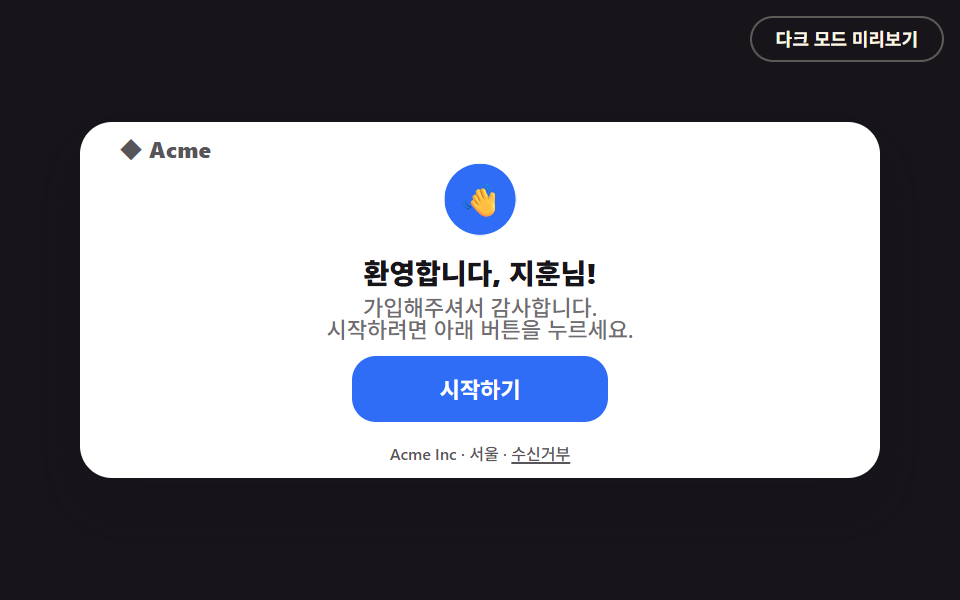 01 welcome
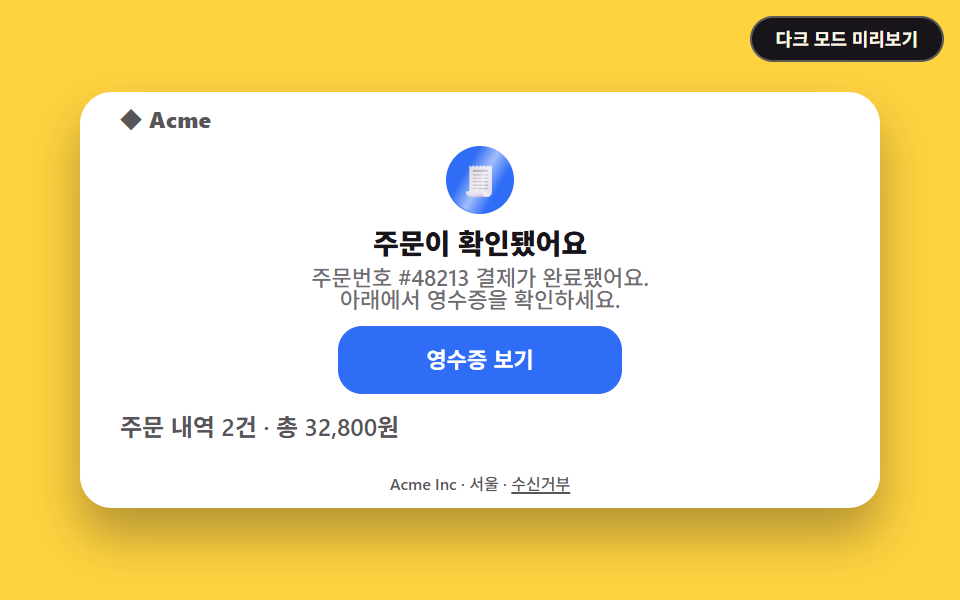 02 receipt
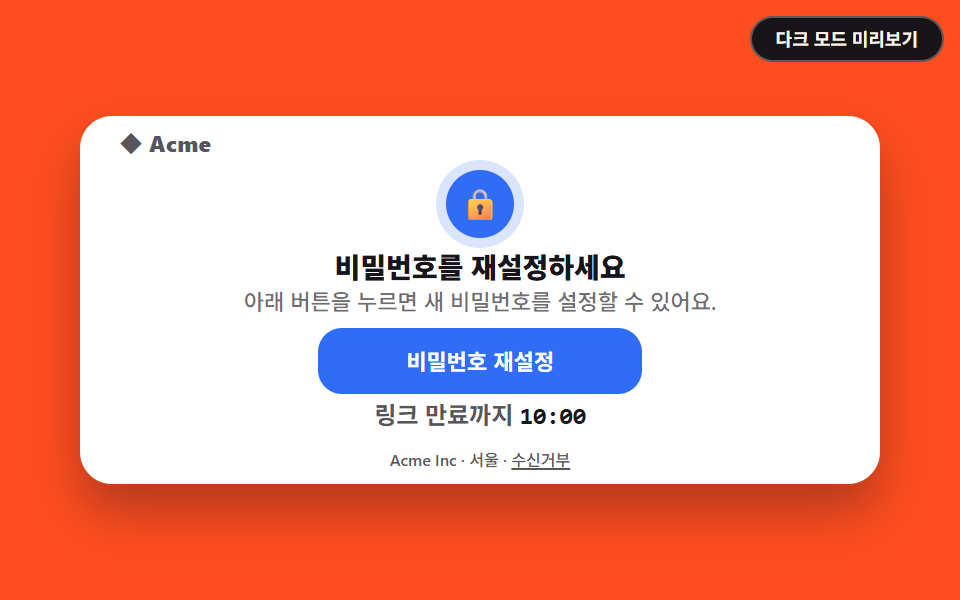 03 password-reset
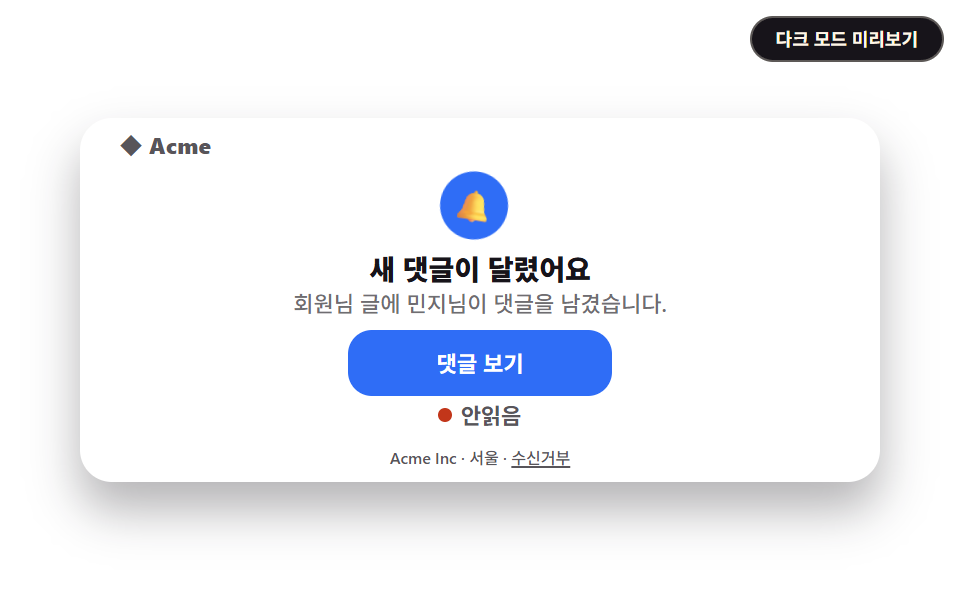 04 notification
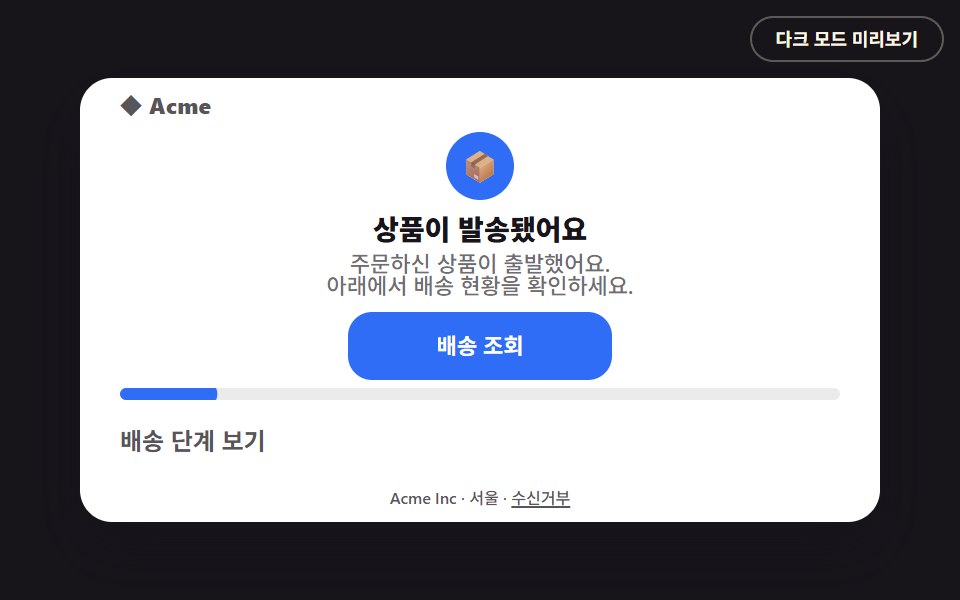 05 shipping
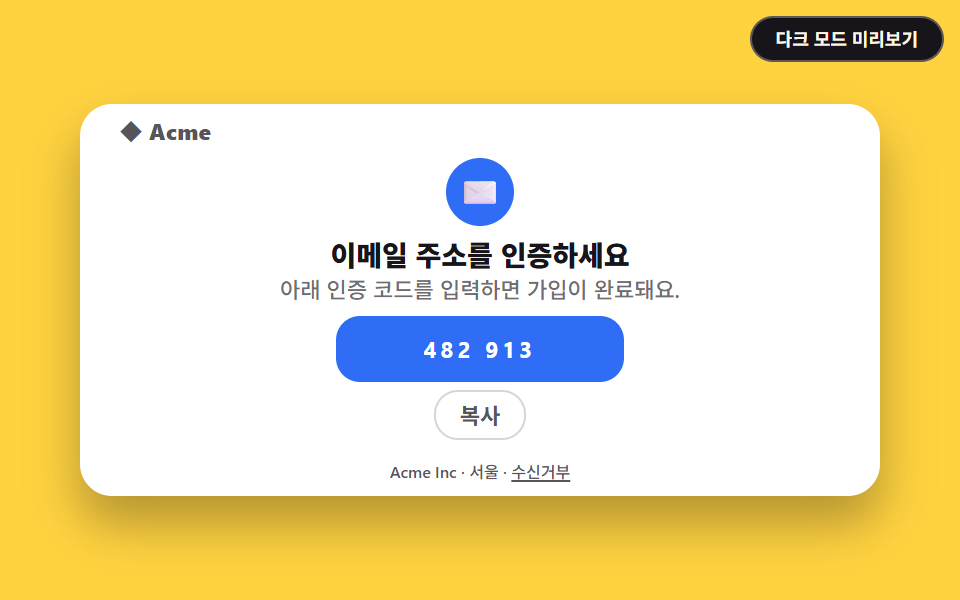 06 email-verification
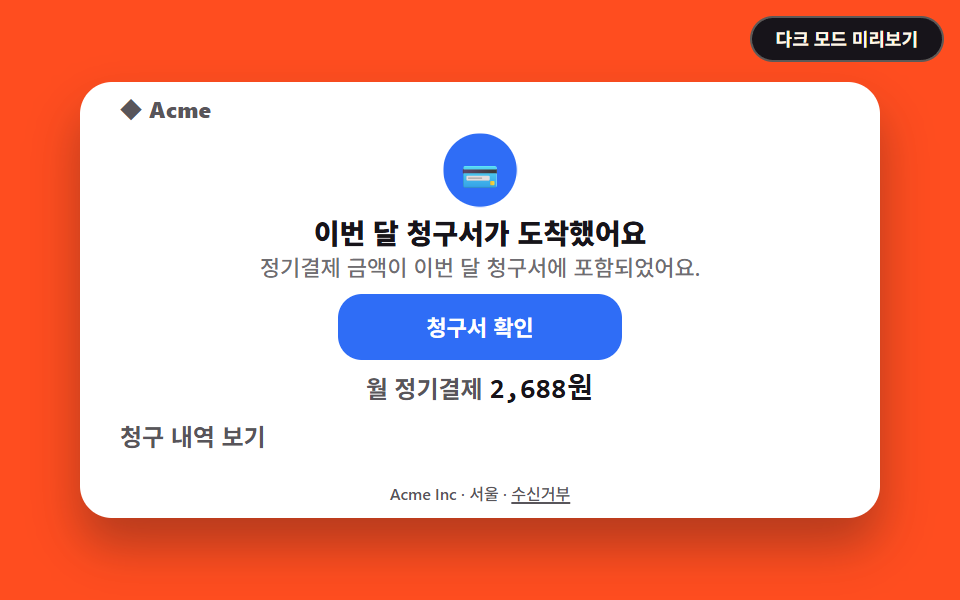 07 invoice
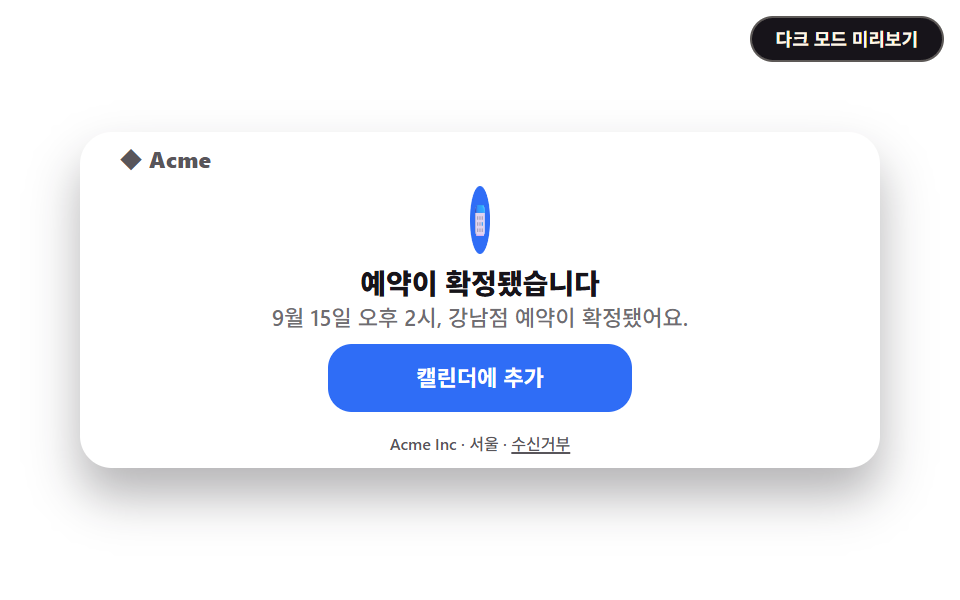 08 appointment-confirmation
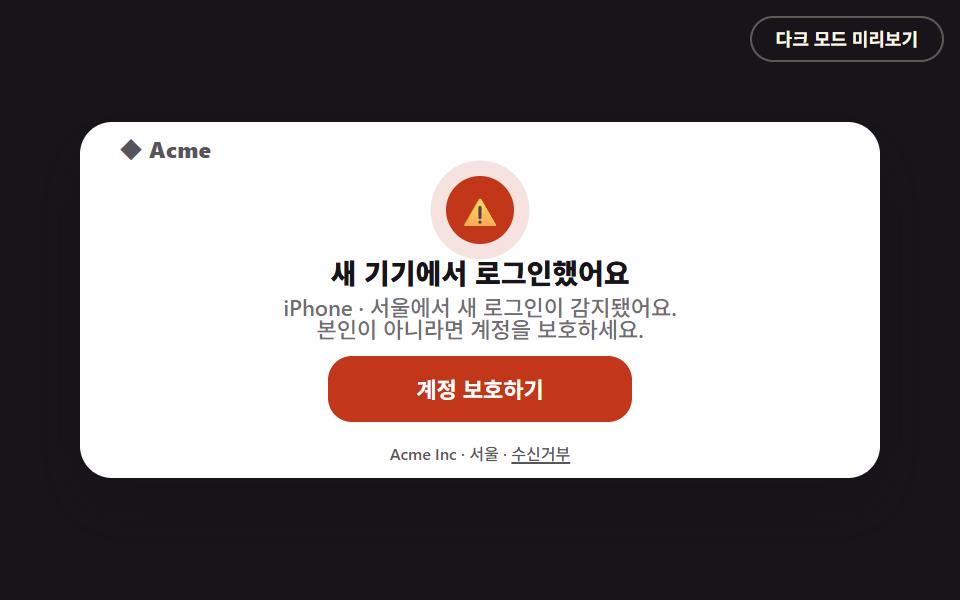 09 security-alert
自動再生 · タイルを押すとその項目へ · すべて1つのzip
- 01 ウェルカムメール
- 02 領収書・注文確認メール
- 03 パスワード再設定メール
- 04 通知メール
- 05 配送状況メール
- 06 メールアドレス認証コード
- 07 請求書・サブスク決済メール
- 08 予約確認メール
- 09 セキュリティ通知メール
9個は人気順ではなく、一人のユーザーがサービスを体験する順番で並べました。登録直後のウェルカムメール、初回決済の領収書、アカウントを忘れたときのパスワード再設定と認証コード、ふだん届く通知、購入後の配送案内、毎月の請求書、予約を入れたときの確認メール、最後にセキュリティが心配なときのログイン警告です。9個とも<table role="presentation">のテーブルレイアウトとmax-width:400pxの可変カードで組まれているため、メールテンプレート 作り方をゼロから調べるより早く、実際のメール配信サービス(ESP)にそのまま貼り付けられます。同じテーブル骨格で定期発信に狙いを定めたのがメルマガ デザイン 9種で、スタンプやルーレットのように特典を集める側がクーポン デザイン 9選です。
01ウェルカムメール
メールテンプレート 例として何が見えるか
登録直後に自動送信される最初のメールです。
<main class="stage">
<div class="ema is-demo" id="ema">
<!--[if mso]>
<table role="presentation" width="100%" cellpadding="0" cellspacing="0"><tr><td>
<![endif]-->
<table role="presentation" width="100%" cellpadding="0" cellspacing="0" class="ema__table">
<tr><td align="center" class="ema__wrap">
<table role="presentation" width="100%" cellpadding="0" cellspacing="0" class="ema__card" style="max-width:400px">
<tr><td class="ema__brand">◆ Acme</td></tr>
<tr><td align="center" class="ema__hero"><span class="ema__badge" aria-hidden="true">👋</span></td></tr>
<tr><td align="center" class="ema__title">ようこそ、ジフンさん!</td></tr>
<tr><td align="center" class="ema__body">ご登録ありがとうございます。<br>始めるには下のボタンを押してください。</td></tr>
<tr><td align="center" class="ema__ctawrap">
<table role="presentation" cellpadding="0" cellspacing="0"><tr>
<td class="ema__ctabtn"><a href="#" role="button" class="ema__cta" id="cta">はじめる</a></td>
</tr></table>
</td></tr>

<tr><td align="center" class="ema__footer">Acme Inc・ソウル・ <a href="#" class="ema__unsub">配信停止</a></td></tr>
</table>
</td></tr>
</table>
<!--[if mso]>
</td></tr></table>
<![endif]-->
</div>
<button type="button" class="ema-darktoggle" id="darktoggle" aria-pressed="false">ダークモードプレビュー</button>
</main>@use "../../../../site/static/demo-tokens" as *;
$duration: $dur-base;
$easing: $ease-spring;
$color: $subject-blue;
@include stage($stage-ink);
.stage { position: relative; }
.ema { width: min(100%, 400px); }
.ema__table { border-collapse: collapse; }
.ema__wrap { padding: 0; }
.ema__card {
border-collapse: collapse; background: $stage-paper; border-radius: $r-card;
box-shadow: $shadow-raised; overflow: hidden;
}
.ema__card td { padding: $sp-1 $sp-5; font-family: -apple-system, "Segoe UI", "Noto Sans KR", sans-serif; -webkit-text-size-adjust: 100%; line-height: 1; }
.ema__brand { font-weight: 800; font-size: 11px; line-height: 1;
font-family: inherit; color: rgba($subject-ink, .72); letter-spacing: .02em; padding-top: $sp-2 !important; }
.ema__hero { padding-top: $sp-1 !important; padding-bottom: $sp-1 !important; }
.ema__badge {
display: inline-flex; align-items: center; justify-content: center;
width: clamp(26px, 8vw, 34px); height: clamp(26px, 8vw, 34px);
border-radius: 50%; background: $subject-blue; font-size: clamp(13px, 4vw, 16px); line-height: 1;
}
.ema__title { font-weight: 800; font-size: clamp(12px, 3.6vw, 14px); line-height: 1.25;
font-family: inherit; color: $subject-ink; padding-top: $sp-1 !important; padding-bottom: $sp-1 !important; }
.ema__body { font-weight: 500; font-size: clamp(10px, 3vw, 11px); line-height: 1.4;
font-family: inherit; color: rgba(23,20,26,.62); padding-top: 0 !important; padding-bottom: $sp-1 !important; }
.ema__ctawrap { padding-top: $sp-1 !important; padding-bottom: $sp-1 !important; }
.ema__ctabtn { border-radius: $r-control; background: $subject-blue; }
.ema__cta {
display: inline-block; padding: $sp-1 $sp-6; font-weight: 700; font-size: 11px; line-height: 1.6;
font-family: inherit;
color: $stage-paper; text-decoration: none; border-radius: $r-control;
}
.ema__footer { font-weight: 500; font-size: 8px; line-height: 1.4;
font-family: inherit; color: rgba($subject-ink, .72); padding-top: $sp-2 !important; padding-bottom: $sp-2 !important; }
.ema__footer a { color: inherit; }
// ── 다크모드 미리보기(수동 토글) + prefers-color-scheme(자동) — 실제 이메일 클라이언트 지원 흉내
.ema.is-dark .ema__card { background: $stage-ink; }
.ema.is-dark .ema__title { color: $subject-cream; }
.ema.is-dark .ema__body,
.ema.is-dark .ema__footer { color: rgba(255,247,230,.6); }
.ema.is-dark .ema__brand { color: rgba(255,247,230,.7); }
@media (prefers-color-scheme: dark) {
.ema__card { background: $stage-ink; }
.ema__title { color: $subject-cream; }
.ema__body, .ema__footer { color: rgba(255,247,230,.6); }
.ema__brand { color: rgba(255,247,230,.7); }
}
// 레이아웃 흐름에서 빼 카드 높이에 영향을 주지 않는다 (480×300 무대에 맞추려고)
.ema-darktoggle {
position: absolute; top: $sp-2; right: $sp-2;
background: $stage-ink; border: 1px solid rgba(255,247,230,.3);
color: $subject-cream; border-radius: $r-pill; padding: $sp-1 $sp-3; font-weight: 600; font-size: 9px; line-height: 1.4;
font-family: inherit; cursor: pointer;
font-family: inherit;
}
.ema.is-demo .ema__badge { animation: ema-bounce 2s ease-in-out infinite; }
@keyframes ema-bounce { 0%, 15% { transform: translateY(0) scale(1); } 30% { transform: translateY(-7px) scale(1.06); } 45%, 65% { transform: translateY(0) scale(1); } 100% { transform: translateY(0) scale(1); } }
// 320×200 폰 실측(BD9 규칙)에서 6개 항목(추가 줄이 있는 02·03·04·05·06·07)이 10~46px 넘쳐
// 행마다 세로 패딩을 !important 로 다시 줄인다 (가로 폭만 줄이던 첫 시도로는 안 됐다 — 실측 2026-09-11)
@media (max-width: 340px), (max-height: 220px) {
.ema__card td { padding-left: $sp-3; padding-right: $sp-3; padding-top: 0; padding-bottom: 0; }
.ema__brand { padding-top: 0 !important; font-size: 9px !important; }
.ema__hero { padding-top: 0 !important; padding-bottom: 0 !important; }
.ema__badge { width: 22px; height: 22px; font-size: 11px; }
.ema__title { font-size: 10px !important; padding-top: 0 !important; padding-bottom: 0 !important; }
.ema__body { font-size: 8px !important; padding-bottom: 0 !important; }
.ema__ctawrap { padding-top: 0 !important; padding-bottom: 0 !important; }
.ema__cta { padding: 0 $sp-5 !important; }
.ema__footer { font-size: 7px !important; padding-top: $sp-1 !important; padding-bottom: $sp-1 !important; }
.ema-darktoggle { font-size: 8px; padding: 0 $sp-2; top: $sp-1; right: $sp-1; }
// 항목별 "extra" 줄(펼침 버튼·카운트다운·안읽음·복사·금액) 공통 압축 — 해당 클래스가 없는 항목엔 영향 없음
.ema__detailtoggle, .ema__countdown, .ema__unreadrow, .ema__amount, .ema__copyrow, .ema__steprow {
padding-top: 0 !important; padding-bottom: 0 !important; font-size: 9px !important;
}
.ema__li { padding: 0 $sp-3 !important; font-size: 9px !important; }
.ema__track { margin-bottom: 0 !important; }
.ema__copybtn { padding: 0 $sp-2 !important; }
}
@media (prefers-reduced-motion: reduce) {
.ema.is-demo .ema__badge,
.ema.is-demo .ema__fill,
.ema.is-demo .ema__badge::after { animation: none !important; }
.ema__detail, .ema__card, .ema__cta { transition: none; }
}html, body {
margin: 0;
overflow: hidden;
}
.stage {
box-sizing: border-box;
min-height: 100vh;
display: grid;
place-items: center;
margin: 0;
background: #17141a;
font-family: -apple-system, "Segoe UI", "Noto Sans KR", sans-serif;
padding: clamp(8px, 4vw, 24px);
}
.stage {
position: relative;
}
.ema {
width: min(100%, 400px);
}
.ema__table {
border-collapse: collapse;
}
.ema__wrap {
padding: 0;
}
.ema__card {
border-collapse: collapse;
background: #ffffff;
border-radius: 16px;
box-shadow: 0 14px 24px rgba(23, 20, 26, 0.32);
overflow: hidden;
}
.ema__card td {
padding: 4px 20px;
font-family: -apple-system, "Segoe UI", "Noto Sans KR", sans-serif;
-webkit-text-size-adjust: 100%;
line-height: 1;
}
.ema__brand {
font-weight: 800;
font-size: 11px;
line-height: 1;
font-family: inherit;
color: rgba(23, 20, 26, 0.72);
letter-spacing: 0.02em;
padding-top: 8px !important;
}
.ema__hero {
padding-top: 4px !important;
padding-bottom: 4px !important;
}
.ema__badge {
display: inline-flex;
align-items: center;
justify-content: center;
width: clamp(26px, 8vw, 34px);
height: clamp(26px, 8vw, 34px);
border-radius: 50%;
background: #2f6df6;
font-size: clamp(13px, 4vw, 16px);
line-height: 1;
}
.ema__title {
font-weight: 800;
font-size: clamp(12px, 3.6vw, 14px);
line-height: 1.25;
font-family: inherit;
color: #17141a;
padding-top: 4px !important;
padding-bottom: 4px !important;
}
.ema__body {
font-weight: 500;
font-size: clamp(10px, 3vw, 11px);
line-height: 1.4;
font-family: inherit;
color: rgba(23, 20, 26, 0.62);
padding-top: 0 !important;
padding-bottom: 4px !important;
}
.ema__ctawrap {
padding-top: 4px !important;
padding-bottom: 4px !important;
}
.ema__ctabtn {
border-radius: 12px;
background: #2f6df6;
}
.ema__cta {
display: inline-block;
padding: 4px 24px;
font-weight: 700;
font-size: 11px;
line-height: 1.6;
font-family: inherit;
color: #ffffff;
text-decoration: none;
border-radius: 12px;
}
.ema__footer {
font-weight: 500;
font-size: 8px;
line-height: 1.4;
font-family: inherit;
color: rgba(23, 20, 26, 0.72);
padding-top: 8px !important;
padding-bottom: 8px !important;
}
.ema__footer a {
color: inherit;
}
.ema.is-dark .ema__card {
background: #17141a;
}
.ema.is-dark .ema__title {
color: #fff7e6;
}
.ema.is-dark .ema__body,
.ema.is-dark .ema__footer {
color: rgba(255, 247, 230, 0.6);
}
.ema.is-dark .ema__brand {
color: rgba(255, 247, 230, 0.7);
}
@media (prefers-color-scheme: dark) {
.ema__card {
background: #17141a;
}
.ema__title {
color: #fff7e6;
}
.ema__body, .ema__footer {
color: rgba(255, 247, 230, 0.6);
}
.ema__brand {
color: rgba(255, 247, 230, 0.7);
}
}
.ema-darktoggle {
position: absolute;
top: 8px;
right: 8px;
background: #17141a;
border: 1px solid rgba(255, 247, 230, 0.3);
color: #fff7e6;
border-radius: 999px;
padding: 4px 12px;
font-weight: 600;
font-size: 9px;
line-height: 1.4;
font-family: inherit;
cursor: pointer;
font-family: inherit;
}
.ema.is-demo .ema__badge {
animation: ema-bounce 2s ease-in-out infinite;
}
@keyframes ema-bounce {
0%, 15% {
transform: translateY(0) scale(1);
}
30% {
transform: translateY(-7px) scale(1.06);
}
45%, 65% {
transform: translateY(0) scale(1);
}
100% {
transform: translateY(0) scale(1);
}
}
@media (max-width: 340px), (max-height: 220px) {
.ema__card td {
padding-left: 12px;
padding-right: 12px;
padding-top: 0;
padding-bottom: 0;
}
.ema__brand {
padding-top: 0 !important;
font-size: 9px !important;
}
.ema__hero {
padding-top: 0 !important;
padding-bottom: 0 !important;
}
.ema__badge {
width: 22px;
height: 22px;
font-size: 11px;
}
.ema__title {
font-size: 10px !important;
padding-top: 0 !important;
padding-bottom: 0 !important;
}
.ema__body {
font-size: 8px !important;
padding-bottom: 0 !important;
}
.ema__ctawrap {
padding-top: 0 !important;
padding-bottom: 0 !important;
}
.ema__cta {
padding: 0 20px !important;
}
.ema__footer {
font-size: 7px !important;
padding-top: 4px !important;
padding-bottom: 4px !important;
}
.ema-darktoggle {
font-size: 8px;
padding: 0 8px;
top: 4px;
right: 4px;
}
.ema__detailtoggle, .ema__countdown, .ema__unreadrow, .ema__amount, .ema__copyrow, .ema__steprow {
padding-top: 0 !important;
padding-bottom: 0 !important;
font-size: 9px !important;
}
.ema__li {
padding: 0 12px !important;
font-size: 9px !important;
}
.ema__track {
margin-bottom: 0 !important;
}
.ema__copybtn {
padding: 0 8px !important;
}
}
@media (prefers-reduced-motion: reduce) {
.ema.is-demo .ema__badge,
.ema.is-demo .ema__fill,
.ema.is-demo .ema__badge::after {
animation: none !important;
}
.ema__detail, .ema__card, .ema__cta {
transition: none;
}
}var ema = document.getElementById('ema');
var cta = document.getElementById('cta');
var darktoggle = document.getElementById('darktoggle');
darktoggle.addEventListener('click', function () {
var on = ema.classList.toggle('is-dark');
darktoggle.setAttribute('aria-pressed', String(on));
});
cta.addEventListener('click', function (e) {
e.preventDefault();
ema.classList.remove('is-demo');
var on = ema.classList.toggle('is-done');
cta.setAttribute('aria-pressed', String(on));
cta.textContent = on ? '開始しました ✓' : 'はじめる';
});import { useState, useEffect, useRef } from "react";
import styles from "./Welcome.module.scss";
export type WelcomeProps = { duration?: number; easing?: string; color?: string };
export default function Welcome({ duration = 300, easing = "cubic-bezier(.2,.8,.2,1)", color = "#2f6df6" }: WelcomeProps) {
const [dark, setDark] = useState(false);
const [open, setOpen] = useState(false);
const [done, setDone] = useState(false);
return (
<main className={styles.stage} style={{ background: "#17141a" }}>
<div className={`${styles.ema}`}>
<div className={`${styles.card} ${dark ? styles.dark : ""}`}>
<div className={styles.row + " " + styles.brand}>◆ Acme</div>
<div className={styles.hero}>
<span className={`${styles.badge} ${styles.anim}`} style={{ background: "#2f6df6", animationName: "bounce", animationDuration: "2s", animationTimingFunction: "ease-in-out", animationIterationCount: "infinite" }} aria-hidden="true">👋</span>
</div>
<div className={styles.title}>환영합니다, 지훈님!</div>
<div className={styles.body}>가입해주셔서 감사합니다.<br/>시작하려면 아래 버튼을 누르세요.</div>
<div className={styles.ctawrap}>
<a href="#" role="button" className={styles.cta} style={{ background: "#2f6df6" }} onClick={(e: { preventDefault: () => void }) => { e.preventDefault(); setDone((v) => !v); }}>{done ? "시작했어요 ✓" : "시작하기"}</a>
</div>
<div className={styles.footer}>Acme Inc · 서울 · <a href="#">수신거부</a></div>
</div>
<button type="button" className={styles.darktoggle} aria-pressed={dark} onClick={() => setDark((v) => !v)}>다크 모드 미리보기</button>
</div>
</main>
);
}01 · ウェルカムメール — 計測 累積面積 0.631% · 動いたフレーム 9/23GODRICH オリジナル · SCSS と React は zip に同梱 · パスワードを見る
コードのどこを見るか
バッジが2秒ごとに軽く弾み、ボタンを押すとその場で「開始しました ✓」に変わります。
<table role="presentation" width="100%" cellpadding="0" cellspacing="0" class="ema__card" style="max-width:400px">
<tr><td class="ema__brand">◆ Acme</td></tr>
<tr><td align="center" class="ema__hero"><span class="ema__badge">👋</span></td></tr>
<tr><td align="center" class="ema__title">ようこそ、ジフンさん!</td></tr>
<tr><td align="center" class="ema__ctawrap">
  <a href="#" role="button" class="ema__cta" id="cta">はじめる</a>
</td></tr>
</table>
02領収書・注文確認メール
画面で起きること
決済直後に自動送信される注文確認メールです。
<main class="stage">
<div class="ema is-demo" id="ema">
<!--[if mso]>
<table role="presentation" width="100%" cellpadding="0" cellspacing="0"><tr><td>
<![endif]-->
<table role="presentation" width="100%" cellpadding="0" cellspacing="0" class="ema__table">
<tr><td align="center" class="ema__wrap">
<table role="presentation" width="100%" cellpadding="0" cellspacing="0" class="ema__card" style="max-width:400px">
<tr><td class="ema__brand">◆ Acme</td></tr>
<tr><td align="center" class="ema__hero"><span class="ema__badge" aria-hidden="true">🧾</span></td></tr>
<tr><td align="center" class="ema__title">ご注文が確定しました</td></tr>
<tr><td align="center" class="ema__body">注文番号#48213のお支払いが完了しました。<br>下部で領収書をご確認ください。</td></tr>
<tr><td align="center" class="ema__ctawrap">
<table role="presentation" cellpadding="0" cellspacing="0"><tr>
<td class="ema__ctabtn"><a href="#" role="button" class="ema__cta" id="cta">領収書を見る</a></td>
</tr></table>
</td></tr>
<tr><td class="ema__detailrow"><button type="button" class="ema__detailtoggle" id="detailtoggle" aria-expanded="false" aria-controls="detail">注文2件・合計32,800円</button><div class="ema__detail" id="detail"><div class="ema__detailin"><div class="ema__li"><span>ベーシックTシャツ・1点</span><span>18,900円</span></div><div class="ema__li"><span>ソックスセット・1点</span><span>13,900円</span></div></div></div></td></tr>
<tr><td align="center" class="ema__footer">Acme Inc・ソウル・ <a href="#" class="ema__unsub">配信停止</a></td></tr>
</table>
</td></tr>
</table>
<!--[if mso]>
</td></tr></table>
<![endif]-->
</div>
<button type="button" class="ema-darktoggle" id="darktoggle" aria-pressed="false">ダークモードプレビュー</button>
</main>@use "../../../../site/static/demo-tokens" as *;
$duration: $dur-base;
$easing: $ease-spring;
$color: $subject-blue;
@include stage($stage-yellow);
.stage { position: relative; }
.ema { width: min(100%, 400px); }
.ema__table { border-collapse: collapse; }
.ema__wrap { padding: 0; }
.ema__card {
border-collapse: collapse; background: $stage-paper; border-radius: $r-card;
box-shadow: $shadow-raised; overflow: hidden;
}
.ema__card td { padding: $sp-1 $sp-5; font-family: -apple-system, "Segoe UI", "Noto Sans KR", sans-serif; -webkit-text-size-adjust: 100%; line-height: 1; }
.ema__brand { font-weight: 800; font-size: 11px; line-height: 1;
font-family: inherit; color: rgba($subject-ink, .72); letter-spacing: .02em; padding-top: $sp-2 !important; }
.ema__hero { padding-top: $sp-1 !important; padding-bottom: $sp-1 !important; }
.ema__badge {
display: inline-flex; align-items: center; justify-content: center;
width: clamp(26px, 8vw, 34px); height: clamp(26px, 8vw, 34px);
border-radius: 50%; background: $subject-blue; font-size: clamp(13px, 4vw, 16px); line-height: 1;
}
.ema__title { font-weight: 800; font-size: clamp(12px, 3.6vw, 14px); line-height: 1.25;
font-family: inherit; color: $subject-ink; padding-top: $sp-1 !important; padding-bottom: $sp-1 !important; }
.ema__body { font-weight: 500; font-size: clamp(10px, 3vw, 11px); line-height: 1.4;
font-family: inherit; color: rgba(23,20,26,.62); padding-top: 0 !important; padding-bottom: $sp-1 !important; }
.ema__ctawrap { padding-top: $sp-1 !important; padding-bottom: $sp-1 !important; }
.ema__ctabtn { border-radius: $r-control; background: $subject-blue; }
.ema__cta {
display: inline-block; padding: $sp-1 $sp-6; font-weight: 700; font-size: 11px; line-height: 1.6;
font-family: inherit;
color: $stage-paper; text-decoration: none; border-radius: $r-control;
}
.ema__footer { font-weight: 500; font-size: 8px; line-height: 1.4;
font-family: inherit; color: rgba($subject-ink, .72); padding-top: $sp-2 !important; padding-bottom: $sp-2 !important; }
.ema__footer a { color: inherit; }
// ── 다크모드 미리보기(수동 토글) + prefers-color-scheme(자동) — 실제 이메일 클라이언트 지원 흉내
.ema.is-dark .ema__card { background: $stage-ink; }
.ema.is-dark .ema__title { color: $subject-cream; }
.ema.is-dark .ema__body,
.ema.is-dark .ema__footer { color: rgba(255,247,230,.6); }
.ema.is-dark .ema__brand { color: rgba(255,247,230,.7); }
// 다크 카드 위 추가 줄 — 밝은 모드의 rgba($subject-ink,.72) 가 그대로 남으면 잉크 면 위 잉크 글자(1.00:1)라 안 보인다 (2026-09-13 대비 스캔)
.ema.is-dark .ema__detailtoggle, .ema.is-dark .ema__li { color: rgba(255,247,230,.72); }
@media (prefers-color-scheme: dark) {
.ema__card { background: $stage-ink; }
.ema__title { color: $subject-cream; }
.ema__body, .ema__footer { color: rgba(255,247,230,.6); }
.ema__brand { color: rgba(255,247,230,.7); }
.ema__detailtoggle, .ema__li { color: rgba(255,247,230,.72); }
}
// 레이아웃 흐름에서 빼 카드 높이에 영향을 주지 않는다 (480×300 무대에 맞추려고)
.ema-darktoggle {
position: absolute; top: $sp-2; right: $sp-2;
background: $stage-ink; border: 1px solid rgba(255,247,230,.3);
color: $subject-cream; border-radius: $r-pill; padding: $sp-1 $sp-3; font-weight: 600; font-size: 9px; line-height: 1.4;
font-family: inherit; cursor: pointer;
font-family: inherit;
}
.ema__badge { position: relative; overflow: hidden; }
.ema.is-demo .ema__badge::after {
content: ""; position: absolute; inset: 0; border-radius: 50%;
background: linear-gradient(120deg, transparent 30%, rgba(255,255,255,.55) 50%, transparent 70%);
transform: translateX(-120%);
}
.ema.is-demo .ema__badge::after { animation: ema-sweep 2s linear infinite; }
@keyframes ema-sweep { 0% { transform: translateX(-120%); } 90%, 100% { transform: translateX(120%); } }
.ema__detailrow { padding-top: 0 !important; }
.ema__detailtoggle {
width: 100%; text-align: left; background: none; border: none; cursor: pointer;
font-weight: 600; font-size: 12px; line-height: 1.4;
font-family: inherit; color: rgba($subject-ink, .72); padding: $sp-1 0;
}
.ema__detail { display: grid; grid-template-rows: 0fr; transition: grid-template-rows $dur-base $ease-spring; }
.ema__detailin { overflow: hidden; }
.ema.is-open .ema__detail { grid-template-rows: 1fr; }
.ema__li { display: flex; justify-content: space-between; font-weight: 500; font-size: 11px; line-height: 1.6;
font-family: inherit; color: rgba($subject-ink, .72); padding: $sp-1 0; border-top: 1px solid rgba(0,0,0,.06); }
// 320×200 폰 실측(BD9 규칙)에서 6개 항목(추가 줄이 있는 02·03·04·05·06·07)이 10~46px 넘쳐
// 행마다 세로 패딩을 !important 로 다시 줄인다 (가로 폭만 줄이던 첫 시도로는 안 됐다 — 실측 2026-09-11)
@media (max-width: 340px), (max-height: 220px) {
.ema__card td { padding-left: $sp-3; padding-right: $sp-3; padding-top: 0; padding-bottom: 0; }
.ema__brand { padding-top: 0 !important; font-size: 9px !important; }
.ema__hero { padding-top: 0 !important; padding-bottom: 0 !important; }
.ema__badge { width: 22px; height: 22px; font-size: 11px; }
.ema__title { font-size: 10px !important; padding-top: 0 !important; padding-bottom: 0 !important; }
.ema__body { font-size: 8px !important; padding-bottom: 0 !important; }
.ema__ctawrap { padding-top: 0 !important; padding-bottom: 0 !important; }
.ema__cta { padding: 0 $sp-5 !important; }
.ema__footer { font-size: 7px !important; padding-top: $sp-1 !important; padding-bottom: $sp-1 !important; }
.ema-darktoggle { font-size: 8px; padding: 0 $sp-2; top: $sp-1; right: $sp-1; }
// 항목별 "extra" 줄(펼침 버튼·카운트다운·안읽음·복사·금액) 공통 압축 — 해당 클래스가 없는 항목엔 영향 없음
.ema__detailtoggle, .ema__countdown, .ema__unreadrow, .ema__amount, .ema__copyrow, .ema__steprow {
padding-top: 0 !important; padding-bottom: 0 !important; font-size: 9px !important;
}
.ema__li { padding: 0 $sp-3 !important; font-size: 9px !important; }
.ema__track { margin-bottom: 0 !important; }
.ema__copybtn { padding: 0 $sp-2 !important; }
}
@media (prefers-reduced-motion: reduce) {
.ema.is-demo .ema__badge,
.ema.is-demo .ema__fill,
.ema.is-demo .ema__badge::after { animation: none !important; }
.ema__detail, .ema__card, .ema__cta { transition: none; }
}html, body {
margin: 0;
overflow: hidden;
}
.stage {
box-sizing: border-box;
min-height: 100vh;
display: grid;
place-items: center;
margin: 0;
background: #ffd23f;
font-family: -apple-system, "Segoe UI", "Noto Sans KR", sans-serif;
padding: clamp(8px, 4vw, 24px);
}
.stage {
position: relative;
}
.ema {
width: min(100%, 400px);
}
.ema__table {
border-collapse: collapse;
}
.ema__wrap {
padding: 0;
}
.ema__card {
border-collapse: collapse;
background: #ffffff;
border-radius: 16px;
box-shadow: 0 14px 24px rgba(23, 20, 26, 0.32);
overflow: hidden;
}
.ema__card td {
padding: 4px 20px;
font-family: -apple-system, "Segoe UI", "Noto Sans KR", sans-serif;
-webkit-text-size-adjust: 100%;
line-height: 1;
}
.ema__brand {
font-weight: 800;
font-size: 11px;
line-height: 1;
font-family: inherit;
color: rgba(23, 20, 26, 0.72);
letter-spacing: 0.02em;
padding-top: 8px !important;
}
.ema__hero {
padding-top: 4px !important;
padding-bottom: 4px !important;
}
.ema__badge {
display: inline-flex;
align-items: center;
justify-content: center;
width: clamp(26px, 8vw, 34px);
height: clamp(26px, 8vw, 34px);
border-radius: 50%;
background: #2f6df6;
font-size: clamp(13px, 4vw, 16px);
line-height: 1;
}
.ema__title {
font-weight: 800;
font-size: clamp(12px, 3.6vw, 14px);
line-height: 1.25;
font-family: inherit;
color: #17141a;
padding-top: 4px !important;
padding-bottom: 4px !important;
}
.ema__body {
font-weight: 500;
font-size: clamp(10px, 3vw, 11px);
line-height: 1.4;
font-family: inherit;
color: rgba(23, 20, 26, 0.62);
padding-top: 0 !important;
padding-bottom: 4px !important;
}
.ema__ctawrap {
padding-top: 4px !important;
padding-bottom: 4px !important;
}
.ema__ctabtn {
border-radius: 12px;
background: #2f6df6;
}
.ema__cta {
display: inline-block;
padding: 4px 24px;
font-weight: 700;
font-size: 11px;
line-height: 1.6;
font-family: inherit;
color: #ffffff;
text-decoration: none;
border-radius: 12px;
}
.ema__footer {
font-weight: 500;
font-size: 8px;
line-height: 1.4;
font-family: inherit;
color: rgba(23, 20, 26, 0.72);
padding-top: 8px !important;
padding-bottom: 8px !important;
}
.ema__footer a {
color: inherit;
}
.ema.is-dark .ema__card {
background: #17141a;
}
.ema.is-dark .ema__title {
color: #fff7e6;
}
.ema.is-dark .ema__body,
.ema.is-dark .ema__footer {
color: rgba(255, 247, 230, 0.6);
}
.ema.is-dark .ema__brand {
color: rgba(255, 247, 230, 0.7);
}
.ema.is-dark .ema__detailtoggle, .ema.is-dark .ema__li {
color: rgba(255, 247, 230, 0.72);
}
@media (prefers-color-scheme: dark) {
.ema__card {
background: #17141a;
}
.ema__title {
color: #fff7e6;
}
.ema__body, .ema__footer {
color: rgba(255, 247, 230, 0.6);
}
.ema__brand {
color: rgba(255, 247, 230, 0.7);
}
.ema__detailtoggle, .ema__li {
color: rgba(255, 247, 230, 0.72);
}
}
.ema-darktoggle {
position: absolute;
top: 8px;
right: 8px;
background: #17141a;
border: 1px solid rgba(255, 247, 230, 0.3);
color: #fff7e6;
border-radius: 999px;
padding: 4px 12px;
font-weight: 600;
font-size: 9px;
line-height: 1.4;
font-family: inherit;
cursor: pointer;
font-family: inherit;
}
.ema__badge {
position: relative;
overflow: hidden;
}
.ema.is-demo .ema__badge::after {
content: "";
position: absolute;
inset: 0;
border-radius: 50%;
background: linear-gradient(120deg, transparent 30%, rgba(255, 255, 255, 0.55) 50%, transparent 70%);
transform: translateX(-120%);
}
.ema.is-demo .ema__badge::after {
animation: ema-sweep 2s linear infinite;
}
@keyframes ema-sweep {
0% {
transform: translateX(-120%);
}
90%, 100% {
transform: translateX(120%);
}
}
.ema__detailrow {
padding-top: 0 !important;
}
.ema__detailtoggle {
width: 100%;
text-align: left;
background: none;
border: none;
cursor: pointer;
font-weight: 600;
font-size: 12px;
line-height: 1.4;
font-family: inherit;
color: rgba(23, 20, 26, 0.72);
padding: 4px 0;
}
.ema__detail {
display: grid;
grid-template-rows: 0fr;
transition: grid-template-rows 300ms cubic-bezier(0.2, 0.8, 0.2, 1);
}
.ema__detailin {
overflow: hidden;
}
.ema.is-open .ema__detail {
grid-template-rows: 1fr;
}
.ema__li {
display: flex;
justify-content: space-between;
font-weight: 500;
font-size: 11px;
line-height: 1.6;
font-family: inherit;
color: rgba(23, 20, 26, 0.72);
padding: 4px 0;
border-top: 1px solid rgba(0, 0, 0, 0.06);
}
@media (max-width: 340px), (max-height: 220px) {
.ema__card td {
padding-left: 12px;
padding-right: 12px;
padding-top: 0;
padding-bottom: 0;
}
.ema__brand {
padding-top: 0 !important;
font-size: 9px !important;
}
.ema__hero {
padding-top: 0 !important;
padding-bottom: 0 !important;
}
.ema__badge {
width: 22px;
height: 22px;
font-size: 11px;
}
.ema__title {
font-size: 10px !important;
padding-top: 0 !important;
padding-bottom: 0 !important;
}
.ema__body {
font-size: 8px !important;
padding-bottom: 0 !important;
}
.ema__ctawrap {
padding-top: 0 !important;
padding-bottom: 0 !important;
}
.ema__cta {
padding: 0 20px !important;
}
.ema__footer {
font-size: 7px !important;
padding-top: 4px !important;
padding-bottom: 4px !important;
}
.ema-darktoggle {
font-size: 8px;
padding: 0 8px;
top: 4px;
right: 4px;
}
.ema__detailtoggle, .ema__countdown, .ema__unreadrow, .ema__amount, .ema__copyrow, .ema__steprow {
padding-top: 0 !important;
padding-bottom: 0 !important;
font-size: 9px !important;
}
.ema__li {
padding: 0 12px !important;
font-size: 9px !important;
}
.ema__track {
margin-bottom: 0 !important;
}
.ema__copybtn {
padding: 0 8px !important;
}
}
@media (prefers-reduced-motion: reduce) {
.ema.is-demo .ema__badge,
.ema.is-demo .ema__fill,
.ema.is-demo .ema__badge::after {
animation: none !important;
}
.ema__detail, .ema__card, .ema__cta {
transition: none;
}
}var ema = document.getElementById('ema');
var cta = document.getElementById('cta');
var darktoggle = document.getElementById('darktoggle');
darktoggle.addEventListener('click', function () {
var on = ema.classList.toggle('is-dark');
darktoggle.setAttribute('aria-pressed', String(on));
});
var dt = document.getElementById('detailtoggle');
dt.addEventListener('click', function () {
ema.classList.remove('is-demo');
var open = ema.classList.toggle('is-open');
dt.setAttribute('aria-expanded', String(open));
});import { useState, useEffect, useRef } from "react";
import styles from "./Receipt.module.scss";
export type ReceiptProps = { duration?: number; easing?: string; color?: string };
export default function Receipt({ duration = 300, easing = "cubic-bezier(.2,.8,.2,1)", color = "#2f6df6" }: ReceiptProps) {
const [dark, setDark] = useState(false);
const [open, setOpen] = useState(false);
return (
<main className={styles.stage} style={{ background: "#ffd23f" }}>
<div className={`${styles.ema}`}>
<div className={`${styles.card} ${dark ? styles.dark : ""}`}>
<div className={styles.row + " " + styles.brand}>◆ Acme</div>
<div className={styles.hero}>
<span className={`${styles.badge} ${styles.anim}`} style={{ background: "#2f6df6", animationName: "flash", animationDuration: "2s", animationTimingFunction: "linear", animationIterationCount: "infinite" }} aria-hidden="true">🧾</span>
</div>
<div className={styles.title}>주문이 확인됐어요</div>
<div className={styles.body}>주문번호 #48213 결제가 완료됐어요.<br/>아래에서 영수증을 확인하세요.</div>
<div className={styles.ctawrap}>
<a href="#" role="button" className={styles.cta} style={{ background: "#2f6df6" }} onClick={(e: { preventDefault: () => void }) => { e.preventDefault(); }}>{"영수증 보기"}</a>
</div>
<div className={styles.row}>
<button type="button" className={styles.detailtoggle} aria-expanded={open} onClick={() => setOpen((v) => !v)}>주문 내역 2건 · 총 32,800원</button>
<div className={`${styles.detail} ${open ? styles.open : ""}`}><div className={styles.detailin}>
<div className={styles.li}><span>기본 티셔츠 · 1개</span><span>18,900원</span></div>
<div className={styles.li}><span>양말 세트 · 1개</span><span>13,900원</span></div>
</div></div>
</div>
<div className={styles.footer}>Acme Inc · 서울 · <a href="#">수신거부</a></div>
</div>
<button type="button" className={styles.darktoggle} aria-pressed={dark} onClick={() => setDark((v) => !v)}>다크 모드 미리보기</button>
</div>
</main>
);
}02 · 領収書・注文確認メール — 計測 累積面積 0.637% · 動いたフレーム 16/23GODRICH オリジナル · SCSS と React は zip に同梱 · パスワードを見る
コードの読み方
「領収書を見る」を押すとgrid-template-rowsが0frから1frに変わり、注文内訳2件が実際に開きます。
.ema__detail {
  display: grid;
  grid-template-rows: 0fr;
  transition: grid-template-rows $dur-base $ease-spring;
}
.ema.is-open .ema__detail { grid-template-rows: 1fr; }
.ema__detailin { overflow: hidden; }
03パスワード再設定メール
どんな動きか
リンクの有効期限が10分から0まで実際に減っていくカウントダウンが入っています。
<main class="stage">
<div class="ema is-demo" id="ema">
<!--[if mso]>
<table role="presentation" width="100%" cellpadding="0" cellspacing="0"><tr><td>
<![endif]-->
<table role="presentation" width="100%" cellpadding="0" cellspacing="0" class="ema__table">
<tr><td align="center" class="ema__wrap">
<table role="presentation" width="100%" cellpadding="0" cellspacing="0" class="ema__card" style="max-width:400px">
<tr><td class="ema__brand">◆ Acme</td></tr>
<tr><td align="center" class="ema__hero"><span class="ema__badge" aria-hidden="true">🔒</span></td></tr>
<tr><td align="center" class="ema__title">パスワードを再設定してください</td></tr>
<tr><td align="center" class="ema__body">下のボタンを押すと新しいパスワードを設定できます。</td></tr>
<tr><td align="center" class="ema__ctawrap">
<table role="presentation" cellpadding="0" cellspacing="0"><tr>
<td class="ema__ctabtn"><a href="#" role="button" class="ema__cta" id="cta">パスワードを再設定</a></td>
</tr></table>
</td></tr>
<tr><td align="center" class="ema__countdown">リンクの有効期限まで <span id="cd">10:00</span></td></tr>
<tr><td align="center" class="ema__footer">Acme Inc・ソウル・ <a href="#" class="ema__unsub">配信停止</a></td></tr>
</table>
</td></tr>
</table>
<!--[if mso]>
</td></tr></table>
<![endif]-->
</div>
<button type="button" class="ema-darktoggle" id="darktoggle" aria-pressed="false">ダークモードプレビュー</button>
</main>@use "../../../../site/static/demo-tokens" as *;
$duration: $dur-base;
$easing: $ease-spring;
$color: $subject-blue;
@include stage($stage-orange);
.stage { position: relative; }
.ema { width: min(100%, 400px); }
.ema__table { border-collapse: collapse; }
.ema__wrap { padding: 0; }
.ema__card {
border-collapse: collapse; background: $stage-paper; border-radius: $r-card;
box-shadow: $shadow-raised; overflow: hidden;
}
.ema__card td { padding: $sp-1 $sp-5; font-family: -apple-system, "Segoe UI", "Noto Sans KR", sans-serif; -webkit-text-size-adjust: 100%; line-height: 1; }
.ema__brand { font-weight: 800; font-size: 11px; line-height: 1;
font-family: inherit; color: rgba($subject-ink, .72); letter-spacing: .02em; padding-top: $sp-2 !important; }
.ema__hero { padding-top: $sp-1 !important; padding-bottom: $sp-1 !important; }
.ema__badge {
display: inline-flex; align-items: center; justify-content: center;
width: clamp(26px, 8vw, 34px); height: clamp(26px, 8vw, 34px);
border-radius: 50%; background: $subject-blue; font-size: clamp(13px, 4vw, 16px); line-height: 1;
}
.ema__title { font-weight: 800; font-size: clamp(12px, 3.6vw, 14px); line-height: 1.25;
font-family: inherit; color: $subject-ink; padding-top: $sp-1 !important; padding-bottom: $sp-1 !important; }
.ema__body { font-weight: 500; font-size: clamp(10px, 3vw, 11px); line-height: 1.4;
font-family: inherit; color: rgba(23,20,26,.62); padding-top: 0 !important; padding-bottom: $sp-1 !important; }
.ema__ctawrap { padding-top: $sp-1 !important; padding-bottom: $sp-1 !important; }
.ema__ctabtn { border-radius: $r-control; background: $subject-blue; }
.ema__cta {
display: inline-block; padding: $sp-1 $sp-6; font-weight: 700; font-size: 11px; line-height: 1.6;
font-family: inherit;
color: $stage-paper; text-decoration: none; border-radius: $r-control;
}
.ema__footer { font-weight: 500; font-size: 8px; line-height: 1.4;
font-family: inherit; color: rgba($subject-ink, .72); padding-top: $sp-2 !important; padding-bottom: $sp-2 !important; }
.ema__footer a { color: inherit; }
// ── 다크모드 미리보기(수동 토글) + prefers-color-scheme(자동) — 실제 이메일 클라이언트 지원 흉내
.ema.is-dark .ema__card { background: $stage-ink; }
.ema.is-dark .ema__title { color: $subject-cream; }
.ema.is-dark .ema__body,
.ema.is-dark .ema__footer { color: rgba(255,247,230,.6); }
.ema.is-dark .ema__brand { color: rgba(255,247,230,.7); }
// 다크 카드 위 추가 줄 — 밝은 모드의 rgba($subject-ink,.72) 가 그대로 남으면 잉크 면 위 잉크 글자(1.00:1)라 안 보인다 (2026-09-13 대비 스캔)
.ema.is-dark .ema__countdown { color: rgba(255,247,230,.72); }
.ema.is-dark .ema__countdown span { color: $subject-cream; }
@media (prefers-color-scheme: dark) {
.ema__card { background: $stage-ink; }
.ema__title { color: $subject-cream; }
.ema__body, .ema__footer { color: rgba(255,247,230,.6); }
.ema__brand { color: rgba(255,247,230,.7); }
.ema__countdown { color: rgba(255,247,230,.72); }
.ema__countdown span { color: $subject-cream; }
}
// 레이아웃 흐름에서 빼 카드 높이에 영향을 주지 않는다 (480×300 무대에 맞추려고)
.ema-darktoggle {
position: absolute; top: $sp-2; right: $sp-2;
background: $stage-ink; border: 1px solid rgba(255,247,230,.3);
color: $subject-cream; border-radius: $r-pill; padding: $sp-1 $sp-3; font-weight: 600; font-size: 9px; line-height: 1.4;
font-family: inherit; cursor: pointer;
font-family: inherit;
}
.ema.is-demo .ema__badge { animation: ema-pulse 2s ease-in-out infinite; }
@keyframes ema-pulse { 0%, 100% { box-shadow: 0 0 0 0 rgba(47,109,246,.35); } 50% { box-shadow: 0 0 0 10px rgba(47,109,246,0); } }
.ema__countdown { font-weight: 600; font-size: 12px; line-height: 1.4;
font-family: inherit; color: rgba($subject-ink, .72); padding-top: 0 !important; }
.ema__countdown span { font-family: "Space Mono", monospace; color: $subject-ink; font-weight: 700; }
// 320×200 폰 실측(BD9 규칙)에서 6개 항목(추가 줄이 있는 02·03·04·05·06·07)이 10~46px 넘쳐
// 행마다 세로 패딩을 !important 로 다시 줄인다 (가로 폭만 줄이던 첫 시도로는 안 됐다 — 실측 2026-09-11)
@media (max-width: 340px), (max-height: 220px) {
.ema__card td { padding-left: $sp-3; padding-right: $sp-3; padding-top: 0; padding-bottom: 0; }
.ema__brand { padding-top: 0 !important; font-size: 9px !important; }
.ema__hero { padding-top: 0 !important; padding-bottom: 0 !important; }
.ema__badge { width: 22px; height: 22px; font-size: 11px; }
.ema__title { font-size: 10px !important; padding-top: 0 !important; padding-bottom: 0 !important; }
.ema__body { font-size: 8px !important; padding-bottom: 0 !important; }
.ema__ctawrap { padding-top: 0 !important; padding-bottom: 0 !important; }
.ema__cta { padding: 0 $sp-5 !important; }
.ema__footer { font-size: 7px !important; padding-top: $sp-1 !important; padding-bottom: $sp-1 !important; }
.ema-darktoggle { font-size: 8px; padding: 0 $sp-2; top: $sp-1; right: $sp-1; }
// 항목별 "extra" 줄(펼침 버튼·카운트다운·안읽음·복사·금액) 공통 압축 — 해당 클래스가 없는 항목엔 영향 없음
.ema__detailtoggle, .ema__countdown, .ema__unreadrow, .ema__amount, .ema__copyrow, .ema__steprow {
padding-top: 0 !important; padding-bottom: 0 !important; font-size: 9px !important;
}
.ema__li { padding: 0 $sp-3 !important; font-size: 9px !important; }
.ema__track { margin-bottom: 0 !important; }
.ema__copybtn { padding: 0 $sp-2 !important; }
}
@media (prefers-reduced-motion: reduce) {
.ema.is-demo .ema__badge,
.ema.is-demo .ema__fill,
.ema.is-demo .ema__badge::after { animation: none !important; }
.ema__detail, .ema__card, .ema__cta { transition: none; }
}html, body {
margin: 0;
overflow: hidden;
}
.stage {
box-sizing: border-box;
min-height: 100vh;
display: grid;
place-items: center;
margin: 0;
background: #ff4d1f;
font-family: -apple-system, "Segoe UI", "Noto Sans KR", sans-serif;
padding: clamp(8px, 4vw, 24px);
}
.stage {
position: relative;
}
.ema {
width: min(100%, 400px);
}
.ema__table {
border-collapse: collapse;
}
.ema__wrap {
padding: 0;
}
.ema__card {
border-collapse: collapse;
background: #ffffff;
border-radius: 16px;
box-shadow: 0 14px 24px rgba(23, 20, 26, 0.32);
overflow: hidden;
}
.ema__card td {
padding: 4px 20px;
font-family: -apple-system, "Segoe UI", "Noto Sans KR", sans-serif;
-webkit-text-size-adjust: 100%;
line-height: 1;
}
.ema__brand {
font-weight: 800;
font-size: 11px;
line-height: 1;
font-family: inherit;
color: rgba(23, 20, 26, 0.72);
letter-spacing: 0.02em;
padding-top: 8px !important;
}
.ema__hero {
padding-top: 4px !important;
padding-bottom: 4px !important;
}
.ema__badge {
display: inline-flex;
align-items: center;
justify-content: center;
width: clamp(26px, 8vw, 34px);
height: clamp(26px, 8vw, 34px);
border-radius: 50%;
background: #2f6df6;
font-size: clamp(13px, 4vw, 16px);
line-height: 1;
}
.ema__title {
font-weight: 800;
font-size: clamp(12px, 3.6vw, 14px);
line-height: 1.25;
font-family: inherit;
color: #17141a;
padding-top: 4px !important;
padding-bottom: 4px !important;
}
.ema__body {
font-weight: 500;
font-size: clamp(10px, 3vw, 11px);
line-height: 1.4;
font-family: inherit;
color: rgba(23, 20, 26, 0.62);
padding-top: 0 !important;
padding-bottom: 4px !important;
}
.ema__ctawrap {
padding-top: 4px !important;
padding-bottom: 4px !important;
}
.ema__ctabtn {
border-radius: 12px;
background: #2f6df6;
}
.ema__cta {
display: inline-block;
padding: 4px 24px;
font-weight: 700;
font-size: 11px;
line-height: 1.6;
font-family: inherit;
color: #ffffff;
text-decoration: none;
border-radius: 12px;
}
.ema__footer {
font-weight: 500;
font-size: 8px;
line-height: 1.4;
font-family: inherit;
color: rgba(23, 20, 26, 0.72);
padding-top: 8px !important;
padding-bottom: 8px !important;
}
.ema__footer a {
color: inherit;
}
.ema.is-dark .ema__card {
background: #17141a;
}
.ema.is-dark .ema__title {
color: #fff7e6;
}
.ema.is-dark .ema__body,
.ema.is-dark .ema__footer {
color: rgba(255, 247, 230, 0.6);
}
.ema.is-dark .ema__brand {
color: rgba(255, 247, 230, 0.7);
}
.ema.is-dark .ema__countdown {
color: rgba(255, 247, 230, 0.72);
}
.ema.is-dark .ema__countdown span {
color: #fff7e6;
}
@media (prefers-color-scheme: dark) {
.ema__card {
background: #17141a;
}
.ema__title {
color: #fff7e6;
}
.ema__body, .ema__footer {
color: rgba(255, 247, 230, 0.6);
}
.ema__brand {
color: rgba(255, 247, 230, 0.7);
}
.ema__countdown {
color: rgba(255, 247, 230, 0.72);
}
.ema__countdown span {
color: #fff7e6;
}
}
.ema-darktoggle {
position: absolute;
top: 8px;
right: 8px;
background: #17141a;
border: 1px solid rgba(255, 247, 230, 0.3);
color: #fff7e6;
border-radius: 999px;
padding: 4px 12px;
font-weight: 600;
font-size: 9px;
line-height: 1.4;
font-family: inherit;
cursor: pointer;
font-family: inherit;
}
.ema.is-demo .ema__badge {
animation: ema-pulse 2s ease-in-out infinite;
}
@keyframes ema-pulse {
0%, 100% {
box-shadow: 0 0 0 0 rgba(47, 109, 246, 0.35);
}
50% {
box-shadow: 0 0 0 10px rgba(47, 109, 246, 0);
}
}
.ema__countdown {
font-weight: 600;
font-size: 12px;
line-height: 1.4;
font-family: inherit;
color: rgba(23, 20, 26, 0.72);
padding-top: 0 !important;
}
.ema__countdown span {
font-family: "Space Mono", monospace;
color: #17141a;
font-weight: 700;
}
@media (max-width: 340px), (max-height: 220px) {
.ema__card td {
padding-left: 12px;
padding-right: 12px;
padding-top: 0;
padding-bottom: 0;
}
.ema__brand {
padding-top: 0 !important;
font-size: 9px !important;
}
.ema__hero {
padding-top: 0 !important;
padding-bottom: 0 !important;
}
.ema__badge {
width: 22px;
height: 22px;
font-size: 11px;
}
.ema__title {
font-size: 10px !important;
padding-top: 0 !important;
padding-bottom: 0 !important;
}
.ema__body {
font-size: 8px !important;
padding-bottom: 0 !important;
}
.ema__ctawrap {
padding-top: 0 !important;
padding-bottom: 0 !important;
}
.ema__cta {
padding: 0 20px !important;
}
.ema__footer {
font-size: 7px !important;
padding-top: 4px !important;
padding-bottom: 4px !important;
}
.ema-darktoggle {
font-size: 8px;
padding: 0 8px;
top: 4px;
right: 4px;
}
.ema__detailtoggle, .ema__countdown, .ema__unreadrow, .ema__amount, .ema__copyrow, .ema__steprow {
padding-top: 0 !important;
padding-bottom: 0 !important;
font-size: 9px !important;
}
.ema__li {
padding: 0 12px !important;
font-size: 9px !important;
}
.ema__track {
margin-bottom: 0 !important;
}
.ema__copybtn {
padding: 0 8px !important;
}
}
@media (prefers-reduced-motion: reduce) {
.ema.is-demo .ema__badge,
.ema.is-demo .ema__fill,
.ema.is-demo .ema__badge::after {
animation: none !important;
}
.ema__detail, .ema__card, .ema__cta {
transition: none;
}
}var ema = document.getElementById('ema');
var cta = document.getElementById('cta');
var darktoggle = document.getElementById('darktoggle');
darktoggle.addEventListener('click', function () {
var on = ema.classList.toggle('is-dark');
darktoggle.setAttribute('aria-pressed', String(on));
});
var cd = document.getElementById('cd');
var left = 600;
setInterval(function () {
  if (left <= 0) return;
  left -= 1;
  var m = Math.floor(left / 60), s = left % 60;
  cd.textContent = (m < 10 ? '0' : '') + m + ':' + (s < 10 ? '0' : '') + s;
}, 1000);import { useState, useEffect, useRef } from "react";
import styles from "./PasswordReset.module.scss";
export type PasswordResetProps = { duration?: number; easing?: string; color?: string };
export default function PasswordReset({ duration = 300, easing = "cubic-bezier(.2,.8,.2,1)", color = "#2f6df6" }: PasswordResetProps) {
const [dark, setDark] = useState(false);
const [open, setOpen] = useState(false);
const [left, setLeft] = useState(600);
useEffect(() => { const t = setInterval(() => setLeft((v) => (v > 0 ? v - 1 : v)), 1000); return () => clearInterval(t); }, []);
const mm = String(Math.floor(left / 60)).padStart(2, "0");
const ss = String(left % 60).padStart(2, "0");
return (
<main className={styles.stage} style={{ background: "#ff4d1f" }}>
<div className={`${styles.ema}`}>
<div className={`${styles.card} ${dark ? styles.dark : ""}`}>
<div className={styles.row + " " + styles.brand}>◆ Acme</div>
<div className={styles.hero}>
<span className={`${styles.badge} ${styles.anim}`} style={{ background: "#2f6df6", animationName: "pulse", animationDuration: "2s", animationTimingFunction: "ease-in-out", animationIterationCount: "infinite" }} aria-hidden="true">🔒</span>
</div>
<div className={styles.title}>비밀번호를 재설정하세요</div>
<div className={styles.body}>아래 버튼을 누르면 새 비밀번호를 설정할 수 있어요.</div>
<div className={styles.ctawrap}>
<a href="#" role="button" className={styles.cta} style={{ background: "#2f6df6" }} onClick={(e: { preventDefault: () => void }) => { e.preventDefault(); }}>{"비밀번호 재설정"}</a>
</div>
<div className={styles.row} style={{ textAlign: "center" }}>만료까지 <b>{mm}:{ss}</b></div>
<div className={styles.footer}>Acme Inc · 서울 · <a href="#">수신거부</a></div>
</div>
<button type="button" className={styles.darktoggle} aria-pressed={dark} onClick={() => setDark((v) => !v)}>다크 모드 미리보기</button>
</div>
</main>
);
}03 · パスワード再設定メール — 計測 累積面積 0.825% · 動いたフレーム 16/23GODRICH オリジナル · SCSS と React は zip に同梱 · パスワードを見る
どこを変えるか
setIntervalが1秒ごとに残り秒数を減らし、mm:ss形式で再描画します。
var left = 600;
setInterval(function () {
if (left <= 0) return;
left -= 1;
var m = Math.floor(left / 60), s = left % 60;
cd.textContent = (m < 10 ? '0' : '') + m + ':' + (s < 10 ? '0' : '') + s;
}, 1000);
04通知メール
何が見えるか
コメントやメンションなど、もっとも頻繁に届く汎用通知メールです。
<main class="stage">
<div class="ema is-demo" id="ema">
<!--[if mso]>
<table role="presentation" width="100%" cellpadding="0" cellspacing="0"><tr><td>
<![endif]-->
<table role="presentation" width="100%" cellpadding="0" cellspacing="0" class="ema__table">
<tr><td align="center" class="ema__wrap">
<table role="presentation" width="100%" cellpadding="0" cellspacing="0" class="ema__card" style="max-width:400px">
<tr><td class="ema__brand">◆ Acme</td></tr>
<tr><td align="center" class="ema__hero"><span class="ema__badge" aria-hidden="true">🔔</span></td></tr>
<tr><td align="center" class="ema__title">新しいコメントが届きました</td></tr>
<tr><td align="center" class="ema__body">あなたの投稿にミンジさんがコメントしました。</td></tr>
<tr><td align="center" class="ema__ctawrap">
<table role="presentation" cellpadding="0" cellspacing="0"><tr>
<td class="ema__ctabtn"><a href="#" role="button" class="ema__cta" id="cta">コメントを見る</a></td>
</tr></table>
</td></tr>
<tr><td class="ema__unreadrow"><span class="ema__dot" id="dot" aria-hidden="true"></span> 未読</td></tr>
<tr><td align="center" class="ema__footer">Acme Inc・ソウル・ <a href="#" class="ema__unsub">配信停止</a></td></tr>
</table>
</td></tr>
</table>
<!--[if mso]>
</td></tr></table>
<![endif]-->
</div>
<button type="button" class="ema-darktoggle" id="darktoggle" aria-pressed="false">ダークモードプレビュー</button>
</main>@use "../../../../site/static/demo-tokens" as *;
$duration: $dur-base;
$easing: $ease-spring;
$color: $subject-blue;
@include stage($stage-paper);
.stage { position: relative; }
.ema { width: min(100%, 400px); }
.ema__table { border-collapse: collapse; }
.ema__wrap { padding: 0; }
.ema__card {
border-collapse: collapse; background: $stage-paper; border-radius: $r-card;
box-shadow: $shadow-raised; overflow: hidden;
}
.ema__card td { padding: $sp-1 $sp-5; font-family: -apple-system, "Segoe UI", "Noto Sans KR", sans-serif; -webkit-text-size-adjust: 100%; line-height: 1; }
.ema__brand { font-weight: 800; font-size: 11px; line-height: 1;
font-family: inherit; color: rgba($subject-ink, .72); letter-spacing: .02em; padding-top: $sp-2 !important; }
.ema__hero { padding-top: $sp-1 !important; padding-bottom: $sp-1 !important; }
.ema__badge {
display: inline-flex; align-items: center; justify-content: center;
width: clamp(26px, 8vw, 34px); height: clamp(26px, 8vw, 34px);
border-radius: 50%; background: $subject-blue; font-size: clamp(13px, 4vw, 16px); line-height: 1;
}
.ema__title { font-weight: 800; font-size: clamp(12px, 3.6vw, 14px); line-height: 1.25;
font-family: inherit; color: $subject-ink; padding-top: $sp-1 !important; padding-bottom: $sp-1 !important; }
.ema__body { font-weight: 500; font-size: clamp(10px, 3vw, 11px); line-height: 1.4;
font-family: inherit; color: rgba(23,20,26,.62); padding-top: 0 !important; padding-bottom: $sp-1 !important; }
.ema__ctawrap { padding-top: $sp-1 !important; padding-bottom: $sp-1 !important; }
.ema__ctabtn { border-radius: $r-control; background: $subject-blue; }
.ema__cta {
display: inline-block; padding: $sp-1 $sp-6; font-weight: 700; font-size: 11px; line-height: 1.6;
font-family: inherit;
color: $stage-paper; text-decoration: none; border-radius: $r-control;
}
.ema__footer { font-weight: 500; font-size: 8px; line-height: 1.4;
font-family: inherit; color: rgba($subject-ink, .72); padding-top: $sp-2 !important; padding-bottom: $sp-2 !important; }
.ema__footer a { color: inherit; }
// ── 다크모드 미리보기(수동 토글) + prefers-color-scheme(자동) — 실제 이메일 클라이언트 지원 흉내
.ema.is-dark .ema__card { background: $stage-ink; }
.ema.is-dark .ema__title { color: $subject-cream; }
.ema.is-dark .ema__body,
.ema.is-dark .ema__footer { color: rgba(255,247,230,.6); }
.ema.is-dark .ema__brand { color: rgba(255,247,230,.7); }
// 다크 카드 위 추가 줄 — 밝은 모드의 rgba($subject-ink,.72) 가 그대로 남으면 잉크 면 위 잉크 글자(1.00:1)라 안 보인다 (2026-09-13 대비 스캔)
.ema.is-dark .ema__unreadrow { color: rgba(255,247,230,.72); }
@media (prefers-color-scheme: dark) {
.ema__card { background: $stage-ink; }
.ema__title { color: $subject-cream; }
.ema__body, .ema__footer { color: rgba(255,247,230,.6); }
.ema__brand { color: rgba(255,247,230,.7); }
.ema__unreadrow { color: rgba(255,247,230,.72); }
}
// 레이아웃 흐름에서 빼 카드 높이에 영향을 주지 않는다 (480×300 무대에 맞추려고)
.ema-darktoggle {
position: absolute; top: $sp-2; right: $sp-2;
background: $stage-ink; border: 1px solid rgba(255,247,230,.3);
color: $subject-cream; border-radius: $r-pill; padding: $sp-1 $sp-3; font-weight: 600; font-size: 9px; line-height: 1.4;
font-family: inherit; cursor: pointer;
font-family: inherit;
}
.ema.is-demo .ema__badge { animation: ema-shake 2s ease-in-out infinite; transform-origin: top center; } // 규칙8: 배지 흔들림 위 중심 피벗
@keyframes ema-shake { 0%, 15%, 100% { transform: rotate(0); } 20% { transform: rotate(-12deg); } 25% { transform: rotate(10deg); } 30% { transform: rotate(-8deg); } 35% { transform: rotate(5deg); } 40% { transform: rotate(0); } }
.ema__unreadrow { font-weight: 600; font-size: 11px; line-height: 1.4;
font-family: inherit; color: rgba($subject-ink, .72); padding-top: 0 !important; display: flex; align-items: center; gap: $sp-1; justify-content: center; }
.ema__dot { width: 7px; height: 7px; border-radius: 50%; background: $error; display: inline-block; }
.ema.is-read .ema__dot { display: none; }
// 320×200 폰 실측(BD9 규칙)에서 6개 항목(추가 줄이 있는 02·03·04·05·06·07)이 10~46px 넘쳐
// 행마다 세로 패딩을 !important 로 다시 줄인다 (가로 폭만 줄이던 첫 시도로는 안 됐다 — 실측 2026-09-11)
@media (max-width: 340px), (max-height: 220px) {
.ema__card td { padding-left: $sp-3; padding-right: $sp-3; padding-top: 0; padding-bottom: 0; }
.ema__brand { padding-top: 0 !important; font-size: 9px !important; }
.ema__hero { padding-top: 0 !important; padding-bottom: 0 !important; }
.ema__badge { width: 22px; height: 22px; font-size: 11px; }
.ema__title { font-size: 10px !important; padding-top: 0 !important; padding-bottom: 0 !important; }
.ema__body { font-size: 8px !important; padding-bottom: 0 !important; }
.ema__ctawrap { padding-top: 0 !important; padding-bottom: 0 !important; }
.ema__cta { padding: 0 $sp-5 !important; }
.ema__footer { font-size: 7px !important; padding-top: $sp-1 !important; padding-bottom: $sp-1 !important; }
.ema-darktoggle { font-size: 8px; padding: 0 $sp-2; top: $sp-1; right: $sp-1; }
// 항목별 "extra" 줄(펼침 버튼·카운트다운·안읽음·복사·금액) 공통 압축 — 해당 클래스가 없는 항목엔 영향 없음
.ema__detailtoggle, .ema__countdown, .ema__unreadrow, .ema__amount, .ema__copyrow, .ema__steprow {
padding-top: 0 !important; padding-bottom: 0 !important; font-size: 9px !important;
}
.ema__li { padding: 0 $sp-3 !important; font-size: 9px !important; }
.ema__track { margin-bottom: 0 !important; }
.ema__copybtn { padding: 0 $sp-2 !important; }
}
@media (prefers-reduced-motion: reduce) {
.ema.is-demo .ema__badge,
.ema.is-demo .ema__fill,
.ema.is-demo .ema__badge::after { animation: none !important; }
.ema__detail, .ema__card, .ema__cta { transition: none; }
}html, body {
margin: 0;
overflow: hidden;
}
.stage {
box-sizing: border-box;
min-height: 100vh;
display: grid;
place-items: center;
margin: 0;
background: #ffffff;
font-family: -apple-system, "Segoe UI", "Noto Sans KR", sans-serif;
padding: clamp(8px, 4vw, 24px);
}
.stage {
position: relative;
}
.ema {
width: min(100%, 400px);
}
.ema__table {
border-collapse: collapse;
}
.ema__wrap {
padding: 0;
}
.ema__card {
border-collapse: collapse;
background: #ffffff;
border-radius: 16px;
box-shadow: 0 14px 24px rgba(23, 20, 26, 0.32);
overflow: hidden;
}
.ema__card td {
padding: 4px 20px;
font-family: -apple-system, "Segoe UI", "Noto Sans KR", sans-serif;
-webkit-text-size-adjust: 100%;
line-height: 1;
}
.ema__brand {
font-weight: 800;
font-size: 11px;
line-height: 1;
font-family: inherit;
color: rgba(23, 20, 26, 0.72);
letter-spacing: 0.02em;
padding-top: 8px !important;
}
.ema__hero {
padding-top: 4px !important;
padding-bottom: 4px !important;
}
.ema__badge {
display: inline-flex;
align-items: center;
justify-content: center;
width: clamp(26px, 8vw, 34px);
height: clamp(26px, 8vw, 34px);
border-radius: 50%;
background: #2f6df6;
font-size: clamp(13px, 4vw, 16px);
line-height: 1;
}
.ema__title {
font-weight: 800;
font-size: clamp(12px, 3.6vw, 14px);
line-height: 1.25;
font-family: inherit;
color: #17141a;
padding-top: 4px !important;
padding-bottom: 4px !important;
}
.ema__body {
font-weight: 500;
font-size: clamp(10px, 3vw, 11px);
line-height: 1.4;
font-family: inherit;
color: rgba(23, 20, 26, 0.62);
padding-top: 0 !important;
padding-bottom: 4px !important;
}
.ema__ctawrap {
padding-top: 4px !important;
padding-bottom: 4px !important;
}
.ema__ctabtn {
border-radius: 12px;
background: #2f6df6;
}
.ema__cta {
display: inline-block;
padding: 4px 24px;
font-weight: 700;
font-size: 11px;
line-height: 1.6;
font-family: inherit;
color: #ffffff;
text-decoration: none;
border-radius: 12px;
}
.ema__footer {
font-weight: 500;
font-size: 8px;
line-height: 1.4;
font-family: inherit;
color: rgba(23, 20, 26, 0.72);
padding-top: 8px !important;
padding-bottom: 8px !important;
}
.ema__footer a {
color: inherit;
}
.ema.is-dark .ema__card {
background: #17141a;
}
.ema.is-dark .ema__title {
color: #fff7e6;
}
.ema.is-dark .ema__body,
.ema.is-dark .ema__footer {
color: rgba(255, 247, 230, 0.6);
}
.ema.is-dark .ema__brand {
color: rgba(255, 247, 230, 0.7);
}
.ema.is-dark .ema__unreadrow {
color: rgba(255, 247, 230, 0.72);
}
@media (prefers-color-scheme: dark) {
.ema__card {
background: #17141a;
}
.ema__title {
color: #fff7e6;
}
.ema__body, .ema__footer {
color: rgba(255, 247, 230, 0.6);
}
.ema__brand {
color: rgba(255, 247, 230, 0.7);
}
.ema__unreadrow {
color: rgba(255, 247, 230, 0.72);
}
}
.ema-darktoggle {
position: absolute;
top: 8px;
right: 8px;
background: #17141a;
border: 1px solid rgba(255, 247, 230, 0.3);
color: #fff7e6;
border-radius: 999px;
padding: 4px 12px;
font-weight: 600;
font-size: 9px;
line-height: 1.4;
font-family: inherit;
cursor: pointer;
font-family: inherit;
}
.ema.is-demo .ema__badge {
animation: ema-shake 2s ease-in-out infinite;
transform-origin: top center;
}
@keyframes ema-shake {
0%, 15%, 100% {
transform: rotate(0);
}
20% {
transform: rotate(-12deg);
}
25% {
transform: rotate(10deg);
}
30% {
transform: rotate(-8deg);
}
35% {
transform: rotate(5deg);
}
40% {
transform: rotate(0);
}
}
.ema__unreadrow {
font-weight: 600;
font-size: 11px;
line-height: 1.4;
font-family: inherit;
color: rgba(23, 20, 26, 0.72);
padding-top: 0 !important;
display: flex;
align-items: center;
gap: 4px;
justify-content: center;
}
.ema__dot {
width: 7px;
height: 7px;
border-radius: 50%;
background: #c2361a;
display: inline-block;
}
.ema.is-read .ema__dot {
display: none;
}
@media (max-width: 340px), (max-height: 220px) {
.ema__card td {
padding-left: 12px;
padding-right: 12px;
padding-top: 0;
padding-bottom: 0;
}
.ema__brand {
padding-top: 0 !important;
font-size: 9px !important;
}
.ema__hero {
padding-top: 0 !important;
padding-bottom: 0 !important;
}
.ema__badge {
width: 22px;
height: 22px;
font-size: 11px;
}
.ema__title {
font-size: 10px !important;
padding-top: 0 !important;
padding-bottom: 0 !important;
}
.ema__body {
font-size: 8px !important;
padding-bottom: 0 !important;
}
.ema__ctawrap {
padding-top: 0 !important;
padding-bottom: 0 !important;
}
.ema__cta {
padding: 0 20px !important;
}
.ema__footer {
font-size: 7px !important;
padding-top: 4px !important;
padding-bottom: 4px !important;
}
.ema-darktoggle {
font-size: 8px;
padding: 0 8px;
top: 4px;
right: 4px;
}
.ema__detailtoggle, .ema__countdown, .ema__unreadrow, .ema__amount, .ema__copyrow, .ema__steprow {
padding-top: 0 !important;
padding-bottom: 0 !important;
font-size: 9px !important;
}
.ema__li {
padding: 0 12px !important;
font-size: 9px !important;
}
.ema__track {
margin-bottom: 0 !important;
}
.ema__copybtn {
padding: 0 8px !important;
}
}
@media (prefers-reduced-motion: reduce) {
.ema.is-demo .ema__badge,
.ema.is-demo .ema__fill,
.ema.is-demo .ema__badge::after {
animation: none !important;
}
.ema__detail, .ema__card, .ema__cta {
transition: none;
}
}var ema = document.getElementById('ema');
var cta = document.getElementById('cta');
var darktoggle = document.getElementById('darktoggle');
darktoggle.addEventListener('click', function () {
var on = ema.classList.toggle('is-dark');
darktoggle.setAttribute('aria-pressed', String(on));
});
cta.addEventListener('click', function (e) {
  e.preventDefault();
  ema.classList.remove('is-demo');
  ema.classList.add('is-read');
  cta.textContent = '既読';
});import { useState, useEffect, useRef } from "react";
import styles from "./Notification.module.scss";
export type NotificationProps = { duration?: number; easing?: string; color?: string };
export default function Notification({ duration = 300, easing = "cubic-bezier(.2,.8,.2,1)", color = "#2f6df6" }: NotificationProps) {
const [dark, setDark] = useState(false);
const [open, setOpen] = useState(false);
const [read, setRead] = useState(false);
return (
<main className={styles.stage} style={{ background: "#ffffff" }}>
<div className={`${styles.ema}`}>
<div className={`${styles.card} ${dark ? styles.dark : ""}`}>
<div className={styles.row + " " + styles.brand}>◆ Acme</div>
<div className={styles.hero}>
<span className={`${styles.badge} ${styles.anim}`} style={{ background: "#2f6df6", animationName: "shake", animationDuration: "2s", animationTimingFunction: "ease-in-out", animationIterationCount: "infinite" }} aria-hidden="true">🔔</span>
</div>
<div className={styles.title}>새 댓글이 달렸어요</div>
<div className={styles.body}>회원님 글에 민지님이 댓글을 남겼습니다.</div>
<div className={styles.ctawrap}>
<a href="#" role="button" className={styles.cta} style={{ background: "#2f6df6" }} onClick={(e: { preventDefault: () => void }) => { e.preventDefault(); setRead(true); }}>{read ? "읽음" : "댓글 보기"}</a>
</div>
<div className={styles.row} style={{ textAlign: "center", display: read ? "none" : "flex", justifyContent: "center", gap: 4 }}><span style={{ width: 7, height: 7, borderRadius: "50%", background: "#c2361a", display: "inline-block" }} /> 안읽음</div>
<div className={styles.footer}>Acme Inc · 서울 · <a href="#">수신거부</a></div>
</div>
<button type="button" className={styles.darktoggle} aria-pressed={dark} onClick={() => setDark((v) => !v)}>다크 모드 미리보기</button>
</div>
</main>
);
}04 · 通知メール — 計測 累積面積 0.604% · 動いたフレーム 7/23GODRICH オリジナル · SCSS と React は zip に同梱 · パスワードを見る
コードのどこを見るか
「コメントを見る」を押すと未読ドットが実際に消え、ボタンラベルが「既読」に変わります。
cta.addEventListener('click', function (e) {
e.preventDefault();
ema.classList.remove('is-demo');
ema.classList.add('is-read');
cta.textContent = '既読';
});
05配送状況メール
画面で起きること
プログレスバーが2秒周期で自動的に埋まり、「配送を確認」を押すと実際の配送3段階が開きます。
<main class="stage">
<div class="ema is-demo" id="ema">
<!--[if mso]>
<table role="presentation" width="100%" cellpadding="0" cellspacing="0"><tr><td>
<![endif]-->
<table role="presentation" width="100%" cellpadding="0" cellspacing="0" class="ema__table">
<tr><td align="center" class="ema__wrap">
<table role="presentation" width="100%" cellpadding="0" cellspacing="0" class="ema__card" style="max-width:400px">
<tr><td class="ema__brand">◆ Acme</td></tr>
<tr><td align="center" class="ema__hero"><span class="ema__badge" aria-hidden="true">📦</span></td></tr>
<tr><td align="center" class="ema__title">商品が発送されました</td></tr>
<tr><td align="center" class="ema__body">ご注文の商品が発送されました。<br>下部で配送状況をご確認ください。</td></tr>
<tr><td align="center" class="ema__ctawrap">
<table role="presentation" cellpadding="0" cellspacing="0"><tr>
<td class="ema__ctabtn"><a href="#" role="button" class="ema__cta" id="cta">配送を確認</a></td>
</tr></table>
</td></tr>
<tr><td class="ema__steprow"><div class="ema__track" aria-hidden="true"><span class="ema__fill" id="fill"></span></div><button type="button" class="ema__detailtoggle" id="detailtoggle" aria-expanded="false" aria-controls="detail">配送状況を見る</button><div class="ema__detail" id="detail"><div class="ema__detailin"><div class="ema__li"><span>商品準備</span><span>完了</span></div><div class="ema__li"><span>発送</span><span>進行中</span></div><div class="ema__li"><span>配送完了</span><span>待機中</span></div></div></div></td></tr>
<tr><td align="center" class="ema__footer">Acme Inc・ソウル・ <a href="#" class="ema__unsub">配信停止</a></td></tr>
</table>
</td></tr>
</table>
<!--[if mso]>
</td></tr></table>
<![endif]-->
</div>
<button type="button" class="ema-darktoggle" id="darktoggle" aria-pressed="false">ダークモードプレビュー</button>
</main>@use "../../../../site/static/demo-tokens" as *;
$duration: $dur-base;
$easing: $ease-spring;
$color: $subject-blue;
@include stage($stage-ink);
.stage { position: relative; }
.ema { width: min(100%, 400px); }
.ema__table { border-collapse: collapse; }
.ema__wrap { padding: 0; }
.ema__card {
border-collapse: collapse; background: $stage-paper; border-radius: $r-card;
box-shadow: $shadow-raised; overflow: hidden;
}
.ema__card td { padding: $sp-1 $sp-5; font-family: -apple-system, "Segoe UI", "Noto Sans KR", sans-serif; -webkit-text-size-adjust: 100%; line-height: 1; }
.ema__brand { font-weight: 800; font-size: 11px; line-height: 1;
font-family: inherit; color: rgba($subject-ink, .72); letter-spacing: .02em; padding-top: $sp-2 !important; }
.ema__hero { padding-top: $sp-1 !important; padding-bottom: $sp-1 !important; }
.ema__badge {
display: inline-flex; align-items: center; justify-content: center;
width: clamp(26px, 8vw, 34px); height: clamp(26px, 8vw, 34px);
border-radius: 50%; background: $subject-blue; font-size: clamp(13px, 4vw, 16px); line-height: 1;
}
.ema__title { font-weight: 800; font-size: clamp(12px, 3.6vw, 14px); line-height: 1.25;
font-family: inherit; color: $subject-ink; padding-top: $sp-1 !important; padding-bottom: $sp-1 !important; }
.ema__body { font-weight: 500; font-size: clamp(10px, 3vw, 11px); line-height: 1.4;
font-family: inherit; color: rgba(23,20,26,.62); padding-top: 0 !important; padding-bottom: $sp-1 !important; }
.ema__ctawrap { padding-top: $sp-1 !important; padding-bottom: $sp-1 !important; }
.ema__ctabtn { border-radius: $r-control; background: $subject-blue; }
.ema__cta {
display: inline-block; padding: $sp-1 $sp-6; font-weight: 700; font-size: 11px; line-height: 1.6;
font-family: inherit;
color: $stage-paper; text-decoration: none; border-radius: $r-control;
}
.ema__footer { font-weight: 500; font-size: 8px; line-height: 1.4;
font-family: inherit; color: rgba($subject-ink, .72); padding-top: $sp-2 !important; padding-bottom: $sp-2 !important; }
.ema__footer a { color: inherit; }
// ── 다크모드 미리보기(수동 토글) + prefers-color-scheme(자동) — 실제 이메일 클라이언트 지원 흉내
.ema.is-dark .ema__card { background: $stage-ink; }
.ema.is-dark .ema__title { color: $subject-cream; }
.ema.is-dark .ema__body,
.ema.is-dark .ema__footer { color: rgba(255,247,230,.6); }
.ema.is-dark .ema__brand { color: rgba(255,247,230,.7); }
// 다크 카드 위 추가 줄 — 밝은 모드의 rgba($subject-ink,.72) 가 그대로 남으면 잉크 면 위 잉크 글자(1.00:1)라 안 보인다 (2026-09-13 대비 스캔)
.ema.is-dark .ema__detailtoggle, .ema.is-dark .ema__li { color: rgba(255,247,230,.72); }
@media (prefers-color-scheme: dark) {
.ema__card { background: $stage-ink; }
.ema__title { color: $subject-cream; }
.ema__body, .ema__footer { color: rgba(255,247,230,.6); }
.ema__brand { color: rgba(255,247,230,.7); }
.ema__detailtoggle, .ema__li { color: rgba(255,247,230,.72); }
}
// 레이아웃 흐름에서 빼 카드 높이에 영향을 주지 않는다 (480×300 무대에 맞추려고)
.ema-darktoggle {
position: absolute; top: $sp-2; right: $sp-2;
background: $stage-ink; border: 1px solid rgba(255,247,230,.3);
color: $subject-cream; border-radius: $r-pill; padding: $sp-1 $sp-3; font-weight: 600; font-size: 9px; line-height: 1.4;
font-family: inherit; cursor: pointer;
font-family: inherit;
}
.ema__steprow { padding-top: 0 !important; }
.ema__track { height: 6px; border-radius: $r-pill; background: rgba(0,0,0,.08); overflow: hidden; margin-bottom: $sp-2; }
.ema__fill { display: block; height: 100%; width: 32%; border-radius: $r-pill; background: $subject-blue; transform-origin: left; } // 규칙8: 배송 단계 막대 좌측 채움
.ema.is-demo .ema__fill { animation: ema-progress 2s ease-in-out infinite; }
@keyframes ema-progress { 0%, 15% { transform: scaleX(.18); } 55%, 70% { transform: scaleX(.86); } 100% { transform: scaleX(.18); } }
.ema__detailtoggle {
width: 100%; text-align: left; background: none; border: none; cursor: pointer;
font-weight: 600; font-size: 12px; line-height: 1.4;
font-family: inherit; color: rgba($subject-ink, .72); padding: $sp-1 0;
}
.ema__detail { display: grid; grid-template-rows: 0fr; transition: grid-template-rows $dur-base $ease-spring; }
.ema__detailin { overflow: hidden; }
.ema.is-open .ema__detail { grid-template-rows: 1fr; }
.ema__li { display: flex; justify-content: space-between; font-weight: 500; font-size: 11px; line-height: 1.6;
font-family: inherit; color: rgba($subject-ink, .72); padding: $sp-1 0; border-top: 1px solid rgba(0,0,0,.06); }
// 320×200 폰 실측(BD9 규칙)에서 6개 항목(추가 줄이 있는 02·03·04·05·06·07)이 10~46px 넘쳐
// 행마다 세로 패딩을 !important 로 다시 줄인다 (가로 폭만 줄이던 첫 시도로는 안 됐다 — 실측 2026-09-11)
@media (max-width: 340px), (max-height: 220px) {
.ema__card td { padding-left: $sp-3; padding-right: $sp-3; padding-top: 0; padding-bottom: 0; }
.ema__brand { padding-top: 0 !important; font-size: 9px !important; }
.ema__hero { padding-top: 0 !important; padding-bottom: 0 !important; }
.ema__badge { width: 22px; height: 22px; font-size: 11px; }
.ema__title { font-size: 10px !important; padding-top: 0 !important; padding-bottom: 0 !important; }
.ema__body { font-size: 8px !important; padding-bottom: 0 !important; }
.ema__ctawrap { padding-top: 0 !important; padding-bottom: 0 !important; }
.ema__cta { padding: 0 $sp-5 !important; }
.ema__footer { font-size: 7px !important; padding-top: $sp-1 !important; padding-bottom: $sp-1 !important; }
.ema-darktoggle { font-size: 8px; padding: 0 $sp-2; top: $sp-1; right: $sp-1; }
// 항목별 "extra" 줄(펼침 버튼·카운트다운·안읽음·복사·금액) 공통 압축 — 해당 클래스가 없는 항목엔 영향 없음
.ema__detailtoggle, .ema__countdown, .ema__unreadrow, .ema__amount, .ema__copyrow, .ema__steprow {
padding-top: 0 !important; padding-bottom: 0 !important; font-size: 9px !important;
}
.ema__li { padding: 0 $sp-3 !important; font-size: 9px !important; }
.ema__track { margin-bottom: 0 !important; }
.ema__copybtn { padding: 0 $sp-2 !important; }
}
@media (prefers-reduced-motion: reduce) {
.ema.is-demo .ema__badge,
.ema.is-demo .ema__fill,
.ema.is-demo .ema__badge::after { animation: none !important; }
.ema__detail, .ema__card, .ema__cta { transition: none; }
}html, body {
margin: 0;
overflow: hidden;
}
.stage {
box-sizing: border-box;
min-height: 100vh;
display: grid;
place-items: center;
margin: 0;
background: #17141a;
font-family: -apple-system, "Segoe UI", "Noto Sans KR", sans-serif;
padding: clamp(8px, 4vw, 24px);
}
.stage {
position: relative;
}
.ema {
width: min(100%, 400px);
}
.ema__table {
border-collapse: collapse;
}
.ema__wrap {
padding: 0;
}
.ema__card {
border-collapse: collapse;
background: #ffffff;
border-radius: 16px;
box-shadow: 0 14px 24px rgba(23, 20, 26, 0.32);
overflow: hidden;
}
.ema__card td {
padding: 4px 20px;
font-family: -apple-system, "Segoe UI", "Noto Sans KR", sans-serif;
-webkit-text-size-adjust: 100%;
line-height: 1;
}
.ema__brand {
font-weight: 800;
font-size: 11px;
line-height: 1;
font-family: inherit;
color: rgba(23, 20, 26, 0.72);
letter-spacing: 0.02em;
padding-top: 8px !important;
}
.ema__hero {
padding-top: 4px !important;
padding-bottom: 4px !important;
}
.ema__badge {
display: inline-flex;
align-items: center;
justify-content: center;
width: clamp(26px, 8vw, 34px);
height: clamp(26px, 8vw, 34px);
border-radius: 50%;
background: #2f6df6;
font-size: clamp(13px, 4vw, 16px);
line-height: 1;
}
.ema__title {
font-weight: 800;
font-size: clamp(12px, 3.6vw, 14px);
line-height: 1.25;
font-family: inherit;
color: #17141a;
padding-top: 4px !important;
padding-bottom: 4px !important;
}
.ema__body {
font-weight: 500;
font-size: clamp(10px, 3vw, 11px);
line-height: 1.4;
font-family: inherit;
color: rgba(23, 20, 26, 0.62);
padding-top: 0 !important;
padding-bottom: 4px !important;
}
.ema__ctawrap {
padding-top: 4px !important;
padding-bottom: 4px !important;
}
.ema__ctabtn {
border-radius: 12px;
background: #2f6df6;
}
.ema__cta {
display: inline-block;
padding: 4px 24px;
font-weight: 700;
font-size: 11px;
line-height: 1.6;
font-family: inherit;
color: #ffffff;
text-decoration: none;
border-radius: 12px;
}
.ema__footer {
font-weight: 500;
font-size: 8px;
line-height: 1.4;
font-family: inherit;
color: rgba(23, 20, 26, 0.72);
padding-top: 8px !important;
padding-bottom: 8px !important;
}
.ema__footer a {
color: inherit;
}
.ema.is-dark .ema__card {
background: #17141a;
}
.ema.is-dark .ema__title {
color: #fff7e6;
}
.ema.is-dark .ema__body,
.ema.is-dark .ema__footer {
color: rgba(255, 247, 230, 0.6);
}
.ema.is-dark .ema__brand {
color: rgba(255, 247, 230, 0.7);
}
.ema.is-dark .ema__detailtoggle, .ema.is-dark .ema__li {
color: rgba(255, 247, 230, 0.72);
}
@media (prefers-color-scheme: dark) {
.ema__card {
background: #17141a;
}
.ema__title {
color: #fff7e6;
}
.ema__body, .ema__footer {
color: rgba(255, 247, 230, 0.6);
}
.ema__brand {
color: rgba(255, 247, 230, 0.7);
}
.ema__detailtoggle, .ema__li {
color: rgba(255, 247, 230, 0.72);
}
}
.ema-darktoggle {
position: absolute;
top: 8px;
right: 8px;
background: #17141a;
border: 1px solid rgba(255, 247, 230, 0.3);
color: #fff7e6;
border-radius: 999px;
padding: 4px 12px;
font-weight: 600;
font-size: 9px;
line-height: 1.4;
font-family: inherit;
cursor: pointer;
font-family: inherit;
}
.ema__steprow {
padding-top: 0 !important;
}
.ema__track {
height: 6px;
border-radius: 999px;
background: rgba(0, 0, 0, 0.08);
overflow: hidden;
margin-bottom: 8px;
}
.ema__fill {
display: block;
height: 100%;
width: 32%;
border-radius: 999px;
background: #2f6df6;
transform-origin: left;
}
.ema.is-demo .ema__fill {
animation: ema-progress 2s ease-in-out infinite;
}
@keyframes ema-progress {
0%, 15% {
transform: scaleX(0.18);
}
55%, 70% {
transform: scaleX(0.86);
}
100% {
transform: scaleX(0.18);
}
}
.ema__detailtoggle {
width: 100%;
text-align: left;
background: none;
border: none;
cursor: pointer;
font-weight: 600;
font-size: 12px;
line-height: 1.4;
font-family: inherit;
color: rgba(23, 20, 26, 0.72);
padding: 4px 0;
}
.ema__detail {
display: grid;
grid-template-rows: 0fr;
transition: grid-template-rows 300ms cubic-bezier(0.2, 0.8, 0.2, 1);
}
.ema__detailin {
overflow: hidden;
}
.ema.is-open .ema__detail {
grid-template-rows: 1fr;
}
.ema__li {
display: flex;
justify-content: space-between;
font-weight: 500;
font-size: 11px;
line-height: 1.6;
font-family: inherit;
color: rgba(23, 20, 26, 0.72);
padding: 4px 0;
border-top: 1px solid rgba(0, 0, 0, 0.06);
}
@media (max-width: 340px), (max-height: 220px) {
.ema__card td {
padding-left: 12px;
padding-right: 12px;
padding-top: 0;
padding-bottom: 0;
}
.ema__brand {
padding-top: 0 !important;
font-size: 9px !important;
}
.ema__hero {
padding-top: 0 !important;
padding-bottom: 0 !important;
}
.ema__badge {
width: 22px;
height: 22px;
font-size: 11px;
}
.ema__title {
font-size: 10px !important;
padding-top: 0 !important;
padding-bottom: 0 !important;
}
.ema__body {
font-size: 8px !important;
padding-bottom: 0 !important;
}
.ema__ctawrap {
padding-top: 0 !important;
padding-bottom: 0 !important;
}
.ema__cta {
padding: 0 20px !important;
}
.ema__footer {
font-size: 7px !important;
padding-top: 4px !important;
padding-bottom: 4px !important;
}
.ema-darktoggle {
font-size: 8px;
padding: 0 8px;
top: 4px;
right: 4px;
}
.ema__detailtoggle, .ema__countdown, .ema__unreadrow, .ema__amount, .ema__copyrow, .ema__steprow {
padding-top: 0 !important;
padding-bottom: 0 !important;
font-size: 9px !important;
}
.ema__li {
padding: 0 12px !important;
font-size: 9px !important;
}
.ema__track {
margin-bottom: 0 !important;
}
.ema__copybtn {
padding: 0 8px !important;
}
}
@media (prefers-reduced-motion: reduce) {
.ema.is-demo .ema__badge,
.ema.is-demo .ema__fill,
.ema.is-demo .ema__badge::after {
animation: none !important;
}
.ema__detail, .ema__card, .ema__cta {
transition: none;
}
}var ema = document.getElementById('ema');
var cta = document.getElementById('cta');
var darktoggle = document.getElementById('darktoggle');
darktoggle.addEventListener('click', function () {
var on = ema.classList.toggle('is-dark');
darktoggle.setAttribute('aria-pressed', String(on));
});
var dt = document.getElementById('detailtoggle');
dt.addEventListener('click', function () {
ema.classList.remove('is-demo');
var open = ema.classList.toggle('is-open');
dt.setAttribute('aria-expanded', String(open));
});import { useState, useEffect, useRef } from "react";
import styles from "./Shipping.module.scss";
export type ShippingProps = { duration?: number; easing?: string; color?: string };
export default function Shipping({ duration = 300, easing = "cubic-bezier(.2,.8,.2,1)", color = "#2f6df6" }: ShippingProps) {
const [dark, setDark] = useState(false);
const [open, setOpen] = useState(false);
return (
<main className={styles.stage} style={{ background: "#17141a" }}>
<div className={`${styles.ema}`}>
<div className={`${styles.card} ${dark ? styles.dark : ""}`}>
<div className={styles.row + " " + styles.brand}>◆ Acme</div>
<div className={styles.hero}>
<span className={styles.badge} style={{ background: "#2f6df6" }} aria-hidden="true">📦</span>
</div>
<div className={styles.title}>상품이 발송됐어요</div>
<div className={styles.body}>주문하신 상품이 출발했어요.<br/>아래에서 배송 현황을 확인하세요.</div>
<div className={styles.ctawrap}>
<a href="#" role="button" className={styles.cta} style={{ background: "#2f6df6" }} onClick={(e: { preventDefault: () => void }) => { e.preventDefault(); }}>{"배송 조회"}</a>
</div>
<div className={styles.row}>
<div style={{ height: 6, borderRadius: 999, background: "rgba(0,0,0,.08)", overflow: "hidden", marginBottom: 8 }}>
<span className={styles.anim} style={{ display: "block", height: "100%", width: "32%", borderRadius: 999, background: color, transformOrigin: "left", animationName: "progress", animationDuration: "2s", animationTimingFunction: "ease-in-out", animationIterationCount: "infinite" }} />
</div>
<button type="button" className={styles.detailtoggle} aria-expanded={open} onClick={() => setOpen((v) => !v)}>배송 단계 보기</button>
<div className={`${styles.detail} ${open ? styles.open : ""}`}><div className={styles.detailin}>
<div className={styles.li}><span>상품 준비</span><span>완료</span></div>
<div className={styles.li}><span>발송</span><span>진행중</span></div>
<div className={styles.li}><span>배송 완료</span><span>대기</span></div>
</div></div>
</div>
<div className={styles.footer}>Acme Inc · 서울 · <a href="#">수신거부</a></div>
</div>
<button type="button" className={styles.darktoggle} aria-pressed={dark} onClick={() => setDark((v) => !v)}>다크 모드 미리보기</button>
</div>
</main>
);
}05 · 配送状況メール — 計測 累積面積 0.343% · 動いたフレーム 17/23GODRICH オリジナル · SCSS と React は zip に同梱 · パスワードを見る
コードの読み方
widthではなくtransform: scaleX()で埋めるため、レイアウトの再計算が起きません。
.ema__fill { transform-origin: left; }
.ema.is-demo .ema__fill { animation: ema-progress 2s ease-in-out infinite; }
@keyframes ema-progress {
  0%, 15%   { transform: scaleX(.18); }
  55%, 70%  { transform: scaleX(.86); }
  100%      { transform: scaleX(.18); }
}
06メールアドレス認証コード
どんな動きか
認証コードの文字間隔が呼吸するように広がって狭まり、「コピー」ボタンは実際にクリップボードへコードを送ります。
<main class="stage">
<div class="ema is-demo" id="ema">
<!--[if mso]>
<table role="presentation" width="100%" cellpadding="0" cellspacing="0"><tr><td>
<![endif]-->
<table role="presentation" width="100%" cellpadding="0" cellspacing="0" class="ema__table">
<tr><td align="center" class="ema__wrap">
<table role="presentation" width="100%" cellpadding="0" cellspacing="0" class="ema__card" style="max-width:400px">
<tr><td class="ema__brand">◆ Acme</td></tr>
<tr><td align="center" class="ema__hero"><span class="ema__badge" aria-hidden="true">✉️</span></td></tr>
<tr><td align="center" class="ema__title">メールアドレスを認証してください</td></tr>
<tr><td align="center" class="ema__body">下の認証コードを入力すると登録が完了します。</td></tr>
<tr><td align="center" class="ema__ctawrap">
<table role="presentation" cellpadding="0" cellspacing="0"><tr>
<td class="ema__ctabtn"><a href="#" role="button" class="ema__cta" id="cta">482 913</a></td>
</tr></table>
</td></tr>
<tr><td align="center" class="ema__copyrow"><button type="button" class="ema__copybtn" id="copybtn">コピー <span id="copystate" aria-live="polite"></span></button></td></tr>
<tr><td align="center" class="ema__footer">Acme Inc・ソウル・ <a href="#" class="ema__unsub">配信停止</a></td></tr>
</table>
</td></tr>
</table>
<!--[if mso]>
</td></tr></table>
<![endif]-->
</div>
<button type="button" class="ema-darktoggle" id="darktoggle" aria-pressed="false">ダークモードプレビュー</button>
</main>@use "../../../../site/static/demo-tokens" as *;
$duration: $dur-base;
$easing: $ease-spring;
$color: $subject-blue;
@include stage($stage-yellow);
.stage { position: relative; }
.ema { width: min(100%, 400px); }
.ema__table { border-collapse: collapse; }
.ema__wrap { padding: 0; }
.ema__card {
border-collapse: collapse; background: $stage-paper; border-radius: $r-card;
box-shadow: $shadow-raised; overflow: hidden;
}
.ema__card td { padding: $sp-1 $sp-5; font-family: -apple-system, "Segoe UI", "Noto Sans KR", sans-serif; -webkit-text-size-adjust: 100%; line-height: 1; }
.ema__brand { font-weight: 800; font-size: 11px; line-height: 1;
font-family: inherit; color: rgba($subject-ink, .72); letter-spacing: .02em; padding-top: $sp-2 !important; }
.ema__hero { padding-top: $sp-1 !important; padding-bottom: $sp-1 !important; }
.ema__badge {
display: inline-flex; align-items: center; justify-content: center;
width: clamp(26px, 8vw, 34px); height: clamp(26px, 8vw, 34px);
border-radius: 50%; background: $subject-blue; font-size: clamp(13px, 4vw, 16px); line-height: 1;
}
.ema__title { font-weight: 800; font-size: clamp(12px, 3.6vw, 14px); line-height: 1.25;
font-family: inherit; color: $subject-ink; padding-top: $sp-1 !important; padding-bottom: $sp-1 !important; }
.ema__body { font-weight: 500; font-size: clamp(10px, 3vw, 11px); line-height: 1.4;
font-family: inherit; color: rgba(23,20,26,.62); padding-top: 0 !important; padding-bottom: $sp-1 !important; }
.ema__ctawrap { padding-top: $sp-1 !important; padding-bottom: $sp-1 !important; }
.ema__ctabtn { border-radius: $r-control; background: $subject-blue; }
.ema__cta {
display: inline-block; padding: $sp-1 $sp-6; font-weight: 700; font-size: 11px; line-height: 1.6;
font-family: inherit;
color: $stage-paper; text-decoration: none; border-radius: $r-control;
}
.ema__footer { font-weight: 500; font-size: 8px; line-height: 1.4;
font-family: inherit; color: rgba($subject-ink, .72); padding-top: $sp-2 !important; padding-bottom: $sp-2 !important; }
.ema__footer a { color: inherit; }
// ── 다크모드 미리보기(수동 토글) + prefers-color-scheme(자동) — 실제 이메일 클라이언트 지원 흉내
.ema.is-dark .ema__card { background: $stage-ink; }
.ema.is-dark .ema__title { color: $subject-cream; }
.ema.is-dark .ema__body,
.ema.is-dark .ema__footer { color: rgba(255,247,230,.6); }
.ema.is-dark .ema__brand { color: rgba(255,247,230,.7); }
// 다크 카드 위 추가 줄 — 밝은 모드의 rgba($subject-ink,.72) 가 그대로 남으면 잉크 면 위 잉크 글자(1.00:1)라 안 보인다 (2026-09-13 대비 스캔)
.ema.is-dark .ema__copybtn { color: rgba(255,247,230,.72); }
@media (prefers-color-scheme: dark) {
.ema__card { background: $stage-ink; }
.ema__title { color: $subject-cream; }
.ema__body, .ema__footer { color: rgba(255,247,230,.6); }
.ema__brand { color: rgba(255,247,230,.7); }
.ema__copybtn { color: rgba(255,247,230,.72); }
}
// 레이아웃 흐름에서 빼 카드 높이에 영향을 주지 않는다 (480×300 무대에 맞추려고)
.ema-darktoggle {
position: absolute; top: $sp-2; right: $sp-2;
background: $stage-ink; border: 1px solid rgba(255,247,230,.3);
color: $subject-cream; border-radius: $r-pill; padding: $sp-1 $sp-3; font-weight: 600; font-size: 9px; line-height: 1.4;
font-family: inherit; cursor: pointer;
font-family: inherit;
}
.ema__copyrow { padding-top: 0 !important; }
.ema__copybtn { background: none; border: 1px solid rgba(0,0,0,.16); border-radius: $r-control; padding: $sp-1 $sp-3; font-weight: 600; font-size: 11px; line-height: 1.4;
font-family: inherit; color: rgba($subject-ink, .72); cursor: pointer; }
.ema.is-demo .ema__cta { animation: ema-stagger 2s ease-in-out infinite; }
@keyframes ema-stagger { 0%, 15% { letter-spacing: 0; } 50%, 65% { letter-spacing: 3px; } 100% { letter-spacing: 0; } }
// 320×200 폰 실측(BD9 규칙)에서 6개 항목(추가 줄이 있는 02·03·04·05·06·07)이 10~46px 넘쳐
// 행마다 세로 패딩을 !important 로 다시 줄인다 (가로 폭만 줄이던 첫 시도로는 안 됐다 — 실측 2026-09-11)
@media (max-width: 340px), (max-height: 220px) {
.ema__card td { padding-left: $sp-3; padding-right: $sp-3; padding-top: 0; padding-bottom: 0; }
.ema__brand { padding-top: 0 !important; font-size: 9px !important; }
.ema__hero { padding-top: 0 !important; padding-bottom: 0 !important; }
.ema__badge { width: 22px; height: 22px; font-size: 11px; }
.ema__title { font-size: 10px !important; padding-top: 0 !important; padding-bottom: 0 !important; }
.ema__body { font-size: 8px !important; padding-bottom: 0 !important; }
.ema__ctawrap { padding-top: 0 !important; padding-bottom: 0 !important; }
.ema__cta { padding: 0 $sp-5 !important; }
.ema__footer { font-size: 7px !important; padding-top: $sp-1 !important; padding-bottom: $sp-1 !important; }
.ema-darktoggle { font-size: 8px; padding: 0 $sp-2; top: $sp-1; right: $sp-1; }
// 항목별 "extra" 줄(펼침 버튼·카운트다운·안읽음·복사·금액) 공통 압축 — 해당 클래스가 없는 항목엔 영향 없음
.ema__detailtoggle, .ema__countdown, .ema__unreadrow, .ema__amount, .ema__copyrow, .ema__steprow {
padding-top: 0 !important; padding-bottom: 0 !important; font-size: 9px !important;
}
.ema__li { padding: 0 $sp-3 !important; font-size: 9px !important; }
.ema__track { margin-bottom: 0 !important; }
.ema__copybtn { padding: 0 $sp-2 !important; }
}
@media (prefers-reduced-motion: reduce) {
.ema.is-demo .ema__badge,
.ema.is-demo .ema__fill,
.ema.is-demo .ema__badge::after { animation: none !important; }
.ema__detail, .ema__card, .ema__cta { transition: none; }
}html, body {
margin: 0;
overflow: hidden;
}
.stage {
box-sizing: border-box;
min-height: 100vh;
display: grid;
place-items: center;
margin: 0;
background: #ffd23f;
font-family: -apple-system, "Segoe UI", "Noto Sans KR", sans-serif;
padding: clamp(8px, 4vw, 24px);
}
.stage {
position: relative;
}
.ema {
width: min(100%, 400px);
}
.ema__table {
border-collapse: collapse;
}
.ema__wrap {
padding: 0;
}
.ema__card {
border-collapse: collapse;
background: #ffffff;
border-radius: 16px;
box-shadow: 0 14px 24px rgba(23, 20, 26, 0.32);
overflow: hidden;
}
.ema__card td {
padding: 4px 20px;
font-family: -apple-system, "Segoe UI", "Noto Sans KR", sans-serif;
-webkit-text-size-adjust: 100%;
line-height: 1;
}
.ema__brand {
font-weight: 800;
font-size: 11px;
line-height: 1;
font-family: inherit;
color: rgba(23, 20, 26, 0.72);
letter-spacing: 0.02em;
padding-top: 8px !important;
}
.ema__hero {
padding-top: 4px !important;
padding-bottom: 4px !important;
}
.ema__badge {
display: inline-flex;
align-items: center;
justify-content: center;
width: clamp(26px, 8vw, 34px);
height: clamp(26px, 8vw, 34px);
border-radius: 50%;
background: #2f6df6;
font-size: clamp(13px, 4vw, 16px);
line-height: 1;
}
.ema__title {
font-weight: 800;
font-size: clamp(12px, 3.6vw, 14px);
line-height: 1.25;
font-family: inherit;
color: #17141a;
padding-top: 4px !important;
padding-bottom: 4px !important;
}
.ema__body {
font-weight: 500;
font-size: clamp(10px, 3vw, 11px);
line-height: 1.4;
font-family: inherit;
color: rgba(23, 20, 26, 0.62);
padding-top: 0 !important;
padding-bottom: 4px !important;
}
.ema__ctawrap {
padding-top: 4px !important;
padding-bottom: 4px !important;
}
.ema__ctabtn {
border-radius: 12px;
background: #2f6df6;
}
.ema__cta {
display: inline-block;
padding: 4px 24px;
font-weight: 700;
font-size: 11px;
line-height: 1.6;
font-family: inherit;
color: #ffffff;
text-decoration: none;
border-radius: 12px;
}
.ema__footer {
font-weight: 500;
font-size: 8px;
line-height: 1.4;
font-family: inherit;
color: rgba(23, 20, 26, 0.72);
padding-top: 8px !important;
padding-bottom: 8px !important;
}
.ema__footer a {
color: inherit;
}
.ema.is-dark .ema__card {
background: #17141a;
}
.ema.is-dark .ema__title {
color: #fff7e6;
}
.ema.is-dark .ema__body,
.ema.is-dark .ema__footer {
color: rgba(255, 247, 230, 0.6);
}
.ema.is-dark .ema__brand {
color: rgba(255, 247, 230, 0.7);
}
.ema.is-dark .ema__copybtn {
color: rgba(255, 247, 230, 0.72);
}
@media (prefers-color-scheme: dark) {
.ema__card {
background: #17141a;
}
.ema__title {
color: #fff7e6;
}
.ema__body, .ema__footer {
color: rgba(255, 247, 230, 0.6);
}
.ema__brand {
color: rgba(255, 247, 230, 0.7);
}
.ema__copybtn {
color: rgba(255, 247, 230, 0.72);
}
}
.ema-darktoggle {
position: absolute;
top: 8px;
right: 8px;
background: #17141a;
border: 1px solid rgba(255, 247, 230, 0.3);
color: #fff7e6;
border-radius: 999px;
padding: 4px 12px;
font-weight: 600;
font-size: 9px;
line-height: 1.4;
font-family: inherit;
cursor: pointer;
font-family: inherit;
}
.ema__copyrow {
padding-top: 0 !important;
}
.ema__copybtn {
background: none;
border: 1px solid rgba(0, 0, 0, 0.16);
border-radius: 12px;
padding: 4px 12px;
font-weight: 600;
font-size: 11px;
line-height: 1.4;
font-family: inherit;
color: rgba(23, 20, 26, 0.72);
cursor: pointer;
}
.ema.is-demo .ema__cta {
animation: ema-stagger 2s ease-in-out infinite;
}
@keyframes ema-stagger {
0%, 15% {
letter-spacing: 0;
}
50%, 65% {
letter-spacing: 3px;
}
100% {
letter-spacing: 0;
}
}
@media (max-width: 340px), (max-height: 220px) {
.ema__card td {
padding-left: 12px;
padding-right: 12px;
padding-top: 0;
padding-bottom: 0;
}
.ema__brand {
padding-top: 0 !important;
font-size: 9px !important;
}
.ema__hero {
padding-top: 0 !important;
padding-bottom: 0 !important;
}
.ema__badge {
width: 22px;
height: 22px;
font-size: 11px;
}
.ema__title {
font-size: 10px !important;
padding-top: 0 !important;
padding-bottom: 0 !important;
}
.ema__body {
font-size: 8px !important;
padding-bottom: 0 !important;
}
.ema__ctawrap {
padding-top: 0 !important;
padding-bottom: 0 !important;
}
.ema__cta {
padding: 0 20px !important;
}
.ema__footer {
font-size: 7px !important;
padding-top: 4px !important;
padding-bottom: 4px !important;
}
.ema-darktoggle {
font-size: 8px;
padding: 0 8px;
top: 4px;
right: 4px;
}
.ema__detailtoggle, .ema__countdown, .ema__unreadrow, .ema__amount, .ema__copyrow, .ema__steprow {
padding-top: 0 !important;
padding-bottom: 0 !important;
font-size: 9px !important;
}
.ema__li {
padding: 0 12px !important;
font-size: 9px !important;
}
.ema__track {
margin-bottom: 0 !important;
}
.ema__copybtn {
padding: 0 8px !important;
}
}
@media (prefers-reduced-motion: reduce) {
.ema.is-demo .ema__badge,
.ema.is-demo .ema__fill,
.ema.is-demo .ema__badge::after {
animation: none !important;
}
.ema__detail, .ema__card, .ema__cta {
transition: none;
}
}var ema = document.getElementById('ema');
var cta = document.getElementById('cta');
var darktoggle = document.getElementById('darktoggle');
darktoggle.addEventListener('click', function () {
var on = ema.classList.toggle('is-dark');
darktoggle.setAttribute('aria-pressed', String(on));
});
var copybtn = document.getElementById('copybtn');
var copystate = document.getElementById('copystate');
copybtn.addEventListener('click', function () {
var code = cta.textContent.trim();
var ok = false;
if (navigator.clipboard && navigator.clipboard.writeText) {
navigator.clipboard.writeText(code);
ok = true;
} else {
// 클립보드 API 가 없는 환경(오래된 웹뷰 등) 폴백 — 숨김 textarea + execCommand 로 실제 コピー
var ta = document.createElement('textarea');
ta.value = code; ta.style.position = 'fixed'; ta.style.opacity = '0';
document.body.appendChild(ta); ta.select();
try { ok = document.execCommand('copy'); } catch (e) { ok = false; }
document.body.removeChild(ta);
}
copystate.textContent = ok ? 'コピーしました' : 'コピー失敗 — 手動で選択してください';
setTimeout(function () { copystate.textContent = ''; }, 1500);
});import { useState, useEffect, useRef } from "react";
import styles from "./EmailVerification.module.scss";
export type EmailVerificationProps = { duration?: number; easing?: string; color?: string };
export default function EmailVerification({ duration = 300, easing = "cubic-bezier(.2,.8,.2,1)", color = "#2f6df6" }: EmailVerificationProps) {
const [dark, setDark] = useState(false);
const [open, setOpen] = useState(false);
const [copyState, setCopyState] = useState("");
const code = "482 913";
function copyCode() {
let ok = false;
if (navigator.clipboard && navigator.clipboard.writeText) {
navigator.clipboard.writeText(code); ok = true;
} else {
const ta = document.createElement("textarea");
ta.value = code; ta.style.position = "fixed"; ta.style.opacity = "0";
document.body.appendChild(ta); ta.select();
try { ok = document.execCommand("copy"); } catch (e) { ok = false; }
document.body.removeChild(ta);
}
setCopyState(ok ? "복사됨" : "복사 실패 — 직접 선택하세요");
setTimeout(() => setCopyState(""), 1500);
}
return (
<main className={styles.stage} style={{ background: "#ffd23f" }}>
<div className={`${styles.ema}`}>
<div className={`${styles.card} ${dark ? styles.dark : ""}`}>
<div className={styles.row + " " + styles.brand}>◆ Acme</div>
<div className={styles.hero}>
<span className={styles.badge} style={{ background: "#2f6df6" }} aria-hidden="true">✉️</span>
</div>
<div className={styles.title}>이메일 주소를 인증하세요</div>
<div className={styles.body}>아래 인증 코드를 입력하면 가입이 완료돼요.</div>
<div className={styles.ctawrap}>
<a href="#" role="button" className={styles.cta} style={{ background: "#2f6df6", animationName: "stagger", animationDuration: "2s", animationTimingFunction: "ease-in-out", animationIterationCount: "infinite" }} onClick={(e: { preventDefault: () => void }) => { e.preventDefault(); }}>{"482 913"}</a>
</div>
<div className={styles.row} style={{ textAlign: "center" }}>
<button type="button" className={styles.detailtoggle} style={{ display: "inline-block", width: "auto", border: "1px solid rgba(0,0,0,.16)", borderRadius: 12, padding: "4px 12px" }}
onClick={copyCode}>
복사 {copyState}
</button>
</div>
<div className={styles.footer}>Acme Inc · 서울 · <a href="#">수신거부</a></div>
</div>
<button type="button" className={styles.darktoggle} aria-pressed={dark} onClick={() => setDark((v) => !v)}>다크 모드 미리보기</button>
</div>
</main>
);
}06 · メールアドレス認証コード — 計測 累積面積 0.803% · 動いたフレーム 16/23GODRICH オリジナル · SCSS と React は zip に同梱 · パスワードを見る
どこを変えるか
navigator.clipboardがない環境(古いWebViewなど)では、隠し<textarea>とdocument.execCommand('copy')で本当にコピーを試み、それも失敗したら「コピー済み」ではなく正直に「コピー失敗」を表示します。
function copyCode(code) {
  var ok = false;
  if (navigator.clipboard && navigator.clipboard.writeText) {
    navigator.clipboard.writeText(code); ok = true;
  } else {
    var ta = document.createElement('textarea');
    ta.value = code; ta.style.position = 'fixed'; ta.style.opacity = '0';
    document.body.appendChild(ta); ta.select();
    try { ok = document.execCommand('copy'); } catch (e) { ok = false; }
    document.body.removeChild(ta);
  }
  copystate.textContent = ok ? 'コピーしました' : 'コピー失敗 — 手動で選択してください';
}
07請求書・サブスク決済メール
何が見えるか
0円から始まった請求金額がrequestAnimationFrameで実際に12,900円まで上がり、押すと内訳が開きます。
<main class="stage">
<div class="ema is-demo" id="ema">
<!--[if mso]>
<table role="presentation" width="100%" cellpadding="0" cellspacing="0"><tr><td>
<![endif]-->
<table role="presentation" width="100%" cellpadding="0" cellspacing="0" class="ema__table">
<tr><td align="center" class="ema__wrap">
<table role="presentation" width="100%" cellpadding="0" cellspacing="0" class="ema__card" style="max-width:400px">
<tr><td class="ema__brand">◆ Acme</td></tr>
<tr><td align="center" class="ema__hero"><span class="ema__badge" aria-hidden="true">💳</span></td></tr>
<tr><td align="center" class="ema__title">今月の請求書が届きました</td></tr>
<tr><td align="center" class="ema__body">定期課金の金額が今月の請求書に含まれています。</td></tr>
<tr><td align="center" class="ema__ctawrap">
<table role="presentation" cellpadding="0" cellspacing="0"><tr>
<td class="ema__ctabtn"><a href="#" role="button" class="ema__cta" id="cta">請求書を確認</a></td>
</tr></table>
</td></tr>
<tr><td align="center" class="ema__amount">月額サブスク <b id="amt">0円</b></td></tr><tr><td class="ema__detailrow"><button type="button" class="ema__detailtoggle" id="detailtoggle" aria-expanded="false" aria-controls="detail">請求内訳を見る</button><div class="ema__detail" id="detail"><div class="ema__detailin"><div class="ema__li"><span>Acme Pro 月額</span><span>12,900円</span></div></div></div></td></tr>
<tr><td align="center" class="ema__footer">Acme Inc・ソウル・ <a href="#" class="ema__unsub">配信停止</a></td></tr>
</table>
</td></tr>
</table>
<!--[if mso]>
</td></tr></table>
<![endif]-->
</div>
<button type="button" class="ema-darktoggle" id="darktoggle" aria-pressed="false">ダークモードプレビュー</button>
</main>@use "../../../../site/static/demo-tokens" as *;
$duration: $dur-base;
$easing: $ease-spring;
$color: $subject-blue;
@include stage($stage-orange);
.stage { position: relative; }
.ema { width: min(100%, 400px); }
.ema__table { border-collapse: collapse; }
.ema__wrap { padding: 0; }
.ema__card {
border-collapse: collapse; background: $stage-paper; border-radius: $r-card;
box-shadow: $shadow-raised; overflow: hidden;
}
.ema__card td { padding: $sp-1 $sp-5; font-family: -apple-system, "Segoe UI", "Noto Sans KR", sans-serif; -webkit-text-size-adjust: 100%; line-height: 1; }
.ema__brand { font-weight: 800; font-size: 11px; line-height: 1;
font-family: inherit; color: rgba($subject-ink, .72); letter-spacing: .02em; padding-top: $sp-2 !important; }
.ema__hero { padding-top: $sp-1 !important; padding-bottom: $sp-1 !important; }
.ema__badge {
display: inline-flex; align-items: center; justify-content: center;
width: clamp(26px, 8vw, 34px); height: clamp(26px, 8vw, 34px);
border-radius: 50%; background: $subject-blue; font-size: clamp(13px, 4vw, 16px); line-height: 1;
}
.ema__title { font-weight: 800; font-size: clamp(12px, 3.6vw, 14px); line-height: 1.25;
font-family: inherit; color: $subject-ink; padding-top: $sp-1 !important; padding-bottom: $sp-1 !important; }
.ema__body { font-weight: 500; font-size: clamp(10px, 3vw, 11px); line-height: 1.4;
font-family: inherit; color: rgba(23,20,26,.62); padding-top: 0 !important; padding-bottom: $sp-1 !important; }
.ema__ctawrap { padding-top: $sp-1 !important; padding-bottom: $sp-1 !important; }
.ema__ctabtn { border-radius: $r-control; background: $subject-blue; }
.ema__cta {
display: inline-block; padding: $sp-1 $sp-6; font-weight: 700; font-size: 11px; line-height: 1.6;
font-family: inherit;
color: $stage-paper; text-decoration: none; border-radius: $r-control;
}
.ema__footer { font-weight: 500; font-size: 8px; line-height: 1.4;
font-family: inherit; color: rgba($subject-ink, .72); padding-top: $sp-2 !important; padding-bottom: $sp-2 !important; }
.ema__footer a { color: inherit; }
// ── 다크모드 미리보기(수동 토글) + prefers-color-scheme(자동) — 실제 이메일 클라이언트 지원 흉내
.ema.is-dark .ema__card { background: $stage-ink; }
.ema.is-dark .ema__title { color: $subject-cream; }
.ema.is-dark .ema__body,
.ema.is-dark .ema__footer { color: rgba(255,247,230,.6); }
.ema.is-dark .ema__brand { color: rgba(255,247,230,.7); }
// 다크 카드 위 추가 줄 — 밝은 모드의 rgba($subject-ink,.72) 가 그대로 남으면 잉크 면 위 잉크 글자(1.00:1)라 안 보인다 (2026-09-13 대비 스캔)
.ema.is-dark .ema__amount, .ema.is-dark .ema__detailtoggle, .ema.is-dark .ema__li { color: rgba(255,247,230,.72); }
.ema.is-dark .ema__amount b { color: $subject-cream; }
@media (prefers-color-scheme: dark) {
.ema__card { background: $stage-ink; }
.ema__title { color: $subject-cream; }
.ema__body, .ema__footer { color: rgba(255,247,230,.6); }
.ema__brand { color: rgba(255,247,230,.7); }
.ema__amount, .ema__detailtoggle, .ema__li { color: rgba(255,247,230,.72); }
.ema__amount b { color: $subject-cream; }
}
// 레이아웃 흐름에서 빼 카드 높이에 영향을 주지 않는다 (480×300 무대에 맞추려고)
.ema-darktoggle {
position: absolute; top: $sp-2; right: $sp-2;
background: $stage-ink; border: 1px solid rgba(255,247,230,.3);
color: $subject-cream; border-radius: $r-pill; padding: $sp-1 $sp-3; font-weight: 600; font-size: 9px; line-height: 1.4;
font-family: inherit; cursor: pointer;
font-family: inherit;
}
.ema.is-demo .ema__badge { animation: ema-counterpulse 2s ease-in-out infinite; }
@keyframes ema-counterpulse { 0%, 100% { transform: scale(1); } 50% { transform: scale(1.08); } }
.ema__amount { font-weight: 600; font-size: 12px; line-height: 1.5;
font-family: inherit; color: rgba($subject-ink, .72); }
.ema__amount b { font-family: "Space Mono", monospace; color: $subject-ink; font-size: 14px; }
.ema__detailrow { padding-top: 0 !important; }
.ema__detailtoggle { width: 100%; text-align: left; background: none; border: none; cursor: pointer; font-weight: 600; font-size: 12px; line-height: 1.4;
font-family: inherit; color: rgba($subject-ink, .72); padding: $sp-1 0; }
.ema__detail { display: grid; grid-template-rows: 0fr; transition: grid-template-rows $dur-base $ease-spring; }
.ema__detailin { overflow: hidden; }
.ema.is-open .ema__detail { grid-template-rows: 1fr; }
.ema__li { display: flex; justify-content: space-between; font-weight: 500; font-size: 11px; line-height: 1.6;
font-family: inherit; color: rgba($subject-ink, .72); padding: $sp-1 0; border-top: 1px solid rgba(0,0,0,.06); }
// 320×200 폰 실측(BD9 규칙)에서 6개 항목(추가 줄이 있는 02·03·04·05·06·07)이 10~46px 넘쳐
// 행마다 세로 패딩을 !important 로 다시 줄인다 (가로 폭만 줄이던 첫 시도로는 안 됐다 — 실측 2026-09-11)
@media (max-width: 340px), (max-height: 220px) {
.ema__card td { padding-left: $sp-3; padding-right: $sp-3; padding-top: 0; padding-bottom: 0; }
.ema__brand { padding-top: 0 !important; font-size: 9px !important; }
.ema__hero { padding-top: 0 !important; padding-bottom: 0 !important; }
.ema__badge { width: 22px; height: 22px; font-size: 11px; }
.ema__title { font-size: 10px !important; padding-top: 0 !important; padding-bottom: 0 !important; }
.ema__body { font-size: 8px !important; padding-bottom: 0 !important; }
.ema__ctawrap { padding-top: 0 !important; padding-bottom: 0 !important; }
.ema__cta { padding: 0 $sp-5 !important; }
.ema__footer { font-size: 7px !important; padding-top: $sp-1 !important; padding-bottom: $sp-1 !important; }
.ema-darktoggle { font-size: 8px; padding: 0 $sp-2; top: $sp-1; right: $sp-1; }
// 항목별 "extra" 줄(펼침 버튼·카운트다운·안읽음·복사·금액) 공통 압축 — 해당 클래스가 없는 항목엔 영향 없음
.ema__detailtoggle, .ema__countdown, .ema__unreadrow, .ema__amount, .ema__copyrow, .ema__steprow {
padding-top: 0 !important; padding-bottom: 0 !important; font-size: 9px !important;
}
.ema__li { padding: 0 $sp-3 !important; font-size: 9px !important; }
.ema__track { margin-bottom: 0 !important; }
.ema__copybtn { padding: 0 $sp-2 !important; }
}
@media (prefers-reduced-motion: reduce) {
.ema.is-demo .ema__badge,
.ema.is-demo .ema__fill,
.ema.is-demo .ema__badge::after { animation: none !important; }
.ema__detail, .ema__card, .ema__cta { transition: none; }
}html, body {
margin: 0;
overflow: hidden;
}
.stage {
box-sizing: border-box;
min-height: 100vh;
display: grid;
place-items: center;
margin: 0;
background: #ff4d1f;
font-family: -apple-system, "Segoe UI", "Noto Sans KR", sans-serif;
padding: clamp(8px, 4vw, 24px);
}
.stage {
position: relative;
}
.ema {
width: min(100%, 400px);
}
.ema__table {
border-collapse: collapse;
}
.ema__wrap {
padding: 0;
}
.ema__card {
border-collapse: collapse;
background: #ffffff;
border-radius: 16px;
box-shadow: 0 14px 24px rgba(23, 20, 26, 0.32);
overflow: hidden;
}
.ema__card td {
padding: 4px 20px;
font-family: -apple-system, "Segoe UI", "Noto Sans KR", sans-serif;
-webkit-text-size-adjust: 100%;
line-height: 1;
}
.ema__brand {
font-weight: 800;
font-size: 11px;
line-height: 1;
font-family: inherit;
color: rgba(23, 20, 26, 0.72);
letter-spacing: 0.02em;
padding-top: 8px !important;
}
.ema__hero {
padding-top: 4px !important;
padding-bottom: 4px !important;
}
.ema__badge {
display: inline-flex;
align-items: center;
justify-content: center;
width: clamp(26px, 8vw, 34px);
height: clamp(26px, 8vw, 34px);
border-radius: 50%;
background: #2f6df6;
font-size: clamp(13px, 4vw, 16px);
line-height: 1;
}
.ema__title {
font-weight: 800;
font-size: clamp(12px, 3.6vw, 14px);
line-height: 1.25;
font-family: inherit;
color: #17141a;
padding-top: 4px !important;
padding-bottom: 4px !important;
}
.ema__body {
font-weight: 500;
font-size: clamp(10px, 3vw, 11px);
line-height: 1.4;
font-family: inherit;
color: rgba(23, 20, 26, 0.62);
padding-top: 0 !important;
padding-bottom: 4px !important;
}
.ema__ctawrap {
padding-top: 4px !important;
padding-bottom: 4px !important;
}
.ema__ctabtn {
border-radius: 12px;
background: #2f6df6;
}
.ema__cta {
display: inline-block;
padding: 4px 24px;
font-weight: 700;
font-size: 11px;
line-height: 1.6;
font-family: inherit;
color: #ffffff;
text-decoration: none;
border-radius: 12px;
}
.ema__footer {
font-weight: 500;
font-size: 8px;
line-height: 1.4;
font-family: inherit;
color: rgba(23, 20, 26, 0.72);
padding-top: 8px !important;
padding-bottom: 8px !important;
}
.ema__footer a {
color: inherit;
}
.ema.is-dark .ema__card {
background: #17141a;
}
.ema.is-dark .ema__title {
color: #fff7e6;
}
.ema.is-dark .ema__body,
.ema.is-dark .ema__footer {
color: rgba(255, 247, 230, 0.6);
}
.ema.is-dark .ema__brand {
color: rgba(255, 247, 230, 0.7);
}
.ema.is-dark .ema__amount, .ema.is-dark .ema__detailtoggle, .ema.is-dark .ema__li {
color: rgba(255, 247, 230, 0.72);
}
.ema.is-dark .ema__amount b {
color: #fff7e6;
}
@media (prefers-color-scheme: dark) {
.ema__card {
background: #17141a;
}
.ema__title {
color: #fff7e6;
}
.ema__body, .ema__footer {
color: rgba(255, 247, 230, 0.6);
}
.ema__brand {
color: rgba(255, 247, 230, 0.7);
}
.ema__amount, .ema__detailtoggle, .ema__li {
color: rgba(255, 247, 230, 0.72);
}
.ema__amount b {
color: #fff7e6;
}
}
.ema-darktoggle {
position: absolute;
top: 8px;
right: 8px;
background: #17141a;
border: 1px solid rgba(255, 247, 230, 0.3);
color: #fff7e6;
border-radius: 999px;
padding: 4px 12px;
font-weight: 600;
font-size: 9px;
line-height: 1.4;
font-family: inherit;
cursor: pointer;
font-family: inherit;
}
.ema.is-demo .ema__badge {
animation: ema-counterpulse 2s ease-in-out infinite;
}
@keyframes ema-counterpulse {
0%, 100% {
transform: scale(1);
}
50% {
transform: scale(1.08);
}
}
.ema__amount {
font-weight: 600;
font-size: 12px;
line-height: 1.5;
font-family: inherit;
color: rgba(23, 20, 26, 0.72);
}
.ema__amount b {
font-family: "Space Mono", monospace;
color: #17141a;
font-size: 14px;
}
.ema__detailrow {
padding-top: 0 !important;
}
.ema__detailtoggle {
width: 100%;
text-align: left;
background: none;
border: none;
cursor: pointer;
font-weight: 600;
font-size: 12px;
line-height: 1.4;
font-family: inherit;
color: rgba(23, 20, 26, 0.72);
padding: 4px 0;
}
.ema__detail {
display: grid;
grid-template-rows: 0fr;
transition: grid-template-rows 300ms cubic-bezier(0.2, 0.8, 0.2, 1);
}
.ema__detailin {
overflow: hidden;
}
.ema.is-open .ema__detail {
grid-template-rows: 1fr;
}
.ema__li {
display: flex;
justify-content: space-between;
font-weight: 500;
font-size: 11px;
line-height: 1.6;
font-family: inherit;
color: rgba(23, 20, 26, 0.72);
padding: 4px 0;
border-top: 1px solid rgba(0, 0, 0, 0.06);
}
@media (max-width: 340px), (max-height: 220px) {
.ema__card td {
padding-left: 12px;
padding-right: 12px;
padding-top: 0;
padding-bottom: 0;
}
.ema__brand {
padding-top: 0 !important;
font-size: 9px !important;
}
.ema__hero {
padding-top: 0 !important;
padding-bottom: 0 !important;
}
.ema__badge {
width: 22px;
height: 22px;
font-size: 11px;
}
.ema__title {
font-size: 10px !important;
padding-top: 0 !important;
padding-bottom: 0 !important;
}
.ema__body {
font-size: 8px !important;
padding-bottom: 0 !important;
}
.ema__ctawrap {
padding-top: 0 !important;
padding-bottom: 0 !important;
}
.ema__cta {
padding: 0 20px !important;
}
.ema__footer {
font-size: 7px !important;
padding-top: 4px !important;
padding-bottom: 4px !important;
}
.ema-darktoggle {
font-size: 8px;
padding: 0 8px;
top: 4px;
right: 4px;
}
.ema__detailtoggle, .ema__countdown, .ema__unreadrow, .ema__amount, .ema__copyrow, .ema__steprow {
padding-top: 0 !important;
padding-bottom: 0 !important;
font-size: 9px !important;
}
.ema__li {
padding: 0 12px !important;
font-size: 9px !important;
}
.ema__track {
margin-bottom: 0 !important;
}
.ema__copybtn {
padding: 0 8px !important;
}
}
@media (prefers-reduced-motion: reduce) {
.ema.is-demo .ema__badge,
.ema.is-demo .ema__fill,
.ema.is-demo .ema__badge::after {
animation: none !important;
}
.ema__detail, .ema__card, .ema__cta {
transition: none;
}
}var ema = document.getElementById('ema');
var cta = document.getElementById('cta');
var darktoggle = document.getElementById('darktoggle');
darktoggle.addEventListener('click', function () {
var on = ema.classList.toggle('is-dark');
darktoggle.setAttribute('aria-pressed', String(on));
});
var amt = document.getElementById('amt');
var target = 12900, cur = 0;
var t0 = null;
function step(ts) {
if (!t0) t0 = ts;
var p = Math.min(1, (ts - t0) / 1200);
cur = Math.round(target * p);
amt.textContent = cur.toLocaleString('ko-KR') + '円';
if (p < 1) requestAnimationFrame(step);
}
requestAnimationFrame(step);
var dt = document.getElementById('detailtoggle');
dt.addEventListener('click', function () {
ema.classList.remove('is-demo');
var open = ema.classList.toggle('is-open');
dt.setAttribute('aria-expanded', String(open));
});import { useState, useEffect, useRef } from "react";
import styles from "./Invoice.module.scss";
export type InvoiceProps = { duration?: number; easing?: string; color?: string };
export default function Invoice({ duration = 300, easing = "cubic-bezier(.2,.8,.2,1)", color = "#2f6df6" }: InvoiceProps) {
const [dark, setDark] = useState(false);
const [open, setOpen] = useState(false);
const [amt, setAmt] = useState(0);
const raf = useRef<number | null>(null);
useEffect(() => {
const t0 = performance.now();
const tick = (ts: number) => { const p = Math.min(1, (ts - t0) / 1200); setAmt(Math.round(12900 * p)); if (p < 1) raf.current = requestAnimationFrame(tick); };
raf.current = requestAnimationFrame(tick);
return () => { if (raf.current) cancelAnimationFrame(raf.current); };
}, []);
return (
<main className={styles.stage} style={{ background: "#ff4d1f" }}>
<div className={`${styles.ema}`}>
<div className={`${styles.card} ${dark ? styles.dark : ""}`}>
<div className={styles.row + " " + styles.brand}>◆ Acme</div>
<div className={styles.hero}>
<span className={`${styles.badge} ${styles.anim}`} style={{ background: "#2f6df6", animationName: "counterpulse", animationDuration: "2s", animationTimingFunction: "ease-in-out", animationIterationCount: "infinite" }} aria-hidden="true">💳</span>
</div>
<div className={styles.title}>이번 달 청구서가 도착했어요</div>
<div className={styles.body}>정기결제 금액이 이번 달 청구서에 포함되었어요.</div>
<div className={styles.ctawrap}>
<a href="#" role="button" className={styles.cta} style={{ background: "#2f6df6" }} onClick={(e: { preventDefault: () => void }) => { e.preventDefault(); }}>{"청구서 확인"}</a>
</div>
<div className={styles.row} style={{ textAlign: "center" }}>월 정기결제 <b>{amt.toLocaleString("ko-KR")}원</b></div>
<div className={styles.row}>
<button type="button" className={styles.detailtoggle} aria-expanded={open} onClick={() => setOpen((v) => !v)}>청구 내역 보기</button>
<div className={`${styles.detail} ${open ? styles.open : ""}`}><div className={styles.detailin}>
<div className={styles.li}><span>Acme Pro 월간</span><span>12,900원</span></div>
</div></div>
</div>
<div className={styles.footer}>Acme Inc · 서울 · <a href="#">수신거부</a></div>
</div>
<button type="button" className={styles.darktoggle} aria-pressed={dark} onClick={() => setDark((v) => !v)}>다크 모드 미리보기</button>
</div>
</main>
);
}07 · 請求書・サブスク決済メール — 計測 累積面積 1.118% · 動いたフレーム 23/23GODRICH オリジナル · SCSS と React は zip に同梱 · パスワードを見る
コードのどこを見るか
var target = 12900, t0 = null;
function step(ts) {
  if (!t0) t0 = ts;
  var p = Math.min(1, (ts - t0) / 1200);
  amt.textContent = Math.round(target * p).toLocaleString('ko-KR') + '円';
  if (p < 1) requestAnimationFrame(step);
}
requestAnimationFrame(step);
08予約確認メール
画面で起きること
日付バッジが2秒ごとにrotateYで回転し、「カレンダーに追加」を押すと実際にラベルが「追加済み ✓」に変わります。
<main class="stage">
<div class="ema is-demo" id="ema">
<!--[if mso]>
<table role="presentation" width="100%" cellpadding="0" cellspacing="0"><tr><td>
<![endif]-->
<table role="presentation" width="100%" cellpadding="0" cellspacing="0" class="ema__table">
<tr><td align="center" class="ema__wrap">
<table role="presentation" width="100%" cellpadding="0" cellspacing="0" class="ema__card" style="max-width:400px">
<tr><td class="ema__brand">◆ Acme</td></tr>
<tr><td align="center" class="ema__hero"><span class="ema__badge" aria-hidden="true">📅</span></td></tr>
<tr><td align="center" class="ema__title">予約が確定しました</td></tr>
<tr><td align="center" class="ema__body">9月15日午後2時、江南店の予約が確定しました。</td></tr>
<tr><td align="center" class="ema__ctawrap">
<table role="presentation" cellpadding="0" cellspacing="0"><tr>
<td class="ema__ctabtn"><a href="#" role="button" class="ema__cta" id="cta">カレンダーに追加</a></td>
</tr></table>
</td></tr>

<tr><td align="center" class="ema__footer">Acme Inc・ソウル・ <a href="#" class="ema__unsub">配信停止</a></td></tr>
</table>
</td></tr>
</table>
<!--[if mso]>
</td></tr></table>
<![endif]-->
</div>
<button type="button" class="ema-darktoggle" id="darktoggle" aria-pressed="false">ダークモードプレビュー</button>
</main>@use "../../../../site/static/demo-tokens" as *;
$duration: $dur-base;
$easing: $ease-spring;
$color: $subject-blue;
@include stage($stage-paper);
.stage { position: relative; }
.ema { width: min(100%, 400px); }
.ema__table { border-collapse: collapse; }
.ema__wrap { padding: 0; }
.ema__card {
border-collapse: collapse; background: $stage-paper; border-radius: $r-card;
box-shadow: $shadow-raised; overflow: hidden;
}
.ema__card td { padding: $sp-1 $sp-5; font-family: -apple-system, "Segoe UI", "Noto Sans KR", sans-serif; -webkit-text-size-adjust: 100%; line-height: 1; }
.ema__brand { font-weight: 800; font-size: 11px; line-height: 1;
font-family: inherit; color: rgba($subject-ink, .72); letter-spacing: .02em; padding-top: $sp-2 !important; }
.ema__hero { padding-top: $sp-1 !important; padding-bottom: $sp-1 !important; }
.ema__badge {
display: inline-flex; align-items: center; justify-content: center;
width: clamp(26px, 8vw, 34px); height: clamp(26px, 8vw, 34px);
border-radius: 50%; background: $subject-blue; font-size: clamp(13px, 4vw, 16px); line-height: 1;
}
.ema__title { font-weight: 800; font-size: clamp(12px, 3.6vw, 14px); line-height: 1.25;
font-family: inherit; color: $subject-ink; padding-top: $sp-1 !important; padding-bottom: $sp-1 !important; }
.ema__body { font-weight: 500; font-size: clamp(10px, 3vw, 11px); line-height: 1.4;
font-family: inherit; color: rgba(23,20,26,.62); padding-top: 0 !important; padding-bottom: $sp-1 !important; }
.ema__ctawrap { padding-top: $sp-1 !important; padding-bottom: $sp-1 !important; }
.ema__ctabtn { border-radius: $r-control; background: $subject-blue; }
.ema__cta {
display: inline-block; padding: $sp-1 $sp-6; font-weight: 700; font-size: 11px; line-height: 1.6;
font-family: inherit;
color: $stage-paper; text-decoration: none; border-radius: $r-control;
}
.ema__footer { font-weight: 500; font-size: 8px; line-height: 1.4;
font-family: inherit; color: rgba($subject-ink, .72); padding-top: $sp-2 !important; padding-bottom: $sp-2 !important; }
.ema__footer a { color: inherit; }
// ── 다크모드 미리보기(수동 토글) + prefers-color-scheme(자동) — 실제 이메일 클라이언트 지원 흉내
.ema.is-dark .ema__card { background: $stage-ink; }
.ema.is-dark .ema__title { color: $subject-cream; }
.ema.is-dark .ema__body,
.ema.is-dark .ema__footer { color: rgba(255,247,230,.6); }
.ema.is-dark .ema__brand { color: rgba(255,247,230,.7); }
@media (prefers-color-scheme: dark) {
.ema__card { background: $stage-ink; }
.ema__title { color: $subject-cream; }
.ema__body, .ema__footer { color: rgba(255,247,230,.6); }
.ema__brand { color: rgba(255,247,230,.7); }
}
// 레이아웃 흐름에서 빼 카드 높이에 영향을 주지 않는다 (480×300 무대에 맞추려고)
.ema-darktoggle {
position: absolute; top: $sp-2; right: $sp-2;
background: $stage-ink; border: 1px solid rgba(255,247,230,.3);
color: $subject-cream; border-radius: $r-pill; padding: $sp-1 $sp-3; font-weight: 600; font-size: 9px; line-height: 1.4;
font-family: inherit; cursor: pointer;
font-family: inherit;
}
.ema__badge { transform-style: preserve-3d; }
.ema.is-demo .ema__badge { animation: ema-flip 2s ease-in-out infinite; }
@keyframes ema-flip {
  0%, 20%  { transform: rotateY(0); }
  50%, 65% { transform: rotateY(180deg); }
  100%     { transform: rotateY(360deg); }
}
// 320×200 폰 실측(BD9 규칙)에서 6개 항목(추가 줄이 있는 02·03·04·05·06·07)이 10~46px 넘쳐
// 행마다 세로 패딩을 !important 로 다시 줄인다 (가로 폭만 줄이던 첫 시도로는 안 됐다 — 실측 2026-09-11)
@media (max-width: 340px), (max-height: 220px) {
.ema__card td { padding-left: $sp-3; padding-right: $sp-3; padding-top: 0; padding-bottom: 0; }
.ema__brand { padding-top: 0 !important; font-size: 9px !important; }
.ema__hero { padding-top: 0 !important; padding-bottom: 0 !important; }
.ema__badge { width: 22px; height: 22px; font-size: 11px; }
.ema__title { font-size: 10px !important; padding-top: 0 !important; padding-bottom: 0 !important; }
.ema__body { font-size: 8px !important; padding-bottom: 0 !important; }
.ema__ctawrap { padding-top: 0 !important; padding-bottom: 0 !important; }
.ema__cta { padding: 0 $sp-5 !important; }
.ema__footer { font-size: 7px !important; padding-top: $sp-1 !important; padding-bottom: $sp-1 !important; }
.ema-darktoggle { font-size: 8px; padding: 0 $sp-2; top: $sp-1; right: $sp-1; }
// 항목별 "extra" 줄(펼침 버튼·카운트다운·안읽음·복사·금액) 공통 압축 — 해당 클래스가 없는 항목엔 영향 없음
.ema__detailtoggle, .ema__countdown, .ema__unreadrow, .ema__amount, .ema__copyrow, .ema__steprow {
padding-top: 0 !important; padding-bottom: 0 !important; font-size: 9px !important;
}
.ema__li { padding: 0 $sp-3 !important; font-size: 9px !important; }
.ema__track { margin-bottom: 0 !important; }
.ema__copybtn { padding: 0 $sp-2 !important; }
}
@media (prefers-reduced-motion: reduce) {
.ema.is-demo .ema__badge,
.ema.is-demo .ema__fill,
.ema.is-demo .ema__badge::after { animation: none !important; }
.ema__detail, .ema__card, .ema__cta { transition: none; }
}html, body {
margin: 0;
overflow: hidden;
}
.stage {
box-sizing: border-box;
min-height: 100vh;
display: grid;
place-items: center;
margin: 0;
background: #ffffff;
font-family: -apple-system, "Segoe UI", "Noto Sans KR", sans-serif;
padding: clamp(8px, 4vw, 24px);
}
.stage {
position: relative;
}
.ema {
width: min(100%, 400px);
}
.ema__table {
border-collapse: collapse;
}
.ema__wrap {
padding: 0;
}
.ema__card {
border-collapse: collapse;
background: #ffffff;
border-radius: 16px;
box-shadow: 0 14px 24px rgba(23, 20, 26, 0.32);
overflow: hidden;
}
.ema__card td {
padding: 4px 20px;
font-family: -apple-system, "Segoe UI", "Noto Sans KR", sans-serif;
-webkit-text-size-adjust: 100%;
line-height: 1;
}
.ema__brand {
font-weight: 800;
font-size: 11px;
line-height: 1;
font-family: inherit;
color: rgba(23, 20, 26, 0.72);
letter-spacing: 0.02em;
padding-top: 8px !important;
}
.ema__hero {
padding-top: 4px !important;
padding-bottom: 4px !important;
}
.ema__badge {
display: inline-flex;
align-items: center;
justify-content: center;
width: clamp(26px, 8vw, 34px);
height: clamp(26px, 8vw, 34px);
border-radius: 50%;
background: #2f6df6;
font-size: clamp(13px, 4vw, 16px);
line-height: 1;
}
.ema__title {
font-weight: 800;
font-size: clamp(12px, 3.6vw, 14px);
line-height: 1.25;
font-family: inherit;
color: #17141a;
padding-top: 4px !important;
padding-bottom: 4px !important;
}
.ema__body {
font-weight: 500;
font-size: clamp(10px, 3vw, 11px);
line-height: 1.4;
font-family: inherit;
color: rgba(23, 20, 26, 0.62);
padding-top: 0 !important;
padding-bottom: 4px !important;
}
.ema__ctawrap {
padding-top: 4px !important;
padding-bottom: 4px !important;
}
.ema__ctabtn {
border-radius: 12px;
background: #2f6df6;
}
.ema__cta {
display: inline-block;
padding: 4px 24px;
font-weight: 700;
font-size: 11px;
line-height: 1.6;
font-family: inherit;
color: #ffffff;
text-decoration: none;
border-radius: 12px;
}
.ema__footer {
font-weight: 500;
font-size: 8px;
line-height: 1.4;
font-family: inherit;
color: rgba(23, 20, 26, 0.72);
padding-top: 8px !important;
padding-bottom: 8px !important;
}
.ema__footer a {
color: inherit;
}
.ema.is-dark .ema__card {
background: #17141a;
}
.ema.is-dark .ema__title {
color: #fff7e6;
}
.ema.is-dark .ema__body,
.ema.is-dark .ema__footer {
color: rgba(255, 247, 230, 0.6);
}
.ema.is-dark .ema__brand {
color: rgba(255, 247, 230, 0.7);
}
@media (prefers-color-scheme: dark) {
.ema__card {
background: #17141a;
}
.ema__title {
color: #fff7e6;
}
.ema__body, .ema__footer {
color: rgba(255, 247, 230, 0.6);
}
.ema__brand {
color: rgba(255, 247, 230, 0.7);
}
}
.ema-darktoggle {
position: absolute;
top: 8px;
right: 8px;
background: #17141a;
border: 1px solid rgba(255, 247, 230, 0.3);
color: #fff7e6;
border-radius: 999px;
padding: 4px 12px;
font-weight: 600;
font-size: 9px;
line-height: 1.4;
font-family: inherit;
cursor: pointer;
font-family: inherit;
}
.ema__badge {
transform-style: preserve-3d;
}
.ema.is-demo .ema__badge {
animation: ema-flip 2s ease-in-out infinite;
}
@keyframes ema-flip {
0%, 20% {
transform: rotateY(0);
}
50%, 65% {
transform: rotateY(180deg);
}
100% {
transform: rotateY(360deg);
}
}
@media (max-width: 340px), (max-height: 220px) {
.ema__card td {
padding-left: 12px;
padding-right: 12px;
padding-top: 0;
padding-bottom: 0;
}
.ema__brand {
padding-top: 0 !important;
font-size: 9px !important;
}
.ema__hero {
padding-top: 0 !important;
padding-bottom: 0 !important;
}
.ema__badge {
width: 22px;
height: 22px;
font-size: 11px;
}
.ema__title {
font-size: 10px !important;
padding-top: 0 !important;
padding-bottom: 0 !important;
}
.ema__body {
font-size: 8px !important;
padding-bottom: 0 !important;
}
.ema__ctawrap {
padding-top: 0 !important;
padding-bottom: 0 !important;
}
.ema__cta {
padding: 0 20px !important;
}
.ema__footer {
font-size: 7px !important;
padding-top: 4px !important;
padding-bottom: 4px !important;
}
.ema-darktoggle {
font-size: 8px;
padding: 0 8px;
top: 4px;
right: 4px;
}
.ema__detailtoggle, .ema__countdown, .ema__unreadrow, .ema__amount, .ema__copyrow, .ema__steprow {
padding-top: 0 !important;
padding-bottom: 0 !important;
font-size: 9px !important;
}
.ema__li {
padding: 0 12px !important;
font-size: 9px !important;
}
.ema__track {
margin-bottom: 0 !important;
}
.ema__copybtn {
padding: 0 8px !important;
}
}
@media (prefers-reduced-motion: reduce) {
.ema.is-demo .ema__badge,
.ema.is-demo .ema__fill,
.ema.is-demo .ema__badge::after {
animation: none !important;
}
.ema__detail, .ema__card, .ema__cta {
transition: none;
}
}var ema = document.getElementById('ema');
var cta = document.getElementById('cta');
var darktoggle = document.getElementById('darktoggle');
darktoggle.addEventListener('click', function () {
var on = ema.classList.toggle('is-dark');
darktoggle.setAttribute('aria-pressed', String(on));
});
cta.addEventListener('click', function (e) {
e.preventDefault();
ema.classList.remove('is-demo');
var on = ema.classList.toggle('is-done');
cta.setAttribute('aria-pressed', String(on));
cta.textContent = on ? '追加済み ✓' : 'カレンダーに追加';
});import { useState, useEffect, useRef } from "react";
import styles from "./AppointmentConfirmation.module.scss";
export type AppointmentConfirmationProps = { duration?: number; easing?: string; color?: string };
export default function AppointmentConfirmation({ duration = 300, easing = "cubic-bezier(.2,.8,.2,1)", color = "#2f6df6" }: AppointmentConfirmationProps) {
const [dark, setDark] = useState(false);
const [open, setOpen] = useState(false);
const [done, setDone] = useState(false);
return (
<main className={styles.stage} style={{ background: "#ffffff" }}>
<div className={`${styles.ema}`}>
<div className={`${styles.card} ${dark ? styles.dark : ""}`}>
<div className={styles.row + " " + styles.brand}>◆ Acme</div>
<div className={styles.hero}>
<span className={`${styles.badge} ${styles.anim}`} style={{ background: "#2f6df6", animationName: "flip", animationDuration: "2s", animationTimingFunction: "ease-in-out", animationIterationCount: "infinite" }} aria-hidden="true">📅</span>
</div>
<div className={styles.title}>예약이 확정됐습니다</div>
<div className={styles.body}>9월 15일 오후 2시, 강남점 예약이 확정됐어요.</div>
<div className={styles.ctawrap}>
<a href="#" role="button" className={styles.cta} style={{ background: "#2f6df6" }} onClick={(e: { preventDefault: () => void }) => { e.preventDefault(); setDone((v) => !v); }}>{done ? "추가됨 ✓" : "캘린더에 추가"}</a>
</div>
<div className={styles.footer}>Acme Inc · 서울 · <a href="#">수신거부</a></div>
</div>
<button type="button" className={styles.darktoggle} aria-pressed={dark} onClick={() => setDark((v) => !v)}>다크 모드 미리보기</button>
</div>
</main>
);
}08 · 予約確認メール — 計測 累積面積 0.619% · 動いたフレーム 14/23GODRICH オリジナル · SCSS と React は zip に同梱 · パスワードを見る
コードの読み方
.ema__badge { transform-style: preserve-3d; }
.ema.is-demo .ema__badge { animation: ema-flip 2s ease-in-out infinite; }
@keyframes ema-flip {
0%, 20% { transform: rotateY(0); }
50%, 65% { transform: rotateY(180deg); }
100% { transform: rotateY(360deg); }
}
09セキュリティ通知メール
どんな動きか
新規ログインバッジが$errorトークンの警告色でじんわり光り、押すと実際にボタンが「保護完了 ✓」に変わります。
<main class="stage">
<div class="ema is-demo" id="ema">
<!--[if mso]>
<table role="presentation" width="100%" cellpadding="0" cellspacing="0"><tr><td>
<![endif]-->
<table role="presentation" width="100%" cellpadding="0" cellspacing="0" class="ema__table">
<tr><td align="center" class="ema__wrap">
<table role="presentation" width="100%" cellpadding="0" cellspacing="0" class="ema__card" style="max-width:400px">
<tr><td class="ema__brand">◆ Acme</td></tr>
<tr><td align="center" class="ema__hero"><span class="ema__badge" aria-hidden="true">⚠️</span></td></tr>
<tr><td align="center" class="ema__title">新しい端末からログインがありました</td></tr>
<tr><td align="center" class="ema__body">iPhone・ソウルから新しいログインを検知しました。<br>ご本人でない場合はアカウントを保護してください。</td></tr>
<tr><td align="center" class="ema__ctawrap">
<table role="presentation" cellpadding="0" cellspacing="0"><tr>
<td class="ema__ctabtn"><a href="#" role="button" class="ema__cta" id="cta">アカウントを保護</a></td>
</tr></table>
</td></tr>

<tr><td align="center" class="ema__footer">Acme Inc・ソウル・ <a href="#" class="ema__unsub">配信停止</a></td></tr>
</table>
</td></tr>
</table>
<!--[if mso]>
</td></tr></table>
<![endif]-->
</div>
<button type="button" class="ema-darktoggle" id="darktoggle" aria-pressed="false">ダークモードプレビュー</button>
</main>@use "../../../../site/static/demo-tokens" as *;
$duration: $dur-base;
$easing: $ease-spring;
$color: $subject-blue;
@include stage($stage-ink);
.stage { position: relative; }
.ema { width: min(100%, 400px); }
.ema__table { border-collapse: collapse; }
.ema__wrap { padding: 0; }
.ema__card {
border-collapse: collapse; background: $stage-paper; border-radius: $r-card;
box-shadow: $shadow-raised; overflow: hidden;
}
.ema__card td { padding: $sp-1 $sp-5; font-family: -apple-system, "Segoe UI", "Noto Sans KR", sans-serif; -webkit-text-size-adjust: 100%; line-height: 1; }
.ema__brand { font-weight: 800; font-size: 11px; line-height: 1;
font-family: inherit; color: rgba($subject-ink, .72); letter-spacing: .02em; padding-top: $sp-2 !important; }
.ema__hero { padding-top: $sp-1 !important; padding-bottom: $sp-1 !important; }
.ema__badge {
display: inline-flex; align-items: center; justify-content: center;
width: clamp(26px, 8vw, 34px); height: clamp(26px, 8vw, 34px);
border-radius: 50%; background: $error; font-size: clamp(13px, 4vw, 16px); line-height: 1;
}
.ema__title { font-weight: 800; font-size: clamp(12px, 3.6vw, 14px); line-height: 1.25;
font-family: inherit; color: $subject-ink; padding-top: $sp-1 !important; padding-bottom: $sp-1 !important; }
.ema__body { font-weight: 500; font-size: clamp(10px, 3vw, 11px); line-height: 1.4;
font-family: inherit; color: rgba(23,20,26,.62); padding-top: 0 !important; padding-bottom: $sp-1 !important; }
.ema__ctawrap { padding-top: $sp-1 !important; padding-bottom: $sp-1 !important; }
.ema__ctabtn { border-radius: $r-control; background: $error; }
.ema__cta {
display: inline-block; padding: $sp-1 $sp-6; font-weight: 700; font-size: 11px; line-height: 1.6;
font-family: inherit;
color: $stage-paper; text-decoration: none; border-radius: $r-control;
}
.ema__footer { font-weight: 500; font-size: 8px; line-height: 1.4;
font-family: inherit; color: rgba($subject-ink, .72); padding-top: $sp-2 !important; padding-bottom: $sp-2 !important; }
.ema__footer a { color: inherit; }
// ── 다크모드 미리보기(수동 토글) + prefers-color-scheme(자동) — 실제 이메일 클라이언트 지원 흉내
.ema.is-dark .ema__card { background: $stage-ink; }
.ema.is-dark .ema__title { color: $subject-cream; }
.ema.is-dark .ema__body,
.ema.is-dark .ema__footer { color: rgba(255,247,230,.6); }
.ema.is-dark .ema__brand { color: rgba(255,247,230,.7); }
@media (prefers-color-scheme: dark) {
.ema__card { background: $stage-ink; }
.ema__title { color: $subject-cream; }
.ema__body, .ema__footer { color: rgba(255,247,230,.6); }
.ema__brand { color: rgba(255,247,230,.7); }
}
// 레이아웃 흐름에서 빼 카드 높이에 영향을 주지 않는다 (480×300 무대에 맞추려고)
.ema-darktoggle {
position: absolute; top: $sp-2; right: $sp-2;
background: $stage-ink; border: 1px solid rgba(255,247,230,.3);
color: $subject-cream; border-radius: $r-pill; padding: $sp-1 $sp-3; font-weight: 600; font-size: 9px; line-height: 1.4;
font-family: inherit; cursor: pointer;
font-family: inherit;
}
.ema.is-demo .ema__badge { animation: ema-glow 2s ease-in-out infinite; }
@keyframes ema-glow { 0%, 100% { box-shadow: 0 0 0 0 rgba(194,54,26,.4); } 50% { box-shadow: 0 0 0 12px rgba(194,54,26,0); } }
// 320×200 폰 실측(BD9 규칙)에서 6개 항목(추가 줄이 있는 02·03·04·05·06·07)이 10~46px 넘쳐
// 행마다 세로 패딩을 !important 로 다시 줄인다 (가로 폭만 줄이던 첫 시도로는 안 됐다 — 실측 2026-09-11)
@media (max-width: 340px), (max-height: 220px) {
.ema__card td { padding-left: $sp-3; padding-right: $sp-3; padding-top: 0; padding-bottom: 0; }
.ema__brand { padding-top: 0 !important; font-size: 9px !important; }
.ema__hero { padding-top: 0 !important; padding-bottom: 0 !important; }
.ema__badge { width: 22px; height: 22px; font-size: 11px; }
.ema__title { font-size: 10px !important; padding-top: 0 !important; padding-bottom: 0 !important; }
.ema__body { font-size: 8px !important; padding-bottom: 0 !important; }
.ema__ctawrap { padding-top: 0 !important; padding-bottom: 0 !important; }
.ema__cta { padding: 0 $sp-5 !important; }
.ema__footer { font-size: 7px !important; padding-top: $sp-1 !important; padding-bottom: $sp-1 !important; }
.ema-darktoggle { font-size: 8px; padding: 0 $sp-2; top: $sp-1; right: $sp-1; }
// 항목별 "extra" 줄(펼침 버튼·카운트다운·안읽음·복사·금액) 공통 압축 — 해당 클래스가 없는 항목엔 영향 없음
.ema__detailtoggle, .ema__countdown, .ema__unreadrow, .ema__amount, .ema__copyrow, .ema__steprow {
padding-top: 0 !important; padding-bottom: 0 !important; font-size: 9px !important;
}
.ema__li { padding: 0 $sp-3 !important; font-size: 9px !important; }
.ema__track { margin-bottom: 0 !important; }
.ema__copybtn { padding: 0 $sp-2 !important; }
}
@media (prefers-reduced-motion: reduce) {
.ema.is-demo .ema__badge,
.ema.is-demo .ema__fill,
.ema.is-demo .ema__badge::after { animation: none !important; }
.ema__detail, .ema__card, .ema__cta { transition: none; }
}html, body {
margin: 0;
overflow: hidden;
}
.stage {
box-sizing: border-box;
min-height: 100vh;
display: grid;
place-items: center;
margin: 0;
background: #17141a;
font-family: -apple-system, "Segoe UI", "Noto Sans KR", sans-serif;
padding: clamp(8px, 4vw, 24px);
}
.stage {
position: relative;
}
.ema {
width: min(100%, 400px);
}
.ema__table {
border-collapse: collapse;
}
.ema__wrap {
padding: 0;
}
.ema__card {
border-collapse: collapse;
background: #ffffff;
border-radius: 16px;
box-shadow: 0 14px 24px rgba(23, 20, 26, 0.32);
overflow: hidden;
}
.ema__card td {
padding: 4px 20px;
font-family: -apple-system, "Segoe UI", "Noto Sans KR", sans-serif;
-webkit-text-size-adjust: 100%;
line-height: 1;
}
.ema__brand {
font-weight: 800;
font-size: 11px;
line-height: 1;
font-family: inherit;
color: rgba(23, 20, 26, 0.72);
letter-spacing: 0.02em;
padding-top: 8px !important;
}
.ema__hero {
padding-top: 4px !important;
padding-bottom: 4px !important;
}
.ema__badge {
display: inline-flex;
align-items: center;
justify-content: center;
width: clamp(26px, 8vw, 34px);
height: clamp(26px, 8vw, 34px);
border-radius: 50%;
background: #c2361a;
font-size: clamp(13px, 4vw, 16px);
line-height: 1;
}
.ema__title {
font-weight: 800;
font-size: clamp(12px, 3.6vw, 14px);
line-height: 1.25;
font-family: inherit;
color: #17141a;
padding-top: 4px !important;
padding-bottom: 4px !important;
}
.ema__body {
font-weight: 500;
font-size: clamp(10px, 3vw, 11px);
line-height: 1.4;
font-family: inherit;
color: rgba(23, 20, 26, 0.62);
padding-top: 0 !important;
padding-bottom: 4px !important;
}
.ema__ctawrap {
padding-top: 4px !important;
padding-bottom: 4px !important;
}
.ema__ctabtn {
border-radius: 12px;
background: #c2361a;
}
.ema__cta {
display: inline-block;
padding: 4px 24px;
font-weight: 700;
font-size: 11px;
line-height: 1.6;
font-family: inherit;
color: #ffffff;
text-decoration: none;
border-radius: 12px;
}
.ema__footer {
font-weight: 500;
font-size: 8px;
line-height: 1.4;
font-family: inherit;
color: rgba(23, 20, 26, 0.72);
padding-top: 8px !important;
padding-bottom: 8px !important;
}
.ema__footer a {
color: inherit;
}
.ema.is-dark .ema__card {
background: #17141a;
}
.ema.is-dark .ema__title {
color: #fff7e6;
}
.ema.is-dark .ema__body,
.ema.is-dark .ema__footer {
color: rgba(255, 247, 230, 0.6);
}
.ema.is-dark .ema__brand {
color: rgba(255, 247, 230, 0.7);
}
@media (prefers-color-scheme: dark) {
.ema__card {
background: #17141a;
}
.ema__title {
color: #fff7e6;
}
.ema__body, .ema__footer {
color: rgba(255, 247, 230, 0.6);
}
.ema__brand {
color: rgba(255, 247, 230, 0.7);
}
}
.ema-darktoggle {
position: absolute;
top: 8px;
right: 8px;
background: #17141a;
border: 1px solid rgba(255, 247, 230, 0.3);
color: #fff7e6;
border-radius: 999px;
padding: 4px 12px;
font-weight: 600;
font-size: 9px;
line-height: 1.4;
font-family: inherit;
cursor: pointer;
font-family: inherit;
}
.ema.is-demo .ema__badge {
animation: ema-glow 2s ease-in-out infinite;
}
@keyframes ema-glow {
0%, 100% {
box-shadow: 0 0 0 0 rgba(194, 54, 26, 0.4);
}
50% {
box-shadow: 0 0 0 12px rgba(194, 54, 26, 0);
}
}
@media (max-width: 340px), (max-height: 220px) {
.ema__card td {
padding-left: 12px;
padding-right: 12px;
padding-top: 0;
padding-bottom: 0;
}
.ema__brand {
padding-top: 0 !important;
font-size: 9px !important;
}
.ema__hero {
padding-top: 0 !important;
padding-bottom: 0 !important;
}
.ema__badge {
width: 22px;
height: 22px;
font-size: 11px;
}
.ema__title {
font-size: 10px !important;
padding-top: 0 !important;
padding-bottom: 0 !important;
}
.ema__body {
font-size: 8px !important;
padding-bottom: 0 !important;
}
.ema__ctawrap {
padding-top: 0 !important;
padding-bottom: 0 !important;
}
.ema__cta {
padding: 0 20px !important;
}
.ema__footer {
font-size: 7px !important;
padding-top: 4px !important;
padding-bottom: 4px !important;
}
.ema-darktoggle {
font-size: 8px;
padding: 0 8px;
top: 4px;
right: 4px;
}
.ema__detailtoggle, .ema__countdown, .ema__unreadrow, .ema__amount, .ema__copyrow, .ema__steprow {
padding-top: 0 !important;
padding-bottom: 0 !important;
font-size: 9px !important;
}
.ema__li {
padding: 0 12px !important;
font-size: 9px !important;
}
.ema__track {
margin-bottom: 0 !important;
}
.ema__copybtn {
padding: 0 8px !important;
}
}
@media (prefers-reduced-motion: reduce) {
.ema.is-demo .ema__badge,
.ema.is-demo .ema__fill,
.ema.is-demo .ema__badge::after {
animation: none !important;
}
.ema__detail, .ema__card, .ema__cta {
transition: none;
}
}var ema = document.getElementById('ema');
var cta = document.getElementById('cta');
var darktoggle = document.getElementById('darktoggle');
darktoggle.addEventListener('click', function () {
var on = ema.classList.toggle('is-dark');
darktoggle.setAttribute('aria-pressed', String(on));
});
cta.addEventListener('click', function (e) {
e.preventDefault();
ema.classList.remove('is-demo');
var on = ema.classList.toggle('is-done');
cta.setAttribute('aria-pressed', String(on));
cta.textContent = on ? '保護完了 ✓' : 'アカウントを保護';
});import { useState, useEffect, useRef } from "react";
import styles from "./SecurityAlert.module.scss";
export type SecurityAlertProps = { duration?: number; easing?: string; color?: string };
export default function SecurityAlert({ duration = 300, easing = "cubic-bezier(.2,.8,.2,1)", color = "#2f6df6" }: SecurityAlertProps) {
const [dark, setDark] = useState(false);
const [open, setOpen] = useState(false);
const [done, setDone] = useState(false);
return (
<main className={styles.stage} style={{ background: "#17141a" }}>
<div className={`${styles.ema}`}>
<div className={`${styles.card} ${dark ? styles.dark : ""}`}>
<div className={styles.row + " " + styles.brand}>◆ Acme</div>
<div className={styles.hero}>
<span className={`${styles.badge} ${styles.anim}`} style={{ background: "#c2361a", animationName: "glow", animationDuration: "2s", animationTimingFunction: "ease-in-out", animationIterationCount: "infinite" }} aria-hidden="true">⚠️</span>
</div>
<div className={styles.title}>새 기기에서 로그인했어요</div>
<div className={styles.body}>iPhone · 서울에서 새 로그인이 감지됐어요.<br/>본인이 아니라면 계정을 보호하세요.</div>
<div className={styles.ctawrap}>
<a href="#" role="button" className={styles.cta} style={{ background: "#c2361a" }} onClick={(e: { preventDefault: () => void }) => { e.preventDefault(); setDone((v) => !v); }}>{done ? "보호 완료됨 ✓" : "계정 보호하기"}</a>
</div>
<div className={styles.footer}>Acme Inc · 서울 · <a href="#">수신거부</a></div>
</div>
<button type="button" className={styles.darktoggle} aria-pressed={dark} onClick={() => setDark((v) => !v)}>다크 모드 미리보기</button>
</div>
</main>
);
}09 · セキュリティ通知メール — 計測 累積面積 0.878% · 動いたフレーム 15/23GODRICH オリジナル · SCSS と React は zip に同梱 · パスワードを見る
どこを変えるか
他の8個のブランドブルーではなくエラー色を使うのは、安心させる通知と警戒すべき通知は色から違うべきだと考えたからです。
.ema.is-demo .ema__badge { animation: ema-glow 2s ease-in-out infinite; }
@keyframes ema-glow {
  0%, 100% { box-shadow: 0 0 0 0 rgba(194, 54, 26, .4); }
  50%      { box-shadow: 0 0 0 12px rgba(194, 54, 26, 0); }
}
どこで壊れるか — 落とし穴
最大の落とし穴は、Outlook(デスクトップ)のレンダリングエンジンが@keyframesもflexboxも最新CSSの多くも対応していないことです。そのため9個ともレイアウトは<table role="presentation">で組み、width="100%"とstyle="max-width:400px"を併用して、テーブル幅が固定されるクライアントでも崩れないようにしました。<!--[if mso]>〜<![endif]-->の条件付きコメントでOutlookだけ別のテーブルラッパーを被せているのも同じ理由です。2つ目の落とし穴は実際にコードで踏みました — 見出しやボタンの文字にfont: 700 12px/1 inherit;のような省略形を使うと、inheritがfont-familyの位置で無効な値になり宣言全体が無効化され、ブラウザの既定フォント(13px前後)に静かに戻ってしまいます。font-familyだけを別の行に出してfont: 700 12px/1;を残しても、フォント名の欠けた省略形はやはり無効のままで復活しないため、省略形をやめてfont-weight: 700; font-size: 12px; line-height: 1;と個別のプロパティで書きフォントは継承に任せるか、省略形の中に実際のフォント名まで書いて、はじめて正しいフォントが当たります。3つ目はサイズです — 最初は9個とも480×300のステージでスクロールバーが出るほど溢れており、セルの内側余白を8pxから4pxに減らし、ダークモードボタンをカードのレイアウト外(絶対配置)に出してこれは解決しましたが、トグルボタン・カウントダウン・進行状況トラックのような「追加の行」を持つ6個は、320×200のスマホ画面ではまだ10〜46px溢れたままでした。その行の内側要素(ボタン・リスト行・進行バーの余白)まで同じように削ってようやく320×200にも収まりました。4つ目は02番・領収書のきらめきアニメーションです — 最初は2秒のうち0.7秒しか動かず、23フレーム中4フレームしか「動いたフレーム」と判定されず(下限6)、動く区間を1.8秒に広げてから16フレームまで上がりました。この4つは実際に測定して見つかったもので、感覚で直したものは一つもありません。メール本文ではなくWebページに人をひとり立てるカードはプロフィールカード デザイン 9選で扱いました。圧縮パスワード4m43f23gで開くzip内のvanilla版は、この4つをすべて反映した最新版です。
アクセシビリティ
9個ともprefers-reduced-motion: reduceではバッジ・プログレスバーの繰り返しアニメーション(回転・パルス・グロー・バーの塗りつぶし全てanimation: none !important)を止めますが、クリックで変わる実際の状態(既読処理・展開・完了表示)はそのまま残します。ボタンはすべて実際の<button>またはrole="button"のリンクなのでキーボードフォーカスとEnter・スペースで操作でき、展開する要素にはaria-expandedを、切り替え型ボタンにはaria-pressedを付けています。認証コードのコピー(06)の状態表示はaria-live="polite"のため、画面を移動しなくてもスクリーンリーダーが「コピーしました」を読み上げます。ダークモードは手動トグルボタンと<meta name="color-scheme" content="light dark">+@media (prefers-color-scheme: dark)の両方を入れており、システムのダークモードに対応するクライアントではボタンなしでも自動的に切り替わります。
他のメール関連の記事はテンプレートカテゴリーに、このサイト全体については概要ページにあります。クライアントごとのCSS対応状況はCan I emailで確認できます。
FAQ
この html メールテンプレート 無料版をそのままメール配信サービス(ESP)で使えますか?
はい、そのために作りました。zip内のvanilla版はテーブルベースのレイアウト + インラインに近いスタイル + max-width:400pxの可変カードで組まれているため、Mailchimp・SendGrid・Resendなどの貼り付け欄にそのまま入れられます。400pxはニュースレターより狭い、取引型カード向けの幅です。もっと広くしたい場合はmax-widthの値を変えるだけで済みます。送信前には必ずCan I emailでお使いのサービスが使うクライアントの対応状況を確認してください。メールに載って届くログインカードのWeb版はログイン画面 デザイン 9選で出会えます。
なぜ9個中8個が青色で、09番だけ赤色なのですか?
8個はブランドブルー($subject-blue)をCTA・バッジの色として共有し、1社が送るメールのような統一感を出しています。セキュリティ通知(09)だけはエラートークン($error)を使いました。安心させるメールと警戒させるメールは、色から違うべきだと判断したためです。
ダークモードのプレビューボタンは、実際のダークモードと同じ動作ですか?
はい、同じCSSルールを使っています。ボタンは.is-darkクラスを切り替えて、@media (prefers-color-scheme: dark)と同じ背景・文字色のルールを強制的に適用するだけなので、ボタンを押して見える画面は実際のダークモード対応クライアント(Apple Mail・Outlook.comなど)で表示される画面と同じです。
こんな記事もどうぞ
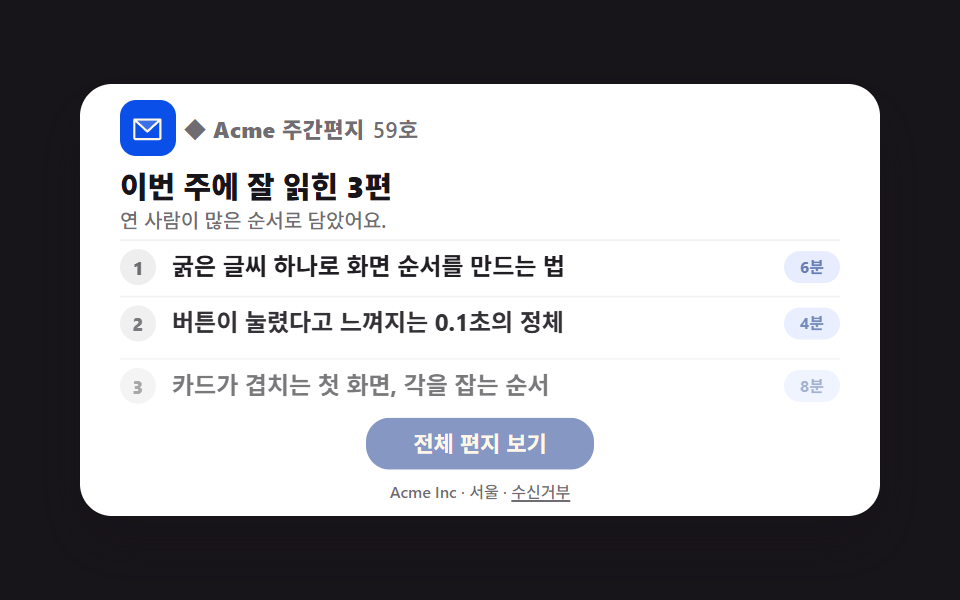 HTMLメールメルマガ デザイン 9種 — Outlookでも崩れない
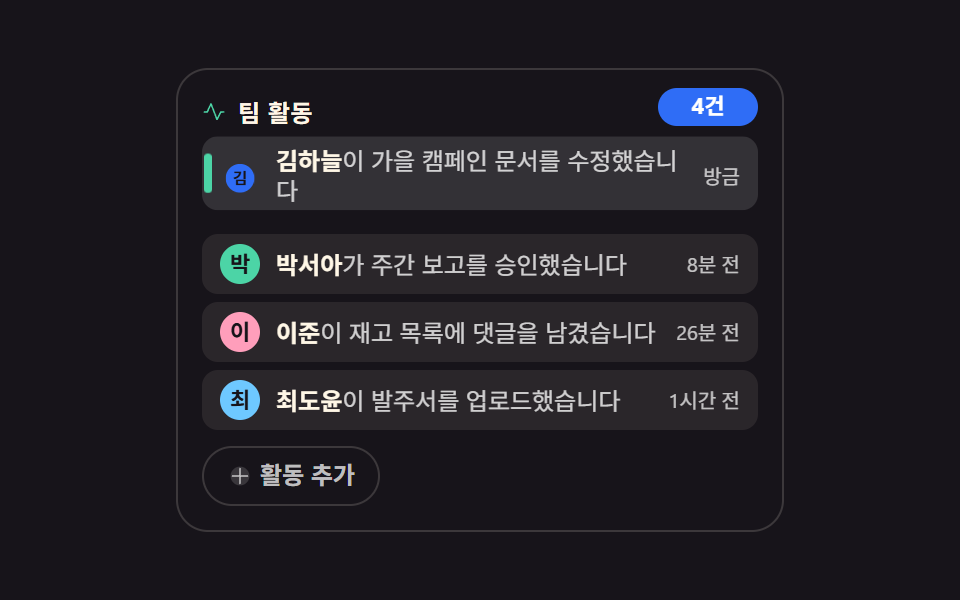 埋め込み通知 ui 9選 — サイドバーに置ける活動フィードウィジェット
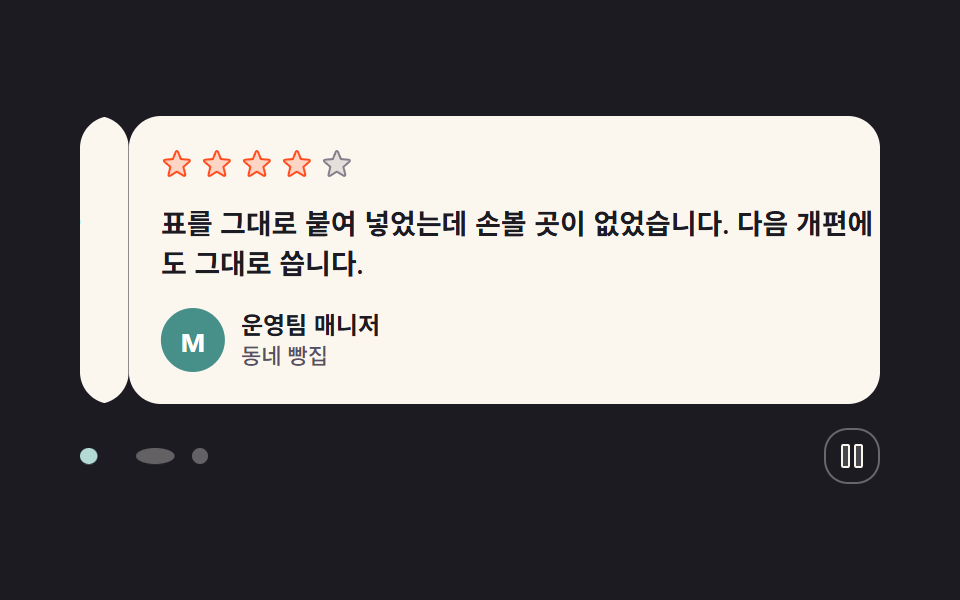 LPセクションお客様の声 デザインの型9選、そのまま貼れる
 ダッシュボードUIティッカー ui で作るリアルタイム株価表示9種 — APIキー不要
 ダッシュボードUIダッシュボード ウィジェット単体UI9選 —そのまま貼れる部品だけ
 フィードバック【コピペOK】css バッジ デザイン 9選 — NEW・SALE・認証バッジ
 ギャラリーポートフォリオ ギャラリー UI 9選 — ドラッグからモーフ切替まで
 埋め込み【コピペOK】シェアボタン デザイン 9選 — 埋め込みウィジェット
 フィードバックトースト通知 UI 9選 — 積み上がるスタック実装
 LPセクション料金表 デザイン 実装9選 — 切り替えも計算も動く