CSS イージング選び方ガイド — 同じ動きを曲線だけ変えて比べる9場面
CSS イージングは、入るときはease-out、出るときはease-in、その場で変わるときはease-in-outを選び、150ms以下の短い切り替えでは曲線より始まりの反応が感じを決めます。同じ箱が同じ時間で同じ距離を動いても、イージングが違えば感じはまるで変わります。
CSSイージングとは — 同じ時間の中で変化量を決める曲線です
 01 ez-keyword-race
 02 ez-enter-exit
 03 ez-cubic-reader
 04 ez-steps
 05 ez-overshoot
 06 ez-linear-spring
 07 ez-duration-pair
 08 ez-keyframe-segment
 09 ez-per-property
- 01 基本キーワード五つを並べて走らせる比較
- 02 入るときは減速、出るときは加速 — 登場と退場の組
- 03 3次曲線の値四つを読んで速さのグラフにする判読器
- 04 階段のイージングでスプライトとタイプライターを区切って動かす
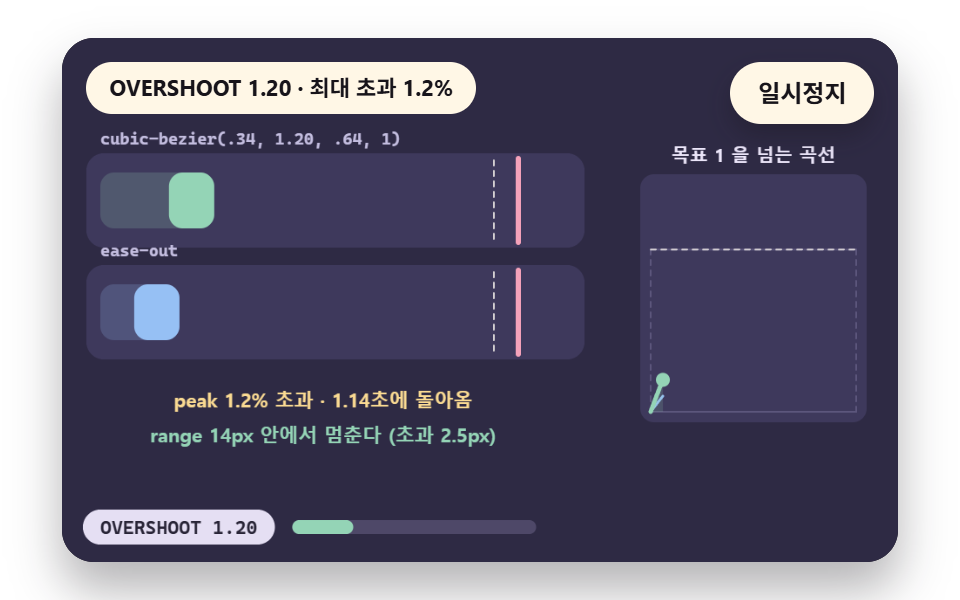
- 05 目標を少し越えて戻る行き過ぎの曲線
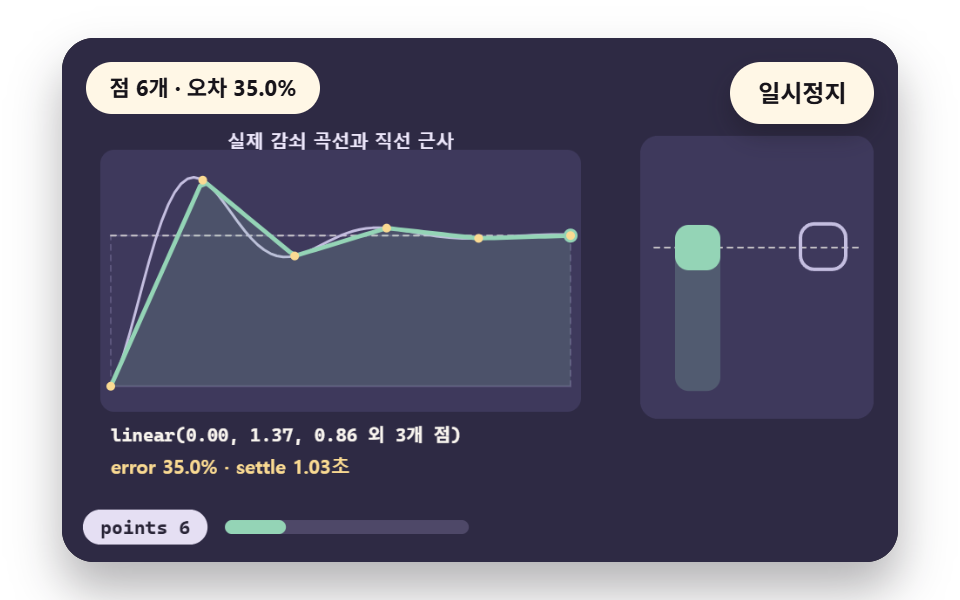
- 06 直線の点をつないで作るばね近似のイージング
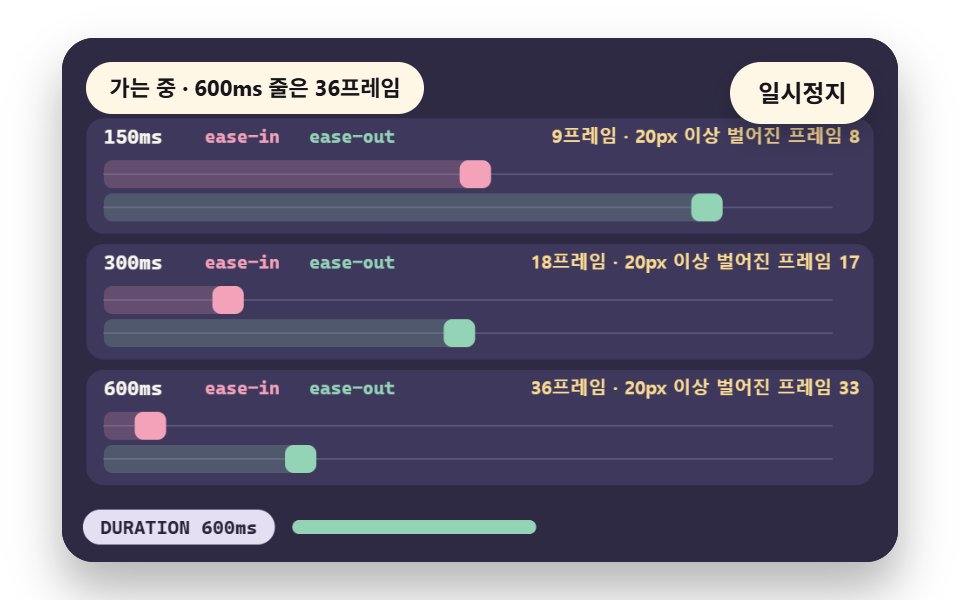
- 07 時間の長さを150・300・600msに変えてイージングと組み合わせる
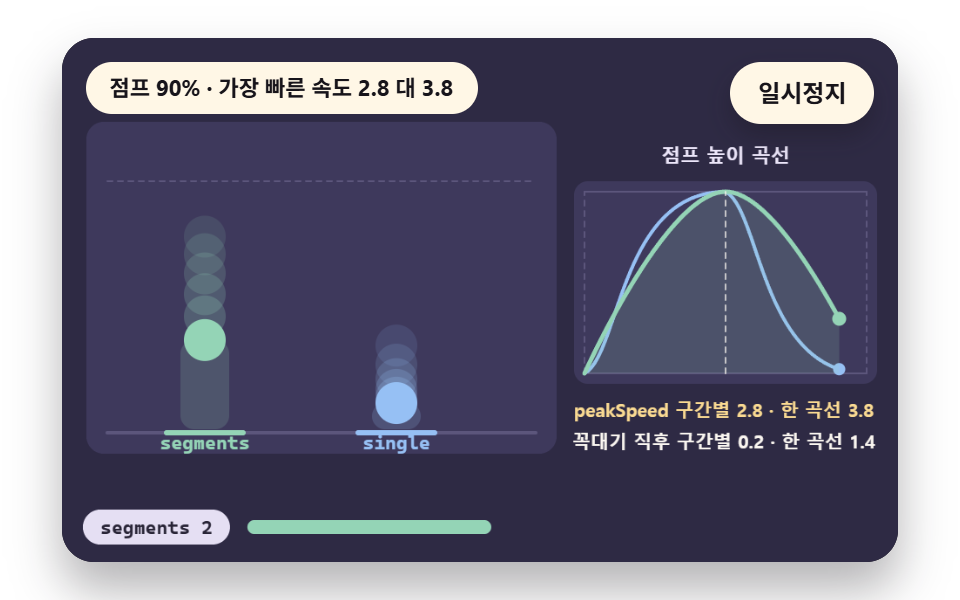
- 08 キーフレームの区間ごとにイージングを分けたジャンプ
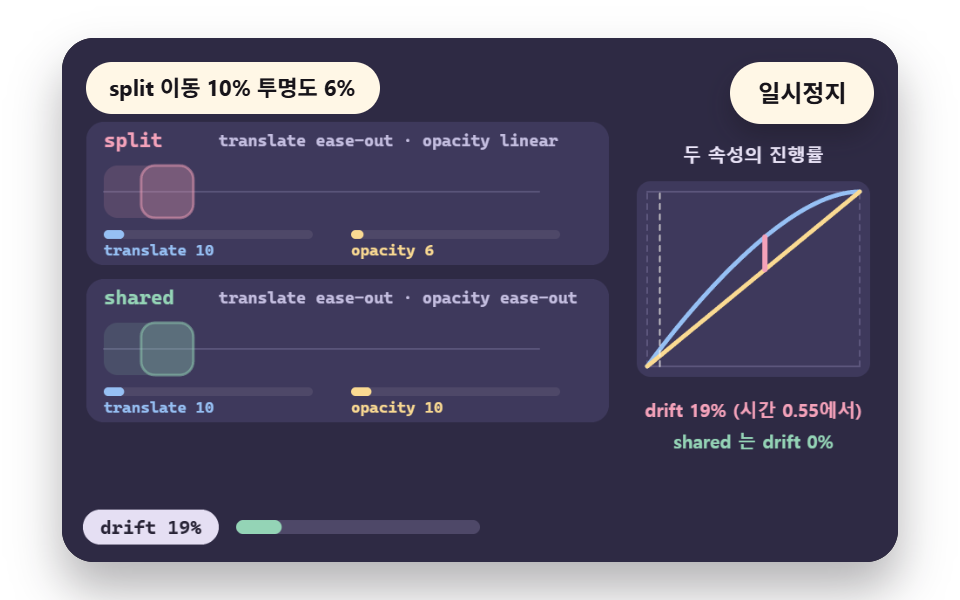
- 09 プロパティごとにイージングを変えて移動と透明度をずらす
トランジションは開始値から終了値まで行く時間を決め、イージングはその時間のどの瞬間にどれだけ進んでいるかを決めます。
距離と時間が同じでも曲線が違えば中間地点の位置が変わるので、長さをいじる前に曲線を決めるのが感じを変える一番の近道です。この記事の九つの場面は、どれも同じ距離と同じ時間を置いて曲線をひとつだけ変えて読みます。
曲線は進み具合を変化量に変える関数です
入力は時間がどれだけ流れたかを0から1で表した進み具合で、出力は変化がどれだけ終わったかを表す値です。直線なら二つは同じ値で、曲線なら出力が先に進んだり遅れたりします。
出力が1を超えると、目標を通り過ぎてから戻る行き過ぎになります。
デモはCSSではなく同じ式をキャンバスで直接計算します
デモは3次曲線を、時間に合う媒介の値を半分ずつ狭める32回の繰り返し近似で解いて出力を出し、階段と直線の点のイージングも定義どおりに計算します。
だから画面一枚ごとに値が数字で残り、曲線の差を目盛りで読めます。ライブラリや外部ファイルは使っていません。
下の繰り返しがその32回の近似です。lo と hi を半分ずつ狭めながら時間 p に合う媒介の値 s を探し、最後の行がその s のy値を変化量として返します。
            let lo = 0;
            let hi = 1;
            let s = p;
            for (let i = 0; i < 32; i += 1) {
                s = (lo + hi) / 2;
                if (bz(x1, x2, s) < p) {
                    lo = s;
                }
                else {
                    hi = s;
                }
            }
            return bz(y1, y2, s);
CSSイージング9種 — 基本キーワードから区間・プロパティごとまで
九つの場面の数値は、demo.py が使うChromeで480×300の画面を2秒間、毎秒12枚で24枚撮り、続く2枚どうしの差23個を測って得ました。描画に使ったChromeのバージョンとOSの細かい情報は未確認です。
累積面積は最初の一枚と一度でも違ったピクセルが画面に占める割合で、強度は違ったピクセルの色の差の平均(0〜255)です。動いたフレームは前の一枚と違った枚数を数えたものです。
ピクセルが違うとみなす閾値は、色チャンネルの差が12を超える場合です。これらの場面はWeb Animationsのないキャンバスなので時計を直接置けず、約83ms間隔で画面を撮る分岐に入るとコードから読みましたが、今回の実行がその経路だったかは未確認です。
| 場面 | 累積面積 | 動いたフレーム | 強度平均 |
|---|---|---|---|
| 01 キーワードの競走 | 16.1% | 15/23 | 132.2 |
| 02 登場と退場の組 | 11.8% | 15/23 | 116.9 |
| 03 3次曲線の判読器 | 14.9% | 21/23 | 76.6 |
| 04 階段のイージング | 19.8% | 17/23 | 83.5 |
| 05 行き過ぎ | 12.7% | 13/23 | 83.9 |
| 06 直線の点のばね | 16.3% | 17/23 | 55.9 |
| 07 時間の長さの組み合わせ | 22.8% | 12/23 | 73.9 |
| 08 キーフレームの区間 | 11.9% | 22/23 | 60.2 |
| 09 プロパティごとのイージング | 12.5% | 17/23 | 97.5 |
累積面積がいちばん広いのは07の22.8%で、いちばん狭いのは02の11.8%です。動いたフレームは08が22/23で最多、07が12/23で最少でした。
強度平均は01が132.2で最も高く、06が55.9で最も低くなりました。曲線を比べる場面は面積を稼ぐために動きを増やさず、同じ箱ひとつの位置の差で見せるので、面積の数字は大きくありません。
表は動いたフレームと面積をあわせて読みます。フレームが少ないのに面積が広い場面(07)は短い時間に大きな移動が集まった場面で、フレームが多いのに面積が狭い場面(08)は小さな移動が長く続いた場面です。
九つの場面は三つの組で読むと早いです。01〜03は曲線とは何かを読む場面、04〜06は階段・行き過ぎ・直線の点で曲線の外の形を作る場面、07〜09は時間の長さ・区間・プロパティと曲線の組み合わせを合わせる場面です。
01基本キーワード五つを並べて走らせる比較
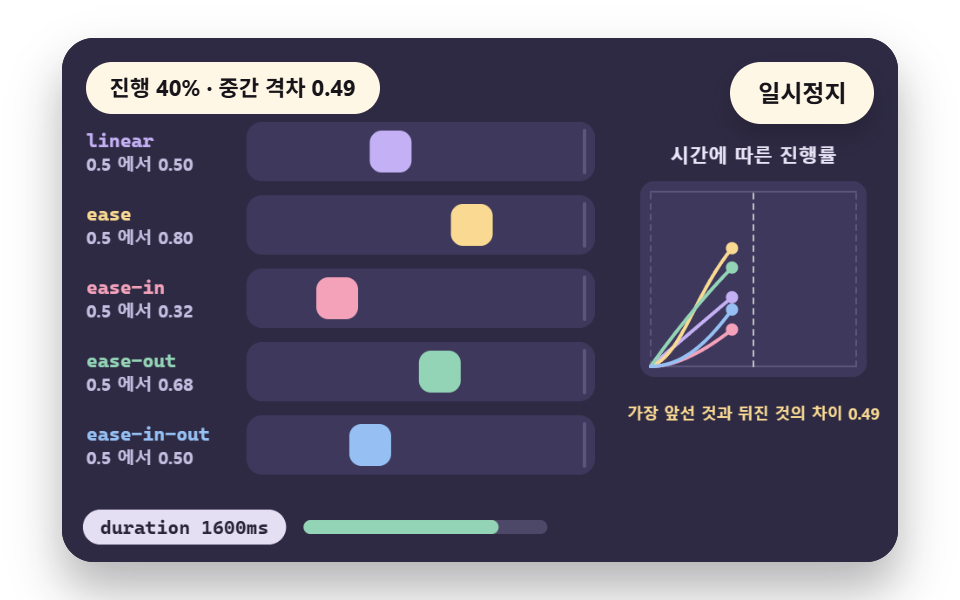
同じ距離を同じ1.6秒で進む箱五つを並べて走らせ、曲線だけを比べます。halfway で取り出した中間の時間(0.5)での進み具合は下の表のとおりで、いちばん先に出たeaseといちばん遅れたease-inは0.49離れます。
| キーワード | linear | ease | ease-in | ease-out | ease-in-out |
|---|---|---|---|---|---|
| 中間の進み具合 | 0.50 | 0.80 | 0.32 | 0.68 | 0.50 |
初期値のeaseをそのまま残すか決めるときに読む比較ですが、150ms以下の切り替えではこの差がフレームの間に埋もれるので使いません。
<main class="stage">
<div class="ez is-demo" id="ez">
  <div class="ez__pad" data-role="pad" tabindex="0" role="application" aria-label="デモの舞台 — SpaceかEnterで一時停止、Rで最初から">
    <canvas class="ez__canvas" data-role="canvas" width="480" height="300" role="img" aria-label="五つのキーワードの箱が同じ距離を走り、曲線のグラフと中間の進み具合を読む場面"></canvas>
  </div>
  <p class="ez__status" data-role="status" aria-live="off">場面の準備</p>
  <div class="ez__ctrl">
    <button class="ez__pause" data-role="pause" type="button" aria-pressed="false">一時停止</button>
  </div>
  <p class="ez__done" data-role="done" role="status" aria-live="polite"></p>
</div>
</main>
@use "../../../../site/static/demo-tokens" as *;
@include stage($stage-paper);
.ez {
position: relative;
width: min(92vw, calc(160vh - 12.8vw));
aspect-ratio: 480 / 300;
margin: 0 auto;
border-radius: $r-card;
overflow: hidden;
box-shadow: $shadow-raised;
background: $subject-ink;
… (총 122줄 — 아래 「전체 코드」에서 원문 전체)html, body {
margin: 0;
overflow: hidden;
}
.stage {
box-sizing: border-box;
min-height: 100vh;
display: grid;
place-items: center;
margin: 0;
background: #ffffff;
… (총 134줄 — 아래 「전체 코드」에서 원문 전체)(function () {
const rootEl = document.getElementById("ez");
if (!rootEl) return;
main(rootEl);
function main(root) {
// 무대 좌표 — 캔버스 안 계산은 늘 480×300. 화면에 보이는 크기와 상관없다
const W = 480;
const H = 300;
const TAU = Math.PI * 2;
function clamp(v, lo, hi) { return v < lo ? lo : (v > hi ? hi : v); }
function lerp(a, b, k) { return a + (b - a) * k; }
// 파스텔 팔레트 — 바탕은 짙은 자두색, 상자는 연한 색, 글자는 연한 색 또는 짙은 잉크
… (총 464줄 — 아래 「전체 코드」에서 원문 전체)// KeywordRace - 같은 항목 vanilla index.html 의 React 판. 같은 계산을 useEffect 안에서 돌린다
import { useEffect, useRef } from "react";
import styles from "./KeywordRace.module.scss";
const cx = (s: string): string => s.split(" ").map((n) => styles[n] ?? n).join(" ");
function main(root: HTMLElement): () => void {
type RGB = [number, number, number];
type Fn = (p: number) => number;
// 무대 좌표 — 캔버스 안 계산은 늘 480×300. 화면에 보이는 크기와 상관없다
const W = 480;
const H = 300;
… (총 435줄 — 아래 「전체 코드」에서 원문 전체)01 · 基本キーワード五つを並べて走らせる比較 — 計測 累積面積 16.076% · 動いたフレーム 15/23GODRICH オリジナル · SCSS と React は zip に同梱 · パスワードを見る
        { name: 'ease-out', fn: EASE_OUT, c: MINT },
        { name: 'ease-in-out', fn: EASE_IN_OUT, c: SKY }
    ];
    // 中間の時間(0.5)の進み具合五つとその差
    const halfway = KEYS.map(function (k) { return k.fn(0.5); });
    const gap = Math.max(...halfway) - Math.min(...halfway);
02入るときは減速、出るときは加速 — 登場と退場の組
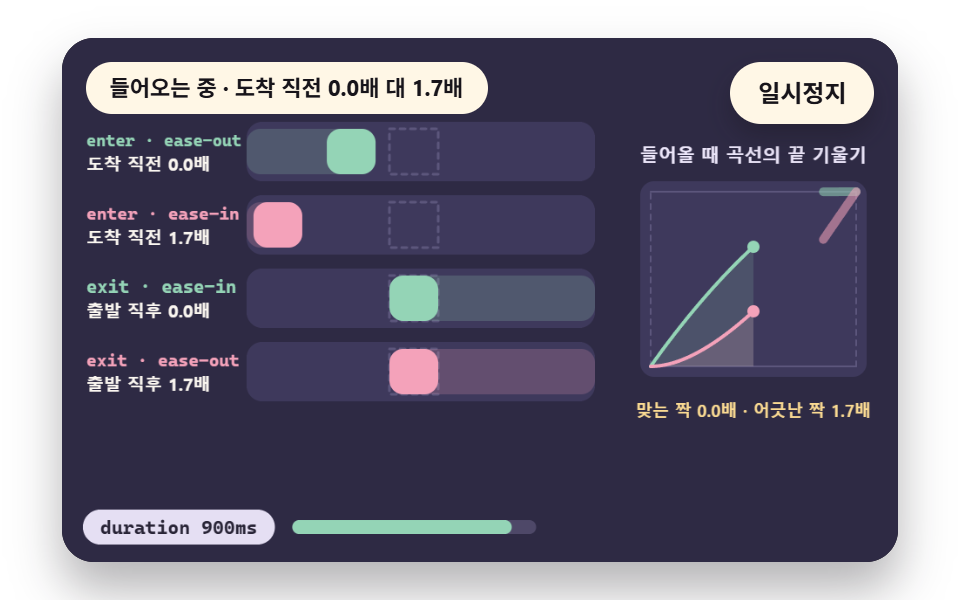
パネルが入るときにease-out、出るときにease-inを使った線と、逆に使った線の計四本を重ね、slopeAt で到着直前と出発直後の速さを読みます。
ease-outは到着直前の速さが0.0倍で、時間の74.0%で距離の90%に届きます。ease-inは到着直前に1.7倍になり、93.9%でようやく届きます。
メニューやモーダルが開閉する曲線を選ぶときに使う比較ですが、150ms以下(9フレーム)の短い切り替えでは時点の差がフレームの間に埋もれるので使いません。
<main class="stage">
<div class="ez is-demo" id="ez">
  <div class="ez__pad" data-role="pad" tabindex="0" role="application" aria-label="デモの舞台 — SpaceかEnterで一時停止、Rで最初から">
    <canvas class="ez__canvas" data-role="canvas" width="480" height="300" role="img" aria-label="入るときと出るときの曲線の合う組と外れた組を重ねて速さを読む場面"></canvas>
  </div>
  <p class="ez__status" data-role="status" aria-live="off">場面の準備</p>
  <div class="ez__ctrl">
    <button class="ez__pause" data-role="pause" type="button" aria-pressed="false">一時停止</button>
  </div>
  <p class="ez__done" data-role="done" role="status" aria-live="polite"></p>
</div>
</main>
@use "../../../../site/static/demo-tokens" as *;
@include stage($stage-paper);
.ez {
position: relative;
width: min(92vw, calc(160vh - 12.8vw));
aspect-ratio: 480 / 300;
margin: 0 auto;
border-radius: $r-card;
overflow: hidden;
box-shadow: $shadow-raised;
background: $subject-ink;
… (총 122줄 — 아래 「전체 코드」에서 원문 전체)html, body {
margin: 0;
overflow: hidden;
}
.stage {
box-sizing: border-box;
min-height: 100vh;
display: grid;
place-items: center;
margin: 0;
background: #ffffff;
… (총 134줄 — 아래 「전체 코드」에서 원문 전체)(function () {
const rootEl = document.getElementById("ez");
if (!rootEl) return;
main(rootEl);
function main(root) {
// 무대 좌표 — 캔버스 안 계산은 늘 480×300. 화면에 보이는 크기와 상관없다
const W = 480;
const H = 300;
const TAU = Math.PI * 2;
function clamp(v, lo, hi) { return v < lo ? lo : (v > hi ? hi : v); }
function lerp(a, b, k) { return a + (b - a) * k; }
// 파스텔 팔레트 — 바탕은 짙은 자두색, 상자는 연한 색, 글자는 연한 색 또는 짙은 잉크
… (총 499줄 — 아래 「전체 코드」에서 원문 전체)// EnterExitPair - 같은 항목 vanilla index.html 의 React 판. 같은 계산을 useEffect 안에서 돌린다
import { useEffect, useRef } from "react";
import styles from "./EnterExitPair.module.scss";
const cx = (s: string): string => s.split(" ").map((n) => styles[n] ?? n).join(" ");
function main(root: HTMLElement): () => void {
type RGB = [number, number, number];
type Fn = (p: number) => number;
// 무대 좌표 — 캔버스 안 계산은 늘 480×300. 화면에 보이는 크기와 상관없다
const W = 480;
const H = 300;
… (총 459줄 — 아래 「전체 코드」에서 원문 전체)02 · 入るときは減速、出るときは加速 — 登場と退場の組 — 計測 累積面積 11.778% · 動いたフレーム 15/23GODRICH オリジナル · SCSS と React は zip に同梱 · パスワードを見る
        { name: 'exit · ease-in', fn: pair.exit, enter: false, good: true },
        { name: 'exit · ease-out', fn: pair.enter, enter: false, good: false }
    ];
    // 曲線の終わり(到着直前)と始まり(出発直後)の傾き — 長さ1を時間1で進む直線が1倍
    const arriveSpeed = [slopeAt(pair.enter, 1), slopeAt(pair.exit, 1)];
    const leaveSpeed = [slopeAt(pair.exit, 0), slopeAt(pair.enter, 0)];
033次曲線の値四つを読んで速さのグラフにする判読器
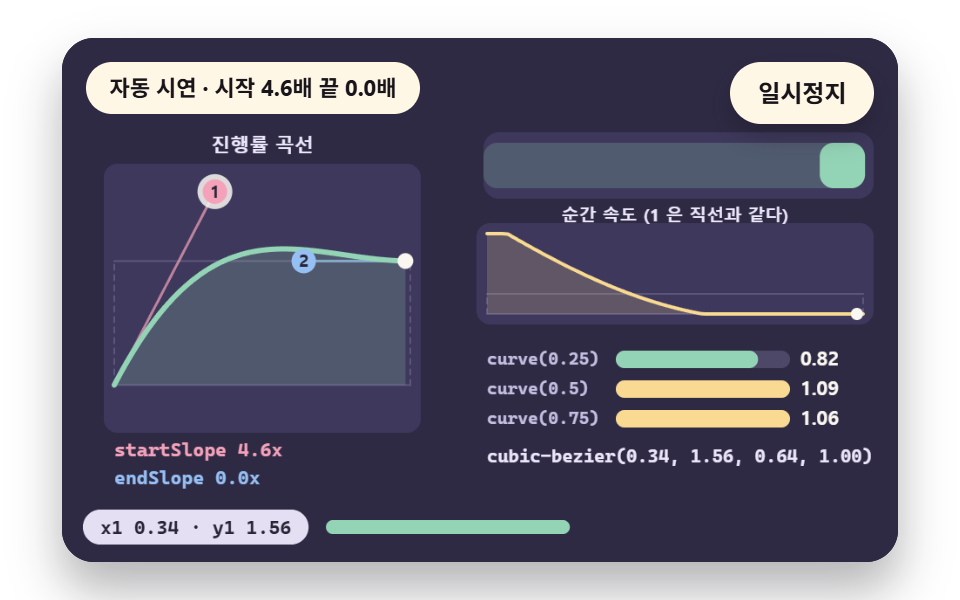
曲線の値四つを変えるたびに、進み具合の曲線と瞬間の速さの曲線が一緒に描かれます。
PRESETS の一行目の既定値(0.34, 1.56, 0.64, 1)は、時間0.25・0.5・0.75で進み具合が0.82・1.09・1.06と1を超え、始まりの傾きは4.59、終わりの傾きは0です。
曲線の値を手で作るとき制御点をドラッグして読む判読器で、キーワードで足りる場面(easeの始まりの傾きは0.40)には使いません。
<main class="stage">
<div class="ez is-demo" id="ez">
  <div class="ez__pad" data-role="pad" tabindex="0" role="application" aria-label="デモの舞台 — SpaceかEnterで一時停止、Rで最初から、1か2で制御点を選び矢印キーで動かす">
    <canvas class="ez__canvas" data-role="canvas" width="480" height="300" role="img" aria-label="3次曲線の制御点二つをドラッグして曲線と箱の動きと計算値が一緒に変わる場面"></canvas>
  </div>
  <p class="ez__status" data-role="status" aria-live="off">場面の準備</p>
  <div class="ez__ctrl">
    <button class="ez__pause" data-role="pause" type="button" aria-pressed="false">一時停止</button>
  </div>
  <p class="ez__done" data-role="done" role="status" aria-live="polite"></p>
</div>
</main>
@use "../../../../site/static/demo-tokens" as *;
@include stage($stage-paper);
.ez {
position: relative;
width: min(92vw, calc(160vh - 12.8vw));
aspect-ratio: 480 / 300;
margin: 0 auto;
border-radius: $r-card;
overflow: hidden;
box-shadow: $shadow-raised;
background: $subject-ink;
… (총 122줄 — 아래 「전체 코드」에서 원문 전체)html, body {
margin: 0;
overflow: hidden;
}
.stage {
box-sizing: border-box;
min-height: 100vh;
display: grid;
place-items: center;
margin: 0;
background: #ffffff;
… (총 135줄 — 아래 「전체 코드」에서 원문 전체)(function () {
const rootEl = document.getElementById("ez");
if (!rootEl) return;
main(rootEl);
function main(root) {
// 무대 좌표 — 캔버스 안 계산은 늘 480×300. 화면에 보이는 크기와 상관없다
const W = 480;
const H = 300;
const TAU = Math.PI * 2;
function clamp(v, lo, hi) { return v < lo ? lo : (v > hi ? hi : v); }
function lerp(a, b, k) { return a + (b - a) * k; }
// 파스텔 팔레트 — 바탕은 짙은 자두색, 상자는 연한 색, 글자는 연한 색 또는 짙은 잉크
… (총 574줄 — 아래 「전체 코드」에서 원문 전체)// CubicReader - 같은 항목 vanilla index.html 의 React 판. 같은 계산을 useEffect 안에서 돌린다
import { useEffect, useRef } from "react";
import styles from "./CubicReader.module.scss";
const cx = (s: string): string => s.split(" ").map((n) => styles[n] ?? n).join(" ");
function main(root: HTMLElement): () => void {
type RGB = [number, number, number];
type Fn = (p: number) => number;
// 무대 좌표 — 캔버스 안 계산은 늘 480×300. 화면에 보이는 크기와 상관없다
const W = 480;
const H = 300;
… (총 527줄 — 아래 「전체 코드」에서 원문 전체)03 · 3次曲線の値四つを読んで速さのグラフにする判読器 — 計測 累積面積 14.908% · 動いたフレーム 21/23GODRICH オリジナル · SCSS と React は zip に同梱 · パスワードを見る
    const PRESETS = [
        [0.34, 1.56, 0.64, 1],
        [0.25, 0.1, 0.25, 1],
        [0.42, 0, 0.58, 1],
        [0.42, 0, 1, 1],
        [0, 0, 0.58, 1]
    ];
04階段のイージングでスプライトとタイプライターを区切って動かす
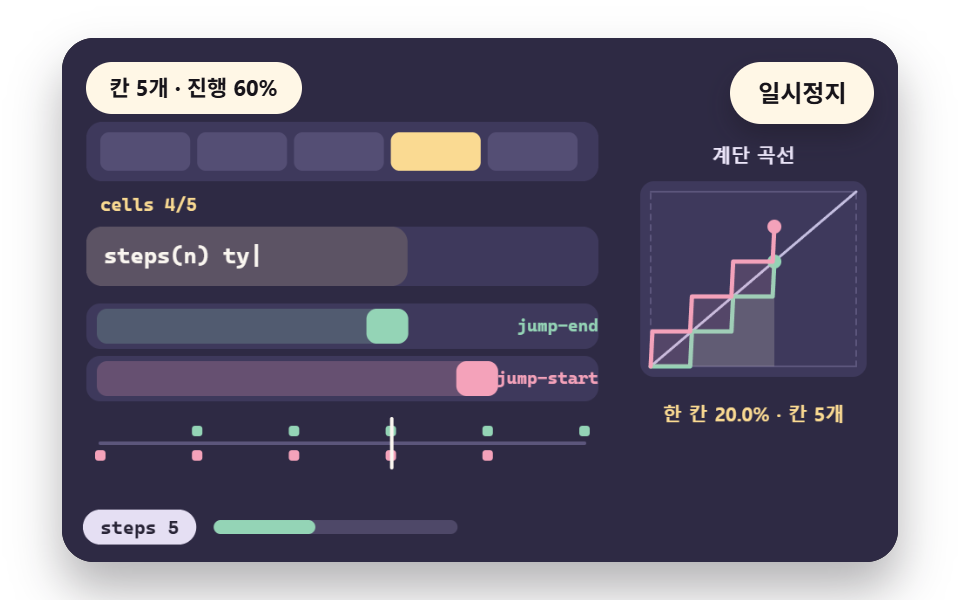
段数を変えると一区間が何コマに割れるかとコマが変わる瞬間が時間線に打たれ、stepsFn がその値を出します。
5コマなら一コマが20%で、時間0.5ではjump-endが0.4、jump-startが0.6、時間0.01ではjump-endが0、jump-startが0.2です。
スプライトシート・タイプライターの文字・時計の針に使い、12コマのように一コマが8.3%まで薄くなると直線と見分けがつかないので、なめらかな移動には使いません。
<main class="stage">
<div class="ez is-demo" id="ez">
  <div class="ez__pad" data-role="pad" tabindex="0" role="application" aria-label="デモの舞台 — SpaceかEnterで一時停止、Rで最初から、左右の矢印キーで段数を変える">
    <canvas class="ez__canvas" data-role="canvas" width="480" height="300" role="img" aria-label="階段のイージングでスプライトのコマとタイプライターの文字が区切って動く場面"></canvas>
  </div>
  <p class="ez__status" data-role="status" aria-live="off">場面の準備</p>
  <div class="ez__ctrl">
    <button class="ez__pause" data-role="pause" type="button" aria-pressed="false">一時停止</button>
  </div>
  <p class="ez__done" data-role="done" role="status" aria-live="polite"></p>
</div>
</main>
@use "../../../../site/static/demo-tokens" as *;
@include stage($stage-paper);
.ez {
position: relative;
width: min(92vw, calc(160vh - 12.8vw));
aspect-ratio: 480 / 300;
margin: 0 auto;
border-radius: $r-card;
overflow: hidden;
box-shadow: $shadow-raised;
background: $subject-ink;
… (총 122줄 — 아래 「전체 코드」에서 원문 전체)html, body {
margin: 0;
overflow: hidden;
}
.stage {
box-sizing: border-box;
min-height: 100vh;
display: grid;
place-items: center;
margin: 0;
background: #ffffff;
… (총 134줄 — 아래 「전체 코드」에서 원문 전체)(function () {
const rootEl = document.getElementById("ez");
if (!rootEl) return;
main(rootEl);
function main(root) {
// 무대 좌표 — 캔버스 안 계산은 늘 480×300. 화면에 보이는 크기와 상관없다
const W = 480;
const H = 300;
const TAU = Math.PI * 2;
function clamp(v, lo, hi) { return v < lo ? lo : (v > hi ? hi : v); }
function lerp(a, b, k) { return a + (b - a) * k; }
// 파스텔 팔레트 — 바탕은 짙은 자두색, 상자는 연한 색, 글자는 연한 색 또는 짙은 잉크
… (총 489줄 — 아래 「전체 코드」에서 원문 전체)// StepsEasing - 같은 항목 vanilla index.html 의 React 판. 같은 계산을 useEffect 안에서 돌린다
import { useEffect, useRef } from "react";
import styles from "./StepsEasing.module.scss";
const cx = (s: string): string => s.split(" ").map((n) => styles[n] ?? n).join(" ");
function main(root: HTMLElement): () => void {
type RGB = [number, number, number];
type Fn = (p: number) => number;
// 무대 좌표 — 캔버스 안 계산은 늘 480×300. 화면에 보이는 크기와 상관없다
const W = 480;
const H = 300;
… (총 449줄 — 아래 「전체 코드」에서 원문 전체)04 · 階段のイージングでスプライトとタイプライターを区切って動かす — 計測 累積面積 19.778% · 動いたフレーム 17/23GODRICH オリジナル · SCSS と React は zip に同梱 · パスワードを見る
    function stepsFn(n, jumpStart) {
        return function (p) {
            if (p <= 0) {
                return 0;
            }
            if (p >= 1) {
                return 1;
            }
            return jumpStart ? Math.min(1, Math.ceil(p * n) / n) : Math.floor(p * n) / n;
        };
    }
05目標を少し越えて戻る行き過ぎの曲線
曲線の二つ目の値を1.2にすると、箱は目標を最大1.2%(2.5px)越え、頂点の時間0.74を過ぎて1.14秒で1%未満に戻り、14pxの壁の内側で止まります。
analyze の backAt が戻る時点を1%の閾値で探す行で、目盛りには最大超過量 peak も一緒に出ます。
値を上げた前後の比較は落とし穴の節の表で見てください。この場面はボタンの押下やトーストの登場に少し弾力を出したいときに使います。
<main class="stage">
<div class="ez is-demo" id="ez">
  <div class="ez__pad" data-role="pad" tabindex="0" role="application" aria-label="デモの舞台 — SpaceかEnterで一時停止、Rで最初から、左右の矢印キーで行き過ぎの値を変える">
    <canvas class="ez__canvas" data-role="canvas" width="480" height="300" role="img" aria-label="目標を越えて戻る行き過ぎ曲線と最大超過量を読む場面"></canvas>
  </div>
  <p class="ez__status" data-role="status" aria-live="off">場面の準備</p>
  <div class="ez__ctrl">
    <button class="ez__pause" data-role="pause" type="button" aria-pressed="false">一時停止</button>
  </div>
  <p class="ez__done" data-role="done" role="status" aria-live="polite"></p>
</div>
</main>
@use "../../../../site/static/demo-tokens" as *;
@include stage($stage-paper);
.ez {
position: relative;
width: min(92vw, calc(160vh - 12.8vw));
aspect-ratio: 480 / 300;
margin: 0 auto;
border-radius: $r-card;
overflow: hidden;
box-shadow: $shadow-raised;
background: $subject-ink;
… (총 122줄 — 아래 「전체 코드」에서 원문 전체)html, body {
margin: 0;
overflow: hidden;
}
.stage {
box-sizing: border-box;
min-height: 100vh;
display: grid;
place-items: center;
margin: 0;
background: #ffffff;
… (총 134줄 — 아래 「전체 코드」에서 원문 전체)(function () {
const rootEl = document.getElementById("ez");
if (!rootEl) return;
main(rootEl);
function main(root) {
// 무대 좌표 — 캔버스 안 계산은 늘 480×300. 화면에 보이는 크기와 상관없다
const W = 480;
const H = 300;
const TAU = Math.PI * 2;
function clamp(v, lo, hi) { return v < lo ? lo : (v > hi ? hi : v); }
function lerp(a, b, k) { return a + (b - a) * k; }
// 파스텔 팔레트 — 바탕은 짙은 자두색, 상자는 연한 색, 글자는 연한 색 또는 짙은 잉크
… (총 495줄 — 아래 「전체 코드」에서 원문 전체)// OvershootCurve - 같은 항목 vanilla index.html 의 React 판. 같은 계산을 useEffect 안에서 돌린다
import { useEffect, useRef } from "react";
import styles from "./OvershootCurve.module.scss";
const cx = (s: string): string => s.split(" ").map((n) => styles[n] ?? n).join(" ");
function main(root: HTMLElement): () => void {
type RGB = [number, number, number];
type Fn = (p: number) => number;
// 무대 좌표 — 캔버스 안 계산은 늘 480×300. 화면에 보이는 크기와 상관없다
const W = 480;
const H = 300;
… (총 452줄 — 아래 「전체 코드」에서 원문 전체)05 · 目標を少し越えて戻る行き過ぎの曲線 — 計測 累積面積 12.688% · 動いたフレーム 13/23GODRICH オリジナル · SCSS と React は zip に同梱 · パスワードを見る
        let backAt = 1;
        for (let i = Math.round(peakAt * 1000); i <= 1000; i += 1) {
            if (fn(i / 1000) - 1 <= 0.01) {
                backAt = i / 1000;
                break;
            }
        }
        return { fn: fn, peak: peak, peakAt: peakAt, backAt: backAt };
    }
06直線の点をつないで作るばね近似のイージング
点をいくつか直線でつなぐと振動しながら落ち着く形が作れますが、点の数に応じて本物の減衰曲線とずれます。最大の誤差は6点で35.0%、12点で12.5%、24点で3.3%で、settle の繰り返しが1の2%以内にとどまる時点を6点1.03秒・12点1.00秒・24点1.00秒と探します。弾むカードや揺れる通知を1本の3次曲線で出せないときに使います。
<main class="stage">
<div class="ez is-demo" id="ez">
  <div class="ez__pad" data-role="pad" tabindex="0" role="application" aria-label="デモの舞台 — SpaceかEnterで一時停止、Rで最初から、左右の矢印キーで点の数を変える">
    <canvas class="ez__canvas" data-role="canvas" width="480" height="300" role="img" aria-label="直線の点をつないで減衰振動を近似し点の数ごとの誤差を読む場面"></canvas>
  </div>
  <p class="ez__status" data-role="status" aria-live="off">場面の準備</p>
  <div class="ez__ctrl">
    <button class="ez__pause" data-role="pause" type="button" aria-pressed="false">一時停止</button>
  </div>
  <p class="ez__done" data-role="done" role="status" aria-live="polite"></p>
</div>
</main>
@use "../../../../site/static/demo-tokens" as *;
@include stage($stage-paper);
.ez {
position: relative;
width: min(92vw, calc(160vh - 12.8vw));
aspect-ratio: 480 / 300;
margin: 0 auto;
border-radius: $r-card;
overflow: hidden;
box-shadow: $shadow-raised;
background: $subject-ink;
… (총 122줄 — 아래 「전체 코드」에서 원문 전체)html, body {
margin: 0;
overflow: hidden;
}
.stage {
box-sizing: border-box;
min-height: 100vh;
display: grid;
place-items: center;
margin: 0;
background: #ffffff;
… (총 134줄 — 아래 「전체 코드」에서 원문 전체)(function () {
const rootEl = document.getElementById("ez");
if (!rootEl) return;
main(rootEl);
function main(root) {
// 무대 좌표 — 캔버스 안 계산은 늘 480×300. 화면에 보이는 크기와 상관없다
const W = 480;
const H = 300;
const TAU = Math.PI * 2;
function clamp(v, lo, hi) { return v < lo ? lo : (v > hi ? hi : v); }
function lerp(a, b, k) { return a + (b - a) * k; }
// 파스텔 팔레트 — 바탕은 짙은 자두색, 상자는 연한 색, 글자는 연한 색 또는 짙은 잉크
… (총 508줄 — 아래 「전체 코드」에서 원문 전체)// LinearSpring - 같은 항목 vanilla index.html 의 React 판. 같은 계산을 useEffect 안에서 돌린다
import { useEffect, useRef } from "react";
import styles from "./LinearSpring.module.scss";
const cx = (s: string): string => s.split(" ").map((n) => styles[n] ?? n).join(" ");
function main(root: HTMLElement): () => void {
type RGB = [number, number, number];
type Fn = (p: number) => number;
// 무대 좌표 — 캔버스 안 계산은 늘 480×300. 화면에 보이는 크기와 상관없다
const W = 480;
const H = 300;
… (총 466줄 — 아래 「전체 코드」에서 원문 전체)06 · 直線の点をつないで作るばね近似のイージング — 計測 累積面積 16.301% · 動いたフレーム 17/23GODRICH オリジナル · SCSS と React は zip に同梱 · パスワードを見る
        let settle = 0;
        for (let i = 1000; i >= 0; i -= 1) {
            if (Math.abs(fn(i / 1000) - 1) > 0.02) {
                settle = (i + 1) / 1000;
                break;
            }
        }
        return { pts: pts, fn: fn, error: error, settle: settle };
    }
07時間の長さを150・300・600msに変えてイージングと組み合わせる
同じ曲線を150・300・600msで動かすと、全体のフレームは9・18・36個で、ease-inとease-outが20px以上離れたフレームは8・17・33個です。
maxStep の繰り返しでease-outが1フレームで進む最大の距離を測ると、71px・36.4px・18.5pxになります。
離れたフレームの数(8・17・33)は全体のフレーム数に比例して減るだけの値なので、曲線の差の根拠にはなりません。
<main class="stage">
<div class="ez is-demo" id="ez">
  <div class="ez__pad" data-role="pad" tabindex="0" role="application" aria-label="デモの舞台 — SpaceかEnterで一時停止、Rで最初から">
    <canvas class="ez__canvas" data-role="canvas" width="480" height="300" role="img" aria-label="150と300と600ミリ秒で二つの曲線の差が見えるフレーム数を比べる場面"></canvas>
  </div>
  <p class="ez__status" data-role="status" aria-live="off">場面の準備</p>
  <div class="ez__ctrl">
    <button class="ez__pause" data-role="pause" type="button" aria-pressed="false">一時停止</button>
  </div>
  <p class="ez__done" data-role="done" role="status" aria-live="polite"></p>
</div>
</main>
@use "../../../../site/static/demo-tokens" as *;
@include stage($stage-paper);
.ez {
position: relative;
width: min(92vw, calc(160vh - 12.8vw));
aspect-ratio: 480 / 300;
margin: 0 auto;
border-radius: $r-card;
overflow: hidden;
box-shadow: $shadow-raised;
background: $subject-ink;
… (총 122줄 — 아래 「전체 코드」에서 원문 전체)html, body {
margin: 0;
overflow: hidden;
}
.stage {
box-sizing: border-box;
min-height: 100vh;
display: grid;
place-items: center;
margin: 0;
background: #ffffff;
… (총 134줄 — 아래 「전체 코드」에서 원문 전체)(function () {
const rootEl = document.getElementById("ez");
if (!rootEl) return;
main(rootEl);
function main(root) {
// 무대 좌표 — 캔버스 안 계산은 늘 480×300. 화면에 보이는 크기와 상관없다
const W = 480;
const H = 300;
const TAU = Math.PI * 2;
function clamp(v, lo, hi) { return v < lo ? lo : (v > hi ? hi : v); }
function lerp(a, b, k) { return a + (b - a) * k; }
// 파스텔 팔레트 — 바탕은 짙은 자두색, 상자는 연한 색, 글자는 연한 색 또는 짙은 잉크
… (총 475줄 — 아래 「전체 코드」에서 원문 전체)// DurationPair - 같은 항목 vanilla index.html 의 React 판. 같은 계산을 useEffect 안에서 돌린다
import { useEffect, useRef } from "react";
import styles from "./DurationPair.module.scss";
const cx = (s: string): string => s.split(" ").map((n) => styles[n] ?? n).join(" ");
function main(root: HTMLElement): () => void {
type RGB = [number, number, number];
type Fn = (p: number) => number;
// 무대 좌표 — 캔버스 안 계산은 늘 480×300. 화면에 보이는 크기와 상관없다
const W = 480;
const H = 300;
… (총 440줄 — 아래 「전체 코드」에서 원문 전체)07 · 時間の長さを150・300・600msに変えてイージングと組み合わせる — 計測 累積面積 22.826% · 動いたフレーム 12/23GODRICH オリジナル · SCSS と React は zip に同梱 · パスワードを見る
        for (let i = 1; i <= frames; i += 1) {
            const s = (EASE_OUT(i / frames) - EASE_OUT((i - 1) / frames)) * TRAVEL;
            if (s > maxStep) {
                maxStep = s;
            }
        }
        return { ms: ms, frames: frames, visible: visible, maxStep: maxStep };
    }
08キーフレームの区間ごとにイージングを分けたジャンプ
上るときにease-out、下りるときにease-inを区間ごとにかけたジャンプと、easeの一本の曲線で上り下りするジャンプを、jumpQ の時間表の上で比べます。
いちばん速い速度は区間ごとが2.8、一本の曲線が3.8(高さ/秒)で、頂点の直後(q=0.52)の速度は区間ごとが0.2、一本の曲線が1.4です。
跳ねる・落ちる・揺れる動きに使い、頂点の直後の速度の差(0.2と1.4)が要らない単純な移動には使いません。
<main class="stage">
<div class="ez is-demo" id="ez">
  <div class="ez__pad" data-role="pad" tabindex="0" role="application" aria-label="デモの舞台 — SpaceかEnterで一時停止、Rで最初から">
    <canvas class="ez__canvas" data-role="canvas" width="480" height="300" role="img" aria-label="ジャンプ動作で区間ごとのイージングと一つの曲線を並べて比べる場面"></canvas>
  </div>
  <p class="ez__status" data-role="status" aria-live="off">場面の準備</p>
  <div class="ez__ctrl">
    <button class="ez__pause" data-role="pause" type="button" aria-pressed="false">一時停止</button>
  </div>
  <p class="ez__done" data-role="done" role="status" aria-live="polite"></p>
</div>
</main>
@use "../../../../site/static/demo-tokens" as *;
@include stage($stage-paper);
.ez {
position: relative;
width: min(92vw, calc(160vh - 12.8vw));
aspect-ratio: 480 / 300;
margin: 0 auto;
border-radius: $r-card;
overflow: hidden;
box-shadow: $shadow-raised;
background: $subject-ink;
… (총 122줄 — 아래 「전체 코드」에서 원문 전체)html, body {
margin: 0;
overflow: hidden;
}
.stage {
box-sizing: border-box;
min-height: 100vh;
display: grid;
place-items: center;
margin: 0;
background: #ffffff;
… (총 134줄 — 아래 「전체 코드」에서 원문 전체)(function () {
const rootEl = document.getElementById("ez");
if (!rootEl) return;
main(rootEl);
function main(root) {
// 무대 좌표 — 캔버스 안 계산은 늘 480×300. 화면에 보이는 크기와 상관없다
const W = 480;
const H = 300;
const TAU = Math.PI * 2;
function clamp(v, lo, hi) { return v < lo ? lo : (v > hi ? hi : v); }
function lerp(a, b, k) { return a + (b - a) * k; }
// 파스텔 팔레트 — 바탕은 짙은 자두색, 상자는 연한 색, 글자는 연한 색 또는 짙은 잉크
… (총 485줄 — 아래 「전체 코드」에서 원문 전체)// KeyframeSegment - 같은 항목 vanilla index.html 의 React 판. 같은 계산을 useEffect 안에서 돌린다
import { useEffect, useRef } from "react";
import styles from "./KeyframeSegment.module.scss";
const cx = (s: string): string => s.split(" ").map((n) => styles[n] ?? n).join(" ");
function main(root: HTMLElement): () => void {
type RGB = [number, number, number];
type Fn = (p: number) => number;
// 무대 좌표 — 캔버스 안 계산은 늘 480×300. 화면에 보이는 크기와 상관없다
const W = 480;
const H = 300;
… (총 450줄 — 아래 「전체 코드」에서 원문 전체)08 · キーフレームの区間ごとにイージングを分けたジャンプ — 計測 累積面積 11.868% · 動いたフレーム 22/23GODRICH オリジナル · SCSS と React は zip に同梱 · パスワードを見る
    function jumpQ(t) {
        if (t < T0) {
            return 0;
        }
        if (t < T1) {
            return clamp((t - T0) / JUMP_S, 0, 1);
        }
        return clamp((t - T1) / JUMP_S, 0, 1);
    }
09プロパティごとにイージングを変えて移動と透明度をずらす
<main class="stage">
<div class="ez is-demo" id="ez">
  <div class="ez__pad" data-role="pad" tabindex="0" role="application" aria-label="デモの舞台 — SpaceかEnterで一時停止、Rで最初から">
    <canvas class="ez__canvas" data-role="canvas" width="480" height="300" role="img" aria-label="移動と透明度に別のイージングを掛けたときと同じにしたときのずれを重ねて見る場面"></canvas>
  </div>
  <p class="ez__status" data-role="status" aria-live="off">場面の準備</p>
  <div class="ez__ctrl">
    <button class="ez__pause" data-role="pause" type="button" aria-pressed="false">一時停止</button>
  </div>
  <p class="ez__done" data-role="done" role="status" aria-live="polite"></p>
</div>
</main>
@use "../../../../site/static/demo-tokens" as *;
@include stage($stage-paper);
.ez {
position: relative;
width: min(92vw, calc(160vh - 12.8vw));
aspect-ratio: 480 / 300;
margin: 0 auto;
border-radius: $r-card;
overflow: hidden;
box-shadow: $shadow-raised;
background: $subject-ink;
… (총 122줄 — 아래 「전체 코드」에서 원문 전체)html, body {
margin: 0;
overflow: hidden;
}
.stage {
box-sizing: border-box;
min-height: 100vh;
display: grid;
place-items: center;
margin: 0;
background: #ffffff;
… (총 134줄 — 아래 「전체 코드」에서 원문 전체)(function () {
const rootEl = document.getElementById("ez");
if (!rootEl) return;
main(rootEl);
function main(root) {
// 무대 좌표 — 캔버스 안 계산은 늘 480×300. 화면에 보이는 크기와 상관없다
const W = 480;
const H = 300;
const TAU = Math.PI * 2;
function clamp(v, lo, hi) { return v < lo ? lo : (v > hi ? hi : v); }
function lerp(a, b, k) { return a + (b - a) * k; }
// 파스텔 팔레트 — 바탕은 짙은 자두색, 상자는 연한 색, 글자는 연한 색 또는 짙은 잉크
… (총 492줄 — 아래 「전체 코드」에서 원문 전체)// PerPropertyEasing - 같은 항목 vanilla index.html 의 React 판. 같은 계산을 useEffect 안에서 돌린다
import { useEffect, useRef } from "react";
import styles from "./PerPropertyEasing.module.scss";
const cx = (s: string): string => s.split(" ").map((n) => styles[n] ?? n).join(" ");
function main(root: HTMLElement): () => void {
type RGB = [number, number, number];
type Fn = (p: number) => number;
// 무대 좌표 — 캔버스 안 계산은 늘 480×300. 화면에 보이는 크기와 상관없다
const W = 480;
const H = 300;
… (총 458줄 — 아래 「전체 코드」에서 원문 전체)09 · プロパティごとにイージングを変えて移動と透明度をずらす — 計測 累積面積 12.494% · 動いたフレーム 17/23GODRICH オリジナル · SCSS と React は zip に同梱 · パスワードを見る
移動はease-out、透明度はlinearと別々にかけると、二つの値は最大18.7%ずれ、その時点は時間の0.554(1.4秒基準で0.78秒)です。両方をease-outにそろえた線のずれは0%で、maxDrift が千の区間を走査して最大値とその時点を返します。カードがスライドして現れるとき、移動とフェードを合わせるのに使います。
        for (let i = 0; i <= 1000; i += 1) {
            const d = Math.abs(pl.move(i / 1000) - pl.fade(i / 1000));
            if (d > best) {
                best = d;
                at = i / 1000;
            }
        }
        return [best, at];
    }
どのイージングを選ぶか — 入るとき・出るとき・その場で変わるとき?
選ぶ順番は、その場面が何をしているかから始めます。入るのか、出るのか、その場で変わるのかを決めると曲線の候補が二つ三つに絞れ、残った候補は01の中間の進み具合の表から一つずつ選んでみます。
css アニメーション イージングを選ぶときも、時間の長さと曲線を別々に見るのではなく、二つを組にして見ます。
入るときは到着直前が遅くなる曲線
02でease-outは到着直前の速さが0.0倍なので、止まる位置にやわらかく収まり、距離の90%に時間の74.0%で届きます。入ってくるパネルは最初から速く動いて最後に速さを落とす形が、02の数字に合います。
入ってくる要素が視線を引く必要がある場面にはease-outが、すでに置かれた要素が消える場面にはease-inが合います。
出るときは出発直後が遅い曲線
ease-inは出発直後の速さが0.0倍で到着直前が1.7倍なので、ゆっくり離れて速く消えます。02では距離の90%に93.9%でようやく届くので、出る要素が最後に速度を上げて画面の外へ抜けます。
その場で変わるときは両端が遅い曲線
01でease-in-outの中間の進み具合はlinearと同じ0.50ですが、始まりと終わりが遅いので、動き出しと止まりがなめらかです。
一方、既定のeaseは0.80と先に進むので、位置を入れ替える場面には、中間が同じease-in-outが読みやすくなります。
イージングが計算される順番 — 時間・曲線・位置
時間が進み具合になる
場面の時計がひとつ流れ、開始時刻T0を引いた値をDURATIONで割って0から1のあいだに切ったものが進み具合です。01はT0が0.3秒、DURATIONが1.6秒なので、4.2秒の一周のうち1.9秒に箱が着きます。
進み具合が曲線を通って位置になる
進み具合を曲線の関数に入れると変化量が出て、その値を開始位置と終了位置のあいだで混ぜたものが箱の位置です。03の既定値は同じ進み具合0.5で1.09を返すので、位置は目標を通り過ぎた状態になります。
曲線の形は始まりの傾きと終わりの傾きから読める
曲線の始まりの傾きが大きければ出発が速く、終わりの傾きが0なら到着で止まります。03のeaseは始まりの傾きが0.40で、既定値は4.59なので、出発からずっと速く見えます。
実際の画面で使うとき — 一行・hoverとタッチ・時間の決め方
ライブラリなしで一行です
デモは曲線をキャンバスで計算して描きますが、実際の画面では transition-timing-function の一行で終わります。この一行がCSSのトランジションの曲線を決めるので、選んだ曲線の名前や値をそのまま移せば足ります。
曲線の値そのものがほしいときは、コピペ用にまとめたCSS cubic-bezierイージングカーブ・ばね9種から取り、ばねを計算で作る方向は物理シミュレーションの作り方9種が扱います。
hoverとタッチ
03は制御点をドラッグするときに pointerdown・pointermove・pointerup・pointercancel と setPointerCapture を使い、舞台に touch-action: none をかけて、指とマウスが同じ経路で入るようにしています。
実際の画面でもマウスのhoverと指の接触は入力の経路が違うので、同じ曲線を二つの経路で確かめておきます。
時間の長さを決める
時間の長さは07の節のフレーム数で決めます。短い切り替えは曲線の名前より最初のフレームでどれだけ動くかを見て、長い切り替えほど曲線が通る形が目に入ります。
150ms側では曲線の差を信じず、600ms側で曲線を選びます。曲線を選んだあとで開閉の組を実際の画面に当てた例は、モーダルウィンドウのアニメーション9種で見られます。
イージングが壊れる落とし穴 — 行き過ぎ・短い時間・ずれ
行き過ぎが壁の外へ飛ぶ
05の二つ目の値を上げると、最大超過が大きくなり、戻る時点が遅くなります(数値は下の表)。壁の余白が14pxなので1.2は内側で止まりますが、1.6は壁を越えて当たります。
親に overflow: hidden があると、越えた部分が切れて角が平らに見えたり、端が一度途切れて見えたりするので、曲線を上げる前に余白を測る必要があります。
余白を測るには、最大超過の割合に要素の大きさを掛けてpxに直し、壁の余白と比べます。05の場面の目盛りがその最大超過量をそのまま示します。
短い時間では曲線の差が見えない
07の150msは全体で9フレームしかなく、ease-outが1フレームで71px進みます。600msの18.5pxと比べると、同じ曲線がフレームのあいだで4倍近く飛ぶので形が読めず、最初のフレームの反応だけが残ります。
短い切り替えでは曲線の名前を長く悩まず、始まりの反応、つまり最初のフレームでどれだけ動くかだけを見ます。
プロパティごとにイージングがずれてばらばらに動く
09で移動をease-out、透明度をlinearと別々にかけると、移動はもうほとんど終わっているのに透明度がまだ上がりきらず、カードが半透明のまま所定の位置に立っている姿になります。
両方を同じ曲線にそろえるとずれは0%なので、ひとつの要素の移動と透明度は同じイージングでかけます。ずれが最大になる時点が時間の0.554、つまり0.78秒付近なので、一瞬かすめる問題ではなく、切り替えのど真ん中で目立ちます。
直線の点は数が少ないと角が見える
06の6点は本物の減衰曲線と最大35.0%ずれて振動の頂点が折れて見え、24点は3.3%でほとんど見分けがつきません。点を増やすとコードの行が長くなるので、必要な分だけ増やします。
値を変えて見た違い
DURATION・OVERSHOOT・STEPSをひとつずつ変えた結果を表にまとめました。前の落とし穴の項目に出た数値は書き直していません。
| 名前 | 変えた値 | 感じ |
|---|---|---|
| 時間をもっと短く | 07 DURATION 600 → 150 | フレームが減って1フレームあたりの移動が大きくなり、曲線の形が読めなくなります(数値は短い時間の項目) |
| 行き過ぎを大きく | 05 OVERSHOOT 1.2 → 1.6 | 最大超過が1.2%(2.5px)から11.0%(22px)に増え、戻る時点が1.14秒から1.28秒に遅れて14pxの壁を越えます |
| 階段の数を増やす | 04 STEPS 5 → 12 | 1段が20%から8.3%に薄くなり、時間線の点が5個から12個に増えて、階段は直線に近づきます |
三つの値は別々のものに触れます。DURATIONはフレーム数、OVERSHOOTは目標を越える大きさ、STEPSは階段の太さを変えるので、ひとつずつ変えてどの値が感じを変えたかを見るのがおすすめです。
この記事のデモ九つをHTML・CSS・JSの一式にまとめたzipは下の箱からダウンロードでき、開く暗号は5nyb6svhです。
ブラウザ対応 — Chrome・Safari・Firefox・Edgeの対応状況
デモは曲線をキャンバスで計算して描くので、この表の対応状況に関係なく動きます。表は実際の画面にCSSで移すときにどのバージョンから使えるかを、MDNのブラウザ互換データから読んだものです。
| 機能 | Chrome | Safari | Firefox | Edge |
|---|---|---|---|---|
| イージングのキーワード(easeなど) | 4 | 3.1 | 4 | 12 |
3次曲線の関数 cubic-bezier() |
16 | 6 | 4 | 12 |
階段の関数 steps() |
8 | 5.1 | 4 | 12 |
steps() のjump-*キーワード |
77 | 14 | 65 | Chromeの値に従う |
直線の点の関数 linear() |
113 | 17.2 | 112 | Chromeの値に従う |
prefers-reduced-motion |
74 | 10.1 | 63 | Chromeの値に従う |
| 行き過ぎ(y値が範囲を越える曲線) | 未確認 | 未確認 | 未確認 | 未確認 |
数字は各ブラウザで最初に対応したバージョンです。Edgeの欄の「Chromeの値に従う」は、MDNのデータがEdgeをChromeの値と同じにしている項目なので、別のバージョンは書いていません。
注記: これらの項目はMDNの表示ページではEdge 79と表示されますが、これはbrowser-compat-dataでChromeの値をそのまま引き継ぐ(mirror)と書かれた項目が、ページ上でEdge 79に展開されたものです。
行き過ぎはMDNのデータに別立ての項目がなく確認できませんでした。曲線の値が1を超える入力が、表の3次曲線の関数の行と同じ対応範囲で使えるかは、自分で開いて確かめる必要があります。
どの関数を信じて使うか
直線の点の関数は表でいちばん遅いバージョンです。06のように点でばねを作ったCSSを使うときは、この行のSafari 17.2とFirefox 112より古いバージョンを使う訪問者がいるかを先に見て、いるなら3次曲線の関数ひとつで近似した値を代わりに置きます。
階段の関数のjump-*キーワードはSafari 14が最初なので、04のようにjump-startを使うときはこの行を見ます。
出典: MDN easing-functionの互換表 · MDN steps()
出典: MDN linear() · MDN prefers-reduced-motion
数値の原本はMDN browser-compat-dataのeasing-function.jsonです。
アクセシビリティ — 動きを減らす設定では終わりの状態一枚
実際の画面では、ユーザーが動きを減らす設定を有効にしたときに切り替えをなくすCSSが三行あれば足ります。イージングの曲線に頼らず、終わりの状態をすぐ見せるいちばん短い対応です。
@media (prefers-reduced-motion: reduce) {
    * { transition: none; }
}
動きを減らす設定が有効なら時間表の終わりの一枚だけを描く
prefers-reduced-motion が有効なときはループを回さず、時間表が終わる時刻 REST_S の一枚だけを描きます。曲線を飛ばして、着いた状態がすぐ見えます。
一枚の時刻は、01が3.0秒、02が1.9秒、03が1.5秒、04と05が2.4秒、06が4.1秒、07が1.4秒、08が0.9秒、09が1.9秒の地点です。曲線で感じを伝えていた場面も、終わりの状態と状態の文だけで意味が伝わります。
入力はすぐ反映し、読み上げはモードが変わるときだけ
動きを減らす設定でも、方向キーで段数や点の数を変えたり、03の制御点をドラッグしたりすると、ループなしでその場で描き直します。
状態の行は aria-live="off" なので再生中は読み上げられず、role="status" の段落にイージング名と所要時間を文で書き、モードが変わるときだけ読み上げます。一時停止はSpace・Enter・P、最初からはRで、画面に一時停止ボタンもあります。
隠れたタブと設定が変わるとき
タブが隠れるとループを止め、戻ると続きから動かします。ページを開いたまま動きを減らす設定を変えても、changeリスナーが読み直し、有効になれば終わりの場面一枚、無効になれば再び動きます。
設定の名前と動作はMDN prefers-reduced-motionのドキュメントに合わせたものです。
    // タブが隠れると止め、戻ると時計を合わせ直して開始
    document.addEventListener('visibilitychange', function () {
        if (document.hidden) {
            stopLoop();
        }
        else if (!paused && !still) {
            startLoop();
        }
    }, { signal: off.signal });
    // 設定が変わると — 有効なら終わりの場面一枚、無効なら再び動く
    reduceQuery.addEventListener('change', function () {
        still = reduceQuery.matches;
        if (still) {
            stopLoop();
            redraw();
        }
        else {
            restart();
        }
    }, { signal: off.signal });
CSSイージングのFAQ — 速さの選び方・easeとease-in-outの差
CSSアニメーションの速さはどう選びますか
時間の長さと曲線を別々に決めず、あわせて見ます。短い反応は曲線より始まりの反応で、長い切り替えは02の入るときと出るときの組で選びます。css イージング 一覧のような表で比べたいときは、01の中間の進み具合の表が出発点になり、フレーム数と曲線の形の違いは07の節を参照してください。
easeとease-in-outは何が違いますか
01で中間の時間の進み具合は、easeが0.80、ease-in-outが0.50です。03でeaseの始まりの傾きは0.40で、始まりが遅いわけではなく先に進みます。ease-in-outは0.13・0.50・0.87で左右対称です。
曲線の値を自分で作るときには何が必要ですか
03の判読器で制御点をドラッグして、始まりの傾きと終わりの傾きが何倍かを読むのがいちばん早い方法です。1を超える値を使うときは、05の最大超過量と壁の余白をあわせて見ます。
出典文書はMDNのeasing-functionの項目と、transition-timing-functionの項目です。
こんな記事もどうぞ
 UX原則prefers-reduced-motion 対応ガイド — 同じ動きを設定に合わせて変える9場面
 UX原則will-change と合成プロパティの性能ガイド — フレーム負荷を9場面で比べる
 UX原則CSS animation delay 効かない原因と順番に動かす設計 — 9場面で測る
 UX原則requestAnimationFrame 使い方 — フレーム速度に左右されない動きを作る9場面
 UX原則スマホ hover 対応ガイド — マウスとタップを分ける9場面
 スクロール【コピペOK】スクロール アニメーション CSS のみ 9選
 フィードバックCSS 背景 アニメーション 9選 — 一行でコピペOK
 スクロールCSS アニメーション 順番に表示 9選 — コピペで動く
 フィードバックCSS テキスト グラデーション アニメーション 9選 — 一行でコピペOK
 フィードバック【一行でコピペOK】CSS 3D アニメーション9選