magnetic button hover effect 9종 — 거리 감쇠·관성 끌어당김 버튼
magnetic button hover effect 는 커서가 반경 안에 들어온 순간부터 거리를 계산해 끌어당기는 효과다. 반경·감쇠 지수·관성 계수 세 값으로 성격이 달라진다.
마그네틱 버튼이란 커서를 끌어당기는 일이다 — 반경과 인력 모델
 01 mag-cta-distance-falloff
 02 mag-icon-orbit-angle
 03 mag-nav-link-radii
 04 mag-text-layer-parallax
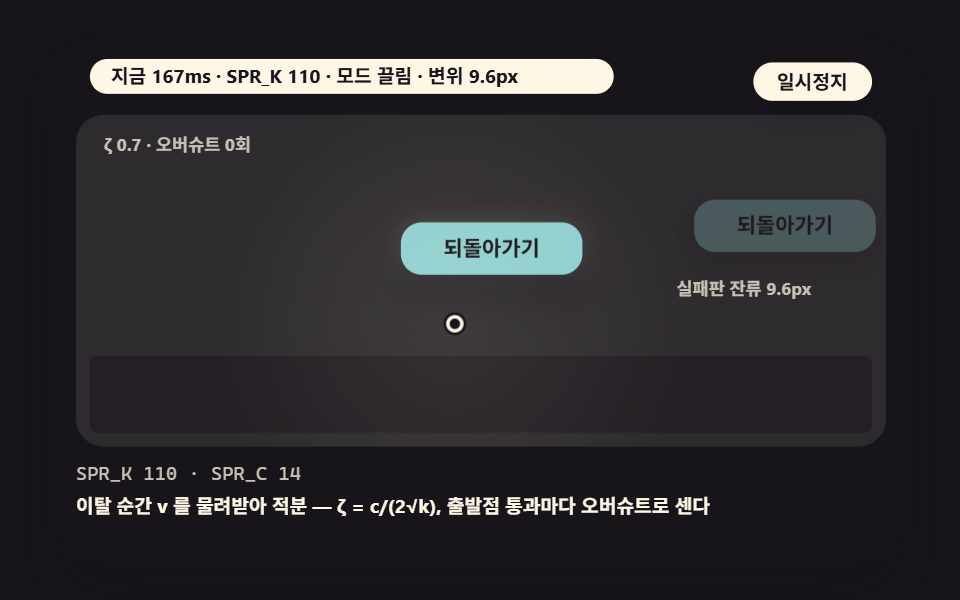 05 mag-spring-return-overshoot
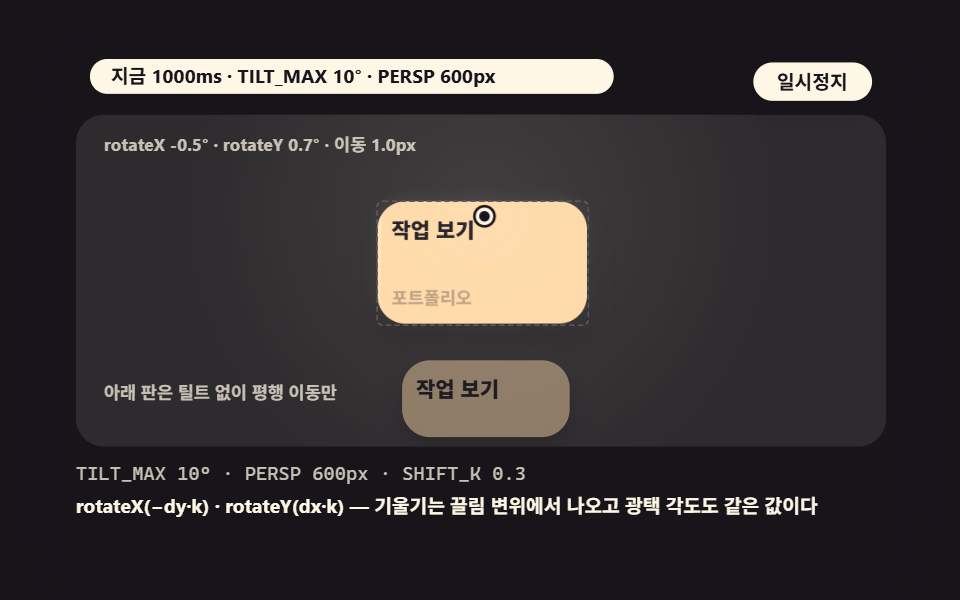 06 mag-card-tilt-pull
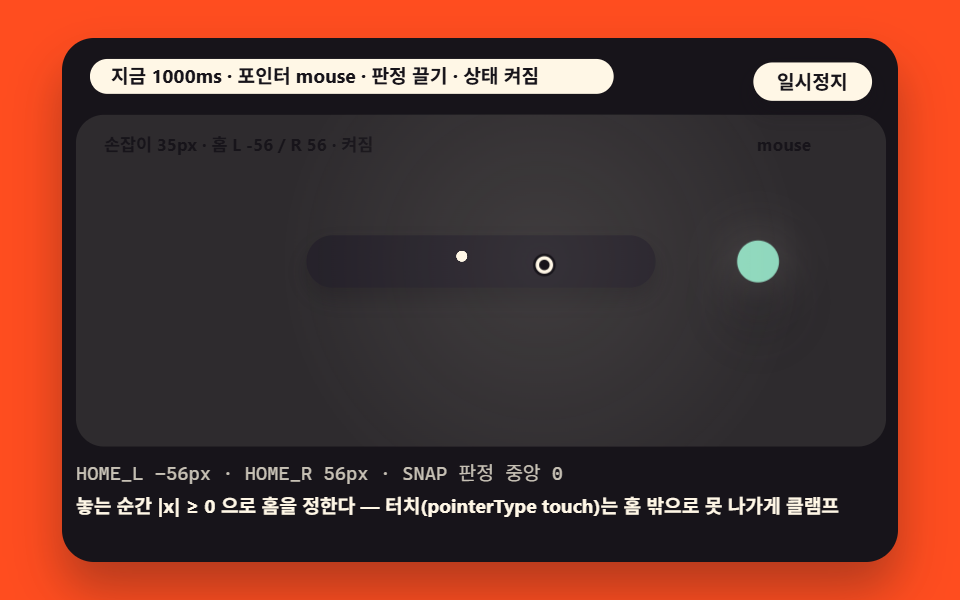 07 mag-switch-snap-verdict
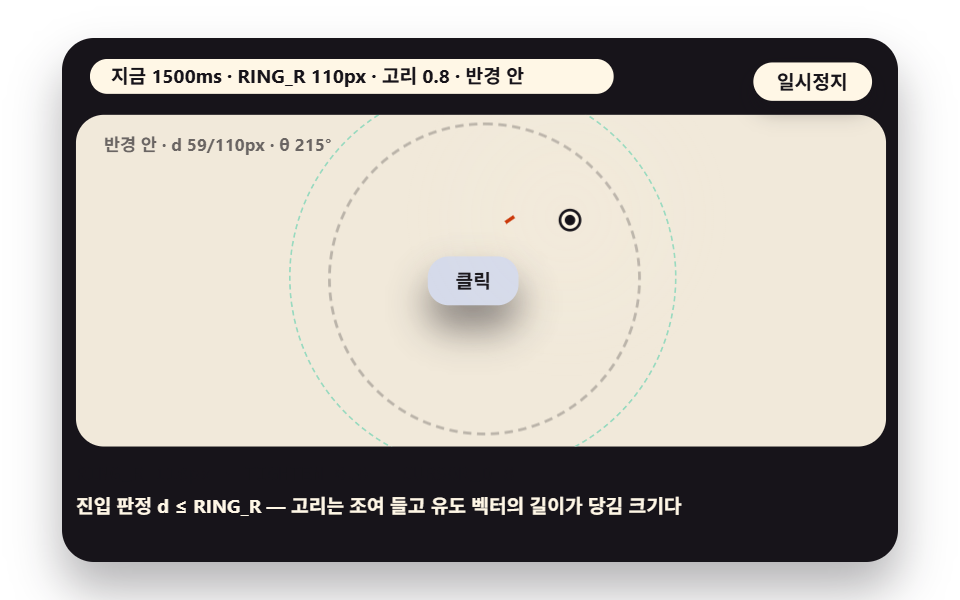 08 mag-ring-hit-visualize
 09 mag-backdrop-counter-parallax
- 01 반경 안에서 거리감쇠로 당겨 오는 기본 CTA
- 02 커서 각도를 따라 원 위를 도는 아이콘 버튼 궤도
- 03 링크마다 반경이 다른 내비 3개
- 04 겉보다 안의 글자가 더 멀리 가는 2겹 패럴렉스
- 05 놓으면 출발점을 넘었다 돌아오는 스프링 오버슈트
- 06 몸 전체가 기울며 끌려오는 카드 3D 틸트 결합
- 07 가까운 쪽 홈으로 스냅되는 마그네틱 스위치
- 08 반경이 보이는 원형 히트 영역과 조여드는 고리
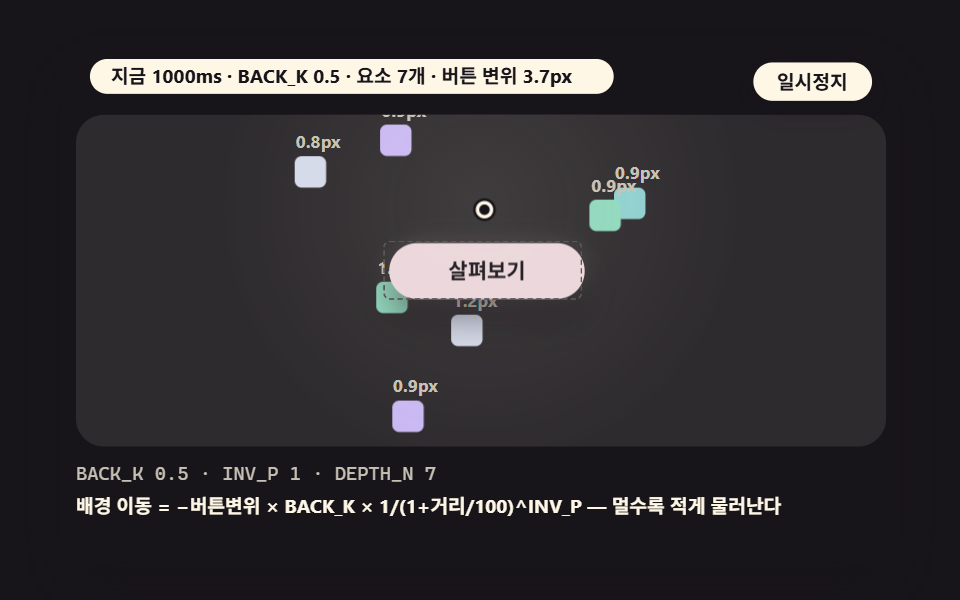
- 09 배경 요소는 반대로 물러나는 역방향 원경
magnetic button 이란 「커서와 버튼 중심 사이의 거리 d 를 매 프레임 재고, d 가 반경 R 안이면 버튼을 중심 방향으로 옮기는」 처리를 말한다. CSS 전환만으로는 거리에 비례한 당김을 만들 수 없어서 자바스크립트가 프레임마다 거리를 잰다. 이 글의 아홉 장면은 라이브러리 없이 이 계산 한 덩어리로 만들었다.
모델은 넉 줄로 정리된다. 반경 R 은 당김이 시작되는 경계이고, 감쇠 지수 p 는 멀수록 얼마나 약해지는지이고, 최대 변위는 버튼이 얼마나까지 밀려나는지이며, 복귀 방식은 lerp 관성과 감쇠 스프링 둘로 갈린다. 아홉 장면은 이 네 가지를 각각 다르게 조합한 것이다.
측정 방법과 값의 성격
아홉 장면의 숫자는 성격이 갈린다. 누적면적·강도·프레임은 도구/demo.py 가 480×300 안쪽 상자를 24장 찍고 이웃한 두 장의 차 23개를 비교해 얻었다. 누적면적은 24장 가운데 한 번이라도 첫 장과 달라진 픽셀의 비율, 강도는 그 픽셀의 색 차이 평균(0~255), 움직인 프레임은 직전 장과 달라진 장의 수다.
모델 값도 있다. d=100px 에서의 pull 계산, ζ = c/(2√k) 감쇠비 같은 수치는 화면이 소스 상수를 대입한 계산이며, 그 결과를 엔진이 그린 화면에서 다시 읽어 견뤘다. 확인하지 못한 것은 미확인으로 적는다 — 렌더 환경은 측정 시각에 찍힌 그 한 곳이고 다른 브라우저의 값은 이 편에서 재지 않았다.
아홉 장면의 측정값
| 장면 | 누적면적 | 움직인 프레임 | 강도 평균 | 핵심 수치의 성격 |
|---|---|---|---|---|
| 01 기본 CTA 거리감쇠 | 25.5% | 23/23 | 77.3 | 소스 상수와 계산 |
| 02 아이콘 궤도 | 19.8% | 23/23 | 108.6 | atan2 각도와 lerp 상태 |
| 03 내비 링크 반경 | 23.8% | 23/23 | 60.1 | nearest 판정과 스프링 |
| 04 2겹 패럴렉스 | 10.5% | 23/23 | 84.1 | 배율 계산과 고스트 |
| 05 스프링 오버슈트 | 11.8% | 23/23 | 82.1 | 스프링 적분과 ζ |
| 06 카드 3D 틸트 | 9.5% | 23/23 | 60.2 | 기울기 각 계산 |
| 07 스위치 스냅 | 10.3% | 23/23 | 89.4 | 스냅 판정 |
| 08 히트 고리 | 7.5% | 23/23 | 66.7 | 진입 판정 |
| 09 역방향 원경 | 9.9% | 23/23 | 75.7 | 거리 반비례 계산 |
누적면적이 가장 넓은 장면은 01, 가장 좁은 장면은 08 이다. 이 값은 렌더 상자 안의 화면 변화량이지 실제 페이지 성능의 수치는 아니다.
거리 기반 당김 계산 — 멀수록 약해지는 거리감쇠 함수
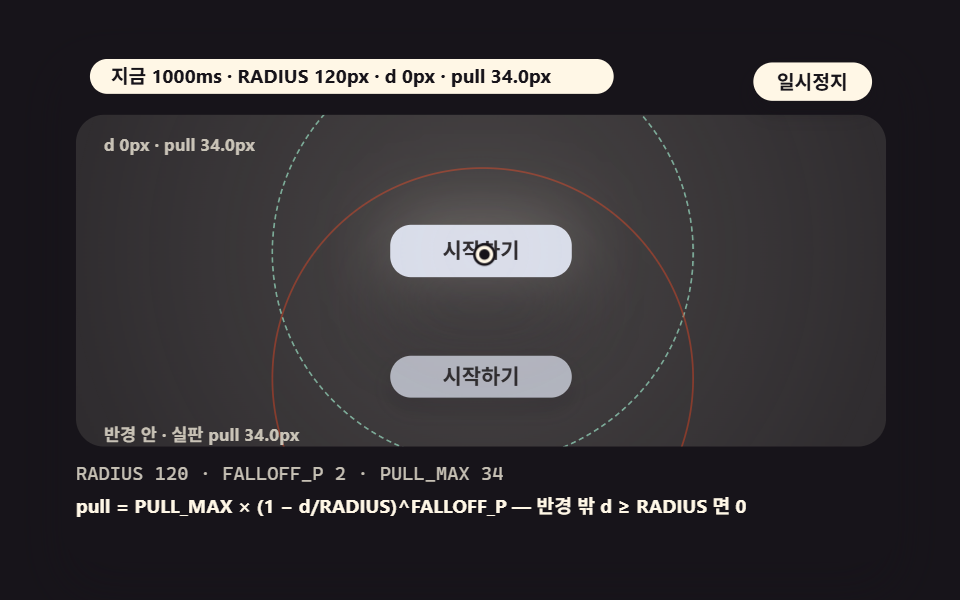
거리 d 와 반경 R, 감쇠 지수 p, 최대 변위가 당김을 정한다. 01 의 RADIUS 는 120·200·120 픽셀, FALLOFF_P 는 2·2·4, PULL_MAX 는 34 다. d ≥ R 판정을 빼면 짝수 지수에서 반경 밖까지 당김이 남는 실패판이 된다 — 그 대비를 데모의 작은 판에 붉은 고리로 두었다.
커서를 따라다니는 192px 당김 필드 링도 같은 계산의 다른 표현이라 반경 밖에서는 0 으로 사라진다. 변위 비례 그림자(0 에서 8~32px, 알파 0.45 에서 0.80)도 당김 세기를 같은 값에서 가져온다. 시연 경로는 8자(±155, ±34px)로 반경 안팎을 반복해 경계에서 당김이 정확히 끊기는 것을 확인시킨다.
01반경 안에서 거리감쇠로 당겨 오는 기본 CTA
랜딩 히어로의 주요 행동 버튼이 커서를 따라오는 가장 기본 판이다. 커서가 반경 안에 들어오면 버튼이 중심 방향으로 거리감쇠 함수만큼 따라오고 멀수록 당김이 약해지며, 반경 밖에서는 완전히 멈춘다.
<main class="stage">
<div class="ez is-demo" id="ez">
  <div class="ez__in" data-role="inner">
    <div class="ez__pad" data-role="pad" tabindex="0" role="application" aria-label="시연 무대 — Space 또는 Enter 로 일시정지, R 로 처음부터, 왼쪽·오른쪽 방향키로 다른 값으로">
      <div class="ez__scene" data-role="scene" role="img" aria-label="커서가 히트 반경 안에 들어오면 버튼이 거리감쇠만큼 따라오고, 아래 실패판은 반경 밖에서도 끌림이 남는 장면"></div>
      <p class="ez__status" data-role="status" aria-live="off">장면 준비</p>
      <p class="ez__reada" data-role="reada" aria-hidden="true"></p>
      <p class="ez__readb" data-role="readb" aria-hidden="true"></p>
      <div class="ez__ctrl">
        <button class="ez__pause" data-role="pause" type="button" aria-pressed="false">일시정지</button>
      </div>
      <p class="ez__done" data-role="done" role="status" aria-live="polite"></p>
… (총 16줄 — 아래 「전체 코드」에서 원문 전체)
@use "../../../../site/static/demo-tokens" as *;
// 마그네틱 버튼 장면 공통 — 무대 4색 순환은 항목 scss 에서 @include stage 로 정한다
$panel: mix($subject-cream, $subject-ink, 10%);
$grid: mix($subject-cream, $subject-ink, 7%);
$line: mix($subject-cream, $subject-ink, 26%);
$dim: mix($subject-cream, $subject-ink, 76%);
// 파스텔 팔레트 — vivid 토큰(채도 .55+) 대신 이 값들을 쓴다 (BD26)
$pastel-blue: #d5daea; // $subject-blue 계열 파스텔
$pastel-rose: #ebd6db;
$pastel-mint: #8fd8bd;
… (총 283줄 — 아래 「전체 코드」에서 원문 전체).ez {
position: relative;
width: min(92vw, 160vh - 12.8vw);
aspect-ratio: 480/300;
margin: 0 auto;
border-radius: 16px;
overflow: hidden;
box-shadow: 0 14px 24px rgba(23, 20, 26, 0.32);
background: #17141a;
}
.ez__in {
… (총 310줄 — 아래 「전체 코드」에서 원문 전체)(function () {
const rootEl = document.getElementById("ez");
if (!rootEl) return;
main(rootEl);
function cx(s) { return s; }
function main(root) {
// 무대 좌표 — 안쪽 상자는 늘 480x300 이고 화면 크기에 맞춰 통째로 줄인다 (왼쪽 위 모서리 기준)
const W = 480;
const SW = 464; // 장면 폭 (480 - 좌우 8px)
const SH = 190; // 장면 높이
function clamp(v, lo, hi) { return v < lo ? lo : (v > hi ? hi : v); }
function lerp(a, b, k) { return a + (b - a) * k; }
… (총 370줄 — 아래 「전체 코드」에서 원문 전체)// CtaFalloff - 같은 항목 vanilla index.html 의 React 판. 같은 계산을 useEffect 안에서 돌린다
import { useEffect, useRef } from "react";
import styles from "./CtaFalloff.module.scss";
const cx = (s: string): string => s.split(" ").map((n) => styles[n] ?? n).join(" ");
function main(root: HTMLElement): (() => void) | undefined {
// 무대 좌표 — 안쪽 상자는 늘 480x300 이고 화면 크기에 맞춰 통째로 줄인다 (왼쪽 위 모서리 기준)
const W = 480;
const SW = 464; // 장면 폭 (480 - 좌우 8px)
const SH = 190; // 장면 높이
function clamp(v: number, lo: number, hi: number): number { return v < lo ? lo : (v > hi ? hi : v); }
… (총 355줄 — 아래 「전체 코드」에서 원문 전체)01 · 반경 안에서 거리감쇠로 당겨 오는 기본 CTA — 측정 누적면적 25.542% · 움직인 프레임 23/23GODRICH 원작 · zip 에 SCSS·React 포함 · 비밀번호 보기
이 함수가 아홉 장면 전체의 바탕이라 소스를 통째로 싣는다.
// 거리 감쇠 당김 — d 가 RADIUS 안일 때만 성립하고 p 제곱으로 멀수록 약해진다
    function pullAmt(d, radius, pullMax, p) {
        if (d >= radius) {
            return 0;
        }
        return pullMax * Math.pow(1 - d / radius, p);
    }
관성은 어떻게 준다 — lerp와 프레임 델타
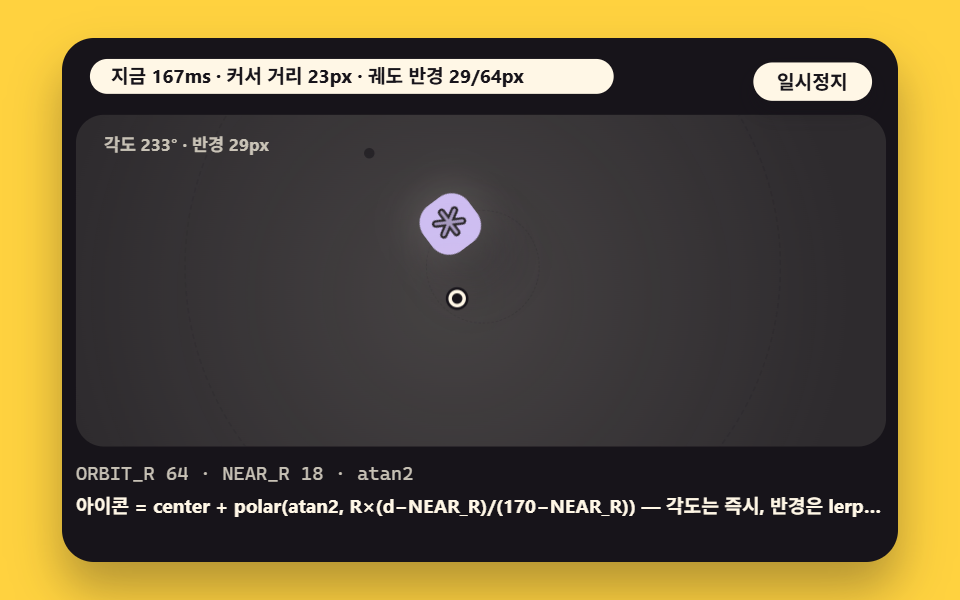
관성을 주는 비결은 lerp 의 비율을 프레임 간격 k 에 곱하는 데 있다. Math.min(1, k*6) 이라 60Hz 화면에서는 한 프레임에 6/60 만큼, 144Hz 화면에서는 6/144 만큼씩 따라가서 주사율이 달라져도 같은 속도로 좁혀진다. 시연은 리사주 곡선(±120, ±52px)으로 커서를 움직여 8방향에서 궤도를 확인한다.
아이콘 회전각은 atan2 값에 90도를 보탠 각도라 커서 방향을 항상 바라보고, 반경 고리는 현재 궤도 비율만큼 줄어든다. 반경의 lerp 계수(6) 가 각도의 계수(3) 보다 커서 커서를 빼면 각도가 먼저 돌아오고 반경이 늦게 좁혀진다. 코드에서 while 문 두 개가 각도 차를 −π~π 로 접는 부분이 최단 호의 핵심이다.
02커서 각도를 따라 원 위를 도는 아이콘 버튼 궤도
플로팅 액션 버튼이나 도구 모음에 붙이는 판이다. 아이콘이 커서 방향 각도(atan2)로 원 위를 따라가고 커서가 가까워질수록 궤도 반경이 줄어 NEAR_R 18px 까지 최소가 된다. 각도는 최단 호로 즉시 따라가고 반경은 lerp 관성으로 천천히 좁혀진다.
<main class="stage">
<div class="ez is-demo" id="ez">
  <div class="ez__in" data-role="inner">
    <div class="ez__pad" data-role="pad" tabindex="0" role="application" aria-label="시연 무대 — Space 또는 Enter 로 일시정지, R 로 처음부터, 왼쪽·오른쪽 방향키로 다른 값으로">
      <div class="ez__scene" data-role="scene" role="img" aria-label="아이콘이 커서 방향 각도로 원 위를 따라가고 커서가 가까울수록 궤도 반경이 줄어드는 장면"></div>
      <p class="ez__status" data-role="status" aria-live="off">장면 준비</p>
      <p class="ez__reada" data-role="reada" aria-hidden="true"></p>
      <p class="ez__readb" data-role="readb" aria-hidden="true"></p>
      <div class="ez__ctrl">
        <button class="ez__pause" data-role="pause" type="button" aria-pressed="false">일시정지</button>
      </div>
      <p class="ez__done" data-role="done" role="status" aria-live="polite"></p>
… (총 16줄 — 아래 「전체 코드」에서 원문 전체)
@use "../../../../site/static/demo-tokens" as *;
// 마그네틱 버튼 장면 공통 — 무대 4색 순환은 항목 scss 에서 @include stage 로 정한다
$panel: mix($subject-cream, $subject-ink, 10%);
$grid: mix($subject-cream, $subject-ink, 7%);
$line: mix($subject-cream, $subject-ink, 26%);
$dim: mix($subject-cream, $subject-ink, 76%);
// 파스텔 팔레트 — vivid 토큰(채도 .55+) 대신 이 값들을 쓴다 (BD26)
$pastel-blue: #d5daea; // $subject-blue 계열 파스텔
$pastel-rose: #ebd6db;
$pastel-mint: #8fd8bd;
… (총 290줄 — 아래 「전체 코드」에서 원문 전체).ez {
position: relative;
width: min(92vw, 160vh - 12.8vw);
aspect-ratio: 480/300;
margin: 0 auto;
border-radius: 16px;
overflow: hidden;
box-shadow: 0 14px 24px rgba(23, 20, 26, 0.32);
background: #17141a;
}
.ez__in {
… (총 312줄 — 아래 「전체 코드」에서 원문 전체)(function () {
const rootEl = document.getElementById("ez");
if (!rootEl) return;
main(rootEl);
function cx(s) { return s; }
function main(root) {
// 무대 좌표 — 안쪽 상자는 늘 480x300 이고 화면 크기에 맞춰 통째로 줄인다 (왼쪽 위 모서리 기준)
const W = 480;
const SW = 464; // 장면 폭 (480 - 좌우 8px)
const SH = 190; // 장면 높이
function clamp(v, lo, hi) { return v < lo ? lo : (v > hi ? hi : v); }
function lerp(a, b, k) { return a + (b - a) * k; }
… (총 366줄 — 아래 「전체 코드」에서 원문 전체)// IconOrbit - 같은 항목 vanilla index.html 의 React 판. 같은 계산을 useEffect 안에서 돌린다
import { useEffect, useRef } from "react";
import styles from "./IconOrbit.module.scss";
const cx = (s: string): string => s.split(" ").map((n) => styles[n] ?? n).join(" ");
function main(root: HTMLElement): (() => void) | undefined {
// 무대 좌표 — 안쪽 상자는 늘 480x300 이고 화면 크기에 맞춰 통째로 줄인다 (왼쪽 위 모서리 기준)
const W = 480;
const SW = 464; // 장면 폭 (480 - 좌우 8px)
const SH = 190; // 장면 높이
function clamp(v: number, lo: number, hi: number): number { return v < lo ? lo : (v > hi ? hi : v); }
… (총 352줄 — 아래 「전체 코드」에서 원문 전체)02 · 커서 각도를 따라 원 위를 도는 아이콘 버튼 궤도 — 측정 누적면적 19.818% · 움직인 프레임 23/23GODRICH 원작 · zip 에 SCSS·React 포함 · 비밀번호 보기
        const ang = Math.atan2(dy, dx);
        // 각도는 즉시 (최단 호) — 반경은 lerp 로 관성을 남긴다
        let da = ang - angC;
        while (da > Math.PI) {
            da -= Math.PI * 2;
        }
        while (da < -Math.PI) {
            da += Math.PI * 2;
        }
        angC += da * Math.min(1, k * 3);
        const target = ORBIT_R[pi2] * clamp((d - NEAR_R) / (170 - NEAR_R), 0, 1);
        radC = lerp(radC, target, Math.min(1, k * 6));
놓으면 튕겨 돌아간다 — 스프링 오버슈트와 정착
스프링의 두 값이 이 편의 심장이므로 짚고 간다. SPR_K 는 110·240·110, SPR_C 는 14 다. 감쇠비 ζ = c/(2√k) 는 k 110 에서 0.67, k 240 에서 0.45 다 — 단단해질수록 출발점을 넘는 폭이 커지고 떨리는 진동수가 빨라진다(ωd = √k·√(1−ζ²) 로 7.9rad/s 에서 13.9rad/s).
05 의 화면 아래 변위 스트립은 x(t) 진동을 448px 폭에 그대로 그리고, 빠른 이탈 때 끌림이 남는 실패판을 데모 아래에 둔다. 출발점 부호가 바뀔 때마다 오버슈트 횟수를 세고 ±0.5px 대에 마지막으로 들어와 머문 시각을 정착으로 표시한다 — 처음 든 시각이 아니라 그 시각을 센다. 실패판은 이탈 후 목표만 0 으로 옮긴 느린 lerp(k 2.2/프레임)라 끌림이 수 초 잔류한다.
05놓으면 출발점을 넘었다 돌아오는 스프링 오버슈트
놓침 없이 제자리로 돌아와야 하는 인터랙션의 표준 판이다. 커서가 반경을 벗어나면 감쇠 스프링으로 제자리로 돌아오며 한두 번 출발점을 넘고, 진동수와 감쇠비가 눈에 보인다.
<main class="stage">
<div class="ez is-demo" id="ez">
  <div class="ez__in" data-role="inner">
    <div class="ez__pad" data-role="pad" tabindex="0" role="application" aria-label="시연 무대 — Space 또는 Enter 로 일시정지, R 로 처음부터, 왼쪽·오른쪽 방향키로 다른 값으로">
      <div class="ez__scene" data-role="scene" role="img" aria-label="커서가 반경을 벗어나면 버튼이 감쇠 스프링으로 출발점을 넘었다 되돌아오고 옆 플롯에 진동이 그려지는 장면"></div>
      <p class="ez__status" data-role="status" aria-live="off">장면 준비</p>
      <p class="ez__reada" data-role="reada" aria-hidden="true"></p>
      <p class="ez__readb" data-role="readb" aria-hidden="true"></p>
      <div class="ez__ctrl">
        <button class="ez__pause" data-role="pause" type="button" aria-pressed="false">일시정지</button>
      </div>
      <p class="ez__done" data-role="done" role="status" aria-live="polite"></p>
… (총 16줄 — 아래 「전체 코드」에서 원문 전체)
@use "../../../../site/static/demo-tokens" as *;
// 마그네틱 버튼 장면 공통 — 무대 4색 순환은 항목 scss 에서 @include stage 로 정한다
$panel: mix($subject-cream, $subject-ink, 10%);
$grid: mix($subject-cream, $subject-ink, 7%);
$line: mix($subject-cream, $subject-ink, 26%);
$dim: mix($subject-cream, $subject-ink, 76%);
// 파스텔 팔레트 — vivid 토큰(채도 .55+) 대신 이 값들을 쓴다 (BD26)
$pastel-blue: #d5daea; // $subject-blue 계열 파스텔
$pastel-rose: #ebd6db;
$pastel-mint: #8fd8bd;
… (총 298줄 — 아래 「전체 코드」에서 원문 전체).ez {
position: relative;
width: min(92vw, 160vh - 12.8vw);
aspect-ratio: 480/300;
margin: 0 auto;
border-radius: 16px;
overflow: hidden;
box-shadow: 0 14px 24px rgba(23, 20, 26, 0.32);
background: #17141a;
}
.ez__in {
… (총 328줄 — 아래 「전체 코드」에서 원문 전체)(function () {
const rootEl = document.getElementById("ez");
if (!rootEl) return;
main(rootEl);
function cx(s) { return s; }
function main(root) {
// 무대 좌표 — 안쪽 상자는 늘 480x300 이고 화면 크기에 맞춰 통째로 줄인다 (왼쪽 위 모서리 기준)
const W = 480;
const SW = 464; // 장면 폭 (480 - 좌우 8px)
const SH = 190; // 장면 높이
function clamp(v, lo, hi) { return v < lo ? lo : (v > hi ? hi : v); }
function lerp(a, b, k) { return a + (b - a) * k; }
… (총 429줄 — 아래 「전체 코드」에서 원문 전체)// SpringOvershoot - 같은 항목 vanilla index.html 의 React 판. 같은 계산을 useEffect 안에서 돌린다
import { useEffect, useRef } from "react";
import styles from "./SpringOvershoot.module.scss";
const cx = (s: string): string => s.split(" ").map((n) => styles[n] ?? n).join(" ");
function main(root: HTMLElement): (() => void) | undefined {
// 무대 좌표 — 안쪽 상자는 늘 480x300 이고 화면 크기에 맞춰 통째로 줄인다 (왼쪽 위 모서리 기준)
const W = 480;
const SW = 464; // 장면 폭 (480 - 좌우 8px)
const SH = 190; // 장면 높이
function clamp(v: number, lo: number, hi: number): number { return v < lo ? lo : (v > hi ? hi : v); }
… (총 405줄 — 아래 「전체 코드」에서 원문 전체)05 · 놓으면 출발점을 넘었다 돌아오는 스프링 오버슈트 — 측정 누적면적 11.829% · 움직인 프레임 23/23GODRICH 원작 · zip 에 SCSS·React 포함 · 비밀번호 보기
스프링은 속성 트윈이 아니라 적분이다 — 한 걸음은 가속도에서 속도를, 속도에서 위치를 갱신하는 반명시 오일러 두 줄이다.
// 감쇠 스프링 한 걸음 (반명시 오일러) — 속성 트윈이 아니라 적분이다
// k: 강성(N/m 비례) · c: 감쇠 계수 · dt: 고정 시간 간격(초)
    function spring(x, v, tx, k, c, dt) {
        const a = -k * (x - tx) - c * v;
        const v2 = v + a * dt;
        return [x + v2 * dt, v2];
    }
                pos5[0] = lerp(pos5[0], tx, Math.min(1, dt * 14));
                pos5[1] = lerp(pos5[1], ty, Math.min(1, dt * 14));
                // 실패판도 같은 lerp 끌림
                pos5f[0] = pos5[0];
                pos5f[1] = pos5[1];
            else {
                // 이탈 순간 — 정상판은 스프링 적분으로 넘긴다
                mode5 = 'spring';
                leaveT = t5;
                settleT = -1;
                osc = 0;
                vel5 = [(pos5[0] / Math.max(0.001, dt)) * 0.02, (pos5[1] / Math.max(0.001, dt)) * 0.02];
    }
        if (mode5 === 'spring') {
            const r0 = spring(pos5[0], vel5[0], 0, SPR_K[pi5], SPR_C, dt);
            const r1 = spring(pos5[1], vel5[1], 0, SPR_K[pi5], SPR_C, dt);
            const px = pos5[0];
            const py = pos5[1];
            pos5 = [r0[0], r1[0]];
            vel5 = [r0[1], r1[1]];
            // 부호가 바뀌면 출발점을 통과했다 (오버슈트)
            if (px * pos5[0] < 0 || py * pos5[1] < 0) {
                osc += 1;
            }
            const mag = Math.hypot(pos5[0], pos5[1]);
            if (mag <= 0.5) {
                settleT = t5;
            }
안의 글자는 더 멀리 간다 — 레이어 패럴렉스 배율
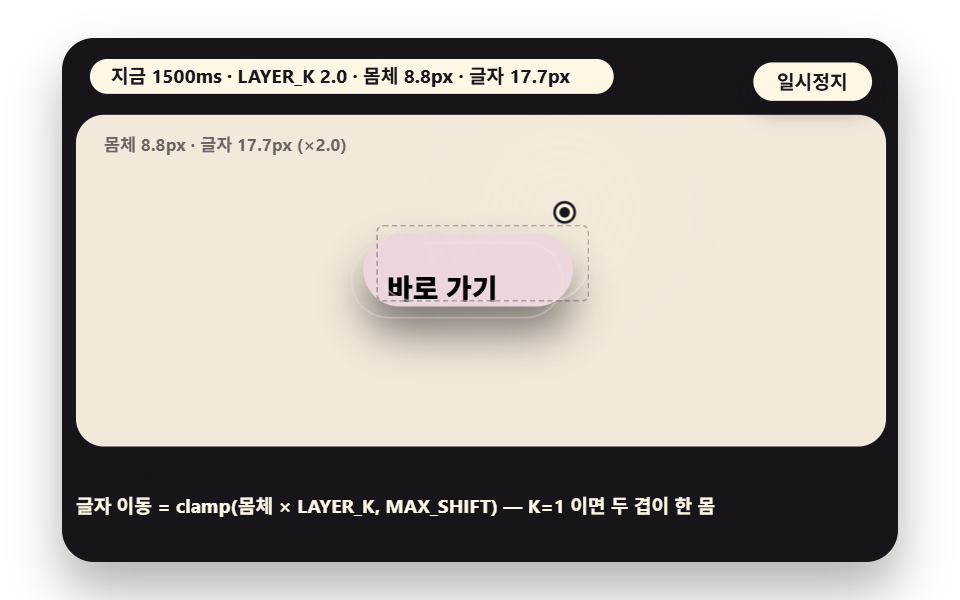
고스트 5개는 3프레임 간격으로 궤적을 남기고 알파 0.34 에서 0.10 으로 감쇠한다. 몸체가 멈춰도 글자가 아직 가는 중이면 고스트가 그 차를 눈에 남긴다. 04 의 ←→ 키로 K=1 프리셋(배율을 1 로 두면 두 겹이 한 몸으로 움직이는 대조판)을 고르면 패럴렉스가 사라지는 순간을 직접 볼 수 있다.
04겉보다 안의 글자가 더 멀리 가는 2겹 패럴렉스
강조 CTA·포트폴리오 링크에 어울리는 판이다. 버튼 몸체와 글자가 배율을 달리해 움직이고 글자는 몸체의 두 배까지 밀려나며 잔상으로 궤적이 보인다.
<main class="stage">
<div class="ez is-demo" id="ez">
  <div class="ez__in" data-role="inner">
    <div class="ez__pad" data-role="pad" tabindex="0" role="application" aria-label="시연 무대 — Space 또는 Enter 로 일시정지, R 로 처음부터, 왼쪽·오른쪽 방향키로 다른 값으로">
      <div class="ez__scene" data-role="scene" role="img" aria-label="버튼 몸체보다 안의 글자가 더 멀리 밀려나며 잔상으로 궤적이 보이는 2겹 패럴렉스 장면"></div>
      <p class="ez__status" data-role="status" aria-live="off">장면 준비</p>
      <p class="ez__reada" data-role="reada" aria-hidden="true"></p>
      <p class="ez__readb" data-role="readb" aria-hidden="true"></p>
      <div class="ez__ctrl">
        <button class="ez__pause" data-role="pause" type="button" aria-pressed="false">일시정지</button>
      </div>
      <p class="ez__done" data-role="done" role="status" aria-live="polite"></p>
… (총 16줄 — 아래 「전체 코드」에서 원문 전체)
@use "../../../../site/static/demo-tokens" as *;
// 마그네틱 버튼 장면 공통 — 무대 4색 순환은 항목 scss 에서 @include stage 로 정한다
$panel: mix($subject-cream, $subject-ink, 10%);
$grid: mix($subject-cream, $subject-ink, 7%);
$line: mix($subject-cream, $subject-ink, 26%);
$dim: mix($subject-cream, $subject-ink, 76%);
// 파스텔 팔레트 — vivid 토큰(채도 .55+) 대신 이 값들을 쓴다 (BD26)
$pastel-blue: #d5daea; // $subject-blue 계열 파스텔
$pastel-rose: #ebd6db;
$pastel-mint: #8fd8bd;
… (총 300줄 — 아래 「전체 코드」에서 원문 전체).ez {
position: relative;
width: min(92vw, 160vh - 12.8vw);
aspect-ratio: 480/300;
margin: 0 auto;
border-radius: 16px;
overflow: hidden;
box-shadow: 0 14px 24px rgba(23, 20, 26, 0.32);
background: #17141a;
}
.ez__in {
… (총 328줄 — 아래 「전체 코드」에서 원문 전체)(function () {
const rootEl = document.getElementById("ez");
if (!rootEl) return;
main(rootEl);
function cx(s) { return s; }
function main(root) {
// 무대 좌표 — 안쪽 상자는 늘 480x300 이고 화면 크기에 맞춰 통째로 줄인다 (왼쪽 위 모서리 기준)
const W = 480;
const SW = 464; // 장면 폭 (480 - 좌우 8px)
const SH = 190; // 장면 높이
function clamp(v, lo, hi) { return v < lo ? lo : (v > hi ? hi : v); }
function lerp(a, b, k) { return a + (b - a) * k; }
… (총 375줄 — 아래 「전체 코드」에서 원문 전체)// TextParallax - 같은 항목 vanilla index.html 의 React 판. 같은 계산을 useEffect 안에서 돌린다
import { useEffect, useRef } from "react";
import styles from "./TextParallax.module.scss";
const cx = (s: string): string => s.split(" ").map((n) => styles[n] ?? n).join(" ");
function main(root: HTMLElement): (() => void) | undefined {
// 무대 좌표 — 안쪽 상자는 늘 480x300 이고 화면 크기에 맞춰 통째로 줄인다 (왼쪽 위 모서리 기준)
const W = 480;
const SW = 464; // 장면 폭 (480 - 좌우 8px)
const SH = 190; // 장면 높이
function clamp(v: number, lo: number, hi: number): number { return v < lo ? lo : (v > hi ? hi : v); }
… (총 362줄 — 아래 「전체 코드」에서 원문 전체)04 · 겉보다 안의 글자가 더 멀리 가는 2겹 패럴렉스 — 측정 누적면적 10.531% · 움직인 프레임 23/23GODRICH 원작 · zip 에 SCSS·React 포함 · 비밀번호 보기
몸체는 30px 감쇠 당김을 그대로 쓰고 글자는 그 값에 LAYER_K(2·1·2.6) 를 곱해 MAX_SHIFT 40px 안으로 묶는다.
        const bx = a * mx;
        const by = a * my;
        const lx = clamp(bx * K, -MAX_SHIFT, MAX_SHIFT);
        const ly = clamp(by * K, -MAX_SHIFT, MAX_SHIFT);
        shell.style.transform = 'translate(' + f1(bx) + 'px,' + f1(by) + 'px)';
        shadowAt(shell, Math.hypot(bx, by), 30);
        txt.style.transform = 'translate(' + f1(lx) + 'px,' + f1(ly) + 'px)';
// 궤적 고스트 — 최근 몇 프레임의 글자 자리를 알파 감쇠로 남긴다
        ghostV.unshift([lx, ly]);
        ghostV.length = Math.min(ghostV.length, GHOST_N * 3);
        for (let i = 0; i < ghost.length; i += 1) {
            const g = ghostV[(i + 1) * 3];
            if (g) {
                ghost[i].style.transform = 'translate(' + f1(g[0]) + 'px,' + f1(g[1]) + 'px)';
    }
반경 밖에서는 아무 일도 일어나지 않는다 — 히트 영역 설계
히트 영역 설계의 첫 질문은 반경을 얼마로 잡을지다. 08 은 반경을 고리로 보여 주는 것 자체가 목적인 장면이라 RING_R 을 110·88·132 픽셀로 돌려가며 보여 준다. 반경이 커질수록 버튼이 반응하는 영역이 넓어지지만 이웃 요소와 겹칠 위험도 커진다 — 내비게이션처럼 요소가 나란히 있는 곳에서는 03 의 겹침 판정을 함께 두어야 한다.
08 이 「반경이 안 보이면 언제부터 끌리는지 알 수 없다」는 점을 보여 주는 장면인 만큼, 히트 영역이 언제 켜지는지 알려 주는 장치가 있으면 효과가 체감보다 커진다. 08 의 주황 유도 벡터는 방향이 커서에서 중심 쪽, 길이가 당김을 30px 스케일로 나눈 값이라 막대가 짧아지는 것 자체가 거리감쇠를 눈으로 읽는 일이다. 진입·이탈 판정과 d 값은 읽기줄에 live 로 찍힌다.
08반경이 보이는 원형 히트 영역과 조여드는 고리
온보딩이나 반경 개념을 설명하는 화면에 맞는 판이다. 히트 반경이 옅은 고리로 항상 보이고, 커서가 안에 들어오면 고리가 조여들며 커서 점이 버튼 중심을 향한다.
<main class="stage">
<div class="ez is-demo" id="ez">
  <div class="ez__in" data-role="inner">
    <div class="ez__pad" data-role="pad" tabindex="0" role="application" aria-label="시연 무대 — Space 또는 Enter 로 일시정지, R 로 처음부터, 왼쪽·오른쪽 방향키로 다른 값으로">
      <div class="ez__scene" data-role="scene" role="img" aria-label="히트 반경이 옅은 고리로 항상 보이고 커서가 들어오면 고리가 조여들며 유도 벡터가 중심을 향하는 장면"></div>
      <p class="ez__status" data-role="status" aria-live="off">장면 준비</p>
      <p class="ez__reada" data-role="reada" aria-hidden="true"></p>
      <p class="ez__readb" data-role="readb" aria-hidden="true"></p>
      <div class="ez__ctrl">
        <button class="ez__pause" data-role="pause" type="button" aria-pressed="false">일시정지</button>
      </div>
      <p class="ez__done" data-role="done" role="status" aria-live="polite"></p>
… (총 16줄 — 아래 「전체 코드」에서 원문 전체)
@use "../../../../site/static/demo-tokens" as *;
// 마그네틱 버튼 장면 공통 — 무대 4색 순환은 항목 scss 에서 @include stage 로 정한다
$panel: mix($subject-cream, $subject-ink, 10%);
$grid: mix($subject-cream, $subject-ink, 7%);
$line: mix($subject-cream, $subject-ink, 26%);
$dim: mix($subject-cream, $subject-ink, 76%);
// 파스텔 팔레트 — vivid 토큰(채도 .55+) 대신 이 값들을 쓴다 (BD26)
$pastel-blue: #d5daea; // $subject-blue 계열 파스텔
$pastel-rose: #ebd6db;
$pastel-mint: #8fd8bd;
… (총 305줄 — 아래 「전체 코드」에서 원문 전체).ez {
position: relative;
width: min(92vw, 160vh - 12.8vw);
aspect-ratio: 480/300;
margin: 0 auto;
border-radius: 16px;
overflow: hidden;
box-shadow: 0 14px 24px rgba(23, 20, 26, 0.32);
background: #17141a;
}
.ez__in {
… (총 333줄 — 아래 「전체 코드」에서 원문 전체)(function () {
const rootEl = document.getElementById("ez");
if (!rootEl) return;
main(rootEl);
function cx(s) { return s; }
function main(root) {
// 무대 좌표 — 안쪽 상자는 늘 480x300 이고 화면 크기에 맞춰 통째로 줄인다 (왼쪽 위 모서리 기준)
const W = 480;
const SW = 464; // 장면 폭 (480 - 좌우 8px)
const SH = 190; // 장면 높이
function clamp(v, lo, hi) { return v < lo ? lo : (v > hi ? hi : v); }
function lerp(a, b, k) { return a + (b - a) * k; }
… (총 374줄 — 아래 「전체 코드」에서 원문 전체)// RingHitVisualize - 같은 항목 vanilla index.html 의 React 판. 같은 계산을 useEffect 안에서 돌린다
import { useEffect, useRef } from "react";
import styles from "./RingHitVisualize.module.scss";
const cx = (s: string): string => s.split(" ").map((n) => styles[n] ?? n).join(" ");
function main(root: HTMLElement): (() => void) | undefined {
// 무대 좌표 — 안쪽 상자는 늘 480x300 이고 화면 크기에 맞춰 통째로 줄인다 (왼쪽 위 모서리 기준)
const W = 480;
const SW = 464; // 장면 폭 (480 - 좌우 8px)
const SH = 190; // 장면 높이
function clamp(v: number, lo: number, hi: number): number { return v < lo ? lo : (v > hi ? hi : v); }
… (총 361줄 — 아래 「전체 코드」에서 원문 전체)08 · 반경이 보이는 원형 히트 영역과 조여드는 고리 — 측정 누적면적 7.5% · 움직인 프레임 23/23GODRICH 원작 · zip 에 SCSS·React 포함 · 비밀번호 보기
진입 판정은 d ≤ RING_R 한 줄이다.
        const was = inside8;
        inside8 = d <= R;
        if (inside8 !== was) { }
        rC = lerp(rC, inside8 ? TIGHTEN : 1, Math.min(1, dt * 8));
        ring2.style.transform = 'scale(' + f1(rC) + ')';
        const a = pullAmt(d, R, 26, 2);
        let mx = 0;
        let my = 0;
        if (d > 0.001) {
            mx = dx / d;
            my = dy / d;
        }
        btn8.style.transform = 'translate(' + f1(a * mx) + 'px,' + f1(a * my) + 'px)';
        shadowAt(btn8, a, 26);
        // 유도 벡터 — 커서 점에서 중심 방향. 길이 = 당김 크기
        if (vec) {
터치에서는 어떻게 되나 — 포인터 타입 분기
터치 기기에는 커서가 없으므로 hover 반경 방식의 마그네틱 효과는 통째로 무의미해진다. 대체 경로는 두 가지인데, 07 처럼 드래그와 스냅 판정으로 바꾸는 것과 눌림 순간만 강조하는 탭 강조다. 07 은 손잡이 드래그를 터치로 하면 목표를 홈 안으로 묶는 클램프가 붙어 손잡이가 홈 밖으로 나가지 않게 한다.
화면 오른쪽 위 태그가 지금 입력을 mouse·touch·pen 중 무엇으로 받고 있는지 live 로 알린다. 마우스로 열어도 실제 터치로 덮어쓰면 태그와 클램프가 그 자리에서 바뀐다. 시연은 한 주기에 손잡이를 왼쪽에서 오른쪽으로, 다시 반대로 두 번 끌고 놓는 경로로 스냅이 두 번 일어나게 짜여 있다.
07가까운 쪽 홈으로 스냅되는 마그네틱 스위치
설정 스위치·두 상태 선택에 쓰는 판이다. 손잡이가 두 홈 사이에서 커서를 따라오다 놓이는 순간 더 가까운 홈으로 스냅 판정되어 끌려가 붙고, 중간에 머무는 값은 없다.
<main class="stage">
<div class="ez is-demo" id="ez">
  <div class="ez__in" data-role="inner">
    <div class="ez__pad" data-role="pad" tabindex="0" role="application" aria-label="시연 무대 — Space 또는 Enter 로 일시정지, R 로 처음부터, 왼쪽·오른쪽 방향키로 다른 값으로">
      <div class="ez__scene" data-role="scene" role="img" aria-label="손잡이가 두 홈 사이에서 커서를 따라오다 놓이는 순간 더 가까운 홈으로 스냅되어 붙는 장면"></div>
      <p class="ez__status" data-role="status" aria-live="off">장면 준비</p>
      <p class="ez__reada" data-role="reada" aria-hidden="true"></p>
      <p class="ez__readb" data-role="readb" aria-hidden="true"></p>
      <div class="ez__ctrl">
        <button class="ez__pause" data-role="pause" type="button" aria-pressed="false">일시정지</button>
      </div>
      <p class="ez__done" data-role="done" role="status" aria-live="polite"></p>
… (총 16줄 — 아래 「전체 코드」에서 원문 전체)
@use "../../../../site/static/demo-tokens" as *;
// 마그네틱 버튼 장면 공통 — 무대 4색 순환은 항목 scss 에서 @include stage 로 정한다
$panel: mix($subject-cream, $subject-ink, 10%);
$grid: mix($subject-cream, $subject-ink, 7%);
$line: mix($subject-cream, $subject-ink, 26%);
$dim: mix($subject-cream, $subject-ink, 76%);
// 파스텔 팔레트 — vivid 토큰(채도 .55+) 대신 이 값들을 쓴다 (BD26)
$pastel-blue: #d5daea; // $subject-blue 계열 파스텔
$pastel-rose: #ebd6db;
$pastel-mint: #8fd8bd;
… (총 297줄 — 아래 「전체 코드」에서 원문 전체).ez {
position: relative;
width: min(92vw, 160vh - 12.8vw);
aspect-ratio: 480/300;
margin: 0 auto;
border-radius: 16px;
overflow: hidden;
box-shadow: 0 14px 24px rgba(23, 20, 26, 0.32);
background: #17141a;
}
.ez__in {
… (총 310줄 — 아래 「전체 코드」에서 원문 전체)(function () {
const rootEl = document.getElementById("ez");
if (!rootEl) return;
main(rootEl);
function cx(s) { return s; }
function main(root) {
// 무대 좌표 — 안쪽 상자는 늘 480x300 이고 화면 크기에 맞춰 통째로 줄인다 (왼쪽 위 모서리 기준)
const W = 480;
const SW = 464; // 장면 폭 (480 - 좌우 8px)
const SH = 190; // 장면 높이
function clamp(v, lo, hi) { return v < lo ? lo : (v > hi ? hi : v); }
function lerp(a, b, k) { return a + (b - a) * k; }
… (총 417줄 — 아래 「전체 코드」에서 원문 전체)// SwitchSnap - 같은 항목 vanilla index.html 의 React 판. 같은 계산을 useEffect 안에서 돌린다
import { useEffect, useRef } from "react";
import styles from "./SwitchSnap.module.scss";
const cx = (s: string): string => s.split(" ").map((n) => styles[n] ?? n).join(" ");
function main(root: HTMLElement): (() => void) | undefined {
// 무대 좌표 — 안쪽 상자는 늘 480x300 이고 화면 크기에 맞춰 통째로 줄인다 (왼쪽 위 모서리 기준)
const W = 480;
const SW = 464; // 장면 폭 (480 - 좌우 8px)
const SH = 190; // 장면 높이
function clamp(v: number, lo: number, hi: number): number { return v < lo ? lo : (v > hi ? hi : v); }
… (총 385줄 — 아래 「전체 코드」에서 원문 전체)07 · 가까운 쪽 홈으로 스냅되는 마그네틱 스위치 — 측정 누적면적 10.319% · 움직인 프레임 23/23GODRICH 원작 · zip 에 SCSS·React 포함 · 비밀번호 보기
드래그 중 lerp(k 16/프레임) 추적과 놓는 순간 스프링(k 320, c 18) 스냅이 이 장면의 뼈대이고, 터치 입력은 두 홈(HOME_L −56 · HOME_R +56) 안으로 묶는 클램프가 붙는다.
        if (dragging) {
            x7 = lerp(x7, target7, Math.min(1, dt * 16));
        }
        else {
            const r = spring(x7, v7, target7, 320, 18, dt);
            x7 = r[0];
            v7 = r[1];
            if (snapT < 0 && Math.abs(x7 - target7) <= 0.5) {
                snapT = t7;
            }
        }
    function release7() {
        // 스냅 판정 — 중앙(0) 기준 가까운 쪽. 중간에 머무는 값은 없다
        target7 = x7 >= 0 ? HOME_R : HOME_L;
        dragging = false;
        snapT = -1;
    }
            else if (down7) {
                dragging = true;
                target7 = clamp(ptr7[0] - 232, HOME_L - 10, HOME_R + 10);
                if (ptrType7 === 'touch') {
                    target7 = clamp(target7, HOME_L, HOME_R);
    }
이 장면들에서 깨지는 지점 — 실패판 세 개가 보여 주는 것
실패판은 장식이 아니라 각 함정의 가장 짧은 재현이다. 세 판 모두 정상판 옆에 붙여 같은 프레임에 나란히 놓아 비교한다.
첫째, 반경 밖 판정을 빼는 경우다. 01 의 실패판은 d ≥ RADIUS 판정 없이 (1−d/R)^p 를 반경 밖까지 쓴다. 지수 p 가 짝수(2·4)라 멀어질수록 절댓값이 도로 커져, 반경 밖 100px 밖까지도 당김이 살아난다. 정상판은 이 값이 정확히 0 이 되고 당김 필드 링도 사라진다.
둘째, 이탈 시 위치·속도를 물려주지 않는 경우다. 05 의 실패판은 이탈 후 목표만 0 으로 옮긴 lerp(k 2.2/프레임)라 끌림이 수 초 잔류한다. 정상판은 이탈 순간 위치를 속도로 환산해 스프링에 물려 튕김이 자연스럽다.
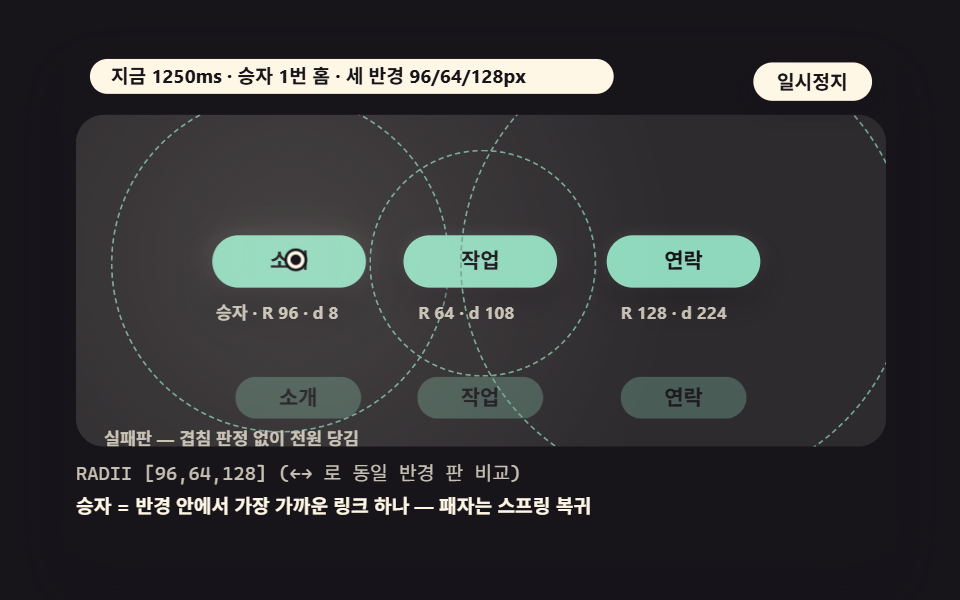
셋째는 아래 03 의 겹침 판정이다. 승자 링크만 22px 당김을 받고 읽기줄에 「승자」 표시가 뜨는 것과 달리, 실패판(판정 없이 전원 당김)은 중앙에서 두 링크가 겹쳐 앉는다.
이 밖에 소스에서 확인한 습관 하나를 더 적는다. 이벤트 리스너는 아홉 장면 모두 AbortController 로 묶어 해제한다 — React 의 useEffect 클린업과 같은 틀이라 화면을 벗어날 때 프레임 루프와 리스너가 함께 정리된다.
프레임 계산의 시간 축도 짚어 둔다. 이 편의 장면은 시연 시계로 CSS 애니메이션 하나의 currentTime 을 읽어 결정론적으로 움직인다 — Date.now() 나 Math.random() 을 쓰지 않으므로 같은 시각에는 늘 같은 그림이 나온다. 독자가 코드를 가져다 쓸 때는 rAF 콜백이 받는 타임스탬프로 같은 일을 하면 되고, dt 는 50ms 를 넘지 않게 묶는다(05 의 적분이 그렇게 한다) — 탭이 숨었다 돌아온 첫 프레임에 dt 가 수백 ms 로 뛰면 스프링이 폭주한다.
03링크마다 반경이 다른 내비 세 개
헤더 내비게이션·푸터 링크 묶음에 쓰는 판이다. 링크 세 개가 저마다의 반경(96·64·128)으로 커서를 끌어당기고, 반경이 겹치는 가운데에서는 더 가까운 쪽이 이긴다.
<main class="stage">
<div class="ez is-demo" id="ez">
  <div class="ez__in" data-role="inner">
    <div class="ez__pad" data-role="pad" tabindex="0" role="application" aria-label="시연 무대 — Space 또는 Enter 로 일시정지, R 로 처음부터, 왼쪽·오른쪽 방향키로 다른 값으로">
      <div class="ez__scene" data-role="scene" role="img" aria-label="반경이 다른 내비 링크 세 개가 커서를 끌어당기고 겹치는 가운데에서는 더 가까운 쪽이 이기는 장면"></div>
      <p class="ez__status" data-role="status" aria-live="off">장면 준비</p>
      <p class="ez__reada" data-role="reada" aria-hidden="true"></p>
      <p class="ez__readb" data-role="readb" aria-hidden="true"></p>
      <div class="ez__ctrl">
        <button class="ez__pause" data-role="pause" type="button" aria-pressed="false">일시정지</button>
      </div>
      <p class="ez__done" data-role="done" role="status" aria-live="polite"></p>
… (총 16줄 — 아래 「전체 코드」에서 원문 전체)
@use "../../../../site/static/demo-tokens" as *;
// 마그네틱 버튼 장면 공통 — 무대 4색 순환은 항목 scss 에서 @include stage 로 정한다
$panel: mix($subject-cream, $subject-ink, 10%);
$grid: mix($subject-cream, $subject-ink, 7%);
$line: mix($subject-cream, $subject-ink, 26%);
$dim: mix($subject-cream, $subject-ink, 76%);
// 파스텔 팔레트 — vivid 토큰(채도 .55+) 대신 이 값들을 쓴다 (BD26)
$pastel-blue: #d5daea; // $subject-blue 계열 파스텔
$pastel-rose: #ebd6db;
$pastel-mint: #8fd8bd;
… (총 278줄 — 아래 「전체 코드」에서 원문 전체).ez {
position: relative;
width: min(92vw, 160vh - 12.8vw);
aspect-ratio: 480/300;
margin: 0 auto;
border-radius: 16px;
overflow: hidden;
box-shadow: 0 14px 24px rgba(23, 20, 26, 0.32);
background: #17141a;
}
.ez__in {
… (총 298줄 — 아래 「전체 코드」에서 원문 전체)(function () {
const rootEl = document.getElementById("ez");
if (!rootEl) return;
main(rootEl);
function cx(s) { return s; }
function main(root) {
// 무대 좌표 — 안쪽 상자는 늘 480x300 이고 화면 크기에 맞춰 통째로 줄인다 (왼쪽 위 모서리 기준)
const W = 480;
const SW = 464; // 장면 폭 (480 - 좌우 8px)
const SH = 190; // 장면 높이
function clamp(v, lo, hi) { return v < lo ? lo : (v > hi ? hi : v); }
function lerp(a, b, k) { return a + (b - a) * k; }
… (총 386줄 — 아래 「전체 코드」에서 원문 전체)// NavRadii - 같은 항목 vanilla index.html 의 React 판. 같은 계산을 useEffect 안에서 돌린다
import { useEffect, useRef } from "react";
import styles from "./NavRadii.module.scss";
const cx = (s: string): string => s.split(" ").map((n) => styles[n] ?? n).join(" ");
function main(root: HTMLElement): (() => void) | undefined {
// 무대 좌표 — 안쪽 상자는 늘 480x300 이고 화면 크기에 맞춰 통째로 줄인다 (왼쪽 위 모서리 기준)
const W = 480;
const SW = 464; // 장면 폭 (480 - 좌우 8px)
const SH = 190; // 장면 높이
function clamp(v: number, lo: number, hi: number): number { return v < lo ? lo : (v > hi ? hi : v); }
… (총 371줄 — 아래 「전체 코드」에서 원문 전체)03 · 링크마다 반경이 다른 내비 3개 — 측정 누적면적 23.836% · 움직인 프레임 23/23GODRICH 원작 · zip 에 SCSS·React 포함 · 비밀번호 보기
정상판은 매 프레임 반경 안 최근접(nearest) 하나만 승자로 정하고 패자는 스프링(k 110, c 14)으로 제자리로 돌려보낸다.
        let best = -1;
        let bd = 1e9;
        const ds = [];
        for (let i = 0; i < 3; i += 1) {
            const d = Math.hypot(x - LINK_X[i], y - CY3);
            ds.push(d);
            if (d <= rs[i] && d < bd) {
                bd = d;
                best = i;
            }
        }
        winner = best;
        for (let i = 0; i < 3; i += 1) {
            // 승자는 커서 방향 감쇠 당김, 패자는 감쇠 스프링으로 제자리
            const d = ds[i];
            let tx = 0;
            if (best === i && d > 0.001) {
                tx = clamp(pullAmt(d, rs[i], 22, 2) * (x - LINK_X[i]) / d, -26, 26);
            }
06카드가 기울며 따라오는 3D 틸트 결합
카드형 CTA·작품 썸네일에 어울리는 판이다. 카드가 끌리는 방향으로 기울며 따라오고 기울기 깊이는 끌림 변위에 비례하며, 시선 거리 600px 은 고정이고 틸트 없이 평행 이동만 하는 판과 나란히 비교한다.
<main class="stage">
<div class="ez is-demo" id="ez">
  <div class="ez__in" data-role="inner">
    <div class="ez__pad" data-role="pad" tabindex="0" role="application" aria-label="시연 무대 — Space 또는 Enter 로 일시정지, R 로 처음부터, 왼쪽·오른쪽 방향키로 다른 값으로">
      <div class="ez__scene" data-role="scene" role="img" aria-label="카드가 끌리는 방향으로 3차원으로 기울며 따라오고 아래 판은 평행 이동만 하는 비교 장면"></div>
      <p class="ez__status" data-role="status" aria-live="off">장면 준비</p>
      <p class="ez__reada" data-role="reada" aria-hidden="true"></p>
      <p class="ez__readb" data-role="readb" aria-hidden="true"></p>
      <div class="ez__ctrl">
        <button class="ez__pause" data-role="pause" type="button" aria-pressed="false">일시정지</button>
      </div>
      <p class="ez__done" data-role="done" role="status" aria-live="polite"></p>
… (총 16줄 — 아래 「전체 코드」에서 원문 전체)
@use "../../../../site/static/demo-tokens" as *;
// 마그네틱 버튼 장면 공통 — 무대 4색 순환은 항목 scss 에서 @include stage 로 정한다
$panel: mix($subject-cream, $subject-ink, 10%);
$grid: mix($subject-cream, $subject-ink, 7%);
$line: mix($subject-cream, $subject-ink, 26%);
$dim: mix($subject-cream, $subject-ink, 76%);
// 파스텔 팔레트 — vivid 토큰(채도 .55+) 대신 이 값들을 쓴다 (BD26)
$pastel-blue: #d5daea; // $subject-blue 계열 파스텔
$pastel-rose: #ebd6db;
$pastel-mint: #8fd8bd;
… (총 309줄 — 아래 「전체 코드」에서 원문 전체).ez {
position: relative;
width: min(92vw, 160vh - 12.8vw);
aspect-ratio: 480/300;
margin: 0 auto;
border-radius: 16px;
overflow: hidden;
box-shadow: 0 14px 24px rgba(23, 20, 26, 0.32);
background: #17141a;
}
.ez__in {
… (총 322줄 — 아래 「전체 코드」에서 원문 전체)(function () {
const rootEl = document.getElementById("ez");
if (!rootEl) return;
main(rootEl);
function cx(s) { return s; }
function main(root) {
// 무대 좌표 — 안쪽 상자는 늘 480x300 이고 화면 크기에 맞춰 통째로 줄인다 (왼쪽 위 모서리 기준)
const W = 480;
const SW = 464; // 장면 폭 (480 - 좌우 8px)
const SH = 190; // 장면 높이
function clamp(v, lo, hi) { return v < lo ? lo : (v > hi ? hi : v); }
function lerp(a, b, k) { return a + (b - a) * k; }
… (총 374줄 — 아래 「전체 코드」에서 원문 전체)// CardTiltPull - 같은 항목 vanilla index.html 의 React 판. 같은 계산을 useEffect 안에서 돌린다
import { useEffect, useRef } from "react";
import styles from "./CardTiltPull.module.scss";
const cx = (s: string): string => s.split(" ").map((n) => styles[n] ?? n).join(" ");
function main(root: HTMLElement): (() => void) | undefined {
// 무대 좌표 — 안쪽 상자는 늘 480x300 이고 화면 크기에 맞춰 통째로 줄인다 (왼쪽 위 모서리 기준)
const W = 480;
const SW = 464; // 장면 폭 (480 - 좌우 8px)
const SH = 190; // 장면 높이
function clamp(v: number, lo: number, hi: number): number { return v < lo ? lo : (v > hi ? hi : v); }
… (총 361줄 — 아래 「전체 코드」에서 원문 전체)06 · 몸 전체가 기울며 끌려오는 카드 3D 틸트 결합 — 측정 누적면적 9.522% · 움직인 프레임 23/23GODRICH 원작 · zip 에 SCSS·React 포함 · 비밀번호 보기
기울기는 끌림 변위에 0.9 를 곱하고 TILT_MAX(10·10·16도) 안으로 묶는 계산이 전부이고, 광택 띠의 x 좌표는 기울기 각 ry 에 3.4 를 곱한 계산값이다.
// 스프링 추적 — 카드가 목표를 살짝 늦게 따라와 기울기가 자연스럽다
        const r0 = spring(x6[0], v6[0], tx, 90, 13, dt);
        const r1 = spring(x6[1], v6[1], ty, 90, 13, dt);
        x6 = [r0[0], r1[0]];
        v6 = [r0[1], r1[1]];
        const deg = TILT_MAX[pi6];
        const rx = clamp(-x6[1] * 0.9, -deg, deg);
        const ry = clamp(x6[0] * 0.9, -deg, deg);
        card6.style.transform = 'translate(' + f1(x6[0]) + 'px,' + f1(x6[1]) + 'px) perspective(' + PERSP + 'px) rotateX(' + f1(rx) + 'deg) rotateY(' + f1(ry) + 'deg)';
// 광택 띠 — 기울기 각(ry) 에서 좌표가 결정된다 (장식이 아니라 계산값)
        shine.style.transform = 'translateX(' + f1(ry * 3.4) + 'px)';
09배경 요소는 반대로 물러나는 역방향 원경
히어로 헤더·소개 화면 배경에 쓰는 판이다. 버튼 주변 배경 도형 7개(시드 해시 배치, Math.random 아님)가 버튼과 반대 방향으로 작게 움직여 원근 깊이를 만들고, 이동량은 버튼과의 거리에 반비례한다.
<main class="stage">
<div class="ez is-demo" id="ez">
  <div class="ez__in" data-role="inner">
    <div class="ez__pad" data-role="pad" tabindex="0" role="application" aria-label="시연 무대 — Space 또는 Enter 로 일시정지, R 로 처음부터, 왼쪽·오른쪽 방향키로 다른 값으로">
      <div class="ez__scene" data-role="scene" role="img" aria-label="버튼 주변 배경 도형들이 버튼과 반대 방향으로 작게 물러나 원근 깊이를 만드는 장면"></div>
      <p class="ez__status" data-role="status" aria-live="off">장면 준비</p>
      <p class="ez__reada" data-role="reada" aria-hidden="true"></p>
      <p class="ez__readb" data-role="readb" aria-hidden="true"></p>
      <div class="ez__ctrl">
        <button class="ez__pause" data-role="pause" type="button" aria-pressed="false">일시정지</button>
      </div>
      <p class="ez__done" data-role="done" role="status" aria-live="polite"></p>
… (총 16줄 — 아래 「전체 코드」에서 원문 전체)
@use "../../../../site/static/demo-tokens" as *;
// 마그네틱 버튼 장면 공통 — 무대 4색 순환은 항목 scss 에서 @include stage 로 정한다
$panel: mix($subject-cream, $subject-ink, 10%);
$grid: mix($subject-cream, $subject-ink, 7%);
$line: mix($subject-cream, $subject-ink, 26%);
$dim: mix($subject-cream, $subject-ink, 76%);
// 파스텔 팔레트 — vivid 토큰(채도 .55+) 대신 이 값들을 쓴다 (BD26)
$pastel-blue: #d5daea; // $subject-blue 계열 파스텔
$pastel-rose: #ebd6db;
$pastel-mint: #8fd8bd;
… (총 293줄 — 아래 「전체 코드」에서 원문 전체).ez {
position: relative;
width: min(92vw, 160vh - 12.8vw);
aspect-ratio: 480/300;
margin: 0 auto;
border-radius: 16px;
overflow: hidden;
box-shadow: 0 14px 24px rgba(23, 20, 26, 0.32);
background: #17141a;
}
.ez__in {
… (총 316줄 — 아래 「전체 코드」에서 원문 전체)(function () {
const rootEl = document.getElementById("ez");
if (!rootEl) return;
main(rootEl);
function cx(s) { return s; }
function main(root) {
// 무대 좌표 — 안쪽 상자는 늘 480x300 이고 화면 크기에 맞춰 통째로 줄인다 (왼쪽 위 모서리 기준)
const W = 480;
const SW = 464; // 장면 폭 (480 - 좌우 8px)
const SH = 190; // 장면 높이
function clamp(v, lo, hi) { return v < lo ? lo : (v > hi ? hi : v); }
function lerp(a, b, k) { return a + (b - a) * k; }
… (총 376줄 — 아래 「전체 코드」에서 원문 전체)// BackdropCounter - 같은 항목 vanilla index.html 의 React 판. 같은 계산을 useEffect 안에서 돌린다
import { useEffect, useRef } from "react";
import styles from "./BackdropCounter.module.scss";
const cx = (s: string): string => s.split(" ").map((n) => styles[n] ?? n).join(" ");
function main(root: HTMLElement): (() => void) | undefined {
// 무대 좌표 — 안쪽 상자는 늘 480x300 이고 화면 크기에 맞춰 통째로 줄인다 (왼쪽 위 모서리 기준)
const W = 480;
const SW = 464; // 장면 폭 (480 - 좌우 8px)
const SH = 190; // 장면 높이
function clamp(v: number, lo: number, hi: number): number { return v < lo ? lo : (v > hi ? hi : v); }
… (총 361줄 — 아래 「전체 코드」에서 원문 전체)09 · 배경 요소는 반대로 물러나는 역방향 원경 — 측정 누적면적 9.945% · 움직인 프레임 23/23GODRICH 원작 · zip 에 SCSS·React 포함 · 비밀번호 보기
버튼 자체는 28px 스프링(k 100, c 13) 마그네틱이고, 배경 도형의 이동은 버튼 변위에 −부호와 거리 감쇠를 곱한 계산이다.
        for (let i = 0; i < bits.length; i += 1) {
            const bx = bits[i].offsetLeft + 0;
            const by = bits[i].offsetTop + 0;
            const dist = Math.hypot((bx + 9) - CX9, (by + 9) - CY9);
            const w = 1 / Math.pow(1 + dist / 100, INV_P);
            const ox = -x9[0] * BACK_K[pi9] * w;
            const oy = -x9[1] * BACK_K[pi9] * w;
            bits[i].style.transform = 'translate(' + f1(ox) + 'px,' + f1(oy) + 'px)';
            if (labs9[i]) {
                labs9[i].textContent = f1(Math.hypot(ox, oy)) + 'px';
    }
    }
어디까지 써야 하나 — 남용 함정과 CTA 하나 원칙
원경 판의 재미는 숫자로 확인된다. 09 에서 도형마다 이동량 라벨이 live 로 붙어 가까운 도형은 크게, 먼 도형은 작게 물러나는 것을 그대로 읽을 수 있다. 이런 라벨은 데모의 계산을 읽는 눈을 독자에게 주는 장치라 다른 장면에도 얹기 좋다.
이 효과는 눈에 띄는 만큼 남용하면 화면 전체가 흔들린다. 반경은 버튼 크기의 1.5~2배 안에서 잡고, 한 화면에 마그네틱 버튼은 주 행동 하나로 제한한다. 모든 링크가 끌려오는 내비게이션은 03 의 실패판이 보이듯 서로 부딪친다.
framer motion 의 useSpring 이나 GSAP 로도 같은 결과를 만들 수 있지만, 이 글의 아홉 장면은 전부 바닐라 자바스크립트 몇십 줄로 되어 있어 붙여 넣는 즉시 동작한다. magnetic hover effect 를 라이브러리 없이 이해하면 나중에 어떤 도구를 써도 상수의 의미는 그대로 남는다.
값을 바꿔 본 차이
세 가지 변형은 각각 상수 하나만 바꾼 전후를 ←→ 키로 직접 볼 수 있다.
| 이름 | 바꾼 값 | 느낌 |
|---|---|---|
| 반경을 넓게 | 01 RADIUS 120 → 200 | 당김이 시작되는 거리가 120px 에서 200px 로 늘어 커서가 버튼에 닿기 전부터 끌려온다. d=100px 에서 pull 이 9.4px 에서 19.1px 로 두 배가 된다(계산값) |
| 감쇠를 급하게 | 01 FALLOFF_P 2 → 4 | 같은 d=100px(반경 120)에서 pull 이 8.5px 에서 2.1px 로 줄어 의미 있게 끌리는 영역이 반경의 안쪽 절반으로 좁아지고 바깥 절반은 1px 미만으로 거의 반응하지 않는다(계산값) |
| 스프링을 단단하게 | 05 SPR_K 110 → 240 | 감쇠비 ζ 가 0.67 에서 0.45 로 내려가 출발점을 넘는 오버슈트 폭이 커지고 떨리는 진동수가 ωd ≈ 13.9rad/s 로 빨라진다(7.9rad/s 대비, 계산값). 감쇠 계수 14 가 같으므로 완전히 멈추는 시간은 비슷하다 |
아홉 장면의 소스와 react 판을 모은 zip 을 아래 상자에서 받아 열 수 있는데, 열 때 쓰는 암호는 qyq8yrxc 이다. magnetic button css 만으로는 거리 계산이 안 되는 이유를 코드에서 직접 확인할 수 있다.
어느 브라우저에서 쓸 수 있나 — 호환과 접근성
caniuse-lite 에서 직접 읽은 접두사 없는 첫 지원 버전이다. 마그네틱 버튼은 프레임마다 거리를 재므로 Pointer Events 와 requestAnimationFrame 이 실질 하한이다.
| 기능 | Chrome | Firefox | Safari | Edge |
|---|---|---|---|---|
Pointer Events (pointermove) |
55 | 59 | 13 | 79 |
prefers-reduced-motion |
74 | 63 | 11 | 79 |
Web Animations API (currentTime) |
84 | 75 | 14 | 84 |
각주: iOS Safari 는 Pointer Events 13 · prefers-reduced-motion 10.3 · Web Animations API 14 부터다. 이 편의 데모는 시연 시계로 CSS 애니메이션 하나의 currentTime 을 읽으므로 마지막 행이 측정 하한이다.
출처: MDN Pointer events · MDN requestAnimationFrame · MDN prefers-reduced-motion
움직임 줄이기에서는 끌려온 상태 한 장을 그린다
이 데모의 아홉 장면은 전부 시간표 시연이라 조작 없이 끝까지 본다. prefers-reduced-motion 을 켠 환경에서는 rAF 루프를 돌리지 않고 커서가 끌려온 상태 한 장(t=1200ms)만 그려 둔다. pointer 입력이나 ←→ 프리셋 전환이 오면 그때마다 한 프레임을 다시 그려 화면에 반영한다.
상태줄은 aria-live 를 끄고, 낭독용 문장은 일시정지·프리셋 전환 때만 바뀐다. Space 와 Enter 가 일시정지, R 이 처음부터, ←→ 가 프리셋 전환이다. 탭이 숨으면 멈췄다가 돌아온다.
독자 코드에 그대로 옮길 때는 아래 몇 줄이 기본이다. 움직임을 끄고 끌린 위치를 고정한다.
@media (prefers-reduced-motion: reduce) {
  .magnetic { transition: none; }
}
자바스크립트에서는 미디어 쿼리를 한 번 읽어 rAF 시작 여부를 갈라 놓는다 — 아홉 장면 모두 이 분기를 두고 있다.
관련 글은 버튼 눌림 물리 패턴, 슬라이드 잠금 버튼, 마우스 커서 효과 에 이어져 있다.
자주 묻는 질문 — 반경·스프링·터치
magnetic button css 로만 만들 수 있나요
거리에 비례한 당김까지는 안 되고 기울임 정도까지만 됩니다. CSS 전환은 커서 위치를 몰라 transform 목표를 정해 줄 수 없어서, 반경 안에서 거리를 재는 처리는 자바스크립트가 필요합니다. 이 글의 01 장면이 그 계산의 최소형입니다.
스프링 상수는 어떻게 고르나요
감쇠비 ζ = c/(2√k) 를 먼저 정하는 편이 빠릅니다. ζ 가 1 이면 흔들림 없이 한 번에 멈추고 0.4~0.7 이면 출발점을 한두 번 넘는 자연스러운 튕김이 남습니다. 05 장면의 ←→ 키로 k 를 110 과 240 으로 바꿔 보면 같은 c 14 에서 ζ 가 0.67 에서 0.45 로 내려가는 차이를 볼 수 있습니다.
터치 기기에서도 마그네틱 효과가 동작하나요
hover 반경 방식은 동작하지 않습니다. 터치에는 커서가 없으므로 07 장면처럼 드래그와 스냅 판정으로 바꾸거나 눌림 강조로 대체합니다. 이 글의 데모는 pointerType 이 touch 면 목표를 홈 안으로 묶는 클램프를 두어 터치에서도 스위치가 홈 밖으로 나가지 않게 했습니다.
이런 글이랑 어울려요
 버튼css 버튼 입체감 9가지 — 클릭 효과까지 커스텀 코드
 버튼밀어서 잠금해제 9종 — 당길수록 무거운 고무줄 트랙부터 호 위 전원 슬라이더까지
 버튼CSS 버튼 애니메이션 9종 — 복붙하면 되는 SCSS + React
 버튼css 버튼 hover 효과 모음 9종 — 수상작에서 반복되는 기법
 버튼CTA 버튼 디자인 9종 — 그림자가 늘어나는 것부터 막대가 튀는 것까지
 버튼버튼 눌림 효과 UI 9종 — 눌림 값이 되돌아오는 아홉 가지 방식
 버튼css 버튼 마우스 오버 효과 9가지 — 거리 값 하나로 갈라진다
 버튼css 버튼 색상 변경 9가지 — hover 중간 색이 탁해지지 않게 계산한 장면
 버튼css 버튼 디자인 9종 — 캔디 그라데이션·눌림·로딩 버튼 코드
 버튼css 버튼 클릭 효과 9종 — 누른 다음이 진짜다