pull to refresh javascript 당겨서 새로고침 9종 — 임계값 탄성 복붙
당겨서 새로고침은 거리 판정 기계다 — 손가락이 내려간 거리를 1:1 그대로 따르다가 점점 저항하는 탄성 곡선으로 바뀌고, 누적 거리가 임계값을 넘는 순간 아이콘이 발사 준비 상태로 스냅되며, 놓는 판정에 따라 스프링 복귀와 새로고침 실행 갈라지는 계산이 당겨서 새로고침 전체를
 01 ptr-threshold-fire-basic
 02 ptr-elastic-resistance-curve
 03 ptr-icon-progress-rotation
 04 ptr-release-two-way-verdict
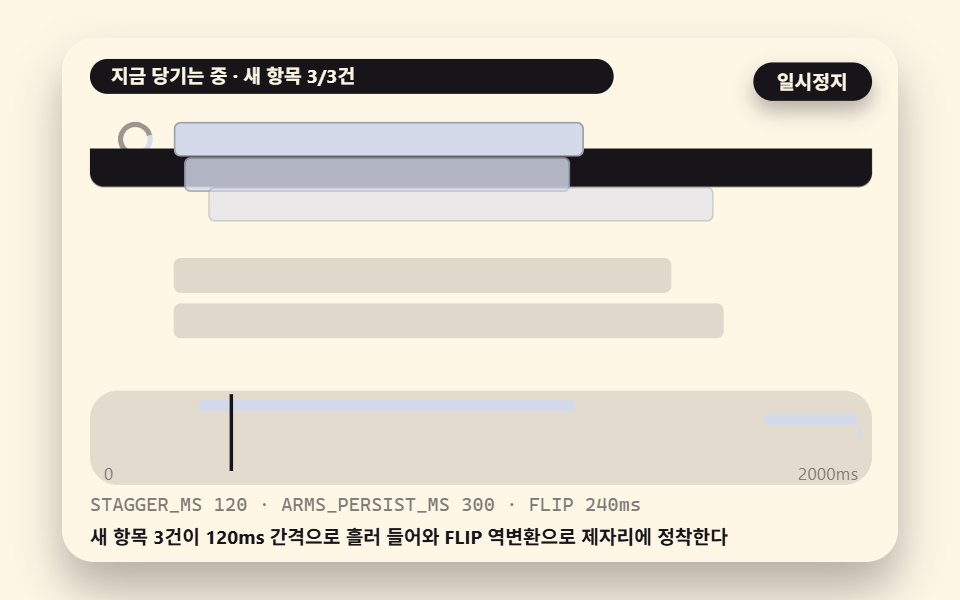 05 ptr-feed-sequential-update
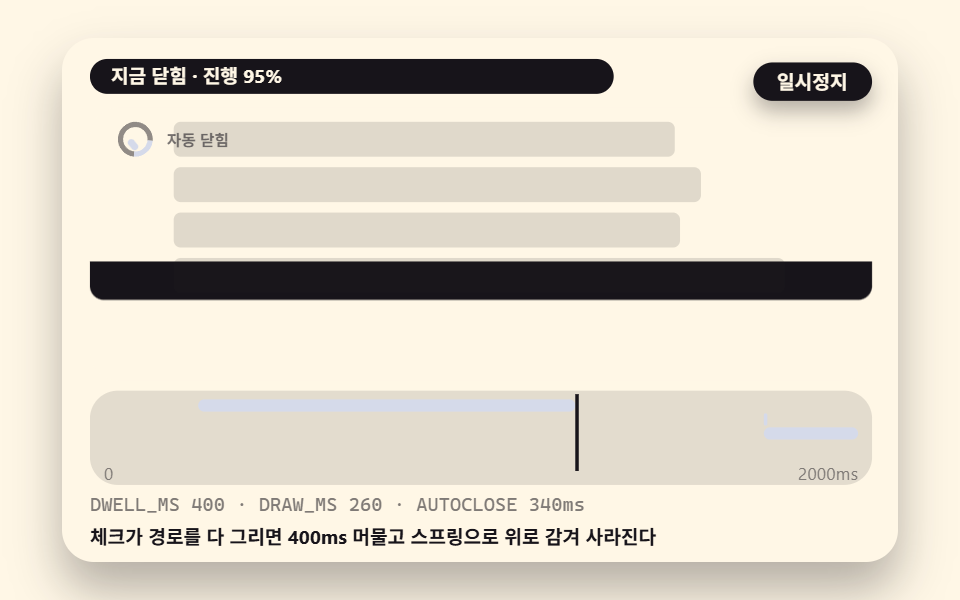 06 ptr-done-check-autoclose
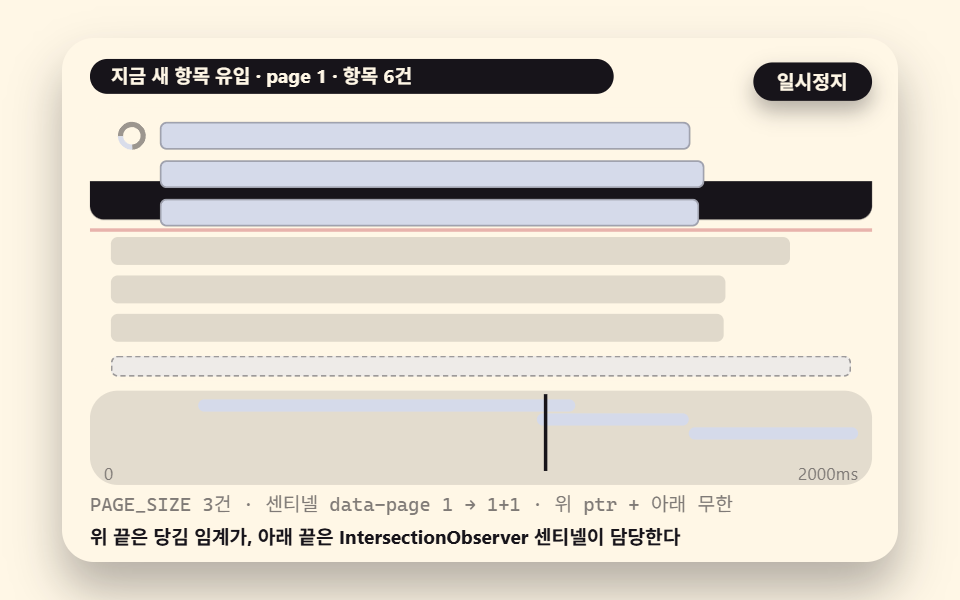 07 ptr-lazy-list-append-integration
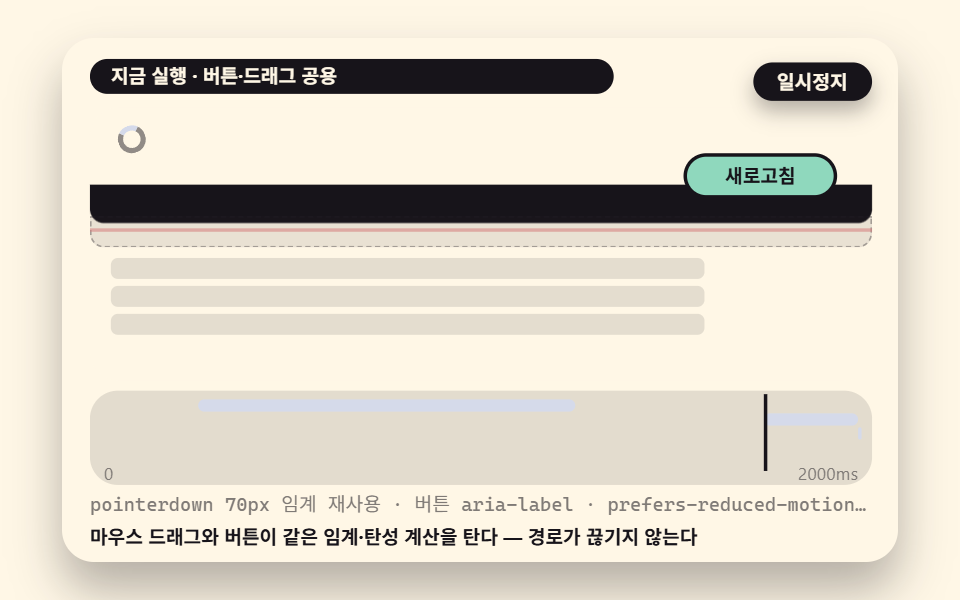 08 ptr-desktop-button-fallback
 09 ptr-disable-toggle-overscroll
- 01 누적 당김 거리가 임계를 넘으면 발사하는 기본 판정
- 02 거리를 1:1 에서 1:0.5 포화로 바꾸는 탄성 저항 곡선
- 03 당김 거리를 회전 각도에 매핑하고 임계에서 스냅하는 진행 아이콘
- 04 놓기 판정이 미달 복귀 스프링과 통과 실행으로 갈리는 두 갈래
- 05 새 항목이 순차적으로 흘러 들어오는 실행 중 피드 갱신
- 06 완료 체크로 바뀐 뒤 시간이 지나면 저절로 닫히는 마무리
- 07 아래쪽 지연 로딩과 이어지는 목록 회전 연동
- 08 마우스 드래그 대체와 버튼 폴백을 함께 주는 데스크톱 경로
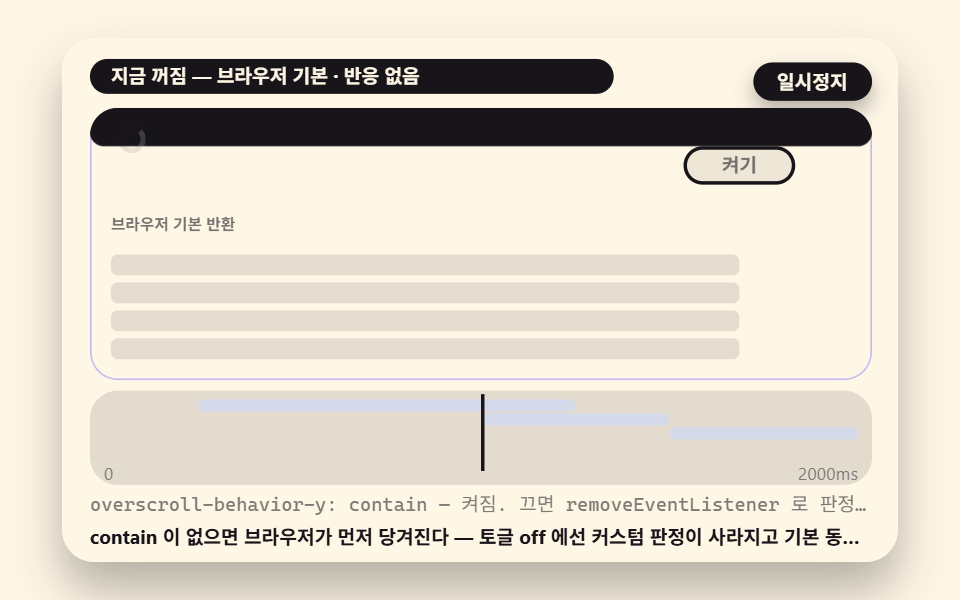
- 09 브라우저 기본 당김과 충돌을 끊고 켜고 끄는 overscroll 토글
아홉 장면의 순서는 곧 만드는 순서다. 01 누적 당김 발사 판정, 02 탄성 저항 곡선, 03 진행 아이콘 회전, 04 놓기 두 갈래, 05 실행 중 피드 갱신, 06 완료 체크 자동 닫힘, 07 지연 로딩 연동, 08 데스크톱 버튼 폴백, 09 끄기 토글. 앞의 넷이 판정과 손맛이고 뒤의 다섯이 실전 화면에서 이 판정이 만나는 상황들이다. 한 가지 미리 적는다 — 각 장면의 자동 재생은 결정적 좌표 시퀀스를 판정 함수에 주입하는 주입 시연이다. 사람이 pointerdown·pointermove·pointerup 으로 조작하면 같은 핸들러 체인을 타지만, 아래 측정값·gif·포스터의 움직임은 전부 이 주입 시연의 결과이지 손 조작 실측이 아니다.
당겨서 새로고침은 스크롤이 최상단에 붙은 상태에서 세로 드래그가 시작될 때만 살아나는 판정이다 — scrollTop 0 확인을 빼면 목록을 보다가 새로고침이 터진다
당겨서 새로고침은 스크롤이 맨 위에 붙어 있을 때만 살아나는 조건부 입력이다. 목록 중간에서 아래로 스와이프하면 그건 새로고침이 아니라 스크롤이어야 하므로, 첫 검사는 언제나 scrollTop === 0 이다. 이 검사를 빼면 피드를 내려 보다가 손가락이 화면에 닿는 모든 세로 드래그가 발사 후보가 되어 목록을 읽던 도중에 새로고침이 터진다.
판정은 넉 단계로 정리된다. 최상단 확인 → 아래 방향 드래그에서 원시 거리(raw) 누적 → 원시를 탄성 변환해 표시 거리로 바꾸기 → 놓는 순간 표시가 임계를 넘었는지 재판정. 01 장면이 이 넉 단계 전부를 한 화면에서 돌리고, 나머지 여덟은 각 단계를 하나씩 확대한다.
터치 이벤트와 포인터 이벤트 중 무엇으로 받을지도 여기서 정한다. 이 데모는 pointerdown·pointermove·pointerup 을 쓴다 — 터치와 마우스가 같은 이벤트로 들어오므로 08 의 데스크톱 폴백이 코드 추가 없이 자연스럽게 이어진다. touchstart·touchmove 병기는 Pointer Events 를 지원하지 않는 오래된 사파리 안내용 주석으로만 남아 있다.
당겨서 새로고침 9종 — 기본 당김 발사·탄성 저항 곡선·진행 아이콘 회전·놓기 두 갈래·실행 중 피드 갱신·완료 체크 자동 닫힘·지연 로딩 연동·데스크톱 버튼 폴백·끄기 토글
렌더해서 잰 아홉 장면의 값은 아래와 같다. 숫자는 도구/demo.py 가 480×300 안쪽 상자를 24장 찍고 이웃한 두 장의 차 23개로 잰 렌더 실측이며 측정 시각은 2026-11-17 03:49 이다(01 은 03:54 재렌더). 주입 시연 기준임은 서두에 적었다.
| 항목 | 장면 | 누적면적 | 강도 | 움직인 프레임 |
|---|---|---|---|---|
| 01 | 기본 당김 발사 | 24.5% | 154.9 | 23/23 |
| 02 | 탄성 저항 곡선 | 38.7% | 128.3 | 23/23 |
| 03 | 진행 아이콘 회전 | 4.8% | 105.3 | 23/23 |
| 04 | 놓기 두 갈래 | 21.1% | 168.2 | 23/23 |
| 05 | 피드 순차 갱신 | 28.5% | 151.0 | 23/23 |
| 06 | 완료 체크 자동 닫힘 | 28.0% | 159.9 | 23/23 |
| 07 | 지연 로딩 연동 | 34.6% | 138.0 | 23/23 |
| 08 | 데스크톱 버튼 폴백 | 23.6% | 152.9 | 23/23 |
| 09 | 끄기 토글 | 20.7% | 157.2 | 23/23 |
면적이 가장 큰 02 는 포화 곡선의 원시 막대와 표시 막대가 함께 움직여 장면 전면으로 전파되는 판이고 07 은 목록 양끝이 모두 움직이는 판이다. 03 이 4.8% 로 가장 작은데 링·각도·진행 막대라는 임계 스냅 자체가 작은 컴포넌트라 원래 면적이 작은 것이 정상이고, 대신 normalize 값이 각도와 막대 폭으로 이중 전파되는 정교함이 이 장면의 몫이다. 누적면적은 달라진 픽셀의 비율, 강도는 그 픽셀의 평균 색 차(0~255), 움직인 프레임은 직전 장과 비교해 변화가 있는 장의 개수다.
얼마나 당겨야 하나 — 발사 임계값은 픽셀 거리이고 그 값이 손맛의 절반을 결정한다
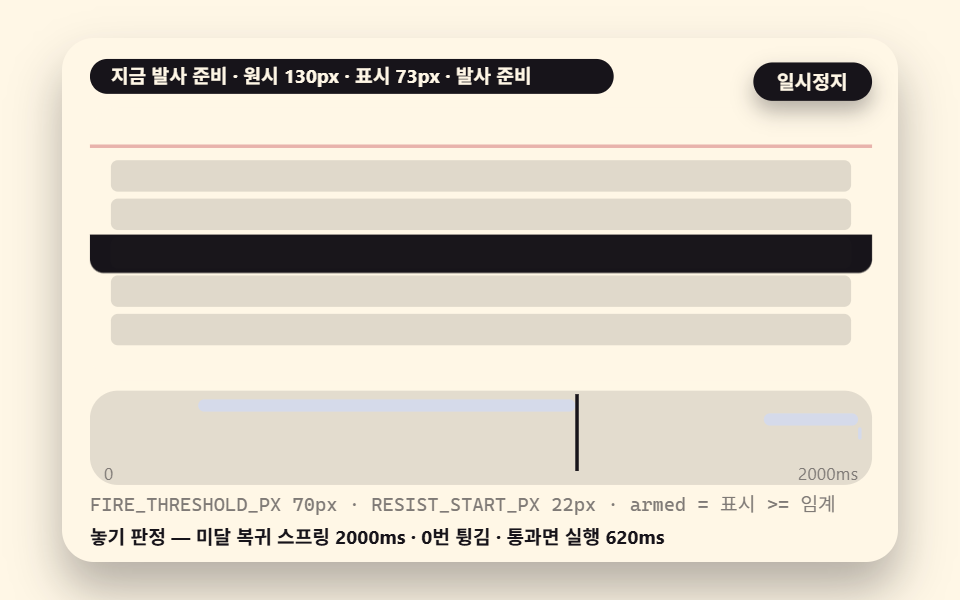
임계값 FIRE_THRESHOLD_PX 은 70px 로 잡았다. 이 값은 표시 거리 기준이다 — 손가락이 실제로 내려간 원시 거리가 아니라, 탄성 변환을 거친 뒤의 눈에 보이는 거리가 70px 에 닿아야 발사 준비가 뜬다. 원시 130px 를 당기면 표시는 약 73px 이 되어 아슬아슬하게 임계를 넘는다.
70 이라는 숫자는 감이 아니라 근거가 있다. 표시 70px 는 엄지손가락 관절 하나 정도의 이동거리라 살짝 당겼다 싶은 지점이고, 원시로 치면 약 125px 를 당겨야 도달하므로 실수로 스치는 드래그로는 닿지 않는다. 값을 낮추면 가볍게 새로고침되지만 뜻하지 않게 터지기 쉽고, 높이면 확신 있는 새로고침이 된다 — 이 균형이 아래 변형 표의 첫 줄이다.
임계를 넘는 매 틱마다 armed 상태가 다시 계산된다. 넘었다가 되돌아오면 발사 준비가 풀리고, 놓는 순간의 armed 값으로 최종 판정한다. 당기는 도중 몇 번 임계를 오르내렸는지는 중요하지 않고 놓을 때의 값만이 살아 남는다.
01누적 당김 거리가 임계를 넘으면 발사하는 기본 판정
판정의 흐름
피드 최상단에서 새 목록을 가져오는 기본형이다 — 원시 당김이 탄성 변환을 거쳐 임계 70px 과 매 틱 비교되고, 놓는 순간의 통과 여부로 실행이 판정되며, 통과하면 620ms 실행 표시 뒤 신규 3건이 목록 머리에 뜬다.
<main class="stage">
<div class="ez is-demo" id="ez">
  <div class="ez__in" data-role="inner">
    <div class="ez__pad" data-role="pad" tabindex="0" role="application" aria-label="시연 무대 — Space 또는 Enter 로 일시정지, R 로 처음부터, 왼쪽·오른쪽 방향키로 다른 값으로">
      <div class="ez__scene" data-role="scene" role="img" aria-label="최상단 판정을 통과한 아래 드래그의 누적 거리가 임계를 넘는 순간 발사 준비로 스냅되고 놓으면 실행되는 장면"></div>
      <div class="ez__probe" data-role="probe" aria-hidden="true"></div>
      <div class="ez__chart" data-role="chart" aria-hidden="true"></div>
      <p class="ez__status" data-role="status" aria-live="off">장면 준비</p>
      <p class="ez__reada" data-role="reada" aria-hidden="true"></p>
      <p class="ez__readb" data-role="readb" aria-hidden="true"></p>
      <div class="ez__ctrl">
        <button class="ez__pause" data-role="pause" type="button" aria-pressed="false">일시정지</button>
… (총 18줄 — 아래 「전체 코드」에서 원문 전체)
// 526 공통 — 당겨서 새로고침 (524 base.scss 계승, 잉크 광원 → 크림 시트 위 잉크 목록으로)
@use "../../../../site/static/demo-tokens" as *;
@include stage($subject-cream);
$panel: mix($subject-cream, $subject-ink, 88%);
$dim: mix($subject-cream, $subject-ink, 45%);
// 파스텔 액센트 — vivid 토큰 대신 (BD26)
$stroke-blue: #d5daea;
$stroke-rose: #ebd6db;
$stroke-mint: #8fd8bd;
$stroke-lilac: #c9b8f2;
… (총 393줄 — 아래 「전체 코드」에서 원문 전체)html, body {
margin: 0;
overflow: hidden;
}
.stage {
box-sizing: border-box;
min-height: 100vh;
display: grid;
place-items: center;
margin: 0;
background: #fff7e6;
… (총 486줄 — 아래 「전체 코드」에서 원문 전체)(function () {
const rootEl = document.getElementById("ez");
if (!rootEl) return;
main(rootEl);
function cx(s) { return s; }
function main(root) {
// ── 526 당겨서 새로고침 공통 — 무대 좌표·문구 틀·요소 조립·ptr 드래그 엔진 (524 core.ts 계승)
const W = 480;
const CX0 = 8;
const CW = 432;
function clamp(v, lo, hi) { return v < lo ? lo : (v > hi ? hi : v); }
function lerp(a, b, k) { return a + (b - a) * k; }
… (총 448줄 — 아래 「전체 코드」에서 원문 전체)// PtrThresholdFireBasic - 같은 항목 vanilla index.html 의 React 판. 같은 계산을 useEffect 안에서 돌린다
import { useEffect, useRef } from "react";
import styles from "./PtrThresholdFireBasic.module.scss";
const cx = (s: string): string => s.split(" ").map((n) => styles[n] ?? n).join(" ");
function main(root: HTMLElement): () => void {
// ── 526 당겨서 새로고침 공통 — 무대 좌표·문구 틀·요소 조립·ptr 드래그 엔진 (524 core.ts 계승)
const W = 480;
const CX0 = 8;
const CW = 432;
function clamp(v: number, lo: number, hi: number): number { return v < lo ? lo : (v > hi ? hi : v); }
… (총 398줄 — 아래 「전체 코드」에서 원문 전체)01 · 누적 당김 거리가 임계를 넘으면 발사하는 기본 판정 — 측정 누적면적 24.501% · 움직인 프레임 23/23GODRICH 원작 · zip 에 SCSS·React 포함 · 비밀번호 보기
코드에서 볼 곳
판정의 몸통은 apply01 넉 줄이다 — 최상단 주석이 실무에서 첫 줄이 되는 검사를 말한다.
    function apply01(raw) {
        // scrollY === 0(scrollTop 과 같은 값) 판정은 이 데모 무대(고정)가 이미 만족 — 실무에서는 여기를 먼저 검사한다
        p01.raw = Math.max(0, raw);
        p01.disp = elasticMap(p01.raw, RESIST_START_PX, ELASTIC_SATURATE, RESIST_K);
        p01.armed = p01.disp >= FIRE_THRESHOLD_PX;
        if (bar01) {
            bar01.style.transform = 'translateY(' + f1(p01.disp) + 'px)';
        }
    }
놓기 판정 verdict01 은 armed 가 참인 채로 pointerup 을 맞았을 때만 실행을 확정하고 곧바로 armed 를 끈다.
왜 점점 안 당겨지나 — 탄성 저항 곡선은 거리를 1:1 에서 1:0.5 포화로 바꾸는 비율 함수다
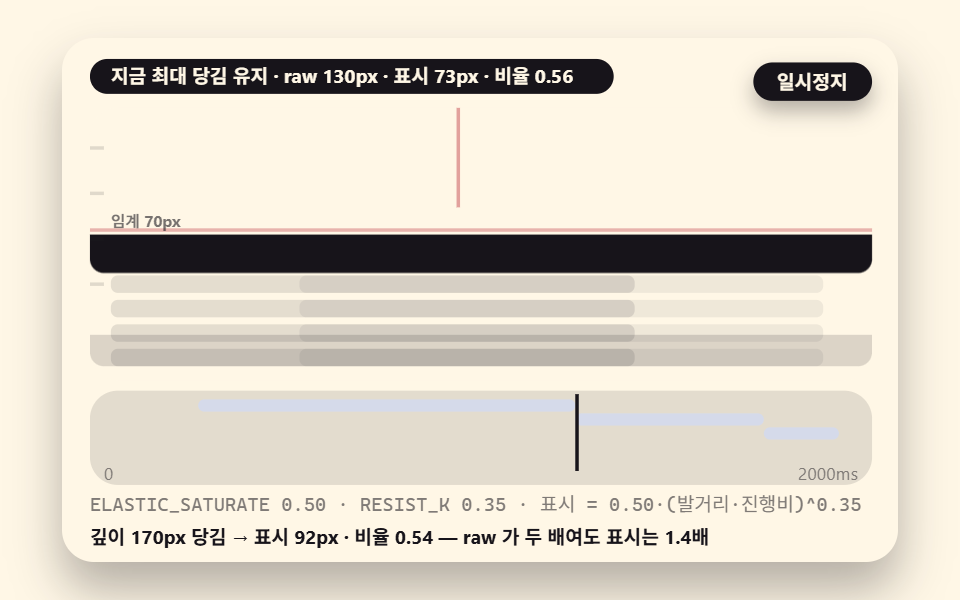
iOS 러버밴딩의 손맛은 저항에서 나온다. 손가락이 내려간 만큼 화면이 그대로 따라 오다가, 어느 지점부터는 같은 거리를 움직여도 화면이 점점 덜 내려온다. 이걸 한 함수로 압축한 것이 elasticMap 이다 — 원시 거리가 RESIST_START_PX 22px 까지는 1:1 그대로 두고, 그 위에서는 발거리의 0.35 제곱에 포화 비율 ELASTIC_SATURATE 0.5 를 곱해 절반 이하로 줄인다.
    function elasticMap(raw, resPx, sat, k) {
        if (raw <= resPx) {
            return raw;
        }
        const prog = 1 - resPx / Math.max(raw, 1);
        return resPx + (raw - resPx) * sat * Math.pow(clamp(prog, 0.05, 1), k);
    }
숫자로 확인한다. 원시 130px 의 표시는 22 + 108 × 0.5 × 0.938 ≈ 72.7px 로 비율 0.56 이고, 원시 170px 의 표시는 ≈ 92.5px 로 비율 0.54 다. 원시가 30% 더 내려가도 표시는 28% 만 내려간다 — 이 수렴이 포화이고, 덕분에 아무리 세게 당겨도 화면이 무한정 늘어나지 않는다.
02거리를 1:1 에서 1:0.5 포화로 바꾸는 탄성 저항 곡선
유령과 실체의 간극
당김 손맛 튜닝의 출발점이다 — 반투명 유령 막대가 손가락의 원시 거리를 그대로 따라 내려오고 단단한 실체 막대는 탄성 변환된 표시 거리만큼 내려오며, 둘을 잇는 연결선이 저항이 먹은 거리를 실시간으로 보여 준다.
<main class="stage">
<div class="ez is-demo" id="ez">
  <div class="ez__in" data-role="inner">
    <div class="ez__pad" data-role="pad" tabindex="0" role="application" aria-label="시연 무대 — Space 또는 Enter 로 일시정지, R 로 처음부터, 왼쪽·오른쪽 방향키로 다른 값으로">
      <div class="ez__scene" data-role="scene" role="img" aria-label="손가락이 내린 원시 거리와 저항 곡선이 준 표시 거리가 벌어지며 깊이 당길수록 표시가 덜 내려가는 장면"></div>
      <div class="ez__probe" data-role="probe" aria-hidden="true"></div>
      <div class="ez__chart" data-role="chart" aria-hidden="true"></div>
      <p class="ez__status" data-role="status" aria-live="off">장면 준비</p>
      <p class="ez__reada" data-role="reada" aria-hidden="true"></p>
      <p class="ez__readb" data-role="readb" aria-hidden="true"></p>
      <div class="ez__ctrl">
        <button class="ez__pause" data-role="pause" type="button" aria-pressed="false">일시정지</button>
… (총 18줄 — 아래 「전체 코드」에서 원문 전체)
// 526 공통 — 당겨서 새로고침 (524 base.scss 계승, 잉크 광원 → 크림 시트 위 잉크 목록으로)
@use "../../../../site/static/demo-tokens" as *;
@include stage($subject-cream);
$panel: mix($subject-cream, $subject-ink, 88%);
$dim: mix($subject-cream, $subject-ink, 45%);
// 파스텔 액센트 — vivid 토큰 대신 (BD26)
$stroke-blue: #d5daea;
$stroke-rose: #ebd6db;
$stroke-mint: #8fd8bd;
$stroke-lilac: #c9b8f2;
… (총 393줄 — 아래 「전체 코드」에서 원문 전체)html, body {
margin: 0;
overflow: hidden;
}
.stage {
box-sizing: border-box;
min-height: 100vh;
display: grid;
place-items: center;
margin: 0;
background: #fff7e6;
… (총 486줄 — 아래 「전체 코드」에서 원문 전체)(function () {
const rootEl = document.getElementById("ez");
if (!rootEl) return;
main(rootEl);
function cx(s) { return s; }
function main(root) {
// ── 526 당겨서 새로고침 공통 — 무대 좌표·문구 틀·요소 조립·ptr 드래그 엔진 (524 core.ts 계승)
const W = 480;
const CX0 = 8;
const CW = 432;
function clamp(v, lo, hi) { return v < lo ? lo : (v > hi ? hi : v); }
function lerp(a, b, k) { return a + (b - a) * k; }
… (총 394줄 — 아래 「전체 코드」에서 원문 전체)// PtrElasticResistanceCurve - 같은 항목 vanilla index.html 의 React 판. 같은 계산을 useEffect 안에서 돌린다
import { useEffect, useRef } from "react";
import styles from "./PtrElasticResistanceCurve.module.scss";
const cx = (s: string): string => s.split(" ").map((n) => styles[n] ?? n).join(" ");
function main(root: HTMLElement): () => void {
// ── 526 당겨서 새로고침 공통 — 무대 좌표·문구 틀·요소 조립·ptr 드래그 엔진 (524 core.ts 계승)
const W = 480;
const CX0 = 8;
const CW = 432;
function clamp(v: number, lo: number, hi: number): number { return v < lo ? lo : (v > hi ? hi : v); }
… (총 365줄 — 아래 「전체 코드」에서 원문 전체)02 · 거리를 1:1 에서 1:0.5 포화로 바꾸는 탄성 저항 곡선 — 측정 누적면적 38.701% · 움직인 프레임 23/23GODRICH 원작 · zip 에 SCSS·React 포함 · 비밀번호 보기
코드에서 볼 곳
깊은 당김 구간(원시 170px) 에서 유령과 실체 사이가 최대로 벌어지고 비율 표시가 0.54 로 수렴하는 것이 클라이맥스고, 마우스로 직접 당겨도 같은 elasticMap 이 pointermove 에서 돈다.
    sceneEl.addEventListener('pointermove', function (ev) {
        if (down02 && flt02) {
            const raw = Math.max(0, stagePoint(ev).y - 40 - base02);
            flt02.style.transform = 'translateY(' + f1(elasticMap(raw, RESIST_START_PX, ELASTIC_SATURATE, RESIST_K)) + 'px)';
        }
    });
임계값을 넘으면 무슨 일이 일어나나 — 아이콘 상태 전환은 각도·색·스냅이 한 프레임에 갈린다
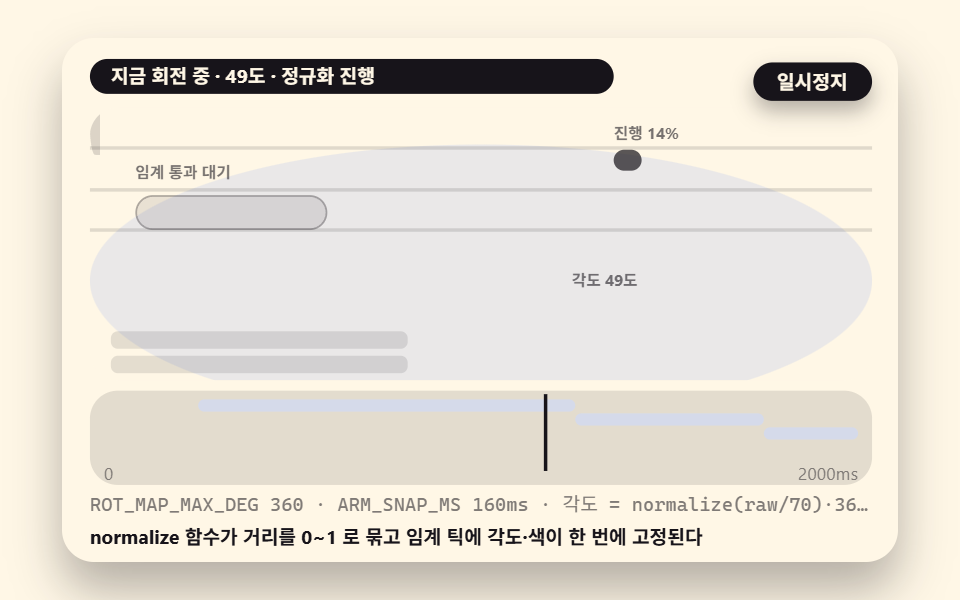
임계 통과를 눈으로 알리는 표준이 진행 아이콘이다. 당김 거리를 normalize(raw/70) 로 0~1 로 묶고 여기에 ROT_MAP_MAX_DEG 360 을 곱해 conic-gradient 의 채움 각도에 대입하면, 당기는 만큼 링이 채워지고 다 차는 순간이 곧 임계다. 진행 막대 폭도 같은 normalize 값으로 전파해 아이콘이 작아도 진행률이 면적으로 읽힌다.
03당김 거리를 회전 각도에 매핑하고 임계에서 스냅하는 진행 아이콘
각도와 진행의 이중 전파
pull to refresh icon 자리에 들어가는 판이다 — 링이 0도에서 360도로 차오르다 normalize 값이 1 에 닿는 틱에 armed 로 스냅하고, 160ms 트랜지션(ARM_SNAP_MS)이 각도·색 교체를 깜빡임이 아니라 스냅으로 보이게 만든다.
<main class="stage">
<div class="ez is-demo" id="ez">
  <div class="ez__in" data-role="inner">
    <div class="ez__pad" data-role="pad" tabindex="0" role="application" aria-label="시연 무대 — Space 또는 Enter 로 일시정지, R 로 처음부터, 왼쪽·오른쪽 방향키로 다른 값으로">
      <div class="ez__scene" data-role="scene" role="img" aria-label="당김 거리가 0 부터 360 도 회전각으로 정규화되어 링을 채우다가 임계 틱에 각도와 색이 한 번에 고정되는 장면"></div>
      <div class="ez__probe" data-role="probe" aria-hidden="true"></div>
      <div class="ez__chart" data-role="chart" aria-hidden="true"></div>
      <p class="ez__status" data-role="status" aria-live="off">장면 준비</p>
      <p class="ez__reada" data-role="reada" aria-hidden="true"></p>
      <p class="ez__readb" data-role="readb" aria-hidden="true"></p>
      <div class="ez__ctrl">
        <button class="ez__pause" data-role="pause" type="button" aria-pressed="false">일시정지</button>
… (총 18줄 — 아래 「전체 코드」에서 원문 전체)
// 526 공통 — 당겨서 새로고침 (524 base.scss 계승, 잉크 광원 → 크림 시트 위 잉크 목록으로)
@use "../../../../site/static/demo-tokens" as *;
@include stage($subject-cream);
$panel: mix($subject-cream, $subject-ink, 88%);
$dim: mix($subject-cream, $subject-ink, 45%);
// 파스텔 액센트 — vivid 토큰 대신 (BD26)
$stroke-blue: #d5daea;
$stroke-rose: #ebd6db;
$stroke-mint: #8fd8bd;
$stroke-lilac: #c9b8f2;
… (총 393줄 — 아래 「전체 코드」에서 원문 전체)html, body {
margin: 0;
overflow: hidden;
}
.stage {
box-sizing: border-box;
min-height: 100vh;
display: grid;
place-items: center;
margin: 0;
background: #fff7e6;
… (총 486줄 — 아래 「전체 코드」에서 원문 전체)(function () {
const rootEl = document.getElementById("ez");
if (!rootEl) return;
main(rootEl);
function cx(s) { return s; }
function main(root) {
// ── 526 당겨서 새로고침 공통 — 무대 좌표·문구 틀·요소 조립·ptr 드래그 엔진 (524 core.ts 계승)
const W = 480;
const CX0 = 8;
const CW = 432;
function clamp(v, lo, hi) { return v < lo ? lo : (v > hi ? hi : v); }
function lerp(a, b, k) { return a + (b - a) * k; }
… (총 420줄 — 아래 「전체 코드」에서 원문 전체)// PtrIconProgressRotation - 같은 항목 vanilla index.html 의 React 판. 같은 계산을 useEffect 안에서 돌린다
import { useEffect, useRef } from "react";
import styles from "./PtrIconProgressRotation.module.scss";
const cx = (s: string): string => s.split(" ").map((n) => styles[n] ?? n).join(" ");
function main(root: HTMLElement): () => void {
// ── 526 당겨서 새로고침 공통 — 무대 좌표·문구 틀·요소 조립·ptr 드래그 엔진 (524 core.ts 계승)
const W = 480;
const CX0 = 8;
const CW = 432;
function clamp(v: number, lo: number, hi: number): number { return v < lo ? lo : (v > hi ? hi : v); }
… (총 384줄 — 아래 「전체 코드」에서 원문 전체)03 · 당김 거리를 회전 각도에 매핑하고 임계에서 스냅하는 진행 아이콘 — 측정 누적면적 4.813% · 움직인 프레임 23/23GODRICH 원작 · zip 에 SCSS·React 포함 · 비밀번호 보기
코드에서 볼 곳
매핑의 핵심 세 줄이 normalize 를 거리에서 각도로 바꾸는 다리이고, 같은 값이 진행 막대 폭으로도 전파된다.
    function apply03(raw) {
        p03.raw = Math.max(0, raw);
        const n = clamp(p03.raw / FIRE_THRESHOLD_PX, 0, 1); // normalize — 0~1 정귨화
        p03.rot = n * ROT_MAP_MAX_DEG;
        p03.armed = n >= 1;
        if (ndl03) {
            ndl03.style.background = 'conic-gradient(' + f0(p03.rot) + 'deg, ' + f0(p03.rot) + 'deg, rgba(255,255,255,0) 0deg)';
        }
트랜지션을 빼면 armed 스냅이 한 프레임 깜빡임으로 읽힌다 — 아래 함정 절의 다섯째 항목이다.
손을 떼면 어떻게 되나 — 놓기 판정은 미달 복귀 스프링과 통과 실행 두 갈래다
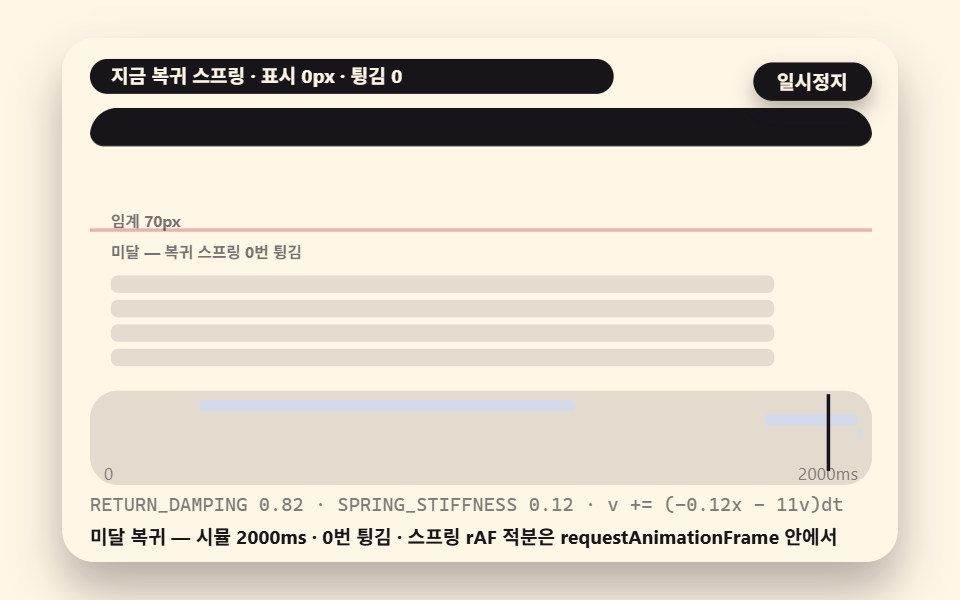
놓는 순간의 재판정이 당겨서 새로고침의 마지막 갈림길이다. 표시가 임계 위면 실행 상태로 전환해 아이콘을 상단에 고정하고, 미달이면 감쇠 진동하는 스프링이 제자리로 감아 들인다. 스프링은 v += (−0.12x − 11v)dt 를 매 프레임 적분하는 두 줄이다 — 강성 SPRING_STIFFNESS 0.12 가 당기는 힘, 감쇠 11 이 잡는 힘이다.
미달 복귀에 스프링을 쓰는 이유는 실패가 성공과 같은 물리를 타게 하려는 것이다. 통과했을 때의 실행 고정과 미달일 때의 한 번 감김만으로도 동작은 하지만, 두세 번 튕기며 진정되는 막대는 「놓쳤다」는 피드백을 손가락이 기억하는 감촉으로 준다.
04놓기 판정이 미달 복귀 스프링과 통과 실행으로 갈라지는 두 갈래
두 갈래의 갈림길
실수 당김을 무해하게 되돌리는 판이다 — 표시 55px, 즉 임계 70px 아래에서 놓으면 스프링이 감아 들이며 튕김 횟수가 카운터에 쌓이고, 같은 판에서 임계 위로 넘겨 놓으면 실행 고정으로 갈라진다.
<main class="stage">
<div class="ez is-demo" id="ez">
  <div class="ez__in" data-role="inner">
    <div class="ez__pad" data-role="pad" tabindex="0" role="application" aria-label="시연 무대 — Space 또는 Enter 로 일시정지, R 로 처음부터, 왼쪽·오른쪽 방향키로 다른 값으로">
      <div class="ez__scene" data-role="scene" role="img" aria-label="손을 뗀 순간의 재판정이 미달 복귀 스프링과 통과 실행으로 갈라져 저마다 다른 결말로 수렴하는 장면"></div>
      <div class="ez__probe" data-role="probe" aria-hidden="true"></div>
      <div class="ez__chart" data-role="chart" aria-hidden="true"></div>
      <p class="ez__status" data-role="status" aria-live="off">장면 준비</p>
      <p class="ez__reada" data-role="reada" aria-hidden="true"></p>
      <p class="ez__readb" data-role="readb" aria-hidden="true"></p>
      <div class="ez__ctrl">
        <button class="ez__pause" data-role="pause" type="button" aria-pressed="false">일시정지</button>
… (총 18줄 — 아래 「전체 코드」에서 원문 전체)
// 526 공통 — 당겨서 새로고침 (524 base.scss 계승, 잉크 광원 → 크림 시트 위 잉크 목록으로)
@use "../../../../site/static/demo-tokens" as *;
@include stage($subject-cream);
$panel: mix($subject-cream, $subject-ink, 88%);
$dim: mix($subject-cream, $subject-ink, 45%);
// 파스텔 액센트 — vivid 토큰 대신 (BD26)
$stroke-blue: #d5daea;
$stroke-rose: #ebd6db;
$stroke-mint: #8fd8bd;
$stroke-lilac: #c9b8f2;
… (총 393줄 — 아래 「전체 코드」에서 원문 전체)html, body {
margin: 0;
overflow: hidden;
}
.stage {
box-sizing: border-box;
min-height: 100vh;
display: grid;
place-items: center;
margin: 0;
background: #fff7e6;
… (총 486줄 — 아래 「전체 코드」에서 원문 전체)(function () {
const rootEl = document.getElementById("ez");
if (!rootEl) return;
main(rootEl);
function cx(s) { return s; }
function main(root) {
// ── 526 당겨서 새로고침 공통 — 무대 좌표·문구 틀·요소 조립·ptr 드래그 엔진 (524 core.ts 계승)
const W = 480;
const CX0 = 8;
const CW = 432;
function clamp(v, lo, hi) { return v < lo ? lo : (v > hi ? hi : v); }
function lerp(a, b, k) { return a + (b - a) * k; }
… (총 412줄 — 아래 「전체 코드」에서 원문 전체)// PtrReleaseTwoWayVerdict - 같은 항목 vanilla index.html 의 React 판. 같은 계산을 useEffect 안에서 돌린다
import { useEffect, useRef } from "react";
import styles from "./PtrReleaseTwoWayVerdict.module.scss";
const cx = (s: string): string => s.split(" ").map((n) => styles[n] ?? n).join(" ");
function main(root: HTMLElement): () => void {
// ── 526 당겨서 새로고침 공통 — 무대 좌표·문구 틀·요소 조립·ptr 드래그 엔진 (524 core.ts 계승)
const W = 480;
const CX0 = 8;
const CW = 432;
function clamp(v: number, lo: number, hi: number): number { return v < lo ? lo : (v > hi ? hi : v); }
… (총 379줄 — 아래 「전체 코드」에서 원문 전체)04 · 놓기 판정이 미달 복귀 스프링과 통과 실행으로 갈리는 두 갈래 — 측정 누적면적 21.115% · 움직인 프레임 23/23GODRICH 원작 · zip 에 SCSS·React 포함 · 비밀번호 보기
코드에서 볼 곳
스프링 적분과 바운스 세기 두 단락이 이 갈림길의 몸통이다.
    function springStep(sp, stiff, damp, dtms) {
        const dt = dtms / 1000;
        sp.v += (-stiff * sp.x - damp * sp.v) * dt;
        sp.x += sp.v * dt;
    }
        if (mode04 === 'spring') {
            // 미달 복귀 — 감쇠 스프링을 requestAnimationFrame 틱마다 적분한다
            springStep(sp04, SPRING_STIFFNESS, 11, 1000 / 60);
            if (lastV04 !== 0 && sp04.v * lastV04 < 0) {
                bounces04 += 1;
            }
            if (sp04.v !== 0) {
                lastV04 = sp04.v;
            }
            disp = Math.max(0, sp04.x);
튕김 판정은 속도의 부호가 바뀐 횟수를 세는 것뿐이라 별도 물리 없이 적분 결과로 나온다.
05새 항목이 순차적으로 흘러 들어오는 실행 중 피드 갱신
도착 시각을 어긋나게 잡은 순차 삽입
알림·뉴스 피드의 새 항목 가져오기에 쓰는 판이다 — 발사 뒤 고정된 스피너가 ARMS_PERSIST_MS 300ms 를 버티고 나면 새 항목 3건이 STAGGER_MS 120ms 간격으로 도착해 발사+300·420·540ms 에 순차 삽입되며, 각 항목은 위 18px·가로 0.85 배에서 출발해 제자리로 정착하는 FLIP 역변환으로 갱신이 물 흐르듯 읽힌다.
<main class="stage">
<div class="ez is-demo" id="ez">
  <div class="ez__in" data-role="inner">
    <div class="ez__pad" data-role="pad" tabindex="0" role="application" aria-label="시연 무대 — Space 또는 Enter 로 일시정지, R 로 처음부터, 왼쪽·오른쪽 방향키로 다른 값으로">
      <div class="ez__scene" data-role="scene" role="img" aria-label="발사 뒤 고정된 스피너 아래로 도착 시각이 어긋난 새 항목들이 순차 흘러 들어와 자리를 채우는 장면"></div>
      <div class="ez__probe" data-role="probe" aria-hidden="true"></div>
      <div class="ez__chart" data-role="chart" aria-hidden="true"></div>
      <p class="ez__status" data-role="status" aria-live="off">장면 준비</p>
      <p class="ez__reada" data-role="reada" aria-hidden="true"></p>
      <p class="ez__readb" data-role="readb" aria-hidden="true"></p>
      <div class="ez__ctrl">
        <button class="ez__pause" data-role="pause" type="button" aria-pressed="false">일시정지</button>
… (총 18줄 — 아래 「전체 코드」에서 원문 전체)
// 526 공통 — 당겨서 새로고침 (524 base.scss 계승, 잉크 광원 → 크림 시트 위 잉크 목록으로)
@use "../../../../site/static/demo-tokens" as *;
@include stage($subject-cream);
$panel: mix($subject-cream, $subject-ink, 88%);
$dim: mix($subject-cream, $subject-ink, 45%);
// 파스텔 액센트 — vivid 토큰 대신 (BD26)
$stroke-blue: #d5daea;
$stroke-rose: #ebd6db;
$stroke-mint: #8fd8bd;
$stroke-lilac: #c9b8f2;
… (총 393줄 — 아래 「전체 코드」에서 원문 전체)html, body {
margin: 0;
overflow: hidden;
}
.stage {
box-sizing: border-box;
min-height: 100vh;
display: grid;
place-items: center;
margin: 0;
background: #fff7e6;
… (총 486줄 — 아래 「전체 코드」에서 원문 전체)(function () {
const rootEl = document.getElementById("ez");
if (!rootEl) return;
main(rootEl);
function cx(s) { return s; }
function main(root) {
// ── 526 당겨서 새로고침 공통 — 무대 좌표·문구 틀·요소 조립·ptr 드래그 엔진 (524 core.ts 계승)
const W = 480;
const CX0 = 8;
const CW = 432;
function clamp(v, lo, hi) { return v < lo ? lo : (v > hi ? hi : v); }
function lerp(a, b, k) { return a + (b - a) * k; }
… (총 407줄 — 아래 「전체 코드」에서 원문 전체)// PtrFeedSequentialUpdate - 같은 항목 vanilla index.html 의 React 판. 같은 계산을 useEffect 안에서 돌린다
import { useEffect, useRef } from "react";
import styles from "./PtrFeedSequentialUpdate.module.scss";
const cx = (s: string): string => s.split(" ").map((n) => styles[n] ?? n).join(" ");
function main(root: HTMLElement): () => void {
// ── 526 당겨서 새로고침 공통 — 무대 좌표·문구 틀·요소 조립·ptr 드래그 엔진 (524 core.ts 계승)
const W = 480;
const CX0 = 8;
const CW = 432;
function clamp(v: number, lo: number, hi: number): number { return v < lo ? lo : (v > hi ? hi : v); }
… (총 380줄 — 아래 「전체 코드」에서 원문 전체)05 · 새 항목이 순차적으로 흘러 들어오는 실행 중 피드 갱신 — 측정 누적면적 28.51% · 움직인 프레임 23/23GODRICH 원작 · zip 에 SCSS·React 포함 · 비밀번호 보기
코드에서 볼 곳
도착 판정과 FLIP 보간이 한 루프에 들어 있다.
        for (let k = 0; k < NEW_N; k += 1) {
            const born = fire + ARMS_PERSIST_MS + k * STAGGER_MS - 2000;
            const it = items05[k];
            if (t >= born && it.born !== born) {
                it.born = born;
                // FLIP 역변환 — 목표 칸(at) 에 대해 첫 등장 시 위 18px 역변환에서 정착한다
                it.el.className = cx('row row--new');
                it.el.style.transform = 'translateY(' + (it.at - 18 - 8 - k * 26) + 'px) scaleX(0.85)';
                it.el.style.opacity = '0.4';
            }
완료 안내는 role="status" 문단이 「새 항목 3건 도착 — 새로고침 완료」 를 모드가 바뀌는 순간에만 갱신해 스크린 리더가 도착 프레임마다 숫자를 읽지 않게 한다.
06완료 체크로 바뀐 뒤 시간이 지나면 저절로 닫히는 마무리
그리기·정지·닫힘의 세 시간
새로고침 끝을 한눈에 알리는 판이다 — 갱신이 끝나면 스피너가 체크 모양으로 바뀌고 stroke-dashoffset 40 → 0 의 경로 그리기(260ms)로 체크가 그려지며, 400ms 정지 뒤 340ms 동안 cubic-bezier(0.22, 1, 0.36, 1) 이징으로 위로 감기듯 닫혀 새로고침 주기가 닫힌다.
<main class="stage">
<div class="ez is-demo" id="ez">
  <div class="ez__in" data-role="inner">
    <div class="ez__pad" data-role="pad" tabindex="0" role="application" aria-label="시연 무대 — Space 또는 Enter 로 일시정지, R 로 처음부터, 왼쪽·오른쪽 방향키로 다른 값으로">
      <div class="ez__scene" data-role="scene" role="img" aria-label="실행이 끝나면 스피너가 체크로 바뀌어 경로를 그려 채워지고 잠시 머문 뒤 스프링으로 감겨 사라지는 장면"></div>
      <div class="ez__probe" data-role="probe" aria-hidden="true"></div>
      <div class="ez__chart" data-role="chart" aria-hidden="true"></div>
      <p class="ez__status" data-role="status" aria-live="off">장면 준비</p>
      <p class="ez__reada" data-role="reada" aria-hidden="true"></p>
      <p class="ez__readb" data-role="readb" aria-hidden="true"></p>
      <div class="ez__ctrl">
        <button class="ez__pause" data-role="pause" type="button" aria-pressed="false">일시정지</button>
… (총 18줄 — 아래 「전체 코드」에서 원문 전체)
// 526 공통 — 당겨서 새로고침 (524 base.scss 계승, 잉크 광원 → 크림 시트 위 잉크 목록으로)
@use "../../../../site/static/demo-tokens" as *;
@include stage($subject-cream);
$panel: mix($subject-cream, $subject-ink, 88%);
$dim: mix($subject-cream, $subject-ink, 45%);
// 파스텔 액센트 — vivid 토큰 대신 (BD26)
$stroke-blue: #d5daea;
$stroke-rose: #ebd6db;
$stroke-mint: #8fd8bd;
$stroke-lilac: #c9b8f2;
… (총 393줄 — 아래 「전체 코드」에서 원문 전체)html, body {
margin: 0;
overflow: hidden;
}
.stage {
box-sizing: border-box;
min-height: 100vh;
display: grid;
place-items: center;
margin: 0;
background: #fff7e6;
… (총 486줄 — 아래 「전체 코드」에서 원문 전체)(function () {
const rootEl = document.getElementById("ez");
if (!rootEl) return;
main(rootEl);
function cx(s) { return s; }
function main(root) {
// ── 526 당겨서 새로고침 공통 — 무대 좌표·문구 틀·요소 조립·ptr 드래그 엔진 (524 core.ts 계승)
const W = 480;
const CX0 = 8;
const CW = 432;
function clamp(v, lo, hi) { return v < lo ? lo : (v > hi ? hi : v); }
function lerp(a, b, k) { return a + (b - a) * k; }
… (총 407줄 — 아래 「전체 코드」에서 원문 전체)// PtrDoneCheckAutoclose - 같은 항목 vanilla index.html 의 React 판. 같은 계산을 useEffect 안에서 돌린다
import { useEffect, useRef } from "react";
import styles from "./PtrDoneCheckAutoclose.module.scss";
const cx = (s: string): string => s.split(" ").map((n) => styles[n] ?? n).join(" ");
function main(root: HTMLElement): () => void {
// ── 526 당겨서 새로고침 공통 — 무대 좌표·문구 틀·요소 조립·ptr 드래그 엔진 (524 core.ts 계승)
const W = 480;
const CX0 = 8;
const CW = 432;
function clamp(v: number, lo: number, hi: number): number { return v < lo ? lo : (v > hi ? hi : v); }
… (총 383줄 — 아래 「전체 코드」에서 원문 전체)06 · 완료 체크로 바뀐 뒤 시간이 지나면 저절로 닫히는 마무리 — 측정 누적면적 27.983% · 움직인 프레임 23/23GODRICH 원작 · zip 에 SCSS·React 포함 · 비밀번호 보기
코드에서 볼 곳
체크 그리기와 자동 닫힘이 같은 블록에서 시간으로 갈린다.
        if (check06) {
            if (t >= drawStart && t < closeStart + AUTOCLOSE_MS) {
                check06.style.opacity = '1';
                const u = clamp((t - drawStart) / DRAW_MS, 0, 1);
                // stroke-dashoffset 40 → 0 — 경로가 그려지는 대로 채워진다
                check06.style.strokeDashoffset = f1(40 * (1 - u));
                const cl = clamp((t - closeStart) / AUTOCLOSE_MS, 0, 1);
                check06.style.transition = 'transform ' + AUTOCLOSE_MS + 'ms ' + AUTOCLOSE_EASE;
                check06.style.transform = 'translateY(' + f1(-48 * cl) + 'px)';
            }
stroke-dasharray 를 40 으로 두고 offset 을 40 에서 0 으로 줄여 나가는 이 경로 그리기는 pathLength 기준이라 체크 모양이 몇 픽셀이든 같은 시간에 그려지고, 시각표시·정지·닫힘의 세 시간이 상수로 갈라진다.
07아래쪽 지연 로딩과 이어지는 목록 회전 연동
위 임계와 아래 센티넬의 한 상태
무한 스크롤과 당김 새로고침의 공존 판이다 — 위 끝은 당김 임계가 새 항목을 받아 오고 아래 끝은 IntersectionObserver 센티넬이 다음 묶음(PAGE_SIZE 3건)을 받아 와 두 지점이 한 목록 상태로 묶이며, 센티넬의 data-page 속성이 1 에서 3 으로 늘어 받아 온 묶음이 이어진다.
<main class="stage">
<div class="ez is-demo" id="ez">
  <div class="ez__in" data-role="inner">
    <div class="ez__pad" data-role="pad" tabindex="0" role="application" aria-label="시연 무대 — Space 또는 Enter 로 일시정지, R 로 처음부터, 왼쪽·오른쪽 방향키로 다른 값으로">
      <div class="ez__scene" data-role="scene" role="img" aria-label="위 끝의 당김 임계와 아래 끝의 센티넬이 한 목록 상태를 함께 지켜 양끝에서 묶음이 이어지는 장면"></div>
      <div class="ez__probe" data-role="probe" aria-hidden="true"></div>
      <div class="ez__chart" data-role="chart" aria-hidden="true"></div>
      <p class="ez__status" data-role="status" aria-live="off">장면 준비</p>
      <p class="ez__reada" data-role="reada" aria-hidden="true"></p>
      <p class="ez__readb" data-role="readb" aria-hidden="true"></p>
      <div class="ez__ctrl">
        <button class="ez__pause" data-role="pause" type="button" aria-pressed="false">일시정지</button>
… (총 18줄 — 아래 「전체 코드」에서 원문 전체)
// 526 공통 — 당겨서 새로고침 (524 base.scss 계승, 잉크 광원 → 크림 시트 위 잉크 목록으로)
@use "../../../../site/static/demo-tokens" as *;
@include stage($subject-cream);
$panel: mix($subject-cream, $subject-ink, 88%);
$dim: mix($subject-cream, $subject-ink, 45%);
// 파스텔 액센트 — vivid 토큰 대신 (BD26)
$stroke-blue: #d5daea;
$stroke-rose: #ebd6db;
$stroke-mint: #8fd8bd;
$stroke-lilac: #c9b8f2;
… (총 393줄 — 아래 「전체 코드」에서 원문 전체)html, body {
margin: 0;
overflow: hidden;
}
.stage {
box-sizing: border-box;
min-height: 100vh;
display: grid;
place-items: center;
margin: 0;
background: #fff7e6;
… (총 486줄 — 아래 「전체 코드」에서 원문 전체)(function () {
const rootEl = document.getElementById("ez");
if (!rootEl) return;
main(rootEl);
function cx(s) { return s; }
function main(root) {
// ── 526 당겨서 새로고침 공통 — 무대 좌표·문구 틀·요소 조립·ptr 드래그 엔진 (524 core.ts 계승)
const W = 480;
const CX0 = 8;
const CW = 432;
function clamp(v, lo, hi) { return v < lo ? lo : (v > hi ? hi : v); }
function lerp(a, b, k) { return a + (b - a) * k; }
… (총 459줄 — 아래 「전체 코드」에서 원문 전체)// PtrLazyListAppendIntegration - 같은 항목 vanilla index.html 의 React 판. 같은 계산을 useEffect 안에서 돌린다
import { useEffect, useRef } from "react";
import styles from "./PtrLazyListAppendIntegration.module.scss";
const cx = (s: string): string => s.split(" ").map((n) => styles[n] ?? n).join(" ");
function main(root: HTMLElement): () => void {
// ── 526 당겨서 새로고침 공통 — 무대 좌표·문구 틀·요소 조립·ptr 드래그 엔진 (524 core.ts 계승)
const W = 480;
const CX0 = 8;
const CW = 432;
function clamp(v: number, lo: number, hi: number): number { return v < lo ? lo : (v > hi ? hi : v); }
… (총 420줄 — 아래 「전체 코드」에서 원문 전체)07 · 아래쪽 지연 로딩과 이어지는 목록 회전 연동 — 측정 누적면적 34.561% · 움직인 프레임 23/23GODRICH 원작 · zip 에 SCSS·React 포함 · 비밀번호 보기
코드에서 볼 곳
옵저버의 root 를 장면 요소로 지정한 것이 함정 절 여섯째 항목과 직결되고 받아 온 묶음은 220ms FLIP 으로 자리를 잡는다.
    let io07 = null;
    function startIO() {
        // IntersectionObserver — 센티넬이 장면 아래 끝에 닿으면 appendPage. 실제 화면과
        // 시연(스크롤 강제)이 같은 옵저버를 공유한다
        io07 = new IntersectionObserver(function (ents) {
            for (let i = 0; i < ents.length; i += 1) {
                if (ents[i].isIntersecting && page07 < 3) {
                    appendPage();
                }
            }
        }, { root: sceneEl, threshold: 0.6 });
        if (sent07) {
            io07.observe(sent07);
        }
    }
데스크톱에서는 — 마우스 드래그 대체 조작과 버튼 폴백, reduced-motion 에서는 즉시 복귀
터치가 없는 화면에서 이 입력이 끊기지 않게 하는 두 가지를 08 이 함께 준다 — 첫째 컨테이너 안 세로 드래그를 pointerdown 으로 받아 같은 elasticMap·임계 70px 계산을 그대로 재사용한다(포인터 이벤트라 마우스 드래그가 터치와 같은 코드를 탄다), 둘째 드래그가 어색한 자리를 위해 「지금 새로고침」 버튼(aria-label)을 항상 노출해 클릭·Enter·Space 어느 경로로도 발사가 되게 한다.
08마우스 드래그 대체와 버튼 폴백을 함께 주는 데스크톱 경로
두 경로가 만나는 한 점
데스크톱·터치패드·보조 기술이 공용하는 화면의 판이다 — 마우스 드래그로 임계를 넘겨 놓는 경로와 버튼을 누르는 경로가 같은 fire08 에서 만나고, prefers-reduced-motion 이 켜져도 버튼 클릭은 즉시 실행된다.
<main class="stage">
<div class="ez is-demo" id="ez">
  <div class="ez__in" data-role="inner">
    <div class="ez__pad" data-role="pad" tabindex="0" role="application" aria-label="시연 무대 — Space 또는 Enter 로 일시정지, R 로 처음부터, 왼쪽·오른쪽 방향키로 다른 값으로">
      <div class="ez__scene" data-role="scene" role="img" aria-label="마우스 드래그가 같은 임계와 탄성 계산을 타고 항상 노출된 버튼이 같은 실행으로 이어지는 데스크톱 경로의 장면"></div>
      <div class="ez__probe" data-role="probe" aria-hidden="true"></div>
      <div class="ez__chart" data-role="chart" aria-hidden="true"></div>
      <p class="ez__status" data-role="status" aria-live="off">장면 준비</p>
      <p class="ez__reada" data-role="reada" aria-hidden="true"></p>
      <p class="ez__readb" data-role="readb" aria-hidden="true"></p>
      <div class="ez__ctrl">
        <button class="ez__pause" data-role="pause" type="button" aria-pressed="false">일시정지</button>
… (총 18줄 — 아래 「전체 코드」에서 원문 전체)
// 526 공통 — 당겨서 새로고침 (524 base.scss 계승, 잉크 광원 → 크림 시트 위 잉크 목록으로)
@use "../../../../site/static/demo-tokens" as *;
@include stage($subject-cream);
$panel: mix($subject-cream, $subject-ink, 88%);
$dim: mix($subject-cream, $subject-ink, 45%);
// 파스텔 액센트 — vivid 토큰 대신 (BD26)
$stroke-blue: #d5daea;
$stroke-rose: #ebd6db;
$stroke-mint: #8fd8bd;
$stroke-lilac: #c9b8f2;
… (총 393줄 — 아래 「전체 코드」에서 원문 전체)html, body {
margin: 0;
overflow: hidden;
}
.stage {
box-sizing: border-box;
min-height: 100vh;
display: grid;
place-items: center;
margin: 0;
background: #fff7e6;
… (총 486줄 — 아래 「전체 코드」에서 원문 전체)(function () {
const rootEl = document.getElementById("ez");
if (!rootEl) return;
main(rootEl);
function cx(s) { return s; }
function main(root) {
// ── 526 당겨서 새로고침 공통 — 무대 좌표·문구 틀·요소 조립·ptr 드래그 엔진 (524 core.ts 계승)
const W = 480;
const CX0 = 8;
const CW = 432;
function clamp(v, lo, hi) { return v < lo ? lo : (v > hi ? hi : v); }
function lerp(a, b, k) { return a + (b - a) * k; }
… (총 430줄 — 아래 「전체 코드」에서 원문 전체)// PtrDesktopButtonFallback - 같은 항목 vanilla index.html 의 React 판. 같은 계산을 useEffect 안에서 돌린다
import { useEffect, useRef } from "react";
import styles from "./PtrDesktopButtonFallback.module.scss";
const cx = (s: string): string => s.split(" ").map((n) => styles[n] ?? n).join(" ");
function main(root: HTMLElement): () => void {
// ── 526 당겨서 새로고침 공통 — 무대 좌표·문구 틀·요소 조립·ptr 드래그 엔진 (524 core.ts 계승)
const W = 480;
const CX0 = 8;
const CW = 432;
function clamp(v: number, lo: number, hi: number): number { return v < lo ? lo : (v > hi ? hi : v); }
… (총 391줄 — 아래 「전체 코드」에서 원문 전체)08 · 마우스 드래그 대체와 버튼 폴백을 함께 주는 데스크톱 경로 — 측정 누적면적 23.585% · 움직인 프레임 23/23GODRICH 원작 · zip 에 SCSS·React 포함 · 비밀번호 보기
코드에서 볼 곳
마우스 드래그 종료 판정이 임계 재사용을 그대로 보여 주고 미달이면 막대를 제자리로 되돌린다.
    function endDrag08() {
        if (!down08 || !bar08) {
            down08 = false;
            return;
        }
        down08 = false;
        const ty = parseFloat(bar08.style.transform.replace('translateY(', '').replace('px)', '')) || 0;
        if (ty >= FIRE_THRESHOLD_PX) {
            fire08();
        }
        else {
            bar08.style.transform = 'translateY(0)';
        }
    }
09브라우저 기본 당김과 충돌을 끊고 켜고 끄는 overscroll 토글
켜짐과 꺼짐의 한 주기
당겨서 새로고침 끄기 요구에 대응하는 판이다 — overscroll-behavior-y: contain 이 크롬 기본 새로고침을 막은 컨테이너 안에서 토글이 꺼지면 임계 판정과 리스너를 removeEventListener 로 함께 해제해 브라우저 기본 동작이 되돌아오는 것까지 보여 주고, 첫 주기(0~1초)는 켜짐 상태에서 당김이 발사까지 가며 1초에 컷으로 꺼져 둘째 주기는 계기 바늘만 6px 흔들리고 막대가 따라오지 않는다.
<main class="stage">
<div class="ez is-demo" id="ez">
  <div class="ez__in" data-role="inner">
    <div class="ez__pad" data-role="pad" tabindex="0" role="application" aria-label="시연 무대 — Space 또는 Enter 로 일시정지, R 로 처음부터, 왼쪽·오른쪽 방향키로 다른 값으로">
      <div class="ez__scene" data-role="scene" role="img" aria-label="contain 이 브라우저 기본 당김을 막은 컨테이너에서 토글이 꺼지면 판정이 사라지고 기본 동작이 돌아오는 장면"></div>
      <div class="ez__probe" data-role="probe" aria-hidden="true"></div>
      <div class="ez__chart" data-role="chart" aria-hidden="true"></div>
      <p class="ez__status" data-role="status" aria-live="off">장면 준비</p>
      <p class="ez__reada" data-role="reada" aria-hidden="true"></p>
      <p class="ez__readb" data-role="readb" aria-hidden="true"></p>
      <div class="ez__ctrl">
        <button class="ez__pause" data-role="pause" type="button" aria-pressed="false">일시정지</button>
… (총 18줄 — 아래 「전체 코드」에서 원문 전체)
// 526 공통 — 당겨서 새로고침 (524 base.scss 계승, 잉크 광원 → 크림 시트 위 잉크 목록으로)
@use "../../../../site/static/demo-tokens" as *;
@include stage($subject-cream);
$panel: mix($subject-cream, $subject-ink, 88%);
$dim: mix($subject-cream, $subject-ink, 45%);
// 파스텔 액센트 — vivid 토큰 대신 (BD26)
$stroke-blue: #d5daea;
$stroke-rose: #ebd6db;
$stroke-mint: #8fd8bd;
$stroke-lilac: #c9b8f2;
… (총 393줄 — 아래 「전체 코드」에서 원문 전체)html, body {
margin: 0;
overflow: hidden;
}
.stage {
box-sizing: border-box;
min-height: 100vh;
display: grid;
place-items: center;
margin: 0;
background: #fff7e6;
… (총 486줄 — 아래 「전체 코드」에서 원문 전체)(function () {
const rootEl = document.getElementById("ez");
if (!rootEl) return;
main(rootEl);
function cx(s) { return s; }
function main(root) {
// ── 526 당겨서 새로고침 공통 — 무대 좌표·문구 틀·요소 조립·ptr 드래그 엔진 (524 core.ts 계승)
const W = 480;
const CX0 = 8;
const CW = 432;
function clamp(v, lo, hi) { return v < lo ? lo : (v > hi ? hi : v); }
function lerp(a, b, k) { return a + (b - a) * k; }
… (총 432줄 — 아래 「전체 코드」에서 원문 전체)// PtrDisableToggleOverscroll - 같은 항목 vanilla index.html 의 React 판. 같은 계산을 useEffect 안에서 돌린다
import { useEffect, useRef } from "react";
import styles from "./PtrDisableToggleOverscroll.module.scss";
const cx = (s: string): string => s.split(" ").map((n) => styles[n] ?? n).join(" ");
function main(root: HTMLElement): () => void {
// ── 526 당겨서 새로고침 공통 — 무대 좌표·문구 틀·요소 조립·ptr 드래그 엔진 (524 core.ts 계승)
const W = 480;
const CX0 = 8;
const CW = 432;
function clamp(v: number, lo: number, hi: number): number { return v < lo ? lo : (v > hi ? hi : v); }
… (총 389줄 — 아래 「전체 코드」에서 원문 전체)09 · 브라우저 기본 당김과 충돌을 끊고 켜고 끄는 overscroll 토글 — 측정 누적면적 20.667% · 움직인 프레임 23/23GODRICH 원작 · zip 에 SCSS·React 포함 · 비밀번호 보기
코드에서 볼 곳
켜고 끄는 몸통에서 off 는 리스너를 실제로 떼고 on 은 다시 붙이며 토글 상태는 버튼의 aria-pressed 로 전달된다.
    function toggle09() {
        on09 = !on09;
        if (tg09) {
            tg09.textContent = on09 ? '끄기' : '켜기';
            tg09.setAttribute('aria-pressed', on09 ? 'true' : 'false');
            tg09.className = cx(on09 ? 'tg09 is-on' : 'tg09 is-off');
        }
        if (cap09) {
            cap09.textContent = on09 ? '커스텀 당김 활성' : '브라우저 기본 반환';
        }
이 토글이 켜짐일 때만 성립하는 전제가 컨테이너의 두 CSS 줄이며 다음 절의 함정 첫째·둘째가 바로 이 두 줄이 없을 때 일어나는 일이다.
이런 화면에 붙인다 — 당김이 사는 자리
pull to refresh ui 를 찾는 자리는 대부분 네 군데로 모인다. 알림·메시지 목록(01·05), 뉴스·소셜 피드(02·06), 무한 스크롤 목록(07), 대시보드·관리자 화면(08)이다. 모바일 웹 당겨서 새로고침은 피드 최상단이 곧 새로고침 버튼이 되는 입력이어서 목록 머리에 뭐를 보여 줄지 정하는 것과 출발점이 같다.
실무 판단 두 개를 적는다. 첫째, 실행 중 화면이다. 발사 뒤 반드시 「가져오는 중」 상태를 05·06 처럼 보여 줘야 한다 — 잠깐의 네트워크 지연도 표시가 없으면 「안 눌렸나」 하고 다시 당기게 만든다. 둘째, 실패 처리다. 가져오기가 실패하면 06 의 체크 대신 안내 문구로 닫는 편이 좋다. 완료 체크를 실패에도 보여 주면 새로고침이 된 것처럼 거짓말이 된다.
관리자 화면처럼 데스크톱 비중이 높은 화면이라면 08 을 기본으로 삼는다. 마우스로 세로 드래그를 흉내 내는 것보다 버튼이 빠르고, 키보드 사용자에게는 버튼이 유일한 경로이기도 하다.
함정 — 크롬 기본 새로고침과 겹친다 — overscroll-behavior-y: contain 이 없으면 브라우저가 먼저 당겨진다, touchmove 와 세로 스크롤의 경쟁도 여기서 판정한다
데모를 만들며 실제로 부딪힌 것 일곱을 적는다. 하나씩 재현 상황과 수리까지다.
첫째, overscroll-behavior-y: contain 이 없으면 브라우저가 먼저 당겨진다. 크롬 안드로이드는 페이지 최상단에서 아래 드래그가 시작되면 자체 새로고침을 먼저 발동한다 — 커스텀 판정은 그 뒤에 오지도 못한다. 이 데모 9종 전부의 scss 에 .ez__pad { overscroll-behavior-y: contain; } 이 첫 줄로 들어 있는 이유다. caniuse 에서 2026-11-17 에 직접 확인한 지원은 전역 97.17% · Chrome 65+ · Firefox 59+ · Safari 16+ 인데, 사파리 15 이하는 contain 이 안 먹는다(14.1~15.6 은 부분 지원·기본 꺼짐) — 구버전 사파리에서는 touchmove preventDefault 보조가 별도로 필요하다.
둘째, touchmove 와 세로 스크롤의 경쟁이다. 컨테이너에 touch-action: none 을 두지 않으면 pointermove 가 도착하기 전에 스크롤이 이겨 당김 거리가 0 근처에 머문다. 09 의 토글이 꺼질 때 touch-action 까지 되돌리는 것은 이 두 줄이 한 쌍이라는 뜻이다 — 한 줄만 되돌리면 브라우저 기본이 온전히 돌아오지 않는다.
셋째, 최상단 판정 생략이다. scrollTop === 0 확인이 없으면 목록 중간의 아래 스와이프가 전부 발사 후보가 된다(01 의 첫 주석). 무대를 고정 무대로 둔 데모에서조차 주석으로 명시하는 이유는 실무에서 이 검사가 곧 첫 줄이기 때문이다.
넷째, pointercancel 누락이다. 놓기 판정을 pointerup 에만 두면 손가락이 화면 밖으로 나가거나 브라우저 제스처가 끼어들 때 pointercancel 로 끝난 당김이 영원히 「당기는 중」으로 남는다. 01·04·05·07·08 전부가 pointercancel 리스너를 같이 두고 같은 판정으로 흘려 보낸다.
다섯째, armed 스냅의 트랜지션 부재다. 03 의 ARM_SNAP_MS 160ms 를 빼면 각도·색 교체가 한 프레임 점프가 되어 스냅이 아니라 깜빡임으로 보인다. 상태 전환에 시간을 주는 것은 장식이 아니라 전환이 읽히게 하는 최소한이다.
여섯째, IntersectionObserver root 누락이다. 07 처럼 센티넬이 화면의 일부(이 데모에서는 장면 요소) 안에 있을 때 root 를 지정하지 않으면 뷰포트 기준 판정이 되어 데모 밖 스크롤에 반응한다. root: sceneEl, threshold: 0.6 의 두 인자가 이 함정의 수리 전부다.
일곱째, 놓기 뒤 상태 초기화를 틱마다 허용하는 것이다. 01 의 신규 표시 리셋은 당김 구간(t < 1750ms) 에서만 돈다 — 발사 뒤 틱에서 리셋하면 완료 표시가 유지되지 않고 측정에서 「신규 0건」으로 떨어진다. 완료 상태를 지우는 주체는 다음 주기의 첫 당김이어야 한다.
값을 바꿔 본 차이
세 변형은 각각 상수 하나만 바꾼 전후를 화살표 키로 직접 볼 수 있다.
| 이름 | 바꾼 값 | 느낌 |
|---|---|---|
| 발사 임계값 조정 | 01 FIRE_THRESHOLD_PX 70 → 110 | 표시 기준으로 더 깊은 당김을 요구한다 — 원시 130px 당김의 표시는 ≈73px 라 110 에 못 미치므로 종전엔 발사되던 당김이 발사되지 않는다. 확신 있는 새로고침과 뜻하지 않는 발사의 갈림길이 이 한 값이다 |
| 탄성 저항 포화 비율 조정 | 02 ELASTIC_SATURATE 0.5 → 0.25 | 원시 130px 의 표시가 72.7px 에서 47.3px 로 줄어 고무처럼 팽팽해지고, 임계 70px 도달에 원시 약 222px 가 필요해진다 — 같은 임계값도 포화 비율이 바뀌면 손이 내려가야 할 거리가 세 배 가까이 달라진다 |
| 미달 복귀 스프링 감쇠 조정 | 04 RETURN_DAMPING 0.82 → 0.55 | 감쇠 계수를 낮추면 튕김이 늘고 정착이 길어져 물성 있는 고무줄처럼 진정된다 — 한 번에 감기는 재빠른 복귀와 늘어지는 복귀의 차이가 이 값이다 |
아홉 장면의 소스와 react 판을 묶은 zip 을 아래 상자에서 받을 수 있고, 열 때 쓰는 암호는 una94pe4 이다. 임계 판정·탄성 변환·스프링 적분이 라이브러리 없이 몇 줄인지 코드에서 직접 확인한다.
접근성 — 당김은 보조 수단이고 버튼·문구가 본류다
당겨서 새로고침은 손가락이 없으면 쓸 수 없는 입력이라 대체 경로가 본류다. 08 의 새로고침 버튼은 실제 <button> 에 aria-label 「지금 새로고침」 을 달고 Enter·Space 키다운으로도 발사되며, prefers-reduced-motion 이 켜져도 즉시 실행된다 — 움직임을 줄이는 설정이 기능까지 꺼선 안 되기 때문이다. 09 토글도 버튼에 aria-pressed 로 켜짐·꺼짐을 전달한다.
상태 안내는 소리로도 닿아야 한다. 05·06 의 완료 안내는 role="status" 문단이 완료 문장만 갱신하고, 진행 상태줄은 aria-live 를 꺼 두어 매 틱 숫자가 낭독되지 않게 한다. 장면마다 aria-label 로 핵심 문구를 달아 그림만으로는 전달되지 않는 판정 내용을 글로 남긴다.
prefers-reduced-motion 이 켜지면 아홉 장면 전부 루프를 돌리지 않고 완료 상태 한 장을 그린다 — 판정 결과는 그대로 보여 주고 과정의 움직임만 줄이는 것이 원칙이다. caniuse 2026-11-17 확인으로 Pointer Events 는 전역 97.49% · Chrome 55+ · Safari 13+(iOS 13.2+) 이고, 이 데모의 판정 계산 자체는 폴백 없이 전 브라우저에서 동작하는 순수 산술이다.
독자 코드에 옮길 때 우선되는 한 단락은 아래와 같다.
@media (prefers-reduced-motion: reduce) {
  .pull-pad { transition: none; }
  .pull-indicator { animation: none; }
}
관련 글은 당겨서 새로고침 로딩 UI 패턴 · 스크롤 관성 물리 패턴 · 리스트 스와이프 페이지네이션 에 이어져 있다. 출처: MDN Touch events · MDN overscroll-behavior · MDN Pointer events · MDN touch-action
당겨서 새로고침을 만들며 자주 묻는 질문 — 크롬 기본 새로고침과 겹치면 / 데스크톱에서도 되나 / 임계값은 얼마로
크롬 당겨서 새로고침과 내 것이 겹쳐서 둘 다 실행되는데 어떻게 하나요
컨테이너에 overscroll-behavior-y: contain 을 주면 크롬 기본 당김이 막히고 당신의 판정만 남습니다. 스크롤이 최상단일 때만 당김을 세기 시작하는 scrollTop === 0 검사도 함께 둬야 목록 중간 드래그와 겹치지 않습니다. 사파리 15 이하는 contain 이 안 먹으니 touchmove preventDefault 보조가 필요합니다 — 본문 함정 절 첫째·셋째 항목이 이 사건의 전부입니다.
데스크톱에서도 당겨서 새로고침이 되나요
됩니다. 포인터 이벤트로 받으면 마우스 드래그가 터치와 같은 코드를 타서 임계·탄성 계산이 그대로 재사용됩니다. 다만 마우스로 세로 드래그는 어색한 조작이라 08 장면처럼 새로고침 버튼을 함께 노출하는 것이 정석이고, 그 버튼이 키보드 사용자의 유일한 경로이기도 합니다.
임계값은 얼마로 잡는 게 좋나요
이 데모는 표시 거리 기준 70px 로 잡았습니다 — 엄지 관절 하나 정도의 이동이고 실수 드래그로는 닿지 않는 선입니다. 낮추면 가볍게 발사되지만 오작동이 잦아지고 높이면 확신 있는 새로고침이 됩니다. 단 70px 를 원시 거리 기준으로 착각하면 안 됩니다 — 탄성 변환 뒤의 표시 거리 기준이므로 원시로는 약 125px 을 당겨야 하고, 새로고침이 끝났음을 알리는 표시(체크·안내 문구)도 임계와 함께 정해 두는 편이 순서입니다.
이런 글이랑 어울려요
 목록·표 UI스와이프 삭제 리스트 UI 9가지 — 페이지네이션까지
 목록·표 UI아코디언 리스트 UI 9가지 — 체크리스트까지
 목록·표 UI데이터 테이블 UI 9종 — 열을 끌어 넓히고 셀을 골라 복사하는 표
 목록·표 UI투두 리스트 ui 패턴 9종 — 진행률 게이지부터 되감기까지 한 번에 정리
 목록·표 UI무한 스크롤 구현 9종 — 리스트·테이블 UI 기본 패턴
 목록·표 UI빈 화면 디자인 9종 — CSS로 그리는 빈 상태 카드
 목록·표 UI파일 트리 만들기 9종 — 폴더가 진짜로 열리는 사이드바
 목록·표 UI랭킹 ui 디자인 9가지 — 랭킹 페이지 디자인도 같은 원리다
 목록·표 UIcss receipt 9가지 — 한 줄씩 인쇄·절취선 찢기·바코드 스캔·나눠 내기
 인터랙션마이크로 인터랙션 사이트 UI 패턴 9종 — 토스트부터 스크롤 스파이까지