스와이프 삭제 리스트 UI 9가지 — 페이지네이션까지
스와이프 삭제는 리스트 항목을 옆으로 밀면 뒤에 숨어 있던 삭제 버튼이 드러나는 동작으로, 인스타·배민 앱에서 본 그 동작입니다. 이 글은 스와이프 삭제를 포함해 당겨서 새로고침·드래그 정렬·고정 헤더·페이지네이션까지 리스트 인터랙션 아홉 가지를 실제 동작하는 코드로 정리합니다.
 01 swipe-actions-delete-reveal
 02 swipe-actions-multi-action-stack
 03 pull-to-refresh-elastic-spinner
 04 sortable-table-drag-handle-reorder
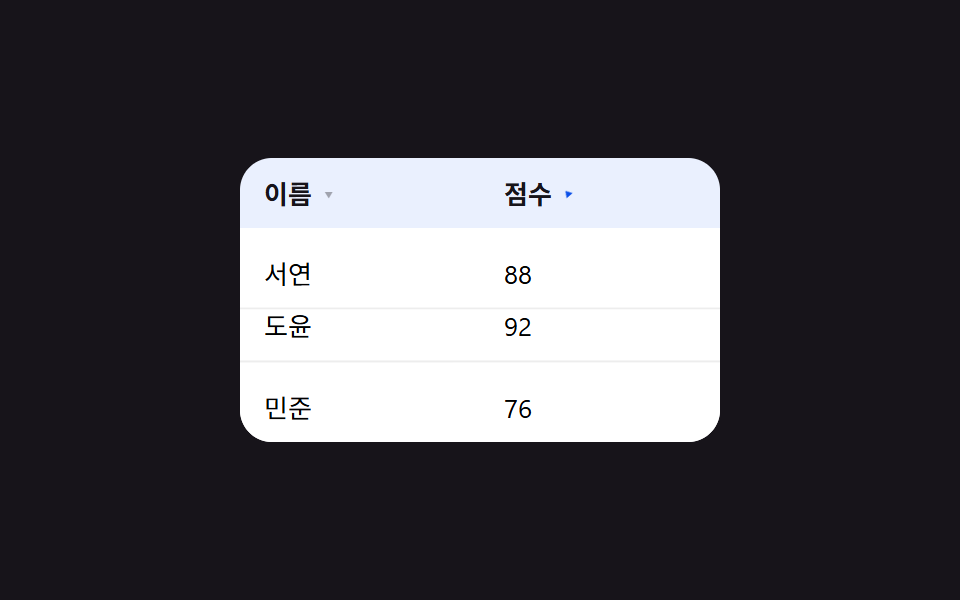 05 sortable-table-header-click-sort
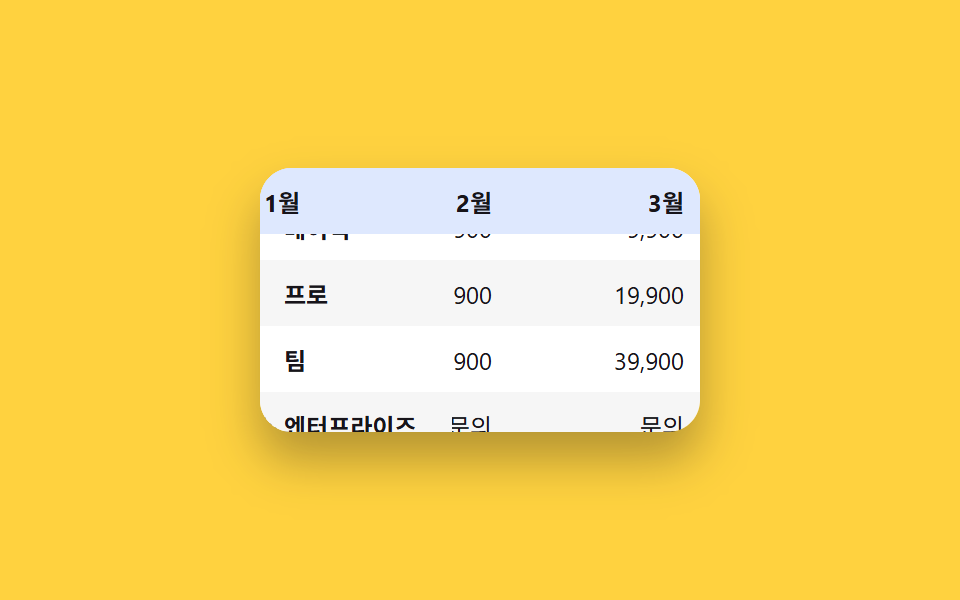 06 sticky-columns-header-freeze
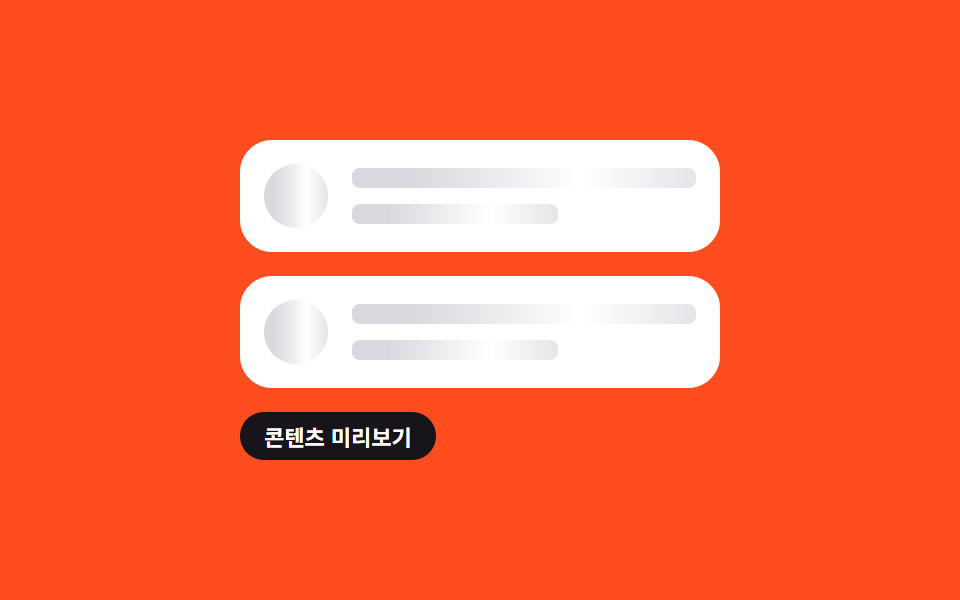 07 skeleton-list-shimmer-rows
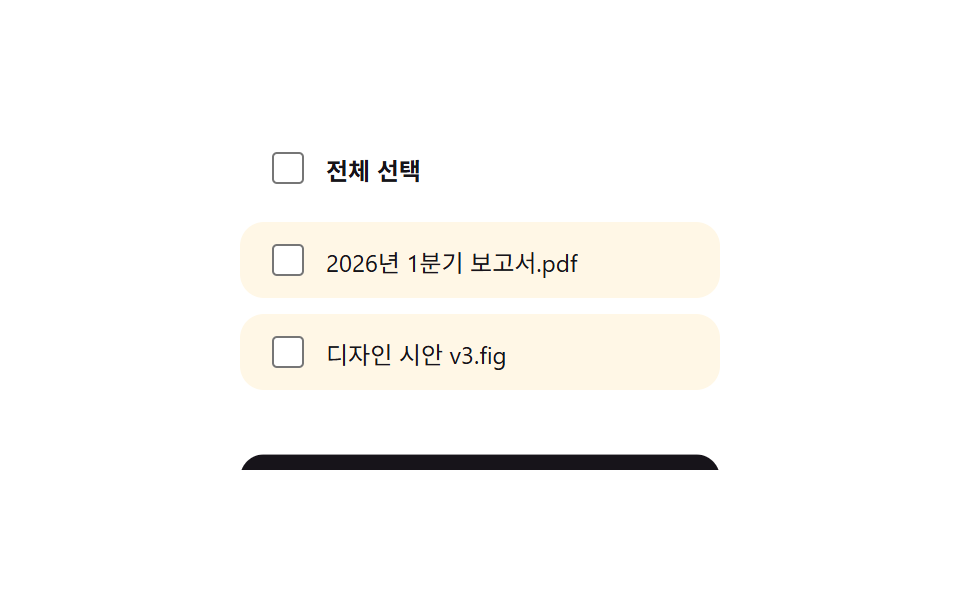 08 bulk-select-checkbox-toolbar
 09 pagination-numbered-ellipsis
자동 재생 · 눌러서 해당 항목으로 · 전부 한 zip
- 01 스와이프 삭제 리빌
- 02 스와이프 다중 액션
- 03 당겨서 새로고침
- 04 드래그 핸들 순서 변경
- 05 클릭 정렬 테이블 헤더
- 06 고정 헤더 + 첫 열
- 07 스켈레톤 로딩 리스트
- 08 체크박스 다중 선택 툴바
- 09 숫자 페이지네이션
아홉 개는 인기 순이 아니라 리스트 하나가 실제로 겪는 순서로 묶었습니다. 먼저 항목 하나를 다루는 손동작(01·02 스와이프, 03 당겨서 새로고침), 다음으로 항목 여러 개를 한 번에 다루는 손동작(04·05 정렬, 06 테이블 헤더 고정), 마지막으로 항목이 너무 많아지면 필요한 것들(07 로딩·08 일괄 선택·09 페이지 나누기) 순서입니다. 이 목록의 항목을 눌러 펼치는 쪽은 아코디언 리스트 UI에 있고, 두 장의 사진을 손잡이로 비교하는 화면은 이미지 비교 슬라이더 UI 쪽입니다.
01스와이프 삭제 리빌
무엇이 움직이나
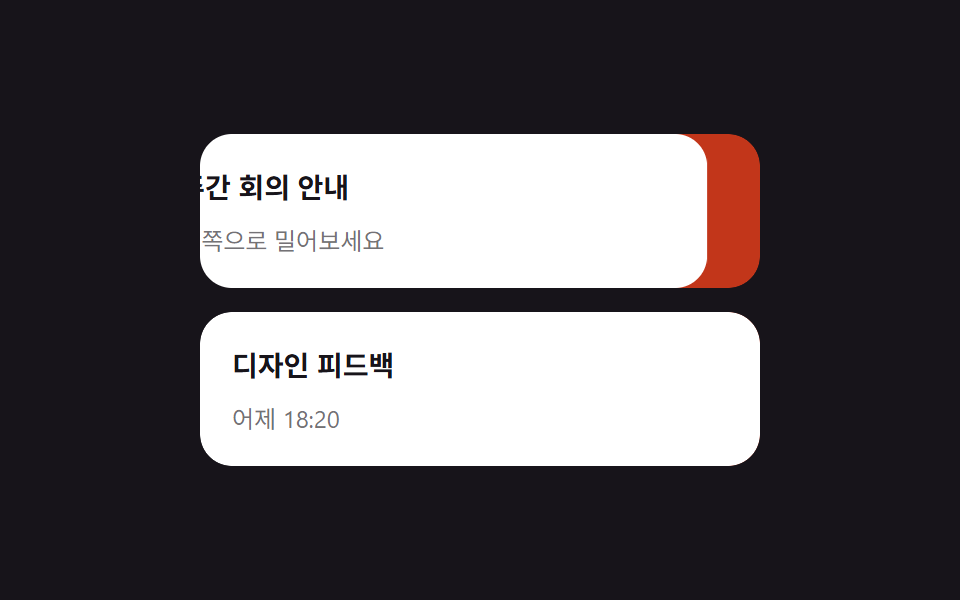
리스트 행을 왼쪽으로 밀면 빨간 삭제 버튼이 뒤에서 드러나고, 절반 넘게 밀면 행 전체가 자동으로 사라집니다.
<main class="stage">
  <ul class="swipe-list" aria-label="받은 메일함">
    <li class="swipe-row is-demo">
      <button class="swipe-row__delete" type="button">삭제</button>
      <div class="swipe-row__content" tabindex="0">
        <span class="swipe-row__title">주간 회의 안내</span>
        <span class="swipe-row__desc">왼쪽으로 밀어보세요</span>
      </div>
    </li>
    <li class="swipe-row">
      <button class="swipe-row__delete" type="button">삭제</button>
      <div class="swipe-row__content" tabindex="0">
        <span class="swipe-row__title">디자인 피드백</span>
        <span class="swipe-row__desc">어제 18:20</span>
      </div>
    </li>
  </ul>
</main>
@use "../../../../site/static/demo-tokens" as *;
$duration: $dur-quick; // 콘텐츠가 밀리는 시간
$easing: $ease-out;
$color: $error; // 삭제 버튼 색
@include stage($stage-ink);
.swipe-list {
list-style: none;
margin: 0;
padding: 0;
width: min(280px, 82vw);
display: flex;
flex-direction: column;
gap: $sp-3;
}
.swipe-row {
position: relative;
overflow: hidden;
border-radius: $r-card;
transition: height $duration $easing;
}
.swipe-row__delete {
position: absolute;
inset: 0 0 0 auto;
width: 88px;
border: 0;
border-radius: $r-card;
background: $color;
color: $stage-paper;
font-weight: 700;
font-size: 14px;
font-family: inherit;
cursor: pointer;
}
.swipe-row__content {
position: relative;
display: flex;
flex-direction: column;
gap: $sp-1;
padding: $sp-4;
border-radius: $r-card;
background: $stage-paper;
transform: translateX(0);
transition: transform $duration $easing;
cursor: grab;
touch-action: pan-y;
}
.swipe-row__content:focus-visible { outline: 2px solid $subject-blue; outline-offset: 2px; }
.swipe-row__title { display: block; font-weight: 700; font-size: 14px; color: $stage-ink; }
.swipe-row__desc { display: block; margin-top: $sp-1; font-size: 12px; color: rgba(23, 20, 26, .6); }
.swipe-row.is-demo .swipe-row__content { animation: swipe-loop $dur-loop $easing infinite; }
@keyframes swipe-loop {
0%, 15% { transform: translateX(0); }
45%, 65% { transform: translateX(-88px); }
90%, 100% { transform: translateX(0); }
}
@media (prefers-reduced-motion: reduce) {
.swipe-row__content { transition: none; }
.swipe-row { transition: none; }
.swipe-row.is-demo .swipe-row__content { animation: none; transform: translateX(-88px); }
}html, body {
margin: 0;
overflow: hidden;
}
.stage {
box-sizing: border-box;
min-height: 100vh;
display: grid;
place-items: center;
margin: 0;
background: #17141a;
font-family: -apple-system, "Segoe UI", "Noto Sans KR", sans-serif;
padding: clamp(8px, 4vw, 24px);
}
.swipe-list {
list-style: none;
margin: 0;
padding: 0;
width: min(280px, 82vw);
display: flex;
flex-direction: column;
gap: 12px;
}
.swipe-row {
position: relative;
overflow: hidden;
border-radius: 16px;
transition: height 220ms ease-out;
}
.swipe-row__delete {
position: absolute;
inset: 0 0 0 auto;
width: 88px;
border: 0;
border-radius: 16px;
background: #c2361a;
color: #ffffff;
font-weight: 700;
font-size: 14px;
font-family: inherit;
cursor: pointer;
}
.swipe-row__content {
position: relative;
display: flex;
flex-direction: column;
gap: 4px;
padding: 16px;
border-radius: 16px;
background: #ffffff;
transform: translateX(0);
transition: transform 220ms ease-out;
cursor: grab;
touch-action: pan-y;
}
.swipe-row__content:focus-visible {
outline: 2px solid #2f6df6;
outline-offset: 2px;
}
.swipe-row__title {
display: block;
font-weight: 700;
font-size: 14px;
color: #17141a;
}
.swipe-row__desc {
display: block;
margin-top: 4px;
font-size: 12px;
color: rgba(23, 20, 26, 0.6);
}
.swipe-row.is-demo .swipe-row__content {
animation: swipe-loop 2s ease-out infinite;
}
@keyframes swipe-loop {
0%, 15% {
transform: translateX(0);
}
45%, 65% {
transform: translateX(-88px);
}
90%, 100% {
transform: translateX(0);
}
}
@media (prefers-reduced-motion: reduce) {
.swipe-row__content {
transition: none;
}
.swipe-row {
transition: none;
}
.swipe-row.is-demo .swipe-row__content {
animation: none;
transform: translateX(-88px);
}
}(function () {
var OPEN = 88, DEL = 140;
document.querySelectorAll('.swipe-row').forEach(function (row) {
var content = row.querySelector('.swipe-row__content');
var del = row.querySelector('.swipe-row__delete');
var startX = 0, dx = 0, dragging = false;
function remove() {
row.style.height = row.offsetHeight + 'px';
requestAnimationFrame(function () {
row.classList.add('is-leaving');
row.style.height = '0px';
});
row.addEventListener('transitionend', function h(e) {
if (e.propertyName === 'height') { row.removeEventListener('transitionend', h); row.remove(); }
});
}
content.addEventListener('pointerdown', function (e) {
row.classList.remove('is-demo');
dragging = true; startX = e.clientX; content.setPointerCapture(e.pointerId);
});
content.addEventListener('pointermove', function (e) {
if (!dragging) return;
dx = Math.min(0, Math.max(-DEL - 30, e.clientX - startX));
content.style.transform = 'translateX(' + dx + 'px)';
});
function end() {
if (!dragging) return;
dragging = false;
if (dx < -DEL) { remove(); return; }
content.style.transform = dx < -OPEN / 2 ? 'translateX(-' + OPEN + 'px)' : '';
dx = 0;
}
content.addEventListener('pointerup', end);
content.addEventListener('pointercancel', end);
content.addEventListener('keydown', function (e) {
if (e.key === 'Delete' || e.key === 'Backspace') { row.classList.remove('is-demo'); remove(); }
});
del.addEventListener('click', function () { remove(); });
});
})();import { useRef, useState, type CSSProperties, type PointerEvent } from "react";
import styles from "./SwipeDeleteReveal.module.scss";
export type SwipeDeleteRevealProps = {
title: string;
desc: string;
/** 콘텐츠가 밀리는 시간 (기본 220ms) */
duration?: number;
easing?: string;
/** 삭제 버튼 색 */
color?: string;
};
type Vars = CSSProperties & { "--duration"?: string; "--easing"?: string; "--color"?: string };
const OPEN = 88;
const DEL = 140;
/** pointer 드래그로 --dx 를 직접 놓고, 임계값을 넘기면 행을 지운다 */
export default function SwipeDeleteReveal({
title,
desc,
duration = 220,
easing = "ease-out",
color = "#c2361a",
}: SwipeDeleteRevealProps) {
const [removed, setRemoved] = useState(false);
const [dx, setDx] = useState(0);
const dragging = useRef(false);
const startX = useRef(0);
const vars: Vars = { "--duration": `${duration}ms`, "--easing": easing, "--color": color };
if (removed) return null;
const down = (e: PointerEvent<HTMLDivElement>) => {
dragging.current = true;
startX.current = e.clientX;
e.currentTarget.setPointerCapture(e.pointerId);
};
const move = (e: PointerEvent<HTMLDivElement>) => {
if (!dragging.current) return;
setDx(Math.min(0, Math.max(-DEL - 30, e.clientX - (startX.current ?? 0))));
};
const up = () => {
if (!dragging.current) return;
dragging.current = false;
if (dx < -DEL) { setRemoved(true); return; }
setDx(dx < -OPEN / 2 ? -OPEN : 0);
};
const key = (e: any) => {
if (e.key === "Delete" || e.key === "Backspace") setRemoved(true);
};
return (
<li className={styles.row} style={vars}>
<button className={styles.del} type="button" onClick={() => setRemoved(true)}>삭제</button>
<div
className={styles.content}
tabIndex={0}
style={{ transform: `translateX(${dx}px)` }}
onPointerDown={down}
onPointerMove={move}
onPointerUp={up}
onPointerCancel={up}
onKeyDown={key}
>
<span className={styles.title}>{title}</span>
<span className={styles.desc}>{desc}</span>
</div>
</li>
);
}01 · 스와이프 삭제 리빌 — 측정 누적면적 6.517% · 움직인 프레임 15/23GODRICH 원작 · zip 에 SCSS·React 포함 · 비밀번호 보기
코드에서 볼 곳
버튼은 항상 DOM에 있어 탭이나 Delete 키로도 똑같이 지울 수 있습니다.
// pointermove 로 --dx 를 직접 놓고, 두 임계값으로 나눈다
content.addEventListener('pointermove', function (e) {
  dx = Math.min(0, Math.max(-170, e.clientX - startX));
  content.style.transform = 'translateX(' + dx + 'px)';
});
function end() {
  if (dx < -140) { removeRow(); }               // 임계값 넘으면 삭제
  else content.style.transform = dx < -44 ? 'translateX(-88px)' : '';
}
02스와이프 다중 액션
무엇이 움직이나
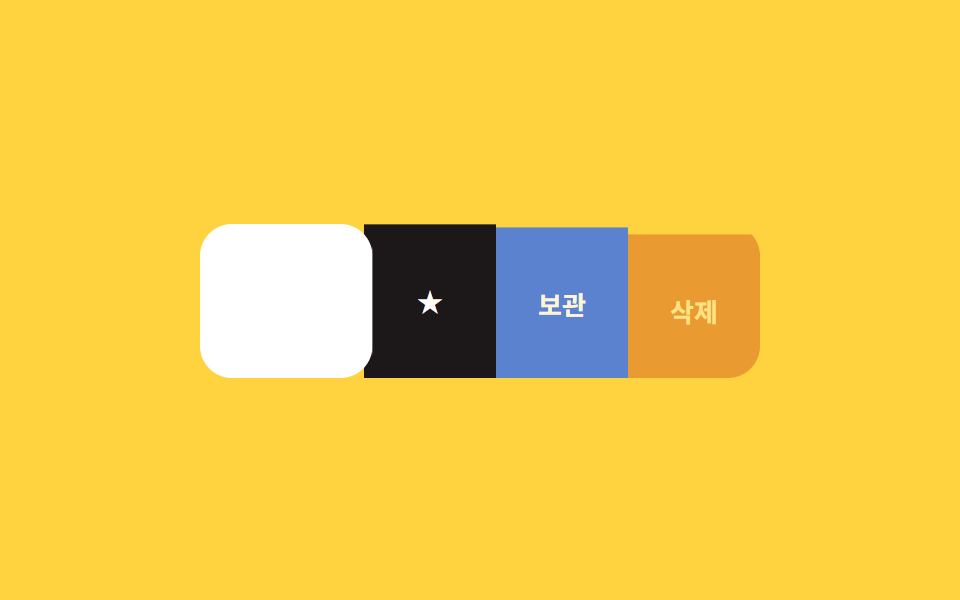
더 밀수록 즐겨찾기·보관·삭제 버튼이 순서대로 나타나 나란히 쌓입니다.
<main class="stage">
  <ul class="ma-list">
    <li class="ma-row is-demo">
      <div class="ma-row__actions">
        <button class="ma-row__action ma-row__action--fav" type="button" aria-pressed="false">★</button>
        <button class="ma-row__action ma-row__action--archive" type="button">보관</button>
        <button class="ma-row__action ma-row__action--del" type="button">삭제</button>
      </div>
      <div class="ma-row__content" tabindex="0">
        <span class="ma-row__title">새 댓글 3개</span>
        <span class="ma-row__desc">게시글에 새 댓글이 달렸어요</span>
      </div>
    </li>
  </ul>
</main>
@use "../../../../site/static/demo-tokens" as *;
$duration: $dur-quick; // 콘텐츠가 밀리는 시간
$easing: $ease-pop;
$color: $subject-blue; // 보관 버튼 색
@include stage($stage-yellow);
.ma-list { list-style: none; margin: 0; padding: 0; width: min(280px, 82vw); }
.ma-row {
position: relative;
overflow: hidden;
border-radius: $r-card;
transition: height $duration $easing, opacity $duration $easing;
}
.ma-row__actions {
position: absolute;
inset: 0 0 0 auto;
display: flex;
width: 198px;
}
.ma-row__action {
flex: 1 0 66px;
border: 0;
color: $stage-paper;
font-weight: 700;
font-size: 13px;
font-family: inherit;
cursor: pointer;
opacity: 0;
transform: translateY(8px);
transition: opacity $duration $easing, transform $duration $easing, background-color $duration $easing;
}
.ma-row__action--fav { background: $stage-ink; }
.ma-row__action--fav.is-on { background: $stage-yellow; color: $stage-ink; }
.ma-row__action--archive { background: $color; }
.ma-row__action--del { background: $error; }
.ma-row__content {
position: relative;
display: flex;
flex-direction: column;
gap: $sp-1;
padding: $sp-4;
border-radius: $r-card;
background: $stage-paper;
transform: translateX(0);
transition: transform $duration $easing;
cursor: grab;
touch-action: pan-y;
}
.ma-row__content:focus-visible { outline: 2px solid $subject-blue; outline-offset: 2px; }
.ma-row:focus-within .ma-row__action { opacity: 1; transform: translateY(0); }
.ma-row__title { display: block; font-weight: 700; font-size: 14px; color: $stage-ink; }
.ma-row__desc { display: block; margin-top: $sp-1; font-size: 12px; color: rgba(23, 20, 26, .6); }
.ma-row.is-demo .ma-row__content { animation: ma-content-loop $dur-loop $easing infinite; }
.ma-row.is-demo .ma-row__action { animation: ma-action-loop $dur-loop $easing infinite; }
.ma-row.is-demo .ma-row__action--fav { animation-delay: 0ms; }
.ma-row.is-demo .ma-row__action--archive { animation-delay: 80ms; }
.ma-row.is-demo .ma-row__action--del { animation-delay: 160ms; }
@keyframes ma-content-loop {
0%, 15% { transform: translateX(0); }
50%, 70% { transform: translateX(-198px); }
95%, 100% { transform: translateX(0); }
}
@keyframes ma-action-loop {
0%, 15% { opacity: 0; transform: translateY(8px); }
50%, 70% { opacity: 1; transform: translateY(0); }
95%, 100% { opacity: 0; transform: translateY(8px); }
}
@media (prefers-reduced-motion: reduce) {
.ma-row__content, .ma-row__action, .ma-row { transition: none; }
.ma-row.is-demo .ma-row__content { animation: none; transform: translateX(-198px); }
.ma-row.is-demo .ma-row__action { animation: none; opacity: 1; transform: translateY(0); }
}html, body {
margin: 0;
overflow: hidden;
}
.stage {
box-sizing: border-box;
min-height: 100vh;
display: grid;
place-items: center;
margin: 0;
background: #ffd23f;
font-family: -apple-system, "Segoe UI", "Noto Sans KR", sans-serif;
padding: clamp(8px, 4vw, 24px);
}
.ma-list {
list-style: none;
margin: 0;
padding: 0;
width: min(280px, 82vw);
}
.ma-row {
position: relative;
overflow: hidden;
border-radius: 16px;
transition: height 220ms cubic-bezier(0.2, 1.4, 0.4, 1), opacity 220ms cubic-bezier(0.2, 1.4, 0.4, 1);
}
.ma-row__actions {
position: absolute;
inset: 0 0 0 auto;
display: flex;
width: 198px;
}
.ma-row__action {
flex: 1 0 66px;
border: 0;
color: #ffffff;
font-weight: 700;
font-size: 13px;
font-family: inherit;
cursor: pointer;
opacity: 0;
transform: translateY(8px);
transition: opacity 220ms cubic-bezier(0.2, 1.4, 0.4, 1), transform 220ms cubic-bezier(0.2, 1.4, 0.4, 1), background-color 220ms cubic-bezier(0.2, 1.4, 0.4, 1);
}
.ma-row__action--fav {
background: #17141a;
}
.ma-row__action--fav.is-on {
background: #ffd23f;
color: #17141a;
}
.ma-row__action--archive {
background: #2f6df6;
}
.ma-row__action--del {
background: #c2361a;
}
.ma-row__content {
position: relative;
display: flex;
flex-direction: column;
gap: 4px;
padding: 16px;
border-radius: 16px;
background: #ffffff;
transform: translateX(0);
transition: transform 220ms cubic-bezier(0.2, 1.4, 0.4, 1);
cursor: grab;
touch-action: pan-y;
}
.ma-row__content:focus-visible {
outline: 2px solid #2f6df6;
outline-offset: 2px;
}
.ma-row:focus-within .ma-row__action {
opacity: 1;
transform: translateY(0);
}
.ma-row__title {
display: block;
font-weight: 700;
font-size: 14px;
color: #17141a;
}
.ma-row__desc {
display: block;
margin-top: 4px;
font-size: 12px;
color: rgba(23, 20, 26, 0.6);
}
.ma-row.is-demo .ma-row__content {
animation: ma-content-loop 2s cubic-bezier(0.2, 1.4, 0.4, 1) infinite;
}
.ma-row.is-demo .ma-row__action {
animation: ma-action-loop 2s cubic-bezier(0.2, 1.4, 0.4, 1) infinite;
}
.ma-row.is-demo .ma-row__action--fav {
animation-delay: 0ms;
}
.ma-row.is-demo .ma-row__action--archive {
animation-delay: 80ms;
}
.ma-row.is-demo .ma-row__action--del {
animation-delay: 160ms;
}
@keyframes ma-content-loop {
0%, 15% {
transform: translateX(0);
}
50%, 70% {
transform: translateX(-198px);
}
95%, 100% {
transform: translateX(0);
}
}
@keyframes ma-action-loop {
0%, 15% {
opacity: 0;
transform: translateY(8px);
}
50%, 70% {
opacity: 1;
transform: translateY(0);
}
95%, 100% {
opacity: 0;
transform: translateY(8px);
}
}
@media (prefers-reduced-motion: reduce) {
.ma-row__content, .ma-row__action, .ma-row {
transition: none;
}
.ma-row.is-demo .ma-row__content {
animation: none;
transform: translateX(-198px);
}
.ma-row.is-demo .ma-row__action {
animation: none;
opacity: 1;
transform: translateY(0);
}
}(function () {
var OPEN = 198;
document.querySelectorAll('.ma-row').forEach(function (row) {
var content = row.querySelector('.ma-row__content');
var fav = row.querySelector('.ma-row__action--fav');
var startX = 0, dx = 0, dragging = false;
function collapse() {
row.style.height = row.offsetHeight + 'px';
requestAnimationFrame(function () { row.style.height = '0px'; row.style.opacity = '0'; });
row.addEventListener('transitionend', function h(e) {
if (e.propertyName === 'height') { row.removeEventListener('transitionend', h); row.remove(); }
});
}
content.addEventListener('pointerdown', function (e) {
row.classList.remove('is-demo');
dragging = true; startX = e.clientX; content.setPointerCapture(e.pointerId);
});
content.addEventListener('pointermove', function (e) {
if (!dragging) return;
dx = Math.min(0, Math.max(-OPEN, e.clientX - startX));
content.style.transform = 'translateX(' + dx + 'px)';
});
function end() {
if (!dragging) return;
dragging = false;
content.style.transform = dx < -OPEN / 2 ? 'translateX(-' + OPEN + 'px)' : '';
dx = 0;
}
content.addEventListener('pointerup', end);
content.addEventListener('pointercancel', end);
fav.addEventListener('click', function () {
var on = fav.getAttribute('aria-pressed') === 'true';
fav.setAttribute('aria-pressed', String(!on));
fav.classList.toggle('is-on', !on);
});
row.querySelector('.ma-row__action--archive').addEventListener('click', collapse);
row.querySelector('.ma-row__action--del').addEventListener('click', collapse);
});
})();import { useRef, useState, type CSSProperties, type PointerEvent } from "react";
import styles from "./SwipeMultiActionStack.module.scss";
export type SwipeMultiActionStackProps = {
title: string;
desc: string;
/** 콘텐츠가 밀리는 시간 (기본 220ms) */
duration?: number;
easing?: string;
/** 보관 버튼 색 */
color?: string;
};
type Vars = CSSProperties & { "--duration"?: string; "--easing"?: string; "--color"?: string };
const OPEN = 198;
export default function SwipeMultiActionStack({
title,
desc,
duration = 220,
easing = "cubic-bezier(.2, 1.4, .4, 1)",
color = "#2f6df6",
}: SwipeMultiActionStackProps) {
const [dx, setDx] = useState(0);
const [fav, setFav] = useState(false);
const [gone, setGone] = useState(false);
const dragging = useRef(false);
const startX = useRef(0);
const vars: Vars = { "--duration": `${duration}ms`, "--easing": easing, "--color": color };
if (gone) return null;
const down = (e: PointerEvent<HTMLDivElement>) => {
dragging.current = true;
startX.current = e.clientX;
e.currentTarget.setPointerCapture(e.pointerId);
};
const move = (e: PointerEvent<HTMLDivElement>) => {
if (!dragging.current) return;
setDx(Math.min(0, Math.max(-OPEN, e.clientX - (startX.current ?? 0))));
};
const up = () => {
if (!dragging.current) return;
dragging.current = false;
setDx(dx < -OPEN / 2 ? -OPEN : 0);
};
return (
<li className={styles.row} style={vars}>
<div className={styles.actions} style={{ opacity: dx < 0 ? 1 : undefined }}>
<button className={styles.fav} type="button" aria-pressed={fav} onClick={() => setFav((v) => !v)}>★</button>
<button className={styles.archive} type="button" onClick={() => setGone(true)}>보관</button>
<button className={styles.delBtn} type="button" onClick={() => setGone(true)}>삭제</button>
</div>
<div
className={styles.content}
tabIndex={0}
style={{ transform: `translateX(${dx}px)` }}
onPointerDown={down}
onPointerMove={move}
onPointerUp={up}
onPointerCancel={up}
>
<span className={styles.title}>{title}</span>
<span className={styles.desc}>{desc}</span>
</div>
</li>
);
}02 · 스와이프 다중 액션 — 측정 누적면적 12.767% · 움직인 프레임 17/23GODRICH 원작 · zip 에 SCSS·React 포함 · 비밀번호 보기
코드에서 볼 곳
세 버튼은 전부 진짜 <button>이라 포커스가 닿으면 키보드로도 하나씩 누를 수 있습니다.
.action {
  opacity: 0;
  transform: translateY(8px);
  transition: opacity .22s, transform .22s;
}
// 콘텐츠에 포커스가 들어오면(탭 이동 포함) 세 버튼이 순서대로 나타난다
.row:focus-within .action { opacity: 1; transform: translateY(0); }
.action--fav     { animation-delay: 0ms; }
.action--archive { animation-delay: 80ms; }
.action--del     { animation-delay: 160ms; }
03당겨서 새로고침
무엇이 움직이나
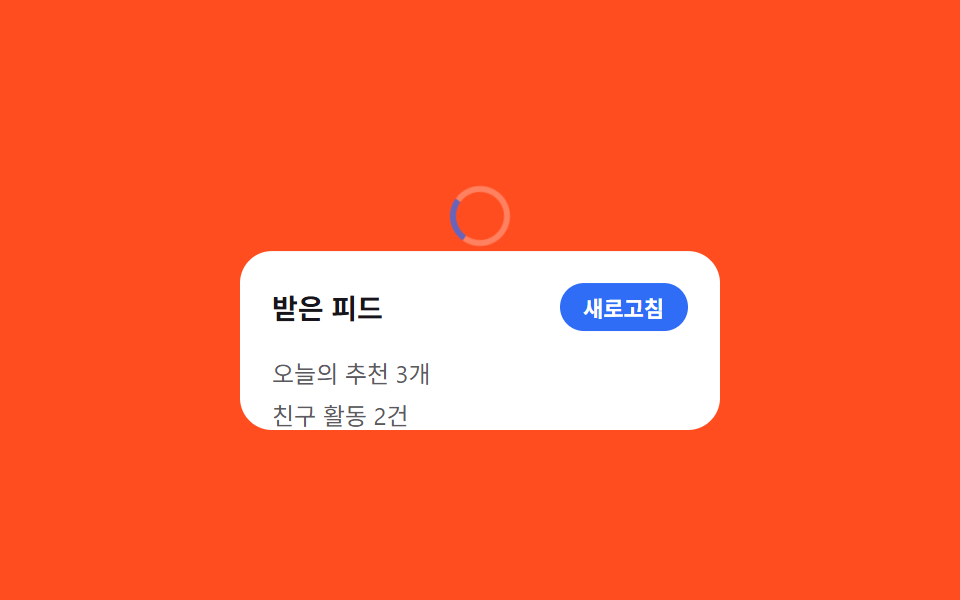
리스트 맨 위에서 아래로 당기면 고무줄처럼 저항하며 늘어나다가, 손을 떼면 스피너가 돌면서 새로고침됩니다.
<main class="stage">
  <div class="ptr is-demo">
    <div class="ptr__indicator" aria-hidden="true"><span class="ptr__spinner"></span></div>
    <div class="ptr__body">
      <div class="ptr__head">
        <span class="ptr__title">받은 피드</span>
        <button class="ptr__refresh" type="button">새로고침</button>
      </div>
      <ul class="ptr__list">
        <li>오늘의 추천 3개</li>
        <li>친구 활동 2건</li>
      </ul>
      <p class="ptr__status" aria-live="polite">방금 새로고침함</p>
    </div>
  </div>
</main>
@use "../../../../site/static/demo-tokens" as *;
$duration: $dur-base; // 당긴 만큼 늘어나는 시간
$easing: $ease-spring;
$color: $subject-blue; // 스피너 색
@include stage($stage-orange);
.ptr {
position: relative;
width: min(240px, 78vw);
overflow: hidden;
border-radius: $r-card;
}
.ptr__indicator {
position: absolute;
top: $sp-2;
left: 0;
right: 0;
display: flex;
justify-content: center;
}
.ptr__spinner {
width: 24px;
height: 24px;
border-radius: 50%;
border: 3px solid rgba($stage-paper, .4);
border-top-color: $color;
opacity: 0;
transition: opacity $duration $easing;
}
.ptr__body {
position: relative;
padding: $sp-4;
border-radius: $r-card;
background: $stage-paper;
transform: translateY(0);
transition: transform $duration $easing;
touch-action: pan-x;
cursor: grab;
}
.ptr__head { display: flex; align-items: center; justify-content: space-between; gap: $sp-2; }
.ptr__title { font-weight: 700; font-size: 14px; color: $stage-ink; }
.ptr__refresh {
border: 0;
border-radius: $r-pill;
padding: $sp-1 $sp-3;
background: $color;
color: $stage-paper;
font-size: 11px;
font-weight: 700;
font-family: inherit;
cursor: pointer;
}
.ptr__list { list-style: none; margin: $sp-3 0 0; padding: 0; font-size: 12px; color: rgba(23, 20, 26, .7); display: flex; flex-direction: column; gap: $sp-1; }
.ptr__status { margin: $sp-2 0 0; font-size: 11px; color: rgba(23, 20, 26, .72); }
.ptr.is-refreshing .ptr__spinner { opacity: 1; animation: ptr-spin .7s linear infinite; }
.ptr.is-demo .ptr__body { animation: ptr-loop $dur-loop $easing infinite; }
.ptr.is-demo .ptr__spinner { animation: ptr-spin-loop $dur-loop $easing infinite; }
@keyframes ptr-spin { to { transform: rotate(360deg); } }
@keyframes ptr-loop {
0%, 10% { transform: translateY(0); }
40%, 60% { transform: translateY(56px); }
95%, 100% { transform: translateY(0); }
}
@keyframes ptr-spin-loop {
0%, 10% { opacity: 0; transform: rotate(0deg); }
40%, 60% { opacity: 1; transform: rotate(360deg); }
95%, 100% { opacity: 0; transform: rotate(360deg); }
}
@media (prefers-reduced-motion: reduce) {
.ptr__body, .ptr__spinner { transition: none; }
.ptr.is-demo .ptr__body { animation: none; transform: translateY(56px); }
.ptr.is-demo .ptr__spinner { animation: none; opacity: 1; }
.ptr.is-refreshing .ptr__spinner { animation: none; }
}html, body {
margin: 0;
overflow: hidden;
}
.stage {
box-sizing: border-box;
min-height: 100vh;
display: grid;
place-items: center;
margin: 0;
background: #ff4d1f;
font-family: -apple-system, "Segoe UI", "Noto Sans KR", sans-serif;
padding: clamp(8px, 4vw, 24px);
}
.ptr {
position: relative;
width: min(240px, 78vw);
overflow: hidden;
border-radius: 16px;
}
.ptr__indicator {
position: absolute;
top: 8px;
left: 0;
right: 0;
display: flex;
justify-content: center;
}
.ptr__spinner {
width: 24px;
height: 24px;
border-radius: 50%;
border: 3px solid rgba(255, 255, 255, 0.4);
border-top-color: #2f6df6;
opacity: 0;
transition: opacity 300ms cubic-bezier(0.2, 0.8, 0.2, 1);
}
.ptr__body {
position: relative;
padding: 16px;
border-radius: 16px;
background: #ffffff;
transform: translateY(0);
transition: transform 300ms cubic-bezier(0.2, 0.8, 0.2, 1);
touch-action: pan-x;
cursor: grab;
}
.ptr__head {
display: flex;
align-items: center;
justify-content: space-between;
gap: 8px;
}
.ptr__title {
font-weight: 700;
font-size: 14px;
color: #17141a;
}
.ptr__refresh {
border: 0;
border-radius: 999px;
padding: 4px 12px;
background: #2f6df6;
color: #ffffff;
font-size: 11px;
font-weight: 700;
font-family: inherit;
cursor: pointer;
}
.ptr__list {
list-style: none;
margin: 12px 0 0;
padding: 0;
font-size: 12px;
color: rgba(23, 20, 26, 0.7);
display: flex;
flex-direction: column;
gap: 4px;
}
.ptr__status {
margin: 8px 0 0;
font-size: 11px;
color: rgba(23, 20, 26, 0.72);
}
.ptr.is-refreshing .ptr__spinner {
opacity: 1;
animation: ptr-spin 0.7s linear infinite;
}
.ptr.is-demo .ptr__body {
animation: ptr-loop 2s cubic-bezier(0.2, 0.8, 0.2, 1) infinite;
}
.ptr.is-demo .ptr__spinner {
animation: ptr-spin-loop 2s cubic-bezier(0.2, 0.8, 0.2, 1) infinite;
}
@keyframes ptr-spin {
to {
transform: rotate(360deg);
}
}
@keyframes ptr-loop {
0%, 10% {
transform: translateY(0);
}
40%, 60% {
transform: translateY(56px);
}
95%, 100% {
transform: translateY(0);
}
}
@keyframes ptr-spin-loop {
0%, 10% {
opacity: 0;
transform: rotate(0deg);
}
40%, 60% {
opacity: 1;
transform: rotate(360deg);
}
95%, 100% {
opacity: 0;
transform: rotate(360deg);
}
}
@media (prefers-reduced-motion: reduce) {
.ptr__body, .ptr__spinner {
transition: none;
}
.ptr.is-demo .ptr__body {
animation: none;
transform: translateY(56px);
}
.ptr.is-demo .ptr__spinner {
animation: none;
opacity: 1;
}
.ptr.is-refreshing .ptr__spinner {
animation: none;
}
}(function () {
var ptr = document.querySelector('.ptr');
var body = ptr.querySelector('.ptr__body');
var status = ptr.querySelector('.ptr__status');
var startY = 0, dy = 0, dragging = false, refreshing = false;
function refresh() {
if (refreshing) return;
refreshing = true;
ptr.classList.add('is-refreshing');
body.style.transform = 'translateY(56px)';
status.style.visibility = 'hidden';
setTimeout(function () {
refreshing = false;
ptr.classList.remove('is-refreshing');
body.style.transform = '';
status.style.visibility = '';
}, 900);
}
body.addEventListener('pointerdown', function (e) {
ptr.classList.remove('is-demo');
dragging = true; startY = e.clientY; body.setPointerCapture(e.pointerId);
});
body.addEventListener('pointermove', function (e) {
if (!dragging || refreshing) return;
dy = Math.max(0, Math.min(72, (e.clientY - startY) * 0.5));
body.style.transform = 'translateY(' + dy + 'px)';
});
function end() {
if (!dragging || refreshing) { dragging = false; return; }
dragging = false;
if (dy > 44) { refresh(); } else { body.style.transform = ''; }
dy = 0;
}
body.addEventListener('pointerup', end);
body.addEventListener('pointercancel', end);
ptr.querySelector('.ptr__refresh').addEventListener('click', function () {
ptr.classList.remove('is-demo'); refresh();
});
})();import { useRef, useState, type CSSProperties, type PointerEvent } from "react";
import styles from "./PullToRefreshSpinner.module.scss";
export type PullToRefreshSpinnerProps = {
title: string;
onRefresh?: () => void;
/** 당긴 만큼 늘어나는 시간 (기본 300ms) */
duration?: number;
easing?: string;
/** 스피너 색 */
color?: string;
};
type Vars = CSSProperties & { "--duration"?: string; "--easing"?: string; "--color"?: string };
export default function PullToRefreshSpinner({
title,
onRefresh,
duration = 300,
easing = "cubic-bezier(.2, .8, .2, 1)",
color = "#2f6df6",
}: PullToRefreshSpinnerProps) {
const [dy, setDy] = useState(0);
const [refreshing, setRefreshing] = useState(false);
const dragging = useRef(false);
const startY = useRef(0);
const vars: Vars = { "--duration": `${duration}ms`, "--easing": easing, "--color": color };
const refresh = () => {
if (refreshing) return;
setRefreshing(true);
setDy(56);
onRefresh?.();
setTimeout(() => { setRefreshing(false); setDy(0); }, 900);
};
const down = (e: PointerEvent<HTMLDivElement>) => {
dragging.current = true;
startY.current = e.clientY;
e.currentTarget.setPointerCapture(e.pointerId);
};
const move = (e: PointerEvent<HTMLDivElement>) => {
if (!dragging.current || refreshing) return;
setDy(Math.max(0, Math.min(72, (e.clientY - (startY.current ?? 0)) * 0.5)));
};
const up = () => {
if (!dragging.current || refreshing) { dragging.current = false; return; }
dragging.current = false;
if (dy > 44) refresh(); else setDy(0);
};
return (
<div className={styles.ptr} style={vars}>
<div className={styles.indicator} aria-hidden="true">
<span className={styles.spinner} data-spin={refreshing || undefined} />
</div>
<div
className={styles.body}
style={{ transform: `translateY(${dy}px)` }}
onPointerDown={down}
onPointerMove={move}
onPointerUp={up}
onPointerCancel={up}
>
<div className={styles.head}>
<span className={styles.title}>{title}</span>
<button className={styles.refreshBtn} type="button" onClick={refresh}>새로고침</button>
</div>
<p className={styles.status} style={{ visibility: refreshing ? "hidden" : undefined }} aria-live="polite">
방금 새로고침함
</p>
</div>
</div>
);
}03 · 당겨서 새로고침 — 측정 누적면적 14.518% · 움직인 프레임 17/23GODRICH 원작 · zip 에 SCSS·React 포함 · 비밀번호 보기
코드에서 볼 곳
새로고침 버튼을 눌러도 같은 동작이 그대로 일어나 제스처를 못 쓰는 사람도 쓸 수 있습니다.
function end() {
  if (dy > 44) refresh();          // 절반 이상 당겼으면 새로고침
  else body.style.transform = '';  // 아니면 튕겨서 되돌아간다
}
function refresh() {
  body.style.transform = 'translateY(56px)';
  setTimeout(function () { body.style.transform = ''; }, 900);
}
04드래그 핸들 순서 변경
무엇이 움직이나
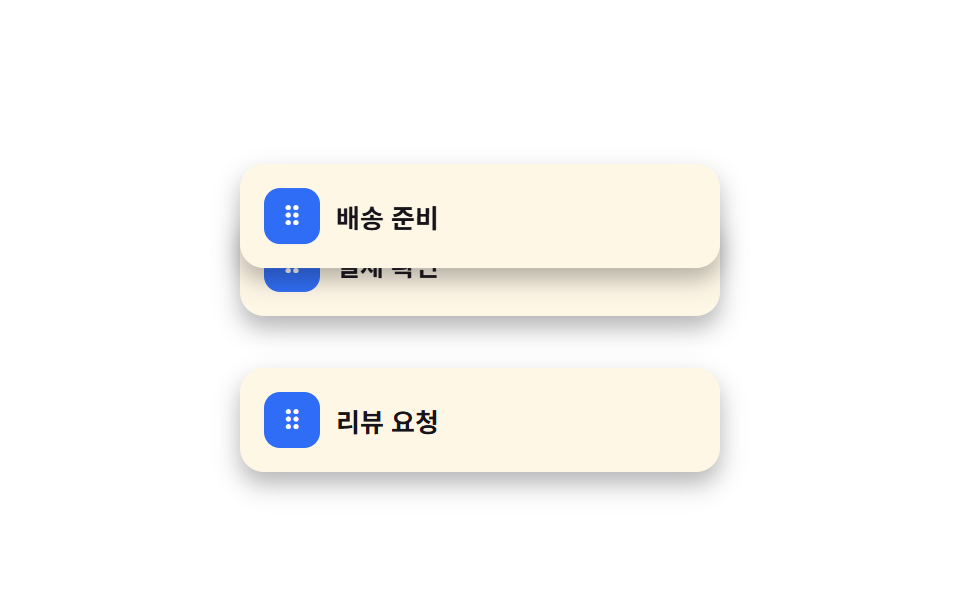
행 왼쪽의 점 여섯 개 핸들을 잡고 위아래로 끌면 지나가는 행들이 자리를 비켜주고 순서가 바뀝니다.
<main class="stage">
  <ul class="drag-list is-demo" aria-label="처리 순서">
    <li class="drag-row">
      <button class="drag-row__handle" type="button" aria-label="드래그하거나 화살표 키로 순서 변경">⠿</button>
      <span class="drag-row__label">결제 확인</span>
    </li>
    <li class="drag-row">
      <button class="drag-row__handle" type="button" aria-label="드래그하거나 화살표 키로 순서 변경">⠿</button>
      <span class="drag-row__label">배송 준비</span>
    </li>
    <li class="drag-row">
      <button class="drag-row__handle" type="button" aria-label="드래그하거나 화살표 키로 순서 변경">⠿</button>
      <span class="drag-row__label">리뷰 요청</span>
    </li>
  </ul>
</main>
@use "../../../../site/static/demo-tokens" as *;
$duration: $dur-quick; // 드래그 중 스냅 시간
$easing: $ease-out;
$color: $subject-blue; // 핸들 색
@include stage($stage-paper);
.drag-list {
position: relative;
list-style: none;
margin: 0;
padding: 0;
width: min(240px, 78vw);
display: flex;
flex-direction: column;
gap: $sp-2;
}
.drag-row {
display: flex;
align-items: center;
gap: $sp-2;
padding: $sp-3;
border-radius: $r-control;
background: $subject-cream;
box-shadow: $shadow-press;
transition: transform $duration $easing;
&.is-dragging { transition: none; z-index: 2; box-shadow: $shadow-raised; }
}
.drag-row__handle {
flex: 0 0 auto;
width: 28px;
height: 28px;
border: 0;
border-radius: $r-sm;
background: $color;
color: $stage-paper;
font-size: 14px;
line-height: 1;
cursor: grab;
touch-action: none;
}
.drag-row__handle:focus-visible { outline: 2px solid $stage-ink; outline-offset: 2px; }
.drag-row__label { font-weight: 700; font-size: 13px; color: $stage-ink; font-family: inherit; }
.drag-list.is-demo .drag-row:nth-child(1) { animation: drag-a $dur-loop $easing infinite; }
.drag-list.is-demo .drag-row:nth-child(2) { animation: drag-b $dur-loop $easing infinite; }
@keyframes drag-a {
0%, 10% { transform: translateY(0); }
45%, 65% { transform: translateY(60px); }
95%, 100% { transform: translateY(0); }
}
@keyframes drag-b {
0%, 10% { transform: translateY(0); }
45%, 65% { transform: translateY(-60px); }
95%, 100% { transform: translateY(0); }
}
@media (prefers-reduced-motion: reduce) {
.drag-row { transition: none; }
.drag-list.is-demo .drag-row:nth-child(1),
.drag-list.is-demo .drag-row:nth-child(2) { animation: none; }
}html, body {
margin: 0;
overflow: hidden;
}
.stage {
box-sizing: border-box;
min-height: 100vh;
display: grid;
place-items: center;
margin: 0;
background: #ffffff;
font-family: -apple-system, "Segoe UI", "Noto Sans KR", sans-serif;
padding: clamp(8px, 4vw, 24px);
}
.drag-list {
position: relative;
list-style: none;
margin: 0;
padding: 0;
width: min(240px, 78vw);
display: flex;
flex-direction: column;
gap: 8px;
}
.drag-row {
display: flex;
align-items: center;
gap: 8px;
padding: 12px;
border-radius: 12px;
background: #fff7e6;
box-shadow: 0 6px 12px rgba(23, 20, 26, 0.32);
transition: transform 220ms ease-out;
}
.drag-row.is-dragging {
transition: none;
z-index: 2;
box-shadow: 0 14px 24px rgba(23, 20, 26, 0.32);
}
.drag-row__handle {
flex: 0 0 auto;
width: 28px;
height: 28px;
border: 0;
border-radius: 8px;
background: #2f6df6;
color: #ffffff;
font-size: 14px;
line-height: 1;
cursor: grab;
touch-action: none;
}
.drag-row__handle:focus-visible {
outline: 2px solid #17141a;
outline-offset: 2px;
}
.drag-row__label {
font-weight: 700;
font-size: 13px;
color: #17141a;
font-family: inherit;
}
.drag-list.is-demo .drag-row:nth-child(1) {
animation: drag-a 2s ease-out infinite;
}
.drag-list.is-demo .drag-row:nth-child(2) {
animation: drag-b 2s ease-out infinite;
}
@keyframes drag-a {
0%, 10% {
transform: translateY(0);
}
45%, 65% {
transform: translateY(60px);
}
95%, 100% {
transform: translateY(0);
}
}
@keyframes drag-b {
0%, 10% {
transform: translateY(0);
}
45%, 65% {
transform: translateY(-60px);
}
95%, 100% {
transform: translateY(0);
}
}
@media (prefers-reduced-motion: reduce) {
.drag-row {
transition: none;
}
.drag-list.is-demo .drag-row:nth-child(1),
.drag-list.is-demo .drag-row:nth-child(2) {
animation: none;
}
}(function () {
var list = document.querySelector('.drag-list');
Array.prototype.forEach.call(list.children, function (row) {
var handle = row.querySelector('.drag-row__handle');
var startY = 0, dy = 0, dragging = false;
handle.addEventListener('pointerdown', function (e) {
list.classList.remove('is-demo');
dragging = true; startY = e.clientY; row.classList.add('is-dragging');
handle.setPointerCapture(e.pointerId);
});
handle.addEventListener('pointermove', function (e) {
if (!dragging) return;
dy = e.clientY - startY;
row.style.transform = 'translateY(' + dy + 'px)';
});
function end() {
if (!dragging) return;
dragging = false; row.classList.remove('is-dragging');
var target = dy > 30 ? row.nextElementSibling : dy < -30 ? row.previousElementSibling : null;
row.style.transform = '';
if (target) list.insertBefore(dy > 0 ? target : row, dy > 0 ? row : target);
dy = 0;
}
handle.addEventListener('pointerup', end);
handle.addEventListener('pointercancel', end);
handle.addEventListener('keydown', function (e) {
list.classList.remove('is-demo');
var sib = e.key === 'ArrowDown' ? row.nextElementSibling : e.key === 'ArrowUp' ? row.previousElementSibling : null;
if (!sib) return;
e.preventDefault();
if (e.key === 'ArrowDown') list.insertBefore(sib, row); else list.insertBefore(row, sib);
handle.focus({ preventScroll: true });
});
});
})();import { useEffect, useRef, useState, type CSSProperties, type PointerEvent } from "react";
import styles from "./DragHandleReorder.module.scss";
export type DragHandleReorderProps = {
items: string[];
/** 드래그 스냅 시간 (기본 220ms) */
duration?: number;
easing?: string;
/** 핸들 색 */
color?: string;
};
type Vars = CSSProperties & { "--duration"?: string; "--easing"?: string; "--color"?: string };
export default function DragHandleReorder({
items,
duration = 220,
easing = "ease-out",
color = "#2f6df6",
}: DragHandleReorderProps) {
const [rows, setRows] = useState(items);
const [dragIndex, setDragIndex] = useState<number | null>(null);
const [dy, setDy] = useState(0);
const startY = useRef(0);
const handles = useRef<{ [label: string]: HTMLButtonElement | null }>({});
const refocusLabel = useRef<string | null>(null);
const vars: Vars = { "--duration": `${duration}ms`, "--easing": easing, "--color": color };
// 키보드로 순서를 바꾼 뒤에도 같은 핸들에 포커스가 남아 있어야 연속으로 화살표 키를 누를 수 있다
// (vanilla 판의 handle.focus({ preventScroll: true }) 와 같은 목적 — react 는 key 재조정으로도
// 대개 포커스가 유지되지만, 여기서는 명시적으로 한 번 더 확인해 다른 리렌더에 흔들리지 않게 한다)
useEffect(() => {
const label = refocusLabel.current;
if (label) { handles.current![label]?.focus({ preventScroll: true }); refocusLabel.current = null; }
}, [rows]);
const swap = (i: number, j: number, keyboardLabel?: string) => {
if (j < 0 || j >= rows.length) return;
const next = rows.slice();
const t = next[i]; next[i] = next[j]; next[j] = t;
if (keyboardLabel) refocusLabel.current = keyboardLabel;
setRows(next);
};
const down = (i: number) => (e: PointerEvent<HTMLButtonElement>) => {
setDragIndex(i); startY.current = e.clientY;
e.currentTarget.setPointerCapture(e.pointerId);
};
const move = (e: PointerEvent<HTMLButtonElement>) => {
if (dragIndex === null) return;
setDy(e.clientY - (startY.current ?? 0));
};
const up = () => {
if (dragIndex === null) return;
if (dy > 30) swap(dragIndex, dragIndex + 1);
else if (dy < -30) swap(dragIndex, dragIndex - 1);
setDragIndex(null); setDy(0);
};
const key = (i: number, label: string) => (e: any) => {
if (e.key === "ArrowDown") { e.preventDefault(); swap(i, i + 1, label); }
else if (e.key === "ArrowUp") { e.preventDefault(); swap(i, i - 1, label); }
};
return (
<ul className={styles.list} style={vars}>
{rows.map((label, i) => (
<li
key={label}
className={styles.row}
style={dragIndex === i ? { transform: `translateY(${dy}px)`, transition: "none" } : undefined}
>
<button
ref={(el: HTMLButtonElement | null) => { handles.current![label] = el; }}
className={styles.handle}
type="button"
aria-label="드래그하거나 화살표 키로 순서 변경"
onPointerDown={down(i)}
onPointerMove={move}
onPointerUp={up}
onPointerCancel={up}
onKeyDown={key(i, label)}
>⠿</button>
<span className={styles.label}>{label}</span>
</li>
))}
</ul>
);
}04 · 드래그 핸들 순서 변경 — 측정 누적면적 18.702% · 움직인 프레임 17/23GODRICH 원작 · zip 에 SCSS·React 포함 · 비밀번호 보기
코드에서 볼 곳
마우스가 없어도 핸들에 포커스를 두고 방향키만으로 순서를 바꿀 수 있습니다.
handle.addEventListener('keydown', function (e) {
  var sib = e.key === 'ArrowDown' ? row.nextElementSibling
          : e.key === 'ArrowUp'   ? row.previousElementSibling : null;
  if (!sib) return;
  e.preventDefault();
  e.key === 'ArrowDown' ? list.insertBefore(sib, row) : list.insertBefore(row, sib);
  handle.focus({ preventScroll: true });     // 부모(홈) 페이지가 강제 스크롤되지 않게
});
05클릭 정렬 테이블 헤더
무엇이 움직이나
열 제목을 클릭하면 화살표가 뒤집히며 그 열 기준으로 오름차순·내림차순이 번갈아 정렬됩니다.
<main class="stage">
  <table class="sort-table is-demo">
    <caption class="sort-table__caption">참가자 점수</caption>
    <thead>
      <tr>
        <th><button class="sort-table__th" type="button" data-key="name" aria-sort="none">이름<span class="sort-table__arrow" aria-hidden="true">▾</span></button></th>
        <th><button class="sort-table__th" type="button" data-key="score" aria-sort="descending">점수<span class="sort-table__arrow" aria-hidden="true">▾</span></button></th>
      </tr>
    </thead>
    <tbody>
      <tr><td>도윤</td><td data-score="92">92</td></tr>
      <tr><td>서연</td><td data-score="88">88</td></tr>
      <tr><td>민준</td><td data-score="76">76</td></tr>
    </tbody>
  </table>
</main>
@use "../../../../site/static/demo-tokens" as *;
$duration: $dur-quick; // 화살표가 뒤집히는 시간
$easing: $ease-out;
$color: $subject-blue; // 정렬 중인 열 강조 색
@include stage($stage-ink);
.sort-table {
position: relative;
width: min(240px, 78vw);
border-collapse: separate;
border-spacing: 0;
border-radius: $r-card;
overflow: hidden;
background: $stage-paper;
font-size: 13px;
}
.sort-table__caption {
position: absolute;
width: 1px; height: 1px;
overflow: hidden;
clip-path: inset(50%);
}
.sort-table th, .sort-table td {
padding: $sp-2 $sp-3;
text-align: left;
}
.sort-table thead th { background: rgba($subject-blue, .1); }
// tbody 행에도 불투명 배경을 줘야 한다 — 안 주면 정렬 데모 루프에서 두 행이 translateY 로 겹칠 때
// 배경이 없는 행 뒤로 다른 행 글자가 그대로 비쳐 보인다 (실측으로 확인)
.sort-table tbody td { background: $stage-paper; }
.sort-table tbody tr:not(:last-child) td { border-bottom: 1px solid rgba(23, 20, 26, .08); }
.sort-table__th {
display: flex;
align-items: center;
gap: $sp-1;
width: 100%;
border: 0;
background: none;
padding: 0;
font-family: inherit;
font-size: inherit;
font-weight: 700;
color: $stage-ink;
cursor: pointer;
}
.sort-table__th:focus-visible { outline: 2px solid $color; outline-offset: 2px; }
.sort-table__th[aria-sort="none"] .sort-table__arrow { opacity: .35; transform: rotate(0deg); }
.sort-table__th[aria-sort="descending"] .sort-table__arrow { opacity: 1; transform: rotate(0deg); color: $subject-blue-deep; } // 연파랑 헤더 위 파랑 3.96:1 → deep 5.29:1
.sort-table__th[aria-sort="ascending"] .sort-table__arrow { opacity: 1; transform: rotate(180deg); color: $subject-blue-deep; }
.sort-table__arrow { display: inline-block; font-size: 10px; transition: transform $duration $easing, opacity $duration $easing; }
.sort-table.is-demo tbody tr:nth-child(1) { animation: sort-row-a $dur-loop $easing infinite; }
.sort-table.is-demo tbody tr:nth-child(2) { animation: sort-row-b $dur-loop $easing infinite; }
.sort-table.is-demo [data-key="score"] .sort-table__arrow { animation: sort-arrow-loop $dur-loop $easing infinite; }
@keyframes sort-row-a {
0%, 10% { transform: translateY(0); }
45%, 65% { transform: translateY(37px); }
95%, 100% { transform: translateY(0); }
}
@keyframes sort-row-b {
0%, 10% { transform: translateY(0); }
45%, 65% { transform: translateY(-37px); }
95%, 100% { transform: translateY(0); }
}
@keyframes sort-arrow-loop {
0%, 10% { transform: rotate(0deg); }
50%, 60% { transform: rotate(180deg); }
95%, 100% { transform: rotate(0deg); }
}
@media (prefers-reduced-motion: reduce) {
.sort-table__arrow { transition: none; }
.sort-table.is-demo tbody tr:nth-child(1),
.sort-table.is-demo tbody tr:nth-child(2),
.sort-table.is-demo [data-key="score"] .sort-table__arrow { animation: none; }
}html, body {
margin: 0;
overflow: hidden;
}
.stage {
box-sizing: border-box;
min-height: 100vh;
display: grid;
place-items: center;
margin: 0;
background: #17141a;
font-family: -apple-system, "Segoe UI", "Noto Sans KR", sans-serif;
padding: clamp(8px, 4vw, 24px);
}
.sort-table {
position: relative;
width: min(240px, 78vw);
border-collapse: separate;
border-spacing: 0;
border-radius: 16px;
overflow: hidden;
background: #ffffff;
font-size: 13px;
}
.sort-table__caption {
position: absolute;
width: 1px;
height: 1px;
overflow: hidden;
clip-path: inset(50%);
}
.sort-table th, .sort-table td {
padding: 8px 12px;
text-align: left;
}
.sort-table thead th {
background: rgba(47, 109, 246, 0.1);
}
.sort-table tbody td {
background: #ffffff;
}
.sort-table tbody tr:not(:last-child) td {
border-bottom: 1px solid rgba(23, 20, 26, 0.08);
}
.sort-table__th {
display: flex;
align-items: center;
gap: 4px;
width: 100%;
border: 0;
background: none;
padding: 0;
font-family: inherit;
font-size: inherit;
font-weight: 700;
color: #17141a;
cursor: pointer;
}
.sort-table__th:focus-visible {
outline: 2px solid #2f6df6;
outline-offset: 2px;
}
.sort-table__th[aria-sort=none] .sort-table__arrow {
opacity: 0.35;
transform: rotate(0deg);
}
.sort-table__th[aria-sort=descending] .sort-table__arrow {
opacity: 1;
transform: rotate(0deg);
color: #0a4fe8;
}
.sort-table__th[aria-sort=ascending] .sort-table__arrow {
opacity: 1;
transform: rotate(180deg);
color: #0a4fe8;
}
.sort-table__arrow {
display: inline-block;
font-size: 10px;
transition: transform 220ms ease-out, opacity 220ms ease-out;
}
.sort-table.is-demo tbody tr:nth-child(1) {
animation: sort-row-a 2s ease-out infinite;
}
.sort-table.is-demo tbody tr:nth-child(2) {
animation: sort-row-b 2s ease-out infinite;
}
.sort-table.is-demo [data-key=score] .sort-table__arrow {
animation: sort-arrow-loop 2s ease-out infinite;
}
@keyframes sort-row-a {
0%, 10% {
transform: translateY(0);
}
45%, 65% {
transform: translateY(37px);
}
95%, 100% {
transform: translateY(0);
}
}
@keyframes sort-row-b {
0%, 10% {
transform: translateY(0);
}
45%, 65% {
transform: translateY(-37px);
}
95%, 100% {
transform: translateY(0);
}
}
@keyframes sort-arrow-loop {
0%, 10% {
transform: rotate(0deg);
}
50%, 60% {
transform: rotate(180deg);
}
95%, 100% {
transform: rotate(0deg);
}
}
@media (prefers-reduced-motion: reduce) {
.sort-table__arrow {
transition: none;
}
.sort-table.is-demo tbody tr:nth-child(1),
.sort-table.is-demo tbody tr:nth-child(2),
.sort-table.is-demo [data-key=score] .sort-table__arrow {
animation: none;
}
}(function () {
var table = document.querySelector('.sort-table');
var tbody = table.querySelector('tbody');
var ths = table.querySelectorAll('.sort-table__th');
ths.forEach(function (btn) {
btn.addEventListener('click', function () {
table.classList.remove('is-demo');
var key = btn.dataset.key;
var dir = btn.getAttribute('aria-sort') === 'ascending' ? 'descending' : 'ascending';
ths.forEach(function (b) { b.setAttribute('aria-sort', 'none'); });
btn.setAttribute('aria-sort', dir);
var rows = Array.prototype.slice.call(tbody.rows);
rows.sort(function (a, b) {
var av = key === 'score' ? Number(a.cells[1].dataset.score) : a.cells[0].textContent;
var bv = key === 'score' ? Number(b.cells[1].dataset.score) : b.cells[0].textContent;
var cmp = av > bv ? 1 : av < bv ? -1 : 0;
return dir === 'ascending' ? cmp : -cmp;
});
rows.forEach(function (r) { tbody.appendChild(r); });
});
});
})();import { useState, type CSSProperties } from "react";
import styles from "./SortableHeaderClick.module.scss";
export type Row = { name: string; score: number };
export type SortableHeaderClickProps = {
rows: Row[];
/** 화살표가 뒤집히는 시간 (기본 220ms) */
duration?: number;
easing?: string;
/** 정렬 중인 열 강조 색 */
color?: string;
};
type Vars = CSSProperties & { "--duration"?: string; "--easing"?: string; "--color"?: string };
type Key = "name" | "score";
type Dir = "none" | "ascending" | "descending";
export default function SortableHeaderClick({
rows,
duration = 220,
easing = "ease-out",
color = "#2f6df6",
}: SortableHeaderClickProps) {
const [key, setKey] = useState<Key>("score");
const [dir, setDir] = useState<Dir>("descending");
const vars: Vars = { "--duration": `${duration}ms`, "--easing": easing, "--color": color };
const sorted = rows.slice().sort((a, b) => {
const cmp = a[key] > b[key] ? 1 : a[key] < b[key] ? -1 : 0;
return dir === "ascending" ? cmp : -cmp;
});
const click = (k: Key) => {
setDir(k === key && dir === "ascending" ? "descending" : "ascending");
setKey(k);
};
const sortOf = (k: Key): Dir => (k === key ? dir : "none");
return (
<table className={styles.table} style={vars}>
<caption className={styles.caption}>참가자 점수</caption>
<thead>
<tr>
<th>
<button className={styles.th} type="button" aria-sort={sortOf("name")} onClick={() => click("name")}>
이름<span className={styles.arrow} aria-hidden="true">▾</span>
</button>
</th>
<th>
<button className={styles.th} type="button" aria-sort={sortOf("score")} onClick={() => click("score")}>
점수<span className={styles.arrow} aria-hidden="true">▾</span>
</button>
</th>
</tr>
</thead>
<tbody>
{sorted.map((r) => (
<tr key={r.name}>
<td>{r.name}</td>
<td>{r.score}</td>
</tr>
))}
</tbody>
</table>
);
}05 · 클릭 정렬 테이블 헤더 — 측정 누적면적 3.665% · 움직인 프레임 19/23GODRICH 원작 · zip 에 SCSS·React 포함 · 비밀번호 보기
코드에서 볼 곳
정렬 상태는 aria-sort로 스크린 리더에도 그대로 전달됩니다.
btn.addEventListener('click', function () {
  var dir = btn.getAttribute('aria-sort') === 'ascending' ? 'descending' : 'ascending';
  ths.forEach(function (b) { b.setAttribute('aria-sort', 'none'); });
  btn.setAttribute('aria-sort', dir);
  rows.sort(function (a, b) {
    var cmp = a[key] > b[key] ? 1 : a[key] < b[key] ? -1 : 0;
    return dir === 'ascending' ? cmp : -cmp;
  }).forEach(function (r) { tbody.appendChild(r); });
});
06고정 헤더 + 첫 열
무엇이 움직이나
표를 가로세로로 스크롤해도 맨 위 헤더 행과 맨 왼쪽 열은 화면에 그대로 붙어 따라옵니다.
<main class="stage">
  <div class="freeze-wrap is-demo" tabindex="0" aria-label="가격 비교표. 화살표 키나 드래그로 스크롤">
    <table class="freeze-table">
      <thead>
        <tr>
          <th class="freeze-table__corner">플랜</th>
          <th>1월</th><th>2월</th><th>3월</th><th>4월</th>
        </tr>
      </thead>
      <tbody>
        <tr><th scope="row">베이직</th><td>9,900</td><td>9,900</td><td>9,900</td><td>9,900</td></tr>
        <tr><th scope="row">프로</th><td>19,900</td><td>19,900</td><td>19,900</td><td>19,900</td></tr>
        <tr><th scope="row">팀</th><td>39,900</td><td>39,900</td><td>39,900</td><td>39,900</td></tr>
        <tr><th scope="row">엔터프라이즈</th><td>문의</td><td>문의</td><td>문의</td><td>문의</td></tr>
      </tbody>
    </table>
  </div>
</main>
@use "../../../../site/static/demo-tokens" as *;
$duration: $dur-base; // 스크롤 자동 시연 왕복 시간(스크립트 값과 맞춤)
$easing: $ease-out;
$color: $subject-blue; // 헤더·첫 열 배경
@include stage($stage-yellow);
.freeze-wrap {
width: 220px;
height: 132px;
overflow: auto;
border-radius: $r-card;
background: $stage-paper;
box-shadow: $shadow-raised;
}
.freeze-wrap:focus-visible { outline: 2px solid $stage-ink; outline-offset: 2px; }
.freeze-table {
border-collapse: separate;
border-spacing: 0;
font-size: 12px;
color: $stage-ink;
}
.freeze-table th, .freeze-table td {
padding: $sp-2 $sp-3;
min-width: 72px;
white-space: nowrap;
text-align: right;
background: $stage-paper;
}
// 스티키 셀은 스크롤되는 내용 위로 겹쳐 그려지므로 배경이 완전 불투명해야 한다.
// rgba(..., .16) 처럼 반투명으로 두면 아래로 스크롤되는 글자가 비쳐 보여 겹침(고스팅)이 생긴다 — 실측으로 확인
.freeze-table thead th {
position: sticky;
top: 0;
z-index: 2;
background: #dee8fe; // $subject-blue 를 흰 배경에 16% 섞은 불투명 값
text-align: right;
font-weight: 700;
}
.freeze-table tbody th[scope="row"] {
position: sticky;
left: 0;
z-index: 1;
text-align: left;
font-weight: 700;
background: $stage-paper;
}
.freeze-table__corner {
position: sticky;
top: 0;
left: 0;
z-index: 3;
text-align: left !important;
background: #c5d6fc !important; // $subject-blue 를 28% 섞은 불투명 값
}
// 여기도 th[scope="row"]는 스티키(왼쪽 고정)라 불투명해야 한다 — td는 스크롤에 그냥 같이 움직이니 상관없다
.freeze-table tbody tr:nth-child(even) td { background: rgba(23, 20, 26, .04); }
.freeze-table tbody tr:nth-child(even) th[scope="row"] { background: #f6f6f6; }
@media (prefers-reduced-motion: reduce) {
.freeze-wrap { scroll-behavior: auto; }
}html, body {
margin: 0;
overflow: hidden;
}
.stage {
box-sizing: border-box;
min-height: 100vh;
display: grid;
place-items: center;
margin: 0;
background: #ffd23f;
font-family: -apple-system, "Segoe UI", "Noto Sans KR", sans-serif;
padding: clamp(8px, 4vw, 24px);
}
.freeze-wrap {
width: 220px;
height: 132px;
overflow: auto;
border-radius: 16px;
background: #ffffff;
box-shadow: 0 14px 24px rgba(23, 20, 26, 0.32);
}
.freeze-wrap:focus-visible {
outline: 2px solid #17141a;
outline-offset: 2px;
}
.freeze-table {
border-collapse: separate;
border-spacing: 0;
font-size: 12px;
color: #17141a;
}
.freeze-table th, .freeze-table td {
padding: 8px 12px;
min-width: 72px;
white-space: nowrap;
text-align: right;
background: #ffffff;
}
.freeze-table thead th {
position: sticky;
top: 0;
z-index: 2;
background: #dee8fe;
text-align: right;
font-weight: 700;
}
.freeze-table tbody th[scope=row] {
position: sticky;
left: 0;
z-index: 1;
text-align: left;
font-weight: 700;
background: #ffffff;
}
.freeze-table__corner {
position: sticky;
top: 0;
left: 0;
z-index: 3;
text-align: left !important;
background: #c5d6fc !important;
}
.freeze-table tbody tr:nth-child(even) td {
background: rgba(23, 20, 26, 0.04);
}
.freeze-table tbody tr:nth-child(even) th[scope=row] {
background: #f6f6f6;
}
@media (prefers-reduced-motion: reduce) {
.freeze-wrap {
scroll-behavior: auto;
}
}(function () {
var wrap = document.querySelector('.freeze-wrap');
var reduce = window.matchMedia('(prefers-reduced-motion: reduce)').matches;
var raf = null, t0 = null;
function maxX() { return wrap.scrollWidth - wrap.clientWidth; }
function maxY() { return wrap.scrollHeight - wrap.clientHeight; }
function loop(ts) {
if (!wrap.classList.contains('is-demo')) return;
if (t0 === null) t0 = ts;
var p = ((ts - t0) / 2000) % 1;
var s = p < .5 ? p * 2 : 2 - p * 2;
wrap.scrollLeft = s * maxX();
wrap.scrollTop = s * maxY();
raf = requestAnimationFrame(loop);
}
function stop() {
wrap.classList.remove('is-demo');
if (raf) cancelAnimationFrame(raf);
}
wrap.addEventListener('pointerdown', stop);
wrap.addEventListener('wheel', stop, { passive: true });
wrap.addEventListener('keydown', function (e) {
var step = 24;
if (e.key === 'ArrowRight') { stop(); wrap.scrollLeft += step; }
else if (e.key === 'ArrowLeft') { stop(); wrap.scrollLeft -= step; }
else if (e.key === 'ArrowDown') { stop(); wrap.scrollTop += step; }
else if (e.key === 'ArrowUp') { stop(); wrap.scrollTop -= step; }
else return;
e.preventDefault();
});
if (!reduce) requestAnimationFrame(loop);
})();import { useRef, type CSSProperties } from "react";
import styles from "./StickyHeaderColumnFreeze.module.scss";
export type StickyHeaderColumnFreezeProps = {
columns: string[];
rows: { label: string; values: string[] }[];
/** 헤더·첫 열 배경 색 */
color?: string;
};
type Vars = CSSProperties & { "--color"?: string };
export default function StickyHeaderColumnFreeze({ columns, rows, color = "#2f6df6" }: StickyHeaderColumnFreezeProps) {
const wrap = useRef<HTMLDivElement | null>(null);
const vars: Vars = { "--color": color };
const key = (e: any) => {
const el = wrap.current;
if (!el) return;
const step = 24;
if (e.key === "ArrowRight") { e.preventDefault(); el.scrollLeft += step; }
else if (e.key === "ArrowLeft") { e.preventDefault(); el.scrollLeft -= step; }
else if (e.key === "ArrowDown") { e.preventDefault(); el.scrollTop += step; }
else if (e.key === "ArrowUp") { e.preventDefault(); el.scrollTop -= step; }
};
return (
<div
className={styles.wrap}
style={vars}
ref={wrap}
tabIndex={0}
aria-label="가격 비교표. 화살표 키나 드래그로 스크롤"
onKeyDown={key}
>
<table className={styles.table}>
<thead>
<tr>
<th className={styles.corner}>플랜</th>
{columns.map((c) => <th key={c}>{c}</th>)}
</tr>
</thead>
<tbody>
{rows.map((r) => (
<tr key={r.label}>
<th scope="row">{r.label}</th>
{r.values.map((v, i) => <td key={i}>{v}</td>)}
</tr>
))}
</tbody>
</table>
</div>
);
}06 · 고정 헤더 + 첫 열 — 측정 누적면적 11.599% · 움직인 프레임 23/23GODRICH 원작 · zip 에 SCSS·React 포함 · 비밀번호 보기
코드에서 볼 곳
position: sticky에 top과 left를 같이 주고, 두 조건이 겹치는 모서리 칸만 z-index를 한 단 더 올리면 됩니다.
// 헤더 행 — 세로로 스크롤해도 위에 붙어 있는다
thead th {
  position: sticky;
  top: 0;
  z-index: 2;
}
// 첫 열 — 가로로 스크롤해도 왼쪽에 붙어 있는다
tbody th[scope="row"] {
  position: sticky;
  left: 0;
  z-index: 1;
}
// 헤더+첫 열이 겹치는 모서리 칸만 z-index 를 한 단 더 올린다
.corner { position: sticky; top: 0; left: 0; z-index: 3; }
07스켈레톤 로딩 리스트
무엇이 움직이나
데이터가 오기 전 회색 막대 행 여러 개가 좌우로 빛을 흘리며, 곧 콘텐츠가 채워질 자리를 미리 보여줍니다.
<main class="stage">
  <div class="skel-list" aria-busy="true">
    <div class="skel-list__row">
      <span class="skel-list__avatar" aria-hidden="true"></span>
      <span class="skel-list__lines" aria-hidden="true"><span></span><span></span></span>
      <span class="skel-list__content"><strong>이서준</strong><span>새 댓글을 남겼습니다</span></span>
    </div>
    <div class="skel-list__row">
      <span class="skel-list__avatar" aria-hidden="true"></span>
      <span class="skel-list__lines" aria-hidden="true"><span></span><span></span></span>
      <span class="skel-list__content"><strong>박하윤</strong><span>게시글을 공유했습니다</span></span>
    </div>
    <button class="skel-list__toggle" type="button">콘텐츠 미리보기</button>
  </div>
</main>
@use "../../../../site/static/demo-tokens" as *;
$duration: 1.4s; // 한 번 훑는 시간
$easing: linear;
$color: #d8d8de; // 스켈레톤 막대 바탕
$highlight: rgba(255, 255, 255, .95); // 훑고 지나가는 밝은 띠 — 바탕과 대비를 크게 둔다
@include stage($stage-orange);
.skel-list {
width: min(240px, 78vw);
display: flex;
flex-direction: column;
gap: $sp-3;
}
.skel-list__row {
display: flex;
align-items: center;
gap: $sp-3;
padding: $sp-3;
border-radius: $r-card;
background: $stage-paper;
}
.skel-list__avatar {
flex: 0 0 auto;
width: 32px;
height: 32px;
border-radius: 50%;
background: linear-gradient(90deg, $color 25%, $highlight 50%, $color 75%);
background-size: 200% 100%;
animation: skel-shimmer $duration $easing infinite;
}
.skel-list__lines {
flex: 1 1 auto;
display: flex;
flex-direction: column;
gap: $sp-2;
span {
display: block;
height: 10px;
border-radius: $r-xs;
background: linear-gradient(90deg, $color 25%, $highlight 50%, $color 75%);
background-size: 200% 100%;
animation: skel-shimmer $duration $easing infinite;
&:last-child { width: 60%; }
}
}
.skel-list__content {
display: none;
flex: 1 1 auto;
flex-direction: column;
gap: $sp-1;
font-size: 12px;
strong { font-size: 13px; color: $stage-ink; }
span { color: rgba(23, 20, 26, .6); }
}
.skel-list.is-loaded .skel-list__avatar,
.skel-list.is-loaded .skel-list__lines { display: none; }
.skel-list.is-loaded .skel-list__content { display: flex; }
.skel-list__toggle {
align-self: flex-start;
border: 0;
border-radius: $r-pill;
padding: $sp-1 $sp-3;
background: $stage-ink;
color: $stage-paper;
font-size: 11px;
font-weight: 700;
font-family: inherit;
cursor: pointer;
}
@keyframes skel-shimmer {
0% { background-position: 200% 0; }
100% { background-position: -200% 0; }
}
@media (prefers-reduced-motion: reduce) {
.skel-list__avatar, .skel-list__lines span { animation-duration: 3.2s; }
}html, body {
margin: 0;
overflow: hidden;
}
.stage {
box-sizing: border-box;
min-height: 100vh;
display: grid;
place-items: center;
margin: 0;
background: #ff4d1f;
font-family: -apple-system, "Segoe UI", "Noto Sans KR", sans-serif;
padding: clamp(8px, 4vw, 24px);
}
.skel-list {
width: min(240px, 78vw);
display: flex;
flex-direction: column;
gap: 12px;
}
.skel-list__row {
display: flex;
align-items: center;
gap: 12px;
padding: 12px;
border-radius: 16px;
background: #ffffff;
}
.skel-list__avatar {
flex: 0 0 auto;
width: 32px;
height: 32px;
border-radius: 50%;
background: linear-gradient(90deg, #d8d8de 25%, rgba(255, 255, 255, 0.95) 50%, #d8d8de 75%);
background-size: 200% 100%;
animation: skel-shimmer 1.4s linear infinite;
}
.skel-list__lines {
flex: 1 1 auto;
display: flex;
flex-direction: column;
gap: 8px;
}
.skel-list__lines span {
display: block;
height: 10px;
border-radius: 4px;
background: linear-gradient(90deg, #d8d8de 25%, rgba(255, 255, 255, 0.95) 50%, #d8d8de 75%);
background-size: 200% 100%;
animation: skel-shimmer 1.4s linear infinite;
}
.skel-list__lines span:last-child {
width: 60%;
}
.skel-list__content {
display: none;
flex: 1 1 auto;
flex-direction: column;
gap: 4px;
font-size: 12px;
}
.skel-list__content strong {
font-size: 13px;
color: #17141a;
}
.skel-list__content span {
color: rgba(23, 20, 26, 0.6);
}
.skel-list.is-loaded .skel-list__avatar,
.skel-list.is-loaded .skel-list__lines {
display: none;
}
.skel-list.is-loaded .skel-list__content {
display: flex;
}
.skel-list__toggle {
align-self: flex-start;
border: 0;
border-radius: 999px;
padding: 4px 12px;
background: #17141a;
color: #ffffff;
font-size: 11px;
font-weight: 700;
font-family: inherit;
cursor: pointer;
}
@keyframes skel-shimmer {
0% {
background-position: 200% 0;
}
100% {
background-position: -200% 0;
}
}
@media (prefers-reduced-motion: reduce) {
.skel-list__avatar, .skel-list__lines span {
animation-duration: 3.2s;
}
}document.querySelector('.skel-list__toggle').addEventListener('click', function () {
var list = document.querySelector('.skel-list');
var loaded = list.classList.toggle('is-loaded');
list.setAttribute('aria-busy', String(!loaded));
this.textContent = loaded ? '스켈레톤 다시 보기' : '콘텐츠 미리보기';
});import { useState, type CSSProperties } from "react";
import styles from "./SkeletonShimmerRows.module.scss";
export type SkeletonShimmerRowsProps = {
people: { name: string; action: string }[];
loaded?: boolean;
/** 한 번 훑는 시간 (기본 1.4s) */
duration?: number;
};
type Vars = CSSProperties & { "--duration"?: string };
export default function SkeletonShimmerRows({ people, loaded = false, duration = 1400 }: SkeletonShimmerRowsProps) {
const [isLoaded, setIsLoaded] = useState(loaded);
const vars: Vars = { "--duration": `${duration}ms` };
return (
<div className={styles.list} style={vars} aria-busy={!isLoaded}>
{people.map((p) => (
<div className={styles.row} key={p.name}>
{isLoaded ? (
<span className={styles.content}>
<strong>{p.name}</strong>
<span>{p.action}</span>
</span>
) : (
<>
<span className={styles.avatar} aria-hidden="true" />
<span className={styles.lines} aria-hidden="true"><span /><span /></span>
</>
)}
</div>
))}
<button className={styles.toggle} type="button" onClick={() => setIsLoaded((v) => !v)}>
{isLoaded ? "스켈레톤 다시 보기" : "콘텐츠 미리보기"}
</button>
</div>
);
}07 · 스켈레톤 로딩 리스트 — 측정 누적면적 4.918% · 움직인 프레임 22/23GODRICH 원작 · zip 에 SCSS·React 포함 · 비밀번호 보기
코드에서 볼 곳
밝은 띠와 바탕의 대비를 크게 둘수록 스크린샷이나 gif에서도 훑는 게 또렷하게 보입니다.
.bar {
  background: linear-gradient(90deg, #d8d8de 25%, rgba(255, 255, 255, .95) 50%, #d8d8de 75%);
  background-size: 200% 100%;
  animation: shimmer 1.4s linear infinite;
}
@keyframes shimmer {
  0%   { background-position: 200% 0; }
  100% { background-position: -200% 0; }
}
08체크박스 다중 선택 툴바
무엇이 움직이나
행 체크박스를 하나라도 고르면 화면 아래에서 삭제·이동 같은 일괄 작업 툴바가 슬라이드로 올라옵니다.
<main class="stage">
  <div class="bulk-list is-demo">
    <label class="bulk-list__row bulk-list__row--all">
      <input type="checkbox" class="bulk-list__selectall">
      <span>전체 선택</span>
    </label>
    <label class="bulk-list__row">
      <input type="checkbox" class="bulk-list__item">
      <span>2026년 1분기 보고서.pdf</span>
    </label>
    <label class="bulk-list__row">
      <input type="checkbox" class="bulk-list__item">
      <span>디자인 시안 v3.fig</span>
    </label>
    <div class="bulk-list__toolbar">
      <span class="bulk-list__count"><span class="bulk-list__count-num">0</span>개 선택됨</span>
      <button type="button">이동</button>
      <button type="button">삭제</button>
    </div>
  </div>
</main>
@use "../../../../site/static/demo-tokens" as *;
$duration: $dur-base; // 툴바가 올라오는 시간
$easing: $ease-spring;
$color: $subject-blue; // 체크박스·툴바 강조 색
@include stage($stage-paper);
.bulk-list {
position: relative;
overflow: hidden;
width: min(240px, 78vw);
display: flex;
flex-direction: column;
gap: $sp-2;
padding-bottom: $sp-10;
}
.bulk-list__row {
display: flex;
align-items: center;
gap: $sp-2;
padding: $sp-2 $sp-3;
border-radius: $r-control;
background: $subject-cream;
font-size: 12px;
color: $stage-ink;
cursor: pointer;
}
.bulk-list__row--all { background: none; font-weight: 700; padding-left: $sp-3; }
.bulk-list input[type="checkbox"] {
width: 16px;
height: 16px;
accent-color: $color;
}
.bulk-list input[type="checkbox"]:focus-visible { outline: 2px solid $color; outline-offset: 2px; }
.bulk-list__toolbar {
position: absolute;
left: 0;
right: 0;
bottom: 0;
display: flex;
align-items: center;
gap: $sp-2;
padding: $sp-2 $sp-3;
border-radius: $r-control;
background: $stage-ink;
color: $stage-paper;
transform: translateY(0); // 정지 상태는 보이는 자리 — 반복 재생은 .is-demo 에서만
transition: transform $duration $easing;
button {
margin-left: auto;
border: 0;
border-radius: $r-pill;
padding: $sp-1 $sp-3;
background: $color;
color: $stage-paper;
font-size: 11px;
font-weight: 700;
font-family: inherit;
cursor: pointer;
& + button { margin-left: $sp-1; background: $error; }
}
}
.bulk-list__count { font-size: 11px; }
.bulk-list.has-selection .bulk-list__toolbar { transform: translateY(0); }
.bulk-list.is-demo .bulk-list__toolbar { animation: bulk-toolbar-loop $dur-loop $easing infinite; }
@keyframes bulk-toolbar-loop {
0%, 15% { transform: translateY(120%); }
45%, 65% { transform: translateY(0); }
95%, 100% { transform: translateY(120%); }
}
@media (prefers-reduced-motion: reduce) {
.bulk-list__toolbar { transition: none; }
.bulk-list.is-demo .bulk-list__toolbar { animation: none; transform: translateY(0); }
}html, body {
margin: 0;
overflow: hidden;
}
.stage {
box-sizing: border-box;
min-height: 100vh;
display: grid;
place-items: center;
margin: 0;
background: #ffffff;
font-family: -apple-system, "Segoe UI", "Noto Sans KR", sans-serif;
padding: clamp(8px, 4vw, 24px);
}
.bulk-list {
position: relative;
overflow: hidden;
width: min(240px, 78vw);
display: flex;
flex-direction: column;
gap: 8px;
padding-bottom: 40px;
}
.bulk-list__row {
display: flex;
align-items: center;
gap: 8px;
padding: 8px 12px;
border-radius: 12px;
background: #fff7e6;
font-size: 12px;
color: #17141a;
cursor: pointer;
}
.bulk-list__row--all {
background: none;
font-weight: 700;
padding-left: 12px;
}
.bulk-list input[type=checkbox] {
width: 16px;
height: 16px;
accent-color: #2f6df6;
}
.bulk-list input[type=checkbox]:focus-visible {
outline: 2px solid #2f6df6;
outline-offset: 2px;
}
.bulk-list__toolbar {
position: absolute;
left: 0;
right: 0;
bottom: 0;
display: flex;
align-items: center;
gap: 8px;
padding: 8px 12px;
border-radius: 12px;
background: #17141a;
color: #ffffff;
transform: translateY(0);
transition: transform 300ms cubic-bezier(0.2, 0.8, 0.2, 1);
}
.bulk-list__toolbar button {
margin-left: auto;
border: 0;
border-radius: 999px;
padding: 4px 12px;
background: #2f6df6;
color: #ffffff;
font-size: 11px;
font-weight: 700;
font-family: inherit;
cursor: pointer;
}
.bulk-list__toolbar button + button {
margin-left: 4px;
background: #c2361a;
}
.bulk-list__count {
font-size: 11px;
}
.bulk-list.has-selection .bulk-list__toolbar {
transform: translateY(0);
}
.bulk-list.is-demo .bulk-list__toolbar {
animation: bulk-toolbar-loop 2s cubic-bezier(0.2, 0.8, 0.2, 1) infinite;
}
@keyframes bulk-toolbar-loop {
0%, 15% {
transform: translateY(120%);
}
45%, 65% {
transform: translateY(0);
}
95%, 100% {
transform: translateY(120%);
}
}
@media (prefers-reduced-motion: reduce) {
.bulk-list__toolbar {
transition: none;
}
.bulk-list.is-demo .bulk-list__toolbar {
animation: none;
transform: translateY(0);
}
}(function () {
var list = document.querySelector('.bulk-list');
var all = list.querySelector('.bulk-list__selectall');
var items = Array.prototype.slice.call(list.querySelectorAll('.bulk-list__item'));
var count = list.querySelector('.bulk-list__count-num');
function sync() {
var n = items.filter(function (c) { return c.checked; }).length;
all.checked = n === items.length;
all.indeterminate = n > 0 && n < items.length;
list.classList.toggle('has-selection', n > 0);
list.classList.remove('is-demo');
count.textContent = String(n);
}
all.addEventListener('change', function () {
items.forEach(function (c) { c.checked = all.checked; });
sync();
});
items.forEach(function (c) { c.addEventListener('change', sync); });
})();import { useEffect, useMemo, useRef, useState, type CSSProperties } from "react";
import styles from "./BulkSelectToolbar.module.scss";
export type BulkSelectToolbarProps = {
files: string[];
/** 툴바가 올라오는 시간 (기본 300ms) */
duration?: number;
easing?: string;
/** 체크박스·툴바 강조 색 */
color?: string;
};
type Vars = CSSProperties & { "--duration"?: string; "--easing"?: string; "--color"?: string };
export default function BulkSelectToolbar({
files,
duration = 300,
easing = "cubic-bezier(.2, .8, .2, 1)",
color = "#2f6df6",
}: BulkSelectToolbarProps) {
const [checked, setChecked] = useState<boolean[]>(files.map(() => false));
const vars: Vars = { "--duration": `${duration}ms`, "--easing": easing, "--color": color };
const count = useMemo(() => checked.filter(Boolean).length, [checked]);
const allChecked = count === files.length;
const someChecked = count > 0 && !allChecked;
const allRef = useRef<HTMLInputElement | null>(null);
// .indeterminate 는 DOM 프로퍼티일 뿐 HTML 속성이 아니라서 JSX 에 그대로 못 준다 — ref 로 직접 써야 한다
// (vanilla 판의 all.indeterminate = n > 0 && n < items.length 와 동일한 지점)
useEffect(() => {
if (allRef.current) allRef.current.indeterminate = someChecked;
}, [someChecked]);
const toggleOne = (i: number) => {
const next = checked.slice();
next[i] = !next[i];
setChecked(next);
};
const toggleAll = () => setChecked(files.map(() => !allChecked));
return (
<div className={`${styles.list} ${count > 0 ? styles.hasSelection : ""}`} style={vars}>
<label className={`${styles.row} ${styles.rowAll}`}>
<input ref={allRef} type="checkbox" checked={allChecked} onChange={toggleAll} />
<span>전체 선택</span>
</label>
{files.map((f, i) => (
<label className={styles.row} key={f}>
<input type="checkbox" checked={checked[i]} onChange={() => toggleOne(i)} />
<span>{f}</span>
</label>
))}
<div className={styles.toolbar}>
<span className={styles.count}>{count}개 선택됨</span>
<button type="button">이동</button>
<button type="button">삭제</button>
</div>
</div>
);
}08 · 체크박스 다중 선택 툴바 — 측정 누적면적 6.635% · 움직인 프레임 11/23GODRICH 원작 · zip 에 SCSS·React 포함 · 비밀번호 보기
코드에서 볼 곳
일부만 선택됐을 땐 전체 선택 체크박스가 indeterminate 상태로 바뀌어 "다 선택된 건 아니다"를 눈으로 보여줍니다.
function sync() {
  var n = items.filter(function (c) { return c.checked; }).length;
  all.checked = n === items.length;
  all.indeterminate = n > 0 && n < items.length;   // 일부만 선택된 상태를 따로 표시
  list.classList.toggle('has-selection', n > 0);   // 툴바 슬라이드 트리거
}
09숫자 페이지네이션
무엇이 움직이나
페이지 번호 버튼이 나란히 있고, 페이지가 많아지면 가운데가 점 세 개로 줄어들며 현재 페이지만 강조됩니다.
<main class="stage">
  <nav class="pg-nav is-demo" aria-label="페이지">
    <button class="pg-nav__prev" type="button" aria-label="이전 페이지">‹</button>
    <ul class="pg-nav__list"></ul>
    <button class="pg-nav__next" type="button" aria-label="다음 페이지">›</button>
  </nav>
</main>
@use "../../../../site/static/demo-tokens" as *;
$duration: $dur-instant; // 버튼 강조가 바뀌는 시간
$easing: $ease-out;
$color: $subject-blue; // 현재 페이지 강조 색
@include stage($stage-ink);
.pg-nav {
display: flex;
align-items: center;
gap: $sp-1;
}
.pg-nav__list {
display: flex;
align-items: center;
gap: $sp-1;
list-style: none;
margin: 0;
padding: 0;
}
.pg-nav__prev, .pg-nav__next, .pg-nav__num {
min-width: 28px;
height: 28px;
padding: 0 $sp-1;
border: 0;
border-radius: $r-pill;
background: $stage-paper;
color: $stage-ink;
font-size: 12px;
font-weight: 700;
font-family: inherit;
cursor: pointer;
transition: background-color $duration $easing, color $duration $easing;
}
.pg-nav__prev:disabled, .pg-nav__next:disabled { opacity: .35; cursor: default; }
.pg-nav__num[aria-current="page"] { background: $color; color: $stage-paper; }
.pg-nav__num:focus-visible, .pg-nav__prev:focus-visible, .pg-nav__next:focus-visible {
outline: 2px solid $stage-yellow; outline-offset: 2px;
}
.pg-nav__ellipsis { color: rgba($stage-paper, .6); font-size: 12px; padding: 0 $sp-1; }
@media (prefers-reduced-motion: reduce) {
.pg-nav__prev, .pg-nav__next, .pg-nav__num { transition: none; }
}html, body {
margin: 0;
overflow: hidden;
}
.stage {
box-sizing: border-box;
min-height: 100vh;
display: grid;
place-items: center;
margin: 0;
background: #17141a;
font-family: -apple-system, "Segoe UI", "Noto Sans KR", sans-serif;
padding: clamp(8px, 4vw, 24px);
}
.pg-nav {
display: flex;
align-items: center;
gap: 4px;
}
.pg-nav__list {
display: flex;
align-items: center;
gap: 4px;
list-style: none;
margin: 0;
padding: 0;
}
.pg-nav__prev, .pg-nav__next, .pg-nav__num {
min-width: 28px;
height: 28px;
padding: 0 4px;
border: 0;
border-radius: 999px;
background: #ffffff;
color: #17141a;
font-size: 12px;
font-weight: 700;
font-family: inherit;
cursor: pointer;
transition: background-color 140ms ease-out, color 140ms ease-out;
}
.pg-nav__prev:disabled, .pg-nav__next:disabled {
opacity: 0.35;
cursor: default;
}
.pg-nav__num[aria-current=page] {
background: #2f6df6;
color: #ffffff;
}
.pg-nav__num:focus-visible, .pg-nav__prev:focus-visible, .pg-nav__next:focus-visible {
outline: 2px solid #ffd23f;
outline-offset: 2px;
}
.pg-nav__ellipsis {
color: rgba(255, 255, 255, 0.6);
font-size: 12px;
padding: 0 4px;
}
@media (prefers-reduced-motion: reduce) {
.pg-nav__prev, .pg-nav__next, .pg-nav__num {
transition: none;
}
}(function () {
var nav = document.querySelector('.pg-nav');
var list = nav.querySelector('.pg-nav__list');
var prev = nav.querySelector('.pg-nav__prev');
var next = nav.querySelector('.pg-nav__next');
var total = 8, current = 3, timer = null;
function pages() {
var out = [];
for (var p = 1; p <= total; p++) {
if (p === 1 || p === total || Math.abs(p - current) <= 1) out.push(p);
else if (out[out.length - 1] !== '...') out.push('...');
}
return out;
}
function render() {
list.innerHTML = '';
pages().forEach(function (p) {
var li = document.createElement('li');
if (p === '...') {
li.className = 'pg-nav__ellipsis'; li.textContent = '...'; li.setAttribute('aria-hidden', 'true');
} else {
var b = document.createElement('button');
b.type = 'button'; b.className = 'pg-nav__num'; b.textContent = String(p);
if (p === current) { b.setAttribute('aria-current', 'page'); }
b.addEventListener('click', function () { stop(); current = p; render(); });
li.appendChild(b);
}
list.appendChild(li);
});
prev.disabled = current === 1;
next.disabled = current === total;
}
function stop() { nav.classList.remove('is-demo'); if (timer) { clearInterval(timer); timer = null; } }
prev.addEventListener('click', function () { stop(); if (current > 1) { current--; render(); } });
next.addEventListener('click', function () { stop(); if (current < total) { current++; render(); } });
render();
if (!window.matchMedia('(prefers-reduced-motion: reduce)').matches) {
timer = setInterval(function () {
current = current < total ? current + 1 : 1;
render();
}, 260);
}
})();import { useState, type CSSProperties } from "react";
import styles from "./NumberedPagination.module.scss";
export type NumberedPaginationProps = {
total: number;
initial?: number;
/** 현재 페이지 강조 색 */
color?: string;
};
type Vars = CSSProperties & { "--color"?: string };
type Token = number | "...";
function pages(total: number, current: number): Token[] {
const out: Token[] = [];
for (let p = 1; p <= total; p++) {
if (p === 1 || p === total || Math.abs(p - current) <= 1) out.push(p);
else if (out[out.length - 1] !== "...") out.push("...");
}
return out;
}
export default function NumberedPagination({ total, initial = 1, color = "#2f6df6" }: NumberedPaginationProps) {
const [current, setCurrent] = useState(initial);
const vars: Vars = { "--color": color };
return (
<nav className={styles.nav} style={vars} aria-label="페이지">
<button
className={styles.prev}
type="button"
aria-label="이전 페이지"
disabled={current === 1}
onClick={() => setCurrent((c) => Math.max(1, c - 1))}
>‹</button>
<ul className={styles.list}>
{pages(total, current).map((p, i) =>
p === "..." ? (
<li className={styles.ellipsis} key={`e${i}`} aria-hidden="true">...</li>
) : (
<li key={p}>
<button
className={styles.num}
type="button"
aria-current={p === current ? "page" : undefined}
onClick={() => setCurrent(p)}
>{p}</button>
</li>
)
)}
</ul>
<button
className={styles.next}
type="button"
aria-label="다음 페이지"
disabled={current === total}
onClick={() => setCurrent((c) => Math.min(total, c + 1))}
>›</button>
</nav>
);
}09 · 숫자 페이지네이션 — 측정 누적면적 4.884% · 움직인 프레임 10/23GODRICH 원작 · zip 에 SCSS·React 포함 · 비밀번호 보기
코드에서 볼 곳
8페이지짜리 데모라 항상 첫 페이지·마지막 페이지·현재 페이지 주변만 번호로 남습니다.
function pages(total, current) {
  var out = [];
  for (var p = 1; p <= total; p++) {
    // 첫·마지막 페이지거나 현재 페이지 바로 옆이면 번호를 남긴다
    if (p === 1 || p === total || Math.abs(p - current) <= 1) {
      out.push(p);
    } else if (out[out.length - 1] !== '...') {
      out.push('...');           // 번호가 끊기는 연속 구간은 점 하나로 압축한다
    }
  }
  return out;
}
리스트 스와이프, 어디서 깨지는가
스와이프 액션, 어디서 깨지나요?
이 아홉 개 중 01·02번은 둘 다 드래그가 시작되는 순간 setPointerCapture를 걸어 둡니다. 이 한 줄을 실수로 빼먹으면(코드 리뷰에서도 흔히 놓치고 지나가는 부분입니다) 손가락이 버튼 밖으로 살짝만 나가도 pointermove가 끊겨 스와이프가 중간에 멈춰버리고, 왜 갑자기 안 움직이는지 사용자도 개발자도 이유를 알 수 없게 됩니다. 두 번째 함정은 08번 툴바를 만들면서 실제로 겪은 것입니다 — 체크된 항목이 없을 땐 화면 밖에 완전히 숨어 있어야 하는 요소인데, 반응형 검사 차원에서 이 480×300 데모를 폰 화면에 가까운 320px 폭으로 다시 렌더링해보니 overflow: hidden으로 감싸기 전에는 document.documentElement.scrollHeight가 뷰포트보다 커져 "화면엔 아무 변화가 없는데 페이지 자체는 늘어나 있는" 상태였습니다. 지금 이 zip에 들어 있는 코드는 그 뒤로 리스트 전체를 overflow: hidden으로 감싸 고친 버전입니다. 드래그로 항목을 재배치하는 감각을 화면 전체로 키운 구성은 포트폴리오 갤러리 UI에서 다뤘습니다. 이 아홉 개 파일의 압축 비밀번호는 kjj4ftra이고, 압축을 풀면 vanilla·react 폴더에서 같은 구조를 직접 비교해 볼 수 있습니다.
접근성 — 아홉 개가 reduced-motion에서 하는 일
챙긴 것
prefers-reduced-motion: reduce가 켜진 사람에게 01~05·08번은 transition: none으로 전환 시간만 없애, 스와이프·정렬·고정 같은 결과 자체는 그대로 일어나되 순간적으로 바뀝니다. 06번(고정 헤더)은 애초에 없앨 transition이 없어서, 자동 재생 데모의 왕복 스크롤만 멈추고 실제 헤더·첫 열 고정은 그대로 작동합니다. 07번(스켈레톤)만 다르게 처리했는데, 반복되는 shimmer 애니메이션 자체를 완전히 끄지 않고 대신 주기를 3.2초로 늘려 깜빡임을 크게 줄입니다 — 로딩 중이라는 신호는 남기되 눈을 피로하게 하는 속도는 뺀 것입니다. 09번(페이지네이션)은 색이 바뀌는 전환만 있고 원래도 순간적인 상태 전환이라 별도로 줄일 애니메이션이 없습니다. 모든 항목은 포커스 스타일이 살아 있어 마우스 없이 Tab·화살표 키만으로도 끝까지 조작할 수 있습니다.
더 볼 곳
다른 리스트·표 주제는 실전 UI 카테고리에 모여 있고, 이 사이트가 무엇을 다루는지는 소개에 있습니다. position: sticky가 스크롤 컨테이너를 어떻게 고르는지는 MDN position 문서에, 포인터 드래그의 setPointerCapture는 MDN Pointer events 문서에 정리돼 있습니다.
FAQ — 자주 묻는 질문
스와이프 삭제와 스켈레톤 ui css는 라이브러리 없이 정말 되나요?
네. 여기 01·02번은 pointerdown·pointermove·pointerup 세 이벤트와 transform: translateX()만으로 만들었고, 별도 제스처 라이브러리를 쓰지 않습니다.
왜 top/left 대신 transform으로 움직이나요?
top·left·height 값을 바꾸면 브라우저가 매 프레임 레이아웃을 새로 계산하느라 드래그·스와이프 중에 뚝뚝 끊길 수 있습니다. transform과 opacity만 건드리면 레이아웃 계산 없이 합성 레이어만 갱신되어 손가락을 따라가는 움직임이 훨씬 매끄럽습니다.
vanilla와 react 코드가 다른가요?
움직임 자체는 같습니다. vanilla 데모는 is-demo 클래스로 반복 재생하도록 만들어 뒀고, React 컴포넌트는 실제 pointer·click 이벤트에만 반응하도록 useState·useRef로 옮겨 뒀습니다. 열을 끌어 넓히고 셀을 골라 복사하는 표의 형제는 데이터 테이블 UI 9종입니다.
이런 글이랑 어울려요
 목록·표 UI아코디언 리스트 UI 9가지 — 체크리스트까지
 목록·표 UI투두 리스트 ui 패턴 9종 — 진행률 게이지부터 되감기까지 한 번에 정리
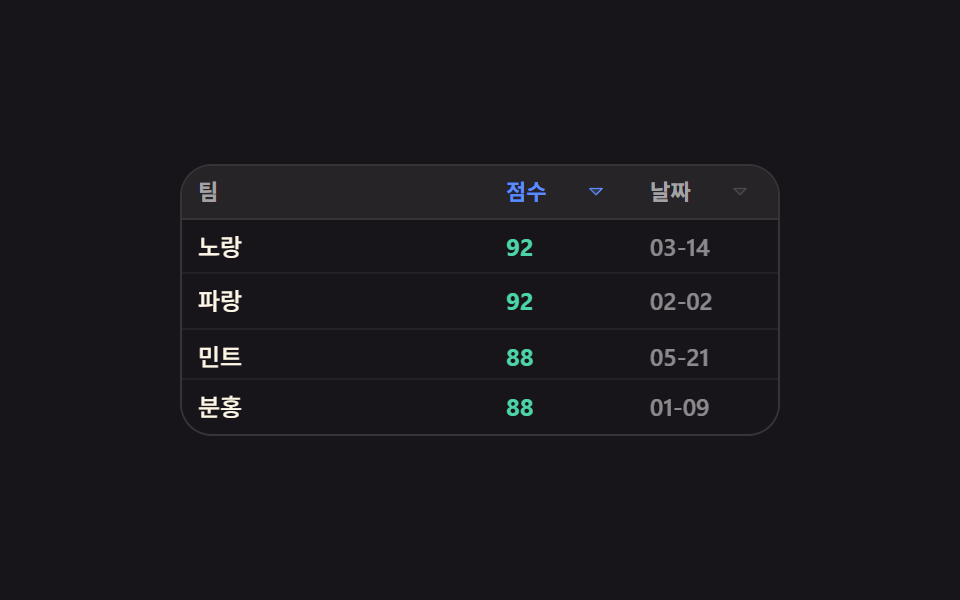 목록·표 UI데이터 테이블 UI 9종 — 열을 끌어 넓히고 셀을 골라 복사하는 표
 목록·표 UI빈 화면 디자인 9종 — CSS로 그리는 빈 상태 카드
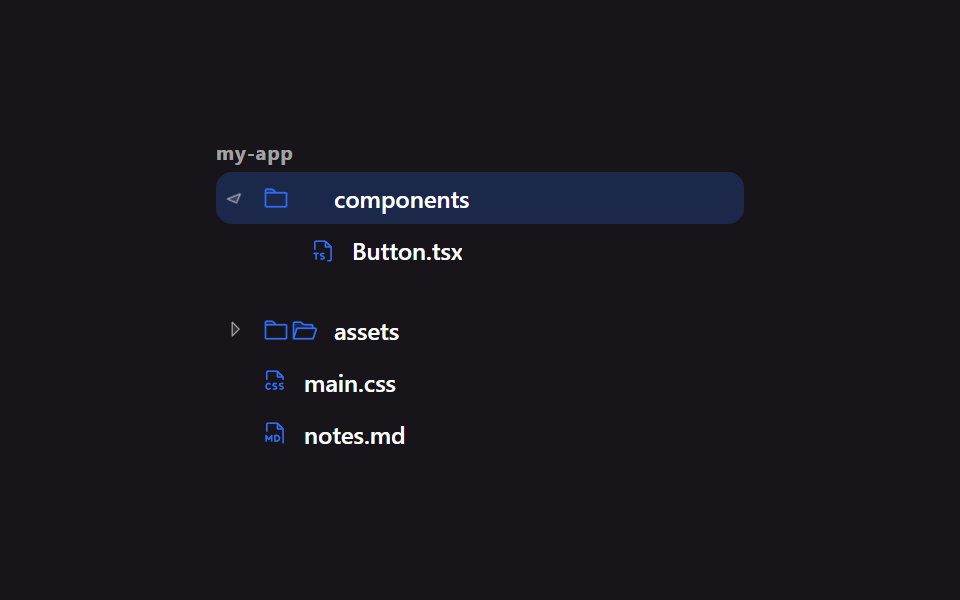 목록·표 UI파일 트리 만들기 9종 — 폴더가 진짜로 열리는 사이드바
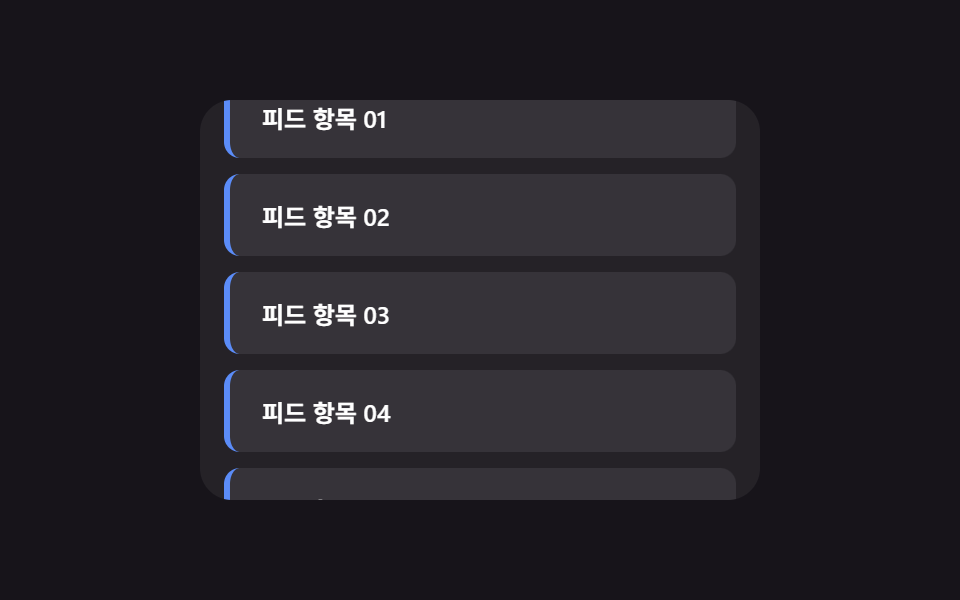 목록·표 UI무한 스크롤 구현 9종 — 리스트·테이블 UI 기본 패턴
 목록·표 UIcss receipt 9가지 — 한 줄씩 인쇄·절취선 찢기·바코드 스캔·나눠 내기
 목록·표 UIcss 리스트 디자인 9종 — 마커가 계산으로 움직이는 목록 꾸미기
 목록·표 UI랭킹 ui 디자인 9가지 — 랭킹 페이지 디자인도 같은 원리다
 목록·표 UI댓글 ui 9가지 — 대댓글 깊이부터 삭제 뒤 빈 자리까지 계산하는 목록