태그 UI 디자인 9종 — 상태·우선순위·인증 배지 코드
태그 UI 디자인은 상태·카테고리·우선순위 같은 정보를 작은 알약이나 칩 모양으로 압축해 보여주는 장식이다. 온라인 점 하나, 우선순위 색 하나만 봐도 상태를 바로 알 수 있고, 움직임을 더하면 그대로 붙여서 훨씬 눈에 띄게 만들 수 있다. 태그 UI 디자인 9가지를 모았다.
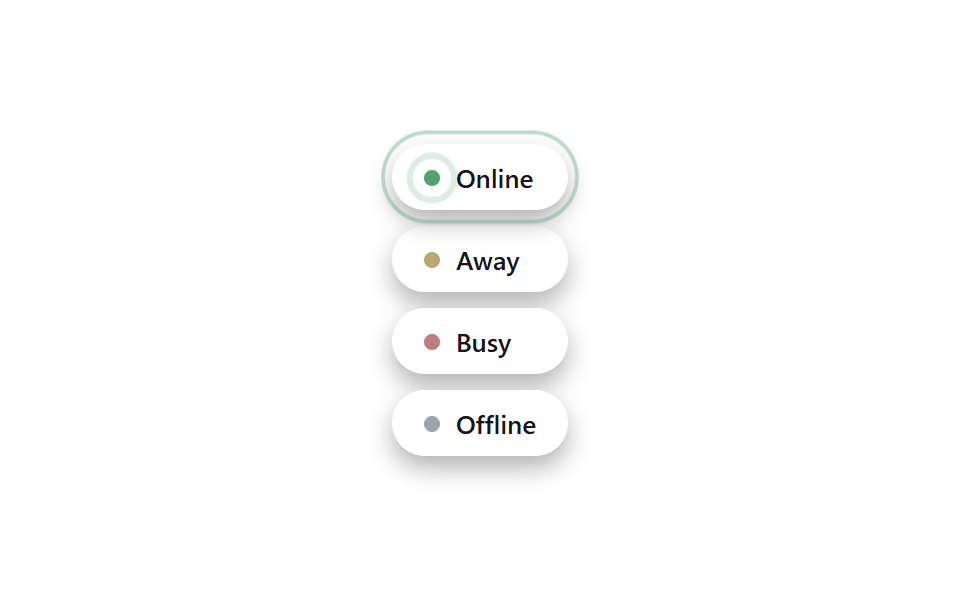 01 status-pill-online-offline-away-busy
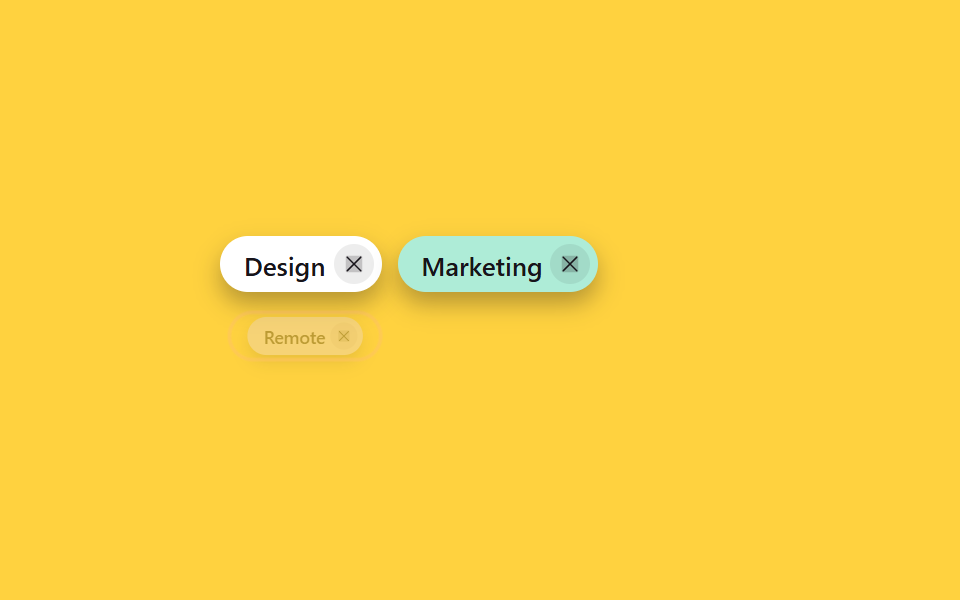 02 tag-chip-remove-button
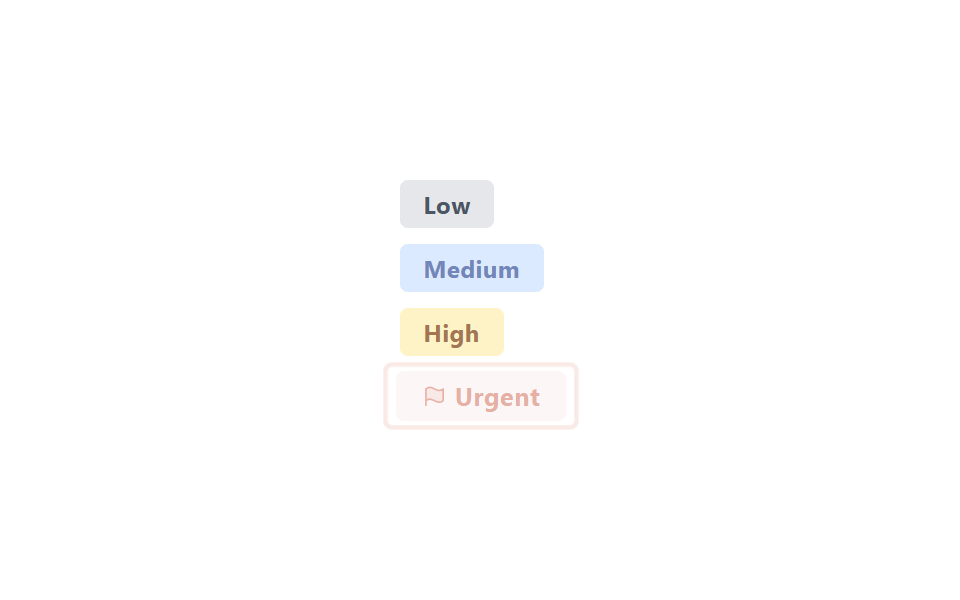 03 priority-label-badge-levels
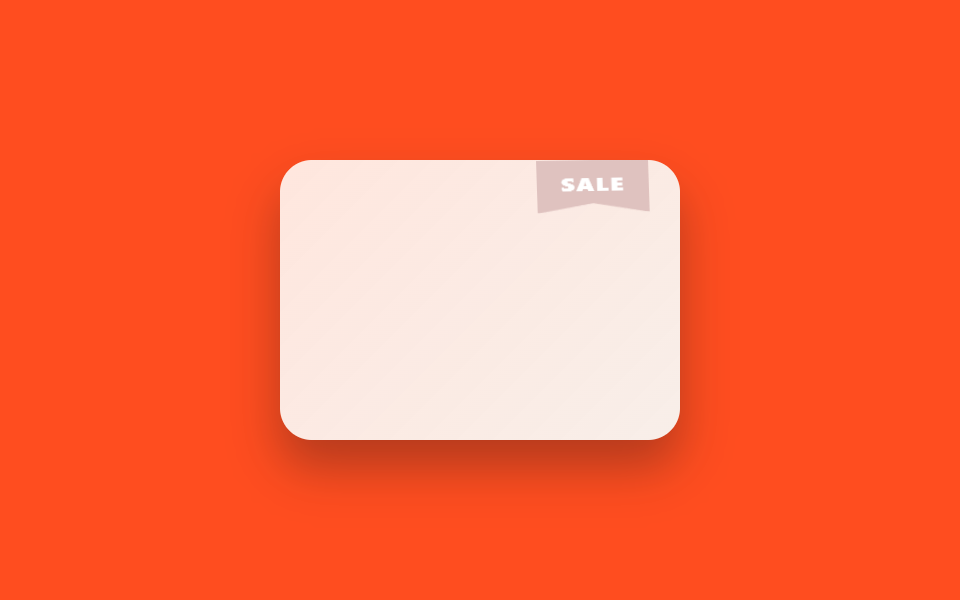 04 corner-ribbon-fold-unfurl
 05 notification-dot-pulse-ring
 06 tech-stack-tag-cloud
 07 achievement-badge-unlock
 08 premium-verified-badge-flip
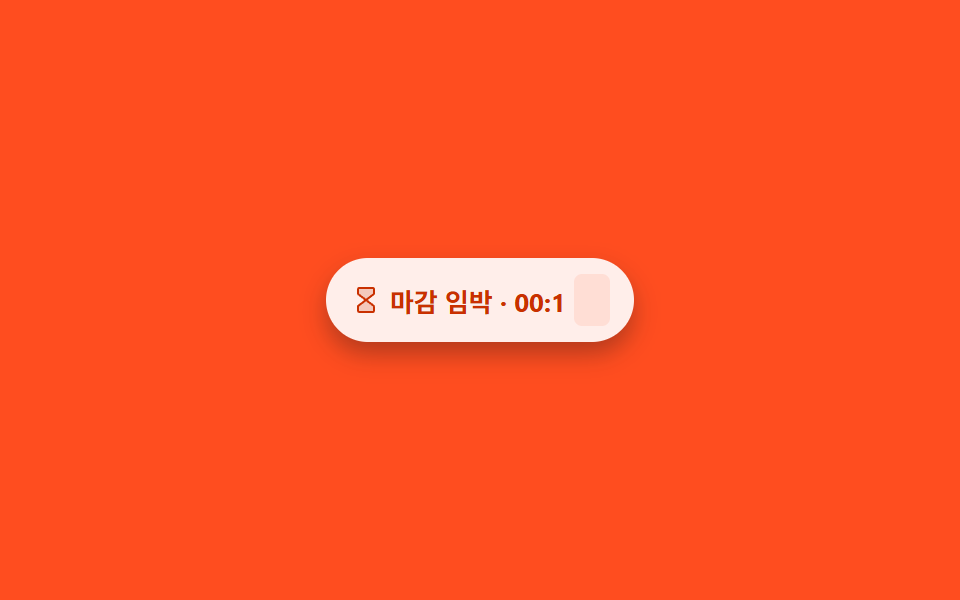 09 countdown-expiry-chip-flip
자동 재생 · 눌러서 해당 항목으로 · 전부 한 zip
- 01 상태 표시 뱃지 (온라인·자리비움·다른용무·오프라인)
- 02 제거 버튼 달린 태그 칩
- 03 우선순위 라벨 배지 (낮음·보통·높음·긴급)
- 04 접힌 리본 펼침 코너 배지
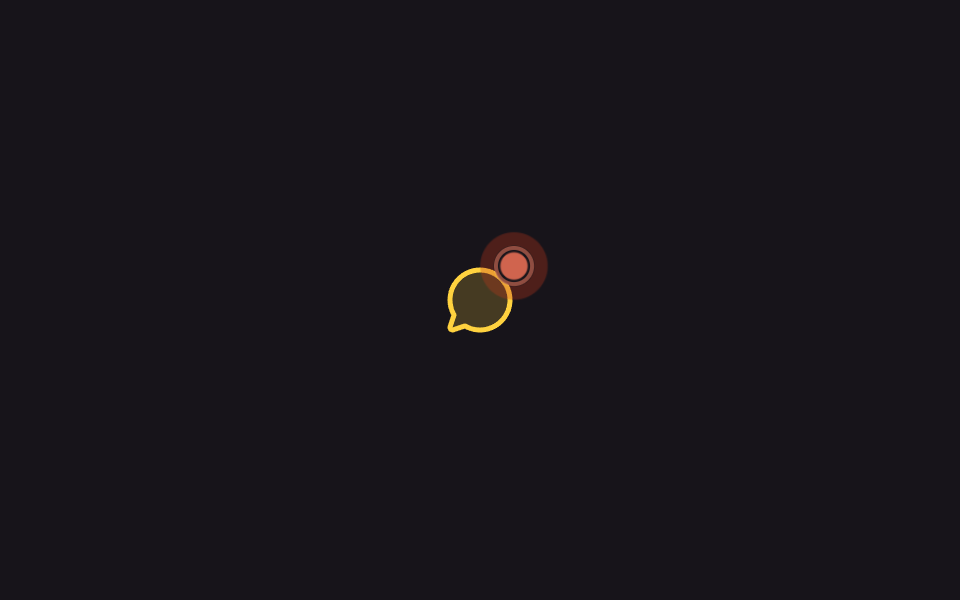
- 05 알림 점 더블 펄스
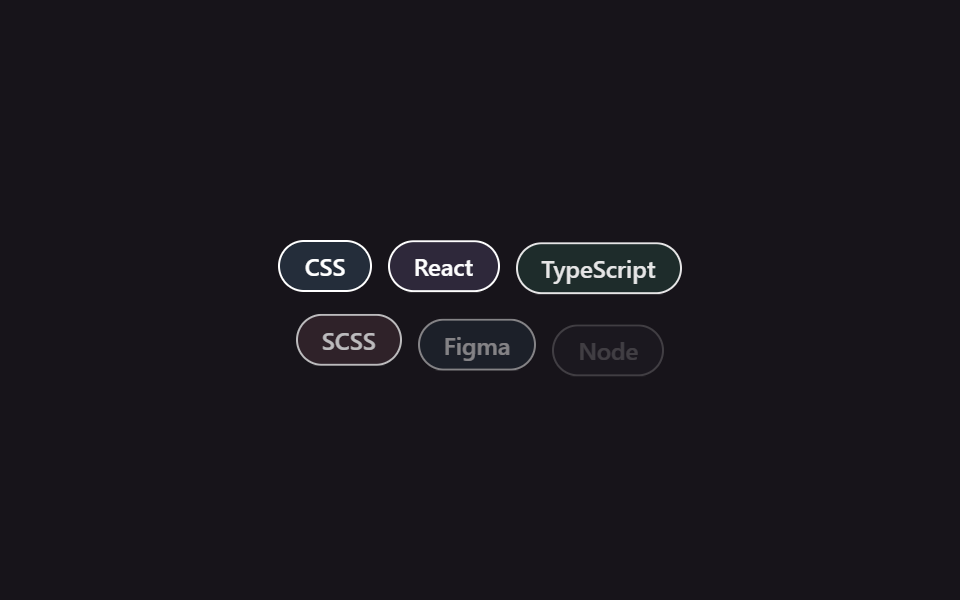
- 06 기술 스택 태그 클라우드
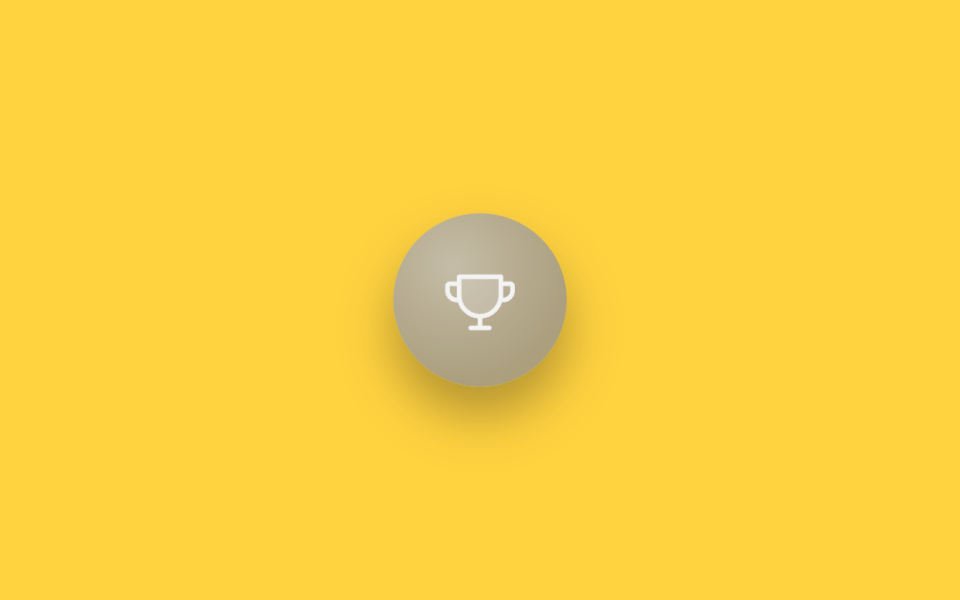
- 07 업적 배지 잠금 해제 애니메이션
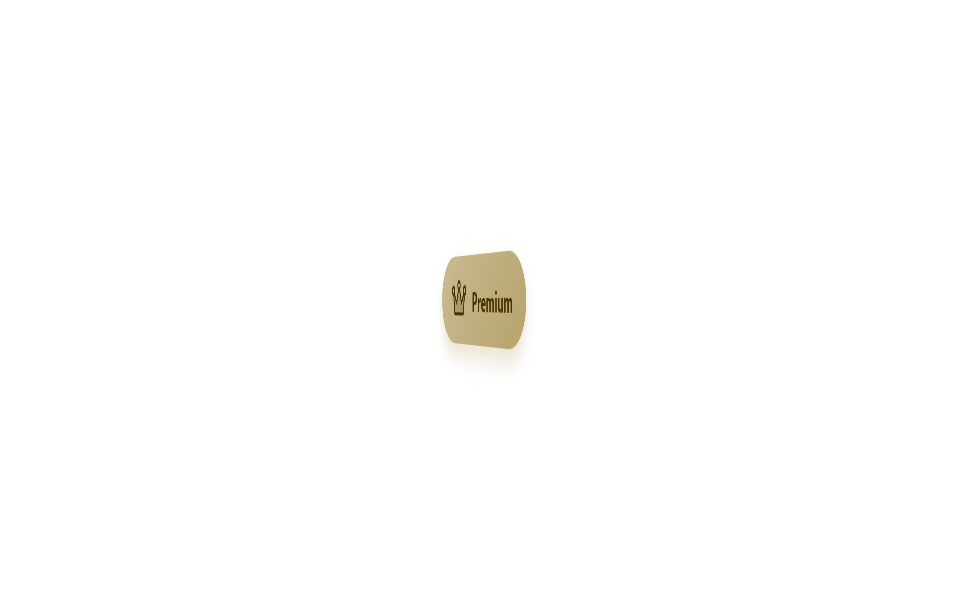
- 08 프리미엄·인증 배지 뒤집기
- 09 만료 임박 카운트다운 칩
아홉 개는 인기순이 아니라 화면을 쓰는 사람이 실제로 마주치는 순서로 놓았다. 로그인하면 먼저 팀원의 온라인 상태(01)를 보고, 관심사 태그를 직접 고르거나 지우고(02), 라벨 디자인으로 할 일에 우선순위(03)를 매긴다. 둘러보다 세일 리본(04)을 만나고 새 알림(05)을 받으며, 프로필에는 기술 스택(06)과 방금 딴 업적 배지(07), 등급을 증명하는 인증 배지(08)가 쌓이고, 마지막엔 곧 끝나는 쿠폰 만료(09)가 남는다. 배지가 붙은 뒤에 벌어지는 입력 판정은 CSS 유효성 검사 애니메이션이 맡고, 처음 들어온 사람에게 그 배지의 뜻을 알려 주는 장치는 웹 온보딩 UI에 모아 두었습니다.
01상태 표시 배지 (온라인·자리비움·다른 용무·오프라인)
태그 디자인에서 무엇이 보이나
온라인 점 뒤에 숨은 링이 opacity 와 scale 로 한 번씩 퍼져나가고, 나머지 세 상태는 색만 다른 채 멈춰 있어 온라인만 눈에 띈다. 점의 링이 퍼진 뒤를 ::after 두 번째 파문 링이 삼분의 한 주기 뒤에 따라 확산하며 알약 배경이 같은 그린으로 잠깐 물들어, 상태가 방금 바뀌었음을 두 겹으로 알린다.
<main class="stage is-demo">
  <ul class="pills" aria-label="상태 목록">
    <li class="pill pill--online"><span class="dot" aria-hidden="true"></span>Online</li>
    <li class="pill pill--away"><span class="dot" aria-hidden="true"></span>Away</li>
    <li class="pill pill--busy"><span class="dot" aria-hidden="true"></span>Busy</li>
    <li class="pill pill--offline"><span class="dot" aria-hidden="true"></span>Offline</li>
  </ul>
</main>
@use "../../../../site/static/demo-tokens" as *;
// ── 변수 3개 ──────────────────────────────────────────
$duration: $dur-loop; // 2s — 온라인 링 한 번 퍼짐
$easing: $ease-out;
$color: #50a26e; // 온라인 그린
@include stage($stage-paper);
.pills {
display: flex; flex-direction: column; gap: $sp-2;
margin: 0; padding: 0; list-style: none;
}
.pill {
display: inline-flex; align-items: center; gap: $sp-2;
padding: $sp-2 $sp-4;
border-radius: $r-pill;
background: #fff;
box-shadow: $shadow-press;
font-family: -apple-system, "Segoe UI", "Noto Sans KR", sans-serif;
font-weight: 600;
font-size: 13px;
color: $subject-ink;
}
.dot {
position: relative;
width: 8px; height: 8px;
border-radius: 50%;
flex: 0 0 auto;
}
// 온라인 — 링만 애니메이션, 점 자체는 고정
.pill--online .dot {
background: $color;
}
.pill--online .dot::before {
content: "";
position: absolute; inset: -4px;
border-radius: 50%;
border: 2px solid $color;
opacity: 0;
transform: scale(.6);
}
.stage.is-demo .pill--online .dot::before {
animation: ping $duration $easing infinite;
}
// 나머지 셋은 정지 상태 — 대조군
.pill--away .dot { background: #b9a871; }
.pill--busy .dot { background: #be7c7c; }
.pill--offline .dot { background: #9ca3af; }
@keyframes ping {
0% { opacity: .55; transform: scale(.6); }
70%, 100% { opacity: 0; transform: scale(2.1); }
}
// ── 한 겹: 상태 전이 — pill 배경 그린 틴트 전이 + 두 번째 파문 링 (기존 ping 위에) ──
.pill--online { position: relative; }
.stage.is-demo .pill--online {
animation: pill-tint $duration $ease-out infinite;
}
.pill--online::after {
content: "";
position: absolute; inset: -8px; // dot::before(-4px)보다 큰 두 번째 링
border-radius: $r-pill;
border: 2px solid $color;
opacity: 0;
pointer-events: none;
}
.stage.is-demo .pill--online::after {
animation: pill-ripple $duration $easing infinite;
animation-delay: calc($duration / 3); // 첫 링을 뒤따라 확산
}
@keyframes pill-tint {
0%, 35% { background-color: #fff; }
55% { background-color: mix(#fff, $color, 88%); }
80%, 100% { background-color: #fff; }
}
@keyframes pill-ripple {
0% { opacity: .38; transform: scale(.95); }
70%, 100% { opacity: 0; transform: scale(1.16); }
}
@media (prefers-reduced-motion: reduce) {
.stage.is-demo .pill--online .dot::before { animation: none; opacity: 0; }
.stage.is-demo .pill--online { animation: none; }
.stage.is-demo .pill--online::after { animation: none; opacity: 0; }
}html, body {
margin: 0;
overflow: hidden;
}
.stage {
box-sizing: border-box;
min-height: 100vh;
display: grid;
place-items: center;
margin: 0;
background: #ffffff;
font-family: -apple-system, "Segoe UI", "Noto Sans KR", sans-serif;
padding: clamp(8px, 4vw, 24px);
}
.pills {
display: flex;
flex-direction: column;
gap: 8px;
margin: 0;
padding: 0;
list-style: none;
}
.pill {
display: inline-flex;
align-items: center;
gap: 8px;
padding: 8px 16px;
border-radius: 999px;
background: #fff;
box-shadow: 0 6px 12px rgba(23, 20, 26, 0.32);
font-family: -apple-system, "Segoe UI", "Noto Sans KR", sans-serif;
font-weight: 600;
font-size: 13px;
color: #17141a;
}
.dot {
position: relative;
width: 8px;
height: 8px;
border-radius: 50%;
flex: 0 0 auto;
}
.pill--online .dot {
background: #50a26e;
}
.pill--online .dot::before {
content: "";
position: absolute;
inset: -4px;
border-radius: 50%;
border: 2px solid #50a26e;
opacity: 0;
transform: scale(0.6);
}
.stage.is-demo .pill--online .dot::before {
animation: ping 2s ease-out infinite;
}
.pill--away .dot {
background: #b9a871;
}
.pill--busy .dot {
background: #be7c7c;
}
.pill--offline .dot {
background: #9ca3af;
}
@keyframes ping {
0% {
opacity: 0.55;
transform: scale(0.6);
}
70%, 100% {
opacity: 0;
transform: scale(2.1);
}
}
.pill--online {
position: relative;
}
.stage.is-demo .pill--online {
animation: pill-tint 2s ease-out infinite;
}
.pill--online::after {
content: "";
position: absolute;
inset: -8px;
border-radius: 999px;
border: 2px solid #50a26e;
opacity: 0;
pointer-events: none;
}
.stage.is-demo .pill--online::after {
animation: pill-ripple 2s ease-out infinite;
animation-delay: 0.6666666667s;
}
@keyframes pill-tint {
0%, 35% {
background-color: #fff;
}
55% {
background-color: rgb(91.7647058824%, 95.6235294118%, 93.1764705882%);
}
80%, 100% {
background-color: #fff;
}
}
@keyframes pill-ripple {
0% {
opacity: 0.38;
transform: scale(0.95);
}
70%, 100% {
opacity: 0;
transform: scale(1.16);
}
}
@media (prefers-reduced-motion: reduce) {
.stage.is-demo .pill--online .dot::before {
animation: none;
opacity: 0;
}
.stage.is-demo .pill--online {
animation: none;
}
.stage.is-demo .pill--online::after {
animation: none;
opacity: 0;
}
}import type { CSSProperties } from "react";
import styles from "./StatusPillIndicator.module.scss";
export type StatusPillIndicatorProps = {
duration?: number;
easing?: string;
color?: string;
};
export default function StatusPillIndicator({
duration = 2000,
easing = "ease-out",
color = "#16a34a",
}: StatusPillIndicatorProps) {
const vars: CSSProperties = { "--duration": `${duration}ms`, "--easing": easing, "--color": color } as CSSProperties;
return (
<ul className={styles.pills} style={vars} aria-label="status list">
<li className={`${styles.pill} ${styles.online}`}><span className={styles.dot} />Online</li>
<li className={`${styles.pill} ${styles.away}`}><span className={styles.dot} />Away</li>
<li className={`${styles.pill} ${styles.busy}`}><span className={styles.dot} />Busy</li>
<li className={`${styles.pill} ${styles.offline}`}><span className={styles.dot} />Offline</li>
</ul>
);
}01 · 상태 표시 뱃지 (온라인·자리비움·다른용무·오프라인) — 측정 누적면적 3.128% · 움직인 프레임 16/23GODRICH 원작 · zip 에 SCSS·React 포함 · 비밀번호 보기
코드에서 볼 곳
.pill--online .dot::before {
  content: "";
  position: absolute; inset: -4px;
  border-radius: 50%;
  border: 2px solid $color;
  opacity: 0;
  transform: scale(.6);
}
.stage.is-demo .pill--online .dot::before {
  animation: ping $duration $easing infinite;
}
@keyframes ping {
  0% { opacity: .55; transform: scale(.6); }
  70%, 100% { opacity: 0; transform: scale(2.1); }
}
02제거 버튼 달린 태그 칩
화면에서 일어나는 일
칩의 × 버튼을 누르면 scale·opacity 로 줄어들며 실제로 사라지고, 데모에서는 같은 동작을 한 칩이 스스로 반복한다. 칩이 줄어드는 순간 ::after 테두리 링이 같은 자리에서 바깥으로 확산해, 사라진 자리에 여운 같은 파문을 남긴다.
<main class="stage is-demo">
  <ul class="chips" aria-label="선택된 카테고리">
    <li class="chip" data-chip>
      <span>Design</span>
      <button class="chip__remove" type="button" aria-label="Design 태그 제거">
        <svg viewBox="0 0 256 256" width="12" height="12" aria-hidden="true"><g fill="currentColor"><path d="M216,56V200a16,16,0,0,1-16,16H56a16,16,0,0,1-16-16V56A16,16,0,0,1,56,40H200A16,16,0,0,1,216,56Z" opacity=".2"/><path d="M205.66,194.34a8,8,0,0,1-11.32,11.32L128,139.31,61.66,205.66a8,8,0,0,1-11.32-11.32L116.69,128,50.34,61.66A8,8,0,0,1,61.66,50.34L128,116.69l66.34-66.35a8,8,0,0,1,11.32,11.32L139.31,128Z"/></g></svg>
      </button>
    </li>
    <li class="chip" data-chip>
      <span>Marketing</span>
      <button class="chip__remove" type="button" aria-label="Marketing 태그 제거">
        <svg viewBox="0 0 256 256" width="12" height="12" aria-hidden="true"><g fill="currentColor"><path d="M216,56V200a16,16,0,0,1-16,16H56a16,16,0,0,1-16-16V56A16,16,0,0,1,56,40H200A16,16,0,0,1,216,56Z" opacity=".2"/><path d="M205.66,194.34a8,8,0,0,1-11.32,11.32L128,139.31,61.66,205.66a8,8,0,0,1-11.32-11.32L116.69,128,50.34,61.66A8,8,0,0,1,61.66,50.34L128,116.69l66.34-66.35a8,8,0,0,1,11.32,11.32L139.31,128Z"/></g></svg>
      </button>
    </li>
    <li class="chip chip--demo" data-chip>
      <span>Remote</span>
      <button class="chip__remove" type="button" aria-label="Remote 태그 제거">
        <svg viewBox="0 0 256 256" width="12" height="12" aria-hidden="true"><g fill="currentColor"><path d="M216,56V200a16,16,0,0,1-16,16H56a16,16,0,0,1-16-16V56A16,16,0,0,1,56,40H200A16,16,0,0,1,216,56Z" opacity=".2"/><path d="M205.66,194.34a8,8,0,0,1-11.32,11.32L128,139.31,61.66,205.66a8,8,0,0,1-11.32-11.32L116.69,128,50.34,61.66A8,8,0,0,1,61.66,50.34L128,116.69l66.34-66.35a8,8,0,0,1,11.32,11.32L139.31,128Z"/></g></svg>
      </button>
    </li>
  </ul>
</main>
@use "../../../../site/static/demo-tokens" as *;
// ── 변수 3개 ──────────────────────────────────────────
$duration: $dur-loop; // 2s — 제거 루프 한 주기
$easing: $ease-spring;
$color: $subject-pink;
@include stage($stage-yellow);
.chips {
display: flex; flex-wrap: wrap; gap: $sp-2;
margin: 0; padding: 0; list-style: none;
max-width: 260px;
}
.chip {
display: inline-flex; align-items: center; gap: $sp-1;
padding: $sp-1 $sp-1 $sp-1 $sp-3;
border-radius: $r-pill;
background: #fff;
box-shadow: $shadow-press;
font-family: -apple-system, "Segoe UI", "Noto Sans KR", sans-serif;
font-weight: 600;
font-size: 13px;
color: $subject-ink;
transform-origin: center;
}
.chip:nth-child(2) { background: mix(#fff, $subject-mint, 55%); }
.chip:nth-child(3) { background: mix(#fff, $subject-lilac, 55%); }
.chip__remove {
display: grid; place-items: center;
width: 20px; height: 20px;
border: 0; border-radius: 50%;
background: rgba($subject-ink, .08);
color: $subject-ink;
padding: 0;
cursor: pointer;
}
.chip__remove:hover { background: rgba($subject-ink, .16); }
// 진짜 클릭 제거 — transform·opacity 만
.chip--gone {
transition: transform $dur-quick $easing, opacity $dur-quick $easing;
transform: scale(.6);
opacity: 0;
}
// 데모 루프 — 세 번째 칩이 지워졌다 다시 나타나길 반복한다 (자동 재생용)
.stage.is-demo .chip--demo {
animation: chip-cycle $duration $easing infinite;
}
@keyframes chip-cycle {
0%, 38% { transform: scale(1); opacity: 1; }
55% { transform: scale(.55); opacity: 0; }
78% { transform: scale(.55); opacity: 0; }
100% { transform: scale(1); opacity: 1; }
}
// ── 한 겹: 제거 순간 테두리 링 확산 (chip-cycle 55% 소멸 지점에 동기화) ──
.chip--demo { position: relative; }
.chip--demo::after {
content: "";
position: absolute; inset: 0;
border-radius: $r-pill;
border: 2px solid $color;
opacity: 0;
pointer-events: none;
}
.stage.is-demo .chip--demo::after {
animation: chip-ripple $duration $easing infinite;
}
@keyframes chip-ripple {
0%, 38% { opacity: 0; transform: scale(1); }
44% { opacity: .55; transform: scale(1.35); } // 칩이 줄며 사라질 때 링은 바깥으로
56%, 100% { opacity: 0; transform: scale(1.9); }
}
@media (prefers-reduced-motion: reduce) {
.stage.is-demo .chip--demo { animation: none; }
.stage.is-demo .chip--demo::after { animation: none; opacity: 0; }
.chip--gone { transition: none; }
}html, body {
margin: 0;
overflow: hidden;
}
.stage {
box-sizing: border-box;
min-height: 100vh;
display: grid;
place-items: center;
margin: 0;
background: #ffd23f;
font-family: -apple-system, "Segoe UI", "Noto Sans KR", sans-serif;
padding: clamp(8px, 4vw, 24px);
}
.chips {
display: flex;
flex-wrap: wrap;
gap: 8px;
margin: 0;
padding: 0;
list-style: none;
max-width: 260px;
}
.chip {
display: inline-flex;
align-items: center;
gap: 4px;
padding: 4px 4px 4px 12px;
border-radius: 999px;
background: #fff;
box-shadow: 0 6px 12px rgba(23, 20, 26, 0.32);
font-family: -apple-system, "Segoe UI", "Noto Sans KR", sans-serif;
font-weight: 600;
font-size: 13px;
color: #17141a;
transform-origin: center;
}
.chip:nth-child(2) {
background: rgb(68.4117647059%, 92.4117647059%, 84.2941176471%);
}
.chip:nth-child(3) {
background: rgb(87.6470588235%, 83.2352941176%, 100%);
}
.chip__remove {
display: grid;
place-items: center;
width: 20px;
height: 20px;
border: 0;
border-radius: 50%;
background: rgba(23, 20, 26, 0.08);
color: #17141a;
padding: 0;
cursor: pointer;
}
.chip__remove:hover {
background: rgba(23, 20, 26, 0.16);
}
.chip--gone {
transition: transform 220ms cubic-bezier(0.2, 0.8, 0.2, 1), opacity 220ms cubic-bezier(0.2, 0.8, 0.2, 1);
transform: scale(0.6);
opacity: 0;
}
.stage.is-demo .chip--demo {
animation: chip-cycle 2s cubic-bezier(0.2, 0.8, 0.2, 1) infinite;
}
@keyframes chip-cycle {
0%, 38% {
transform: scale(1);
opacity: 1;
}
55% {
transform: scale(0.55);
opacity: 0;
}
78% {
transform: scale(0.55);
opacity: 0;
}
100% {
transform: scale(1);
opacity: 1;
}
}
.chip--demo {
position: relative;
}
.chip--demo::after {
content: "";
position: absolute;
inset: 0;
border-radius: 999px;
border: 2px solid #ff9ebb;
opacity: 0;
pointer-events: none;
}
.stage.is-demo .chip--demo::after {
animation: chip-ripple 2s cubic-bezier(0.2, 0.8, 0.2, 1) infinite;
}
@keyframes chip-ripple {
0%, 38% {
opacity: 0;
transform: scale(1);
}
44% {
opacity: 0.55;
transform: scale(1.35);
}
56%, 100% {
opacity: 0;
transform: scale(1.9);
}
}
@media (prefers-reduced-motion: reduce) {
.stage.is-demo .chip--demo {
animation: none;
}
.stage.is-demo .chip--demo::after {
animation: none;
opacity: 0;
}
.chip--gone {
transition: none;
}
}// 실제 클릭 제거 — 데모 밖에서도 그대로 동작한다
document.querySelectorAll('.chip__remove').forEach(function (btn) {
btn.addEventListener('click', function () {
var chip = btn.closest('.chip');
if (!chip || chip.classList.contains('chip--gone')) return;
chip.classList.remove('chip--demo');
chip.classList.add('chip--gone');
chip.addEventListener('transitionend', function () { chip.remove(); }, { once: true });
});
});import { useState, type CSSProperties } from "react";
import styles from "./TagChipRemove.module.scss";
export type TagChipRemoveProps = {
duration?: number;
easing?: string;
color?: string;
};
const INITIAL = ["Design", "Marketing", "Remote"];
export default function TagChipRemove({
duration = 2000,
easing = "cubic-bezier(.2,.8,.2,1)",
color = "#ff9ebb",
}: TagChipRemoveProps) {
const [tags, setTags] = useState(INITIAL);
const [leaving, setLeaving] = useState<string | null>(null);
const vars: CSSProperties = { "--duration": `${duration}ms`, "--easing": easing, "--color": color } as CSSProperties;
function remove(tag: string) {
setLeaving(tag);
window.setTimeout(() => {
setTags((t) => t.filter((x) => x !== tag));
setLeaving(null);
}, 220);
}
return (
<ul className={styles.chips} style={vars} aria-label="selected categories">
{tags.map((tag, i) => (
<li
key={tag}
className={[styles.chip, i === 2 ? styles.demo : "", leaving === tag ? styles.gone : ""].join(" ")}
>
<span>{tag}</span>
<button
type="button"
className={styles.remove}
aria-label={`remove ${tag}`}
onClick={() => remove(tag)}
>
<svg viewBox="0 0 256 256" width={12} height={12} aria-hidden="true">
<g fill="currentColor">
<path d="M216,56V200a16,16,0,0,1-16,16H56a16,16,0,0,1-16-16V56A16,16,0,0,1,56,40H200A16,16,0,0,1,216,56Z" opacity=".2" />
<path d="M205.66,194.34a8,8,0,0,1-11.32,11.32L128,139.31,61.66,205.66a8,8,0,0,1-11.32-11.32L116.69,128,50.34,61.66A8,8,0,0,1,61.66,50.34L128,116.69l66.34-66.35a8,8,0,0,1,11.32,11.32L139.31,128Z" />
</g>
</svg>
</button>
</li>
))}
</ul>
);
}02 · 제거 버튼 달린 태그 칩 — 측정 누적면적 2.362% · 움직인 프레임 8/23GODRICH 원작 · zip 에 SCSS·React 포함 · 비밀번호 보기
코드 읽는 법
.chip--gone {
  transition: transform $dur-quick $easing, opacity $dur-quick $easing;
  transform: scale(.6);
  opacity: 0;
}
.stage.is-demo .chip--demo {
  animation: chip-cycle $duration $easing infinite;
}
@keyframes chip-cycle {
  0%, 38% { transform: scale(1); opacity: 1; }
  55%, 78% { transform: scale(.55); opacity: 0; }
  100% { transform: scale(1); opacity: 1; }
}
03우선순위 라벨 배지 (낮음·보통·높음·긴급)
어떤 움직임인가
긴급 라벨만 opacity·scale 로 깜빡여, 색만 다른 낮음·보통·높음 사이에서 가장 먼저 눈에 띄게 만든다. 깜빡임이 가장 진해지는 순간 ::after 레드 링이 라벨 밖으로 파문처럼 번지고 글자색도 한 톤 밝아졌다 돌아와, 경고가 반복되고 있음을 색으로도 누적한다.
<main class="stage is-demo">
  <ul class="labels" aria-label="우선순위 목록">
    <li class="label label--low">Low</li>
    <li class="label label--medium">Medium</li>
    <li class="label label--high">High</li>
    <li class="label label--urgent">
      <svg viewBox="0 0 256 256" width="12" height="12" aria-hidden="true"><g fill="currentColor"><path d="M224,56V176c-64,55.43-112-55.43-176,0V56C112,.57,160,111.43,224,56Z" opacity=".2"/><path d="M42.76,50A8,8,0,0,0,40,56V224a8,8,0,0,0,16,0V179.77c26.79-21.16,49.87-9.75,76.45,3.41,16.4,8.11,34.06,16.85,53,16.85,13.93,0,28.54-4.75,43.82-18a8,8,0,0,0,2.76-6V56A8,8,0,0,0,218.76,50c-28,24.23-51.72,12.49-79.21-1.12C111.07,34.76,78.78,18.79,42.76,50ZM216,172.25c-26.79,21.16-49.87,9.74-76.45-3.41-25-12.35-52.81-26.13-83.55-8.4V59.79c26.79-21.16,49.87-9.75,76.45,3.4,25,12.35,52.82,26.13,83.55,8.4Z"/></g></svg>
      Urgent
    </li>
  </ul>
</main>
@use "../../../../site/static/demo-tokens" as *;
// ── 변수 3개 ──────────────────────────────────────────
$duration: $dur-loop; // 2s — 긴급 라벨 깜빡임 한 주기
$easing: $ease-out;
$color: $error;
@include stage($stage-paper);
.labels {
display: flex; flex-direction: column; gap: $sp-2;
margin: 0; padding: 0; list-style: none;
}
.label {
display: inline-flex; align-items: center; gap: $sp-1;
width: fit-content;
padding: $sp-1 $sp-3;
border-radius: $r-xs;
font-family: -apple-system, "Segoe UI", "Noto Sans KR", sans-serif;
font-weight: 700;
font-size: 12px;
letter-spacing: .02em;
}
.label--low { background: #e5e7eb; color: #4b5563; }
.label--medium { background: #dbeafe; color: #7386ba; }
.label--high { background: #fef3c7; color: #a47551; }
.label--urgent {
background: $stage-paper;
color: $color;
transform-origin: center;
}
// 긴급만 애니메이션 — opacity 만, 레이아웃은 그대로
.stage.is-demo .label--urgent {
animation: urgent-flash $duration $easing infinite;
}
@keyframes urgent-flash {
0%, 40% { opacity: 1; transform: scale(1); }
55% { opacity: .5; transform: scale(1.05); }
70%, 100% { opacity: 1; transform: scale(1); }
}
// ── 한 겹: 긴급 강조(55%) 순간 레드 링 파문 + 색 전이 ──
// urgent-flash 의 scale·opacity 는 그대로 두고, 링과 글자색만 별도 keyframes 로 움직인다
.label--urgent { position: relative; }
.label--urgent::after {
content: "";
position: absolute;
inset: -3px;
border-radius: $r-xs;
border: 2px solid rgba($color, 0);
transform: scale(.9);
pointer-events: none;
}
.stage.is-demo .label--urgent {
animation: urgent-flash $duration $easing infinite, urgent-tint $duration $ease-out infinite;
}
.stage.is-demo .label--urgent::after {
animation: urgent-ring $duration $easing infinite;
}
@keyframes urgent-tint {
0%, 40% { color: $color; background-color: $stage-paper; }
55% { color: mix(#fff, $color, 22%); background-color: mix(#fff, $color, 92%); }
70%, 100% { color: $color; background-color: $stage-paper; }
}
@keyframes urgent-ring {
0%, 40% { transform: scale(.9); opacity: 0; border-color: rgba($color, 0); }
50% { transform: scale(1); opacity: .75; border-color: rgba(mix(#ffd9c9, $color, 35%), .85); }
70%, 100% { transform: scale(1.22); opacity: 0; border-color: rgba($color, 0); }
}
@media (prefers-reduced-motion: reduce) {
.stage.is-demo .label--urgent { animation: none; }
.stage.is-demo .label--urgent::after { animation: none; opacity: 0; }
}html, body {
margin: 0;
overflow: hidden;
}
.stage {
box-sizing: border-box;
min-height: 100vh;
display: grid;
place-items: center;
margin: 0;
background: #ffffff;
font-family: -apple-system, "Segoe UI", "Noto Sans KR", sans-serif;
padding: clamp(8px, 4vw, 24px);
}
.labels {
display: flex;
flex-direction: column;
gap: 8px;
margin: 0;
padding: 0;
list-style: none;
}
.label {
display: inline-flex;
align-items: center;
gap: 4px;
width: fit-content;
padding: 4px 12px;
border-radius: 4px;
font-family: -apple-system, "Segoe UI", "Noto Sans KR", sans-serif;
font-weight: 700;
font-size: 12px;
letter-spacing: 0.02em;
}
.label--low {
background: #e5e7eb;
color: #4b5563;
}
.label--medium {
background: #dbeafe;
color: #7386ba;
}
.label--high {
background: #fef3c7;
color: #a47551;
}
.label--urgent {
background: #ffffff;
color: #c2361a;
transform-origin: center;
}
.stage.is-demo .label--urgent {
animation: urgent-flash 2s ease-out infinite;
}
@keyframes urgent-flash {
0%, 40% {
opacity: 1;
transform: scale(1);
}
55% {
opacity: 0.5;
transform: scale(1.05);
}
70%, 100% {
opacity: 1;
transform: scale(1);
}
}
.label--urgent {
position: relative;
}
.label--urgent::after {
content: "";
position: absolute;
inset: -3px;
border-radius: 4px;
border: 2px solid rgba(194, 54, 26, 0);
transform: scale(0.9);
pointer-events: none;
}
.stage.is-demo .label--urgent {
animation: urgent-flash 2s ease-out infinite, urgent-tint 2s ease-out infinite;
}
.stage.is-demo .label--urgent::after {
animation: urgent-ring 2s ease-out infinite;
}
@keyframes urgent-tint {
0%, 40% {
color: #c2361a;
background-color: #ffffff;
}
55% {
color: rgb(81.3411764706%, 38.5176470588%, 29.9529411765%);
background-color: rgb(98.0862745098%, 93.6941176471%, 92.8156862745%);
}
70%, 100% {
color: #c2361a;
background-color: #ffffff;
}
}
@keyframes urgent-ring {
0%, 40% {
transform: scale(0.9);
opacity: 0;
border-color: rgba(194, 54, 26, 0);
}
50% {
transform: scale(1);
opacity: 0.75;
border-color: rgba(84.4509803922%, 43.5490196078%, 34.2156862745%, 0.85);
}
70%, 100% {
transform: scale(1.22);
opacity: 0;
border-color: rgba(194, 54, 26, 0);
}
}
@media (prefers-reduced-motion: reduce) {
.stage.is-demo .label--urgent {
animation: none;
}
.stage.is-demo .label--urgent::after {
animation: none;
opacity: 0;
}
}import type { CSSProperties } from "react";
import styles from "./PriorityLabelBadge.module.scss";
export type PriorityLabelBadgeProps = {
duration?: number;
easing?: string;
color?: string;
};
export default function PriorityLabelBadge({
duration = 2000,
easing = "ease-out",
color = "#c2361a",
}: PriorityLabelBadgeProps) {
const vars: CSSProperties = { "--duration": `${duration}ms`, "--easing": easing, "--color": color } as CSSProperties;
return (
<ul className={styles.labels} style={vars} aria-label="priority list">
<li className={`${styles.label} ${styles.low}`}>Low</li>
<li className={`${styles.label} ${styles.medium}`}>Medium</li>
<li className={`${styles.label} ${styles.high}`}>High</li>
<li className={`${styles.label} ${styles.urgent}`}>
<svg viewBox="0 0 256 256" width={12} height={12} aria-hidden="true">
<g fill="currentColor">
<path d="M224,56V176c-64,55.43-112-55.43-176,0V56C112,.57,160,111.43,224,56Z" opacity=".2" />
<path d="M42.76,50A8,8,0,0,0,40,56V224a8,8,0,0,0,16,0V179.77c26.79-21.16,49.87-9.75,76.45,3.41,16.4,8.11,34.06,16.85,53,16.85,13.93,0,28.54-4.75,43.82-18a8,8,0,0,0,2.76-6V56A8,8,0,0,0,218.76,50c-28,24.23-51.72,12.49-79.21-1.12C111.07,34.76,78.78,18.79,42.76,50ZM216,172.25c-26.79,21.16-49.87,9.74-76.45-3.41-25-12.35-52.81-26.13-83.55-8.4V59.79c26.79-21.16,49.87-9.75,76.45,3.4,25,12.35,52.82,26.13,83.55,8.4Z" />
</g>
</svg>
Urgent
</li>
</ul>
);
}03 · 우선순위 라벨 배지 (낮음·보통·높음·긴급) — 측정 누적면적 1.069% · 움직인 프레임 9/23GODRICH 원작 · zip 에 SCSS·React 포함 · 비밀번호 보기
어디를 바꾸면 되나
.label--urgent {
  background: $error-soft;
  color: $color;
}
.stage.is-demo .label--urgent {
  animation: urgent-flash $duration $easing infinite;
}
@keyframes urgent-flash {
  0%, 40% { opacity: 1; transform: scale(1); }
  55% { opacity: .5; transform: scale(1.05); }
  70%, 100% { opacity: 1; transform: scale(1); }
}
04접힌 리본 펼침 코너 배지
무엇이 보이나
카드 위쪽에서 접힌 리본이 transform-origin: top 기준 scaleY 로 펼쳐졌다가 다시 말려 올라가며, 다른 편의 빛줄기 리본과는 다른 움직임을 보여준다. 펼침이 안착하는 순간 리본 테두리 밖으로 코럴 링이 퍼지고 리본 배경도 잠깐 밝아졌다 안정 색으로 돌아와, 붙었다는 확인을 두 번 준다.
<main class="stage is-demo">
  <div class="card" aria-label="sale item">
    <div class="thumb"></div>
    <div class="ribbon-mount">
      <span class="ribbon">SALE</span>
    </div>
  </div>
</main>
@use "../../../../site/static/demo-tokens" as *;
// ── 변수 3개 ──────────────────────────────────────────
$duration: $dur-loop; // 2s — 펼쳐짐+되감김 한 주기
$easing: $ease-spring;
$color: #ddbebb; // 캔디 코럴
@include stage($stage-orange);
.card {
position: relative;
width: 200px; height: 140px;
border-radius: $r-card;
overflow: hidden;
background: $subject-cream;
box-shadow: $shadow-raised;
}
.thumb {
position: absolute; inset: 0;
background: linear-gradient(135deg, rgba($subject-pink, .18), rgba($subject-lilac, .1));
}
// 213편 리본(빛줄기 스윕)과 다른 메커니즘 — 접힌 리본이 위에서 펼쳐졌다 걷힌다
.ribbon-mount {
position: absolute;
top: 0; right: $sp-4;
width: 56px;
overflow: visible;
}
.ribbon {
display: block;
padding: $sp-2 0 $sp-3;
background: $color;
color: #fff;
font-family: -apple-system, "Segoe UI", "Noto Sans KR", sans-serif;
font-weight: 800;
font-size: 12px;
letter-spacing: .06em;
text-align: center;
clip-path: polygon(0 0, 100% 0, 100% 100%, 50% 82%, 0 100%);
box-shadow: $shadow-press;
transform: scaleY(0) rotate(0deg);
transform-origin: top center; // 규칙8: 리본 top에서 펼쳐짐
}
.stage.is-demo .ribbon {
animation: unfurl $duration $easing infinite;
}
@keyframes unfurl {
0%, 8% { transform: scaleY(0) rotate(0deg); }
30% { transform: scaleY(1.06) rotate(-2deg); }
42%, 78% { transform: scaleY(1) rotate(0deg); }
92%, 100% { transform: scaleY(0) rotate(0deg); }
}
// ── 한 겹: 펼침 안착(42%) 순간 코럴 링 파문 + 리본 색 전이 ──
// unfurl 의 transform 은 그대로 — 링은 .ribbon-mount 에(clip-path 밖이라 잘리지 않음), 색은 리본 배경에
.ribbon-mount { position: absolute; } // 기존 absolute 재확인 — ::after 기준점
.ribbon-mount::after {
content: "";
position: absolute;
inset: -2px -2px 6px;
border-radius: $r-xs $r-xs 0 0;
border: 2px solid rgba($color, 0);
transform: scale(.92);
opacity: 0;
pointer-events: none;
}
.stage.is-demo .ribbon {
animation: unfurl $duration $easing infinite, ribbon-settle $duration $ease-out infinite;
}
.stage.is-demo .ribbon-mount::after {
animation: unfurl-ring $duration $easing infinite;
}
@keyframes ribbon-settle {
0%, 8% { background-color: $color; }
42% { background-color: mix(#fff, $color, 30%); }
62%, 100% { background-color: $color; }
}
@keyframes unfurl-ring {
0%, 30% { transform: scale(.92); opacity: 0; border-color: rgba($color, 0); }
40% { transform: scale(1); opacity: .75; border-color: rgba(mix(#ffe3d1, $color, 40%), .85); }
66%, 100% { transform: scale(1.18); opacity: 0; border-color: rgba($color, 0); }
}
@media (prefers-reduced-motion: reduce) {
.stage.is-demo .ribbon { animation: none; transform: scaleY(1); }
.stage.is-demo .ribbon-mount::after { animation: none; opacity: 0; }
}html, body {
margin: 0;
overflow: hidden;
}
.stage {
box-sizing: border-box;
min-height: 100vh;
display: grid;
place-items: center;
margin: 0;
background: #ff4d1f;
font-family: -apple-system, "Segoe UI", "Noto Sans KR", sans-serif;
padding: clamp(8px, 4vw, 24px);
}
.card {
position: relative;
width: 200px;
height: 140px;
border-radius: 16px;
overflow: hidden;
background: #fff7e6;
box-shadow: 0 14px 24px rgba(23, 20, 26, 0.32);
}
.thumb {
position: absolute;
inset: 0;
background: linear-gradient(135deg, rgba(255, 158, 187, 0.18), rgba(185, 160, 255, 0.1));
}
.ribbon-mount {
position: absolute;
top: 0;
right: 16px;
width: 56px;
overflow: visible;
}
.ribbon {
display: block;
padding: 8px 0 12px;
background: #ddbebb;
color: #fff;
font-family: -apple-system, "Segoe UI", "Noto Sans KR", sans-serif;
font-weight: 800;
font-size: 12px;
letter-spacing: 0.06em;
text-align: center;
clip-path: polygon(0 0, 100% 0, 100% 100%, 50% 82%, 0 100%);
box-shadow: 0 6px 12px rgba(23, 20, 26, 0.32);
transform: scaleY(0) rotate(0deg);
transform-origin: top center;
}
.stage.is-demo .ribbon {
animation: unfurl 2s cubic-bezier(0.2, 0.8, 0.2, 1) infinite;
}
@keyframes unfurl {
0%, 8% {
transform: scaleY(0) rotate(0deg);
}
30% {
transform: scaleY(1.06) rotate(-2deg);
}
42%, 78% {
transform: scaleY(1) rotate(0deg);
}
92%, 100% {
transform: scaleY(0) rotate(0deg);
}
}
.ribbon-mount {
position: absolute;
}
.ribbon-mount::after {
content: "";
position: absolute;
inset: -2px -2px 6px;
border-radius: 4px 4px 0 0;
border: 2px solid rgba(221, 190, 187, 0);
transform: scale(0.92);
opacity: 0;
pointer-events: none;
}
.stage.is-demo .ribbon {
animation: unfurl 2s cubic-bezier(0.2, 0.8, 0.2, 1) infinite, ribbon-settle 2s ease-out infinite;
}
.stage.is-demo .ribbon-mount::after {
animation: unfurl-ring 2s cubic-bezier(0.2, 0.8, 0.2, 1) infinite;
}
@keyframes ribbon-settle {
0%, 8% {
background-color: #ddbebb;
}
42% {
background-color: rgb(90.6666666667%, 82.1568627451%, 81.3333333333%);
}
62%, 100% {
background-color: #ddbebb;
}
}
@keyframes unfurl-ring {
0%, 30% {
transform: scale(0.92);
opacity: 0;
border-color: rgba(221, 190, 187, 0);
}
40% {
transform: scale(1);
opacity: 0.75;
border-color: rgba(92%, 80.3137254902%, 76.7843137255%, 0.85);
}
66%, 100% {
transform: scale(1.18);
opacity: 0;
border-color: rgba(221, 190, 187, 0);
}
}
@media (prefers-reduced-motion: reduce) {
.stage.is-demo .ribbon {
animation: none;
transform: scaleY(1);
}
.stage.is-demo .ribbon-mount::after {
animation: none;
opacity: 0;
}
}import type { CSSProperties } from "react";
import styles from "./CornerRibbonUnfurl.module.scss";
export type CornerRibbonUnfurlProps = {
duration?: number;
easing?: string;
color?: string;
label?: string;
};
export default function CornerRibbonUnfurl({
duration = 2000,
easing = "cubic-bezier(.2,.8,.2,1)",
color = "#ff6f61",
label = "SALE",
}: CornerRibbonUnfurlProps) {
const vars: CSSProperties = { "--duration": `${duration}ms`, "--easing": easing, "--color": color } as CSSProperties;
return (
<div className={styles.card} style={vars} aria-label="sale item">
<div className={styles.thumb} />
<div className={styles.mount}>
<span className={styles.ribbon}>{label}</span>
</div>
</div>
);
}04 · 접힌 리본 펼침 코너 배지 — 측정 누적면적 1.443% · 움직인 프레임 11/23GODRICH 원작 · zip 에 SCSS·React 포함 · 비밀번호 보기
코드에서 볼 곳
.ribbon {
  clip-path: polygon(0 0, 100% 0, 100% 100%, 50% 82%, 0 100%);
  transform: scaleY(0) rotate(0deg);
  transform-origin: top center;
}
.stage.is-demo .ribbon {
  animation: unfurl $duration $easing infinite;
}
@keyframes unfurl {
  0%, 8% { transform: scaleY(0) rotate(0deg); }
  30% { transform: scaleY(1.06) rotate(-2deg); }
  42%, 78% { transform: scaleY(1) rotate(0deg); }
  92%, 100% { transform: scaleY(0) rotate(0deg); }
}
05알림 점 더블 펄스
화면에서 일어나는 일
아이콘은 그대로 두고 코너의 점만 scale 로 두 번 빠르게 튀어, 메시지 두 개가 막 도착한 리듬을 만든다. 두 번째 튐에서 점색이 한 톤 밝아지며 세 번째 물결 링이 두 링을 뒤따라 확산해, 알림이 쌓이는 리듬을 시각적으로 더해준다.
<main class="stage is-demo">
  <div class="icon-wrap" aria-label="새 메시지 있음">
    <svg class="icon" viewBox="0 0 256 256" width="40" height="40" aria-hidden="true"><g fill="currentColor"><path d="M224,128A96,96,0,0,1,79.93,211.11h0L42.54,223.58a8,8,0,0,1-10.12-10.12l12.47-37.39h0A96,96,0,1,1,224,128Z" opacity=".2"/><path d="M128,24A104,104,0,0,0,36.18,176.88L24.83,210.93a16,16,0,0,0,20.24,20.24l34.05-11.35A104,104,0,1,0,128,24Zm0,192a87.87,87.87,0,0,1-44.06-11.81,8,8,0,0,0-6.54-.67L40,216,52.47,178.6a8,8,0,0,0-.66-6.54A88,88,0,1,1,128,216Z"/></g></svg>
    <span class="dot" aria-hidden="true">
      <span class="dot__ring"></span>
    </span>
  </div>
</main>
@use "../../../../site/static/demo-tokens" as *;
// ── 변수 3개 ──────────────────────────────────────────
$duration: $dur-loop; // 2s — 더블 펄스 + 휴지 한 주기
$easing: $ease-pop;
$color: $error;
@include stage($stage-ink);
.icon-wrap {
position: relative;
width: 64px; height: 64px;
display: grid; place-items: center;
}
.icon { color: $stage-yellow; }
.dot {
position: absolute;
top: 10px; right: 10px;
width: 10px; height: 10px;
border-radius: 50%;
background: $color;
box-shadow: 0 0 0 2px $stage-ink;
}
.dot__ring {
position: absolute; inset: 0;
border-radius: 50%;
border: 2px solid $color;
opacity: 0;
transform: scale(1);
}
// 아이콘은 그대로 — 점과 링만 두 번 튀듯 움직인다 (213의 단일 레이더 핑과 다른 리듬)
.stage.is-demo .dot {
animation: double-pulse $duration $easing infinite;
}
.stage.is-demo .dot__ring {
animation: double-ring $duration $easing infinite;
}
@keyframes double-pulse {
0%, 100% { transform: scale(1); }
8%, 24% { transform: scale(1.35); }
16% { transform: scale(1); }
32% { transform: scale(1); }
}
@keyframes double-ring {
0%, 6% { opacity: 0; transform: scale(1); }
20% { opacity: .5; transform: scale(2.4); }
34% { opacity: 0; transform: scale(2.6); }
100% { opacity: 0; transform: scale(1); }
}
// ── 한 겹: 두 번째 펄스(24%) 순간 도트 색 전이 + 세 번째 물결 링 ──
// double-pulse/double-ring 은 그대로 — dot 배경색만 잠깐 밝아지고, 물결 링은 두 링을 뒤따라 확산
.icon-wrap::after {
content: "";
position: absolute;
top: 5px; right: 5px; // dot(10px) 중심 — inset -3px 원형 링
width: 16px; height: 16px;
border-radius: 50%;
border: 2px solid rgba($color, 0);
opacity: 0;
pointer-events: none;
}
.stage.is-demo .dot {
animation: double-pulse $duration $easing infinite, dot-tint $duration $ease-out infinite;
}
.stage.is-demo .icon-wrap::after {
animation: wake-ripple $duration $easing infinite;
}
@keyframes dot-tint {
0%, 18% { background-color: $color; }
24% { background-color: mix(#fff, $color, 35%); }
38%, 100% { background-color: $color; }
}
@keyframes wake-ripple {
0%, 18% { opacity: 0; transform: scale(.9); border-color: rgba($color, 0); }
26% { opacity: .7; transform: scale(1); border-color: rgba(mix(#ffd9c9, $color, 35%), .85); }
52%, 100% { opacity: 0; transform: scale(2.2); border-color: rgba($color, 0); }
}
@media (prefers-reduced-motion: reduce) {
.stage.is-demo .dot { animation: none; }
.stage.is-demo .dot__ring { animation: none; opacity: 0; }
.stage.is-demo .icon-wrap::after { animation: none; opacity: 0; }
}html, body {
margin: 0;
overflow: hidden;
}
.stage {
box-sizing: border-box;
min-height: 100vh;
display: grid;
place-items: center;
margin: 0;
background: #17141a;
font-family: -apple-system, "Segoe UI", "Noto Sans KR", sans-serif;
padding: clamp(8px, 4vw, 24px);
}
.icon-wrap {
position: relative;
width: 64px;
height: 64px;
display: grid;
place-items: center;
}
.icon {
color: #ffd23f;
}
.dot {
position: absolute;
top: 10px;
right: 10px;
width: 10px;
height: 10px;
border-radius: 50%;
background: #c2361a;
box-shadow: 0 0 0 2px #17141a;
}
.dot__ring {
position: absolute;
inset: 0;
border-radius: 50%;
border: 2px solid #c2361a;
opacity: 0;
transform: scale(1);
}
.stage.is-demo .dot {
animation: double-pulse 2s cubic-bezier(0.2, 1.4, 0.4, 1) infinite;
}
.stage.is-demo .dot__ring {
animation: double-ring 2s cubic-bezier(0.2, 1.4, 0.4, 1) infinite;
}
@keyframes double-pulse {
0%, 100% {
transform: scale(1);
}
8%, 24% {
transform: scale(1.35);
}
16% {
transform: scale(1);
}
32% {
transform: scale(1);
}
}
@keyframes double-ring {
0%, 6% {
opacity: 0;
transform: scale(1);
}
20% {
opacity: 0.5;
transform: scale(2.4);
}
34% {
opacity: 0;
transform: scale(2.6);
}
100% {
opacity: 0;
transform: scale(1);
}
}
.icon-wrap::after {
content: "";
position: absolute;
top: 5px;
right: 5px;
width: 16px;
height: 16px;
border-radius: 50%;
border: 2px solid rgba(194, 54, 26, 0);
opacity: 0;
pointer-events: none;
}
.stage.is-demo .dot {
animation: double-pulse 2s cubic-bezier(0.2, 1.4, 0.4, 1) infinite, dot-tint 2s ease-out infinite;
}
.stage.is-demo .icon-wrap::after {
animation: wake-ripple 2s cubic-bezier(0.2, 1.4, 0.4, 1) infinite;
}
@keyframes dot-tint {
0%, 18% {
background-color: #c2361a;
}
24% {
background-color: rgb(84.4509803922%, 48.7647058824%, 41.6274509804%);
}
38%, 100% {
background-color: #c2361a;
}
}
@keyframes wake-ripple {
0%, 18% {
opacity: 0;
transform: scale(0.9);
border-color: rgba(194, 54, 26, 0);
}
26% {
opacity: 0.7;
transform: scale(1);
border-color: rgba(84.4509803922%, 43.5490196078%, 34.2156862745%, 0.85);
}
52%, 100% {
opacity: 0;
transform: scale(2.2);
border-color: rgba(194, 54, 26, 0);
}
}
@media (prefers-reduced-motion: reduce) {
.stage.is-demo .dot {
animation: none;
}
.stage.is-demo .dot__ring {
animation: none;
opacity: 0;
}
.stage.is-demo .icon-wrap::after {
animation: none;
opacity: 0;
}
}import type { CSSProperties } from "react";
import styles from "./NotificationDotPulse.module.scss";
export type NotificationDotPulseProps = {
duration?: number;
easing?: string;
color?: string;
};
export default function NotificationDotPulse({
duration = 2000,
easing = "cubic-bezier(.2,1.4,.4,1)",
color = "#c2361a",
}: NotificationDotPulseProps) {
const vars: CSSProperties = { "--duration": `${duration}ms`, "--easing": easing, "--color": color } as CSSProperties;
return (
<div className={styles.wrap} style={vars} aria-label="new message">
<svg className={styles.icon} viewBox="0 0 256 256" width={40} height={40} aria-hidden="true">
<g fill="currentColor">
<path d="M224,128A96,96,0,0,1,79.93,211.11h0L42.54,223.58a8,8,0,0,1-10.12-10.12l12.47-37.39h0A96,96,0,1,1,224,128Z" opacity=".2" />
<path d="M128,24A104,104,0,0,0,36.18,176.88L24.83,210.93a16,16,0,0,0,20.24,20.24l34.05-11.35A104,104,0,1,0,128,24Zm0,192a87.87,87.87,0,0,1-44.06-11.81,8,8,0,0,0-6.54-.67L40,216,52.47,178.6a8,8,0,0,0-.66-6.54A88,88,0,1,1,128,216Z" />
</g>
</svg>
<span className={styles.dot}>
<span className={styles.ring} />
</span>
</div>
);
}05 · 알림 점 더블 펄스 — 측정 누적면적 0.648% · 움직인 프레임 9/23GODRICH 원작 · zip 에 SCSS·React 포함 · 비밀번호 보기
코드 읽는 법
.dot {
  background: $color;
  box-shadow: 0 0 0 2px $stage-ink;
}
.stage.is-demo .dot {
  animation: double-pulse $duration $easing infinite;
}
.stage.is-demo .dot__ring {
  animation: double-ring $duration $easing infinite;
}
@keyframes double-pulse {
  0%, 100% { transform: scale(1); }
  8%, 24% { transform: scale(1.35); }
  16%, 32% { transform: scale(1); }
}
@keyframes double-ring {
  0%, 6% { opacity: 0; transform: scale(1); }
  20% { opacity: .5; transform: scale(2.4); }
  34% { opacity: 0; transform: scale(2.6); }
  100% { opacity: 0; transform: scale(1); }
}
06기술 스택 태그 클라우드
어떤 움직임인가
여섯 개 스킬 태그가 opacity·translateY 로 순서대로 떠올랐다 사라지길 반복해, 지연값만으로 물결치는 등장을 만든다.
<main class="stage is-demo">
  <ul class="cloud" aria-label="기술 스택">
    <li style="--i:0">CSS</li>
    <li style="--i:1">React</li>
    <li style="--i:2">TypeScript</li>
    <li style="--i:3">SCSS</li>
    <li style="--i:4">Figma</li>
    <li style="--i:5">Node</li>
  </ul>
</main>
@use "../../../../site/static/demo-tokens" as *;
// ── 변수 3개 ──────────────────────────────────────────
$duration: $dur-loop; // 2s — 등장→유지→퇴장 한 주기
$easing: $ease-out;
$color: $subject-sky;
@include stage($stage-ink);
.cloud {
display: flex; flex-wrap: wrap; gap: $sp-2;
margin: 0; padding: 0; list-style: none;
max-width: 260px;
justify-content: center;
}
.cloud li {
padding: $sp-1 $sp-3;
border-radius: $r-pill;
background: rgba($color, .14);
border: 1px solid rgba($color, .4);
color: #fff;
font-family: -apple-system, "Segoe UI", "Noto Sans KR", sans-serif;
font-weight: 600;
font-size: 12px;
transform: translateY(10px);
opacity: 0;
}
.cloud li:nth-child(1) { background: rgba($subject-sky, .14); border-color: rgba($subject-sky, .4); }
.cloud li:nth-child(2) { background: rgba($subject-lilac, .14); border-color: rgba($subject-lilac, .4); }
.cloud li:nth-child(3) { background: rgba($subject-mint, .14); border-color: rgba($subject-mint, .4); }
.cloud li:nth-child(4) { background: rgba($subject-pink, .14); border-color: rgba($subject-pink, .4); }
.cloud li:nth-child(5) { background: rgba($subject-sky, .14); border-color: rgba($subject-sky, .4); }
.cloud li:nth-child(6) { background: rgba($subject-lilac, .14); border-color: rgba($subject-lilac, .4); }
.stage.is-demo .cloud li {
animation: rise $duration $easing infinite;
animation-delay: calc(var(--i) * 90ms);
}
@keyframes rise {
0% { opacity: 0; transform: translateY(10px); }
22%, 70% { opacity: 1; transform: translateY(0); }
92%, 100% { opacity: 0; transform: translateY(-6px); }
}
// ── 한 겹: 안착(22%) 순간 테두리 색 전이 ──────────────────
// rise 와 같은 주기·같은 delay(var(--i)) — li 색그룹별 밝은 파스텔로 잠깐 밝아졌다 안정 색으로
.cloud li { --glow: mix(#fff, $color, 40%); --glow-base: rgba($color, .4); }
.cloud li:nth-child(2), .cloud li:nth-child(6) { --glow: mix(#fff, $subject-lilac, 40%); --glow-base: rgba($subject-lilac, .4); }
.cloud li:nth-child(3) { --glow: mix(#fff, $subject-mint, 40%); --glow-base: rgba($subject-mint, .4); }
.cloud li:nth-child(4) { --glow: mix(#fff, $subject-pink, 40%); --glow-base: rgba($subject-pink, .4); }
.stage.is-demo .cloud li {
animation: rise $duration $easing infinite, border-glow $duration $easing infinite;
animation-delay: calc(var(--i) * 90ms);
}
@keyframes border-glow {
0% { border-color: var(--glow-base); }
22% { border-color: var(--glow); }
46%, 100% { border-color: var(--glow-base); }
}
@media (prefers-reduced-motion: reduce) {
// border-glow 도 animation: none 으로 함께 꺼진다 (rise 와 같은 선언)
.stage.is-demo .cloud li { animation: none; opacity: 1; transform: none; }
}html, body {
margin: 0;
overflow: hidden;
}
.stage {
box-sizing: border-box;
min-height: 100vh;
display: grid;
place-items: center;
margin: 0;
background: #17141a;
font-family: -apple-system, "Segoe UI", "Noto Sans KR", sans-serif;
padding: clamp(8px, 4vw, 24px);
}
.cloud {
display: flex;
flex-wrap: wrap;
gap: 8px;
margin: 0;
padding: 0;
list-style: none;
max-width: 260px;
justify-content: center;
}
.cloud li {
padding: 4px 12px;
border-radius: 999px;
background: rgba(110, 200, 255, 0.14);
border: 1px solid rgba(110, 200, 255, 0.4);
color: #fff;
font-family: -apple-system, "Segoe UI", "Noto Sans KR", sans-serif;
font-weight: 600;
font-size: 12px;
transform: translateY(10px);
opacity: 0;
}
.cloud li:nth-child(1) {
background: rgba(110, 200, 255, 0.14);
border-color: rgba(110, 200, 255, 0.4);
}
.cloud li:nth-child(2) {
background: rgba(185, 160, 255, 0.14);
border-color: rgba(185, 160, 255, 0.4);
}
.cloud li:nth-child(3) {
background: rgba(76, 212, 166, 0.14);
border-color: rgba(76, 212, 166, 0.4);
}
.cloud li:nth-child(4) {
background: rgba(255, 158, 187, 0.14);
border-color: rgba(255, 158, 187, 0.4);
}
.cloud li:nth-child(5) {
background: rgba(110, 200, 255, 0.14);
border-color: rgba(110, 200, 255, 0.4);
}
.cloud li:nth-child(6) {
background: rgba(185, 160, 255, 0.14);
border-color: rgba(185, 160, 255, 0.4);
}
.stage.is-demo .cloud li {
animation: rise 2s ease-out infinite;
animation-delay: calc(var(--i) * 90ms);
}
@keyframes rise {
0% {
opacity: 0;
transform: translateY(10px);
}
22%, 70% {
opacity: 1;
transform: translateY(0);
}
92%, 100% {
opacity: 0;
transform: translateY(-6px);
}
}
.cloud li {
--glow: mix(#fff, $color, 40%);
--glow-base: rgba($color, .4);
}
.cloud li:nth-child(2), .cloud li:nth-child(6) {
--glow: mix(#fff, $subject-lilac, 40%);
--glow-base: rgba($subject-lilac, .4);
}
.cloud li:nth-child(3) {
--glow: mix(#fff, $subject-mint, 40%);
--glow-base: rgba($subject-mint, .4);
}
.cloud li:nth-child(4) {
--glow: mix(#fff, $subject-pink, 40%);
--glow-base: rgba($subject-pink, .4);
}
.stage.is-demo .cloud li {
animation: rise 2s ease-out infinite, border-glow 2s ease-out infinite;
animation-delay: calc(var(--i) * 90ms);
}
@keyframes border-glow {
0% {
border-color: var(--glow-base);
}
22% {
border-color: var(--glow);
}
46%, 100% {
border-color: var(--glow-base);
}
}
@media (prefers-reduced-motion: reduce) {
.stage.is-demo .cloud li {
animation: none;
opacity: 1;
transform: none;
}
}import type { CSSProperties } from "react";
import styles from "./TechStackTagCloud.module.scss";
export type TechStackTagCloudProps = {
duration?: number;
easing?: string;
color?: string;
};
const TAGS = ["CSS", "React", "TypeScript", "SCSS", "Figma", "Node"];
export default function TechStackTagCloud({
duration = 2000,
easing = "ease-out",
color = "#6ec8ff",
}: TechStackTagCloudProps) {
const vars: CSSProperties = { "--duration": `${duration}ms`, "--easing": easing, "--color": color } as CSSProperties;
return (
<ul className={styles.cloud} style={vars} aria-label="tech stack">
{TAGS.map((tag, i) => (
<li key={tag} style={{ animationDelay: `${i * 90}ms` }}>{tag}</li>
))}
</ul>
);
}06 · 기술 스택 태그 클라우드 — 측정 누적면적 8.515% · 움직인 프레임 18/23GODRICH 원작 · zip 에 SCSS·React 포함 · 비밀번호 보기
어디를 바꾸면 되나
.cloud li {
  transform: translateY(10px);
  opacity: 0;
}
.stage.is-demo .cloud li {
  animation: rise $duration $easing infinite;
  animation-delay: calc(var(--i) * 90ms);
}
@keyframes rise {
  0% { opacity: 0; transform: translateY(10px); }
  22%, 70% { opacity: 1; transform: translateY(0); }
  92%, 100% { opacity: 0; transform: translateY(-6px); }
}
07업적 배지 잠금 해제 애니메이션
무엇이 보이나
회색조로 흐려진 트로피가 scale 로 튀어 오르며 색을 되찾는 순간, 대각선 빛줄기가 한 번 스쳐 지나가며 방금 달성했음을 강조한다.
<main class="stage is-demo">
  <div class="badge" aria-label="업적 달성 — 첫 걸음">
    <svg class="badge__icon" viewBox="0 0 256 256" width="36" height="36" aria-hidden="true"><g fill="currentColor"><path d="M200,48v63.1c0,39.7-31.75,72.6-71.45,72.9A72,72,0,0,1,56,112V48Z" opacity=".2"/><path d="M232,64H208V48a8,8,0,0,0-8-8H56a8,8,0,0,0-8,8V64H24A16,16,0,0,0,8,80V96a40,40,0,0,0,40,40h3.65A80.13,80.13,0,0,0,120,191.61V216H96a8,8,0,0,0,0,16h64a8,8,0,0,0,0-16H136V191.58c31.94-3.23,58.44-25.64,68.08-55.58H208a40,40,0,0,0,40-40V80A16,16,0,0,0,232,64ZM48,120A24,24,0,0,1,24,96V80H48v32q0,4,.39,8Zm144-8.9c0,35.52-29,64.64-64,64.9a64,64,0,0,1-64-64V56H192ZM232,96a24,24,0,0,1-24,24h-.5a81.81,81.81,0,0,0,.5-8.9V80h24Z"/></g></svg>
    <span class="badge__shine" aria-hidden="true"></span>
  </div>
</main>
@use "../../../../site/static/demo-tokens" as *;
// ── 변수 3개 ──────────────────────────────────────────
$duration: $dur-loop; // 2s — 잠금 해제 바운스+샤인 한 주기
$easing: $ease-pop;
$color: #baa774; // 트로피 골드
@include stage($stage-yellow);
.badge {
position: relative;
width: 84px; height: 84px;
display: grid; place-items: center;
border-radius: 50%;
background: radial-gradient(circle at 35% 30%, mix(#fff, $color, 35%), $color 70%);
box-shadow: $shadow-raised;
overflow: hidden;
transform: scale(.85);
filter: grayscale(1) brightness(.85);
}
.badge__icon {
color: #fff;
position: relative;
z-index: 1;
}
.badge__shine {
position: absolute;
top: -20%; left: -60%;
width: 40%; height: 140%;
background: linear-gradient(115deg, transparent, rgba(255, 255, 255, .85), transparent);
transform: translateX(0) rotate(12deg);
opacity: 0;
}
.stage.is-demo .badge {
animation: unlock $duration $easing infinite;
}
.stage.is-demo .badge__shine {
animation: shine $duration $easing infinite;
}
@keyframes unlock {
0%, 30% { transform: scale(.85); filter: grayscale(1) brightness(.85); }
55% { transform: scale(1.12); filter: grayscale(0) brightness(1); }
70% { transform: scale(.96); }
82%, 100% { transform: scale(1); filter: grayscale(0) brightness(1); }
}
@keyframes shine {
0%, 55% { opacity: 0; transform: translateX(0) rotate(12deg); }
62% { opacity: 1; }
78%, 100% { opacity: 0; transform: translateX(340%) rotate(12deg); }
}
// ── 한 겹: unlock(55%) 순간 골드 링 파문 ──────────────────
// badge 는 overflow:hidden(샤인 클리핑) 이므로 링은 테두리 안쪽에서 바깥(테두리)로 확산되는 안팎 파문
.badge::after {
content: "";
position: absolute;
inset: 0;
border-radius: 50%;
border: 2px solid mix(#fff, #baa774, 25%);
transform: scale(.62);
opacity: 0;
}
.stage.is-demo .badge::after {
animation: unlock-ring $duration $easing infinite;
}
@keyframes unlock-ring {
0%, 45% { transform: scale(.62); opacity: 0; }
55% { transform: scale(.8); opacity: .8; }
82%, 100% { transform: scale(1.15); opacity: 0; }
}
@media (prefers-reduced-motion: reduce) {
.stage.is-demo .badge { animation: none; transform: scale(1); filter: none; }
.stage.is-demo .badge__shine { animation: none; opacity: 0; }
.stage.is-demo .badge::after { animation: none; opacity: 0; }
}html, body {
margin: 0;
overflow: hidden;
}
.stage {
box-sizing: border-box;
min-height: 100vh;
display: grid;
place-items: center;
margin: 0;
background: #ffd23f;
font-family: -apple-system, "Segoe UI", "Noto Sans KR", sans-serif;
padding: clamp(8px, 4vw, 24px);
}
.badge {
position: relative;
width: 84px;
height: 84px;
display: grid;
place-items: center;
border-radius: 50%;
background: radial-gradient(circle at 35% 30%, rgb(82.4117647059%, 77.568627451%, 64.568627451%), #baa774 70%);
box-shadow: 0 14px 24px rgba(23, 20, 26, 0.32);
overflow: hidden;
transform: scale(0.85);
filter: grayscale(1) brightness(0.85);
}
.badge__icon {
color: #fff;
position: relative;
z-index: 1;
}
.badge__shine {
position: absolute;
top: -20%;
left: -60%;
width: 40%;
height: 140%;
background: linear-gradient(115deg, transparent, rgba(255, 255, 255, 0.85), transparent);
transform: translateX(0) rotate(12deg);
opacity: 0;
}
.stage.is-demo .badge {
animation: unlock 2s cubic-bezier(0.2, 1.4, 0.4, 1) infinite;
}
.stage.is-demo .badge__shine {
animation: shine 2s cubic-bezier(0.2, 1.4, 0.4, 1) infinite;
}
@keyframes unlock {
0%, 30% {
transform: scale(0.85);
filter: grayscale(1) brightness(0.85);
}
55% {
transform: scale(1.12);
filter: grayscale(0) brightness(1);
}
70% {
transform: scale(0.96);
}
82%, 100% {
transform: scale(1);
filter: grayscale(0) brightness(1);
}
}
@keyframes shine {
0%, 55% {
opacity: 0;
transform: translateX(0) rotate(12deg);
}
62% {
opacity: 1;
}
78%, 100% {
opacity: 0;
transform: translateX(340%) rotate(12deg);
}
}
.badge::after {
content: "";
position: absolute;
inset: 0;
border-radius: 50%;
border: 2px solid rgb(79.7058823529%, 74.1176470588%, 59.1176470588%);
transform: scale(0.62);
opacity: 0;
}
.stage.is-demo .badge::after {
animation: unlock-ring 2s cubic-bezier(0.2, 1.4, 0.4, 1) infinite;
}
@keyframes unlock-ring {
0%, 45% {
transform: scale(0.62);
opacity: 0;
}
55% {
transform: scale(0.8);
opacity: 0.8;
}
82%, 100% {
transform: scale(1.15);
opacity: 0;
}
}
@media (prefers-reduced-motion: reduce) {
.stage.is-demo .badge {
animation: none;
transform: scale(1);
filter: none;
}
.stage.is-demo .badge__shine {
animation: none;
opacity: 0;
}
.stage.is-demo .badge::after {
animation: none;
opacity: 0;
}
}import type { CSSProperties } from "react";
import styles from "./AchievementBadgeUnlock.module.scss";
export type AchievementBadgeUnlockProps = {
duration?: number;
easing?: string;
color?: string;
};
export default function AchievementBadgeUnlock({
duration = 2000,
easing = "cubic-bezier(.2,1.4,.4,1)",
color = "#f5b301",
}: AchievementBadgeUnlockProps) {
const vars: CSSProperties = { "--duration": `${duration}ms`, "--easing": easing, "--color": color } as CSSProperties;
return (
<div className={styles.badge} style={vars} aria-label="achievement unlocked — first step">
<svg className={styles.icon} viewBox="0 0 256 256" width={36} height={36} aria-hidden="true">
<g fill="currentColor">
<path d="M200,48v63.1c0,39.7-31.75,72.6-71.45,72.9A72,72,0,0,1,56,112V48Z" opacity=".2" />
<path d="M232,64H208V48a8,8,0,0,0-8-8H56a8,8,0,0,0-8,8V64H24A16,16,0,0,0,8,80V96a40,40,0,0,0,40,40h3.65A80.13,80.13,0,0,0,120,191.61V216H96a8,8,0,0,0,0,16h64a8,8,0,0,0,0-16H136V191.58c31.94-3.23,58.44-25.64,68.08-55.58H208a40,40,0,0,0,40-40V80A16,16,0,0,0,232,64ZM48,120A24,24,0,0,1,24,96V80H48v32q0,4,.39,8Zm144-8.9c0,35.52-29,64.64-64,64.9a64,64,0,0,1-64-64V56H192ZM232,96a24,24,0,0,1-24,24h-.5a81.81,81.81,0,0,0,.5-8.9V80h24Z" />
</g>
</svg>
<span className={styles.shine} aria-hidden="true" />
</div>
);
}07 · 업적 배지 잠금 해제 애니메이션 — 측정 누적면적 7.692% · 움직인 프레임 13/23GODRICH 원작 · zip 에 SCSS·React 포함 · 비밀번호 보기
코드에서 볼 곳
.badge {
  filter: grayscale(1) brightness(.85);
  transform: scale(.85);
}
.stage.is-demo .badge {
  animation: unlock $duration $easing infinite;
}
@keyframes unlock {
  0%, 30% { transform: scale(.85); filter: grayscale(1) brightness(.85); }
  55% { transform: scale(1.12); filter: grayscale(0) brightness(1); }
  70% { transform: scale(.96); }
  82%, 100% { transform: scale(1); filter: grayscale(0) brightness(1); }
}
08프리미엄·인증 배지 뒤집기
화면에서 일어나는 일
카드 전체가 rotateY 로 3D 회전해 골드 Premium 면과 파란 Verified 면을 번갈아 보여준다.
<main class="stage is-demo">
  <div class="flip" aria-label="프리미엄 인증 계정">
    <div class="flip__inner">
      <div class="flip__face flip__face--front">
        <svg viewBox="0 0 256 256" width="26" height="26" aria-hidden="true"><g fill="currentColor"><path d="M216.71,99.73l-15.6,93.59a8,8,0,0,1-7.89,6.68H62.78a8,8,0,0,1-7.89-6.68L39.29,99.73l.08,0a19.82,19.82,0,0,0,9.22-4.16h0L88,144l32-73.65h0a20,20,0,0,0,15.92,0h0L168,144l39.39-48.48h0a19.82,19.82,0,0,0,9.22,4.16Z" opacity=".2"/><path d="M248,80a28,28,0,1,0-51.12,15.77l-26.79,33L146,73.4a28,28,0,1,0-36.06,0L85.91,128.74l-26.79-33a28,28,0,1,0-26.6,12L47,194.63A16,16,0,0,0,62.78,208H193.22A16,16,0,0,0,209,194.63l14.47-86.85A28,28,0,0,0,248,80ZM128,40a12,12,0,1,1-12,12A12,12,0,0,1,128,40ZM24,80A12,12,0,1,1,36,92,12,12,0,0,1,24,80ZM193.22,192H62.78L48.86,108.52,81.79,149A8,8,0,0,0,88,152a7.83,7.83,0,0,0,1.08-.07,8,8,0,0,0,6.26-4.74l29.3-67.4a27,27,0,0,0,6.72,0l29.3,67.4a8,8,0,0,0,6.26,4.74A7.83,7.83,0,0,0,168,152a8,8,0,0,0,6.21-3l32.93-40.52ZM220,92a12,12,0,1,1,12-12A12,12,0,0,1,220,92Z"/></g></svg>
        <span>Premium</span>
      </div>
      <div class="flip__face flip__face--back">
        <svg viewBox="0 0 256 256" width="26" height="26" aria-hidden="true"><g fill="currentColor"><path d="M216,56v56c0,96-88,120-88,120S40,208,40,112V56a8,8,0,0,1,8-8H208A8,8,0,0,1,216,56Z" opacity=".2"/><path d="M208,40H48A16,16,0,0,0,32,56v56c0,52.72,25.52,84.67,46.93,102.19,23.06,18.86,46,25.26,47,25.53a8,8,0,0,0,4.2,0c1-.27,23.91-6.67,47-25.53C198.48,196.67,224,164.72,224,112V56A16,16,0,0,0,208,40Zm0,72c0,37.07-13.66,67.16-40.6,89.42A129.3,129.3,0,0,1,128,223.62a128.25,128.25,0,0,1-38.92-21.81C61.82,179.51,48,149.3,48,112l0-56,160,0ZM82.34,141.66a8,8,0,0,1,11.32-11.32L112,148.69l50.34-50.35a8,8,0,0,1,11.32,11.32l-56,56a8,8,0,0,1-11.32,0Z"/></g></svg>
        <span>Verified</span>
      </div>
    </div>
  </div>
</main>
@use "../../../../site/static/demo-tokens" as *;
// ── 변수 3개 ──────────────────────────────────────────
$duration: $dur-loop; // 2s — 앞뒤 한 번씩 뒤집는 한 주기
$easing: $ease-spring;
$color: #b7a46d; // 프리미엄 골드
@include stage($stage-paper);
.flip {
width: 128px; height: 46px;
perspective: 600px;
}
.flip__inner {
position: relative;
width: 100%; height: 100%;
transform-style: preserve-3d;
transform: rotateY(0deg);
}
// 213-03(SVG stroke-dashoffset 그리기)과 다른 메커니즘 — 카드 자체가 rotateY 로 뒤집힌다
.flip__face {
position: absolute; inset: 0;
display: flex; align-items: center; justify-content: center; gap: $sp-2;
border-radius: $r-pill;
backface-visibility: hidden;
font-family: -apple-system, "Segoe UI", "Noto Sans KR", sans-serif;
font-weight: 700;
font-size: 14px;
box-shadow: $shadow-press;
}
.flip__face--front {
background: linear-gradient(135deg, mix(#fff, $color, 25%), $color);
color: #4a3400;
}
.flip__face--back {
background: linear-gradient(135deg, mix(#fff, $subject-blue, 20%), $subject-blue);
color: #fff;
transform: rotateY(180deg);
}
.stage.is-demo .flip__inner {
animation: flip $duration $easing infinite;
}
@keyframes flip {
0%, 40% { transform: rotateY(0deg); }
55%, 85% { transform: rotateY(180deg); }
100% { transform: rotateY(360deg); }
}
// ── 한 겹: 플립 뒤집힘(55~85%) 구간 앞면 box-shadow 색 전이 ──
// blur/spread 는 $shadow-press 그대로, 색만 골드 → 스카이 파스텔 로 (레이아아웃 불변)
.stage.is-demo .flip__face--front {
animation: face-glow $duration $easing infinite;
}
@keyframes face-glow {
0%, 50% { box-shadow: 0 6px 12px rgba(#b7a46d, .32); }
62% { box-shadow: 0 6px 12px rgba($subject-sky, .38); }
85%, 100% { box-shadow: 0 6px 12px rgba(#b7a46d, .32); }
}
@media (prefers-reduced-motion: reduce) {
.stage.is-demo .flip__inner { animation: none; }
.stage.is-demo .flip__face--front { animation: none; }
}html, body {
margin: 0;
overflow: hidden;
}
.stage {
box-sizing: border-box;
min-height: 100vh;
display: grid;
place-items: center;
margin: 0;
background: #ffffff;
font-family: -apple-system, "Segoe UI", "Noto Sans KR", sans-serif;
padding: clamp(8px, 4vw, 24px);
}
.flip {
width: 128px;
height: 46px;
perspective: 600px;
}
.flip__inner {
position: relative;
width: 100%;
height: 100%;
transform-style: preserve-3d;
transform: rotateY(0deg);
}
.flip__face {
position: absolute;
inset: 0;
display: flex;
align-items: center;
justify-content: center;
gap: 8px;
border-radius: 999px;
backface-visibility: hidden;
font-family: -apple-system, "Segoe UI", "Noto Sans KR", sans-serif;
font-weight: 700;
font-size: 14px;
box-shadow: 0 6px 12px rgba(23, 20, 26, 0.32);
}
.flip__face--front {
background: linear-gradient(135deg, rgb(78.8235294118%, 73.2352941176%, 57.0588235294%), #b7a46d);
color: #4a3400;
}
.flip__face--back {
background: linear-gradient(135deg, rgb(34.7450980392%, 54.1960784314%, 97.1764705882%), #2f6df6);
color: #fff;
transform: rotateY(180deg);
}
.stage.is-demo .flip__inner {
animation: flip 2s cubic-bezier(0.2, 0.8, 0.2, 1) infinite;
}
@keyframes flip {
0%, 40% {
transform: rotateY(0deg);
}
55%, 85% {
transform: rotateY(180deg);
}
100% {
transform: rotateY(360deg);
}
}
.stage.is-demo .flip__face--front {
animation: face-glow 2s cubic-bezier(0.2, 0.8, 0.2, 1) infinite;
}
@keyframes face-glow {
0%, 50% {
box-shadow: 0 6px 12px rgba(183, 164, 109, 0.32);
}
62% {
box-shadow: 0 6px 12px rgba(110, 200, 255, 0.38);
}
85%, 100% {
box-shadow: 0 6px 12px rgba(183, 164, 109, 0.32);
}
}
@media (prefers-reduced-motion: reduce) {
.stage.is-demo .flip__inner {
animation: none;
}
.stage.is-demo .flip__face--front {
animation: none;
}
}import type { CSSProperties } from "react";
import styles from "./PremiumVerifiedBadgeFlip.module.scss";
export type PremiumVerifiedBadgeFlipProps = {
duration?: number;
easing?: string;
color?: string;
};
export default function PremiumVerifiedBadgeFlip({
duration = 2000,
easing = "cubic-bezier(.2,.8,.2,1)",
color = "#d4a418",
}: PremiumVerifiedBadgeFlipProps) {
const vars: CSSProperties = { "--duration": `${duration}ms`, "--easing": easing, "--color": color } as CSSProperties;
return (
<div className={styles.flip} style={vars} aria-label="premium verified account">
<div className={styles.inner}>
<div className={`${styles.face} ${styles.front}`}>
<svg viewBox="0 0 256 256" width={26} height={26} aria-hidden="true">
<g fill="currentColor">
<path d="M216.71,99.73l-15.6,93.59a8,8,0,0,1-7.89,6.68H62.78a8,8,0,0,1-7.89-6.68L39.29,99.73l.08,0a19.82,19.82,0,0,0,9.22-4.16h0L88,144l32-73.65h0a20,20,0,0,0,15.92,0h0L168,144l39.39-48.48h0a19.82,19.82,0,0,0,9.22,4.16Z" opacity=".2" />
<path d="M248,80a28,28,0,1,0-51.12,15.77l-26.79,33L146,73.4a28,28,0,1,0-36.06,0L85.91,128.74l-26.79-33a28,28,0,1,0-26.6,12L47,194.63A16,16,0,0,0,62.78,208H193.22A16,16,0,0,0,209,194.63l14.47-86.85A28,28,0,0,0,248,80ZM128,40a12,12,0,1,1-12,12A12,12,0,0,1,128,40ZM24,80A12,12,0,1,1,36,92,12,12,0,0,1,24,80ZM193.22,192H62.78L48.86,108.52,81.79,149A8,8,0,0,0,88,152a7.83,7.83,0,0,0,1.08-.07,8,8,0,0,0,6.26-4.74l29.3-67.4a27,27,0,0,0,6.72,0l29.3,67.4a8,8,0,0,0,6.26,4.74A7.83,7.83,0,0,0,168,152a8,8,0,0,0,6.21-3l32.93-40.52ZM220,92a12,12,0,1,1,12-12A12,12,0,0,1,220,92Z" />
</g>
</svg>
<span>Premium</span>
</div>
<div className={`${styles.face} ${styles.back}`}>
<svg viewBox="0 0 256 256" width={26} height={26} aria-hidden="true">
<g fill="currentColor">
<path d="M216,56v56c0,96-88,120-88,120S40,208,40,112V56a8,8,0,0,1,8-8H208A8,8,0,0,1,216,56Z" opacity=".2" />
<path d="M208,40H48A16,16,0,0,0,32,56v56c0,52.72,25.52,84.67,46.93,102.19,23.06,18.86,46,25.26,47,25.53a8,8,0,0,0,4.2,0c1-.27,23.91-6.67,47-25.53C198.48,196.67,224,164.72,224,112V56A16,16,0,0,0,208,40Zm0,72c0,37.07-13.66,67.16-40.6,89.42A129.3,129.3,0,0,1,128,223.62a128.25,128.25,0,0,1-38.92-21.81C61.82,179.51,48,149.3,48,112l0-56,160,0ZM82.34,141.66a8,8,0,0,1,11.32-11.32L112,148.69l50.34-50.35a8,8,0,0,1,11.32,11.32l-56,56a8,8,0,0,1-11.32,0Z" />
</g>
</svg>
<span>Verified</span>
</div>
</div>
</div>
);
}08 · 프리미엄·인증 배지 뒤집기 — 측정 누적면적 4.885% · 움직인 프레임 7/23GODRICH 원작 · zip 에 SCSS·React 포함 · 비밀번호 보기
코드 읽는 법
.flip__inner {
  transform-style: preserve-3d;
}
.flip__face {
  backface-visibility: hidden;
}
.flip__face--back {
  transform: rotateY(180deg);
}
.stage.is-demo .flip__inner {
  animation: flip $duration $easing infinite;
}
@keyframes flip {
  0%, 40% { transform: rotateY(0deg); }
  55%, 85% { transform: rotateY(180deg); }
  100% { transform: rotateY(360deg); }
}
09만료 임박 카운트다운 칩
어떤 움직임인가
초 자리 숫자 10개를 세로로 쌓아 translateY 로 한 칸씩 넘기며, 기계식 플립 카운터처럼 숫자가 넘어간다.
<main class="stage is-demo">
  <div class="chip" aria-label="12분 후 종료">
    <svg viewBox="0 0 256 256" width="16" height="16" aria-hidden="true"><g fill="currentColor"><path d="M188.82,82,128,128,67.2,82.4A8,8,0,0,1,64,76V40a8,8,0,0,1,8-8H184a8,8,0,0,1,8,8V75.64A8,8,0,0,1,188.82,82ZM64,180v36a8,8,0,0,0,8,8H184a8,8,0,0,0,8-8V180.36a8,8,0,0,0-3.18-6.38L128,128,67.2,173.6A8,8,0,0,0,64,180Z" opacity=".2"/><path d="M200,75.64V40a16,16,0,0,0-16-16H72A16,16,0,0,0,56,40V76a16.07,16.07,0,0,0,6.4,12.8L114.67,128,62.4,167.2A16.07,16.07,0,0,0,56,180v36a16,16,0,0,0,16,16H184a16,16,0,0,0,16-16V180.36a16.09,16.09,0,0,0-6.35-12.77L141.27,128l52.38-39.59A16.09,16.09,0,0,0,200,75.64ZM184,216H72V180l56-42,56,42.35Zm0-140.36L128,118,72,76V40H184Z"/></g></svg>
    <span class="chip__label">마감 임박 · 00:1</span>
    <span class="chip__digit" aria-hidden="true"><span class="chip__digit-track">
      <span>9</span><span>8</span><span>7</span><span>6</span><span>5</span><span>4</span><span>3</span><span>2</span><span>1</span><span>0</span>
    </span></span>
    <span class="sr-only">12분 남음</span>
  </div>
</main>
@use "../../../../site/static/demo-tokens" as *;
// ── 변수 3개 ──────────────────────────────────────────
$duration: $dur-loop; // 2s — 숫자 10칸이 한 바퀴 도는 시간
$easing: steps(10);
$color: $stage-orange;
@include stage($stage-orange);
.chip {
display: inline-flex; align-items: center; gap: $sp-1;
padding: $sp-2 $sp-3;
border-radius: $r-pill;
overflow: hidden;
background: #fff;
color: $subject-orange-deep;
box-shadow: $shadow-press;
font-family: -apple-system, "Segoe UI", "Noto Sans KR", sans-serif;
font-weight: 700;
font-size: 13px;
white-space: nowrap;
}
.sr-only {
position: absolute; width: 1px; height: 1px;
padding: 0; margin: -1px; overflow: hidden;
clip: rect(0, 0, 0, 0); white-space: nowrap; border: 0;
}
// 초 자리만 플립 카운터처럼 세로로 넘어간다 — 213-08 의 scaleX 드레인 바와 다른 메커니즘
// 별도 고정 크기 박스라 주변 텍스트의 줄 높이와 섞이지 않는다
.chip__digit {
display: inline-flex; align-items: center; justify-content: center;
width: 18px; height: 26px;
overflow: hidden;
border-radius: $r-xs;
background: rgba($color, .1);
font-size: 19px;
flex: 0 0 auto;
}
.chip__digit-track {
display: flex;
flex-direction: column;
transform: translateY(0);
span {
display: block;
width: 18px; height: 26px;
line-height: 26px;
text-align: center;
// 트랙은 칩 밖(주황 무대) 위를 지나가므로 주황 면 위 글자 규칙대로 잉크로 — $subject-orange-deep 은 밝은 면 전용
color: $subject-ink;
}
}
.stage.is-demo .chip__digit-track {
animation: tick $duration $easing infinite;
}
@keyframes tick {
0% { transform: translateY(0); }
100% { transform: translateY(-260px); }
}
// ── 한 겹: 0 도달(주기 끝 92~100%) 레드→코럴 링 확산 + 칩 배경 색 전이 ──
// tick 의 steps(10) 와 달리 별도 keyframes — ease-out 으로 색만 움직인다
.chip { position: relative; }
.chip::after {
content: "";
position: absolute;
inset: -3px;
border-radius: $r-pill;
border: 2px solid rgba($stage-orange, .0);
transform: scale(.9);
pointer-events: none;
}
.stage.is-demo .chip {
animation: chip-expire $duration ease-out infinite;
}
.stage.is-demo .chip::after {
animation: expire-ring $duration ease-out infinite;
}
@keyframes chip-expire {
0%, 88% { background-color: #fff; }
94% { background-color: mix(#fff, $stage-orange, 88%); }
100% { background-color: #fff; }
}
@keyframes expire-ring {
0%, 88% { transform: scale(.9); opacity: 0; border-color: rgba($stage-orange, 0); }
92% { transform: scale(1); opacity: .8; border-color: rgba(mix(#ffb8a3, $stage-orange, 30%), .85); }
100% { transform: scale(1.12); opacity: 0; border-color: rgba(mix(#ffb8a3, $stage-orange, 30%), 0); }
}
@media (prefers-reduced-motion: reduce) {
.stage.is-demo .chip__digit-track { animation: none; }
.stage.is-demo .chip { animation: none; }
.stage.is-demo .chip::after { animation: none; opacity: 0; }
}html, body {
margin: 0;
overflow: hidden;
}
.stage {
box-sizing: border-box;
min-height: 100vh;
display: grid;
place-items: center;
margin: 0;
background: #ff4d1f;
font-family: -apple-system, "Segoe UI", "Noto Sans KR", sans-serif;
padding: clamp(8px, 4vw, 24px);
}
.chip {
display: inline-flex;
align-items: center;
gap: 4px;
padding: 8px 12px;
border-radius: 999px;
overflow: hidden;
background: #fff;
color: #c93000;
box-shadow: 0 6px 12px rgba(23, 20, 26, 0.32);
font-family: -apple-system, "Segoe UI", "Noto Sans KR", sans-serif;
font-weight: 700;
font-size: 13px;
white-space: nowrap;
}
.sr-only {
position: absolute;
width: 1px;
height: 1px;
padding: 0;
margin: -1px;
overflow: hidden;
clip: rect(0, 0, 0, 0);
white-space: nowrap;
border: 0;
}
.chip__digit {
display: inline-flex;
align-items: center;
justify-content: center;
width: 18px;
height: 26px;
overflow: hidden;
border-radius: 4px;
background: rgba(255, 77, 31, 0.1);
font-size: 19px;
flex: 0 0 auto;
}
.chip__digit-track {
display: flex;
flex-direction: column;
transform: translateY(0);
}
.chip__digit-track span {
display: block;
width: 18px;
height: 26px;
line-height: 26px;
text-align: center;
color: #17141a;
}
.stage.is-demo .chip__digit-track {
animation: tick 2s steps(10) infinite;
}
@keyframes tick {
0% {
transform: translateY(0);
}
100% {
transform: translateY(-260px);
}
}
.chip {
position: relative;
}
.chip::after {
content: "";
position: absolute;
inset: -3px;
border-radius: 999px;
border: 2px solid rgba(255, 77, 31, 0);
transform: scale(0.9);
pointer-events: none;
}
.stage.is-demo .chip {
animation: chip-expire 2s ease-out infinite;
}
.stage.is-demo .chip::after {
animation: expire-ring 2s ease-out infinite;
}
@keyframes chip-expire {
0%, 88% {
background-color: #fff;
}
94% {
background-color: rgb(100%, 91.6235294118%, 89.4588235294%);
}
100% {
background-color: #fff;
}
}
@keyframes expire-ring {
0%, 88% {
transform: scale(0.9);
opacity: 0;
border-color: rgba(255, 77, 31, 0);
}
92% {
transform: scale(1);
opacity: 0.8;
border-color: rgba(100%, 42.7843137255%, 27.6862745098%, 0.85);
}
100% {
transform: scale(1.12);
opacity: 0;
border-color: rgba(100%, 42.7843137255%, 27.6862745098%, 0);
}
}
@media (prefers-reduced-motion: reduce) {
.stage.is-demo .chip__digit-track {
animation: none;
}
.stage.is-demo .chip {
animation: none;
}
.stage.is-demo .chip::after {
animation: none;
opacity: 0;
}
}import type { CSSProperties } from "react";
import styles from "./CountdownExpiryChip.module.scss";
export type CountdownExpiryChipProps = {
duration?: number;
easing?: string;
color?: string;
};
const DIGITS = ["9", "8", "7", "6", "5", "4", "3", "2", "1", "0"];
export default function CountdownExpiryChip({
duration = 2000,
easing = "steps(10)",
color = "#ff4d1f",
}: CountdownExpiryChipProps) {
const vars: CSSProperties = { "--duration": `${duration}ms`, "--easing": easing, "--color": color } as CSSProperties;
return (
<div className={styles.chip} style={vars} aria-label="expires in 12 minutes">
<svg viewBox="0 0 256 256" width={16} height={16} aria-hidden="true">
<g fill="currentColor">
<path d="M188.82,82,128,128,67.2,82.4A8,8,0,0,1,64,76V40a8,8,0,0,1,8-8H184a8,8,0,0,1,8,8V75.64A8,8,0,0,1,188.82,82ZM64,180v36a8,8,0,0,0,8,8H184a8,8,0,0,0,8-8V180.36a8,8,0,0,0-3.18-6.38L128,128,67.2,173.6A8,8,0,0,0,64,180Z" opacity=".2" />
<path d="M200,75.64V40a16,16,0,0,0-16-16H72A16,16,0,0,0,56,40V76a16.07,16.07,0,0,0,6.4,12.8L114.67,128,62.4,167.2A16.07,16.07,0,0,0,56,180v36a16,16,0,0,0,16,16H184a16,16,0,0,0,16-16V180.36a16.09,16.09,0,0,0-6.35-12.77L141.27,128l52.38-39.59A16.09,16.09,0,0,0,200,75.64ZM184,216H72V180l56-42,56,42.35Zm0-140.36L128,118,72,76V40H184Z" />
</g>
</svg>
<span className={styles.label}>Ends in 00:1</span>
<span className={styles.digit} aria-hidden="true">
<span className={styles.track}>
{DIGITS.map((d) => <span key={d}>{d}</span>)}
</span>
</span>
<span className={styles.srOnly}>12 minutes left</span>
</div>
);
}09 · 만료 임박 카운트다운 칩 — 측정 누적면적 3.926% · 움직인 프레임 7/23GODRICH 원작 · zip 에 SCSS·React 포함 · 비밀번호 보기
어디를 바꾸면 되나
.chip__digit {
  width: 18px; height: 26px;
  overflow: hidden;
}
.chip__digit-track span {
  height: 26px; line-height: 26px;
}
.stage.is-demo .chip__digit-track {
  animation: tick $duration $easing infinite;
}
@keyframes tick {
  0% { transform: translateY(0); }
  100% { transform: translateY(-260px); }
}
어디서 깨지는가 — 숫자 칩은 줄 안에 박아 넣으면 깨진다
09번 카운트다운 칩의 초 자리 숫자를 처음엔 본문 글자와 같은 줄 안에 font-size 만 키워서 넣었더니, 숫자가 칩 밖으로 삐져나와 배경 위에 걸쳐 보였다. 원인은 inline-flex 인 칩이 줄 높이를 주변 텍스트 기준으로 계산하는데, 그 안의 큰 글자가 줄 바깥으로 넘치면서 overflow: hidden 이 없는 칩 테두리를 그냥 지나쳐 버린 것이다. 숫자를 가로세로 고정 크기(18×26px)의 독립된 박스로 떼어내고 칩 자체에도 overflow: hidden 을 걸자 숫자가 항상 칩 안에서만 넘어갔다. 같은 발광 표현을 섹션 크기로 키우면 AI 랜딩페이지 오브 디자인 키트의 빛 번짐 계산과 똑같아집니다. 압축을 풀 때 묻는 비밀번호는 cwww6ahb 이고, 받은 파일명 그대로 입력하면 아홉 개 폴더가 그대로 열린다. 08번 배지처럼 rotateY 로 회전하는 요소는 backface-visibility: hidden 을 앞뒤 두 면 모두에 넣지 않으면, 회전 중 뒷면 글자가 거울처럼 뒤집힌 채 비쳐 보인다.
접근성
아홉 개 전부 prefers-reduced-motion: reduce 에서 애니메이션이 꺼지고 마지막 상태로 고정된다. 01번 온라인 링은 고리 없이 점만 남고, 07번 업적 배지는 잠금이 풀린 색 그대로 멈추며, 09번 카운트다운 숫자도 더 넘어가지 않고 멈춘다. 링·점·리본 모두 색과 모양만으로 상태를 구분할 수 있게 처음부터 설계했다. 자세한 설정법은 MDN 의 prefers-reduced-motion 문서 에 있다.
FAQ
칩 디자인과 상태 배지 색은 마음대로 바꿔도 되나요?
네, 대부분 SCSS 맨 위 $color 하나만 바꾸면 된다. 08번 프리미엄·인증 배지처럼 두 면이 각각 다른 색을 쓰는 항목은 두 면의 그라데이션을 각각 고쳐야 한다. 더 많은 배지·태그 아이디어는 뱃지 디자인 UI 9종 에서 볼 수 있다. 신상·세일처럼 상태가 아니라 홍보를 맡는 배지는 뱃지 디자인 UI에 따로 아홉 개가 있습니다.
자바스크립트 없이 태그 제거 칩을 써도 되나요?
CSS 애니메이션만으로는 실제 제거는 안 된다. 02번 칩은 클릭하면 요소를 지우는 바닐라 JS 10줄이 함께 있어야 진짜로 동작한다. React 버전은 같은 동작을 useState 훅 두 개로 옮겼다.
카운트다운 숫자는 실제 초를 세나요?
이 데모는 움직임을 보여주기 위한 루프라 실제 시계와 연결돼 있지 않다. 진짜 남은 시간을 세려면 setInterval 로 목표 시각과의 차이를 계산해 숫자만 바꿔 끼우면 된다. 만드는 과정은 소개 페이지 에서 더 볼 수 있다.
이런 글이랑 어울려요
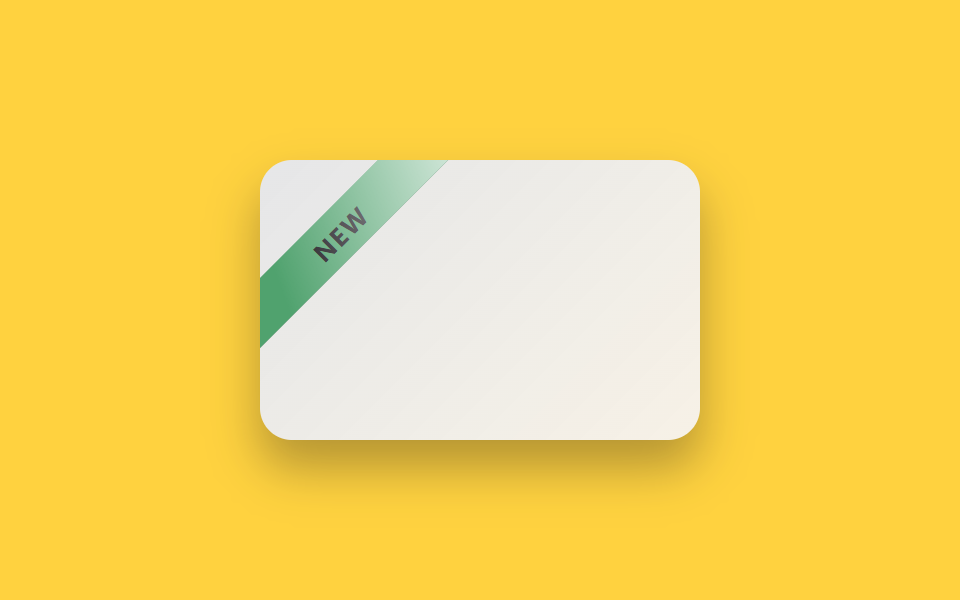 피드백뱃지 디자인 UI 9종 — 신상·세일·인증 배지 코드
 피드백웹 온보딩 UI 9종 — 복붙하면 되는 투어 위젯 코드
 피드백CSS 배경 애니메이션 9종 — 한 줄 복붙으로
 피드백CSS 숫자 증가 애니메이션 9종 — 한 줄 복붙으로
 피드백채팅 말풍선 CSS 애니메이션 9종 — 한 줄 복붙으로
 피드백CSS 글자 그라데이션 반짝이는 텍스트 9종 — 한 줄 복붙으로
 피드백CSS 키프레임 애니메이션 9종 — 한 줄 복붙으로
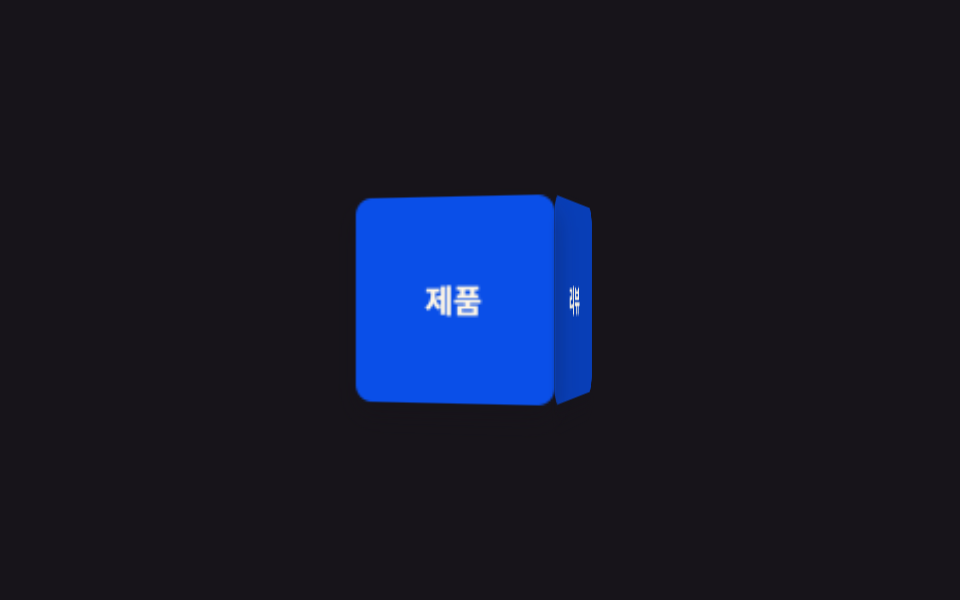 피드백CSS 3D 큐브 캐러셀 틸트 9종 — 한 줄 복붙으로
 피드백CSS 배경 애니메이션 효과 모음 9종 — 한 줄 복붙으로
 피드백벤토 그리드 레이아웃 호버 애니메이션 9종