ボトムシートUI 9種 — スナップ位置の計算とフリック判定まで
ボトムシートが段階で止まるのは魔法ではなく距離の計算です — 01番は指を離した位置から一番近いスナップ位置を探し、02番はフリックの速さがしきい値を超えると次の段階へ通します。ボトムシートの本質はアニメーションではなく、この段階判定の機械にあります。九つの判定計算をこのページで直接動かせます。
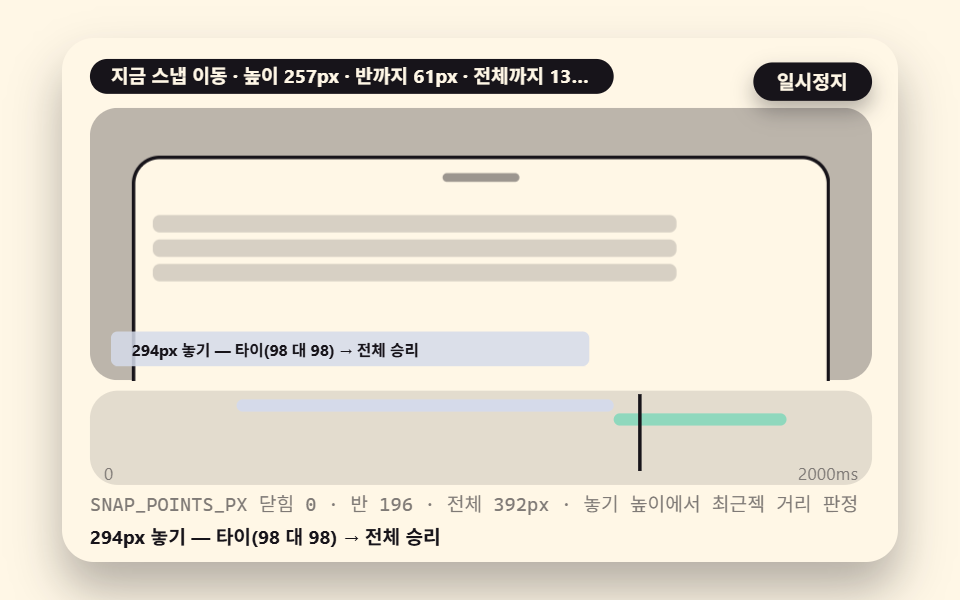 01 bs-snap-nearest-distance
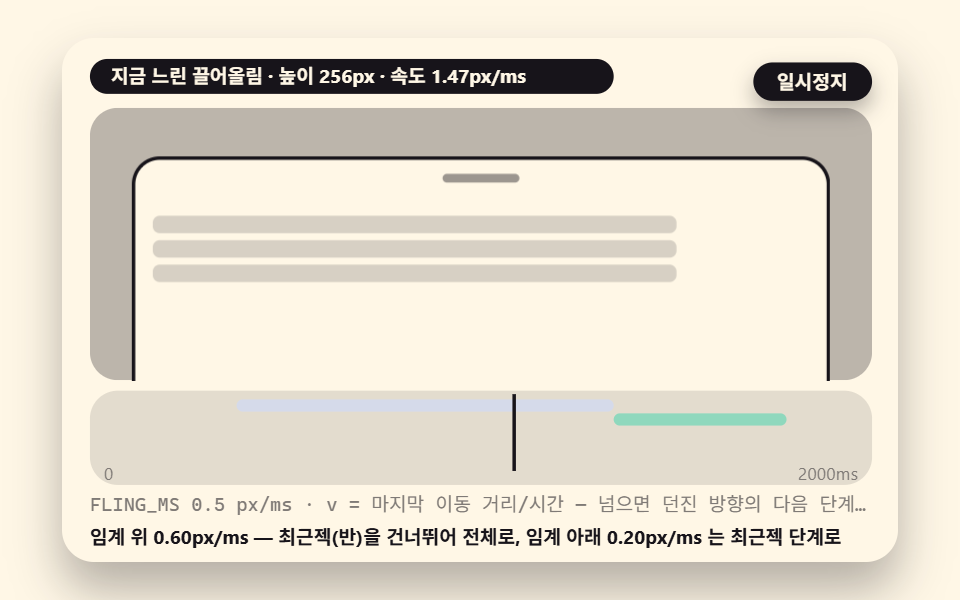 02 bs-fling-velocity-threshold
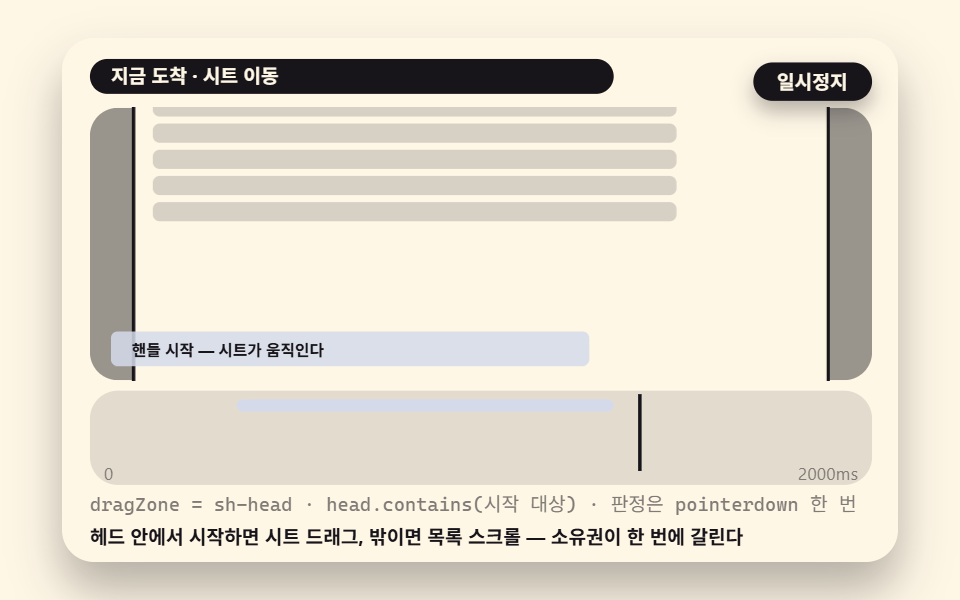 03 bs-handle-drag-zone
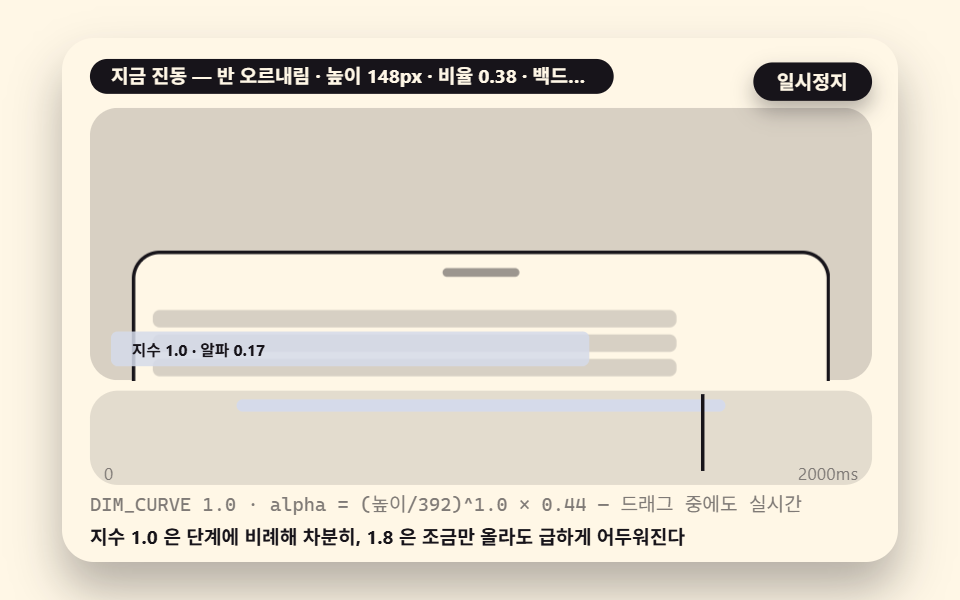 04 bs-backdrop-dim-interp
 05 bs-inner-scroll-boundary
 06 bs-options-select-close
 07 bs-filter-apply-gate
 08 bs-swipe-delete-gesture-priority
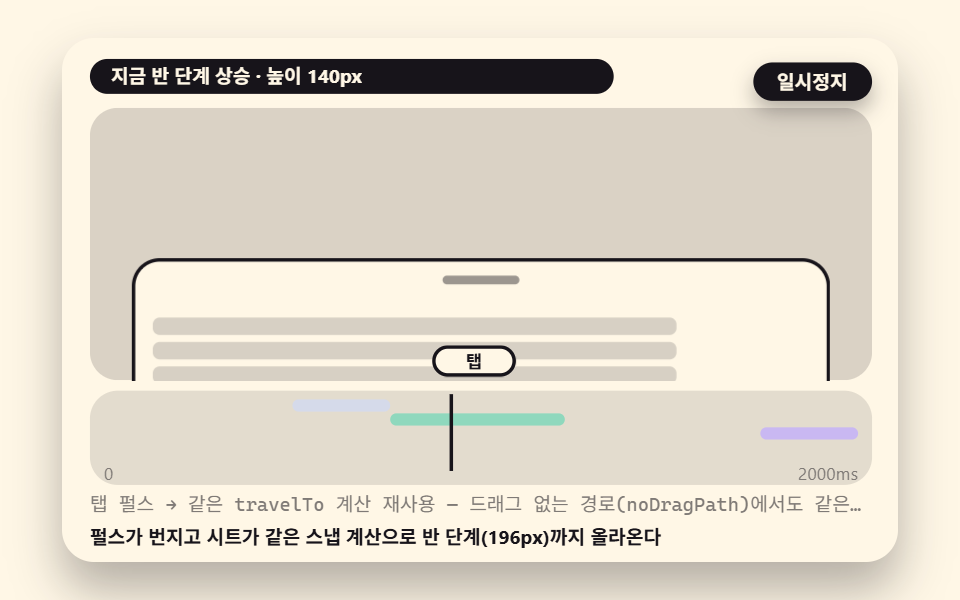 09 bs-tab-pulse-open
- 01 指を離した位置から一番近い段階で止まる3段スナップ
- 02 強く投げると次の段階まで通す速さの判定
- 03 ヘッダーとハンドルだけ掴めるドラッグ領域の判定
- 04 段階の割合だけ暗くなる背景の補間
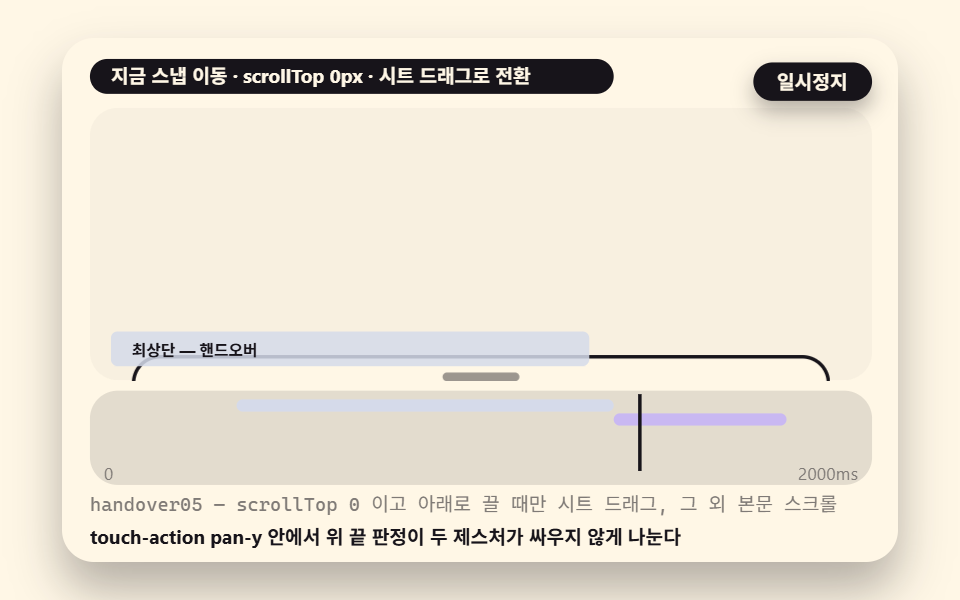
- 05 上端だけでドラッグへ渡す内側スクロールの境界
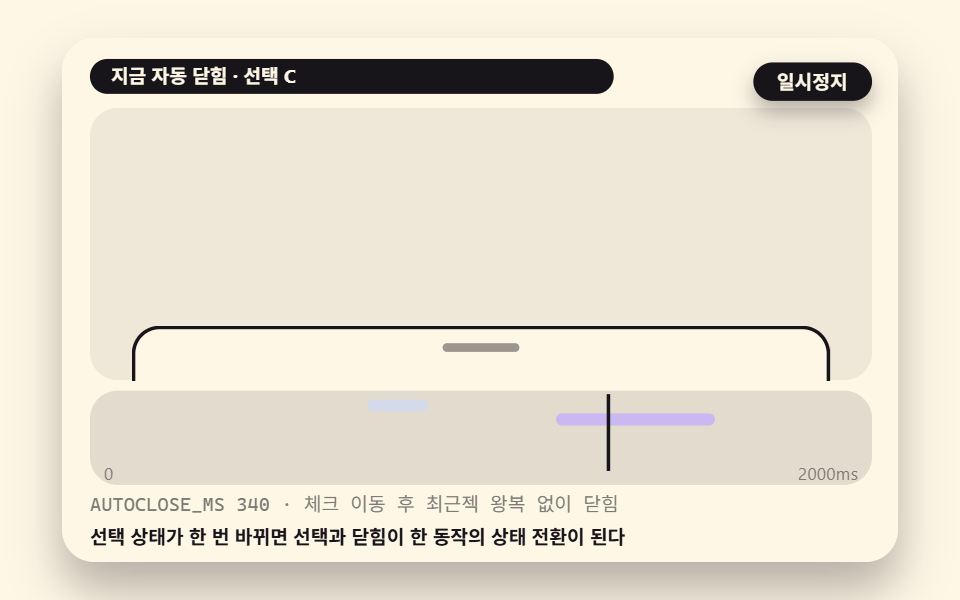
- 06 選ぶとすぐ印が移って閉じるオプションシート
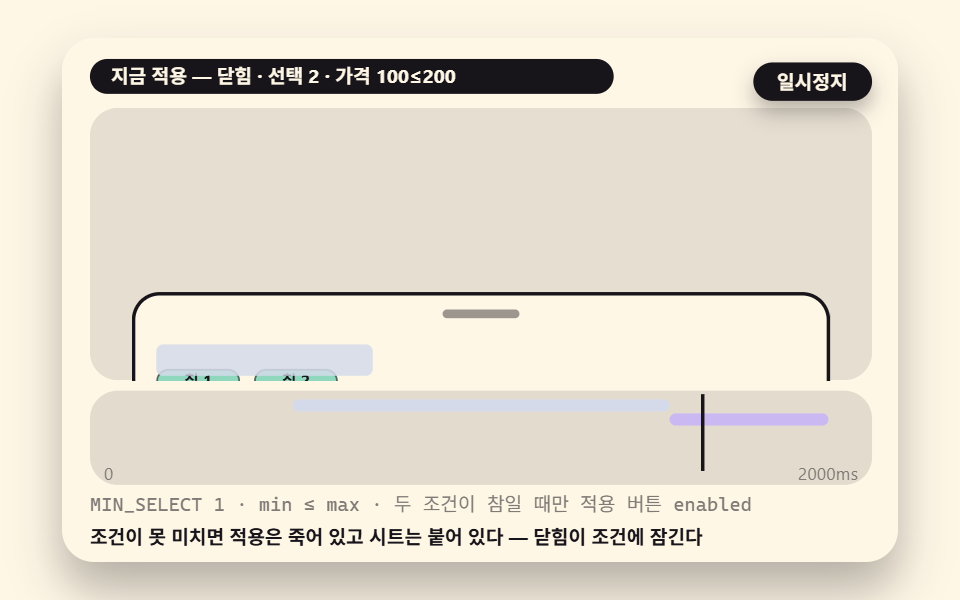
- 07 条件が整って初めて適用ボタンが生きるフィルターシート
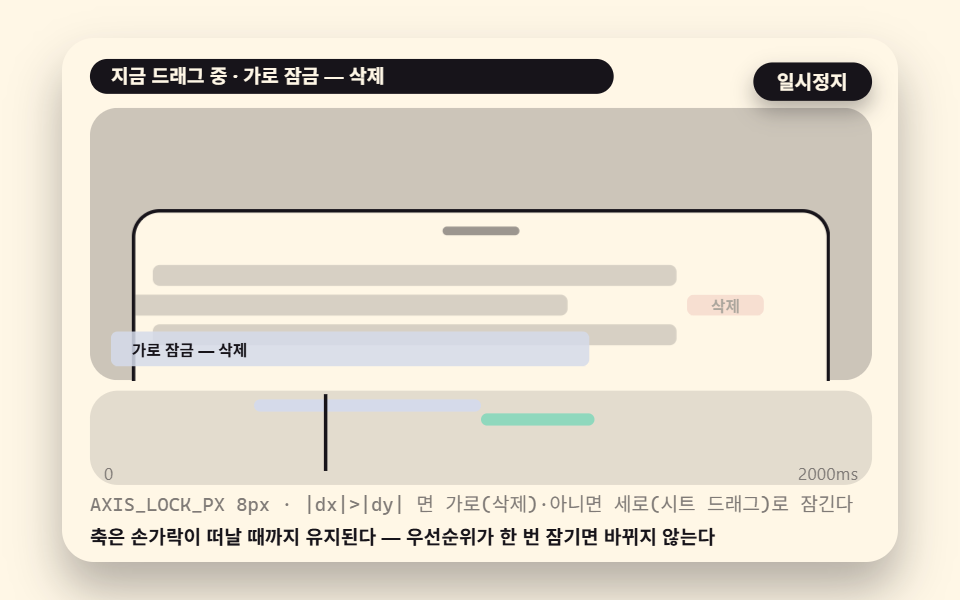
- 08 縦横の操作の優先順位を分ける削除リストの内蔵
- 09 タブ一つのパルスで開くタッチの外の経路
九つの場面の順番は、シートが一回のドラッグでたどる判定の順路です。01が離した高さの最近接スナップ、02がフリック速度のしきい値、03がどこを掴んだかのドラッグ領域、04が背景の暗さの補間、05が内側スクロールの境界、06が選択と同時に閉じる動作、07がフィルターのゲート、08が軸固定の削除リスト、09がタブパルスで開く経路を担います。
前の五つが判定の本体で、後の四つはその判定が実際の画面で出会う状況です。
先に書いておきます — 各場面の再生は、決定的に注入した座標列を判定関数へ流し込む注入デモです。人がpointerdown・pointermove・pointerupで操作するときと同じハンドラー列を通りますが、下の測定値・gif・ポスターの動きはすべて注入デモの結果であって、手操作の実測ではありません。
ボトムシート 9種 — 3段スナップ・フリック判定・ハンドルのドラッグ領域・背景の補間・内側スクロールの境界・オプションシート・フィルターシート・スワイプ削除リスト・タブパルスで開く
九つの場面をレンダリングして測った値を、次の表にまとめます。数字は 도구/demo.py が480×300の箱を2秒24枚で撮り、隣り合う二枚の差23個で測ったレンダリング実測で、測定時刻は2026-11-17 04:28です。累積面積は最初の一枚とどこかで一度でも変わった画素の割合、強度はその画素の平均の色差(0〜255)、動いたフレームは変化のあった枚数です。
| 場面 | 累積面積 | 強度 | 動いたフレーム |
|---|---|---|---|
| 01 | 30.4% | 76.4 | 23/23 |
| 02 | 30.6% | 76.6 | 23/23 |
| 03 | 31.7% | 81.8 | 23/23 |
| 04 | 36.1% | 65.6 | 23/23 |
| 05 | 37.7% | 95.3 | 23/23 |
| 06 | 37.4% | 121.5 | 23/23 |
| 07 | 33.5% | 123.6 | 23/23 |
| 08 | 4.6% | 117.6 | 23/23 |
| 09 | 37.4% | 87.1 | 23/23 |
八つの場面が累積面積30%を超えたのは、スナップ移動がシートだけを動かすのではなく、段階の割合を受け取った背景まで一緒に暗くするためです。08が4.6%と小さいのは正常です。一行が横へ120px滑ることだけで構成される部品型なので、面積の代わりに最初の8pxの軸固定判定という精密さの層で測ります。
この数値は撮影の箱の中で測った画面の変化量であって、実際のページの性能指標ではありません。
指を離したシートはどこへ行くのか — 各スナップ位置までの距離を測って一番近い段階を判定する計算
ボトムシートとは何かを一言で言うなら、最初の決め事はスナップ位置をいくつにするかです。このデモは閉じ0px・半分196px・全開392pxの三位置で、判定は式ひとつです — 離した高さhに対して各位置までの距離 |h − p| を測り、最も小さい位置へ移動します。120pxで指を離せば半分まで76px・全開まで272pxなので、半分に落ちる計算です。
同点が問題になります。半分と全開の中間である294pxで指を離すと、|294−196| = |294−392| = 98pxで二つの距離が等しくなります。勝者を決めるのは比較演算子ひとつです。
下のコードは < で比較するので、配列で先に調べた位置が同点を保持し、スナップ位置の配列 [0, 196, 392] では196が392より先に来るため、294の放置は半分へスナップします。<= に変えた瞬間に全開が勝ち、判定がひっくり返ります — 規則を書いておかないと、同じジェスチャーが機器ごとに違う段階へ落ちることになります。
    function nearestSnap(h, pts) {
        let best = pts[0];
        let bestD = Infinity;
        for (let i = 0; i < pts.length; i += 1) {
            const distance = Math.abs(h - pts[i]); // 各位置までの距離
            if (distance < bestD) {
                bestD = distance;
                best = pts[i];
            } // 等号なし = 同点なら先に調べた位置が残る
        }
        return best;
    }
01指を離した位置から一番近い段階で止まる3段スナップ
294pxと120pxの二つの高さで指を離すプリセットを交互に見せます。離す瞬間に目的地が一度決まると、travelのease-out cubicが460msかけてその位置まで引き上げます。
<main class="stage">
<div class="ez is-demo" id="ez">
  <div class="ez__in" data-role="inner">
    <div class="ez__pad" data-role="pad" tabindex="0" role="application" aria-label="デモの舞台 — SpaceかEnterで一時停止、Rで最初から、左右の矢印キーで別の値へ">
      <div class="ez__scene" data-role="scene" role="img" aria-label="3つのスナップ位置までの距離を測って最近接の段階へ引かれ、294pxでは同じ98pxの距離を全開が勝ち取る場面"></div>
      <div class="ez__probe" data-role="probe" aria-hidden="true"></div>
      <div class="ez__chart" data-role="chart" aria-hidden="true"></div>
      <p class="ez__status" data-role="status" aria-live="off">場面の準備</p>
      <p class="ez__reada" data-role="reada" aria-hidden="true"></p>
      <p class="ez__readb" data-role="readb" aria-hidden="true"></p>
      <div class="ez__ctrl">
        <button class="ez__pause" data-role="pause" type="button" aria-pressed="false">一時停止</button>
… (총 18줄 — 아래 「전체 코드」에서 원문 전체)
// 527 공통 — 바텀 시트 (526 base.scss 계승, 당김 요소를 시트·백드랍·옵션 요소로)
@use "../../../../site/static/demo-tokens" as *;
@include stage($subject-cream);
$panel: mix($subject-cream, $subject-ink, 88%);
$dim: mix($subject-cream, $subject-ink, 45%);
// 파스텔 액센트 — vivid 토큰 대신 (BD26)
$stroke-blue: #d5daea;
$stroke-rose: #ebd6db;
$stroke-mint: #8fd8bd;
$stroke-lilac: #c9b8f2;
… (총 424줄 — 아래 「전체 코드」에서 원문 전체)html, body {
margin: 0;
overflow: hidden;
}
.stage {
box-sizing: border-box;
min-height: 100vh;
display: grid;
place-items: center;
margin: 0;
background: #fff7e6;
… (총 483줄 — 아래 「전체 코드」에서 원문 전체)(function () {
const rootEl = document.getElementById("ez");
if (!rootEl) return;
main(rootEl);
function cx(s) { return s; }
function main(root) {
// ── 527 바텀 시트 공통 — 무대 좌표·문구 틀·요소 조립·스냅/던짐/보간 엔진 (526 core.ts 계승)
const W = 480;
const CX0 = 8;
const CW = 432;
function clamp(v, lo, hi) { return v < lo ? lo : (v > hi ? hi : v); }
function lerp(a, b, k) { return a + (b - a) * k; }
… (총 435줄 — 아래 「전체 코드」에서 원문 전체)// BsSnapNearestDistance - 같은 항목 vanilla index.html 의 React 판. 같은 계산을 useEffect 안에서 돌린다
import { useEffect, useRef } from "react";
import styles from "./BsSnapNearestDistance.module.scss";
const cx = (s: string): string => s.split(" ").map((n) => styles[n] ?? n).join(" ");
function main(root: HTMLElement): () => void {
// ── 527 바텀 시트 공통 — 무대 좌표·문구 틀·요소 조립·스냅/던짐/보간 엔진 (526 core.ts 계승)
const W = 480;
const CX0 = 8;
const CW = 432;
function clamp(v: number, lo: number, hi: number): number { return v < lo ? lo : (v > hi ? hi : v); }
… (총 412줄 — 아래 「전체 코드」에서 원문 전체)01 · 指を離した位置から一番近い段階で止まる3段スナップ — 計測 累積面積 30.438% · 動いたフレーム 23/23GODRICH オリジナル · SCSS と React は zip に同梱 · パスワードを見る
        else {
            // 離し — 最近接距離の判定でスナップ移動(travel)。判定は離す瞬間に一度
            h = travel(t, rh, nearestSnap(rh, SNAP_POINTS_PX), RELEASE1_AT, SNAP_MS);
            ph = t < RELEASE1_AT + SNAP_MS ? 'スナップ移動' : '到着';
        }
        putSheet(sh01, h);
        setDim(bd01, h, 1.0, 0.44);
        dA01 = Math.abs(h - 196);
        dB01 = Math.abs(h - 392);
強く投げると次の段階まで通す速さのしきい値 — px/msで測るフリック判定の計算
距離だけで決めると悔しい瞬間があります。半分のすぐ上で指を離して上へ軽くはじめたのに、シートが元の位置へ落ちてくることです。02がその不満を解く判定です。離す速度v(px/ms)を測り、しきい値のFLING_MS(0.5px/ms)を超えていれば最近接段階を無視して、投げた方向の次の段階へ通します。上へ投げればより高い段階、下へ投げればより低い段階 — 方向が優先順位を持つ計算です。
速度の測り方が半分を占めます。最後の一座標とその直前の差だけを使うと、レンダリングの揺れ一度でしきい値が誤作動します。実際の入力経路はポインター履歴の最後の四点を摘みます — (b.y − a.y)×2を時間差で割った値がvMsで、×2は画面座標をシートの仮想高さへ戻す補正です。下のコードがその窓の計算と目的地の判定の全部です。
        const a = hist02[hist02.length - 1];
        const b = hist02[Math.max(0, hist02.length - 4)];
        const dt = Math.max(1, a.t - b.t);
        const vMs = ((b.y - a.y) * 2) / dt; // 上へ引くと正(px/ms)
        const threshold = FLING_MS; // threshold — 速度のしきい値(px/ms)
        let h = 196;
        for (let k = 0; k < hist02.length; k += 1) {
            h = clamp(196 + (hist02[0].y - hist02[k].y) * 2, 0, 392);
        }
        const dest = flingSnap(h, vMs, SNAP_POINTS_PX, FLING_MS);
02強く投げると次の段階まで通す速さの判定
同じ294pxで離す二つの指の動かし方を並べて見せます — プリセット0は最終区間が加速するドラッグ、プリセット1は終わりで速度が死ぬ緩やかな上昇です。注入経路の離す瞬間の速度は40msの窓の差で測ります。
プリセット0の離す速度は0.24px/msで0.5のしきい値に満たないので、二つのプリセットとも最近接判定で半分に落ちます。しきい値を超えるフリックが半分を飛び越えて全開へ行く分かれ目はflingSnapの方向分岐です(場面表示の文の0.60・0.20px/msは典型的な値の例示です)。
<main class="stage">
<div class="ez is-demo" id="ez">
  <div class="ez__in" data-role="inner">
    <div class="ez__pad" data-role="pad" tabindex="0" role="application" aria-label="デモの舞台 — SpaceかEnterで一時停止、Rで最初から、左右の矢印キーで別の値へ">
      <div class="ez__scene" data-role="scene" role="img" aria-label="離す直前の移動速度がしきい値を越えると、最近接の段階を飛ばして投げた方向の次の段階まで通される場面"></div>
      <div class="ez__probe" data-role="probe" aria-hidden="true"></div>
      <div class="ez__chart" data-role="chart" aria-hidden="true"></div>
      <p class="ez__status" data-role="status" aria-live="off">場面の準備</p>
      <p class="ez__reada" data-role="reada" aria-hidden="true"></p>
      <p class="ez__readb" data-role="readb" aria-hidden="true"></p>
      <div class="ez__ctrl">
        <button class="ez__pause" data-role="pause" type="button" aria-pressed="false">一時停止</button>
… (총 18줄 — 아래 「전체 코드」에서 원문 전체)
// 527 공통 — 바텀 시트 (526 base.scss 계승, 당김 요소를 시트·백드랍·옵션 요소로)
@use "../../../../site/static/demo-tokens" as *;
@include stage($subject-cream);
$panel: mix($subject-cream, $subject-ink, 88%);
$dim: mix($subject-cream, $subject-ink, 45%);
// 파스텔 액센트 — vivid 토큰 대신 (BD26)
$stroke-blue: #d5daea;
$stroke-rose: #ebd6db;
$stroke-mint: #8fd8bd;
$stroke-lilac: #c9b8f2;
… (총 424줄 — 아래 「전체 코드」에서 원문 전체)html, body {
margin: 0;
overflow: hidden;
}
.stage {
box-sizing: border-box;
min-height: 100vh;
display: grid;
place-items: center;
margin: 0;
background: #fff7e6;
… (총 483줄 — 아래 「전체 코드」에서 원문 전체)(function () {
const rootEl = document.getElementById("ez");
if (!rootEl) return;
main(rootEl);
function cx(s) { return s; }
function main(root) {
// ── 527 바텀 시트 공통 — 무대 좌표·문구 틀·요소 조립·스냅/던짐/보간 엔진 (526 core.ts 계승)
const W = 480;
const CX0 = 8;
const CW = 432;
function clamp(v, lo, hi) { return v < lo ? lo : (v > hi ? hi : v); }
function lerp(a, b, k) { return a + (b - a) * k; }
… (총 438줄 — 아래 「전체 코드」에서 원문 전체)// BsFlingVelocityThreshold - 같은 항목 vanilla index.html 의 React 판. 같은 계산을 useEffect 안에서 돌린다
import { useEffect, useRef } from "react";
import styles from "./BsFlingVelocityThreshold.module.scss";
const cx = (s: string): string => s.split(" ").map((n) => styles[n] ?? n).join(" ");
function main(root: HTMLElement): () => void {
// ── 527 바텀 시트 공통 — 무대 좌표·문구 틀·요소 조립·스냅/던짐/보간 엔진 (526 core.ts 계승)
const W = 480;
const CX0 = 8;
const CW = 432;
function clamp(v: number, lo: number, hi: number): number { return v < lo ? lo : (v > hi ? hi : v); }
… (총 409줄 — 아래 「전체 코드」에서 원문 전체)02 · 強く投げると次の段階まで通す速さの判定 — 計測 累積面積 30.645% · 動いたフレーム 23/23GODRICH オリジナル · SCSS と React は zip に同梱 · パスワードを見る
    function flingSnap(h, vMs, pts, thr) {
        if (Math.abs(vMs) >= thr) {
            const up = vMs > 0;
            const hi = pts.filter(function (p) { return p > h; });
            const lo = pts.filter(function (p) { return p < h; });
            if (up && hi.length) {
                return hi[0];
            }
            if (!up && lo.length) {
                return lo[lo.length - 1];
            }
        }
        return nearestSnap(h, pts);
    }
ドラッグ中にシートが指にそのままついてくる理由 — 移動量をそのまま反映する追従の割合と掴める領域
シートが指先に張り付いてくるのは、追従の割合が1だからです。ドラッグ中のシートの高さは h = 開始高さ + (baseY − 現在y) × 2 × DRAG_FOLLOW と毎pointermoveで計算し直されます。×2は指の移動を仮想高さへ戻す倍率、DRAG_FOLLOW 1.0は移動量をそのまま反映するという意味です。この値を0.55に下げると、シートが半拍遅れて引かれる重みのある板になります(変形の表を参照)。
ところがシート全体がドラッグを受け付けると、リストが壊れます。掴める領域を分ける判定が要ります。pointerdownが入ったとき、開始対象がヘッダー(.sh-head)の中かを包含判定の一度で調べ、中なら操作の持ち主はシートのドラッグへ、外なら本文のスクロールへ分かれます。判定は開始の瞬間の一度だけで、ドラッグの途中で裏返しません。
03ヘッダーとハンドルだけ掴めるドラッグ領域の判定
同じ指の動かし方を別の場所から始める二つのプリセットです。ハンドルから始めるとシートが半分と全開の間を上下し、本文から始めるとシートはその場に張り付いたままリスト46pxがスクロールします。
<main class="stage">
<div class="ez is-demo" id="ez">
  <div class="ez__in" data-role="inner">
    <div class="ez__pad" data-role="pad" tabindex="0" role="application" aria-label="デモの舞台 — SpaceかEnterで一時停止、Rで最初から、左右の矢印キーで別の値へ">
      <div class="ez__scene" data-role="scene" role="img" aria-label="ハンドルとヘッダーから始めた指だけがシートを引き、本文から始めた指はリストのスクロールに残る場面"></div>
      <div class="ez__probe" data-role="probe" aria-hidden="true"></div>
      <div class="ez__chart" data-role="chart" aria-hidden="true"></div>
      <p class="ez__status" data-role="status" aria-live="off">場面の準備</p>
      <p class="ez__reada" data-role="reada" aria-hidden="true"></p>
      <p class="ez__readb" data-role="readb" aria-hidden="true"></p>
      <div class="ez__ctrl">
        <button class="ez__pause" data-role="pause" type="button" aria-pressed="false">一時停止</button>
… (총 18줄 — 아래 「전체 코드」에서 원문 전체)
// 527 공통 — 바텀 시트 (526 base.scss 계승, 당김 요소를 시트·백드랍·옵션 요소로)
@use "../../../../site/static/demo-tokens" as *;
@include stage($subject-cream);
$panel: mix($subject-cream, $subject-ink, 88%);
$dim: mix($subject-cream, $subject-ink, 45%);
// 파스텔 액센트 — vivid 토큰 대신 (BD26)
$stroke-blue: #d5daea;
$stroke-rose: #ebd6db;
$stroke-mint: #8fd8bd;
$stroke-lilac: #c9b8f2;
… (총 424줄 — 아래 「전체 코드」에서 원문 전체)html, body {
margin: 0;
overflow: hidden;
}
.stage {
box-sizing: border-box;
min-height: 100vh;
display: grid;
place-items: center;
margin: 0;
background: #fff7e6;
… (총 483줄 — 아래 「전체 코드」에서 원문 전체)(function () {
const rootEl = document.getElementById("ez");
if (!rootEl) return;
main(rootEl);
function cx(s) { return s; }
function main(root) {
// ── 527 바텀 시트 공통 — 무대 좌표·문구 틀·요소 조립·스냅/던짐/보간 엔진 (526 core.ts 계승)
const W = 480;
const CX0 = 8;
const CW = 432;
function clamp(v, lo, hi) { return v < lo ? lo : (v > hi ? hi : v); }
function lerp(a, b, k) { return a + (b - a) * k; }
… (총 420줄 — 아래 「전체 코드」에서 원문 전체)// BsHandleDragZone - 같은 항목 vanilla index.html 의 React 판. 같은 계산을 useEffect 안에서 돌린다
import { useEffect, useRef } from "react";
import styles from "./BsHandleDragZone.module.scss";
const cx = (s: string): string => s.split(" ").map((n) => styles[n] ?? n).join(" ");
function main(root: HTMLElement): () => void {
// ── 527 바텀 시트 공통 — 무대 좌표·문구 틀·요소 조립·스냅/던짐/보간 엔진 (526 core.ts 계승)
const W = 480;
const CX0 = 8;
const CW = 432;
function clamp(v: number, lo: number, hi: number): number { return v < lo ? lo : (v > hi ? hi : v); }
… (총 397줄 — 아래 「전체 코드」에서 원문 전체)03 · ヘッダーとハンドルだけ掴めるドラッグ領域の判定 — 計測 累積面積 31.67% · 動いたフレーム 23/23GODRICH オリジナル · SCSS と React は zip に同梱 · パスワードを見る
        const inHead = sh03.head.contains(ev.target);
        owner03 = inHead ? 'sheet' : 'body';
        if (inHead) {
            down03 = true;
            baseY03 = stagePoint(ev).y;
            ev.preventDefault();
        }
    });
    sceneEl.addEventListener('pointermove', function (ev) {
        if (down03 && sh03) {
            const h = clamp(196 + (baseY03 - stagePoint(ev).y) * 2, 0, 392);
            putSheet(sh03, h);
シートの後ろの背景はなぜ段階ごとに暗さが変わるのか — 段階の割合を指数で曲げて不透明度へ移す背景の補間
モーダルの背景が徐々に暗くなるのは、不透明度がシートの位置に従って実時間で計算されているからです。式は alpha = (h ÷ 392)^DIM_CURVE × 0.44 です。高さを最大で割った割合0〜1を指数DIM_CURVEで曲げてから最大の不透明度0.44に掛けます。
指数1.0は割合そのままの落ち着いた暗くなり方で、1.8に上げると少し上がっただけで急に暗くなります。h=148を検算すると、割合0.378・指数1.0の不透明度0.166・指数1.8の不透明度0.077 — 同じ高さで暗さが二倍近く分かれます。
補間が段階色でなく連続色であることがデザインの半分です。スナップ位置でのみ不透明度を変えると、ドラッグ中の背景が階段のように跳ねますが、setDimは毎フレーム割合を計算し直すので、ドラッグ中でも閉じ0.00から全開0.44まで段階なしで続きます。
04段階の割合だけ暗くなる背景の補間
半分(196)を中心に46〜346pxを上下する振動をシートに与え、最初のプリセットは指数1.0・二つ目のプリセットは1.8で背景を塗り直します。同じ動きで背景の暗さの性格がどう変わるかが、この場面の全部です。
<main class="stage">
<div class="ez is-demo" id="ez">
  <div class="ez__in" data-role="inner">
    <div class="ez__pad" data-role="pad" tabindex="0" role="application" aria-label="デモの舞台 — SpaceかEnterで一時停止、Rで最初から、左右の矢印キーで別の値へ">
      <div class="ez__scene" data-role="scene" role="img" aria-label="シートの高さの割合が指数で曲げられ、背景の不透明度へ実時間で移されて段階なく暗くなる場面"></div>
      <div class="ez__probe" data-role="probe" aria-hidden="true"></div>
      <div class="ez__chart" data-role="chart" aria-hidden="true"></div>
      <p class="ez__status" data-role="status" aria-live="off">場面の準備</p>
      <p class="ez__reada" data-role="reada" aria-hidden="true"></p>
      <p class="ez__readb" data-role="readb" aria-hidden="true"></p>
      <div class="ez__ctrl">
        <button class="ez__pause" data-role="pause" type="button" aria-pressed="false">一時停止</button>
… (총 18줄 — 아래 「전체 코드」에서 원문 전체)
// 527 공통 — 바텀 시트 (526 base.scss 계승, 당김 요소를 시트·백드랍·옵션 요소로)
@use "../../../../site/static/demo-tokens" as *;
@include stage($subject-cream);
$panel: mix($subject-cream, $subject-ink, 88%);
$dim: mix($subject-cream, $subject-ink, 45%);
// 파스텔 액센트 — vivid 토큰 대신 (BD26)
$stroke-blue: #d5daea;
$stroke-rose: #ebd6db;
$stroke-mint: #8fd8bd;
$stroke-lilac: #c9b8f2;
… (총 424줄 — 아래 「전체 코드」에서 원문 전체)html, body {
margin: 0;
overflow: hidden;
}
.stage {
box-sizing: border-box;
min-height: 100vh;
display: grid;
place-items: center;
margin: 0;
background: #fff7e6;
… (총 483줄 — 아래 「전체 코드」에서 원문 전체)(function () {
const rootEl = document.getElementById("ez");
if (!rootEl) return;
main(rootEl);
function cx(s) { return s; }
function main(root) {
// ── 527 바텀 시트 공통 — 무대 좌표·문구 틀·요소 조립·스냅/던짐/보간 엔진 (526 core.ts 계승)
const W = 480;
const CX0 = 8;
const CW = 432;
function clamp(v, lo, hi) { return v < lo ? lo : (v > hi ? hi : v); }
function lerp(a, b, k) { return a + (b - a) * k; }
… (총 385줄 — 아래 「전체 코드」에서 원문 전체)// BsBackdropDimInterp - 같은 항목 vanilla index.html 의 React 판. 같은 계산을 useEffect 안에서 돌린다
import { useEffect, useRef } from "react";
import styles from "./BsBackdropDimInterp.module.scss";
const cx = (s: string): string => s.split(" ").map((n) => styles[n] ?? n).join(" ");
function main(root: HTMLElement): () => void {
// ── 527 바텀 시트 공통 — 무대 좌표·문구 틀·요소 조립·스냅/던짐/보간 엔진 (526 core.ts 계승)
const W = 480;
const CX0 = 8;
const CW = 432;
function clamp(v: number, lo: number, hi: number): number { return v < lo ? lo : (v > hi ? hi : v); }
… (총 372줄 — 아래 「전체 코드」에서 원문 전체)04 · 段階の割合だけ暗くなる背景の補間 — 計測 累積面積 36.067% · 動いたフレーム 23/23GODRICH オリジナル · SCSS と React は zip に同梱 · パスワードを見る
    function setDim(bd, h, curve, maxA) {
        if (!bd) {
            return;
        }
        const ratio = clamp(h / 392, 0, 1);
        const interp = Math.pow(ratio, curve); // 補間値 — ratio^DIM_CURVE
        const alpha = interp * maxA;
        bd.style.opacity = f2(alpha);
    }
内側にスクロールがあるとドラッグと争うのはなぜ — 上端判定とtouch-actionが作る境界と落とし穴
シートの中にスクロールのリストがあると、シートのドラッグとリストのスクロールが同じ指を取り合います。05の境界判定は最初の方向で一度だけ行います。指が最初の4pxを越えて動いたとき、上へ引いているなら本文のスクロール、下へ引いていて本文が最上部(scrollTop === 0)ならシートのドラッグへhandoverします。一度決まったモードは指を離すまで変わりません。
05上端だけでドラッグへ渡す内側スクロールの境界
<main class="stage">
<div class="ez is-demo" id="ez">
  <div class="ez__in" data-role="inner">
    <div class="ez__pad" data-role="pad" tabindex="0" role="application" aria-label="デモの舞台 — SpaceかEnterで一時停止、Rで最初から、左右の矢印キーで別の値へ">
      <div class="ez__scene" data-role="scene" role="img" aria-label="本文がスクロール最上部にあるときだけ下へ引く指がシートのドラッグへ渡り、それ以外はリストのスクロールに留まる場面"></div>
      <div class="ez__probe" data-role="probe" aria-hidden="true"></div>
      <div class="ez__chart" data-role="chart" aria-hidden="true"></div>
      <p class="ez__status" data-role="status" aria-live="off">場面の準備</p>
      <p class="ez__reada" data-role="reada" aria-hidden="true"></p>
      <p class="ez__readb" data-role="readb" aria-hidden="true"></p>
      <div class="ez__ctrl">
        <button class="ez__pause" data-role="pause" type="button" aria-pressed="false">一時停止</button>
… (총 18줄 — 아래 「전체 코드」에서 원문 전체)
// 527 공통 — 바텀 시트 (526 base.scss 계승, 당김 요소를 시트·백드랍·옵션 요소로)
@use "../../../../site/static/demo-tokens" as *;
@include stage($subject-cream);
$panel: mix($subject-cream, $subject-ink, 88%);
$dim: mix($subject-cream, $subject-ink, 45%);
// 파스텔 액센트 — vivid 토큰 대신 (BD26)
$stroke-blue: #d5daea;
$stroke-rose: #ebd6db;
$stroke-mint: #8fd8bd;
$stroke-lilac: #c9b8f2;
… (총 424줄 — 아래 「전체 코드」에서 원문 전체)html, body {
margin: 0;
overflow: hidden;
}
.stage {
box-sizing: border-box;
min-height: 100vh;
display: grid;
place-items: center;
margin: 0;
background: #fff7e6;
… (총 483줄 — 아래 「전체 코드」에서 원문 전체)(function () {
const rootEl = document.getElementById("ez");
if (!rootEl) return;
main(rootEl);
function cx(s) { return s; }
function main(root) {
// ── 527 바텀 시트 공통 — 무대 좌표·문구 틀·요소 조립·스냅/던짐/보간 엔진 (526 core.ts 계승)
const W = 480;
const CX0 = 8;
const CW = 432;
function clamp(v, lo, hi) { return v < lo ? lo : (v > hi ? hi : v); }
function lerp(a, b, k) { return a + (b - a) * k; }
… (총 438줄 — 아래 「전체 코드」에서 원문 전체)// BsInnerScrollBoundary - 같은 항목 vanilla index.html 의 React 판. 같은 계산을 useEffect 안에서 돌린다
import { useEffect, useRef } from "react";
import styles from "./BsInnerScrollBoundary.module.scss";
const cx = (s: string): string => s.split(" ").map((n) => styles[n] ?? n).join(" ");
function main(root: HTMLElement): () => void {
// ── 527 바텀 시트 공통 — 무대 좌표·문구 틀·요소 조립·스냅/던짐/보간 엔진 (526 core.ts 계승)
const W = 480;
const CX0 = 8;
const CW = 432;
function clamp(v: number, lo: number, hi: number): number { return v < lo ? lo : (v > hi ? hi : v); }
… (총 400줄 — 아래 「전체 코드」에서 원문 전체)05 · 上端だけでドラッグへ渡す内側スクロールの境界 — 計測 累積面積 37.705% · 動いたフレーム 23/23GODRICH オリジナル · SCSS と React は zip に同梱 · パスワードを見る
        if (mode05 === null) {
            // 最初の方向で判定 — 本文が最上部でなければ無条件に本文。最上部+下へ引くときだけシート
            if (dy < -4) {
                mode05 = (sc05.scrollTop === 0) ? 'sheet' : 'body';
            }
            else if (dy > 4) {
                mode05 = 'body';
            }
        }
        if (mode05 === 'sheet') {
            const h = clamp(196 + dy * 2, 0, 392);
            putSheet(sh05, h);
            setDim(bd05, h, 1.0, 0.44);
        }
この判定が生きるには、CSSのtouch-actionの割り振りが対でなければなりません。シートの本文はpan-yでブラウザーの縦パンを残し、ドラッグの判定だけをJSが取ります。二つのプリセットはその境界の両側です — リストが最上部のときは下へ引く指がシートを引き下ろして閉じまで行き、リストの中間のときは同じ指の動きが60pxのリストのスクロールで終わります。
選ぶとすぐ閉じるオプションシートと条件が整わないと閉じないフィルターシート
オプションシートの契約は「選択 = 閉じる」です。項目を選ぶと前の選択の印が消えて新しい項目へ移り、340ms(AUTOCLOSE_MS)留まったあと、travelで閉じ段階まで420msかけて下がります。
ここでの落とし穴はスナップエンジンを再利用する瞬間に生まれます — 目的地をnearestSnapに任せると閉じではなく「近い段階」へ行ってしまい、選択と閉じるが二つの動作に壊れます。そこで判定を経由せずstate06をcloseに変えて閉じへ直行します。
06選ぶとすぐ印が移って閉じるオプションシート
選択のあとの留まりと閉じるが一つの動作でつながる状態の切り替えです。印の移動160ms・留まり340ms・閉じ420msの三区間が一周の中に圧縮されています。
<main class="stage">
<div class="ez is-demo" id="ez">
  <div class="ez__in" data-role="inner">
    <div class="ez__pad" data-role="pad" tabindex="0" role="application" aria-label="デモの舞台 — SpaceかEnterで一時停止、Rで最初から、左右の矢印キーで別の値へ">
      <div class="ez__scene" data-role="scene" role="img" aria-label="項目を選ぶとチェックが新しい席へ移り、最近接の往復なしでシートがすぐ閉じ段階へ下がる場面"></div>
      <div class="ez__probe" data-role="probe" aria-hidden="true"></div>
      <div class="ez__chart" data-role="chart" aria-hidden="true"></div>
      <p class="ez__status" data-role="status" aria-live="off">場面の準備</p>
      <p class="ez__reada" data-role="reada" aria-hidden="true"></p>
      <p class="ez__readb" data-role="readb" aria-hidden="true"></p>
      <div class="ez__ctrl">
        <button class="ez__pause" data-role="pause" type="button" aria-pressed="false">一時停止</button>
… (총 18줄 — 아래 「전체 코드」에서 원문 전체)
// 527 공통 — 바텀 시트 (526 base.scss 계승, 당김 요소를 시트·백드랍·옵션 요소로)
@use "../../../../site/static/demo-tokens" as *;
@include stage($subject-cream);
$panel: mix($subject-cream, $subject-ink, 88%);
$dim: mix($subject-cream, $subject-ink, 45%);
// 파스텔 액센트 — vivid 토큰 대신 (BD26)
$stroke-blue: #d5daea;
$stroke-rose: #ebd6db;
$stroke-mint: #8fd8bd;
$stroke-lilac: #c9b8f2;
… (총 424줄 — 아래 「전체 코드」에서 원문 전체)html, body {
margin: 0;
overflow: hidden;
}
.stage {
box-sizing: border-box;
min-height: 100vh;
display: grid;
place-items: center;
margin: 0;
background: #fff7e6;
… (총 483줄 — 아래 「전체 코드」에서 원문 전체)(function () {
const rootEl = document.getElementById("ez");
if (!rootEl) return;
main(rootEl);
function cx(s) { return s; }
function main(root) {
// ── 527 바텀 시트 공통 — 무대 좌표·문구 틀·요소 조립·스냅/던짐/보간 엔진 (526 core.ts 계승)
const W = 480;
const CX0 = 8;
const CW = 432;
function clamp(v, lo, hi) { return v < lo ? lo : (v > hi ? hi : v); }
function lerp(a, b, k) { return a + (b - a) * k; }
… (총 424줄 — 아래 「전체 코드」에서 원문 전체)// BsOptionsSelectClose - 같은 항목 vanilla index.html 의 React 판. 같은 계산을 useEffect 안에서 돌린다
import { useEffect, useRef } from "react";
import styles from "./BsOptionsSelectClose.module.scss";
const cx = (s: string): string => s.split(" ").map((n) => styles[n] ?? n).join(" ");
function main(root: HTMLElement): () => void {
// ── 527 바텀 시트 공통 — 무대 좌표·문구 틀·요소 조립·스냅/던짐/보간 엔진 (526 core.ts 계승)
const W = 480;
const CX0 = 8;
const CW = 432;
function clamp(v: number, lo: number, hi: number): number { return v < lo ? lo : (v > hi ? hi : v); }
… (총 397줄 — 아래 「전체 코드」에서 원문 전체)06 · 選ぶとすぐ印が移って閉じるオプションシート — 計測 累積面積 37.363% · 動いたフレーム 23/23GODRICH オリジナル · SCSS と React は zip に同梱 · パスワードを見る
        else if (t < pickAt + 160 + AUTOCLOSE_MS) {
            h = 196;
            ph = '自動で閉じる';
            state06 = autoClose ? 'close' : 'pick';
        }
        else {
            h = travel(t, 196, 0, pickAt + 160 + AUTOCLOSE_MS, CLOSE_MS);
            ph = t < pickAt + 160 + AUTOCLOSE_MS + CLOSE_MS ? '自動で閉じる' : '閉じる';
        }
        putSheet(sh06, h);
        setDim(bd06, h, 1.0, 0.44);
フィルターシートは逆の契約です — 最小選択数(1つ)と価格の範囲の順序(min ≤ max)を入力のたびにapplyGateで検査し直し、両方が成り立つときだけ適用ボタンが生き返り、条件が整わないあいだは閉じが塞がれてシートが張り付いています。
07条件が整って初めて適用ボタンが生きるフィルターシート
違反(選択0・900 > 200)から修復(選択を満たす・100 ≤ 200)へ進む流れを見せます。ボタンは aria-disabled で状態を知らせます。
<main class="stage">
<div class="ez is-demo" id="ez">
  <div class="ez__in" data-role="inner">
    <div class="ez__pad" data-role="pad" tabindex="0" role="application" aria-label="デモの舞台 — SpaceかEnterで一時停止、Rで最初から、左右の矢印キーで別の値へ">
      <div class="ez__scene" data-role="scene" role="img" aria-label="最小選択数と価格の順序が入力のたびに検査され、両方が整った瞬間に初めて適用ボタンが生きてシートが閉じる場面"></div>
      <div class="ez__probe" data-role="probe" aria-hidden="true"></div>
      <div class="ez__chart" data-role="chart" aria-hidden="true"></div>
      <p class="ez__status" data-role="status" aria-live="off">場面の準備</p>
      <p class="ez__reada" data-role="reada" aria-hidden="true"></p>
      <p class="ez__readb" data-role="readb" aria-hidden="true"></p>
      <div class="ez__ctrl">
        <button class="ez__pause" data-role="pause" type="button" aria-pressed="false">一時停止</button>
… (총 18줄 — 아래 「전체 코드」에서 원문 전체)
// 527 공통 — 바텀 시트 (526 base.scss 계승, 당김 요소를 시트·백드랍·옵션 요소로)
@use "../../../../site/static/demo-tokens" as *;
@include stage($subject-cream);
$panel: mix($subject-cream, $subject-ink, 88%);
$dim: mix($subject-cream, $subject-ink, 45%);
// 파스텔 액센트 — vivid 토큰 대신 (BD26)
$stroke-blue: #d5daea;
$stroke-rose: #ebd6db;
$stroke-mint: #8fd8bd;
$stroke-lilac: #c9b8f2;
… (총 424줄 — 아래 「전체 코드」에서 원문 전체)html, body {
margin: 0;
overflow: hidden;
}
.stage {
box-sizing: border-box;
min-height: 100vh;
display: grid;
place-items: center;
margin: 0;
background: #fff7e6;
… (총 483줄 — 아래 「전체 코드」에서 원문 전체)(function () {
const rootEl = document.getElementById("ez");
if (!rootEl) return;
main(rootEl);
function cx(s) { return s; }
function main(root) {
// ── 527 바텀 시트 공통 — 무대 좌표·문구 틀·요소 조립·스냅/던짐/보간 엔진 (526 core.ts 계승)
const W = 480;
const CX0 = 8;
const CW = 432;
function clamp(v, lo, hi) { return v < lo ? lo : (v > hi ? hi : v); }
function lerp(a, b, k) { return a + (b - a) * k; }
… (총 446줄 — 아래 「전체 코드」에서 원문 전체)// BsFilterApplyGate - 같은 항목 vanilla index.html 의 React 판. 같은 계산을 useEffect 안에서 돌린다
import { useEffect, useRef } from "react";
import styles from "./BsFilterApplyGate.module.scss";
const cx = (s: string): string => s.split(" ").map((n) => styles[n] ?? n).join(" ");
function main(root: HTMLElement): () => void {
// ── 527 바텀 시트 공통 — 무대 좌표·문구 틀·요소 조립·스냅/던짐/보간 엔진 (526 core.ts 계승)
const W = 480;
const CX0 = 8;
const CW = 432;
function clamp(v: number, lo: number, hi: number): number { return v < lo ? lo : (v > hi ? hi : v); }
… (총 416줄 — 아래 「전체 코드」에서 원문 전체)07 · 条件が整って初めて適用ボタンが生きるフィルターシート — 計測 累積面積 33.546% · 動いたフレーム 23/23GODRICH オリジナル · SCSS と React は zip に同梱 · パスワードを見る
    function applyGate07() {
        const chipOn = chips07.filter(function (c) { return c.getAttribute('aria-pressed') === 'true'; }).length;
        const ok = chipOn >= MIN_SELECT;
        if (btn07) {
            btn07.setAttribute('aria-disabled', ok ? 'false' : 'true');
            btn07.className = cx(ok ? 'applybtn is-enabled' : 'applybtn');
        }
        return ok;
    }
シート内のリストで縦横のジェスチャーが分かれる地点
シートの中のリストで横スワイプの削除と縦のシートドラッグが共存するには、どちらかを早く決めなければなりません。最初の8px(AXIS_LOCK_PX)の移動の縦横の割合で軸を一度固定します。|dx|が|dy|より大きければx軸 — 項目が削除ゾーンへ滑り、反対ならy軸 — シートがドラッグされます。一度固定された軸はpointerupまで不変です。
08縦横の操作の優先順位を分ける削除リストの内蔵
プリセット0は最初の8pxの横移動のあと120px(DEL_W)までcubic ease-outで滑って消える行を、プリセット1は同じ始まりを縦に固定してシートが半分から全開へ上がる様子を見せます。
<main class="stage">
<div class="ez is-demo" id="ez">
  <div class="ez__in" data-role="inner">
    <div class="ez__pad" data-role="pad" tabindex="0" role="application" aria-label="デモの舞台 — SpaceかEnterで一時停止、Rで最初から、左右の矢印キーで別の値へ">
      <div class="ez__scene" data-role="scene" role="img" aria-label="最初の8pxの動きの縦横比で軸が一度固定され、横なら項目の削除、縦ならシートのドラッグへ分かれる場面"></div>
      <div class="ez__probe" data-role="probe" aria-hidden="true"></div>
      <div class="ez__chart" data-role="chart" aria-hidden="true"></div>
      <p class="ez__status" data-role="status" aria-live="off">場面の準備</p>
      <p class="ez__reada" data-role="reada" aria-hidden="true"></p>
      <p class="ez__readb" data-role="readb" aria-hidden="true"></p>
      <div class="ez__ctrl">
        <button class="ez__pause" data-role="pause" type="button" aria-pressed="false">一時停止</button>
… (총 18줄 — 아래 「전체 코드」에서 원문 전체)
// 527 공통 — 바텀 시트 (526 base.scss 계승, 당김 요소를 시트·백드랍·옵션 요소로)
@use "../../../../site/static/demo-tokens" as *;
@include stage($subject-cream);
$panel: mix($subject-cream, $subject-ink, 88%);
$dim: mix($subject-cream, $subject-ink, 45%);
// 파스텔 액센트 — vivid 토큰 대신 (BD26)
$stroke-blue: #d5daea;
$stroke-rose: #ebd6db;
$stroke-mint: #8fd8bd;
$stroke-lilac: #c9b8f2;
… (총 424줄 — 아래 「전체 코드」에서 원문 전체)html, body {
margin: 0;
overflow: hidden;
}
.stage {
box-sizing: border-box;
min-height: 100vh;
display: grid;
place-items: center;
margin: 0;
background: #fff7e6;
… (총 483줄 — 아래 「전체 코드」에서 원문 전체)(function () {
const rootEl = document.getElementById("ez");
if (!rootEl) return;
main(rootEl);
function cx(s) { return s; }
function main(root) {
// ── 527 바텀 시트 공통 — 무대 좌표·문구 틀·요소 조립·스냅/던짐/보간 엔진 (526 core.ts 계승)
const W = 480;
const CX0 = 8;
const CW = 432;
function clamp(v, lo, hi) { return v < lo ? lo : (v > hi ? hi : v); }
function lerp(a, b, k) { return a + (b - a) * k; }
… (총 473줄 — 아래 「전체 코드」에서 원문 전체)// BsSwipeDeleteGesturePriority - 같은 항목 vanilla index.html 의 React 판. 같은 계산을 useEffect 안에서 돌린다
import { useEffect, useRef } from "react";
import styles from "./BsSwipeDeleteGesturePriority.module.scss";
const cx = (s: string): string => s.split(" ").map((n) => styles[n] ?? n).join(" ");
function main(root: HTMLElement): () => void {
// ── 527 바텀 시트 공통 — 무대 좌표·문구 틀·요소 조립·스냅/던짐/보간 엔진 (526 core.ts 계승)
const W = 480;
const CX0 = 8;
const CW = 432;
function clamp(v: number, lo: number, hi: number): number { return v < lo ? lo : (v > hi ? hi : v); }
… (총 417줄 — 아래 「전체 코드」에서 원문 전체)08 · 縦横の操作の優先順位を分ける削除リストの内蔵 — 計測 累積面積 4.619% · 動いたフレーム 23/23GODRICH オリジナル · SCSS と React は zip に同梱 · パスワードを見る
    function axisLock(dx, dy) {
        if (Math.abs(dx) < AXIS_LOCK_PX && Math.abs(dy) < AXIS_LOCK_PX) {
            return null;
        }
        return Math.abs(dx) > Math.abs(dy) ? 'x' : 'y';
    }
    const priority = 'x>delete,y>sheet'; // priority — 横の削除・縦のシートの優先順位
    function swipeDelete(w) {
        if (del08) {
            del08.style.opacity = w > 40 ? '1' : '0';
        }
    }
ドラッグのない経路も要ります。下のタブを押すと260ms(PULSE_MS)のパルスの輪(scale 0.4→2.0)が広がり、シートは同じスナップの到達計算で半分段階まで上がって留まり、閉じます。
09タブ一つのパルスで開くタッチの外の経路
ドラッグ判定なしでもtravelの到達計算がそのまま使われるので、ボタン・キーボード・ドラッグがすべて同じ段階の計算に届きます。タブの押し込みとパルス・上昇・留まり・閉じが一周でつながります。
<main class="stage">
<div class="ez is-demo" id="ez">
  <div class="ez__in" data-role="inner">
    <div class="ez__pad" data-role="pad" tabindex="0" role="application" aria-label="デモの舞台 — SpaceかEnterで一時停止、Rで最初から、左右の矢印キーで別の値へ">
      <div class="ez__scene" data-role="scene" role="img" aria-label="下のタブのパルスが広がり、ドラッグのない経路でも同じ到達計算でシートが半分段階まで上がってくる場面"></div>
      <div class="ez__probe" data-role="probe" aria-hidden="true"></div>
      <div class="ez__chart" data-role="chart" aria-hidden="true"></div>
      <p class="ez__status" data-role="status" aria-live="off">場面の準備</p>
      <p class="ez__reada" data-role="reada" aria-hidden="true"></p>
      <p class="ez__readb" data-role="readb" aria-hidden="true"></p>
      <div class="ez__ctrl">
        <button class="ez__pause" data-role="pause" type="button" aria-pressed="false">一時停止</button>
… (총 18줄 — 아래 「전체 코드」에서 원문 전체)
// 527 공통 — 바텀 시트 (526 base.scss 계승, 당김 요소를 시트·백드랍·옵션 요소로)
@use "../../../../site/static/demo-tokens" as *;
@include stage($subject-cream);
$panel: mix($subject-cream, $subject-ink, 88%);
$dim: mix($subject-cream, $subject-ink, 45%);
// 파스텔 액센트 — vivid 토큰 대신 (BD26)
$stroke-blue: #d5daea;
$stroke-rose: #ebd6db;
$stroke-mint: #8fd8bd;
$stroke-lilac: #c9b8f2;
… (총 424줄 — 아래 「전체 코드」에서 원문 전체)html, body {
margin: 0;
overflow: hidden;
}
.stage {
box-sizing: border-box;
min-height: 100vh;
display: grid;
place-items: center;
margin: 0;
background: #fff7e6;
… (총 483줄 — 아래 「전체 코드」에서 원문 전체)(function () {
const rootEl = document.getElementById("ez");
if (!rootEl) return;
main(rootEl);
function cx(s) { return s; }
function main(root) {
// ── 527 바텀 시트 공통 — 무대 좌표·문구 틀·요소 조립·스냅/던짐/보간 엔진 (526 core.ts 계승)
const W = 480;
const CX0 = 8;
const CW = 432;
function clamp(v, lo, hi) { return v < lo ? lo : (v > hi ? hi : v); }
function lerp(a, b, k) { return a + (b - a) * k; }
… (총 427줄 — 아래 「전체 코드」에서 원문 전체)// BsTabPulseOpen - 같은 항목 vanilla index.html 의 React 판. 같은 계산을 useEffect 안에서 돌린다
import { useEffect, useRef } from "react";
import styles from "./BsTabPulseOpen.module.scss";
const cx = (s: string): string => s.split(" ").map((n) => styles[n] ?? n).join(" ");
function main(root: HTMLElement): () => void {
// ── 527 바텀 시트 공통 — 무대 좌표·문구 틀·요소 조립·스냅/던짐/보간 엔진 (526 core.ts 계승)
const W = 480;
const CX0 = 8;
const CW = 432;
function clamp(v: number, lo: number, hi: number): number { return v < lo ? lo : (v > hi ? hi : v); }
… (총 394줄 — 아래 「전체 코드」에서 원문 전체)09 · タブ一つのパルスで開くタッチの外の経路 — 計測 累積面積 37.403% · 動いたフレーム 23/23GODRICH オリジナル · SCSS と React は zip に同梱 · パスワードを見る
                const k = clamp((now - tabT09) / RISE_MS, 0, 1);
                putSheet(sh09, 196 * (1 - Math.pow(1 - k, 3)));
                setDim(bd09, 196 * (1 - Math.pow(1 - k, 3)), 1.0, 0.44);
                if (ring09) {
                    const pk = clamp((now - tabT09) / PULSE_MS, 0, 1);
                    ring09.style.opacity = pk < 1 ? f2(1 - pk) : '0';
                    ring09.style.transform = 'scale(' + f2(0.4 + pk * 1.6) + ')';
                }
ボトムシート web の画面ではどこに付くか — 地図・フィルター・選択・管理の四つの場所
ボトムシート web の画面を実際に作るとき、行き着く先は四か所に集まります。地図や詳細を半画面へ持ち上げる地図アプリの下段パネル(01・03)、フィルターや並べ替えを閉じずに選ぶリストの道具(05・07)、項目を選ぶとすぐ閉じる簡単な選択(06)、リストを押し払って消す管理の画面(08)です。
四つともこの記事の判定関数の上にあり、要求が増えるほど速度のしきい値(02)と軸固定(08)を一枚ずつ重ねる順番です。 実務の判断を一つ書きます。スナップ位置はデザインの勘ではなく、コンテンツの高さから決めます。リスト五行が半分段階にすべて収まるなら、半分と全開の区別が無意味になるので、半分段階の実の高さをリストの最初の数行が実際に占めるpxで計算してから、その値(このデモの196pxのような)をスナップの配列へ入れるほうが良いのです。
背景の最大の不透明度(0.44)も、シートの後ろの内容が読める範囲までしか上げません — オプションシートのように後ろが完全に隠れるべき場合だけ1に近づけます。
ボトムシートが壊れる場所 — touch-action・同点の規則・速度の窓・pointercancel・閉じの往復・安全領域
作りながら実際につまずいた六つを、再現の方法と修復まで書きます。
一つ目、シート全体に touch-action: none を置くと内側のスクロールが死にます。このデモの .ez__pad はpan-yで縦のパンをブラウザーに残し、ドラッグの判定だけをJSが取ります。.sh-head だけをnoneにして、頭の中ではスクロールを断ちます — 03の包含判定の対です。シート全体をnoneにした瞬間、05のリストのスクロールがイベントの到達の前にブラウザーに飲まれます。
caniuseで2026-11-17に直接確認したtouch-actionの対応は全体94.65%(partial 0.05%を含む)で、Chrome 36+・Edge 12+・Firefox 52+・iOS Safari 13+です。デスクトップSafariは未対応なので、そちらはpreventDefaultのフォールバックへ進みます。
二つ目、同点の規則を決めないと判定がひっくり返ります(01の実演)。294pxの放置は|294−196| = |294−392| = 98pxの同点ですが、< で比較すれば配列で先に調べた半分(196)が保持され、<= と書けば全開(392)が勝ちます。どちらでも、規則は一度書いておかなければ同じジェスチャーが毎回同じ段階へ落ちません。
三つ目、離す速度は最後の一座標の差ではなく短い窓の差です(02の実演)。実際の入力経路は履歴の最後の4点でvMsを測ります — 直前の1フレームだけを使うとレンダリングの揺れで0.5px/msのしきい値が誤作動します。反対に窓を長く取りすぎると速いフリックが平均に埋もれて、しきい値未満の判定になります。
四つ目、pointercancelを離す判定から外すと、シートが中途半端な高さで凍ります。指が画面の外へ出たりシステムのジェスチャーが横取りしたりするとpointerupが来ないので、このデモの01・02・03・05・08はすべてpointercancelのリスナーを置き、離すときと同じ後片付けの経路を通します。
五つ目、選択と同時に閉じる動作に最近接の往復を入れると、一つの動作が二つに壊れます(06の実演)。目的地をnearestSnapに任せると閉じではなく近い段階へ行ってしまい、オプションシートの契約が壊れます — 閉じは判定なしでtravelの直行で送ります。
六つ目、下端の安全領域を無視すると、ホームバーにハンドルが隠れます。実際のサービスのシートには padding-bottom: env(safe-area-inset-bottom) が要ります。このデモはデスクトップのレンダリングなので適用していませんが、実機では必須です。
シートの最大の高さをdvhにしておくと、モバイルのアドレスバーが折りたたまれても半分段階がずれません — caniuseの2026-11-17の確認でdvhは全体96.07%・Chrome 108+・Safari 15.4+で、それ未満はvhのフォールバックを置きます。
値を変えて見た差は三つの定数で終わります。
| 名前 | 変えた値 | 感じ |
|---|---|---|
| 追従の割合を下げる | 01 DRAG_FOLLOW 1.0 → 0.55 | 移動量の55%だけを反映してシートが指より半拍遅れて引かれます — 指先に張り付く紙から重みのある板へ変わります |
| フリックのしきい値を上げる | 02 FLING_MS 0.5 → 1.2 | 軽くはじいた程度では段階が変わらず、指の位置を尊重するゆるいシートになります。下げると触れただけで次の段階へ進みます |
| 背景の暗さを急に | 04 DIM_CURVE 1.0 → 1.8 | h=148の不透明度は0.17から0.077へ半分以下に下がります — 低い区間では少し上がっただけで急に暗くなり、シートが主役の感じが強まります |
九つの場面のソースとreact版をまとめたzipを下の箱から受け取れます — 開くときのパスワードはnjaks48eで、スナップ判定・速度の窓・補間・軸固定がライブラリなしで何行なのかをコードの中でそのまま数えられます。
キーボードだけでもボトムシートは使えるか — タブパルスで開く経路とreduced-motionのアクセシビリティ
09が答えです。下のタブはrole=buttonのaria-pressedで押し込みを知らせ、click(Enter・Spaceを含む)がドラッグと同じtravelの到達計算を通ります。
06のオプションはrole=radio + aria-checkedで選択を知らせ、07のチップはrole=button + aria-pressed・適用ボタンはaria-disabledで生きていることを知らせます。
場面はrole=imgとaria-labelに要点の文を入れ、状態の行はaria-liveを切っておいて完成の文だけrole=statusへ切り替えて読み上げます — 毎フレームの高さの数字を読むと画面読み上げが混雑するからです。
動きを減らす設定では、スナップの移動が即時の切り替えに変わります。各場面はprefers-reduced-motionを読んでループを回さず、完成状態の一枚(frame(1e9)の1回)を描き、段階は文で知らせます。CSS側は .ez * { animation: none !important; transition: none !important } で時計とパルスを切ります。
caniuseの2026-11-17の確認でprefers-reduced-motionはChrome 74+・Firefox 63+・Safari 10.1+、Pointer Eventsは全体97.57%でほぼ全ブラウザーです。
キーボードのフォーカス閉じ込め(role=dialog・Tabの水密・Escで閉じる・開いた場所へのフォーカス復帰)は、実際のサービスへシートを付るときに要る手順で、このデモの九つの場面はそれぞれの判定計算の実演なので、その手順は本文で区切って書いておきます。
ここまで来たコードには、次の二行が基本です。
@media (prefers-reduced-motion: reduce) {
  .sheet { transition: none; }
}
関連する記事はCSS モーダル アニメーション・css ドロワー メニュー スライド・スマホ ジェスチャー操作へと続きます。出典: MDN Pointer events · MDN touch-action · MDN dialog role · caniuse dvh
ボトムシートのFAQ — モーダルと何が違うか・内側のスクロール・ホームバーの安全領域・フリックの検知
ボトムシート モーダル 違いはどこにありますか
モーダルは真ん中に浮かんで注意を奪い、閉じるまで他の作業を塞ぎます。ボトムシートは下から上がって段階に留まり、後ろの内容と一緒に働きます — 半分段階では後ろのリストが見え、閉じ段階は最初から無いのと同じです。だからボトムシートの背景はモーダルの不透明な遮蔽ではなく、不透明度の補間(04)で段階に比例した暗さを使います。
リストが最上部でないとき下へ引くとどうなりますか
リストがスクロールします。05のhandover判定はscrollTop === 0で下へ引いている場合にだけジェスチャーをシートへ渡し、それ以外はすべて本文のスクロールに任せます。判定を最初の方向で一度だけ行うので、リストの端に届いたあとも同じ指の動きがシートへ飛び移りません。
iPhoneのホームバーにハンドルが隠れるときはどうしますか
padding-bottom: env(safe-area-inset-bottom) をシートに与えます。シートの最大の高さもdvhにしておくとアドレスバーが折りたたまれるとき半分段階がずれず、15.4未満のSafariはvhのフォールバックで同じ場所に置きます。
こんな記事もどうぞ
 インタラクションパンくずリスト 9選 — 階層が深くても崩れない
 インタラクションショートカットキー 表示 UI 9選 — キーキャップからヘルプシートまで
 インタラクションタッチパネル 注文 画面のUI 9選 — 指の大きさで作る
 インタラクションcss キャラクター アニメーション 9選 — 挨拶から居眠りまで
 インタラクションコピー ボタン html UI 9選 — コード・URL・テキストのフィードバックまで
 インタラクションマイクロインタラクション UIパターン9選 — トーストからスクロールスパイまで
 インタラクションcss popover 9パターン — アンカーから開き端で反転するポップオーバー
 インタラクションシェアボタン デザイン パターン9選 — コピペで動く
 インタラクションカード スワイプ ui 9パターン — 物理計算で仕上げる
 インタラクションcss fireworks 9パターン — 打ち上がり・尾を引き・水面に映る花火の場面