レンジスライダー デザイン 9種 — 塗りと間隔クランプの計算まで
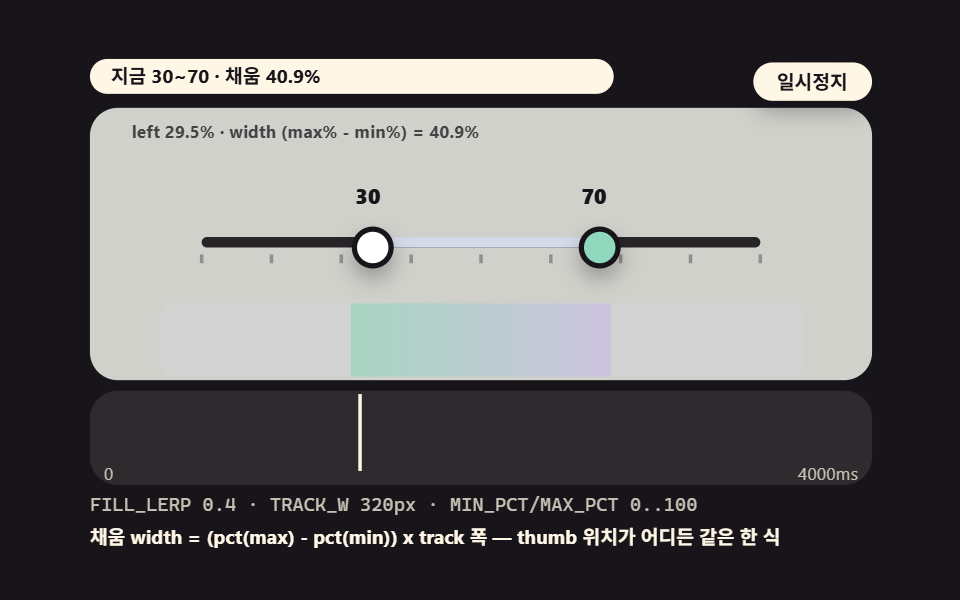
レンジスライダー デザイン の核心は、2つのつまみが作る塗りバーの計算にあります。デュアルスライダーの塗りは (max%-min%)×トラック幅 の計算です — 03番は2つのつまみが最小間隔を下回る瞬間をクランプ判定で止め、04番は丸めで目盛りにスナップさせます。
塗りバーはなぜ正確に埋まるか — (max%-min%)×トラック幅 の位置計算
 01 dual-slider-range-fill-percent-arithmetic
 02 dual-slider-thumb-pair-grid-overlay
 03 dual-slider-min-gap-clamp-collision
 04 dual-slider-snap-step-round-ticks
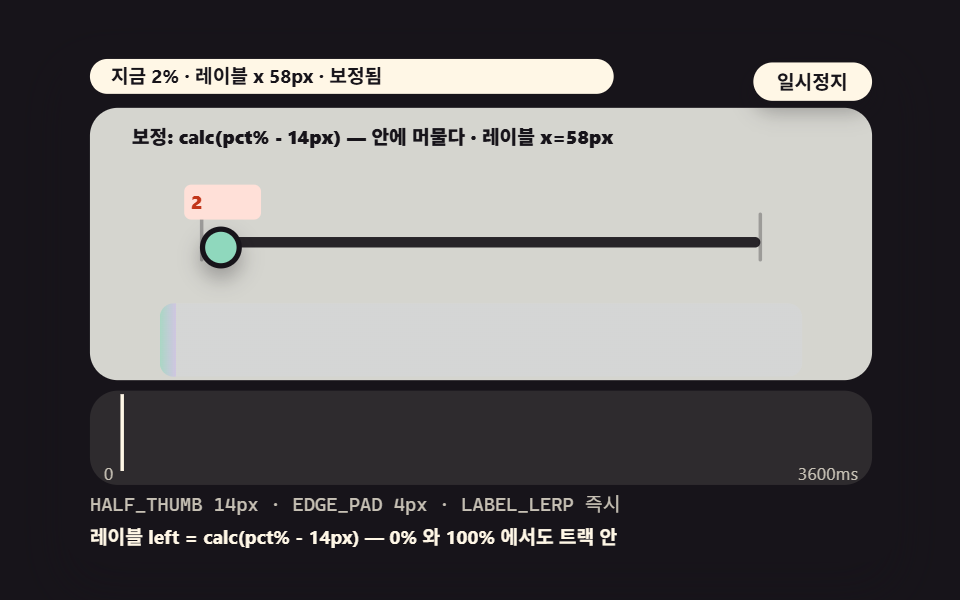 05 dual-slider-value-label-follow-mapping
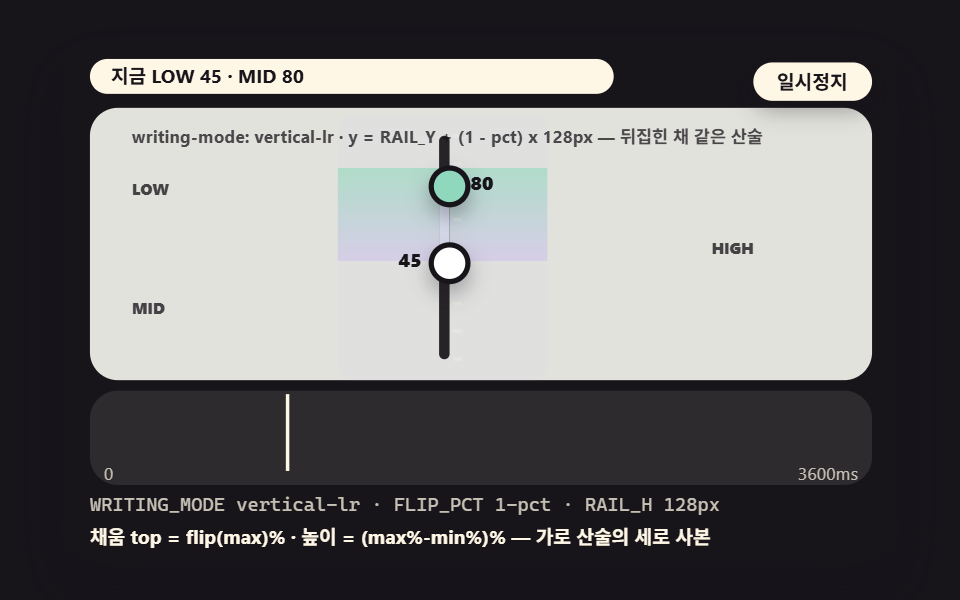 06 dual-slider-writing-mode-vertical
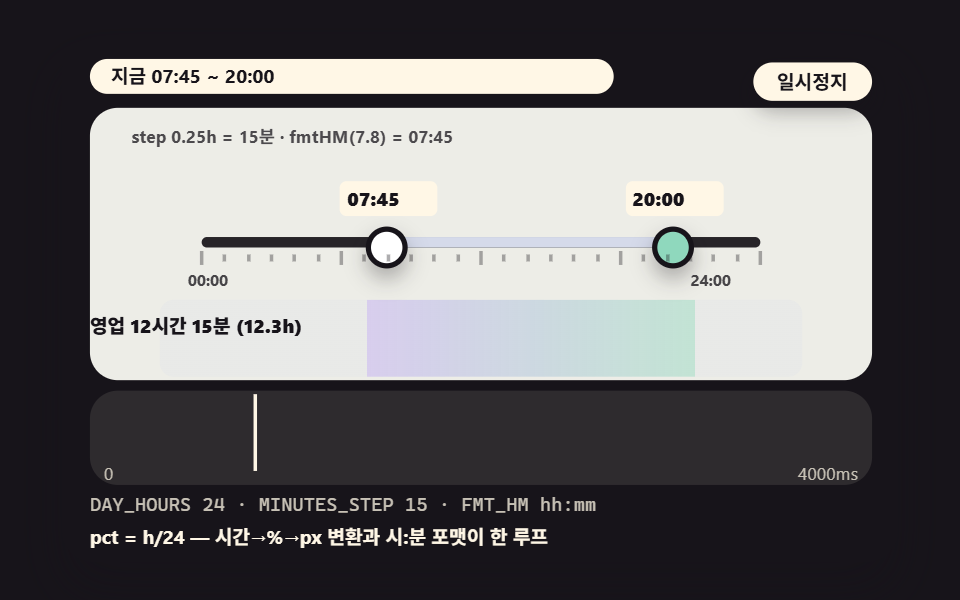 07 dual-slider-time-range-sixty-steps
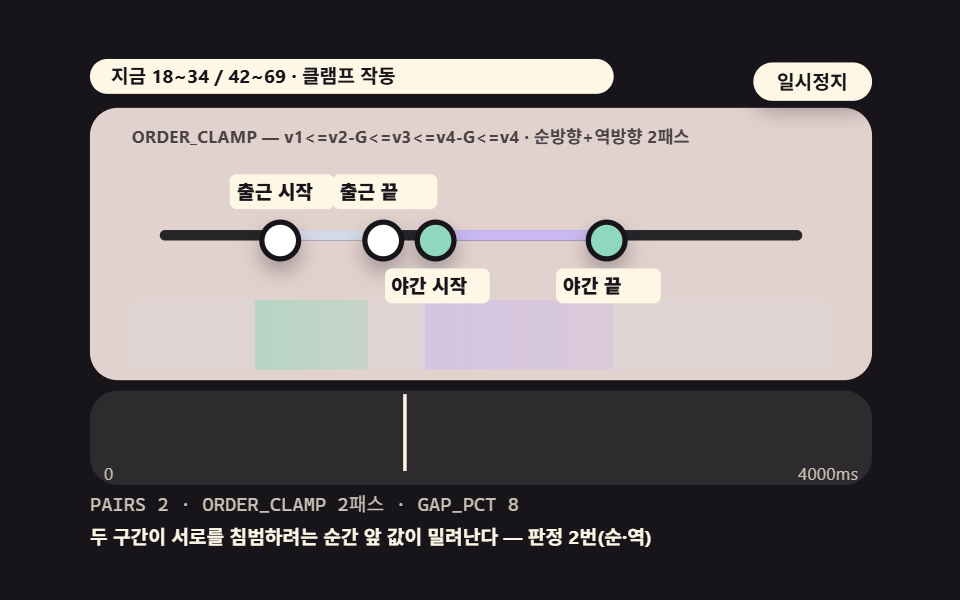 08 dual-slider-twin-track-two-ranges
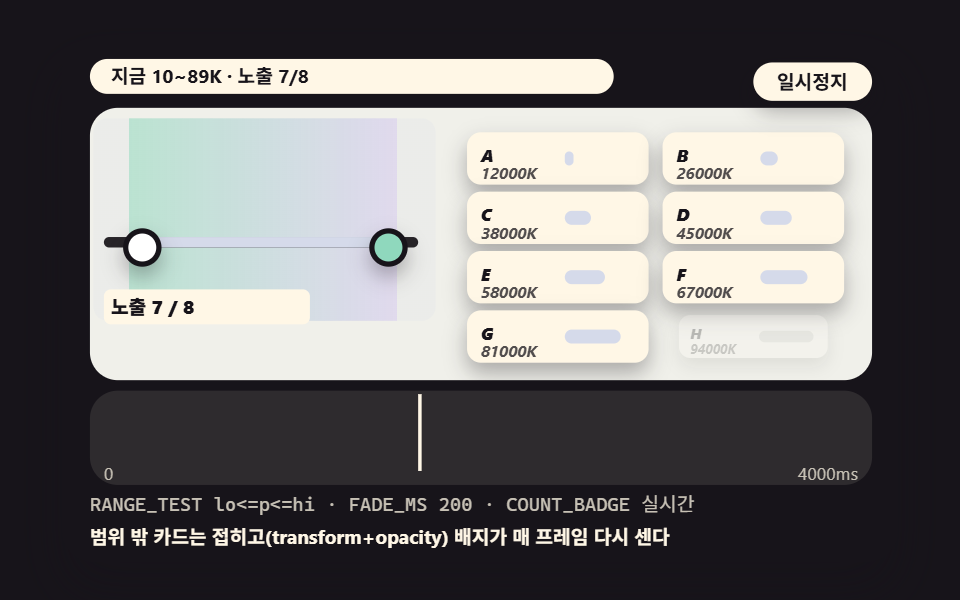 09 dual-slider-filter-panel-cards-live
- 01 2つのつまみの%から塗りバーが正確に埋まる基本の価格レンジ
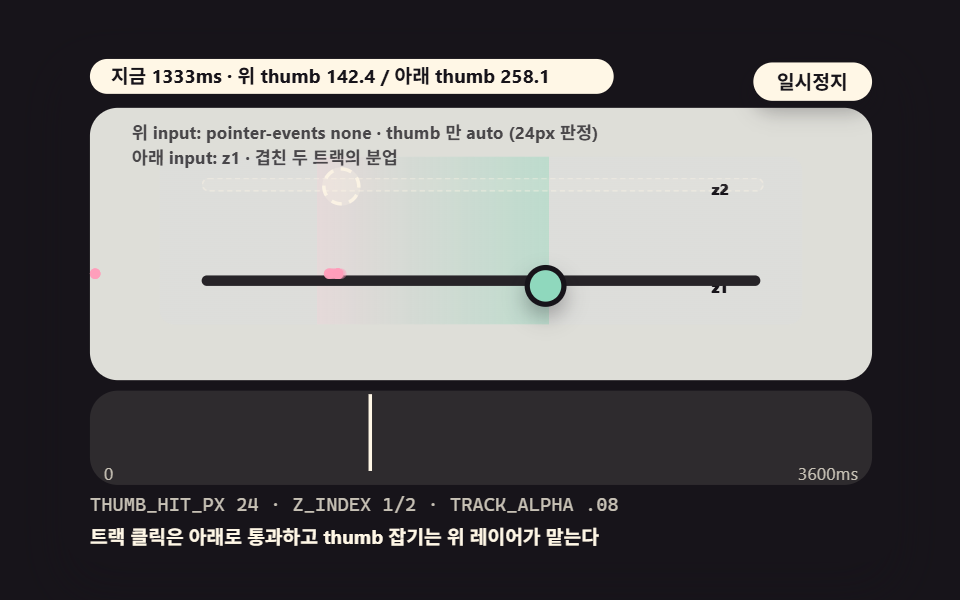
- 02 pointer-events で2つのトラックがひとつに重なるオーバーレイ
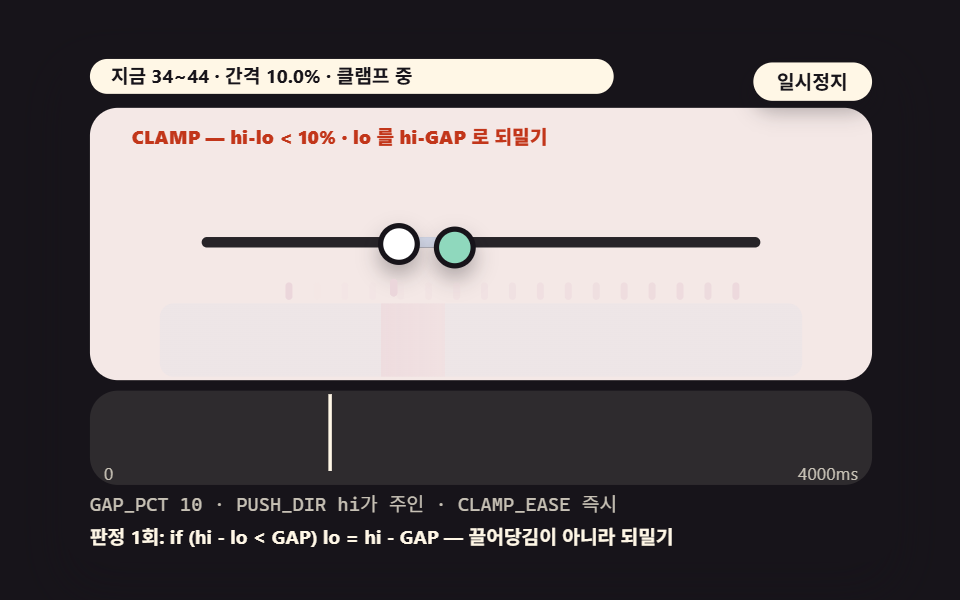
- 03 2つのつまみが最小間隔を下回れないように止めるクランプ
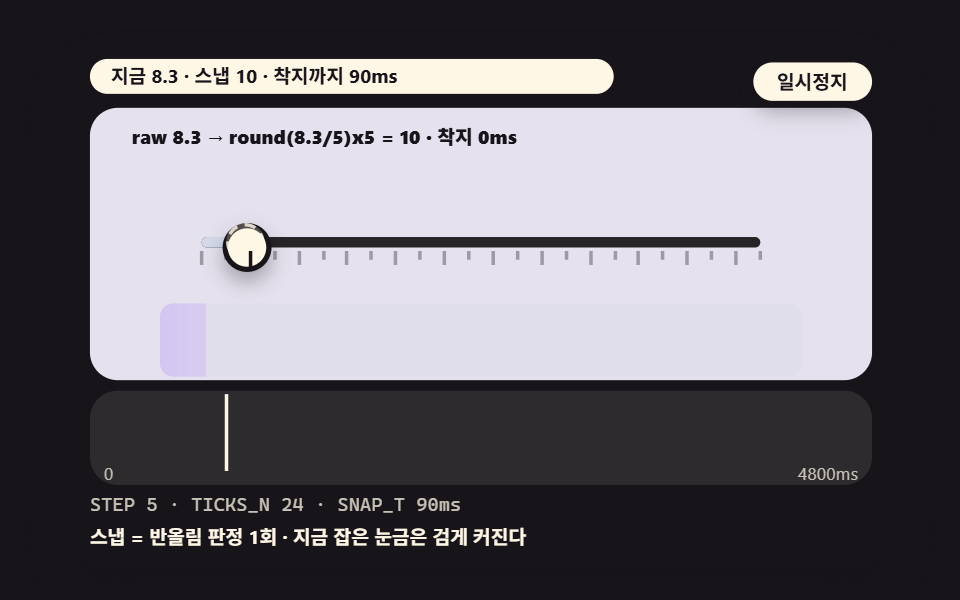
- 04 丸め判定で目盛りに吸い付くスナップステップ
- 05 つまみ位置を測って値ラベルが左右に追うマッピング
- 06 writing-mode の回転で縦に立つイコライザー型デュアルスライダー
- 07 60分目盛りの上で営業時間帯を選ぶ時間レンジ
- 08 2つの範囲を同時に扱う二重トラックのデュアルスライダー
- 09 スライダーの値でカード一覧がリアルタイムに絞り込まれるフィルターパネル
塗りバーの位置計算で毎回悩む人がいますが、式は1行です。値 v のトラック上の位置は pct(v) = (v − MIN) / (MAX − MIN) で、塗りバーは left = pct(lo) × トラック幅 · width = (pct(hi) − pct(lo)) × トラック幅 に置けば、つまみがどこにいてもトラックに正確に沿います。
0〜100 のトラックで lo 30 · hi 70 なら left 30% · width 40% です。縦レール(06)も、時間軸(07)も、カードのフィルター(09)も、すべてこの1つの式への別の入力にすぎません。
デュアルスライダーは、最小値側と最大値側の2つのつまみを同じトラックに並べて、値の区間を選ぶ入力コントロールです。
HTML には2つのつまみを持つ range 入力がないため、<input type="range"> を2つ同じ場所に重ねるところから始まります。ところが重ねた瞬間、上の input がトラックの面積をすべて占めて、下の input のクリックを吸い込んでしまいます。
定石は、02の場面が可視化する分業です。上の input 全体に pointer-events: none をかけてトラックのクリックを下のレイヤーへ通し、つまみだけ ::-webkit-slider-thumb { pointer-events: auto } で受け持たせます。こうすると2つのトラックが1本のバーの2つのグリップのように操作できます。
当たり判定の直径 THUMB_HIT_PX 24px は、目に見える円 18px より大きく取ります — 指が正確に円の上に乗らなくても掴めるようにするためです。
つまみのスタイルは ::-webkit-slider-thumb と ::-moz-range-thumb の2組で書き、input とつまみの両方に appearance: none を与えます。片方だけだとブラウザごとにつまみの大きさが変わって、塗りバーの端がつまみの中心とずれます。
9つの場面の測定値
数値は 도구/demo.py が480×300の内側の箱を24枚撮影し、隣り合う2枚の差23個で測ったレンダー実測で、測定時刻は 2026-11-15 23:51 です。
| 項目 | 場面 | 累積面積 | 強度 | 動いたフレーム |
|---|---|---|---|---|
| 01 | 基本の価格レンジ | 10.1% | 101.4 | 23/23 |
| 02 | オーバーレイの重なり | 34.4% | 80.7 | 23/23 |
| 03 | 間隔クランプ | 38.4% | 103.4 | 23/23 |
| 04 | 目盛りスナップ | 38.4% | 86.2 | 23/23 |
| 05 | ラベル補正 | 38.8% | 86.3 | 23/23 |
| 06 | 縦レール | 32.2% | 80.2 | 23/23 |
| 07 | 時間レンジ | 29.4% | 124.3 | 23/23 |
| 08 | 二重トラック | 35.3% | 107.5 | 23/23 |
| 09 | フィルターパネル | 26.3% | 75.6 | 23/23 |
面積の大きい03·04·05は、3つとも場面の背景の明るさが計算値を一緒に受け取る版です — クランプがかかった区間·スナップの進み具合·つまみ位置が%の計算から出て背景の明度へ流れるので、トラックの外まで画面が生きています。
01が最も小さいのは、2つのつまみと塗りバーだけが動く基本版だからです。累積面積は変化した画素の割合、強度はその画素の平均の色差(0〜255)、動いたフレームは直前の枚と比べて変化のある枚の数です。9つの場面はどれも 23/23 で毎フレーム何かが動いており、この値は撮影箱の中の画面の変化量であって、実際のページの性能数値ではありません。
012つのつまみの%から塗りバーが正確に埋まる基本の価格レンジ
ショッピングの価格フィルターの基本形です。トラック320px の上で2つのつまみが往復すると、塗りバーの left と width が毎フレーム%の計算で決め直され、その幅が場面の背景の明るさにも流れて、広い区間ほど場面が明るくなります。
<main class="stage">
<div class="ez is-demo" id="ez">
  <div class="ez__in" data-role="inner">
    <div class="ez__pad" data-role="pad" tabindex="0" role="application" aria-label="デモの舞台 — SpaceかEnterで一時停止、Rで最初から、左右の矢印キーで別の値へ">
      <div class="ez__scene" data-role="scene" role="img" aria-label="2つのつまみの%が塗りバーの left と width に1フレームで換算される基本の価格レンジの場面"></div>
      <div class="ez__probe" data-role="probe" aria-hidden="true"></div>
      <div class="ez__chart" data-role="chart" aria-hidden="true"></div>
      <p class="ez__status" data-role="status" aria-live="off">場面の準備</p>
      <p class="ez__reada" data-role="reada" aria-hidden="true"></p>
      <p class="ez__readb" data-role="readb" aria-hidden="true"></p>
      <div class="ez__ctrl">
        <button class="ez__pause" data-role="pause" type="button" aria-pressed="false">一時停止</button>
… (총 18줄 — 아래 「전체 코드」에서 원문 전체)
@use "../../../../site/static/demo-tokens" as *;
@include stage($stage-ink);
// gooey 장면 공통 — 먹 무대 위 파스텔 장식. gooey 계층 안은 명도가 기능이므로 순색만 (아래 .gy 참조)
$panel: mix($subject-cream, $subject-ink, 10%);
$grid: mix($subject-cream, $subject-ink, 7%);
$line: mix($subject-cream, $subject-ink, 26%);
$dim: mix($subject-cream, $subject-ink, 76%);
// 파스텔 장식 팔레트 — vivid 토큰(채도 .55+) 대신 이 값들을 쓴다 (BD26). gooey 계층 **안** 에는 못 쓴다
$stroke-blue: #d5daea; // $subject-blue 의 파스텔
$stroke-rose: #ebd6db; // 핑크 계열 파스텔
… (총 306줄 — 아래 「전체 코드」에서 원문 전체)html, body {
margin: 0;
overflow: hidden;
}
.stage {
box-sizing: border-box;
min-height: 100vh;
display: grid;
place-items: center;
margin: 0;
background: #17141a;
… (총 381줄 — 아래 「전체 코드」에서 원문 전체)(function () {
const rootEl = document.getElementById("ez");
if (!rootEl) return;
main(rootEl);
function cx(s) { return s; }
function main(root) {
// 무대 좌표 — 안쪽 상자는 늘 480x300 이고 화면 폭에 맞춰 통째로 줄인다
const W = 480;
const CX0 = 8;
const CW = 432;
const SVGW = 448;
const SVGH = 156;
… (총 462줄 — 아래 「전체 코드」에서 원문 전체)// DualSliderFillPercent - 같은 항목 vanilla index.html 의 React 판. 같은 계산을 useEffect 안에서 돌린다
import { useEffect, useRef } from "react";
import styles from "./DualSliderFillPercent.module.scss";
const cx = (s: string): string => s.split(" ").map((n) => styles[n] ?? n).join(" ");
function main(root: HTMLElement): () => void {
// 무대 좌표 — 안쪽 상자는 늘 480x300 이고 화면 폭에 맞춰 통째로 줄인다
const W = 480;
const CX0 = 8;
const CW = 432;
const SVGW = 448;
… (총 436줄 — 아래 「전체 코드」에서 원문 전체)01 · 2つのつまみの%から塗りバーが正確に埋まる基本の価格レンジ — 計測 累積面積 10.125% · 動いたフレーム 23/23GODRICH オリジナル · SCSS と React は zip に同梱 · パスワードを見る
塗りはつまみをただ追うのではなく、FILL_LERP の分だけ遅れて追跡します — 毎フレーム残りの距離の35%を詰めるので、値はすぐ変わるのに塗りは半拍遅れて届きます。
        // 塗りの計算 — 毎フレーム left/width を%から計算し直す
        const loPx = TRACK_X + pct(loVal) * TRACK_W;
        const hiPx = TRACK_X + pct(hiVal) * TRACK_W;
        filL += (loPx - filL) * FILL_LERP;
        filR += (hiPx - filR) * FILL_LERP;
        if (fil) {
            put(fil, filL, 74, Math.max(2, filR - filL), 6);
        }
02pointer-events で2つのトラックがひとつに重なるオーバーレイ
重ねの構造を理解するための基本オーバーレイです。2つのレイヤーが並び、上のトラックのクリックが下へ通る瞬間をヒットマーカーとしてトラックの上に積み上げて見せます。2つのつまみの間の距離は場面の背景の明るさに流れて、離れるほど場面が明るくなります。
<main class="stage">
<div class="ez is-demo" id="ez">
  <div class="ez__in" data-role="inner">
    <div class="ez__pad" data-role="pad" tabindex="0" role="application" aria-label="デモの舞台 — SpaceかEnterで一時停止、Rで最初から、左右の矢印キーで別の値へ">
      <div class="ez__scene" data-role="scene" role="img" aria-label="上のトラックの pointer-events をつまみだけに残し、クリックが下のレイヤーへ通るオーバーレイの場面"></div>
      <div class="ez__probe" data-role="probe" aria-hidden="true"></div>
      <div class="ez__chart" data-role="chart" aria-hidden="true"></div>
      <p class="ez__status" data-role="status" aria-live="off">場面の準備</p>
      <p class="ez__reada" data-role="reada" aria-hidden="true"></p>
      <p class="ez__readb" data-role="readb" aria-hidden="true"></p>
      <div class="ez__ctrl">
        <button class="ez__pause" data-role="pause" type="button" aria-pressed="false">一時停止</button>
… (총 18줄 — 아래 「전체 코드」에서 원문 전체)
@use "../../../../site/static/demo-tokens" as *;
@include stage($stage-ink);
// gooey 장면 공통 — 먹 무대 위 파스텔 장식. gooey 계층 안은 명도가 기능이므로 순색만 (아래 .gy 참조)
$panel: mix($subject-cream, $subject-ink, 10%);
$grid: mix($subject-cream, $subject-ink, 7%);
$line: mix($subject-cream, $subject-ink, 26%);
$dim: mix($subject-cream, $subject-ink, 76%);
// 파스텔 장식 팔레트 — vivid 토큰(채도 .55+) 대신 이 값들을 쓴다 (BD26). gooey 계층 **안** 에는 못 쓴다
$stroke-blue: #d5daea; // $subject-blue 의 파스텔
$stroke-rose: #ebd6db; // 핑크 계열 파스텔
… (총 306줄 — 아래 「전체 코드」에서 원문 전체)html, body {
margin: 0;
overflow: hidden;
}
.stage {
box-sizing: border-box;
min-height: 100vh;
display: grid;
place-items: center;
margin: 0;
background: #17141a;
… (총 381줄 — 아래 「전체 코드」에서 원문 전체)(function () {
const rootEl = document.getElementById("ez");
if (!rootEl) return;
main(rootEl);
function cx(s) { return s; }
function main(root) {
// 무대 좌표 — 안쪽 상자는 늘 480x300 이고 화면 폭에 맞춰 통째로 줄인다
const W = 480;
const CX0 = 8;
const CW = 432;
const SVGW = 448;
const SVGH = 156;
… (총 461줄 — 아래 「전체 코드」에서 원문 전체)// DualSliderOverlayPair - 같은 항목 vanilla index.html 의 React 판. 같은 계산을 useEffect 안에서 돌린다
import { useEffect, useRef } from "react";
import styles from "./DualSliderOverlayPair.module.scss";
const cx = (s: string): string => s.split(" ").map((n) => styles[n] ?? n).join(" ");
function main(root: HTMLElement): () => void {
// 무대 좌표 — 안쪽 상자는 늘 480x300 이고 화면 폭에 맞춰 통째로 줄인다
const W = 480;
const CX0 = 8;
const CW = 432;
const SVGW = 448;
… (총 439줄 — 아래 「전체 코드」에서 원문 전체)02 · pointer-events で2つのトラックがひとつに重なるオーバーレイ — 計測 累積面積 34.366% · 動いたフレーム 23/23GODRICH オリジナル · SCSS と React は zip に同梱 · パスワードを見る
上のレイヤーでは、つまみの当たり領域の表示が核心です — 目に見える円 18px より大きい 24px の判定が指を掴みます。
        // 上のレイヤー、つまみの当たり領域(24px)を表示 — 目に見える円(18px)より大きいクリック判定
        const hA = hits[hitI % hits.length];
        hitI += 1;
        if (hA) {
            put(hA, loX - 3, 92, 6, 6);
            hA.style.opacity = '0.9';
        }
        // 古いマーカーはゆっくり消す
        for (let k = 0; k < hits.length; k += 1) {
            const age = (hitI - k + hits.length) % hits.length;
            hits[k].style.opacity = String(clamp(1 - age / hits.length, 0, 0.9));
        }
つまみが互いに越えられないようにする最小間隔クランプ — 衝突判定と押す力の方向
2つのつまみが自由に動けると、hi を左へ引いているうちに lo の上にそのまま重なります。利用者にはこれが故障のように読まれます — どちらが上なのか見た目で区別できないからです。
解決は力ではなく判定です。毎フレーム hi − lo < GAP かどうかだけを確かめ、真なら押された側を lo = hi − GAP へ押し戻します。
javascript dual range slider の実装で最も抜けやすい2点も、03が一緒に拾います。第一に主従です — この場面は hi が主で lo が押されますが、実戦では利用者が最後に掴んだ側を主に決めると操作感が自然になります。
第二に左端の補正です — lo = hi − GAP が MIN を下回るときは、lo を MIN に固定して hi を MIN + GAP まで上げなければなりません。この補正がないと lo が負の値に落ちて、トラックの外に描かれます。
032つのつまみが最小間隔を下回れないように止めるクランプ
最小注文額·最小宿泊期間のあるフィルターに合う版です。hi を左へ押すと 60→25 へ下がり、lo は 40→28 へ少し引きずられます。間隔が GAP_PCT 10% に触れる瞬間から、lo が hi に張り付いて一緒に押されます。クランプがかかった場所にはローズ色の印が積まれ、状態行には判定式がそのまま刻まれます。
<main class="stage">
<div class="ez is-demo" id="ez">
  <div class="ez__in" data-role="inner">
    <div class="ez__pad" data-role="pad" tabindex="0" role="application" aria-label="デモの舞台 — SpaceかEnterで一時停止、Rで最初から、左右の矢印キーで別の値へ">
      <div class="ez__scene" data-role="scene" role="img" aria-label="2つのつまみが最小間隔を下回る瞬間、判定1回で押し戻されて張り付くクランプの場面"></div>
      <div class="ez__probe" data-role="probe" aria-hidden="true"></div>
      <div class="ez__chart" data-role="chart" aria-hidden="true"></div>
      <p class="ez__status" data-role="status" aria-live="off">場面の準備</p>
      <p class="ez__reada" data-role="reada" aria-hidden="true"></p>
      <p class="ez__readb" data-role="readb" aria-hidden="true"></p>
      <div class="ez__ctrl">
        <button class="ez__pause" data-role="pause" type="button" aria-pressed="false">一時停止</button>
… (총 18줄 — 아래 「전체 코드」에서 원문 전체)
@use "../../../../site/static/demo-tokens" as *;
@include stage($stage-ink);
// gooey 장면 공통 — 먹 무대 위 파스텔 장식. gooey 계층 안은 명도가 기능이므로 순색만 (아래 .gy 참조)
$panel: mix($subject-cream, $subject-ink, 10%);
$grid: mix($subject-cream, $subject-ink, 7%);
$line: mix($subject-cream, $subject-ink, 26%);
$dim: mix($subject-cream, $subject-ink, 76%);
// 파스텔 장식 팔레트 — vivid 토큰(채도 .55+) 대신 이 값들을 쓴다 (BD26). gooey 계층 **안** 에는 못 쓴다
$stroke-blue: #d5daea; // $subject-blue 의 파스텔
$stroke-rose: #ebd6db; // 핑크 계열 파스텔
… (총 306줄 — 아래 「전체 코드」에서 원문 전체)html, body {
margin: 0;
overflow: hidden;
}
.stage {
box-sizing: border-box;
min-height: 100vh;
display: grid;
place-items: center;
margin: 0;
background: #17141a;
… (총 381줄 — 아래 「전체 코드」에서 원문 전체)(function () {
const rootEl = document.getElementById("ez");
if (!rootEl) return;
main(rootEl);
function cx(s) { return s; }
function main(root) {
// 무대 좌표 — 안쪽 상자는 늘 480x300 이고 화면 폭에 맞춰 통째로 줄인다
const W = 480;
const CX0 = 8;
const CW = 432;
const SVGW = 448;
const SVGH = 156;
… (총 472줄 — 아래 「전체 코드」에서 원문 전체)// DualSliderMinGapClamp - 같은 항목 vanilla index.html 의 React 판. 같은 계산을 useEffect 안에서 돌린다
import { useEffect, useRef } from "react";
import styles from "./DualSliderMinGapClamp.module.scss";
const cx = (s: string): string => s.split(" ").map((n) => styles[n] ?? n).join(" ");
function main(root: HTMLElement): () => void {
// 무대 좌표 — 안쪽 상자는 늘 480x300 이고 화면 폭에 맞춰 통째로 줄인다
const W = 480;
const CX0 = 8;
const CW = 432;
const SVGW = 448;
… (총 448줄 — 아래 「전체 코드」에서 원문 전체)03 · 2つのつまみが最小間隔を下回れないように止めるクランプ — 計測 累積面積 38.358% · 動いたフレーム 23/23GODRICH オリジナル · SCSS と React は zip に同梱 · パスワードを見る
押し戻しは次の4行で終わりで、ばねのような物理は不要です。
        // シナリオ: hi を左へ押し潰す — クランプがなければ lo の上に重なる
        const hiRaw = 60 - 35 * s; // 60 → 25 → 60
        const loRaw = 40 - 12 * s; // 40 → 28 → 40 (少しだけ引きずられる)
        // 判定1回 — hi - lo < GAP なら lo を押し戻す (PUSH_DIR: hi が主、lo が押される)
        clamped = hiRaw - loRaw < GAP_PCT;
        if (clamped) {
            hiV = hiRaw;
            loV = hiV - GAP_PCT;
            if (loV < MIN) {
                loV = MIN;
                hiV = MIN + GAP_PCT;
            } // 左端の補正
ステップと目盛りにスナップさせる — 丸め判定と step 値の関係
5千円単位の価格、10分単位の時間のように、値が決まった枠にだけ座るべきなら、ドラッグ値を目盛りへ引き寄せる判定が必要です。式は丸め1回です — snap(v) = round(v / STEP) × STEP。
04の場面では、丸め前の raw 値と丸め後の snapped 値の2つを同時に見せます。かすんだ幽霊のつまみが連続値をたどって動き、固いつまみは5単位の階段にだけ座ります。目盛りを移った瞬間から SNAP_T 90ms のあいだ、cubic-out のイージングで目盛りへ吸い込まれて着地します。いま掴んだ目盛りは黒く膨らみ、どの枠にかかったかがひと目で分かります。
ここから STEP 値を決める規則が出ます。round(v/STEP) × STEP は、STEP が MAX−MIN の約数のときだけ目盛りに正確に着地します。
0〜115 の範囲に STEP 5 を置くと 115/5 = 23 で割り切れ、目盛り24個が均等に揃います。小数の余りが残る STEP では最後の目盛りがずれるので、範囲を決めたら目盛りの数 (MAX − MIN)/STEP + 1 が整数かを先に確かめます。
04丸め判定で目盛りに吸い付くスナップステップ
5千円単位の価格·10分単位の時間の選択に使う版です。かすんだ幽霊のつまみが連続値をたどるあいだ、固いつまみは5単位の階段にだけ座ります。いま掴んだ目盛りは黒く膨らみ、どの枠にかかったかをひと目で伝えます。
<main class="stage">
<div class="ez is-demo" id="ez">
  <div class="ez__in" data-role="inner">
    <div class="ez__pad" data-role="pad" tabindex="0" role="application" aria-label="デモの舞台 — SpaceかEnterで一時停止、Rで最初から、左右の矢印キーで別の値へ">
      <div class="ez__scene" data-role="scene" role="img" aria-label="生の値が丸め判定を通って目盛りの上に確実に着地するスナップステップの場面"></div>
      <div class="ez__probe" data-role="probe" aria-hidden="true"></div>
      <div class="ez__chart" data-role="chart" aria-hidden="true"></div>
      <p class="ez__status" data-role="status" aria-live="off">場面の準備</p>
      <p class="ez__reada" data-role="reada" aria-hidden="true"></p>
      <p class="ez__readb" data-role="readb" aria-hidden="true"></p>
      <div class="ez__ctrl">
        <button class="ez__pause" data-role="pause" type="button" aria-pressed="false">一時停止</button>
… (총 18줄 — 아래 「전체 코드」에서 원문 전체)
@use "../../../../site/static/demo-tokens" as *;
@include stage($stage-ink);
// gooey 장면 공통 — 먹 무대 위 파스텔 장식. gooey 계층 안은 명도가 기능이므로 순색만 (아래 .gy 참조)
$panel: mix($subject-cream, $subject-ink, 10%);
$grid: mix($subject-cream, $subject-ink, 7%);
$line: mix($subject-cream, $subject-ink, 26%);
$dim: mix($subject-cream, $subject-ink, 76%);
// 파스텔 장식 팔레트 — vivid 토큰(채도 .55+) 대신 이 값들을 쓴다 (BD26). gooey 계층 **안** 에는 못 쓴다
$stroke-blue: #d5daea; // $subject-blue 의 파스텔
$stroke-rose: #ebd6db; // 핑크 계열 파스텔
… (총 306줄 — 아래 「전체 코드」에서 원문 전체)html, body {
margin: 0;
overflow: hidden;
}
.stage {
box-sizing: border-box;
min-height: 100vh;
display: grid;
place-items: center;
margin: 0;
background: #17141a;
… (총 381줄 — 아래 「전체 코드」에서 원문 전체)(function () {
const rootEl = document.getElementById("ez");
if (!rootEl) return;
main(rootEl);
function cx(s) { return s; }
function main(root) {
// 무대 좌표 — 안쪽 상자는 늘 480x300 이고 화면 폭에 맞춰 통째로 줄인다
const W = 480;
const CX0 = 8;
const CW = 432;
const SVGW = 448;
const SVGH = 156;
… (총 444줄 — 아래 「전체 코드」에서 원문 전체)// DualSliderSnapTicks - 같은 항목 vanilla index.html 의 React 판. 같은 계산을 useEffect 안에서 돌린다
import { useEffect, useRef } from "react";
import styles from "./DualSliderSnapTicks.module.scss";
const cx = (s: string): string => s.split(" ").map((n) => styles[n] ?? n).join(" ");
function main(root: HTMLElement): () => void {
// 무대 좌표 — 안쪽 상자는 늘 480x300 이고 화면 폭에 맞춰 통째로 줄인다
const W = 480;
const CX0 = 8;
const CW = 432;
const SVGW = 448;
… (총 430줄 — 아래 「전체 코드」에서 원문 전체)04 · 丸め判定で目盛りに吸い付くスナップステップ — 計測 累積面積 38.366% · 動いたフレーム 23/23GODRICH オリジナル · SCSS と React は zip に同梱 · パスワードを見る
        // raw は連続 (滑らかなサイン) — snapped は5単位の階段
        const ease = 0.5 - 0.5 * Math.cos(Math.PI * s); // サイン easing でゆっくり出発・ゆっくり終わる
        raw = MIN + (MAX - MIN) * ease;
        const sn = snap(raw);
        if (sn !== snapPrev) {
            snapAt = t;
            snapPrev = sn;
        } // 目盛りを移った瞬間を記録
        snapped = sn;
        // 着地イージング — 目盛りを掴んだ瞬間から SNAP_T ms のあいだ、つまみが目盛りへ吸い込まれる
        const since = clamp((t - snapAt) / SNAP_T, 0, 1);
        const settle = 1 - Math.pow(1 - since, 3); // cubic-out
        const settledFlag = since >= 1;
        const shownPre = snapped + (raw - snapped) * (1 - settle);
見た目のつまみの位置は snapped + (raw − snapped) × (1 − settle) です — 着地が終わるまでは raw 側に残り、settle が1になると正確に snapped に座ります。
値ラベルがつまみを追う計算 — 左右の余白の補正
つまみの上に今の値を掲げるラベルは、実戦のフィルターに欠かせない基本です。ところがラベルの left をつまみの%のままにすると、0% と 100% でラベルがトラックの外へはみ出します。left はラベルの左端なので、つまみの中心に合わせるには半分の幅だけ引き、両端では余白の内側へクランプします。
05つまみ位置を測って値ラベルが左右に追うマッピング
価格·時間のレンジのリアルタイム値表示に使う版です。←→ キーで失敗版と補正版を切り替えられます — 失敗版では 0% でラベルが左へ出て赤い警告が現れ、補正版は calc(pct% − 14px) と両端のクランプで 0% でも 100% でもトラック内に留まります。
<main class="stage">
<div class="ez is-demo" id="ez">
  <div class="ez__in" data-role="inner">
    <div class="ez__pad" data-role="pad" tabindex="0" role="application" aria-label="デモの舞台 — SpaceかEnterで一時停止、Rで最初から、左右の矢印キーで別の値へ">
      <div class="ez__scene" data-role="scene" role="img" aria-label="値ラベルが補正なしでは両端で外へ出て、calc 補正でトラック内に留まる場面"></div>
      <div class="ez__probe" data-role="probe" aria-hidden="true"></div>
      <div class="ez__chart" data-role="chart" aria-hidden="true"></div>
      <p class="ez__status" data-role="status" aria-live="off">場面の準備</p>
      <p class="ez__reada" data-role="reada" aria-hidden="true"></p>
      <p class="ez__readb" data-role="readb" aria-hidden="true"></p>
      <div class="ez__ctrl">
        <button class="ez__pause" data-role="pause" type="button" aria-pressed="false">一時停止</button>
… (총 18줄 — 아래 「전체 코드」에서 원문 전체)
@use "../../../../site/static/demo-tokens" as *;
@include stage($stage-ink);
// gooey 장면 공통 — 먹 무대 위 파스텔 장식. gooey 계층 안은 명도가 기능이므로 순색만 (아래 .gy 참조)
$panel: mix($subject-cream, $subject-ink, 10%);
$grid: mix($subject-cream, $subject-ink, 7%);
$line: mix($subject-cream, $subject-ink, 26%);
$dim: mix($subject-cream, $subject-ink, 76%);
// 파스텔 장식 팔레트 — vivid 토큰(채도 .55+) 대신 이 값들을 쓴다 (BD26). gooey 계층 **안** 에는 못 쓴다
$stroke-blue: #d5daea; // $subject-blue 의 파스텔
$stroke-rose: #ebd6db; // 핑크 계열 파스텔
… (총 306줄 — 아래 「전체 코드」에서 원문 전체)html, body {
margin: 0;
overflow: hidden;
}
.stage {
box-sizing: border-box;
min-height: 100vh;
display: grid;
place-items: center;
margin: 0;
background: #17141a;
… (총 381줄 — 아래 「전체 코드」에서 원문 전체)(function () {
const rootEl = document.getElementById("ez");
if (!rootEl) return;
main(rootEl);
function cx(s) { return s; }
function main(root) {
// 무대 좌표 — 안쪽 상자는 늘 480x300 이고 화면 폭에 맞춰 통째로 줄인다
const W = 480;
const CX0 = 8;
const CW = 432;
const SVGW = 448;
const SVGH = 156;
… (총 455줄 — 아래 「전체 코드」에서 원문 전체)// DualSliderLabelFollow - 같은 항목 vanilla index.html 의 React 판. 같은 계산을 useEffect 안에서 돌린다
import { useEffect, useRef } from "react";
import styles from "./DualSliderLabelFollow.module.scss";
const cx = (s: string): string => s.split(" ").map((n) => styles[n] ?? n).join(" ");
function main(root: HTMLElement): () => void {
// 무대 좌표 — 안쪽 상자는 늘 480x300 이고 화면 폭에 맞춰 통째로 줄인다
const W = 480;
const CX0 = 8;
const CW = 432;
const SVGW = 448;
… (총 425줄 — 아래 「전체 코드」에서 원문 전체)05 · つまみ位置を測って値ラベルが左右に追うマッピング — 計測 累積面積 38.814% · 動いたフレーム 23/23GODRICH オリジナル · SCSS と React は zip に同梱 · パスワードを見る
補正は HALF_THUMB 14 · EDGE_PAD 4 での clamp 1行で、ラベルの幅は 36px です。
        // 補正版: left = pct% - HALF_THUMB、両端は EDGE_PAD でクランプ
        const goodX = clamp(thPx - HALF_THUMB, TRACK_X - 10, TRACK_X + TRACK_W - HALF_THUMB * 2 + 10 - EDGE_PAD);
        if (labGood) {
            put(labGood, goodX, 44, 36, 20);
            labGood.textContent = f0(v);
        }
縦置きデュアルスライダー — writing-mode の回転とラベルの配置
スライダーを縦に立てる方法は2つあります。transform: rotate(-90deg) はラベルまで一緒に回ってしまい、レイアウトが乱れます。writing-mode: vertical-lr は入力の軸だけを縦に変えます — 回転変換がないので、ラベルはその場に置いたまま、つまみだけが上下に動きます。イコライザー·音量のパネルにはこちらが合います。
縦で変わるのは%の向きだけです。上が最大値なので flip(p) = 1 − p で裏返してから同じ計算を使います — y = RAIL_Y + flip(pct) × RAIL_H。塗りバーも top = flip(max)% · 高さ = (flip(min) − flip(max)) × RAIL_H と、横の公式の縦の写しになります。
06writing-mode の回転で縦に立つイコライザー型デュアルスライダー
音量·音域を調整するイコライザーパネルの版です。レールの高さ RAIL_H 128px の上で、LOW バンドがサイン波で 42±13 を往復し、MID バンドが 80−10s で行ったり来たりして、縦の塗り区間がレールの後ろの広い明るさに同じ計算で流れていきます。
<main class="stage">
<div class="ez is-demo" id="ez">
  <div class="ez__in" data-role="inner">
    <div class="ez__pad" data-role="pad" tabindex="0" role="application" aria-label="デモの舞台 — SpaceかEnterで一時停止、Rで最初から、左右の矢印キーで別の値へ">
      <div class="ez__scene" data-role="scene" role="img" aria-label="writing-mode の回転でつまみが上下に動き、%が反転したまま同じ計算が回る縦レールの場面"></div>
      <div class="ez__probe" data-role="probe" aria-hidden="true"></div>
      <div class="ez__chart" data-role="chart" aria-hidden="true"></div>
      <p class="ez__status" data-role="status" aria-live="off">場面の準備</p>
      <p class="ez__reada" data-role="reada" aria-hidden="true"></p>
      <p class="ez__readb" data-role="readb" aria-hidden="true"></p>
      <div class="ez__ctrl">
        <button class="ez__pause" data-role="pause" type="button" aria-pressed="false">一時停止</button>
… (총 18줄 — 아래 「전체 코드」에서 원문 전체)
@use "../../../../site/static/demo-tokens" as *;
@include stage($stage-ink);
// gooey 장면 공통 — 먹 무대 위 파스텔 장식. gooey 계층 안은 명도가 기능이므로 순색만 (아래 .gy 참조)
$panel: mix($subject-cream, $subject-ink, 10%);
$grid: mix($subject-cream, $subject-ink, 7%);
$line: mix($subject-cream, $subject-ink, 26%);
$dim: mix($subject-cream, $subject-ink, 76%);
// 파스텔 장식 팔레트 — vivid 토큰(채도 .55+) 대신 이 값들을 쓴다 (BD26). gooey 계층 **안** 에는 못 쓴다
$stroke-blue: #d5daea; // $subject-blue 의 파스텔
$stroke-rose: #ebd6db; // 핑크 계열 파스텔
… (총 306줄 — 아래 「전체 코드」에서 원문 전체)html, body {
margin: 0;
overflow: hidden;
}
.stage {
box-sizing: border-box;
min-height: 100vh;
display: grid;
place-items: center;
margin: 0;
background: #17141a;
… (총 381줄 — 아래 「전체 코드」에서 원문 전체)(function () {
const rootEl = document.getElementById("ez");
if (!rootEl) return;
main(rootEl);
function cx(s) { return s; }
function main(root) {
// 무대 좌표 — 안쪽 상자는 늘 480x300 이고 화면 폭에 맞춰 통째로 줄인다
const W = 480;
const CX0 = 8;
const CW = 432;
const SVGW = 448;
const SVGH = 156;
… (총 468줄 — 아래 「전체 코드」에서 원문 전체)// DualSliderVerticalRail - 같은 항목 vanilla index.html 의 React 판. 같은 계산을 useEffect 안에서 돌린다
import { useEffect, useRef } from "react";
import styles from "./DualSliderVerticalRail.module.scss";
const cx = (s: string): string => s.split(" ").map((n) => styles[n] ?? n).join(" ");
function main(root: HTMLElement): () => void {
// 무대 좌표 — 안쪽 상자는 늘 480x300 이고 화면 폭에 맞춰 통째로 줄인다
const W = 480;
const CX0 = 8;
const CW = 432;
const SVGW = 448;
… (총 442줄 — 아래 「전체 코드」에서 원문 전체)06 · writing-mode の回転で縦に立つイコライザー型デュアルスライダー — 計測 累積面積 32.185% · 動いたフレーム 23/23GODRICH オリジナル · SCSS と React は zip に同梱 · パスワードを見る
        // 同じ計算 + 裏返し: y = RAIL_Y + flip(pct) * RAIL_H (上=最大)
        const loY = RAIL_Y + flip(loV / 100) * RAIL_H;
        const hiY = RAIL_Y + flip(hiV / 100) * RAIL_H;
        if (loThm) {
            put(loThm, RAIL_X - 6, loY - 9, 18, 18);
        }
        if (hiThm) {
            put(hiThm, RAIL_X - 6, hiY - 9, 18, 18);
        }
        // 縦の塗り — top = flip(max)% · 高さ = (max%-min%)%
        if (fil) {
            put(fil, RAIL_X, hiY, 6, Math.max(2, loY - hiY));
        }
0760分目盛りの上で営業時間帯を選ぶ時間レンジ
予約画面·時間割の選択に使う版です。0〜24時を step 0.25、つまり15分の目盛りとして扱い、9:00~18:45 のような営業時間の区間を往復して選びます — 値は時間ですが位置は同じ pct の計算で、時間の変換と%の計算が同じループで回ります。
<main class="stage">
<div class="ez is-demo" id="ez">
  <div class="ez__in" data-role="inner">
    <div class="ez__pad" data-role="pad" tabindex="0" role="application" aria-label="デモの舞台 — SpaceかEnterで一時停止、Rで最初から、左右の矢印キーで別の値へ">
      <div class="ez__scene" data-role="scene" role="img" aria-label="0から24時を15分目盛りにスナップし、時分の整形が同じループで回る時間レンジの場面"></div>
      <div class="ez__probe" data-role="probe" aria-hidden="true"></div>
      <div class="ez__chart" data-role="chart" aria-hidden="true"></div>
      <p class="ez__status" data-role="status" aria-live="off">場面の準備</p>
      <p class="ez__reada" data-role="reada" aria-hidden="true"></p>
      <p class="ez__readb" data-role="readb" aria-hidden="true"></p>
      <div class="ez__ctrl">
        <button class="ez__pause" data-role="pause" type="button" aria-pressed="false">一時停止</button>
… (총 18줄 — 아래 「전체 코드」에서 원문 전체)
@use "../../../../site/static/demo-tokens" as *;
@include stage($stage-ink);
// gooey 장면 공통 — 먹 무대 위 파스텔 장식. gooey 계층 안은 명도가 기능이므로 순색만 (아래 .gy 참조)
$panel: mix($subject-cream, $subject-ink, 10%);
$grid: mix($subject-cream, $subject-ink, 7%);
$line: mix($subject-cream, $subject-ink, 26%);
$dim: mix($subject-cream, $subject-ink, 76%);
// 파스텔 장식 팔레트 — vivid 토큰(채도 .55+) 대신 이 값들을 쓴다 (BD26). gooey 계층 **안** 에는 못 쓴다
$stroke-blue: #d5daea; // $subject-blue 의 파스텔
$stroke-rose: #ebd6db; // 핑크 계열 파스텔
… (총 306줄 — 아래 「전체 코드」에서 원문 전체)html, body {
margin: 0;
overflow: hidden;
}
.stage {
box-sizing: border-box;
min-height: 100vh;
display: grid;
place-items: center;
margin: 0;
background: #17141a;
… (총 381줄 — 아래 「전체 코드」에서 원문 전체)(function () {
const rootEl = document.getElementById("ez");
if (!rootEl) return;
main(rootEl);
function cx(s) { return s; }
function main(root) {
// 무대 좌표 — 안쪽 상자는 늘 480x300 이고 화면 폭에 맞춰 통째로 줄인다
const W = 480;
const CX0 = 8;
const CW = 432;
const SVGW = 448;
const SVGH = 156;
… (총 462줄 — 아래 「전체 코드」에서 원문 전체)// DualSliderTimeRange - 같은 항목 vanilla index.html 의 React 판. 같은 계산을 useEffect 안에서 돌린다
import { useEffect, useRef } from "react";
import styles from "./DualSliderTimeRange.module.scss";
const cx = (s: string): string => s.split(" ").map((n) => styles[n] ?? n).join(" ");
function main(root: HTMLElement): () => void {
// 무대 좌표 — 안쪽 상자는 늘 480x300 이고 화면 폭에 맞춰 통째로 줄인다
const W = 480;
const CX0 = 8;
const CW = 432;
const SVGW = 448;
… (총 438줄 — 아래 「전체 코드」에서 원문 전체)07 · 60分目盛りの上で営業時間帯を選ぶ時間レンジ — 計測 累積面積 29.373% · 動いたフレーム 23/23GODRICH オリジナル · SCSS と React は zip に同梱 · パスワードを見る
    function fmtHM(h) {
        // 9.25 → 09:15 · 18.75 → 18:45 — 時間の変換がそのままスナップ (step が 0.25 なので常に15分単位)
        const hh = Math.floor(h + 1e-9);
        const mm = Math.round((h - hh) * 60);
        const H = mm === 60 ? hh + 1 : hh;
        const M = mm === 60 ? 0 : mm;
        return (H < 10 ? '0' : '') + H + ':' + (M < 10 ? '0' : '') + M;
    }
    function snapQ(h) { return clamp(Math.round(h * 4) / 4, 0, DAY_HOURS); }
15分のスナップは round(h × 4) / 4 で、時·分の整形は分を丸めたあと、60分を超えたら時刻をひとつ繰り上げます — この繰り上げを抜くと 8.995 時間が 8:60 と刻まれます。塗りバーの下では区間の長さが「営業 9時間 45分 (9.75h)」のように時·分で読み直されます。
082つの範囲を同時に扱う二重トラックのデュアルスライダー
通勤の時間帯と夜間の時間帯を1画面に一緒に設定する版です。つまみ4つが同じトラックに並ぶとき、各組のクランプだけを回すと組と組の間が抜け、夜間の開始つまみが通勤の終わりのつまみをそのまま追い越します — 答えは、4つの値をまるごと順番どおりにクランプすることです。
シナリオは夜間の区間が左へ食い込んで通勤の区間を押し出す侵食で、順序クランプが働く瞬間が1周期に何度も現れます。つまみが6つ·8つに増えても、配列の長さを伸ばすだけで不等式の鎖 v1+G ≤ v2 · v2+G ≤ v3 · v3+G ≤ v4 が自分で伸びていきます。
<main class="stage">
<div class="ez is-demo" id="ez">
  <div class="ez__in" data-role="inner">
    <div class="ez__pad" data-role="pad" tabindex="0" role="application" aria-label="デモの舞台 — SpaceかEnterで一時停止、Rで最初から、左右の矢印キーで別の値へ">
      <div class="ez__scene" data-role="scene" role="img" aria-label="4つのつまみの値が順序クランプを通り、2つの区間が互いを侵食しない二重トラックの場面"></div>
      <div class="ez__probe" data-role="probe" aria-hidden="true"></div>
      <div class="ez__chart" data-role="chart" aria-hidden="true"></div>
      <p class="ez__status" data-role="status" aria-live="off">場面の準備</p>
      <p class="ez__reada" data-role="reada" aria-hidden="true"></p>
      <p class="ez__readb" data-role="readb" aria-hidden="true"></p>
      <div class="ez__ctrl">
        <button class="ez__pause" data-role="pause" type="button" aria-pressed="false">一時停止</button>
… (총 18줄 — 아래 「전체 코드」에서 원문 전체)
@use "../../../../site/static/demo-tokens" as *;
@include stage($stage-ink);
// gooey 장면 공통 — 먹 무대 위 파스텔 장식. gooey 계층 안은 명도가 기능이므로 순색만 (아래 .gy 참조)
$panel: mix($subject-cream, $subject-ink, 10%);
$grid: mix($subject-cream, $subject-ink, 7%);
$line: mix($subject-cream, $subject-ink, 26%);
$dim: mix($subject-cream, $subject-ink, 76%);
// 파스텔 장식 팔레트 — vivid 토큰(채도 .55+) 대신 이 값들을 쓴다 (BD26). gooey 계층 **안** 에는 못 쓴다
$stroke-blue: #d5daea; // $subject-blue 의 파스텔
$stroke-rose: #ebd6db; // 핑크 계열 파스텔
… (총 306줄 — 아래 「전체 코드」에서 원문 전체)html, body {
margin: 0;
overflow: hidden;
}
.stage {
box-sizing: border-box;
min-height: 100vh;
display: grid;
place-items: center;
margin: 0;
background: #17141a;
… (총 381줄 — 아래 「전체 코드」에서 원문 전체)(function () {
const rootEl = document.getElementById("ez");
if (!rootEl) return;
main(rootEl);
function cx(s) { return s; }
function main(root) {
// 무대 좌표 — 안쪽 상자는 늘 480x300 이고 화면 폭에 맞춰 통째로 줄인다
const W = 480;
const CX0 = 8;
const CW = 432;
const SVGW = 448;
const SVGH = 156;
… (총 452줄 — 아래 「전체 코드」에서 원문 전체)// DualSliderTwinTrack - 같은 항목 vanilla index.html 의 React 판. 같은 계산을 useEffect 안에서 돌린다
import { useEffect, useRef } from "react";
import styles from "./DualSliderTwinTrack.module.scss";
const cx = (s: string): string => s.split(" ").map((n) => styles[n] ?? n).join(" ");
function main(root: HTMLElement): () => void {
// 무대 좌표 — 안쪽 상자는 늘 480x300 이고 화면 폭에 맞춰 통째로 줄인다
const W = 480;
const CX0 = 8;
const CW = 432;
const SVGW = 448;
… (총 436줄 — 아래 「전체 코드」에서 원문 전체)08 · 2つの範囲を同時に扱う二重トラックのデュアルスライダー — 計測 累積面積 35.293% · 動いたフレーム 23/23GODRICH オリジナル · SCSS と React は zip に同梱 · パスワードを見る
    function orderClamp(v) {
        // 順序クランプ — 隣り合う組ごとに v[k+1] >= v[k] + GAP を前から後ろへ1回、後ろから前へ1回
        const o = v.slice();
        for (let k = 0; k < o.length - 1; k += 1) {
            if (o[k + 1] < o[k] + GAP_PCT) {
                o[k + 1] = o[k] + GAP_PCT;
            }
        }
        for (let k = o.length - 1; k > 0; k -= 1) {
            if (o[k] > 100) {
                o[k] = 100;
            }
            if (o[k - 1] > o[k] - GAP_PCT) {
                o[k - 1] = o[k] - GAP_PCT;
            }
        }
        return o;
    }
09スライダーの値でカード一覧がリアルタイムに絞り込まれるフィルターパネル
html レンジスライダー を実際の画面に組み込むとき、最後にたどり着くのがこの形です。左のスライダーの範囲が、右の商品カード8枚(12K~94K)を毎フレーム判定し直して、残すカードと畳むカードを振り分け、バッジが生き残った枚数をリアルタイムで数えます — スライダーUIが実際の一覧と出会う到達点です。
<main class="stage">
<div class="ez is-demo" id="ez">
  <div class="ez__in" data-role="inner">
    <div class="ez__pad" data-role="pad" tabindex="0" role="application" aria-label="デモの舞台 — SpaceかEnterで一時停止、Rで最初から、左右の矢印キーで別の値へ">
      <div class="ez__scene" data-role="scene" role="img" aria-label="スライダーの値のたびにカードの価格が範囲判定を通り、外れたカードが畳むフィルターパネルの場面"></div>
      <div class="ez__probe" data-role="probe" aria-hidden="true"></div>
      <div class="ez__chart" data-role="chart" aria-hidden="true"></div>
      <p class="ez__status" data-role="status" aria-live="off">場面の準備</p>
      <p class="ez__reada" data-role="reada" aria-hidden="true"></p>
      <p class="ez__readb" data-role="readb" aria-hidden="true"></p>
      <div class="ez__ctrl">
        <button class="ez__pause" data-role="pause" type="button" aria-pressed="false">一時停止</button>
… (총 18줄 — 아래 「전체 코드」에서 원문 전체)
@use "../../../../site/static/demo-tokens" as *;
@include stage($stage-ink);
// gooey 장면 공통 — 먹 무대 위 파스텔 장식. gooey 계층 안은 명도가 기능이므로 순색만 (아래 .gy 참조)
$panel: mix($subject-cream, $subject-ink, 10%);
$grid: mix($subject-cream, $subject-ink, 7%);
$line: mix($subject-cream, $subject-ink, 26%);
$dim: mix($subject-cream, $subject-ink, 76%);
// 파스텔 장식 팔레트 — vivid 토큰(채도 .55+) 대신 이 값들을 쓴다 (BD26). gooey 계층 **안** 에는 못 쓴다
$stroke-blue: #d5daea; // $subject-blue 의 파스텔
$stroke-rose: #ebd6db; // 핑크 계열 파스텔
… (총 306줄 — 아래 「전체 코드」에서 원문 전체)html, body {
margin: 0;
overflow: hidden;
}
.stage {
box-sizing: border-box;
min-height: 100vh;
display: grid;
place-items: center;
margin: 0;
background: #17141a;
… (총 381줄 — 아래 「전체 코드」에서 원문 전체)(function () {
const rootEl = document.getElementById("ez");
if (!rootEl) return;
main(rootEl);
function cx(s) { return s; }
function main(root) {
// 무대 좌표 — 안쪽 상자는 늘 480x300 이고 화면 폭에 맞춰 통째로 줄인다
const W = 480;
const CX0 = 8;
const CW = 432;
const SVGW = 448;
const SVGH = 156;
… (총 457줄 — 아래 「전체 코드」에서 원문 전체)// DualSliderFilterCards - 같은 항목 vanilla index.html 의 React 판. 같은 계산을 useEffect 안에서 돌린다
import { useEffect, useRef } from "react";
import styles from "./DualSliderFilterCards.module.scss";
const cx = (s: string): string => s.split(" ").map((n) => styles[n] ?? n).join(" ");
function main(root: HTMLElement): () => void {
// 무대 좌표 — 안쪽 상자는 늘 480x300 이고 화면 폭에 맞춰 통째로 줄인다
const W = 480;
const CX0 = 8;
const CW = 432;
const SVGW = 448;
… (총 440줄 — 아래 「전체 코드」에서 원문 전체)09 · スライダーの値でカード一覧がリアルタイムに絞り込まれるフィルターパネル — 計測 累積面積 26.304% · 動いたフレーム 23/23GODRICH オリジナル · SCSS と React は zip に同梱 · パスワードを見る
        let inside = 0;
        for (let k = 0; k < cards.length; k += 1) {
            const cd = cards[k];
            cd.inside = cd.price >= loS && cd.price <= hiS;
            if (cd.inside) {
                inside += 1;
            }
            cd.el.className = cx('card') + (cd.inside ? '' : ' ' + cx('card--out'));
            // 範囲外のカードは縦に畳む — scale(0.75) + 不透明度 (transform/opacity だけ)
            cd.el.style.transform = cd.inside ? 'scale(1)' : 'scale(.82)';
            cd.barEl.style.background = cd.inside ? '' : 'rgba(23,20,26,.2)';
        }
シナリオで範囲が 20~55 に狭まる場面では、表示が 3/8 まで落ちてバッジの数字が減ります — 「この範囲は狭い」という合図を値だけでなく色と数字でも渡すわけです。
こういう画面に付ける
デュアルスライダーを探す場所は、ほぼ3つに集まります。商品一覧·宿泊検索の価格フィルター(01·09)、予約·時間割の区間選択(07)、音量·音域のような縦のパネル(06)です。3つともこの記事の同じ pct の計算の上に成り立ち、要求が増えるほどクランプ(03)とスナップ(04)を1枚ずつ重ねる順番です。
価格フィルターに付ける実務の判断をひとつ書いておきます。最小間隔は商品の価格分布から決めます — 最安値と最高値の間に商品がまったくない区間があれば、GAP をその幅以上に取るのが安全です。そうすれば空っぽの区間を選んで「結果なし」に当たる人が減り、09のバッジがその合図を先に伝えます。
縦のパネルには06の writing-mode 方式を使い、ラベルの配置を先に決めます。flip の計算はコード1行ですが、ラベルをレールのどちら側に置くかはデザインの決定で、後から変えると塗りの向きも一緒に手入れが必要になります。
どこで壊れるか — タッチスクロールの衝突·touch-action·つまみの z-index·-webkit-slider-thumb の揺らぎ
デモを作りながら実際にぶつかった6つを書きます。それぞれ再現の仕方と直し方までです。
1つ目はタッチスクロールの衝突です。実際の <input type="range"> で作ると、つまみのドラッグがページのスクロールと取り合いになります — 指を動かすと、スライダーではなくページが転がります。直し方はつまみに touch-action: none を与えることですが、トラック全体にかけると今度は縦スクロールが死にます。つまみだけに限れば、ドラッグとスクロールが共存します。
このデモの場面は、レンダーの測定が自動シナリオを前提とするため、入力要素の代わりに同じ計算の視覚場面で再現しており、落とし穴はこの文章で証明します。
caniuse で 2026-11-15 に直接確認した touch-action の対応は Chrome 36+ · Firefox 52+ · Safari 13+ です — それ以前のブラウザは preventDefault のフォールバックに進みます。
2つ目は、つまみ同士の重なりの z-index です。2つの input を重ねると、上の input のトラックが下のクリックを吸い込みます(02の実演)。pointer-events: none と、つまみだけ auto にする分業が定石で、当たり判定の直径は見える円より大きく(24px vs 18px)取らないと掴めません。z-index 1/2 の順序が操作感を決めます。
3つ目は -webkit-slider-thumb の揺らぎです。つまみのスタイルは webkit·gecko の2組で書く必要があり、片方だけだとブラウザごとにつまみの大きさ·色が変わって、塗りの端とずれます。appearance: none も input とつまみの両方に必要です。
4つ目は、ラベルの両端からのはみ出しです(05の実演)。ラベルの left をつまみの%のままにすると、0%·100% でトラックの外へ出ます。calc(pct% − 半分の幅) の補正と、両端のクランプ EDGE_PAD を一緒に使います。
5つ目は、クランプなしの衝突です(03の実演)。クランプがなければ hi が lo の上にそのまま重なります。押し戻しは lo = hi − GAP の判定1回で十分で、ばねのような力は不要です。左端の補正(lo < MIN)を抜くと lo が負の値に落ちることも、同じ場面で確かめました。
6つ目は、%の丸めと目盛りの数です(04)。round(v/STEP) × STEP は、STEP が MAX−MIN の約数のときだけ目盛りに正確に着地します — 0〜115 に STEP 5 は 115/5 = 23 で割り切れて目盛り24個が揃いますが、小数の余りが残る STEP では最後の目盛りがずれます。
値を変えてみた差
3つのバリエーションは、それぞれ定数を1つだけ変えた前後を ←→ キーで直接確かめられます。
| 名前 | 変えた値 | 感じ方 |
|---|---|---|
| 塗りの補間割合 | 01 FILL_LERP 0.35 → 0.08 | つまみはすぐ動くのに、塗りが1フレームで35%追っていたのが8%に減って4.4倍遅く届きます — 値は正確でも塗りが半拍流れて滑って見えます |
| 最小間隔 | 03 GAP_PCT 10 → 2 | クランプがかかる地点が hi−lo 2% まで下がり、2つのつまみが見た目上ほとんど接触し、押し戻しの幅も10%から2%へ短く鋭くなって反発のように読めます |
| スナップの着地時間 | 04 SNAP_T 90 → 240 | 目盛りへの着地 cubic-out が2.67倍遅くなって、磁力が弱まった感じがします — 90ms は目盛りにカチカチかかる機械的な手触り、240ms は目に見える着地です |
9つの場面のソースと react 版をまとめた zip を下の箱から受け取って開きます。開くときのパスワードは vb27jxjy です。塗り·クランプ·スナップの計算がライブラリなしで何行なのかを、コードで直接確かめられます。
キーボード操作とアクセシビリティ — 2つのつまみのフォーカス順と reduced-motion
実戦では2つのつまみに tab の順序で lo → hi と順番に触れて、方向キーで動かします — デモの場面は自動の実演なので、キーボードは一時停止·最初から·プリセットの操作に使います。Space と Enter が一時停止、R が最初から、←→ がプリセットの切替で、05の失敗/補正の切り替えも ←→ に割り当てています。
場面には role="img" と aria-label を付け、状態はスクリーンリーダーが毎フレーム数値を読み上げないよう aria-live を切っておき、完了の文だけ role="status" aria-live="polite" に変えて読ませます。
毎秒値が変わると読み上げが混線するのを防ぐ 504 の規則で、停止の状態はボタンの aria-pressed が伝えます。
prefers-reduced-motion がオンになると、場面全体のアニメーションを切って、静的な2状態(接する前·後)の1枚を描きます — reduce の分岐でも完成状態をすぐ描くので、入力が画面に反映されます。
caniuse の 2026-11-15 確認で、prefers-reduced-motion は Chrome 74+ · Firefox 63+ · Safari 10.1+、writing-mode: vertical-lr は Chrome 48+ · Firefox 41+ · Safari 10.1+、pointer-events は全ブラウザです。
input[type=range] のスタイリングは、両方のベンダー接頭辞で全ブラウザに対応しています。JS が切れた環境ではスライダーの場面が描かれませんが、実戦では <input type="range"> が2つ、それ自体がフォールバックです — この記事の計算はその上に乗る改善の1枚です。
読者のコードにそのまま移すときの基本は次のとおりです。
@media (prefers-reduced-motion: reduce) {
  .dual-range { transition: none; }
}
関連記事は デュアルスライダーのUIパターン · css レンジスライダー デザイン · input デザイン に続きます。
出典は MDN input type=range · MDN writing-modes です。
ほかに MDN prefers-reduced-motion も参照しました。デモとソース一式は、下の箱から受け取れます。
dual range slider のよくある質問 — CSSだけ·つまみが重なるとき·縦にするには
html レンジスライダー デザイン は CSS だけで作れますか
2つのつまみと塗りバーまでは CSS だけでは作れません。<input type="range"> はつまみ1つなので、2つを重ねた瞬間に pointer-events の分業とクランプの計算が要り、この2つは CSS にはできない JavaScript の領域です。CSS の担当は appearance の初期化、つまみ2組のスタイル、塗りバーの色だけと考えると整理しやすくなります。
2つのつまみが重なったらどうすればよいですか
hi − lo < GAP の判定で、押された側を押し戻して張り付けます。03の場面がその判定4行のすべてで、左端の補正(lo が MIN を下回ったら lo を MIN に固定)だけ忘れなければ問題ありません。
縦に立てるにはどうすればよいですか
transform の回転ではなく writing-mode: vertical-lr を使います。回転はラベルまで回しますが、writing-mode は入力の軸だけを変えます。縦では flip(p) = 1 − p で%を裏返してから同じ計算を使えばよく、06の場面がその写しです。
こんな記事もどうぞ
 入力UI決済画面 デザイン 9選 — カートから支払いまでコピペOK
 入力UIカード番号 入力 UI 9選 — 桁ごとに反応が変わる9つの方式
 入力UIレンジスライダー ui 9種 — ハンドルが交差しない計算まで
 入力UIcss 電卓 デザイン9種 — 入力フォーム デザインが値を描く
 入力UIcss floating label 9パターン — ばねと慣性でラベルが動く入力欄
 入力UIjavascript ジョイスティック 9種 — デッドゾーンから慣性まで
 入力UI入力欄 デザイン 9選 — コピペで動くフォーム部品
 入力UIフォーム バリデーション UI 9選 — 打ち込んだ瞬間に判定するエラー表示
 入力UIフォーム ステップ ui 9選 — 分岐と再開まで
 入力UIオートコンプリート 実装 — ハイライト・デバウンス・編集距離を重ねた9種