css 버튼 클릭 애니메이션 9가지 — 캔버스 계산판
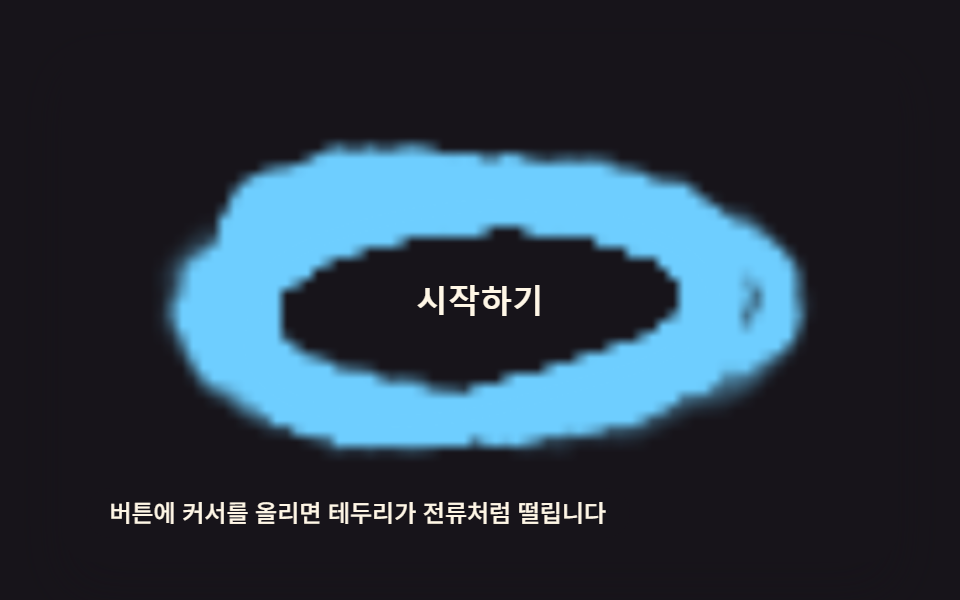
버튼이 유리처럼 금 가 보이는 원인은 눌림 상태 값이 켜질 때 뻗는 균열 각도 값 하나다. 2번은 그 값으로 균열선을 그리고, 5번은 같은 값을 테두리를 도는 전류 굵기로 다시 쓰며, 8번은 눌린 좌표를 중심으로 같은 값만큼 화면을 밀어 물결로 되돌린다.
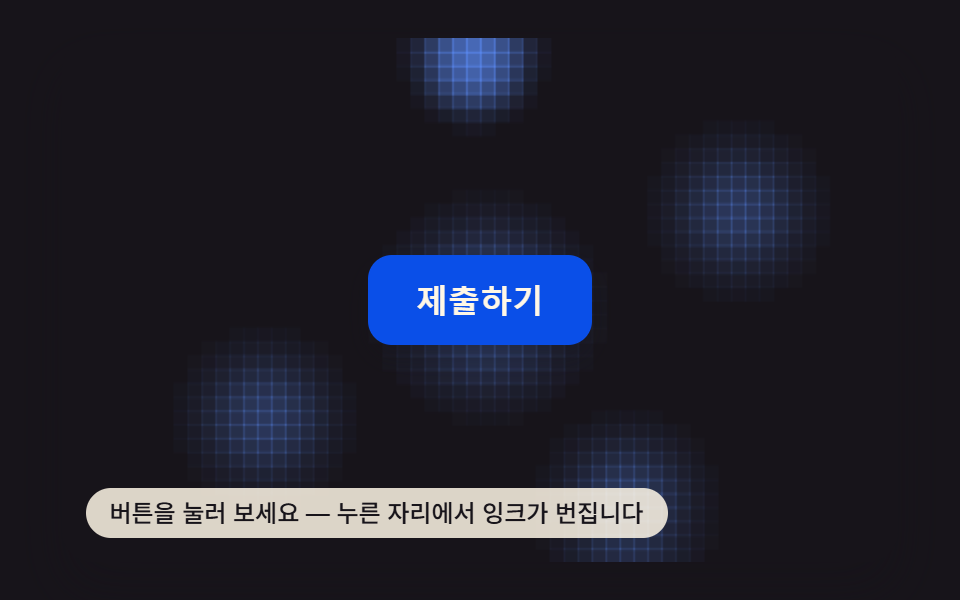 01 btn-canvas-ink-splash-diffuse
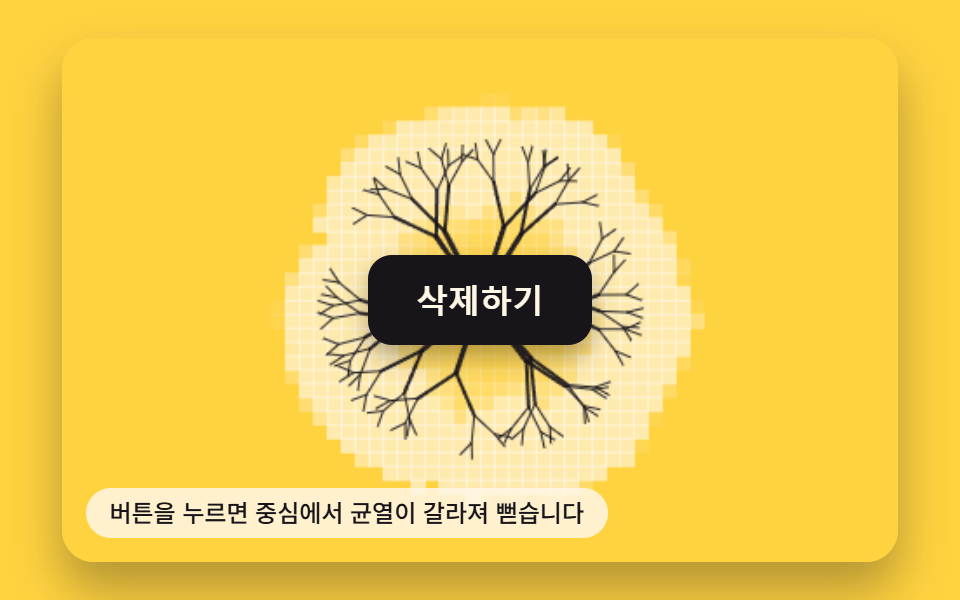 02 btn-canvas-crack-shatter-press
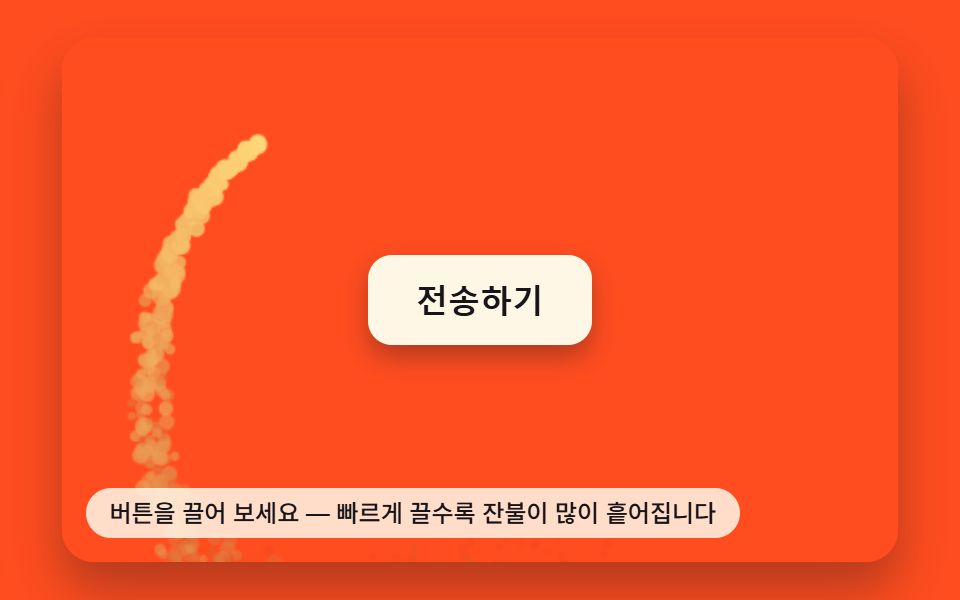 03 btn-canvas-ember-trail-drag
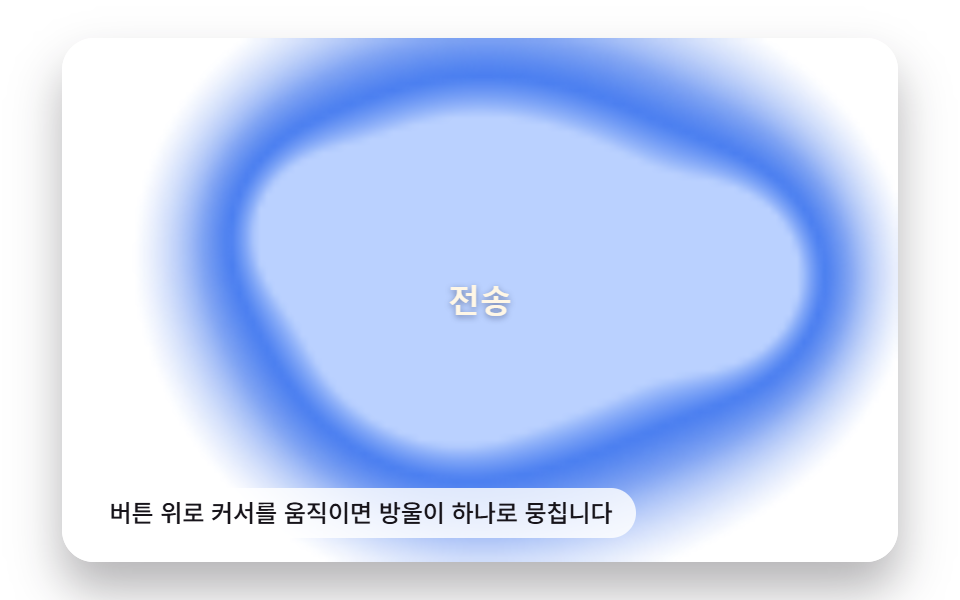 04 btn-canvas-liquid-metal-merge
 05 btn-canvas-electric-arc-edge
 06 btn-canvas-smoke-dissolve-disable
 07 btn-canvas-sand-fill-progress
 08 btn-canvas-ripple-refract-press
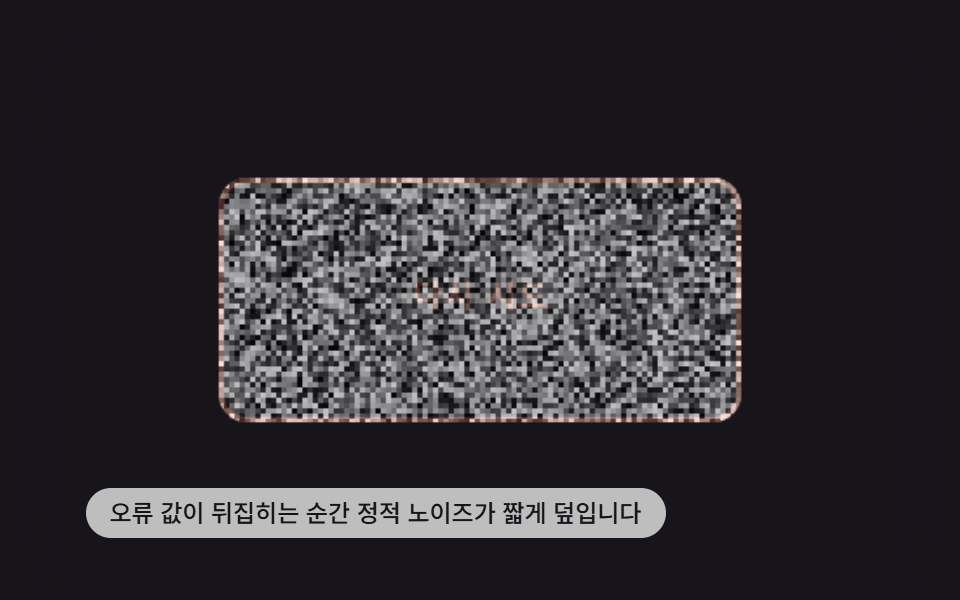 09 btn-canvas-noise-static-glitch
자동 재생 · 눌러서 해당 항목으로 · 전부 한 zip
- 01 클릭 좌표에서 번지는 잉크 확산 버튼
- 02 누름 상태 값에 따라 갈라지는 균열선 버튼
- 03 드래그 속도 값을 따라 흩어지는 잔불 트레일 버튼
- 04 포인터 거리 값에 따라 뭉쳤다 퍼지는 리퀴드 메탈 버튼
- 05 호버 세기 값이 커질수록 굵어지는 전기 아크 테두리 버튼
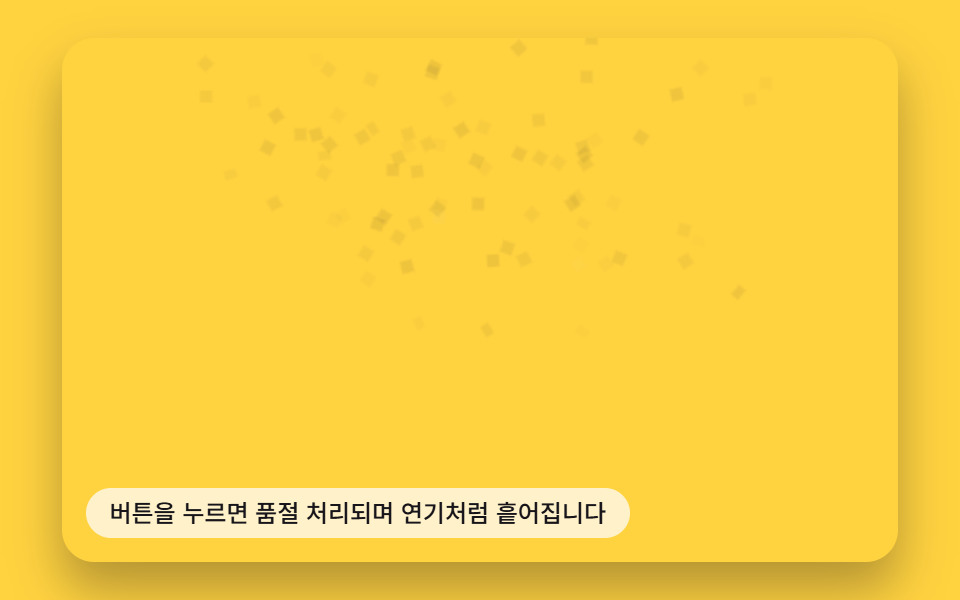
- 06 비활성 값이 켜지면 연기처럼 흩어지는 버튼
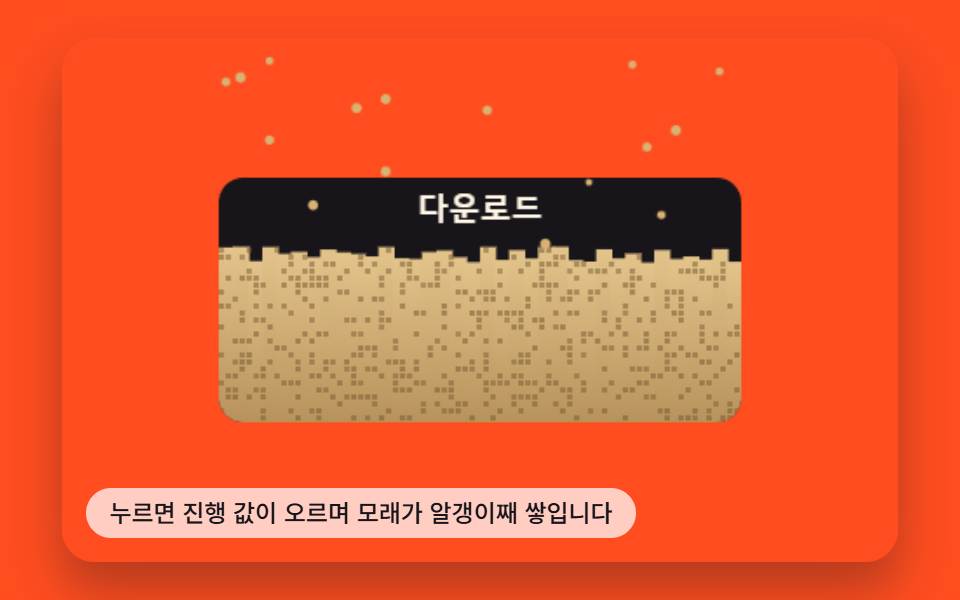
- 07 진행 값만큼 모래처럼 쌓이는 프로그레스 버튼
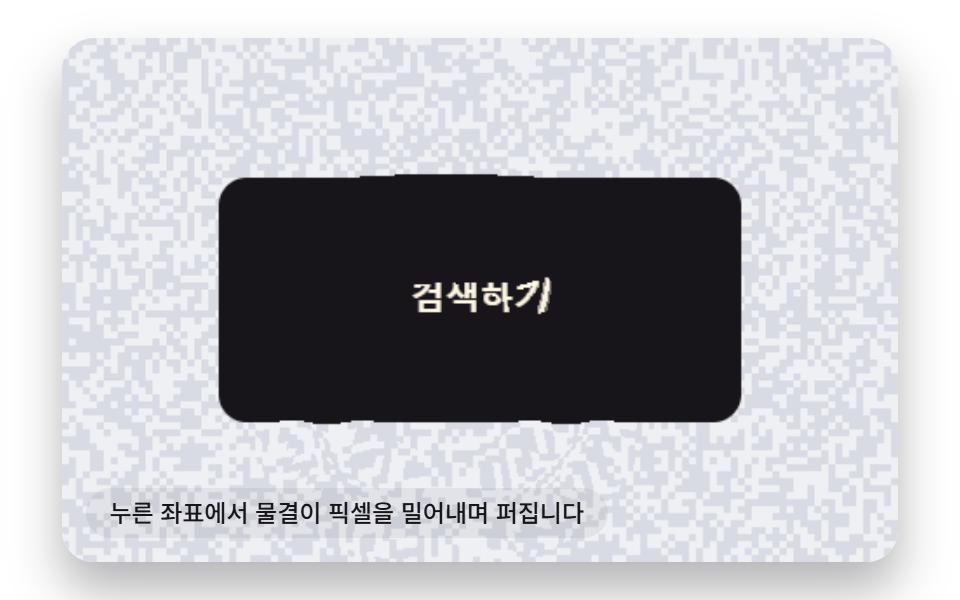
- 08 누른 좌표에서 픽셀을 밀어내는 굴절 리플 버튼
- 09 오류 값이 뒤집히면 정적처럼 흔들리는 노이즈 버튼
아홉 가지 버튼 클릭 애니메이션이 같은 계산 방식을 쓰는 이유
아래 아홉 개는 모두 <canvas> 위에서 CanvasRenderingContext2D로 직접 계산해 그립니다. 프레임마다 값을 갱신하는 루프는 전부 requestAnimationFrame으로 돌고, 입력은 click·keydown(Enter·Space)·pointerdown(좌표 포함)·resize 네 가지를 공통으로 받습니다. 자동 재생 구간은 Math.random()을 한 번도 쓰지 않고, 고정 시드 LCG(선형합동생성기)로 같은 순서의 난수를 매번 똑같이 재생합니다. 외부 라이브러리·WebGL·CDN 은 아홉 항목 전부 0개이고, 코드를 그대로 옮겨 붙이면 바로 동작합니다.
01클릭 좌표에서 번지는 잉크 확산 버튼
누른 좌표를 중심으로 반경 값이 프레임마다 늘어나고 알파 값이 함께 줄어드는 원형 번짐을 그려, 잉크가 종이에 스며들 듯 클릭 지점에서 퍼져 나간다.
<main class="stage">
<div class="ik is-demo" id="root">
  <canvas class="ik__cv" id="cv" width="480" height="300"></canvas>
  <button class="ik__btn" id="btn" type="button">제출하기</button>
  <p class="ik__hint">버튼을 눌러 보세요 — 누른 자리에서 잉크가 번집니다</p>
</div>
</main>
@use "../../../../site/static/demo-tokens" as *;
$duration: $dur-quick;
$easing: $ease-spring;
$color: $subject-blue-light;
@include stage($stage-ink);
.ik {
position: relative;
width: min(92vw, calc(160vh - 12.8vw));
aspect-ratio: 480 / 300;
margin: 0 auto;
border-radius: $r-card;
overflow: hidden;
box-shadow: $shadow-raised;
}
.ik__cv {
display: block;
width: 100%;
height: 100%;
}
.ik__btn {
position: absolute;
left: 50%;
top: 50%;
transform: translate(-50%, -50%);
z-index: 2;
border: 0;
cursor: pointer;
padding: $sp-3 $sp-6;
border-radius: $r-control;
background: $subject-blue-deep;
color: $subject-cream;
font-size: 16px;
font-weight: 700;
box-shadow: $shadow-press;
}
.ik__btn:focus-visible {
outline: 2px solid $subject-cream;
outline-offset: 3px;
}
.ik__hint {
position: absolute;
left: $sp-3;
bottom: $sp-3;
margin: 0;
padding: $sp-1 $sp-3;
border-radius: $r-pill;
font-size: 12px;
line-height: 1.4;
font-weight: 500;
background: rgba(255, 247, 230, .85);
color: $subject-ink;
pointer-events: none;
z-index: 3;
}
@media (prefers-reduced-motion: reduce) {
.ik__btn { transition: none; }
}html, body {
margin: 0;
overflow: hidden;
}
.stage {
box-sizing: border-box;
min-height: 100vh;
display: grid;
place-items: center;
margin: 0;
background: #17141a;
font-family: -apple-system, "Segoe UI", "Noto Sans KR", sans-serif;
padding: clamp(8px, 4vw, 24px);
}
.ik {
position: relative;
width: min(92vw, 160vh - 12.8vw);
aspect-ratio: 480/300;
margin: 0 auto;
border-radius: 16px;
overflow: hidden;
box-shadow: 0 14px 24px rgba(23, 20, 26, 0.32);
}
.ik__cv {
display: block;
width: 100%;
height: 100%;
}
.ik__btn {
position: absolute;
left: 50%;
top: 50%;
transform: translate(-50%, -50%);
z-index: 2;
border: 0;
cursor: pointer;
padding: 12px 24px;
border-radius: 12px;
background: #0a4fe8;
color: #fff7e6;
font-size: 16px;
font-weight: 700;
box-shadow: 0 6px 12px rgba(23, 20, 26, 0.32);
}
.ik__btn:focus-visible {
outline: 2px solid #fff7e6;
outline-offset: 3px;
}
.ik__hint {
position: absolute;
left: 12px;
bottom: 12px;
margin: 0;
padding: 4px 12px;
border-radius: 999px;
font-size: 12px;
line-height: 1.4;
font-weight: 500;
background: rgba(255, 247, 230, 0.85);
color: #17141a;
pointer-events: none;
z-index: 3;
}
@media (prefers-reduced-motion: reduce) {
.ik__btn {
transition: none;
}
}(function () {
'use strict';
function makeLcg(seed) {
var s = seed >>> 0;
return function () { s = (s * 1664525 + 1013904223) >>> 0; return s / 4294967296; };
}
var W = 480, H = 300;
var COLS = 60, ROWS = 38;
var CELL_W = W / COLS, CELL_H = H / ROWS;
var SEED = 10102;
var rnd = makeLcg(SEED);
var DIFFUSE_RATE = 0.46; // 이웃 평균으로 끌려가는 비율 — 클수록 빨리 번진다
var DECAY_PER_FRAME = 0.978; // 프레임마다 농도가 줄어드는 비율
var INK_COLOR = [91, 140, 248]; // $subject-blue-light
var root = document.getElementById('root');
var cv = document.getElementById('cv');
var btn = document.getElementById('btn');
var ctx = cv.getContext('2d');
var reduceMQ = window.matchMedia('(prefers-reduced-motion: reduce)');
var field = new Float32Array(COLS * ROWS);
var next = new Float32Array(COLS * ROWS);
function idx(gx, gy) { return gy * COLS + gx; }
function injectAt(px, py, rIn) {
var gx = Math.max(0, Math.min(COLS - 1, Math.round(px / CELL_W)));
var gy = Math.max(0, Math.min(ROWS - 1, Math.round(py / CELL_H)));
var r = rIn || 4;
for (var dy = -r; dy <= r; dy++) {
for (var dx = -r; dx <= r; dx++) {
var x = gx + dx, y = gy + dy;
if (x < 0 || x >= COLS || y < 0 || y >= ROWS) continue;
var d = Math.sqrt(dx * dx + dy * dy);
if (d > r) continue;
var v = 1 - d / (r + 1);
var i = idx(x, y);
field[i] = Math.max(field[i], v);
}
}
}
  function diffuseStep() {
    for (var y = 0; y < ROWS; y++) {
      for (var x = 0; x < COLS; x++) {
        var i = idx(x, y);
        var sum = 0, n = 0;
        if (x > 0) { sum += field[idx(x - 1, y)]; n++; }
        if (x < COLS - 1) { sum += field[idx(x + 1, y)]; n++; }
        if (y > 0) { sum += field[idx(x, y - 1)]; n++; }
        if (y < ROWS - 1) { sum += field[idx(x, y + 1)]; n++; }
        var avg = n ? sum / n : field[i];
        var v = field[i] + (avg - field[i]) * DIFFUSE_RATE;
        next[i] = v * DECAY_PER_FRAME;
      }
    }
    var tmp = field; field = next; next = tmp;
  }
function render() {
ctx.fillStyle = '#17141a';
ctx.fillRect(0, 0, W, H);
for (var y = 0; y < ROWS; y++) {
for (var x = 0; x < COLS; x++) {
var v = field[idx(x, y)];
if (v < 0.02) continue;
var a = Math.min(1, v);
ctx.fillStyle = 'rgba(' + INK_COLOR[0] + ',' + INK_COLOR[1] + ',' + INK_COLOR[2] + ',' + a.toFixed(3) + ')';
ctx.fillRect(x * CELL_W, y * CELL_H, CELL_W + 1, CELL_H + 1);
}
}
}
function press(px, py) {
root.classList.remove('is-demo');
injectAt(px, py, 5);
injectAt(px + 70, py - 40, 3);
injectAt(px - 80, py + 30, 3);
if (reduceMQ.matches) { render(); }
}
function pointFromEvent(e) {
var r = cv.getBoundingClientRect();
return [(e.clientX - r.left) * (W / r.width), (e.clientY - r.top) * (H / r.height)];
}
btn.addEventListener('click', function () {
var r = btn.getBoundingClientRect(), c = cv.getBoundingClientRect();
var cx = (r.left + r.width / 2 - c.left) * (W / c.width);
var cy = (r.top + r.height / 2 - c.top) * (H / c.height);
press(cx, cy);
});
btn.addEventListener('keydown', function (e) {
if (e.key !== 'Enter' && e.key !== ' ') return;
e.preventDefault();
var r = btn.getBoundingClientRect(), c = cv.getBoundingClientRect();
press((r.left + r.width / 2 - c.left) * (W / c.width), (r.top + r.height / 2 - c.top) * (H / c.height));
});
cv.addEventListener('pointerdown', function (e) {
var p = pointFromEvent(e);
press(p[0], p[1]);
});
window.addEventListener('resize', function () { render(); });
var autoStart = null;
var nextAutoAt = 0;
function syntheticPoint(k) {
var a = rnd() * Math.PI * 2, r2 = 40 + rnd() * 170;
return [W / 2 + Math.cos(a) * r2, H / 2 + Math.sin(a) * r2 - k * 0];
}
function frame(now) {
if (!reduceMQ.matches) {
if (autoStart === null) autoStart = now;
var t = now - autoStart;
if (root.classList.contains('is-demo') && t >= nextAutoAt) {
var p = syntheticPoint(t);
injectAt(p[0], p[1], 4);
nextAutoAt = t + 260;
}
diffuseStep();
render();
requestAnimationFrame(frame);
}
}
if (reduceMQ.matches) {
injectAt(W / 2, H / 2, 5);
render();
} else {
injectAt(W / 2, H / 2, 6);
injectAt(W / 2 - 130, H / 2 + 60, 4);
injectAt(W / 2 + 140, H / 2 - 55, 4);
requestAnimationFrame(frame);
}
})();// IkSplashButton — vanilla 판(run/404/demo/01-btn-canvas-ink-splash-diffuse/index.html) 의 React 포트.
// 클릭 좌표를 중심으로 확산 필드(field)에 값을 주입하고, 매 프레임 이웃 평균으로 끌리는 확산 계산을 돌려
// 캔버스에 격자 블록으로 그린다. 값·상수는 vanilla 와 같다.
import { useEffect, useRef } from "react";
import type { PointerEvent as ReactPointerEvent } from "react";
import styles from "./IkSplashButton.module.scss";
type Box<T> = { current: T };
type KeyEvt = { key: string; preventDefault(): void };
const W = 480, H = 300;
const COLS = 60, ROWS = 38;
const CELL_W = W / COLS, CELL_H = H / ROWS;
const DIFFUSE_RATE = 0.46;
const DECAY_PER_FRAME = 0.978;
const INK_COLOR: [number, number, number] = [91, 140, 248];
const SEED = 10102;
function makeLcg(seed: number) {
let s = seed >>> 0;
return function () {
s = (s * 1664525 + 1013904223) >>> 0;
return s / 4294967296;
};
}
function idx(gx: number, gy: number): number {
return gy * COLS + gx;
}
export default function IkSplashButton() {
const rootRef = useRef<HTMLDivElement | null>(null);
const cvRef = useRef<HTMLCanvasElement | null>(null);
const btnRef = useRef<HTMLButtonElement | null>(null);
const fieldRef = useRef<Float32Array>(new Float32Array(COLS * ROWS)) as Box<Float32Array>;
const nextRef = useRef<Float32Array>(new Float32Array(COLS * ROWS)) as Box<Float32Array>;
const rndRef = useRef(makeLcg(SEED)) as Box<() => number>;
const demoRef = useRef<boolean>(true) as Box<boolean>;
const reduceRef = useRef<boolean>(false) as Box<boolean>;
const frameRef = useRef<number>(0) as Box<number>;
const autoStartRef = useRef<number | null>(null) as Box<number | null>;
const nextAutoRef = useRef<number>(0) as Box<number>;
function injectAt(px: number, py: number, rIn?: number): void {
const field = fieldRef.current;
const gx = Math.max(0, Math.min(COLS - 1, Math.round(px / CELL_W)));
const gy = Math.max(0, Math.min(ROWS - 1, Math.round(py / CELL_H)));
const r = rIn || 4;
for (let dy = -r; dy <= r; dy++) {
for (let dx = -r; dx <= r; dx++) {
const x = gx + dx, y = gy + dy;
if (x < 0 || x >= COLS || y < 0 || y >= ROWS) continue;
const d = Math.sqrt(dx * dx + dy * dy);
if (d > r) continue;
const v = 1 - d / (r + 1);
const i = idx(x, y);
field[i] = Math.max(field[i], v);
}
}
}
function diffuseStep(): void {
const field = fieldRef.current;
const next = nextRef.current;
for (let y = 0; y < ROWS; y++) {
for (let x = 0; x < COLS; x++) {
const i = idx(x, y);
let sum = 0, n = 0;
if (x > 0) { sum += field[idx(x - 1, y)]; n++; }
if (x < COLS - 1) { sum += field[idx(x + 1, y)]; n++; }
if (y > 0) { sum += field[idx(x, y - 1)]; n++; }
if (y < ROWS - 1) { sum += field[idx(x, y + 1)]; n++; }
const avg = n ? sum / n : field[i];
const v = field[i] + (avg - field[i]) * DIFFUSE_RATE;
next[i] = v * DECAY_PER_FRAME;
}
}
fieldRef.current = next;
nextRef.current = field;
}
function render(): void {
const cv = cvRef.current;
if (!cv) return;
const ctx = cv.getContext("2d");
if (!ctx) return;
const field = fieldRef.current;
ctx.fillStyle = "#17141a";
ctx.fillRect(0, 0, W, H);
for (let y = 0; y < ROWS; y++) {
for (let x = 0; x < COLS; x++) {
const v = field[idx(x, y)];
if (v < 0.02) continue;
const a = Math.min(1, v);
ctx.fillStyle = "rgba(" + INK_COLOR[0] + "," + INK_COLOR[1] + "," + INK_COLOR[2] + "," + a.toFixed(3) + ")";
ctx.fillRect(x * CELL_W, y * CELL_H, CELL_W + 1, CELL_H + 1);
}
}
}
function press(px: number, py: number): void {
demoRef.current = false;
injectAt(px, py, 5);
injectAt(px + 70, py - 40, 3);
injectAt(px - 80, py + 30, 3);
if (reduceRef.current) render();
}
function pointFromClient(cx: number, cy: number): [number, number] {
const cv = cvRef.current;
if (!cv) return [0, 0];
const r = cv.getBoundingClientRect();
return [(cx - r.left) * (W / r.width), (cy - r.top) * (H / r.height)];
}
function pressAtButtonCenter(): void {
const btn = btnRef.current;
const cv = cvRef.current;
if (!btn || !cv) return;
const r = btn.getBoundingClientRect();
const c = cv.getBoundingClientRect();
press((r.left + r.width / 2 - c.left) * (W / c.width), (r.top + r.height / 2 - c.top) * (H / c.height));
}
function onPointerDown(e: ReactPointerEvent<HTMLCanvasElement>): void {
const p = pointFromClient(e.clientX, e.clientY);
press(p[0], p[1]);
}
function onKeyDown(e: KeyEvt): void {
if (e.key !== "Enter" && e.key !== " ") return;
e.preventDefault();
pressAtButtonCenter();
}
function syntheticPoint(): [number, number] {
const rnd = rndRef.current;
const a = rnd() * Math.PI * 2;
const r2 = 40 + rnd() * 170;
return [W / 2 + Math.cos(a) * r2, H / 2 + Math.sin(a) * r2];
}
useEffect(() => {
reduceRef.current = window.matchMedia("(prefers-reduced-motion: reduce)").matches;
if (reduceRef.current) {
injectAt(W / 2, H / 2, 5);
render();
return;
}
injectAt(W / 2, H / 2, 6);
injectAt(W / 2 - 130, H / 2 + 60, 4);
injectAt(W / 2 + 140, H / 2 - 55, 4);
render();
function frame(now: number): void {
if (autoStartRef.current === null) autoStartRef.current = now;
const t = now - (autoStartRef.current as number);
if (demoRef.current && t >= nextAutoRef.current) {
const p = syntheticPoint();
injectAt(p[0], p[1], 4);
nextAutoRef.current = t + 260;
}
diffuseStep();
render();
frameRef.current = requestAnimationFrame(frame);
}
frameRef.current = requestAnimationFrame(frame);
return () => cancelAnimationFrame(frameRef.current);
}, []);
return (
<main className={styles.stage}>
<div className={styles.ik} ref={rootRef}>
<canvas className={styles.cv} ref={cvRef} width={W} height={H} onPointerDown={onPointerDown} />
<button className={styles.btn} ref={btnRef} type="button" onClick={pressAtButtonCenter} onKeyDown={onKeyDown}>
제출하기
</button>
<p className={styles.hint}>버튼을 눌러 보세요 — 누른 자리에서 잉크가 번집니다</p>
</div>
</main>
);
}01 · 클릭 좌표에서 번지는 잉크 확산 버튼 — 측정 누적면적 29.288% · 움직인 프레임 23/23GODRICH 원작 · zip 에 SCSS·React 포함 · 비밀번호 보기
function diffuseStep() {
for (var y = 0; y < ROWS; y++) {
for (var x = 0; x < COLS; x++) {
var i = idx(x, y);
var sum = 0, n = 0;
if (x > 0) { sum += field[idx(x - 1, y)]; n++; }
if (x < COLS - 1) { sum += field[idx(x + 1, y)]; n++; }
if (y > 0) { sum += field[idx(x, y - 1)]; n++; }
if (y < ROWS - 1) { sum += field[idx(x, y + 1)]; n++; }
var avg = n ? sum / n : field[i];
var v = field[i] + (avg - field[i]) * DIFFUSE_RATE;
next[i] = v * DECAY_PER_FRAME;
}
}
var tmp = field; field = next; next = tmp;
}
DIFFUSE_RATE가 이웃 칸과 섞이는 비율을, DECAY_PER_FRAME이 매 프레임 옅어지는 속도를 정하며, 확인 버튼 클릭 피드백이나 폼 제출 버튼에 붙이면 어울립니다.
02누름 상태 값에 따라 갈라지는 균열선 버튼
눌림 상태 값이 켜지는 순간 중심에서 바깥으로 뻗는 균열 가지 몇 개를 각도 값으로 정해 그리고, 그 각도가 갈라지는 방향과 개수를 함께 결정한다.
<main class="stage">
<div class="cc is-demo" id="root">
  <canvas class="cc__cv" id="cv" width="480" height="300"></canvas>
  <button class="cc__btn" id="btn" type="button">삭제하기</button>
  <p class="cc__hint">버튼을 누르면 중심에서 균열이 갈라져 뻗습니다</p>
</div>
</main>
@use "../../../../site/static/demo-tokens" as *;
$duration: $dur-base;
$easing: $ease-pop;
$color: $subject-ink;
@include stage($stage-yellow);
.cc {
position: relative;
width: min(92vw, calc(160vh - 12.8vw));
aspect-ratio: 480 / 300;
margin: 0 auto;
border-radius: $r-card;
overflow: hidden;
box-shadow: $shadow-raised;
}
.cc__cv {
display: block;
width: 100%;
height: 100%;
}
.cc__btn {
position: absolute;
left: 50%;
top: 50%;
transform: translate(-50%, -50%);
z-index: 2;
border: 0;
cursor: pointer;
padding: $sp-3 $sp-6;
border-radius: $r-control;
background: $subject-ink;
color: $subject-cream;
font-size: 16px;
font-weight: 700;
box-shadow: $shadow-press;
}
.cc__btn:focus-visible {
outline: 2px solid $subject-ink;
outline-offset: 3px;
}
.cc__hint {
position: absolute;
left: $sp-3;
bottom: $sp-3;
margin: 0;
padding: $sp-1 $sp-3;
border-radius: $r-pill;
font-size: 12px;
line-height: 1.4;
font-weight: 500;
background: rgba(255, 247, 230, .85);
color: $subject-ink;
pointer-events: none;
z-index: 3;
}
@media (prefers-reduced-motion: reduce) {
.cc__btn { transition: none; }
}html, body {
margin: 0;
overflow: hidden;
}
.stage {
box-sizing: border-box;
min-height: 100vh;
display: grid;
place-items: center;
margin: 0;
background: #ffd23f;
font-family: -apple-system, "Segoe UI", "Noto Sans KR", sans-serif;
padding: clamp(8px, 4vw, 24px);
}
.cc {
position: relative;
width: min(92vw, 160vh - 12.8vw);
aspect-ratio: 480/300;
margin: 0 auto;
border-radius: 16px;
overflow: hidden;
box-shadow: 0 14px 24px rgba(23, 20, 26, 0.32);
}
.cc__cv {
display: block;
width: 100%;
height: 100%;
}
.cc__btn {
position: absolute;
left: 50%;
top: 50%;
transform: translate(-50%, -50%);
z-index: 2;
border: 0;
cursor: pointer;
padding: 12px 24px;
border-radius: 12px;
background: #17141a;
color: #fff7e6;
font-size: 16px;
font-weight: 700;
box-shadow: 0 6px 12px rgba(23, 20, 26, 0.32);
}
.cc__btn:focus-visible {
outline: 2px solid #17141a;
outline-offset: 3px;
}
.cc__hint {
position: absolute;
left: 12px;
bottom: 12px;
margin: 0;
padding: 4px 12px;
border-radius: 999px;
font-size: 12px;
line-height: 1.4;
font-weight: 500;
background: rgba(255, 247, 230, 0.85);
color: #17141a;
pointer-events: none;
z-index: 3;
}
@media (prefers-reduced-motion: reduce) {
.cc__btn {
transition: none;
}
}(function () {
'use strict';
function makeLcg(seed) {
var s = seed >>> 0;
return function () { s = (s * 1664525 + 1013904223) >>> 0; return s / 4294967296; };
}
var W = 480, H = 300;
var COLS = 60, ROWS = 38;
var CELL_W = W / COLS, CELL_H = H / ROWS;
var SEED = 20205;
var rnd = makeLcg(SEED);
var BTN_CANVAS_CRACK_BRANCH_COUNT = 6; // 중심에서 뻗는 1차 균열 가지 수 — 변형 칩이 바꾸는 값
var CRACK_MAX_DEPTH = 3; // 가지가 다시 갈라지는 깊이
var CRACK_SEG_LEN = 44; // 1차 가지 길이(px)
var CRACK_LEN_DECAY = 0.6; // 갈라질 때마다 길이가 줄어드는 비율
var CRACK_ANGLE_SPREAD = 0.85; // 두 자식 가지가 벌어지는 각도(rad)
var GLOW_DECAY = 0.90; // 균열 앞머리 잔광이 사그라드는 비율
var MAX_TREES = 3; // 화면에 동시에 남겨 둘 균열 나무 수
var LINE_COLOR = [23, 20, 26]; // $subject-ink
var GLOW_COLOR = [255, 247, 230]; // $subject-cream
var root = document.getElementById('root');
var cv = document.getElementById('cv');
var btn = document.getElementById('btn');
var ctx = cv.getContext('2d');
var reduceMQ = window.matchMedia('(prefers-reduced-motion: reduce)');
var field = new Float32Array(COLS * ROWS);
function fidx(gx, gy) { return gy * COLS + gx; }
function stampGlow(px, py, r) {
var gx = Math.round(px / CELL_W), gy = Math.round(py / CELL_H);
for (var dy = -r; dy <= r; dy++) {
for (var dx = -r; dx <= r; dx++) {
var x = gx + dx, y = gy + dy;
if (x < 0 || x >= COLS || y < 0 || y >= ROWS) continue;
var d = Math.sqrt(dx * dx + dy * dy);
if (d > r) continue;
var v = 1 - d / (r + 1);
var i = fidx(x, y);
field[i] = Math.min(1, field[i] + v * 0.6);
}
}
}
  function genBranch(x, y, angle, len, depth, t0, segs) {
    if (depth > CRACK_MAX_DEPTH || len < 5) return;
    var ang = angle + (rnd() - 0.5) * 0.35;
    var x2 = x + Math.cos(ang) * len;
    var y2 = y + Math.sin(ang) * len;
    var dur = 120 + len * 4;
    segs.push({ x1: x, y1: y, x2: x2, y2: y2, t0: t0, t1: t0 + dur, w: Math.max(1, 3 - depth) });
    var childT0 = t0 + dur * 0.6;
    var childA = [ang + CRACK_ANGLE_SPREAD * 0.5, ang - CRACK_ANGLE_SPREAD * 0.5];
    for (var i = 0; i < childA.length; i++) {
      genBranch(x2, y2, childA[i] + (rnd() - 0.5) * 0.3, len * CRACK_LEN_DECAY, depth + 1, childT0, segs);
    }
  }

  function buildTree(cx, cy) {
    var segs = [];
    for (var i = 0; i < BTN_CANVAS_CRACK_BRANCH_COUNT; i++) {
      var base = (Math.PI * 2 * i) / BTN_CANVAS_CRACK_BRANCH_COUNT;
      var ang = base + (rnd() - 0.5) * 0.5;
      genBranch(cx, cy, ang, CRACK_SEG_LEN, 0, 0, segs);
    }
    return segs;
  }

  var trees = [];
function paint(now) {
for (var i = 0; i < field.length; i++) field[i] *= GLOW_DECAY;
var lineDraws = [];
for (var t = 0; t < trees.length; t++) {
var tree = trees[t];
var elapsed = now - tree.t0;
for (var s = 0; s < tree.segs.length; s++) {
var seg = tree.segs[s];
if (elapsed < seg.t0) continue;
var progress = Math.max(0, Math.min(1, (elapsed - seg.t0) / (seg.t1 - seg.t0)));
var tipx = seg.x1 + (seg.x2 - seg.x1) * progress;
var tipy = seg.y1 + (seg.y2 - seg.y1) * progress;
if (progress < 1) stampGlow(tipx, tipy, 3);
lineDraws.push([seg.x1, seg.y1, tipx, tipy, seg.w]);
}
}
ctx.fillStyle = '#ffd23f';
ctx.fillRect(0, 0, W, H);
for (var y = 0; y < ROWS; y++) {
for (var x = 0; x < COLS; x++) {
var v = field[fidx(x, y)];
if (v < 0.03) continue;
var a = Math.min(1, v);
ctx.fillStyle = 'rgba(' + GLOW_COLOR[0] + ',' + GLOW_COLOR[1] + ',' + GLOW_COLOR[2] + ',' + a.toFixed(3) + ')';
ctx.fillRect(x * CELL_W, y * CELL_H, CELL_W + 1, CELL_H + 1);
}
}
ctx.strokeStyle = 'rgba(' + LINE_COLOR[0] + ',' + LINE_COLOR[1] + ',' + LINE_COLOR[2] + ',.92)';
ctx.lineCap = 'round';
for (var d = 0; d < lineDraws.length; d++) {
var ln = lineDraws[d];
ctx.lineWidth = ln[4];
ctx.beginPath();
ctx.moveTo(ln[0], ln[1]);
ctx.lineTo(ln[2], ln[3]);
ctx.stroke();
}
}
function press(px, py) {
root.classList.remove('is-demo');
trees.push({ segs: buildTree(px, py), t0: performance.now() });
if (trees.length > MAX_TREES) trees.shift();
if (reduceMQ.matches) {
trees[trees.length - 1].t0 = performance.now() - 999999;
paint(performance.now());
}
}
function pointFromEvent(e) {
var r = cv.getBoundingClientRect();
return [(e.clientX - r.left) * (W / r.width), (e.clientY - r.top) * (H / r.height)];
}
function buttonCenter() {
var r = btn.getBoundingClientRect(), c = cv.getBoundingClientRect();
return [(r.left + r.width / 2 - c.left) * (W / c.width), (r.top + r.height / 2 - c.top) * (H / c.height)];
}
btn.addEventListener('click', function () { var p = buttonCenter(); press(p[0], p[1]); });
btn.addEventListener('keydown', function (e) {
if (e.key !== 'Enter' && e.key !== ' ') return;
e.preventDefault();
var p = buttonCenter(); press(p[0], p[1]);
});
cv.addEventListener('pointerdown', function (e) { var p = pointFromEvent(e); press(p[0], p[1]); });
window.addEventListener('resize', function () { paint(performance.now()); });
var nextAutoAt = 0;
function frame(now) {
if (!reduceMQ.matches) {
if (root.classList.contains('is-demo') && now >= nextAutoAt) {
var p = buttonCenter();
trees.push({ segs: buildTree(p[0], p[1]), t0: now });
if (trees.length > MAX_TREES) trees.shift();
nextAutoAt = now + 640;
}
paint(now);
requestAnimationFrame(frame);
}
}
if (reduceMQ.matches) {
var c0 = buttonCenter();
trees.push({ segs: buildTree(c0[0], c0[1]), t0: performance.now() - 999999 });
paint(performance.now());
} else {
var c1 = buttonCenter();
trees.push({ segs: buildTree(c1[0], c1[1]), t0: performance.now() });
requestAnimationFrame(frame);
}
})();// CrackShatterButton — vanilla 판(run/404/demo/02-btn-canvas-crack-shatter-press/index.html) 의 React 포트.
// 누른 좌표를 중심으로 균열 가지 나무(재귀 분기)를 만들어 시간에 따라 자라게 그린다. 값·상수는 vanilla 와 같다.
import { useEffect, useRef } from "react";
import type { PointerEvent as ReactPointerEvent } from "react";
import styles from "./CrackShatterButton.module.scss";
type Box<T> = { current: T };
type KeyEvt = { key: string; preventDefault(): void };
type Segment = { x1: number; y1: number; x2: number; y2: number; t0: number; t1: number; w: number };
type Tree = { segs: Segment[]; t0: number };
const W = 480, H = 300;
const COLS = 60, ROWS = 38;
const CELL_W = W / COLS, CELL_H = H / ROWS;
const SEED = 20205;
const BTN_CANVAS_CRACK_BRANCH_COUNT = 6;
const CRACK_MAX_DEPTH = 3;
const CRACK_SEG_LEN = 44;
const CRACK_LEN_DECAY = 0.6;
const CRACK_ANGLE_SPREAD = 0.85;
const GLOW_DECAY = 0.90;
const MAX_TREES = 3;
const LINE_COLOR: [number, number, number] = [23, 20, 26];
const GLOW_COLOR: [number, number, number] = [255, 247, 230];
function makeLcg(seed: number) {
let s = seed >>> 0;
return function () {
s = (s * 1664525 + 1013904223) >>> 0;
return s / 4294967296;
};
}
function fidx(gx: number, gy: number): number {
return gy * COLS + gx;
}
export default function CrackShatterButton() {
const cvRef = useRef<HTMLCanvasElement | null>(null);
const btnRef = useRef<HTMLButtonElement | null>(null);
const fieldRef = useRef<Float32Array>(new Float32Array(COLS * ROWS)) as Box<Float32Array>;
const rndRef = useRef(makeLcg(SEED)) as Box<() => number>;
const treesRef = useRef<Tree[]>([]) as Box<Tree[]>;
const demoRef = useRef<boolean>(true) as Box<boolean>;
const reduceRef = useRef<boolean>(false) as Box<boolean>;
const frameRef = useRef<number>(0) as Box<number>;
const nextAutoRef = useRef<number>(0) as Box<number>;
function stampGlow(px: number, py: number, r: number): void {
const field = fieldRef.current;
const gx = Math.round(px / CELL_W), gy = Math.round(py / CELL_H);
for (let dy = -r; dy <= r; dy++) {
for (let dx = -r; dx <= r; dx++) {
const x = gx + dx, y = gy + dy;
if (x < 0 || x >= COLS || y < 0 || y >= ROWS) continue;
const d = Math.sqrt(dx * dx + dy * dy);
if (d > r) continue;
const v = 1 - d / (r + 1);
const i = fidx(x, y);
field[i] = Math.min(1, field[i] + v * 0.6);
}
}
}
function genBranch(x: number, y: number, angle: number, len: number, depth: number, t0: number, segs: Segment[]): void {
if (depth > CRACK_MAX_DEPTH || len < 5) return;
const rnd = rndRef.current;
const ang = angle + (rnd() - 0.5) * 0.35;
const x2 = x + Math.cos(ang) * len;
const y2 = y + Math.sin(ang) * len;
const dur = 120 + len * 4;
segs.push({ x1: x, y1: y, x2: x2, y2: y2, t0: t0, t1: t0 + dur, w: Math.max(1, 3 - depth) });
const childT0 = t0 + dur * 0.6;
const childA = [ang + CRACK_ANGLE_SPREAD * 0.5, ang - CRACK_ANGLE_SPREAD * 0.5];
for (let i = 0; i < childA.length; i++) {
genBranch(x2, y2, childA[i] + (rnd() - 0.5) * 0.3, len * CRACK_LEN_DECAY, depth + 1, childT0, segs);
}
}
function buildTree(cx: number, cy: number): Segment[] {
const rnd = rndRef.current;
const segs: Segment[] = [];
for (let i = 0; i < BTN_CANVAS_CRACK_BRANCH_COUNT; i++) {
const base = (Math.PI * 2 * i) / BTN_CANVAS_CRACK_BRANCH_COUNT;
const ang = base + (rnd() - 0.5) * 0.5;
genBranch(cx, cy, ang, CRACK_SEG_LEN, 0, 0, segs);
}
return segs;
}
function paint(now: number): void {
const cv = cvRef.current;
if (!cv) return;
const ctx = cv.getContext("2d");
if (!ctx) return;
const field = fieldRef.current;
for (let i = 0; i < field.length; i++) field[i] *= GLOW_DECAY;
const trees = treesRef.current;
const lineDraws: [number, number, number, number, number][] = [];
for (let t = 0; t < trees.length; t++) {
const tree = trees[t];
const elapsed = now - tree.t0;
for (let s = 0; s < tree.segs.length; s++) {
const seg = tree.segs[s];
if (elapsed < seg.t0) continue;
const progress = Math.max(0, Math.min(1, (elapsed - seg.t0) / (seg.t1 - seg.t0)));
const tipx = seg.x1 + (seg.x2 - seg.x1) * progress;
const tipy = seg.y1 + (seg.y2 - seg.y1) * progress;
if (progress < 1) stampGlow(tipx, tipy, 3);
lineDraws.push([seg.x1, seg.y1, tipx, tipy, seg.w]);
}
}
ctx.fillStyle = "#ffd23f";
ctx.fillRect(0, 0, W, H);
for (let y = 0; y < ROWS; y++) {
for (let x = 0; x < COLS; x++) {
const v = field[fidx(x, y)];
if (v < 0.03) continue;
const a = Math.min(1, v);
ctx.fillStyle = "rgba(" + GLOW_COLOR[0] + "," + GLOW_COLOR[1] + "," + GLOW_COLOR[2] + "," + a.toFixed(3) + ")";
ctx.fillRect(x * CELL_W, y * CELL_H, CELL_W + 1, CELL_H + 1);
}
}
ctx.strokeStyle = "rgba(" + LINE_COLOR[0] + "," + LINE_COLOR[1] + "," + LINE_COLOR[2] + ",.92)";
ctx.lineCap = "round";
for (let d = 0; d < lineDraws.length; d++) {
const ln = lineDraws[d];
ctx.lineWidth = ln[4];
ctx.beginPath();
ctx.moveTo(ln[0], ln[1]);
ctx.lineTo(ln[2], ln[3]);
ctx.stroke();
}
}
function pushTree(px: number, py: number, t0: number): void {
const trees = treesRef.current;
trees.push({ segs: buildTree(px, py), t0: t0 });
if (trees.length > MAX_TREES) trees.shift();
}
function press(px: number, py: number): void {
demoRef.current = false;
pushTree(px, py, performance.now());
if (reduceRef.current) {
const trees = treesRef.current;
trees[trees.length - 1].t0 = performance.now() - 999999;
paint(performance.now());
}
}
function pointFromClient(cx: number, cy: number): [number, number] {
const cv = cvRef.current;
if (!cv) return [0, 0];
const r = cv.getBoundingClientRect();
return [(cx - r.left) * (W / r.width), (cy - r.top) * (H / r.height)];
}
function buttonCenter(): [number, number] {
const btn = btnRef.current;
const cv = cvRef.current;
if (!btn || !cv) return [W / 2, H / 2];
const r = btn.getBoundingClientRect();
const c = cv.getBoundingClientRect();
return [(r.left + r.width / 2 - c.left) * (W / c.width), (r.top + r.height / 2 - c.top) * (H / c.height)];
}
function pressAtButtonCenter(): void {
const p = buttonCenter();
press(p[0], p[1]);
}
function onPointerDown(e: ReactPointerEvent<HTMLCanvasElement>): void {
const p = pointFromClient(e.clientX, e.clientY);
press(p[0], p[1]);
}
function onKeyDown(e: KeyEvt): void {
if (e.key !== "Enter" && e.key !== " ") return;
e.preventDefault();
pressAtButtonCenter();
}
useEffect(() => {
reduceRef.current = window.matchMedia("(prefers-reduced-motion: reduce)").matches;
const c0 = buttonCenter();
if (reduceRef.current) {
pushTree(c0[0], c0[1], performance.now() - 999999);
paint(performance.now());
return;
}
pushTree(c0[0], c0[1], performance.now());
function frame(now: number): void {
if (demoRef.current && now >= nextAutoRef.current) {
const p = buttonCenter();
pushTree(p[0], p[1], now);
nextAutoRef.current = now + 640;
}
paint(now);
frameRef.current = requestAnimationFrame(frame);
}
frameRef.current = requestAnimationFrame(frame);
return () => cancelAnimationFrame(frameRef.current);
}, []);
return (
<main className={styles.stage}>
<div className={styles.cc}>
<canvas className={styles.cv} ref={cvRef} width={W} height={H} onPointerDown={onPointerDown} />
<button className={styles.btn} ref={btnRef} type="button" onClick={pressAtButtonCenter} onKeyDown={onKeyDown}>
삭제하기
</button>
<p className={styles.hint}>버튼을 누르면 중심에서 균열이 갈라져 뻗습니다</p>
</div>
</main>
);
}02 · 누름 상태 값에 따라 갈라지는 균열선 버튼 — 측정 누적면적 20.131% · 움직인 프레임 23/23GODRICH 원작 · zip 에 SCSS·React 포함 · 비밀번호 보기
function genBranch(x, y, angle, len, depth, t0, segs) {
if (depth > CRACK_MAX_DEPTH || len < 5) return;
var ang = angle + (rnd() - 0.5) * 0.35;
var x2 = x + Math.cos(ang) * len;
var y2 = y + Math.sin(ang) * len;
var dur = 120 + len * 4;
segs.push({ x1: x, y1: y, x2: x2, y2: y2, t0: t0, t1: t0 + dur, w: Math.max(1, 3 - depth) });
var childT0 = t0 + dur * 0.6;
var childA = [ang + CRACK_ANGLE_SPREAD * 0.5, ang - CRACK_ANGLE_SPREAD * 0.5];
for (var i = 0; i < childA.length; i++) {
genBranch(x2, y2, childA[i] + (rnd() - 0.5) * 0.3, len * CRACK_LEN_DECAY, depth + 1, childT0, segs);
}
}
function buildTree(cx, cy) {
var segs = [];
for (var i = 0; i < BTN_CANVAS_CRACK_BRANCH_COUNT; i++) {
var base = (Math.PI * 2 * i) / BTN_CANVAS_CRACK_BRANCH_COUNT;
var ang = base + (rnd() - 0.5) * 0.5;
genBranch(cx, cy, ang, CRACK_SEG_LEN, 0, 0, segs);
}
return segs;
}
var trees = [];
BTN_CANVAS_CRACK_BRANCH_COUNT가 1차 균열 가지 수를 정하고, 삭제나 위험 액션을 확인받는 버튼에 붙이면 클릭이 되돌릴 수 없다는 느낌을 줍니다.
03드래그 속도 값을 따라 흩어지는 잔불 트레일 버튼
포인터가 움직인 속도 값만큼 잔불 입자를 매 프레임 새로 만들고, 입자마다 자기 속도 값이 중력 값으로 서서히 줄어들며 흩어져 사라진다.
<main class="stage">
<div class="et is-demo" id="root">
  <canvas class="et__cv" id="cv" width="480" height="300"></canvas>
  <button class="et__btn" id="btn" type="button">전송하기</button>
  <p class="et__hint">버튼을 끌어 보세요 — 빠르게 끌수록 잔불이 많이 흩어집니다</p>
</div>
</main>
@use "../../../../site/static/demo-tokens" as *;
$duration: $dur-quick;
$easing: $ease-out;
$color: $subject-cream;
@include stage($stage-orange);
.et {
position: relative;
width: min(92vw, calc(160vh - 12.8vw));
aspect-ratio: 480 / 300;
margin: 0 auto;
border-radius: $r-card;
overflow: hidden;
box-shadow: $shadow-raised;
}
.et__cv {
display: block;
width: 100%;
height: 100%;
touch-action: none;
}
.et__btn {
position: absolute;
left: 50%;
top: 50%;
transform: translate(-50%, -50%);
z-index: 2;
border: 0;
cursor: grab;
padding: $sp-3 $sp-6;
border-radius: $r-control;
background: $subject-cream;
color: $subject-ink;
font-size: 16px;
font-weight: 700;
box-shadow: $shadow-press;
}
.et__btn:focus-visible {
outline: 2px solid $subject-ink;
outline-offset: 3px;
}
.et__hint {
position: absolute;
left: $sp-3;
bottom: $sp-3;
margin: 0;
padding: $sp-1 $sp-3;
border-radius: $r-pill;
font-size: 12px;
line-height: 1.4;
font-weight: 500;
background: rgba(255, 247, 230, .85);
color: $subject-ink;
pointer-events: none;
z-index: 3;
}
@media (prefers-reduced-motion: reduce) {
.et__btn { transition: none; }
}html, body {
margin: 0;
overflow: hidden;
}
.stage {
box-sizing: border-box;
min-height: 100vh;
display: grid;
place-items: center;
margin: 0;
background: #ff4d1f;
font-family: -apple-system, "Segoe UI", "Noto Sans KR", sans-serif;
padding: clamp(8px, 4vw, 24px);
}
.et {
position: relative;
width: min(92vw, 160vh - 12.8vw);
aspect-ratio: 480/300;
margin: 0 auto;
border-radius: 16px;
overflow: hidden;
box-shadow: 0 14px 24px rgba(23, 20, 26, 0.32);
}
.et__cv {
display: block;
width: 100%;
height: 100%;
touch-action: none;
}
.et__btn {
position: absolute;
left: 50%;
top: 50%;
transform: translate(-50%, -50%);
z-index: 2;
border: 0;
cursor: grab;
padding: 12px 24px;
border-radius: 12px;
background: #fff7e6;
color: #17141a;
font-size: 16px;
font-weight: 700;
box-shadow: 0 6px 12px rgba(23, 20, 26, 0.32);
}
.et__btn:focus-visible {
outline: 2px solid #17141a;
outline-offset: 3px;
}
.et__hint {
position: absolute;
left: 12px;
bottom: 12px;
margin: 0;
padding: 4px 12px;
border-radius: 999px;
font-size: 12px;
line-height: 1.4;
font-weight: 500;
background: rgba(255, 247, 230, 0.85);
color: #17141a;
pointer-events: none;
z-index: 3;
}
@media (prefers-reduced-motion: reduce) {
.et__btn {
transition: none;
}
}(function () {
'use strict';
function makeLcg(seed) {
var s = seed >>> 0;
return function () { s = (s * 1664525 + 1013904223) >>> 0; return s / 4294967296; };
}
var W = 480, H = 300;
var SEED = 30309;
var rnd = makeLcg(SEED);
var GRAVITY = 520; // px/s^2 — 잔불을 아래로 끌어내리는 중력 가속도
var AIR_DRAG = 0.988; // 프레임마다 속도에 곱해지는 공기 저항
var EMBER_LIFE_MIN = 620; // ms
var EMBER_LIFE_SPAN = 620;
var EMBER_HOT = [255, 214, 120];
var EMBER_COOL = [196, 40, 10];
var root = document.getElementById('root');
var cv = document.getElementById('cv');
var btn = document.getElementById('btn');
var ctx = cv.getContext('2d');
var reduceMQ = window.matchMedia('(prefers-reduced-motion: reduce)');
var particles = [];
var dragging = false;
var lastX = null, lastY = null, lastT = null;
  function spawnEmbers(x, y, speed, now) {
    var count = Math.max(1, Math.min(9, Math.round(speed / 26)));
    for (var i = 0; i < count; i++) {
      var ang = rnd() * Math.PI * 2;
      var spd = 24 + rnd() * 96;
      particles.push({
        x: x, y: y,
        vx: Math.cos(ang) * spd * 0.34,
        vy: Math.sin(ang) * spd * 0.34 - 34 - rnd() * 46,
        born: now,
        life: EMBER_LIFE_MIN + rnd() * EMBER_LIFE_SPAN,
        size: 2.6 + rnd() * 3.2
      });
    }
  }
function stepParticles(now, dt) {
for (var i = particles.length - 1; i >= 0; i--) {
var p = particles[i];
var age = now - p.born;
if (age > p.life) { particles.splice(i, 1); continue; }
p.vy += GRAVITY * dt;
p.vx *= AIR_DRAG;
p.vy *= AIR_DRAG;
p.x += p.vx * dt;
p.y += p.vy * dt;
}
}
function render(now) {
ctx.fillStyle = '#ff4d1f';
ctx.fillRect(0, 0, W, H);
for (var i = 0; i < particles.length; i++) {
var p = particles[i];
var age = Math.max(0, now - p.born);
var frac = Math.max(0, Math.min(1, age / p.life));
var r = EMBER_HOT[0] + (EMBER_COOL[0] - EMBER_HOT[0]) * frac;
var g = EMBER_HOT[1] + (EMBER_COOL[1] - EMBER_HOT[1]) * frac;
var b = EMBER_HOT[2] + (EMBER_COOL[2] - EMBER_HOT[2]) * frac;
var a = 1 - frac;
ctx.beginPath();
ctx.fillStyle = 'rgba(' + (r | 0) + ',' + (g | 0) + ',' + (b | 0) + ',' + a.toFixed(3) + ')';
ctx.arc(p.x, p.y, p.size * (1 - frac * 0.4), 0, Math.PI * 2);
ctx.fill();
}
}
function pointFromEvent(e) {
var r = cv.getBoundingClientRect();
return [(e.clientX - r.left) * (W / r.width), (e.clientY - r.top) * (H / r.height)];
}
function buttonCenter() {
var r = btn.getBoundingClientRect(), c = cv.getBoundingClientRect();
return [(r.left + r.width / 2 - c.left) * (W / c.width), (r.top + r.height / 2 - c.top) * (H / c.height)];
}
function dragTo(x, y, now) {
if (lastX !== null) {
var dt = Math.max(1, now - lastT);
var dist = Math.hypot(x - lastX, y - lastY);
var speed = dist / dt * 1000;
spawnEmbers(x, y, speed, now);
}
lastX = x; lastY = y; lastT = now;
}
function press(px, py) {
root.classList.remove('is-demo');
lastX = null; lastY = null; lastT = null;
spawnEmbers(px, py, 240, performance.now());
if (reduceMQ.matches) render(performance.now());
}
btn.addEventListener('click', function () { var p = buttonCenter(); press(p[0], p[1]); });
btn.addEventListener('keydown', function (e) {
if (e.key !== 'Enter' && e.key !== ' ') return;
e.preventDefault();
var p = buttonCenter(); press(p[0], p[1]);
});
cv.addEventListener('pointerdown', function (e) {
root.classList.remove('is-demo');
dragging = true;
cv.setPointerCapture(e.pointerId);
var p = pointFromEvent(e);
lastX = null; lastY = null; lastT = null;
dragTo(p[0], p[1], performance.now());
if (reduceMQ.matches) render(performance.now());
});
cv.addEventListener('pointermove', function (e) {
if (!dragging) return;
var p = pointFromEvent(e);
dragTo(p[0], p[1], performance.now());
if (reduceMQ.matches) render(performance.now());
});
window.addEventListener('pointerup', function () { dragging = false; });
window.addEventListener('pointercancel', function () { dragging = false; });
window.addEventListener('resize', function () { render(performance.now()); });
function pathPoint(t) {
var cx = W / 2, cy = H / 2;
return [cx + Math.sin(t * 0.0026) * 190, cy + Math.sin(t * 0.0044 + 1) * 108];
}
var autoStart = null;
function frame(now) {
if (!reduceMQ.matches) {
if (autoStart === null) autoStart = now;
var dt = lastT === null ? 0.016 : Math.min(0.05, (now - lastT) / 1000);
if (root.classList.contains('is-demo')) {
var t = now - autoStart;
var p = pathPoint(t);
dragTo(p[0], p[1], now);
}
stepParticles(now, dt);
render(now);
requestAnimationFrame(frame);
}
}
if (reduceMQ.matches) {
var t0 = performance.now();
var pts = [pathPoint(0), pathPoint(120), pathPoint(240)];
for (var i = 0; i < pts.length; i++) spawnEmbers(pts[i][0], pts[i][1], 200, t0 - 260 + i * 90);
render(t0);
} else {
var p0 = pathPoint(0);
dragTo(p0[0], p0[1], performance.now());
requestAnimationFrame(frame);
}
})();// EmberTrailButton — vanilla 판(run/404/demo/03-btn-canvas-ember-trail-drag/index.html) 의 React 포트.
// 드래그(또는 자동 경로)의 이동 속도를 계산해 그 속도에 비례한 개수의 잔불 입자를 만들고,
// 중력·공기저항으로 매 프레임 물리 업데이트하며 나이에 따라 뜨거운 색에서 식은 색으로 보간해 그린다.
import { useEffect, useRef } from "react";
import type { PointerEvent as ReactPointerEvent } from "react";
import styles from "./EmberTrailButton.module.scss";
type Box<T> = { current: T };
type KeyEvt = { key: string; preventDefault(): void };
type Ember = { x: number; y: number; vx: number; vy: number; born: number; life: number; size: number };
const W = 480, H = 300;
const SEED = 30309;
const GRAVITY = 520;
const AIR_DRAG = 0.988;
const EMBER_LIFE_MIN = 620;
const EMBER_LIFE_SPAN = 620;
const EMBER_HOT: [number, number, number] = [255, 214, 120];
const EMBER_COOL: [number, number, number] = [196, 40, 10];
function makeLcg(seed: number) {
let s = seed >>> 0;
return function () {
s = (s * 1664525 + 1013904223) >>> 0;
return s / 4294967296;
};
}
export default function EmberTrailButton() {
const cvRef = useRef<HTMLCanvasElement | null>(null);
const btnRef = useRef<HTMLButtonElement | null>(null);
const rndRef = useRef(makeLcg(SEED)) as Box<() => number>;
const particlesRef = useRef<Ember[]>([]) as Box<Ember[]>;
const draggingRef = useRef<boolean>(false) as Box<boolean>;
const demoRef = useRef<boolean>(true) as Box<boolean>;
const lastRef = useRef<{ x: number | null; y: number | null; t: number | null }>({ x: null, y: null, t: null }) as Box<{ x: number | null; y: number | null; t: number | null }>;
const reduceRef = useRef<boolean>(false) as Box<boolean>;
const frameRef = useRef<number>(0) as Box<number>;
const autoStartRef = useRef<number | null>(null) as Box<number | null>;
function spawnEmbers(x: number, y: number, speed: number, now: number): void {
const rnd = rndRef.current;
const particles = particlesRef.current;
const count = Math.max(1, Math.min(9, Math.round(speed / 26)));
for (let i = 0; i < count; i++) {
const ang = rnd() * Math.PI * 2;
const spd = 24 + rnd() * 96;
particles.push({
x: x, y: y,
vx: Math.cos(ang) * spd * 0.34,
vy: Math.sin(ang) * spd * 0.34 - 34 - rnd() * 46,
born: now,
life: EMBER_LIFE_MIN + rnd() * EMBER_LIFE_SPAN,
size: 2.6 + rnd() * 3.2,
});
}
}
function stepParticles(now: number, dt: number): void {
const particles = particlesRef.current;
for (let i = particles.length - 1; i >= 0; i--) {
const p = particles[i];
const age = now - p.born;
if (age > p.life) { particles.splice(i, 1); continue; }
p.vy += GRAVITY * dt;
p.vx *= AIR_DRAG;
p.vy *= AIR_DRAG;
p.x += p.vx * dt;
p.y += p.vy * dt;
}
}
function render(now: number): void {
const cv = cvRef.current;
if (!cv) return;
const ctx = cv.getContext("2d");
if (!ctx) return;
ctx.fillStyle = "#ff4d1f";
ctx.fillRect(0, 0, W, H);
const particles = particlesRef.current;
for (let i = 0; i < particles.length; i++) {
const p = particles[i];
const age = Math.max(0, now - p.born);
const frac = Math.max(0, Math.min(1, age / p.life));
const r = EMBER_HOT[0] + (EMBER_COOL[0] - EMBER_HOT[0]) * frac;
const g = EMBER_HOT[1] + (EMBER_COOL[1] - EMBER_HOT[1]) * frac;
const b = EMBER_HOT[2] + (EMBER_COOL[2] - EMBER_HOT[2]) * frac;
const a = 1 - frac;
ctx.beginPath();
ctx.fillStyle = "rgba(" + (r | 0) + "," + (g | 0) + "," + (b | 0) + "," + a.toFixed(3) + ")";
ctx.arc(p.x, p.y, p.size * (1 - frac * 0.4), 0, Math.PI * 2);
ctx.fill();
}
}
function pointFromClient(cx: number, cy: number): [number, number] {
const cv = cvRef.current;
if (!cv) return [0, 0];
const r = cv.getBoundingClientRect();
return [(cx - r.left) * (W / r.width), (cy - r.top) * (H / r.height)];
}
function buttonCenter(): [number, number] {
const btn = btnRef.current;
const cv = cvRef.current;
if (!btn || !cv) return [W / 2, H / 2];
const r = btn.getBoundingClientRect();
const c = cv.getBoundingClientRect();
return [(r.left + r.width / 2 - c.left) * (W / c.width), (r.top + r.height / 2 - c.top) * (H / c.height)];
}
function dragTo(x: number, y: number, now: number): void {
const last = lastRef.current;
if (last.x !== null && last.y !== null && last.t !== null) {
const dt = Math.max(1, now - last.t);
const dist = Math.hypot(x - last.x, y - last.y);
const speed = (dist / dt) * 1000;
spawnEmbers(x, y, speed, now);
}
last.x = x; last.y = y; last.t = now;
}
function press(px: number, py: number): void {
demoRef.current = false;
const last = lastRef.current;
last.x = null; last.y = null; last.t = null;
spawnEmbers(px, py, 240, performance.now());
if (reduceRef.current) render(performance.now());
}
function pressAtButtonCenter(): void {
const p = buttonCenter();
press(p[0], p[1]);
}
function onKeyDown(e: KeyEvt): void {
if (e.key !== "Enter" && e.key !== " ") return;
e.preventDefault();
pressAtButtonCenter();
}
function onPointerDown(e: ReactPointerEvent<HTMLCanvasElement>): void {
draggingRef.current = true;
demoRef.current = false;
const cv = cvRef.current;
if (cv) { try { cv.setPointerCapture(e.pointerId); } catch (err) { /* noop */ } }
const p = pointFromClient(e.clientX, e.clientY);
const last = lastRef.current;
last.x = null; last.y = null; last.t = null;
dragTo(p[0], p[1], performance.now());
if (reduceRef.current) render(performance.now());
}
function onPointerMove(e: ReactPointerEvent<HTMLCanvasElement>): void {
if (!draggingRef.current) return;
const p = pointFromClient(e.clientX, e.clientY);
dragTo(p[0], p[1], performance.now());
if (reduceRef.current) render(performance.now());
}
function onPointerUp(): void {
draggingRef.current = false;
}
function pathPoint(t: number): [number, number] {
const cx = W / 2, cy = H / 2;
return [cx + Math.sin(t * 0.0021) * 150, cy + Math.sin(t * 0.0037 + 1) * 82];
}
useEffect(() => {
reduceRef.current = window.matchMedia("(prefers-reduced-motion: reduce)").matches;
if (reduceRef.current) {
const t0 = performance.now();
const pts = [pathPoint(0), pathPoint(120), pathPoint(240)];
for (let i = 0; i < pts.length; i++) spawnEmbers(pts[i][0], pts[i][1], 200, t0 - 260 + i * 90);
render(t0);
return;
}
const p0 = pathPoint(0);
dragTo(p0[0], p0[1], performance.now());
function frame(now: number): void {
if (autoStartRef.current === null) autoStartRef.current = now;
const last = lastRef.current;
const dt = last.t === null ? 0.016 : Math.min(0.05, (now - last.t) / 1000);
const t = now - (autoStartRef.current as number);
if (demoRef.current) {
const p = pathPoint(t);
dragTo(p[0], p[1], now);
}
stepParticles(now, dt);
render(now);
frameRef.current = requestAnimationFrame(frame);
}
frameRef.current = requestAnimationFrame(frame);
return () => cancelAnimationFrame(frameRef.current);
}, []);
return (
<main className={styles.stage}>
<div className={styles.et}>
<canvas
className={styles.cv}
ref={cvRef}
width={W}
height={H}
onPointerDown={onPointerDown}
onPointerMove={onPointerMove}
onPointerUp={onPointerUp}
onPointerCancel={onPointerUp}
/>
<button className={styles.btn} ref={btnRef} type="button" onClick={pressAtButtonCenter} onKeyDown={onKeyDown}>
전송하기
</button>
<p className={styles.hint}>버튼을 끌어 보세요 — 빠르게 끌수록 잔불이 많이 흩어집니다</p>
</div>
</main>
);
}03 · 드래그 속도 값을 따라 흩어지는 잔불 트레일 버튼 — 측정 누적면적 28.606% · 움직인 프레임 23/23GODRICH 원작 · zip 에 SCSS·React 포함 · 비밀번호 보기
function spawnEmbers(x, y, speed, now) {
var count = Math.max(1, Math.min(9, Math.round(speed / 26)));
for (var i = 0; i < count; i++) {
var ang = rnd() * Math.PI * 2;
var spd = 24 + rnd() * 96;
particles.push({
x: x, y: y,
vx: Math.cos(ang) * spd * 0.34,
vy: Math.sin(ang) * spd * 0.34 - 34 - rnd() * 46,
born: now,
life: EMBER_LIFE_MIN + rnd() * EMBER_LIFE_SPAN,
size: 2.6 + rnd() * 3.2
});
}
}
GRAVITY 값이 입자가 아래로 처지는 속도를 정하고, 드래그형 재생·전송 버튼에 붙이면 놓는 순간의 관성이 느껴집니다.
04포인터 거리 값에 따라 뭉쳤다 퍼지는 리퀴드 메탈 버튼
버튼 표면에 흩어진 여러 방울마다 포인터까지의 거리 값을 계산해 세기 값으로 바꾸고, 그 세기 값들을 합친 장(場)이 문턱 값을 넘는 자리끼리 하나로 뭉쳐 보이게 그린다.
<main class="stage">
<div class="lm is-demo" id="root">
  <canvas class="lm__cv" id="cv" width="480" height="300"></canvas>
  <button class="lm__btn" id="btn" type="button">전송</button>
  <p class="lm__hint">버튼 위로 커서를 움직이면 방울이 하나로 뭉칩니다</p>
</div>
</main>
@use "../../../../site/static/demo-tokens" as *;
$duration: $dur-base;
$easing: $ease-spring;
$color: $subject-blue;
@include stage($stage-paper);
.lm {
position: relative;
width: min(92vw, calc(160vh - 12.8vw));
aspect-ratio: 480 / 300;
margin: 0 auto;
border-radius: $r-card;
overflow: hidden;
box-shadow: $shadow-raised;
}
.lm__cv {
display: block;
width: 100%;
height: 100%;
}
.lm__btn {
position: absolute;
left: 50%;
top: 50%;
transform: translate(-50%, -50%);
z-index: 2;
border: 0;
background: transparent;
cursor: pointer;
padding: $sp-3 $sp-6;
font-size: 16px;
font-weight: 700;
color: $subject-cream;
text-shadow: 0 1px 3px rgba(10, 20, 60, .45);
}
.lm__btn:focus-visible {
outline: 2px solid $subject-blue-deep;
outline-offset: 3px;
border-radius: $r-control;
}
.lm__hint {
position: absolute;
left: $sp-3;
bottom: $sp-3;
margin: 0;
padding: $sp-1 $sp-3;
border-radius: $r-pill;
font-size: 12px;
line-height: 1.4;
font-weight: 500;
background: rgba(255, 255, 255, .82);
color: $subject-ink;
pointer-events: none;
z-index: 3;
}
@media (prefers-reduced-motion: reduce) {
.lm__btn { transition: none; }
}html, body {
margin: 0;
overflow: hidden;
}
.stage {
box-sizing: border-box;
min-height: 100vh;
display: grid;
place-items: center;
margin: 0;
background: #ffffff;
font-family: -apple-system, "Segoe UI", "Noto Sans KR", sans-serif;
padding: clamp(8px, 4vw, 24px);
}
.lm {
position: relative;
width: min(92vw, 160vh - 12.8vw);
aspect-ratio: 480/300;
margin: 0 auto;
border-radius: 16px;
overflow: hidden;
box-shadow: 0 14px 24px rgba(23, 20, 26, 0.32);
}
.lm__cv {
display: block;
width: 100%;
height: 100%;
}
.lm__btn {
position: absolute;
left: 50%;
top: 50%;
transform: translate(-50%, -50%);
z-index: 2;
border: 0;
background: transparent;
cursor: pointer;
padding: 12px 24px;
font-size: 16px;
font-weight: 700;
color: #fff7e6;
text-shadow: 0 1px 3px rgba(10, 20, 60, 0.45);
}
.lm__btn:focus-visible {
outline: 2px solid #0a4fe8;
outline-offset: 3px;
border-radius: 12px;
}
.lm__hint {
position: absolute;
left: 12px;
bottom: 12px;
margin: 0;
padding: 4px 12px;
border-radius: 999px;
font-size: 12px;
line-height: 1.4;
font-weight: 500;
background: rgba(255, 255, 255, 0.82);
color: #17141a;
pointer-events: none;
z-index: 3;
}
@media (prefers-reduced-motion: reduce) {
.lm__btn {
transition: none;
}
}(function () {
'use strict';
function makeLcg(seed) {
var s = seed >>> 0;
return function () { s = (s * 1664525 + 1013904223) >>> 0; return s / 4294967296; };
}
var W = 480, H = 300;
var SEED = 40404;
var rnd = makeLcg(SEED);
var GRID_STEP = 4;
var GRID_W = Math.floor(W / GRID_STEP);
var GRID_H = Math.floor(H / GRID_STEP);
var BLOB_COUNT = 7;
var R_BASE = 32;
var POINTER_BOOST = 1.5; // 포인터 거리 값 → 세기 값으로 바뀔 때의 최대 배수
var POINTER_FALLOFF = 112; // px — 이 거리만큼 멀어지면 세기 값이 절반 아래로 줄어든다
var BURST_BOOST = 1.7; // 클릭 시 전체 방울에 한 번에 더해지는 세기 값
var BURST_MS = 520;
var THRESH = 1.0; // 세기 값을 합친 장(場)이 이 문턱을 넘으면 하나로 뭉쳐 보인다
var EDGE = 0.42;
var HILITE_SPAN = 1.15;
var METAL_DARK = [10, 79, 232];
var METAL_LIGHT = [186, 209, 255];
var PAPER_BG = [255, 255, 255];
var root = document.getElementById('root');
var cv = document.getElementById('cv');
var btn = document.getElementById('btn');
var ctx = cv.getContext('2d');
var reduceMQ = window.matchMedia('(prefers-reduced-motion: reduce)');
var small = document.createElement('canvas');
small.width = GRID_W; small.height = GRID_H;
var sctx = small.getContext('2d');
var img = sctx.createImageData(GRID_W, GRID_H);
var blobs = [];
(function buildBlobs() {
var cx0 = W / 2, cy0 = H / 2;
var rx = 152, ry = 66;
for (var i = 0; i < BLOB_COUNT; i++) {
var ang = rnd() * Math.PI * 2;
var rad = 0.32 + rnd() * 0.68;
blobs.push({
x: cx0 + Math.cos(ang) * rx * rad,
y: cy0 + Math.sin(ang) * ry * rad,
r: R_BASE * (0.72 + rnd() * 0.56)
});
}
})();
var pointer = null; // 실제 포인터 좌표 {x,y}
var burstUntil = 0; // 클릭 버스트가 끝나는 시각
var burstFrom = 0;
function clamp01(v) { return v < 0 ? 0 : v > 1 ? 1 : v; }
  function fieldAt(px, py, now) {
    var burstT = now < burstUntil ? clamp01((burstUntil - now) / BURST_MS) : 0;
    var burstBoost = burstT * BURST_BOOST;
    var sum = 0;
    for (var i = 0; i < blobs.length; i++) {
      var b = blobs[i];
      var boost = burstBoost;
      if (pointer) {
        var dpx = pointer.x - b.x, dpy = pointer.y - b.y;
        var distToPointer = Math.sqrt(dpx * dpx + dpy * dpy);
        boost += POINTER_BOOST * Math.exp(-distToPointer / POINTER_FALLOFF);
      }
      var effR = b.r * (1 + boost);
      var dx = px - b.x, dy = py - b.y;
      var dist2 = dx * dx + dy * dy + 1;
      sum += (effR * effR) / dist2;
    }
    return sum;
  }
function render(now) {
var data = img.data;
var p = 0;
for (var gy = 0; gy < GRID_H; gy++) {
var py = gy * GRID_STEP + GRID_STEP / 2;
for (var gx = 0; gx < GRID_W; gx++) {
var px = gx * GRID_STEP + GRID_STEP / 2;
var f = fieldAt(px, py, now);
var alpha = clamp01((f - (THRESH - EDGE)) / (2 * EDGE));
var hi = clamp01((f - THRESH) / HILITE_SPAN);
var r = METAL_DARK[0] + (METAL_LIGHT[0] - METAL_DARK[0]) * hi;
var g = METAL_DARK[1] + (METAL_LIGHT[1] - METAL_DARK[1]) * hi;
var b2 = METAL_DARK[2] + (METAL_LIGHT[2] - METAL_DARK[2]) * hi;
data[p] = r | 0; data[p + 1] = g | 0; data[p + 2] = b2 | 0; data[p + 3] = (alpha * 255) | 0;
p += 4;
}
}
sctx.putImageData(img, 0, 0);
ctx.fillStyle = 'rgb(' + PAPER_BG[0] + ',' + PAPER_BG[1] + ',' + PAPER_BG[2] + ')';
ctx.fillRect(0, 0, W, H);
ctx.imageSmoothingEnabled = true;
ctx.drawImage(small, 0, 0, GRID_W, GRID_H, 0, 0, W, H);
}
function pointFromEvent(e) {
var r = cv.getBoundingClientRect();
return [(e.clientX - r.left) * (W / r.width), (e.clientY - r.top) * (H / r.height)];
}
function buttonCenter() {
var r = btn.getBoundingClientRect(), c = cv.getBoundingClientRect();
return [(r.left + r.width / 2 - c.left) * (W / c.width), (r.top + r.height / 2 - c.top) * (H / c.height)];
}
function press() {
root.classList.remove('is-demo');
burstFrom = performance.now();
burstUntil = burstFrom + BURST_MS;
if (reduceMQ.matches) render(burstFrom);
}
btn.addEventListener('click', press);
btn.addEventListener('keydown', function (e) {
if (e.key !== 'Enter' && e.key !== ' ') return;
e.preventDefault();
press();
});
cv.addEventListener('pointerdown', function (e) {
root.classList.remove('is-demo');
var p = pointFromEvent(e);
pointer = { x: p[0], y: p[1] };
if (reduceMQ.matches) render(performance.now());
});
cv.addEventListener('pointermove', function (e) {
if (root.classList.contains('is-demo')) return;
var p = pointFromEvent(e);
pointer = { x: p[0], y: p[1] };
if (reduceMQ.matches) render(performance.now());
});
cv.addEventListener('pointerleave', function () {
pointer = null;
if (reduceMQ.matches) render(performance.now());
});
window.addEventListener('resize', function () { render(performance.now()); });
function pathPoint(t) {
var cx = W / 2, cy = H / 2;
return {
x: cx + Math.sin(t * 0.0031) * 168 + Math.sin(t * 0.021) * 10,
y: cy + Math.sin(t * 0.0052 + 1) * 74 + Math.cos(t * 0.017) * 8
};
}
var autoStart = null;
function frame(now) {
if (!reduceMQ.matches) {
if (autoStart === null) autoStart = now;
if (root.classList.contains('is-demo')) {
var t = now - autoStart;
pointer = pathPoint(t);
}
render(now);
requestAnimationFrame(frame);
}
}
if (reduceMQ.matches) {
pointer = pathPoint(180);
render(performance.now());
} else {
requestAnimationFrame(frame);
}
})();// LiquidMetalButton — vanilla 판(run/404/demo/04-btn-canvas-liquid-metal-merge/index.html) 의 React 포트.
// 방울마다 포인터까지의 거리를 세기 값으로 바꾸고, 그 세기 값을 합친 장(場)을 그리드 단위로 계산해
// 문턱을 넘는 자리끼리 색이 이어지도록 렌더한다(메타볼).
import { useEffect, useRef } from "react";
import type { PointerEvent as ReactPointerEvent } from "react";
import styles from "./LiquidMetalButton.module.scss";
type Box<T> = { current: T };
type KeyEvt = { key: string; preventDefault(): void };
type Blob = { x: number; y: number; r: number };
type Pointer = { x: number; y: number };
const W = 480, H = 300;
const SEED = 40404;
const GRID_STEP = 4;
const GRID_W = Math.floor(W / GRID_STEP);
const GRID_H = Math.floor(H / GRID_STEP);
const BLOB_COUNT = 7;
const R_BASE = 32;
const POINTER_BOOST = 1.5;
const POINTER_FALLOFF = 112;
const BURST_BOOST = 1.7;
const BURST_MS = 520;
const THRESH = 1.0;
const EDGE = 0.42;
const HILITE_SPAN = 1.15;
const METAL_DARK: [number, number, number] = [10, 79, 232];
const METAL_LIGHT: [number, number, number] = [186, 209, 255];
const PAPER_BG: [number, number, number] = [255, 255, 255];
function makeLcg(seed: number) {
let s = seed >>> 0;
return function () {
s = (s * 1664525 + 1013904223) >>> 0;
return s / 4294967296;
};
}
function clamp01(v: number): number {
return v < 0 ? 0 : v > 1 ? 1 : v;
}
function buildBlobs(rnd: () => number): Blob[] {
const list: Blob[] = [];
const cx0 = W / 2, cy0 = H / 2;
const rx = 152, ry = 66;
for (let i = 0; i < BLOB_COUNT; i++) {
const ang = rnd() * Math.PI * 2;
const rad = 0.32 + rnd() * 0.68;
list.push({
x: cx0 + Math.cos(ang) * rx * rad,
y: cy0 + Math.sin(ang) * ry * rad,
r: R_BASE * (0.72 + rnd() * 0.56),
});
}
return list;
}
export default function LiquidMetalButton() {
const cvRef = useRef<HTMLCanvasElement | null>(null);
const btnRef = useRef<HTMLButtonElement | null>(null);
const smallRef = useRef<HTMLCanvasElement | null>(null) as Box<HTMLCanvasElement | null>;
const imgRef = useRef<ImageData | null>(null) as Box<ImageData | null>;
const blobsRef = useRef<Blob[]>(buildBlobs(makeLcg(SEED))) as Box<Blob[]>;
const pointerRef = useRef<Pointer | null>(null) as Box<Pointer | null>;
const demoRef = useRef<boolean>(true) as Box<boolean>;
const burstUntilRef = useRef<number>(0) as Box<number>;
const reduceRef = useRef<boolean>(false) as Box<boolean>;
const frameRef = useRef<number>(0) as Box<number>;
const autoStartRef = useRef<number | null>(null) as Box<number | null>;
function fieldAt(px: number, py: number, now: number): number {
const blobs = blobsRef.current;
const pointer = pointerRef.current;
const burstUntil = burstUntilRef.current;
const burstT = now < burstUntil ? clamp01((burstUntil - now) / BURST_MS) : 0;
const burstBoost = burstT * BURST_BOOST;
let sum = 0;
for (let i = 0; i < blobs.length; i++) {
const b = blobs[i];
let boost = burstBoost;
if (pointer) {
const dpx = pointer.x - b.x, dpy = pointer.y - b.y;
const distToPointer = Math.sqrt(dpx * dpx + dpy * dpy);
boost += POINTER_BOOST * Math.exp(-distToPointer / POINTER_FALLOFF);
}
const effR = b.r * (1 + boost);
const dx = px - b.x, dy = py - b.y;
const dist2 = dx * dx + dy * dy + 1;
sum += (effR * effR) / dist2;
}
return sum;
}
function render(now: number): void {
const cv = cvRef.current;
const small = smallRef.current;
const img = imgRef.current;
if (!cv || !small || !img) return;
const ctx = cv.getContext("2d");
const sctx = small.getContext("2d");
if (!ctx || !sctx) return;
const data = img.data;
let p = 0;
for (let gy = 0; gy < GRID_H; gy++) {
const py = gy * GRID_STEP + GRID_STEP / 2;
for (let gx = 0; gx < GRID_W; gx++) {
const px = gx * GRID_STEP + GRID_STEP / 2;
const f = fieldAt(px, py, now);
const alpha = clamp01((f - (THRESH - EDGE)) / (2 * EDGE));
const hi = clamp01((f - THRESH) / HILITE_SPAN);
const r = METAL_DARK[0] + (METAL_LIGHT[0] - METAL_DARK[0]) * hi;
const g = METAL_DARK[1] + (METAL_LIGHT[1] - METAL_DARK[1]) * hi;
const b2 = METAL_DARK[2] + (METAL_LIGHT[2] - METAL_DARK[2]) * hi;
data[p] = r | 0; data[p + 1] = g | 0; data[p + 2] = b2 | 0; data[p + 3] = (alpha * 255) | 0;
p += 4;
}
}
sctx.putImageData(img, 0, 0);
ctx.fillStyle = "rgb(" + PAPER_BG[0] + "," + PAPER_BG[1] + "," + PAPER_BG[2] + ")";
ctx.fillRect(0, 0, W, H);
ctx.imageSmoothingEnabled = true;
ctx.drawImage(small, 0, 0, GRID_W, GRID_H, 0, 0, W, H);
}
function pointFromClient(cx: number, cy: number): [number, number] {
const cv = cvRef.current;
if (!cv) return [0, 0];
const r = cv.getBoundingClientRect();
return [(cx - r.left) * (W / r.width), (cy - r.top) * (H / r.height)];
}
function press(): void {
demoRef.current = false;
const from = performance.now();
burstUntilRef.current = from + BURST_MS;
if (reduceRef.current) render(from);
}
function onKeyDown(e: KeyEvt): void {
if (e.key !== "Enter" && e.key !== " ") return;
e.preventDefault();
press();
}
function onPointerDown(e: ReactPointerEvent<HTMLCanvasElement>): void {
demoRef.current = false;
const p = pointFromClient(e.clientX, e.clientY);
pointerRef.current = { x: p[0], y: p[1] };
if (reduceRef.current) render(performance.now());
}
function onPointerMove(e: ReactPointerEvent<HTMLCanvasElement>): void {
if (demoRef.current) return;
const p = pointFromClient(e.clientX, e.clientY);
pointerRef.current = { x: p[0], y: p[1] };
if (reduceRef.current) render(performance.now());
}
function onPointerLeave(): void {
pointerRef.current = null;
if (reduceRef.current) render(performance.now());
}
function pathPoint(t: number): Pointer {
const cx = W / 2, cy = H / 2;
return {
x: cx + Math.sin(t * 0.0031) * 168 + Math.sin(t * 0.021) * 10,
y: cy + Math.sin(t * 0.0052 + 1) * 74 + Math.cos(t * 0.017) * 8,
};
}
useEffect(() => {
const small = document.createElement("canvas");
small.width = GRID_W; small.height = GRID_H;
smallRef.current = small;
const sctx = small.getContext("2d");
imgRef.current = sctx ? sctx.createImageData(GRID_W, GRID_H) : null;
reduceRef.current = window.matchMedia("(prefers-reduced-motion: reduce)").matches;
if (reduceRef.current) {
pointerRef.current = pathPoint(180);
render(performance.now());
return;
}
function frame(now: number): void {
if (autoStartRef.current === null) autoStartRef.current = now;
if (demoRef.current) {
const t = now - (autoStartRef.current as number);
pointerRef.current = pathPoint(t);
}
render(now);
frameRef.current = requestAnimationFrame(frame);
}
frameRef.current = requestAnimationFrame(frame);
return () => cancelAnimationFrame(frameRef.current);
}, []);
return (
<main className={styles.stage}>
<div className={styles.lm}>
<canvas
className={styles.cv}
ref={cvRef}
width={W}
height={H}
onPointerDown={onPointerDown}
onPointerMove={onPointerMove}
onPointerLeave={onPointerLeave}
/>
<button className={styles.btn} ref={btnRef} type="button" onClick={press} onKeyDown={onKeyDown}>
전송
</button>
<p className={styles.hint}>버튼 위로 커서를 움직이면 방울이 하나로 뭉칩니다</p>
</div>
</main>
);
}04 · 포인터 거리 값에 따라 뭉쳤다 퍼지는 리퀴드 메탈 버튼 — 측정 누적면적 51.592% · 움직인 프레임 23/23GODRICH 원작 · zip 에 SCSS·React 포함 · 비밀번호 보기
function fieldAt(px, py, now) {
var burstT = now < burstUntil ? clamp01((burstUntil - now) / BURST_MS) : 0;
var burstBoost = burstT * BURST_BOOST;
var sum = 0;
for (var i = 0; i < blobs.length; i++) {
var b = blobs[i];
var boost = burstBoost;
if (pointer) {
var dpx = pointer.x - b.x, dpy = pointer.y - b.y;
var distToPointer = Math.sqrt(dpx * dpx + dpy * dpy);
boost += POINTER_BOOST * Math.exp(-distToPointer / POINTER_FALLOFF);
}
var effR = b.r * (1 + boost);
var dx = px - b.x, dy = py - b.y;
var dist2 = dx * dx + dy * dy + 1;
sum += (effR * effR) / dist2;
}
return sum;
}
fieldAt은 방울마다 (반경²)/거리²를 더하는 메타볼 계산이고, 플로팅 액션 버튼이나 커서를 따라다니는 CTA에 붙이면 자연스럽습니다.
05호버 세기 값이 커질수록 굵어지는 전기 아크 테두리 버튼
버튼 테두리를 따라 구간마다 흔들림 값을 다르게 주고, 호버 세기 값이 오를수록 그 흔들림 폭과 선 굵기가 함께 커져 테두리 전체가 전류처럼 떨리게 그린다.
<main class="stage">
<div class="ae is-demo" id="root">
  <canvas class="ae__cv" id="cv" width="480" height="300"></canvas>
  <button class="ae__btn" id="btn" type="button">시작하기</button>
  <p class="ae__hint">버튼에 커서를 올리면 테두리가 전류처럼 떨립니다</p>
</div>
</main>
@use "../../../../site/static/demo-tokens" as *;
$duration: $dur-quick;
$easing: $ease-out;
$color: $subject-blue-light;
@include stage($stage-ink);
.ae {
position: relative;
width: min(92vw, calc(160vh - 12.8vw));
aspect-ratio: 480 / 300;
margin: 0 auto;
border-radius: $r-card;
overflow: hidden;
box-shadow: $shadow-raised;
}
.ae__cv {
display: block;
width: 100%;
height: 100%;
}
.ae__btn {
position: absolute;
left: 50%;
top: 50%;
transform: translate(-50%, -50%);
z-index: 2;
border: 0;
cursor: pointer;
padding: $sp-3 $sp-6;
border-radius: $r-control;
background: $subject-ink;
color: $subject-cream;
font-size: 16px;
font-weight: 700;
}
.ae__btn:focus-visible {
outline: 2px solid $subject-blue-light;
outline-offset: 3px;
}
.ae__hint {
position: absolute;
left: $sp-3;
bottom: $sp-3;
margin: 0;
padding: $sp-1 $sp-3;
border-radius: $r-pill;
font-size: 12px;
line-height: 1.4;
font-weight: 500;
background: rgba(23, 20, 26, .72);
color: $subject-cream;
pointer-events: none;
z-index: 3;
}
@media (prefers-reduced-motion: reduce) {
.ae__btn { transition: none; }
}html, body {
margin: 0;
overflow: hidden;
}
.stage {
box-sizing: border-box;
min-height: 100vh;
display: grid;
place-items: center;
margin: 0;
background: #17141a;
font-family: -apple-system, "Segoe UI", "Noto Sans KR", sans-serif;
padding: clamp(8px, 4vw, 24px);
}
.ae {
position: relative;
width: min(92vw, 160vh - 12.8vw);
aspect-ratio: 480/300;
margin: 0 auto;
border-radius: 16px;
overflow: hidden;
box-shadow: 0 14px 24px rgba(23, 20, 26, 0.32);
}
.ae__cv {
display: block;
width: 100%;
height: 100%;
}
.ae__btn {
position: absolute;
left: 50%;
top: 50%;
transform: translate(-50%, -50%);
z-index: 2;
border: 0;
cursor: pointer;
padding: 12px 24px;
border-radius: 12px;
background: #17141a;
color: #fff7e6;
font-size: 16px;
font-weight: 700;
}
.ae__btn:focus-visible {
outline: 2px solid #5b8cf8;
outline-offset: 3px;
}
.ae__hint {
position: absolute;
left: 12px;
bottom: 12px;
margin: 0;
padding: 4px 12px;
border-radius: 999px;
font-size: 12px;
line-height: 1.4;
font-weight: 500;
background: rgba(23, 20, 26, 0.72);
color: #fff7e6;
pointer-events: none;
z-index: 3;
}
@media (prefers-reduced-motion: reduce) {
.ae__btn {
transition: none;
}
}(function () {
'use strict';
function makeLcg(seed) {
var s = seed >>> 0;
return function () { s = (s * 1664525 + 1013904223) >>> 0; return s / 4294967296; };
}
var W = 480, H = 300;
var SEED = 50510;
var rnd = makeLcg(SEED);
// 02번(btn-canvas-crack-shatter-press)의 균열 각도 값(BTN_CANVAS_CRACK_BRANCH_COUNT = 6)을
// 이 편의 "테두리를 도는 전류 굵기" 계산에 그대로 재사용한다 (훅 참고).
var CRACK_VALUE_ECHO = 6;
var BTN_CANVAS_ARC_JITTER_MS = 70; // 앵커 하나가 새 값으로 튀기까지 걸리는 시간
var ARC_SEGMENTS = 6; // 테두리를 나누는 앵커 개수 — 02번 균열 가지 개수와 같다
var SUBDIV = 12; // 앵커 사이를 매끄럽게 잇는 보간 점 수
var JITTER_AMP_MAX = 28; // px — 세기 값 1.0 일 때 앵커가 튀는 최대 폭
var GLOW_DECAY = 0.90;
var GLOW_CELL = 6;
var GLOW_COLS = Math.floor(W / GLOW_CELL);
var GLOW_ROWS = Math.floor(H / GLOW_CELL);
var GLOW_COLOR = [110, 206, 255];
var BG = [23, 20, 26];
var RX = 158, RY = 68;
var CX = W / 2, CY = H / 2;
var root = document.getElementById('root');
var cv = document.getElementById('cv');
var btn = document.getElementById('btn');
var ctx = cv.getContext('2d');
var reduceMQ = window.matchMedia('(prefers-reduced-motion: reduce)');
var field = new Float32Array(GLOW_COLS * GLOW_ROWS);
var small = document.createElement('canvas');
small.width = GLOW_COLS; small.height = GLOW_ROWS;
var sctx = small.getContext('2d');
var img = sctx.createImageData(GLOW_COLS, GLOW_ROWS);
var anchors = [];
for (var ai = 0; ai < ARC_SEGMENTS; ai++) anchors.push(0);
var intensity = 0, targetIntensity = 0;
var lastJitter = 0;
var lastT = null;
function stampGlow(px, py, strength) {
var gx = Math.floor(px / GLOW_CELL), gy = Math.floor(py / GLOW_CELL);
for (var oy = -2; oy <= 2; oy++) {
for (var ox = -2; ox <= 2; ox++) {
var xx = gx + ox, yy = gy + oy;
if (xx < 0 || yy < 0 || xx >= GLOW_COLS || yy >= GLOW_ROWS) continue;
var d = Math.sqrt(ox * ox + oy * oy);
var w = d === 0 ? 1 : Math.max(0, 1 - d / 2.6);
field[yy * GLOW_COLS + xx] += strength * w;
}
}
}
function pathPoints() {
var pts = [];
for (var i = 0; i < ARC_SEGMENTS; i++) {
var a0 = anchors[i], a1 = anchors[(i + 1) % ARC_SEGMENTS];
for (var s = 0; s < SUBDIV; s++) {
var u = s / SUBDIV;
var w = (1 - Math.cos(u * Math.PI)) / 2; // 코사인 보간 — 앵커 사이를 매끄럽게
var jitter = a0 + (a1 - a0) * w;
var ang = ((i + u) / ARC_SEGMENTS) * Math.PI * 2;
var rr = 1 + jitter / ((RX + RY) / 2);
pts.push({
x: CX + Math.cos(ang) * RX * rr,
y: CY + Math.sin(ang) * RY * rr
});
}
}
return pts;
}
function render(now, dt) {
intensity += (targetIntensity - intensity) * Math.min(1, dt * 7);
if (now - lastJitter >= BTN_CANVAS_ARC_JITTER_MS) {
lastJitter = now;
for (var i = 0; i < ARC_SEGMENTS; i++) {
anchors[i] = (rnd() - 0.5) * 2 * JITTER_AMP_MAX * (0.12 + intensity);
}
}
for (var f = 0; f < field.length; f++) field[f] *= GLOW_DECAY;
var pts = pathPoints();
for (var p = 0; p < pts.length; p++) {
stampGlow(pts[p].x, pts[p].y, 0.62 + intensity * 2.0);
}
var data = img.data, idx = 0;
    for (var gy = 0; gy < GLOW_ROWS; gy++) {
      for (var gx = 0; gx < GLOW_COLS; gx++) {
        var v = Math.min(1, field[gy * GLOW_COLS + gx] / 2.4);
        data[idx] = GLOW_COLOR[0]; data[idx + 1] = GLOW_COLOR[1]; data[idx + 2] = GLOW_COLOR[2];
        data[idx + 3] = (v * 255) | 0;
        idx += 4;
      }
    }
    sctx.putImageData(img, 0, 0);

    ctx.fillStyle = 'rgb(' + BG[0] + ',' + BG[1] + ',' + BG[2] + ')';
    ctx.fillRect(0, 0, W, H);
    ctx.imageSmoothingEnabled = true;
    ctx.drawImage(small, 0, 0, GLOW_COLS, GLOW_ROWS, 0, 0, W, H);

    var lineWidth = 1 + intensity * CRACK_VALUE_ECHO;
    ctx.beginPath();
    for (var q = 0; q < pts.length; q++) {
      if (q === 0) ctx.moveTo(pts[q].x, pts[q].y); else ctx.lineTo(pts[q].x, pts[q].y);
    }
    ctx.closePath();
    ctx.lineWidth = lineWidth;
    ctx.strokeStyle = 'rgba(' + GLOW_COLOR[0] + ',' + GLOW_COLOR[1] + ',' + GLOW_COLOR[2] + ',' + (0.55 + intensity * 0.45).toFixed(3) + ')';
    ctx.stroke();
}
function setHover(on) {
targetIntensity = on ? 1 : 0;
}
btn.addEventListener('pointerenter', function () { root.classList.remove('is-demo'); setHover(true); if (reduceMQ.matches) render(performance.now(), 0.05); });
btn.addEventListener('pointerleave', function () { setHover(false); if (reduceMQ.matches) render(performance.now(), 0.05); });
btn.addEventListener('click', function () { root.classList.remove('is-demo'); setHover(true); if (reduceMQ.matches) render(performance.now(), 0.05); });
btn.addEventListener('keydown', function (e) {
if (e.key !== 'Enter' && e.key !== ' ') return;
e.preventDefault();
root.classList.remove('is-demo');
setHover(true);
if (reduceMQ.matches) render(performance.now(), 0.05);
});
cv.addEventListener('pointerdown', function (e) {
root.classList.remove('is-demo');
setHover(true);
if (reduceMQ.matches) render(performance.now(), 0.05);
});
window.addEventListener('resize', function () { render(performance.now(), 0.016); });
function frame(now) {
if (!reduceMQ.matches) {
var dt = lastT === null ? 0.016 : Math.min(0.05, (now - lastT) / 1000);
lastT = now;
if (root.classList.contains('is-demo')) {
var t = now % 2400;
targetIntensity = t < 1400 ? Math.min(1, t / 500) : Math.max(0, 1 - (t - 1400) / 700);
}
render(now, dt);
requestAnimationFrame(frame);
}
}
if (reduceMQ.matches) {
targetIntensity = 0.6;
intensity = 0.6;
for (var i0 = 0; i0 < ARC_SEGMENTS; i0++) anchors[i0] = (rnd() - 0.5) * 2 * JITTER_AMP_MAX * 0.6;
render(performance.now(), 0.05);
} else {
requestAnimationFrame(frame);
}
})();// ElectricArcButton — vanilla 판(run/404/demo/05-btn-canvas-electric-arc-edge/index.html) 의 React 포트.
// 02번 크랙 데모의 균열 각도 값(6)을 전류 선 굵기 계산에 재사용하고, 호버 세기 값이 오르내리는 만큼
// 테두리 앵커가 튀는 폭과 아크 글로우 필드의 밝기가 함께 커진다.
import { useEffect, useRef } from "react";
import type { PointerEvent as ReactPointerEvent } from "react";
import styles from "./ElectricArcButton.module.scss";
type Box<T> = { current: T };
type KeyEvt = { key: string; preventDefault(): void };
type Pt = { x: number; y: number };
const W = 480, H = 300;
const SEED = 50510;
// 02번(btn-canvas-crack-shatter-press)의 BTN_CANVAS_CRACK_BRANCH_COUNT(=6) 값을
// 이 편의 "테두리를 도는 전류 굵기" 계산에 그대로 재사용한다 (훅 참고).
const CRACK_VALUE_ECHO = 6;
const BTN_CANVAS_ARC_JITTER_MS = 70;
const ARC_SEGMENTS = 6;
const SUBDIV = 12;
const JITTER_AMP_MAX = 28;
const GLOW_DECAY = 0.90;
const GLOW_CELL = 6;
const GLOW_COLS = Math.floor(W / GLOW_CELL);
const GLOW_ROWS = Math.floor(H / GLOW_CELL);
const GLOW_COLOR: [number, number, number] = [110, 206, 255];
const BG: [number, number, number] = [23, 20, 26];
const RX = 158, RY = 68;
const CX = W / 2, CY = H / 2;
function makeLcg(seed: number) {
let s = seed >>> 0;
return function () {
s = (s * 1664525 + 1013904223) >>> 0;
return s / 4294967296;
};
}
export default function ElectricArcButton() {
const cvRef = useRef<HTMLCanvasElement | null>(null);
const btnRef = useRef<HTMLButtonElement | null>(null);
const rndRef = useRef(makeLcg(SEED)) as Box<() => number>;
const smallRef = useRef<HTMLCanvasElement | null>(null) as Box<HTMLCanvasElement | null>;
const imgRef = useRef<ImageData | null>(null) as Box<ImageData | null>;
const fieldRef = useRef<Float32Array>(new Float32Array(GLOW_COLS * GLOW_ROWS)) as Box<Float32Array>;
const anchorsRef = useRef<number[]>(new Array(ARC_SEGMENTS).fill(0)) as Box<number[]>;
const intensityRef = useRef<number>(0) as Box<number>;
const targetRef = useRef<number>(0) as Box<number>;
const lastJitterRef = useRef<number>(0) as Box<number>;
const lastTRef = useRef<number | null>(null) as Box<number | null>;
const demoRef = useRef<boolean>(true) as Box<boolean>;
const reduceRef = useRef<boolean>(false) as Box<boolean>;
const frameRef = useRef<number>(0) as Box<number>;
function stampGlow(px: number, py: number, strength: number): void {
const field = fieldRef.current;
const gx = Math.floor(px / GLOW_CELL), gy = Math.floor(py / GLOW_CELL);
for (let oy = -2; oy <= 2; oy++) {
for (let ox = -2; ox <= 2; ox++) {
const xx = gx + ox, yy = gy + oy;
if (xx < 0 || yy < 0 || xx >= GLOW_COLS || yy >= GLOW_ROWS) continue;
const d = Math.sqrt(ox * ox + oy * oy);
const w = d === 0 ? 1 : Math.max(0, 1 - d / 2.6);
field[yy * GLOW_COLS + xx] += strength * w;
}
}
}
function pathPoints(): Pt[] {
const anchors = anchorsRef.current;
const pts: Pt[] = [];
for (let i = 0; i < ARC_SEGMENTS; i++) {
const a0 = anchors[i], a1 = anchors[(i + 1) % ARC_SEGMENTS];
for (let s = 0; s < SUBDIV; s++) {
const u = s / SUBDIV;
const w = (1 - Math.cos(u * Math.PI)) / 2;
const jitter = a0 + (a1 - a0) * w;
const ang = ((i + u) / ARC_SEGMENTS) * Math.PI * 2;
const rr = 1 + jitter / ((RX + RY) / 2);
pts.push({ x: CX + Math.cos(ang) * RX * rr, y: CY + Math.sin(ang) * RY * rr });
}
}
return pts;
}
function render(now: number, dt: number): void {
const cv = cvRef.current;
const small = smallRef.current;
const img = imgRef.current;
if (!cv || !small || !img) return;
const ctx = cv.getContext("2d");
const sctx = small.getContext("2d");
if (!ctx || !sctx) return;
const rnd = rndRef.current;
const anchors = anchorsRef.current;
const field = fieldRef.current;
intensityRef.current += (targetRef.current - intensityRef.current) * Math.min(1, dt * 7);
const intensity = intensityRef.current;
if (now - lastJitterRef.current >= BTN_CANVAS_ARC_JITTER_MS) {
lastJitterRef.current = now;
for (let i = 0; i < ARC_SEGMENTS; i++) {
anchors[i] = (rnd() - 0.5) * 2 * JITTER_AMP_MAX * (0.12 + intensity);
}
}
for (let f = 0; f < field.length; f++) field[f] *= GLOW_DECAY;
const pts = pathPoints();
for (let p = 0; p < pts.length; p++) {
stampGlow(pts[p].x, pts[p].y, 0.62 + intensity * 2.0);
}
const data = img.data;
let idx = 0;
for (let gy = 0; gy < GLOW_ROWS; gy++) {
for (let gx = 0; gx < GLOW_COLS; gx++) {
const v = Math.min(1, field[gy * GLOW_COLS + gx] / 2.4);
data[idx] = GLOW_COLOR[0]; data[idx + 1] = GLOW_COLOR[1]; data[idx + 2] = GLOW_COLOR[2];
data[idx + 3] = (v * 255) | 0;
idx += 4;
}
}
sctx.putImageData(img, 0, 0);
ctx.fillStyle = "rgb(" + BG[0] + "," + BG[1] + "," + BG[2] + ")";
ctx.fillRect(0, 0, W, H);
ctx.imageSmoothingEnabled = true;
ctx.drawImage(small, 0, 0, GLOW_COLS, GLOW_ROWS, 0, 0, W, H);
const lineWidth = 1 + intensity * CRACK_VALUE_ECHO;
ctx.beginPath();
for (let q = 0; q < pts.length; q++) {
if (q === 0) ctx.moveTo(pts[q].x, pts[q].y); else ctx.lineTo(pts[q].x, pts[q].y);
}
ctx.closePath();
ctx.lineWidth = lineWidth;
ctx.strokeStyle = "rgba(" + GLOW_COLOR[0] + "," + GLOW_COLOR[1] + "," + GLOW_COLOR[2] + "," + (0.55 + intensity * 0.45).toFixed(3) + ")";
ctx.stroke();
}
function setHover(on: boolean): void {
targetRef.current = on ? 1 : 0;
}
function onKeyDown(e: KeyEvt): void {
if (e.key !== "Enter" && e.key !== " ") return;
e.preventDefault();
demoRef.current = false;
setHover(true);
if (reduceRef.current) render(performance.now(), 0.05);
}
function onPointerEnter(): void {
demoRef.current = false;
setHover(true);
if (reduceRef.current) render(performance.now(), 0.05);
}
function onPointerLeave(): void {
setHover(false);
if (reduceRef.current) render(performance.now(), 0.05);
}
function onClick(): void {
demoRef.current = false;
setHover(true);
if (reduceRef.current) render(performance.now(), 0.05);
}
function onPointerDown(_e: ReactPointerEvent<HTMLCanvasElement>): void {
demoRef.current = false;
setHover(true);
if (reduceRef.current) render(performance.now(), 0.05);
}
useEffect(() => {
const small = document.createElement("canvas");
small.width = GLOW_COLS; small.height = GLOW_ROWS;
smallRef.current = small;
const sctx = small.getContext("2d");
imgRef.current = sctx ? sctx.createImageData(GLOW_COLS, GLOW_ROWS) : null;
reduceRef.current = window.matchMedia("(prefers-reduced-motion: reduce)").matches;
if (reduceRef.current) {
const rnd = rndRef.current;
targetRef.current = 0.6;
intensityRef.current = 0.6;
const anchors = anchorsRef.current;
for (let i = 0; i < ARC_SEGMENTS; i++) anchors[i] = (rnd() - 0.5) * 2 * JITTER_AMP_MAX * 0.6;
render(performance.now(), 0.05);
return;
}
function frame(now: number): void {
const last = lastTRef.current;
const dt = last === null ? 0.016 : Math.min(0.05, (now - last) / 1000);
lastTRef.current = now;
if (demoRef.current) {
const t = now % 2400;
targetRef.current = t < 1400 ? Math.min(1, t / 500) : Math.max(0, 1 - (t - 1400) / 700);
}
render(now, dt);
frameRef.current = requestAnimationFrame(frame);
}
frameRef.current = requestAnimationFrame(frame);
return () => cancelAnimationFrame(frameRef.current);
}, []);
return (
<main className={styles.stage}>
<div className={styles.ae}>
<canvas className={styles.cv} ref={cvRef} width={W} height={H} onPointerDown={onPointerDown} />
<button
className={styles.btn}
ref={btnRef}
type="button"
onClick={onClick}
onKeyDown={onKeyDown}
onPointerEnter={onPointerEnter}
onPointerLeave={onPointerLeave}
>
시작하기
</button>
<p className={styles.hint}>버튼에 커서를 올리면 테두리가 전류처럼 떨립니다</p>
</div>
</main>
);
}05 · 호버 세기 값이 커질수록 굵어지는 전기 아크 테두리 버튼 — 측정 누적면적 23.585% · 움직인 프레임 23/23GODRICH 원작 · zip 에 SCSS·React 포함 · 비밀번호 보기
for (var gy = 0; gy < GLOW_ROWS; gy++) {
for (var gx = 0; gx < GLOW_COLS; gx++) {
var v = Math.min(1, field[gy * GLOW_COLS + gx] / 2.4);
data[idx] = GLOW_COLOR[0]; data[idx + 1] = GLOW_COLOR[1]; data[idx + 2] = GLOW_COLOR[2];
data[idx + 3] = (v * 255) | 0;
idx += 4;
}
}
sctx.putImageData(img, 0, 0);
ctx.fillStyle = 'rgb(' + BG[0] + ',' + BG[1] + ',' + BG[2] + ')';
ctx.fillRect(0, 0, W, H);
ctx.imageSmoothingEnabled = true;
ctx.drawImage(small, 0, 0, GLOW_COLS, GLOW_ROWS, 0, 0, W, H);
var lineWidth = 1 + intensity * CRACK_VALUE_ECHO;
ctx.beginPath();
for (var q = 0; q < pts.length; q++) {
if (q === 0) ctx.moveTo(pts[q].x, pts[q].y); else ctx.lineTo(pts[q].x, pts[q].y);
}
ctx.closePath();
ctx.lineWidth = lineWidth;
ctx.strokeStyle = 'rgba(' + GLOW_COLOR[0] + ',' + GLOW_COLOR[1] + ',' + GLOW_COLOR[2] + ',' + (0.55 + intensity * 0.45).toFixed(3) + ')';
ctx.stroke();
선 굵기를 정하는 CRACK_VALUE_ECHO는 2번 항목의 균열 가지 개수와 같은 값 6을 그대로 물려받고, 강조 CTA나 위험·경고 버튼을 눈에 띄게 만들 때 씁니다.
06비활성 값이 켜지면 연기처럼 흩어지는 버튼
비활성 값이 켜지는 순간 버튼 표면을 작은 격자로 나눠 각 칸마다 흩어지는 방향 값과 사라지는 속도 값을 주고, 칸들이 그 값을 따라 위로 흩어지며 옅어진다.
<main class="stage">
<div class="sd is-demo" id="root">
  <canvas class="sd__cv" id="cv" width="480" height="300"></canvas>
  <button class="sd__btn" id="btn" type="button">구매하기</button>
  <p class="sd__hint">버튼을 누르면 품절 처리되며 연기처럼 흩어집니다</p>
</div>
</main>
@use "../../../../site/static/demo-tokens" as *;
$duration: $dur-base;
$easing: $ease-pop;
$color: $subject-ink;
@include stage($stage-yellow);
.sd {
position: relative;
width: min(92vw, calc(160vh - 12.8vw));
aspect-ratio: 480 / 300;
margin: 0 auto;
border-radius: $r-card;
overflow: hidden;
box-shadow: $shadow-raised;
}
.sd__cv {
display: block;
width: 100%;
height: 100%;
}
.sd__btn {
position: absolute;
left: 50%;
top: 50%;
width: calc(224 / 480 * 100%);
height: calc(68 / 300 * 100%);
transform: translate(-50%, -50%);
z-index: 2;
border: 0;
border-radius: $r-control;
background: transparent;
color: transparent;
cursor: pointer;
font-size: 16px;
font-weight: 700;
}
.sd__btn:focus-visible {
outline: 2px solid $subject-ink;
outline-offset: 3px;
}
.sd__hint {
position: absolute;
left: $sp-3;
bottom: $sp-3;
margin: 0;
padding: $sp-1 $sp-3;
border-radius: $r-pill;
font-size: 12px;
line-height: 1.4;
font-weight: 500;
background: rgba(255, 255, 255, .72);
color: $subject-ink;
pointer-events: none;
z-index: 3;
}
@media (prefers-reduced-motion: reduce) {
.sd__btn { transition: none; }
}html, body {
margin: 0;
overflow: hidden;
}
.stage {
box-sizing: border-box;
min-height: 100vh;
display: grid;
place-items: center;
margin: 0;
background: #ffd23f;
font-family: -apple-system, "Segoe UI", "Noto Sans KR", sans-serif;
padding: clamp(8px, 4vw, 24px);
}
.sd {
position: relative;
width: min(92vw, 160vh - 12.8vw);
aspect-ratio: 480/300;
margin: 0 auto;
border-radius: 16px;
overflow: hidden;
box-shadow: 0 14px 24px rgba(23, 20, 26, 0.32);
}
.sd__cv {
display: block;
width: 100%;
height: 100%;
}
.sd__btn {
position: absolute;
left: 50%;
top: 50%;
width: 46.6666666667%;
height: 22.6666666667%;
transform: translate(-50%, -50%);
z-index: 2;
border: 0;
border-radius: 12px;
background: transparent;
color: transparent;
cursor: pointer;
font-size: 16px;
font-weight: 700;
}
.sd__btn:focus-visible {
outline: 2px solid #17141a;
outline-offset: 3px;
}
.sd__hint {
position: absolute;
left: 12px;
bottom: 12px;
margin: 0;
padding: 4px 12px;
border-radius: 999px;
font-size: 12px;
line-height: 1.4;
font-weight: 500;
background: rgba(255, 255, 255, 0.72);
color: #17141a;
pointer-events: none;
z-index: 3;
}
@media (prefers-reduced-motion: reduce) {
.sd__btn {
transition: none;
}
}(function () {
'use strict';
function makeLcg(seed) {
var s = seed >>> 0;
return function () { s = (s * 1664525 + 1013904223) >>> 0; return s / 4294967296; };
}
var W = 480, H = 300;
var SEED = 60611;
var rnd = makeLcg(SEED);
var BW = 224, BH = 68;
var BX = (W - BW) / 2, BY = (H - BH) / 2;
var CELL = 7;
var COLS = Math.ceil(BW / CELL), ROWS = Math.ceil(BH / CELL);
var ASSEMBLE_SPEED = 2.6; // 초당 조립도(0~1)가 목표를 따라가는 속도
var root = document.getElementById('root');
var cv = document.getElementById('cv');
var btn = document.getElementById('btn');
var ctx = cv.getContext('2d');
var reduceMQ = window.matchMedia('(prefers-reduced-motion: reduce)');
// 버튼을 한 번 오프스크린에 그려 실제 픽셀을 격자 단위로 표본한다.
var off = document.createElement('canvas');
off.width = BW; off.height = BH;
var octx = off.getContext('2d');
octx.fillStyle = '#17141a';
roundRect(octx, 0, 0, BW, BH, 12);
octx.fill();
octx.fillStyle = '#fff7e6';
octx.font = '700 18px system-ui, sans-serif';
octx.textAlign = 'center';
octx.textBaseline = 'middle';
octx.fillText('구매하기', BW / 2, BH / 2 + 1);
function roundRect(c, x, y, w, h, r) {
c.beginPath();
c.moveTo(x + r, y);
c.arcTo(x + w, y, x + w, y + h, r);
c.arcTo(x + w, y + h, x, y + h, r);
c.arcTo(x, y + h, x, y, r);
c.arcTo(x, y, x + w, y, r);
c.closePath();
}
var offData = octx.getImageData(0, 0, BW, BH).data;
var shards = [];
for (var gy = 0; gy < ROWS; gy++) {
for (var gx = 0; gx < COLS; gx++) {
var sx = gx * CELL, sy = gy * CELL;
var sw = Math.min(CELL, BW - sx), sh = Math.min(CELL, BH - sy);
if (sw <= 0 || sh <= 0) continue;
var cxp = Math.min(BW - 1, sx + (sw / 2 | 0));
var cyp = Math.min(BH - 1, sy + (sh / 2 | 0));
var pi = (cyp * BW + cxp) * 4;
var a = offData[pi + 3];
if (a < 10) continue;
var ang = rnd() * Math.PI * 2;
var driftMag = 26 + rnd() * 54;
shards.push({
ox: BX + sx, oy: BY + sy, w: sw, h: sh,
r: offData[pi], g: offData[pi + 1], b: offData[pi + 2],
dirX: Math.cos(ang) * driftMag,
dirY: Math.sin(ang) * driftMag - 40 - rnd() * 46,
spin: (rnd() - 0.5) * 2.4,
delay: rnd() * 0.28
});
}
}
var assembly = 1, target = 1;
  function render(dt) {
    assembly += (target - assembly) * Math.min(1, dt * ASSEMBLE_SPEED);
    ctx.clearRect(0, 0, W, H);
    for (var i = 0; i < shards.length; i++) {
      var s = shards[i];
      var local = Math.max(0, Math.min(1, (assembly - s.delay) / (1 - s.delay)));
      var scatter = 1 - local;
      var px = s.ox + s.dirX * scatter * scatter;
      var py = s.oy + s.dirY * scatter * scatter - scatter * 18;
      var alpha = local;
      if (alpha <= 0.01) continue;
      ctx.save();
      ctx.globalAlpha = alpha;
      ctx.translate(px + s.w / 2, py + s.h / 2);
      ctx.rotate(s.spin * scatter);
      ctx.fillStyle = 'rgb(' + s.r + ',' + s.g + ',' + s.b + ')';
      ctx.fillRect(-s.w / 2, -s.h / 2, s.w, s.h);
      ctx.restore();
    }
  }
function toggle() {
root.classList.remove('is-demo');
target = target === 1 ? 0 : 1;
if (reduceMQ.matches) render(0.05);
}
btn.addEventListener('click', toggle);
btn.addEventListener('keydown', function (e) {
if (e.key !== 'Enter' && e.key !== ' ') return;
e.preventDefault();
toggle();
});
cv.addEventListener('pointerdown', function () { toggle(); });
window.addEventListener('resize', function () { render(0.016); });
var lastT = null;
function frame(now) {
if (!reduceMQ.matches) {
var dt = lastT === null ? 0.016 : Math.min(0.05, (now - lastT) / 1000);
lastT = now;
if (root.classList.contains('is-demo')) {
var t = now % 2200;
target = t < 1100 ? 0 : 1;
}
render(dt);
requestAnimationFrame(frame);
}
}
if (reduceMQ.matches) {
target = 0.4; assembly = 0.4;
render(0.05);
} else {
target = 0;
requestAnimationFrame(frame);
}
})();// SmokeDissolveButton — vanilla 판(run/404/demo/06-btn-canvas-smoke-dissolve-disable/index.html) 의 React 포트.
// 버튼을 오프스크린에 한 번 그려 실제 픽셀을 격자로 표본하고, 비활성(품절) 토글이 켜지는 순간
// 칸마다 정해진 방향 값·속도 값을 따라 위로 흩어지며 옅어진다. 다시 누르면 역순으로 모인다.
import { useEffect, useRef } from "react";
import styles from "./SmokeDissolveButton.module.scss";
type Box<T> = { current: T };
type KeyEvt = { key: string; preventDefault(): void };
type Shard = {
ox: number; oy: number; w: number; h: number;
r: number; g: number; b: number;
dirX: number; dirY: number; spin: number; delay: number;
};
const W = 480, H = 300;
const SEED = 60611;
const BW = 224, BH = 68;
const BX = (W - BW) / 2, BY = (H - BH) / 2;
const CELL = 7;
const COLS = Math.ceil(BW / CELL), ROWS = Math.ceil(BH / CELL);
const ASSEMBLE_SPEED = 2.6;
function makeLcg(seed: number) {
let s = seed >>> 0;
return function () {
s = (s * 1664525 + 1013904223) >>> 0;
return s / 4294967296;
};
}
function roundRect(c: CanvasRenderingContext2D, x: number, y: number, w: number, h: number, r: number): void {
c.beginPath();
c.moveTo(x + r, y);
c.arcTo(x + w, y, x + w, y + h, r);
c.arcTo(x + w, y + h, x, y + h, r);
c.arcTo(x, y + h, x, y, r);
c.arcTo(x, y, x + w, y, r);
c.closePath();
}
function buildShards(rnd: () => number): Shard[] {
const off = document.createElement("canvas");
off.width = BW; off.height = BH;
const octx = off.getContext("2d");
if (!octx) return [];
octx.fillStyle = "#17141a";
roundRect(octx, 0, 0, BW, BH, 12);
octx.fill();
octx.fillStyle = "#fff7e6";
octx.font = "700 18px system-ui, sans-serif";
octx.textAlign = "center";
octx.textBaseline = "middle";
octx.fillText("구매하기", BW / 2, BH / 2 + 1);
const offData = octx.getImageData(0, 0, BW, BH).data;
const list: Shard[] = [];
for (let gy = 0; gy < ROWS; gy++) {
for (let gx = 0; gx < COLS; gx++) {
const sx = gx * CELL, sy = gy * CELL;
const sw = Math.min(CELL, BW - sx), sh = Math.min(CELL, BH - sy);
if (sw <= 0 || sh <= 0) continue;
const cxp = Math.min(BW - 1, sx + (sw / 2 | 0));
const cyp = Math.min(BH - 1, sy + (sh / 2 | 0));
const pi = (cyp * BW + cxp) * 4;
const a = offData[pi + 3];
if (a < 10) continue;
const ang = rnd() * Math.PI * 2;
const driftMag = 26 + rnd() * 54;
list.push({
ox: BX + sx, oy: BY + sy, w: sw, h: sh,
r: offData[pi], g: offData[pi + 1], b: offData[pi + 2],
dirX: Math.cos(ang) * driftMag,
dirY: Math.sin(ang) * driftMag - 40 - rnd() * 46,
spin: (rnd() - 0.5) * 2.4,
delay: rnd() * 0.28,
});
}
}
return list;
}
export default function SmokeDissolveButton() {
const cvRef = useRef<HTMLCanvasElement | null>(null);
const btnRef = useRef<HTMLButtonElement | null>(null);
const rndRef = useRef(makeLcg(SEED)) as Box<() => number>;
const shardsRef = useRef<Shard[]>([]) as Box<Shard[]>;
const assemblyRef = useRef<number>(1) as Box<number>;
const targetRef = useRef<number>(1) as Box<number>;
const demoRef = useRef<boolean>(true) as Box<boolean>;
const reduceRef = useRef<boolean>(false) as Box<boolean>;
const lastTRef = useRef<number | null>(null) as Box<number | null>;
const frameRef = useRef<number>(0) as Box<number>;
function render(dt: number): void {
const cv = cvRef.current;
if (!cv) return;
const ctx = cv.getContext("2d");
if (!ctx) return;
assemblyRef.current += (targetRef.current - assemblyRef.current) * Math.min(1, dt * ASSEMBLE_SPEED);
const assembly = assemblyRef.current;
ctx.clearRect(0, 0, W, H);
const shards = shardsRef.current;
for (let i = 0; i < shards.length; i++) {
const s = shards[i];
const local = Math.max(0, Math.min(1, (assembly - s.delay) / (1 - s.delay)));
const scatter = 1 - local;
const px = s.ox + s.dirX * scatter * scatter;
const py = s.oy + s.dirY * scatter * scatter - scatter * 18;
const alpha = local;
if (alpha <= 0.01) continue;
ctx.save();
ctx.globalAlpha = alpha;
ctx.translate(px + s.w / 2, py + s.h / 2);
ctx.rotate(s.spin * scatter);
ctx.fillStyle = "rgb(" + s.r + "," + s.g + "," + s.b + ")";
ctx.fillRect(-s.w / 2, -s.h / 2, s.w, s.h);
ctx.restore();
}
}
function toggle(): void {
demoRef.current = false;
targetRef.current = targetRef.current === 1 ? 0 : 1;
if (reduceRef.current) render(0.05);
}
function onKeyDown(e: KeyEvt): void {
if (e.key !== "Enter" && e.key !== " ") return;
e.preventDefault();
toggle();
}
useEffect(() => {
shardsRef.current = buildShards(rndRef.current);
reduceRef.current = window.matchMedia("(prefers-reduced-motion: reduce)").matches;
if (reduceRef.current) {
targetRef.current = 0.4;
assemblyRef.current = 0.4;
render(0.05);
return;
}
targetRef.current = 0;
function frame(now: number): void {
const last = lastTRef.current;
const dt = last === null ? 0.016 : Math.min(0.05, (now - last) / 1000);
lastTRef.current = now;
if (demoRef.current) {
const t = now % 2200;
targetRef.current = t < 1100 ? 0 : 1;
}
render(dt);
frameRef.current = requestAnimationFrame(frame);
}
frameRef.current = requestAnimationFrame(frame);
return () => cancelAnimationFrame(frameRef.current);
}, []);
return (
<main className={styles.stage}>
<div className={styles.sd}>
<canvas className={styles.cv} ref={cvRef} width={W} height={H} onPointerDown={toggle} />
<button className={styles.btn} ref={btnRef} type="button" onClick={toggle} onKeyDown={onKeyDown}>
구매하기
</button>
<p className={styles.hint}>버튼을 누르면 품절 처리되며 연기처럼 흩어집니다</p>
</div>
</main>
);
}06 · 비활성 값이 켜지면 연기처럼 흩어지는 버튼 — 측정 누적면적 22.697% · 움직인 프레임 23/23GODRICH 원작 · zip 에 SCSS·React 포함 · 비밀번호 보기
function render(dt) {
assembly += (target - assembly) * Math.min(1, dt * ASSEMBLE_SPEED);
ctx.clearRect(0, 0, W, H);
for (var i = 0; i < shards.length; i++) {
var s = shards[i];
var local = Math.max(0, Math.min(1, (assembly - s.delay) / (1 - s.delay)));
var scatter = 1 - local;
var px = s.ox + s.dirX * scatter * scatter;
var py = s.oy + s.dirY * scatter * scatter - scatter * 18;
var alpha = local;
if (alpha <= 0.01) continue;
ctx.save();
ctx.globalAlpha = alpha;
ctx.translate(px + s.w / 2, py + s.h / 2);
ctx.rotate(s.spin * scatter);
ctx.fillStyle = 'rgb(' + s.r + ',' + s.g + ',' + s.b + ')';
ctx.fillRect(-s.w / 2, -s.h / 2, s.w, s.h);
ctx.restore();
}
}
ASSEMBLE_SPEED가 칸이 도로 모이는 속도를 정해 토글을 되돌릴 때도 쓸 수 있고, 조건 미충족 버튼이나 재고 소진 버튼에 붙입니다.
07진행 값만큼 모래처럼 쌓이는 프로그레스 버튼
진행 값이 오를 때마다 버튼 안쪽 위에서 모래 알갱이를 하나씩 더 떨어뜨리고, 각 알갱이는 바닥 높이 값에 부딪힐 때까지 떨어지다 쌓여 진행률만큼 채운 것처럼 보이게 한다.
<main class="stage">
<div class="sf is-demo" id="root">
  <canvas class="sf__cv" id="cv" width="480" height="300"></canvas>
  <button class="sf__btn" id="btn" type="button">다운로드</button>
  <p class="sf__hint">누르면 진행 값이 오르며 모래가 알갱이째 쌓입니다</p>
</div>
</main>
@use "../../../../site/static/demo-tokens" as *;
$duration: $dur-base;
$easing: $ease-pop;
$color: $subject-orange-deep;
@include stage($stage-orange);
.sf {
position: relative;
width: min(92vw, calc(160vh - 12.8vw));
aspect-ratio: 480 / 300;
margin: 0 auto;
border-radius: $r-card;
overflow: hidden;
box-shadow: $shadow-raised;
}
.sf__cv {
display: block;
width: 100%;
height: 100%;
}
.sf__btn {
position: absolute;
left: 50%;
top: 50%;
width: calc(300 / 480 * 100%);
height: calc(140 / 300 * 100%);
transform: translate(-50%, -50%);
z-index: 2;
border: 0;
border-radius: $r-control;
background: transparent;
color: transparent;
cursor: pointer;
font-size: 16px;
font-weight: 700;
}
.sf__btn:focus-visible {
outline: 2px solid $subject-ink;
outline-offset: 3px;
}
.sf__hint {
position: absolute;
left: $sp-3;
bottom: $sp-3;
margin: 0;
padding: $sp-1 $sp-3;
border-radius: $r-pill;
font-size: 12px;
line-height: 1.4;
font-weight: 500;
background: rgba(255, 255, 255, .72);
color: $subject-ink;
pointer-events: none;
z-index: 3;
}
@media (prefers-reduced-motion: reduce) {
.sf__btn { transition: none; }
}html, body {
margin: 0;
overflow: hidden;
}
.stage {
box-sizing: border-box;
min-height: 100vh;
display: grid;
place-items: center;
margin: 0;
background: #ff4d1f;
font-family: -apple-system, "Segoe UI", "Noto Sans KR", sans-serif;
padding: clamp(8px, 4vw, 24px);
}
.sf {
position: relative;
width: min(92vw, 160vh - 12.8vw);
aspect-ratio: 480/300;
margin: 0 auto;
border-radius: 16px;
overflow: hidden;
box-shadow: 0 14px 24px rgba(23, 20, 26, 0.32);
}
.sf__cv {
display: block;
width: 100%;
height: 100%;
}
.sf__btn {
position: absolute;
left: 50%;
top: 50%;
width: 62.5%;
height: 46.6666666667%;
transform: translate(-50%, -50%);
z-index: 2;
border: 0;
border-radius: 12px;
background: transparent;
color: transparent;
cursor: pointer;
font-size: 16px;
font-weight: 700;
}
.sf__btn:focus-visible {
outline: 2px solid #17141a;
outline-offset: 3px;
}
.sf__hint {
position: absolute;
left: 12px;
bottom: 12px;
margin: 0;
padding: 4px 12px;
border-radius: 999px;
font-size: 12px;
line-height: 1.4;
font-weight: 500;
background: rgba(255, 255, 255, 0.72);
color: #17141a;
pointer-events: none;
z-index: 3;
}
@media (prefers-reduced-motion: reduce) {
.sf__btn {
transition: none;
}
}(function () {
'use strict';
function makeLcg(seed) {
var s = seed >>> 0;
return function () { s = (s * 1664525 + 1013904223) >>> 0; return s / 4294967296; };
}
function hashNoise(x, y, seed) {
var v = Math.sin(x * 12.9898 + y * 78.233 + seed * 0.0013) * 43758.5453;
return v - Math.floor(v);
}
function roundRect(c, x, y, w, h, r) {
c.beginPath();
c.moveTo(x + r, y);
c.arcTo(x + w, y, x + w, y + h, r);
c.arcTo(x + w, y + h, x, y + h, r);
c.arcTo(x, y + h, x, y, r);
c.arcTo(x, y, x + w, y, r);
c.closePath();
}
var W = 480, H = 300;
var SEED = 70722;
var rnd = makeLcg(SEED);
var BW = 300, BH = 140;
var BX = (W - BW) / 2, BY = (H - BH) / 2;
var COLS = 36;
var COL_W = BW / COLS;
var GRAVITY = 560; // px/s^2 — 알갱이가 떨어지는 가속
var SPAWN_Y = 12; // 캔버스 위쪽 빈 공간에서부터 떨어뜨린다
var SPAWN_INTERVAL_MS = 30;
var EASE_RATE = 5.5; // 진행 값 → 쌓인 높이 값이 따라붙는 속도
var root = document.getElementById('root');
var cv = document.getElementById('cv');
var btn = document.getElementById('btn');
var ctx = cv.getContext('2d');
var reduceMQ = window.matchMedia('(prefers-reduced-motion: reduce)');
var colJitter = [];
for (var ci = 0; ci < COLS; ci++) colJitter.push((hashNoise(ci, 7, SEED) - 0.5) * 10);
var pileHeights = new Float32Array(COLS);
var grains = [];
var targetFill = 0;
var lastSpawn = 0;
  function spawnGrain() {
    var col = Math.floor(rnd() * COLS);
    var size = 3 + rnd() * 3;
    grains.push({ x: BX + col * COL_W + COL_W / 2, y: SPAWN_Y, vy: 40 + rnd() * 30, size: size, col: col });
  }

  function updateGrains(dt) {
    if (grains.length > 90) grains.length = 90;
    for (var i = grains.length - 1; i >= 0; i--) {
      var g = grains[i];
      g.vy += GRAVITY * dt;
      g.y += g.vy * dt;
      var floorY = BY + BH - pileHeights[g.col];
      if (g.y + g.size / 2 >= floorY) grains.splice(i, 1);
    }
  }

  function updatePile(dt) {
    var targetHeight = targetFill * BH;
    for (var c = 0; c < COLS; c++) {
      var t = Math.max(0, Math.min(BH, targetHeight + colJitter[c]));
      pileHeights[c] += (t - pileHeights[c]) * Math.min(1, dt * EASE_RATE);
    }
  }
function render(now, dt) {
updateGrains(dt);
updatePile(dt);
if (now - lastSpawn >= SPAWN_INTERVAL_MS) {
lastSpawn = now;
spawnGrain();
}
ctx.clearRect(0, 0, W, H);
ctx.save();
roundRect(ctx, BX, BY, BW, BH, 14);
ctx.clip();
ctx.fillStyle = '#17141a';
ctx.fillRect(BX, BY, BW, BH);
for (var c1 = 0; c1 < COLS; c1++) {
var h = pileHeights[c1];
if (h <= 0) continue;
var x = BX + c1 * COL_W;
var y = BY + BH - h;
var grad = ctx.createLinearGradient(0, y, 0, BY + BH);
grad.addColorStop(0, '#e3c48a');
grad.addColorStop(1, '#b8925c');
ctx.fillStyle = grad;
ctx.fillRect(x, y, COL_W + 1, h + 2);
}
var speckleCell = 4;
for (var sy = 0; sy < BH; sy += speckleCell) {
for (var sx = 0; sx < BW; sx += speckleCell) {
var col = Math.min(COLS - 1, Math.floor(sx / COL_W));
var topY = BH - pileHeights[col];
if (sy < topY) continue;
var n = hashNoise(sx, sy, SEED);
if (n > 0.74) {
ctx.fillStyle = 'rgba(120,90,50,' + (0.25 + n * 0.3).toFixed(3) + ')';
ctx.fillRect(BX + sx, BY + sy, speckleCell - 1, speckleCell - 1);
}
}
}
ctx.fillStyle = '#fff7e6';
ctx.font = '700 18px system-ui, sans-serif';
ctx.textAlign = 'center';
ctx.textBaseline = 'middle';
ctx.fillText('다운로드', BW / 2 + BX, BY + 20);
ctx.restore();
for (var i2 = 0; i2 < grains.length; i2++) {
var gr = grains[i2];
ctx.beginPath();
ctx.arc(gr.x, gr.y, gr.size / 2, 0, Math.PI * 2);
ctx.fillStyle = '#d9b171';
ctx.fill();
}
}
function trigger() {
root.classList.remove('is-demo');
targetFill = targetFill > 0.5 ? 0 : 1;
if (reduceMQ.matches) render(performance.now(), 0.05);
}
btn.addEventListener('click', trigger);
btn.addEventListener('keydown', function (e) {
if (e.key !== 'Enter' && e.key !== ' ') return;
e.preventDefault();
trigger();
});
cv.addEventListener('pointerdown', function () { trigger(); });
window.addEventListener('resize', function () { render(performance.now(), 0.016); });
var lastT = null;
function frame(now) {
if (!reduceMQ.matches) {
var dt = lastT === null ? 0.016 : Math.min(0.05, (now - lastT) / 1000);
lastT = now;
if (root.classList.contains('is-demo')) {
var t = now % 900;
if (t < 500) targetFill = t / 500;
else if (t < 600) targetFill = 1;
else targetFill = Math.max(0, 1 - (t - 600) / 300);
}
render(now, dt);
requestAnimationFrame(frame);
}
}
if (reduceMQ.matches) {
targetFill = 0.55;
var th = targetFill * BH;
for (var c2 = 0; c2 < COLS; c2++) {
pileHeights[c2] = Math.max(0, Math.min(BH, th + colJitter[c2]));
}
render(performance.now(), 0.05);
} else {
requestAnimationFrame(frame);
}
})();// SandFillButton — vanilla 판(run/404/demo/07-btn-canvas-sand-fill-progress/index.html) 의 React 포트.
// 진행 값이 오를수록 목표 높이 값을 따라 쌓인 높이 값이 붙고, 동시에 캔버스 위쪽 빈 공간에서
// 모래 알갱이가 끊임없이 떨어져 내려와 진행률이 오르는 걸 실감나게 보여준다.
import { useEffect, useRef } from "react";
import styles from "./SandFillButton.module.scss";
type Box<T> = { current: T };
type KeyEvt = { key: string; preventDefault(): void };
type Grain = { x: number; y: number; vy: number; size: number; col: number };
const W = 480, H = 300;
const SEED = 70722;
const BW = 300, BH = 140;
const BX = (W - BW) / 2, BY = (H - BH) / 2;
const COLS = 36;
const COL_W = BW / COLS;
const GRAVITY = 560;
const SPAWN_Y = 12;
const SPAWN_INTERVAL_MS = 30;
const EASE_RATE = 5.5;
function makeLcg(seed: number) {
let s = seed >>> 0;
return function () {
s = (s * 1664525 + 1013904223) >>> 0;
return s / 4294967296;
};
}
function hashNoise(x: number, y: number, seed: number): number {
const v = Math.sin(x * 12.9898 + y * 78.233 + seed * 0.0013) * 43758.5453;
return v - Math.floor(v);
}
function roundRect(c: CanvasRenderingContext2D, x: number, y: number, w: number, h: number, r: number): void {
c.beginPath();
c.moveTo(x + r, y);
c.arcTo(x + w, y, x + w, y + h, r);
c.arcTo(x + w, y + h, x, y + h, r);
c.arcTo(x, y + h, x, y, r);
c.arcTo(x, y, x + w, y, r);
c.closePath();
}
const colJitter: number[] = [];
for (let ci = 0; ci < COLS; ci++) colJitter.push((hashNoise(ci, 7, SEED) - 0.5) * 10);
export default function SandFillButton() {
const cvRef = useRef<HTMLCanvasElement | null>(null);
const btnRef = useRef<HTMLButtonElement | null>(null);
const rndRef = useRef(makeLcg(SEED)) as Box<() => number>;
const pileRef = useRef<Float32Array>(new Float32Array(COLS)) as Box<Float32Array>;
const grainsRef = useRef<Grain[]>([]) as Box<Grain[]>;
const targetFillRef = useRef<number>(0) as Box<number>;
const lastSpawnRef = useRef<number>(0) as Box<number>;
const lastTRef = useRef<number | null>(null) as Box<number | null>;
const demoRef = useRef<boolean>(true) as Box<boolean>;
const reduceRef = useRef<boolean>(false) as Box<boolean>;
const frameRef = useRef<number>(0) as Box<number>;
function updateGrains(dt: number): void {
const grains = grainsRef.current;
if (grains.length > 90) grains.length = 90;
const pile = pileRef.current;
for (let i = grains.length - 1; i >= 0; i--) {
const g = grains[i];
g.vy += GRAVITY * dt;
g.y += g.vy * dt;
const floorY = BY + BH - pile[g.col];
if (g.y + g.size / 2 >= floorY) grains.splice(i, 1);
}
}
function updatePile(dt: number): void {
const pile = pileRef.current;
const targetHeight = targetFillRef.current * BH;
for (let c = 0; c < COLS; c++) {
const t = Math.max(0, Math.min(BH, targetHeight + colJitter[c]));
pile[c] += (t - pile[c]) * Math.min(1, dt * EASE_RATE);
}
}
function render(now: number, dt: number): void {
const cv = cvRef.current;
if (!cv) return;
const ctx = cv.getContext("2d");
if (!ctx) return;
const rnd = rndRef.current;
const pile = pileRef.current;
const grains = grainsRef.current;
updateGrains(dt);
updatePile(dt);
if (now - lastSpawnRef.current >= SPAWN_INTERVAL_MS) {
lastSpawnRef.current = now;
const col = Math.floor(rnd() * COLS);
const size = 3 + rnd() * 3;
grains.push({ x: BX + col * COL_W + COL_W / 2, y: SPAWN_Y, vy: 40 + rnd() * 30, size, col });
}
ctx.clearRect(0, 0, W, H);
ctx.save();
roundRect(ctx, BX, BY, BW, BH, 14);
ctx.clip();
ctx.fillStyle = "#17141a";
ctx.fillRect(BX, BY, BW, BH);
for (let c1 = 0; c1 < COLS; c1++) {
const h = pile[c1];
if (h <= 0) continue;
const x = BX + c1 * COL_W;
const y = BY + BH - h;
const grad = ctx.createLinearGradient(0, y, 0, BY + BH);
grad.addColorStop(0, "#e3c48a");
grad.addColorStop(1, "#b8925c");
ctx.fillStyle = grad;
ctx.fillRect(x, y, COL_W + 1, h + 2);
}
const speckleCell = 4;
for (let sy = 0; sy < BH; sy += speckleCell) {
for (let sx = 0; sx < BW; sx += speckleCell) {
const col = Math.min(COLS - 1, Math.floor(sx / COL_W));
const topY = BH - pile[col];
if (sy < topY) continue;
const n = hashNoise(sx, sy, SEED);
if (n > 0.74) {
ctx.fillStyle = "rgba(120,90,50," + (0.25 + n * 0.3).toFixed(3) + ")";
ctx.fillRect(BX + sx, BY + sy, speckleCell - 1, speckleCell - 1);
}
}
}
ctx.fillStyle = "#fff7e6";
ctx.font = "700 18px system-ui, sans-serif";
ctx.textAlign = "center";
ctx.textBaseline = "middle";
ctx.fillText("다운로드", BW / 2 + BX, BY + 20);
ctx.restore();
for (let i2 = 0; i2 < grains.length; i2++) {
const gr = grains[i2];
ctx.beginPath();
ctx.arc(gr.x, gr.y, gr.size / 2, 0, Math.PI * 2);
ctx.fillStyle = "#d9b171";
ctx.fill();
}
}
function trigger(): void {
demoRef.current = false;
targetFillRef.current = targetFillRef.current > 0.5 ? 0 : 1;
if (reduceRef.current) render(performance.now(), 0.05);
}
function onKeyDown(e: KeyEvt): void {
if (e.key !== "Enter" && e.key !== " ") return;
e.preventDefault();
trigger();
}
useEffect(() => {
reduceRef.current = window.matchMedia("(prefers-reduced-motion: reduce)").matches;
if (reduceRef.current) {
const pile = pileRef.current;
targetFillRef.current = 0.55;
const th = targetFillRef.current * BH;
for (let c2 = 0; c2 < COLS; c2++) {
pile[c2] = Math.max(0, Math.min(BH, th + colJitter[c2]));
}
render(performance.now(), 0.05);
return;
}
function frame(now: number): void {
const last = lastTRef.current;
const dt = last === null ? 0.016 : Math.min(0.05, (now - last) / 1000);
lastTRef.current = now;
if (demoRef.current) {
const t = now % 900;
if (t < 500) targetFillRef.current = t / 500;
else if (t < 600) targetFillRef.current = 1;
else targetFillRef.current = Math.max(0, 1 - (t - 600) / 300);
}
render(now, dt);
frameRef.current = requestAnimationFrame(frame);
}
frameRef.current = requestAnimationFrame(frame);
return () => cancelAnimationFrame(frameRef.current);
}, []);
return (
<main className={styles.stage}>
<div className={styles.sf}>
<canvas className={styles.cv} ref={cvRef} width={W} height={H} onPointerDown={trigger} />
<button className={styles.btn} ref={btnRef} type="button" onClick={trigger} onKeyDown={onKeyDown}>
다운로드
</button>
<p className={styles.hint}>누르면 진행 값이 오르며 모래가 알갱이째 쌓입니다</p>
</div>
</main>
);
}07 · 진행 값만큼 모래처럼 쌓이는 프로그레스 버튼 — 측정 누적면적 21.685% · 움직인 프레임 23/23GODRICH 원작 · zip 에 SCSS·React 포함 · 비밀번호 보기
function spawnGrain() {
var col = Math.floor(rnd() * COLS);
var size = 3 + rnd() * 3;
grains.push({ x: BX + col * COL_W + COL_W / 2, y: SPAWN_Y, vy: 40 + rnd() * 30, size: size, col: col });
}
function updateGrains(dt) {
if (grains.length > 90) grains.length = 90;
for (var i = grains.length - 1; i >= 0; i--) {
var g = grains[i];
g.vy += GRAVITY * dt;
g.y += g.vy * dt;
var floorY = BY + BH - pileHeights[g.col];
if (g.y + g.size / 2 >= floorY) grains.splice(i, 1);
}
}
function updatePile(dt) {
var targetHeight = targetFill * BH;
for (var c = 0; c < COLS; c++) {
var t = Math.max(0, Math.min(BH, targetHeight + colJitter[c]));
pileHeights[c] += (t - pileHeights[c]) * Math.min(1, dt * EASE_RATE);
}
}
알갱이는 떨어지다 사라지고 기둥 높이만 남는 구조라 계산량이 늘지 않고, 업로드·다운로드 진행 버튼에 붙입니다.
08누른 좌표에서 픽셀을 밀어내는 굴절 리플 버튼
눌린 좌표에서 퍼지는 물결의 위상 값만큼 그 자리의 픽셀을 옆으로 밀어 다시 그리고, 물결 진폭 값이 프레임마다 줄어들며 화면이 원래 자리로 가라앉는다.
<main class="stage">
<div class="rf is-demo" id="root">
  <canvas class="rf__cv" id="cv" width="480" height="300"></canvas>
  <button class="rf__btn" id="btn" type="button">검색하기</button>
  <p class="rf__hint">누른 좌표에서 물결이 픽셀을 밀어내며 퍼집니다</p>
</div>
</main>
@use "../../../../site/static/demo-tokens" as *;
$duration: $dur-quick;
$easing: $ease-out;
$color: $subject-blue-deep;
@include stage($stage-paper);
.rf {
position: relative;
width: min(92vw, calc(160vh - 12.8vw));
aspect-ratio: 480 / 300;
margin: 0 auto;
border-radius: $r-card;
overflow: hidden;
box-shadow: $shadow-raised;
}
.rf__cv {
display: block;
width: 100%;
height: 100%;
}
.rf__btn {
position: absolute;
left: 50%;
top: 50%;
width: calc(300 / 480 * 100%);
height: calc(140 / 300 * 100%);
transform: translate(-50%, -50%);
z-index: 2;
border: 0;
border-radius: $r-control;
background: transparent;
color: transparent;
cursor: pointer;
font-size: 16px;
font-weight: 700;
}
.rf__btn:focus-visible {
outline: 2px solid $subject-blue-deep;
outline-offset: 3px;
}
.rf__hint {
position: absolute;
left: $sp-3;
bottom: $sp-3;
margin: 0;
padding: $sp-1 $sp-3;
border-radius: $r-pill;
font-size: 12px;
line-height: 1.4;
font-weight: 500;
background: rgba(23, 20, 26, .06);
color: $subject-ink;
pointer-events: none;
z-index: 3;
}
@media (prefers-reduced-motion: reduce) {
.rf__btn { transition: none; }
}html, body {
margin: 0;
overflow: hidden;
}
.stage {
box-sizing: border-box;
min-height: 100vh;
display: grid;
place-items: center;
margin: 0;
background: #ffffff;
font-family: -apple-system, "Segoe UI", "Noto Sans KR", sans-serif;
padding: clamp(8px, 4vw, 24px);
}
.rf {
position: relative;
width: min(92vw, 160vh - 12.8vw);
aspect-ratio: 480/300;
margin: 0 auto;
border-radius: 16px;
overflow: hidden;
box-shadow: 0 14px 24px rgba(23, 20, 26, 0.32);
}
.rf__cv {
display: block;
width: 100%;
height: 100%;
}
.rf__btn {
position: absolute;
left: 50%;
top: 50%;
width: 62.5%;
height: 46.6666666667%;
transform: translate(-50%, -50%);
z-index: 2;
border: 0;
border-radius: 12px;
background: transparent;
color: transparent;
cursor: pointer;
font-size: 16px;
font-weight: 700;
}
.rf__btn:focus-visible {
outline: 2px solid #0a4fe8;
outline-offset: 3px;
}
.rf__hint {
position: absolute;
left: 12px;
bottom: 12px;
margin: 0;
padding: 4px 12px;
border-radius: 999px;
font-size: 12px;
line-height: 1.4;
font-weight: 500;
background: rgba(23, 20, 26, 0.06);
color: #17141a;
pointer-events: none;
z-index: 3;
}
@media (prefers-reduced-motion: reduce) {
.rf__btn {
transition: none;
}
}(function () {
'use strict';
function makeLcg(seed) {
var s = seed >>> 0;
return function () { s = (s * 1664525 + 1013904223) >>> 0; return s / 4294967296; };
}
function hashNoise(x, y, seed) {
var v = Math.sin(x * 12.9898 + y * 78.233 + seed * 0.0013) * 43758.5453;
return v - Math.floor(v);
}
function roundRect(c, x, y, w, h, r) {
c.beginPath();
c.moveTo(x + r, y);
c.arcTo(x + w, y, x + w, y + h, r);
c.arcTo(x + w, y + h, x, y + h, r);
c.arcTo(x, y + h, x, y, r);
c.arcTo(x, y, x + w, y, r);
c.closePath();
}
function clampInt(v, lo, hi) {
v = v | 0;
if (v < lo) return lo;
if (v > hi) return hi;
return v;
}
var W = 480, H = 300;
var SEED = 80809;
var rnd = makeLcg(SEED);
// 02번(btn-canvas-crack-shatter-press)의 균열 각도 값(BTN_CANVAS_CRACK_BRANCH_COUNT = 6)을
// 이 편의 "눌린 좌표를 중심으로 화면을 밀어내는 픽셀 이동량"에 그대로 재사용한다 (훅 참고).
var CRACK_VALUE_ECHO = 6;
var BTN_CANVAS_RIPPLE_DECAY_MS = 320; // 진폭 값이 e분의 1로 줄어드는 데 걸리는 시간
var WAVE_SPEED = 850; // px/s — 물결이 밀려 나가는 속도
var FREQ = 0.16; // rad/px — 물결의 공간 주파수
var ANG_SPEED = FREQ * WAVE_SPEED; // rad/s
var BAND_WIDTH = 46; // px — 물결 띠의 두께
var MAX_RIPPLES = 3;
var BW = 300, BH = 140;
var BX = (W - BW) / 2, BY = (H - BH) / 2;
// 화면 전체에 잔무늬를 깔아 둔다 — 물결이 지나가는 자리마다 픽셀이 이 무늬 경계를
// 넘나들며 눈에 보이는 차이를 만든다 (민무늬 배경만이면 안쪽은 밀려도 색이 같아 안 보인다).
var TEXTURE_CELL = 4;
var root = document.getElementById('root');
var cv = document.getElementById('cv');
var btn = document.getElementById('btn');
var ctx = cv.getContext('2d');
var reduceMQ = window.matchMedia('(prefers-reduced-motion: reduce)');
// 눌리지 않은 원래 화면을 한 번만 그려 픽셀을 표본할 원본으로 둔다.
var base = document.createElement('canvas');
base.width = W; base.height = H;
var bctx = base.getContext('2d');
for (var ty = 0; ty < H; ty += TEXTURE_CELL) {
for (var tx = 0; tx < W; tx += TEXTURE_CELL) {
var tn = hashNoise(tx, ty, SEED);
bctx.fillStyle = tn > 0.5 ? '#eef0f4' : '#d8dbe3';
bctx.fillRect(tx, ty, TEXTURE_CELL, TEXTURE_CELL);
}
}
roundRect(bctx, BX, BY, BW, BH, 16);
bctx.fillStyle = '#17141a';
bctx.fill();
bctx.fillStyle = '#fff7e6';
bctx.font = '700 20px system-ui, sans-serif';
bctx.textAlign = 'center';
bctx.textBaseline = 'middle';
bctx.fillText('검색하기', BX + BW / 2, BY + BH / 2);
var baseData = bctx.getImageData(0, 0, W, H).data;
var outImg = ctx.createImageData(W, H);
var outData = outImg.data;
var ripples = [];
function pushRipple(x, y, now) {
ripples.push({ x: x, y: y, t0: now });
if (ripples.length > MAX_RIPPLES) ripples.shift();
}
function toCanvasXY(e) {
var rect = cv.getBoundingClientRect();
var scaleX = W / rect.width, scaleY = H / rect.height;
return { x: (e.clientX - rect.left) * scaleX, y: (e.clientY - rect.top) * scaleY };
}
function render(now) {
outData.set(baseData);
ripples = ripples.filter(function (r) {
return Math.exp(-(now - r.t0) / BTN_CANVAS_RIPPLE_DECAY_MS) > 0.02;
});
for (var i = 0; i < ripples.length; i++) {
var r = ripples[i];
var elapsed = now - r.t0;
if (elapsed < 0) continue;
var radius = (elapsed / 1000) * WAVE_SPEED;
var ampDecay = Math.exp(-elapsed / BTN_CANVAS_RIPPLE_DECAY_MS);
var minX = clampInt(Math.floor(r.x - radius - BAND_WIDTH), 0, W - 1);
var maxX = clampInt(Math.ceil(r.x + radius + BAND_WIDTH), 0, W - 1);
var minY = clampInt(Math.floor(r.y - radius - BAND_WIDTH), 0, H - 1);
var maxY = clampInt(Math.ceil(r.y + radius + BAND_WIDTH), 0, H - 1);
      for (var y = minY; y <= maxY; y++) {
        for (var x = minX; x <= maxX; x++) {
          var dx = x - r.x, dy = y - r.y;
          var dist = Math.sqrt(dx * dx + dy * dy);
          var bandDist = dist - radius;
          if (bandDist > BAND_WIDTH || bandDist < -BAND_WIDTH) continue;
          var envelope = 1 - Math.abs(bandDist) / BAND_WIDTH;
          var phase = dist * FREQ - (elapsed / 1000) * ANG_SPEED;
          var shiftMag = CRACK_VALUE_ECHO * ampDecay * envelope * Math.sin(phase);
          var nx = dist > 0.0001 ? dx / dist : 0, ny = dist > 0.0001 ? dy / dist : 0;
          var sx = clampInt(Math.round(x + nx * shiftMag), 0, W - 1);
          var sy = clampInt(Math.round(y + ny * shiftMag), 0, H - 1);
          var srcIdx = (sy * W + sx) * 4, dstIdx = (y * W + x) * 4;
          outData[dstIdx] = baseData[srcIdx];
          outData[dstIdx + 1] = baseData[srcIdx + 1];
          outData[dstIdx + 2] = baseData[srcIdx + 2];
          outData[dstIdx + 3] = baseData[srcIdx + 3];
        }
      }
}
ctx.putImageData(outImg, 0, 0);
}
function trigger(x, y) {
root.classList.remove('is-demo');
pushRipple(x, y, performance.now());
if (reduceMQ.matches) render(performance.now());
}
btn.addEventListener('click', function () { trigger(BX + BW / 2, BY + BH / 2); });
btn.addEventListener('keydown', function (e) {
if (e.key !== 'Enter' && e.key !== ' ') return;
e.preventDefault();
trigger(BX + BW / 2, BY + BH / 2);
});
cv.addEventListener('pointerdown', function (e) {
var p = toCanvasXY(e);
trigger(p.x, p.y);
});
window.addEventListener('resize', function () { render(performance.now()); });
function frame(now) {
if (!reduceMQ.matches) {
if (root.classList.contains('is-demo')) {
var t = now % 550;
if (t < 16) {
var cx = BX + 40 + rnd() * (BW - 80);
var cy = BY + 24 + rnd() * (BH - 48);
pushRipple(cx, cy, now);
}
}
render(now);
requestAnimationFrame(frame);
}
}
if (reduceMQ.matches) {
pushRipple(BX + BW / 2, BY + BH / 2, performance.now() - 140);
render(performance.now());
} else {
requestAnimationFrame(frame);
}
})();// RippleRefractButton — vanilla 판(run/404/demo/08-btn-canvas-ripple-refract-press/index.html) 의 React 포트.
// 눌린 좌표를 중심으로 퍼지는 물결의 위상 값만큼 그 자리의 픽셀을 옆으로 밀어 다시 그리고,
// 진폭 값이 프레임마다 줄어들며 화면이 원래 자리로 가라앉는다.
import { useEffect, useRef } from "react";
import styles from "./RippleRefractButton.module.scss";
type Box<T> = { current: T };
type KeyEvt = { key: string; preventDefault(): void };
type PointerEvt = { clientX: number; clientY: number };
type Ripple = { x: number; y: number; t0: number };
const W = 480, H = 300;
const SEED = 80809;
// 02번(btn-canvas-crack-shatter-press)의 균열 각도 값(BTN_CANVAS_CRACK_BRANCH_COUNT = 6)을
// 이 편의 "눌린 좌표를 중심으로 화면을 밀어내는 픽셀 이동량"에 그대로 재사용한다 (훅 참고).
const CRACK_VALUE_ECHO = 6;
const BTN_CANVAS_RIPPLE_DECAY_MS = 320; // 진폭 값이 e분의 1로 줄어드는 데 걸리는 시간
const WAVE_SPEED = 850;
const FREQ = 0.16;
const ANG_SPEED = FREQ * WAVE_SPEED;
const BAND_WIDTH = 46;
const MAX_RIPPLES = 3;
const BW = 300, BH = 140;
const BX = (W - BW) / 2, BY = (H - BH) / 2;
// 화면 전체에 잔무늬를 깔아 둔다 — 물결이 지나가는 자리마다 픽셀이 이 무늬 경계를
// 넘나들며 눈에 보이는 차이를 만든다 (민무늬 배경만이면 안쪽은 밀려도 색이 같아 안 보인다).
const TEXTURE_CELL = 4;
function hashNoise(x: number, y: number, seed: number): number {
const v = Math.sin(x * 12.9898 + y * 78.233 + seed * 0.0013) * 43758.5453;
return v - Math.floor(v);
}
function makeLcg(seed: number) {
let s = seed >>> 0;
return function () {
s = (s * 1664525 + 1013904223) >>> 0;
return s / 4294967296;
};
}
function roundRect(c: CanvasRenderingContext2D, x: number, y: number, w: number, h: number, r: number): void {
c.beginPath();
c.moveTo(x + r, y);
c.arcTo(x + w, y, x + w, y + h, r);
c.arcTo(x + w, y + h, x, y + h, r);
c.arcTo(x, y + h, x, y, r);
c.arcTo(x, y, x + w, y, r);
c.closePath();
}
function clampInt(v: number, lo: number, hi: number): number {
v = v | 0;
if (v < lo) return lo;
if (v > hi) return hi;
return v;
}
export default function RippleRefractButton() {
const rootRef = useRef<HTMLDivElement | null>(null);
const cvRef = useRef<HTMLCanvasElement | null>(null);
const btnRef = useRef<HTMLButtonElement | null>(null);
const rndRef = useRef(makeLcg(SEED)) as Box<() => number>;
const ripplesRef = useRef<Ripple[]>([]) as Box<Ripple[]>;
const baseDataRef = useRef<Uint8ClampedArray | null>(null) as Box<Uint8ClampedArray | null>;
const outImgRef = useRef<ImageData | null>(null) as Box<ImageData | null>;
const reduceRef = useRef<boolean>(false) as Box<boolean>;
const demoRef = useRef<boolean>(true) as Box<boolean>;
const frameRef = useRef<number>(0) as Box<number>;
function pushRipple(x: number, y: number, now: number): void {
const ripples = ripplesRef.current;
ripples.push({ x, y, t0: now });
if (ripples.length > MAX_RIPPLES) ripples.shift();
}
function toCanvasXY(e: PointerEvt): { x: number; y: number } {
const cv = cvRef.current;
if (!cv) return { x: BX + BW / 2, y: BY + BH / 2 };
const rect = cv.getBoundingClientRect();
const scaleX = W / rect.width, scaleY = H / rect.height;
return { x: (e.clientX - rect.left) * scaleX, y: (e.clientY - rect.top) * scaleY };
}
function render(now: number): void {
const cv = cvRef.current;
if (!cv) return;
const ctx = cv.getContext("2d");
if (!ctx) return;
const baseData = baseDataRef.current;
const outImg = outImgRef.current;
if (!baseData || !outImg) return;
const outData = outImg.data;
outData.set(baseData);
let ripples = ripplesRef.current;
ripples = ripples.filter((r) => Math.exp(-(now - r.t0) / BTN_CANVAS_RIPPLE_DECAY_MS) > 0.02);
ripplesRef.current = ripples;
for (let i = 0; i < ripples.length; i++) {
const r = ripples[i];
const elapsed = now - r.t0;
if (elapsed < 0) continue;
const radius = (elapsed / 1000) * WAVE_SPEED;
const ampDecay = Math.exp(-elapsed / BTN_CANVAS_RIPPLE_DECAY_MS);
const minX = clampInt(Math.floor(r.x - radius - BAND_WIDTH), 0, W - 1);
const maxX = clampInt(Math.ceil(r.x + radius + BAND_WIDTH), 0, W - 1);
const minY = clampInt(Math.floor(r.y - radius - BAND_WIDTH), 0, H - 1);
const maxY = clampInt(Math.ceil(r.y + radius + BAND_WIDTH), 0, H - 1);
for (let y = minY; y <= maxY; y++) {
for (let x = minX; x <= maxX; x++) {
const dx = x - r.x, dy = y - r.y;
const dist = Math.sqrt(dx * dx + dy * dy);
const bandDist = dist - radius;
if (bandDist > BAND_WIDTH || bandDist < -BAND_WIDTH) continue;
const envelope = 1 - Math.abs(bandDist) / BAND_WIDTH;
const phase = dist * FREQ - (elapsed / 1000) * ANG_SPEED;
const shiftMag = CRACK_VALUE_ECHO * ampDecay * envelope * Math.sin(phase);
const nx = dist > 0.0001 ? dx / dist : 0, ny = dist > 0.0001 ? dy / dist : 0;
const sx = clampInt(Math.round(x + nx * shiftMag), 0, W - 1);
const sy = clampInt(Math.round(y + ny * shiftMag), 0, H - 1);
const srcIdx = (sy * W + sx) * 4, dstIdx = (y * W + x) * 4;
outData[dstIdx] = baseData[srcIdx];
outData[dstIdx + 1] = baseData[srcIdx + 1];
outData[dstIdx + 2] = baseData[srcIdx + 2];
outData[dstIdx + 3] = baseData[srcIdx + 3];
}
}
}
ctx.putImageData(outImg, 0, 0);
}
function trigger(x: number, y: number): void {
demoRef.current = false;
pushRipple(x, y, performance.now());
if (reduceRef.current) render(performance.now());
}
function onClick(): void {
trigger(BX + BW / 2, BY + BH / 2);
}
function onKeyDown(e: KeyEvt): void {
if (e.key !== "Enter" && e.key !== " ") return;
e.preventDefault();
trigger(BX + BW / 2, BY + BH / 2);
}
function onPointerDown(e: PointerEvt): void {
const p = toCanvasXY(e);
trigger(p.x, p.y);
}
useEffect(() => {
const cv = cvRef.current;
if (!cv) return;
const ctx = cv.getContext("2d");
if (!ctx) return;
const base = document.createElement("canvas");
base.width = W; base.height = H;
const bctx = base.getContext("2d");
if (!bctx) return;
for (let ty = 0; ty < H; ty += TEXTURE_CELL) {
for (let tx = 0; tx < W; tx += TEXTURE_CELL) {
const tn = hashNoise(tx, ty, SEED);
bctx.fillStyle = tn > 0.5 ? "#eef0f4" : "#d8dbe3";
bctx.fillRect(tx, ty, TEXTURE_CELL, TEXTURE_CELL);
}
}
roundRect(bctx, BX, BY, BW, BH, 16);
bctx.fillStyle = "#17141a";
bctx.fill();
bctx.fillStyle = "#fff7e6";
bctx.font = "700 20px system-ui, sans-serif";
bctx.textAlign = "center";
bctx.textBaseline = "middle";
bctx.fillText("검색하기", BX + BW / 2, BY + BH / 2);
baseDataRef.current = bctx.getImageData(0, 0, W, H).data;
outImgRef.current = ctx.createImageData(W, H);
reduceRef.current = window.matchMedia("(prefers-reduced-motion: reduce)").matches;
if (reduceRef.current) {
pushRipple(BX + BW / 2, BY + BH / 2, performance.now() - 140);
render(performance.now());
return;
}
const rnd = rndRef.current;
const root = rootRef.current;
function frame(now: number): void {
if (demoRef.current) {
const t = now % 550;
if (t < 16) {
const cx = BX + 40 + rnd() * (BW - 80);
const cy = BY + 24 + rnd() * (BH - 48);
pushRipple(cx, cy, now);
}
}
render(now);
frameRef.current = requestAnimationFrame(frame);
}
frameRef.current = requestAnimationFrame(frame);
return () => cancelAnimationFrame(frameRef.current);
}, []);
return (
<main className={styles.stage}>
<div className={styles.rf} ref={rootRef}>
<canvas
className={styles.cv}
ref={cvRef}
width={W}
height={H}
onPointerDown={onPointerDown}
/>
<button className={styles.btn} ref={btnRef} type="button" onClick={onClick} onKeyDown={onKeyDown}>
검색하기
</button>
<p className={styles.hint}>누른 좌표에서 물결이 픽셀을 밀어내며 퍼집니다</p>
</div>
</main>
);
}08 · 누른 좌표에서 픽셀을 밀어내는 굴절 리플 버튼 — 측정 누적면적 17.142% · 움직인 프레임 20/23GODRICH 원작 · zip 에 SCSS·React 포함 · 비밀번호 보기
for (var y = minY; y <= maxY; y++) {
for (var x = minX; x <= maxX; x++) {
var dx = x - r.x, dy = y - r.y;
var dist = Math.sqrt(dx * dx + dy * dy);
var bandDist = dist - radius;
if (bandDist > BAND_WIDTH || bandDist < -BAND_WIDTH) continue;
var envelope = 1 - Math.abs(bandDist) / BAND_WIDTH;
var phase = dist * FREQ - (elapsed / 1000) * ANG_SPEED;
var shiftMag = CRACK_VALUE_ECHO * ampDecay * envelope * Math.sin(phase);
var nx = dist > 0.0001 ? dx / dist : 0, ny = dist > 0.0001 ? dy / dist : 0;
var sx = clampInt(Math.round(x + nx * shiftMag), 0, W - 1);
var sy = clampInt(Math.round(y + ny * shiftMag), 0, H - 1);
var srcIdx = (sy * W + sx) * 4, dstIdx = (y * W + x) * 4;
outData[dstIdx] = baseData[srcIdx];
outData[dstIdx + 1] = baseData[srcIdx + 1];
outData[dstIdx + 2] = baseData[srcIdx + 2];
outData[dstIdx + 3] = baseData[srcIdx + 3];
}
}
이 항목도 CRACK_VALUE_ECHO를 자기 소스 안에 따로 선언해 같은 값 6을 getImageData 방식의 픽셀 이동 폭으로 쓰고, 검색·확인 버튼의 눌림 피드백에 붙입니다.
09오류 값이 뒤집히면 정적처럼 흔들리는 노이즈 버튼
오류 값이 false 에서 true 로 뒤집히는 순간 버튼 표면 픽셀마다 밝기 값을 무작위로 다시 계산해 텔레비전 정적 같은 노이즈를 짧게 덮어씌운다.
<main class="stage">
<div class="ns is-demo" id="root">
  <canvas class="ns__cv" id="cv" width="480" height="300"></canvas>
  <button class="ns__btn" id="btn" type="button">다시 시도</button>
  <p class="ns__hint">오류 값이 뒤집히는 순간 정적 노이즈가 짧게 덮입니다</p>
</div>
</main>
@use "../../../../site/static/demo-tokens" as *;
$duration: $dur-instant;
$easing: $ease-out;
$color: $subject-cream;
@include stage($stage-ink);
.ns {
position: relative;
width: min(92vw, calc(160vh - 12.8vw));
aspect-ratio: 480 / 300;
margin: 0 auto;
border-radius: $r-card;
overflow: hidden;
box-shadow: $shadow-raised;
}
.ns__cv {
display: block;
width: 100%;
height: 100%;
}
.ns__btn {
position: absolute;
left: 50%;
top: 50%;
width: calc(300 / 480 * 100%);
height: calc(140 / 300 * 100%);
transform: translate(-50%, -50%);
z-index: 2;
border: 0;
border-radius: $r-control;
background: transparent;
color: transparent;
cursor: pointer;
font-size: 16px;
font-weight: 700;
}
.ns__btn:focus-visible {
outline: 2px solid $subject-cream;
outline-offset: 3px;
}
.ns__hint {
position: absolute;
left: $sp-3;
bottom: $sp-3;
margin: 0;
padding: $sp-1 $sp-3;
border-radius: $r-pill;
font-size: 12px;
line-height: 1.4;
font-weight: 500;
background: rgba(255, 255, 255, .72);
color: $subject-ink;
pointer-events: none;
z-index: 3;
}
@media (prefers-reduced-motion: reduce) {
.ns__btn { transition: none; }
}html, body {
margin: 0;
overflow: hidden;
}
.stage {
box-sizing: border-box;
min-height: 100vh;
display: grid;
place-items: center;
margin: 0;
background: #17141a;
font-family: -apple-system, "Segoe UI", "Noto Sans KR", sans-serif;
padding: clamp(8px, 4vw, 24px);
}
.ns {
position: relative;
width: min(92vw, 160vh - 12.8vw);
aspect-ratio: 480/300;
margin: 0 auto;
border-radius: 16px;
overflow: hidden;
box-shadow: 0 14px 24px rgba(23, 20, 26, 0.32);
}
.ns__cv {
display: block;
width: 100%;
height: 100%;
}
.ns__btn {
position: absolute;
left: 50%;
top: 50%;
width: 62.5%;
height: 46.6666666667%;
transform: translate(-50%, -50%);
z-index: 2;
border: 0;
border-radius: 12px;
background: transparent;
color: transparent;
cursor: pointer;
font-size: 16px;
font-weight: 700;
}
.ns__btn:focus-visible {
outline: 2px solid #fff7e6;
outline-offset: 3px;
}
.ns__hint {
position: absolute;
left: 12px;
bottom: 12px;
margin: 0;
padding: 4px 12px;
border-radius: 999px;
font-size: 12px;
line-height: 1.4;
font-weight: 500;
background: rgba(255, 255, 255, 0.72);
color: #17141a;
pointer-events: none;
z-index: 3;
}
@media (prefers-reduced-motion: reduce) {
.ns__btn {
transition: none;
}
}(function () {
'use strict';
function hashNoise(x, y, seed) {
var v = Math.sin(x * 12.9898 + y * 78.233 + seed * 0.0013) * 43758.5453;
return v - Math.floor(v);
}
function roundRect(c, x, y, w, h, r) {
c.beginPath();
c.moveTo(x + r, y);
c.arcTo(x + w, y, x + w, y + h, r);
c.arcTo(x + w, y + h, x, y + h, r);
c.arcTo(x, y + h, x, y, r);
c.arcTo(x, y, x + w, y, r);
c.closePath();
}
var W = 480, H = 300;
var SEED = 90909;
var BW = 300, BH = 140;
var BX = (W - BW) / 2, BY = (H - BH) / 2;
var NOISE_CELL = 3; // px — 노이즈 블록 한 칸
var BTN_CANVAS_STATIC_BURST_MS = 650; // 정적이 덮였다가 가라앉는 데 걸리는 시간
var TICK_MS = 40; // 이 간격마다 노이즈 패턴을 다시 계산한다 (깜빡임 속도)
var root = document.getElementById('root');
var cv = document.getElementById('cv');
var btn = document.getElementById('btn');
var ctx = cv.getContext('2d');
var reduceMQ = window.matchMedia('(prefers-reduced-motion: reduce)');
var errorOn = false;
var burstT0 = null;
function drawPanel(errored) {
roundRect(ctx, BX, BY, BW, BH, 16);
ctx.fillStyle = '#17141a';
ctx.fill();
ctx.fillStyle = errored ? '#ff8a6b' : '#fff7e6';
ctx.font = '700 18px system-ui, sans-serif';
ctx.textAlign = 'center';
ctx.textBaseline = 'middle';
ctx.fillText('다시 시도', BX + BW / 2, BY + BH / 2);
if (errored) {
ctx.lineWidth = 3;
ctx.strokeStyle = '#ff8a6b';
roundRect(ctx, BX + 1.5, BY + 1.5, BW - 3, BH - 3, 15);
ctx.stroke();
}
}
function drawNoise(envelope, tick) {
ctx.save();
roundRect(ctx, BX, BY, BW, BH, 16);
ctx.clip();
ctx.globalAlpha = envelope;
for (var y = BY; y < BY + BH; y += NOISE_CELL) {
for (var x = BX; x < BX + BW; x += NOISE_CELL) {
var n = hashNoise(x / NOISE_CELL, y / NOISE_CELL, SEED + tick);
var v = Math.floor(n * 255);
ctx.fillStyle = 'rgb(' + v + ',' + v + ',' + v + ')';
ctx.fillRect(x, y, NOISE_CELL, NOISE_CELL);
}
}
ctx.restore();
ctx.globalAlpha = 1;
}
  function render(now) {
    ctx.clearRect(0, 0, W, H);
    drawPanel(errorOn);

    if (burstT0 !== null) {
      var elapsed = now - burstT0;
      if (elapsed >= BTN_CANVAS_STATIC_BURST_MS) {
        burstT0 = null;
      } else {
        var envelope = 1 - elapsed / BTN_CANVAS_STATIC_BURST_MS;
        var tick = Math.floor(elapsed / TICK_MS);
        drawNoise(envelope, tick);
      }
    }
  }

  function trigger() {
    root.classList.remove('is-demo');
    errorOn = !errorOn;
    if (errorOn) burstT0 = performance.now();
    if (reduceMQ.matches) render(performance.now());
  }
btn.addEventListener('click', trigger);
btn.addEventListener('keydown', function (e) {
if (e.key !== 'Enter' && e.key !== ' ') return;
e.preventDefault();
trigger();
});
cv.addEventListener('pointerdown', function () { trigger(); });
window.addEventListener('resize', function () { render(performance.now()); });
function frame(now) {
if (!reduceMQ.matches) {
if (root.classList.contains('is-demo')) {
// 데모 재생 중엔 정적이 끊기지 않도록 번짐이 끝나는 즉시 다음 번짐을 이어 붙인다.
errorOn = true;
if (burstT0 === null || now - burstT0 >= BTN_CANVAS_STATIC_BURST_MS) burstT0 = now;
}
render(now);
requestAnimationFrame(frame);
}
}
if (reduceMQ.matches) {
errorOn = true;
burstT0 = performance.now() - BTN_CANVAS_STATIC_BURST_MS * 0.4;
render(performance.now());
} else {
requestAnimationFrame(frame);
}
})();// NoiseStaticButton — vanilla 판(run/404/demo/09-btn-canvas-noise-static-glitch/index.html) 의 React 포트.
// 오류 값이 false에서 true로 뒤집히는 순간 버튼 표면 픽셀마다 밝기 값을 무작위로 다시 계산해
// 텔레비전 정적 같은 노이즈를 짧게 덮어씌운다.
import { useEffect, useRef } from "react";
import styles from "./NoiseStaticButton.module.scss";
type Box<T> = { current: T };
type KeyEvt = { key: string; preventDefault(): void };
const W = 480, H = 300;
const SEED = 90909;
const BW = 300, BH = 140;
const BX = (W - BW) / 2, BY = (H - BH) / 2;
const NOISE_CELL = 3;
const BTN_CANVAS_STATIC_BURST_MS = 650;
const TICK_MS = 40;
function hashNoise(x: number, y: number, seed: number): number {
const v = Math.sin(x * 12.9898 + y * 78.233 + seed * 0.0013) * 43758.5453;
return v - Math.floor(v);
}
function roundRect(c: CanvasRenderingContext2D, x: number, y: number, w: number, h: number, r: number): void {
c.beginPath();
c.moveTo(x + r, y);
c.arcTo(x + w, y, x + w, y + h, r);
c.arcTo(x + w, y + h, x, y + h, r);
c.arcTo(x, y + h, x, y, r);
c.arcTo(x, y, x + w, y, r);
c.closePath();
}
export default function NoiseStaticButton() {
const cvRef = useRef<HTMLCanvasElement | null>(null);
const btnRef = useRef<HTMLButtonElement | null>(null);
const errorOnRef = useRef<boolean>(false) as Box<boolean>;
const burstT0Ref = useRef<number | null>(null) as Box<number | null>;
const reduceRef = useRef<boolean>(false) as Box<boolean>;
const demoRef = useRef<boolean>(true) as Box<boolean>;
const frameRef = useRef<number>(0) as Box<number>;
function drawPanel(ctx: CanvasRenderingContext2D, errored: boolean): void {
roundRect(ctx, BX, BY, BW, BH, 16);
ctx.fillStyle = "#17141a";
ctx.fill();
ctx.fillStyle = errored ? "#ff8a6b" : "#fff7e6";
ctx.font = "700 18px system-ui, sans-serif";
ctx.textAlign = "center";
ctx.textBaseline = "middle";
ctx.fillText("다시 시도", BX + BW / 2, BY + BH / 2);
if (errored) {
ctx.lineWidth = 3;
ctx.strokeStyle = "#ff8a6b";
roundRect(ctx, BX + 1.5, BY + 1.5, BW - 3, BH - 3, 15);
ctx.stroke();
}
}
function drawNoise(ctx: CanvasRenderingContext2D, envelope: number, tick: number): void {
ctx.save();
roundRect(ctx, BX, BY, BW, BH, 16);
ctx.clip();
ctx.globalAlpha = envelope;
for (let y = BY; y < BY + BH; y += NOISE_CELL) {
for (let x = BX; x < BX + BW; x += NOISE_CELL) {
const n = hashNoise(x / NOISE_CELL, y / NOISE_CELL, SEED + tick);
const v = Math.floor(n * 255);
ctx.fillStyle = "rgb(" + v + "," + v + "," + v + ")";
ctx.fillRect(x, y, NOISE_CELL, NOISE_CELL);
}
}
ctx.restore();
ctx.globalAlpha = 1;
}
function render(now: number): void {
const cv = cvRef.current;
if (!cv) return;
const ctx = cv.getContext("2d");
if (!ctx) return;
ctx.clearRect(0, 0, W, H);
drawPanel(ctx, errorOnRef.current);
const burstT0 = burstT0Ref.current;
if (burstT0 !== null) {
const elapsed = now - burstT0;
if (elapsed >= BTN_CANVAS_STATIC_BURST_MS) {
burstT0Ref.current = null;
} else {
const envelope = 1 - elapsed / BTN_CANVAS_STATIC_BURST_MS;
const tick = Math.floor(elapsed / TICK_MS);
drawNoise(ctx, envelope, tick);
}
}
}
function trigger(): void {
demoRef.current = false;
errorOnRef.current = !errorOnRef.current;
if (errorOnRef.current) burstT0Ref.current = performance.now();
if (reduceRef.current) render(performance.now());
}
function onKeyDown(e: KeyEvt): void {
if (e.key !== "Enter" && e.key !== " ") return;
e.preventDefault();
trigger();
}
useEffect(() => {
reduceRef.current = window.matchMedia("(prefers-reduced-motion: reduce)").matches;
if (reduceRef.current) {
errorOnRef.current = true;
burstT0Ref.current = performance.now() - BTN_CANVAS_STATIC_BURST_MS * 0.4;
render(performance.now());
return;
}
function frame(now: number): void {
if (demoRef.current) {
// 데모 재생 중엔 정적이 끊기지 않도록 번짐이 끝나는 즉시 다음 번짐을 이어 붙인다.
errorOnRef.current = true;
const t0 = burstT0Ref.current;
if (t0 === null || now - t0 >= BTN_CANVAS_STATIC_BURST_MS) burstT0Ref.current = now;
}
render(now);
frameRef.current = requestAnimationFrame(frame);
}
frameRef.current = requestAnimationFrame(frame);
return () => cancelAnimationFrame(frameRef.current);
}, []);
return (
<main className={styles.stage}>
<div className={styles.ns}>
<canvas className={styles.cv} ref={cvRef} width={W} height={H} onPointerDown={trigger} />
<button className={styles.btn} ref={btnRef} type="button" onClick={trigger} onKeyDown={onKeyDown}>
다시 시도
</button>
<p className={styles.hint}>오류 값이 뒤집히는 순간 정적 노이즈가 짧게 덮입니다</p>
</div>
</main>
);
}09 · 오류 값이 뒤집히면 정적처럼 흔들리는 노이즈 버튼 — 측정 누적면적 22.181% · 움직인 프레임 23/23GODRICH 원작 · zip 에 SCSS·React 포함 · 비밀번호 보기
function render(now) {
ctx.clearRect(0, 0, W, H);
drawPanel(errorOn);
if (burstT0 !== null) {
var elapsed = now - burstT0;
if (elapsed >= BTN_CANVAS_STATIC_BURST_MS) {
burstT0 = null;
} else {
var envelope = 1 - elapsed / BTN_CANVAS_STATIC_BURST_MS;
var tick = Math.floor(elapsed / TICK_MS);
drawNoise(envelope, tick);
}
}
}
function trigger() {
root.classList.remove('is-demo');
errorOn = !errorOn;
if (errorOn) burstT0 = performance.now();
if (reduceMQ.matches) render(performance.now());
}
BTN_CANVAS_STATIC_BURST_MS가 정적이 걷히는 데 걸리는 시간을 정하고, 오류 상태 버튼이나 재시도를 유도하는 버튼에 붙이면 눈에 띕니다.
값 하나가 02→05→08 로 전파되는 이유
02번 항목의 소스에는 BTN_CANVAS_CRACK_BRANCH_COUNT = 6이 있고, 이 값은 중심에서 뻗는 1차 균열 가지의 개수를 정합니다. 05번과 08번은 이 변수를 가져다 쓰는 것이 아니라 각자의 소스 안에 var CRACK_VALUE_ECHO = 6;을 따로 선언해 두고 있습니다 — 두 파일은 서로 다른 즉시실행함수(IIFE)라 이름이 같아도 실제로는 별개의 변수입니다. 05번과 08번 소스의 주석은 첫 줄이 "02번(btn-canvas-crack-shatter-press)의 균열 각도 값(BTN_CANVAS_CRACK_BRANCH_COUNT = 6)을" 으로 동일하지만, 둘째 줄은 각자의 용도를 따로 적어 05번은 "테두리를 도는 전류 굵기 계산에", 08번은 "화면을 밀어내는 픽셀 이동량에" 그대로 재사용한다고 구분해 둡니다. 05번은 이 값을 테두리 선 굵기(lineWidth = 1 + intensity * CRACK_VALUE_ECHO)로 쓰고, 08번은 같은 값을 픽셀을 밀어내는 굴절 폭(shiftMag = CRACK_VALUE_ECHO * ampDecay * envelope * Math.sin(phase))으로 씁니다. 전파되는 것은 변수 자체가 아니라 "여섯 갈래"라는 숫자와 그 뒤에 있는 개념이고, 세 항목의 소스 파일은 끝까지 서로 독립적입니다.
아홉 항목을 실측하면 어디가 가장 많이 움직였나
측정은 자동 재생 24프레임을 캡처해 냈고, 표의 움직인프레임은 그중 비교 가능한 23프레임 기준입니다.
| 항목 | 이름 | 누적면적% | 강도평균 | 움직인프레임 |
|---|---|---|---|---|
| 01 | 잉크 확산 | 29.3 | 35.8 | 23/23 |
| 02 | 균열선 | 20.1 | 64.7 | 23/23 |
| 03 | 잔불 트레일 | 28.6 | 45.8 | 23/23 |
| 04 | 리퀴드 메탈 | 51.6 | 33.9 | 23/23 |
| 05 | 전기 아크 테두리 | 23.6 | 54.0 | 23/23 |
| 06 | 연기 분해 | 22.7 | 57.2 | 23/23 |
| 07 | 모래 채움 | 21.7 | 137.8 | 23/23 |
| 08 | 굴절 리플 | 17.1 | 37.4 | 20/23 |
| 09 | 노이즈 정적 | 22.2 | 61.5 | 23/23 |
04번 리퀴드 메탈이 누적면적 51.6% 로 가장 넓게 움직였고, 07번 모래 채움은 강도평균 137.8로 프레임 사이 픽셀 변화가 가장 큽니다. 08번 굴절 리플은 물결이 잦아드는 뒷부분 프레임에서 변화가 화면 대비 미세해 캡처마다 소폭 흔들리므로 움직인프레임을 파일 값 그대로 20/23으로 적었습니다.
어디에 붙이나
02번 균열선은 값을 눌렀을 때 되돌릴 수 없다는 인상을 주므로, 삭제나 결제 취소처럼 한 번 누르면 돌이키기 어려운 액션 확인 버튼에 어울립니다. 06번 연기 분해는 비활성 값이 켜지는 순간에만 반응하므로, 조건을 채우지 못해 눌러도 소용없는 버튼이나 재고가 없는 상품의 구매 버튼에 붙이면 상태 변화가 눈에 들어옵니다. 09번 노이즈 정적은 오류 값이 뒤집힐 때만 짧게 나타나므로, 폼 제출이 실패했을 때의 재시도 버튼처럼 평소에는 조용하다가 문제가 생겼을 때만 깜빡여야 하는 자리에 맞습니다.
값을 하나만 바꾸면 무엇이 달라지나
| 항목 | 값 이름 | 기존 → 변경 | 바뀌는 느낌 |
|---|---|---|---|
| 02 | BTN_CANVAS_CRACK_BRANCH_COUNT |
6 → 3 | 값을 낮추면 균열이 한두 갈래로 단순하게 뻗어야 하고, 값을 올리면 갈래가 여러 방향으로 갈라져 더 복잡한 금이 가는 것처럼 보여야 합니다. |
| 05 | BTN_CANVAS_ARC_JITTER_MS |
70 → 30 | 값을 짧게 줄이면 아크선이 프레임마다 빠르게 떨려 지지직거리는 느낌이 강해지고, 값을 늘리면 떨림 간격이 넓어져 아크가 천천히 흔들리는 쪽에 가까워집니다. |
| 08 | BTN_CANVAS_RIPPLE_DECAY_MS |
320 → 220 | 값을 줄이면 물결이 빨리 가라앉아 톡 치는 느낌만 남고, 값을 늘리면 물결이 오래 퍼지며 가장자리까지 여러 번 출렁여야 합니다. |
어디서 깨지는가
가장 흔한 함정은 리사이즈입니다. 캔버스의 width·height를 CSS 픽셀로만 바꾸고 실제 픽셀 버퍼를 다시 만들지 않으면 04번 리퀴드 메탈의 필드 계산이 좌표와 어긋나 방울이 버튼 바깥에서 뭉칩니다. 두 번째는 08번처럼 getImageData로 픽셀을 옮겨 쓰는 항목인데, 소스·대상 인덱스를 캔버스 폭이 아니라 버튼 요소 폭으로 계산하면 물결이 대각선으로 밀려 깨진 것처럼 보입니다. xbg2dm72 로 여는 zip 안의 원본 파일에는 이 두 계산이 리사이즈 리스너 안에서 함께 다시 맞춰지도록 되어 있으니, 값만 옮기지 말고 그 리스너까지 그대로 옮겨야 합니다. 세 번째 함정은 05번·08번의 CRACK_VALUE_ECHO를 하나의 전역 변수로 착각해 한쪽만 고치는 경우인데, 두 값은 파일이 다른 독립 변수라 반드시 양쪽 소스를 각각 고쳐야 합니다.
접근성은 어떻게 처리했나
아홉 항목 모두 prefers-reduced-motion을 확인해, 줄임 설정이 켜져 있으면 반복 루프를 아예 시작하지 않고 정지 프레임 한 장만 그립니다. 그 상태에서도 click·keydown·pointerdown 이 들어오면 그때마다 render()를 한 번씩 직접 불러 결과 값은 그대로 눈에 보이게 했습니다. 키보드 조작은 Enter·Space 에만 반응하도록 e.key를 검사하고 preventDefault()로 스크롤이 딸려 움직이지 않게 막았으며, 버튼 요소에는 aria-pressed를 눌림 상태 값과 함께 갱신해 스크린리더가 캔버스 그림과 별개로 상태를 읽게 했습니다. 이런 처리 덕분에 버튼 인터랙션은 시각 효과를 끄더라도 기능은 그대로 남습니다.
077·357·352 와 무엇이 다른가
077번 html5 canvas 애니메이션 9종은 버튼이 아니라 화면 전체를 채우는 장면 효과를 다루고, 이번 9종은 그 계산 방식을 버튼 한 개 크기로 줄여 클릭·눌림 이벤트에 물린 것이 다릅니다. 357번 버튼 눌림 효과 UI 9종은 눌림 값이 스프링처럼 되돌아오는 물리 트윈 위주라 CSS transform 계산이 중심이고, 이번 9종은 픽셀 단위로 값을 직접 계산해 그린다는 점에서 결이 다릅니다. 352번 CTA 버튼 디자인 9종은 그림자·막대 같은 레이어 속성을 움직이는 css 버튼 클릭 애니메이션 쪽이고, 이번 9종은 같은 자리에서 균열·잔불·노이즈처럼 캔버스가 직접 픽셀을 다시 그린다는 점이 갈립니다.
FAQ
왜 라이브러리 없이 캔버스로 직접 계산하나요?
방울이 뭉치는 거리 계산이나 균열이 갈라지는 각도 계산은 CSS 속성 트윈만으로는 표현하기 어렵고, 캔버스에서 프레임마다 좌표를 직접 계산해야 결과가 정확합니다. 라이브러리 없이 짜 두면 복붙한 뒤 바로 값을 읽고 고칠 수 있습니다.
리듀스 모션 환경에서는 어떻게 동작하나요?
반복 루프는 멈추고 정지 프레임 한 장만 남지만, 클릭이나 키보드 입력이 들어올 때마다 그 입력에 맞는 결과 프레임을 한 번씩 다시 그려서 상태 변화는 계속 확인할 수 있습니다.
버튼 인터랙션에 어떤 항목을 먼저 적용하면 좋을까요?
확인이 꼭 필요한 액션에는 02번 균열선을, 상태가 자주 바뀌는 버튼에는 06번 연기 분해나 09번 노이즈 정적을 먼저 붙여 보는 것을 권합니다. 세 항목 모두 값 하나만 바꿔도 느낌이 크게 달라지는 버튼 인터랙션 항목입니다.
이런 글이랑 어울려요
 버튼CSS 버튼 애니메이션 9종 — 복붙하면 되는 SCSS + React
 버튼css 버튼 hover 효과 모음 9종 — 수상작에서 반복되는 기법
 버튼css 버튼 클릭 효과 9종 — 누른 다음이 진짜다
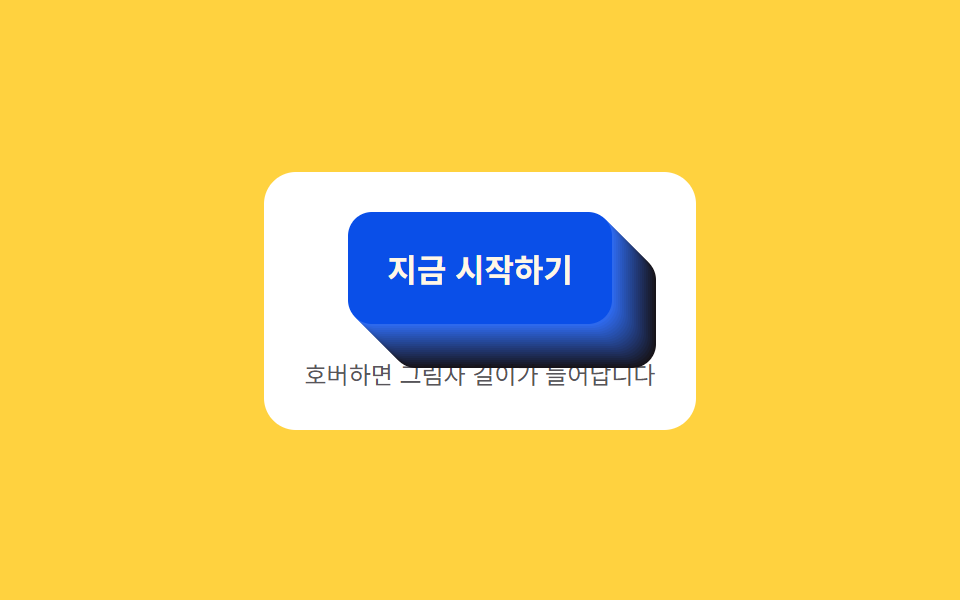 버튼CTA 버튼 디자인 9종 — 그림자가 늘어나는 것부터 막대가 튀는 것까지
 버튼버튼 눌림 효과 UI 9종 — 눌림 값이 되돌아오는 아홉 가지 방식
 버튼css 버튼 입체감 9가지 — 클릭 효과까지 커스텀 코드
 버튼css download button 9가지 — 눌리고 차오르고 파일이 날아가는 버튼
 버튼버튼 애니메이션 효과 9종 — 전송 버튼이 접혀 날아가는 계산
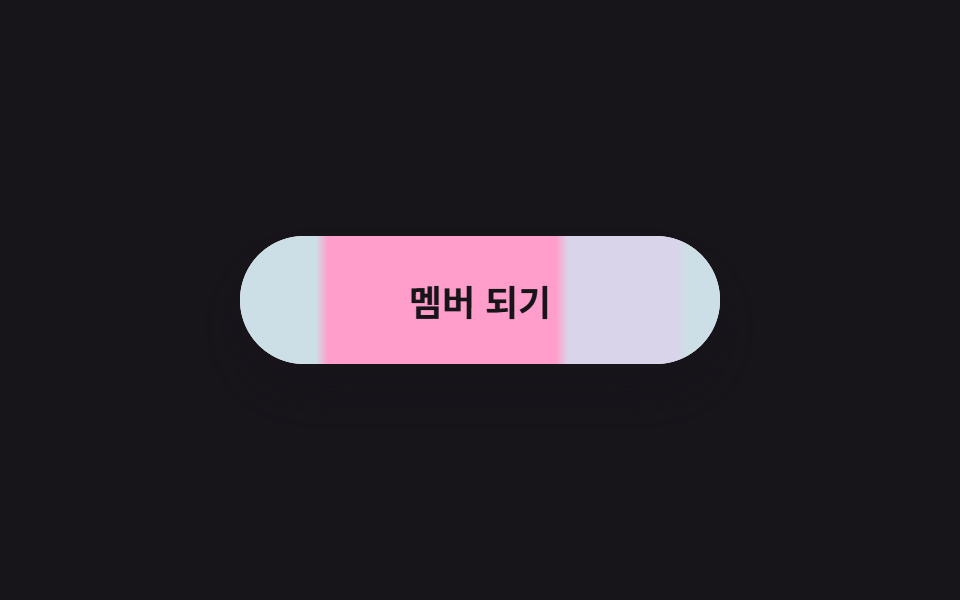 버튼css 버튼 디자인 9종 — 캔디 그라데이션·눌림·로딩 버튼 코드
 버튼플로팅 버튼 아이콘 버튼 패턴 9종 — 누르고 끌고 펼쳐지는