円グラフ アニメーション 9種 — 飛び出し・傾き・変形する扇形
円グラフは描き終わった後の動きで伝わり方が変わります — 02番はマウスを乗せた扇形が中心線に沿ってばねのように飛び出し、03番は円盤を傾けて側面を奥から順に塗り、06番は円がほどけて棒グラフに変わります。
仮の値で描いた円グラフ九枚 — 扇形に直接触れて確かめる
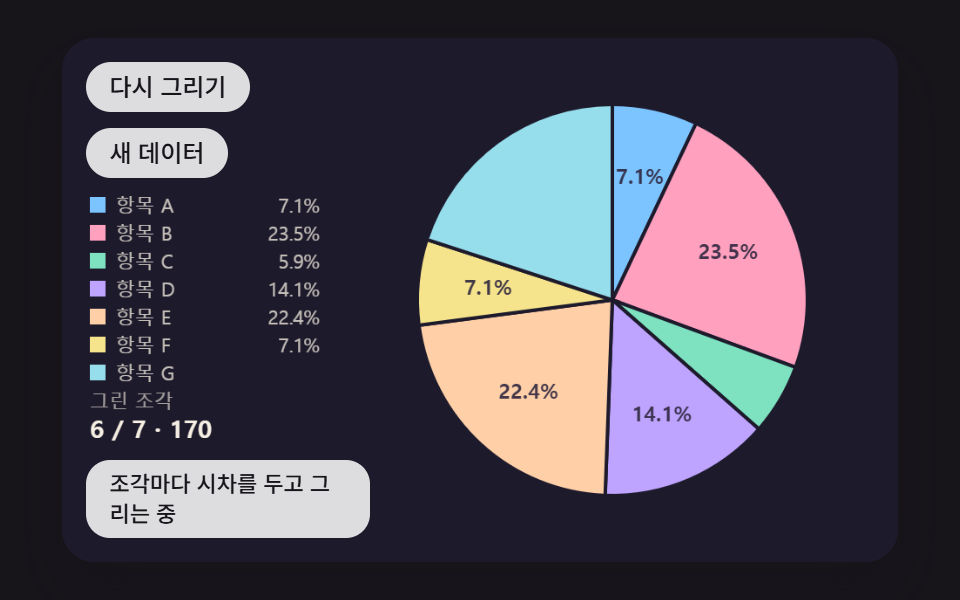 01 pie-chart-sweep-stagger-draw
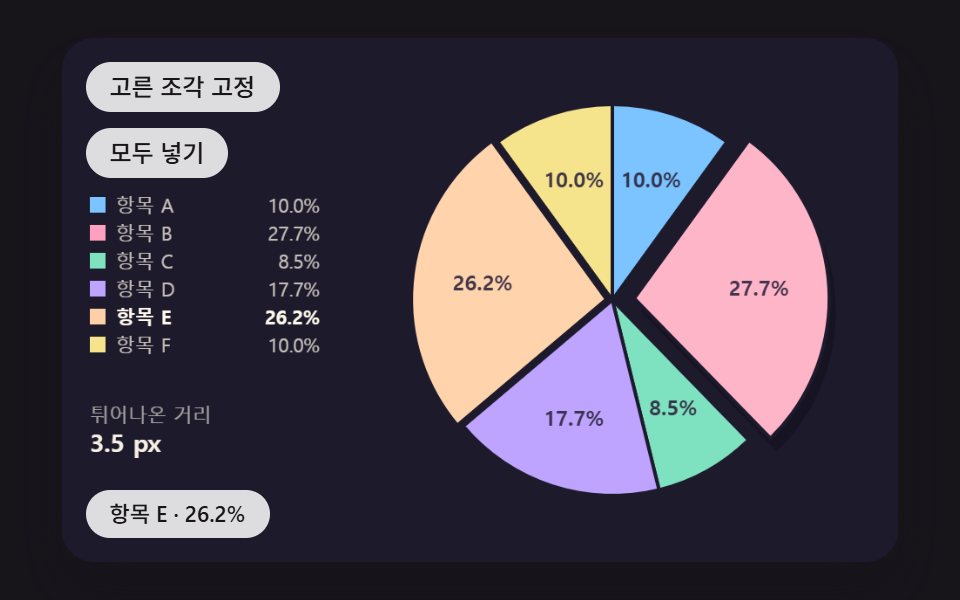 02 pie-chart-slice-pop-spring
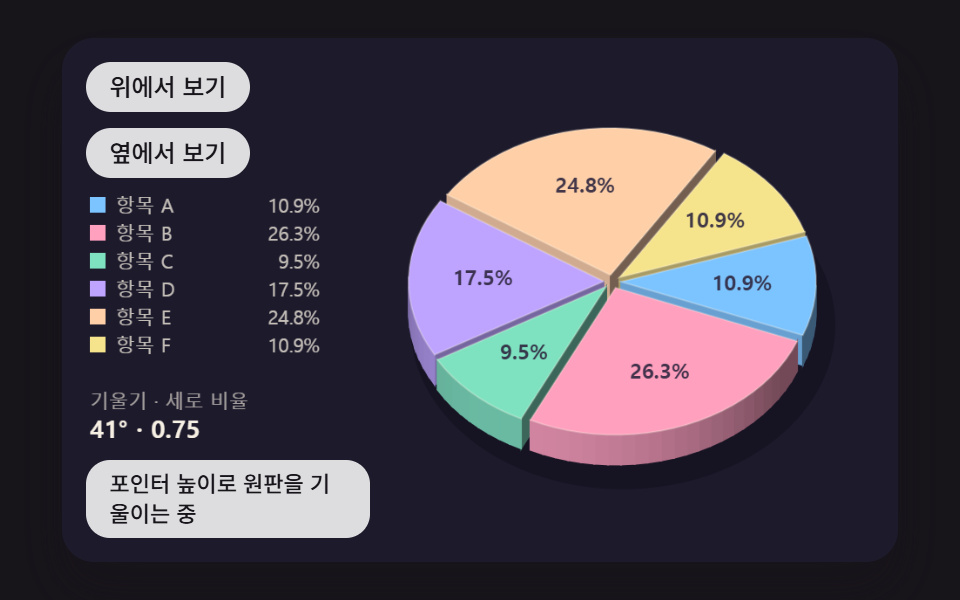 03 pie-chart-3d-tilt-side-wall
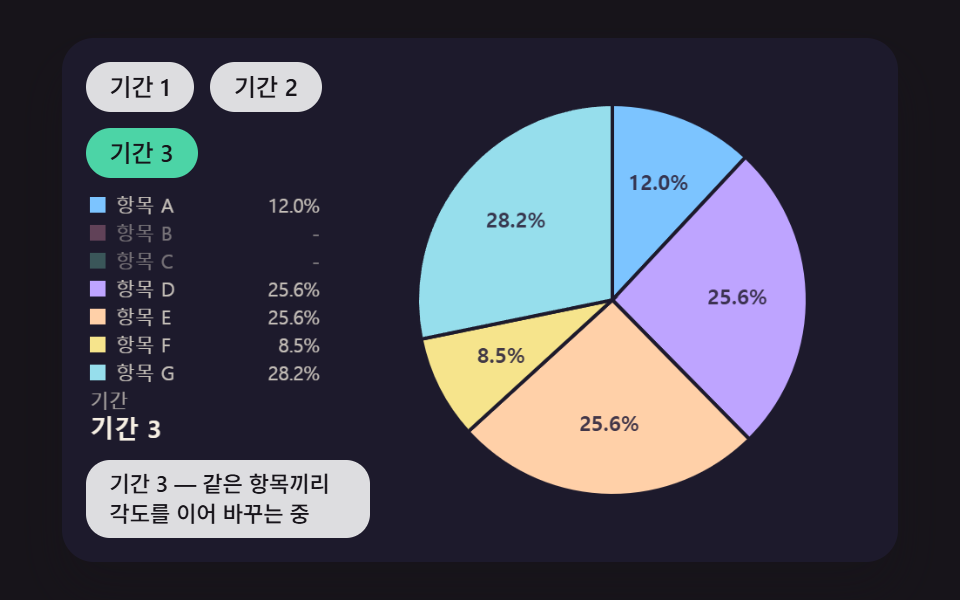 04 pie-chart-data-morph-angle-lerp
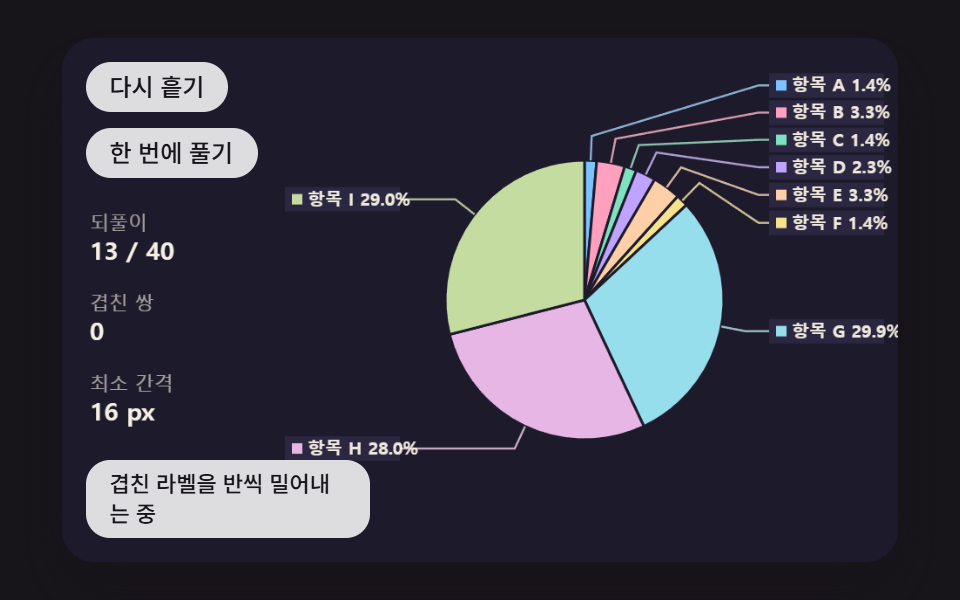 05 pie-chart-label-leader-relax
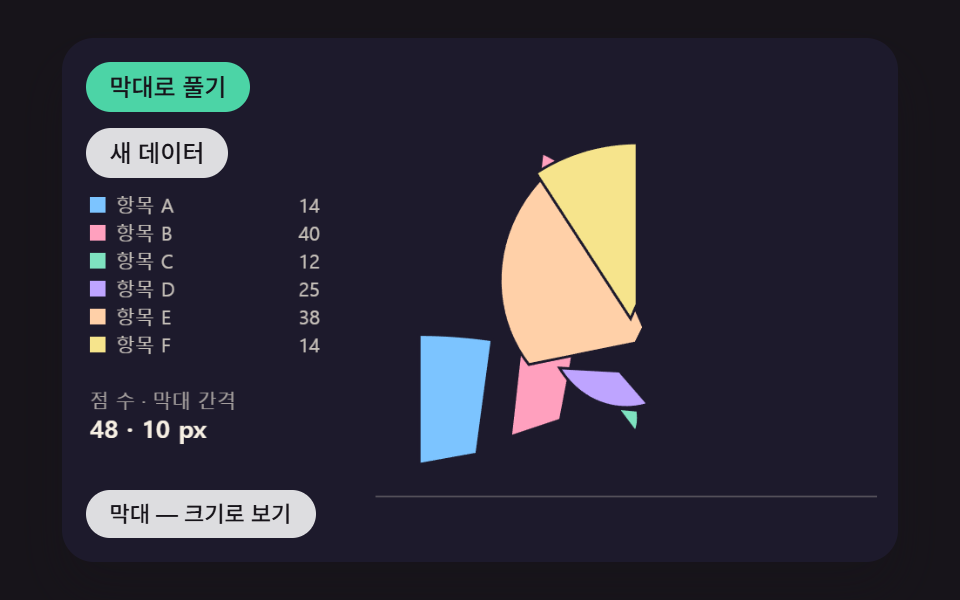 06 pie-chart-unroll-to-bars
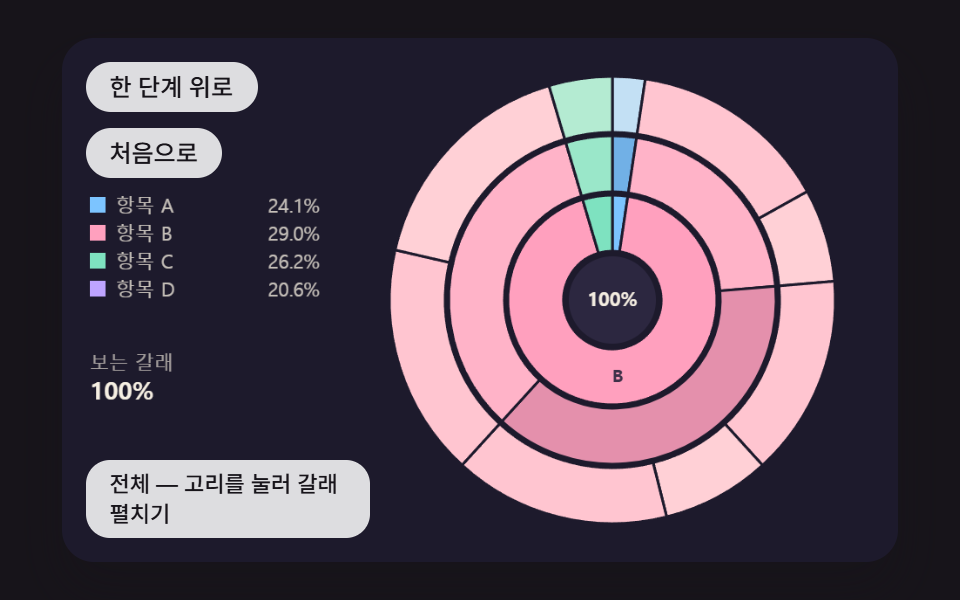 07 pie-chart-sunburst-drill-ring
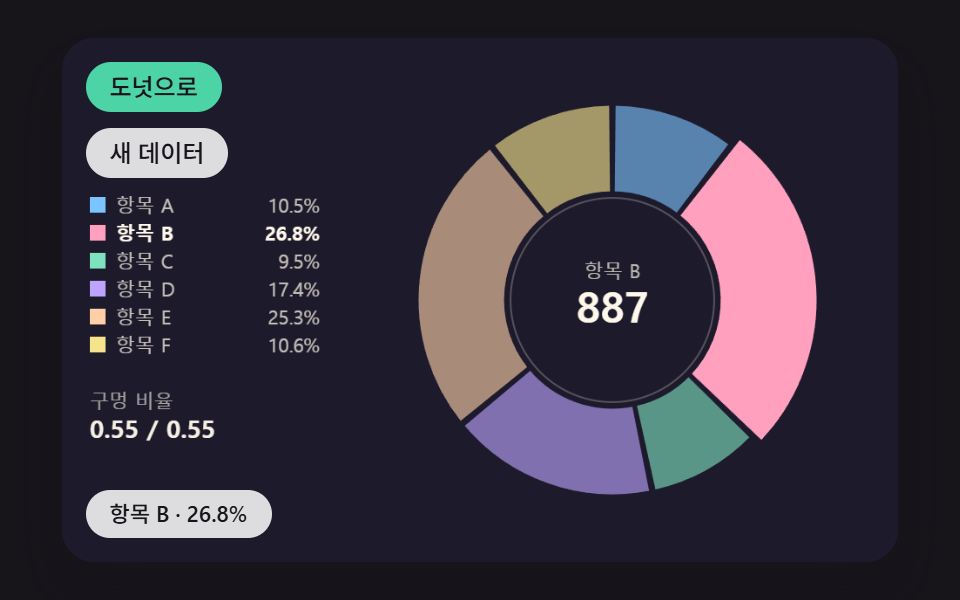 08 pie-chart-donut-hole-spring-count
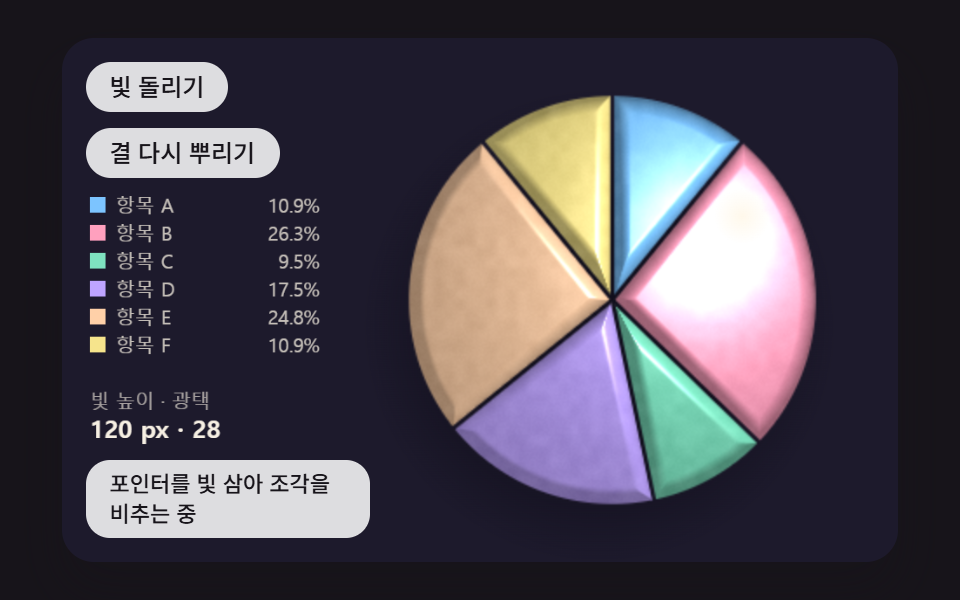 09 pie-chart-pointer-light-grain
自動再生 · タイルを押すとその項目へ · すべて1つのzip
- 01 扇形ごとに時間差をつけて時計回りに掃くように描かれる円グラフ
- 02 マウスを乗せた扇形が中心線に沿ってばねのように飛び出す円グラフ
- 03 円盤を傾けて側面の厚みまで描く立体の円グラフ
- 04 期間を切り替えると扇形の角度がつながったまま新しい比率に変わる円グラフ
- 05 外側のラベルが引き出し線を付け、重なると上下に押し出される円グラフ
- 06 円がほどけて同じ扇形が棒グラフに並び替わる切り替え
- 07 内側の円と外側の輪に分かれ、押すとその枝が一周に広がるサンバースト
- 08 真ん中の穴がばねで開いてドーナツグラフになり、合計の数字が増えていく切り替え
- 09 ポインターを光に見立てて扇形ごとに明るさと光沢が変わる円グラフの場面
円グラフ アニメーション 9種 — 掃き出し・飛び出し・3D傾き・比率の変形・ラベル押し出し・棒への展開・サンバースト・ドーナツの穴・光の質感
並び順は、円が初めて描かれる瞬間(01)から始まり、扇形をひとつ選んで浮かせる手つき(02・03)、数字が変わったりラベルが混み合ったりしたときの処理(04・05)、円が別の形へ移る切り替え(06・07・08)を通って、円盤の表面を画素ごとに塗る場面(09)で終わります。九つとも<canvas>の2Dコンテキスト一枚に描き、スタイルシートが受け持つのは舞台の縦横比480:300とボタン、フォーカスの枠だけです。@keyframesは使っておらず、ボタンの背景色の切り替えひとつを除けば、動きはどれもrequestAnimationFrameが16msの固定ステップで進めています。
値はシードひとつから作った仮の数字
グラフに入る値は実際の統計ではなく、32ビット整数をかき混ぜるmakeRng(seed)が作った仮の数字で、扇形の名前も「項目 A」から「項目 I」までの置き場所にすぎません。既定のシードは467なので、01の七つの値は12・40・10・24・38・12・34、合計170に決まって出てきて、「新しいデータ」を押すとシードが1増えて別の値になります。九つのindex.htmlのどこにもMath.random・Date.now・fetch・localStorageがないため、この記事に書いた比率と時刻は同じシードで動かせばそのまま再現されます。
480×300の窓で2秒間に24枚撮って比べた動き
場面ごとに2秒で24枚を撮り、隣り合う2枚どうしを比べたので、動いたフレームの欄は23が分母になります。
| 場面 | 累積面積 | 強度の平均 | 動いたフレーム |
|---|---|---|---|
| 01 時間差の掃き出し | 22.6% | 122.5 | 19/23 |
| 02 飛び出すばね | 25.6% | 84.0 | 23/23 |
| 03 3D傾きと側面 | 19.7% | 85.1 | 23/23 |
| 04 期間切り替えの角度補間 | 23.7% | 84.4 | 20/23 |
| 05 ラベルの押し出し | 5.3% | 90.6 | 18/23 |
| 06 円から棒へ | 26.3% | 156.5 | 19/23 |
| 07 サンバーストの展開 | 26.0% | 79.8 | 18/23 |
| 08 ドーナツの穴と合計の数え上げ | 22.9% | 103.2 | 22/23 |
| 09 ポインターの光と質感 | 22.0% | 26.6 | 23/23 |
05だけ累積面積が5.3%と低いのは、円がその場にとどまり、外側のラベルと引き出し線だけが上下に動く場面だからです。01は200msで掃き始めて1,580msに描き終わり、次の回まで止まっているので19枚、05と07も押し出しや展開が済んだ区間で画面が止まって18枚にとどまります。23/23になったのは02・03・09の三つで、09は光が移るにつれて広い面の明るさが少しずつ変わる計算なので、面積のわりに強度の平均が26.6と低く出ます。
円グラフをどの画面に置くか
レポートの表紙やアンケート結果のカードのように比率を一度見せれば済む場所なら01の時間差の掃き出しで足り、ダッシュボードで扇形を指して確かめてもらうなら02の飛び出しが土台になります。発表資料の表紙のように立体感がほしいグラフは03、月や四半期ごとに構成比が変わるカードは04が受け持ちます。項目が多くてラベルが重なるレポートは05、大きさの比較を同じカードで切り替えて見せたいときは06、カテゴリの下にサブカテゴリが付く構成比は07が向いています。08は中央にKPIの合計を大きく置くカード、09はランディングページの指標の場面のように、グラフを飾りとしても使う場所に合います。
数字の並びはどうやって扇形の始まりと終わりの角度になるのか?
円グラフ javascript で組むときも、角度は「値 ÷ 合計 × 2π」ひとつで決まります。下のlayoutは値を前から順に足し込み、その累積和を合計で割った商に2πを掛けて、扇形ごとに始まりの角度a0、終わりの角度a1、比率shareを作ります。前の扇形のa1がそのまま次の扇形のa0になるのですき間や重なりが入り込む余地がなく、最後の扇形は累積和が合計に追いついた瞬間なのでちょうど2πで閉じます。角度の原点TOPは−π/2、つまり12時の位置で時計回りに増え、dirX・dirYがこの角度にTOPを足して画面上のコサインとサインに変えます。
    function layout(values) {
        let total = 0;
        for (let i = 0; i < values.length; i += 1) {
            total += values[i];
        }
        const out = [];
        let acc = 0;
        for (let i = 0; i < values.length; i += 1) {
            const a0 = (acc / total) * TAU;
            acc += values[i];
            out.push({ value: values[i], share: values[i] / total, a0: a0, a1: (acc / total) * TAU });
        }
        return out;
    }
    function dirX(a) { return Math.cos(TOP + a); }
    function dirY(a) { return Math.sin(TOP + a); }
01のシード467の値を入れると、合計170に対して比率は7.1・23.5・5.9・14.1・22.4・7.1・20.0%になります。04・07を除く七つの場面がこの関数で角度を作り、04は項目の順序を固定した累積をanglesOfで別に行い、07は親の範囲を子の比率で分け直すsplitを使います。ドーナツグラフは円グラフとは別物として探されがちですが、このソースではwedgePathに渡す内側の半径ひとつの違いです。内側の半径が0.5px以下なら中心の点まで閉じた扇形を、それより大きければドーナツの一切れを描きます。
扇形が飛び出す向きはなぜ真ん中の角度のコサインとサインなのか
扇形の真ん中の角度midOf(i) = (a0 + a1) ÷ 2は、その扇形を左右に等しく分ける線の向きです。02は扇形全体を(dirX(m)、dirY(m))の向きへxピクセルずらして描きますが、この向きは長さ1の単位ベクトルなのでxがそのまま移動距離になり、扇形は円の中心からまっすぐ外へ離れて、左右の隣と同じ幅のすき間を開けます。真ん中の線から外れた向きに押すと、片方の隣とはすき間が開き、反対側の隣にはのしかかります。
逆に、ポインターがどの扇形の上にあるかは、その点の角度を求めて始まりと終わりの角度のあいだに入るかで判定します。下のangleAtはMath.atan2(y − cy, x − cx)で得た画面の角度からTOPを引いて0〜2πに移し、layoutの角度と基準をそろえます。九つの場面はどれも扇形を選ぶときにこの角度ひとつを使い、03は傾いた円盤の投影を逆にほどいて平面の座標に戻してからこの角度を求め、07は求めた角度を見ている範囲の比率に戻して節を探します。
    // ポインターが指す角度 — atan2 で求めた画面の角度を12時基準の 0 ~ 2π に移す
    function angleAt(x, y, cx, cy) {
        let a = Math.atan2(y - cy, x - cx) - TOP;
        while (a < 0) {
            a += TAU;
        }
        while (a >= TAU) {
            a -= TAU;
        }
        return a;
    }
01扇形ごとに時間差をつけて時計回りに掃くように描かれる円グラフ
中を抜かない円の上で七つの扇形がそれぞれ自分の始まりの角度から80msずつ遅れて伸びるので扇形のすき間が開いてから閉じ、半径も0.9RからRへ一緒に広がって、伸びていく終わりの角度には明るい線がつきます。描き終わるまでの時間は(7 − 1) × 80 + 900 = 1,380msで、easeOutCubicなので各扇形は自分の時間の半分が過ぎた時点ですでに角度の87.5%まで来ており、回ごとにシードが1増えて新しい仮の値で描き直します。レポートの表紙のように比率を一度広げて見せる場所に合い、描画を測った値は累積面積22.6%・強度122.5・19/23フレームです。
<main class="stage">
<div class="pc is-demo" id="pc">
  <canvas class="pc__canvas" data-role="canvas" width="480" height="300" tabindex="0" aria-label="七つの仮の値を扇形ごとに時間差をつけて時計回りに掃くように描く円グラフ。←/→ で扇形を選ぶと名前と比率を読み上げます"></canvas>
  <p class="pc__status" data-role="status" aria-live="off">扇形ごとに時間差をつけて描いています</p>
  <div class="pc__tools">
    <button class="pc__btn" data-role="replay" type="button">描き直す</button>
    <button class="pc__btn" data-role="data" type="button">新しいデータ</button>
  </div>
</div>
</main>
@use "../../../../site/static/demo-tokens" as *;
@include stage($stage-ink);
.pc {
position: relative;
width: min(92vw, calc(160vh - 12.8vw));
aspect-ratio: 480 / 300;
margin: 0 auto;
border-radius: $r-card;
overflow: hidden;
box-shadow: $shadow-raised;
background: $subject-ink;
}
.pc__canvas {
display: block;
width: 100%;
height: 100%;
cursor: crosshair;
}
.pc__canvas:focus-visible {
outline: 2px solid rgba(255, 255, 255, .85);
outline-offset: -6px;
}
.pc__status {
position: absolute;
left: $sp-3;
bottom: $sp-3;
box-sizing: border-box;
max-width: 34%;
margin: 0;
padding: $sp-1 $sp-3;
border-radius: $r-control;
background: rgba(255, 255, 255, .85);
color: $subject-ink;
font-weight: 500;
font-size: 11px;
line-height: 1.4;
pointer-events: none;
}
// 판은 오른쪽에 있다 — 버튼은 왼쪽 위 칸에 두고, 좁으면 줄을 바꿔 판을 덮지 않는다
.pc__tools {
position: absolute;
left: $sp-3;
top: $sp-3;
box-sizing: border-box;
max-width: 34%;
display: flex;
flex-wrap: wrap;
gap: $sp-2;
}
.pc__btn {
margin: 0;
padding: $sp-1 $sp-3;
border: 0;
border-radius: $r-pill;
background: rgba(255, 255, 255, .85);
color: $subject-ink;
font: inherit;
font-weight: 500;
font-size: 12px;
line-height: 1.4;
cursor: pointer;
transition: background-color $dur-quick ease-out;
}
.pc__btn:hover {
background: $subject-cream;
}
.pc__btn[aria-pressed="true"] {
background: $subject-mint;
}
.pc__btn:focus-visible {
outline: 2px solid rgba(255, 255, 255, .95);
outline-offset: 2px;
}
// 손가락 가로 끌기는 이 캔버스가 받고, 세로 쓸기는 브라우저에 남겨 페이지 스크롤이 막히지 않게 한다
.pc__canvas { touch-action: pan-y; }
@media (max-width: 340px) {
.pc__btn { font-size: 10px; padding: $sp-1 $sp-2; }
.pc__status { font-size: 10px; padding: $sp-1 $sp-2; }
}
@media (prefers-reduced-motion: reduce) {
.pc__btn { transition: none; }
}html, body {
margin: 0;
overflow: hidden;
}
.stage {
box-sizing: border-box;
min-height: 100vh;
display: grid;
place-items: center;
margin: 0;
background: #17141a;
font-family: -apple-system, "Segoe UI", "Noto Sans KR", sans-serif;
padding: clamp(8px, 4vw, 24px);
}
.pc {
position: relative;
width: min(92vw, 160vh - 12.8vw);
aspect-ratio: 480/300;
margin: 0 auto;
border-radius: 16px;
overflow: hidden;
box-shadow: 0 14px 24px rgba(23, 20, 26, 0.32);
background: #17141a;
}
.pc__canvas {
display: block;
width: 100%;
height: 100%;
cursor: crosshair;
}
.pc__canvas:focus-visible {
outline: 2px solid rgba(255, 255, 255, 0.85);
outline-offset: -6px;
}
.pc__status {
position: absolute;
left: 12px;
bottom: 12px;
box-sizing: border-box;
max-width: 34%;
margin: 0;
padding: 4px 12px;
border-radius: 12px;
background: rgba(255, 255, 255, 0.85);
color: #17141a;
font-weight: 500;
font-size: 11px;
line-height: 1.4;
pointer-events: none;
}
.pc__tools {
position: absolute;
left: 12px;
top: 12px;
box-sizing: border-box;
max-width: 34%;
display: flex;
flex-wrap: wrap;
gap: 8px;
}
.pc__btn {
margin: 0;
padding: 4px 12px;
border: 0;
border-radius: 999px;
background: rgba(255, 255, 255, 0.85);
color: #17141a;
font: inherit;
font-weight: 500;
font-size: 12px;
line-height: 1.4;
cursor: pointer;
transition: background-color 220ms ease-out;
}
.pc__btn:hover {
background: #fff7e6;
}
.pc__btn[aria-pressed=true] {
background: #4cd4a6;
}
.pc__btn:focus-visible {
outline: 2px solid rgba(255, 255, 255, 0.95);
outline-offset: 2px;
}
.pc__canvas {
touch-action: pan-y;
}
@media (max-width: 340px) {
.pc__btn {
font-size: 10px;
padding: 4px 8px;
}
.pc__status {
font-size: 10px;
padding: 4px 8px;
}
}
@media (prefers-reduced-motion: reduce) {
.pc__btn {
transition: none;
}
}(function () {
const root = document.getElementById("pc");
if (!root) return;
const W = 480;
const H = 300;
const FIXED_DT = 16;
const TAU = Math.PI * 2;
// 각도 원점 — 12시 방향에서 시계 방향으로 잰다 (캔버스는 y 가 아래로 커서 양의 각이 시계 방향)
const TOP = -Math.PI / 2;
// 파스텔 팔레트 — 어두운 무대 위에 밝은 조각을 얹어 명도 차로 경계가 읽힌다
const BG = [29, 26, 44];
const PANEL = [44, 39, 64];
const PAPER = [255, 248, 234];
const INK = [46, 38, 62];
const PAL = [
[124, 196, 255],
[255, 160, 190],
[126, 226, 192],
[190, 164, 255],
[255, 208, 168],
[246, 228, 140],
[150, 222, 236],
[232, 182, 228],
[196, 220, 160],
];
// 가상 데이터의 이름 — 실제 항목이 아니라 순서만 뜻한다
const LABELS = ['項目 A', '項目 B', '項目 C', '項目 D', '項目 E', '項目 F', '項目 G', '項目 H', '項目 I'];
function clamp(v, lo, hi) { return v < lo ? lo : (v > hi ? hi : v); }
function lerp(a, b, k) { return a + (b - a) * k; }
function smooth(x) { const c = clamp(x, 0, 1); return c * c * (3 - 2 * c); }
function easeOutCubic(x) { const c = 1 - clamp(x, 0, 1); return 1 - c * c * c; }
// 앞뒤가 대칭인 거듭제곱 이징 — p 가 클수록 가운데에서 더 빨리 지나간다
function easeInOutPow(x, p) {
const c = clamp(x, 0, 1);
return c < 0.5 ? 0.5 * Math.pow(2 * c, p) : 1 - 0.5 * Math.pow(2 - 2 * c, p);
}
function rgba(c, a) {
return 'rgba(' + Math.round(c[0]) + ',' + Math.round(c[1]) + ',' + Math.round(c[2]) + ',' + clamp(a, 0, 1).toFixed(3) + ')';
}
function mix(a, b, k) { return [lerp(a[0], b[0], k), lerp(a[1], b[1], k), lerp(a[2], b[2], k)]; }
const canvasEl = root.querySelector('[data-role="canvas"]');
const statusEl = root.querySelector('[data-role="status"]');
const ctxRaw = canvasEl ? canvasEl.getContext('2d') : null;
if (!canvasEl || !ctxRaw || !statusEl) {
return;
}
const cv = canvasEl;
const ctx = ctxRaw;
const status = statusEl;
const reduceQuery = window.matchMedia('(prefers-reduced-motion: reduce)');
const still = reduceQuery.matches;
// 자동 시연 중인가 — 사람이 처음 만지는 순간 시연을 멈추고 상태 줄을 읽어 주기 시작한다
let demo = root.classList.contains('is-demo');
function wake() {
if (!demo) {
return;
}
demo = false;
root.classList.remove('is-demo');
status.setAttribute('aria-live', 'polite');
}
function say(text) {
if (status.textContent !== text) {
status.textContent = text;
}
}
function fitCanvas() {
// 배율은 2 에서 자른다 — 배율 3 기기에서 화소가 2.25배로 늘어 프레임마다 일이 그만큼 커지지 않게
const dpr = Math.min(window.devicePixelRatio || 1, 2);
cv.width = Math.round(W * dpr);
cv.height = Math.round(H * dpr);
ctx.setTransform(dpr, 0, 0, dpr, 0, 0);
}
function onResize() {
fitCanvas();
draw();
}
fitCanvas();
window.addEventListener('resize', onResize);
// 화면 좌표(CSS px) → 장면 좌표(480x300). 리사이즈 뒤에도 늘 현재 크기로 다시 잰다
function toScene(ev) {
const r = cv.getBoundingClientRect();
return [((ev.clientX - r.left) / r.width) * W, ((ev.clientY - r.top) / r.height) * H];
}
// 시드 고정 난수 — 같은 시드면 같은 가상 데이터가 다시 나온다 (32비트 정수 섞기)
function makeRng(seed) {
let s = seed >>> 0;
return function () {
s = (s + 0x6d2b79f5) >>> 0;
let t = s;
t = Math.imul(t ^ (t >>> 15), t | 1);
t ^= t + Math.imul(t ^ (t >>> 7), t | 61);
return ((t ^ (t >>> 14)) >>> 0) / 4294967296;
};
}
function seededValues(seed, n, lo, hi) {
const rnd = makeRng(seed);
const out = [];
for (let i = 0; i < n; i += 1) {
out.push(lo + Math.floor(rnd() * (hi - lo + 1)));
}
return out;
}
// 숫자 목록 → 부채꼴 — 합계로 나눈 몫을 앞에서부터 쌓아 시작 각과 끝 각을 만든다
function layout(values) {
let total = 0;
for (let i = 0; i < values.length; i += 1) {
total += values[i];
}
const out = [];
let acc = 0;
for (let i = 0; i < values.length; i += 1) {
const a0 = (acc / total) * TAU;
acc += values[i];
out.push({ value: values[i], share: values[i] / total, a0: a0, a1: (acc / total) * TAU });
}
return out;
}
function dirX(a) { return Math.cos(TOP + a); }
function dirY(a) { return Math.sin(TOP + a); }
// 포인터가 가리키는 각 — atan2 로 구한 화면 각을 12시 기준 0 ~ 2π 로 옮긴다
function angleAt(x, y, cx, cy) {
let a = Math.atan2(y - cy, x - cx) - TOP;
while (a < 0) {
a += TAU;
}
while (a >= TAU) {
a -= TAU;
}
return a;
}
function sliceAt(slices, a) {
for (let i = 0; i < slices.length; i += 1) {
if (a >= slices[i].a0 && a < slices[i].a1) {
return i;
}
}
return -1;
}
// 부채꼴 경로 — 안쪽 반지름 r0 이 0 이면 가운데 점까지, 아니면 도넛 조각
function wedgePath(c, cx, cy, r0, r1, a0, a1) {
c.beginPath();
c.arc(cx, cy, r1, TOP + a0, TOP + a1, false);
if (r0 > 0.5) {
c.arc(cx, cy, r0, TOP + a1, TOP + a0, true);
}
else {
c.lineTo(cx, cy);
}
c.closePath();
}
function pctText(share) { return (share * 100).toFixed(1) + '%'; }
function sayPick(i, share) { say(LABELS[i] + ' · ' + pctText(share)); }
// 세 자리마다 쉼표 — 지역 설정에 기대지 않는다
function groupDigits(n) {
const s = String(Math.round(Math.abs(n)));
let out = '';
for (let i = 0; i < s.length; i += 1) {
if (i > 0 && (s.length - i) % 3 === 0) {
out += ',';
}
out += s[i];
}
return (n < 0 ? '-' : '') + out;
}
// 왼쪽 범례 — 색 칩 + 이름 + 비율, 고른 줄은 밝게
const LEG_X = 16;
const LEG_Y = 100;
const LEG_ROW = 16;
function legendRow(row, label, value, c, on, dim) {
const y = LEG_Y + row * LEG_ROW;
ctx.fillStyle = rgba(c, dim ? 0.3 : 1);
ctx.fillRect(LEG_X, y - 9, 9, 9);
ctx.textBaseline = 'alphabetic';
ctx.textAlign = 'left';
ctx.font = (on ? '700' : '500') + ' 11px sans-serif';
ctx.fillStyle = rgba(PAPER, on ? 1 : (dim ? 0.4 : 0.74));
ctx.fillText(label, LEG_X + 15, y);
ctx.textAlign = 'right';
ctx.fillText(value, LEG_X + 132, y);
}
// 범례 아래 수치 한 줄 — 이름표 + 값
function statRow(y, label, value) {
ctx.textBaseline = 'alphabetic';
ctx.textAlign = 'left';
ctx.fillStyle = rgba(PAPER, 0.6);
ctx.font = '500 11px sans-serif';
ctx.fillText(label, LEG_X, y);
ctx.fillStyle = rgba(PAPER, 0.96);
ctx.font = '700 14px sans-serif';
ctx.fillText(value, LEG_X, y + 17);
}
function clearStage() {
ctx.fillStyle = rgba(BG, 1);
ctx.fillRect(0, 0, W, H);
}
// 시연 일정 — 루프 안의 시각(ms) 표를 지날 때마다 한 번씩 부른다
let schedCycle = -1;
let schedIdx = 0;
function runSchedule(t, loop, marks, fire) {
const cyc = Math.floor(t / loop);
const p = t - cyc * loop;
if (cyc !== schedCycle) {
schedCycle = cyc;
schedIdx = 0;
}
while (schedIdx < marks.length && p >= marks[schedIdx]) {
fire(schedIdx, cyc);
schedIdx += 1;
}
}
// 조각 하나가 폭 0 에서 제 각도까지 펼쳐지는 시간
const SWEEP_MS = 900;
// i 번째 조각은 i × SLICE_STAGGER 만큼 늦게 출발한다 — 앞 조각이 다 펴지기 전에 다음 조각이 따라 나온다
const SLICE_STAGGER = 80;
// 가상 데이터 시드 — 같은 시드면 같은 값이 다시 나온다 (실제 통계가 아니다)
const DATA_SEED = 467;
const SLICE_N = 7;
const CX = 316;
const CY = 150;
const R = 112;
const DEMO_LOOP = 2000;
const TXT_DRAW = '扇形ごとに時間差をつけて描いています';
const TXT_DONE = '描き終わり — ←/→ で扇形を選ぶ';
const replayBtn = root.querySelector('[data-role="replay"]');
const dataBtn = root.querySelector('[data-role="data"]');
let seed = DATA_SEED;
let slices = layout(seededValues(seed, SLICE_N, 6, 40));
// -1 이면 출발 전(빈 원판), 0 부터 ms 로 센다
let elapsed = -1;
let pick = -1;
function totalMs() { return (SLICE_N - 1) * SLICE_STAGGER + SWEEP_MS; }
// i 번째 조각의 진행률 0~1 — 늦게 출발한 만큼 빼고 이징을 건다
    function progress(i) {
        if (elapsed < 0) {
            return 0;
        }
        return easeOutCubic((elapsed - i * SLICE_STAGGER) / SWEEP_MS);
    }
function done() { return elapsed >= totalMs(); }
function report() {
if (pick >= 0) {
sayPick(pick, slices[pick].share);
return;
}
say(done() ? TXT_DONE : TXT_DRAW);
}
function setData(s) {
seed = s;
slices = layout(seededValues(seed, SLICE_N, 6, 40));
pick = -1;
}
function step() {
if (elapsed < 0 || done()) {
return;
}
elapsed += FIXED_DT;
}
function settle() {
if (elapsed < totalMs()) {
elapsed = totalMs();
}
}
function demoTick(t) {
runSchedule(t, DEMO_LOOP, [0, 200], function (k, cyc) {
if (k === 0) {
if (cyc > 0) {
setData(DATA_SEED + cyc);
}
elapsed = -1;
}
else {
elapsed = 0;
}
report();
});
}
function draw() {
clearStage();
// 빈 원판 자리 — 그리기 전에도 무대가 비어 보이지 않게
ctx.fillStyle = rgba(PANEL, 1);
ctx.beginPath();
ctx.arc(CX, CY, R, 0, TAU);
ctx.fill();
for (let i = 0; i < slices.length; i += 1) {
const s = slices[i];
const e = progress(i);
if (e <= 0) {
continue;
}
const end = s.a0 + (s.a1 - s.a0) * e;
const r = R * (0.9 + 0.1 * e) + (i === pick ? 6 : 0);
const c = pick >= 0 && i !== pick ? mix(PAL[i], BG, 0.38) : PAL[i];
ctx.fillStyle = rgba(c, 1);
wedgePath(ctx, CX, CY, 0, r, s.a0, end);
ctx.fill();
ctx.strokeStyle = rgba(BG, 1);
ctx.lineWidth = 2;
ctx.stroke();
// 펼쳐지는 앞날 — 아직 펴지는 조각의 끝 각에 밝은 선
if (e < 1) {
ctx.strokeStyle = rgba(PAPER, 0.9 * (1 - e));
ctx.lineWidth = 2;
ctx.beginPath();
ctx.moveTo(CX, CY);
ctx.lineTo(CX + dirX(end) * r, CY + dirY(end) * r);
ctx.stroke();
}
}
// 비율 글자 — 다 펴진 조각 가운데 각 위, 6% 이상인 조각만
ctx.textAlign = 'center';
ctx.textBaseline = 'middle';
ctx.font = '700 12px sans-serif';
for (let i = 0; i < slices.length; i += 1) {
const s = slices[i];
const e = progress(i);
if (e < 1 || s.share < 0.06) {
continue;
}
const mid = (s.a0 + s.a1) / 2;
ctx.fillStyle = rgba(INK, 0.9);
ctx.fillText(pctText(s.share), CX + dirX(mid) * R * 0.64, CY + dirY(mid) * R * 0.64);
}
let total = 0;
let drawn = 0;
for (let i = 0; i < slices.length; i += 1) {
const e = progress(i);
legendRow(i, LABELS[i], e >= 1 ? pctText(slices[i].share) : '', PAL[i], i === pick, e <= 0);
total += slices[i].value;
if (e >= 1) {
drawn += 1;
}
}
statRow(212, '描いた扇形', String(drawn) + ' / ' + String(SLICE_N) + ' · ' + groupDigits(total));
}
function after() {
// 시연이 빈 원판에서 멈췄으면 사람 입력과 함께 그리기를 시작한다
if (elapsed < 0) {
elapsed = 0;
}
if (still) {
settle();
}
report();
draw();
}
function replay() {
elapsed = 0;
after();
}
function movePick(d) {
pick = pick < 0 ? (d > 0 ? 0 : SLICE_N - 1) : (pick + d + SLICE_N) % SLICE_N;
after();
}
cv.addEventListener('pointerdown', function (ev) {
wake();
const p = toScene(ev);
if (Math.hypot(p[0] - CX, p[1] - CY) <= R + 8) {
pick = sliceAt(slices, angleAt(p[0], p[1], CX, CY));
after();
}
else {
replay();
}
});
cv.addEventListener('keydown', function (ev) {
if (ev.key === 'ArrowRight') {
ev.preventDefault();
wake();
movePick(1);
}
else if (ev.key === 'ArrowLeft') {
ev.preventDefault();
wake();
movePick(-1);
}
else if (ev.key === 'Enter') {
ev.preventDefault();
wake();
replay();
}
else if (ev.key === ' ') {
ev.preventDefault();
wake();
setData(seed + 1);
replay();
}
else if (ev.key === 'Escape') {
ev.preventDefault();
wake();
pick = -1;
after();
}
});
if (replayBtn) {
replayBtn.addEventListener('click', function () { wake(); replay(); });
}
if (dataBtn) {
dataBtn.addEventListener('click', function () { wake(); setData(seed + 1); replay(); });
}
report();
let rafId = 0;
let lastTs = -1;
let acc = 0;
let clock = 0;
function frame(ts) {
if (lastTs < 0) {
lastTs = ts;
}
// 탭이 숨었다 돌아와도 한 번에 100ms 까지만 따라잡는다 — 순간이동 대신 이어서 움직인다
acc += Math.min(ts - lastTs, 100);
lastTs = ts;
let n = 0;
while (acc >= FIXED_DT && n < 6) {
clock += FIXED_DT;
if (demo) {
demoTick(clock);
}
step();
acc -= FIXED_DT;
n += 1;
}
draw();
rafId = window.requestAnimationFrame(frame);
}
if (still) {
settle();
draw();
}
else {
rafId = window.requestAnimationFrame(frame);
}
return function () {
window.cancelAnimationFrame(rafId);
window.removeEventListener('resize', onResize);
};
})();// PieSweepStaggerDraw - vanilla 판(01-pie-chart-sweep-stagger-draw) 의 React 포트. 같은 계산을 useEffect 안에서 돌린다.
import { useEffect, useRef } from "react";
import styles from "./PieSweepStaggerDraw.module.scss";
const cx = (s: string): string => s.split(" ").map((n) => styles[n] ?? n).join(" ");
export default function PieSweepStaggerDraw() {
const rootRef = useRef<HTMLDivElement | null>(null);
useEffect(() => {
const rootEl = rootRef.current;
if (!rootEl) return;
const root: HTMLElement = rootEl;
type RGB = [number, number, number];
const W = 480;
const H = 300;
const FIXED_DT = 16;
const TAU = Math.PI * 2;
// 각도 원점 — 12시 방향에서 시계 방향으로 잰다 (캔버스는 y 가 아래로 커서 양의 각이 시계 방향)
const TOP = -Math.PI / 2;
// 파스텔 팔레트 — 어두운 무대 위에 밝은 조각을 얹어 명도 차로 경계가 읽힌다
const BG: RGB = [29, 26, 44];
const PANEL: RGB = [44, 39, 64];
const PAPER: RGB = [255, 248, 234];
const INK: RGB = [46, 38, 62];
const PAL: RGB[] = [
[124, 196, 255],
[255, 160, 190],
[126, 226, 192],
[190, 164, 255],
[255, 208, 168],
[246, 228, 140],
[150, 222, 236],
[232, 182, 228],
[196, 220, 160],
];
// 가상 데이터의 이름 — 실제 항목이 아니라 순서만 뜻한다
const LABELS = ['항목 A', '항목 B', '항목 C', '항목 D', '항목 E', '항목 F', '항목 G', '항목 H', '항목 I'];
function clamp(v: number, lo: number, hi: number): number { return v < lo ? lo : (v > hi ? hi : v); }
function lerp(a: number, b: number, k: number): number { return a + (b - a) * k; }
function smooth(x: number): number { const c = clamp(x, 0, 1); return c * c * (3 - 2 * c); }
function easeOutCubic(x: number): number { const c = 1 - clamp(x, 0, 1); return 1 - c * c * c; }
// 앞뒤가 대칭인 거듭제곱 이징 — p 가 클수록 가운데에서 더 빨리 지나간다
function easeInOutPow(x: number, p: number): number {
const c = clamp(x, 0, 1);
return c < 0.5 ? 0.5 * Math.pow(2 * c, p) : 1 - 0.5 * Math.pow(2 - 2 * c, p);
}
function rgba(c: RGB, a: number): string {
return 'rgba(' + Math.round(c[0]) + ',' + Math.round(c[1]) + ',' + Math.round(c[2]) + ',' + clamp(a, 0, 1).toFixed(3) + ')';
}
function mix(a: RGB, b: RGB, k: number): RGB { return [lerp(a[0], b[0], k), lerp(a[1], b[1], k), lerp(a[2], b[2], k)]; }
const canvasEl = root.querySelector('[data-role="canvas"]') as HTMLCanvasElement | null;
const statusEl = root.querySelector('[data-role="status"]') as HTMLElement | null;
const ctxRaw = canvasEl ? canvasEl.getContext('2d') : null;
if (!canvasEl || !ctxRaw || !statusEl) { return; }
const cv: HTMLCanvasElement = canvasEl;
const ctx: CanvasRenderingContext2D = ctxRaw;
const status: HTMLElement = statusEl;
const reduceQuery = window.matchMedia('(prefers-reduced-motion: reduce)');
const still = reduceQuery.matches;
// 자동 시연 중인가 — 사람이 처음 만지는 순간 시연을 멈추고 상태 줄을 읽어 주기 시작한다
let demo = root.classList.contains('is-demo');
function wake(): void {
if (!demo) { return; }
demo = false;
root.classList.remove('is-demo');
status.setAttribute('aria-live', 'polite');
}
function say(text: string): void {
if (status.textContent !== text) { status.textContent = text; }
}
function fitCanvas(): void {
// 배율은 2 에서 자른다 — 배율 3 기기에서 화소가 2.25배로 늘어 프레임마다 일이 그만큼 커지지 않게
const dpr = Math.min(window.devicePixelRatio || 1, 2);
cv.width = Math.round(W * dpr);
cv.height = Math.round(H * dpr);
ctx.setTransform(dpr, 0, 0, dpr, 0, 0);
}
function onResize(): void {
fitCanvas();
draw();
}
fitCanvas();
window.addEventListener('resize', onResize);
// 화면 좌표(CSS px) → 장면 좌표(480x300). 리사이즈 뒤에도 늘 현재 크기로 다시 잰다
function toScene(ev: PointerEvent): [number, number] {
const r = cv.getBoundingClientRect();
return [((ev.clientX - r.left) / r.width) * W, ((ev.clientY - r.top) / r.height) * H];
}
// 시드 고정 난수 — 같은 시드면 같은 가상 데이터가 다시 나온다 (32비트 정수 섞기)
function makeRng(seed: number): () => number {
let s = seed >>> 0;
return function (): number {
s = (s + 0x6d2b79f5) >>> 0;
let t = s;
t = Math.imul(t ^ (t >>> 15), t | 1);
t ^= t + Math.imul(t ^ (t >>> 7), t | 61);
return ((t ^ (t >>> 14)) >>> 0) / 4294967296;
};
}
function seededValues(seed: number, n: number, lo: number, hi: number): number[] {
const rnd = makeRng(seed);
const out: number[] = [];
for (let i = 0; i < n; i += 1) { out.push(lo + Math.floor(rnd() * (hi - lo + 1))); }
return out;
}
type Slice = { value: number; share: number; a0: number; a1: number };
// 숫자 목록 → 부채꼴 — 합계로 나눈 몫을 앞에서부터 쌓아 시작 각과 끝 각을 만든다
function layout(values: number[]): Slice[] {
let total = 0;
for (let i = 0; i < values.length; i += 1) { total += values[i]; }
const out: Slice[] = [];
let acc = 0;
for (let i = 0; i < values.length; i += 1) {
const a0 = (acc / total) * TAU;
acc += values[i];
out.push({ value: values[i], share: values[i] / total, a0: a0, a1: (acc / total) * TAU });
}
return out;
}
function dirX(a: number): number { return Math.cos(TOP + a); }
function dirY(a: number): number { return Math.sin(TOP + a); }
// 포인터가 가리키는 각 — atan2 로 구한 화면 각을 12시 기준 0 ~ 2π 로 옮긴다
function angleAt(x: number, y: number, cx: number, cy: number): number {
let a = Math.atan2(y - cy, x - cx) - TOP;
while (a < 0) { a += TAU; }
while (a >= TAU) { a -= TAU; }
return a;
}
function sliceAt(slices: Slice[], a: number): number {
for (let i = 0; i < slices.length; i += 1) {
if (a >= slices[i].a0 && a < slices[i].a1) { return i; }
}
return -1;
}
// 부채꼴 경로 — 안쪽 반지름 r0 이 0 이면 가운데 점까지, 아니면 도넛 조각
function wedgePath(c: CanvasRenderingContext2D, cx: number, cy: number, r0: number, r1: number, a0: number, a1: number): void {
c.beginPath();
c.arc(cx, cy, r1, TOP + a0, TOP + a1, false);
if (r0 > 0.5) { c.arc(cx, cy, r0, TOP + a1, TOP + a0, true); } else { c.lineTo(cx, cy); }
c.closePath();
}
function pctText(share: number): string { return (share * 100).toFixed(1) + '%'; }
function sayPick(i: number, share: number): void { say(LABELS[i] + ' · ' + pctText(share)); }
// 세 자리마다 쉼표 — 지역 설정에 기대지 않는다
function groupDigits(n: number): string {
const s = String(Math.round(Math.abs(n)));
let out = '';
for (let i = 0; i < s.length; i += 1) {
if (i > 0 && (s.length - i) % 3 === 0) { out += ','; }
out += s[i];
}
return (n < 0 ? '-' : '') + out;
}
// 왼쪽 범례 — 색 칩 + 이름 + 비율, 고른 줄은 밝게
const LEG_X = 16;
const LEG_Y = 100;
const LEG_ROW = 16;
function legendRow(row: number, label: string, value: string, c: RGB, on: boolean, dim: boolean): void {
const y = LEG_Y + row * LEG_ROW;
ctx.fillStyle = rgba(c, dim ? 0.3 : 1);
ctx.fillRect(LEG_X, y - 9, 9, 9);
ctx.textBaseline = 'alphabetic';
ctx.textAlign = 'left';
ctx.font = (on ? '700' : '500') + ' 11px sans-serif';
ctx.fillStyle = rgba(PAPER, on ? 1 : (dim ? 0.4 : 0.74));
ctx.fillText(label, LEG_X + 15, y);
ctx.textAlign = 'right';
ctx.fillText(value, LEG_X + 132, y);
}
// 범례 아래 수치 한 줄 — 이름표 + 값
function statRow(y: number, label: string, value: string): void {
ctx.textBaseline = 'alphabetic';
ctx.textAlign = 'left';
ctx.fillStyle = rgba(PAPER, 0.6);
ctx.font = '500 11px sans-serif';
ctx.fillText(label, LEG_X, y);
ctx.fillStyle = rgba(PAPER, 0.96);
ctx.font = '700 14px sans-serif';
ctx.fillText(value, LEG_X, y + 17);
}
function clearStage(): void {
ctx.fillStyle = rgba(BG, 1);
ctx.fillRect(0, 0, W, H);
}
// 시연 일정 — 루프 안의 시각(ms) 표를 지날 때마다 한 번씩 부른다
let schedCycle = -1;
let schedIdx = 0;
function runSchedule(t: number, loop: number, marks: number[], fire: (k: number, cycle: number) => void): void {
const cyc = Math.floor(t / loop);
const p = t - cyc * loop;
if (cyc !== schedCycle) { schedCycle = cyc; schedIdx = 0; }
while (schedIdx < marks.length && p >= marks[schedIdx]) {
fire(schedIdx, cyc);
schedIdx += 1;
}
}
// 조각 하나가 폭 0 에서 제 각도까지 펼쳐지는 시간
const SWEEP_MS = 900;
// i 번째 조각은 i × SLICE_STAGGER 만큼 늦게 출발한다 — 앞 조각이 다 펴지기 전에 다음 조각이 따라 나온다
const SLICE_STAGGER = 80;
// 가상 데이터 시드 — 같은 시드면 같은 값이 다시 나온다 (실제 통계가 아니다)
const DATA_SEED = 467;
const SLICE_N = 7;
const CX = 316;
const CY = 150;
const R = 112;
const DEMO_LOOP = 2000;
const TXT_DRAW = '조각마다 시차를 두고 그리는 중';
const TXT_DONE = '다 그림 — ←/→ 로 조각 고르기';
const replayBtn = root.querySelector('[data-role="replay"]') as HTMLButtonElement | null;
const dataBtn = root.querySelector('[data-role="data"]') as HTMLButtonElement | null;
let seed = DATA_SEED;
let slices: Slice[] = layout(seededValues(seed, SLICE_N, 6, 40));
// -1 이면 출발 전(빈 원판), 0 부터 ms 로 센다
let elapsed = -1;
let pick = -1;
function totalMs(): number { return (SLICE_N - 1) * SLICE_STAGGER + SWEEP_MS; }
// i 번째 조각의 진행률 0~1 — 늦게 출발한 만큼 빼고 이징을 건다
function progress(i: number): number {
if (elapsed < 0) { return 0; }
return easeOutCubic((elapsed - i * SLICE_STAGGER) / SWEEP_MS);
}
function done(): boolean { return elapsed >= totalMs(); }
function report(): void {
if (pick >= 0) { sayPick(pick, slices[pick].share); return; }
say(done() ? TXT_DONE : TXT_DRAW);
}
function setData(s: number): void {
seed = s;
slices = layout(seededValues(seed, SLICE_N, 6, 40));
pick = -1;
}
function step(): void {
if (elapsed < 0 || done()) { return; }
elapsed += FIXED_DT;
}
function settle(): void {
if (elapsed < totalMs()) { elapsed = totalMs(); }
}
function demoTick(t: number): void {
runSchedule(t, DEMO_LOOP, [0, 200], function (k: number, cyc: number): void {
if (k === 0) {
if (cyc > 0) { setData(DATA_SEED + cyc); }
elapsed = -1;
} else {
elapsed = 0;
}
report();
});
}
function draw(): void {
clearStage();
// 빈 원판 자리 — 그리기 전에도 무대가 비어 보이지 않게
ctx.fillStyle = rgba(PANEL, 1);
ctx.beginPath();
ctx.arc(CX, CY, R, 0, TAU);
ctx.fill();
for (let i = 0; i < slices.length; i += 1) {
const s = slices[i];
const e = progress(i);
if (e <= 0) { continue; }
const end = s.a0 + (s.a1 - s.a0) * e;
const r = R * (0.9 + 0.1 * e) + (i === pick ? 6 : 0);
const c = pick >= 0 && i !== pick ? mix(PAL[i], BG, 0.38) : PAL[i];
ctx.fillStyle = rgba(c, 1);
wedgePath(ctx, CX, CY, 0, r, s.a0, end);
ctx.fill();
ctx.strokeStyle = rgba(BG, 1);
ctx.lineWidth = 2;
ctx.stroke();
// 펼쳐지는 앞날 — 아직 펴지는 조각의 끝 각에 밝은 선
if (e < 1) {
ctx.strokeStyle = rgba(PAPER, 0.9 * (1 - e));
ctx.lineWidth = 2;
ctx.beginPath();
ctx.moveTo(CX, CY);
ctx.lineTo(CX + dirX(end) * r, CY + dirY(end) * r);
ctx.stroke();
}
}
// 비율 글자 — 다 펴진 조각 가운데 각 위, 6% 이상인 조각만
ctx.textAlign = 'center';
ctx.textBaseline = 'middle';
ctx.font = '700 12px sans-serif';
for (let i = 0; i < slices.length; i += 1) {
const s = slices[i];
const e = progress(i);
if (e < 1 || s.share < 0.06) { continue; }
const mid = (s.a0 + s.a1) / 2;
ctx.fillStyle = rgba(INK, 0.9);
ctx.fillText(pctText(s.share), CX + dirX(mid) * R * 0.64, CY + dirY(mid) * R * 0.64);
}
let total = 0;
let drawn = 0;
for (let i = 0; i < slices.length; i += 1) {
const e = progress(i);
legendRow(i, LABELS[i], e >= 1 ? pctText(slices[i].share) : '', PAL[i], i === pick, e <= 0);
total += slices[i].value;
if (e >= 1) { drawn += 1; }
}
statRow(212, '그린 조각', String(drawn) + ' / ' + String(SLICE_N) + ' · ' + groupDigits(total));
}
function after(): void {
// 시연이 빈 원판에서 멈췄으면 사람 입력과 함께 그리기를 시작한다
if (elapsed < 0) { elapsed = 0; }
if (still) { settle(); }
report();
draw();
}
function replay(): void {
elapsed = 0;
after();
}
function movePick(d: number): void {
pick = pick < 0 ? (d > 0 ? 0 : SLICE_N - 1) : (pick + d + SLICE_N) % SLICE_N;
after();
}
cv.addEventListener('pointerdown', function (ev: PointerEvent): void {
wake();
const p = toScene(ev);
if (Math.hypot(p[0] - CX, p[1] - CY) <= R + 8) {
pick = sliceAt(slices, angleAt(p[0], p[1], CX, CY));
after();
} else {
replay();
}
});
cv.addEventListener('keydown', function (ev: KeyboardEvent): void {
if (ev.key === 'ArrowRight') { ev.preventDefault(); wake(); movePick(1); }
else if (ev.key === 'ArrowLeft') { ev.preventDefault(); wake(); movePick(-1); }
else if (ev.key === 'Enter') { ev.preventDefault(); wake(); replay(); }
else if (ev.key === ' ') { ev.preventDefault(); wake(); setData(seed + 1); replay(); }
else if (ev.key === 'Escape') { ev.preventDefault(); wake(); pick = -1; after(); }
});
if (replayBtn) { replayBtn.addEventListener('click', function (): void { wake(); replay(); }); }
if (dataBtn) { dataBtn.addEventListener('click', function (): void { wake(); setData(seed + 1); replay(); }); }
report();
let rafId = 0;
let lastTs = -1;
let acc = 0;
let clock = 0;
function frame(ts: number): void {
if (lastTs < 0) { lastTs = ts; }
// 탭이 숨었다 돌아와도 한 번에 100ms 까지만 따라잡는다 — 순간이동 대신 이어서 움직인다
acc += Math.min(ts - lastTs, 100);
lastTs = ts;
let n = 0;
while (acc >= FIXED_DT && n < 6) {
clock += FIXED_DT;
if (demo) { demoTick(clock); }
step();
acc -= FIXED_DT;
n += 1;
}
draw();
rafId = window.requestAnimationFrame(frame);
}
if (still) {
settle();
draw();
} else {
rafId = window.requestAnimationFrame(frame);
}
return function (): void {
window.cancelAnimationFrame(rafId);
window.removeEventListener('resize', onResize);
};
}, []);
return (
<div className={cx("pc") + " is-demo"} ref={rootRef}>
<canvas className={cx("pc__canvas")} data-role="canvas" width={480} height={300} tabIndex={0} aria-label="가상 값 일곱 개를 조각마다 시차를 두고 시계 방향으로 쓸며 그리는 원형 그래프. ←/→ 로 조각을 고르면 이름과 비율을 읽어 준다"></canvas>
<p className={cx("pc__status")} data-role="status" aria-live="off">조각마다 시차를 두고 그리는 중</p>
<div className={cx("pc__tools")}>
<button className={cx("pc__btn")} data-role="replay" type="button">다시 그리기</button>
<button className={cx("pc__btn")} data-role="data" type="button">새 데이터</button>
</div>
</div>
);
}01 · 扇形ごとに時間差をつけて時計回りに掃くように描かれる円グラフ — 計測 累積面積 22.602% · 動いたフレーム 19/23GODRICH オリジナル · SCSS と React は zip に同梱 · パスワードを見る
function progress(i) {
if (elapsed < 0) {
return 0;
}
return easeOutCubic((elapsed - i * SLICE_STAGGER) / SWEEP_MS);
}
02マウスを乗せた扇形が中心線に沿ってばねのように飛び出す円グラフ
ポインターの下の扇形か押して固定した扇形だけが目標の距離16pxを受け取り、ばねの値xひとつを位置と明るさ、影のずれに一緒に使うので、扇形が持ち上がってくるように見えます。SPRING_K 170とSPRING_DAMP 14の減衰比は14 ÷ (2√170) = 0.537で、272msに17.82pxまで11.3%行き過ぎてから400ms以降は±0.5pxの内側にとどまり、出方の小さい扇形から先に塗るので飛び出した扇形が隣に隠れません。ダッシュボードで扇形を指して比率を確かめてもらう場所に向き、この場面の測定は累積面積25.6%・強度84.0・23/23フレームです。
<main class="stage">
<div class="pc is-demo" id="pc">
  <canvas class="pc__canvas" data-role="canvas" width="480" height="300" tabindex="0" aria-label="ポインターを乗せた扇形が中心角の向きへばねのように飛び出す円グラフ。←/→ で扇形を選び、Enter で固定します"></canvas>
  <p class="pc__status" data-role="status" aria-live="off">扇形にポインターを乗せてみる</p>
  <div class="pc__tools">
    <button class="pc__btn" data-role="pin" type="button" aria-pressed="false">選んだ扇形を固定</button>
    <button class="pc__btn" data-role="reset" type="button">すべて戻す</button>
  </div>
</div>
</main>
@use "../../../../site/static/demo-tokens" as *;
@include stage($stage-ink);
.pc {
position: relative;
width: min(92vw, calc(160vh - 12.8vw));
aspect-ratio: 480 / 300;
margin: 0 auto;
border-radius: $r-card;
overflow: hidden;
box-shadow: $shadow-raised;
background: $subject-ink;
}
.pc__canvas {
display: block;
width: 100%;
height: 100%;
cursor: crosshair;
}
.pc__canvas:focus-visible {
outline: 2px solid rgba(255, 255, 255, .85);
outline-offset: -6px;
}
.pc__status {
position: absolute;
left: $sp-3;
bottom: $sp-3;
box-sizing: border-box;
max-width: 34%;
margin: 0;
padding: $sp-1 $sp-3;
border-radius: $r-control;
background: rgba(255, 255, 255, .85);
color: $subject-ink;
font-weight: 500;
font-size: 11px;
line-height: 1.4;
pointer-events: none;
}
// 판은 오른쪽에 있다 — 버튼은 왼쪽 위 칸에 두고, 좁으면 줄을 바꿔 판을 덮지 않는다
.pc__tools {
position: absolute;
left: $sp-3;
top: $sp-3;
box-sizing: border-box;
max-width: 34%;
display: flex;
flex-wrap: wrap;
gap: $sp-2;
}
.pc__btn {
margin: 0;
padding: $sp-1 $sp-3;
border: 0;
border-radius: $r-pill;
background: rgba(255, 255, 255, .85);
color: $subject-ink;
font: inherit;
font-weight: 500;
font-size: 12px;
line-height: 1.4;
cursor: pointer;
transition: background-color $dur-quick ease-out;
}
.pc__btn:hover {
background: $subject-cream;
}
.pc__btn[aria-pressed="true"] {
background: $subject-mint;
}
.pc__btn:focus-visible {
outline: 2px solid rgba(255, 255, 255, .95);
outline-offset: 2px;
}
// 손가락 가로 끌기는 이 캔버스가 받고, 세로 쓸기는 브라우저에 남겨 페이지 스크롤이 막히지 않게 한다
.pc__canvas { touch-action: pan-y; }
@media (max-width: 340px) {
.pc__btn { font-size: 10px; padding: $sp-1 $sp-2; }
.pc__status { font-size: 10px; padding: $sp-1 $sp-2; }
}
@media (prefers-reduced-motion: reduce) {
.pc__btn { transition: none; }
}html, body {
margin: 0;
overflow: hidden;
}
.stage {
box-sizing: border-box;
min-height: 100vh;
display: grid;
place-items: center;
margin: 0;
background: #17141a;
font-family: -apple-system, "Segoe UI", "Noto Sans KR", sans-serif;
padding: clamp(8px, 4vw, 24px);
}
.pc {
position: relative;
width: min(92vw, 160vh - 12.8vw);
aspect-ratio: 480/300;
margin: 0 auto;
border-radius: 16px;
overflow: hidden;
box-shadow: 0 14px 24px rgba(23, 20, 26, 0.32);
background: #17141a;
}
.pc__canvas {
display: block;
width: 100%;
height: 100%;
cursor: crosshair;
}
.pc__canvas:focus-visible {
outline: 2px solid rgba(255, 255, 255, 0.85);
outline-offset: -6px;
}
.pc__status {
position: absolute;
left: 12px;
bottom: 12px;
box-sizing: border-box;
max-width: 34%;
margin: 0;
padding: 4px 12px;
border-radius: 12px;
background: rgba(255, 255, 255, 0.85);
color: #17141a;
font-weight: 500;
font-size: 11px;
line-height: 1.4;
pointer-events: none;
}
.pc__tools {
position: absolute;
left: 12px;
top: 12px;
box-sizing: border-box;
max-width: 34%;
display: flex;
flex-wrap: wrap;
gap: 8px;
}
.pc__btn {
margin: 0;
padding: 4px 12px;
border: 0;
border-radius: 999px;
background: rgba(255, 255, 255, 0.85);
color: #17141a;
font: inherit;
font-weight: 500;
font-size: 12px;
line-height: 1.4;
cursor: pointer;
transition: background-color 220ms ease-out;
}
.pc__btn:hover {
background: #fff7e6;
}
.pc__btn[aria-pressed=true] {
background: #4cd4a6;
}
.pc__btn:focus-visible {
outline: 2px solid rgba(255, 255, 255, 0.95);
outline-offset: 2px;
}
.pc__canvas {
touch-action: pan-y;
}
@media (max-width: 340px) {
.pc__btn {
font-size: 10px;
padding: 4px 8px;
}
.pc__status {
font-size: 10px;
padding: 4px 8px;
}
}
@media (prefers-reduced-motion: reduce) {
.pc__btn {
transition: none;
}
}(function () {
const root = document.getElementById("pc");
if (!root) return;
const W = 480;
const H = 300;
const FIXED_DT = 16;
const TAU = Math.PI * 2;
// 각도 원점 — 12시 방향에서 시계 방향으로 잰다 (캔버스는 y 가 아래로 커서 양의 각이 시계 방향)
const TOP = -Math.PI / 2;
// 파스텔 팔레트 — 어두운 무대 위에 밝은 조각을 얹어 명도 차로 경계가 읽힌다
const BG = [29, 26, 44];
const PANEL = [44, 39, 64];
const PAPER = [255, 248, 234];
const INK = [46, 38, 62];
const PAL = [
[124, 196, 255],
[255, 160, 190],
[126, 226, 192],
[190, 164, 255],
[255, 208, 168],
[246, 228, 140],
[150, 222, 236],
[232, 182, 228],
[196, 220, 160],
];
// 가상 데이터의 이름 — 실제 항목이 아니라 순서만 뜻한다
const LABELS = ['項目 A', '項目 B', '項目 C', '項目 D', '項目 E', '項目 F', '項目 G', '項目 H', '項目 I'];
function clamp(v, lo, hi) { return v < lo ? lo : (v > hi ? hi : v); }
function lerp(a, b, k) { return a + (b - a) * k; }
function smooth(x) { const c = clamp(x, 0, 1); return c * c * (3 - 2 * c); }
function easeOutCubic(x) { const c = 1 - clamp(x, 0, 1); return 1 - c * c * c; }
// 앞뒤가 대칭인 거듭제곱 이징 — p 가 클수록 가운데에서 더 빨리 지나간다
function easeInOutPow(x, p) {
const c = clamp(x, 0, 1);
return c < 0.5 ? 0.5 * Math.pow(2 * c, p) : 1 - 0.5 * Math.pow(2 - 2 * c, p);
}
function rgba(c, a) {
return 'rgba(' + Math.round(c[0]) + ',' + Math.round(c[1]) + ',' + Math.round(c[2]) + ',' + clamp(a, 0, 1).toFixed(3) + ')';
}
function mix(a, b, k) { return [lerp(a[0], b[0], k), lerp(a[1], b[1], k), lerp(a[2], b[2], k)]; }
const canvasEl = root.querySelector('[data-role="canvas"]');
const statusEl = root.querySelector('[data-role="status"]');
const ctxRaw = canvasEl ? canvasEl.getContext('2d') : null;
if (!canvasEl || !ctxRaw || !statusEl) {
return;
}
const cv = canvasEl;
const ctx = ctxRaw;
const status = statusEl;
const reduceQuery = window.matchMedia('(prefers-reduced-motion: reduce)');
const still = reduceQuery.matches;
// 자동 시연 중인가 — 사람이 처음 만지는 순간 시연을 멈추고 상태 줄을 읽어 주기 시작한다
let demo = root.classList.contains('is-demo');
function wake() {
if (!demo) {
return;
}
demo = false;
root.classList.remove('is-demo');
status.setAttribute('aria-live', 'polite');
}
function say(text) {
if (status.textContent !== text) {
status.textContent = text;
}
}
function fitCanvas() {
// 배율은 2 에서 자른다 — 배율 3 기기에서 화소가 2.25배로 늘어 프레임마다 일이 그만큼 커지지 않게
const dpr = Math.min(window.devicePixelRatio || 1, 2);
cv.width = Math.round(W * dpr);
cv.height = Math.round(H * dpr);
ctx.setTransform(dpr, 0, 0, dpr, 0, 0);
}
function onResize() {
fitCanvas();
draw();
}
fitCanvas();
window.addEventListener('resize', onResize);
// 화면 좌표(CSS px) → 장면 좌표(480x300). 리사이즈 뒤에도 늘 현재 크기로 다시 잰다
function toScene(ev) {
const r = cv.getBoundingClientRect();
return [((ev.clientX - r.left) / r.width) * W, ((ev.clientY - r.top) / r.height) * H];
}
// 시드 고정 난수 — 같은 시드면 같은 가상 데이터가 다시 나온다 (32비트 정수 섞기)
function makeRng(seed) {
let s = seed >>> 0;
return function () {
s = (s + 0x6d2b79f5) >>> 0;
let t = s;
t = Math.imul(t ^ (t >>> 15), t | 1);
t ^= t + Math.imul(t ^ (t >>> 7), t | 61);
return ((t ^ (t >>> 14)) >>> 0) / 4294967296;
};
}
function seededValues(seed, n, lo, hi) {
const rnd = makeRng(seed);
const out = [];
for (let i = 0; i < n; i += 1) {
out.push(lo + Math.floor(rnd() * (hi - lo + 1)));
}
return out;
}
// 숫자 목록 → 부채꼴 — 합계로 나눈 몫을 앞에서부터 쌓아 시작 각과 끝 각을 만든다
function layout(values) {
let total = 0;
for (let i = 0; i < values.length; i += 1) {
total += values[i];
}
const out = [];
let acc = 0;
for (let i = 0; i < values.length; i += 1) {
const a0 = (acc / total) * TAU;
acc += values[i];
out.push({ value: values[i], share: values[i] / total, a0: a0, a1: (acc / total) * TAU });
}
return out;
}
function dirX(a) { return Math.cos(TOP + a); }
function dirY(a) { return Math.sin(TOP + a); }
// 포인터가 가리키는 각 — atan2 로 구한 화면 각을 12시 기준 0 ~ 2π 로 옮긴다
function angleAt(x, y, cx, cy) {
let a = Math.atan2(y - cy, x - cx) - TOP;
while (a < 0) {
a += TAU;
}
while (a >= TAU) {
a -= TAU;
}
return a;
}
function sliceAt(slices, a) {
for (let i = 0; i < slices.length; i += 1) {
if (a >= slices[i].a0 && a < slices[i].a1) {
return i;
}
}
return -1;
}
// 부채꼴 경로 — 안쪽 반지름 r0 이 0 이면 가운데 점까지, 아니면 도넛 조각
function wedgePath(c, cx, cy, r0, r1, a0, a1) {
c.beginPath();
c.arc(cx, cy, r1, TOP + a0, TOP + a1, false);
if (r0 > 0.5) {
c.arc(cx, cy, r0, TOP + a1, TOP + a0, true);
}
else {
c.lineTo(cx, cy);
}
c.closePath();
}
function pctText(share) { return (share * 100).toFixed(1) + '%'; }
function sayPick(i, share) { say(LABELS[i] + ' · ' + pctText(share)); }
// 세 자리마다 쉼표 — 지역 설정에 기대지 않는다
function groupDigits(n) {
const s = String(Math.round(Math.abs(n)));
let out = '';
for (let i = 0; i < s.length; i += 1) {
if (i > 0 && (s.length - i) % 3 === 0) {
out += ',';
}
out += s[i];
}
return (n < 0 ? '-' : '') + out;
}
// 왼쪽 범례 — 색 칩 + 이름 + 비율, 고른 줄은 밝게
const LEG_X = 16;
const LEG_Y = 100;
const LEG_ROW = 16;
function legendRow(row, label, value, c, on, dim) {
const y = LEG_Y + row * LEG_ROW;
ctx.fillStyle = rgba(c, dim ? 0.3 : 1);
ctx.fillRect(LEG_X, y - 9, 9, 9);
ctx.textBaseline = 'alphabetic';
ctx.textAlign = 'left';
ctx.font = (on ? '700' : '500') + ' 11px sans-serif';
ctx.fillStyle = rgba(PAPER, on ? 1 : (dim ? 0.4 : 0.74));
ctx.fillText(label, LEG_X + 15, y);
ctx.textAlign = 'right';
ctx.fillText(value, LEG_X + 132, y);
}
// 범례 아래 수치 한 줄 — 이름표 + 값
function statRow(y, label, value) {
ctx.textBaseline = 'alphabetic';
ctx.textAlign = 'left';
ctx.fillStyle = rgba(PAPER, 0.6);
ctx.font = '500 11px sans-serif';
ctx.fillText(label, LEG_X, y);
ctx.fillStyle = rgba(PAPER, 0.96);
ctx.font = '700 14px sans-serif';
ctx.fillText(value, LEG_X, y + 17);
}
function clearStage() {
ctx.fillStyle = rgba(BG, 1);
ctx.fillRect(0, 0, W, H);
}
// 시연 일정 — 루프 안의 시각(ms) 표를 지날 때마다 한 번씩 부른다
let schedCycle = -1;
let schedIdx = 0;
function runSchedule(t, loop, marks, fire) {
const cyc = Math.floor(t / loop);
const p = t - cyc * loop;
if (cyc !== schedCycle) {
schedCycle = cyc;
schedIdx = 0;
}
while (schedIdx < marks.length && p >= marks[schedIdx]) {
fire(schedIdx, cyc);
schedIdx += 1;
}
}
function springStep(s, k, d, dt) {
const acc = -k * (s.x - s.to) - d * s.v;
s.v += acc * dt;
s.x += s.v * dt;
}
// 고른 조각이 가운데 각 방향(코사인·사인)으로 밀려나는 거리(px)
const EXPLODE_DIST = 16;
// 감쇠 스프링 — 당기는 힘(1/s²)과 끄는 힘(1/s). 감쇠비 = SPRING_DAMP / (2√SPRING_K) 이 1 보다 작아 한 번 살짝 넘쳤다 선다
const SPRING_K = 170;
const SPRING_DAMP = 14;
const SLICE_N = 6;
const SEED = 467;
const CX = 316;
const CY = 150;
const R = 112;
const DEMO_LOOP = 2000;
const TXT_IDLE = '扇形にポインターを乗せてみる';
const pinBtn = root.querySelector('[data-role="pin"]');
const resetBtn = root.querySelector('[data-role="reset"]');
const slices = layout(seededValues(SEED, SLICE_N, 8, 36));
const springs = [];
for (let i = 0; i < SLICE_N; i += 1) {
springs.push({ x: 0, v: 0, to: 0 });
}
// 시연은 큰 조각부터 네 개를 차례로 띄운다
const DEMO_PICKS = slices.map(function (_s, i) { return i; })
.sort(function (a, b) { return slices[b].share - slices[a].share; }).slice(0, 4);
let hover = -1;
let pinned = -1;
function focusIdx() { return hover >= 0 ? hover : pinned; }
function retarget() {
for (let i = 0; i < SLICE_N; i += 1) {
springs[i].to = i === hover || i === pinned ? EXPLODE_DIST : 0;
}
}
function report() {
const f = focusIdx();
if (f >= 0) {
sayPick(f, slices[f].share);
}
else {
say(TXT_IDLE);
}
}
function step() {
const dt = FIXED_DT / 1000;
for (let i = 0; i < SLICE_N; i += 1) {
springStep(springs[i], SPRING_K, SPRING_DAMP, dt);
}
}
function settle() {
for (let i = 0; i < SLICE_N; i += 1) {
springs[i].x = springs[i].to;
springs[i].v = 0;
}
}
function demoTick(t) {
runSchedule(t, DEMO_LOOP, [200, 600, 1000, 1400, 1800], function (k) {
hover = k < DEMO_PICKS.length ? DEMO_PICKS[k] : -1;
retarget();
report();
});
}
function midOf(i) { return (slices[i].a0 + slices[i].a1) / 2; }
function draw() {
clearStage();
// 덜 나온 조각부터 칠해 튀어나온 조각이 맨 위에 오게 한다
const order = slices.map(function (_s, i) { return i; })
.sort(function (a, b) { return springs[a].x - springs[b].x; });
// 그림자 — 튀어나온 만큼 짙어지고 아래로 멀어진다
for (let n = 0; n < order.length; n += 1) {
const i = order[n];
const x = springs[i].x;
if (x <= 0.3) {
continue;
}
const m = midOf(i);
const k = clamp(x / EXPLODE_DIST, 0, 1.4);
ctx.fillStyle = 'rgba(8,6,16,' + (0.42 * Math.min(k, 1)).toFixed(3) + ')';
wedgePath(ctx, CX + dirX(m) * x + x * 0.3, CY + dirY(m) * x + x * 0.6, 0, R, slices[i].a0, slices[i].a1);
ctx.fill();
}
for (let n = 0; n < order.length; n += 1) {
const i = order[n];
const x = springs[i].x;
const m = midOf(i);
// 밀려난 거리만큼 밝아진다 — 같은 값이 위치·밝기·그림자 셋에 함께 쓰인다
const lift = clamp(x / EXPLODE_DIST, 0, 1.3);
ctx.fillStyle = rgba(mix(PAL[i], PAPER, 0.3 * lift), 1);
wedgePath(ctx, CX + dirX(m) * x, CY + dirY(m) * x, 0, R, slices[i].a0, slices[i].a1);
ctx.fill();
ctx.strokeStyle = rgba(BG, 1);
ctx.lineWidth = 2;
ctx.stroke();
if (slices[i].share >= 0.07) {
ctx.textAlign = 'center';
ctx.textBaseline = 'middle';
ctx.font = (x > 2 ? '800' : '700') + ' 12px sans-serif';
ctx.fillStyle = rgba(INK, 0.9);
ctx.fillText(pctText(slices[i].share), CX + dirX(m) * (R * 0.64 + x), CY + dirY(m) * (R * 0.64 + x));
}
}
const f = focusIdx();
for (let i = 0; i < SLICE_N; i += 1) {
legendRow(i, LABELS[i], pctText(slices[i].share), PAL[i], i === f, false);
}
statRow(220, '飛び出した距離', (f >= 0 ? springs[f].x : 0).toFixed(1) + ' px');
}
function after() {
retarget();
if (still) {
settle();
}
report();
draw();
if (pinBtn) {
pinBtn.setAttribute('aria-pressed', pinned >= 0 ? 'true' : 'false');
}
}
// 포인터 자리의 조각 — 각은 atan2, 거리는 그 조각이 지금 밀려난 만큼 넉넉히 본다
function hitSlice(x, y) {
const i = sliceAt(slices, angleAt(x, y, CX, CY));
if (i < 0) {
return -1;
}
return Math.hypot(x - CX, y - CY) <= R + Math.max(0, springs[i].x) + 4 ? i : -1;
}
function togglePin(i) {
pinned = i < 0 || pinned === i ? -1 : i;
}
function movePick(d) {
const f = focusIdx();
hover = f < 0 ? (d > 0 ? 0 : SLICE_N - 1) : (f + d + SLICE_N) % SLICE_N;
after();
}
cv.addEventListener('pointermove', function (ev) {
wake();
const p = toScene(ev);
const i = hitSlice(p[0], p[1]);
if (i !== hover) {
hover = i;
after();
}
});
cv.addEventListener('pointerleave', function () {
if (demo) {
return;
}
hover = -1;
after();
});
cv.addEventListener('pointerdown', function (ev) {
wake();
const p = toScene(ev);
togglePin(hitSlice(p[0], p[1]));
after();
});
cv.addEventListener('keydown', function (ev) {
if (ev.key === 'ArrowRight') {
ev.preventDefault();
wake();
movePick(1);
}
else if (ev.key === 'ArrowLeft') {
ev.preventDefault();
wake();
movePick(-1);
}
else if (ev.key === 'Enter' || ev.key === ' ') {
ev.preventDefault();
wake();
togglePin(focusIdx());
after();
}
else if (ev.key === 'Escape') {
ev.preventDefault();
wake();
hover = -1;
pinned = -1;
after();
}
});
if (pinBtn) {
pinBtn.addEventListener('click', function () { wake(); togglePin(focusIdx() >= 0 ? focusIdx() : DEMO_PICKS[0]); after(); });
}
if (resetBtn) {
resetBtn.addEventListener('click', function () { wake(); hover = -1; pinned = -1; after(); });
}
report();
let rafId = 0;
let lastTs = -1;
let acc = 0;
let clock = 0;
function frame(ts) {
if (lastTs < 0) {
lastTs = ts;
}
// 탭이 숨었다 돌아와도 한 번에 100ms 까지만 따라잡는다 — 순간이동 대신 이어서 움직인다
acc += Math.min(ts - lastTs, 100);
lastTs = ts;
let n = 0;
while (acc >= FIXED_DT && n < 6) {
clock += FIXED_DT;
if (demo) {
demoTick(clock);
}
step();
acc -= FIXED_DT;
n += 1;
}
draw();
rafId = window.requestAnimationFrame(frame);
}
if (still) {
settle();
draw();
}
else {
rafId = window.requestAnimationFrame(frame);
}
return function () {
window.cancelAnimationFrame(rafId);
window.removeEventListener('resize', onResize);
};
})();// PieSlicePopSpring - vanilla 판(02-pie-chart-slice-pop-spring) 의 React 포트. 같은 계산을 useEffect 안에서 돌린다.
import { useEffect, useRef } from "react";
import styles from "./PieSlicePopSpring.module.scss";
const cx = (s: string): string => s.split(" ").map((n) => styles[n] ?? n).join(" ");
export default function PieSlicePopSpring() {
const rootRef = useRef<HTMLDivElement | null>(null);
useEffect(() => {
const rootEl = rootRef.current;
if (!rootEl) return;
const root: HTMLElement = rootEl;
type RGB = [number, number, number];
const W = 480;
const H = 300;
const FIXED_DT = 16;
const TAU = Math.PI * 2;
// 각도 원점 — 12시 방향에서 시계 방향으로 잰다 (캔버스는 y 가 아래로 커서 양의 각이 시계 방향)
const TOP = -Math.PI / 2;
// 파스텔 팔레트 — 어두운 무대 위에 밝은 조각을 얹어 명도 차로 경계가 읽힌다
const BG: RGB = [29, 26, 44];
const PANEL: RGB = [44, 39, 64];
const PAPER: RGB = [255, 248, 234];
const INK: RGB = [46, 38, 62];
const PAL: RGB[] = [
[124, 196, 255],
[255, 160, 190],
[126, 226, 192],
[190, 164, 255],
[255, 208, 168],
[246, 228, 140],
[150, 222, 236],
[232, 182, 228],
[196, 220, 160],
];
// 가상 데이터의 이름 — 실제 항목이 아니라 순서만 뜻한다
const LABELS = ['항목 A', '항목 B', '항목 C', '항목 D', '항목 E', '항목 F', '항목 G', '항목 H', '항목 I'];
function clamp(v: number, lo: number, hi: number): number { return v < lo ? lo : (v > hi ? hi : v); }
function lerp(a: number, b: number, k: number): number { return a + (b - a) * k; }
function smooth(x: number): number { const c = clamp(x, 0, 1); return c * c * (3 - 2 * c); }
function easeOutCubic(x: number): number { const c = 1 - clamp(x, 0, 1); return 1 - c * c * c; }
// 앞뒤가 대칭인 거듭제곱 이징 — p 가 클수록 가운데에서 더 빨리 지나간다
function easeInOutPow(x: number, p: number): number {
const c = clamp(x, 0, 1);
return c < 0.5 ? 0.5 * Math.pow(2 * c, p) : 1 - 0.5 * Math.pow(2 - 2 * c, p);
}
function rgba(c: RGB, a: number): string {
return 'rgba(' + Math.round(c[0]) + ',' + Math.round(c[1]) + ',' + Math.round(c[2]) + ',' + clamp(a, 0, 1).toFixed(3) + ')';
}
function mix(a: RGB, b: RGB, k: number): RGB { return [lerp(a[0], b[0], k), lerp(a[1], b[1], k), lerp(a[2], b[2], k)]; }
const canvasEl = root.querySelector('[data-role="canvas"]') as HTMLCanvasElement | null;
const statusEl = root.querySelector('[data-role="status"]') as HTMLElement | null;
const ctxRaw = canvasEl ? canvasEl.getContext('2d') : null;
if (!canvasEl || !ctxRaw || !statusEl) { return; }
const cv: HTMLCanvasElement = canvasEl;
const ctx: CanvasRenderingContext2D = ctxRaw;
const status: HTMLElement = statusEl;
const reduceQuery = window.matchMedia('(prefers-reduced-motion: reduce)');
const still = reduceQuery.matches;
// 자동 시연 중인가 — 사람이 처음 만지는 순간 시연을 멈추고 상태 줄을 읽어 주기 시작한다
let demo = root.classList.contains('is-demo');
function wake(): void {
if (!demo) { return; }
demo = false;
root.classList.remove('is-demo');
status.setAttribute('aria-live', 'polite');
}
function say(text: string): void {
if (status.textContent !== text) { status.textContent = text; }
}
function fitCanvas(): void {
// 배율은 2 에서 자른다 — 배율 3 기기에서 화소가 2.25배로 늘어 프레임마다 일이 그만큼 커지지 않게
const dpr = Math.min(window.devicePixelRatio || 1, 2);
cv.width = Math.round(W * dpr);
cv.height = Math.round(H * dpr);
ctx.setTransform(dpr, 0, 0, dpr, 0, 0);
}
function onResize(): void {
fitCanvas();
draw();
}
fitCanvas();
window.addEventListener('resize', onResize);
// 화면 좌표(CSS px) → 장면 좌표(480x300). 리사이즈 뒤에도 늘 현재 크기로 다시 잰다
function toScene(ev: PointerEvent): [number, number] {
const r = cv.getBoundingClientRect();
return [((ev.clientX - r.left) / r.width) * W, ((ev.clientY - r.top) / r.height) * H];
}
// 시드 고정 난수 — 같은 시드면 같은 가상 데이터가 다시 나온다 (32비트 정수 섞기)
function makeRng(seed: number): () => number {
let s = seed >>> 0;
return function (): number {
s = (s + 0x6d2b79f5) >>> 0;
let t = s;
t = Math.imul(t ^ (t >>> 15), t | 1);
t ^= t + Math.imul(t ^ (t >>> 7), t | 61);
return ((t ^ (t >>> 14)) >>> 0) / 4294967296;
};
}
function seededValues(seed: number, n: number, lo: number, hi: number): number[] {
const rnd = makeRng(seed);
const out: number[] = [];
for (let i = 0; i < n; i += 1) { out.push(lo + Math.floor(rnd() * (hi - lo + 1))); }
return out;
}
type Slice = { value: number; share: number; a0: number; a1: number };
// 숫자 목록 → 부채꼴 — 합계로 나눈 몫을 앞에서부터 쌓아 시작 각과 끝 각을 만든다
function layout(values: number[]): Slice[] {
let total = 0;
for (let i = 0; i < values.length; i += 1) { total += values[i]; }
const out: Slice[] = [];
let acc = 0;
for (let i = 0; i < values.length; i += 1) {
const a0 = (acc / total) * TAU;
acc += values[i];
out.push({ value: values[i], share: values[i] / total, a0: a0, a1: (acc / total) * TAU });
}
return out;
}
function dirX(a: number): number { return Math.cos(TOP + a); }
function dirY(a: number): number { return Math.sin(TOP + a); }
// 포인터가 가리키는 각 — atan2 로 구한 화면 각을 12시 기준 0 ~ 2π 로 옮긴다
function angleAt(x: number, y: number, cx: number, cy: number): number {
let a = Math.atan2(y - cy, x - cx) - TOP;
while (a < 0) { a += TAU; }
while (a >= TAU) { a -= TAU; }
return a;
}
function sliceAt(slices: Slice[], a: number): number {
for (let i = 0; i < slices.length; i += 1) {
if (a >= slices[i].a0 && a < slices[i].a1) { return i; }
}
return -1;
}
// 부채꼴 경로 — 안쪽 반지름 r0 이 0 이면 가운데 점까지, 아니면 도넛 조각
function wedgePath(c: CanvasRenderingContext2D, cx: number, cy: number, r0: number, r1: number, a0: number, a1: number): void {
c.beginPath();
c.arc(cx, cy, r1, TOP + a0, TOP + a1, false);
if (r0 > 0.5) { c.arc(cx, cy, r0, TOP + a1, TOP + a0, true); } else { c.lineTo(cx, cy); }
c.closePath();
}
function pctText(share: number): string { return (share * 100).toFixed(1) + '%'; }
function sayPick(i: number, share: number): void { say(LABELS[i] + ' · ' + pctText(share)); }
// 세 자리마다 쉼표 — 지역 설정에 기대지 않는다
function groupDigits(n: number): string {
const s = String(Math.round(Math.abs(n)));
let out = '';
for (let i = 0; i < s.length; i += 1) {
if (i > 0 && (s.length - i) % 3 === 0) { out += ','; }
out += s[i];
}
return (n < 0 ? '-' : '') + out;
}
// 왼쪽 범례 — 색 칩 + 이름 + 비율, 고른 줄은 밝게
const LEG_X = 16;
const LEG_Y = 100;
const LEG_ROW = 16;
function legendRow(row: number, label: string, value: string, c: RGB, on: boolean, dim: boolean): void {
const y = LEG_Y + row * LEG_ROW;
ctx.fillStyle = rgba(c, dim ? 0.3 : 1);
ctx.fillRect(LEG_X, y - 9, 9, 9);
ctx.textBaseline = 'alphabetic';
ctx.textAlign = 'left';
ctx.font = (on ? '700' : '500') + ' 11px sans-serif';
ctx.fillStyle = rgba(PAPER, on ? 1 : (dim ? 0.4 : 0.74));
ctx.fillText(label, LEG_X + 15, y);
ctx.textAlign = 'right';
ctx.fillText(value, LEG_X + 132, y);
}
// 범례 아래 수치 한 줄 — 이름표 + 값
function statRow(y: number, label: string, value: string): void {
ctx.textBaseline = 'alphabetic';
ctx.textAlign = 'left';
ctx.fillStyle = rgba(PAPER, 0.6);
ctx.font = '500 11px sans-serif';
ctx.fillText(label, LEG_X, y);
ctx.fillStyle = rgba(PAPER, 0.96);
ctx.font = '700 14px sans-serif';
ctx.fillText(value, LEG_X, y + 17);
}
function clearStage(): void {
ctx.fillStyle = rgba(BG, 1);
ctx.fillRect(0, 0, W, H);
}
// 시연 일정 — 루프 안의 시각(ms) 표를 지날 때마다 한 번씩 부른다
let schedCycle = -1;
let schedIdx = 0;
function runSchedule(t: number, loop: number, marks: number[], fire: (k: number, cycle: number) => void): void {
const cyc = Math.floor(t / loop);
const p = t - cyc * loop;
if (cyc !== schedCycle) { schedCycle = cyc; schedIdx = 0; }
while (schedIdx < marks.length && p >= marks[schedIdx]) {
fire(schedIdx, cyc);
schedIdx += 1;
}
}
// 감쇠 스프링 — x 가 목표 to 로 당겨지고(k, 1/s²) 속도에 비례해 끌린다(d, 1/s). 속도를 먼저 고치는 반암시 오일러
type Spring = { x: number; v: number; to: number };
function springStep(s: Spring, k: number, d: number, dt: number): void {
const acc = -k * (s.x - s.to) - d * s.v;
s.v += acc * dt;
s.x += s.v * dt;
}
// 고른 조각이 가운데 각 방향(코사인·사인)으로 밀려나는 거리(px)
const EXPLODE_DIST = 16;
// 감쇠 스프링 — 당기는 힘(1/s²)과 끄는 힘(1/s). 감쇠비 = SPRING_DAMP / (2√SPRING_K) 이 1 보다 작아 한 번 살짝 넘쳤다 선다
const SPRING_K = 170;
const SPRING_DAMP = 14;
const SLICE_N = 6;
const SEED = 467;
const CX = 316;
const CY = 150;
const R = 112;
const DEMO_LOOP = 2000;
const TXT_IDLE = '조각에 포인터를 올려 보기';
const pinBtn = root.querySelector('[data-role="pin"]') as HTMLButtonElement | null;
const resetBtn = root.querySelector('[data-role="reset"]') as HTMLButtonElement | null;
const slices: Slice[] = layout(seededValues(SEED, SLICE_N, 8, 36));
const springs: Spring[] = [];
for (let i = 0; i < SLICE_N; i += 1) { springs.push({ x: 0, v: 0, to: 0 }); }
// 시연은 큰 조각부터 네 개를 차례로 띄운다
const DEMO_PICKS: number[] = slices.map(function (_s: Slice, i: number): number { return i; })
.sort(function (a: number, b: number): number { return slices[b].share - slices[a].share; }).slice(0, 4);
let hover = -1;
let pinned = -1;
function focusIdx(): number { return hover >= 0 ? hover : pinned; }
function retarget(): void {
for (let i = 0; i < SLICE_N; i += 1) { springs[i].to = i === hover || i === pinned ? EXPLODE_DIST : 0; }
}
function report(): void {
const f = focusIdx();
if (f >= 0) { sayPick(f, slices[f].share); } else { say(TXT_IDLE); }
}
function step(): void {
const dt = FIXED_DT / 1000;
for (let i = 0; i < SLICE_N; i += 1) { springStep(springs[i], SPRING_K, SPRING_DAMP, dt); }
}
function settle(): void {
for (let i = 0; i < SLICE_N; i += 1) { springs[i].x = springs[i].to; springs[i].v = 0; }
}
function demoTick(t: number): void {
runSchedule(t, DEMO_LOOP, [200, 600, 1000, 1400, 1800], function (k: number): void {
hover = k < DEMO_PICKS.length ? DEMO_PICKS[k] : -1;
retarget();
report();
});
}
function midOf(i: number): number { return (slices[i].a0 + slices[i].a1) / 2; }
function draw(): void {
clearStage();
// 덜 나온 조각부터 칠해 튀어나온 조각이 맨 위에 오게 한다
const order: number[] = slices.map(function (_s: Slice, i: number): number { return i; })
.sort(function (a: number, b: number): number { return springs[a].x - springs[b].x; });
// 그림자 — 튀어나온 만큼 짙어지고 아래로 멀어진다
for (let n = 0; n < order.length; n += 1) {
const i = order[n];
const x = springs[i].x;
if (x <= 0.3) { continue; }
const m = midOf(i);
const k = clamp(x / EXPLODE_DIST, 0, 1.4);
ctx.fillStyle = 'rgba(8,6,16,' + (0.42 * Math.min(k, 1)).toFixed(3) + ')';
wedgePath(ctx, CX + dirX(m) * x + x * 0.3, CY + dirY(m) * x + x * 0.6, 0, R, slices[i].a0, slices[i].a1);
ctx.fill();
}
for (let n = 0; n < order.length; n += 1) {
const i = order[n];
const x = springs[i].x;
const m = midOf(i);
// 밀려난 거리만큼 밝아진다 — 같은 값이 위치·밝기·그림자 셋에 함께 쓰인다
const lift = clamp(x / EXPLODE_DIST, 0, 1.3);
ctx.fillStyle = rgba(mix(PAL[i], PAPER, 0.3 * lift), 1);
wedgePath(ctx, CX + dirX(m) * x, CY + dirY(m) * x, 0, R, slices[i].a0, slices[i].a1);
ctx.fill();
ctx.strokeStyle = rgba(BG, 1);
ctx.lineWidth = 2;
ctx.stroke();
if (slices[i].share >= 0.07) {
ctx.textAlign = 'center';
ctx.textBaseline = 'middle';
ctx.font = (x > 2 ? '800' : '700') + ' 12px sans-serif';
ctx.fillStyle = rgba(INK, 0.9);
ctx.fillText(pctText(slices[i].share), CX + dirX(m) * (R * 0.64 + x), CY + dirY(m) * (R * 0.64 + x));
}
}
const f = focusIdx();
for (let i = 0; i < SLICE_N; i += 1) { legendRow(i, LABELS[i], pctText(slices[i].share), PAL[i], i === f, false); }
statRow(220, '튀어나온 거리', (f >= 0 ? springs[f].x : 0).toFixed(1) + ' px');
}
function after(): void {
retarget();
if (still) { settle(); }
report();
draw();
if (pinBtn) { pinBtn.setAttribute('aria-pressed', pinned >= 0 ? 'true' : 'false'); }
}
// 포인터 자리의 조각 — 각은 atan2, 거리는 그 조각이 지금 밀려난 만큼 넉넉히 본다
function hitSlice(x: number, y: number): number {
const i = sliceAt(slices, angleAt(x, y, CX, CY));
if (i < 0) { return -1; }
return Math.hypot(x - CX, y - CY) <= R + Math.max(0, springs[i].x) + 4 ? i : -1;
}
function togglePin(i: number): void {
pinned = i < 0 || pinned === i ? -1 : i;
}
function movePick(d: number): void {
const f = focusIdx();
hover = f < 0 ? (d > 0 ? 0 : SLICE_N - 1) : (f + d + SLICE_N) % SLICE_N;
after();
}
cv.addEventListener('pointermove', function (ev: PointerEvent): void {
wake();
const p = toScene(ev);
const i = hitSlice(p[0], p[1]);
if (i !== hover) { hover = i; after(); }
});
cv.addEventListener('pointerleave', function (): void {
if (demo) { return; }
hover = -1;
after();
});
cv.addEventListener('pointerdown', function (ev: PointerEvent): void {
wake();
const p = toScene(ev);
togglePin(hitSlice(p[0], p[1]));
after();
});
cv.addEventListener('keydown', function (ev: KeyboardEvent): void {
if (ev.key === 'ArrowRight') { ev.preventDefault(); wake(); movePick(1); }
else if (ev.key === 'ArrowLeft') { ev.preventDefault(); wake(); movePick(-1); }
else if (ev.key === 'Enter' || ev.key === ' ') { ev.preventDefault(); wake(); togglePin(focusIdx()); after(); }
else if (ev.key === 'Escape') { ev.preventDefault(); wake(); hover = -1; pinned = -1; after(); }
});
if (pinBtn) { pinBtn.addEventListener('click', function (): void { wake(); togglePin(focusIdx() >= 0 ? focusIdx() : DEMO_PICKS[0]); after(); }); }
if (resetBtn) { resetBtn.addEventListener('click', function (): void { wake(); hover = -1; pinned = -1; after(); }); }
report();
let rafId = 0;
let lastTs = -1;
let acc = 0;
let clock = 0;
function frame(ts: number): void {
if (lastTs < 0) { lastTs = ts; }
// 탭이 숨었다 돌아와도 한 번에 100ms 까지만 따라잡는다 — 순간이동 대신 이어서 움직인다
acc += Math.min(ts - lastTs, 100);
lastTs = ts;
let n = 0;
while (acc >= FIXED_DT && n < 6) {
clock += FIXED_DT;
if (demo) { demoTick(clock); }
step();
acc -= FIXED_DT;
n += 1;
}
draw();
rafId = window.requestAnimationFrame(frame);
}
if (still) {
settle();
draw();
} else {
rafId = window.requestAnimationFrame(frame);
}
return function (): void {
window.cancelAnimationFrame(rafId);
window.removeEventListener('resize', onResize);
};
}, []);
return (
<div className={cx("pc") + " is-demo"} ref={rootRef}>
<canvas className={cx("pc__canvas")} data-role="canvas" width={480} height={300} tabIndex={0} aria-label="포인터를 올린 조각이 가운데 각 방향으로 스프링처럼 튀어나오는 원형 그래프. ←/→ 로 조각을 고르고 Enter 로 고정한다"></canvas>
<p className={cx("pc__status")} data-role="status" aria-live="off">조각에 포인터를 올려 보기</p>
<div className={cx("pc__tools")}>
<button className={cx("pc__btn")} data-role="pin" type="button" aria-pressed="false">고른 조각 고정</button>
<button className={cx("pc__btn")} data-role="reset" type="button">모두 넣기</button>
</div>
</div>
);
}02 · マウスを乗せた扇形が中心線に沿ってばねのように飛び出す円グラフ — 計測 累積面積 25.572% · 動いたフレーム 23/23GODRICH オリジナル · SCSS と React は zip に同梱 · パスワードを見る
    function springStep(s, k, d, dt) {
        const acc = -k * (s.x - s.to) - d * s.v;
        s.v += acc * dt;
        s.x += s.v * dt;
    }
    // 選んだ扇形が中心角の向き(コサイン・サイン)へ押し出される距離(px)
    const EXPLODE_DIST = 16;
03円盤を傾けて側面の厚みまで描く立体の円グラフ
円盤を55°寝かせて縦をcos 55° = 0.574倍に縮めた楕円へ投影し、厚さ26pxはサインを掛けて画面では高さ21.3pxの側面として見えます。側面は4°の帯に分け、帯ごとに法線と左手前から来る光の内積で明るさを0.55〜1のあいだで決め、真ん中の角度が画面の奥にある扇形から塗る画家のアルゴリズムで手前の扇形が奥の扇形を覆うようにしています。発表の表紙に置く立体のグラフに向き、ポインターの高さで傾きが20〜75°のあいだを行き来して、測定は累積面積19.7%・強度85.1・23/23フレームです。
<main class="stage">
<div class="pc is-demo" id="pc">
  <canvas class="pc__canvas" data-role="canvas" width="480" height="300" tabindex="0" aria-label="円盤を傾けて側面の厚みまで描く立体の円グラフ。ポインターの高さか ↑/↓ で傾きを変え、←/→ で扇形を選びます"></canvas>
  <p class="pc__status" data-role="status" aria-live="off">ポインターの高さで円盤を傾けています</p>
  <div class="pc__tools">
    <button class="pc__btn" data-role="top" type="button">上から見る</button>
    <button class="pc__btn" data-role="side" type="button">横から見る</button>
  </div>
</div>
</main>
@use "../../../../site/static/demo-tokens" as *;
@include stage($stage-ink);
.pc {
position: relative;
width: min(92vw, calc(160vh - 12.8vw));
aspect-ratio: 480 / 300;
margin: 0 auto;
border-radius: $r-card;
overflow: hidden;
box-shadow: $shadow-raised;
background: $subject-ink;
}
.pc__canvas {
display: block;
width: 100%;
height: 100%;
cursor: crosshair;
}
.pc__canvas:focus-visible {
outline: 2px solid rgba(255, 255, 255, .85);
outline-offset: -6px;
}
.pc__status {
position: absolute;
left: $sp-3;
bottom: $sp-3;
box-sizing: border-box;
max-width: 34%;
margin: 0;
padding: $sp-1 $sp-3;
border-radius: $r-control;
background: rgba(255, 255, 255, .85);
color: $subject-ink;
font-weight: 500;
font-size: 11px;
line-height: 1.4;
pointer-events: none;
}
// 판은 오른쪽에 있다 — 버튼은 왼쪽 위 칸에 두고, 좁으면 줄을 바꿔 판을 덮지 않는다
.pc__tools {
position: absolute;
left: $sp-3;
top: $sp-3;
box-sizing: border-box;
max-width: 34%;
display: flex;
flex-wrap: wrap;
gap: $sp-2;
}
.pc__btn {
margin: 0;
padding: $sp-1 $sp-3;
border: 0;
border-radius: $r-pill;
background: rgba(255, 255, 255, .85);
color: $subject-ink;
font: inherit;
font-weight: 500;
font-size: 12px;
line-height: 1.4;
cursor: pointer;
transition: background-color $dur-quick ease-out;
}
.pc__btn:hover {
background: $subject-cream;
}
.pc__btn[aria-pressed="true"] {
background: $subject-mint;
}
.pc__btn:focus-visible {
outline: 2px solid rgba(255, 255, 255, .95);
outline-offset: 2px;
}
// 손가락 가로 끌기는 이 캔버스가 받고, 세로 쓸기는 브라우저에 남겨 페이지 스크롤이 막히지 않게 한다
.pc__canvas { touch-action: pan-y; }
@media (max-width: 340px) {
.pc__btn { font-size: 10px; padding: $sp-1 $sp-2; }
.pc__status { font-size: 10px; padding: $sp-1 $sp-2; }
}
@media (prefers-reduced-motion: reduce) {
.pc__btn { transition: none; }
}html, body {
margin: 0;
overflow: hidden;
}
.stage {
box-sizing: border-box;
min-height: 100vh;
display: grid;
place-items: center;
margin: 0;
background: #17141a;
font-family: -apple-system, "Segoe UI", "Noto Sans KR", sans-serif;
padding: clamp(8px, 4vw, 24px);
}
.pc {
position: relative;
width: min(92vw, 160vh - 12.8vw);
aspect-ratio: 480/300;
margin: 0 auto;
border-radius: 16px;
overflow: hidden;
box-shadow: 0 14px 24px rgba(23, 20, 26, 0.32);
background: #17141a;
}
.pc__canvas {
display: block;
width: 100%;
height: 100%;
cursor: crosshair;
}
.pc__canvas:focus-visible {
outline: 2px solid rgba(255, 255, 255, 0.85);
outline-offset: -6px;
}
.pc__status {
position: absolute;
left: 12px;
bottom: 12px;
box-sizing: border-box;
max-width: 34%;
margin: 0;
padding: 4px 12px;
border-radius: 12px;
background: rgba(255, 255, 255, 0.85);
color: #17141a;
font-weight: 500;
font-size: 11px;
line-height: 1.4;
pointer-events: none;
}
.pc__tools {
position: absolute;
left: 12px;
top: 12px;
box-sizing: border-box;
max-width: 34%;
display: flex;
flex-wrap: wrap;
gap: 8px;
}
.pc__btn {
margin: 0;
padding: 4px 12px;
border: 0;
border-radius: 999px;
background: rgba(255, 255, 255, 0.85);
color: #17141a;
font: inherit;
font-weight: 500;
font-size: 12px;
line-height: 1.4;
cursor: pointer;
transition: background-color 220ms ease-out;
}
.pc__btn:hover {
background: #fff7e6;
}
.pc__btn[aria-pressed=true] {
background: #4cd4a6;
}
.pc__btn:focus-visible {
outline: 2px solid rgba(255, 255, 255, 0.95);
outline-offset: 2px;
}
.pc__canvas {
touch-action: pan-y;
}
@media (max-width: 340px) {
.pc__btn {
font-size: 10px;
padding: 4px 8px;
}
.pc__status {
font-size: 10px;
padding: 4px 8px;
}
}
@media (prefers-reduced-motion: reduce) {
.pc__btn {
transition: none;
}
}(function () {
const root = document.getElementById("pc");
if (!root) return;
const W = 480;
const H = 300;
const FIXED_DT = 16;
const TAU = Math.PI * 2;
// 각도 원점 — 12시 방향에서 시계 방향으로 잰다 (캔버스는 y 가 아래로 커서 양의 각이 시계 방향)
const TOP = -Math.PI / 2;
// 파스텔 팔레트 — 어두운 무대 위에 밝은 조각을 얹어 명도 차로 경계가 읽힌다
const BG = [29, 26, 44];
const PANEL = [44, 39, 64];
const PAPER = [255, 248, 234];
const INK = [46, 38, 62];
const PAL = [
[124, 196, 255],
[255, 160, 190],
[126, 226, 192],
[190, 164, 255],
[255, 208, 168],
[246, 228, 140],
[150, 222, 236],
[232, 182, 228],
[196, 220, 160],
];
// 가상 데이터의 이름 — 실제 항목이 아니라 순서만 뜻한다
const LABELS = ['項目 A', '項目 B', '項目 C', '項目 D', '項目 E', '項目 F', '項目 G', '項目 H', '項目 I'];
function clamp(v, lo, hi) { return v < lo ? lo : (v > hi ? hi : v); }
function lerp(a, b, k) { return a + (b - a) * k; }
function smooth(x) { const c = clamp(x, 0, 1); return c * c * (3 - 2 * c); }
function easeOutCubic(x) { const c = 1 - clamp(x, 0, 1); return 1 - c * c * c; }
// 앞뒤가 대칭인 거듭제곱 이징 — p 가 클수록 가운데에서 더 빨리 지나간다
function easeInOutPow(x, p) {
const c = clamp(x, 0, 1);
return c < 0.5 ? 0.5 * Math.pow(2 * c, p) : 1 - 0.5 * Math.pow(2 - 2 * c, p);
}
function rgba(c, a) {
return 'rgba(' + Math.round(c[0]) + ',' + Math.round(c[1]) + ',' + Math.round(c[2]) + ',' + clamp(a, 0, 1).toFixed(3) + ')';
}
function mix(a, b, k) { return [lerp(a[0], b[0], k), lerp(a[1], b[1], k), lerp(a[2], b[2], k)]; }
const canvasEl = root.querySelector('[data-role="canvas"]');
const statusEl = root.querySelector('[data-role="status"]');
const ctxRaw = canvasEl ? canvasEl.getContext('2d') : null;
if (!canvasEl || !ctxRaw || !statusEl) {
return;
}
const cv = canvasEl;
const ctx = ctxRaw;
const status = statusEl;
const reduceQuery = window.matchMedia('(prefers-reduced-motion: reduce)');
const still = reduceQuery.matches;
// 자동 시연 중인가 — 사람이 처음 만지는 순간 시연을 멈추고 상태 줄을 읽어 주기 시작한다
let demo = root.classList.contains('is-demo');
function wake() {
if (!demo) {
return;
}
demo = false;
root.classList.remove('is-demo');
status.setAttribute('aria-live', 'polite');
}
function say(text) {
if (status.textContent !== text) {
status.textContent = text;
}
}
function fitCanvas() {
// 배율은 2 에서 자른다 — 배율 3 기기에서 화소가 2.25배로 늘어 프레임마다 일이 그만큼 커지지 않게
const dpr = Math.min(window.devicePixelRatio || 1, 2);
cv.width = Math.round(W * dpr);
cv.height = Math.round(H * dpr);
ctx.setTransform(dpr, 0, 0, dpr, 0, 0);
}
function onResize() {
fitCanvas();
draw();
}
fitCanvas();
window.addEventListener('resize', onResize);
// 화면 좌표(CSS px) → 장면 좌표(480x300). 리사이즈 뒤에도 늘 현재 크기로 다시 잰다
function toScene(ev) {
const r = cv.getBoundingClientRect();
return [((ev.clientX - r.left) / r.width) * W, ((ev.clientY - r.top) / r.height) * H];
}
// 시드 고정 난수 — 같은 시드면 같은 가상 데이터가 다시 나온다 (32비트 정수 섞기)
function makeRng(seed) {
let s = seed >>> 0;
return function () {
s = (s + 0x6d2b79f5) >>> 0;
let t = s;
t = Math.imul(t ^ (t >>> 15), t | 1);
t ^= t + Math.imul(t ^ (t >>> 7), t | 61);
return ((t ^ (t >>> 14)) >>> 0) / 4294967296;
};
}
function seededValues(seed, n, lo, hi) {
const rnd = makeRng(seed);
const out = [];
for (let i = 0; i < n; i += 1) {
out.push(lo + Math.floor(rnd() * (hi - lo + 1)));
}
return out;
}
// 숫자 목록 → 부채꼴 — 합계로 나눈 몫을 앞에서부터 쌓아 시작 각과 끝 각을 만든다
function layout(values) {
let total = 0;
for (let i = 0; i < values.length; i += 1) {
total += values[i];
}
const out = [];
let acc = 0;
for (let i = 0; i < values.length; i += 1) {
const a0 = (acc / total) * TAU;
acc += values[i];
out.push({ value: values[i], share: values[i] / total, a0: a0, a1: (acc / total) * TAU });
}
return out;
}
function dirX(a) { return Math.cos(TOP + a); }
function dirY(a) { return Math.sin(TOP + a); }
// 포인터가 가리키는 각 — atan2 로 구한 화면 각을 12시 기준 0 ~ 2π 로 옮긴다
function angleAt(x, y, cx, cy) {
let a = Math.atan2(y - cy, x - cx) - TOP;
while (a < 0) {
a += TAU;
}
while (a >= TAU) {
a -= TAU;
}
return a;
}
function sliceAt(slices, a) {
for (let i = 0; i < slices.length; i += 1) {
if (a >= slices[i].a0 && a < slices[i].a1) {
return i;
}
}
return -1;
}
// 부채꼴 경로 — 안쪽 반지름 r0 이 0 이면 가운데 점까지, 아니면 도넛 조각
function wedgePath(c, cx, cy, r0, r1, a0, a1) {
c.beginPath();
c.arc(cx, cy, r1, TOP + a0, TOP + a1, false);
if (r0 > 0.5) {
c.arc(cx, cy, r0, TOP + a1, TOP + a0, true);
}
else {
c.lineTo(cx, cy);
}
c.closePath();
}
function pctText(share) { return (share * 100).toFixed(1) + '%'; }
function sayPick(i, share) { say(LABELS[i] + ' · ' + pctText(share)); }
// 세 자리마다 쉼표 — 지역 설정에 기대지 않는다
function groupDigits(n) {
const s = String(Math.round(Math.abs(n)));
let out = '';
for (let i = 0; i < s.length; i += 1) {
if (i > 0 && (s.length - i) % 3 === 0) {
out += ',';
}
out += s[i];
}
return (n < 0 ? '-' : '') + out;
}
// 왼쪽 범례 — 색 칩 + 이름 + 비율, 고른 줄은 밝게
const LEG_X = 16;
const LEG_Y = 100;
const LEG_ROW = 16;
function legendRow(row, label, value, c, on, dim) {
const y = LEG_Y + row * LEG_ROW;
ctx.fillStyle = rgba(c, dim ? 0.3 : 1);
ctx.fillRect(LEG_X, y - 9, 9, 9);
ctx.textBaseline = 'alphabetic';
ctx.textAlign = 'left';
ctx.font = (on ? '700' : '500') + ' 11px sans-serif';
ctx.fillStyle = rgba(PAPER, on ? 1 : (dim ? 0.4 : 0.74));
ctx.fillText(label, LEG_X + 15, y);
ctx.textAlign = 'right';
ctx.fillText(value, LEG_X + 132, y);
}
// 범례 아래 수치 한 줄 — 이름표 + 값
function statRow(y, label, value) {
ctx.textBaseline = 'alphabetic';
ctx.textAlign = 'left';
ctx.fillStyle = rgba(PAPER, 0.6);
ctx.font = '500 11px sans-serif';
ctx.fillText(label, LEG_X, y);
ctx.fillStyle = rgba(PAPER, 0.96);
ctx.font = '700 14px sans-serif';
ctx.fillText(value, LEG_X, y + 17);
}
function clearStage() {
ctx.fillStyle = rgba(BG, 1);
ctx.fillRect(0, 0, W, H);
}
// 시연 일정 — 루프 안의 시각(ms) 표를 지날 때마다 한 번씩 부른다
let schedCycle = -1;
let schedIdx = 0;
function runSchedule(t, loop, marks, fire) {
const cyc = Math.floor(t / loop);
const p = t - cyc * loop;
if (cyc !== schedCycle) {
schedCycle = cyc;
schedIdx = 0;
}
while (schedIdx < marks.length && p >= marks[schedIdx]) {
fire(schedIdx, cyc);
schedIdx += 1;
}
}
// 원판을 앞으로 눕히는 각(도) — 원 위의 점을 세로로 cos(기울기) 만큼 눌러 타원으로 투영한다
const TILT_DEG = 55;
// 원판 두께(px) — 화면에서는 sin(기울기) 를 곱한 만큼만 보인다 (위에서 보면 0, 옆에서 보면 전부)
const DEPTH_PX = 26;
// 옆면이 빛을 등질수록 어두워지는 몫 — 0 이면 옆면 밝기가 한결같다
const SIDE_SHADE = 0.45;
const GAP_PX = 5;
const LIFT_PX = 10;
const TILT_MIN = 20;
const TILT_MAX = 75;
// 시연 중에만 원판을 돌린다(rad/s)
const SPIN_SPEED = 0.8;
const SEG = (4 * Math.PI) / 180;
const DEG = Math.PI / 180;
// 빛은 왼쪽 앞에서 — 바깥 법선이 이쪽을 볼수록 옆면이 밝다
const LIGHT_X = -0.55;
const LIGHT_Y = 0.83;
const SLICE_N = 6;
const SEED = 467;
const CX = 316;
const CY = 148;
const R = 112;
const DEMO_LOOP = 2000;
const TXT_IDLE = 'ポインターの高さで円盤を傾けています';
const topBtn = root.querySelector('[data-role="top"]');
const sideBtn = root.querySelector('[data-role="side"]');
const slices = layout(seededValues(SEED, SLICE_N, 10, 36));
let tilt = TILT_DEG * DEG;
let tiltTo = tilt;
let rot = 0;
let rotTo = 0;
let pick = -1;
const lifts = slices.map(function () { return 0; });
function report() {
if (pick >= 0) {
sayPick(pick, slices[pick].share);
}
else {
say(TXT_IDLE);
}
}
function follow(cur, to, rate) {
return cur + (to - cur) * (1 - Math.exp(-rate * FIXED_DT / 1000));
}
function step() {
tilt = follow(tilt, tiltTo, 9);
rot = follow(rot, rotTo, 9);
for (let i = 0; i < SLICE_N; i += 1) {
lifts[i] = follow(lifts[i], i === pick ? LIFT_PX : 0, 10);
}
}
function settle() {
tilt = tiltTo;
rot = rotTo;
for (let i = 0; i < SLICE_N; i += 1) {
lifts[i] = i === pick ? LIFT_PX : 0;
}
}
function demoTick(t) {
if (t < 200) {
return;
}
const p = t - 200;
tiltTo = (TILT_DEG + 15 * Math.sin((TAU * p) / DEMO_LOOP)) * DEG;
rotTo = (SPIN_SPEED * p) / 1000;
}
// 판 위의 점(px, py, 높이 z) → 화면. 세로는 cos(기울기) 로 눌리고 높이는 sin(기울기) 만큼 위로 선다
function proj(px, py, z) {
return [CX + px, CY + py * Math.cos(tilt) + (DEPTH_PX / 2 - z) * Math.sin(tilt)];
}
function quad(p, c) {
ctx.beginPath();
ctx.moveTo(p[0][0], p[0][1]);
for (let k = 1; k < p.length; k += 1) {
ctx.lineTo(p[k][0], p[k][1]);
}
ctx.closePath();
ctx.fillStyle = rgba(c, 1);
ctx.fill();
// 이웃 띠 사이 머리카락 틈을 같은 색 선으로 메운다
ctx.strokeStyle = rgba(c, 1);
ctx.lineWidth = 0.8;
ctx.stroke();
}
// 옆면 밝기 — 판 위 법선(nx, ny)과 빛 방향의 내적, 등질수록 SIDE_SHADE 만큼 어두워진다
function sideColor(i, nx, ny) {
const f = 1 - SIDE_SHADE * (1 - Math.max(0, nx * LIGHT_X + ny * LIGHT_Y));
const base = mix(PAL[i], BG, 0.2);
return [base[0] * f, base[1] * f, base[2] * f];
}
function drawSlice(i) {
const s = slices[i];
const m = (s.a0 + s.a1) / 2 + rot;
const ox = Math.cos(TOP + m) * GAP_PX;
const oy = Math.sin(TOP + m) * GAP_PX;
const zb = lifts[i];
const zt = DEPTH_PX + lifts[i];
const f0 = TOP + s.a0 + rot;
const f1 = TOP + s.a1 + rot;
// 자른 면 두 장 — 바깥 법선이 보는 사람 쪽(+y)일 때만 보인다
const walls = [[f0, Math.sin(f0), -Math.cos(f0)], [f1, -Math.sin(f1), Math.cos(f1)]];
for (let w = 0; w < 2; w += 1) {
const f = walls[w][0];
const nx = walls[w][1];
const ny = walls[w][2];
if (ny <= 0) {
continue;
}
const ex = ox + Math.cos(f) * R;
const ey = oy + Math.sin(f) * R;
quad([proj(ox, oy, zt), proj(ex, ey, zt), proj(ex, ey, zb), proj(ox, oy, zb)], sideColor(i, nx, ny));
}
// 바깥 옆면 — 4° 띠마다 법선을 따로 재서 각도별로 밝기가 바뀐다
const n = Math.max(1, Math.ceil((f1 - f0) / SEG));
for (let k = 0; k < n; k += 1) {
const g0 = f0 + ((f1 - f0) * k) / n;
const g1 = f0 + ((f1 - f0) * (k + 1)) / n;
const gm = (g0 + g1) / 2;
if (Math.sin(gm) <= 0) {
continue;
}
const x0 = ox + Math.cos(g0) * R;
const y0 = oy + Math.sin(g0) * R;
const x1 = ox + Math.cos(g1) * R;
const y1 = oy + Math.sin(g1) * R;
quad([proj(x0, y0, zt), proj(x1, y1, zt), proj(x1, y1, zb), proj(x0, y0, zb)], sideColor(i, Math.cos(gm), Math.sin(gm)));
}
// 윗면 — 타원 위 부채꼴
ctx.beginPath();
const c0 = proj(ox, oy, zt);
ctx.moveTo(c0[0], c0[1]);
for (let k = 0; k <= n; k += 1) {
const g = f0 + ((f1 - f0) * k) / n;
const q = proj(ox + Math.cos(g) * R, oy + Math.sin(g) * R, zt);
ctx.lineTo(q[0], q[1]);
}
ctx.closePath();
ctx.fillStyle = rgba(i === pick ? mix(PAL[i], PAPER, 0.25) : PAL[i], 1);
ctx.fill();
ctx.strokeStyle = rgba(PAPER, 0.28);
ctx.lineWidth = 1;
ctx.stroke();
if (s.share >= 0.07) {
const t = proj(ox + Math.cos(m + TOP) * R * 0.62, oy + Math.sin(m + TOP) * R * 0.62, zt);
ctx.textAlign = 'center';
ctx.textBaseline = 'middle';
ctx.font = '700 12px sans-serif';
ctx.fillStyle = rgba(INK, 0.9);
ctx.fillText(pctText(s.share), t[0], t[1]);
}
}
function draw() {
clearStage();
// 바닥 그림자 — 원판 아래 타원
const g = proj(0, 0, 0);
ctx.fillStyle = 'rgba(8,6,16,0.35)';
ctx.beginPath();
ctx.ellipse(g[0] + 6, g[1] + 8, R + 10, (R + 10) * Math.cos(tilt) + 2, 0, 0, TAU);
ctx.fill();
// 화가 알고리즘 — 가운데 각이 화면 뒤(작은 y)인 조각부터 칠해 앞 조각이 뒤 조각의 옆면을 덮게 한다
const order = slices.map(function (_s, i) { return i; }).sort(function (a, b) {
const ma = (slices[a].a0 + slices[a].a1) / 2 + rot;
const mb = (slices[b].a0 + slices[b].a1) / 2 + rot;
return Math.sin(TOP + ma) - Math.sin(TOP + mb);
});
for (let k = 0; k < order.length; k += 1) {
drawSlice(order[k]);
}
for (let i = 0; i < SLICE_N; i += 1) {
legendRow(i, LABELS[i], pctText(slices[i].share), PAL[i], i === pick, false);
}
statRow(212, '傾き · 縦の比率', (tilt / DEG).toFixed(0) + '° · ' + Math.cos(tilt).toFixed(2));
}
function after() {
if (still) {
settle();
}
report();
draw();
}
// 화면 → 판 위 각 — 윗면 높이에서 투영을 거꾸로 풀고 atan2 로 각을 잰다
function hitSlice(x, y) {
const py = (y - CY + (DEPTH_PX / 2) * Math.sin(tilt)) / Math.cos(tilt);
const px = x - CX;
if (Math.hypot(px, py) > R + GAP_PX) {
return -1;
}
let a = angleAt(px, py, 0, 0) - rot;
a = ((a % TAU) + TAU) % TAU;
return sliceAt(slices, a);
}
function setTilt(deg) { tiltTo = clamp(deg, TILT_MIN, TILT_MAX) * DEG; }
function movePick(d) {
pick = pick < 0 ? (d > 0 ? 0 : SLICE_N - 1) : (pick + d + SLICE_N) % SLICE_N;
after();
}
cv.addEventListener('pointermove', function (ev) {
wake();
const p = toScene(ev);
setTilt(lerp(TILT_MIN, TILT_MAX, clamp((p[1] - 20) / 260, 0, 1)));
after();
});
cv.addEventListener('pointerdown', function (ev) {
wake();
const p = toScene(ev);
const i = hitSlice(p[0], p[1]);
pick = i === pick ? -1 : i;
after();
});
cv.addEventListener('keydown', function (ev) {
if (ev.key === 'ArrowRight') {
ev.preventDefault();
wake();
movePick(1);
}
else if (ev.key === 'ArrowLeft') {
ev.preventDefault();
wake();
movePick(-1);
}
else if (ev.key === 'ArrowUp') {
ev.preventDefault();
wake();
setTilt(tiltTo / DEG - 5);
after();
}
else if (ev.key === 'ArrowDown') {
ev.preventDefault();
wake();
setTilt(tiltTo / DEG + 5);
after();
}
else if (ev.key === 'Enter' || ev.key === ' ') {
ev.preventDefault();
wake();
pick = pick < 0 ? 0 : -1;
after();
}
else if (ev.key === 'Escape') {
ev.preventDefault();
wake();
pick = -1;
after();
}
});
if (topBtn) {
topBtn.addEventListener('click', function () { wake(); setTilt(TILT_MIN); after(); });
}
if (sideBtn) {
sideBtn.addEventListener('click', function () { wake(); setTilt(TILT_MAX); after(); });
}
report();
let rafId = 0;
let lastTs = -1;
let acc = 0;
let clock = 0;
function frame(ts) {
if (lastTs < 0) {
lastTs = ts;
}
// 탭이 숨었다 돌아와도 한 번에 100ms 까지만 따라잡는다 — 순간이동 대신 이어서 움직인다
acc += Math.min(ts - lastTs, 100);
lastTs = ts;
let n = 0;
while (acc >= FIXED_DT && n < 6) {
clock += FIXED_DT;
if (demo) {
demoTick(clock);
}
step();
acc -= FIXED_DT;
n += 1;
}
draw();
rafId = window.requestAnimationFrame(frame);
}
if (still) {
settle();
draw();
}
else {
rafId = window.requestAnimationFrame(frame);
}
return function () {
window.cancelAnimationFrame(rafId);
window.removeEventListener('resize', onResize);
};
})();// PieTiltSideWall3d - vanilla 판(03-pie-chart-3d-tilt-side-wall) 의 React 포트. 같은 계산을 useEffect 안에서 돌린다.
import { useEffect, useRef } from "react";
import styles from "./PieTiltSideWall3d.module.scss";
const cx = (s: string): string => s.split(" ").map((n) => styles[n] ?? n).join(" ");
export default function PieTiltSideWall3d() {
const rootRef = useRef<HTMLDivElement | null>(null);
useEffect(() => {
const rootEl = rootRef.current;
if (!rootEl) return;
const root: HTMLElement = rootEl;
type RGB = [number, number, number];
const W = 480;
const H = 300;
const FIXED_DT = 16;
const TAU = Math.PI * 2;
// 각도 원점 — 12시 방향에서 시계 방향으로 잰다 (캔버스는 y 가 아래로 커서 양의 각이 시계 방향)
const TOP = -Math.PI / 2;
// 파스텔 팔레트 — 어두운 무대 위에 밝은 조각을 얹어 명도 차로 경계가 읽힌다
const BG: RGB = [29, 26, 44];
const PANEL: RGB = [44, 39, 64];
const PAPER: RGB = [255, 248, 234];
const INK: RGB = [46, 38, 62];
const PAL: RGB[] = [
[124, 196, 255],
[255, 160, 190],
[126, 226, 192],
[190, 164, 255],
[255, 208, 168],
[246, 228, 140],
[150, 222, 236],
[232, 182, 228],
[196, 220, 160],
];
// 가상 데이터의 이름 — 실제 항목이 아니라 순서만 뜻한다
const LABELS = ['항목 A', '항목 B', '항목 C', '항목 D', '항목 E', '항목 F', '항목 G', '항목 H', '항목 I'];
function clamp(v: number, lo: number, hi: number): number { return v < lo ? lo : (v > hi ? hi : v); }
function lerp(a: number, b: number, k: number): number { return a + (b - a) * k; }
function smooth(x: number): number { const c = clamp(x, 0, 1); return c * c * (3 - 2 * c); }
function easeOutCubic(x: number): number { const c = 1 - clamp(x, 0, 1); return 1 - c * c * c; }
// 앞뒤가 대칭인 거듭제곱 이징 — p 가 클수록 가운데에서 더 빨리 지나간다
function easeInOutPow(x: number, p: number): number {
const c = clamp(x, 0, 1);
return c < 0.5 ? 0.5 * Math.pow(2 * c, p) : 1 - 0.5 * Math.pow(2 - 2 * c, p);
}
function rgba(c: RGB, a: number): string {
return 'rgba(' + Math.round(c[0]) + ',' + Math.round(c[1]) + ',' + Math.round(c[2]) + ',' + clamp(a, 0, 1).toFixed(3) + ')';
}
function mix(a: RGB, b: RGB, k: number): RGB { return [lerp(a[0], b[0], k), lerp(a[1], b[1], k), lerp(a[2], b[2], k)]; }
const canvasEl = root.querySelector('[data-role="canvas"]') as HTMLCanvasElement | null;
const statusEl = root.querySelector('[data-role="status"]') as HTMLElement | null;
const ctxRaw = canvasEl ? canvasEl.getContext('2d') : null;
if (!canvasEl || !ctxRaw || !statusEl) { return; }
const cv: HTMLCanvasElement = canvasEl;
const ctx: CanvasRenderingContext2D = ctxRaw;
const status: HTMLElement = statusEl;
const reduceQuery = window.matchMedia('(prefers-reduced-motion: reduce)');
const still = reduceQuery.matches;
// 자동 시연 중인가 — 사람이 처음 만지는 순간 시연을 멈추고 상태 줄을 읽어 주기 시작한다
let demo = root.classList.contains('is-demo');
function wake(): void {
if (!demo) { return; }
demo = false;
root.classList.remove('is-demo');
status.setAttribute('aria-live', 'polite');
}
function say(text: string): void {
if (status.textContent !== text) { status.textContent = text; }
}
function fitCanvas(): void {
// 배율은 2 에서 자른다 — 배율 3 기기에서 화소가 2.25배로 늘어 프레임마다 일이 그만큼 커지지 않게
const dpr = Math.min(window.devicePixelRatio || 1, 2);
cv.width = Math.round(W * dpr);
cv.height = Math.round(H * dpr);
ctx.setTransform(dpr, 0, 0, dpr, 0, 0);
}
function onResize(): void {
fitCanvas();
draw();
}
fitCanvas();
window.addEventListener('resize', onResize);
// 화면 좌표(CSS px) → 장면 좌표(480x300). 리사이즈 뒤에도 늘 현재 크기로 다시 잰다
function toScene(ev: PointerEvent): [number, number] {
const r = cv.getBoundingClientRect();
return [((ev.clientX - r.left) / r.width) * W, ((ev.clientY - r.top) / r.height) * H];
}
// 시드 고정 난수 — 같은 시드면 같은 가상 데이터가 다시 나온다 (32비트 정수 섞기)
function makeRng(seed: number): () => number {
let s = seed >>> 0;
return function (): number {
s = (s + 0x6d2b79f5) >>> 0;
let t = s;
t = Math.imul(t ^ (t >>> 15), t | 1);
t ^= t + Math.imul(t ^ (t >>> 7), t | 61);
return ((t ^ (t >>> 14)) >>> 0) / 4294967296;
};
}
function seededValues(seed: number, n: number, lo: number, hi: number): number[] {
const rnd = makeRng(seed);
const out: number[] = [];
for (let i = 0; i < n; i += 1) { out.push(lo + Math.floor(rnd() * (hi - lo + 1))); }
return out;
}
type Slice = { value: number; share: number; a0: number; a1: number };
// 숫자 목록 → 부채꼴 — 합계로 나눈 몫을 앞에서부터 쌓아 시작 각과 끝 각을 만든다
function layout(values: number[]): Slice[] {
let total = 0;
for (let i = 0; i < values.length; i += 1) { total += values[i]; }
const out: Slice[] = [];
let acc = 0;
for (let i = 0; i < values.length; i += 1) {
const a0 = (acc / total) * TAU;
acc += values[i];
out.push({ value: values[i], share: values[i] / total, a0: a0, a1: (acc / total) * TAU });
}
return out;
}
function dirX(a: number): number { return Math.cos(TOP + a); }
function dirY(a: number): number { return Math.sin(TOP + a); }
// 포인터가 가리키는 각 — atan2 로 구한 화면 각을 12시 기준 0 ~ 2π 로 옮긴다
function angleAt(x: number, y: number, cx: number, cy: number): number {
let a = Math.atan2(y - cy, x - cx) - TOP;
while (a < 0) { a += TAU; }
while (a >= TAU) { a -= TAU; }
return a;
}
function sliceAt(slices: Slice[], a: number): number {
for (let i = 0; i < slices.length; i += 1) {
if (a >= slices[i].a0 && a < slices[i].a1) { return i; }
}
return -1;
}
// 부채꼴 경로 — 안쪽 반지름 r0 이 0 이면 가운데 점까지, 아니면 도넛 조각
function wedgePath(c: CanvasRenderingContext2D, cx: number, cy: number, r0: number, r1: number, a0: number, a1: number): void {
c.beginPath();
c.arc(cx, cy, r1, TOP + a0, TOP + a1, false);
if (r0 > 0.5) { c.arc(cx, cy, r0, TOP + a1, TOP + a0, true); } else { c.lineTo(cx, cy); }
c.closePath();
}
function pctText(share: number): string { return (share * 100).toFixed(1) + '%'; }
function sayPick(i: number, share: number): void { say(LABELS[i] + ' · ' + pctText(share)); }
// 세 자리마다 쉼표 — 지역 설정에 기대지 않는다
function groupDigits(n: number): string {
const s = String(Math.round(Math.abs(n)));
let out = '';
for (let i = 0; i < s.length; i += 1) {
if (i > 0 && (s.length - i) % 3 === 0) { out += ','; }
out += s[i];
}
return (n < 0 ? '-' : '') + out;
}
// 왼쪽 범례 — 색 칩 + 이름 + 비율, 고른 줄은 밝게
const LEG_X = 16;
const LEG_Y = 100;
const LEG_ROW = 16;
function legendRow(row: number, label: string, value: string, c: RGB, on: boolean, dim: boolean): void {
const y = LEG_Y + row * LEG_ROW;
ctx.fillStyle = rgba(c, dim ? 0.3 : 1);
ctx.fillRect(LEG_X, y - 9, 9, 9);
ctx.textBaseline = 'alphabetic';
ctx.textAlign = 'left';
ctx.font = (on ? '700' : '500') + ' 11px sans-serif';
ctx.fillStyle = rgba(PAPER, on ? 1 : (dim ? 0.4 : 0.74));
ctx.fillText(label, LEG_X + 15, y);
ctx.textAlign = 'right';
ctx.fillText(value, LEG_X + 132, y);
}
// 범례 아래 수치 한 줄 — 이름표 + 값
function statRow(y: number, label: string, value: string): void {
ctx.textBaseline = 'alphabetic';
ctx.textAlign = 'left';
ctx.fillStyle = rgba(PAPER, 0.6);
ctx.font = '500 11px sans-serif';
ctx.fillText(label, LEG_X, y);
ctx.fillStyle = rgba(PAPER, 0.96);
ctx.font = '700 14px sans-serif';
ctx.fillText(value, LEG_X, y + 17);
}
function clearStage(): void {
ctx.fillStyle = rgba(BG, 1);
ctx.fillRect(0, 0, W, H);
}
// 시연 일정 — 루프 안의 시각(ms) 표를 지날 때마다 한 번씩 부른다
let schedCycle = -1;
let schedIdx = 0;
function runSchedule(t: number, loop: number, marks: number[], fire: (k: number, cycle: number) => void): void {
const cyc = Math.floor(t / loop);
const p = t - cyc * loop;
if (cyc !== schedCycle) { schedCycle = cyc; schedIdx = 0; }
while (schedIdx < marks.length && p >= marks[schedIdx]) {
fire(schedIdx, cyc);
schedIdx += 1;
}
}
// 원판을 앞으로 눕히는 각(도) — 원 위의 점을 세로로 cos(기울기) 만큼 눌러 타원으로 투영한다
const TILT_DEG = 55;
// 원판 두께(px) — 화면에서는 sin(기울기) 를 곱한 만큼만 보인다 (위에서 보면 0, 옆에서 보면 전부)
const DEPTH_PX = 26;
// 옆면이 빛을 등질수록 어두워지는 몫 — 0 이면 옆면 밝기가 한결같다
const SIDE_SHADE = 0.45;
const GAP_PX = 5;
const LIFT_PX = 10;
const TILT_MIN = 20;
const TILT_MAX = 75;
// 시연 중에만 원판을 돌린다(rad/s)
const SPIN_SPEED = 0.8;
const SEG = (4 * Math.PI) / 180;
const DEG = Math.PI / 180;
// 빛은 왼쪽 앞에서 — 바깥 법선이 이쪽을 볼수록 옆면이 밝다
const LIGHT_X = -0.55;
const LIGHT_Y = 0.83;
const SLICE_N = 6;
const SEED = 467;
const CX = 316;
const CY = 148;
const R = 112;
const DEMO_LOOP = 2000;
const TXT_IDLE = '포인터 높이로 원판을 기울이는 중';
const topBtn = root.querySelector('[data-role="top"]') as HTMLButtonElement | null;
const sideBtn = root.querySelector('[data-role="side"]') as HTMLButtonElement | null;
const slices: Slice[] = layout(seededValues(SEED, SLICE_N, 10, 36));
let tilt = TILT_DEG * DEG;
let tiltTo = tilt;
let rot = 0;
let rotTo = 0;
let pick = -1;
const lifts: number[] = slices.map(function (): number { return 0; });
function report(): void {
if (pick >= 0) { sayPick(pick, slices[pick].share); } else { say(TXT_IDLE); }
}
function follow(cur: number, to: number, rate: number): number {
return cur + (to - cur) * (1 - Math.exp(-rate * FIXED_DT / 1000));
}
function step(): void {
tilt = follow(tilt, tiltTo, 9);
rot = follow(rot, rotTo, 9);
for (let i = 0; i < SLICE_N; i += 1) { lifts[i] = follow(lifts[i], i === pick ? LIFT_PX : 0, 10); }
}
function settle(): void {
tilt = tiltTo;
rot = rotTo;
for (let i = 0; i < SLICE_N; i += 1) { lifts[i] = i === pick ? LIFT_PX : 0; }
}
function demoTick(t: number): void {
if (t < 200) { return; }
const p = t - 200;
tiltTo = (TILT_DEG + 15 * Math.sin((TAU * p) / DEMO_LOOP)) * DEG;
rotTo = (SPIN_SPEED * p) / 1000;
}
// 판 위의 점(px, py, 높이 z) → 화면. 세로는 cos(기울기) 로 눌리고 높이는 sin(기울기) 만큼 위로 선다
function proj(px: number, py: number, z: number): [number, number] {
return [CX + px, CY + py * Math.cos(tilt) + (DEPTH_PX / 2 - z) * Math.sin(tilt)];
}
function quad(p: [number, number][], c: RGB): void {
ctx.beginPath();
ctx.moveTo(p[0][0], p[0][1]);
for (let k = 1; k < p.length; k += 1) { ctx.lineTo(p[k][0], p[k][1]); }
ctx.closePath();
ctx.fillStyle = rgba(c, 1);
ctx.fill();
// 이웃 띠 사이 머리카락 틈을 같은 색 선으로 메운다
ctx.strokeStyle = rgba(c, 1);
ctx.lineWidth = 0.8;
ctx.stroke();
}
// 옆면 밝기 — 판 위 법선(nx, ny)과 빛 방향의 내적, 등질수록 SIDE_SHADE 만큼 어두워진다
function sideColor(i: number, nx: number, ny: number): RGB {
const f = 1 - SIDE_SHADE * (1 - Math.max(0, nx * LIGHT_X + ny * LIGHT_Y));
const base = mix(PAL[i], BG, 0.2);
return [base[0] * f, base[1] * f, base[2] * f];
}
function drawSlice(i: number): void {
const s = slices[i];
const m = (s.a0 + s.a1) / 2 + rot;
const ox = Math.cos(TOP + m) * GAP_PX;
const oy = Math.sin(TOP + m) * GAP_PX;
const zb = lifts[i];
const zt = DEPTH_PX + lifts[i];
const f0 = TOP + s.a0 + rot;
const f1 = TOP + s.a1 + rot;
// 자른 면 두 장 — 바깥 법선이 보는 사람 쪽(+y)일 때만 보인다
const walls: [number, number, number][] = [[f0, Math.sin(f0), -Math.cos(f0)], [f1, -Math.sin(f1), Math.cos(f1)]];
for (let w = 0; w < 2; w += 1) {
const f = walls[w][0];
const nx = walls[w][1];
const ny = walls[w][2];
if (ny <= 0) { continue; }
const ex = ox + Math.cos(f) * R;
const ey = oy + Math.sin(f) * R;
quad([proj(ox, oy, zt), proj(ex, ey, zt), proj(ex, ey, zb), proj(ox, oy, zb)], sideColor(i, nx, ny));
}
// 바깥 옆면 — 4° 띠마다 법선을 따로 재서 각도별로 밝기가 바뀐다
const n = Math.max(1, Math.ceil((f1 - f0) / SEG));
for (let k = 0; k < n; k += 1) {
const g0 = f0 + ((f1 - f0) * k) / n;
const g1 = f0 + ((f1 - f0) * (k + 1)) / n;
const gm = (g0 + g1) / 2;
if (Math.sin(gm) <= 0) { continue; }
const x0 = ox + Math.cos(g0) * R;
const y0 = oy + Math.sin(g0) * R;
const x1 = ox + Math.cos(g1) * R;
const y1 = oy + Math.sin(g1) * R;
quad([proj(x0, y0, zt), proj(x1, y1, zt), proj(x1, y1, zb), proj(x0, y0, zb)], sideColor(i, Math.cos(gm), Math.sin(gm)));
}
// 윗면 — 타원 위 부채꼴
ctx.beginPath();
const c0 = proj(ox, oy, zt);
ctx.moveTo(c0[0], c0[1]);
for (let k = 0; k <= n; k += 1) {
const g = f0 + ((f1 - f0) * k) / n;
const q = proj(ox + Math.cos(g) * R, oy + Math.sin(g) * R, zt);
ctx.lineTo(q[0], q[1]);
}
ctx.closePath();
ctx.fillStyle = rgba(i === pick ? mix(PAL[i], PAPER, 0.25) : PAL[i], 1);
ctx.fill();
ctx.strokeStyle = rgba(PAPER, 0.28);
ctx.lineWidth = 1;
ctx.stroke();
if (s.share >= 0.07) {
const t = proj(ox + Math.cos(m + TOP) * R * 0.62, oy + Math.sin(m + TOP) * R * 0.62, zt);
ctx.textAlign = 'center';
ctx.textBaseline = 'middle';
ctx.font = '700 12px sans-serif';
ctx.fillStyle = rgba(INK, 0.9);
ctx.fillText(pctText(s.share), t[0], t[1]);
}
}
function draw(): void {
clearStage();
// 바닥 그림자 — 원판 아래 타원
const g = proj(0, 0, 0);
ctx.fillStyle = 'rgba(8,6,16,0.35)';
ctx.beginPath();
ctx.ellipse(g[0] + 6, g[1] + 8, R + 10, (R + 10) * Math.cos(tilt) + 2, 0, 0, TAU);
ctx.fill();
// 화가 알고리즘 — 가운데 각이 화면 뒤(작은 y)인 조각부터 칠해 앞 조각이 뒤 조각의 옆면을 덮게 한다
const order: number[] = slices.map(function (_s: Slice, i: number): number { return i; }).sort(function (a: number, b: number): number {
const ma = (slices[a].a0 + slices[a].a1) / 2 + rot;
const mb = (slices[b].a0 + slices[b].a1) / 2 + rot;
return Math.sin(TOP + ma) - Math.sin(TOP + mb);
});
for (let k = 0; k < order.length; k += 1) { drawSlice(order[k]); }
for (let i = 0; i < SLICE_N; i += 1) { legendRow(i, LABELS[i], pctText(slices[i].share), PAL[i], i === pick, false); }
statRow(212, '기울기 · 세로 비율', (tilt / DEG).toFixed(0) + '° · ' + Math.cos(tilt).toFixed(2));
}
function after(): void {
if (still) { settle(); }
report();
draw();
}
// 화면 → 판 위 각 — 윗면 높이에서 투영을 거꾸로 풀고 atan2 로 각을 잰다
function hitSlice(x: number, y: number): number {
const py = (y - CY + (DEPTH_PX / 2) * Math.sin(tilt)) / Math.cos(tilt);
const px = x - CX;
if (Math.hypot(px, py) > R + GAP_PX) { return -1; }
let a = angleAt(px, py, 0, 0) - rot;
a = ((a % TAU) + TAU) % TAU;
return sliceAt(slices, a);
}
function setTilt(deg: number): void { tiltTo = clamp(deg, TILT_MIN, TILT_MAX) * DEG; }
function movePick(d: number): void {
pick = pick < 0 ? (d > 0 ? 0 : SLICE_N - 1) : (pick + d + SLICE_N) % SLICE_N;
after();
}
cv.addEventListener('pointermove', function (ev: PointerEvent): void {
wake();
const p = toScene(ev);
setTilt(lerp(TILT_MIN, TILT_MAX, clamp((p[1] - 20) / 260, 0, 1)));
after();
});
cv.addEventListener('pointerdown', function (ev: PointerEvent): void {
wake();
const p = toScene(ev);
const i = hitSlice(p[0], p[1]);
pick = i === pick ? -1 : i;
after();
});
cv.addEventListener('keydown', function (ev: KeyboardEvent): void {
if (ev.key === 'ArrowRight') { ev.preventDefault(); wake(); movePick(1); }
else if (ev.key === 'ArrowLeft') { ev.preventDefault(); wake(); movePick(-1); }
else if (ev.key === 'ArrowUp') { ev.preventDefault(); wake(); setTilt(tiltTo / DEG - 5); after(); }
else if (ev.key === 'ArrowDown') { ev.preventDefault(); wake(); setTilt(tiltTo / DEG + 5); after(); }
else if (ev.key === 'Enter' || ev.key === ' ') { ev.preventDefault(); wake(); pick = pick < 0 ? 0 : -1; after(); }
else if (ev.key === 'Escape') { ev.preventDefault(); wake(); pick = -1; after(); }
});
if (topBtn) { topBtn.addEventListener('click', function (): void { wake(); setTilt(TILT_MIN); after(); }); }
if (sideBtn) { sideBtn.addEventListener('click', function (): void { wake(); setTilt(TILT_MAX); after(); }); }
report();
let rafId = 0;
let lastTs = -1;
let acc = 0;
let clock = 0;
function frame(ts: number): void {
if (lastTs < 0) { lastTs = ts; }
// 탭이 숨었다 돌아와도 한 번에 100ms 까지만 따라잡는다 — 순간이동 대신 이어서 움직인다
acc += Math.min(ts - lastTs, 100);
lastTs = ts;
let n = 0;
while (acc >= FIXED_DT && n < 6) {
clock += FIXED_DT;
if (demo) { demoTick(clock); }
step();
acc -= FIXED_DT;
n += 1;
}
draw();
rafId = window.requestAnimationFrame(frame);
}
if (still) {
settle();
draw();
} else {
rafId = window.requestAnimationFrame(frame);
}
return function (): void {
window.cancelAnimationFrame(rafId);
window.removeEventListener('resize', onResize);
};
}, []);
return (
<div className={cx("pc") + " is-demo"} ref={rootRef}>
<canvas className={cx("pc__canvas")} data-role="canvas" width={480} height={300} tabIndex={0} aria-label="원판을 기울여 옆면 두께까지 그리는 3차원 원형 차트. 포인터 높이나 ↑/↓ 로 기울기를 바꾸고 ←/→ 로 조각을 고른다"></canvas>
<p className={cx("pc__status")} data-role="status" aria-live="off">포인터 높이로 원판을 기울이는 중</p>
<div className={cx("pc__tools")}>
<button className={cx("pc__btn")} data-role="top" type="button">위에서 보기</button>
<button className={cx("pc__btn")} data-role="side" type="button">옆에서 보기</button>
</div>
</div>
);
}03 · 円盤を傾けて側面の厚みまで描く立体の円グラフ — 計測 累積面積 19.733% · 動いたフレーム 23/23GODRICH オリジナル · SCSS と React は zip に同梱 · パスワードを見る
    function proj(px, py, z) {
        return [CX + px, CY + py * Math.cos(tilt) + (DEPTH_PX / 2 - z) * Math.sin(tilt)];
    }
    function quad(p, c) {
        ctx.beginPath();
        ctx.moveTo(p[0][0], p[0][1]);
        for (let k = 1; k < p.length; k += 1) {
            ctx.lineTo(p[k][0], p[k][1]);
        }
        ctx.closePath();
        ctx.fillStyle = rgba(c, 1);
        ctx.fill();
        // 隣り合う帯のあいだの髪の毛ほどのすき間を同じ色の線で埋める
        ctx.strokeStyle = rgba(c, 1);
        ctx.lineWidth = 0.8;
        ctx.stroke();
    }
    // 側面の明るさ — 盤上の法線(nx, ny)と光の向きの内積、光に背を向けるほど SIDE_SHADE の分だけ暗くなる
    function sideColor(i, nx, ny) {
        const f = 1 - SIDE_SHADE * (1 - Math.max(0, nx * LIGHT_X + ny * LIGHT_Y));
        const base = mix(PAL[i], BG, 0.2);
        return [base[0] * f, base[1] * f, base[2] * f];
    }
04期間を切り替えると扇形の角度がつながったまま新しい比率に変わる円グラフ
三つの期間には七つの項目のうち五つずつしか値がないので、切り替えるたびに二つの項目が幅0から育って入り、別の二つの項目が0まで縮んで抜けます。項目の順序を固定したanglesOfの角度をapplyが始まりと終わりの角度それぞれ別にeaseInOutPow(t, 3)で700msかけて補間するため、隣どうしが境目を共有し、モーフィングの途中でも合計はちょうど360°で境目のずれは0です。月別や四半期別の構成比カードに使いやすく、測定は累積面積23.7%・強度84.4・20/23フレームです。
<main class="stage">
<div class="pc is-demo" id="pc">
  <canvas class="pc__canvas" data-role="canvas" width="480" height="300" tabindex="0" aria-label="期間を切り替えると同じ項目どうし始まりと終わりの角度をつないで新しい比率に変わる円グラフ。Enter か 1・2・3 で期間を切り替え、←/→ で扇形を選びます"></canvas>
  <p class="pc__status" data-role="status" aria-live="off">同じ項目どうし角度をつないで変えています</p>
  <div class="pc__tools">
    <button class="pc__btn" data-role="p0" type="button" aria-pressed="true">期間 1</button>
    <button class="pc__btn" data-role="p1" type="button" aria-pressed="false">期間 2</button>
    <button class="pc__btn" data-role="p2" type="button" aria-pressed="false">期間 3</button>
  </div>
</div>
</main>
@use "../../../../site/static/demo-tokens" as *;
@include stage($stage-ink);
.pc {
position: relative;
width: min(92vw, calc(160vh - 12.8vw));
aspect-ratio: 480 / 300;
margin: 0 auto;
border-radius: $r-card;
overflow: hidden;
box-shadow: $shadow-raised;
background: $subject-ink;
}
.pc__canvas {
display: block;
width: 100%;
height: 100%;
cursor: crosshair;
}
.pc__canvas:focus-visible {
outline: 2px solid rgba(255, 255, 255, .85);
outline-offset: -6px;
}
.pc__status {
position: absolute;
left: $sp-3;
bottom: $sp-3;
box-sizing: border-box;
max-width: 34%;
margin: 0;
padding: $sp-1 $sp-3;
border-radius: $r-control;
background: rgba(255, 255, 255, .85);
color: $subject-ink;
font-weight: 500;
font-size: 11px;
line-height: 1.4;
pointer-events: none;
}
// 판은 오른쪽에 있다 — 버튼은 왼쪽 위 칸에 두고, 좁으면 줄을 바꿔 판을 덮지 않는다
.pc__tools {
position: absolute;
left: $sp-3;
top: $sp-3;
box-sizing: border-box;
max-width: 34%;
display: flex;
flex-wrap: wrap;
gap: $sp-2;
}
.pc__btn {
margin: 0;
padding: $sp-1 $sp-3;
border: 0;
border-radius: $r-pill;
background: rgba(255, 255, 255, .85);
color: $subject-ink;
font: inherit;
font-weight: 500;
font-size: 12px;
line-height: 1.4;
cursor: pointer;
transition: background-color $dur-quick ease-out;
}
.pc__btn:hover {
background: $subject-cream;
}
.pc__btn[aria-pressed="true"] {
background: $subject-mint;
}
.pc__btn:focus-visible {
outline: 2px solid rgba(255, 255, 255, .95);
outline-offset: 2px;
}
// 손가락 가로 끌기는 이 캔버스가 받고, 세로 쓸기는 브라우저에 남겨 페이지 스크롤이 막히지 않게 한다
.pc__canvas { touch-action: pan-y; }
@media (max-width: 340px) {
.pc__btn { font-size: 10px; padding: $sp-1 $sp-2; }
.pc__status { font-size: 10px; padding: $sp-1 $sp-2; }
}
@media (prefers-reduced-motion: reduce) {
.pc__btn { transition: none; }
}html, body {
margin: 0;
overflow: hidden;
}
.stage {
box-sizing: border-box;
min-height: 100vh;
display: grid;
place-items: center;
margin: 0;
background: #17141a;
font-family: -apple-system, "Segoe UI", "Noto Sans KR", sans-serif;
padding: clamp(8px, 4vw, 24px);
}
.pc {
position: relative;
width: min(92vw, 160vh - 12.8vw);
aspect-ratio: 480/300;
margin: 0 auto;
border-radius: 16px;
overflow: hidden;
box-shadow: 0 14px 24px rgba(23, 20, 26, 0.32);
background: #17141a;
}
.pc__canvas {
display: block;
width: 100%;
height: 100%;
cursor: crosshair;
}
.pc__canvas:focus-visible {
outline: 2px solid rgba(255, 255, 255, 0.85);
outline-offset: -6px;
}
.pc__status {
position: absolute;
left: 12px;
bottom: 12px;
box-sizing: border-box;
max-width: 34%;
margin: 0;
padding: 4px 12px;
border-radius: 12px;
background: rgba(255, 255, 255, 0.85);
color: #17141a;
font-weight: 500;
font-size: 11px;
line-height: 1.4;
pointer-events: none;
}
.pc__tools {
position: absolute;
left: 12px;
top: 12px;
box-sizing: border-box;
max-width: 34%;
display: flex;
flex-wrap: wrap;
gap: 8px;
}
.pc__btn {
margin: 0;
padding: 4px 12px;
border: 0;
border-radius: 999px;
background: rgba(255, 255, 255, 0.85);
color: #17141a;
font: inherit;
font-weight: 500;
font-size: 12px;
line-height: 1.4;
cursor: pointer;
transition: background-color 220ms ease-out;
}
.pc__btn:hover {
background: #fff7e6;
}
.pc__btn[aria-pressed=true] {
background: #4cd4a6;
}
.pc__btn:focus-visible {
outline: 2px solid rgba(255, 255, 255, 0.95);
outline-offset: 2px;
}
.pc__canvas {
touch-action: pan-y;
}
@media (max-width: 340px) {
.pc__btn {
font-size: 10px;
padding: 4px 8px;
}
.pc__status {
font-size: 10px;
padding: 4px 8px;
}
}
@media (prefers-reduced-motion: reduce) {
.pc__btn {
transition: none;
}
}(function () {
const root = document.getElementById("pc");
if (!root) return;
const W = 480;
const H = 300;
const FIXED_DT = 16;
const TAU = Math.PI * 2;
// 각도 원점 — 12시 방향에서 시계 방향으로 잰다 (캔버스는 y 가 아래로 커서 양의 각이 시계 방향)
const TOP = -Math.PI / 2;
// 파스텔 팔레트 — 어두운 무대 위에 밝은 조각을 얹어 명도 차로 경계가 읽힌다
const BG = [29, 26, 44];
const PANEL = [44, 39, 64];
const PAPER = [255, 248, 234];
const INK = [46, 38, 62];
const PAL = [
[124, 196, 255],
[255, 160, 190],
[126, 226, 192],
[190, 164, 255],
[255, 208, 168],
[246, 228, 140],
[150, 222, 236],
[232, 182, 228],
[196, 220, 160],
];
// 가상 데이터의 이름 — 실제 항목이 아니라 순서만 뜻한다
const LABELS = ['項目 A', '項目 B', '項目 C', '項目 D', '項目 E', '項目 F', '項目 G', '項目 H', '項目 I'];
function clamp(v, lo, hi) { return v < lo ? lo : (v > hi ? hi : v); }
function lerp(a, b, k) { return a + (b - a) * k; }
function smooth(x) { const c = clamp(x, 0, 1); return c * c * (3 - 2 * c); }
function easeOutCubic(x) { const c = 1 - clamp(x, 0, 1); return 1 - c * c * c; }
// 앞뒤가 대칭인 거듭제곱 이징 — p 가 클수록 가운데에서 더 빨리 지나간다
function easeInOutPow(x, p) {
const c = clamp(x, 0, 1);
return c < 0.5 ? 0.5 * Math.pow(2 * c, p) : 1 - 0.5 * Math.pow(2 - 2 * c, p);
}
function rgba(c, a) {
return 'rgba(' + Math.round(c[0]) + ',' + Math.round(c[1]) + ',' + Math.round(c[2]) + ',' + clamp(a, 0, 1).toFixed(3) + ')';
}
function mix(a, b, k) { return [lerp(a[0], b[0], k), lerp(a[1], b[1], k), lerp(a[2], b[2], k)]; }
const canvasEl = root.querySelector('[data-role="canvas"]');
const statusEl = root.querySelector('[data-role="status"]');
const ctxRaw = canvasEl ? canvasEl.getContext('2d') : null;
if (!canvasEl || !ctxRaw || !statusEl) {
return;
}
const cv = canvasEl;
const ctx = ctxRaw;
const status = statusEl;
const reduceQuery = window.matchMedia('(prefers-reduced-motion: reduce)');
const still = reduceQuery.matches;
// 자동 시연 중인가 — 사람이 처음 만지는 순간 시연을 멈추고 상태 줄을 읽어 주기 시작한다
let demo = root.classList.contains('is-demo');
function wake() {
if (!demo) {
return;
}
demo = false;
root.classList.remove('is-demo');
status.setAttribute('aria-live', 'polite');
}
function say(text) {
if (status.textContent !== text) {
status.textContent = text;
}
}
function fitCanvas() {
// 배율은 2 에서 자른다 — 배율 3 기기에서 화소가 2.25배로 늘어 프레임마다 일이 그만큼 커지지 않게
const dpr = Math.min(window.devicePixelRatio || 1, 2);
cv.width = Math.round(W * dpr);
cv.height = Math.round(H * dpr);
ctx.setTransform(dpr, 0, 0, dpr, 0, 0);
}
function onResize() {
fitCanvas();
draw();
}
fitCanvas();
window.addEventListener('resize', onResize);
// 화면 좌표(CSS px) → 장면 좌표(480x300). 리사이즈 뒤에도 늘 현재 크기로 다시 잰다
function toScene(ev) {
const r = cv.getBoundingClientRect();
return [((ev.clientX - r.left) / r.width) * W, ((ev.clientY - r.top) / r.height) * H];
}
// 시드 고정 난수 — 같은 시드면 같은 가상 데이터가 다시 나온다 (32비트 정수 섞기)
function makeRng(seed) {
let s = seed >>> 0;
return function () {
s = (s + 0x6d2b79f5) >>> 0;
let t = s;
t = Math.imul(t ^ (t >>> 15), t | 1);
t ^= t + Math.imul(t ^ (t >>> 7), t | 61);
return ((t ^ (t >>> 14)) >>> 0) / 4294967296;
};
}
function seededValues(seed, n, lo, hi) {
const rnd = makeRng(seed);
const out = [];
for (let i = 0; i < n; i += 1) {
out.push(lo + Math.floor(rnd() * (hi - lo + 1)));
}
return out;
}
// 숫자 목록 → 부채꼴 — 합계로 나눈 몫을 앞에서부터 쌓아 시작 각과 끝 각을 만든다
function layout(values) {
let total = 0;
for (let i = 0; i < values.length; i += 1) {
total += values[i];
}
const out = [];
let acc = 0;
for (let i = 0; i < values.length; i += 1) {
const a0 = (acc / total) * TAU;
acc += values[i];
out.push({ value: values[i], share: values[i] / total, a0: a0, a1: (acc / total) * TAU });
}
return out;
}
function dirX(a) { return Math.cos(TOP + a); }
function dirY(a) { return Math.sin(TOP + a); }
// 포인터가 가리키는 각 — atan2 로 구한 화면 각을 12시 기준 0 ~ 2π 로 옮긴다
function angleAt(x, y, cx, cy) {
let a = Math.atan2(y - cy, x - cx) - TOP;
while (a < 0) {
a += TAU;
}
while (a >= TAU) {
a -= TAU;
}
return a;
}
function sliceAt(slices, a) {
for (let i = 0; i < slices.length; i += 1) {
if (a >= slices[i].a0 && a < slices[i].a1) {
return i;
}
}
return -1;
}
// 부채꼴 경로 — 안쪽 반지름 r0 이 0 이면 가운데 점까지, 아니면 도넛 조각
function wedgePath(c, cx, cy, r0, r1, a0, a1) {
c.beginPath();
c.arc(cx, cy, r1, TOP + a0, TOP + a1, false);
if (r0 > 0.5) {
c.arc(cx, cy, r0, TOP + a1, TOP + a0, true);
}
else {
c.lineTo(cx, cy);
}
c.closePath();
}
function pctText(share) { return (share * 100).toFixed(1) + '%'; }
function sayPick(i, share) { say(LABELS[i] + ' · ' + pctText(share)); }
// 세 자리마다 쉼표 — 지역 설정에 기대지 않는다
function groupDigits(n) {
const s = String(Math.round(Math.abs(n)));
let out = '';
for (let i = 0; i < s.length; i += 1) {
if (i > 0 && (s.length - i) % 3 === 0) {
out += ',';
}
out += s[i];
}
return (n < 0 ? '-' : '') + out;
}
// 왼쪽 범례 — 색 칩 + 이름 + 비율, 고른 줄은 밝게
const LEG_X = 16;
const LEG_Y = 100;
const LEG_ROW = 16;
function legendRow(row, label, value, c, on, dim) {
const y = LEG_Y + row * LEG_ROW;
ctx.fillStyle = rgba(c, dim ? 0.3 : 1);
ctx.fillRect(LEG_X, y - 9, 9, 9);
ctx.textBaseline = 'alphabetic';
ctx.textAlign = 'left';
ctx.font = (on ? '700' : '500') + ' 11px sans-serif';
ctx.fillStyle = rgba(PAPER, on ? 1 : (dim ? 0.4 : 0.74));
ctx.fillText(label, LEG_X + 15, y);
ctx.textAlign = 'right';
ctx.fillText(value, LEG_X + 132, y);
}
// 범례 아래 수치 한 줄 — 이름표 + 값
function statRow(y, label, value) {
ctx.textBaseline = 'alphabetic';
ctx.textAlign = 'left';
ctx.fillStyle = rgba(PAPER, 0.6);
ctx.font = '500 11px sans-serif';
ctx.fillText(label, LEG_X, y);
ctx.fillStyle = rgba(PAPER, 0.96);
ctx.font = '700 14px sans-serif';
ctx.fillText(value, LEG_X, y + 17);
}
function clearStage() {
ctx.fillStyle = rgba(BG, 1);
ctx.fillRect(0, 0, W, H);
}
// 시연 일정 — 루프 안의 시각(ms) 표를 지날 때마다 한 번씩 부른다
let schedCycle = -1;
let schedIdx = 0;
function runSchedule(t, loop, marks, fire) {
const cyc = Math.floor(t / loop);
const p = t - cyc * loop;
if (cyc !== schedCycle) {
schedCycle = cyc;
schedIdx = 0;
}
while (schedIdx < marks.length && p >= marks[schedIdx]) {
fire(schedIdx, cyc);
schedIdx += 1;
}
}
// 한 기간에서 다음 기간으로 각도를 옮기는 시간
const MORPH_MS = 700;
// 期間 수 — 기간마다 가상 값 한 벌을 시드로 만든다
const DATA_SETS = 3;
// 거듭제곱 이징의 지수 — 1 이면 등속, 클수록 처음과 끝이 느리고 가운데가 빠르다
const EASE_POW = 3;
const ITEM_N = 7;
const SEED = 467;
const CX = 316;
const CY = 150;
const R = 112;
const DEMO_LOOP = 2000;
const PERIODS = ['期間 1', '期間 2', '期間 3'];
const TXT_MORPH = '同じ項目どうし角度をつないで変えています';
const periodBtns = [0, 1, 2].map(function (k) {
return root.querySelector('[data-role="p' + k + '"]');
});
// 기간마다 들어가는 항목 — (항목 번호 + 期間 × 2) % 7 < 5 인 다섯 개. 기간을 넘길 때마다 두 개가 빠지고 두 개가 새로 들어온다
function buildSets() {
const rnd = makeRng(SEED);
const sets = [];
for (let k = 0; k < DATA_SETS; k += 1) {
const row = [];
for (let j = 0; j < ITEM_N; j += 1) {
const v = 8 + Math.floor(rnd() * 34);
row.push((j + k * 2) % ITEM_N < 5 ? v : 0);
}
sets.push(row);
}
return sets;
}
const SETS = buildSets();
// 항목 순서를 고정하고 누적한다 — 없는 항목(값 0)은 폭 0 으로 그 자리에 남아 짝을 잃지 않는다
    function anglesOf(values) {
        let total = 0;
        for (let j = 0; j < ITEM_N; j += 1) {
            total += values[j];
        }
        const a0 = [];
        const a1 = [];
        let acc = 0;
        for (let j = 0; j < ITEM_N; j += 1) {
            a0.push((acc / total) * TAU);
            acc += values[j];
            a1.push((acc / total) * TAU);
        }
        return [a0, a1];
    }
let period = 0;
const start0 = anglesOf(SETS[0]);
let fromA0 = start0[0].slice();
let fromA1 = start0[1].slice();
let toA0 = start0[0].slice();
let toA1 = start0[1].slice();
const curA0 = start0[0].slice();
const curA1 = start0[1].slice();
let morphMs = MORPH_MS;
let pick = -1;
function width(j) { return curA1[j] - curA0[j]; }
// 시작 각과 끝 각을 따로 보간한다 — 이웃 조각이 경계를 함께 쓰므로 사이가 벌어지지 않는다
    function apply() {
        const e = easeInOutPow(morphMs / MORPH_MS, EASE_POW);
        for (let j = 0; j < ITEM_N; j += 1) {
            curA0[j] = lerp(fromA0[j], toA0[j], e);
            curA1[j] = lerp(fromA1[j], toA1[j], e);
        }
    }
function report() {
if (pick >= 0 && width(pick) > 0.001) {
sayPick(pick, width(pick) / TAU);
return;
}
say(PERIODS[period] + ' — ' + TXT_MORPH);
}
function goPeriod(k) {
// 지금 보이는 각에서 출발한다 — 바꾸는 도중에 눌러도 튀지 않는다
fromA0 = curA0.slice();
fromA1 = curA1.slice();
const t = anglesOf(SETS[k]);
toA0 = t[0];
toA1 = t[1];
period = k;
morphMs = 0;
if (pick >= 0 && SETS[k][pick] === 0) {
pick = -1;
}
for (let b = 0; b < periodBtns.length; b += 1) {
const btn = periodBtns[b];
if (btn) {
btn.setAttribute('aria-pressed', b === k ? 'true' : 'false');
}
}
}
function step() {
if (morphMs >= MORPH_MS) {
return;
}
morphMs = Math.min(MORPH_MS, morphMs + FIXED_DT);
apply();
}
function settle() {
morphMs = MORPH_MS;
apply();
}
function demoTick(t) {
runSchedule(t, DEMO_LOOP, [200, 1000], function () {
goPeriod((period + 1) % DATA_SETS);
report();
});
}
function draw() {
clearStage();
ctx.fillStyle = rgba(PANEL, 1);
ctx.beginPath();
ctx.arc(CX, CY, R, 0, TAU);
ctx.fill();
for (let j = 0; j < ITEM_N; j += 1) {
if (width(j) < 0.0005) {
continue;
}
const r = R + (j === pick ? 6 : 0);
ctx.fillStyle = rgba(pick >= 0 && j !== pick ? mix(PAL[j], BG, 0.38) : PAL[j], 1);
wedgePath(ctx, CX, CY, 0, r, curA0[j], curA1[j]);
ctx.fill();
ctx.strokeStyle = rgba(BG, 1);
ctx.lineWidth = 2;
ctx.stroke();
}
ctx.textAlign = 'center';
ctx.textBaseline = 'middle';
ctx.font = '700 12px sans-serif';
for (let j = 0; j < ITEM_N; j += 1) {
if (width(j) < 0.4) {
continue;
}
const mid = (curA0[j] + curA1[j]) / 2;
ctx.fillStyle = rgba(INK, 0.9);
ctx.fillText(pctText(width(j) / TAU), CX + dirX(mid) * R * 0.64, CY + dirY(mid) * R * 0.64);
}
for (let j = 0; j < ITEM_N; j += 1) {
const w = width(j);
legendRow(j, LABELS[j], w > 0.001 ? pctText(w / TAU) : '-', PAL[j], j === pick, w <= 0.001);
}
statRow(212, '期間', PERIODS[period]);
}
function after() {
if (still) {
settle();
}
report();
draw();
}
function movePick(d) {
let j = pick;
for (let n = 0; n < ITEM_N; n += 1) {
j = j < 0 ? (d > 0 ? 0 : ITEM_N - 1) : (j + d + ITEM_N) % ITEM_N;
if (SETS[period][j] > 0) {
break;
}
}
pick = j;
after();
}
cv.addEventListener('pointerdown', function (ev) {
wake();
const p = toScene(ev);
if (Math.hypot(p[0] - CX, p[1] - CY) <= R + 8) {
const a = angleAt(p[0], p[1], CX, CY);
pick = -1;
for (let j = 0; j < ITEM_N; j += 1) {
if (a >= curA0[j] && a < curA1[j]) {
pick = j;
}
}
}
else {
goPeriod((period + 1) % DATA_SETS);
}
after();
});
cv.addEventListener('keydown', function (ev) {
if (ev.key === 'ArrowRight') {
ev.preventDefault();
wake();
movePick(1);
}
else if (ev.key === 'ArrowLeft') {
ev.preventDefault();
wake();
movePick(-1);
}
else if (ev.key === 'Enter' || ev.key === ' ') {
ev.preventDefault();
wake();
goPeriod((period + 1) % DATA_SETS);
after();
}
else if (ev.key === '1' || ev.key === '2' || ev.key === '3') {
ev.preventDefault();
wake();
goPeriod(Number(ev.key) - 1);
after();
}
else if (ev.key === 'Escape') {
ev.preventDefault();
wake();
pick = -1;
after();
}
});
for (let b = 0; b < periodBtns.length; b += 1) {
const btn = periodBtns[b];
if (btn) {
btn.addEventListener('click', function () { wake(); goPeriod(b); after(); });
}
}
report();
let rafId = 0;
let lastTs = -1;
let acc = 0;
let clock = 0;
function frame(ts) {
if (lastTs < 0) {
lastTs = ts;
}
// 탭이 숨었다 돌아와도 한 번에 100ms 까지만 따라잡는다 — 순간이동 대신 이어서 움직인다
acc += Math.min(ts - lastTs, 100);
lastTs = ts;
let n = 0;
while (acc >= FIXED_DT && n < 6) {
clock += FIXED_DT;
if (demo) {
demoTick(clock);
}
step();
acc -= FIXED_DT;
n += 1;
}
draw();
rafId = window.requestAnimationFrame(frame);
}
if (still) {
settle();
draw();
}
else {
rafId = window.requestAnimationFrame(frame);
}
return function () {
window.cancelAnimationFrame(rafId);
window.removeEventListener('resize', onResize);
};
})();// PieDataMorphAngleLerp - vanilla 판(04-pie-chart-data-morph-angle-lerp) 의 React 포트. 같은 계산을 useEffect 안에서 돌린다.
import { useEffect, useRef } from "react";
import styles from "./PieDataMorphAngleLerp.module.scss";
const cx = (s: string): string => s.split(" ").map((n) => styles[n] ?? n).join(" ");
export default function PieDataMorphAngleLerp() {
const rootRef = useRef<HTMLDivElement | null>(null);
useEffect(() => {
const rootEl = rootRef.current;
if (!rootEl) return;
const root: HTMLElement = rootEl;
type RGB = [number, number, number];
const W = 480;
const H = 300;
const FIXED_DT = 16;
const TAU = Math.PI * 2;
// 각도 원점 — 12시 방향에서 시계 방향으로 잰다 (캔버스는 y 가 아래로 커서 양의 각이 시계 방향)
const TOP = -Math.PI / 2;
// 파스텔 팔레트 — 어두운 무대 위에 밝은 조각을 얹어 명도 차로 경계가 읽힌다
const BG: RGB = [29, 26, 44];
const PANEL: RGB = [44, 39, 64];
const PAPER: RGB = [255, 248, 234];
const INK: RGB = [46, 38, 62];
const PAL: RGB[] = [
[124, 196, 255],
[255, 160, 190],
[126, 226, 192],
[190, 164, 255],
[255, 208, 168],
[246, 228, 140],
[150, 222, 236],
[232, 182, 228],
[196, 220, 160],
];
// 가상 데이터의 이름 — 실제 항목이 아니라 순서만 뜻한다
const LABELS = ['항목 A', '항목 B', '항목 C', '항목 D', '항목 E', '항목 F', '항목 G', '항목 H', '항목 I'];
function clamp(v: number, lo: number, hi: number): number { return v < lo ? lo : (v > hi ? hi : v); }
function lerp(a: number, b: number, k: number): number { return a + (b - a) * k; }
function smooth(x: number): number { const c = clamp(x, 0, 1); return c * c * (3 - 2 * c); }
function easeOutCubic(x: number): number { const c = 1 - clamp(x, 0, 1); return 1 - c * c * c; }
// 앞뒤가 대칭인 거듭제곱 이징 — p 가 클수록 가운데에서 더 빨리 지나간다
function easeInOutPow(x: number, p: number): number {
const c = clamp(x, 0, 1);
return c < 0.5 ? 0.5 * Math.pow(2 * c, p) : 1 - 0.5 * Math.pow(2 - 2 * c, p);
}
function rgba(c: RGB, a: number): string {
return 'rgba(' + Math.round(c[0]) + ',' + Math.round(c[1]) + ',' + Math.round(c[2]) + ',' + clamp(a, 0, 1).toFixed(3) + ')';
}
function mix(a: RGB, b: RGB, k: number): RGB { return [lerp(a[0], b[0], k), lerp(a[1], b[1], k), lerp(a[2], b[2], k)]; }
const canvasEl = root.querySelector('[data-role="canvas"]') as HTMLCanvasElement | null;
const statusEl = root.querySelector('[data-role="status"]') as HTMLElement | null;
const ctxRaw = canvasEl ? canvasEl.getContext('2d') : null;
if (!canvasEl || !ctxRaw || !statusEl) { return; }
const cv: HTMLCanvasElement = canvasEl;
const ctx: CanvasRenderingContext2D = ctxRaw;
const status: HTMLElement = statusEl;
const reduceQuery = window.matchMedia('(prefers-reduced-motion: reduce)');
const still = reduceQuery.matches;
// 자동 시연 중인가 — 사람이 처음 만지는 순간 시연을 멈추고 상태 줄을 읽어 주기 시작한다
let demo = root.classList.contains('is-demo');
function wake(): void {
if (!demo) { return; }
demo = false;
root.classList.remove('is-demo');
status.setAttribute('aria-live', 'polite');
}
function say(text: string): void {
if (status.textContent !== text) { status.textContent = text; }
}
function fitCanvas(): void {
// 배율은 2 에서 자른다 — 배율 3 기기에서 화소가 2.25배로 늘어 프레임마다 일이 그만큼 커지지 않게
const dpr = Math.min(window.devicePixelRatio || 1, 2);
cv.width = Math.round(W * dpr);
cv.height = Math.round(H * dpr);
ctx.setTransform(dpr, 0, 0, dpr, 0, 0);
}
function onResize(): void {
fitCanvas();
draw();
}
fitCanvas();
window.addEventListener('resize', onResize);
// 화면 좌표(CSS px) → 장면 좌표(480x300). 리사이즈 뒤에도 늘 현재 크기로 다시 잰다
function toScene(ev: PointerEvent): [number, number] {
const r = cv.getBoundingClientRect();
return [((ev.clientX - r.left) / r.width) * W, ((ev.clientY - r.top) / r.height) * H];
}
// 시드 고정 난수 — 같은 시드면 같은 가상 데이터가 다시 나온다 (32비트 정수 섞기)
function makeRng(seed: number): () => number {
let s = seed >>> 0;
return function (): number {
s = (s + 0x6d2b79f5) >>> 0;
let t = s;
t = Math.imul(t ^ (t >>> 15), t | 1);
t ^= t + Math.imul(t ^ (t >>> 7), t | 61);
return ((t ^ (t >>> 14)) >>> 0) / 4294967296;
};
}
function seededValues(seed: number, n: number, lo: number, hi: number): number[] {
const rnd = makeRng(seed);
const out: number[] = [];
for (let i = 0; i < n; i += 1) { out.push(lo + Math.floor(rnd() * (hi - lo + 1))); }
return out;
}
type Slice = { value: number; share: number; a0: number; a1: number };
// 숫자 목록 → 부채꼴 — 합계로 나눈 몫을 앞에서부터 쌓아 시작 각과 끝 각을 만든다
function layout(values: number[]): Slice[] {
let total = 0;
for (let i = 0; i < values.length; i += 1) { total += values[i]; }
const out: Slice[] = [];
let acc = 0;
for (let i = 0; i < values.length; i += 1) {
const a0 = (acc / total) * TAU;
acc += values[i];
out.push({ value: values[i], share: values[i] / total, a0: a0, a1: (acc / total) * TAU });
}
return out;
}
function dirX(a: number): number { return Math.cos(TOP + a); }
function dirY(a: number): number { return Math.sin(TOP + a); }
// 포인터가 가리키는 각 — atan2 로 구한 화면 각을 12시 기준 0 ~ 2π 로 옮긴다
function angleAt(x: number, y: number, cx: number, cy: number): number {
let a = Math.atan2(y - cy, x - cx) - TOP;
while (a < 0) { a += TAU; }
while (a >= TAU) { a -= TAU; }
return a;
}
function sliceAt(slices: Slice[], a: number): number {
for (let i = 0; i < slices.length; i += 1) {
if (a >= slices[i].a0 && a < slices[i].a1) { return i; }
}
return -1;
}
// 부채꼴 경로 — 안쪽 반지름 r0 이 0 이면 가운데 점까지, 아니면 도넛 조각
function wedgePath(c: CanvasRenderingContext2D, cx: number, cy: number, r0: number, r1: number, a0: number, a1: number): void {
c.beginPath();
c.arc(cx, cy, r1, TOP + a0, TOP + a1, false);
if (r0 > 0.5) { c.arc(cx, cy, r0, TOP + a1, TOP + a0, true); } else { c.lineTo(cx, cy); }
c.closePath();
}
function pctText(share: number): string { return (share * 100).toFixed(1) + '%'; }
function sayPick(i: number, share: number): void { say(LABELS[i] + ' · ' + pctText(share)); }
// 세 자리마다 쉼표 — 지역 설정에 기대지 않는다
function groupDigits(n: number): string {
const s = String(Math.round(Math.abs(n)));
let out = '';
for (let i = 0; i < s.length; i += 1) {
if (i > 0 && (s.length - i) % 3 === 0) { out += ','; }
out += s[i];
}
return (n < 0 ? '-' : '') + out;
}
// 왼쪽 범례 — 색 칩 + 이름 + 비율, 고른 줄은 밝게
const LEG_X = 16;
const LEG_Y = 100;
const LEG_ROW = 16;
function legendRow(row: number, label: string, value: string, c: RGB, on: boolean, dim: boolean): void {
const y = LEG_Y + row * LEG_ROW;
ctx.fillStyle = rgba(c, dim ? 0.3 : 1);
ctx.fillRect(LEG_X, y - 9, 9, 9);
ctx.textBaseline = 'alphabetic';
ctx.textAlign = 'left';
ctx.font = (on ? '700' : '500') + ' 11px sans-serif';
ctx.fillStyle = rgba(PAPER, on ? 1 : (dim ? 0.4 : 0.74));
ctx.fillText(label, LEG_X + 15, y);
ctx.textAlign = 'right';
ctx.fillText(value, LEG_X + 132, y);
}
// 범례 아래 수치 한 줄 — 이름표 + 값
function statRow(y: number, label: string, value: string): void {
ctx.textBaseline = 'alphabetic';
ctx.textAlign = 'left';
ctx.fillStyle = rgba(PAPER, 0.6);
ctx.font = '500 11px sans-serif';
ctx.fillText(label, LEG_X, y);
ctx.fillStyle = rgba(PAPER, 0.96);
ctx.font = '700 14px sans-serif';
ctx.fillText(value, LEG_X, y + 17);
}
function clearStage(): void {
ctx.fillStyle = rgba(BG, 1);
ctx.fillRect(0, 0, W, H);
}
// 시연 일정 — 루프 안의 시각(ms) 표를 지날 때마다 한 번씩 부른다
let schedCycle = -1;
let schedIdx = 0;
function runSchedule(t: number, loop: number, marks: number[], fire: (k: number, cycle: number) => void): void {
const cyc = Math.floor(t / loop);
const p = t - cyc * loop;
if (cyc !== schedCycle) { schedCycle = cyc; schedIdx = 0; }
while (schedIdx < marks.length && p >= marks[schedIdx]) {
fire(schedIdx, cyc);
schedIdx += 1;
}
}
// 한 기간에서 다음 기간으로 각도를 옮기는 시간
const MORPH_MS = 700;
// 기간 수 — 기간마다 가상 값 한 벌을 시드로 만든다
const DATA_SETS = 3;
// 거듭제곱 이징의 지수 — 1 이면 등속, 클수록 처음과 끝이 느리고 가운데가 빠르다
const EASE_POW = 3;
const ITEM_N = 7;
const SEED = 467;
const CX = 316;
const CY = 150;
const R = 112;
const DEMO_LOOP = 2000;
const PERIODS = ['기간 1', '기간 2', '기간 3'];
const TXT_MORPH = '같은 항목끼리 각도를 이어 바꾸는 중';
const periodBtns: (HTMLButtonElement | null)[] = [0, 1, 2].map(function (k: number): HTMLButtonElement | null {
return root.querySelector('[data-role="p' + k + '"]') as HTMLButtonElement | null;
});
// 기간마다 들어가는 항목 — (항목 번호 + 기간 × 2) % 7 < 5 인 다섯 개. 기간을 넘길 때마다 두 개가 빠지고 두 개가 새로 들어온다
function buildSets(): number[][] {
const rnd = makeRng(SEED);
const sets: number[][] = [];
for (let k = 0; k < DATA_SETS; k += 1) {
const row: number[] = [];
for (let j = 0; j < ITEM_N; j += 1) {
const v = 8 + Math.floor(rnd() * 34);
row.push((j + k * 2) % ITEM_N < 5 ? v : 0);
}
sets.push(row);
}
return sets;
}
const SETS = buildSets();
// 항목 순서를 고정하고 누적한다 — 없는 항목(값 0)은 폭 0 으로 그 자리에 남아 짝을 잃지 않는다
function anglesOf(values: number[]): number[][] {
let total = 0;
for (let j = 0; j < ITEM_N; j += 1) { total += values[j]; }
const a0: number[] = [];
const a1: number[] = [];
let acc = 0;
for (let j = 0; j < ITEM_N; j += 1) {
a0.push((acc / total) * TAU);
acc += values[j];
a1.push((acc / total) * TAU);
}
return [a0, a1];
}
let period = 0;
const start0 = anglesOf(SETS[0]);
let fromA0: number[] = start0[0].slice();
let fromA1: number[] = start0[1].slice();
let toA0: number[] = start0[0].slice();
let toA1: number[] = start0[1].slice();
const curA0: number[] = start0[0].slice();
const curA1: number[] = start0[1].slice();
let morphMs = MORPH_MS;
let pick = -1;
function width(j: number): number { return curA1[j] - curA0[j]; }
// 시작 각과 끝 각을 따로 보간한다 — 이웃 조각이 경계를 함께 쓰므로 사이가 벌어지지 않는다
function apply(): void {
const e = easeInOutPow(morphMs / MORPH_MS, EASE_POW);
for (let j = 0; j < ITEM_N; j += 1) {
curA0[j] = lerp(fromA0[j], toA0[j], e);
curA1[j] = lerp(fromA1[j], toA1[j], e);
}
}
function report(): void {
if (pick >= 0 && width(pick) > 0.001) { sayPick(pick, width(pick) / TAU); return; }
say(PERIODS[period] + ' — ' + TXT_MORPH);
}
function goPeriod(k: number): void {
// 지금 보이는 각에서 출발한다 — 바꾸는 도중에 눌러도 튀지 않는다
fromA0 = curA0.slice();
fromA1 = curA1.slice();
const t = anglesOf(SETS[k]);
toA0 = t[0];
toA1 = t[1];
period = k;
morphMs = 0;
if (pick >= 0 && SETS[k][pick] === 0) { pick = -1; }
for (let b = 0; b < periodBtns.length; b += 1) {
const btn = periodBtns[b];
if (btn) { btn.setAttribute('aria-pressed', b === k ? 'true' : 'false'); }
}
}
function step(): void {
if (morphMs >= MORPH_MS) { return; }
morphMs = Math.min(MORPH_MS, morphMs + FIXED_DT);
apply();
}
function settle(): void {
morphMs = MORPH_MS;
apply();
}
function demoTick(t: number): void {
runSchedule(t, DEMO_LOOP, [200, 1000], function (): void {
goPeriod((period + 1) % DATA_SETS);
report();
});
}
function draw(): void {
clearStage();
ctx.fillStyle = rgba(PANEL, 1);
ctx.beginPath();
ctx.arc(CX, CY, R, 0, TAU);
ctx.fill();
for (let j = 0; j < ITEM_N; j += 1) {
if (width(j) < 0.0005) { continue; }
const r = R + (j === pick ? 6 : 0);
ctx.fillStyle = rgba(pick >= 0 && j !== pick ? mix(PAL[j], BG, 0.38) : PAL[j], 1);
wedgePath(ctx, CX, CY, 0, r, curA0[j], curA1[j]);
ctx.fill();
ctx.strokeStyle = rgba(BG, 1);
ctx.lineWidth = 2;
ctx.stroke();
}
ctx.textAlign = 'center';
ctx.textBaseline = 'middle';
ctx.font = '700 12px sans-serif';
for (let j = 0; j < ITEM_N; j += 1) {
if (width(j) < 0.4) { continue; }
const mid = (curA0[j] + curA1[j]) / 2;
ctx.fillStyle = rgba(INK, 0.9);
ctx.fillText(pctText(width(j) / TAU), CX + dirX(mid) * R * 0.64, CY + dirY(mid) * R * 0.64);
}
for (let j = 0; j < ITEM_N; j += 1) {
const w = width(j);
legendRow(j, LABELS[j], w > 0.001 ? pctText(w / TAU) : '-', PAL[j], j === pick, w <= 0.001);
}
statRow(212, '기간', PERIODS[period]);
}
function after(): void {
if (still) { settle(); }
report();
draw();
}
function movePick(d: number): void {
let j = pick;
for (let n = 0; n < ITEM_N; n += 1) {
j = j < 0 ? (d > 0 ? 0 : ITEM_N - 1) : (j + d + ITEM_N) % ITEM_N;
if (SETS[period][j] > 0) { break; }
}
pick = j;
after();
}
cv.addEventListener('pointerdown', function (ev: PointerEvent): void {
wake();
const p = toScene(ev);
if (Math.hypot(p[0] - CX, p[1] - CY) <= R + 8) {
const a = angleAt(p[0], p[1], CX, CY);
pick = -1;
for (let j = 0; j < ITEM_N; j += 1) { if (a >= curA0[j] && a < curA1[j]) { pick = j; } }
} else {
goPeriod((period + 1) % DATA_SETS);
}
after();
});
cv.addEventListener('keydown', function (ev: KeyboardEvent): void {
if (ev.key === 'ArrowRight') { ev.preventDefault(); wake(); movePick(1); }
else if (ev.key === 'ArrowLeft') { ev.preventDefault(); wake(); movePick(-1); }
else if (ev.key === 'Enter' || ev.key === ' ') { ev.preventDefault(); wake(); goPeriod((period + 1) % DATA_SETS); after(); }
else if (ev.key === '1' || ev.key === '2' || ev.key === '3') { ev.preventDefault(); wake(); goPeriod(Number(ev.key) - 1); after(); }
else if (ev.key === 'Escape') { ev.preventDefault(); wake(); pick = -1; after(); }
});
for (let b = 0; b < periodBtns.length; b += 1) {
const btn = periodBtns[b];
if (btn) { btn.addEventListener('click', function (): void { wake(); goPeriod(b); after(); }); }
}
report();
let rafId = 0;
let lastTs = -1;
let acc = 0;
let clock = 0;
function frame(ts: number): void {
if (lastTs < 0) { lastTs = ts; }
// 탭이 숨었다 돌아와도 한 번에 100ms 까지만 따라잡는다 — 순간이동 대신 이어서 움직인다
acc += Math.min(ts - lastTs, 100);
lastTs = ts;
let n = 0;
while (acc >= FIXED_DT && n < 6) {
clock += FIXED_DT;
if (demo) { demoTick(clock); }
step();
acc -= FIXED_DT;
n += 1;
}
draw();
rafId = window.requestAnimationFrame(frame);
}
if (still) {
settle();
draw();
} else {
rafId = window.requestAnimationFrame(frame);
}
return function (): void {
window.cancelAnimationFrame(rafId);
window.removeEventListener('resize', onResize);
};
}, []);
return (
<div className={cx("pc") + " is-demo"} ref={rootRef}>
<canvas className={cx("pc__canvas")} data-role="canvas" width={480} height={300} tabIndex={0} aria-label="기간을 바꾸면 같은 항목끼리 시작 각과 끝 각을 이어 새 비율로 바뀌는 원형 그래프. Enter 나 1·2·3 으로 기간을 바꾸고 ←/→ 로 조각을 고른다"></canvas>
<p className={cx("pc__status")} data-role="status" aria-live="off">같은 항목끼리 각도를 이어 바꾸는 중</p>
<div className={cx("pc__tools")}>
<button className={cx("pc__btn")} data-role="p0" type="button" aria-pressed="true">기간 1</button>
<button className={cx("pc__btn")} data-role="p1" type="button" aria-pressed="false">기간 2</button>
<button className={cx("pc__btn")} data-role="p2" type="button" aria-pressed="false">기간 3</button>
</div>
</div>
);
}04 · 期間を切り替えると扇形の角度がつながったまま新しい比率に変わる円グラフ — 計測 累積面積 23.678% · 動いたフレーム 20/23GODRICH オリジナル · SCSS と React は zip に同梱 · パスワードを見る
function anglesOf(values) {
let total = 0;
for (let j = 0; j < ITEM_N; j += 1) {
total += values[j];
}
const a0 = [];
const a1 = [];
let acc = 0;
for (let j = 0; j < ITEM_N; j += 1) {
a0.push((acc / total) * TAU);
acc += values[j];
a1.push((acc / total) * TAU);
}
return [a0, a1];
}
function apply() {
const e = easeInOutPow(morphMs / MORPH_MS, EASE_POW);
for (let j = 0; j < ITEM_N; j += 1) {
curA0[j] = lerp(fromA0[j], toA0[j], e);
curA1[j] = lerp(fromA1[j], toA1[j], e);
}
}
05外側のラベルが引き出し線を付け、重なると上下に押し出される円グラフ
1.4〜3.3%の小さな扇形六つが12時のすぐ後ろに集まっていて、折れ曲がる点の高さにラベルをそのまま置くと五組が重なるため、relaxPassが左右の群ごとに高さ順に並べ、間隔が16pxより狭い隣どうしを足りない分の半分ずつ上下に押します。40msに一度押して15回目、つまり600msで重なる組が0になり、いちばん遠くまで動いたラベルは29.3px移ります。項目の多いレポートに向き、円は動かずラベルだけが動くので測定は累積面積5.3%・強度90.6・18/23フレームで、九つのうち面積が10%を切るのはこの場面だけです。
<main class="stage">
<div class="pc is-demo" id="pc">
  <canvas class="pc__canvas" data-role="canvas" width="480" height="300" tabindex="0" aria-label="外側のラベルが引き出し線を付け、重なると半分ずつ押し離される円グラフ。Enter で散らし直し、Space で一度にほどき、←/→ で扇形を選びます"></canvas>
  <p class="pc__status" data-role="status" aria-live="off">重なったラベルを半分ずつ押し離しています</p>
  <div class="pc__tools">
    <button class="pc__btn" data-role="scramble" type="button">散らし直す</button>
    <button class="pc__btn" data-role="solve" type="button">一度にほどく</button>
  </div>
</div>
</main>
@use "../../../../site/static/demo-tokens" as *;
@include stage($stage-ink);
.pc {
position: relative;
width: min(92vw, calc(160vh - 12.8vw));
aspect-ratio: 480 / 300;
margin: 0 auto;
border-radius: $r-card;
overflow: hidden;
box-shadow: $shadow-raised;
background: $subject-ink;
}
.pc__canvas {
display: block;
width: 100%;
height: 100%;
cursor: crosshair;
}
.pc__canvas:focus-visible {
outline: 2px solid rgba(255, 255, 255, .85);
outline-offset: -6px;
}
.pc__status {
position: absolute;
left: $sp-3;
bottom: $sp-3;
box-sizing: border-box;
max-width: 34%;
margin: 0;
padding: $sp-1 $sp-3;
border-radius: $r-control;
background: rgba(255, 255, 255, .85);
color: $subject-ink;
font-weight: 500;
font-size: 11px;
line-height: 1.4;
pointer-events: none;
}
// 판은 오른쪽에 있다 — 버튼은 왼쪽 위 칸에 두고, 좁으면 줄을 바꿔 판을 덮지 않는다
.pc__tools {
position: absolute;
left: $sp-3;
top: $sp-3;
box-sizing: border-box;
max-width: 34%;
display: flex;
flex-wrap: wrap;
gap: $sp-2;
}
.pc__btn {
margin: 0;
padding: $sp-1 $sp-3;
border: 0;
border-radius: $r-pill;
background: rgba(255, 255, 255, .85);
color: $subject-ink;
font: inherit;
font-weight: 500;
font-size: 12px;
line-height: 1.4;
cursor: pointer;
transition: background-color $dur-quick ease-out;
}
.pc__btn:hover {
background: $subject-cream;
}
.pc__btn[aria-pressed="true"] {
background: $subject-mint;
}
.pc__btn:focus-visible {
outline: 2px solid rgba(255, 255, 255, .95);
outline-offset: 2px;
}
// 손가락 가로 끌기는 이 캔버스가 받고, 세로 쓸기는 브라우저에 남겨 페이지 스크롤이 막히지 않게 한다
.pc__canvas { touch-action: pan-y; }
@media (max-width: 340px) {
.pc__btn { font-size: 10px; padding: $sp-1 $sp-2; }
.pc__status { font-size: 10px; padding: $sp-1 $sp-2; }
}
@media (prefers-reduced-motion: reduce) {
.pc__btn { transition: none; }
}html, body {
margin: 0;
overflow: hidden;
}
.stage {
box-sizing: border-box;
min-height: 100vh;
display: grid;
place-items: center;
margin: 0;
background: #17141a;
font-family: -apple-system, "Segoe UI", "Noto Sans KR", sans-serif;
padding: clamp(8px, 4vw, 24px);
}
.pc {
position: relative;
width: min(92vw, 160vh - 12.8vw);
aspect-ratio: 480/300;
margin: 0 auto;
border-radius: 16px;
overflow: hidden;
box-shadow: 0 14px 24px rgba(23, 20, 26, 0.32);
background: #17141a;
}
.pc__canvas {
display: block;
width: 100%;
height: 100%;
cursor: crosshair;
}
.pc__canvas:focus-visible {
outline: 2px solid rgba(255, 255, 255, 0.85);
outline-offset: -6px;
}
.pc__status {
position: absolute;
left: 12px;
bottom: 12px;
box-sizing: border-box;
max-width: 34%;
margin: 0;
padding: 4px 12px;
border-radius: 12px;
background: rgba(255, 255, 255, 0.85);
color: #17141a;
font-weight: 500;
font-size: 11px;
line-height: 1.4;
pointer-events: none;
}
.pc__tools {
position: absolute;
left: 12px;
top: 12px;
box-sizing: border-box;
max-width: 34%;
display: flex;
flex-wrap: wrap;
gap: 8px;
}
.pc__btn {
margin: 0;
padding: 4px 12px;
border: 0;
border-radius: 999px;
background: rgba(255, 255, 255, 0.85);
color: #17141a;
font: inherit;
font-weight: 500;
font-size: 12px;
line-height: 1.4;
cursor: pointer;
transition: background-color 220ms ease-out;
}
.pc__btn:hover {
background: #fff7e6;
}
.pc__btn[aria-pressed=true] {
background: #4cd4a6;
}
.pc__btn:focus-visible {
outline: 2px solid rgba(255, 255, 255, 0.95);
outline-offset: 2px;
}
.pc__canvas {
touch-action: pan-y;
}
@media (max-width: 340px) {
.pc__btn {
font-size: 10px;
padding: 4px 8px;
}
.pc__status {
font-size: 10px;
padding: 4px 8px;
}
}
@media (prefers-reduced-motion: reduce) {
.pc__btn {
transition: none;
}
}(function () {
const root = document.getElementById("pc");
if (!root) return;
const W = 480;
const H = 300;
const FIXED_DT = 16;
const TAU = Math.PI * 2;
// 각도 원점 — 12시 방향에서 시계 방향으로 잰다 (캔버스는 y 가 아래로 커서 양의 각이 시계 방향)
const TOP = -Math.PI / 2;
// 파스텔 팔레트 — 어두운 무대 위에 밝은 조각을 얹어 명도 차로 경계가 읽힌다
const BG = [29, 26, 44];
const PANEL = [44, 39, 64];
const PAPER = [255, 248, 234];
const INK = [46, 38, 62];
const PAL = [
[124, 196, 255],
[255, 160, 190],
[126, 226, 192],
[190, 164, 255],
[255, 208, 168],
[246, 228, 140],
[150, 222, 236],
[232, 182, 228],
[196, 220, 160],
];
// 가상 데이터의 이름 — 실제 항목이 아니라 순서만 뜻한다
const LABELS = ['項目 A', '項目 B', '項目 C', '項目 D', '項目 E', '項目 F', '項目 G', '項目 H', '項目 I'];
function clamp(v, lo, hi) { return v < lo ? lo : (v > hi ? hi : v); }
function lerp(a, b, k) { return a + (b - a) * k; }
function smooth(x) { const c = clamp(x, 0, 1); return c * c * (3 - 2 * c); }
function easeOutCubic(x) { const c = 1 - clamp(x, 0, 1); return 1 - c * c * c; }
// 앞뒤가 대칭인 거듭제곱 이징 — p 가 클수록 가운데에서 더 빨리 지나간다
function easeInOutPow(x, p) {
const c = clamp(x, 0, 1);
return c < 0.5 ? 0.5 * Math.pow(2 * c, p) : 1 - 0.5 * Math.pow(2 - 2 * c, p);
}
function rgba(c, a) {
return 'rgba(' + Math.round(c[0]) + ',' + Math.round(c[1]) + ',' + Math.round(c[2]) + ',' + clamp(a, 0, 1).toFixed(3) + ')';
}
function mix(a, b, k) { return [lerp(a[0], b[0], k), lerp(a[1], b[1], k), lerp(a[2], b[2], k)]; }
const canvasEl = root.querySelector('[data-role="canvas"]');
const statusEl = root.querySelector('[data-role="status"]');
const ctxRaw = canvasEl ? canvasEl.getContext('2d') : null;
if (!canvasEl || !ctxRaw || !statusEl) {
return;
}
const cv = canvasEl;
const ctx = ctxRaw;
const status = statusEl;
const reduceQuery = window.matchMedia('(prefers-reduced-motion: reduce)');
const still = reduceQuery.matches;
// 자동 시연 중인가 — 사람이 처음 만지는 순간 시연을 멈추고 상태 줄을 읽어 주기 시작한다
let demo = root.classList.contains('is-demo');
function wake() {
if (!demo) {
return;
}
demo = false;
root.classList.remove('is-demo');
status.setAttribute('aria-live', 'polite');
}
function say(text) {
if (status.textContent !== text) {
status.textContent = text;
}
}
function fitCanvas() {
// 배율은 2 에서 자른다 — 배율 3 기기에서 화소가 2.25배로 늘어 프레임마다 일이 그만큼 커지지 않게
const dpr = Math.min(window.devicePixelRatio || 1, 2);
cv.width = Math.round(W * dpr);
cv.height = Math.round(H * dpr);
ctx.setTransform(dpr, 0, 0, dpr, 0, 0);
}
function onResize() {
fitCanvas();
draw();
}
fitCanvas();
window.addEventListener('resize', onResize);
// 화면 좌표(CSS px) → 장면 좌표(480x300). 리사이즈 뒤에도 늘 현재 크기로 다시 잰다
function toScene(ev) {
const r = cv.getBoundingClientRect();
return [((ev.clientX - r.left) / r.width) * W, ((ev.clientY - r.top) / r.height) * H];
}
// 시드 고정 난수 — 같은 시드면 같은 가상 데이터가 다시 나온다 (32비트 정수 섞기)
function makeRng(seed) {
let s = seed >>> 0;
return function () {
s = (s + 0x6d2b79f5) >>> 0;
let t = s;
t = Math.imul(t ^ (t >>> 15), t | 1);
t ^= t + Math.imul(t ^ (t >>> 7), t | 61);
return ((t ^ (t >>> 14)) >>> 0) / 4294967296;
};
}
function seededValues(seed, n, lo, hi) {
const rnd = makeRng(seed);
const out = [];
for (let i = 0; i < n; i += 1) {
out.push(lo + Math.floor(rnd() * (hi - lo + 1)));
}
return out;
}
// 숫자 목록 → 부채꼴 — 합계로 나눈 몫을 앞에서부터 쌓아 시작 각과 끝 각을 만든다
function layout(values) {
let total = 0;
for (let i = 0; i < values.length; i += 1) {
total += values[i];
}
const out = [];
let acc = 0;
for (let i = 0; i < values.length; i += 1) {
const a0 = (acc / total) * TAU;
acc += values[i];
out.push({ value: values[i], share: values[i] / total, a0: a0, a1: (acc / total) * TAU });
}
return out;
}
function dirX(a) { return Math.cos(TOP + a); }
function dirY(a) { return Math.sin(TOP + a); }
// 포인터가 가리키는 각 — atan2 로 구한 화면 각을 12시 기준 0 ~ 2π 로 옮긴다
function angleAt(x, y, cx, cy) {
let a = Math.atan2(y - cy, x - cx) - TOP;
while (a < 0) {
a += TAU;
}
while (a >= TAU) {
a -= TAU;
}
return a;
}
function sliceAt(slices, a) {
for (let i = 0; i < slices.length; i += 1) {
if (a >= slices[i].a0 && a < slices[i].a1) {
return i;
}
}
return -1;
}
// 부채꼴 경로 — 안쪽 반지름 r0 이 0 이면 가운데 점까지, 아니면 도넛 조각
function wedgePath(c, cx, cy, r0, r1, a0, a1) {
c.beginPath();
c.arc(cx, cy, r1, TOP + a0, TOP + a1, false);
if (r0 > 0.5) {
c.arc(cx, cy, r0, TOP + a1, TOP + a0, true);
}
else {
c.lineTo(cx, cy);
}
c.closePath();
}
function pctText(share) { return (share * 100).toFixed(1) + '%'; }
function sayPick(i, share) { say(LABELS[i] + ' · ' + pctText(share)); }
// 세 자리마다 쉼표 — 지역 설정에 기대지 않는다
function groupDigits(n) {
const s = String(Math.round(Math.abs(n)));
let out = '';
for (let i = 0; i < s.length; i += 1) {
if (i > 0 && (s.length - i) % 3 === 0) {
out += ',';
}
out += s[i];
}
return (n < 0 ? '-' : '') + out;
}
// 왼쪽 범례 — 색 칩 + 이름 + 비율, 고른 줄은 밝게
const LEG_X = 16;
const LEG_Y = 100;
const LEG_ROW = 16;
function legendRow(row, label, value, c, on, dim) {
const y = LEG_Y + row * LEG_ROW;
ctx.fillStyle = rgba(c, dim ? 0.3 : 1);
ctx.fillRect(LEG_X, y - 9, 9, 9);
ctx.textBaseline = 'alphabetic';
ctx.textAlign = 'left';
ctx.font = (on ? '700' : '500') + ' 11px sans-serif';
ctx.fillStyle = rgba(PAPER, on ? 1 : (dim ? 0.4 : 0.74));
ctx.fillText(label, LEG_X + 15, y);
ctx.textAlign = 'right';
ctx.fillText(value, LEG_X + 132, y);
}
// 범례 아래 수치 한 줄 — 이름표 + 값
function statRow(y, label, value) {
ctx.textBaseline = 'alphabetic';
ctx.textAlign = 'left';
ctx.fillStyle = rgba(PAPER, 0.6);
ctx.font = '500 11px sans-serif';
ctx.fillText(label, LEG_X, y);
ctx.fillStyle = rgba(PAPER, 0.96);
ctx.font = '700 14px sans-serif';
ctx.fillText(value, LEG_X, y + 17);
}
function clearStage() {
ctx.fillStyle = rgba(BG, 1);
ctx.fillRect(0, 0, W, H);
}
// 시연 일정 — 루프 안의 시각(ms) 표를 지날 때마다 한 번씩 부른다
let schedCycle = -1;
let schedIdx = 0;
function runSchedule(t, loop, marks, fire) {
const cyc = Math.floor(t / loop);
const p = t - cyc * loop;
if (cyc !== schedCycle) {
schedCycle = cyc;
schedIdx = 0;
}
while (schedIdx < marks.length && p >= marks[schedIdx]) {
fire(schedIdx, cyc);
schedIdx += 1;
}
}
// 이웃 라벨 사이 최소 세로 간격(px)
const LABEL_GAP = 16;
// 밀어내기를 되풀이하는 최대 횟수 — 겹침이 먼저 풀리면 거기서 멈춘다
const RELAX_ITERS = 40;
// 조각 가장자리에서 꺾이는 점까지 지시선 길이(px)
const ELBOW_LEN = 14;
const RELAX_STEP_MS = 40;
const SLICE_N = 9;
const SEED = 467;
const CX = 300;
const CY = 150;
const R = 80;
const DEMO_LOOP = 2000;
// 라벨이 설 수 있는 높이 — 왼쪽은 버튼·상태 줄을 피한다
const LEFT_MIN = 78;
const LEFT_MAX = 236;
const RIGHT_MIN = 22;
const RIGHT_MAX = 282;
const PILL_H = 14;
const PILL_W = 66;
const TXT_RELAX = '重なったラベルを半分ずつ押し離しています';
const TXT_DONE = 'ラベルの重なりがほどけました';
const scrambleBtn = root.querySelector('[data-role="scramble"]');
const solveBtn = root.querySelector('[data-role="solve"]');
// 작은 조각 여섯을 12시 바로 뒤에 몰아 두고 큰 조각 셋을 그 뒤에 — 작은 조각들의 라벨이 오른쪽 위에 겹치게
function makeValues() {
const rnd = makeRng(SEED);
const out = [];
for (let i = 0; i < 6; i += 1) {
out.push(3 + Math.floor(rnd() * 5));
}
for (let i = 0; i < 3; i += 1) {
out.push(40 + Math.floor(rnd() * 30));
}
return out;
}
const slices = layout(makeValues());
const labels = [];
let pass = 0;
let passAcc = 0;
let solved = false;
let pick = -1;
function lo(side) { return side > 0 ? RIGHT_MIN : LEFT_MIN; }
function hi(side) { return side > 0 ? RIGHT_MAX : LEFT_MAX; }
// 첫 자리 — 조각 가운데 각에서 꺾이는 점의 높이. 오른쪽 반이면 오른쪽 무리, 아니면 왼쪽 무리
function placeLabels() {
labels.length = 0;
for (let i = 0; i < SLICE_N; i += 1) {
const mid = (slices[i].a0 + slices[i].a1) / 2;
const side = dirX(mid) >= 0 ? 1 : -1;
const y0 = CY + dirY(mid) * (R + ELBOW_LEN);
labels.push({ i: i, side: side, y0: y0, y: clamp(y0, lo(side), hi(side)) });
}
pass = 0;
passAcc = 0;
solved = false;
}
function group(side) {
return labels.filter(function (l) { return l.side === side; })
.sort(function (a, b) { return a.y - b.y; });
}
function overlapPairs() {
let n = 0;
for (const side of [-1, 1]) {
const g = group(side);
for (let j = 0; j + 1 < g.length; j += 1) {
if (g[j + 1].y - g[j].y < LABEL_GAP - 0.5) {
n += 1;
}
}
}
return n;
}
// 한 번 밀어내기 — 높이순으로 세운 이웃이 LABEL_GAP 보다 가까우면 모자란 만큼을 반씩 나눠 위아래로 민다
function relaxPass() {
let moved = 0;
for (const side of [-1, 1]) {
const g = group(side);
for (let j = 0; j + 1 < g.length; j += 1) {
const d = g[j + 1].y - g[j].y;
// 0.25px 안쪽까지 좁혀지면 다 민 것으로 친다 — 반씩 밀기는 간격에 한없이 다가가기만 하므로
if (d < LABEL_GAP - 0.25) {
const push = (LABEL_GAP - d) / 2;
g[j].y -= push;
g[j + 1].y += push;
moved += 1;
}
}
for (let j = 0; j < g.length; j += 1) {
g[j].y = clamp(g[j].y, lo(side), hi(side));
}
}
return moved;
}
function report() {
if (pick >= 0) {
sayPick(pick, slices[pick].share);
return;
}
say(solved ? TXT_DONE : TXT_RELAX);
}
function oneRound() {
if (solved) {
return;
}
if (pass >= RELAX_ITERS || relaxPass() === 0) {
solved = true;
return;
}
pass += 1;
}
// 시연은 겹친 첫 자리에서 출발한다 — 200ms 에 밀어내기 시작, 1100ms 에 다시 흩어 한 번 더
let relaxing = !demo;
function step() {
if (solved || !relaxing) {
return;
}
passAcc += FIXED_DT;
while (passAcc >= RELAX_STEP_MS && !solved) {
passAcc -= RELAX_STEP_MS;
oneRound();
}
}
function settle() {
while (!solved) {
oneRound();
}
}
function demoTick(t) {
runSchedule(t, DEMO_LOOP, [0, 200, 1100], function (k) {
if (k === 0 || k === 2) {
placeLabels();
}
relaxing = k !== 0;
report();
});
}
function labelX(side) { return side > 0 ? CX + R + ELBOW_LEN + 12 : CX - R - ELBOW_LEN - 12; }
function draw() {
clearStage();
for (let i = 0; i < SLICE_N; i += 1) {
const r = R + (i === pick ? 5 : 0);
ctx.fillStyle = rgba(pick >= 0 && i !== pick ? mix(PAL[i], BG, 0.38) : PAL[i], 1);
wedgePath(ctx, CX, CY, 0, r, slices[i].a0, slices[i].a1);
ctx.fill();
ctx.strokeStyle = rgba(BG, 1);
ctx.lineWidth = 1.5;
ctx.stroke();
}
// 겹친 라벨 표시 — 이웃과 LABEL_GAP 보다 가까운 라벨은 분홍 바탕
const tight = labels.map(function () { return false; });
for (const side of [-1, 1]) {
const g = group(side);
for (let j = 0; j + 1 < g.length; j += 1) {
if (g[j + 1].y - g[j].y < LABEL_GAP - 0.5) {
tight[g[j].i] = true;
tight[g[j + 1].i] = true;
}
}
}
for (let n = 0; n < labels.length; n += 1) {
const l = labels[n];
const s = slices[l.i];
const mid = (s.a0 + s.a1) / 2;
const x0 = CX + dirX(mid) * R;
const y0 = CY + dirY(mid) * R;
const x1 = CX + dirX(mid) * (R + ELBOW_LEN);
const lx = labelX(l.side);
// 지시선 — 가장자리 → 꺾이는 점 → 라벨 높이로 비스듬히 → 라벨 앞까지 가로
ctx.strokeStyle = rgba(l.i === pick ? PAPER : mix(PAL[l.i], PAPER, 0.3), l.i === pick ? 1 : 0.8);
ctx.lineWidth = 1.2;
ctx.beginPath();
ctx.moveTo(x0, y0);
ctx.lineTo(x1, l.y0);
ctx.lineTo(lx - l.side * 6, l.y);
ctx.lineTo(lx, l.y);
ctx.stroke();
const px = l.side > 0 ? lx : lx - PILL_W;
ctx.fillStyle = tight[l.i] ? rgba(PAL[1], 0.95) : rgba(l.i === pick ? PAPER : PANEL, 1);
ctx.fillRect(px, l.y - PILL_H / 2, PILL_W, PILL_H);
ctx.fillStyle = rgba(PAL[l.i], 1);
ctx.fillRect(px + 4, l.y - 3, 6, 6);
ctx.textAlign = 'left';
ctx.textBaseline = 'middle';
ctx.font = '600 10px sans-serif';
ctx.fillStyle = tight[l.i] || l.i === pick ? rgba(INK, 1) : rgba(PAPER, 0.92);
ctx.fillText(LABELS[l.i] + ' ' + pctText(s.share), px + 13, l.y + 0.5);
}
statRow(110, '繰り返し', String(pass) + ' / ' + String(RELAX_ITERS));
statRow(156, '重なった組', String(overlapPairs()));
statRow(202, '最小間隔', String(LABEL_GAP) + ' px');
}
function after() {
relaxing = true;
if (still) {
settle();
}
report();
draw();
}
function scramble() {
placeLabels();
after();
}
function movePick(d) {
pick = pick < 0 ? (d > 0 ? 0 : SLICE_N - 1) : (pick + d + SLICE_N) % SLICE_N;
after();
}
placeLabels();
if (!demo) {
settle();
}
cv.addEventListener('pointerdown', function (ev) {
wake();
const p = toScene(ev);
if (Math.hypot(p[0] - CX, p[1] - CY) <= R + 6) {
const i = sliceAt(slices, angleAt(p[0], p[1], CX, CY));
pick = i === pick ? -1 : i;
after();
}
else {
scramble();
}
});
cv.addEventListener('keydown', function (ev) {
if (ev.key === 'ArrowRight') {
ev.preventDefault();
wake();
movePick(1);
}
else if (ev.key === 'ArrowLeft') {
ev.preventDefault();
wake();
movePick(-1);
}
else if (ev.key === 'Enter') {
ev.preventDefault();
wake();
scramble();
}
else if (ev.key === ' ') {
ev.preventDefault();
wake();
settle();
after();
}
else if (ev.key === 'Escape') {
ev.preventDefault();
wake();
pick = -1;
after();
}
});
if (scrambleBtn) {
scrambleBtn.addEventListener('click', function () { wake(); scramble(); });
}
if (solveBtn) {
solveBtn.addEventListener('click', function () { wake(); settle(); after(); });
}
report();
let rafId = 0;
let lastTs = -1;
let acc = 0;
let clock = 0;
function frame(ts) {
if (lastTs < 0) {
lastTs = ts;
}
// 탭이 숨었다 돌아와도 한 번에 100ms 까지만 따라잡는다 — 순간이동 대신 이어서 움직인다
acc += Math.min(ts - lastTs, 100);
lastTs = ts;
let n = 0;
while (acc >= FIXED_DT && n < 6) {
clock += FIXED_DT;
if (demo) {
demoTick(clock);
}
step();
acc -= FIXED_DT;
n += 1;
}
draw();
rafId = window.requestAnimationFrame(frame);
}
if (still) {
settle();
draw();
}
else {
rafId = window.requestAnimationFrame(frame);
}
return function () {
window.cancelAnimationFrame(rafId);
window.removeEventListener('resize', onResize);
};
})();// PieLabelLeaderRelax - vanilla 판(05-pie-chart-label-leader-relax) 의 React 포트. 같은 계산을 useEffect 안에서 돌린다.
import { useEffect, useRef } from "react";
import styles from "./PieLabelLeaderRelax.module.scss";
const cx = (s: string): string => s.split(" ").map((n) => styles[n] ?? n).join(" ");
export default function PieLabelLeaderRelax() {
const rootRef = useRef<HTMLDivElement | null>(null);
useEffect(() => {
const rootEl = rootRef.current;
if (!rootEl) return;
const root: HTMLElement = rootEl;
type RGB = [number, number, number];
const W = 480;
const H = 300;
const FIXED_DT = 16;
const TAU = Math.PI * 2;
// 각도 원점 — 12시 방향에서 시계 방향으로 잰다 (캔버스는 y 가 아래로 커서 양의 각이 시계 방향)
const TOP = -Math.PI / 2;
// 파스텔 팔레트 — 어두운 무대 위에 밝은 조각을 얹어 명도 차로 경계가 읽힌다
const BG: RGB = [29, 26, 44];
const PANEL: RGB = [44, 39, 64];
const PAPER: RGB = [255, 248, 234];
const INK: RGB = [46, 38, 62];
const PAL: RGB[] = [
[124, 196, 255],
[255, 160, 190],
[126, 226, 192],
[190, 164, 255],
[255, 208, 168],
[246, 228, 140],
[150, 222, 236],
[232, 182, 228],
[196, 220, 160],
];
// 가상 데이터의 이름 — 실제 항목이 아니라 순서만 뜻한다
const LABELS = ['항목 A', '항목 B', '항목 C', '항목 D', '항목 E', '항목 F', '항목 G', '항목 H', '항목 I'];
function clamp(v: number, lo: number, hi: number): number { return v < lo ? lo : (v > hi ? hi : v); }
function lerp(a: number, b: number, k: number): number { return a + (b - a) * k; }
function smooth(x: number): number { const c = clamp(x, 0, 1); return c * c * (3 - 2 * c); }
function easeOutCubic(x: number): number { const c = 1 - clamp(x, 0, 1); return 1 - c * c * c; }
// 앞뒤가 대칭인 거듭제곱 이징 — p 가 클수록 가운데에서 더 빨리 지나간다
function easeInOutPow(x: number, p: number): number {
const c = clamp(x, 0, 1);
return c < 0.5 ? 0.5 * Math.pow(2 * c, p) : 1 - 0.5 * Math.pow(2 - 2 * c, p);
}
function rgba(c: RGB, a: number): string {
return 'rgba(' + Math.round(c[0]) + ',' + Math.round(c[1]) + ',' + Math.round(c[2]) + ',' + clamp(a, 0, 1).toFixed(3) + ')';
}
function mix(a: RGB, b: RGB, k: number): RGB { return [lerp(a[0], b[0], k), lerp(a[1], b[1], k), lerp(a[2], b[2], k)]; }
const canvasEl = root.querySelector('[data-role="canvas"]') as HTMLCanvasElement | null;
const statusEl = root.querySelector('[data-role="status"]') as HTMLElement | null;
const ctxRaw = canvasEl ? canvasEl.getContext('2d') : null;
if (!canvasEl || !ctxRaw || !statusEl) { return; }
const cv: HTMLCanvasElement = canvasEl;
const ctx: CanvasRenderingContext2D = ctxRaw;
const status: HTMLElement = statusEl;
const reduceQuery = window.matchMedia('(prefers-reduced-motion: reduce)');
const still = reduceQuery.matches;
// 자동 시연 중인가 — 사람이 처음 만지는 순간 시연을 멈추고 상태 줄을 읽어 주기 시작한다
let demo = root.classList.contains('is-demo');
function wake(): void {
if (!demo) { return; }
demo = false;
root.classList.remove('is-demo');
status.setAttribute('aria-live', 'polite');
}
function say(text: string): void {
if (status.textContent !== text) { status.textContent = text; }
}
function fitCanvas(): void {
// 배율은 2 에서 자른다 — 배율 3 기기에서 화소가 2.25배로 늘어 프레임마다 일이 그만큼 커지지 않게
const dpr = Math.min(window.devicePixelRatio || 1, 2);
cv.width = Math.round(W * dpr);
cv.height = Math.round(H * dpr);
ctx.setTransform(dpr, 0, 0, dpr, 0, 0);
}
function onResize(): void {
fitCanvas();
draw();
}
fitCanvas();
window.addEventListener('resize', onResize);
// 화면 좌표(CSS px) → 장면 좌표(480x300). 리사이즈 뒤에도 늘 현재 크기로 다시 잰다
function toScene(ev: PointerEvent): [number, number] {
const r = cv.getBoundingClientRect();
return [((ev.clientX - r.left) / r.width) * W, ((ev.clientY - r.top) / r.height) * H];
}
// 시드 고정 난수 — 같은 시드면 같은 가상 데이터가 다시 나온다 (32비트 정수 섞기)
function makeRng(seed: number): () => number {
let s = seed >>> 0;
return function (): number {
s = (s + 0x6d2b79f5) >>> 0;
let t = s;
t = Math.imul(t ^ (t >>> 15), t | 1);
t ^= t + Math.imul(t ^ (t >>> 7), t | 61);
return ((t ^ (t >>> 14)) >>> 0) / 4294967296;
};
}
function seededValues(seed: number, n: number, lo: number, hi: number): number[] {
const rnd = makeRng(seed);
const out: number[] = [];
for (let i = 0; i < n; i += 1) { out.push(lo + Math.floor(rnd() * (hi - lo + 1))); }
return out;
}
type Slice = { value: number; share: number; a0: number; a1: number };
// 숫자 목록 → 부채꼴 — 합계로 나눈 몫을 앞에서부터 쌓아 시작 각과 끝 각을 만든다
function layout(values: number[]): Slice[] {
let total = 0;
for (let i = 0; i < values.length; i += 1) { total += values[i]; }
const out: Slice[] = [];
let acc = 0;
for (let i = 0; i < values.length; i += 1) {
const a0 = (acc / total) * TAU;
acc += values[i];
out.push({ value: values[i], share: values[i] / total, a0: a0, a1: (acc / total) * TAU });
}
return out;
}
function dirX(a: number): number { return Math.cos(TOP + a); }
function dirY(a: number): number { return Math.sin(TOP + a); }
// 포인터가 가리키는 각 — atan2 로 구한 화면 각을 12시 기준 0 ~ 2π 로 옮긴다
function angleAt(x: number, y: number, cx: number, cy: number): number {
let a = Math.atan2(y - cy, x - cx) - TOP;
while (a < 0) { a += TAU; }
while (a >= TAU) { a -= TAU; }
return a;
}
function sliceAt(slices: Slice[], a: number): number {
for (let i = 0; i < slices.length; i += 1) {
if (a >= slices[i].a0 && a < slices[i].a1) { return i; }
}
return -1;
}
// 부채꼴 경로 — 안쪽 반지름 r0 이 0 이면 가운데 점까지, 아니면 도넛 조각
function wedgePath(c: CanvasRenderingContext2D, cx: number, cy: number, r0: number, r1: number, a0: number, a1: number): void {
c.beginPath();
c.arc(cx, cy, r1, TOP + a0, TOP + a1, false);
if (r0 > 0.5) { c.arc(cx, cy, r0, TOP + a1, TOP + a0, true); } else { c.lineTo(cx, cy); }
c.closePath();
}
function pctText(share: number): string { return (share * 100).toFixed(1) + '%'; }
function sayPick(i: number, share: number): void { say(LABELS[i] + ' · ' + pctText(share)); }
// 세 자리마다 쉼표 — 지역 설정에 기대지 않는다
function groupDigits(n: number): string {
const s = String(Math.round(Math.abs(n)));
let out = '';
for (let i = 0; i < s.length; i += 1) {
if (i > 0 && (s.length - i) % 3 === 0) { out += ','; }
out += s[i];
}
return (n < 0 ? '-' : '') + out;
}
// 왼쪽 범례 — 색 칩 + 이름 + 비율, 고른 줄은 밝게
const LEG_X = 16;
const LEG_Y = 100;
const LEG_ROW = 16;
function legendRow(row: number, label: string, value: string, c: RGB, on: boolean, dim: boolean): void {
const y = LEG_Y + row * LEG_ROW;
ctx.fillStyle = rgba(c, dim ? 0.3 : 1);
ctx.fillRect(LEG_X, y - 9, 9, 9);
ctx.textBaseline = 'alphabetic';
ctx.textAlign = 'left';
ctx.font = (on ? '700' : '500') + ' 11px sans-serif';
ctx.fillStyle = rgba(PAPER, on ? 1 : (dim ? 0.4 : 0.74));
ctx.fillText(label, LEG_X + 15, y);
ctx.textAlign = 'right';
ctx.fillText(value, LEG_X + 132, y);
}
// 범례 아래 수치 한 줄 — 이름표 + 값
function statRow(y: number, label: string, value: string): void {
ctx.textBaseline = 'alphabetic';
ctx.textAlign = 'left';
ctx.fillStyle = rgba(PAPER, 0.6);
ctx.font = '500 11px sans-serif';
ctx.fillText(label, LEG_X, y);
ctx.fillStyle = rgba(PAPER, 0.96);
ctx.font = '700 14px sans-serif';
ctx.fillText(value, LEG_X, y + 17);
}
function clearStage(): void {
ctx.fillStyle = rgba(BG, 1);
ctx.fillRect(0, 0, W, H);
}
// 시연 일정 — 루프 안의 시각(ms) 표를 지날 때마다 한 번씩 부른다
let schedCycle = -1;
let schedIdx = 0;
function runSchedule(t: number, loop: number, marks: number[], fire: (k: number, cycle: number) => void): void {
const cyc = Math.floor(t / loop);
const p = t - cyc * loop;
if (cyc !== schedCycle) { schedCycle = cyc; schedIdx = 0; }
while (schedIdx < marks.length && p >= marks[schedIdx]) {
fire(schedIdx, cyc);
schedIdx += 1;
}
}
// 이웃 라벨 사이 최소 세로 간격(px)
const LABEL_GAP = 16;
// 밀어내기를 되풀이하는 최대 횟수 — 겹침이 먼저 풀리면 거기서 멈춘다
const RELAX_ITERS = 40;
// 조각 가장자리에서 꺾이는 점까지 지시선 길이(px)
const ELBOW_LEN = 14;
const RELAX_STEP_MS = 40;
const SLICE_N = 9;
const SEED = 467;
const CX = 300;
const CY = 150;
const R = 80;
const DEMO_LOOP = 2000;
// 라벨이 설 수 있는 높이 — 왼쪽은 버튼·상태 줄을 피한다
const LEFT_MIN = 78;
const LEFT_MAX = 236;
const RIGHT_MIN = 22;
const RIGHT_MAX = 282;
const PILL_H = 14;
const PILL_W = 66;
const TXT_RELAX = '겹친 라벨을 반씩 밀어내는 중';
const TXT_DONE = '라벨 겹침이 풀림';
const scrambleBtn = root.querySelector('[data-role="scramble"]') as HTMLButtonElement | null;
const solveBtn = root.querySelector('[data-role="solve"]') as HTMLButtonElement | null;
// 작은 조각 여섯을 12시 바로 뒤에 몰아 두고 큰 조각 셋을 그 뒤에 — 작은 조각들의 라벨이 오른쪽 위에 겹치게
function makeValues(): number[] {
const rnd = makeRng(SEED);
const out: number[] = [];
for (let i = 0; i < 6; i += 1) { out.push(3 + Math.floor(rnd() * 5)); }
for (let i = 0; i < 3; i += 1) { out.push(40 + Math.floor(rnd() * 30)); }
return out;
}
const slices: Slice[] = layout(makeValues());
type Label = { i: number; side: number; y0: number; y: number };
const labels: Label[] = [];
let pass = 0;
let passAcc = 0;
let solved = false;
let pick = -1;
function lo(side: number): number { return side > 0 ? RIGHT_MIN : LEFT_MIN; }
function hi(side: number): number { return side > 0 ? RIGHT_MAX : LEFT_MAX; }
// 첫 자리 — 조각 가운데 각에서 꺾이는 점의 높이. 오른쪽 반이면 오른쪽 무리, 아니면 왼쪽 무리
function placeLabels(): void {
labels.length = 0;
for (let i = 0; i < SLICE_N; i += 1) {
const mid = (slices[i].a0 + slices[i].a1) / 2;
const side = dirX(mid) >= 0 ? 1 : -1;
const y0 = CY + dirY(mid) * (R + ELBOW_LEN);
labels.push({ i: i, side: side, y0: y0, y: clamp(y0, lo(side), hi(side)) });
}
pass = 0;
passAcc = 0;
solved = false;
}
function group(side: number): Label[] {
return labels.filter(function (l: Label): boolean { return l.side === side; })
.sort(function (a: Label, b: Label): number { return a.y - b.y; });
}
function overlapPairs(): number {
let n = 0;
for (const side of [-1, 1]) {
const g = group(side);
for (let j = 0; j + 1 < g.length; j += 1) { if (g[j + 1].y - g[j].y < LABEL_GAP - 0.5) { n += 1; } }
}
return n;
}
// 한 번 밀어내기 — 높이순으로 세운 이웃이 LABEL_GAP 보다 가까우면 모자란 만큼을 반씩 나눠 위아래로 민다
function relaxPass(): number {
let moved = 0;
for (const side of [-1, 1]) {
const g = group(side);
for (let j = 0; j + 1 < g.length; j += 1) {
const d = g[j + 1].y - g[j].y;
// 0.25px 안쪽까지 좁혀지면 다 민 것으로 친다 — 반씩 밀기는 간격에 한없이 다가가기만 하므로
if (d < LABEL_GAP - 0.25) {
const push = (LABEL_GAP - d) / 2;
g[j].y -= push;
g[j + 1].y += push;
moved += 1;
}
}
for (let j = 0; j < g.length; j += 1) { g[j].y = clamp(g[j].y, lo(side), hi(side)); }
}
return moved;
}
function report(): void {
if (pick >= 0) { sayPick(pick, slices[pick].share); return; }
say(solved ? TXT_DONE : TXT_RELAX);
}
function oneRound(): void {
if (solved) { return; }
if (pass >= RELAX_ITERS || relaxPass() === 0) { solved = true; return; }
pass += 1;
}
// 시연은 겹친 첫 자리에서 출발한다 — 200ms 에 밀어내기 시작, 1100ms 에 다시 흩어 한 번 더
let relaxing = !demo;
function step(): void {
if (solved || !relaxing) { return; }
passAcc += FIXED_DT;
while (passAcc >= RELAX_STEP_MS && !solved) {
passAcc -= RELAX_STEP_MS;
oneRound();
}
}
function settle(): void {
while (!solved) { oneRound(); }
}
function demoTick(t: number): void {
runSchedule(t, DEMO_LOOP, [0, 200, 1100], function (k: number): void {
if (k === 0 || k === 2) { placeLabels(); }
relaxing = k !== 0;
report();
});
}
function labelX(side: number): number { return side > 0 ? CX + R + ELBOW_LEN + 12 : CX - R - ELBOW_LEN - 12; }
function draw(): void {
clearStage();
for (let i = 0; i < SLICE_N; i += 1) {
const r = R + (i === pick ? 5 : 0);
ctx.fillStyle = rgba(pick >= 0 && i !== pick ? mix(PAL[i], BG, 0.38) : PAL[i], 1);
wedgePath(ctx, CX, CY, 0, r, slices[i].a0, slices[i].a1);
ctx.fill();
ctx.strokeStyle = rgba(BG, 1);
ctx.lineWidth = 1.5;
ctx.stroke();
}
// 겹친 라벨 표시 — 이웃과 LABEL_GAP 보다 가까운 라벨은 분홍 바탕
const tight: boolean[] = labels.map(function (): boolean { return false; });
for (const side of [-1, 1]) {
const g = group(side);
for (let j = 0; j + 1 < g.length; j += 1) {
if (g[j + 1].y - g[j].y < LABEL_GAP - 0.5) { tight[g[j].i] = true; tight[g[j + 1].i] = true; }
}
}
for (let n = 0; n < labels.length; n += 1) {
const l = labels[n];
const s = slices[l.i];
const mid = (s.a0 + s.a1) / 2;
const x0 = CX + dirX(mid) * R;
const y0 = CY + dirY(mid) * R;
const x1 = CX + dirX(mid) * (R + ELBOW_LEN);
const lx = labelX(l.side);
// 지시선 — 가장자리 → 꺾이는 점 → 라벨 높이로 비스듬히 → 라벨 앞까지 가로
ctx.strokeStyle = rgba(l.i === pick ? PAPER : mix(PAL[l.i], PAPER, 0.3), l.i === pick ? 1 : 0.8);
ctx.lineWidth = 1.2;
ctx.beginPath();
ctx.moveTo(x0, y0);
ctx.lineTo(x1, l.y0);
ctx.lineTo(lx - l.side * 6, l.y);
ctx.lineTo(lx, l.y);
ctx.stroke();
const px = l.side > 0 ? lx : lx - PILL_W;
ctx.fillStyle = tight[l.i] ? rgba(PAL[1], 0.95) : rgba(l.i === pick ? PAPER : PANEL, 1);
ctx.fillRect(px, l.y - PILL_H / 2, PILL_W, PILL_H);
ctx.fillStyle = rgba(PAL[l.i], 1);
ctx.fillRect(px + 4, l.y - 3, 6, 6);
ctx.textAlign = 'left';
ctx.textBaseline = 'middle';
ctx.font = '600 10px sans-serif';
ctx.fillStyle = tight[l.i] || l.i === pick ? rgba(INK, 1) : rgba(PAPER, 0.92);
ctx.fillText(LABELS[l.i] + ' ' + pctText(s.share), px + 13, l.y + 0.5);
}
statRow(110, '되풀이', String(pass) + ' / ' + String(RELAX_ITERS));
statRow(156, '겹친 쌍', String(overlapPairs()));
statRow(202, '최소 간격', String(LABEL_GAP) + ' px');
}
function after(): void {
relaxing = true;
if (still) { settle(); }
report();
draw();
}
function scramble(): void {
placeLabels();
after();
}
function movePick(d: number): void {
pick = pick < 0 ? (d > 0 ? 0 : SLICE_N - 1) : (pick + d + SLICE_N) % SLICE_N;
after();
}
placeLabels();
if (!demo) { settle(); }
cv.addEventListener('pointerdown', function (ev: PointerEvent): void {
wake();
const p = toScene(ev);
if (Math.hypot(p[0] - CX, p[1] - CY) <= R + 6) {
const i = sliceAt(slices, angleAt(p[0], p[1], CX, CY));
pick = i === pick ? -1 : i;
after();
} else {
scramble();
}
});
cv.addEventListener('keydown', function (ev: KeyboardEvent): void {
if (ev.key === 'ArrowRight') { ev.preventDefault(); wake(); movePick(1); }
else if (ev.key === 'ArrowLeft') { ev.preventDefault(); wake(); movePick(-1); }
else if (ev.key === 'Enter') { ev.preventDefault(); wake(); scramble(); }
else if (ev.key === ' ') { ev.preventDefault(); wake(); settle(); after(); }
else if (ev.key === 'Escape') { ev.preventDefault(); wake(); pick = -1; after(); }
});
if (scrambleBtn) { scrambleBtn.addEventListener('click', function (): void { wake(); scramble(); }); }
if (solveBtn) { solveBtn.addEventListener('click', function (): void { wake(); settle(); after(); }); }
report();
let rafId = 0;
let lastTs = -1;
let acc = 0;
let clock = 0;
function frame(ts: number): void {
if (lastTs < 0) { lastTs = ts; }
// 탭이 숨었다 돌아와도 한 번에 100ms 까지만 따라잡는다 — 순간이동 대신 이어서 움직인다
acc += Math.min(ts - lastTs, 100);
lastTs = ts;
let n = 0;
while (acc >= FIXED_DT && n < 6) {
clock += FIXED_DT;
if (demo) { demoTick(clock); }
step();
acc -= FIXED_DT;
n += 1;
}
draw();
rafId = window.requestAnimationFrame(frame);
}
if (still) {
settle();
draw();
} else {
rafId = window.requestAnimationFrame(frame);
}
return function (): void {
window.cancelAnimationFrame(rafId);
window.removeEventListener('resize', onResize);
};
}, []);
return (
<div className={cx("pc") + " is-demo"} ref={rootRef}>
<canvas className={cx("pc__canvas")} data-role="canvas" width={480} height={300} tabIndex={0} aria-label="바깥 라벨이 지시선을 달고 겹치면 반씩 밀려나는 원형 그래프. Enter 로 다시 흩고 Space 로 한 번에 풀며 ←/→ 로 조각을 고른다"></canvas>
<p className={cx("pc__status")} data-role="status" aria-live="off">겹친 라벨을 반씩 밀어내는 중</p>
<div className={cx("pc__tools")}>
<button className={cx("pc__btn")} data-role="scramble" type="button">다시 흩기</button>
<button className={cx("pc__btn")} data-role="solve" type="button">한 번에 풀기</button>
</div>
</div>
);
}05 · 外側のラベルが引き出し線を付け、重なると上下に押し出される円グラフ — 計測 累積面積 5.303% · 動いたフレーム 18/23GODRICH オリジナル · SCSS と React は zip に同梱 · パスワードを見る
    function relaxPass() {
        let moved = 0;
        for (const side of [-1, 1]) {
            const g = group(side);
            for (let j = 0; j + 1 < g.length; j += 1) {
                const d = g[j + 1].y - g[j].y;
                // 0.25px 以内まで縮まれば押し終えたとみなす — 半分ずつ押すやり方は間隔に限りなく近づくだけなので
                if (d < LABEL_GAP - 0.25) {
                    const push = (LABEL_GAP - d) / 2;
                    g[j].y -= push;
                    g[j + 1].y += push;
                    moved += 1;
                }
            }
            for (let j = 0; j < g.length; j += 1) {
                g[j].y = clamp(g[j].y, lo(side), hi(side));
            }
        }
        return moved;
    }
06円がほどけて同じ扇形が棒グラフに並び替わる切り替え
扇形の輪郭を中心から始まりの角度まで12点、弧に24点、終わりの角度から中心へ12点、合わせて48点で取り、棒の輪郭も左の辺12・上の辺24・右の辺12と同じ数を同じ向きで取ります。点kどうしを直線で補間するので極座標の扇形が直交座標の棒へ移り、扇形ごとに50msずつ遅れて動き出して、一つの扇形は450msかけて移動します。比率と大きさの比較を一枚のカードで切り替えて見せるときに使え、測定は累積面積26.3%・強度156.5・19/23フレームです。
<main class="stage">
<div class="pc is-demo" id="pc">
  <canvas class="pc__canvas" data-role="canvas" width="480" height="300" tabindex="0" aria-label="円がほどけて同じ扇形が棒グラフに並ぶ切り替え。Enter で円と棒を行き来し、←/→ で扇形を選びます"></canvas>
  <p class="pc__status" data-role="status" aria-live="off">円 — 比率で見る</p>
  <div class="pc__tools">
    <button class="pc__btn" data-role="toggle" type="button" aria-pressed="false">棒にほどく</button>
    <button class="pc__btn" data-role="data" type="button">新しいデータ</button>
  </div>
</div>
</main>
@use "../../../../site/static/demo-tokens" as *;
@include stage($stage-ink);
.pc {
position: relative;
width: min(92vw, calc(160vh - 12.8vw));
aspect-ratio: 480 / 300;
margin: 0 auto;
border-radius: $r-card;
overflow: hidden;
box-shadow: $shadow-raised;
background: $subject-ink;
}
.pc__canvas {
display: block;
width: 100%;
height: 100%;
cursor: crosshair;
}
.pc__canvas:focus-visible {
outline: 2px solid rgba(255, 255, 255, .85);
outline-offset: -6px;
}
.pc__status {
position: absolute;
left: $sp-3;
bottom: $sp-3;
box-sizing: border-box;
max-width: 34%;
margin: 0;
padding: $sp-1 $sp-3;
border-radius: $r-control;
background: rgba(255, 255, 255, .85);
color: $subject-ink;
font-weight: 500;
font-size: 11px;
line-height: 1.4;
pointer-events: none;
}
// 판은 오른쪽에 있다 — 버튼은 왼쪽 위 칸에 두고, 좁으면 줄을 바꿔 판을 덮지 않는다
.pc__tools {
position: absolute;
left: $sp-3;
top: $sp-3;
box-sizing: border-box;
max-width: 34%;
display: flex;
flex-wrap: wrap;
gap: $sp-2;
}
.pc__btn {
margin: 0;
padding: $sp-1 $sp-3;
border: 0;
border-radius: $r-pill;
background: rgba(255, 255, 255, .85);
color: $subject-ink;
font: inherit;
font-weight: 500;
font-size: 12px;
line-height: 1.4;
cursor: pointer;
transition: background-color $dur-quick ease-out;
}
.pc__btn:hover {
background: $subject-cream;
}
.pc__btn[aria-pressed="true"] {
background: $subject-mint;
}
.pc__btn:focus-visible {
outline: 2px solid rgba(255, 255, 255, .95);
outline-offset: 2px;
}
// 손가락 가로 끌기는 이 캔버스가 받고, 세로 쓸기는 브라우저에 남겨 페이지 스크롤이 막히지 않게 한다
.pc__canvas { touch-action: pan-y; }
@media (max-width: 340px) {
.pc__btn { font-size: 10px; padding: $sp-1 $sp-2; }
.pc__status { font-size: 10px; padding: $sp-1 $sp-2; }
}
@media (prefers-reduced-motion: reduce) {
.pc__btn { transition: none; }
}html, body {
margin: 0;
overflow: hidden;
}
.stage {
box-sizing: border-box;
min-height: 100vh;
display: grid;
place-items: center;
margin: 0;
background: #17141a;
font-family: -apple-system, "Segoe UI", "Noto Sans KR", sans-serif;
padding: clamp(8px, 4vw, 24px);
}
.pc {
position: relative;
width: min(92vw, 160vh - 12.8vw);
aspect-ratio: 480/300;
margin: 0 auto;
border-radius: 16px;
overflow: hidden;
box-shadow: 0 14px 24px rgba(23, 20, 26, 0.32);
background: #17141a;
}
.pc__canvas {
display: block;
width: 100%;
height: 100%;
cursor: crosshair;
}
.pc__canvas:focus-visible {
outline: 2px solid rgba(255, 255, 255, 0.85);
outline-offset: -6px;
}
.pc__status {
position: absolute;
left: 12px;
bottom: 12px;
box-sizing: border-box;
max-width: 34%;
margin: 0;
padding: 4px 12px;
border-radius: 12px;
background: rgba(255, 255, 255, 0.85);
color: #17141a;
font-weight: 500;
font-size: 11px;
line-height: 1.4;
pointer-events: none;
}
.pc__tools {
position: absolute;
left: 12px;
top: 12px;
box-sizing: border-box;
max-width: 34%;
display: flex;
flex-wrap: wrap;
gap: 8px;
}
.pc__btn {
margin: 0;
padding: 4px 12px;
border: 0;
border-radius: 999px;
background: rgba(255, 255, 255, 0.85);
color: #17141a;
font: inherit;
font-weight: 500;
font-size: 12px;
line-height: 1.4;
cursor: pointer;
transition: background-color 220ms ease-out;
}
.pc__btn:hover {
background: #fff7e6;
}
.pc__btn[aria-pressed=true] {
background: #4cd4a6;
}
.pc__btn:focus-visible {
outline: 2px solid rgba(255, 255, 255, 0.95);
outline-offset: 2px;
}
.pc__canvas {
touch-action: pan-y;
}
@media (max-width: 340px) {
.pc__btn {
font-size: 10px;
padding: 4px 8px;
}
.pc__status {
font-size: 10px;
padding: 4px 8px;
}
}
@media (prefers-reduced-motion: reduce) {
.pc__btn {
transition: none;
}
}(function () {
const root = document.getElementById("pc");
if (!root) return;
const W = 480;
const H = 300;
const FIXED_DT = 16;
const TAU = Math.PI * 2;
// 각도 원점 — 12시 방향에서 시계 방향으로 잰다 (캔버스는 y 가 아래로 커서 양의 각이 시계 방향)
const TOP = -Math.PI / 2;
// 파스텔 팔레트 — 어두운 무대 위에 밝은 조각을 얹어 명도 차로 경계가 읽힌다
const BG = [29, 26, 44];
const PANEL = [44, 39, 64];
const PAPER = [255, 248, 234];
const INK = [46, 38, 62];
const PAL = [
[124, 196, 255],
[255, 160, 190],
[126, 226, 192],
[190, 164, 255],
[255, 208, 168],
[246, 228, 140],
[150, 222, 236],
[232, 182, 228],
[196, 220, 160],
];
// 가상 데이터의 이름 — 실제 항목이 아니라 순서만 뜻한다
const LABELS = ['項目 A', '項目 B', '項目 C', '項目 D', '項目 E', '項目 F', '項目 G', '項目 H', '項目 I'];
function clamp(v, lo, hi) { return v < lo ? lo : (v > hi ? hi : v); }
function lerp(a, b, k) { return a + (b - a) * k; }
function smooth(x) { const c = clamp(x, 0, 1); return c * c * (3 - 2 * c); }
function easeOutCubic(x) { const c = 1 - clamp(x, 0, 1); return 1 - c * c * c; }
// 앞뒤가 대칭인 거듭제곱 이징 — p 가 클수록 가운데에서 더 빨리 지나간다
function easeInOutPow(x, p) {
const c = clamp(x, 0, 1);
return c < 0.5 ? 0.5 * Math.pow(2 * c, p) : 1 - 0.5 * Math.pow(2 - 2 * c, p);
}
function rgba(c, a) {
return 'rgba(' + Math.round(c[0]) + ',' + Math.round(c[1]) + ',' + Math.round(c[2]) + ',' + clamp(a, 0, 1).toFixed(3) + ')';
}
function mix(a, b, k) { return [lerp(a[0], b[0], k), lerp(a[1], b[1], k), lerp(a[2], b[2], k)]; }
const canvasEl = root.querySelector('[data-role="canvas"]');
const statusEl = root.querySelector('[data-role="status"]');
const ctxRaw = canvasEl ? canvasEl.getContext('2d') : null;
if (!canvasEl || !ctxRaw || !statusEl) {
return;
}
const cv = canvasEl;
const ctx = ctxRaw;
const status = statusEl;
const reduceQuery = window.matchMedia('(prefers-reduced-motion: reduce)');
const still = reduceQuery.matches;
// 자동 시연 중인가 — 사람이 처음 만지는 순간 시연을 멈추고 상태 줄을 읽어 주기 시작한다
let demo = root.classList.contains('is-demo');
function wake() {
if (!demo) {
return;
}
demo = false;
root.classList.remove('is-demo');
status.setAttribute('aria-live', 'polite');
}
function say(text) {
if (status.textContent !== text) {
status.textContent = text;
}
}
function fitCanvas() {
// 배율은 2 에서 자른다 — 배율 3 기기에서 화소가 2.25배로 늘어 프레임마다 일이 그만큼 커지지 않게
const dpr = Math.min(window.devicePixelRatio || 1, 2);
cv.width = Math.round(W * dpr);
cv.height = Math.round(H * dpr);
ctx.setTransform(dpr, 0, 0, dpr, 0, 0);
}
function onResize() {
fitCanvas();
draw();
}
fitCanvas();
window.addEventListener('resize', onResize);
// 화면 좌표(CSS px) → 장면 좌표(480x300). 리사이즈 뒤에도 늘 현재 크기로 다시 잰다
function toScene(ev) {
const r = cv.getBoundingClientRect();
return [((ev.clientX - r.left) / r.width) * W, ((ev.clientY - r.top) / r.height) * H];
}
// 시드 고정 난수 — 같은 시드면 같은 가상 데이터가 다시 나온다 (32비트 정수 섞기)
function makeRng(seed) {
let s = seed >>> 0;
return function () {
s = (s + 0x6d2b79f5) >>> 0;
let t = s;
t = Math.imul(t ^ (t >>> 15), t | 1);
t ^= t + Math.imul(t ^ (t >>> 7), t | 61);
return ((t ^ (t >>> 14)) >>> 0) / 4294967296;
};
}
function seededValues(seed, n, lo, hi) {
const rnd = makeRng(seed);
const out = [];
for (let i = 0; i < n; i += 1) {
out.push(lo + Math.floor(rnd() * (hi - lo + 1)));
}
return out;
}
// 숫자 목록 → 부채꼴 — 합계로 나눈 몫을 앞에서부터 쌓아 시작 각과 끝 각을 만든다
function layout(values) {
let total = 0;
for (let i = 0; i < values.length; i += 1) {
total += values[i];
}
const out = [];
let acc = 0;
for (let i = 0; i < values.length; i += 1) {
const a0 = (acc / total) * TAU;
acc += values[i];
out.push({ value: values[i], share: values[i] / total, a0: a0, a1: (acc / total) * TAU });
}
return out;
}
function dirX(a) { return Math.cos(TOP + a); }
function dirY(a) { return Math.sin(TOP + a); }
// 포인터가 가리키는 각 — atan2 로 구한 화면 각을 12시 기준 0 ~ 2π 로 옮긴다
function angleAt(x, y, cx, cy) {
let a = Math.atan2(y - cy, x - cx) - TOP;
while (a < 0) {
a += TAU;
}
while (a >= TAU) {
a -= TAU;
}
return a;
}
function sliceAt(slices, a) {
for (let i = 0; i < slices.length; i += 1) {
if (a >= slices[i].a0 && a < slices[i].a1) {
return i;
}
}
return -1;
}
// 부채꼴 경로 — 안쪽 반지름 r0 이 0 이면 가운데 점까지, 아니면 도넛 조각
function wedgePath(c, cx, cy, r0, r1, a0, a1) {
c.beginPath();
c.arc(cx, cy, r1, TOP + a0, TOP + a1, false);
if (r0 > 0.5) {
c.arc(cx, cy, r0, TOP + a1, TOP + a0, true);
}
else {
c.lineTo(cx, cy);
}
c.closePath();
}
function pctText(share) { return (share * 100).toFixed(1) + '%'; }
function sayPick(i, share) { say(LABELS[i] + ' · ' + pctText(share)); }
// 세 자리마다 쉼표 — 지역 설정에 기대지 않는다
function groupDigits(n) {
const s = String(Math.round(Math.abs(n)));
let out = '';
for (let i = 0; i < s.length; i += 1) {
if (i > 0 && (s.length - i) % 3 === 0) {
out += ',';
}
out += s[i];
}
return (n < 0 ? '-' : '') + out;
}
// 왼쪽 범례 — 색 칩 + 이름 + 비율, 고른 줄은 밝게
const LEG_X = 16;
const LEG_Y = 100;
const LEG_ROW = 16;
function legendRow(row, label, value, c, on, dim) {
const y = LEG_Y + row * LEG_ROW;
ctx.fillStyle = rgba(c, dim ? 0.3 : 1);
ctx.fillRect(LEG_X, y - 9, 9, 9);
ctx.textBaseline = 'alphabetic';
ctx.textAlign = 'left';
ctx.font = (on ? '700' : '500') + ' 11px sans-serif';
ctx.fillStyle = rgba(PAPER, on ? 1 : (dim ? 0.4 : 0.74));
ctx.fillText(label, LEG_X + 15, y);
ctx.textAlign = 'right';
ctx.fillText(value, LEG_X + 132, y);
}
// 범례 아래 수치 한 줄 — 이름표 + 값
function statRow(y, label, value) {
ctx.textBaseline = 'alphabetic';
ctx.textAlign = 'left';
ctx.fillStyle = rgba(PAPER, 0.6);
ctx.font = '500 11px sans-serif';
ctx.fillText(label, LEG_X, y);
ctx.fillStyle = rgba(PAPER, 0.96);
ctx.font = '700 14px sans-serif';
ctx.fillText(value, LEG_X, y + 17);
}
function clearStage() {
ctx.fillStyle = rgba(BG, 1);
ctx.fillRect(0, 0, W, H);
}
// 시연 일정 — 루프 안의 시각(ms) 표를 지날 때마다 한 번씩 부른다
let schedCycle = -1;
let schedIdx = 0;
function runSchedule(t, loop, marks, fire) {
const cyc = Math.floor(t / loop);
const p = t - cyc * loop;
if (cyc !== schedCycle) {
schedCycle = cyc;
schedIdx = 0;
}
while (schedIdx < marks.length && p >= marks[schedIdx]) {
fire(schedIdx, cyc);
schedIdx += 1;
}
}
// 원 ↔ 막대 한 번 오가는 시간
const UNROLL_MS = 700;
// 막대 사이 간격(px)
const BAR_GAP = 10;
// 조각 하나의 테두리에서 뽑는 점 수 — 막대 둘레도 같은 수로 만들어 점끼리 짝짓는다
const OUTLINE_SAMPLES = 48;
const STAGGER_MS = 50;
const SLICE_N = 6;
const SEED = 467;
const CX = 316;
const CY = 150;
const R = 104;
const BAR_X0 = 184;
const BAR_X1 = 464;
const BASE_Y = 262;
const BAR_MAX_H = 196;
const DEMO_LOOP = 2000;
const TXT_PIE = '円 — 比率で見る';
const TXT_BARS = '棒 — 大きさで見る';
const toggleBtn = root.querySelector('[data-role="toggle"]');
const dataBtn = root.querySelector('[data-role="data"]');
let seed = SEED;
let slices = [];
let pieOut = [];
let barOut = [];
let bars = false;
let pos = 0;
let pick = -1;
// 부채꼴 테두리 — 가운데에서 시작 각으로 4분의 1, 호를 따라 절반, 끝 각에서 가운데로 4분의 1
    function wedgeOutline(s) {
        const n = OUTLINE_SAMPLES;
        const q = Math.floor(n / 4);
        const out = [];
        for (let k = 0; k < n; k += 1) {
            let r = R;
            let a = s.a0;
            if (k < q) {
                r = (R * k) / q;
            }
            else if (k < n - q) {
                a = s.a0 + ((s.a1 - s.a0) * (k - q)) / (n - 2 * q);
            }
            else {
                r = R * (1 - (k - (n - q)) / q);
                a = s.a1;
            }
            out.push([CX + dirX(a) * r, CY + dirY(a) * r]);
        }
        return out;
    }
// 막대 둘레 — 왼쪽 변을 아래에서 위로, 윗변을 왼쪽에서 오른쪽으로, 오른쪽 변을 위에서 아래로 (아랫변은 닫는 선)
function barOutline(i, value, maxV) {
const n = OUTLINE_SAMPLES;
const q = Math.floor(n / 4);
const bw = (BAR_X1 - BAR_X0 - (SLICE_N - 1) * BAR_GAP) / SLICE_N;
const x0 = BAR_X0 + i * (bw + BAR_GAP);
const x1 = x0 + bw;
const yt = BASE_Y - (value / maxV) * BAR_MAX_H;
const out = [];
for (let k = 0; k < n; k += 1) {
if (k < q) {
out.push([x0, BASE_Y - ((BASE_Y - yt) * k) / q]);
}
else if (k < n - q) {
out.push([x0 + ((x1 - x0) * (k - q)) / (n - 2 * q), yt]);
}
else {
out.push([x1, yt + ((BASE_Y - yt) * (k - (n - q))) / q]);
}
}
return out;
}
function setData(s) {
seed = s;
const values = seededValues(seed, SLICE_N, 8, 40);
slices = layout(values);
let maxV = 0;
for (let i = 0; i < SLICE_N; i += 1) {
maxV = Math.max(maxV, values[i]);
}
pieOut = slices.map(function (sl) { return wedgeOutline(sl); });
barOut = slices.map(function (sl, i) { return barOutline(i, sl.value, maxV); });
}
setData(SEED);
// 조각마다 늦게 출발한 진행률 — 0 이면 원, 1 이면 막대
function sliceT(i) {
const span = UNROLL_MS - (SLICE_N - 1) * STAGGER_MS;
return smooth((pos - i * STAGGER_MS) / span);
}
function report() {
if (pick >= 0) {
sayPick(pick, slices[pick].share);
return;
}
say(bars ? TXT_BARS : TXT_PIE);
}
function step() {
const to = bars ? UNROLL_MS : 0;
if (pos === to) {
return;
}
pos = bars ? Math.min(to, pos + FIXED_DT) : Math.max(0, pos - FIXED_DT);
}
function settle() { pos = bars ? UNROLL_MS : 0; }
function setBars(on) {
bars = on;
if (toggleBtn) {
toggleBtn.setAttribute('aria-pressed', on ? 'true' : 'false');
}
}
function demoTick(t) {
runSchedule(t, DEMO_LOOP, [200, 1100], function (k) {
setBars(k === 0);
report();
});
}
function draw() {
clearStage();
const gAll = pos / UNROLL_MS;
// 막대 바닥선 — 막대 쪽으로 갈수록 진해진다
ctx.strokeStyle = rgba(PAPER, 0.5 * gAll);
ctx.lineWidth = 1;
ctx.beginPath();
ctx.moveTo(BAR_X0 - 4, BASE_Y + 0.5);
ctx.lineTo(BAR_X1 + 4, BASE_Y + 0.5);
ctx.stroke();
for (let i = 0; i < SLICE_N; i += 1) {
const e = sliceT(i);
const A = pieOut[i];
const B = barOut[i];
// 점마다 원 위치와 막대 위치를 같은 진행률로 보간한다
ctx.beginPath();
for (let k = 0; k < A.length; k += 1) {
const x = lerp(A[k][0], B[k][0], e);
const y = lerp(A[k][1], B[k][1], e);
if (k === 0) {
ctx.moveTo(x, y);
}
else {
ctx.lineTo(x, y);
}
}
ctx.closePath();
ctx.fillStyle = rgba(pick >= 0 && i !== pick ? mix(PAL[i], BG, 0.38) : (i === pick ? mix(PAL[i], PAPER, 0.2) : PAL[i]), 1);
ctx.fill();
ctx.strokeStyle = rgba(BG, 1);
ctx.lineWidth = 1.5;
ctx.stroke();
}
ctx.textAlign = 'center';
ctx.textBaseline = 'middle';
ctx.font = '700 12px sans-serif';
ctx.fillStyle = rgba(INK, 0.9);
for (let i = 0; i < SLICE_N; i += 1) {
const e = sliceT(i);
const s = slices[i];
if (e <= 0.02 && s.share >= 0.07) {
const mid = (s.a0 + s.a1) / 2;
ctx.fillText(pctText(s.share), CX + dirX(mid) * R * 0.64, CY + dirY(mid) * R * 0.64);
}
else if (e >= 0.98) {
const B = barOut[i];
const q = Math.floor(OUTLINE_SAMPLES / 4);
ctx.fillStyle = rgba(PAPER, 0.92);
ctx.fillText(String(s.value), (B[q][0] + B[OUTLINE_SAMPLES - q][0]) / 2, B[q][1] - 9);
ctx.fillStyle = rgba(INK, 0.9);
}
}
for (let i = 0; i < SLICE_N; i += 1) {
legendRow(i, LABELS[i], bars ? String(slices[i].value) : pctText(slices[i].share), PAL[i], i === pick, false);
}
statRow(212, '点の数 · 棒の間隔', String(OUTLINE_SAMPLES) + ' · ' + String(BAR_GAP) + ' px');
}
function after() {
if (still) {
settle();
}
report();
draw();
}
function hitSlice(x, y) {
if (pos < UNROLL_MS / 2) {
return Math.hypot(x - CX, y - CY) <= R + 6 ? sliceAt(slices, angleAt(x, y, CX, CY)) : -1;
}
for (let i = 0; i < SLICE_N; i += 1) {
const B = barOut[i];
const q = Math.floor(OUTLINE_SAMPLES / 4);
if (x >= B[0][0] - 2 && x <= B[OUTLINE_SAMPLES - 1][0] + 2 && y >= B[q][1] - 6 && y <= BASE_Y + 4) {
return i;
}
}
return -1;
}
function movePick(d) {
pick = pick < 0 ? (d > 0 ? 0 : SLICE_N - 1) : (pick + d + SLICE_N) % SLICE_N;
after();
}
cv.addEventListener('pointerdown', function (ev) {
wake();
const p = toScene(ev);
const i = hitSlice(p[0], p[1]);
if (i >= 0) {
pick = i === pick ? -1 : i;
}
else {
setBars(!bars);
}
after();
});
cv.addEventListener('keydown', function (ev) {
if (ev.key === 'ArrowRight') {
ev.preventDefault();
wake();
movePick(1);
}
else if (ev.key === 'ArrowLeft') {
ev.preventDefault();
wake();
movePick(-1);
}
else if (ev.key === 'Enter' || ev.key === ' ') {
ev.preventDefault();
wake();
setBars(!bars);
after();
}
else if (ev.key === 'Escape') {
ev.preventDefault();
wake();
pick = -1;
after();
}
});
if (toggleBtn) {
toggleBtn.addEventListener('click', function () { wake(); setBars(!bars); after(); });
}
if (dataBtn) {
dataBtn.addEventListener('click', function () { wake(); setData(seed + 1); pick = -1; after(); });
}
report();
let rafId = 0;
let lastTs = -1;
let acc = 0;
let clock = 0;
function frame(ts) {
if (lastTs < 0) {
lastTs = ts;
}
// 탭이 숨었다 돌아와도 한 번에 100ms 까지만 따라잡는다 — 순간이동 대신 이어서 움직인다
acc += Math.min(ts - lastTs, 100);
lastTs = ts;
let n = 0;
while (acc >= FIXED_DT && n < 6) {
clock += FIXED_DT;
if (demo) {
demoTick(clock);
}
step();
acc -= FIXED_DT;
n += 1;
}
draw();
rafId = window.requestAnimationFrame(frame);
}
if (still) {
settle();
draw();
}
else {
rafId = window.requestAnimationFrame(frame);
}
return function () {
window.cancelAnimationFrame(rafId);
window.removeEventListener('resize', onResize);
};
})();// PieUnrollToBars - vanilla 판(06-pie-chart-unroll-to-bars) 의 React 포트. 같은 계산을 useEffect 안에서 돌린다.
import { useEffect, useRef } from "react";
import styles from "./PieUnrollToBars.module.scss";
const cx = (s: string): string => s.split(" ").map((n) => styles[n] ?? n).join(" ");
export default function PieUnrollToBars() {
const rootRef = useRef<HTMLDivElement | null>(null);
useEffect(() => {
const rootEl = rootRef.current;
if (!rootEl) return;
const root: HTMLElement = rootEl;
type RGB = [number, number, number];
const W = 480;
const H = 300;
const FIXED_DT = 16;
const TAU = Math.PI * 2;
// 각도 원점 — 12시 방향에서 시계 방향으로 잰다 (캔버스는 y 가 아래로 커서 양의 각이 시계 방향)
const TOP = -Math.PI / 2;
// 파스텔 팔레트 — 어두운 무대 위에 밝은 조각을 얹어 명도 차로 경계가 읽힌다
const BG: RGB = [29, 26, 44];
const PANEL: RGB = [44, 39, 64];
const PAPER: RGB = [255, 248, 234];
const INK: RGB = [46, 38, 62];
const PAL: RGB[] = [
[124, 196, 255],
[255, 160, 190],
[126, 226, 192],
[190, 164, 255],
[255, 208, 168],
[246, 228, 140],
[150, 222, 236],
[232, 182, 228],
[196, 220, 160],
];
// 가상 데이터의 이름 — 실제 항목이 아니라 순서만 뜻한다
const LABELS = ['항목 A', '항목 B', '항목 C', '항목 D', '항목 E', '항목 F', '항목 G', '항목 H', '항목 I'];
function clamp(v: number, lo: number, hi: number): number { return v < lo ? lo : (v > hi ? hi : v); }
function lerp(a: number, b: number, k: number): number { return a + (b - a) * k; }
function smooth(x: number): number { const c = clamp(x, 0, 1); return c * c * (3 - 2 * c); }
function easeOutCubic(x: number): number { const c = 1 - clamp(x, 0, 1); return 1 - c * c * c; }
// 앞뒤가 대칭인 거듭제곱 이징 — p 가 클수록 가운데에서 더 빨리 지나간다
function easeInOutPow(x: number, p: number): number {
const c = clamp(x, 0, 1);
return c < 0.5 ? 0.5 * Math.pow(2 * c, p) : 1 - 0.5 * Math.pow(2 - 2 * c, p);
}
function rgba(c: RGB, a: number): string {
return 'rgba(' + Math.round(c[0]) + ',' + Math.round(c[1]) + ',' + Math.round(c[2]) + ',' + clamp(a, 0, 1).toFixed(3) + ')';
}
function mix(a: RGB, b: RGB, k: number): RGB { return [lerp(a[0], b[0], k), lerp(a[1], b[1], k), lerp(a[2], b[2], k)]; }
const canvasEl = root.querySelector('[data-role="canvas"]') as HTMLCanvasElement | null;
const statusEl = root.querySelector('[data-role="status"]') as HTMLElement | null;
const ctxRaw = canvasEl ? canvasEl.getContext('2d') : null;
if (!canvasEl || !ctxRaw || !statusEl) { return; }
const cv: HTMLCanvasElement = canvasEl;
const ctx: CanvasRenderingContext2D = ctxRaw;
const status: HTMLElement = statusEl;
const reduceQuery = window.matchMedia('(prefers-reduced-motion: reduce)');
const still = reduceQuery.matches;
// 자동 시연 중인가 — 사람이 처음 만지는 순간 시연을 멈추고 상태 줄을 읽어 주기 시작한다
let demo = root.classList.contains('is-demo');
function wake(): void {
if (!demo) { return; }
demo = false;
root.classList.remove('is-demo');
status.setAttribute('aria-live', 'polite');
}
function say(text: string): void {
if (status.textContent !== text) { status.textContent = text; }
}
function fitCanvas(): void {
// 배율은 2 에서 자른다 — 배율 3 기기에서 화소가 2.25배로 늘어 프레임마다 일이 그만큼 커지지 않게
const dpr = Math.min(window.devicePixelRatio || 1, 2);
cv.width = Math.round(W * dpr);
cv.height = Math.round(H * dpr);
ctx.setTransform(dpr, 0, 0, dpr, 0, 0);
}
function onResize(): void {
fitCanvas();
draw();
}
fitCanvas();
window.addEventListener('resize', onResize);
// 화면 좌표(CSS px) → 장면 좌표(480x300). 리사이즈 뒤에도 늘 현재 크기로 다시 잰다
function toScene(ev: PointerEvent): [number, number] {
const r = cv.getBoundingClientRect();
return [((ev.clientX - r.left) / r.width) * W, ((ev.clientY - r.top) / r.height) * H];
}
// 시드 고정 난수 — 같은 시드면 같은 가상 데이터가 다시 나온다 (32비트 정수 섞기)
function makeRng(seed: number): () => number {
let s = seed >>> 0;
return function (): number {
s = (s + 0x6d2b79f5) >>> 0;
let t = s;
t = Math.imul(t ^ (t >>> 15), t | 1);
t ^= t + Math.imul(t ^ (t >>> 7), t | 61);
return ((t ^ (t >>> 14)) >>> 0) / 4294967296;
};
}
function seededValues(seed: number, n: number, lo: number, hi: number): number[] {
const rnd = makeRng(seed);
const out: number[] = [];
for (let i = 0; i < n; i += 1) { out.push(lo + Math.floor(rnd() * (hi - lo + 1))); }
return out;
}
type Slice = { value: number; share: number; a0: number; a1: number };
// 숫자 목록 → 부채꼴 — 합계로 나눈 몫을 앞에서부터 쌓아 시작 각과 끝 각을 만든다
function layout(values: number[]): Slice[] {
let total = 0;
for (let i = 0; i < values.length; i += 1) { total += values[i]; }
const out: Slice[] = [];
let acc = 0;
for (let i = 0; i < values.length; i += 1) {
const a0 = (acc / total) * TAU;
acc += values[i];
out.push({ value: values[i], share: values[i] / total, a0: a0, a1: (acc / total) * TAU });
}
return out;
}
function dirX(a: number): number { return Math.cos(TOP + a); }
function dirY(a: number): number { return Math.sin(TOP + a); }
// 포인터가 가리키는 각 — atan2 로 구한 화면 각을 12시 기준 0 ~ 2π 로 옮긴다
function angleAt(x: number, y: number, cx: number, cy: number): number {
let a = Math.atan2(y - cy, x - cx) - TOP;
while (a < 0) { a += TAU; }
while (a >= TAU) { a -= TAU; }
return a;
}
function sliceAt(slices: Slice[], a: number): number {
for (let i = 0; i < slices.length; i += 1) {
if (a >= slices[i].a0 && a < slices[i].a1) { return i; }
}
return -1;
}
// 부채꼴 경로 — 안쪽 반지름 r0 이 0 이면 가운데 점까지, 아니면 도넛 조각
function wedgePath(c: CanvasRenderingContext2D, cx: number, cy: number, r0: number, r1: number, a0: number, a1: number): void {
c.beginPath();
c.arc(cx, cy, r1, TOP + a0, TOP + a1, false);
if (r0 > 0.5) { c.arc(cx, cy, r0, TOP + a1, TOP + a0, true); } else { c.lineTo(cx, cy); }
c.closePath();
}
function pctText(share: number): string { return (share * 100).toFixed(1) + '%'; }
function sayPick(i: number, share: number): void { say(LABELS[i] + ' · ' + pctText(share)); }
// 세 자리마다 쉼표 — 지역 설정에 기대지 않는다
function groupDigits(n: number): string {
const s = String(Math.round(Math.abs(n)));
let out = '';
for (let i = 0; i < s.length; i += 1) {
if (i > 0 && (s.length - i) % 3 === 0) { out += ','; }
out += s[i];
}
return (n < 0 ? '-' : '') + out;
}
// 왼쪽 범례 — 색 칩 + 이름 + 비율, 고른 줄은 밝게
const LEG_X = 16;
const LEG_Y = 100;
const LEG_ROW = 16;
function legendRow(row: number, label: string, value: string, c: RGB, on: boolean, dim: boolean): void {
const y = LEG_Y + row * LEG_ROW;
ctx.fillStyle = rgba(c, dim ? 0.3 : 1);
ctx.fillRect(LEG_X, y - 9, 9, 9);
ctx.textBaseline = 'alphabetic';
ctx.textAlign = 'left';
ctx.font = (on ? '700' : '500') + ' 11px sans-serif';
ctx.fillStyle = rgba(PAPER, on ? 1 : (dim ? 0.4 : 0.74));
ctx.fillText(label, LEG_X + 15, y);
ctx.textAlign = 'right';
ctx.fillText(value, LEG_X + 132, y);
}
// 범례 아래 수치 한 줄 — 이름표 + 값
function statRow(y: number, label: string, value: string): void {
ctx.textBaseline = 'alphabetic';
ctx.textAlign = 'left';
ctx.fillStyle = rgba(PAPER, 0.6);
ctx.font = '500 11px sans-serif';
ctx.fillText(label, LEG_X, y);
ctx.fillStyle = rgba(PAPER, 0.96);
ctx.font = '700 14px sans-serif';
ctx.fillText(value, LEG_X, y + 17);
}
function clearStage(): void {
ctx.fillStyle = rgba(BG, 1);
ctx.fillRect(0, 0, W, H);
}
// 시연 일정 — 루프 안의 시각(ms) 표를 지날 때마다 한 번씩 부른다
let schedCycle = -1;
let schedIdx = 0;
function runSchedule(t: number, loop: number, marks: number[], fire: (k: number, cycle: number) => void): void {
const cyc = Math.floor(t / loop);
const p = t - cyc * loop;
if (cyc !== schedCycle) { schedCycle = cyc; schedIdx = 0; }
while (schedIdx < marks.length && p >= marks[schedIdx]) {
fire(schedIdx, cyc);
schedIdx += 1;
}
}
// 원 ↔ 막대 한 번 오가는 시간
const UNROLL_MS = 700;
// 막대 사이 간격(px)
const BAR_GAP = 10;
// 조각 하나의 테두리에서 뽑는 점 수 — 막대 둘레도 같은 수로 만들어 점끼리 짝짓는다
const OUTLINE_SAMPLES = 48;
const STAGGER_MS = 50;
const SLICE_N = 6;
const SEED = 467;
const CX = 316;
const CY = 150;
const R = 104;
const BAR_X0 = 184;
const BAR_X1 = 464;
const BASE_Y = 262;
const BAR_MAX_H = 196;
const DEMO_LOOP = 2000;
const TXT_PIE = '원형 — 비율로 보기';
const TXT_BARS = '막대 — 크기로 보기';
const toggleBtn = root.querySelector('[data-role="toggle"]') as HTMLButtonElement | null;
const dataBtn = root.querySelector('[data-role="data"]') as HTMLButtonElement | null;
type Pt = [number, number];
let seed = SEED;
let slices: Slice[] = [];
let pieOut: Pt[][] = [];
let barOut: Pt[][] = [];
let bars = false;
let pos = 0;
let pick = -1;
// 부채꼴 테두리 — 가운데에서 시작 각으로 4분의 1, 호를 따라 절반, 끝 각에서 가운데로 4분의 1
function wedgeOutline(s: Slice): Pt[] {
const n = OUTLINE_SAMPLES;
const q = Math.floor(n / 4);
const out: Pt[] = [];
for (let k = 0; k < n; k += 1) {
let r = R;
let a = s.a0;
if (k < q) { r = (R * k) / q; }
else if (k < n - q) { a = s.a0 + ((s.a1 - s.a0) * (k - q)) / (n - 2 * q); }
else { r = R * (1 - (k - (n - q)) / q); a = s.a1; }
out.push([CX + dirX(a) * r, CY + dirY(a) * r]);
}
return out;
}
// 막대 둘레 — 왼쪽 변을 아래에서 위로, 윗변을 왼쪽에서 오른쪽으로, 오른쪽 변을 위에서 아래로 (아랫변은 닫는 선)
function barOutline(i: number, value: number, maxV: number): Pt[] {
const n = OUTLINE_SAMPLES;
const q = Math.floor(n / 4);
const bw = (BAR_X1 - BAR_X0 - (SLICE_N - 1) * BAR_GAP) / SLICE_N;
const x0 = BAR_X0 + i * (bw + BAR_GAP);
const x1 = x0 + bw;
const yt = BASE_Y - (value / maxV) * BAR_MAX_H;
const out: Pt[] = [];
for (let k = 0; k < n; k += 1) {
if (k < q) { out.push([x0, BASE_Y - ((BASE_Y - yt) * k) / q]); }
else if (k < n - q) { out.push([x0 + ((x1 - x0) * (k - q)) / (n - 2 * q), yt]); }
else { out.push([x1, yt + ((BASE_Y - yt) * (k - (n - q))) / q]); }
}
return out;
}
function setData(s: number): void {
seed = s;
const values = seededValues(seed, SLICE_N, 8, 40);
slices = layout(values);
let maxV = 0;
for (let i = 0; i < SLICE_N; i += 1) { maxV = Math.max(maxV, values[i]); }
pieOut = slices.map(function (sl: Slice): Pt[] { return wedgeOutline(sl); });
barOut = slices.map(function (sl: Slice, i: number): Pt[] { return barOutline(i, sl.value, maxV); });
}
setData(SEED);
// 조각마다 늦게 출발한 진행률 — 0 이면 원, 1 이면 막대
function sliceT(i: number): number {
const span = UNROLL_MS - (SLICE_N - 1) * STAGGER_MS;
return smooth((pos - i * STAGGER_MS) / span);
}
function report(): void {
if (pick >= 0) { sayPick(pick, slices[pick].share); return; }
say(bars ? TXT_BARS : TXT_PIE);
}
function step(): void {
const to = bars ? UNROLL_MS : 0;
if (pos === to) { return; }
pos = bars ? Math.min(to, pos + FIXED_DT) : Math.max(0, pos - FIXED_DT);
}
function settle(): void { pos = bars ? UNROLL_MS : 0; }
function setBars(on: boolean): void {
bars = on;
if (toggleBtn) { toggleBtn.setAttribute('aria-pressed', on ? 'true' : 'false'); }
}
function demoTick(t: number): void {
runSchedule(t, DEMO_LOOP, [200, 1100], function (k: number): void {
setBars(k === 0);
report();
});
}
function draw(): void {
clearStage();
const gAll = pos / UNROLL_MS;
// 막대 바닥선 — 막대 쪽으로 갈수록 진해진다
ctx.strokeStyle = rgba(PAPER, 0.5 * gAll);
ctx.lineWidth = 1;
ctx.beginPath();
ctx.moveTo(BAR_X0 - 4, BASE_Y + 0.5);
ctx.lineTo(BAR_X1 + 4, BASE_Y + 0.5);
ctx.stroke();
for (let i = 0; i < SLICE_N; i += 1) {
const e = sliceT(i);
const A = pieOut[i];
const B = barOut[i];
// 점마다 원 위치와 막대 위치를 같은 진행률로 보간한다
ctx.beginPath();
for (let k = 0; k < A.length; k += 1) {
const x = lerp(A[k][0], B[k][0], e);
const y = lerp(A[k][1], B[k][1], e);
if (k === 0) { ctx.moveTo(x, y); } else { ctx.lineTo(x, y); }
}
ctx.closePath();
ctx.fillStyle = rgba(pick >= 0 && i !== pick ? mix(PAL[i], BG, 0.38) : (i === pick ? mix(PAL[i], PAPER, 0.2) : PAL[i]), 1);
ctx.fill();
ctx.strokeStyle = rgba(BG, 1);
ctx.lineWidth = 1.5;
ctx.stroke();
}
ctx.textAlign = 'center';
ctx.textBaseline = 'middle';
ctx.font = '700 12px sans-serif';
ctx.fillStyle = rgba(INK, 0.9);
for (let i = 0; i < SLICE_N; i += 1) {
const e = sliceT(i);
const s = slices[i];
if (e <= 0.02 && s.share >= 0.07) {
const mid = (s.a0 + s.a1) / 2;
ctx.fillText(pctText(s.share), CX + dirX(mid) * R * 0.64, CY + dirY(mid) * R * 0.64);
} else if (e >= 0.98) {
const B = barOut[i];
const q = Math.floor(OUTLINE_SAMPLES / 4);
ctx.fillStyle = rgba(PAPER, 0.92);
ctx.fillText(String(s.value), (B[q][0] + B[OUTLINE_SAMPLES - q][0]) / 2, B[q][1] - 9);
ctx.fillStyle = rgba(INK, 0.9);
}
}
for (let i = 0; i < SLICE_N; i += 1) {
legendRow(i, LABELS[i], bars ? String(slices[i].value) : pctText(slices[i].share), PAL[i], i === pick, false);
}
statRow(212, '점 수 · 막대 간격', String(OUTLINE_SAMPLES) + ' · ' + String(BAR_GAP) + ' px');
}
function after(): void {
if (still) { settle(); }
report();
draw();
}
function hitSlice(x: number, y: number): number {
if (pos < UNROLL_MS / 2) {
return Math.hypot(x - CX, y - CY) <= R + 6 ? sliceAt(slices, angleAt(x, y, CX, CY)) : -1;
}
for (let i = 0; i < SLICE_N; i += 1) {
const B = barOut[i];
const q = Math.floor(OUTLINE_SAMPLES / 4);
if (x >= B[0][0] - 2 && x <= B[OUTLINE_SAMPLES - 1][0] + 2 && y >= B[q][1] - 6 && y <= BASE_Y + 4) { return i; }
}
return -1;
}
function movePick(d: number): void {
pick = pick < 0 ? (d > 0 ? 0 : SLICE_N - 1) : (pick + d + SLICE_N) % SLICE_N;
after();
}
cv.addEventListener('pointerdown', function (ev: PointerEvent): void {
wake();
const p = toScene(ev);
const i = hitSlice(p[0], p[1]);
if (i >= 0) { pick = i === pick ? -1 : i; } else { setBars(!bars); }
after();
});
cv.addEventListener('keydown', function (ev: KeyboardEvent): void {
if (ev.key === 'ArrowRight') { ev.preventDefault(); wake(); movePick(1); }
else if (ev.key === 'ArrowLeft') { ev.preventDefault(); wake(); movePick(-1); }
else if (ev.key === 'Enter' || ev.key === ' ') { ev.preventDefault(); wake(); setBars(!bars); after(); }
else if (ev.key === 'Escape') { ev.preventDefault(); wake(); pick = -1; after(); }
});
if (toggleBtn) { toggleBtn.addEventListener('click', function (): void { wake(); setBars(!bars); after(); }); }
if (dataBtn) { dataBtn.addEventListener('click', function (): void { wake(); setData(seed + 1); pick = -1; after(); }); }
report();
let rafId = 0;
let lastTs = -1;
let acc = 0;
let clock = 0;
function frame(ts: number): void {
if (lastTs < 0) { lastTs = ts; }
// 탭이 숨었다 돌아와도 한 번에 100ms 까지만 따라잡는다 — 순간이동 대신 이어서 움직인다
acc += Math.min(ts - lastTs, 100);
lastTs = ts;
let n = 0;
while (acc >= FIXED_DT && n < 6) {
clock += FIXED_DT;
if (demo) { demoTick(clock); }
step();
acc -= FIXED_DT;
n += 1;
}
draw();
rafId = window.requestAnimationFrame(frame);
}
if (still) {
settle();
draw();
} else {
rafId = window.requestAnimationFrame(frame);
}
return function (): void {
window.cancelAnimationFrame(rafId);
window.removeEventListener('resize', onResize);
};
}, []);
return (
<div className={cx("pc") + " is-demo"} ref={rootRef}>
<canvas className={cx("pc__canvas")} data-role="canvas" width={480} height={300} tabIndex={0} aria-label="원이 풀리며 같은 조각들이 막대 그래프로 늘어서는 전환. Enter 로 원과 막대를 오가고 ←/→ 로 조각을 고른다"></canvas>
<p className={cx("pc__status")} data-role="status" aria-live="off">원형 — 비율로 보기</p>
<div className={cx("pc__tools")}>
<button className={cx("pc__btn")} data-role="toggle" type="button" aria-pressed="false">막대로 풀기</button>
<button className={cx("pc__btn")} data-role="data" type="button">새 데이터</button>
</div>
</div>
);
}06 · 円がほどけて同じ扇形が棒グラフに並び替わる切り替え — 計測 累積面積 26.331% · 動いたフレーム 19/23GODRICH オリジナル · SCSS と React は zip に同梱 · パスワードを見る
function wedgeOutline(s) {
const n = OUTLINE_SAMPLES;
const q = Math.floor(n / 4);
const out = [];
for (let k = 0; k < n; k += 1) {
let r = R;
let a = s.a0;
if (k < q) {
r = (R * k) / q;
}
else if (k < n - q) {
a = s.a0 + ((s.a1 - s.a0) * (k - q)) / (n - 2 * q);
}
else {
r = R * (1 - (k - (n - q)) / q);
a = s.a1;
}
out.push([CX + dirX(a) * r, CY + dirY(a) * r]);
}
return out;
}
07内側の円と外側の輪に分かれ、押すとその枝が一周に広がるサンバースト
階層ごとに4・9・22個ある節の範囲を角度ではなく0〜1の比率で持ち、splitが親の範囲を子の値の比率で分け直し、描くときはmapAが見ている範囲[v0, v1]を0〜2πへ引き伸ばして、範囲の外の扇形は両端に幅0で寄せます。輪を押すとv0・v1が650msかけて補間され、自動の実演ではいちばん大きいBの枝(29.0%)の角度が3.446倍に伸びて一周を満たします。カテゴリの下にサブカテゴリが付く構成比に合い、測定は累積面積26.0%・強度79.8・18/23フレームです。
<main class="stage">
<div class="pc is-demo" id="pc">
  <canvas class="pc__canvas" data-role="canvas" width="480" height="300" tabindex="0" aria-label="内側の輪と外側の輪に分かれたサンバースト。輪を押すか Enter で枝を一周に広げ、Esc で一段上へ戻ります"></canvas>
  <p class="pc__status" data-role="status" aria-live="off">全体 — 輪を押して枝を広げる</p>
  <div class="pc__tools">
    <button class="pc__btn" data-role="up" type="button">一段上へ</button>
    <button class="pc__btn" data-role="home" type="button">最初へ</button>
  </div>
</div>
</main>
@use "../../../../site/static/demo-tokens" as *;
@include stage($stage-ink);
.pc {
position: relative;
width: min(92vw, calc(160vh - 12.8vw));
aspect-ratio: 480 / 300;
margin: 0 auto;
border-radius: $r-card;
overflow: hidden;
box-shadow: $shadow-raised;
background: $subject-ink;
}
.pc__canvas {
display: block;
width: 100%;
height: 100%;
cursor: crosshair;
}
.pc__canvas:focus-visible {
outline: 2px solid rgba(255, 255, 255, .85);
outline-offset: -6px;
}
.pc__status {
position: absolute;
left: $sp-3;
bottom: $sp-3;
box-sizing: border-box;
max-width: 34%;
margin: 0;
padding: $sp-1 $sp-3;
border-radius: $r-control;
background: rgba(255, 255, 255, .85);
color: $subject-ink;
font-weight: 500;
font-size: 11px;
line-height: 1.4;
pointer-events: none;
}
// 판은 오른쪽에 있다 — 버튼은 왼쪽 위 칸에 두고, 좁으면 줄을 바꿔 판을 덮지 않는다
.pc__tools {
position: absolute;
left: $sp-3;
top: $sp-3;
box-sizing: border-box;
max-width: 34%;
display: flex;
flex-wrap: wrap;
gap: $sp-2;
}
.pc__btn {
margin: 0;
padding: $sp-1 $sp-3;
border: 0;
border-radius: $r-pill;
background: rgba(255, 255, 255, .85);
color: $subject-ink;
font: inherit;
font-weight: 500;
font-size: 12px;
line-height: 1.4;
cursor: pointer;
transition: background-color $dur-quick ease-out;
}
.pc__btn:hover {
background: $subject-cream;
}
.pc__btn[aria-pressed="true"] {
background: $subject-mint;
}
.pc__btn:focus-visible {
outline: 2px solid rgba(255, 255, 255, .95);
outline-offset: 2px;
}
// 손가락 가로 끌기는 이 캔버스가 받고, 세로 쓸기는 브라우저에 남겨 페이지 스크롤이 막히지 않게 한다
.pc__canvas { touch-action: pan-y; }
@media (max-width: 340px) {
.pc__btn { font-size: 10px; padding: $sp-1 $sp-2; }
.pc__status { font-size: 10px; padding: $sp-1 $sp-2; }
}
@media (prefers-reduced-motion: reduce) {
.pc__btn { transition: none; }
}html, body {
margin: 0;
overflow: hidden;
}
.stage {
box-sizing: border-box;
min-height: 100vh;
display: grid;
place-items: center;
margin: 0;
background: #17141a;
font-family: -apple-system, "Segoe UI", "Noto Sans KR", sans-serif;
padding: clamp(8px, 4vw, 24px);
}
.pc {
position: relative;
width: min(92vw, 160vh - 12.8vw);
aspect-ratio: 480/300;
margin: 0 auto;
border-radius: 16px;
overflow: hidden;
box-shadow: 0 14px 24px rgba(23, 20, 26, 0.32);
background: #17141a;
}
.pc__canvas {
display: block;
width: 100%;
height: 100%;
cursor: crosshair;
}
.pc__canvas:focus-visible {
outline: 2px solid rgba(255, 255, 255, 0.85);
outline-offset: -6px;
}
.pc__status {
position: absolute;
left: 12px;
bottom: 12px;
box-sizing: border-box;
max-width: 34%;
margin: 0;
padding: 4px 12px;
border-radius: 12px;
background: rgba(255, 255, 255, 0.85);
color: #17141a;
font-weight: 500;
font-size: 11px;
line-height: 1.4;
pointer-events: none;
}
.pc__tools {
position: absolute;
left: 12px;
top: 12px;
box-sizing: border-box;
max-width: 34%;
display: flex;
flex-wrap: wrap;
gap: 8px;
}
.pc__btn {
margin: 0;
padding: 4px 12px;
border: 0;
border-radius: 999px;
background: rgba(255, 255, 255, 0.85);
color: #17141a;
font: inherit;
font-weight: 500;
font-size: 12px;
line-height: 1.4;
cursor: pointer;
transition: background-color 220ms ease-out;
}
.pc__btn:hover {
background: #fff7e6;
}
.pc__btn[aria-pressed=true] {
background: #4cd4a6;
}
.pc__btn:focus-visible {
outline: 2px solid rgba(255, 255, 255, 0.95);
outline-offset: 2px;
}
.pc__canvas {
touch-action: pan-y;
}
@media (max-width: 340px) {
.pc__btn {
font-size: 10px;
padding: 4px 8px;
}
.pc__status {
font-size: 10px;
padding: 4px 8px;
}
}
@media (prefers-reduced-motion: reduce) {
.pc__btn {
transition: none;
}
}(function () {
const root = document.getElementById("pc");
if (!root) return;
const W = 480;
const H = 300;
const FIXED_DT = 16;
const TAU = Math.PI * 2;
// 각도 원점 — 12시 방향에서 시계 방향으로 잰다 (캔버스는 y 가 아래로 커서 양의 각이 시계 방향)
const TOP = -Math.PI / 2;
// 파스텔 팔레트 — 어두운 무대 위에 밝은 조각을 얹어 명도 차로 경계가 읽힌다
const BG = [29, 26, 44];
const PANEL = [44, 39, 64];
const PAPER = [255, 248, 234];
const INK = [46, 38, 62];
const PAL = [
[124, 196, 255],
[255, 160, 190],
[126, 226, 192],
[190, 164, 255],
[255, 208, 168],
[246, 228, 140],
[150, 222, 236],
[232, 182, 228],
[196, 220, 160],
];
// 가상 데이터의 이름 — 실제 항목이 아니라 순서만 뜻한다
const LABELS = ['項目 A', '項目 B', '項目 C', '項目 D', '項目 E', '項目 F', '項目 G', '項目 H', '項目 I'];
function clamp(v, lo, hi) { return v < lo ? lo : (v > hi ? hi : v); }
function lerp(a, b, k) { return a + (b - a) * k; }
function smooth(x) { const c = clamp(x, 0, 1); return c * c * (3 - 2 * c); }
function easeOutCubic(x) { const c = 1 - clamp(x, 0, 1); return 1 - c * c * c; }
// 앞뒤가 대칭인 거듭제곱 이징 — p 가 클수록 가운데에서 더 빨리 지나간다
function easeInOutPow(x, p) {
const c = clamp(x, 0, 1);
return c < 0.5 ? 0.5 * Math.pow(2 * c, p) : 1 - 0.5 * Math.pow(2 - 2 * c, p);
}
function rgba(c, a) {
return 'rgba(' + Math.round(c[0]) + ',' + Math.round(c[1]) + ',' + Math.round(c[2]) + ',' + clamp(a, 0, 1).toFixed(3) + ')';
}
function mix(a, b, k) { return [lerp(a[0], b[0], k), lerp(a[1], b[1], k), lerp(a[2], b[2], k)]; }
const canvasEl = root.querySelector('[data-role="canvas"]');
const statusEl = root.querySelector('[data-role="status"]');
const ctxRaw = canvasEl ? canvasEl.getContext('2d') : null;
if (!canvasEl || !ctxRaw || !statusEl) {
return;
}
const cv = canvasEl;
const ctx = ctxRaw;
const status = statusEl;
const reduceQuery = window.matchMedia('(prefers-reduced-motion: reduce)');
const still = reduceQuery.matches;
// 자동 시연 중인가 — 사람이 처음 만지는 순간 시연을 멈추고 상태 줄을 읽어 주기 시작한다
let demo = root.classList.contains('is-demo');
function wake() {
if (!demo) {
return;
}
demo = false;
root.classList.remove('is-demo');
status.setAttribute('aria-live', 'polite');
}
function say(text) {
if (status.textContent !== text) {
status.textContent = text;
}
}
function fitCanvas() {
// 배율은 2 에서 자른다 — 배율 3 기기에서 화소가 2.25배로 늘어 프레임마다 일이 그만큼 커지지 않게
const dpr = Math.min(window.devicePixelRatio || 1, 2);
cv.width = Math.round(W * dpr);
cv.height = Math.round(H * dpr);
ctx.setTransform(dpr, 0, 0, dpr, 0, 0);
}
function onResize() {
fitCanvas();
draw();
}
fitCanvas();
window.addEventListener('resize', onResize);
// 화면 좌표(CSS px) → 장면 좌표(480x300). 리사이즈 뒤에도 늘 현재 크기로 다시 잰다
function toScene(ev) {
const r = cv.getBoundingClientRect();
return [((ev.clientX - r.left) / r.width) * W, ((ev.clientY - r.top) / r.height) * H];
}
// 시드 고정 난수 — 같은 시드면 같은 가상 데이터가 다시 나온다 (32비트 정수 섞기)
function makeRng(seed) {
let s = seed >>> 0;
return function () {
s = (s + 0x6d2b79f5) >>> 0;
let t = s;
t = Math.imul(t ^ (t >>> 15), t | 1);
t ^= t + Math.imul(t ^ (t >>> 7), t | 61);
return ((t ^ (t >>> 14)) >>> 0) / 4294967296;
};
}
function seededValues(seed, n, lo, hi) {
const rnd = makeRng(seed);
const out = [];
for (let i = 0; i < n; i += 1) {
out.push(lo + Math.floor(rnd() * (hi - lo + 1)));
}
return out;
}
// 숫자 목록 → 부채꼴 — 합계로 나눈 몫을 앞에서부터 쌓아 시작 각과 끝 각을 만든다
function layout(values) {
let total = 0;
for (let i = 0; i < values.length; i += 1) {
total += values[i];
}
const out = [];
let acc = 0;
for (let i = 0; i < values.length; i += 1) {
const a0 = (acc / total) * TAU;
acc += values[i];
out.push({ value: values[i], share: values[i] / total, a0: a0, a1: (acc / total) * TAU });
}
return out;
}
function dirX(a) { return Math.cos(TOP + a); }
function dirY(a) { return Math.sin(TOP + a); }
// 포인터가 가리키는 각 — atan2 로 구한 화면 각을 12시 기준 0 ~ 2π 로 옮긴다
function angleAt(x, y, cx, cy) {
let a = Math.atan2(y - cy, x - cx) - TOP;
while (a < 0) {
a += TAU;
}
while (a >= TAU) {
a -= TAU;
}
return a;
}
function sliceAt(slices, a) {
for (let i = 0; i < slices.length; i += 1) {
if (a >= slices[i].a0 && a < slices[i].a1) {
return i;
}
}
return -1;
}
// 부채꼴 경로 — 안쪽 반지름 r0 이 0 이면 가운데 점까지, 아니면 도넛 조각
function wedgePath(c, cx, cy, r0, r1, a0, a1) {
c.beginPath();
c.arc(cx, cy, r1, TOP + a0, TOP + a1, false);
if (r0 > 0.5) {
c.arc(cx, cy, r0, TOP + a1, TOP + a0, true);
}
else {
c.lineTo(cx, cy);
}
c.closePath();
}
function pctText(share) { return (share * 100).toFixed(1) + '%'; }
function sayPick(i, share) { say(LABELS[i] + ' · ' + pctText(share)); }
// 세 자리마다 쉼표 — 지역 설정에 기대지 않는다
function groupDigits(n) {
const s = String(Math.round(Math.abs(n)));
let out = '';
for (let i = 0; i < s.length; i += 1) {
if (i > 0 && (s.length - i) % 3 === 0) {
out += ',';
}
out += s[i];
}
return (n < 0 ? '-' : '') + out;
}
// 왼쪽 범례 — 색 칩 + 이름 + 비율, 고른 줄은 밝게
const LEG_X = 16;
const LEG_Y = 100;
const LEG_ROW = 16;
function legendRow(row, label, value, c, on, dim) {
const y = LEG_Y + row * LEG_ROW;
ctx.fillStyle = rgba(c, dim ? 0.3 : 1);
ctx.fillRect(LEG_X, y - 9, 9, 9);
ctx.textBaseline = 'alphabetic';
ctx.textAlign = 'left';
ctx.font = (on ? '700' : '500') + ' 11px sans-serif';
ctx.fillStyle = rgba(PAPER, on ? 1 : (dim ? 0.4 : 0.74));
ctx.fillText(label, LEG_X + 15, y);
ctx.textAlign = 'right';
ctx.fillText(value, LEG_X + 132, y);
}
// 범례 아래 수치 한 줄 — 이름표 + 값
function statRow(y, label, value) {
ctx.textBaseline = 'alphabetic';
ctx.textAlign = 'left';
ctx.fillStyle = rgba(PAPER, 0.6);
ctx.font = '500 11px sans-serif';
ctx.fillText(label, LEG_X, y);
ctx.fillStyle = rgba(PAPER, 0.96);
ctx.font = '700 14px sans-serif';
ctx.fillText(value, LEG_X, y + 17);
}
function clearStage() {
ctx.fillStyle = rgba(BG, 1);
ctx.fillRect(0, 0, W, H);
}
// 시연 일정 — 루프 안의 시각(ms) 표를 지날 때마다 한 번씩 부른다
let schedCycle = -1;
let schedIdx = 0;
function runSchedule(t, loop, marks, fire) {
const cyc = Math.floor(t / loop);
const p = t - cyc * loop;
if (cyc !== schedCycle) {
schedCycle = cyc;
schedIdx = 0;
}
while (schedIdx < marks.length && p >= marks[schedIdx]) {
fire(schedIdx, cyc);
schedIdx += 1;
}
}
// 고리 한 겹의 두께(px)
const RING_WIDTH = 34;
// 갈래를 펼치거나 되돌리는 시간
const DRILL_MS = 650;
// 나무의 깊이 — 묶음 · 하위 묶음 · 낱개, 고리 세 겹
const LEVELS = 3;
const HOLE_R = 28;
const SEED = 467;
const CX = 316;
const CY = 150;
const DEMO_LOOP = 2000;
const TXT_ROOT = '全体 — 輪を押して枝を広げる';
const upBtn = root.querySelector('[data-role="up"]');
const homeBtn = root.querySelector('[data-role="home"]');
// 가상 나무 — 맨 위 묶음 넷, 그 아래 둘이나 셋씩, 맨 끝 낱개 값은 시드로
function buildTree() {
const rnd = makeRng(SEED);
const top = { code: '', top: -1, depth: 0, value: 0, f0: 0, f1: 1, parent: null, kids: [] };
function grow(n) {
if (n.depth >= LEVELS) {
n.value = 4 + Math.floor(rnd() * 17);
return;
}
const k = n.depth === 0 ? 4 : 2 + Math.floor(rnd() * 2);
for (let i = 0; i < k; i += 1) {
const code = n.depth === 0 ? String.fromCharCode(65 + i) : n.code + '-' + String(i + 1);
const c = { code: code, top: n.depth === 0 ? i : n.top, depth: n.depth + 1, value: 0, f0: 0, f1: 0, parent: n, kids: [] };
n.kids.push(c);
grow(c);
n.value += c.value;
}
}
// 부모의 범위 [f0, f1] 를 자식 값의 비율로 다시 나눈다 — 바깥 고리가 안쪽 조각 안에 들어맞는 까닭
        function split(n) {
            let acc = n.f0;
            for (let i = 0; i < n.kids.length; i += 1) {
                const c = n.kids[i];
                c.f0 = acc;
                acc += ((n.f1 - n.f0) * c.value) / n.value;
                c.f1 = acc;
                split(c);
            }
        }
grow(top);
split(top);
return top;
}
const tree = buildTree();
const nodes = [];
(function collect(n) {
for (let i = 0; i < n.kids.length; i += 1) {
nodes.push(n.kids[i]);
collect(n.kids[i]);
}
})(tree);
let focus = tree;
let v0 = 0;
let v1 = 1;
let from0 = 0;
let from1 = 1;
let drillMs = DRILL_MS;
let pick = -1;
// 비율 → 각 — 보고 있는 범위 [v0, v1] 를 0 ~ 2π 로 늘인다. 범위 밖은 양 끝에 붙어 폭 0 이 된다
function mapA(f) { return clamp((f - v0) / (v1 - v0), 0, 1) * TAU; }
function nameOf(n) { return n.depth === 1 ? LABELS[n.top] : n.code; }
function ring0(d) { return HOLE_R + (d - 1) * RING_WIDTH; }
function report() {
if (pick >= 0 && pick < focus.kids.length) {
const k = focus.kids[pick];
say(nameOf(k) + ' · ' + pctText(k.f1 - k.f0));
return;
}
if (focus === tree) {
say(TXT_ROOT);
}
else {
say(nameOf(focus) + ' · ' + pctText(focus.f1 - focus.f0));
}
}
function drill(n) {
from0 = v0;
from1 = v1;
focus = n;
drillMs = 0;
pick = -1;
}
function step() {
if (drillMs >= DRILL_MS) {
return;
}
drillMs = Math.min(DRILL_MS, drillMs + FIXED_DT);
const e = easeInOutPow(drillMs / DRILL_MS, 3);
v0 = lerp(from0, focus.f0, e);
v1 = lerp(from1, focus.f1, e);
}
function settle() {
drillMs = DRILL_MS;
v0 = focus.f0;
v1 = focus.f1;
}
function biggest(n) {
let b = n.kids[0];
for (let i = 1; i < n.kids.length; i += 1) {
if (n.kids[i].value > b.value) {
b = n.kids[i];
}
}
return b;
}
function demoTick(t) {
runSchedule(t, DEMO_LOOP, [200, 1100], function (k) {
drill(k === 0 ? biggest(tree) : tree);
report();
});
}
function colorOf(n, idx) {
const c = PAL[n.top];
if (n.depth === 1) {
return c;
}
if (n.depth === 2) {
return mix(c, idx % 2 === 0 ? PAPER : BG, idx % 2 === 0 ? 0.22 : 0.12);
}
return mix(c, PAPER, 0.42 + 0.12 * (idx % 2));
}
function draw() {
clearStage();
for (let n = 0; n < nodes.length; n += 1) {
const node = nodes[n];
const a0 = mapA(node.f0);
const a1 = mapA(node.f1);
if (a1 - a0 < 0.002) {
continue;
}
const idx = node.parent ? node.parent.kids.indexOf(node) : 0;
const on = pick >= 0 && focus.kids[pick] === node;
// 보고 있는 갈래의 윗대는 한 바퀴를 다 덮으니 어둡게 깐다
const above = node.depth <= focus.depth;
let c = colorOf(node, idx);
if (above) {
c = mix(c, BG, 0.55);
}
if (on) {
c = mix(c, PAPER, 0.3);
}
ctx.fillStyle = rgba(c, 1);
wedgePath(ctx, CX, CY, ring0(node.depth), ring0(node.depth) + RING_WIDTH - 2, a0, a1);
ctx.fill();
ctx.strokeStyle = rgba(BG, 1);
ctx.lineWidth = 1.5;
ctx.stroke();
if (node.depth === focus.depth + 1 && a1 - a0 > 0.32) {
const mid = (a0 + a1) / 2;
const rr = ring0(node.depth) + RING_WIDTH / 2 - 1;
ctx.textAlign = 'center';
ctx.textBaseline = 'middle';
ctx.font = '700 10px sans-serif';
ctx.fillStyle = rgba(INK, 0.92);
ctx.fillText(node.depth === 1 ? node.code : node.code.slice(2), CX + dirX(mid) * rr, CY + dirY(mid) * rr);
}
}
// 가운데 — 지금 見ている枝. 누르면 一段上へ
ctx.fillStyle = rgba(PANEL, 1);
ctx.beginPath();
ctx.arc(CX, CY, HOLE_R - 3, 0, TAU);
ctx.fill();
ctx.textAlign = 'center';
ctx.textBaseline = 'middle';
ctx.font = '700 11px sans-serif';
ctx.fillStyle = rgba(PAPER, 0.95);
ctx.fillText(focus === tree ? '100%' : focus.code, CX, CY);
for (let i = 0; i < tree.kids.length; i += 1) {
const k = tree.kids[i];
legendRow(i, LABELS[i], pctText(k.f1 - k.f0), PAL[i], focus !== tree && focus.top === i, false);
}
statRow(190, '見ている枝', focus === tree ? '100%' : nameOf(focus) + ' · ' + pctText(focus.f1 - focus.f0));
}
function after() {
if (still) {
settle();
}
report();
draw();
}
function goUp() {
if (focus.parent) {
drill(focus.parent);
}
}
// 포인터 자리의 마디 — 거리로 고리 겹을, atan2 각을 비율로 되돌려 그 겹의 마디를 찾는다
function hitNode(x, y) {
const d = Math.hypot(x - CX, y - CY);
const depth = 1 + Math.floor((d - HOLE_R) / RING_WIDTH);
if (d < HOLE_R || depth > LEVELS) {
return null;
}
const f = v0 + (angleAt(x, y, CX, CY) / TAU) * (v1 - v0);
for (let n = 0; n < nodes.length; n += 1) {
const node = nodes[n];
if (node.depth === depth && f >= node.f0 && f < node.f1) {
return node;
}
}
return null;
}
function open(node) {
if (node.kids.length > 0 && node !== focus) {
drill(node);
}
else if (node.parent) {
if (node.parent !== focus) {
drill(node.parent);
}
pick = node.parent.kids.indexOf(node);
}
}
function movePick(d) {
const n = focus.kids.length;
if (n === 0) {
return;
}
pick = pick < 0 ? (d > 0 ? 0 : n - 1) : (pick + d + n) % n;
after();
}
cv.addEventListener('pointerdown', function (ev) {
wake();
const p = toScene(ev);
if (Math.hypot(p[0] - CX, p[1] - CY) < HOLE_R) {
goUp();
after();
return;
}
const node = hitNode(p[0], p[1]);
if (node) {
open(node);
}
after();
});
cv.addEventListener('keydown', function (ev) {
if (ev.key === 'ArrowRight') {
ev.preventDefault();
wake();
movePick(1);
}
else if (ev.key === 'ArrowLeft') {
ev.preventDefault();
wake();
movePick(-1);
}
else if (ev.key === 'Enter' || ev.key === ' ') {
ev.preventDefault();
wake();
if (pick >= 0 && pick < focus.kids.length && focus.kids[pick].kids.length > 0) {
drill(focus.kids[pick]);
}
after();
}
else if (ev.key === 'Escape' || ev.key === 'Backspace') {
ev.preventDefault();
wake();
goUp();
after();
}
});
if (upBtn) {
upBtn.addEventListener('click', function () { wake(); goUp(); after(); });
}
if (homeBtn) {
homeBtn.addEventListener('click', function () { wake(); drill(tree); after(); });
}
report();
let rafId = 0;
let lastTs = -1;
let acc = 0;
let clock = 0;
function frame(ts) {
if (lastTs < 0) {
lastTs = ts;
}
// 탭이 숨었다 돌아와도 한 번에 100ms 까지만 따라잡는다 — 순간이동 대신 이어서 움직인다
acc += Math.min(ts - lastTs, 100);
lastTs = ts;
let n = 0;
while (acc >= FIXED_DT && n < 6) {
clock += FIXED_DT;
if (demo) {
demoTick(clock);
}
step();
acc -= FIXED_DT;
n += 1;
}
draw();
rafId = window.requestAnimationFrame(frame);
}
if (still) {
settle();
draw();
}
else {
rafId = window.requestAnimationFrame(frame);
}
return function () {
window.cancelAnimationFrame(rafId);
window.removeEventListener('resize', onResize);
};
})();// PieSunburstDrillRing - vanilla 판(07-pie-chart-sunburst-drill-ring) 의 React 포트. 같은 계산을 useEffect 안에서 돌린다.
import { useEffect, useRef } from "react";
import styles from "./PieSunburstDrillRing.module.scss";
const cx = (s: string): string => s.split(" ").map((n) => styles[n] ?? n).join(" ");
export default function PieSunburstDrillRing() {
const rootRef = useRef<HTMLDivElement | null>(null);
useEffect(() => {
const rootEl = rootRef.current;
if (!rootEl) return;
const root: HTMLElement = rootEl;
type RGB = [number, number, number];
const W = 480;
const H = 300;
const FIXED_DT = 16;
const TAU = Math.PI * 2;
// 각도 원점 — 12시 방향에서 시계 방향으로 잰다 (캔버스는 y 가 아래로 커서 양의 각이 시계 방향)
const TOP = -Math.PI / 2;
// 파스텔 팔레트 — 어두운 무대 위에 밝은 조각을 얹어 명도 차로 경계가 읽힌다
const BG: RGB = [29, 26, 44];
const PANEL: RGB = [44, 39, 64];
const PAPER: RGB = [255, 248, 234];
const INK: RGB = [46, 38, 62];
const PAL: RGB[] = [
[124, 196, 255],
[255, 160, 190],
[126, 226, 192],
[190, 164, 255],
[255, 208, 168],
[246, 228, 140],
[150, 222, 236],
[232, 182, 228],
[196, 220, 160],
];
// 가상 데이터의 이름 — 실제 항목이 아니라 순서만 뜻한다
const LABELS = ['항목 A', '항목 B', '항목 C', '항목 D', '항목 E', '항목 F', '항목 G', '항목 H', '항목 I'];
function clamp(v: number, lo: number, hi: number): number { return v < lo ? lo : (v > hi ? hi : v); }
function lerp(a: number, b: number, k: number): number { return a + (b - a) * k; }
function smooth(x: number): number { const c = clamp(x, 0, 1); return c * c * (3 - 2 * c); }
function easeOutCubic(x: number): number { const c = 1 - clamp(x, 0, 1); return 1 - c * c * c; }
// 앞뒤가 대칭인 거듭제곱 이징 — p 가 클수록 가운데에서 더 빨리 지나간다
function easeInOutPow(x: number, p: number): number {
const c = clamp(x, 0, 1);
return c < 0.5 ? 0.5 * Math.pow(2 * c, p) : 1 - 0.5 * Math.pow(2 - 2 * c, p);
}
function rgba(c: RGB, a: number): string {
return 'rgba(' + Math.round(c[0]) + ',' + Math.round(c[1]) + ',' + Math.round(c[2]) + ',' + clamp(a, 0, 1).toFixed(3) + ')';
}
function mix(a: RGB, b: RGB, k: number): RGB { return [lerp(a[0], b[0], k), lerp(a[1], b[1], k), lerp(a[2], b[2], k)]; }
const canvasEl = root.querySelector('[data-role="canvas"]') as HTMLCanvasElement | null;
const statusEl = root.querySelector('[data-role="status"]') as HTMLElement | null;
const ctxRaw = canvasEl ? canvasEl.getContext('2d') : null;
if (!canvasEl || !ctxRaw || !statusEl) { return; }
const cv: HTMLCanvasElement = canvasEl;
const ctx: CanvasRenderingContext2D = ctxRaw;
const status: HTMLElement = statusEl;
const reduceQuery = window.matchMedia('(prefers-reduced-motion: reduce)');
const still = reduceQuery.matches;
// 자동 시연 중인가 — 사람이 처음 만지는 순간 시연을 멈추고 상태 줄을 읽어 주기 시작한다
let demo = root.classList.contains('is-demo');
function wake(): void {
if (!demo) { return; }
demo = false;
root.classList.remove('is-demo');
status.setAttribute('aria-live', 'polite');
}
function say(text: string): void {
if (status.textContent !== text) { status.textContent = text; }
}
function fitCanvas(): void {
// 배율은 2 에서 자른다 — 배율 3 기기에서 화소가 2.25배로 늘어 프레임마다 일이 그만큼 커지지 않게
const dpr = Math.min(window.devicePixelRatio || 1, 2);
cv.width = Math.round(W * dpr);
cv.height = Math.round(H * dpr);
ctx.setTransform(dpr, 0, 0, dpr, 0, 0);
}
function onResize(): void {
fitCanvas();
draw();
}
fitCanvas();
window.addEventListener('resize', onResize);
// 화면 좌표(CSS px) → 장면 좌표(480x300). 리사이즈 뒤에도 늘 현재 크기로 다시 잰다
function toScene(ev: PointerEvent): [number, number] {
const r = cv.getBoundingClientRect();
return [((ev.clientX - r.left) / r.width) * W, ((ev.clientY - r.top) / r.height) * H];
}
// 시드 고정 난수 — 같은 시드면 같은 가상 데이터가 다시 나온다 (32비트 정수 섞기)
function makeRng(seed: number): () => number {
let s = seed >>> 0;
return function (): number {
s = (s + 0x6d2b79f5) >>> 0;
let t = s;
t = Math.imul(t ^ (t >>> 15), t | 1);
t ^= t + Math.imul(t ^ (t >>> 7), t | 61);
return ((t ^ (t >>> 14)) >>> 0) / 4294967296;
};
}
function seededValues(seed: number, n: number, lo: number, hi: number): number[] {
const rnd = makeRng(seed);
const out: number[] = [];
for (let i = 0; i < n; i += 1) { out.push(lo + Math.floor(rnd() * (hi - lo + 1))); }
return out;
}
type Slice = { value: number; share: number; a0: number; a1: number };
// 숫자 목록 → 부채꼴 — 합계로 나눈 몫을 앞에서부터 쌓아 시작 각과 끝 각을 만든다
function layout(values: number[]): Slice[] {
let total = 0;
for (let i = 0; i < values.length; i += 1) { total += values[i]; }
const out: Slice[] = [];
let acc = 0;
for (let i = 0; i < values.length; i += 1) {
const a0 = (acc / total) * TAU;
acc += values[i];
out.push({ value: values[i], share: values[i] / total, a0: a0, a1: (acc / total) * TAU });
}
return out;
}
function dirX(a: number): number { return Math.cos(TOP + a); }
function dirY(a: number): number { return Math.sin(TOP + a); }
// 포인터가 가리키는 각 — atan2 로 구한 화면 각을 12시 기준 0 ~ 2π 로 옮긴다
function angleAt(x: number, y: number, cx: number, cy: number): number {
let a = Math.atan2(y - cy, x - cx) - TOP;
while (a < 0) { a += TAU; }
while (a >= TAU) { a -= TAU; }
return a;
}
function sliceAt(slices: Slice[], a: number): number {
for (let i = 0; i < slices.length; i += 1) {
if (a >= slices[i].a0 && a < slices[i].a1) { return i; }
}
return -1;
}
// 부채꼴 경로 — 안쪽 반지름 r0 이 0 이면 가운데 점까지, 아니면 도넛 조각
function wedgePath(c: CanvasRenderingContext2D, cx: number, cy: number, r0: number, r1: number, a0: number, a1: number): void {
c.beginPath();
c.arc(cx, cy, r1, TOP + a0, TOP + a1, false);
if (r0 > 0.5) { c.arc(cx, cy, r0, TOP + a1, TOP + a0, true); } else { c.lineTo(cx, cy); }
c.closePath();
}
function pctText(share: number): string { return (share * 100).toFixed(1) + '%'; }
function sayPick(i: number, share: number): void { say(LABELS[i] + ' · ' + pctText(share)); }
// 세 자리마다 쉼표 — 지역 설정에 기대지 않는다
function groupDigits(n: number): string {
const s = String(Math.round(Math.abs(n)));
let out = '';
for (let i = 0; i < s.length; i += 1) {
if (i > 0 && (s.length - i) % 3 === 0) { out += ','; }
out += s[i];
}
return (n < 0 ? '-' : '') + out;
}
// 왼쪽 범례 — 색 칩 + 이름 + 비율, 고른 줄은 밝게
const LEG_X = 16;
const LEG_Y = 100;
const LEG_ROW = 16;
function legendRow(row: number, label: string, value: string, c: RGB, on: boolean, dim: boolean): void {
const y = LEG_Y + row * LEG_ROW;
ctx.fillStyle = rgba(c, dim ? 0.3 : 1);
ctx.fillRect(LEG_X, y - 9, 9, 9);
ctx.textBaseline = 'alphabetic';
ctx.textAlign = 'left';
ctx.font = (on ? '700' : '500') + ' 11px sans-serif';
ctx.fillStyle = rgba(PAPER, on ? 1 : (dim ? 0.4 : 0.74));
ctx.fillText(label, LEG_X + 15, y);
ctx.textAlign = 'right';
ctx.fillText(value, LEG_X + 132, y);
}
// 범례 아래 수치 한 줄 — 이름표 + 값
function statRow(y: number, label: string, value: string): void {
ctx.textBaseline = 'alphabetic';
ctx.textAlign = 'left';
ctx.fillStyle = rgba(PAPER, 0.6);
ctx.font = '500 11px sans-serif';
ctx.fillText(label, LEG_X, y);
ctx.fillStyle = rgba(PAPER, 0.96);
ctx.font = '700 14px sans-serif';
ctx.fillText(value, LEG_X, y + 17);
}
function clearStage(): void {
ctx.fillStyle = rgba(BG, 1);
ctx.fillRect(0, 0, W, H);
}
// 시연 일정 — 루프 안의 시각(ms) 표를 지날 때마다 한 번씩 부른다
let schedCycle = -1;
let schedIdx = 0;
function runSchedule(t: number, loop: number, marks: number[], fire: (k: number, cycle: number) => void): void {
const cyc = Math.floor(t / loop);
const p = t - cyc * loop;
if (cyc !== schedCycle) { schedCycle = cyc; schedIdx = 0; }
while (schedIdx < marks.length && p >= marks[schedIdx]) {
fire(schedIdx, cyc);
schedIdx += 1;
}
}
// 고리 한 겹의 두께(px)
const RING_WIDTH = 34;
// 갈래를 펼치거나 되돌리는 시간
const DRILL_MS = 650;
// 나무의 깊이 — 묶음 · 하위 묶음 · 낱개, 고리 세 겹
const LEVELS = 3;
const HOLE_R = 28;
const SEED = 467;
const CX = 316;
const CY = 150;
const DEMO_LOOP = 2000;
const TXT_ROOT = '전체 — 고리를 눌러 갈래 펼치기';
const upBtn = root.querySelector('[data-role="up"]') as HTMLButtonElement | null;
const homeBtn = root.querySelector('[data-role="home"]') as HTMLButtonElement | null;
type TreeNode = { code: string; top: number; depth: number; value: number; f0: number; f1: number; parent: TreeNode | null; kids: TreeNode[] };
// 가상 나무 — 맨 위 묶음 넷, 그 아래 둘이나 셋씩, 맨 끝 낱개 값은 시드로
function buildTree(): TreeNode {
const rnd = makeRng(SEED);
const top: TreeNode = { code: '', top: -1, depth: 0, value: 0, f0: 0, f1: 1, parent: null, kids: [] };
function grow(n: TreeNode): void {
if (n.depth >= LEVELS) { n.value = 4 + Math.floor(rnd() * 17); return; }
const k = n.depth === 0 ? 4 : 2 + Math.floor(rnd() * 2);
for (let i = 0; i < k; i += 1) {
const code = n.depth === 0 ? String.fromCharCode(65 + i) : n.code + '-' + String(i + 1);
const c: TreeNode = { code: code, top: n.depth === 0 ? i : n.top, depth: n.depth + 1, value: 0, f0: 0, f1: 0, parent: n, kids: [] };
n.kids.push(c);
grow(c);
n.value += c.value;
}
}
// 부모의 범위 [f0, f1] 를 자식 값의 비율로 다시 나눈다 — 바깥 고리가 안쪽 조각 안에 들어맞는 까닭
function split(n: TreeNode): void {
let acc = n.f0;
for (let i = 0; i < n.kids.length; i += 1) {
const c = n.kids[i];
c.f0 = acc;
acc += ((n.f1 - n.f0) * c.value) / n.value;
c.f1 = acc;
split(c);
}
}
grow(top);
split(top);
return top;
}
const tree = buildTree();
const nodes: TreeNode[] = [];
(function collect(n: TreeNode): void {
for (let i = 0; i < n.kids.length; i += 1) { nodes.push(n.kids[i]); collect(n.kids[i]); }
})(tree);
let focus: TreeNode = tree;
let v0 = 0;
let v1 = 1;
let from0 = 0;
let from1 = 1;
let drillMs = DRILL_MS;
let pick = -1;
// 비율 → 각 — 보고 있는 범위 [v0, v1] 를 0 ~ 2π 로 늘인다. 범위 밖은 양 끝에 붙어 폭 0 이 된다
function mapA(f: number): number { return clamp((f - v0) / (v1 - v0), 0, 1) * TAU; }
function nameOf(n: TreeNode): string { return n.depth === 1 ? LABELS[n.top] : n.code; }
function ring0(d: number): number { return HOLE_R + (d - 1) * RING_WIDTH; }
function report(): void {
if (pick >= 0 && pick < focus.kids.length) {
const k = focus.kids[pick];
say(nameOf(k) + ' · ' + pctText(k.f1 - k.f0));
return;
}
if (focus === tree) { say(TXT_ROOT); } else { say(nameOf(focus) + ' · ' + pctText(focus.f1 - focus.f0)); }
}
function drill(n: TreeNode): void {
from0 = v0;
from1 = v1;
focus = n;
drillMs = 0;
pick = -1;
}
function step(): void {
if (drillMs >= DRILL_MS) { return; }
drillMs = Math.min(DRILL_MS, drillMs + FIXED_DT);
const e = easeInOutPow(drillMs / DRILL_MS, 3);
v0 = lerp(from0, focus.f0, e);
v1 = lerp(from1, focus.f1, e);
}
function settle(): void {
drillMs = DRILL_MS;
v0 = focus.f0;
v1 = focus.f1;
}
function biggest(n: TreeNode): TreeNode {
let b = n.kids[0];
for (let i = 1; i < n.kids.length; i += 1) { if (n.kids[i].value > b.value) { b = n.kids[i]; } }
return b;
}
function demoTick(t: number): void {
runSchedule(t, DEMO_LOOP, [200, 1100], function (k: number): void {
drill(k === 0 ? biggest(tree) : tree);
report();
});
}
function colorOf(n: TreeNode, idx: number): RGB {
const c = PAL[n.top];
if (n.depth === 1) { return c; }
if (n.depth === 2) { return mix(c, idx % 2 === 0 ? PAPER : BG, idx % 2 === 0 ? 0.22 : 0.12); }
return mix(c, PAPER, 0.42 + 0.12 * (idx % 2));
}
function draw(): void {
clearStage();
for (let n = 0; n < nodes.length; n += 1) {
const node = nodes[n];
const a0 = mapA(node.f0);
const a1 = mapA(node.f1);
if (a1 - a0 < 0.002) { continue; }
const idx = node.parent ? node.parent.kids.indexOf(node) : 0;
const on = pick >= 0 && focus.kids[pick] === node;
// 보고 있는 갈래의 윗대는 한 바퀴를 다 덮으니 어둡게 깐다
const above = node.depth <= focus.depth;
let c = colorOf(node, idx);
if (above) { c = mix(c, BG, 0.55); }
if (on) { c = mix(c, PAPER, 0.3); }
ctx.fillStyle = rgba(c, 1);
wedgePath(ctx, CX, CY, ring0(node.depth), ring0(node.depth) + RING_WIDTH - 2, a0, a1);
ctx.fill();
ctx.strokeStyle = rgba(BG, 1);
ctx.lineWidth = 1.5;
ctx.stroke();
if (node.depth === focus.depth + 1 && a1 - a0 > 0.32) {
const mid = (a0 + a1) / 2;
const rr = ring0(node.depth) + RING_WIDTH / 2 - 1;
ctx.textAlign = 'center';
ctx.textBaseline = 'middle';
ctx.font = '700 10px sans-serif';
ctx.fillStyle = rgba(INK, 0.92);
ctx.fillText(node.depth === 1 ? node.code : node.code.slice(2), CX + dirX(mid) * rr, CY + dirY(mid) * rr);
}
}
// 가운데 — 지금 보는 갈래. 누르면 한 단계 위로
ctx.fillStyle = rgba(PANEL, 1);
ctx.beginPath();
ctx.arc(CX, CY, HOLE_R - 3, 0, TAU);
ctx.fill();
ctx.textAlign = 'center';
ctx.textBaseline = 'middle';
ctx.font = '700 11px sans-serif';
ctx.fillStyle = rgba(PAPER, 0.95);
ctx.fillText(focus === tree ? '100%' : focus.code, CX, CY);
for (let i = 0; i < tree.kids.length; i += 1) {
const k = tree.kids[i];
legendRow(i, LABELS[i], pctText(k.f1 - k.f0), PAL[i], focus !== tree && focus.top === i, false);
}
statRow(190, '보는 갈래', focus === tree ? '100%' : nameOf(focus) + ' · ' + pctText(focus.f1 - focus.f0));
}
function after(): void {
if (still) { settle(); }
report();
draw();
}
function goUp(): void {
if (focus.parent) { drill(focus.parent); }
}
// 포인터 자리의 마디 — 거리로 고리 겹을, atan2 각을 비율로 되돌려 그 겹의 마디를 찾는다
function hitNode(x: number, y: number): TreeNode | null {
const d = Math.hypot(x - CX, y - CY);
const depth = 1 + Math.floor((d - HOLE_R) / RING_WIDTH);
if (d < HOLE_R || depth > LEVELS) { return null; }
const f = v0 + (angleAt(x, y, CX, CY) / TAU) * (v1 - v0);
for (let n = 0; n < nodes.length; n += 1) {
const node = nodes[n];
if (node.depth === depth && f >= node.f0 && f < node.f1) { return node; }
}
return null;
}
function open(node: TreeNode): void {
if (node.kids.length > 0 && node !== focus) { drill(node); }
else if (node.parent) {
if (node.parent !== focus) { drill(node.parent); }
pick = node.parent.kids.indexOf(node);
}
}
function movePick(d: number): void {
const n = focus.kids.length;
if (n === 0) { return; }
pick = pick < 0 ? (d > 0 ? 0 : n - 1) : (pick + d + n) % n;
after();
}
cv.addEventListener('pointerdown', function (ev: PointerEvent): void {
wake();
const p = toScene(ev);
if (Math.hypot(p[0] - CX, p[1] - CY) < HOLE_R) { goUp(); after(); return; }
const node = hitNode(p[0], p[1]);
if (node) { open(node); }
after();
});
cv.addEventListener('keydown', function (ev: KeyboardEvent): void {
if (ev.key === 'ArrowRight') { ev.preventDefault(); wake(); movePick(1); }
else if (ev.key === 'ArrowLeft') { ev.preventDefault(); wake(); movePick(-1); }
else if (ev.key === 'Enter' || ev.key === ' ') {
ev.preventDefault();
wake();
if (pick >= 0 && pick < focus.kids.length && focus.kids[pick].kids.length > 0) { drill(focus.kids[pick]); }
after();
}
else if (ev.key === 'Escape' || ev.key === 'Backspace') { ev.preventDefault(); wake(); goUp(); after(); }
});
if (upBtn) { upBtn.addEventListener('click', function (): void { wake(); goUp(); after(); }); }
if (homeBtn) { homeBtn.addEventListener('click', function (): void { wake(); drill(tree); after(); }); }
report();
let rafId = 0;
let lastTs = -1;
let acc = 0;
let clock = 0;
function frame(ts: number): void {
if (lastTs < 0) { lastTs = ts; }
// 탭이 숨었다 돌아와도 한 번에 100ms 까지만 따라잡는다 — 순간이동 대신 이어서 움직인다
acc += Math.min(ts - lastTs, 100);
lastTs = ts;
let n = 0;
while (acc >= FIXED_DT && n < 6) {
clock += FIXED_DT;
if (demo) { demoTick(clock); }
step();
acc -= FIXED_DT;
n += 1;
}
draw();
rafId = window.requestAnimationFrame(frame);
}
if (still) {
settle();
draw();
} else {
rafId = window.requestAnimationFrame(frame);
}
return function (): void {
window.cancelAnimationFrame(rafId);
window.removeEventListener('resize', onResize);
};
}, []);
return (
<div className={cx("pc") + " is-demo"} ref={rootRef}>
<canvas className={cx("pc__canvas")} data-role="canvas" width={480} height={300} tabIndex={0} aria-label="안쪽 고리와 바깥 고리로 나뉜 선버스트. 고리를 누르거나 Enter 로 갈래를 한 바퀴로 펼치고 Esc 로 한 단계 위로 간다"></canvas>
<p className={cx("pc__status")} data-role="status" aria-live="off">전체 — 고리를 눌러 갈래 펼치기</p>
<div className={cx("pc__tools")}>
<button className={cx("pc__btn")} data-role="up" type="button">한 단계 위로</button>
<button className={cx("pc__btn")} data-role="home" type="button">처음으로</button>
</div>
</div>
);
}07 · 内側の円と外側の輪に分かれ、押すとその枝が一周に広がるサンバースト — 計測 累積面積 25.982% · 動いたフレーム 18/23GODRICH オリジナル · SCSS と React は zip に同梱 · パスワードを見る
function split(n) {
let acc = n.f0;
for (let i = 0; i < n.kids.length; i += 1) {
const c = n.kids[i];
c.f0 = acc;
acc += ((n.f1 - n.f0) * c.value) / n.value;
c.f1 = acc;
split(c);
}
}
    let v0 = 0;
    let v1 = 1;
    let from0 = 0;
    let from1 = 1;
    let drillMs = DRILL_MS;
    let pick = -1;
    // 比率 → 角度 — 見ている範囲 [v0, v1] を 0 ~ 2π に引き伸ばす。範囲の外は両端に寄って幅 0 になる
    function mapA(f) { return clamp((f - v0) / (v1 - v0), 0, 1) * TAU; }
    function nameOf(n) { return n.depth === 1 ? LABELS[n.top] : n.code; }
    function ring0(d) { return HOLE_R + (d - 1) * RING_WIDTH; }
08真ん中の穴がばねで開いてドーナツグラフになり、合計の数字が増えていく切り替え
「ドーナツにする」を押すと内側の半径の比率が減衰比0.408のばねで0から0.55へ向かい、256msに0.676まで行き過ぎてから656msで落ち着きます。真ん中の合計は穴が開き始めた瞬間から900msかけて0から1,786までeaseOutCubicで数え上げ、扇形を選ぶとその扇形の値で数え直します。KPIの合計を中央に大きく置くカードに合い、測定は累積面積22.9%・強度103.2・22/23フレームです。
<main class="stage">
<div class="pc is-demo" id="pc">
  <canvas class="pc__canvas" data-role="canvas" width="480" height="300" tabindex="0" aria-label="真ん中の穴がばねで開いてドーナツグラフになり、合計の数字が増えていく円グラフ。Enter で穴を開け閉めし、←/→ で扇形を選びます"></canvas>
  <p class="pc__status" data-role="status" aria-live="off">円 — 穴は閉じている</p>
  <div class="pc__tools">
    <button class="pc__btn" data-role="hole" type="button" aria-pressed="false">ドーナツにする</button>
    <button class="pc__btn" data-role="data" type="button">新しいデータ</button>
  </div>
</div>
</main>
@use "../../../../site/static/demo-tokens" as *;
@include stage($stage-ink);
.pc {
position: relative;
width: min(92vw, calc(160vh - 12.8vw));
aspect-ratio: 480 / 300;
margin: 0 auto;
border-radius: $r-card;
overflow: hidden;
box-shadow: $shadow-raised;
background: $subject-ink;
}
.pc__canvas {
display: block;
width: 100%;
height: 100%;
cursor: crosshair;
}
.pc__canvas:focus-visible {
outline: 2px solid rgba(255, 255, 255, .85);
outline-offset: -6px;
}
.pc__status {
position: absolute;
left: $sp-3;
bottom: $sp-3;
box-sizing: border-box;
max-width: 34%;
margin: 0;
padding: $sp-1 $sp-3;
border-radius: $r-control;
background: rgba(255, 255, 255, .85);
color: $subject-ink;
font-weight: 500;
font-size: 11px;
line-height: 1.4;
pointer-events: none;
}
// 판은 오른쪽에 있다 — 버튼은 왼쪽 위 칸에 두고, 좁으면 줄을 바꿔 판을 덮지 않는다
.pc__tools {
position: absolute;
left: $sp-3;
top: $sp-3;
box-sizing: border-box;
max-width: 34%;
display: flex;
flex-wrap: wrap;
gap: $sp-2;
}
.pc__btn {
margin: 0;
padding: $sp-1 $sp-3;
border: 0;
border-radius: $r-pill;
background: rgba(255, 255, 255, .85);
color: $subject-ink;
font: inherit;
font-weight: 500;
font-size: 12px;
line-height: 1.4;
cursor: pointer;
transition: background-color $dur-quick ease-out;
}
.pc__btn:hover {
background: $subject-cream;
}
.pc__btn[aria-pressed="true"] {
background: $subject-mint;
}
.pc__btn:focus-visible {
outline: 2px solid rgba(255, 255, 255, .95);
outline-offset: 2px;
}
// 손가락 가로 끌기는 이 캔버스가 받고, 세로 쓸기는 브라우저에 남겨 페이지 스크롤이 막히지 않게 한다
.pc__canvas { touch-action: pan-y; }
@media (max-width: 340px) {
.pc__btn { font-size: 10px; padding: $sp-1 $sp-2; }
.pc__status { font-size: 10px; padding: $sp-1 $sp-2; }
}
@media (prefers-reduced-motion: reduce) {
.pc__btn { transition: none; }
}html, body {
margin: 0;
overflow: hidden;
}
.stage {
box-sizing: border-box;
min-height: 100vh;
display: grid;
place-items: center;
margin: 0;
background: #17141a;
font-family: -apple-system, "Segoe UI", "Noto Sans KR", sans-serif;
padding: clamp(8px, 4vw, 24px);
}
.pc {
position: relative;
width: min(92vw, 160vh - 12.8vw);
aspect-ratio: 480/300;
margin: 0 auto;
border-radius: 16px;
overflow: hidden;
box-shadow: 0 14px 24px rgba(23, 20, 26, 0.32);
background: #17141a;
}
.pc__canvas {
display: block;
width: 100%;
height: 100%;
cursor: crosshair;
}
.pc__canvas:focus-visible {
outline: 2px solid rgba(255, 255, 255, 0.85);
outline-offset: -6px;
}
.pc__status {
position: absolute;
left: 12px;
bottom: 12px;
box-sizing: border-box;
max-width: 34%;
margin: 0;
padding: 4px 12px;
border-radius: 12px;
background: rgba(255, 255, 255, 0.85);
color: #17141a;
font-weight: 500;
font-size: 11px;
line-height: 1.4;
pointer-events: none;
}
.pc__tools {
position: absolute;
left: 12px;
top: 12px;
box-sizing: border-box;
max-width: 34%;
display: flex;
flex-wrap: wrap;
gap: 8px;
}
.pc__btn {
margin: 0;
padding: 4px 12px;
border: 0;
border-radius: 999px;
background: rgba(255, 255, 255, 0.85);
color: #17141a;
font: inherit;
font-weight: 500;
font-size: 12px;
line-height: 1.4;
cursor: pointer;
transition: background-color 220ms ease-out;
}
.pc__btn:hover {
background: #fff7e6;
}
.pc__btn[aria-pressed=true] {
background: #4cd4a6;
}
.pc__btn:focus-visible {
outline: 2px solid rgba(255, 255, 255, 0.95);
outline-offset: 2px;
}
.pc__canvas {
touch-action: pan-y;
}
@media (max-width: 340px) {
.pc__btn {
font-size: 10px;
padding: 4px 8px;
}
.pc__status {
font-size: 10px;
padding: 4px 8px;
}
}
@media (prefers-reduced-motion: reduce) {
.pc__btn {
transition: none;
}
}(function () {
const root = document.getElementById("pc");
if (!root) return;
const W = 480;
const H = 300;
const FIXED_DT = 16;
const TAU = Math.PI * 2;
// 각도 원점 — 12시 방향에서 시계 방향으로 잰다 (캔버스는 y 가 아래로 커서 양의 각이 시계 방향)
const TOP = -Math.PI / 2;
// 파스텔 팔레트 — 어두운 무대 위에 밝은 조각을 얹어 명도 차로 경계가 읽힌다
const BG = [29, 26, 44];
const PANEL = [44, 39, 64];
const PAPER = [255, 248, 234];
const INK = [46, 38, 62];
const PAL = [
[124, 196, 255],
[255, 160, 190],
[126, 226, 192],
[190, 164, 255],
[255, 208, 168],
[246, 228, 140],
[150, 222, 236],
[232, 182, 228],
[196, 220, 160],
];
// 가상 데이터의 이름 — 실제 항목이 아니라 순서만 뜻한다
const LABELS = ['項目 A', '項目 B', '項目 C', '項目 D', '項目 E', '項目 F', '項目 G', '項目 H', '項目 I'];
function clamp(v, lo, hi) { return v < lo ? lo : (v > hi ? hi : v); }
function lerp(a, b, k) { return a + (b - a) * k; }
function smooth(x) { const c = clamp(x, 0, 1); return c * c * (3 - 2 * c); }
function easeOutCubic(x) { const c = 1 - clamp(x, 0, 1); return 1 - c * c * c; }
// 앞뒤가 대칭인 거듭제곱 이징 — p 가 클수록 가운데에서 더 빨리 지나간다
function easeInOutPow(x, p) {
const c = clamp(x, 0, 1);
return c < 0.5 ? 0.5 * Math.pow(2 * c, p) : 1 - 0.5 * Math.pow(2 - 2 * c, p);
}
function rgba(c, a) {
return 'rgba(' + Math.round(c[0]) + ',' + Math.round(c[1]) + ',' + Math.round(c[2]) + ',' + clamp(a, 0, 1).toFixed(3) + ')';
}
function mix(a, b, k) { return [lerp(a[0], b[0], k), lerp(a[1], b[1], k), lerp(a[2], b[2], k)]; }
const canvasEl = root.querySelector('[data-role="canvas"]');
const statusEl = root.querySelector('[data-role="status"]');
const ctxRaw = canvasEl ? canvasEl.getContext('2d') : null;
if (!canvasEl || !ctxRaw || !statusEl) {
return;
}
const cv = canvasEl;
const ctx = ctxRaw;
const status = statusEl;
const reduceQuery = window.matchMedia('(prefers-reduced-motion: reduce)');
const still = reduceQuery.matches;
// 자동 시연 중인가 — 사람이 처음 만지는 순간 시연을 멈추고 상태 줄을 읽어 주기 시작한다
let demo = root.classList.contains('is-demo');
function wake() {
if (!demo) {
return;
}
demo = false;
root.classList.remove('is-demo');
status.setAttribute('aria-live', 'polite');
}
function say(text) {
if (status.textContent !== text) {
status.textContent = text;
}
}
function fitCanvas() {
// 배율은 2 에서 자른다 — 배율 3 기기에서 화소가 2.25배로 늘어 프레임마다 일이 그만큼 커지지 않게
const dpr = Math.min(window.devicePixelRatio || 1, 2);
cv.width = Math.round(W * dpr);
cv.height = Math.round(H * dpr);
ctx.setTransform(dpr, 0, 0, dpr, 0, 0);
}
function onResize() {
fitCanvas();
draw();
}
fitCanvas();
window.addEventListener('resize', onResize);
// 화면 좌표(CSS px) → 장면 좌표(480x300). 리사이즈 뒤에도 늘 현재 크기로 다시 잰다
function toScene(ev) {
const r = cv.getBoundingClientRect();
return [((ev.clientX - r.left) / r.width) * W, ((ev.clientY - r.top) / r.height) * H];
}
// 시드 고정 난수 — 같은 시드면 같은 가상 데이터가 다시 나온다 (32비트 정수 섞기)
function makeRng(seed) {
let s = seed >>> 0;
return function () {
s = (s + 0x6d2b79f5) >>> 0;
let t = s;
t = Math.imul(t ^ (t >>> 15), t | 1);
t ^= t + Math.imul(t ^ (t >>> 7), t | 61);
return ((t ^ (t >>> 14)) >>> 0) / 4294967296;
};
}
function seededValues(seed, n, lo, hi) {
const rnd = makeRng(seed);
const out = [];
for (let i = 0; i < n; i += 1) {
out.push(lo + Math.floor(rnd() * (hi - lo + 1)));
}
return out;
}
// 숫자 목록 → 부채꼴 — 합계로 나눈 몫을 앞에서부터 쌓아 시작 각과 끝 각을 만든다
function layout(values) {
let total = 0;
for (let i = 0; i < values.length; i += 1) {
total += values[i];
}
const out = [];
let acc = 0;
for (let i = 0; i < values.length; i += 1) {
const a0 = (acc / total) * TAU;
acc += values[i];
out.push({ value: values[i], share: values[i] / total, a0: a0, a1: (acc / total) * TAU });
}
return out;
}
function dirX(a) { return Math.cos(TOP + a); }
function dirY(a) { return Math.sin(TOP + a); }
// 포인터가 가리키는 각 — atan2 로 구한 화면 각을 12시 기준 0 ~ 2π 로 옮긴다
function angleAt(x, y, cx, cy) {
let a = Math.atan2(y - cy, x - cx) - TOP;
while (a < 0) {
a += TAU;
}
while (a >= TAU) {
a -= TAU;
}
return a;
}
function sliceAt(slices, a) {
for (let i = 0; i < slices.length; i += 1) {
if (a >= slices[i].a0 && a < slices[i].a1) {
return i;
}
}
return -1;
}
// 부채꼴 경로 — 안쪽 반지름 r0 이 0 이면 가운데 점까지, 아니면 도넛 조각
function wedgePath(c, cx, cy, r0, r1, a0, a1) {
c.beginPath();
c.arc(cx, cy, r1, TOP + a0, TOP + a1, false);
if (r0 > 0.5) {
c.arc(cx, cy, r0, TOP + a1, TOP + a0, true);
}
else {
c.lineTo(cx, cy);
}
c.closePath();
}
function pctText(share) { return (share * 100).toFixed(1) + '%'; }
function sayPick(i, share) { say(LABELS[i] + ' · ' + pctText(share)); }
// 세 자리마다 쉼표 — 지역 설정에 기대지 않는다
function groupDigits(n) {
const s = String(Math.round(Math.abs(n)));
let out = '';
for (let i = 0; i < s.length; i += 1) {
if (i > 0 && (s.length - i) % 3 === 0) {
out += ',';
}
out += s[i];
}
return (n < 0 ? '-' : '') + out;
}
// 왼쪽 범례 — 색 칩 + 이름 + 비율, 고른 줄은 밝게
const LEG_X = 16;
const LEG_Y = 100;
const LEG_ROW = 16;
function legendRow(row, label, value, c, on, dim) {
const y = LEG_Y + row * LEG_ROW;
ctx.fillStyle = rgba(c, dim ? 0.3 : 1);
ctx.fillRect(LEG_X, y - 9, 9, 9);
ctx.textBaseline = 'alphabetic';
ctx.textAlign = 'left';
ctx.font = (on ? '700' : '500') + ' 11px sans-serif';
ctx.fillStyle = rgba(PAPER, on ? 1 : (dim ? 0.4 : 0.74));
ctx.fillText(label, LEG_X + 15, y);
ctx.textAlign = 'right';
ctx.fillText(value, LEG_X + 132, y);
}
// 범례 아래 수치 한 줄 — 이름표 + 값
function statRow(y, label, value) {
ctx.textBaseline = 'alphabetic';
ctx.textAlign = 'left';
ctx.fillStyle = rgba(PAPER, 0.6);
ctx.font = '500 11px sans-serif';
ctx.fillText(label, LEG_X, y);
ctx.fillStyle = rgba(PAPER, 0.96);
ctx.font = '700 14px sans-serif';
ctx.fillText(value, LEG_X, y + 17);
}
function clearStage() {
ctx.fillStyle = rgba(BG, 1);
ctx.fillRect(0, 0, W, H);
}
// 시연 일정 — 루프 안의 시각(ms) 표를 지날 때마다 한 번씩 부른다
let schedCycle = -1;
let schedIdx = 0;
function runSchedule(t, loop, marks, fire) {
const cyc = Math.floor(t / loop);
const p = t - cyc * loop;
if (cyc !== schedCycle) {
schedCycle = cyc;
schedIdx = 0;
}
while (schedIdx < marks.length && p >= marks[schedIdx]) {
fire(schedIdx, cyc);
schedIdx += 1;
}
}
function springStep(s, k, d, dt) {
const acc = -k * (s.x - s.to) - d * s.v;
s.v += acc * dt;
s.x += s.v * dt;
}
// 구멍이 열렸을 때 안쪽 반지름 ÷ 바깥 반지름
const HOLE_RATIO = 0.55;
// 구멍 스프링의 당기는 힘(1/s²) — 끄는 힘 HOLE_DAMP 와 함께 감쇠비가 정해진다
const HOLE_SPRING = 150;
const HOLE_DAMP = 10;
// 가운데 숫자를 세어 올리는 시간
const COUNT_MS = 900;
const SLICE_N = 6;
const SEED = 467;
const CX = 316;
const CY = 150;
const R = 112;
const DEMO_LOOP = 2000;
const TXT_PIE = '円 — 穴は閉じている';
const TXT_DONUT = 'ドーナツ — 真ん中で合計を数えています';
const holeBtn = root.querySelector('[data-role="hole"]');
const dataBtn = root.querySelector('[data-role="data"]');
let seed = SEED;
let slices = layout(seededValues(seed, SLICE_N, 120, 480));
const hole = { x: 0, v: 0, to: 0 };
let open = false;
let pick = -1;
let shown = 0;
let countFrom = 0;
let countTo = 0;
let countMs = COUNT_MS;
function total() {
let t = 0;
for (let i = 0; i < slices.length; i += 1) {
t += slices[i].value;
}
return t;
}
// 숫자는 지금 보이는 값에서 새 목표까지, 같은 시간 동안 끝이 느려지는 이징으로
function countToward(v) {
countFrom = shown;
countTo = v;
countMs = 0;
}
function target() { return pick >= 0 ? slices[pick].value : total(); }
function report() {
if (pick >= 0) {
sayPick(pick, slices[pick].share);
return;
}
say(open ? TXT_DONUT : TXT_PIE);
}
    function setOpen(on) {
        open = on;
        hole.to = on ? HOLE_RATIO : 0;
        if (on) {
            shown = 0;
            countToward(target());
        }
        if (holeBtn) {
            holeBtn.setAttribute('aria-pressed', on ? 'true' : 'false');
        }
    }
function step() {
springStep(hole, HOLE_SPRING, HOLE_DAMP, FIXED_DT / 1000);
if (countMs < COUNT_MS) {
countMs = Math.min(COUNT_MS, countMs + FIXED_DT);
shown = lerp(countFrom, countTo, easeOutCubic(countMs / COUNT_MS));
}
}
function settle() {
hole.x = hole.to;
hole.v = 0;
countMs = COUNT_MS;
shown = countTo;
}
function biggest() {
let b = 0;
for (let i = 1; i < slices.length; i += 1) {
if (slices[i].value > slices[b].value) {
b = i;
}
}
return b;
}
function demoTick(t) {
runSchedule(t, DEMO_LOOP, [200, 950, 1450], function (k) {
if (k === 0) {
pick = -1;
setOpen(true);
}
else if (k === 1) {
pick = biggest();
countToward(target());
}
else {
pick = -1;
setOpen(false);
}
report();
});
}
function draw() {
clearStage();
// 스프링이 0 아래로 넘치면 구멍이 없는 원으로 둔다
const ratio = Math.max(0, hole.x);
const r0 = R * ratio;
// 구멍이 열릴수록 조각 사이 틈도 벌어진다
const gap = 0.02 * clamp(ratio / HOLE_RATIO, 0, 1.3);
for (let i = 0; i < slices.length; i += 1) {
const s = slices[i];
const r1 = R + (i === pick ? 6 : 0);
ctx.fillStyle = rgba(pick >= 0 && i !== pick ? mix(PAL[i], BG, 0.38) : PAL[i], 1);
wedgePath(ctx, CX, CY, r0, r1, s.a0 + gap / 2, s.a1 - gap / 2);
ctx.fill();
ctx.strokeStyle = rgba(BG, 1);
ctx.lineWidth = 1.5;
ctx.stroke();
}
if (r0 > 5) {
ctx.strokeStyle = rgba(PAPER, 0.25);
ctx.lineWidth = 1;
ctx.beginPath();
ctx.arc(CX, CY, r0 - 3, 0, TAU);
ctx.stroke();
}
// 가운데 숫자 — 구멍이 글자를 담을 만큼 열려야 나타난다
const a = clamp((ratio - 0.22) / 0.2, 0, 1);
if (a > 0) {
ctx.textAlign = 'center';
ctx.textBaseline = 'middle';
ctx.fillStyle = rgba(PAPER, 0.7 * a);
ctx.font = '500 11px sans-serif';
ctx.fillText(pick >= 0 ? LABELS[pick] : '合計', CX, CY - 16);
ctx.fillStyle = rgba(PAPER, a);
ctx.font = '800 24px sans-serif';
ctx.fillText(groupDigits(shown), CX, CY + 6);
}
for (let i = 0; i < slices.length; i += 1) {
legendRow(i, LABELS[i], pctText(slices[i].share), PAL[i], i === pick, false);
}
statRow(212, '穴の比率', ratio.toFixed(2) + ' / ' + HOLE_RATIO.toFixed(2));
}
function after() {
if (still) {
settle();
}
report();
draw();
}
function movePick(d) {
pick = pick < 0 ? (d > 0 ? 0 : SLICE_N - 1) : (pick + d + SLICE_N) % SLICE_N;
countToward(target());
after();
}
function newData() {
seed += 1;
slices = layout(seededValues(seed, SLICE_N, 120, 480));
pick = -1;
countToward(target());
}
cv.addEventListener('pointerdown', function (ev) {
wake();
const p = toScene(ev);
const d = Math.hypot(p[0] - CX, p[1] - CY);
if (d <= R + 8 && d >= R * Math.max(0, hole.x)) {
const i = sliceAt(slices, angleAt(p[0], p[1], CX, CY));
pick = i === pick ? -1 : i;
countToward(target());
}
else {
setOpen(!open);
}
after();
});
cv.addEventListener('keydown', function (ev) {
if (ev.key === 'ArrowRight') {
ev.preventDefault();
wake();
movePick(1);
}
else if (ev.key === 'ArrowLeft') {
ev.preventDefault();
wake();
movePick(-1);
}
else if (ev.key === 'Enter' || ev.key === ' ') {
ev.preventDefault();
wake();
setOpen(!open);
after();
}
else if (ev.key === 'Escape') {
ev.preventDefault();
wake();
pick = -1;
countToward(target());
after();
}
});
if (holeBtn) {
holeBtn.addEventListener('click', function () { wake(); setOpen(!open); after(); });
}
if (dataBtn) {
dataBtn.addEventListener('click', function () { wake(); newData(); after(); });
}
if (!demo) {
setOpen(true);
settle();
}
report();
let rafId = 0;
let lastTs = -1;
let acc = 0;
let clock = 0;
function frame(ts) {
if (lastTs < 0) {
lastTs = ts;
}
// 탭이 숨었다 돌아와도 한 번에 100ms 까지만 따라잡는다 — 순간이동 대신 이어서 움직인다
acc += Math.min(ts - lastTs, 100);
lastTs = ts;
let n = 0;
while (acc >= FIXED_DT && n < 6) {
clock += FIXED_DT;
if (demo) {
demoTick(clock);
}
step();
acc -= FIXED_DT;
n += 1;
}
draw();
rafId = window.requestAnimationFrame(frame);
}
if (still) {
settle();
draw();
}
else {
rafId = window.requestAnimationFrame(frame);
}
return function () {
window.cancelAnimationFrame(rafId);
window.removeEventListener('resize', onResize);
};
})();// PieDonutHoleSpringCount - vanilla 판(08-pie-chart-donut-hole-spring-count) 의 React 포트. 같은 계산을 useEffect 안에서 돌린다.
import { useEffect, useRef } from "react";
import styles from "./PieDonutHoleSpringCount.module.scss";
const cx = (s: string): string => s.split(" ").map((n) => styles[n] ?? n).join(" ");
export default function PieDonutHoleSpringCount() {
const rootRef = useRef<HTMLDivElement | null>(null);
useEffect(() => {
const rootEl = rootRef.current;
if (!rootEl) return;
const root: HTMLElement = rootEl;
type RGB = [number, number, number];
const W = 480;
const H = 300;
const FIXED_DT = 16;
const TAU = Math.PI * 2;
// 각도 원점 — 12시 방향에서 시계 방향으로 잰다 (캔버스는 y 가 아래로 커서 양의 각이 시계 방향)
const TOP = -Math.PI / 2;
// 파스텔 팔레트 — 어두운 무대 위에 밝은 조각을 얹어 명도 차로 경계가 읽힌다
const BG: RGB = [29, 26, 44];
const PANEL: RGB = [44, 39, 64];
const PAPER: RGB = [255, 248, 234];
const INK: RGB = [46, 38, 62];
const PAL: RGB[] = [
[124, 196, 255],
[255, 160, 190],
[126, 226, 192],
[190, 164, 255],
[255, 208, 168],
[246, 228, 140],
[150, 222, 236],
[232, 182, 228],
[196, 220, 160],
];
// 가상 데이터의 이름 — 실제 항목이 아니라 순서만 뜻한다
const LABELS = ['항목 A', '항목 B', '항목 C', '항목 D', '항목 E', '항목 F', '항목 G', '항목 H', '항목 I'];
function clamp(v: number, lo: number, hi: number): number { return v < lo ? lo : (v > hi ? hi : v); }
function lerp(a: number, b: number, k: number): number { return a + (b - a) * k; }
function smooth(x: number): number { const c = clamp(x, 0, 1); return c * c * (3 - 2 * c); }
function easeOutCubic(x: number): number { const c = 1 - clamp(x, 0, 1); return 1 - c * c * c; }
// 앞뒤가 대칭인 거듭제곱 이징 — p 가 클수록 가운데에서 더 빨리 지나간다
function easeInOutPow(x: number, p: number): number {
const c = clamp(x, 0, 1);
return c < 0.5 ? 0.5 * Math.pow(2 * c, p) : 1 - 0.5 * Math.pow(2 - 2 * c, p);
}
function rgba(c: RGB, a: number): string {
return 'rgba(' + Math.round(c[0]) + ',' + Math.round(c[1]) + ',' + Math.round(c[2]) + ',' + clamp(a, 0, 1).toFixed(3) + ')';
}
function mix(a: RGB, b: RGB, k: number): RGB { return [lerp(a[0], b[0], k), lerp(a[1], b[1], k), lerp(a[2], b[2], k)]; }
const canvasEl = root.querySelector('[data-role="canvas"]') as HTMLCanvasElement | null;
const statusEl = root.querySelector('[data-role="status"]') as HTMLElement | null;
const ctxRaw = canvasEl ? canvasEl.getContext('2d') : null;
if (!canvasEl || !ctxRaw || !statusEl) { return; }
const cv: HTMLCanvasElement = canvasEl;
const ctx: CanvasRenderingContext2D = ctxRaw;
const status: HTMLElement = statusEl;
const reduceQuery = window.matchMedia('(prefers-reduced-motion: reduce)');
const still = reduceQuery.matches;
// 자동 시연 중인가 — 사람이 처음 만지는 순간 시연을 멈추고 상태 줄을 읽어 주기 시작한다
let demo = root.classList.contains('is-demo');
function wake(): void {
if (!demo) { return; }
demo = false;
root.classList.remove('is-demo');
status.setAttribute('aria-live', 'polite');
}
function say(text: string): void {
if (status.textContent !== text) { status.textContent = text; }
}
function fitCanvas(): void {
// 배율은 2 에서 자른다 — 배율 3 기기에서 화소가 2.25배로 늘어 프레임마다 일이 그만큼 커지지 않게
const dpr = Math.min(window.devicePixelRatio || 1, 2);
cv.width = Math.round(W * dpr);
cv.height = Math.round(H * dpr);
ctx.setTransform(dpr, 0, 0, dpr, 0, 0);
}
function onResize(): void {
fitCanvas();
draw();
}
fitCanvas();
window.addEventListener('resize', onResize);
// 화면 좌표(CSS px) → 장면 좌표(480x300). 리사이즈 뒤에도 늘 현재 크기로 다시 잰다
function toScene(ev: PointerEvent): [number, number] {
const r = cv.getBoundingClientRect();
return [((ev.clientX - r.left) / r.width) * W, ((ev.clientY - r.top) / r.height) * H];
}
// 시드 고정 난수 — 같은 시드면 같은 가상 데이터가 다시 나온다 (32비트 정수 섞기)
function makeRng(seed: number): () => number {
let s = seed >>> 0;
return function (): number {
s = (s + 0x6d2b79f5) >>> 0;
let t = s;
t = Math.imul(t ^ (t >>> 15), t | 1);
t ^= t + Math.imul(t ^ (t >>> 7), t | 61);
return ((t ^ (t >>> 14)) >>> 0) / 4294967296;
};
}
function seededValues(seed: number, n: number, lo: number, hi: number): number[] {
const rnd = makeRng(seed);
const out: number[] = [];
for (let i = 0; i < n; i += 1) { out.push(lo + Math.floor(rnd() * (hi - lo + 1))); }
return out;
}
type Slice = { value: number; share: number; a0: number; a1: number };
// 숫자 목록 → 부채꼴 — 합계로 나눈 몫을 앞에서부터 쌓아 시작 각과 끝 각을 만든다
function layout(values: number[]): Slice[] {
let total = 0;
for (let i = 0; i < values.length; i += 1) { total += values[i]; }
const out: Slice[] = [];
let acc = 0;
for (let i = 0; i < values.length; i += 1) {
const a0 = (acc / total) * TAU;
acc += values[i];
out.push({ value: values[i], share: values[i] / total, a0: a0, a1: (acc / total) * TAU });
}
return out;
}
function dirX(a: number): number { return Math.cos(TOP + a); }
function dirY(a: number): number { return Math.sin(TOP + a); }
// 포인터가 가리키는 각 — atan2 로 구한 화면 각을 12시 기준 0 ~ 2π 로 옮긴다
function angleAt(x: number, y: number, cx: number, cy: number): number {
let a = Math.atan2(y - cy, x - cx) - TOP;
while (a < 0) { a += TAU; }
while (a >= TAU) { a -= TAU; }
return a;
}
function sliceAt(slices: Slice[], a: number): number {
for (let i = 0; i < slices.length; i += 1) {
if (a >= slices[i].a0 && a < slices[i].a1) { return i; }
}
return -1;
}
// 부채꼴 경로 — 안쪽 반지름 r0 이 0 이면 가운데 점까지, 아니면 도넛 조각
function wedgePath(c: CanvasRenderingContext2D, cx: number, cy: number, r0: number, r1: number, a0: number, a1: number): void {
c.beginPath();
c.arc(cx, cy, r1, TOP + a0, TOP + a1, false);
if (r0 > 0.5) { c.arc(cx, cy, r0, TOP + a1, TOP + a0, true); } else { c.lineTo(cx, cy); }
c.closePath();
}
function pctText(share: number): string { return (share * 100).toFixed(1) + '%'; }
function sayPick(i: number, share: number): void { say(LABELS[i] + ' · ' + pctText(share)); }
// 세 자리마다 쉼표 — 지역 설정에 기대지 않는다
function groupDigits(n: number): string {
const s = String(Math.round(Math.abs(n)));
let out = '';
for (let i = 0; i < s.length; i += 1) {
if (i > 0 && (s.length - i) % 3 === 0) { out += ','; }
out += s[i];
}
return (n < 0 ? '-' : '') + out;
}
// 왼쪽 범례 — 색 칩 + 이름 + 비율, 고른 줄은 밝게
const LEG_X = 16;
const LEG_Y = 100;
const LEG_ROW = 16;
function legendRow(row: number, label: string, value: string, c: RGB, on: boolean, dim: boolean): void {
const y = LEG_Y + row * LEG_ROW;
ctx.fillStyle = rgba(c, dim ? 0.3 : 1);
ctx.fillRect(LEG_X, y - 9, 9, 9);
ctx.textBaseline = 'alphabetic';
ctx.textAlign = 'left';
ctx.font = (on ? '700' : '500') + ' 11px sans-serif';
ctx.fillStyle = rgba(PAPER, on ? 1 : (dim ? 0.4 : 0.74));
ctx.fillText(label, LEG_X + 15, y);
ctx.textAlign = 'right';
ctx.fillText(value, LEG_X + 132, y);
}
// 범례 아래 수치 한 줄 — 이름표 + 값
function statRow(y: number, label: string, value: string): void {
ctx.textBaseline = 'alphabetic';
ctx.textAlign = 'left';
ctx.fillStyle = rgba(PAPER, 0.6);
ctx.font = '500 11px sans-serif';
ctx.fillText(label, LEG_X, y);
ctx.fillStyle = rgba(PAPER, 0.96);
ctx.font = '700 14px sans-serif';
ctx.fillText(value, LEG_X, y + 17);
}
function clearStage(): void {
ctx.fillStyle = rgba(BG, 1);
ctx.fillRect(0, 0, W, H);
}
// 시연 일정 — 루프 안의 시각(ms) 표를 지날 때마다 한 번씩 부른다
let schedCycle = -1;
let schedIdx = 0;
function runSchedule(t: number, loop: number, marks: number[], fire: (k: number, cycle: number) => void): void {
const cyc = Math.floor(t / loop);
const p = t - cyc * loop;
if (cyc !== schedCycle) { schedCycle = cyc; schedIdx = 0; }
while (schedIdx < marks.length && p >= marks[schedIdx]) {
fire(schedIdx, cyc);
schedIdx += 1;
}
}
// 감쇠 스프링 — x 가 목표 to 로 당겨지고(k, 1/s²) 속도에 비례해 끌린다(d, 1/s). 속도를 먼저 고치는 반암시 오일러
type Spring = { x: number; v: number; to: number };
function springStep(s: Spring, k: number, d: number, dt: number): void {
const acc = -k * (s.x - s.to) - d * s.v;
s.v += acc * dt;
s.x += s.v * dt;
}
// 구멍이 열렸을 때 안쪽 반지름 ÷ 바깥 반지름
const HOLE_RATIO = 0.55;
// 구멍 스프링의 당기는 힘(1/s²) — 끄는 힘 HOLE_DAMP 와 함께 감쇠비가 정해진다
const HOLE_SPRING = 150;
const HOLE_DAMP = 10;
// 가운데 숫자를 세어 올리는 시간
const COUNT_MS = 900;
const SLICE_N = 6;
const SEED = 467;
const CX = 316;
const CY = 150;
const R = 112;
const DEMO_LOOP = 2000;
const TXT_PIE = '원형 — 구멍 닫힘';
const TXT_DONUT = '도넛 — 가운데 합계를 세는 중';
const holeBtn = root.querySelector('[data-role="hole"]') as HTMLButtonElement | null;
const dataBtn = root.querySelector('[data-role="data"]') as HTMLButtonElement | null;
let seed = SEED;
let slices: Slice[] = layout(seededValues(seed, SLICE_N, 120, 480));
const hole: Spring = { x: 0, v: 0, to: 0 };
let open = false;
let pick = -1;
let shown = 0;
let countFrom = 0;
let countTo = 0;
let countMs = COUNT_MS;
function total(): number {
let t = 0;
for (let i = 0; i < slices.length; i += 1) { t += slices[i].value; }
return t;
}
// 숫자는 지금 보이는 값에서 새 목표까지, 같은 시간 동안 끝이 느려지는 이징으로
function countToward(v: number): void {
countFrom = shown;
countTo = v;
countMs = 0;
}
function target(): number { return pick >= 0 ? slices[pick].value : total(); }
function report(): void {
if (pick >= 0) { sayPick(pick, slices[pick].share); return; }
say(open ? TXT_DONUT : TXT_PIE);
}
function setOpen(on: boolean): void {
open = on;
hole.to = on ? HOLE_RATIO : 0;
if (on) { shown = 0; countToward(target()); }
if (holeBtn) { holeBtn.setAttribute('aria-pressed', on ? 'true' : 'false'); }
}
function step(): void {
springStep(hole, HOLE_SPRING, HOLE_DAMP, FIXED_DT / 1000);
if (countMs < COUNT_MS) {
countMs = Math.min(COUNT_MS, countMs + FIXED_DT);
shown = lerp(countFrom, countTo, easeOutCubic(countMs / COUNT_MS));
}
}
function settle(): void {
hole.x = hole.to;
hole.v = 0;
countMs = COUNT_MS;
shown = countTo;
}
function biggest(): number {
let b = 0;
for (let i = 1; i < slices.length; i += 1) { if (slices[i].value > slices[b].value) { b = i; } }
return b;
}
function demoTick(t: number): void {
runSchedule(t, DEMO_LOOP, [200, 950, 1450], function (k: number): void {
if (k === 0) { pick = -1; setOpen(true); }
else if (k === 1) { pick = biggest(); countToward(target()); }
else { pick = -1; setOpen(false); }
report();
});
}
function draw(): void {
clearStage();
// 스프링이 0 아래로 넘치면 구멍이 없는 원으로 둔다
const ratio = Math.max(0, hole.x);
const r0 = R * ratio;
// 구멍이 열릴수록 조각 사이 틈도 벌어진다
const gap = 0.02 * clamp(ratio / HOLE_RATIO, 0, 1.3);
for (let i = 0; i < slices.length; i += 1) {
const s = slices[i];
const r1 = R + (i === pick ? 6 : 0);
ctx.fillStyle = rgba(pick >= 0 && i !== pick ? mix(PAL[i], BG, 0.38) : PAL[i], 1);
wedgePath(ctx, CX, CY, r0, r1, s.a0 + gap / 2, s.a1 - gap / 2);
ctx.fill();
ctx.strokeStyle = rgba(BG, 1);
ctx.lineWidth = 1.5;
ctx.stroke();
}
if (r0 > 5) {
ctx.strokeStyle = rgba(PAPER, 0.25);
ctx.lineWidth = 1;
ctx.beginPath();
ctx.arc(CX, CY, r0 - 3, 0, TAU);
ctx.stroke();
}
// 가운데 숫자 — 구멍이 글자를 담을 만큼 열려야 나타난다
const a = clamp((ratio - 0.22) / 0.2, 0, 1);
if (a > 0) {
ctx.textAlign = 'center';
ctx.textBaseline = 'middle';
ctx.fillStyle = rgba(PAPER, 0.7 * a);
ctx.font = '500 11px sans-serif';
ctx.fillText(pick >= 0 ? LABELS[pick] : '합계', CX, CY - 16);
ctx.fillStyle = rgba(PAPER, a);
ctx.font = '800 24px sans-serif';
ctx.fillText(groupDigits(shown), CX, CY + 6);
}
for (let i = 0; i < slices.length; i += 1) { legendRow(i, LABELS[i], pctText(slices[i].share), PAL[i], i === pick, false); }
statRow(212, '구멍 비율', ratio.toFixed(2) + ' / ' + HOLE_RATIO.toFixed(2));
}
function after(): void {
if (still) { settle(); }
report();
draw();
}
function movePick(d: number): void {
pick = pick < 0 ? (d > 0 ? 0 : SLICE_N - 1) : (pick + d + SLICE_N) % SLICE_N;
countToward(target());
after();
}
function newData(): void {
seed += 1;
slices = layout(seededValues(seed, SLICE_N, 120, 480));
pick = -1;
countToward(target());
}
cv.addEventListener('pointerdown', function (ev: PointerEvent): void {
wake();
const p = toScene(ev);
const d = Math.hypot(p[0] - CX, p[1] - CY);
if (d <= R + 8 && d >= R * Math.max(0, hole.x)) {
const i = sliceAt(slices, angleAt(p[0], p[1], CX, CY));
pick = i === pick ? -1 : i;
countToward(target());
} else {
setOpen(!open);
}
after();
});
cv.addEventListener('keydown', function (ev: KeyboardEvent): void {
if (ev.key === 'ArrowRight') { ev.preventDefault(); wake(); movePick(1); }
else if (ev.key === 'ArrowLeft') { ev.preventDefault(); wake(); movePick(-1); }
else if (ev.key === 'Enter' || ev.key === ' ') { ev.preventDefault(); wake(); setOpen(!open); after(); }
else if (ev.key === 'Escape') { ev.preventDefault(); wake(); pick = -1; countToward(target()); after(); }
});
if (holeBtn) { holeBtn.addEventListener('click', function (): void { wake(); setOpen(!open); after(); }); }
if (dataBtn) { dataBtn.addEventListener('click', function (): void { wake(); newData(); after(); }); }
if (!demo) { setOpen(true); settle(); }
report();
let rafId = 0;
let lastTs = -1;
let acc = 0;
let clock = 0;
function frame(ts: number): void {
if (lastTs < 0) { lastTs = ts; }
// 탭이 숨었다 돌아와도 한 번에 100ms 까지만 따라잡는다 — 순간이동 대신 이어서 움직인다
acc += Math.min(ts - lastTs, 100);
lastTs = ts;
let n = 0;
while (acc >= FIXED_DT && n < 6) {
clock += FIXED_DT;
if (demo) { demoTick(clock); }
step();
acc -= FIXED_DT;
n += 1;
}
draw();
rafId = window.requestAnimationFrame(frame);
}
if (still) {
settle();
draw();
} else {
rafId = window.requestAnimationFrame(frame);
}
return function (): void {
window.cancelAnimationFrame(rafId);
window.removeEventListener('resize', onResize);
};
}, []);
return (
<div className={cx("pc") + " is-demo"} ref={rootRef}>
<canvas className={cx("pc__canvas")} data-role="canvas" width={480} height={300} tabIndex={0} aria-label="가운데 구멍이 스프링으로 열려 도넛 차트가 되고 합계 숫자가 차오르는 원형 그래프. Enter 로 구멍을 여닫고 ←/→ 로 조각을 고른다"></canvas>
<p className={cx("pc__status")} data-role="status" aria-live="off">원형 — 구멍 닫힘</p>
<div className={cx("pc__tools")}>
<button className={cx("pc__btn")} data-role="hole" type="button" aria-pressed="false">도넛으로</button>
<button className={cx("pc__btn")} data-role="data" type="button">새 데이터</button>
</div>
</div>
);
}08 · 真ん中の穴がばねで開いてドーナツグラフになり、合計の数字が増えていく切り替え — 計測 累積面積 22.868% · 動いたフレーム 22/23GODRICH オリジナル · SCSS と React は zip に同梱 · パスワードを見る
function setOpen(on) {
open = on;
hole.to = on ? HOLE_RATIO : 0;
if (on) {
shown = 0;
countToward(target());
}
if (holeBtn) {
holeBtn.setAttribute('aria-pressed', on ? 'true' : 'false');
}
}
09ポインターを光に見立てて扇形ごとに明るさと光沢が変わる円グラフの場面
平らな色で描いた扇形をgetImageDataで一度だけ読んで地の色を取り、縁からの距離で決まる9pxの丸い段と、中心からの半径で決まり中央へ行くほど14pxふくらむドームから画素ごとの高さと法線を焼いておき、フレームごとに248×248の板の61,504画素を回って、そのうち扇形の上にある42,142画素だけ、ポインターの上120pxの高さに置いた光で拡散と光沢を計算し直します。光沢の指数28では法線とハーフベクトルが12.7°開くとハイライトが半分に落ち、±8の粒のノイズがパステルの面に細かな質感をのせます。ランディングページの指標の場面のようにグラフを飾りとしても使う場所に向き、測定は累積面積22.0%・強度26.6・23/23フレームです。
<main class="stage">
<div class="pc is-demo" id="pc">
  <canvas class="pc__canvas" data-role="canvas" width="480" height="300" tabindex="0" aria-label="ポインターを光に見立てて扇形ごとに明るさと光沢が変わる円グラフ。ポインターを動かすか ←/→ で扇形を選んで光を動かします"></canvas>
  <p class="pc__status" data-role="status" aria-live="off">ポインターを光にして扇形を照らしています</p>
  <div class="pc__tools">
    <button class="pc__btn" data-role="orbit" type="button" aria-pressed="false">光を回す</button>
    <button class="pc__btn" data-role="grain" type="button">質感をまき直す</button>
  </div>
</div>
</main>
@use "../../../../site/static/demo-tokens" as *;
@include stage($stage-ink);
.pc {
position: relative;
width: min(92vw, calc(160vh - 12.8vw));
aspect-ratio: 480 / 300;
margin: 0 auto;
border-radius: $r-card;
overflow: hidden;
box-shadow: $shadow-raised;
background: $subject-ink;
}
.pc__canvas {
display: block;
width: 100%;
height: 100%;
cursor: crosshair;
}
.pc__canvas:focus-visible {
outline: 2px solid rgba(255, 255, 255, .85);
outline-offset: -6px;
}
.pc__status {
position: absolute;
left: $sp-3;
bottom: $sp-3;
box-sizing: border-box;
max-width: 34%;
margin: 0;
padding: $sp-1 $sp-3;
border-radius: $r-control;
background: rgba(255, 255, 255, .85);
color: $subject-ink;
font-weight: 500;
font-size: 11px;
line-height: 1.4;
pointer-events: none;
}
// 판은 오른쪽에 있다 — 버튼은 왼쪽 위 칸에 두고, 좁으면 줄을 바꿔 판을 덮지 않는다
.pc__tools {
position: absolute;
left: $sp-3;
top: $sp-3;
box-sizing: border-box;
max-width: 34%;
display: flex;
flex-wrap: wrap;
gap: $sp-2;
}
.pc__btn {
margin: 0;
padding: $sp-1 $sp-3;
border: 0;
border-radius: $r-pill;
background: rgba(255, 255, 255, .85);
color: $subject-ink;
font: inherit;
font-weight: 500;
font-size: 12px;
line-height: 1.4;
cursor: pointer;
transition: background-color $dur-quick ease-out;
}
.pc__btn:hover {
background: $subject-cream;
}
.pc__btn[aria-pressed="true"] {
background: $subject-mint;
}
.pc__btn:focus-visible {
outline: 2px solid rgba(255, 255, 255, .95);
outline-offset: 2px;
}
// 손가락 가로 끌기는 이 캔버스가 받고, 세로 쓸기는 브라우저에 남겨 페이지 스크롤이 막히지 않게 한다
.pc__canvas { touch-action: pan-y; }
@media (max-width: 340px) {
.pc__btn { font-size: 10px; padding: $sp-1 $sp-2; }
.pc__status { font-size: 10px; padding: $sp-1 $sp-2; }
}
@media (prefers-reduced-motion: reduce) {
.pc__btn { transition: none; }
}html, body {
margin: 0;
overflow: hidden;
}
.stage {
box-sizing: border-box;
min-height: 100vh;
display: grid;
place-items: center;
margin: 0;
background: #17141a;
font-family: -apple-system, "Segoe UI", "Noto Sans KR", sans-serif;
padding: clamp(8px, 4vw, 24px);
}
.pc {
position: relative;
width: min(92vw, 160vh - 12.8vw);
aspect-ratio: 480/300;
margin: 0 auto;
border-radius: 16px;
overflow: hidden;
box-shadow: 0 14px 24px rgba(23, 20, 26, 0.32);
background: #17141a;
}
.pc__canvas {
display: block;
width: 100%;
height: 100%;
cursor: crosshair;
}
.pc__canvas:focus-visible {
outline: 2px solid rgba(255, 255, 255, 0.85);
outline-offset: -6px;
}
.pc__status {
position: absolute;
left: 12px;
bottom: 12px;
box-sizing: border-box;
max-width: 34%;
margin: 0;
padding: 4px 12px;
border-radius: 12px;
background: rgba(255, 255, 255, 0.85);
color: #17141a;
font-weight: 500;
font-size: 11px;
line-height: 1.4;
pointer-events: none;
}
.pc__tools {
position: absolute;
left: 12px;
top: 12px;
box-sizing: border-box;
max-width: 34%;
display: flex;
flex-wrap: wrap;
gap: 8px;
}
.pc__btn {
margin: 0;
padding: 4px 12px;
border: 0;
border-radius: 999px;
background: rgba(255, 255, 255, 0.85);
color: #17141a;
font: inherit;
font-weight: 500;
font-size: 12px;
line-height: 1.4;
cursor: pointer;
transition: background-color 220ms ease-out;
}
.pc__btn:hover {
background: #fff7e6;
}
.pc__btn[aria-pressed=true] {
background: #4cd4a6;
}
.pc__btn:focus-visible {
outline: 2px solid rgba(255, 255, 255, 0.95);
outline-offset: 2px;
}
.pc__canvas {
touch-action: pan-y;
}
@media (max-width: 340px) {
.pc__btn {
font-size: 10px;
padding: 4px 8px;
}
.pc__status {
font-size: 10px;
padding: 4px 8px;
}
}
@media (prefers-reduced-motion: reduce) {
.pc__btn {
transition: none;
}
}(function () {
const root = document.getElementById("pc");
if (!root) return;
const W = 480;
const H = 300;
const FIXED_DT = 16;
const TAU = Math.PI * 2;
// 각도 원점 — 12시 방향에서 시계 방향으로 잰다 (캔버스는 y 가 아래로 커서 양의 각이 시계 방향)
const TOP = -Math.PI / 2;
// 파스텔 팔레트 — 어두운 무대 위에 밝은 조각을 얹어 명도 차로 경계가 읽힌다
const BG = [29, 26, 44];
const PANEL = [44, 39, 64];
const PAPER = [255, 248, 234];
const INK = [46, 38, 62];
const PAL = [
[124, 196, 255],
[255, 160, 190],
[126, 226, 192],
[190, 164, 255],
[255, 208, 168],
[246, 228, 140],
[150, 222, 236],
[232, 182, 228],
[196, 220, 160],
];
// 가상 데이터의 이름 — 실제 항목이 아니라 순서만 뜻한다
const LABELS = ['項目 A', '項目 B', '項目 C', '項目 D', '項目 E', '項目 F', '項目 G', '項目 H', '項目 I'];
function clamp(v, lo, hi) { return v < lo ? lo : (v > hi ? hi : v); }
function lerp(a, b, k) { return a + (b - a) * k; }
function smooth(x) { const c = clamp(x, 0, 1); return c * c * (3 - 2 * c); }
function easeOutCubic(x) { const c = 1 - clamp(x, 0, 1); return 1 - c * c * c; }
// 앞뒤가 대칭인 거듭제곱 이징 — p 가 클수록 가운데에서 더 빨리 지나간다
function easeInOutPow(x, p) {
const c = clamp(x, 0, 1);
return c < 0.5 ? 0.5 * Math.pow(2 * c, p) : 1 - 0.5 * Math.pow(2 - 2 * c, p);
}
function rgba(c, a) {
return 'rgba(' + Math.round(c[0]) + ',' + Math.round(c[1]) + ',' + Math.round(c[2]) + ',' + clamp(a, 0, 1).toFixed(3) + ')';
}
function mix(a, b, k) { return [lerp(a[0], b[0], k), lerp(a[1], b[1], k), lerp(a[2], b[2], k)]; }
const canvasEl = root.querySelector('[data-role="canvas"]');
const statusEl = root.querySelector('[data-role="status"]');
const ctxRaw = canvasEl ? canvasEl.getContext('2d') : null;
if (!canvasEl || !ctxRaw || !statusEl) {
return;
}
const cv = canvasEl;
const ctx = ctxRaw;
const status = statusEl;
const reduceQuery = window.matchMedia('(prefers-reduced-motion: reduce)');
const still = reduceQuery.matches;
// 자동 시연 중인가 — 사람이 처음 만지는 순간 시연을 멈추고 상태 줄을 읽어 주기 시작한다
let demo = root.classList.contains('is-demo');
function wake() {
if (!demo) {
return;
}
demo = false;
root.classList.remove('is-demo');
status.setAttribute('aria-live', 'polite');
}
function say(text) {
if (status.textContent !== text) {
status.textContent = text;
}
}
function fitCanvas() {
// 배율은 2 에서 자른다 — 배율 3 기기에서 화소가 2.25배로 늘어 프레임마다 일이 그만큼 커지지 않게
const dpr = Math.min(window.devicePixelRatio || 1, 2);
cv.width = Math.round(W * dpr);
cv.height = Math.round(H * dpr);
ctx.setTransform(dpr, 0, 0, dpr, 0, 0);
}
function onResize() {
fitCanvas();
draw();
}
fitCanvas();
window.addEventListener('resize', onResize);
// 화면 좌표(CSS px) → 장면 좌표(480x300). 리사이즈 뒤에도 늘 현재 크기로 다시 잰다
function toScene(ev) {
const r = cv.getBoundingClientRect();
return [((ev.clientX - r.left) / r.width) * W, ((ev.clientY - r.top) / r.height) * H];
}
// 시드 고정 난수 — 같은 시드면 같은 가상 데이터가 다시 나온다 (32비트 정수 섞기)
function makeRng(seed) {
let s = seed >>> 0;
return function () {
s = (s + 0x6d2b79f5) >>> 0;
let t = s;
t = Math.imul(t ^ (t >>> 15), t | 1);
t ^= t + Math.imul(t ^ (t >>> 7), t | 61);
return ((t ^ (t >>> 14)) >>> 0) / 4294967296;
};
}
function seededValues(seed, n, lo, hi) {
const rnd = makeRng(seed);
const out = [];
for (let i = 0; i < n; i += 1) {
out.push(lo + Math.floor(rnd() * (hi - lo + 1)));
}
return out;
}
// 숫자 목록 → 부채꼴 — 합계로 나눈 몫을 앞에서부터 쌓아 시작 각과 끝 각을 만든다
function layout(values) {
let total = 0;
for (let i = 0; i < values.length; i += 1) {
total += values[i];
}
const out = [];
let acc = 0;
for (let i = 0; i < values.length; i += 1) {
const a0 = (acc / total) * TAU;
acc += values[i];
out.push({ value: values[i], share: values[i] / total, a0: a0, a1: (acc / total) * TAU });
}
return out;
}
function dirX(a) { return Math.cos(TOP + a); }
function dirY(a) { return Math.sin(TOP + a); }
// 포인터가 가리키는 각 — atan2 로 구한 화면 각을 12시 기준 0 ~ 2π 로 옮긴다
function angleAt(x, y, cx, cy) {
let a = Math.atan2(y - cy, x - cx) - TOP;
while (a < 0) {
a += TAU;
}
while (a >= TAU) {
a -= TAU;
}
return a;
}
function sliceAt(slices, a) {
for (let i = 0; i < slices.length; i += 1) {
if (a >= slices[i].a0 && a < slices[i].a1) {
return i;
}
}
return -1;
}
// 부채꼴 경로 — 안쪽 반지름 r0 이 0 이면 가운데 점까지, 아니면 도넛 조각
function wedgePath(c, cx, cy, r0, r1, a0, a1) {
c.beginPath();
c.arc(cx, cy, r1, TOP + a0, TOP + a1, false);
if (r0 > 0.5) {
c.arc(cx, cy, r0, TOP + a1, TOP + a0, true);
}
else {
c.lineTo(cx, cy);
}
c.closePath();
}
function pctText(share) { return (share * 100).toFixed(1) + '%'; }
function sayPick(i, share) { say(LABELS[i] + ' · ' + pctText(share)); }
// 세 자리마다 쉼표 — 지역 설정에 기대지 않는다
function groupDigits(n) {
const s = String(Math.round(Math.abs(n)));
let out = '';
for (let i = 0; i < s.length; i += 1) {
if (i > 0 && (s.length - i) % 3 === 0) {
out += ',';
}
out += s[i];
}
return (n < 0 ? '-' : '') + out;
}
// 왼쪽 범례 — 색 칩 + 이름 + 비율, 고른 줄은 밝게
const LEG_X = 16;
const LEG_Y = 100;
const LEG_ROW = 16;
function legendRow(row, label, value, c, on, dim) {
const y = LEG_Y + row * LEG_ROW;
ctx.fillStyle = rgba(c, dim ? 0.3 : 1);
ctx.fillRect(LEG_X, y - 9, 9, 9);
ctx.textBaseline = 'alphabetic';
ctx.textAlign = 'left';
ctx.font = (on ? '700' : '500') + ' 11px sans-serif';
ctx.fillStyle = rgba(PAPER, on ? 1 : (dim ? 0.4 : 0.74));
ctx.fillText(label, LEG_X + 15, y);
ctx.textAlign = 'right';
ctx.fillText(value, LEG_X + 132, y);
}
// 범례 아래 수치 한 줄 — 이름표 + 값
function statRow(y, label, value) {
ctx.textBaseline = 'alphabetic';
ctx.textAlign = 'left';
ctx.fillStyle = rgba(PAPER, 0.6);
ctx.font = '500 11px sans-serif';
ctx.fillText(label, LEG_X, y);
ctx.fillStyle = rgba(PAPER, 0.96);
ctx.font = '700 14px sans-serif';
ctx.fillText(value, LEG_X, y + 17);
}
function clearStage() {
ctx.fillStyle = rgba(BG, 1);
ctx.fillRect(0, 0, W, H);
}
// 시연 일정 — 루프 안의 시각(ms) 표를 지날 때마다 한 번씩 부른다
let schedCycle = -1;
let schedIdx = 0;
function runSchedule(t, loop, marks, fire) {
const cyc = Math.floor(t / loop);
const p = t - cyc * loop;
if (cyc !== schedCycle) {
schedCycle = cyc;
schedIdx = 0;
}
while (schedIdx < marks.length && p >= marks[schedIdx]) {
fire(schedIdx, cyc);
schedIdx += 1;
}
}
// 빛의 높이(px) — 판 위 몇 px 에 떠 있나. 낮을수록 비스듬히 들어 밝고 어두운 차가 커진다
const LIGHT_HEIGHT = 120;
// 광택 지수 — 법선과 반벡터의 내적을 이만큼 거듭제곱한다. 클수록 반짝이는 점이 작고 날카롭다
const GLOSS_POW = 28;
// 결의 세기 — 시드 노이즈를 밝기에 ± 이만큼 더한다
const GRAIN_AMT = 8;
// 판 전체가 가운데로 부푸는 높이와 조각 가장자리가 둥글게 깎이는 폭(px)
const DOME_PX = 14;
const BEVEL_PX = 9;
const SLICE_GAP = 2.4;
const AMBIENT = 0.62;
const SPEC_K = 0.8;
const SLICE_N = 6;
const SEED = 467;
const CX = 316;
const CY = 150;
const R = 118;
// 빛 계산 판 한 변 — 장면 1배 좌표에서 계산하고 화면에는 drawImage 로 올린다(배율이 2 여도 화소 수가 늘지 않는다)
const BS = 248;
const BX0 = CX - BS / 2;
const BY0 = CY - BS / 2;
const ORBIT_RX = 100;
const ORBIT_RY = 72;
const DEMO_LOOP = 2000;
const TXT_LIGHT = 'ポインターを光にして扇形を照らしています';
const orbitBtn = root.querySelector('[data-role="orbit"]');
const grainBtn = root.querySelector('[data-role="grain"]');
const slices = layout(seededValues(SEED, SLICE_N, 10, 36));
const baseCv = document.createElement('canvas');
const litCv = document.createElement('canvas');
baseCv.width = BS;
baseCv.height = BS;
litCv.width = BS;
litCv.height = BS;
const bctxRaw = baseCv.getContext('2d');
const lctxRaw = litCv.getContext('2d');
if (!bctxRaw || !lctxRaw) {
return;
}
const bctx = bctxRaw;
const lctx = lctxRaw;
const N = BS * BS;
const baseRGB = new Float32Array(N * 3);
const alpha = new Float32Array(N);
const heightMap = new Float32Array(N);
const normals = new Float32Array(N * 3);
const grain = new Float32Array(N);
const sliceId = new Int8Array(N);
const outImg = lctx.createImageData(BS, BS);
let grainSeed = SEED;
let orbit = false;
let orbitMs = 0;
let pick = -1;
let dirty = true;
let toX = CX + ORBIT_RX;
let toY = CY;
let lightX = toX;
let lightY = toY;
// 굽기 1 — 평평한 색으로 조각을 그려 한 번 읽는다(getImageData 는 이 굽는 순간에만), 높이와 법선을 화소마다 저장한다
function bakeSurface() {
bctx.clearRect(0, 0, BS, BS);
for (let i = 0; i < SLICE_N; i += 1) {
bctx.fillStyle = rgba(PAL[i], 1);
wedgePath(bctx, BS / 2, BS / 2, 0, R, slices[i].a0, slices[i].a1);
bctx.fill();
}
const img = bctx.getImageData(0, 0, BS, BS).data;
for (let p = 0; p < N; p += 1) {
baseRGB[p * 3] = img[p * 4];
baseRGB[p * 3 + 1] = img[p * 4 + 1];
baseRGB[p * 3 + 2] = img[p * 4 + 2];
}
// 높이 — 판 전체가 가운데로 부푼 곡면 × 조각마다 가장자리가 둥글게 깎인 턱
for (let y = 0; y < BS; y += 1) {
for (let x = 0; x < BS; x += 1) {
const p = y * BS + x;
const px = x + 0.5 - BS / 2;
const py = y + 0.5 - BS / 2;
const r = Math.hypot(px, py);
heightMap[p] = 0;
alpha[p] = 0;
sliceId[p] = -1;
if (r > R) {
continue;
}
const a = angleAt(px, py, 0, 0);
let i = sliceAt(slices, a);
if (i < 0) {
i = SLICE_N - 1;
}
const s = slices[i];
const da = Math.min(a - s.a0, s.a1 - a);
// 가장자리까지 거리 — 바깥 호까지와 두 자른 선까지 중 가까운 쪽
const dRad = da < Math.PI / 2 ? r * Math.sin(da) : r;
const d = Math.min(R - r, dRad) - SLICE_GAP / 2;
alpha[p] = clamp(d + 0.5, 0, 1);
sliceId[p] = i;
const bevel = d >= BEVEL_PX ? 1 : (d <= 0 ? 0 : Math.sqrt(1 - (1 - d / BEVEL_PX) * (1 - d / BEVEL_PX)));
heightMap[p] = bevel * (BEVEL_PX + DOME_PX * (1 - (r / R) * (r / R)));
}
}
// 법선 — 이웃 화소의 높이 차로 기울기를 재 (-∂h/∂x, -∂h/∂y, 1) 을 길이 1 로
for (let y = 0; y < BS; y += 1) {
for (let x = 0; x < BS; x += 1) {
const p = y * BS + x;
let gx = 0;
let gy = 0;
if (x > 0 && x < BS - 1 && y > 0 && y < BS - 1) {
gx = (heightMap[p + 1] - heightMap[p - 1]) / 2;
gy = (heightMap[p + BS] - heightMap[p - BS]) / 2;
}
const inv = 1 / Math.sqrt(gx * gx + gy * gy + 1);
normals[p * 3] = -gx * inv;
normals[p * 3 + 1] = -gy * inv;
normals[p * 3 + 2] = inv;
}
}
dirty = true;
}
// 굽기 2 — 결: 6px 격자 값 노이즈(부드러운 얼룩) 70% + 화소마다 시드 난수(잔 알갱이) 30%
function bakeGrain() {
const rnd = makeRng(grainSeed);
const G = Math.ceil(BS / 6) + 2;
const lattice = new Float32Array(G * G);
for (let k = 0; k < G * G; k += 1) {
lattice[k] = rnd() * 2 - 1;
}
for (let y = 0; y < BS; y += 1) {
for (let x = 0; x < BS; x += 1) {
const gx = x / 6;
const gy = y / 6;
const ix = Math.floor(gx);
const iy = Math.floor(gy);
const fx = smooth(gx - ix);
const fy = smooth(gy - iy);
const top = lerp(lattice[iy * G + ix], lattice[iy * G + ix + 1], fx);
const bot = lerp(lattice[(iy + 1) * G + ix], lattice[(iy + 1) * G + ix + 1], fx);
grain[y * BS + x] = lerp(top, bot, fy) * 0.7 + (rnd() * 2 - 1) * 0.3;
}
}
dirty = true;
}
// 화소마다 빛 — 확산 = 법선·빛 방향 내적, 광택 = (법선·반벡터)^GLOSS_POW, 결은 그 위에 더한다
    function shade() {
        const o = outImg.data;
        const lx = lightX - BX0;
        const ly = lightY - BY0;
        for (let y = 0; y < BS; y += 1) {
            for (let x = 0; x < BS; x += 1) {
                const p = y * BS + x;
                const q = p * 4;
                const al = alpha[p];
                if (al <= 0) {
                    o[q + 3] = 0;
                    continue;
                }
                const nx = normals[p * 3];
                const ny = normals[p * 3 + 1];
                const nz = normals[p * 3 + 2];
                let vx = lx - x;
                let vy = ly - y;
                let vz = LIGHT_HEIGHT - heightMap[p];
                const inv = 1 / Math.sqrt(vx * vx + vy * vy + vz * vz);
                vx *= inv;
                vy *= inv;
                vz *= inv;
                const diff = Math.max(0, nx * vx + ny * vy + nz * vz);
// 반벡터 — 빛 방향과 보는 방향(정면 0, 0, 1)의 가운데
const hz = vz + 1;
const hinv = 1 / Math.sqrt(vx * vx + vy * vy + hz * hz);
const nh = Math.max(0, (nx * vx + ny * vy + nz * hz) * hinv);
const spec = Math.pow(nh, GLOSS_POW) * SPEC_K * 255;
// 확산 몫을 1.12 까지 열어 빛을 정면으로 받는 곳은 바탕색보다 조금 밝아진다
const lit = (AMBIENT + (1.12 - AMBIENT) * diff) * (pick >= 0 && sliceId[p] === pick ? 1.12 : 1);
const g = grain[p] * GRAIN_AMT;
o[q] = baseRGB[p * 3] * lit + spec + g;
o[q + 1] = baseRGB[p * 3 + 1] * lit + spec + g;
o[q + 2] = baseRGB[p * 3 + 2] * lit + spec + g;
o[q + 3] = 255 * al;
}
}
lctx.putImageData(outImg, 0, 0);
dirty = false;
}
function orbitTarget(ms) {
const a = (TAU * ms) / DEMO_LOOP;
toX = CX + ORBIT_RX * Math.cos(a);
toY = CY + ORBIT_RY * Math.sin(a);
}
function report() {
if (pick >= 0) {
sayPick(pick, slices[pick].share);
}
else {
say(TXT_LIGHT);
}
}
function step() {
if (orbit) {
orbitMs += FIXED_DT;
orbitTarget(orbitMs);
}
const k = 1 - Math.exp((-12 * FIXED_DT) / 1000);
const nx = lightX + (toX - lightX) * k;
const ny = lightY + (toY - lightY) * k;
if (Math.abs(nx - lightX) + Math.abs(ny - lightY) > 0.05) {
dirty = true;
}
lightX = nx;
lightY = ny;
}
function settle() {
lightX = toX;
lightY = toY;
dirty = true;
}
function demoTick(t) {
if (t < 200) {
return;
}
// 시연은 2초에 한 바퀴 — 빛을 바로 궤도 위에 놓아 루프가 이어진다
orbitTarget(t - 200);
lightX = toX;
lightY = toY;
dirty = true;
}
function draw() {
if (dirty) {
shade();
}
clearStage();
// 바닥 그림자 — 빛 반대쪽으로 조금 밀린 흐린 원
const sx = CX - (lightX - CX) * 0.1;
const sy = CY + 10 - (lightY - CY) * 0.1;
const g = ctx.createRadialGradient(sx, sy, R * 0.6, sx, sy, R + 18);
g.addColorStop(0, 'rgba(8,6,16,0.55)');
g.addColorStop(1, 'rgba(8,6,16,0)');
ctx.fillStyle = g;
ctx.beginPath();
ctx.arc(sx, sy, R + 18, 0, TAU);
ctx.fill();
ctx.drawImage(litCv, BX0, BY0);
const lg = ctx.createRadialGradient(lightX, lightY, 0, lightX, lightY, 16);
lg.addColorStop(0, 'rgba(255,248,234,0.95)');
lg.addColorStop(1, 'rgba(255,248,234,0)');
ctx.fillStyle = lg;
ctx.beginPath();
ctx.arc(lightX, lightY, 16, 0, TAU);
ctx.fill();
for (let i = 0; i < SLICE_N; i += 1) {
legendRow(i, LABELS[i], pctText(slices[i].share), PAL[i], i === pick, false);
}
statRow(212, '光の高さ · 光沢', String(LIGHT_HEIGHT) + ' px · ' + String(GLOSS_POW));
}
function after() {
if (still) {
settle();
}
report();
draw();
}
function setOrbit(on) {
orbit = on;
if (orbitBtn) {
orbitBtn.setAttribute('aria-pressed', on ? 'true' : 'false');
}
// 움직임을 줄인 환경에서는 누를 때마다 궤도를 8분의 1 바퀴씩 옮긴다
if (on && still) {
orbitMs += DEMO_LOOP / 8;
orbitTarget(orbitMs);
}
}
function aimAt(i) {
const m = (slices[i].a0 + slices[i].a1) / 2;
toX = CX + dirX(m) * R * 0.55;
toY = CY + dirY(m) * R * 0.55;
}
function movePick(d) {
pick = pick < 0 ? (d > 0 ? 0 : SLICE_N - 1) : (pick + d + SLICE_N) % SLICE_N;
setOrbit(false);
aimAt(pick);
dirty = true;
after();
}
bakeSurface();
bakeGrain();
orbitTarget(0);
lightX = toX;
lightY = toY;
cv.addEventListener('pointermove', function (ev) {
wake();
const p = toScene(ev);
setOrbit(false);
toX = p[0];
toY = p[1];
after();
});
cv.addEventListener('pointerdown', function (ev) {
wake();
const p = toScene(ev);
setOrbit(false);
toX = p[0];
toY = p[1];
pick = Math.hypot(p[0] - CX, p[1] - CY) <= R ? sliceAt(slices, angleAt(p[0], p[1], CX, CY)) : -1;
dirty = true;
after();
});
cv.addEventListener('keydown', function (ev) {
if (ev.key === 'ArrowRight') {
ev.preventDefault();
wake();
movePick(1);
}
else if (ev.key === 'ArrowLeft') {
ev.preventDefault();
wake();
movePick(-1);
}
else if (ev.key === 'Enter' || ev.key === ' ') {
ev.preventDefault();
wake();
setOrbit(!orbit);
after();
}
else if (ev.key === 'Escape') {
ev.preventDefault();
wake();
pick = -1;
dirty = true;
after();
}
});
if (orbitBtn) {
orbitBtn.addEventListener('click', function () { wake(); setOrbit(!orbit); after(); });
}
if (grainBtn) {
grainBtn.addEventListener('click', function () { wake(); grainSeed += 1; bakeGrain(); after(); });
}
report();
let rafId = 0;
let lastTs = -1;
let acc = 0;
let clock = 0;
function frame(ts) {
if (lastTs < 0) {
lastTs = ts;
}
// 탭이 숨었다 돌아와도 한 번에 100ms 까지만 따라잡는다 — 순간이동 대신 이어서 움직인다
acc += Math.min(ts - lastTs, 100);
lastTs = ts;
let n = 0;
while (acc >= FIXED_DT && n < 6) {
clock += FIXED_DT;
if (demo) {
demoTick(clock);
}
step();
acc -= FIXED_DT;
n += 1;
}
draw();
rafId = window.requestAnimationFrame(frame);
}
if (still) {
settle();
draw();
}
else {
rafId = window.requestAnimationFrame(frame);
}
return function () {
window.cancelAnimationFrame(rafId);
window.removeEventListener('resize', onResize);
};
})();// PiePointerLightGrain - vanilla 판(09-pie-chart-pointer-light-grain) 의 React 포트. 같은 계산을 useEffect 안에서 돌린다.
import { useEffect, useRef } from "react";
import styles from "./PiePointerLightGrain.module.scss";
const cx = (s: string): string => s.split(" ").map((n) => styles[n] ?? n).join(" ");
export default function PiePointerLightGrain() {
const rootRef = useRef<HTMLDivElement | null>(null);
useEffect(() => {
const rootEl = rootRef.current;
if (!rootEl) return;
const root: HTMLElement = rootEl;
type RGB = [number, number, number];
const W = 480;
const H = 300;
const FIXED_DT = 16;
const TAU = Math.PI * 2;
// 각도 원점 — 12시 방향에서 시계 방향으로 잰다 (캔버스는 y 가 아래로 커서 양의 각이 시계 방향)
const TOP = -Math.PI / 2;
// 파스텔 팔레트 — 어두운 무대 위에 밝은 조각을 얹어 명도 차로 경계가 읽힌다
const BG: RGB = [29, 26, 44];
const PANEL: RGB = [44, 39, 64];
const PAPER: RGB = [255, 248, 234];
const INK: RGB = [46, 38, 62];
const PAL: RGB[] = [
[124, 196, 255],
[255, 160, 190],
[126, 226, 192],
[190, 164, 255],
[255, 208, 168],
[246, 228, 140],
[150, 222, 236],
[232, 182, 228],
[196, 220, 160],
];
// 가상 데이터의 이름 — 실제 항목이 아니라 순서만 뜻한다
const LABELS = ['항목 A', '항목 B', '항목 C', '항목 D', '항목 E', '항목 F', '항목 G', '항목 H', '항목 I'];
function clamp(v: number, lo: number, hi: number): number { return v < lo ? lo : (v > hi ? hi : v); }
function lerp(a: number, b: number, k: number): number { return a + (b - a) * k; }
function smooth(x: number): number { const c = clamp(x, 0, 1); return c * c * (3 - 2 * c); }
function easeOutCubic(x: number): number { const c = 1 - clamp(x, 0, 1); return 1 - c * c * c; }
// 앞뒤가 대칭인 거듭제곱 이징 — p 가 클수록 가운데에서 더 빨리 지나간다
function easeInOutPow(x: number, p: number): number {
const c = clamp(x, 0, 1);
return c < 0.5 ? 0.5 * Math.pow(2 * c, p) : 1 - 0.5 * Math.pow(2 - 2 * c, p);
}
function rgba(c: RGB, a: number): string {
return 'rgba(' + Math.round(c[0]) + ',' + Math.round(c[1]) + ',' + Math.round(c[2]) + ',' + clamp(a, 0, 1).toFixed(3) + ')';
}
function mix(a: RGB, b: RGB, k: number): RGB { return [lerp(a[0], b[0], k), lerp(a[1], b[1], k), lerp(a[2], b[2], k)]; }
const canvasEl = root.querySelector('[data-role="canvas"]') as HTMLCanvasElement | null;
const statusEl = root.querySelector('[data-role="status"]') as HTMLElement | null;
const ctxRaw = canvasEl ? canvasEl.getContext('2d') : null;
if (!canvasEl || !ctxRaw || !statusEl) { return; }
const cv: HTMLCanvasElement = canvasEl;
const ctx: CanvasRenderingContext2D = ctxRaw;
const status: HTMLElement = statusEl;
const reduceQuery = window.matchMedia('(prefers-reduced-motion: reduce)');
const still = reduceQuery.matches;
// 자동 시연 중인가 — 사람이 처음 만지는 순간 시연을 멈추고 상태 줄을 읽어 주기 시작한다
let demo = root.classList.contains('is-demo');
function wake(): void {
if (!demo) { return; }
demo = false;
root.classList.remove('is-demo');
status.setAttribute('aria-live', 'polite');
}
function say(text: string): void {
if (status.textContent !== text) { status.textContent = text; }
}
function fitCanvas(): void {
// 배율은 2 에서 자른다 — 배율 3 기기에서 화소가 2.25배로 늘어 프레임마다 일이 그만큼 커지지 않게
const dpr = Math.min(window.devicePixelRatio || 1, 2);
cv.width = Math.round(W * dpr);
cv.height = Math.round(H * dpr);
ctx.setTransform(dpr, 0, 0, dpr, 0, 0);
}
function onResize(): void {
fitCanvas();
draw();
}
fitCanvas();
window.addEventListener('resize', onResize);
// 화면 좌표(CSS px) → 장면 좌표(480x300). 리사이즈 뒤에도 늘 현재 크기로 다시 잰다
function toScene(ev: PointerEvent): [number, number] {
const r = cv.getBoundingClientRect();
return [((ev.clientX - r.left) / r.width) * W, ((ev.clientY - r.top) / r.height) * H];
}
// 시드 고정 난수 — 같은 시드면 같은 가상 데이터가 다시 나온다 (32비트 정수 섞기)
function makeRng(seed: number): () => number {
let s = seed >>> 0;
return function (): number {
s = (s + 0x6d2b79f5) >>> 0;
let t = s;
t = Math.imul(t ^ (t >>> 15), t | 1);
t ^= t + Math.imul(t ^ (t >>> 7), t | 61);
return ((t ^ (t >>> 14)) >>> 0) / 4294967296;
};
}
function seededValues(seed: number, n: number, lo: number, hi: number): number[] {
const rnd = makeRng(seed);
const out: number[] = [];
for (let i = 0; i < n; i += 1) { out.push(lo + Math.floor(rnd() * (hi - lo + 1))); }
return out;
}
type Slice = { value: number; share: number; a0: number; a1: number };
// 숫자 목록 → 부채꼴 — 합계로 나눈 몫을 앞에서부터 쌓아 시작 각과 끝 각을 만든다
function layout(values: number[]): Slice[] {
let total = 0;
for (let i = 0; i < values.length; i += 1) { total += values[i]; }
const out: Slice[] = [];
let acc = 0;
for (let i = 0; i < values.length; i += 1) {
const a0 = (acc / total) * TAU;
acc += values[i];
out.push({ value: values[i], share: values[i] / total, a0: a0, a1: (acc / total) * TAU });
}
return out;
}
function dirX(a: number): number { return Math.cos(TOP + a); }
function dirY(a: number): number { return Math.sin(TOP + a); }
// 포인터가 가리키는 각 — atan2 로 구한 화면 각을 12시 기준 0 ~ 2π 로 옮긴다
function angleAt(x: number, y: number, cx: number, cy: number): number {
let a = Math.atan2(y - cy, x - cx) - TOP;
while (a < 0) { a += TAU; }
while (a >= TAU) { a -= TAU; }
return a;
}
function sliceAt(slices: Slice[], a: number): number {
for (let i = 0; i < slices.length; i += 1) {
if (a >= slices[i].a0 && a < slices[i].a1) { return i; }
}
return -1;
}
// 부채꼴 경로 — 안쪽 반지름 r0 이 0 이면 가운데 점까지, 아니면 도넛 조각
function wedgePath(c: CanvasRenderingContext2D, cx: number, cy: number, r0: number, r1: number, a0: number, a1: number): void {
c.beginPath();
c.arc(cx, cy, r1, TOP + a0, TOP + a1, false);
if (r0 > 0.5) { c.arc(cx, cy, r0, TOP + a1, TOP + a0, true); } else { c.lineTo(cx, cy); }
c.closePath();
}
function pctText(share: number): string { return (share * 100).toFixed(1) + '%'; }
function sayPick(i: number, share: number): void { say(LABELS[i] + ' · ' + pctText(share)); }
// 세 자리마다 쉼표 — 지역 설정에 기대지 않는다
function groupDigits(n: number): string {
const s = String(Math.round(Math.abs(n)));
let out = '';
for (let i = 0; i < s.length; i += 1) {
if (i > 0 && (s.length - i) % 3 === 0) { out += ','; }
out += s[i];
}
return (n < 0 ? '-' : '') + out;
}
// 왼쪽 범례 — 색 칩 + 이름 + 비율, 고른 줄은 밝게
const LEG_X = 16;
const LEG_Y = 100;
const LEG_ROW = 16;
function legendRow(row: number, label: string, value: string, c: RGB, on: boolean, dim: boolean): void {
const y = LEG_Y + row * LEG_ROW;
ctx.fillStyle = rgba(c, dim ? 0.3 : 1);
ctx.fillRect(LEG_X, y - 9, 9, 9);
ctx.textBaseline = 'alphabetic';
ctx.textAlign = 'left';
ctx.font = (on ? '700' : '500') + ' 11px sans-serif';
ctx.fillStyle = rgba(PAPER, on ? 1 : (dim ? 0.4 : 0.74));
ctx.fillText(label, LEG_X + 15, y);
ctx.textAlign = 'right';
ctx.fillText(value, LEG_X + 132, y);
}
// 범례 아래 수치 한 줄 — 이름표 + 값
function statRow(y: number, label: string, value: string): void {
ctx.textBaseline = 'alphabetic';
ctx.textAlign = 'left';
ctx.fillStyle = rgba(PAPER, 0.6);
ctx.font = '500 11px sans-serif';
ctx.fillText(label, LEG_X, y);
ctx.fillStyle = rgba(PAPER, 0.96);
ctx.font = '700 14px sans-serif';
ctx.fillText(value, LEG_X, y + 17);
}
function clearStage(): void {
ctx.fillStyle = rgba(BG, 1);
ctx.fillRect(0, 0, W, H);
}
// 시연 일정 — 루프 안의 시각(ms) 표를 지날 때마다 한 번씩 부른다
let schedCycle = -1;
let schedIdx = 0;
function runSchedule(t: number, loop: number, marks: number[], fire: (k: number, cycle: number) => void): void {
const cyc = Math.floor(t / loop);
const p = t - cyc * loop;
if (cyc !== schedCycle) { schedCycle = cyc; schedIdx = 0; }
while (schedIdx < marks.length && p >= marks[schedIdx]) {
fire(schedIdx, cyc);
schedIdx += 1;
}
}
// 빛의 높이(px) — 판 위 몇 px 에 떠 있나. 낮을수록 비스듬히 들어 밝고 어두운 차가 커진다
const LIGHT_HEIGHT = 120;
// 광택 지수 — 법선과 반벡터의 내적을 이만큼 거듭제곱한다. 클수록 반짝이는 점이 작고 날카롭다
const GLOSS_POW = 28;
// 결의 세기 — 시드 노이즈를 밝기에 ± 이만큼 더한다
const GRAIN_AMT = 8;
// 판 전체가 가운데로 부푸는 높이와 조각 가장자리가 둥글게 깎이는 폭(px)
const DOME_PX = 14;
const BEVEL_PX = 9;
const SLICE_GAP = 2.4;
const AMBIENT = 0.62;
const SPEC_K = 0.8;
const SLICE_N = 6;
const SEED = 467;
const CX = 316;
const CY = 150;
const R = 118;
// 빛 계산 판 한 변 — 장면 1배 좌표에서 계산하고 화면에는 drawImage 로 올린다(배율이 2 여도 화소 수가 늘지 않는다)
const BS = 248;
const BX0 = CX - BS / 2;
const BY0 = CY - BS / 2;
const ORBIT_RX = 100;
const ORBIT_RY = 72;
const DEMO_LOOP = 2000;
const TXT_LIGHT = '포인터를 빛 삼아 조각을 비추는 중';
const orbitBtn = root.querySelector('[data-role="orbit"]') as HTMLButtonElement | null;
const grainBtn = root.querySelector('[data-role="grain"]') as HTMLButtonElement | null;
const slices: Slice[] = layout(seededValues(SEED, SLICE_N, 10, 36));
const baseCv = document.createElement('canvas');
const litCv = document.createElement('canvas');
baseCv.width = BS;
baseCv.height = BS;
litCv.width = BS;
litCv.height = BS;
const bctxRaw = baseCv.getContext('2d');
const lctxRaw = litCv.getContext('2d');
if (!bctxRaw || !lctxRaw) { return; }
const bctx: CanvasRenderingContext2D = bctxRaw;
const lctx: CanvasRenderingContext2D = lctxRaw;
const N = BS * BS;
const baseRGB = new Float32Array(N * 3);
const alpha = new Float32Array(N);
const heightMap = new Float32Array(N);
const normals = new Float32Array(N * 3);
const grain = new Float32Array(N);
const sliceId = new Int8Array(N);
const outImg = lctx.createImageData(BS, BS);
let grainSeed = SEED;
let orbit = false;
let orbitMs = 0;
let pick = -1;
let dirty = true;
let toX = CX + ORBIT_RX;
let toY = CY;
let lightX = toX;
let lightY = toY;
// 굽기 1 — 평평한 색으로 조각을 그려 한 번 읽는다(getImageData 는 이 굽는 순간에만), 높이와 법선을 화소마다 저장한다
function bakeSurface(): void {
bctx.clearRect(0, 0, BS, BS);
for (let i = 0; i < SLICE_N; i += 1) {
bctx.fillStyle = rgba(PAL[i], 1);
wedgePath(bctx, BS / 2, BS / 2, 0, R, slices[i].a0, slices[i].a1);
bctx.fill();
}
const img = bctx.getImageData(0, 0, BS, BS).data;
for (let p = 0; p < N; p += 1) {
baseRGB[p * 3] = img[p * 4];
baseRGB[p * 3 + 1] = img[p * 4 + 1];
baseRGB[p * 3 + 2] = img[p * 4 + 2];
}
// 높이 — 판 전체가 가운데로 부푼 곡면 × 조각마다 가장자리가 둥글게 깎인 턱
for (let y = 0; y < BS; y += 1) {
for (let x = 0; x < BS; x += 1) {
const p = y * BS + x;
const px = x + 0.5 - BS / 2;
const py = y + 0.5 - BS / 2;
const r = Math.hypot(px, py);
heightMap[p] = 0;
alpha[p] = 0;
sliceId[p] = -1;
if (r > R) { continue; }
const a = angleAt(px, py, 0, 0);
let i = sliceAt(slices, a);
if (i < 0) { i = SLICE_N - 1; }
const s = slices[i];
const da = Math.min(a - s.a0, s.a1 - a);
// 가장자리까지 거리 — 바깥 호까지와 두 자른 선까지 중 가까운 쪽
const dRad = da < Math.PI / 2 ? r * Math.sin(da) : r;
const d = Math.min(R - r, dRad) - SLICE_GAP / 2;
alpha[p] = clamp(d + 0.5, 0, 1);
sliceId[p] = i;
const bevel = d >= BEVEL_PX ? 1 : (d <= 0 ? 0 : Math.sqrt(1 - (1 - d / BEVEL_PX) * (1 - d / BEVEL_PX)));
heightMap[p] = bevel * (BEVEL_PX + DOME_PX * (1 - (r / R) * (r / R)));
}
}
// 법선 — 이웃 화소의 높이 차로 기울기를 재 (-∂h/∂x, -∂h/∂y, 1) 을 길이 1 로
for (let y = 0; y < BS; y += 1) {
for (let x = 0; x < BS; x += 1) {
const p = y * BS + x;
let gx = 0;
let gy = 0;
if (x > 0 && x < BS - 1 && y > 0 && y < BS - 1) {
gx = (heightMap[p + 1] - heightMap[p - 1]) / 2;
gy = (heightMap[p + BS] - heightMap[p - BS]) / 2;
}
const inv = 1 / Math.sqrt(gx * gx + gy * gy + 1);
normals[p * 3] = -gx * inv;
normals[p * 3 + 1] = -gy * inv;
normals[p * 3 + 2] = inv;
}
}
dirty = true;
}
// 굽기 2 — 결: 6px 격자 값 노이즈(부드러운 얼룩) 70% + 화소마다 시드 난수(잔 알갱이) 30%
function bakeGrain(): void {
const rnd = makeRng(grainSeed);
const G = Math.ceil(BS / 6) + 2;
const lattice = new Float32Array(G * G);
for (let k = 0; k < G * G; k += 1) { lattice[k] = rnd() * 2 - 1; }
for (let y = 0; y < BS; y += 1) {
for (let x = 0; x < BS; x += 1) {
const gx = x / 6;
const gy = y / 6;
const ix = Math.floor(gx);
const iy = Math.floor(gy);
const fx = smooth(gx - ix);
const fy = smooth(gy - iy);
const top = lerp(lattice[iy * G + ix], lattice[iy * G + ix + 1], fx);
const bot = lerp(lattice[(iy + 1) * G + ix], lattice[(iy + 1) * G + ix + 1], fx);
grain[y * BS + x] = lerp(top, bot, fy) * 0.7 + (rnd() * 2 - 1) * 0.3;
}
}
dirty = true;
}
// 화소마다 빛 — 확산 = 법선·빛 방향 내적, 광택 = (법선·반벡터)^GLOSS_POW, 결은 그 위에 더한다
function shade(): void {
const o = outImg.data;
const lx = lightX - BX0;
const ly = lightY - BY0;
for (let y = 0; y < BS; y += 1) {
for (let x = 0; x < BS; x += 1) {
const p = y * BS + x;
const q = p * 4;
const al = alpha[p];
if (al <= 0) { o[q + 3] = 0; continue; }
const nx = normals[p * 3];
const ny = normals[p * 3 + 1];
const nz = normals[p * 3 + 2];
let vx = lx - x;
let vy = ly - y;
let vz = LIGHT_HEIGHT - heightMap[p];
const inv = 1 / Math.sqrt(vx * vx + vy * vy + vz * vz);
vx *= inv;
vy *= inv;
vz *= inv;
const diff = Math.max(0, nx * vx + ny * vy + nz * vz);
// 반벡터 — 빛 방향과 보는 방향(정면 0, 0, 1)의 가운데
const hz = vz + 1;
const hinv = 1 / Math.sqrt(vx * vx + vy * vy + hz * hz);
const nh = Math.max(0, (nx * vx + ny * vy + nz * hz) * hinv);
const spec = Math.pow(nh, GLOSS_POW) * SPEC_K * 255;
// 확산 몫을 1.12 까지 열어 빛을 정면으로 받는 곳은 바탕색보다 조금 밝아진다
const lit = (AMBIENT + (1.12 - AMBIENT) * diff) * (pick >= 0 && sliceId[p] === pick ? 1.12 : 1);
const g = grain[p] * GRAIN_AMT;
o[q] = baseRGB[p * 3] * lit + spec + g;
o[q + 1] = baseRGB[p * 3 + 1] * lit + spec + g;
o[q + 2] = baseRGB[p * 3 + 2] * lit + spec + g;
o[q + 3] = 255 * al;
}
}
lctx.putImageData(outImg, 0, 0);
dirty = false;
}
function orbitTarget(ms: number): void {
const a = (TAU * ms) / DEMO_LOOP;
toX = CX + ORBIT_RX * Math.cos(a);
toY = CY + ORBIT_RY * Math.sin(a);
}
function report(): void {
if (pick >= 0) { sayPick(pick, slices[pick].share); } else { say(TXT_LIGHT); }
}
function step(): void {
if (orbit) { orbitMs += FIXED_DT; orbitTarget(orbitMs); }
const k = 1 - Math.exp((-12 * FIXED_DT) / 1000);
const nx = lightX + (toX - lightX) * k;
const ny = lightY + (toY - lightY) * k;
if (Math.abs(nx - lightX) + Math.abs(ny - lightY) > 0.05) { dirty = true; }
lightX = nx;
lightY = ny;
}
function settle(): void {
lightX = toX;
lightY = toY;
dirty = true;
}
function demoTick(t: number): void {
if (t < 200) { return; }
// 시연은 2초에 한 바퀴 — 빛을 바로 궤도 위에 놓아 루프가 이어진다
orbitTarget(t - 200);
lightX = toX;
lightY = toY;
dirty = true;
}
function draw(): void {
if (dirty) { shade(); }
clearStage();
// 바닥 그림자 — 빛 반대쪽으로 조금 밀린 흐린 원
const sx = CX - (lightX - CX) * 0.1;
const sy = CY + 10 - (lightY - CY) * 0.1;
const g = ctx.createRadialGradient(sx, sy, R * 0.6, sx, sy, R + 18);
g.addColorStop(0, 'rgba(8,6,16,0.55)');
g.addColorStop(1, 'rgba(8,6,16,0)');
ctx.fillStyle = g;
ctx.beginPath();
ctx.arc(sx, sy, R + 18, 0, TAU);
ctx.fill();
ctx.drawImage(litCv, BX0, BY0);
const lg = ctx.createRadialGradient(lightX, lightY, 0, lightX, lightY, 16);
lg.addColorStop(0, 'rgba(255,248,234,0.95)');
lg.addColorStop(1, 'rgba(255,248,234,0)');
ctx.fillStyle = lg;
ctx.beginPath();
ctx.arc(lightX, lightY, 16, 0, TAU);
ctx.fill();
for (let i = 0; i < SLICE_N; i += 1) { legendRow(i, LABELS[i], pctText(slices[i].share), PAL[i], i === pick, false); }
statRow(212, '빛 높이 · 광택', String(LIGHT_HEIGHT) + ' px · ' + String(GLOSS_POW));
}
function after(): void {
if (still) { settle(); }
report();
draw();
}
function setOrbit(on: boolean): void {
orbit = on;
if (orbitBtn) { orbitBtn.setAttribute('aria-pressed', on ? 'true' : 'false'); }
// 움직임을 줄인 환경에서는 누를 때마다 궤도를 8분의 1 바퀴씩 옮긴다
if (on && still) { orbitMs += DEMO_LOOP / 8; orbitTarget(orbitMs); }
}
function aimAt(i: number): void {
const m = (slices[i].a0 + slices[i].a1) / 2;
toX = CX + dirX(m) * R * 0.55;
toY = CY + dirY(m) * R * 0.55;
}
function movePick(d: number): void {
pick = pick < 0 ? (d > 0 ? 0 : SLICE_N - 1) : (pick + d + SLICE_N) % SLICE_N;
setOrbit(false);
aimAt(pick);
dirty = true;
after();
}
bakeSurface();
bakeGrain();
orbitTarget(0);
lightX = toX;
lightY = toY;
cv.addEventListener('pointermove', function (ev: PointerEvent): void {
wake();
const p = toScene(ev);
setOrbit(false);
toX = p[0];
toY = p[1];
after();
});
cv.addEventListener('pointerdown', function (ev: PointerEvent): void {
wake();
const p = toScene(ev);
setOrbit(false);
toX = p[0];
toY = p[1];
pick = Math.hypot(p[0] - CX, p[1] - CY) <= R ? sliceAt(slices, angleAt(p[0], p[1], CX, CY)) : -1;
dirty = true;
after();
});
cv.addEventListener('keydown', function (ev: KeyboardEvent): void {
if (ev.key === 'ArrowRight') { ev.preventDefault(); wake(); movePick(1); }
else if (ev.key === 'ArrowLeft') { ev.preventDefault(); wake(); movePick(-1); }
else if (ev.key === 'Enter' || ev.key === ' ') { ev.preventDefault(); wake(); setOrbit(!orbit); after(); }
else if (ev.key === 'Escape') { ev.preventDefault(); wake(); pick = -1; dirty = true; after(); }
});
if (orbitBtn) { orbitBtn.addEventListener('click', function (): void { wake(); setOrbit(!orbit); after(); }); }
if (grainBtn) { grainBtn.addEventListener('click', function (): void { wake(); grainSeed += 1; bakeGrain(); after(); }); }
report();
let rafId = 0;
let lastTs = -1;
let acc = 0;
let clock = 0;
function frame(ts: number): void {
if (lastTs < 0) { lastTs = ts; }
// 탭이 숨었다 돌아와도 한 번에 100ms 까지만 따라잡는다 — 순간이동 대신 이어서 움직인다
acc += Math.min(ts - lastTs, 100);
lastTs = ts;
let n = 0;
while (acc >= FIXED_DT && n < 6) {
clock += FIXED_DT;
if (demo) { demoTick(clock); }
step();
acc -= FIXED_DT;
n += 1;
}
draw();
rafId = window.requestAnimationFrame(frame);
}
if (still) {
settle();
draw();
} else {
rafId = window.requestAnimationFrame(frame);
}
return function (): void {
window.cancelAnimationFrame(rafId);
window.removeEventListener('resize', onResize);
};
}, []);
return (
<div className={cx("pc") + " is-demo"} ref={rootRef}>
<canvas className={cx("pc__canvas")} data-role="canvas" width={480} height={300} tabIndex={0} aria-label="포인터를 빛으로 삼아 조각마다 밝기와 광택이 바뀌는 원형 그래프. 포인터를 움직이거나 ←/→ 로 조각을 골라 빛을 옮긴다"></canvas>
<p className={cx("pc__status")} data-role="status" aria-live="off">포인터를 빛 삼아 조각을 비추는 중</p>
<div className={cx("pc__tools")}>
<button className={cx("pc__btn")} data-role="orbit" type="button" aria-pressed="false">빛 돌리기</button>
<button className={cx("pc__btn")} data-role="grain" type="button">결 다시 뿌리기</button>
</div>
</div>
);
}09 · ポインターを光に見立てて扇形ごとに明るさと光沢が変わる円グラフの場面 — 計測 累積面積 21.997% · 動いたフレーム 23/23GODRICH オリジナル · SCSS と React は zip に同梱 · パスワードを見る
function shade() {
const o = outImg.data;
const lx = lightX - BX0;
const ly = lightY - BY0;
for (let y = 0; y < BS; y += 1) {
for (let x = 0; x < BS; x += 1) {
const p = y * BS + x;
const q = p * 4;
const al = alpha[p];
if (al <= 0) {
o[q + 3] = 0;
continue;
}
const nx = normals[p * 3];
const ny = normals[p * 3 + 1];
const nz = normals[p * 3 + 2];
let vx = lx - x;
let vy = ly - y;
let vz = LIGHT_HEIGHT - heightMap[p];
const inv = 1 / Math.sqrt(vx * vx + vy * vy + vz * vz);
vx *= inv;
vy *= inv;
vz *= inv;
const diff = Math.max(0, nx * vx + ny * vy + nz * vz);
                // ハーフベクトル — 光の向きと見る向き(正面 0, 0, 1)の中間
                const hz = vz + 1;
                const hinv = 1 / Math.sqrt(vx * vx + vy * vy + hz * hz);
                const nh = Math.max(0, (nx * vx + ny * vy + nz * hz) * hinv);
                const spec = Math.pow(nh, GLOSS_POW) * SPEC_K * 255;
                // 拡散の取り分を 1.12 まで開け、光を正面から受ける所は地の色より少し明るくなる
                const lit = (AMBIENT + (1.12 - AMBIENT) * diff) * (pick >= 0 && sliceId[p] === pick ? 1.12 : 1);
                const g = grain[p] * GRAIN_AMT;
                o[q] = baseRGB[p * 3] * lit + spec + g;
                o[q + 1] = baseRGB[p * 3 + 1] * lit + spec + g;
                o[q + 2] = baseRGB[p * 3 + 2] * lit + spec + g;
                o[q + 3] = 255 * al;
            }
        }
        lctx.putImageData(outImg, 0, 0);
        dirty = false;
    }
細すぎる扇形・片側に寄るラベル・0を割り込む穴の半径で、円グラフの計算はどう壊れるのか
ここに書いた内容は、ソースの関数を直接呼び出して測った値か、ソースの式で計算し直した値で、機種ごとのフレーム所要時間は測っていません。
細い扇形の比率の文字は伸び切ってから書く
01が伸びている途中に比率を書くと小さな扇形では文字が扇形の外にはみ出すので、進み具合が1になった6%以上の扇形にだけ文字を描きます。シード467で5.9%の三つ目の扇形に文字がないのはこのためです。時間差にも限りがあり、(扇形の数 − 1) × 80msが900msを超えると最初の扇形が伸び切ってから最後の扇形が動き出すので、広がる流れが途切れて見えますが、いまは480msなので七つの扇形が重なり合いながら育ちます。
飛び出した扇形の外の端でホバーがちらつく
判定の半径を元の半径Rだけにすると、飛び出した扇形の外の端(R + x)を指したときにホバーが外れてはまたかかり、扇形が震えます。02のhitSliceはR + x + 4まで見てこのちらつきを防ぎます。減衰比を1以上に上げると行き過ぎずにゆっくり近づいて跳ね返りが消え、0.2より下げると何度も揺れてグラフ全体がぐらついて見えます。
ラベルが範囲の端に集まると押し出しが遅くなる
上の境界に張り付いたラベルはそれ以上上がれず、下側の隣だけが半分ずつ下がるので、重なりがほどけるまでに時間がかかります。05の最初の試作は小さな扇形を左上に置いていて押し出しを繰り返しても重なる組が残ったので、小さな扇形を右上へ移しました。半分ずつ押すやり方は間隔に限りなく近づくだけなので、ちょうど16を条件にすると上限の40回まで回り切ってしまい、0.25pxの余裕を持たせています。
データの順に塗ると奥の扇形の側面が手前に出てくる
03は扇形を真ん中の角度のサインの順に並べ、画面の奥から塗ります。データの順に塗ると、奥の扇形の側面が手前の扇形の上に描かれてしまいます。ただし一つの扇形が180°を超えると、真ん中の角度ひとつで決めた順序が側面の一部で狂うことがありますが、このデータで最も大きい扇形は26.3%なのでその心配はありません。
同じ位置ではなく同じ項目どうしを組にする
04で期間ごとに残った扇形を配列の順番で組にすると、色の違う項目へ乗り移って比率があらぬ方向へ流れます。始まりの角度と幅を別々に補間しても隣とのあいだにすき間や重なりが出るので、二つの境目を補間して隣どうしが境目を共有するようにしています。切り替えの途中でもう一度押したときに目標の期間の最初の角度から出発すると画面が跳ぶため、goPeriodはいま見えている角度から出発します。
点の数と回る向きが違うと途中の形がねじれる
06の二つの輪郭は同じOUTLINE_SAMPLESで取らないと点どうしの組が合いません。片方だけ逆向きに回ると点がすれ違うように動いて途中の形がねじれ、点を12個ほどに減らすと大きな扇形の弧が角ばった多角形に見えます。いまの48点では、弧の点と点の間隔はいちばん広い所で4.2°です。
引き伸ばした角度を切らないと一周を超える
07で見る範囲を広げるとき、範囲の外の扇形の角度を切らずにおくと2πを超えて一周以上重ねて描かれます。mapAのclampがそうした扇形を両端に幅0で寄せています。輪の数を4に増やすと外側の輪の半径が28 + 4 × 34 = 164pxになり、直径が舞台の高さ300を超えます。
閉じるばねが0を割り込むとarcが例外を投げる
08の穴が閉じるとき、ばねは0より下にも行き過ぎます。負の半径をarcに渡すと例外が出てフレームのループが止まり、最初の試作では実際に止まりました。そこで内側の半径はR × max(0, x)で切り、穴の縁の線は5px以上のときだけ引きます。数え上げは穴が開き始めた時点から900ms、穴は656msで落ち着くので、二つの終わる時刻がずれる点も覚えておきます。
画素を毎フレーム読むとループが遅れる
09がフレームごとにgetImageDataで地の色を読み直すと、ヘッドレスの描画や性能の低い端末でrequestAnimationFrameが遅れます。地の色は焼くときに一度だけ読んで配列に置き、光の計算も倍率2の実際の画素ではなく等倍の板で行って手間を4分の1にしてから引き伸ばして描きます。その代わり倍率2の画面では少しやわらかく見え、粒のノイズを強めた最初の試作はパステルの面がまだらになったので、いまの±8に抑えました。
狭い画面でも押す位置はずれない
舞台の幅はmin(92vw, calc(160vh − 12.8vw))で480:300の比率なので、画面が狭くなるとキャンバスが丸ごと縮みます。内部座標は480×300のまま、getBoundingClientRectの比でポインターを場面の座標に直して判定するので、小さくなった円でも選ぶ扇形がずれません。実際の画素数は端末の倍率を掛けたうえで2で打ち切り、幅340px以下ではボタンと状態表示の文字を10pxに縮めます。
扇形の値やばねの定数を自分のものに差し替えて試すための圧縮ファイルは、パスワードが yukp4mxx です。場面ごとのフォルダにバニラのソースがあり、同じ計算をReactに移した版も添えてあります。
EXPLODE_DIST 30・TILT_DEG 70・HOLE_RATIO 0.75 に書き換えた結果と、扇形を色だけで読ませないアクセシビリティ
| 名前 | 値 | 感じ |
|---|---|---|
| 飛び出す距離を伸ばす | 02 EXPLODE_DIST 16 → 30 | 半径112pxに対して14.3%から26.8%まで離れ、扇形がはっきり円から抜け出します。行き過ぎ11.3%といちばん遠くへ出る272msは変わらず、行き過ぎる距離だけが1.82pxから3.40pxになります。 |
| 傾きの角度を大きくする | 03 TILT_DEG 55 → 70 | 縦の比率が0.574から0.342へ平たくなり、縦の半径は64.2pxから38.3pxに縮みます。見える側面は21.3pxから24.4pxへ少し増えるだけですが、側面と縦の半径の比が0.332から0.638になり、円盤が倍近く厚く見えます。 |
| ドーナツの穴を広げる | 08 HOLE_RATIO 0.55 → 0.75 | 輪の厚みが半径の45%から25%へ、塗られる面積が69.75%から43.75%へ減って、中央の数字の場所が広くなります。行き過ぎは22.9%・256msで同じで、いちばん開いた瞬間は内側が103.2pxまで広がり、輪が8.8pxしか残りません。 |
扇形の区別は色だけに任せていません。扇形を選ぶと状態表示が「項目 B · 27.7%」のように名前と比率を文字で読み上げ(07は「B-2 · 11.9%」のようにサブの枝のコード)、選んだ扇形は02では飛び出した距離、03では10pxの持ち上がり、08では中央の数字でも見分けられます。01は伸び切った6%以上の扇形に比率を直接書いておきます。
マウスがなくても九つの場面はどれも操作できます。どのキャンバスにもtabindex="0"とaria-labelがあってフォーカスが入り、←/→で扇形を移して選ぶ操作とEscapeで選択を外す操作は九つに共通です(07はEscape・Backspaceで一段上へ戻ります)。本物の<button>は04が期間1・2・3の三つ、ほかは二つずつで合わせて19個あり、04の期間ボタンと02・06・08・09のオン・オフのボタンはaria-pressedで状態を伝えます。03は↑/↓で傾きを5°ずつ変えます。
状態表示は自動の実演のあいだaria-live="off"で黙っていて、人が初めてポインターやキー、ボタンに触れた時点でpoliteに変わり、それ以降の選択だけを読み上げます。prefers-reduced-motionは各場面が読み込まれたときに一度だけ確かめ、オンなら九つともフレームのループを始めずにsettle()で終わりの状態を作ってからdraw()を一度呼びます。設定の変化を見張るリスナーは置いていないので、途中で設定を切り替えたときはページを読み込み直すと反映されます。この状態でも入力は受け付け、押すたびにafter()が結果まで計算して描き直しますが、01と05のEnterだけは終わりの状態へ直接行く動作なので、前と同じ絵が残ります。
円グラフ css を円錐グラデーションだけで描くと、どこで行き詰まるか?
止まった円グラフ一枚ならCSSだけでも描けます。conic-gradientは角度の区間ごとに色を塗り分けるので、比率を累積した角度を色の停止点に入れれば、layoutが作るのと同じ扇形が背景一枚で出てきます。html css 円グラフを手早く置くならこの背景一枚が出発点になりますが、この記事の九つの場面はCSSではなくキャンバスとJavaScriptの計算で作っています。背景一枚からは扇形を一つだけ切り離して動かしにくく、02の飛び出し、03の側面、06の棒への変形はそのまま移せませんし、どの扇形を指したかを知るにもangleAtのようなatan2の計算が別に要ります。05のラベル押し出し、08の数え上げ、09の画素の照明も繰り返しの計算なので、スクリプトの受け持ちです。
同じデータ可視化の流れにあるほかのグラフは、SVGで描くグラフ9種、キャンバスのチャートアニメーション9種、計算で描くデータ可視化チャート9種にまとめています。値ひとつでグラフを描き直す方向ならグラフアニメーションのピッカー、画素の計算で場面を作る方向ならキャンバス特殊効果9種が近い題材です。
自分の数字で円グラフを動かしたい人からよくある三つの問い
javascript 円グラフ 自作にグラフのライブラリは要りますか?
要りません。この記事の九つの場面は、ライブラリやCDN、WebGLを使わず、キャンバス2Dのarcとパスの塗りつぶし、requestAnimationFrameを土台に描いていて、画素に光を当てる09だけがgetImageDataとputImageDataを加えて使います。角度はlayoutの累積の割り算、選択はangleAtのatan2ひとつで済むので、軸や凡例を別に用意しなくてよい円グラフなら、この二つの関数が出発点になります。
自分の数字を入れるにはどこを変えますか?
01・02・03・08・09はseededValuesが作った仮の値をlayoutに渡す一行で扇形を決めているので、seededValuesの代わりに自分の数字の配列を渡せば入れ替わります。扇形の数が変わるときはSLICE_Nも合わせ、9個を超えるなら名前の配列LABELSも増やします。04は期間ごとの配列を作るbuildSets、05はmakeValues、06はsetDataの中のseededValuesの行、07は枝の木を作るbuildTreeがその場所です。
スクリーンリーダーでは扇形の比率がどう読まれますか?
キャンバスにフォーカスを置いて←/→で扇形を移すと、状態表示が選んだ扇形の名前と比率を一行で読み上げます。自動の実演が動いているあいだは読まず、最初にキーを押してから読み始めるので、実演の動きのたびに音声があふれることはありません。
こんな記事もどうぞ
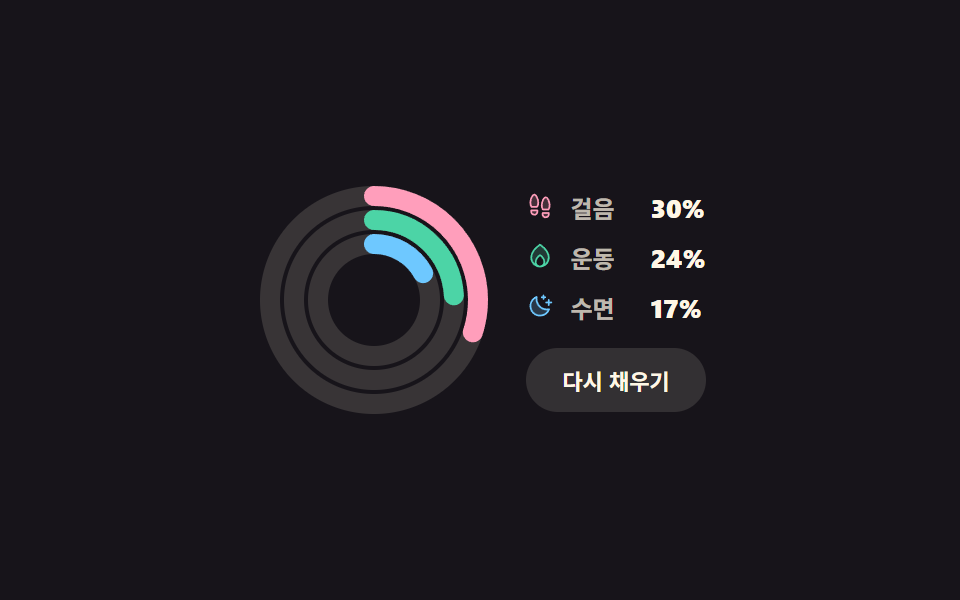 ダッシュボードUI円形プログレスバー css スタットリング9選 — 数値も実際に動く
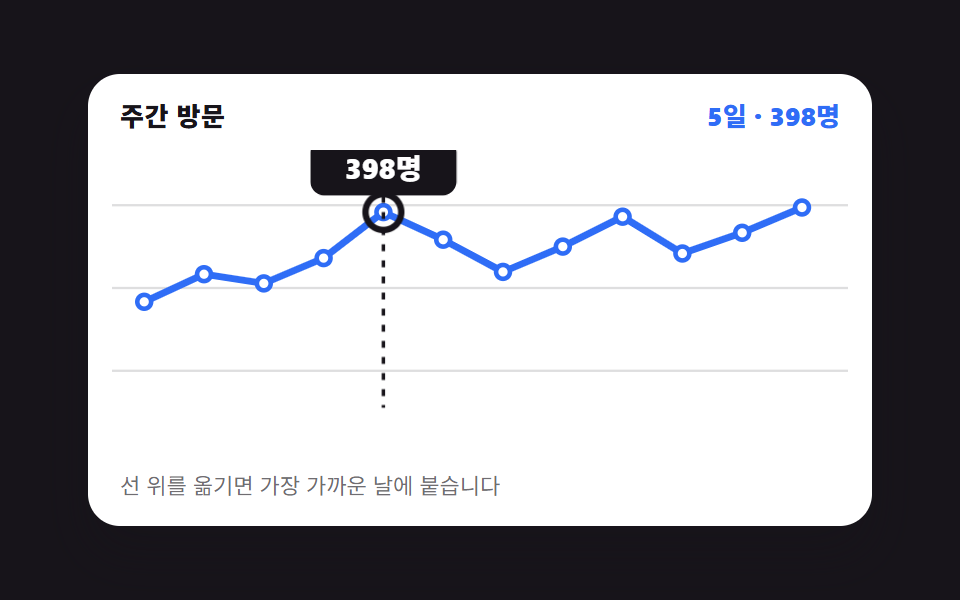 ダッシュボードUIダッシュボード グラフ デザイン 操作9選 — 触ると数字が変わる
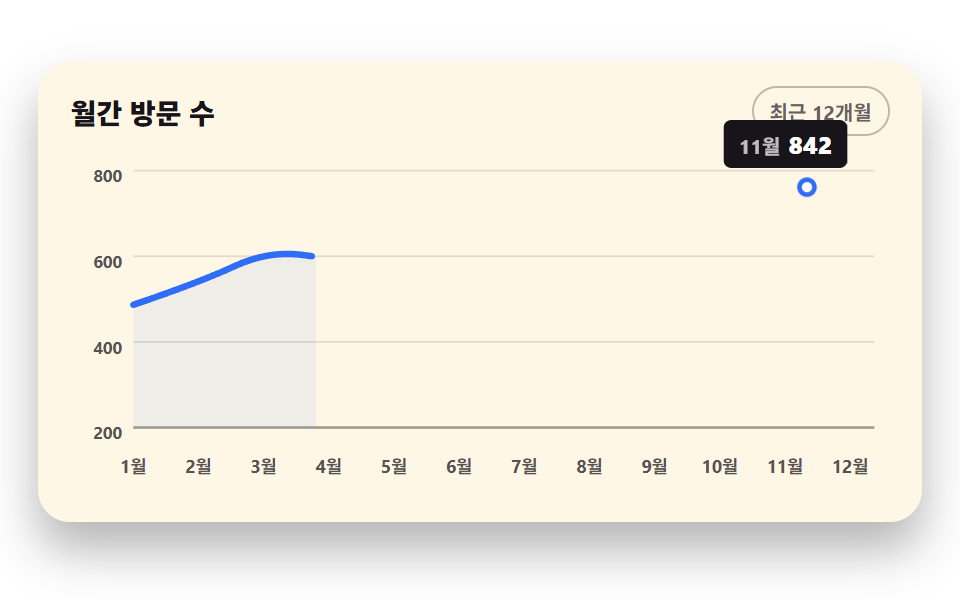 ダッシュボードUIcss グラフ をSVGで描く9種 — ライブラリなし
 ダッシュボードUI習慣トラッカー UI 9選 — 草グリッドから共有カードまで
 ダッシュボードUIワードクラウド 作り方 9種 — 渦巻き配置・形の中・3D球・リアルタイム投票
 ダッシュボードUIダッシュボード コンポーネント9選 — 画面ごとじゃなくこの部品だけ
 ダッシュボードUI検索窓 デザイン css 9選 — Cmd+Kで開くパレット
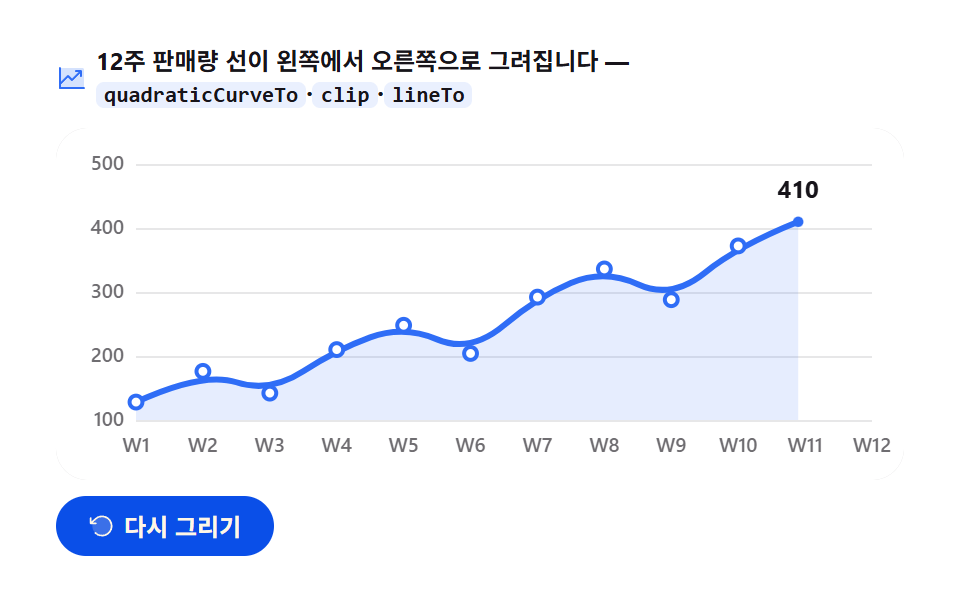 ダッシュボードUIJavaScript グラフ描画 9選 — ライブラリなしのCanvasアニメーション
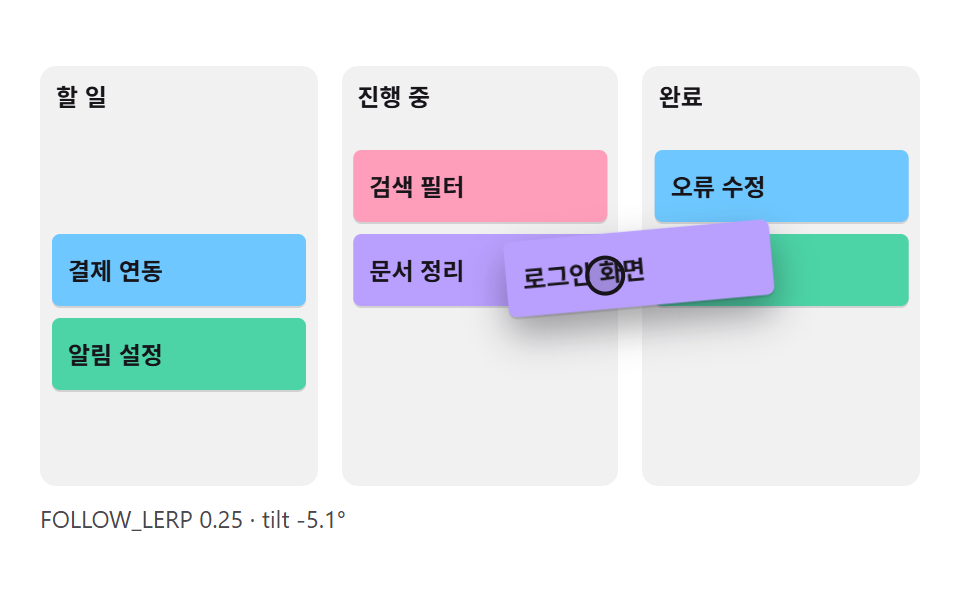 ダッシュボードUIkanban board html css js 9パターン — 掴んだカードが追従し置く場所が開く
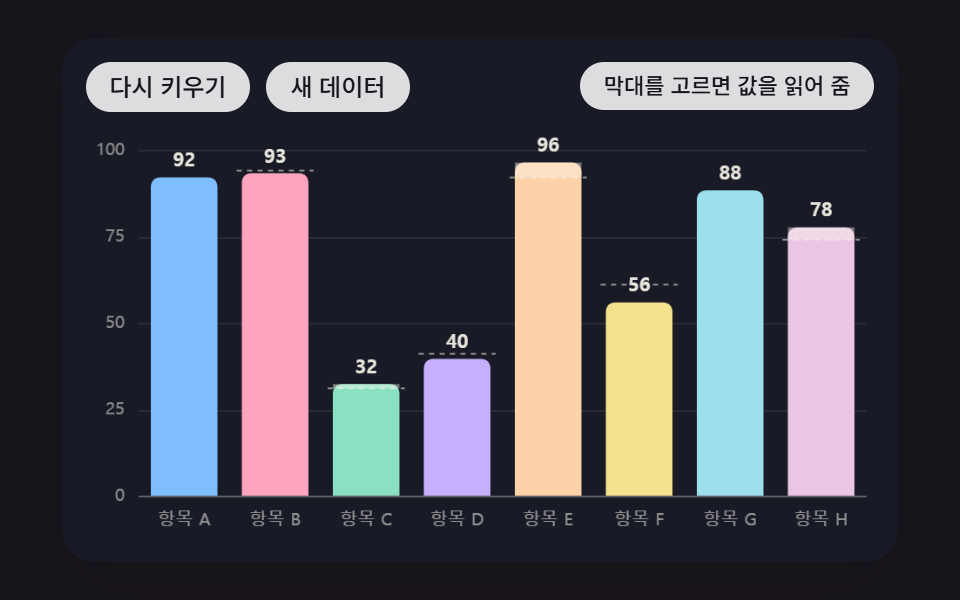 ダッシュボードUI棒グラフ アニメーション 9種 — 伸びる・積み上がる・競う棒