習慣トラッカー UI 9選 — 草グリッドから共有カードまで
習慣トラッカーは、今日やったことを押して記録し、その記録が積み上がった形を1画面で見せる UI です。ここに載せた9つはライブラリなしの素の JS と SCSS だけで組んであり、押せばその場で値が変わって localStorage に残ります。
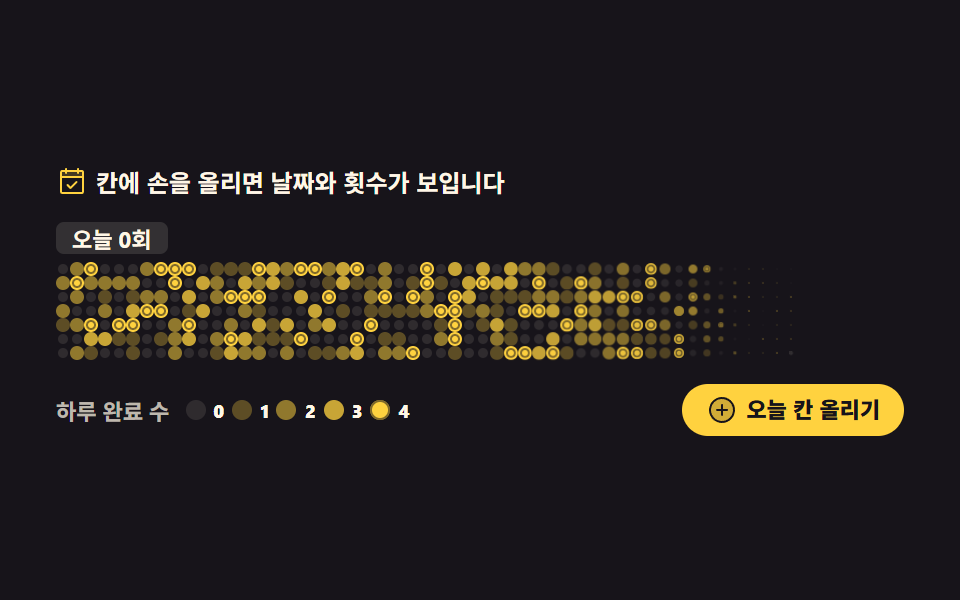 01 habit-contribution-grid
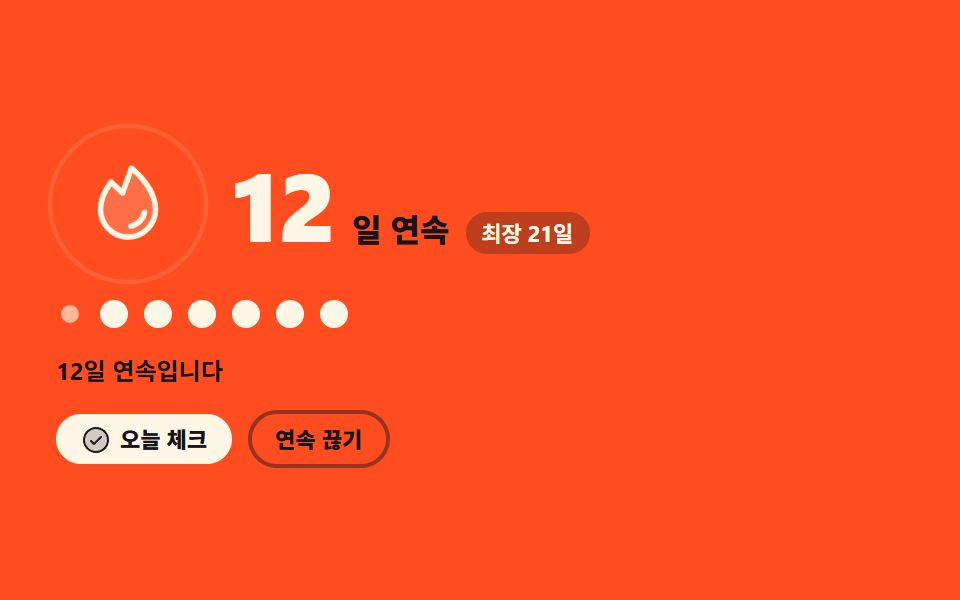 02 habit-streak-counter
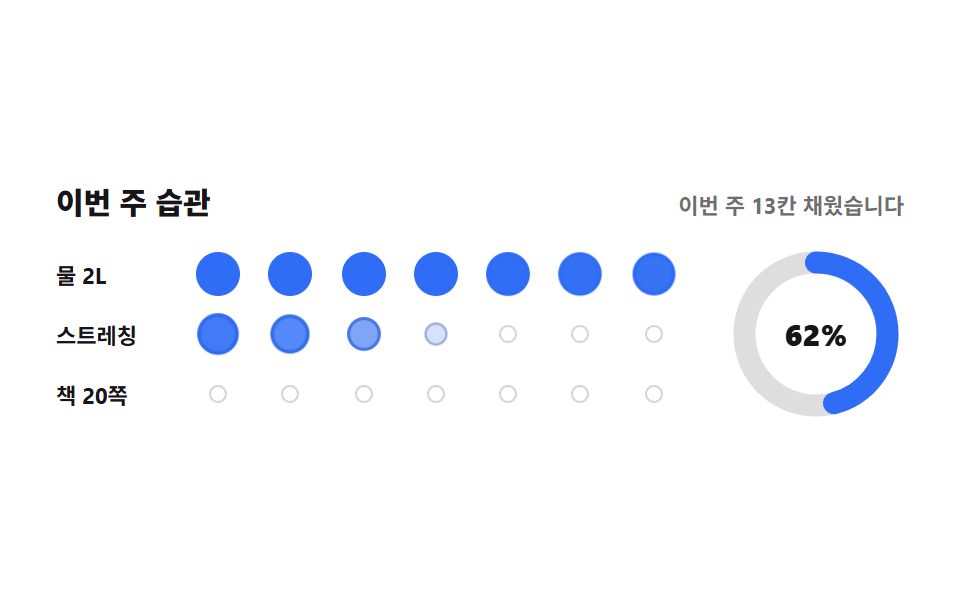 03 habit-checklist-week
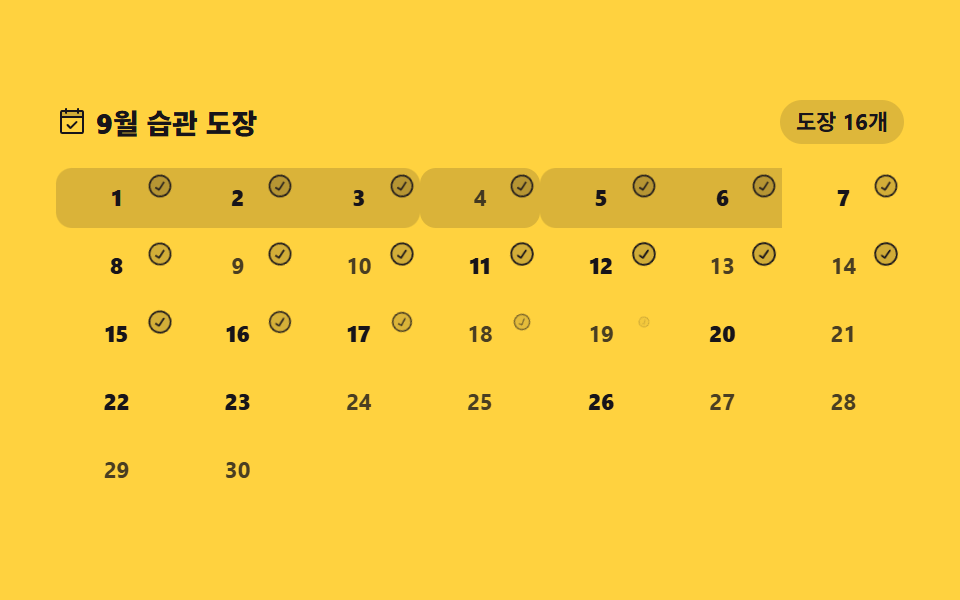 04 habit-calendar-stamp
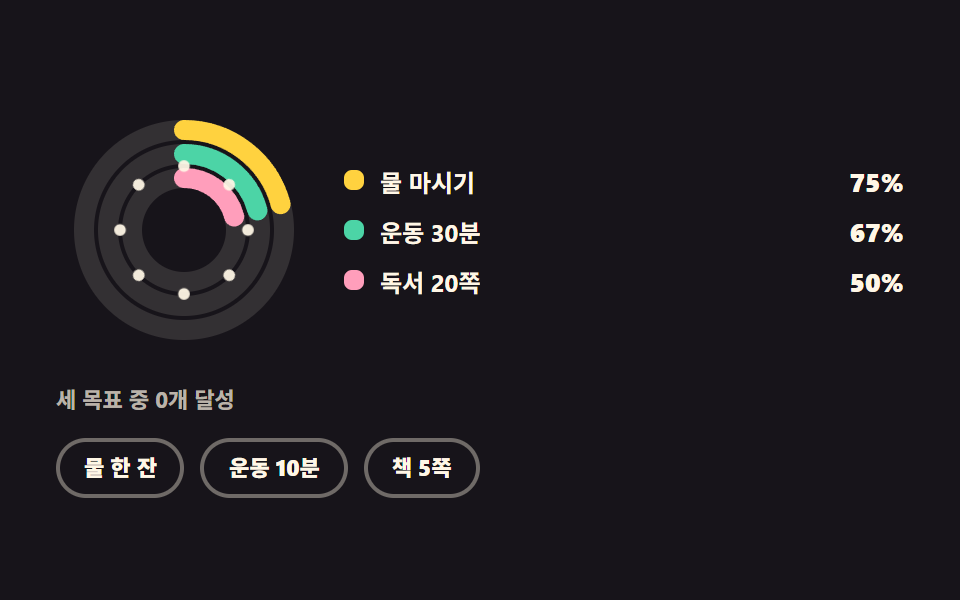 05 habit-goal-rings
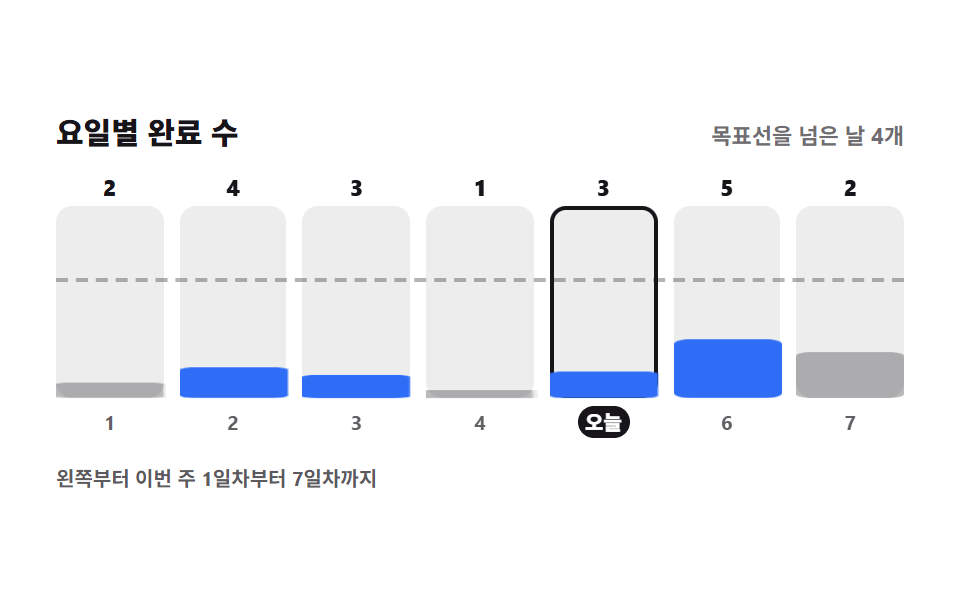 06 habit-weekly-bars
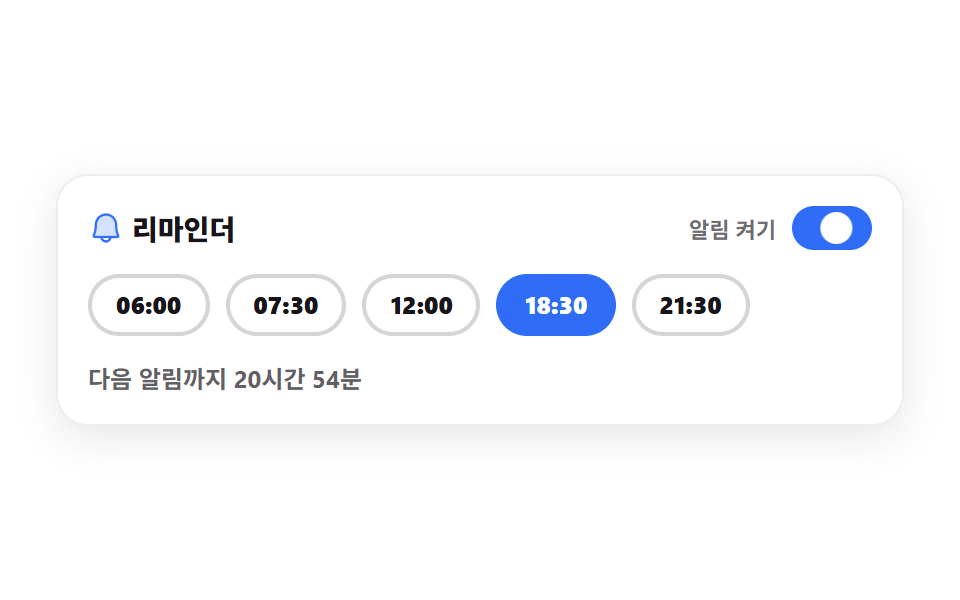 07 habit-reminder-picker
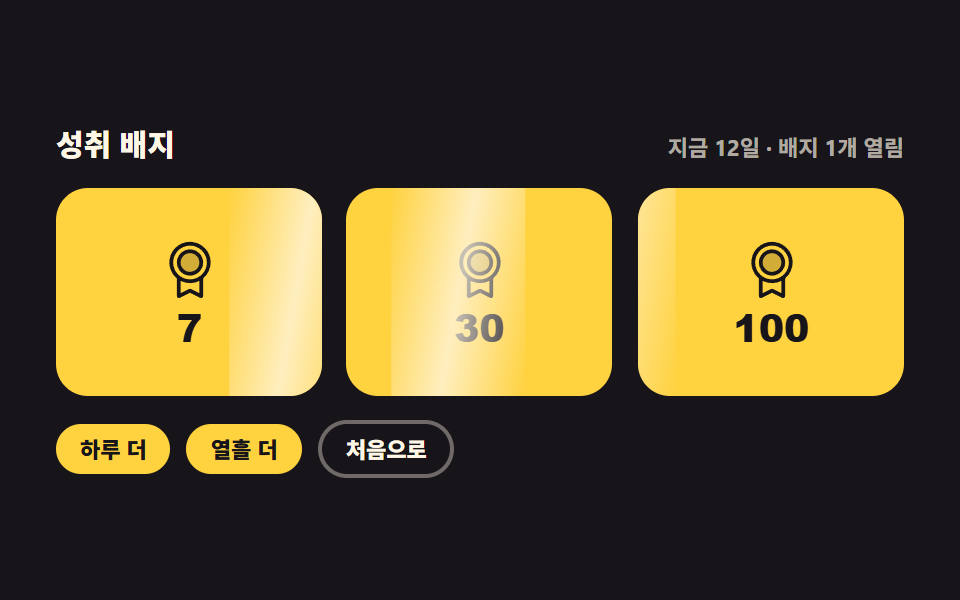 08 habit-badge-unlock
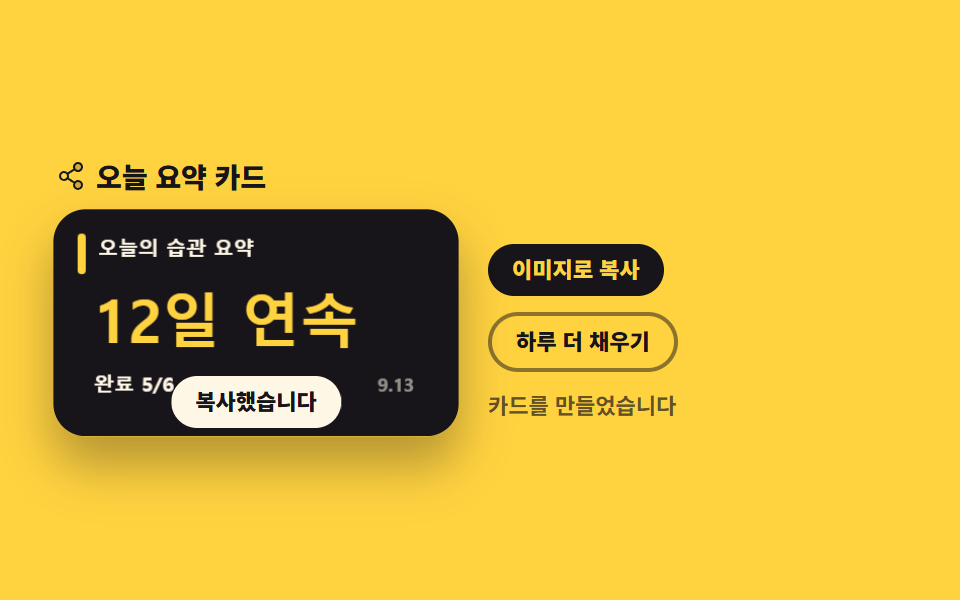 09 habit-share-card
自動再生 · タイルを押すとその項目へ · すべて1つのzip
- 01 1年の草グリッド
- 02 連続日数の炎
- 03 習慣7日ドットカード
- 04 カレンダーはんこ
- 05 三重ゴールリング
- 06 曜日別バーサマリー
- 07 リマインダー時刻選び
- 08 バッジ解除
- 09 今日のまとめ共有カード
9つの並びは、記録が人に届くまでの距離の順です。最初の4つは押した跡をそのまま返す面で、1年分を371個の点に広げたグリッド(01)、連続日数をアイコンの大きさに置き換えた炎(02)、習慣3行を7日分のドットに畳んだカード(03)、日付のマスにはんこを押すカレンダー(04)です。真ん中の3つは跡を数字にまとめる面で、目標に対する比率を三重のリングに重ね(05)、曜日ごとの数をバーに立て(06)、次の通知までの残り時間を分単位で数えます(07)。最後の2つは記録を外へ出す面で、条件を越えると反転するバッジ(08)と、今日のまとめを画像ファイルにするカード(09)です。「習慣トラッカー アプリ」を新しく組むときに、画面へ先に置いていく順でもあります。舞台の色は紙3・インク3・黄2・橙1 の配分で巡らせています。同じデータを線と面で描く側はSVGチャートの描画9選に、日付のマスそのものの組み方はCSSカレンダーの作り方9選にあります。更新の間隔を一日から一秒まで縮めると同じdashboard柱のティッカー ui で作るリアルタイム株価表示9種になり、09 のようなカードを他人のサイトへ載せる側はシェアボタン デザイン 9選が引き受けます。
011年の草グリッド
371個の点が週ごとに埋まる
53週 × 7日の点371個が左の週から順に満ちていき、点に触れるとその日付と回数が吹き出しに出ます。各マスの濃さはシードを 20260912 に固定した mulberry32 の乱数が決めるので、再読み込みしても同じ草が出て、今日のマスだけ localStorage の値で上書きされ、ボタンを押すたびに0から4へ1段ずつ上がります。
<svg width="0" height="0" style="position:absolute" aria-hidden="true">
  <defs>
    <symbol id="ico-calendar-check" viewBox="0 0 256 256" fill="currentColor"><g><path d="M216 48v40H40V48a8 8 0 0 1 8-8h160a8 8 0 0 1 8 8" opacity=".2"/><path d="M208 32h-24v-8a8 8 0 0 0-16 0v8H88v-8a8 8 0 0 0-16 0v8H48a16 16 0 0 0-16 16v160a16 16 0 0 0 16 16h160a16 16 0 0 0 16-16V48a16 16 0 0 0-16-16M72 48v8a8 8 0 0 0 16 0v-8h80v8a8 8 0 0 0 16 0v-8h24v32H48V48Zm136 160H48V96h160zm-38.34-85.66a8 8 0 0 1 0 11.32l-48 48a8 8 0 0 1-11.32 0l-24-24a8 8 0 0 1 11.32-11.32L116 164.69l42.34-42.35a8 8 0 0 1 11.32 0"/></g></symbol>
    <symbol id="ico-plus-circle" viewBox="0 0 256 256" fill="currentColor"><g><path d="M224 128a96 96 0 1 1-96-96a96 96 0 0 1 96 96" opacity=".2"/><path d="M176 128a8 8 0 0 1-8 8h-32v32a8 8 0 0 1-16 0v-32H88a8 8 0 0 1 0-16h32V88a8 8 0 0 1 16 0v32h32a8 8 0 0 1 8 8m56 0A104 104 0 1 1 128 24a104.11 104.11 0 0 1 104 104m-16 0a88 88 0 1 0-88 88a88.1 88.1 0 0 0 88-88"/></g></symbol>
  </defs>
</svg>
<main class="stage">
<div class="cg is-demo" id="cg">
  <p class="cg__hint">
    <svg class="cg__ico" aria-hidden="true"><use href="#ico-calendar-check"/></svg>
    <span>マスに触れると日付と回数が見えます</span>
  </p>
  <div class="cg__wrap">
    <span class="cg__tip" id="tip" role="status" aria-live="polite"></span>
    <div class="cg__grid" id="grid" role="grid" aria-label="直近1年の習慣記録グリッド"></div>
  </div>
  <div class="cg__bar">
    <p class="cg__legend">
      <span class="cg__legendLabel">1日の回数</span>
      <span class="cg__keyItem"><i class="cg__key cg__key--l0"></i><b class="cg__keyNum">0</b></span>
      <span class="cg__keyItem"><i class="cg__key cg__key--l1"></i><b class="cg__keyNum">1</b></span>
      <span class="cg__keyItem"><i class="cg__key cg__key--l2"></i><b class="cg__keyNum">2</b></span>
      <span class="cg__keyItem"><i class="cg__key cg__key--l3"></i><b class="cg__keyNum">3</b></span>
      <span class="cg__keyItem"><i class="cg__key cg__key--l4"></i><b class="cg__keyNum">4</b></span>
    </p>
    <button class="cg__add" id="add" type="button">
      <svg class="cg__ico" aria-hidden="true"><use href="#ico-plus-circle"/></svg><span>今日を上げる</span>
    </button>
  </div>
</div>
</main>@use "../../../../site/static/demo-tokens" as *;
// 1년 잔디 격자 — 53주 × 7일. 칸은 JS 가 만들고 강도(0~4)는 시드 고정 난수,
// 오늘 칸만 localStorage 값으로 덮는다. 색 강도는 보조 신호일 뿐이라 범례에 숫자를 같이 적고
// 칸마다 aria-label 에 날짜와 횟수를 넣는다 (WCAG 1.4.1 — 색만으로 정보를 주지 않는다).
// 격자 미리보기(.is-demo)는 주 단위 animation-delay 로 왼쪽부터 차오르는 물결을 CSS 로 재생한다.
// 사람이 격자에 손을 대거나 버튼을 누르면 JS 가 .is-demo 를 떼고 정적 표시로 넘어간다.
$duration: $dur-loop;
$easing: $ease-spring;
$color: $stage-yellow;
@include stage($stage-ink);
.cg { display: flex; flex-direction: column; gap: $sp-3; width: 100%; max-width: 424px; }
.cg__hint {
display: flex; align-items: center; gap: $sp-1; margin: 0;
font-weight: 700; font-size: clamp(10px, 2.8vw, 12px); color: $subject-cream;
}
.cg__ico { width: 16px; height: 16px; flex: 0 0 auto; color: $color; }
// 말풍선은 절대배치라 부모 높이에 안 잡힌다 — padding-top 으로 자리를 미리 비워 둔다 (BD9)
.cg__wrap { position: relative; padding-top: $sp-5; }
.cg__tip {
position: absolute; left: 0; top: 0; height: $sp-4;
display: inline-flex; align-items: center; border-radius: $r-xs;
padding: 0 $sp-2; background: rgba($subject-cream, .12); color: $subject-cream;
font-weight: 700; font-size: clamp(9px, 2.4vw, 11px); white-space: nowrap;
}
.cg__grid { display: flex; flex-direction: column; }
.cg__row { display: flex; }
// 칸 사이 1px 씩은 gap 이 아니라 **투명 테두리**로 벌린다. 53주 × 7일을 424px 안에 넣으려면
// 칸 간격이 4px 격자에 못 맞는데(BD17), 테두리는 간격이 아니라 칸 자신의 일부라 그 규칙 밖이다.
// background-clip: padding-box 가 있어야 배경이 테두리 밑으로 새지 않는다.
.cg__cell {
box-sizing: border-box; width: 7px; height: 7px; flex: 0 0 auto;
border: 1px solid transparent; border-radius: 50%;
background: rgba($subject-cream, .10); background-clip: padding-box;
}
.cg__cell--l1 { background: rgba($color, .30); }
.cg__cell--l2 { background: rgba($color, .52); }
.cg__cell--l3 { background: rgba($color, .76); }
// 가장 높은 단계만 안쪽 테두리를 더해 색 말고 무늬로도 갈린다
.cg__cell--l4 { background: $color; box-shadow: inset 0 0 0 1px rgba($stage-ink, .55); }
.cg__cell.is-today { box-shadow: 0 0 0 2px rgba($subject-cream, .9); }
.cg__bar { display: flex; align-items: center; justify-content: space-between; gap: $sp-2; flex-wrap: wrap; }
.cg__legend { display: flex; align-items: center; gap: $sp-1; margin: 0; }
.cg__legendLabel {
margin-right: $sp-1; font-weight: 700; font-size: clamp(9px, 2.4vw, 11px);
color: rgba($subject-cream, .72);
}
// 숫자를 색 칩 **안**에 넣으면 2단계(노랑 52%) 위에서 어느 글자색도 AA 를 못 넘는다 (실측 4.06·4.21:1).
// 칩은 칸과 같은 모양의 점으로만 두고 숫자는 무대 배경(잉크) 위에 따로 적는다 — 17.11:1.
.cg__keyItem { display: inline-flex; align-items: center; gap: $sp-1; }
.cg__key { width: 10px; height: 10px; border-radius: 50%; }
.cg__keyNum { font-weight: 800; font-size: 9px; line-height: 1; color: $subject-cream; }
.cg__key--l0 { background: rgba($subject-cream, .10); }
.cg__key--l1 { background: rgba($color, .30); }
.cg__key--l2 { background: rgba($color, .52); }
.cg__key--l3 { background: rgba($color, .76); }
.cg__key--l4 { background: $color; box-shadow: inset 0 0 0 1px rgba($stage-ink, .55); }
.cg__add {
display: inline-flex; align-items: center; gap: $sp-1; border: 0; border-radius: $r-pill;
padding: $sp-1 $sp-3; background: $color; color: $subject-ink; cursor: pointer;
font-family: inherit; font-weight: 800; font-size: clamp(10px, 2.6vw, 11px); line-height: 1.6;
}
.cg__add .cg__ico { color: $subject-ink; }
.cg__add:focus-visible { outline: 2px solid $subject-cream; outline-offset: 2px; }
// ── 격자 미리보기 물결 ──────────────────────────────────────────
// 주(열)마다 12ms 씩 늦게 시작해 왼쪽부터 차오른다. 0% 와 100% 를 같은 값으로 둬서
// 루프 경계에 점프가 없고, 지연이 걸린 루프에는 fill-mode: backwards 가 반드시 붙는다
// (없으면 지연 구간에 작성 상태가 그대로 한 번 번쩍인다 — 252-08 실측).
.cg.is-demo .cg__cell {
animation-name: cgWave; animation-duration: $duration; animation-timing-function: $easing;
animation-iteration-count: infinite; animation-fill-mode: backwards;
animation-delay: calc(var(--c) * 12ms);
}
@keyframes cgWave {
0% { transform: scale(.15); opacity: .3; }
14% { transform: scale(1); opacity: 1; }
86% { transform: scale(1); opacity: 1; }
100% { transform: scale(.15); opacity: .3; }
}
@media (max-width: 340px) {
.cg { gap: $sp-2; }
.cg__wrap { padding-top: $sp-4; }
.cg__cell { width: 5px; height: 5px; }
.cg__key { width: 8px; height: 8px; }
}
// reduce 에서는 물결을 끄고 잔디가 다 자란 한 장으로 세운다
@media (prefers-reduced-motion: reduce) {
.cg.is-demo .cg__cell { animation: none !important; transform: none !important; opacity: 1 !important; }
}html, body {
margin: 0;
overflow: hidden;
}
.stage {
box-sizing: border-box;
min-height: 100vh;
display: grid;
place-items: center;
margin: 0;
background: #17141a;
font-family: -apple-system, "Segoe UI", "Noto Sans KR", sans-serif;
padding: clamp(8px, 4vw, 24px);
}
.cg {
display: flex;
flex-direction: column;
gap: 12px;
width: 100%;
max-width: 424px;
}
.cg__hint {
display: flex;
align-items: center;
gap: 4px;
margin: 0;
font-weight: 700;
font-size: clamp(10px, 2.8vw, 12px);
color: #fff7e6;
}
.cg__ico {
width: 16px;
height: 16px;
flex: 0 0 auto;
color: #ffd23f;
}
.cg__wrap {
position: relative;
padding-top: 20px;
}
.cg__tip {
position: absolute;
left: 0;
top: 0;
height: 16px;
display: inline-flex;
align-items: center;
border-radius: 4px;
padding: 0 8px;
background: rgba(255, 247, 230, 0.12);
color: #fff7e6;
font-weight: 700;
font-size: clamp(9px, 2.4vw, 11px);
white-space: nowrap;
}
.cg__grid {
display: flex;
flex-direction: column;
}
.cg__row {
display: flex;
}
.cg__cell {
box-sizing: border-box;
width: 7px;
height: 7px;
flex: 0 0 auto;
border: 1px solid transparent;
border-radius: 50%;
background: rgba(255, 247, 230, 0.1);
background-clip: padding-box;
}
.cg__cell--l1 {
background: rgba(255, 210, 63, 0.3);
}
.cg__cell--l2 {
background: rgba(255, 210, 63, 0.52);
}
.cg__cell--l3 {
background: rgba(255, 210, 63, 0.76);
}
.cg__cell--l4 {
background: #ffd23f;
box-shadow: inset 0 0 0 1px rgba(23, 20, 26, 0.55);
}
.cg__cell.is-today {
box-shadow: 0 0 0 2px rgba(255, 247, 230, 0.9);
}
.cg__bar {
display: flex;
align-items: center;
justify-content: space-between;
gap: 8px;
flex-wrap: wrap;
}
.cg__legend {
display: flex;
align-items: center;
gap: 4px;
margin: 0;
}
.cg__legendLabel {
margin-right: 4px;
font-weight: 700;
font-size: clamp(9px, 2.4vw, 11px);
color: rgba(255, 247, 230, 0.72);
}
.cg__keyItem {
display: inline-flex;
align-items: center;
gap: 4px;
}
.cg__key {
width: 10px;
height: 10px;
border-radius: 50%;
}
.cg__keyNum {
font-weight: 800;
font-size: 9px;
line-height: 1;
color: #fff7e6;
}
.cg__key--l0 {
background: rgba(255, 247, 230, 0.1);
}
.cg__key--l1 {
background: rgba(255, 210, 63, 0.3);
}
.cg__key--l2 {
background: rgba(255, 210, 63, 0.52);
}
.cg__key--l3 {
background: rgba(255, 210, 63, 0.76);
}
.cg__key--l4 {
background: #ffd23f;
box-shadow: inset 0 0 0 1px rgba(23, 20, 26, 0.55);
}
.cg__add {
display: inline-flex;
align-items: center;
gap: 4px;
border: 0;
border-radius: 999px;
padding: 4px 12px;
background: #ffd23f;
color: #17141a;
cursor: pointer;
font-family: inherit;
font-weight: 800;
font-size: clamp(10px, 2.6vw, 11px);
line-height: 1.6;
}
.cg__add .cg__ico {
color: #17141a;
}
.cg__add:focus-visible {
outline: 2px solid #fff7e6;
outline-offset: 2px;
}
.cg.is-demo .cg__cell {
animation-name: cgWave;
animation-duration: 2s;
animation-timing-function: cubic-bezier(0.2, 0.8, 0.2, 1);
animation-iteration-count: infinite;
animation-fill-mode: backwards;
animation-delay: calc(var(--c) * 12ms);
}
@keyframes cgWave {
0% {
transform: scale(0.15);
opacity: 0.3;
}
14% {
transform: scale(1);
opacity: 1;
}
86% {
transform: scale(1);
opacity: 1;
}
100% {
transform: scale(0.15);
opacity: 0.3;
}
}
@media (max-width: 340px) {
.cg {
gap: 8px;
}
.cg__wrap {
padding-top: 16px;
}
.cg__cell {
width: 5px;
height: 5px;
}
.cg__key {
width: 8px;
height: 8px;
}
}
@media (prefers-reduced-motion: reduce) {
.cg.is-demo .cg__cell {
animation: none !important;
transform: none !important;
opacity: 1 !important;
}
}var WEEKS = 53, DAYS = 7, TOTAL = WEEKS * DAYS, STORE = 'godrich-habit-grid';
var root = document.getElementById('cg');
var grid = document.getElementById('grid');
var tip = document.getElementById('tip');
var TIP_TEXT = '{m}月{d}日 · {n}回';
var TODAY_TEXT = '今日 {n}回';
var CELL_LABEL = '{m}月{d}日 · {n}回';
var cells = [];
var levels = [];
// 가짜 기록은 시드 고정 난수 — 새로 고쳐도 같은 잔디가 나온다 (mulberry32)
function seeded(seed) {
return function () {
seed = seed + 0x6d2b79f5 | 0;
var t = Math.imul(seed ^ seed >>> 15, 1 | seed);
t = t + Math.imul(t ^ t >>> 7, 61 | t) ^ t;
return ((t ^ t >>> 14) >>> 0) / 4294967296;
};
}
function load() {
try { return Number(window.localStorage.getItem(STORE)) || 0; } catch (e) { return 0; }
}
function save(n) {
try { window.localStorage.setItem(STORE, String(n)); } catch (e) { /* 시크릿 창에서는 저장만 건너뛴다 */ }
}
function dateOf(index) {
var d = new Date();
d.setHours(12, 0, 0, 0);
d.setDate(d.getDate() - (TOTAL - 1 - index));
return d;
}
function label(index, level) {
var d = dateOf(index);
return CELL_LABEL.replace('{m}', String(d.getMonth() + 1)).replace('{d}', String(d.getDate())).replace('{n}', String(level));
}
function build() {
var rnd = seeded(20260912);
for (var i = 0; i < TOTAL; i++) {
var v = rnd();
levels.push(v > 0.82 ? 4 : v > 0.68 ? 3 : v > 0.48 ? 2 : v > 0.3 ? 1 : 0);
}
levels[TOTAL - 1] = load();
for (var r = 0; r < DAYS; r++) {
var row = document.createElement('div');
row.className = 'cg__row';
row.setAttribute('role', 'row');
for (var c = 0; c < WEEKS; c++) {
var index = c * DAYS + r;
var cell = document.createElement('span');
cell.className = 'cg__cell cg__cell--l' + levels[index];
cell.setAttribute('role', 'gridcell');
cell.setAttribute('aria-label', label(index, levels[index]));
cell.style.setProperty('--c', String(c));
if (index === TOTAL - 1) { cell.classList.add('is-today'); }
cells[index] = cell;
row.appendChild(cell);
}
grid.appendChild(row);
}
}
function paintToday() {
var index = TOTAL - 1, cell = cells[index];
cell.className = 'cg__cell cg__cell--l' + levels[index] + ' is-today';
cell.setAttribute('aria-label', label(index, levels[index]));
tip.textContent = TODAY_TEXT.replace('{n}', String(levels[index]));
}
function show(cell) {
var index = cells.indexOf(cell);
if (index < 0) { return; }
var d = dateOf(index);
tip.textContent = TIP_TEXT.replace('{m}', String(d.getMonth() + 1)).replace('{d}', String(d.getDate())).replace('{n}', String(levels[index]));
}
build();
paintToday();
grid.addEventListener('pointermove', function (e) {
root.classList.remove('is-demo');
if (e.target !== grid) { show(e.target); }
});
grid.addEventListener('pointerdown', function (e) {
root.classList.remove('is-demo');
if (e.target !== grid) { show(e.target); }
});
document.getElementById('add').addEventListener('click', function () {
root.classList.remove('is-demo');
var index = TOTAL - 1;
levels[index] = levels[index] >= 4 ? 0 : levels[index] + 1;
save(levels[index]);
paintToday();
});// ContributionGrid — vanilla 판(run/297/demo/01-habit-contribution-grid/index.html) 의 React 포트.
// 53주 × 7일 칸을 시드 고정 난수로 채우고 오늘 칸만 localStorage 값으로 덮는다. 값·수치는 vanilla 와 같다.
// 사람이 격자에 손을 대거나 버튼을 누르면 미리보기 루프를 떼고 정적 표시로 넘어간다.
import { useEffect, useMemo, useState } from "react";
import type { CSSProperties, PointerEvent as ReactPointerEvent } from "react";
import styles from "./ContributionGrid.module.scss";
export type ContributionGridProps = {
duration?: number;
easing?: string;
color?: string;
};
type Vars = CSSProperties & { "--duration"?: string; "--easing"?: string; "--color"?: string };
type CellVars = CSSProperties & { "--c"?: string };
const WEEKS = 53;
const DAYS = 7;
const TOTAL = WEEKS * DAYS;
const STORE = "godrich-habit-grid";
const HINT = "칸에 손을 올리면 날짜와 횟수가 보입니다";
const GRID_LABEL = "최근 1년 습관 기록 격자";
const LEGEND_LABEL = "하루 완료 수";
const ADD_TEXT = "오늘 칸 올리기";
const CELL_LABEL = "{m}월 {d}일 · {n}회";
const TODAY_TEXT = "오늘 {n}회";
// 가짜 기록은 시드 고정 난수 — 새로 고쳐도 같은 잔디가 나온다 (mulberry32)
function seeded(seed: number): () => number {
let s = seed;
return () => {
s = (s + 0x6d2b79f5) | 0;
let t = Math.imul(s ^ (s >>> 15), 1 | s);
t = (t + Math.imul(t ^ (t >>> 7), 61 | t)) ^ t;
return ((t ^ (t >>> 14)) >>> 0) / 4294967296;
};
}
function baseLevels(): number[] {
const rnd = seeded(20260912);
const out: number[] = [];
for (let i = 0; i < TOTAL; i++) {
const v = rnd();
out.push(v > 0.82 ? 4 : v > 0.68 ? 3 : v > 0.48 ? 2 : v > 0.3 ? 1 : 0);
}
return out;
}
function dateOf(index: number): Date {
const d = new Date();
d.setHours(12, 0, 0, 0);
d.setDate(d.getDate() - (TOTAL - 1 - index));
return d;
}
function label(index: number, level: number): string {
const d = dateOf(index);
return CELL_LABEL.replace("{m}", String(d.getMonth() + 1))
.replace("{d}", String(d.getDate()))
.replace("{n}", String(level));
}
export default function ContributionGrid({
duration = 2000,
easing = "cubic-bezier(.2, .8, .2, 1)",
color = "#ffd23f",
}: ContributionGridProps) {
const base = useMemo(baseLevels, []);
const [today, setToday] = useState(0);
const [tip, setTip] = useState("");
const [demo, setDemo] = useState(true);
const vars: Vars = { "--duration": `${duration}ms`, "--easing": easing, "--color": color };
useEffect(() => {
try {
const raw = window.localStorage.getItem(STORE);
if (raw) { setToday(Number(raw) || 0); }
} catch (e) { /* 시크릿 창에서는 기본값 그대로 간다 */ }
}, []);
function levelAt(index: number): number {
return index === TOTAL - 1 ? today : base[index];
}
function save(n: number) {
try { window.localStorage.setItem(STORE, String(n)); } catch (e) { /* 저장만 건너뛴다 */ }
}
function raise() {
setDemo(false);
const next = today >= 4 ? 0 : today + 1;
setToday(next);
save(next);
setTip(TODAY_TEXT.replace("{n}", String(next)));
}
function onPointerMove(event: ReactPointerEvent<HTMLDivElement>) {
setDemo(false);
const el = event.target as HTMLElement;
const raw = el.getAttribute("data-index");
if (raw === null) { return; }
const index = Number(raw);
setTip(label(index, levelAt(index)));
}
const levelClass = [styles.cell, styles.l1, styles.l2, styles.l3, styles.l4];
const keyClass = [styles.key0, styles.key1, styles.key2, styles.key3, styles.key4];
const rows: number[] = [0, 1, 2, 3, 4, 5, 6];
const weeks: number[] = [];
for (let c = 0; c < WEEKS; c++) { weeks.push(c); }
const cls = [styles.root, demo ? styles.isDemo : ""].filter(Boolean).join(" ");
const cellVars = (c: number): CellVars => ({ "--c": String(c) });
return (
<main className={styles.stage}>
<svg width="0" height="0" style={{ position: "absolute" }} aria-hidden="true">
<defs>
<symbol id="ico-calendar-check" viewBox="0 0 256 256" fill="currentColor"><g><path d="M216 48v40H40V48a8 8 0 0 1 8-8h160a8 8 0 0 1 8 8" opacity=".2"/><path d="M208 32h-24v-8a8 8 0 0 0-16 0v8H88v-8a8 8 0 0 0-16 0v8H48a16 16 0 0 0-16 16v160a16 16 0 0 0 16 16h160a16 16 0 0 0 16-16V48a16 16 0 0 0-16-16M72 48v8a8 8 0 0 0 16 0v-8h80v8a8 8 0 0 0 16 0v-8h24v32H48V48Zm136 160H48V96h160zm-38.34-85.66a8 8 0 0 1 0 11.32l-48 48a8 8 0 0 1-11.32 0l-24-24a8 8 0 0 1 11.32-11.32L116 164.69l42.34-42.35a8 8 0 0 1 11.32 0"/></g></symbol>
<symbol id="ico-plus-circle" viewBox="0 0 256 256" fill="currentColor"><g><path d="M224 128a96 96 0 1 1-96-96a96 96 0 0 1 96 96" opacity=".2"/><path d="M176 128a8 8 0 0 1-8 8h-32v32a8 8 0 0 1-16 0v-32H88a8 8 0 0 1 0-16h32V88a8 8 0 0 1 16 0v32h32a8 8 0 0 1 8 8m56 0A104 104 0 1 1 128 24a104.11 104.11 0 0 1 104 104m-16 0a88 88 0 1 0-88 88a88.1 88.1 0 0 0 88-88"/></g></symbol>
</defs>
</svg>
<div className={cls} style={vars}>
<p className={styles.hint}>
<svg className={styles.ico} aria-hidden="true"><use href="#ico-calendar-check" /></svg>
<span>{HINT}</span>
</p>
<div className={styles.wrap}>
<span className={styles.tip} role="status" aria-live="polite">{tip}</span>
<div className={styles.grid} role="grid" aria-label={GRID_LABEL} onPointerMove={onPointerMove}>
{rows.map((r) => (
<div className={styles.row} role="row" key={r}>
{weeks.map((c) => {
const index = c * DAYS + r;
const level = levelAt(index);
const isToday = index === TOTAL - 1;
const cn = [levelClass[0], level > 0 ? levelClass[level] : "", isToday ? styles.today : ""]
.filter(Boolean).join(" ");
return (
<span
className={cn}
key={c}
role="gridcell"
data-index={index}
aria-label={label(index, level)}
style={cellVars(c)}
/>
);
})}
</div>
))}
</div>
</div>
<div className={styles.bar}>
<p className={styles.legend}>
<span className={styles.legendLabel}>{LEGEND_LABEL}</span>
{[0, 1, 2, 3, 4].map((n) => (
<span className={styles.keyItem} key={n}>
<i className={`${styles.key} ${keyClass[n]}`} />
<b className={styles.keyNum}>{n}</b>
</span>
))}
</p>
<button className={styles.add} type="button" onClick={raise}>
<svg className={styles.ico} aria-hidden="true"><use href="#ico-plus-circle" /></svg>
<span>{ADD_TEXT}</span>
</button>
</div>
</div>
</main>
);
}01 · 1年の草グリッド — 計測 累積面積 9.524% · 動いたフレーム 14/23GODRICH オリジナル · SCSS と React は zip に同梱 · パスワードを見る
.cg__cell {
  box-sizing: border-box; width: 7px; height: 7px; flex: 0 0 auto;
  border: 1px solid transparent; border-radius: 50%;
  background: rgba($subject-cream, .10); background-clip: padding-box;
}
.cg.is-demo .cg__cell {
  animation-name: cgWave; animation-duration: $duration; animation-timing-function: $easing;
  animation-iteration-count: infinite; animation-fill-mode: backwards;
  animation-delay: calc(var(--c) * 12ms);
}
@keyframes cgWave {
  0%   { transform: scale(.15); opacity: .3; }
  14%  { transform: scale(1); opacity: 1; }
  86%  { transform: scale(1); opacity: 1; }
  100% { transform: scale(.15); opacity: .3; }
}
点の間の1pxを枠線にした理由
点と点のあいだを空ける1px は gap ではなく透明な border です。53列を424px に収めるとマスの間隔が4px の目盛りに合わなくなるのですが、枠線は間隔ではなくマス自身の一部なので box-sizing: border-box と一緒に使えば目盛りを崩さずに済みます。
02連続日数の炎
連続日数を4段階だけで育てる
「今日チェック」を押すと連続日数が1増えて最長記録も更新され、「連続を切る」を押すと数字だけ0に戻り、最長記録は残ります。炎は日数をそのまま scale に渡さず、30・14・3・1日を境に4段階だけ大きくなるので、100日になっても画面を覆いません。
<svg width="0" height="0" style="position:absolute" aria-hidden="true">
  <defs>
    <symbol id="ico-fire" viewBox="0 0 256 256" fill="currentColor"><g><path d="M208 144a80 80 0 0 1-160 0c0-30.57 14.42-58.26 31-80l33 32l26.27-72C159.86 41.92 208 88.15 208 144" opacity=".2"/><path d="M183.89 153.34a57.6 57.6 0 0 1-46.56 46.55a9 9 0 0 1-1.33.11a8 8 0 0 1-1.32-15.89c16.57-2.79 30.63-16.85 33.44-33.45a8 8 0 0 1 15.78 2.68ZM216 144a88 88 0 0 1-176 0c0-27.92 11-56.47 32.66-84.85a8 8 0 0 1 11.93-.89l24.12 23.41l22-60.41a8 8 0 0 1 12.63-3.41C165.21 36 216 84.55 216 144m-16 0c0-46.09-35.79-85.92-58.21-106.33l-22.27 61.07a8 8 0 0 1-13.09 3L80.06 76.16C64.09 99.21 56 122 56 144a72 72 0 0 0 144 0"/></g></symbol>
    <symbol id="ico-check-circle" viewBox="0 0 256 256" fill="currentColor"><g><path d="M224 128a96 96 0 1 1-96-96a96 96 0 0 1 96 96" opacity=".2"/><path d="M173.66 98.34a8 8 0 0 1 0 11.32l-56 56a8 8 0 0 1-11.32 0l-24-24a8 8 0 0 1 11.32-11.32L112 148.69l50.34-50.35a8 8 0 0 1 11.32 0M232 128A104 104 0 1 1 128 24a104.11 104.11 0 0 1 104 104m-16 0a88 88 0 1 0-88 88a88.1 88.1 0 0 0 88-88"/></g></symbol>
  </defs>
</svg>
<main class="stage">
<div class="sc is-demo" id="sc">
  <div class="sc__top">
    <span class="sc__flameBox">
      <span class="sc__halo" aria-hidden="true"></span>
      <svg class="sc__flame" id="flame" aria-hidden="true"><use href="#ico-fire"/></svg>
    </span>
    <p class="sc__read">
      <b class="sc__num" id="num">12</b>
      <span class="sc__unit">日連続</span>
      <span class="sc__best" id="best">最長21日</span>
    </p>
  </div>
  <p class="sc__week" aria-hidden="true">
    <i class="sc__dot" style="--i:0"></i><i class="sc__dot" style="--i:1"></i><i class="sc__dot" style="--i:2"></i>
    <i class="sc__dot" style="--i:3"></i><i class="sc__dot" style="--i:4"></i><i class="sc__dot" style="--i:5"></i>
    <i class="sc__dot" style="--i:6"></i>
  </p>
  <p class="sc__say" id="say" role="status" aria-live="polite">12日連続です</p>
  <div class="sc__bar">
    <button class="sc__go" id="go" type="button">
      <svg class="sc__ico" aria-hidden="true"><use href="#ico-check-circle"/></svg><span>今日チェック</span>
    </button>
    <button class="sc__cut" id="cut" type="button">連続を切る</button>
  </div>
</div>
</main>@use "../../../../site/static/demo-tokens" as *;
// 연속 일수 불꽃 — 불꽃은 연속 일수를 그대로 키우지 않고 네 단계(--s1~--s4)로만 커진다.
// 커지는 주체가 스스로 완결한 아이콘이므로 transform-origin 은 자기 중심에 둔다 (blog-demo 규칙 8).
// 미리보기(.is-demo)는 세 갈래를 겹친다 — 주간 점이 차례로 차고, 불꽃이 steps(1, end) 로 한 단계씩 뛰고,
// 후광이 한 번 퍼진다. 78% 에서 연속이 끊기는 장면을 컷으로 넣고 88% 안에 처음 상태로 돌아온다.
// 사람이 버튼을 누르면 JS 가 .is-demo 를 떼고 숫자·최장 기록·aria-live 문장을 실제 상태로 바꾼다.
$duration: $dur-loop;
$easing: $ease-pop;
$color: $subject-cream;
@include stage($stage-orange);
.sc { display: flex; flex-direction: column; gap: $sp-3; width: 100%; max-width: 424px; }
.sc__top { display: flex; align-items: center; gap: $sp-4; }
.sc__flameBox {
position: relative; display: inline-grid; place-items: center;
width: 72px; height: 72px; flex: 0 0 auto;
}
.sc__halo {
position: absolute; width: 72px; height: 72px; border-radius: 50%;
border: 2px solid rgba($color, .75); opacity: 0;
}
// 불꽃은 스스로 완결한 아이콘이라 커질 때 제 중심에서 커진다 (모서리 origin 이면 옆으로 밀리며 늘어난다)
.sc__flame { width: 48px; height: 48px; color: $color; transform-origin: 50% 50%; }
.sc__flame--s1 { width: 30px; height: 30px; }
.sc__flame--s2 { width: 38px; height: 38px; }
.sc__flame--s3 { width: 48px; height: 48px; }
.sc__flame--s4 { width: 56px; height: 56px; }
.sc__flame--s0 { color: rgba($color, .38); }
.sc__read { display: flex; align-items: baseline; flex-wrap: wrap; gap: $sp-2; margin: 0; }
.sc__num { font-weight: 800; font-size: clamp(34px, 11vw, 48px); line-height: 1; color: $color; }
.sc__unit { font-weight: 800; font-size: clamp(13px, 3.6vw, 16px); color: $stage-ink; }
.sc__best {
border-radius: $r-pill; padding: $sp-1 $sp-2; background: rgba($stage-ink, .28);
font-weight: 700; font-size: clamp(10px, 2.6vw, 11px); line-height: 1.2; color: $color;
}
.sc__week { display: flex; gap: $sp-2; margin: 0; }
.sc__dot { width: 14px; height: 14px; border-radius: 50%; background: $color; }
.sc__say {
margin: 0; font-weight: 700; font-size: clamp(10px, 2.8vw, 12px); color: $stage-ink;
}
.sc__bar { display: flex; align-items: center; gap: $sp-2; flex-wrap: wrap; }
.sc__ico { width: 16px; height: 16px; flex: 0 0 auto; }
.sc__go, .sc__cut {
display: inline-flex; align-items: center; gap: $sp-1; border-radius: $r-pill;
padding: $sp-1 $sp-3; cursor: pointer;
font-family: inherit; font-weight: 800; font-size: clamp(10px, 2.6vw, 11px); line-height: 1.6;
}
.sc__go { border: 0; background: $color; color: $stage-ink; }
.sc__cut { border: 2px solid rgba($stage-ink, .45); background: transparent; color: $stage-ink; }
.sc__go:focus-visible, .sc__cut:focus-visible { outline: 2px solid $stage-ink; outline-offset: 2px; }
// ── 격자 미리보기 ───────────────────────────────────────────────
.sc.is-demo .sc__dot {
animation-name: scDot; animation-duration: $duration; animation-timing-function: $easing;
animation-iteration-count: infinite; animation-fill-mode: backwards;
animation-delay: calc(var(--i) * 70ms);
}
@keyframes scDot {
0% { transform: scale(.35); opacity: .35; }
9% { transform: scale(1); opacity: 1; }
70% { transform: scale(1); opacity: 1; }
78% { transform: scale(.35); opacity: .35; }
100% { transform: scale(.35); opacity: .35; }
}
// 불꽃은 단계가 있는 값이라 중간값 없이 컷으로 뛴다 — 반투명 겹침이 생기지 않는다
.sc.is-demo .sc__flame {
animation-name: scFlame; animation-duration: $duration; animation-timing-function: steps(1, end);
animation-iteration-count: infinite;
}
@keyframes scFlame {
0% { transform: scale(.62); opacity: 1; }
26% { transform: scale(.8); opacity: 1; }
50% { transform: scale(1); opacity: 1; }
70% { transform: scale(1.16); opacity: 1; }
78% { transform: scale(.62); opacity: .4; }
88% { transform: scale(.62); opacity: 1; }
100% { transform: scale(.62); opacity: 1; }
}
.sc.is-demo .sc__halo {
animation-name: scHalo; animation-duration: $duration; animation-timing-function: $ease-out;
animation-iteration-count: infinite;
}
@keyframes scHalo {
0% { transform: scale(.5); opacity: 0; }
30% { transform: scale(.78); opacity: .7; }
70% { transform: scale(1.1); opacity: .18; }
88% { transform: scale(.5); opacity: 0; }
100% { transform: scale(.5); opacity: 0; }
}
@media (max-width: 340px) {
.sc { gap: $sp-2; }
.sc__flameBox { width: 52px; height: 52px; }
.sc__halo { width: 52px; height: 52px; }
.sc__flame, .sc__flame--s3 { width: 32px; height: 32px; }
.sc__dot { width: 10px; height: 10px; }
.sc__week { gap: $sp-1; }
.sc__top { gap: $sp-2; }
}
// reduce 에서는 불꽃·후광·점을 멈추고 지금 상태 한 장만 남긴다
@media (prefers-reduced-motion: reduce) {
.sc.is-demo .sc__dot,
.sc.is-demo .sc__flame,
.sc.is-demo .sc__halo { animation: none !important; }
.sc.is-demo .sc__dot { transform: none !important; opacity: 1 !important; }
.sc.is-demo .sc__flame { transform: none !important; opacity: 1 !important; }
.sc.is-demo .sc__halo { opacity: 0 !important; }
}html, body {
margin: 0;
overflow: hidden;
}
.stage {
box-sizing: border-box;
min-height: 100vh;
display: grid;
place-items: center;
margin: 0;
background: #ff4d1f;
font-family: -apple-system, "Segoe UI", "Noto Sans KR", sans-serif;
padding: clamp(8px, 4vw, 24px);
}
.sc {
display: flex;
flex-direction: column;
gap: 12px;
width: 100%;
max-width: 424px;
}
.sc__top {
display: flex;
align-items: center;
gap: 16px;
}
.sc__flameBox {
position: relative;
display: inline-grid;
place-items: center;
width: 72px;
height: 72px;
flex: 0 0 auto;
}
.sc__halo {
position: absolute;
width: 72px;
height: 72px;
border-radius: 50%;
border: 2px solid rgba(255, 247, 230, 0.75);
opacity: 0;
}
.sc__flame {
width: 48px;
height: 48px;
color: #fff7e6;
transform-origin: 50% 50%;
}
.sc__flame--s1 {
width: 30px;
height: 30px;
}
.sc__flame--s2 {
width: 38px;
height: 38px;
}
.sc__flame--s3 {
width: 48px;
height: 48px;
}
.sc__flame--s4 {
width: 56px;
height: 56px;
}
.sc__flame--s0 {
color: rgba(255, 247, 230, 0.38);
}
.sc__read {
display: flex;
align-items: baseline;
flex-wrap: wrap;
gap: 8px;
margin: 0;
}
.sc__num {
font-weight: 800;
font-size: clamp(34px, 11vw, 48px);
line-height: 1;
color: #fff7e6;
}
.sc__unit {
font-weight: 800;
font-size: clamp(13px, 3.6vw, 16px);
color: #17141a;
}
.sc__best {
border-radius: 999px;
padding: 4px 8px;
background: rgba(23, 20, 26, 0.28);
font-weight: 700;
font-size: clamp(10px, 2.6vw, 11px);
line-height: 1.2;
color: #fff7e6;
}
.sc__week {
display: flex;
gap: 8px;
margin: 0;
}
.sc__dot {
width: 14px;
height: 14px;
border-radius: 50%;
background: #fff7e6;
}
.sc__say {
margin: 0;
font-weight: 700;
font-size: clamp(10px, 2.8vw, 12px);
color: #17141a;
}
.sc__bar {
display: flex;
align-items: center;
gap: 8px;
flex-wrap: wrap;
}
.sc__ico {
width: 16px;
height: 16px;
flex: 0 0 auto;
}
.sc__go, .sc__cut {
display: inline-flex;
align-items: center;
gap: 4px;
border-radius: 999px;
padding: 4px 12px;
cursor: pointer;
font-family: inherit;
font-weight: 800;
font-size: clamp(10px, 2.6vw, 11px);
line-height: 1.6;
}
.sc__go {
border: 0;
background: #fff7e6;
color: #17141a;
}
.sc__cut {
border: 2px solid rgba(23, 20, 26, 0.45);
background: transparent;
color: #17141a;
}
.sc__go:focus-visible, .sc__cut:focus-visible {
outline: 2px solid #17141a;
outline-offset: 2px;
}
.sc.is-demo .sc__dot {
animation-name: scDot;
animation-duration: 2s;
animation-timing-function: cubic-bezier(0.2, 1.4, 0.4, 1);
animation-iteration-count: infinite;
animation-fill-mode: backwards;
animation-delay: calc(var(--i) * 70ms);
}
@keyframes scDot {
0% {
transform: scale(0.35);
opacity: 0.35;
}
9% {
transform: scale(1);
opacity: 1;
}
70% {
transform: scale(1);
opacity: 1;
}
78% {
transform: scale(0.35);
opacity: 0.35;
}
100% {
transform: scale(0.35);
opacity: 0.35;
}
}
.sc.is-demo .sc__flame {
animation-name: scFlame;
animation-duration: 2s;
animation-timing-function: steps(1, end);
animation-iteration-count: infinite;
}
@keyframes scFlame {
0% {
transform: scale(0.62);
opacity: 1;
}
26% {
transform: scale(0.8);
opacity: 1;
}
50% {
transform: scale(1);
opacity: 1;
}
70% {
transform: scale(1.16);
opacity: 1;
}
78% {
transform: scale(0.62);
opacity: 0.4;
}
88% {
transform: scale(0.62);
opacity: 1;
}
100% {
transform: scale(0.62);
opacity: 1;
}
}
.sc.is-demo .sc__halo {
animation-name: scHalo;
animation-duration: 2s;
animation-timing-function: ease-out;
animation-iteration-count: infinite;
}
@keyframes scHalo {
0% {
transform: scale(0.5);
opacity: 0;
}
30% {
transform: scale(0.78);
opacity: 0.7;
}
70% {
transform: scale(1.1);
opacity: 0.18;
}
88% {
transform: scale(0.5);
opacity: 0;
}
100% {
transform: scale(0.5);
opacity: 0;
}
}
@media (max-width: 340px) {
.sc {
gap: 8px;
}
.sc__flameBox {
width: 52px;
height: 52px;
}
.sc__halo {
width: 52px;
height: 52px;
}
.sc__flame, .sc__flame--s3 {
width: 32px;
height: 32px;
}
.sc__dot {
width: 10px;
height: 10px;
}
.sc__week {
gap: 4px;
}
.sc__top {
gap: 8px;
}
}
@media (prefers-reduced-motion: reduce) {
.sc.is-demo .sc__dot,
.sc.is-demo .sc__flame,
.sc.is-demo .sc__halo {
animation: none !important;
}
.sc.is-demo .sc__dot {
transform: none !important;
opacity: 1 !important;
}
.sc.is-demo .sc__flame {
transform: none !important;
opacity: 1 !important;
}
.sc.is-demo .sc__halo {
opacity: 0 !important;
}
}var STORE = 'godrich-habit-streak';
var root = document.getElementById('sc');
var flame = document.getElementById('flame');
var numEl = document.getElementById('num');
var bestEl = document.getElementById('best');
var sayEl = document.getElementById('say');
var SAY_ON = '{n}日連続です';
var SAY_OFF = '連続が途切れました。最長記録は{b}日です';
var BEST_TEXT = '最長{b}日';
var state = { streak: 12, best: 21 };
function load() {
try {
var raw = window.localStorage.getItem(STORE);
if (raw) { state = JSON.parse(raw); }
} catch (e) { /* 저장소가 막힌 창에서는 기본값 그대로 간다 */ }
}
function save() {
try { window.localStorage.setItem(STORE, JSON.stringify(state)); } catch (e) { /* 저장만 건너뛴다 */ }
}
// 불꽃 크기는 네 단계뿐이다 — 연속 일수를 그대로 scale 에 넣으면 100일에 화면을 덮는다
function stepOf(n) {
return n >= 30 ? 4 : n >= 14 ? 3 : n >= 3 ? 2 : n >= 1 ? 1 : 0;
}
function paint(broken) {
numEl.textContent = String(state.streak);
bestEl.textContent = BEST_TEXT.replace('{b}', String(state.best));
// SVG 요소의 className 은 문자열이 아니라 SVGAnimatedString 이다 — 대입해도 클래스가 안 바뀐다.
// 조작 실측에서 불꽃 단계가 영원히 그대로였던 원인이 이것이었다. setAttribute 로 넣는다.
flame.setAttribute('class', 'sc__flame sc__flame--s' + stepOf(state.streak));
sayEl.textContent = broken
? SAY_OFF.replace('{b}', String(state.best))
: SAY_ON.replace('{n}', String(state.streak));
}
load();
paint(false);
document.getElementById('go').addEventListener('click', function () {
root.classList.remove('is-demo');
state.streak = state.streak + 1;
if (state.streak > state.best) { state.best = state.streak; }
save();
paint(false);
});
document.getElementById('cut').addEventListener('click', function () {
root.classList.remove('is-demo');
state.streak = 0;
save();
paint(true);
});// StreakFlame — vanilla 판(run/297/demo/02-habit-streak-counter/index.html) 의 React 포트.
// 불꽃 크기는 연속 일수를 그대로 쓰지 않고 네 단계로만 커진다. 값·수치는 vanilla 와 같다.
import { useEffect, useState } from "react";
import type { CSSProperties } from "react";
import styles from "./StreakFlame.module.scss";
export type StreakFlameProps = {
duration?: number;
easing?: string;
color?: string;
};
type Vars = CSSProperties & { "--duration"?: string; "--easing"?: string; "--color"?: string };
type DotVars = CSSProperties & { "--i"?: string };
type State = { streak: number; best: number };
const STORE = "godrich-habit-streak";
const UNIT_TEXT = "일 연속";
const BEST_TEXT = "최장 {b}일";
const SAY_ON = "{n}일 연속입니다";
const SAY_OFF = "연속이 끊겼습니다. 최장 기록은 {b}일";
const GO_TEXT = "오늘 체크";
const CUT_TEXT = "연속 끊기";
// 불꽃 크기는 네 단계뿐이다 — 연속 일수를 그대로 scale 에 넣으면 100일에 화면을 덮는다
function stepOf(n: number): number {
return n >= 30 ? 4 : n >= 14 ? 3 : n >= 3 ? 2 : n >= 1 ? 1 : 0;
}
export default function StreakFlame({
duration = 2000,
easing = "cubic-bezier(.2, 1.4, .4, 1)",
color = "#fff7e6",
}: StreakFlameProps) {
const [state, setState] = useState<State>({ streak: 12, best: 21 });
const [broken, setBroken] = useState(false);
const [demo, setDemo] = useState(true);
const vars: Vars = { "--duration": `${duration}ms`, "--easing": easing, "--color": color };
useEffect(() => {
try {
const raw = window.localStorage.getItem(STORE);
if (raw) { setState(JSON.parse(raw) as State); }
} catch (e) { /* 저장소가 막힌 창에서는 기본값 그대로 간다 */ }
}, []);
function save(next: State) {
try { window.localStorage.setItem(STORE, JSON.stringify(next)); } catch (e) { /* 저장만 건너뛴다 */ }
}
function check() {
setDemo(false);
const streak = state.streak + 1;
const next: State = { streak: streak, best: Math.max(streak, state.best) };
setState(next);
setBroken(false);
save(next);
}
function cut() {
setDemo(false);
const next: State = { streak: 0, best: state.best };
setState(next);
setBroken(true);
save(next);
}
const sizeClass = [styles.s0, styles.s1, styles.s2, styles.s3, styles.s4];
const say = broken
? SAY_OFF.replace("{b}", String(state.best))
: SAY_ON.replace("{n}", String(state.streak));
const cls = [styles.root, demo ? styles.isDemo : ""].filter(Boolean).join(" ");
const dotVars = (i: number): DotVars => ({ "--i": String(i) });
return (
<main className={styles.stage}>
<svg width="0" height="0" style={{ position: "absolute" }} aria-hidden="true">
<defs>
<symbol id="ico-fire" viewBox="0 0 256 256" fill="currentColor"><g><path d="M208 144a80 80 0 0 1-160 0c0-30.57 14.42-58.26 31-80l33 32l26.27-72C159.86 41.92 208 88.15 208 144" opacity=".2"/><path d="M183.89 153.34a57.6 57.6 0 0 1-46.56 46.55a9 9 0 0 1-1.33.11a8 8 0 0 1-1.32-15.89c16.57-2.79 30.63-16.85 33.44-33.45a8 8 0 0 1 15.78 2.68ZM216 144a88 88 0 0 1-176 0c0-27.92 11-56.47 32.66-84.85a8 8 0 0 1 11.93-.89l24.12 23.41l22-60.41a8 8 0 0 1 12.63-3.41C165.21 36 216 84.55 216 144m-16 0c0-46.09-35.79-85.92-58.21-106.33l-22.27 61.07a8 8 0 0 1-13.09 3L80.06 76.16C64.09 99.21 56 122 56 144a72 72 0 0 0 144 0"/></g></symbol>
<symbol id="ico-check-circle" viewBox="0 0 256 256" fill="currentColor"><g><path d="M224 128a96 96 0 1 1-96-96a96 96 0 0 1 96 96" opacity=".2"/><path d="M173.66 98.34a8 8 0 0 1 0 11.32l-56 56a8 8 0 0 1-11.32 0l-24-24a8 8 0 0 1 11.32-11.32L112 148.69l50.34-50.35a8 8 0 0 1 11.32 0M232 128A104 104 0 1 1 128 24a104.11 104.11 0 0 1 104 104m-16 0a88 88 0 1 0-88 88a88.1 88.1 0 0 0 88-88"/></g></symbol>
</defs>
</svg>
<div className={cls} style={vars}>
<div className={styles.top}>
<span className={styles.flameBox}>
<span className={styles.halo} aria-hidden="true" />
<svg className={`${styles.flame} ${sizeClass[stepOf(state.streak)]}`} aria-hidden="true">
<use href="#ico-fire" />
</svg>
</span>
<p className={styles.read}>
<b className={styles.num}>{state.streak}</b>
<span className={styles.unit}>{UNIT_TEXT}</span>
<span className={styles.best}>{BEST_TEXT.replace("{b}", String(state.best))}</span>
</p>
</div>
<p className={styles.week} aria-hidden="true">
{[0, 1, 2, 3, 4, 5, 6].map((i) => (
<i className={styles.dot} key={i} style={dotVars(i)} />
))}
</p>
<p className={styles.say} role="status" aria-live="polite">{say}</p>
<div className={styles.bar}>
<button className={styles.go} type="button" onClick={check}>
<svg className={styles.ico} aria-hidden="true"><use href="#ico-check-circle" /></svg>
<span>{GO_TEXT}</span>
</button>
<button className={styles.cut} type="button" onClick={cut}>{CUT_TEXT}</button>
</div>
</div>
</main>
);
}02 · 連続日数の炎 — 計測 累積面積 4.381% · 動いたフレーム 23/23GODRICH オリジナル · SCSS と React は zip に同梱 · パスワードを見る
function stepOf(n) {
  return n >= 30 ? 4 : n >= 14 ? 3 : n >= 3 ? 2 : n >= 1 ? 1 : 0;
}
function paint(broken) {
  numEl.textContent = String(state.streak);
  bestEl.textContent = BEST_TEXT.replace('{b}', String(state.best));
  flame.setAttribute('class', 'sc__flame sc__flame--s' + stepOf(state.streak));
  sayEl.textContent = broken
    ? SAY_OFF.replace('{b}', String(state.best))
    : SAY_ON.replace('{n}', String(state.streak));
}
カットで刻んで得た密なフレーム
炎の段階を steps(1, end) で飛ばしているのは、大きさの変化が半透明の中間フレームを作らないようにするためで、その間のフレームは週7つのドットと後光が埋めます。おかげでこの面は移動フレーム 23/23 となり、9つの中でも最も密な部類に入ります。
03習慣7日ドットカード
習慣3行と7日分の点
習慣3行がそれぞれ7日分のドットを持ち、ドットを押すと埋まって右のリングが同じ分だけ巻かれます。ドットは本物の <button> なので aria-pressed で状態がそのまま読まれ、リングの円周は JS が 2 * Math.PI * 26 で計算して stroke-dasharray に入れます。
<main class="stage">
<div class="cw is-demo" id="cw">
  <div class="cw__head">
    <p class="cw__title">今週の習慣</p>
    <p class="cw__say" id="say" role="status" aria-live="polite">今週は13マス埋めました</p>
  </div>
  <div class="cw__main">
    <div class="cw__rows">
      <div class="cw__row">
        <span class="cw__name">水2L</span>
        <div class="cw__days" id="row0"></div>
      </div>
      <div class="cw__row">
        <span class="cw__name">ストレッチ</span>
        <div class="cw__days" id="row1"></div>
      </div>
      <div class="cw__row">
        <span class="cw__name">読書20p</span>
        <div class="cw__days" id="row2"></div>
      </div>
    </div>
    <div class="cw__ringBox">
      <svg class="cw__ring" viewBox="0 0 64 64" aria-hidden="true">
        <circle class="cw__track" cx="32" cy="32" r="26"/>
        <circle class="cw__fill" id="ring" cx="32" cy="32" r="26"/>
      </svg>
      <b class="cw__pct" id="pct">62%</b>
    </div>
  </div>
</div>
</main>@use "../../../../site/static/demo-tokens" as *;
// 습관 7일 점 카드 — 세 줄 × 7일 점. 점은 진짜 <button> 이라 aria-pressed 로 눌린 상태가 그대로 읽히고,
// 오른쪽 링은 채운 칸 수 ÷ 전체 칸 수를 stroke-dashoffset 으로 감는다 (둘레는 JS 가 2πr 로 계산해 넣는다).
// 미리보기(.is-demo)는 21개 점을 차례로 채우고 링을 0 에서 목표까지 감는다.
// 애니메이션 선언은 인라인 style 보다 위 단계라, JS 가 넣은 offset 값을 미리보기가 덮는다.
$duration: $dur-loop;
$easing: $ease-spring;
$color: $subject-blue;
@include stage($stage-paper);
.cw { display: flex; flex-direction: column; gap: $sp-3; width: 100%; max-width: 424px; }
.cw__head { display: flex; align-items: baseline; justify-content: space-between; gap: $sp-2; flex-wrap: wrap; }
.cw__title { margin: 0; font-weight: 800; font-size: clamp(13px, 3.4vw, 15px); color: $subject-ink; }
.cw__say { margin: 0; font-weight: 700; font-size: clamp(9px, 2.4vw, 11px); color: rgba($subject-ink, .62); }
.cw__main { display: flex; align-items: center; gap: $sp-4; }
.cw__rows { flex: 1 1 auto; display: flex; flex-direction: column; gap: $sp-2; min-width: 0; }
.cw__row { display: grid; grid-template-columns: 62px 1fr; align-items: center; gap: $sp-2; }
.cw__name {
font-weight: 700; font-size: clamp(9px, 2.4vw, 11px); color: $subject-ink;
overflow: hidden; text-overflow: clip; white-space: nowrap;
}
.cw__days { display: grid; grid-template-columns: repeat(7, 1fr); gap: $sp-1; }
.cw__dot {
width: 100%; max-width: 22px; aspect-ratio: 1; border-radius: 50%; padding: 0; cursor: pointer;
border: 2px solid rgba($subject-ink, .22); background: transparent;
}
.cw__dot[aria-pressed="true"] { border-color: $color; background: $color; }
.cw__dot:focus-visible { outline: 2px solid $subject-ink; outline-offset: 2px; }
.cw__ringBox { position: relative; display: grid; place-items: center; width: 88px; height: 88px; flex: 0 0 auto; }
.cw__ring { width: 88px; height: 88px; transform: rotate(-90deg); }
.cw__track { fill: none; stroke: rgba($subject-ink, .14); stroke-width: 8; }
.cw__fill {
fill: none; stroke: $color; stroke-width: 8; stroke-linecap: round;
stroke-dasharray: 163.36; stroke-dashoffset: 54;
}
.cw__pct {
position: absolute; font-weight: 800; font-size: clamp(13px, 3.4vw, 15px); color: $subject-ink;
}
// ── 격자 미리보기 ───────────────────────────────────────────────
.cw.is-demo .cw__dot {
animation-name: cwDot; animation-duration: $duration; animation-timing-function: $easing;
animation-iteration-count: infinite; animation-fill-mode: backwards;
animation-delay: calc(var(--i) * 24ms);
}
@keyframes cwDot {
0% { transform: scale(.4); border-color: rgba($subject-ink, .22); background-color: transparent; }
10% { transform: scale(1); border-color: $color; background-color: $color; }
74% { transform: scale(1); border-color: $color; background-color: $color; }
84% { transform: scale(.4); border-color: rgba($subject-ink, .22); background-color: transparent; }
100% { transform: scale(.4); border-color: rgba($subject-ink, .22); background-color: transparent; }
}
.cw.is-demo .cw__fill {
animation-name: cwRing; animation-duration: $duration; animation-timing-function: $easing;
animation-iteration-count: infinite;
}
@keyframes cwRing {
0% { stroke-dashoffset: 163.36; }
62% { stroke-dashoffset: 54; }
84% { stroke-dashoffset: 163.36; }
100% { stroke-dashoffset: 163.36; }
}
@media (max-width: 340px) {
.cw { gap: $sp-2; }
.cw__main { gap: $sp-2; }
.cw__row { grid-template-columns: 48px 1fr; gap: $sp-1; }
.cw__dot { max-width: 14px; border-width: 2px; }
.cw__ringBox { width: 56px; height: 56px; }
.cw__ring { width: 56px; height: 56px; }
}
// reduce 에서는 점과 링을 멈추고 지금 기록 한 장만 보여 준다
@media (prefers-reduced-motion: reduce) {
.cw.is-demo .cw__dot { animation: none !important; transform: none !important; }
.cw.is-demo .cw__fill { animation: none !important; }
}html, body {
margin: 0;
overflow: hidden;
}
.stage {
box-sizing: border-box;
min-height: 100vh;
display: grid;
place-items: center;
margin: 0;
background: #ffffff;
font-family: -apple-system, "Segoe UI", "Noto Sans KR", sans-serif;
padding: clamp(8px, 4vw, 24px);
}
.cw {
display: flex;
flex-direction: column;
gap: 12px;
width: 100%;
max-width: 424px;
}
.cw__head {
display: flex;
align-items: baseline;
justify-content: space-between;
gap: 8px;
flex-wrap: wrap;
}
.cw__title {
margin: 0;
font-weight: 800;
font-size: clamp(13px, 3.4vw, 15px);
color: #17141a;
}
.cw__say {
margin: 0;
font-weight: 700;
font-size: clamp(9px, 2.4vw, 11px);
color: rgba(23, 20, 26, 0.62);
}
.cw__main {
display: flex;
align-items: center;
gap: 16px;
}
.cw__rows {
flex: 1 1 auto;
display: flex;
flex-direction: column;
gap: 8px;
min-width: 0;
}
.cw__row {
display: grid;
grid-template-columns: 62px 1fr;
align-items: center;
gap: 8px;
}
.cw__name {
font-weight: 700;
font-size: clamp(9px, 2.4vw, 11px);
color: #17141a;
overflow: hidden;
text-overflow: clip;
white-space: nowrap;
}
.cw__days {
display: grid;
grid-template-columns: repeat(7, 1fr);
gap: 4px;
}
.cw__dot {
width: 100%;
max-width: 22px;
aspect-ratio: 1;
border-radius: 50%;
padding: 0;
cursor: pointer;
border: 2px solid rgba(23, 20, 26, 0.22);
background: transparent;
}
.cw__dot[aria-pressed=true] {
border-color: #2f6df6;
background: #2f6df6;
}
.cw__dot:focus-visible {
outline: 2px solid #17141a;
outline-offset: 2px;
}
.cw__ringBox {
position: relative;
display: grid;
place-items: center;
width: 88px;
height: 88px;
flex: 0 0 auto;
}
.cw__ring {
width: 88px;
height: 88px;
transform: rotate(-90deg);
}
.cw__track {
fill: none;
stroke: rgba(23, 20, 26, 0.14);
stroke-width: 8;
}
.cw__fill {
fill: none;
stroke: #2f6df6;
stroke-width: 8;
stroke-linecap: round;
stroke-dasharray: 163.36;
stroke-dashoffset: 54;
}
.cw__pct {
position: absolute;
font-weight: 800;
font-size: clamp(13px, 3.4vw, 15px);
color: #17141a;
}
.cw.is-demo .cw__dot {
animation-name: cwDot;
animation-duration: 2s;
animation-timing-function: cubic-bezier(0.2, 0.8, 0.2, 1);
animation-iteration-count: infinite;
animation-fill-mode: backwards;
animation-delay: calc(var(--i) * 24ms);
}
@keyframes cwDot {
0% {
transform: scale(0.4);
border-color: rgba(23, 20, 26, 0.22);
background-color: transparent;
}
10% {
transform: scale(1);
border-color: #2f6df6;
background-color: #2f6df6;
}
74% {
transform: scale(1);
border-color: #2f6df6;
background-color: #2f6df6;
}
84% {
transform: scale(0.4);
border-color: rgba(23, 20, 26, 0.22);
background-color: transparent;
}
100% {
transform: scale(0.4);
border-color: rgba(23, 20, 26, 0.22);
background-color: transparent;
}
}
.cw.is-demo .cw__fill {
animation-name: cwRing;
animation-duration: 2s;
animation-timing-function: cubic-bezier(0.2, 0.8, 0.2, 1);
animation-iteration-count: infinite;
}
@keyframes cwRing {
0% {
stroke-dashoffset: 163.36;
}
62% {
stroke-dashoffset: 54;
}
84% {
stroke-dashoffset: 163.36;
}
100% {
stroke-dashoffset: 163.36;
}
}
@media (max-width: 340px) {
.cw {
gap: 8px;
}
.cw__main {
gap: 8px;
}
.cw__row {
grid-template-columns: 48px 1fr;
gap: 4px;
}
.cw__dot {
max-width: 14px;
border-width: 2px;
}
.cw__ringBox {
width: 56px;
height: 56px;
}
.cw__ring {
width: 56px;
height: 56px;
}
}
@media (prefers-reduced-motion: reduce) {
.cw.is-demo .cw__dot {
animation: none !important;
transform: none !important;
}
.cw.is-demo .cw__fill {
animation: none !important;
}
}var STORE = 'godrich-habit-week';
var DAYS = 7;
var DOT_LABEL = '{h} {d}日目';
var SAY_TEXT = '今週は{n}マス埋めました';
var CIRC = 2 * Math.PI * 26; // r=26 원의 둘레. stroke-dasharray 와 offset 이 이 값을 나눠 쓴다
var root = document.getElementById('cw');
var ring = document.getElementById('ring');
var pctEl = document.getElementById('pct');
var sayEl = document.getElementById('say');
// 습관 이름은 화면에 이미 있으므로 DOM 에서 읽는다 — 같은 글자를 JS 에 한 번 더 적지 않는다
var names = Array.prototype.map.call(document.querySelectorAll('.cw__name'), function (el) { return el.textContent; });
var marks = [
[1, 1, 1, 0, 1, 1, 0],
[1, 1, 0, 1, 1, 0, 0],
[1, 0, 1, 1, 0, 1, 0]
];
function load() {
try {
var raw = window.localStorage.getItem(STORE);
if (raw) { marks = JSON.parse(raw); }
} catch (e) { /* 저장소가 막힌 창에서는 기본 기록 그대로 */ }
}
function save() {
try { window.localStorage.setItem(STORE, JSON.stringify(marks)); } catch (e) { /* 저장만 건너뛴다 */ }
}
function total() {
var n = 0;
for (var r = 0; r < marks.length; r++) {
for (var d = 0; d < DAYS; d++) { n += marks[r][d]; }
}
return n;
}
function paint() {
var n = total(), all = marks.length * DAYS;
var p = n / all;
ring.style.strokeDasharray = String(CIRC);
ring.style.strokeDashoffset = String(CIRC * (1 - p));
pctEl.textContent = Math.round(p * 100) + '%';
sayEl.textContent = SAY_TEXT.replace('{n}', String(n));
}
function build() {
for (var r = 0; r < marks.length; r++) {
var box = document.getElementById('row' + r);
for (var d = 0; d < DAYS; d++) {
var b = document.createElement('button');
b.type = 'button';
b.className = 'cw__dot';
b.style.setProperty('--i', String(r * DAYS + d));
b.setAttribute('aria-pressed', marks[r][d] ? 'true' : 'false');
b.setAttribute('aria-label', DOT_LABEL.replace('{h}', names[r]).replace('{d}', String(d + 1)));
b.setAttribute('data-r', String(r));
b.setAttribute('data-d', String(d));
box.appendChild(b);
}
}
}
load();
build();
paint();
document.addEventListener('click', function (e) {
var b = e.target.closest ? e.target.closest('.cw__dot') : null;
if (!b) { return; }
root.classList.remove('is-demo');
var r = Number(b.getAttribute('data-r')), d = Number(b.getAttribute('data-d'));
marks[r][d] = marks[r][d] ? 0 : 1;
b.setAttribute('aria-pressed', marks[r][d] ? 'true' : 'false');
save();
paint();
});// WeekDotCard — vanilla 판(run/297/demo/03-habit-checklist-week/index.html) 의 React 포트.
// 점은 진짜 <button> 이라 aria-pressed 로 눌린 상태가 그대로 읽히고, 링은 채운 칸 비율만큼 감긴다.
import { useEffect, useState } from "react";
import type { CSSProperties } from "react";
import styles from "./WeekDotCard.module.scss";
export type WeekDotCardProps = {
duration?: number;
easing?: string;
color?: string;
};
type Vars = CSSProperties & { "--duration"?: string; "--easing"?: string; "--color"?: string };
type DotVars = CSSProperties & { "--i"?: string };
const STORE = "godrich-habit-week";
const DAYS = 7;
const TITLE = "이번 주 습관";
const NAMES = ["물 2L", "스트레칭", "책 20쪽"];
const DOT_LABEL = "{h} {d}일째";
const SAY_TEXT = "이번 주 {n}칸 채웠습니다";
const CIRC = 2 * Math.PI * 26; // r=26 원의 둘레. stroke-dasharray 와 offset 이 이 값을 나눠 쓴다
const START: number[][] = [
[1, 1, 1, 0, 1, 1, 0],
[1, 1, 0, 1, 1, 0, 0],
[1, 0, 1, 1, 0, 1, 0],
];
export default function WeekDotCard({
duration = 2000,
easing = "cubic-bezier(.2, .8, .2, 1)",
color = "#2f6df6",
}: WeekDotCardProps) {
const [marks, setMarks] = useState<number[][]>(START);
const [demo, setDemo] = useState(true);
const vars: Vars = { "--duration": `${duration}ms`, "--easing": easing, "--color": color };
useEffect(() => {
try {
const raw = window.localStorage.getItem(STORE);
if (raw) { setMarks(JSON.parse(raw) as number[][]); }
} catch (e) { /* 저장소가 막힌 창에서는 기본 기록 그대로 */ }
}, []);
function save(next: number[][]) {
try { window.localStorage.setItem(STORE, JSON.stringify(next)); } catch (e) { /* 저장만 건너뛴다 */ }
}
function toggle(r: number, d: number) {
setDemo(false);
const next = marks.map((row, ri) => row.map((v, di) => (ri === r && di === d ? (v ? 0 : 1) : v)));
setMarks(next);
save(next);
}
let filled = 0;
for (let r = 0; r < marks.length; r++) {
for (let d = 0; d < DAYS; d++) { filled += marks[r][d]; }
}
const ratio = filled / (marks.length * DAYS);
const cls = [styles.root, demo ? styles.isDemo : ""].filter(Boolean).join(" ");
const dotVars = (i: number): DotVars => ({ "--i": String(i) });
return (
<main className={styles.stage}>
<div className={cls} style={vars}>
<div className={styles.head}>
<p className={styles.title}>{TITLE}</p>
<p className={styles.say} role="status" aria-live="polite">
{SAY_TEXT.replace("{n}", String(filled))}
</p>
</div>
<div className={styles.main}>
<div className={styles.rows}>
{marks.map((row, r) => (
<div className={styles.row} key={r}>
<span className={styles.name}>{NAMES[r]}</span>
<div className={styles.days}>
{row.map((v, d) => (
<button
className={styles.dot}
key={d}
type="button"
aria-pressed={v ? "true" : "false"}
aria-label={DOT_LABEL.replace("{h}", NAMES[r]).replace("{d}", String(d + 1))}
style={dotVars(r * DAYS + d)}
onClick={() => toggle(r, d)}
/>
))}
</div>
</div>
))}
</div>
<div className={styles.ringBox}>
<svg className={styles.ring} viewBox="0 0 64 64" aria-hidden="true">
<circle className={styles.track} cx="32" cy="32" r="26" />
<circle
className={styles.fill}
cx="32"
cy="32"
r="26"
style={{ strokeDasharray: String(CIRC), strokeDashoffset: String(CIRC * (1 - ratio)) }}
/>
</svg>
<b className={styles.pct}>{Math.round(ratio * 100)}%</b>
</div>
</div>
</div>
</main>
);
}03 · 習慣7日ドットカード — 計測 累積面積 7.344% · 動いたフレーム 23/23GODRICH オリジナル · SCSS と React は zip に同梱 · パスワードを見る
var CIRC = 2 * Math.PI * 26;
function paint() {
  var n = total(), all = marks.length * DAYS;
  var p = n / all;
  ring.style.strokeDasharray = String(CIRC);
  ring.style.strokeDashoffset = String(CIRC * (1 - p));
  pctEl.textContent = Math.round(p * 100) + '%';
  sayEl.textContent = SAY_TEXT.replace('{n}', String(n));
}
インラインスタイルとキーフレームの優先順位
JS はインラインの style でオフセットを書き、プレビューは @keyframes で書きます。アニメーションの宣言はインラインスタイルより上のカスケード段にあるので両者はぶつからず、4つ目のドットを押すと表示は62%から67%へ、オフセットは 62.2335 から 54.4543 へ動きます。
04カレンダーはんこ
斜めに降りるスタンプ
カレンダーのマスを押すと、はんこが rotate(-42deg) scale(.3) から rotate(-12deg) scale(1) へ斜めに降りて押されます。続いた日付はマス背景の角丸を片側ずつ0にすることで一本の帯にまとまり、行が変わればつなぎを切ります。
<svg width="0" height="0" style="position:absolute" aria-hidden="true">
  <defs>
    <symbol id="ico-check-circle" viewBox="0 0 256 256" fill="currentColor"><g><path d="M224 128a96 96 0 1 1-96-96a96 96 0 0 1 96 96" opacity=".2"/><path d="M173.66 98.34a8 8 0 0 1 0 11.32l-56 56a8 8 0 0 1-11.32 0l-24-24a8 8 0 0 1 11.32-11.32L112 148.69l50.34-50.35a8 8 0 0 1 11.32 0M232 128A104 104 0 1 1 128 24a104.11 104.11 0 0 1 104 104m-16 0a88 88 0 1 0-88 88a88.1 88.1 0 0 0 88-88"/></g></symbol>
    <symbol id="ico-calendar-check" viewBox="0 0 256 256" fill="currentColor"><g><path d="M216 48v40H40V48a8 8 0 0 1 8-8h160a8 8 0 0 1 8 8" opacity=".2"/><path d="M208 32h-24v-8a8 8 0 0 0-16 0v8H88v-8a8 8 0 0 0-16 0v8H48a16 16 0 0 0-16 16v160a16 16 0 0 0 16 16h160a16 16 0 0 0 16-16V48a16 16 0 0 0-16-16M72 48v8a8 8 0 0 0 16 0v-8h80v8a8 8 0 0 0 16 0v-8h24v32H48V48Zm136 160H48V96h160zm-38.34-85.66a8 8 0 0 1 0 11.32l-48 48a8 8 0 0 1-11.32 0l-24-24a8 8 0 0 1 11.32-11.32L116 164.69l42.34-42.35a8 8 0 0 1 11.32 0"/></g></symbol>
  </defs>
</svg>
<main class="stage">
<div class="cs is-demo" id="cs">
  <div class="cs__head">
    <p class="cs__title">
      <svg class="cs__ico" aria-hidden="true"><use href="#ico-calendar-check"/></svg>
      <span>9月の習慣はんこ</span>
    </p>
    <p class="cs__say" id="say" role="status" aria-live="polite">はんこ16個</p>
  </div>
  <div class="cs__days" id="days" role="grid" aria-label="9月の習慣はんこカレンダー"></div>
</div>
</main>
@use "../../../../site/static/demo-tokens" as *;
// 달력 도장 찍기 — 한 달 칸을 role="grid" · role="row" · role="gridcell" 로 짜고 칸마다 aria-pressed 를 둔다.
// 도장은 rotate 와 scale 로 비스듬히 내려앉고, 이어진 날은 칸 배경의 모서리 반경을 없애 한 줄 띠가 된다
// (줄이 바뀌면 이음을 끊는다 — 달력은 줄 단위로 읽히기 때문).
// 미리보기(.is-demo)는 날짜 순으로 도장이 찍히는 장면을 재생하고 사람이 칸을 누르면 진짜 토글로 넘어간다.
$duration: $dur-loop;
$easing: $ease-pop;
$color: $subject-ink;
@include stage($stage-yellow);
.cs { display: flex; flex-direction: column; gap: $sp-3; width: 100%; max-width: 424px; }
.cs__head { display: flex; align-items: center; justify-content: space-between; gap: $sp-2; flex-wrap: wrap; }
.cs__title {
display: flex; align-items: center; gap: $sp-1; margin: 0;
font-weight: 800; font-size: clamp(12px, 3.2vw, 14px); color: $color;
}
.cs__ico { width: 16px; height: 16px; flex: 0 0 auto; color: $color; }
.cs__say {
margin: 0; border-radius: $r-pill; padding: $sp-1 $sp-2; background: rgba($color, .14);
font-weight: 700; font-size: clamp(9px, 2.4vw, 11px); line-height: 1.2; color: $color;
}
.cs__days { display: flex; flex-direction: column; gap: $sp-1; }
// 칸 사이 가로 간격을 0 으로 둬야 이어진 날의 띠가 끊기지 않는다
.cs__row { display: grid; grid-template-columns: repeat(7, 1fr); }
.cs__cell {
position: relative; width: 100%; height: 30px; display: grid; place-items: center;
border: 0; border-radius: $r-sm; padding: 0; background: transparent; cursor: pointer;
font-family: inherit; color: rgba($color, .78);
}
.cs__n { font-weight: 700; font-size: clamp(9px, 2.4vw, 11px); line-height: 1; }
.cs__cell.is-on { background: rgba($color, .16); color: $color; }
.cs__cell.is-on .cs__n { font-weight: 800; }
.cs__cell.is-left { border-top-left-radius: 0; border-bottom-left-radius: 0; }
.cs__cell.is-right { border-top-right-radius: 0; border-bottom-right-radius: 0; }
.cs__cell:focus-visible { outline: 2px solid $color; outline-offset: -2px; }
// 도장은 날짜 글자를 가리지 않게 칸 오른쪽 위에 앉는다 — 날짜는 늘 읽혀야 한다
.cs__stamp {
position: absolute; right: 2px; top: 2px; width: 14px; height: 14px; color: $color;
opacity: 0; transform: rotate(-12deg) scale(.5);
}
.cs__cell.is-on .cs__stamp { opacity: .95; transform: rotate(-12deg) scale(1); }
// ── 격자 미리보기 ───────────────────────────────────────────────
// 날짜 순으로 도장이 내려앉는다. 지연이 걸린 루프라 fill-mode: backwards 가 필수다.
.cs.is-demo .cs__cell .cs__stamp {
animation-name: csStamp; animation-duration: $duration; animation-timing-function: $easing;
animation-iteration-count: infinite; animation-fill-mode: backwards;
animation-delay: calc(var(--i) * 18ms);
}
@keyframes csStamp {
0% { opacity: 0; transform: rotate(-42deg) scale(.3); }
12% { opacity: .95; transform: rotate(-12deg) scale(1); }
76% { opacity: .95; transform: rotate(-12deg) scale(1); }
86% { opacity: 0; transform: rotate(-42deg) scale(.3); }
100% { opacity: 0; transform: rotate(-42deg) scale(.3); }
}
// 칸 배경 띠도 도장과 같은 박자로 들어온다 — 도장만 뜨고 띠가 없으면 연속이 안 읽힌다
.cs.is-demo .cs__cell {
animation-name: csBand; animation-duration: $duration; animation-timing-function: steps(1, end);
animation-iteration-count: infinite; animation-fill-mode: backwards;
animation-delay: calc(var(--i) * 18ms);
}
@keyframes csBand {
0% { background-color: transparent; }
12% { background-color: rgba($color, .16); }
86% { background-color: transparent; }
100% { background-color: transparent; }
}
@media (max-width: 340px) {
.cs { gap: $sp-2; }
.cs__cell { height: 22px; }
.cs__stamp { width: 16px; height: 16px; }
}
// reduce 에서는 도장이 찍히는 장면을 멈추고 지금 달력 한 장만 남긴다
@media (prefers-reduced-motion: reduce) {
.cs.is-demo .cs__cell .cs__stamp,
.cs.is-demo .cs__cell { animation: none !important; }
}html, body {
margin: 0;
overflow: hidden;
}
.stage {
box-sizing: border-box;
min-height: 100vh;
display: grid;
place-items: center;
margin: 0;
background: #ffd23f;
font-family: -apple-system, "Segoe UI", "Noto Sans KR", sans-serif;
padding: clamp(8px, 4vw, 24px);
}
.cs {
display: flex;
flex-direction: column;
gap: 12px;
width: 100%;
max-width: 424px;
}
.cs__head {
display: flex;
align-items: center;
justify-content: space-between;
gap: 8px;
flex-wrap: wrap;
}
.cs__title {
display: flex;
align-items: center;
gap: 4px;
margin: 0;
font-weight: 800;
font-size: clamp(12px, 3.2vw, 14px);
color: #17141a;
}
.cs__ico {
width: 16px;
height: 16px;
flex: 0 0 auto;
color: #17141a;
}
.cs__say {
margin: 0;
border-radius: 999px;
padding: 4px 8px;
background: rgba(23, 20, 26, 0.14);
font-weight: 700;
font-size: clamp(9px, 2.4vw, 11px);
line-height: 1.2;
color: #17141a;
}
.cs__days {
display: flex;
flex-direction: column;
gap: 4px;
}
.cs__row {
display: grid;
grid-template-columns: repeat(7, 1fr);
}
.cs__cell {
position: relative;
width: 100%;
height: 30px;
display: grid;
place-items: center;
border: 0;
border-radius: 8px;
padding: 0;
background: transparent;
cursor: pointer;
font-family: inherit;
color: rgba(23, 20, 26, 0.78);
}
.cs__n {
font-weight: 700;
font-size: clamp(9px, 2.4vw, 11px);
line-height: 1;
}
.cs__cell.is-on {
background: rgba(23, 20, 26, 0.16);
color: #17141a;
}
.cs__cell.is-on .cs__n {
font-weight: 800;
}
.cs__cell.is-left {
border-top-left-radius: 0;
border-bottom-left-radius: 0;
}
.cs__cell.is-right {
border-top-right-radius: 0;
border-bottom-right-radius: 0;
}
.cs__cell:focus-visible {
outline: 2px solid #17141a;
outline-offset: -2px;
}
.cs__stamp {
position: absolute;
right: 2px;
top: 2px;
width: 14px;
height: 14px;
color: #17141a;
opacity: 0;
transform: rotate(-12deg) scale(0.5);
}
.cs__cell.is-on .cs__stamp {
opacity: 0.95;
transform: rotate(-12deg) scale(1);
}
.cs.is-demo .cs__cell .cs__stamp {
animation-name: csStamp;
animation-duration: 2s;
animation-timing-function: cubic-bezier(0.2, 1.4, 0.4, 1);
animation-iteration-count: infinite;
animation-fill-mode: backwards;
animation-delay: calc(var(--i) * 18ms);
}
@keyframes csStamp {
0% {
opacity: 0;
transform: rotate(-42deg) scale(0.3);
}
12% {
opacity: 0.95;
transform: rotate(-12deg) scale(1);
}
76% {
opacity: 0.95;
transform: rotate(-12deg) scale(1);
}
86% {
opacity: 0;
transform: rotate(-42deg) scale(0.3);
}
100% {
opacity: 0;
transform: rotate(-42deg) scale(0.3);
}
}
.cs.is-demo .cs__cell {
animation-name: csBand;
animation-duration: 2s;
animation-timing-function: steps(1, end);
animation-iteration-count: infinite;
animation-fill-mode: backwards;
animation-delay: calc(var(--i) * 18ms);
}
@keyframes csBand {
0% {
background-color: transparent;
}
12% {
background-color: rgba(23, 20, 26, 0.16);
}
86% {
background-color: transparent;
}
100% {
background-color: transparent;
}
}
@media (max-width: 340px) {
.cs {
gap: 8px;
}
.cs__cell {
height: 22px;
}
.cs__stamp {
width: 16px;
height: 16px;
}
}
@media (prefers-reduced-motion: reduce) {
.cs.is-demo .cs__cell .cs__stamp,
.cs.is-demo .cs__cell {
animation: none !important;
}
}var STORE = 'godrich-habit-stamp';
var LAST_DAY = 30, COLS = 7;
var DAY_LABEL = '{d}日のはんこ';
var SAY_TEXT = 'はんこ{n}個';
var root = document.getElementById('cs');
var box = document.getElementById('days');
var sayEl = document.getElementById('say');
var stamped = [1, 2, 3, 5, 6, 7, 8, 11, 12, 15, 16, 17, 20, 22, 23, 26];
var cells = {};
function load() {
try {
var raw = window.localStorage.getItem(STORE);
if (raw) { stamped = JSON.parse(raw); }
} catch (e) { /* 저장소가 막힌 창에서는 기본 기록 그대로 */ }
}
function save() {
try { window.localStorage.setItem(STORE, JSON.stringify(stamped)); } catch (e) { /* 저장만 건너뛴다 */ }
}
function has(day) { return stamped.indexOf(day) >= 0; }
// 띠는 같은 줄에서만 이어진다 — 줄이 바뀌면 왼쪽·오른쪽 이음을 끊어 달력이 한 줄씩 읽힌다
function paintCell(day) {
  var b = cells[day];
  var on = has(day);
  var col = (day - 1) % COLS;
  var left = on && col > 0 && has(day - 1);
  var right = on && col < COLS - 1 && has(day + 1);
  b.className = 'cs__cell' + (on ? ' is-on' : '') + (left ? ' is-left' : '') + (right ? ' is-right' : '');
  b.setAttribute('aria-pressed', on ? 'true' : 'false');
}
function paintAll() {
for (var d = 1; d <= LAST_DAY; d++) { paintCell(d); }
sayEl.textContent = SAY_TEXT.replace('{n}', String(stamped.length));
}
function build() {
var row = null;
for (var d = 1; d <= LAST_DAY; d++) {
if ((d - 1) % COLS === 0) {
row = document.createElement('div');
row.className = 'cs__row';
row.setAttribute('role', 'row');
box.appendChild(row);
}
var b = document.createElement('button');
b.type = 'button';
b.className = 'cs__cell';
b.setAttribute('role', 'gridcell');
b.style.setProperty('--i', String(d - 1));
b.setAttribute('aria-label', DAY_LABEL.replace('{d}', String(d)));
b.innerHTML = '<span class="cs__n">' + d + '</span>'
+ '<svg class="cs__stamp" aria-hidden="true"><use href="#ico-check-circle"/></svg>';
b.setAttribute('data-d', String(d));
cells[d] = b;
row.appendChild(b);
}
}
load();
build();
paintAll();
box.addEventListener('click', function (e) {
var b = e.target.closest ? e.target.closest('.cs__cell') : null;
if (!b) { return; }
root.classList.remove('is-demo');
var d = Number(b.getAttribute('data-d'));
if (has(d)) { stamped.splice(stamped.indexOf(d), 1); } else { stamped.push(d); }
save();
paintAll();
});// CalendarStamp — vanilla 판(run/297/demo/04-habit-calendar-stamp/index.html) 의 React 포트.
// 한 달 칸을 role="grid" · role="row" · role="gridcell" 로 짜고 칸마다 aria-pressed 를 둔다.
import { useEffect, useState } from "react";
import type { CSSProperties } from "react";
import styles from "./CalendarStamp.module.scss";
export type CalendarStampProps = {
duration?: number;
easing?: string;
color?: string;
};
type Vars = CSSProperties & { "--duration"?: string; "--easing"?: string; "--color"?: string };
type CellVars = CSSProperties & { "--i"?: string };
const STORE = "godrich-habit-stamp";
const LAST_DAY = 30;
const COLS = 7;
const TITLE = "9월 습관 도장";
const GRID_LABEL = "9월 습관 도장 달력";
const DAY_LABEL = "{d}일 도장";
const SAY_TEXT = "도장 {n}개";
const START = [1, 2, 3, 5, 6, 7, 8, 11, 12, 15, 16, 17, 20, 22, 23, 26];
export default function CalendarStamp({
duration = 2000,
easing = "cubic-bezier(.2, 1.4, .4, 1)",
color = "#17141a",
}: CalendarStampProps) {
const [stamped, setStamped] = useState<number[]>(START);
const [demo, setDemo] = useState(true);
const vars: Vars = { "--duration": `${duration}ms`, "--easing": easing, "--color": color };
useEffect(() => {
try {
const raw = window.localStorage.getItem(STORE);
if (raw) { setStamped(JSON.parse(raw) as number[]); }
} catch (e) { /* 저장소가 막힌 창에서는 기본 기록 그대로 */ }
}, []);
function save(next: number[]) {
try { window.localStorage.setItem(STORE, JSON.stringify(next)); } catch (e) { /* 저장만 건너뛴다 */ }
}
function has(day: number): boolean { return stamped.indexOf(day) >= 0; }
function toggle(day: number) {
setDemo(false);
const next = has(day) ? stamped.filter((d) => d !== day) : stamped.concat([day]);
setStamped(next);
save(next);
}
const rows: number[][] = [];
for (let d = 1; d <= LAST_DAY; d++) {
if ((d - 1) % COLS === 0) { rows.push([]); }
rows[rows.length - 1].push(d);
}
const cls = [styles.root, demo ? styles.isDemo : ""].filter(Boolean).join(" ");
const cellVars = (i: number): CellVars => ({ "--i": String(i) });
return (
<main className={styles.stage}>
<svg width="0" height="0" style={{ position: "absolute" }} aria-hidden="true">
<defs>
<symbol id="ico-check-circle" viewBox="0 0 256 256" fill="currentColor"><g><path d="M224 128a96 96 0 1 1-96-96a96 96 0 0 1 96 96" opacity=".2"/><path d="M173.66 98.34a8 8 0 0 1 0 11.32l-56 56a8 8 0 0 1-11.32 0l-24-24a8 8 0 0 1 11.32-11.32L112 148.69l50.34-50.35a8 8 0 0 1 11.32 0M232 128A104 104 0 1 1 128 24a104.11 104.11 0 0 1 104 104m-16 0a88 88 0 1 0-88 88a88.1 88.1 0 0 0 88-88"/></g></symbol>
<symbol id="ico-calendar-check" viewBox="0 0 256 256" fill="currentColor"><g><path d="M216 48v40H40V48a8 8 0 0 1 8-8h160a8 8 0 0 1 8 8" opacity=".2"/><path d="M208 32h-24v-8a8 8 0 0 0-16 0v8H88v-8a8 8 0 0 0-16 0v8H48a16 16 0 0 0-16 16v160a16 16 0 0 0 16 16h160a16 16 0 0 0 16-16V48a16 16 0 0 0-16-16M72 48v8a8 8 0 0 0 16 0v-8h80v8a8 8 0 0 0 16 0v-8h24v32H48V48Zm136 160H48V96h160zm-38.34-85.66a8 8 0 0 1 0 11.32l-48 48a8 8 0 0 1-11.32 0l-24-24a8 8 0 0 1 11.32-11.32L116 164.69l42.34-42.35a8 8 0 0 1 11.32 0"/></g></symbol>
</defs>
</svg>
<div className={cls} style={vars}>
<div className={styles.head}>
<p className={styles.title}>
<svg className={styles.ico} aria-hidden="true"><use href="#ico-calendar-check" /></svg>
<span>{TITLE}</span>
</p>
<p className={styles.say} role="status" aria-live="polite">
{SAY_TEXT.replace("{n}", String(stamped.length))}
</p>
</div>
<div className={styles.days} role="grid" aria-label={GRID_LABEL}>
{rows.map((row, ri) => (
<div className={styles.row} role="row" key={ri}>
{row.map((d) => {
const col = (d - 1) % COLS;
const on = has(d);
const cn = [
styles.cell,
on ? styles.on : "",
on && col > 0 && has(d - 1) ? styles.left : "",
on && col < COLS - 1 && has(d + 1) ? styles.right : "",
].filter(Boolean).join(" ");
return (
<button
className={cn}
key={d}
type="button"
role="gridcell"
aria-pressed={on ? "true" : "false"}
aria-label={DAY_LABEL.replace("{d}", String(d))}
style={cellVars(d - 1)}
onClick={() => toggle(d)}
>
<span className={styles.n}>{d}</span>
<svg className={styles.stamp} aria-hidden="true"><use href="#ico-check-circle" /></svg>
</button>
);
})}
</div>
))}
</div>
</div>
</main>
);
}04 · カレンダーはんこ — 計測 累積面積 36.483% · 動いたフレーム 15/23GODRICH オリジナル · SCSS と React は zip に同梱 · パスワードを見る
function paintCell(day) {
var b = cells[day];
var on = has(day);
var col = (day - 1) % COLS;
var left = on && col > 0 && has(day - 1);
var right = on && col < COLS - 1 && has(day + 1);
b.className = 'cs__cell' + (on ? ' is-on' : '') + (left ? ' is-left' : '') + (right ? ' is-right' : '');
b.setAttribute('aria-pressed', on ? 'true' : 'false');
}
マスの間隔を0にした理由
マス同士の横の間隔は0です。数 px でも空けると帯がその隙間で切れて、続いているという事実そのものが見えなくなります。10日を押すと11日のマスが cs__cell is-on is-left is-right になり、両側ともつながります。
05三重ゴールリング
半径の違う3つのリング
半径 50・38・26 の3つのリングがそれぞれの円周で巻かれ、3つとも閉じると破片が8つ、一度だけはじけます。リングごとに円周が違うので 2 * Math.PI * RADII[i] をリングごとに計算する必要があり、1つの値を使い回すと内側のリングが2周してしまいます。
<main class="stage">
<div class="gr is-demo" id="gr">
  <div class="gr__main">
    <div class="gr__ringBox">
      <svg class="gr__svg" viewBox="0 0 128 128" aria-hidden="true">
        <circle class="gr__track" cx="64" cy="64" r="50"/>
        <circle class="gr__track" cx="64" cy="64" r="38"/>
        <circle class="gr__track" cx="64" cy="64" r="26"/>
        <circle class="gr__fill gr__fill--a" id="ring0" cx="64" cy="64" r="50"/>
        <circle class="gr__fill gr__fill--b" id="ring1" cx="64" cy="64" r="38"/>
        <circle class="gr__fill gr__fill--c" id="ring2" cx="64" cy="64" r="26"/>
      </svg>
      <span class="gr__burst" aria-hidden="true">
        <i class="gr__shard" style="--a:0"></i><i class="gr__shard" style="--a:1"></i>
        <i class="gr__shard" style="--a:2"></i><i class="gr__shard" style="--a:3"></i>
        <i class="gr__shard" style="--a:4"></i><i class="gr__shard" style="--a:5"></i>
        <i class="gr__shard" style="--a:6"></i><i class="gr__shard" style="--a:7"></i>
      </span>
    </div>
    <ul class="gr__legend">
      <li class="gr__item">
        <i class="gr__swatch gr__swatch--a" aria-hidden="true"></i>
        <span class="gr__name">水を飲む</span>
        <b class="gr__pct" id="pct0">75%</b>
      </li>
      <li class="gr__item">
        <i class="gr__swatch gr__swatch--b" aria-hidden="true"></i>
        <span class="gr__name">運動30分</span>
        <b class="gr__pct" id="pct1">67%</b>
      </li>
      <li class="gr__item">
        <i class="gr__swatch gr__swatch--c" aria-hidden="true"></i>
        <span class="gr__name">読書20ページ</span>
        <b class="gr__pct" id="pct2">50%</b>
      </li>
    </ul>
  </div>
  <p class="gr__say" id="say" role="status" aria-live="polite">3つの目標のうち0個達成</p>
  <div class="gr__bar" id="bar">
    <button class="gr__go" type="button" data-k="0">水を1杯</button>
    <button class="gr__go" type="button" data-k="1">運動10分</button>
    <button class="gr__go" type="button" data-k="2">5ページ</button>
  </div>
</div>
</main>@use "../../../../site/static/demo-tokens" as *;
// 삼중 목표 링 — 반지름이 다른 세 원이 각자 stroke-dasharray(둘레) 와 stroke-dashoffset(남은 길이)으로 감긴다.
// 링 끝을 stroke-linecap: round 로 둥글려 0% 에서도 점 하나가 남아 "빈 링" 과 "끊긴 링" 이 구분된다.
// 색만으로 읽히지 않게 링마다 이름과 퍼센트 숫자를 옆에 붙였다 (WCAG 1.4.1).
// 셋이 다 닫히면 조각 8개가 한 번 터진다 — 미리보기는 이 장면을 2초 안에 압축해 재생하고,
// 사람이 버튼을 누르면 JS 가 .is-demo 를 떼고 .is-done 을 잠깐 붙여 같은 폭발을 한 번만 돌린다.
$duration: $dur-loop;
$easing: $ease-spring;
$color: $stage-yellow;
@include stage($stage-ink);
.gr { display: flex; flex-direction: column; gap: $sp-3; width: 100%; max-width: 424px; }
.gr__main { display: flex; align-items: center; gap: $sp-4; }
.gr__ringBox { position: relative; display: grid; place-items: center; width: 128px; height: 128px; flex: 0 0 auto; }
.gr__svg { width: 128px; height: 128px; transform: rotate(-90deg); }
.gr__track { fill: none; stroke: rgba($subject-cream, .12); stroke-width: 10; }
.gr__fill { fill: none; stroke-width: 10; stroke-linecap: round; stroke-dasharray: 314.16; stroke-dashoffset: 78; }
.gr__fill--a { stroke: $color; }
.gr__fill--b { stroke: $subject-mint; stroke-dasharray: 238.76; stroke-dashoffset: 79; }
.gr__fill--c { stroke: $subject-pink; stroke-dasharray: 163.36; stroke-dashoffset: 82; }
.gr__burst { position: absolute; width: 0; height: 0; }
.gr__shard {
position: absolute; left: -3px; top: -3px; width: 6px; height: 6px; border-radius: $r-xs;
background: $subject-cream; opacity: 0;
}
.gr__legend { display: flex; flex-direction: column; gap: $sp-2; margin: 0; padding: 0; list-style: none; flex: 1 1 auto; min-width: 0; }
.gr__item { display: flex; align-items: center; gap: $sp-2; }
.gr__swatch { width: 10px; height: 10px; border-radius: $r-xs; flex: 0 0 auto; }
.gr__swatch--a { background: $color; }
.gr__swatch--b { background: $subject-mint; }
.gr__swatch--c { background: $subject-pink; }
.gr__name {
flex: 1 1 auto; font-weight: 700; font-size: clamp(10px, 2.6vw, 12px); color: $subject-cream;
overflow: hidden; white-space: nowrap;
}
.gr__pct { font-weight: 800; font-size: clamp(11px, 2.8vw, 13px); color: $subject-cream; }
.gr__say { margin: 0; font-weight: 700; font-size: clamp(9px, 2.4vw, 11px); color: rgba($subject-cream, .7); }
.gr__bar { display: flex; align-items: center; gap: $sp-2; flex-wrap: wrap; }
.gr__go {
border: 2px solid rgba($subject-cream, .38); border-radius: $r-pill; padding: $sp-1 $sp-3;
background: transparent; color: $subject-cream; cursor: pointer;
font-family: inherit; font-weight: 800; font-size: clamp(10px, 2.6vw, 11px); line-height: 1.6;
}
.gr__go:focus-visible { outline: 2px solid $color; outline-offset: 2px; }
// ── 격자 미리보기 ───────────────────────────────────────────────
// 세 링이 서로 다른 속도로 감겨 66% 에 함께 닫히고, 그 순간 조각이 터진 뒤 88% 안에 처음으로 돌아온다.
.gr.is-demo .gr__fill--a {
animation-name: grRingA; animation-duration: $duration; animation-timing-function: $easing;
animation-iteration-count: infinite;
}
.gr.is-demo .gr__fill--b {
animation-name: grRingB; animation-duration: $duration; animation-timing-function: $easing;
animation-iteration-count: infinite;
}
.gr.is-demo .gr__fill--c {
animation-name: grRingC; animation-duration: $duration; animation-timing-function: $easing;
animation-iteration-count: infinite;
}
@keyframes grRingA {
0% { stroke-dashoffset: 314.16; }
66% { stroke-dashoffset: 0; }
84% { stroke-dashoffset: 314.16; }
100% { stroke-dashoffset: 314.16; }
}
@keyframes grRingB {
0% { stroke-dashoffset: 238.76; }
66% { stroke-dashoffset: 0; }
84% { stroke-dashoffset: 238.76; }
100% { stroke-dashoffset: 238.76; }
}
@keyframes grRingC {
0% { stroke-dashoffset: 163.36; }
66% { stroke-dashoffset: 0; }
84% { stroke-dashoffset: 163.36; }
100% { stroke-dashoffset: 163.36; }
}
.gr.is-demo .gr__shard,
.gr.is-done .gr__shard {
animation-name: grBurst; animation-duration: $duration; animation-timing-function: $ease-out;
animation-iteration-count: infinite;
}
.gr.is-done .gr__shard { animation-duration: $dur-enter; animation-iteration-count: 1; }
@keyframes grBurst {
0%, 66% { transform: rotate(calc(var(--a) * 45deg)) translateY(0) scale(.4); opacity: 0; }
72% { transform: rotate(calc(var(--a) * 45deg)) translateY(-34px) scale(1); opacity: 1; }
84% { transform: rotate(calc(var(--a) * 45deg)) translateY(-62px) scale(.4); opacity: 0; }
100% { transform: rotate(calc(var(--a) * 45deg)) translateY(0) scale(.4); opacity: 0; }
}
@media (max-width: 340px) {
.gr { gap: $sp-2; }
.gr__main { gap: $sp-2; }
.gr__ringBox { width: 96px; height: 96px; }
.gr__svg { width: 96px; height: 96px; }
.gr__legend { gap: $sp-1; }
}
// reduce 에서는 폭발을 아예 끄고 링도 지금 값에서 멈춘다 — 터지는 조각은 반짝임이라 먼저 버린다
@media (prefers-reduced-motion: reduce) {
.gr.is-demo .gr__fill--a,
.gr.is-demo .gr__fill--b,
.gr.is-demo .gr__fill--c { animation: none !important; }
.gr.is-demo .gr__shard,
.gr.is-done .gr__shard { animation: none !important; opacity: 0 !important; }
}html, body {
margin: 0;
overflow: hidden;
}
.stage {
box-sizing: border-box;
min-height: 100vh;
display: grid;
place-items: center;
margin: 0;
background: #17141a;
font-family: -apple-system, "Segoe UI", "Noto Sans KR", sans-serif;
padding: clamp(8px, 4vw, 24px);
}
.gr {
display: flex;
flex-direction: column;
gap: 12px;
width: 100%;
max-width: 424px;
}
.gr__main {
display: flex;
align-items: center;
gap: 16px;
}
.gr__ringBox {
position: relative;
display: grid;
place-items: center;
width: 128px;
height: 128px;
flex: 0 0 auto;
}
.gr__svg {
width: 128px;
height: 128px;
transform: rotate(-90deg);
}
.gr__track {
fill: none;
stroke: rgba(255, 247, 230, 0.12);
stroke-width: 10;
}
.gr__fill {
fill: none;
stroke-width: 10;
stroke-linecap: round;
stroke-dasharray: 314.16;
stroke-dashoffset: 78;
}
.gr__fill--a {
stroke: #ffd23f;
}
.gr__fill--b {
stroke: #4cd4a6;
stroke-dasharray: 238.76;
stroke-dashoffset: 79;
}
.gr__fill--c {
stroke: #ff9ebb;
stroke-dasharray: 163.36;
stroke-dashoffset: 82;
}
.gr__burst {
position: absolute;
width: 0;
height: 0;
}
.gr__shard {
position: absolute;
left: -3px;
top: -3px;
width: 6px;
height: 6px;
border-radius: 4px;
background: #fff7e6;
opacity: 0;
}
.gr__legend {
display: flex;
flex-direction: column;
gap: 8px;
margin: 0;
padding: 0;
list-style: none;
flex: 1 1 auto;
min-width: 0;
}
.gr__item {
display: flex;
align-items: center;
gap: 8px;
}
.gr__swatch {
width: 10px;
height: 10px;
border-radius: 4px;
flex: 0 0 auto;
}
.gr__swatch--a {
background: #ffd23f;
}
.gr__swatch--b {
background: #4cd4a6;
}
.gr__swatch--c {
background: #ff9ebb;
}
.gr__name {
flex: 1 1 auto;
font-weight: 700;
font-size: clamp(10px, 2.6vw, 12px);
color: #fff7e6;
overflow: hidden;
white-space: nowrap;
}
.gr__pct {
font-weight: 800;
font-size: clamp(11px, 2.8vw, 13px);
color: #fff7e6;
}
.gr__say {
margin: 0;
font-weight: 700;
font-size: clamp(9px, 2.4vw, 11px);
color: rgba(255, 247, 230, 0.7);
}
.gr__bar {
display: flex;
align-items: center;
gap: 8px;
flex-wrap: wrap;
}
.gr__go {
border: 2px solid rgba(255, 247, 230, 0.38);
border-radius: 999px;
padding: 4px 12px;
background: transparent;
color: #fff7e6;
cursor: pointer;
font-family: inherit;
font-weight: 800;
font-size: clamp(10px, 2.6vw, 11px);
line-height: 1.6;
}
.gr__go:focus-visible {
outline: 2px solid #ffd23f;
outline-offset: 2px;
}
.gr.is-demo .gr__fill--a {
animation-name: grRingA;
animation-duration: 2s;
animation-timing-function: cubic-bezier(0.2, 0.8, 0.2, 1);
animation-iteration-count: infinite;
}
.gr.is-demo .gr__fill--b {
animation-name: grRingB;
animation-duration: 2s;
animation-timing-function: cubic-bezier(0.2, 0.8, 0.2, 1);
animation-iteration-count: infinite;
}
.gr.is-demo .gr__fill--c {
animation-name: grRingC;
animation-duration: 2s;
animation-timing-function: cubic-bezier(0.2, 0.8, 0.2, 1);
animation-iteration-count: infinite;
}
@keyframes grRingA {
0% {
stroke-dashoffset: 314.16;
}
66% {
stroke-dashoffset: 0;
}
84% {
stroke-dashoffset: 314.16;
}
100% {
stroke-dashoffset: 314.16;
}
}
@keyframes grRingB {
0% {
stroke-dashoffset: 238.76;
}
66% {
stroke-dashoffset: 0;
}
84% {
stroke-dashoffset: 238.76;
}
100% {
stroke-dashoffset: 238.76;
}
}
@keyframes grRingC {
0% {
stroke-dashoffset: 163.36;
}
66% {
stroke-dashoffset: 0;
}
84% {
stroke-dashoffset: 163.36;
}
100% {
stroke-dashoffset: 163.36;
}
}
.gr.is-demo .gr__shard,
.gr.is-done .gr__shard {
animation-name: grBurst;
animation-duration: 2s;
animation-timing-function: ease-out;
animation-iteration-count: infinite;
}
.gr.is-done .gr__shard {
animation-duration: 600ms;
animation-iteration-count: 1;
}
@keyframes grBurst {
0%, 66% {
transform: rotate(calc(var(--a) * 45deg)) translateY(0) scale(0.4);
opacity: 0;
}
72% {
transform: rotate(calc(var(--a) * 45deg)) translateY(-34px) scale(1);
opacity: 1;
}
84% {
transform: rotate(calc(var(--a) * 45deg)) translateY(-62px) scale(0.4);
opacity: 0;
}
100% {
transform: rotate(calc(var(--a) * 45deg)) translateY(0) scale(0.4);
opacity: 0;
}
}
@media (max-width: 340px) {
.gr {
gap: 8px;
}
.gr__main {
gap: 8px;
}
.gr__ringBox {
width: 96px;
height: 96px;
}
.gr__svg {
width: 96px;
height: 96px;
}
.gr__legend {
gap: 4px;
}
}
@media (prefers-reduced-motion: reduce) {
.gr.is-demo .gr__fill--a,
.gr.is-demo .gr__fill--b,
.gr.is-demo .gr__fill--c {
animation: none !important;
}
.gr.is-demo .gr__shard,
.gr.is-done .gr__shard {
animation: none !important;
opacity: 0 !important;
}
}var STORE = 'godrich-habit-rings';
var GOALS = [4, 3, 2];
var RADII = [50, 38, 26];
var SAY_TEXT = '3つの目標のうち{n}個達成';
var root = document.getElementById('gr');
var rings = [document.getElementById('ring0'), document.getElementById('ring1'), document.getElementById('ring2')];
var pcts = [document.getElementById('pct0'), document.getElementById('pct1'), document.getElementById('pct2')];
var sayEl = document.getElementById('say');
var done = [3, 2, 1];
var burstTimer = 0;
function load() {
try {
var raw = window.localStorage.getItem(STORE);
if (raw) { done = JSON.parse(raw); }
} catch (e) { /* 저장소가 막힌 창에서는 기본 기록 그대로 */ }
}
function save() {
try { window.localStorage.setItem(STORE, JSON.stringify(done)); } catch (e) { /* 저장만 건너뛴다 */ }
}
function paint() {
var closed = 0;
for (var i = 0; i < rings.length; i++) {
var p = Math.min(done[i] / GOALS[i], 1);
var circ = 2 * Math.PI * RADII[i]; // 링마다 반지름이 다르니 둘레도 따로 잰다
rings[i].style.strokeDasharray = String(circ);
rings[i].style.strokeDashoffset = String(circ * (1 - p));
pcts[i].textContent = Math.round(p * 100) + '%';
if (p >= 1) { closed++; }
}
sayEl.textContent = SAY_TEXT.replace('{n}', String(closed));
return closed === rings.length;
}
function burst() {
root.classList.remove('is-done');
// 클래스를 뗀 직후 다시 붙이면 같은 애니메이션이 처음부터 다시 돈다
void root.offsetWidth;
root.classList.add('is-done');
window.clearTimeout(burstTimer);
burstTimer = window.setTimeout(function () { root.classList.remove('is-done'); }, 900);
}
load();
paint();
document.getElementById('bar').addEventListener('click', function (e) {
var b = e.target.closest ? e.target.closest('.gr__go') : null;
if (!b) { return; }
root.classList.remove('is-demo');
var k = Number(b.getAttribute('data-k'));
done[k] = done[k] >= GOALS[k] ? 0 : done[k] + 1;
save();
if (paint()) { burst(); }
});// GoalRings — vanilla 판(run/297/demo/05-habit-goal-rings/index.html) 의 React 포트.
// 반지름이 다른 세 링을 각자의 둘레(2πr)로 감고, 셋이 다 닫히면 조각을 한 번만 터뜨린다.
import { useEffect, useRef, useState } from "react";
import type { CSSProperties } from "react";
import styles from "./GoalRings.module.scss";
export type GoalRingsProps = {
duration?: number;
easing?: string;
color?: string;
};
type Vars = CSSProperties & { "--duration"?: string; "--easing"?: string; "--color"?: string };
type ShardVars = CSSProperties & { "--a"?: string };
// useRef 는 T | null 을 돌려준다. 처음부터 값이 있고 절대 비지 않는 상자는 이렇게 좁혀 쓴다
type Box<T> = { current: T };
const STORE = "godrich-habit-rings";
const GOALS = [4, 3, 2];
const RADII = [50, 38, 26];
const NAMES = ["물 마시기", "운동 30분", "독서 20쪽"];
const BUTTONS = ["물 한 잔", "운동 10분", "책 5쪽"];
const SAY_TEXT = "세 목표 중 {n}개 달성";
const SHARDS = [0, 1, 2, 3, 4, 5, 6, 7];
export default function GoalRings({
duration = 2000,
easing = "cubic-bezier(.2, .8, .2, 1)",
color = "#ffd23f",
}: GoalRingsProps) {
const [done, setDone] = useState<number[]>([3, 2, 1]);
const [demo, setDemo] = useState(true);
const [burst, setBurst] = useState(false);
const timerRef = useRef<number>(0) as Box<number>;
const vars: Vars = { "--duration": `${duration}ms`, "--easing": easing, "--color": color };
useEffect(() => {
try {
const raw = window.localStorage.getItem(STORE);
if (raw) { setDone(JSON.parse(raw) as number[]); }
} catch (e) { /* 저장소가 막힌 창에서는 기본 기록 그대로 */ }
return () => { window.clearTimeout(timerRef.current); };
}, []);
function save(next: number[]) {
try { window.localStorage.setItem(STORE, JSON.stringify(next)); } catch (e) { /* 저장만 건너뛴다 */ }
}
function bump(k: number) {
setDemo(false);
const next = done.map((v, i) => (i === k ? (v >= GOALS[i] ? 0 : v + 1) : v));
setDone(next);
save(next);
const closed = next.filter((v, i) => v >= GOALS[i]).length;
if (closed === GOALS.length) {
setBurst(false);
window.clearTimeout(timerRef.current);
// 다음 프레임에 다시 붙여야 같은 애니메이션이 처음부터 돈다
timerRef.current = window.setTimeout(() => {
setBurst(true);
timerRef.current = window.setTimeout(() => setBurst(false), 900);
}, 16);
}
}
const ratios = done.map((v, i) => Math.min(v / GOALS[i], 1));
const closed = ratios.filter((p) => p >= 1).length;
const fillClass = [styles.fillA, styles.fillB, styles.fillC];
const swatchClass = [styles.swatchA, styles.swatchB, styles.swatchC];
const cls = [styles.root, demo ? styles.isDemo : "", burst ? styles.isDone : ""].filter(Boolean).join(" ");
const shardVars = (a: number): ShardVars => ({ "--a": String(a) });
return (
<main className={styles.stage}>
<div className={cls} style={vars}>
<div className={styles.main}>
<div className={styles.ringBox}>
<svg className={styles.svg} viewBox="0 0 128 128" aria-hidden="true">
{RADII.map((r, i) => (
<circle className={styles.track} cx="64" cy="64" r={r} key={`t${i}`} />
))}
{RADII.map((r, i) => {
const circ = 2 * Math.PI * r; // 링마다 반지름이 다르니 둘레도 따로 잰다
return (
<circle
className={`${styles.fill} ${fillClass[i]}`}
cx="64"
cy="64"
r={r}
key={`f${i}`}
style={{ strokeDasharray: String(circ), strokeDashoffset: String(circ * (1 - ratios[i])) }}
/>
);
})}
</svg>
<span className={styles.burst} aria-hidden="true">
{SHARDS.map((a) => <i className={styles.shard} key={a} style={shardVars(a)} />)}
</span>
</div>
<ul className={styles.legend}>
{NAMES.map((n, i) => (
<li className={styles.item} key={i}>
<i className={`${styles.swatch} ${swatchClass[i]}`} aria-hidden="true" />
<span className={styles.name}>{n}</span>
<b className={styles.pct}>{Math.round(ratios[i] * 100)}%</b>
</li>
))}
</ul>
</div>
<p className={styles.say} role="status" aria-live="polite">
{SAY_TEXT.replace("{n}", String(closed))}
</p>
<div className={styles.bar}>
{BUTTONS.map((label, i) => (
<button className={styles.go} type="button" key={i} onClick={() => bump(i)}>{label}</button>
))}
</div>
</div>
</main>
);
}05 · 三重ゴールリング — 計測 累積面積 5.603% · 動いたフレーム 20/23GODRICH オリジナル · SCSS と React は zip に同梱 · パスワードを見る
function paint() {
  var closed = 0;
  for (var i = 0; i < rings.length; i++) {
    var p = Math.min(done[i] / GOALS[i], 1);
    var circ = 2 * Math.PI * RADII[i];
    rings[i].style.strokeDasharray = String(circ);
    rings[i].style.strokeDashoffset = String(circ * (1 - p));
    pcts[i].textContent = Math.round(p * 100) + '%';
    if (p >= 1) { closed++; }
  }
  sayEl.textContent = SAY_TEXT.replace('{n}', String(closed));
  return closed === rings.length;
}
破裂をもう一度動かすには
破片をもう一度出すには、クラスを外して void root.offsetWidth でリフローを強制してから付け直します。外してすぐ付けるとブラウザが2つの変更を1つにまとめてしまい、アニメーションが最初から再生されません。
06曜日別バーサマリー
下辺から伸びる7本のバー
7本のバーが下辺から伸びて曜日ごとの完了数を立て、3回の目標ラインを越えたバーだけ色が変わります。列は repeat(7, 1fr) で均等に分け、バーは transform-origin: bottom と scaleY(var(--v)) だけで伸ばすので高さには触れません。
<main class="stage">
<div class="wb is-demo" id="wb">
  <div class="wb__head">
    <p class="wb__title">曜日別の完了数</p>
    <p class="wb__say" id="say" role="status" aria-live="polite">目標ラインを超えた日は4日</p>
  </div>
  <div class="wb__chart">
    <span class="wb__goal" aria-hidden="true"></span>
    <div class="wb__cols" id="cols"></div>
  </div>
  <p class="wb__cap">左から今週の1日目から7日目まで</p>
</div>
</main>
@use "../../../../site/static/demo-tokens" as *;
// 요일별 막대 요약 — 칸은 grid-template-columns: repeat(7, 1fr) 로 정확히 균등 분할한다
// (flex: 1 1 0 위에 scaleX 로 채우면 BD19 가 탭 인디케이터로 오해한다 — 254-05 계열).
// 막대는 아래 변에 붙어 자라는 것이라 transform-origin 을 bottom 에 두고 scaleY 로만 키운다.
// 목표선을 넘은 막대는 색이 갈리지만 그 위에 숫자를 늘 적어 두므로 색 없이도 읽힌다.
// 미리보기(.is-demo)는 왼쪽 막대부터 차례로 자라고, 사람이 칸을 누르면 그 요일 수가 올라간다.
$duration: $dur-loop;
$easing: $ease-spring;
$color: $subject-blue;
@include stage($stage-paper);
.wb { display: flex; flex-direction: column; gap: $sp-3; width: 100%; max-width: 424px; }
.wb__head { display: flex; align-items: baseline; justify-content: space-between; gap: $sp-2; flex-wrap: wrap; }
.wb__title { margin: 0; font-weight: 800; font-size: clamp(13px, 3.4vw, 15px); color: $subject-ink; }
.wb__say { margin: 0; font-weight: 700; font-size: clamp(9px, 2.4vw, 11px); color: rgba($subject-ink, .62); }
.wb__chart { position: relative; }
// 목표선은 최대 5회 중 3회 자리 — 막대 칸(96px) 의 60%(57.6px) 위, 눈금 줄 높이 20px 을 더해 78px
.wb__goal {
position: absolute; left: 0; right: 0; bottom: 78px; height: 0;
border-top: 2px dashed rgba($subject-ink, .32);
}
.wb__cols { display: grid; grid-template-columns: repeat(7, 1fr); gap: $sp-2; }
.wb__col {
position: relative; width: 100%; display: flex; flex-direction: column; align-items: center; gap: $sp-1;
border: 0; border-radius: $r-sm; padding: 0; background: transparent; cursor: pointer;
font-family: inherit; color: $subject-ink;
}
.wb__num { font-weight: 800; font-size: clamp(9px, 2.4vw, 11px); line-height: 1; }
.wb__slot { display: block; width: 100%; height: 96px; border-radius: $r-sm; background: rgba($subject-ink, .08); }
.wb__bar {
display: block; width: 100%; height: 100%; border-radius: $r-sm;
background: rgba($subject-ink, .3);
transform-origin: bottom; transform: scaleY(var(--v, 0));
}
.wb__bar.is-over { background: $color; }
.wb__tick { font-weight: 700; font-size: clamp(8px, 2.2vw, 10px); line-height: 1.6; color: rgba($subject-ink, .68); }
// 오늘 칸은 눈금 자리에 날짜 대신 「오늘」을 적는다 — 칸 밖에 알약을 띄우면 눈금 글자를 덮는다
.wb__tick.is-today {
border-radius: $r-pill; padding: 0 $sp-1; background: $subject-ink; color: $stage-paper;
font-weight: 800;
}
.wb__col.is-today .wb__slot { box-shadow: inset 0 0 0 2px $subject-ink; }
.wb__col:focus-visible { outline: 2px solid $subject-ink; outline-offset: 2px; }
.wb__cap { margin: 0; font-weight: 700; font-size: clamp(8px, 2.2vw, 10px); color: rgba($subject-ink, .7); }
// ── 격자 미리보기 ───────────────────────────────────────────────
.wb.is-demo .wb__bar {
animation-name: wbGrow; animation-duration: $duration; animation-timing-function: $easing;
animation-iteration-count: infinite; animation-fill-mode: backwards;
animation-delay: calc(var(--i) * 60ms);
}
// 바닥까지 완전히 내리지 않고 20% 만 남긴다 — 어느 프레임을 뽑아도 일곱 막대가 다 보이게
@keyframes wbGrow {
0% { transform: scaleY(calc(var(--v, 0) * .2)); }
24% { transform: scaleY(var(--v, 0)); }
76% { transform: scaleY(var(--v, 0)); }
90% { transform: scaleY(calc(var(--v, 0) * .2)); }
100% { transform: scaleY(calc(var(--v, 0) * .2)); }
}
@media (max-width: 340px) {
.wb { gap: $sp-2; }
.wb__cols { gap: $sp-1; }
.wb__slot { height: 60px; }
.wb__goal { bottom: 53px; }
}
// reduce 에서는 막대가 자라는 장면을 끄고 지금 값 그대로 세워 둔다
@media (prefers-reduced-motion: reduce) {
.wb.is-demo .wb__bar { animation: none !important; transform: scaleY(var(--v, 0)) !important; }
}html, body {
margin: 0;
overflow: hidden;
}
.stage {
box-sizing: border-box;
min-height: 100vh;
display: grid;
place-items: center;
margin: 0;
background: #ffffff;
font-family: -apple-system, "Segoe UI", "Noto Sans KR", sans-serif;
padding: clamp(8px, 4vw, 24px);
}
.wb {
display: flex;
flex-direction: column;
gap: 12px;
width: 100%;
max-width: 424px;
}
.wb__head {
display: flex;
align-items: baseline;
justify-content: space-between;
gap: 8px;
flex-wrap: wrap;
}
.wb__title {
margin: 0;
font-weight: 800;
font-size: clamp(13px, 3.4vw, 15px);
color: #17141a;
}
.wb__say {
margin: 0;
font-weight: 700;
font-size: clamp(9px, 2.4vw, 11px);
color: rgba(23, 20, 26, 0.62);
}
.wb__chart {
position: relative;
}
.wb__goal {
position: absolute;
left: 0;
right: 0;
bottom: 78px;
height: 0;
border-top: 2px dashed rgba(23, 20, 26, 0.32);
}
.wb__cols {
display: grid;
grid-template-columns: repeat(7, 1fr);
gap: 8px;
}
.wb__col {
position: relative;
width: 100%;
display: flex;
flex-direction: column;
align-items: center;
gap: 4px;
border: 0;
border-radius: 8px;
padding: 0;
background: transparent;
cursor: pointer;
font-family: inherit;
color: #17141a;
}
.wb__num {
font-weight: 800;
font-size: clamp(9px, 2.4vw, 11px);
line-height: 1;
}
.wb__slot {
display: block;
width: 100%;
height: 96px;
border-radius: 8px;
background: rgba(23, 20, 26, 0.08);
}
.wb__bar {
display: block;
width: 100%;
height: 100%;
border-radius: 8px;
background: rgba(23, 20, 26, 0.3);
transform-origin: bottom;
transform: scaleY(var(--v, 0));
}
.wb__bar.is-over {
background: #2f6df6;
}
.wb__tick {
font-weight: 700;
font-size: clamp(8px, 2.2vw, 10px);
line-height: 1.6;
color: rgba(23, 20, 26, 0.68);
}
.wb__tick.is-today {
border-radius: 999px;
padding: 0 4px;
background: #17141a;
color: #ffffff;
font-weight: 800;
}
.wb__col.is-today .wb__slot {
box-shadow: inset 0 0 0 2px #17141a;
}
.wb__col:focus-visible {
outline: 2px solid #17141a;
outline-offset: 2px;
}
.wb__cap {
margin: 0;
font-weight: 700;
font-size: clamp(8px, 2.2vw, 10px);
color: rgba(23, 20, 26, 0.7);
}
.wb.is-demo .wb__bar {
animation-name: wbGrow;
animation-duration: 2s;
animation-timing-function: cubic-bezier(0.2, 0.8, 0.2, 1);
animation-iteration-count: infinite;
animation-fill-mode: backwards;
animation-delay: calc(var(--i) * 60ms);
}
@keyframes wbGrow {
0% {
transform: scaleY(calc(var(--v, 0) * 0.2));
}
24% {
transform: scaleY(var(--v, 0));
}
76% {
transform: scaleY(var(--v, 0));
}
90% {
transform: scaleY(calc(var(--v, 0) * 0.2));
}
100% {
transform: scaleY(calc(var(--v, 0) * 0.2));
}
}
@media (max-width: 340px) {
.wb {
gap: 8px;
}
.wb__cols {
gap: 4px;
}
.wb__slot {
height: 60px;
}
.wb__goal {
bottom: 53px;
}
}
@media (prefers-reduced-motion: reduce) {
.wb.is-demo .wb__bar {
animation: none !important;
transform: scaleY(var(--v, 0)) !important;
}
}var STORE = 'godrich-habit-bars';
var MAX = 5, GOAL = 3, TODAY = 4; // 목표 3회, 오늘은 5일차(0부터 세어 4)
var COL_LABEL = '{d}日目 {n}回';
var SAY_TEXT = '目標ラインを超えた日は{n}日';
var TODAY_TAG = '今日';
var root = document.getElementById('wb');
var cols = document.getElementById('cols');
var sayEl = document.getElementById('say');
var counts = [2, 4, 3, 1, 3, 5, 2];
var bars = [], nums = [], buttons = [];
function load() {
try {
var raw = window.localStorage.getItem(STORE);
if (raw) { counts = JSON.parse(raw); }
} catch (e) { /* 저장소가 막힌 창에서는 기본 기록 그대로 */ }
}
function save() {
try { window.localStorage.setItem(STORE, JSON.stringify(counts)); } catch (e) { /* 저장만 건너뛴다 */ }
}
function paint() {
var over = 0;
for (var i = 0; i < counts.length; i++) {
var v = Math.min(counts[i] / MAX, 1);
bars[i].style.setProperty('--v', String(v));
bars[i].className = 'wb__bar' + (counts[i] >= GOAL ? ' is-over' : '');
nums[i].textContent = String(counts[i]);
buttons[i].setAttribute('aria-label', COL_LABEL.replace('{d}', String(i + 1)).replace('{n}', String(counts[i])));
if (counts[i] >= GOAL) { over++; }
}
sayEl.textContent = SAY_TEXT.replace('{n}', String(over));
}
function build() {
for (var i = 0; i < counts.length; i++) {
var b = document.createElement('button');
b.type = 'button';
b.className = 'wb__col' + (i === TODAY ? ' is-today' : '');
b.style.setProperty('--i', String(i));
b.setAttribute('data-i', String(i));
b.innerHTML = '<span class="wb__num"></span>'
+ '<span class="wb__slot"><span class="wb__bar"></span></span>'
+ '<span class="wb__tick' + (i === TODAY ? ' is-today' : '') + '">'
+ (i === TODAY ? TODAY_TAG : String(i + 1)) + '</span>';
bars.push(b.querySelector('.wb__bar'));
nums.push(b.querySelector('.wb__num'));
buttons.push(b);
cols.appendChild(b);
}
}
load();
build();
paint();
cols.addEventListener('click', function (e) {
var b = e.target.closest ? e.target.closest('.wb__col') : null;
if (!b) { return; }
root.classList.remove('is-demo');
var i = Number(b.getAttribute('data-i'));
counts[i] = counts[i] >= MAX ? 0 : counts[i] + 1;
save();
paint();
});// WeekdayBars — vanilla 판(run/297/demo/06-habit-weekly-bars/index.html) 의 React 포트.
// 칸은 repeat(7, 1fr) 로 균등 분할하고 막대는 아래 변에서 scaleY 로만 자란다.
import { useEffect, useState } from "react";
import type { CSSProperties } from "react";
import styles from "./WeekdayBars.module.scss";
export type WeekdayBarsProps = {
duration?: number;
easing?: string;
color?: string;
};
type Vars = CSSProperties & { "--duration"?: string; "--easing"?: string; "--color"?: string };
type ColVars = CSSProperties & { "--i"?: string; "--v"?: string };
const STORE = "godrich-habit-bars";
const MAX = 5;
const GOAL = 3;
const TODAY = 4; // 목표 3회, 오늘은 5일차(0부터 세어 4)
const TITLE = "요일별 완료 수";
const COL_LABEL = "{d}일차 {n}회";
const SAY_TEXT = "목표선을 넘은 날 {n}개";
const TODAY_TAG = "오늘";
const CAP_TEXT = "왼쪽부터 이번 주 1일차부터 7일차까지";
const START = [2, 4, 3, 1, 3, 5, 2];
export default function WeekdayBars({
duration = 2000,
easing = "cubic-bezier(.2, .8, .2, 1)",
color = "#2f6df6",
}: WeekdayBarsProps) {
const [counts, setCounts] = useState<number[]>(START);
const [demo, setDemo] = useState(true);
const vars: Vars = { "--duration": `${duration}ms`, "--easing": easing, "--color": color };
useEffect(() => {
try {
const raw = window.localStorage.getItem(STORE);
if (raw) { setCounts(JSON.parse(raw) as number[]); }
} catch (e) { /* 저장소가 막힌 창에서는 기본 기록 그대로 */ }
}, []);
function save(next: number[]) {
try { window.localStorage.setItem(STORE, JSON.stringify(next)); } catch (e) { /* 저장만 건너뛴다 */ }
}
function bump(i: number) {
setDemo(false);
const next = counts.map((v, k) => (k === i ? (v >= MAX ? 0 : v + 1) : v));
setCounts(next);
save(next);
}
const over = counts.filter((n) => n >= GOAL).length;
const cls = [styles.root, demo ? styles.isDemo : ""].filter(Boolean).join(" ");
const colVars = (i: number, n: number): ColVars => ({ "--i": String(i), "--v": String(Math.min(n / MAX, 1)) });
return (
<main className={styles.stage}>
<div className={cls} style={vars}>
<div className={styles.head}>
<p className={styles.title}>{TITLE}</p>
<p className={styles.say} role="status" aria-live="polite">
{SAY_TEXT.replace("{n}", String(over))}
</p>
</div>
<div className={styles.chart}>
<span className={styles.goal} aria-hidden="true" />
<div className={styles.cols}>
{counts.map((n, i) => (
<button
className={[styles.col, i === TODAY ? styles.colToday : ""].filter(Boolean).join(" ")}
key={i}
type="button"
style={colVars(i, n)}
aria-label={COL_LABEL.replace("{d}", String(i + 1)).replace("{n}", String(n))}
onClick={() => bump(i)}
>
<span className={styles.num}>{n}</span>
<span className={styles.slot}>
<span className={[styles.bar, n >= GOAL ? styles.over : ""].filter(Boolean).join(" ")} />
</span>
<span className={[styles.tick, i === TODAY ? styles.tickToday : ""].filter(Boolean).join(" ")}>
{i === TODAY ? TODAY_TAG : String(i + 1)}
</span>
</button>
))}
</div>
</div>
<p className={styles.cap}>{CAP_TEXT}</p>
</div>
</main>
);
}06 · 曜日別バーサマリー — 計測 累積面積 12.28% · 動いたフレーム 15/23GODRICH オリジナル · SCSS と React は zip に同梱 · パスワードを見る
.wb__cols { display: grid; grid-template-columns: repeat(7, 1fr); gap: $sp-2; }
.wb__slot { display: block; width: 100%; height: 96px; border-radius: $r-sm; background: rgba($subject-ink, .08); }
.wb__bar {
  display: block; width: 100%; height: 100%; border-radius: $r-sm;
  background: rgba($subject-ink, .3);
  transform-origin: bottom; transform: scaleY(var(--v, 0));
}
@keyframes wbGrow {
  0%   { transform: scaleY(calc(var(--v, 0) * .2)); }
  24%  { transform: scaleY(var(--v, 0)); }
  76%  { transform: scaleY(var(--v, 0)); }
  90%  { transform: scaleY(calc(var(--v, 0) * .2)); }
  100% { transform: scaleY(calc(var(--v, 0) * .2)); }
}
床まで下げず20%を残した理由
プレビューでバーを下端まで下げず20%残しているのは代表画像のためです。24枚のどの1枚が選ばれても、7本すべてが見えていなければチャートとして読めません。
07リマインダー時刻選び
次の通知までの分を数える
時刻チップを選んでスイッチを入れると、次の通知までの残り時間が分単位で数えられます。差が0以下になる時刻、つまり今日すでに過ぎた時刻は1日足して翌日に回すので、夜10時に 06:00 を選ぶとマイナスではなく翌朝までの8時間として出ます。
<svg width="0" height="0" style="position:absolute" aria-hidden="true">
  <defs>
    <symbol id="ico-bell" viewBox="0 0 256 256" fill="currentColor"><g><path d="M208 192H48a8 8 0 0 1-6.88-12C47.71 168.6 56 139.81 56 104a72 72 0 0 1 144 0c0 35.82 8.3 64.6 14.9 76a8 8 0 0 1-6.9 12" opacity=".2"/><path d="M221.8 175.94c-5.55-9.56-13.8-36.61-13.8-71.94a80 80 0 1 0-160 0c0 35.34-8.26 62.38-13.81 71.94A16 16 0 0 0 48 200h40.81a40 40 0 0 0 78.38 0H208a16 16 0 0 0 13.8-24.06M128 216a24 24 0 0 1-22.62-16h45.24A24 24 0 0 1 128 216M48 184c7.7-13.24 16-43.92 16-80a64 64 0 1 1 128 0c0 36.05 8.28 66.73 16 80Z"/></g></symbol>
  </defs>
</svg>
<main class="stage">
<div class="rp is-demo" id="rp">
  <div class="rp__card">
    <div class="rp__head">
      <p class="rp__title">
        <svg class="rp__bell" id="bell" aria-hidden="true"><use href="#ico-bell"/></svg>
        <span>リマインダー</span>
      </p>
      <span class="rp__swWrap">
        <span class="rp__swText">通知オン</span>
        <button class="rp__switch" id="sw" type="button" role="switch" aria-checked="true" aria-label="通知オン">
          <span class="rp__knob" aria-hidden="true"></span>
        </button>
      </span>
    </div>
    <div class="rp__chips" id="chips"></div>
    <p class="rp__say" id="say" role="status" aria-live="polite">次の通知まで3時間12分</p>
  </div>
</div>
</main>@use "../../../../site/static/demo-tokens" as *;
// 리마인더 시간 고르기 — 시각 칩은 aria-pressed 로 고른 상태를, 스위치는 role="switch" 와 aria-checked 로
// 켜짐을 그대로 알린다. 남은 시간은 고른 시각이 오늘 지났으면 내일로 넘겨 계산한다.
// 미리보기(.is-demo)는 선택이 칩을 하나씩 건너뛰는 장면을 steps(1, end) 컷으로 재생한다 —
// 여기서는 fill-mode 를 붙이지 않는다. 지연 구간에 보여야 할 그림이 칩의 작성 상태(안 고른 칩) 그대로라,
// backwards 를 붙이면 오히려 아직 차례가 안 온 칩이 전부 켜진 채로 시작한다.
$duration: $dur-loop;
$easing: $ease-spring;
$color: $subject-blue;
@include stage($stage-paper);
.rp { display: flex; width: 100%; max-width: 424px; }
.rp__card {
flex: 1 1 auto; display: flex; flex-direction: column; gap: $sp-3;
border-radius: $r-card; padding: $sp-4; background: $stage-paper;
box-shadow: 0 6px 20px rgba($subject-ink, .1), inset 0 0 0 1px rgba($subject-ink, .08);
}
.rp__head { display: flex; align-items: center; justify-content: space-between; gap: $sp-2; flex-wrap: wrap; }
.rp__title {
display: flex; align-items: center; gap: $sp-1; margin: 0;
font-weight: 800; font-size: clamp(12px, 3.2vw, 14px); color: $subject-ink;
}
// 종은 천장에 매달린 것이라 회전축을 위쪽 중앙에 둔다 (스스로 완결한 아이콘의 scale 과는 다른 경우)
.rp__bell { width: 18px; height: 18px; flex: 0 0 auto; color: $color; transform-origin: 50% 15%; }
.rp__swWrap { display: inline-flex; align-items: center; gap: $sp-2; }
.rp__swText { font-weight: 700; font-size: clamp(9px, 2.4vw, 11px); color: rgba($subject-ink, .62); }
.rp__switch {
position: relative; width: 40px; height: 22px; flex: 0 0 auto; border: 0; border-radius: $r-pill;
padding: 0; background: rgba($subject-ink, .2); cursor: pointer;
}
.rp__switch[aria-checked="true"] { background: $color; }
.rp__knob {
position: absolute; left: 3px; top: 3px; width: 16px; height: 16px; border-radius: 50%;
background: $stage-paper;
}
.rp__switch[aria-checked="true"] .rp__knob { transform: translateX(18px); }
.rp__switch:focus-visible { outline: 2px solid $subject-ink; outline-offset: 2px; }
.rp__chips { display: flex; flex-wrap: wrap; gap: $sp-2; }
.rp__chip {
border: 2px solid rgba($subject-ink, .18); border-radius: $r-pill; padding: $sp-1 $sp-3;
background: transparent; color: $subject-ink; cursor: pointer;
font-family: inherit; font-weight: 800; font-size: clamp(10px, 2.6vw, 12px); line-height: 1.6;
}
.rp__chip[aria-pressed="true"] { border-color: $color; background: $color; color: $stage-paper; }
.rp__chip:focus-visible { outline: 2px solid $subject-ink; outline-offset: 2px; }
.rp__say { margin: 0; font-weight: 700; font-size: clamp(10px, 2.6vw, 12px); color: rgba($subject-ink, .68); }
// ── 격자 미리보기 ───────────────────────────────────────────────
// 칩 하나가 400ms 씩 차례로 켜진다. 값이 단계라 중간값 없이 컷으로 넘긴다.
.rp.is-demo .rp__chip {
animation-name: rpHop; animation-duration: $duration; animation-timing-function: steps(1, end);
animation-iteration-count: infinite;
animation-delay: calc(var(--i) * 400ms);
}
@keyframes rpHop {
0% { border-color: $color; background-color: $color; color: $stage-paper; }
20% { border-color: rgba($subject-ink, .18); background-color: transparent; color: $subject-ink; }
100% { border-color: rgba($subject-ink, .18); background-color: transparent; color: $subject-ink; }
}
.rp.is-demo .rp__bell {
animation-name: rpRing; animation-duration: $duration; animation-timing-function: $easing;
animation-iteration-count: infinite;
}
@keyframes rpRing {
0% { transform: rotate(0deg); }
10% { transform: rotate(-14deg); }
24% { transform: rotate(12deg); }
38% { transform: rotate(-8deg); }
52% { transform: rotate(6deg); }
70% { transform: rotate(0deg); }
100% { transform: rotate(0deg); }
}
.rp.is-demo .rp__knob {
animation-name: rpKnob; animation-duration: $duration; animation-timing-function: $easing;
animation-iteration-count: infinite;
}
@keyframes rpKnob {
0% { transform: translateX(18px); }
46% { transform: translateX(18px); }
58% { transform: translateX(0); }
84% { transform: translateX(18px); }
100% { transform: translateX(18px); }
}
@media (max-width: 340px) {
.rp__card { padding: $sp-3; gap: $sp-2; }
.rp__chips { gap: $sp-1; }
.rp__chip { padding: $sp-1 $sp-2; }
.rp__switch { width: 32px; height: 18px; }
.rp__knob { width: 12px; height: 12px; }
.rp__switch[aria-checked="true"] .rp__knob { transform: translateX(14px); }
}
// reduce 에서는 종·스위치·칩 순회를 모두 멈추고 고른 시각 한 장만 남긴다
@media (prefers-reduced-motion: reduce) {
.rp.is-demo .rp__chip,
.rp.is-demo .rp__bell,
.rp.is-demo .rp__knob { animation: none !important; }
.rp.is-demo .rp__bell { transform: none !important; }
}html, body {
margin: 0;
overflow: hidden;
}
.stage {
box-sizing: border-box;
min-height: 100vh;
display: grid;
place-items: center;
margin: 0;
background: #ffffff;
font-family: -apple-system, "Segoe UI", "Noto Sans KR", sans-serif;
padding: clamp(8px, 4vw, 24px);
}
.rp {
display: flex;
width: 100%;
max-width: 424px;
}
.rp__card {
flex: 1 1 auto;
display: flex;
flex-direction: column;
gap: 12px;
border-radius: 16px;
padding: 16px;
background: #ffffff;
box-shadow: 0 6px 20px rgba(23, 20, 26, 0.1), inset 0 0 0 1px rgba(23, 20, 26, 0.08);
}
.rp__head {
display: flex;
align-items: center;
justify-content: space-between;
gap: 8px;
flex-wrap: wrap;
}
.rp__title {
display: flex;
align-items: center;
gap: 4px;
margin: 0;
font-weight: 800;
font-size: clamp(12px, 3.2vw, 14px);
color: #17141a;
}
.rp__bell {
width: 18px;
height: 18px;
flex: 0 0 auto;
color: #2f6df6;
transform-origin: 50% 15%;
}
.rp__swWrap {
display: inline-flex;
align-items: center;
gap: 8px;
}
.rp__swText {
font-weight: 700;
font-size: clamp(9px, 2.4vw, 11px);
color: rgba(23, 20, 26, 0.62);
}
.rp__switch {
position: relative;
width: 40px;
height: 22px;
flex: 0 0 auto;
border: 0;
border-radius: 999px;
padding: 0;
background: rgba(23, 20, 26, 0.2);
cursor: pointer;
}
.rp__switch[aria-checked=true] {
background: #2f6df6;
}
.rp__knob {
position: absolute;
left: 3px;
top: 3px;
width: 16px;
height: 16px;
border-radius: 50%;
background: #ffffff;
}
.rp__switch[aria-checked=true] .rp__knob {
transform: translateX(18px);
}
.rp__switch:focus-visible {
outline: 2px solid #17141a;
outline-offset: 2px;
}
.rp__chips {
display: flex;
flex-wrap: wrap;
gap: 8px;
}
.rp__chip {
border: 2px solid rgba(23, 20, 26, 0.18);
border-radius: 999px;
padding: 4px 12px;
background: transparent;
color: #17141a;
cursor: pointer;
font-family: inherit;
font-weight: 800;
font-size: clamp(10px, 2.6vw, 12px);
line-height: 1.6;
}
.rp__chip[aria-pressed=true] {
border-color: #2f6df6;
background: #2f6df6;
color: #ffffff;
}
.rp__chip:focus-visible {
outline: 2px solid #17141a;
outline-offset: 2px;
}
.rp__say {
margin: 0;
font-weight: 700;
font-size: clamp(10px, 2.6vw, 12px);
color: rgba(23, 20, 26, 0.68);
}
.rp.is-demo .rp__chip {
animation-name: rpHop;
animation-duration: 2s;
animation-timing-function: steps(1, end);
animation-iteration-count: infinite;
animation-delay: calc(var(--i) * 400ms);
}
@keyframes rpHop {
0% {
border-color: #2f6df6;
background-color: #2f6df6;
color: #ffffff;
}
20% {
border-color: rgba(23, 20, 26, 0.18);
background-color: transparent;
color: #17141a;
}
100% {
border-color: rgba(23, 20, 26, 0.18);
background-color: transparent;
color: #17141a;
}
}
.rp.is-demo .rp__bell {
animation-name: rpRing;
animation-duration: 2s;
animation-timing-function: cubic-bezier(0.2, 0.8, 0.2, 1);
animation-iteration-count: infinite;
}
@keyframes rpRing {
0% {
transform: rotate(0deg);
}
10% {
transform: rotate(-14deg);
}
24% {
transform: rotate(12deg);
}
38% {
transform: rotate(-8deg);
}
52% {
transform: rotate(6deg);
}
70% {
transform: rotate(0deg);
}
100% {
transform: rotate(0deg);
}
}
.rp.is-demo .rp__knob {
animation-name: rpKnob;
animation-duration: 2s;
animation-timing-function: cubic-bezier(0.2, 0.8, 0.2, 1);
animation-iteration-count: infinite;
}
@keyframes rpKnob {
0% {
transform: translateX(18px);
}
46% {
transform: translateX(18px);
}
58% {
transform: translateX(0);
}
84% {
transform: translateX(18px);
}
100% {
transform: translateX(18px);
}
}
@media (max-width: 340px) {
.rp__card {
padding: 12px;
gap: 8px;
}
.rp__chips {
gap: 4px;
}
.rp__chip {
padding: 4px 8px;
}
.rp__switch {
width: 32px;
height: 18px;
}
.rp__knob {
width: 12px;
height: 12px;
}
.rp__switch[aria-checked=true] .rp__knob {
transform: translateX(14px);
}
}
@media (prefers-reduced-motion: reduce) {
.rp.is-demo .rp__chip,
.rp.is-demo .rp__bell,
.rp.is-demo .rp__knob {
animation: none !important;
}
.rp.is-demo .rp__bell {
transform: none !important;
}
}var STORE = 'godrich-habit-reminder';
var TIMES = ['06:00', '07:30', '12:00', '18:30', '21:30'];
var CHIP_LABEL = '{t}に通知';
var LEFT_TEXT = '次の通知まで{h}時間{m}分';
var OFF_TEXT = '通知はオフです';
var root = document.getElementById('rp');
var chipBox = document.getElementById('chips');
var sw = document.getElementById('sw');
var sayEl = document.getElementById('say');
var state = { pick: 1, on: true };
var chips = [];
var tick = 0;
function load() {
try {
var raw = window.localStorage.getItem(STORE);
if (raw) { state = JSON.parse(raw); }
} catch (e) { /* 저장소가 막힌 창에서는 기본값 그대로 */ }
}
function save() {
try { window.localStorage.setItem(STORE, JSON.stringify(state)); } catch (e) { /* 저장만 건너뛴다 */ }
}
// 고른 시각이 今日 이미 지났으면 내일 같은 시각까지를 센다
function minutesLeft(hhmm) {
  var parts = hhmm.split(':');
  var now = new Date();
  var at = new Date(now.getFullYear(), now.getMonth(), now.getDate(), Number(parts[0]), Number(parts[1]), 0, 0);
  var diff = Math.round((at.getTime() - now.getTime()) / 60000);
  return diff <= 0 ? diff + 24 * 60 : diff;
}
function paint() {
for (var i = 0; i < chips.length; i++) {
chips[i].setAttribute('aria-pressed', i === state.pick ? 'true' : 'false');
}
sw.setAttribute('aria-checked', state.on ? 'true' : 'false');
if (!state.on) { sayEl.textContent = OFF_TEXT; return; }
var left = minutesLeft(TIMES[state.pick]);
sayEl.textContent = LEFT_TEXT.replace('{h}', String(Math.floor(left / 60))).replace('{m}', String(left % 60));
}
function build() {
for (var i = 0; i < TIMES.length; i++) {
var b = document.createElement('button');
b.type = 'button';
b.className = 'rp__chip';
b.style.setProperty('--i', String(i));
b.textContent = TIMES[i];
b.setAttribute('aria-pressed', 'false');
b.setAttribute('aria-label', CHIP_LABEL.replace('{t}', TIMES[i]));
b.setAttribute('data-i', String(i));
chips.push(b);
chipBox.appendChild(b);
}
}
load();
build();
paint();
chipBox.addEventListener('click', function (e) {
var b = e.target.closest ? e.target.closest('.rp__chip') : null;
if (!b) { return; }
root.classList.remove('is-demo');
state.pick = Number(b.getAttribute('data-i'));
save();
paint();
});
sw.addEventListener('click', function () {
root.classList.remove('is-demo');
state.on = !state.on;
save();
paint();
});
tick = window.setInterval(paint, 30000);// ReminderPicker — vanilla 판(run/297/demo/07-habit-reminder-picker/index.html) 의 React 포트.
// 고른 시각이 오늘 이미 지났으면 내일 같은 시각까지를 센다. 값·수치는 vanilla 와 같다.
import { useEffect, useRef, useState } from "react";
import type { CSSProperties } from "react";
import styles from "./ReminderPicker.module.scss";
export type ReminderPickerProps = {
duration?: number;
easing?: string;
color?: string;
};
type Vars = CSSProperties & { "--duration"?: string; "--easing"?: string; "--color"?: string };
type ChipVars = CSSProperties & { "--i"?: string };
// useRef 는 T | null 을 돌려준다. 처음부터 값이 있고 절대 비지 않는 상자는 이렇게 좁혀 쓴다
type Box<T> = { current: T };
const STORE = "godrich-habit-reminder";
const TIMES = ["06:00", "07:30", "12:00", "18:30", "21:30"];
const TITLE = "리마인더";
const SWITCH_TEXT = "알림 켜기";
const CHIP_LABEL = "{t} 알림";
const LEFT_TEXT = "다음 알림까지 {h}시간 {m}분";
const OFF_TEXT = "알림이 꺼져 있습니다";
// 고른 시각이 오늘 이미 지났으면 내일 같은 시각까지를 센다
function minutesLeft(hhmm: string): number {
const parts = hhmm.split(":");
const now = new Date();
const at = new Date(now.getFullYear(), now.getMonth(), now.getDate(), Number(parts[0]), Number(parts[1]), 0, 0);
const diff = Math.round((at.getTime() - now.getTime()) / 60000);
return diff <= 0 ? diff + 24 * 60 : diff;
}
export default function ReminderPicker({
duration = 2000,
easing = "cubic-bezier(.2, .8, .2, 1)",
color = "#2f6df6",
}: ReminderPickerProps) {
const [pick, setPick] = useState(1);
const [on, setOn] = useState(true);
const [now, setNow] = useState(0);
const [demo, setDemo] = useState(true);
const timerRef = useRef<number>(0) as Box<number>;
const vars: Vars = { "--duration": `${duration}ms`, "--easing": easing, "--color": color };
useEffect(() => {
try {
const raw = window.localStorage.getItem(STORE);
if (raw) {
const saved = JSON.parse(raw) as { pick: number; on: boolean };
setPick(saved.pick);
setOn(saved.on);
}
} catch (e) { /* 저장소가 막힌 창에서는 기본값 그대로 */ }
timerRef.current = window.setInterval(() => setNow((n) => n + 1), 30000);
return () => { window.clearInterval(timerRef.current); };
}, []);
function save(nextPick: number, nextOn: boolean) {
try {
window.localStorage.setItem(STORE, JSON.stringify({ pick: nextPick, on: nextOn }));
} catch (e) { /* 저장만 건너뛴다 */ }
}
function choose(i: number) {
setDemo(false);
setPick(i);
save(i, on);
}
function flip() {
setDemo(false);
setOn(!on);
save(pick, !on);
}
const left = minutesLeft(TIMES[pick]);
const say = on
? LEFT_TEXT.replace("{h}", String(Math.floor(left / 60))).replace("{m}", String(left % 60))
: OFF_TEXT;
const cls = [styles.root, demo ? styles.isDemo : ""].filter(Boolean).join(" ");
const chipVars = (i: number): ChipVars => ({ "--i": String(i) });
void now; // 30초마다 다시 그리게 하는 값 — 표시는 minutesLeft 가 그때 다시 계산한다
return (
<main className={styles.stage}>
<svg width="0" height="0" style={{ position: "absolute" }} aria-hidden="true">
<defs>
<symbol id="ico-bell" viewBox="0 0 256 256" fill="currentColor"><g><path d="M208 192H48a8 8 0 0 1-6.88-12C47.71 168.6 56 139.81 56 104a72 72 0 0 1 144 0c0 35.82 8.3 64.6 14.9 76a8 8 0 0 1-6.9 12" opacity=".2"/><path d="M221.8 175.94c-5.55-9.56-13.8-36.61-13.8-71.94a80 80 0 1 0-160 0c0 35.34-8.26 62.38-13.81 71.94A16 16 0 0 0 48 200h40.81a40 40 0 0 0 78.38 0H208a16 16 0 0 0 13.8-24.06M128 216a24 24 0 0 1-22.62-16h45.24A24 24 0 0 1 128 216M48 184c7.7-13.24 16-43.92 16-80a64 64 0 1 1 128 0c0 36.05 8.28 66.73 16 80Z"/></g></symbol>
</defs>
</svg>
<div className={cls} style={vars}>
<div className={styles.card}>
<div className={styles.head}>
<p className={styles.title}>
<svg className={styles.bell} aria-hidden="true"><use href="#ico-bell" /></svg>
<span>{TITLE}</span>
</p>
<span className={styles.swWrap}>
<span className={styles.swText}>{SWITCH_TEXT}</span>
<button
className={styles.switch}
type="button"
role="switch"
aria-checked={on ? "true" : "false"}
aria-label={SWITCH_TEXT}
onClick={flip}
>
<span className={styles.knob} aria-hidden="true" />
</button>
</span>
</div>
<div className={styles.chips}>
{TIMES.map((t, i) => (
<button
className={styles.chip}
key={t}
type="button"
aria-pressed={i === pick ? "true" : "false"}
aria-label={CHIP_LABEL.replace("{t}", t)}
style={chipVars(i)}
onClick={() => choose(i)}
>
{t}
</button>
))}
</div>
<p className={styles.say} role="status" aria-live="polite">{say}</p>
</div>
</div>
</main>
);
}07 · リマインダー時刻選び — 計測 累積面積 6.332% · 動いたフレーム 19/23GODRICH オリジナル · SCSS と React は zip に同梱 · パスワードを見る
function minutesLeft(hhmm) {
var parts = hhmm.split(':');
var now = new Date();
var at = new Date(now.getFullYear(), now.getMonth(), now.getDate(), Number(parts[0]), Number(parts[1]), 0, 0);
var diff = Math.round((at.getTime() - now.getTime()) / 60000);
return diff <= 0 ? diff + 24 * 60 : diff;
}
fill-mode をあえて付けない場所
チップが1つずつ点くプレビューには animation-fill-mode をあえて付けていません。遅延の区間に見えるべき絵がチップの素の状態そのものなので、backwards を付けると順番の来ていないチップまで全部点いた状態で始まってしまいます。
08バッジ解除
しきい値で裏返るバッジ
7日・30日・100日のバッジがグレーでロックされ、日数がその線を越えると表裏が反転して色を取り戻します。表と裏は transform-style: preserve-3d で重ね、それぞれに backface-visibility: hidden を付け、ロック面は filter: grayscale(1) の上にロックを示す文字も重ねているので色がなくても読めます。
<svg width="0" height="0" style="position:absolute" aria-hidden="true">
  <defs>
    <symbol id="ico-medal" viewBox="0 0 256 256" fill="currentColor"><g><path d="M176 96a48 48 0 1 1-48-48a48 48 0 0 1 48 48" opacity=".2"/><path d="M216 96a88 88 0 1 0-144 67.83V240a8 8 0 0 0 11.58 7.16L128 225l44.43 22.21a8.1 8.1 0 0 0 3.57.79a8 8 0 0 0 8-8v-76.17A87.85 87.85 0 0 0 216 96M56 96a72 72 0 1 1 72 72a72.08 72.08 0 0 1-72-72m112 131.06l-36.43-18.21a8 8 0 0 0-7.16 0L88 227.06v-52.69a87.89 87.89 0 0 0 80 0ZM128 152a56 56 0 1 0-56-56a56.06 56.06 0 0 0 56 56m0-96a40 40 0 1 1-40 40a40 40 0 0 1 40-40"/></g></symbol>
  </defs>
</svg>
<main class="stage">
<div class="bu is-demo" id="bu">
  <div class="bu__head">
    <p class="bu__title">実績バッジ</p>
    <p class="bu__say" id="say" role="status" aria-live="polite">現在12日 · バッジ1個解除</p>
  </div>
  <div class="bu__row" id="row"></div>
  <div class="bu__bar">
    <button class="bu__go" id="plus1" type="button">もう1日</button>
    <button class="bu__go" id="plus10" type="button">もう10日</button>
    <button class="bu__reset" id="reset" type="button">最初へ</button>
  </div>
</div>
</main>
@use "../../../../site/static/demo-tokens" as *;
// 배지 잠금 해제 — 앞면(잠김)·뒷면(해제)을 한 상자에 겹치고 transform-style: preserve-3d 로 세운다.
// 각 면은 backface-visibility: hidden 이라 돌아간 면이 비쳐 보이지 않고, 잠김 면은 grayscale(1) 로 색을 뺀다.
// 색만으로 잠김을 알리지 않으려고 앞면에 「잠김」 글자를 함께 적는다.
// 실제 클릭 경로는 transition 으로 부드럽게 돌지만, 격자 미리보기의 뒤집기는 steps(1, end) 컷이다 —
// rotateY 로 돌아가는 면의 폭은 |cos θ| 라 프레임당 변화가 90° 부근에서 늘 최대가 되어
// poster 가 매번 모서리뷰(선 한 줄)로 뽑히기 때문이다 (252-07 계열).
$duration: $dur-loop;
$easing: $ease-spring;
$color: $stage-yellow;
@include stage($stage-ink);
.bu { display: flex; flex-direction: column; gap: $sp-3; width: 100%; max-width: 424px; }
.bu__head { display: flex; align-items: baseline; justify-content: space-between; gap: $sp-2; flex-wrap: wrap; }
.bu__title { margin: 0; font-weight: 800; font-size: clamp(13px, 3.4vw, 15px); color: $subject-cream; }
.bu__say { margin: 0; font-weight: 700; font-size: clamp(9px, 2.4vw, 11px); color: rgba($subject-cream, .66); }
.bu__row { display: grid; grid-template-columns: repeat(3, 1fr); gap: $sp-3; }
.bu__badge {
width: 100%; height: 104px; border: 0; border-radius: $r-card; padding: 0;
background: transparent; cursor: pointer; perspective: 600px;
}
.bu__badge:focus-visible { outline: 2px solid $color; outline-offset: 2px; }
.bu__inner {
position: relative; display: block; width: 100%; height: 100%;
transform-style: preserve-3d; transition: transform $dur-base $easing;
}
.bu__badge.is-open .bu__inner { transform: rotateY(180deg); }
.bu__face {
position: absolute; left: 0; top: 0; width: 100%; height: 100%;
display: flex; flex-direction: column; align-items: center; justify-content: center; gap: $sp-1;
border-radius: $r-card; backface-visibility: hidden; overflow: hidden;
}
.bu__face--lock {
background: rgba($subject-cream, .08); color: rgba($subject-cream, .5);
filter: grayscale(1);
}
.bu__face--win {
background: $color; color: $stage-ink; transform: rotateY(180deg);
}
.bu__ico { width: 30px; height: 30px; }
.bu__mark { font-weight: 800; font-size: clamp(15px, 4vw, 19px); line-height: 1; }
.bu__lock { font-weight: 700; font-size: clamp(9px, 2.4vw, 11px); line-height: 1; }
// 반짝임은 배지 위를 가로지르는 밝은 띠 하나다 — 해제된 면에만 얹는다
.bu__shine {
position: absolute; left: -60%; top: 0; width: 50%; height: 100%;
background: linear-gradient(100deg, rgba($subject-cream, 0), rgba($subject-cream, .85), rgba($subject-cream, 0));
opacity: 0;
}
.bu__bar { display: flex; align-items: center; gap: $sp-2; flex-wrap: wrap; }
.bu__go, .bu__reset {
border-radius: $r-pill; padding: $sp-1 $sp-3; cursor: pointer;
font-family: inherit; font-weight: 800; font-size: clamp(10px, 2.6vw, 11px); line-height: 1.6;
}
.bu__go { border: 0; background: $color; color: $stage-ink; }
.bu__reset { border: 2px solid rgba($subject-cream, .38); background: transparent; color: $subject-cream; }
.bu__go:focus-visible, .bu__reset:focus-visible { outline: 2px solid $subject-cream; outline-offset: 2px; }
// ── 격자 미리보기 ───────────────────────────────────────────────
// 배지가 하나씩 열리고 열린 배지 위로 반짝임이 지나간다. 뒤집기는 컷, 반짝임은 이징이라
// 프레임마다 움직이는 그림이 계속 남는다 (컷만 쓰면 움직인 프레임이 두세 장으로 떨어진다).
.bu.is-demo .bu__inner {
animation-name: buFlip; animation-duration: $duration; animation-timing-function: steps(1, end);
animation-iteration-count: infinite; animation-fill-mode: backwards;
animation-delay: calc(var(--i) * 220ms);
}
@keyframes buFlip {
0% { transform: rotateY(0deg); }
16% { transform: rotateY(180deg); }
78% { transform: rotateY(180deg); }
88% { transform: rotateY(0deg); }
100% { transform: rotateY(0deg); }
}
.bu.is-demo .bu__shine {
animation-name: buShine; animation-duration: $duration; animation-timing-function: $ease-out;
animation-iteration-count: infinite; animation-fill-mode: backwards;
animation-delay: calc(var(--i) * 220ms);
}
@keyframes buShine {
0%, 16% { transform: translateX(0); opacity: 0; }
22% { transform: translateX(40px); opacity: .9; }
60% { transform: translateX(220px); opacity: .9; }
70% { transform: translateX(260px); opacity: 0; }
100% { transform: translateX(0); opacity: 0; }
}
@media (max-width: 340px) {
.bu { gap: $sp-2; }
.bu__row { gap: $sp-2; }
.bu__badge { height: 72px; }
.bu__ico { width: 20px; height: 20px; }
}
// reduce 에서는 뒤집기와 반짝임을 모두 끄고 지금 열림 상태 한 장만 남긴다
@media (prefers-reduced-motion: reduce) {
.bu.is-demo .bu__inner { animation: none !important; }
.bu.is-demo .bu__shine { animation: none !important; opacity: 0 !important; }
.bu__inner { transition: none !important; }
}html, body {
margin: 0;
overflow: hidden;
}
.stage {
box-sizing: border-box;
min-height: 100vh;
display: grid;
place-items: center;
margin: 0;
background: #17141a;
font-family: -apple-system, "Segoe UI", "Noto Sans KR", sans-serif;
padding: clamp(8px, 4vw, 24px);
}
.bu {
display: flex;
flex-direction: column;
gap: 12px;
width: 100%;
max-width: 424px;
}
.bu__head {
display: flex;
align-items: baseline;
justify-content: space-between;
gap: 8px;
flex-wrap: wrap;
}
.bu__title {
margin: 0;
font-weight: 800;
font-size: clamp(13px, 3.4vw, 15px);
color: #fff7e6;
}
.bu__say {
margin: 0;
font-weight: 700;
font-size: clamp(9px, 2.4vw, 11px);
color: rgba(255, 247, 230, 0.66);
}
.bu__row {
display: grid;
grid-template-columns: repeat(3, 1fr);
gap: 12px;
}
.bu__badge {
width: 100%;
height: 104px;
border: 0;
border-radius: 16px;
padding: 0;
background: transparent;
cursor: pointer;
perspective: 600px;
}
.bu__badge:focus-visible {
outline: 2px solid #ffd23f;
outline-offset: 2px;
}
.bu__inner {
position: relative;
display: block;
width: 100%;
height: 100%;
transform-style: preserve-3d;
transition: transform 300ms cubic-bezier(0.2, 0.8, 0.2, 1);
}
.bu__badge.is-open .bu__inner {
transform: rotateY(180deg);
}
.bu__face {
position: absolute;
left: 0;
top: 0;
width: 100%;
height: 100%;
display: flex;
flex-direction: column;
align-items: center;
justify-content: center;
gap: 4px;
border-radius: 16px;
backface-visibility: hidden;
overflow: hidden;
}
.bu__face--lock {
background: rgba(255, 247, 230, 0.08);
color: rgba(255, 247, 230, 0.5);
filter: grayscale(1);
}
.bu__face--win {
background: #ffd23f;
color: #17141a;
transform: rotateY(180deg);
}
.bu__ico {
width: 30px;
height: 30px;
}
.bu__mark {
font-weight: 800;
font-size: clamp(15px, 4vw, 19px);
line-height: 1;
}
.bu__lock {
font-weight: 700;
font-size: clamp(9px, 2.4vw, 11px);
line-height: 1;
}
.bu__shine {
position: absolute;
left: -60%;
top: 0;
width: 50%;
height: 100%;
background: linear-gradient(100deg, rgba(255, 247, 230, 0), rgba(255, 247, 230, 0.85), rgba(255, 247, 230, 0));
opacity: 0;
}
.bu__bar {
display: flex;
align-items: center;
gap: 8px;
flex-wrap: wrap;
}
.bu__go, .bu__reset {
border-radius: 999px;
padding: 4px 12px;
cursor: pointer;
font-family: inherit;
font-weight: 800;
font-size: clamp(10px, 2.6vw, 11px);
line-height: 1.6;
}
.bu__go {
border: 0;
background: #ffd23f;
color: #17141a;
}
.bu__reset {
border: 2px solid rgba(255, 247, 230, 0.38);
background: transparent;
color: #fff7e6;
}
.bu__go:focus-visible, .bu__reset:focus-visible {
outline: 2px solid #fff7e6;
outline-offset: 2px;
}
.bu.is-demo .bu__inner {
animation-name: buFlip;
animation-duration: 2s;
animation-timing-function: steps(1, end);
animation-iteration-count: infinite;
animation-fill-mode: backwards;
animation-delay: calc(var(--i) * 220ms);
}
@keyframes buFlip {
0% {
transform: rotateY(0deg);
}
16% {
transform: rotateY(180deg);
}
78% {
transform: rotateY(180deg);
}
88% {
transform: rotateY(0deg);
}
100% {
transform: rotateY(0deg);
}
}
.bu.is-demo .bu__shine {
animation-name: buShine;
animation-duration: 2s;
animation-timing-function: ease-out;
animation-iteration-count: infinite;
animation-fill-mode: backwards;
animation-delay: calc(var(--i) * 220ms);
}
@keyframes buShine {
0%, 16% {
transform: translateX(0);
opacity: 0;
}
22% {
transform: translateX(40px);
opacity: 0.9;
}
60% {
transform: translateX(220px);
opacity: 0.9;
}
70% {
transform: translateX(260px);
opacity: 0;
}
100% {
transform: translateX(0);
opacity: 0;
}
}
@media (max-width: 340px) {
.bu {
gap: 8px;
}
.bu__row {
gap: 8px;
}
.bu__badge {
height: 72px;
}
.bu__ico {
width: 20px;
height: 20px;
}
}
@media (prefers-reduced-motion: reduce) {
.bu.is-demo .bu__inner {
animation: none !important;
}
.bu.is-demo .bu__shine {
animation: none !important;
opacity: 0 !important;
}
.bu__inner {
transition: none !important;
}
}var STORE = 'godrich-habit-badge';
var MARKS = [7, 30, 100];
var BADGE_LABEL = '{n}日バッジ';
var LOCK_TEXT = 'ロック';
var SAY_TEXT = '現在{d}日 · バッジ{n}個解除';
var root = document.getElementById('bu');
var row = document.getElementById('row');
var sayEl = document.getElementById('say');
var days = 12;
var badges = [];
function load() {
try { days = Number(window.localStorage.getItem(STORE)) || days; } catch (e) { /* 기본값 그대로 */ }
}
function save() {
try { window.localStorage.setItem(STORE, String(days)); } catch (e) { /* 저장만 건너뛴다 */ }
}
function paint() {
var open = 0;
for (var i = 0; i < badges.length; i++) {
var on = days >= MARKS[i];
badges[i].className = 'bu__badge' + (on ? ' is-open' : '');
badges[i].setAttribute('aria-pressed', on ? 'true' : 'false');
if (on) { open++; }
}
sayEl.textContent = SAY_TEXT.replace('{d}', String(days)).replace('{n}', String(open));
}
function build() {
for (var i = 0; i < MARKS.length; i++) {
var b = document.createElement('button');
b.type = 'button';
b.className = 'bu__badge';
b.style.setProperty('--i', String(i));
b.setAttribute('aria-pressed', 'false');
b.setAttribute('aria-label', BADGE_LABEL.replace('{n}', String(MARKS[i])));
b.innerHTML = '<span class="bu__inner">'
+ '<span class="bu__face bu__face--lock"><b class="bu__mark">' + MARKS[i] + '</b><span class="bu__lock">' + LOCK_TEXT + '</span></span>'
+ '<span class="bu__face bu__face--win"><svg class="bu__ico" aria-hidden="true"><use href="#ico-medal"/></svg>'
+ '<b class="bu__mark">' + MARKS[i] + '</b><span class="bu__shine" aria-hidden="true"></span></span>'
+ '</span>';
badges.push(b);
row.appendChild(b);
}
}
load();
build();
paint();
function bump(n) {
root.classList.remove('is-demo');
days = Math.max(0, days + n);
save();
paint();
}
document.getElementById('plus1').addEventListener('click', function () { bump(1); });
document.getElementById('plus10').addEventListener('click', function () { bump(10); });
document.getElementById('reset').addEventListener('click', function () { bump(-days); });// BadgeUnlock — vanilla 판(run/297/demo/08-habit-badge-unlock/index.html) 의 React 포트.
// 앞면(잠김)·뒷면(해제)을 preserve-3d 로 겹치고 각 면은 backface-visibility: hidden 이다.
import { useEffect, useState } from "react";
import type { CSSProperties } from "react";
import styles from "./BadgeUnlock.module.scss";
export type BadgeUnlockProps = {
duration?: number;
easing?: string;
color?: string;
};
type Vars = CSSProperties & { "--duration"?: string; "--easing"?: string; "--color"?: string };
type BadgeVars = CSSProperties & { "--i"?: string };
const STORE = "godrich-habit-badge";
const MARKS = [7, 30, 100];
const TITLE = "성취 배지";
const BADGE_LABEL = "{n}일 배지";
const LOCK_TEXT = "잠김";
const SAY_TEXT = "지금 {d}일 · 배지 {n}개 열림";
const PLUS1_TEXT = "하루 더";
const PLUS10_TEXT = "열흘 더";
const RESET_TEXT = "처음으로";
export default function BadgeUnlock({
duration = 2000,
easing = "cubic-bezier(.2, .8, .2, 1)",
color = "#ffd23f",
}: BadgeUnlockProps) {
const [days, setDays] = useState(12);
const [demo, setDemo] = useState(true);
const vars: Vars = { "--duration": `${duration}ms`, "--easing": easing, "--color": color };
useEffect(() => {
try {
const raw = window.localStorage.getItem(STORE);
if (raw) { setDays(Number(raw) || 0); }
} catch (e) { /* 기본값 그대로 */ }
}, []);
function bump(n: number) {
setDemo(false);
const next = Math.max(0, n < 0 ? 0 : days + n);
setDays(next);
try { window.localStorage.setItem(STORE, String(next)); } catch (e) { /* 저장만 건너뛴다 */ }
}
const open = MARKS.filter((m) => days >= m).length;
const cls = [styles.root, demo ? styles.isDemo : ""].filter(Boolean).join(" ");
const badgeVars = (i: number): BadgeVars => ({ "--i": String(i) });
return (
<main className={styles.stage}>
<svg width="0" height="0" style={{ position: "absolute" }} aria-hidden="true">
<defs>
<symbol id="ico-medal" viewBox="0 0 256 256" fill="currentColor"><g><path d="M176 96a48 48 0 1 1-48-48a48 48 0 0 1 48 48" opacity=".2"/><path d="M216 96a88 88 0 1 0-144 67.83V240a8 8 0 0 0 11.58 7.16L128 225l44.43 22.21a8.1 8.1 0 0 0 3.57.79a8 8 0 0 0 8-8v-76.17A87.85 87.85 0 0 0 216 96M56 96a72 72 0 1 1 72 72a72.08 72.08 0 0 1-72-72m112 131.06l-36.43-18.21a8 8 0 0 0-7.16 0L88 227.06v-52.69a87.89 87.89 0 0 0 80 0ZM128 152a56 56 0 1 0-56-56a56.06 56.06 0 0 0 56 56m0-96a40 40 0 1 1-40 40a40 40 0 0 1 40-40"/></g></symbol>
</defs>
</svg>
<div className={cls} style={vars}>
<div className={styles.head}>
<p className={styles.title}>{TITLE}</p>
<p className={styles.say} role="status" aria-live="polite">
{SAY_TEXT.replace("{d}", String(days)).replace("{n}", String(open))}
</p>
</div>
<div className={styles.row}>
{MARKS.map((m, i) => {
const on = days >= m;
return (
<button
className={[styles.badge, on ? styles.open : ""].filter(Boolean).join(" ")}
key={m}
type="button"
aria-pressed={on ? "true" : "false"}
aria-label={BADGE_LABEL.replace("{n}", String(m))}
style={badgeVars(i)}
>
<span className={styles.inner}>
<span className={`${styles.face} ${styles.faceLock}`}>
<b className={styles.mark}>{m}</b>
<span className={styles.lock}>{LOCK_TEXT}</span>
</span>
<span className={`${styles.face} ${styles.faceWin}`}>
<svg className={styles.ico} aria-hidden="true"><use href="#ico-medal" /></svg>
<b className={styles.mark}>{m}</b>
<span className={styles.shine} aria-hidden="true" />
</span>
</span>
</button>
);
})}
</div>
<div className={styles.bar}>
<button className={styles.go} type="button" onClick={() => bump(1)}>{PLUS1_TEXT}</button>
<button className={styles.go} type="button" onClick={() => bump(10)}>{PLUS10_TEXT}</button>
<button className={styles.reset} type="button" onClick={() => bump(-1)}>{RESET_TEXT}</button>
</div>
</div>
</main>
);
}08 · バッジ解除 — 計測 累積面積 28.45% · 動いたフレーム 17/23GODRICH オリジナル · SCSS と React は zip に同梱 · パスワードを見る
.bu__inner {
  position: relative; display: block; width: 100%; height: 100%;
  transform-style: preserve-3d; transition: transform $dur-base $easing;
}
.bu__badge.is-open .bu__inner { transform: rotateY(180deg); }
.bu__face {
  position: absolute; left: 0; top: 0; width: 100%; height: 100%;
  display: flex; flex-direction: column; align-items: center; justify-content: center; gap: $sp-1;
  border-radius: $r-card; backface-visibility: hidden; overflow: hidden;
}
@keyframes buFlip {
  0%   { transform: rotateY(0deg); }
  16%  { transform: rotateY(180deg); }
  78%  { transform: rotateY(180deg); }
  88%  { transform: rotateY(0deg); }
  100% { transform: rotateY(0deg); }
}
プレビューの反転だけをカットにした理由
実際のクリックは 300ms の transition でなめらかに回り、steps(1, end) のカットで切り替えているのはプレビューの反転だけです。rotateY で回る面の幅はコサインで決まるので1フレームあたりの変化が90度付近で必ず最大になり、そのままだと代表画像が毎回1本の線のような真横のビューで選ばれてしまいます。
09今日のまとめ共有カード
今日の記録を1枚のカードに
今日の記録を canvas に描いてカード1枚にし、ボタン1回でその画像をクリップボードへ送ります。カードはページが開いたときに一度描いてあるのでボタンを押す前から何を共有するのかが分かり、400 × 224 で描いたものを 200 × 112 で表示するので高精細な画面でも文字がつぶれません。
<svg width="0" height="0" style="position:absolute" aria-hidden="true">
  <defs>
    <symbol id="ico-share-network" viewBox="0 0 256 256" fill="currentColor"><g><path d="M208 200a32 32 0 1 1-32-32a32 32 0 0 1 32 32M176 88a32 32 0 1 0-32-32a32 32 0 0 0 32 32" opacity=".2"/><path d="M176 160a39.9 39.9 0 0 0-28.62 12.09l-46.1-29.63a39.8 39.8 0 0 0 0-28.92l46.1-29.63a40 40 0 1 0-8.66-13.45l-46.1 29.63a40 40 0 1 0 0 55.82l46.1 29.63A40 40 0 1 0 176 160m0-128a24 24 0 1 1-24 24a24 24 0 0 1 24-24M64 152a24 24 0 1 1 24-24a24 24 0 0 1-24 24m112 72a24 24 0 1 1 24-24a24 24 0 0 1-24 24"/></g></symbol>
  </defs>
</svg>
<main class="stage">
<div class="sh is-demo" id="sh">
  <p class="sh__title">
    <svg class="sh__ico" aria-hidden="true"><use href="#ico-share-network"/></svg>
    <span>今日のまとめカード</span>
  </p>
  <div class="sh__main">
    <span class="sh__cardBox">
      <canvas class="sh__canvas" id="card" width="400" height="224" role="img" aria-label="今日のまとめカードの画像"></canvas>
      <span class="sh__toast" id="toast" aria-hidden="true">コピーしました</span>
    </span>
    <div class="sh__side">
      <button class="sh__go" id="copy" type="button">画像としてコピー</button>
      <button class="sh__more" id="more" type="button">1日追加</button>
      <p class="sh__say" id="say" role="status" aria-live="polite">カードを作りました</p>
    </div>
  </div>
</div>
</main>
@use "../../../../site/static/demo-tokens" as *;
// 오늘 요약 공유 카드 — 카드는 DOM 이 아니라 canvas 에 그린다. 페이지가 열릴 때 한 번 그려 두므로
// 버튼을 누르기 전에도, 격자 미리보기에서도 무엇을 공유하는지 그대로 보인다.
// 복사는 canvas.toBlob → navigator.clipboard.write 이고, 막힌 환경에서는 toDataURL 링크로 내려받는다.
// 미리보기(.is-demo)는 카드가 한 번 떠올랐다 앉는 움직임과 알림 띠 컷을 겹친다 —
// 캔버스 그리기 자체는 렌더러의 애니메이션 시계로 움직이지 않으므로 움직임은 CSS 가 맡는다.
$duration: $dur-loop;
$easing: $ease-spring;
$color: $subject-ink;
@include stage($stage-yellow);
.sh { display: flex; flex-direction: column; gap: $sp-3; width: 100%; max-width: 424px; }
.sh__title {
display: flex; align-items: center; gap: $sp-1; margin: 0;
font-weight: 800; font-size: clamp(12px, 3.2vw, 14px); color: $color;
}
.sh__ico { width: 16px; height: 16px; flex: 0 0 auto; color: $color; }
.sh__main { display: flex; align-items: center; gap: $sp-4; }
.sh__cardBox { position: relative; display: block; flex: 0 0 auto; }
.sh__canvas {
display: block; width: 200px; height: 112px; border-radius: $r-card;
box-shadow: $shadow-raised;
}
.sh__toast {
position: absolute; left: 50%; bottom: $sp-2; transform: translate(-50%, 0);
border-radius: $r-pill; padding: $sp-1 $sp-3; background: $subject-cream; color: $color;
font-weight: 800; font-size: clamp(9px, 2.4vw, 11px); line-height: 1.6; white-space: nowrap;
opacity: 0;
}
.sh__toast.is-on { opacity: 1; }
.sh__side { display: flex; flex-direction: column; align-items: flex-start; gap: $sp-2; flex: 1 1 auto; min-width: 0; }
.sh__go, .sh__more {
border-radius: $r-pill; padding: $sp-1 $sp-3; cursor: pointer;
font-family: inherit; font-weight: 800; font-size: clamp(10px, 2.6vw, 11px); line-height: 1.6;
}
.sh__go { border: 0; background: $color; color: $stage-yellow; }
.sh__more { border: 2px solid rgba($color, .5); background: transparent; color: $color; }
.sh__go:focus-visible, .sh__more:focus-visible { outline: 2px solid $color; outline-offset: 2px; }
.sh__say { margin: 0; font-weight: 700; font-size: clamp(9px, 2.4vw, 11px); color: rgba($color, .68); }
// ── 격자 미리보기 ───────────────────────────────────────────────
.sh.is-demo .sh__canvas {
animation-name: shLift; animation-duration: $duration; animation-timing-function: $easing;
animation-iteration-count: infinite;
}
@keyframes shLift {
0% { transform: translateY(0) scale(1); }
26% { transform: translateY(-14px) scale(1.04); }
62% { transform: translateY(-14px) scale(1.04); }
86% { transform: translateY(0) scale(1); }
100% { transform: translateY(0) scale(1); }
}
// 알림 띠는 반투명 겹침이 안 생기게 한 프레임에 컷으로 들어오고 나간다
.sh.is-demo .sh__toast {
animation-name: shToast; animation-duration: $duration; animation-timing-function: steps(1, end);
animation-iteration-count: infinite;
}
@keyframes shToast {
0%, 30% { opacity: 0; transform: translate(-50%, 8px); }
34% { opacity: 1; transform: translate(-50%, 0); }
72% { opacity: 1; transform: translate(-50%, 0); }
80% { opacity: 0; transform: translate(-50%, 8px); }
100% { opacity: 0; transform: translate(-50%, 8px); }
}
@media (max-width: 340px) {
.sh { gap: $sp-2; }
.sh__main { gap: $sp-2; }
.sh__canvas { width: 148px; height: 83px; }
.sh__side { gap: $sp-1; }
}
// reduce 에서는 떠오름과 알림 띠를 멈추고 카드 한 장만 보여 준다
@media (prefers-reduced-motion: reduce) {
.sh.is-demo .sh__canvas { animation: none !important; transform: none !important; }
.sh.is-demo .sh__toast { animation: none !important; opacity: 0 !important; }
}html, body {
margin: 0;
overflow: hidden;
}
.stage {
box-sizing: border-box;
min-height: 100vh;
display: grid;
place-items: center;
margin: 0;
background: #ffd23f;
font-family: -apple-system, "Segoe UI", "Noto Sans KR", sans-serif;
padding: clamp(8px, 4vw, 24px);
}
.sh {
display: flex;
flex-direction: column;
gap: 12px;
width: 100%;
max-width: 424px;
}
.sh__title {
display: flex;
align-items: center;
gap: 4px;
margin: 0;
font-weight: 800;
font-size: clamp(12px, 3.2vw, 14px);
color: #17141a;
}
.sh__ico {
width: 16px;
height: 16px;
flex: 0 0 auto;
color: #17141a;
}
.sh__main {
display: flex;
align-items: center;
gap: 16px;
}
.sh__cardBox {
position: relative;
display: block;
flex: 0 0 auto;
}
.sh__canvas {
display: block;
width: 200px;
height: 112px;
border-radius: 16px;
box-shadow: 0 14px 24px rgba(23, 20, 26, 0.32);
}
.sh__toast {
position: absolute;
left: 50%;
bottom: 8px;
transform: translate(-50%, 0);
border-radius: 999px;
padding: 4px 12px;
background: #fff7e6;
color: #17141a;
font-weight: 800;
font-size: clamp(9px, 2.4vw, 11px);
line-height: 1.6;
white-space: nowrap;
opacity: 0;
}
.sh__toast.is-on {
opacity: 1;
}
.sh__side {
display: flex;
flex-direction: column;
align-items: flex-start;
gap: 8px;
flex: 1 1 auto;
min-width: 0;
}
.sh__go, .sh__more {
border-radius: 999px;
padding: 4px 12px;
cursor: pointer;
font-family: inherit;
font-weight: 800;
font-size: clamp(10px, 2.6vw, 11px);
line-height: 1.6;
}
.sh__go {
border: 0;
background: #17141a;
color: #ffd23f;
}
.sh__more {
border: 2px solid rgba(23, 20, 26, 0.5);
background: transparent;
color: #17141a;
}
.sh__go:focus-visible, .sh__more:focus-visible {
outline: 2px solid #17141a;
outline-offset: 2px;
}
.sh__say {
margin: 0;
font-weight: 700;
font-size: clamp(9px, 2.4vw, 11px);
color: rgba(23, 20, 26, 0.68);
}
.sh.is-demo .sh__canvas {
animation-name: shLift;
animation-duration: 2s;
animation-timing-function: cubic-bezier(0.2, 0.8, 0.2, 1);
animation-iteration-count: infinite;
}
@keyframes shLift {
0% {
transform: translateY(0) scale(1);
}
26% {
transform: translateY(-14px) scale(1.04);
}
62% {
transform: translateY(-14px) scale(1.04);
}
86% {
transform: translateY(0) scale(1);
}
100% {
transform: translateY(0) scale(1);
}
}
.sh.is-demo .sh__toast {
animation-name: shToast;
animation-duration: 2s;
animation-timing-function: steps(1, end);
animation-iteration-count: infinite;
}
@keyframes shToast {
0%, 30% {
opacity: 0;
transform: translate(-50%, 8px);
}
34% {
opacity: 1;
transform: translate(-50%, 0);
}
72% {
opacity: 1;
transform: translate(-50%, 0);
}
80% {
opacity: 0;
transform: translate(-50%, 8px);
}
100% {
opacity: 0;
transform: translate(-50%, 8px);
}
}
@media (max-width: 340px) {
.sh {
gap: 8px;
}
.sh__main {
gap: 8px;
}
.sh__canvas {
width: 148px;
height: 83px;
}
.sh__side {
gap: 4px;
}
}
@media (prefers-reduced-motion: reduce) {
.sh.is-demo .sh__canvas {
animation: none !important;
transform: none !important;
}
.sh.is-demo .sh__toast {
animation: none !important;
opacity: 0 !important;
}
}var STORE = 'godrich-habit-card';
var HEAD_TEXT = '今日の習慣まとめ';
var STREAK_TEXT = '{n}日連続';
var DONE_TEXT = '完了 {c}/{t}';
var COPIED_TEXT = 'コピーしました';
var SAVED_TEXT = '画像として保存しました';
var MADE_TEXT = 'カードを作りました';
var root = document.getElementById('sh');
var canvas = document.getElementById('card');
var ctx = canvas.getContext('2d');
var toast = document.getElementById('toast');
var sayEl = document.getElementById('say');
var state = { streak: 12, done: 5, total: 6 };
var toastTimer = 0;
function load() {
try {
var raw = window.localStorage.getItem(STORE);
if (raw) { state = JSON.parse(raw); }
} catch (e) { /* 저장소가 막힌 창에서는 기본값 그대로 */ }
}
function save() {
try { window.localStorage.setItem(STORE, JSON.stringify(state)); } catch (e) { /* 저장만 건너뛴다 */ }
}
function roundRect(x, y, w, h, r) {
ctx.beginPath();
ctx.moveTo(x + r, y);
ctx.arcTo(x + w, y, x + w, y + h, r);
ctx.arcTo(x + w, y + h, x, y + h, r);
ctx.arcTo(x, y + h, x, y, r);
ctx.arcTo(x, y, x + w, y, r);
ctx.closePath();
}
// 카드는 페이지가 열릴 때 한 번 그려 둔다 — 버튼을 누르기 전에도 무엇을 공유하는지 보여야 한다
function draw() {
var d = new Date();
ctx.clearRect(0, 0, 400, 224);
ctx.fillStyle = '#17141a';
roundRect(0, 0, 400, 224, 24);
ctx.fill();
ctx.fillStyle = '#ffd23f';
roundRect(24, 24, 8, 40, 4);
ctx.fill();
ctx.fillStyle = '#fff7e6';
ctx.textBaseline = 'top';
ctx.font = '700 20px sans-serif';
ctx.fillText(HEAD_TEXT, 44, 30);
ctx.fillStyle = '#ffd23f';
ctx.font = '800 58px sans-serif';
ctx.fillText(STREAK_TEXT.replace('{n}', String(state.streak)), 40, 86);
ctx.fillStyle = '#fff7e6';
ctx.font = '700 20px sans-serif';
ctx.fillText(DONE_TEXT.replace('{c}', String(state.done)).replace('{t}', String(state.total)), 40, 164);
ctx.fillStyle = 'rgba(255, 247, 230, 0.55)';
ctx.font = '700 18px sans-serif';
ctx.fillText((d.getMonth() + 1) + '.' + d.getDate(), 320, 166);
}
function flash(text) {
sayEl.textContent = text;
toast.textContent = text;
toast.classList.add('is-on');
window.clearTimeout(toastTimer);
toastTimer = window.setTimeout(function () { toast.classList.remove('is-on'); }, 1400);
}
// 클립보드 이미지 쓰기가 막힌 환경(사파리 구버전·권한 거부)에서는 toDataURL 링크로 내려받는다
function copyCard() {
  if (window.ClipboardItem && navigator.clipboard && navigator.clipboard.write && canvas.toBlob) {
    canvas.toBlob(function (blob) {
      var item = new window.ClipboardItem({ 'image/png': blob });
      navigator.clipboard.write([item]).then(function () { flash(COPIED_TEXT); }, download);
    }, 'image/png');
    return;
  }
  download();
}
function download() {
  var a = document.createElement('a');
  a.href = canvas.toDataURL('image/png');
  a.download = 'habit-card.png';
  a.click();
  flash(SAVED_TEXT);
}
load();
draw();
sayEl.textContent = MADE_TEXT;
document.getElementById('copy').addEventListener('click', function () {
root.classList.remove('is-demo');
copyCard();
});
document.getElementById('more').addEventListener('click', function () {
root.classList.remove('is-demo');
state.streak = state.streak + 1;
state.done = state.done >= state.total ? 1 : state.done + 1;
save();
draw();
flash(MADE_TEXT);
});// ShareCard — vanilla 판(run/297/demo/09-habit-share-card/index.html) 의 React 포트.
// 카드는 DOM 이 아니라 canvas 에 그린다. 값·수치·그리는 좌표는 vanilla 와 같다.
import { useEffect, useRef, useState } from "react";
import type { CSSProperties } from "react";
import styles from "./ShareCard.module.scss";
export type ShareCardProps = {
duration?: number;
easing?: string;
color?: string;
};
type Vars = CSSProperties & { "--duration"?: string; "--easing"?: string; "--color"?: string };
type State = { streak: number; done: number; total: number };
// useRef 는 T | null 을 돌려준다. 처음부터 값이 있고 절대 비지 않는 상자는 이렇게 좁혀 쓴다
type Box<T> = { current: T };
const STORE = "godrich-habit-card";
const TITLE = "오늘 요약 카드";
const CANVAS_LABEL = "오늘 요약 카드 이미지";
const HEAD_TEXT = "오늘의 습관 요약";
const STREAK_TEXT = "{n}일 연속";
const DONE_TEXT = "완료 {c}/{t}";
const COPY_TEXT = "이미지로 복사";
const MORE_TEXT = "하루 더 채우기";
const COPIED_TEXT = "복사했습니다";
const SAVED_TEXT = "이미지로 내려받았습니다";
const MADE_TEXT = "카드를 만들었습니다";
function roundRect(ctx: CanvasRenderingContext2D, x: number, y: number, w: number, h: number, r: number) {
ctx.beginPath();
ctx.moveTo(x + r, y);
ctx.arcTo(x + w, y, x + w, y + h, r);
ctx.arcTo(x + w, y + h, x, y + h, r);
ctx.arcTo(x, y + h, x, y, r);
ctx.arcTo(x, y, x + w, y, r);
ctx.closePath();
}
export default function ShareCard({
duration = 2000,
easing = "cubic-bezier(.2, .8, .2, 1)",
color = "#17141a",
}: ShareCardProps) {
const canvasRef = useRef<HTMLCanvasElement | null>(null);
const timerRef = useRef<number>(0) as Box<number>;
const [state, setState] = useState<State>({ streak: 12, done: 5, total: 6 });
const [say, setSay] = useState(MADE_TEXT);
const [toast, setToast] = useState("");
const [demo, setDemo] = useState(true);
const vars: Vars = { "--duration": `${duration}ms`, "--easing": easing, "--color": color };
useEffect(() => {
try {
const raw = window.localStorage.getItem(STORE);
if (raw) { setState(JSON.parse(raw) as State); }
} catch (e) { /* 저장소가 막힌 창에서는 기본값 그대로 */ }
return () => { window.clearTimeout(timerRef.current); };
}, []);
// 카드는 상태가 바뀔 때마다 다시 그린다 — 버튼을 누르기 전에도 무엇을 공유하는지 보여야 한다
useEffect(() => {
const canvas = canvasRef.current;
if (!canvas) { return; }
const ctx = canvas.getContext("2d");
if (!ctx) { return; }
const d = new Date();
ctx.clearRect(0, 0, 400, 224);
ctx.fillStyle = "#17141a";
roundRect(ctx, 0, 0, 400, 224, 24);
ctx.fill();
ctx.fillStyle = "#ffd23f";
roundRect(ctx, 24, 24, 8, 40, 4);
ctx.fill();
ctx.fillStyle = "#fff7e6";
ctx.textBaseline = "top";
ctx.font = "700 20px sans-serif";
ctx.fillText(HEAD_TEXT, 44, 30);
ctx.fillStyle = "#ffd23f";
ctx.font = "800 58px sans-serif";
ctx.fillText(STREAK_TEXT.replace("{n}", String(state.streak)), 40, 86);
ctx.fillStyle = "#fff7e6";
ctx.font = "700 20px sans-serif";
ctx.fillText(DONE_TEXT.replace("{c}", String(state.done)).replace("{t}", String(state.total)), 40, 164);
ctx.fillStyle = "rgba(255, 247, 230, 0.55)";
ctx.font = "700 18px sans-serif";
ctx.fillText(`${d.getMonth() + 1}.${d.getDate()}`, 320, 166);
}, [state]);
function flash(text: string) {
setSay(text);
setToast(text);
window.clearTimeout(timerRef.current);
timerRef.current = window.setTimeout(() => setToast(""), 1400);
}
// 클립보드 이미지 쓰기가 막힌 환경에서는 toDataURL 링크로 내려받는다
function download() {
const canvas = canvasRef.current;
if (!canvas) { return; }
const a = document.createElement("a");
a.href = canvas.toDataURL("image/png");
a.download = "habit-card.png";
a.click();
flash(SAVED_TEXT);
}
function copyCard() {
setDemo(false);
const canvas = canvasRef.current;
if (!canvas) { return; }
const holder = window as unknown as { ClipboardItem?: new (v: { [k: string]: Blob }) => ClipboardItem };
if (holder.ClipboardItem && navigator.clipboard && navigator.clipboard.write && canvas.toBlob) {
canvas.toBlob((blob) => {
if (!blob || !holder.ClipboardItem) { download(); return; }
const item = new holder.ClipboardItem({ "image/png": blob });
navigator.clipboard.write([item]).then(() => flash(COPIED_TEXT), download);
}, "image/png");
return;
}
download();
}
function addDay() {
setDemo(false);
setState({
streak: state.streak + 1,
done: state.done >= state.total ? 1 : state.done + 1,
total: state.total,
});
flash(MADE_TEXT);
}
const cls = [styles.root, demo ? styles.isDemo : ""].filter(Boolean).join(" ");
const toastCls = [styles.toast, toast ? styles.toastOn : ""].filter(Boolean).join(" ");
return (
<main className={styles.stage}>
<svg width="0" height="0" style={{ position: "absolute" }} aria-hidden="true">
<defs>
<symbol id="ico-share-network" viewBox="0 0 256 256" fill="currentColor"><g><path d="M208 200a32 32 0 1 1-32-32a32 32 0 0 1 32 32M176 88a32 32 0 1 0-32-32a32 32 0 0 0 32 32" opacity=".2"/><path d="M176 160a39.9 39.9 0 0 0-28.62 12.09l-46.1-29.63a39.8 39.8 0 0 0 0-28.92l46.1-29.63a40 40 0 1 0-8.66-13.45l-46.1 29.63a40 40 0 1 0 0 55.82l46.1 29.63A40 40 0 1 0 176 160m0-128a24 24 0 1 1-24 24a24 24 0 0 1 24-24M64 152a24 24 0 1 1 24-24a24 24 0 0 1-24 24m112 72a24 24 0 1 1 24-24a24 24 0 0 1-24 24"/></g></symbol>
</defs>
</svg>
<div className={cls} style={vars}>
<p className={styles.title}>
<svg className={styles.ico} aria-hidden="true"><use href="#ico-share-network" /></svg>
<span>{TITLE}</span>
</p>
<div className={styles.main}>
<span className={styles.cardBox}>
<canvas
className={styles.canvas}
ref={canvasRef}
width={400}
height={224}
role="img"
aria-label={CANVAS_LABEL}
/>
<span className={toastCls} aria-hidden="true">{toast}</span>
</span>
<div className={styles.side}>
<button className={styles.go} type="button" onClick={copyCard}>{COPY_TEXT}</button>
<button className={styles.more} type="button" onClick={addDay}>{MORE_TEXT}</button>
<p className={styles.say} role="status" aria-live="polite">{say}</p>
</div>
</div>
</div>
</main>
);
}09 · 今日のまとめ共有カード — 計測 累積面積 12.913% · 動いたフレーム 13/23GODRICH オリジナル · SCSS と React は zip に同梱 · パスワードを見る
function copyCard() {
if (window.ClipboardItem && navigator.clipboard && navigator.clipboard.write && canvas.toBlob) {
canvas.toBlob(function (blob) {
var item = new window.ClipboardItem({ 'image/png': blob });
navigator.clipboard.write([item]).then(function () { flash(COPIED_TEXT); }, download);
}, 'image/png');
return;
}
download();
}
function download() {
var a = document.createElement('a');
a.href = canvas.toDataURL('image/png');
a.download = 'habit-card.png';
a.click();
flash(SAVED_TEXT);
}
クリップボードが断られたときの道
クリップボードへの画像書き込みは、権限が拒否された環境や ClipboardItem のない環境ではそのまま失敗します。そこで toDataURL で作ったリンクを押して保存する道を並べて用意し、どちらの道を通ったかを状態の文に書き分けました。
どこで壊れるか — プレビューは通るのに手では動かない
プレビューと指は別のコードを走る
この9つの動きは2本立てです。グリッドに埋まるプレビューは .is-demo の中の CSS キーフレームで、人が押す経路は JS が状態を変えるコードです。ゲートが測るのは前者だけなので、後者が死んでいても計測値は平気な顔をします。実際に 02 の炎がそうでした。段階のクラスを flame.className に代入していたのですが、SVG 要素のこのプロパティは文字列ではなく SVGAnimatedString なので代入は黙って無視され、その間も累積面積 4.67%・強度 68.7・移動フレーム 23/23 がそのまま出ていました(修理前の値は run/297/_수리전실측.json にあります)。setAttribute に替えてはじめて、クリック後にクラスが sc__flame sc__flame--s2 へ、連続を切ると sc__flame sc__flame--s0 へ変わることを確認できました。新しい行が差し込まれる通知 ui 9選の一覧も、プレビューだけ見ていると同じ罠をそのまま通り抜けます。
色は合成してから測る
そこで9つすべてを .is-demo を外した状態で開き、実際に押してみるスクリプトを別に回しました(run/297/_probe/interact.py)。色も同じやり方で測りました。計算済みの色を親までさかのぼって合成し対比を出したところ、8か所が WCAG AA に届いておらず、いちばん手強かったのが草グリッドの凡例でした。2段階目の色の上ではクリームが 4.06:1、インクが 4.21:1 で、どちらの文字色でも9px の基準を越えられず、数字をチップの外へ出すしかありませんでした。9つのファイルが入った圧縮ファイルのパスワードは e2eay99r で、同じ物差しで測り直した26か所は今どれも AA を越えています。
| 測った場所 | 文字 | 背景 | 対比 | 判定 |
|---|---|---|---|---|
| 01 凡例の数字 | #fff7e6 | #17141a | 17.11:1 | AA |
| 02 状態の文 | #17141a | #ff4d1f | 5.5:1 | AA |
| 04 押していない日付 | #4a3e22 | #ffd23f | 7.27:1 | AA |
| 06 チャートの説明 | #5d5b5f | #ffffff | 6.76:1 | AA |
| 08 施錠の文字 | #948f88 | #2a262a | 4.63:1 | AA |
3つの変形とアクセシビリティ
変数3つで9つをまとめて変える
SCSS の先頭にある3つの変数を変えるだけで、9つすべてが一緒に変わります。
| 名前 | 変える値 | 感じ |
|---|---|---|
| duration | $duration 2s → 1s |
満ちていくリズムが2倍速くなります |
| easing | $easing $ease-spring → $ease-pop |
はんことバッジがもう一度跳ねます |
| color | $color $stage-yellow → $subject-mint |
草グリッドがさわやかな方へ寄ります |
動きを減らしたときに残る一枚
prefers-reduced-motion: reduce では9つがそれぞれ違うものを残します。01 は波を止めて育ちきった草を1枚、02 は炎・後光・ドットを今の状態で止め、03 は埋まったドットと巻かれたリングを、04 ははんこの押されたカレンダーを、05 は破片を先に捨ててリングだけを、06 は今の値のまま立つバーを、07 は選んだ時刻を1枚、08 は今の解除状態を、09 はカード1枚を残します。そのブロックの中の宣言には1つずつ !important を付けてあります。.is-demo の付いたセレクタのほうが詳細度で勝ってしまうからです。
色だけに頼らせない仕掛け
色だけで情報を伝えないという決まりも9つ全部に適用しました。01 は凡例に0から4までの数字を並べ、マスごとの aria-label に日付と回数を入れ、05 はリングの横に名前とパーセントを書き、06 はバーの上に個数を書き、08 はグレースケールの上に文字を重ねています。数字が変わる場所はすべて role="status" と aria-live="polite" の領域に文として書き直します。根拠はMDN の ARIA ライブリージョンの解説とWCAG 2.2 の色の使用に関する解説です。
FAQ
サーバーなしで記録を保存して大丈夫ですか
9つとも localStorage だけを使っています。読み書きを try/catch で包んであるので、プライベートウィンドウやストレージを塞いだブラウザでも画面が落ちず、既定値のまま動き続けます。ただしブラウザを変えると記録は引き継がれないので、複数の端末で使うサービスなら、同じ値をサーバーにも送る前提でこのコードを使ってください。
草グリッドに本物の1年分のデータを入れるにはどこを直しますか
シード乱数で埋めている部分だけを外し、日付ごとの回数を入れた配列をその場所に渡してください。マスの添字は週番号 × 7 + 曜日で、最後のマスが今日なので、受け取った配列も今日が末尾に来るように並べておけば、残りの計算はそのまま使えます。このグリッドを管理画面のほかの部品と並べるときに使うカードや表、統計タイルはダッシュボード コンポーネント9選にまとめてあります。
ダッシュボードにはリングとバーのどちらが向いていますか
一目で達成できたかどうかだけ分かればよい場所はリング(05)が向いていて、曜日どうしの差を比べる必要がある場所はバー(06)が向いています。リングは角度なので10%と15%の差が読み取りにくく、バーは同じ軸に並んでいるため長さの差がそのまま比較になるからです。03 だけを外して使う道もあり、習慣の名前と行数を替えれば「習慣トラッカー 項目」を並べる部品としてそのまま使えます。円形のゲージをもっと扱いたい場合は、円形プログレスバーのウィジェット9選がその軸だけを掘り下げています。
こんな記事もどうぞ
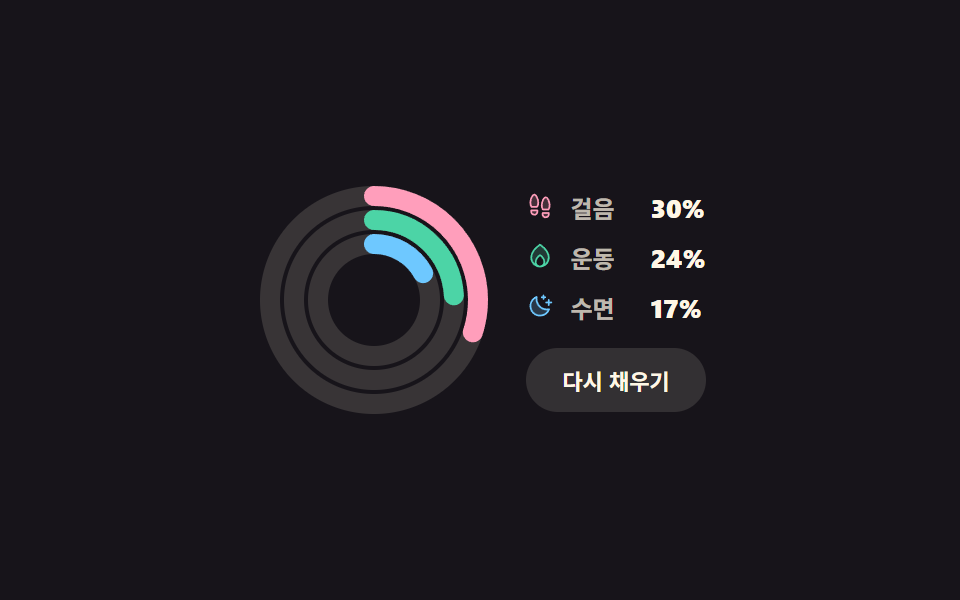 ダッシュボードUI円形プログレスバー css スタットリング9選 — 数値も実際に動く
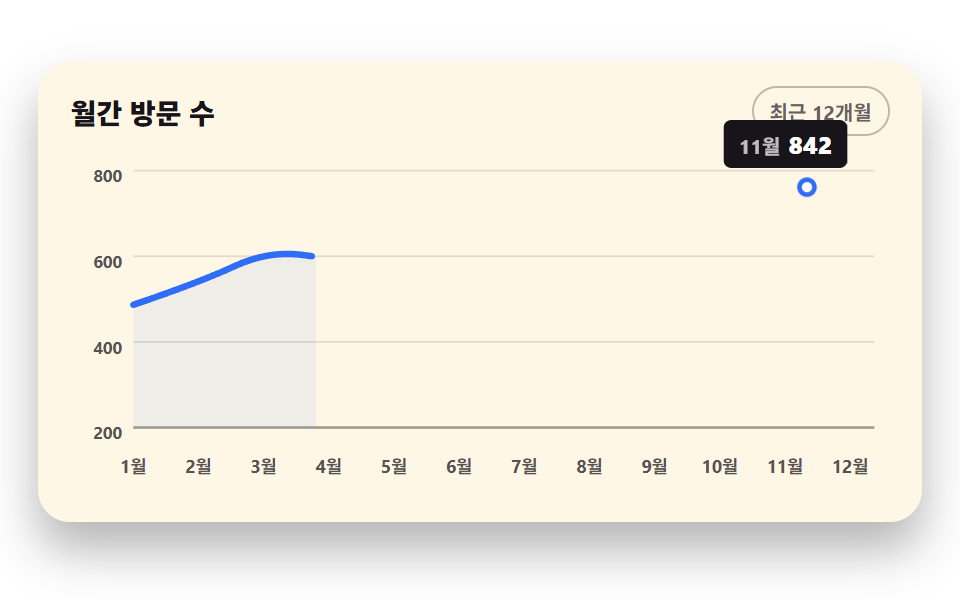 ダッシュボードUIcss グラフ をSVGで描く9種 — ライブラリなし
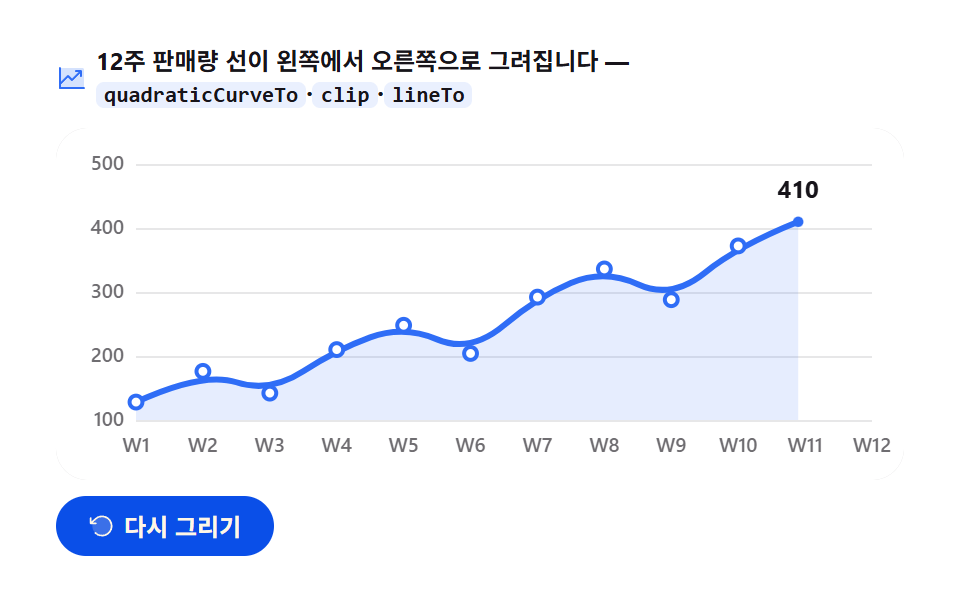 ダッシュボードUIJavaScript グラフ描画 9選 — ライブラリなしのCanvasアニメーション
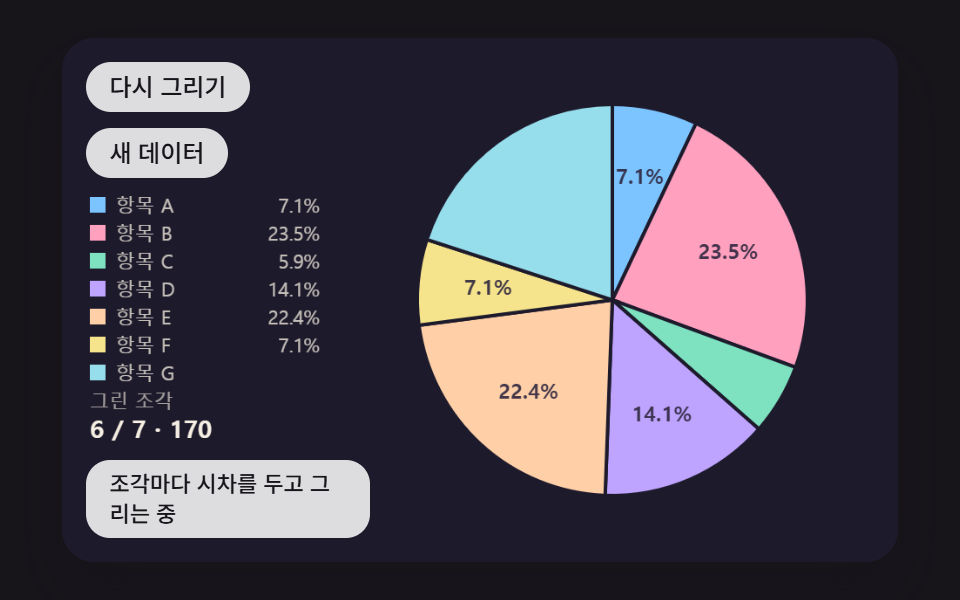 ダッシュボードUI円グラフ アニメーション 9種 — 飛び出し・傾き・変形する扇形
 ダッシュボードUIダッシュボード コンポーネント9選 — 画面ごとじゃなくこの部品だけ
 ダッシュボードUI検索窓 デザイン css 9選 — Cmd+Kで開くパレット
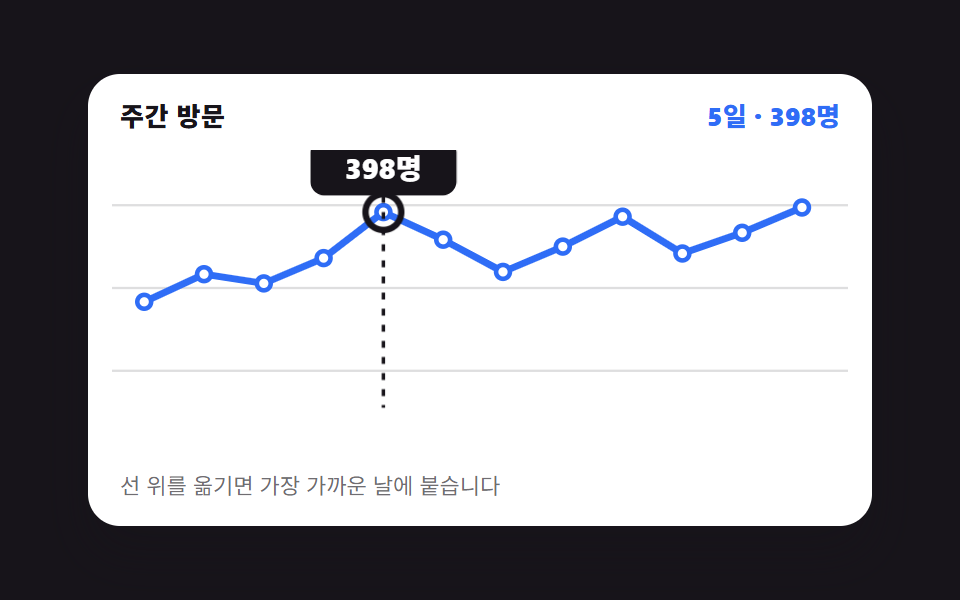 ダッシュボードUIダッシュボード グラフ デザイン 操作9選 — 触ると数字が変わる
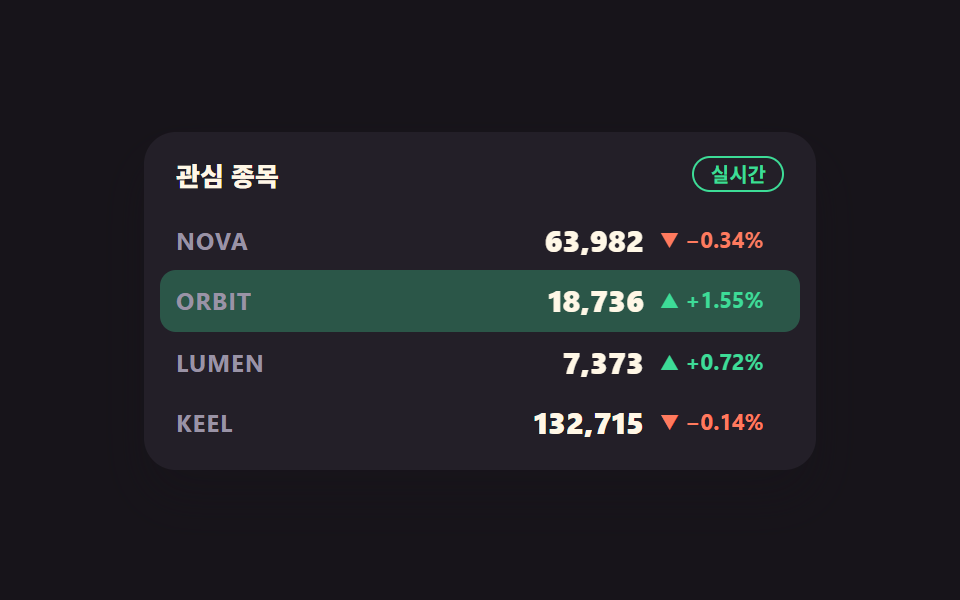 ダッシュボードUIティッカー ui で作るリアルタイム株価表示9種 — APIキー不要
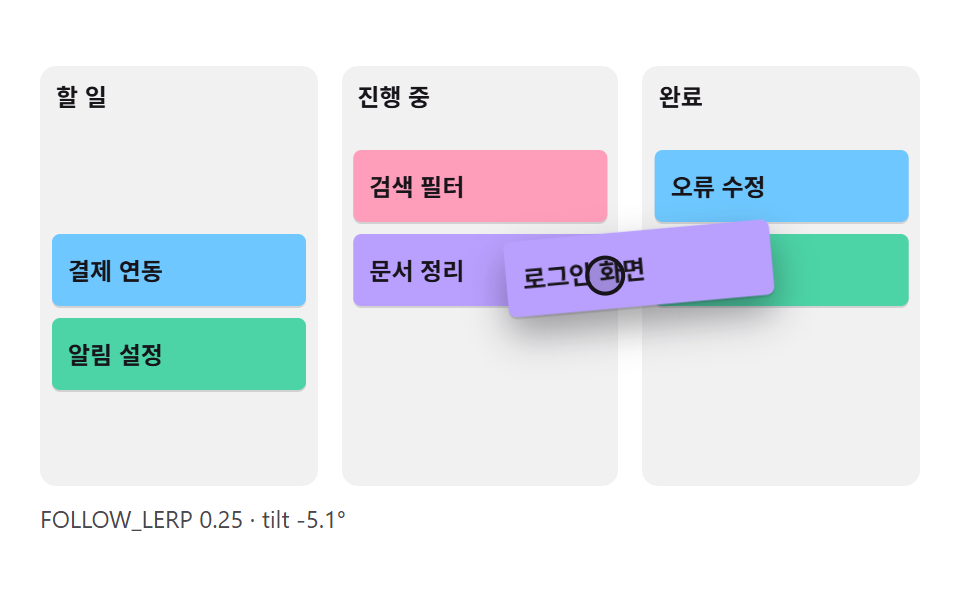 ダッシュボードUIkanban board html css js 9パターン — 掴んだカードが追従し置く場所が開く
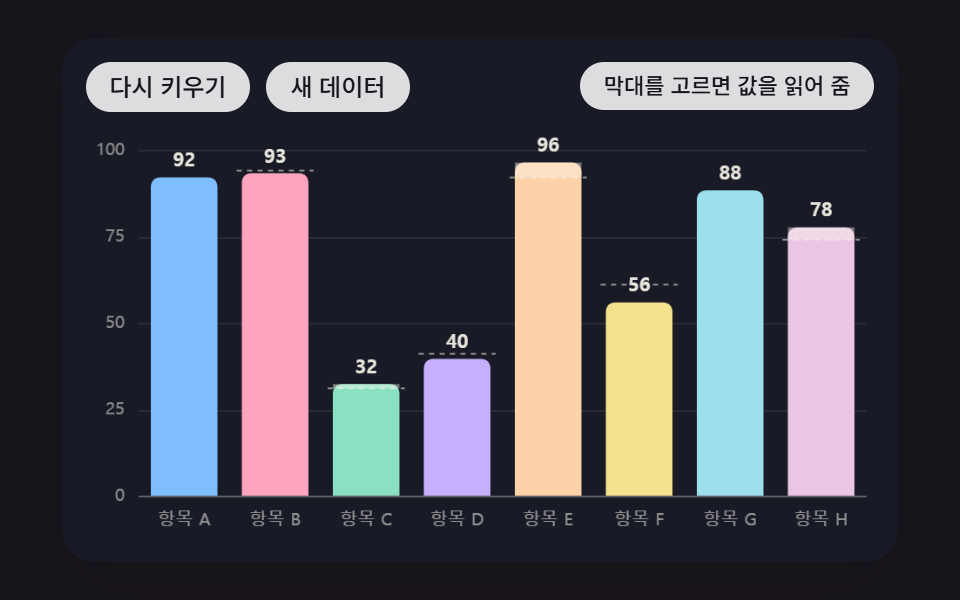 ダッシュボードUI棒グラフ アニメーション 9種 — 伸びる・積み上がる・競う棒