画像 編集 javascript のトリミングUI 9選
画像 編集 javascript の入口は、写真から残す範囲を選んで切り抜く UI です。ここに並べた九つはアップロードなしでブラウザーの中だけで完結するように、canvas の 2D コンテキストと Pointer Events だけで組みました。
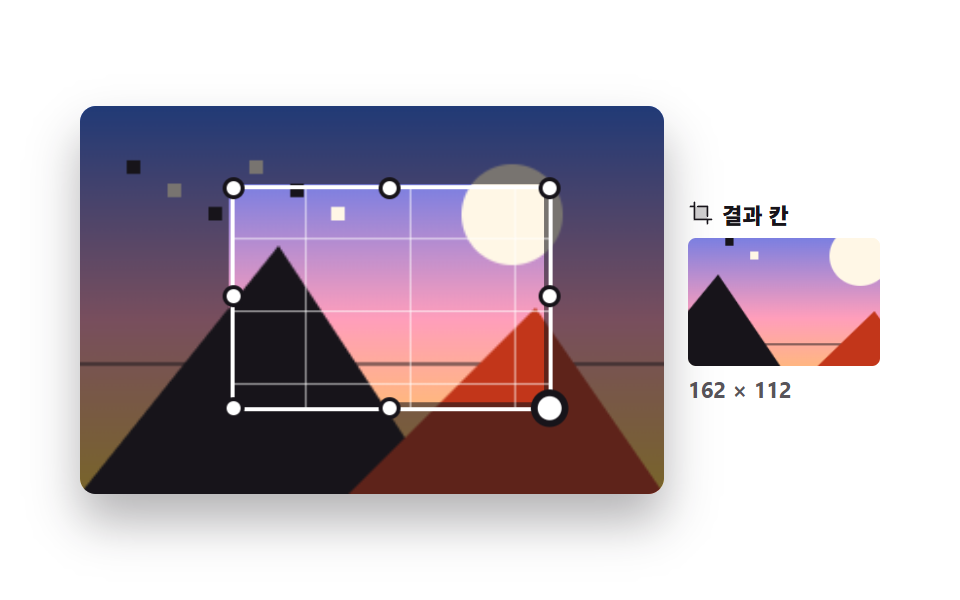 01 image-edit-free-crop-box
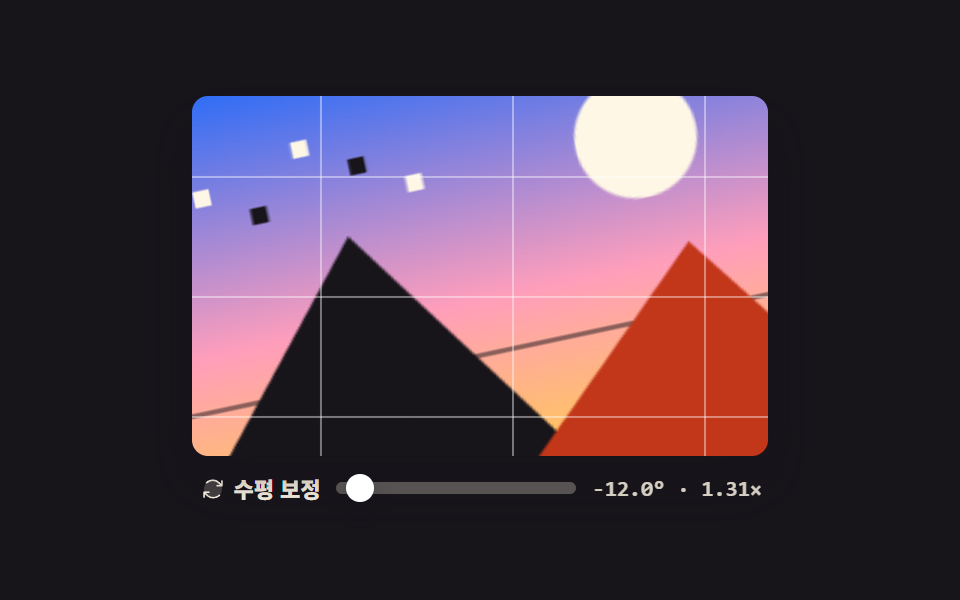 02 image-edit-rotate-straighten
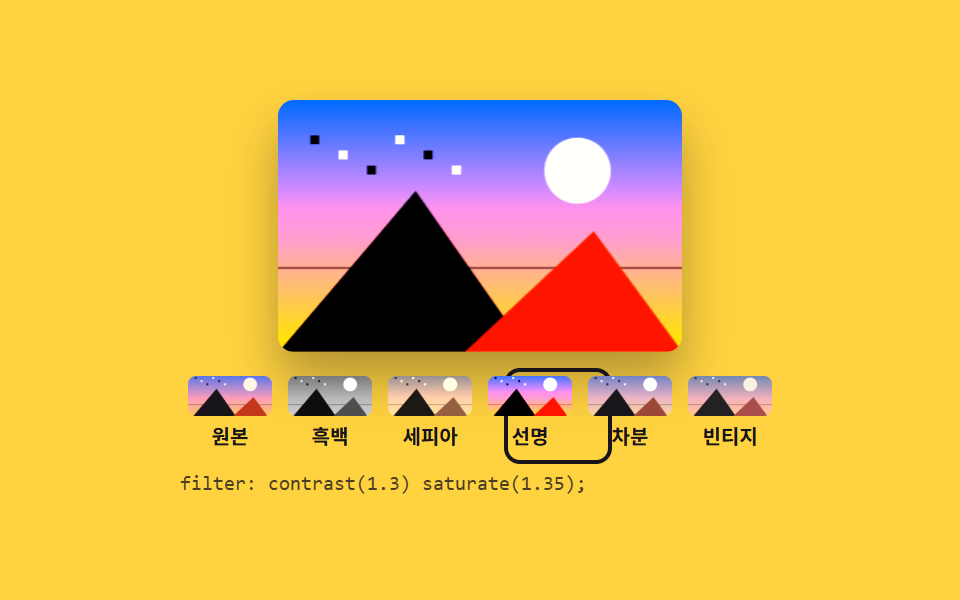 03 image-edit-filter-presets
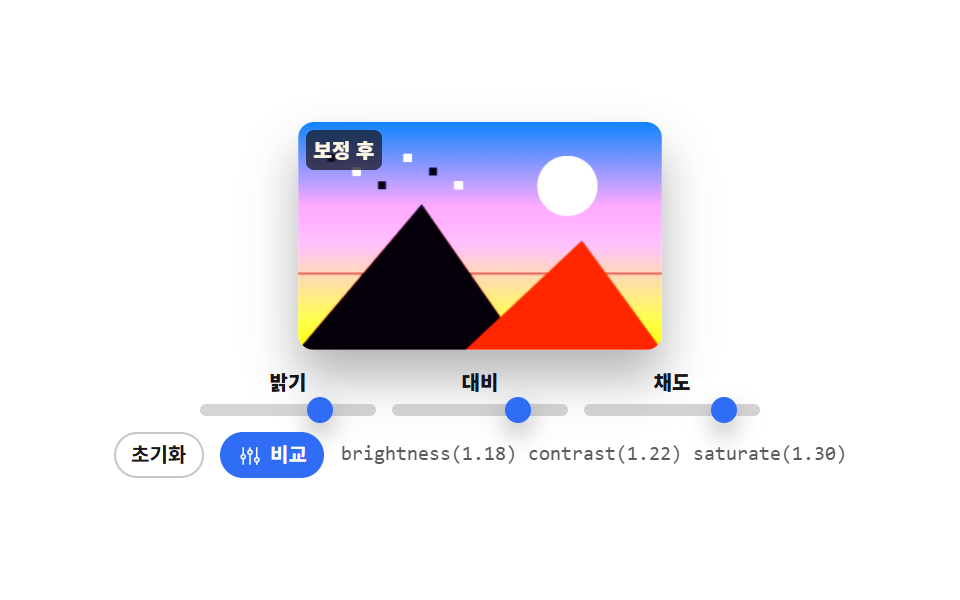 04 image-edit-adjust-sliders
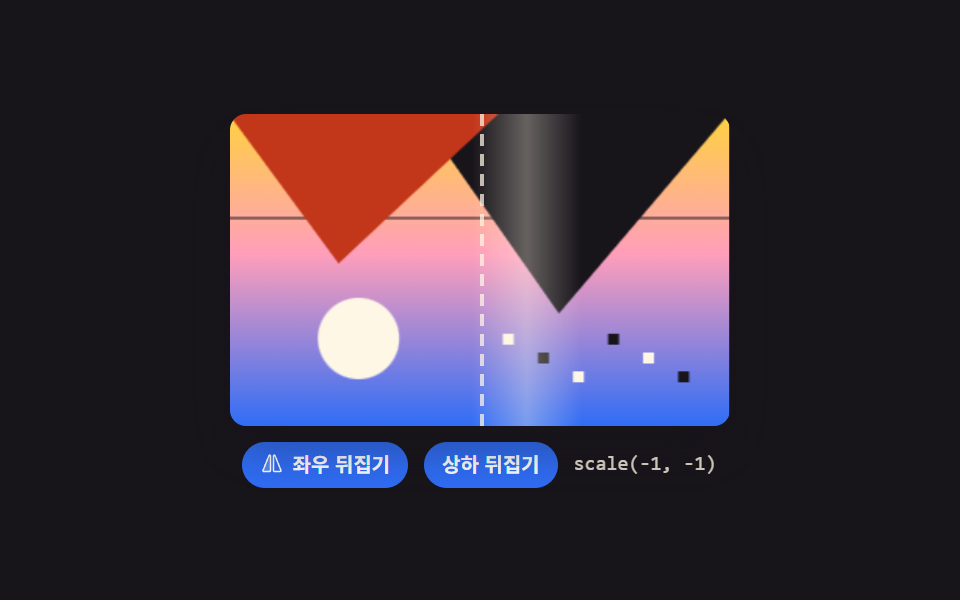 05 image-edit-flip-mirror
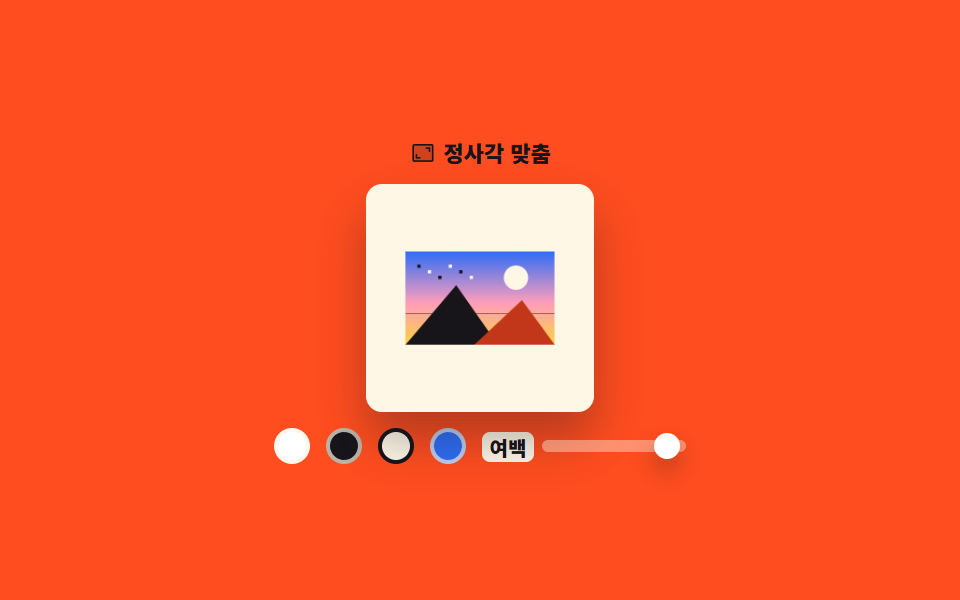 06 image-edit-bg-pad-square
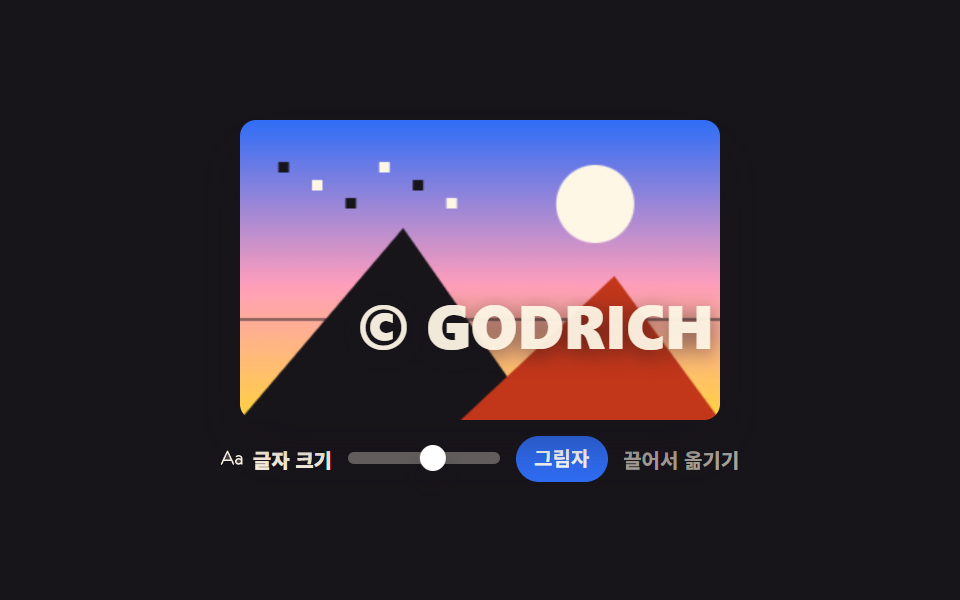 07 image-edit-text-watermark
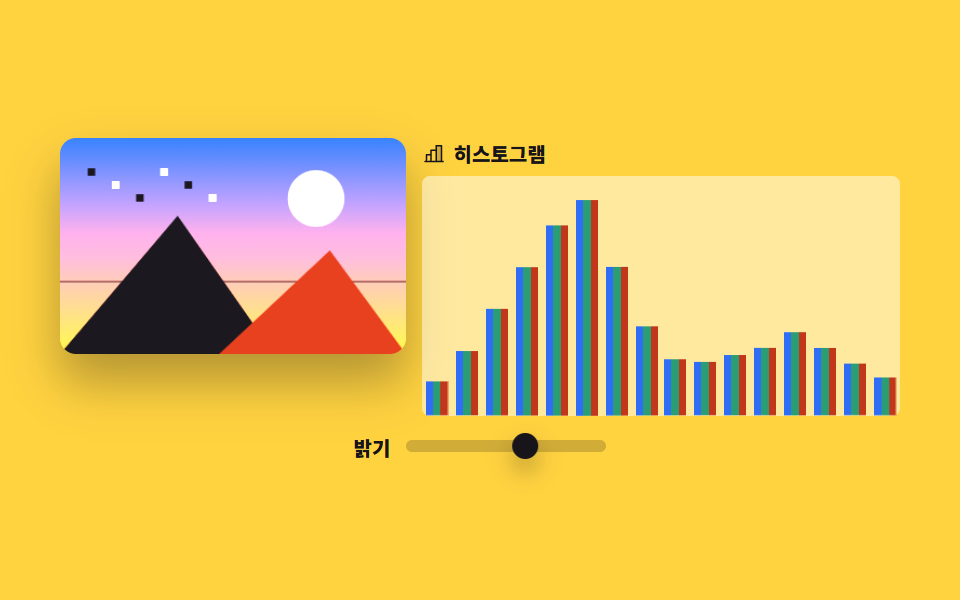 08 image-edit-histogram-rgb
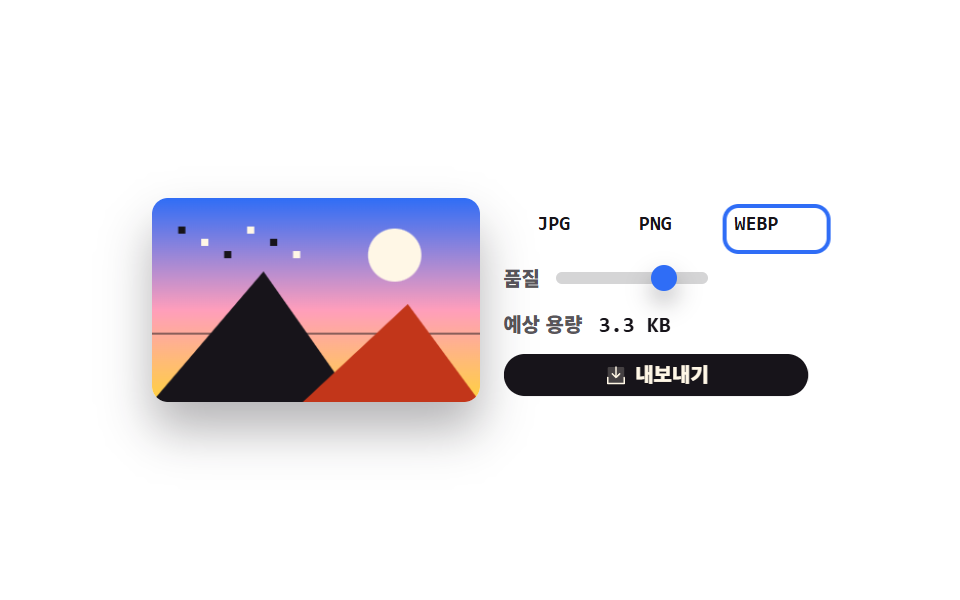 09 image-edit-export-panel
自動再生 · タイルを押すとその項目へ · すべて1つのzip
- 01 自由トリミング枠
- 02 回転と水平補正
- 03 フィルタープリセット六つ
- 04 明るさ・コントラスト・彩度のスライダー
- 05 左右と上下の反転
- 06 正方形の余白埋め
- 07 テキスト透かし
- 08 RGB ヒストグラム
- 09 書き出しパネル
九つの並びは機能の派手さではなく、写真一枚が 画像編集 ui を通っていく道順です。まず形を決める三つ — 残す範囲をハンドルでつかみ(01)、傾いた水平を角度で立て直し(02)、トーンをプリセットで一度に着せ替えます(03)。次は数値を整える三つ — 明るさ・コントラスト・彩度を別々に動かし(04)、軸を反転させ(05)、規格に合わせて余白を埋めます(06)。最後の三つは書き出す直前の仕事で、文字を載せ(07)、ピクセルの分布でやりすぎていないか確かめ(08)、形式と画質を選んでファイルを作ります(09)。写真は外部ファイルを一枚も使わず、canvas 上にグラデーションと図形で描き起こしました。手で描く側の話はcanvas 手書きサインと描画UI 9選に、色を選ぶ側はカラーピッカー UI 9選にあります。同じ「アップロード不要」の軸では、写真の代わりに模様をコードで描き起こすcss 背景 パターン ジェネレーターと、画像ではなく JSON を同じやり方で扱うn8n ワークフロー サンプル9選も並んでいます。
01自由トリミング枠
何が見えるか
角四つと辺四つ、合わせて八つのハンドルで残す範囲をつかむ、いちばん基本のパネルです。外側を暗くする覆いは、外周を一周してから内側の穴を逆向きに回る十点の clip-path 多角形ひとつで描き、結果の枠は、引数を九つ取る drawImage が切り出した長方形だけを描き直します。
<main class="stage">
<div class="cb is-demo" id="cb">
  <div class="cb__work" id="work">
    <canvas class="cb__photo" id="photo" width="300" height="200" role="img" aria-label="サンプル写真"></canvas>
    <div class="cb__shade" id="shade" aria-hidden="true"></div>
    <div class="cb__box" id="box">
      <span class="cb__grid" aria-hidden="true"></span>
      <button type="button" class="cb__h cb__h--nw" data-h="nw" aria-label="左上のハンドル"></button>
      <button type="button" class="cb__h cb__h--n" data-h="n" aria-label="上のハンドル"></button>
      <button type="button" class="cb__h cb__h--ne" data-h="ne" aria-label="右上のハンドル"></button>
      <button type="button" class="cb__h cb__h--w" data-h="w" aria-label="左のハンドル"></button>
      <button type="button" class="cb__h cb__h--e" data-h="e" aria-label="右のハンドル"></button>
      <button type="button" class="cb__h cb__h--sw" data-h="sw" aria-label="左下のハンドル"></button>
      <button type="button" class="cb__h cb__h--s" data-h="s" aria-label="下のハンドル"></button>
      <button type="button" class="cb__h cb__h--se" data-h="se" aria-label="右下のハンドル"></button>
    </div>
  </div>
  <div class="cb__side">
    <p class="cb__cap"><svg xmlns="http://www.w3.org/2000/svg" viewBox="0 0 256 256" class="cb__ico" aria-hidden="true"><g fill="currentColor"><path d="M192 64v128H64V64Z" opacity=".2"/><path d="M240 192a8 8 0 0 1-8 8h-32v32a8 8 0 0 1-16 0v-32H64a8 8 0 0 1-8-8V72H24a8 8 0 0 1 0-16h32V24a8 8 0 0 1 16 0v160h160a8 8 0 0 1 8 8M96 72h88v88a8 8 0 0 0 16 0V64a8 8 0 0 0-8-8H96a8 8 0 0 0 0 16"/></g></svg><span>結果</span></p>
    <div class="cb__frame">
      <canvas class="cb__out" id="out" width="120" height="120" role="img" aria-label="切り抜き結果のプレビュー"></canvas>
      <span class="cb__ghost" aria-hidden="true"></span>
    </div>
    <p class="cb__size" id="size">162 × 112</p>
  </div>
</div>
</main>@use "../../../../site/static/demo-tokens" as *;
// 자유 크롭 박스 — 실제 자르기는 canvas 2D 의 drawImage 아홉 인자가 한다(오려낼 사각형 + 그려 넣을 사각형).
// 격자 미리보기(.is-demo)는 캔버스를 건드리지 않고 그늘의 clip-path 와 틀의 transform 만 움직인다.
// demo.py 는 CSS 애니메이션 시계로 프레임을 뽑으므로 캔버스에 그린 결과는 24장이 전부 같기 때문이다.
$duration: $dur-loop;
$easing: $ease-spring;
$color: $subject-blue;
@include stage($stage-paper);
.cb { display: flex; align-items: center; gap: $sp-3; width: 100%; max-width: 400px; }
.cb__work {
position: relative; flex: 1 1 auto; aspect-ratio: 3 / 2;
border-radius: $r-sm; overflow: hidden; box-shadow: $shadow-raised; touch-action: none;
}
.cb__photo { display: block; width: 100%; height: 100%; }
.cb__shade { position: absolute; inset: 0; background: rgba(23, 20, 26, .58); pointer-events: none; }
.cb__box { position: absolute; border: 2px solid $stage-paper; cursor: move; }
.cb__grid {
position: absolute; inset: 0;
background-image:
linear-gradient(to right, rgba(255, 255, 255, .5) 1px, transparent 1px),
linear-gradient(to bottom, rgba(255, 255, 255, .5) 1px, transparent 1px);
background-size: 33.34% 33.34%;
background-position: 33.33% 33.33%;
}
.cb__h {
position: absolute; width: 11px; height: 11px; padding: 0; cursor: pointer;
border: 2px solid $subject-ink; border-radius: 50%; background: $stage-paper;
}
.cb__h:focus-visible { outline: 3px solid $color; outline-offset: 2px; }
.cb__h--nw { left: -6px; top: -6px; }
.cb__h--n { left: calc(50% - 6px); top: -6px; }
.cb__h--ne { right: -6px; top: -6px; }
.cb__h--w { left: -6px; top: calc(50% - 6px); }
.cb__h--e { right: -6px; top: calc(50% - 6px); }
.cb__h--sw { left: -6px; bottom: -6px; }
.cb__h--s { left: calc(50% - 6px); bottom: -6px; }
.cb__h--se { right: -6px; bottom: -6px; }
.cb__side { flex: 0 0 auto; width: 96px; }
.cb__cap {
display: flex; align-items: center; gap: $sp-1; margin: 0 0 $sp-1;
font-weight: 800; font-size: clamp(9px, 2.4vw, 11px); color: $subject-ink;
}
.cb__ico { width: 13px; height: 13px; flex: 0 0 auto; }
.cb__frame {
position: relative; width: 100%; aspect-ratio: 3 / 2; display: grid; place-items: center;
border-radius: $r-xs; overflow: hidden; background: $subject-cream;
}
.cb__out { display: block; max-width: 100%; max-height: 100%; }
.cb__ghost {
display: none; position: absolute; inset: 0;
background-image: var(--photo); background-size: 185% 179%; background-position: 39% 36%;
}
.cb__size {
margin: $sp-1 0 0; font-weight: 700; font-size: clamp(9px, 2.4vw, 11px);
color: rgba(23, 20, 26, .72);
}
// ── 미리보기 루프: 크롭 틀을 오른쪽 아래로 끌었다가 제자리로 돌려놓는다.
// 틀은 transform 으로만 움직이고, 그늘의 구멍과 결과 칸은 같은 시각표로 따라간다.
// 복귀는 86% 에 끝난다 — 24장 표본의 마지막은 2초의 95.8% 지점이라 그 뒤는 안 찍힌다.
.cb.is-demo .cb__box {
animation-name: cbMove; animation-duration: $duration;
animation-timing-function: $easing; animation-iteration-count: infinite;
}
@keyframes cbMove {
0%, 8% { transform: translate(0, 0); }
40%, 56% { transform: translate(25.9%, 14.3%); }
86%, 100% { transform: translate(0, 0); }
}
.cb.is-demo .cb__shade {
animation-name: cbShade; animation-duration: $duration;
animation-timing-function: $easing; animation-iteration-count: infinite;
}
@keyframes cbShade {
0%, 8% { clip-path: polygon(0% 0%, 100% 0%, 100% 100%, 0% 100%, 0% 0%, 18% 16%, 18% 72%, 72% 72%, 72% 16%, 18% 16%); }
40%, 56% { clip-path: polygon(0% 0%, 100% 0%, 100% 100%, 0% 100%, 0% 0%, 32% 24%, 32% 80%, 86% 80%, 86% 24%, 32% 24%); }
86%, 100% { clip-path: polygon(0% 0%, 100% 0%, 100% 100%, 0% 100%, 0% 0%, 18% 16%, 18% 72%, 72% 72%, 72% 16%, 18% 16%); }
}
.cb.is-demo .cb__out { visibility: hidden; }
.cb.is-demo .cb__ghost {
display: block;
animation-name: cbGhost; animation-duration: $duration;
animation-timing-function: $easing; animation-iteration-count: infinite;
}
@keyframes cbGhost {
0%, 8% { background-position: 39% 36%; }
40%, 56% { background-position: 70% 54%; }
86%, 100% { background-position: 39% 36%; }
}
// 손잡이는 자기 중심에서 커진다 — 모서리에 원점을 두면 커지는 게 아니라 옆으로 밀려 보인다
.cb.is-demo .cb__h--se {
animation-name: cbPop; animation-duration: $duration;
animation-timing-function: $ease-pop; animation-iteration-count: infinite;
}
@keyframes cbPop {
0%, 6% { transform: scale(1); }
14%, 46% { transform: scale(1.7); }
60%, 100% { transform: scale(1); }
}
@media (max-width: 340px) {
.cb { gap: $sp-2; }
.cb__side { width: 76px; }
}
@media (prefers-reduced-motion: reduce) {
.cb.is-demo .cb__box,
.cb.is-demo .cb__shade,
.cb.is-demo .cb__ghost,
.cb.is-demo .cb__h--se { animation: none !important; }
// 움직임 없이 끌어다 놓은 자리에 세워 둔다
.cb.is-demo .cb__box { transform: translate(25.9%, 14.3%) !important; }
.cb.is-demo .cb__shade { clip-path: polygon(0% 0%, 100% 0%, 100% 100%, 0% 100%, 0% 0%, 32% 24%, 32% 80%, 86% 80%, 86% 24%, 32% 24%) !important; }
.cb.is-demo .cb__ghost { background-position: 70% 54% !important; }
}html, body {
margin: 0;
overflow: hidden;
}
.stage {
box-sizing: border-box;
min-height: 100vh;
display: grid;
place-items: center;
margin: 0;
background: #ffffff;
font-family: -apple-system, "Segoe UI", "Noto Sans KR", sans-serif;
padding: clamp(8px, 4vw, 24px);
}
.cb {
display: flex;
align-items: center;
gap: 12px;
width: 100%;
max-width: 400px;
}
.cb__work {
position: relative;
flex: 1 1 auto;
aspect-ratio: 3/2;
border-radius: 8px;
overflow: hidden;
box-shadow: 0 14px 24px rgba(23, 20, 26, 0.32);
touch-action: none;
}
.cb__photo {
display: block;
width: 100%;
height: 100%;
}
.cb__shade {
position: absolute;
inset: 0;
background: rgba(23, 20, 26, 0.58);
pointer-events: none;
}
.cb__box {
position: absolute;
border: 2px solid #ffffff;
cursor: move;
}
.cb__grid {
position: absolute;
inset: 0;
background-image: linear-gradient(to right, rgba(255, 255, 255, 0.5) 1px, transparent 1px), linear-gradient(to bottom, rgba(255, 255, 255, 0.5) 1px, transparent 1px);
background-size: 33.34% 33.34%;
background-position: 33.33% 33.33%;
}
.cb__h {
position: absolute;
width: 11px;
height: 11px;
padding: 0;
cursor: pointer;
border: 2px solid #17141a;
border-radius: 50%;
background: #ffffff;
}
.cb__h:focus-visible {
outline: 3px solid #2f6df6;
outline-offset: 2px;
}
.cb__h--nw {
left: -6px;
top: -6px;
}
.cb__h--n {
left: calc(50% - 6px);
top: -6px;
}
.cb__h--ne {
right: -6px;
top: -6px;
}
.cb__h--w {
left: -6px;
top: calc(50% - 6px);
}
.cb__h--e {
right: -6px;
top: calc(50% - 6px);
}
.cb__h--sw {
left: -6px;
bottom: -6px;
}
.cb__h--s {
left: calc(50% - 6px);
bottom: -6px;
}
.cb__h--se {
right: -6px;
bottom: -6px;
}
.cb__side {
flex: 0 0 auto;
width: 96px;
}
.cb__cap {
display: flex;
align-items: center;
gap: 4px;
margin: 0 0 4px;
font-weight: 800;
font-size: clamp(9px, 2.4vw, 11px);
color: #17141a;
}
.cb__ico {
width: 13px;
height: 13px;
flex: 0 0 auto;
}
.cb__frame {
position: relative;
width: 100%;
aspect-ratio: 3/2;
display: grid;
place-items: center;
border-radius: 4px;
overflow: hidden;
background: #fff7e6;
}
.cb__out {
display: block;
max-width: 100%;
max-height: 100%;
}
.cb__ghost {
display: none;
position: absolute;
inset: 0;
background-image: var(--photo);
background-size: 185% 179%;
background-position: 39% 36%;
}
.cb__size {
margin: 4px 0 0;
font-weight: 700;
font-size: clamp(9px, 2.4vw, 11px);
color: rgba(23, 20, 26, 0.72);
}
.cb.is-demo .cb__box {
animation-name: cbMove;
animation-duration: 2s;
animation-timing-function: cubic-bezier(0.2, 0.8, 0.2, 1);
animation-iteration-count: infinite;
}
@keyframes cbMove {
0%, 8% {
transform: translate(0, 0);
}
40%, 56% {
transform: translate(25.9%, 14.3%);
}
86%, 100% {
transform: translate(0, 0);
}
}
.cb.is-demo .cb__shade {
animation-name: cbShade;
animation-duration: 2s;
animation-timing-function: cubic-bezier(0.2, 0.8, 0.2, 1);
animation-iteration-count: infinite;
}
@keyframes cbShade {
0%, 8% {
clip-path: polygon(0% 0%, 100% 0%, 100% 100%, 0% 100%, 0% 0%, 18% 16%, 18% 72%, 72% 72%, 72% 16%, 18% 16%);
}
40%, 56% {
clip-path: polygon(0% 0%, 100% 0%, 100% 100%, 0% 100%, 0% 0%, 32% 24%, 32% 80%, 86% 80%, 86% 24%, 32% 24%);
}
86%, 100% {
clip-path: polygon(0% 0%, 100% 0%, 100% 100%, 0% 100%, 0% 0%, 18% 16%, 18% 72%, 72% 72%, 72% 16%, 18% 16%);
}
}
.cb.is-demo .cb__out {
visibility: hidden;
}
.cb.is-demo .cb__ghost {
display: block;
animation-name: cbGhost;
animation-duration: 2s;
animation-timing-function: cubic-bezier(0.2, 0.8, 0.2, 1);
animation-iteration-count: infinite;
}
@keyframes cbGhost {
0%, 8% {
background-position: 39% 36%;
}
40%, 56% {
background-position: 70% 54%;
}
86%, 100% {
background-position: 39% 36%;
}
}
.cb.is-demo .cb__h--se {
animation-name: cbPop;
animation-duration: 2s;
animation-timing-function: cubic-bezier(0.2, 1.4, 0.4, 1);
animation-iteration-count: infinite;
}
@keyframes cbPop {
0%, 6% {
transform: scale(1);
}
14%, 46% {
transform: scale(1.7);
}
60%, 100% {
transform: scale(1);
}
}
@media (max-width: 340px) {
.cb {
gap: 8px;
}
.cb__side {
width: 76px;
}
}
@media (prefers-reduced-motion: reduce) {
.cb.is-demo .cb__box,
.cb.is-demo .cb__shade,
.cb.is-demo .cb__ghost,
.cb.is-demo .cb__h--se {
animation: none !important;
}
.cb.is-demo .cb__box {
transform: translate(25.9%, 14.3%) !important;
}
.cb.is-demo .cb__shade {
clip-path: polygon(0% 0%, 100% 0%, 100% 100%, 0% 100%, 0% 0%, 32% 24%, 32% 80%, 86% 80%, 86% 24%, 32% 24%) !important;
}
.cb.is-demo .cb__ghost {
background-position: 70% 54% !important;
}
}var cb = document.getElementById('cb');
var work = document.getElementById('work');
var photo = document.getElementById('photo');
var shade = document.getElementById('shade');
var boxEl = document.getElementById('box');
var out = document.getElementById('out');
var sizeEl = document.getElementById('size');
var ctx = photo.getContext('2d');
var octx = out.getContext('2d');
var box = { x: 18, y: 16, w: 54, h: 56 };
var SIZE_LABEL = '%w × %h';
var OUT_LABEL = '切り抜き範囲 %w × %h ピクセル';
// 가짜 사진 — 외부 파일 없이 그라디언트와 도형으로 합성한다. 필터·히스토그램이 보이도록 대비를 세게 준다
function paintPhoto(c, w, h) {
var sky = c.createLinearGradient(0, 0, 0, h);
sky.addColorStop(0, '#2f6df6'); sky.addColorStop(0.55, '#ff9ebb'); sky.addColorStop(1, '#ffd23f');
c.fillStyle = sky; c.fillRect(0, 0, w, h);
c.fillStyle = '#fff7e6';
c.beginPath(); c.arc(w * 0.74, h * 0.28, h * 0.13, 0, Math.PI * 2); c.fill();
// 곧은 수평선 하나 — 기울기 보정이 눈에 보이려면 비교할 직선이 있어야 한다
c.fillStyle = 'rgba(23, 20, 26, 0.5)'; c.fillRect(0, Math.round(h * 0.66), w, 2);
c.fillStyle = '#17141a';
c.beginPath(); c.moveTo(0, h); c.lineTo(w * 0.34, h * 0.36); c.lineTo(w * 0.62, h); c.closePath(); c.fill();
c.fillStyle = '#c2361a';
c.beginPath(); c.moveTo(w * 0.46, h); c.lineTo(w * 0.78, h * 0.52); c.lineTo(w, h); c.closePath(); c.fill();
for (var i = 0; i < 6; i++) { c.fillStyle = i % 2 ? '#fff7e6' : '#17141a'; c.fillRect(w * (0.08 + i * 0.07), h * (0.14 + (i % 3) * 0.06), 7, 7); }
}
function apply() {
var x = box.x, y = box.y, w = box.w, h = box.h;
boxEl.style.left = x + '%'; boxEl.style.top = y + '%';
boxEl.style.width = w + '%'; boxEl.style.height = h + '%';
// 바깥을 어둡게 덮는 그늘. 겉 사각형을 한 바퀴 돌고 안쪽 구멍을 거꾸로 도는 열 점짜리 다각형이다
shade.style.clipPath = 'polygon(0% 0%, 100% 0%, 100% 100%, 0% 100%, 0% 0%, ' +
x + '% ' + y + '%, ' + x + '% ' + (y + h) + '%, ' + (x + w) + '% ' + (y + h) + '%, ' +
(x + w) + '% ' + y + '%, ' + x + '% ' + y + '%)';
var sx = photo.width * x / 100, sy = photo.height * y / 100;
var sw = photo.width * w / 100, sh = photo.height * h / 100;
var pw = Math.round(sw), ph = Math.round(sh);
// 결과 칸은 잘린 크기 そのまま 만든다 — 고정 정사각에 그리면 비율이 눌린다
out.width = pw; out.height = ph;
// 아홉 인자 drawImage — 원본에서 오려낼 사각형과 그려 넣을 사각형을 따로 준다
octx.drawImage(photo, sx, sy, sw, sh, 0, 0, pw, ph);
sizeEl.textContent = SIZE_LABEL.replace('%w', pw).replace('%h', ph);
out.setAttribute('aria-label', OUT_LABEL.replace('%w', pw).replace('%h', ph));
}
function clampBox() {
box.w = Math.max(18, Math.min(100, box.w)); box.h = Math.max(18, Math.min(100, box.h));
box.x = Math.max(0, Math.min(100 - box.w, box.x)); box.y = Math.max(0, Math.min(100 - box.h, box.y));
}
function nudge(dir, dx, dy) {
if (dir.indexOf('w') > -1) { box.x += dx; box.w -= dx; }
if (dir.indexOf('e') > -1) { box.w += dx; }
if (dir.indexOf('n') > -1) { box.y += dy; box.h -= dy; }
if (dir.indexOf('s') > -1) { box.h += dy; }
clampBox(); apply();
}
function unit() { var r = work.getBoundingClientRect(); return { x: 100 / r.width, y: 100 / r.height }; }
function startDrag(e, dir) {
cb.classList.remove('is-demo');
var u = unit(), px = e.clientX, py = e.clientY;
e.target.setPointerCapture(e.pointerId);
function move(ev) {
var dx = (ev.clientX - px) * u.x, dy = (ev.clientY - py) * u.y;
px = ev.clientX; py = ev.clientY;
if (dir) { nudge(dir, dx, dy); } else { box.x += dx; box.y += dy; clampBox(); apply(); }
}
function stop() { e.target.removeEventListener('pointermove', move); e.target.removeEventListener('pointerup', stop); }
e.target.addEventListener('pointermove', move);
e.target.addEventListener('pointerup', stop);
}
boxEl.addEventListener('pointerdown', function (e) { if (e.target === boxEl) { startDrag(e, ''); } });
var handles = boxEl.querySelectorAll('.cb__h');
for (var i = 0; i < handles.length; i++) {
(function (el) {
var dir = el.getAttribute('data-h');
el.addEventListener('pointerdown', function (e) { e.stopPropagation(); startDrag(e, dir); });
// 화살표 1px, Shift 와 함께면 10px — 손이 아니라 키보드로도 같은 조작이 된다
el.addEventListener('keydown', function (e) {
var step = e.shiftKey ? 10 : 1, u = unit(), dx = 0, dy = 0;
if (e.key === 'ArrowLeft') { dx = -step * u.x; } else if (e.key === 'ArrowRight') { dx = step * u.x; }
else if (e.key === 'ArrowUp') { dy = -step * u.y; } else if (e.key === 'ArrowDown') { dy = step * u.y; }
else { return; }
e.preventDefault(); cb.classList.remove('is-demo'); nudge(dir, dx, dy);
});
})(handles[i]);
}
paintPhoto(ctx, photo.width, photo.height);
document.documentElement.style.setProperty('--photo', 'url(' + photo.toDataURL() + ')');
apply();// FreeCropBox — vanilla 판(run/295/demo/01-image-edit-free-crop-box/index.html) 의 React 포트.
// 크롭 틀은 퍼센트로만 들고 있다가(x·y·w·h), 자를 때 원본 픽셀로 환산해 drawImage 아홉 인자에 넘긴다.
// 손잡이는 포인터(setPointerCapture)와 키보드(화살표 1px · Shift 10px) 둘 다로 끌 수 있다. 값·수치는 vanilla 와 같다.
import { useCallback, useEffect, useRef, useState } from "react";
import type { CSSProperties, PointerEvent as ReactPointerEvent } from "react";
import styles from "./FreeCropBox.module.scss";
export type FreeCropBoxProps = {
duration?: number;
easing?: string;
color?: string;
};
type Vars = CSSProperties & {
"--duration"?: string;
"--easing"?: string;
"--color"?: string;
"--photo"?: string;
};
type Rect = { x: number; y: number; w: number; h: number };
// useRef 는 T | null 을 돌려준다. 처음부터 값이 있고 절대 비지 않는 상자는 이렇게 좁혀 쓴다
type Box<T> = { current: T };
// 끌기 한 번의 상태 — 방향(빈 문자열이면 틀 전체 이동)과 직전 포인터 자리, 픽셀→퍼센트 환산 비율
type Drag = { dir: string; px: number; py: number; ux: number; uy: number };
// ambient 타입에는 KeyboardEvent 가 없다 — 키 핸들러가 실제로 쓰는 것만 지역 타입으로 적는다
type KeyEvt = { key: string; shiftKey: boolean; preventDefault(): void };
const SIZE_LABEL = "%w × %h";
const OUT_LABEL = "잘라낸 범위 %w × %h 픽셀";
const PHOTO_W = 300;
const PHOTO_H = 200;
const HANDLES: { dir: string; cls: string; label: string }[] = [
{ dir: "nw", cls: "handleNw", label: "왼쪽 위 손잡이" },
{ dir: "n", cls: "handleN", label: "위쪽 손잡이" },
{ dir: "ne", cls: "handleNe", label: "오른쪽 위 손잡이" },
{ dir: "w", cls: "handleW", label: "왼쪽 손잡이" },
{ dir: "e", cls: "handleE", label: "오른쪽 손잡이" },
{ dir: "sw", cls: "handleSw", label: "왼쪽 아래 손잡이" },
{ dir: "s", cls: "handleS", label: "아래쪽 손잡이" },
{ dir: "se", cls: "handleSe", label: "오른쪽 아래 손잡이" },
];
// 가짜 사진 — 외부 파일 없이 그라디언트와 도형으로 합성한다. 필터·히스토그램이 보이도록 대비를 세게 준다
function paintPhoto(c: CanvasRenderingContext2D, w: number, h: number): void {
const sky = c.createLinearGradient(0, 0, 0, h);
sky.addColorStop(0, "#2f6df6"); sky.addColorStop(0.55, "#ff9ebb"); sky.addColorStop(1, "#ffd23f");
c.fillStyle = sky; c.fillRect(0, 0, w, h);
c.fillStyle = "#fff7e6";
c.beginPath(); c.arc(w * 0.74, h * 0.28, h * 0.13, 0, Math.PI * 2); c.fill();
// 곧은 수평선 하나 — 기울기 보정이 눈에 보이려면 비교할 직선이 있어야 한다
c.fillStyle = "rgba(23, 20, 26, 0.5)"; c.fillRect(0, Math.round(h * 0.66), w, 2);
c.fillStyle = "#17141a";
c.beginPath(); c.moveTo(0, h); c.lineTo(w * 0.34, h * 0.36); c.lineTo(w * 0.62, h); c.closePath(); c.fill();
c.fillStyle = "#c2361a";
c.beginPath(); c.moveTo(w * 0.46, h); c.lineTo(w * 0.78, h * 0.52); c.lineTo(w, h); c.closePath(); c.fill();
for (let i = 0; i < 6; i++) { c.fillStyle = i % 2 ? "#fff7e6" : "#17141a"; c.fillRect(w * (0.08 + i * 0.07), h * (0.14 + (i % 3) * 0.06), 7, 7); }
}
function clampBox(box: Rect): void {
box.w = Math.max(18, Math.min(100, box.w)); box.h = Math.max(18, Math.min(100, box.h));
box.x = Math.max(0, Math.min(100 - box.w, box.x)); box.y = Math.max(0, Math.min(100 - box.h, box.y));
}
// 바깥을 어둡게 덮는 그늘. 겉 사각형을 한 바퀴 돌고 안쪽 구멍을 거꾸로 도는 열 점짜리 다각형이다
function shadeOf(box: Rect): string {
const x = box.x, y = box.y, w = box.w, h = box.h;
return "polygon(0% 0%, 100% 0%, 100% 100%, 0% 100%, 0% 0%, " +
x + "% " + y + "%, " + x + "% " + (y + h) + "%, " + (x + w) + "% " + (y + h) + "%, " +
(x + w) + "% " + y + "%, " + x + "% " + y + "%)";
}
export default function FreeCropBox({
duration = 2000,
easing = "cubic-bezier(.2, .8, .2, 1)",
color = "#2f6df6",
}: FreeCropBoxProps) {
const workRef = useRef<HTMLDivElement | null>(null);
const photoRef = useRef<HTMLCanvasElement | null>(null);
const outRef = useRef<HTMLCanvasElement | null>(null);
const rectRef = useRef<Rect>({ x: 18, y: 16, w: 54, h: 56 }) as Box<Rect>;
const dragRef = useRef<Drag | null>(null);
const [box, setBox] = useState<Rect>({ x: 18, y: 16, w: 54, h: 56 });
const [demo, setDemo] = useState(true);
const [photo, setPhoto] = useState("");
const vars: Vars = { "--duration": `${duration}ms`, "--easing": easing, "--color": color };
if (photo) vars["--photo"] = `url(${photo})`;
// 결과 칸은 잘린 크기 그대로 만든다 — 고정 정사각에 그리면 비율이 눌린다
const pw = Math.round(PHOTO_W * box.w / 100);
const ph = Math.round(PHOTO_H * box.h / 100);
const commit = useCallback(() => {
clampBox(rectRef.current);
setBox({ x: rectRef.current.x, y: rectRef.current.y, w: rectRef.current.w, h: rectRef.current.h });
}, []);
useEffect(() => {
const canvas = photoRef.current;
if (!canvas) return;
const ctx = canvas.getContext("2d");
if (!ctx) return;
paintPhoto(ctx, canvas.width, canvas.height);
setPhoto(canvas.toDataURL());
}, []);
// 실제 자르기 — 원본에서 오려낼 사각형과 그려 넣을 사각형을 따로 주는 아홉 인자 drawImage
useEffect(() => {
const source = photoRef.current;
const out = outRef.current;
if (!source || !out) return;
const octx = out.getContext("2d");
if (!octx) return;
const sx = source.width * box.x / 100, sy = source.height * box.y / 100;
const sw = source.width * box.w / 100, sh = source.height * box.h / 100;
out.width = Math.round(sw); out.height = Math.round(sh);
octx.drawImage(source, sx, sy, sw, sh, 0, 0, out.width, out.height);
}, [box, photo]);
function unit(): { x: number; y: number } {
const work = workRef.current;
if (!work) return { x: 0, y: 0 };
const r = work.getBoundingClientRect();
return { x: 100 / r.width, y: 100 / r.height };
}
function nudge(dir: string, dx: number, dy: number): void {
const rect = rectRef.current;
if (dir.indexOf("w") > -1) { rect.x += dx; rect.w -= dx; }
if (dir.indexOf("e") > -1) { rect.w += dx; }
if (dir.indexOf("n") > -1) { rect.y += dy; rect.h -= dy; }
if (dir.indexOf("s") > -1) { rect.h += dy; }
commit();
}
function startDrag(event: ReactPointerEvent<HTMLElement>, dir: string): void {
setDemo(false);
const u = unit();
dragRef.current = { dir: dir, px: event.clientX, py: event.clientY, ux: u.x, uy: u.y };
event.currentTarget.setPointerCapture(event.pointerId);
}
function onMove(event: ReactPointerEvent<HTMLElement>): void {
const drag = dragRef.current;
if (!drag) return;
const dx = (event.clientX - drag.px) * drag.ux, dy = (event.clientY - drag.py) * drag.uy;
drag.px = event.clientX; drag.py = event.clientY;
if (drag.dir) {
nudge(drag.dir, dx, dy);
} else {
rectRef.current.x += dx; rectRef.current.y += dy; commit();
}
}
function onStop(): void {
dragRef.current = null;
}
function onBoxDown(event: ReactPointerEvent<HTMLDivElement>): void {
if (event.target !== event.currentTarget) return;
startDrag(event, "");
}
function onHandleDown(event: ReactPointerEvent<HTMLButtonElement>, dir: string): void {
event.stopPropagation();
startDrag(event, dir);
}
// 화살표 1px, Shift 와 함께면 10px — 손이 아니라 키보드로도 같은 조작이 된다
function onHandleKey(event: KeyEvt, dir: string): void {
const step = event.shiftKey ? 10 : 1, u = unit();
let dx = 0, dy = 0;
if (event.key === "ArrowLeft") { dx = -step * u.x; } else if (event.key === "ArrowRight") { dx = step * u.x; }
else if (event.key === "ArrowUp") { dy = -step * u.y; } else if (event.key === "ArrowDown") { dy = step * u.y; }
else { return; }
event.preventDefault(); setDemo(false); nudge(dir, dx, dy);
}
const cls = [styles.root, demo ? styles.isDemo : ""].filter(Boolean).join(" ");
return (
<main className={styles.stage}>
<div className={cls} style={vars}>
<div className={styles.work} ref={workRef}>
<canvas className={styles.photo} ref={photoRef} width={PHOTO_W} height={PHOTO_H} role="img" aria-label="샘플 사진"></canvas>
<div className={styles.shade} style={{ clipPath: shadeOf(box) }} aria-hidden="true"></div>
<div
className={styles.box}
style={{ left: `${box.x}%`, top: `${box.y}%`, width: `${box.w}%`, height: `${box.h}%` }}
onPointerDown={onBoxDown}
onPointerMove={onMove}
onPointerUp={onStop}
>
<span className={styles.grid} aria-hidden="true"></span>
{HANDLES.map((handle) => (
<button
key={handle.dir}
type="button"
className={`${styles.handle} ${styles[handle.cls]}`}
aria-label={handle.label}
onPointerDown={(event: ReactPointerEvent<HTMLButtonElement>) => onHandleDown(event, handle.dir)}
onPointerMove={onMove}
onPointerUp={onStop}
onKeyDown={(event: KeyEvt) => onHandleKey(event, handle.dir)}
></button>
))}
</div>
</div>
<div className={styles.side}>
<p className={styles.cap}>
<svg xmlns="http://www.w3.org/2000/svg" viewBox="0 0 256 256" className={styles.ico} aria-hidden="true"><g fill="currentColor"><path d="M192 64v128H64V64Z" opacity=".2"/><path d="M240 192a8 8 0 0 1-8 8h-32v32a8 8 0 0 1-16 0v-32H64a8 8 0 0 1-8-8V72H24a8 8 0 0 1 0-16h32V24a8 8 0 0 1 16 0v160h160a8 8 0 0 1 8 8M96 72h88v88a8 8 0 0 0 16 0V64a8 8 0 0 0-8-8H96a8 8 0 0 0 0 16"/></g></svg>
<span>결과 칸</span>
</p>
<div className={styles.frame}>
<canvas className={styles.out} ref={outRef} width={120} height={120} role="img" aria-label={OUT_LABEL.replace("%w", String(pw)).replace("%h", String(ph))}></canvas>
<span className={styles.ghost} aria-hidden="true"></span>
</div>
<p className={styles.size}>{SIZE_LABEL.replace("%w", String(pw)).replace("%h", String(ph))}</p>
</div>
</div>
</main>
);
}01 · 自由トリミング枠 — 計測 累積面積 18.917% · 動いたフレーム 19/23GODRICH オリジナル · SCSS と React は zip に同梱 · パスワードを見る
コードのどこを見るか
右下のハンドルを Playwright でドラッグすると 162 × 112 だった範囲は 111 × 72 まで縮み、プレビューでは累積面積 18.917%・動いたフレーム 19/23 を記録しました。
// 外側を暗く覆う影。外周を一周してから内側の穴を逆向きに回る十点の多角形です
shade.style.clipPath = 'polygon(0% 0%, 100% 0%, 100% 100%, 0% 100%, 0% 0%, ' +
  x + '% ' + y + '%, ' + x + '% ' + (y + h) + '%, ' + (x + w) + '% ' + (y + h) + '%, ' +
  (x + w) + '% ' + y + '%, ' + x + '% ' + y + '%)';
var sx = photo.width * x / 100, sy = photo.height * y / 100;
var sw = photo.width * w / 100, sh = photo.height * h / 100;
var pw = Math.round(sw), ph = Math.round(sh);
// 結果の枠は切り出した大きさそのままで作ります。固定の正方形に描くと比率がつぶれます
out.width = pw; out.height = ph;
// 九引数の drawImage — 元画像から切り出す長方形と、描き込む長方形を別々に渡します
octx.drawImage(photo, sx, sy, sw, sh, 0, 0, pw, ph);
02回転と水平補正
画像 トリミング javascript で角度をどう取るか
角度を動かすと写真が傾き、四隅に余白ができないように必要な拡大率も同時に計算します。12 度のときの拡大率 1.31 倍は勘ではなく、傾いた長方形の横辺と縦辺がどれだけ伸びるかを計算すれば、そのまま出てくる値です。
<main class="stage">
<div class="rs is-demo" id="rs">
  <div class="rs__frame">
    <canvas class="rs__view" id="view" width="320" height="200" role="img" aria-label="サンプル写真"></canvas>
    <span class="rs__ghost" aria-hidden="true"></span>
    <span class="rs__grid" aria-hidden="true"></span>
  </div>
  <div class="rs__ctl">
    <span class="rs__lab"><svg xmlns="http://www.w3.org/2000/svg" viewBox="0 0 256 256" class="rs__ico" aria-hidden="true"><g fill="currentColor"><path d="M216 128a88 88 0 1 1-88-88a88 88 0 0 1 88 88" opacity=".2"/><path d="M224 48v48a8 8 0 0 1-8 8h-48a8 8 0 0 1 0-16h28.69l-14.63-14.63a79.56 79.56 0 0 0-56.13-23.43h-.45a79.52 79.52 0 0 0-55.89 22.77a8 8 0 0 1-11.18-11.44a96 96 0 0 1 135 .79L208 76.69V48a8 8 0 0 1 16 0m-37.59 135.29a80 80 0 0 1-112.47-.66L59.31 168H88a8 8 0 0 0 0-16H40a8 8 0 0 0-8 8v48a8 8 0 0 0 16 0v-28.69l14.63 14.63A95.43 95.43 0 0 0 130 222.06h.53a95.36 95.36 0 0 0 67.07-27.33a8 8 0 0 0-11.18-11.44Z"/></g></svg><span>水平補正</span></span>
    <div class="rs__track" id="track" role="slider" tabindex="0" aria-label="傾き角度の調整" aria-valuemin="-15" aria-valuemax="15" aria-valuenow="0">
      <span class="rs__thumb" id="thumb"></span>
    </div>
    <span class="rs__vals">
      <span class="rs__real" id="val">0.0° · 1.00×</span>
      <span class="rs__demo rs__demo--a" aria-hidden="true">-12.0° · 1.31×</span>
      <span class="rs__demo rs__demo--b" aria-hidden="true">0.0° · 1.00×</span>
    </span>
  </div>
</div>
</main>
@use "../../../../site/static/demo-tokens" as *;
// 회전과 수평 보정 — 실제 보정은 canvas 2D 가 한다(translate → rotate → scale → drawImage).
// 격자 미리보기(.is-demo)는 캔버스를 감추고 같은 사진을 배경으로 깐 유령 판을 CSS 로 돌린다.
// demo.py 는 CSS 애니메이션 시계로 프레임을 뽑으므로 캔버스에 그린 그림은 24장이 전부 같기 때문이다.
$duration: $dur-loop;
$easing: $ease-out;
$color: $subject-cream;
@include stage($stage-ink);
.rs { display: flex; flex-direction: column; align-items: center; gap: $sp-2; width: 100%; }
.rs__frame {
position: relative; height: clamp(110px, 60vh, 196px); aspect-ratio: 16 / 10; max-width: 100%;
border-radius: $r-sm; overflow: hidden; box-shadow: $shadow-raised;
}
.rs__view { display: block; width: 100%; height: 100%; }
.rs__ghost {
display: none; position: absolute; inset: 0;
background-image: var(--photo); background-size: cover;
}
.rs__grid {
position: absolute; inset: 0;
background-image:
linear-gradient(to right, rgba(255, 255, 255, .42) 1px, transparent 1px),
linear-gradient(to bottom, rgba(255, 255, 255, .42) 1px, transparent 1px);
background-size: 33.34% 33.34%;
background-position: 33.33% 33.33%;
}
.rs__ctl { display: flex; align-items: center; gap: $sp-2; color: $color; }
.rs__lab {
display: flex; align-items: center; gap: $sp-1;
font-weight: 800; font-size: clamp(9px, 2.4vw, 11px);
}
.rs__ico { width: 13px; height: 13px; flex: 0 0 auto; }
.rs__track {
position: relative; flex: 0 0 auto; width: 120px; height: 6px; cursor: pointer;
border-radius: $r-pill; background: rgba(255, 247, 230, .28);
}
.rs__track:focus-visible { outline: 3px solid $subject-blue; outline-offset: 4px; }
.rs__thumb {
position: absolute; top: 50%; left: 50%; width: 14px; height: 14px;
border-radius: 50%; background: $stage-paper; box-shadow: $shadow-press;
transform: translate(-50%, -50%);
}
.rs__vals {
position: relative; flex: 0 0 auto; display: inline-block; min-width: 84px;
font-weight: 700; font-size: clamp(9px, 2.4vw, 11px);
font-family: ui-monospace, "Consolas", monospace; color: rgba(255, 247, 230, .82);
}
.rs__demo { display: none; position: absolute; left: 0; top: 0; white-space: nowrap; }
// ── 미리보기 루프: 기울어진 사진에서 시작해 천천히 수평을 맞추고, 76~78% 에 한 번에 다시 기운다.
// poster 는 앞 장과 가장 크게 달라진 장이 뽑히므로, 가장 빠른 구간 바로 뒤가 대표 이미지가 된다 —
// 그래서 되돌아가는 쪽을 빠르게 두어 「기울어진 사진」이 카드에 걸리게 했다 (실측: 반대로 두면 수평 장면이 뽑혔다).
// 배율은 zoomFor 로 미리 계산한 값 그대로다 — 12도는 1.31배, 0도는 1.00배
.rs.is-demo .rs__view { visibility: hidden; }
.rs.is-demo .rs__ghost {
display: block;
animation-name: rsTilt; animation-duration: $duration;
animation-timing-function: ease-in-out; animation-iteration-count: infinite;
}
@keyframes rsTilt {
0%, 26% { transform: rotate(-12deg) scale(1.31); }
56%, 76% { transform: rotate(0deg) scale(1); }
78%, 100% { transform: rotate(-12deg) scale(1.31); }
}
.rs.is-demo .rs__thumb {
animation-name: rsSlide; animation-duration: $duration;
animation-timing-function: ease-in-out; animation-iteration-count: infinite;
}
@keyframes rsSlide {
0%, 26% { transform: translate(-50%, -50%) translateX(-48px); }
56%, 76% { transform: translate(-50%, -50%); }
78%, 100% { transform: translate(-50%, -50%) translateX(-48px); }
}
// 값은 보간할 수 없으니 두 칸을 steps(1, end) 로 갈아 끼운다. 천천히 수평을 맞추는 구간의
// 한가운데(40%)에서 바꿔 앞뒤 어긋남을 반으로 줄였다 — 가장 크게 변하는 장면은 값과 기울기가 맞는 자리다
.rs.is-demo .rs__real { color: transparent; }
.rs.is-demo .rs__demo {
display: block;
animation-duration: $duration;
animation-timing-function: steps(1, end); animation-iteration-count: infinite;
}
.rs.is-demo .rs__demo--a { animation-name: rsValA; }
.rs.is-demo .rs__demo--b { animation-name: rsValB; }
@keyframes rsValA { 0%, 40% { opacity: 1; } 41%, 76% { opacity: 0; } 77%, 100% { opacity: 1; } }
@keyframes rsValB { 0%, 40% { opacity: 0; } 41%, 76% { opacity: 1; } 77%, 100% { opacity: 0; } }
@media (max-width: 340px) {
.rs__track { width: 84px; }
.rs__ctl { gap: $sp-1; }
}
@media (prefers-reduced-motion: reduce) {
.rs.is-demo .rs__ghost,
.rs.is-demo .rs__thumb,
.rs.is-demo .rs__demo { animation: none !important; }
// 움직임 없이 왼쪽으로 기울여 둔 상태로 세운다
.rs.is-demo .rs__ghost { transform: rotate(-12deg) scale(1.31) !important; }
.rs.is-demo .rs__thumb { transform: translate(-50%, -50%) translateX(-48px) !important; }
.rs.is-demo .rs__demo--b { opacity: 0 !important; }
.rs.is-demo .rs__demo--a { opacity: 1 !important; }
}html, body {
margin: 0;
overflow: hidden;
}
.stage {
box-sizing: border-box;
min-height: 100vh;
display: grid;
place-items: center;
margin: 0;
background: #17141a;
font-family: -apple-system, "Segoe UI", "Noto Sans KR", sans-serif;
padding: clamp(8px, 4vw, 24px);
}
.rs {
display: flex;
flex-direction: column;
align-items: center;
gap: 8px;
width: 100%;
}
.rs__frame {
position: relative;
height: clamp(110px, 60vh, 196px);
aspect-ratio: 16/10;
max-width: 100%;
border-radius: 8px;
overflow: hidden;
box-shadow: 0 14px 24px rgba(23, 20, 26, 0.32);
}
.rs__view {
display: block;
width: 100%;
height: 100%;
}
.rs__ghost {
display: none;
position: absolute;
inset: 0;
background-image: var(--photo);
background-size: cover;
}
.rs__grid {
position: absolute;
inset: 0;
background-image: linear-gradient(to right, rgba(255, 255, 255, 0.42) 1px, transparent 1px), linear-gradient(to bottom, rgba(255, 255, 255, 0.42) 1px, transparent 1px);
background-size: 33.34% 33.34%;
background-position: 33.33% 33.33%;
}
.rs__ctl {
display: flex;
align-items: center;
gap: 8px;
color: #fff7e6;
}
.rs__lab {
display: flex;
align-items: center;
gap: 4px;
font-weight: 800;
font-size: clamp(9px, 2.4vw, 11px);
}
.rs__ico {
width: 13px;
height: 13px;
flex: 0 0 auto;
}
.rs__track {
position: relative;
flex: 0 0 auto;
width: 120px;
height: 6px;
cursor: pointer;
border-radius: 999px;
background: rgba(255, 247, 230, 0.28);
}
.rs__track:focus-visible {
outline: 3px solid #2f6df6;
outline-offset: 4px;
}
.rs__thumb {
position: absolute;
top: 50%;
left: 50%;
width: 14px;
height: 14px;
border-radius: 50%;
background: #ffffff;
box-shadow: 0 6px 12px rgba(23, 20, 26, 0.32);
transform: translate(-50%, -50%);
}
.rs__vals {
position: relative;
flex: 0 0 auto;
display: inline-block;
min-width: 84px;
font-weight: 700;
font-size: clamp(9px, 2.4vw, 11px);
font-family: ui-monospace, "Consolas", monospace;
color: rgba(255, 247, 230, 0.82);
}
.rs__demo {
display: none;
position: absolute;
left: 0;
top: 0;
white-space: nowrap;
}
.rs.is-demo .rs__view {
visibility: hidden;
}
.rs.is-demo .rs__ghost {
display: block;
animation-name: rsTilt;
animation-duration: 2s;
animation-timing-function: ease-in-out;
animation-iteration-count: infinite;
}
@keyframes rsTilt {
0%, 26% {
transform: rotate(-12deg) scale(1.31);
}
56%, 76% {
transform: rotate(0deg) scale(1);
}
78%, 100% {
transform: rotate(-12deg) scale(1.31);
}
}
.rs.is-demo .rs__thumb {
animation-name: rsSlide;
animation-duration: 2s;
animation-timing-function: ease-in-out;
animation-iteration-count: infinite;
}
@keyframes rsSlide {
0%, 26% {
transform: translate(-50%, -50%) translateX(-48px);
}
56%, 76% {
transform: translate(-50%, -50%);
}
78%, 100% {
transform: translate(-50%, -50%) translateX(-48px);
}
}
.rs.is-demo .rs__real {
color: transparent;
}
.rs.is-demo .rs__demo {
display: block;
animation-duration: 2s;
animation-timing-function: steps(1, end);
animation-iteration-count: infinite;
}
.rs.is-demo .rs__demo--a {
animation-name: rsValA;
}
.rs.is-demo .rs__demo--b {
animation-name: rsValB;
}
@keyframes rsValA {
0%, 40% {
opacity: 1;
}
41%, 76% {
opacity: 0;
}
77%, 100% {
opacity: 1;
}
}
@keyframes rsValB {
0%, 40% {
opacity: 0;
}
41%, 76% {
opacity: 1;
}
77%, 100% {
opacity: 0;
}
}
@media (max-width: 340px) {
.rs__track {
width: 84px;
}
.rs__ctl {
gap: 4px;
}
}
@media (prefers-reduced-motion: reduce) {
.rs.is-demo .rs__ghost,
.rs.is-demo .rs__thumb,
.rs.is-demo .rs__demo {
animation: none !important;
}
.rs.is-demo .rs__ghost {
transform: rotate(-12deg) scale(1.31) !important;
}
.rs.is-demo .rs__thumb {
transform: translate(-50%, -50%) translateX(-48px) !important;
}
.rs.is-demo .rs__demo--b {
opacity: 0 !important;
}
.rs.is-demo .rs__demo--a {
opacity: 1 !important;
}
}var rs = document.getElementById('rs');
var view = document.getElementById('view');
var track = document.getElementById('track');
var thumb = document.getElementById('thumb');
var val = document.getElementById('val');
var vctx = view.getContext('2d');
var src = document.createElement('canvas');
var angle = 0;
var VOICE = '傾き %a 度、拡大 %k 倍';
// 가짜 사진 — 외부 파일 없이 그라디언트와 도형으로 합성한다. 필터·히스토그램이 보이도록 대비를 세게 준다
function paintPhoto(c, w, h) {
var sky = c.createLinearGradient(0, 0, 0, h);
sky.addColorStop(0, '#2f6df6'); sky.addColorStop(0.55, '#ff9ebb'); sky.addColorStop(1, '#ffd23f');
c.fillStyle = sky; c.fillRect(0, 0, w, h);
c.fillStyle = '#fff7e6';
c.beginPath(); c.arc(w * 0.74, h * 0.28, h * 0.13, 0, Math.PI * 2); c.fill();
// 곧은 수평선 하나 — 기울기 보정이 눈에 보이려면 비교할 직선이 있어야 한다
c.fillStyle = 'rgba(23, 20, 26, 0.5)'; c.fillRect(0, Math.round(h * 0.66), w, 2);
c.fillStyle = '#17141a';
c.beginPath(); c.moveTo(0, h); c.lineTo(w * 0.34, h * 0.36); c.lineTo(w * 0.62, h); c.closePath(); c.fill();
c.fillStyle = '#c2361a';
c.beginPath(); c.moveTo(w * 0.46, h); c.lineTo(w * 0.78, h * 0.52); c.lineTo(w, h); c.closePath(); c.fill();
for (var i = 0; i < 6; i++) { c.fillStyle = i % 2 ? '#fff7e6' : '#17141a'; c.fillRect(w * (0.08 + i * 0.07), h * (0.14 + (i % 3) * 0.06), 7, 7); }
}
// 기운 사각형이 원래 칸을 끝까지 덮으려면 얼마나 키워야 하는가.
// 가로변은 w·|cos| + h·|sin| 로 늘어나고 세로변은 w·|sin| + h·|cos| 로 늘어난다 — 둘 중 큰 쪽이 배율이다
function zoomFor(rad, w, h) {
var c = Math.abs(Math.cos(rad)), s = Math.abs(Math.sin(rad));
return Math.max((w * c + h * s) / w, (w * s + h * c) / h);
}
function render() {
var w = view.width, h = view.height, rad = angle * Math.PI / 180, k = zoomFor(rad, w, h);
vctx.setTransform(1, 0, 0, 1, 0, 0);
vctx.clearRect(0, 0, w, h);
vctx.translate(w / 2, h / 2);
vctx.rotate(rad);
vctx.scale(k, k);
vctx.drawImage(src, -w / 2, -h / 2, w, h);
thumb.style.left = ((angle + 15) / 30 * 100) + '%';
val.textContent = angle.toFixed(1) + '° · ' + k.toFixed(2) + '×';
track.setAttribute('aria-valuenow', angle.toFixed(1));
track.setAttribute('aria-valuetext', VOICE.replace('%a', angle.toFixed(1)).replace('%k', k.toFixed(2)));
}
function setAngle(next) {
angle = Math.max(-15, Math.min(15, next));
rs.classList.remove('is-demo');
render();
}
function fromPointer(e) {
var r = track.getBoundingClientRect();
setAngle(Math.round(((e.clientX - r.left) / r.width * 30 - 15) * 10) / 10);
}
track.addEventListener('pointerdown', function (e) {
track.setPointerCapture(e.pointerId);
fromPointer(e);
track.addEventListener('pointermove', drag);
});
function drag(e) { if (e.buttons) { fromPointer(e); } }
track.addEventListener('pointerup', function () { track.removeEventListener('pointermove', drag); });
// 화살표 0.5도, Shift 와 함께면 5도 — 미세 보정은 손보다 키보드가 정확하다
track.addEventListener('keydown', function (e) {
var step = e.shiftKey ? 5 : 0.5;
if (e.key === 'ArrowLeft' || e.key === 'ArrowDown') { e.preventDefault(); setAngle(angle - step); }
else if (e.key === 'ArrowRight' || e.key === 'ArrowUp') { e.preventDefault(); setAngle(angle + step); }
else if (e.key === 'Home') { e.preventDefault(); setAngle(0); }
});
src.width = 320; src.height = 200;
paintPhoto(src.getContext('2d'), src.width, src.height);
document.documentElement.style.setProperty('--photo', 'url(' + src.toDataURL() + ')');
render();// AngleStraighten — vanilla 판(run/295/demo/02-image-edit-rotate-straighten/index.html) 의 React 포트.
// 보정은 canvas 2D 한 번에 한다 — 가운데로 옮기고(translate) 돌리고(rotate) 빈 귀퉁이가 안 생길 만큼 키운다(scale).
// 얼마나 키워야 하는지는 zoomFor 가 삼각함수로 계산한다. 값·수치는 vanilla 와 같다.
import { useEffect, useRef, useState } from "react";
import type { CSSProperties, PointerEvent as ReactPointerEvent } from "react";
import styles from "./AngleStraighten.module.scss";
export type AngleStraightenProps = {
duration?: number;
easing?: string;
color?: string;
};
type Vars = CSSProperties & {
"--duration"?: string;
"--easing"?: string;
"--color"?: string;
"--photo"?: string;
};
// ambient 타입에는 KeyboardEvent 가 없다 — 키 핸들러가 실제로 쓰는 것만 지역 타입으로 적는다
type KeyEvt = { key: string; shiftKey: boolean; preventDefault(): void };
const VOICE = "기운 각도 %a도, 배율 %k배";
const VIEW_W = 320;
const VIEW_H = 200;
// 가짜 사진 — 외부 파일 없이 그라디언트와 도형으로 합성한다. 필터·히스토그램이 보이도록 대비를 세게 준다
function paintPhoto(c: CanvasRenderingContext2D, w: number, h: number): void {
const sky = c.createLinearGradient(0, 0, 0, h);
sky.addColorStop(0, "#2f6df6"); sky.addColorStop(0.55, "#ff9ebb"); sky.addColorStop(1, "#ffd23f");
c.fillStyle = sky; c.fillRect(0, 0, w, h);
c.fillStyle = "#fff7e6";
c.beginPath(); c.arc(w * 0.74, h * 0.28, h * 0.13, 0, Math.PI * 2); c.fill();
// 곧은 수평선 하나 — 기울기 보정이 눈에 보이려면 비교할 직선이 있어야 한다
c.fillStyle = "rgba(23, 20, 26, 0.5)"; c.fillRect(0, Math.round(h * 0.66), w, 2);
c.fillStyle = "#17141a";
c.beginPath(); c.moveTo(0, h); c.lineTo(w * 0.34, h * 0.36); c.lineTo(w * 0.62, h); c.closePath(); c.fill();
c.fillStyle = "#c2361a";
c.beginPath(); c.moveTo(w * 0.46, h); c.lineTo(w * 0.78, h * 0.52); c.lineTo(w, h); c.closePath(); c.fill();
for (let i = 0; i < 6; i++) { c.fillStyle = i % 2 ? "#fff7e6" : "#17141a"; c.fillRect(w * (0.08 + i * 0.07), h * (0.14 + (i % 3) * 0.06), 7, 7); }
}
// 기운 사각형이 원래 칸을 끝까지 덮으려면 얼마나 키워야 하는가.
// 가로변은 w·|cos| + h·|sin| 로 늘어나고 세로변은 w·|sin| + h·|cos| 로 늘어난다 — 둘 중 큰 쪽이 배율이다
function zoomFor(rad: number, w: number, h: number): number {
const c = Math.abs(Math.cos(rad)), s = Math.abs(Math.sin(rad));
return Math.max((w * c + h * s) / w, (w * s + h * c) / h);
}
export default function AngleStraighten({
duration = 2000,
easing = "ease-in-out",
color = "#fff7e6",
}: AngleStraightenProps) {
const viewRef = useRef<HTMLCanvasElement | null>(null);
const srcRef = useRef<HTMLCanvasElement | null>(null);
const trackRef = useRef<HTMLDivElement | null>(null);
const dragRef = useRef<boolean | null>(false);
const [angle, setAngle] = useState(0);
const [demo, setDemo] = useState(true);
const [photo, setPhoto] = useState("");
const vars: Vars = { "--duration": `${duration}ms`, "--easing": easing, "--color": color };
if (photo) vars["--photo"] = `url(${photo})`;
const rad = angle * Math.PI / 180;
const zoom = zoomFor(rad, VIEW_W, VIEW_H);
const shown = `${angle.toFixed(1)}° · ${zoom.toFixed(2)}×`;
// 원본은 화면에 없는 캔버스에 한 번만 그려 두고, 보정할 때마다 거기서 가져다 쓴다
useEffect(() => {
const src = document.createElement("canvas");
src.width = VIEW_W; src.height = VIEW_H;
const sctx = src.getContext("2d");
if (!sctx) return;
paintPhoto(sctx, src.width, src.height);
srcRef.current = src;
setPhoto(src.toDataURL());
}, []);
useEffect(() => {
const view = viewRef.current, src = srcRef.current;
if (!view || !src) return;
const vctx = view.getContext("2d");
if (!vctx) return;
const w = view.width, h = view.height, k = zoomFor(angle * Math.PI / 180, w, h);
vctx.setTransform(1, 0, 0, 1, 0, 0);
vctx.clearRect(0, 0, w, h);
vctx.translate(w / 2, h / 2);
vctx.rotate(angle * Math.PI / 180);
vctx.scale(k, k);
vctx.drawImage(src, -w / 2, -h / 2, w, h);
}, [angle, photo]);
function applyAngle(next: number): void {
setAngle(Math.max(-15, Math.min(15, next)));
setDemo(false);
}
function fromPointer(event: ReactPointerEvent<HTMLDivElement>): void {
const track = trackRef.current;
if (!track) return;
const r = track.getBoundingClientRect();
applyAngle(Math.round(((event.clientX - r.left) / r.width * 30 - 15) * 10) / 10);
}
function onPointerDown(event: ReactPointerEvent<HTMLDivElement>): void {
event.currentTarget.setPointerCapture(event.pointerId);
dragRef.current = true;
fromPointer(event);
}
function onPointerMove(event: ReactPointerEvent<HTMLDivElement>): void {
if (!dragRef.current || !event.buttons) return;
fromPointer(event);
}
function onPointerUp(): void {
dragRef.current = false;
}
// 화살표 0.5도, Shift 와 함께면 5도 — 미세 보정은 손보다 키보드가 정확하다
function onKeyDown(event: KeyEvt): void {
const step = event.shiftKey ? 5 : 0.5;
if (event.key === "ArrowLeft" || event.key === "ArrowDown") { event.preventDefault(); applyAngle(angle - step); }
else if (event.key === "ArrowRight" || event.key === "ArrowUp") { event.preventDefault(); applyAngle(angle + step); }
else if (event.key === "Home") { event.preventDefault(); applyAngle(0); }
}
const cls = [styles.root, demo ? styles.isDemo : ""].filter(Boolean).join(" ");
return (
<main className={styles.stage}>
<div className={cls} style={vars}>
<div className={styles.frame}>
<canvas className={styles.view} ref={viewRef} width={VIEW_W} height={VIEW_H} role="img" aria-label="샘플 사진"></canvas>
<span className={styles.ghost} aria-hidden="true"></span>
<span className={styles.grid} aria-hidden="true"></span>
</div>
<div className={styles.ctl}>
<span className={styles.lab}>
<svg xmlns="http://www.w3.org/2000/svg" viewBox="0 0 256 256" className={styles.ico} aria-hidden="true"><g fill="currentColor"><path d="M216 128a88 88 0 1 1-88-88a88 88 0 0 1 88 88" opacity=".2"/><path d="M224 48v48a8 8 0 0 1-8 8h-48a8 8 0 0 1 0-16h28.69l-14.63-14.63a79.56 79.56 0 0 0-56.13-23.43h-.45a79.52 79.52 0 0 0-55.89 22.77a8 8 0 0 1-11.18-11.44a96 96 0 0 1 135 .79L208 76.69V48a8 8 0 0 1 16 0m-37.59 135.29a80 80 0 0 1-112.47-.66L59.31 168H88a8 8 0 0 0 0-16H40a8 8 0 0 0-8 8v48a8 8 0 0 0 16 0v-28.69l14.63 14.63A95.43 95.43 0 0 0 130 222.06h.53a95.36 95.36 0 0 0 67.07-27.33a8 8 0 0 0-11.18-11.44Z"/></g></svg>
<span>수평 보정</span>
</span>
<div
className={styles.track}
ref={trackRef}
role="slider"
tabIndex={0}
aria-label="기운 각도 조절"
aria-valuemin={-15}
aria-valuemax={15}
aria-valuenow={angle.toFixed(1)}
aria-valuetext={VOICE.replace("%a", angle.toFixed(1)).replace("%k", zoom.toFixed(2))}
onPointerDown={onPointerDown}
onPointerMove={onPointerMove}
onPointerUp={onPointerUp}
onKeyDown={onKeyDown}
>
<span className={styles.thumb} style={{ left: `${(angle + 15) / 30 * 100}%` }}></span>
</div>
<span className={styles.vals}>
<span className={styles.real}>{shown}</span>
<span className={`${styles.valDemo} ${styles.valA}`} aria-hidden="true">-12.0° · 1.31×</span>
<span className={`${styles.valDemo} ${styles.valB}`} aria-hidden="true">0.0° · 1.00×</span>
</span>
</div>
</div>
</main>
);
}02 · 回転と水平補正 — 計測 累積面積 22.342% · 動いたフレーム 9/23GODRICH オリジナル · SCSS と React は zip に同梱 · パスワードを見る
コードの読み方
プレビューは傾いた状態から始まり、水平に戻してからまた傾き、累積面積 22.342%・強度 65.5 を記録しました。
// 傾いた長方形が元の枠を覆いきるには、どれだけ拡大すればよいか。
// 横辺は w·|cos| + h·|sin|、縦辺は w·|sin| + h·|cos| に伸びるので、大きいほうが拡大率です
function zoomFor(rad, w, h) {
  var c = Math.abs(Math.cos(rad)), s = Math.abs(Math.sin(rad));
  return Math.max((w * c + h * s) / w, (w * s + h * c) / h);
}
vctx.setTransform(1, 0, 0, 1, 0, 0);
vctx.clearRect(0, 0, w, h);
vctx.translate(w / 2, h / 2);
vctx.rotate(rad);
vctx.scale(k, k);
vctx.drawImage(src, -w / 2, -h / 2, w, h);
03フィルタープリセット六つ
どんな動きか
元画像・モノクロ・セピア・くっきり・落ち着き・ビンテージの六つが、それぞれ filter 文字列ひとつだけで定義されていて、押すと大きな写真と下の文字が同時に変わります。六つの状態を続けて回すのはプレビューのときだけで、そのときは関数の並びを六つにそろえて書いています。
<main class="stage">
<div class="fp is-demo" id="fp">
  <div class="fp__frame">
    <canvas class="fp__view" id="view" width="320" height="200" role="img" aria-label="プレビュー写真、フィルターなし"></canvas>
    <span class="fp__ghost" aria-hidden="true"></span>
  </div>
  <div class="fp__row" id="row">
    <span class="fp__ring" aria-hidden="true"></span>
    <button type="button" class="fp__p" data-f="none" aria-pressed="true"><span class="fp__sw fp__sw--a" aria-hidden="true"></span><span class="fp__name">元画像</span></button>
    <button type="button" class="fp__p" data-f="grayscale(1) contrast(1.08)" aria-pressed="false"><span class="fp__sw fp__sw--b" aria-hidden="true"></span><span class="fp__name">モノクロ</span></button>
    <button type="button" class="fp__p" data-f="sepia(0.75) saturate(1.2)" aria-pressed="false"><span class="fp__sw fp__sw--c" aria-hidden="true"></span><span class="fp__name">セピア</span></button>
    <button type="button" class="fp__p" data-f="contrast(1.3) saturate(1.35)" aria-pressed="false"><span class="fp__sw fp__sw--d" aria-hidden="true"></span><span class="fp__name">くっきり</span></button>
    <button type="button" class="fp__p" data-f="saturate(0.55) brightness(1.08)" aria-pressed="false"><span class="fp__sw fp__sw--e" aria-hidden="true"></span><span class="fp__name">落ち着き</span></button>
    <button type="button" class="fp__p" data-f="sepia(0.4) contrast(0.9) hue-rotate(-14deg)" aria-pressed="false"><span class="fp__sw fp__sw--f" aria-hidden="true"></span><span class="fp__name">ビンテージ</span></button>
  </div>
  <p class="fp__code">
    <code class="fp__real" id="code">filter: none;</code>
    <code class="fp__demo fp__demo--a" aria-hidden="true">filter: none;</code>
    <code class="fp__demo fp__demo--b" aria-hidden="true">filter: grayscale(1) contrast(1.08);</code>
    <code class="fp__demo fp__demo--c" aria-hidden="true">filter: sepia(0.75) saturate(1.2);</code>
    <code class="fp__demo fp__demo--d" aria-hidden="true">filter: contrast(1.3) saturate(1.35);</code>
    <code class="fp__demo fp__demo--e" aria-hidden="true">filter: saturate(0.55) brightness(1.08);</code>
    <code class="fp__demo fp__demo--f" aria-hidden="true">filter: sepia(0.4) contrast(0.9) hue-rotate(-14deg);</code>
  </p>
</div>
</main>@use "../../../../site/static/demo-tokens" as *;
// 필터 프리셋 여섯 개 — 누르면 큰 사진과 아래 글자가 같이 바뀐다. 프리셋 값은 index.html 의 data-f 하나뿐이다.
// 격자 미리보기(.is-demo)는 유령 판의 filter 를 여섯 상태로 이어 돌린다. 이때만 함수 목록을
// grayscale sepia saturate contrast brightness hue-rotate 여섯 개로 통일해 적는다 —
// 함수 목록이 서로 다르면 브라우저가 보간을 포기하고 툭 끊기기 때문이다. 계산 결과는 프리셋과 같다.
$duration: $dur-loop;
$easing: $ease-out;
$color: $subject-ink;
@include stage($stage-yellow);
.fp { display: flex; flex-direction: column; align-items: center; gap: $sp-2; width: 100%; }
.fp__frame {
position: relative; height: clamp(84px, 42vh, 148px); aspect-ratio: 16 / 10; max-width: 100%;
border-radius: $r-sm; overflow: hidden; box-shadow: $shadow-raised;
}
.fp__view { display: block; width: 100%; height: 100%; }
.fp__ghost {
display: none; position: absolute; inset: 0;
background-image: var(--photo); background-size: cover;
}
.fp__row {
position: relative; display: grid; grid-template-columns: repeat(6, 1fr);
width: min(100%, 300px);
}
.fp__ring {
position: absolute; top: 0; left: 0; width: calc(100% / 6); height: 100%;
border: 2px solid $color; border-radius: $r-sm; pointer-events: none;
}
.fp__p {
display: grid; justify-items: center; gap: $sp-1; width: 100%; cursor: pointer;
padding: $sp-1; border: 0; background: transparent; color: $color;
font-family: inherit; font-weight: 700;
}
.fp__p:focus-visible { outline: 3px solid $subject-blue; outline-offset: 2px; }
.fp__sw {
width: 100%; height: 20px; border-radius: $r-xs;
background-image: var(--photo); background-size: cover; background-position: center;
}
.fp__sw--b { filter: grayscale(1) contrast(1.08); }
.fp__sw--c { filter: sepia(0.75) saturate(1.2); }
.fp__sw--d { filter: contrast(1.3) saturate(1.35); }
.fp__sw--e { filter: saturate(0.55) brightness(1.08); }
.fp__sw--f { filter: sepia(0.4) contrast(0.9) hue-rotate(-14deg); }
.fp__name { font-size: clamp(8px, 2.2vw, 10px); line-height: 1.2; }
.fp__code {
position: relative; margin: 0; width: min(100%, 300px); height: 14px;
font-family: ui-monospace, "Consolas", monospace; font-size: clamp(8px, 2.1vw, 10px);
color: rgba(23, 20, 26, .78); white-space: nowrap; overflow: hidden;
}
.fp__demo { display: none; position: absolute; left: 0; top: 0; }
// ── 미리보기 루프: 원본 → 흑백 → 세피아 → 선명 → 차분 → 빈티지 → 원본.
// 복귀는 88% 에 끝난다. 24장 표본의 마지막 장이 2초의 95.8% 지점이라 그 뒤는 안 찍힌다
.fp.is-demo .fp__view { visibility: hidden; }
.fp.is-demo .fp__ghost {
display: block;
animation-name: fpChain; animation-duration: $duration;
animation-timing-function: $easing; animation-iteration-count: infinite;
}
@keyframes fpChain {
0%, 10% { filter: grayscale(0) sepia(0) saturate(1) contrast(1) brightness(1) hue-rotate(0deg); }
14%, 24% { filter: grayscale(1) sepia(0) saturate(1) contrast(1.08) brightness(1) hue-rotate(0deg); }
28%, 38% { filter: grayscale(0) sepia(0.75) saturate(1.2) contrast(1) brightness(1) hue-rotate(0deg); }
42%, 52% { filter: grayscale(0) sepia(0) saturate(1.35) contrast(1.3) brightness(1) hue-rotate(0deg); }
56%, 66% { filter: grayscale(0) sepia(0) saturate(0.55) contrast(1) brightness(1.08) hue-rotate(0deg); }
70%, 85% { filter: grayscale(0) sepia(0.4) saturate(1) contrast(0.9) brightness(1) hue-rotate(-14deg); }
89%, 100% { filter: grayscale(0) sepia(0) saturate(1) contrast(1) brightness(1) hue-rotate(0deg); }
}
// 테두리는 글자와 **같은 순간에** 끊어야 한다 — 부드럽게 밀면 테두리가 먼저 도착한 프레임이
// poster 로 뽑혀 「선명 칸에 테두리, 아래는 세피아 값」 같은 어긋난 대표 이미지가 나온다 (실측)
.fp.is-demo .fp__ring {
animation-name: fpRing; animation-duration: $duration;
animation-timing-function: steps(1, end); animation-iteration-count: infinite;
}
@keyframes fpRing {
0%, 11% { transform: translateX(0); }
12%, 25% { transform: translateX(100%); }
26%, 39% { transform: translateX(200%); }
40%, 53% { transform: translateX(300%); }
54%, 67% { transform: translateX(400%); }
68%, 86% { transform: translateX(500%); }
87%, 100% { transform: translateX(0); }
}
// 글자는 보간할 수 없으니 여섯 칸을 steps(1, end) 로 갈아 끼운다 — 반투명하게 겹치는 장면이 없다
.fp.is-demo .fp__real { color: transparent; }
.fp.is-demo .fp__demo {
display: block;
animation-duration: $duration;
animation-timing-function: steps(1, end);
animation-iteration-count: infinite;
}
.fp.is-demo .fp__demo--a { animation-name: fpTextA; }
.fp.is-demo .fp__demo--b { animation-name: fpTextB; }
.fp.is-demo .fp__demo--c { animation-name: fpTextC; }
.fp.is-demo .fp__demo--d { animation-name: fpTextD; }
.fp.is-demo .fp__demo--e { animation-name: fpTextE; }
.fp.is-demo .fp__demo--f { animation-name: fpTextF; }
@keyframes fpTextA { 0%, 11% { opacity: 1; } 12%, 86% { opacity: 0; } 87%, 100% { opacity: 1; } }
@keyframes fpTextB { 0%, 11% { opacity: 0; } 12%, 25% { opacity: 1; } 26%, 100% { opacity: 0; } }
@keyframes fpTextC { 0%, 25% { opacity: 0; } 26%, 39% { opacity: 1; } 40%, 100% { opacity: 0; } }
@keyframes fpTextD { 0%, 39% { opacity: 0; } 40%, 53% { opacity: 1; } 54%, 100% { opacity: 0; } }
@keyframes fpTextE { 0%, 53% { opacity: 0; } 54%, 67% { opacity: 1; } 68%, 100% { opacity: 0; } }
@keyframes fpTextF { 0%, 67% { opacity: 0; } 68%, 86% { opacity: 1; } 87%, 100% { opacity: 0; } }
@media (max-width: 340px) {
.fp { gap: $sp-1; }
.fp__sw { height: 16px; }
}
@media (prefers-reduced-motion: reduce) {
.fp.is-demo .fp__ghost,
.fp.is-demo .fp__ring,
.fp.is-demo .fp__demo { animation: none !important; }
// 움직임 없이 세피아를 고른 상태로 세운다
.fp.is-demo .fp__ghost { filter: grayscale(0) sepia(0.75) saturate(1.2) contrast(1) brightness(1) hue-rotate(0deg) !important; }
.fp.is-demo .fp__ring { transform: translateX(200%) !important; }
.fp.is-demo .fp__demo--a,
.fp.is-demo .fp__demo--b,
.fp.is-demo .fp__demo--d,
.fp.is-demo .fp__demo--e,
.fp.is-demo .fp__demo--f { opacity: 0 !important; }
.fp.is-demo .fp__demo--c { opacity: 1 !important; }
}html, body {
margin: 0;
overflow: hidden;
}
.stage {
box-sizing: border-box;
min-height: 100vh;
display: grid;
place-items: center;
margin: 0;
background: #ffd23f;
font-family: -apple-system, "Segoe UI", "Noto Sans KR", sans-serif;
padding: clamp(8px, 4vw, 24px);
}
.fp {
display: flex;
flex-direction: column;
align-items: center;
gap: 8px;
width: 100%;
}
.fp__frame {
position: relative;
height: clamp(84px, 42vh, 148px);
aspect-ratio: 16/10;
max-width: 100%;
border-radius: 8px;
overflow: hidden;
box-shadow: 0 14px 24px rgba(23, 20, 26, 0.32);
}
.fp__view {
display: block;
width: 100%;
height: 100%;
}
.fp__ghost {
display: none;
position: absolute;
inset: 0;
background-image: var(--photo);
background-size: cover;
}
.fp__row {
position: relative;
display: grid;
grid-template-columns: repeat(6, 1fr);
width: min(100%, 300px);
}
.fp__ring {
position: absolute;
top: 0;
left: 0;
width: 16.6666666667%;
height: 100%;
border: 2px solid #17141a;
border-radius: 8px;
pointer-events: none;
}
.fp__p {
display: grid;
justify-items: center;
gap: 4px;
width: 100%;
cursor: pointer;
padding: 4px;
border: 0;
background: transparent;
color: #17141a;
font-family: inherit;
font-weight: 700;
}
.fp__p:focus-visible {
outline: 3px solid #2f6df6;
outline-offset: 2px;
}
.fp__sw {
width: 100%;
height: 20px;
border-radius: 4px;
background-image: var(--photo);
background-size: cover;
background-position: center;
}
.fp__sw--b {
filter: grayscale(1) contrast(1.08);
}
.fp__sw--c {
filter: sepia(0.75) saturate(1.2);
}
.fp__sw--d {
filter: contrast(1.3) saturate(1.35);
}
.fp__sw--e {
filter: saturate(0.55) brightness(1.08);
}
.fp__sw--f {
filter: sepia(0.4) contrast(0.9) hue-rotate(-14deg);
}
.fp__name {
font-size: clamp(8px, 2.2vw, 10px);
line-height: 1.2;
}
.fp__code {
position: relative;
margin: 0;
width: min(100%, 300px);
height: 14px;
font-family: ui-monospace, "Consolas", monospace;
font-size: clamp(8px, 2.1vw, 10px);
color: rgba(23, 20, 26, 0.78);
white-space: nowrap;
overflow: hidden;
}
.fp__demo {
display: none;
position: absolute;
left: 0;
top: 0;
}
.fp.is-demo .fp__view {
visibility: hidden;
}
.fp.is-demo .fp__ghost {
display: block;
animation-name: fpChain;
animation-duration: 2s;
animation-timing-function: ease-out;
animation-iteration-count: infinite;
}
@keyframes fpChain {
0%, 10% {
filter: grayscale(0) sepia(0) saturate(1) contrast(1) brightness(1) hue-rotate(0deg);
}
14%, 24% {
filter: grayscale(1) sepia(0) saturate(1) contrast(1.08) brightness(1) hue-rotate(0deg);
}
28%, 38% {
filter: grayscale(0) sepia(0.75) saturate(1.2) contrast(1) brightness(1) hue-rotate(0deg);
}
42%, 52% {
filter: grayscale(0) sepia(0) saturate(1.35) contrast(1.3) brightness(1) hue-rotate(0deg);
}
56%, 66% {
filter: grayscale(0) sepia(0) saturate(0.55) contrast(1) brightness(1.08) hue-rotate(0deg);
}
70%, 85% {
filter: grayscale(0) sepia(0.4) saturate(1) contrast(0.9) brightness(1) hue-rotate(-14deg);
}
89%, 100% {
filter: grayscale(0) sepia(0) saturate(1) contrast(1) brightness(1) hue-rotate(0deg);
}
}
.fp.is-demo .fp__ring {
animation-name: fpRing;
animation-duration: 2s;
animation-timing-function: steps(1, end);
animation-iteration-count: infinite;
}
@keyframes fpRing {
0%, 11% {
transform: translateX(0);
}
12%, 25% {
transform: translateX(100%);
}
26%, 39% {
transform: translateX(200%);
}
40%, 53% {
transform: translateX(300%);
}
54%, 67% {
transform: translateX(400%);
}
68%, 86% {
transform: translateX(500%);
}
87%, 100% {
transform: translateX(0);
}
}
.fp.is-demo .fp__real {
color: transparent;
}
.fp.is-demo .fp__demo {
display: block;
animation-duration: 2s;
animation-timing-function: steps(1, end);
animation-iteration-count: infinite;
}
.fp.is-demo .fp__demo--a {
animation-name: fpTextA;
}
.fp.is-demo .fp__demo--b {
animation-name: fpTextB;
}
.fp.is-demo .fp__demo--c {
animation-name: fpTextC;
}
.fp.is-demo .fp__demo--d {
animation-name: fpTextD;
}
.fp.is-demo .fp__demo--e {
animation-name: fpTextE;
}
.fp.is-demo .fp__demo--f {
animation-name: fpTextF;
}
@keyframes fpTextA {
0%, 11% {
opacity: 1;
}
12%, 86% {
opacity: 0;
}
87%, 100% {
opacity: 1;
}
}
@keyframes fpTextB {
0%, 11% {
opacity: 0;
}
12%, 25% {
opacity: 1;
}
26%, 100% {
opacity: 0;
}
}
@keyframes fpTextC {
0%, 25% {
opacity: 0;
}
26%, 39% {
opacity: 1;
}
40%, 100% {
opacity: 0;
}
}
@keyframes fpTextD {
0%, 39% {
opacity: 0;
}
40%, 53% {
opacity: 1;
}
54%, 100% {
opacity: 0;
}
}
@keyframes fpTextE {
0%, 53% {
opacity: 0;
}
54%, 67% {
opacity: 1;
}
68%, 100% {
opacity: 0;
}
}
@keyframes fpTextF {
0%, 67% {
opacity: 0;
}
68%, 86% {
opacity: 1;
}
87%, 100% {
opacity: 0;
}
}
@media (max-width: 340px) {
.fp {
gap: 4px;
}
.fp__sw {
height: 16px;
}
}
@media (prefers-reduced-motion: reduce) {
.fp.is-demo .fp__ghost,
.fp.is-demo .fp__ring,
.fp.is-demo .fp__demo {
animation: none !important;
}
.fp.is-demo .fp__ghost {
filter: grayscale(0) sepia(0.75) saturate(1.2) contrast(1) brightness(1) hue-rotate(0deg) !important;
}
.fp.is-demo .fp__ring {
transform: translateX(200%) !important;
}
.fp.is-demo .fp__demo--a,
.fp.is-demo .fp__demo--b,
.fp.is-demo .fp__demo--d,
.fp.is-demo .fp__demo--e,
.fp.is-demo .fp__demo--f {
opacity: 0 !important;
}
.fp.is-demo .fp__demo--c {
opacity: 1 !important;
}
}var fp = document.getElementById('fp');
var view = document.getElementById('view');
var code = document.getElementById('code');
var ring = document.querySelector('.fp__ring');
var presets = document.querySelectorAll('.fp__p');
var VIEW_LABEL = 'プレビュー写真、フィルター %n';
// 가짜 사진 — 외부 파일 없이 그라디언트와 도형으로 합성한다. 필터·히스토그램이 보이도록 대비를 세게 준다
function paintPhoto(c, w, h) {
var sky = c.createLinearGradient(0, 0, 0, h);
sky.addColorStop(0, '#2f6df6'); sky.addColorStop(0.55, '#ff9ebb'); sky.addColorStop(1, '#ffd23f');
c.fillStyle = sky; c.fillRect(0, 0, w, h);
c.fillStyle = '#fff7e6';
c.beginPath(); c.arc(w * 0.74, h * 0.28, h * 0.13, 0, Math.PI * 2); c.fill();
// 곧은 수평선 하나 — 기울기 보정이 눈에 보이려면 비교할 직선이 있어야 한다
c.fillStyle = 'rgba(23, 20, 26, 0.5)'; c.fillRect(0, Math.round(h * 0.66), w, 2);
c.fillStyle = '#17141a';
c.beginPath(); c.moveTo(0, h); c.lineTo(w * 0.34, h * 0.36); c.lineTo(w * 0.62, h); c.closePath(); c.fill();
c.fillStyle = '#c2361a';
c.beginPath(); c.moveTo(w * 0.46, h); c.lineTo(w * 0.78, h * 0.52); c.lineTo(w, h); c.closePath(); c.fill();
for (var i = 0; i < 6; i++) { c.fillStyle = i % 2 ? '#fff7e6' : '#17141a'; c.fillRect(w * (0.08 + i * 0.07), h * (0.14 + (i % 3) * 0.06), 7, 7); }
}
function pick(index) {
var el = presets[index], chain = el.getAttribute('data-f');
fp.classList.remove('is-demo');
for (var i = 0; i < presets.length; i++) { presets[i].setAttribute('aria-pressed', i === index ? 'true' : 'false'); }
// 사진에는 CSS filter 를 そのまま 걸고, 같은 문자열을 아래 칸에 글자로 내보낸다
view.style.filter = chain;
code.textContent = 'filter: ' + chain + ';';
ring.style.transform = 'translateX(' + index * 100 + '%)';
view.setAttribute('aria-label', VIEW_LABEL.replace('%n', el.querySelector('.fp__name').textContent));
}
for (var i = 0; i < presets.length; i++) {
(function (index) { presets[index].addEventListener('click', function () { pick(index); }); })(i);
}
paintPhoto(view.getContext('2d'), view.width, view.height);
document.documentElement.style.setProperty('--photo', 'url(' + view.toDataURL() + ')');// FilterPresets — vanilla 판(run/295/demo/03-image-edit-filter-presets/index.html) 의 React 포트.
// 프리셋 여섯 개의 값은 PRESETS 배열 하나뿐이다 — 사진에 거는 CSS filter 와 아래 칸에 찍는 글자가 같은 문자열이다.
// 누른 칸은 aria-pressed 로 알리고, 테두리는 인덱스 × 100% 만큼 옆으로 민다. 값·수치는 vanilla 와 같다.
import { useEffect, useRef, useState } from "react";
import type { CSSProperties } from "react";
import styles from "./FilterPresets.module.scss";
export type FilterPresetsProps = {
duration?: number;
easing?: string;
color?: string;
};
type Vars = CSSProperties & {
"--duration"?: string;
"--easing"?: string;
"--color"?: string;
"--photo"?: string;
};
type Preset = { name: string; chain: string; sw: string };
const VIEW_LABEL = "미리보기 사진, 필터 %n";
// 첫 화면의 대체텍스트는 통째로 사전에 든 문자열이다 — 「없음」만 따로 떼면 언어팩이 그 조각을 못 바꾼다
const VIEW_LABEL_NONE = "미리보기 사진, 필터 없음";
const VIEW_W = 320;
const VIEW_H = 200;
const PRESETS: Preset[] = [
{ name: "원본", chain: "none", sw: "swA" },
{ name: "흑백", chain: "grayscale(1) contrast(1.08)", sw: "swB" },
{ name: "세피아", chain: "sepia(0.75) saturate(1.2)", sw: "swC" },
{ name: "선명", chain: "contrast(1.3) saturate(1.35)", sw: "swD" },
{ name: "차분", chain: "saturate(0.55) brightness(1.08)", sw: "swE" },
{ name: "빈티지", chain: "sepia(0.4) contrast(0.9) hue-rotate(-14deg)", sw: "swF" },
];
// 가짜 사진 — 외부 파일 없이 그라디언트와 도형으로 합성한다. 필터·히스토그램이 보이도록 대비를 세게 준다
function paintPhoto(c: CanvasRenderingContext2D, w: number, h: number): void {
const sky = c.createLinearGradient(0, 0, 0, h);
sky.addColorStop(0, "#2f6df6"); sky.addColorStop(0.55, "#ff9ebb"); sky.addColorStop(1, "#ffd23f");
c.fillStyle = sky; c.fillRect(0, 0, w, h);
c.fillStyle = "#fff7e6";
c.beginPath(); c.arc(w * 0.74, h * 0.28, h * 0.13, 0, Math.PI * 2); c.fill();
// 곧은 수평선 하나 — 기울기 보정이 눈에 보이려면 비교할 직선이 있어야 한다
c.fillStyle = "rgba(23, 20, 26, 0.5)"; c.fillRect(0, Math.round(h * 0.66), w, 2);
c.fillStyle = "#17141a";
c.beginPath(); c.moveTo(0, h); c.lineTo(w * 0.34, h * 0.36); c.lineTo(w * 0.62, h); c.closePath(); c.fill();
c.fillStyle = "#c2361a";
c.beginPath(); c.moveTo(w * 0.46, h); c.lineTo(w * 0.78, h * 0.52); c.lineTo(w, h); c.closePath(); c.fill();
for (let i = 0; i < 6; i++) { c.fillStyle = i % 2 ? "#fff7e6" : "#17141a"; c.fillRect(w * (0.08 + i * 0.07), h * (0.14 + (i % 3) * 0.06), 7, 7); }
}
export default function FilterPresets({
duration = 2000,
easing = "ease-out",
color = "#17141a",
}: FilterPresetsProps) {
const viewRef = useRef<HTMLCanvasElement | null>(null);
const [picked, setPicked] = useState(-1);
const [demo, setDemo] = useState(true);
const [photo, setPhoto] = useState("");
const vars: Vars = { "--duration": `${duration}ms`, "--easing": easing, "--color": color };
if (photo) vars["--photo"] = `url(${photo})`;
// 아직 아무것도 안 누른 첫 화면은 원본 그대로다 — 그때의 대체텍스트만 「필터 없음」이다
const index = picked < 0 ? 0 : picked;
const chain = PRESETS[index].chain;
const label = picked < 0 ? VIEW_LABEL_NONE : VIEW_LABEL.replace("%n", PRESETS[index].name);
useEffect(() => {
const view = viewRef.current;
if (!view) return;
const ctx = view.getContext("2d");
if (!ctx) return;
paintPhoto(ctx, view.width, view.height);
setPhoto(view.toDataURL());
}, []);
// 사진에는 CSS filter 를 그대로 걸고, 같은 문자열을 아래 칸에 글자로 내보낸다
function pick(next: number): void {
setDemo(false);
setPicked(next);
}
const cls = [styles.root, demo ? styles.isDemo : ""].filter(Boolean).join(" ");
return (
<main className={styles.stage}>
<div className={cls} style={vars}>
<div className={styles.frame}>
<canvas className={styles.view} ref={viewRef} width={VIEW_W} height={VIEW_H} role="img" aria-label={label} style={{ filter: chain }}></canvas>
<span className={styles.ghost} aria-hidden="true"></span>
</div>
<div className={styles.row}>
<span className={styles.ring} style={{ transform: `translateX(${index * 100}%)` }} aria-hidden="true"></span>
{PRESETS.map((preset, i) => (
<button
key={preset.name}
type="button"
className={styles.preset}
aria-pressed={picked < 0 ? i === 0 : i === picked}
onClick={() => pick(i)}
>
<span className={[styles.sw, styles[preset.sw]].filter(Boolean).join(" ")} aria-hidden="true"></span>
<span className={styles.name}>{preset.name}</span>
</button>
))}
</div>
<p className={styles.code}>
<code className={styles.real}>{`filter: ${chain};`}</code>
<code className={`${styles.codeDemo} ${styles.codeA}`} aria-hidden="true">filter: none;</code>
<code className={`${styles.codeDemo} ${styles.codeB}`} aria-hidden="true">filter: grayscale(1) contrast(1.08);</code>
<code className={`${styles.codeDemo} ${styles.codeC}`} aria-hidden="true">filter: sepia(0.75) saturate(1.2);</code>
<code className={`${styles.codeDemo} ${styles.codeD}`} aria-hidden="true">filter: contrast(1.3) saturate(1.35);</code>
<code className={`${styles.codeDemo} ${styles.codeE}`} aria-hidden="true">filter: saturate(0.55) brightness(1.08);</code>
<code className={`${styles.codeDemo} ${styles.codeF}`} aria-hidden="true">filter: sepia(0.4) contrast(0.9) hue-rotate(-14deg);</code>
</p>
</div>
</main>
);
}03 · フィルタープリセット六つ — 計測 累積面積 19.97% · 動いたフレーム 10/23GODRICH オリジナル · SCSS と React は zip に同梱 · パスワードを見る
どこを変えるか
計算結果はプリセットと同じですが、並びが違うとブラウザーは補間をあきらめ、トーンがぶつ切りになります(累積面積 19.97%・動いたフレーム 10/23)。
// 関数の並びが違うとブラウザーは補間をあきらめます。足りない関数は恒等値で埋めて長さをそろえます
@keyframes fpChain {
  0%, 10% { filter: grayscale(0) sepia(0) saturate(1) contrast(1) brightness(1) hue-rotate(0deg); }
  14%, 24% { filter: grayscale(1) sepia(0) saturate(1) contrast(1.08) brightness(1) hue-rotate(0deg); }
  28%, 38% { filter: grayscale(0) sepia(0.75) saturate(1.2) contrast(1) brightness(1) hue-rotate(0deg); }
  42%, 52% { filter: grayscale(0) sepia(0) saturate(1.35) contrast(1.3) brightness(1) hue-rotate(0deg); }
  56%, 66% { filter: grayscale(0) sepia(0) saturate(0.55) contrast(1) brightness(1.08) hue-rotate(0deg); }
  70%, 85% { filter: grayscale(0) sepia(0.4) saturate(1) contrast(0.9) brightness(1) hue-rotate(-14deg); }
  89%, 100% { filter: grayscale(0) sepia(0) saturate(1) contrast(1) brightness(1) hue-rotate(0deg); }
}
04明るさ・コントラスト・彩度のスライダー
何が見えるか
三つの値はばらばらに働かず、filter 文字列ひとつにまとまるので、書いた順番がそのまま適用の順番になります。比較ボタンはその文字列を none に差し替えて同じ場所に元画像を出し、隅のラベルの文字も一緒に変わります。
<main class="stage">
<div class="ad is-demo" id="ad">
  <div class="ad__frame">
    <canvas class="ad__view" id="view" width="320" height="200" role="img" aria-label="サンプル写真"></canvas>
    <span class="ad__ghost" aria-hidden="true"></span>
    <span class="ad__orig" aria-hidden="true"></span>
    <span class="ad__tag">
      <span class="ad__real" id="tag">補正後</span>
      <span class="ad__tagDemo ad__tagDemo--edit" aria-hidden="true">補正後</span>
      <span class="ad__tagDemo ad__tagDemo--orig" aria-hidden="true">元画像</span>
    </span>
  </div>
  <div class="ad__ctl">
    <div class="ad__s">
      <span class="ad__lab" id="labB">明るさ</span>
      <div class="ad__track" data-k="b" role="slider" tabindex="0" aria-labelledby="labB" aria-valuemin="0.5" aria-valuemax="1.5" aria-valuenow="1"><span class="ad__thumb" id="thB"></span></div>
    </div>
    <div class="ad__s">
      <span class="ad__lab" id="labC">コントラスト</span>
      <div class="ad__track" data-k="c" role="slider" tabindex="0" aria-labelledby="labC" aria-valuemin="0.5" aria-valuemax="1.5" aria-valuenow="1"><span class="ad__thumb" id="thC"></span></div>
    </div>
    <div class="ad__s">
      <span class="ad__lab" id="labS">彩度</span>
      <div class="ad__track" data-k="s" role="slider" tabindex="0" aria-labelledby="labS" aria-valuemin="0.5" aria-valuemax="1.5" aria-valuenow="1"><span class="ad__thumb" id="thS"></span></div>
    </div>
  </div>
  <div class="ad__foot">
    <button type="button" class="ad__btn" id="resetBtn">リセット</button>
    <button type="button" class="ad__btn ad__btn--ab" id="abBtn" aria-pressed="false"><svg xmlns="http://www.w3.org/2000/svg" viewBox="0 0 256 256" class="ad__ico" aria-hidden="true"><g fill="currentColor"><path d="M80 136a24 24 0 1 1-24-24a24 24 0 0 1 24 24m48-72a24 24 0 1 0 24 24a24 24 0 0 0-24-24m72 80a24 24 0 1 0 24 24a24 24 0 0 0-24-24" opacity=".2"/><path d="M64 105V40a8 8 0 0 0-16 0v65a32 32 0 0 0 0 62v49a8 8 0 0 0 16 0v-49a32 32 0 0 0 0-62m-8 47a16 16 0 1 1 16-16a16 16 0 0 1-16 16m80-95V40a8 8 0 0 0-16 0v17a32 32 0 0 0 0 62v97a8 8 0 0 0 16 0v-97a32 32 0 0 0 0-62m-8 47a16 16 0 1 1 16-16a16 16 0 0 1-16 16m104 64a32.06 32.06 0 0 0-24-31V40a8 8 0 0 0-16 0v97a32 32 0 0 0 0 62v17a8 8 0 0 0 16 0v-17a32.06 32.06 0 0 0 24-31m-32 16a16 16 0 1 1 16-16a16 16 0 0 1-16 16"/></g></svg><span>比較</span></button>
    <span class="ad__codes">
      <code class="ad__realCode" id="code">brightness(1.00) contrast(1.00) saturate(1.00)</code>
      <code class="ad__demoCode ad__demoCode--a" aria-hidden="true">brightness(1.00) contrast(1.00) saturate(1.00)</code>
      <code class="ad__demoCode ad__demoCode--b" aria-hidden="true">brightness(1.18) contrast(1.22) saturate(1.30)</code>
    </span>
  </div>
</div>
</main>@use "../../../../site/static/demo-tokens" as *;
// 밝기 대비 채도 슬라이더 — 값 셋이 filter 문자열 하나로 합쳐지고, 비교 버튼이 원본과 번갈아 보여준다.
// 격자 미리보기(.is-demo)는 유령 판 두 장을 겹쳐 쓴다. 아래 판은 filter 를 부드럽게 보간하고,
// 위의 원본 판은 steps(1, end) 로 한 프레임에 덮는다 — 교차 페이드로 하면 두 장이 반투명하게 겹친다.
$duration: $dur-loop;
$easing: $ease-out;
$color: $subject-ink;
@include stage($stage-paper);
.ad { display: flex; flex-direction: column; align-items: center; gap: $sp-2; width: 100%; }
.ad__frame {
position: relative; height: clamp(76px, 38vh, 132px); aspect-ratio: 16 / 10; max-width: 100%;
border-radius: $r-sm; overflow: hidden; box-shadow: $shadow-raised;
}
.ad__view { display: block; width: 100%; height: 100%; }
.ad__ghost, .ad__orig {
display: none; position: absolute; inset: 0;
background-image: var(--photo); background-size: cover;
}
.ad__tag {
position: absolute; left: $sp-1; top: $sp-1; padding: 0 $sp-1;
border-radius: $r-xs; background: rgba(23, 20, 26, .72); color: $subject-cream;
// 세로 여백은 4px 격자에 안 맞는 2px 이었다 — 0 으로 내리고 행간으로 높이를 만든다
font-weight: 800; font-size: clamp(8px, 2.1vw, 10px); line-height: 2;
}
.ad__tagDemo { display: none; position: absolute; left: $sp-1; top: 0; }
.ad__ctl { display: flex; justify-content: center; gap: $sp-2; }
.ad__s { display: grid; justify-items: center; gap: $sp-1; width: 88px; }
.ad__lab { font-weight: 800; font-size: clamp(8px, 2.1vw, 10px); color: $color; }
.ad__track {
position: relative; width: 100%; height: 6px; cursor: pointer;
border-radius: $r-pill; background: rgba(23, 20, 26, .18);
}
.ad__track:focus-visible { outline: 3px solid $subject-blue; outline-offset: 4px; }
.ad__thumb {
position: absolute; top: 50%; left: 50%; width: 13px; height: 13px;
border-radius: 50%; background: $subject-blue; box-shadow: $shadow-press;
transform: translate(-50%, -50%);
}
.ad__foot { display: flex; align-items: center; gap: $sp-2; flex-wrap: wrap; justify-content: center; }
.ad__btn {
display: inline-flex; align-items: center; gap: $sp-1; cursor: pointer;
border: 1px solid rgba(23, 20, 26, .24); background: $stage-paper; color: $color;
border-radius: $r-pill; font-family: inherit; font-weight: 700; line-height: 1.3;
font-size: clamp(8px, 2.2vw, 10px); padding: $sp-1 $sp-2;
}
.ad__btn--ab { background: $subject-blue; border-color: $subject-blue; color: $stage-paper; }
.ad__btn:focus-visible { outline: 3px solid $subject-blue; outline-offset: 2px; }
.ad__ico { width: 12px; height: 12px; flex: 0 0 auto; }
.ad__codes {
position: relative; display: inline-block; min-width: 200px; height: 14px;
font-family: ui-monospace, "Consolas", monospace; font-size: clamp(8px, 2.1vw, 10px);
color: rgba(23, 20, 26, .7);
}
.ad__demoCode { display: none; position: absolute; left: 0; top: 0; white-space: nowrap; }
// ── 미리보기 루프: 슬라이더 셋이 8~12% 에 올라가고, 47~66% 에 원본이 한 프레임 덮었다 물러나고,
// 82~86% 에 처음 값으로 내려온다. 24장 표본의 마지막 장이 2초의 95.8% 지점이라 복귀는 그 앞에 끝낸다
.ad.is-demo .ad__view { visibility: hidden; }
.ad.is-demo .ad__ghost {
display: block;
animation-name: adTone; animation-duration: $duration;
animation-timing-function: $easing; animation-iteration-count: infinite;
}
@keyframes adTone {
0%, 8% { filter: brightness(1) contrast(1) saturate(1); }
12%, 82% { filter: brightness(1.18) contrast(1.22) saturate(1.3); }
86%, 100% { filter: brightness(1) contrast(1) saturate(1); }
}
.ad.is-demo .ad__orig {
display: block;
animation-name: adCompare; animation-duration: $duration;
animation-timing-function: steps(1, end); animation-iteration-count: infinite;
}
@keyframes adCompare {
0%, 46% { opacity: 0; }
47%, 66% { opacity: 1; }
67%, 100% { opacity: 0; }
}
.ad.is-demo .ad__real { color: transparent; }
.ad.is-demo .ad__tagDemo {
display: block;
animation-duration: $duration;
animation-timing-function: steps(1, end); animation-iteration-count: infinite;
}
.ad.is-demo .ad__tagDemo--edit { animation-name: adTagEdit; }
.ad.is-demo .ad__tagDemo--orig { animation-name: adTagOrig; }
@keyframes adTagEdit { 0%, 46% { opacity: 1; } 47%, 66% { opacity: 0; } 67%, 100% { opacity: 1; } }
@keyframes adTagOrig { 0%, 46% { opacity: 0; } 47%, 66% { opacity: 1; } 67%, 100% { opacity: 0; } }
.ad.is-demo .ad__thumb {
animation-duration: $duration;
animation-timing-function: $easing; animation-iteration-count: infinite;
}
.ad.is-demo #thB { animation-name: adThumbB; }
.ad.is-demo #thC { animation-name: adThumbC; }
.ad.is-demo #thS { animation-name: adThumbS; }
@keyframes adThumbB {
0%, 8% { transform: translate(-50%, -50%); }
12%, 82% { transform: translate(-50%, -50%) translateX(16px); }
86%, 100% { transform: translate(-50%, -50%); }
}
@keyframes adThumbC {
0%, 8% { transform: translate(-50%, -50%); }
12%, 82% { transform: translate(-50%, -50%) translateX(19px); }
86%, 100% { transform: translate(-50%, -50%); }
}
@keyframes adThumbS {
0%, 8% { transform: translate(-50%, -50%); }
12%, 82% { transform: translate(-50%, -50%) translateX(26px); }
86%, 100% { transform: translate(-50%, -50%); }
}
// 비교 버튼은 자기 중심에서 눌린다 — 원점을 모서리에 두면 눌리는 게 아니라 옆으로 밀려 보인다
.ad.is-demo .ad__btn--ab {
animation-name: adPress; animation-duration: $duration;
animation-timing-function: $ease-pop; animation-iteration-count: infinite;
}
@keyframes adPress {
0%, 42% { transform: scale(1); }
47% { transform: scale(0.88); }
54%, 62% { transform: scale(1); }
67% { transform: scale(0.88); }
74%, 100% { transform: scale(1); }
}
// 값 글자는 보간할 수 없으니 두 칸을 steps(1, end) 로 갈아 끼우고, 슬라이더가 옮겨 가는 구간을
// 한 프레임 안(8~12%)으로 끊는다 — 그래야 어느 장면을 잘라도 글자와 사진이 같은 값을 말한다
.ad.is-demo .ad__realCode { color: transparent; }
.ad.is-demo .ad__demoCode {
display: block;
animation-duration: $duration;
animation-timing-function: steps(1, end); animation-iteration-count: infinite;
}
.ad.is-demo .ad__demoCode--a { animation-name: adCodeA; }
.ad.is-demo .ad__demoCode--b { animation-name: adCodeB; }
@keyframes adCodeA { 0%, 9% { opacity: 1; } 10%, 83% { opacity: 0; } 84%, 100% { opacity: 1; } }
@keyframes adCodeB { 0%, 9% { opacity: 0; } 10%, 83% { opacity: 1; } 84%, 100% { opacity: 0; } }
@media (max-width: 340px) {
.ad { gap: $sp-1; }
.ad__ctl { gap: $sp-1; }
.ad__s { width: 88px; }
}
@media (prefers-reduced-motion: reduce) {
.ad.is-demo .ad__ghost,
.ad.is-demo .ad__orig,
.ad.is-demo .ad__tagDemo,
.ad.is-demo .ad__thumb,
.ad.is-demo .ad__btn--ab,
.ad.is-demo .ad__demoCode { animation: none !important; }
// 움직임 없이 보정을 올린 상태로 세운다
.ad.is-demo .ad__ghost { filter: brightness(1.18) contrast(1.22) saturate(1.3) !important; }
.ad.is-demo .ad__orig { opacity: 0 !important; }
.ad.is-demo .ad__tagDemo--edit { opacity: 1 !important; }
.ad.is-demo .ad__tagDemo--orig { opacity: 0 !important; }
.ad.is-demo #thB { transform: translate(-50%, -50%) translateX(16px) !important; }
.ad.is-demo #thC { transform: translate(-50%, -50%) translateX(19px) !important; }
.ad.is-demo #thS { transform: translate(-50%, -50%) translateX(26px) !important; }
.ad.is-demo .ad__demoCode--a { opacity: 0 !important; }
.ad.is-demo .ad__demoCode--b { opacity: 1 !important; }
}html, body {
margin: 0;
overflow: hidden;
}
.stage {
box-sizing: border-box;
min-height: 100vh;
display: grid;
place-items: center;
margin: 0;
background: #ffffff;
font-family: -apple-system, "Segoe UI", "Noto Sans KR", sans-serif;
padding: clamp(8px, 4vw, 24px);
}
.ad {
display: flex;
flex-direction: column;
align-items: center;
gap: 8px;
width: 100%;
}
.ad__frame {
position: relative;
height: clamp(76px, 38vh, 132px);
aspect-ratio: 16/10;
max-width: 100%;
border-radius: 8px;
overflow: hidden;
box-shadow: 0 14px 24px rgba(23, 20, 26, 0.32);
}
.ad__view {
display: block;
width: 100%;
height: 100%;
}
.ad__ghost, .ad__orig {
display: none;
position: absolute;
inset: 0;
background-image: var(--photo);
background-size: cover;
}
.ad__tag {
position: absolute;
left: 4px;
top: 4px;
padding: 0 4px;
border-radius: 4px;
background: rgba(23, 20, 26, 0.72);
color: #fff7e6;
font-weight: 800;
font-size: clamp(8px, 2.1vw, 10px);
line-height: 2;
}
.ad__tagDemo {
display: none;
position: absolute;
left: 4px;
top: 0;
}
.ad__ctl {
display: flex;
justify-content: center;
gap: 8px;
}
.ad__s {
display: grid;
justify-items: center;
gap: 4px;
width: 88px;
}
.ad__lab {
font-weight: 800;
font-size: clamp(8px, 2.1vw, 10px);
color: #17141a;
}
.ad__track {
position: relative;
width: 100%;
height: 6px;
cursor: pointer;
border-radius: 999px;
background: rgba(23, 20, 26, 0.18);
}
.ad__track:focus-visible {
outline: 3px solid #2f6df6;
outline-offset: 4px;
}
.ad__thumb {
position: absolute;
top: 50%;
left: 50%;
width: 13px;
height: 13px;
border-radius: 50%;
background: #2f6df6;
box-shadow: 0 6px 12px rgba(23, 20, 26, 0.32);
transform: translate(-50%, -50%);
}
.ad__foot {
display: flex;
align-items: center;
gap: 8px;
flex-wrap: wrap;
justify-content: center;
}
.ad__btn {
display: inline-flex;
align-items: center;
gap: 4px;
cursor: pointer;
border: 1px solid rgba(23, 20, 26, 0.24);
background: #ffffff;
color: #17141a;
border-radius: 999px;
font-family: inherit;
font-weight: 700;
line-height: 1.3;
font-size: clamp(8px, 2.2vw, 10px);
padding: 4px 8px;
}
.ad__btn--ab {
background: #2f6df6;
border-color: #2f6df6;
color: #ffffff;
}
.ad__btn:focus-visible {
outline: 3px solid #2f6df6;
outline-offset: 2px;
}
.ad__ico {
width: 12px;
height: 12px;
flex: 0 0 auto;
}
.ad__codes {
position: relative;
display: inline-block;
min-width: 200px;
height: 14px;
font-family: ui-monospace, "Consolas", monospace;
font-size: clamp(8px, 2.1vw, 10px);
color: rgba(23, 20, 26, 0.7);
}
.ad__demoCode {
display: none;
position: absolute;
left: 0;
top: 0;
white-space: nowrap;
}
.ad.is-demo .ad__view {
visibility: hidden;
}
.ad.is-demo .ad__ghost {
display: block;
animation-name: adTone;
animation-duration: 2s;
animation-timing-function: ease-out;
animation-iteration-count: infinite;
}
@keyframes adTone {
0%, 8% {
filter: brightness(1) contrast(1) saturate(1);
}
12%, 82% {
filter: brightness(1.18) contrast(1.22) saturate(1.3);
}
86%, 100% {
filter: brightness(1) contrast(1) saturate(1);
}
}
.ad.is-demo .ad__orig {
display: block;
animation-name: adCompare;
animation-duration: 2s;
animation-timing-function: steps(1, end);
animation-iteration-count: infinite;
}
@keyframes adCompare {
0%, 46% {
opacity: 0;
}
47%, 66% {
opacity: 1;
}
67%, 100% {
opacity: 0;
}
}
.ad.is-demo .ad__real {
color: transparent;
}
.ad.is-demo .ad__tagDemo {
display: block;
animation-duration: 2s;
animation-timing-function: steps(1, end);
animation-iteration-count: infinite;
}
.ad.is-demo .ad__tagDemo--edit {
animation-name: adTagEdit;
}
.ad.is-demo .ad__tagDemo--orig {
animation-name: adTagOrig;
}
@keyframes adTagEdit {
0%, 46% {
opacity: 1;
}
47%, 66% {
opacity: 0;
}
67%, 100% {
opacity: 1;
}
}
@keyframes adTagOrig {
0%, 46% {
opacity: 0;
}
47%, 66% {
opacity: 1;
}
67%, 100% {
opacity: 0;
}
}
.ad.is-demo .ad__thumb {
animation-duration: 2s;
animation-timing-function: ease-out;
animation-iteration-count: infinite;
}
.ad.is-demo #thB {
animation-name: adThumbB;
}
.ad.is-demo #thC {
animation-name: adThumbC;
}
.ad.is-demo #thS {
animation-name: adThumbS;
}
@keyframes adThumbB {
0%, 8% {
transform: translate(-50%, -50%);
}
12%, 82% {
transform: translate(-50%, -50%) translateX(16px);
}
86%, 100% {
transform: translate(-50%, -50%);
}
}
@keyframes adThumbC {
0%, 8% {
transform: translate(-50%, -50%);
}
12%, 82% {
transform: translate(-50%, -50%) translateX(19px);
}
86%, 100% {
transform: translate(-50%, -50%);
}
}
@keyframes adThumbS {
0%, 8% {
transform: translate(-50%, -50%);
}
12%, 82% {
transform: translate(-50%, -50%) translateX(26px);
}
86%, 100% {
transform: translate(-50%, -50%);
}
}
.ad.is-demo .ad__btn--ab {
animation-name: adPress;
animation-duration: 2s;
animation-timing-function: cubic-bezier(0.2, 1.4, 0.4, 1);
animation-iteration-count: infinite;
}
@keyframes adPress {
0%, 42% {
transform: scale(1);
}
47% {
transform: scale(0.88);
}
54%, 62% {
transform: scale(1);
}
67% {
transform: scale(0.88);
}
74%, 100% {
transform: scale(1);
}
}
.ad.is-demo .ad__realCode {
color: transparent;
}
.ad.is-demo .ad__demoCode {
display: block;
animation-duration: 2s;
animation-timing-function: steps(1, end);
animation-iteration-count: infinite;
}
.ad.is-demo .ad__demoCode--a {
animation-name: adCodeA;
}
.ad.is-demo .ad__demoCode--b {
animation-name: adCodeB;
}
@keyframes adCodeA {
0%, 9% {
opacity: 1;
}
10%, 83% {
opacity: 0;
}
84%, 100% {
opacity: 1;
}
}
@keyframes adCodeB {
0%, 9% {
opacity: 0;
}
10%, 83% {
opacity: 1;
}
84%, 100% {
opacity: 0;
}
}
@media (max-width: 340px) {
.ad {
gap: 4px;
}
.ad__ctl {
gap: 4px;
}
.ad__s {
width: 88px;
}
}
@media (prefers-reduced-motion: reduce) {
.ad.is-demo .ad__ghost,
.ad.is-demo .ad__orig,
.ad.is-demo .ad__tagDemo,
.ad.is-demo .ad__thumb,
.ad.is-demo .ad__btn--ab,
.ad.is-demo .ad__demoCode {
animation: none !important;
}
.ad.is-demo .ad__ghost {
filter: brightness(1.18) contrast(1.22) saturate(1.3) !important;
}
.ad.is-demo .ad__orig {
opacity: 0 !important;
}
.ad.is-demo .ad__tagDemo--edit {
opacity: 1 !important;
}
.ad.is-demo .ad__tagDemo--orig {
opacity: 0 !important;
}
.ad.is-demo #thB {
transform: translate(-50%, -50%) translateX(16px) !important;
}
.ad.is-demo #thC {
transform: translate(-50%, -50%) translateX(19px) !important;
}
.ad.is-demo #thS {
transform: translate(-50%, -50%) translateX(26px) !important;
}
.ad.is-demo .ad__demoCode--a {
opacity: 0 !important;
}
.ad.is-demo .ad__demoCode--b {
opacity: 1 !important;
}
}var ad = document.getElementById('ad');
var view = document.getElementById('view');
var tag = document.getElementById('tag');
var code = document.getElementById('code');
var abBtn = document.getElementById('abBtn');
var tracks = document.querySelectorAll('.ad__track');
var thumbs = { b: document.getElementById('thB'), c: document.getElementById('thC'), s: document.getElementById('thS') };
var value = { b: 1, c: 1, s: 1 };
var showOriginal = false;
var VOICE = '%v 倍';
var TAG_EDIT = '補正後';
var TAG_ORIG = '元画像';
// 가짜 사진 — 외부 파일 없이 그라디언트와 도형으로 합성한다. 필터·히스토그램이 보이도록 대비를 세게 준다
function paintPhoto(c, w, h) {
var sky = c.createLinearGradient(0, 0, 0, h);
sky.addColorStop(0, '#2f6df6'); sky.addColorStop(0.55, '#ff9ebb'); sky.addColorStop(1, '#ffd23f');
c.fillStyle = sky; c.fillRect(0, 0, w, h);
c.fillStyle = '#fff7e6';
c.beginPath(); c.arc(w * 0.74, h * 0.28, h * 0.13, 0, Math.PI * 2); c.fill();
// 곧은 수평선 하나 — 기울기 보정이 눈에 보이려면 비교할 직선이 있어야 한다
c.fillStyle = 'rgba(23, 20, 26, 0.5)'; c.fillRect(0, Math.round(h * 0.66), w, 2);
c.fillStyle = '#17141a';
c.beginPath(); c.moveTo(0, h); c.lineTo(w * 0.34, h * 0.36); c.lineTo(w * 0.62, h); c.closePath(); c.fill();
c.fillStyle = '#c2361a';
c.beginPath(); c.moveTo(w * 0.46, h); c.lineTo(w * 0.78, h * 0.52); c.lineTo(w, h); c.closePath(); c.fill();
for (var i = 0; i < 6; i++) { c.fillStyle = i % 2 ? '#fff7e6' : '#17141a'; c.fillRect(w * (0.08 + i * 0.07), h * (0.14 + (i % 3) * 0.06), 7, 7); }
}
function render() {
// 슬라이더 셋이 filter 문자열 하나로 합쳐진다 — 순서가 곧 적용 순서다
var chain = 'brightness(' + value.b.toFixed(2) + ') contrast(' + value.c.toFixed(2) + ') saturate(' + value.s.toFixed(2) + ')';
view.style.filter = showOriginal ? 'none' : chain;
code.textContent = chain;
tag.textContent = showOriginal ? TAG_ORIG : TAG_EDIT;
for (var i = 0; i < tracks.length; i++) {
var key = tracks[i].getAttribute('data-k'), v = value[key];
thumbs[key].style.left = ((v - 0.5) * 100) + '%';
tracks[i].setAttribute('aria-valuenow', v.toFixed(2));
tracks[i].setAttribute('aria-valuetext', VOICE.replace('%v', v.toFixed(2)));
}
}
function setValue(key, next) {
value[key] = Math.max(0.5, Math.min(1.5, Math.round(next * 100) / 100));
ad.classList.remove('is-demo');
render();
}
for (var i = 0; i < tracks.length; i++) {
(function (el) {
var key = el.getAttribute('data-k');
function fromPointer(e) {
var r = el.getBoundingClientRect();
setValue(key, (e.clientX - r.left) / r.width + 0.5);
}
el.addEventListener('pointerdown', function (e) { el.setPointerCapture(e.pointerId); fromPointer(e); });
el.addEventListener('pointermove', function (e) { if (e.buttons) { fromPointer(e); } });
// 화살표 0.02, Shift 와 함께면 0.1 — 눈으로 맞추기 어려운 미세 보정은 키보드가 낫다
el.addEventListener('keydown', function (e) {
var step = e.shiftKey ? 0.1 : 0.02;
if (e.key === 'ArrowLeft' || e.key === 'ArrowDown') { e.preventDefault(); setValue(key, value[key] - step); }
else if (e.key === 'ArrowRight' || e.key === 'ArrowUp') { e.preventDefault(); setValue(key, value[key] + step); }
});
})(tracks[i]);
}
document.getElementById('resetBtn').addEventListener('click', function () {
value.b = 1; value.c = 1; value.s = 1; showOriginal = false;
abBtn.setAttribute('aria-pressed', 'false');
ad.classList.remove('is-demo'); render();
});
abBtn.addEventListener('click', function () {
showOriginal = !showOriginal;
abBtn.setAttribute('aria-pressed', showOriginal ? 'true' : 'false');
ad.classList.remove('is-demo'); render();
});
paintPhoto(view.getContext('2d'), view.width, view.height);
document.documentElement.style.setProperty('--photo', 'url(' + view.toDataURL() + ')');
render();// ToneSliders — vanilla 판(run/295/demo/04-image-edit-adjust-sliders/index.html) 의 React 포트.
// 밝기·대비·채도 세 값이 filter 문자열 하나로 합쳐져 canvas 에 걸리고, 비교 버튼은 filter 를 none 으로
// 돌려 원본을 보여준다. 가짜 사진은 paintPhoto 가 그려 넣고, 그 toDataURL 을 --photo 로 내려
// 미리보기 유령 판 두 장이 같은 그림을 쓴다. 값·수치·키프레임은 vanilla 와 같다.
import { useEffect, useRef, useState } from "react";
import type { CSSProperties, PointerEvent as ReactPointerEvent } from "react";
import styles from "./ToneSliders.module.scss";
export type ToneSlidersProps = {
duration?: number;
easing?: string;
color?: string;
};
type Vars = CSSProperties & {
"--duration"?: string;
"--easing"?: string;
"--color"?: string;
"--photo"?: string;
};
type ToneKey = "b" | "c" | "s";
type Tone = { b: number; c: number; s: number };
// react 앰비언트에 KeyboardEvent 가 없다 — 키 핸들러가 실제로 쓰는 것만 지역 타입으로 선언한다
type KeyEvt = { key: string; shiftKey: boolean; preventDefault(): void };
const VOICE = "%v배";
const TAG_EDIT = "보정 후";
const TAG_ORIG = "원본";
const SLIDERS: { key: ToneKey; label: string; labelId: string; thumb: string }[] = [
{ key: "b", label: "밝기", labelId: "labB", thumb: styles.thumbB },
{ key: "c", label: "대비", labelId: "labC", thumb: styles.thumbC },
{ key: "s", label: "채도", labelId: "labS", thumb: styles.thumbS },
];
// 가짜 사진 — 외부 파일 없이 그라디언트와 도형으로 합성한다. 필터·히스토그램이 보이도록 대비를 세게 준다
function paintPhoto(c: CanvasRenderingContext2D, w: number, h: number): void {
const sky = c.createLinearGradient(0, 0, 0, h);
sky.addColorStop(0, "#2f6df6"); sky.addColorStop(0.55, "#ff9ebb"); sky.addColorStop(1, "#ffd23f");
c.fillStyle = sky; c.fillRect(0, 0, w, h);
c.fillStyle = "#fff7e6";
c.beginPath(); c.arc(w * 0.74, h * 0.28, h * 0.13, 0, Math.PI * 2); c.fill();
// 곧은 수평선 하나 — 기울기 보정이 눈에 보이려면 비교할 직선이 있어야 한다
c.fillStyle = "rgba(23, 20, 26, 0.5)"; c.fillRect(0, Math.round(h * 0.66), w, 2);
c.fillStyle = "#17141a";
c.beginPath(); c.moveTo(0, h); c.lineTo(w * 0.34, h * 0.36); c.lineTo(w * 0.62, h); c.closePath(); c.fill();
c.fillStyle = "#c2361a";
c.beginPath(); c.moveTo(w * 0.46, h); c.lineTo(w * 0.78, h * 0.52); c.lineTo(w, h); c.closePath(); c.fill();
for (let i = 0; i < 6; i++) { c.fillStyle = i % 2 ? "#fff7e6" : "#17141a"; c.fillRect(w * (0.08 + i * 0.07), h * (0.14 + (i % 3) * 0.06), 7, 7); }
}
export default function ToneSliders({
duration = 2000,
easing = "ease-out",
color = "#17141a",
}: ToneSlidersProps) {
const viewRef = useRef<HTMLCanvasElement | null>(null);
const [tone, setTone] = useState<Tone>({ b: 1, c: 1, s: 1 });
const [showOriginal, setShowOriginal] = useState(false);
const [demo, setDemo] = useState(true);
const [photo, setPhoto] = useState("");
const vars: Vars = { "--duration": `${duration}ms`, "--easing": easing, "--color": color };
if (photo) vars["--photo"] = `url(${photo})`;
useEffect(() => {
const canvas = viewRef.current;
if (!canvas) return;
const ctx = canvas.getContext("2d");
if (!ctx) return;
paintPhoto(ctx, canvas.width, canvas.height);
setPhoto(canvas.toDataURL());
}, []);
// 슬라이더 셋이 filter 문자열 하나로 합쳐진다 — 순서가 곧 적용 순서다
const chain = `brightness(${tone.b.toFixed(2)}) contrast(${tone.c.toFixed(2)}) saturate(${tone.s.toFixed(2)})`;
function setValue(key: ToneKey, nextRaw: number): void {
const v = Math.max(0.5, Math.min(1.5, Math.round(nextRaw * 100) / 100));
setTone((prev) => {
const next: Tone = { b: prev.b, c: prev.c, s: prev.s };
next[key] = v;
return next;
});
setDemo(false);
}
function fromPointer(key: ToneKey, event: ReactPointerEvent<HTMLDivElement>): void {
const r = event.currentTarget.getBoundingClientRect();
setValue(key, (event.clientX - r.left) / r.width + 0.5);
}
function onPointerDown(key: ToneKey, event: ReactPointerEvent<HTMLDivElement>): void {
event.currentTarget.setPointerCapture(event.pointerId);
fromPointer(key, event);
}
function onPointerMove(key: ToneKey, event: ReactPointerEvent<HTMLDivElement>): void {
if (event.buttons) { fromPointer(key, event); }
}
// 화살표 0.02, Shift 와 함께면 0.1 — 눈으로 맞추기 어려운 미세 보정은 키보드가 낫다
function onKeyDown(key: ToneKey, event: KeyEvt): void {
const step = event.shiftKey ? 0.1 : 0.02;
if (event.key === "ArrowLeft" || event.key === "ArrowDown") { event.preventDefault(); setValue(key, tone[key] - step); }
else if (event.key === "ArrowRight" || event.key === "ArrowUp") { event.preventDefault(); setValue(key, tone[key] + step); }
}
function onReset(): void {
setTone({ b: 1, c: 1, s: 1 });
setShowOriginal(false);
setDemo(false);
}
function onCompare(): void {
setShowOriginal(!showOriginal);
setDemo(false);
}
const cls = [styles.root, demo ? styles.isDemo : ""].filter(Boolean).join(" ");
return (
<main className={styles.stage}>
<div className={cls} style={vars}>
<div className={styles.frame}>
<canvas className={styles.view} ref={viewRef} width={320} height={200} role="img" aria-label="샘플 사진" style={{ filter: showOriginal ? "none" : chain }}></canvas>
<span className={styles.ghost} aria-hidden="true"></span>
<span className={styles.orig} aria-hidden="true"></span>
<span className={styles.tag}>
<span className={styles.real}>{showOriginal ? TAG_ORIG : TAG_EDIT}</span>
<span className={`${styles.tagDemo} ${styles.tagDemoEdit}`} aria-hidden="true">보정 후</span>
<span className={`${styles.tagDemo} ${styles.tagDemoOrig}`} aria-hidden="true">원본</span>
</span>
</div>
<div className={styles.ctl}>
{SLIDERS.map((s) => (
<div className={styles.slider} key={s.key}>
<span className={styles.lab} id={s.labelId}>{s.label}</span>
<div
className={styles.track}
role="slider"
tabIndex={0}
aria-labelledby={s.labelId}
aria-valuemin={0.5}
aria-valuemax={1.5}
aria-valuenow={Number(tone[s.key].toFixed(2))}
aria-valuetext={VOICE.replace("%v", tone[s.key].toFixed(2))}
onPointerDown={(e: ReactPointerEvent<HTMLDivElement>) => onPointerDown(s.key, e)}
onPointerMove={(e: ReactPointerEvent<HTMLDivElement>) => onPointerMove(s.key, e)}
onKeyDown={(e: KeyEvt) => onKeyDown(s.key, e)}
>
<span className={`${styles.thumb} ${s.thumb}`} style={{ left: `${(tone[s.key] - 0.5) * 100}%` }}></span>
</div>
</div>
))}
</div>
<div className={styles.foot}>
<button type="button" className={styles.btn} onClick={onReset}>초기화</button>
<button type="button" className={`${styles.btn} ${styles.btnAb}`} aria-pressed={showOriginal} onClick={onCompare}><svg xmlns="http://www.w3.org/2000/svg" viewBox="0 0 256 256" className={styles.ico} aria-hidden="true"><g fill="currentColor"><path d="M80 136a24 24 0 1 1-24-24a24 24 0 0 1 24 24m48-72a24 24 0 1 0 24 24a24 24 0 0 0-24-24m72 80a24 24 0 1 0 24 24a24 24 0 0 0-24-24" opacity=".2"/><path d="M64 105V40a8 8 0 0 0-16 0v65a32 32 0 0 0 0 62v49a8 8 0 0 0 16 0v-49a32 32 0 0 0 0-62m-8 47a16 16 0 1 1 16-16a16 16 0 0 1-16 16m80-95V40a8 8 0 0 0-16 0v17a32 32 0 0 0 0 62v97a8 8 0 0 0 16 0v-97a32 32 0 0 0 0-62m-8 47a16 16 0 1 1 16-16a16 16 0 0 1-16 16m104 64a32.06 32.06 0 0 0-24-31V40a8 8 0 0 0-16 0v97a32 32 0 0 0 0 62v17a8 8 0 0 0 16 0v-17a32.06 32.06 0 0 0 24-31m-32 16a16 16 0 1 1 16-16a16 16 0 0 1-16 16"/></g></svg><span>비교</span></button>
<span className={styles.codes}>
<code className={styles.realCode}>{chain}</code>
<code className={`${styles.demoCode} ${styles.demoCodeA}`} aria-hidden="true">brightness(1.00) contrast(1.00) saturate(1.00)</code>
<code className={`${styles.demoCode} ${styles.demoCodeB}`} aria-hidden="true">brightness(1.18) contrast(1.22) saturate(1.30)</code>
</span>
</div>
</div>
</main>
);
}04 · 明るさ・コントラスト・彩度のスライダー — 計測 累積面積 13.291% · 動いたフレーム 11/23GODRICH オリジナル · SCSS と React は zip に同梱 · パスワードを見る
コードのどこを見るか
明るさのトラックを右へドラッグすると brightness(1.35) と読み上げ用の「1.35 倍」が同時に更新されることを実測しました(累積面積 15.922%・強度 56.2)。
// スライダー三つが filter 文字列ひとつにまとまります。書いた順番がそのまま適用の順番です
var chain = 'brightness(' + value.b.toFixed(2) + ') contrast(' + value.c.toFixed(2) + ') saturate(' + value.s.toFixed(2) + ')';
view.style.filter = showOriginal ? 'none' : chain;
code.textContent = chain;
tag.textContent = showOriginal ? TAG_ORIG : TAG_EDIT;
for (var i = 0; i < tracks.length; i++) {
  var key = tracks[i].getAttribute('data-k'), v = value[key];
  thumbs[key].style.left = ((v - 0.5) * 100) + '%';
  tracks[i].setAttribute('aria-valuenow', v.toFixed(2));
  tracks[i].setAttribute('aria-valuetext', VOICE.replace('%v', v.toFixed(2)));
}
05左右と上下の反転
画面で起きること
やることは軸をひとつマイナスに反転させるだけですが、そのままでは絵が canvas の外へ出てしまうので、その辺の長さだけ先にずらしておく必要があります。プレビューが四つの状態を steps(1, end) で切り替えるのは、1 から -1 へ連続で補間すると途中で幅が 0 になる場面ができ、代表画像が線一本になってしまうからです。
<main class="stage">
<div class="fm is-demo" id="fm">
  <div class="fm__frame">
    <canvas class="fm__view" id="view" width="320" height="200" role="img" aria-label="サンプル写真"></canvas>
    <span class="fm__ghost" aria-hidden="true"></span>
    <span class="fm__axis" aria-hidden="true"></span>
    <span class="fm__sweep" aria-hidden="true"></span>
  </div>
  <div class="fm__foot">
    <button type="button" class="fm__btn fm__btn--x" id="xBtn" aria-pressed="false"><svg xmlns="http://www.w3.org/2000/svg" viewBox="0 0 256 256" class="fm__ico" aria-hidden="true"><g fill="currentColor"><path d="M112 40v160a8 8 0 0 1-8 8H40a8 8 0 0 1-7.37-11.12l64-160C100 28.86 112 31.29 112 40" opacity=".2"/><path d="M107.18 24.33a15.86 15.86 0 0 0-17.92 9.45l-.06.14l-64 159.93A16 16 0 0 0 40 216h64a16 16 0 0 0 16-16V40a15.85 15.85 0 0 0-12.82-15.67M104 200H40l.06-.15L104 40Zm126.77-6.15l-64-159.93l-.06-.14A16 16 0 0 0 136 40v160a16 16 0 0 0 16 16h64a16 16 0 0 0 14.78-22.15ZM152 200V40l63.93 159.84l.06.15Z"/></g></svg><span>左右反転</span></button>
    <button type="button" class="fm__btn fm__btn--y" id="yBtn" aria-pressed="false"><span>上下反転</span></button>
    <span class="fm__codes">
      <code class="fm__real" id="code">scale(1, 1)</code>
      <code class="fm__demo fm__demo--a" aria-hidden="true">scale(1, 1)</code>
      <code class="fm__demo fm__demo--b" aria-hidden="true">scale(-1, 1)</code>
      <code class="fm__demo fm__demo--c" aria-hidden="true">scale(-1, -1)</code>
      <code class="fm__demo fm__demo--d" aria-hidden="true">scale(1, -1)</code>
    </span>
  </div>
</div>
</main>
@use "../../../../site/static/demo-tokens" as *;
// 좌우와 상하 뒤집기 — 실제 뒤집기는 canvas 2D 가 한다(translate 로 밀고 scale 을 음수로).
// 격자 미리보기(.is-demo)는 유령 판을 steps(1, end) 로 한 프레임에 뒤집는다 —
// scale 을 1 에서 -1 로 이어서 보간하면 중간에 폭이 0 이 되는 장면이 생겨 대표 이미지가 선 한 줄이 된다.
// 프레임 수를 채우는 몫은 따로 흐르는 빛줄기가 맡는다.
$duration: $dur-loop;
$easing: $ease-out;
$color: $subject-cream;
@include stage($stage-ink);
.fm { display: flex; flex-direction: column; align-items: center; gap: $sp-2; width: 100%; }
.fm__frame {
position: relative; height: clamp(100px, 52vh, 176px); aspect-ratio: 16 / 10; max-width: 100%;
border-radius: $r-sm; overflow: hidden; box-shadow: $shadow-raised;
}
.fm__view { display: block; width: 100%; height: 100%; }
.fm__ghost {
display: none; position: absolute; inset: 0;
background-image: var(--photo); background-size: cover;
}
.fm__axis {
position: absolute; left: 50%; top: 0; bottom: 0; width: 0;
border-left: 2px dashed rgba(255, 247, 230, .72);
}
.fm__sweep {
position: absolute; top: 0; bottom: 0; left: 0; width: 22%;
background: linear-gradient(90deg, rgba(255, 247, 230, 0) 0%, rgba(255, 247, 230, .34) 50%, rgba(255, 247, 230, 0) 100%);
transform: translateX(-120%);
}
.fm__foot { display: flex; align-items: center; gap: $sp-2; flex-wrap: wrap; justify-content: center; }
.fm__btn {
display: inline-flex; align-items: center; gap: $sp-1; cursor: pointer;
border: 1px solid rgba(255, 247, 230, .34); background: transparent; color: $color;
border-radius: $r-pill; font-family: inherit; font-weight: 700; line-height: 1.3;
font-size: clamp(8px, 2.2vw, 10px); padding: $sp-1 $sp-2;
}
.fm__btn:focus-visible { outline: 3px solid $subject-blue; outline-offset: 2px; }
// 눌린 알약의 글자는 크림이 아니라 흰색이다 — 파랑 위 크림은 4.25:1 로 AA 미달이다
.fm__btn[aria-pressed="true"] { background: $subject-blue; border-color: $subject-blue; color: $stage-paper; }
.fm__ico { width: 12px; height: 12px; flex: 0 0 auto; }
.fm__codes {
position: relative; display: inline-block; min-width: 72px;
font-family: ui-monospace, "Consolas", monospace; font-size: clamp(8px, 2.1vw, 10px);
color: rgba(255, 247, 230, .78);
}
.fm__demo { display: none; position: absolute; left: 0; top: 0; white-space: nowrap; }
// ── 미리보기 루프: 원본 → 좌우 → 좌우와 상하 → 상하 → 원본. 네 번 다 한 프레임에 끊는다.
// 복귀는 89% 에 끝난다 — 24장 표본의 마지막 장이 2초의 95.8% 지점이라 그 뒤는 안 찍힌다
.fm.is-demo .fm__view { visibility: hidden; }
.fm.is-demo .fm__ghost {
display: block;
animation-name: fmFlip; animation-duration: $duration;
animation-timing-function: steps(1, end); animation-iteration-count: infinite;
}
@keyframes fmFlip {
0%, 24% { transform: scaleX(1) scaleY(1); }
25%, 49% { transform: scaleX(-1) scaleY(1); }
50%, 74% { transform: scaleX(-1) scaleY(-1); }
75%, 88% { transform: scaleX(1) scaleY(-1); }
89%, 100% { transform: scaleX(1) scaleY(1); }
}
// 빛줄기는 한 번에 다 건너간다 — 끊기는 뒤집기 사이를 이 움직임이 메운다
.fm.is-demo .fm__sweep {
animation-name: fmSweep; animation-duration: $duration;
animation-timing-function: linear; animation-iteration-count: infinite;
}
@keyframes fmSweep {
0% { transform: translateX(-120%); }
100% { transform: translateX(560%); }
}
.fm.is-demo .fm__btn--x {
animation-name: fmOnX; animation-duration: $duration;
animation-timing-function: steps(1, end); animation-iteration-count: infinite;
}
.fm.is-demo .fm__btn--y {
animation-name: fmOnY; animation-duration: $duration;
animation-timing-function: steps(1, end); animation-iteration-count: infinite;
}
@keyframes fmOnX {
0%, 24% { background: transparent; border-color: rgba(255, 247, 230, .34); color: $color; }
25%, 74% { background: $subject-blue; border-color: $subject-blue; color: $stage-paper; }
75%, 100% { background: transparent; border-color: rgba(255, 247, 230, .34); color: $color; }
}
@keyframes fmOnY {
0%, 49% { background: transparent; border-color: rgba(255, 247, 230, .34); color: $color; }
50%, 88% { background: $subject-blue; border-color: $subject-blue; color: $stage-paper; }
89%, 100% { background: transparent; border-color: rgba(255, 247, 230, .34); color: $color; }
}
// 글자는 보간할 수 없으니 네 칸을 steps(1, end) 로 갈아 끼운다 — 뒤집기와 같은 순간에 바뀐다
.fm.is-demo .fm__real { color: transparent; }
.fm.is-demo .fm__demo {
display: block;
animation-duration: $duration;
animation-timing-function: steps(1, end); animation-iteration-count: infinite;
}
.fm.is-demo .fm__demo--a { animation-name: fmCodeA; }
.fm.is-demo .fm__demo--b { animation-name: fmCodeB; }
.fm.is-demo .fm__demo--c { animation-name: fmCodeC; }
.fm.is-demo .fm__demo--d { animation-name: fmCodeD; }
@keyframes fmCodeA { 0%, 24% { opacity: 1; } 25%, 88% { opacity: 0; } 89%, 100% { opacity: 1; } }
@keyframes fmCodeB { 0%, 24% { opacity: 0; } 25%, 49% { opacity: 1; } 50%, 100% { opacity: 0; } }
@keyframes fmCodeC { 0%, 49% { opacity: 0; } 50%, 74% { opacity: 1; } 75%, 100% { opacity: 0; } }
@keyframes fmCodeD { 0%, 74% { opacity: 0; } 75%, 88% { opacity: 1; } 89%, 100% { opacity: 0; } }
@media (max-width: 340px) {
.fm__foot { gap: $sp-1; }
}
@media (prefers-reduced-motion: reduce) {
.fm.is-demo .fm__ghost,
.fm.is-demo .fm__sweep,
.fm.is-demo .fm__btn--x,
.fm.is-demo .fm__btn--y,
.fm.is-demo .fm__demo { animation: none !important; }
// 움직임 없이 좌우를 뒤집어 둔 상태로 세운다
.fm.is-demo .fm__ghost { transform: scaleX(-1) scaleY(1) !important; }
.fm.is-demo .fm__sweep { opacity: 0 !important; }
.fm.is-demo .fm__demo--a,
.fm.is-demo .fm__demo--c,
.fm.is-demo .fm__demo--d { opacity: 0 !important; }
.fm.is-demo .fm__demo--b { opacity: 1 !important; }
.fm.is-demo .fm__btn--x { background: $subject-blue !important; border-color: $subject-blue !important; color: $stage-paper !important; }
}html, body {
margin: 0;
overflow: hidden;
}
.stage {
box-sizing: border-box;
min-height: 100vh;
display: grid;
place-items: center;
margin: 0;
background: #17141a;
font-family: -apple-system, "Segoe UI", "Noto Sans KR", sans-serif;
padding: clamp(8px, 4vw, 24px);
}
.fm {
display: flex;
flex-direction: column;
align-items: center;
gap: 8px;
width: 100%;
}
.fm__frame {
position: relative;
height: clamp(100px, 52vh, 176px);
aspect-ratio: 16/10;
max-width: 100%;
border-radius: 8px;
overflow: hidden;
box-shadow: 0 14px 24px rgba(23, 20, 26, 0.32);
}
.fm__view {
display: block;
width: 100%;
height: 100%;
}
.fm__ghost {
display: none;
position: absolute;
inset: 0;
background-image: var(--photo);
background-size: cover;
}
.fm__axis {
position: absolute;
left: 50%;
top: 0;
bottom: 0;
width: 0;
border-left: 2px dashed rgba(255, 247, 230, 0.72);
}
.fm__sweep {
position: absolute;
top: 0;
bottom: 0;
left: 0;
width: 22%;
background: linear-gradient(90deg, rgba(255, 247, 230, 0) 0%, rgba(255, 247, 230, 0.34) 50%, rgba(255, 247, 230, 0) 100%);
transform: translateX(-120%);
}
.fm__foot {
display: flex;
align-items: center;
gap: 8px;
flex-wrap: wrap;
justify-content: center;
}
.fm__btn {
display: inline-flex;
align-items: center;
gap: 4px;
cursor: pointer;
border: 1px solid rgba(255, 247, 230, 0.34);
background: transparent;
color: #fff7e6;
border-radius: 999px;
font-family: inherit;
font-weight: 700;
line-height: 1.3;
font-size: clamp(8px, 2.2vw, 10px);
padding: 4px 8px;
}
.fm__btn:focus-visible {
outline: 3px solid #2f6df6;
outline-offset: 2px;
}
.fm__btn[aria-pressed=true] {
background: #2f6df6;
border-color: #2f6df6;
color: #ffffff;
}
.fm__ico {
width: 12px;
height: 12px;
flex: 0 0 auto;
}
.fm__codes {
position: relative;
display: inline-block;
min-width: 72px;
font-family: ui-monospace, "Consolas", monospace;
font-size: clamp(8px, 2.1vw, 10px);
color: rgba(255, 247, 230, 0.78);
}
.fm__demo {
display: none;
position: absolute;
left: 0;
top: 0;
white-space: nowrap;
}
.fm.is-demo .fm__view {
visibility: hidden;
}
.fm.is-demo .fm__ghost {
display: block;
animation-name: fmFlip;
animation-duration: 2s;
animation-timing-function: steps(1, end);
animation-iteration-count: infinite;
}
@keyframes fmFlip {
0%, 24% {
transform: scaleX(1) scaleY(1);
}
25%, 49% {
transform: scaleX(-1) scaleY(1);
}
50%, 74% {
transform: scaleX(-1) scaleY(-1);
}
75%, 88% {
transform: scaleX(1) scaleY(-1);
}
89%, 100% {
transform: scaleX(1) scaleY(1);
}
}
.fm.is-demo .fm__sweep {
animation-name: fmSweep;
animation-duration: 2s;
animation-timing-function: linear;
animation-iteration-count: infinite;
}
@keyframes fmSweep {
0% {
transform: translateX(-120%);
}
100% {
transform: translateX(560%);
}
}
.fm.is-demo .fm__btn--x {
animation-name: fmOnX;
animation-duration: 2s;
animation-timing-function: steps(1, end);
animation-iteration-count: infinite;
}
.fm.is-demo .fm__btn--y {
animation-name: fmOnY;
animation-duration: 2s;
animation-timing-function: steps(1, end);
animation-iteration-count: infinite;
}
@keyframes fmOnX {
0%, 24% {
background: transparent;
border-color: rgba(255, 247, 230, 0.34);
color: #fff7e6;
}
25%, 74% {
background: #2f6df6;
border-color: #2f6df6;
color: #ffffff;
}
75%, 100% {
background: transparent;
border-color: rgba(255, 247, 230, 0.34);
color: #fff7e6;
}
}
@keyframes fmOnY {
0%, 49% {
background: transparent;
border-color: rgba(255, 247, 230, 0.34);
color: #fff7e6;
}
50%, 88% {
background: #2f6df6;
border-color: #2f6df6;
color: #ffffff;
}
89%, 100% {
background: transparent;
border-color: rgba(255, 247, 230, 0.34);
color: #fff7e6;
}
}
.fm.is-demo .fm__real {
color: transparent;
}
.fm.is-demo .fm__demo {
display: block;
animation-duration: 2s;
animation-timing-function: steps(1, end);
animation-iteration-count: infinite;
}
.fm.is-demo .fm__demo--a {
animation-name: fmCodeA;
}
.fm.is-demo .fm__demo--b {
animation-name: fmCodeB;
}
.fm.is-demo .fm__demo--c {
animation-name: fmCodeC;
}
.fm.is-demo .fm__demo--d {
animation-name: fmCodeD;
}
@keyframes fmCodeA {
0%, 24% {
opacity: 1;
}
25%, 88% {
opacity: 0;
}
89%, 100% {
opacity: 1;
}
}
@keyframes fmCodeB {
0%, 24% {
opacity: 0;
}
25%, 49% {
opacity: 1;
}
50%, 100% {
opacity: 0;
}
}
@keyframes fmCodeC {
0%, 49% {
opacity: 0;
}
50%, 74% {
opacity: 1;
}
75%, 100% {
opacity: 0;
}
}
@keyframes fmCodeD {
0%, 74% {
opacity: 0;
}
75%, 88% {
opacity: 1;
}
89%, 100% {
opacity: 0;
}
}
@media (max-width: 340px) {
.fm__foot {
gap: 4px;
}
}
@media (prefers-reduced-motion: reduce) {
.fm.is-demo .fm__ghost,
.fm.is-demo .fm__sweep,
.fm.is-demo .fm__btn--x,
.fm.is-demo .fm__btn--y,
.fm.is-demo .fm__demo {
animation: none !important;
}
.fm.is-demo .fm__ghost {
transform: scaleX(-1) scaleY(1) !important;
}
.fm.is-demo .fm__sweep {
opacity: 0 !important;
}
.fm.is-demo .fm__demo--a,
.fm.is-demo .fm__demo--c,
.fm.is-demo .fm__demo--d {
opacity: 0 !important;
}
.fm.is-demo .fm__demo--b {
opacity: 1 !important;
}
.fm.is-demo .fm__btn--x {
background: #2f6df6 !important;
border-color: #2f6df6 !important;
color: #ffffff !important;
}
}var fm = document.getElementById('fm');
var view = document.getElementById('view');
var code = document.getElementById('code');
var xBtn = document.getElementById('xBtn');
var yBtn = document.getElementById('yBtn');
var vctx = view.getContext('2d');
var src = document.createElement('canvas');
var flipX = false, flipY = false;
var VIEW_LABEL = 'プレビュー、左右 %x、上下 %y';
var ON = '反転';
var OFF = 'そのまま';
// 가짜 사진 — 외부 파일 없이 그라디언트와 도형으로 합성한다. 필터·히스토그램이 보이도록 대비를 세게 준다
function paintPhoto(c, w, h) {
var sky = c.createLinearGradient(0, 0, 0, h);
sky.addColorStop(0, '#2f6df6'); sky.addColorStop(0.55, '#ff9ebb'); sky.addColorStop(1, '#ffd23f');
c.fillStyle = sky; c.fillRect(0, 0, w, h);
c.fillStyle = '#fff7e6';
c.beginPath(); c.arc(w * 0.74, h * 0.28, h * 0.13, 0, Math.PI * 2); c.fill();
// 곧은 수평선 하나 — 기울기 보정이 눈에 보이려면 비교할 직선이 있어야 한다
c.fillStyle = 'rgba(23, 20, 26, 0.5)'; c.fillRect(0, Math.round(h * 0.66), w, 2);
c.fillStyle = '#17141a';
c.beginPath(); c.moveTo(0, h); c.lineTo(w * 0.34, h * 0.36); c.lineTo(w * 0.62, h); c.closePath(); c.fill();
c.fillStyle = '#c2361a';
c.beginPath(); c.moveTo(w * 0.46, h); c.lineTo(w * 0.78, h * 0.52); c.lineTo(w, h); c.closePath(); c.fill();
for (var i = 0; i < 6; i++) { c.fillStyle = i % 2 ? '#fff7e6' : '#17141a'; c.fillRect(w * (0.08 + i * 0.07), h * (0.14 + (i % 3) * 0.06), 7, 7); }
}
function render() {
var w = view.width, h = view.height;
vctx.setTransform(1, 0, 0, 1, 0, 0);
vctx.clearRect(0, 0, w, h);
// 축을 음수로 뒤집으면 그림이 화면 밖으로 나가므로 그만큼 먼저 밀어 놓는다
vctx.translate(flipX ? w : 0, flipY ? h : 0);
vctx.scale(flipX ? -1 : 1, flipY ? -1 : 1);
vctx.drawImage(src, 0, 0, w, h);
code.textContent = 'scale(' + (flipX ? -1 : 1) + ', ' + (flipY ? -1 : 1) + ')';
xBtn.setAttribute('aria-pressed', flipX ? 'true' : 'false');
yBtn.setAttribute('aria-pressed', flipY ? 'true' : 'false');
view.setAttribute('aria-label', VIEW_LABEL.replace('%x', flipX ? ON : OFF).replace('%y', flipY ? ON : OFF));
}
xBtn.addEventListener('click', function () { flipX = !flipX; fm.classList.remove('is-demo'); render(); });
yBtn.addEventListener('click', function () { flipY = !flipY; fm.classList.remove('is-demo'); render(); });
src.width = 320; src.height = 200;
paintPhoto(src.getContext('2d'), src.width, src.height);
document.documentElement.style.setProperty('--photo', 'url(' + src.toDataURL() + ')');
render();// ImageFlip — vanilla 판(run/295/demo/05-image-edit-flip-mirror/index.html) 의 React 포트.
// 실제 뒤집기는 canvas 2D 가 한다 — 축을 음수로 세우면 그림이 화면 밖으로 나가므로 translate 로
// 그만큼 먼저 밀어 놓고 scale 을 음수로 준다. 원본 그림은 화면에 없는 보조 canvas 에 한 번만 그려
// 두고(src), 뒤집을 때마다 그것을 다시 drawImage 한다. 값·수치·키프레임은 vanilla 와 같다.
import { useEffect, useRef, useState } from "react";
import type { CSSProperties } from "react";
import styles from "./ImageFlip.module.scss";
export type ImageFlipProps = {
duration?: number;
easing?: string;
color?: string;
};
type Vars = CSSProperties & {
"--duration"?: string;
"--easing"?: string;
"--color"?: string;
"--photo"?: string;
};
const VIEW_LABEL = "미리보기, 가로 %x 세로 %y";
const ON = "뒤집음";
const OFF = "그대로";
// 가짜 사진 — 외부 파일 없이 그라디언트와 도형으로 합성한다. 필터·히스토그램이 보이도록 대비를 세게 준다
function paintPhoto(c: CanvasRenderingContext2D, w: number, h: number): void {
const sky = c.createLinearGradient(0, 0, 0, h);
sky.addColorStop(0, "#2f6df6"); sky.addColorStop(0.55, "#ff9ebb"); sky.addColorStop(1, "#ffd23f");
c.fillStyle = sky; c.fillRect(0, 0, w, h);
c.fillStyle = "#fff7e6";
c.beginPath(); c.arc(w * 0.74, h * 0.28, h * 0.13, 0, Math.PI * 2); c.fill();
// 곧은 수평선 하나 — 기울기 보정이 눈에 보이려면 비교할 직선이 있어야 한다
c.fillStyle = "rgba(23, 20, 26, 0.5)"; c.fillRect(0, Math.round(h * 0.66), w, 2);
c.fillStyle = "#17141a";
c.beginPath(); c.moveTo(0, h); c.lineTo(w * 0.34, h * 0.36); c.lineTo(w * 0.62, h); c.closePath(); c.fill();
c.fillStyle = "#c2361a";
c.beginPath(); c.moveTo(w * 0.46, h); c.lineTo(w * 0.78, h * 0.52); c.lineTo(w, h); c.closePath(); c.fill();
for (let i = 0; i < 6; i++) { c.fillStyle = i % 2 ? "#fff7e6" : "#17141a"; c.fillRect(w * (0.08 + i * 0.07), h * (0.14 + (i % 3) * 0.06), 7, 7); }
}
export default function ImageFlip({
duration = 2000,
easing = "ease-out",
color = "#fff7e6",
}: ImageFlipProps) {
const viewRef = useRef<HTMLCanvasElement | null>(null);
const srcRef = useRef<HTMLCanvasElement | null>(null);
const [flipX, setFlipX] = useState(false);
const [flipY, setFlipY] = useState(false);
const [demo, setDemo] = useState(true);
const [photo, setPhoto] = useState("");
const vars: Vars = { "--duration": `${duration}ms`, "--easing": easing, "--color": color };
if (photo) vars["--photo"] = `url(${photo})`;
useEffect(() => {
const src = document.createElement("canvas");
src.width = 320; src.height = 200;
const ctx = src.getContext("2d");
if (!ctx) return;
paintPhoto(ctx, src.width, src.height);
srcRef.current = src;
setPhoto(src.toDataURL());
}, []);
useEffect(() => {
const view = viewRef.current;
const src = srcRef.current;
if (!view || !src) return;
const ctx = view.getContext("2d");
if (!ctx) return;
const w = view.width, h = view.height;
ctx.setTransform(1, 0, 0, 1, 0, 0);
ctx.clearRect(0, 0, w, h);
// 축을 음수로 뒤집으면 그림이 화면 밖으로 나가므로 그만큼 먼저 밀어 놓는다
ctx.translate(flipX ? w : 0, flipY ? h : 0);
ctx.scale(flipX ? -1 : 1, flipY ? -1 : 1);
ctx.drawImage(src, 0, 0, w, h);
}, [flipX, flipY, photo]);
function onFlipX(): void {
setFlipX(!flipX);
setDemo(false);
}
function onFlipY(): void {
setFlipY(!flipY);
setDemo(false);
}
const code = `scale(${flipX ? -1 : 1}, ${flipY ? -1 : 1})`;
const label = VIEW_LABEL.replace("%x", flipX ? ON : OFF).replace("%y", flipY ? ON : OFF);
const cls = [styles.root, demo ? styles.isDemo : ""].filter(Boolean).join(" ");
return (
<main className={styles.stage}>
<div className={cls} style={vars}>
<div className={styles.frame}>
<canvas className={styles.view} ref={viewRef} width={320} height={200} role="img" aria-label={label}></canvas>
<span className={styles.ghost} aria-hidden="true"></span>
<span className={styles.axis} aria-hidden="true"></span>
<span className={styles.sweep} aria-hidden="true"></span>
</div>
<div className={styles.foot}>
<button type="button" className={`${styles.btn} ${styles.btnX}`} aria-pressed={flipX} onClick={onFlipX}><svg xmlns="http://www.w3.org/2000/svg" viewBox="0 0 256 256" className={styles.ico} aria-hidden="true"><g fill="currentColor"><path d="M112 40v160a8 8 0 0 1-8 8H40a8 8 0 0 1-7.37-11.12l64-160C100 28.86 112 31.29 112 40" opacity=".2"/><path d="M107.18 24.33a15.86 15.86 0 0 0-17.92 9.45l-.06.14l-64 159.93A16 16 0 0 0 40 216h64a16 16 0 0 0 16-16V40a15.85 15.85 0 0 0-12.82-15.67M104 200H40l.06-.15L104 40Zm126.77-6.15l-64-159.93l-.06-.14A16 16 0 0 0 136 40v160a16 16 0 0 0 16 16h64a16 16 0 0 0 14.78-22.15ZM152 200V40l63.93 159.84l.06.15Z"/></g></svg><span>좌우 뒤집기</span></button>
<button type="button" className={`${styles.btn} ${styles.btnY}`} aria-pressed={flipY} onClick={onFlipY}><span>상하 뒤집기</span></button>
<span className={styles.codes}>
<code className={styles.real}>{code}</code>
<code className={`${styles.demoCode} ${styles.demoCodeA}`} aria-hidden="true">scale(1, 1)</code>
<code className={`${styles.demoCode} ${styles.demoCodeB}`} aria-hidden="true">scale(-1, 1)</code>
<code className={`${styles.demoCode} ${styles.demoCodeC}`} aria-hidden="true">scale(-1, -1)</code>
<code className={`${styles.demoCode} ${styles.demoCodeD}`} aria-hidden="true">scale(1, -1)</code>
</span>
</div>
</div>
</main>
);
}05 · 左右と上下の反転 — 計測 累積面積 29.441% · 動いたフレーム 20/23GODRICH オリジナル · SCSS と React は zip に同梱 · パスワードを見る
コードの読み方
切り替えだけでは動いたフレームが足りないので、光の帯をひとつ流して 20/23 を満たしました(累積面積 29.441%)。
var w = view.width, h = view.height;
vctx.setTransform(1, 0, 0, 1, 0, 0);
vctx.clearRect(0, 0, w, h);
// 軸をマイナスに反転すると絵が画面の外へ出るので、その分だけ先にずらしておきます
vctx.translate(flipX ? w : 0, flipY ? h : 0);
vctx.scale(flipX ? -1 : 1, flipY ? -1 : 1);
vctx.drawImage(src, 0, 0, w, h);
06正方形の余白埋め
どんな動きか
横長の写真を正方形の規格に入れるとき、切り落とす代わりに余った場所を塗るやり方です。拡大率は内側の大きさを写真の横と縦でそれぞれ割った値のうち小さいほうなので、長い辺が先に当たって切れません。
<main class="stage">
<div class="sq is-demo" id="sq">
  <p class="sq__cap"><svg xmlns="http://www.w3.org/2000/svg" viewBox="0 0 256 256" class="sq__ico" aria-hidden="true"><g fill="currentColor"><path d="M224 56v144a8 8 0 0 1-8 8H40a8 8 0 0 1-8-8V56a8 8 0 0 1 8-8h176a8 8 0 0 1 8 8" opacity=".2"/><path d="M200 80v32a8 8 0 0 1-16 0V88h-24a8 8 0 0 1 0-16h32a8 8 0 0 1 8 8M96 168H72v-24a8 8 0 0 0-16 0v32a8 8 0 0 0 8 8h32a8 8 0 0 0 0-16M232 56v144a16 16 0 0 1-16 16H40a16 16 0 0 1-16-16V56a16 16 0 0 1 16-16h176a16 16 0 0 1 16 16m-16 144V56H40v144z"/></g></svg><span>正方形に合わせる</span></p>
  <div class="sq__frame">
    <canvas class="sq__out" id="out" width="240" height="240" role="img" aria-label="正方形の結果"></canvas>
    <span class="sq__ghost" aria-hidden="true"><span class="sq__ghostImg"></span></span>
  </div>
  <div class="sq__row">
    <button type="button" class="sq__c sq__c--paper" data-bg="#ffffff" aria-label="背景 白" aria-pressed="true"></button>
    <button type="button" class="sq__c sq__c--ink" data-bg="#17141a" aria-label="背景 墨色" aria-pressed="false"></button>
    <button type="button" class="sq__c sq__c--cream" data-bg="#fff7e6" aria-label="背景 クリーム" aria-pressed="false"></button>
    <button type="button" class="sq__c sq__c--blue" data-bg="#2f6df6" aria-label="背景 青" aria-pressed="false"></button>
    <span class="sq__pad">
      <span class="sq__lab" id="padLab">余白</span>
      <span class="sq__track" id="track" role="slider" tabindex="0" aria-labelledby="padLab" aria-valuemin="0" aria-valuemax="20" aria-valuenow="8"><span class="sq__thumb" id="thumb"></span></span>
    </span>
  </div>
</div>
</main>
@use "../../../../site/static/demo-tokens" as *;
// 정사각 여백 채우기 — 실제 결과는 canvas 2D 가 만든다(fillRect 로 바탕을 칠하고 drawImage 로 가운데 앉힌다).
// 격자 미리보기(.is-demo)는 유령 판의 배경색을 steps(1, end) 로 갈아 끼우고 사진 판만 계속 줄였다 키운다.
// 색은 한 프레임에 끊어야 두 색이 반투명하게 겹친 장면이 대표 이미지로 뽑히지 않는다.
$duration: $dur-loop;
$easing: $ease-out;
// 오렌지 무대 위 크림 글자는 3.11:1 로 AA 미달이었다 — 잉크로 바꿔 5.50:1 (run/295/_probe_contrast)
$color: $subject-ink;
@include stage($stage-orange);
.sq { display: flex; flex-direction: column; align-items: center; gap: $sp-2; width: 100%; }
.sq__cap {
display: flex; align-items: center; gap: $sp-1; margin: 0;
font-weight: 800; font-size: clamp(9px, 2.4vw, 11px); color: $color;
}
.sq__ico { width: 13px; height: 13px; flex: 0 0 auto; }
.sq__frame {
position: relative; height: clamp(80px, 38vh, 130px); aspect-ratio: 1;
border-radius: $r-sm; overflow: hidden; box-shadow: $shadow-raised;
}
.sq__out { display: block; width: 100%; height: 100%; }
.sq__ghost { display: none; position: absolute; inset: 0; background: $stage-paper; }
.sq__ghostImg {
position: absolute; left: 8%; right: 8%; top: 50%; aspect-ratio: 16 / 10;
background-image: var(--photo); background-size: cover;
transform: translateY(-50%);
}
.sq__row { display: flex; align-items: center; gap: $sp-2; flex-wrap: wrap; justify-content: center; }
.sq__c {
width: 18px; height: 18px; padding: 0; cursor: pointer;
border: 2px solid rgba(255, 247, 230, .7); border-radius: 50%;
}
.sq__c:focus-visible { outline: 3px solid $subject-blue; outline-offset: 2px; }
.sq__c[aria-pressed="true"] { border-color: $subject-ink; }
.sq__c--paper { background: $stage-paper; }
.sq__c--ink { background: $subject-ink; }
.sq__c--cream { background: $subject-cream; }
.sq__c--blue { background: $subject-blue; }
.sq__pad { display: inline-flex; align-items: center; gap: $sp-1; }
.sq__lab { font-weight: 800; font-size: clamp(8px, 2.2vw, 10px); color: $color; background: $subject-cream; padding: 0 $sp-1; border-radius: $r-xs; } // 액자 그림자가 깔린 주황 위에선 잉크도 4.09:1 — 크림 알약 면 위 17.11:1
.sq__track {
position: relative; display: block; width: 72px; height: 6px; cursor: pointer;
border-radius: $r-pill; background: rgba(255, 247, 230, .4);
}
.sq__track:focus-visible { outline: 3px solid $subject-blue; outline-offset: 4px; }
.sq__thumb {
position: absolute; top: 50%; left: 40%; width: 13px; height: 13px;
border-radius: 50%; background: $stage-paper; box-shadow: $shadow-press;
transform: translate(-50%, -50%);
}
// ── 미리보기 루프: 바탕색 넷을 차례로 끊어 보여주고, 사진은 여백 8퍼센트와 18퍼센트 사이를 오간다.
// 복귀는 88% 에 끝난다 — 24장 표본의 마지막 장이 2초의 95.8% 지점이라 그 뒤는 안 찍힌다
.sq.is-demo .sq__out { visibility: hidden; }
.sq.is-demo .sq__ghost {
display: block;
animation-name: sqBg; animation-duration: $duration;
animation-timing-function: steps(1, end); animation-iteration-count: infinite;
}
@keyframes sqBg {
0%, 18% { background: $stage-paper; }
20%, 40% { background: $subject-ink; }
42%, 62% { background: $subject-cream; }
64%, 86% { background: $subject-blue; }
88%, 100% { background: $stage-paper; }
}
.sq.is-demo .sq__ghostImg {
animation-name: sqPad; animation-duration: $duration;
animation-timing-function: $easing; animation-iteration-count: infinite;
}
@keyframes sqPad {
0% { transform: translateY(-50%) scale(1); }
44% { transform: translateY(-50%) scale(0.76); }
88%, 100% { transform: translateY(-50%) scale(1); }
}
.sq.is-demo .sq__thumb {
animation-name: sqThumb; animation-duration: $duration;
animation-timing-function: $easing; animation-iteration-count: infinite;
}
@keyframes sqThumb {
0% { transform: translate(-50%, -50%); }
44% { transform: translate(-50%, -50%) translateX(36px); }
88%, 100% { transform: translate(-50%, -50%); }
}
// 고른 색 표시도 바탕색과 **같은 순간에** 옮긴다 — 정지한 채 두면 「흰색이 눌린 상태인데 바탕은 크림」
// 같은 어긋난 장면이 대표 이미지로 뽑힌다 (실측)
.sq.is-demo .sq__c {
animation-duration: $duration;
animation-timing-function: steps(1, end); animation-iteration-count: infinite;
}
.sq.is-demo .sq__c--paper { animation-name: sqPickA; }
.sq.is-demo .sq__c--ink { animation-name: sqPickB; }
.sq.is-demo .sq__c--cream { animation-name: sqPickC; }
.sq.is-demo .sq__c--blue { animation-name: sqPickD; }
@keyframes sqPickA { 0%, 19% { border-color: $subject-ink; } 20%, 87% { border-color: rgba(255, 247, 230, .7); } 88%, 100% { border-color: $subject-ink; } }
@keyframes sqPickB { 0%, 19% { border-color: rgba(255, 247, 230, .7); } 20%, 41% { border-color: $subject-ink; } 42%, 100% { border-color: rgba(255, 247, 230, .7); } }
@keyframes sqPickC { 0%, 41% { border-color: rgba(255, 247, 230, .7); } 42%, 63% { border-color: $subject-ink; } 64%, 100% { border-color: rgba(255, 247, 230, .7); } }
@keyframes sqPickD { 0%, 63% { border-color: rgba(255, 247, 230, .7); } 64%, 87% { border-color: $subject-ink; } 88%, 100% { border-color: rgba(255, 247, 230, .7); } }
@media (max-width: 340px) {
.sq__row { gap: $sp-1; }
}
@media (prefers-reduced-motion: reduce) {
.sq.is-demo .sq__ghost,
.sq.is-demo .sq__ghostImg,
.sq.is-demo .sq__thumb,
.sq.is-demo .sq__c { animation: none !important; }
// 움직임 없이 먹색 바탕에 여백을 넓힌 상태로 세운다
.sq.is-demo .sq__ghost { background: $subject-ink !important; }
.sq.is-demo .sq__ghostImg { transform: translateY(-50%) scale(0.76) !important; }
.sq.is-demo .sq__thumb { transform: translate(-50%, -50%) translateX(36px) !important; }
.sq.is-demo .sq__c--ink { border-color: $subject-ink !important; }
.sq.is-demo .sq__c--paper { border-color: rgba(255, 247, 230, .7) !important; }
}html, body {
margin: 0;
overflow: hidden;
}
.stage {
box-sizing: border-box;
min-height: 100vh;
display: grid;
place-items: center;
margin: 0;
background: #ff4d1f;
font-family: -apple-system, "Segoe UI", "Noto Sans KR", sans-serif;
padding: clamp(8px, 4vw, 24px);
}
.sq {
display: flex;
flex-direction: column;
align-items: center;
gap: 8px;
width: 100%;
}
.sq__cap {
display: flex;
align-items: center;
gap: 4px;
margin: 0;
font-weight: 800;
font-size: clamp(9px, 2.4vw, 11px);
color: #17141a;
}
.sq__ico {
width: 13px;
height: 13px;
flex: 0 0 auto;
}
.sq__frame {
position: relative;
height: clamp(80px, 38vh, 130px);
aspect-ratio: 1;
border-radius: 8px;
overflow: hidden;
box-shadow: 0 14px 24px rgba(23, 20, 26, 0.32);
}
.sq__out {
display: block;
width: 100%;
height: 100%;
}
.sq__ghost {
display: none;
position: absolute;
inset: 0;
background: #ffffff;
}
.sq__ghostImg {
position: absolute;
left: 8%;
right: 8%;
top: 50%;
aspect-ratio: 16/10;
background-image: var(--photo);
background-size: cover;
transform: translateY(-50%);
}
.sq__row {
display: flex;
align-items: center;
gap: 8px;
flex-wrap: wrap;
justify-content: center;
}
.sq__c {
width: 18px;
height: 18px;
padding: 0;
cursor: pointer;
border: 2px solid rgba(255, 247, 230, 0.7);
border-radius: 50%;
}
.sq__c:focus-visible {
outline: 3px solid #2f6df6;
outline-offset: 2px;
}
.sq__c[aria-pressed=true] {
border-color: #17141a;
}
.sq__c--paper {
background: #ffffff;
}
.sq__c--ink {
background: #17141a;
}
.sq__c--cream {
background: #fff7e6;
}
.sq__c--blue {
background: #2f6df6;
}
.sq__pad {
display: inline-flex;
align-items: center;
gap: 4px;
}
.sq__lab {
font-weight: 800;
font-size: clamp(8px, 2.2vw, 10px);
color: #17141a;
background: #fff7e6;
padding: 0 4px;
border-radius: 4px;
}
.sq__track {
position: relative;
display: block;
width: 72px;
height: 6px;
cursor: pointer;
border-radius: 999px;
background: rgba(255, 247, 230, 0.4);
}
.sq__track:focus-visible {
outline: 3px solid #2f6df6;
outline-offset: 4px;
}
.sq__thumb {
position: absolute;
top: 50%;
left: 40%;
width: 13px;
height: 13px;
border-radius: 50%;
background: #ffffff;
box-shadow: 0 6px 12px rgba(23, 20, 26, 0.32);
transform: translate(-50%, -50%);
}
.sq.is-demo .sq__out {
visibility: hidden;
}
.sq.is-demo .sq__ghost {
display: block;
animation-name: sqBg;
animation-duration: 2s;
animation-timing-function: steps(1, end);
animation-iteration-count: infinite;
}
@keyframes sqBg {
0%, 18% {
background: #ffffff;
}
20%, 40% {
background: #17141a;
}
42%, 62% {
background: #fff7e6;
}
64%, 86% {
background: #2f6df6;
}
88%, 100% {
background: #ffffff;
}
}
.sq.is-demo .sq__ghostImg {
animation-name: sqPad;
animation-duration: 2s;
animation-timing-function: ease-out;
animation-iteration-count: infinite;
}
@keyframes sqPad {
0% {
transform: translateY(-50%) scale(1);
}
44% {
transform: translateY(-50%) scale(0.76);
}
88%, 100% {
transform: translateY(-50%) scale(1);
}
}
.sq.is-demo .sq__thumb {
animation-name: sqThumb;
animation-duration: 2s;
animation-timing-function: ease-out;
animation-iteration-count: infinite;
}
@keyframes sqThumb {
0% {
transform: translate(-50%, -50%);
}
44% {
transform: translate(-50%, -50%) translateX(36px);
}
88%, 100% {
transform: translate(-50%, -50%);
}
}
.sq.is-demo .sq__c {
animation-duration: 2s;
animation-timing-function: steps(1, end);
animation-iteration-count: infinite;
}
.sq.is-demo .sq__c--paper {
animation-name: sqPickA;
}
.sq.is-demo .sq__c--ink {
animation-name: sqPickB;
}
.sq.is-demo .sq__c--cream {
animation-name: sqPickC;
}
.sq.is-demo .sq__c--blue {
animation-name: sqPickD;
}
@keyframes sqPickA {
0%, 19% {
border-color: #17141a;
}
20%, 87% {
border-color: rgba(255, 247, 230, 0.7);
}
88%, 100% {
border-color: #17141a;
}
}
@keyframes sqPickB {
0%, 19% {
border-color: rgba(255, 247, 230, 0.7);
}
20%, 41% {
border-color: #17141a;
}
42%, 100% {
border-color: rgba(255, 247, 230, 0.7);
}
}
@keyframes sqPickC {
0%, 41% {
border-color: rgba(255, 247, 230, 0.7);
}
42%, 63% {
border-color: #17141a;
}
64%, 100% {
border-color: rgba(255, 247, 230, 0.7);
}
}
@keyframes sqPickD {
0%, 63% {
border-color: rgba(255, 247, 230, 0.7);
}
64%, 87% {
border-color: #17141a;
}
88%, 100% {
border-color: rgba(255, 247, 230, 0.7);
}
}
@media (max-width: 340px) {
.sq__row {
gap: 4px;
}
}
@media (prefers-reduced-motion: reduce) {
.sq.is-demo .sq__ghost,
.sq.is-demo .sq__ghostImg,
.sq.is-demo .sq__thumb,
.sq.is-demo .sq__c {
animation: none !important;
}
.sq.is-demo .sq__ghost {
background: #17141a !important;
}
.sq.is-demo .sq__ghostImg {
transform: translateY(-50%) scale(0.76) !important;
}
.sq.is-demo .sq__thumb {
transform: translate(-50%, -50%) translateX(36px) !important;
}
.sq.is-demo .sq__c--ink {
border-color: #17141a !important;
}
.sq.is-demo .sq__c--paper {
border-color: rgba(255, 247, 230, 0.7) !important;
}
}var sq = document.getElementById('sq');
var out = document.getElementById('out');
var track = document.getElementById('track');
var thumb = document.getElementById('thumb');
var octx = out.getContext('2d');
var src = document.createElement('canvas');
var swatches = document.querySelectorAll('.sq__c');
var bg = '#ffffff', pad = 0.08;
var VOICE = '%p パーセント';
// 가짜 사진 — 외부 파일 없이 그라디언트와 도형으로 합성한다. 필터·히스토그램이 보이도록 대비를 세게 준다
function paintPhoto(c, w, h) {
var sky = c.createLinearGradient(0, 0, 0, h);
sky.addColorStop(0, '#2f6df6'); sky.addColorStop(0.55, '#ff9ebb'); sky.addColorStop(1, '#ffd23f');
c.fillStyle = sky; c.fillRect(0, 0, w, h);
c.fillStyle = '#fff7e6';
c.beginPath(); c.arc(w * 0.74, h * 0.28, h * 0.13, 0, Math.PI * 2); c.fill();
// 곧은 수평선 하나 — 기울기 보정이 눈에 보이려면 비교할 직선이 있어야 한다
c.fillStyle = 'rgba(23, 20, 26, 0.5)'; c.fillRect(0, Math.round(h * 0.66), w, 2);
c.fillStyle = '#17141a';
c.beginPath(); c.moveTo(0, h); c.lineTo(w * 0.34, h * 0.36); c.lineTo(w * 0.62, h); c.closePath(); c.fill();
c.fillStyle = '#c2361a';
c.beginPath(); c.moveTo(w * 0.46, h); c.lineTo(w * 0.78, h * 0.52); c.lineTo(w, h); c.closePath(); c.fill();
for (var i = 0; i < 6; i++) { c.fillStyle = i % 2 ? '#fff7e6' : '#17141a'; c.fillRect(w * (0.08 + i * 0.07), h * (0.14 + (i % 3) * 0.06), 7, 7); }
}
function render() {
var s = out.width;
// 먼저 정사각 전체를 고른 색으로 칠하고, 그 위에 사진을 가운데로 앉힌다
octx.fillStyle = bg;
octx.fillRect(0, 0, s, s);
var inner = s * (1 - pad * 2);
var k = Math.min(inner / src.width, inner / src.height);
var dw = src.width * k, dh = src.height * k;
octx.drawImage(src, (s - dw) / 2, (s - dh) / 2, dw, dh);
thumb.style.left = (pad / 0.2 * 100) + '%';
track.setAttribute('aria-valuenow', Math.round(pad * 100));
track.setAttribute('aria-valuetext', VOICE.replace('%p', Math.round(pad * 100)));
}
function setPad(next) {
pad = Math.max(0, Math.min(0.2, next));
sq.classList.remove('is-demo');
render();
}
for (var i = 0; i < swatches.length; i++) {
(function (el) {
el.addEventListener('click', function () {
bg = el.getAttribute('data-bg');
for (var j = 0; j < swatches.length; j++) { swatches[j].setAttribute('aria-pressed', swatches[j] === el ? 'true' : 'false'); }
sq.classList.remove('is-demo'); render();
});
})(swatches[i]);
}
function fromPointer(e) {
var r = track.getBoundingClientRect();
setPad(Math.round((e.clientX - r.left) / r.width * 20) / 100);
}
track.addEventListener('pointerdown', function (e) { track.setPointerCapture(e.pointerId); fromPointer(e); });
track.addEventListener('pointermove', function (e) { if (e.buttons) { fromPointer(e); } });
// 화살표 1퍼센트, Shift 와 함께면 5퍼센트
track.addEventListener('keydown', function (e) {
var step = e.shiftKey ? 0.05 : 0.01;
if (e.key === 'ArrowLeft' || e.key === 'ArrowDown') { e.preventDefault(); setPad(pad - step); }
else if (e.key === 'ArrowRight' || e.key === 'ArrowUp') { e.preventDefault(); setPad(pad + step); }
});
src.width = 320; src.height = 200;
paintPhoto(src.getContext('2d'), src.width, src.height);
document.documentElement.style.setProperty('--photo', 'url(' + src.toDataURL() + ')');
render();// SquarePad — vanilla 판(run/295/demo/06-image-edit-bg-pad-square/index.html) 의 React 포트.
// 정사각 캔버스를 고른 색으로 먼저 fillRect 한 뒤, 여백을 뺀 안쪽에 맞춰 줄인 사진을 drawImage 로
// 가운데 앉힌다 — 가로세로 어느 쪽도 넘지 않도록 배율은 두 비율 중 작은 쪽을 쓴다.
// 원본 그림은 화면에 없는 보조 canvas(src)에 한 번만 그려 두고 다시 쓴다. 값·수치·키프레임은 vanilla 와 같다.
import { useEffect, useRef, useState } from "react";
import type { CSSProperties, PointerEvent as ReactPointerEvent } from "react";
import styles from "./SquarePad.module.scss";
export type SquarePadProps = {
duration?: number;
easing?: string;
color?: string;
};
type Vars = CSSProperties & {
"--duration"?: string;
"--easing"?: string;
"--color"?: string;
"--photo"?: string;
};
// react 앰비언트에 KeyboardEvent 가 없다 — 키 핸들러가 실제로 쓰는 것만 지역 타입으로 선언한다
type KeyEvt = { key: string; shiftKey: boolean; preventDefault(): void };
const VOICE = "%p 퍼센트";
const SWATCHES: { bg: string; label: string; cls: string }[] = [
{ bg: "#ffffff", label: "배경 흰색", cls: styles.swatchPaper },
{ bg: "#17141a", label: "배경 먹색", cls: styles.swatchInk },
{ bg: "#fff7e6", label: "배경 크림", cls: styles.swatchCream },
{ bg: "#2f6df6", label: "배경 파랑", cls: styles.swatchBlue },
];
// 가짜 사진 — 외부 파일 없이 그라디언트와 도형으로 합성한다. 필터·히스토그램이 보이도록 대비를 세게 준다
function paintPhoto(c: CanvasRenderingContext2D, w: number, h: number): void {
const sky = c.createLinearGradient(0, 0, 0, h);
sky.addColorStop(0, "#2f6df6"); sky.addColorStop(0.55, "#ff9ebb"); sky.addColorStop(1, "#ffd23f");
c.fillStyle = sky; c.fillRect(0, 0, w, h);
c.fillStyle = "#fff7e6";
c.beginPath(); c.arc(w * 0.74, h * 0.28, h * 0.13, 0, Math.PI * 2); c.fill();
// 곧은 수평선 하나 — 기울기 보정이 눈에 보이려면 비교할 직선이 있어야 한다
c.fillStyle = "rgba(23, 20, 26, 0.5)"; c.fillRect(0, Math.round(h * 0.66), w, 2);
c.fillStyle = "#17141a";
c.beginPath(); c.moveTo(0, h); c.lineTo(w * 0.34, h * 0.36); c.lineTo(w * 0.62, h); c.closePath(); c.fill();
c.fillStyle = "#c2361a";
c.beginPath(); c.moveTo(w * 0.46, h); c.lineTo(w * 0.78, h * 0.52); c.lineTo(w, h); c.closePath(); c.fill();
for (let i = 0; i < 6; i++) { c.fillStyle = i % 2 ? "#fff7e6" : "#17141a"; c.fillRect(w * (0.08 + i * 0.07), h * (0.14 + (i % 3) * 0.06), 7, 7); }
}
export default function SquarePad({
duration = 2000,
easing = "ease-out",
color = "#17141a",
}: SquarePadProps) {
const outRef = useRef<HTMLCanvasElement | null>(null);
const srcRef = useRef<HTMLCanvasElement | null>(null);
const [bg, setBg] = useState("#ffffff");
const [pad, setPad] = useState(0.08);
const [demo, setDemo] = useState(true);
const [photo, setPhoto] = useState("");
const vars: Vars = { "--duration": `${duration}ms`, "--easing": easing, "--color": color };
if (photo) vars["--photo"] = `url(${photo})`;
useEffect(() => {
const src = document.createElement("canvas");
src.width = 320; src.height = 200;
const ctx = src.getContext("2d");
if (!ctx) return;
paintPhoto(ctx, src.width, src.height);
srcRef.current = src;
setPhoto(src.toDataURL());
}, []);
useEffect(() => {
const out = outRef.current;
const src = srcRef.current;
if (!out || !src) return;
const ctx = out.getContext("2d");
if (!ctx) return;
const s = out.width;
// 먼저 정사각 전체를 고른 색으로 칠하고, 그 위에 사진을 가운데로 앉힌다
ctx.fillStyle = bg;
ctx.fillRect(0, 0, s, s);
const inner = s * (1 - pad * 2);
const k = Math.min(inner / src.width, inner / src.height);
const dw = src.width * k, dh = src.height * k;
ctx.drawImage(src, (s - dw) / 2, (s - dh) / 2, dw, dh);
}, [bg, pad, photo]);
function applyPad(next: number): void {
setPad(Math.max(0, Math.min(0.2, next)));
setDemo(false);
}
function onPick(next: string): void {
setBg(next);
setDemo(false);
}
function fromPointer(event: ReactPointerEvent<HTMLSpanElement>): void {
const r = event.currentTarget.getBoundingClientRect();
applyPad(Math.round((event.clientX - r.left) / r.width * 20) / 100);
}
function onPointerDown(event: ReactPointerEvent<HTMLSpanElement>): void {
event.currentTarget.setPointerCapture(event.pointerId);
fromPointer(event);
}
function onPointerMove(event: ReactPointerEvent<HTMLSpanElement>): void {
if (event.buttons) { fromPointer(event); }
}
// 화살표 1퍼센트, Shift 와 함께면 5퍼센트
function onKeyDown(event: KeyEvt): void {
const step = event.shiftKey ? 0.05 : 0.01;
if (event.key === "ArrowLeft" || event.key === "ArrowDown") { event.preventDefault(); applyPad(pad - step); }
else if (event.key === "ArrowRight" || event.key === "ArrowUp") { event.preventDefault(); applyPad(pad + step); }
}
const percent = Math.round(pad * 100);
const cls = [styles.root, demo ? styles.isDemo : ""].filter(Boolean).join(" ");
return (
<main className={styles.stage}>
<div className={cls} style={vars}>
<p className={styles.cap}><svg xmlns="http://www.w3.org/2000/svg" viewBox="0 0 256 256" className={styles.ico} aria-hidden="true"><g fill="currentColor"><path d="M224 56v144a8 8 0 0 1-8 8H40a8 8 0 0 1-8-8V56a8 8 0 0 1 8-8h176a8 8 0 0 1 8 8" opacity=".2"/><path d="M200 80v32a8 8 0 0 1-16 0V88h-24a8 8 0 0 1 0-16h32a8 8 0 0 1 8 8M96 168H72v-24a8 8 0 0 0-16 0v32a8 8 0 0 0 8 8h32a8 8 0 0 0 0-16M232 56v144a16 16 0 0 1-16 16H40a16 16 0 0 1-16-16V56a16 16 0 0 1 16-16h176a16 16 0 0 1 16 16m-16 144V56H40v144z"/></g></svg><span>정사각 맞춤</span></p>
<div className={styles.frame}>
<canvas className={styles.out} ref={outRef} width={240} height={240} role="img" aria-label="정사각 결과"></canvas>
<span className={styles.ghost} aria-hidden="true"><span className={styles.ghostImg}></span></span>
</div>
<div className={styles.row}>
{SWATCHES.map((s) => (
<button
type="button"
key={s.bg}
className={`${styles.swatch} ${s.cls}`}
aria-label={s.label}
aria-pressed={bg === s.bg}
onClick={() => onPick(s.bg)}
></button>
))}
<span className={styles.pad}>
<span className={styles.lab} id="padLab">여백</span>
<span
className={styles.track}
role="slider"
tabIndex={0}
aria-labelledby="padLab"
aria-valuemin={0}
aria-valuemax={20}
aria-valuenow={percent}
aria-valuetext={VOICE.replace("%p", String(percent))}
onPointerDown={onPointerDown}
onPointerMove={onPointerMove}
onKeyDown={onKeyDown}
>
<span className={styles.thumb} style={{ left: `${pad / 0.2 * 100}%` }}></span>
</span>
</span>
</div>
</div>
</main>
);
}06 · 正方形の余白埋め — 計測 累積面積 9.137% · 動いたフレーム 22/23GODRICH オリジナル · SCSS と React は zip に同梱 · パスワードを見る
どこを変えるか
背景色四つを一フレームで差し替え、余白だけを動かし続けたので、動きの途切れにくいループになりました(22/23 フレーム・強度 99.5)。
var s = out.width;
// まず正方形の全面を選んだ色で塗り、その上に写真を中央へ置きます
octx.fillStyle = bg;
octx.fillRect(0, 0, s, s);
var inner = s * (1 - pad * 2);
var k = Math.min(inner / src.width, inner / src.height);
var dw = src.width * k, dh = src.height * k;
octx.drawImage(src, (s - dw) / 2, (s - dh) / 2, dw, dh);
07テキスト透かし
何が見えるか
文字をドラッグして置き場所を決め、大きさと影を整えて canvas に焼き込みます。明るい空の上では白い文字が沈むので、shadowBlur と縦方向のオフセットを一緒に掛けないと読めず、トグルを切るとどちらも 0 に戻ります。
<main class="stage">
<div class="wm is-demo" id="wm">
  <div class="wm__frame" id="frame">
    <canvas class="wm__view" id="view" width="320" height="200" role="img" aria-label="透かしを載せた写真"></canvas>
    <span class="wm__ghost" aria-hidden="true"><span class="wm__mark">© GODRICH</span></span>
  </div>
  <div class="wm__foot">
    <span class="wm__lab" id="sizeLab"><svg xmlns="http://www.w3.org/2000/svg" viewBox="0 0 256 256" class="wm__ico" aria-hidden="true"><g fill="currentColor"><path d="M232 164c0 15.46-14.33 28-32 28s-32-12.54-32-28s14.33-28 32-28s32 12.54 32 28M34.82 152h90.36L80 56Z" opacity=".2"/><path d="M87.24 52.59a8 8 0 0 0-14.48 0l-64 136a8 8 0 1 0 14.48 6.81L39.9 160h80.2l16.66 35.4a8 8 0 1 0 14.48-6.81ZM47.43 144L80 74.79L112.57 144ZM200 96c-12.76 0-22.73 3.47-29.63 10.32a8 8 0 0 0 11.26 11.36c3.8-3.77 10-5.68 18.37-5.68c13.23 0 24 9 24 20v3.22a42.76 42.76 0 0 0-24-7.22c-22.06 0-40 16.15-40 36s17.94 36 40 36a42.73 42.73 0 0 0 24-7.25a8 8 0 0 0 16-.75v-60c0-19.85-17.94-36-40-36m0 88c-13.23 0-24-9-24-20s10.77-20 24-20s24 9 24 20s-10.77 20-24 20"/></g></svg><span>文字サイズ</span></span>
    <span class="wm__track" id="track" role="slider" tabindex="0" aria-labelledby="sizeLab" aria-valuemin="14" aria-valuemax="42" aria-valuenow="24"><span class="wm__thumb" id="thumb"></span></span>
    <button type="button" class="wm__btn" id="shadowBtn" aria-pressed="true">影</button>
    <span class="wm__hint">ドラッグで移動</span>
  </div>
</div>
</main>
@use "../../../../site/static/demo-tokens" as *;
// 텍스트 워터마크 — 실제 글자는 canvas 2D 의 fillText 가 굽는다(shadowBlur 로 밝은 하늘 위에서도 읽히게).
// 격자 미리보기(.is-demo)에서는 캔버스가 사진만 그리고 글자 몫을 유령 판이 맡는다 —
// 한 번 구운 캔버스 글자는 CSS 로 움직일 수 없어 끌어 옮기는 장면을 보여줄 수가 없기 때문이다.
$duration: $dur-loop;
$easing: $ease-spring;
$color: $subject-cream;
@include stage($stage-ink);
.wm { display: flex; flex-direction: column; align-items: center; gap: $sp-2; width: 100%; }
.wm__frame {
position: relative; height: clamp(96px, 50vh, 170px); aspect-ratio: 16 / 10; max-width: 100%;
border-radius: $r-sm; overflow: hidden; box-shadow: $shadow-raised;
cursor: grab; touch-action: none;
}
.wm__view { display: block; width: 100%; height: 100%; }
// 유령 판은 무대 전체를 덮는 층이다 — 층을 퍼센트로 옮기면 그 퍼센트가 사진 크기 기준이 되어
// 폭이 달라져도 글자가 같은 자리에 떨어진다. 글자 자체는 제자리에서 커지기만 한다
.wm__ghost { display: none; position: absolute; inset: 0; }
.wm__mark {
position: absolute; left: 50%; top: 78%;
font-weight: 800; font-size: 24px; line-height: 1;
color: rgba(255, 247, 230, .94); text-shadow: 0 2px 9px rgba(23, 20, 26, .62);
white-space: nowrap; transform: translate(-50%, -50%);
}
.wm__foot { display: flex; align-items: center; gap: $sp-2; flex-wrap: wrap; justify-content: center; color: $color; }
.wm__lab {
display: inline-flex; align-items: center; gap: $sp-1;
font-weight: 800; font-size: clamp(8px, 2.2vw, 10px);
}
.wm__ico { width: 12px; height: 12px; flex: 0 0 auto; }
.wm__track {
position: relative; display: block; width: 76px; height: 6px; cursor: pointer;
border-radius: $r-pill; background: rgba(255, 247, 230, .32);
}
.wm__track:focus-visible { outline: 3px solid $subject-blue; outline-offset: 4px; }
.wm__thumb {
position: absolute; top: 50%; left: 36%; width: 13px; height: 13px;
border-radius: 50%; background: $stage-paper; box-shadow: $shadow-press;
transform: translate(-50%, -50%);
}
.wm__btn {
cursor: pointer; border: 1px solid rgba(255, 247, 230, .34); background: transparent; color: $color;
border-radius: $r-pill; font-family: inherit; font-weight: 700; line-height: 1.3;
font-size: clamp(8px, 2.2vw, 10px); padding: $sp-1 $sp-2;
}
// 눌린 알약의 글자는 크림이 아니라 흰색이다 — 파랑 위 크림은 4.25:1 로 AA 미달이다
.wm__btn[aria-pressed="true"] { background: $subject-blue; border-color: $subject-blue; color: $stage-paper; }
.wm__btn:focus-visible { outline: 3px solid $subject-blue; outline-offset: 2px; }
.wm__hint { font-weight: 700; font-size: clamp(8px, 2.1vw, 10px); color: rgba(255, 247, 230, .64); }
// ── 미리보기 루프: 워터마크를 오른쪽 아래 모서리로 끌어다 놓고 글자를 키웠다가 제자리로 돌아온다.
// 글자는 늘 화면 안에 남는다 — 사라지는 장면이 poster 로 뽑히면 대표 이미지가 빈 사진이 된다.
// 복귀는 88% 에 끝난다. 24장 표본의 마지막 장이 2초의 95.8% 지점이라 그 뒤는 안 찍힌다
.wm.is-demo .wm__ghost {
display: block;
animation-name: wmMove; animation-duration: $duration;
animation-timing-function: $easing; animation-iteration-count: infinite;
}
@keyframes wmMove {
0%, 6% { transform: translate(0, 0); }
36%, 60% { transform: translate(18%, -16%); }
88%, 100% { transform: translate(0, 0); }
}
.wm.is-demo .wm__mark {
animation-name: wmGrow; animation-duration: $duration;
animation-timing-function: $easing; animation-iteration-count: infinite;
}
@keyframes wmGrow {
0%, 6% { transform: translate(-50%, -50%) scale(1); }
36%, 60% { transform: translate(-50%, -50%) scale(1.42); }
88%, 100% { transform: translate(-50%, -50%) scale(1); }
}
.wm.is-demo .wm__thumb {
animation-name: wmThumb; animation-duration: $duration;
animation-timing-function: $easing; animation-iteration-count: infinite;
}
@keyframes wmThumb {
0%, 6% { transform: translate(-50%, -50%); }
36%, 60% { transform: translate(-50%, -50%) translateX(24px); }
88%, 100% { transform: translate(-50%, -50%); }
}
@media (max-width: 340px) {
.wm__foot { gap: $sp-1; }
.wm__hint { display: none; }
}
@media (prefers-reduced-motion: reduce) {
.wm.is-demo .wm__ghost,
.wm.is-demo .wm__mark,
.wm.is-demo .wm__thumb { animation: none !important; }
// 움직임 없이 오른쪽 위로 옮겨 키운 상태로 세운다
.wm.is-demo .wm__ghost { transform: translate(18%, -16%) !important; }
.wm.is-demo .wm__mark { transform: translate(-50%, -50%) scale(1.42) !important; }
.wm.is-demo .wm__thumb { transform: translate(-50%, -50%) translateX(24px) !important; }
}html, body {
margin: 0;
overflow: hidden;
}
.stage {
box-sizing: border-box;
min-height: 100vh;
display: grid;
place-items: center;
margin: 0;
background: #17141a;
font-family: -apple-system, "Segoe UI", "Noto Sans KR", sans-serif;
padding: clamp(8px, 4vw, 24px);
}
.wm {
display: flex;
flex-direction: column;
align-items: center;
gap: 8px;
width: 100%;
}
.wm__frame {
position: relative;
height: clamp(96px, 50vh, 170px);
aspect-ratio: 16/10;
max-width: 100%;
border-radius: 8px;
overflow: hidden;
box-shadow: 0 14px 24px rgba(23, 20, 26, 0.32);
cursor: grab;
touch-action: none;
}
.wm__view {
display: block;
width: 100%;
height: 100%;
}
.wm__ghost {
display: none;
position: absolute;
inset: 0;
}
.wm__mark {
position: absolute;
left: 50%;
top: 78%;
font-weight: 800;
font-size: 24px;
line-height: 1;
color: rgba(255, 247, 230, 0.94);
text-shadow: 0 2px 9px rgba(23, 20, 26, 0.62);
white-space: nowrap;
transform: translate(-50%, -50%);
}
.wm__foot {
display: flex;
align-items: center;
gap: 8px;
flex-wrap: wrap;
justify-content: center;
color: #fff7e6;
}
.wm__lab {
display: inline-flex;
align-items: center;
gap: 4px;
font-weight: 800;
font-size: clamp(8px, 2.2vw, 10px);
}
.wm__ico {
width: 12px;
height: 12px;
flex: 0 0 auto;
}
.wm__track {
position: relative;
display: block;
width: 76px;
height: 6px;
cursor: pointer;
border-radius: 999px;
background: rgba(255, 247, 230, 0.32);
}
.wm__track:focus-visible {
outline: 3px solid #2f6df6;
outline-offset: 4px;
}
.wm__thumb {
position: absolute;
top: 50%;
left: 36%;
width: 13px;
height: 13px;
border-radius: 50%;
background: #ffffff;
box-shadow: 0 6px 12px rgba(23, 20, 26, 0.32);
transform: translate(-50%, -50%);
}
.wm__btn {
cursor: pointer;
border: 1px solid rgba(255, 247, 230, 0.34);
background: transparent;
color: #fff7e6;
border-radius: 999px;
font-family: inherit;
font-weight: 700;
line-height: 1.3;
font-size: clamp(8px, 2.2vw, 10px);
padding: 4px 8px;
}
.wm__btn[aria-pressed=true] {
background: #2f6df6;
border-color: #2f6df6;
color: #ffffff;
}
.wm__btn:focus-visible {
outline: 3px solid #2f6df6;
outline-offset: 2px;
}
.wm__hint {
font-weight: 700;
font-size: clamp(8px, 2.1vw, 10px);
color: rgba(255, 247, 230, 0.64);
}
.wm.is-demo .wm__ghost {
display: block;
animation-name: wmMove;
animation-duration: 2s;
animation-timing-function: cubic-bezier(0.2, 0.8, 0.2, 1);
animation-iteration-count: infinite;
}
@keyframes wmMove {
0%, 6% {
transform: translate(0, 0);
}
36%, 60% {
transform: translate(18%, -16%);
}
88%, 100% {
transform: translate(0, 0);
}
}
.wm.is-demo .wm__mark {
animation-name: wmGrow;
animation-duration: 2s;
animation-timing-function: cubic-bezier(0.2, 0.8, 0.2, 1);
animation-iteration-count: infinite;
}
@keyframes wmGrow {
0%, 6% {
transform: translate(-50%, -50%) scale(1);
}
36%, 60% {
transform: translate(-50%, -50%) scale(1.42);
}
88%, 100% {
transform: translate(-50%, -50%) scale(1);
}
}
.wm.is-demo .wm__thumb {
animation-name: wmThumb;
animation-duration: 2s;
animation-timing-function: cubic-bezier(0.2, 0.8, 0.2, 1);
animation-iteration-count: infinite;
}
@keyframes wmThumb {
0%, 6% {
transform: translate(-50%, -50%);
}
36%, 60% {
transform: translate(-50%, -50%) translateX(24px);
}
88%, 100% {
transform: translate(-50%, -50%);
}
}
@media (max-width: 340px) {
.wm__foot {
gap: 4px;
}
.wm__hint {
display: none;
}
}
@media (prefers-reduced-motion: reduce) {
.wm.is-demo .wm__ghost,
.wm.is-demo .wm__mark,
.wm.is-demo .wm__thumb {
animation: none !important;
}
.wm.is-demo .wm__ghost {
transform: translate(18%, -16%) !important;
}
.wm.is-demo .wm__mark {
transform: translate(-50%, -50%) scale(1.42) !important;
}
.wm.is-demo .wm__thumb {
transform: translate(-50%, -50%) translateX(24px) !important;
}
}var wm = document.getElementById('wm');
var frame = document.getElementById('frame');
var view = document.getElementById('view');
var track = document.getElementById('track');
var thumb = document.getElementById('thumb');
var shadowBtn = document.getElementById('shadowBtn');
var vctx = view.getContext('2d');
var src = document.createElement('canvas');
var mark = '© GODRICH';
var spot = { x: 0.5, y: 0.78 };
var size = 24, shadowOn = true;
var VOICE = '%s ピクセル';
// 가짜 사진 — 외부 파일 없이 그라디언트와 도형으로 합성한다. 필터·히스토그램이 보이도록 대비를 세게 준다
function paintPhoto(c, w, h) {
var sky = c.createLinearGradient(0, 0, 0, h);
sky.addColorStop(0, '#2f6df6'); sky.addColorStop(0.55, '#ff9ebb'); sky.addColorStop(1, '#ffd23f');
c.fillStyle = sky; c.fillRect(0, 0, w, h);
c.fillStyle = '#fff7e6';
c.beginPath(); c.arc(w * 0.74, h * 0.28, h * 0.13, 0, Math.PI * 2); c.fill();
// 곧은 수평선 하나 — 기울기 보정이 눈에 보이려면 비교할 직선이 있어야 한다
c.fillStyle = 'rgba(23, 20, 26, 0.5)'; c.fillRect(0, Math.round(h * 0.66), w, 2);
c.fillStyle = '#17141a';
c.beginPath(); c.moveTo(0, h); c.lineTo(w * 0.34, h * 0.36); c.lineTo(w * 0.62, h); c.closePath(); c.fill();
c.fillStyle = '#c2361a';
c.beginPath(); c.moveTo(w * 0.46, h); c.lineTo(w * 0.78, h * 0.52); c.lineTo(w, h); c.closePath(); c.fill();
for (var i = 0; i < 6; i++) { c.fillStyle = i % 2 ? '#fff7e6' : '#17141a'; c.fillRect(w * (0.08 + i * 0.07), h * (0.14 + (i % 3) * 0.06), 7, 7); }
}
function render() {
var w = view.width, h = view.height;
vctx.setTransform(1, 0, 0, 1, 0, 0);
vctx.clearRect(0, 0, w, h);
vctx.drawImage(src, 0, 0, w, h);
thumb.style.left = ((size - 14) / 28 * 100) + '%';
track.setAttribute('aria-valuenow', size);
track.setAttribute('aria-valuetext', VOICE.replace('%s', size));
// 격자 미리보기 동안에는 글자를 유령 판이 맡는다 — 캔버스에 구운 글자는 CSS 로 못 움직인다
if (wm.classList.contains('is-demo')) { return; }
vctx.textAlign = 'center';
vctx.textBaseline = 'middle';
vctx.fillStyle = 'rgba(255, 247, 230, 0.94)';
vctx.shadowColor = 'rgba(23, 20, 26, 0.62)';
// 그림자는 글자 아래 번지는 정도만 — 0 이면 밝은 하늘 위에서 글자가 묻힌다
vctx.shadowBlur = shadowOn ? 9 : 0;
vctx.shadowOffsetY = shadowOn ? 2 : 0;
vctx.fillText(mark, spot.x * w, spot.y * h);
}
function setFont(px) {
size = Math.max(14, Math.min(42, Math.round(px)));
vctx.font = '800 ' + size + 'px system-ui, sans-serif';
wm.classList.remove('is-demo');
render();
}
frame.addEventListener('pointerdown', function (e) {
frame.setPointerCapture(e.pointerId);
wm.classList.remove('is-demo');
moveMark(e);
});
frame.addEventListener('pointermove', function (e) { if (e.buttons) { moveMark(e); } });
function moveMark(e) {
var r = frame.getBoundingClientRect();
spot.x = Math.max(0.12, Math.min(0.88, (e.clientX - r.left) / r.width));
spot.y = Math.max(0.12, Math.min(0.9, (e.clientY - r.top) / r.height));
render();
}
function fromPointer(e) {
var r = track.getBoundingClientRect();
setFont((e.clientX - r.left) / r.width * 28 + 14);
}
track.addEventListener('pointerdown', function (e) { track.setPointerCapture(e.pointerId); fromPointer(e); });
track.addEventListener('pointermove', function (e) { if (e.buttons) { fromPointer(e); } });
// 화살표 1픽셀, Shift 와 함께면 6픽셀
track.addEventListener('keydown', function (e) {
var step = e.shiftKey ? 6 : 1;
if (e.key === 'ArrowLeft' || e.key === 'ArrowDown') { e.preventDefault(); setFont(size - step); }
else if (e.key === 'ArrowRight' || e.key === 'ArrowUp') { e.preventDefault(); setFont(size + step); }
});
shadowBtn.addEventListener('click', function () {
shadowOn = !shadowOn;
shadowBtn.setAttribute('aria-pressed', shadowOn ? 'true' : 'false');
wm.classList.remove('is-demo'); render();
});
// 미리보기 클래스가 어떤 경로로 떨어지든 캔버스를 다시 그린다 —
// 손을 대지 않고 클래스만 벗겨진 상태에서 글자가 없는 사진만 남는 일이 없게
new MutationObserver(render).observe(wm, { attributes: true, attributeFilter: ['class'] });
src.width = 320; src.height = 200;
paintPhoto(src.getContext('2d'), src.width, src.height);
vctx.font = '800 ' + size + 'px system-ui, sans-serif';
render();// TextWatermark — vanilla 판(run/295/demo/07-image-edit-text-watermark/index.html) 의 React 포트.
// 실제 워터마크는 canvas 2D 의 fillText 가 굽는다(shadowBlur 로 밝은 하늘 위에서도 읽히게).
// 격자 미리보기(.isDemo) 동안에는 캔버스가 사진만 그리고 글자 몫을 유령 판이 맡는다 —
// 한 번 구운 캔버스 글자는 CSS 로 움직일 수 없어 끌어 옮기는 장면을 보여줄 수가 없기 때문이다.
// 값·수치는 vanilla 와 같다.
import { useCallback, useEffect, useRef, useState } from "react";
import type { CSSProperties, PointerEvent as ReactPointerEvent } from "react";
import styles from "./TextWatermark.module.scss";
export type TextWatermarkProps = {
duration?: number;
easing?: string;
color?: string;
};
type Vars = CSSProperties & { "--duration"?: string; "--easing"?: string; "--color"?: string };
type Spot = { x: number; y: number };
// ambient 타입에 KeyboardEvent 가 없다 — 화살표 조작에 쓰는 것만 지역 타입으로 선언한다
type KeyEvt = { key: string; shiftKey: boolean; preventDefault(): void };
const MARK = "© GODRICH";
const VOICE = "%s 픽셀";
// 가짜 사진 — 외부 파일 없이 그라디언트와 도형으로 합성한다. 필터·히스토그램이 보이도록 대비를 세게 준다
function paintPhoto(c: CanvasRenderingContext2D, w: number, h: number): void {
const sky = c.createLinearGradient(0, 0, 0, h);
sky.addColorStop(0, "#2f6df6");
sky.addColorStop(0.55, "#ff9ebb");
sky.addColorStop(1, "#ffd23f");
c.fillStyle = sky;
c.fillRect(0, 0, w, h);
c.fillStyle = "#fff7e6";
c.beginPath();
c.arc(w * 0.74, h * 0.28, h * 0.13, 0, Math.PI * 2);
c.fill();
// 곧은 수평선 하나 — 기울기 보정이 눈에 보이려면 비교할 직선이 있어야 한다
c.fillStyle = "rgba(23, 20, 26, 0.5)";
c.fillRect(0, Math.round(h * 0.66), w, 2);
c.fillStyle = "#17141a";
c.beginPath();
c.moveTo(0, h);
c.lineTo(w * 0.34, h * 0.36);
c.lineTo(w * 0.62, h);
c.closePath();
c.fill();
c.fillStyle = "#c2361a";
c.beginPath();
c.moveTo(w * 0.46, h);
c.lineTo(w * 0.78, h * 0.52);
c.lineTo(w, h);
c.closePath();
c.fill();
for (let i = 0; i < 6; i++) {
c.fillStyle = i % 2 ? "#fff7e6" : "#17141a";
c.fillRect(w * (0.08 + i * 0.07), h * (0.14 + (i % 3) * 0.06), 7, 7);
}
}
export default function TextWatermark({
duration = 2000,
easing = "cubic-bezier(.2, .8, .2, 1)",
color = "#fff7e6",
}: TextWatermarkProps) {
const frameRef = useRef<HTMLDivElement | null>(null);
const viewRef = useRef<HTMLCanvasElement | null>(null);
const trackRef = useRef<HTMLSpanElement | null>(null);
const srcRef = useRef<HTMLCanvasElement | null>(null);
const [demo, setDemo] = useState(true);
const [size, setSize] = useState(24);
const [shadowOn, setShadowOn] = useState(true);
const [spot, setSpot] = useState<Spot>({ x: 0.5, y: 0.78 });
const vars: Vars = { "--duration": `${duration}ms`, "--easing": easing, "--color": color };
// 사진은 한 번만 굽는다 — 보이는 캔버스는 이 판을 그대로 옮겨 그린 위에 글자를 얹는다
const ensureSrc = useCallback((): HTMLCanvasElement | null => {
if (!srcRef.current) {
const src = document.createElement("canvas");
src.width = 320;
src.height = 200;
const sctx = src.getContext("2d");
if (!sctx) return null;
paintPhoto(sctx, src.width, src.height);
srcRef.current = src;
}
return srcRef.current;
}, []);
const render = useCallback(() => {
const view = viewRef.current;
const src = ensureSrc();
if (!view || !src) return;
const vctx = view.getContext("2d");
if (!vctx) return;
const w = view.width;
const h = view.height;
vctx.setTransform(1, 0, 0, 1, 0, 0);
vctx.clearRect(0, 0, w, h);
vctx.drawImage(src, 0, 0, w, h);
// 격자 미리보기 동안에는 글자를 유령 판이 맡는다 — 캔버스에 구운 글자는 CSS 로 못 움직인다
if (demo) return;
vctx.font = "800 " + size + "px system-ui, sans-serif";
vctx.textAlign = "center";
vctx.textBaseline = "middle";
vctx.fillStyle = "rgba(255, 247, 230, 0.94)";
vctx.shadowColor = "rgba(23, 20, 26, 0.62)";
// 그림자는 글자 아래 번지는 정도만 — 0 이면 밝은 하늘 위에서 글자가 묻힌다
vctx.shadowBlur = shadowOn ? 9 : 0;
vctx.shadowOffsetY = shadowOn ? 2 : 0;
vctx.fillText(MARK, spot.x * w, spot.y * h);
}, [demo, ensureSrc, shadowOn, size, spot]);
useEffect(() => {
render();
}, [render]);
const setFont = useCallback((px: number) => {
setSize(Math.max(14, Math.min(42, Math.round(px))));
setDemo(false);
}, []);
function moveMark(event: ReactPointerEvent<HTMLDivElement>): void {
const frame = frameRef.current;
if (!frame) return;
const r = frame.getBoundingClientRect();
setSpot({
x: Math.max(0.12, Math.min(0.88, (event.clientX - r.left) / r.width)),
y: Math.max(0.12, Math.min(0.9, (event.clientY - r.top) / r.height)),
});
}
function onFrameDown(event: ReactPointerEvent<HTMLDivElement>): void {
const frame = frameRef.current;
if (!frame) return;
frame.setPointerCapture(event.pointerId);
setDemo(false);
moveMark(event);
}
function onFrameMove(event: ReactPointerEvent<HTMLDivElement>): void {
if (event.buttons) moveMark(event);
}
function fromPointer(event: ReactPointerEvent<HTMLSpanElement>): void {
const track = trackRef.current;
if (!track) return;
const r = track.getBoundingClientRect();
setFont(((event.clientX - r.left) / r.width) * 28 + 14);
}
function onTrackDown(event: ReactPointerEvent<HTMLSpanElement>): void {
const track = trackRef.current;
if (!track) return;
track.setPointerCapture(event.pointerId);
fromPointer(event);
}
function onTrackMove(event: ReactPointerEvent<HTMLSpanElement>): void {
if (event.buttons) fromPointer(event);
}
// 화살표 1픽셀, Shift 와 함께면 6픽셀
function onTrackKey(event: KeyEvt): void {
const step = event.shiftKey ? 6 : 1;
if (event.key === "ArrowLeft" || event.key === "ArrowDown") {
event.preventDefault();
setFont(size - step);
} else if (event.key === "ArrowRight" || event.key === "ArrowUp") {
event.preventDefault();
setFont(size + step);
}
}
function onShadow(): void {
setShadowOn(!shadowOn);
setDemo(false);
}
const cls = [styles.root, demo ? styles.isDemo : ""].filter(Boolean).join(" ");
return (
<main className={styles.stage}>
<div className={cls} style={vars}>
<div className={styles.frame} ref={frameRef} onPointerDown={onFrameDown} onPointerMove={onFrameMove}>
<canvas className={styles.view} ref={viewRef} width={320} height={200} role="img" aria-label="워터마크를 얹은 사진"></canvas>
<span className={styles.ghost} aria-hidden="true"><span className={styles.mark}>{MARK}</span></span>
</div>
<div className={styles.foot}>
<span className={styles.lab} id="sizeLab">
<svg xmlns="http://www.w3.org/2000/svg" viewBox="0 0 256 256" className={styles.ico} aria-hidden="true"><g fill="currentColor"><path d="M232 164c0 15.46-14.33 28-32 28s-32-12.54-32-28s14.33-28 32-28s32 12.54 32 28M34.82 152h90.36L80 56Z" opacity=".2"/><path d="M87.24 52.59a8 8 0 0 0-14.48 0l-64 136a8 8 0 1 0 14.48 6.81L39.9 160h80.2l16.66 35.4a8 8 0 1 0 14.48-6.81ZM47.43 144L80 74.79L112.57 144ZM200 96c-12.76 0-22.73 3.47-29.63 10.32a8 8 0 0 0 11.26 11.36c3.8-3.77 10-5.68 18.37-5.68c13.23 0 24 9 24 20v3.22a42.76 42.76 0 0 0-24-7.22c-22.06 0-40 16.15-40 36s17.94 36 40 36a42.73 42.73 0 0 0 24-7.25a8 8 0 0 0 16-.75v-60c0-19.85-17.94-36-40-36m0 88c-13.23 0-24-9-24-20s10.77-20 24-20s24 9 24 20s-10.77 20-24 20"/></g></svg>
<span>글자 크기</span>
</span>
<span
className={styles.track}
ref={trackRef}
role="slider"
tabIndex={0}
aria-labelledby="sizeLab"
aria-valuemin={14}
aria-valuemax={42}
aria-valuenow={size}
aria-valuetext={VOICE.replace("%s", String(size))}
onPointerDown={onTrackDown}
onPointerMove={onTrackMove}
onKeyDown={onTrackKey}
>
<span className={styles.thumb} style={{ left: `${((size - 14) / 28) * 100}%` }}></span>
</span>
<button type="button" className={styles.btn} aria-pressed={shadowOn} onClick={onShadow}>그림자</button>
<span className={styles.hint}>끌어서 옮기기</span>
</div>
</div>
</main>
);
}07 · テキスト透かし — 計測 累積面積 6.188% · 動いたフレーム 14/23GODRICH オリジナル · SCSS と React は zip に同梱 · パスワードを見る
コードのどこを見るか
プレビュー中に canvas が写真だけを描き、文字は DOM の幽霊板が代わりに動くのは、一度焼き込んだ canvas の文字が CSS では動かせないからです(累積面積 6.148%・強度 77.7)。
vctx.textAlign = 'center';
vctx.textBaseline = 'middle';
vctx.fillStyle = 'rgba(255, 247, 230, 0.94)';
vctx.shadowColor = 'rgba(23, 20, 26, 0.62)';
// 影は文字の下ににじむ程度だけ。0 にすると明るい空の上で文字が沈みます
vctx.shadowBlur = shadowOn ? 9 : 0;
vctx.shadowOffsetY = shadowOn ? 2 : 0;
vctx.fillText(mark, spot.x * w, spot.y * h);
08RGB ヒストグラム
画面で起きること
補正を掛けた写真を小さな板に描き直し、getImageData でピクセルをまるごと読んで、チャンネルごとに十六の区間へ数え分けます。バイトを四ビット右へずらすとそのまま区間の番号になり、256 段階を全部数えると棒が細すぎて形が読めません。
<main class="stage">
<div class="hg is-demo" id="hg">
  <div class="hg__top">
    <div class="hg__frame">
      <canvas class="hg__view" id="view" width="320" height="200" role="img" aria-label="サンプル写真"></canvas>
    </div>
    <div class="hg__chart">
      <p class="hg__cap"><svg xmlns="http://www.w3.org/2000/svg" viewBox="0 0 256 256" class="hg__ico" aria-hidden="true"><g fill="currentColor"><path d="M208 40v168h-56V40Z" opacity=".2"/><path d="M224 200h-8V40a8 8 0 0 0-8-8h-56a8 8 0 0 0-8 8v40H96a8 8 0 0 0-8 8v40H48a8 8 0 0 0-8 8v64h-8a8 8 0 0 0 0 16h192a8 8 0 0 0 0-16M160 48h40v152h-40Zm-56 48h40v104h-40Zm-48 48h32v56H56Z"/></g></svg><span>ヒストグラム</span></p>
      <div class="hg__plot">
        <canvas class="hg__hist" id="hist" width="240" height="120" role="img" aria-label="チャンネル別の分布グラフ"></canvas>
        <span class="hg__bars" aria-hidden="true">
          <span class="hg__gb" style="--i:0; --h:.18"></span><span class="hg__gb" style="--i:1; --h:.3"></span><span class="hg__gb" style="--i:2; --h:.46"></span><span class="hg__gb" style="--i:3; --h:.62"></span>
          <span class="hg__gb" style="--i:4; --h:.8"></span><span class="hg__gb" style="--i:5; --h:.95"></span><span class="hg__gb" style="--i:6; --h:.72"></span><span class="hg__gb" style="--i:7; --h:.5"></span>
          <span class="hg__gb" style="--i:8; --h:.38"></span><span class="hg__gb" style="--i:9; --h:.44"></span><span class="hg__gb" style="--i:10; --h:.58"></span><span class="hg__gb" style="--i:11; --h:.7"></span>
          <span class="hg__gb" style="--i:12; --h:.85"></span><span class="hg__gb" style="--i:13; --h:.62"></span><span class="hg__gb" style="--i:14; --h:.4"></span><span class="hg__gb" style="--i:15; --h:.24"></span>
        </span>
      </div>
    </div>
  </div>
  <div class="hg__ctl">
    <span class="hg__lab" id="lab">明るさ</span>
    <span class="hg__track" id="track" role="slider" tabindex="0" aria-labelledby="lab" aria-valuemin="0.6" aria-valuemax="1.6" aria-valuenow="1"><span class="hg__thumb" id="thumb"></span></span>
  </div>
</div>
</main>@use "../../../../site/static/demo-tokens" as *;
// RGB 히스토그램 — 실제 막대는 canvas 2D 가 그린다(보정을 먹인 사진을 다시 그린 뒤 getImageData 로 픽셀을 센다).
// 격자 미리보기(.is-demo)는 그 캔버스를 감추고 DOM 막대 열여섯 개를 scaleY 로 물결처럼 오르내리게 한다.
// 사진 쪽은 유령 판이 필요 없다 — 캔버스 자체에 걸린 filter 를 CSS 애니메이션이 그대로 덮어쓴다.
$duration: $dur-loop;
$easing: $ease-out;
$color: $subject-ink;
@include stage($stage-yellow);
.hg { display: flex; flex-direction: column; align-items: center; gap: $sp-2; width: 100%; max-width: 420px; }
.hg__top { display: flex; align-items: stretch; gap: $sp-2; width: 100%; justify-content: center; }
.hg__frame {
position: relative; flex: 0 0 auto; height: clamp(76px, 36vh, 122px); aspect-ratio: 16 / 10;
border-radius: $r-sm; overflow: hidden; box-shadow: $shadow-raised;
}
.hg__view { display: block; width: 100%; height: 100%; }
.hg__chart { flex: 1 1 auto; min-width: 0; display: flex; flex-direction: column; gap: $sp-1; }
.hg__cap {
display: flex; align-items: center; gap: $sp-1; margin: 0;
font-weight: 800; font-size: clamp(8px, 2.2vw, 10px); color: $color;
}
.hg__ico { width: 12px; height: 12px; flex: 0 0 auto; }
.hg__plot {
position: relative; flex: 1 1 auto; min-height: 52px;
border-radius: $r-xs; background: rgba(255, 255, 255, .5);
}
.hg__hist { display: block; width: 100%; height: 100%; }
.hg__bars {
display: none; position: absolute; inset: 0;
grid-template-columns: repeat(16, 1fr); align-items: end;
}
.hg__gb {
width: 72%; height: 100%; justify-self: center;
// 실제 캔버스는 칸마다 R·G·B 막대 셋을 나란히 그린다 — 유령 막대도 같은 색 차례로 세 쪽을 낸다
background: linear-gradient(90deg, $chart-1 0 33.33%, $chart-3 33.33% 66.66%, $chart-2 66.66% 100%);
border-radius: 0;
transform-origin: bottom; transform: scaleY(var(--h));
}
.hg__ctl { display: flex; align-items: center; gap: $sp-2; }
.hg__lab { font-weight: 800; font-size: clamp(8px, 2.2vw, 10px); color: $color; }
.hg__track {
position: relative; display: block; width: 100px; height: 6px; cursor: pointer;
border-radius: $r-pill; background: rgba(23, 20, 26, .2);
}
.hg__track:focus-visible { outline: 3px solid $subject-blue; outline-offset: 4px; }
.hg__thumb {
position: absolute; top: 50%; left: 40%; width: 13px; height: 13px;
border-radius: 50%; background: $subject-ink; box-shadow: $shadow-press;
transform: translate(-50%, -50%);
}
// ── 미리보기 루프: 밝기를 1.42배까지 올렸다가 되돌린다. 막대는 음의 지연으로 한 칸씩 어긋나
// 물결처럼 오르내린다 — 지연을 음수로 주면 주기가 깨지지 않아 루프가 이어붙는 지점이 튀지 않는다.
// 복귀는 88% 에 끝난다. 24장 표본의 마지막 장이 2초의 95.8% 지점이라 그 뒤는 안 찍힌다
.hg.is-demo .hg__hist { visibility: hidden; }
.hg.is-demo .hg__bars { display: grid; }
.hg.is-demo .hg__gb {
animation-name: hgPulse; animation-duration: $duration;
animation-timing-function: ease-in-out; animation-iteration-count: infinite;
animation-delay: calc(var(--i) * -125ms);
}
@keyframes hgPulse {
0%, 100% { transform: scaleY(var(--h)); }
50% { transform: scaleY(calc(var(--h) * 0.4)); }
}
.hg.is-demo .hg__view {
animation-name: hgLift; animation-duration: $duration;
animation-timing-function: $easing; animation-iteration-count: infinite;
}
@keyframes hgLift {
0%, 6% { filter: brightness(1); }
40%, 74% { filter: brightness(1.42); }
88%, 100% { filter: brightness(1); }
}
.hg.is-demo .hg__thumb {
animation-name: hgThumb; animation-duration: $duration;
animation-timing-function: $easing; animation-iteration-count: infinite;
}
@keyframes hgThumb {
0%, 6% { transform: translate(-50%, -50%); }
40%, 74% { transform: translate(-50%, -50%) translateX(42px); }
88%, 100% { transform: translate(-50%, -50%); }
}
@media (max-width: 340px) {
.hg__top { gap: $sp-1; }
.hg__track { width: 84px; }
}
@media (prefers-reduced-motion: reduce) {
.hg.is-demo .hg__gb,
.hg.is-demo .hg__view,
.hg.is-demo .hg__thumb { animation: none !important; }
// 움직임 없이 밝기를 올린 상태로 세운다
.hg.is-demo .hg__view { filter: brightness(1.42) !important; }
.hg.is-demo .hg__thumb { transform: translate(-50%, -50%) translateX(42px) !important; }
}html, body {
margin: 0;
overflow: hidden;
}
.stage {
box-sizing: border-box;
min-height: 100vh;
display: grid;
place-items: center;
margin: 0;
background: #ffd23f;
font-family: -apple-system, "Segoe UI", "Noto Sans KR", sans-serif;
padding: clamp(8px, 4vw, 24px);
}
.hg {
display: flex;
flex-direction: column;
align-items: center;
gap: 8px;
width: 100%;
max-width: 420px;
}
.hg__top {
display: flex;
align-items: stretch;
gap: 8px;
width: 100%;
justify-content: center;
}
.hg__frame {
position: relative;
flex: 0 0 auto;
height: clamp(76px, 36vh, 122px);
aspect-ratio: 16/10;
border-radius: 8px;
overflow: hidden;
box-shadow: 0 14px 24px rgba(23, 20, 26, 0.32);
}
.hg__view {
display: block;
width: 100%;
height: 100%;
}
.hg__chart {
flex: 1 1 auto;
min-width: 0;
display: flex;
flex-direction: column;
gap: 4px;
}
.hg__cap {
display: flex;
align-items: center;
gap: 4px;
margin: 0;
font-weight: 800;
font-size: clamp(8px, 2.2vw, 10px);
color: #17141a;
}
.hg__ico {
width: 12px;
height: 12px;
flex: 0 0 auto;
}
.hg__plot {
position: relative;
flex: 1 1 auto;
min-height: 52px;
border-radius: 4px;
background: rgba(255, 255, 255, 0.5);
}
.hg__hist {
display: block;
width: 100%;
height: 100%;
}
.hg__bars {
display: none;
position: absolute;
inset: 0;
grid-template-columns: repeat(16, 1fr);
align-items: end;
}
.hg__gb {
width: 72%;
height: 100%;
justify-self: center;
background: linear-gradient(90deg, #2f6df6 0 33.33%, #2b9d74 33.33% 66.66%, #c2361a 66.66% 100%);
border-radius: 0;
transform-origin: bottom;
transform: scaleY(var(--h));
}
.hg__ctl {
display: flex;
align-items: center;
gap: 8px;
}
.hg__lab {
font-weight: 800;
font-size: clamp(8px, 2.2vw, 10px);
color: #17141a;
}
.hg__track {
position: relative;
display: block;
width: 100px;
height: 6px;
cursor: pointer;
border-radius: 999px;
background: rgba(23, 20, 26, 0.2);
}
.hg__track:focus-visible {
outline: 3px solid #2f6df6;
outline-offset: 4px;
}
.hg__thumb {
position: absolute;
top: 50%;
left: 40%;
width: 13px;
height: 13px;
border-radius: 50%;
background: #17141a;
box-shadow: 0 6px 12px rgba(23, 20, 26, 0.32);
transform: translate(-50%, -50%);
}
.hg.is-demo .hg__hist {
visibility: hidden;
}
.hg.is-demo .hg__bars {
display: grid;
}
.hg.is-demo .hg__gb {
animation-name: hgPulse;
animation-duration: 2s;
animation-timing-function: ease-in-out;
animation-iteration-count: infinite;
animation-delay: calc(var(--i) * -125ms);
}
@keyframes hgPulse {
0%, 100% {
transform: scaleY(var(--h));
}
50% {
transform: scaleY(calc(var(--h) * 0.4));
}
}
.hg.is-demo .hg__view {
animation-name: hgLift;
animation-duration: 2s;
animation-timing-function: ease-out;
animation-iteration-count: infinite;
}
@keyframes hgLift {
0%, 6% {
filter: brightness(1);
}
40%, 74% {
filter: brightness(1.42);
}
88%, 100% {
filter: brightness(1);
}
}
.hg.is-demo .hg__thumb {
animation-name: hgThumb;
animation-duration: 2s;
animation-timing-function: ease-out;
animation-iteration-count: infinite;
}
@keyframes hgThumb {
0%, 6% {
transform: translate(-50%, -50%);
}
40%, 74% {
transform: translate(-50%, -50%) translateX(42px);
}
88%, 100% {
transform: translate(-50%, -50%);
}
}
@media (max-width: 340px) {
.hg__top {
gap: 4px;
}
.hg__track {
width: 84px;
}
}
@media (prefers-reduced-motion: reduce) {
.hg.is-demo .hg__gb,
.hg.is-demo .hg__view,
.hg.is-demo .hg__thumb {
animation: none !important;
}
.hg.is-demo .hg__view {
filter: brightness(1.42) !important;
}
.hg.is-demo .hg__thumb {
transform: translate(-50%, -50%) translateX(42px) !important;
}
}var hg = document.getElementById('hg');
var view = document.getElementById('view');
var hist = document.getElementById('hist');
var track = document.getElementById('track');
var thumb = document.getElementById('thumb');
var vctx = view.getContext('2d');
var hctx = hist.getContext('2d');
var work = document.createElement('canvas');
var wctx = work.getContext('2d', { willReadFrequently: true });
var BINS = 16;
var CHANNEL = ['rgba(47, 109, 246, .85)', 'rgba(43, 157, 116, .85)', 'rgba(194, 54, 26, .85)'];
var level = 1, queued = 0;
var VOICE = '%v 倍';
// 가짜 사진 — 외부 파일 없이 그라디언트와 도형으로 합성한다. 필터·히스토그램이 보이도록 대비를 세게 준다
function paintPhoto(c, w, h) {
var sky = c.createLinearGradient(0, 0, 0, h);
sky.addColorStop(0, '#2f6df6'); sky.addColorStop(0.55, '#ff9ebb'); sky.addColorStop(1, '#ffd23f');
c.fillStyle = sky; c.fillRect(0, 0, w, h);
c.fillStyle = '#fff7e6';
c.beginPath(); c.arc(w * 0.74, h * 0.28, h * 0.13, 0, Math.PI * 2); c.fill();
// 곧은 수평선 하나 — 기울기 보정이 눈에 보이려면 비교할 직선이 있어야 한다
c.fillStyle = 'rgba(23, 20, 26, 0.5)'; c.fillRect(0, Math.round(h * 0.66), w, 2);
c.fillStyle = '#17141a';
c.beginPath(); c.moveTo(0, h); c.lineTo(w * 0.34, h * 0.36); c.lineTo(w * 0.62, h); c.closePath(); c.fill();
c.fillStyle = '#c2361a';
c.beginPath(); c.moveTo(w * 0.46, h); c.lineTo(w * 0.78, h * 0.52); c.lineTo(w, h); c.closePath(); c.fill();
for (var i = 0; i < 6; i++) { c.fillStyle = i % 2 ? '#fff7e6' : '#17141a'; c.fillRect(w * (0.08 + i * 0.07), h * (0.14 + (i % 3) * 0.06), 7, 7); }
}
// 보정을 먹인 사진을 작은 판에 다시 그린 다음 픽셀을 통째로 읽어 칸마다 센다.
// 한 칸은 明るさ 16단계 — 256 단계를 そのまま 세면 막대가 너무 잘아서 모양이 안 읽힌다.
// ctx.filter 는 Safari 에 아직 없다(caniuse 81.08%). 없으면 읽은 값에 직접 곱해 같은 결과를 만든다
var CAN_FILTER = typeof wctx.filter === 'string';
function countBins() {
if (CAN_FILTER) { wctx.filter = 'brightness(' + level.toFixed(2) + ')'; }
wctx.clearRect(0, 0, work.width, work.height);
wctx.drawImage(view, 0, 0, work.width, work.height);
var data = wctx.getImageData(0, 0, work.width, work.height).data;
var bins = [], i;
for (i = 0; i < BINS * 3; i++) { bins.push(0); }
for (var p = 0; p < data.length; p += 4) {
for (var ch = 0; ch < 3; ch++) {
var v = CAN_FILTER ? data[p + ch] : Math.min(255, Math.round(data[p + ch] * level));
bins[Math.min(BINS - 1, v >> 4) * 3 + ch] += 1;
}
}
return bins;
}
function drawHist(bins) {
var w = hist.width, h = hist.height, top = 1, i;
for (i = 0; i < bins.length; i++) { if (bins[i] > top) { top = bins[i]; } }
hctx.clearRect(0, 0, w, h);
var slot = w / BINS, bar = slot / 3;
for (i = 0; i < BINS; i++) {
for (var ch = 0; ch < 3; ch++) {
var tall = bins[i * 3 + ch] / top * h;
hctx.fillStyle = CHANNEL[ch];
hctx.fillRect(i * slot + ch * bar, h - tall, bar - 1, tall);
}
}
}
function refresh() {
view.style.filter = 'brightness(' + level.toFixed(2) + ')';
thumb.style.left = ((level - 0.6) * 100) + '%';
track.setAttribute('aria-valuenow', level.toFixed(2));
track.setAttribute('aria-valuetext', VOICE.replace('%v', level.toFixed(2)));
// 픽셀 세기는 무거우니 프레임마다 한 번으로 묶는다 — 슬라이더를 빠르게 끌어도 밀리지 않는다
if (queued) { return; }
queued = requestAnimationFrame(function () { queued = 0; drawHist(countBins()); });
}
function setLevel(next) {
level = Math.max(0.6, Math.min(1.6, Math.round(next * 100) / 100));
hg.classList.remove('is-demo');
refresh();
}
function fromPointer(e) {
var r = track.getBoundingClientRect();
setLevel((e.clientX - r.left) / r.width + 0.6);
}
track.addEventListener('pointerdown', function (e) { track.setPointerCapture(e.pointerId); fromPointer(e); });
track.addEventListener('pointermove', function (e) { if (e.buttons) { fromPointer(e); } });
// 화살표 0.02, Shift 와 함께면 0.1
track.addEventListener('keydown', function (e) {
var step = e.shiftKey ? 0.1 : 0.02;
if (e.key === 'ArrowLeft' || e.key === 'ArrowDown') { e.preventDefault(); setLevel(level - step); }
else if (e.key === 'ArrowRight' || e.key === 'ArrowUp') { e.preventDefault(); setLevel(level + step); }
});
work.width = 80; work.height = 50;
paintPhoto(vctx, view.width, view.height);
refresh();// RgbHistogram — vanilla 판(run/295/demo/08-image-edit-histogram-rgb/index.html) 의 React 포트.
// 보정을 먹인 사진을 작은 판에 다시 그린 뒤 getImageData 로 픽셀을 통째로 읽어 16칸 3채널을 센다.
// 격자 미리보기(.isDemo)는 그 캔버스를 감추고 DOM 막대 열여섯 개를 scaleY 로 오르내리게 한다.
// 값·수치는 vanilla 와 같다.
import { useCallback, useEffect, useRef, useState } from "react";
import type { CSSProperties, PointerEvent as ReactPointerEvent } from "react";
import styles from "./RgbHistogram.module.scss";
export type RgbHistogramProps = {
duration?: number;
easing?: string;
color?: string;
};
type Vars = CSSProperties & { "--duration"?: string; "--easing"?: string; "--color"?: string };
type BarVars = CSSProperties & { "--i"?: string; "--h"?: string };
// ambient 타입에 KeyboardEvent 가 없다 — 화살표 조작에 쓰는 것만 지역 타입으로 선언한다
type KeyEvt = { key: string; shiftKey: boolean; preventDefault(): void };
// useRef 는 T | null 을 돌려준다. 처음부터 값이 있고 절대 비지 않는 상자는 이렇게 좁혀 쓴다
type Box<T> = { current: T };
const BINS = 16;
const CHANNEL = ["rgba(47, 109, 246, .85)", "rgba(43, 157, 116, .85)", "rgba(194, 54, 26, .85)"];
const VOICE = "%v배";
// 미리보기 막대의 키 — 실제로 센 값이 아니라 모양만 보여주는 유령 판이다
const GHOST = [0.18, 0.3, 0.46, 0.62, 0.8, 0.95, 0.72, 0.5, 0.38, 0.44, 0.58, 0.7, 0.85, 0.62, 0.4, 0.24];
// 가짜 사진 — 외부 파일 없이 그라디언트와 도형으로 합성한다. 필터·히스토그램이 보이도록 대비를 세게 준다
function paintPhoto(c: CanvasRenderingContext2D, w: number, h: number): void {
const sky = c.createLinearGradient(0, 0, 0, h);
sky.addColorStop(0, "#2f6df6");
sky.addColorStop(0.55, "#ff9ebb");
sky.addColorStop(1, "#ffd23f");
c.fillStyle = sky;
c.fillRect(0, 0, w, h);
c.fillStyle = "#fff7e6";
c.beginPath();
c.arc(w * 0.74, h * 0.28, h * 0.13, 0, Math.PI * 2);
c.fill();
// 곧은 수평선 하나 — 기울기 보정이 눈에 보이려면 비교할 직선이 있어야 한다
c.fillStyle = "rgba(23, 20, 26, 0.5)";
c.fillRect(0, Math.round(h * 0.66), w, 2);
c.fillStyle = "#17141a";
c.beginPath();
c.moveTo(0, h);
c.lineTo(w * 0.34, h * 0.36);
c.lineTo(w * 0.62, h);
c.closePath();
c.fill();
c.fillStyle = "#c2361a";
c.beginPath();
c.moveTo(w * 0.46, h);
c.lineTo(w * 0.78, h * 0.52);
c.lineTo(w, h);
c.closePath();
c.fill();
for (let i = 0; i < 6; i++) {
c.fillStyle = i % 2 ? "#fff7e6" : "#17141a";
c.fillRect(w * (0.08 + i * 0.07), h * (0.14 + (i % 3) * 0.06), 7, 7);
}
}
// 보정을 먹인 사진을 작은 판에 다시 그린 다음 픽셀을 통째로 읽어 칸마다 센다.
// 한 칸은 밝기 16단계 — 256 단계를 그대로 세면 막대가 너무 잘아서 모양이 안 읽힌다
// ctx.filter 는 Safari 에 아직 없다(caniuse 81.08%). 없으면 읽은 값에 직접 곱해 같은 결과를 만든다
function countBins(wctx: CanvasRenderingContext2D, work: HTMLCanvasElement, view: HTMLCanvasElement, level: number): number[] {
const canFilter = typeof wctx.filter === "string";
if (canFilter) wctx.filter = "brightness(" + level.toFixed(2) + ")";
wctx.clearRect(0, 0, work.width, work.height);
wctx.drawImage(view, 0, 0, work.width, work.height);
const data = wctx.getImageData(0, 0, work.width, work.height).data;
const bins: number[] = [];
for (let i = 0; i < BINS * 3; i++) bins.push(0);
for (let p = 0; p < data.length; p += 4) {
for (let ch = 0; ch < 3; ch++) {
const v = canFilter ? data[p + ch] : Math.min(255, Math.round(data[p + ch] * level));
bins[Math.min(BINS - 1, v >> 4) * 3 + ch] += 1;
}
}
return bins;
}
function drawHist(hctx: CanvasRenderingContext2D, hist: HTMLCanvasElement, bins: number[]): void {
const w = hist.width;
const h = hist.height;
let top = 1;
for (let i = 0; i < bins.length; i++) {
if (bins[i] > top) top = bins[i];
}
hctx.clearRect(0, 0, w, h);
const slot = w / BINS;
const bar = slot / 3;
for (let i = 0; i < BINS; i++) {
for (let ch = 0; ch < 3; ch++) {
const tall = (bins[i * 3 + ch] / top) * h;
hctx.fillStyle = CHANNEL[ch];
hctx.fillRect(i * slot + ch * bar, h - tall, bar - 1, tall);
}
}
}
export default function RgbHistogram({
duration = 2000,
easing = "ease-out",
color = "#17141a",
}: RgbHistogramProps) {
const viewRef = useRef<HTMLCanvasElement | null>(null);
const histRef = useRef<HTMLCanvasElement | null>(null);
const trackRef = useRef<HTMLSpanElement | null>(null);
const workRef = useRef<HTMLCanvasElement | null>(null);
const wctxRef = useRef<CanvasRenderingContext2D | null>(null);
const queuedRef = useRef<number>(0) as Box<number>;
const levelRef = useRef<number>(1) as Box<number>;
const [demo, setDemo] = useState(true);
const [level, setLevel] = useState(1);
const vars: Vars = { "--duration": `${duration}ms`, "--easing": easing, "--color": color };
// 픽셀을 읽는 판은 한 번만 만든다 — willReadFrequently 는 만들 때 한 번만 먹는 옵션이다
const ensureWork = useCallback((): HTMLCanvasElement | null => {
if (!workRef.current) {
const work = document.createElement("canvas");
work.width = 80;
work.height = 50;
const wctx = work.getContext("2d", { willReadFrequently: true });
if (!wctx) return null;
workRef.current = work;
wctxRef.current = wctx;
}
return workRef.current;
}, []);
useEffect(() => {
const view = viewRef.current;
if (!view) return;
const vctx = view.getContext("2d");
if (vctx) paintPhoto(vctx, view.width, view.height);
}, []);
// 픽셀 세기는 무거우니 프레임마다 한 번으로 묶는다 — 슬라이더를 빠르게 끌어도 밀리지 않는다
useEffect(() => {
if (queuedRef.current) return;
queuedRef.current = requestAnimationFrame(() => {
queuedRef.current = 0;
const view = viewRef.current;
const hist = histRef.current;
const work = ensureWork();
const wctx = wctxRef.current;
if (!view || !hist || !work || !wctx) return;
const hctx = hist.getContext("2d");
if (!hctx) return;
drawHist(hctx, hist, countBins(wctx, work, view, levelRef.current));
});
}, [level, ensureWork]);
useEffect(() => {
return () => {
if (queuedRef.current) cancelAnimationFrame(queuedRef.current);
};
}, []);
const applyLevel = useCallback((next: number) => {
const value = Math.max(0.6, Math.min(1.6, Math.round(next * 100) / 100));
levelRef.current = value;
setLevel(value);
setDemo(false);
}, []);
function fromPointer(event: ReactPointerEvent<HTMLSpanElement>): void {
const track = trackRef.current;
if (!track) return;
const r = track.getBoundingClientRect();
applyLevel((event.clientX - r.left) / r.width + 0.6);
}
function onTrackDown(event: ReactPointerEvent<HTMLSpanElement>): void {
const track = trackRef.current;
if (!track) return;
track.setPointerCapture(event.pointerId);
fromPointer(event);
}
function onTrackMove(event: ReactPointerEvent<HTMLSpanElement>): void {
if (event.buttons) fromPointer(event);
}
// 화살표 0.02, Shift 와 함께면 0.1
function onTrackKey(event: KeyEvt): void {
const step = event.shiftKey ? 0.1 : 0.02;
if (event.key === "ArrowLeft" || event.key === "ArrowDown") {
event.preventDefault();
applyLevel(level - step);
} else if (event.key === "ArrowRight" || event.key === "ArrowUp") {
event.preventDefault();
applyLevel(level + step);
}
}
const cls = [styles.root, demo ? styles.isDemo : ""].filter(Boolean).join(" ");
return (
<main className={styles.stage}>
<div className={cls} style={vars}>
<div className={styles.top}>
<div className={styles.frame}>
<canvas
className={styles.view}
ref={viewRef}
width={320}
height={200}
role="img"
aria-label="샘플 사진"
style={{ filter: `brightness(${level.toFixed(2)})` }}
></canvas>
</div>
<div className={styles.chart}>
<p className={styles.cap}>
<svg xmlns="http://www.w3.org/2000/svg" viewBox="0 0 256 256" className={styles.ico} aria-hidden="true"><g fill="currentColor"><path d="M208 40v168h-56V40Z" opacity=".2"/><path d="M224 200h-8V40a8 8 0 0 0-8-8h-56a8 8 0 0 0-8 8v40H96a8 8 0 0 0-8 8v40H48a8 8 0 0 0-8 8v64h-8a8 8 0 0 0 0 16h192a8 8 0 0 0 0-16M160 48h40v152h-40Zm-56 48h40v104h-40Zm-48 48h32v56H56Z"/></g></svg>
<span>히스토그램</span>
</p>
<div className={styles.plot}>
<canvas className={styles.hist} ref={histRef} width={240} height={120} role="img" aria-label="채널별 분포 그래프"></canvas>
<span className={styles.bars} aria-hidden="true">
{GHOST.map((h, i) => {
const barVars: BarVars = { "--i": String(i), "--h": String(h) };
return <span key={i} className={styles.gb} style={barVars}></span>;
})}
</span>
</div>
</div>
</div>
<div className={styles.ctl}>
<span className={styles.lab} id="levelLab">밝기</span>
<span
className={styles.track}
ref={trackRef}
role="slider"
tabIndex={0}
aria-labelledby="levelLab"
aria-valuemin={0.6}
aria-valuemax={1.6}
aria-valuenow={level.toFixed(2)}
aria-valuetext={VOICE.replace("%v", level.toFixed(2))}
onPointerDown={onTrackDown}
onPointerMove={onTrackMove}
onKeyDown={onTrackKey}
>
<span className={styles.thumb} style={{ left: `${(level - 0.6) * 100}%` }}></span>
</span>
</div>
</div>
</main>
);
}08 · RGB ヒストグラム — 計測 累積面積 16.865% · 動いたフレーム 23/23GODRICH オリジナル · SCSS と React は zip に同梱 · パスワードを見る
コードの読み方
明るさを 1.55 倍まで上げたとき、棒が塗った面積が 16.44% から 8.65% まで減ることを実測しました(累積面積 16.857%・動いたフレーム 23/23)。
// ctx.filter は Safari にまだありません(caniuse 81.08%)。無ければ読んだ値に直接掛けて同じ結果を作ります
var CAN_FILTER = typeof wctx.filter === 'string';

function countBins() {
  if (CAN_FILTER) { wctx.filter = 'brightness(' + level.toFixed(2) + ')'; }
  wctx.clearRect(0, 0, work.width, work.height);
  wctx.drawImage(view, 0, 0, work.width, work.height);
  var data = wctx.getImageData(0, 0, work.width, work.height).data;
  var bins = [], i;
  for (i = 0; i < BINS * 3; i++) { bins.push(0); }
  for (var p = 0; p < data.length; p += 4) {
    for (var ch = 0; ch < 3; ch++) {
      var v = CAN_FILTER ? data[p + ch] : Math.min(255, Math.round(data[p + ch] * level));
      bins[Math.min(BINS - 1, v >> 4) * 3 + ch] += 1;
    }
  }
  return bins;
}
09書き出しパネル
どんな動きか
容量は計算式で見積もらず、toBlob で実際にファイルを作ってそのサイズを読みます。同じ写真 320 × 200 を基準にすると PNG が 12.4 KB、JPG の画質 0.8 が 5.8 KB、WEBP の画質 0.8 が 3.3 KB、画質を 0.5 に下げると 2.4 KB になりました。
<main class="stage">
<div class="ep is-demo" id="ep">
  <div class="ep__frame">
    <canvas class="ep__view" id="view" width="320" height="200" role="img" aria-label="書き出す写真"></canvas>
  </div>
  <div class="ep__panel">
    <div class="ep__fmts" id="fmts">
      <span class="ep__ring" aria-hidden="true"></span>
      <button type="button" class="ep__f" data-m="image/jpeg" aria-pressed="true">JPG</button>
      <button type="button" class="ep__f" data-m="image/png" aria-pressed="false">PNG</button>
      <button type="button" class="ep__f" data-m="image/webp" aria-pressed="false">WEBP</button>
    </div>
    <div class="ep__q">
      <span class="ep__lab" id="qLab">画質</span>
      <span class="ep__track" id="track" role="slider" tabindex="0" aria-labelledby="qLab" aria-valuemin="0.3" aria-valuemax="1" aria-valuenow="0.8"><span class="ep__thumb" id="thumb"></span></span>
    </div>
    <p class="ep__size">
      <span class="ep__lab">予想容量</span>
      <span class="ep__num">
        <span class="ep__real" id="size">— KB</span>
        <span class="ep__demo ep__demo--a" aria-hidden="true">5.8 KB</span>
        <span class="ep__demo ep__demo--b" aria-hidden="true">12.4 KB</span>
        <span class="ep__demo ep__demo--c" aria-hidden="true">3.3 KB</span>
        <span class="ep__demo ep__demo--d" aria-hidden="true">2.4 KB</span>
      </span>
    </p>
    <button type="button" class="ep__go" id="goBtn"><svg xmlns="http://www.w3.org/2000/svg" viewBox="0 0 256 256" class="ep__ico" aria-hidden="true"><g fill="currentColor"><path d="M216 48v160H40V48a16 16 0 0 1 16-16h144a16 16 0 0 1 16 16" opacity=".2"/><path d="M224 144v64a8 8 0 0 1-8 8H40a8 8 0 0 1-8-8v-64a8 8 0 0 1 16 0v56h160v-56a8 8 0 0 1 16 0m-101.66 5.66a8 8 0 0 0 11.32 0l40-40a8 8 0 0 0-11.32-11.32L136 124.69V32a8 8 0 0 0-16 0v92.69L93.66 98.34a8 8 0 0 0-11.32 11.32Z"/></g></svg><span>書き出す</span></button>
    <p class="ep__done" id="done">ファイルの準備ができました</p>
  </div>
</div>
</main>@use "../../../../site/static/demo-tokens" as *;
// 내보내기 패널 — 용량은 canvas 2D 의 toBlob 이 실제로 만든 파일 길이다(짐작한 값이 아니다).
// 격자 미리보기(.is-demo)는 형식 테두리를 밀고 용량 칸 넷을 steps(1, end) 로 갈아 끼운다 —
// 글자는 보간할 수 없어 교차 페이드로 두면 두 숫자가 반투명하게 겹친 장면이 대표 이미지로 뽑힌다.
$duration: $dur-loop;
$easing: $ease-spring;
$color: $subject-ink;
@include stage($stage-paper);
.ep { display: flex; align-items: center; gap: $sp-3; width: 100%; max-width: 400px; justify-content: center; }
.ep__frame {
flex: 0 0 auto; height: clamp(72px, 34vh, 116px); aspect-ratio: 16 / 10;
border-radius: $r-sm; overflow: hidden; box-shadow: $shadow-raised;
}
.ep__view { display: block; width: 100%; height: 100%; }
.ep__panel { flex: 0 0 auto; display: flex; flex-direction: column; gap: $sp-2; width: 152px; }
.ep__fmts { position: relative; display: grid; grid-template-columns: repeat(3, 1fr); }
.ep__ring {
position: absolute; top: 0; left: 0; width: calc(100% / 3); height: 100%;
border: 2px solid $subject-blue; border-radius: $r-sm; pointer-events: none;
}
.ep__f {
width: 100%; cursor: pointer; padding: $sp-1 0; border: 0; background: transparent; color: $color;
font-family: ui-monospace, "Consolas", monospace; font-weight: 700;
font-size: clamp(8px, 2.2vw, 10px); line-height: 1.3;
}
.ep__f:focus-visible { outline: 3px solid $subject-blue; outline-offset: 2px; }
.ep__q { display: flex; align-items: center; gap: $sp-2; }
.ep__lab { font-weight: 800; font-size: clamp(8px, 2.2vw, 10px); color: rgba(23, 20, 26, .72); }
.ep__track {
position: relative; display: block; flex: 0 0 auto; width: 76px; height: 6px; cursor: pointer;
border-radius: $r-pill; background: rgba(23, 20, 26, .18);
}
.ep__track[aria-disabled="true"] { opacity: .42; }
.ep__track:focus-visible { outline: 3px solid $subject-blue; outline-offset: 4px; }
.ep__thumb {
position: absolute; top: 50%; left: 71.4%; width: 13px; height: 13px;
border-radius: 50%; background: $subject-blue; box-shadow: $shadow-press;
transform: translate(-50%, -50%);
}
.ep__size { display: flex; align-items: baseline; gap: $sp-2; margin: 0; }
.ep__num { position: relative; font-family: ui-monospace, "Consolas", monospace; font-weight: 700;
font-size: clamp(9px, 2.4vw, 11px); color: $color; }
.ep__demo { display: none; position: absolute; left: 0; top: 0; white-space: nowrap; }
.ep__go {
display: inline-flex; align-items: center; justify-content: center; gap: $sp-1; width: 100%;
cursor: pointer; border: 0; background: $subject-ink; color: $subject-cream;
border-radius: $r-control; font-family: inherit; font-weight: 800; line-height: 1.3;
font-size: clamp(8px, 2.2vw, 10px); padding: $sp-1 $sp-2;
}
.ep__go:focus-visible { outline: 3px solid $subject-blue; outline-offset: 2px; }
.ep__ico { width: 12px; height: 12px; flex: 0 0 auto; }
.ep__done { margin: 0; font-weight: 700; font-size: clamp(8px, 2.1vw, 10px); color: $subject-blue; }
// ── 미리보기 루프: JPG → PNG → WEBP 순으로 형식을 돌고, WEBP 에서 품질을 0.8 에서 0.5 로 내린다.
// 복귀는 86% 에 끝난다. 24장 표본의 마지막 장이 2초의 95.8% 지점이라 그 뒤는 안 찍힌다
.ep.is-demo .ep__ring {
animation-name: epRing; animation-duration: $duration;
animation-timing-function: $easing; animation-iteration-count: infinite;
}
@keyframes epRing {
0%, 24% { transform: translateX(0); }
26%, 48% { transform: translateX(100%); }
50%, 84% { transform: translateX(200%); }
86%, 100% { transform: translateX(0); }
}
.ep.is-demo .ep__thumb {
animation-name: epThumb; animation-duration: $duration;
animation-timing-function: $easing; animation-iteration-count: infinite;
}
@keyframes epThumb {
0%, 66% { transform: translate(-50%, -50%); }
70%, 84% { transform: translate(-50%, -50%) translateX(-33px); }
86%, 100% { transform: translate(-50%, -50%); }
}
.ep.is-demo .ep__real { color: transparent; }
.ep.is-demo .ep__demo {
display: block;
animation-duration: $duration;
animation-timing-function: steps(1, end); animation-iteration-count: infinite;
}
.ep.is-demo .ep__demo--a { animation-name: epSizeA; }
.ep.is-demo .ep__demo--b { animation-name: epSizeB; }
.ep.is-demo .ep__demo--c { animation-name: epSizeC; }
.ep.is-demo .ep__demo--d { animation-name: epSizeD; }
@keyframes epSizeA { 0%, 25% { opacity: 1; } 26%, 85% { opacity: 0; } 86%, 100% { opacity: 1; } }
@keyframes epSizeB { 0%, 25% { opacity: 0; } 26%, 49% { opacity: 1; } 50%, 100% { opacity: 0; } }
@keyframes epSizeC { 0%, 49% { opacity: 0; } 50%, 69% { opacity: 1; } 70%, 100% { opacity: 0; } }
@keyframes epSizeD { 0%, 69% { opacity: 0; } 70%, 85% { opacity: 1; } 86%, 100% { opacity: 0; } }
// 내보내기 단추는 자기 중심에서 눌린다 — 원점을 모서리에 두면 눌리는 게 아니라 옆으로 밀려 보인다
.ep.is-demo .ep__go {
animation-name: epPress; animation-duration: $duration;
animation-timing-function: $ease-pop; animation-iteration-count: infinite;
}
@keyframes epPress {
0%, 20% { transform: scale(1); }
24% { transform: scale(0.93); }
30%, 44% { transform: scale(1); }
48% { transform: scale(0.93); }
54%, 100% { transform: scale(1); }
}
@media (max-width: 340px) {
.ep { gap: $sp-2; }
.ep__panel { width: 132px; }
.ep__track { width: 60px; }
}
@media (prefers-reduced-motion: reduce) {
.ep.is-demo .ep__ring,
.ep.is-demo .ep__thumb,
.ep.is-demo .ep__demo,
.ep.is-demo .ep__go { animation: none !important; }
// 움직임 없이 WEBP 를 고른 상태로 세운다
.ep.is-demo .ep__ring { transform: translateX(200%) !important; }
.ep.is-demo .ep__demo--a,
.ep.is-demo .ep__demo--b,
.ep.is-demo .ep__demo--d { opacity: 0 !important; }
.ep.is-demo .ep__demo--c { opacity: 1 !important; }
}html, body {
margin: 0;
overflow: hidden;
}
.stage {
box-sizing: border-box;
min-height: 100vh;
display: grid;
place-items: center;
margin: 0;
background: #ffffff;
font-family: -apple-system, "Segoe UI", "Noto Sans KR", sans-serif;
padding: clamp(8px, 4vw, 24px);
}
.ep {
display: flex;
align-items: center;
gap: 12px;
width: 100%;
max-width: 400px;
justify-content: center;
}
.ep__frame {
flex: 0 0 auto;
height: clamp(72px, 34vh, 116px);
aspect-ratio: 16/10;
border-radius: 8px;
overflow: hidden;
box-shadow: 0 14px 24px rgba(23, 20, 26, 0.32);
}
.ep__view {
display: block;
width: 100%;
height: 100%;
}
.ep__panel {
flex: 0 0 auto;
display: flex;
flex-direction: column;
gap: 8px;
width: 152px;
}
.ep__fmts {
position: relative;
display: grid;
grid-template-columns: repeat(3, 1fr);
}
.ep__ring {
position: absolute;
top: 0;
left: 0;
width: 33.3333333333%;
height: 100%;
border: 2px solid #2f6df6;
border-radius: 8px;
pointer-events: none;
}
.ep__f {
width: 100%;
cursor: pointer;
padding: 4px 0;
border: 0;
background: transparent;
color: #17141a;
font-family: ui-monospace, "Consolas", monospace;
font-weight: 700;
font-size: clamp(8px, 2.2vw, 10px);
line-height: 1.3;
}
.ep__f:focus-visible {
outline: 3px solid #2f6df6;
outline-offset: 2px;
}
.ep__q {
display: flex;
align-items: center;
gap: 8px;
}
.ep__lab {
font-weight: 800;
font-size: clamp(8px, 2.2vw, 10px);
color: rgba(23, 20, 26, 0.72);
}
.ep__track {
position: relative;
display: block;
flex: 0 0 auto;
width: 76px;
height: 6px;
cursor: pointer;
border-radius: 999px;
background: rgba(23, 20, 26, 0.18);
}
.ep__track[aria-disabled=true] {
opacity: 0.42;
}
.ep__track:focus-visible {
outline: 3px solid #2f6df6;
outline-offset: 4px;
}
.ep__thumb {
position: absolute;
top: 50%;
left: 71.4%;
width: 13px;
height: 13px;
border-radius: 50%;
background: #2f6df6;
box-shadow: 0 6px 12px rgba(23, 20, 26, 0.32);
transform: translate(-50%, -50%);
}
.ep__size {
display: flex;
align-items: baseline;
gap: 8px;
margin: 0;
}
.ep__num {
position: relative;
font-family: ui-monospace, "Consolas", monospace;
font-weight: 700;
font-size: clamp(9px, 2.4vw, 11px);
color: #17141a;
}
.ep__demo {
display: none;
position: absolute;
left: 0;
top: 0;
white-space: nowrap;
}
.ep__go {
display: inline-flex;
align-items: center;
justify-content: center;
gap: 4px;
width: 100%;
cursor: pointer;
border: 0;
background: #17141a;
color: #fff7e6;
border-radius: 12px;
font-family: inherit;
font-weight: 800;
line-height: 1.3;
font-size: clamp(8px, 2.2vw, 10px);
padding: 4px 8px;
}
.ep__go:focus-visible {
outline: 3px solid #2f6df6;
outline-offset: 2px;
}
.ep__ico {
width: 12px;
height: 12px;
flex: 0 0 auto;
}
.ep__done {
margin: 0;
font-weight: 700;
font-size: clamp(8px, 2.1vw, 10px);
color: #2f6df6;
}
.ep.is-demo .ep__ring {
animation-name: epRing;
animation-duration: 2s;
animation-timing-function: cubic-bezier(0.2, 0.8, 0.2, 1);
animation-iteration-count: infinite;
}
@keyframes epRing {
0%, 24% {
transform: translateX(0);
}
26%, 48% {
transform: translateX(100%);
}
50%, 84% {
transform: translateX(200%);
}
86%, 100% {
transform: translateX(0);
}
}
.ep.is-demo .ep__thumb {
animation-name: epThumb;
animation-duration: 2s;
animation-timing-function: cubic-bezier(0.2, 0.8, 0.2, 1);
animation-iteration-count: infinite;
}
@keyframes epThumb {
0%, 66% {
transform: translate(-50%, -50%);
}
70%, 84% {
transform: translate(-50%, -50%) translateX(-33px);
}
86%, 100% {
transform: translate(-50%, -50%);
}
}
.ep.is-demo .ep__real {
color: transparent;
}
.ep.is-demo .ep__demo {
display: block;
animation-duration: 2s;
animation-timing-function: steps(1, end);
animation-iteration-count: infinite;
}
.ep.is-demo .ep__demo--a {
animation-name: epSizeA;
}
.ep.is-demo .ep__demo--b {
animation-name: epSizeB;
}
.ep.is-demo .ep__demo--c {
animation-name: epSizeC;
}
.ep.is-demo .ep__demo--d {
animation-name: epSizeD;
}
@keyframes epSizeA {
0%, 25% {
opacity: 1;
}
26%, 85% {
opacity: 0;
}
86%, 100% {
opacity: 1;
}
}
@keyframes epSizeB {
0%, 25% {
opacity: 0;
}
26%, 49% {
opacity: 1;
}
50%, 100% {
opacity: 0;
}
}
@keyframes epSizeC {
0%, 49% {
opacity: 0;
}
50%, 69% {
opacity: 1;
}
70%, 100% {
opacity: 0;
}
}
@keyframes epSizeD {
0%, 69% {
opacity: 0;
}
70%, 85% {
opacity: 1;
}
86%, 100% {
opacity: 0;
}
}
.ep.is-demo .ep__go {
animation-name: epPress;
animation-duration: 2s;
animation-timing-function: cubic-bezier(0.2, 1.4, 0.4, 1);
animation-iteration-count: infinite;
}
@keyframes epPress {
0%, 20% {
transform: scale(1);
}
24% {
transform: scale(0.93);
}
30%, 44% {
transform: scale(1);
}
48% {
transform: scale(0.93);
}
54%, 100% {
transform: scale(1);
}
}
@media (max-width: 340px) {
.ep {
gap: 8px;
}
.ep__panel {
width: 132px;
}
.ep__track {
width: 60px;
}
}
@media (prefers-reduced-motion: reduce) {
.ep.is-demo .ep__ring,
.ep.is-demo .ep__thumb,
.ep.is-demo .ep__demo,
.ep.is-demo .ep__go {
animation: none !important;
}
.ep.is-demo .ep__ring {
transform: translateX(200%) !important;
}
.ep.is-demo .ep__demo--a,
.ep.is-demo .ep__demo--b,
.ep.is-demo .ep__demo--d {
opacity: 0 !important;
}
.ep.is-demo .ep__demo--c {
opacity: 1 !important;
}
}var ep = document.getElementById('ep');
var view = document.getElementById('view');
var track = document.getElementById('track');
var thumb = document.getElementById('thumb');
var sizeEl = document.getElementById('size');
var doneEl = document.getElementById('done');
var ring = document.querySelector('.ep__ring');
var formats = document.querySelectorAll('.ep__f');
var mime = 'image/jpeg', quality = 0.8;
// 가짜 사진 — 외부 파일 없이 그라디언트와 도형으로 합성한다. 필터·히스토그램이 보이도록 대비를 세게 준다
function paintPhoto(c, w, h) {
var sky = c.createLinearGradient(0, 0, 0, h);
sky.addColorStop(0, '#2f6df6'); sky.addColorStop(0.55, '#ff9ebb'); sky.addColorStop(1, '#ffd23f');
c.fillStyle = sky; c.fillRect(0, 0, w, h);
c.fillStyle = '#fff7e6';
c.beginPath(); c.arc(w * 0.74, h * 0.28, h * 0.13, 0, Math.PI * 2); c.fill();
// 곧은 수평선 하나 — 기울기 보정이 눈에 보이려면 비교할 직선이 있어야 한다
c.fillStyle = 'rgba(23, 20, 26, 0.5)'; c.fillRect(0, Math.round(h * 0.66), w, 2);
c.fillStyle = '#17141a';
c.beginPath(); c.moveTo(0, h); c.lineTo(w * 0.34, h * 0.36); c.lineTo(w * 0.62, h); c.closePath(); c.fill();
c.fillStyle = '#c2361a';
c.beginPath(); c.moveTo(w * 0.46, h); c.lineTo(w * 0.78, h * 0.52); c.lineTo(w, h); c.closePath(); c.fill();
for (var i = 0; i < 6; i++) { c.fillStyle = i % 2 ? '#fff7e6' : '#17141a'; c.fillRect(w * (0.08 + i * 0.07), h * (0.14 + (i % 3) * 0.06), 7, 7); }
}
// 용량은 짐작하지 않는다 — 실제로 파일을 만들어 보고 그 길이를 읽는다.
// PNG 는 무손실이라 quality 인자를 아예 무시한다. 이 사진 320x200 기준 실측:
// JPG 0.8 은 5.8 KB, PNG 는 12.4 KB, WEBP 0.8 은 3.3 KB, WEBP 0.5 는 2.4 KB
// 고른 형식을 브라우저가 모르면 규격상 조용히 PNG 가 나온다 — image/webp 는 Safari 에 아직 없다
// (caniuse 81.11%). blob.type 을 견줘 다르면 실제로 나온 형식을 같이 적는다
function label(blob) {
if (!blob) { return '— KB'; }
return (blob.size / 1024).toFixed(1) + ' KB' + (blob.type === mime ? '' : ' · ' + blob.type);
}
function estimate() {
view.toBlob(function (blob) { sizeEl.textContent = label(blob); }, mime, quality);
}
function refresh() {
thumb.style.left = ((quality - 0.3) / 0.7 * 100) + '%';
track.setAttribute('aria-valuenow', quality.toFixed(2));
track.setAttribute('aria-valuetext', quality.toFixed(2));
track.setAttribute('aria-disabled', mime === 'image/png' ? 'true' : 'false');
estimate();
}
for (var i = 0; i < formats.length; i++) {
(function (index) {
formats[index].addEventListener('click', function () {
mime = formats[index].getAttribute('data-m');
for (var j = 0; j < formats.length; j++) { formats[j].setAttribute('aria-pressed', j === index ? 'true' : 'false'); }
ring.style.transform = 'translateX(' + index * 100 + '%)';
ep.classList.remove('is-demo');
doneEl.hidden = true;
refresh();
});
})(i);
}
function setQuality(next) {
quality = Math.max(0.3, Math.min(1, Math.round(next * 100) / 100));
ep.classList.remove('is-demo');
doneEl.hidden = true;
refresh();
}
function fromPointer(e) {
var r = track.getBoundingClientRect();
setQuality((e.clientX - r.left) / r.width * 0.7 + 0.3);
}
track.addEventListener('pointerdown', function (e) { track.setPointerCapture(e.pointerId); fromPointer(e); });
track.addEventListener('pointermove', function (e) { if (e.buttons) { fromPointer(e); } });
// 화살표 0.05, Shift 와 함께면 0.2
track.addEventListener('keydown', function (e) {
var step = e.shiftKey ? 0.2 : 0.05;
if (e.key === 'ArrowLeft' || e.key === 'ArrowDown') { e.preventDefault(); setQuality(quality - step); }
else if (e.key === 'ArrowRight' || e.key === 'ArrowUp') { e.preventDefault(); setQuality(quality + step); }
});
// 데모에서는 내려받기 대신 만들어진 파일의 길이만 보여준다
document.getElementById('goBtn').addEventListener('click', function () {
ep.classList.remove('is-demo');
view.toBlob(function (blob) {
sizeEl.textContent = label(blob);
doneEl.hidden = false;
}, mime, quality);
});
doneEl.hidden = true;
paintPhoto(view.getContext('2d'), view.width, view.height);
refresh();// ExportPanel — vanilla 판(run/295/demo/09-image-edit-export-panel/index.html) 의 React 포트.
// 용량은 짐작하지 않는다 — canvas 2D 의 toBlob 이 실제로 만든 파일 길이를 KB 로 읽는다(내려받지는 않는다).
// 격자 미리보기(.isDemo)는 형식 테두리를 밀고 용량 칸 넷을 steps(1, end) 로 갈아 끼운다.
// 값·수치는 vanilla 와 같다.
import { useCallback, useEffect, useRef, useState } from "react";
import type { CSSProperties, PointerEvent as ReactPointerEvent } from "react";
import styles from "./ExportPanel.module.scss";
export type ExportPanelProps = {
duration?: number;
easing?: string;
color?: string;
};
type Vars = CSSProperties & { "--duration"?: string; "--easing"?: string; "--color"?: string };
type Format = { mime: string; name: string };
// ambient 타입에 KeyboardEvent 가 없다 — 화살표 조작에 쓰는 것만 지역 타입으로 선언한다
type KeyEvt = { key: string; shiftKey: boolean; preventDefault(): void };
const FORMATS: Format[] = [
{ mime: "image/jpeg", name: "JPG" },
{ mime: "image/png", name: "PNG" },
{ mime: "image/webp", name: "WEBP" },
];
const EMPTY = "— KB";
// 가짜 사진 — 외부 파일 없이 그라디언트와 도형으로 합성한다. 필터·히스토그램이 보이도록 대비를 세게 준다
function paintPhoto(c: CanvasRenderingContext2D, w: number, h: number): void {
const sky = c.createLinearGradient(0, 0, 0, h);
sky.addColorStop(0, "#2f6df6");
sky.addColorStop(0.55, "#ff9ebb");
sky.addColorStop(1, "#ffd23f");
c.fillStyle = sky;
c.fillRect(0, 0, w, h);
c.fillStyle = "#fff7e6";
c.beginPath();
c.arc(w * 0.74, h * 0.28, h * 0.13, 0, Math.PI * 2);
c.fill();
// 곧은 수평선 하나 — 기울기 보정이 눈에 보이려면 비교할 직선이 있어야 한다
c.fillStyle = "rgba(23, 20, 26, 0.5)";
c.fillRect(0, Math.round(h * 0.66), w, 2);
c.fillStyle = "#17141a";
c.beginPath();
c.moveTo(0, h);
c.lineTo(w * 0.34, h * 0.36);
c.lineTo(w * 0.62, h);
c.closePath();
c.fill();
c.fillStyle = "#c2361a";
c.beginPath();
c.moveTo(w * 0.46, h);
c.lineTo(w * 0.78, h * 0.52);
c.lineTo(w, h);
c.closePath();
c.fill();
for (let i = 0; i < 6; i++) {
c.fillStyle = i % 2 ? "#fff7e6" : "#17141a";
c.fillRect(w * (0.08 + i * 0.07), h * (0.14 + (i % 3) * 0.06), 7, 7);
}
}
export default function ExportPanel({
duration = 2000,
easing = "cubic-bezier(.2, .8, .2, 1)",
color = "#17141a",
}: ExportPanelProps) {
const viewRef = useRef<HTMLCanvasElement | null>(null);
const trackRef = useRef<HTMLSpanElement | null>(null);
const [demo, setDemo] = useState(true);
const [picked, setPicked] = useState(0);
const [quality, setQuality] = useState(0.8);
const [sizeText, setSizeText] = useState(EMPTY);
const [done, setDone] = useState(false);
const vars: Vars = { "--duration": `${duration}ms`, "--easing": easing, "--color": color };
useEffect(() => {
const view = viewRef.current;
if (!view) return;
const vctx = view.getContext("2d");
if (vctx) paintPhoto(vctx, view.width, view.height);
}, []);
// 용량은 짐작하지 않는다 — 실제로 파일을 만들어 보고 그 길이를 읽는다.
// PNG 는 무손실이라 quality 인자를 아예 무시한다. 이 사진 320x200 기준 실측:
// JPG 0.8 은 5.8 KB, PNG 는 12.4 KB, WEBP 0.8 은 3.3 KB, WEBP 0.5 는 2.4 KB
const estimate = useCallback((finish: boolean) => {
const view = viewRef.current;
if (!view) return;
// 고른 형식을 브라우저가 모르면 규격상 조용히 PNG 가 나온다 — image/webp 는 Safari 에 아직 없다
// (caniuse 81.11%). blob.type 을 견줘 다르면 실제로 나온 형식을 같이 적는다
view.toBlob(
(blob: Blob | null) => {
const mime = FORMATS[picked].mime;
setSizeText(blob
? (blob.size / 1024).toFixed(1) + " KB" + (blob.type === mime ? "" : " · " + blob.type)
: EMPTY);
if (finish) setDone(true);
},
FORMATS[picked].mime,
quality
);
}, [picked, quality]);
useEffect(() => {
estimate(false);
}, [estimate]);
function onFormat(index: number): void {
setPicked(index);
setDemo(false);
setDone(false);
}
const applyQuality = useCallback((next: number) => {
setQuality(Math.max(0.3, Math.min(1, Math.round(next * 100) / 100)));
setDemo(false);
setDone(false);
}, []);
function fromPointer(event: ReactPointerEvent<HTMLSpanElement>): void {
const track = trackRef.current;
if (!track) return;
const r = track.getBoundingClientRect();
applyQuality(((event.clientX - r.left) / r.width) * 0.7 + 0.3);
}
function onTrackDown(event: ReactPointerEvent<HTMLSpanElement>): void {
const track = trackRef.current;
if (!track) return;
track.setPointerCapture(event.pointerId);
fromPointer(event);
}
function onTrackMove(event: ReactPointerEvent<HTMLSpanElement>): void {
if (event.buttons) fromPointer(event);
}
// 화살표 0.05, Shift 와 함께면 0.2
function onTrackKey(event: KeyEvt): void {
const step = event.shiftKey ? 0.2 : 0.05;
if (event.key === "ArrowLeft" || event.key === "ArrowDown") {
event.preventDefault();
applyQuality(quality - step);
} else if (event.key === "ArrowRight" || event.key === "ArrowUp") {
event.preventDefault();
applyQuality(quality + step);
}
}
// 데모에서는 내려받기 대신 만들어진 파일의 길이만 보여준다
function onExport(): void {
setDemo(false);
estimate(true);
}
const cls = [styles.root, demo ? styles.isDemo : ""].filter(Boolean).join(" ");
return (
<main className={styles.stage}>
<div className={cls} style={vars}>
<div className={styles.frame}>
<canvas className={styles.view} ref={viewRef} width={320} height={200} role="img" aria-label="내보낼 사진"></canvas>
</div>
<div className={styles.panel}>
<div className={styles.fmts}>
<span className={styles.ring} aria-hidden="true" style={{ transform: `translateX(${picked * 100}%)` }}></span>
{FORMATS.map((format, index) => (
<button
key={format.mime}
type="button"
className={styles.fmt}
aria-pressed={index === picked}
onClick={() => onFormat(index)}
>
{format.name}
</button>
))}
</div>
<div className={styles.q}>
<span className={styles.lab} id="qLab">품질</span>
<span
className={styles.track}
ref={trackRef}
role="slider"
tabIndex={0}
aria-labelledby="qLab"
aria-valuemin={0.3}
aria-valuemax={1}
aria-valuenow={quality.toFixed(2)}
aria-valuetext={quality.toFixed(2)}
aria-disabled={FORMATS[picked].mime === "image/png"}
onPointerDown={onTrackDown}
onPointerMove={onTrackMove}
onKeyDown={onTrackKey}
>
<span className={styles.thumb} style={{ left: `${((quality - 0.3) / 0.7) * 100}%` }}></span>
</span>
</div>
<p className={styles.size}>
<span className={styles.lab}>예상 용량</span>
<span className={styles.num}>
<span className={styles.real}>{sizeText}</span>
<span className={`${styles.demo} ${styles.demoA}`} aria-hidden="true">5.8 KB</span>
<span className={`${styles.demo} ${styles.demoB}`} aria-hidden="true">12.4 KB</span>
<span className={`${styles.demo} ${styles.demoC}`} aria-hidden="true">3.3 KB</span>
<span className={`${styles.demo} ${styles.demoD}`} aria-hidden="true">2.4 KB</span>
</span>
</p>
<button type="button" className={styles.go} onClick={onExport}>
<svg xmlns="http://www.w3.org/2000/svg" viewBox="0 0 256 256" className={styles.ico} aria-hidden="true"><g fill="currentColor"><path d="M216 48v160H40V48a16 16 0 0 1 16-16h144a16 16 0 0 1 16 16" opacity=".2"/><path d="M224 144v64a8 8 0 0 1-8 8H40a8 8 0 0 1-8-8v-64a8 8 0 0 1 16 0v56h160v-56a8 8 0 0 1 16 0m-101.66 5.66a8 8 0 0 0 11.32 0l40-40a8 8 0 0 0-11.32-11.32L136 124.69V32a8 8 0 0 0-16 0v92.69L93.66 98.34a8 8 0 0 0-11.32 11.32Z"/></g></svg>
<span>내보내기</span>
</button>
<p className={styles.done} hidden={!done}>파일 준비 완료</p>
</div>
</div>
</main>
);
}09 · 書き出しパネル — 計測 累積面積 2.169% · 動いたフレーム 9/23GODRICH オリジナル · SCSS と React は zip に同梱 · パスワードを見る
どこを変えるか
PNG は可逆で画質の引数をまったく無視するので、そのときはスライダーを薄くして aria-disabled を立てます(累積面積 2.169%・強度 108.0)。
// 選んだ形式をブラウザーが知らないと、仕様どおり黙って PNG が返ります。image/webp は
// Safari にまだありません(caniuse 81.11%)。blob.type と見比べて、実際に出た形式も併記します
function label(blob) {
  if (!blob) { return '— KB'; }
  return (blob.size / 1024).toFixed(1) + ' KB' + (blob.type === mime ? '' : ' · ' + blob.type);
}

function estimate() {
  view.toBlob(function (blob) { sizeEl.textContent = label(blob); }, mime, quality);
}
どこで壊れるか — 落とし穴
この編でいちばん静かに壊れるのは、canvas 側の二つの機能が Safari にだけないことです。CanvasRenderingContext2D.filter は全体で 81.08%、toBlob の image/webp は 81.11% で、欠けているのはどちらも Safari です。しかも二つとも例外を投げません。08 は補正の掛かっていない元画像を数えて棒が動かなくなり、09 は WEBP を選んだのに仕様どおり PNG が返ってきて、容量だけが倍以上に膨らみます。そこで 08 は typeof wctx.filter === 'string' で対応を確かめ、無ければ読んだバイトに直接掛けるようにし、09 は blob.type を選んだ形式と見比べて実際に出た形式を併記するようにしました。いっぽう CSS の filter は 97.02% なので、03 と 04 はそのまま使えます。
| 機能 | 全体の対応 | 欠けている場所 | この編の対処 |
|---|---|---|---|
CSS の filter |
97.02% | なし | 03・04 がそのまま使用 |
ctx.filter |
81.08% | Safari(18 以降も既定で無効) | 08 が画素に直接掛ける |
toBlob の image/webp |
81.11% | Safari の全バージョン | 09 が blob.type を表示 |
二つ目の落とし穴は、プレビューと画面の文字がずれることでした。03 で選択枠だけをなめらかに滑らせたところ、枠だけが先に到着したフレームが代表画像に選ばれて「くっきりの枠に、下はセピアの値」という画になり、枠と文字を同じ瞬間に切り替えてようやく合いました。三つ目はコントラストです。06 のオレンジの舞台に置いたクリーム色の見出しは #ff4d1f に対して 3.11:1 で AA 未満だったため墨色に変え、その墨字も写真の影が落ちたオレンジの上では 4.09:1 止まりだったのでクリームの丸面に乗せて 17.11:1 まで上げ、05・07 の押された丸ボタンも #2f6df6 の上のクリームが 4.25:1 だったので白に上げて 4.53:1 にしました。工程が積み重なるほど今どこにいるか見失いやすいのは編集画面に限らず、パンくずリスト 9選も階層が深くなった瞬間に同じ壁に当たります(根拠: run/295/_수리전실측.json・run/295/_probe_contrast/_대비실측.json)。九つの編集画面をまとめて受け取る zip の鍵は z3y6mq2c で、開くと項目番号ごとに vanilla 版と React 版が同じ名前で並んでいます。出典は MDN drawImage と caniuse です。
アクセシビリティ(reduced-motion)
canvas はスクリーンリーダーにはただの絵なので、九つすべてに role="img" と aria-label を付け、01・03・05 は値が変わるたびにそのラベルを書き直します(01 は「切り抜き範囲 111 × 72 ピクセル」と読みます)。スライダー八つは role="slider" に aria-labelledby(02 だけ aria-label)で名前をつなぎ、aria-valuenow と aria-valuetext を更新し、トグルは本物のボタンに aria-pressed を付けています。キーボードだけでも同じ操作ができます。01 のハンドルにフォーカスを当てて右矢印を十回押すと範囲が 162 × 112 から 152 × 112 へちょうど 10px 縮み、Shift と一緒に左矢印を一回押すと 162 × 112 に戻ります。prefers-reduced-motion では九つのプレビューを !important で止め、編集が終わった状態を残すので、02 は傾いた写真と -12.0 度の値が、06 は墨色の背景に余白を広げた正方形がそのまま残ります。
FAQ
写真をサーバーへ送らずに切り抜けますか。
できます。九つとも、動くのはブラウザーの中だけで、ネットワーク通信は一切ありません。利用者が選んだファイルは URL.createObjectURL で <img> に読み込ませ、その画像を drawImage の第一引数に渡せば同じように扱えます。このデモはその代わりに canvas で合成したダミー写真を置き、ファイルがなくても開くようにしています。
切り抜いた結果を元の解像度で保存するには。
画面上の大きさではなく、元画像のピクセルを基準に計算します。01 は切り抜き範囲をパーセントだけで持っていて、描くときに photo.width と掛けるので、元が 4000px でも同じパーセントから 4000px 基準の長方形を切り出せます。結果の canvas の width と height をそのピクセル数に合わせておくのがコツです。切り抜かずに元画像を大きく覗き込む側は画像 拡大 表示 UI 9選で扱っています。
css 画像 フィルター の前後を並べて見比べる画面はどう作りますか。
04 は同じ場所で元画像と補正後を入れ替える A/B トグルです。二枚の境目を左右にドラッグして見比べる形が必要ならビフォーアフター スライダー UI 9選がその型を扱っていて、目的が違うので両方あっても衝突しません。
こんな記事もどうぞ
 クリエイティブUIフローチャート デザイン 9種 — ノードを線でつなぐ画面
 クリエイティブUIcanvas 手書きサインと描画UI 9選 — ライブラリなし
 クリエイティブUIcss ジェネレーター 9種 — スライダーで作る css 影のつけ方
 クリエイティブUIリサージュ曲線 作り方9選 — 波の干渉で描くキャンバス
 クリエイティブUI万華鏡 アプリ — 鏡の角度で描く対称お絵かき9種
 クリエイティブUIドラッグ ハンドル 9種 — キャンバスの自由変形ツールキット
 クリエイティブUIオーディオビジュアライザー 作り方 9選 — 棒からマイクまで
 クリエイティブUIcss 背景 パターン ジェネレーター 自作9種
 クリエイティブUI物理エンジン 作り方 9選 — Verletロープからラグドールまで
 クリエイティブUI流体シミュレーション9種 — canvas の煙・インク格子計算 (WebGLなし)