CSS プログレスバー 円形ゲージ9選 — 数値を変えるだけ
css プログレスバー 円で探している人が見たいのは、直線の帯ではなく丸いリングやゲージで割合を示すCSS部品です。今回は実際に動く9種類を用意し、どれもwidthではなくtransformとconic-gradientだけで値を表現しています。
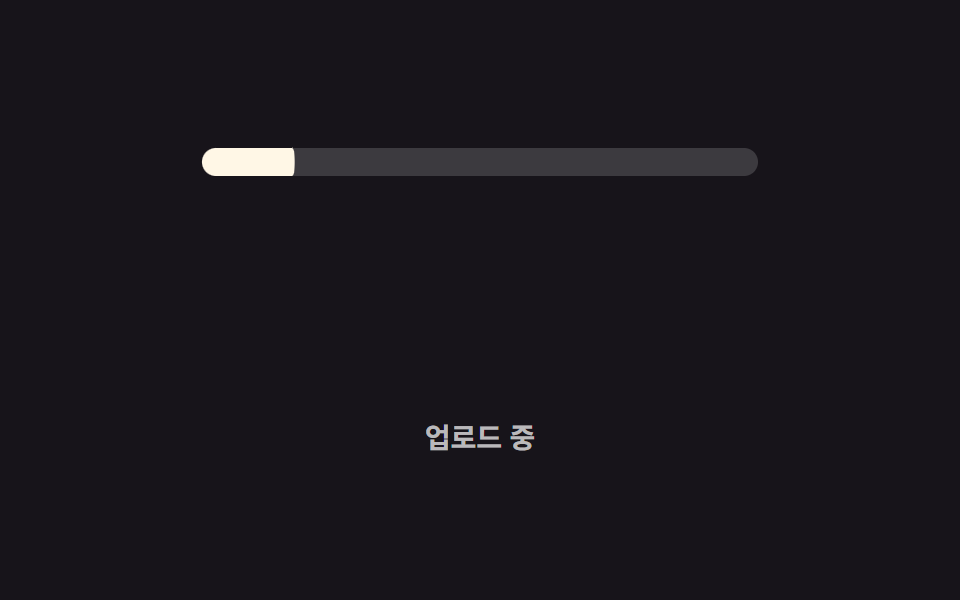 01 progress-bar-gauge-linear-fill
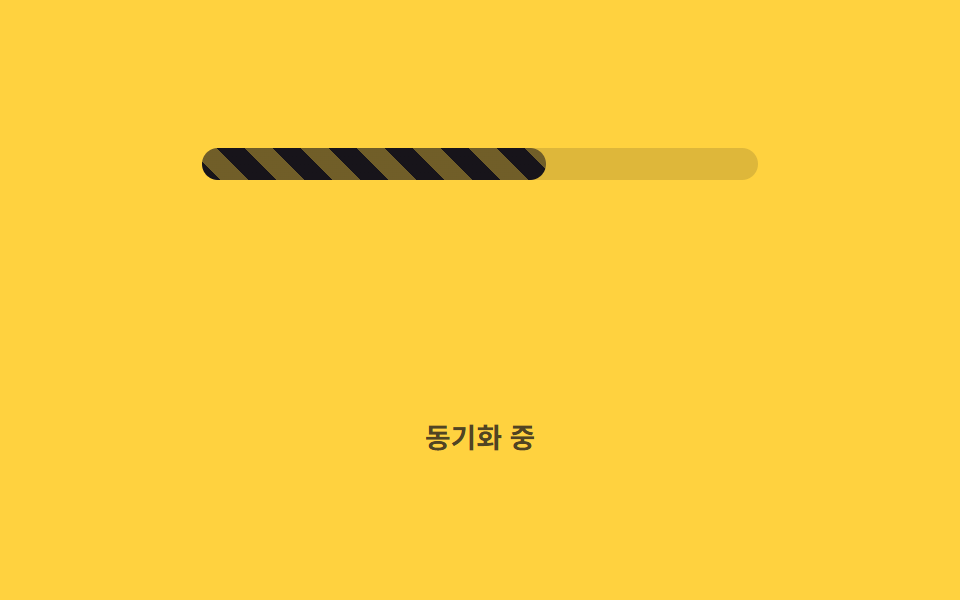 02 progress-bar-gauge-striped-animated
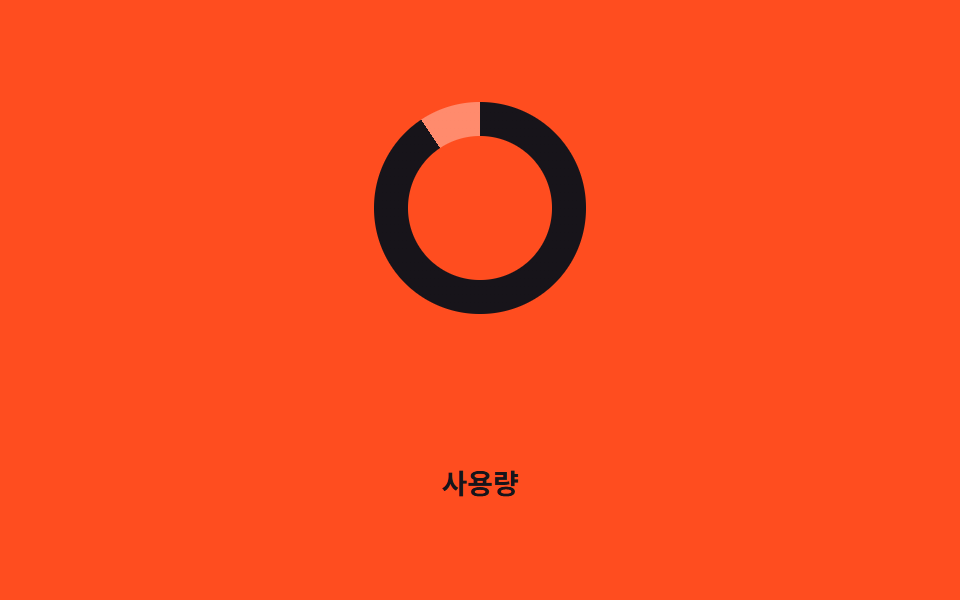 03 progress-bar-gauge-conic-ring
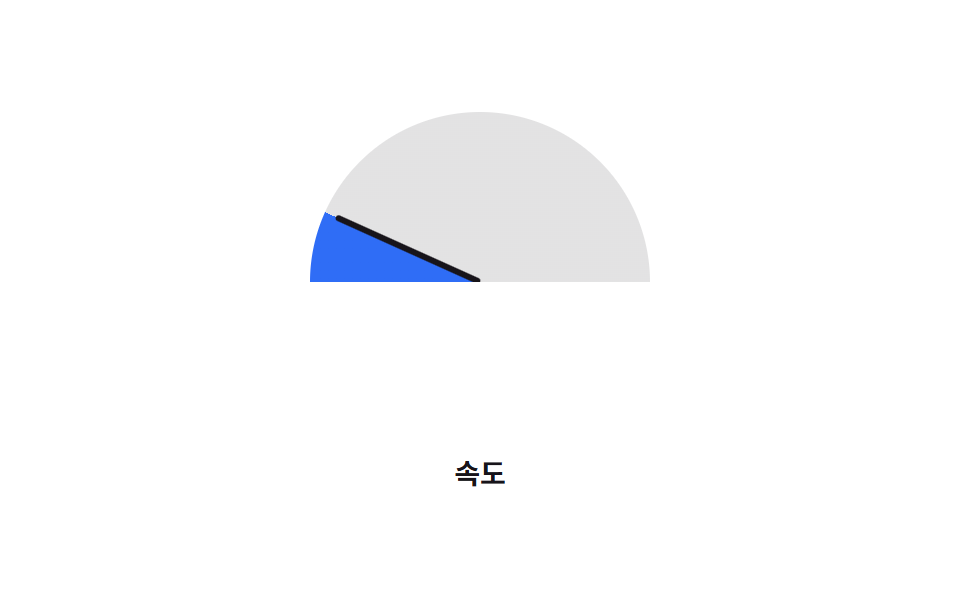 04 progress-bar-gauge-half-gauge
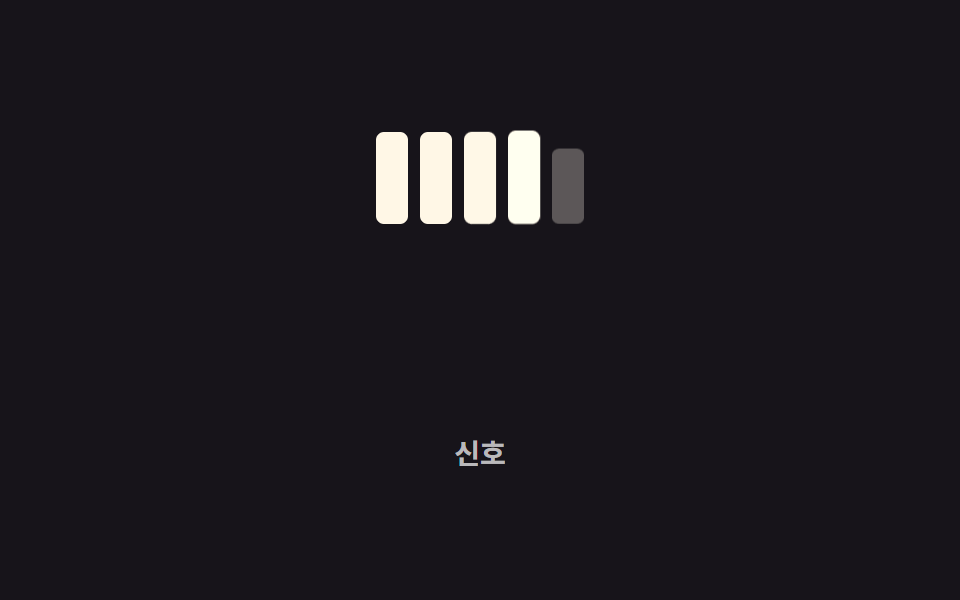 05 progress-bar-gauge-segmented-steps
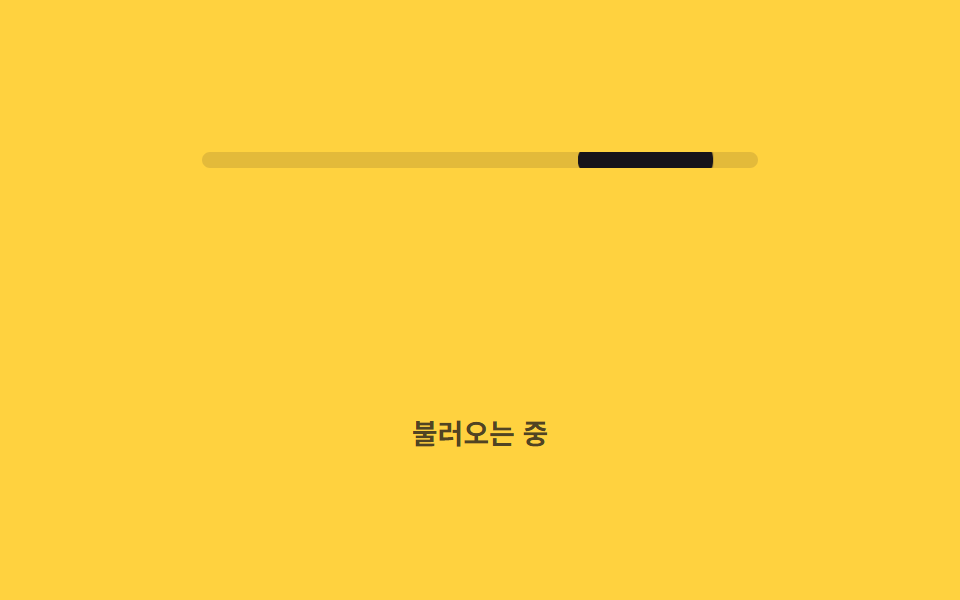 06 progress-bar-gauge-indeterminate-bar
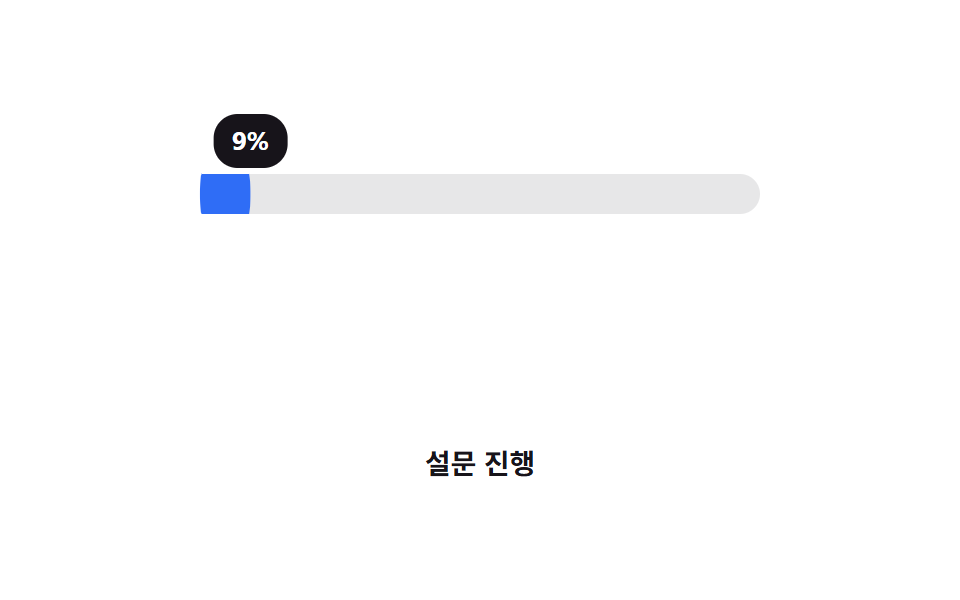 07 progress-bar-gauge-percent-label
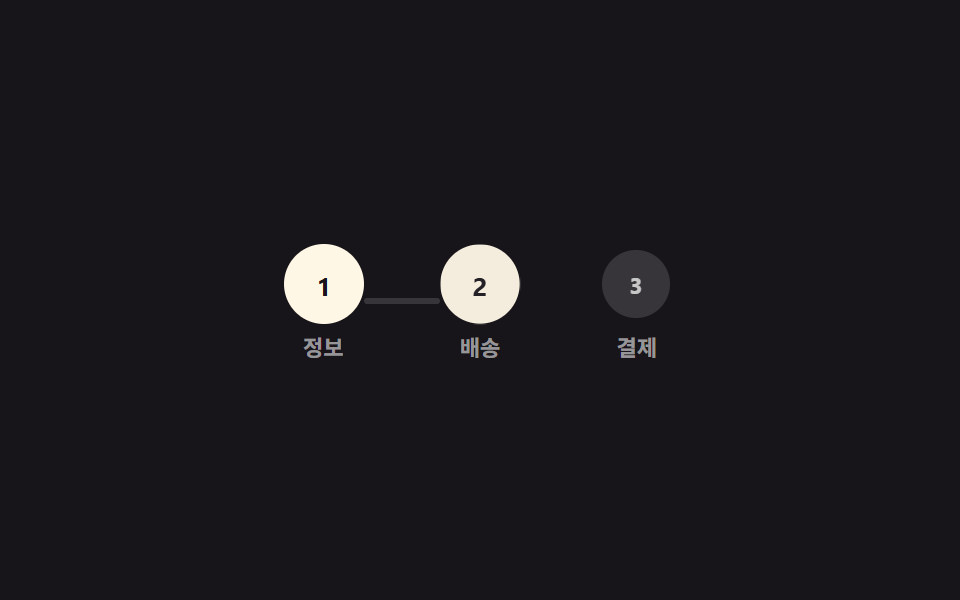 08 progress-bar-gauge-stepper-progress
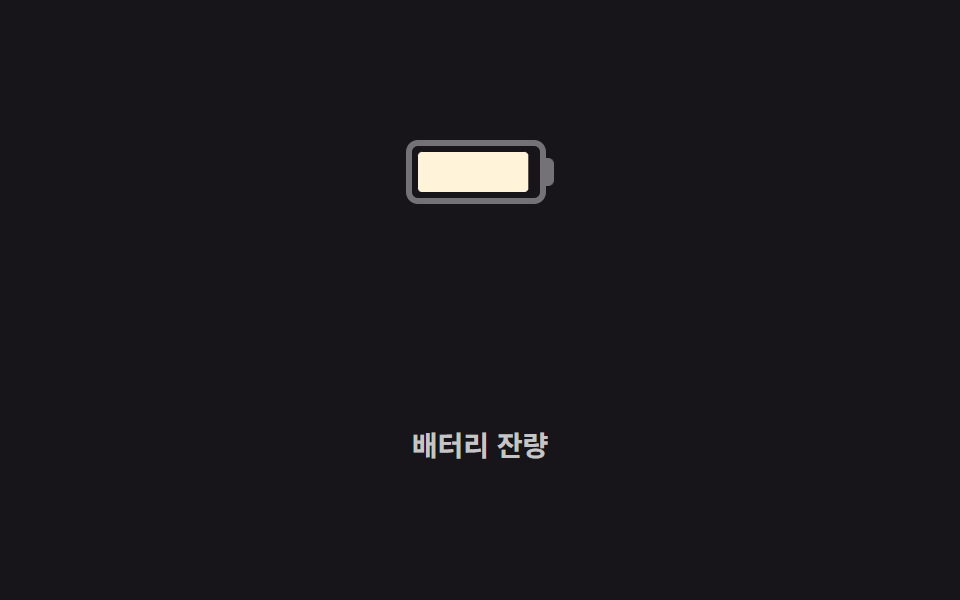 09 progress-bar-gauge-battery-shape
自動再生 · タイルを押すとその項目へ · すべて1つのzip
- 01 基本の線形の塗り
- 02 ストライプアニメーション
- 03 conic-gradientリング
- 04 半円ゲージ
- 05 セグメントステップ
- 06 不定バー
- 07 パーセントラベル連動
- 08 ステッパー進捗
- 09 バッテリー型ゲージ
9つの css プログレスバー デザイン は人気順ではなく、値の扱い方が難しくなる順に並べました。帯が1本だけ伸び縮みする2つ(01・02)から始まり、形をリングと半円に変えた2つ(03・04)、値が段階しかない・そもそも分からないという2つ(05・06)を経て、数字やラベル、複数ステップと組み合わせた3つ(07〜09)で終わります。コードは要点だけを載せ、完全なファイル一式はzipにあります。まだ数値が届かず06の不定バーのように回しておくだけならCSS ローディング スピナーのほうが素直で、返答を待つ会話画面ならAIチャットのローディングアニメーションがその役を引き受けます。
01基本の線形の塗り
プログレスバー css アニメーション の基本
塗りつぶしバーが --percent カスタムプロパティの値だけ scaleX で伸び、スクロールではなくアップロードなど実際の進捗数値をそのまま反映します。
どこで使うか
ファイルアップロードの進捗表示やフォーム送信の進行状況に向いています。
<main class="stage">
  <div class="track is-demo" role="progressbar" aria-valuemin="0" aria-valuemax="100" aria-valuenow="76" aria-label="アップロード中">
    <div class="bar"></div>
  </div>
  <p class="cap">アップロード中</p>
</main>
@use "../../../../site/static/demo-tokens" as *;
// ── 변수 3개. 변형은 이것만 바꾼다 ──────────────────────────
$duration: $dur-loop; // 0 → 목표값까지 차는 시간
$easing: $ease-out;
$color: $subject-cream; // 채워지는 색
@include stage($stage-ink);
// 값은 등록된 숫자 커스텀 속성으로 애니메이션한다 (scroll() 이 아니라 실제 진행률 숫자)
@property --percent {
syntax: "<number>";
inherits: true; // .bar 가 부모 .track 의 애니메이션 값을 그대로 물려받는다
initial-value: 0;
}
.track {
--percent: 0;
position: relative;
width: clamp(200px, 58vw, 280px);
height: 14px;
border-radius: $r-pill;
background: rgba(255, 255, 255, .16);
overflow: hidden;
}
.bar {
position: absolute;
inset: 0;
border-radius: inherit;
background: $color;
transform: scaleX(calc(var(--percent) / 100)); // width 대신 scaleX 로만 채운다
transform-origin: left center;
}
.track.is-demo { animation: fill $duration $easing infinite; }
@keyframes fill {
0% { --percent: 0; }
60% { --percent: 76; }
100% { --percent: 76; }
}
.cap {
margin: 14px 0 0;
color: rgba(255, 255, 255, .7);
font: 600 clamp(12px, 3.2vw, 14px)/1 -apple-system, "Segoe UI", "Noto Sans KR", sans-serif;
}
// ── 접근성: 움직임 줄이기 설정이면 목표값에서 정지 ────────────
@media (prefers-reduced-motion: reduce) {
.track.is-demo { animation: none; --percent: 76; }
}html, body {
margin: 0;
overflow: hidden;
}
.stage {
box-sizing: border-box;
min-height: 100vh;
display: grid;
place-items: center;
margin: 0;
background: #17141a;
font-family: -apple-system, "Segoe UI", "Noto Sans KR", sans-serif;
padding: clamp(8px, 4vw, 24px);
}
@property --percent {
syntax: "<number>";
inherits: true;
initial-value: 0;
}
.track {
--percent: 0;
position: relative;
width: clamp(200px, 58vw, 280px);
height: 14px;
border-radius: 999px;
background: rgba(255, 255, 255, 0.16);
overflow: hidden;
}
.bar {
position: absolute;
inset: 0;
border-radius: inherit;
background: #fff7e6;
transform: scaleX(calc(var(--percent) / 100));
transform-origin: left center;
}
.track.is-demo {
animation: fill 2s ease-out infinite;
}
@keyframes fill {
0% {
--percent: 0;
}
60% {
--percent: 76;
}
100% {
--percent: 76;
}
}
.cap {
margin: 14px 0 0;
color: rgba(255, 255, 255, 0.7);
font: 600 clamp(12px, 3.2vw, 14px)/1 -apple-system, "Segoe UI", "Noto Sans KR", sans-serif;
}
@media (prefers-reduced-motion: reduce) {
.track.is-demo {
animation: none;
--percent: 76;
}
}import type { CSSProperties } from "react";
import styles from "./LinearFillBar.module.scss";
export type LinearFillBarProps = {
/** 0~100. 실제 진행률 숫자 그대로 넘긴다 (스크롤이 아니다) */
percent: number;
duration?: number;
easing?: string;
color?: string;
label?: string;
};
type Vars = CSSProperties & {
"--duration"?: string;
"--easing"?: string;
"--color"?: string;
"--percent"?: number;
};
export default function LinearFillBar({
percent,
duration = 600,
easing = "cubic-bezier(.2,.8,.2,1)",
color = "#fff7e6",
label,
}: LinearFillBarProps) {
const p = Math.max(0, Math.min(100, percent));
const vars: Vars = { "--duration": `${duration}ms`, "--easing": easing, "--color": color, "--percent": p };
return (
<div
className={styles.track}
style={vars}
role="progressbar"
aria-valuemin={0}
aria-valuemax={100}
aria-valuenow={p}
aria-label={label}
>
<div className={styles.bar} />
</div>
);
}01 · 基本の線形の塗り — 計測 累積面積 2.051% · 動いたフレーム 15/23GODRICH オリジナル · SCSS と React は zip に同梱 · パスワードを見る
@property --percent {
  syntax: "<number>";
  inherits: true;
  initial-value: 0;
}
.track { --percent: 0; position: relative; overflow: hidden; }
.bar {
  position: absolute; inset: 0;
  transform: scaleX(calc(var(--percent) / 100));
  transform-origin: left center;
}
.track.is-demo { animation: fill $duration $easing infinite; }
@keyframes fill {
  0%   { --percent: 0; }
  60%  { --percent: 76; }
  100% { --percent: 76; }
}
02ストライプアニメーション
どう動くか
斜めの縞模様の背景が background-position で絶えず流れ、値が変わらない区間でも何かが進行中だという印象を与えます。
どこで使うか
大量データ処理の表示やバックグラウンド同期のバーに向いています。
<main class="stage">
  <div class="track" role="progressbar" aria-valuemin="0" aria-valuemax="100" aria-valuenow="62" aria-label="同期中">
    <div class="bar is-demo"></div>
  </div>
  <p class="cap">同期中</p>
</main>
@use "../../../../site/static/demo-tokens" as *;
// ── 변수 3개 ──────────────────────────────────────────
$duration: 1s; // 줄무늬가 한 칸 흐르는 시간
$easing: linear;
$color: $subject-ink; // 줄무늬 색
@include stage($stage-yellow);
.track {
position: relative;
width: clamp(200px, 58vw, 280px);
height: 16px;
border-radius: $r-pill;
background: rgba(23, 20, 26, .14);
overflow: hidden;
}
// 값은 62% 로 고정, 줄무늬만 background-position 으로 흐른다 (026 의 배경 애니메이션과 같은 예외 — 레이아웃이 아니라 페인트만 다시 한다)
.bar {
position: absolute;
inset: 0;
width: 62%;
border-radius: inherit;
background-image: repeating-linear-gradient(45deg, $color 0 10px, rgba($color, .55) 10px 20px);
background-size: 28px 28px;
}
.bar.is-demo { animation: stripe-move $duration $easing infinite; }
@keyframes stripe-move {
from { background-position: 0 0; }
to { background-position: 28px 0; }
}
.cap {
margin: 14px 0 0;
color: rgba(23, 20, 26, .75);
font: 600 clamp(12px, 3.2vw, 14px)/1 -apple-system, "Segoe UI", "Noto Sans KR", sans-serif;
}
@media (prefers-reduced-motion: reduce) {
.bar.is-demo { animation: none; }
}html, body {
margin: 0;
overflow: hidden;
}
.stage {
box-sizing: border-box;
min-height: 100vh;
display: grid;
place-items: center;
margin: 0;
background: #ffd23f;
font-family: -apple-system, "Segoe UI", "Noto Sans KR", sans-serif;
padding: clamp(8px, 4vw, 24px);
}
.track {
position: relative;
width: clamp(200px, 58vw, 280px);
height: 16px;
border-radius: 999px;
background: rgba(23, 20, 26, 0.14);
overflow: hidden;
}
.bar {
position: absolute;
inset: 0;
width: 62%;
border-radius: inherit;
background-image: repeating-linear-gradient(45deg, #17141a 0 10px, rgba(23, 20, 26, 0.55) 10px 20px);
background-size: 28px 28px;
}
.bar.is-demo {
animation: stripe-move 1s linear infinite;
}
@keyframes stripe-move {
from {
background-position: 0 0;
}
to {
background-position: 28px 0;
}
}
.cap {
margin: 14px 0 0;
color: rgba(23, 20, 26, 0.75);
font: 600 clamp(12px, 3.2vw, 14px)/1 -apple-system, "Segoe UI", "Noto Sans KR", sans-serif;
}
@media (prefers-reduced-motion: reduce) {
.bar.is-demo {
animation: none;
}
}import type { CSSProperties } from "react";
import styles from "./StripedBar.module.scss";
export type StripedBarProps = {
/** 0~100 */
percent: number;
duration?: number;
easing?: string;
color?: string;
label?: string;
};
type Vars = CSSProperties & {
"--duration"?: string;
"--easing"?: string;
"--color"?: string;
"--percent"?: number;
};
export default function StripedBar({
percent,
duration = 1000,
easing = "linear",
color = "#17141a",
label,
}: StripedBarProps) {
const p = Math.max(0, Math.min(100, percent));
const vars: Vars = { "--duration": `${duration}ms`, "--easing": easing, "--color": color, "--percent": p };
return (
<div
className={styles.track}
style={vars}
role="progressbar"
aria-valuemin={0}
aria-valuemax={100}
aria-valuenow={p}
aria-label={label}
>
<div className={styles.bar} />
</div>
);
}02 · ストライプアニメーション — 計測 累積面積 1.883% · 動いたフレーム 23/23GODRICH オリジナル · SCSS と React は zip に同梱 · パスワードを見る
.bar {
  position: absolute; inset: 0;
  background-image: repeating-linear-gradient(45deg, $color 0 10px, rgba($color, .55) 10px 20px);
  background-size: 28px 28px;
}
.bar.is-demo { animation: stripe-move $duration $easing infinite; }
@keyframes stripe-move {
  from { background-position: 0 0; }
  to   { background-position: 28px 0; }
}
03conic-gradientリング
どう動くか
ドーナツ型のリングが --percent の値まで満たされますが、数字は一切表示しません。値が低・中・高の3ゾーンを通過するたびに conic-gradient の色そのものが変わり、青(低)から黄色(中)を経て、最も高い区間では赤ではなく濃いインク色になります。
どこで使うか
サーバーのリソース使用率やバッテリー・ストレージの残量表示に向いています。
<main class="stage">
  <div class="ring is-demo" role="progressbar" aria-valuemin="0" aria-valuemax="100" aria-valuenow="76" aria-label="使用率"></div>
  <p class="cap">使用率</p>
</main>
@use "../../../../site/static/demo-tokens" as *;
// ── 변수 3개 ──────────────────────────────────────────
$duration: $dur-loop; // 0 → 100 까지 차는 시간
$easing: $ease-out;
$color: $subject-blue; // 낮은 구간(0~40%) 색. 변형은 이 값만 바꾼다
@include stage($stage-orange);
// 채움 각도(--percent)와 구간 색(--zone)을 각각 등록한다. 숫자는 매끄럽게, 색은 구간이 바뀔 때 한 번에 전환한다
@property --percent {
syntax: "<number>";
inherits: false;
initial-value: 0;
}
.ring {
--percent: 0;
--zone: #{$color};
position: relative;
width: clamp(84px, 22vw, 108px);
aspect-ratio: 1;
border-radius: 50%;
background: conic-gradient(var(--zone) calc(var(--percent) * 1%), rgba(255, 255, 255, .35) 0);
}
.ring::before { // 도넛 구멍 — 숫자를 보여주지 않고 색으로만 구간을 말한다
content: "";
position: absolute;
inset: 16%;
border-radius: 50%;
background: $stage-orange;
}
.ring.is-demo {
animation: sweep $duration $easing infinite, zone $duration steps(1) infinite;
}
@keyframes sweep { 0% { --percent: 0; } 100% { --percent: 100; } }
@keyframes zone {
0% { --zone: #{$color}; } // 낮음
40% { --zone: #{$color}; }
41% { --zone: #{$stage-yellow}; } // 중간
74% { --zone: #{$stage-yellow}; }
75% { --zone: #{$subject-ink}; } // 높음(경고) — 주황 무대라 빨강 대신 잉크 (대비)
100% { --zone: #{$subject-ink}; }
}
.cap {
margin: 14px 0 0;
color: $subject-ink; // AA: 주황 무대 위 글자 5.50:1
font: 600 clamp(12px, 3.2vw, 14px)/1 -apple-system, "Segoe UI", "Noto Sans KR", sans-serif;
}
@media (prefers-reduced-motion: reduce) {
.ring.is-demo { animation: none; --percent: 76; --zone: #{$subject-ink}; }
}html, body {
margin: 0;
overflow: hidden;
}
.stage {
box-sizing: border-box;
min-height: 100vh;
display: grid;
place-items: center;
margin: 0;
background: #ff4d1f;
font-family: -apple-system, "Segoe UI", "Noto Sans KR", sans-serif;
padding: clamp(8px, 4vw, 24px);
}
@property --percent {
syntax: "<number>";
inherits: false;
initial-value: 0;
}
.ring {
--percent: 0;
--zone: #2f6df6;
position: relative;
width: clamp(84px, 22vw, 108px);
aspect-ratio: 1;
border-radius: 50%;
background: conic-gradient(var(--zone) calc(var(--percent) * 1%), rgba(255, 255, 255, 0.35) 0);
}
.ring::before {
content: "";
position: absolute;
inset: 16%;
border-radius: 50%;
background: #ff4d1f;
}
.ring.is-demo {
animation: sweep 2s ease-out infinite, zone 2s steps(1) infinite;
}
@keyframes sweep {
0% {
--percent: 0;
}
100% {
--percent: 100;
}
}
@keyframes zone {
0% {
--zone: #2f6df6;
}
40% {
--zone: #2f6df6;
}
41% {
--zone: #ffd23f;
}
74% {
--zone: #ffd23f;
}
75% {
--zone: #17141a;
}
100% {
--zone: #17141a;
}
}
.cap {
margin: 14px 0 0;
color: #17141a;
font: 600 clamp(12px, 3.2vw, 14px)/1 -apple-system, "Segoe UI", "Noto Sans KR", sans-serif;
}
@media (prefers-reduced-motion: reduce) {
.ring.is-demo {
animation: none;
--percent: 76;
--zone: #17141a;
}
}import type { CSSProperties } from "react";
import styles from "./ConicRing.module.scss";
export type ConicRingProps = {
/** 0~100 */
percent: number;
duration?: number;
easing?: string;
/** 낮음 구간(0~40) 색 */
color?: string;
/** 중간 구간(40~75) 색 */
zoneMid?: string;
/** 높음 구간(75~100) 색 */
zoneHigh?: string;
label?: string;
};
type Vars = CSSProperties & {
"--duration"?: string;
"--easing"?: string;
"--percent"?: number;
"--zone"?: string;
};
export default function ConicRing({
percent,
duration = 600,
easing = "ease-out",
color = "#2f6df6",
zoneMid = "#ffd23f",
zoneHigh = "#17141a",
label,
}: ConicRingProps) {
const p = Math.max(0, Math.min(100, percent));
const zone = p < 40 ? color : p < 75 ? zoneMid : zoneHigh;
const vars: Vars = { "--duration": `${duration}ms`, "--easing": easing, "--percent": p, "--zone": zone };
return (
<div
className={styles.ring}
style={vars}
role="progressbar"
aria-valuemin={0}
aria-valuemax={100}
aria-valuenow={p}
aria-label={label}
/>
);
}03 · conic-gradientリング — 計測 累積面積 3.458% · 動いたフレーム 23/23GODRICH オリジナル · SCSS と React は zip に同梱 · パスワードを見る
@property --percent {
  syntax: "<number>";
  inherits: false;
  initial-value: 0;
}
.ring {
  --percent: 0; --zone: #{$color};
  background: conic-gradient(var(--zone) calc(var(--percent) * 1%), rgba(255, 255, 255, .35) 0);
}
.ring.is-demo { animation: sweep $duration $easing infinite, zone $duration steps(1) infinite; }
@keyframes zone {
  40%  { --zone: #{$color}; }
  41%  { --zone: #{$stage-yellow}; }
  75%  { --zone: #{$subject-ink}; }
}
04半円ゲージ
どう動くか
半円の目盛り盤の上で、針が --percent の値に合わせて rotate で回ります。スピードメーターのように片方の端からもう片方の端へだけ動き、一周はしません。
どこで使うか
速度やスコアのゲージ、目標達成度のダッシュボードに向いています。
<main class="stage">
  <div class="gauge is-demo" role="progressbar" aria-valuemin="0" aria-valuemax="100" aria-valuenow="76" aria-label="速度">
    <span class="gauge__needle"></span>
  </div>
  <p class="cap">速度</p>
</main>
@use "../../../../site/static/demo-tokens" as *;
// ── 변수 3개 ──────────────────────────────────────────
$duration: $dur-loop; // 바늘이 왼쪽 끝에서 오른쪽 끝까지 도는 시간
$easing: $ease-out;
$color: $subject-blue; // 채워진 구간 색
@include stage($stage-paper);
// 채움 각도와 바늘 각도를 같은 값으로 구동한다. ::before·바늘 둘 다 자식이라 inherits 가 필요하다
@property --percent {
syntax: "<number>";
inherits: true;
initial-value: 0;
}
.gauge {
--percent: 0;
position: relative;
width: clamp(140px, 38vw, 170px);
height: clamp(70px, 19vw, 85px); // 폭의 절반 — 원 아래쪽 절반을 overflow 로 자른다
overflow: hidden;
}
.gauge::before {
content: "";
position: absolute;
top: 0; left: 0;
width: 100%;
height: 200%; // 부모 높이의 두 배 = 완전한 원. 위쪽 절반만 보인다
border-radius: 50%;
background: conic-gradient(from -90deg, $color calc(var(--percent) * 1.8deg), rgba($subject-ink, .12) 0);
}
.gauge__needle {
position: absolute;
bottom: 0;
left: 50%;
width: 3px;
height: calc(100% - 6px);
background: $subject-ink;
border-radius: 2px;
transform-origin: bottom center; // 규칙8: 바늘 회전 피벗
transform: translateX(-50%) rotate(calc(var(--percent) * 1.8deg - 90deg));
}
.gauge.is-demo { animation: sweep $duration $easing infinite; }
@keyframes sweep { 0% { --percent: 0; } 100% { --percent: 100; } }
.cap {
margin: 14px 0 0;
color: $subject-ink;
font: 600 clamp(12px, 3.2vw, 14px)/1 -apple-system, "Segoe UI", "Noto Sans KR", sans-serif;
}
@media (prefers-reduced-motion: reduce) {
.gauge.is-demo { animation: none; --percent: 76; }
}html, body {
margin: 0;
overflow: hidden;
}
.stage {
box-sizing: border-box;
min-height: 100vh;
display: grid;
place-items: center;
margin: 0;
background: #ffffff;
font-family: -apple-system, "Segoe UI", "Noto Sans KR", sans-serif;
padding: clamp(8px, 4vw, 24px);
}
@property --percent {
syntax: "<number>";
inherits: true;
initial-value: 0;
}
.gauge {
--percent: 0;
position: relative;
width: clamp(140px, 38vw, 170px);
height: clamp(70px, 19vw, 85px);
overflow: hidden;
}
.gauge::before {
content: "";
position: absolute;
top: 0;
left: 0;
width: 100%;
height: 200%;
border-radius: 50%;
background: conic-gradient(from -90deg, #2f6df6 calc(var(--percent) * 1.8deg), rgba(23, 20, 26, 0.12) 0);
}
.gauge__needle {
position: absolute;
bottom: 0;
left: 50%;
width: 3px;
height: calc(100% - 6px);
background: #17141a;
border-radius: 2px;
transform-origin: bottom center;
transform: translateX(-50%) rotate(calc(var(--percent) * 1.8deg - 90deg));
}
.gauge.is-demo {
animation: sweep 2s ease-out infinite;
}
@keyframes sweep {
0% {
--percent: 0;
}
100% {
--percent: 100;
}
}
.cap {
margin: 14px 0 0;
color: #17141a;
font: 600 clamp(12px, 3.2vw, 14px)/1 -apple-system, "Segoe UI", "Noto Sans KR", sans-serif;
}
@media (prefers-reduced-motion: reduce) {
.gauge.is-demo {
animation: none;
--percent: 76;
}
}import type { CSSProperties } from "react";
import styles from "./HalfGauge.module.scss";
export type HalfGaugeProps = {
/** 0~100 */
percent: number;
duration?: number;
easing?: string;
color?: string;
label?: string;
};
type Vars = CSSProperties & {
"--duration"?: string;
"--easing"?: string;
"--percent"?: number;
};
export default function HalfGauge({
percent,
duration = 600,
easing = "ease-out",
color = "#2f6df6",
label,
}: HalfGaugeProps) {
const p = Math.max(0, Math.min(100, percent));
const vars: Vars = { "--duration": `${duration}ms`, "--easing": easing, "--color": color, "--percent": p };
return (
<div
className={styles.gauge}
style={vars}
role="progressbar"
aria-valuemin={0}
aria-valuemax={100}
aria-valuenow={p}
aria-label={label}
>
<span className={styles.needle} />
</div>
);
}04 · 半円ゲージ — 計測 累積面積 7.955% · 動いたフレーム 23/23GODRICH オリジナル · SCSS と React は zip に同梱 · パスワードを見る
@property --percent {
  syntax: "<number>";
  inherits: true;
  initial-value: 0;
}
.gauge { --percent: 0; overflow: hidden; }
.gauge::before {
  width: 100%; height: 200%; border-radius: 50%;
  background: conic-gradient(from -90deg, $color calc(var(--percent) * 1.8deg), rgba($subject-ink, .12) 0);
}
.gauge__needle {
  transform-origin: bottom center;
  transform: translateX(-50%) rotate(calc(var(--percent) * 1.8deg - 90deg));
}
05セグメントステップ
どう動くか
バーは1本の帯ではなく5つの区切りに分かれ、値が上がるたびに区切りが順番にひとつずつ点灯します。
どこで使うか
電波強度の表示や、体力ゲージのようなゲームUIに向いています。
<main class="stage">
  <div class="segs is-demo" role="progressbar" aria-valuemin="0" aria-valuemax="5" aria-valuenow="3" aria-label="電波">
    <span class="seg"></span><span class="seg"></span><span class="seg"></span><span class="seg"></span><span class="seg"></span>
  </div>
  <p class="cap">電波</p>
</main>
@use "../../../../site/static/demo-tokens" as *;
// ── 변수 3개 ──────────────────────────────────────────
$duration: 260ms; // 조각 하나가 켜지는 시간
$easing: $ease-pop;
$color: $subject-cream; // 켜진 조각 색
@include stage($stage-ink);
.segs {
display: flex;
align-items: flex-end;
gap: 6px;
}
.seg {
width: 16px;
height: 46px;
border-radius: 4px;
background: rgba(255, 255, 255, .14);
opacity: .35;
transform: scaleY(.7);
transform-origin: bottom; // 규칙8: 아래서 차오름
}
// 조각마다 시작 시점을 다르게 — 하나로 이어진 바가 아니라 순서대로 켜지는 신호처럼
.segs.is-demo .seg { animation: light 2s $easing infinite; }
.segs.is-demo .seg:nth-child(1) { animation-delay: 0ms; }
.segs.is-demo .seg:nth-child(2) { animation-delay: 160ms; }
.segs.is-demo .seg:nth-child(3) { animation-delay: 320ms; }
.segs.is-demo .seg:nth-child(4) { animation-delay: 480ms; }
.segs.is-demo .seg:nth-child(5) { animation-delay: 640ms; }
@keyframes light {
0%, 60%, 100% { opacity: .35; transform: scaleY(.7); background: rgba(255, 255, 255, .14); }
20%, 45% { opacity: 1; transform: scaleY(1); background: $color; }
}
.cap {
margin: 14px 0 0;
color: rgba(255, 255, 255, .7);
font: 600 clamp(12px, 3.2vw, 14px)/1 -apple-system, "Segoe UI", "Noto Sans KR", sans-serif;
}
@media (prefers-reduced-motion: reduce) {
.segs.is-demo .seg { animation: none; opacity: 1; transform: scaleY(1); background: $color; }
}html, body {
margin: 0;
overflow: hidden;
}
.stage {
box-sizing: border-box;
min-height: 100vh;
display: grid;
place-items: center;
margin: 0;
background: #17141a;
font-family: -apple-system, "Segoe UI", "Noto Sans KR", sans-serif;
padding: clamp(8px, 4vw, 24px);
}
.segs {
display: flex;
align-items: flex-end;
gap: 6px;
}
.seg {
width: 16px;
height: 46px;
border-radius: 4px;
background: rgba(255, 255, 255, 0.14);
opacity: 0.35;
transform: scaleY(0.7);
transform-origin: bottom;
}
.segs.is-demo .seg {
animation: light 2s cubic-bezier(0.2, 1.4, 0.4, 1) infinite;
}
.segs.is-demo .seg:nth-child(1) {
animation-delay: 0ms;
}
.segs.is-demo .seg:nth-child(2) {
animation-delay: 160ms;
}
.segs.is-demo .seg:nth-child(3) {
animation-delay: 320ms;
}
.segs.is-demo .seg:nth-child(4) {
animation-delay: 480ms;
}
.segs.is-demo .seg:nth-child(5) {
animation-delay: 640ms;
}
@keyframes light {
0%, 60%, 100% {
opacity: 0.35;
transform: scaleY(0.7);
background: rgba(255, 255, 255, 0.14);
}
20%, 45% {
opacity: 1;
transform: scaleY(1);
background: #fff7e6;
}
}
.cap {
margin: 14px 0 0;
color: rgba(255, 255, 255, 0.7);
font: 600 clamp(12px, 3.2vw, 14px)/1 -apple-system, "Segoe UI", "Noto Sans KR", sans-serif;
}
@media (prefers-reduced-motion: reduce) {
.segs.is-demo .seg {
animation: none;
opacity: 1;
transform: scaleY(1);
background: #fff7e6;
}
}import type { CSSProperties } from "react";
import styles from "./SegmentedSteps.module.scss";
export type SegmentedStepsProps = {
/** 켜진 조각 수 (0~total) */
active: number;
total?: number;
duration?: number;
easing?: string;
color?: string;
label?: string;
};
type Vars = CSSProperties & {
"--duration"?: string;
"--easing"?: string;
"--color"?: string;
};
export default function SegmentedSteps({
active,
total = 5,
duration = 220,
easing = "cubic-bezier(.2,1.4,.4,1)",
color = "#fff7e6",
label,
}: SegmentedStepsProps) {
const vars: Vars = { "--duration": `${duration}ms`, "--easing": easing, "--color": color };
return (
<div
className={styles.segs}
style={vars}
role="progressbar"
aria-valuemin={0}
aria-valuemax={total}
aria-valuenow={active}
aria-label={label}
>
{Array.from({ length: total }, (_, i) => (
<span key={i} className={i < active ? `${styles.seg} ${styles.on}` : styles.seg} />
))}
</div>
);
}05 · セグメントステップ — 計測 累積面積 2.794% · 動いたフレーム 20/23GODRICH オリジナル · SCSS と React は zip に同梱 · パスワードを見る
.seg {
  width: 16px; height: 46px; border-radius: 4px;
  opacity: .35; transform: scaleY(.7); transform-origin: bottom;
}
.segs.is-demo .seg { animation: light 2s $easing infinite; }
.segs.is-demo .seg:nth-child(2) { animation-delay: 160ms; }
@keyframes light {
  0%, 60%, 100% { opacity: .35; transform: scaleY(.7); }
  20%, 45%      { opacity: 1;   transform: scaleY(1); background: $color; }
}
06不定バー
どう動くか
1本の短いバーが左右に往復する代わりに、長さの異なる2本の帯が時間差を付けて重なりながら通過します。
どこで使うか
マテリアルデザインのローディングバーに近い転がる印象を作り、所要時間が分からない初期読み込みや検索結果の待機に向いています。
<main class="stage">
  <div class="track" role="progressbar" aria-label="読み込み中">
    <span class="seg seg--a is-demo"></span>
    <span class="seg seg--b is-demo"></span>
  </div>
  <p class="cap">読み込み中</p>
</main>
@use "../../../../site/static/demo-tokens" as *;
// ── 변수 3개 ──────────────────────────────────────────
$duration: 1.6s; // 긴 조각 하나가 지나가는 시간
$easing: cubic-bezier(.4, 0, .2, 1);
$color: $subject-ink; // 조각 색
@include stage($stage-yellow);
// 진행률을 모르므로 aria-valuenow 를 주지 않는다 (ARIA 명세: 불확정 progressbar 는 값 속성을 뺀다)
.track {
position: relative;
width: clamp(200px, 58vw, 280px);
height: 8px;
border-radius: $r-pill;
background: rgba(23, 20, 26, .12);
overflow: hidden;
}
.seg {
position: absolute;
inset: 0; // 폭을 꽉 채운 뒤 transform 으로만 밀고 줄인다 (width 는 건드리지 않는다)
border-radius: inherit;
background: $color;
transform-origin: left center; // 규칙8: 좌변 기준 이동·신축
}
// 짧은 바 하나가 오가는 대신, 길이가 다른 두 조각이 시간차를 두고 서로 겹쳐 지나간다 (머티리얼 디자인 방식)
.seg--a.is-demo { animation: seg-a $duration $easing infinite; }
.seg--b.is-demo { animation: seg-b $duration $easing infinite; animation-delay: $duration * .35; }
@keyframes seg-a {
0% { transform: translateX(-100%) scaleX(.15); }
55% { transform: translateX(30%) scaleX(.7); }
100% { transform: translateX(120%) scaleX(.15); }
}
@keyframes seg-b {
0% { transform: translateX(-140%) scaleX(.1); }
60% { transform: translateX(10%) scaleX(.4); }
100% { transform: translateX(120%) scaleX(.1); }
}
.cap {
margin: 14px 0 0;
color: rgba(23, 20, 26, .75);
font: 600 clamp(12px, 3.2vw, 14px)/1 -apple-system, "Segoe UI", "Noto Sans KR", sans-serif;
}
@media (prefers-reduced-motion: reduce) {
.seg.is-demo { animation: none; transform: translateX(0) scaleX(.4); opacity: .7; }
}html, body {
margin: 0;
overflow: hidden;
}
.stage {
box-sizing: border-box;
min-height: 100vh;
display: grid;
place-items: center;
margin: 0;
background: #ffd23f;
font-family: -apple-system, "Segoe UI", "Noto Sans KR", sans-serif;
padding: clamp(8px, 4vw, 24px);
}
.track {
position: relative;
width: clamp(200px, 58vw, 280px);
height: 8px;
border-radius: 999px;
background: rgba(23, 20, 26, 0.12);
overflow: hidden;
}
.seg {
position: absolute;
inset: 0;
border-radius: inherit;
background: #17141a;
transform-origin: left center;
}
.seg--a.is-demo {
animation: seg-a 1.6s cubic-bezier(0.4, 0, 0.2, 1) infinite;
}
.seg--b.is-demo {
animation: seg-b 1.6s cubic-bezier(0.4, 0, 0.2, 1) infinite;
animation-delay: 0.56s;
}
@keyframes seg-a {
0% {
transform: translateX(-100%) scaleX(0.15);
}
55% {
transform: translateX(30%) scaleX(0.7);
}
100% {
transform: translateX(120%) scaleX(0.15);
}
}
@keyframes seg-b {
0% {
transform: translateX(-140%) scaleX(0.1);
}
60% {
transform: translateX(10%) scaleX(0.4);
}
100% {
transform: translateX(120%) scaleX(0.1);
}
}
.cap {
margin: 14px 0 0;
color: rgba(23, 20, 26, 0.75);
font: 600 clamp(12px, 3.2vw, 14px)/1 -apple-system, "Segoe UI", "Noto Sans KR", sans-serif;
}
@media (prefers-reduced-motion: reduce) {
.seg.is-demo {
animation: none;
transform: translateX(0) scaleX(0.4);
opacity: 0.7;
}
}import type { CSSProperties } from "react";
import styles from "./IndeterminateBar.module.scss";
export type IndeterminateBarProps = {
duration?: number;
easing?: string;
color?: string;
/** 진행률을 모르므로 값이 아니라 상태만 알린다 */
label?: string;
};
type Vars = CSSProperties & {
"--duration"?: string;
"--easing"?: string;
"--color"?: string;
};
export default function IndeterminateBar({
duration = 1600,
easing = "cubic-bezier(.4,0,.2,1)",
color = "#17141a",
label = "Loading",
}: IndeterminateBarProps) {
const vars: Vars = { "--duration": `${duration}ms`, "--easing": easing, "--color": color };
return (
<div className={styles.track} style={vars} role="progressbar" aria-label={label}>
<span className={`${styles.seg} ${styles.a}`} />
<span className={`${styles.seg} ${styles.b}`} />
</div>
);
}06 · 不定バー — 計測 累積面積 1.542% · 動いたフレーム 19/23GODRICH オリジナル · SCSS と React は zip に同梱 · パスワードを見る
.seg {
  position: absolute; inset: 0;
  background: $color; transform-origin: left center;
}
.seg--a.is-demo { animation: seg-a $duration $easing infinite; }
.seg--b.is-demo { animation: seg-b $duration $easing infinite; animation-delay: $duration * .35; }
@keyframes seg-a {
  0%   { transform: translateX(-100%) scaleX(.15); }
  55%  { transform: translateX(30%)   scaleX(.7); }
  100% { transform: translateX(120%)  scaleX(.15); }
}
07パーセントラベル連動
どう動くか
リングではなく横バーの上で、塗りの先端を追いかけるように吹き出しラベルが translateX で一緒に動き、今の値を数字で示します。
どこで使うか
アンケートやオンボーディングの進行表示、スライダー型入力のプレビューに向いています。
<main class="stage">
  <div class="track is-demo" role="progressbar" aria-valuemin="0" aria-valuemax="100" aria-valuenow="76" aria-label="アンケート進行">
    <div class="bar"></div>
    <div class="bubble"><span class="bubble__num" aria-hidden="true"></span></div>
  </div>
  <p class="cap">アンケート進行</p>
</main>
@use "../../../../site/static/demo-tokens" as *;
// ── 변수 3개 ──────────────────────────────────────────
$duration: $dur-loop;
$easing: $ease-out;
$color: $subject-blue; // 바·말풍선 공통 색
@include stage($stage-paper);
// 정수로 등록해야 counter() 가 자릿수를 깔끔하게 읽는다. 자식(bar·bubble)이 같이 읽으므로 inherits: true
@property --percent {
syntax: "<integer>";
inherits: true;
initial-value: 0;
}
.track {
--percent: 0;
position: relative;
width: clamp(220px, 62vw, 280px);
height: 20px;
margin-top: 26px;
border-radius: $r-pill;
background: rgba(23, 20, 26, .1);
container-type: inline-size; // 말풍선이 이 폭을 기준으로 움직인다
}
.bar {
position: absolute;
inset: 0;
border-radius: inherit;
background: $color;
transform: scaleX(calc(var(--percent) / 100));
transform-origin: left center; // 규칙8: 좌변서 차오름
}
// 링이 아니라 막대 위에서, 채움의 끝자락을 translateX(cqw) 로 따라간다 — 1cqw = 컨테이너 폭의 1%
.bubble {
position: absolute;
top: -30px;
left: 0;
transform: translateX(calc(var(--percent) * 1cqw - 50%));
background: $subject-ink;
color: #fff;
border-radius: $r-control;
padding: 3px 9px;
font: 700 clamp(11px, 3vw, 13px)/1.6 -apple-system, "Segoe UI", "Noto Sans KR", sans-serif;
}
.bubble__num {
counter-reset: p var(--percent);
&::before { content: counter(p) "%"; }
}
.track.is-demo { animation: fill $duration $easing infinite; }
@keyframes fill { 0% { --percent: 0; } 60% { --percent: 76; } 100% { --percent: 76; } }
.cap {
margin: 34px 0 0;
color: $subject-ink;
font: 600 clamp(12px, 3.2vw, 14px)/1 -apple-system, "Segoe UI", "Noto Sans KR", sans-serif;
}
@media (prefers-reduced-motion: reduce) {
.track.is-demo { animation: none; --percent: 76; }
}html, body {
margin: 0;
overflow: hidden;
}
.stage {
box-sizing: border-box;
min-height: 100vh;
display: grid;
place-items: center;
margin: 0;
background: #ffffff;
font-family: -apple-system, "Segoe UI", "Noto Sans KR", sans-serif;
padding: clamp(8px, 4vw, 24px);
}
@property --percent {
syntax: "<integer>";
inherits: true;
initial-value: 0;
}
.track {
--percent: 0;
position: relative;
width: clamp(220px, 62vw, 280px);
height: 20px;
margin-top: 26px;
border-radius: 999px;
background: rgba(23, 20, 26, 0.1);
container-type: inline-size;
}
.bar {
position: absolute;
inset: 0;
border-radius: inherit;
background: #2f6df6;
transform: scaleX(calc(var(--percent) / 100));
transform-origin: left center;
}
.bubble {
position: absolute;
top: -30px;
left: 0;
transform: translateX(calc(var(--percent) * 1cqw - 50%));
background: #17141a;
color: #fff;
border-radius: 12px;
padding: 3px 9px;
font: 700 clamp(11px, 3vw, 13px)/1.6 -apple-system, "Segoe UI", "Noto Sans KR", sans-serif;
}
.bubble__num {
counter-reset: p var(--percent);
}
.bubble__num::before {
content: counter(p) "%";
}
.track.is-demo {
animation: fill 2s ease-out infinite;
}
@keyframes fill {
0% {
--percent: 0;
}
60% {
--percent: 76;
}
100% {
--percent: 76;
}
}
.cap {
margin: 34px 0 0;
color: #17141a;
font: 600 clamp(12px, 3.2vw, 14px)/1 -apple-system, "Segoe UI", "Noto Sans KR", sans-serif;
}
@media (prefers-reduced-motion: reduce) {
.track.is-demo {
animation: none;
--percent: 76;
}
}import type { CSSProperties } from "react";
import styles from "./PercentLabel.module.scss";
export type PercentLabelProps = {
/** 0~100 */
percent: number;
duration?: number;
easing?: string;
color?: string;
label?: string;
};
type Vars = CSSProperties & {
"--duration"?: string;
"--easing"?: string;
"--color"?: string;
"--percent"?: number;
};
export default function PercentLabel({
percent,
duration = 600,
easing = "ease-out",
color = "#2f6df6",
label,
}: PercentLabelProps) {
const p = Math.max(0, Math.min(100, percent));
const vars: Vars = { "--duration": `${duration}ms`, "--easing": easing, "--color": color, "--percent": p };
return (
<div
className={styles.track}
style={vars}
role="progressbar"
aria-valuemin={0}
aria-valuemax={100}
aria-valuenow={p}
aria-label={label}
>
<div className={styles.bar} />
<div className={styles.bubble}>{Math.round(p)}%</div>
</div>
);
}07 · パーセントラベル連動 — 計測 累積面積 7.601% · 動いたフレーム 14/23GODRICH オリジナル · SCSS と React は zip に同梱 · パスワードを見る
@property --percent {
  syntax: "<integer>";
  inherits: true;
  initial-value: 0;
}
.track { --percent: 0; container-type: inline-size; }
.bar { transform: scaleX(calc(var(--percent) / 100)); transform-origin: left center; }
.bubble {
  position: absolute; top: -30px; left: 0;
  transform: translateX(calc(var(--percent) * 1cqw - 50%));
}
.bubble__num { counter-reset: p var(--percent); &::before { content: counter(p) "%"; } }
08ステッパー進捗
どう動くか
番号付きの丸3つが線でつながり、完了した段階ごとに丸が塗りつぶされて、その間の連結線が scaleX で伸びます。
どこで使うか
前の段階が終わるまで次の丸は動き始めないため、会員登録の複数ステップフォームやチェックアウトの段階表示に向いています。
<main class="stage">
  <div class="stepper is-demo" role="list" aria-label="進行ステップ">
    <div class="step" role="listitem"><span class="step__dot">1</span><span class="step__label">情報</span></div>
    <div class="line"></div>
    <div class="step" role="listitem"><span class="step__dot">2</span><span class="step__label">配送</span></div>
    <div class="line"></div>
    <div class="step" role="listitem"><span class="step__dot">3</span><span class="step__label">決済</span></div>
  </div>
</main>
@use "../../../../site/static/demo-tokens" as *;
// ── 변수 3개 ──────────────────────────────────────────
$duration: 400ms; // 원 하나·선 하나가 채워지는 시간
$easing: $ease-spring;
$color: $subject-cream; // 완료된 원·선 색
@include stage($stage-ink);
.stepper { display: flex; align-items: center; }
.step { display: flex; flex-direction: column; align-items: center; gap: 6px; }
.step__dot {
width: clamp(30px, 9vw, 40px);
height: clamp(30px, 9vw, 40px);
border-radius: 50%;
display: grid;
place-items: center;
background: rgba(255, 255, 255, .14);
color: rgba(255, 255, 255, .72);
font-weight: 700; font-size: 13px; line-height: 1; font-family: inherit;
transform: scale(.85);
}
.step__label { font-weight: 600; font-size: 11px; line-height: 1; font-family: inherit; color: rgba(255, 255, 255, .55); }
.line {
width: clamp(30px, 8vw, 44px);
height: 3px;
border-radius: 2px;
background: rgba(255, 255, 255, .14);
transform: scaleX(0);
transform-origin: left; // 규칙8: 좌변서 차오름
}
// 원 → 선 → 원 → 선 → 원 순서로, 앞 단계가 끝나야 다음이 채워진다 (동시에 시작하지 않는다)
.stepper.is-demo .step__dot { animation: dot-fill $duration $easing both; }
.stepper.is-demo .line { animation: line-grow $duration linear both; }
.stepper.is-demo > :nth-child(1) .step__dot { animation-delay: 0ms; }
.stepper.is-demo > :nth-child(2) { animation-delay: 400ms; }
.stepper.is-demo > :nth-child(3) .step__dot { animation-delay: 800ms; }
.stepper.is-demo > :nth-child(4) { animation-delay: 1200ms; }
.stepper.is-demo > :nth-child(5) .step__dot { animation-delay: 1600ms; }
@keyframes dot-fill {
from { background: rgba(255, 255, 255, .14); color: rgba(255, 255, 255, .72); transform: scale(.85); }
to { background: $color; color: $stage-ink; transform: scale(1); }
}
@keyframes line-grow { from { transform: scaleX(0); } to { transform: scaleX(1); } }
@media (prefers-reduced-motion: reduce) {
.stepper.is-demo .step__dot,
.stepper.is-demo .line { animation: none; background: $color; transform: none; }
.stepper.is-demo .step__dot { color: $stage-ink; }
}html, body {
margin: 0;
overflow: hidden;
}
.stage {
box-sizing: border-box;
min-height: 100vh;
display: grid;
place-items: center;
margin: 0;
background: #17141a;
font-family: -apple-system, "Segoe UI", "Noto Sans KR", sans-serif;
padding: clamp(8px, 4vw, 24px);
}
.stepper {
display: flex;
align-items: center;
}
.step {
display: flex;
flex-direction: column;
align-items: center;
gap: 6px;
}
.step__dot {
width: clamp(30px, 9vw, 40px);
height: clamp(30px, 9vw, 40px);
border-radius: 50%;
display: grid;
place-items: center;
background: rgba(255, 255, 255, 0.14);
color: rgba(255, 255, 255, 0.72);
font-weight: 700;
font-size: 13px;
line-height: 1;
font-family: inherit;
transform: scale(0.85);
}
.step__label {
font-weight: 600;
font-size: 11px;
line-height: 1;
font-family: inherit;
color: rgba(255, 255, 255, 0.55);
}
.line {
width: clamp(30px, 8vw, 44px);
height: 3px;
border-radius: 2px;
background: rgba(255, 255, 255, 0.14);
transform: scaleX(0);
transform-origin: left;
}
.stepper.is-demo .step__dot {
animation: dot-fill 400ms cubic-bezier(0.2, 0.8, 0.2, 1) both;
}
.stepper.is-demo .line {
animation: line-grow 400ms linear both;
}
.stepper.is-demo > :nth-child(1) .step__dot {
animation-delay: 0ms;
}
.stepper.is-demo > :nth-child(2) {
animation-delay: 400ms;
}
.stepper.is-demo > :nth-child(3) .step__dot {
animation-delay: 800ms;
}
.stepper.is-demo > :nth-child(4) {
animation-delay: 1200ms;
}
.stepper.is-demo > :nth-child(5) .step__dot {
animation-delay: 1600ms;
}
@keyframes dot-fill {
from {
background: rgba(255, 255, 255, 0.14);
color: rgba(255, 255, 255, 0.72);
transform: scale(0.85);
}
to {
background: #fff7e6;
color: #17141a;
transform: scale(1);
}
}
@keyframes line-grow {
from {
transform: scaleX(0);
}
to {
transform: scaleX(1);
}
}
@media (prefers-reduced-motion: reduce) {
.stepper.is-demo .step__dot,
.stepper.is-demo .line {
animation: none;
background: #fff7e6;
transform: none;
}
.stepper.is-demo .step__dot {
color: #17141a;
}
}import type { CSSProperties, ReactNode } from "react";
import styles from "./StepperProgress.module.scss";
export type StepperProgressProps = {
/** 완료된 단계 수 (0~labels.length) */
step: number;
labels?: string[];
duration?: number;
easing?: string;
color?: string;
};
type Vars = CSSProperties & {
"--duration"?: string;
"--easing"?: string;
"--color"?: string;
};
export default function StepperProgress({
step,
labels = ["Info", "Shipping", "Payment"],
duration = 400,
easing = "cubic-bezier(.2,.8,.2,1)",
color = "#fff7e6",
}: StepperProgressProps) {
const vars: Vars = { "--duration": `${duration}ms`, "--easing": easing, "--color": color };
const nodes: ReactNode[] = [];
labels.forEach((l, i) => {
if (i > 0) {
nodes.push(<span key={`line-${i}`} className={i <= step - 1 ? `${styles.line} ${styles.on}` : styles.line} />);
}
nodes.push(
<div key={`step-${i}`} className={styles.step} role="listitem">
<span className={i < step ? `${styles.dot} ${styles.on}` : styles.dot}>{i + 1}</span>
<span className={styles.label}>{l}</span>
</div>
);
});
return (
<div className={styles.stepper} style={vars} role="list" aria-label="progress steps">
{nodes}
</div>
);
}08 · ステッパー進捗 — 計測 累積面積 2.911% · 動いたフレーム 23/23GODRICH オリジナル · SCSS と React は zip に同梱 · パスワードを見る
.stepper.is-demo .step__dot { animation: dot-fill $duration $easing both; }
.stepper.is-demo .line { animation: line-grow $duration linear both; }
.stepper.is-demo > :nth-child(2) { animation-delay: 400ms; }
.stepper.is-demo > :nth-child(3) .step__dot { animation-delay: 800ms; }
@keyframes dot-fill {
  from { background: rgba(255, 255, 255, .14); transform: scale(.85); }
  to   { background: $color; transform: scale(1); }
}
@keyframes line-grow { from { transform: scaleX(0); } to { transform: scaleX(1); } }
09バッテリー型ゲージ
どう動くか
バッテリー型の枠の中の塗りが scaleX で満ち、残量が少なくなるほど色がクリーム色から黄色、警告用の赤茶色へと変わります。
どこで使うか
残量が少ないときだけ枠がわずかに点滅し、機器のバッテリー表示やリソース枯渇の警告ウィジェットに向いています。
<main class="stage">
  <div class="battery" role="progressbar" aria-valuemin="0" aria-valuemax="100" aria-valuenow="18" aria-label="バッテリー残量">
    <div class="battery__cell is-demo">
      <div class="battery__fill"></div>
    </div>
    <div class="battery__nub"></div>
  </div>
  <p class="cap">バッテリー残量</p>
</main>
@use "../../../../site/static/demo-tokens" as *;
// ── 변수 3개 ──────────────────────────────────────────
$duration: $dur-loop; // 100 → 낮음까지 소진되는 시간
$easing: linear;
$color: $subject-cream; // 가득 찼을 때 색
@include stage($stage-ink);
@property --percent {
syntax: "<number>";
inherits: false;
initial-value: 100;
}
.battery { display: flex; align-items: center; }
.battery__cell {
width: 70px;
height: 32px;
border: 3px solid rgba(255, 255, 255, .4);
border-radius: 6px;
padding: 3px;
box-sizing: border-box;
overflow: hidden;
}
.battery__nub { width: 4px; height: 14px; background: rgba(255, 255, 255, .4); border-radius: 0 3px 3px 0; }
.battery__fill {
--percent: 100;
height: 100%;
border-radius: 2px;
background: $color;
transform-origin: left center; // 규칙8: 좌변서 차오름
transform: scaleX(calc(var(--percent) / 100));
animation: drain $duration $easing infinite;
}
// 남은 양이 줄수록 색이 임계값마다 바뀐다 (초록 대신 브랜드 색 → 경고색, 토큰 밖 hex 를 새로 쓰지 않는다)
@keyframes drain {
0% { --percent: 100; background: #{$color}; }
55% { --percent: 35; background: #{$stage-yellow}; }
100% { --percent: 8; background: #{$error}; }
}
// 잔량이 낮아지는 마지막 구간에만 테두리가 살짝 깜빡인다
.battery__cell.is-demo { animation: pulse .6s ease-in-out infinite; animation-delay: 1.4s; }
@keyframes pulse { 0%, 100% { opacity: 1; } 50% { opacity: .55; } }
.cap {
margin: 14px 0 0;
color: rgba(255, 255, 255, .75);
font: 600 clamp(12px, 3.2vw, 14px)/1 -apple-system, "Segoe UI", "Noto Sans KR", sans-serif;
}
@media (prefers-reduced-motion: reduce) {
.battery__fill { animation: none; --percent: 18; background: #{$error}; }
.battery__cell.is-demo { animation: none; }
}html, body {
margin: 0;
overflow: hidden;
}
.stage {
box-sizing: border-box;
min-height: 100vh;
display: grid;
place-items: center;
margin: 0;
background: #17141a;
font-family: -apple-system, "Segoe UI", "Noto Sans KR", sans-serif;
padding: clamp(8px, 4vw, 24px);
}
@property --percent {
syntax: "<number>";
inherits: false;
initial-value: 100;
}
.battery {
display: flex;
align-items: center;
}
.battery__cell {
width: 70px;
height: 32px;
border: 3px solid rgba(255, 255, 255, 0.4);
border-radius: 6px;
padding: 3px;
box-sizing: border-box;
overflow: hidden;
}
.battery__nub {
width: 4px;
height: 14px;
background: rgba(255, 255, 255, 0.4);
border-radius: 0 3px 3px 0;
}
.battery__fill {
--percent: 100;
height: 100%;
border-radius: 2px;
background: #fff7e6;
transform-origin: left center;
transform: scaleX(calc(var(--percent) / 100));
animation: drain 2s linear infinite;
}
@keyframes drain {
0% {
--percent: 100;
background: #fff7e6;
}
55% {
--percent: 35;
background: #ffd23f;
}
100% {
--percent: 8;
background: #c2361a;
}
}
.battery__cell.is-demo {
animation: pulse 0.6s ease-in-out infinite;
animation-delay: 1.4s;
}
@keyframes pulse {
0%, 100% {
opacity: 1;
}
50% {
opacity: 0.55;
}
}
.cap {
margin: 14px 0 0;
color: rgba(255, 255, 255, 0.75);
font: 600 clamp(12px, 3.2vw, 14px)/1 -apple-system, "Segoe UI", "Noto Sans KR", sans-serif;
}
@media (prefers-reduced-motion: reduce) {
.battery__fill {
animation: none;
--percent: 18;
background: #c2361a;
}
.battery__cell.is-demo {
animation: none;
}
}import type { CSSProperties } from "react";
import styles from "./BatteryGauge.module.scss";
export type BatteryGaugeProps = {
/** 0~100 */
percent: number;
duration?: number;
easing?: string;
colorFull?: string;
colorMid?: string;
colorLow?: string;
label?: string;
};
type Vars = CSSProperties & {
"--duration"?: string;
"--easing"?: string;
"--percent"?: number;
"--fill"?: string;
};
export default function BatteryGauge({
percent,
duration = 600,
easing = "linear",
colorFull = "#fff7e6",
colorMid = "#ffd23f",
colorLow = "#c2361a",
label,
}: BatteryGaugeProps) {
const p = Math.max(0, Math.min(100, percent));
const fill = p > 55 ? colorFull : p > 20 ? colorMid : colorLow;
const vars: Vars = { "--duration": `${duration}ms`, "--easing": easing, "--percent": p, "--fill": fill };
return (
<div
className={p <= 15 ? `${styles.battery} ${styles.low}` : styles.battery}
style={vars}
role="progressbar"
aria-valuemin={0}
aria-valuemax={100}
aria-valuenow={p}
aria-label={label}
>
<div className={styles.cell}>
<div className={styles.fill} />
</div>
<div className={styles.nub} />
</div>
);
}09 · バッテリー型ゲージ — 計測 累積面積 1.205% · 動いたフレーム 23/23GODRICH オリジナル · SCSS と React は zip に同梱 · パスワードを見る
@property --percent {
  syntax: "<number>";
  inherits: false;
  initial-value: 100;
}
.battery__fill {
  --percent: 100;
  transform: scaleX(calc(var(--percent) / 100));
  animation: drain $duration $easing infinite;
}
@keyframes drain {
  0%   { --percent: 100; background: #{$color}; }
  55%  { --percent: 35;  background: #{$stage-yellow}; }
  100% { --percent: 8;   background: #{$error}; }
}
どこで崩れるか — 落とし穴
9つを組んでいて実際に踏んだ落とし穴は2種類です。
幅0では scaleX も効かない
1つ目は06の不定バーです。重なって流れる2本の帯をposition: absoluteで浮かせただけでは、leftやrightを指定しない絶対配置要素は中身の大きさのぶんしか幅を持たず、空の<span>は幅0のままscaleXをいくら掛けても画面に何も現れません。inset: 0で先に幅を親いっぱいに広げ、そこからtransformだけで押し出して縮めるようにしてから帯が見え始めました。この幅0の罠は帯状の部品なら形を問わず同じで、CSS タブ 切り替え アニメーションの下線バーでも最初に疑う場所になります。
inherits の使い分け
2つ目は@propertyのinheritsです。03と09は--percentを持つ要素自身が背景やリングを描くだけなのでinherits: falseで構いませんが、04の針や07の吹き出し・counter()は親の.gaugeや.trackが動かす値を子要素が読み取る構造のため、inherits: trueにしないとMDNの@property文書が示すとおり子は初期値のまま止まります。9ファイルとも構造に合わせてinheritsを使い分けてあり、開くための圧縮パスワードはbetrch52です。
アクセシビリティ
何を伝えているか
01〜05・07・09の7つはrole="progressbar"にaria-valuenowを添えて今の値を伝えますが、値が定まらない06の不定バーだけはaria-valuenowもaria-valuemin・aria-valuemaxも持ちません。08のステッパーだけは進捗バーではなくrole="list"とrole="listitem"の並びで、番号付きの丸とラベルで段階そのものを伝えます。
<div class="track is-demo" role="progressbar" aria-valuemin="0" aria-valuemax="100" aria-valuenow="76" aria-label="アップロード中">
  <div class="bar"></div>
</div>
動きを減らす設定では
prefers-reduced-motion: reduceでは、03の色分けリングと09のバッテリーはそのとき止まる値に応じた色のまま固定されます。05のセグメントは動きを止めると逆にすべての区切りが点灯した状態になり、08のステッパーも全ての丸と線が完了済みの見た目に切り替わります。06の不定バーだけは値を持たないため、幅40%ほどの帯が半透明のまま静止するだけです。
CSSアニメーションの他の記事はカテゴリー一覧に、このサイトの成り立ちは紹介ページにまとめています。
FAQ
@propertyを使わずにこのゲージを作れますか?
はい、可能ですが値が切り替わる瞬間に段階を飛ばして一気に変わります。@propertyで数値として登録すると、ブラウザが毎フレームの中間値を自動で計算し、滑らかに塗りが伸びます。登録なしで同じ滑らかさを出すにはrequestAnimationFrameで自前に値を書き換えるJavaScriptが必要です。MDNの@property対応表によるとChrome・Edgeは85以降、Safariは16.4以降、Firefoxは128以降で使え、caniuseの対応表でも同じ数値を確認できます。
css ゲージ デザイン は半円と円形どちらを選べばいいですか?
値の範囲がひとつの指標を示すだけなら半円のほうが読み取りやすく、使用率やバッテリーのように低い・警告といった状態を色でも区別したい場合は円形のほうが省スペースです。同じ画面に両方の形を混ぜると、どちらが何を示しているのか伝わりにくくなるので避けたほうが無難です。03のリング形だけをもっと使いたい場合は、数値そのものも数え上がる円形のスタットリング ウィジェットが続きになります。
値をサーバーから受け取ってリアルタイムに変えるには?
React版のようにpercentをpropsや状態として受け取り、インラインスタイルの--percentの値だけを書き換えれば十分です。@propertyで登録済みのカスタムプロパティは値が変わるたびにtransitionを掛けておくだけで新しい値まで自動的に補間されるので、独自のアニメーションループを組む必要はありません。
こんな記事もどうぞ
 ローディング【コピペOK】CSS スケルトン ローディング 9選
 ローディングCSS ローディング スピナー 9選 — コピペでOK
 ローディング【コピペOK】AIチャット ローディング アニメーション css 9選
 ローディング【コピペOK】ローディング 画面 デザイン CSSだけ 9選
 ローディング引っ張って更新 スマホ 9選 — 引いた距離で変わる更新のかたち
 ローディングダウンロード 進捗バー 9選 — 値がパーセントで更新される9つの方式
 ローディングcss プログレスバー 9選 — ゲーム風に満ちる9つの方式
 ローディングスケルトン チャート 9種 — 数式で完成する瞬間まで
 ローディングcss 3d 回転ローダー9種 — 値で面切替
 ローディングページ遷移 ローディング 9選 — コピペで動く