ページ遷移 ローディング 9選 — コピペで動く
ページ遷移 ローディングとは、画面が次の画面へ切り替わるまでのわずかな待ち時間を目に見える形にする仕組みです。この九つは中央で回るスピナーではなく、プログレスバー・色の帯・点線のプレースホルダー・楽観的な遷移のように、画面全体が入れ替わる瞬間を扱うコードです。
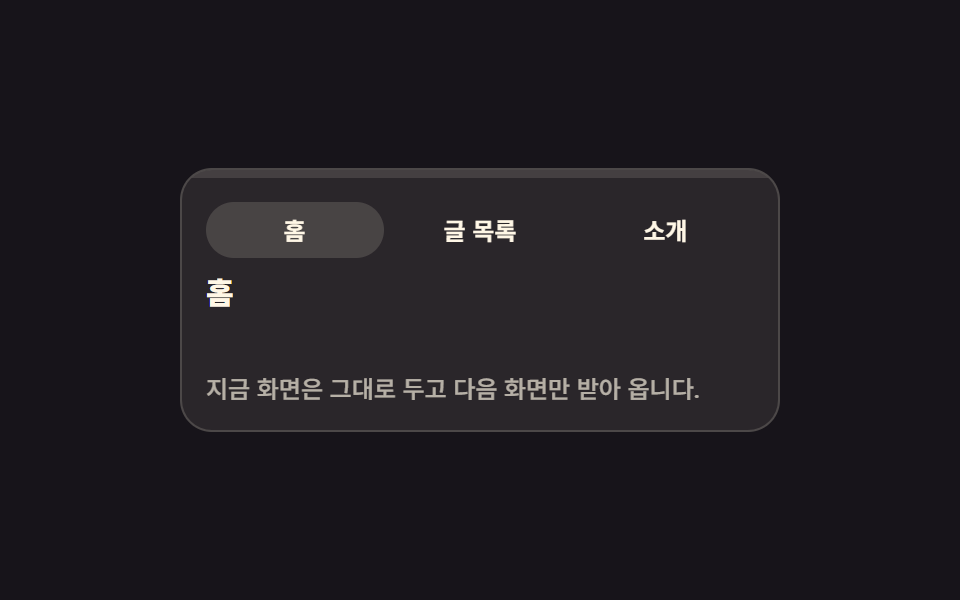 01 page-load-top-progress
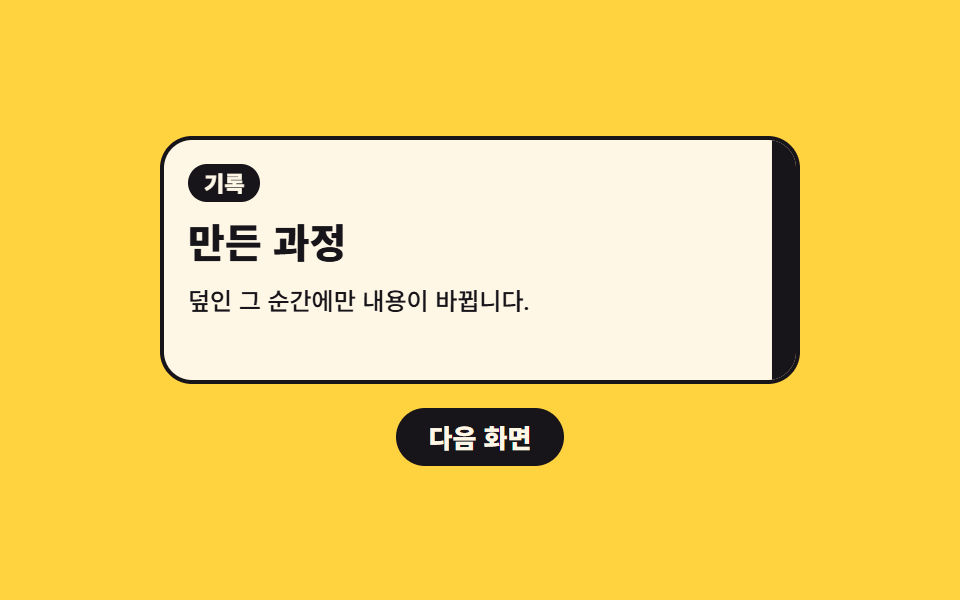 02 page-load-wipe-swap
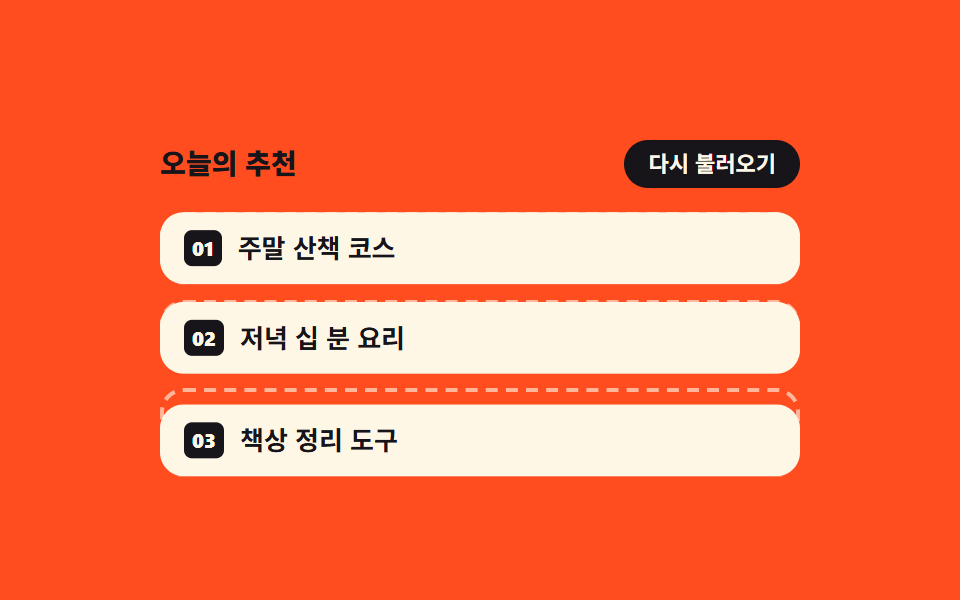 03 page-load-outline-fill-cards
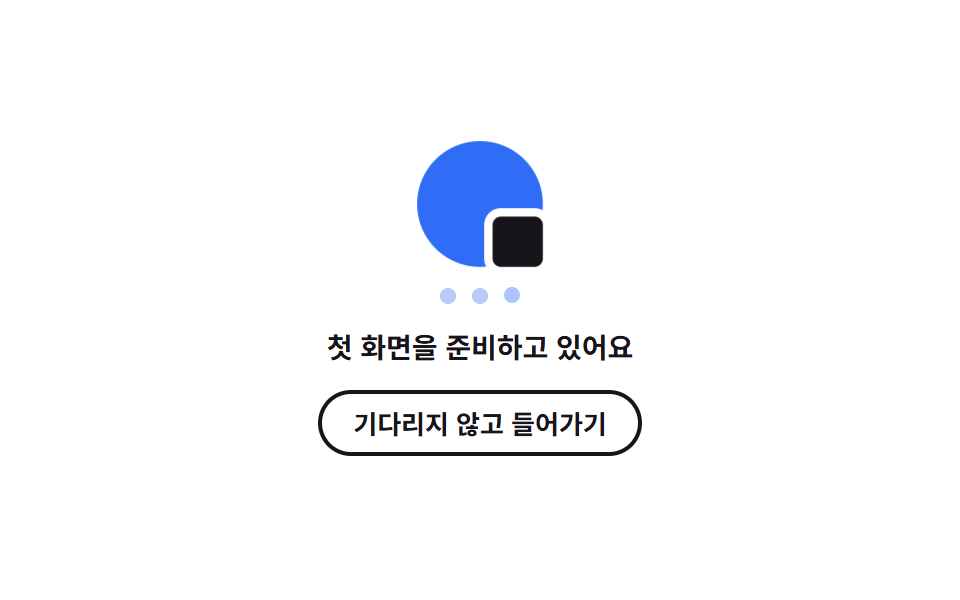 04 page-load-logo-pulse-splash
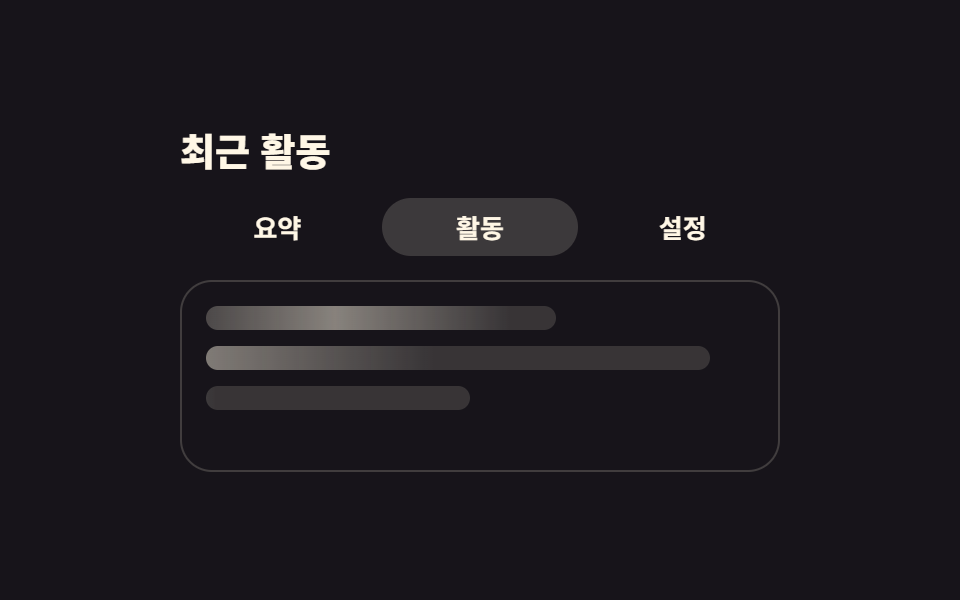 05 page-load-optimistic-header
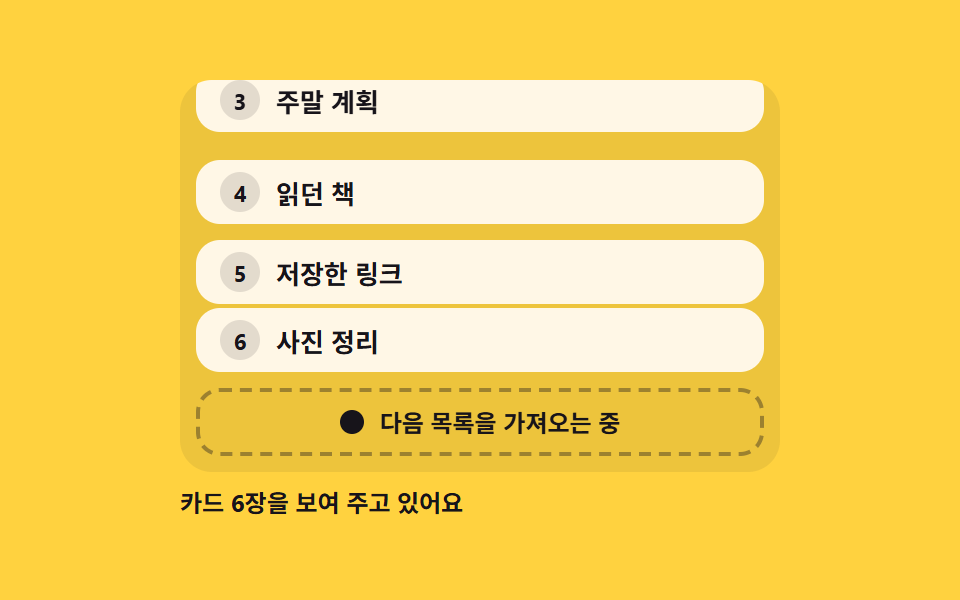 06 page-load-infinite-footer
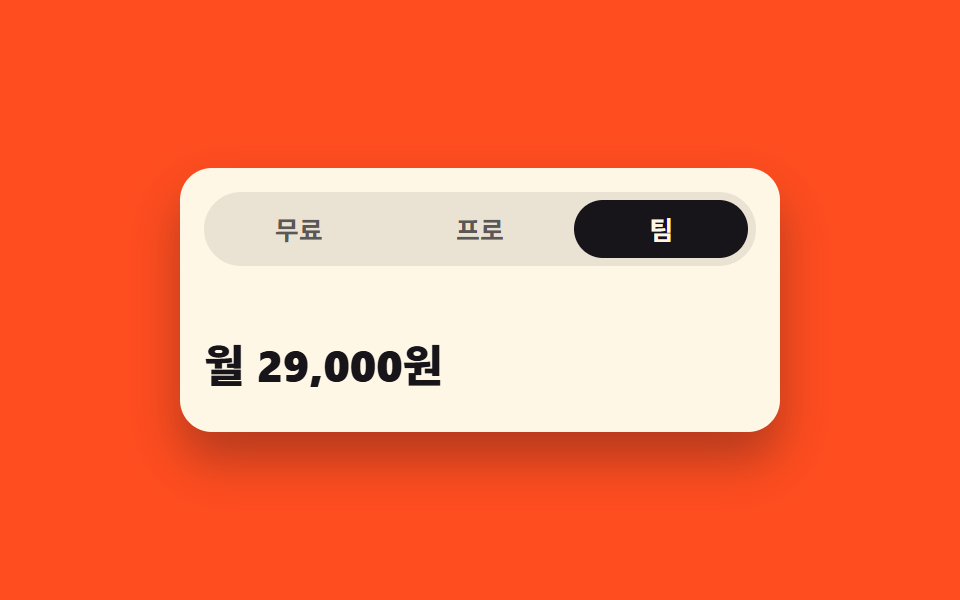 07 page-load-tab-height-morph
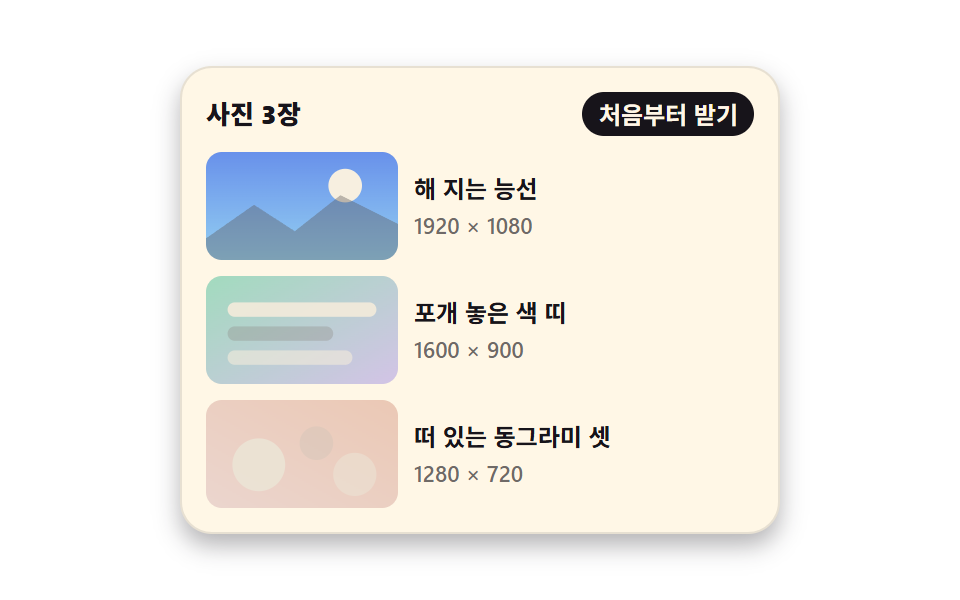 08 page-load-lazy-fade-ratio
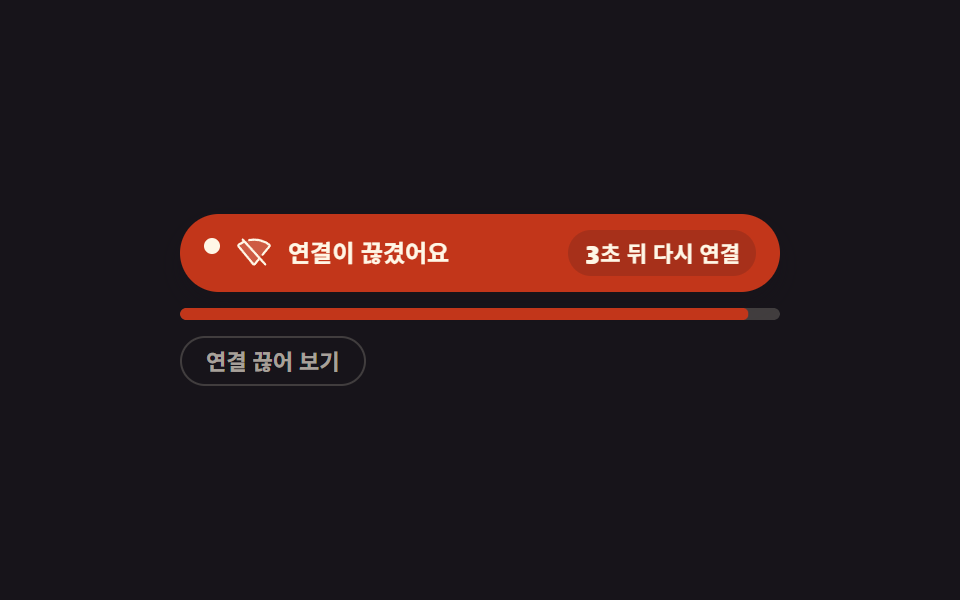 09 page-load-offline-retry
自動再生 · タイルを押すとその項目へ · すべて1つのzip
- 01 画面の上を横切るルートのプログレスバー
- 02 色の帯が走り抜けて中身を入れ替える転換
- 03 空の枠が一枚ずつカードで埋まっていく一覧
- 04 初回訪問で呼吸するブランドマークのスプラッシュ
- 05 見出しだけ先に変え本文が後から追う楽観的な遷移
- 06 一覧の末尾で次のページを取りに行く底のローダー
- 07 タブを移ると高さまで伸び縮みするパネル
- 08 比率の箱が場所を取り後から浮かび上がる画像
- 09 切れた接続を数えながら繋ぎ直すステータスバー
九つの ページ 読み込み アニメーション は人気順ではなく、一度の遷移がたどる順に並べてあります。まずはリンクを押した直後です。上部の細い帯が少しずつ伸び(01)、色の帯が画面をワイプして通り過ぎ(02)、一覧の枠が一枚ずつ埋まります(03)。次に来るのは初回訪問と、押した直後の見せ方です。ブランドマークが脈打つスプラッシュ(04)と、見出しだけ先に変わる楽観的な遷移(05)です。それから、画面を読み進めている間です。一覧の末尾が次のページを取りに行き(06)、タブを移ると高さまで伸び縮みし(07)、画像は場所を確保した箱に遅れて浮かび上がります(08)。最後は遷移が失敗したときです。切れた接続を数えながら繋ぎ直すステータスバー(09)がこの並びを締めくくります。スピナー寄りの記事はCSS ローディング スピナー 9選とスケルトン UIに、切り替えそのものはCSS ページ遷移アニメーションとローディング 画面 デザインにまとめてあります。
01画面の上を横切るルートのプログレスバー
css ローディング 画面 で何が見えるか
リンクを押すと画面最上部の細い帯が 12 → 38 → 66 → 88 → 100 の 5 段階で伸び、次の画面を待つ時間が目に見えます。帯を伸ばすのは transform: scaleX() なのでレイアウトの再計算が起きず、各段階で aria-valuenow も実際に書き換わります。
<main class="stage">
  <section class="rp is-demo" id="rp" aria-label="画面遷移のプログレスバーのプレビュー">
    <div class="rp__bar">
      <span class="rp__fill" id="rp-fill" role="progressbar" aria-valuenow="0" aria-valuemin="0" aria-valuemax="100" aria-label="次の画面の読み込み進行率"></span>
    </div>
    <nav class="rp__tabs" aria-label="画面移動">
      <button class="rp__tab is-current" type="button" aria-current="page">
        <span class="rp__pill" aria-hidden="true"></span><span class="rp__label">ホーム</span>
      </button>
      <button class="rp__tab" type="button">
        <span class="rp__pill" aria-hidden="true"></span><span class="rp__label">記事一覧</span>
      </button>
      <button class="rp__tab" type="button">
        <span class="rp__pill" aria-hidden="true"></span><span class="rp__label">紹介</span>
      </button>
    </nav>
    <div class="rp__view" id="rp-view" aria-busy="false">
      <p class="rp__head" id="rp-head">ホーム</p>
      <p class="rp__wait">次の画面を準備中</p>
      <p class="rp__text">今の画面はそのままに、次の画面だけを取りに行きます。</p>
    </div>
  </section>
</main>
@use "sass:color";
@use "../../../../site/static/demo-tokens" as *;
// 상단 라우트 진행 바 — 링크를 누르면 화면 맨 위 띠가 가짜 fetch 진행만큼 scaleX 로 자란다
$duration: $dur-quick;
$easing: $ease-spring;
$color: $subject-blue;
@include stage($stage-ink);
$panel: color.mix($subject-cream, $stage-ink, 8%);
$line: rgba(255, 247, 230, .16);
.rp {
box-sizing: border-box;
display: grid;
width: min(300px, 88vw);
overflow: hidden;
border: 1px solid $line;
border-radius: $r-card;
background: $panel;
color: $subject-cream;
}
.rp * { box-sizing: border-box; }
// ── 화면 맨 위 진행 띠 ──
// 트랙은 늘 자리에 있고 채움만 scaleX 로 자란다. 폭(width)이 아니라 transform 이라 레이아웃을 다시 계산하지 않는다
.rp__bar { height: 4px; background: rgba(255, 247, 230, .12); }
.rp__fill {
display: block;
height: 100%;
background: $color;
transform: scaleX(0);
transform-origin: left center; // 규칙8: 루트 진행띠 좌측 채움
transition: transform $duration $easing;
}
// 100% 뒤 페이드는 실제 클릭 경로(.is-done)에서만. 격자 루프는 사라지는 장면을 재현하지 않는다
.rp.is-done .rp__fill { opacity: 0; transition: opacity $dur-base linear 180ms; }
// ── 링크 세 개 ──
// 균등 칸은 grid 로 짠다 (flex 1 1 0 + scaleX 조합은 인디케이터 오탐을 부른다)
.rp__tabs {
display: grid;
grid-template-columns: repeat(3, 1fr);
gap: $sp-1;
padding: $sp-3 $sp-3 $sp-2;
}
.rp__tab {
position: relative;
margin: 0;
padding: $sp-2 $sp-1;
border: 0;
border-radius: $r-pill;
background: none;
color: $subject-cream;
font-family: inherit;
font-size: 12px;
font-weight: 700;
line-height: 1;
cursor: pointer;
}
.rp__tab:focus-visible { outline: 2px solid $color; outline-offset: 2px; }
.rp__pill {
position: absolute;
inset: 0;
border-radius: $r-pill;
background: rgba(255, 247, 230, .14);
opacity: 0;
}
.rp__tab.is-current .rp__pill { opacity: 1; }
.rp__label { position: relative; }
// ── 본문: 기다리는 동안에도 자리와 글자가 그대로 남는다 ──
.rp__view {
display: grid;
gap: $sp-2;
padding: 0 $sp-3 $sp-3;
}
.rp__head {
margin: 0;
font-size: 15px;
font-weight: 800;
line-height: 1.2;
}
// 안내 줄은 자리를 늘 차지하고 보임만 변한다 — 켜질 때 아래 글이 밀리지 않는다
.rp__wait {
margin: 0;
color: $color;
font-size: 11px;
font-weight: 700;
line-height: 1.2;
opacity: 0;
}
.rp__text {
margin: 0;
color: rgba(255, 247, 230, .66);
font-size: 12px;
font-weight: 500;
line-height: 1.5;
}
// 정적(손으로 조작) 경로 — aria-busy 가 켜지면 안내가 뜨고 본문이 옅어진다
.rp__view[aria-busy="true"] .rp__wait { opacity: 1; }
.rp__view[aria-busy="true"] .rp__text { opacity: .45; }
// ── 격자 미리보기 전용 2초 루프 ──
// 0 → 88% 까지만 채우고 그대로 둔다. 완료·퇴장은 재현하지 않는다(대표 이미지가 빈 띠가 된다)
// 처음 상태로는 88% 지점에서 한 프레임에 컷으로 돌아온다(24프레임의 마지막 샘플은 95.8%)
@keyframes rp-trickle {
0% { transform: scaleX(0); animation-timing-function: steps(1, end); }
8% { transform: scaleX(.12); }
26% { transform: scaleX(.38); }
48% { transform: scaleX(.66); }
70% { transform: scaleX(.88); }
80% { transform: scaleX(.88); animation-timing-function: steps(1, end); }
88%, 100% { transform: scaleX(0); }
}
@keyframes rp-pill-home {
0%, 7% { opacity: 1; }
8%, 87% { opacity: 0; }
88%, 100% { opacity: 1; }
}
@keyframes rp-pill-list {
0%, 7% { opacity: 0; }
8%, 87% { opacity: 1; }
88%, 100% { opacity: 0; }
}
// 복귀는 셋으로 나눠 흘린다 — 누르는 순간(8%)이 가장 크게 변한 장면으로 남아야 대표 이미지가 산다
@keyframes rp-wait {
0%, 7% { opacity: 0; }
8%, 77% { opacity: 1; }
78%, 100% { opacity: 0; }
}
@keyframes rp-text {
0%, 7% { opacity: 1; }
8%, 83% { opacity: .45; }
84%, 100% { opacity: 1; }
}
.rp.is-demo {
.rp__fill {
animation-name: rp-trickle;
animation-duration: $dur-loop;
animation-timing-function: $easing;
animation-iteration-count: infinite;
}
.rp__tab:nth-child(1) .rp__pill { animation-name: rp-pill-home; }
.rp__tab:nth-child(2) .rp__pill { animation-name: rp-pill-list; }
.rp__wait { animation-name: rp-wait; }
.rp__text { animation-name: rp-text; }
.rp__pill,
.rp__wait,
.rp__text {
animation-duration: $dur-loop;
animation-timing-function: steps(1, end);
animation-iteration-count: infinite;
}
}
@media (max-width: 340px) {
.rp__tabs { padding: $sp-2; }
.rp__tab { padding: $sp-1; font-size: 11px; }
.rp__view { gap: $sp-1; padding: 0 $sp-2 $sp-2; }
.rp__head { font-size: 13px; }
.rp__wait { font-size: 10px; }
.rp__text { font-size: 11px; }
}
@media (prefers-reduced-motion: reduce) {
.rp.is-demo .rp__fill,
.rp.is-demo .rp__pill,
.rp.is-demo .rp__wait,
.rp.is-demo .rp__text { animation: none !important; transition: none !important; }
// 움직임만 끄고 "기다리는 중" 이라는 결과 상태는 남긴다
.rp.is-demo .rp__fill { transform: scaleX(.88) !important; }
.rp.is-demo .rp__tab:nth-child(1) .rp__pill { opacity: 0 !important; }
.rp.is-demo .rp__tab:nth-child(2) .rp__pill { opacity: 1 !important; }
.rp.is-demo .rp__wait { opacity: 1 !important; }
.rp.is-demo .rp__text { opacity: .45 !important; }
}html, body {
margin: 0;
overflow: hidden;
}
.stage {
box-sizing: border-box;
min-height: 100vh;
display: grid;
place-items: center;
margin: 0;
background: #17141a;
font-family: -apple-system, "Segoe UI", "Noto Sans KR", sans-serif;
padding: clamp(8px, 4vw, 24px);
}
.rp {
box-sizing: border-box;
display: grid;
width: min(300px, 88vw);
overflow: hidden;
border: 1px solid rgba(255, 247, 230, 0.16);
border-radius: 16px;
background: rgb(16.2980392157%, 14.9647058824%, 16.5960784314%);
color: #fff7e6;
}
.rp * {
box-sizing: border-box;
}
.rp__bar {
height: 4px;
background: rgba(255, 247, 230, 0.12);
}
.rp__fill {
display: block;
height: 100%;
background: #2f6df6;
transform: scaleX(0);
transform-origin: left center;
transition: transform 220ms cubic-bezier(0.2, 0.8, 0.2, 1);
}
.rp.is-done .rp__fill {
opacity: 0;
transition: opacity 300ms linear 180ms;
}
.rp__tabs {
display: grid;
grid-template-columns: repeat(3, 1fr);
gap: 4px;
padding: 12px 12px 8px;
}
.rp__tab {
position: relative;
margin: 0;
padding: 8px 4px;
border: 0;
border-radius: 999px;
background: none;
color: #fff7e6;
font-family: inherit;
font-size: 12px;
font-weight: 700;
line-height: 1;
cursor: pointer;
}
.rp__tab:focus-visible {
outline: 2px solid #2f6df6;
outline-offset: 2px;
}
.rp__pill {
position: absolute;
inset: 0;
border-radius: 999px;
background: rgba(255, 247, 230, 0.14);
opacity: 0;
}
.rp__tab.is-current .rp__pill {
opacity: 1;
}
.rp__label {
position: relative;
}
.rp__view {
display: grid;
gap: 8px;
padding: 0 12px 12px;
}
.rp__head {
margin: 0;
font-size: 15px;
font-weight: 800;
line-height: 1.2;
}
.rp__wait {
margin: 0;
color: #2f6df6;
font-size: 11px;
font-weight: 700;
line-height: 1.2;
opacity: 0;
}
.rp__text {
margin: 0;
color: rgba(255, 247, 230, 0.66);
font-size: 12px;
font-weight: 500;
line-height: 1.5;
}
.rp__view[aria-busy=true] .rp__wait {
opacity: 1;
}
.rp__view[aria-busy=true] .rp__text {
opacity: 0.45;
}
@keyframes rp-trickle {
0% {
transform: scaleX(0);
animation-timing-function: steps(1, end);
}
8% {
transform: scaleX(0.12);
}
26% {
transform: scaleX(0.38);
}
48% {
transform: scaleX(0.66);
}
70% {
transform: scaleX(0.88);
}
80% {
transform: scaleX(0.88);
animation-timing-function: steps(1, end);
}
88%, 100% {
transform: scaleX(0);
}
}
@keyframes rp-pill-home {
0%, 7% {
opacity: 1;
}
8%, 87% {
opacity: 0;
}
88%, 100% {
opacity: 1;
}
}
@keyframes rp-pill-list {
0%, 7% {
opacity: 0;
}
8%, 87% {
opacity: 1;
}
88%, 100% {
opacity: 0;
}
}
@keyframes rp-wait {
0%, 7% {
opacity: 0;
}
8%, 77% {
opacity: 1;
}
78%, 100% {
opacity: 0;
}
}
@keyframes rp-text {
0%, 7% {
opacity: 1;
}
8%, 83% {
opacity: 0.45;
}
84%, 100% {
opacity: 1;
}
}
.rp.is-demo .rp__fill {
animation-name: rp-trickle;
animation-duration: 2s;
animation-timing-function: cubic-bezier(0.2, 0.8, 0.2, 1);
animation-iteration-count: infinite;
}
.rp.is-demo .rp__tab:nth-child(1) .rp__pill {
animation-name: rp-pill-home;
}
.rp.is-demo .rp__tab:nth-child(2) .rp__pill {
animation-name: rp-pill-list;
}
.rp.is-demo .rp__wait {
animation-name: rp-wait;
}
.rp.is-demo .rp__text {
animation-name: rp-text;
}
.rp.is-demo .rp__pill,
.rp.is-demo .rp__wait,
.rp.is-demo .rp__text {
animation-duration: 2s;
animation-timing-function: steps(1, end);
animation-iteration-count: infinite;
}
@media (max-width: 340px) {
.rp__tabs {
padding: 8px;
}
.rp__tab {
padding: 4px;
font-size: 11px;
}
.rp__view {
gap: 4px;
padding: 0 8px 8px;
}
.rp__head {
font-size: 13px;
}
.rp__wait {
font-size: 10px;
}
.rp__text {
font-size: 11px;
}
}
@media (prefers-reduced-motion: reduce) {
.rp.is-demo .rp__fill,
.rp.is-demo .rp__pill,
.rp.is-demo .rp__wait,
.rp.is-demo .rp__text {
animation: none !important;
transition: none !important;
}
.rp.is-demo .rp__fill {
transform: scaleX(0.88) !important;
}
.rp.is-demo .rp__tab:nth-child(1) .rp__pill {
opacity: 0 !important;
}
.rp.is-demo .rp__tab:nth-child(2) .rp__pill {
opacity: 1 !important;
}
.rp.is-demo .rp__wait {
opacity: 1 !important;
}
.rp.is-demo .rp__text {
opacity: 0.45 !important;
}
}// 가짜 fetch 진행: 12 → 38 → 66 → 88 → 100. 그때마다 aria-valuenow 를 실제로 갱신한다.
var rp = document.getElementById('rp');
var rpFill = document.getElementById('rp-fill');
var rpView = document.getElementById('rp-view');
var rpHead = document.getElementById('rp-head');
var rpTabs = rp.querySelectorAll('.rp__tab');
var rpSteps = [12, 38, 66, 88, 100];
var rpTimer = 0;
function rpSet(v) {
rpFill.style.transform = 'scaleX(' + v / 100 + ')';
rpFill.setAttribute('aria-valuenow', String(v));
}
function rpGo(btn) {
rp.classList.remove('is-demo');
rp.classList.remove('is-done');
clearInterval(rpTimer);
for (var i = 0; i < rpTabs.length; i++) {
var on = rpTabs[i] === btn;
rpTabs[i].classList.toggle('is-current', on);
if (on) rpTabs[i].setAttribute('aria-current', 'page');
else rpTabs[i].removeAttribute('aria-current');
}
rpView.setAttribute('aria-busy', 'true');
rpSet(0);
var k = 0;
rpTimer = setInterval(function () {
rpSet(rpSteps[k]);
k += 1;
if (k < rpSteps.length) return;
clearInterval(rpTimer);
rpHead.textContent = btn.querySelector('.rp__label').textContent;
rpView.setAttribute('aria-busy', 'false');
// 완료 뒤 페이드는 실제 클릭 경로에서만 — 격자 루프는 재현하지 않는다
rp.classList.add('is-done');
}, 240);
}
for (var t = 0; t < rpTabs.length; t++) {
rpTabs[t].addEventListener('click', function (e) { rpGo(e.currentTarget); });
}import { useEffect, useRef, useState } from "react";
import type { CSSProperties } from "react";
import styles from "./RouteProgressBar.module.scss";
export type RouteProgressBarProps = {
/** 링크(탭) 라벨 — 누르면 가짜 fetch 진행이 시작된다 */
links?: string[];
bodyText?: string;
waitLabel?: string;
progressLabel?: string;
navLabel?: string;
groupLabel?: string;
/** 격자 미리보기용 2초 자동 루프. 사람이 손대면 꺼진다 */
demo?: boolean;
duration?: number;
easing?: string;
color?: string;
};
type Vars = CSSProperties & { "--duration"?: string; "--easing"?: string; "--color"?: string };
// ambient 가 얇아 useRef 가 T | null 을 돌려준다 — 필요한 꼴만 로컬 타입으로 단언
type Box<T> = { current: T };
const DEFAULT_LINKS = ["Home", "Posts", "About"];
// 가짜 fetch 진행 — 마지막 100 뒤에만 띠가 사라진다
const STEPS = [12, 38, 66, 88, 100];
export default function RouteProgressBar({
links = DEFAULT_LINKS,
bodyText = "The screen you are on stays put; only the next one is fetched.",
waitLabel = "Preparing the next screen",
progressLabel = "Loading progress for the next screen",
navLabel = "Screen navigation",
groupLabel = "Route progress bar preview",
demo = true,
duration = 220,
easing = "cubic-bezier(.2,.8,.2,1)",
color = "#2f6df6",
}: RouteProgressBarProps) {
const [live, setLive] = useState(demo);
const [current, setCurrent] = useState(0);
const [head, setHead] = useState(links[0]);
const [value, setValue] = useState(0);
const [busy, setBusy] = useState(false);
const [done, setDone] = useState(false);
const timer = useRef<number>(0) as Box<number>;
useEffect(() => () => clearInterval(timer.current), []);
function go(i: number) {
setLive(false);
setDone(false);
setBusy(true);
setCurrent(i);
setValue(0);
clearInterval(timer.current);
let k = 0;
timer.current = window.setInterval(() => {
setValue(STEPS[k]);
k += 1;
if (k < STEPS.length) return;
clearInterval(timer.current);
setHead(links[i]);
setBusy(false);
// 100% 뒤 페이드는 실제 클릭 경로에서만 — 미리보기 루프는 재현하지 않는다
setDone(true);
}, 240);
}
const vars: Vars = { "--duration": `${duration}ms`, "--easing": easing, "--color": color };
const cls = [styles.rp, live ? styles.isDemo : "", done ? styles.isDone : ""].filter(Boolean).join(" ");
return (
<section className={cls} style={vars} aria-label={groupLabel}>
<div className={styles.bar}>
<span
className={styles.fill}
role="progressbar"
aria-valuenow={value}
aria-valuemin={0}
aria-valuemax={100}
aria-label={progressLabel}
style={{ transform: `scaleX(${value / 100})` }}
/>
</div>
<nav className={styles.tabs} aria-label={navLabel}>
{links.map((l, i) => (
<button
className={[styles.tab, i === current ? styles.isCurrent : ""].filter(Boolean).join(" ")}
type="button"
key={l}
aria-current={i === current ? "page" : undefined}
onClick={() => go(i)}
>
<span className={styles.pill} aria-hidden="true" />
<span className={styles.label}>{l}</span>
</button>
))}
</nav>
<div className={styles.view} aria-busy={busy}>
<p className={styles.head}>{head}</p>
<p className={styles.wait}>{waitLabel}</p>
<p className={styles.text}>{bodyText}</p>
</div>
</section>
);
}01 · 画面の上を横切るルートのプログレスバー — 計測 累積面積 5.168% · 動いたフレーム 19/23GODRICH オリジナル · SCSS と React は zip に同梱 · パスワードを見る
コードのどこを見るか
一覧から詳細への移動が多いマガジンサイトに向き、2 秒ループでは 19 フレームが動きます。
var rpSteps = [12, 38, 66, 88, 100];
function rpSet(v) {
  rpFill.style.transform = 'scaleX(' + v / 100 + ')';
  rpFill.setAttribute('aria-valuenow', String(v));
}
function rpGo(btn) {
  rp.classList.remove('is-demo');
  rpView.setAttribute('aria-busy', 'true');
  rpSet(0);
  var k = 0;
  rpTimer = setInterval(function () {
    rpSet(rpSteps[k]);
    k += 1;
    if (k < rpSteps.length) return;
    clearInterval(rpTimer);
    rpView.setAttribute('aria-busy', 'false');
  }, 240);
}
02色の帯が走り抜けて中身を入れ替える転換
画面で起きること
一枚の色の帯が画面の左外から入って全体を覆い、右へ抜けながら新しい画面を見せます。本文の 2 画面は同じグリッド枠に重ねて置き、帯が覆っている区間の中だけで steps(1, end) のカットで入れ替わるので、半透明の残像が重なりません。
<main class="stage">
  <section class="ws is-demo" id="ws" aria-label="色帯の画面転換プレビュー">
    <div class="ws__screen">
      <div class="ws__pages" id="ws-pages" aria-busy="false">
        <article class="ws__page ws__page--a">
          <p class="ws__eyebrow">作品</p>
          <p class="ws__head">写真12点</p>
          <p class="ws__text">左から帯が入り、画面を覆います。</p>
        </article>
        <article class="ws__page ws__page--b">
          <p class="ws__eyebrow">記録</p>
          <p class="ws__head">制作の過程</p>
          <p class="ws__text">覆われた瞬間だけ中身が入れ替わります。</p>
        </article>
      </div>
      <span class="ws__band" id="ws-band" aria-hidden="true"></span>
    </div>
    <button class="ws__go" type="button" id="ws-go">次の画面</button>
  </section>
</main>
@use "../../../../site/static/demo-tokens" as *;
// 한 장짜리 색 띠가 좌→우 한 방향으로 훑고 지나가며 그 아래 내용을 갈아 끼운다
$duration: $dur-enter;
$easing: $ease-spring;
$color: $subject-ink;
@include stage($stage-yellow);
.ws {
box-sizing: border-box;
display: grid;
gap: $sp-3;
width: min(320px, 88vw);
color: $subject-ink;
}
.ws * { box-sizing: border-box; }
.ws__screen {
position: relative;
overflow: hidden;
border: 2px solid $subject-ink;
border-radius: $r-card;
background: $subject-cream;
}
// 두 장을 같은 칸에 겹쳐 둔다 — 자리가 고정이라 갈아 끼워도 아래가 밀리지 않는다
.ws__pages {
display: grid;
min-height: 120px;
padding: $sp-3;
}
.ws__page {
grid-area: 1 / 1;
display: grid;
gap: $sp-2;
align-content: start;
}
.ws__page--b { opacity: 0; }
// 정적(손으로 조작) 경로 — 클래스 하나로 두 장이 컷으로 바뀐다. 반투명으로 겹치는 구간이 없다
.ws__pages.is-b .ws__page--a { opacity: 0; }
.ws__pages.is-b .ws__page--b { opacity: 1; }
.ws__eyebrow {
justify-self: start;
margin: 0;
padding: $sp-1 $sp-2;
border-radius: $r-pill;
background: $color;
color: $subject-cream;
font-size: 11px;
font-weight: 800;
line-height: 1;
}
.ws__head {
margin: 0;
font-size: 20px;
font-weight: 800;
line-height: 1.2;
}
.ws__text {
margin: 0;
font-size: 12px;
font-weight: 500;
line-height: 1.5;
}
// ── 색 띠 ──
// 화면 한 장 크기 그대로 두고 translateX 로만 민다.
// clip-path 로 깎지 않는 이유: steps 타이밍 안에서 clip-path 는 보간되지 않아 위프가 컷으로 죽는다
.ws__band {
position: absolute;
inset: 0;
background: $color;
transform: translateX(-101%);
}
// 실제 클릭 경로 — 한 번만 훑고 지나간다. 한가운데(덮은 순간)에 JS 가 본문을 갈아 끼운다
.ws__band.is-run {
animation-name: ws-once;
animation-duration: $duration * 1.2;
animation-timing-function: $easing;
animation-iteration-count: 1;
animation-fill-mode: both;
}
@keyframes ws-once {
0% { transform: translateX(-101%); }
45%, 55% { transform: translateX(0); }
100% { transform: translateX(101%); }
}
.ws__go {
justify-self: center;
margin: 0;
padding: $sp-2 $sp-4;
border: 0;
border-radius: $r-pill;
background: $color;
color: $subject-cream;
font-family: inherit;
font-size: 13px;
font-weight: 800;
line-height: 1;
cursor: pointer;
}
.ws__go:focus-visible { outline: 2px solid $subject-ink; outline-offset: 2px; }
// ── 격자 미리보기 전용 2초 루프 ──
// 한 방향 훑기를 두 번(A→B, B→A) 돌린다. 두 번째 훑기가 처음 상태로 돌려놓으므로
// 되돌아가는 장면이 따로 필요 없고, 교체는 언제나 띠 아래에서 일어난다
// 덮고 있는 구간은 짧게, 내용이 보이는 구간은 길게 잡는다.
// 빠져나가는 구간(8%)이 들어오는 구간(22%)보다 짧아서, 프레임당 변화가 가장 큰 장면은
// 언제나 "띠가 빠지며 새 내용이 드러나는 순간" 이 된다 — 대표 이미지가 거기서 잡힌다
@keyframes ws-sweep {
0% { transform: translateX(-101%); }
22%, 25% { transform: translateX(0); }
33% { transform: translateX(101%); animation-timing-function: steps(1, end); }
46% { transform: translateX(-101%); }
68%, 71% { transform: translateX(0); }
79%, 100% { transform: translateX(101%); }
}
// 교체는 띠가 완전히 덮은 구간(22~25% · 68~71%) 안에서 한 프레임에 컷
@keyframes ws-a {
0%, 22% { opacity: 1; }
23%, 68% { opacity: 0; }
69%, 100% { opacity: 1; }
}
@keyframes ws-b {
0%, 22% { opacity: 0; }
23%, 68% { opacity: 1; }
69%, 100% { opacity: 0; }
}
.ws.is-demo {
.ws__band {
animation-name: ws-sweep;
animation-duration: $dur-loop;
animation-timing-function: $easing;
animation-iteration-count: infinite;
}
.ws__page--a { animation-name: ws-a; }
.ws__page--b { animation-name: ws-b; }
.ws__page {
animation-duration: $dur-loop;
animation-timing-function: steps(1, end);
animation-iteration-count: infinite;
}
}
@media (max-width: 340px) {
.ws { gap: $sp-2; }
.ws__pages { min-height: 88px; padding: $sp-2; }
.ws__page { gap: $sp-1; }
.ws__eyebrow { font-size: 10px; }
.ws__head { font-size: 15px; }
.ws__text { font-size: 11px; }
.ws__go { padding: $sp-1 $sp-3; font-size: 12px; }
}
@media (prefers-reduced-motion: reduce) {
.ws.is-demo .ws__band,
.ws.is-demo .ws__page--a,
.ws.is-demo .ws__page--b,
.ws__band.is-run { animation: none !important; }
// 움직임만 끄고 "갈아 끼워진 뒤" 결과는 남긴다
.ws.is-demo .ws__band { transform: translateX(-101%) !important; }
.ws.is-demo .ws__page--a { opacity: 0 !important; }
.ws.is-demo .ws__page--b { opacity: 1 !important; }
}html, body {
margin: 0;
overflow: hidden;
}
.stage {
box-sizing: border-box;
min-height: 100vh;
display: grid;
place-items: center;
margin: 0;
background: #ffd23f;
font-family: -apple-system, "Segoe UI", "Noto Sans KR", sans-serif;
padding: clamp(8px, 4vw, 24px);
}
.ws {
box-sizing: border-box;
display: grid;
gap: 12px;
width: min(320px, 88vw);
color: #17141a;
}
.ws * {
box-sizing: border-box;
}
.ws__screen {
position: relative;
overflow: hidden;
border: 2px solid #17141a;
border-radius: 16px;
background: #fff7e6;
}
.ws__pages {
display: grid;
min-height: 120px;
padding: 12px;
}
.ws__page {
grid-area: 1/1;
display: grid;
gap: 8px;
align-content: start;
}
.ws__page--b {
opacity: 0;
}
.ws__pages.is-b .ws__page--a {
opacity: 0;
}
.ws__pages.is-b .ws__page--b {
opacity: 1;
}
.ws__eyebrow {
justify-self: start;
margin: 0;
padding: 4px 8px;
border-radius: 999px;
background: #17141a;
color: #fff7e6;
font-size: 11px;
font-weight: 800;
line-height: 1;
}
.ws__head {
margin: 0;
font-size: 20px;
font-weight: 800;
line-height: 1.2;
}
.ws__text {
margin: 0;
font-size: 12px;
font-weight: 500;
line-height: 1.5;
}
.ws__band {
position: absolute;
inset: 0;
background: #17141a;
transform: translateX(-101%);
}
.ws__band.is-run {
animation-name: ws-once;
animation-duration: 720ms;
animation-timing-function: cubic-bezier(0.2, 0.8, 0.2, 1);
animation-iteration-count: 1;
animation-fill-mode: both;
}
@keyframes ws-once {
0% {
transform: translateX(-101%);
}
45%, 55% {
transform: translateX(0);
}
100% {
transform: translateX(101%);
}
}
.ws__go {
justify-self: center;
margin: 0;
padding: 8px 16px;
border: 0;
border-radius: 999px;
background: #17141a;
color: #fff7e6;
font-family: inherit;
font-size: 13px;
font-weight: 800;
line-height: 1;
cursor: pointer;
}
.ws__go:focus-visible {
outline: 2px solid #17141a;
outline-offset: 2px;
}
@keyframes ws-sweep {
0% {
transform: translateX(-101%);
}
22%, 25% {
transform: translateX(0);
}
33% {
transform: translateX(101%);
animation-timing-function: steps(1, end);
}
46% {
transform: translateX(-101%);
}
68%, 71% {
transform: translateX(0);
}
79%, 100% {
transform: translateX(101%);
}
}
@keyframes ws-a {
0%, 22% {
opacity: 1;
}
23%, 68% {
opacity: 0;
}
69%, 100% {
opacity: 1;
}
}
@keyframes ws-b {
0%, 22% {
opacity: 0;
}
23%, 68% {
opacity: 1;
}
69%, 100% {
opacity: 0;
}
}
.ws.is-demo .ws__band {
animation-name: ws-sweep;
animation-duration: 2s;
animation-timing-function: cubic-bezier(0.2, 0.8, 0.2, 1);
animation-iteration-count: infinite;
}
.ws.is-demo .ws__page--a {
animation-name: ws-a;
}
.ws.is-demo .ws__page--b {
animation-name: ws-b;
}
.ws.is-demo .ws__page {
animation-duration: 2s;
animation-timing-function: steps(1, end);
animation-iteration-count: infinite;
}
@media (max-width: 340px) {
.ws {
gap: 8px;
}
.ws__pages {
min-height: 88px;
padding: 8px;
}
.ws__page {
gap: 4px;
}
.ws__eyebrow {
font-size: 10px;
}
.ws__head {
font-size: 15px;
}
.ws__text {
font-size: 11px;
}
.ws__go {
padding: 4px 12px;
font-size: 12px;
}
}
@media (prefers-reduced-motion: reduce) {
.ws.is-demo .ws__band,
.ws.is-demo .ws__page--a,
.ws.is-demo .ws__page--b,
.ws__band.is-run {
animation: none !important;
}
.ws.is-demo .ws__band {
transform: translateX(-101%) !important;
}
.ws.is-demo .ws__page--a {
opacity: 0 !important;
}
.ws.is-demo .ws__page--b {
opacity: 1 !important;
}
}// 띠가 화면을 완전히 덮은 순간(애니메이션 한가운데)에만 본문을 갈아 끼운다.
var ws = document.getElementById('ws');
var wsBand = document.getElementById('ws-band');
var wsPages = document.getElementById('ws-pages');
var wsGo = document.getElementById('ws-go');
var wsBusy = false;
function wsSweep() {
ws.classList.remove('is-demo');
if (wsBusy) return;
wsBusy = true;
wsPages.setAttribute('aria-busy', 'true');
wsBand.classList.remove('is-run');
void wsBand.offsetWidth;
wsBand.classList.add('is-run');
setTimeout(function () { wsPages.classList.toggle('is-b'); }, 360);
setTimeout(function () {
wsBand.classList.remove('is-run');
wsPages.setAttribute('aria-busy', 'false');
wsBusy = false;
}, 740);
}
wsGo.addEventListener('click', wsSweep);import { useEffect, useRef, useState } from "react";
import type { CSSProperties } from "react";
import styles from "./WipeSwapTransition.module.scss";
export type WipePage = { eyebrow: string; head: string; text: string };
export type WipeSwapTransitionProps = {
/** 갈아 끼울 두 화면. 띠가 완전히 덮은 순간에만 바뀐다 */
pages?: [WipePage, WipePage];
buttonLabel?: string;
groupLabel?: string;
/** 격자 미리보기용 2초 자동 루프. 사람이 손대면 꺼진다 */
demo?: boolean;
duration?: number;
easing?: string;
color?: string;
};
type Vars = CSSProperties & { "--duration"?: string; "--easing"?: string; "--color"?: string };
// ambient 가 얇아 useRef 가 T | null 을 돌려준다 — 필요한 꼴만 로컬 타입으로 단언
type Box<T> = { current: T };
const DEFAULT_PAGES: [WipePage, WipePage] = [
{ eyebrow: "Work", head: "Twelve photographs", text: "The band comes in from the left and covers the screen." },
{ eyebrow: "Notes", head: "How it was made", text: "The content swaps only while it is covered." },
];
export default function WipeSwapTransition({
pages = DEFAULT_PAGES,
buttonLabel = "Next screen",
groupLabel = "Wipe swap transition preview",
demo = true,
duration = 600,
easing = "cubic-bezier(.2,.8,.2,1)",
color = "#17141a",
}: WipeSwapTransitionProps) {
const [live, setLive] = useState(demo);
const [second, setSecond] = useState(false);
const [busy, setBusy] = useState(false);
const [run, setRun] = useState(false);
const timers = useRef<number[]>([]) as Box<number[]>;
useEffect(() => () => {
for (const t of timers.current) clearTimeout(t);
}, []);
function sweep() {
setLive(false);
if (busy) return;
setBusy(true);
setRun(false);
// 한 프레임 뒤에 켜야 애니메이션이 처음부터 다시 돈다
const a = window.setTimeout(() => setRun(true), 20);
// 띠가 화면을 완전히 덮은 한가운데에서만 본문을 갈아 끼운다
const b = window.setTimeout(() => setSecond((v) => !v), 380);
const c = window.setTimeout(() => {
setRun(false);
setBusy(false);
}, 780);
timers.current = [a, b, c];
}
const vars: Vars = { "--duration": `${duration}ms`, "--easing": easing, "--color": color };
const cls = [styles.ws, live ? styles.isDemo : ""].filter(Boolean).join(" ");
const pageCls = [styles.pages, second ? styles.isB : ""].filter(Boolean).join(" ");
const bandCls = [styles.band, run ? styles.isRun : ""].filter(Boolean).join(" ");
return (
<section className={cls} style={vars} aria-label={groupLabel}>
<div className={styles.screen}>
<div className={pageCls} aria-busy={busy}>
{pages.map((p, i) => (
<article className={[styles.page, i === 0 ? styles.pageA : styles.pageB].join(" ")} key={p.head}>
<p className={styles.eyebrow}>{p.eyebrow}</p>
<p className={styles.head}>{p.head}</p>
<p className={styles.text}>{p.text}</p>
</article>
))}
</div>
<span className={bandCls} aria-hidden="true" />
</div>
<button className={styles.go} type="button" onClick={sweep}>{buttonLabel}</button>
</section>
);
}02 · 色の帯が走り抜けて中身を入れ替える転換 — 計測 累積面積 25.842% · 動いたフレーム 16/23GODRICH オリジナル · SCSS と React は zip に同梱 · パスワードを見る
コードの読み方
画面そのものが作品になるポートフォリオサイトのメニュー遷移に向きます。
@keyframes ws-sweep {
  0% { transform: translateX(-101%); }
  22%, 25% { transform: translateX(0); }
  33% { transform: translateX(101%); animation-timing-function: steps(1, end); }
  46% { transform: translateX(-101%); }
  68%, 71% { transform: translateX(0); }
  79%, 100% { transform: translateX(101%); }
}
@keyframes ws-b {
  0%, 22% { opacity: 0; }
  23%, 68% { opacity: 1; }
  69%, 100% { opacity: 0; }
}
wsBand.classList.remove('is-run');
void wsBand.offsetWidth;
wsBand.classList.add('is-run');
setTimeout(function () { wsPages.classList.toggle('is-b'); }, 360);
setTimeout(function () {
  wsBand.classList.remove('is-run');
  wsPages.setAttribute('aria-busy', 'false');
}, 740);
03空の枠が一枚ずつカードで埋まっていく一覧
どんな動きか
光る灰色の棒の代わりに、点線の枠が先に場所を取り、カードが 0ms・160ms・320ms の animation-delay でずれて入っていきます。各枠は display: grid で点線とカードを同じ位置に重ねるので下の要素がずれず、揃うと aria-busy が false に戻ります。
<main class="stage">
  <section class="of is-demo" id="of" aria-label="一覧の読み込みプレビュー">
    <header class="of__bar">
      <p class="of__title">今日のおすすめ</p>
      <button class="of__again" type="button" id="of-again">再読み込み</button>
    </header>
    <ul class="of__list" id="of-list" aria-busy="false">
      <li class="of__slot">
        <span class="of__ghost" aria-hidden="true"></span>
        <article class="of__card"><span class="of__no">01</span><span class="of__name">週末の散歩コース</span></article>
      </li>
      <li class="of__slot">
        <span class="of__ghost" aria-hidden="true"></span>
        <article class="of__card"><span class="of__no">02</span><span class="of__name">10分の晩ごはん</span></article>
      </li>
      <li class="of__slot">
        <span class="of__ghost" aria-hidden="true"></span>
        <article class="of__card"><span class="of__no">03</span><span class="of__name">机の整理グッズ</span></article>
      </li>
    </ul>
  </section>
</main>
@use "../../../../site/static/demo-tokens" as *;
// 점선 테두리 빈 칸이 먼저 자리를 잡고, 그 자리에 카드가 한 칸씩 늦게 들어찬다
$duration: $dur-base;
$easing: $ease-spring;
$color: $subject-cream;
@include stage($stage-orange);
.of {
box-sizing: border-box;
display: grid;
gap: $sp-3;
width: min(320px, 88vw);
}
.of * { box-sizing: border-box; }
.of__bar {
display: flex;
align-items: center;
justify-content: space-between;
gap: $sp-2;
}
.of__title {
margin: 0;
color: $subject-ink; // 오렌지 무대 위 크림 글자는 3.1:1 로 모자라 먹색으로 쓴다 (5.5:1)
font-size: 14px;
font-weight: 800;
line-height: 1.2;
}
.of__again {
margin: 0;
padding: $sp-1 $sp-3;
border: 0;
border-radius: $r-pill;
background: $subject-ink;
color: $color;
font-family: inherit;
font-size: 11px;
font-weight: 700;
line-height: 1.4;
cursor: pointer;
}
.of__again:focus-visible { outline: 2px solid $color; outline-offset: 2px; }
.of__list {
display: grid;
gap: $sp-2;
margin: 0;
padding: 0;
list-style: none;
}
// 빈 칸과 카드를 같은 칸에 겹쳐 둔다 — 칸 높이가 먼저 정해지므로 카드가 들어와도 아래가 밀리지 않는다
.of__slot {
display: grid;
min-height: 36px;
}
// 반짝이는 회색 막대(스켈레톤)가 아니라 점선 테두리만. 그라디언트를 쓰지 않는다
.of__ghost {
grid-area: 1 / 1;
border: 2px dashed rgba(255, 247, 230, .62);
border-radius: $r-control;
}
.of__card {
grid-area: 1 / 1;
display: flex;
align-items: center;
gap: $sp-2;
padding: 0 $sp-3;
border-radius: $r-control;
background: $color;
color: $subject-ink;
transform: translateY(0);
transition: transform $duration $easing;
}
.of__no {
padding: $sp-1;
border-radius: $r-xs;
background: $subject-ink;
color: $color;
font-size: 10px;
font-weight: 800;
line-height: 1;
}
.of__name {
font-size: 13px;
font-weight: 700;
line-height: 1.2;
}
// 정적(손으로 조작) 경로 — 기본은 다 채워진 상태. 다시 불러오면 빈 칸으로 돌아갔다 한 칸씩 들어찬다
.of__list.is-loading .of__card {
transform: translateY(10px);
opacity: 0;
}
.of__list.is-loading .of__slot.is-in .of__card {
transform: translateY(0);
opacity: 1;
}
// ── 격자 미리보기 전용 2초 루프 ──
// 보임은 steps(1, end) 컷(반투명 유령 금지), 자리 잡기는 translateY 가 프레임을 채운다.
// 두 애니메이션을 쉼표로 나눠 걸어야 한 요소에서 컷과 이징을 같이 쓸 수 있다
@keyframes of-show {
0% { opacity: 0; }
8% { opacity: 1; }
68% { opacity: 0; }
100% { opacity: 0; }
}
@keyframes of-rise {
0%, 8% { transform: translateY(10px); }
30%, 68% { transform: translateY(0); }
69%, 100% { transform: translateY(10px); }
}
// animation 단축은 delay 를 0s 로 리셋하므로 낱개 속성으로 쓴다.
// backwards 가 없으면 지연 구간에 작성 상태(다 채워진 모습)가 0프레임에 번쩍인다
.of.is-demo {
.of__card {
animation-name: of-show, of-rise;
animation-duration: $dur-loop, $dur-loop;
animation-timing-function: steps(1, end), $easing;
animation-iteration-count: infinite, infinite;
animation-fill-mode: backwards, backwards;
animation-delay: 0ms, 0ms;
}
.of__slot:nth-child(2) .of__card { animation-delay: 160ms, 160ms; }
.of__slot:nth-child(3) .of__card { animation-delay: 320ms, 320ms; }
}
@media (max-width: 340px) {
.of { gap: $sp-2; }
.of__title { font-size: 12px; }
.of__again { font-size: 10px; }
.of__list { gap: $sp-1; }
.of__slot { min-height: 32px; }
.of__card { padding: 0 $sp-2; }
.of__name { font-size: 12px; }
}
@media (prefers-reduced-motion: reduce) {
// 움직임만 끄고 "다 채워진" 결과 상태는 남긴다
.of.is-demo .of__card {
animation: none !important;
transition: none !important;
transform: none !important;
opacity: 1 !important;
}
}html, body {
margin: 0;
overflow: hidden;
}
.stage {
box-sizing: border-box;
min-height: 100vh;
display: grid;
place-items: center;
margin: 0;
background: #ff4d1f;
font-family: -apple-system, "Segoe UI", "Noto Sans KR", sans-serif;
padding: clamp(8px, 4vw, 24px);
}
.of {
box-sizing: border-box;
display: grid;
gap: 12px;
width: min(320px, 88vw);
}
.of * {
box-sizing: border-box;
}
.of__bar {
display: flex;
align-items: center;
justify-content: space-between;
gap: 8px;
}
.of__title {
margin: 0;
color: #17141a;
font-size: 14px;
font-weight: 800;
line-height: 1.2;
}
.of__again {
margin: 0;
padding: 4px 12px;
border: 0;
border-radius: 999px;
background: #17141a;
color: #fff7e6;
font-family: inherit;
font-size: 11px;
font-weight: 700;
line-height: 1.4;
cursor: pointer;
}
.of__again:focus-visible {
outline: 2px solid #fff7e6;
outline-offset: 2px;
}
.of__list {
display: grid;
gap: 8px;
margin: 0;
padding: 0;
list-style: none;
}
.of__slot {
display: grid;
min-height: 36px;
}
.of__ghost {
grid-area: 1/1;
border: 2px dashed rgba(255, 247, 230, 0.62);
border-radius: 12px;
}
.of__card {
grid-area: 1/1;
display: flex;
align-items: center;
gap: 8px;
padding: 0 12px;
border-radius: 12px;
background: #fff7e6;
color: #17141a;
transform: translateY(0);
transition: transform 300ms cubic-bezier(0.2, 0.8, 0.2, 1);
}
.of__no {
padding: 4px;
border-radius: 4px;
background: #17141a;
color: #fff7e6;
font-size: 10px;
font-weight: 800;
line-height: 1;
}
.of__name {
font-size: 13px;
font-weight: 700;
line-height: 1.2;
}
.of__list.is-loading .of__card {
transform: translateY(10px);
opacity: 0;
}
.of__list.is-loading .of__slot.is-in .of__card {
transform: translateY(0);
opacity: 1;
}
@keyframes of-show {
0% {
opacity: 0;
}
8% {
opacity: 1;
}
68% {
opacity: 0;
}
100% {
opacity: 0;
}
}
@keyframes of-rise {
0%, 8% {
transform: translateY(10px);
}
30%, 68% {
transform: translateY(0);
}
69%, 100% {
transform: translateY(10px);
}
}
.of.is-demo .of__card {
animation-name: of-show, of-rise;
animation-duration: 2s, 2s;
animation-timing-function: steps(1, end), cubic-bezier(0.2, 0.8, 0.2, 1);
animation-iteration-count: infinite, infinite;
animation-fill-mode: backwards, backwards;
animation-delay: 0ms, 0ms;
}
.of.is-demo .of__slot:nth-child(2) .of__card {
animation-delay: 160ms, 160ms;
}
.of.is-demo .of__slot:nth-child(3) .of__card {
animation-delay: 320ms, 320ms;
}
@media (max-width: 340px) {
.of {
gap: 8px;
}
.of__title {
font-size: 12px;
}
.of__again {
font-size: 10px;
}
.of__list {
gap: 4px;
}
.of__slot {
min-height: 32px;
}
.of__card {
padding: 0 8px;
}
.of__name {
font-size: 12px;
}
}
@media (prefers-reduced-motion: reduce) {
.of.is-demo .of__card {
animation: none !important;
transition: none !important;
transform: none !important;
opacity: 1 !important;
}
}// 빈 칸은 늘 자리에 있고, 카드만 한 칸씩 늦게 들어찬다. 다 차면 aria-busy 를 false 로 내린다.
var of = document.getElementById('of');
var ofList = document.getElementById('of-list');
var ofAgain = document.getElementById('of-again');
var ofSlots = ofList.querySelectorAll('.of__slot');
var ofTimers = [];
function ofReload() {
of.classList.remove('is-demo');
for (var i = 0; i < ofTimers.length; i++) clearTimeout(ofTimers[i]);
ofTimers = [];
ofList.classList.add('is-loading');
ofList.setAttribute('aria-busy', 'true');
for (var s = 0; s < ofSlots.length; s++) ofSlots[s].classList.remove('is-in');
ofSlots.forEach(function (slot, k) {
ofTimers.push(setTimeout(function () {
slot.classList.add('is-in');
if (k !== ofSlots.length - 1) return;
ofList.setAttribute('aria-busy', 'false');
ofList.classList.remove('is-loading');
}, 240 * (k + 1)));
});
}
ofAgain.addEventListener('click', ofReload);import { useEffect, useRef, useState } from "react";
import type { CSSProperties } from "react";
import styles from "./OutlineFillCards.module.scss";
export type OutlineFillCardsProps = {
/** 목록 항목 — 점선 빈 칸이 먼저 자리를 잡고 한 칸씩 늦게 채워진다 */
items?: string[];
title?: string;
reloadLabel?: string;
groupLabel?: string;
/** 격자 미리보기용 2초 자동 루프. 사람이 손대면 꺼진다 */
demo?: boolean;
duration?: number;
easing?: string;
color?: string;
};
type Vars = CSSProperties & { "--duration"?: string; "--easing"?: string; "--color"?: string };
// ambient 가 얇아 useRef 가 T | null 을 돌려준다 — 필요한 꼴만 로컬 타입으로 단언
type Box<T> = { current: T };
const DEFAULT_ITEMS = ["A weekend walking route", "Ten minute dinners", "Desk tidying tools"];
const GAP = 240;
export default function OutlineFillCards({
items = DEFAULT_ITEMS,
title = "Today's picks",
reloadLabel = "Reload",
groupLabel = "List fill-in preview",
demo = true,
duration = 300,
easing = "cubic-bezier(.2,.8,.2,1)",
color = "#fff7e6",
}: OutlineFillCardsProps) {
const [live, setLive] = useState(demo);
const [loading, setLoading] = useState(false);
const [filled, setFilled] = useState(items.length);
const timers = useRef<number[]>([]) as Box<number[]>;
useEffect(() => () => {
for (const t of timers.current) clearTimeout(t);
}, []);
function reload() {
setLive(false);
for (const t of timers.current) clearTimeout(t);
setLoading(true);
setFilled(0);
const next: number[] = [];
items.forEach((_, k) => {
next.push(window.setTimeout(() => {
setFilled(k + 1);
if (k !== items.length - 1) return;
// 다 차면 기다림이 끝난다
setLoading(false);
}, GAP * (k + 1)));
});
timers.current = next;
}
const vars: Vars = { "--duration": `${duration}ms`, "--easing": easing, "--color": color };
const cls = [styles.of, live ? styles.isDemo : ""].filter(Boolean).join(" ");
return (
<section className={cls} style={vars} aria-label={groupLabel}>
<header className={styles.bar}>
<p className={styles.title}>{title}</p>
<button className={styles.again} type="button" onClick={reload}>{reloadLabel}</button>
</header>
<ul className={styles.list} aria-busy={loading}>
{items.map((name, i) => (
<li className={styles.slot} key={name}>
<span className={styles.ghost} aria-hidden="true" />
<article className={[styles.card, loading && i >= filled ? styles.isOut : ""].filter(Boolean).join(" ")}>
<span className={styles.no}>{String(i + 1).padStart(2, "0")}</span>
<span className={styles.name}>{name}</span>
</article>
</li>
))}
</ul>
</section>
);
}03 · 空の枠が一枚ずつカードで埋まっていく一覧 — 計測 累積面積 29.383% · 動いたフレーム 12/23GODRICH オリジナル · SCSS と React は zip に同梱 · パスワードを見る
どこを変えるか
フィルタを変えるたびに一覧を取り直す検索結果画面に向きます。
.of__slot {
  display: grid;
  min-height: 36px;
}
.of__ghost {
  grid-area: 1 / 1;
  border: 2px dashed rgba(255, 247, 230, .62);
  border-radius: $r-control;
}
.of__card {
  grid-area: 1 / 1;
  display: flex;
  align-items: center;
  transform: translateY(0);
  transition: transform $duration $easing;
}
.of__list.is-loading .of__card {
  transform: translateY(10px);
  opacity: 0;
}
.of__list.is-loading .of__slot.is-in .of__card {
  transform: translateY(0);
  opacity: 1;
}
04初回訪問で呼吸するブランドマークのスプラッシュ
何が見えるか
丸と角の丸い四角だけで作ったブランドマークが transform: scale でゆっくり膨らんで縮み、下の三つの点が順番に跳ねます。案内文は aria-live="polite" 領域にあり、準備完了の知らせはボタンを押したときにだけ出ます。
<main class="stage">
  <section class="sp is-demo" id="sp" aria-label="初回起動のスプラッシュ">
    <div class="sp__mark" aria-hidden="true">
      <span class="sp__disc"></span>
      <span class="sp__box"></span>
    </div>
    <p class="sp__dots" aria-hidden="true">
      <span class="sp__dot"></span><span class="sp__dot"></span><span class="sp__dot"></span>
    </p>
    <p class="sp__msg" id="sp-msg" aria-live="polite">最初の画面を準備しています</p>
    <button class="sp__enter" type="button" id="sp-enter">待たずに入る</button>
  </section>
</main>
@use "../../../../site/static/demo-tokens" as *;
// 첫 진입 스플래시 — 동그라미와 사각형으로 만든 브랜드 마크가 transform: scale 로 천천히 부풀었다 줄고,
// 그 아래 점 셋이 animation-delay 로 차례를 넘긴다.
// 루프에서 스플래시가 걷히는 장면은 재현하지 않는다 — 퇴장 프레임이 대표 이미지로 뽑히면 빈 화면만 남는다.
// 걷히는 건 버튼을 눌러 .is-ready 가 붙었을 때뿐이다.
$duration: $dur-enter;
$easing: $ease-spring;
$color: $subject-blue;
@include stage($stage-paper);
.sp {
box-sizing: border-box;
display: grid;
justify-items: center;
gap: $sp-3;
width: min(272px, 92vw);
color: $subject-ink;
text-align: center;
}
.sp * { box-sizing: border-box; }
// ── 브랜드 마크: 아이콘이 아니라 도형 둘(원 + 사각형)의 조합이다 ──
.sp__mark {
position: relative;
width: 60px;
height: 60px;
transform: scale(1); // 정적 상태의 기준 크기 — 루프가 이 값을 흔든다
transition: transform $duration $easing; // 준비가 끝나면 부풀던 마크가 기준 크기로 내려앉는다
}
.sp__disc {
position: absolute;
inset: 0;
border-radius: 50%;
background: $color;
}
.sp__box {
position: absolute;
right: 0;
bottom: 0;
width: 24px;
height: 24px;
border-radius: $r-xs;
background: $subject-ink;
box-shadow: 0 0 0 4px $stage-paper; // 무대 색으로 테를 둘러 원과 떨어져 보이게
}
// ── 준비 중 표시: 점 셋이 차례를 넘긴다 ──
.sp__dots {
display: flex;
gap: $sp-2;
margin: 0;
padding: 0;
}
.sp__dot {
width: 8px;
height: 8px;
border-radius: 50%;
background: $color;
opacity: .35; // 정적 상태에서도 점이 보인다
}
.sp__msg {
margin: 0;
font-size: 14px;
font-weight: 700;
line-height: 1.4;
}
.sp__enter {
margin: 0;
padding: $sp-2 $sp-4;
border: 2px solid $subject-ink;
border-radius: $r-pill;
background: none;
color: $subject-ink;
font-family: inherit;
font-size: 13px;
font-weight: 700;
line-height: 1;
cursor: pointer;
transition: transform $dur-instant $easing;
}
.sp__enter:focus-visible { outline: 2px solid $color; outline-offset: 2px; }
.sp__enter:active { transform: scale(.96); }
.sp__enter[disabled] { opacity: .4; cursor: default; }
// 준비가 끝난 상태 — 맥박도 점도 멈추고 마크만 남는다
.sp.is-ready .sp__dots { visibility: hidden; }
.sp.is-ready .sp__mark { transform: scale(1); }
// ── 격자 미리보기 전용 2초 루프 ──
@keyframes sp-breath {
0% { transform: scale(1); }
44% { transform: scale(1.1); }
88%, 100% { transform: scale(1); }
}
@keyframes sp-dot {
0%, 10% { transform: translateY(0); opacity: .35; }
22% { transform: translateY(-7px); opacity: 1; }
40%, 100% { transform: translateY(0); opacity: .35; }
}
.sp.is-demo {
.sp__mark {
animation-name: sp-breath;
animation-duration: $dur-loop;
animation-timing-function: $easing;
animation-iteration-count: infinite;
}
// 지연이 걸린 애니메이션은 backwards 가 없으면 첫 프레임에 기본 상태로 한 번 번쩍인다
.sp__dot {
animation-name: sp-dot;
animation-duration: $dur-loop;
animation-timing-function: $easing;
animation-iteration-count: infinite;
animation-fill-mode: backwards;
}
.sp__dot:nth-child(1) { animation-delay: 0ms; }
.sp__dot:nth-child(2) { animation-delay: 200ms; }
.sp__dot:nth-child(3) { animation-delay: 400ms; }
}
@media (max-width: 340px) {
.sp { gap: $sp-2; width: min(232px, 96vw); }
.sp__mark { width: 44px; height: 44px; }
.sp__box { width: 18px; height: 18px; }
.sp__dot { width: 6px; height: 6px; }
.sp__msg { font-size: 12px; }
.sp__enter { padding: $sp-1 $sp-3; font-size: 11px; }
}
@media (prefers-reduced-motion: reduce) {
.sp.is-demo .sp__mark,
.sp.is-demo .sp__dot { animation: none !important; }
// 움직임만 끄고 "준비 중" 이라는 결과 상태는 남긴다
.sp.is-demo .sp__mark { transform: scale(1) !important; }
.sp.is-demo .sp__dot { transform: none !important; opacity: .35 !important; }
.sp__mark,
.sp__enter { transition: none !important; }
}html, body {
margin: 0;
overflow: hidden;
}
.stage {
box-sizing: border-box;
min-height: 100vh;
display: grid;
place-items: center;
margin: 0;
background: #ffffff;
font-family: -apple-system, "Segoe UI", "Noto Sans KR", sans-serif;
padding: clamp(8px, 4vw, 24px);
}
.sp {
box-sizing: border-box;
display: grid;
justify-items: center;
gap: 12px;
width: min(272px, 92vw);
color: #17141a;
text-align: center;
}
.sp * {
box-sizing: border-box;
}
.sp__mark {
position: relative;
width: 60px;
height: 60px;
transform: scale(1);
transition: transform 600ms cubic-bezier(0.2, 0.8, 0.2, 1);
}
.sp__disc {
position: absolute;
inset: 0;
border-radius: 50%;
background: #2f6df6;
}
.sp__box {
position: absolute;
right: 0;
bottom: 0;
width: 24px;
height: 24px;
border-radius: 4px;
background: #17141a;
box-shadow: 0 0 0 4px #ffffff;
}
.sp__dots {
display: flex;
gap: 8px;
margin: 0;
padding: 0;
}
.sp__dot {
width: 8px;
height: 8px;
border-radius: 50%;
background: #2f6df6;
opacity: 0.35;
}
.sp__msg {
margin: 0;
font-size: 14px;
font-weight: 700;
line-height: 1.4;
}
.sp__enter {
margin: 0;
padding: 8px 16px;
border: 2px solid #17141a;
border-radius: 999px;
background: none;
color: #17141a;
font-family: inherit;
font-size: 13px;
font-weight: 700;
line-height: 1;
cursor: pointer;
transition: transform 140ms cubic-bezier(0.2, 0.8, 0.2, 1);
}
.sp__enter:focus-visible {
outline: 2px solid #2f6df6;
outline-offset: 2px;
}
.sp__enter:active {
transform: scale(0.96);
}
.sp__enter[disabled] {
opacity: 0.4;
cursor: default;
}
.sp.is-ready .sp__dots {
visibility: hidden;
}
.sp.is-ready .sp__mark {
transform: scale(1);
}
@keyframes sp-breath {
0% {
transform: scale(1);
}
44% {
transform: scale(1.1);
}
88%, 100% {
transform: scale(1);
}
}
@keyframes sp-dot {
0%, 10% {
transform: translateY(0);
opacity: 0.35;
}
22% {
transform: translateY(-7px);
opacity: 1;
}
40%, 100% {
transform: translateY(0);
opacity: 0.35;
}
}
.sp.is-demo .sp__mark {
animation-name: sp-breath;
animation-duration: 2s;
animation-timing-function: cubic-bezier(0.2, 0.8, 0.2, 1);
animation-iteration-count: infinite;
}
.sp.is-demo .sp__dot {
animation-name: sp-dot;
animation-duration: 2s;
animation-timing-function: cubic-bezier(0.2, 0.8, 0.2, 1);
animation-iteration-count: infinite;
animation-fill-mode: backwards;
}
.sp.is-demo .sp__dot:nth-child(1) {
animation-delay: 0ms;
}
.sp.is-demo .sp__dot:nth-child(2) {
animation-delay: 200ms;
}
.sp.is-demo .sp__dot:nth-child(3) {
animation-delay: 400ms;
}
@media (max-width: 340px) {
.sp {
gap: 8px;
width: min(232px, 96vw);
}
.sp__mark {
width: 44px;
height: 44px;
}
.sp__box {
width: 18px;
height: 18px;
}
.sp__dot {
width: 6px;
height: 6px;
}
.sp__msg {
font-size: 12px;
}
.sp__enter {
padding: 4px 12px;
font-size: 11px;
}
}
@media (prefers-reduced-motion: reduce) {
.sp.is-demo .sp__mark,
.sp.is-demo .sp__dot {
animation: none !important;
}
.sp.is-demo .sp__mark {
transform: scale(1) !important;
}
.sp.is-demo .sp__dot {
transform: none !important;
opacity: 0.35 !important;
}
.sp__mark,
.sp__enter {
transition: none !important;
}
}// 스플래시: 준비가 끝나는 순간만 사람이 만든다. 루프는 마크의 맥박과 점 셋만 보여 준다.
var sp = document.getElementById('sp');
var spMsg = document.getElementById('sp-msg');
var spEnter = document.getElementById('sp-enter');
spEnter.addEventListener('click', function () {
  sp.classList.remove('is-demo');
  sp.classList.add('is-ready');
  spMsg.textContent = '準備ができました';
  spEnter.disabled = true;
});import { useState } from "react";
import type { CSSProperties } from "react";
import styles from "./LogoPulseSplash.module.scss";
export type LogoPulseSplashProps = {
/** 준비 중 안내 — aria-live="polite" 영역에 들어간다 */
message?: string;
/** 버튼을 눌러 준비가 끝났을 때의 안내 */
readyMessage?: string;
enterLabel?: string;
groupLabel?: string;
/** 격자 미리보기용 2초 자동 루프. 사람이 버튼을 누르면 꺼진다 */
demo?: boolean;
duration?: number;
easing?: string;
color?: string;
};
type Vars = CSSProperties & { "--duration"?: string; "--easing"?: string; "--color"?: string };
export default function LogoPulseSplash({
message = "Getting your first screen ready",
readyMessage = "All set",
enterLabel = "Go in without waiting",
groupLabel = "First run splash",
demo = true,
duration = 600,
easing = "cubic-bezier(.2,.8,.2,1)",
color = "#2f6df6",
}: LogoPulseSplashProps) {
const [ready, setReady] = useState(false);
const vars: Vars = { "--duration": `${duration}ms`, "--easing": easing, "--color": color };
// 루프는 마크의 맥박과 점 셋만 돈다 — 스플래시가 걷히는 장면은 사람이 버튼을 눌렀을 때만 일어난다
const cls = [styles.sp, demo && !ready ? styles.isDemo : "", ready ? styles.isReady : ""]
.filter(Boolean)
.join(" ");
return (
<section className={cls} style={vars} aria-label={groupLabel}>
<div className={styles.mark} aria-hidden="true">
<span className={styles.disc} />
<span className={styles.box} />
</div>
<p className={styles.dots} aria-hidden="true">
<span className={styles.dot} />
<span className={styles.dot} />
<span className={styles.dot} />
</p>
<p className={styles.msg} aria-live="polite">{ready ? readyMessage : message}</p>
<button className={styles.enter} type="button" disabled={ready} onClick={() => setReady(true)}>
{enterLabel}
</button>
</section>
);
}04 · 初回訪問で呼吸するブランドマークのスプラッシュ — 計測 累積面積 0.917% · 動いたフレーム 17/23GODRICH オリジナル · SCSS と React は zip に同梱 · パスワードを見る
コードのどこを見るか
最初の画面をまるごと用意するウェブアプリの初回訪問に向きます。
spEnter.addEventListener('click', function () {
sp.classList.remove('is-demo');
sp.classList.add('is-ready');
spMsg.textContent = '準備ができました';
spEnter.disabled = true;
});
.sp__dot {
  width: 8px;
  height: 8px;
  border-radius: 50%;
  background: $color;
  opacity: .35;
}
05見出しだけ先に変え本文が後から追う楽観的な遷移
画面で起きること
タブを押した瞬間、大きな見出しが新しい見出しへカットで切り替わって aria-selected も移りますが、本文はまだ届いていないので aria-busy を立てたまま場所だけ確保し、600ms 後に translateY で上がってきます。プレースホルダーは切り替えと同時に表示されるので、途中のフレームが空白の穴になりません。
<main class="stage">
  <section class="oh is-demo" id="oh" data-tab="1" aria-label="楽観的な画面移動">
    <h2 class="oh__title">
      <span class="oh__t oh__t--1">今週のまとめ</span>
      <span class="oh__t oh__t--2">最近の動き</span>
      <span class="oh__t oh__t--3">通知の設定</span>
    </h2>
    <div class="oh__tabs" role="tablist" id="oh-tabs" aria-label="画面を選ぶ">
      <button class="oh__tab oh__tab--1" type="button" role="tab" id="oh-tab-1" aria-controls="oh-body" aria-selected="true">
        <span class="oh__pill" aria-hidden="true"></span><span class="oh__lab">まとめ</span>
      </button>
      <button class="oh__tab oh__tab--2" type="button" role="tab" id="oh-tab-2" aria-controls="oh-body" aria-selected="false">
        <span class="oh__pill" aria-hidden="true"></span><span class="oh__lab">動き</span>
      </button>
      <button class="oh__tab oh__tab--3" type="button" role="tab" id="oh-tab-3" aria-controls="oh-body" aria-selected="false">
        <span class="oh__pill" aria-hidden="true"></span><span class="oh__lab">設定</span>
      </button>
    </div>
    <div class="oh__body" id="oh-body" role="tabpanel" aria-labelledby="oh-tab-1" aria-busy="false">
      <div class="oh__panel oh__panel--1">
        <p class="oh__lead">訪問 1,284人</p>
        <p class="oh__sub">先週より12%増えました</p>
      </div>
      <div class="oh__panel oh__panel--2">
        <p class="oh__lead">新しいコメント7件</p>
        <p class="oh__sub">まだ返事していない投稿が2件</p>
      </div>
      <div class="oh__panel oh__panel--3">
        <p class="oh__lead">通知オン</p>
        <p class="oh__sub">週間まとめメールを受信中</p>
      </div>
      <div class="oh__sk" aria-hidden="true">
        <span class="oh__sk-bar"><span class="oh__shine"></span></span>
        <span class="oh__sk-bar"><span class="oh__shine"></span></span>
        <span class="oh__sk-bar"><span class="oh__shine"></span></span>
      </div>
    </div>
  </section>
</main>@use "../../../../site/static/demo-tokens" as *;
// 낙관적 이동 — 탭을 누른 그 순간 제목이 steps(1, end) 로 컷 교체되고,
// 본문은 아직 오지 않아 aria-busy 를 켠 채 자리만 지키다 translateY 로 뒤늦게 올라온다.
// 제목 두 장은 grid-area 로 겹쳐 두고 컷으로만 갈아 끼운다 — opacity 크로스페이드는 반투명 유령을 만든다.
// 본문 자리표시(스켈레톤)는 교체가 시작되는 그 프레임에 켜서, 중간 프레임이 빈 구멍이 되지 않게 한다.
$duration: $dur-base;
$easing: $ease-spring;
$color: $subject-cream;
@include stage($stage-ink);
$line: rgba(255, 247, 230, .18);
.oh {
box-sizing: border-box;
display: grid;
gap: $sp-3;
width: min(300px, 94vw);
color: $color;
}
.oh * { box-sizing: border-box; }
// ── 헤더 제목: 세 장을 같은 칸에 겹쳐 두고 컷으로 바꾼다 ──
.oh__title {
display: grid;
margin: 0;
font-size: 19px;
font-weight: 800;
line-height: 1.2;
}
.oh__t {
grid-area: 1 / 1;
opacity: 0;
}
.oh[data-tab="1"] .oh__t--1,
.oh[data-tab="2"] .oh__t--2,
.oh[data-tab="3"] .oh__t--3 { opacity: 1; }
// ── 탭 줄: 1fr 세 칸. 인디케이터를 고정 px 로 옮기지 않고 탭마다 제 알약을 켠다 ──
.oh__tabs {
display: grid;
grid-template-columns: repeat(3, 1fr);
gap: $sp-1;
}
.oh__tab {
position: relative;
margin: 0;
padding: $sp-2 0;
border: 0;
border-radius: $r-pill;
background: none;
color: inherit;
font-family: inherit;
font-size: 13px;
font-weight: 700;
line-height: 1;
cursor: pointer;
}
.oh__tab:focus-visible { outline: 2px solid $color; outline-offset: 2px; }
.oh__pill {
position: absolute;
inset: 0;
border-radius: $r-pill;
background: $color;
opacity: 0;
}
.oh__lab { position: relative; }
.oh[data-tab="1"] .oh__tab--1 .oh__pill,
.oh[data-tab="2"] .oh__tab--2 .oh__pill,
.oh[data-tab="3"] .oh__tab--3 .oh__pill { opacity: .16; }
// ── 본문: 패널 셋과 자리표시가 같은 칸에 겹친다 ──
.oh__body {
display: grid;
height: 96px;
padding: $sp-3;
border: 1px solid $line;
border-radius: $r-card;
}
.oh__panel,
.oh__sk { grid-area: 1 / 1; }
.oh__panel {
display: grid;
align-content: start;
gap: $sp-2;
opacity: 0;
transform: translateY(10px);
transition: transform $duration $easing, opacity $dur-instant linear;
}
.oh[data-tab="1"] .oh__panel--1,
.oh[data-tab="2"] .oh__panel--2,
.oh[data-tab="3"] .oh__panel--3 { opacity: 1; transform: translateY(0); }
// 아직 안 온 본문 — 위 규칙과 같은 특이도라 뒤에 오는 이 규칙이 이긴다
.oh.is-loading .oh__panel { opacity: 0; transform: translateY(10px); }
.oh__lead {
margin: 0;
font-size: 17px;
font-weight: 800;
line-height: 1.3;
}
.oh__sub {
margin: 0;
color: rgba(255, 247, 230, .66);
font-size: 12px;
font-weight: 700;
line-height: 1.4;
}
// ── 자리표시: 본문이 오기 전까지 같은 크기의 자리를 지킨다 ──
.oh__sk {
display: grid;
align-content: start;
gap: $sp-2;
opacity: 0;
}
.oh.is-loading .oh__sk { opacity: 1; }
.oh__sk-bar {
position: relative;
overflow: hidden;
height: 12px;
border-radius: $r-pill;
background: rgba(255, 247, 230, .14);
}
.oh__sk-bar:nth-child(1) { width: 64%; }
.oh__sk-bar:nth-child(2) { width: 92%; }
.oh__sk-bar:nth-child(3) { width: 48%; }
.oh__shine {
position: absolute;
inset: 0;
background: linear-gradient(90deg, rgba(255, 247, 230, 0), rgba(255, 247, 230, .4), rgba(255, 247, 230, 0));
transform: translateX(-100%);
}
// ── 격자 미리보기 전용 2초 루프 ──
// 10% 에 탭 1 → 탭 2 로 넘어가고(제목·알약은 컷), 자리표시는 같은 프레임에 켜진다.
// 40% 에 본문이 도착해 컷으로 나타나며 translateY 로 올라오고, 86% 에 한 프레임 컷으로 처음 상태로 돌아온다.
@keyframes oh-a-on {
0%, 9% { opacity: 1; }
10%, 85% { opacity: 0; }
86%, 100% { opacity: 1; }
}
// 제목은 누른 그 프레임(10%)에 바뀐다 — 낙관적이라는 말의 뜻이 여기 있다
@keyframes oh-b-now {
0%, 9% { opacity: 0; }
10%, 85% { opacity: 1; }
86%, 100% { opacity: 0; }
}
// 본문은 0.6초쯤 늦은 40% 에야 도착한다
@keyframes oh-b-on {
0%, 39% { opacity: 0; }
40%, 85% { opacity: 1; }
86%, 100% { opacity: 0; }
}
@keyframes oh-pill-a {
0%, 9% { opacity: .16; }
10%, 85% { opacity: 0; }
86%, 100% { opacity: .16; }
}
@keyframes oh-pill-b {
0%, 9% { opacity: 0; }
10%, 85% { opacity: .16; }
86%, 100% { opacity: 0; }
}
@keyframes oh-sk-on {
0%, 9% { opacity: 0; }
10%, 39% { opacity: 1; }
40%, 100% { opacity: 0; }
}
// 컷만 있으면 움직인 프레임이 모자라니 transform 기반 움직임을 옆에 붙인다
@keyframes oh-a-rise {
0%, 85% { transform: translateY(0); }
86% { transform: translateY(10px); }
97%, 100% { transform: translateY(0); }
}
@keyframes oh-b-rise {
0%, 40% { transform: translateY(10px); }
64%, 85% { transform: translateY(0); }
86%, 100% { transform: translateY(10px); }
}
@keyframes oh-shine {
0% { transform: translateX(-100%); }
46% { transform: translateX(220%); }
47%, 100% { transform: translateX(-100%); }
}
.oh.is-demo {
.oh__t--1 {
animation-name: oh-a-on;
animation-duration: $dur-loop;
animation-timing-function: steps(1, end);
animation-iteration-count: infinite;
}
.oh__t--2 {
animation-name: oh-b-now;
animation-duration: $dur-loop;
animation-timing-function: steps(1, end);
animation-iteration-count: infinite;
}
.oh__tab--1 .oh__pill {
animation-name: oh-pill-a;
animation-duration: $dur-loop;
animation-timing-function: steps(1, end);
animation-iteration-count: infinite;
}
.oh__tab--2 .oh__pill {
animation-name: oh-pill-b;
animation-duration: $dur-loop;
animation-timing-function: steps(1, end);
animation-iteration-count: infinite;
}
.oh__sk {
animation-name: oh-sk-on;
animation-duration: $dur-loop;
animation-timing-function: steps(1, end);
animation-iteration-count: infinite;
}
// 보임은 컷(steps), 자리 잡기는 이징 — 한 요소에 두 애니메이션을 낱개 속성으로 나란히 건다
.oh__panel--1 {
animation-name: oh-a-on, oh-a-rise;
animation-duration: $dur-loop, $dur-loop;
animation-timing-function: steps(1, end), $easing;
animation-iteration-count: infinite, infinite;
}
.oh__panel--2 {
animation-name: oh-b-on, oh-b-rise;
animation-duration: $dur-loop, $dur-loop;
animation-timing-function: steps(1, end), $easing;
animation-iteration-count: infinite, infinite;
}
.oh__shine {
animation-name: oh-shine;
animation-duration: $dur-loop;
animation-timing-function: linear;
animation-iteration-count: infinite;
animation-fill-mode: backwards;
}
.oh__sk-bar:nth-child(2) .oh__shine { animation-delay: 120ms; }
.oh__sk-bar:nth-child(3) .oh__shine { animation-delay: 240ms; }
}
// 손으로 조작할 때도 자리표시는 살아 움직인다
.oh.is-loading .oh__shine {
animation-name: oh-shine;
animation-duration: $dur-loop;
animation-timing-function: linear;
animation-iteration-count: infinite;
}
@media (max-width: 340px) {
.oh { gap: $sp-2; width: min(248px, 96vw); }
.oh__title { font-size: 16px; }
.oh__tab { padding: $sp-1 0; font-size: 11px; }
.oh__body { height: 76px; padding: $sp-2; }
.oh__lead { font-size: 15px; }
.oh__sub { font-size: 11px; }
.oh__sk-bar { height: 10px; }
}
@media (prefers-reduced-motion: reduce) {
.oh.is-demo .oh__t--1,
.oh.is-demo .oh__t--2,
.oh.is-demo .oh__tab--1 .oh__pill,
.oh.is-demo .oh__tab--2 .oh__pill,
.oh.is-demo .oh__sk,
.oh.is-demo .oh__panel--1,
.oh.is-demo .oh__panel--2,
.oh.is-demo .oh__shine,
.oh.is-loading .oh__shine { animation: none !important; }
// 움직임만 끄고 "이미 도착한 본문" 이라는 결과 상태는 남긴다
.oh.is-demo .oh__t--1 { opacity: 1 !important; }
.oh.is-demo .oh__tab--1 .oh__pill { opacity: .16 !important; }
.oh.is-demo .oh__panel--1 { opacity: 1 !important; transform: translateY(0) !important; }
.oh.is-demo .oh__sk { opacity: 0 !important; }
.oh__panel { transition: none !important; }
}html, body {
margin: 0;
overflow: hidden;
}
.stage {
box-sizing: border-box;
min-height: 100vh;
display: grid;
place-items: center;
margin: 0;
background: #17141a;
font-family: -apple-system, "Segoe UI", "Noto Sans KR", sans-serif;
padding: clamp(8px, 4vw, 24px);
}
.oh {
box-sizing: border-box;
display: grid;
gap: 12px;
width: min(300px, 94vw);
color: #fff7e6;
}
.oh * {
box-sizing: border-box;
}
.oh__title {
display: grid;
margin: 0;
font-size: 19px;
font-weight: 800;
line-height: 1.2;
}
.oh__t {
grid-area: 1/1;
opacity: 0;
}
.oh[data-tab="1"] .oh__t--1,
.oh[data-tab="2"] .oh__t--2,
.oh[data-tab="3"] .oh__t--3 {
opacity: 1;
}
.oh__tabs {
display: grid;
grid-template-columns: repeat(3, 1fr);
gap: 4px;
}
.oh__tab {
position: relative;
margin: 0;
padding: 8px 0;
border: 0;
border-radius: 999px;
background: none;
color: inherit;
font-family: inherit;
font-size: 13px;
font-weight: 700;
line-height: 1;
cursor: pointer;
}
.oh__tab:focus-visible {
outline: 2px solid #fff7e6;
outline-offset: 2px;
}
.oh__pill {
position: absolute;
inset: 0;
border-radius: 999px;
background: #fff7e6;
opacity: 0;
}
.oh__lab {
position: relative;
}
.oh[data-tab="1"] .oh__tab--1 .oh__pill,
.oh[data-tab="2"] .oh__tab--2 .oh__pill,
.oh[data-tab="3"] .oh__tab--3 .oh__pill {
opacity: 0.16;
}
.oh__body {
display: grid;
height: 96px;
padding: 12px;
border: 1px solid rgba(255, 247, 230, 0.18);
border-radius: 16px;
}
.oh__panel,
.oh__sk {
grid-area: 1/1;
}
.oh__panel {
display: grid;
align-content: start;
gap: 8px;
opacity: 0;
transform: translateY(10px);
transition: transform 300ms cubic-bezier(0.2, 0.8, 0.2, 1), opacity 140ms linear;
}
.oh[data-tab="1"] .oh__panel--1,
.oh[data-tab="2"] .oh__panel--2,
.oh[data-tab="3"] .oh__panel--3 {
opacity: 1;
transform: translateY(0);
}
.oh.is-loading .oh__panel {
opacity: 0;
transform: translateY(10px);
}
.oh__lead {
margin: 0;
font-size: 17px;
font-weight: 800;
line-height: 1.3;
}
.oh__sub {
margin: 0;
color: rgba(255, 247, 230, 0.66);
font-size: 12px;
font-weight: 700;
line-height: 1.4;
}
.oh__sk {
display: grid;
align-content: start;
gap: 8px;
opacity: 0;
}
.oh.is-loading .oh__sk {
opacity: 1;
}
.oh__sk-bar {
position: relative;
overflow: hidden;
height: 12px;
border-radius: 999px;
background: rgba(255, 247, 230, 0.14);
}
.oh__sk-bar:nth-child(1) {
width: 64%;
}
.oh__sk-bar:nth-child(2) {
width: 92%;
}
.oh__sk-bar:nth-child(3) {
width: 48%;
}
.oh__shine {
position: absolute;
inset: 0;
background: linear-gradient(90deg, rgba(255, 247, 230, 0), rgba(255, 247, 230, 0.4), rgba(255, 247, 230, 0));
transform: translateX(-100%);
}
@keyframes oh-a-on {
0%, 9% {
opacity: 1;
}
10%, 85% {
opacity: 0;
}
86%, 100% {
opacity: 1;
}
}
@keyframes oh-b-now {
0%, 9% {
opacity: 0;
}
10%, 85% {
opacity: 1;
}
86%, 100% {
opacity: 0;
}
}
@keyframes oh-b-on {
0%, 39% {
opacity: 0;
}
40%, 85% {
opacity: 1;
}
86%, 100% {
opacity: 0;
}
}
@keyframes oh-pill-a {
0%, 9% {
opacity: 0.16;
}
10%, 85% {
opacity: 0;
}
86%, 100% {
opacity: 0.16;
}
}
@keyframes oh-pill-b {
0%, 9% {
opacity: 0;
}
10%, 85% {
opacity: 0.16;
}
86%, 100% {
opacity: 0;
}
}
@keyframes oh-sk-on {
0%, 9% {
opacity: 0;
}
10%, 39% {
opacity: 1;
}
40%, 100% {
opacity: 0;
}
}
@keyframes oh-a-rise {
0%, 85% {
transform: translateY(0);
}
86% {
transform: translateY(10px);
}
97%, 100% {
transform: translateY(0);
}
}
@keyframes oh-b-rise {
0%, 40% {
transform: translateY(10px);
}
64%, 85% {
transform: translateY(0);
}
86%, 100% {
transform: translateY(10px);
}
}
@keyframes oh-shine {
0% {
transform: translateX(-100%);
}
46% {
transform: translateX(220%);
}
47%, 100% {
transform: translateX(-100%);
}
}
.oh.is-demo .oh__t--1 {
animation-name: oh-a-on;
animation-duration: 2s;
animation-timing-function: steps(1, end);
animation-iteration-count: infinite;
}
.oh.is-demo .oh__t--2 {
animation-name: oh-b-now;
animation-duration: 2s;
animation-timing-function: steps(1, end);
animation-iteration-count: infinite;
}
.oh.is-demo .oh__tab--1 .oh__pill {
animation-name: oh-pill-a;
animation-duration: 2s;
animation-timing-function: steps(1, end);
animation-iteration-count: infinite;
}
.oh.is-demo .oh__tab--2 .oh__pill {
animation-name: oh-pill-b;
animation-duration: 2s;
animation-timing-function: steps(1, end);
animation-iteration-count: infinite;
}
.oh.is-demo .oh__sk {
animation-name: oh-sk-on;
animation-duration: 2s;
animation-timing-function: steps(1, end);
animation-iteration-count: infinite;
}
.oh.is-demo .oh__panel--1 {
animation-name: oh-a-on, oh-a-rise;
animation-duration: 2s, 2s;
animation-timing-function: steps(1, end), cubic-bezier(0.2, 0.8, 0.2, 1);
animation-iteration-count: infinite, infinite;
}
.oh.is-demo .oh__panel--2 {
animation-name: oh-b-on, oh-b-rise;
animation-duration: 2s, 2s;
animation-timing-function: steps(1, end), cubic-bezier(0.2, 0.8, 0.2, 1);
animation-iteration-count: infinite, infinite;
}
.oh.is-demo .oh__shine {
animation-name: oh-shine;
animation-duration: 2s;
animation-timing-function: linear;
animation-iteration-count: infinite;
animation-fill-mode: backwards;
}
.oh.is-demo .oh__sk-bar:nth-child(2) .oh__shine {
animation-delay: 120ms;
}
.oh.is-demo .oh__sk-bar:nth-child(3) .oh__shine {
animation-delay: 240ms;
}
.oh.is-loading .oh__shine {
animation-name: oh-shine;
animation-duration: 2s;
animation-timing-function: linear;
animation-iteration-count: infinite;
}
@media (max-width: 340px) {
.oh {
gap: 8px;
width: min(248px, 96vw);
}
.oh__title {
font-size: 16px;
}
.oh__tab {
padding: 4px 0;
font-size: 11px;
}
.oh__body {
height: 76px;
padding: 8px;
}
.oh__lead {
font-size: 15px;
}
.oh__sub {
font-size: 11px;
}
.oh__sk-bar {
height: 10px;
}
}
@media (prefers-reduced-motion: reduce) {
.oh.is-demo .oh__t--1,
.oh.is-demo .oh__t--2,
.oh.is-demo .oh__tab--1 .oh__pill,
.oh.is-demo .oh__tab--2 .oh__pill,
.oh.is-demo .oh__sk,
.oh.is-demo .oh__panel--1,
.oh.is-demo .oh__panel--2,
.oh.is-demo .oh__shine,
.oh.is-loading .oh__shine {
animation: none !important;
}
.oh.is-demo .oh__t--1 {
opacity: 1 !important;
}
.oh.is-demo .oh__tab--1 .oh__pill {
opacity: 0.16 !important;
}
.oh.is-demo .oh__panel--1 {
opacity: 1 !important;
transform: translateY(0) !important;
}
.oh.is-demo .oh__sk {
opacity: 0 !important;
}
.oh__panel {
transition: none !important;
}
}// 낙관적 이동: 제목과 탭 표시는 누른 즉시 바뀌고, 본문만 aria-busy 를 켠 채 뒤따라온다.
var oh = document.getElementById('oh');
var ohBody = document.getElementById('oh-body');
var ohTabs = oh.querySelectorAll('.oh__tab');
var ohTimer = 0;
function ohGo(i) {
oh.classList.remove('is-demo');
oh.setAttribute('data-tab', String(i));
oh.classList.add('is-loading');
ohBody.setAttribute('aria-busy', 'true');
ohBody.setAttribute('aria-labelledby', 'oh-tab-' + i);
for (var k = 0; k < ohTabs.length; k++) {
ohTabs[k].setAttribute('aria-selected', k === i - 1 ? 'true' : 'false');
}
clearTimeout(ohTimer);
ohTimer = setTimeout(function () {
oh.classList.remove('is-loading');
ohBody.setAttribute('aria-busy', 'false');
}, 600);
}
for (var i = 0; i < ohTabs.length; i++) {
(function (n) {
ohTabs[n].addEventListener('click', function () { ohGo(n + 1); });
})(i);
}
oh.addEventListener('keydown', function (e) {
var cur = Number(oh.getAttribute('data-tab'));
var next = e.key === 'ArrowRight' ? cur % 3 : (e.key === 'ArrowLeft' ? (cur + 1) % 3 : -1);
if (next < 0) return;
e.preventDefault();
ohGo(next + 1);
ohTabs[next].focus({ preventScroll: true });
});import { useRef, useState } from "react";
import type { CSSProperties } from "react";
import styles from "./OptimisticHeader.module.scss";
export type OptimisticTab = {
/** 탭 줄에 보이는 짧은 이름 */
label: string;
/** 헤더 제목 — 탭을 누른 그 순간 바로 이 제목으로 바뀐다 */
title: string;
lead: string;
sub: string;
};
export type OptimisticHeaderProps = {
tabs?: OptimisticTab[];
groupLabel?: string;
tablistLabel?: string;
/** 본문이 도착하기까지 걸리는 시간(ms) */
delay?: number;
/** 격자 미리보기용 2초 자동 루프. 사람이 손대면 꺼진다 */
demo?: boolean;
duration?: number;
easing?: string;
color?: string;
};
type Vars = CSSProperties & { "--duration"?: string; "--easing"?: string; "--color"?: string };
// ambient 가 얇아 KeyboardEvent 를 못 쓴다 — 필요한 꼴만 로컬 타입으로 선언
type KeyEvt = { key: string; preventDefault(): void };
type Box<T> = { current: T };
const DEFAULT_TABS: OptimisticTab[] = [
{ label: "Summary", title: "This week", lead: "1,284 visits", sub: "12% more than last week" },
{ label: "Activity", title: "Recent activity", lead: "7 new comments", sub: "2 posts still unanswered" },
{ label: "Alerts", title: "Alert settings", lead: "Alerts on", sub: "Weekly digest mail is on" },
];
let seq = 0;
export default function OptimisticHeader({
tabs = DEFAULT_TABS,
groupLabel = "Optimistic screen move",
tablistLabel = "Pick a screen",
delay = 600,
demo = true,
duration = 300,
easing = "cubic-bezier(.2,.8,.2,1)",
color = "#fff7e6",
}: OptimisticHeaderProps) {
const [tab, setTab] = useState(0);
const [loading, setLoading] = useState(false);
const [live, setLive] = useState(demo);
const [uid] = useState<string>(() => "optimistic-header-" + String(++seq));
const timer = useRef<number>(0) as Box<number>;
const tabsRef = useRef<any>(null);
const vars: Vars = { "--duration": `${duration}ms`, "--easing": easing, "--color": color };
function go(i: number) {
setLive(false);
setTab(i); // 제목과 탭 표시는 누른 즉시 바뀐다 — 낙관적
setLoading(true); // 본문만 아직 오지 않았다
clearTimeout(timer.current);
timer.current = setTimeout(() => setLoading(false), delay);
}
function onKeyDown(e: KeyEvt) {
const n = tabs.length;
const next = e.key === "ArrowRight" ? (tab + 1) % n : e.key === "ArrowLeft" ? (tab + n - 1) % n : -1;
if (next < 0) return;
e.preventDefault();
go(next);
const row = tabsRef.current;
const btn = row && row.children ? row.children[next] : null;
if (btn) btn.focus({ preventScroll: true });
}
const cls = [styles.oh, live ? styles.isDemo : "", loading ? styles.isLoading : ""].filter(Boolean).join(" ");
const bodyId = uid + "-body";
return (
<section className={cls} style={vars} data-tab={String(tab + 1)} aria-label={groupLabel} onKeyDown={onKeyDown}>
<h2 className={styles.title}>
{tabs.map((t) => (
<span className={styles.t} key={t.title}>{t.title}</span>
))}
</h2>
<div className={styles.tabs} role="tablist" aria-label={tablistLabel} ref={tabsRef}>
{tabs.map((t, i) => (
<button
className={styles.tab}
type="button"
role="tab"
key={t.label}
id={uid + "-tab-" + String(i + 1)}
aria-controls={bodyId}
aria-selected={i === tab}
onClick={() => go(i)}
>
<span className={styles.pill} aria-hidden="true" />
<span className={styles.lab}>{t.label}</span>
</button>
))}
</div>
<div
className={styles.body}
id={bodyId}
role="tabpanel"
aria-labelledby={uid + "-tab-" + String(tab + 1)}
aria-busy={loading}
>
{tabs.map((t) => (
<div className={styles.panel} key={t.lead}>
<p className={styles.lead}>{t.lead}</p>
<p className={styles.sub}>{t.sub}</p>
</div>
))}
<div className={styles.sk} aria-hidden="true">
<span className={styles.skBar}><span className={styles.shine} /></span>
<span className={styles.skBar}><span className={styles.shine} /></span>
<span className={styles.skBar}><span className={styles.shine} /></span>
</div>
</div>
</section>
);
}05 · 見出しだけ先に変え本文が後から追う楽観的な遷移 — 計測 累積面積 9.949% · 動いたフレーム 16/23GODRICH オリジナル · SCSS と React は zip に同梱 · パスワードを見る
コードの読み方
タブを行き来するダッシュボードに向きます。
function ohGo(i) {
  oh.classList.remove('is-demo');
  oh.setAttribute('data-tab', String(i));
  oh.classList.add('is-loading');
  ohBody.setAttribute('aria-busy', 'true');
  for (var k = 0; k < ohTabs.length; k++) {
    ohTabs[k].setAttribute('aria-selected', k === i - 1 ? 'true' : 'false');
  }
  clearTimeout(ohTimer);
  ohTimer = setTimeout(function () {
    oh.classList.remove('is-loading');
    ohBody.setAttribute('aria-busy', 'false');
  }, 600);
}
06一覧の末尾で次のページを取りに行く底のローダー
どんな動きか
スクロールコンテナの一番下にあるローダーカードが 90% 見えたところで、IntersectionObserver がそれを捕まえてカードを 3 枚 DOM に追加します。新しいカードは 90ms ずつずれて上がり、増えた枚数は aria-live 領域を通して読み上げられます。
<main class="stage">
  <section class="inf is-demo" id="inf" aria-label="無限スクロールの一覧">
    <div class="inf__box" id="inf-box" tabindex="0" aria-label="スクロールする一覧の箱">
      <ol class="inf__list" id="inf-list">
        <li class="inf__card"><span class="inf__no">1</span><span class="inf__t">今日の記録</span></li>
        <li class="inf__card"><span class="inf__no">2</span><span class="inf__t">短いメモ</span></li>
        <li class="inf__card"><span class="inf__no">3</span><span class="inf__t">週末の予定</span></li>
        <li class="inf__card"><span class="inf__no">4</span><span class="inf__t">読みかけの本</span></li>
        <li class="inf__card"><span class="inf__no">5</span><span class="inf__t">保存したリンク</span></li>
        <li class="inf__card"><span class="inf__no">6</span><span class="inf__t">写真の整理</span></li>
      </ol>
      <div class="inf__loader" id="inf-loader">
        <span class="inf__pulse" aria-hidden="true"></span>
        <span class="inf__loader-t">次の一覧を取得中</span>
      </div>
    </div>
    <p class="inf__live" id="inf-live" aria-live="polite">カードを6枚表示しています</p>
  </section>
</main>
@use "../../../../site/static/demo-tokens" as *;
// 무한 스크롤 바닥 로더 — 목록 상자 안에서만 스크롤이 일어난다.
// 무대(480×300)는 stage 믹스인이 overflow: hidden 으로 잡아 두므로 무대 자체가 넘치면 안 된다.
// IntersectionObserver 는 CSS 시계로 못 재니, 미리보기 루프는 로더가 맥박 치고
// 마지막 카드 셋이 animation-delay 시차로 translateY 올라오는 모습만 보여 준다.
// 카드가 사라지는 장면은 재현하지 않는다 — 복귀는 86% 안에서 한 프레임 컷이다.
$duration: $dur-base;
$easing: $ease-spring;
$color: $subject-ink;
@include stage($stage-yellow);
.inf {
box-sizing: border-box;
display: grid;
gap: $sp-2;
width: min(300px, 94vw);
color: $color;
}
.inf * { box-sizing: border-box; }
// ── 목록 상자: 스크롤은 여기 안에서만 ──
.inf__box {
height: 196px;
overflow-y: auto;
overscroll-behavior: contain;
scrollbar-width: thin;
display: grid;
align-content: start;
gap: $sp-2;
padding: $sp-2;
border-radius: $r-card;
background: rgba(23, 20, 26, .08);
}
.inf__box:focus-visible { outline: 2px solid $color; outline-offset: 2px; }
.inf__list {
display: grid;
gap: $sp-2;
margin: 0;
padding: 0;
list-style: none;
}
.inf__card {
display: flex;
align-items: center;
gap: $sp-2;
height: 32px;
padding: 0 $sp-3;
border-radius: $r-control;
background: $subject-cream;
font-size: 13px;
font-weight: 700;
line-height: 1;
}
.inf__no {
display: inline-grid;
place-items: center;
width: 20px;
height: 20px;
border-radius: 50%;
background: rgba(23, 20, 26, .12);
font-size: 11px;
font-weight: 700;
}
// ── 바닥 로더 카드 ──
.inf__loader {
display: flex;
align-items: center;
justify-content: center;
gap: $sp-2;
height: 34px;
border: 2px dashed rgba(23, 20, 26, .38);
border-radius: $r-control;
font-size: 12px;
font-weight: 700;
line-height: 1;
}
.inf__pulse {
width: 12px;
height: 12px;
border-radius: 50%;
background: $color;
}
.inf__live {
margin: 0;
font-size: 12px;
font-weight: 700;
line-height: 1.3;
}
// ── 실제로 붙은 카드: 한 번만 올라온다 (사람이 스크롤한 경로) ──
@keyframes inf-in {
from { transform: translateY(6px); opacity: 0; }
to { transform: translateY(0); opacity: 1; }
}
.inf__card--in {
animation-name: inf-in;
animation-duration: $duration;
animation-timing-function: $easing;
animation-iteration-count: 1;
animation-fill-mode: backwards;
}
// ── 격자 미리보기 전용 2초 루프 ──
// 카드는 한순간도 사라지지 않는다. 올라온 뒤 86% 에 제자리로 한 프레임 컷.
// 내려간 폭(6px)은 카드 사이 간격(8px)보다 작다 — 되돌아간 순간에도 카드끼리 붙어 보이지 않는다.
@keyframes inf-rise {
0%, 8% { transform: translateY(6px); }
34%, 86% { transform: translateY(0); }
86.01%, 100% { transform: translateY(6px); }
}
@keyframes inf-pulse {
0% { transform: scale(1); }
22% { transform: scale(1.5); }
44% { transform: scale(1); }
66% { transform: scale(1.5); }
88%, 100% { transform: scale(1); }
}
.inf.is-demo {
// 지연이 걸린 애니메이션은 backwards 가 없으면 첫 프레임에 기본 상태로 번쩍인다
.inf__card:nth-last-child(-n + 3) {
animation-name: inf-rise;
animation-duration: $dur-loop;
animation-timing-function: $easing;
animation-iteration-count: infinite;
animation-fill-mode: backwards;
}
.inf__card:nth-last-child(2) { animation-delay: 180ms; }
.inf__card:nth-last-child(1) { animation-delay: 360ms; }
.inf__pulse {
animation-name: inf-pulse;
animation-duration: $dur-loop;
animation-timing-function: $easing;
animation-iteration-count: infinite;
}
}
@media (max-width: 340px) {
.inf { width: min(252px, 96vw); }
.inf__box { height: 144px; padding: $sp-1; }
.inf__card { height: 28px; padding: 0 $sp-2; font-size: 11px; }
.inf__no { width: 16px; height: 16px; font-size: 10px; }
.inf__loader { height: 30px; font-size: 10px; }
.inf__pulse { width: 10px; height: 10px; }
.inf__live { font-size: 11px; }
}
@media (prefers-reduced-motion: reduce) {
.inf.is-demo .inf__card,
.inf.is-demo .inf__pulse,
.inf__card--in { animation: none !important; }
// 움직임만 끄고 "이미 도착한 카드" 라는 결과 상태는 남긴다
.inf.is-demo .inf__card,
.inf__card--in { transform: translateY(0) !important; opacity: 1 !important; }
.inf.is-demo .inf__pulse { transform: scale(1) !important; }
}html, body {
margin: 0;
overflow: hidden;
}
.stage {
box-sizing: border-box;
min-height: 100vh;
display: grid;
place-items: center;
margin: 0;
background: #ffd23f;
font-family: -apple-system, "Segoe UI", "Noto Sans KR", sans-serif;
padding: clamp(8px, 4vw, 24px);
}
.inf {
box-sizing: border-box;
display: grid;
gap: 8px;
width: min(300px, 94vw);
color: #17141a;
}
.inf * {
box-sizing: border-box;
}
.inf__box {
height: 196px;
overflow-y: auto;
overscroll-behavior: contain;
scrollbar-width: thin;
display: grid;
align-content: start;
gap: 8px;
padding: 8px;
border-radius: 16px;
background: rgba(23, 20, 26, 0.08);
}
.inf__box:focus-visible {
outline: 2px solid #17141a;
outline-offset: 2px;
}
.inf__list {
display: grid;
gap: 8px;
margin: 0;
padding: 0;
list-style: none;
}
.inf__card {
display: flex;
align-items: center;
gap: 8px;
height: 32px;
padding: 0 12px;
border-radius: 12px;
background: #fff7e6;
font-size: 13px;
font-weight: 700;
line-height: 1;
}
.inf__no {
display: inline-grid;
place-items: center;
width: 20px;
height: 20px;
border-radius: 50%;
background: rgba(23, 20, 26, 0.12);
font-size: 11px;
font-weight: 700;
}
.inf__loader {
display: flex;
align-items: center;
justify-content: center;
gap: 8px;
height: 34px;
border: 2px dashed rgba(23, 20, 26, 0.38);
border-radius: 12px;
font-size: 12px;
font-weight: 700;
line-height: 1;
}
.inf__pulse {
width: 12px;
height: 12px;
border-radius: 50%;
background: #17141a;
}
.inf__live {
margin: 0;
font-size: 12px;
font-weight: 700;
line-height: 1.3;
}
@keyframes inf-in {
from {
transform: translateY(6px);
opacity: 0;
}
to {
transform: translateY(0);
opacity: 1;
}
}
.inf__card--in {
animation-name: inf-in;
animation-duration: 300ms;
animation-timing-function: cubic-bezier(0.2, 0.8, 0.2, 1);
animation-iteration-count: 1;
animation-fill-mode: backwards;
}
@keyframes inf-rise {
0%, 8% {
transform: translateY(6px);
}
34%, 86% {
transform: translateY(0);
}
86.01%, 100% {
transform: translateY(6px);
}
}
@keyframes inf-pulse {
0% {
transform: scale(1);
}
22% {
transform: scale(1.5);
}
44% {
transform: scale(1);
}
66% {
transform: scale(1.5);
}
88%, 100% {
transform: scale(1);
}
}
.inf.is-demo .inf__card:nth-last-child(-n+3) {
animation-name: inf-rise;
animation-duration: 2s;
animation-timing-function: cubic-bezier(0.2, 0.8, 0.2, 1);
animation-iteration-count: infinite;
animation-fill-mode: backwards;
}
.inf.is-demo .inf__card:nth-last-child(2) {
animation-delay: 180ms;
}
.inf.is-demo .inf__card:nth-last-child(1) {
animation-delay: 360ms;
}
.inf.is-demo .inf__pulse {
animation-name: inf-pulse;
animation-duration: 2s;
animation-timing-function: cubic-bezier(0.2, 0.8, 0.2, 1);
animation-iteration-count: infinite;
}
@media (max-width: 340px) {
.inf {
width: min(252px, 96vw);
}
.inf__box {
height: 144px;
padding: 4px;
}
.inf__card {
height: 28px;
padding: 0 8px;
font-size: 11px;
}
.inf__no {
width: 16px;
height: 16px;
font-size: 10px;
}
.inf__loader {
height: 30px;
font-size: 10px;
}
.inf__pulse {
width: 10px;
height: 10px;
}
.inf__live {
font-size: 11px;
}
}
@media (prefers-reduced-motion: reduce) {
.inf.is-demo .inf__card,
.inf.is-demo .inf__pulse,
.inf__card--in {
animation: none !important;
}
.inf.is-demo .inf__card,
.inf__card--in {
transform: translateY(0) !important;
opacity: 1 !important;
}
.inf.is-demo .inf__pulse {
transform: scale(1) !important;
}
}// 바닥 로더가 스크롤로 화면에 닿으면 IntersectionObserver 가 잡아 카드 3장을 붙인다.
// 미리보기(.is-demo)에서는 시계가 CSS 라 관찰을 걸지 않는다 — 사람이 손을 대는 순간 시작한다.
var inf = document.getElementById('inf');
var infBox = document.getElementById('inf-box');
var infList = document.getElementById('inf-list');
var infLoader = document.getElementById('inf-loader');
var infLive = document.getElementById('inf-live');
var infN = infList.children.length;
var infIo = null;
function infAdd() {
for (var k = 0; k < 3; k++) {
infN++;
var li = document.createElement('li');
li.className = 'inf__card inf__card--in';
li.style.animationDelay = (k * 90) + 'ms';
li.innerHTML = '<span class="inf__no">' + infN + '</span><span class="inf__t">新着の投稿</span>';
infList.appendChild(li);
}
infLive.textContent = 'カードが3枚届きました';
}
function infWake() {
  if (infIo) return;
  inf.classList.remove('is-demo');
  infIo = new IntersectionObserver(function (es) {
    if (es[0] && es[0].isIntersecting) infAdd();
  }, { root: infBox, threshold: 0.9 });
  infIo.observe(infLoader);
}
['wheel', 'pointerdown', 'keydown', 'touchstart'].forEach(function (ev) {
  infBox.addEventListener(ev, infWake);
});
// 미리보기에서는 바닥(로더가 있는 쪽)부터 보여 준다
if (inf.classList.contains('is-demo') && infBox.scrollHeight > infBox.clientHeight) {
infBox.scrollTop = infBox.scrollHeight;
}import { useEffect, useRef, useState } from "react";
import type { CSSProperties } from "react";
import styles from "./InfiniteFooterLoader.module.scss";
export type InfiniteFooterLoaderProps = {
/** 처음부터 들어 있는 카드 이름들 */
items?: string[];
/** 새로 붙는 카드 이름 */
nextLabel?: string;
loaderLabel?: string;
boxLabel?: string;
groupLabel?: string;
/** aria-live 로 읽히는 첫 안내 */
startMessage?: string;
/** 새 카드가 붙었을 때의 안내 */
moreMessage?: string;
/** 한 번에 붙는 장수 */
step?: number;
/** 격자 미리보기용 2초 자동 루프. 사람이 손대면 꺼진다 */
demo?: boolean;
duration?: number;
easing?: string;
color?: string;
};
type Vars = CSSProperties & { "--duration"?: string; "--easing"?: string; "--color"?: string };
// ambient 가 얇아 DOM 이벤트 제네릭을 못 쓴다 — 필요한 꼴만 로컬 타입으로 선언
type Box<T> = { current: T };
type ScrollBox = { scrollTop: number; scrollHeight: number; clientHeight: number };
type IoEntry = { isIntersecting: boolean };
type IoLike = { observe(el: unknown): void; disconnect(): void };
type IoCtor = new (cb: (e: IoEntry[]) => void, opt: { root: unknown; threshold: number }) => IoLike;
const DEFAULT_ITEMS = ["Today's log", "A short note", "Weekend plan", "The book I left", "Saved links", "Photo cleanup"];
export default function InfiniteFooterLoader({
items = DEFAULT_ITEMS,
nextLabel = "Just arrived",
loaderLabel = "Fetching the next page",
boxLabel = "Scrollable list",
groupLabel = "Infinite scroll list",
startMessage = "Showing 6 cards",
moreMessage = "3 more cards arrived",
step = 3,
demo = true,
duration = 300,
easing = "cubic-bezier(.2,.8,.2,1)",
color = "#17141a",
}: InfiniteFooterLoaderProps) {
const base = items.length;
const [extra, setExtra] = useState(0);
const [live, setLive] = useState(demo);
const [msg, setMsg] = useState(startMessage);
const boxRef = useRef<any>(null) as Box<any>;
const loaderRef = useRef<any>(null) as Box<any>;
const vars: Vars = { "--duration": `${duration}ms`, "--easing": easing, "--color": color };
// 미리보기에서는 바닥(로더가 있는 쪽)부터 보여 준다
useEffect(() => {
const b: ScrollBox | null = boxRef.current;
if (!live || !b) return;
if (b.scrollHeight > b.clientHeight) b.scrollTop = b.scrollHeight;
}, [live]);
// 로더가 상자 안에 들어오면 다음 묶음을 붙인다. 미리보기 동안에는 관찰하지 않는다
useEffect(() => {
if (live) return;
const box = boxRef.current;
const target = loaderRef.current;
if (!box || !target) return;
const Ctor = IntersectionObserver as unknown as IoCtor;
const io = new Ctor(
(es: IoEntry[]) => {
if (!es[0] || !es[0].isIntersecting) return;
setExtra((n: number) => n + step);
setMsg(moreMessage);
},
{ root: box, threshold: 0.9 },
);
io.observe(target);
return () => io.disconnect();
}, [live]);
function wake() {
if (live) setLive(false);
}
const names: string[] = items.slice();
for (let i = 0; i < extra; i++) names.push(nextLabel);
const cls = [styles.inf, live ? styles.isDemo : ""].filter(Boolean).join(" ");
return (
<section className={cls} style={vars} aria-label={groupLabel}>
<div
className={styles.box}
ref={boxRef}
tabIndex={0}
aria-label={boxLabel}
onWheel={wake}
onPointerDown={wake}
onKeyDown={wake}
onTouchStart={wake}
>
<ol className={styles.list}>
{names.map((name, i) => (
<li
className={i < base ? styles.card : styles.card + " " + styles.isIn}
key={String(i)}
style={i < base ? undefined : { animationDelay: `${((i - base) % step) * 90}ms` }}
>
<span className={styles.no}>{i + 1}</span>
<span className={styles.t}>{name}</span>
</li>
))}
</ol>
<div className={styles.loader} ref={loaderRef}>
<span className={styles.pulse} aria-hidden="true" />
<span className={styles.loaderT}>{loaderLabel}</span>
</div>
</div>
<p className={styles.live} aria-live="polite">{msg}</p>
</section>
);
}06 · 一覧の末尾で次のページを取りに行く底のローダー — 計測 累積面積 9.483% · 動いたフレーム 21/23GODRICH オリジナル · SCSS と React は zip に同梱 · パスワードを見る
どこを変えるか
終わりのないフィードとして読まれるコミュニティ一覧に向き、ループでは 21 フレームが動きます。
function infWake() {
if (infIo) return;
inf.classList.remove('is-demo');
infIo = new IntersectionObserver(function (es) {
if (es[0] && es[0].isIntersecting) infAdd();
}, { root: infBox, threshold: 0.9 });
infIo.observe(infLoader);
}
['wheel', 'pointerdown', 'keydown', 'touchstart'].forEach(function (ev) {
infBox.addEventListener(ev, infWake);
});
07タブを移ると高さまで伸び縮みするパネル
何が見えるか
パネルを grid-template-rows の 0fr と 1fr の間で補間し、内容の高さが分からなくても滑らかに伸ばします。内容の入れ替えはカット、高さはイージングと役割を分けてあり、どのタブが選ばれているかは aria-selected が持ちます。
<main class="stage">
  <section class="th is-demo" id="th">
    <div class="th__tabs" role="tablist" aria-label="料金プランのタブ">
      <button class="th__tab" type="button" role="tab" id="th-t1" aria-controls="th-p1" aria-selected="true">無料</button>
      <button class="th__tab" type="button" role="tab" id="th-t2" aria-controls="th-p2" aria-selected="false" tabindex="-1">プロ</button>
      <button class="th__tab" type="button" role="tab" id="th-t3" aria-controls="th-p3" aria-selected="false" tabindex="-1">チーム</button>
    </div>

    <div class="th__panels">
      <div class="th__panel is-open" role="tabpanel" id="th-p1" aria-labelledby="th-t1">
        <div class="th__clip">
          <div class="th__body">
            <p class="th__price">0円</p>
            <p class="th__desc">一人で使うならこれで十分です。</p>
          </div>
        </div>
      </div>
      <div class="th__panel" role="tabpanel" id="th-p2" aria-labelledby="th-t2" aria-hidden="true">
        <div class="th__clip">
          <div class="th__body">
            <p class="th__price">月1,200円</p>
            <p class="th__desc">作業記録を数の制限なく残し、書き出し形式を全部使えます。過去30日以内に変えたものはいつでも戻せて、返信は一日以内に届きます。</p>
          </div>
        </div>
      </div>
      <div class="th__panel" role="tabpanel" id="th-p3" aria-labelledby="th-t3" aria-hidden="true">
        <div class="th__clip">
          <div class="th__body">
            <p class="th__price">月2,900円</p>
            <p class="th__desc">五人まで同じ作業スペースを一緒に使えます。</p>
          </div>
        </div>
      </div>
    </div>
  </section>
</main>@use "../../../../site/static/demo-tokens" as *;
// 탭 높이 모프 — 패널을 grid-template-rows 의 0fr 과 1fr 사이에서 보간해
// 내용 높이를 미리 모르고도 부드럽게 늘린다. 내용 교체는 컷, 높이만 보간한다.
$duration: $dur-base;
$easing: $ease-spring;
$color: $subject-cream;
@include stage($stage-orange);
$ink-soft: rgba(23, 20, 26, .68);
$ink-track: rgba(23, 20, 26, .09);
.th {
box-sizing: border-box;
display: grid;
gap: $sp-2;
width: min(300px, 92vw);
padding: $sp-3;
border-radius: $r-card;
background: $color;
color: $subject-ink;
box-shadow: $shadow-raised;
}
.th * { box-sizing: border-box; }
// ── 탭 줄: 인디케이터를 고정 px 로 옮기지 않는다. 칸은 1fr 3등분, 표시는 배경으로 ──
.th__tabs {
display: grid;
grid-template-columns: repeat(3, 1fr);
gap: $sp-1;
padding: $sp-1;
border-radius: $r-pill;
background: $ink-track;
}
.th__tab {
margin: 0;
padding: $sp-2 0;
border: 0;
border-radius: $r-pill;
background: transparent;
color: $ink-soft;
font-family: inherit;
font-size: 13px;
font-weight: 700;
line-height: 1;
cursor: pointer;
transition: background-color $duration $easing, color $duration $easing;
}
.th__tab:focus-visible { outline: 2px solid $subject-ink; outline-offset: 2px; }
.th__tab[aria-selected="true"] { background: $subject-ink; color: $color; }
// ── 패널: 0fr ↔ 1fr 보간 ──
// 0fr 칸의 자식에 min-height: 0 과 overflow: hidden 이 둘 다 있어야 실제로 접힌다.
// 접히는 칸에 세로 패딩을 주면 0fr 에서도 그만큼 남으므로 패딩은 안쪽 래퍼에 둔다.
.th__panel {
display: grid;
grid-template-rows: 0fr;
transition: grid-template-rows $duration $easing;
}
.th__panel.is-open { grid-template-rows: 1fr; }
.th__clip { min-height: 0; overflow: hidden; }
.th__body {
padding: $sp-2 0 0;
opacity: 0;
transition: opacity $duration steps(1, end);
}
// 펼침은 바로 보이고, 접힘은 높이가 다 줄어든 뒤 한 프레임에 컷 — 크로스페이드가 생기지 않는다
.th__panel.is-open .th__body { opacity: 1; transition-duration: 0s; }
.th__price {
margin: 0;
font-size: 22px;
font-weight: 800;
line-height: 1.1;
}
.th__desc {
margin: $sp-1 0 0;
color: $ink-soft;
font-size: 12px;
font-weight: 500;
line-height: 1.5;
}
// ── 격자 미리보기 전용 2초 루프 ──
// 높이는 이징으로 보간하고(아래 th-row-*), 글자와 탭 표시는 steps(1, end) 컷으로 갈아 끼운다.
@keyframes th-row-1 {
0%, 20% { grid-template-rows: 1fr; }
28%, 82% { grid-template-rows: 0fr; }
90%, 100% { grid-template-rows: 1fr; }
}
@keyframes th-row-2 {
0%, 20% { grid-template-rows: 0fr; }
28%, 48% { grid-template-rows: 1fr; }
56%, 100% { grid-template-rows: 0fr; }
}
@keyframes th-row-3 {
0%, 48% { grid-template-rows: 0fr; }
56%, 74% { grid-template-rows: 1fr; }
82%, 100% { grid-template-rows: 0fr; }
}
@keyframes th-body-1 {
0% { opacity: 1; }
28% { opacity: 0; }
82%, 100% { opacity: 1; }
}
@keyframes th-body-2 {
0% { opacity: 0; }
20% { opacity: 1; }
56%, 100% { opacity: 0; }
}
@keyframes th-body-3 {
0% { opacity: 0; }
48% { opacity: 1; }
82%, 100% { opacity: 0; }
}
@keyframes th-tab-1 {
0% { background-color: $subject-ink; color: $color; }
20% { background-color: transparent; color: $ink-soft; }
82%, 100% { background-color: $subject-ink; color: $color; }
}
@keyframes th-tab-2 {
0% { background-color: transparent; color: $ink-soft; }
20% { background-color: $subject-ink; color: $color; }
48%, 100% { background-color: transparent; color: $ink-soft; }
}
@keyframes th-tab-3 {
0% { background-color: transparent; color: $ink-soft; }
48% { background-color: $subject-ink; color: $color; }
82%, 100% { background-color: transparent; color: $ink-soft; }
}
.th.is-demo {
.th__panel:nth-child(1) { animation-name: th-row-1; }
.th__panel:nth-child(2) { animation-name: th-row-2; }
.th__panel:nth-child(3) { animation-name: th-row-3; }
.th__panel {
animation-duration: $dur-loop;
animation-timing-function: $easing;
animation-iteration-count: infinite;
animation-fill-mode: backwards;
}
.th__panel:nth-child(1) .th__body { animation-name: th-body-1; }
.th__panel:nth-child(2) .th__body { animation-name: th-body-2; }
.th__panel:nth-child(3) .th__body { animation-name: th-body-3; }
.th__tab:nth-child(1) { animation-name: th-tab-1; }
.th__tab:nth-child(2) { animation-name: th-tab-2; }
.th__tab:nth-child(3) { animation-name: th-tab-3; }
.th__body,
.th__tab {
animation-duration: $dur-loop;
animation-timing-function: steps(1, end);
animation-iteration-count: infinite;
animation-fill-mode: backwards;
}
}
@media (max-width: 340px) {
.th { gap: $sp-1; width: min(292px, 96vw); padding: $sp-2; }
.th__tabs { gap: 0; }
.th__tab { padding: $sp-1 0; font-size: 11px; }
.th__body { padding: $sp-1 0 0; }
.th__price { font-size: 17px; }
.th__desc { margin: 0; font-size: 10px; }
}
@media (prefers-reduced-motion: reduce) {
.th.is-demo .th__panel,
.th.is-demo .th__body,
.th.is-demo .th__tab { animation: none !important; transition: none !important; }
// 움직임만 끄고 첫 탭이 펼쳐진 결과는 그대로 남긴다
.th.is-demo .th__panel:nth-child(1) { grid-template-rows: 1fr !important; }
.th.is-demo .th__panel:nth-child(1) .th__body { opacity: 1 !important; }
.th.is-demo .th__tab:nth-child(1) { background-color: $subject-ink !important; color: $color !important; }
}html, body {
margin: 0;
overflow: hidden;
}
.stage {
box-sizing: border-box;
min-height: 100vh;
display: grid;
place-items: center;
margin: 0;
background: #ff4d1f;
font-family: -apple-system, "Segoe UI", "Noto Sans KR", sans-serif;
padding: clamp(8px, 4vw, 24px);
}
.th {
box-sizing: border-box;
display: grid;
gap: 8px;
width: min(300px, 92vw);
padding: 12px;
border-radius: 16px;
background: #fff7e6;
color: #17141a;
box-shadow: 0 14px 24px rgba(23, 20, 26, 0.32);
}
.th * {
box-sizing: border-box;
}
.th__tabs {
display: grid;
grid-template-columns: repeat(3, 1fr);
gap: 4px;
padding: 4px;
border-radius: 999px;
background: rgba(23, 20, 26, 0.09);
}
.th__tab {
margin: 0;
padding: 8px 0;
border: 0;
border-radius: 999px;
background: transparent;
color: rgba(23, 20, 26, 0.68);
font-family: inherit;
font-size: 13px;
font-weight: 700;
line-height: 1;
cursor: pointer;
transition: background-color 300ms cubic-bezier(0.2, 0.8, 0.2, 1), color 300ms cubic-bezier(0.2, 0.8, 0.2, 1);
}
.th__tab:focus-visible {
outline: 2px solid #17141a;
outline-offset: 2px;
}
.th__tab[aria-selected=true] {
background: #17141a;
color: #fff7e6;
}
.th__panel {
display: grid;
grid-template-rows: 0fr;
transition: grid-template-rows 300ms cubic-bezier(0.2, 0.8, 0.2, 1);
}
.th__panel.is-open {
grid-template-rows: 1fr;
}
.th__clip {
min-height: 0;
overflow: hidden;
}
.th__body {
padding: 8px 0 0;
opacity: 0;
transition: opacity 300ms steps(1, end);
}
.th__panel.is-open .th__body {
opacity: 1;
transition-duration: 0s;
}
.th__price {
margin: 0;
font-size: 22px;
font-weight: 800;
line-height: 1.1;
}
.th__desc {
margin: 4px 0 0;
color: rgba(23, 20, 26, 0.68);
font-size: 12px;
font-weight: 500;
line-height: 1.5;
}
@keyframes th-row-1 {
0%, 20% {
grid-template-rows: 1fr;
}
28%, 82% {
grid-template-rows: 0fr;
}
90%, 100% {
grid-template-rows: 1fr;
}
}
@keyframes th-row-2 {
0%, 20% {
grid-template-rows: 0fr;
}
28%, 48% {
grid-template-rows: 1fr;
}
56%, 100% {
grid-template-rows: 0fr;
}
}
@keyframes th-row-3 {
0%, 48% {
grid-template-rows: 0fr;
}
56%, 74% {
grid-template-rows: 1fr;
}
82%, 100% {
grid-template-rows: 0fr;
}
}
@keyframes th-body-1 {
0% {
opacity: 1;
}
28% {
opacity: 0;
}
82%, 100% {
opacity: 1;
}
}
@keyframes th-body-2 {
0% {
opacity: 0;
}
20% {
opacity: 1;
}
56%, 100% {
opacity: 0;
}
}
@keyframes th-body-3 {
0% {
opacity: 0;
}
48% {
opacity: 1;
}
82%, 100% {
opacity: 0;
}
}
@keyframes th-tab-1 {
0% {
background-color: #17141a;
color: #fff7e6;
}
20% {
background-color: transparent;
color: rgba(23, 20, 26, 0.68);
}
82%, 100% {
background-color: #17141a;
color: #fff7e6;
}
}
@keyframes th-tab-2 {
0% {
background-color: transparent;
color: rgba(23, 20, 26, 0.68);
}
20% {
background-color: #17141a;
color: #fff7e6;
}
48%, 100% {
background-color: transparent;
color: rgba(23, 20, 26, 0.68);
}
}
@keyframes th-tab-3 {
0% {
background-color: transparent;
color: rgba(23, 20, 26, 0.68);
}
48% {
background-color: #17141a;
color: #fff7e6;
}
82%, 100% {
background-color: transparent;
color: rgba(23, 20, 26, 0.68);
}
}
.th.is-demo .th__panel:nth-child(1) {
animation-name: th-row-1;
}
.th.is-demo .th__panel:nth-child(2) {
animation-name: th-row-2;
}
.th.is-demo .th__panel:nth-child(3) {
animation-name: th-row-3;
}
.th.is-demo .th__panel {
animation-duration: 2s;
animation-timing-function: cubic-bezier(0.2, 0.8, 0.2, 1);
animation-iteration-count: infinite;
animation-fill-mode: backwards;
}
.th.is-demo .th__panel:nth-child(1) .th__body {
animation-name: th-body-1;
}
.th.is-demo .th__panel:nth-child(2) .th__body {
animation-name: th-body-2;
}
.th.is-demo .th__panel:nth-child(3) .th__body {
animation-name: th-body-3;
}
.th.is-demo .th__tab:nth-child(1) {
animation-name: th-tab-1;
}
.th.is-demo .th__tab:nth-child(2) {
animation-name: th-tab-2;
}
.th.is-demo .th__tab:nth-child(3) {
animation-name: th-tab-3;
}
.th.is-demo .th__body,
.th.is-demo .th__tab {
animation-duration: 2s;
animation-timing-function: steps(1, end);
animation-iteration-count: infinite;
animation-fill-mode: backwards;
}
@media (max-width: 340px) {
.th {
gap: 4px;
width: min(292px, 96vw);
padding: 8px;
}
.th__tabs {
gap: 0;
}
.th__tab {
padding: 4px 0;
font-size: 11px;
}
.th__body {
padding: 4px 0 0;
}
.th__price {
font-size: 17px;
}
.th__desc {
margin: 0;
font-size: 10px;
}
}
@media (prefers-reduced-motion: reduce) {
.th.is-demo .th__panel,
.th.is-demo .th__body,
.th.is-demo .th__tab {
animation: none !important;
transition: none !important;
}
.th.is-demo .th__panel:nth-child(1) {
grid-template-rows: 1fr !important;
}
.th.is-demo .th__panel:nth-child(1) .th__body {
opacity: 1 !important;
}
.th.is-demo .th__tab:nth-child(1) {
background-color: #17141a !important;
color: #fff7e6 !important;
}
}// 탭 높이 모프: 고른 탭은 aria-selected 가 들고, 패널은 0fr ↔ 1fr 사이에서 높이가 보간된다.
var th = document.getElementById('th');
var thTabs = [].slice.call(th.querySelectorAll('.th__tab'));
function thSelect(i) {
th.classList.remove('is-demo');
thTabs.forEach(function (t, n) {
var on = n === i;
t.setAttribute('aria-selected', on ? 'true' : 'false');
t.tabIndex = on ? 0 : -1;
var p = document.getElementById(t.getAttribute('aria-controls'));
p.classList.toggle('is-open', on);
p.setAttribute('aria-hidden', on ? 'false' : 'true');
});
}
thTabs.forEach(function (t, i) {
t.addEventListener('click', function () { thSelect(i); });
t.addEventListener('keydown', function (e) {
var d = e.key === 'ArrowRight' ? 1 : e.key === 'ArrowLeft' ? -1 : 0;
if (!d) return;
e.preventDefault();
var n = (i + d + thTabs.length) % thTabs.length;
thSelect(n);
thTabs[n].focus({ preventScroll: true });
});
});import { useState, useRef } from "react";
import type { CSSProperties } from "react";
import styles from "./TabHeightMorph.module.scss";
export type TabHeightMorphItem = { tab: string; price: string; desc: string };
export type TabHeightMorphProps = {
/** 탭 라벨과 그 안의 내용. 설명 길이가 제각각이어도 높이가 따라 늘어난다 */
items?: TabHeightMorphItem[];
groupLabel?: string;
/** 격자 미리보기용 2초 자동 루프. 사람이 손대면 꺼진다 */
demo?: boolean;
duration?: number;
easing?: string;
color?: string;
};
type Vars = CSSProperties & { "--duration"?: string; "--easing"?: string; "--color"?: string };
// ambient 가 얇아 KeyboardEvent·HTMLElement 를 못 쓴다 — 필요한 꼴만 로컬 타입으로 선언
type KeyEvt = { key: string; preventDefault(): void };
type Focusable = { focus(o: { preventScroll: boolean }): void };
type Box<T> = { current: T };
const DEFAULT_ITEMS: TabHeightMorphItem[] = [
{ tab: "Free", price: "$0", desc: "Enough when it is just you." },
{
tab: "Pro",
price: "$9 / month",
desc:
"Keep an unlimited history, use every export format, and roll back anything you changed in the last 30 days. Replies arrive within a day.",
},
{ tab: "Team", price: "$24 / month", desc: "Up to five people share one workspace." },
];
let seq = 0;
export default function TabHeightMorph({
items = DEFAULT_ITEMS,
groupLabel = "Pricing tabs",
demo = true,
duration = 300,
easing = "cubic-bezier(.2,.8,.2,1)",
color = "#fff7e6",
}: TabHeightMorphProps) {
const [current, setCurrent] = useState(0);
const [live, setLive] = useState(demo);
const [uid] = useState<string>(() => "tab-height-morph-" + String(++seq));
// useRef 는 { current: T | null } 이라 배열로 쓸 땐 단언이 필요하다
const tabRefs = useRef<(Focusable | null)[]>([]) as Box<(Focusable | null)[]>;
const vars: Vars = { "--duration": `${duration}ms`, "--easing": easing, "--color": color };
function select(i: number) {
setLive(false);
setCurrent(i);
}
function onKeyDown(e: KeyEvt, i: number) {
const step = e.key === "ArrowRight" ? 1 : e.key === "ArrowLeft" ? -1 : 0;
if (step === 0) return;
e.preventDefault();
const next = (i + step + items.length) % items.length;
select(next);
const el = tabRefs.current[next];
// iframe 안에서 무가드 focus 는 부모 페이지를 끌어당긴다
if (el) el.focus({ preventScroll: true });
}
const cls = [styles.th, live ? styles.isDemo : ""].filter(Boolean).join(" ");
return (
<section className={cls} style={vars}>
<div className={styles.tabs} role="tablist" aria-label={groupLabel}>
{items.map((it, i) => (
<button
key={it.tab}
className={styles.tab}
type="button"
role="tab"
id={`${uid}-t${i}`}
aria-controls={`${uid}-p${i}`}
aria-selected={i === current}
tabIndex={i === current ? 0 : -1}
ref={(el: Focusable | null) => {
tabRefs.current[i] = el;
}}
onClick={() => select(i)}
onKeyDown={(e: KeyEvt) => onKeyDown(e, i)}
>
{it.tab}
</button>
))}
</div>
<div className={styles.panels}>
{items.map((it, i) => (
<div
key={it.tab}
className={[styles.panel, i === current ? styles.isOpen : ""].filter(Boolean).join(" ")}
role="tabpanel"
id={`${uid}-p${i}`}
aria-labelledby={`${uid}-t${i}`}
aria-hidden={i !== current}
>
{/* 0fr 칸이 실제로 접히려면 이 래퍼에 min-height: 0 과 overflow: hidden 이 둘 다 있어야 한다 */}
<div className={styles.clip}>
<div className={styles.body}>
<p className={styles.price}>{it.price}</p>
<p className={styles.desc}>{it.desc}</p>
</div>
</div>
</div>
))}
</div>
</section>
);
}07 · タブを移ると高さまで伸び縮みするパネル — 計測 累積面積 36.456% · 動いたフレーム 11/23GODRICH オリジナル · SCSS と React は zip に同梱 · パスワードを見る
コードのどこを見るか
説明の長さがばらばらな料金プランのタブに向きます。
.th__panel {
  display: grid;
  grid-template-rows: 0fr;
  transition: grid-template-rows $duration $easing;
}
.th__panel.is-open { grid-template-rows: 1fr; }
.th__clip { min-height: 0; overflow: hidden; }
.th__body {
  padding: $sp-2 0 0;
  opacity: 0;
  transition: opacity $duration steps(1, end);
}
.th__tab[aria-selected="true"] { background: $subject-ink; color: $color; }
08比率の箱が場所を取り後から浮かび上がる画像
画面で起きること
画像が届く前に aspect-ratio が同じ大きさの空の箱を確保して文章がずれないようにし、届いた画像はぼかしなしの opacity だけで浮かび上がります。loading="lazy" と decoding="async" を実際につけた画像は data:image/svg+xml で始まるデータ URI なので、外部リクエストは発生しません。
<main class="stage">
  <section class="lz is-demo" id="lz" aria-label="写真が後から届く一覧">
    <header class="lz__head">
      <p class="lz__title">写真3枚</p>
      <button class="lz__again" type="button" id="lz-again">最初から取得</button>
    </header>

    <ul class="lz__list">
      <li class="lz__row">
        <div class="lz__box">
          <span class="lz__ph" aria-hidden="true"></span>
          <img class="lz__img" width="160" height="90" loading="lazy" decoding="async" alt="日が沈む稜線"
               src="data:image/svg+xml,%3Csvg%20xmlns='http://www.w3.org/2000/svg'%20viewBox='0%200%20160%2090'%3E%3Cdefs%3E%3ClinearGradient%20id='g1'%20x1='0'%20y1='0'%20x2='0'%20y2='1'%3E%3Cstop%20offset='0'%20stop-color='%232f6df6'/%3E%3Cstop%20offset='1'%20stop-color='%236ec8ff'/%3E%3C/linearGradient%3E%3C/defs%3E%3Crect%20width='160'%20height='90'%20fill='url%28%23g1%29'/%3E%3Ccircle%20cx='116'%20cy='28'%20r='14'%20fill='%23fff7e6'/%3E%3Cpath%20d='M0%2072%2040%2044%2074%2066%20112%2036%20160%2060%20160%2090%200%2090Z'%20fill='%2317141a'%20opacity='.38'/%3E%3C/svg%3E">
        </div>
        <div class="lz__text">
          <p class="lz__name">日が沈む稜線</p>
          <p class="lz__meta">1920 × 1080</p>
        </div>
      </li>
      <li class="lz__row">
        <div class="lz__box">
          <span class="lz__ph" aria-hidden="true"></span>
          <img class="lz__img" width="160" height="90" loading="lazy" decoding="async" alt="重ねた色の帯"
               src="data:image/svg+xml,%3Csvg%20xmlns='http://www.w3.org/2000/svg'%20viewBox='0%200%20160%2090'%3E%3Cdefs%3E%3ClinearGradient%20id='g2'%20x1='0'%20y1='0'%20x2='1'%20y2='1'%3E%3Cstop%20offset='0'%20stop-color='%234cd4a6'/%3E%3Cstop%20offset='1'%20stop-color='%23b9a0ff'/%3E%3C/linearGradient%3E%3C/defs%3E%3Crect%20width='160'%20height='90'%20fill='url%28%23g2%29'/%3E%3Crect%20x='18'%20y='22'%20width='124'%20height='12'%20rx='6'%20fill='%23fff7e6'%20opacity='.92'/%3E%3Crect%20x='18'%20y='42'%20width='88'%20height='12'%20rx='6'%20fill='%2317141a'%20opacity='.32'/%3E%3Crect%20x='18'%20y='62'%20width='104'%20height='12'%20rx='6'%20fill='%23fff7e6'%20opacity='.62'/%3E%3C/svg%3E">
        </div>
        <div class="lz__text">
          <p class="lz__name">重ねた色の帯</p>
          <p class="lz__meta">1600 × 900</p>
        </div>
      </li>
      <li class="lz__row">
        <div class="lz__box">
          <span class="lz__ph" aria-hidden="true"></span>
          <img class="lz__img" width="160" height="90" loading="lazy" decoding="async" alt="浮かぶ三つの丸"
               src="data:image/svg+xml,%3Csvg%20xmlns='http://www.w3.org/2000/svg'%20viewBox='0%200%20160%2090'%3E%3Cdefs%3E%3ClinearGradient%20id='g3'%20x1='0'%20y1='1'%20x2='1'%20y2='0'%3E%3Cstop%20offset='0'%20stop-color='%23ff9ebb'/%3E%3Cstop%20offset='1'%20stop-color='%23ff4d1f'/%3E%3C/linearGradient%3E%3C/defs%3E%3Crect%20width='160'%20height='90'%20fill='url%28%23g3%29'/%3E%3Ccircle%20cx='44'%20cy='54'%20r='22'%20fill='%23fff7e6'%20opacity='.9'/%3E%3Ccircle%20cx='92'%20cy='36'%20r='14'%20fill='%2317141a'%20opacity='.3'/%3E%3Ccircle%20cx='124'%20cy='62'%20r='18'%20fill='%23fff7e6'%20opacity='.55'/%3E%3C/svg%3E">
        </div>
        <div class="lz__text">
          <p class="lz__name">浮かぶ三つの丸</p>
          <p class="lz__meta">1280 × 720</p>
        </div>
      </li>
    </ul>
  </section>
</main>@use "../../../../site/static/demo-tokens" as *;
// 지연 로드 페이드인 + 비율 상자 — aspect-ratio 가 그림과 같은 크기의 빈 상자를 먼저 잡아
// 그림이 늦게 와도 아래 글이 밀리지 않는다. 도착한 그림은 흐림 없이 opacity 로만 떠오른다.
$duration: $dur-enter;
$easing: $ease-out;
$color: $subject-blue;
@include stage($stage-paper);
$ink-soft: rgba(23, 20, 26, .62);
$ink-box: rgba(23, 20, 26, .10);
$ink-line: rgba(23, 20, 26, .10);
.lz {
box-sizing: border-box;
display: grid;
gap: $sp-2;
width: min(300px, 92vw);
padding: $sp-3;
border: 1px solid $ink-line;
border-radius: $r-card;
background: $subject-cream;
color: $subject-ink;
box-shadow: $shadow-press;
}
.lz * { box-sizing: border-box; }
.lz__head {
display: flex;
align-items: center;
justify-content: space-between;
gap: $sp-2;
margin: 0;
}
.lz__title {
margin: 0;
font-size: 13px;
font-weight: 800;
line-height: 1.2;
}
.lz__again {
margin: 0;
padding: $sp-1 $sp-2;
border: 0;
border-radius: $r-pill;
background: $subject-ink; // 파랑 바탕 크림 글자는 4.25:1 로 4.5 에 못 미쳐 먹색 바탕으로 쓴다 (17.1:1)
color: $subject-cream;
font-family: inherit;
font-size: 12px;
font-weight: 700;
line-height: 1.2;
cursor: pointer;
}
.lz__again:focus-visible { outline: 2px solid $subject-ink; outline-offset: 2px; }
.lz__list {
display: grid;
gap: $sp-2;
margin: 0;
padding: 0;
list-style: none;
}
.lz__row {
display: grid;
grid-template-columns: 96px 1fr;
gap: $sp-2;
align-items: center;
}
// ── 비율 상자: 빈 상자와 그림을 같은 칸에 겹쳐 둔다 ──
// aspect-ratio 가 높이를 먼저 정하므로 그림이 도착해도 레이아웃이 한 번도 움직이지 않는다.
.lz__box {
display: grid;
aspect-ratio: 16 / 9;
border-radius: $r-sm;
overflow: hidden;
}
.lz__ph,
.lz__img {
grid-area: 1 / 1;
width: 100%;
height: 100%;
}
.lz__ph { background: $ink-box; }
.lz__img {
display: block;
object-fit: cover;
opacity: 1;
transition: opacity $duration $easing;
}
// 손으로 다시 받을 때: 그림만 사라졌다 순서대로 떠오른다. 상자 크기는 그대로다
.lz.is-waiting .lz__img { opacity: 0; transition: none; }
.lz__row:nth-child(1) .lz__img { transition-delay: 0ms; }
.lz__row:nth-child(2) .lz__img { transition-delay: 120ms; }
.lz__row:nth-child(3) .lz__img { transition-delay: 240ms; }
.lz__text { display: grid; gap: $sp-1; }
.lz__name {
margin: 0;
font-size: 12px;
font-weight: 700;
line-height: 1.3;
}
.lz__meta {
margin: 0;
color: $ink-soft;
font-size: 11px;
font-weight: 500;
line-height: 1.2;
}
// ── 격자 미리보기 전용 2초 루프 ──
// 지연을 준 애니메이션이므로 animation-fill-mode: backwards 가 있어야
// 지연 구간에 요소의 기본 상태(다 보이는 그림)가 한 프레임 번쩍이지 않는다.
@keyframes lz-in {
0%, 10% { opacity: 0; }
40%, 74% { opacity: 1; }
78%, 100% { opacity: 0; }
}
.lz.is-demo {
.lz__img {
animation-name: lz-in;
animation-duration: $dur-loop;
animation-timing-function: $easing;
animation-iteration-count: infinite;
animation-fill-mode: backwards;
}
.lz__row:nth-child(1) .lz__img { animation-delay: 0ms; }
.lz__row:nth-child(2) .lz__img { animation-delay: 120ms; }
.lz__row:nth-child(3) .lz__img { animation-delay: 240ms; }
}
@media (max-width: 340px) {
.lz { gap: $sp-1; width: min(292px, 96vw); padding: $sp-2; }
.lz__list { gap: $sp-1; }
.lz__row { grid-template-columns: 64px 1fr; gap: $sp-1; }
.lz__title { font-size: 11px; }
.lz__again { padding: 0 $sp-1; font-size: 10px; }
.lz__text { gap: 0; }
.lz__name { font-size: 10px; }
.lz__meta { font-size: 9px; }
}
@media (prefers-reduced-motion: reduce) {
.lz.is-demo .lz__img,
.lz .lz__img { animation: none !important; transition: none !important; }
// 움직임만 끄고 그림이 다 도착한 결과는 남긴다
.lz.is-demo .lz__img { opacity: 1 !important; }
}html, body {
margin: 0;
overflow: hidden;
}
.stage {
box-sizing: border-box;
min-height: 100vh;
display: grid;
place-items: center;
margin: 0;
background: #ffffff;
font-family: -apple-system, "Segoe UI", "Noto Sans KR", sans-serif;
padding: clamp(8px, 4vw, 24px);
}
.lz {
box-sizing: border-box;
display: grid;
gap: 8px;
width: min(300px, 92vw);
padding: 12px;
border: 1px solid rgba(23, 20, 26, 0.1);
border-radius: 16px;
background: #fff7e6;
color: #17141a;
box-shadow: 0 6px 12px rgba(23, 20, 26, 0.32);
}
.lz * {
box-sizing: border-box;
}
.lz__head {
display: flex;
align-items: center;
justify-content: space-between;
gap: 8px;
margin: 0;
}
.lz__title {
margin: 0;
font-size: 13px;
font-weight: 800;
line-height: 1.2;
}
.lz__again {
margin: 0;
padding: 4px 8px;
border: 0;
border-radius: 999px;
background: #17141a;
color: #fff7e6;
font-family: inherit;
font-size: 12px;
font-weight: 700;
line-height: 1.2;
cursor: pointer;
}
.lz__again:focus-visible {
outline: 2px solid #17141a;
outline-offset: 2px;
}
.lz__list {
display: grid;
gap: 8px;
margin: 0;
padding: 0;
list-style: none;
}
.lz__row {
display: grid;
grid-template-columns: 96px 1fr;
gap: 8px;
align-items: center;
}
.lz__box {
display: grid;
aspect-ratio: 16/9;
border-radius: 8px;
overflow: hidden;
}
.lz__ph,
.lz__img {
grid-area: 1/1;
width: 100%;
height: 100%;
}
.lz__ph {
background: rgba(23, 20, 26, 0.1);
}
.lz__img {
display: block;
object-fit: cover;
opacity: 1;
transition: opacity 600ms ease-out;
}
.lz.is-waiting .lz__img {
opacity: 0;
transition: none;
}
.lz__row:nth-child(1) .lz__img {
transition-delay: 0ms;
}
.lz__row:nth-child(2) .lz__img {
transition-delay: 120ms;
}
.lz__row:nth-child(3) .lz__img {
transition-delay: 240ms;
}
.lz__text {
display: grid;
gap: 4px;
}
.lz__name {
margin: 0;
font-size: 12px;
font-weight: 700;
line-height: 1.3;
}
.lz__meta {
margin: 0;
color: rgba(23, 20, 26, 0.62);
font-size: 11px;
font-weight: 500;
line-height: 1.2;
}
@keyframes lz-in {
0%, 10% {
opacity: 0;
}
40%, 74% {
opacity: 1;
}
78%, 100% {
opacity: 0;
}
}
.lz.is-demo .lz__img {
animation-name: lz-in;
animation-duration: 2s;
animation-timing-function: ease-out;
animation-iteration-count: infinite;
animation-fill-mode: backwards;
}
.lz.is-demo .lz__row:nth-child(1) .lz__img {
animation-delay: 0ms;
}
.lz.is-demo .lz__row:nth-child(2) .lz__img {
animation-delay: 120ms;
}
.lz.is-demo .lz__row:nth-child(3) .lz__img {
animation-delay: 240ms;
}
@media (max-width: 340px) {
.lz {
gap: 4px;
width: min(292px, 96vw);
padding: 8px;
}
.lz__list {
gap: 4px;
}
.lz__row {
grid-template-columns: 64px 1fr;
gap: 4px;
}
.lz__title {
font-size: 11px;
}
.lz__again {
padding: 0 4px;
font-size: 10px;
}
.lz__text {
gap: 0;
}
.lz__name {
font-size: 10px;
}
.lz__meta {
font-size: 9px;
}
}
@media (prefers-reduced-motion: reduce) {
.lz.is-demo .lz__img,
.lz .lz__img {
animation: none !important;
transition: none !important;
}
.lz.is-demo .lz__img {
opacity: 1 !important;
}
}// 비율 상자는 늘 같은 자리를 차지하므로, 그림을 다시 받아도 아래 글이 밀리지 않는다.
var lz = document.getElementById('lz');
var lzAgain = document.getElementById('lz-again');
lzAgain.addEventListener('click', function () {
lz.classList.remove('is-demo');
lz.classList.add('is-waiting');
// 다음 프레임에 클래스를 떼면 그때부터 opacity 트랜지션이 걸린다
requestAnimationFrame(function () {
requestAnimationFrame(function () { lz.classList.remove('is-waiting'); });
});
});import { useState } from "react";
import type { CSSProperties } from "react";
import styles from "./LazyFadeRatio.module.scss";
export type LazyFadeRatioItem = { name: string; meta: string; alt: string; src: string };
export type LazyFadeRatioProps = {
/** 목록 항목. src 는 외부 의존 0 을 위해 인라인 data URI 를 기본으로 쓴다 */
items?: LazyFadeRatioItem[];
title?: string;
againLabel?: string;
groupLabel?: string;
/** 격자 미리보기용 2초 자동 루프. 사람이 손대면 꺼진다 */
demo?: boolean;
duration?: number;
easing?: string;
color?: string;
};
type Vars = CSSProperties & { "--duration"?: string; "--easing"?: string; "--color"?: string };
// ambient 가 얇다 — 브라우저 전역 중 쓰는 것만 로컬 타입으로 좁혀 받는다
type Host = { requestAnimationFrame(cb: () => void): number };
const RIDGE =
"data:image/svg+xml,%3Csvg%20xmlns='http://www.w3.org/2000/svg'%20viewBox='0%200%20160%2090'%3E%3Cdefs%3E%3ClinearGradient%20id='g1'%20x1='0'%20y1='0'%20x2='0'%20y2='1'%3E%3Cstop%20offset='0'%20stop-color='%232f6df6'/%3E%3Cstop%20offset='1'%20stop-color='%236ec8ff'/%3E%3C/linearGradient%3E%3C/defs%3E%3Crect%20width='160'%20height='90'%20fill='url%28%23g1%29'/%3E%3Ccircle%20cx='116'%20cy='28'%20r='14'%20fill='%23fff7e6'/%3E%3Cpath%20d='M0%2072%2040%2044%2074%2066%20112%2036%20160%2060%20160%2090%200%2090Z'%20fill='%2317141a'%20opacity='.38'/%3E%3C/svg%3E";
const BANDS =
"data:image/svg+xml,%3Csvg%20xmlns='http://www.w3.org/2000/svg'%20viewBox='0%200%20160%2090'%3E%3Cdefs%3E%3ClinearGradient%20id='g2'%20x1='0'%20y1='0'%20x2='1'%20y2='1'%3E%3Cstop%20offset='0'%20stop-color='%234cd4a6'/%3E%3Cstop%20offset='1'%20stop-color='%23b9a0ff'/%3E%3C/linearGradient%3E%3C/defs%3E%3Crect%20width='160'%20height='90'%20fill='url%28%23g2%29'/%3E%3Crect%20x='18'%20y='22'%20width='124'%20height='12'%20rx='6'%20fill='%23fff7e6'%20opacity='.92'/%3E%3Crect%20x='18'%20y='42'%20width='88'%20height='12'%20rx='6'%20fill='%2317141a'%20opacity='.32'/%3E%3Crect%20x='18'%20y='62'%20width='104'%20height='12'%20rx='6'%20fill='%23fff7e6'%20opacity='.62'/%3E%3C/svg%3E";
const DOTS =
"data:image/svg+xml,%3Csvg%20xmlns='http://www.w3.org/2000/svg'%20viewBox='0%200%20160%2090'%3E%3Cdefs%3E%3ClinearGradient%20id='g3'%20x1='0'%20y1='1'%20x2='1'%20y2='0'%3E%3Cstop%20offset='0'%20stop-color='%23ff9ebb'/%3E%3Cstop%20offset='1'%20stop-color='%23ff4d1f'/%3E%3C/linearGradient%3E%3C/defs%3E%3Crect%20width='160'%20height='90'%20fill='url%28%23g3%29'/%3E%3Ccircle%20cx='44'%20cy='54'%20r='22'%20fill='%23fff7e6'%20opacity='.9'/%3E%3Ccircle%20cx='92'%20cy='36'%20r='14'%20fill='%2317141a'%20opacity='.3'/%3E%3Ccircle%20cx='124'%20cy='62'%20r='18'%20fill='%23fff7e6'%20opacity='.55'/%3E%3C/svg%3E";
const DEFAULT_ITEMS: LazyFadeRatioItem[] = [
{ name: "Ridge at sunset", meta: "1920 × 1080", alt: "Ridge at sunset", src: RIDGE },
{ name: "Stacked color bands", meta: "1600 × 900", alt: "Stacked color bands", src: BANDS },
{ name: "Three floating circles", meta: "1280 × 720", alt: "Three floating circles", src: DOTS },
];
export default function LazyFadeRatio({
items = DEFAULT_ITEMS,
title = "3 photos",
againLabel = "Fetch again",
groupLabel = "List where the photos arrive late",
demo = true,
duration = 600,
easing = "ease-out",
color = "#2f6df6",
}: LazyFadeRatioProps) {
const [live, setLive] = useState(demo);
const [waiting, setWaiting] = useState(false);
const vars: Vars = { "--duration": `${duration}ms`, "--easing": easing, "--color": color };
function again() {
// 상자 크기는 그대로 두고 그림만 다시 떠오르게 한다 — 아래 글은 한 번도 밀리지 않는다
setLive(false);
setWaiting(true);
const host = globalThis as unknown as Host;
host.requestAnimationFrame(() => {
host.requestAnimationFrame(() => setWaiting(false));
});
}
const cls = [styles.lz, live ? styles.isDemo : "", waiting ? styles.isWaiting : ""]
.filter(Boolean)
.join(" ");
return (
<section className={cls} style={vars} aria-label={groupLabel}>
<header className={styles.head}>
<p className={styles.title}>{title}</p>
<button className={styles.again} type="button" onClick={again}>
{againLabel}
</button>
</header>
<ul className={styles.list}>
{items.map((it) => (
<li className={styles.row} key={it.name}>
{/* 빈 상자와 그림을 같은 칸에 겹친다 — aspect-ratio 가 높이를 먼저 정한다 */}
<div className={styles.box}>
<span className={styles.ph} aria-hidden="true" />
<img
className={styles.img}
src={it.src}
alt={it.alt}
width={160}
height={90}
loading="lazy"
decoding="async"
/>
</div>
<div className={styles.text}>
<p className={styles.name}>{it.name}</p>
<p className={styles.meta}>{it.meta}</p>
</div>
</li>
))}
</ul>
</section>
);
}08 · 比率の箱が場所を取り後から浮かび上がる画像 — 計測 累積面積 10.714% · 動いたフレーム 14/23GODRICH オリジナル · SCSS と React は zip に同梱 · パスワードを見る
コードの読み方
写真が多く、スクロール中に文章がずれやすい記事本文に向きます。
.lz__box {
  display: grid;
  aspect-ratio: 16 / 9;
  border-radius: $r-sm;
  overflow: hidden;
}
.lz__ph,
.lz__img {
  grid-area: 1 / 1;
  width: 100%;
  height: 100%;
}
.lz__img {
  display: block;
  object-fit: cover;
  opacity: 1;
  transition: opacity $duration $easing;
}
09切れた接続を数えながら繋ぎ直すステータスバー
どんな動きか
接続が切れると帯がエラー色に変わり、3 → 2 → 1 秒のカウントダウンが 1 秒ずつカットで切り替わって、ゼロで再接続済みになります。実際の判定は navigator.onLine と offline・online イベントが担い、変わった文言は role="status" 領域から読み上げられます。
<main class="stage">
  <section class="of is-demo" id="of">
    <div class="of__bar" role="status" aria-live="polite">
      <span class="of__dot" aria-hidden="true"></span>
      <span class="of__ic" aria-hidden="true">
        <span class="of__ic-on"><svg viewBox="0 0 256 256" width="1em" height="1em" fill="currentColor"><g><path d="m238.2 87.69l-104 125.43a8 8 0 0 1-12.3 0L17.8 87.69a7.79 7.79 0 0 1 1.31-11.21a180.75 180.75 0 0 1 217.78 0a7.79 7.79 0 0 1 1.31 11.21" opacity=".2"/><path d="M247.89 80.91a15.93 15.93 0 0 0-6.17-10.81A186.67 186.67 0 0 0 128 32A186.67 186.67 0 0 0 14.28 70.1a15.93 15.93 0 0 0-6.17 10.81a15.65 15.65 0 0 0 3.54 11.89l104 125.43A15.93 15.93 0 0 0 128 224a15.93 15.93 0 0 0 12.31-5.77l104-125.43a15.65 15.65 0 0 0 3.58-11.89M128 208L24.09 82.74A170.76 170.76 0 0 1 128 48a170.76 170.76 0 0 1 103.91 34.74Z"/></g></svg></span>
        <span class="of__ic-off"><svg viewBox="0 0 256 256" width="1em" height="1em" fill="currentColor"><g><path d="m238.2 87.69l-104 125.43a8 8 0 0 1-12.3 0L17.8 87.69a7.79 7.79 0 0 1 1.31-11.21a180.75 180.75 0 0 1 217.78 0a7.79 7.79 0 0 1 1.31 11.21" opacity=".2"/><path d="M53.92 34.62a8 8 0 1 0-11.84 10.76l4.55 5A188 188 0 0 0 14.28 70.1a15.93 15.93 0 0 0-6.17 10.81a15.65 15.65 0 0 0 3.54 11.89l104 125.43A15.93 15.93 0 0 0 128 224a15.93 15.93 0 0 0 12.31-5.77l28.1-33.88l33.67 37a8 8 0 1 0 11.84-10.76ZM128 208L24.09 82.74a171.5 171.5 0 0 1 33.82-19.95l99.63 109.6ZM244.35 92.8l-49.42 59.58a8 8 0 0 1-12.32-10.21l49.3-59.43A170.76 170.76 0 0 0 128 48a175 175 0 0 0-32.39 3a8 8 0 1 1-3-15.72A190.6 190.6 0 0 1 128 32a186.67 186.67 0 0 1 113.72 38.1a15.93 15.93 0 0 1 6.17 10.81a15.65 15.65 0 0 1-3.54 11.89"/></g></svg></span>
      </span>
      <span class="of__msg">
        <span class="of__m of__m--on">接続中</span>
        <span class="of__m of__m--off">接続が切れました</span>
        <span class="of__m of__m--back">再接続しました</span>
      </span>
      <span class="of__side">
        <span class="of__pill of__pill--wait">
          <span class="of__num" aria-hidden="true">
            <span class="of__n" data-sec="3">3</span>
            <span class="of__n" data-sec="2">2</span>
            <span class="of__n" data-sec="1">1</span>
          </span>
          <span class="of__unit">秒後に再接続</span>
        </span>
        <span class="of__pill of__pill--ok">電波良好</span>
      </span>
    </div>

    <div class="of__track" aria-hidden="true">
      <span class="of__rail"></span>
      <span class="of__fill" id="of-fill"></span>
    </div>

    <button class="of__btn" type="button" id="of-btn">接続を切る</button>
  </section>
</main>@use "../../../../site/static/demo-tokens" as *;
// 오프라인·재연결 상태 띠 — 띠는 루프 내내 자리에 남고 안의 문구·색만 한 프레임에 컷으로 바뀐다.
// 컷만으로는 프레임이 모자라므로 남은 시간 막대(scaleX)와 상태 점(translateY)이 사이를 채운다.
$duration: $dur-quick;
$easing: $ease-spring;
$color: $error;
@include stage($stage-ink);
$tick: 1s; // 카운트다운 한 칸 = JS setInterval 과 같은 길이. 막대가 그 사이를 고르게 눕는다
$cream-soft: rgba(255, 247, 230, .62);
$cream-line: rgba(255, 247, 230, .18);
$ink-veil: rgba(23, 20, 26, .16);
.of {
box-sizing: border-box;
display: grid;
gap: $sp-2;
width: min(300px, 92vw);
color: $subject-cream;
}
.of * { box-sizing: border-box; }
// ── 상태 띠 ──
.of__bar {
display: grid;
grid-template-columns: auto auto 1fr auto;
align-items: center;
gap: $sp-2;
padding: $sp-2 $sp-3;
border-radius: $r-pill;
background: $subject-cream;
color: $subject-ink;
font-size: 12px;
font-weight: 700;
line-height: 1.2;
box-shadow: $shadow-press;
transition: background-color $duration $easing, color $duration $easing;
}
.of.is-off .of__bar { background: $color; color: $subject-cream; }
.of.is-back .of__bar { background: $subject-mint; color: $subject-ink; }
.of__dot {
width: 8px;
height: 8px;
border-radius: 50%;
background: currentColor;
}
// 아이콘 두 장을 같은 칸에 겹쳐 두고 컷으로 갈아 끼운다 — 반투명 겹침이 생기지 않는다
.of__ic {
display: inline-grid;
font-size: 18px;
line-height: 1;
}
.of__ic-on,
.of__ic-off {
grid-area: 1 / 1;
display: inline-flex;
}
.of__ic-off { opacity: 0; }
.of.is-off .of__ic-on { opacity: 0; }
.of.is-off .of__ic-off { opacity: 1; }
.of__msg { display: inline-grid; }
.of__m {
grid-area: 1 / 1;
justify-self: start;
white-space: nowrap;
}
.of__m--off,
.of__m--back { opacity: 0; }
.of.is-off .of__m--on { opacity: 0; }
.of.is-off .of__m--off { opacity: 1; }
.of.is-back .of__m--on { opacity: 0; }
.of.is-back .of__m--back { opacity: 1; }
// 오른쪽 칸: 두 알약을 같은 자리에 겹쳐 두고 컷으로 갈아 끼운다 — 칸 폭이 바뀌지 않는다
.of__side { display: inline-grid; }
.of__pill {
grid-area: 1 / 1;
justify-self: end;
display: inline-flex;
align-items: center;
gap: 0;
padding: $sp-1 $sp-2;
border-radius: $r-pill;
background: $ink-veil;
font-size: 11px;
font-weight: 700;
line-height: 1.2;
white-space: nowrap;
}
.of__pill--wait { opacity: 0; }
.of.is-off .of__pill--wait { opacity: 1; }
.of.is-off .of__pill--ok { opacity: 0; }
.of__num { display: inline-grid; }
.of__n {
grid-area: 1 / 1;
justify-self: center;
opacity: 0;
font-size: 13px;
font-weight: 800;
line-height: 1.2;
}
.of__n.is-now { opacity: 1; }
// ── 남은 시간 막대: 칸 하나에 바탕과 채움을 겹친다 (flex 1 1 0 + scaleX 조합을 쓰지 않는다) ──
.of__track {
display: grid;
height: 6px;
border-radius: $r-pill;
overflow: hidden;
}
.of__rail,
.of__fill {
grid-area: 1 / 1;
width: 100%;
height: 100%;
border-radius: $r-pill;
}
.of__rail { background: $cream-line; }
// 채움은 재시도까지 남은 시간이므로 끊긴 동안에만 보인다 — 띠와 레일은 계속 자리에 있다
.of__fill {
background: $color;
transform: scaleX(1);
transform-origin: left center; // 규칙8: 재시도 잔여 막대 좌측 기준
opacity: 0;
transition: transform $tick linear, opacity $duration $easing;
}
.of.is-off .of__fill { opacity: 1; }
.of__btn {
justify-self: start;
margin: 0;
padding: $sp-1 $sp-3;
border: 1px solid $cream-line;
border-radius: $r-pill;
background: transparent;
color: $cream-soft;
font-family: inherit;
font-size: 11px;
font-weight: 700;
line-height: 1.4;
cursor: pointer;
}
.of__btn:focus-visible { outline: 2px solid $subject-cream; outline-offset: 2px; }
// ── 격자 미리보기 전용 2초 루프 ──
// 연결됨 → 끊김(3·2·1) → 재연결됨 → 연결됨. 띠는 한 번도 사라지지 않는다.
@keyframes of-bar {
0% { background-color: $subject-cream; color: $subject-ink; }
18% { background-color: $color; color: $subject-cream; }
72% { background-color: $subject-mint; color: $subject-ink; }
88%, 100% { background-color: $subject-cream; color: $subject-ink; }
}
@keyframes of-m-on {
0% { opacity: 1; }
18% { opacity: 0; }
88%, 100% { opacity: 1; }
}
@keyframes of-m-off {
0% { opacity: 0; }
18% { opacity: 1; }
72%, 100% { opacity: 0; }
}
@keyframes of-m-back {
0% { opacity: 0; }
72% { opacity: 1; }
88%, 100% { opacity: 0; }
}
@keyframes of-ic-on {
0% { opacity: 1; }
18% { opacity: 0; }
72%, 100% { opacity: 1; }
}
@keyframes of-ic-off {
0% { opacity: 0; }
18% { opacity: 1; }
72%, 100% { opacity: 0; }
}
@keyframes of-pill-wait {
0% { opacity: 0; }
18% { opacity: 1; }
72%, 100% { opacity: 0; }
}
@keyframes of-pill-ok {
0% { opacity: 1; }
18% { opacity: 0; }
72%, 100% { opacity: 1; }
}
@keyframes of-n-3 {
0% { opacity: 0; }
18% { opacity: 1; }
40%, 100% { opacity: 0; }
}
@keyframes of-n-2 {
0% { opacity: 0; }
40% { opacity: 1; }
56%, 100% { opacity: 0; }
}
@keyframes of-n-1 {
0% { opacity: 0; }
56% { opacity: 1; }
72%, 100% { opacity: 0; }
}
// 컷 사이를 채우는 움직임 — 남은 시간이 줄어드는 만큼 막대가 눕는다
@keyframes of-fill {
0%, 17.99% { transform: scaleX(1); opacity: 0; }
18% { transform: scaleX(1); opacity: 1; }
72% { transform: scaleX(0); opacity: 1; }
72.01%, 100% { transform: scaleX(1); opacity: 0; }
}
@keyframes of-dot {
0%, 100% { transform: translateY(0); }
25% { transform: translateY(-3px); }
50% { transform: translateY(0); }
75% { transform: translateY(3px); }
}
.of.is-demo {
.of__bar { animation-name: of-bar; }
.of__m--on { animation-name: of-m-on; }
.of__m--off { animation-name: of-m-off; }
.of__m--back { animation-name: of-m-back; }
.of__ic-on { animation-name: of-ic-on; }
.of__ic-off { animation-name: of-ic-off; }
.of__pill--wait { animation-name: of-pill-wait; }
.of__pill--ok { animation-name: of-pill-ok; }
.of__n[data-sec="3"] { animation-name: of-n-3; }
.of__n[data-sec="2"] { animation-name: of-n-2; }
.of__n[data-sec="1"] { animation-name: of-n-1; }
.of__bar,
.of__m--on,
.of__m--off,
.of__m--back,
.of__ic-on,
.of__ic-off,
.of__pill,
.of__n {
animation-duration: $dur-loop;
animation-timing-function: steps(1, end);
animation-iteration-count: infinite;
animation-fill-mode: backwards;
}
.of__fill {
animation-name: of-fill;
animation-duration: $dur-loop;
animation-timing-function: linear;
animation-iteration-count: infinite;
animation-fill-mode: backwards;
}
.of__dot {
animation-name: of-dot;
animation-duration: $dur-loop;
animation-timing-function: $easing;
animation-iteration-count: infinite;
animation-fill-mode: backwards;
}
}
@media (max-width: 340px) {
.of { gap: $sp-1; width: min(292px, 96vw); }
.of__bar { gap: $sp-1; padding: $sp-1 $sp-2; font-size: 10px; }
.of__ic { font-size: 14px; }
.of__dot { width: 6px; height: 6px; }
.of__pill { padding: 0 $sp-1; font-size: 9px; }
.of__n { font-size: 11px; }
.of__btn { padding: 0 $sp-2; font-size: 10px; }
}
@media (prefers-reduced-motion: reduce) {
.of.is-demo .of__bar,
.of.is-demo .of__m--on,
.of.is-demo .of__m--off,
.of.is-demo .of__m--back,
.of.is-demo .of__ic-on,
.of.is-demo .of__ic-off,
.of.is-demo .of__pill,
.of.is-demo .of__n,
.of.is-demo .of__fill,
.of.is-demo .of__dot { animation: none !important; transition: none !important; }
// 움직임만 끄고 끊긴 상태의 결과는 읽히도록 남긴다
.of.is-demo .of__bar { background-color: $color !important; color: $subject-cream !important; }
.of.is-demo .of__m--on { opacity: 0 !important; }
.of.is-demo .of__m--off { opacity: 1 !important; }
.of.is-demo .of__ic-on { opacity: 0 !important; }
.of.is-demo .of__ic-off { opacity: 1 !important; }
.of.is-demo .of__pill--wait { opacity: 1 !important; }
.of.is-demo .of__pill--ok { opacity: 0 !important; }
.of.is-demo .of__n[data-sec="3"] { opacity: 1 !important; }
.of.is-demo .of__fill { transform: scaleX(1) !important; opacity: 1 !important; }
.of.is-demo .of__dot { transform: none !important; }
}html, body {
margin: 0;
overflow: hidden;
}
.stage {
box-sizing: border-box;
min-height: 100vh;
display: grid;
place-items: center;
margin: 0;
background: #17141a;
font-family: -apple-system, "Segoe UI", "Noto Sans KR", sans-serif;
padding: clamp(8px, 4vw, 24px);
}
.of {
box-sizing: border-box;
display: grid;
gap: 8px;
width: min(300px, 92vw);
color: #fff7e6;
}
.of * {
box-sizing: border-box;
}
.of__bar {
display: grid;
grid-template-columns: auto auto 1fr auto;
align-items: center;
gap: 8px;
padding: 8px 12px;
border-radius: 999px;
background: #fff7e6;
color: #17141a;
font-size: 12px;
font-weight: 700;
line-height: 1.2;
box-shadow: 0 6px 12px rgba(23, 20, 26, 0.32);
transition: background-color 220ms cubic-bezier(0.2, 0.8, 0.2, 1), color 220ms cubic-bezier(0.2, 0.8, 0.2, 1);
}
.of.is-off .of__bar {
background: #c2361a;
color: #fff7e6;
}
.of.is-back .of__bar {
background: #4cd4a6;
color: #17141a;
}
.of__dot {
width: 8px;
height: 8px;
border-radius: 50%;
background: currentColor;
}
.of__ic {
display: inline-grid;
font-size: 18px;
line-height: 1;
}
.of__ic-on,
.of__ic-off {
grid-area: 1/1;
display: inline-flex;
}
.of__ic-off {
opacity: 0;
}
.of.is-off .of__ic-on {
opacity: 0;
}
.of.is-off .of__ic-off {
opacity: 1;
}
.of__msg {
display: inline-grid;
}
.of__m {
grid-area: 1/1;
justify-self: start;
white-space: nowrap;
}
.of__m--off,
.of__m--back {
opacity: 0;
}
.of.is-off .of__m--on {
opacity: 0;
}
.of.is-off .of__m--off {
opacity: 1;
}
.of.is-back .of__m--on {
opacity: 0;
}
.of.is-back .of__m--back {
opacity: 1;
}
.of__side {
display: inline-grid;
}
.of__pill {
grid-area: 1/1;
justify-self: end;
display: inline-flex;
align-items: center;
gap: 0;
padding: 4px 8px;
border-radius: 999px;
background: rgba(23, 20, 26, 0.16);
font-size: 11px;
font-weight: 700;
line-height: 1.2;
white-space: nowrap;
}
.of__pill--wait {
opacity: 0;
}
.of.is-off .of__pill--wait {
opacity: 1;
}
.of.is-off .of__pill--ok {
opacity: 0;
}
.of__num {
display: inline-grid;
}
.of__n {
grid-area: 1/1;
justify-self: center;
opacity: 0;
font-size: 13px;
font-weight: 800;
line-height: 1.2;
}
.of__n.is-now {
opacity: 1;
}
.of__track {
display: grid;
height: 6px;
border-radius: 999px;
overflow: hidden;
}
.of__rail,
.of__fill {
grid-area: 1/1;
width: 100%;
height: 100%;
border-radius: 999px;
}
.of__rail {
background: rgba(255, 247, 230, 0.18);
}
.of__fill {
background: #c2361a;
transform: scaleX(1);
transform-origin: left center;
opacity: 0;
transition: transform 1s linear, opacity 220ms cubic-bezier(0.2, 0.8, 0.2, 1);
}
.of.is-off .of__fill {
opacity: 1;
}
.of__btn {
justify-self: start;
margin: 0;
padding: 4px 12px;
border: 1px solid rgba(255, 247, 230, 0.18);
border-radius: 999px;
background: transparent;
color: rgba(255, 247, 230, 0.62);
font-family: inherit;
font-size: 11px;
font-weight: 700;
line-height: 1.4;
cursor: pointer;
}
.of__btn:focus-visible {
outline: 2px solid #fff7e6;
outline-offset: 2px;
}
@keyframes of-bar {
0% {
background-color: #fff7e6;
color: #17141a;
}
18% {
background-color: #c2361a;
color: #fff7e6;
}
72% {
background-color: #4cd4a6;
color: #17141a;
}
88%, 100% {
background-color: #fff7e6;
color: #17141a;
}
}
@keyframes of-m-on {
0% {
opacity: 1;
}
18% {
opacity: 0;
}
88%, 100% {
opacity: 1;
}
}
@keyframes of-m-off {
0% {
opacity: 0;
}
18% {
opacity: 1;
}
72%, 100% {
opacity: 0;
}
}
@keyframes of-m-back {
0% {
opacity: 0;
}
72% {
opacity: 1;
}
88%, 100% {
opacity: 0;
}
}
@keyframes of-ic-on {
0% {
opacity: 1;
}
18% {
opacity: 0;
}
72%, 100% {
opacity: 1;
}
}
@keyframes of-ic-off {
0% {
opacity: 0;
}
18% {
opacity: 1;
}
72%, 100% {
opacity: 0;
}
}
@keyframes of-pill-wait {
0% {
opacity: 0;
}
18% {
opacity: 1;
}
72%, 100% {
opacity: 0;
}
}
@keyframes of-pill-ok {
0% {
opacity: 1;
}
18% {
opacity: 0;
}
72%, 100% {
opacity: 1;
}
}
@keyframes of-n-3 {
0% {
opacity: 0;
}
18% {
opacity: 1;
}
40%, 100% {
opacity: 0;
}
}
@keyframes of-n-2 {
0% {
opacity: 0;
}
40% {
opacity: 1;
}
56%, 100% {
opacity: 0;
}
}
@keyframes of-n-1 {
0% {
opacity: 0;
}
56% {
opacity: 1;
}
72%, 100% {
opacity: 0;
}
}
@keyframes of-fill {
0%, 17.99% {
transform: scaleX(1);
opacity: 0;
}
18% {
transform: scaleX(1);
opacity: 1;
}
72% {
transform: scaleX(0);
opacity: 1;
}
72.01%, 100% {
transform: scaleX(1);
opacity: 0;
}
}
@keyframes of-dot {
0%, 100% {
transform: translateY(0);
}
25% {
transform: translateY(-3px);
}
50% {
transform: translateY(0);
}
75% {
transform: translateY(3px);
}
}
.of.is-demo .of__bar {
animation-name: of-bar;
}
.of.is-demo .of__m--on {
animation-name: of-m-on;
}
.of.is-demo .of__m--off {
animation-name: of-m-off;
}
.of.is-demo .of__m--back {
animation-name: of-m-back;
}
.of.is-demo .of__ic-on {
animation-name: of-ic-on;
}
.of.is-demo .of__ic-off {
animation-name: of-ic-off;
}
.of.is-demo .of__pill--wait {
animation-name: of-pill-wait;
}
.of.is-demo .of__pill--ok {
animation-name: of-pill-ok;
}
.of.is-demo .of__n[data-sec="3"] {
animation-name: of-n-3;
}
.of.is-demo .of__n[data-sec="2"] {
animation-name: of-n-2;
}
.of.is-demo .of__n[data-sec="1"] {
animation-name: of-n-1;
}
.of.is-demo .of__bar,
.of.is-demo .of__m--on,
.of.is-demo .of__m--off,
.of.is-demo .of__m--back,
.of.is-demo .of__ic-on,
.of.is-demo .of__ic-off,
.of.is-demo .of__pill,
.of.is-demo .of__n {
animation-duration: 2s;
animation-timing-function: steps(1, end);
animation-iteration-count: infinite;
animation-fill-mode: backwards;
}
.of.is-demo .of__fill {
animation-name: of-fill;
animation-duration: 2s;
animation-timing-function: linear;
animation-iteration-count: infinite;
animation-fill-mode: backwards;
}
.of.is-demo .of__dot {
animation-name: of-dot;
animation-duration: 2s;
animation-timing-function: cubic-bezier(0.2, 0.8, 0.2, 1);
animation-iteration-count: infinite;
animation-fill-mode: backwards;
}
@media (max-width: 340px) {
.of {
gap: 4px;
width: min(292px, 96vw);
}
.of__bar {
gap: 4px;
padding: 4px 8px;
font-size: 10px;
}
.of__ic {
font-size: 14px;
}
.of__dot {
width: 6px;
height: 6px;
}
.of__pill {
padding: 0 4px;
font-size: 9px;
}
.of__n {
font-size: 11px;
}
.of__btn {
padding: 0 8px;
font-size: 10px;
}
}
@media (prefers-reduced-motion: reduce) {
.of.is-demo .of__bar,
.of.is-demo .of__m--on,
.of.is-demo .of__m--off,
.of.is-demo .of__m--back,
.of.is-demo .of__ic-on,
.of.is-demo .of__ic-off,
.of.is-demo .of__pill,
.of.is-demo .of__n,
.of.is-demo .of__fill,
.of.is-demo .of__dot {
animation: none !important;
transition: none !important;
}
.of.is-demo .of__bar {
background-color: #c2361a !important;
color: #fff7e6 !important;
}
.of.is-demo .of__m--on {
opacity: 0 !important;
}
.of.is-demo .of__m--off {
opacity: 1 !important;
}
.of.is-demo .of__ic-on {
opacity: 0 !important;
}
.of.is-demo .of__ic-off {
opacity: 1 !important;
}
.of.is-demo .of__pill--wait {
opacity: 1 !important;
}
.of.is-demo .of__pill--ok {
opacity: 0 !important;
}
.of.is-demo .of__n[data-sec="3"] {
opacity: 1 !important;
}
.of.is-demo .of__fill {
transform: scaleX(1) !important;
opacity: 1 !important;
}
.of.is-demo .of__dot {
transform: none !important;
}
}// 상태 띠는 사라지지 않는다 — 안의 문구와 색만 바뀐다. 진짜 연결 상태는 navigator.onLine 이 알려 준다.
var of = document.getElementById('of');
var ofBtn = document.getElementById('of-btn');
var ofFill = document.getElementById('of-fill');
var ofNums = [].slice.call(of.querySelectorAll('.of__n'));
var ofTimer = 0;
function ofSec(n) {
ofNums.forEach(function (s) { s.classList.toggle('is-now', Number(s.dataset.sec) === n); });
ofFill.style.transform = 'scaleX(' + (n / 3) + ')';
}
function ofState(s) {
of.classList.remove('is-demo');
of.classList.toggle('is-off', s === 'off');
of.classList.toggle('is-back', s === 'back');
ofBtn.textContent = s === 'off' ? '接続を戻す' : '接続を切る';
}
function ofDrop() {
ofState('off');
var n = 3;
ofSec(n);
clearInterval(ofTimer);
ofTimer = setInterval(function () {
n -= 1;
if (n > 0) { ofSec(n); return; }
clearInterval(ofTimer);
ofSec(0);
ofState('back');
}, 1000);
}
function ofUp() {
clearInterval(ofTimer);
ofSec(0);
ofState('back');
}
ofBtn.addEventListener('click', function () {
if (of.classList.contains('is-off')) ofUp(); else ofDrop();
});
if (!navigator.onLine) ofDrop();
window.addEventListener('offline', ofDrop);
window.addEventListener('online', ofUp);import { useState, useEffect } from "react";
import type { CSSProperties } from "react";
import styles from "./OfflineRetryBanner.module.scss";
export type OfflineRetryBannerProps = {
onlineText?: string;
offlineText?: string;
backText?: string;
/** 온라인일 때 오른쪽 알약에 들어가는 짧은 라벨 */
okLabel?: string;
/** 카운트다운 숫자 뒤에 붙는 말 */
unitLabel?: string;
dropLabel?: string;
restoreLabel?: string;
/** 재시도까지 세는 초 */
seconds?: number;
/** 격자 미리보기용 2초 자동 루프. 사람이 손대면 꺼진다 */
demo?: boolean;
duration?: number;
easing?: string;
color?: string;
};
type Vars = CSSProperties & { "--duration"?: string; "--easing"?: string; "--color"?: string };
type Status = "on" | "off" | "back";
// ambient 가 얇다 — 브라우저 전역 중 쓰는 것만 로컬 타입으로 좁혀 받는다
type Host = {
setInterval(fn: () => void, ms: number): number;
clearInterval(id: number): void;
addEventListener(type: string, fn: () => void): void;
removeEventListener(type: string, fn: () => void): void;
navigator: { onLine: boolean };
};
const host = globalThis as unknown as Host;
function WifiOnIcon() {
return (
<svg viewBox="0 0 256 256" width="1em" height="1em" fill="currentColor"><g><path d="m238.2 87.69l-104 125.43a8 8 0 0 1-12.3 0L17.8 87.69a7.79 7.79 0 0 1 1.31-11.21a180.75 180.75 0 0 1 217.78 0a7.79 7.79 0 0 1 1.31 11.21" opacity=".2"/><path d="M247.89 80.91a15.93 15.93 0 0 0-6.17-10.81A186.67 186.67 0 0 0 128 32A186.67 186.67 0 0 0 14.28 70.1a15.93 15.93 0 0 0-6.17 10.81a15.65 15.65 0 0 0 3.54 11.89l104 125.43A15.93 15.93 0 0 0 128 224a15.93 15.93 0 0 0 12.31-5.77l104-125.43a15.65 15.65 0 0 0 3.58-11.89M128 208L24.09 82.74A170.76 170.76 0 0 1 128 48a170.76 170.76 0 0 1 103.91 34.74Z"/></g></svg>
);
}
function WifiOffIcon() {
return (
<svg viewBox="0 0 256 256" width="1em" height="1em" fill="currentColor"><g><path d="m238.2 87.69l-104 125.43a8 8 0 0 1-12.3 0L17.8 87.69a7.79 7.79 0 0 1 1.31-11.21a180.75 180.75 0 0 1 217.78 0a7.79 7.79 0 0 1 1.31 11.21" opacity=".2"/><path d="M53.92 34.62a8 8 0 1 0-11.84 10.76l4.55 5A188 188 0 0 0 14.28 70.1a15.93 15.93 0 0 0-6.17 10.81a15.65 15.65 0 0 0 3.54 11.89l104 125.43A15.93 15.93 0 0 0 128 224a15.93 15.93 0 0 0 12.31-5.77l28.1-33.88l33.67 37a8 8 0 1 0 11.84-10.76ZM128 208L24.09 82.74a171.5 171.5 0 0 1 33.82-19.95l99.63 109.6ZM244.35 92.8l-49.42 59.58a8 8 0 0 1-12.32-10.21l49.3-59.43A170.76 170.76 0 0 0 128 48a175 175 0 0 0-32.39 3a8 8 0 1 1-3-15.72A190.6 190.6 0 0 1 128 32a186.67 186.67 0 0 1 113.72 38.1a15.93 15.93 0 0 1 6.17 10.81a15.65 15.65 0 0 1-3.54 11.89"/></g></svg>
);
}
export default function OfflineRetryBanner({
onlineText = "Connected",
offlineText = "You are offline",
backText = "Back online",
okLabel = "Good signal",
unitLabel = "s until retry",
dropLabel = "Drop the connection",
restoreLabel = "Bring it back",
seconds = 3,
demo = true,
duration = 220,
easing = "cubic-bezier(.2,.8,.2,1)",
color = "#c2361a",
}: OfflineRetryBannerProps) {
const [live, setLive] = useState(demo);
const [status, setStatus] = useState<Status>("on");
const [left, setLeft] = useState(0);
const vars: Vars = { "--duration": `${duration}ms`, "--easing": easing, "--color": color };
function drop() {
setLive(false);
setLeft(seconds);
setStatus("off");
}
function restore() {
setLive(false);
setLeft(0);
setStatus("back");
}
// 끊긴 동안에만 1초마다 한 칸씩 센다
useEffect(() => {
if (status !== "off") return;
const id = host.setInterval(() => setLeft((p: number) => (p > 0 ? p - 1 : 0)), 1000);
return () => host.clearInterval(id);
}, [status]);
useEffect(() => {
if (status === "off" && left <= 0) setStatus("back");
}, [status, left]);
// 진짜 연결 상태도 읽는다
useEffect(() => {
const goOff = () => drop();
const goOn = () => restore();
host.addEventListener("offline", goOff);
host.addEventListener("online", goOn);
if (host.navigator && host.navigator.onLine === false) goOff();
return () => {
host.removeEventListener("offline", goOff);
host.removeEventListener("online", goOn);
};
}, [seconds]);
const cls = [
styles.of,
live ? styles.isDemo : "",
status === "off" ? styles.isOff : "",
status === "back" ? styles.isBack : "",
]
.filter(Boolean)
.join(" ");
const ratio = seconds > 0 ? left / seconds : 0;
// 세 문구·두 알약을 같은 자리에 겹쳐 두고 컷으로 갈아 끼운다 — 반투명 겹침도 칸 폭 변화도 없다
const ticks: number[] = [];
for (let n = seconds; n > 0; n -= 1) ticks.push(n);
return (
<section className={cls} style={vars}>
{/* 띠는 사라지지 않는다 — 안의 문구와 색만 바뀐다 */}
<div className={styles.bar} role="status" aria-live="polite">
<span className={styles.dot} aria-hidden="true" />
<span className={styles.ic} aria-hidden="true">
<span className={styles.icOn}><WifiOnIcon /></span>
<span className={styles.icOff}><WifiOffIcon /></span>
</span>
<span className={styles.msg}>
<span className={[styles.m, styles.mOn].join(" ")}>{onlineText}</span>
<span className={[styles.m, styles.mOff].join(" ")}>{offlineText}</span>
<span className={[styles.m, styles.mBack].join(" ")}>{backText}</span>
</span>
<span className={styles.side}>
<span className={[styles.pill, styles.pillWait].join(" ")}>
<span className={styles.num} aria-hidden="true">
{ticks.map((n) => (
<span
key={n}
className={[styles.n, n === left ? styles.isNow : ""].filter(Boolean).join(" ")}
data-sec={n}
>
{n}
</span>
))}
</span>
<span className={styles.unit}>{unitLabel}</span>
</span>
<span className={[styles.pill, styles.pillOk].join(" ")}>{okLabel}</span>
</span>
</div>
<div className={styles.track} aria-hidden="true">
<span className={styles.rail} />
<span className={styles.fill} style={{ transform: `scaleX(${status === "off" ? ratio : 1})` }} />
</div>
<button className={styles.btn} type="button" onClick={status === "off" ? restore : drop}>
{status === "off" ? restoreLabel : dropLabel}
</button>
</section>
);
}09 · 切れた接続を数えながら繋ぎ直すステータスバー — 計測 累積面積 9.118% · 動いたフレーム 22/23GODRICH オリジナル · SCSS と React は zip に同梱 · パスワードを見る
どこを変えるか
地下鉄で接続が切れがちなモバイルウェブアプリに向きます。
function ofDrop() {
  ofState('off');
  var n = 3;
  ofSec(n);
  clearInterval(ofTimer);
  ofTimer = setInterval(function () {
    n -= 1;
    if (n > 0) { ofSec(n); return; }
    clearInterval(ofTimer);
    ofSec(0);
    ofState('back');
  }, 1000);
}
if (!navigator.onLine) ofDrop();
window.addEventListener('offline', ofDrop);
window.addEventListener('online', ofUp);
どこで壊れるか — 落とし穴
最初に崩れるのは代表フレームです。レンダラーは前のフレームと最も違う一枚を代表画像に選ぶので、プログレスバーが完了して消える場面やステータスバーが閉じる場面では、消える面積が現れる面積を上回り、空の画面が代表として残ります。だから 01 はループでは 88% までしか塗らず、完了のフェードは実際のクリック経路にだけ置き、09 は帯を消さず文言と色だけを替えます。どちらも 2 秒の 90% 以内に、1 フレームのカットで最初の状態へ戻します。24 枚のサンプルの最後が 95.8% 地点なので、それより後ろは一枚も捕まらないからです。次に崩れるのは入れ替えです。02 の帯の入れ替えを opacity のクロスフェードにすると、4.17% 間隔のサンプルの合間に半透明の残像が焼き付くのでカットに切り替え、03 のずらしを animation: の一括指定と併用すると delay が 0s に戻って 3 枠が同時に動きます。個別プロパティに分けて書き、animation-fill-mode: backwards を添えたところ、12 フレームが確保できました。07 では畳む枠に縦パディングを置くと 0fr でもその分が残り、枠が閉じきらないのを実際に確認してから、パディングを内側のラッパーへ移しました。08 は再取得でフェードをやり直すとき、クラスを掛けてから requestAnimationFrame を二回通して外しました。一回だと同じフレームにまとめられて、やり直しが無視されます。06 はプレビューでスクロールコンテナを最下部まで下げておかないと、ローダーカードが最初のフレームに現れません。01 の均等な枠は flex 1 1 0 ではなく grid の 1fr 三つで組みました。scaleX で伸びる帯を flex 1 1 0 の上に重ねると実際の描画幅とずれて、表示が別の枠に掛かって見えるためです。09 の残り時間の帯も同じ理由で、grid で重ねた一枚として組んであります。枠の幅がぴったり均等になるのも、この組み方の利点です。02 のワイプは区間をわざと不均等に取りました。抜ける区間(8%)を入る区間(22%)より短く取ってはじめて、フレームあたりの変化が最も大きい場面が帯の抜け際に掛かり、中身の入れ替えは帯が完全に覆っている 22〜25% と 68〜71% の区間の中でワンフレームのカットとして終わります。この帯を clip-path で削る形も試しましたが、steps のタイミングの中では clip-path が補間されないため、ワイプそのものがカットになって成立しませんでした。結局、画面一枚分の大きさのまま translateX だけで押し出しています。05 ではタブを押したそのフレームである 10% で見出しをカットに差し替え、本文は 40% に届くように二つの時点を離しました。二つを同じフレームに寄せると楽観的という言葉そのものが消えますし、その間が空白の穴にならないように、プレースホルダーは見出しが替わるのと同じフレームで点けています。06 の戻り幅は 6px で、カード同士の間隔 8px より小さく取ってあります。戻るワンフレームでもカードがくっついて見えないようにするための値です。計測値も同じことを示します。同じ 2 秒ループなのに 07 は累積の変化面積が 36.456% で最も大きく、04 は 0.917% で最も小さい値です。高さを補間する 07 は画面全体を揺らし、脈を打つ 04 はマーク一枚しか触らないからです。動いたフレームも 07 が 11 枚、03 が 12 枚と少ない方で、カットが多いほどフレーム数は減り、その代わり 09 のようにアニメーション 13 本を重ねて間を埋めることになります。この九つのコードを開く圧縮ファイルのパスワードは wbq4cn6w で、zip には各項目の計測値と React 版まで入っています。
アクセシビリティ
九つとも prefers-reduced-motion: reduce では装飾のループだけを止め、状態は残します。04 の点は既定の opacity が .35 なので動きを消しても見えたままですし、03 のカードはカットなしで埋まった姿のまま残ります。待ち時間の意味は、見た目ではなく ARIA が守ります。01 の進捗は aria-valuenow に数値で書き込まれ、06 の追加枚数と 09 の文言の変化は aria-live 領域を通してスクリーンリーダーが読み上げます。05 と 07 は左右の矢印キーでタブが移り、フォーカスの移動は focus({ preventScroll: true }) で行います。
| 項目 | 文字 / 背景 | 前景色 | 背景色 | コントラスト |
|---|---|---|---|---|
| 01 本文 / パネル | クリーム / インク | #fff7e6 |
#2a262a |
13.98:1 |
| 02 見出し / カード | インク / クリーム | #17141a |
#fff7e6 |
17.11:1 |
| 03 タイトル / オレンジ舞台 | インク / オレンジ | #17141a |
#ff4d1f |
5.5:1 |
| 04 案内文 / 白い舞台 | インク / 白 | #17141a |
#ffffff |
18.24:1 |
| 07 選択タブ / インク | クリーム / インク | #fff7e6 |
#17141a |
17.11:1 |
| 09 オフライン文 / エラー帯 | クリーム / エラー | #fff7e6 |
#c2361a |
5.13:1 |
| マウス | キーボード | 状態の書き込み先 | |
|---|---|---|---|
| 01 | リンクを押す | タブフォーカスで移動 | 塗り aria-valuenow、本文 aria-busy |
| 02 | 次の画面を押す | ボタンフォーカス後 Enter | 本文 aria-busy |
| 03 | 再読み込みを押す | ボタンフォーカス | 一覧 aria-busy |
| 04 | 入るを押す | ボタンフォーカス | 案内文 aria-live |
| 05 | タブを押す | 左右の矢印で移動 | タブ aria-selected、本文 aria-busy |
| 06 | 箱をスクロール | 箱フォーカス後矢印 | aria-live の枚数の文 |
| 07 | タブを押す | 矢印と tabIndex のロービング | タブ aria-selected |
| 08 | 再取得を押す | ボタンフォーカス | 画像 alt、箱サイズ固定 |
| 09 | 切るを押す | ボタンフォーカス | 帯 role="status" |
判断の根拠はMDN の aria-busy の文書とIntersectionObserver の文書です。開閉まわりの記事としてはタブメニューの切り替えと画面切り替えエフェクトがあります。
FAQ
ページ 読み込み 時 アニメーション css の偽のプログレスバーはどこまで信じてよいですか
偽の進行段階は実際のダウンロード量を知らないので、88% に長く留まるとかえって嘘になります。だから 01 はループで最後の段階を 100 まで進めず、88% で止めています。本番ではレスポンスのストリームから受信済みの量を測れるときに、その値を aria-valuenow へ渡すのが誠実な実装で、なければ終わりの見えない待機より 09 のような再試行のほうがましです。待ち時間そのものをやわらげる道としては、マスコット アニメーションのようにキャラクターに代わりに息をさせる作り方もあります。
スケルトンと点線のプレースホルダーは何が違いますか
スケルトンは内容の形を灰色の棒で先に描くもので、03 の点線の枠は場所の存在だけを知らせるものです。形を描くと実際の内容と食い違った瞬間に不正確に見えますが、場所だけ確保しておけば何が来てもずれません。枠の数すら分からないときは、点線ではなく 09 のような状態を伝える文で知らせるのが正解です。
楽観的な遷移が失敗したらどうなりますか
戻せることが前提です。05 は見出しを先に変えますが、本文が届くまで aria-busy が立ったまま残るので、画面が完成したようには見えません。本番ではここに前の画面へ戻る案内を重ねます。失敗を隠すのではなく、待ち時間の主導権を押した人に返すのが楽観的な遷移の条件です。
こんな記事もどうぞ
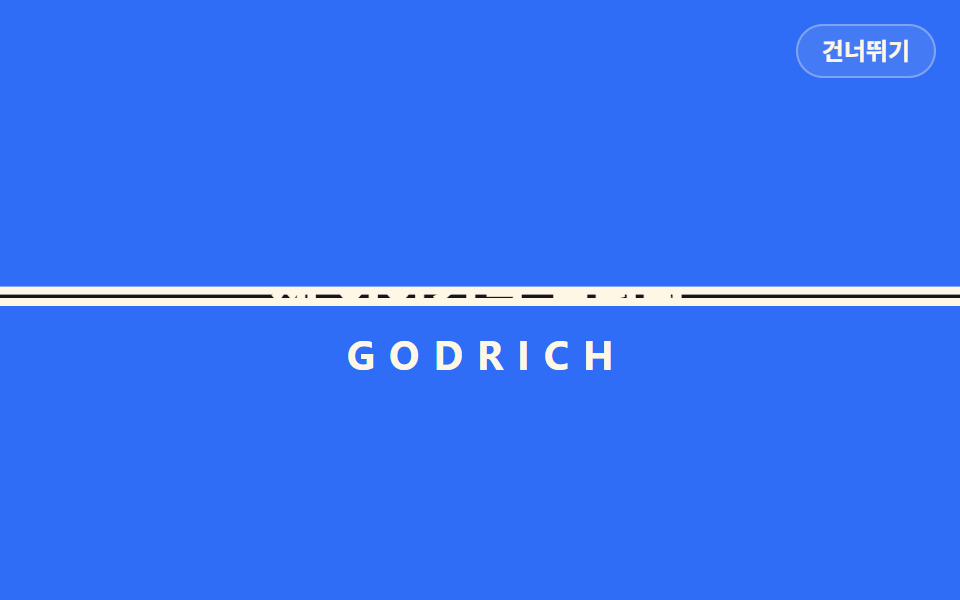 ローディングオープニング アニメーション css 9選 — イントロ アニメーション 入門
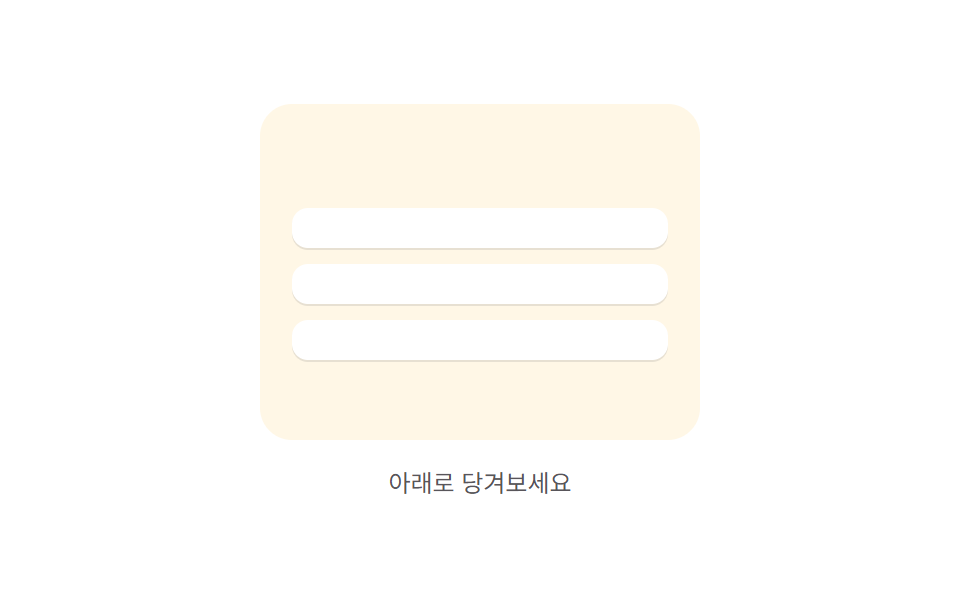 ローディング引っ張って更新 スマホ 9選 — 引いた距離で変わる更新のかたち
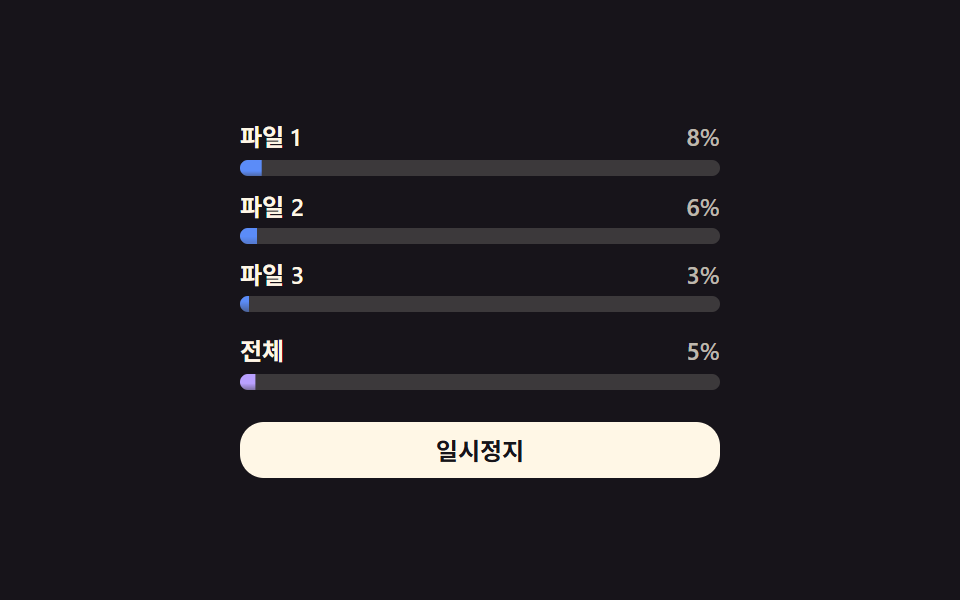 ローディングダウンロード 進捗バー 9選 — 値がパーセントで更新される9つの方式
 ローディングcss プログレスバー 9選 — ゲーム風に満ちる9つの方式
 ローディングボタン ローディング 9種 — スピナーから成功チェックまでの状態遷移
 ローディングスケルトン チャート 9種 — 数式で完成する瞬間まで
 ローディング画像 遅延読み込み 9種 — プレースホルダー アニメーション
 ローディングcss 3d 回転ローダー9種 — 値で面切替
 ローディングローディング アニメーション ロゴ 9種 — 進み具合を描く
 ローディング【コピペOK】CSS スケルトン ローディング 9選