【コピペOK】AIチャット ローディング アニメーション css 9選
ChatGPTやClaudeのようなAIチャットに質問を送ると、返事が来るまでの数秒間、小さな点が順番に光ったり、画面の文字がふわっと浮かび上がったりする瞬間を見たことはないでしょうか。この記事はその「考え中」の合図を作るローディング アニメーション css を、コピペでOKな9個のコードにまとめました。
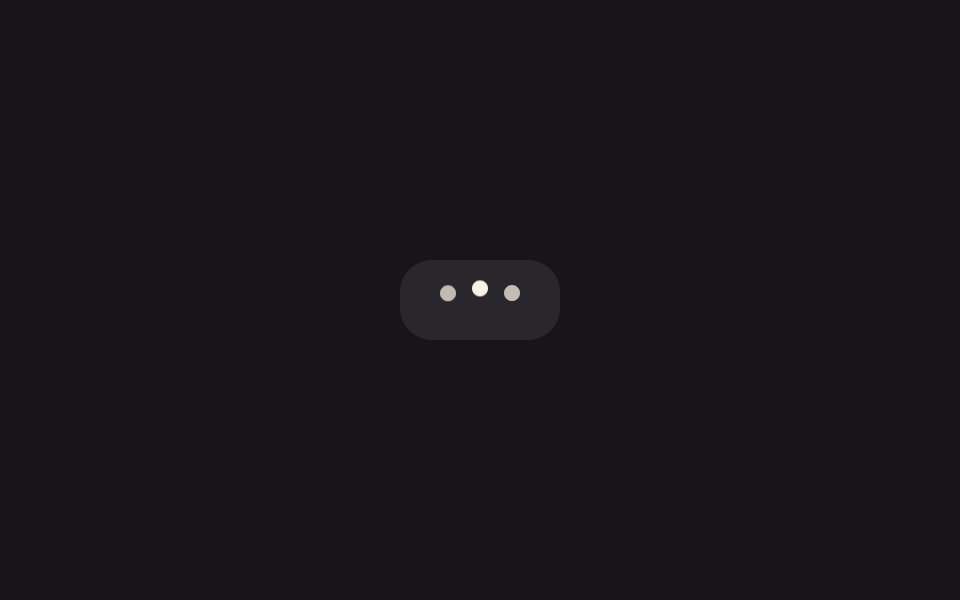 01 ai-chat-loading-thinking-dots
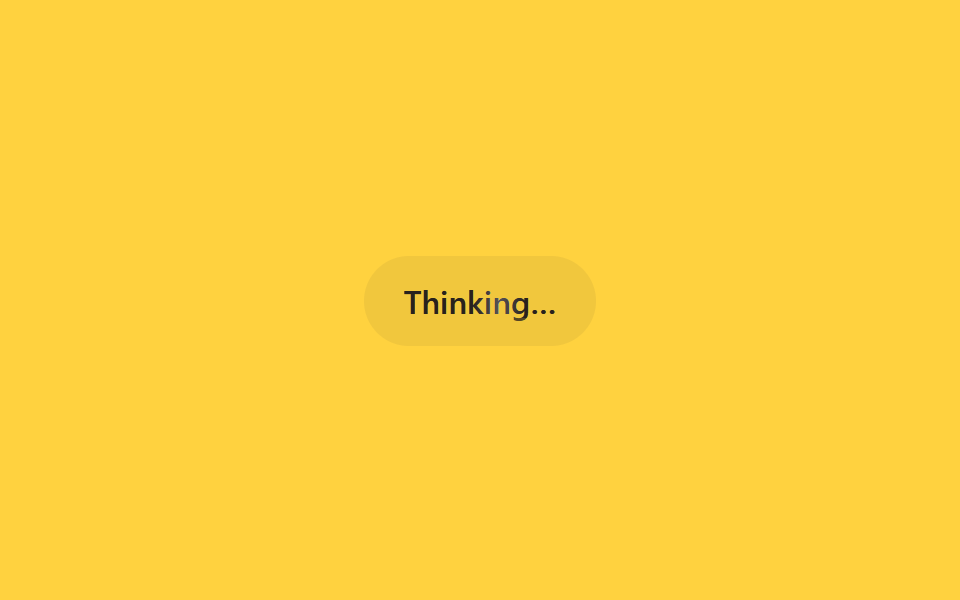 02 ai-chat-loading-text-shimmer-status
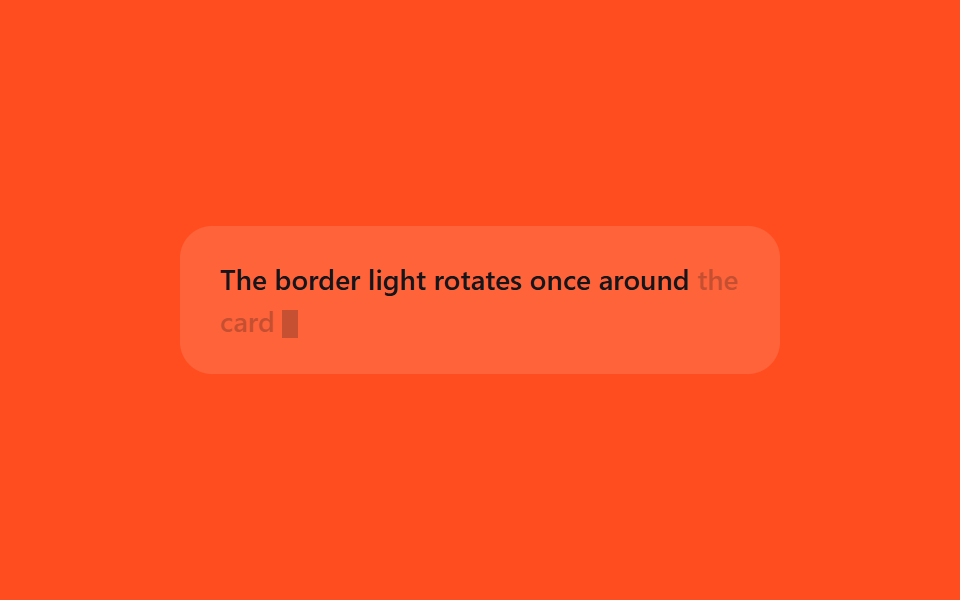 03 ai-chat-loading-streaming-caret
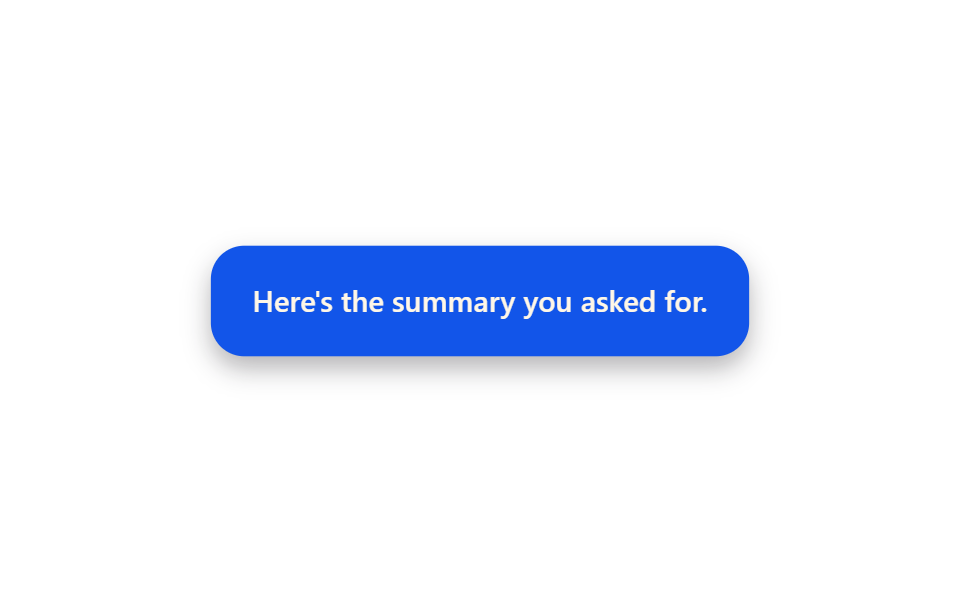 04 ai-chat-loading-bubble-pop-in
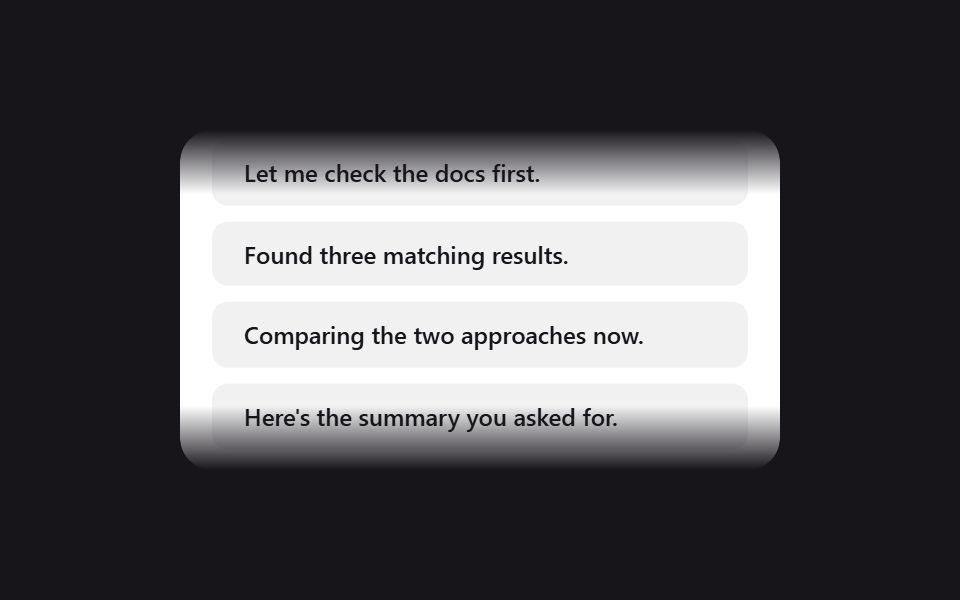 05 ai-chat-loading-scroll-fade-edges
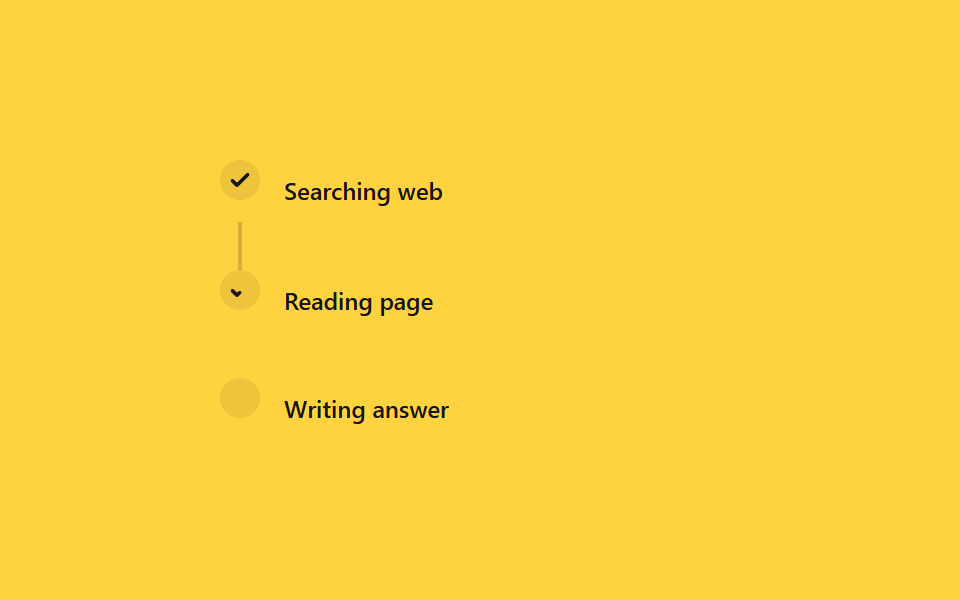 06 ai-chat-loading-tool-step-progress
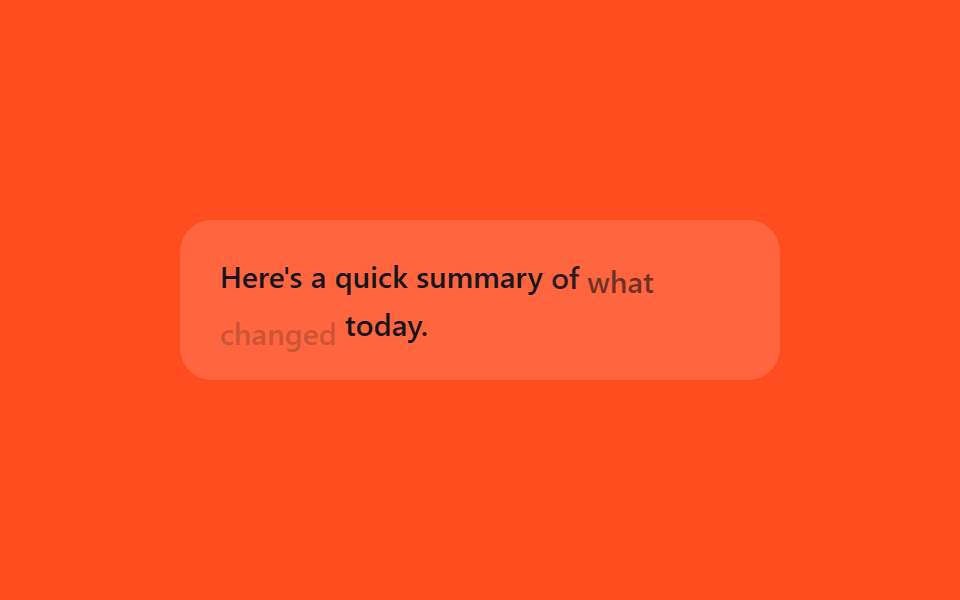 07 ai-chat-loading-token-fade-words
 08 ai-chat-loading-stop-button-morph
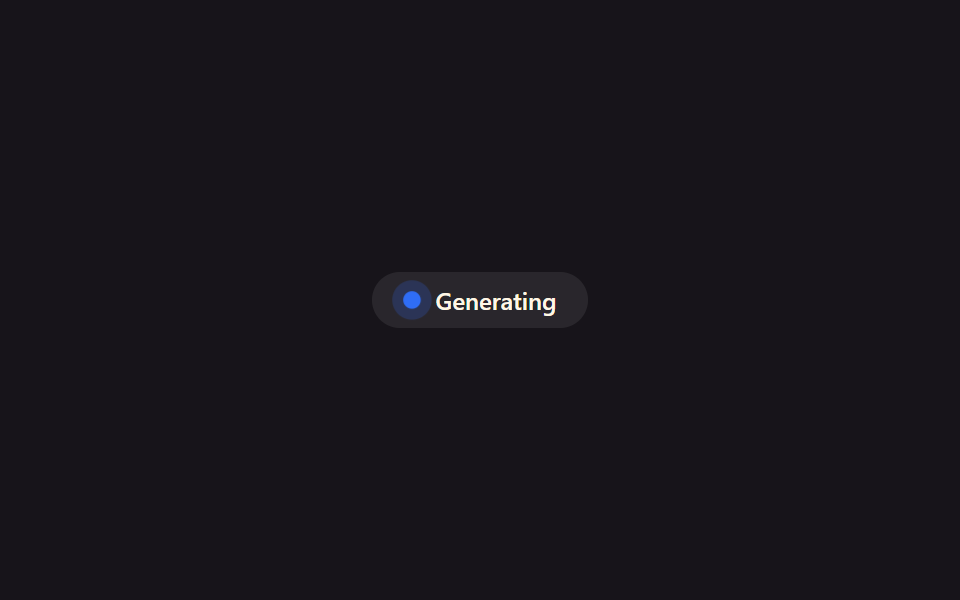 09 ai-chat-loading-reduced-motion-badge
自動再生 · タイルを押すとその項目へ · すべて1つのzip
- 01 考え中ドット
- 02 Thinking…テキストシマー
- 03 ストリーミングカーソル点滅
- 04 メッセージバブルの登場
- 05 スクロール端のフェード
- 06 ツール呼び出しステップ表示
- 07 単語単位のフェードイン
- 08 送信→停止ボタンモーフ
- 09 モーション減設定時は静的バッジ
9つは人気順ではなく、AIとのやり取りの中で実際に現れる順に並べてあります。まず返信を待つあいだの合図(01〜03)があり、続いて返信が確定して画面に積み上がっていく瞬間(04〜05)、そのあとAIが裏で調べ物をしながら文章を組み立てていく過程(06〜07)を経て、最後は生成を自分で止める操作と、動きを控えたい人のための代替表示(08〜09)という流れです。回答がどれだけ残っているかを割合で見せたいなら円形プログレスバーのゲージがその目盛りで、待ち時間そのものを画面で飾るなら隣のローディング画面デザインがあります。
01考え中ドット
画面で起きること
メッセージを送った直後、返信の吹き出しが出るはずの場所に小さな点が3つ並び、少しずつ間隔をずらしながら膨らんではしぼみます。
<main class="stage">
  <div class="td-bubble is-demo">
    <span class="td-dot"></span>
    <span class="td-dot"></span>
    <span class="td-dot"></span>
  </div>
</main>
@use "../../../../site/static/demo-tokens" as *;
// ── 변수 3개 ──────────────────────────────────────────
$duration: 1.2s;
$easing: $ease-out;
$color: $subject-cream;
@include stage($stage-ink);
.td-bubble {
display: inline-flex;
align-items: center;
gap: $sp-2;
padding: $sp-4 $sp-5;
border-radius: $r-card;
background: rgba(255, 255, 255, .08);
}
.td-dot {
width: $sp-2;
height: $sp-2;
border-radius: $r-pill;
background: $color;
opacity: .35;
}
// 실사용: 로딩 시작하면 JS 가 .is-loading 을 붙인다
@keyframes td-bounce {
0%, 60%, 100% { transform: translateY(0); opacity: .35; }
30% { transform: translateY(-6px); opacity: 1; }
}
.td-bubble.is-loading .td-dot,
.td-bubble.is-demo .td-dot {
animation: td-bounce $duration $easing infinite;
}
.td-bubble.is-demo .td-dot:nth-child(1) { animation-delay: 0ms; }
.td-bubble.is-demo .td-dot:nth-child(2) { animation-delay: 160ms; }
.td-bubble.is-demo .td-dot:nth-child(3) { animation-delay: 320ms; }
@media (prefers-reduced-motion: reduce) {
.td-bubble.is-loading .td-dot,
.td-bubble.is-demo .td-dot {
animation: none !important;
opacity: .8 !important;
transform: none !important;
}
}html, body {
margin: 0;
overflow: hidden;
}
.stage {
box-sizing: border-box;
min-height: 100vh;
display: grid;
place-items: center;
margin: 0;
background: #17141a;
font-family: -apple-system, "Segoe UI", "Noto Sans KR", sans-serif;
padding: clamp(8px, 4vw, 24px);
}
.td-bubble {
display: inline-flex;
align-items: center;
gap: 8px;
padding: 16px 20px;
border-radius: 16px;
background: rgba(255, 255, 255, 0.08);
}
.td-dot {
width: 8px;
height: 8px;
border-radius: 999px;
background: #fff7e6;
opacity: 0.35;
}
@keyframes td-bounce {
0%, 60%, 100% {
transform: translateY(0);
opacity: 0.35;
}
30% {
transform: translateY(-6px);
opacity: 1;
}
}
.td-bubble.is-loading .td-dot,
.td-bubble.is-demo .td-dot {
animation: td-bounce 1.2s ease-out infinite;
}
.td-bubble.is-demo .td-dot:nth-child(1) {
animation-delay: 0ms;
}
.td-bubble.is-demo .td-dot:nth-child(2) {
animation-delay: 160ms;
}
.td-bubble.is-demo .td-dot:nth-child(3) {
animation-delay: 320ms;
}
@media (prefers-reduced-motion: reduce) {
.td-bubble.is-loading .td-dot,
.td-bubble.is-demo .td-dot {
animation: none !important;
opacity: 0.8 !important;
transform: none !important;
}
}import { CSSProperties } from "react";
import styles from "./ThinkingDots.module.scss";
type Vars = CSSProperties & {
"--duration"?: string;
"--easing"?: string;
"--color"?: string;
};
export interface ThinkingDotsProps {
duration?: string;
easing?: string;
color?: string;
}
export default function ThinkingDots({
duration = "1.2s",
easing = "ease-out",
color = "#fff7e6",
}: ThinkingDotsProps) {
const style: Vars = {
"--duration": duration,
"--easing": easing,
"--color": color,
};
return (
<div className={styles.bubble} style={style}>
<span className={styles.dot} />
<span className={styles.dot} />
<span className={styles.dot} />
</div>
);
}01 · 考え中ドット — 計測 累積面積 0.225% · 動いたフレーム 21/23GODRICH オリジナル · SCSS と React は zip に同梱 · パスワードを見る
どう作るか
人がキーボードを打っているときのようなリズムに見えるよう、3つの点は同じ動きを160ミリ秒ずつずらして繰り返しているだけです。
@keyframes td-bounce {
  0%, 60%, 100% { transform: translateY(0); opacity: .35; }
  30% { transform: translateY(-6px); opacity: 1; }
}
.td-bubble.is-demo .td-dot {
  animation: td-bounce $duration $easing infinite;
}
.td-bubble.is-demo .td-dot:nth-child(2) { animation-delay: 160ms; }
.td-bubble.is-demo .td-dot:nth-child(3) { animation-delay: 320ms; }
02Thinkingテキストシマー
見え方
検索や要約のように少し時間がかかる処理では、点の代わりに「Thinking」のような短い文字を置き、その上を明るい帯がゆっくり通り過ぎるようにします。
<main class="stage">
  <div class="sh-status is-demo">
    <span class="sh-label">Thinking…</span>
  </div>
</main>
@use "../../../../site/static/demo-tokens" as *;
// ── 변수 3개 ──────────────────────────────────────────
$duration: 1.6s;
$easing: linear;
$color: $subject-ink;
@include stage($stage-yellow);
.sh-status {
padding: $sp-3 $sp-5;
border-radius: $r-pill;
background: rgba(23, 20, 26, .06);
}
.sh-label {
display: inline-block;
font: 600 16px/1 -apple-system, "Segoe UI", sans-serif;
background-image: linear-gradient(
90deg,
rgba($subject-ink, .72) 0%,
rgba($subject-ink, .72) 42%,
$subject-cream 50%,
rgba($subject-ink, .72) 58%,
rgba($subject-ink, .72) 100%
);
background-size: 220% 100%;
-webkit-background-clip: text;
background-clip: text;
color: rgba($subject-ink, .72);
}
// 실사용: 상태 문구가 바뀔 때마다 JS 가 텍스트만 교체한다. 쉬머는 항상 재생
@keyframes sh-sweep {
0% { background-position: 120% 0; }
100% { background-position: -20% 0; }
}
.sh-status.is-demo .sh-label {
animation: sh-sweep $duration $easing infinite;
}
@media (prefers-reduced-motion: reduce) {
.sh-status.is-demo .sh-label {
animation: none !important;
background-position: 0 0 !important;
color: $color !important;
}
}html, body {
margin: 0;
overflow: hidden;
}
.stage {
box-sizing: border-box;
min-height: 100vh;
display: grid;
place-items: center;
margin: 0;
background: #ffd23f;
font-family: -apple-system, "Segoe UI", "Noto Sans KR", sans-serif;
padding: clamp(8px, 4vw, 24px);
}
.sh-status {
padding: 12px 20px;
border-radius: 999px;
background: rgba(23, 20, 26, 0.06);
}
.sh-label {
display: inline-block;
font: 600 16px/1 -apple-system, "Segoe UI", sans-serif;
background-image: linear-gradient(90deg, rgba(23, 20, 26, 0.72) 0%, rgba(23, 20, 26, 0.72) 42%, #fff7e6 50%, rgba(23, 20, 26, 0.72) 58%, rgba(23, 20, 26, 0.72) 100%);
background-size: 220% 100%;
-webkit-background-clip: text;
background-clip: text;
color: rgba(23, 20, 26, 0.72);
}
@keyframes sh-sweep {
0% {
background-position: 120% 0;
}
100% {
background-position: -20% 0;
}
}
.sh-status.is-demo .sh-label {
animation: sh-sweep 1.6s linear infinite;
}
@media (prefers-reduced-motion: reduce) {
.sh-status.is-demo .sh-label {
animation: none !important;
background-position: 0 0 !important;
color: #17141a !important;
}
}import { CSSProperties } from "react";
import styles from "./TextShimmerStatus.module.scss";
type Vars = CSSProperties & {
"--duration"?: string;
"--easing"?: string;
"--color"?: string;
};
export interface TextShimmerStatusProps {
duration?: string;
easing?: string;
color?: string;
label?: string;
}
export default function TextShimmerStatus({
duration = "1.6s",
easing = "linear",
color = "#17141a",
label = "Thinking…",
}: TextShimmerStatusProps) {
const style: Vars = {
"--duration": duration,
"--easing": easing,
"--color": color,
};
return (
<div className={styles.status} style={style}>
<span className={styles.label}>{label}</span>
</div>
);
}02 · Thinking…テキストシマー — 計測 累積面積 0.287% · 動いたフレーム 17/23GODRICH オリジナル · SCSS と React は zip に同梱 · パスワードを見る
コードの読み方
文字そのものは動かさず、背景のグラデーションだけをbackground-positionで横に流しているので、文字の輪郭がぶれることはありません。
.sh-label {
  background-image: linear-gradient(
    90deg,
    rgba(23, 20, 26, .3) 0%,
    rgba(23, 20, 26, .3) 42%,
    $color 50%,
    rgba(23, 20, 26, .3) 58%,
    rgba(23, 20, 26, .3) 100%
  );
  background-size: 220% 100%;
  background-clip: text;
  color: rgba(23, 20, 26, .3);
}
@keyframes sh-sweep {
  0%   { background-position: 120% 0; }
  100% { background-position: -20% 0; }
}
03ストリーミングカーソル点滅
タイピング アニメーション css をどこで使うか
文章が一文字ずつ届いているあいだは、すでに表示された最後の文字のすぐ後ろに細い棒を置き、opacityだけでチカチカと点滅させます。
<main class="stage">
  <p class="cr-line is-demo">The border light rotates once around <span class="cr-tail">the card</span><span class="cr-caret"></span></p>
</main>
@use "../../../../site/static/demo-tokens" as *;
// ── 변수 3개 ──────────────────────────────────────────
$duration: 530ms;
$easing: steps(1);
$color: $subject-cream;
@include stage($stage-orange);
.cr-line {
width: min(300px, 88vw);
margin: 0;
padding: $sp-4 $sp-5;
border-radius: $r-card;
box-sizing: border-box;
background: rgba(255, 255, 255, .12);
color: $subject-ink; // 주황 무대 위 글자 — AA 4.5 (blog-design 글자 대비)
font: 500 14px/1.5 -apple-system, "Segoe UI", sans-serif;
}
.cr-caret {
display: inline-block;
width: $sp-2;
height: 1em;
margin-left: $sp-1;
vertical-align: -0.2em;
background: $subject-ink; // 글자와 같은 색 (주황 무대 위 AA 4.5)
}
// 마지막으로 방금 도착한 단어 — 커서와 같은 박자로 깜빡여 "지금 여기"를 눈에 띄게 한다
.cr-tail { opacity: 1; }
// 실사용: 새 토큰이 도착하는 동안 항상 깜빡인다
@keyframes cr-blink {
0%, 49% { opacity: 1; }
50%, 100% { opacity: .25; }
}
.cr-line.is-demo .cr-caret,
.cr-line.is-demo .cr-tail {
animation: cr-blink $duration $easing infinite;
}
@media (prefers-reduced-motion: reduce) {
.cr-line.is-demo .cr-caret,
.cr-line.is-demo .cr-tail {
animation: none !important;
opacity: 1 !important;
}
}html, body {
margin: 0;
overflow: hidden;
}
.stage {
box-sizing: border-box;
min-height: 100vh;
display: grid;
place-items: center;
margin: 0;
background: #ff4d1f;
font-family: -apple-system, "Segoe UI", "Noto Sans KR", sans-serif;
padding: clamp(8px, 4vw, 24px);
}
.cr-line {
width: min(300px, 88vw);
margin: 0;
padding: 16px 20px;
border-radius: 16px;
box-sizing: border-box;
background: rgba(255, 255, 255, 0.12);
color: #17141a;
font: 500 14px/1.5 -apple-system, "Segoe UI", sans-serif;
}
.cr-caret {
display: inline-block;
width: 8px;
height: 1em;
margin-left: 4px;
vertical-align: -0.2em;
background: #17141a;
}
.cr-tail {
opacity: 1;
}
@keyframes cr-blink {
0%, 49% {
opacity: 1;
}
50%, 100% {
opacity: 0.25;
}
}
.cr-line.is-demo .cr-caret,
.cr-line.is-demo .cr-tail {
animation: cr-blink 530ms steps(1) infinite;
}
@media (prefers-reduced-motion: reduce) {
.cr-line.is-demo .cr-caret,
.cr-line.is-demo .cr-tail {
animation: none !important;
opacity: 1 !important;
}
}import { CSSProperties } from "react";
import styles from "./StreamingCaret.module.scss";
type Vars = CSSProperties & {
"--duration"?: string;
"--easing"?: string;
"--color"?: string;
};
export interface StreamingCaretProps {
duration?: string;
easing?: string;
color?: string;
text?: string;
tail?: string;
}
export default function StreamingCaret({
duration = "530ms",
easing = "steps(1)",
color = "#fff7e6",
text = "The border light rotates once around ",
tail = "the card",
}: StreamingCaretProps) {
const style: Vars = {
"--duration": duration,
"--easing": easing,
"--color": color,
};
return (
<p className={styles.line} style={style}>
{text}
<span className={styles.tail}>{tail}</span>
<span className={styles.caret} />
</p>
);
}03 · ストリーミングカーソル点滅 — 計測 累積面積 0.272% · 動いたフレーム 7/23GODRICH オリジナル · SCSS と React は zip に同梱 · パスワードを見る
コードの要点
棒の幅は常に一定で、実際の文字幅に合わせて伸び縮みすることはありません。
.cr-caret {
  display: inline-block;
  width: $sp-2;
  height: 1em;
  margin-left: $sp-1;
  vertical-align: -0.2em;
  background: $color;
}

@keyframes cr-blink {
  0%, 49%  { opacity: 1; }
  50%, 100% { opacity: .25; }
}
.cr-line.is-demo .cr-caret {
  animation: cr-blink $duration $easing infinite;
}
04メッセージバブルの登場
どの画面か
返信の生成が終わると、それまで空いていた場所にひと回り大きく膨らんでから元の大きさに戻る形で吹き出しが現れ、答えが届いたことをはっきり伝えます。
<main class="stage">
  <div class="bp-bubble is-demo">Here's the summary you asked for.</div>
</main>
@use "../../../../site/static/demo-tokens" as *;
// ── 변수 3개 ──────────────────────────────────────────
$duration: $dur-loop;
$easing: $ease-pop;
$color: $subject-blue-deep; // 크림 글자가 얹히므로 진한 파랑
@include stage($stage-paper);
.bp-bubble {
max-width: min(280px, 84vw);
padding: $sp-4 $sp-5;
border-radius: $r-card;
box-sizing: border-box;
background: $color;
color: $subject-cream;
font: 500 14px/1.5 -apple-system, "Segoe UI", sans-serif;
box-shadow: $shadow-press;
}
// 실사용: 답변이 도착하는 순간 한 번만 재생 (transitionend 뒤 그대로 유지)
@keyframes bp-pop {
  0%   { transform: scale(.82); opacity: 0; }
  15%  { transform: scale(1.05); opacity: 1; }
  25%  { transform: scale(1); opacity: 1; }
  70%  { transform: scale(1); opacity: 1; }
  85%  { transform: scale(.9); opacity: 0; }
  100% { transform: scale(.82); opacity: 0; }
}
.bp-bubble.is-demo {
  animation: bp-pop $duration $easing infinite;
}
@media (prefers-reduced-motion: reduce) {
.bp-bubble.is-demo {
animation: none !important;
transform: none !important;
opacity: 1 !important;
}
}html, body {
margin: 0;
overflow: hidden;
}
.stage {
box-sizing: border-box;
min-height: 100vh;
display: grid;
place-items: center;
margin: 0;
background: #ffffff;
font-family: -apple-system, "Segoe UI", "Noto Sans KR", sans-serif;
padding: clamp(8px, 4vw, 24px);
}
.bp-bubble {
max-width: min(280px, 84vw);
padding: 16px 20px;
border-radius: 16px;
box-sizing: border-box;
background: #0a4fe8;
color: #fff7e6;
font: 500 14px/1.5 -apple-system, "Segoe UI", sans-serif;
box-shadow: 0 6px 12px rgba(23, 20, 26, 0.32);
}
@keyframes bp-pop {
0% {
transform: scale(0.82);
opacity: 0;
}
15% {
transform: scale(1.05);
opacity: 1;
}
25% {
transform: scale(1);
opacity: 1;
}
70% {
transform: scale(1);
opacity: 1;
}
85% {
transform: scale(0.9);
opacity: 0;
}
100% {
transform: scale(0.82);
opacity: 0;
}
}
.bp-bubble.is-demo {
animation: bp-pop 2s cubic-bezier(0.2, 1.4, 0.4, 1) infinite;
}
@media (prefers-reduced-motion: reduce) {
.bp-bubble.is-demo {
animation: none !important;
transform: none !important;
opacity: 1 !important;
}
}import { CSSProperties } from "react";
import styles from "./BubblePopIn.module.scss";
type Vars = CSSProperties & {
"--duration"?: string;
"--easing"?: string;
"--color"?: string;
};
export interface BubblePopInProps {
duration?: string;
easing?: string;
color?: string;
text?: string;
}
export default function BubblePopIn({
duration = "2s",
easing = "cubic-bezier(.2, 1.4, .4, 1)",
color = "#0a4fe8",
text = "Here's the summary you asked for.",
}: BubblePopInProps) {
const style: Vars = {
"--duration": duration,
"--easing": easing,
"--color": color,
};
return (
<div className={styles.bubble} style={style}>
{text}
</div>
);
}04 · メッセージバブルの登場 — 計測 累積面積 13.303% · 動いたフレーム 8/23GODRICH オリジナル · SCSS と React は zip に同梱 · パスワードを見る
動く仕組み
実際の画面では届いた瞬間に一度だけ再生され、そのあとは動きを止めた状態で保たれます。
@keyframes bp-pop {
0% { transform: scale(.82); opacity: 0; }
15% { transform: scale(1.05); opacity: 1; }
25% { transform: scale(1); opacity: 1; }
70% { transform: scale(1); opacity: 1; }
85% { transform: scale(.9); opacity: 0; }
100% { transform: scale(.82); opacity: 0; }
}
.bp-bubble.is-demo {
animation: bp-pop $duration $easing infinite;
}
05スクロール端のフェード
何が動くか
やり取りが積み重なってチャット欄にスクロールが生まれると、上下の端だけがぼんやり薄く消えていき、文字を途中で切らずにまだ続きがあることを伝えます。
<main class="stage">
  <div class="sf-viewport">
    <div class="sf-track is-demo">
      <div class="sf-msg">Here's the summary you asked for.</div>
      <div class="sf-msg">Let me check the docs first.</div>
      <div class="sf-msg">Found three matching results.</div>
      <div class="sf-msg">Comparing the two approaches now.</div>
      <div class="sf-msg">Here's the summary you asked for.</div>
      <div class="sf-msg">Let me check the docs first.</div>
      <div class="sf-msg">Found three matching results.</div>
      <div class="sf-msg">Comparing the two approaches now.</div>
    </div>
  </div>
</main>
@use "../../../../site/static/demo-tokens" as *;
// ── 변수 3개 ──────────────────────────────────────────
$duration: 6s;
$easing: linear;
$color: $subject-ink;
@include stage($stage-ink);
.sf-viewport {
width: min(300px, 88vw);
height: 170px;
overflow: hidden;
box-sizing: border-box;
border-radius: $r-card;
background: $stage-paper;
box-shadow: $shadow-raised;
// 가장자리 페이드 — 이 마스크는 고정. 움직이는 건 안의 트랙뿐
-webkit-mask-image: linear-gradient(to bottom, transparent 0, #000 $sp-8, #000 calc(100% - #{$sp-8}), transparent 100%);
mask-image: linear-gradient(to bottom, transparent 0, #000 $sp-8, #000 calc(100% - #{$sp-8}), transparent 100%);
padding: $sp-4 0;
}
.sf-track {
display: flex;
flex-direction: column;
}
.sf-msg {
padding: $sp-2 $sp-4;
margin: 0 $sp-4 $sp-2;
border-radius: $r-sm;
background: rgba(23, 20, 26, .06);
color: $color;
font: 500 12px/1.4 -apple-system, "Segoe UI", sans-serif;
}
// 실사용: 새 메시지가 올 때마다 scrollTop 을 내린다. 데모는 같은 목록 두 벌을 이어 -50% 루프로 흉내낸다
@keyframes sf-scroll {
from { transform: translateY(0); }
to { transform: translateY(-50%); }
}
.sf-track.is-demo {
animation: sf-scroll $duration $easing infinite;
}
@media (prefers-reduced-motion: reduce) {
.sf-track.is-demo {
animation: none !important;
transform: none !important;
}
}html, body {
margin: 0;
overflow: hidden;
}
.stage {
box-sizing: border-box;
min-height: 100vh;
display: grid;
place-items: center;
margin: 0;
background: #17141a;
font-family: -apple-system, "Segoe UI", "Noto Sans KR", sans-serif;
padding: clamp(8px, 4vw, 24px);
}
.sf-viewport {
width: min(300px, 88vw);
height: 170px;
overflow: hidden;
box-sizing: border-box;
border-radius: 16px;
background: #ffffff;
box-shadow: 0 14px 24px rgba(23, 20, 26, 0.32);
-webkit-mask-image: linear-gradient(to bottom, transparent 0, #000 32px, #000 calc(100% - 32px), transparent 100%);
mask-image: linear-gradient(to bottom, transparent 0, #000 32px, #000 calc(100% - 32px), transparent 100%);
padding: 16px 0;
}
.sf-track {
display: flex;
flex-direction: column;
}
.sf-msg {
padding: 8px 16px;
margin: 0 16px 8px;
border-radius: 8px;
background: rgba(23, 20, 26, 0.06);
color: #17141a;
font: 500 12px/1.4 -apple-system, "Segoe UI", sans-serif;
}
@keyframes sf-scroll {
from {
transform: translateY(0);
}
to {
transform: translateY(-50%);
}
}
.sf-track.is-demo {
animation: sf-scroll 6s linear infinite;
}
@media (prefers-reduced-motion: reduce) {
.sf-track.is-demo {
animation: none !important;
transform: none !important;
}
}import { CSSProperties } from "react";
import styles from "./ScrollFadeEdges.module.scss";
type Vars = CSSProperties & {
"--duration"?: string;
"--easing"?: string;
"--color"?: string;
};
export interface ScrollFadeEdgesProps {
duration?: string;
easing?: string;
color?: string;
messages?: string[];
}
const DEFAULT_MESSAGES = [
"Here's the summary you asked for.",
"Let me check the docs first.",
"Found three matching results.",
"Comparing the two approaches now.",
];
export default function ScrollFadeEdges({
duration = "6s",
easing = "linear",
color = "#17141a",
messages = DEFAULT_MESSAGES,
}: ScrollFadeEdgesProps) {
const style: Vars = {
"--duration": duration,
"--easing": easing,
"--color": color,
};
const doubled = [...messages, ...messages];
return (
<div className={styles.viewport} style={style}>
<div className={styles.track}>
{doubled.map((m, i) => (
<div className={styles.msg} key={i}>{m}</div>
))}
</div>
</div>
);
}05 · スクロール端のフェード — 計測 累積面積 27.117% · 動いたフレーム 23/23GODRICH オリジナル · SCSS と React は zip に同梱 · パスワードを見る
組み立て方
動いているのは端を隠すマスクではなく内側に並ぶメッセージの列そのもので、同じ列を2セット連結してtranslateYで半分だけ送ることで継ぎ目のない流れに見せています。
.sf-viewport {
  overflow: hidden;
  mask-image: linear-gradient(to bottom, transparent 0, #000 $sp-8, #000 calc(100% - #{$sp-8}), transparent 100%);
}

@keyframes sf-scroll {
  from { transform: translateY(0); }
  to   { transform: translateY(-50%); }
}
.sf-track.is-demo {
  animation: sf-scroll $duration $easing infinite;
}
06ツール呼び出しステップ表示
どこで使うか
AIが検索や文書の読み込みのように道具を順番に使っているときは、段階を縦に並べておき、終わった段階ごとに丸い印がチェックへ変わり、下へつながる線が伸びていくことで今どこまで進んだかを示します。
<main class="stage">
  <div class="ts-list is-demo">
    <div class="ts-step">
      <span class="ts-icon ts-icon--1"><svg viewBox="0 0 16 16"><path d="M3 8.5l3 3 7-7"/></svg></span>
      <span class="ts-label">Searching web</span>
    </div>
    <span class="ts-line ts-line--1"></span>
    <div class="ts-step">
      <span class="ts-icon ts-icon--2"><svg viewBox="0 0 16 16"><path d="M3 8.5l3 3 7-7"/></svg></span>
      <span class="ts-label">Reading page</span>
    </div>
    <span class="ts-line ts-line--2"></span>
    <div class="ts-step">
      <span class="ts-icon ts-icon--3"><svg viewBox="0 0 16 16"><path d="M3 8.5l3 3 7-7"/></svg></span>
      <span class="ts-label">Writing answer</span>
    </div>
  </div>
</main>
@use "../../../../site/static/demo-tokens" as *;
// ── 변수 3개 ──────────────────────────────────────────
$duration: 2s;
$easing: $ease-out;
$color: $subject-ink;
@include stage($stage-yellow);
.ts-list {
display: grid;
grid-template-columns: $sp-5 1fr;
column-gap: $sp-3;
width: min(260px, 84vw);
}
.ts-step { display: contents; }
.ts-icon {
grid-column: 1;
justify-self: center;
width: $sp-5;
height: $sp-5;
border-radius: $r-pill;
display: grid;
place-items: center;
background: rgba(23, 20, 26, .08);
color: $color;
svg { width: 12px; height: 12px; }
path {
fill: none;
stroke: currentColor;
stroke-width: 2.4;
stroke-linecap: round;
stroke-linejoin: round;
stroke-dasharray: 16;
stroke-dashoffset: 16;
}
}
.ts-icon--1 path { stroke-dashoffset: 0; } // 이미 끝난 첫 단계
.ts-label {
grid-column: 2;
align-self: center;
padding: $sp-2 0;
color: $color;
font: 500 12px/1.2 -apple-system, "Segoe UI", sans-serif;
}
.ts-line {
grid-column: 1;
justify-self: center;
width: 2px;
height: $sp-6;
background: rgba(23, 20, 26, .18);
transform-origin: top; // 규칙8: 세로 연결선 위변 채움
transform: scaleY(0);
}
// 실사용: 도구 이벤트마다 JS 가 .is-done 을 붙인다(위 스크립트). 데모 루프는 같은 순서를 keyframes 로 반복한다
@keyframes ts-line-fill { 0%, 5% { transform: scaleY(0); } 25%, 100% { transform: scaleY(1); } }
@keyframes ts-check-2 { 0%, 25% { stroke-dashoffset: 16; } 40%, 100% { stroke-dashoffset: 0; } }
@keyframes ts-line-fill2 { 0%, 40% { transform: scaleY(0); } 60%, 100% { transform: scaleY(1); } }
@keyframes ts-check-3 { 0%, 60% { stroke-dashoffset: 16; } 75%, 100% { stroke-dashoffset: 0; } }
.ts-list.is-demo .ts-line--1 { animation: ts-line-fill $duration $easing infinite; }
.ts-list.is-demo .ts-icon--2 path { animation: ts-check-2 $duration $easing infinite; }
.ts-list.is-demo .ts-line--2 { animation: ts-line-fill2 $duration $easing infinite; }
.ts-list.is-demo .ts-icon--3 path { animation: ts-check-3 $duration $easing infinite; }
@media (prefers-reduced-motion: reduce) {
.ts-list.is-demo .ts-line--1,
.ts-list.is-demo .ts-line--2 { animation: none !important; transform: scaleY(1) !important; }
.ts-list.is-demo .ts-icon--2 path,
.ts-list.is-demo .ts-icon--3 path { animation: none !important; stroke-dashoffset: 0 !important; }
}html, body {
margin: 0;
overflow: hidden;
}
.stage {
box-sizing: border-box;
min-height: 100vh;
display: grid;
place-items: center;
margin: 0;
background: #ffd23f;
font-family: -apple-system, "Segoe UI", "Noto Sans KR", sans-serif;
padding: clamp(8px, 4vw, 24px);
}
.ts-list {
display: grid;
grid-template-columns: 20px 1fr;
column-gap: 12px;
width: min(260px, 84vw);
}
.ts-step {
display: contents;
}
.ts-icon {
grid-column: 1;
justify-self: center;
width: 20px;
height: 20px;
border-radius: 999px;
display: grid;
place-items: center;
background: rgba(23, 20, 26, 0.08);
color: #17141a;
}
.ts-icon svg {
width: 12px;
height: 12px;
}
.ts-icon path {
fill: none;
stroke: currentColor;
stroke-width: 2.4;
stroke-linecap: round;
stroke-linejoin: round;
stroke-dasharray: 16;
stroke-dashoffset: 16;
}
.ts-icon--1 path {
stroke-dashoffset: 0;
}
.ts-label {
grid-column: 2;
align-self: center;
padding: 8px 0;
color: #17141a;
font: 500 12px/1.2 -apple-system, "Segoe UI", sans-serif;
}
.ts-line {
grid-column: 1;
justify-self: center;
width: 2px;
height: 24px;
background: rgba(23, 20, 26, 0.18);
transform-origin: top;
transform: scaleY(0);
}
@keyframes ts-line-fill {
0%, 5% {
transform: scaleY(0);
}
25%, 100% {
transform: scaleY(1);
}
}
@keyframes ts-check-2 {
0%, 25% {
stroke-dashoffset: 16;
}
40%, 100% {
stroke-dashoffset: 0;
}
}
@keyframes ts-line-fill2 {
0%, 40% {
transform: scaleY(0);
}
60%, 100% {
transform: scaleY(1);
}
}
@keyframes ts-check-3 {
0%, 60% {
stroke-dashoffset: 16;
}
75%, 100% {
stroke-dashoffset: 0;
}
}
.ts-list.is-demo .ts-line--1 {
animation: ts-line-fill 2s ease-out infinite;
}
.ts-list.is-demo .ts-icon--2 path {
animation: ts-check-2 2s ease-out infinite;
}
.ts-list.is-demo .ts-line--2 {
animation: ts-line-fill2 2s ease-out infinite;
}
.ts-list.is-demo .ts-icon--3 path {
animation: ts-check-3 2s ease-out infinite;
}
@media (prefers-reduced-motion: reduce) {
.ts-list.is-demo .ts-line--1,
.ts-list.is-demo .ts-line--2 {
animation: none !important;
transform: scaleY(1) !important;
}
.ts-list.is-demo .ts-icon--2 path,
.ts-list.is-demo .ts-icon--3 path {
animation: none !important;
stroke-dashoffset: 0 !important;
}
}// 실사용: 도구 호출 이벤트가 올 때마다 부른다 (이 데모의 자동 루프에는 연결하지 않는다)
function tsAdvance(list, n) {
var steps = list.querySelectorAll('.ts-step');
var lines = list.querySelectorAll('.ts-line');
for (var i = 0; i < n; i++) steps[i].classList.add('is-done');
for (var i = 0; i < n - 1; i++) lines[i].classList.add('is-done');
}import { CSSProperties } from "react";
import styles from "./ToolStepProgress.module.scss";
type Vars = CSSProperties & {
"--duration"?: string;
"--easing"?: string;
"--color"?: string;
};
export interface ToolStepProgressProps {
duration?: string;
easing?: string;
color?: string;
steps?: string[];
}
const Check = () => (
<svg viewBox="0 0 16 16">
<path d="M3 8.5l3 3 7-7" />
</svg>
);
export default function ToolStepProgress({
duration = "2s",
easing = "ease-out",
color = "#17141a",
steps = ["Searching web", "Reading page", "Writing answer"],
}: ToolStepProgressProps) {
const style: Vars = {
"--duration": duration,
"--easing": easing,
"--color": color,
};
return (
<div className={styles.list} style={style}>
<div className={styles.step}>
<span className={`${styles.icon} ${styles.icon1}`}><Check /></span>
<span className={styles.label}>{steps[0]}</span>
</div>
<span className={`${styles.line} ${styles.line1}`} />
<div className={styles.step}>
<span className={`${styles.icon} ${styles.icon2}`}><Check /></span>
<span className={styles.label}>{steps[1]}</span>
</div>
<span className={`${styles.line} ${styles.line2}`} />
<div className={styles.step}>
<span className={`${styles.icon} ${styles.icon3}`}><Check /></span>
<span className={styles.label}>{steps[2]}</span>
</div>
</div>
);
}06 · ツール呼び出しステップ表示 — 計測 累積面積 0.112% · 動いたフレーム 16/23GODRICH オリジナル · SCSS と React は zip に同梱 · パスワードを見る
なぜこう書くか
実際の画面では道具を使うたびに短いJavaScriptが is-done というクラスを付けるだけで、同じ見た目のアニメーションを一段ずつ再生します。
.ts-line {
  transform-origin: top;
  transform: scaleY(0);
}

@keyframes ts-line-fill { 0%, 5% { transform: scaleY(0); } 25%, 100% { transform: scaleY(1); } }
@keyframes ts-check-2   { 0%, 25% { stroke-dashoffset: 16; } 40%, 100% { stroke-dashoffset: 0; } }

.ts-list.is-demo .ts-line--1      { animation: ts-line-fill $duration $easing infinite; }
.ts-list.is-demo .ts-icon--2 path { animation: ts-check-2 $duration $easing infinite; }
function tsAdvance(list, n) {
  var steps = list.querySelectorAll('.ts-step');
  var lines = list.querySelectorAll('.ts-line');
  for (var i = 0; i < n; i++) steps[i].classList.add('is-done');
  for (var i = 0; i < n - 1; i++) lines[i].classList.add('is-done');
}
07単語単位のフェードイン
見えるもの
文章が完成してから一気に表示されるのではなく、単語ごとにopacityとtranslateYを使ってほんの少し下からふわっと浮かび上がらせ、順番につながっていくように見せます。
<main class="stage">
  <p class="wf-line is-demo"><span>Here's</span> <span>a</span> <span>quick</span> <span>summary</span> <span>of</span> <span>what</span> <span>changed</span> <span>today.</span></p>
</main>
@use "../../../../site/static/demo-tokens" as *;
// ── 변수 3개 ──────────────────────────────────────────
$duration: 2s;
$easing: $ease-out;
$color: $subject-ink;
@include stage($stage-orange);
.wf-line {
width: min(300px, 88vw);
margin: 0;
padding: $sp-4 $sp-5;
border-radius: $r-card;
box-sizing: border-box;
background: rgba(255, 255, 255, .14);
color: $color;
font: 500 15px/1.6 -apple-system, "Segoe UI", sans-serif;
}
.wf-line span {
display: inline-block;
}
// 실사용: 토큰이 도착할 때마다 새 <span> 을 붙인다. 데모는 같은 문장을 순서대로 반복한다
@keyframes wf-word {
  0%, 100% { opacity: 0; transform: translateY(6px); }
  15%, 78% { opacity: 1; transform: translateY(0); }
  92%      { opacity: 0; transform: translateY(6px); }
}
.wf-line.is-demo span {
  animation: wf-word $duration $easing infinite;
}
.wf-line.is-demo span:nth-child(1) { animation-delay: 0ms; }
.wf-line.is-demo span:nth-child(2) { animation-delay: 90ms; }
.wf-line.is-demo span:nth-child(3) { animation-delay: 180ms; }
.wf-line.is-demo span:nth-child(4) { animation-delay: 270ms; }
.wf-line.is-demo span:nth-child(5) { animation-delay: 360ms; }
.wf-line.is-demo span:nth-child(6) { animation-delay: 450ms; }
.wf-line.is-demo span:nth-child(7) { animation-delay: 540ms; }
.wf-line.is-demo span:nth-child(8) { animation-delay: 630ms; }
@media (prefers-reduced-motion: reduce) {
.wf-line.is-demo span {
animation: none !important;
opacity: 1 !important;
transform: none !important;
}
}html, body {
margin: 0;
overflow: hidden;
}
.stage {
box-sizing: border-box;
min-height: 100vh;
display: grid;
place-items: center;
margin: 0;
background: #ff4d1f;
font-family: -apple-system, "Segoe UI", "Noto Sans KR", sans-serif;
padding: clamp(8px, 4vw, 24px);
}
.wf-line {
width: min(300px, 88vw);
margin: 0;
padding: 16px 20px;
border-radius: 16px;
box-sizing: border-box;
background: rgba(255, 255, 255, 0.14);
color: #17141a;
font: 500 15px/1.6 -apple-system, "Segoe UI", sans-serif;
}
.wf-line span {
display: inline-block;
}
@keyframes wf-word {
0%, 100% {
opacity: 0;
transform: translateY(6px);
}
15%, 78% {
opacity: 1;
transform: translateY(0);
}
92% {
opacity: 0;
transform: translateY(6px);
}
}
.wf-line.is-demo span {
animation: wf-word 2s ease-out infinite;
}
.wf-line.is-demo span:nth-child(1) {
animation-delay: 0ms;
}
.wf-line.is-demo span:nth-child(2) {
animation-delay: 90ms;
}
.wf-line.is-demo span:nth-child(3) {
animation-delay: 180ms;
}
.wf-line.is-demo span:nth-child(4) {
animation-delay: 270ms;
}
.wf-line.is-demo span:nth-child(5) {
animation-delay: 360ms;
}
.wf-line.is-demo span:nth-child(6) {
animation-delay: 450ms;
}
.wf-line.is-demo span:nth-child(7) {
animation-delay: 540ms;
}
.wf-line.is-demo span:nth-child(8) {
animation-delay: 630ms;
}
@media (prefers-reduced-motion: reduce) {
.wf-line.is-demo span {
animation: none !important;
opacity: 1 !important;
transform: none !important;
}
}import { CSSProperties } from "react";
import styles from "./TokenFadeWords.module.scss";
type Vars = CSSProperties & {
"--duration"?: string;
"--easing"?: string;
"--color"?: string;
};
export interface TokenFadeWordsProps {
duration?: string;
easing?: string;
color?: string;
words?: string[];
}
const DEFAULT_WORDS = ["Here's", "a", "quick", "summary", "of", "what", "changed", "today."];
export default function TokenFadeWords({
duration = "2s",
easing = "ease-out",
color = "#17141a",
words = DEFAULT_WORDS,
}: TokenFadeWordsProps) {
const style: Vars = {
"--duration": duration,
"--easing": easing,
"--color": color,
};
return (
<p className={styles.line} style={style}>
{words.map((w, i) => (
<span key={i} className={styles.word} style={{ animationDelay: `${i * 90}ms` }}>
{w}{" "}
</span>
))}
</p>
);
}07 · 単語単位のフェードイン — 計測 累積面積 2.202% · 動いたフレーム 16/23GODRICH オリジナル · SCSS と React は zip に同梱 · パスワードを見る
実装の核
トークンが次々に届いているストリーミングらしい雰囲気を、遅延の値だけで作っています。
@keyframes wf-word {
0%, 100% { opacity: 0; transform: translateY(6px); }
15%, 78% { opacity: 1; transform: translateY(0); }
92% { opacity: 0; transform: translateY(6px); }
}
.wf-line.is-demo span {
animation: wf-word $duration $easing infinite;
}
.wf-line.is-demo span:nth-child(1) { animation-delay: 0ms; }
.wf-line.is-demo span:nth-child(2) { animation-delay: 90ms; }
.wf-line.is-demo span:nth-child(3) { animation-delay: 180ms; }
08送信→停止ボタンモーフ
どんな場面か
送信ボタンを押すと紙飛行機のアイコンが縮みながら薄れて消え、入れ替わるように停止の四角いアイコンが同じ場所で大きくなりながら現れます。
<main class="stage">
  <button class="sm-btn is-demo" type="button" aria-label="Send message">
    <svg class="sm-icon sm-icon--send" viewBox="0 0 24 24"><path d="M3 11l18-8-8 18-2-8-8-2z"/></svg>
    <span class="sm-icon sm-icon--stop"></span>
  </button>
</main>
@use "../../../../site/static/demo-tokens" as *;
// ── 변수 3개 ──────────────────────────────────────────
$duration: $dur-loop;
$easing: $ease-spring;
$color: $subject-blue;
@include stage($stage-paper);
.sm-btn {
display: grid;
place-items: center;
width: $sp-12;
height: $sp-12;
border-radius: $r-pill;
border: none;
padding: 0;
background: $color;
box-shadow: $shadow-press;
}
.sm-icon {
grid-column: 1;
grid-row: 1;
}
.sm-icon--send {
width: $sp-5;
height: $sp-5;
path { fill: $subject-cream; }
}
.sm-icon--stop {
width: $sp-4;
height: $sp-4;
border-radius: $r-xs;
background: $subject-cream;
opacity: 0;
transform: scale(.5);
}
// 실사용: 전송을 누르면 한 번만 재생하고 정지 상태로 멈춘다. 데모는 오가며 반복 재생한다
@keyframes sm-send {
  0%, 12%  { opacity: 1; transform: scale(1); }
  30%, 62% { opacity: 0; transform: scale(.5); }
  80%, 100% { opacity: 1; transform: scale(1); }
}
@keyframes sm-stop {
  0%, 12%  { opacity: 0; transform: scale(.5); }
  30%, 62% { opacity: 1; transform: scale(1); }
  80%, 100% { opacity: 0; transform: scale(.5); }
}
.sm-btn.is-demo .sm-icon--send { animation: sm-send $duration $easing infinite; }
.sm-btn.is-demo .sm-icon--stop { animation: sm-stop $duration $easing infinite; }
@media (prefers-reduced-motion: reduce) {
.sm-btn.is-demo .sm-icon--send {
animation: none !important; opacity: 1 !important; transform: scale(1) !important;
}
.sm-btn.is-demo .sm-icon--stop {
animation: none !important; opacity: 0 !important; transform: scale(.5) !important;
}
}html, body {
margin: 0;
overflow: hidden;
}
.stage {
box-sizing: border-box;
min-height: 100vh;
display: grid;
place-items: center;
margin: 0;
background: #ffffff;
font-family: -apple-system, "Segoe UI", "Noto Sans KR", sans-serif;
padding: clamp(8px, 4vw, 24px);
}
.sm-btn {
display: grid;
place-items: center;
width: 48px;
height: 48px;
border-radius: 999px;
border: none;
padding: 0;
background: #2f6df6;
box-shadow: 0 6px 12px rgba(23, 20, 26, 0.32);
}
.sm-icon {
grid-column: 1;
grid-row: 1;
}
.sm-icon--send {
width: 20px;
height: 20px;
}
.sm-icon--send path {
fill: #fff7e6;
}
.sm-icon--stop {
width: 16px;
height: 16px;
border-radius: 4px;
background: #fff7e6;
opacity: 0;
transform: scale(0.5);
}
@keyframes sm-send {
0%, 12% {
opacity: 1;
transform: scale(1);
}
30%, 62% {
opacity: 0;
transform: scale(0.5);
}
80%, 100% {
opacity: 1;
transform: scale(1);
}
}
@keyframes sm-stop {
0%, 12% {
opacity: 0;
transform: scale(0.5);
}
30%, 62% {
opacity: 1;
transform: scale(1);
}
80%, 100% {
opacity: 0;
transform: scale(0.5);
}
}
.sm-btn.is-demo .sm-icon--send {
animation: sm-send 2s cubic-bezier(0.2, 0.8, 0.2, 1) infinite;
}
.sm-btn.is-demo .sm-icon--stop {
animation: sm-stop 2s cubic-bezier(0.2, 0.8, 0.2, 1) infinite;
}
@media (prefers-reduced-motion: reduce) {
.sm-btn.is-demo .sm-icon--send {
animation: none !important;
opacity: 1 !important;
transform: scale(1) !important;
}
.sm-btn.is-demo .sm-icon--stop {
animation: none !important;
opacity: 0 !important;
transform: scale(0.5) !important;
}
}import { CSSProperties } from "react";
import styles from "./StopButtonMorph.module.scss";
type Vars = CSSProperties & {
"--duration"?: string;
"--easing"?: string;
"--color"?: string;
};
export interface StopButtonMorphProps {
duration?: string;
easing?: string;
color?: string;
}
export default function StopButtonMorph({
duration = "2s",
easing = "cubic-bezier(.2, .8, .2, 1)",
color = "#2f6df6",
}: StopButtonMorphProps) {
const style: Vars = {
"--duration": duration,
"--easing": easing,
"--color": color,
};
return (
<button className={styles.btn} style={style} type="button" aria-label="Send message">
<svg className={`${styles.icon} ${styles.send}`} viewBox="0 0 24 24">
<path d="M3 11l18-8-8 18-2-8-8-2z" />
</svg>
<span className={`${styles.icon} ${styles.stop}`} />
</button>
);
}08 · 送信→停止ボタンモーフ — 計測 累積面積 0.176% · 動いたフレーム 10/23GODRICH オリジナル · SCSS と React は zip に同梱 · パスワードを見る
何が肝心か
ボタン自体の形や大きさは変わらず、中のアイコンだけがopacityとscaleで入れ替わる仕組みです。
@keyframes sm-send {
0%, 12% { opacity: 1; transform: scale(1); }
30%, 62% { opacity: 0; transform: scale(.5); }
80%, 100% { opacity: 1; transform: scale(1); }
}
@keyframes sm-stop {
0%, 12% { opacity: 0; transform: scale(.5); }
30%, 62% { opacity: 1; transform: scale(1); }
80%, 100% { opacity: 0; transform: scale(.5); }
}
09モーション減設定時の静的バッジ
何が起きるか
普段はステータスを示す点がbox-shadowとscaleでやわらかく脈打っていますが、端末側でモーションを減らす設定が入っている場合には、その同じ点のanimationだけが止まり、大きさや色を保ったまま動かない状態でその場に残ります。
<main class="stage">
  <div class="rb-badge is-demo">
    <span class="rb-dot"></span>
    <span class="rb-text">Generating</span>
  </div>
</main>
@use "../../../../site/static/demo-tokens" as *;
// ── 변수 3개 ──────────────────────────────────────────
$duration: 1.6s;
$easing: $ease-out;
$color: $subject-blue;
@include stage($stage-ink);
.rb-badge {
display: inline-flex;
align-items: center;
gap: $sp-2;
padding: $sp-2 $sp-4;
border-radius: $r-pill;
background: rgba(255, 255, 255, .08);
color: $subject-cream;
font: 600 12px/1 -apple-system, "Segoe UI", sans-serif;
}
.rb-dot {
width: $sp-2;
height: $sp-2;
border-radius: $r-pill;
background: $color;
}
// 기본: box-shadow 로 번지는 맥박. prefers-reduced-motion: reduce 에서는 애니메이션을 끄고
// 점 자체를 고정 크기로 두어(정적 뱃지) 같은 자리에서 움직임 없이 "생성 중" 임을 전달한다
@keyframes rb-pulse {
  0%   { box-shadow: 0 0 0 0 rgba(47, 109, 246, .55); transform: scale(1); }
  70%  { box-shadow: 0 0 0 8px rgba(47, 109, 246, 0); transform: scale(1.15); }
  100% { box-shadow: 0 0 0 0 rgba(47, 109, 246, 0); transform: scale(1); }
}
.rb-badge.is-demo .rb-dot {
  animation: rb-pulse $duration $easing infinite;
}

@media (prefers-reduced-motion: reduce) {
  .rb-badge.is-demo .rb-dot {
    animation: none !important;
    box-shadow: none !important;
    transform: none !important;
  }
}html, body {
margin: 0;
overflow: hidden;
}
.stage {
box-sizing: border-box;
min-height: 100vh;
display: grid;
place-items: center;
margin: 0;
background: #17141a;
font-family: -apple-system, "Segoe UI", "Noto Sans KR", sans-serif;
padding: clamp(8px, 4vw, 24px);
}
.rb-badge {
display: inline-flex;
align-items: center;
gap: 8px;
padding: 8px 16px;
border-radius: 999px;
background: rgba(255, 255, 255, 0.08);
color: #fff7e6;
font: 600 12px/1 -apple-system, "Segoe UI", sans-serif;
}
.rb-dot {
width: 8px;
height: 8px;
border-radius: 999px;
background: #2f6df6;
}
@keyframes rb-pulse {
0% {
box-shadow: 0 0 0 0 rgba(47, 109, 246, 0.55);
transform: scale(1);
}
70% {
box-shadow: 0 0 0 8px rgba(47, 109, 246, 0);
transform: scale(1.15);
}
100% {
box-shadow: 0 0 0 0 rgba(47, 109, 246, 0);
transform: scale(1);
}
}
.rb-badge.is-demo .rb-dot {
animation: rb-pulse 1.6s ease-out infinite;
}
@media (prefers-reduced-motion: reduce) {
.rb-badge.is-demo .rb-dot {
animation: none !important;
box-shadow: none !important;
transform: none !important;
}
}import { CSSProperties } from "react";
import styles from "./ReducedMotionBadge.module.scss";
type Vars = CSSProperties & {
"--duration"?: string;
"--easing"?: string;
"--color"?: string;
};
export interface ReducedMotionBadgeProps {
duration?: string;
easing?: string;
color?: string;
label?: string;
}
export default function ReducedMotionBadge({
duration = "1.6s",
easing = "ease-out",
color = "#2f6df6",
label = "Generating",
}: ReducedMotionBadgeProps) {
const style: Vars = {
"--duration": duration,
"--easing": easing,
"--color": color,
};
return (
<div className={styles.badge} style={style}>
<span className={styles.dot} />
<span className={styles.text}>{label}</span>
</div>
);
}09 · モーション減設定時は静的バッジ — 計測 累積面積 0.278% · 動いたフレーム 19/23GODRICH オリジナル · SCSS と React は zip に同梱 · パスワードを見る
押さえておく点
@keyframes rb-pulse {
0% { box-shadow: 0 0 0 0 rgba(47, 109, 246, .55); transform: scale(1); }
70% { box-shadow: 0 0 0 8px rgba(47, 109, 246, 0); transform: scale(1.15); }
100% { box-shadow: 0 0 0 0 rgba(47, 109, 246, 0); transform: scale(1); }
}
.rb-badge.is-demo .rb-dot {
animation: rb-pulse $duration $easing infinite;
}
@media (prefers-reduced-motion: reduce) {
.rb-badge.is-demo .rb-dot {
animation: none !important;
box-shadow: none !important;
transform: none !important;
}
}
AIチャットのローディング演出はどこで壊れるか
何が問題か
チャットgpt ローディング のような流れを再現するなかで、いちばん時間を溶かしたのは05番のスクロール送りでした。translateY(-50%)を無限ループさせる仕組みは、同じメッセージ列をちょうど2セット連結した場合にだけ継ぎ目なく流れ続け、片方だけに項目を足したり列のあいだにgapを入れたりすると折り返しの地点がずれて一周ごとに目立つ段差が出ます。03番のカーソルも似た理由で、実際の文字幅をwidthで動かすとレイアウトが毎フレーム計算し直されてカクつくため、幅を固定したブロックをopacityだけで点滅させる方法を選びました。
どう避けるか
タイピングのリズムが止まって見える引っかかりは、枠はそのままで中身だけ入れ替えるタブ切り替えアニメーションでも同じフレーム配分の規則で抑えます。
06番の接続線もheightではなくtransform-origin: topとscaleYの組み合わせでないと、伸びる途中で下の段を押し下げてしまいます。zipを開くときに入力する合言葉はこの段落の中、2r7u46jsと記した箇所にほかの記号を使わずそのまま置いてあります。Safariの旧バージョンはmask-imageに-webkit-の接頭辞が必須で、これを削ると05番の端のフェードだけが表示されなくなるので気をつけてください。
アクセシビリティ — 9つがreduced-motionで手放すもの
reduced-motion で残るもの
端末やOS側でモーションを減らす設定を入れている人がこのページを開くと、9つのデモはすべてprefers-reduced-motion: reduceの条件で止まります。01・02・03・04・05・08のように合図そのものが装飾的な項目は、動きが止まった最後の見た目のままで意味が通じるので問題ありません。一方06の段階表示と07の単語ごとの登場は動きそのものが情報を運んでいるため、アニメーションを消す代わりに線と単語を最初から完了した状態に固定し、静止していても状況が伝わるようにしてあります。09番はこの考え方をいちばんはっきり示す項目で、脈打つ点の代わりに動きのない状態をそのまま同じ場所に残す作りです。
あわせて読みたい
ロード中ではなく骨組みだけの待機画面を探しているならCSSスケルトンローディング9選にまとめてあり、回転するスピナーだけを見たいときはCSSローディングスピナー9選も参考にしてください。reduced-motionの仕様はMDNのドキュメントで確認できます。
FAQ — よくある質問
考え中 アニメーション はどれを最初に使えばいいですか?
答えを待つ時間が1秒前後なら01番の点3つか02番のシマーで十分伝わります。実際にトークンが一つずつ届くストリーミング応答であれば、03番のカーソルや07番の単語フェードのように進み具合が見える演出のほうが、ユーザーを安心させやすいです。
アイコン画像を使わずCSSだけで組めますか?
01・02・03・04・05・07・09番はCSSとSCSS変数だけで完結します。06番はチェックの印に小さなSVGを一つ使っていて、06・08番は実際のサービスで状態を切り替えるために数行のJavaScriptが必要です。
zipに入っているvanillaとReactの実装に違いはありますか?
画面上の動きはどちらも同じです。異なるのは値を渡す経路で、vanilla側はSCSSファイル冒頭にある$duration・$easing・$colorという3つの変数を書き換える形になっていて、React版は同じ値をコンポーネントのpropsとして渡すとコードの内部でCSSカスタムプロパティに変換されて同じ見た目を作ります。ポインタの向きで模様が流れるカードへ作り変えたいなら、CSSホログラムカード効果がその仕上げです。
こんな記事もどうぞ
 ローディング【コピペOK】CSS スケルトン ローディング 9選
 ローディングCSS ローディング スピナー 9選 — コピペでOK
 ローディングCSS プログレスバー 円形ゲージ9選 — 数値を変えるだけ
 ローディング【コピペOK】ローディング 画面 デザイン CSSだけ 9選
 ローディング引っ張って更新 スマホ 9選 — 引いた距離で変わる更新のかたち
 ローディングダウンロード 進捗バー 9選 — 値がパーセントで更新される9つの方式
 ローディングcss プログレスバー 9選 — ゲーム風に満ちる9つの方式
 ローディングスケルトン チャート 9種 — 数式で完成する瞬間まで
 ローディングcss 3d 回転ローダー9種 — 値で面切替
 ローディングページ遷移 ローディング 9選 — コピペで動く