9 hiệu ứng chuột máy tính bạn có thể copy-paste
Hiệu ứng chuột máy tính là tương tác nhỏ phản ứng theo cách con trỏ di chuyển, click, kéo hoặc cuộn.
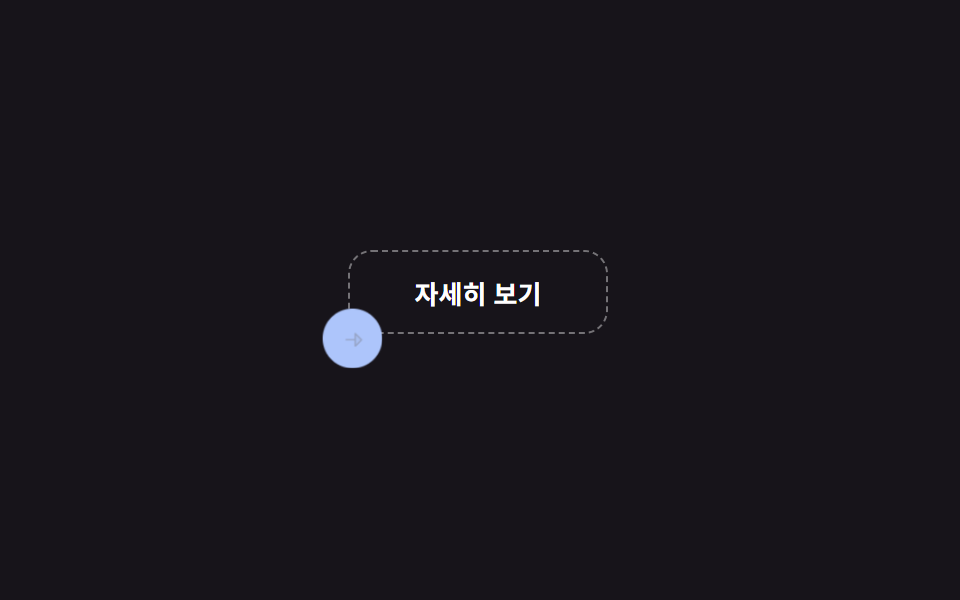 01 cursor-shape-morph-link
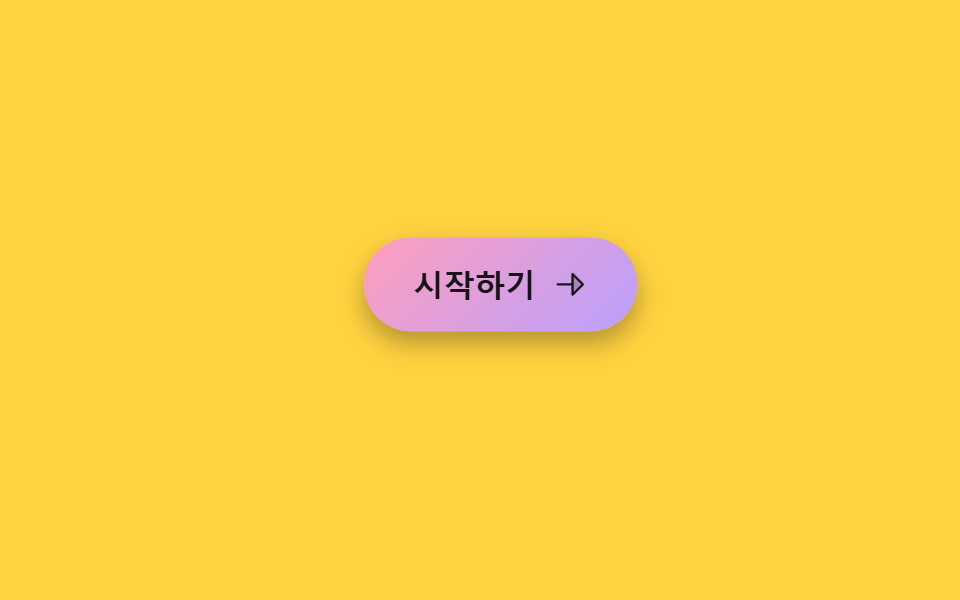 02 cursor-magnetic-pull-button
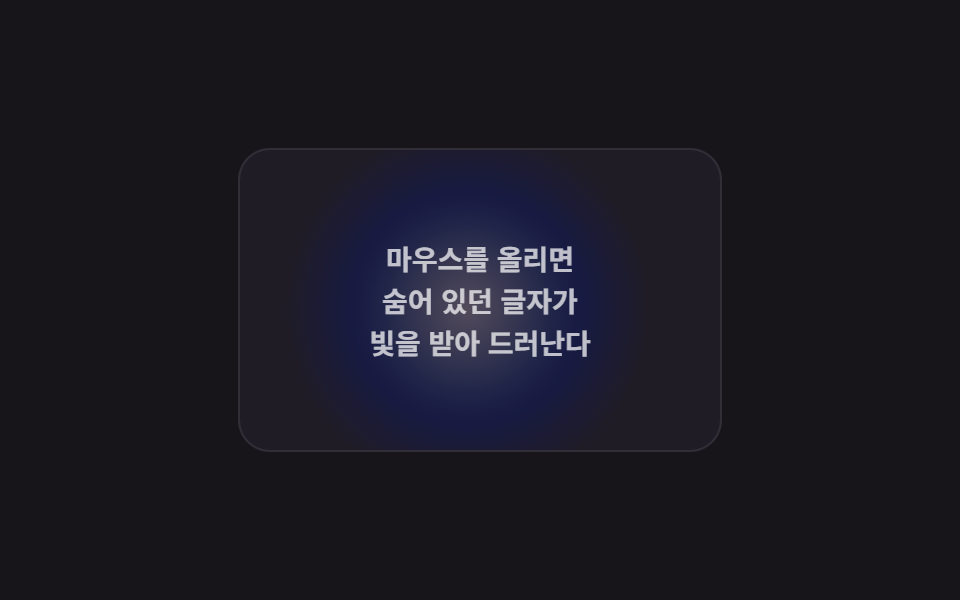 03 cursor-spotlight-card-reveal
 04 cursor-tilt-3d-card
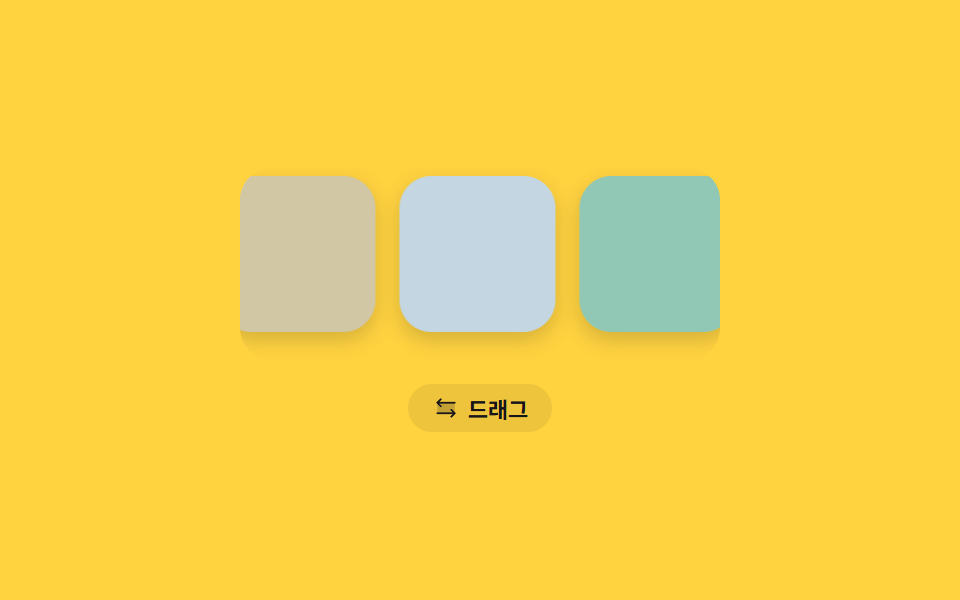 05 cursor-drag-scroll-gallery
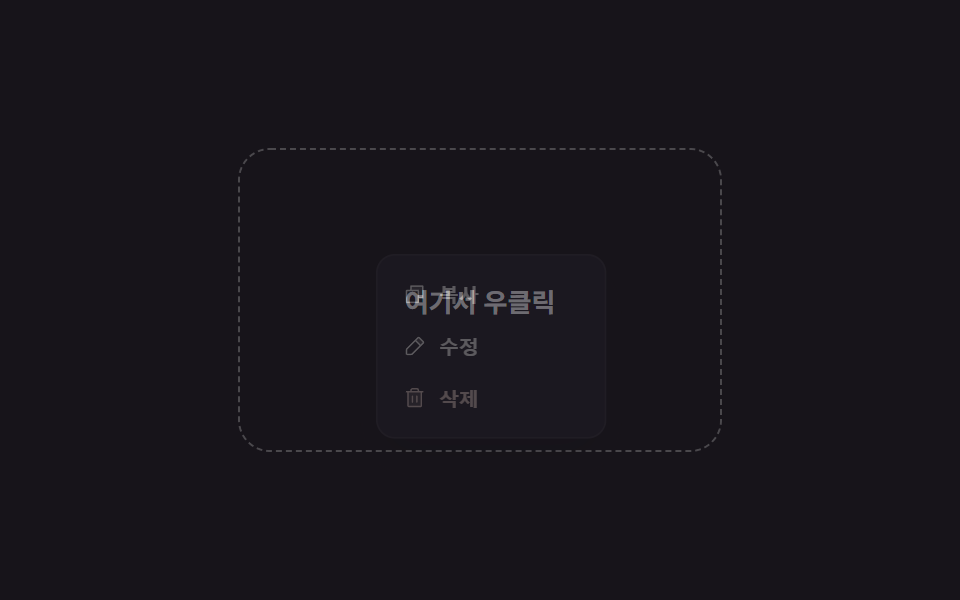 06 cursor-context-menu-custom
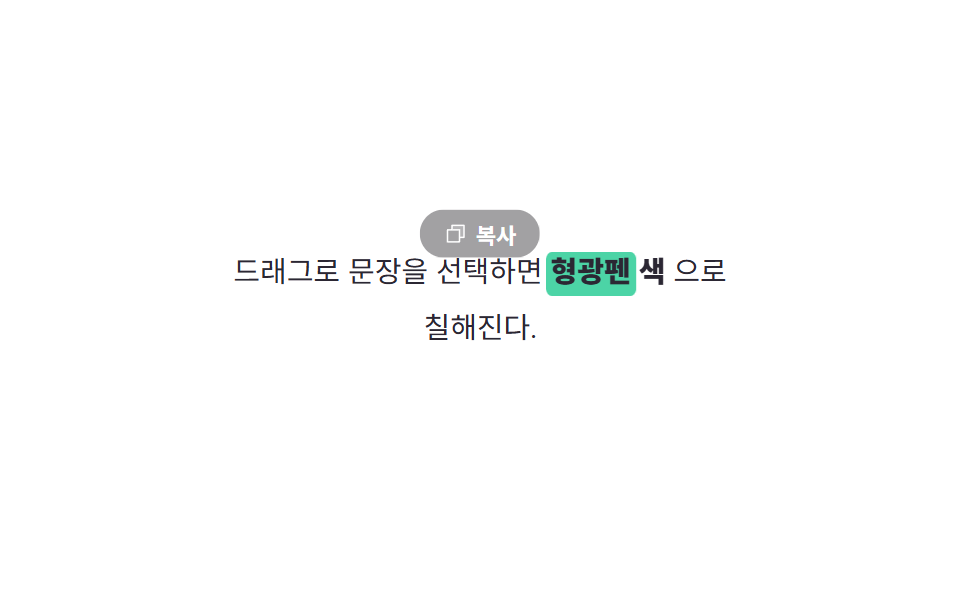 07 cursor-text-selection-highlight
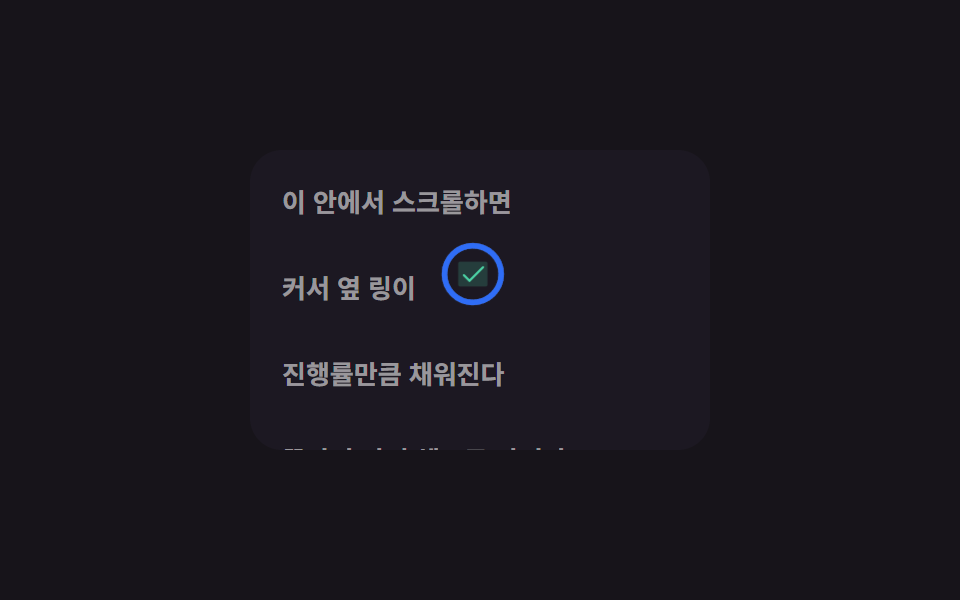 08 cursor-scroll-progress-ring
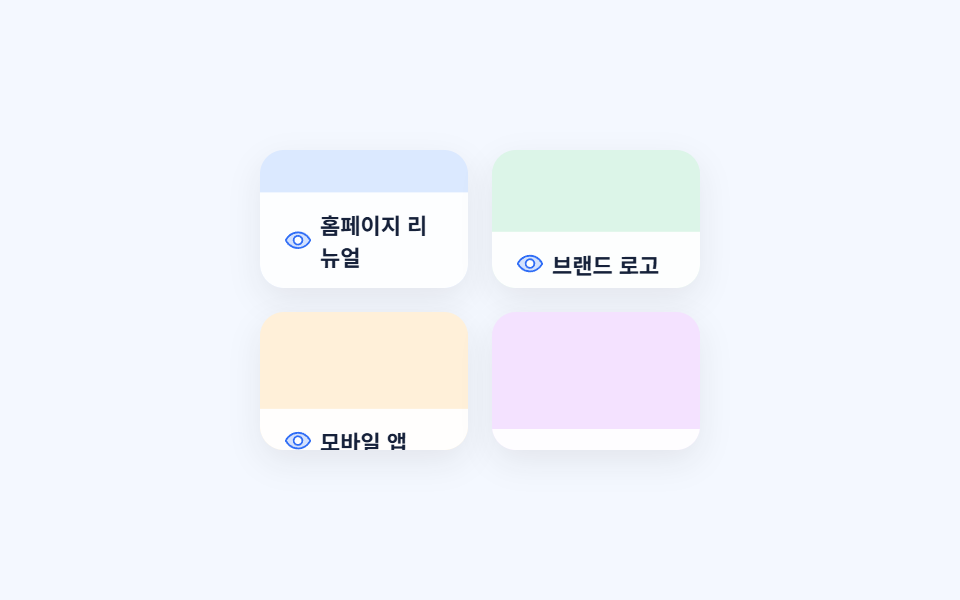 09 cursor-hover-caption-grid
Tự chạy · bấm ô để tới mục đó · cả 9 trong một zip
- 01 Con trỏ đổi hình dạng
- 02 Nút hút nam châm
- 03 Thẻ lộ sáng theo con trỏ
- 04 Thẻ nghiêng 3D
- 05 Thư viện kéo để cuộn
- 06 Menu chuột phải tùy chỉnh
- 07 Màu tô sáng khi chọn văn bản
- 08 Vòng con trỏ theo tiến độ cuộn
- 09 Lưới ảnh hiện chú thích khi hover
Chín hiệu ứng dưới đây không xếp theo độ phổ biến, mà theo đúng thứ tự con trỏ gặp trên một trang: đứng yên rồi đổi hình trên liên kết (01), bị hút về phía nút (02), ánh sáng và độ nghiêng lướt qua các thẻ (03·04), kéo màn hình sang ngang (05), bấm chuột phải để mở menu (06), tô màu câu vừa chọn (07), vòng tròn đầy dần khi đọc xuống trang (08), và cuối cùng là caption lướt qua lưới ảnh (09).
01Con trỏ đổi hình dạng
Bạn thấy gì
Di chuột vào liên kết, chấm con trỏ nhỏ phồng thành vòng tròn xanh có mũi tên bên trong; rời ra thì thu lại thành chấm. pointermove di chuyển vị trí chấm, còn pointerenter/pointerleave đổi hình dạng.
<main class="stage">
  <div class="cm-area is-demo">
    <a class="cm-link" href="#" data-cursor="link" tabindex="-1">Tìm hiểu thêm</a>
    <div class="cm-cursor" aria-hidden="true">
      <span class="cm-cursor__shape">
        <svg viewBox="0 0 256 256"><g fill="currentColor"><path d="m216 128l-72 72V56Z" opacity=".2"/><path d="m221.66 122.34l-72-72A8 8 0 0 0 136 56v64H40a8 8 0 0 0 0 16h96v64a8 8 0 0 0 13.66 5.66l72-72a8 8 0 0 0 0-11.32M152 180.69V75.31L204.69 128Z"/></g></svg>
      </span>
    </div>
  </div>
</main>
@use "../../../../site/static/demo-tokens" as *;
$duration: $dur-quick; // 커서 모양 전환 시간
$easing: $ease-spring;
$color: $stage-paper;
@include stage($stage-ink);
.cm-area {
position: relative;
width: min(220px, 74vw);
height: 110px;
}
.cm-link {
position: absolute;
left: 44px;
top: 30px;
width: 128px;
height: 40px;
display: grid;
place-items: center;
border-radius: $r-control;
border: 1px dashed rgba(255, 255, 255, .4);
color: $color;
font-size: 13px;
font-weight: 700;
text-decoration: none;
}
// pointer(마우스)가 있는 기기만 커스텀 커서를 그린다 — 손가락엔 커서가 없다
.cm-cursor {
position: absolute;
left: 0;
top: 0;
width: 0;
height: 0;
pointer-events: none;
transform: translate(6px, 90px);
transition: transform $duration $easing;
}
.cm-cursor__shape {
position: absolute;
left: -11px;
top: -11px;
width: 22px;
height: 22px;
display: grid;
place-items: center;
border-radius: $r-pill;
background: $color;
transition: transform $duration $easing, background $duration $easing;
}
.cm-cursor__shape svg {
width: 13px;
height: 13px;
color: $stage-ink;
opacity: 0;
transform: scale(.4);
transition: opacity $duration $easing, transform $duration $easing;
}
.cm-cursor.is-link .cm-cursor__shape {
transform: scale(1.9);
background: $subject-blue;
}
.cm-cursor.is-link .cm-cursor__shape svg {
opacity: 1;
transform: scale(1);
color: $stage-paper;
}
@media (hover: none), (pointer: coarse) {
.cm-cursor { display: none; } // 터치 기기: 커스텀 커서 자체가 의미 없다 (함정 참고)
}
// 데모 강제 루프 — 실제 pointermove 없이도 같은 두 상태를 오간다
.cm-area.is-demo .cm-cursor { animation: cm-move $dur-loop $easing infinite; }
.cm-area.is-demo .cm-cursor__shape { animation: cm-shape $dur-loop $easing infinite; }
.cm-area.is-demo .cm-cursor__shape svg { animation: cm-icon $dur-loop $easing infinite; }
@keyframes cm-move {
0%, 12% { transform: translate(6px, 90px); }
40%, 62% { transform: translate(108px, 50px); }
90%, 100% { transform: translate(6px, 90px); }
}
@keyframes cm-shape {
0%, 12% { transform: scale(1); background: $color; }
40%, 62% { transform: scale(1.9); background: $subject-blue; }
90%, 100% { transform: scale(1); background: $color; }
}
@keyframes cm-icon {
0%, 12% { opacity: 0; transform: scale(.4); color: $stage-ink; }
40%, 62% { opacity: 1; transform: scale(1); color: $stage-paper; }
90%, 100% { opacity: 0; transform: scale(.4); color: $stage-ink; }
}
@media (prefers-reduced-motion: reduce) {
.cm-cursor, .cm-cursor__shape, .cm-cursor__shape svg { animation: none !important; transition: none !important; }
}html, body {
margin: 0;
overflow: hidden;
}
.stage {
box-sizing: border-box;
min-height: 100vh;
display: grid;
place-items: center;
margin: 0;
background: #17141a;
font-family: -apple-system, "Segoe UI", "Noto Sans KR", sans-serif;
padding: clamp(8px, 4vw, 24px);
}
.cm-area {
position: relative;
width: min(220px, 74vw);
height: 110px;
}
.cm-link {
position: absolute;
left: 44px;
top: 30px;
width: 128px;
height: 40px;
display: grid;
place-items: center;
border-radius: 12px;
border: 1px dashed rgba(255, 255, 255, 0.4);
color: #ffffff;
font-size: 13px;
font-weight: 700;
text-decoration: none;
}
.cm-cursor {
position: absolute;
left: 0;
top: 0;
width: 0;
height: 0;
pointer-events: none;
transform: translate(6px, 90px);
transition: transform 220ms cubic-bezier(0.2, 0.8, 0.2, 1);
}
.cm-cursor__shape {
position: absolute;
left: -11px;
top: -11px;
width: 22px;
height: 22px;
display: grid;
place-items: center;
border-radius: 999px;
background: #ffffff;
transition: transform 220ms cubic-bezier(0.2, 0.8, 0.2, 1), background 220ms cubic-bezier(0.2, 0.8, 0.2, 1);
}
.cm-cursor__shape svg {
width: 13px;
height: 13px;
color: #17141a;
opacity: 0;
transform: scale(0.4);
transition: opacity 220ms cubic-bezier(0.2, 0.8, 0.2, 1), transform 220ms cubic-bezier(0.2, 0.8, 0.2, 1);
}
.cm-cursor.is-link .cm-cursor__shape {
transform: scale(1.9);
background: #2f6df6;
}
.cm-cursor.is-link .cm-cursor__shape svg {
opacity: 1;
transform: scale(1);
color: #ffffff;
}
@media (hover: none), (pointer: coarse) {
.cm-cursor {
display: none;
}
}
.cm-area.is-demo .cm-cursor {
animation: cm-move 2s cubic-bezier(0.2, 0.8, 0.2, 1) infinite;
}
.cm-area.is-demo .cm-cursor__shape {
animation: cm-shape 2s cubic-bezier(0.2, 0.8, 0.2, 1) infinite;
}
.cm-area.is-demo .cm-cursor__shape svg {
animation: cm-icon 2s cubic-bezier(0.2, 0.8, 0.2, 1) infinite;
}
@keyframes cm-move {
0%, 12% {
transform: translate(6px, 90px);
}
40%, 62% {
transform: translate(108px, 50px);
}
90%, 100% {
transform: translate(6px, 90px);
}
}
@keyframes cm-shape {
0%, 12% {
transform: scale(1);
background: #ffffff;
}
40%, 62% {
transform: scale(1.9);
background: #2f6df6;
}
90%, 100% {
transform: scale(1);
background: #ffffff;
}
}
@keyframes cm-icon {
0%, 12% {
opacity: 0;
transform: scale(0.4);
color: #17141a;
}
40%, 62% {
opacity: 1;
transform: scale(1);
color: #ffffff;
}
90%, 100% {
opacity: 0;
transform: scale(0.4);
color: #17141a;
}
}
@media (prefers-reduced-motion: reduce) {
.cm-cursor, .cm-cursor__shape, .cm-cursor__shape svg {
animation: none !important;
transition: none !important;
}
}(function () {
var area = document.querySelector('.cm-area');
var cursor = area.querySelector('.cm-cursor');
var link = area.querySelector('.cm-link');
// 실제 사용자: pointermove 로 커서 점이 실제 포인터를 따라가고, data-cursor 요소 위에서 링+화살표로 커진다
area.addEventListener('pointermove', function (e) {
if (area.classList.contains('is-demo')) return;
var r = area.getBoundingClientRect();
cursor.style.transform = 'translate(' + (e.clientX - r.left) + 'px,' + (e.clientY - r.top) + 'px)';
});
link.addEventListener('pointerenter', function () { cursor.classList.add('is-link'); });
link.addEventListener('pointerleave', function () { cursor.classList.remove('is-link'); });
// 터치 기기엔 pointermove 오버가 없다 — 첫 터치를 감지하면 데모 루프로 되돌려 커서가 화면에 박혀 남지 않게 한다
area.addEventListener('pointerdown', function (e) {
if (e.pointerType === 'touch') { area.classList.add('is-demo'); cursor.style.transform = ''; }
});
})();import { useRef, type CSSProperties, type PointerEvent } from "react";
import styles from "./CursorShapeMorphLink.module.scss";
export type CursorShapeMorphLinkProps = {
href?: string;
label?: string;
duration?: number;
easing?: string;
color?: string;
};
type Vars = CSSProperties & { "--duration"?: string; "--easing"?: string; "--color"?: string };
/** pointermove 로 커서 점이 따라가고, 링크 위에서 화살표 든 원으로 커진다. 터치 기기는 CSS 로 커서를 숨긴다 */
export default function CursorShapeMorphLink({
href = "#",
label = "자세히 보기",
duration = 220,
easing = "cubic-bezier(.2,.8,.2,1)",
color = "#ffffff",
}: CursorShapeMorphLinkProps) {
const areaRef = useRef<HTMLDivElement>(null);
const cursorRef = useRef<HTMLDivElement>(null);
const vars: Vars = { "--duration": `${duration}ms`, "--easing": easing, "--color": color };
const move = (e: PointerEvent<HTMLDivElement>) => {
const area = areaRef.current, cursor = cursorRef.current;
if (!area || !cursor) return;
const r = area.getBoundingClientRect();
cursor.style.transform = `translate(${e.clientX - r.left}px,${e.clientY - r.top}px)`;
};
return (
<div ref={areaRef} className={styles.area} style={vars} onPointerMove={move}>
<a
className={styles.link}
href={href}
onPointerEnter={() => cursorRef.current?.classList.add(styles.isLink)}
onPointerLeave={() => cursorRef.current?.classList.remove(styles.isLink)}
>
{label}
</a>
<div ref={cursorRef} className={styles.cursor} aria-hidden="true">
<span className={styles.shape}>
<svg viewBox="0 0 256 256"><g fill="currentColor"><path d="m216 128l-72 72V56Z" opacity=".2" /><path d="m221.66 122.34l-72-72A8 8 0 0 0 136 56v64H40a8 8 0 0 0 0 16h96v64a8 8 0 0 0 13.66 5.66l72-72a8 8 0 0 0 0-11.32M152 180.69V75.31L204.69 128Z" /></g></svg>
</span>
</div>
</div>
);
}01 · Con trỏ đổi hình dạng — Diện tích đo được 3.019% · khung hình chuyển động 16/23Nguyên tác GODRICH · SCSS và React nằm trong tệp zip · Xem mật khẩu
Dùng ở đâu
area.addEventListener('pointermove', function (e) {
  var r = area.getBoundingClientRect();
  cursor.style.transform =
    'translate(' + (e.clientX - r.left) + 'px,' +
    (e.clientY - r.top) + 'px)';
});
link.addEventListener('pointerenter', function () {
  cursor.classList.add('is-link');
});
link.addEventListener('pointerleave', function () {
  cursor.classList.remove('is-link');
});
02Nút hút nam châm
Chuyện gì diễn ra trên màn hình
Đưa con trỏ đến gần nút sẽ kéo nút hơi lệch về phía đó, rời xa thì bật trở lại vị trí cũ.
<main class="stage">
  <div class="mg-zone is-demo">
    <button class="mg-btn" type="button" tabindex="-1">
      <span>Bắt đầu</span>
      <svg viewBox="0 0 256 256" aria-hidden="true"><g fill="currentColor"><path d="m216 128l-72 72V56Z" opacity=".2"/><path d="m221.66 122.34l-72-72A8 8 0 0 0 136 56v64H40a8 8 0 0 0 0 16h96v64a8 8 0 0 0 13.66 5.66l72-72a8 8 0 0 0 0-11.32M152 180.69V75.31L204.69 128Z"/></g></svg>
    </button>
  </div>
</main>
@use "../../../../site/static/demo-tokens" as *;
$duration: $dur-base; // 자석에 끌려오는 시간
$easing: $ease-spring;
$color: $subject-pink;
@include stage($stage-yellow);
.mg-zone {
width: min(230px, 76vw);
height: 140px;
display: grid;
place-items: center;
}
.mg-btn {
display: inline-flex;
align-items: center;
gap: $sp-2;
padding: $sp-3 $sp-6;
border: 0;
border-radius: $r-pill;
background: linear-gradient(135deg, $subject-pink, $subject-lilac);
color: $subject-ink; // 파스텔 면 위 흰 글자는 2.09:1 — 잉크로 8.73:1
font-size: 15px;
font-weight: 800;
box-shadow: $shadow-press;
cursor: pointer;
transition: transform $duration $easing;
will-change: transform;
}
.mg-btn svg { width: 18px; height: 18px; }
@media (hover: none), (pointer: coarse) {
.mg-btn { transition: none; } // 터치엔 hover 좌표가 없다 — 그냥 보통 버튼으로 동작
}
// 데모 강제 루프 — 가상의 포인터가 버튼 오른쪽 위에서 다가왔다 멀어지는 것을 흉내
.mg-zone.is-demo .mg-btn { animation: mg-pull $dur-loop $easing infinite; }
@keyframes mg-pull {
0%, 10% { transform: translate(0, 0) scale(1); }
32%, 55% { transform: translate(20px, -15px) scale(1.04); }
82%, 100% { transform: translate(0, 0) scale(1); }
}
@media (prefers-reduced-motion: reduce) {
.mg-btn { animation: none !important; transition: none !important; }
}html, body {
margin: 0;
overflow: hidden;
}
.stage {
box-sizing: border-box;
min-height: 100vh;
display: grid;
place-items: center;
margin: 0;
background: #ffd23f;
font-family: -apple-system, "Segoe UI", "Noto Sans KR", sans-serif;
padding: clamp(8px, 4vw, 24px);
}
.mg-zone {
width: min(230px, 76vw);
height: 140px;
display: grid;
place-items: center;
}
.mg-btn {
display: inline-flex;
align-items: center;
gap: 8px;
padding: 12px 24px;
border: 0;
border-radius: 999px;
background: linear-gradient(135deg, #ff9ebb, #b9a0ff);
color: #17141a;
font-size: 15px;
font-weight: 800;
box-shadow: 0 6px 12px rgba(23, 20, 26, 0.32);
cursor: pointer;
transition: transform 300ms cubic-bezier(0.2, 0.8, 0.2, 1);
will-change: transform;
}
.mg-btn svg {
width: 18px;
height: 18px;
}
@media (hover: none), (pointer: coarse) {
.mg-btn {
transition: none;
}
}
.mg-zone.is-demo .mg-btn {
animation: mg-pull 2s cubic-bezier(0.2, 0.8, 0.2, 1) infinite;
}
@keyframes mg-pull {
0%, 10% {
transform: translate(0, 0) scale(1);
}
32%, 55% {
transform: translate(20px, -15px) scale(1.04);
}
82%, 100% {
transform: translate(0, 0) scale(1);
}
}
@media (prefers-reduced-motion: reduce) {
.mg-btn {
animation: none !important;
transition: none !important;
}
}(function () {
var zone = document.querySelector('.mg-zone');
var btn = zone.querySelector('.mg-btn');
var STRENGTH = 0.4; // 자석 세기 — 0에 가까울수록 덜 끌려온다
zone.addEventListener('pointermove', function (e) {
if (zone.classList.contains('is-demo')) return;
var r = zone.getBoundingClientRect();
var dx = e.clientX - (r.left + r.width / 2);
var dy = e.clientY - (r.top + r.height / 2);
btn.style.transform = 'translate(' + dx * STRENGTH + 'px,' + dy * STRENGTH + 'px)';
});
zone.addEventListener('pointerleave', function () { btn.style.transform = ''; });
})();import { useRef, type CSSProperties, type PointerEvent } from "react";
import styles from "./CursorMagneticPullButton.module.scss";
export type CursorMagneticPullButtonProps = {
label?: string;
duration?: number;
easing?: string;
color?: string;
};
type Vars = CSSProperties & { "--duration"?: string; "--easing"?: string; "--color"?: string };
const STRENGTH = 0.4;
/** 버튼 히트 존 안에서 pointermove 좌표로 자석처럼 끌려오는 translate 를 계산한다 */
export default function CursorMagneticPullButton({
label = "시작하기",
duration = 300,
easing = "cubic-bezier(.2,.8,.2,1)",
color = "#ff9ebb",
}: CursorMagneticPullButtonProps) {
const btnRef = useRef<HTMLButtonElement>(null);
const vars: Vars = { "--duration": `${duration}ms`, "--easing": easing, "--color": color };
const move = (e: PointerEvent<HTMLDivElement>) => {
const btn = btnRef.current;
if (!btn) return;
const r = e.currentTarget.getBoundingClientRect();
const dx = e.clientX - (r.left + r.width / 2);
const dy = e.clientY - (r.top + r.height / 2);
btn.style.transform = `translate(${dx * STRENGTH}px,${dy * STRENGTH}px)`;
};
const leave = () => { if (btnRef.current) btnRef.current.style.transform = ""; };
return (
<div className={styles.zone} style={vars} onPointerMove={move} onPointerLeave={leave}>
<button ref={btnRef} className={styles.btn} type="button">
<span>{label}</span>
<svg viewBox="0 0 256 256" aria-hidden="true"><g fill="currentColor"><path d="m216 128l-72 72V56Z" opacity=".2" /><path d="m221.66 122.34l-72-72A8 8 0 0 0 136 56v64H40a8 8 0 0 0 0 16h96v64a8 8 0 0 0 13.66 5.66l72-72a8 8 0 0 0 0-11.32M152 180.69V75.31L204.69 128Z" /></g></svg>
</button>
</div>
);
}02 · Nút hút nam châm — Diện tích đo được 6.596% · khung hình chuyển động 11/23Nguyên tác GODRICH · SCSS và React nằm trong tệp zip · Xem mật khẩu
Chỗ dùng
Khoảng cách từ tâm vùng chạm được nhân với hệ số (0.4) để tính giá trị translate.
zone.addEventListener('pointermove', function (e) {
  var r = zone.getBoundingClientRect();
  var dx = e.clientX - (r.left + r.width / 2);
  var dy = e.clientY - (r.top + r.height / 2);
  btn.style.transform =
    'translate(' + dx * 0.4 + 'px,' + dy * 0.4 + 'px)';
});
zone.addEventListener('pointerleave', function () {
  btn.style.transform = '';
});
03Thẻ lộ sáng theo con trỏ
Chuyển động thế nào
Di chuột trên thẻ, một đốm sáng tròn di chuyển theo và làm sáng chữ mờ ở nơi ánh sáng lướt qua. mix-blend-mode: soft-light trộn ánh sáng vào nền, còn screen làm sáng chữ bên dưới.
<main class="stage">
  <div class="sp-card is-demo">
    <span class="sp-card__spot" aria-hidden="true"></span>
    <p class="sp-card__text">Khi di chuột vào và<br>chữ đang ẩn<br>bắt sáng và hiện ra</p>
  </div>
</main>
@use "../../../../site/static/demo-tokens" as *;
$duration: $dur-quick;
$easing: $ease-out;
$color: $stage-paper;
@include stage($stage-ink);
.sp-card {
position: relative;
width: min(240px, 78vw);
height: 150px;
overflow: hidden;
border-radius: $r-card;
background: #201c26;
border: 1px solid rgba(255, 255, 255, .08);
display: grid;
place-items: center;
}
.sp-card__spot {
position: absolute;
left: -90px;
top: -90px;
width: 180px;
height: 180px;
border-radius: 50%;
background: radial-gradient(circle, rgba(255, 255, 255, .9) 0%, rgba(47, 109, 246, .5) 45%, transparent 72%);
mix-blend-mode: soft-light;
transform: translate(120px, 75px);
transition: transform $duration $easing;
pointer-events: none;
}
.sp-card__text {
position: relative;
z-index: 1;
margin: 0;
padding: $sp-4;
text-align: center;
font-size: 14px;
line-height: 1.5;
font-weight: 700;
color: rgba(255, 255, 255, .72); // .22 + screen 은 스포트라이트 밖에서 1.95:1 이었다 — AA 4.5
mix-blend-mode: screen;
}
@media (hover: none), (pointer: coarse) {
.sp-card__spot { opacity: 0; } // 터치엔 계속 따라다닐 커서가 없다 — 꺼서 항상 어두운 카드로 둔다
.sp-card__text { color: rgba(255, 255, 255, .85); } // 대신 글자 자체를 밝혀 내용은 읽히게 한다
}
// 데모 강제 루프 — 스포트라이트가 카드 위를 대각선으로 오간다
.sp-card.is-demo .sp-card__spot { animation: sp-sweep $dur-loop $easing infinite; transition: none; }
@keyframes sp-sweep {
0%, 6% { transform: translate(10px, 10px); }
50% { transform: translate(190px, 130px); }
94%, 100% { transform: translate(10px, 10px); }
}
@media (prefers-reduced-motion: reduce) {
.sp-card__spot { animation: none !important; transition: none !important; transform: translate(120px, 75px); }
.sp-card__text { color: rgba(255, 255, 255, .72); }
}html, body {
margin: 0;
overflow: hidden;
}
.stage {
box-sizing: border-box;
min-height: 100vh;
display: grid;
place-items: center;
margin: 0;
background: #17141a;
font-family: -apple-system, "Segoe UI", "Noto Sans KR", sans-serif;
padding: clamp(8px, 4vw, 24px);
}
.sp-card {
position: relative;
width: min(240px, 78vw);
height: 150px;
overflow: hidden;
border-radius: 16px;
background: #201c26;
border: 1px solid rgba(255, 255, 255, 0.08);
display: grid;
place-items: center;
}
.sp-card__spot {
position: absolute;
left: -90px;
top: -90px;
width: 180px;
height: 180px;
border-radius: 50%;
background: radial-gradient(circle, rgba(255, 255, 255, 0.9) 0%, rgba(47, 109, 246, 0.5) 45%, transparent 72%);
mix-blend-mode: soft-light;
transform: translate(120px, 75px);
transition: transform 220ms ease-out;
pointer-events: none;
}
.sp-card__text {
position: relative;
z-index: 1;
margin: 0;
padding: 16px;
text-align: center;
font-size: 14px;
line-height: 1.5;
font-weight: 700;
color: rgba(255, 255, 255, 0.72);
mix-blend-mode: screen;
}
@media (hover: none), (pointer: coarse) {
.sp-card__spot {
opacity: 0;
}
.sp-card__text {
color: rgba(255, 255, 255, 0.85);
}
}
.sp-card.is-demo .sp-card__spot {
animation: sp-sweep 2s ease-out infinite;
transition: none;
}
@keyframes sp-sweep {
0%, 6% {
transform: translate(10px, 10px);
}
50% {
transform: translate(190px, 130px);
}
94%, 100% {
transform: translate(10px, 10px);
}
}
@media (prefers-reduced-motion: reduce) {
.sp-card__spot {
animation: none !important;
transition: none !important;
transform: translate(120px, 75px);
}
.sp-card__text {
color: rgba(255, 255, 255, 0.72);
}
}(function () {
var card = document.querySelector('.sp-card');
var spot = card.querySelector('.sp-card__spot');
// 실제 사용자: pointermove 좌표를 그대로 스포트라이트 위치에 반영
card.addEventListener('pointermove', function (e) {
if (card.classList.contains('is-demo')) return;
var r = card.getBoundingClientRect();
spot.style.transform = 'translate(' + (e.clientX - r.left) + 'px,' + (e.clientY - r.top) + 'px)';
});
card.addEventListener('pointerenter', function () { card.classList.remove('is-demo'); card.classList.add('is-live'); });
card.addEventListener('pointerleave', function () { card.classList.remove('is-live'); spot.style.transform = ''; });
})();import { useRef, type CSSProperties, type PointerEvent } from "react";
import styles from "./CursorSpotlightCardReveal.module.scss";
export type CursorSpotlightCardRevealProps = {
text?: string;
duration?: number;
easing?: string;
color?: string;
};
type Vars = CSSProperties & { "--duration"?: string; "--easing"?: string; "--color"?: string };
/** pointermove 좌표를 그대로 spotlight 엘리먼트의 translate 에 반영한다. mix-blend-mode 로 글자가 밝아진다 */
export default function CursorSpotlightCardReveal({
text = "마우스를 올리면 숨어 있던 글자가 빛을 받아 드러난다",
duration = 220,
easing = "ease-out",
color = "#ffffff",
}: CursorSpotlightCardRevealProps) {
const spotRef = useRef<HTMLSpanElement>(null);
const vars: Vars = { "--duration": `${duration}ms`, "--easing": easing, "--color": color };
const move = (e: PointerEvent<HTMLDivElement>) => {
const spot = spotRef.current;
if (!spot) return;
const r = e.currentTarget.getBoundingClientRect();
spot.style.transform = `translate(${e.clientX - r.left}px,${e.clientY - r.top}px)`;
};
const leave = () => { if (spotRef.current) spotRef.current.style.transform = ""; };
return (
<div className={styles.card} style={vars} onPointerMove={move} onPointerLeave={leave}>
<span ref={spotRef} className={styles.spot} aria-hidden="true" />
<p className={styles.text}>{text}</p>
</div>
);
}03 · Thẻ lộ sáng theo con trỏ — Diện tích đo được 20.166% · khung hình chuyển động 17/23Nguyên tác GODRICH · SCSS và React nằm trong tệp zip · Xem mật khẩu
Dùng khi nào
card.addEventListener('pointermove', function (e) {
  var r = card.getBoundingClientRect();
  spot.style.transform =
    'translate(' + (e.clientX - r.left) + 'px,' +
    (e.clientY - r.top) + 'px)';
});
card.addEventListener('pointerleave', function () {
  spot.style.transform = '';
});
04Thẻ nghiêng 3D
Bạn thấy gì
Thẻ nghiêng theo không gian 3D tùy vị trí con trỏ, kèm ánh sáng chéo lướt qua.
<main class="stage">
  <div class="tilt-wrap">
    <div class="tilt-card is-demo">
      <span class="tilt-card__badge">
        <svg viewBox="0 0 256 256" aria-hidden="true"><g fill="currentColor"><path d="m229.06 108.79l-48.7 42l14.88 62.79a8.4 8.4 0 0 1-12.52 9.17L128 189.09l-54.72 33.65a8.4 8.4 0 0 1-12.52-9.17l14.88-62.79l-48.7-42A8.46 8.46 0 0 1 31.73 94l63.91-5.2l24.62-59.6a8.36 8.36 0 0 1 15.48 0l24.62 59.6l63.91 5.2a8.46 8.46 0 0 1 4.79 14.79" opacity=".2"/><path d="M239.18 97.26A16.38 16.38 0 0 0 224.92 86l-59-4.76l-22.78-55.09a16.36 16.36 0 0 0-30.27 0L90.11 81.23L31.08 86a16.46 16.46 0 0 0-9.37 28.86l45 38.83L53 211.75a16.38 16.38 0 0 0 24.5 17.82l50.5-31.08l50.53 31.08A16.4 16.4 0 0 0 203 211.75l-13.76-58.07l45-38.83a16.43 16.43 0 0 0 4.94-17.59m-15.34 5.47l-48.7 42a8 8 0 0 0-2.56 7.91l14.88 62.8a.37.37 0 0 1-.17.48c-.18.14-.23.11-.38 0l-54.72-33.65a8 8 0 0 0-8.38 0l-54.72 33.67c-.15.09-.19.12-.38 0a.37.37 0 0 1-.17-.48l14.88-62.8a8 8 0 0 0-2.56-7.91l-48.7-42c-.12-.1-.23-.19-.13-.5s.18-.27.33-.29l63.92-5.16a8 8 0 0 0 6.72-4.94l24.62-59.61c.08-.17.11-.25.35-.25s.27.08.35.25L153 91.86a8 8 0 0 0 6.75 4.92l63.92 5.16c.15 0 .24 0 .33.29s0 .4-.16.5"/></g></svg>
      </span>
      <p class="tilt-card__title">Gói Pro</p>
      <p class="tilt-card__desc">Gói cả nhóm cùng dùng</p>
      <span class="tilt-card__sheen" aria-hidden="true"></span>
    </div>
  </div>
</main>
@use "../../../../site/static/demo-tokens" as *;
$duration: $dur-instant; // 기울기 반응 시간
$easing: $ease-out;
$color: $subject-blue;
@include stage(#eef3fb);
.tilt-wrap {
width: min(200px, 62vw);
height: 130px;
display: grid;
place-items: center;
}
.tilt-card {
position: relative;
width: 100%;
height: 100%;
overflow: hidden;
padding: $sp-6 $sp-5;
border-radius: $r-card;
background: $stage-paper;
border: 1px solid rgba(47, 109, 246, .14);
box-shadow: 0 10px 26px rgba(47, 109, 246, .16);
transform: perspective(600px) rotateX(0) rotateY(0);
transition: transform $duration $easing;
will-change: transform;
}
.tilt-card__badge {
display: grid;
place-items: center;
width: 32px;
height: 32px;
border-radius: $r-sm;
background: rgba(47, 109, 246, .12);
color: $color;
margin-bottom: $sp-3;
}
.tilt-card__badge svg { width: 18px; height: 18px; }
.tilt-card__title { margin: 0 0 $sp-1; font-size: 16px; font-weight: 800; color: #16213a; }
.tilt-card__desc { margin: 0; font-size: 12.5px; color: #5b6b8c; }
.tilt-card__sheen {
position: absolute;
inset: -40% -60%;
background: linear-gradient(115deg, transparent 35%, rgba(255, 255, 255, .55) 50%, transparent 65%);
background-size: 220% 220%;
background-position: 0% 50%;
pointer-events: none;
}
@media (hover: none), (pointer: coarse) {
.tilt-card { transition: none; } // 터치엔 기울기를 줄 좌표가 없다 — 평평한 카드로 둔다
}
// 데모 강제 루프 — 포인터가 카드 네 모서리를 도는 것을 흉내
.tilt-card.is-demo { animation: tilt-loop $dur-loop $easing infinite; transition: none; }
.tilt-card.is-demo .tilt-card__sheen { animation: tilt-sheen $dur-loop $easing infinite; }
@keyframes tilt-loop {
0%, 8% { transform: perspective(600px) rotateX(0) rotateY(0); }
30% { transform: perspective(600px) rotateX(6deg) rotateY(-6deg); }
55% { transform: perspective(600px) rotateX(-6deg) rotateY(6deg); }
80%, 100% { transform: perspective(600px) rotateX(0) rotateY(0); }
}
@keyframes tilt-sheen {
0%, 8% { background-position: 10% 50%; }
30% { background-position: 70% 20%; }
55% { background-position: 30% 80%; }
80%, 100% { background-position: 10% 50%; }
}
@media (prefers-reduced-motion: reduce) {
.tilt-card, .tilt-card__sheen { animation: none !important; transition: none !important; transform: none; }
}html, body {
margin: 0;
overflow: hidden;
}
.stage {
box-sizing: border-box;
min-height: 100vh;
display: grid;
place-items: center;
margin: 0;
background: #eef3fb;
font-family: -apple-system, "Segoe UI", "Noto Sans KR", sans-serif;
padding: clamp(8px, 4vw, 24px);
}
.tilt-wrap {
width: min(200px, 62vw);
height: 130px;
display: grid;
place-items: center;
}
.tilt-card {
position: relative;
width: 100%;
height: 100%;
overflow: hidden;
padding: 24px 20px;
border-radius: 16px;
background: #ffffff;
border: 1px solid rgba(47, 109, 246, 0.14);
box-shadow: 0 10px 26px rgba(47, 109, 246, 0.16);
transform: perspective(600px) rotateX(0) rotateY(0);
transition: transform 140ms ease-out;
will-change: transform;
}
.tilt-card__badge {
display: grid;
place-items: center;
width: 32px;
height: 32px;
border-radius: 8px;
background: rgba(47, 109, 246, 0.12);
color: #2f6df6;
margin-bottom: 12px;
}
.tilt-card__badge svg {
width: 18px;
height: 18px;
}
.tilt-card__title {
margin: 0 0 4px;
font-size: 16px;
font-weight: 800;
color: #16213a;
}
.tilt-card__desc {
margin: 0;
font-size: 12.5px;
color: #5b6b8c;
}
.tilt-card__sheen {
position: absolute;
inset: -40% -60%;
background: linear-gradient(115deg, transparent 35%, rgba(255, 255, 255, 0.55) 50%, transparent 65%);
background-size: 220% 220%;
background-position: 0% 50%;
pointer-events: none;
}
@media (hover: none), (pointer: coarse) {
.tilt-card {
transition: none;
}
}
.tilt-card.is-demo {
animation: tilt-loop 2s ease-out infinite;
transition: none;
}
.tilt-card.is-demo .tilt-card__sheen {
animation: tilt-sheen 2s ease-out infinite;
}
@keyframes tilt-loop {
0%, 8% {
transform: perspective(600px) rotateX(0) rotateY(0);
}
30% {
transform: perspective(600px) rotateX(6deg) rotateY(-6deg);
}
55% {
transform: perspective(600px) rotateX(-6deg) rotateY(6deg);
}
80%, 100% {
transform: perspective(600px) rotateX(0) rotateY(0);
}
}
@keyframes tilt-sheen {
0%, 8% {
background-position: 10% 50%;
}
30% {
background-position: 70% 20%;
}
55% {
background-position: 30% 80%;
}
80%, 100% {
background-position: 10% 50%;
}
}
@media (prefers-reduced-motion: reduce) {
.tilt-card, .tilt-card__sheen {
animation: none !important;
transition: none !important;
transform: none;
}
}(function () {
var wrap = document.querySelector('.tilt-wrap');
var card = wrap.querySelector('.tilt-card');
var MAX = 6; // 최대 기울기(deg)
wrap.addEventListener('pointermove', function (e) {
if (card.classList.contains('is-demo')) return;
var r = wrap.getBoundingClientRect();
var px = (e.clientX - r.left) / r.width; // 0~1
var py = (e.clientY - r.top) / r.height;
var rx = (0.5 - py) * MAX * 2;
var ry = (px - 0.5) * MAX * 2;
card.style.transform = 'perspective(600px) rotateX(' + rx + 'deg) rotateY(' + ry + 'deg)';
});
wrap.addEventListener('pointerleave', function () { card.style.transform = ''; });
})();import { useRef, type CSSProperties, type PointerEvent } from "react";
import styles from "./CursorTilt3dCard.module.scss";
export type CursorTilt3dCardProps = {
title?: string;
desc?: string;
duration?: number;
easing?: string;
color?: string;
};
type Vars = CSSProperties & { "--duration"?: string; "--easing"?: string; "--color"?: string };
const MAX_DEG = 6;
/** offsetX/Y 비율로 rotateX/rotateY 를 계산해 perspective 카드에 적용한다 */
export default function CursorTilt3dCard({
title = "Pro 플랜",
desc = "팀 전체가 쓰는 요금제",
duration = 140,
easing = "ease-out",
color = "#2f6df6",
}: CursorTilt3dCardProps) {
const cardRef = useRef<HTMLDivElement>(null);
const vars: Vars = { "--duration": `${duration}ms`, "--easing": easing, "--color": color };
const move = (e: PointerEvent<HTMLDivElement>) => {
const card = cardRef.current;
if (!card) return;
const r = e.currentTarget.getBoundingClientRect();
const px = (e.clientX - r.left) / r.width;
const py = (e.clientY - r.top) / r.height;
const rx = (0.5 - py) * MAX_DEG * 2;
const ry = (px - 0.5) * MAX_DEG * 2;
card.style.transform = `perspective(600px) rotateX(${rx}deg) rotateY(${ry}deg)`;
};
const leave = () => { if (cardRef.current) cardRef.current.style.transform = ""; };
return (
<div className={styles.wrap} style={vars} onPointerMove={move} onPointerLeave={leave}>
<div ref={cardRef} className={styles.card}>
<span className={styles.badge}>
<svg viewBox="0 0 256 256" aria-hidden="true"><g fill="currentColor"><path d="m229.06 108.79l-48.7 42l14.88 62.79a8.4 8.4 0 0 1-12.52 9.17L128 189.09l-54.72 33.65a8.4 8.4 0 0 1-12.52-9.17l14.88-62.79l-48.7-42A8.46 8.46 0 0 1 31.73 94l63.91-5.2l24.62-59.6a8.36 8.36 0 0 1 15.48 0l24.62 59.6l63.91 5.2a8.46 8.46 0 0 1 4.79 14.79" opacity=".2" /><path d="M239.18 97.26A16.38 16.38 0 0 0 224.92 86l-59-4.76l-22.78-55.09a16.36 16.36 0 0 0-30.27 0L90.11 81.23L31.08 86a16.46 16.46 0 0 0-9.37 28.86l45 38.83L53 211.75a16.38 16.38 0 0 0 24.5 17.82l50.5-31.08l50.53 31.08A16.4 16.4 0 0 0 203 211.75l-13.76-58.07l45-38.83a16.43 16.43 0 0 0 4.94-17.59m-15.34 5.47l-48.7 42a8 8 0 0 0-2.56 7.91l14.88 62.8a.37.37 0 0 1-.17.48c-.18.14-.23.11-.38 0l-54.72-33.65a8 8 0 0 0-8.38 0l-54.72 33.67c-.15.09-.19.12-.38 0a.37.37 0 0 1-.17-.48l14.88-62.8a8 8 0 0 0-2.56-7.91l-48.7-42c-.12-.1-.23-.19-.13-.5s.18-.27.33-.29l63.92-5.16a8 8 0 0 0 6.72-4.94l24.62-59.61c.08-.17.11-.25.35-.25s.27.08.35.25L153 91.86a8 8 0 0 0 6.75 4.92l63.92 5.16c.15 0 .24 0 .33.29s0 .4-.16.5" /></g></svg>
</span>
<p className={styles.title}>{title}</p>
<p className={styles.desc}>{desc}</p>
<span className={styles.sheen} aria-hidden="true" />
</div>
</div>
);
}04 · Thẻ nghiêng 3D — Diện tích đo được 3.769% · khung hình chuyển động 17/23Nguyên tác GODRICH · SCSS và React nằm trong tệp zip · Xem mật khẩu
Dùng ở đâu
Vị trí con trỏ được đổi thành tỉ lệ 0–1, rồi thành góc rotateX/rotateY.
wrap.addEventListener('pointermove', function (e) {
  var r = wrap.getBoundingClientRect();
  var px = (e.clientX - r.left) / r.width;
  var py = (e.clientY - r.top) / r.height;
  var rx = (0.5 - py) * 6 * 2;
  var ry = (px - 0.5) * 6 * 2;
  card.style.transform =
    'perspective(600px) rotateX(' + rx + 'deg) rotateY(' + ry + 'deg)';
});
05Thư viện kéo để cuộn
Chuyện gì diễn ra trên màn hình
Kéo các ô như nắm bằng tay sẽ cuộn thư viện theo chiều ngang, thả ra thì dừng lại.
<main class="stage">
  <div class="dg-wrap">
    <div class="dg-viewport is-demo">
      <div class="dg-track">
        <span class="dg-tile" style="background:#ff9ebb"></span>
        <span class="dg-tile" style="background:#d2c7a4"></span>
        <span class="dg-tile" style="background:#c3d6e2"></span>
        <span class="dg-tile" style="background:#90c8b5"></span>
        <span class="dg-tile" style="background:#b9a0ff"></span>
      </div>
    </div>
    <span class="dg-hint" aria-hidden="true">
      <svg viewBox="0 0 256 256"><g fill="currentColor"><path d="M208 80v96H48V80Z" opacity=".2"/><path d="m213.66 181.66l-32 32a8 8 0 0 1-11.32-11.32L188.69 184H48a8 8 0 0 1 0-16h140.69l-18.35-18.34a8 8 0 0 1 11.32-11.32l32 32a8 8 0 0 1 0 11.32m-139.32-64a8 8 0 0 0 11.32-11.32L67.31 88H208a8 8 0 0 0 0-16H67.31l18.35-18.34a8 8 0 0 0-11.32-11.32l-32 32a8 8 0 0 0 0 11.32Z"/></g></svg>
      Kéo
    </span>
  </div>
</main>
@use "../../../../site/static/demo-tokens" as *;
$duration: $dur-base;
$easing: $ease-spring;
$color: $stage-ink;
@include stage($stage-yellow);
.dg-wrap {
width: min(240px, 78vw);
display: flex;
flex-direction: column;
align-items: center;
gap: $sp-3;
}
.dg-viewport {
width: 100%;
height: 96px;
overflow-x: auto;
overflow-y: hidden;
border-radius: $r-card;
cursor: grab;
touch-action: pan-x; // 세로 스크롤은 페이지에 그대로 남긴다
scrollbar-width: none;
&::-webkit-scrollbar { display: none; }
&.is-grabbing { cursor: grabbing; }
}
.dg-track {
display: flex;
gap: $sp-3;
width: max-content;
padding: $sp-1;
}
.dg-tile {
flex: 0 0 auto;
width: 78px;
height: 78px;
border-radius: $r-card;
box-shadow: 0 4px 10px rgba(23, 20, 26, .18);
}
.dg-hint {
display: inline-flex;
align-items: center;
gap: $sp-1;
padding: $sp-1 $sp-3;
border-radius: $r-pill;
background: rgba(23, 20, 26, .08);
color: $color;
font-size: 11px;
font-weight: 700;
}
.dg-hint svg { width: 14px; height: 14px; }
// 데모 강제 루프 — 실제 scrollLeft 대신 transform 으로 같은 드래그 동작을 흉내 (WAAPI 는 scrollLeft 를 못 잰다)
.dg-viewport.is-demo { overflow: hidden; }
.dg-viewport.is-demo .dg-track { animation: dg-drag $dur-loop $easing infinite; }
@keyframes dg-drag {
0%, 8% { transform: translateX(0); }
50% { transform: translateX(-172px); }
92%, 100% { transform: translateX(0); }
}
@media (prefers-reduced-motion: reduce) {
.dg-track { animation: none !important; }
}html, body {
margin: 0;
overflow: hidden;
}
.stage {
box-sizing: border-box;
min-height: 100vh;
display: grid;
place-items: center;
margin: 0;
background: #ffd23f;
font-family: -apple-system, "Segoe UI", "Noto Sans KR", sans-serif;
padding: clamp(8px, 4vw, 24px);
}
.dg-wrap {
width: min(240px, 78vw);
display: flex;
flex-direction: column;
align-items: center;
gap: 12px;
}
.dg-viewport {
width: 100%;
height: 96px;
overflow-x: auto;
overflow-y: hidden;
border-radius: 16px;
cursor: grab;
touch-action: pan-x;
scrollbar-width: none;
}
.dg-viewport::-webkit-scrollbar {
display: none;
}
.dg-viewport.is-grabbing {
cursor: grabbing;
}
.dg-track {
display: flex;
gap: 12px;
width: max-content;
padding: 4px;
}
.dg-tile {
flex: 0 0 auto;
width: 78px;
height: 78px;
border-radius: 16px;
box-shadow: 0 4px 10px rgba(23, 20, 26, 0.18);
}
.dg-hint {
display: inline-flex;
align-items: center;
gap: 4px;
padding: 4px 12px;
border-radius: 999px;
background: rgba(23, 20, 26, 0.08);
color: #17141a;
font-size: 11px;
font-weight: 700;
}
.dg-hint svg {
width: 14px;
height: 14px;
}
.dg-viewport.is-demo {
overflow: hidden;
}
.dg-viewport.is-demo .dg-track {
animation: dg-drag 2s cubic-bezier(0.2, 0.8, 0.2, 1) infinite;
}
@keyframes dg-drag {
0%, 8% {
transform: translateX(0);
}
50% {
transform: translateX(-172px);
}
92%, 100% {
transform: translateX(0);
}
}
@media (prefers-reduced-motion: reduce) {
.dg-track {
animation: none !important;
}
}(function () {
var vp = document.querySelector('.dg-viewport');
var dragging = false, startX = 0, startScroll = 0;
// 실제 사용자: pointerdown 후 움직인 거리만큼 scrollLeft 를 직접 옮긴다 (transform 이 아니라 진짜 스크롤)
vp.addEventListener('pointerdown', function (e) {
if (vp.classList.contains('is-demo')) return;
dragging = true; startX = e.clientX; startScroll = vp.scrollLeft;
vp.classList.add('is-grabbing'); vp.setPointerCapture(e.pointerId);
});
vp.addEventListener('pointermove', function (e) {
if (!dragging) return;
vp.scrollLeft = startScroll - (e.clientX - startX);
});
['pointerup', 'pointercancel'].forEach(function (ev) {
vp.addEventListener(ev, function () { dragging = false; vp.classList.remove('is-grabbing'); });
});
})();import { useRef, useState, type CSSProperties, type PointerEvent } from "react";
import styles from "./CursorDragScrollGallery.module.scss";
export type CursorDragScrollGalleryProps = {
colors?: string[];
duration?: number;
easing?: string;
};
type Vars = CSSProperties & { "--duration"?: string; "--easing"?: string };
/** pointerdown 시작점 대비 이동 거리로 실제 scrollLeft 를 옮긴다 (transform 이 아니라 진짜 스크롤) */
export default function CursorDragScrollGallery({
colors = ["#ff9ebb", "#ffd23f", "#6ec8ff", "#4cd4a6", "#b9a0ff"],
duration = 300,
easing = "cubic-bezier(.2,.8,.2,1)",
}: CursorDragScrollGalleryProps) {
const vpRef = useRef<HTMLDivElement>(null);
const [dragging, setDragging] = useState(false);
const start = useRef<{ x: number; scroll: number }>({ x: 0, scroll: 0 });
const vars: Vars = { "--duration": `${duration}ms`, "--easing": easing };
const down = (e: PointerEvent<HTMLDivElement>) => {
const vp = vpRef.current;
if (!vp) return;
start.current = { x: e.clientX, scroll: vp.scrollLeft };
setDragging(true);
vp.setPointerCapture(e.pointerId);
};
const move = (e: PointerEvent<HTMLDivElement>) => {
if (!dragging || !vpRef.current) return;
const s = start.current ?? { x: 0, scroll: 0 };
vpRef.current.scrollLeft = s.scroll - (e.clientX - s.x);
};
return (
<div className={styles.wrap} style={vars}>
<div
ref={vpRef}
className={`${styles.viewport} ${dragging ? styles.grabbing : ""}`}
onPointerDown={down}
onPointerMove={move}
onPointerUp={() => setDragging(false)}
onPointerCancel={() => setDragging(false)}
>
<div className={styles.track}>
{colors.map((c, i) => (
<span key={i} className={styles.tile} style={{ background: c }} />
))}
</div>
</div>
<span className={styles.hint}>
<svg viewBox="0 0 256 256" aria-hidden="true"><g fill="currentColor"><path d="M208 80v96H48V80Z" opacity=".2" /><path d="m213.66 181.66l-32 32a8 8 0 0 1-11.32-11.32L188.69 184H48a8 8 0 0 1 0-16h140.69l-18.35-18.34a8 8 0 0 1 11.32-11.32l32 32a8 8 0 0 1 0 11.32m-139.32-64a8 8 0 0 0 11.32-11.32L67.31 88H208a8 8 0 0 0 0-16H67.31l18.35-18.34a8 8 0 0 0-11.32-11.32l-32 32a8 8 0 0 0 0 11.32Z" /></g></svg>
드래그
</span>
</div>
);
}05 · Thư viện kéo để cuộn — Diện tích đo được 13.938% · khung hình chuyển động 20/23Nguyên tác GODRICH · SCSS và React nằm trong tệp zip · Xem mật khẩu
Chỗ dùng
Đây là scrollLeft thật, không phải transform, nên cuộn bằng tay trên điện thoại vẫn giữ nguyên cảm giác cuộn gốc.
vp.addEventListener('pointerdown', function (e) {
  dragging = true;
  startX = e.clientX;
  startScroll = vp.scrollLeft;
  vp.setPointerCapture(e.pointerId);
});
vp.addEventListener('pointermove', function (e) {
  if (!dragging) return;
  vp.scrollLeft = startScroll - (e.clientX - startX);
});
06Menu chuột phải tùy chỉnh
Chuyển động thế nào
Bấm chuột phải vào vùng này sẽ làm menu biểu tượng sao chép/sửa/xóa bật lên tại điểm bấm, thay cho menu mặc định của trình duyệt.
<main class="stage">
  <div class="cx-pad is-demo">
    <p class="cx-hint">Bấm chuột phải vào đây</p>
    <div class="cx-menu" role="menu">
      <button class="cx-menu__item" type="button" role="menuitem">
        <svg viewBox="0 0 256 256" aria-hidden="true"><g fill="currentColor"><path d="M216 40v128h-48V88H88V40Z" opacity=".2"/><path d="M216 32H88a8 8 0 0 0-8 8v40H40a8 8 0 0 0-8 8v128a8 8 0 0 0 8 8h128a8 8 0 0 0 8-8v-40h40a8 8 0 0 0 8-8V40a8 8 0 0 0-8-8m-56 176H48V96h112Zm48-48h-32V88a8 8 0 0 0-8-8H96V48h112Z"/></g></svg>
        Sao chép
      </button>
      <button class="cx-menu__item" type="button" role="menuitem">
        <svg viewBox="0 0 256 256" aria-hidden="true"><g fill="currentColor"><path d="M221.66 90.34L192 120l-56-56l29.66-29.66a8 8 0 0 1 11.31 0L221.66 79a8 8 0 0 1 0 11.34" opacity=".2"/><path d="m227.31 73.37l-44.68-44.69a16 16 0 0 0-22.63 0L36.69 152A15.86 15.86 0 0 0 32 163.31V208a16 16 0 0 0 16 16h44.69a15.86 15.86 0 0 0 11.31-4.69L227.31 96a16 16 0 0 0 0-22.63M92.69 208H48v-44.69l88-88L180.69 120ZM192 108.68L147.31 64l24-24L216 84.68Z"/></g></svg>
        Sửa
      </button>
      <button class="cx-menu__item cx-menu__item--danger" type="button" role="menuitem">
        <svg viewBox="0 0 256 256" aria-hidden="true"><g fill="currentColor"><path d="M200 56v152a8 8 0 0 1-8 8H64a8 8 0 0 1-8-8V56Z" opacity=".2"/><path d="M216 48h-40v-8a24 24 0 0 0-24-24h-48a24 24 0 0 0-24 24v8H40a8 8 0 0 0 0 16h8v144a16 16 0 0 0 16 16h128a16 16 0 0 0 16-16V64h8a8 8 0 0 0 0-16M96 40a8 8 0 0 1 8-8h48a8 8 0 0 1 8 8v8H96Zm96 168H64V64h128Zm-80-104v64a8 8 0 0 1-16 0v-64a8 8 0 0 1 16 0m48 0v64a8 8 0 0 1-16 0v-64a8 8 0 0 1 16 0"/></g></svg>
        Xóa
      </button>
    </div>
  </div>
</main>
@use "../../../../site/static/demo-tokens" as *;
$duration: $dur-quick;
$easing: $ease-pop;
$color: $stage-paper;
@include stage($stage-ink);
.cx-pad {
position: relative;
width: min(240px, 78vw);
height: 150px;
border-radius: $r-card;
border: 1px dashed rgba(255, 255, 255, .22);
display: grid;
place-items: center;
user-select: none;
}
.cx-hint { margin: 0; color: rgba(255, 255, 255, .5); font-size: 13px; font-weight: 700; }
.cx-menu {
position: absolute;
left: 68px;
top: 52px;
min-width: 128px;
display: flex;
flex-direction: column;
padding: $sp-2;
border-radius: $r-control;
background: #26212e;
box-shadow: $shadow-raised;
border: 1px solid rgba(255, 255, 255, .08);
transform: scale(.7);
transform-origin: top left; // 규칙8: 클릭 지점에서 메뉴 펼침
opacity: 0;
pointer-events: none;
transition: transform $duration $easing, opacity $duration $easing;
}
.cx-pad.is-open .cx-menu { transform: scale(1); opacity: 1; pointer-events: auto; }
.cx-menu__item {
display: flex;
align-items: center;
gap: $sp-2;
padding: $sp-2 $sp-2;
border: 0;
border-radius: $r-sm;
background: transparent;
color: $color;
font-size: 12.5px;
font-weight: 600;
cursor: pointer;
text-align: left;
}
.cx-menu__item svg { width: 15px; height: 15px; flex: 0 0 auto; }
.cx-menu__item:hover, .cx-menu__item:focus-visible { background: rgba(255, 255, 255, .08); }
.cx-menu__item--danger { color: #e2cac5; }
// 데모 강제 루프 — 우클릭 → 메뉴 등장 → 사라짐
.cx-pad.is-demo .cx-menu { animation: cx-loop $dur-loop $easing infinite; }
@keyframes cx-loop {
0%, 10% { transform: scale(.7); opacity: 0; }
32% { transform: scale(1.05); opacity: 1; }
42%, 68% { transform: scale(1); opacity: 1; }
88%, 100% { transform: scale(.7); opacity: 0; }
}
@media (prefers-reduced-motion: reduce) {
.cx-menu { transition: none; }
}html, body {
margin: 0;
overflow: hidden;
}
.stage {
box-sizing: border-box;
min-height: 100vh;
display: grid;
place-items: center;
margin: 0;
background: #17141a;
font-family: -apple-system, "Segoe UI", "Noto Sans KR", sans-serif;
padding: clamp(8px, 4vw, 24px);
}
.cx-pad {
position: relative;
width: min(240px, 78vw);
height: 150px;
border-radius: 16px;
border: 1px dashed rgba(255, 255, 255, 0.22);
display: grid;
place-items: center;
user-select: none;
}
.cx-hint {
margin: 0;
color: rgba(255, 255, 255, 0.5);
font-size: 13px;
font-weight: 700;
}
.cx-menu {
position: absolute;
left: 68px;
top: 52px;
min-width: 128px;
display: flex;
flex-direction: column;
padding: 8px;
border-radius: 12px;
background: #26212e;
box-shadow: 0 14px 24px rgba(23, 20, 26, 0.32);
border: 1px solid rgba(255, 255, 255, 0.08);
transform: scale(0.7);
transform-origin: top left;
opacity: 0;
pointer-events: none;
transition: transform 220ms cubic-bezier(0.2, 1.4, 0.4, 1), opacity 220ms cubic-bezier(0.2, 1.4, 0.4, 1);
}
.cx-pad.is-open .cx-menu {
transform: scale(1);
opacity: 1;
pointer-events: auto;
}
.cx-menu__item {
display: flex;
align-items: center;
gap: 8px;
padding: 8px 8px;
border: 0;
border-radius: 8px;
background: transparent;
color: #ffffff;
font-size: 12.5px;
font-weight: 600;
cursor: pointer;
text-align: left;
}
.cx-menu__item svg {
width: 15px;
height: 15px;
flex: 0 0 auto;
}
.cx-menu__item:hover, .cx-menu__item:focus-visible {
background: rgba(255, 255, 255, 0.08);
}
.cx-menu__item--danger {
color: #e2cac5;
}
.cx-pad.is-demo .cx-menu {
animation: cx-loop 2s cubic-bezier(0.2, 1.4, 0.4, 1) infinite;
}
@keyframes cx-loop {
0%, 10% {
transform: scale(0.7);
opacity: 0;
}
32% {
transform: scale(1.05);
opacity: 1;
}
42%, 68% {
transform: scale(1);
opacity: 1;
}
88%, 100% {
transform: scale(0.7);
opacity: 0;
}
}
@media (prefers-reduced-motion: reduce) {
.cx-menu {
transition: none;
}
}(function () {
var pad = document.querySelector('.cx-pad');
var menu = pad.querySelector('.cx-menu');
function close() { pad.classList.remove('is-open'); menu.style.left = menu.style.top = ''; }
pad.addEventListener('contextmenu', function (e) {
e.preventDefault();
if (pad.classList.contains('is-demo')) return;
var r = pad.getBoundingClientRect();
var x = Math.min(e.clientX - r.left, r.width - 132);
var y = Math.min(e.clientY - r.top, r.height - 112);
menu.style.left = x + 'px'; menu.style.top = y + 'px';
pad.classList.add('is-open');
});
document.addEventListener('click', function (e) { if (!menu.contains(e.target)) close(); });
document.addEventListener('keydown', function (e) { if (e.key === 'Escape') close(); });
})();import { useEffect, useRef, useState, type CSSProperties, type MouseEvent } from "react";
import styles from "./CursorContextMenuCustom.module.scss";
export type CursorContextMenuCustomProps = {
duration?: number;
easing?: string;
color?: string;
};
type Vars = CSSProperties & { "--duration"?: string; "--easing"?: string; "--color"?: string };
/** contextmenu 를 막고 클릭 좌표(클램프 처리)에 커스텀 메뉴를 띄운다. 바깥 클릭·Escape 로 닫는다 */
export default function CursorContextMenuCustom({
duration = 220,
easing = "cubic-bezier(.2,1.4,.4,1)",
color = "#ffffff",
}: CursorContextMenuCustomProps) {
const padRef = useRef<HTMLDivElement>(null);
const [open, setOpen] = useState(false);
const [pos, setPos] = useState({ x: 68, y: 52 });
const vars: Vars = { "--duration": `${duration}ms`, "--easing": easing, "--color": color };
const onContext = (e: MouseEvent<HTMLDivElement>) => {
e.preventDefault();
const r = e.currentTarget.getBoundingClientRect();
setPos({
x: Math.min(e.clientX - r.left, r.width - 132),
y: Math.min(e.clientY - r.top, r.height - 112),
});
setOpen(true);
};
useEffect(() => {
const close = () => setOpen(false);
const onKey = (e: KeyboardEvent) => { if (e.key === "Escape") setOpen(false); };
document.addEventListener("click", close);
document.addEventListener("keydown", onKey);
return () => { document.removeEventListener("click", close); document.removeEventListener("keydown", onKey); };
}, []);
return (
<div ref={padRef} className={styles.pad} style={vars} onContextMenu={onContext}>
<p className={styles.hint}>여기서 우클릭</p>
<div
className={`${styles.menu} ${open ? styles.open : ""}`}
role="menu"
style={{ left: pos.x, top: pos.y }}
onClick={(e: MouseEvent<HTMLDivElement>) => e.stopPropagation()}
>
<button className={styles.item} type="button" role="menuitem">
<svg viewBox="0 0 256 256" aria-hidden="true"><g fill="currentColor"><path d="M216 40v128h-48V88H88V40Z" opacity=".2" /><path d="M216 32H88a8 8 0 0 0-8 8v40H40a8 8 0 0 0-8 8v128a8 8 0 0 0 8 8h128a8 8 0 0 0 8-8v-40h40a8 8 0 0 0 8-8V40a8 8 0 0 0-8-8m-56 176H48V96h112Zm48-48h-32V88a8 8 0 0 0-8-8H96V48h112Z" /></g></svg>
복사
</button>
<button className={styles.item} type="button" role="menuitem">
<svg viewBox="0 0 256 256" aria-hidden="true"><g fill="currentColor"><path d="M221.66 90.34L192 120l-56-56l29.66-29.66a8 8 0 0 1 11.31 0L221.66 79a8 8 0 0 1 0 11.34" opacity=".2" /><path d="m227.31 73.37l-44.68-44.69a16 16 0 0 0-22.63 0L36.69 152A15.86 15.86 0 0 0 32 163.31V208a16 16 0 0 0 16 16h44.69a15.86 15.86 0 0 0 11.31-4.69L227.31 96a16 16 0 0 0 0-22.63M92.69 208H48v-44.69l88-88L180.69 120ZM192 108.68L147.31 64l24-24L216 84.68Z" /></g></svg>
수정
</button>
<button className={`${styles.item} ${styles.danger}`} type="button" role="menuitem">
<svg viewBox="0 0 256 256" aria-hidden="true"><g fill="currentColor"><path d="M200 56v152a8 8 0 0 1-8 8H64a8 8 0 0 1-8-8V56Z" opacity=".2" /><path d="M216 48h-40v-8a24 24 0 0 0-24-24h-48a24 24 0 0 0-24 24v8H40a8 8 0 0 0 0 16h8v144a16 16 0 0 0 16 16h128a16 16 0 0 0 16-16V64h8a8 8 0 0 0 0-16M96 40a8 8 0 0 1 8-8h48a8 8 0 0 1 8 8v8H96Zm96 168H64V64h128Zm-80-104v64a8 8 0 0 1-16 0v-64a8 8 0 0 1 16 0m48 0v64a8 8 0 0 1-16 0v-64a8 8 0 0 1 16 0" /></g></svg>
삭제
</button>
</div>
</div>
);
}06 · Menu chuột phải tùy chỉnh — Diện tích đo được 13.451% · khung hình chuyển động 11/23Nguyên tác GODRICH · SCSS và React nằm trong tệp zip · Xem mật khẩu
Dùng khi nào
Toạ độ được giới hạn để menu không bao giờ tràn ra ngoài vùng.
pad.addEventListener('contextmenu', function (e) {
  e.preventDefault();
  var r = pad.getBoundingClientRect();
  var x = Math.min(e.clientX - r.left, r.width - 132);
  var y = Math.min(e.clientY - r.top, r.height - 112);
  menu.style.left = x + 'px';
  menu.style.top = y + 'px';
  pad.classList.add('is-open');
});
07Màu tô sáng khi chọn văn bản
Bạn thấy gì
Kéo chọn văn bản sẽ tô bằng màu highlighter đã chọn thay vì màu xanh mặc định, và huy hiệu sao chép hiện phía trên.
<main class="stage">
  <div class="ts-card is-demo">
    <p class="ts-text">
      Kéo để chọn câu và
      <span class="ts-phrase">
        <span class="ts-phrase__bar" aria-hidden="true"></span>
        <span class="ts-phrase__word">màu highlighter</span>
      </span>
      sẽ tô lên nó.
    </p>
    <span class="ts-badge" aria-hidden="true">
      <svg viewBox="0 0 256 256"><g fill="currentColor"><path d="M216 40v128h-48V88H88V40Z" opacity=".2"/><path d="M216 32H88a8 8 0 0 0-8 8v40H40a8 8 0 0 0-8 8v128a8 8 0 0 0 8 8h128a8 8 0 0 0 8-8v-40h40a8 8 0 0 0 8-8V40a8 8 0 0 0-8-8m-56 176H48V96h112Zm48-48h-32V88a8 8 0 0 0-8-8H96V48h112Z"/></g></svg>
      Sao chép
    </span>
  </div>
</main>
@use "../../../../site/static/demo-tokens" as *;
$duration: $dur-base;
$easing: $ease-out;
$color: $subject-pink;
@include stage($stage-paper);
::selection { background: $subject-pink; color: $stage-ink; } // 진짜 드래그 선택도 같은 형광펜 색
.ts-card {
position: relative;
width: min(250px, 80vw);
padding: $sp-6 $sp-5;
}
.ts-text {
margin: 0;
font-size: 14.5px;
line-height: 1.9;
color: #2b2733;
text-align: center;
}
.ts-phrase {
position: relative;
display: inline-block;
font-weight: 800;
}
.ts-phrase__bar {
position: absolute;
left: -2px;
right: -2px;
top: 4px;
bottom: 2px;
background: $subject-mint;
border-radius: $r-xs;
transform: scaleX(0);
transform-origin: left center; // 규칙8: 형광펜 왼쪽 스윕
z-index: 0;
}
.ts-phrase__word { position: relative; z-index: 1; }
.ts-badge {
position: absolute;
left: 50%;
top: 6px;
display: inline-flex;
align-items: center;
gap: 4px;
padding: $sp-1 $sp-3;
border-radius: $r-pill;
background: $stage-ink;
color: $stage-paper;
font-size: 11px;
font-weight: 700;
transform: translate(-50%, 4px);
opacity: 0;
transition: opacity $duration $easing, transform $duration $easing;
pointer-events: none;
white-space: nowrap;
}
.ts-badge svg { width: 12px; height: 12px; }
.ts-badge.is-shown { opacity: 1; transform: translate(-50%, -4px); }
// 데모 강제 루프 — 실제 드래그 선택 없이도 하이라이터가 지나가고 배지가 뜬다
.ts-card.is-demo .ts-phrase__bar { animation: ts-sweep $dur-loop $easing infinite; }
.ts-card.is-demo .ts-badge { animation: ts-badge $dur-loop $easing infinite; }
@keyframes ts-sweep {
0%, 15% { transform: scaleX(0); }
45%, 85% { transform: scaleX(1); }
100% { transform: scaleX(0); }
}
@keyframes ts-badge {
0%, 40% { opacity: 0; transform: translate(-50%, 4px); }
55%, 82% { opacity: 1; transform: translate(-50%, -4px); }
95%, 100% { opacity: 0; transform: translate(-50%, 4px); }
}
@media (prefers-reduced-motion: reduce) {
.ts-phrase__bar, .ts-badge { animation: none !important; transition: none !important; }
}html, body {
margin: 0;
overflow: hidden;
}
.stage {
box-sizing: border-box;
min-height: 100vh;
display: grid;
place-items: center;
margin: 0;
background: #ffffff;
font-family: -apple-system, "Segoe UI", "Noto Sans KR", sans-serif;
padding: clamp(8px, 4vw, 24px);
}
::selection {
  background: #ff9ebb;
  color: #17141a;
}
.ts-card {
position: relative;
width: min(250px, 80vw);
padding: 24px 20px;
}
.ts-text {
margin: 0;
font-size: 14.5px;
line-height: 1.9;
color: #2b2733;
text-align: center;
}
.ts-phrase {
position: relative;
display: inline-block;
font-weight: 800;
}
.ts-phrase__bar {
position: absolute;
left: -2px;
right: -2px;
top: 4px;
bottom: 2px;
background: #4cd4a6;
border-radius: 4px;
transform: scaleX(0);
transform-origin: left center;
z-index: 0;
}
.ts-phrase__word {
position: relative;
z-index: 1;
}
.ts-badge {
position: absolute;
left: 50%;
top: 6px;
display: inline-flex;
align-items: center;
gap: 4px;
padding: 4px 12px;
border-radius: 999px;
background: #17141a;
color: #ffffff;
font-size: 11px;
font-weight: 700;
transform: translate(-50%, 4px);
opacity: 0;
transition: opacity 300ms ease-out, transform 300ms ease-out;
pointer-events: none;
white-space: nowrap;
}
.ts-badge svg {
width: 12px;
height: 12px;
}
.ts-badge.is-shown {
opacity: 1;
transform: translate(-50%, -4px);
}
.ts-card.is-demo .ts-phrase__bar {
animation: ts-sweep 2s ease-out infinite;
}
.ts-card.is-demo .ts-badge {
animation: ts-badge 2s ease-out infinite;
}
@keyframes ts-sweep {
0%, 15% {
transform: scaleX(0);
}
45%, 85% {
transform: scaleX(1);
}
100% {
transform: scaleX(0);
}
}
@keyframes ts-badge {
0%, 40% {
opacity: 0;
transform: translate(-50%, 4px);
}
55%, 82% {
opacity: 1;
transform: translate(-50%, -4px);
}
95%, 100% {
opacity: 0;
transform: translate(-50%, 4px);
}
}
@media (prefers-reduced-motion: reduce) {
.ts-phrase__bar, .ts-badge {
animation: none !important;
transition: none !important;
}
}(function () {
var card = document.querySelector('.ts-card');
var badge = card.querySelector('.ts-badge');
// 실제 사용자: 정말로 문장을 드래그해 선택하면 selectionchange 가 뜨고, 배지가 선택 영역 위에 뜬다
document.addEventListener('selectionchange', function () {
var sel = window.getSelection();
if (!card.contains(sel.anchorNode) || sel.isCollapsed) { badge.classList.remove('is-shown'); return; }
var r = sel.getRangeAt(0).getBoundingClientRect();
var cr = card.getBoundingClientRect();
badge.style.left = (r.left - cr.left + r.width / 2) + 'px';
badge.style.top = (r.top - cr.top - 28) + 'px';
badge.classList.add('is-shown');
card.classList.remove('is-demo');
});
})();import { useEffect, useRef, useState, type CSSProperties } from "react";
import styles from "./CursorTextSelectionHighlight.module.scss";
export type CursorTextSelectionHighlightProps = {
duration?: number;
easing?: string;
color?: string;
};
type Vars = CSSProperties & { "--duration"?: string; "--easing"?: string; "--color"?: string };
/** selectionchange 로 실제 텍스트 선택을 감지해 복사 배지를 선택 영역 위에 띄운다. 색은 ::selection 으로 지정 */
export default function CursorTextSelectionHighlight({
duration = 300,
easing = "ease-out",
color = "#ff9ebb",
}: CursorTextSelectionHighlightProps) {
const cardRef = useRef<HTMLDivElement>(null);
const [badge, setBadge] = useState<{ x: number; y: number; show: boolean }>({ x: 0, y: 0, show: false });
const vars: Vars = { "--duration": `${duration}ms`, "--easing": easing, "--color": color };
useEffect(() => {
const onChange = () => {
const card = cardRef.current;
const sel = window.getSelection();
if (!card || !sel || sel.isCollapsed || !card.contains(sel.anchorNode)) {
setBadge((b) => ({ ...b, show: false }));
return;
}
const r = sel.getRangeAt(0).getBoundingClientRect();
const cr = card.getBoundingClientRect();
setBadge({ x: r.left - cr.left + r.width / 2, y: r.top - cr.top - 28, show: true });
};
document.addEventListener("selectionchange", onChange);
return () => document.removeEventListener("selectionchange", onChange);
}, []);
return (
<div ref={cardRef} className={styles.card} style={vars}>
<p className={styles.text}>
드래그로 문장을 선택하면 <mark className={styles.mark}>형광펜 색</mark>으로 칠해진다.
</p>
<span
className={`${styles.badge} ${badge.show ? styles.shown : ""}`}
style={{ left: badge.x, top: badge.y }}
aria-hidden="true"
>
<svg viewBox="0 0 256 256"><g fill="currentColor"><path d="M216 40v128h-48V88H88V40Z" opacity=".2" /><path d="M216 32H88a8 8 0 0 0-8 8v40H40a8 8 0 0 0-8 8v128a8 8 0 0 0 8 8h128a8 8 0 0 0 8-8v-40h40a8 8 0 0 0 8-8V40a8 8 0 0 0-8-8m-56 176H48V96h112Zm48-48h-32V88a8 8 0 0 0-8-8H96V48h112Z" /></g></svg>
복사
</span>
</div>
);
}07 · Màu tô sáng khi chọn văn bản — Diện tích đo được 2.017% · khung hình chuyển động 15/23Nguyên tác GODRICH · SCSS và React nằm trong tệp zip · Xem mật khẩu
Dùng ở đâu
Màu được đặt bằng đúng một dòng ::selection, vị trí huy hiệu lấy từ selectionchange.
::selection {
background: #ff9ebb;
color: #17141a;
}
document.addEventListener('selectionchange', function () {
  var sel = window.getSelection();
  if (sel.isCollapsed) return;
  var r = sel.getRangeAt(0).getBoundingClientRect();
  badge.style.left = r.left + r.width / 2 + 'px';
  badge.style.top = r.top - 28 + 'px';
  badge.classList.add('is-shown');
});
08Vòng con trỏ theo tiến độ cuộn
Chuyện gì diễn ra trên màn hình
Khi cuộn bên trong, vòng nhỏ theo con trỏ sẽ đầy dần theo tiến độ, đến cuối thì chuyển thành dấu tick. stroke-dashoffset của vòng giảm theo đúng tỉ lệ đã cuộn.
<main class="stage">
  <div class="pr-box is-demo">
    <div class="pr-content">
      <p>Cuộn bên trong khung này và</p>
      <p>vòng cạnh con trỏ</p>
      <p>đầy dần theo tiến độ</p>
      <p>và chuyển thành dấu tick khi hết</p>
    </div>
    <div class="pr-ring" aria-hidden="true">
      <svg viewBox="0 0 36 36">
        <circle class="pr-ring__track" cx="18" cy="18" r="15"/>
        <circle class="pr-ring__fill" cx="18" cy="18" r="15"/>
      </svg>
      <svg class="pr-ring__check" viewBox="0 0 256 256"><g fill="currentColor"><path d="M232 56v144a16 16 0 0 1-16 16H40a16 16 0 0 1-16-16V56a16 16 0 0 1 16-16h176a16 16 0 0 1 16 16" opacity=".2"/><path d="m205.66 85.66l-96 96a8 8 0 0 1-11.32 0l-40-40a8 8 0 0 1 11.32-11.32L104 164.69l90.34-90.35a8 8 0 0 1 11.32 11.32"/></g></svg>
    </div>
  </div>
</main>
@use "../../../../site/static/demo-tokens" as *;
$duration: $dur-quick;
$easing: $ease-out;
$color: $subject-blue;
@include stage($stage-ink);
.pr-box {
position: relative;
width: min(230px, 76vw);
height: 150px;
overflow-y: auto;
border-radius: $r-card;
background: #1c1822;
cursor: none;
}
.pr-content {
padding: $sp-4;
height: 340px;
p { margin: 0 0 $sp-6; font-size: 13px; font-weight: 700; color: rgba(255, 255, 255, .55); }
}
.pr-ring {
position: absolute;
left: 0;
top: 0;
width: 34px;
height: 34px;
margin: -17px 0 0 -17px;
pointer-events: none;
transform: translate(24px, 112px);
transition: transform $duration $easing;
}
.pr-ring svg:first-child { transform: rotate(-90deg); }
.pr-ring__track { fill: none; stroke: rgba(255, 255, 255, .18); stroke-width: 3; }
.pr-ring__fill {
fill: none;
stroke: $color;
stroke-width: 3;
stroke-linecap: round;
stroke-dasharray: 94.2;
stroke-dashoffset: var(--dash, 94.2);
}
.pr-ring__check {
position: absolute;
inset: 8px;
color: $subject-mint;
opacity: 0;
}
.pr-box.is-done .pr-ring__check { opacity: 1; }
.pr-box.is-done .pr-ring svg:first-child { opacity: 0; }
// 데모 강제 루프 — 실제 스크롤 없이도 링이 채워졌다가 체크로 바뀐다
.pr-box.is-demo { overflow: hidden; }
.pr-box.is-demo .pr-ring { animation: pr-move $dur-loop $easing infinite; transition: none; }
.pr-box.is-demo .pr-ring__fill { animation: pr-fill $dur-loop $easing infinite; }
.pr-box.is-demo .pr-ring__check { animation: pr-check $dur-loop $easing infinite; }
@keyframes pr-move {
0%, 8% { transform: translate(24px, 112px); }
50% { transform: translate(150px, 40px); }
92%, 100% { transform: translate(24px, 112px); }
}
@keyframes pr-fill {
0%, 8% { stroke-dashoffset: 94.2; }
50%, 62% { stroke-dashoffset: 0; }
92%, 100% { stroke-dashoffset: 94.2; }
}
@keyframes pr-check {
0%, 46% { opacity: 0; }
52%, 60% { opacity: 1; }
68%, 100% { opacity: 0; }
}
@media (hover: none), (pointer: coarse) {
.pr-box { cursor: auto; } // 터치엔 커서가 없다 — 링은 스크롤 위치에만 반응하는 진행 표시로 남는다
}
@media (prefers-reduced-motion: reduce) {
.pr-ring, .pr-ring__fill, .pr-ring__check { animation: none !important; transition: none !important; }
}html, body {
margin: 0;
overflow: hidden;
}
.stage {
box-sizing: border-box;
min-height: 100vh;
display: grid;
place-items: center;
margin: 0;
background: #17141a;
font-family: -apple-system, "Segoe UI", "Noto Sans KR", sans-serif;
padding: clamp(8px, 4vw, 24px);
}
.pr-box {
position: relative;
width: min(230px, 76vw);
height: 150px;
overflow-y: auto;
border-radius: 16px;
background: #1c1822;
cursor: none;
}
.pr-content {
padding: 16px;
height: 340px;
}
.pr-content p {
margin: 0 0 24px;
font-size: 13px;
font-weight: 700;
color: rgba(255, 255, 255, 0.55);
}
.pr-ring {
position: absolute;
left: 0;
top: 0;
width: 34px;
height: 34px;
margin: -17px 0 0 -17px;
pointer-events: none;
transform: translate(24px, 112px);
transition: transform 220ms ease-out;
}
.pr-ring svg:first-child {
transform: rotate(-90deg);
}
.pr-ring__track {
fill: none;
stroke: rgba(255, 255, 255, 0.18);
stroke-width: 3;
}
.pr-ring__fill {
fill: none;
stroke: #2f6df6;
stroke-width: 3;
stroke-linecap: round;
stroke-dasharray: 94.2;
stroke-dashoffset: var(--dash, 94.2);
}
.pr-ring__check {
position: absolute;
inset: 8px;
color: #4cd4a6;
opacity: 0;
}
.pr-box.is-done .pr-ring__check {
opacity: 1;
}
.pr-box.is-done .pr-ring svg:first-child {
opacity: 0;
}
.pr-box.is-demo {
overflow: hidden;
}
.pr-box.is-demo .pr-ring {
animation: pr-move 2s ease-out infinite;
transition: none;
}
.pr-box.is-demo .pr-ring__fill {
animation: pr-fill 2s ease-out infinite;
}
.pr-box.is-demo .pr-ring__check {
animation: pr-check 2s ease-out infinite;
}
@keyframes pr-move {
0%, 8% {
transform: translate(24px, 112px);
}
50% {
transform: translate(150px, 40px);
}
92%, 100% {
transform: translate(24px, 112px);
}
}
@keyframes pr-fill {
0%, 8% {
stroke-dashoffset: 94.2;
}
50%, 62% {
stroke-dashoffset: 0;
}
92%, 100% {
stroke-dashoffset: 94.2;
}
}
@keyframes pr-check {
0%, 46% {
opacity: 0;
}
52%, 60% {
opacity: 1;
}
68%, 100% {
opacity: 0;
}
}
@media (hover: none), (pointer: coarse) {
.pr-box {
cursor: auto;
}
}
@media (prefers-reduced-motion: reduce) {
.pr-ring, .pr-ring__fill, .pr-ring__check {
animation: none !important;
transition: none !important;
}
}(function () {
var box = document.querySelector('.pr-box');
var ring = box.querySelector('.pr-ring');
var CIRC = 2 * Math.PI * 15;
// 실제 사용자: 포인터를 따라가고, 스크롤 진행률만큼 링 테두리가 채워진다
box.addEventListener('pointermove', function (e) {
if (box.classList.contains('is-demo')) return;
var r = box.getBoundingClientRect();
ring.style.transform = 'translate(' + (e.clientX - r.left) + 'px,' + (e.clientY - r.top) + 'px)';
});
box.addEventListener('scroll', function () {
if (box.classList.contains('is-demo')) return;
var max = box.scrollHeight - box.clientHeight;
var pct = max > 0 ? box.scrollTop / max : 0;
ring.style.setProperty('--dash', (CIRC * (1 - pct)).toFixed(1));
box.classList.toggle('is-done', pct > 0.98);
});
})();import { useRef, useState, type CSSProperties, type PointerEvent } from "react";
import styles from "./CursorScrollProgressRing.module.scss";
export type CursorScrollProgressRingProps = {
duration?: number;
easing?: string;
color?: string;
};
type Vars = CSSProperties & { "--duration"?: string; "--easing"?: string; "--color"?: string };
const CIRC = 2 * Math.PI * 15;
/** pointermove 로 커서를 따라가고, 내부 스크롤 비율만큼 stroke-dashoffset 을 채운다 */
export default function CursorScrollProgressRing({
duration = 220,
easing = "ease-out",
color = "#2f6df6",
}: CursorScrollProgressRingProps) {
const ringRef = useRef<HTMLDivElement>(null);
const [done, setDone] = useState(false);
const [dash, setDash] = useState(CIRC);
const vars: Vars = { "--duration": `${duration}ms`, "--easing": easing, "--color": color };
const move = (e: PointerEvent<HTMLDivElement>) => {
const ring = ringRef.current;
if (!ring) return;
const r = e.currentTarget.getBoundingClientRect();
ring.style.transform = `translate(${e.clientX - r.left}px,${e.clientY - r.top}px)`;
};
const scroll = (e: { currentTarget: HTMLDivElement }) => {
const box = e.currentTarget;
const max = box.scrollHeight - box.clientHeight;
const pct = max > 0 ? box.scrollTop / max : 0;
setDash(CIRC * (1 - pct));
setDone(pct > 0.98);
};
return (
<div className={`${styles.box} ${done ? styles.isDone : ""}`} style={vars} onPointerMove={move} onScroll={scroll}>
<div className={styles.content}>
<p>이 안에서 스크롤하면</p>
<p>커서 옆 링이</p>
<p>진행률만큼 채워진다</p>
<p>끝까지 가면 체크로 바뀐다</p>
</div>
<div ref={ringRef} className={styles.ring} aria-hidden="true">
<svg viewBox="0 0 36 36">
<circle className={styles.track} cx="18" cy="18" r="15" />
<circle className={styles.fill} cx="18" cy="18" r="15" style={{ strokeDashoffset: dash }} />
</svg>
<svg className={styles.check} viewBox="0 0 256 256"><g fill="currentColor"><path d="M232 56v144a16 16 0 0 1-16 16H40a16 16 0 0 1-16-16V56a16 16 0 0 1 16-16h176a16 16 0 0 1 16 16" opacity=".2" /><path d="m205.66 85.66l-96 96a8 8 0 0 1-11.32 0l-40-40a8 8 0 0 1 11.32-11.32L104 164.69l90.34-90.35a8 8 0 0 1 11.32 11.32" /></g></svg>
</div>
</div>
);
}08 · Vòng con trỏ theo tiến độ cuộn — Diện tích đo được 3.108% · khung hình chuyển động 22/23Nguyên tác GODRICH · SCSS và React nằm trong tệp zip · Xem mật khẩu
Chỗ dùng
box.addEventListener('scroll', function () {
  var max = box.scrollHeight - box.clientHeight;
  var pct = max > 0 ? box.scrollTop / max : 0;
  ring.style.setProperty('--dash', (94.2 * (1 - pct)).toFixed(1));
  box.classList.toggle('is-done', pct > 0.98);
});
09Lưới ảnh hiện chú thích khi hover
Chuyển động thế nào
Di chuột vào ô lưới, dải chú thích trắng trượt lên từ dưới và hiện tên; focus bàn phím cũng phản ứng như vậy.
<main class="stage">
  <div class="hg-grid is-demo">
    <div class="hg-tile" style="background:#dbe9ff" tabindex="0">
      <span class="hg-tile__cap"><svg viewBox="0 0 256 256" aria-hidden="true"><g fill="currentColor"><path d="M128 56c-80 0-112 72-112 72s32 72 112 72s112-72 112-72s-32-72-112-72m0 112a40 40 0 1 1 40-40a40 40 0 0 1-40 40" opacity=".2"/><path d="M247.31 124.76c-.35-.79-8.82-19.58-27.65-38.41C194.57 61.26 162.88 48 128 48S61.43 61.26 36.34 86.35C17.51 105.18 9 124 8.69 124.76a8 8 0 0 0 0 6.5c.35.79 8.82 19.57 27.65 38.4C61.43 194.74 93.12 208 128 208s66.57-13.26 91.66-38.34c18.83-18.83 27.3-37.61 27.65-38.4a8 8 0 0 0 0-6.5M128 192c-30.78 0-57.67-11.19-79.93-33.25A133.5 133.5 0 0 1 25 128a133.3 133.3 0 0 1 23.07-30.75C70.33 75.19 97.22 64 128 64s57.67 11.19 79.93 33.25A133.5 133.5 0 0 1 231.05 128c-7.21 13.46-38.62 64-103.05 64m0-112a48 48 0 1 0 48 48a48.05 48.05 0 0 0-48-48m0 80a32 32 0 1 1 32-32a32 32 0 0 1-32 32"/></g></svg>Làm mới trang chủ</span>
    </div>
    <div class="hg-tile" style="background:#dcf5e8" tabindex="0">
      <span class="hg-tile__cap"><svg viewBox="0 0 256 256" aria-hidden="true"><g fill="currentColor"><path d="M128 56c-80 0-112 72-112 72s32 72 112 72s112-72 112-72s-32-72-112-72m0 112a40 40 0 1 1 40-40a40 40 0 0 1-40 40" opacity=".2"/><path d="M247.31 124.76c-.35-.79-8.82-19.58-27.65-38.41C194.57 61.26 162.88 48 128 48S61.43 61.26 36.34 86.35C17.51 105.18 9 124 8.69 124.76a8 8 0 0 0 0 6.5c.35.79 8.82 19.57 27.65 38.4C61.43 194.74 93.12 208 128 208s66.57-13.26 91.66-38.34c18.83-18.83 27.3-37.61 27.65-38.4a8 8 0 0 0 0-6.5M128 192c-30.78 0-57.67-11.19-79.93-33.25A133.5 133.5 0 0 1 25 128a133.3 133.3 0 0 1 23.07-30.75C70.33 75.19 97.22 64 128 64s57.67 11.19 79.93 33.25A133.5 133.5 0 0 1 231.05 128c-7.21 13.46-38.62 64-103.05 64m0-112a48 48 0 1 0 48 48a48.05 48.05 0 0 0-48-48m0 80a32 32 0 1 1 32-32a32 32 0 0 1-32 32"/></g></svg>Logo thương hiệu</span>
    </div>
    <div class="hg-tile" style="background:#fff0d9" tabindex="0">
      <span class="hg-tile__cap"><svg viewBox="0 0 256 256" aria-hidden="true"><g fill="currentColor"><path d="M128 56c-80 0-112 72-112 72s32 72 112 72s112-72 112-72s-32-72-112-72m0 112a40 40 0 1 1 40-40a40 40 0 0 1-40 40" opacity=".2"/><path d="M247.31 124.76c-.35-.79-8.82-19.58-27.65-38.41C194.57 61.26 162.88 48 128 48S61.43 61.26 36.34 86.35C17.51 105.18 9 124 8.69 124.76a8 8 0 0 0 0 6.5c.35.79 8.82 19.57 27.65 38.4C61.43 194.74 93.12 208 128 208s66.57-13.26 91.66-38.34c18.83-18.83 27.3-37.61 27.65-38.4a8 8 0 0 0 0-6.5M128 192c-30.78 0-57.67-11.19-79.93-33.25A133.5 133.5 0 0 1 25 128a133.3 133.3 0 0 1 23.07-30.75C70.33 75.19 97.22 64 128 64s57.67 11.19 79.93 33.25A133.5 133.5 0 0 1 231.05 128c-7.21 13.46-38.62 64-103.05 64m0-112a48 48 0 1 0 48 48a48.05 48.05 0 0 0-48-48m0 80a32 32 0 1 1 32-32a32 32 0 0 1-32 32"/></g></svg>Ứng dụng di động</span>
    </div>
    <div class="hg-tile" style="background:#f4e2ff" tabindex="0">
      <span class="hg-tile__cap"><svg viewBox="0 0 256 256" aria-hidden="true"><g fill="currentColor"><path d="M128 56c-80 0-112 72-112 72s32 72 112 72s112-72 112-72s-32-72-112-72m0 112a40 40 0 1 1 40-40a40 40 0 0 1-40 40" opacity=".2"/><path d="M247.31 124.76c-.35-.79-8.82-19.58-27.65-38.41C194.57 61.26 162.88 48 128 48S61.43 61.26 36.34 86.35C17.51 105.18 9 124 8.69 124.76a8 8 0 0 0 0 6.5c.35.79 8.82 19.57 27.65 38.4C61.43 194.74 93.12 208 128 208s66.57-13.26 91.66-38.34c18.83-18.83 27.3-37.61 27.65-38.4a8 8 0 0 0 0-6.5M128 192c-30.78 0-57.67-11.19-79.93-33.25A133.5 133.5 0 0 1 25 128a133.3 133.3 0 0 1 23.07-30.75C70.33 75.19 97.22 64 128 64s57.67 11.19 79.93 33.25A133.5 133.5 0 0 1 231.05 128c-7.21 13.46-38.62 64-103.05 64m0-112a48 48 0 1 0 48 48a48.05 48.05 0 0 0-48-48m0 80a32 32 0 1 1 32-32a32 32 0 0 1-32 32"/></g></svg>Bảng điều khiển</span>
    </div>
  </div>
</main>
@use "../../../../site/static/demo-tokens" as *;
$duration: $dur-base;
$easing: $ease-out;
$color: $subject-blue;
@include stage(#f4f8ff);
.hg-grid {
display: grid;
grid-template-columns: repeat(2, 1fr);
gap: $sp-3;
width: min(220px, 74vw);
}
.hg-tile {
position: relative;
aspect-ratio: 3 / 2;
border-radius: $r-control;
overflow: hidden;
cursor: pointer;
box-shadow: 0 6px 16px rgba(23, 20, 26, .08);
}
.hg-tile:focus-visible { outline: 2px solid $color; outline-offset: 2px; }
.hg-tile__cap {
position: absolute;
inset: auto 0 0 0;
display: flex;
align-items: center;
gap: $sp-1;
padding: $sp-2 $sp-3;
background: rgba(255, 255, 255, .94);
color: #16213a;
font-size: 11px;
font-weight: 700;
transform: translateY(100%);
transition: transform $duration $easing;
}
.hg-tile__cap svg { width: 14px; height: 14px; flex: 0 0 auto; color: $color; }
.hg-tile:hover .hg-tile__cap,
.hg-tile:focus-visible .hg-tile__cap { transform: translateY(0); }
// 데모 강제 루프 — 네 칸이 순서대로 캡션을 올렸다 내린다
.hg-grid.is-demo .hg-tile__cap { animation: hg-reveal $dur-loop $easing infinite; }
.hg-grid.is-demo .hg-tile:nth-child(2) .hg-tile__cap { animation-delay: .12s; }
.hg-grid.is-demo .hg-tile:nth-child(3) .hg-tile__cap { animation-delay: .24s; }
.hg-grid.is-demo .hg-tile:nth-child(4) .hg-tile__cap { animation-delay: .36s; }
@keyframes hg-reveal {
0%, 6% { transform: translateY(100%); }
30%, 55% { transform: translateY(0); }
80%, 100% { transform: translateY(100%); }
}
@media (prefers-reduced-motion: reduce) {
.hg-tile__cap { animation: none !important; transition: none !important; }
}html, body {
margin: 0;
overflow: hidden;
}
.stage {
box-sizing: border-box;
min-height: 100vh;
display: grid;
place-items: center;
margin: 0;
background: #f4f8ff;
font-family: -apple-system, "Segoe UI", "Noto Sans KR", sans-serif;
padding: clamp(8px, 4vw, 24px);
}
.hg-grid {
display: grid;
grid-template-columns: repeat(2, 1fr);
gap: 12px;
width: min(220px, 74vw);
}
.hg-tile {
position: relative;
aspect-ratio: 3/2;
border-radius: 12px;
overflow: hidden;
cursor: pointer;
box-shadow: 0 6px 16px rgba(23, 20, 26, 0.08);
}
.hg-tile:focus-visible {
outline: 2px solid #2f6df6;
outline-offset: 2px;
}
.hg-tile__cap {
position: absolute;
inset: auto 0 0 0;
display: flex;
align-items: center;
gap: 4px;
padding: 8px 12px;
background: rgba(255, 255, 255, 0.94);
color: #16213a;
font-size: 11px;
font-weight: 700;
transform: translateY(100%);
transition: transform 300ms ease-out;
}
.hg-tile__cap svg {
width: 14px;
height: 14px;
flex: 0 0 auto;
color: #2f6df6;
}
.hg-tile:hover .hg-tile__cap,
.hg-tile:focus-visible .hg-tile__cap {
transform: translateY(0);
}
.hg-grid.is-demo .hg-tile__cap {
animation: hg-reveal 2s ease-out infinite;
}
.hg-grid.is-demo .hg-tile:nth-child(2) .hg-tile__cap {
animation-delay: 0.12s;
}
.hg-grid.is-demo .hg-tile:nth-child(3) .hg-tile__cap {
animation-delay: 0.24s;
}
.hg-grid.is-demo .hg-tile:nth-child(4) .hg-tile__cap {
animation-delay: 0.36s;
}
@keyframes hg-reveal {
0%, 6% {
transform: translateY(100%);
}
30%, 55% {
transform: translateY(0);
}
80%, 100% {
transform: translateY(100%);
}
}
@media (prefers-reduced-motion: reduce) {
.hg-tile__cap {
animation: none !important;
transition: none !important;
}
}import type { CSSProperties } from "react";
import styles from "./CursorHoverCaptionGrid.module.scss";
export type CursorHoverCaptionGridProps = {
items?: { bg: string; label: string }[];
duration?: number;
easing?: string;
color?: string;
};
type Vars = CSSProperties & { "--duration"?: string; "--easing"?: string; "--color"?: string };
const EYE = (
<svg viewBox="0 0 256 256" aria-hidden="true"><g fill="currentColor"><path d="M128 56c-80 0-112 72-112 72s32 72 112 72s112-72 112-72s-32-72-112-72m0 112a40 40 0 1 1 40-40a40 40 0 0 1-40 40" opacity=".2" /><path d="M247.31 124.76c-.35-.79-8.82-19.58-27.65-38.41C194.57 61.26 162.88 48 128 48S61.43 61.26 36.34 86.35C17.51 105.18 9 124 8.69 124.76a8 8 0 0 0 0 6.5c.35.79 8.82 19.57 27.65 38.4C61.43 194.74 93.12 208 128 208s66.57-13.26 91.66-38.34c18.83-18.83 27.3-37.61 27.65-38.4a8 8 0 0 0 0-6.5M128 192c-30.78 0-57.67-11.19-79.93-33.25A133.5 133.5 0 0 1 25 128a133.3 133.3 0 0 1 23.07-30.75C70.33 75.19 97.22 64 128 64s57.67 11.19 79.93 33.25A133.5 133.5 0 0 1 231.05 128c-7.21 13.46-38.62 64-103.05 64m0-112a48 48 0 1 0 48 48a48.05 48.05 0 0 0-48-48m0 80a32 32 0 1 1 32-32a32 32 0 0 1-32 32" /></g></svg>
);
/** :hover 와 :focus-visible 로 캡션을 올린다 — JS 없이도 실제 사이트에서 그대로 동작한다 */
export default function CursorHoverCaptionGrid({
items = [
{ bg: "#dbe9ff", label: "홈페이지 리뉴얼" },
{ bg: "#dcf5e8", label: "브랜드 로고" },
{ bg: "#fff0d9", label: "모바일 앱" },
{ bg: "#f4e2ff", label: "대시보드" },
],
duration = 300,
easing = "ease-out",
color = "#2f6df6",
}: CursorHoverCaptionGridProps) {
const vars: Vars = { "--duration": `${duration}ms`, "--easing": easing, "--color": color };
return (
<div className={styles.grid} style={vars}>
{items.map((it, i) => (
<div key={i} className={styles.tile} style={{ background: it.bg }} tabIndex={0}>
<span className={styles.cap}>{EYE}{it.label}</span>
</div>
))}
</div>
);
}09 · Lưới ảnh hiện chú thích khi hover — Diện tích đo được 10.226% · khung hình chuyển động 21/23Nguyên tác GODRICH · SCSS và React nằm trong tệp zip · Xem mật khẩu
Dùng khi nào
Không cần JS — chỉ :hover và :focus-visible.
.hg-tile__cap {
  transform: translateY(100%);
  transition: transform .3s ease-out;
}
.hg-tile:hover .hg-tile__cap,
.hg-tile:focus-visible .hg-tile__cap { transform: translateY(0); }
Hiệu ứng chuột máy tính dễ hỏng ở đâu?
Thẻ nghiêng 3D ở mục 04
Cái đầu tiên gặp phải là thẻ 04, thẻ nghiêng 3D. rotateX/rotateY chỉ nghiêng về mặt hình ảnh và không nên tính lại layout, nhưng ở độ rộng 320px, hộp giới hạn nhìn thấy của thẻ đã xoay vẫn bị tính vào vùng cuộn, khiến trang tràn sang ngang. Góc 9 độ ban đầu vẫn còn tràn; chỉ sau khi giảm xuống 6 độ và thu nhỏ thẻ lại thì bản render 320px mới hết tràn. Cái thứ hai là thẻ 05, thư viện kéo: giả lập việc kéo bằng ngón tay với transform sẽ lệch khỏi vị trí cuộn thật, nên khi kéo thật phải di chuyển trực tiếp scrollLeft. Cái thứ ba là menu chuột phải ở thẻ 06 — nếu không giới hạn toạ độ, menu sẽ bị cắt ra ngoài ở cạnh phải hoặc dưới của vùng.
Tiếp cận — khi con trỏ tùy chỉnh lại gây khó dùng
Phần tử bám theo con trỏ
Các thẻ 01, 03, 08 có phần tử bám theo con trỏ, nên toàn bộ transition/animation của chúng tắt khi prefers-reduced-motion: reduce. Nhưng vấn đề thật không phải là chuyển động mà là chính con trỏ — với người khiếm thị nhẹ, hoặc người dùng switch/joystick thay cho trackpad, một con trỏ tùy chỉnh nhỏ có thể khó thấy hơn con trỏ hệ thống. Vì vậy thẻ 01 ẩn hẳn điểm con trỏ bằng @media (hover: none), (pointer: coarse) trên thiết bị chạm, thẻ 08 thì trả lại con trỏ hệ thống trong cùng điều kiện đó. Thẻ 02, 04 vốn không có phần tử con trỏ riêng để ẩn — chỉ chuyển tiếp theo con trỏ bị tắt. Thẻ 03 thì làm sáng chữ ngay từ đầu thay vì ẩn spotlight. Thẻ 05, thư viện kéo, lại hoạt động tốt hơn trên cảm ứng vì cuộn gốc vẫn còn nguyên bên dưới. Thẻ 06, 07, 09 mỗi thẻ đều đi kèm một cách thay thế bằng bàn phím hoặc focus (Escape, Tab, :focus-visible) cho thao tác chỉ dành cho chuột (chuột phải, kéo chọn, hover), để vẫn dùng được khi không có chuột. Mật khẩu giải nén chín file này là c5gmgmdf, và sau khi giải nén, hai thư mục vanilla và react cho phép so sánh cùng chín hành vi đó cạnh nhau.
FAQ
Hiệu ứng chuột máy tính có thể làm chỉ bằng CSS không?
Một số thì có. Màu chọn ở thẻ 07 và lưới caption hover ở thẻ 09 chạy chỉ bằng ::selection và :hover. Số còn lại cần đọc toạ độ con trỏ, nên vài dòng JS thuần với pointermove là không tránh được.
Con trỏ tùy chỉnh có làm trang chậm đi không?
Chỉ đổi transform ở mỗi pointermove thì không cần tính lại layout, nên hầu hết vẫn mượt. Tuy vậy, với phần tử không đổi kích thước, nên lưu lại getBoundingClientRect một lần thay vì đo lại ở mỗi sự kiện.
Các hiệu ứng này có hoạt động trên di động không?
Thẻ 01, 02, 03, 04, 08 giả định có con trỏ chuột, nên trên cảm ứng chúng được ẩn hoặc chuyển sang trạng thái khác bằng CSS. Thư viện kéo ở thẻ 05 và các thẻ 06, 07, 09 được làm riêng để hoạt động tự nhiên trên cảm ứng.
Nguồn: MDN Pointer events, MDN prefers-reduced-motion · Xem thêm: Giới thiệu, Tương tác hover, Tương tác trang landing
Có thể bạn cũng thích
 Phản hồi9 CSS Card Hover Effects — dán 1 dòng là chạy
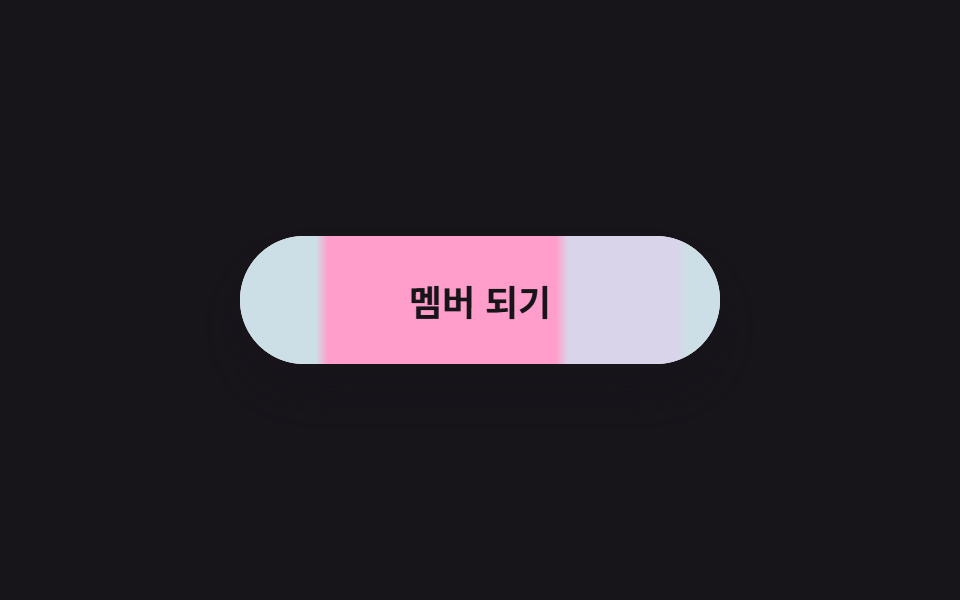 Nút bấm9 css button design ideas — dán một file là chạy
 Nút bấm9 hiệu ứng css button animation copy-paste
 Chuyển cảnh9 hiệu ứng css modal animation gọn nhẹ
 Phản hồi9 CSS Image Hover Effects — dán 1 dòng là chạy
 Phản hồi9 CSS Input Focus Animation — dán 1 dòng là chạy
 Phản hồi9 SVG Icon Animation CSS — dán 1 dòng là chạy
 Phản hồi9 Tailwind v4 Animations — dán 1 dòng là chạy
 Phản hồi9 CSS Text Highlight Animation: dán 1 dòng là chạy
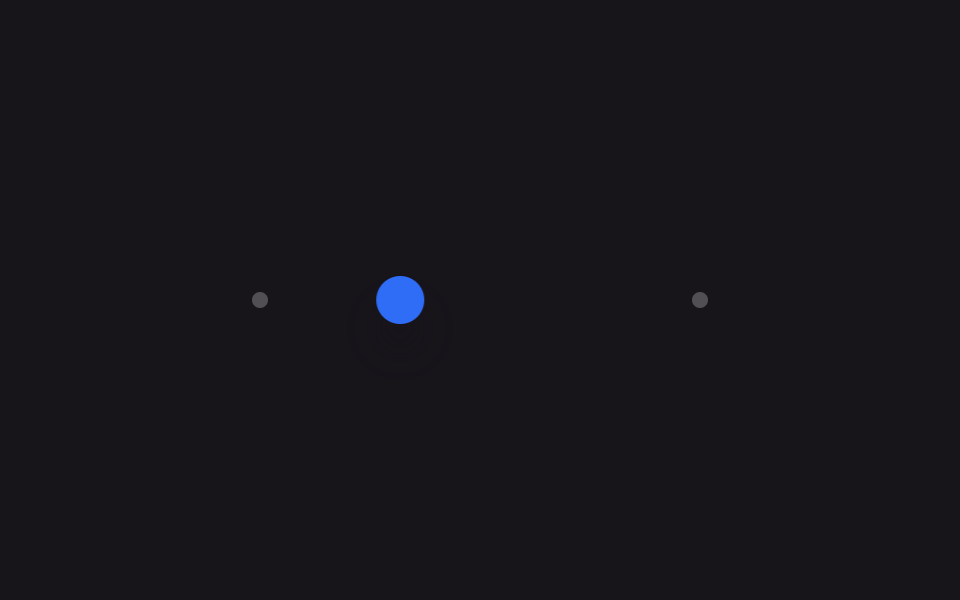 Phản hồi9 cubic bezier css — đường cong copy-paste