오디오 비주얼라이저 만들기 9종 — 막대부터 마이크까지
오디오 비주얼라이저 만들기는 소리의 세기를 화면 움직임으로 옮기는 일입니다. 여기 모은 아홉 가지는 막대 스펙트럼부터 마이크 입력·볼륨 미터까지, 브라우저 안에서 CSS 와 짧은 JS 로 만든 재생 부품이라 zip 을 열어 붙이면 그대로 돌아갑니다.
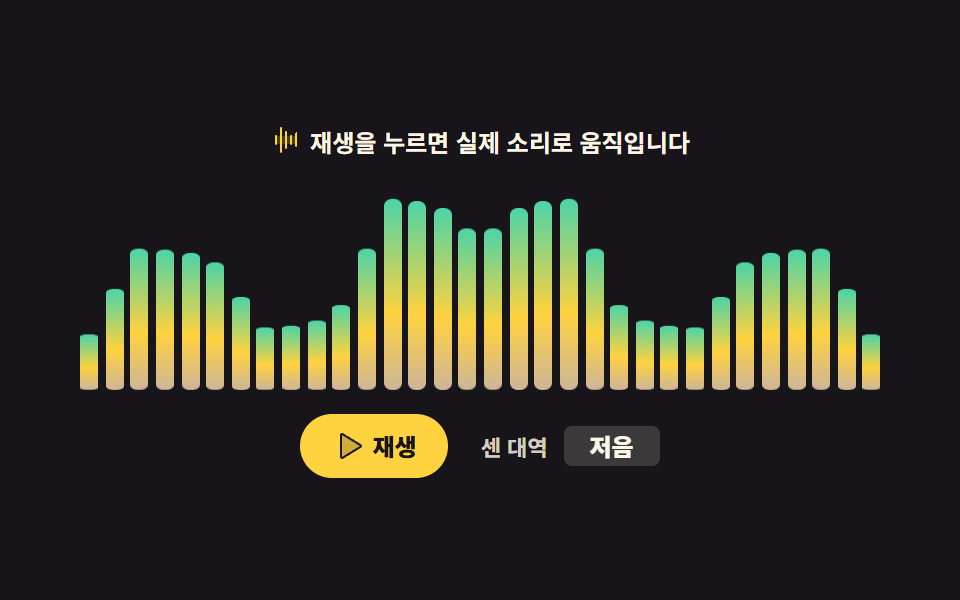 01 audio-viz-bar-spectrum
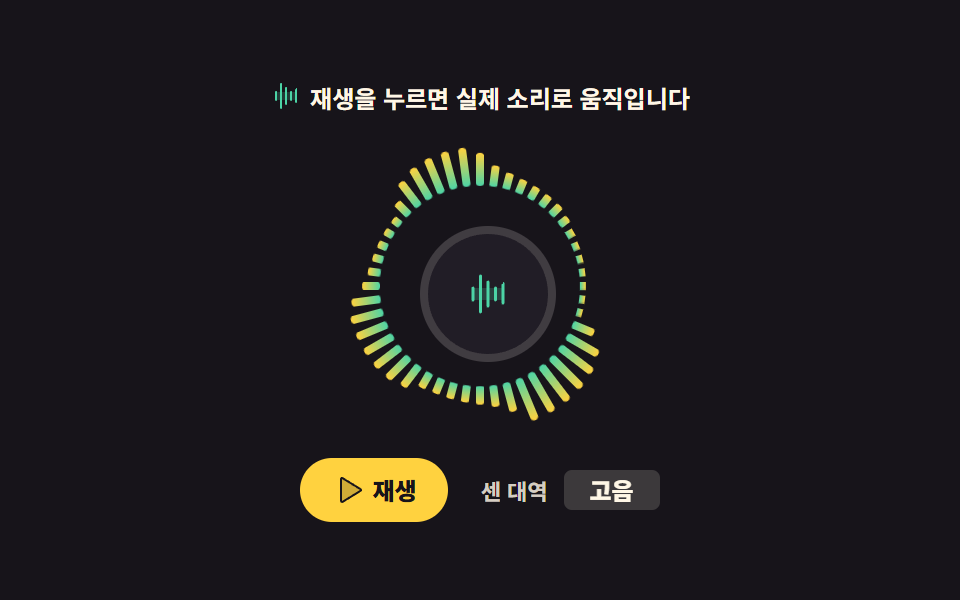 02 audio-viz-radial-spectrum
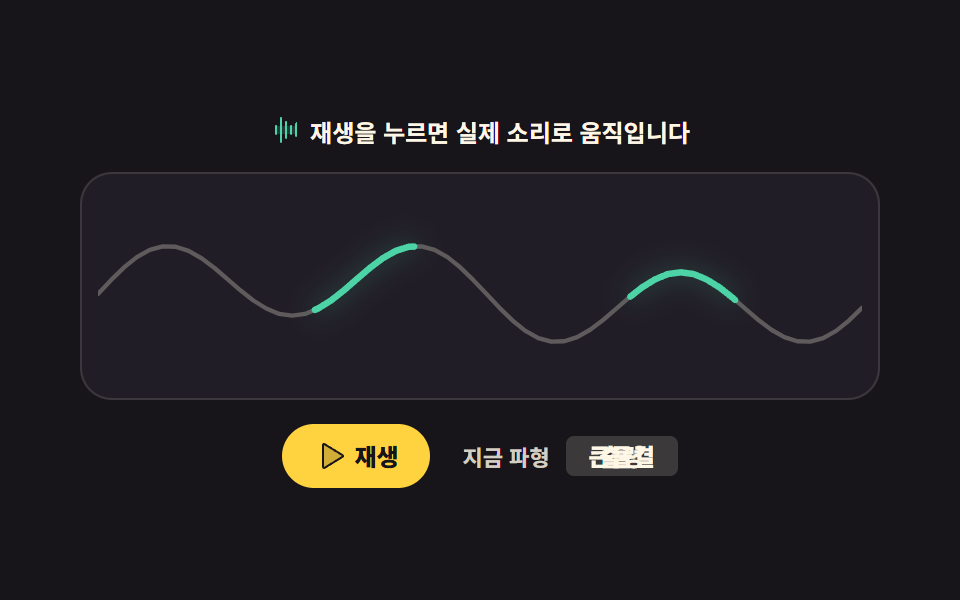 03 audio-viz-waveform-scope
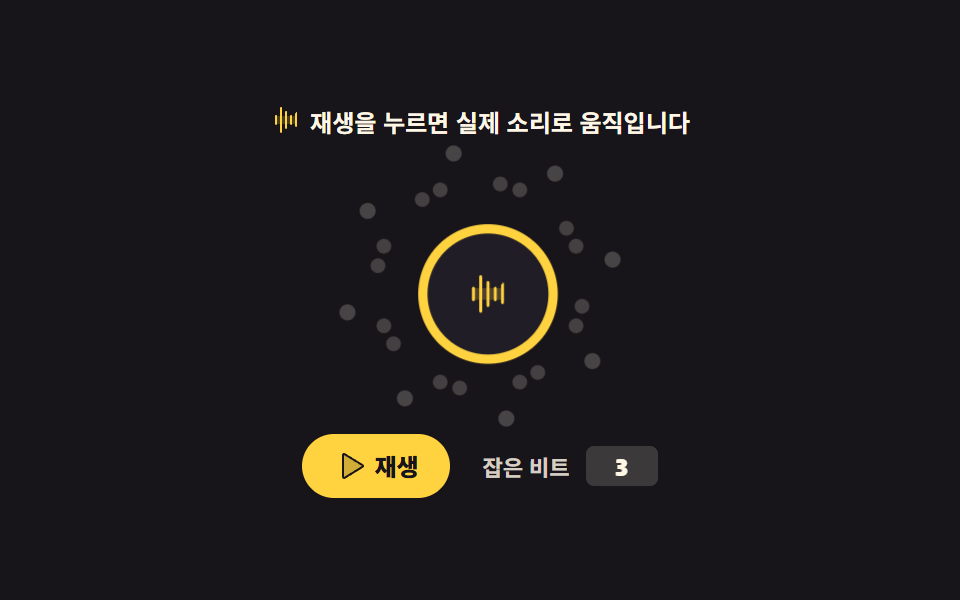 04 audio-viz-beat-particles
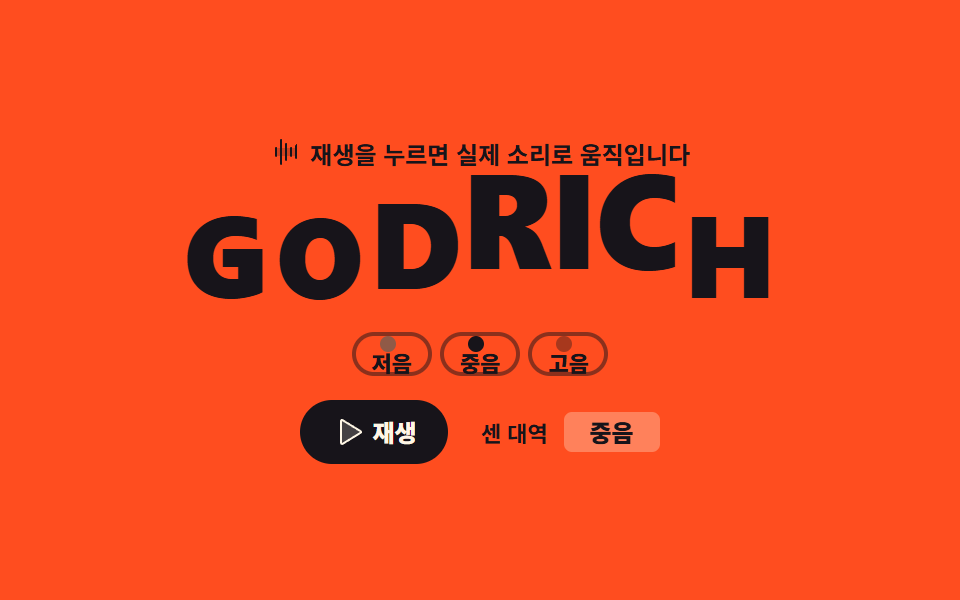 05 audio-viz-text-bounce
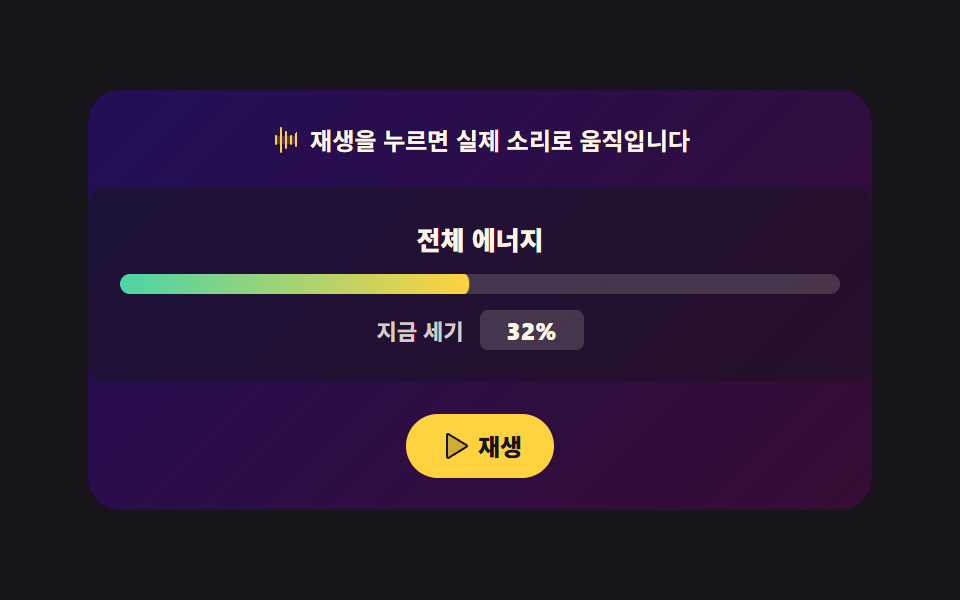 06 audio-viz-gradient-energy
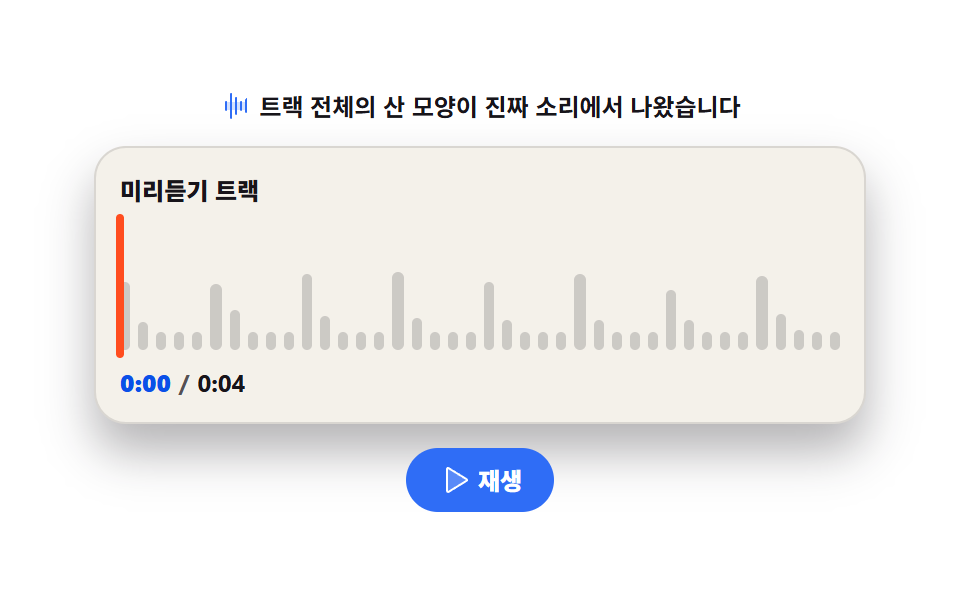 07 audio-viz-track-peaks
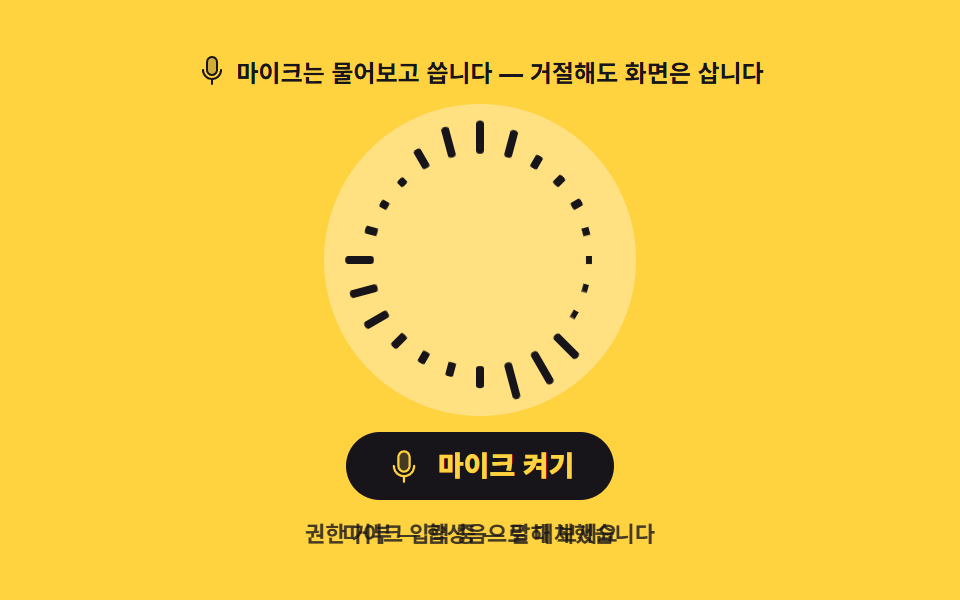 08 audio-viz-mic-input
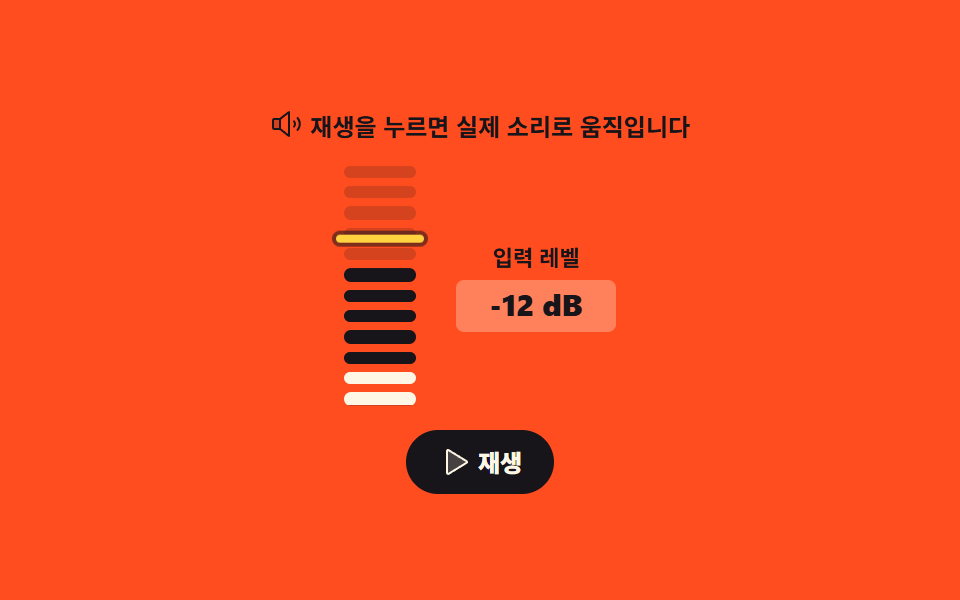 09 audio-viz-level-meter
자동 재생 · 눌러서 해당 항목으로 · 전부 한 zip
- 01 막대 스펙트럼
- 02 원형 스펙트럼
- 03 파형 오실로스코프
- 04 비트 반응 입자
- 05 저음에 튀는 글자
- 06 에너지 그라디언트 배경
- 07 미니 플레이어 파형 막대
- 08 마이크 입력 시각화
- 09 볼륨 미터와 피크 홀드
아홉 개를 늘어놓은 기준은 화려함이 아니라, 오디오 시각화가 소리를 읽는 단위가 점점 커지는 순서입니다. 처음 셋은 소리를 화면에 옮기는 기본 세 가지로, 구간의 세기를 막대로 세우고(01), 같은 막대를 원 둘레에 돌려 붙이며(02), 주파수 대신 시간 파형을 선으로 긋습니다(03). 다음 셋은 판단이 들어가는 쪽으로, 저음이 자기 평균을 넘는 순간을 비트로 보아 입자를 터뜨리고(04), 대역마다 다른 글자를 띄우며(05), 전체 에너지를 색상각 하나로 바꿉니다(06). 마지막 셋은 소리를 그리는 쪽에서 다루는 쪽으로 건너가, 트랙 전체의 피크를 미리 뽑아 산을 그리고(07), 입력을 마이크로 바꾸며(08), RMS 숫자로 재는 미터로 끝을 맺습니다(09). 아홉 개 모두 음원 파일이 없습니다 — OscillatorNode 와 GainNode 로 네 박자마다 화음이 바뀌는 짧은 진행을 실시간 합성해서, zip 안에 mp3 는 하나도 들어가지 않습니다. 03 의 선 그리기는 SVG 그래프 그리기가, 04 의 점 흩뿌림은 CSS 파티클 배경이, 07 을 감싼 재생 UI 는 비디오 플레이어 컨트롤이 각자 더 깊게 다룹니다. 같은 캔버스를 손이 그리는 쪽으로 돌리면 서명 패드와 캔버스 드로잉이 되고, 04 의 입자가 중력과 마찰을 받으면 물리 시뮬레이션 쪽으로 넘어갑니다.
01막대 스펙트럼
무엇이 보이나
주파수 구간 하나가 막대 하나가 되고, 구간의 세기만큼 scaleY 로 자라는 기본형이라 음악 플레이어의 재생 표시나 팟캐스트 헤더에 먼저 얹게 됩니다. 오른쪽 절반이 맡은 구간을 왼쪽 절반이 거울처럼 되받게 좌우 대칭으로 짰고, 막대는 바닥에 붙어 자라야 하므로 transform-origin 을 아래 변에 둡니다.
<svg width="0" height="0" style="position:absolute" aria-hidden="true">
  <defs>
    <symbol id="ico-waveform" viewBox="0 0 256 256" fill="currentColor"><path d="M208 96v64H48V96Z" opacity=".2"/><path d="M56 96v64a8 8 0 0 1-16 0V96a8 8 0 0 1 16 0m32-72a8 8 0 0 0-8 8v192a8 8 0 0 0 16 0V32a8 8 0 0 0-8-8m40 32a8 8 0 0 0-8 8v128a8 8 0 0 0 16 0V64a8 8 0 0 0-8-8m40 32a8 8 0 0 0-8 8v64a8 8 0 0 0 16 0V96a8 8 0 0 0-8-8m40-16a8 8 0 0 0-8 8v96a8 8 0 0 0 16 0V72a8 8 0 0 0-8-8"/></symbol>
    <symbol id="ico-play" viewBox="0 0 256 256" fill="currentColor"><path d="M228.23 134.69L84.15 222.81A8 8 0 0 1 72 216.12V39.88a8 8 0 0 1 12.15-6.69l144.08 88.12a7.82 7.82 0 0 1 0 13.38" opacity=".2"/><path d="M232.4 114.49L88.32 26.35a16 16 0 0 0-16.2-.3A15.86 15.86 0 0 0 64 39.87v176.26A15.94 15.94 0 0 0 80 232a16.07 16.07 0 0 0 8.36-2.35l144.04-88.14a15.88 15.88 0 0 0 0-27.02M80 215.94V40l143.83 88Z"/></symbol>
    <symbol id="ico-pause" viewBox="0 0 256 256" fill="currentColor"><path d="M208 48v160a8 8 0 0 1-8 8h-40a8 8 0 0 1-8-8V48a8 8 0 0 1 8-8h40a8 8 0 0 1 8 8M96 40H56a8 8 0 0 0-8 8v160a8 8 0 0 0 8 8h40a8 8 0 0 0 8-8V48a8 8 0 0 0-8-8" opacity=".2"/><path d="M200 32h-40a16 16 0 0 0-16 16v160a16 16 0 0 0 16 16h40a16 16 0 0 0 16-16V48a16 16 0 0 0-16-16m0 176h-40V48h40zM96 32H56a16 16 0 0 0-16 16v160a16 16 0 0 0 16 16h40a16 16 0 0 0 16-16V48a16 16 0 0 0-16-16m0 176H56V48h40z"/></symbol>
  </defs>
</svg>
<main class="stage">
<div class="bs is-demo" id="bs">
  <p class="bs__hint"><svg class="bs__ico" aria-hidden="true"><use href="#ico-waveform"/></svg><span>재생을 누르면 실제 소리로 움직입니다</span></p>
  <div class="bs__bars" id="bars" aria-hidden="true"></div>
  <div class="bs__foot">
    <button class="bs__play" id="play" type="button" aria-pressed="false">
      <svg class="bs__ico bs__ico--play" aria-hidden="true"><use href="#ico-play"/></svg>
      <svg class="bs__ico bs__ico--pause" aria-hidden="true"><use href="#ico-pause"/></svg>
      <span id="playLabel">재생</span>
    </button>
    <p class="bs__level">
      <span class="bs__levelLabel">센 대역</span>
      <b class="bs__levelBox">
        <span class="bs__levelText" id="levelText" aria-live="polite">저음</span>
        <span class="bs__loop" aria-hidden="true"><i>저음</i><i>중음</i><i>고음</i></span>
      </b>
    </p>
  </div>
</div>
</main>@use "../../../../site/static/demo-tokens" as *;
// 막대 스펙트럼 — AnalyserNode 의 주파수 구간 하나가 막대 하나가 된다.
// 막대는 바닥에 붙어 자라는 요소라 transform-origin 을 아래 변에 둔다 (blog-demo 규칙 8 의 "붙는 지점" 예외).
// 격자 미리보기(.is-demo)는 사전에 정해 둔 스펙트럼 시퀀스를 CSS 키프레임으로 재생한다 —
// AnalyserNode 는 실제 재생 중에만 값이 나와 렌더러의 애니메이션 시계로는 잡히지 않는다.
// 사람이 재생 버튼을 누르면 JS 가 .is-demo 를 떼고 진짜 Web Audio 값으로 --h 를 쓴다.
$duration: $dur-quick;
$easing: $ease-spring;
$color: $stage-yellow;
@include stage($stage-ink);
.bs { display: flex; flex-direction: column; align-items: center; gap: $sp-3; width: 100%; max-width: 400px; }
.bs__hint {
display: flex; align-items: center; gap: $sp-1; margin: 0;
font-weight: 700; font-size: clamp(11px, 3vw, 12px); color: $subject-cream;
}
.bs__ico { width: 16px; height: 16px; color: $color; }
.bs__bars {
display: grid; grid-template-columns: repeat(32, 1fr); gap: $sp-1;
align-items: end; width: 100%; height: 104px;
}
// --h 는 JS 가 실제 소리에서 써 넣는 높이(0~1). 값이 없을 때의 정적 모습은 낮은 막대 줄이다.
.bs__bar {
height: 100%; border-radius: $r-xs;
background: linear-gradient(180deg, $subject-mint 0%, $color 60%, #cdb599 100%);
transform-origin: bottom center;
transform: scaleY(var(--h, .08));
transition: transform $duration $ease-out;
}
.bs__foot { display: flex; align-items: center; justify-content: center; gap: $sp-4; width: 100%; }
.bs__play {
display: inline-flex; align-items: center; gap: $sp-1;
border: 0; border-radius: $r-pill; padding: $sp-2 $sp-4;
background: $color; color: $subject-ink; cursor: pointer;
font-family: inherit; font-weight: 800; font-size: clamp(11px, 3vw, 12px); line-height: 1;
}
.bs__ico--pause { display: none; }
.bs__play[aria-pressed="true"] .bs__ico--play { display: none; }
.bs__play[aria-pressed="true"] .bs__ico--pause { display: inline-block; }
.bs__play .bs__ico { color: $subject-ink; }
.bs__level { margin: 0; display: flex; align-items: center; gap: $sp-2; }
.bs__levelLabel { font-weight: 700; font-size: clamp(10px, 2.6vw, 11px); color: rgba($subject-cream, .82); }
.bs__levelBox {
position: relative; display: grid; place-items: center;
min-width: 40px; height: 20px; border-radius: $r-xs; padding: 0 $sp-1;
background: rgba($subject-cream, .16); color: $subject-cream;
font-weight: 800; font-size: clamp(11px, 3vw, 12px); line-height: 1;
}
.bs__loop { position: absolute; inset: 0; display: grid; place-items: center; visibility: hidden; }
.bs__loop i { grid-area: 1 / 1; font-style: normal; visibility: hidden; }
// ── 격자 미리보기 루프 ─────────────────────────────────────────────
// 한 키프레임을 32개 막대가 공유하고, 음수 지연으로 구간 번호만큼 위상을 민다.
// 음수 지연이라 2초 루프가 끝에서 닫힌다 (양수 지연은 캡처 창 끝에서 막대가 순간이동한다 — 285 실측).
// 봉우리는 2초에 세 번(1.5Hz)이라 WCAG 2.3.1 의 초당 3회 한계 아래다.
.bs.is-demo .bs__bar {
animation-name: bsWave; animation-duration: $dur-loop; animation-timing-function: $easing;
animation-iteration-count: infinite; animation-fill-mode: backwards;
animation-delay: calc(var(--i) * -56ms);
transition: none;
}
@keyframes bsWave {
0% { transform: scaleY(.10); }
14% { transform: scaleY(.92); }
28% { transform: scaleY(.30); }
42% { transform: scaleY(.68); }
56% { transform: scaleY(.18); }
70% { transform: scaleY(.80); }
84% { transform: scaleY(.24); }
100% { transform: scaleY(.10); }
}
// 대역 이름도 같은 박자로 바뀐다. 글자 교체는 steps(1, end) 로 한 프레임에 컷 —
// 미리보기 전용 글자는 color: transparent 로만 감춘다 (display: none 은 칸 폭까지 없앤다, 274 실측).
.bs.is-demo .bs__levelText { color: transparent; }
.bs.is-demo .bs__loop { visibility: visible; }
.bs.is-demo .bs__loop i {
animation-name: bsBandName; animation-duration: $dur-loop; animation-timing-function: steps(1, end);
animation-iteration-count: infinite;
// 여기만 fill-mode 를 두지 않는다 — 양수 지연 구간에 backwards 를 쓰면 세 글자가 한꺼번에 보인다.
// 작성 상태가 이미 visibility: hidden 이라 지연 동안 그대로 숨어 있는 게 맞다 (실측: poster 에 세 글자가 겹쳐 찍혔다)
}
.bs.is-demo .bs__loop i:nth-child(1) { animation-delay: 0ms; }
.bs.is-demo .bs__loop i:nth-child(2) { animation-delay: 666ms; }
.bs.is-demo .bs__loop i:nth-child(3) { animation-delay: 1332ms; }
@keyframes bsBandName {
0%, 33% { visibility: visible; }
34%, 100% { visibility: hidden; }
}
@media (max-width: 340px) {
.bs { gap: $sp-2; }
.bs__bars { height: 76px; gap: 0; }
.bs__bar { border-radius: 0; }
.bs__foot { gap: $sp-2; }
.bs__play { padding: $sp-1 $sp-3; }
}
// reduce 에서는 루프를 멈추되 막대를 눕히지 않는다 — 구간 번호로 대칭 스펙트럼 한 장을 세워 둔다
@media (prefers-reduced-motion: reduce) {
.bs.is-demo .bs__bar,
.bs.is-demo .bs__loop i { animation: none !important; }
.bs.is-demo .bs__bar { transform: scaleY(calc(.25 + var(--i) * .045)) !important; }
.bs.is-demo .bs__levelText { color: $subject-cream !important; }
.bs.is-demo .bs__loop { visibility: hidden !important; }
.bs__bar { transition: none !important; }
}html, body {
margin: 0;
overflow: hidden;
}
.stage {
box-sizing: border-box;
min-height: 100vh;
display: grid;
place-items: center;
margin: 0;
background: #17141a;
font-family: -apple-system, "Segoe UI", "Noto Sans KR", sans-serif;
padding: clamp(8px, 4vw, 24px);
}
.bs {
display: flex;
flex-direction: column;
align-items: center;
gap: 12px;
width: 100%;
max-width: 400px;
}
.bs__hint {
display: flex;
align-items: center;
gap: 4px;
margin: 0;
font-weight: 700;
font-size: clamp(11px, 3vw, 12px);
color: #fff7e6;
}
.bs__ico {
width: 16px;
height: 16px;
color: #ffd23f;
}
.bs__bars {
display: grid;
grid-template-columns: repeat(32, 1fr);
gap: 4px;
align-items: end;
width: 100%;
height: 104px;
}
.bs__bar {
height: 100%;
border-radius: 4px;
background: linear-gradient(180deg, #4cd4a6 0%, #ffd23f 60%, #cdb599 100%);
transform-origin: bottom center;
transform: scaleY(var(--h, 0.08));
transition: transform 220ms ease-out;
}
.bs__foot {
display: flex;
align-items: center;
justify-content: center;
gap: 16px;
width: 100%;
}
.bs__play {
display: inline-flex;
align-items: center;
gap: 4px;
border: 0;
border-radius: 999px;
padding: 8px 16px;
background: #ffd23f;
color: #17141a;
cursor: pointer;
font-family: inherit;
font-weight: 800;
font-size: clamp(11px, 3vw, 12px);
line-height: 1;
}
.bs__ico--pause {
display: none;
}
.bs__play[aria-pressed=true] .bs__ico--play {
display: none;
}
.bs__play[aria-pressed=true] .bs__ico--pause {
display: inline-block;
}
.bs__play .bs__ico {
color: #17141a;
}
.bs__level {
margin: 0;
display: flex;
align-items: center;
gap: 8px;
}
.bs__levelLabel {
font-weight: 700;
font-size: clamp(10px, 2.6vw, 11px);
color: rgba(255, 247, 230, 0.82);
}
.bs__levelBox {
position: relative;
display: grid;
place-items: center;
min-width: 40px;
height: 20px;
border-radius: 4px;
padding: 0 4px;
background: rgba(255, 247, 230, 0.16);
color: #fff7e6;
font-weight: 800;
font-size: clamp(11px, 3vw, 12px);
line-height: 1;
}
.bs__loop {
position: absolute;
inset: 0;
display: grid;
place-items: center;
visibility: hidden;
}
.bs__loop i {
grid-area: 1/1;
font-style: normal;
visibility: hidden;
}
.bs.is-demo .bs__bar {
animation-name: bsWave;
animation-duration: 2s;
animation-timing-function: cubic-bezier(0.2, 0.8, 0.2, 1);
animation-iteration-count: infinite;
animation-fill-mode: backwards;
animation-delay: calc(var(--i) * -56ms);
transition: none;
}
@keyframes bsWave {
0% {
transform: scaleY(0.1);
}
14% {
transform: scaleY(0.92);
}
28% {
transform: scaleY(0.3);
}
42% {
transform: scaleY(0.68);
}
56% {
transform: scaleY(0.18);
}
70% {
transform: scaleY(0.8);
}
84% {
transform: scaleY(0.24);
}
100% {
transform: scaleY(0.1);
}
}
.bs.is-demo .bs__levelText {
color: transparent;
}
.bs.is-demo .bs__loop {
visibility: visible;
}
.bs.is-demo .bs__loop i {
animation-name: bsBandName;
animation-duration: 2s;
animation-timing-function: steps(1, end);
animation-iteration-count: infinite;
}
.bs.is-demo .bs__loop i:nth-child(1) {
animation-delay: 0ms;
}
.bs.is-demo .bs__loop i:nth-child(2) {
animation-delay: 666ms;
}
.bs.is-demo .bs__loop i:nth-child(3) {
animation-delay: 1332ms;
}
@keyframes bsBandName {
0%, 33% {
visibility: visible;
}
34%, 100% {
visibility: hidden;
}
}
@media (max-width: 340px) {
.bs {
gap: 8px;
}
.bs__bars {
height: 76px;
gap: 0;
}
.bs__bar {
border-radius: 0;
}
.bs__foot {
gap: 8px;
}
.bs__play {
padding: 4px 12px;
}
}
@media (prefers-reduced-motion: reduce) {
.bs.is-demo .bs__bar,
.bs.is-demo .bs__loop i {
animation: none !important;
}
.bs.is-demo .bs__bar {
transform: scaleY(calc(0.25 + var(--i) * 0.045)) !important;
}
.bs.is-demo .bs__levelText {
color: #fff7e6 !important;
}
.bs.is-demo .bs__loop {
visibility: hidden !important;
}
.bs__bar {
transition: none !important;
}
}var root = document.getElementById('bs');
var barBox = document.getElementById('bars');
var playBtn = document.getElementById('play');
var playLabel = document.getElementById('playLabel');
var levelText = document.getElementById('levelText');
var BAR_COUNT = 32, HALF = BAR_COUNT / 2;
var bars = [];
// 좌우 대칭: 오른쪽 절반은 0..15, 왼쪽 절반은 그 거울상이라 두 막대가 같은 주파수 구간을 쓴다.
// --i 는 그 구간 번호이자 미리보기 루프의 음수 지연 배수다.
for (var i = 0; i < BAR_COUNT; i++) {
var bar = document.createElement('span');
var band = i < HALF ? HALF - 1 - i : i - HALF;
bar.className = 'bs__bar';
bar.style.setProperty('--i', String(band));
bar.setAttribute('data-band', String(band));
barBox.appendChild(bar);
bars.push(bar);
}
var ctx = null, analyser = null, freq = null, timer = 0, playing = false;
var BAND_NAMES = ['저음', '중음', '고음'];
function buildAudio() {
ctx = new (window.AudioContext || window.webkitAudioContext)();
analyser = ctx.createAnalyser();
analyser.fftSize = 64;
analyser.smoothingTimeConstant = 0.72;
freq = new Uint8Array(analyser.frequencyBinCount);
var out = ctx.createGain();
out.gain.value = 0.06;
out.connect(analyser);
analyser.connect(ctx.destination);
// 외부 음원 파일 없이 코드 진행을 직접 합성한다 — 네 박자마다 화음이 바뀐다.
[196, 246.94, 293.66, 392].forEach(function (hz, n) {
var osc = ctx.createOscillator();
var amp = ctx.createGain();
osc.type = n === 3 ? 'triangle' : 'sawtooth';
osc.frequency.value = hz;
amp.gain.value = 0;
for (var beat = 0; beat < 64; beat++) {
var at = ctx.currentTime + beat * 0.5;
amp.gain.setValueAtTime(beat % 4 === n % 4 ? 0.9 : 0.25, at);
amp.gain.exponentialRampToValueAtTime(0.02, at + 0.45);
}
osc.connect(amp); amp.connect(out); osc.start();
});
}
function draw() {
  analyser.getByteFrequencyData(freq);
  var sums = [0, 0, 0];
  for (var i = 0; i < bars.length; i++) {
    var band = Number(bars[i].getAttribute('data-band'));
    var v = freq[band + 1] / 255;
    bars[i].style.setProperty('--h', (0.06 + v * 0.94).toFixed(3));
    sums[Math.min(2, Math.floor(band / 6))] += v;
  }
  var top = sums.indexOf(Math.max(sums[0], sums[1], sums[2]));
  if (levelText.textContent !== BAND_NAMES[top]) { levelText.textContent = BAND_NAMES[top]; }
  timer = requestAnimationFrame(draw);
}
playBtn.addEventListener('click', function () {
root.classList.remove('is-demo');
if (!ctx) { buildAudio(); }
playing = !playing;
playBtn.setAttribute('aria-pressed', playing ? 'true' : 'false');
playLabel.textContent = playing ? '정지' : '재생';
// 자동재생 정책: AudioContext 는 사용자 제스처 뒤 resume() 해야 소리가 난다.
if (playing) { ctx.resume(); timer = requestAnimationFrame(draw); }
else { ctx.suspend(); cancelAnimationFrame(timer); }
});// BarSpectrum — vanilla 판(run/291/demo/01-audio-viz-bar-spectrum/index.html) 의 React 포트.
// 주파수 구간 하나가 막대 하나. 재생 버튼을 누르면 합성 음원을 만들어 AnalyserNode 값으로 막대를 세운다.
import { useEffect, useRef, useState } from "react";
import type { CSSProperties } from "react";
import styles from "./BarSpectrum.module.scss";
export type BarSpectrumProps = {
/** 격자 미리보기용 2초 자동 루프. 재생을 누르면 꺼진다 */
demo?: boolean;
duration?: number;
easing?: string;
color?: string;
};
type Vars = CSSProperties & { "--duration"?: string; "--easing"?: string; "--color"?: string };
type BarVars = CSSProperties & { "--i"?: string; "--h"?: string };
/** ambient 타입에 useRef<T> 의 null 합집합이 없어 로컬로 좁힌다 */
type Box<T> = { current: T };
const BAR_COUNT = 32;
const HALF = BAR_COUNT / 2;
const BAND_NAMES = ["저음", "중음", "고음"];
/** 좌우 대칭: 오른쪽 절반은 0..15, 왼쪽 절반은 그 거울상이라 두 막대가 같은 구간을 쓴다 */
const BANDS: number[] = [];
for (let i = 0; i < BAR_COUNT; i++) {
BANDS.push(i < HALF ? HALF - 1 - i : i - HALF);
}
export default function BarSpectrum({
demo = true,
duration = 220,
easing = "cubic-bezier(.2, .8, .2, 1)",
color = "#ffd23f",
}: BarSpectrumProps) {
const [live, setLive] = useState(demo);
const [playing, setPlaying] = useState(false);
const [heights, setHeights] = useState<number[]>([]);
const [band, setBand] = useState(BAND_NAMES[0]);
const ctxBox = useRef(null) as Box<AudioContext | null>;
const nodeBox = useRef(null) as Box<AnalyserNode | null>;
const frameBox = useRef(0) as Box<number>;
const vars: Vars = { "--duration": `${duration}ms`, "--easing": easing, "--color": color };
useEffect(() => {
return () => {
cancelAnimationFrame(frameBox.current);
if (ctxBox.current) {
ctxBox.current.close();
}
};
}, []);
function buildAudio() {
const ctx = new AudioContext();
const analyser = ctx.createAnalyser();
analyser.fftSize = 64;
analyser.smoothingTimeConstant = 0.72;
const out = ctx.createGain();
out.gain.value = 0.06;
out.connect(analyser);
analyser.connect(ctx.destination);
// 외부 음원 파일 없이 코드 진행을 직접 합성한다 — 네 박자마다 화음이 바뀐다.
[196, 246.94, 293.66, 392].forEach((hz, n) => {
const osc = ctx.createOscillator();
const amp = ctx.createGain();
osc.type = n === 3 ? "triangle" : "sawtooth";
osc.frequency.value = hz;
amp.gain.value = 0;
for (let beat = 0; beat < 64; beat++) {
const at = ctx.currentTime + beat * 0.5;
amp.gain.setValueAtTime(beat % 4 === n % 4 ? 0.9 : 0.25, at);
amp.gain.exponentialRampToValueAtTime(0.02, at + 0.45);
}
osc.connect(amp);
amp.connect(out);
osc.start();
});
ctxBox.current = ctx;
nodeBox.current = analyser;
}
function draw() {
const analyser = nodeBox.current;
if (!analyser) {
return;
}
const freq = new Uint8Array(analyser.frequencyBinCount);
analyser.getByteFrequencyData(freq);
const sums = [0, 0, 0];
const next = BANDS.map((b) => {
const v = freq[b + 1] / 255;
sums[Math.min(2, Math.floor(b / 6))] += v;
return 0.06 + v * 0.94;
});
setHeights(next);
setBand(BAND_NAMES[sums.indexOf(Math.max(sums[0], sums[1], sums[2]))]);
frameBox.current = requestAnimationFrame(draw);
}
function toggle() {
setLive(false);
if (!ctxBox.current) {
buildAudio();
}
const ctx = ctxBox.current;
if (!ctx) {
return;
}
const next = !playing;
setPlaying(next);
// 자동재생 정책: AudioContext 는 사용자 제스처 뒤 resume() 해야 소리가 난다.
if (next) {
ctx.resume();
frameBox.current = requestAnimationFrame(draw);
} else {
ctx.suspend();
cancelAnimationFrame(frameBox.current);
}
}
const cls = [styles.root, live ? styles.isDemo : ""].filter(Boolean).join(" ");
return (
<main className={styles.stage} style={vars}>
<svg width="0" height="0" style={{ position: "absolute" }} aria-hidden="true">
<defs>
<symbol id="ico-waveform" viewBox="0 0 256 256" fill="currentColor">
<path d="M208 96v64H48V96Z" opacity=".2" />
<path d="M56 96v64a8 8 0 0 1-16 0V96a8 8 0 0 1 16 0m32-72a8 8 0 0 0-8 8v192a8 8 0 0 0 16 0V32a8 8 0 0 0-8-8m40 32a8 8 0 0 0-8 8v128a8 8 0 0 0 16 0V64a8 8 0 0 0-8-8m40 32a8 8 0 0 0-8 8v64a8 8 0 0 0 16 0V96a8 8 0 0 0-8-8m40-16a8 8 0 0 0-8 8v96a8 8 0 0 0 16 0V72a8 8 0 0 0-8-8" />
</symbol>
<symbol id="ico-play" viewBox="0 0 256 256" fill="currentColor">
<path d="M228.23 134.69L84.15 222.81A8 8 0 0 1 72 216.12V39.88a8 8 0 0 1 12.15-6.69l144.08 88.12a7.82 7.82 0 0 1 0 13.38" opacity=".2" />
<path d="M232.4 114.49L88.32 26.35a16 16 0 0 0-16.2-.3A15.86 15.86 0 0 0 64 39.87v176.26A15.94 15.94 0 0 0 80 232a16.07 16.07 0 0 0 8.36-2.35l144.04-88.14a15.88 15.88 0 0 0 0-27.02M80 215.94V40l143.83 88Z" />
</symbol>
<symbol id="ico-pause" viewBox="0 0 256 256" fill="currentColor">
<path d="M208 48v160a8 8 0 0 1-8 8h-40a8 8 0 0 1-8-8V48a8 8 0 0 1 8-8h40a8 8 0 0 1 8 8M96 40H56a8 8 0 0 0-8 8v160a8 8 0 0 0 8 8h40a8 8 0 0 0 8-8V48a8 8 0 0 0-8-8" opacity=".2" />
<path d="M200 32h-40a16 16 0 0 0-16 16v160a16 16 0 0 0 16 16h40a16 16 0 0 0 16-16V48a16 16 0 0 0-16-16m0 176h-40V48h40zM96 32H56a16 16 0 0 0-16 16v160a16 16 0 0 0 16 16h40a16 16 0 0 0 16-16V48a16 16 0 0 0-16-16m0 176H56V48h40z" />
</symbol>
</defs>
</svg>
<div className={cls}>
<p className={styles.hint}>
<svg className={styles.ico} aria-hidden="true">
<use href="#ico-waveform" />
</svg>
<span>재생을 누르면 실제 소리로 움직입니다</span>
</p>
<div className={styles.bars} aria-hidden="true">
{BANDS.map((b, i) => {
const barVars: BarVars = { "--i": String(b) };
if (heights[i] !== undefined) {
barVars["--h"] = heights[i].toFixed(3);
}
return <span className={styles.bar} key={i} style={barVars} />;
})}
</div>
<div className={styles.foot}>
<button className={styles.play} type="button" aria-pressed={playing} onClick={toggle}>
<svg className={[styles.ico, playing ? styles.icoHidden : ""].join(" ")} aria-hidden="true">
<use href="#ico-play" />
</svg>
<svg className={[styles.ico, playing ? "" : styles.icoHidden].join(" ")} aria-hidden="true">
<use href="#ico-pause" />
</svg>
<span>{playing ? "정지" : "재생"}</span>
</button>
<p className={styles.level}>
<span className={styles.levelLabel}>센 대역</span>
<b className={styles.levelBox}>
<span className={styles.levelText} aria-live="polite">
{band}
</span>
<span className={styles.loop} aria-hidden="true">
<i>저음</i>
<i>중음</i>
<i>고음</i>
</span>
</b>
</p>
</div>
</div>
</main>
);
}01 · 막대 스펙트럼 — 측정 누적면적 19.231% · 움직인 프레임 23/23GODRICH 원작 · zip 에 SCSS·React 포함 · 비밀번호 보기
코드에서 볼 곳
미리보기 루프 기준 누적면적 19.231% 로 06 다음으로 크게 움직이고, 움직인 프레임은 23/23 입니다.
function draw() {
analyser.getByteFrequencyData(freq);
var sums = [0, 0, 0];
for (var i = 0; i < bars.length; i++) {
var band = Number(bars[i].getAttribute('data-band'));
var v = freq[band + 1] / 255;
bars[i].style.setProperty('--h', (0.06 + v * 0.94).toFixed(3));
sums[Math.min(2, Math.floor(band / 6))] += v;
}
var top = sums.indexOf(Math.max(sums[0], sums[1], sums[2]));
if (levelText.textContent !== BAND_NAMES[top]) { levelText.textContent = BAND_NAMES[top]; }
timer = requestAnimationFrame(draw);
}
02원형 스펙트럼
오디오 스펙트럼 시각화는 어떻게 원을 도나
01 의 막대를 원 둘레에 48개 세워 돌려 붙인 고리로, 앨범 아트를 감싸거나 라디오·라이브 페이지의 중앙 시각물로 씁니다. 회전축이 막대가 아니라 원의 중심이어야 하므로 transform-origin 을 50% 100% 에 두고 translateY(-50px) 로 반지름만큼 밀어낸 뒤 scaleY 로 자랍니다.
<svg width="0" height="0" style="position:absolute" aria-hidden="true">
  <defs>
    <symbol id="ico-waveform" viewBox="0 0 256 256" fill="currentColor"><path d="M208 96v64H48V96Z" opacity=".2"/><path d="M56 96v64a8 8 0 0 1-16 0V96a8 8 0 0 1 16 0m32-72a8 8 0 0 0-8 8v192a8 8 0 0 0 16 0V32a8 8 0 0 0-8-8m40 32a8 8 0 0 0-8 8v128a8 8 0 0 0 16 0V64a8 8 0 0 0-8-8m40 32a8 8 0 0 0-8 8v64a8 8 0 0 0 16 0V96a8 8 0 0 0-8-8m40-16a8 8 0 0 0-8 8v96a8 8 0 0 0 16 0V72a8 8 0 0 0-8-8"/></symbol>
    <symbol id="ico-play" viewBox="0 0 256 256" fill="currentColor"><path d="M228.23 134.69L84.15 222.81A8 8 0 0 1 72 216.12V39.88a8 8 0 0 1 12.15-6.69l144.08 88.12a7.82 7.82 0 0 1 0 13.38" opacity=".2"/><path d="M232.4 114.49L88.32 26.35a16 16 0 0 0-16.2-.3A15.86 15.86 0 0 0 64 39.87v176.26A15.94 15.94 0 0 0 80 232a16.07 16.07 0 0 0 8.36-2.35l144.04-88.14a15.88 15.88 0 0 0 0-27.02M80 215.94V40l143.83 88Z"/></symbol>
    <symbol id="ico-pause" viewBox="0 0 256 256" fill="currentColor"><path d="M208 48v160a8 8 0 0 1-8 8h-40a8 8 0 0 1-8-8V48a8 8 0 0 1 8-8h40a8 8 0 0 1 8 8M96 40H56a8 8 0 0 0-8 8v160a8 8 0 0 0 8 8h40a8 8 0 0 0 8-8V48a8 8 0 0 0-8-8" opacity=".2"/><path d="M200 32h-40a16 16 0 0 0-16 16v160a16 16 0 0 0 16 16h40a16 16 0 0 0 16-16V48a16 16 0 0 0-16-16m0 176h-40V48h40zM96 32H56a16 16 0 0 0-16 16v160a16 16 0 0 0 16 16h40a16 16 0 0 0 16-16V48a16 16 0 0 0-16-16m0 176H56V48h40z"/></symbol>
  </defs>
</svg>
<main class="stage">
<div class="rs is-demo" id="rs">
  <p class="rs__hint"><svg class="rs__ico" aria-hidden="true"><use href="#ico-waveform"/></svg><span>재생을 누르면 실제 소리로 움직입니다</span></p>
  <div class="rs__dial" aria-hidden="true">
    <div class="rs__bars" id="bars"></div>
    <div class="rs__hub"><svg class="rs__hubIco" aria-hidden="true"><use href="#ico-waveform"/></svg></div>
  </div>
  <div class="rs__foot">
    <button class="rs__play" id="play" type="button" aria-pressed="false">
      <svg class="rs__ico rs__ico--play" aria-hidden="true"><use href="#ico-play"/></svg>
      <svg class="rs__ico rs__ico--pause" aria-hidden="true"><use href="#ico-pause"/></svg>
      <span id="playLabel">재생</span>
    </button>
    <p class="rs__level">
      <span class="rs__levelLabel">센 대역</span>
      <b class="rs__levelBox">
        <span class="rs__levelText" id="levelText" aria-live="polite">저음</span>
        <span class="rs__loop" aria-hidden="true"><i>저음</i><i>중음</i><i>고음</i></span>
      </b>
    </p>
  </div>
</div>
</main>@use "../../../../site/static/demo-tokens" as *;
// 원형 스펙트럼 — 막대 48개를 원 둘레에 세운다. 각도는 --i * 1turn / 48.
// 막대의 transform-origin 은 그 막대의 아래 끝(원의 중심점)이다 — rotate 의 회전축이 원 중심이 되고,
// scaleY 는 막대가 원에 닿은 지점에서 바깥으로만 자란다. 규칙 8 의 "붙는 지점" 정당 사례.
// 격자 미리보기(.is-demo)는 사전 시퀀스를 CSS 키프레임으로 재생하고, 재생을 누르면 진짜 Web Audio 값이 온다.
$duration: $dur-quick;
$easing: $ease-spring;
$color: $subject-mint;
@include stage($stage-ink);
.rs { display: flex; flex-direction: column; align-items: center; gap: $sp-2; width: 100%; }
.rs__hint {
display: flex; align-items: center; gap: $sp-1; margin: 0;
font-weight: 700; font-size: clamp(11px, 3vw, 12px); color: $subject-cream;
}
.rs__ico { width: 16px; height: 16px; color: $color; }
.rs__dial { position: relative; width: 156px; height: 156px; }
// 막대는 왼쪽·아래 50% 에 걸어 아래 끝이 원의 중심에 닿게 한다. 원점은 그 닿은 점(50% 100%).
.rs__bars { position: absolute; inset: 0; }
.rs__bar {
  position: absolute; left: 50%; bottom: 50%; width: 4px; height: 24px; margin-left: -2px;
  border-radius: $r-xs;
  background: linear-gradient(180deg, $stage-yellow 0%, $color 100%);
  transform-origin: 50% 100%;
  transform: rotate(calc(var(--i) * 1turn / 48)) translateY(-50px) scaleY(var(--h, .12));
  transition: transform $duration $ease-out;
}
.rs__hub {
position: absolute; left: 50%; top: 50%; width: 60px; height: 60px; margin: -30px 0 0 -30px;
display: grid; place-items: center; border-radius: 50%;
background: #211d26; border: 4px solid rgba($subject-cream, .14);
}
.rs__hubIco { width: 24px; height: 24px; color: $color; }
.rs__foot { display: flex; align-items: center; justify-content: center; gap: $sp-4; width: 100%; }
.rs__play {
display: inline-flex; align-items: center; gap: $sp-1;
border: 0; border-radius: $r-pill; padding: $sp-2 $sp-4;
background: $stage-yellow; color: $subject-ink; cursor: pointer;
font-family: inherit; font-weight: 800; font-size: clamp(11px, 3vw, 12px); line-height: 1;
}
.rs__ico--pause { display: none; }
.rs__play[aria-pressed="true"] .rs__ico--play { display: none; }
.rs__play[aria-pressed="true"] .rs__ico--pause { display: inline-block; }
.rs__play .rs__ico { color: $subject-ink; }
.rs__level { margin: 0; display: flex; align-items: center; gap: $sp-2; }
.rs__levelLabel { font-weight: 700; font-size: clamp(10px, 2.6vw, 11px); color: rgba($subject-cream, .82); }
.rs__levelBox {
position: relative; display: grid; place-items: center;
min-width: 40px; height: 20px; border-radius: $r-xs; padding: 0 $sp-1;
background: rgba($subject-cream, .16); color: $subject-cream;
font-weight: 800; font-size: clamp(11px, 3vw, 12px); line-height: 1;
}
.rs__loop { position: absolute; inset: 0; display: grid; place-items: center; visibility: hidden; }
.rs__loop i { grid-area: 1 / 1; font-style: normal; visibility: hidden; }
// ── 격자 미리보기 루프 ─────────────────────────────────────────────
// 01 과 같은 파도 시퀀스를 원에 얹는다. 음수 지연으로 등분 번호만큼 위상을 민다(양수는 창 끝에서 순간이동).
// 회전(rot) 은 넣지 않는다 — 파도가 도는 것과 나는 것이 겹치면 무엇을 보여주는지 알 수 없다(한 데모 한 동작).
// 봉우리는 2초에 세 번(1.5Hz)이라 WCAG 2.3.1 의 초당 3회 한계 아래다.
.rs.is-demo .rs__bar {
animation-name: rsWave; animation-duration: $dur-loop; animation-timing-function: $easing;
animation-iteration-count: infinite; animation-fill-mode: backwards;
animation-delay: calc(var(--i) * -41ms);
transition: none;
}
@keyframes rsWave {
0% { transform: rotate(calc(var(--i) * 1turn / 48)) translateY(-50px) scaleY(.12); }
14% { transform: rotate(calc(var(--i) * 1turn / 48)) translateY(-50px) scaleY(.94); }
28% { transform: rotate(calc(var(--i) * 1turn / 48)) translateY(-50px) scaleY(.34); }
42% { transform: rotate(calc(var(--i) * 1turn / 48)) translateY(-50px) scaleY(.70); }
56% { transform: rotate(calc(var(--i) * 1turn / 48)) translateY(-50px) scaleY(.20); }
70% { transform: rotate(calc(var(--i) * 1turn / 48)) translateY(-50px) scaleY(.82); }
84% { transform: rotate(calc(var(--i) * 1turn / 48)) translateY(-50px) scaleY(.28); }
100% { transform: rotate(calc(var(--i) * 1turn / 48)) translateY(-50px) scaleY(.12); }
}
// 대역 이름도 같은 박자로 바뀐다. 글자 교체는 steps(1, end) 컷 — 지연 구간에 fill-mode 를 두지 않는다
// (작성 상태가 이미 숨김이라 backwards 를 주면 세 글자가 겹쳐 보인다, 01 실측).
.rs.is-demo .rs__levelText { color: transparent; }
.rs.is-demo .rs__loop { visibility: visible; }
.rs.is-demo .rs__loop i {
animation-name: rsBandName; animation-duration: $dur-loop; animation-timing-function: steps(1, end);
animation-iteration-count: infinite;
}
.rs.is-demo .rs__loop i:nth-child(1) { animation-delay: 0ms; }
.rs.is-demo .rs__loop i:nth-child(2) { animation-delay: 666ms; }
.rs.is-demo .rs__loop i:nth-child(3) { animation-delay: 1332ms; }
@keyframes rsBandName {
0%, 33% { visibility: visible; }
34%, 100% { visibility: hidden; }
}
@media (max-width: 340px) {
.rs { gap: 0; }
.rs__dial { width: 120px; height: 120px; }
.rs__bar { height: 18px; width: 4px; }
.rs__hub { width: 48px; height: 48px; margin: -24px 0 0 -24px; }
// 좁은 화면에서 막대의 바깥 반경이 무대를 넘기지 않게 반지름도 함께 줄인다 (translateY 와 세트)
.rs__bar { transform: rotate(calc(var(--i) * 1turn / 48)) translateY(-38px) scaleY(var(--h, .12)); }
.rs.is-demo .rs__bar { animation: none !important; transform: rotate(calc(var(--i) * 1turn / 48)) translateY(-38px) scaleY(calc(.3 + var(--i) * .01)); }
.rs__foot { gap: $sp-2; }
.rs__play { padding: $sp-1 $sp-3; }
}
// reduce 에서는 루프를 멈추되 빈 고리로 두지 않는다 — 등분 번호로 언덕 모양 스펙트럼 한 바퀴를 세워 둔다
@media (prefers-reduced-motion: reduce) {
.rs.is-demo .rs__bar,
.rs.is-demo .rs__loop i { animation: none !important; }
.rs.is-demo .rs__bar { transform: rotate(calc(var(--i) * 1turn / 48)) translateY(-50px) scaleY(calc(.22 + sin(var(--i) / 48 * 3.14159) * .6)) !important; }
.rs.is-demo .rs__levelText { color: $subject-cream !important; }
.rs.is-demo .rs__loop { visibility: hidden !important; }
.rs__bar { transition: none !important; }
}html, body {
margin: 0;
overflow: hidden;
}
.stage {
box-sizing: border-box;
min-height: 100vh;
display: grid;
place-items: center;
margin: 0;
background: #17141a;
font-family: -apple-system, "Segoe UI", "Noto Sans KR", sans-serif;
padding: clamp(8px, 4vw, 24px);
}
.rs {
display: flex;
flex-direction: column;
align-items: center;
gap: 8px;
width: 100%;
}
.rs__hint {
display: flex;
align-items: center;
gap: 4px;
margin: 0;
font-weight: 700;
font-size: clamp(11px, 3vw, 12px);
color: #fff7e6;
}
.rs__ico {
width: 16px;
height: 16px;
color: #4cd4a6;
}
.rs__dial {
position: relative;
width: 156px;
height: 156px;
}
.rs__bars {
position: absolute;
inset: 0;
}
.rs__bar {
position: absolute;
left: 50%;
bottom: 50%;
width: 4px;
height: 24px;
margin-left: -2px;
border-radius: 4px;
background: linear-gradient(180deg, #ffd23f 0%, #4cd4a6 100%);
transform-origin: 50% 100%;
transform: rotate(calc(var(--i) * 1turn / 48)) translateY(-50px) scaleY(var(--h, 0.12));
transition: transform 220ms ease-out;
}
.rs__hub {
position: absolute;
left: 50%;
top: 50%;
width: 60px;
height: 60px;
margin: -30px 0 0 -30px;
display: grid;
place-items: center;
border-radius: 50%;
background: #211d26;
border: 4px solid rgba(255, 247, 230, 0.14);
}
.rs__hubIco {
width: 24px;
height: 24px;
color: #4cd4a6;
}
.rs__foot {
display: flex;
align-items: center;
justify-content: center;
gap: 16px;
width: 100%;
}
.rs__play {
display: inline-flex;
align-items: center;
gap: 4px;
border: 0;
border-radius: 999px;
padding: 8px 16px;
background: #ffd23f;
color: #17141a;
cursor: pointer;
font-family: inherit;
font-weight: 800;
font-size: clamp(11px, 3vw, 12px);
line-height: 1;
}
.rs__ico--pause {
display: none;
}
.rs__play[aria-pressed=true] .rs__ico--play {
display: none;
}
.rs__play[aria-pressed=true] .rs__ico--pause {
display: inline-block;
}
.rs__play .rs__ico {
color: #17141a;
}
.rs__level {
margin: 0;
display: flex;
align-items: center;
gap: 8px;
}
.rs__levelLabel {
font-weight: 700;
font-size: clamp(10px, 2.6vw, 11px);
color: rgba(255, 247, 230, 0.82);
}
.rs__levelBox {
position: relative;
display: grid;
place-items: center;
min-width: 40px;
height: 20px;
border-radius: 4px;
padding: 0 4px;
background: rgba(255, 247, 230, 0.16);
color: #fff7e6;
font-weight: 800;
font-size: clamp(11px, 3vw, 12px);
line-height: 1;
}
.rs__loop {
position: absolute;
inset: 0;
display: grid;
place-items: center;
visibility: hidden;
}
.rs__loop i {
grid-area: 1/1;
font-style: normal;
visibility: hidden;
}
.rs.is-demo .rs__bar {
animation-name: rsWave;
animation-duration: 2s;
animation-timing-function: cubic-bezier(0.2, 0.8, 0.2, 1);
animation-iteration-count: infinite;
animation-fill-mode: backwards;
animation-delay: calc(var(--i) * -41ms);
transition: none;
}
@keyframes rsWave {
0% {
transform: rotate(calc(var(--i) * 1turn / 48)) translateY(-50px) scaleY(0.12);
}
14% {
transform: rotate(calc(var(--i) * 1turn / 48)) translateY(-50px) scaleY(0.94);
}
28% {
transform: rotate(calc(var(--i) * 1turn / 48)) translateY(-50px) scaleY(0.34);
}
42% {
transform: rotate(calc(var(--i) * 1turn / 48)) translateY(-50px) scaleY(0.7);
}
56% {
transform: rotate(calc(var(--i) * 1turn / 48)) translateY(-50px) scaleY(0.2);
}
70% {
transform: rotate(calc(var(--i) * 1turn / 48)) translateY(-50px) scaleY(0.82);
}
84% {
transform: rotate(calc(var(--i) * 1turn / 48)) translateY(-50px) scaleY(0.28);
}
100% {
transform: rotate(calc(var(--i) * 1turn / 48)) translateY(-50px) scaleY(0.12);
}
}
.rs.is-demo .rs__levelText {
color: transparent;
}
.rs.is-demo .rs__loop {
visibility: visible;
}
.rs.is-demo .rs__loop i {
animation-name: rsBandName;
animation-duration: 2s;
animation-timing-function: steps(1, end);
animation-iteration-count: infinite;
}
.rs.is-demo .rs__loop i:nth-child(1) {
animation-delay: 0ms;
}
.rs.is-demo .rs__loop i:nth-child(2) {
animation-delay: 666ms;
}
.rs.is-demo .rs__loop i:nth-child(3) {
animation-delay: 1332ms;
}
@keyframes rsBandName {
0%, 33% {
visibility: visible;
}
34%, 100% {
visibility: hidden;
}
}
@media (max-width: 340px) {
.rs {
gap: 0;
}
.rs__dial {
width: 120px;
height: 120px;
}
.rs__bar {
height: 18px;
width: 4px;
}
.rs__hub {
width: 48px;
height: 48px;
margin: -24px 0 0 -24px;
}
.rs__bar {
transform: rotate(calc(var(--i) * 1turn / 48)) translateY(-38px) scaleY(var(--h, 0.12));
}
.rs.is-demo .rs__bar {
animation: none !important;
transform: rotate(calc(var(--i) * 1turn / 48)) translateY(-38px) scaleY(calc(0.3 + var(--i) * 0.01));
}
.rs__foot {
gap: 8px;
}
.rs__play {
padding: 4px 12px;
}
}
@media (prefers-reduced-motion: reduce) {
.rs.is-demo .rs__bar,
.rs.is-demo .rs__loop i {
animation: none !important;
}
.rs.is-demo .rs__bar {
transform: rotate(calc(var(--i) * 1turn / 48)) translateY(-50px) scaleY(calc(0.22 + sin(var(--i) / 48 * 3.14159) * 0.6)) !important;
}
.rs.is-demo .rs__levelText {
color: #fff7e6 !important;
}
.rs.is-demo .rs__loop {
visibility: hidden !important;
}
.rs__bar {
transition: none !important;
}
}var root = document.getElementById('rs');
var barBox = document.getElementById('bars');
var playBtn = document.getElementById('play');
var playLabel = document.getElementById('playLabel');
var levelText = document.getElementById('levelText');
var BAR_COUNT = 48;
var bars = [];
// 원 둘레를 48 등분해 한 구간씩 맡긴다. --i 는 그 등분 번호이고, 각도는 1turn / 48 로 계산된다.
// 좌우 대칭 없이 순서대로 돌린다 — 원형에서는 거울보다 시계 방향이 자연스럽다.
for (var i = 0; i < BAR_COUNT; i++) {
var bar = document.createElement('span');
bar.className = 'rs__bar';
bar.style.setProperty('--i', String(i));
bar.setAttribute('data-band', String(i % 16));
barBox.appendChild(bar);
bars.push(bar);
}
var ctx = null, analyser = null, freq = null, timer = 0, playing = false;
var BAND_NAMES = ['저음', '중음', '고음'];
function buildAudio() {
ctx = new (window.AudioContext || window.webkitAudioContext)();
analyser = ctx.createAnalyser();
analyser.fftSize = 64;
analyser.smoothingTimeConstant = 0.72;
freq = new Uint8Array(analyser.frequencyBinCount);
var out = ctx.createGain();
out.gain.value = 0.06;
out.connect(analyser);
analyser.connect(ctx.destination);
// 외부 음원 파일 없이 코드 진행을 직접 합성한다 — 네 박자마다 화음이 바뀐다.
[196, 246.94, 293.66, 392].forEach(function (hz, n) {
var osc = ctx.createOscillator();
var amp = ctx.createGain();
osc.type = n === 3 ? 'triangle' : 'sawtooth';
osc.frequency.value = hz;
amp.gain.value = 0;
for (var beat = 0; beat < 64; beat++) {
var at = ctx.currentTime + beat * 0.5;
amp.gain.setValueAtTime(beat % 4 === n % 4 ? 0.9 : 0.25, at);
amp.gain.exponentialRampToValueAtTime(0.02, at + 0.45);
}
osc.connect(amp); amp.connect(out); osc.start();
});
}
function draw() {
analyser.getByteFrequencyData(freq);
var sums = [0, 0, 0];
for (var i = 0; i < bars.length; i++) {
var band = Number(bars[i].getAttribute('data-band'));
var v = freq[band + 1] / 255;
bars[i].style.setProperty('--h', (0.08 + v * 0.92).toFixed(3));
sums[Math.min(2, Math.floor(band / 6))] += v;
}
var top = sums.indexOf(Math.max(sums[0], sums[1], sums[2]));
if (levelText.textContent !== BAND_NAMES[top]) { levelText.textContent = BAND_NAMES[top]; }
timer = requestAnimationFrame(draw);
}
playBtn.addEventListener('click', function () {
root.classList.remove('is-demo');
if (!ctx) { buildAudio(); }
playing = !playing;
playBtn.setAttribute('aria-pressed', playing ? 'true' : 'false');
playLabel.textContent = playing ? '정지' : '재생';
// 자동재생 정책: AudioContext 는 사용자 제스처 뒤 resume() 해야 소리가 난다.
if (playing) { ctx.resume(); timer = requestAnimationFrame(draw); }
else { ctx.suspend(); cancelAnimationFrame(timer); }
});// RadialSpectrum — vanilla 판(run/291/demo/02-audio-viz-radial-spectrum/index.html) 의 React 포트.
// 주파수 구간 하나가 원 둘레의 막대 하나. 재생을 누르면 합성 음원의 AnalyserNode 값으로 막대가 자란다.
import { useEffect, useRef, useState } from "react";
import type { CSSProperties } from "react";
import styles from "./RadialSpectrum.module.scss";
export type RadialSpectrumProps = {
/** 격자 미리보기용 2초 자동 루프. 재생을 누르면 꺼진다 */
demo?: boolean;
duration?: number;
easing?: string;
color?: string;
};
type Vars = CSSProperties & { "--duration"?: string; "--easing"?: string; "--color"?: string };
type BarVars = CSSProperties & { "--i"?: string; "--h"?: string };
/** ambient 타입에 useRef<T> 의 null 합집합이 없어 로컬로 좁힌다 */
type Box<T> = { current: T };
const BAR_COUNT = 48;
const BAND_NAMES = ["저음", "중음", "고음"];
export default function RadialSpectrum({
demo = true,
duration = 220,
easing = "cubic-bezier(.2, .8, .2, 1)",
color = "#4cd4a6",
}: RadialSpectrumProps) {
const [live, setLive] = useState(demo);
const [playing, setPlaying] = useState(false);
const [heights, setHeights] = useState<number[]>([]);
const [band, setBand] = useState(BAND_NAMES[0]);
const ctxBox = useRef(null) as Box<AudioContext | null>;
const nodeBox = useRef(null) as Box<AnalyserNode | null>;
const frameBox = useRef(0) as Box<number>;
const vars: Vars = { "--duration": `${duration}ms`, "--easing": easing, "--color": color };
useEffect(() => {
return () => {
cancelAnimationFrame(frameBox.current);
if (ctxBox.current) {
ctxBox.current.close();
}
};
}, []);
function buildAudio() {
const ctx = new AudioContext();
const analyser = ctx.createAnalyser();
analyser.fftSize = 64;
analyser.smoothingTimeConstant = 0.72;
const out = ctx.createGain();
out.gain.value = 0.06;
out.connect(analyser);
analyser.connect(ctx.destination);
// 외부 음원 파일 없이 코드 진행을 직접 합성한다 — 네 박자마다 화음이 바뀐다.
[196, 246.94, 293.66, 392].forEach((hz, n) => {
const osc = ctx.createOscillator();
const amp = ctx.createGain();
osc.type = n === 3 ? "triangle" : "sawtooth";
osc.frequency.value = hz;
amp.gain.value = 0;
for (let beat = 0; beat < 64; beat++) {
const at = ctx.currentTime + beat * 0.5;
amp.gain.setValueAtTime(beat % 4 === n % 4 ? 0.9 : 0.25, at);
amp.gain.exponentialRampToValueAtTime(0.02, at + 0.45);
}
osc.connect(amp);
amp.connect(out);
osc.start();
});
ctxBox.current = ctx;
nodeBox.current = analyser;
}
function draw() {
const analyser = nodeBox.current;
if (!analyser) {
return;
}
const freq = new Uint8Array(analyser.frequencyBinCount);
analyser.getByteFrequencyData(freq);
const sums = [0, 0, 0];
const next: number[] = [];
for (let i = 0; i < BAR_COUNT; i++) {
const b = i % 16;
const v = freq[b + 1] / 255;
sums[Math.min(2, Math.floor(b / 6))] += v;
next.push(0.08 + v * 0.92);
}
setHeights(next);
setBand(BAND_NAMES[sums.indexOf(Math.max(sums[0], sums[1], sums[2]))]);
frameBox.current = requestAnimationFrame(draw);
}
function toggle() {
setLive(false);
if (!ctxBox.current) {
buildAudio();
}
const ctx = ctxBox.current;
if (!ctx) {
return;
}
const next = !playing;
setPlaying(next);
// 자동재생 정책: AudioContext 는 사용자 제스처 뒤 resume() 해야 소리가 난다.
if (next) {
ctx.resume();
frameBox.current = requestAnimationFrame(draw);
} else {
ctx.suspend();
cancelAnimationFrame(frameBox.current);
}
}
const cls = [styles.root, live ? styles.isDemo : ""].filter(Boolean).join(" ");
return (
<main className={styles.stage} style={vars}>
<svg width="0" height="0" style={{ position: "absolute" }} aria-hidden="true">
<defs>
<symbol id="ico-waveform" viewBox="0 0 256 256" fill="currentColor">
<path d="M208 96v64H48V96Z" opacity=".2" />
<path d="M56 96v64a8 8 0 0 1-16 0V96a8 8 0 0 1 16 0m32-72a8 8 0 0 0-8 8v192a8 8 0 0 0 16 0V32a8 8 0 0 0-8-8m40 32a8 8 0 0 0-8 8v128a8 8 0 0 0 16 0V64a8 8 0 0 0-8-8m40 32a8 8 0 0 0-8 8v64a8 8 0 0 0 16 0V96a8 8 0 0 0-8-8m40-16a8 8 0 0 0-8 8v96a8 8 0 0 0 16 0V72a8 8 0 0 0-8-8" />
</symbol>
<symbol id="ico-play" viewBox="0 0 256 256" fill="currentColor">
<path d="M228.23 134.69L84.15 222.81A8 8 0 0 1 72 216.12V39.88a8 8 0 0 1 12.15-6.69l144.08 88.12a7.82 7.82 0 0 1 0 13.38" opacity=".2" />
<path d="M232.4 114.49L88.32 26.35a16 16 0 0 0-16.2-.3A15.86 15.86 0 0 0 64 39.87v176.26A15.94 15.94 0 0 0 80 232a16.07 16.07 0 0 0 8.36-2.35l144.04-88.14a15.88 15.88 0 0 0 0-27.02M80 215.94V40l143.83 88Z" />
</symbol>
<symbol id="ico-pause" viewBox="0 0 256 256" fill="currentColor">
<path d="M208 48v160a8 8 0 0 1-8 8h-40a8 8 0 0 1-8-8V48a8 8 0 0 1 8-8h40a8 8 0 0 1 8 8M96 40H56a8 8 0 0 0-8 8v160a8 8 0 0 0 8 8h40a8 8 0 0 0 8-8V48a8 8 0 0 0-8-8" opacity=".2" />
<path d="M200 32h-40a16 16 0 0 0-16 16v160a16 16 0 0 0 16 16h40a16 16 0 0 0 16-16V48a16 16 0 0 0-16-16m0 176h-40V48h40zM96 32H56a16 16 0 0 0-16 16v160a16 16 0 0 0 16 16h40a16 16 0 0 0 16-16V48a16 16 0 0 0-16-16m0 176H56V48h40z" />
</symbol>
</defs>
</svg>
<div className={cls}>
<p className={styles.hint}>
<svg className={styles.ico} aria-hidden="true">
<use href="#ico-waveform" />
</svg>
<span>재생을 누르면 실제 소리로 움직입니다</span>
</p>
<div className={styles.dial} aria-hidden="true">
<div className={styles.bars}>
{Array.from({ length: BAR_COUNT }, (_, i) => {
const barVars: BarVars = { "--i": String(i) };
if (heights[i] !== undefined) {
barVars["--h"] = heights[i].toFixed(3);
}
return <span className={styles.bar} key={i} style={barVars} />;
})}
</div>
<div className={styles.hub}>
<svg className={styles.hubIco} aria-hidden="true">
<use href="#ico-waveform" />
</svg>
</div>
</div>
<div className={styles.foot}>
<button className={styles.play} type="button" aria-pressed={playing} onClick={toggle}>
<svg className={[styles.ico, playing ? styles.icoHidden : ""].join(" ")} aria-hidden="true">
<use href="#ico-play" />
</svg>
<svg className={[styles.ico, playing ? "" : styles.icoHidden].join(" ")} aria-hidden="true">
<use href="#ico-pause" />
</svg>
<span>{playing ? "정지" : "재생"}</span>
</button>
<p className={styles.level}>
<span className={styles.levelLabel}>센 대역</span>
<b className={styles.levelBox}>
<span className={styles.levelText} aria-live="polite">
{band}
</span>
<span className={styles.loop} aria-hidden="true">
<i>저음</i>
<i>중음</i>
<i>고음</i>
</span>
</b>
</p>
</div>
</div>
</main>
);
}02 · 원형 스펙트럼 — 측정 누적면적 3.751% · 움직인 프레임 23/23GODRICH 원작 · zip 에 SCSS·React 포함 · 비밀번호 보기
코드 읽는 법
실제 재생에서 측정한 첫 막대 여섯 개의 --h 는 0.462·0.376·0.260·0.203·0.210·0.192 로 저음 쪽 막대가 더 크게 섭니다.
.rs__bars { position: absolute; inset: 0; }
.rs__bar {
position: absolute; left: 50%; bottom: 50%; width: 4px; height: 24px; margin-left: -2px;
border-radius: $r-xs;
background: linear-gradient(180deg, $stage-yellow 0%, $color 100%);
transform-origin: 50% 100%;
transform: rotate(calc(var(--i) * 1turn / 48)) translateY(-50px) scaleY(var(--h, .12));
transition: transform $duration $ease-out;
}
03파형 오실로스코프
어떤 움직임인가
주파수 대신 시간 파형을 getByteTimeDomainData 로 읽어 SVG polyline 의 points 로 매 프레임 쓰는데, 녹음 화면의 실시간 파형이나 음성 메모의 입력 표시에 씁니다. 캔버스가 없어 선의 색·두께·번짐이 전부 CSS 에 남고, 진폭의 최댓값을 보고 「고요·출렁·큰물결」 상태 글자를 갈아 끼웁니다.
<svg width="0" height="0" style="position:absolute" aria-hidden="true">
  <defs>
    <symbol id="ico-waveform" viewBox="0 0 256 256" fill="currentColor"><path d="M208 96v64H48V96Z" opacity=".2"/><path d="M56 96v64a8 8 0 0 1-16 0V96a8 8 0 0 1 16 0m32-72a8 8 0 0 0-8 8v192a8 8 0 0 0 16 0V32a8 8 0 0 0-8-8m40 32a8 8 0 0 0-8 8v128a8 8 0 0 0 16 0V64a8 8 0 0 0-8-8m40 32a8 8 0 0 0-8 8v64a8 8 0 0 0 16 0V96a8 8 0 0 0-8-8m40-16a8 8 0 0 0-8 8v96a8 8 0 0 0 16 0V72a8 8 0 0 0-8-8"/></symbol>
    <symbol id="ico-play" viewBox="0 0 256 256" fill="currentColor"><path d="M228.23 134.69L84.15 222.81A8 8 0 0 1 72 216.12V39.88a8 8 0 0 1 12.15-6.69l144.08 88.12a7.82 7.82 0 0 1 0 13.38" opacity=".2"/><path d="M232.4 114.49L88.32 26.35a16 16 0 0 0-16.2-.3A15.86 15.86 0 0 0 64 39.87v176.26A15.94 15.94 0 0 0 80 232a16.07 16.07 0 0 0 8.36-2.35l144.04-88.14a15.88 15.88 0 0 0 0-27.02M80 215.94V40l143.83 88Z"/></symbol>
    <symbol id="ico-pause" viewBox="0 0 256 256" fill="currentColor"><path d="M208 48v160a8 8 0 0 1-8 8h-40a8 8 0 0 1-8-8V48a8 8 0 0 1 8-8h40a8 8 0 0 1 8 8M96 40H56a8 8 0 0 0-8 8v160a8 8 0 0 0 8 8h40a8 8 0 0 0 8-8V48a8 8 0 0 0-8-8" opacity=".2"/><path d="M200 32h-40a16 16 0 0 0-16 16v160a16 16 0 0 0 16 16h40a16 16 0 0 0 16-16V48a16 16 0 0 0-16-16m0 176h-40V48h40zM96 32H56a16 16 0 0 0-16 16v160a16 16 0 0 0 16 16h40a16 16 0 0 0 16-16V48a16 16 0 0 0-16-16m0 176H56V48h40z"/></symbol>
  </defs>
</svg>
<main class="stage">
<div class="ws is-demo" id="ws">
  <p class="ws__hint"><svg class="ws__ico" aria-hidden="true"><use href="#ico-waveform"/></svg><span>재생을 누르면 실제 소리로 움직입니다</span></p>
  <div class="ws__scope">
    <svg class="ws__svg" viewBox="0 0 360 96" preserveAspectRatio="none" aria-hidden="true">
      <!-- 바닥 파형: 미리 계산해 둔 정적 시퀀스. 실제 재생을 시작하면 JS 가 points 를 진짜 파형으로 매 프레임 바꾼다. -->
      <polyline class="ws__base" id="baseLine" points=""/>
      <!-- 흐르는 하이라이트: 같은 파형 위를 짧은 대시가 지나간다 — 미리보기 루프의 몸통. -->
      <polyline class="ws__flow" id="flowLine" points=""/>
    </svg>
  </div>
  <div class="ws__foot">
    <button class="ws__play" id="play" type="button" aria-pressed="false">
      <svg class="ws__ico ws__ico--play" aria-hidden="true"><use href="#ico-play"/></svg>
      <svg class="ws__ico ws__ico--pause" aria-hidden="true"><use href="#ico-pause"/></svg>
      <span id="playLabel">재생</span>
    </button>
    <p class="ws__level">
      <span class="ws__levelLabel">지금 파형</span>
      <b class="ws__levelBox">
        <span class="ws__levelText" id="levelText" aria-live="polite">고요</span>
        <span class="ws__loop" aria-hidden="true"><i>고요</i><i>출렁</i><i>큰물결</i></span>
      </b>
    </p>
  </div>
</div>
</main>@use "../../../../site/static/demo-tokens" as *;
// 파형 오실로스코프 — 캔버스 없이 SVG polyline 하나. 색·두께·그림자는 전부 CSS 가 가진다.
// 미리보기(.is-demo)는 정적 파형 위를 stroke-dasharray 대시가 흐르는 루프 — points 는 CSS 로 움직일 수 없어서
// "같은 파형을 따라 흐르는 하이라이트"로 2초 루프를 만든다. 재생을 누르면 JS 가 points 를 진짜 파형으로 바꾼다.
$duration: $dur-quick;
$easing: $ease-out;
$color: $subject-mint;
@include stage($stage-ink);
.ws { display: flex; flex-direction: column; align-items: center; gap: $sp-3; width: 100%; max-width: 400px; }
.ws__hint {
display: flex; align-items: center; gap: $sp-1; margin: 0;
font-weight: 700; font-size: clamp(11px, 3vw, 12px); color: $subject-cream;
}
.ws__ico { width: 16px; height: 16px; color: $color; }
.ws__scope {
box-sizing: border-box; width: 100%; padding: $sp-2 $sp-2 0;
border-radius: $r-card; background: #211d26;
border: 1px solid rgba($subject-cream, .12);
}
.ws__svg { display: block; width: 100%; height: 104px; }
.ws__base {
fill: none; stroke: rgba($subject-cream, .28); stroke-width: 2;
stroke-linejoin: round; stroke-linecap: round;
}
.ws__flow {
fill: none; stroke: $color; stroke-width: 3;
stroke-linejoin: round; stroke-linecap: round;
filter: drop-shadow(0 0 6px rgba(76, 212, 166, .45));
}
.ws__foot { display: flex; align-items: center; justify-content: center; gap: $sp-4; width: 100%; }
.ws__play {
display: inline-flex; align-items: center; gap: $sp-1;
border: 0; border-radius: $r-pill; padding: $sp-2 $sp-4;
background: $stage-yellow; color: $subject-ink; cursor: pointer;
font-family: inherit; font-weight: 800; font-size: clamp(11px, 3vw, 12px); line-height: 1;
}
.ws__ico--pause { display: none; }
.ws__play[aria-pressed="true"] .ws__ico--play { display: none; }
.ws__play[aria-pressed="true"] .ws__ico--pause { display: inline-block; }
.ws__play .ws__ico { color: $subject-ink; }
.ws__level { margin: 0; display: flex; align-items: center; gap: $sp-2; }
.ws__levelLabel { font-weight: 700; font-size: clamp(10px, 2.6vw, 11px); color: rgba($subject-cream, .82); }
.ws__levelBox {
position: relative; display: grid; place-items: center;
min-width: 48px; height: 20px; border-radius: $r-xs; padding: 0 $sp-1;
background: rgba($subject-cream, .16); color: $subject-cream;
font-weight: 800; font-size: clamp(11px, 3vw, 12px); line-height: 1;
}
.ws__loop { position: absolute; inset: 0; display: grid; place-items: center; visibility: hidden; }
.ws__loop i { grid-area: 1 / 1; font-style: normal; visibility: hidden; }
// ── 격자 미리보기 루프 ─────────────────────────────────────────────
// 56px 대시가 파형 위를 왼쪽에서 오른쪽으로 흐른다. dashoffset 의 총 이동량 = 대시 주기(56+124=180)라
// 루프가 정확히 닫힌다. 하이라이트가 한 바퀴 도는 동안 상태 글자도 세 단계로 바뀐다(steps 컷).
.ws.is-demo .ws__flow {
stroke-dasharray: 56 124;
animation-name: wsFlow; animation-duration: $dur-loop; animation-timing-function: linear;
animation-iteration-count: infinite;
}
@keyframes wsFlow {
from { stroke-dashoffset: 180; }
to { stroke-dashoffset: 0; }
}
.ws.is-demo .ws__levelText { color: transparent; }
.ws.is-demo .ws__loop { visibility: visible; }
.ws.is-demo .ws__loop i {
animation-name: wsStateName; animation-duration: $dur-loop; animation-timing-function: steps(1, end);
animation-iteration-count: infinite;
}
.ws.is-demo .ws__loop i:nth-child(1) { animation-delay: 0ms; }
.ws.is-demo .ws__loop i:nth-child(2) { animation-delay: 666ms; }
.ws.is-demo .ws__loop i:nth-child(3) { animation-delay: 1332ms; }
@keyframes wsStateName {
0%, 33% { visibility: visible; }
34%, 100% { visibility: hidden; }
}
@media (max-width: 340px) {
.ws { gap: $sp-2; }
.ws__scope { padding: $sp-1 $sp-1 0; }
.ws__svg { height: 76px; }
.ws__foot { gap: $sp-2; }
.ws__play { padding: $sp-1 $sp-3; }
}
// reduce 에서는 흐르는 대시를 멈춘다 — 정적 파형이 그대로 남아 화면이 비지 않는다
@media (prefers-reduced-motion: reduce) {
.ws.is-demo .ws__flow {
animation: none !important;
stroke-dasharray: none;
}
.ws.is-demo .ws__loop i { animation: none !important; }
.ws.is-demo .ws__levelText { color: $subject-cream !important; }
.ws.is-demo .ws__loop { visibility: hidden !important; }
.ws__flow { transition: none !important; }
}html, body {
margin: 0;
overflow: hidden;
}
.stage {
box-sizing: border-box;
min-height: 100vh;
display: grid;
place-items: center;
margin: 0;
background: #17141a;
font-family: -apple-system, "Segoe UI", "Noto Sans KR", sans-serif;
padding: clamp(8px, 4vw, 24px);
}
.ws {
display: flex;
flex-direction: column;
align-items: center;
gap: 12px;
width: 100%;
max-width: 400px;
}
.ws__hint {
display: flex;
align-items: center;
gap: 4px;
margin: 0;
font-weight: 700;
font-size: clamp(11px, 3vw, 12px);
color: #fff7e6;
}
.ws__ico {
width: 16px;
height: 16px;
color: #4cd4a6;
}
.ws__scope {
box-sizing: border-box;
width: 100%;
padding: 8px 8px 0;
border-radius: 16px;
background: #211d26;
border: 1px solid rgba(255, 247, 230, 0.12);
}
.ws__svg {
display: block;
width: 100%;
height: 104px;
}
.ws__base {
fill: none;
stroke: rgba(255, 247, 230, 0.28);
stroke-width: 2;
stroke-linejoin: round;
stroke-linecap: round;
}
.ws__flow {
fill: none;
stroke: #4cd4a6;
stroke-width: 3;
stroke-linejoin: round;
stroke-linecap: round;
filter: drop-shadow(0 0 6px rgba(76, 212, 166, 0.45));
}
.ws__foot {
display: flex;
align-items: center;
justify-content: center;
gap: 16px;
width: 100%;
}
.ws__play {
display: inline-flex;
align-items: center;
gap: 4px;
border: 0;
border-radius: 999px;
padding: 8px 16px;
background: #ffd23f;
color: #17141a;
cursor: pointer;
font-family: inherit;
font-weight: 800;
font-size: clamp(11px, 3vw, 12px);
line-height: 1;
}
.ws__ico--pause {
display: none;
}
.ws__play[aria-pressed=true] .ws__ico--play {
display: none;
}
.ws__play[aria-pressed=true] .ws__ico--pause {
display: inline-block;
}
.ws__play .ws__ico {
color: #17141a;
}
.ws__level {
margin: 0;
display: flex;
align-items: center;
gap: 8px;
}
.ws__levelLabel {
font-weight: 700;
font-size: clamp(10px, 2.6vw, 11px);
color: rgba(255, 247, 230, 0.82);
}
.ws__levelBox {
position: relative;
display: grid;
place-items: center;
min-width: 48px;
height: 20px;
border-radius: 4px;
padding: 0 4px;
background: rgba(255, 247, 230, 0.16);
color: #fff7e6;
font-weight: 800;
font-size: clamp(11px, 3vw, 12px);
line-height: 1;
}
.ws__loop {
position: absolute;
inset: 0;
display: grid;
place-items: center;
visibility: hidden;
}
.ws__loop i {
grid-area: 1/1;
font-style: normal;
visibility: hidden;
}
.ws.is-demo .ws__flow {
stroke-dasharray: 56 124;
animation-name: wsFlow;
animation-duration: 2s;
animation-timing-function: linear;
animation-iteration-count: infinite;
}
@keyframes wsFlow {
from {
stroke-dashoffset: 180;
}
to {
stroke-dashoffset: 0;
}
}
.ws.is-demo .ws__levelText {
color: transparent;
}
.ws.is-demo .ws__loop {
visibility: visible;
}
.ws.is-demo .ws__loop i {
animation-name: wsStateName;
animation-duration: 2s;
animation-timing-function: steps(1, end);
animation-iteration-count: infinite;
}
.ws.is-demo .ws__loop i:nth-child(1) {
animation-delay: 0ms;
}
.ws.is-demo .ws__loop i:nth-child(2) {
animation-delay: 666ms;
}
.ws.is-demo .ws__loop i:nth-child(3) {
animation-delay: 1332ms;
}
@keyframes wsStateName {
0%, 33% {
visibility: visible;
}
34%, 100% {
visibility: hidden;
}
}
@media (max-width: 340px) {
.ws {
gap: 8px;
}
.ws__scope {
padding: 4px 4px 0;
}
.ws__svg {
height: 76px;
}
.ws__foot {
gap: 8px;
}
.ws__play {
padding: 4px 12px;
}
}
@media (prefers-reduced-motion: reduce) {
.ws.is-demo .ws__flow {
animation: none !important;
stroke-dasharray: none;
}
.ws.is-demo .ws__loop i {
animation: none !important;
}
.ws.is-demo .ws__levelText {
color: #fff7e6 !important;
}
.ws.is-demo .ws__loop {
visibility: hidden !important;
}
.ws__flow {
transition: none !important;
}
}var root = document.getElementById('ws');
var baseLine = document.getElementById('baseLine');
var flowLine = document.getElementById('flowLine');
var playBtn = document.getElementById('play');
var playLabel = document.getElementById('playLabel');
var levelText = document.getElementById('levelText');
var W = 360, H = 96, MID = H / 2, N = 60;
// 바닥 파형 — 사인 두 개를 더한 정적 시퀀스. 난수가 아니라 식이라 같은 그림이 항상 재현된다.
var pts = [];
for (var i = 0; i < N; i++) {
var x = (i / (N - 1)) * W;
var y = MID - Math.sin(i / N * Math.PI * 6) * 18 - Math.sin(i / N * Math.PI * 2) * 8;
pts.push(x.toFixed(1) + ',' + y.toFixed(1));
}
baseLine.setAttribute('points', pts.join(' '));
flowLine.setAttribute('points', pts.join(' '));
var ctx = null, analyser = null, wave = null, timer = 0, playing = false;
var STATE_NAMES = ['고요', '출렁', '큰물결'];
function buildAudio() {
ctx = new (window.AudioContext || window.webkitAudioContext)();
analyser = ctx.createAnalyser();
analyser.fftSize = 2048;
analyser.smoothingTimeConstant = 0;
wave = new Uint8Array(analyser.fftSize);
var out = ctx.createGain();
out.gain.value = 0.06;
out.connect(analyser);
analyser.connect(ctx.destination);
// 외부 음원 파일 없이 코드 진행을 직접 합성한다 — 네 박자마다 화음이 바뀐다.
[196, 246.94, 293.66, 392].forEach(function (hz, n) {
var osc = ctx.createOscillator();
var amp = ctx.createGain();
osc.type = n === 3 ? 'triangle' : 'sawtooth';
osc.frequency.value = hz;
amp.gain.value = 0;
for (var beat = 0; beat < 64; beat++) {
var at = ctx.currentTime + beat * 0.5;
amp.gain.setValueAtTime(beat % 4 === n % 4 ? 0.9 : 0.25, at);
amp.gain.exponentialRampToValueAtTime(0.02, at + 0.45);
}
osc.connect(amp); amp.connect(out); osc.start();
});
}
function draw() {
  // 시간 도메인 — 주파수가 아니라 "지금 이 순간의 진폭" 을 그대로 읽는다.
  analyser.getByteTimeDomainData(wave);
  var step = Math.floor(wave.length / N);
  var line = [];
  var peak = 0;
  for (var i = 0; i < N; i++) {
    var v = (wave[i * step] - 128) / 128;
    peak = Math.max(peak, Math.abs(v));
    line.push(((i / (N - 1)) * W).toFixed(1) + ',' + (MID - v * (H / 2 - 6)).toFixed(1));
  }
  var p = line.join(' ');
  baseLine.setAttribute('points', p);
  flowLine.setAttribute('points', p);
  var st = peak < 0.18 ? 0 : peak < 0.5 ? 1 : 2;
  if (levelText.textContent !== STATE_NAMES[st]) { levelText.textContent = STATE_NAMES[st]; }
  timer = requestAnimationFrame(draw);
}
playBtn.addEventListener('click', function () {
root.classList.remove('is-demo');
if (!ctx) { buildAudio(); }
playing = !playing;
playBtn.setAttribute('aria-pressed', playing ? 'true' : 'false');
playLabel.textContent = playing ? '정지' : '재생';
// 자동재생 정책: AudioContext 는 사용자 제스처 뒤 resume() 해야 소리가 난다.
if (playing) { ctx.resume(); timer = requestAnimationFrame(draw); }
else { ctx.suspend(); cancelAnimationFrame(timer); }
});// WaveformScope — vanilla 판(run/291/demo/03-audio-viz-waveform-scope/index.html) 의 React 포트.
// 시간 도메인 파형을 SVG polyline 의 points 에 그대로 쓴다. 캔버스 없이 선 하나.
import { useEffect, useRef, useState } from "react";
import type { CSSProperties } from "react";
import styles from "./WaveformScope.module.scss";
export type WaveformScopeProps = {
/** 격자 미리보기용 2초 자동 루프. 재생을 누르면 꺼진다 */
demo?: boolean;
duration?: number;
easing?: string;
color?: string;
};
type Vars = CSSProperties & { "--duration"?: string; "--easing"?: string; "--color"?: string };
/** ambient 타입에 useRef<T> 의 null 합집합이 없어 로컬로 좁힌다 */
type Box<T> = { current: T };
const W = 360;
const H = 96;
const MID = H / 2;
const N = 60;
const STATE_NAMES = ["고요", "출렁", "큰물결"];
/** 바닥 파형 — 사인 두 개를 더한 정적 시퀀스. 난수가 아니라 식이라 같은 그림이 항상 재현된다. */
const BASE_PTS: string[] = [];
for (let i = 0; i < N; i++) {
const x = (i / (N - 1)) * W;
const y = MID - Math.sin((i / N) * Math.PI * 6) * 18 - Math.sin((i / N) * Math.PI * 2) * 8;
BASE_PTS.push(x.toFixed(1) + "," + y.toFixed(1));
}
const BASE_LINE = BASE_PTS.join(" ");
export default function WaveformScope({
demo = true,
duration = 220,
easing = "ease-out",
color = "#4cd4a6",
}: WaveformScopeProps) {
const [live, setLive] = useState(demo);
const [playing, setPlaying] = useState(false);
const [line, setLine] = useState(BASE_LINE);
const [state, setState] = useState(STATE_NAMES[0]);
const ctxBox = useRef(null) as Box<AudioContext | null>;
const nodeBox = useRef(null) as Box<AnalyserNode | null>;
const frameBox = useRef(0) as Box<number>;
const vars: Vars = { "--duration": `${duration}ms`, "--easing": easing, "--color": color };
useEffect(() => {
return () => {
cancelAnimationFrame(frameBox.current);
if (ctxBox.current) {
ctxBox.current.close();
}
};
}, []);
function buildAudio() {
const ctx = new AudioContext();
const analyser = ctx.createAnalyser();
analyser.fftSize = 2048;
analyser.smoothingTimeConstant = 0;
const out = ctx.createGain();
out.gain.value = 0.06;
out.connect(analyser);
analyser.connect(ctx.destination);
// 외부 음원 파일 없이 코드 진행을 직접 합성한다 — 네 박자마다 화음이 바뀐다.
[196, 246.94, 293.66, 392].forEach((hz, n) => {
const osc = ctx.createOscillator();
const amp = ctx.createGain();
osc.type = n === 3 ? "triangle" : "sawtooth";
osc.frequency.value = hz;
amp.gain.value = 0;
for (let beat = 0; beat < 64; beat++) {
const at = ctx.currentTime + beat * 0.5;
amp.gain.setValueAtTime(beat % 4 === n % 4 ? 0.9 : 0.25, at);
amp.gain.exponentialRampToValueAtTime(0.02, at + 0.45);
}
osc.connect(amp);
amp.connect(out);
osc.start();
});
ctxBox.current = ctx;
nodeBox.current = analyser;
}
function draw() {
const analyser = nodeBox.current;
if (!analyser) {
return;
}
// 시간 도메인 — 주파수가 아니라 "지금 이 순간의 진폭" 을 그대로 읽는다.
const wave = new Uint8Array(analyser.fftSize);
analyser.getByteTimeDomainData(wave);
const step = Math.floor(wave.length / N);
const next: string[] = [];
let peak = 0;
for (let i = 0; i < N; i++) {
const v = (wave[i * step] - 128) / 128;
peak = Math.max(peak, Math.abs(v));
next.push(((i / (N - 1)) * W).toFixed(1) + "," + (MID - v * (H / 2 - 6)).toFixed(1));
}
setLine(next.join(" "));
setState(STATE_NAMES[peak < 0.18 ? 0 : peak < 0.5 ? 1 : 2]);
frameBox.current = requestAnimationFrame(draw);
}
function toggle() {
setLive(false);
if (!ctxBox.current) {
buildAudio();
}
const ctx = ctxBox.current;
if (!ctx) {
return;
}
const next = !playing;
setPlaying(next);
// 자동재생 정책: AudioContext 는 사용자 제스처 뒤 resume() 해야 소리가 난다.
if (next) {
ctx.resume();
frameBox.current = requestAnimationFrame(draw);
} else {
ctx.suspend();
cancelAnimationFrame(frameBox.current);
}
}
const cls = [styles.root, live ? styles.isDemo : ""].filter(Boolean).join(" ");
return (
<main className={styles.stage} style={vars}>
<svg width="0" height="0" style={{ position: "absolute" }} aria-hidden="true">
<defs>
<symbol id="ico-waveform" viewBox="0 0 256 256" fill="currentColor">
<path d="M208 96v64H48V96Z" opacity=".2" />
<path d="M56 96v64a8 8 0 0 1-16 0V96a8 8 0 0 1 16 0m32-72a8 8 0 0 0-8 8v192a8 8 0 0 0 16 0V32a8 8 0 0 0-8-8m40 32a8 8 0 0 0-8 8v128a8 8 0 0 0 16 0V64a8 8 0 0 0-8-8m40 32a8 8 0 0 0-8 8v64a8 8 0 0 0 16 0V96a8 8 0 0 0-8-8m40-16a8 8 0 0 0-8 8v96a8 8 0 0 0 16 0V72a8 8 0 0 0-8-8" />
</symbol>
<symbol id="ico-play" viewBox="0 0 256 256" fill="currentColor">
<path d="M228.23 134.69L84.15 222.81A8 8 0 0 1 72 216.12V39.88a8 8 0 0 1 12.15-6.69l144.08 88.12a7.82 7.82 0 0 1 0 13.38" opacity=".2" />
<path d="M232.4 114.49L88.32 26.35a16 16 0 0 0-16.2-.3A15.86 15.86 0 0 0 64 39.87v176.26A15.94 15.94 0 0 0 80 232a16.07 16.07 0 0 0 8.36-2.35l144.04-88.14a15.88 15.88 0 0 0 0-27.02M80 215.94V40l143.83 88Z" />
</symbol>
<symbol id="ico-pause" viewBox="0 0 256 256" fill="currentColor">
<path d="M208 48v160a8 8 0 0 1-8 8h-40a8 8 0 0 1-8-8V48a8 8 0 0 1 8-8h40a8 8 0 0 1 8 8M96 40H56a8 8 0 0 0-8 8v160a8 8 0 0 0 8 8h40a8 8 0 0 0 8-8V48a8 8 0 0 0-8-8" opacity=".2" />
<path d="M200 32h-40a16 16 0 0 0-16 16v160a16 16 0 0 0 16 16h40a16 16 0 0 0 16-16V48a16 16 0 0 0-16-16m0 176h-40V48h40zM96 32H56a16 16 0 0 0-16 16v160a16 16 0 0 0 16 16h40a16 16 0 0 0 16-16V48a16 16 0 0 0-16-16m0 176H56V48h40z" />
</symbol>
</defs>
</svg>
<div className={cls}>
<p className={styles.hint}>
<svg className={styles.ico} aria-hidden="true">
<use href="#ico-waveform" />
</svg>
<span>재생을 누르면 실제 소리로 움직입니다</span>
</p>
<div className={styles.scope}>
<svg className={styles.svg} viewBox="0 0 360 96" preserveAspectRatio="none" aria-hidden="true">
<polyline className={styles.base} points={line} />
<polyline className={styles.flow} points={line} />
</svg>
</div>
<div className={styles.foot}>
<button className={styles.play} type="button" aria-pressed={playing} onClick={toggle}>
<svg className={[styles.ico, playing ? styles.icoHidden : ""].join(" ")} aria-hidden="true">
<use href="#ico-play" />
</svg>
<svg className={[styles.ico, playing ? "" : styles.icoHidden].join(" ")} aria-hidden="true">
<use href="#ico-pause" />
</svg>
<span>{playing ? "정지" : "재생"}</span>
</button>
<p className={styles.level}>
<span className={styles.levelLabel}>지금 파형</span>
<b className={styles.levelBox}>
<span className={styles.levelText} aria-live="polite">
{state}
</span>
<span className={styles.loop} aria-hidden="true">
<i>고요</i>
<i>출렁</i>
<i>큰물결</i>
</span>
</b>
</p>
</div>
</div>
</main>
);
}03 · 파형 오실로스코프 — 측정 누적면적 2.893% · 움직인 프레임 23/23GODRICH 원작 · zip 에 SCSS·React 포함 · 비밀번호 보기
어디를 바꾸면 되나
소리가 멈추면 점 60개가 모두 가운데 한 줄(y=48.3)로 눕는 것도 실측했습니다.
function draw() {
// 시간 도메인 — 주파수가 아니라 "지금 이 순간의 진폭" 을 그대로 읽는다.
analyser.getByteTimeDomainData(wave);
var step = Math.floor(wave.length / N);
var line = [];
var peak = 0;
for (var i = 0; i < N; i++) {
var v = (wave[i * step] - 128) / 128;
peak = Math.max(peak, Math.abs(v));
line.push(((i / (N - 1)) * W).toFixed(1) + ',' + (MID - v * (H / 2 - 6)).toFixed(1));
}
var p = line.join(' ');
baseLine.setAttribute('points', p);
flowLine.setAttribute('points', p);
var st = peak < 0.18 ? 0 : peak < 0.5 ? 1 : 2;
if (levelText.textContent !== STATE_NAMES[st]) { levelText.textContent = STATE_NAMES[st]; }
timer = requestAnimationFrame(draw);
}
04비트 반응 입자
무엇이 보이나
저음 에너지가 자기 이동 평균의 1.3배를 넘는 순간을 비트로 보고 그때만 점 여덟 개짜리 겹이 바깥으로 흩어져, 이벤트 히어로 배경이나 음악 발매 랜딩에 씁니다. 문턱을 고정값이 아니라 평균 대비로 잡아 곡이 조용해져도 비트를 놓치지 않으며, 220ms 최소 간격이 한 번 친 킥을 두 번 세는 것을 막습니다.
<svg width="0" height="0" style="position:absolute" aria-hidden="true">
  <defs>
    <symbol id="ico-waveform" viewBox="0 0 256 256" fill="currentColor"><path d="M208 96v64H48V96Z" opacity=".2"/><path d="M56 96v64a8 8 0 0 1-16 0V96a8 8 0 0 1 16 0m32-72a8 8 0 0 0-8 8v192a8 8 0 0 0 16 0V32a8 8 0 0 0-8-8m40 32a8 8 0 0 0-8 8v128a8 8 0 0 0 16 0V64a8 8 0 0 0-8-8m40 32a8 8 0 0 0-8 8v64a8 8 0 0 0 16 0V96a8 8 0 0 0-8-8m40-16a8 8 0 0 0-8 8v96a8 8 0 0 0 16 0V72a8 8 0 0 0-8-8"/></symbol>
    <symbol id="ico-play" viewBox="0 0 256 256" fill="currentColor"><path d="M228.23 134.69L84.15 222.81A8 8 0 0 1 72 216.12V39.88a8 8 0 0 1 12.15-6.69l144.08 88.12a7.82 7.82 0 0 1 0 13.38" opacity=".2"/><path d="M232.4 114.49L88.32 26.35a16 16 0 0 0-16.2-.3A15.86 15.86 0 0 0 64 39.87v176.26A15.94 15.94 0 0 0 80 232a16.07 16.07 0 0 0 8.36-2.35l144.04-88.14a15.88 15.88 0 0 0 0-27.02M80 215.94V40l143.83 88Z"/></symbol>
    <symbol id="ico-pause" viewBox="0 0 256 256" fill="currentColor"><path d="M208 48v160a8 8 0 0 1-8 8h-40a8 8 0 0 1-8-8V48a8 8 0 0 1 8-8h40a8 8 0 0 1 8 8M96 40H56a8 8 0 0 0-8 8v160a8 8 0 0 0 8 8h40a8 8 0 0 0 8-8V48a8 8 0 0 0-8-8" opacity=".2"/><path d="M200 32h-40a16 16 0 0 0-16 16v160a16 16 0 0 0 16 16h40a16 16 0 0 0 16-16V48a16 16 0 0 0-16-16m0 176h-40V48h40zM96 32H56a16 16 0 0 0-16 16v160a16 16 0 0 0 16 16h40a16 16 0 0 0 16-16V48a16 16 0 0 0-16-16m0 176H56V48h40z"/></symbol>
  </defs>
</svg>
<main class="stage">
<div class="bp is-demo" id="bp">
  <p class="bp__hint"><svg class="bp__ico" aria-hidden="true"><use href="#ico-waveform"/></svg><span>재생을 누르면 실제 소리로 움직입니다</span></p>
  <div class="bp__field" id="field" aria-hidden="true"><div class="bp__core" id="core"><svg class="bp__coreIco" aria-hidden="true"><use href="#ico-waveform"/></svg></div></div>
  <div class="bp__foot">
    <button class="bp__play" id="play" type="button" aria-pressed="false">
      <svg class="bp__ico bp__ico--play" aria-hidden="true"><use href="#ico-play"/></svg>
      <svg class="bp__ico bp__ico--pause" aria-hidden="true"><use href="#ico-pause"/></svg>
      <span id="playLabel">재생</span>
    </button>
    <p class="bp__count">
      <span class="bp__countLabel">잡은 비트</span>
      <b class="bp__countBox">
        <span class="bp__countText" id="beatText" aria-live="polite">0</span>
        <span class="bp__loop" aria-hidden="true"><i>1</i><i>3</i><i>5</i><i>7</i></span>
      </b>
    </p>
  </div>
</div>
</main>@use "../../../../site/static/demo-tokens" as *;
// 비트 반응 입자 — 저음 에너지가 자기 이동 평균을 넘는 순간(=비트)에만 겹 하나가 터진다.
// 코어는 늘 그 자리에 있는다 — 입자의 퇴장이 주인공이 되면 대표 이미지가 빈 화면이 된다(255 실측).
// 미리보기(.is-demo)는 2초에 네 번 비트가 도는 CSS 루프. 재생을 누르면 진짜 판정이 겹에 불을 붙인다.
$duration: $dur-quick;
$easing: $ease-pop;
$color: $stage-yellow;
@include stage($stage-ink);
.bp { display: flex; flex-direction: column; align-items: center; gap: $sp-2; width: 100%; }
.bp__hint {
display: flex; align-items: center; gap: $sp-1; margin: 0;
font-weight: 700; font-size: clamp(11px, 3vw, 12px); color: $subject-cream;
}
.bp__ico { width: 16px; height: 16px; color: $color; }
// --rest 는 점이 쉬는 반경, --fly 는 비트에 터지는 반경. 좁은 화면에서는 이 값만 줄인다(루프는 그대로).
.bp__field { position: relative; width: 172px; height: 132px; --rest: 52px; --fly: 84px; }
.bp__ring { position: absolute; inset: 0; }
.bp__dot {
position: absolute; left: 50%; top: 50%; width: 8px; height: 8px; margin: -4px 0 0 -4px;
border-radius: 50%; background: rgba($subject-cream, .38);
transform: rotate(var(--a)) translateY(calc(-1 * var(--rest))) scale(1);
}
// 코어 — 입자가 흩어져도 화면의 주인공으로 남는다. 커질 땐 자기 중심에서(규칙 8).
.bp__core {
position: absolute; left: 50%; top: 50%; width: 52px; height: 52px; margin: -26px 0 0 -26px;
display: grid; place-items: center; border-radius: 50%;
background: #211d26; border: 4px solid $color;
}
.bp__coreIco { width: 20px; height: 20px; color: $color; }
// 실제 비트가 오면 JS 가 클래스를 붙인다 — 일회성 transform 이지 루프가 아니다
.bp__ring--hit .bp__dot { animation: bpBurst $easing 480ms 1 both; }
.bp__core--hit { animation: bpThump $easing 480ms 1 both; }
@keyframes bpBurst {
0% { transform: rotate(var(--a)) translateY(calc(-1 * var(--rest))) scale(1); opacity: 1; }
100% { transform: rotate(var(--a)) translateY(calc(-1 * var(--fly))) scale(.4); opacity: 0; }
}
@keyframes bpThump {
0% { transform: scale(1); }
35% { transform: scale(1.18); }
100% { transform: scale(1); }
}
.bp__foot { display: flex; align-items: center; justify-content: center; gap: $sp-4; width: 100%; }
.bp__play {
display: inline-flex; align-items: center; gap: $sp-1;
border: 0; border-radius: $r-pill; padding: $sp-2 $sp-4;
background: $color; color: $subject-ink; cursor: pointer;
font-family: inherit; font-weight: 800; font-size: clamp(11px, 3vw, 12px); line-height: 1;
}
.bp__ico--pause { display: none; }
.bp__play[aria-pressed="true"] .bp__ico--play { display: none; }
.bp__play[aria-pressed="true"] .bp__ico--pause { display: inline-block; }
.bp__play .bp__ico { color: $subject-ink; }
.bp__count { margin: 0; display: flex; align-items: center; gap: $sp-2; }
.bp__countLabel { font-weight: 700; font-size: clamp(10px, 2.6vw, 11px); color: rgba($subject-cream, .82); }
.bp__countBox {
position: relative; display: grid; place-items: center;
min-width: 28px; height: 20px; border-radius: $r-xs; padding: 0 $sp-1;
background: rgba($subject-cream, .16); color: $subject-cream;
font-weight: 800; font-size: clamp(11px, 3vw, 12px); line-height: 1;
}
.bp__loop { position: absolute; inset: 0; display: grid; place-items: center; visibility: hidden; }
.bp__loop i { grid-area: 1 / 1; font-style: normal; visibility: hidden; }
// ── 격자 미리보기 루프 ─────────────────────────────────────────────
// 2초에 비트 네 번(2Hz) — 4번은 점멸이 아니라 파동이다(점들은 부드러운 감쇠 곡선으로 사라진다).
// 겹 넷은 서로 500ms 간격. animation 단축을 안 쓰고 낱개 속성만(240 실측).
.bp.is-demo .bp__dot {
animation-name: bpLoop; animation-duration: $dur-loop; animation-timing-function: $easing;
animation-iteration-count: infinite;
animation-delay: calc(var(--i) * -500ms);
}
// 미리보기에서 쉬는 상태의 점은 옅은 헤일로 — 폭 0 이 아니라 반투명 링으로 대기한다
@keyframes bpLoop {
0% { transform: rotate(var(--a)) translateY(calc(-1 * var(--rest))) scale(.92); opacity: .5; }
2% { transform: rotate(var(--a)) translateY(calc(-1 * var(--rest) - 2px)) scale(1.5); opacity: 1; }
30% { transform: rotate(var(--a)) translateY(calc(-1 * var(--fly))) scale(.4); opacity: 0; }
46% { transform: rotate(var(--a)) translateY(calc(-1 * var(--rest))) scale(.92); opacity: .5; }
100% { transform: rotate(var(--a)) translateY(calc(-1 * var(--rest))) scale(.92); opacity: .5; }
}
.bp.is-demo .bp__core {
animation-name: bpCoreLoop; animation-duration: 500ms; animation-timing-function: $easing;
animation-iteration-count: infinite;
}
@keyframes bpCoreLoop {
0% { transform: scale(1); }
22% { transform: scale(1.16); }
100% { transform: scale(1); }
}
// 잡은 비트 수도 1 → 3 → 5 → 7 로 컷. 지연 구간에 fill-mode 를 두지 않는다(작성 상태가 이미 숨김).
.bp.is-demo .bp__countText { color: transparent; }
.bp.is-demo .bp__loop { visibility: visible; }
.bp.is-demo .bp__loop i {
animation-name: bpBeatNum; animation-duration: $dur-loop; animation-timing-function: steps(1, end);
animation-iteration-count: infinite;
}
.bp.is-demo .bp__loop i:nth-child(1) { animation-delay: 0ms; }
.bp.is-demo .bp__loop i:nth-child(2) { animation-delay: 500ms; }
.bp.is-demo .bp__loop i:nth-child(3) { animation-delay: 1000ms; }
.bp.is-demo .bp__loop i:nth-child(4) { animation-delay: 1500ms; }
@keyframes bpBeatNum {
0%, 24% { visibility: visible; }
25%, 100% { visibility: hidden; }
}
@media (max-width: 340px) {
.bp { gap: 0; }
.bp__field { width: 140px; height: 104px; --rest: 40px; --fly: 58px; }
.bp__dot { width: 6px; height: 6px; margin: -3px 0 0 -3px; }
.bp__core { width: 44px; height: 44px; margin: -22px 0 0 -22px; }
.bp__foot { gap: $sp-2; }
.bp__play { padding: $sp-1 $sp-3; }
}
// reduce 에서는 루프와 실제 반응을 다 끈다 — 코어와 헤일로만 남아 화면이 비지 않는다
@media (prefers-reduced-motion: reduce) {
.bp.is-demo .bp__dot,
.bp.is-demo .bp__core,
.bp.is-demo .bp__loop i { animation: none !important; }
.bp.is-demo .bp__countText { color: $subject-cream !important; }
.bp.is-demo .bp__loop { visibility: hidden !important; }
.bp__ring--hit .bp__dot,
.bp__core--hit { animation: none !important; }
}html, body {
margin: 0;
overflow: hidden;
}
.stage {
box-sizing: border-box;
min-height: 100vh;
display: grid;
place-items: center;
margin: 0;
background: #17141a;
font-family: -apple-system, "Segoe UI", "Noto Sans KR", sans-serif;
padding: clamp(8px, 4vw, 24px);
}
.bp {
display: flex;
flex-direction: column;
align-items: center;
gap: 8px;
width: 100%;
}
.bp__hint {
display: flex;
align-items: center;
gap: 4px;
margin: 0;
font-weight: 700;
font-size: clamp(11px, 3vw, 12px);
color: #fff7e6;
}
.bp__ico {
width: 16px;
height: 16px;
color: #ffd23f;
}
.bp__field {
position: relative;
width: 172px;
height: 132px;
--rest: 52px;
--fly: 84px;
}
.bp__ring {
position: absolute;
inset: 0;
}
.bp__dot {
position: absolute;
left: 50%;
top: 50%;
width: 8px;
height: 8px;
margin: -4px 0 0 -4px;
border-radius: 50%;
background: rgba(255, 247, 230, 0.38);
transform: rotate(var(--a)) translateY(calc(-1 * var(--rest))) scale(1);
}
.bp__core {
position: absolute;
left: 50%;
top: 50%;
width: 52px;
height: 52px;
margin: -26px 0 0 -26px;
display: grid;
place-items: center;
border-radius: 50%;
background: #211d26;
border: 4px solid #ffd23f;
}
.bp__coreIco {
width: 20px;
height: 20px;
color: #ffd23f;
}
.bp__ring--hit .bp__dot {
animation: bpBurst cubic-bezier(0.2, 1.4, 0.4, 1) 480ms 1 both;
}
.bp__core--hit {
animation: bpThump cubic-bezier(0.2, 1.4, 0.4, 1) 480ms 1 both;
}
@keyframes bpBurst {
0% {
transform: rotate(var(--a)) translateY(calc(-1 * var(--rest))) scale(1);
opacity: 1;
}
100% {
transform: rotate(var(--a)) translateY(calc(-1 * var(--fly))) scale(0.4);
opacity: 0;
}
}
@keyframes bpThump {
0% {
transform: scale(1);
}
35% {
transform: scale(1.18);
}
100% {
transform: scale(1);
}
}
.bp__foot {
display: flex;
align-items: center;
justify-content: center;
gap: 16px;
width: 100%;
}
.bp__play {
display: inline-flex;
align-items: center;
gap: 4px;
border: 0;
border-radius: 999px;
padding: 8px 16px;
background: #ffd23f;
color: #17141a;
cursor: pointer;
font-family: inherit;
font-weight: 800;
font-size: clamp(11px, 3vw, 12px);
line-height: 1;
}
.bp__ico--pause {
display: none;
}
.bp__play[aria-pressed=true] .bp__ico--play {
display: none;
}
.bp__play[aria-pressed=true] .bp__ico--pause {
display: inline-block;
}
.bp__play .bp__ico {
color: #17141a;
}
.bp__count {
margin: 0;
display: flex;
align-items: center;
gap: 8px;
}
.bp__countLabel {
font-weight: 700;
font-size: clamp(10px, 2.6vw, 11px);
color: rgba(255, 247, 230, 0.82);
}
.bp__countBox {
position: relative;
display: grid;
place-items: center;
min-width: 28px;
height: 20px;
border-radius: 4px;
padding: 0 4px;
background: rgba(255, 247, 230, 0.16);
color: #fff7e6;
font-weight: 800;
font-size: clamp(11px, 3vw, 12px);
line-height: 1;
}
.bp__loop {
position: absolute;
inset: 0;
display: grid;
place-items: center;
visibility: hidden;
}
.bp__loop i {
grid-area: 1/1;
font-style: normal;
visibility: hidden;
}
.bp.is-demo .bp__dot {
animation-name: bpLoop;
animation-duration: 2s;
animation-timing-function: cubic-bezier(0.2, 1.4, 0.4, 1);
animation-iteration-count: infinite;
animation-delay: calc(var(--i) * -500ms);
}
@keyframes bpLoop {
0% {
transform: rotate(var(--a)) translateY(calc(-1 * var(--rest))) scale(0.92);
opacity: 0.5;
}
2% {
transform: rotate(var(--a)) translateY(calc(-1 * var(--rest) - 2px)) scale(1.5);
opacity: 1;
}
30% {
transform: rotate(var(--a)) translateY(calc(-1 * var(--fly))) scale(0.4);
opacity: 0;
}
46% {
transform: rotate(var(--a)) translateY(calc(-1 * var(--rest))) scale(0.92);
opacity: 0.5;
}
100% {
transform: rotate(var(--a)) translateY(calc(-1 * var(--rest))) scale(0.92);
opacity: 0.5;
}
}
.bp.is-demo .bp__core {
animation-name: bpCoreLoop;
animation-duration: 500ms;
animation-timing-function: cubic-bezier(0.2, 1.4, 0.4, 1);
animation-iteration-count: infinite;
}
@keyframes bpCoreLoop {
0% {
transform: scale(1);
}
22% {
transform: scale(1.16);
}
100% {
transform: scale(1);
}
}
.bp.is-demo .bp__countText {
color: transparent;
}
.bp.is-demo .bp__loop {
visibility: visible;
}
.bp.is-demo .bp__loop i {
animation-name: bpBeatNum;
animation-duration: 2s;
animation-timing-function: steps(1, end);
animation-iteration-count: infinite;
}
.bp.is-demo .bp__loop i:nth-child(1) {
animation-delay: 0ms;
}
.bp.is-demo .bp__loop i:nth-child(2) {
animation-delay: 500ms;
}
.bp.is-demo .bp__loop i:nth-child(3) {
animation-delay: 1000ms;
}
.bp.is-demo .bp__loop i:nth-child(4) {
animation-delay: 1500ms;
}
@keyframes bpBeatNum {
0%, 24% {
visibility: visible;
}
25%, 100% {
visibility: hidden;
}
}
@media (max-width: 340px) {
.bp {
gap: 0;
}
.bp__field {
width: 140px;
height: 104px;
--rest: 40px;
--fly: 58px;
}
.bp__dot {
width: 6px;
height: 6px;
margin: -3px 0 0 -3px;
}
.bp__core {
width: 44px;
height: 44px;
margin: -22px 0 0 -22px;
}
.bp__foot {
gap: 8px;
}
.bp__play {
padding: 4px 12px;
}
}
@media (prefers-reduced-motion: reduce) {
.bp.is-demo .bp__dot,
.bp.is-demo .bp__core,
.bp.is-demo .bp__loop i {
animation: none !important;
}
.bp.is-demo .bp__countText {
color: #fff7e6 !important;
}
.bp.is-demo .bp__loop {
visibility: hidden !important;
}
.bp__ring--hit .bp__dot,
.bp__core--hit {
animation: none !important;
}
}var root = document.getElementById('bp');
var field = document.getElementById('field');
var core = document.getElementById('core');
var playBtn = document.getElementById('play');
var playLabel = document.getElementById('playLabel');
var beatText = document.getElementById('beatText');
var RING_COUNT = 4, DOT_COUNT = 8;
var rings = [];
// 겹 넷 × 점 여덟. 겹마다 시작 각을 11.25도 민다 — 쉬는 상태에서는 점 서른두 개가 동그란 헤일로가 되고,
// 터질 때는 겹마다 다른 방향으로 흩어진다. --i 는 겹 번호이자 미리보기 루프의 음수 지연 배수다.
for (var r = 0; r < RING_COUNT; r++) {
var ring = document.createElement('div');
ring.className = 'bp__ring';
for (var d = 0; d < DOT_COUNT; d++) {
var dot = document.createElement('i');
dot.className = 'bp__dot';
dot.style.setProperty('--a', (((d * 45 + r * 11.25) % 360)).toFixed(2) + 'deg');
dot.style.setProperty('--i', String(r));
ring.appendChild(dot);
}
field.insertBefore(ring, core);
rings.push(ring);
}
var ctx = null, analyser = null, freq = null, timer = 0, playing = false;
var bassAvg = 0, lastBeatAt = 0, beats = 0, ringTurn = 0;
function buildAudio() {
ctx = new (window.AudioContext || window.webkitAudioContext)();
analyser = ctx.createAnalyser();
analyser.fftSize = 128;
analyser.smoothingTimeConstant = 0.5;
freq = new Uint8Array(analyser.frequencyBinCount);
var out = ctx.createGain();
out.gain.value = 0.08;
out.connect(analyser);
analyser.connect(ctx.destination);
// 킥 — 낮은 사인파를 0.5초마다 한 번씩 쳐서 2초에 네 번 비트(120BPM). 저음 대역을 명확히 치고 빠진다.
var kick = ctx.createOscillator();
var kickAmp = ctx.createGain();
kick.type = 'sine';
kick.frequency.value = 70;
kickAmp.gain.value = 0;
for (var b = 0; b < 128; b++) {
var at = ctx.currentTime + b * 0.5;
kickAmp.gain.setValueAtTime(1, at);
kickAmp.gain.exponentialRampToValueAtTime(0.004, at + 0.3);
}
kick.connect(kickAmp); kickAmp.connect(out); kick.start();
// 패드 — "평균보다 큰 순간"이 성립하려면 바닥 에너지가 필요하다. 킥이 없는 사이 저음의 평균을 만든다.
[110, 164.81, 220].forEach(function (hz) {
var pad = ctx.createOscillator();
var padAmp = ctx.createGain();
pad.type = 'sawtooth';
pad.frequency.value = hz;
padAmp.gain.value = 0.035;
pad.connect(padAmp); padAmp.connect(out); pad.start();
});
}
function fire(el, hitClass) {
el.classList.remove(hitClass);
void el.offsetWidth; // 같은 클래스를 다시 걸어 일회성 애니메이션을 처음부터 돌린다
el.classList.add(hitClass);
}
function draw() {
analyser.getByteFrequencyData(freq);
var bass = 0;
for (var k = 0; k < 4; k++) { bass += freq[k]; }
bass = bass / (4 * 255);
var now = performance.now();
  // 비트 판정: 저음 에너지가 직전 구간의 이동 평균 × 1.3 을 넘는 순간이다.
  // 고정 문턱(예: "에너지 0.5 이상")은 곡이 조용해지면 비트를 아예 못 잡고 시끄러워지면 매 순간을 비트로 만든다 —
  // 평균 대비 계수여야 셈여림이 바뀌어도 비트를 놓치지 않는다. 220ms 최소 간격은 한 번 친 킥을 두 번 세는 것을 막는다.
  if (bass > bassAvg * 1.3 && bass > 0.14 && now - lastBeatAt > 220) {
    lastBeatAt = now;
    beats += 1;
    beatText.textContent = String(beats);
    fire(rings[ringTurn % RING_COUNT], 'bp__ring--hit');
    fire(core, 'bp__core--hit');
    ringTurn += 1;
  }
  bassAvg += (bass - bassAvg) * 0.12;
timer = requestAnimationFrame(draw);
}
playBtn.addEventListener('click', function () {
root.classList.remove('is-demo');
if (!ctx) { buildAudio(); }
playing = !playing;
playBtn.setAttribute('aria-pressed', playing ? 'true' : 'false');
playLabel.textContent = playing ? '정지' : '재생';
// 자동재생 정책: AudioContext 는 사용자 제스처 안에서 resume() 해야 소리가 난다.
if (playing) { ctx.resume(); timer = requestAnimationFrame(draw); }
else { ctx.suspend(); cancelAnimationFrame(timer); }
});// BeatParticles — vanilla 판(run/291/demo/04-audio-viz-beat-particles/index.html) 의 React 포트.
// 저음 에너지가 자기 이동 평균을 넘는 순간(비트)에 겹 하나가 터진다. 코어는 늘 그 자리에 남는다.
import { useEffect, useRef, useState } from "react";
import type { CSSProperties } from "react";
import styles from "./BeatParticles.module.scss";
export type BeatParticlesProps = {
/** 격자 미리보기용 2초 자동 루프. 재생을 누르면 꺼진다 */
demo?: boolean;
duration?: number;
easing?: string;
color?: string;
};
type Vars = CSSProperties & { "--duration"?: string; "--easing"?: string; "--color"?: string };
type DotVars = CSSProperties & { "--a"?: string; "--i"?: string };
/** ambient 타입에 useRef<T> 의 null 합집합이 없어 로컬로 좁힌다 */
type Box<T> = { current: T };
const RING_COUNT = 4;
const DOT_COUNT = 8;
export default function BeatParticles({
demo = true,
duration = 220,
easing = "cubic-bezier(.2, 1.4, .4, 1)",
color = "#ffd23f",
}: BeatParticlesProps) {
const [live, setLive] = useState(demo);
const [playing, setPlaying] = useState(false);
const [beats, setBeats] = useState(0);
const [hitRing, setHitRing] = useState(-1);
const [coreHit, setCoreHit] = useState(false);
const ctxBox = useRef(null) as Box<AudioContext | null>;
const nodeBox = useRef(null) as Box<AnalyserNode | null>;
const frameBox = useRef(0) as Box<number>;
const avgBox = useRef(0) as Box<number>;
const lastBeatBox = useRef(0) as Box<number>;
const turnBox = useRef(0) as Box<number>;
const vars: Vars = { "--duration": `${duration}ms`, "--easing": easing, "--color": color };
useEffect(() => {
return () => {
cancelAnimationFrame(frameBox.current);
if (ctxBox.current) {
ctxBox.current.close();
}
};
}, []);
function buildAudio() {
const ctx = new AudioContext();
const analyser = ctx.createAnalyser();
analyser.fftSize = 128;
analyser.smoothingTimeConstant = 0.5;
const out = ctx.createGain();
out.gain.value = 0.08;
out.connect(analyser);
analyser.connect(ctx.destination);
// 킥 — 낮은 사인파를 0.5초마다 한 번씩 쳐서 2초에 네 번 비트(120BPM).
const kick = ctx.createOscillator();
const kickAmp = ctx.createGain();
kick.type = "sine";
kick.frequency.value = 70;
kickAmp.gain.value = 0;
for (let b = 0; b < 128; b++) {
const at = ctx.currentTime + b * 0.5;
kickAmp.gain.setValueAtTime(1, at);
kickAmp.gain.exponentialRampToValueAtTime(0.004, at + 0.3);
}
kick.connect(kickAmp);
kickAmp.connect(out);
kick.start();
// 패드 — "평균보다 큰 순간"이 성립하려면 바닥 에너지가 필요하다.
[110, 164.81, 220].forEach((hz) => {
const pad = ctx.createOscillator();
const padAmp = ctx.createGain();
pad.type = "sawtooth";
pad.frequency.value = hz;
padAmp.gain.value = 0.035;
pad.connect(padAmp);
padAmp.connect(out);
pad.start();
});
ctxBox.current = ctx;
nodeBox.current = analyser;
}
function draw() {
const analyser = nodeBox.current;
if (!analyser) {
return;
}
const freq = new Uint8Array(analyser.frequencyBinCount);
analyser.getByteFrequencyData(freq);
let bass = 0;
for (let k = 0; k < 4; k++) {
bass += freq[k];
}
bass = bass / (4 * 255);
const now = performance.now();
// 비트 판정: 저음 에너지가 직전 구간의 이동 평균 × 1.3 을 넘는 순간이다(고정 문턱은 셈여림에 약하다).
if (bass > avgBox.current * 1.3 && bass > 0.14 && now - lastBeatBox.current > 220) {
lastBeatBox.current = now;
turnBox.current += 1;
setBeats(turnBox.current);
setHitRing(turnBox.current % RING_COUNT);
setCoreHit(true);
window.setTimeout(() => setCoreHit(false), 460);
}
avgBox.current += (bass - avgBox.current) * 0.12;
frameBox.current = requestAnimationFrame(draw);
}
function toggle() {
setLive(false);
if (!ctxBox.current) {
buildAudio();
}
const ctx = ctxBox.current;
if (!ctx) {
return;
}
const next = !playing;
setPlaying(next);
// 자동재생 정책: AudioContext 는 사용자 제스처 뒤 resume() 해야 소리가 난다.
if (next) {
ctx.resume();
frameBox.current = requestAnimationFrame(draw);
} else {
ctx.suspend();
cancelAnimationFrame(frameBox.current);
}
}
const cls = [styles.root, live ? styles.isDemo : ""].filter(Boolean).join(" ");
const rings = Array.from({ length: RING_COUNT }, (_, r) => (
<div className={[styles.ring, hitRing === r ? styles.ringHit : ""].join(" ")} key={r}>
{Array.from({ length: DOT_COUNT }, (_, d) => {
const dotVars: DotVars = {
"--a": (((d * 45 + r * 11.25) % 360)).toFixed(2) + "deg",
"--i": String(r),
};
return <i className={styles.dot} key={d} style={dotVars} />;
})}
</div>
));
return (
<main className={styles.stage} style={vars}>
<svg width="0" height="0" style={{ position: "absolute" }} aria-hidden="true">
<defs>
<symbol id="ico-waveform" viewBox="0 0 256 256" fill="currentColor">
<path d="M208 96v64H48V96Z" opacity=".2" />
<path d="M56 96v64a8 8 0 0 1-16 0V96a8 8 0 0 1 16 0m32-72a8 8 0 0 0-8 8v192a8 8 0 0 0 16 0V32a8 8 0 0 0-8-8m40 32a8 8 0 0 0-8 8v128a8 8 0 0 0 16 0V64a8 8 0 0 0-8-8m40 32a8 8 0 0 0-8 8v64a8 8 0 0 0 16 0V96a8 8 0 0 0-8-8m40-16a8 8 0 0 0-8 8v96a8 8 0 0 0 16 0V72a8 8 0 0 0-8-8" />
</symbol>
<symbol id="ico-play" viewBox="0 0 256 256" fill="currentColor">
<path d="M228.23 134.69L84.15 222.81A8 8 0 0 1 72 216.12V39.88a8 8 0 0 1 12.15-6.69l144.08 88.12a7.82 7.82 0 0 1 0 13.38" opacity=".2" />
<path d="M232.4 114.49L88.32 26.35a16 16 0 0 0-16.2-.3A15.86 15.86 0 0 0 64 39.87v176.26A15.94 15.94 0 0 0 80 232a16.07 16.07 0 0 0 8.36-2.35l144.04-88.14a15.88 15.88 0 0 0 0-27.02M80 215.94V40l143.83 88Z" />
</symbol>
<symbol id="ico-pause" viewBox="0 0 256 256" fill="currentColor">
<path d="M208 48v160a8 8 0 0 1-8 8h-40a8 8 0 0 1-8-8V48a8 8 0 0 1 8-8h40a8 8 0 0 1 8 8M96 40H56a8 8 0 0 0-8 8v160a8 8 0 0 0 8 8h40a8 8 0 0 0 8-8V48a8 8 0 0 0-8-8" opacity=".2" />
<path d="M200 32h-40a16 16 0 0 0-16 16v160a16 16 0 0 0 16 16h40a16 16 0 0 0 16-16V48a16 16 0 0 0-16-16m0 176h-40V48h40zM96 32H56a16 16 0 0 0-16 16v160a16 16 0 0 0 16 16h40a16 16 0 0 0 16-16V48a16 16 0 0 0-16-16m0 176H56V48h40z" />
</symbol>
</defs>
</svg>
<div className={cls}>
<p className={styles.hint}>
<svg className={styles.ico} aria-hidden="true">
<use href="#ico-waveform" />
</svg>
<span>재생을 누르면 실제 소리로 움직입니다</span>
</p>
<div className={styles.field} aria-hidden="true">
{rings}
<div className={[styles.core, coreHit ? styles.coreHit : ""].join(" ")}>
<svg className={styles.coreIco} aria-hidden="true">
<use href="#ico-waveform" />
</svg>
</div>
</div>
<div className={styles.foot}>
<button className={styles.play} type="button" aria-pressed={playing} onClick={toggle}>
<svg className={[styles.ico, playing ? styles.icoHidden : ""].join(" ")} aria-hidden="true">
<use href="#ico-play" />
</svg>
<svg className={[styles.ico, playing ? "" : styles.icoHidden].join(" ")} aria-hidden="true">
<use href="#ico-pause" />
</svg>
<span>{playing ? "정지" : "재생"}</span>
</button>
<p className={styles.count}>
<span className={styles.countLabel}>잡은 비트</span>
<b className={styles.countBox}>
<span className={styles.countText} aria-live="polite">
{beats}
</span>
<span className={styles.loop} aria-hidden="true">
<i>1</i>
<i>3</i>
<i>5</i>
<i>7</i>
</span>
</b>
</p>
</div>
</div>
</main>
);
}04 · 비트 반응 입자 — 측정 누적면적 4.8% · 움직인 프레임 23/23GODRICH 원작 · zip 에 SCSS·React 포함 · 비밀번호 보기
코드에서 볼 곳
실제 재생 2.35초 동안 비트 다섯 개를 잡았고 불이 붙은 겹은 네 개라, 다섯째 비트가 첫 겹을 다시 씁니다.
// 비트 판정: 저음 에너지가 직전 구간의 이동 평균 × 1.3 을 넘는 순간이다.
// 고정 문턱(예: "에너지 0.5 이상")은 곡이 조용해지면 비트를 아예 못 잡고 시끄러워지면 매 순간을 비트로 만든다 —
// 평균 대비 계수여야 셈여림이 바뀌어도 비트를 놓치지 않는다. 220ms 최소 간격은 한 번 친 킥을 두 번 세는 것을 막는다.
if (bass > bassAvg * 1.3 && bass > 0.14 && now - lastBeatAt > 220) {
lastBeatAt = now;
beats += 1;
beatText.textContent = String(beats);
fire(rings[ringTurn % RING_COUNT], 'bp__ring--hit');
fire(core, 'bp__core--hit');
ringTurn += 1;
}
bassAvg += (bass - bassAvg) * 0.12;
05저음에 튀는 글자
화면에서 일어나는 일
제목 글자마다 data-band 로 저·중·고 대역을 붙이고 그 대역 에너지를 --j 로 넘겨 글자가 제자리에서 튀는, 발매 페이지 타이틀용 부품입니다. 글자는 중심 원점 그대로 translateY 와 scale 만 쓰고, 톱니파 고조파가 고음에서 성기게 줄어드는 만큼 중·고음에는 표시 게인 1.5·2.2배를 줍니다.
<svg width="0" height="0" style="position:absolute" aria-hidden="true">
  <defs>
    <symbol id="ico-waveform" viewBox="0 0 256 256" fill="currentColor"><path d="M208 96v64H48V96Z" opacity=".2"/><path d="M56 96v64a8 8 0 0 1-16 0V96a8 8 0 0 1 16 0m32-72a8 8 0 0 0-8 8v192a8 8 0 0 0 16 0V32a8 8 0 0 0-8-8m40 32a8 8 0 0 0-8 8v128a8 8 0 0 0 16 0V64a8 8 0 0 0-8-8m40 32a8 8 0 0 0-8 8v64a8 8 0 0 0 16 0V96a8 8 0 0 0-8-8m40-16a8 8 0 0 0-8 8v96a8 8 0 0 0 16 0V72a8 8 0 0 0-8-8"/></symbol>
    <symbol id="ico-play" viewBox="0 0 256 256" fill="currentColor"><path d="M228.23 134.69L84.15 222.81A8 8 0 0 1 72 216.12V39.88a8 8 0 0 1 12.15-6.69l144.08 88.12a7.82 7.82 0 0 1 0 13.38" opacity=".2"/><path d="M232.4 114.49L88.32 26.35a16 16 0 0 0-16.2-.3A15.86 15.86 0 0 0 64 39.87v176.26A15.94 15.94 0 0 0 80 232a16.07 16.07 0 0 0 8.36-2.35l144.04-88.14a15.88 15.88 0 0 0 0-27.02M80 215.94V40l143.83 88Z"/></symbol>
    <symbol id="ico-pause" viewBox="0 0 256 256" fill="currentColor"><path d="M208 48v160a8 8 0 0 1-8 8h-40a8 8 0 0 1-8-8V48a8 8 0 0 1 8-8h40a8 8 0 0 1 8 8M96 40H56a8 8 0 0 0-8 8v160a8 8 0 0 0 8 8h40a8 8 0 0 0 8-8V48a8 8 0 0 0-8-8" opacity=".2"/><path d="M200 32h-40a16 16 0 0 0-16 16v160a16 16 0 0 0 16 16h40a16 16 0 0 0 16-16V48a16 16 0 0 0-16-16m0 176h-40V48h40zM96 32H56a16 16 0 0 0-16 16v160a16 16 0 0 0 16 16h40a16 16 0 0 0 16-16V48a16 16 0 0 0-16-16m0 176H56V48h40z"/></symbol>
  </defs>
</svg>
<main class="stage">
<div class="tb is-demo" id="tb">
  <p class="tb__hint"><svg class="tb__ico" aria-hidden="true"><use href="#ico-waveform"/></svg><span>재생을 누르면 실제 소리로 움직입니다</span></p>
  <h2 class="tb__title" aria-label="GODRICH">
    <!-- 글자마다 data-band 로 대역을 나눈다: G·R 는 저음, O·I·H 는 중음, D·C 는 고음. 브랜드 낱말이라 로케일을 안 탄다. -->
    <b class="tb__l" data-band="0">G</b><b class="tb__l" data-band="1">O</b><b class="tb__l" data-band="2">D</b><b class="tb__l" data-band="0">R</b><b class="tb__l" data-band="1">I</b><b class="tb__l" data-band="2">C</b><b class="tb__l" data-band="1">H</b>
  </h2>
  <ul class="tb__legend" aria-hidden="true">
    <li class="tb__band tb__band--low">저음</li>
    <li class="tb__band tb__band--mid">중음</li>
    <li class="tb__band tb__band--high">고음</li>
  </ul>
  <div class="tb__foot">
    <button class="tb__play" id="play" type="button" aria-pressed="false">
      <svg class="tb__ico tb__ico--play" aria-hidden="true"><use href="#ico-play"/></svg>
      <svg class="tb__ico tb__ico--pause" aria-hidden="true"><use href="#ico-pause"/></svg>
      <span id="playLabel">재생</span>
    </button>
    <p class="tb__level">
      <span class="tb__levelLabel">센 대역</span>
      <b class="tb__levelBox">
        <span class="tb__levelText" id="levelText" aria-live="polite">저음</span>
        <span class="tb__loop" aria-hidden="true"><i>저음</i><i>중음</i><i>고음</i></span>
      </b>
    </p>
  </div>
</div>
</main>@use "../../../../site/static/demo-tokens" as *;
// 저음에 튀는 글자 — 제목의 글자를 저·중·고 대역에 나눠 건다. 대역마다 다른 글자가 튄다.
// 글자는 자기 자리에서 커져야 하므로(규칙 8) transform-origin 은 중심 그대로 — translateY 와 scale 만 쓴다.
// --j 는 실제 소리에서 온 대역 에너지(0~1). 재생을 누르면 JS 가 매 프레임 쓴다.
$duration: $dur-quick;
$easing: $ease-pop;
$color: $subject-ink;
@include stage($stage-orange);
.tb { display: flex; flex-direction: column; align-items: center; gap: $sp-3; width: 100%; }
.tb__hint {
display: flex; align-items: center; gap: $sp-1; margin: 0;
font-weight: 700; font-size: clamp(11px, 3vw, 12px); color: $subject-ink;
}
.tb__ico { width: 16px; height: 16px; color: $subject-ink; }
.tb__title { margin: 0; display: flex; align-items: baseline; gap: $sp-1; font-weight: 900; }
.tb__l {
  display: inline-block; font-size: clamp(44px, 12vw, 60px); line-height: 1; color: $color;
  transform-origin: 50% 50%;
  transform: translateY(calc(-18px * var(--j, 0))) scale(calc(1 + var(--j, 0) * .16));
  transition: transform $duration $easing;
}
// 대역 범례 — 어떤 글자가 어느 대역에 걸렸는지 색으로 보여준다(소리 없는 독자용 보조)
.tb__legend { margin: 0; padding: 0; list-style: none; display: flex; gap: $sp-1; }
.tb__band {
border-radius: $r-pill; padding: 0 $sp-2; height: 18px; display: grid; place-items: center;
font-weight: 800; font-size: clamp(10px, 2.6vw, 11px); line-height: 1; color: $subject-ink;
border: 2px solid rgba($subject-ink, .5);
}
.tb__band--low::before, .tb__band--mid::before, .tb__band--high::before {
content: ""; width: 8px; height: 8px; border-radius: 50%; margin-right: $sp-1;
}
.tb__band--low::before { background: #905a47; }
.tb__band--mid::before { background: $subject-ink; }
.tb__band--high::before { background: rgba($subject-ink, .38); }
.tb__foot { display: flex; align-items: center; justify-content: center; gap: $sp-4; width: 100%; }
.tb__play {
display: inline-flex; align-items: center; gap: $sp-1;
border: 0; border-radius: $r-pill; padding: $sp-2 $sp-4;
background: $subject-ink; color: $subject-cream; cursor: pointer;
font-family: inherit; font-weight: 800; font-size: clamp(11px, 3vw, 12px); line-height: 1;
}
.tb__ico--pause { display: none; }
.tb__play[aria-pressed="true"] .tb__ico--play { display: none; }
.tb__play[aria-pressed="true"] .tb__ico--pause { display: inline-block; }
.tb__play .tb__ico { color: $subject-cream; }
.tb__level { margin: 0; display: flex; align-items: center; gap: $sp-2; }
.tb__levelLabel { font-weight: 700; font-size: clamp(10px, 2.6vw, 11px); color: $subject-ink; }
// 주황 무대 위 작은 글자 — 반투명 크림판을 깔아 밝힌 뒤 잉크 글자로 (잉크/주황 직접 조합은 4.5:1 에 아슬)
.tb__levelBox {
position: relative; display: grid; place-items: center;
min-width: 40px; height: 20px; border-radius: $r-xs; padding: 0 $sp-1;
background: rgba($subject-cream, .3); color: $subject-ink;
font-weight: 800; font-size: clamp(11px, 3vw, 12px); line-height: 1;
}
.tb__loop { position: absolute; inset: 0; display: grid; place-items: center; visibility: hidden; }
.tb__loop i { grid-area: 1 / 1; font-style: normal; visibility: hidden; }
// ── 격자 미리보기 루프 ─────────────────────────────────────────────
// 여섯 글자가 160ms 간격으로 차례로 튄다(양수 지연 + backwards — 지연 구간엔 0% 정지 자세가 유지된다).
// 글자는 크지만 색상은 그대로고 위치 이동만 있어 밝기 반전은 없다 — 광과민성 한계와 무관하다.
.tb.is-demo .tb__l {
animation-name: tbJump; animation-duration: $dur-loop; animation-timing-function: $easing;
animation-iteration-count: infinite; animation-fill-mode: backwards;
animation-delay: calc(var(--n) * 140ms);
transition: none;
}
// 순서값 --n — 일곱 글자가 왼쪽부터 140ms 간격으로 도는 파도가 된다(7 × 140ms = 980ms < 2s)
.tb.is-demo .tb__l:nth-child(1) { --n: 0; }
.tb.is-demo .tb__l:nth-child(2) { --n: 1; }
.tb.is-demo .tb__l:nth-child(3) { --n: 2; }
.tb.is-demo .tb__l:nth-child(4) { --n: 3; }
.tb.is-demo .tb__l:nth-child(5) { --n: 4; }
.tb.is-demo .tb__l:nth-child(6) { --n: 5; }
.tb.is-demo .tb__l:nth-child(7) { --n: 6; }
@keyframes tbJump {
0%, 8% { transform: translateY(0) scale(1); }
16%, 30% { transform: translateY(-18px) scale(1.16); }
44%, 100% { transform: translateY(0) scale(1); }
}
.tb.is-demo .tb__levelText { color: transparent; }
.tb.is-demo .tb__loop { visibility: visible; }
.tb.is-demo .tb__loop i {
animation-name: tbBandName; animation-duration: $dur-loop; animation-timing-function: steps(1, end);
animation-iteration-count: infinite;
}
.tb.is-demo .tb__loop i:nth-child(1) { animation-delay: 0ms; }
.tb.is-demo .tb__loop i:nth-child(2) { animation-delay: 666ms; }
.tb.is-demo .tb__loop i:nth-child(3) { animation-delay: 1332ms; }
@keyframes tbBandName {
0%, 33% { visibility: visible; }
34%, 100% { visibility: hidden; }
}
@media (max-width: 340px) {
.tb { gap: $sp-1; }
.tb__l { font-size: 34px; }
.tb__foot { gap: $sp-2; }
.tb__play { padding: $sp-1 $sp-3; }
}
// reduce 에서는 루프를 끈다 — 글자는 제자리에 그대로 보이고, 범례가 대역 구분을 대신 설명한다
@media (prefers-reduced-motion: reduce) {
.tb.is-demo .tb__l,
.tb.is-demo .tb__loop i { animation: none !important; }
.tb.is-demo .tb__levelText { color: $subject-ink !important; }
.tb.is-demo .tb__loop { visibility: hidden !important; }
.tb__l { transition: none !important; }
}html, body {
margin: 0;
overflow: hidden;
}
.stage {
box-sizing: border-box;
min-height: 100vh;
display: grid;
place-items: center;
margin: 0;
background: #ff4d1f;
font-family: -apple-system, "Segoe UI", "Noto Sans KR", sans-serif;
padding: clamp(8px, 4vw, 24px);
}
.tb {
display: flex;
flex-direction: column;
align-items: center;
gap: 12px;
width: 100%;
}
.tb__hint {
display: flex;
align-items: center;
gap: 4px;
margin: 0;
font-weight: 700;
font-size: clamp(11px, 3vw, 12px);
color: #17141a;
}
.tb__ico {
width: 16px;
height: 16px;
color: #17141a;
}
.tb__title {
margin: 0;
display: flex;
align-items: baseline;
gap: 4px;
font-weight: 900;
}
.tb__l {
display: inline-block;
font-size: clamp(44px, 12vw, 60px);
line-height: 1;
color: #17141a;
transform-origin: 50% 50%;
transform: translateY(calc(-18px * var(--j, 0))) scale(calc(1 + var(--j, 0) * 0.16));
transition: transform 220ms cubic-bezier(0.2, 1.4, 0.4, 1);
}
.tb__legend {
margin: 0;
padding: 0;
list-style: none;
display: flex;
gap: 4px;
}
.tb__band {
border-radius: 999px;
padding: 0 8px;
height: 18px;
display: grid;
place-items: center;
font-weight: 800;
font-size: clamp(10px, 2.6vw, 11px);
line-height: 1;
color: #17141a;
border: 2px solid rgba(23, 20, 26, 0.5);
}
.tb__band--low::before, .tb__band--mid::before, .tb__band--high::before {
content: "";
width: 8px;
height: 8px;
border-radius: 50%;
margin-right: 4px;
}
.tb__band--low::before {
background: #905a47;
}
.tb__band--mid::before {
background: #17141a;
}
.tb__band--high::before {
background: rgba(23, 20, 26, 0.38);
}
.tb__foot {
display: flex;
align-items: center;
justify-content: center;
gap: 16px;
width: 100%;
}
.tb__play {
display: inline-flex;
align-items: center;
gap: 4px;
border: 0;
border-radius: 999px;
padding: 8px 16px;
background: #17141a;
color: #fff7e6;
cursor: pointer;
font-family: inherit;
font-weight: 800;
font-size: clamp(11px, 3vw, 12px);
line-height: 1;
}
.tb__ico--pause {
display: none;
}
.tb__play[aria-pressed=true] .tb__ico--play {
display: none;
}
.tb__play[aria-pressed=true] .tb__ico--pause {
display: inline-block;
}
.tb__play .tb__ico {
color: #fff7e6;
}
.tb__level {
margin: 0;
display: flex;
align-items: center;
gap: 8px;
}
.tb__levelLabel {
font-weight: 700;
font-size: clamp(10px, 2.6vw, 11px);
color: #17141a;
}
.tb__levelBox {
position: relative;
display: grid;
place-items: center;
min-width: 40px;
height: 20px;
border-radius: 4px;
padding: 0 4px;
background: rgba(255, 247, 230, 0.3);
color: #17141a;
font-weight: 800;
font-size: clamp(11px, 3vw, 12px);
line-height: 1;
}
.tb__loop {
position: absolute;
inset: 0;
display: grid;
place-items: center;
visibility: hidden;
}
.tb__loop i {
grid-area: 1/1;
font-style: normal;
visibility: hidden;
}
.tb.is-demo .tb__l {
animation-name: tbJump;
animation-duration: 2s;
animation-timing-function: cubic-bezier(0.2, 1.4, 0.4, 1);
animation-iteration-count: infinite;
animation-fill-mode: backwards;
animation-delay: calc(var(--n) * 140ms);
transition: none;
}
.tb.is-demo .tb__l:nth-child(1) {
--n: 0;
}
.tb.is-demo .tb__l:nth-child(2) {
--n: 1;
}
.tb.is-demo .tb__l:nth-child(3) {
--n: 2;
}
.tb.is-demo .tb__l:nth-child(4) {
--n: 3;
}
.tb.is-demo .tb__l:nth-child(5) {
--n: 4;
}
.tb.is-demo .tb__l:nth-child(6) {
--n: 5;
}
.tb.is-demo .tb__l:nth-child(7) {
--n: 6;
}
@keyframes tbJump {
0%, 8% {
transform: translateY(0) scale(1);
}
16%, 30% {
transform: translateY(-18px) scale(1.16);
}
44%, 100% {
transform: translateY(0) scale(1);
}
}
.tb.is-demo .tb__levelText {
color: transparent;
}
.tb.is-demo .tb__loop {
visibility: visible;
}
.tb.is-demo .tb__loop i {
animation-name: tbBandName;
animation-duration: 2s;
animation-timing-function: steps(1, end);
animation-iteration-count: infinite;
}
.tb.is-demo .tb__loop i:nth-child(1) {
animation-delay: 0ms;
}
.tb.is-demo .tb__loop i:nth-child(2) {
animation-delay: 666ms;
}
.tb.is-demo .tb__loop i:nth-child(3) {
animation-delay: 1332ms;
}
@keyframes tbBandName {
0%, 33% {
visibility: visible;
}
34%, 100% {
visibility: hidden;
}
}
@media (max-width: 340px) {
.tb {
gap: 4px;
}
.tb__l {
font-size: 34px;
}
.tb__foot {
gap: 8px;
}
.tb__play {
padding: 4px 12px;
}
}
@media (prefers-reduced-motion: reduce) {
.tb.is-demo .tb__l,
.tb.is-demo .tb__loop i {
animation: none !important;
}
.tb.is-demo .tb__levelText {
color: #17141a !important;
}
.tb.is-demo .tb__loop {
visibility: hidden !important;
}
.tb__l {
transition: none !important;
}
}var root = document.getElementById('tb');
var playBtn = document.getElementById('play');
var playLabel = document.getElementById('playLabel');
var levelText = document.getElementById('levelText');
var letters = Array.prototype.slice.call(document.querySelectorAll('.tb__l'));
var ctx = null, analyser = null, freq = null, timer = 0, playing = false;
var BAND_NAMES = ['저음', '중음', '고음'];
function buildAudio() {
ctx = new (window.AudioContext || window.webkitAudioContext)();
analyser = ctx.createAnalyser();
analyser.fftSize = 64;
analyser.smoothingTimeConstant = 0.6;
freq = new Uint8Array(analyser.frequencyBinCount);
var out = ctx.createGain();
out.gain.value = 0.06;
out.connect(analyser);
analyser.connect(ctx.destination);
// 외부 음원 파일 없이 코드 진행을 직접 합성한다 — 네 박자마다 화음이 바뀐다.
[196, 246.94, 293.66, 392].forEach(function (hz, n) {
var osc = ctx.createOscillator();
var amp = ctx.createGain();
osc.type = n === 3 ? 'triangle' : 'sawtooth';
osc.frequency.value = hz;
amp.gain.value = 0;
for (var beat = 0; beat < 64; beat++) {
var at = ctx.currentTime + beat * 0.5;
amp.gain.setValueAtTime(beat % 4 === n % 4 ? 0.9 : 0.25, at);
amp.gain.exponentialRampToValueAtTime(0.02, at + 0.45);
}
osc.connect(amp); amp.connect(out); osc.start();
});
}
function draw() {
analyser.getByteFrequencyData(freq);
// 대역 세 개의 에너지를 0~1 로 만들어 글자의 --j 로 넣는다. 대역마다 다른 글자가 튄다.
// 경계는 저음 1~2번 빈, 중음 3~5번, 고음 6~10번 — 톱니파 고조파는 1/n 으로 줄어 성김문제로
// 중·고음에는 표시 게인(1.5·2.2배)을 준다. 미터 눈금 보정이지 소리를 키우는 게 아니다.
var GAIN = [1, 1.5, 2.2];
var bands = [0, 0, 0];
for (var k = 1; k <= 10; k++) {
var b = k <= 2 ? 0 : k <= 5 ? 1 : 2;
bands[b] += freq[k] / 255 / (b === 0 ? 2 : b === 1 ? 3 : 5);
}
for (var j = 0; j < 3; j++) { bands[j] = Math.min(1, bands[j] * GAIN[j]); }
for (var i = 0; i < letters.length; i++) {
var b = Number(letters[i].getAttribute('data-band'));
letters[i].style.setProperty('--j', bands[b].toFixed(3));
}
var top = bands.indexOf(Math.max(bands[0], bands[1], bands[2]));
if (levelText.textContent !== BAND_NAMES[top]) { levelText.textContent = BAND_NAMES[top]; }
timer = requestAnimationFrame(draw);
}
playBtn.addEventListener('click', function () {
root.classList.remove('is-demo');
if (!ctx) { buildAudio(); }
playing = !playing;
playBtn.setAttribute('aria-pressed', playing ? 'true' : 'false');
playLabel.textContent = playing ? '정지' : '재생';
// 자동재생 정책: AudioContext 는 사용자 제스처 뒤 resume() 해야 소리가 난다.
if (playing) { ctx.resume(); timer = requestAnimationFrame(draw); }
else { ctx.suspend(); cancelAnimationFrame(timer); }
});// TextBounce — vanilla 판(run/291/demo/05-audio-viz-text-bounce/index.html) 의 React 포트.
// 제목의 글자를 저·중·고 대역에 나눠 건다. 대역마다 다른 글자가 튄다(글자는 자기 중심에서 커진다).
import { useEffect, useRef, useState } from "react";
import type { CSSProperties } from "react";
import styles from "./TextBounce.module.scss";
export type TextBounceProps = {
/** 격자 미리보기용 2초 자동 루프. 재생을 누르면 꺼진다 */
demo?: boolean;
duration?: number;
easing?: string;
color?: string;
};
type Vars = CSSProperties & { "--duration"?: string; "--easing"?: string; "--color"?: string };
type LetterVars = CSSProperties & { "--j"?: string };
/** ambient 타입에 useRef<T> 의 null 합집합이 없어 로컬로 좁힌다 */
type Box<T> = { current: T };
const BAND_NAMES = ["저음", "중음", "고음"];
/** 브랜드 낱말이라 로케일을 안 탄다. data-band 로 저·중·고에 나눠 건다 */
const LETTERS: { ch: string; band: number }[] = [
{ ch: "G", band: 0 },
{ ch: "O", band: 1 },
{ ch: "D", band: 2 },
{ ch: "R", band: 0 },
{ ch: "I", band: 1 },
{ ch: "C", band: 2 },
{ ch: "H", band: 1 },
];
export default function TextBounce({
demo = true,
duration = 220,
easing = "cubic-bezier(.2, 1.4, .4, 1)",
color = "#17141a",
}: TextBounceProps) {
const [live, setLive] = useState(demo);
const [playing, setPlaying] = useState(false);
const [bands, setBands] = useState<number[]>([0, 0, 0]);
const ctxBox = useRef(null) as Box<AudioContext | null>;
const nodeBox = useRef(null) as Box<AnalyserNode | null>;
const frameBox = useRef(0) as Box<number>;
const vars: Vars = { "--duration": `${duration}ms`, "--easing": easing, "--color": color };
useEffect(() => {
return () => {
cancelAnimationFrame(frameBox.current);
if (ctxBox.current) {
ctxBox.current.close();
}
};
}, []);
function buildAudio() {
const ctx = new AudioContext();
const analyser = ctx.createAnalyser();
analyser.fftSize = 64;
analyser.smoothingTimeConstant = 0.6;
const out = ctx.createGain();
out.gain.value = 0.06;
out.connect(analyser);
analyser.connect(ctx.destination);
// 외부 음원 파일 없이 코드 진행을 직접 합성한다 — 네 박자마다 화음이 바뀐다.
[196, 246.94, 293.66, 392].forEach((hz, n) => {
const osc = ctx.createOscillator();
const amp = ctx.createGain();
osc.type = n === 3 ? "triangle" : "sawtooth";
osc.frequency.value = hz;
amp.gain.value = 0;
for (let beat = 0; beat < 64; beat++) {
const at = ctx.currentTime + beat * 0.5;
amp.gain.setValueAtTime(beat % 4 === n % 4 ? 0.9 : 0.25, at);
amp.gain.exponentialRampToValueAtTime(0.02, at + 0.45);
}
osc.connect(amp);
amp.connect(out);
osc.start();
});
ctxBox.current = ctx;
nodeBox.current = analyser;
}
function draw() {
const analyser = nodeBox.current;
if (!analyser) {
return;
}
const freq = new Uint8Array(analyser.frequencyBinCount);
analyser.getByteFrequencyData(freq);
// 대역 세 개의 에너지를 0~1 로 만들어 글자의 --j 로 넣는다(중·고음 게인 보정은 vanilla 주석 참조).
const GAIN = [1, 1.5, 2.2];
const next = [0, 0, 0];
for (let k = 1; k <= 10; k++) {
const b = k <= 2 ? 0 : k <= 5 ? 1 : 2;
next[b] += freq[k] / 255 / (b === 0 ? 2 : b === 1 ? 3 : 5);
}
for (let j = 0; j < 3; j++) {
next[j] = Math.min(1, next[j] * GAIN[j]);
}
setBands(next);
frameBox.current = requestAnimationFrame(draw);
}
function toggle() {
setLive(false);
if (!ctxBox.current) {
buildAudio();
}
const ctx = ctxBox.current;
if (!ctx) {
return;
}
const next = !playing;
setPlaying(next);
// 자동재생 정책: AudioContext 는 사용자 제스처 뒤 resume() 해야 소리가 난다.
if (next) {
ctx.resume();
frameBox.current = requestAnimationFrame(draw);
} else {
ctx.suspend();
cancelAnimationFrame(frameBox.current);
}
}
const cls = [styles.root, live ? styles.isDemo : ""].filter(Boolean).join(" ");
const top = bands.indexOf(Math.max(bands[0], bands[1], bands[2]));
return (
<main className={styles.stage} style={vars}>
<svg width="0" height="0" style={{ position: "absolute" }} aria-hidden="true">
<defs>
<symbol id="ico-waveform" viewBox="0 0 256 256" fill="currentColor">
<path d="M208 96v64H48V96Z" opacity=".2" />
<path d="M56 96v64a8 8 0 0 1-16 0V96a8 8 0 0 1 16 0m32-72a8 8 0 0 0-8 8v192a8 8 0 0 0 16 0V32a8 8 0 0 0-8-8m40 32a8 8 0 0 0-8 8v128a8 8 0 0 0 16 0V64a8 8 0 0 0-8-8m40 32a8 8 0 0 0-8 8v64a8 8 0 0 0 16 0V96a8 8 0 0 0-8-8m40-16a8 8 0 0 0-8 8v96a8 8 0 0 0 16 0V72a8 8 0 0 0-8-8" />
</symbol>
<symbol id="ico-play" viewBox="0 0 256 256" fill="currentColor">
<path d="M228.23 134.69L84.15 222.81A8 8 0 0 1 72 216.12V39.88a8 8 0 0 1 12.15-6.69l144.08 88.12a7.82 7.82 0 0 1 0 13.38" opacity=".2" />
<path d="M232.4 114.49L88.32 26.35a16 16 0 0 0-16.2-.3A15.86 15.86 0 0 0 64 39.87v176.26A15.94 15.94 0 0 0 80 232a16.07 16.07 0 0 0 8.36-2.35l144.04-88.14a15.88 15.88 0 0 0 0-27.02M80 215.94V40l143.83 88Z" />
</symbol>
<symbol id="ico-pause" viewBox="0 0 256 256" fill="currentColor">
<path d="M208 48v160a8 8 0 0 1-8 8h-40a8 8 0 0 1-8-8V48a8 8 0 0 1 8-8h40a8 8 0 0 1 8 8M96 40H56a8 8 0 0 0-8 8v160a8 8 0 0 0 8 8h40a8 8 0 0 0 8-8V48a8 8 0 0 0-8-8" opacity=".2" />
<path d="M200 32h-40a16 16 0 0 0-16 16v160a16 16 0 0 0 16 16h40a16 16 0 0 0 16-16V48a16 16 0 0 0-16-16m0 176h-40V48h40zM96 32H56a16 16 0 0 0-16 16v160a16 16 0 0 0 16 16h40a16 16 0 0 0 16-16V48a16 16 0 0 0-16-16m0 176H56V48h40z" />
</symbol>
</defs>
</svg>
<div className={cls}>
<p className={styles.hint}>
<svg className={styles.ico} aria-hidden="true">
<use href="#ico-waveform" />
</svg>
<span>재생을 누르면 실제 소리로 움직입니다</span>
</p>
<h2 className={styles.title} aria-label="GODRICH">
{LETTERS.map((l, i) => {
const letterVars: LetterVars = { "--j": bands[l.band].toFixed(3) };
return (
<b className={styles.l} key={i} style={letterVars}>
{l.ch}
</b>
);
})}
</h2>
<ul className={styles.legend} aria-hidden="true">
<li className={styles.bandLow}>저음</li>
<li className={styles.bandMid}>중음</li>
<li className={styles.bandHigh}>고음</li>
</ul>
<div className={styles.foot}>
<button className={styles.play} type="button" aria-pressed={playing} onClick={toggle}>
<svg className={[styles.ico, playing ? styles.icoHidden : ""].join(" ")} aria-hidden="true">
<use href="#ico-play" />
</svg>
<svg className={[styles.ico, playing ? "" : styles.icoHidden].join(" ")} aria-hidden="true">
<use href="#ico-pause" />
</svg>
<span>{playing ? "정지" : "재생"}</span>
</button>
<p className={styles.level}>
<span className={styles.levelLabel}>센 대역</span>
<b className={styles.levelBox}>
<span className={styles.levelText} aria-live="polite">
{BAND_NAMES[top]}
</span>
<span className={styles.loop} aria-hidden="true">
<i>저음</i>
<i>중음</i>
<i>고음</i>
</span>
</b>
</p>
</div>
</div>
</main>
);
}05 · 저음에 튀는 글자 — 측정 누적면적 9.328% · 움직인 프레임 20/23GODRICH 원작 · zip 에 SCSS·React 포함 · 비밀번호 보기
코드 읽는 법
재생 중 어느 순간 일곱 글자의 --j 는 0.357·0.271·0.216·0.357·0.271·0.216·0.271 로 저음 글자가 가장 높이 떠 있었습니다.
.tb__l {
display: inline-block; font-size: clamp(44px, 12vw, 60px); line-height: 1; color: $color;
transform-origin: 50% 50%;
transform: translateY(calc(-18px * var(--j, 0))) scale(calc(1 + var(--j, 0) * .16));
transition: transform $duration $easing;
}
06에너지 그라디언트 배경
어떤 움직임인가
전체 에너지를 색상각 하나로 바꿔 배경 그라디언트를 천천히 물들이는, 스트리밍 앱 재생 화면 배경입니다. --hue 를 @property 로 <angle> 타입으로 등록해 두었기 때문에 키프레임 사이가 이어져 보간되고, 등록이 없으면 커스텀 속성이 문자열로 취급되어 색이 뚝뚝 뜁니다.
<svg width="0" height="0" style="position:absolute" aria-hidden="true">
  <defs>
    <symbol id="ico-waveform" viewBox="0 0 256 256" fill="currentColor"><path d="M208 96v64H48V96Z" opacity=".2"/><path d="M56 96v64a8 8 0 0 1-16 0V96a8 8 0 0 1 16 0m32-72a8 8 0 0 0-8 8v192a8 8 0 0 0 16 0V32a8 8 0 0 0-8-8m40 32a8 8 0 0 0-8 8v128a8 8 0 0 0 16 0V64a8 8 0 0 0-8-8m40 32a8 8 0 0 0-8 8v64a8 8 0 0 0 16 0V96a8 8 0 0 0-8-8m40-16a8 8 0 0 0-8 8v96a8 8 0 0 0 16 0V72a8 8 0 0 0-8-8"/></symbol>
    <symbol id="ico-play" viewBox="0 0 256 256" fill="currentColor"><path d="M228.23 134.69L84.15 222.81A8 8 0 0 1 72 216.12V39.88a8 8 0 0 1 12.15-6.69l144.08 88.12a7.82 7.82 0 0 1 0 13.38" opacity=".2"/><path d="M232.4 114.49L88.32 26.35a16 16 0 0 0-16.2-.3A15.86 15.86 0 0 0 64 39.87v176.26A15.94 15.94 0 0 0 80 232a16.07 16.07 0 0 0 8.36-2.35l144.04-88.14a15.88 15.88 0 0 0 0-27.02M80 215.94V40l143.83 88Z"/></symbol>
    <symbol id="ico-pause" viewBox="0 0 256 256" fill="currentColor"><path d="M208 48v160a8 8 0 0 1-8 8h-40a8 8 0 0 1-8-8V48a8 8 0 0 1 8-8h40a8 8 0 0 1 8 8M96 40H56a8 8 0 0 0-8 8v160a8 8 0 0 0 8 8h40a8 8 0 0 0 8-8V48a8 8 0 0 0-8-8" opacity=".2"/><path d="M200 32h-40a16 16 0 0 0-16 16v160a16 16 0 0 0 16 16h40a16 16 0 0 0 16-16V48a16 16 0 0 0-16-16m0 176h-40V48h40zM96 32H56a16 16 0 0 0-16 16v160a16 16 0 0 0 16 16h40a16 16 0 0 0 16-16V48a16 16 0 0 0-16-16m0 176H56V48h40z"/></symbol>
  </defs>
</svg>
<main class="stage">
<div class="ge is-demo" id="ge">
  <p class="ge__hint"><svg class="ge__ico" aria-hidden="true"><use href="#ico-waveform"/></svg><span>재생을 누르면 실제 소리로 움직입니다</span></p>
  <div class="ge__panel">
    <p class="ge__label">전체 에너지</p>
    <div class="ge__meter" aria-hidden="true"><i class="ge__fill" id="fill"></i></div>
    <p class="ge__read">
      <span class="ge__readLabel">지금 세기</span>
      <b class="ge__readBox">
        <span class="ge__readText" id="energyText" aria-live="polite">32%</span>
        <span class="ge__loop" aria-hidden="true"><i>32%</i><i>74%</i><i>51%</i></span>
      </b>
    </p>
  </div>
  <div class="ge__foot">
    <button class="ge__play" id="play" type="button" aria-pressed="false">
      <svg class="ge__ico ge__ico--play" aria-hidden="true"><use href="#ico-play"/></svg>
      <svg class="ge__ico ge__ico--pause" aria-hidden="true"><use href="#ico-pause"/></svg>
      <span id="playLabel">재생</span>
    </button>
  </div>
</div>
</main>@use "../../../../site/static/demo-tokens" as *;
// 에너지 그라디언트 배경 — 전체 에너지를 색상각 하나로 바꿔 무대를 물들인다.
// --hue 를 @property 로 <angle> 로 등록했기 때문에 키프레임에서 연속으로 보간된다.
// 등록 없이는 커스텀 속성이 문자열로 취급되어 그라디언트가 뚝뚝 끊겨 바뀐다 — 이 항목의 교육 포인트.
// 광과민성: 밝기(lightness)는 20%·13% 두 정지점에 고정하고 색상각만 210→340 도로 돌린다.
// 명도가 고정되면 큰 면적의 "밝기 반전"은 생기지 않는다 — 2초에 왕복 한 번(0.5Hz), WCAG 2.3.1 한계(초당 3회) 안.
$duration: $dur-base;
$easing: $ease-out;
$color: $stage-yellow;
@property --hue {
  syntax: '<angle>';
  inherits: false;
  initial-value: 210deg;
}

@include stage($stage-ink);

.ge {
  position: relative; display: flex; flex-direction: column; align-items: center; gap: $sp-4;
  width: 100%; max-width: 360px;
  padding: $sp-4; border-radius: $r-card;
  // 그라디언트는 --hue 를 쓰는 이 판 자신에 깔린다 — inherits: false 로 등록했으므로
  // 값을 쓰는 요소가 그 값을 직접 가져야 한다 (262 실측: 부모에 걸면 안 먹는다).
  background: linear-gradient(135deg, hsl(var(--hue) 72% 20%) 0%, hsl(calc(var(--hue) + 48deg) 62% 13%) 100%);
  transition: --hue $duration $ease-out;
}
.ge__hint {
display: flex; align-items: center; gap: $sp-1; margin: 0;
font-weight: 700; font-size: clamp(11px, 3vw, 12px); color: $subject-cream;
}
.ge__ico { width: 16px; height: 16px; color: $color; }
.ge__panel {
display: flex; flex-direction: column; align-items: center; gap: $sp-2;
width: 100%; padding: $sp-4; border-radius: $r-sm;
background: rgba($subject-ink, .45);
}
.ge__label { margin: 0; font-weight: 800; font-size: clamp(12px, 3.2vw, 13px); color: $subject-cream; }
.ge__meter {
width: 100%; height: 10px; border-radius: $r-pill; overflow: hidden;
background: rgba($subject-cream, .16);
}
.ge__fill {
display: block; height: 100%; width: 100%; border-radius: $r-pill;
background: linear-gradient(90deg, $subject-mint 0%, $color 100%);
transform-origin: left center;
transform: scaleX(var(--e, .3));
transition: transform $duration $ease-out;
}
.ge__read { margin: 0; display: flex; align-items: center; gap: $sp-2; }
.ge__readLabel { font-weight: 700; font-size: clamp(10px, 2.6vw, 11px); color: rgba($subject-cream, .82); }
.ge__readBox {
position: relative; display: grid; place-items: center;
min-width: 44px; height: 20px; border-radius: $r-xs; padding: 0 $sp-1;
background: rgba($subject-cream, .16); color: $subject-cream;
font-weight: 800; font-size: clamp(11px, 3vw, 12px); line-height: 1;
}
.ge__loop { position: absolute; inset: 0; display: grid; place-items: center; visibility: hidden; }
.ge__loop i { grid-area: 1 / 1; font-style: normal; visibility: hidden; }
.ge__foot { display: flex; align-items: center; justify-content: center; width: 100%; }
.ge__play {
display: inline-flex; align-items: center; gap: $sp-1;
border: 0; border-radius: $r-pill; padding: $sp-2 $sp-4;
background: $color; color: $subject-ink; cursor: pointer;
font-family: inherit; font-weight: 800; font-size: clamp(11px, 3vw, 12px); line-height: 1;
}
.ge__ico--pause { display: none; }
.ge__play[aria-pressed="true"] .ge__ico--play { display: none; }
.ge__play[aria-pressed="true"] .ge__ico--pause { display: inline-block; }
.ge__play .ge__ico { color: $subject-ink; }
// ── 격자 미리보기 루프 ─────────────────────────────────────────────
// 색상각이 210 → 340 → 210 으로 2초에 한 번 왕복(0.5Hz). 에너지 막대와 숫자가 같은 박자로 붙는다.
.ge.is-demo {
animation-name: geHueLoop; animation-duration: $dur-loop; animation-timing-function: ease-in-out;
animation-iteration-count: infinite;
transition: none;
}
@keyframes geHueLoop {
0% { --hue: 210deg; }
50% { --hue: 340deg; }
100% { --hue: 210deg; }
}
.ge.is-demo .ge__fill {
animation-name: geFillLoop; animation-duration: $dur-loop; animation-timing-function: ease-in-out;
animation-iteration-count: infinite;
transition: none;
}
@keyframes geFillLoop {
0% { transform: scaleX(.32); }
50% { transform: scaleX(.78); }
100% { transform: scaleX(.32); }
}
// 세기 숫자는 32 → 74 → 51 → 32 로 컷 교체. 지연 구간에 fill-mode 를 두지 않는다(작성 상태가 숨김).
.ge.is-demo .ge__readText { color: transparent; }
.ge.is-demo .ge__loop { visibility: visible; }
.ge.is-demo .ge__loop i {
animation-name: geNumLoop; animation-duration: $dur-loop; animation-timing-function: steps(1, end);
animation-iteration-count: infinite;
}
.ge.is-demo .ge__loop i:nth-child(1) { animation-delay: 0ms; }
.ge.is-demo .ge__loop i:nth-child(2) { animation-delay: 666ms; }
.ge.is-demo .ge__loop i:nth-child(3) { animation-delay: 1332ms; }
@keyframes geNumLoop {
0%, 33% { visibility: visible; }
34%, 100% { visibility: hidden; }
}
@media (max-width: 340px) {
.ge { gap: $sp-2; padding: $sp-3; }
.ge__panel { padding: $sp-3; gap: $sp-1; }
.ge__play { padding: $sp-1 $sp-3; }
}
// reduce 에서는 색이 도는 것도 멈춘다 — 초기값 색(210deg) 한 장으로 판이 서 있는다
@media (prefers-reduced-motion: reduce) {
.ge.is-demo,
.ge.is-demo .ge__fill,
.ge.is-demo .ge__loop i { animation: none !important; }
.ge.is-demo .ge__readText { color: $subject-cream !important; }
.ge.is-demo .ge__loop { visibility: hidden !important; }
.ge { transition: none !important; }
.ge__fill { transition: none !important; }
}@property --hue {
syntax: "<angle>";
inherits: false;
initial-value: 210deg;
}
html, body {
margin: 0;
overflow: hidden;
}
.stage {
box-sizing: border-box;
min-height: 100vh;
display: grid;
place-items: center;
margin: 0;
background: #17141a;
font-family: -apple-system, "Segoe UI", "Noto Sans KR", sans-serif;
padding: clamp(8px, 4vw, 24px);
}
.ge {
position: relative;
display: flex;
flex-direction: column;
align-items: center;
gap: 16px;
width: 100%;
max-width: 360px;
padding: 16px;
border-radius: 16px;
background: linear-gradient(135deg, hsl(var(--hue), 72%, 20%) 0%, hsl(calc(var(--hue) + 48deg), 62%, 13%) 100%);
transition: --hue 300ms ease-out;
}
.ge__hint {
display: flex;
align-items: center;
gap: 4px;
margin: 0;
font-weight: 700;
font-size: clamp(11px, 3vw, 12px);
color: #fff7e6;
}
.ge__ico {
width: 16px;
height: 16px;
color: #ffd23f;
}
.ge__panel {
display: flex;
flex-direction: column;
align-items: center;
gap: 8px;
width: 100%;
padding: 16px;
border-radius: 8px;
background: rgba(23, 20, 26, 0.45);
}
.ge__label {
margin: 0;
font-weight: 800;
font-size: clamp(12px, 3.2vw, 13px);
color: #fff7e6;
}
.ge__meter {
width: 100%;
height: 10px;
border-radius: 999px;
overflow: hidden;
background: rgba(255, 247, 230, 0.16);
}
.ge__fill {
display: block;
height: 100%;
width: 100%;
border-radius: 999px;
background: linear-gradient(90deg, #4cd4a6 0%, #ffd23f 100%);
transform-origin: left center;
transform: scaleX(var(--e, 0.3));
transition: transform 300ms ease-out;
}
.ge__read {
margin: 0;
display: flex;
align-items: center;
gap: 8px;
}
.ge__readLabel {
font-weight: 700;
font-size: clamp(10px, 2.6vw, 11px);
color: rgba(255, 247, 230, 0.82);
}
.ge__readBox {
position: relative;
display: grid;
place-items: center;
min-width: 44px;
height: 20px;
border-radius: 4px;
padding: 0 4px;
background: rgba(255, 247, 230, 0.16);
color: #fff7e6;
font-weight: 800;
font-size: clamp(11px, 3vw, 12px);
line-height: 1;
}
.ge__loop {
position: absolute;
inset: 0;
display: grid;
place-items: center;
visibility: hidden;
}
.ge__loop i {
grid-area: 1/1;
font-style: normal;
visibility: hidden;
}
.ge__foot {
display: flex;
align-items: center;
justify-content: center;
width: 100%;
}
.ge__play {
display: inline-flex;
align-items: center;
gap: 4px;
border: 0;
border-radius: 999px;
padding: 8px 16px;
background: #ffd23f;
color: #17141a;
cursor: pointer;
font-family: inherit;
font-weight: 800;
font-size: clamp(11px, 3vw, 12px);
line-height: 1;
}
.ge__ico--pause {
display: none;
}
.ge__play[aria-pressed=true] .ge__ico--play {
display: none;
}
.ge__play[aria-pressed=true] .ge__ico--pause {
display: inline-block;
}
.ge__play .ge__ico {
color: #17141a;
}
.ge.is-demo {
animation-name: geHueLoop;
animation-duration: 2s;
animation-timing-function: ease-in-out;
animation-iteration-count: infinite;
transition: none;
}
@keyframes geHueLoop {
0% {
--hue: 210deg;
}
50% {
--hue: 340deg;
}
100% {
--hue: 210deg;
}
}
.ge.is-demo .ge__fill {
animation-name: geFillLoop;
animation-duration: 2s;
animation-timing-function: ease-in-out;
animation-iteration-count: infinite;
transition: none;
}
@keyframes geFillLoop {
0% {
transform: scaleX(0.32);
}
50% {
transform: scaleX(0.78);
}
100% {
transform: scaleX(0.32);
}
}
.ge.is-demo .ge__readText {
color: transparent;
}
.ge.is-demo .ge__loop {
visibility: visible;
}
.ge.is-demo .ge__loop i {
animation-name: geNumLoop;
animation-duration: 2s;
animation-timing-function: steps(1, end);
animation-iteration-count: infinite;
}
.ge.is-demo .ge__loop i:nth-child(1) {
animation-delay: 0ms;
}
.ge.is-demo .ge__loop i:nth-child(2) {
animation-delay: 666ms;
}
.ge.is-demo .ge__loop i:nth-child(3) {
animation-delay: 1332ms;
}
@keyframes geNumLoop {
0%, 33% {
visibility: visible;
}
34%, 100% {
visibility: hidden;
}
}
@media (max-width: 340px) {
.ge {
gap: 8px;
padding: 12px;
}
.ge__panel {
padding: 12px;
gap: 4px;
}
.ge__play {
padding: 4px 12px;
}
}
@media (prefers-reduced-motion: reduce) {
.ge.is-demo,
.ge.is-demo .ge__fill,
.ge.is-demo .ge__loop i {
animation: none !important;
}
.ge.is-demo .ge__readText {
color: #fff7e6 !important;
}
.ge.is-demo .ge__loop {
visibility: hidden !important;
}
.ge {
transition: none !important;
}
.ge__fill {
transition: none !important;
}
}var root = document.getElementById('ge');
var fill = document.getElementById('fill');
var playBtn = document.getElementById('play');
var playLabel = document.getElementById('playLabel');
var energyText = document.getElementById('energyText');
var ctx = null, analyser = null, freq = null, timer = 0, playing = false;
function buildAudio() {
ctx = new (window.AudioContext || window.webkitAudioContext)();
analyser = ctx.createAnalyser();
analyser.fftSize = 64;
analyser.smoothingTimeConstant = 0.7;
freq = new Uint8Array(analyser.frequencyBinCount);
var out = ctx.createGain();
out.gain.value = 0.06;
out.connect(analyser);
analyser.connect(ctx.destination);
// 외부 음원 파일 없이 코드 진행을 직접 합성한다 — 네 박자마다 화음이 바뀐다.
[196, 246.94, 293.66, 392].forEach(function (hz, n) {
var osc = ctx.createOscillator();
var amp = ctx.createGain();
osc.type = n === 3 ? 'triangle' : 'sawtooth';
osc.frequency.value = hz;
amp.gain.value = 0;
for (var beat = 0; beat < 64; beat++) {
var at = ctx.currentTime + beat * 0.5;
amp.gain.setValueAtTime(beat % 4 === n % 4 ? 0.9 : 0.25, at);
amp.gain.exponentialRampToValueAtTime(0.02, at + 0.45);
}
osc.connect(amp); amp.connect(out); osc.start();
});
}
function draw() {
analyser.getByteFrequencyData(freq);
var sum = 0;
for (var k = 0; k < freq.length; k++) { sum += freq[k]; }
var e = Math.min(1, (sum / (freq.length * 255)) * 2.6); // ×2.6 은 미터 눈금 보정 — 소리 자체는 바꾸지 않는다
fill.style.setProperty('--e', e.toFixed(3));
// --hue 는 이 그라디언트 판 자신의 등록된 속성이라 여기(그 판의 부모 .ge) 에 쓴다 —
// inherits: false 로 등록했으니 값을 쓰는 요소가 스스로 가져야 한다 (262 실측).
root.style.setProperty('--hue', (200 + e * 140).toFixed(1) + 'deg');
var pct = Math.round(e * 100);
if (energyText.textContent !== pct + '%') { energyText.textContent = pct + '%'; }
timer = requestAnimationFrame(draw);
}
playBtn.addEventListener('click', function () {
root.classList.remove('is-demo');
if (!ctx) { buildAudio(); }
playing = !playing;
playBtn.setAttribute('aria-pressed', playing ? 'true' : 'false');
playLabel.textContent = playing ? '정지' : '재생';
// 자동재생 정책: AudioContext 는 사용자 제스처 뒤 resume() 해야 소리가 난다.
if (playing) { ctx.resume(); timer = requestAnimationFrame(draw); }
else { ctx.suspend(); cancelAnimationFrame(timer); }
});// GradientEnergy — vanilla 판(run/291/demo/06-audio-viz-gradient-energy/index.html) 의 React 포트.
// 전체 에너지를 색상각 하나로 바꿔 판을 물들인다. --hue 는 @property 로 등록돼 있어 연속 보간된다.
import { useEffect, useRef, useState } from "react";
import type { CSSProperties } from "react";
import styles from "./GradientEnergy.module.scss";
export type GradientEnergyProps = {
/** 격자 미리보기용 2초 자동 루프. 재생을 누르면 꺼진다 */
demo?: boolean;
duration?: number;
easing?: string;
color?: string;
};
type Vars = CSSProperties & { "--duration"?: string; "--easing"?: string; "--color"?: string };
/** ambient 타입에 useRef<T> 의 null 합집합이 없어 로컬로 좁힌다 */
type Box<T> = { current: T };
export default function GradientEnergy({
demo = true,
duration = 300,
easing = "ease-out",
color = "#ffd23f",
}: GradientEnergyProps) {
const [live, setLive] = useState(demo);
const [playing, setPlaying] = useState(false);
const [energy, setEnergy] = useState(0.32);
const ctxBox = useRef(null) as Box<AudioContext | null>;
const nodeBox = useRef(null) as Box<AnalyserNode | null>;
const frameBox = useRef(0) as Box<number>;
const vars: Vars = { "--duration": `${duration}ms`, "--easing": easing, "--color": color };
useEffect(() => {
return () => {
cancelAnimationFrame(frameBox.current);
if (ctxBox.current) {
ctxBox.current.close();
}
};
}, []);
function buildAudio() {
const ctx = new AudioContext();
const analyser = ctx.createAnalyser();
analyser.fftSize = 64;
analyser.smoothingTimeConstant = 0.7;
const out = ctx.createGain();
out.gain.value = 0.06;
out.connect(analyser);
analyser.connect(ctx.destination);
// 외부 음원 파일 없이 코드 진행을 직접 합성한다 — 네 박자마다 화음이 바뀐다.
[196, 246.94, 293.66, 392].forEach((hz, n) => {
const osc = ctx.createOscillator();
const amp = ctx.createGain();
osc.type = n === 3 ? "triangle" : "sawtooth";
osc.frequency.value = hz;
amp.gain.value = 0;
for (let beat = 0; beat < 64; beat++) {
const at = ctx.currentTime + beat * 0.5;
amp.gain.setValueAtTime(beat % 4 === n % 4 ? 0.9 : 0.25, at);
amp.gain.exponentialRampToValueAtTime(0.02, at + 0.45);
}
osc.connect(amp);
amp.connect(out);
osc.start();
});
ctxBox.current = ctx;
nodeBox.current = analyser;
}
function draw() {
const analyser = nodeBox.current;
if (!analyser) {
return;
}
const freq = new Uint8Array(analyser.frequencyBinCount);
analyser.getByteFrequencyData(freq);
let sum = 0;
for (let k = 0; k < freq.length; k++) {
sum += freq[k];
}
setEnergy(Math.min(1, (sum / (freq.length * 255)) * 2.6)); // ×2.6 은 미터 눈금 보정
frameBox.current = requestAnimationFrame(draw);
}
function toggle() {
setLive(false);
if (!ctxBox.current) {
buildAudio();
}
const ctx = ctxBox.current;
if (!ctx) {
return;
}
const next = !playing;
setPlaying(next);
// 자동재생 정책: AudioContext 는 사용자 제스처 뒤 resume() 해야 소리가 난다.
if (next) {
ctx.resume();
frameBox.current = requestAnimationFrame(draw);
} else {
ctx.suspend();
cancelAnimationFrame(frameBox.current);
}
}
const cls = [styles.root, live ? styles.isDemo : ""].filter(Boolean).join(" ");
// --hue 는 이 판 자신의 등록된 속성 — inherits: false 라 값을 쓰는 요소가 스스로 가져야 한다 (262 실측).
const rootVars: Vars = { ...vars, "--hue": (200 + energy * 140).toFixed(1) + "deg" };
return (
<main className={styles.stage} style={rootVars}>
<svg width="0" height="0" style={{ position: "absolute" }} aria-hidden="true">
<defs>
<symbol id="ico-waveform" viewBox="0 0 256 256" fill="currentColor">
<path d="M208 96v64H48V96Z" opacity=".2" />
<path d="M56 96v64a8 8 0 0 1-16 0V96a8 8 0 0 1 16 0m32-72a8 8 0 0 0-8 8v192a8 8 0 0 0 16 0V32a8 8 0 0 0-8-8m40 32a8 8 0 0 0-8 8v128a8 8 0 0 0 16 0V64a8 8 0 0 0-8-8m40 32a8 8 0 0 0-8 8v64a8 8 0 0 0 16 0V96a8 8 0 0 0-8-8m40-16a8 8 0 0 0-8 8v96a8 8 0 0 0 16 0V72a8 8 0 0 0-8-8" />
</symbol>
<symbol id="ico-play" viewBox="0 0 256 256" fill="currentColor">
<path d="M228.23 134.69L84.15 222.81A8 8 0 0 1 72 216.12V39.88a8 8 0 0 1 12.15-6.69l144.08 88.12a7.82 7.82 0 0 1 0 13.38" opacity=".2" />
<path d="M232.4 114.49L88.32 26.35a16 16 0 0 0-16.2-.3A15.86 15.86 0 0 0 64 39.87v176.26A15.94 15.94 0 0 0 80 232a16.07 16.07 0 0 0 8.36-2.35l144.04-88.14a15.88 15.88 0 0 0 0-27.02M80 215.94V40l143.83 88Z" />
</symbol>
<symbol id="ico-pause" viewBox="0 0 256 256" fill="currentColor">
<path d="M208 48v160a8 8 0 0 1-8 8h-40a8 8 0 0 1-8-8V48a8 8 0 0 1 8-8h40a8 8 0 0 1 8 8M96 40H56a8 8 0 0 0-8 8v160a8 8 0 0 0 8 8h40a8 8 0 0 0 8-8V48a8 8 0 0 0-8-8" opacity=".2" />
<path d="M200 32h-40a16 16 0 0 0-16 16v160a16 16 0 0 0 16 16h40a16 16 0 0 0 16-16V48a16 16 0 0 0-16-16m0 176h-40V48h40zM96 32H56a16 16 0 0 0-16 16v160a16 16 0 0 0 16 16h40a16 16 0 0 0 16-16V48a16 16 0 0 0-16-16m0 176H56V48h40z" />
</symbol>
</defs>
</svg>
<div className={cls}>
<p className={styles.hint}>
<svg className={styles.ico} aria-hidden="true">
<use href="#ico-waveform" />
</svg>
<span>재생을 누르면 실제 소리로 움직입니다</span>
</p>
<div className={styles.panel}>
<p className={styles.label}>전체 에너지</p>
<div className={styles.meter} aria-hidden="true">
<i className={styles.fill} style={{ transform: `scaleX(${energy.toFixed(3)})` }} />
</div>
<p className={styles.read}>
<span className={styles.readLabel}>지금 세기</span>
<b className={styles.readBox}>
<span className={styles.readText} aria-live="polite">
{Math.round(energy * 100)}%
</span>
<span className={styles.loop} aria-hidden="true">
<i>32%</i>
<i>74%</i>
<i>51%</i>
</span>
</b>
</p>
</div>
<div className={styles.foot}>
<button className={styles.play} type="button" aria-pressed={playing} onClick={toggle}>
<svg className={[styles.ico, playing ? styles.icoHidden : ""].join(" ")} aria-hidden="true">
<use href="#ico-play" />
</svg>
<svg className={[styles.ico, playing ? "" : styles.icoHidden].join(" ")} aria-hidden="true">
<use href="#ico-pause" />
</svg>
<span>{playing ? "정지" : "재생"}</span>
</button>
</div>
</div>
</main>
);
}06 · 에너지 그라디언트 배경 — 측정 누적면적 54.717% · 움직인 프레임 23/23GODRICH 원작 · zip 에 SCSS·React 포함 · 비밀번호 보기
어디를 바꾸면 되나
재생 직후 측정 순간의 세기는 63%(채움 scaleX(0.673))였고, 판 전체가 물드는 만큼 누적면적 54.718% 로 아홉 개 중 가장 크게 움직입니다.
@property --hue {
syntax: '<angle>';
inherits: false;
initial-value: 210deg;
}
@include stage($stage-ink);
.ge {
position: relative; display: flex; flex-direction: column; align-items: center; gap: $sp-4;
width: 100%; max-width: 360px;
padding: $sp-4; border-radius: $r-card;
// 그라디언트는 --hue 를 쓰는 이 판 자신에 깔린다 — inherits: false 로 등록했으므로
// 값을 쓰는 요소가 그 값을 직접 가져야 한다 (262 실측: 부모에 걸면 안 먹는다).
background: linear-gradient(135deg, hsl(var(--hue) 72% 20%) 0%, hsl(calc(var(--hue) + 48deg) 62% 13%) 100%);
transition: --hue $duration $ease-out;
}
07미니 플레이어 파형 막대
무엇이 보이나
트랙 전체를 OfflineAudioContext 로 미리 렌더해 구간마다 피크를 뽑고 그 숫자 40개로 산 모양을 그리는, 팟캐스트 목록·미리듣기 카드용 부품입니다. 실시간 분석이 아니라 숫자 배열이라 스크롤·리사이즈에도 파형이 흔들리지 않고, 채움은 clip-path 로 재생 위치까지만 색을 얹습니다.
<svg width="0" height="0" style="position:absolute" aria-hidden="true">
  <defs>
    <symbol id="ico-waveform" viewBox="0 0 256 256" fill="currentColor"><path d="M208 96v64H48V96Z" opacity=".2"/><path d="M56 96v64a8 8 0 0 1-16 0V96a8 8 0 0 1 16 0m32-72a8 8 0 0 0-8 8v192a8 8 0 0 0 16 0V32a8 8 0 0 0-8-8m40 32a8 8 0 0 0-8 8v128a8 8 0 0 0 16 0V64a8 8 0 0 0-8-8m40 32a8 8 0 0 0-8 8v64a8 8 0 0 0 16 0V96a8 8 0 0 0-8-8m40-16a8 8 0 0 0-8 8v96a8 8 0 0 0 16 0V72a8 8 0 0 0-8-8"/></symbol>
    <symbol id="ico-play" viewBox="0 0 256 256" fill="currentColor"><path d="M228.23 134.69L84.15 222.81A8 8 0 0 1 72 216.12V39.88a8 8 0 0 1 12.15-6.69l144.08 88.12a7.82 7.82 0 0 1 0 13.38" opacity=".2"/><path d="M232.4 114.49L88.32 26.35a16 16 0 0 0-16.2-.3A15.86 15.86 0 0 0 64 39.87v176.26A15.94 15.94 0 0 0 80 232a16.07 16.07 0 0 0 8.36-2.35l144.04-88.14a15.88 15.88 0 0 0 0-27.02M80 215.94V40l143.83 88Z"/></symbol>
    <symbol id="ico-pause" viewBox="0 0 256 256" fill="currentColor"><path d="M208 48v160a8 8 0 0 1-8 8h-40a8 8 0 0 1-8-8V48a8 8 0 0 1 8-8h40a8 8 0 0 1 8 8M96 40H56a8 8 0 0 0-8 8v160a8 8 0 0 0 8 8h40a8 8 0 0 0 8-8V48a8 8 0 0 0-8-8" opacity=".2"/><path d="M200 32h-40a16 16 0 0 0-16 16v160a16 16 0 0 0 16 16h40a16 16 0 0 0 16-16V48a16 16 0 0 0-16-16m0 176h-40V48h40zM96 32H56a16 16 0 0 0-16 16v160a16 16 0 0 0 16 16h40a16 16 0 0 0 16-16V48a16 16 0 0 0-16-16m0 176H56V48h40z"/></symbol>
  </defs>
</svg>
<main class="stage">
<div class="tp is-demo" id="tp">
  <p class="tp__hint"><svg class="tp__ico" aria-hidden="true"><use href="#ico-waveform"/></svg><span>트랙 전체의 산 모양이 진짜 소리에서 나왔습니다</span></p>
  <div class="tp__card">
    <p class="tp__label">미리듣기 트랙</p>
    <div class="tp__wave" id="wave" role="progressbar" aria-label="재생 위치" aria-valuemin="0" aria-valuemax="100" aria-valuenow="0">
      <div class="tp__row tp__row--base" id="baseBars" aria-hidden="true"></div>
      <div class="tp__lit" id="litWrap" aria-hidden="true"><div class="tp__row tp__row--lit" id="litBars"></div></div>
      <i class="tp__head" id="head" aria-hidden="true"></i>
    </div>
    <p class="tp__time"><span class="tp__now" id="timeText">0:00</span><span class="tp__sep">/</span><span>0:04</span></p>
  </div>
  <div class="tp__foot">
    <button class="tp__play" id="play" type="button" aria-pressed="false">
      <svg class="tp__ico tp__ico--play" aria-hidden="true"><use href="#ico-play"/></svg>
      <svg class="tp__ico tp__ico--pause" aria-hidden="true"><use href="#ico-pause"/></svg>
      <span id="playLabel">재생</span>
    </button>
  </div>
</div>
</main>@use "../../../../site/static/demo-tokens" as *;
// 미니 플레이어 파형 막대 — 트랙 전체의 피크를 미리 뽑아 산 모양으로 그려 두고, 재생 위치까지만 색을 채운다.
// 실시간 분석이 아니라 숫자 배열이라 스크롤·리사이즈에도 파형이 절대 흔들리지 않는다 — 이 항목의 교육 포인트.
// 채움은 캔버스가 아니라 clip-path: inset(0 calc(100% - var(--p)) 0 0) — 오른쪽부터 가리는 방식이라
// 막대를 두 벌 그릴 필요 없이 같은 산 위에 색만 얹는다.
$duration: $dur-quick;
$easing: $ease-out;
$color: $subject-blue;
// --x 를 등록해야 키프레임에서 연속으로 움직인다 — 등록 없는 커스텀 속성은 키프레임 경계에서 뚝 뛴다.
@property --x {
syntax: '<percentage>';
inherits: false;
initial-value: 0%;
}
@include stage($stage-paper);
.tp { display: flex; flex-direction: column; align-items: center; gap: $sp-3; width: 100%; max-width: 360px; }
.tp__hint {
display: flex; align-items: center; gap: $sp-1; margin: 0;
font-weight: 700; font-size: clamp(11px, 3vw, 12px); color: $subject-ink;
}
.tp__ico { width: 16px; height: 16px; color: $color; }
.tp__card {
display: flex; flex-direction: column; gap: $sp-2;
width: 100%; padding: $sp-3; border-radius: $r-card;
background: #f4f1ea; border: 1px solid rgba($subject-ink, .12);
box-shadow: $shadow-raised;
}
.tp__label { margin: 0; font-weight: 800; font-size: clamp(11px, 3vw, 12px); color: $subject-ink; }
.tp__wave { position: relative; width: 100%; height: 64px; }
// grid-auto-flow: column — 칸이 왼쪽에서 오른쪽으로 흐르는 한 줄. 칸 폭은 1fr 로 균등.
.tp__row {
display: grid; grid-template-rows: 1fr; grid-auto-flow: column; grid-auto-columns: 1fr;
gap: $sp-1; align-items: end; height: 100%;
}
.tp__bar {
display: block; border-radius: $r-xs;
height: calc(var(--h, .3) * 100%);
transform-origin: bottom center;
}
.tp__row--base .tp__bar { background: rgba($subject-ink, .18); }
// 채워진 쪽 산 — 포장지를 --p 지점에서 오른쪽으로 자른다.
.tp__lit {
position: absolute; inset: 0;
clip-path: inset(0 calc(100% - var(--p, 0%)) 0 0);
}
.tp__row--lit .tp__bar { background: linear-gradient(180deg, $subject-mint 0%, $color 100%); }
// 재생 머리 — 산 위를 좌에서 우로 간다. 위로 솟은 핀 모양.
.tp__head {
position: absolute; left: calc(var(--x, 0%)); top: -4px; bottom: -4px; width: 4px; margin-left: -2px;
border-radius: $r-pill; background: $stage-orange;
}
.tp__time { margin: 0; display: flex; align-items: center; gap: $sp-1; font-weight: 700; font-size: clamp(11px, 3vw, 12px); color: $subject-ink; }
.tp__now { font-weight: 800; color: $subject-blue-deep; } // 밝은 카드 위 파란 글자 — 5.65:1
.tp__sep { color: rgba($subject-ink, .72); } // AA 4.5 (.4 는 2.52:1 이었다)
.tp__foot { display: flex; align-items: center; justify-content: center; width: 100%; }
.tp__play {
display: inline-flex; align-items: center; gap: $sp-1;
border: 0; border-radius: $r-pill; padding: $sp-2 $sp-4;
background: $color; color: #ffffff; cursor: pointer;
font-family: inherit; font-weight: 800; font-size: clamp(11px, 3vw, 12px); line-height: 1;
}
.tp__ico--pause { display: none; }
.tp__play[aria-pressed="true"] .tp__ico--play { display: none; }
.tp__play[aria-pressed="true"] .tp__ico--pause { display: inline-block; }
.tp__play .tp__ico { color: #ffffff; }
// ── 격자 미리보기 루프 ─────────────────────────────────────────────
// 4초 트랙을 2초에 두 바퀴 돌린다(주기 2초의 약수 규칙): 0→90% 까지 채우고 90% 안에 되돌아온다.
// clip-path 와 재생 머리가 같은 이징이라 산과 핀이 어긋나지 않는다.
.tp.is-demo .tp__lit {
animation-name: tpFillLoop; animation-duration: $dur-loop; animation-timing-function: linear;
animation-iteration-count: infinite;
}
@keyframes tpFillLoop {
0% { clip-path: inset(0 100% 0 0); }
86% { clip-path: inset(0 8% 0 0); }
90% { clip-path: inset(0 100% 0 0); }
100% { clip-path: inset(0 100% 0 0); }
}
.tp.is-demo .tp__head {
animation-name: tpHeadLoop; animation-duration: $dur-loop; animation-timing-function: linear;
animation-iteration-count: infinite;
}
@keyframes tpHeadLoop {
0% { --x: 0%; }
86% { --x: 92%; }
88% { --x: 0%; }
100% { --x: 0%; }
}
@media (max-width: 340px) {
.tp { gap: $sp-2; }
.tp__card { padding: $sp-2; gap: $sp-1; }
.tp__wave { height: 48px; }
.tp__row { gap: 0; }
.tp__bar { border-radius: 0; }
.tp__play { padding: $sp-1 $sp-3; }
}
// reduce 에서는 채움 루프를 멈춘다 — 산은 60% 까지 칠해지고 재생 머리도 그 칠해진 끝(60%)에 선다
@media (prefers-reduced-motion: reduce) {
.tp.is-demo .tp__lit,
.tp.is-demo .tp__head { animation: none !important; }
.tp.is-demo .tp__lit { clip-path: inset(0 40% 0 0) !important; }
.tp.is-demo .tp__head { --x: 60% !important; }
}@property --x {
syntax: "<percentage>";
inherits: false;
initial-value: 0%;
}
html, body {
margin: 0;
overflow: hidden;
}
.stage {
box-sizing: border-box;
min-height: 100vh;
display: grid;
place-items: center;
margin: 0;
background: #ffffff;
font-family: -apple-system, "Segoe UI", "Noto Sans KR", sans-serif;
padding: clamp(8px, 4vw, 24px);
}
.tp {
display: flex;
flex-direction: column;
align-items: center;
gap: 12px;
width: 100%;
max-width: 360px;
}
.tp__hint {
display: flex;
align-items: center;
gap: 4px;
margin: 0;
font-weight: 700;
font-size: clamp(11px, 3vw, 12px);
color: #17141a;
}
.tp__ico {
width: 16px;
height: 16px;
color: #2f6df6;
}
.tp__card {
display: flex;
flex-direction: column;
gap: 8px;
width: 100%;
padding: 12px;
border-radius: 16px;
background: #f4f1ea;
border: 1px solid rgba(23, 20, 26, 0.12);
box-shadow: 0 14px 24px rgba(23, 20, 26, 0.32);
}
.tp__label {
margin: 0;
font-weight: 800;
font-size: clamp(11px, 3vw, 12px);
color: #17141a;
}
.tp__wave {
position: relative;
width: 100%;
height: 64px;
}
.tp__row {
display: grid;
grid-template-rows: 1fr;
grid-auto-flow: column;
grid-auto-columns: 1fr;
gap: 4px;
align-items: end;
height: 100%;
}
.tp__bar {
display: block;
border-radius: 4px;
height: calc(var(--h, 0.3) * 100%);
transform-origin: bottom center;
}
.tp__row--base .tp__bar {
background: rgba(23, 20, 26, 0.18);
}
.tp__lit {
position: absolute;
inset: 0;
clip-path: inset(0 calc(100% - var(--p, 0%)) 0 0);
}
.tp__row--lit .tp__bar {
background: linear-gradient(180deg, #4cd4a6 0%, #2f6df6 100%);
}
.tp__head {
position: absolute;
left: calc(var(--x, 0%));
top: -4px;
bottom: -4px;
width: 4px;
margin-left: -2px;
border-radius: 999px;
background: #ff4d1f;
}
.tp__time {
margin: 0;
display: flex;
align-items: center;
gap: 4px;
font-weight: 700;
font-size: clamp(11px, 3vw, 12px);
color: #17141a;
}
.tp__now {
font-weight: 800;
color: #0a4fe8;
}
.tp__sep {
color: rgba(23, 20, 26, 0.72);
}
.tp__foot {
display: flex;
align-items: center;
justify-content: center;
width: 100%;
}
.tp__play {
display: inline-flex;
align-items: center;
gap: 4px;
border: 0;
border-radius: 999px;
padding: 8px 16px;
background: #2f6df6;
color: #ffffff;
cursor: pointer;
font-family: inherit;
font-weight: 800;
font-size: clamp(11px, 3vw, 12px);
line-height: 1;
}
.tp__ico--pause {
display: none;
}
.tp__play[aria-pressed=true] .tp__ico--play {
display: none;
}
.tp__play[aria-pressed=true] .tp__ico--pause {
display: inline-block;
}
.tp__play .tp__ico {
color: #ffffff;
}
.tp.is-demo .tp__lit {
animation-name: tpFillLoop;
animation-duration: 2s;
animation-timing-function: linear;
animation-iteration-count: infinite;
}
@keyframes tpFillLoop {
0% {
clip-path: inset(0 100% 0 0);
}
86% {
clip-path: inset(0 8% 0 0);
}
90% {
clip-path: inset(0 100% 0 0);
}
100% {
clip-path: inset(0 100% 0 0);
}
}
.tp.is-demo .tp__head {
animation-name: tpHeadLoop;
animation-duration: 2s;
animation-timing-function: linear;
animation-iteration-count: infinite;
}
@keyframes tpHeadLoop {
0% {
--x: 0%;
}
86% {
--x: 92%;
}
88% {
--x: 0%;
}
100% {
--x: 0%;
}
}
@media (max-width: 340px) {
.tp {
gap: 8px;
}
.tp__card {
padding: 8px;
gap: 4px;
}
.tp__wave {
height: 48px;
}
.tp__row {
gap: 0;
}
.tp__bar {
border-radius: 0;
}
.tp__play {
padding: 4px 12px;
}
}
@media (prefers-reduced-motion: reduce) {
.tp.is-demo .tp__lit,
.tp.is-demo .tp__head {
animation: none !important;
}
.tp.is-demo .tp__lit {
clip-path: inset(0 40% 0 0) !important;
}
.tp.is-demo .tp__head {
--x: 60% !important;
}
}var root = document.getElementById('tp');
var wave = document.getElementById('wave');
var baseBars = document.getElementById('baseBars');
var litBars = document.getElementById('litBars');
var litWrap = document.getElementById('litWrap');
var head = document.getElementById('head');
var playBtn = document.getElementById('play');
var playLabel = document.getElementById('playLabel');
var timeText = document.getElementById('timeText');
var COLS = 40, TRACK_SEC = 4;
// 파형 산 모양: 페이지가 열릴 때 OfflineAudioContext 로 합성 버퍼를 한 번 렌더해
// 구간마다 최대 진폭(피크)을 뽑아 둔다. 난수가 아니라 이 트랙의 실제 데이터다.
var offline = new OfflineAudioContext(1, 44100 * TRACK_SEC, 44100);
var oOut = offline.createGain();
oOut.gain.value = 0.5;
oOut.connect(offline.destination);
[196, 246.94, 293.66, 392].forEach(function (hz, n) {
  var osc = offline.createOscillator();
  var amp = offline.createGain();
  osc.type = n === 3 ? 'triangle' : 'sawtooth';
  osc.frequency.value = hz;
  amp.gain.value = 0;
  for (var beat = 0; beat < TRACK_SEC * 2; beat++) {
    var at = beat * 0.5;
    amp.gain.setValueAtTime(beat % 4 === n % 4 ? 0.9 : 0.25, at);
    amp.gain.exponentialRampToValueAtTime(0.02, at + 0.45);
  }
  osc.connect(amp); amp.connect(oOut); osc.start(0);
});
var peaks = [];
offline.startRendering().then(function (buf) {
var data = buf.getChannelData(0);
var slice = Math.floor(data.length / COLS);
for (var c = 0; c < COLS; c++) {
var peak = 0;
for (var k = c * slice; k < (c + 1) * slice; k++) {
var v = Math.abs(data[k]);
if (v > peak) { peak = v; }
}
peaks.push(Math.max(.14, peak));
}
for (var i = 0; i < COLS; i++) {
var a = document.createElement('i');
a.className = 'tp__bar';
a.style.setProperty('--h', peaks[i].toFixed(3));
baseBars.appendChild(a);
var b = document.createElement('i');
b.className = 'tp__bar';
b.style.setProperty('--h', peaks[i].toFixed(3));
litBars.appendChild(b);
}
});
var ctx = null, timer = 0, playing = false, startedAt = 0;
function buildAudio() {
ctx = new (window.AudioContext || window.webkitAudioContext)();
var out = ctx.createGain();
out.gain.value = 0.06;
out.connect(ctx.destination);
// 파형을 뽑은 것과 같은 진행을 실시간으로 합성해 재생한다 — 미리 뽑은 산과 지금 소리가 같은 트랙이다.
[196, 246.94, 293.66, 392].forEach(function (hz, n) {
var osc = ctx.createOscillator();
var amp = ctx.createGain();
osc.type = n === 3 ? 'triangle' : 'sawtooth';
osc.frequency.value = hz;
amp.gain.value = 0;
for (var beat = 0; beat < 64; beat++) {
var at = ctx.currentTime + beat * 0.5;
amp.gain.setValueAtTime(beat % 4 === n % 4 ? 0.9 : 0.25, at);
amp.gain.exponentialRampToValueAtTime(0.02, at + 0.45);
}
osc.connect(amp); amp.connect(out); osc.start();
});
}
function draw() {
// 재생 위치 — 트랙 길이로 나눈 나머지라 4초마다 처음으로 돌아간다.
var t = (ctx.currentTime - startedAt) % TRACK_SEC;
var pct = t / TRACK_SEC;
litWrap.style.setProperty('--p', (pct * 100).toFixed(1) + '%');
head.style.setProperty('--x', (pct * 100).toFixed(1) + '%');
wave.setAttribute('aria-valuenow', String(Math.round(pct * 100)));
var sec = Math.floor(t);
var txt = '0:0' + Math.min(sec, TRACK_SEC - 1);
if (timeText.textContent !== txt) { timeText.textContent = txt; }
timer = requestAnimationFrame(draw);
}
playBtn.addEventListener('click', function () {
root.classList.remove('is-demo');
if (!ctx) { buildAudio(); }
playing = !playing;
playBtn.setAttribute('aria-pressed', playing ? 'true' : 'false');
playLabel.textContent = playing ? '정지' : '재생';
// 자동재생 정책: AudioContext 는 사용자 제스처 뒤 resume() 해야 소리가 난다.
if (playing) { startedAt = ctx.currentTime; ctx.resume(); timer = requestAnimationFrame(draw); }
else { ctx.suspend(); cancelAnimationFrame(timer); }
});// TrackPeaks — vanilla 판(run/291/demo/07-audio-viz-track-peaks/index.html) 의 React 포트.
// 트랙 전체의 피크를 OfflineAudioContext 로 미리 뽑아 산 모양으로 그리고, 재생 위치까지만 색을 채운다.
import { useEffect, useRef, useState } from "react";
import type { CSSProperties } from "react";
import styles from "./TrackPeaks.module.scss";
export type TrackPeaksProps = {
/** 격자 미리보기용 2초 자동 루프. 재생을 누르면 꺼진다 */
demo?: boolean;
duration?: number;
easing?: string;
color?: string;
};
type Vars = CSSProperties & { "--duration"?: string; "--easing"?: string; "--color"?: string };
/** ambient 타입에 useRef<T> 의 null 합집합이 없어 로컬로 좁힌다 */
type Box<T> = { current: T };
const COLS = 40;
const TRACK_SEC = 4;
/** 파형 산 모양 — 페이지가 열릴 때 오프라인 렌더로 합성 버퍼에서 뽑는다. 난수가 아니다. */
async function renderPeaks(): Promise<number[]> {
const offline = new OfflineAudioContext(1, 44100 * TRACK_SEC, 44100);
const oOut = offline.createGain();
oOut.gain.value = 0.5;
oOut.connect(offline.destination);
[196, 246.94, 293.66, 392].forEach((hz, n) => {
const osc = offline.createOscillator();
const amp = offline.createGain();
osc.type = n === 3 ? "triangle" : "sawtooth";
osc.frequency.value = hz;
amp.gain.value = 0;
for (let beat = 0; beat < TRACK_SEC * 2; beat++) {
const at = beat * 0.5;
amp.gain.setValueAtTime(beat % 4 === n % 4 ? 0.9 : 0.25, at);
amp.gain.exponentialRampToValueAtTime(0.02, at + 0.45);
}
osc.connect(amp);
amp.connect(oOut);
osc.start(0);
});
const buf = await offline.startRendering();
const data = buf.getChannelData(0);
const slice = Math.floor(data.length / COLS);
const peaks: number[] = [];
for (let c = 0; c < COLS; c++) {
let peak = 0;
for (let k = c * slice; k < (c + 1) * slice; k++) {
peak = Math.max(peak, Math.abs(data[k]));
}
peaks.push(Math.max(0.14, peak));
}
return peaks;
}
export default function TrackPeaks({
demo = true,
duration = 220,
easing = "ease-out",
color = "#2f6df6",
}: TrackPeaksProps) {
const [live, setLive] = useState(demo);
const [playing, setPlaying] = useState(false);
const [peaks, setPeaks] = useState<number[]>([]);
const [pos, setPos] = useState(0);
const ctxBox = useRef(null) as Box<AudioContext | null>;
const frameBox = useRef(0) as Box<number>;
const startedBox = useRef(0) as Box<number>;
const vars: Vars = { "--duration": `${duration}ms`, "--easing": easing, "--color": color };
useEffect(() => {
renderPeaks().then(setPeaks);
return () => {
cancelAnimationFrame(frameBox.current);
if (ctxBox.current) {
ctxBox.current.close();
}
};
}, []);
function buildAudio() {
const ctx = new AudioContext();
const out = ctx.createGain();
out.gain.value = 0.06;
out.connect(ctx.destination);
// 파형을 뽑은 것과 같은 진행을 실시간으로 합성해 재생한다.
[196, 246.94, 293.66, 392].forEach((hz, n) => {
const osc = ctx.createOscillator();
const amp = ctx.createGain();
osc.type = n === 3 ? "triangle" : "sawtooth";
osc.frequency.value = hz;
amp.gain.value = 0;
for (let beat = 0; beat < 64; beat++) {
const at = ctx.currentTime + beat * 0.5;
amp.gain.setValueAtTime(beat % 4 === n % 4 ? 0.9 : 0.25, at);
amp.gain.exponentialRampToValueAtTime(0.02, at + 0.45);
}
osc.connect(amp);
amp.connect(out);
osc.start();
});
ctxBox.current = ctx;
}
function draw() {
const ctx = ctxBox.current;
if (!ctx) {
return;
}
// 재생 위치 — 트랙 길이로 나눈 나머지라 4초마다 처음으로 돌아간다.
const t = (ctx.currentTime - startedBox.current) % TRACK_SEC;
setPos(t / TRACK_SEC);
frameBox.current = requestAnimationFrame(draw);
}
function toggle() {
setLive(false);
if (!ctxBox.current) {
buildAudio();
}
const ctx = ctxBox.current;
if (!ctx) {
return;
}
const next = !playing;
setPlaying(next);
// 자동재생 정책: AudioContext 는 사용자 제스처 뒤 resume() 해야 소리가 난다.
if (next) {
startedBox.current = ctx.currentTime;
ctx.resume();
frameBox.current = requestAnimationFrame(draw);
} else {
ctx.suspend();
cancelAnimationFrame(frameBox.current);
}
}
const cls = [styles.root, live ? styles.isDemo : ""].filter(Boolean).join(" ");
const pct = (pos * 100).toFixed(1) + "%";
return (
<main className={styles.stage} style={vars}>
<svg width="0" height="0" style={{ position: "absolute" }} aria-hidden="true">
<defs>
<symbol id="ico-waveform" viewBox="0 0 256 256" fill="currentColor">
<path d="M208 96v64H48V96Z" opacity=".2" />
<path d="M56 96v64a8 8 0 0 1-16 0V96a8 8 0 0 1 16 0m32-72a8 8 0 0 0-8 8v192a8 8 0 0 0 16 0V32a8 8 0 0 0-8-8m40 32a8 8 0 0 0-8 8v128a8 8 0 0 0 16 0V64a8 8 0 0 0-8-8m40 32a8 8 0 0 0-8 8v64a8 8 0 0 0 16 0V96a8 8 0 0 0-8-8m40-16a8 8 0 0 0-8 8v96a8 8 0 0 0 16 0V72a8 8 0 0 0-8-8" />
</symbol>
<symbol id="ico-play" viewBox="0 0 256 256" fill="currentColor">
<path d="M228.23 134.69L84.15 222.81A8 8 0 0 1 72 216.12V39.88a8 8 0 0 1 12.15-6.69l144.08 88.12a7.82 7.82 0 0 1 0 13.38" opacity=".2" />
<path d="M232.4 114.49L88.32 26.35a16 16 0 0 0-16.2-.3A15.86 15.86 0 0 0 64 39.87v176.26A15.94 15.94 0 0 0 80 232a16.07 16.07 0 0 0 8.36-2.35l144.04-88.14a15.88 15.88 0 0 0 0-27.02M80 215.94V40l143.83 88Z" />
</symbol>
<symbol id="ico-pause" viewBox="0 0 256 256" fill="currentColor">
<path d="M208 48v160a8 8 0 0 1-8 8h-40a8 8 0 0 1-8-8V48a8 8 0 0 1 8-8h40a8 8 0 0 1 8 8M96 40H56a8 8 0 0 0-8 8v160a8 8 0 0 0 8 8h40a8 8 0 0 0 8-8V48a8 8 0 0 0-8-8" opacity=".2" />
<path d="M200 32h-40a16 16 0 0 0-16 16v160a16 16 0 0 0 16 16h40a16 16 0 0 0 16-16V48a16 16 0 0 0-16-16m0 176h-40V48h40zM96 32H56a16 16 0 0 0-16 16v160a16 16 0 0 0 16 16h40a16 16 0 0 0 16-16V48a16 16 0 0 0-16-16m0 176H56V48h40z" />
</symbol>
</defs>
</svg>
<div className={cls}>
<p className={styles.hint}>
<svg className={styles.ico} aria-hidden="true">
<use href="#ico-waveform" />
</svg>
<span>트랙 전체의 산 모양이 진짜 소리에서 나왔습니다</span>
</p>
<div className={styles.card}>
<p className={styles.label}>미리듣기 트랙</p>
<div
className={styles.wave}
role="progressbar"
aria-label="재생 위치"
aria-valuemin={0}
aria-valuemax={100}
aria-valuenow={Math.round(pos * 100)}
>
<div className={styles.rowBase} aria-hidden="true">
{peaks.map((h, i) => (
<i className={styles.bar} key={i} style={{ height: `calc(${h.toFixed(3)} * 100%)` }} />
))}
</div>
<div className={styles.lit} style={{ "--p": pct } as CSSProperties} aria-hidden="true">
<div className={styles.rowLit}>
{peaks.map((h, i) => (
<i className={styles.bar} key={i} style={{ height: `calc(${h.toFixed(3)} * 100%)` }} />
))}
</div>
</div>
<i className={styles.head} style={{ "--x": pct } as CSSProperties} aria-hidden="true" />
</div>
<p className={styles.time}>
<span className={styles.now}>0:0{Math.min(Math.floor(pos * TRACK_SEC), TRACK_SEC - 1)}</span>
<span className={styles.sep}>/</span>
<span>0:04</span>
</p>
</div>
<div className={styles.foot}>
<button className={styles.play} type="button" aria-pressed={playing} onClick={toggle}>
<svg className={[styles.ico, playing ? styles.icoHidden : ""].join(" ")} aria-hidden="true">
<use href="#ico-play" />
</svg>
<svg className={[styles.ico, playing ? "" : styles.icoHidden].join(" ")} aria-hidden="true">
<use href="#ico-pause" />
</svg>
<span>{playing ? "정지" : "재생"}</span>
</button>
</div>
</div>
</main>
);
}07 · 미니 플레이어 파형 막대 — 측정 누적면적 5.867% · 움직인 프레임 22/23GODRICH 원작 · zip 에 SCSS·React 포함 · 비밀번호 보기
코드에서 볼 곳
피크 첫 여섯 칸은 0.538·0.225·0.140·0.140·0.140·0.511 로 다섯 칸마다 봉우리가 돌아오고, 종이 무대라 강도 평균 184.9 로 아홉 개 중 가장 밝습니다.
var offline = new OfflineAudioContext(1, 44100 * TRACK_SEC, 44100);
var oOut = offline.createGain();
oOut.gain.value = 0.5;
oOut.connect(offline.destination);
[196, 246.94, 293.66, 392].forEach(function (hz, n) {
var osc = offline.createOscillator();
var amp = offline.createGain();
osc.type = n === 3 ? 'triangle' : 'sawtooth';
osc.frequency.value = hz;
amp.gain.value = 0;
for (var beat = 0; beat < TRACK_SEC * 2; beat++) {
var at = beat * 0.5;
amp.gain.setValueAtTime(beat % 4 === n % 4 ? 0.9 : 0.25, at);
amp.gain.exponentialRampToValueAtTime(0.02, at + 0.45);
}
osc.connect(amp); amp.connect(oOut); osc.start(0);
});
08마이크 입력 시각화
화면에서 일어나는 일
getUserMedia 로 마이크 권한을 물어서 허락되면 목소리가, 거절되면 220Hz 합성음이 같은 고리 막대 24개를 움직이는, 녹음 시작 화면·마이크 점검용 부품입니다. 거절을 catch 로 잡는 정상 경로로 다뤄 화면이 비지 않게 했고, 마이크 입력을 스피커로 돌려주지 않아 하울링이 일어나지 않습니다.
<svg width="0" height="0" style="position:absolute" aria-hidden="true">
  <defs>
    <symbol id="ico-microphone" viewBox="0 0 256 256" fill="currentColor"><path d="M168 64v64a40 40 0 0 1-40 40a40 40 0 0 1-40-40V64a40 40 0 0 1 40-40a40 40 0 0 1 40 40" opacity=".2"/><path d="M128 176a48.05 48.05 0 0 0 48-48V64a48 48 0 0 0-96 0v64a48.05 48.05 0 0 0 48 48M96 64a32 32 0 0 1 64 0v64a32 32 0 0 1-64 0Zm40 143.6V240a8 8 0 0 1-16 0v-32.4A80.11 80.11 0 0 1 48 128a8 8 0 0 1 16 0a64 64 0 0 0 128 0a8 8 0 0 1 16 0a80.11 80.11 0 0 1-72 79.6"/></symbol>
  </defs>
</svg>
<main class="stage">
<div class="mi is-demo" id="mi">
  <p class="mi__hint"><svg class="mi__ico" aria-hidden="true"><use href="#ico-microphone"/></svg><span>마이크는 물어보고 씁니다 — 거절해도 화면은 삽니다</span></p>
  <div class="mi__dial" aria-hidden="true"><div class="mi__bars" id="bars"></div></div>
  <button class="mi__btn" id="micBtn" type="button" aria-pressed="false">
    <svg class="mi__btnIco" aria-hidden="true"><use href="#ico-microphone"/></svg>
    <span id="micLabel">마이크 켜기</span>
  </button>
  <p class="mi__status" aria-live="polite"><span id="status">버튼을 누르면 마이크 권한을 물어봅니다</span><span class="mi__statusLoop" aria-hidden="true"><i>마이크 권한을 기다립니다</i><i>마이크 입력 중 — 말해 보세요</i><i>권한 거부 — 합성음으로 대체했습니다</i></span></p>
</div>
</main>
@use "../../../../site/static/demo-tokens" as *;
// 마이크 입력 시각화 — getUserMedia 로 권한을 물어 허락되면 목소리가, 거절되면 합성음이 같은 고리를 움직인다.
// 거절은 catch 로 잡는 정상 경로다 — 여기서 화면이 비면 "권한 거절 = 고장"이라는 인상을 준다.
// 노랑 무대 위 글자는 전부 잉크($subject-ink) — 크림 글자는 3.1:1 로 미달이다(285 실측).
$duration: $dur-quick;
$easing: $ease-spring;
$color: $subject-ink;
@include stage($stage-yellow);
.mi { display: flex; flex-direction: column; align-items: center; gap: $sp-2; width: 100%; }
.mi__hint {
display: flex; align-items: center; gap: $sp-1; margin: 0;
font-weight: 700; font-size: clamp(11px, 3vw, 12px); color: $color;
}
.mi__ico { width: 16px; height: 16px; color: $color; }
.mi__dial { position: relative; width: 156px; height: 156px; border-radius: 50%; background: rgba($subject-cream, .4); }
.mi__bars { position: absolute; inset: 0; }
// 고리 막대 — 01 원형과 같은 원리: 아래 끝이 원의 중심에 닿고, 반지름만큼 나간 자리에서 바깥으로 자란다.
.mi__bar {
position: absolute; left: 50%; bottom: 50%; width: 4px; height: 20px; margin-left: -2px;
border-radius: $r-xs;
background: $color;
transform-origin: 50% 100%;
transform: rotate(calc(var(--i) * 1turn / 24)) translateY(-53px) scaleY(var(--h, .14));
transition: transform $duration $ease-out;
}
.mi__btn {
display: inline-flex; align-items: center; gap: $sp-2;
border: 0; border-radius: $r-pill; padding: $sp-2 $sp-5;
background: $color; color: $stage-yellow; cursor: pointer;
font-family: inherit; font-weight: 800; font-size: clamp(12px, 3.4vw, 14px); line-height: 1;
}
.mi__btnIco { width: 18px; height: 18px; color: $stage-yellow; }
.mi__status { position: relative; margin: 0; min-height: 16px;
font-weight: 700; font-size: clamp(10px, 2.6vw, 11px); color: rgba($subject-ink, .8);
}
// ── 격자 미리보기 루프 ─────────────────────────────────────────────
// 고리가 파도치고(음수 지연 위상), 상태 글자는 「권한을 기다립니다」→「마이크 입력 중」→「권한 거부 — 합성음으로 대체했습니다」
// 로 컷 교체 — 미리보기가 실사용의 세 상태를 그대로 보여준다. 컷만으로는 프레임이 모자라니 막대 파도가 채운다.
// 막대는 잉크 단색이라 밝기 반전이 없다 — 광과민성과 무관하다.
.mi.is-demo .mi__bar {
animation-name: miWave; animation-duration: $dur-loop; animation-timing-function: $easing;
animation-iteration-count: infinite; animation-fill-mode: backwards;
animation-delay: calc(var(--i) * -83ms);
transition: none;
}
@keyframes miWave {
0% { transform: rotate(calc(var(--i) * 1turn / 24)) translateY(-53px) scaleY(.14); }
14% { transform: rotate(calc(var(--i) * 1turn / 24)) translateY(-53px) scaleY(.95); }
28% { transform: rotate(calc(var(--i) * 1turn / 24)) translateY(-53px) scaleY(.32); }
42% { transform: rotate(calc(var(--i) * 1turn / 24)) translateY(-53px) scaleY(.72); }
56% { transform: rotate(calc(var(--i) * 1turn / 24)) translateY(-53px) scaleY(.2); }
70% { transform: rotate(calc(var(--i) * 1turn / 24)) translateY(-53px) scaleY(.84); }
84% { transform: rotate(calc(var(--i) * 1turn / 24)) translateY(-53px) scaleY(.28); }
100% { transform: rotate(calc(var(--i) * 1turn / 24)) translateY(-53px) scaleY(.14); }
}
.mi.is-demo .mi__status { color: transparent; }
.mi.is-demo .mi__statusLoop { visibility: visible; }
// 같은 격자 칸에 세 상태를 겹쳐 두고 steps 로 하나씩 보여준다(01 대역 이름과 같은 패턴)
.mi__statusLoop { position: absolute; inset: 0; display: grid; place-items: center; visibility: hidden; }
.mi.is-demo .mi__statusLoop i {
grid-area: 1 / 1; font-style: normal; visibility: hidden; text-align: center;
font-weight: 700; font-size: clamp(10px, 2.6vw, 11px); color: rgba($subject-ink, .8);
animation-name: miStatusLoop; animation-duration: $dur-loop; animation-timing-function: steps(1, end);
animation-iteration-count: infinite;
}
.mi.is-demo .mi__statusLoop i:nth-child(1) { animation-delay: 0ms; }
.mi.is-demo .mi__statusLoop i:nth-child(2) { animation-delay: 666ms; }
.mi.is-demo .mi__statusLoop i:nth-child(3) { animation-delay: 1332ms; }
@keyframes miStatusLoop {
0%, 33% { visibility: visible; }
34%, 100% { visibility: hidden; }
}
@media (max-width: 340px) {
.mi { gap: $sp-1; }
.mi__dial { width: 96px; height: 96px; }
.mi__bar { height: 13px; width: 3px; margin-left: -1.5px; transform: rotate(calc(var(--i) * 1turn / 24)) translateY(-34px) scaleY(var(--h, .14)); }
.mi__btn { padding: $sp-1 $sp-3; }
}
// reduce 에서는 파도를 멈춘다 — 고리와 버튼, 상태 글자가 남는다
@media (prefers-reduced-motion: reduce) {
.mi.is-demo .mi__bar,
.mi.is-demo .mi__statusLoop i { animation: none !important; }
.mi.is-demo .mi__status { color: rgba($subject-ink, .8) !important; }
.mi.is-demo .mi__statusLoop { visibility: hidden !important; }
.mi__bar { transition: none !important; }
}html, body {
margin: 0;
overflow: hidden;
}
.stage {
box-sizing: border-box;
min-height: 100vh;
display: grid;
place-items: center;
margin: 0;
background: #ffd23f;
font-family: -apple-system, "Segoe UI", "Noto Sans KR", sans-serif;
padding: clamp(8px, 4vw, 24px);
}
.mi {
display: flex;
flex-direction: column;
align-items: center;
gap: 8px;
width: 100%;
}
.mi__hint {
display: flex;
align-items: center;
gap: 4px;
margin: 0;
font-weight: 700;
font-size: clamp(11px, 3vw, 12px);
color: #17141a;
}
.mi__ico {
width: 16px;
height: 16px;
color: #17141a;
}
.mi__dial {
position: relative;
width: 156px;
height: 156px;
border-radius: 50%;
background: rgba(255, 247, 230, 0.4);
}
.mi__bars {
position: absolute;
inset: 0;
}
.mi__bar {
position: absolute;
left: 50%;
bottom: 50%;
width: 4px;
height: 20px;
margin-left: -2px;
border-radius: 4px;
background: #17141a;
transform-origin: 50% 100%;
transform: rotate(calc(var(--i) * 1turn / 24)) translateY(-53px) scaleY(var(--h, 0.14));
transition: transform 220ms ease-out;
}
.mi__btn {
display: inline-flex;
align-items: center;
gap: 8px;
border: 0;
border-radius: 999px;
padding: 8px 20px;
background: #17141a;
color: #ffd23f;
cursor: pointer;
font-family: inherit;
font-weight: 800;
font-size: clamp(12px, 3.4vw, 14px);
line-height: 1;
}
.mi__btnIco {
width: 18px;
height: 18px;
color: #ffd23f;
}
.mi__status {
position: relative;
margin: 0;
min-height: 16px;
font-weight: 700;
font-size: clamp(10px, 2.6vw, 11px);
color: rgba(23, 20, 26, 0.8);
}
.mi.is-demo .mi__bar {
animation-name: miWave;
animation-duration: 2s;
animation-timing-function: cubic-bezier(0.2, 0.8, 0.2, 1);
animation-iteration-count: infinite;
animation-fill-mode: backwards;
animation-delay: calc(var(--i) * -83ms);
transition: none;
}
@keyframes miWave {
0% {
transform: rotate(calc(var(--i) * 1turn / 24)) translateY(-53px) scaleY(0.14);
}
14% {
transform: rotate(calc(var(--i) * 1turn / 24)) translateY(-53px) scaleY(0.95);
}
28% {
transform: rotate(calc(var(--i) * 1turn / 24)) translateY(-53px) scaleY(0.32);
}
42% {
transform: rotate(calc(var(--i) * 1turn / 24)) translateY(-53px) scaleY(0.72);
}
56% {
transform: rotate(calc(var(--i) * 1turn / 24)) translateY(-53px) scaleY(0.2);
}
70% {
transform: rotate(calc(var(--i) * 1turn / 24)) translateY(-53px) scaleY(0.84);
}
84% {
transform: rotate(calc(var(--i) * 1turn / 24)) translateY(-53px) scaleY(0.28);
}
100% {
transform: rotate(calc(var(--i) * 1turn / 24)) translateY(-53px) scaleY(0.14);
}
}
.mi.is-demo .mi__status {
color: transparent;
}
.mi.is-demo .mi__statusLoop {
visibility: visible;
}
.mi__statusLoop {
position: absolute;
inset: 0;
display: grid;
place-items: center;
visibility: hidden;
}
.mi.is-demo .mi__statusLoop i {
grid-area: 1/1;
font-style: normal;
visibility: hidden;
text-align: center;
font-weight: 700;
font-size: clamp(10px, 2.6vw, 11px);
color: rgba(23, 20, 26, 0.8);
animation-name: miStatusLoop;
animation-duration: 2s;
animation-timing-function: steps(1, end);
animation-iteration-count: infinite;
}
.mi.is-demo .mi__statusLoop i:nth-child(1) {
animation-delay: 0ms;
}
.mi.is-demo .mi__statusLoop i:nth-child(2) {
animation-delay: 666ms;
}
.mi.is-demo .mi__statusLoop i:nth-child(3) {
animation-delay: 1332ms;
}
@keyframes miStatusLoop {
0%, 33% {
visibility: visible;
}
34%, 100% {
visibility: hidden;
}
}
@media (max-width: 340px) {
.mi {
gap: 4px;
}
.mi__dial {
width: 96px;
height: 96px;
}
.mi__bar {
height: 13px;
width: 3px;
margin-left: -1.5px;
transform: rotate(calc(var(--i) * 1turn / 24)) translateY(-34px) scaleY(var(--h, 0.14));
}
.mi__btn {
padding: 4px 12px;
}
}
@media (prefers-reduced-motion: reduce) {
.mi.is-demo .mi__bar,
.mi.is-demo .mi__statusLoop i {
animation: none !important;
}
.mi.is-demo .mi__status {
color: rgba(23, 20, 26, 0.8) !important;
}
.mi.is-demo .mi__statusLoop {
visibility: hidden !important;
}
.mi__bar {
transition: none !important;
}
}var root = document.getElementById('mi');
var barBox = document.getElementById('bars');
var micBtn = document.getElementById('micBtn');
var micLabel = document.getElementById('micLabel');
var statusEl = document.getElementById('status');
var BAR_COUNT = 24;
var bars = [];
// 고리 막대 24개 — 마이크가 허락되면 목소리가, 거절되면 합성음이 **같은 막대**를 움직인다.
// 두 경로가 같은 그림을 공유해야 "거절 = 실패 화면"이 아니라 "거절 = 다른 음원" 이 된다.
for (var i = 0; i < BAR_COUNT; i++) {
var bar = document.createElement('span');
bar.className = 'mi__bar';
bar.style.setProperty('--i', String(i));
bar.setAttribute('data-band', String(Math.abs((i % 16) - 8)));
barBox.appendChild(bar);
bars.push(bar);
}
var ctx = null, analyser = null, freq = null, timer = 0, running = false, micOn = false;
function ensureCtx() {
if (ctx) { return; }
ctx = new (window.AudioContext || window.webkitAudioContext)();
analyser = ctx.createAnalyser();
analyser.fftSize = 256; // 256 → 빈 간격 187.5Hz — 폴백 사인파(220Hz)와 목소리 기본주파수가 맵핑된 빈에 들어온다
analyser.smoothingTimeConstant = 0.7;
freq = new Uint8Array(analyser.frequencyBinCount);
analyser.connect(ctx.destination);
}
function fallbackTone() {
// 거절 폴백 — 낮은 사인파 하나. 목소리보다 조용하고 규칙적이라 "합성음으로 돌아갔다"가 한눈에 보인다.
var osc = ctx.createOscillator();
var amp = ctx.createGain();
osc.type = 'sine';
osc.frequency.value = 220;
amp.gain.value = 0;
for (var beat = 0; beat < 128; beat++) {
var at = ctx.currentTime + beat * 0.5;
amp.gain.setValueAtTime(0.5, at);
amp.gain.exponentialRampToValueAtTime(0.02, at + 0.4);
}
osc.connect(amp); amp.connect(analyser); osc.start();
}
function draw() {
analyser.getByteFrequencyData(freq);
for (var i = 0; i < bars.length; i++) {
var band = Number(bars[i].getAttribute('data-band'));
var v = freq[band + 1] / 255;
bars[i].style.setProperty('--h', (0.1 + v * 0.9).toFixed(3));
}
timer = requestAnimationFrame(draw);
}
micBtn.addEventListener('click', function () {
root.classList.remove('is-demo');
if (running) { stopAll(); return; }
ensureCtx();
// 자동재생 정책: AudioContext 는 사용자 제스처 안에서 resume() 해야 한다.
ctx.resume();
micBtn.setAttribute('aria-pressed', 'true');
micLabel.textContent = '끄기';
statusEl.textContent = '마이크 권한을 기다립니다';
micOn = false;
  var p = (navigator.mediaDevices && navigator.mediaDevices.getUserMedia)
    ? navigator.mediaDevices.getUserMedia({ audio: true })
    : Promise.reject(new Error('no mediaDevices'));
  p.then(function (stream) {
    micOn = true;
    var src = ctx.createMediaStreamSource(stream);
    src.connect(analyser); // 스피커로 돌려주지 않는다 — 하울링이 일어난다
    statusEl.textContent = '마이크 입력 중 — 말해 보세요';
    running = true;
    timer = requestAnimationFrame(draw);
  }).catch(function () {
    // 거절은 정상 경로다 — 화면이 비지 않게 합성음이 같은 고리를 잇는다.
    micOn = false;
    fallbackTone();
    statusEl.textContent = '권한 거부 — 합성음으로 대체했습니다';
    running = true;
    timer = requestAnimationFrame(draw);
  });
});
function stopAll() {
cancelAnimationFrame(timer);
if (ctx) { ctx.suspend(); }
running = false;
micBtn.setAttribute('aria-pressed', 'false');
micLabel.textContent = '마이크 켜기';
statusEl.textContent = micOn ? '마이크를 멈췄습니다' : '합성음을 멈췄습니다';
}// MicInput — vanilla 판(run/291/demo/08-audio-viz-mic-input/index.html) 의 React 포트.
// getUserMedia 로 권한을 물어 허락되면 목소리가, 거절되면 합성음이 같은 고리를 움직인다.
import { useEffect, useRef, useState } from "react";
import type { CSSProperties } from "react";
import styles from "./MicInput.module.scss";
export type MicInputProps = {
/** 격자 미리보기용 2초 자동 루프. 마이크를 누르면 꺼진다 */
demo?: boolean;
duration?: number;
easing?: string;
color?: string;
};
type Vars = CSSProperties & { "--duration"?: string; "--easing"?: string; "--color"?: string };
type BarVars = CSSProperties & { "--i"?: string; "--h"?: string };
/** ambient 타입에 useRef<T> 의 null 합집합이 없어 로컬로 좁힌다 */
type Box<T> = { current: T };
const BAR_COUNT = 24;
export default function MicInput({
demo = true,
duration = 220,
easing = "cubic-bezier(.2, .8, .2, 1)",
color = "#17141a",
}: MicInputProps) {
const [live, setLive] = useState(demo);
const [running, setRunning] = useState(false);
const [heights, setHeights] = useState<number[]>([]);
const [status, setStatus] = useState("버튼을 누르면 마이크 권한을 물어봅니다");
const [micLabel, setMicLabel] = useState("마이크 켜기");
const ctxBox = useRef(null) as Box<AudioContext | null>;
const nodeBox = useRef(null) as Box<AnalyserNode | null>;
const frameBox = useRef(0) as Box<number>;
const micOnBox = useRef(false);
const vars: Vars = { "--duration": `${duration}ms`, "--easing": easing, "--color": color };
useEffect(() => {
return () => {
cancelAnimationFrame(frameBox.current);
if (ctxBox.current) {
ctxBox.current.close();
}
};
}, []);
function ensureCtx() {
if (ctxBox.current) {
return;
}
const ctx = new AudioContext();
const analyser = ctx.createAnalyser();
analyser.fftSize = 256; // 256 → 빈 간격 187.5Hz — 폴백 사인파(220Hz)와 목소리 기본주파수가 맵핑된 빈에 들어온다
analyser.smoothingTimeConstant = 0.7;
analyser.connect(ctx.destination);
ctxBox.current = ctx;
nodeBox.current = analyser;
}
function fallbackTone() {
const ctx = ctxBox.current;
const analyser = nodeBox.current;
if (!ctx || !analyser) {
return;
}
// 거절 폴백 — 낮은 사인파 하나. "합성음으로 돌아갔다"가 한눈에 보인다.
const osc = ctx.createOscillator();
const amp = ctx.createGain();
osc.type = "sine";
osc.frequency.value = 220;
amp.gain.value = 0;
for (let beat = 0; beat < 128; beat++) {
const at = ctx.currentTime + beat * 0.5;
amp.gain.setValueAtTime(0.5, at);
amp.gain.exponentialRampToValueAtTime(0.02, at + 0.4);
}
osc.connect(amp);
amp.connect(analyser);
osc.start();
}
function draw() {
const analyser = nodeBox.current;
if (!analyser) {
return;
}
const freq = new Uint8Array(analyser.frequencyBinCount);
analyser.getByteFrequencyData(freq);
const next: number[] = [];
for (let i = 0; i < BAR_COUNT; i++) {
const band = Math.abs((i % 16) - 8);
next.push(0.1 + (freq[band + 1] / 255) * 0.9);
}
setHeights(next);
frameBox.current = requestAnimationFrame(draw);
}
function toggle() {
setLive(false);
if (running) {
stopAll();
return;
}
ensureCtx();
const ctx = ctxBox.current;
if (!ctx) {
return;
}
// 자동재생 정책: AudioContext 는 사용자 제스처 안에서 resume() 해야 한다.
ctx.resume();
setRunning(true);
setMicLabel("끄기");
setStatus("마이크 권한을 기다립니다");
micOnBox.current = false;
const p =
navigator.mediaDevices && navigator.mediaDevices.getUserMedia
? navigator.mediaDevices.getUserMedia({ audio: true })
: Promise.reject(new Error("no mediaDevices"));
p.then((stream) => {
micOnBox.current = true;
const src = ctx.createMediaStreamSource(stream);
src.connect(nodeBox.current as AnalyserNode); // 스피커로 돌려주지 않는다 — 하울링이 일어난다
setStatus("마이크 입력 중 — 말해 보세요");
frameBox.current = requestAnimationFrame(draw);
}).catch(() => {
// 거절은 정상 경로다 — 화면이 비지 않게 합성음이 같은 고리를 잇는다.
micOnBox.current = false;
fallbackTone();
setStatus("권한 거부 — 합성음으로 대체했습니다");
frameBox.current = requestAnimationFrame(draw);
});
}
function stopAll() {
cancelAnimationFrame(frameBox.current);
if (ctxBox.current) {
ctxBox.current.suspend();
}
setRunning(false);
setMicLabel("마이크 켜기");
setStatus(micOnBox.current ? "마이크를 멈췄습니다" : "합성음을 멈췄습니다");
}
const cls = [styles.root, live ? styles.isDemo : ""].filter(Boolean).join(" ");
return (
<main className={styles.stage} style={vars}>
<svg width="0" height="0" style={{ position: "absolute" }} aria-hidden="true">
<defs>
<symbol id="ico-microphone" viewBox="0 0 256 256" fill="currentColor">
<path d="M168 64v64a40 40 0 0 1-40 40a40 40 0 0 1-40-40V64a40 40 0 0 1 40-40a40 40 0 0 1 40 40" opacity=".2" />
<path d="M128 176a48.05 48.05 0 0 0 48-48V64a48 48 0 0 0-96 0v64a48.05 48.05 0 0 0 48 48M96 64a32 32 0 0 1 64 0v64a32 32 0 0 1-64 0Zm40 143.6V240a8 8 0 0 1-16 0v-32.4A80.11 80.11 0 0 1 48 128a8 8 0 0 1 16 0a64 64 0 0 0 128 0a8 8 0 0 1 16 0a80.11 80.11 0 0 1-72 79.6" />
</symbol>
</defs>
</svg>
<div className={cls}>
<p className={styles.hint}>
<svg className={styles.ico} aria-hidden="true">
<use href="#ico-microphone" />
</svg>
<span>마이크는 물어보고 씁니다 — 거절해도 화면은 삽니다</span>
</p>
<div className={styles.dial} aria-hidden="true">
<div className={styles.bars}>
{Array.from({ length: BAR_COUNT }, (_, i) => {
const barVars: BarVars = { "--i": String(i) };
if (heights[i] !== undefined) {
barVars["--h"] = heights[i].toFixed(3);
}
return <span className={styles.bar} key={i} style={barVars} />;
})}
</div>
</div>
<button className={styles.btn} type="button" aria-pressed={running} onClick={toggle}>
<svg className={styles.btnIco} aria-hidden="true">
<use href="#ico-microphone" />
</svg>
<span>{micLabel}</span>
</button>
<p className={styles.status} aria-live="polite">
<span>{status}</span>
<span className={styles.statusLoop} aria-hidden="true">
<i>마이크 권한을 기다립니다</i>
<i>마이크 입력 중 — 말해 보세요</i>
<i>권한 거부 — 합성음으로 대체했습니다</i>
</span>
</p>
</div>
</main>
);
}08 · 마이크 입력 시각화 — 측정 누적면적 2.504% · 움직인 프레임 23/23GODRICH 원작 · zip 에 SCSS·React 포함 · 비밀번호 보기
코드 읽는 법
실측에서 허용할 때 막대가 0.121~0.446, 거절 폴백에서 0.100~0.831 로 두 경로 모두 살아 움직였습니다.
var p = (navigator.mediaDevices && navigator.mediaDevices.getUserMedia)
? navigator.mediaDevices.getUserMedia({ audio: true })
: Promise.reject(new Error('no mediaDevices'));
p.then(function (stream) {
micOn = true;
var src = ctx.createMediaStreamSource(stream);
src.connect(analyser); // 스피커로 돌려주지 않는다 — 하울링이 일어난다
statusEl.textContent = '마이크 입력 중 — 말해 보세요';
running = true;
timer = requestAnimationFrame(draw);
}).catch(function () {
// 거절은 정상 경로다 — 화면이 비지 않게 합성음이 같은 고리를 잇는다.
micOn = false;
fallbackTone();
statusEl.textContent = '권한 거부 — 합성음으로 대체했습니다';
running = true;
timer = requestAnimationFrame(draw);
});
09볼륨 미터와 피크 홀드
어떤 움직임인가
진폭의 제곱 평균 제곱근인 RMS 로 세그먼트 LED 12칸을 아래부터 켜고 가장 높았던 칸에 노란 선이 900ms 머무는, 녹음·송출 화면의 미터입니다. 켜진 칸은 clip-path 가 칸 단위로 드러내 뚝뚝 끊어 오르고, 피크 선은 새 봉우리에서 transition 을 끊어 즉시 따라올라가며 하강만 천천히 내려옵니다.
<svg width="0" height="0" style="position:absolute" aria-hidden="true">
  <defs>
    <symbol id="ico-speaker-high" viewBox="0 0 256 256" fill="currentColor"><path d="M80 88v80H32a8 8 0 0 1-8-8V96a8 8 0 0 1 8-8Z" opacity=".2"/><path d="M155.51 24.81a8 8 0 0 0-8.42.88L77.25 80H32a16 16 0 0 0-16 16v64a16 16 0 0 0 16 16h45.25l69.84 54.31A8 8 0 0 0 160 224V32a8 8 0 0 0-4.49-7.19M32 96h40v64H32Zm112 111.64l-56-43.55V91.91l56-43.55Zm54-106.08a40 40 0 0 1 0 52.88a8 8 0 0 1-12-10.58a24 24 0 0 0 0-31.72a8 8 0 0 1 12-10.58m28-27a80 80 0 0 1 0 106.88a8 8 0 0 1-12-10.64a64 64 0 0 0 0-85.6a8 8 0 0 1 12-10.64"/></symbol>
    <symbol id="ico-play" viewBox="0 0 256 256" fill="currentColor"><path d="M228.23 134.69L84.15 222.81A8 8 0 0 1 72 216.12V39.88a8 8 0 0 1 12.15-6.69l144.08 88.12a7.82 7.82 0 0 1 0 13.38" opacity=".2"/><path d="M232.4 114.49L88.32 26.35a16 16 0 0 0-16.2-.3A15.86 15.86 0 0 0 64 39.87v176.26A15.94 15.94 0 0 0 80 232a16.07 16.07 0 0 0 8.36-2.35l144.04-88.14a15.88 15.88 0 0 0 0-27.02M80 215.94V40l143.83 88Z"/></symbol>
    <symbol id="ico-pause" viewBox="0 0 256 256" fill="currentColor"><path d="M208 48v160a8 8 0 0 1-8 8h-40a8 8 0 0 1-8-8V48a8 8 0 0 1 8-8h40a8 8 0 0 1 8 8M96 40H56a8 8 0 0 0-8 8v160a8 8 0 0 0 8 8h40a8 8 0 0 0 8-8V48a8 8 0 0 0-8-8" opacity=".2"/><path d="M200 32h-40a16 16 0 0 0-16 16v160a16 16 0 0 0 16 16h40a16 16 0 0 0 16-16V48a16 16 0 0 0-16-16m0 176h-40V48h40zM96 32H56a16 16 0 0 0-16 16v160a16 16 0 0 0 16 16h40a16 16 0 0 0 16-16V48a16 16 0 0 0-16-16m0 176H56V48h40z"/></symbol>
  </defs>
</svg>
<main class="stage">
<div class="lm is-demo" id="lm">
  <p class="lm__hint"><svg class="lm__ico" aria-hidden="true"><use href="#ico-speaker-high"/></svg><span>재생을 누르면 실제 소리로 움직입니다</span></p>
  <div class="lm__body">
    <div class="lm__colWrap" id="colWrap" aria-hidden="true">
      <div class="lm__col lm__col--off"><i></i><i></i><i></i><i></i><i></i><i></i><i></i><i></i><i></i><i></i><i></i><i></i></div>
      <div class="lm__lit"><div class="lm__col lm__col--on"><i></i><i></i><i></i><i></i><i></i><i></i><i></i><i></i><i></i><i></i><i></i><i></i></div></div>
      <i class="lm__peak" id="peak"></i>
    </div>
    <p class="lm__read">
      <span class="lm__readLabel">입력 레벨</span>
      <b class="lm__db">
        <span class="lm__dbText" id="dbText" aria-live="polite">-12 dB</span>
        <span class="lm__loop" aria-hidden="true"><i>-12 dB</i><i>-4 dB</i><i>-8 dB</i></span>
      </b>
    </p>
  </div>
  <div class="lm__foot">
    <button class="lm__play" id="play" type="button" aria-pressed="false">
      <svg class="lm__ico lm__ico--play" aria-hidden="true"><use href="#ico-play"/></svg>
      <svg class="lm__ico lm__ico--pause" aria-hidden="true"><use href="#ico-pause"/></svg>
      <span id="playLabel">재생</span>
    </button>
  </div>
</div>
</main>@use "../../../../site/static/demo-tokens" as *;
// 볼륨 미터와 피크 홀드 — RMS 로 세그먼트 LED 를 아래부터 켜고, 가장 높았던 칸에 선이 잠시 머문다.
// 켜진 세그먼트는 clip-path 로 아래부터 드러난다 — 칸이 12개라 채움이 지날 때마다 한 칸씩 점등된다.
// 피크 선은 transform(translateY) 으로만 움직인다. 내려올 때만 transition 이 걸리고
// 새 봉우리는 is-snap 으로 transition 을 끊어 즉시 따라올라간다.
$duration: $dur-quick;
$easing: $ease-out;
$color: $subject-ink;
@include stage($stage-orange);
.lm { display: flex; flex-direction: column; align-items: center; gap: $sp-3; width: 100%; }
.lm__hint {
display: flex; align-items: center; gap: $sp-1; margin: 0;
font-weight: 700; font-size: clamp(11px, 3vw, 12px); color: $color;
}
.lm__ico { width: 16px; height: 16px; color: $color; }
.lm__body { display: flex; align-items: center; gap: $sp-5; }
.lm__colWrap { position: relative; width: 36px; height: 120px; padding: 0; }
// 세로 12칸 — grid-template-rows: repeat(12, 1fr) 로 균등하게 쪼갠다(칸 폭 오탐도 피한다).
.lm__col {
display: grid; grid-template-rows: repeat(12, 1fr); gap: $sp-1;
height: 100%; width: 100%;
}
.lm__col i { display: block; border-radius: $r-xs; }
.lm__col--off i { background: rgba($subject-ink, .18); }
// 켜진 쪽 — 아래부터 (--fill)% 만큼 드러난다. 칸 단위라 점등이 점프한다.
.lm__lit {
position: absolute; inset: 0;
clip-path: inset(calc(100% - var(--fill, 30%)) 0 0 0);
}
.lm__col--on i { background: $subject-ink; }
.lm__col--on i:nth-child(n + 11) { background: $subject-cream; } // 위 두 칸은 클리핑 존 — 크림으로 경고
// 피크 홀드 선 — translateY 로만. 새 봉우리는 즉시(snap), 하강만 600ms transition.
.lm__peak {
position: absolute; left: -4px; right: -4px; bottom: 0; height: 4px; margin-bottom: -2px;
border-radius: $r-pill; background: $stage-yellow;
box-shadow: 0 0 0 2px rgba($subject-ink, .55);
transform: translateY(calc(-1 * var(--pkPx, 36px)));
transition: transform 600ms cubic-bezier(.2, .7, .3, 1);
}
.lm__peak.is-snap { transition: none; }
.lm__read { margin: 0; display: flex; flex-direction: column; align-items: center; gap: $sp-1; }
.lm__readLabel { font-weight: 700; font-size: clamp(10px, 2.6vw, 11px); color: $subject-ink; } // 반투명(80%) 잉크는 주황 위 4.3:1 로 미달 — 온전한 잉크로 5.5:1
.lm__db {
position: relative; display: grid; place-items: center;
min-width: 64px; height: 26px; border-radius: $r-xs; padding: 0 $sp-2;
background: rgba($subject-cream, .3); color: $subject-ink;
font-weight: 800; font-size: clamp(13px, 3.6vw, 15px); line-height: 1;
}
.lm__loop { position: absolute; inset: 0; display: grid; place-items: center; visibility: hidden; }
.lm__loop i { grid-area: 1 / 1; font-style: normal; visibility: hidden; }
.lm__foot { display: flex; align-items: center; justify-content: center; width: 100%; }
.lm__play {
display: inline-flex; align-items: center; gap: $sp-1;
border: 0; border-radius: $r-pill; padding: $sp-2 $sp-4;
background: $subject-ink; color: $subject-cream; cursor: pointer;
font-family: inherit; font-weight: 800; font-size: clamp(11px, 3vw, 12px); line-height: 1;
}
.lm__ico--pause { display: none; }
.lm__play[aria-pressed="true"] .lm__ico--play { display: none; }
.lm__play[aria-pressed="true"] .lm__ico--pause { display: inline-block; }
.lm__play .lm__ico { color: $subject-cream; }
// ── 격자 미리보기 루프 ─────────────────────────────────────────────
// 채움은 30 → 92 → 58 → 30 (%). LED 점등은 칸 단위로 점프하지만 밝은 색이 고정이라 점멸이 아니다.
// 피크 선은 봉우리를 찍은 뒤 천천히 내려온다 — 컷만 쓰면 움직인 프레임이 모자란다(252 실측).
.lm.is-demo .lm__lit {
animation-name: lmFillLoop; animation-duration: $dur-loop; animation-timing-function: ease-in-out;
animation-iteration-count: infinite;
}
@keyframes lmFillLoop {
0% { clip-path: inset(calc(100% - 30%) 0 0 0); }
36% { clip-path: inset(calc(100% - 92%) 0 0 0); }
42% { clip-path: inset(calc(100% - 92%) 0 0 0); }
86%, 100% { clip-path: inset(calc(100% - 30%) 0 0 0); }
}
.lm.is-demo .lm__peak {
animation-name: lmPeakLoop; animation-duration: $dur-loop; animation-timing-function: $easing;
animation-iteration-count: infinite;
transition: none;
}
@keyframes lmPeakLoop {
0% { transform: translateY(-36px); }
36% { transform: translateY(-110px); }
46% { transform: translateY(-110px); }
86%, 100% { transform: translateY(-36px); }
}
// dB 숫자는 -12 → -4 → -8 로 컷 교체. 지연 구간에 fill-mode 를 두지 않는다(작성 상태가 숨김).
.lm.is-demo .lm__dbText { color: transparent; }
.lm.is-demo .lm__loop { visibility: visible; }
.lm.is-demo .lm__loop i {
animation-name: lmNumLoop; animation-duration: $dur-loop; animation-timing-function: steps(1, end);
animation-iteration-count: infinite;
}
.lm.is-demo .lm__loop i:nth-child(1) { animation-delay: 0ms; }
.lm.is-demo .lm__loop i:nth-child(2) { animation-delay: 666ms; }
.lm.is-demo .lm__loop i:nth-child(3) { animation-delay: 1332ms; }
@keyframes lmNumLoop {
0%, 33% { visibility: visible; }
34%, 100% { visibility: hidden; }
}
@media (max-width: 340px) {
.lm { gap: $sp-2; }
.lm__body { gap: $sp-4; }
.lm__colWrap { width: 28px; height: 96px; }
.lm__col { gap: 0; }
.lm__col i { border-radius: 0; }
.lm.is-demo .lm__peak { animation: none !important; }
.lm__play { padding: $sp-1 $sp-3; }
}
// reduce 에서는 루프를 멈춘다 — 채움 30% 의 정지 미터와 dB 숫자가 남는다
@media (prefers-reduced-motion: reduce) {
.lm.is-demo .lm__lit,
.lm.is-demo .lm__peak,
.lm.is-demo .lm__loop i { animation: none !important; }
.lm.is-demo .lm__lit { clip-path: inset(calc(100% - 30%) 0 0 0) !important; }
.lm.is-demo .lm__peak { transform: translateY(-36px) !important; }
.lm.is-demo .lm__dbText { color: $subject-ink !important; }
.lm.is-demo .lm__loop { visibility: hidden !important; }
.lm__peak { transition: none !important; }
}html, body {
margin: 0;
overflow: hidden;
}
.stage {
box-sizing: border-box;
min-height: 100vh;
display: grid;
place-items: center;
margin: 0;
background: #ff4d1f;
font-family: -apple-system, "Segoe UI", "Noto Sans KR", sans-serif;
padding: clamp(8px, 4vw, 24px);
}
.lm {
display: flex;
flex-direction: column;
align-items: center;
gap: 12px;
width: 100%;
}
.lm__hint {
display: flex;
align-items: center;
gap: 4px;
margin: 0;
font-weight: 700;
font-size: clamp(11px, 3vw, 12px);
color: #17141a;
}
.lm__ico {
width: 16px;
height: 16px;
color: #17141a;
}
.lm__body {
display: flex;
align-items: center;
gap: 20px;
}
.lm__colWrap {
position: relative;
width: 36px;
height: 120px;
padding: 0;
}
.lm__col {
display: grid;
grid-template-rows: repeat(12, 1fr);
gap: 4px;
height: 100%;
width: 100%;
}
.lm__col i {
display: block;
border-radius: 4px;
}
.lm__col--off i {
background: rgba(23, 20, 26, 0.18);
}
.lm__lit {
position: absolute;
inset: 0;
clip-path: inset(calc(100% - var(--fill, 30%)) 0 0 0);
}
.lm__col--on i {
background: #17141a;
}
.lm__col--on i:nth-child(n+11) {
background: #fff7e6;
}
.lm__peak {
position: absolute;
left: -4px;
right: -4px;
bottom: 0;
height: 4px;
margin-bottom: -2px;
border-radius: 999px;
background: #ffd23f;
box-shadow: 0 0 0 2px rgba(23, 20, 26, 0.55);
transform: translateY(calc(-1 * var(--pkPx, 36px)));
transition: transform 600ms cubic-bezier(0.2, 0.7, 0.3, 1);
}
.lm__peak.is-snap {
transition: none;
}
.lm__read {
margin: 0;
display: flex;
flex-direction: column;
align-items: center;
gap: 4px;
}
.lm__readLabel {
font-weight: 700;
font-size: clamp(10px, 2.6vw, 11px);
color: #17141a;
}
.lm__db {
position: relative;
display: grid;
place-items: center;
min-width: 64px;
height: 26px;
border-radius: 4px;
padding: 0 8px;
background: rgba(255, 247, 230, 0.3);
color: #17141a;
font-weight: 800;
font-size: clamp(13px, 3.6vw, 15px);
line-height: 1;
}
.lm__loop {
position: absolute;
inset: 0;
display: grid;
place-items: center;
visibility: hidden;
}
.lm__loop i {
grid-area: 1/1;
font-style: normal;
visibility: hidden;
}
.lm__foot {
display: flex;
align-items: center;
justify-content: center;
width: 100%;
}
.lm__play {
display: inline-flex;
align-items: center;
gap: 4px;
border: 0;
border-radius: 999px;
padding: 8px 16px;
background: #17141a;
color: #fff7e6;
cursor: pointer;
font-family: inherit;
font-weight: 800;
font-size: clamp(11px, 3vw, 12px);
line-height: 1;
}
.lm__ico--pause {
display: none;
}
.lm__play[aria-pressed=true] .lm__ico--play {
display: none;
}
.lm__play[aria-pressed=true] .lm__ico--pause {
display: inline-block;
}
.lm__play .lm__ico {
color: #fff7e6;
}
.lm.is-demo .lm__lit {
animation-name: lmFillLoop;
animation-duration: 2s;
animation-timing-function: ease-in-out;
animation-iteration-count: infinite;
}
@keyframes lmFillLoop {
0% {
clip-path: inset(70% 0 0 0);
}
36% {
clip-path: inset(8% 0 0 0);
}
42% {
clip-path: inset(8% 0 0 0);
}
86%, 100% {
clip-path: inset(70% 0 0 0);
}
}
.lm.is-demo .lm__peak {
animation-name: lmPeakLoop;
animation-duration: 2s;
animation-timing-function: ease-out;
animation-iteration-count: infinite;
transition: none;
}
@keyframes lmPeakLoop {
0% {
transform: translateY(-36px);
}
36% {
transform: translateY(-110px);
}
46% {
transform: translateY(-110px);
}
86%, 100% {
transform: translateY(-36px);
}
}
.lm.is-demo .lm__dbText {
color: transparent;
}
.lm.is-demo .lm__loop {
visibility: visible;
}
.lm.is-demo .lm__loop i {
animation-name: lmNumLoop;
animation-duration: 2s;
animation-timing-function: steps(1, end);
animation-iteration-count: infinite;
}
.lm.is-demo .lm__loop i:nth-child(1) {
animation-delay: 0ms;
}
.lm.is-demo .lm__loop i:nth-child(2) {
animation-delay: 666ms;
}
.lm.is-demo .lm__loop i:nth-child(3) {
animation-delay: 1332ms;
}
@keyframes lmNumLoop {
0%, 33% {
visibility: visible;
}
34%, 100% {
visibility: hidden;
}
}
@media (max-width: 340px) {
.lm {
gap: 8px;
}
.lm__body {
gap: 16px;
}
.lm__colWrap {
width: 28px;
height: 96px;
}
.lm__col {
gap: 0;
}
.lm__col i {
border-radius: 0;
}
.lm.is-demo .lm__peak {
animation: none !important;
}
.lm__play {
padding: 4px 12px;
}
}
@media (prefers-reduced-motion: reduce) {
.lm.is-demo .lm__lit,
.lm.is-demo .lm__peak,
.lm.is-demo .lm__loop i {
animation: none !important;
}
.lm.is-demo .lm__lit {
clip-path: inset(70% 0 0 0) !important;
}
.lm.is-demo .lm__peak {
transform: translateY(-36px) !important;
}
.lm.is-demo .lm__dbText {
color: #17141a !important;
}
.lm.is-demo .lm__loop {
visibility: hidden !important;
}
.lm__peak {
transition: none !important;
}
}var root = document.getElementById('lm');
var colWrap = document.getElementById('colWrap');
var peak = document.getElementById('peak');
var playBtn = document.getElementById('play');
var playLabel = document.getElementById('playLabel');
var dbText = document.getElementById('dbText');
var SEGS = 12;
var ctx = null, analyser = null, wave = null, timer = 0, playing = false;
var peakFrac = 0.3, peakHoldUntil = 0;
function buildAudio() {
ctx = new (window.AudioContext || window.webkitAudioContext)();
analyser = ctx.createAnalyser();
analyser.fftSize = 2048;
analyser.smoothingTimeConstant = 0.5;
wave = new Uint8Array(analyser.fftSize);
var out = ctx.createGain();
out.gain.value = 0.06;
out.connect(analyser);
analyser.connect(ctx.destination);
// 외부 음원 파일 없이 코드 진행을 직접 합성한다 — 네 박자마다 화음이 바뀐다.
[196, 246.94, 293.66, 392].forEach(function (hz, n) {
var osc = ctx.createOscillator();
var amp = ctx.createGain();
osc.type = n === 3 ? 'triangle' : 'sawtooth';
osc.frequency.value = hz;
amp.gain.value = 0;
for (var beat = 0; beat < 64; beat++) {
var at = ctx.currentTime + beat * 0.5;
amp.gain.setValueAtTime(beat % 4 === n % 4 ? 0.9 : 0.25, at);
amp.gain.exponentialRampToValueAtTime(0.02, at + 0.45);
}
osc.connect(amp); amp.connect(out); osc.start();
});
}
function draw() {
// RMS — 제곱 평균 제곱근. 진폭의 평균이 아니라 에너지의 평균이라 미터의 눈금과 맞다.
  analyser.getByteTimeDomainData(wave);
  var sum = 0;
  for (var k = 0; k < wave.length; k++) {
    var v = (wave[k] - 128) / 128;
    sum += v * v;
  }
  var rms = Math.sqrt(sum / wave.length);
  var frac = Math.min(1, rms * 3.4); // ×3.4 는 미터 눈금 보정 — 재생 음량은 바꾸지 않는다
  root.style.setProperty('--fill', (frac * 100).toFixed(1) + '%');
  // 피크 홀드 — 더 높은 순간이 오면 즉시 올라가 900ms 붙어 있다가 서서히 내려온다.
  var now = performance.now();
  if (frac >= peakFrac) {
    peakFrac = frac;
    peakHoldUntil = now + 900;
    peak.classList.add('is-snap');
  } else if (now > peakHoldUntil) {
    peakFrac = Math.max(frac, peakFrac - 0.01);
    peak.classList.remove('is-snap');
  }
  peak.style.setProperty('--pkPx', (peakFrac * colWrap.clientHeight).toFixed(1) + 'px');
var db = Math.max(-40, Math.round(20 * Math.log(Math.max(rms, 0.001)) / Math.log(10)));
var txt = db + ' dB';
if (dbText.textContent !== txt) { dbText.textContent = txt; }
timer = requestAnimationFrame(draw);
}
playBtn.addEventListener('click', function () {
root.classList.remove('is-demo');
if (!ctx) { buildAudio(); }
playing = !playing;
playBtn.setAttribute('aria-pressed', playing ? 'true' : 'false');
playLabel.textContent = playing ? '정지' : '재생';
// 자동재생 정책: AudioContext 는 사용자 제스처 뒤 resume() 해야 소리가 난다.
if (playing) { ctx.resume(); timer = requestAnimationFrame(draw); }
else { ctx.suspend(); cancelAnimationFrame(timer); }
});// LevelMeter — vanilla 판(run/291/demo/09-audio-viz-level-meter/index.html) 의 React 포트.
// RMS 로 세그먼트 LED 를 아래부터 켜고, 가장 높았던 칸에 선이 잠시 머문다(피크 홀드).
import { useEffect, useRef, useState } from "react";
import type { CSSProperties } from "react";
import styles from "./LevelMeter.module.scss";
export type LevelMeterProps = {
/** 격자 미리보기용 2초 자동 루프. 재생을 누르면 꺼진다 */
demo?: boolean;
duration?: number;
easing?: string;
color?: string;
};
type Vars = CSSProperties & { "--duration"?: string; "--easing"?: string; "--color"?: string };
/** ambient 타입에 useRef<T> 의 null 합집합이 없어 로컬로 좁힌다 */
type Box<T> = { current: T };
const SEGS = 12;
export default function LevelMeter({
demo = true,
duration = 220,
easing = "ease-out",
color = "#17141a",
}: LevelMeterProps) {
const [live, setLive] = useState(demo);
const [playing, setPlaying] = useState(false);
const [fill, setFill] = useState(30);
const [db, setDb] = useState(-12);
const ctxBox = useRef(null) as Box<AudioContext | null>;
const nodeBox = useRef(null) as Box<AnalyserNode | null>;
const frameBox = useRef(0) as Box<number>;
const peakBox = useRef(0.3) as Box<number>;
const holdBox = useRef(0) as Box<number>;
const wrapBox = useRef<HTMLDivElement | null>(null);
const [pkPx, setPkPx] = useState(36);
const [snap, setSnap] = useState(false);
const vars: Vars = { "--duration": `${duration}ms`, "--easing": easing, "--color": color };
useEffect(() => {
return () => {
cancelAnimationFrame(frameBox.current);
if (ctxBox.current) {
ctxBox.current.close();
}
};
}, []);
function buildAudio() {
const ctx = new AudioContext();
const analyser = ctx.createAnalyser();
analyser.fftSize = 2048;
analyser.smoothingTimeConstant = 0.5;
const out = ctx.createGain();
out.gain.value = 0.06;
out.connect(analyser);
analyser.connect(ctx.destination);
// 외부 음원 파일 없이 코드 진행을 직접 합성한다 — 네 박자마다 화음이 바뀐다.
[196, 246.94, 293.66, 392].forEach((hz, n) => {
const osc = ctx.createOscillator();
const amp = ctx.createGain();
osc.type = n === 3 ? "triangle" : "sawtooth";
osc.frequency.value = hz;
amp.gain.value = 0;
for (let beat = 0; beat < 64; beat++) {
const at = ctx.currentTime + beat * 0.5;
amp.gain.setValueAtTime(beat % 4 === n % 4 ? 0.9 : 0.25, at);
amp.gain.exponentialRampToValueAtTime(0.02, at + 0.45);
}
osc.connect(amp);
amp.connect(out);
osc.start();
});
ctxBox.current = ctx;
nodeBox.current = analyser;
}
function draw() {
const analyser = nodeBox.current;
if (!analyser) {
return;
}
// RMS — 제곱 평균 제곱근. 진폭의 평균이 아니라 에너지의 평균이라 미터의 눈금과 맞다.
const wave = new Uint8Array(analyser.fftSize);
analyser.getByteTimeDomainData(wave);
let sum = 0;
for (let k = 0; k < wave.length; k++) {
const v = (wave[k] - 128) / 128;
sum += v * v;
}
const rms = Math.sqrt(sum / wave.length);
const frac = Math.min(1, rms * 3.4); // ×3.4 는 미터 눈금 보정 — 재생 음량은 바꾸지 않는다
setFill(frac * 100);
// 피크 홀드 — 더 높은 순간이 오면 즉시 올라가 900ms 붙어 있다가 서서히 내려온다.
const now = performance.now();
if (frac >= peakBox.current) {
peakBox.current = frac;
holdBox.current = now + 900;
setSnap(true);
} else if (now > holdBox.current) {
peakBox.current = Math.max(frac, peakBox.current - 0.01);
setSnap(false);
}
if (wrapBox.current) {
setPkPx(peakBox.current * wrapBox.current.clientHeight);
}
setDb(Math.max(-40, Math.round(20 * Math.log(Math.max(rms, 0.001)) / Math.log(10))));
frameBox.current = requestAnimationFrame(draw);
}
function toggle() {
setLive(false);
if (!ctxBox.current) {
buildAudio();
}
const ctx = ctxBox.current;
if (!ctx) {
return;
}
const next = !playing;
setPlaying(next);
// 자동재생 정책: AudioContext 는 사용자 제스처 뒤 resume() 해야 소리가 난다.
if (next) {
ctx.resume();
frameBox.current = requestAnimationFrame(draw);
} else {
ctx.suspend();
cancelAnimationFrame(frameBox.current);
}
}
const cls = [styles.root, live ? styles.isDemo : ""].filter(Boolean).join(" ");
const rootVars: Vars = { ...vars, "--fill": fill.toFixed(1) + "%" };
const segs = Array.from({ length: SEGS }, (_, i) => <i key={i} />);
return (
<main className={styles.stage} style={rootVars}>
<svg width="0" height="0" style={{ position: "absolute" }} aria-hidden="true">
<defs>
<symbol id="ico-speaker-high" viewBox="0 0 256 256" fill="currentColor">
<path d="M80 88v80H32a8 8 0 0 1-8-8V96a8 8 0 0 1 8-8Z" opacity=".2" />
<path d="M155.51 24.81a8 8 0 0 0-8.42.88L77.25 80H32a16 16 0 0 0-16 16v64a16 16 0 0 0 16 16h45.25l69.84 54.31A8 8 0 0 0 160 224V32a8 8 0 0 0-4.49-7.19M32 96h40v64H32Zm112 111.64l-56-43.55V91.91l56-43.55Zm54-106.08a40 40 0 0 1 0 52.88a8 8 0 0 1-12-10.58a24 24 0 0 0 0-31.72a8 8 0 0 1 12-10.58m28-27a80 80 0 0 1 0 106.88a8 8 0 0 1-12-10.64a64 64 0 0 0 0-85.6a8 8 0 0 1 12-10.64" />
</symbol>
<symbol id="ico-play" viewBox="0 0 256 256" fill="currentColor">
<path d="M228.23 134.69L84.15 222.81A8 8 0 0 1 72 216.12V39.88a8 8 0 0 1 12.15-6.69l144.08 88.12a7.82 7.82 0 0 1 0 13.38" opacity=".2" />
<path d="M232.4 114.49L88.32 26.35a16 16 0 0 0-16.2-.3A15.86 15.86 0 0 0 64 39.87v176.26A15.94 15.94 0 0 0 80 232a16.07 16.07 0 0 0 8.36-2.35l144.04-88.14a15.88 15.88 0 0 0 0-27.02M80 215.94V40l143.83 88Z" />
</symbol>
<symbol id="ico-pause" viewBox="0 0 256 256" fill="currentColor">
<path d="M208 48v160a8 8 0 0 1-8 8h-40a8 8 0 0 1-8-8V48a8 8 0 0 1 8-8h40a8 8 0 0 1 8 8M96 40H56a8 8 0 0 0-8 8v160a8 8 0 0 0 8 8h40a8 8 0 0 0 8-8V48a8 8 0 0 0-8-8" opacity=".2" />
<path d="M200 32h-40a16 16 0 0 0-16 16v160a16 16 0 0 0 16 16h40a16 16 0 0 0 16-16V48a16 16 0 0 0-16-16m0 176h-40V48h40zM96 32H56a16 16 0 0 0-16 16v160a16 16 0 0 0 16 16h40a16 16 0 0 0 16-16V48a16 16 0 0 0-16-16m0 176H56V48h40z" />
</symbol>
</defs>
</svg>
<div className={cls}>
<p className={styles.hint}>
<svg className={styles.ico} aria-hidden="true">
<use href="#ico-speaker-high" />
</svg>
<span>재생을 누르면 실제 소리로 움직입니다</span>
</p>
<div className={styles.body}>
<div className={styles.colWrap} ref={wrapBox} aria-hidden="true">
<div className={styles.colOff}>{segs}</div>
<div className={styles.lit}>
<div className={styles.colOn}>{segs}</div>
</div>
<i
className={[styles.peak, snap ? styles.peakSnap : ""].join(" ")}
style={{ transform: `translateY(-${pkPx.toFixed(1)}px)` }}
/>
</div>
<p className={styles.read}>
<span className={styles.readLabel}>입력 레벨</span>
<b className={styles.db}>
<span className={styles.dbText} aria-live="polite">
{db} dB
</span>
<span className={styles.loop} aria-hidden="true">
<i>-12 dB</i>
<i>-4 dB</i>
<i>-8 dB</i>
</span>
</b>
</p>
</div>
<div className={styles.foot}>
<button className={styles.play} type="button" aria-pressed={playing} onClick={toggle}>
<svg className={[styles.ico, playing ? styles.icoHidden : ""].join(" ")} aria-hidden="true">
<use href="#ico-play" />
</svg>
<svg className={[styles.ico, playing ? "" : styles.icoHidden].join(" ")} aria-hidden="true">
<use href="#ico-pause" />
</svg>
<span>{playing ? "정지" : "재생"}</span>
</button>
</div>
</div>
</main>
);
}09 · 볼륨 미터와 피크 홀드 — 측정 누적면적 2.922% · 움직인 프레임 19/23GODRICH 원작 · zip 에 SCSS·React 포함 · 비밀번호 보기
어디를 바꾸면 되나
박자와 박자 사이 감쇠 구간에서는 -36dB(채움 5.4%)까지 내려가는데, 미터가 죽은 것이 아니라 음악이 쉬고 있는 것입니다.
analyser.getByteTimeDomainData(wave);
var sum = 0;
for (var k = 0; k < wave.length; k++) {
var v = (wave[k] - 128) / 128;
sum += v * v;
}
var rms = Math.sqrt(sum / wave.length);
var frac = Math.min(1, rms * 3.4); // ×3.4 는 미터 눈금 보정 — 재생 음량은 바꾸지 않는다
root.style.setProperty('--fill', (frac * 100).toFixed(1) + '%');
// 피크 홀드 — 더 높은 순간이 오면 즉시 올라가 900ms 붙어 있다가 서서히 내려온다.
var now = performance.now();
if (frac >= peakFrac) {
peakFrac = frac;
peakHoldUntil = now + 900;
peak.classList.add('is-snap');
} else if (now > peakHoldUntil) {
peakFrac = Math.max(frac, peakFrac - 0.01);
peak.classList.remove('is-snap');
}
peak.style.setProperty('--pkPx', (peakFrac * colWrap.clientHeight).toFixed(1) + 'px');
어디서 깨지는가 — 함정
이번 편에서 제일 오래 걸린 것은 AnalyserNode 의 성질 하나입니다. 분석기는 실제로 소리가 흐르는 동안에만 값을 내므로, 데모 렌더러가 Web Animations API 로 애니메이션 시계를 직접 맞춰 가며 24장을 뽑는 동안 requestAnimationFrame 이 그린 값은 한 장도 찍히지 않습니다. 그래서 아홉 개를 전부 두 경로로 지었습니다 — 격자에서 처음 도는 루프는 소리를 미리 계산해 둔 시퀀스를 CSS 키프레임으로 재생하는 .is-demo 미리보기이고, 사람이 재생 버튼을 누르는 순간 이 클래스를 떼고 진짜 Web Audio 값으로 갈아탑니다. 재생 버튼이 갈림길이 된 데에는 자동재생 정책도 겹칩니다 — AudioContext 는 사용자 제스처 안에서 resume() 해야 소리가 나므로, 어차피 첫 소리는 버튼 뒤에 올 수밖에 없습니다. 실측으로 확인했습니다 — 정지 상태에서 matrix(1, 0, 0, 0.08, 0, 0) 로 바닥에 눌려 있던 01 의 막대가, 재생 0.95초 뒤에는 앞 여섯 개 모두 0.060~0.123 으로 살아났습니다.
두 번째는 08 의 거절 폴백이 고리를 못 움직이던 일입니다. 폴백은 220Hz 사인파 한 개인데 fftSize 를 64 로 두면 빈 간격이 750Hz(샘플레이트 48000 을 64 로 나눈 값)라 사인파가 막대에 물린 빈 어디에도 들어가지 못해, headless 로 재현해 보니 고리가 죽어 있었습니다. fftSize 를 256(빈 간격 187.5Hz)으로 올려 220Hz 가 낮은 빈에 잡히게 하니 run/291/_probe/debug08.py 실측에서 막대가 0.62~0.83 으로 돌아왔고, 권한 거절 경로의 최종 실측값(막대 0.100~0.831)도 같은 결과를 보여 줍니다.
세 번째는 09 미터가 죽어 보이는 순간입니다. RMS 는 박자를 친 뒤 감쇠하는 구간을 그대로 따라가서, 실측 순간에 -36dB(채움 5.4%)까지 내려가 있었습니다. 고장이 아니라 음악이 쉬고 있는 것이고, 피크 홀드 선이 그 자리를 지키고 있어 화면을 읽는 사람은 숨 쉬는 미터로 받아들입니다.
화면 글자 대비도 서른여덟 조합 전부를 다시 쟀습니다. 노랑 무대에 크림 글자를 올리면 본문 기준 4.5:1 에 못 미쳐 08 의 글자를 어두운 잉크 쪽으로 돌렸고, 옐로 배경 #ffd23f 위 잉크 글자가 12.63:1, 한 단 어두운 상태 문장이 7.72:1 입니다. 주황 무대(05·09)는 잉크가 5.5:1, 밝은 주황 알약 #ff805b 위 잉크가 7.37:1 을 지켰고, 07 의 파랑 버튼 #2f6df6 위 흰 글자는 4.53:1 로 턱걸이입니다. 07 의 재생 시각 표기도 같은 잣대로 다시 쟀습니다 — 현재 시각 숫자는 본문 파랑 대신 한 단계 어두운 #0a4fe8(5.65:1), 구분자 콜론은 잉크 72%(6.85:1)로 올렸습니다. 전체 표는 run/291/_probe/_대비실측.json 에 남겼습니다.
이 함정들을 지나며 쓴 기술의 지원 범위는 2026-09-12 실측(caniuse·MDN 브라우저 호환 데이터) 값만 적습니다.
| 기술 | 전역 지원 | Chrome | Firefox | Safari | Edge | 비고 |
|---|---|---|---|---|---|---|
| Web Audio API | 96.41% | 14 | 25 | 6 | 12 | 구형은 webkitAudioContext 접두 필요 — 데모가 둘 중 있는 쪽을 받습니다 |
| getUserMedia | 96.05%(부분 0.34%) | 53 | 36 | 11 | 12 | https 또는 localhost 에서만 동작 |
| @property | — | 85 | 128 | 16.4 | 85 | 06 이 사용 |
| OfflineAudioContext | — | 35 | 25 | 14.1 | 12 | 07 이 사용 |
08 의 마이크 입력처럼 바깥에서 들어온 신호를 다음 일로 넘기는 자리는 n8n 워크플로우 예제가 노드로 이어 줍니다. 여기까지의 수리가 그대로 반영된 아홉 벌의 원본은 zip 에 들어 있고, 압축을 여는 비밀번호는 33t2w53s 입니다.
접근성
화면 움직임을 줄이는 prefers-reduced-motion: reduce 설정에서는 아홉 개의 루프를 전부 끄되, 빈 화면 대신 읽히는 한 장을 남깁니다. 01 은 구간 번호에 비례한 대칭 스펙트럼 한 장을 세우고, 02 는 사인 곡선으로 이룬 언덕 한 바퀴를, 03 은 대시가 멈춘 정적 파형을 보여 줍니다. 04 는 코어와 옅은 헤일로만 남겨 미리보기와 실제 비트 반응을 함께 끄고, 05 는 글자를 제자리에 둔 채 범례 칩이 대역을 대신 설명합니다. 06 은 초기 색(210deg) 한 장으로, 07 은 산을 60% 채우고 재생 머리를 그 칠해진 끝에 세운 모습으로, 08 은 고리와 버튼·상태 글자로, 09 는 채움 30% 의 정지 미터로 멈춥니다. 소리를 듣지 못하는 사람을 위해 상태는 글자로도 나옵니다 — 센 대역(01·02·05), 파형 상태(03), 잡은 비트 수(04), 세기 백분율(06), 권한 상태(08), dB 숫자(09)를 aria-live 로 읽히고, 07 의 재생 위치는 role="progressbar" 의 aria-valuenow 로 알리며, 05 의 범례 칩은 어떤 글자가 어느 대역에 걸렸는지 색으로 알려 줍니다. 광과민성 기준(WCAG 2.3.1 — 큰 면적의 밝기 반전은 초당 3회 이하)은 봉우리 수를 소스 키프레임에서 직접 세어 맞췄습니다. 미리보기 파도는 2초에 봉우리 세 개(1.5Hz)이고, 06 은 명도를 좁은 대역에 묶은 채 색상각만 2초에 한 번 왕복하며, 04 의 입자는 점멸이 아니라 감쇠 곡선으로 사라집니다. 마이크 권한을 거절한 경우도 빈 화면이 아니라 합성음과 상태 문장으로 이어지므로, 거절이 곧 고장으로 보이지 않습니다.
FAQ
음원 파일(mp3)을 쓰려면 어떻게 바꾸나요
이번 데모는 OscillatorNode 와 GainNode 로 코드 진행을 실시간 합성해서 zip 안에 음원이 없습니다. 실제 파일을 쓰려면 audio 요소의 소스를 createMediaElementSource 로 AnalyserNode 에 연결하면 되고, 막대에 값을 쓰는 draw 함수는 그대로 둡니다. 다른 도메인의 음원은 crossorigin 설정 없이는 분석이 막히니 같은 origin 이나 CDN 헤더 확인이 먼저입니다. 소리 없이 같은 리듬만 흉내 내면 되는 자리라면 CSS 키프레임 애니메이션의 짧은 동작들로도 충분합니다.
Safari 나 오래된 브라우저에서는 어떻게 되나요
Web Audio API 전역 지원은 96.41% 이고 데모는 window.AudioContext || window.webkitAudioContext 로 받아 접두가 필요하던 시절의 브라우저까지 챙깁니다. 08 마이크의 getUserMedia 는 전역 96.05%(부분 지원 0.34%)에 https 나 localhost 에서만 물어볼 수 있고, 07 의 OfflineAudioContext 는 Safari 14.1 부터, 06 의 @property 는 Safari 16.4·Firefox 128 부터입니다. @property 가 없으면 06 은 색이 계단처럼 뜨지만 멈추지는 않습니다.
재생을 누르기 전에 움직이는 오디오 파형 시각화 미리보기는 가짜인가요
가짜와 진짜라기보다 두 경로입니다. 미리보기는 소리를 미리 계산해 둔 시퀀스를 CSS 키프레임으로 돌리는 .is-demo 상태이고, 재생 버튼을 누르는 순간 이 클래스가 떨어지면서 AnalyserNode 의 실시간 값으로 바뀝니다. AnalyserNode 는 실제 재생 중에만 값을 내기 때문에, 한 경로로는 정지 화면과 살아 있는 재생 화면을 동시에 채울 수 없습니다.
이런 글이랑 어울려요
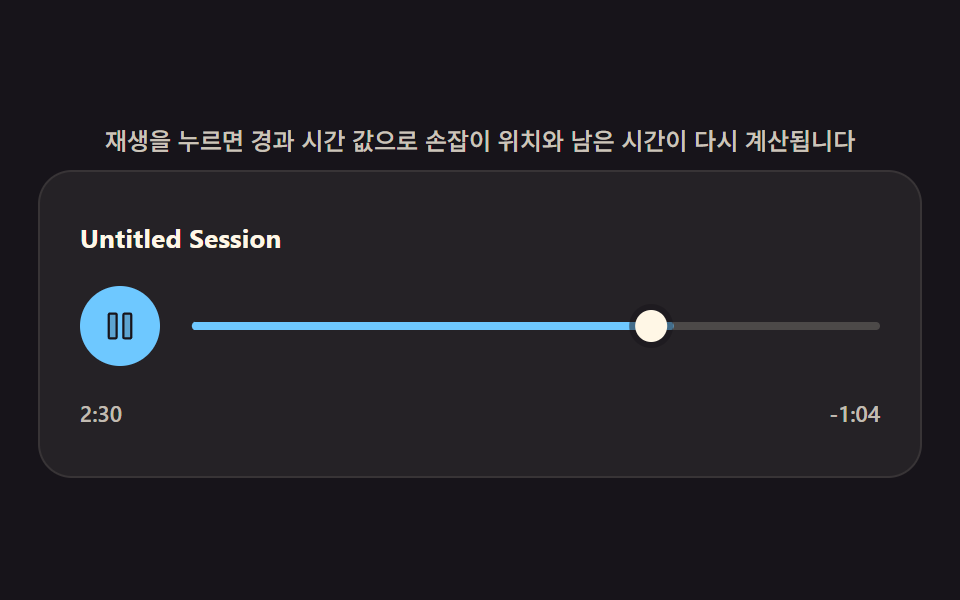 크리에이티브 UIcss 오디오 플레이어 디자인 9종 — 계산으로 움직이는 플레이어 UI
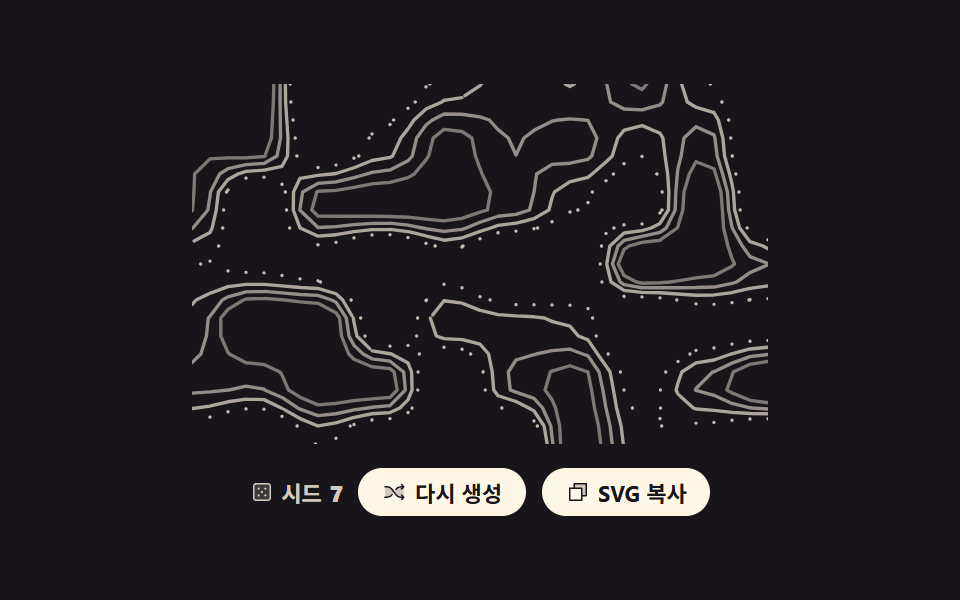 크리에이티브 UICSS 배경 패턴 9종 — 시드 하나로 다시 그리기
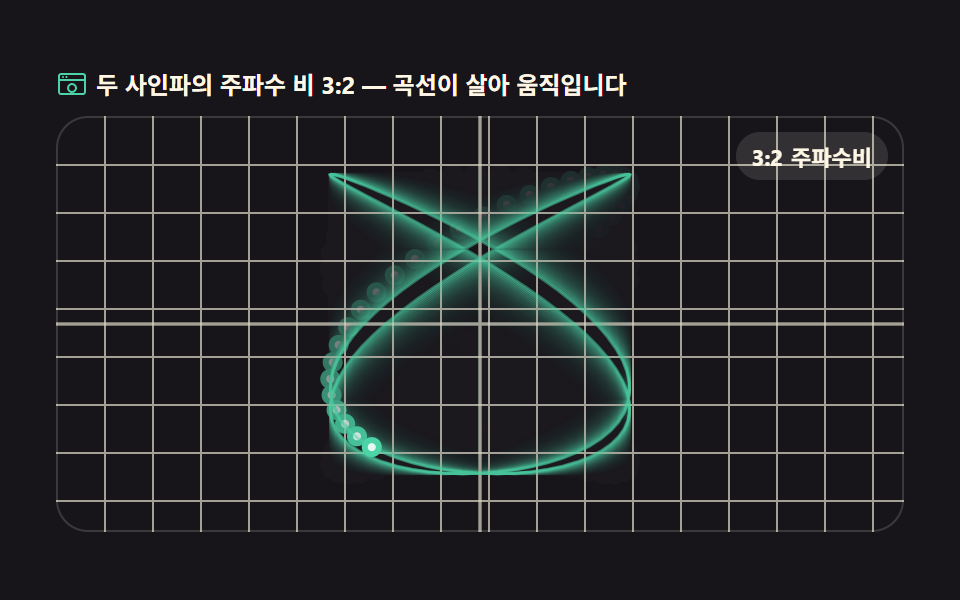 크리에이티브 UI리사주 곡선 만들기 9종 — 파동 간섭으로 그리는 캔버스
 크리에이티브 UI자바스크립트 물리엔진 원리 9종 — Verlet 로프부터 래그돌까지
 크리에이티브 UI물리 시뮬레이션 만들기 9종 — 스프링부터 관성 스크럽까지
 크리에이티브 UI이미지 크롭 기능 9종 — 업로드 없이 브라우저에서
 크리에이티브 UI3D 지구본 캔버스 장면 9종 — Three.js 없이
 크리에이티브 UI유체 시뮬레이션 9종 — 캔버스 연기·잉크 격자 계산 (WebGL 없이)
 크리에이티브 UI펄린 노이즈 지형 9종 — 라이브러리 없이 계산만으로
 크리에이티브 UI튜링 패턴 시뮬레이션 9종 — 라이브러리 없이 두 물질의 반응 격자만으로